2042TT-DVB-T2 - Fernseher Jay-Tech - Kostenlose Bedienungsanleitung
Finden Sie kostenlos die Bedienungsanleitung des Geräts 2042TT-DVB-T2 Jay-Tech als PDF.


Benutzerfragen zu 2042TT-DVB-T2 Jay-Tech
0 Frage zu diesem Gerät. Beantworten Sie die, die Sie kennen, oder stellen Sie Ihre eigene.
Eine neue Frage zu diesem Gerät stellen
Laden Sie die Anleitung für Ihr Fernseher kostenlos im PDF-Format! Finden Sie Ihr Handbuch 2042TT-DVB-T2 - Jay-Tech und nehmen Sie Ihr elektronisches Gerät wieder in die Hand. Auf dieser Seite sind alle Dokumente veröffentlicht, die für die Verwendung Ihres Geräts notwendig sind. 2042TT-DVB-T2 von der Marke Jay-Tech.
BEDIENUNGSANLEITUNG 2042TT-DVB-T2 Jay-Tech
Bitte lesen Sie diese Anleitung für eine ordnungsgemäße Bedienung sorgfältig durch und heben Sie sie zum späteren Nachschlagen gut auf!
INHALTSVERZEICHNIS
WICHTIGE ANWEISUNGEN 1
SICHERHEITSANWEISUNGEN....1
VERWENDUNG UND UMGANG MIT BATTERIEN....2
MERKMALE 2
STANDFUß MONTAGEANLEITUNG....3
ALLGEMEINE TEILE....4
HAUPTGERÄT 4
FERNBEDIENUNG 6
VORBEREITUNG DER FERNBEDIENUNG 8
EINSETZEN DER BATTERIEN....8
LEBENSDAUER DER BATTERIEN....8
BETÄTIGUNG DER FERNBEDIENUNG 8
GRUNDLEGENDE VERBINDUNGEN....9
ANSCHLIESSEN AN DEN NETZSTROM....9
ANSCHLIESSEN EINER AUSSENANTENNE AM GERÄT 9
HD-INPUT-VERBINDUNG....10
PC/VGA-VERBINDUNG 10
SCART-VERBINDUNG......11
KOAXIALVERBINDUNG....11
COMPOSITE-AV-VERBINDUNG 12
YPBPR-VERBINDUNG 12
USB-VERBINDUNG....13
EINE CI-KARTE EINFÜ HREN 13
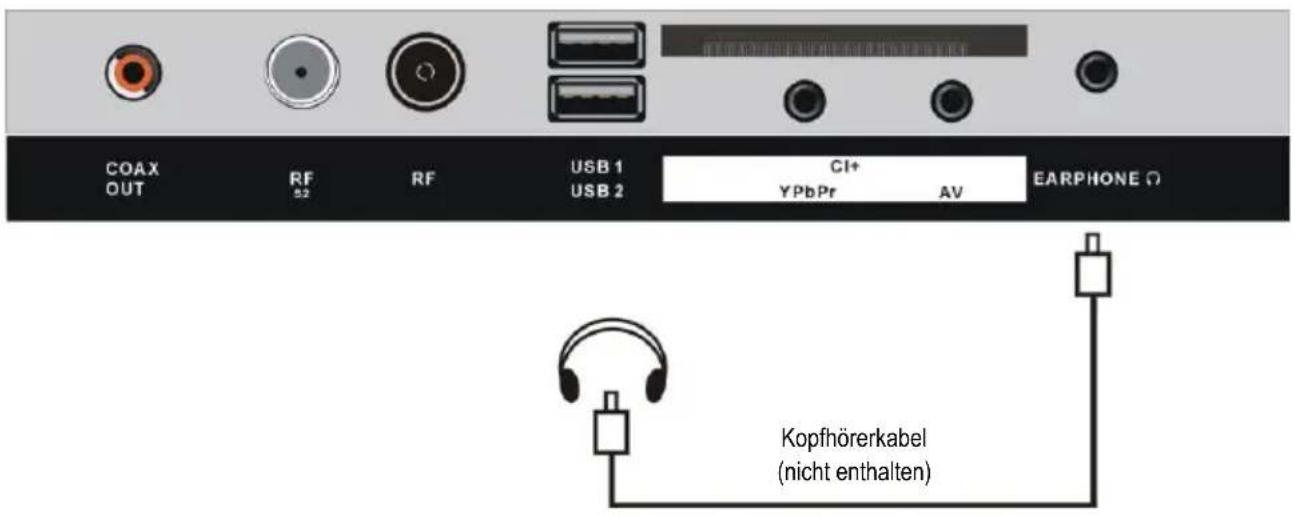
KOPFHÖ RER AN DAS GERÄT ANSCHLIESSEN 13
GRUNDLEGENDE BEDIENUNG 14
FOTO 16
MUSIK....16
FILM 17
EBOOK....17
HAUPTMENÜ 18
ERSTMALIGE INSTALLATION 18
DTV-MODUS....20
-
PICTURE (Bild)......20
-
SOUND (Ton) 20
-
CHANNEL (Sender) 21
-
FEATURE (Funktion)....26
-
SETUP (Einrichtung) 27
ATV- UNDANDERE MODI....28
PC-MODUS....28
PFLEGE 29
WANDMONTAGE 29
TECHNISCHE DATEN....30
ALLGEMEINE FEHLERSUCHE....31
SICHERHEITSANWEISUNGEN

WARNUNG! ZUR REDUZIERUNG DES RISIKOS VON FEUER, ELEKTRISCHEN SCHLÄGEN ODER SCHWEREN VERLETZUNGEN:
- Dieses Produkt darf keinen Tropfen oder Spritzern ausgesetzt werden, und es dürfen keine mit Flüssigkeit gefüllten Behälter wie etwa Vasen auf das Gerät gestellt werden.
- Stellen Sie das Produkt nicht in der Nähe von Wärmequellen wie Heizungen, Heizregistern, Öfen oder anderen Geräten (einschließlich Verstärkern) auf, die Wärme erzeugen.
- Reinigen Sie das Produkt gemäß den Empfehlungen des Herstellers (zu Einzelheiten siehe „Wartung“). Ziehen Sie vor der Reinigung das Netzkabel aus der Steckdose.
- Ziehen Sie das Netzkabel aus der Steckdose, wenn das Gerät längere Zeit nicht benutzt wird.
- Verhindern Sie, dass Objekte auf das Produkt fallen oder Flüssigkeiten darauf verschüttet werden.
-
Betreiben Sie das Produkt nur mit dem mitgelieferten Netzkabel. Verlegen Sie Netzkabel so, dass es unwahrscheinlich ist, dass auf sie getreten oder sie von darauf oder daneben gestellten Gegenständen eingeklemmt werden. Achten Sie dabei besonders auf Stecker, Steckdosenleisten und die Stelle, an der die Kabel mit dem Produkt verbunden sind.
-
Wenn der NETZSTECKER oder eine Kopplungsvorrichtung als Trennvorrichtung genutzt wird, muss die Trennvorrichtung leicht zugänglich bleiben.
- Verzichten Sie in den folgenden Fällen auf den Betrieb des Produkts.
- Wenn das Netzkabel oder der Netzstecker beschädigt ist.
- Wenn Flüssigkeit oder Gegenstände in das Objekt gelangt sind.
- Wenn das Produkt Regen oder Wasser ausgesetzt war.
- Wenn das Produkt nicht betriebsfähig ist, obwohl es der Bedienungsanleitung gemäß bedient wird.
- Wenn das Produkt fallengelassen oder in irgendeiner Weise beschädigt wurde.
- Versuchen Sie nicht, das Produkt selbst instandzusetzen; bringen Sie es zur Wartung oder Reparatur einem Reparaturbetrieb für Elektrogeräte Ihrer Wahl.
- Überlasten Sie Steckdosen, Verlängerungskabel oder Steckdosenleisten nicht.

ACHTUNG! ZUR REDUZIERUNG DES RISIKOS VON VERLETZUNGEN ODER GERÄTE- BZW. SACHSCHÄDEN:
- Dieses Produkt ist ausschließlich für den nicht-gewerblichen, nicht-industriellen persönlichen Gebrauch als Fernsehgerät vorgesehen. Verwenden Sie das Produkt zu keinem anderen Zweck.
-
Setzen Sie das Produkt keinen starken Stößen, extremen Temperaturen oder langanhaltender Sonneneinstrahlung aus.
-
Halten Sie das Produkt von magnetischen Objekten, Motoren und Transformatoren fern.
- Verwenden Sie das Produkt bei ungünstigem Wetter nicht im Freien.
- Verwenden Sie das Fernsehgerät nicht, während Sie ein Fahrzeug führen; dies ist gefährlich und in einigen Ländern verboten.
VERWENDUNG UND UMGANG MIT BATTERIEN
- Halten Sie Batterien von Kindern und Haustieren fern. Nur Erwachsene sollten Batterien handhaben.
- Werfen Sie Batterien niemals ins Feuer und setzen Sie sie nicht Feuer oder anderen Wärmequellen aus.
- Halten Sie die Herstelleranweisungen zur Sicherheit und Nutzung der Batterien ein.
MERKMALE
105,6 cm (41,6") TFT-DISPLAY
Dieses Gerät verfügt über ein eingebautes 105,6 cm (41,6") TFT-Displayfenster für klare Sicht und mit geringer Strahlung.
• AUTOMATISCHE SENDERSUCHE
- DIGITALFERNSEHEMPFANG (DVB-T, DVB-T2, DVB-C & DVB-S2)
- UNTERSTÜTZT H.264 (HIGH-DEFINITION) VIDEO
● EPG (Elektronische Programmzeitschrift)
• VIDEOTEXT (EUROPA)
- USB-MULTIMEDIA-WIEDERGABE
● MEHRSPRACHIGE BILDSCHIRMANZEIGE
● FERNBEDIENUNG MIT ALLEN FUNKTIONEN
- EINGÄNGE HD-INPUT, YPbPr, AV, CI, VGA, PC AUDIO UND SCART
- CI PLUS (CI+) KOMPATIBEL
- KOAXIALAUSGANG
- KOPFHÖ RERAUSGANG
● ABNEHMBARE STÄNDERHALTERUNG
• TV-ANTENNENBUCHSE (DVB-T/DVB-T2/DVB-C)
● SATELLITEN-TV-ANTENNENBUCHSE (DVB-S2)
• EINGEBAUTE LAUTSPRECHER
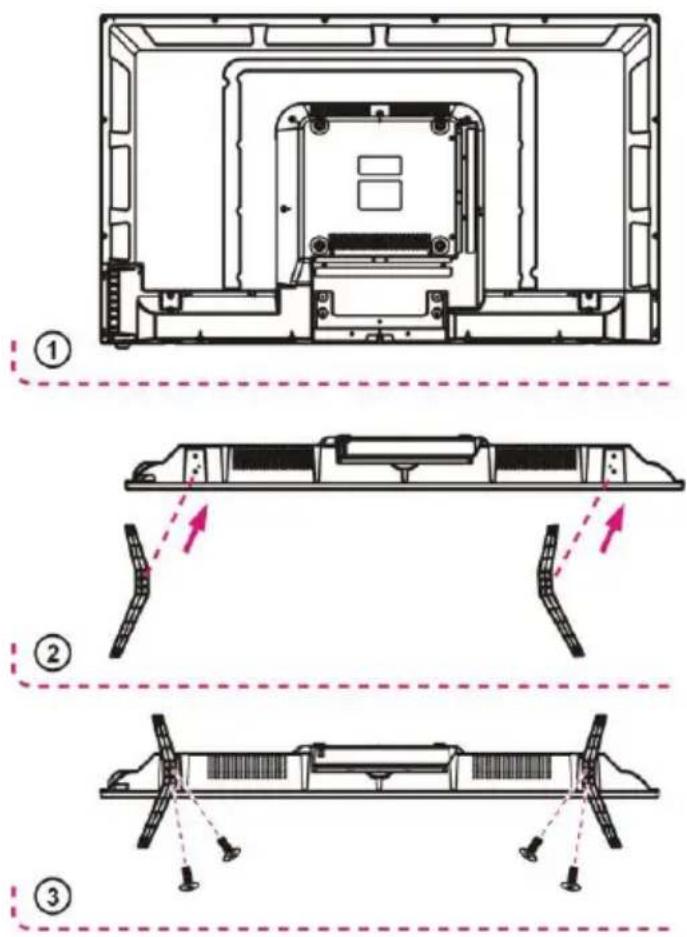
STANDFUß MONTAGEANLEITUNG
Um Ihr Fernsehgerät aufstellen zu können, müssen Sie vor Inbetriebnahme den Standfuß an das TV Gehäuse montieren.
Schritt 1
Legen Sie das TV Gehäuse auf ein weiches Tuch oder Kissen, um dieses nicht zu beschädigen.
Schritt 2
Setzen Sie den Standfuß an die Unterseite auf die Kunststoffscheibe bis der Standfuß komplett auf dem Standfuß sitzt.
Schritt 3
Befestigen Sie den Standfuß mit Hilfe dermitgelieferten Schrauben am Gehäuse.
HINWEISE:
1) Ziehen Sie den Netzstecker beim Installieren oder Entfernen des Standfußes.
2) Holen Sie sich ggf. Hilfe bei der Montage oder Demontage des Standfußes.
text_image
Ansicht von vorne Ansicht von hinten VOL- VOL+ CH- CH+ MENU SOURCE POWER 4 5 6 7 8- TFT-Bildschirm
- Fernbedienungssensor / Betriebsanzeige:
Im Bereitschaftsmodus leuchtet die Anzeige rot; wird das Gerät eingeschaltet, leuchtet die Anzeige blau.
- Ständerhalterung
- VOL +/-:
Zum Erhöhen/Verringern der Lautstärke oder zur Bewegung nach links/rechts.
- CH +/-:
Zur Auswahl des nächsten/vorherigen Senders oder zur Bewegung nach unten/oben.
- MENU-Taste:
Zum Aufrufen der Menüeinstellungsseite.
- SOURCE-Taste:
Zur Auswahl der Eingangsquelle.
- POWER-Taste:
Zum Ein- und Ausschalten des Fernsehers.
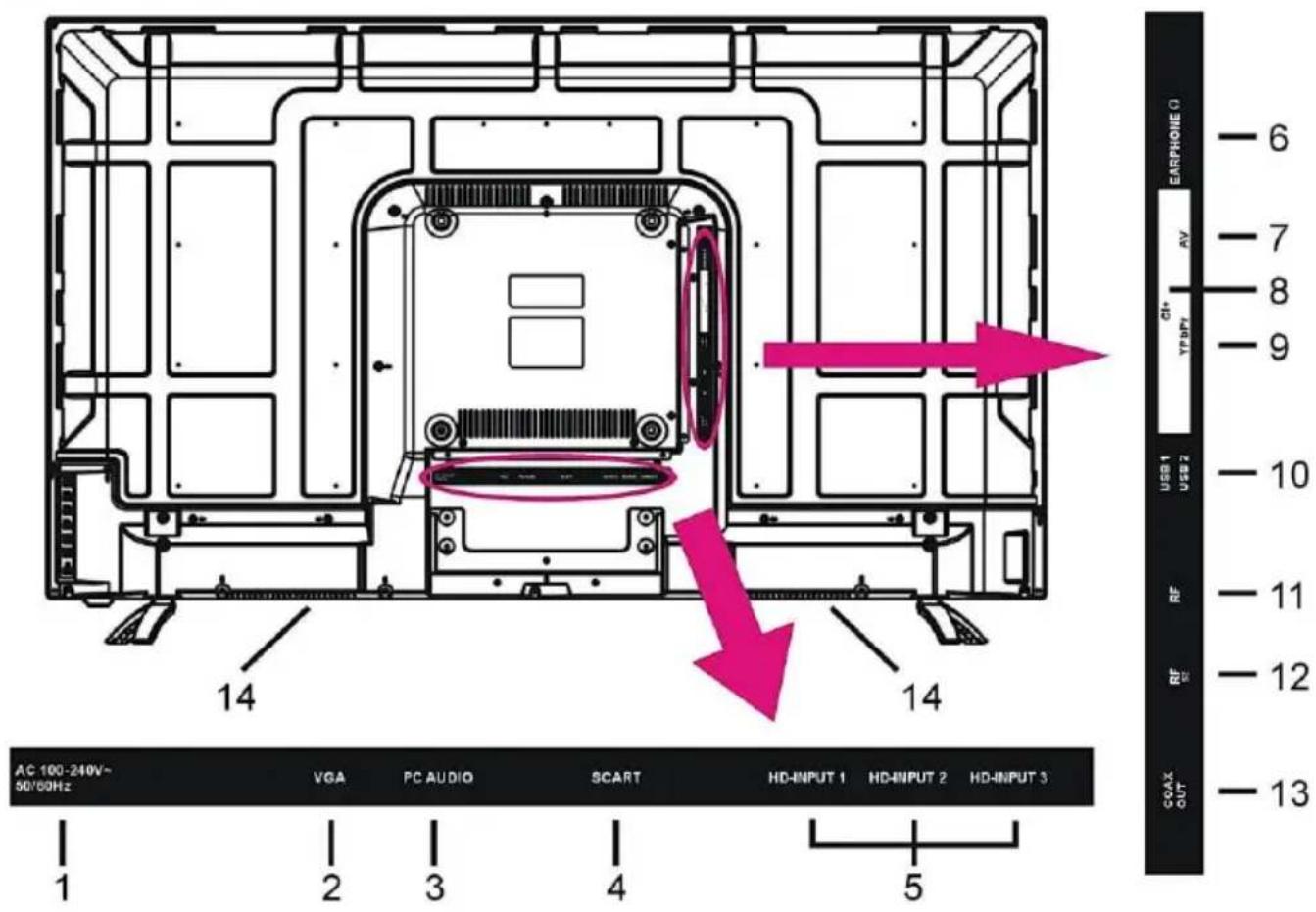
Ansicht von hinten
text_image
AC 100-240V~ 50/80Hz VGA PC AUDIO SCART HD-INPUT 1 HD-INPUT 2 HD-INPUT 3 1 2 3 4 5 14 14 6 7 8 9 USB 1 USB 2 CH TPSPY AV EARPHONE O COAX OUT 13 12 11 10 9 8 7 6- Stromversorgungs-Eingang
- VGA-Eingang
- PC-Audioeingang
- SCART-Eingang
-
HD-Eingänge
-
Kopfhöreranschluss
- AV-Eingang
- CI-Eingang (CI+ kompatibel)
- YPbPr-Eingang
- USB 1/2-Eingang - Zur Wiedergabe von Multimedia-Dateien.
- HF-Eingang - Zum Anschließen der externen TV-Antenne (DVB-T/DVB-T2/DVB-C)
- HF-Eingang - Zum Anschließen der externen Satelliten-TV-Antenne (DVB-S2)
- Koaxialausgang
- Integrierte Lautsprecher
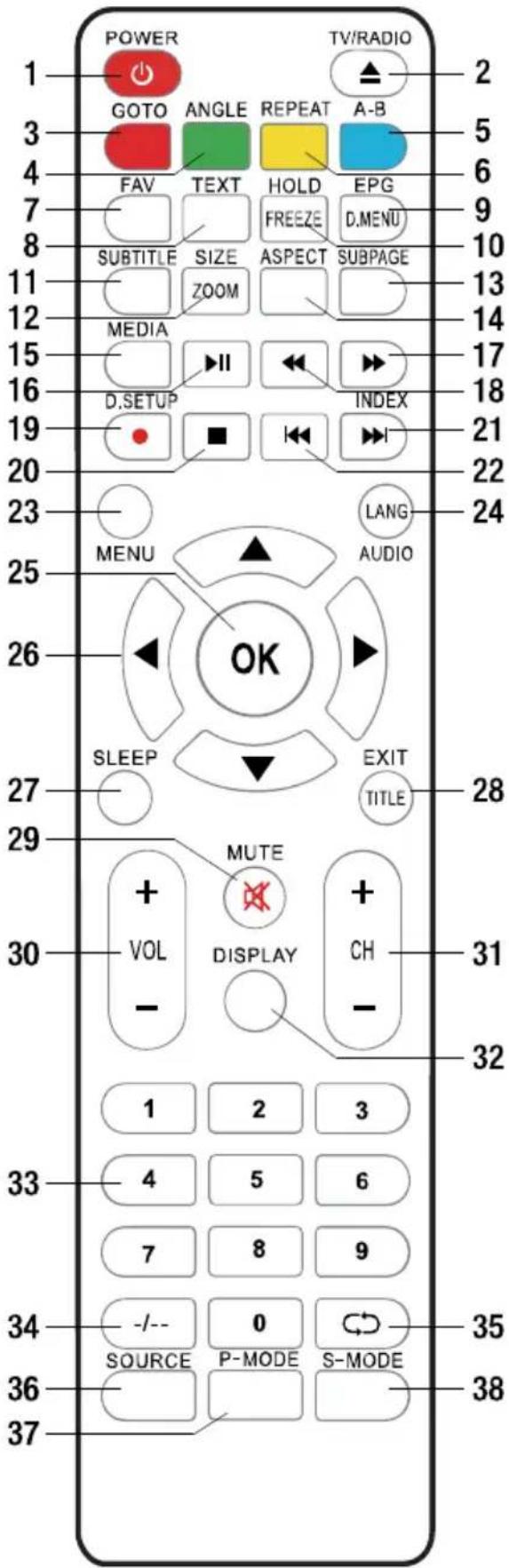
FERNBEDIENUNG
| 1 | POWER | Versetzt das Gerät in den Standby-Modus; ein erneutes Drücken schaltet es ein |
| 2 | TV/RADIO | TV/RADIO (DTV): Umschalten zwischen TV und Radio. |
| ▲ (DVD): Laden / Auswerfen einer verfügbaren Disc. | ||
| 3 | GOTO | ROTE TASTE (TV) |
| GOTO (DVD): Wiedergabe ab einem bestimmten Punkt. | ||
| 4 | ANGLE | GRÜNE TASTE (TV) |
| WINKEL (DVD): Ändert den Spielwinkel, wenn verfügbar. | ||
| 5 | A-B | BLAUE TASTE (TV) |
| A-B (DVD): Wiederholt Wiedergabe zwischen A und B. | ||
| 6 | REPEAT | GELBE TASTE (TV) |
| WIEDERHOLUNG (DVD): Ändert Wiederholungsmodus. | ||
| 7 | FAV | Anzeige der Favoritenliste. |
| 8 | TEXT | zum Aufrufen von Videotext. |
| 9 | EPG D.MENU | EPG (DTV): Zum Aufrufen der elektronischen Programmzeitschrift. |
| D.MENU (DVD): Anzeige Hauptmenü Disc. | ||
| 10 | HOLD FREEZE | HOLD: zum Anhalten des Videotext. |
| FREEZE: zum Anhalten des Bildes. | ||
| 11 | SUBTITLE | Untertitel aktivieren/deaktivieren. |
| 12 | SIZE ZOOM | SIZE (TV): Ändern der Videotextgröße. |
| ZOOM (DVD): Bild vergrößern/verkleinern. | ||
| 13 | SUBPAGE | zum Aufrufen einer untergeordneten Videotextseite. |
| 14 | ASPECT | Drücken Sie die Taste wiederholt, um gewünschte Bildgröße zu wählen. |
| 15 | MEDIA | zum direkten Aufrufen des Media-Modus (USB). |
| 16 | ▶II | Start/Pause Wiedergabe. |
text_image
POWER GOTO ANGLE REPEAT A-B 2 3 4 FAV TEXT HOLD EPG 6 7 FREEZE D.MENU 8 SUBTITLE SIZE ASPECT SUBPAGE 10 11 ZOOM 13 12 MEDIA 14 15 II INDEX 17 16 D.SETUP 21 19 ■ ■ ■ 22 20 23 MENU LANG AUDIO 24 25 OK SLEEP EXIT TITLE 26 MUTE + VOL DISPLAY + CH - 30 - - 31 - 32 1 2 3 33 4 5 6 7 8 9 -/-- 0 -/-- SOURCE P-MODE S-MODE 35 36 37| 17 |  | schneller Vorlauf |
| 18 |  | schneller Rücklauf |
| 19 |  | (DTV): Keine Funktion bei diesem Modell. |
| D.SETUP (DVD): Aufrufen des Setup-Menüs. | ||
| 20 |  | zum Anhalten der Wiedergabe. |
| 21 |  | ▶▶: nächste Kapitel wiedergeben. |
| INDEX (DTV): Zum Aufrufen der Indexseite. | ||
| 22 |  | vorherige Kapitel wiedergeben. |
| 23 |  | Zum Aufrufen des Hauptmenüs. Ein erneutes Drücken bewirkt eine Rückkehr zur vorhergehenden Menüseite. |
| 24 |  | AUDIO (TV): zum Auswählen einer anderen Tonspur . |
| LANG (DVD): Wählen Sie die verfügbare Tonspur-Sprache. | ||
| 25 |  | Auswahl bestätigen. |
| 26 |  | ▲▼◀▶: Navigationstasten |
| 27 | [SLEEP] | Zum Einstellen der Abschaltzeit (Sleeptimer). |
| 28 |  | EXIT (TV): Zum Verlassen der Menüseite. |
| TITLE (DVD): Titelmenü einer DVD anzeigen. |
| 29 |  | Stellt den Ton stumm. |
| 30 |  | Zum Erhöhen/Senken der Lautstärke. |
| 31 |  | Zur Wiedergabe desnächsten/vorhergehenden Senders. |
| 32 |  | Zum Aufrufen von Informationen zur aktuellenSendung. |
| 33 |  | ZAHLENTASTEN (0-9):Zum Eingeben von Zahleninformationen wieSendernummer usw. |
| 34 |  | um die Ziffer zu wechseln. |
| 35 |  | Zur Rückkehr zum vorhergehenden Senderoder zur vorhergehenden Eingangsquelle. |
| 36 |  | Zum Wechseln der Eingangsquelle. |
| 37 |  | Zum Auswählen des gewünschtenBildmodus. |
| 38 |  | Zum Auswählen des gewünschten Tonmodus. |
WICHTIG!
Hier beschriebenen Funktionen, die mit "DVD" markiert sind, sind nur für TV-Modelle mit integriertem DVD-Player!
©
GRUNDLEGENDE VERBINDUNGEN
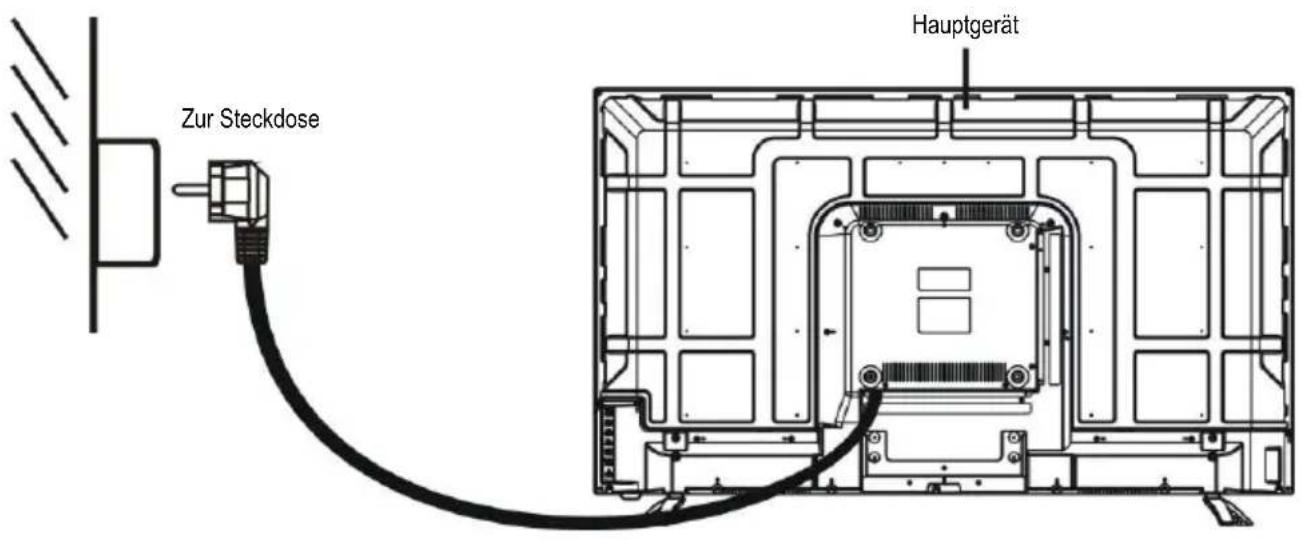
- Achten Sie darauf, dass alle Kabel vom Hauptgerät getrennt sind, bevor Sie über eine Verbindung zur Netzstromquelle herstellen.
- Lesen Sie vor dem Anschließen anderer Geräte die Anleitung durch.
ANSCHLIESSEN AN DEN NETZSTROM
text_image
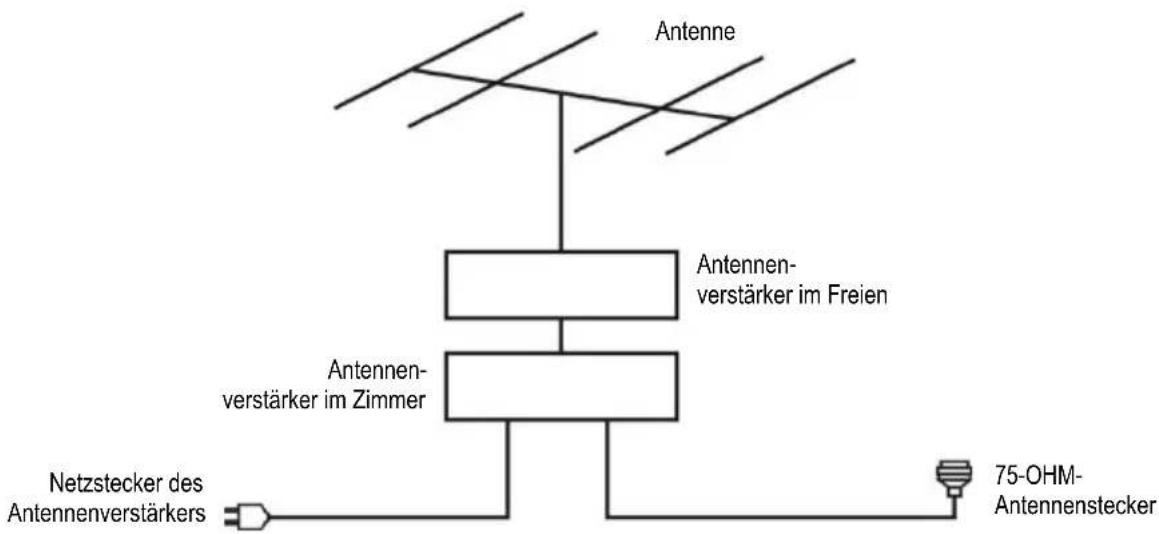
Zur Steckdose HauptgerätANSCHLIESSEN EINER AUSSENANTENNE AM GERÄT
Für ein optimales Bild sollten Sie eine Außenantenne an der Antennenbuchse anschließen.
text_image
Antenne Antennen- verstärker im Freien Antennen- verstärker im Zimmer Netzstecker des Antennenverstärkers 75-OHM- AntennensteckerHD-INPUT-VERBINDUNG
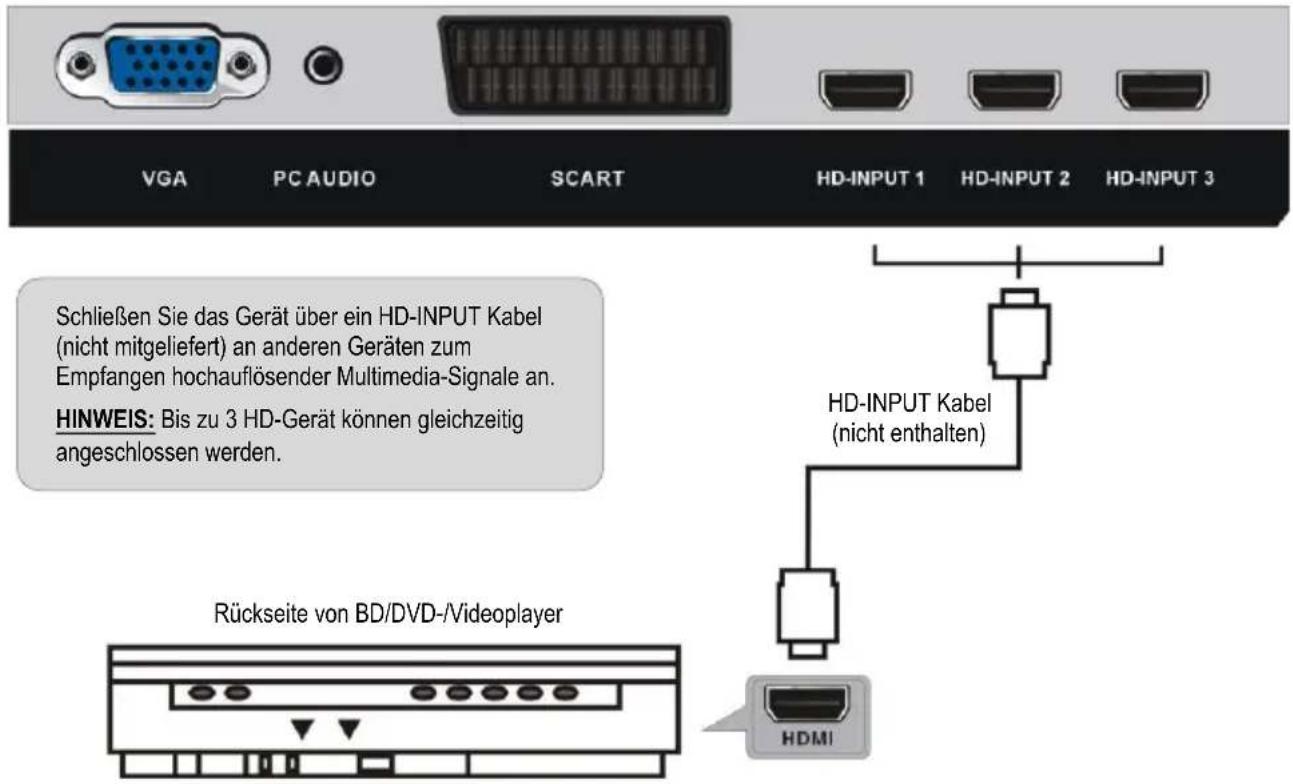
text_image
VGA PC AUDIO SCART HD-INPUT 1 HD-INPUT 2 HD-INPUT 3 Schließen Sie das Gerät über ein HD-INPUT Kabel (nicht mitgeliefert) an anderen Geräten zum Empfangen hochauflösender Multimedia-Signale an. HINWEIS: Bis zu 3 HD-Gerät können gleichzeitig angeschlossen werden. Rückseite von BD/DVD-/Videoplayer HD-INPUT Kabel (nicht enthalten) HDMIPC/VGA-VERBINDUNG
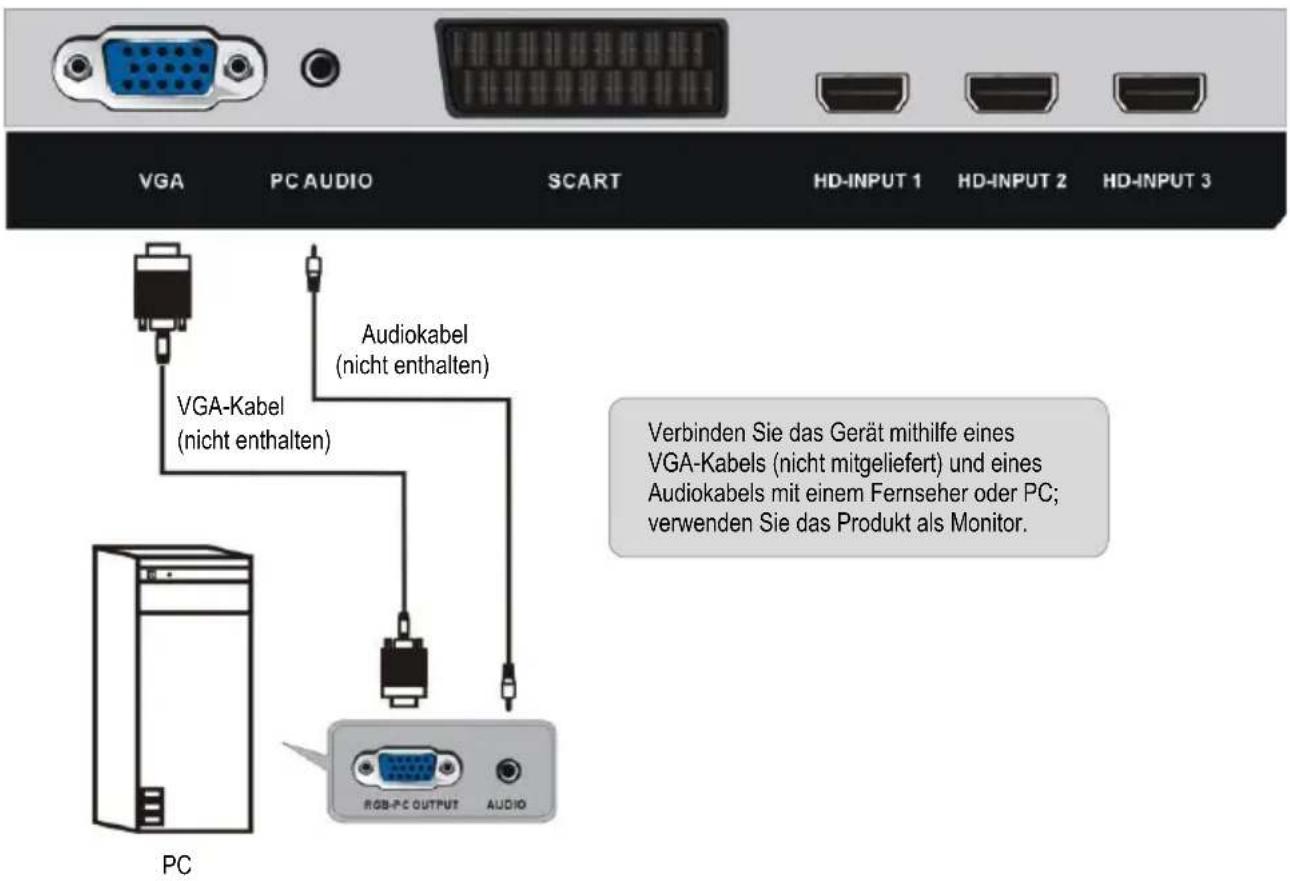
text_image
VGA PC AUDIO SCART HD-INPUT 1 HD-INPUT 2 HD-INPUT 3 VGA-Kabel (nicht enthalten) Audiokabel (nicht enthalten) PC RGB-PC OUTPUT AUDIO Verbinden Sie das Gerät mithilfe eines VGA-Kabels (nicht mitgeliefert) und eines Audiokabels mit einem Fernseher oder PC; verwenden Sie das Produkt als Monitor.SCART-VERBINDUNG
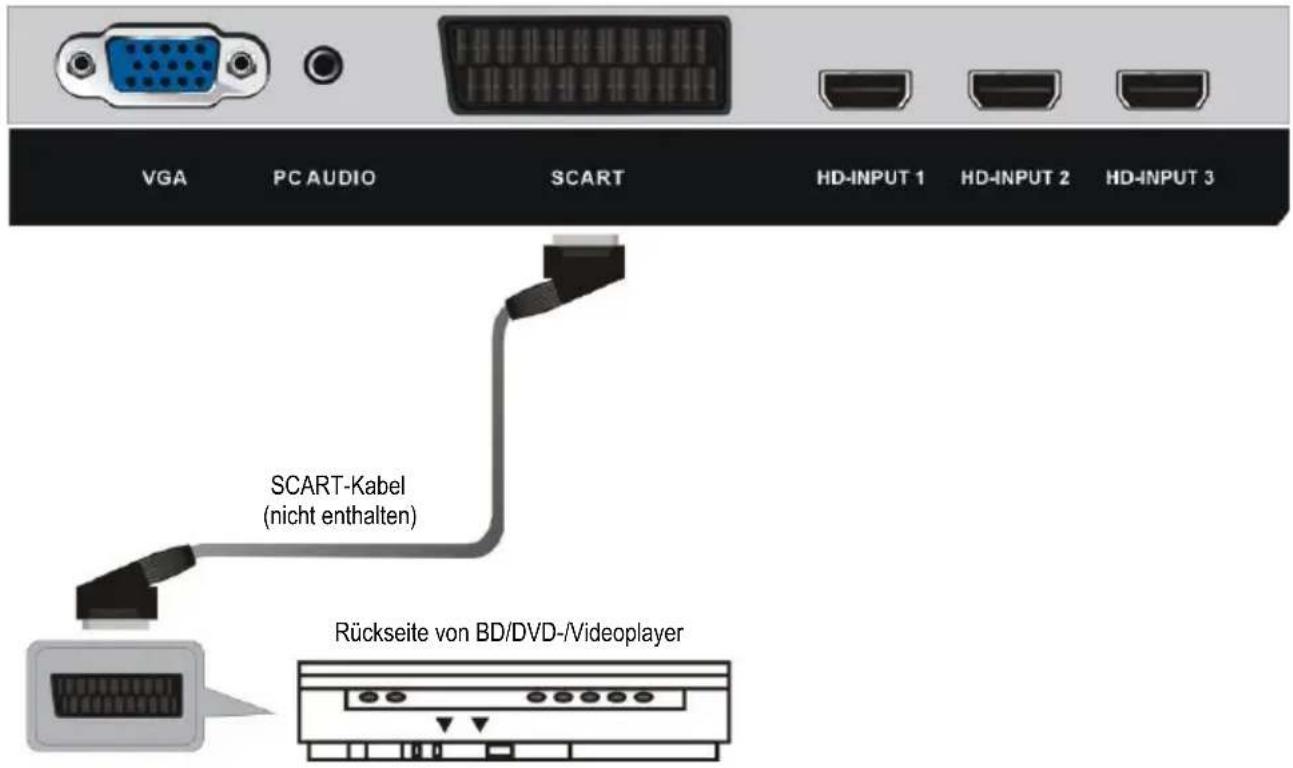
text_image
VGA PC AUDIO SCART HD-INPUT 1 HD-INPUT 2 HD-INPUT 3 SCART-Kabel (nicht enthalten) Rückseite von BD/DVD-/VideoplayerKOAXIALVERBINDUNG

text_image
COAX OUT RF 82 RF USB 1 USB 2 CI+ YPbPr AV EARPHONE G Verbinden Sie das Gerät über ein Koaxialkabel (nicht mitgeliefert) mit dem Verstärker oder anderen Audiodekodierern zur Ausgabe koaxialer Audiosignale.COMPOSITE-AV-VERBINDUNG
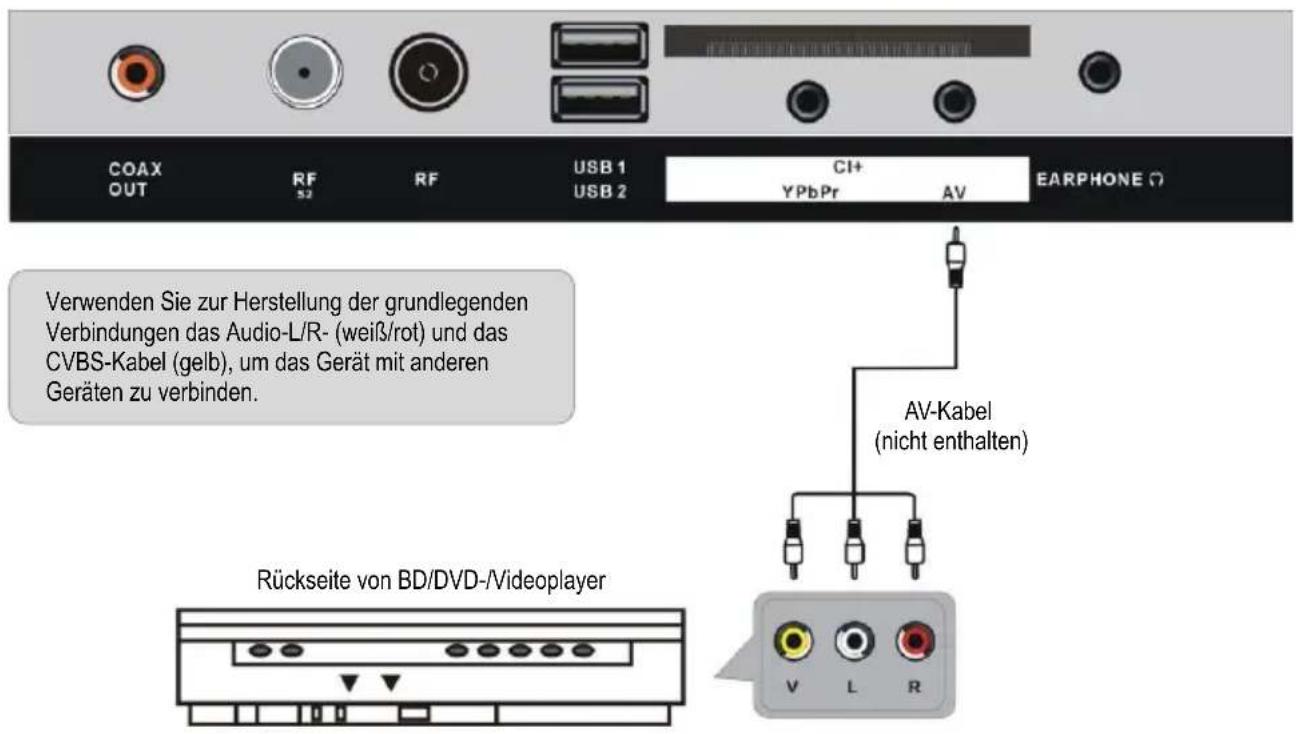
text_image
COAX OUT RF S2 RF USB 1 USB 2 CI+ YPbPr AV EARPHONE Verwenden Sie zur Herstellung der grundlegenden Verbindungen das Audio-L/R- (weiß/rot) und das CVBS-Kabel (gelb), um das Gerät mit anderen Geräten zu verbinden. Rückseite von BD/DVD-/Videoplayer AV-Kabel (nicht enthalten) V L RYPBPR-VERBINDUNG
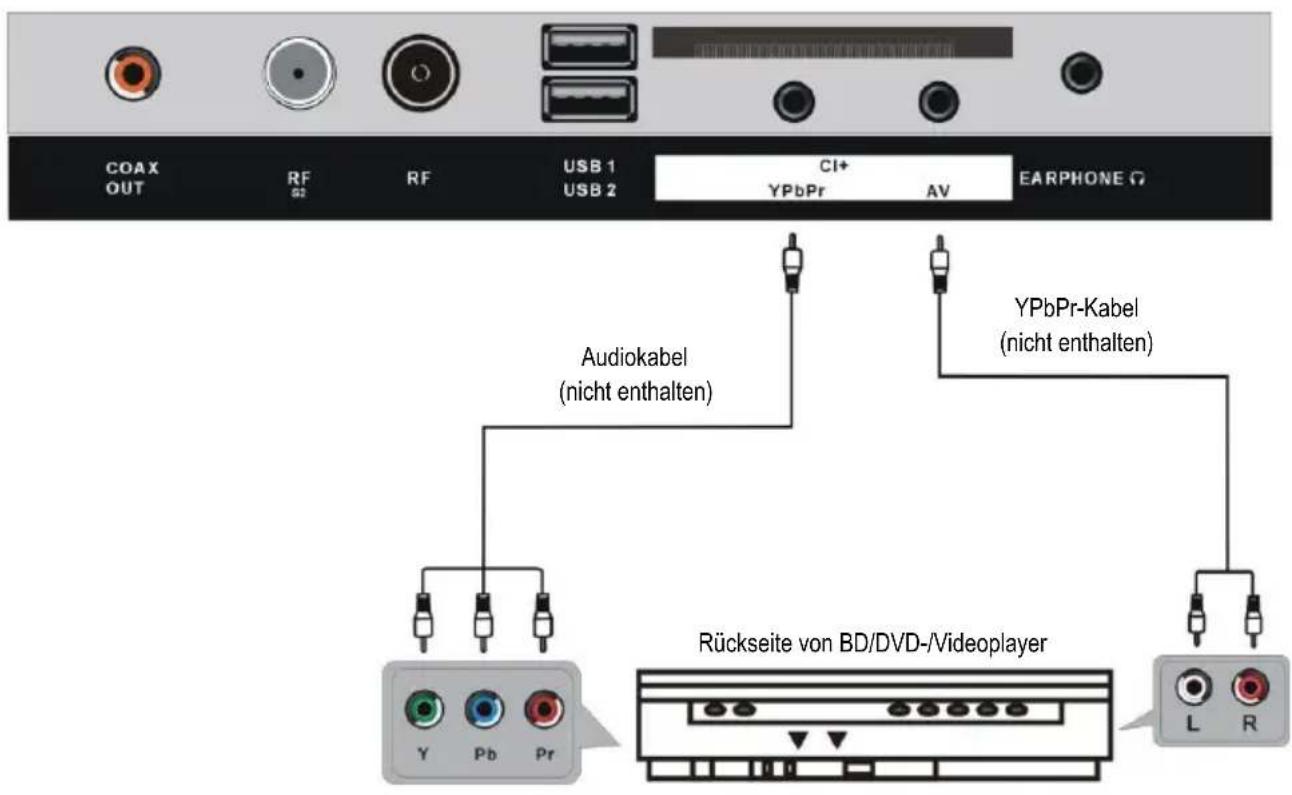
text_image
COAX OUT RF G2 RF USB 1 USB 2 CI+ YPbPr AV EARPHONE G Audiokabel (nicht enthalten) YPbPr-Kabel (nicht enthalten) Rückseite von BD/DVD-/Videoplayer Y Pb Pr L RUSB-VERBINDUNG
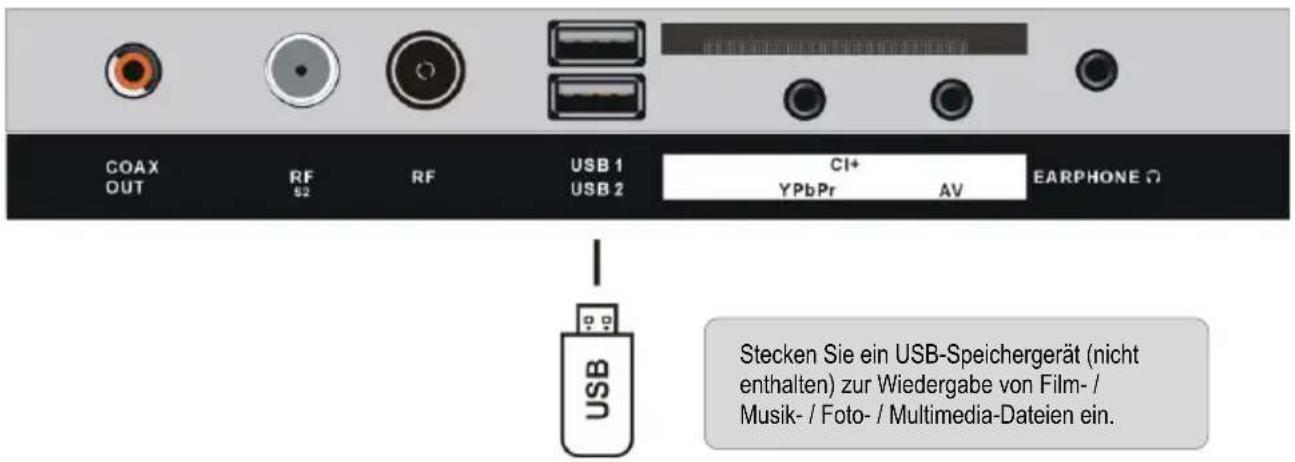
text_image
COAX OUT RF 52 RF USB 1 USB 2 CI+ YPbPr AV EARPHONE - USB Stecken Sie ein USB-Speichergerät (nicht enthalten) zur Wiedergabe von Film-/ Musik-/ Foto-/ Multimedia-Dateien ein.EINE CI-KARTE EINFÜHREN
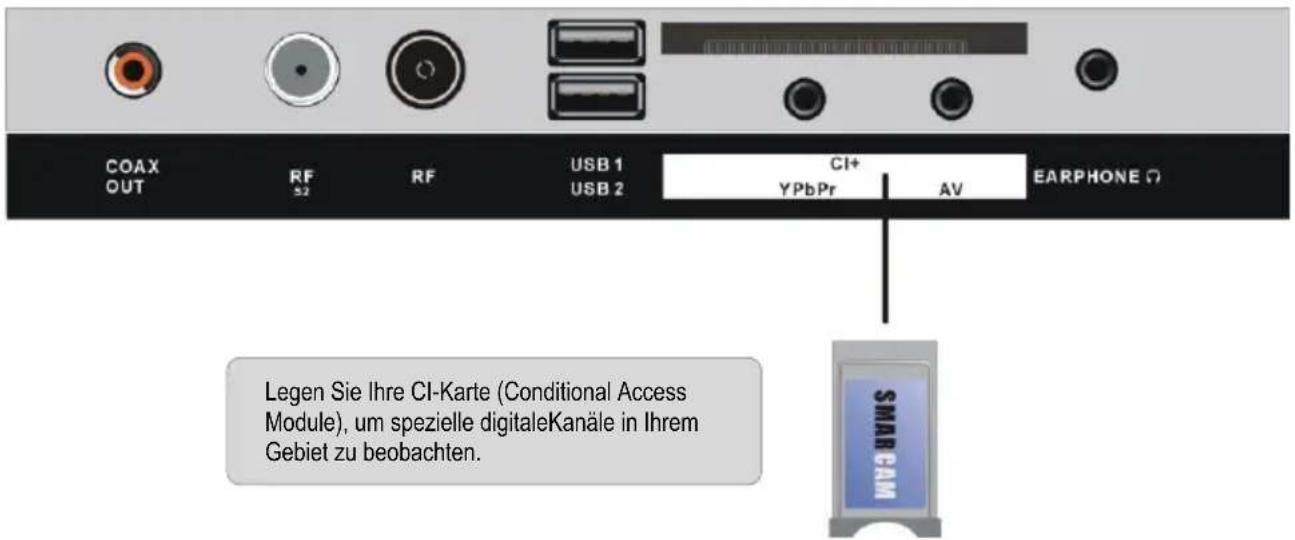
text_image
COAX OUT RF S2 RF USB 1 USB 2 CI+ YPbPr AV EARPHONE Ω Legen Sie Ihre CI-Karte (Conditional Access Module), um spezielle digitaleKanäle in Ihrem Gebiet zu beobachten. SMARCAMKOPFHÖ RER AN DAS GERÄT ANSCHLIESSEN
text_image
COAX OUT RF 52 RF USB 1 USB 2 CI+ YPbPr AV EARPHONE Ω Kopfhörerkabel (nicht enthalten)Achten Sie darauf, dass alle Geräte und Netzkabel korrekt angeschlossen sind und das Gerät auf den richtigen Modus eingestellt ist, bevor Sie jegliche Bedienschritte ausführen.
GRUNDLEGENDE BEDIENUNG
- Drücken Sie die POWER-Taste an des Gerät oder auf der Fernbedienung, um das Gerät einzuschalten (die Betriebsanzeige leuchtet blau); drücken Sie sie erneut, um das Gerät auszuschalten (Standby-Modus) (die Betriebsanzeige leuchtet rot).
- Drücken Sie die SOURCE-Taste an des Gerät oder auf der Fernbedienung, um das Gerät in den DTV- oder TV-Modus zu setzen.
AUSWAHL DER GEWÜNSCHTEN SENDUNG
- Drücken Sie die Taste CH+, um den nächsten Sender wiederzugeben.
- Drücken Sie die Taste CH-, um den vorhergehenden Sender wiederzugeben.
- Drücken Sie direkt die Zahlentasten auf der Fernbedienung, um die gewünschte Sendung auszuwählen.
HINWEIS: Drücken Sie zum Wechseln der Stelle wiederholt die Taste -/--
LAUTSTÄRKEREGELUNG
- Drücken Sie VOL+ oder VOL-, um die Lautstärke zu regeln.
- Verfügbarer Bereich: 0-100.
STUMMSCHALTUNG
Drücken Sie die MUTE-Taste, um den Ton stumm zu schalten; ein erneutes Drücken schaltet den Ton wieder ein.
EINSTELLUNG DER EINGANGSQUELLE
- Drücken Sie zum Aufrufen der Eingangsquellenliste die SOURCE-Taste am Gerät oder an der Fernbedienung.
- Drücken Sie AÜFWÄRTS- oder ABWÄRTS-Navigationstaste, um die gewünschte Eingangsquelle auszuwählen, und dann zur Bestätigung der Auswahl die OK-Taste.
- Verfügbare Optionen: DTV, ATV, AV, SCART, YPbPr, HD-INPUT 1, HD-INPUT 2, HD-INPUT 3, PC, MEDIA.
PICTURE MODE (Bildmodus)
- Drücken Sie zur direkten Auswahl des gewünschten Bildmodus wiederholt die P-MODE-Taste an der Fernbedienung.
- Verfügbare Optionen: Standard (Standard), Mild (Sanft), User (Benutzer), Dynamic (Dynamisch).
SOUND MODE (Tonmodus)
- Drücken Sie zur direkten Auswahl des gewünschten Tonmodus wiederholt die S-MODE-Taste an der Fernbedienung.
- Verfügbare Optionen: Standard (Standard), Movie (Film), Music (Musik), Speech (Rede), User (Benutzer).
RUHEZEITEINSTELLUNG (SLEEP TIMER)
- Drücken Sie zum direkten Aufrufen des Schlaftimers wiederholt die SLEEP TIMER-Taste an der Fernbedienung.
- Verfügbare Optionen: Off (Aus), 10min (10 Min.), 20min (20 Min.), 30min (30 Min.), 60min (60 Min.), 90min (90 Min.), 120min (120 Min.), 180min (180 Min.), 240min (240 Min.).
VIDEOBILDGRÖ SSENEINSTELLUNG
- Drücken Sie zur direkten Auswahl der Videogröße wiederholt die ASPECT-Taste an der Fernbedienung.
- Verfügbare Optionen: Auto, 4:3, 16:9, Zoom1, Zoom2.
HINWEIS: Falls kein Signal vorhanden ist, funktioniert die ASPECT-Taste nicht. Die verfügbare Videobildgröße kann je nach Eingangsquelle unterschiedlich sein.
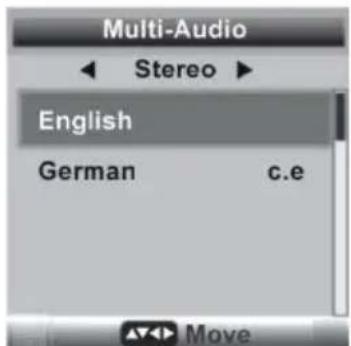
MULTI-AUDIO-EINSTELLUNG
- Drücken Sie zum Aufrufen der Multi-Audio-Menüseite die AUDIO-Taste an der Fernbedienung.
- Drücken Sie zur Auswahl des Soundtracks die Links-/Rechtsnavigationstaste.
- Drücken Sie zur Auswahl der gewünschten Audiosprache die Aufwärts- / Abwärtsnavigationstaste.
HINWEIS: Stellen Sie zur Aktivierung dieser Funktion sicher, dass der angezeigte Sender Mehrfachaudiosprachen unterstützt.
Drücken Sie zur Anzeige der aktuellen Programminformationen wiederholt die DISPLAY-Taste an der Fernbedienung.
FERNSEHZEITSCHRIFT (NUR IM DTV-MODUS)
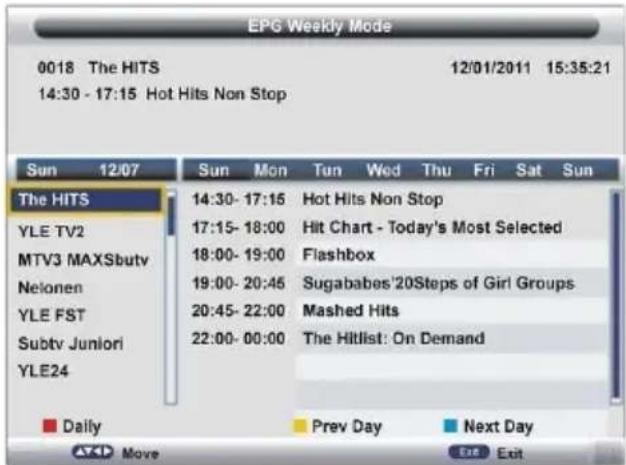
Drücken Sie zum Aufrufen der nachstehenden Menüseite die EPG-Taste an der Fernbedienung.
text_image
EPG Weekly Mode 0018 The HITS 14:30 - 17:15 Hot Hits Non Stop Sun 12/07 Sun Mon Tun Wed Thu Fri Sat Sun The HITS YLE TV2 MTV3 MAXSbutv Nelonen YLE FST Subtv Juniori YLE24 14:30- 17:15 Hot Hits Non Stop 17:15- 18:00 Hit Chart - Today's Most Selected 18:00- 19:00 Flashbox 19:00- 20:45 Sugababes'20Steps of Girl Groups 20:45- 22:00 Mashed Hits 22:00- 00:00 The Hitlist: On Demand Daily Prev Day Next Day Move Exit- Drücken Sie zur Auswahl des gewünschten Senders die Aufwärts- / Abwärtsnavigationstaste.
- Mit der Links-/Rechtsnavigationstaste wechseln Sie zwischen der linken und rechten Spalte.
- Mit der roten Taste wechseln Sie zwischen Wochen- und Tagesmodus.
- Mit der gelben Taste zeigen Sie die Programmzeitschrift des vorherigen Tages an.
- Mit der blauen Taste zeigen Sie die Programmzeitschrift des nächsten Tages an.
LIEBLINGSSENDERLISTE
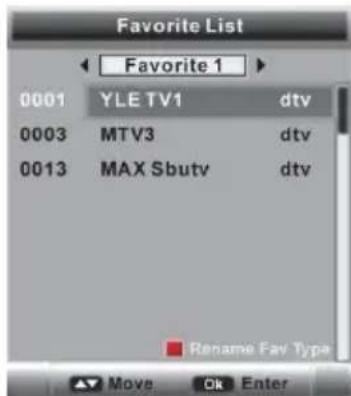
Drücken Sie beim Betrachten eines verfügbaren Kanals zum Aufrufen der Favorite List (Lieblingssender)
-Menüseite die FAV-Taste an der Fernbedienung.
- Wählen Sie mit der Aufwärts-/Abwärtsnavigationstaste den gewünschten Sender.
- Drücken Sie zur Auswahl der gewünschten Lieblingsgruppe die Links- / Rechtsnavigationstaste.
- Drücken Sie zum Bestätigen der Auswahl die OK-Taste.
text_image
Favorite List Favorite 1 0001 YLE TV1 dtv 0003 MTV3 dtv 0013 MAX Sbutv dtv Rename Fav Type Move Ok EnterHINWEISE:
- Hinweise zum Hinzufügen/Entfernen eines Kanals zur/aus der Favoritenliste finden Sie im Abschnitt Favorite Manager (Favoritenmanager) (Abschnitt 3.2 der DTV-MODUS).
- Drücken Sie die ROTE Taste auf der Fernbedienung, um die Tastatur anzuzeigen. Dann können Sie benennen einen gewünschten Lieblings-Art mit Navigationstasten.
SCHNELLAUSWAHL
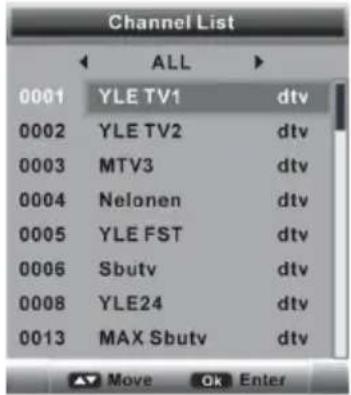
Drücken Sie beim Betrachten eines verfügbaren Kanals zum Aufrufen der Channel List (Senderliste)-Menüseite die OK-Taste an der Fernbedienung.
- Wählen Sie mit der Aufwärts-/Abwärtsnavigationstaste den gewünschten Sender.
- Drücken Sie zum Bestätigen der Auswahl die OK-Taste.
text_image
Channel List ALL 0001 YLE TV1 dtv 0002 YLE TV2 dtv 0003 MTV3 dtv 0004 Nelonen dtv 0005 YLE FST dtv 0006 Sbutv dtv 0008 YLE24 dtv 0013 MAX Sbutv dtv Move Ok EnterTELETEXT
Drücken Sie zur Anzeige der Teletext-Informationen die TEXT-Taste an der Fernbedienung; durch erneutes Drücken wird der Teletext wieder ausgeblendet.
TV/RADIO (NUR IM DTV-MODUS)
Drücken Sie zum Umschalten des Gerätes zwischen Fernseh- und Radiomodus die TV/RADIO-Taste an der Fernbedienung (Radio nicht überall in Deutschland empfangbar).
UNTERTITEL
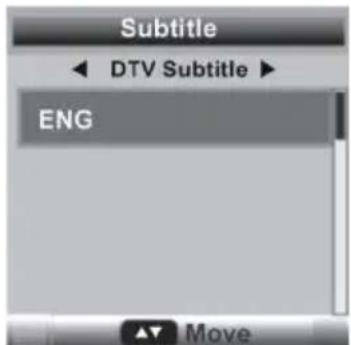
- Drücken Sie zum Aufrufen der Subtitle (Untertitel) -Menüseite die SUBTITLE-Taste an der Fernbedienung.
- Drücken Sie zur Auswahl der gewünschten Option die Links-/Rechtsnavigationstaste.
- Wählen Sie mit der Aufwärts-/Abwärtsnavigationstaste zwischen den verfügbaren Untertiteln.
- Drücken Sie zum Bestätigen der Auswahl die OK-Taste.
text_image
Subtitle DTV Subtitle ENG MoveHINWEIS: Stellen Sie zur Aktivierung dieser Funktion sicher, dass der angezeigte Sender mehrere Untertitel unterstützt.
MEDIENWIEDERGABE
- Drücken Sie zum Umschalten des Gerätes in den MEDIA-Modus die SOURCE-Taste am Fernseher oder an der Fernbedienung.
- Stecken Sie vor folgenden Vorgängen ein USB-Speichergerät ein.
- Drücken Sie zum Bewegen des Cursors die Aufwärts-/Abwärts-/Links-/Rechtsnavigationstaste.
- Mit der EXIT-Taste kehren Sie zum vorherigen Menü zurück.
HINWEIS:
Rufen Sie mit der MEDIA-Taste an der Fernbedienung direkt den MEDIA-Modus auf.
text_image
PhotoFOTO
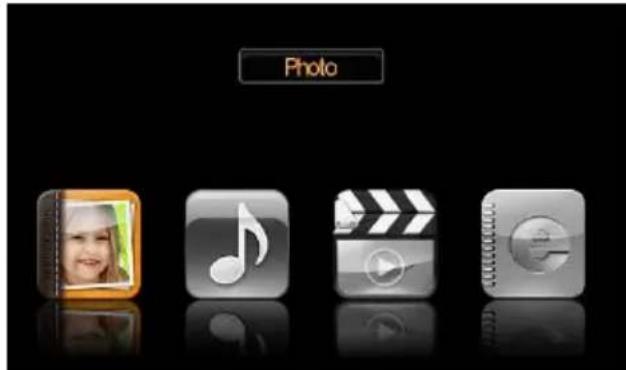
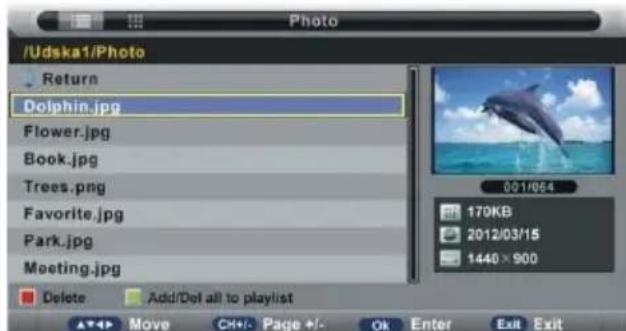
Wählen Sie mit der Links- / Rechtsnavigationstaste Photo (Foto) im Hauptmenü, drücken Sie zum Aufrufen OK.
text_image
/Udska1/Photo Return Dolphin.jpg Flower.jpg Book.jpg Trees.png Favorite.jpg Park.jpg Meeting.jpg Delete Add/Del all to playlist Move Page +/- Ok Enter Exit ExitHINWEIS: Bei Auswahl von Fotodateien können Sie den Cursor mit der EXIT-Taste zu TITLE (Titel) bewegen; drücken Sie dann zur Anzeige der Dateien im Miniaturbildmodus die Rechtsnavigationstaste.
- Wählen Sie mit den Navigationstasten die gewünschte Datei.
- Drücken Sie zum Aufrufen des Dialogfensters die rote Taste, wählen Sie zum Löschen der hervorgehobenen Datei Yes (Ja); wählen Sie zum Abbrechen des Vorgangs No (Nein).
- Mit der grünen Taste können Sie alle Dateien zur Wiedergabeliste hinzufügen bzw. daraus entfernen.
- Mit der OK-Taste können Sie alle die hervorgehobene Datei zur Wiedergabeliste hinzufügen bzw. daraus entfernen.
- Drücken Sie zum Start der Wiedergabe die Taste.
Während der normalen Fotowiedergabe:
- Drücken Sie zum Einblenden der Werkzeugleiste die OK-Taste an der Fernbedienung; mit der EXIT-Taste blenden Sie sie aus.
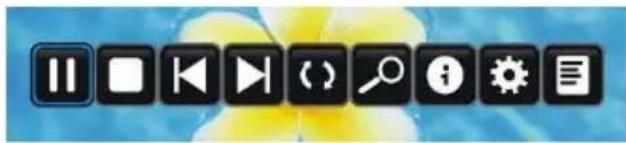
- Wählen Sie mit der Links- / Rechtsnavigationstaste die gewünschte Option in der Werkzeugleiste, drücken Sie zum Bestätigen der Auswahl/Aufrufen des Untermenüs die OK-Taste.
- Mit der -Faste an der Fernbedienung starten oder unterbrechen Sie die Wiedergabe.
- Mit der -aste an der Fernbedienung beenden Sie die Wiedergabe.
- Mit der -Faste an der Fernbedienung geben Sie die vorherige Datei wieder.
- Mit der -Taste an der Fernbedienung geben Sie die nächste Datei wieder.
MUSIK
Wählen Sie mit der Links- / Rechtsnavigationstaste Music (Musik) im Hauptmenü, drücken Sie zum Aufrufen OK.
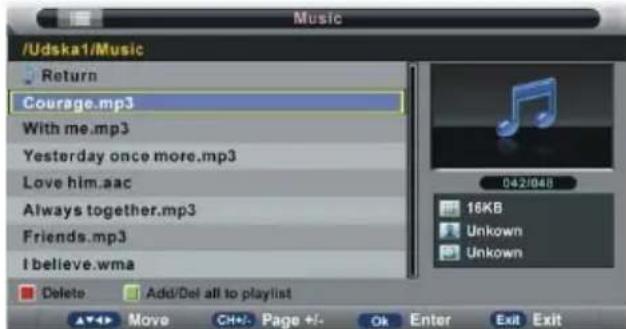
- Wählen Sie mit den Navigationstasten die gewünschte Datei.
- Drücken Sie zum Aufrufen des Dialogfensters die rote Taste, wählen Sie zum Löschen der hervorgehobenen Datei Yes (Ja); wählen Sie zum Abbrechen des Vorgangs No (Nein).
- Mit der grünen Taste können Sie alle Dateien zur Wiedergabeliste hinzufügen bzw. daraus entfernen.
- Mit der OK-Taste können Sie alle die hervorgehobene Datei zur Wiedergabeliste hinzufügen bzw. daraus entfernen.
- Drücken Sie zum Start der Wiedergabe die Taste.
Während der Musikwiedergabe:
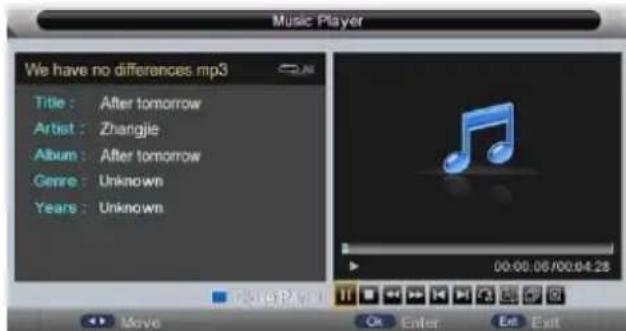
- Wählen Sie mit der Links-/Rechtsnavigationstaste die gewünschte Option in der Werkzeugleiste, drücken Sie zum Bestätigen der Auswahl/Aufrufen des Untermenüs die OK-Taste.
- Drücken Sie zum Schließen der Bildschirmanzeige die blaue Taste an der Fernbedienung; durch Betätigen einer beliebigen Fernbedienungstaste blenden Sie sie wieder ein.
- Mit der -Faste an der Fernbedienung starten oder unterbrechen Sie die Wiedergabe.
- Mit der -aste an der Fernbedienung beenden Sie die Wiedergabe.
- Mit der -Taste an der Fernbedienung aktivieren Sie den Schnellrücklauf.
- Mit der -Taste an der Fernbedienung aktivieren Sie den Schnellvorlauf.
- Mit der -Faste an der Fernbedienung geben Sie die vorherige Datei wieder.
- Mit der -Taste an der Fernbedienung geben Sie die nächste Datei wieder
FILM
Wählen Sie mit der Links- / Rechtsnavigationstaste Movie (Film) im Hauptmenü, drücken Sie zum Aufrufen OK.
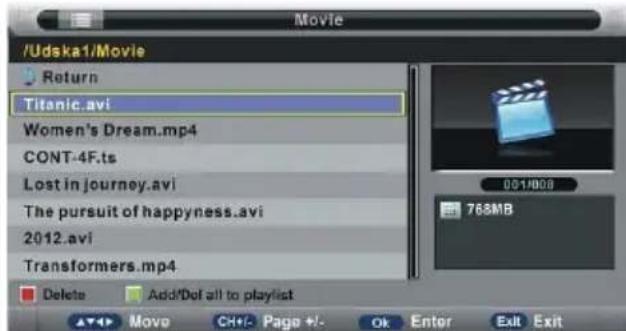
- Wählen Sie mit den Navigationstasten die gewünschte Datei.
- Drücken Sie zum Aufrufen des Dialogfensters die rote Taste, wählen Sie zum Löschen der hervorgehobenen Datei Yes (Ja); wählen Sie zum Abbrechen des Vorgangs No (Nein).
- Mit der grünen Taste können Sie alle Dateien zur Wiedergabeliste hinzufügen bzw. daraus entfernen.
- Mit der OK-Taste können Sie alle die hervorgehobene
Datei zur Wiedergabeliste hinzufügen bzw. daraus entfernen.
- Drücken Sie zum Start der Wiedergabe die Taste.
Während der Filmwiedergabe:
- Drücken Sie zum Einblenden der Werkzeugleiste die OK-Taste an der Fernbedienung; mit der EXIT-Taste blenden Sie sie aus.
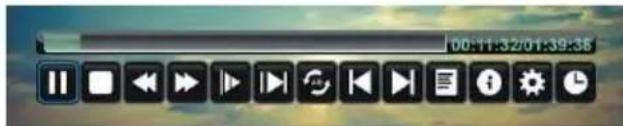
- Wählen Sie mit der Links- / Rechtsnavigationstaste die gewünschte Option in der Werkzeugleiste, drücken Sie zum Bestätigen der Auswahl/Aufrufen des Untermenüs die OK-Taste.
- Mit der -Faste an der Fernbedienung starten oder unterbrechen Sie die Wiedergabe.
- Mit der -aste an der Fernbedienung beenden Sie die Wiedergabe.
- Mit der -Taste an der Fernbedienung aktivieren Sie den Schnellrücklauf.
- Mit der Taste an der Fernbedienung aktivieren Sie den Schnellvorlauf.
- Mit der -Forte an der Fernbedienung geben Sie die vorherige Datei wieder.
- Mit der -Taste an der Fernbedienung geben Sie die nächste Datei wieder.
EBOOK
Wählen Sie mit der Links- / Rechtsnavigationstaste e-Book (eBook) im Hauptmenü, drücken Sie zum Aufrufen OK.
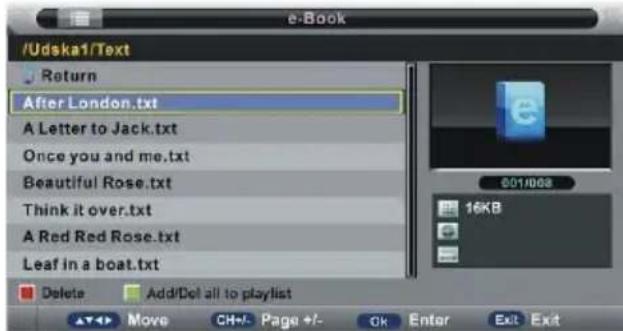
- Wählen Sie mit den Navigationstasten die gewünschte Datei.
- Drücken Sie zum Aufrufen des Dialogfensters die rote Taste, wählen Sie zum Löschen der hervorgehobenen Datei YES (Ja); wählen Sie zum Abbrechen des Vorgangs No (Nein).
- Mit der grünen Taste können Sie alle Dateien zur Wiedergabeliste hinzufügen bzw. daraus entfernen.
- Mit der OK-Taste können Sie alle die hervorgehobene Datei zur Wiedergabeliste hinzufügen bzw. daraus entfernen.
- Drücken Sie zum Start der Wiedergabe die Taste.
Während der eBook-Anzeige:
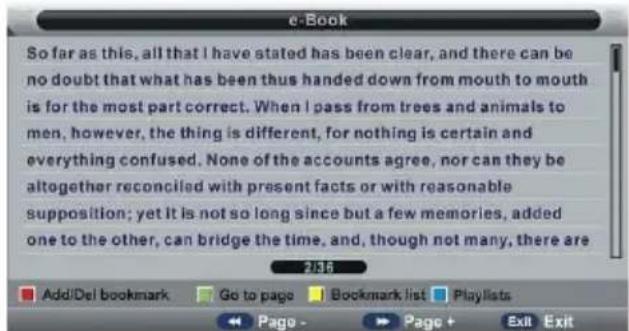
- Drücken Sie die OK Taste, um ins Quick Menü zu gelangen:
Hintergrundmusik: Schaltet die Hintergrundmusik an/aus.
Musikquelle: Wählen Sie gewünschte Musikdatei.
Kodierungstyp: Wählen Sie den Kodierungstyp Ihres E-Books.
- Mit der roten Taste an der Fernbedienung können Sie die aktuelle Seite zur Lesezeichenliste hinzufügen bzw. daraus entfernen.
- Rufen Sie mit der grünen Taste an der Fernbedienung den GOTO (Gehe zu)-Modus auf. Geben Sie eine gültige Zahl ein, drücken Sie zum direkten Aufrufen der gewünschten Seite die OK-Taste.
- Mit der gelben Taste an der Fernbedienung zeigen Sie die Lesezeichenliste an.
- Mit der blauen Taste an der Fernbedienung zeigen Sie die Wiedergabeliste an.
- Mit der -Taste an der Fernbedienung zeigen Sie die vorherige Seite an.
- Mit der -Taste an der Fernbedienung zeigen Sie die nächste Seite an.
HINWEIS:
Stellen Sie zur Wiedergabe Ihrer Multimedia-Dateien sicher, dass Sie das entsprechende Symbol im MEDIA PLAYBACK (Medienwiedergabe)-Hauptmenü ausgewählt haben. Mit anderen Worten: Fotodateien können nur unter PHOTO (Foto), Audiodateien können nur unter MUSIC (Musik) wiedergegeben werden etc.
HAUPTMENÜ
Es gibt verschiedene Einstellungsmenüs. Sobald die Anfangsprogrammierung abgeschlossen ist, bleibt sie auch nach Umschalten des Fernsehers in den Bereitschaftsmodus im Speicher erhalten, bis sie geändert wird.
Allgemeine Vorgehensweise bei Grundeinstellungen
- Drücken Sie zum Aufrufen des Hauptmenüs die MENU-Taste am Fernseher oder an der Fernbedienung.
- Wählen Sie mit der Aufwärts-/Abwärtsnavigationstaste das gewünschte Untermenü.
- Rufen Sie das Untermenü mit der OK- oder Rechtsnavigationstaste auf.
- Wählen Sie mit der Aufwärts-/Abwärtsnavigationstaste die gewünschte Option.
- Passen Sie den Wert mit der Links-/Rechtsnavigationstaste an.
- Drücken Sie zum Bestätigen der Auswahl die OK-Taste.
- Mit der MENU-Taste kehren Sie zum vorherigen Menü zurück.
- Mit der EXIT-Taste verlassen Sie das Menü.
ERSTMALIGE INSTALLATION
Verbinden Sie das Gerät mit der Stromversorgung und schalten Sie den Fernseher ein; daraufhin erscheint das folgende Installationsmenü auf dem Bildschirm:
Setup 1 (Einrichtung 1)
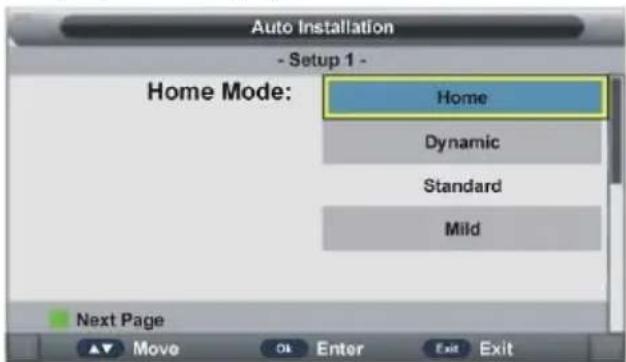
- Drücken Sie UP / DOWN Navigationstaste gewünschte Bild-Modus auszuwählen.
- Drücken Sie OK-Taste, um ein Dialogfeld. Klicken Sie auf OK, um die Auswahl zu bestätigen und drehen auf der nächsten Seite, wählen Sie Abbrechen, um das Dialogfeld zu schließen.
Setup 2 (Einrichtung 2)
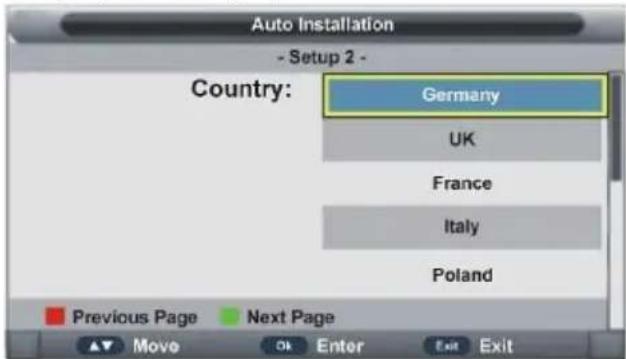
- Wählen Sie mit der Aufwärts-/Abwärtsnavigationstaste das Land, in dem Sie leben.
- Mit der OK-Taste bestätigen Sie die Auswahl und wechseln zur nächsten Seite.
Setup 3 (Einrichtung 3)
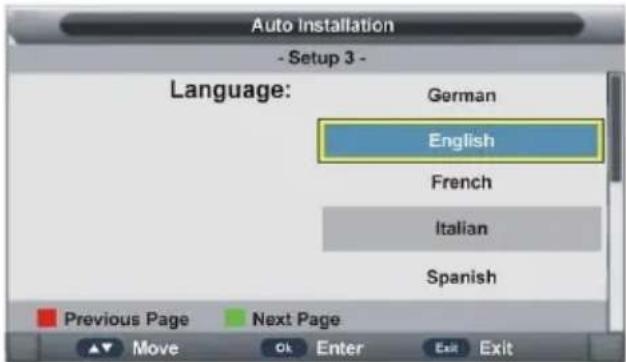
- Drücken Sie zur Auswahl der gewünschten Menüsprache die Aufwärts- / Abwärtsnavigationstaste.
- Mit der OK-Taste bestätigen Sie die Auswahl und wechseln zur nächsten Seite.
Setup 4 (Einrichtung 4)
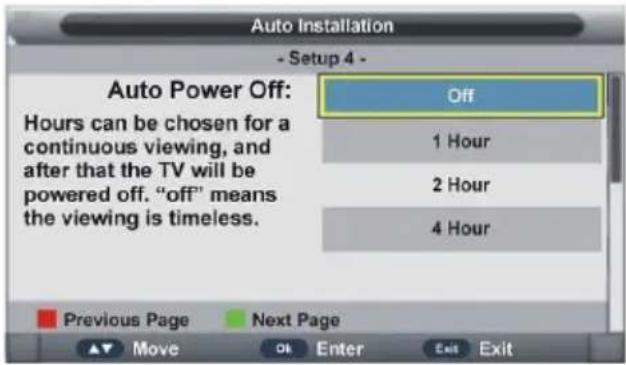
- Drücken Sie zur Auswahl der gewünschten Auto-Abschaltzeit die Aufwärts-/Abwärtsnavigationstaste.
- Mit der OK-Taste bestätigen Sie die Auswahl und wechseln zur nächsten Seite.
Setup 5 (Einrichtung 5)
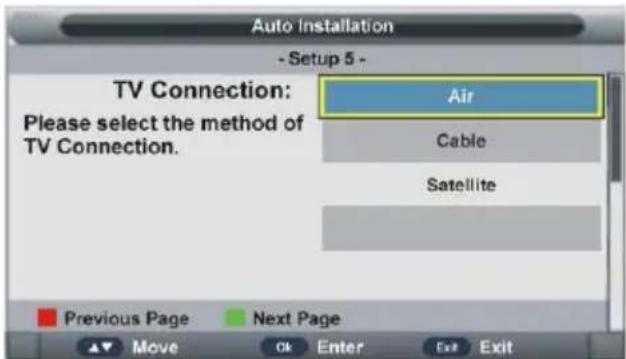
- Drücken Sie zur Auswahl des gewünschten Verbindungstyps die Aufwärts-/Abwärtsnavigationstaste.
- Mit der OK-Taste bestätigen Sie die Auswahl und wechseln zur nächsten Seite.
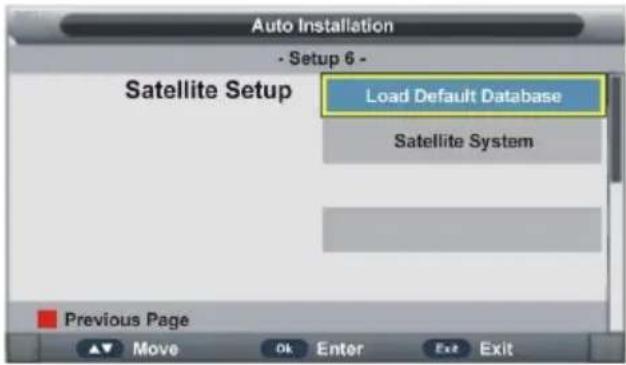
Setup 6 (Einrichtung 6)
Wenn TV Connection (TV-Verbindung) Air (Antenne) oder Cable (Kabel) ist:
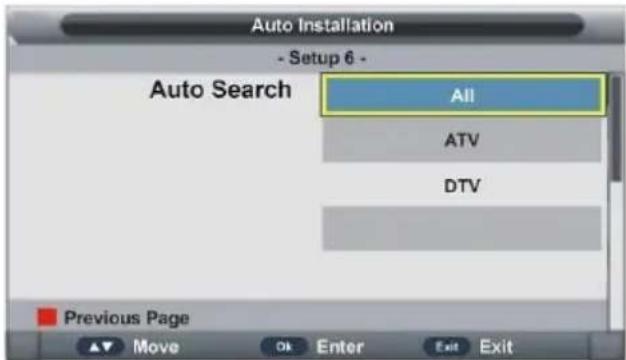
- Drücken Sie zur Auswahl des gewünschten Suchtyps die Aufwärts- / Abwärtsnavigationstaste.
- Drücken Sie zum Bestätigen der Auswahl die OK-Taste, der Fernseher sucht automatisch nach Programmen.
Wenn TV Connection (TV-Verbindung) Satellite (Satellit) ist:
text_image
Auto Installation - Setup 6 - Satellite Setup Load Default Database Satellite System Previous Page Move Ok Enter Exit Exit- Drücken Sie zur Auswahl des gewünschten Suchtyps die Aufwärts- / Abwärtsnavigationstaste.
- Zum Bestätigen der Auswahl und zum Suchen nach Programmen von der Standarddatenbank oder dem Satellitensystem OK-Drücken.
HINWEISE:
- Sie können die ATV- oder DTV-Einstellung überspringen, indem Sie mit derMENU-Taste an der Fernbedienung ein Dialogfenster aufrufen und den Vorgang durch Auswahl von OK überspringen; wählen Sie zum Ausblenden des Dialogfensters Cancel (Abbrechen).
- Sie können die Einstellung verlassen, indem Sie mit der EXIT-Taste an der Fernbedienung ein Dialogfenster aufrufen und zum Verlassen OK wählen; wählen Sie zum Ausblenden des Dialogfensters Cancel (Abbrechen).
DTV-MODUS
Drücken Sie zur Auswahl der DTV-Eingangsquelle die SOURCE-Taste am Gerät bzw. an der Fernbedienung.
1. PICTURE (Bild)
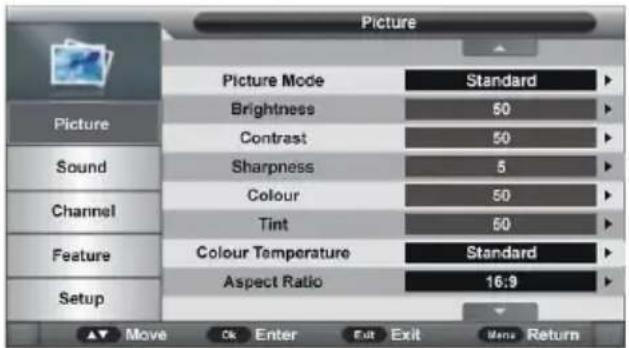
1.1 Picture Mode (Bildmodus)
Verfügbare Optionen: Standard (Standard), Mild (Sanft), User (Benutzer), Dynamic (Dynamisch).
Der Helligkeitswert des Bildes lässt sich auf 0 bis 100 einstellen.
1.3 Contrast (Kontrast)
Der Kontrastwert des Bildes lässt sich auf 0 bis 100 einstellen.
1.4 Sharpness (Schärfe)
Der Schärfewert des Bildes lässt sich auf 0 bis 10 einstellen.
1.5 Colour (Farbe)
Der Farbsättigungswert des Bildes lässt sich zwischen 0 und 100 einstellen.
HINWEIS: Die Werte für Brightness (Helligkeit), Contrast (Kontrast), Sharpness (Schärfe) und Color (Farbe) können nur im Bildmodus User (Benutzer) eingestellt werden.
1.6 Tint (Farbton)
Mit diesem Element kann der Farbton im NTSC-System auf 0 bis 100 eingestellt werden.
1.7 Colour Temperature (Farbtemperatur)
Mit diesem Element kann die Farbtemperatur optimal eingestellt werden.
Verfügbare Optionen: Standard (Standard), Cold (Kalt), Warm (Warm).
1.8 Aspect Ratio (Seitenverhältnis)
Rufen Sie mit der OK- bzw. Rechtsnavigationstaste das Untermenü auf, wählen Sie mit der Aufwärts-/Abwärtsnavigationstaste die gewünschte Option. Verfügbare Optionen: Auto, 4:3, 16:9, Full (Vollbild),
Zoom1, Zoom2.
HINWEIS: Falls kein Signal vorhanden ist, funktioniert die ASPECT-Taste an der Fernbedienung nicht. Die verfügbare Videobildgröße kann je nach Eingangsquelle unterschiedlich sein.
1.9 Noise Reduction (Rauschreduzierung)
Mit diesem Element können Sie Bildrauschen zur Erzielung eines besseren Bildeffekts entfernen. Verfügbare Optionen: Off (Aus), Low (Gering), Middle (Mittel), High (Hoch).
2. SOUND (Ton)
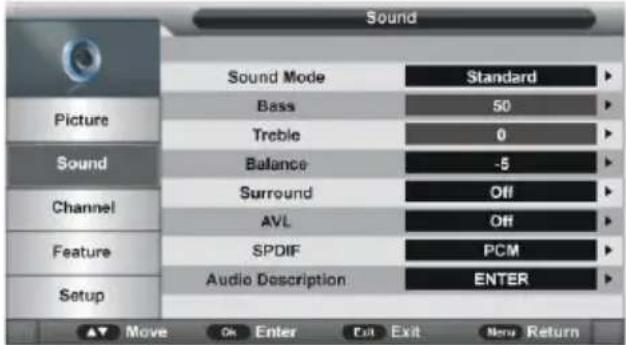
Verfügbare Optionen: Standard (Standard), Movie (Film), Music (Musik), Speech (Rede), User (Benutzer).
2.2 Bass (Bässe)
Mit diesem Element kann der Pegel tieferer Töne auf 0 bis 100 eingestellt werden.
2.3 Treble (Höhen)
Mit diesem Element kann der Pegel höherer Töne auf 0 bis 100 eingestellt werden.
HINWEIS: Die Werte Bass (Bässe) und Treble (Höhen) sind nur im Modus User (Benutzer) einstellbar.
Mit diesem Element kann die Audioausgabe am linken und rechten Lautsprecher auf -50 bis 50 eingestellt werden.
2.5 Surround
Mit diesem Element schalten Sie die Surround-Funktion ein/aus.
2.6 AVL (Automatische Lautstärkeregelung)
Mit diesem Element schalten Sie die AVL-Funktion ein/aus.
2.7 SPDIF
Diese Option dient der Auswahl des gewünschten SPDIF-Audioausgangstyps.
Verfügbare Optionen: Off (Aus), PCM, Auto.
2.8 Audiobeschreibung
Mit dieser Funktion schalten Sie die Audiobeschreibung an/aus. Sehbehinderten Benutzern kann diese Funktion helfen die Szenen und Handlungen im Film durch Erzählung zu verstehen.
HINWEIS: Die Audiobeschreibung funktioniert nur, wenn das entsprechende Programm diese Funktion unterstützt.
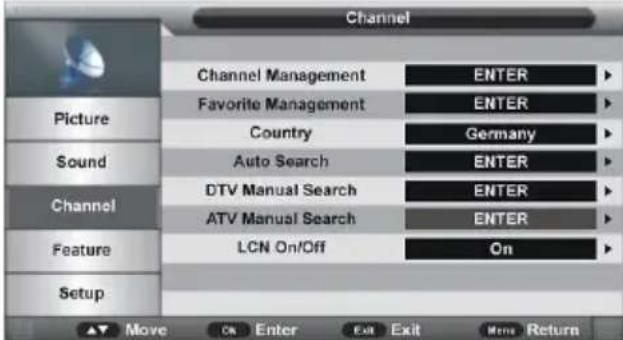
3. CHANNEL (Sender)
text_image
Channel Picture Sound Channel Feature Setup Channel Management Favorite Management Country Auto Search DTV Manual Search ATV Manual Search LCN On/Off ENTER ENTER Germany ENTER ENTER ENTER On Move On Enter Exit Exit Menu Return3.1 Channel Management (Senderverwaltung)
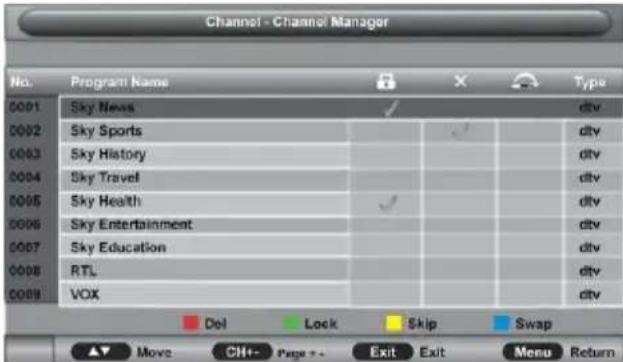
Wählen Sie dieses Element mit der Aufwärts-/Abwärtsnavigationstaste, drücken Sie zum Aufrufen des Untermenüs die OK- bzw. Rechtsnavigationstaste.
text_image
Channel - Channel Manager No. Program Name Type 0001 Sky News div 0002 Sky Sports div 0003 Sky History div 0004 Sky Travel div 0005 Sky Health div 0006 Sky Entertainment div 0007 Sky Education div 0008 RTL div 0009 VOX div Del Lock Skip Swap Move CHI+ Page++ Exit Exit Menu ReturnDrücken Sie zur Auswahl des gewünschten Programmes die Aufwärts- / Abwärtsnavigationstaste.
a) Drücken Sie die rote Taste an der Fernbedienung, geben Sie das Kennwort über die Zifferntasten einwenn "Lock Channel" auf ist. Mit der roten Taste können Sie eine Löschmarkierung zum hervorgehobenen Programm hinzufügen bzw. entfernen. Drücken Sie anschließend zum Aufrufen eines Dialogfensters die MENU-Taste. Wählen Sie zum Löschen OK, mit Cancel (Abbrechen) brechen Sie diesen Vorgang ab.
b) Drücken Sie die grüne Taste an der Fernbedienung, geben Sie das Kennwort über die Zifferntasten einwenn "Lock Channel" auf ist. Drücken Sie dann zum entsperren/sperren eines Programmes die grüne Taste.
c) Mit der gelben Taste an der Fernbedienung können Sie eine Überspringen-Markierung hinzufügen/entfernen.
d) Rufen Sie mit der blauen Taste an der Fernbedienung den Verschieben-Modus auf. Wählen Sie dann mit der Aufwärts-/Abwärtsnavigationstaste die gewünschte Position; drücken Sie zum Verschieben die OK-Taste.
e) Drücken Sie zur Auswahl des gewünschten Programmes die Aufwärts- / Abwärtsnavigationstaste. Drücken Sie dann zum Aufrufen der Rename (Umbenennen)-Menüseite die OK-Taste.
HINWEIS: Das werkseitige Standardkennwort lautet "0000".
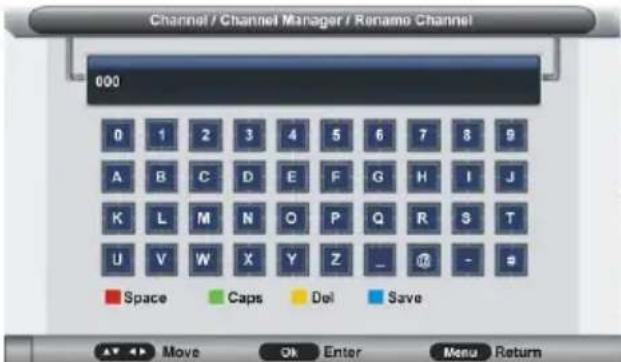
- Wählen Sie mit der Aufwärts- / Abwärts- / Links- / Rechtsnavigationstaste die gewünschte Option, drücken Sie zur Eingabe die OK-Taste.
- Mit der roten Taste an der Fernbedienung fügen Sie ein Leerzeichen ein.
- Mit der grünen Taste an der Fernbedienung schalten Sie zwischen Groß- und Kleinbuchstaben um.
- Mit der gelben Taste an der Fernbedienung löschen Sie eine Eingabe.
- Mit der blauen Taste an der Fernbedienung speichern Sie die Einstellungen.
HINWEIS: Die Umbenennen-Funktion ist nur bei analogen Programmen verfügbar.
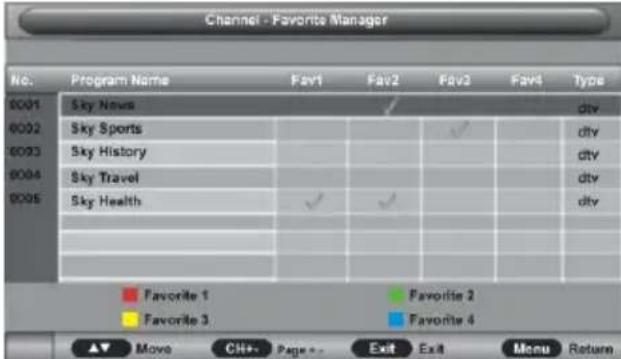
3.2 Favorite Management (Favoritenmanager)
text_image
Channel - Favorite Manager No. Program Name Fav1 Fav2 Fav3 Fav4 Type 0001 Sky News ✓ dtv 0002 Sky Sports ✓ dtv 0003 Sky History ✓ dtv 0004 Sky Travel ✓ dtv 0005 Sky Health ✓ ✓ dtv . . . . . . . . . . . . . . . . . . . . . . . . . . . . . . . . . . Favorite 1 Favorite 2 Favorite 3 Favorite 4 Move Ctrl+.Page- Exit Exit Menu ReturnDrücken Sie zur Auswahl des gewünschten Programmes die Aufwärts- / Abwärtsnavigationstaste.
a) Mit der roten Taste an der Fernbedienung fügen Sie den hervorgehobenen Sender zur Favorite 1 (Lieblingssender 1)-Liste hinzu bzw. entfernen ihn.
b) Mit der grünen Taste an der Fernbedienung fügen Sie den hervorgehobenen Sender zur Favorite 2
(Lieblingssender 2)-Liste hinzu bzw. entfernen ihn.
c) Mit der gelben Taste an der Fernbedienung fügen Sie den hervorgehobenen Sender zur Favorite 3 (Lieblingssender 3)-Liste hinzu bzw. entfernen ihn.
d) Mit der blauen Taste an der Fernbedienung fügen Sie den hervorgehobenen Sender zur Favorite 4 (Lieblingssender 4)-Liste hinzu bzw. entfernen ihn.
3.3 Country (Land)
Dieses Element dient zur Auswahl des Landes, in dem Sie leben.
3.4 TV Connection (TV-Verbindung)
Diese Option dient der Auswahl des Verbindungstyps Ihres Fernsehers.
Verfügbare Optionen: Air (terrestrisch/DVB-T), Cable (Kabel), Satellite (Satellit).
3.5 Auto Search (Auto-Suche)
- Wählen Sie dieses Element mit der Aufwärts-/Abwärtsnavigationstaste, drücken Sie zum Aufrufen des Untermenüs die OK- bzw. Rechtsnavigationstaste.
- Drücken Sie dann zur Auswahl von All (Alles), DTV oder ATV die Aufwärts-/Abwärtsnavigationstaste; rufen Sie mit der OK-oder Rechtsnavigationstaste ein Dialogfenster auf. Wählen Sie zum Starten der automatischen Suche OK, mit Cancel (Abbrechen) brechen Sie diesen Vorgang ab.
Wenn TV Connection (TV-Verbindung) Air (Antenne)
ist:
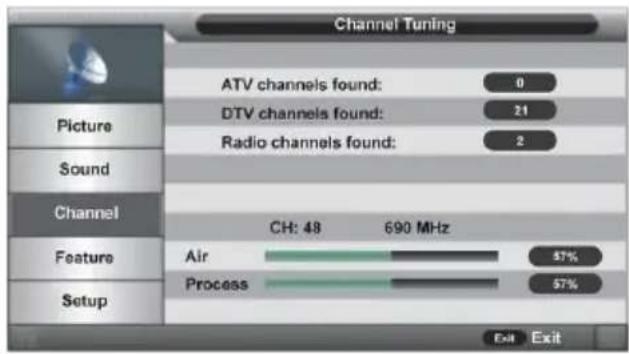
Drücken Sie zum Verlassen der automatischen Abstimmung die MENU- oder EXIT-Taste, wählen Sie im Menü OK.
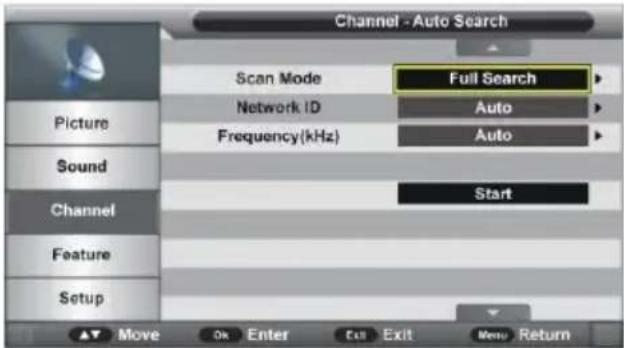
Wenn TV Connection (TV-Verbindung) Cable (Kabel) ist:
text_image
Channel - Auto Search Scan Mode Full Search Network ID Auto Frequency(kHz) Auto Sound Start Channel Feature Setup Move OK Enter Cash Exit Menu Returna) Scan Mode (Scan-Modus)
Rufen Sie mit der OK- bzw. Rechtsnavigationstaste das Untermenü auf, wählen Sie mit der Aufwärts-/Abwärtsnavigationstaste den gewünschten Scan-Modus (Full Search (Vollständige Suche), Network Search (Netzwerksuche)).
b) Network ID (Netzwerk-ID)
Wenn Scan Mode (Scan-Modus) auf Network Search (Netzwerksuche) eingestellt ist, drücken Sie zur Auswahl der gewünschten Network ID (Netzwerk-ID) die Rechtsnavigationstaste. Sie können den gewünschten Wert direkt mit den Zifferntasten an der Fernbedienung eingeben, wenn Network ID (Netzwerk-ID) nicht „Auto“ ist.
c) Frequency (kHz) (Frequenz (kHz))
Wenn Scan Mode (Scan-Modus) auf Network Search (Netzwerksuche) eingestellt ist, wählen Sie mit der Rechtsnavigationstaste die gewünschte Frequenz. Sie können den gewünschten Wert direkt mit den Zifferntasten an der Fernbedienung eingeben, wenn Network ID (Netzwerk-ID) nicht „Auto“ ist.
Sobald die Einstellungen von a) bis c) abgeschlossen sind, wählen Sie im Menü Start und drücken zum Starten der Suche die OK-Taste.
Wenn TV Connection (TV-Verbindung) Satellite (Satellit) ist:
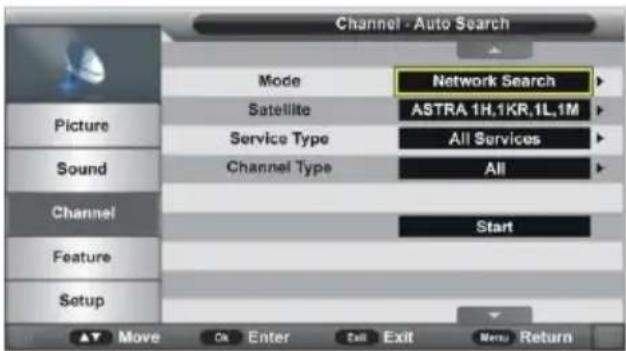
Rufen Sie mit der OK- bzw. Rechtsnavigationstaste das Untermenü auf, wählen Sie mit der Aufwärts-/Abwärtsnavigationstaste den gewünschten Suchmodus (Default (Standard), Network Search
(Netzwerksuche), Full Search (Vollständige Suche)).
b) Satellite (Satellit)
Rufen Sie mit der OK- bzw. Rechtsnavigationstaste das Untermenü auf, wählen Sie mit der Aufwärts-/Abwärtsnavigationstaste den gewünschten Satelliten.
c) Service Type (Servicetyp)
Rufen Sie mit der OK- bzw. Rechtsnavigationstaste das Untermenü auf, wählen Sie mit der Aufwärts-/Abwärtsnavigationstaste den gewünschten Servicetyp (All Services (Alle Services), Free Service (Kostenlose Services)).
d) Channel Type (Kanaltyp)
Rufen Sie mit der OK- bzw. Rechtsnavigationstaste das Untermenü auf, wählen Sie mit der Aufwärts-/Abwärtsnavigationstaste den gewünschten Kanaltyp (All (Alle), TV Only (Nur TV)).
Sobald die Einstellungen von a) bis d) abgeschlossen sind, wählen Sie im Menü Start und drücken zum Starten der Suche die OK-Taste
3.6 DTV Manual Search (DTV manuelle Suche)
Wenn TV Connection (TV-Verbindung) Air (terrestrisch/DVB-T) ist:
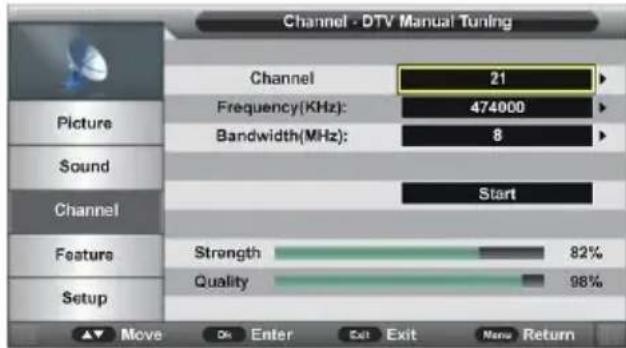
Rufen Sie mit der OK- bzw. Rechtsnavigationstaste das Untermenü auf, wählen Sie mit der Aufwärts-/Abwärtsnavigationstaste das gewünschte Programm.
b) Frequency (kHz) (Frequenz (kHz))
- Rufen Sie das Untermenü mit der OK- bzw. Rechtsnavigationstaste auf.
- Bewegen Sie den Cursor mit der Links-/Rechtsnavigationstaste; drücken Sie zur Eingabe des gewünschten Wertes die Zifferntasten an der Fernbedienung.
c) Bandwidth (MHz) (Bandbreite (MHz))
Rufen Sie mit der OK- bzw. Rechtsnavigationstaste das Untermenü auf, wählen Sie mit der Aufwärts-/Abwärtsnavigationstaste die gewünschte Bandbreite.
Wenn TV Connection (TV-Verbindung) Cable (Kabel) ist:
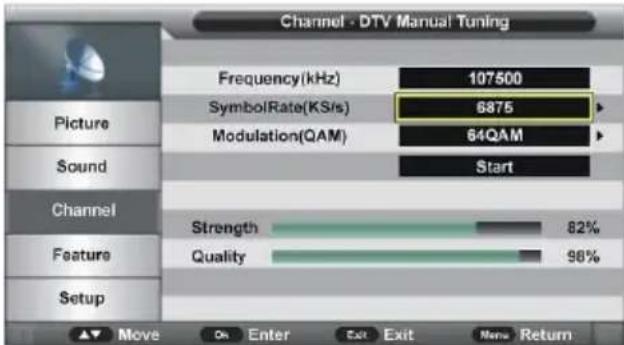
Diese Einstellung kann nicht vom Benutzer angepasst werden.
b) Symbol Rate (KS/s) (Symbolrate (KS/s))
- Rufen Sie das Untermenü mit der OK- bzw. Rechtsnavigationstaste auf.
- Bewegen Sie den Cursor mit der Links-/Rechtsnavigationstaste; drücken Sie zur Eingabe des gewünschten Wertes die Zifferntasten an der Fernbedienung.
c) Modulation (QAM)
Rufen Sie mit der OK- bzw. Rechtsnavigationstaste das Untermenü auf, wählen Sie mit der Aufwärts-/Abwärtsnavigationstaste die gewünschte Modulation.
Sobald die Einstellungen von a) bis c) abgeschlossen sind, wählen Sie im Menü START (Start) und drücken zum Starten der Suche die OK-Taste.
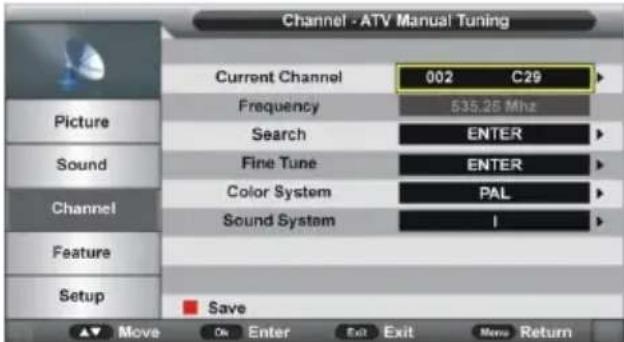
3.7 ATV Manual Search (ATV manuelle Suche) (nur bei ATV-Eingangsquelle)
(Fernsehempfang per Kabelverbindung)
text_image
Channel - ATV Manual Tuning Current Channel 002 C29 Frequency 535.26 Mhz Search ENTER Fine Tune ENTER Color System PAL Sound System I Feature Setup Save Move On Enter Exit Move Return3.7.1 Current Channel (Aktueller Sender)
Rufen Sie mit der OK- bzw. Rechtsnavigationstaste das Untermenü auf, wählen Sie mit der Aufwärts-/Abwärtsnavigationstaste das gewünschte Programm.
3.7.2 Frequency (Frequenz)
Diese Funktion kann nicht vom Benutzer angepasst werden.
3.7.3 Search (Suche)
Diese Funktion dient dem Start der Suche.
3.7.4 Fine Tune (Feinabstimmung)
Drücken Sie zum Aufrufen des Untermenüs die OK- oder Rechtsnavigationstaste, drücken Sie zur Feinabstimmung die Links- / Rechtsnavigationstaste.
3.7.5 Color System (Farbsystem)
Rufen Sie mit der OK- bzw. Rechtsnavigationstaste das Untermenü auf, wählen Sie mit der Aufwärts-/Abwärtsnavigationstaste das gewünschte Farbsystem. Verfügbare Optionen: Auto, PAL, SECAM.
3.7.6 Sound System (Klangsystem)
Rufen Sie mit der OK- bzw. Rechtsnavigationstaste das Untermenü auf, wählen Sie mit der Aufwärts-/Abwärtsnavigationstaste das gewünschte Klangsystem. Verfügbare Optionen: BG, DK, I, L, L'.
HINWEIS: Die Sound System (Klangsystem)-Optionen können je nach Color System (Farbsystem)-Einstellungen variieren.
3.8 LCN ein / aus
Diese Funktion wird verwendet, um ON / OFF LCN (Logic Channel Number) ein.
HINWEIS: Diese Funktion ist möglicherweise nicht einstellbar, falls in Ihrem Land LCN nicht unterstützt wird.
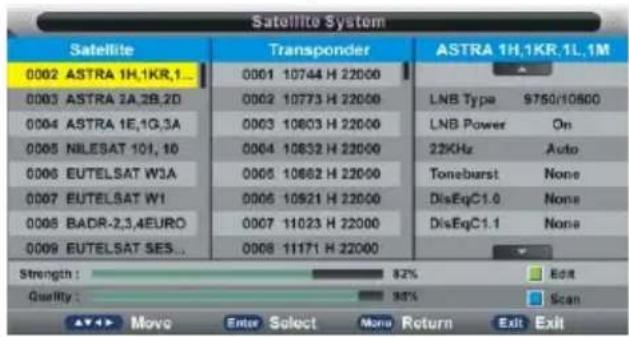
3.9 Satellite System (Satellitensystem)
TIPPS:
- Verbinden Sie Ihre Satellitenantenne zunächst mit dem HF- (S2) Anschluss, bevor Sie Satellite System (Satellitensystem) verwenden.
- Satellite System (Satellitensystem) ist verfügbar, wenn „TV Connection“ (TV-Verbindung) auf „Satellite“ (Satellit) eingestellt ist.
Wählen Sie mit der Links-/Rechtsnavigationstaste die linke, mittlere oder rechte Spalte.
text_image
Satellite System Satellite Transponder ASTRA 1H,1KR,1L,1M 0002 ASTRA 1H,1KR,1_ 0001 10744 H 22000 0003 ASTRA 2A,2B,2D 0002 10773 H 22000 0004 ASTRA 1E,1G,3A 0003 10803 H 22000 0005 NILESAT 101, 10 0004 10832 H 22000 0006 EUTELSAT W3A 0005 10862 H 22000 0007 EUTELSAT W1 0006 10921 H 22000 0008 BADR-2,3,4EURO 0007 11023 H 22000 0009 EUTELSAT SES... 0008 11171 H 22000 Strength: 82% Quality: 98% ▲▼▲▼ Move Enter Select Mono Return Exit Exit LNB Type S750/10800 LNB Power On 22KHz Auto Toneburst None DisEqC1.0 None DisEqC1.1 NoneA. Wenn die Spalte „Satellite“ (Satellit) (links) hervorgehoben ist:
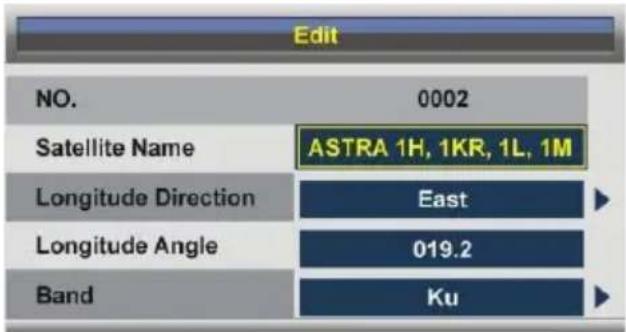
(1) Rufen Sie mit der grünen Taste an der Fernbedienung das Edit (Bearbeiten)-Menü auf.
text_image
Edit NO. 0002 Satellite Name ASTRA 1H, 1KR, 1L, 1M Longitude Direction East Longitude Angle 019.2 Band KuDrücken Sie zum Aufrufen der Menüseite Satellite Rename (Satellit umbenennen) die OK-Taste. Detaillierte Anweisungen finden Sie unter „Umbenennen“ im Abschnitt „3.1 Kanalverwaltung“.
Longitude Direction (Längengradausrichtung)
Wählen Sie mit der Rechtsnavigationstaste die gewünschte Option.
Longitude Angle (Längengradwinkel)
Wählen Sie dieses Feld und geben den gewünschten Wert direkt über die Zifferntasten an der Fernbedienung ein.
Band
Wählen Sie mit der Rechtsnavigationstaste die gewünschte Option.
(2) Rufen Sie mit der blauen Taste an der Fernbedienung das Scan-Menü auf.
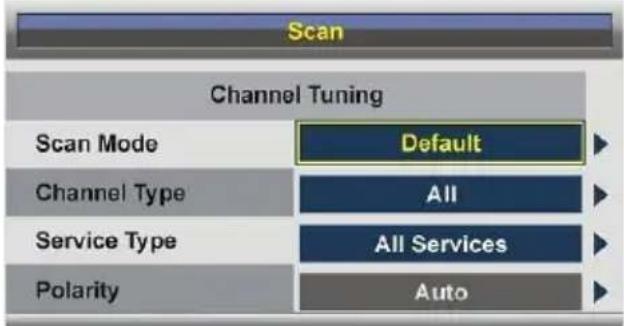
- Wählen Sie mit der Aufwärts-/Abwärtstaste die gewünschte Option.
- Wählen Sie mit der Rechtsnavigationstaste die gewünschten Optionen bei Scan Mode (Scan-Modus), Channel Type (Kanaltyp), Service Type (Servicetyp) und Polarity (Polarität).
B. Wenn die Spalte „Transponder“ (Mitte) hervorgehoben ist:
(1) Rufen Sie mit der roten Taste an der Fernbedienung das Add (Hinzufügen)-Menü auf.
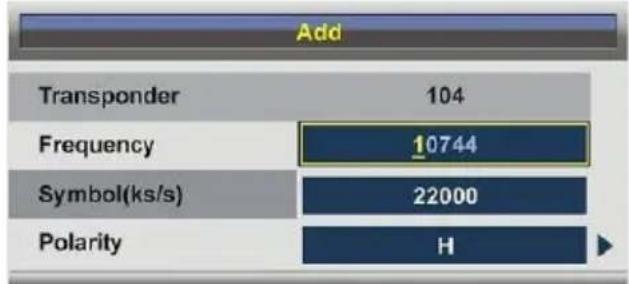
bar
| Category | Value | |---|---| | Transponder | 104 | | Frequency | 10744 | | Symbol(ks/s) | 22000 | | Polarity | H |Frequency (Frequenz)
Wählen Sie dieses Feld und geben den gewünschten Wert direkt über die Zifferntasten an der Fernbedienung ein.
Symbol (ks/s) (Symbol (kb/s))
Wählen Sie dieses Feld und geben den gewünschten Wert direkt über die Zifferntasten an der Fernbedienung ein.
Polarity (Polarität)
Wählen Sie mit der Rechtsnavigationstaste die gewünschte Option.
(2) Rufen Sie mit der grünen Taste an der Fernbedienung das Edit (Bearbeiten)-Menü auf.
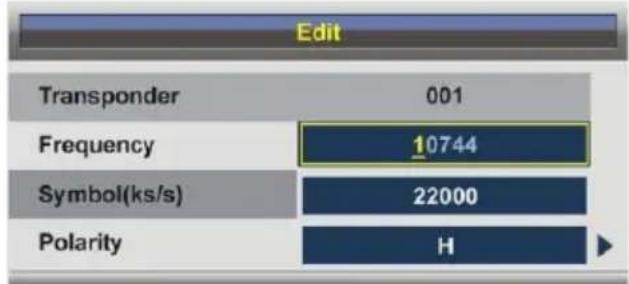
text_image
Edit Transponder 001 Frequency 10744 Symbol(ks/s) 22000 Polarity HHINWEIS: Die Durchführungen dieses Teils sind mit denen des „Add“ (Bearbeiten)-Menüs oben identisch.
(3) Drücken Sie zum Aufrufen eines Dialogfensters die gelbe Taste an der Fernbedienung. Wählen Sie zum Löschen des hervorgehobenen Transponders „OK“ bzw. zum Ausblenden des Dialogfensters „Cancel“ (Abbrechen).
(4) Rufen Sie mit der blauen Taste an der Fernbedienung das Scan-Menü auf.
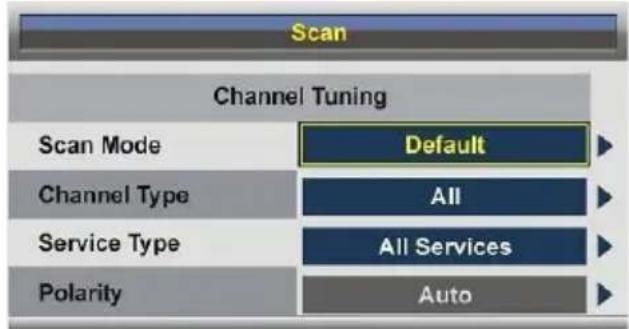
HINWEIS: Die Durchführungen dieses Teils sind mit denen des „Scan“-Menü (auf der vorherigen Seite)
identisch.
C. Wenn die Spalte „ASTRA 1H...“ (rechts) hervorgehoben ist:
- Drücken Sie zur Auswahl des gewünschten Elements die Aufwärts-/Abwärtsnavigationstaste.
- Mit der MENU-Taste kehren Sie zum vorherigen Menü zurück.
LNB (Low Noise Block) Type (LNB- (Low Noise Block) Typ)
Rufen Sie das Untermenü mit der Rechtsnavigationstaste auf. Wählen Sie dann mit der Aufwärts-/Abwärtsnavigationstaste die gewünschte Option.
LNB Power (LNB-Betrieb)
Drücken Sie zum Ein-/Ausschalten dieser Funktion die Rechtsnavigationstaste.
22 kHz
Drücken Sie zum Ein-/Ausschalten dieser Funktion die Rechtsnavigationstaste.
Toneburst
Wählen Sie mit der Rechtsnavigationstaste die gewünschte Option.
DisEqc1.0 (Digital Satellite Equipment Control) (DisEqc1.0 (Digitale Satellitengerätesteuerung))
Wählen Sie mit der Rechtsnavigationstaste die gewünschte Option.
DisEqc1.1
Wählen Sie mit der Rechtsnavigationstaste die gewünschte Option.
Motor
Wählen Sie mit der Rechtsnavigationstaste die gewünschte Option.
Mit der Rechtsnavigationstaste schalten Sie diese Funktion an/aus.
Drücken Sie die OK Taste um gewünschte Frequenz auszuwählen.
Satelliten Position (Satellite Position)
Wählen Sie mit der Rechtsnavigationstaste die gewünschte Position.
4. FEATURE (Funktion)
text_image
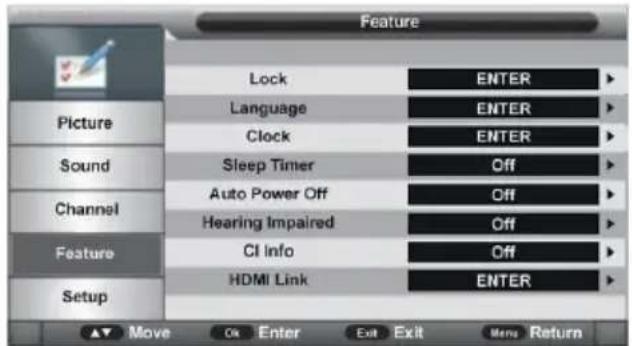
Feature Lock ENTER Language ENTER Clock ENTER Sleep Timer Off Auto Power Off Off Hearing Impaired Off CI Info Off HDMI Link ENTER Picture Sound Channel Feature Setup Move Cit Enter Exit Exit Menu Return4.1 Lock (Sperre)
- Rufen Sie das Untermenü mit der OK- bzw. Rechtsnavigationstaste auf.
- Geben Sie das Kennwort über die Zifferntasten an der Fernbedienung ein.
- Drücken Sie zur Auswahl des gewünschten Elements die Aufwärts-/Abwärtsnavigationstaste.
HINWEIS: Das werkseitige Standardkennwort lautet "0000".
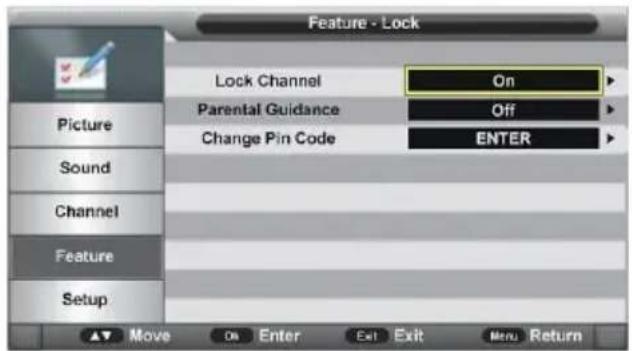
Mit dieser Funktion schalten Sie die Sendersperrfunktionein/aus.
4.1.2 Parental Guidance (Kindersicherung)
Rufen Sie mit der OK- bzw. Rechtsnavigationstaste das Untermenü auf, wählen Sie mit der Aufwärts-/Abwärtsnavigationstaste die gewünschte Option. Verfügbare Optionen: Off (Aus), 3 bis 18.
4.1.3 Change PIN Code (Kennwort ändern)
- Rufen Sie das Untermenü mit der OK- bzw. Rechtsnavigationstaste auf.
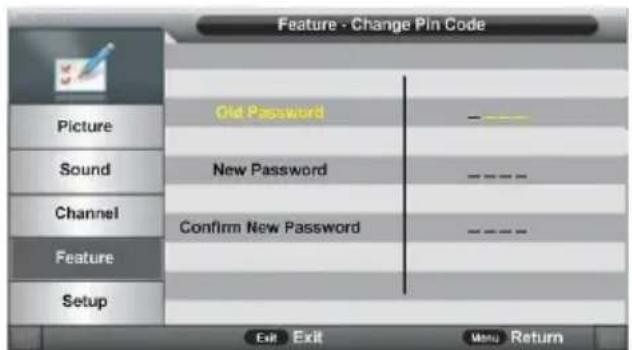
- Geben Sie das alte Kennwort, das neue Kennwort und die Bestätigung des neuen Kennwortes ein. Anschließend wird das neue Kennwort automatisch gespeichert.
4.2 Language (Sprache)
Rufen Sie das Untermenü mit der OK- bzw. Rechtsnavigationstaste auf. Wählen Sie dann mit den Navigationstasten die gewünschte OSD-Menüsprache, Untertitelsprache, Audiosprache und DTV/ATV-Teletext-Sprache.
4.3 Clock (Uhr)
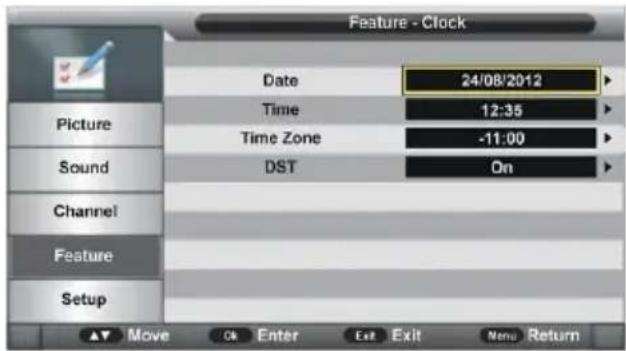
- Rufen Sie das Untermenü mit der OK- bzw. Rechtsnavigationstaste auf.
- Drücken Sie zur Auswahl des gewünschten Elements die Aufwärts- / Abwärtsnavigationstaste.
4.3.1 Date (Datum)
Nach Abschluss der automatischen Suche bezieht dieses Gerät das Datum vom Signal und speichert es automatisch.
4.3.2 Time (Zeit)
Nach Abschluss der automatischen Suche bezieht dieses Gerät die Zeit vom Signal und speichert sie automatisch.
Rufen Sie mit der OK- bzw. Rechtsnavigationstaste das Untermenü auf, wählen Sie mit der Aufwärts-/Abwärtsnavigationstaste den gewünschten Wert.
4.3.4 DST (Sommerzeit)
Mit diesem Element schalten Sie die Sommerzeit-Funktion ein/aus.
4.4 Sleep Timer (Schlaftimer)
Einstellmöglichkeit (in Minuten) für den automatischen Standby:
Verfügbare Optionen: Off (Aus), 10 Min., 20 Min., 30 Min., 60 Min., 90 Min., 120 Min., 180 Min., 240 Min.
4.5 Auto Power Off (Auto. Abschaltung)
Diese Funktion dient dem Einstellen der Zeit zur automatischen Abschaltung.
Verfügbare Optionen: Off (Aus), 1 Hour (1 Stunde), 2 Hours (2 Stunden), 4 Hours (4 Stunden).
4.6 Hearing Impaired (Untertitel)
Mit dieser Funktion schalten Sie die Funktion für Hörbehinderte ein/aus. Hörbehinderten Benutzern hilft diese Funktion, indem sie bestimmte Szenen oder Handlungen schriftlich beschreibt.
HINWEIS: Die Funktion Hearing Impaired (Untertitel) funktioniert nur, wenn Programme die entsprechenden Beschreibungsinformationen enthalten, um den Untertitel anzuzeigen.
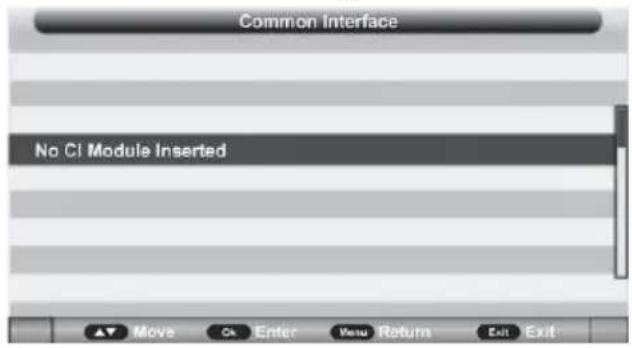
4.7 CI Info (CI-Informationen)
Diese Funktion dient der Anzeige der CI-Informationen.
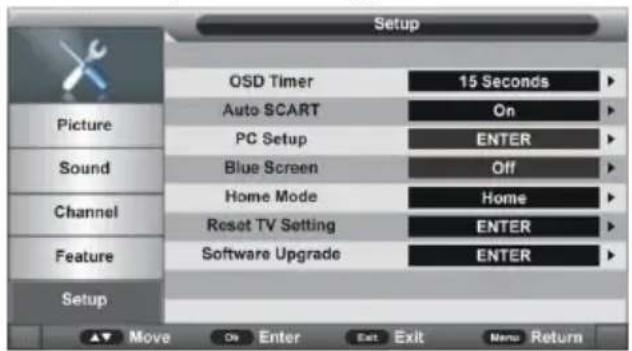
5. SETUP (Einrichtung)
text_image
Setup OSD Timer 15 Seconds Picture Auto SCART On PC Setup ENTER Sound Blue Screen Off Channel Home Mode Home Reset TV Setting ENTER Feature Software Upgrade ENTER Setup ▲▼ Move On Enter Exit Exit Menu Return5.1 OSD Timer (OSD-Timer – Anzeige des OSD-Menüs)
Rufen Sie mit der OK- bzw. Rechtsnavigationstaste das Untermenü auf, wählen Sie mit der Aufwärts-/Abwärtsnavigationstaste die gewünschte Option. Verfügbare Optionen: 5/10/15/20/25/30 Sekunden und Never (Niemals).
5.2 Auto SCART (Auto-SCART)
Mit dieser Funktion schalten Sie die Auto-SCART-Funktion ein/aus. Falls Auto-SCART aktiviert ist, können Sie Programme über SCART automatisch sehen, wenn das SCART-Kabel (nicht mitgeliefert) angeschlossen ist.
5.3 PC Setup (PC-Einrichtung) (nur bei PC-Eingangsquelle)
Diese Funktion ist nur bei vorhandenem PC-Eingangssignal einstellbar.
5.4 Blue Screen (Blauer Bildschirm)
Mit dieser Funktion schalten Sie den blauen Hintergrund ein/aus. Wenn Blue Screen (Blauer Bildschirm) auf ON (Ein) eingestellt ist, erscheint der Hintergrund blau, wenn das Signal schwach ist oder kein Signal vorhanden ist.
HINWEIS: Dieses Element ist im DTV-Modus nicht einstellbar.
5.5 Home Mode (Bild-Modus)
Diese Funktion wird verwendet, um ein gewünschtes Bild auszuwählen.
Verfügbare Optionen: Home, Dynamic, Standard, Mild.
5.6 Reset TV Setting (TV-Einstellungen zurücksetzen)
Mit dieser Funktion lässt sich das Gerät auf die werksseitigen Einstellungen zurücksetzen.
5.7 Load Default Database (Standarddatenbank laden)
Diese Option dient dem Laden der Standarddatenbank an Satellitenprogrammen.
ATV- UNDANDERE MODI
- Drücken Sie zur Auswahl der gewünschten Eingangsquelle die SOURCE-Taste am Gerät bzw. an der Fernbedienung.
- Bitte beachten Sie zur Menübedienung dieser Modi die Menübedienung des DTV-Modus.
PC-MODUS
- Schließen Sie einen Computer an diesem Fernseher an.
- Schalten Sie Ihren Computer und den Fernseher ein.
- Drücken Sie zur Auswahl der PC-Eingangsquelle die SOURCE-Taste am Gerät bzw. an der Fernbedienung.
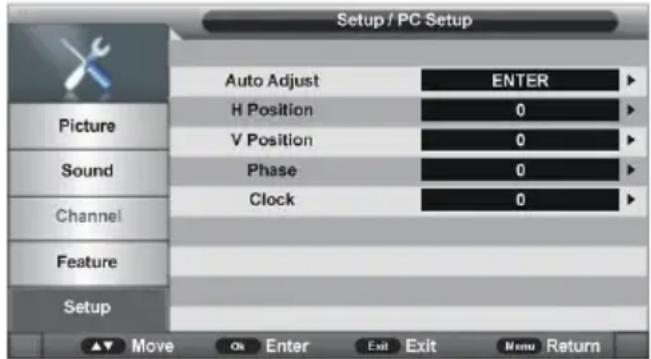
- Drücken Sie zur Anzeige des Hauptmenüs die MENU-Taste. Wählen Sie mit der Aufwärts-/Abwärtsnavigationstaste Setup (Einrichtung). Rufen Sie das Untermenü mit der OK- bzw. Rechtsnavigationstaste auf.
- Wählen Sie PC Setup (PC-Einrichtung), rufen Sie es auf.
- Drücken Sie zur Auswahl der gewünschten Funktion die Aufwärts-/Abwärtsnavigationstaste.
- Rufen Sie das Untermenü mit der OK- bzw. Rechtsnavigationstaste auf. Passen Sie den Wert mit der Links- / Rechtsnavigationstaste an.
1. Auto Adjust (Auto-Anpassung)
Diese Funktion dient der automatischen Einstellung des PC-Bildschirms.
2. H Position (H-Position)
Diese Funktion dient der Einstellung des Wertes der horizontalen Position.
Verfügbarer Bereich: -16 bis 16.
3. V Position (V-Position)
Diese Funktion dient der Einstellung des Wertes der vertikalen Position.
Verfügbarer Bereich: -16 bis 16.
4. Phase
Diese Funktion dient dazu, das Bild an das Fernsehgerät anzupassen.
Verfügbarer Bereich: 0 bis 100.
5. Clock (Takt)
Diese Funktion dient zur Einstellung der
Signalübertragungsgeschwindigkeit.
Verfügbarer Bereich: -50 bis +50.
HINWEIS: Bezüglich der Menüs Picture (Bild), Sound (Ton), Feature (Funktion) und Setup (Einrichtung) beachten Sie bitte die Menübedienung des DTV-Modus.
PFLEGE
- Drücken Sie unbedingt die POWER-Taste, um das Gerät in den Standby-Modus zu versetzen, und trennen Sie das Netzkabel.
- Wischen Sie das Gerät mit einem trockenen, weichen Tuch ab.
- Sollte die Oberfläche extrem verschmutzt sein, reinigen Sie es mit einem Tuch, das in eine schwache wässrige Seifenlösung getaucht und gründlich ausgewrungen wurde, und wischen Sie es anschließend mit einem trockenen Tuch trocken.
- Verwenden Sie niemals Alkohol, Benzol, Verdünnungsmittel, Reinigungsflüssigkeit oder andere Chemikalien. Entfernen Sie Staub nicht mit Druckluft.
WANDMONTAGE
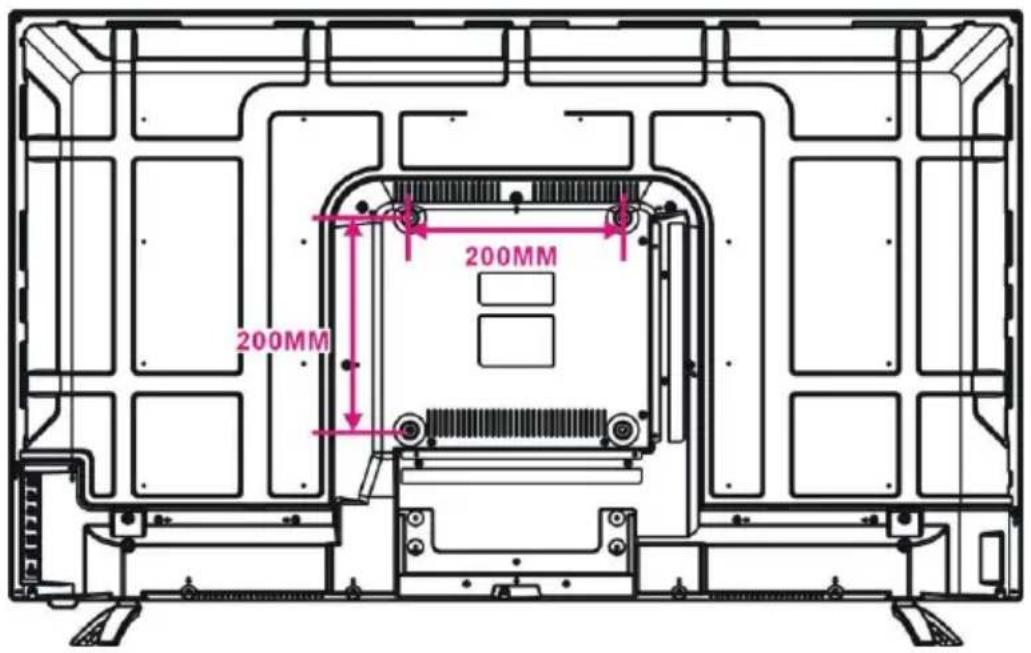
- Wenden Sie sich an einen Experten, wenn Sie Ihren Fernseher an der Wand montieren möchten. Wir übernehmen keine Verantwortung für jegliche Schäden am Produkt oder Verletzungen, falls Sie das Fernsehgerät eigenhändig montieren.
- Montieren Sie den Fernseher nicht an der Wand, während er eingeschaltet ist. Dies kann aufgrund von Stromschlaggefahr Verletzungen verursachen.
- Verwenden Sie zur Montage dieses Fernsehers standardmäßige M6-Schrauben (10 mm / 4 Stück).
Rückseite Ihres Fernsehers
text_image
200MM 200MMTECHNISCHE DATEN
DISPLAY
| Bildschirm | 105,6 cm (41,6-Zoll) TFT Panel mit LED Hintergrundbeleuchtung |
| Auflösung (Pixel) | 1920 x 1080 |
| Pixelabstand (mm) | 0.1596 (H) x 0.4788 (V) |
| Seitenverhältnis | 16:9 |
| Kontrastverhältnis | ≤ 4000:1 |
| Helligkeit | ≤ 250 cd/m2 |
| Betrachtungswinkel | 170 (H) / 160 (V) |
| Reaktionszeit | ≥ 6 ms |
| Lebensdauer | 30.000 Stunden |
EINGÄNGE UND AUSGÄNGE
EINGÄNGE
| RF (TV) | x 1 |
| RF (Satellit TV) | x 1 |
| PC-RGB (VGA) | x 1 |
| PC AUDIO | x 1 |
| USB | x 2 |
| AV (Video) | x 1 |
| Component (YPbPr) | x 1 |
| SCART | x 1 |
| CI (CI+ kompatibel) | x 1 |
| HD-INPUT | x 3 |
| AUSGÄNGE | |
| Koaxialanschluss | x 1 |
| Kopfhöreranschluss | x 1 |
ATV SYSTEM
| Empfangsbereich | 45 - 863 MHz |
| Eingangs-Impedanz | 75 Ω |
| Video System | PAL, SECAM |
| Sound System | BG, DK, I, L/L'; NICAM/A2 |
| Speicherkanäle | 100 CH |
| Teletext | 1000 Seiten |
DTV SYSTEM
| Empfangsbereich | VHF: 174 - 230 MHz |
| UHF: 474 - 862 MHz | |
| Eingangs-Impedanz | 75 Ω |
| Kanal-Bandbreite | 7 MHz / 8 MHz |
| Modulation (DVB-T) | COFDM 2K/8K QPSK, 16QAM, 64QAM |
| Modulation (DVB-T2) | COFDM QPSK, 16QAM, 64QAM, 256QAM |
| Modulation (DVB-C) | 16 QAM, 32 QAM, 64 QAM, 128 QAM, 256 QAM |
| Modulation (DVB-S2) | QPSK, 8PSK |
| Video System | MPEG-2 MP@ML, MPEG-2 MP@HL, H.264 |
| Sound System | MPEG-1 Layer 1/2, MPEG-2 Layer 2, DD, DD+ |
| Basisfunktionen | EPG, Untertitel, Teletext |
VIDEO EINGANG / AUDIO AUSGANG
VIDEO EINGANG
| AV Color System | PAL, NTSC, SECAM |
| YPbPr Format | 480i, 480p, 576i, 576p, 720p, 1080i, 1080p |
| HD-INPUT Format | 480i, 480p, 576i, 576p, 720p, 1080i, 1080p |
AUDIO AUSGANG
| OSD Sprachen | Deutsch, Englisch, Französisch, Italienisch, Spanisch, Portugiesisch, Niederländisch |
| Energieversorgung | AC 100-240V, 50/60Hz |
| Leistungsbedarf | < 90 W |
| Stromverbrauch | < 0,5 W (im standby) |
| Betriebstemperatur | -5°C - 45°C |
| Abmessungen (mm) | 952 (B) x 220 (T) x 598 (H) (mit Standfuß) |
| 952 (B) x 92 (T) x 556 (H) (ohne Standfuß) | |
| Gewicht | ca. 7,4 kg (mit Standfuß) |
| ca. 7,2 kg (ohne Standfuß) |
*Die technischen Daten unterliegen unangekündigten Änderungen.
ALLGEMEINE FEHLERSUCHE
Prüfen Sie die folgenden Punkte, bevor Sie von einer Störung des Geräts ausgehen:
| SYMPTOM | LÖ SUNG | SYMPTOM (TV) | LÖ SUNG |
| Kein Strom | Stecken Sie das Netzkabel fest in die Steckdose. | Kein Bild oder ein schlechtes Bild | Stellen Sie die Antenne neu ein oder verwenden Sie eine Außenantenne.Stellen Sie das Gerät in die Nähe eines Fensters (falls es in einem Gebäude genutzt wird).Entfernen Sie Vorrichtungen vom Gerät, die Störstrahlung aussenden.Wiederholen Sie die automatische Sendersuche.Versuchen Sie einen anderen Sender zu wählen. |
| Kein Bild | Prüfen Sie, ob alle Geräte richtig verbunden sind. | ||
| Kein TonVerzerrter Ton | Prüfen Sie, ob alle Geräte richtig verbunden sind.Prüfen Sie, ob die Eingangseinstellungen für das TV- und das Stereosystem richtig sind.Stellen Sie die Lautstärke des Hauptgeräts mithilfe der Tasten VOL+/VOL- auf einen geeigneten Pegel ein. | Tonrauschen oder Bildrauschen | Überprüfen Sie den Antennenanschluss. |
| Die Fernbedienung funktioniert nicht | Prüfen Sie, ob die Batterien in der richtigen Ausrichtung eingelegt sind.Die Batterien sind leer: Ersetzen Sie sie durch neue.Richten Sie die Fernbedienung auf den Fernbedienungssensor und betätigen Sie sie erneut.Benutzen Sie die Fernbedienung in einem Abstand von höchstens 6 m vom Fernbedienungssensor.Entfernen Sie Hindernisse zwischen der Fernbedienung und dem Fernbedienungssensor. | Kein Ton oder schlechter Ton | Prüfen Sie die Audioeinstellungen.Drücken Sie die MUTE-Taste auf der Fernbedienung, um die Stummschaltung aufzuheben.Entfernen Sie die Kopfhörer. |
| Rauschen oder andere Störungen | Elektronische Geräte in der Nähe verursachen Störungen. Stellen Sie das Gerät oder die störenden Geräte um. | ||
| Die Tasten funktionieren nicht (am Hauptgerät und/oder an der Fernbedienung) | Trennen Sie das Netzkabel und schließen Sie es wieder an.(Möglicherweise arbeitet das Gerät aufgrund eines Gewitters, statischer Elektrizität oder anderer Faktoren nicht einwandfrei.) |
SERVICE-ABWICKLUNG
Sollten Sie Grund zu Beanstandung haben oder Ihr Gerät weist einen Defekt auf, wenden Sie sich an Ihren Händler oder setzen Sie sich bitte mit der Serviceabteilung der Firma JAY-tech GmbH in Verbindung, um eine Serviceabwicklung zu vereinbaren.
Servicezeit: Mo - Do von 8.00 Uhr bis 17.00 Uhr
Freitag von 8.00 Uhr bis 14.00 Uhr
Telefon-Nr.: 02161 / 575 8950
Email: info@jay-tech.de
Bitte senden Sie Ihr Gerät nicht ohne Aufforderung durch unser Service-Team an unsere Anschrift. Die Kosten und die Gefahr des Verlustes gehen zu Lasten des Absenders.
Wir behalten uns vor, die Annahme unaufgeforderter Zusendungen zu verweigern oder entsprechende Waren an den Absender unfrei bzw. auf dessen Kosten zurückzusenden.

EG Konformitätserklärung
Das Produkt erfüllt die Schutzanforderungen der europäischen Richtlinien EMV 2004/108/EG.
Die EG-Konformitätserklärung zu diesem Produkt finden Sie unter
www.jay-tech.de → Unternehmen → TV Systeme → LED TV 2042TT-DVB-T2

Richtlinie 2012/19/EG über Elektro- und Elektronik-Altgeräte (WEEE)
Altgeräte dürfen nicht in den Hausmüll!
Sollte das Gerät einmal nicht mehr benutzt werden können, so ist jeder Verbraucher gesetzlich verpflichtet, Altgeräte getrennt vom Hausmüll z.B. bei einer Sammelstelle seiner Gemeinde/seines Stadtteils abzugeben. Damit wird gewährleistet, dass die Altgeräte fachgerecht verwertet und negative Auswirkungen auf die Umwelt vermieden werden. Deswegen sind Elektrogeräte mit diesem Symbol gekennzeichnet.