
40-173G-GB-FTCUP-DE - Fernseher BLAUPUNKT - Kostenlose Bedienungsanleitung
Finden Sie kostenlos die Bedienungsanleitung des Geräts 40-173G-GB-FTCUP-DE BLAUPUNKT als PDF.


Benutzerfragen zu 40-173G-GB-FTCUP-DE BLAUPUNKT
0 Frage zu diesem Gerät. Beantworten Sie die, die Sie kennen, oder stellen Sie Ihre eigene.
Eine neue Frage zu diesem Gerät stellen
Laden Sie die Anleitung für Ihr Fernseher kostenlos im PDF-Format! Finden Sie Ihr Handbuch 40-173G-GB-FTCUP-DE - BLAUPUNKT und nehmen Sie Ihr elektronisches Gerät wieder in die Hand. Auf dieser Seite sind alle Dokumente veröffentlicht, die für die Verwendung Ihres Geräts notwendig sind. 40-173G-GB-FTCUP-DE von der Marke BLAUPUNKT.
BEDIENUNGSANLEITUNG 40-173G-GB-FTCUP-DE BLAUPUNKT
Vielen Dank, dass Sie sich für ein modernes LED Fernsehgerät aus unserem Hause entschieden haben.
Für dieses Produkt gewähren wir eine Herstellergarantie von 24 Monaten
Diese Garantie bieten wir Ihnen als Ergänzung. Ihre gesetzlichen Rechte werden dadurch nicht eingeschränkt sondern erweitert.
Viele Störungen können Sie beheben, indem Sie im Abschnitt „Oft gestellte Fragen / Beheben von Problemen“ Antworten auf Ihre Fragen linden. Sollten die dort aufgeführten Hilfestellungen zu keinem befriedigenden Ergebnis führen, versuchen Sie bitte die Werkseinstellung wiederherzustellen (siehe die Details in dieser Anleitung) oder wenden Sie sich an unser Kundencenter unter folgenden Rufnummern:
Kontaktdaten für unsere Kunden
Deutschland
(Servicezeiten: Montag – Freitag 8:30 – 17:00)
Email: service-de@blaupunkt-europe.com
Hotline: 0800 589 14 11
Internet: Online-Erfassung einer Reparaturanmeldung: http://rma.blaupunkt-europe.com/
Zusätzlich zum Kassenbon bitten wir Sie, auch die Verpackung Ihres Fernsehgerätes aufzubewahren um im Garantie-/Servicefall einen sachgerechten Transport gewährleisten zu können. Bevor Sie unser Kundencenter kontaktieren bitten wir Sie, folgende Informationen bereitzuhalten:
Modellnummer (auf der TV-Rückwand)
Kaufdatum (auf dem Kassenbon)
Seriennummer (auf der TV-Rückwand)
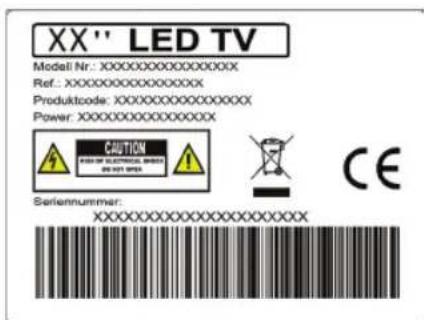
Beispiel für das Schild (auf der TV-Rückwand)

text_image
ACHTUNG GEFAHR EINES STROMSCHLAGS NICHT ÖFFNENBitte lesen Sie vor der Inbetriebnahme Ihres Fernsehgerätes diese Sicherheits-hinweise sorgfältig durch und beachten Sie folgende Hinweise:
Zum Heben und Tragen eines Fernsehgerätes mit einem Gewicht von über 20kg sind mindestens 2 Personen erforderlich.
Achtung! Dieses Fernsehgerät umfasst keine durch den Benutzer reparierbaren Bauteile. Wenden Sie sich bei Störungen an den Hersteller oder den autorisierten Service. Die Berührung einiger Teile im Innereren des Gerätes ist u.U. lebensgefährlich. Schäden die durch unsachgemäße Eingriffe entstehen, unterliegen nicht der Gerätegarantie!
Die Rückwand bitte nicht abnehmen.
Bitte stellen Sie niemals Kerzen oder andere off ene Flammen in die Nähe des Fernsehgerätes, um das Übergreifen von Feuer zu verhindern.

Dieses Fernsehgerät ist für den Empfang und die Wiedergabe von Bild- und Tonsignalen bestimmt. Jede andere Verwendung ist ausdrücklich ausgeschlossen.
Der ideale Betrachtungsabstand beträgt etwa das Fünffache der Bildschirmdiagonalen. Fremdlicht auf dem Bildschirm führt zu Reflexionen und kann die Bildqualität beeinträchtigen.
- Bitte achten Sie auf eine ausreichende Belüftung und sorgen Sie für genügend Abstand in der Schrankwand oder zu anderen Möbelstücken.
Das Fernsehgerät ist ausschließlich für den Betrieb in trockenen Räumen bestimmt. Sollten Sie es dennoch im Freien betreiben, sorgen Sie unbedingt dafür, dass es vor Feuchtigkeit (Regen, Spritzwasser) geschützt ist. Setzen Sie das Fernsehgerät keinerlei Feuchtigkeit aus.
Stellen Sie keine mit Flüssigkeiten gefüllten Gefäße, wie Vasen oder Ähnliches, auf das Gerät. Das Gefäß könnte umkippen und die elektrische Sicherheit beinträchtigen. Platzieren Sie das Fernsehgerät ausschließlich auf ebenen und stabilen Unterlagen. Legen Sie keine Gegenstände, wie z.B.: Zeitungen, Decken oder Ähnliches, auf oder unter das Fernsehgerät.
Achten Sie darauf, dass das Fernsehgerät nicht auf elektrischen Leitungen steht, da diese dadurch beschädigt werden können. Mobiltelefone oder andere elektrische Funkwellen abstrahlende Geräte wie WLAN- Adapter, Funküberwachungskamera o.ä. können elektromagnetische Störungen verursachen und sollten nicht in der Nähe des Fernsehgerätes platziert werden.
Stellen Sie das Gerät nicht in unmittelbarer Nähe von Heizquellen oder in der prallen Sonne auf, dadurch wird die Kühlung des Gerätes beeinträchtigt. Wärmestaus sind Gefahrenquellen und beinträchtigen die Lebensdauer Ihres Fernsehgeräts erheblich. Lassen Sie sicherheitshalber Ablagerungen von Zeit zu Zeit von einem Fachmann entfernen.
Achten Sie darauf, dass das Netzkabel oder (wenn vorhanden) der Netzadapter nicht beschädigt wird. Das Fernsehgerät darf nur mit dem beiliegenden Netzkabel/Netzadapter betrieben werden.
Gewitter stellen eine Gefahr für jedes elektrische Gerät dar. Auch wenn das Fernsehgerät ausgeschaltet ist, kann es durch einen Blitzschlag in das Stromnetz und/oder die Antennenleitung beschädigt werden. Bei einem Gewitter sollten Sie daher Erase immer alle zum Gerät führenden Stecker und Kabel trennen.
Reinigen Sie den Bildschirm nur mit einem leicht befeuchteten und weichen Tuch. Verwenden Sie nur klares Wasser und niemals Reinigungsfl üssigkeiten oder gar Lösungsmittel.
Hinweis:
Der Aufbau des Produkts entspricht der Schutzklasse 1. Als Spannungsquelle darf nur eine ordnungsgemäße Netzsteckdose mit Schutzleiter (230V\~/50Hz) des öff entlichen Versorgungsnetzes verwendet werden.
Schließen Sie keine externen Geräte an, wenn Ihr Fernsehgerät eingeschaltet ist. Schalten Sie vor dem Anschließen auch die anderen anzuschließenden Geräte aus! Stecken Sie den Netzstecker Ihres Fernsehgerätes erst dann wieder in die Steckdose, wenn Sie die externen Geräte und die Antenne angeschlossen haben!
Sorgen Sie dafür, dass der Netzschalter am Gerät und der Netzstecker immer frei zugänglich sind!
Nicht für den Einsatz an Bildschirmarbeitsplätzen vorgesehen.
Ständige Benutzung von Ohrhörern bei hoher Lautstärke, kann zu einer permanenten Schädigung Ihres Hörvermögens führen.
Sorgen Sie für eine umweltschonende Entsorgung dieses Gerätes, allen weiteren Bestandteilen und den Batterien. Im Zweifelsfall kontaktieren Sie bitte die für die Entsorgung zuständige Organisation in Ihrer Nähe.

Herstellergarantie.... 3
Aufstellen und Sicherheit 4
Wichtige Informationen....5
Inhaltsverzeichnis....6
Inhalt der Verpackung....7
Aufstellen des Gerätes 8
Wandmontage 9
Anschließen und Vorbereiten 10
Fernbedienung....11
TV - Tasten und Signalquelle 12
Anschlüsse 13
Verbindungen....14
Bedienung des TV-Menüs....15–22
Navigation 15
Sendersuche 15
Bild 16
Ton 17
Uhrzeit....17
Feature....18
Konfiguration.... 18-19
PC-Einstellungen 19
Elektronischer Programm - Führer, 7-Tage Vorschau....20
USB Aufnahme 20-21
USB Multimedia Player 21-22
PC Einstellung - Betrieb als PC-Monitor 23
Häufig gestellte Fragen 24
Technische Daten....25
Schlagwörter 26
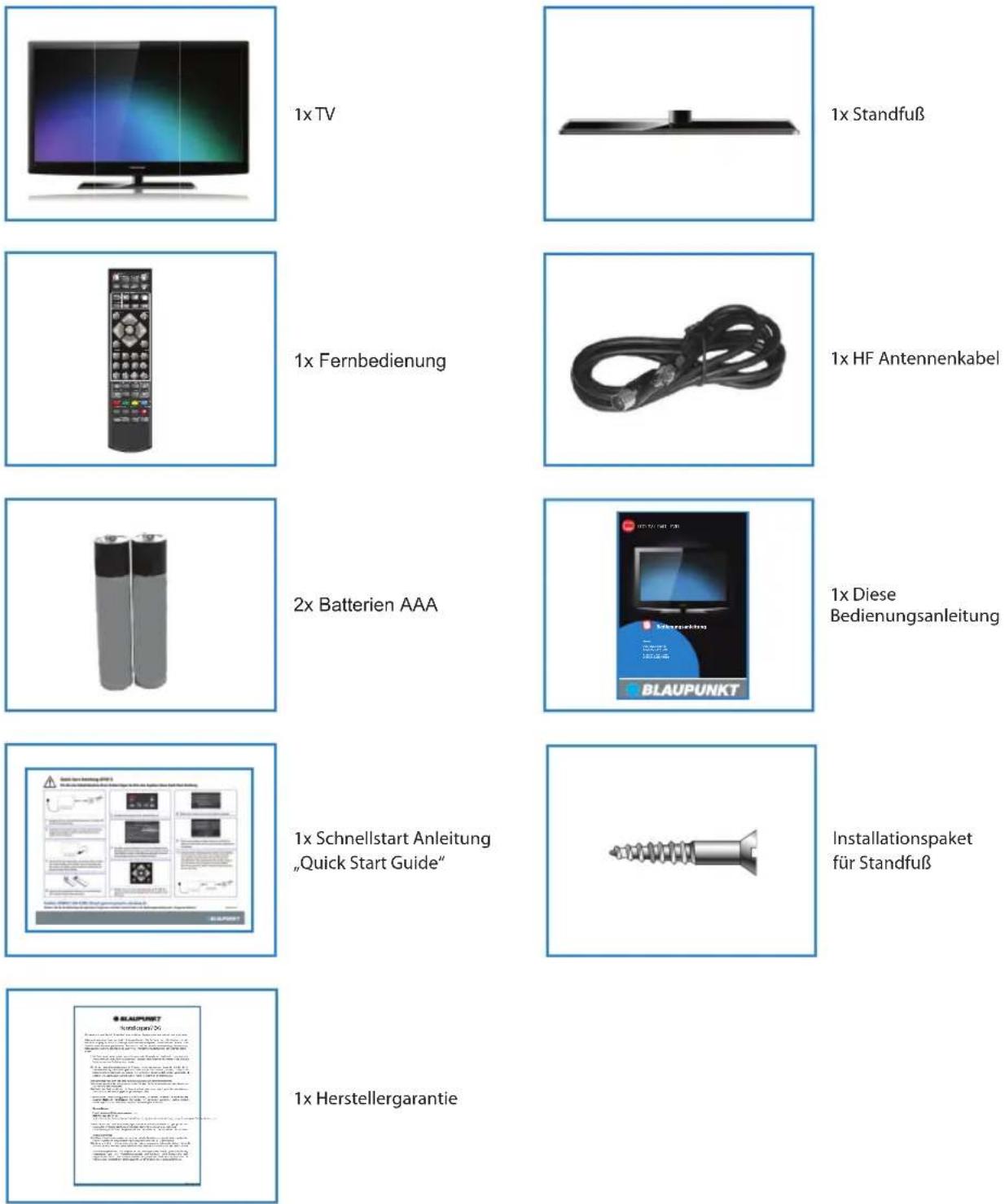
Inhalt der Verpackung
Zubehör
Die Lieferung dieses Fernsehgerätes umfasst folgende Einzelteile:
Aufstellen des Gerätes
18.5", 21.6" und 23" TV
Zusammenbau des Standfußes
- Das Fernsehgerät in den Standfuß (in einem Winkel von 45°) einführen.
- Das Fernsehgerät in Richtung CLOSE drehen bis der Ständer eingerastet ist.
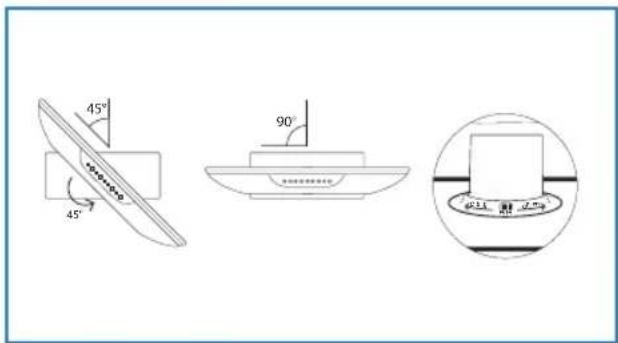
text_image
45° 45° 90°26", 32" und 40" TV
Zusammenbau des Standfußes
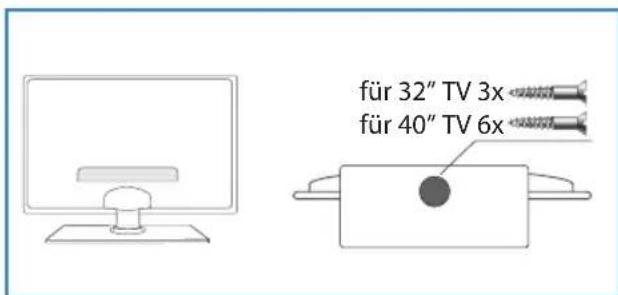
- Stecken sie den Standfuß (Zubehör B) auf den am Gerät befin dlichen „Hals“ (Zubehör A).
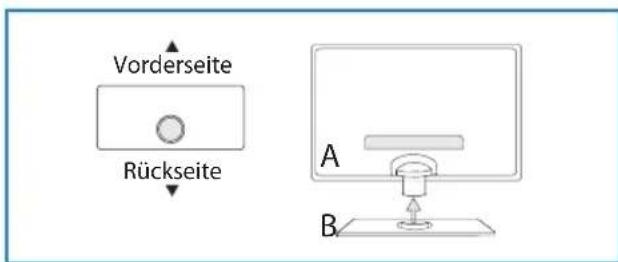
text_image
Vorderseite Rückseite A B- Bitte benutzen Sie die mitgelieferten Schrauben um den Standfuß sicher am Gerät zu befestigen. Bitte stellen Sie sicher, dass die Schrauben fest angezogen sind.
text_image
für 32" TV 3x für 40" TV 6xWichtiger Hinweis
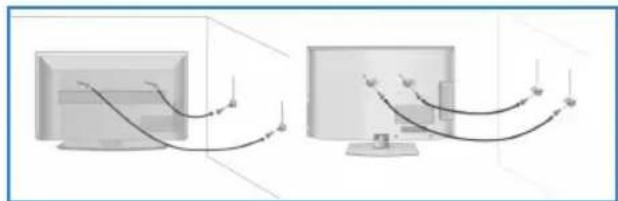
Wie nachstehend beschrieben, stellt die Montage des Gerätes an der Wand eine sichere Variante der Befestigung dar.
Können Sie den Fernseher nicht an seiner Unterlage anschrauben, empfehlen wir Ihnen den Fernseher mit einer Sicherheitsleine und Ösenschrauben an der Wand zu fi xieren.
Stellen Sie in jedem Fall sicher, dass Kinder das Fernsehgerät nicht kippen, sich daran hängen oder darauf klettern können. Ein umkippendes Fernsehgerät kann Ihnen und Ihrem Kind schwerste Verletzungen zufügen.
Die Sicherheitsleine sollte nicht durchhängen und horizontal zwischen Fernseher und Wand angebracht sein.
Vorbereitung für die Wandmontage
18.5", 21.6" und 23" TV
Demontage des Standfußes
- Den „Push/Close“ Knopf am Gerätestandfuß drücken und das TV-Gerät durch gleichzeitiges Drehen aus dem Standfuß lösen.
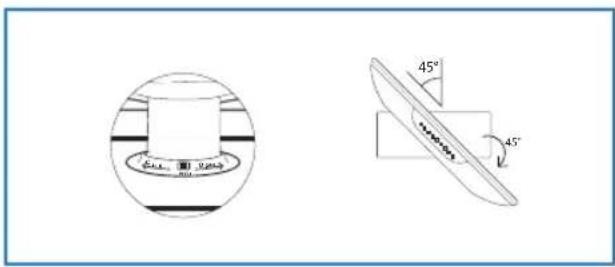
- Den am Fernseher angeschraubten Standfußhals durch Abschrauben der vier markierten Schrauben vom Fernsehgerät lösen.
26", 32" und 40" TV Demontage des Standfußes
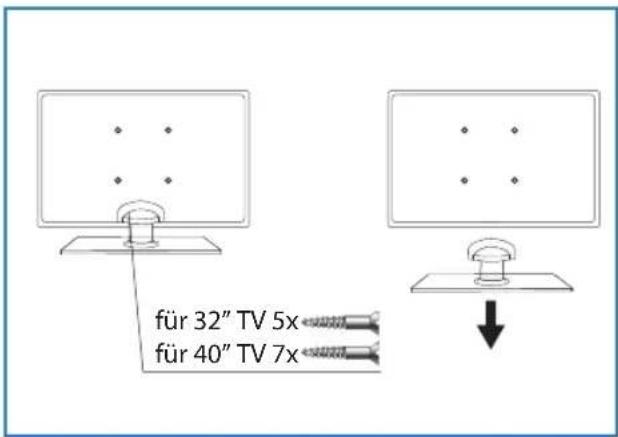
- Lösen Sie die Schrauben.
text_image
für 32" TV 5x für 40" TV 7xWandmontage
Ihr Fernseher ist für Wandhalterungen des VESA Standards vorbereitet:
| Gerät VESA Standard | |
| 18,5" TV 100 x 100 | |
| 21,6" TV 100 x 100 | |
| 23" TV 100 x 100 | |
| 32" TV 200 x 100 | |
| 40" TV 400 x 400 |
- Entfernen Sie zunächst die vier in der Abbildung gekennzeichneten Schrauben.
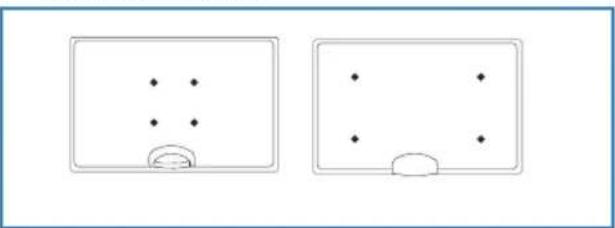
- Befestigen Sie nun die Wandhalterung mittels der soeben gelöste Schrauben.
- Bitte beachten Sie beim Aufstellen des Gerätes einen Mindestabstand von 4 cm zu Wänden oder anderen hitzestauenden Hindernissen. Für alle Geräte größer 26" muß der Abstand mindestens 5 cm betragen.
text_image
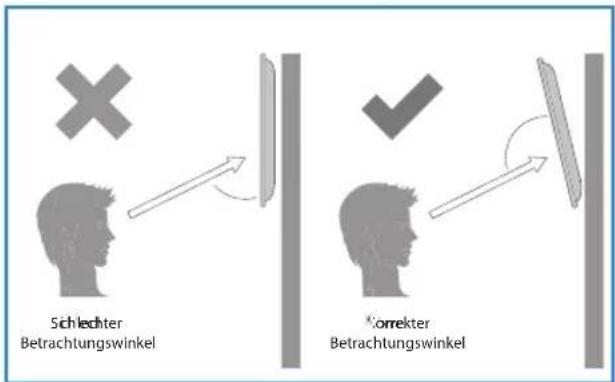
Schlechter Betrachtungswinkel Korrektter BetrachtungswinkelFür eine optimale Bildqualität sollte das Gerät bei Wandmontage oberhalb der Augenhöhe möglichst so nach unten geneigt werden, dass der Bildschirm frontal zum Betrachter ausgerichtet ist.
Zur Gerätebefestigung nur die mit dem TV Gerät mitgelieferten Schrauben benutzen. Der Einsatz von anderen, insbesondere längeren Schrauben kann zu einer irreparableren Beschädigung innerer Gerätebauteile führen.

Wenn Sie für Ihr Fernsehgerät eine Wandhalterung vorsehen, beachten Sie unbedingt die Montageanleitung der Wandhalterung oder lassen Sie die Montage von einem Fachmann durchführen. Bevor Sie in Wände bohren, vergewissern Sie sich, dass an dieser Stelle keine elektrische oder andere Leitungen (Wasser, Gas) verlegt sind.
Anschließen und Vorbereiten
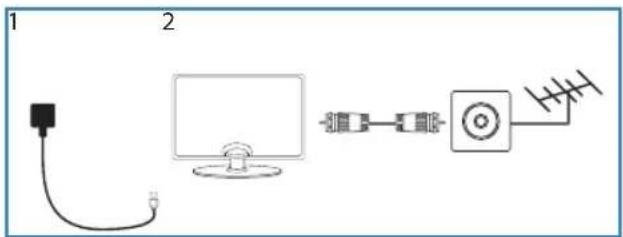
Stecken Sie den Netzstecker Ihres Gerätes erst dann in die Steckdose, wenn sie die externen Geräte und die Antenne angeschlossen haben. Schließen Sie das Fernsehgerät nur mit dem mitgelieferten Netzkabel an.
- Das Antennenkabel der Hausantenne in die Antennenbuchse (RF IN) des Fernsehers stecken.
- Stecken Sie den Stecker des Netzkabels in die Steckdose.
text_image
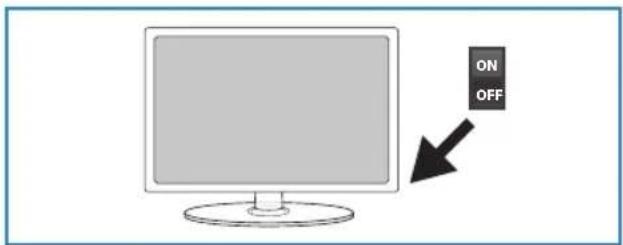
1 2- Das Gerät mit dem an der Unterseite des Gerätes angebrachten Ein/Aus Schalter einschalten.
text_image
ON OFF-
Die mitgelieferten Batterien ins Batteriefach der Fernbedienung einlegen (Polung beachten) und das Gerät mit der Standby-Taste einschalten.
-
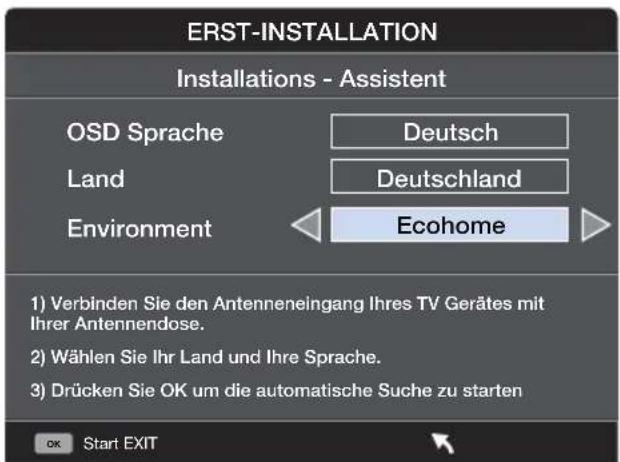
Auf dem Bildschirm wird die erste Seite des Installations-assistenten angezeigt. Sollten Sie keine Anzeige sehen, drücken Sie bitte die Taste [MENU] auf der Fernbedienung und geben dann die Zeichenfolge 8-8-8-8 ein. Das Menü wird angezeigt.
text_image
ERST-INSTALLATION Installations - Assistent OSD Sprache Deutsch Land Deutschland Environment Ecohome 1) Verbinden Sie den Antenneneingang Ihres TV Gerätes mit Ihrer Antennendose. 2) Wählen Sie Ihr Land und Ihre Sprache. 3) Drücken Sie OK um die automatische Suche zu starten OK Start EXITMit Hilfe der Funktion "Ecohome" reduzieren Sie die Leistungsaufnahme um ca. 15% gegenüber anderen Modi. Die Bildhelligkeit ist in der „Ecohome“ - Funktion reduziert. Wenn diese Funktion für Sie nicht passend ist, können Sie einen anderen Mode auswählen.
Achtung: Der „Demo“ – Mode ist mit optimaler Bildeinstellung voreingestellt, hat jedoch zirka 15% mehr Energieverbrauch als im „Ecohome“ – Mode.
- Wählen Sie ggf. Ihre Sprache und Ihr Land.
- Bestätigen Sie mit OK auf der Fernbedienung, der Sendersuchlauf beginnt.
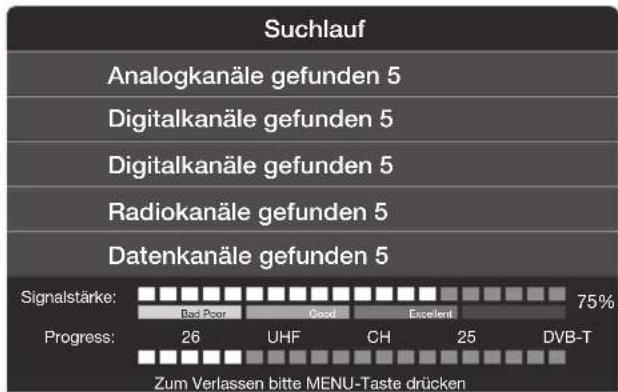
- Nach Beendigung des Sendersuchlaufes wird folgende Bildschirmseite angezeigt:
bar
| Category | Status | Value | |---|---|---| | Suchlauf | Signalstärke: | 75% | | Suchlauf | Progress: | 26 | | Analogkanäle gefunden 5 | Bad Poor | 75% | | Analogkanäle gefunden 5 | Good | 75% | | Analogkanäle gefunden 5 | Excellent | 75% | | Digitalkanäle gefunden 5 | Bad Poor | 75% | | Digitalkanäle gefunden 5 | Good | 75% | | Digitalkanäle gefunden 5 | Excellent | 75% | | Radiokanäle gefunden 5 | Bad Poor | 75% | | Radiokanäle gefunden 5 | Good | 75% | | Radiokanäle gefunden 5 | Excellent | 75% | | Datenkanäle gefunden 5 | Bad Poor | 75% | | Datenkanäle gefunden 5 | Good | 75% | | Datenkanäle gefunden 5 | Excellent | 75% | | Datenkanäle gefunden 5 | Zum Verlassen bitte MENU-Taste drücken | 75% |Sollten einzelne Sender nicht gefunden werden, kann die Ursache an einer zu geringen Signalstärke oder Qualität liegen. In diesem Falle könnte der Einsatz eines Antennenverstärkers oder einer aktiven Antenne von Nutzen sein. Nach einer entsprechenden Aufrüstung führen Sie bitte eine erneute Kanalsuche durch. Hierzu siehe >>Menü Programmkanäle.
text_image
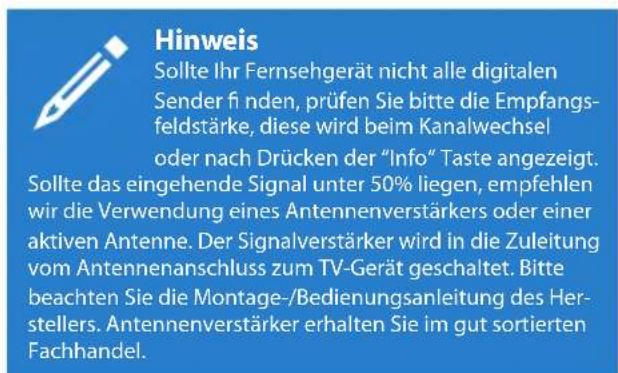
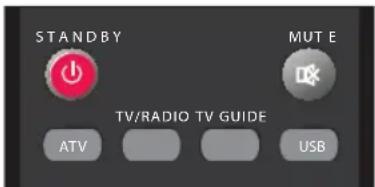
Hinweis Sollte Ihr Fernsehgerät nicht alle digitalen Sender finden, prüfen Sie bitte die Empfangsfeldstärke, diese wird beim Kanalwechsel oder nach Drücken der "Info" Taste angezeigt. Sollte das eingehende Signal unter 50% liegen, empfehlen wir die Verwendung eines Antennenverstärkers oder einer aktiven Antenne. Der Signalverstärker wird in die Zuleitung vom Antennenanschluss zum TV-Gerät geschaltet. Bitte beachten Sie die Montage-/Bedienungsanleitung des Herstellers. Antennenverstärker erhalten Sie im gut sortierten Fachhandel.- STANDBY - Schaltet das Gerät ein oder in Bereitschaft
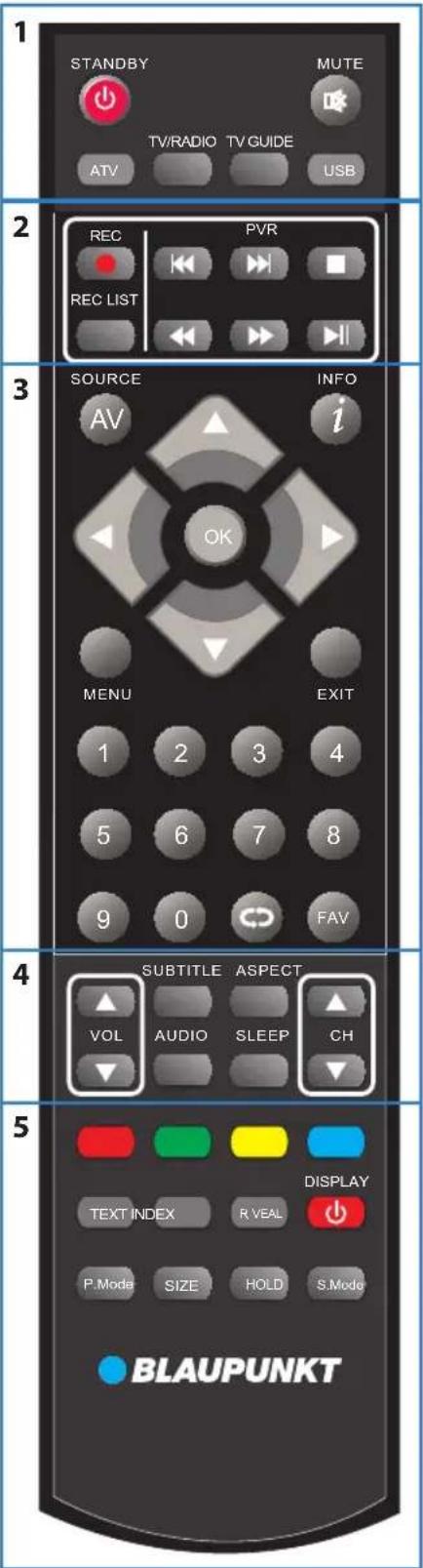
MUTE - Stummschaltung ein oder aus
TV/RADIO - Zum Digitalempfang und im Digitalmodus zwischen
TV / Radio umschalten
TV GUIDE - Ruft im Digitalmodus die elektronische Programmzeitschrift auf ATV - Zu Analog TV umschalten
USB - Zur USB-Quelle umschalten
- REC - Aktuelle Sendung aufnehmen
REC LIST - Öffnet die Liste aufgenommener Beiträge
- Aktuelles Kapitel wiederholen
- Zum nächsten Kapiel springen
- Wiedergabe stoppen
- Schneller Rücklauf
- Schneller Vorlauf
- Wiedergabe / Pause (Live-Sendung anhalten, Time-Shift).
- SOURCE - Quellenmenü anzeigen
INFO - Erstes Betätigen zeigt Information zum aktuellen / nächsten Beitrag. Zweimal Betätigen liefert aktuelle Programminfos.
( ▲/ ▼ / ▶ / ◀ / OK )- Ermöglichen das Durchblättern im On-Screen-Menü und individuelle Anpassungen von diversen Geräteeinstellungen.
MENU - Hauptmenü aufrufen / verlassen
EXIT - Alle Menüs verlassen
0 - 9 - Direkte Programmwahl
- Zum zuletzt gesehenen Programm
FAV - Favoritenliste
- ▲ VOL ▼ - Lautstärke erhöhen / reduzieren
SUBTITLE - Filmuntertitel ein- oder ausblenden
ASPECT - Zwischen verschiedenen Bildformaten umschalten
AUDIO - Sprache / Tonspur umschalten (wenn verfügbar)
SLEEP - Wiederholtes Drücken wählt in 15 Minutenschritten die automatische Abschaltzeit
▲ CH ▼ - Schaltet auf den nächst höheren oder niedrigeren Programmplatz
- ROT, GRÜN, GELB, BLAUTASTE - Schnellauswahl Tasten, in einigen Menüs erhalten die farbigen Tasten zusätzliche Funktionen, beachten Sie die Untertitel in den Menüs.
TEXT - Videotext-Modus - Öffnet den Videotext
INDEX - Videotext-Modus - Indexseite anzeigen
REVEAL - Videotext-Modus - Verdeckte Worte ein- oder ausblenden
DISPLAY - Schaltet den Bildschirm aus z.B. bei Radioempfang
P MODE - Taste wiederholt drücken, um durch die verfügbaren Videobild-Modi zu blättern
SIZE - Videotext-Modus - Ändert die Größe
der Bildschirmanzeige im Videotext-Modus
HOLD - Teletext-Modus - aktuell angezeigte Seite anhalten
S MODE - Taste wiederholt drücken, um durch die verschiedenen
Tonwiedergabe-Modi zu blättern
text_image
1 STANDBY MUTE TV/RADIO TV GUIDE ATV USB 2 REC PVR REC LIST 3 SOURCE INFO AV i OK MENU EXIT 1 2 3 4 5 6 7 8 9 0 FAV 4 SUBTITLE ASPECT VOL AUDIO SLEEP CH 5 DISPLAY TEXT INDEX R VEAL P.Mode SIZE HOLD S.Mode BLAUPUNKTTV - Tasten und Signalquelle
TV-Tasten
1 Lautstärke erhöhen / im MENÜ nach rechts
2 Lautstärke reduzieren / im MENÜ nach links
3 Programmplatz wählen / im MENÜ nach oben
4 Programmplatz wählen / im MENÜ nach unten
5 MENÜ bzw. Dialogfenster öff nen
6 Signalquellenmenü öff nen
7 Stand-by Modus ein-/ausschalten
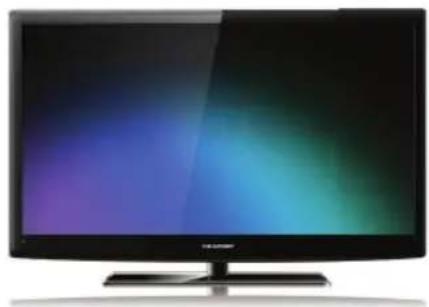
Zwischen verschiedenen Eingängen / Anschlüssen umschalten:
auf der Fernbedienung:
- [SOURCE / AV] drücken – Quellenmenü wird angezeigt
- Durch [▼] oder [▲] die gewünschte Signalquelle markieren
- Mit [OK] bestätigen
am Fernsehgerät:
- [SOURCE] drücken
- Mit den Tasten CH+/- die gewünschte Signalquelle markieren
- Mit Vol+/- den gewünschten Eingang / Signalquelle bestätigen

text_image
Eingangsquelle DVB-T ANALOG SCART COMPONENT VGA PC HDMI 1 HDMI 2 HDMI 3 VIDEO USB MEDIADas Bild dient nur für Illustration.
OSD-Menü ist von Ihrem TV Modell abhängig.
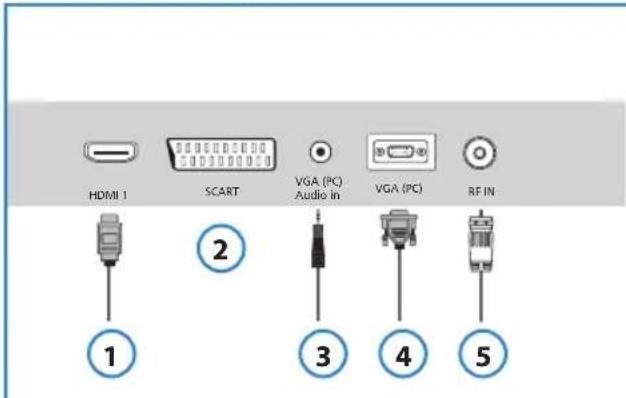
23" TV-Anschlüss
| 1 | HDMI 1 in | HDMI-Eingang 1 |
| 2 | SCART SCART-Eingang 8 | VIDEO (CVBS) |
| 3 | VGA/PC Audio in | 3.5mm Klinkenbuchse für PC-Audio-Eingang |
| 4 | VGA(PC) | VGA PC-Anschluß |
| 5 | RF In | HF-Antennen- / TV-Eingang |
| 6 | Coax Audio out | Digitaler Audioausgang |
| 7 | YPbPr | Mini HD-Komponenten-Eingang |
| Video eingang- audio R/L für Video, YPbPr eingang | ||
| 9 | HDMI 2 in | HDMI-Eingang 2 |
| 10 | USB | USB-Eingangsport |
| 11 | CI Card IN | Karteneinschub / CI-Schnittstelle |
| 12 | Headphone Out | Kopfhörer-Ausgang |
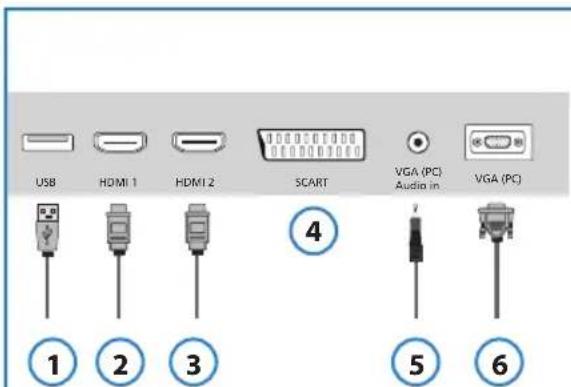
32" und 40" TV-Anschlüsse
| 1 | USB | USB-Eingangsport |
| 2 | HDMI 1 in HDMI-Eingang 1 | |
| 3 | HDMI 2 in HDMI-Eingang 2 | |
| 4 | SCART SCART-Eingang | |
| 5 | VGA/PC Audio in 3.5mm Klinkenbuchse für PC-Audio-Eingang | |
| 6 | VGA(PC) VGA PC-Anschluß | |
| 7 | YPbPr Mini HD-Komponenten-Eingang |
| 8 | VIDEO (CVBS) | Video Eingang |
| 9 | VIDEO Audio Eingang / YPbPr Audio Eingang | Video Audio Eingang / YPbPr Audio Eingang |
| 10 | RF In | HF-Antennen- / TV-Eingang |
| 11 | Coax Audio out | Digitaler Audioausgang |
| 12 | CI Card IN Karteneinschub / CI-Schnittstelle | |
| 13 | HDMI 3 in HDMI-Eingang 3 | |
| 14 | Headphone Out | Kopfhörer-Ausgang |
text_image
USB HDMI 1 HDMI 2 SCART VGA (PC) Audio in VGA (PC) ① ② ③ ④ ⑤ ⑥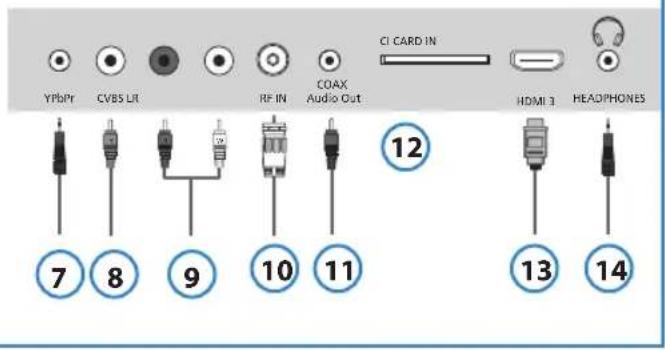
text_image
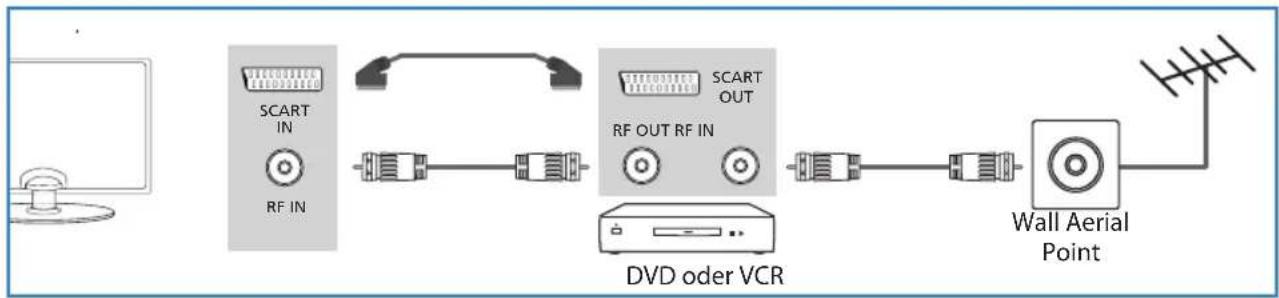
YPbPr CVBS LR RF IN COAX Audio Out CI CARD IN HDMI 3 HEAD/PHONES 7 8 9 10 11 12 13 14DVD-Spieler / Rekorder, Video-Rekorder oder Kabel / Satellitentuner anschließen
Wählen Sie die Eingangsquelle SCART!
flowchart
graph LR
    A["Computer"] --> B["SCART IN"]
    B --> C["RF IN"]
    C --> D["RF OUT RF IN"]
    D --> E["SCART OUT"]
    E --> F["RF OUT RF IN"]
    F --> G["DVD oder VCR"]
    G --> H["Wall Aerial Point"]
    H --> I["Antenna"]
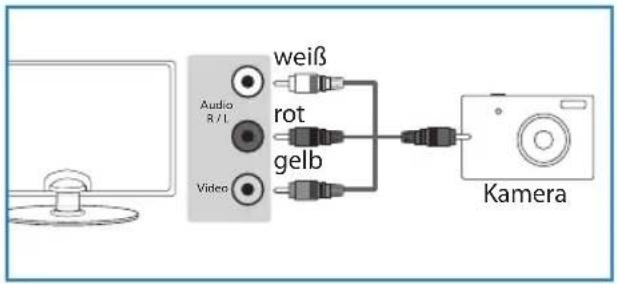
Digitale Foto- oder Videokamera/Spielkonsole anschließen
Wählen Sie die Eingangsquelle VIDEO!
HD-Gerät digital anschließen (Hochaufl ösend)
Das HDMI-Kabel ermöglicht digitale Video- sowie Audioübertragung in bestmöglicher Qualität. Wählen Sie die Eingangsquelle HDMI 1 (oder optional HDMI 2 oder 3)!
text_image
Audio R / L Video weiß rot gelb Kamera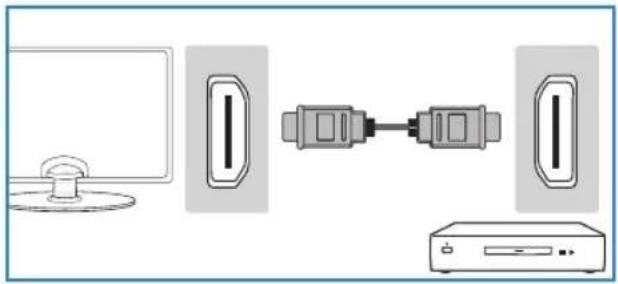
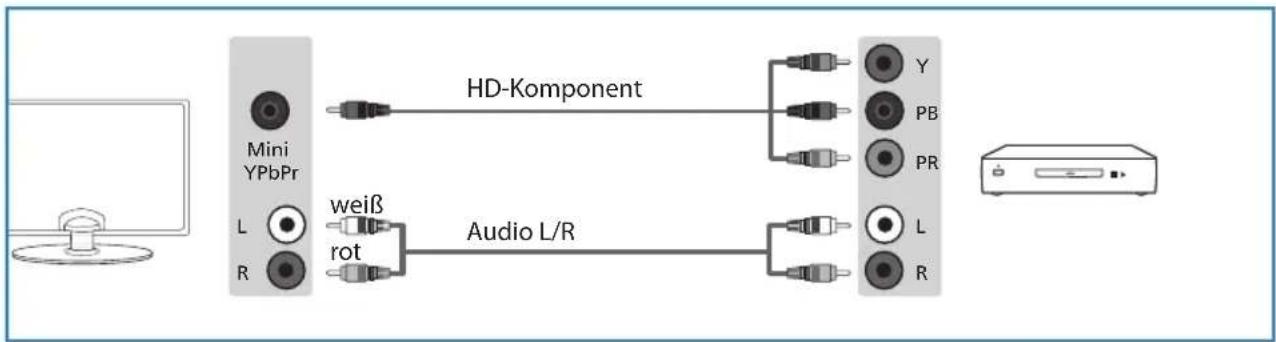
HD-Gerät analog an Komponenten-Eingänge anschließen (Hochaufl ösend)
Wenn das anzuschließende Gerät mit Komponentenanschlüssen (Stecker rot, grün, blau und rot-weiß) ausgestattet ist, schließen Sie dieses Gerät über die Komponentenanschlüsse an.
Wählen Sie die Eingangsquelle COMPONENT!
flowchart
graph LR
    A["Mini YPbPr"] -->|HD-Komponent| B["HD-Komponent"]
    A -->|weiß rot| C["Audio L/R"]
    B --> D["Y"]
    B --> E["PB"]
    B --> F["PR"]
    B --> G["L"]
    B --> H["R"]

Hinweis
Hinweis An den Schnittstellen, HDMI- und USB- Anschluss, dürfen nur Kabel mit einer maximalen Länge von 3m verwendet werden
Bedienung des TV-Menüs
Navigation | Sendersuche
Navigation
text_image
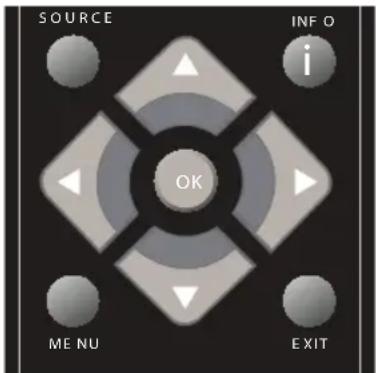
SOURCE INFO i OK MENU EXITZum Aufrufen des MENÜs, bitte die Taste [MENU] auf der Fernbedienung drücken.
Wählen Sie den gewünschten Menüpunkt mit den Richtungstasten ▼▲▶◀.
Bestätigen Sie die Ihre Auswahl mit der Taste [OK]. Das MENÜ kann jederzeit durch Drücken der Taste [EXIT] verlassen werden.
Wenn länger als 10 Sekunden keine Taste betätigt wird, wird das Menü automatisch verlassen. Die Zeit zum automatischen Verlassen ist variabel – siehe den Abschnitt KONFIGURATION und „Menu Anzeigedauer“ dieser Anleitung.
Sendersuche
text_image
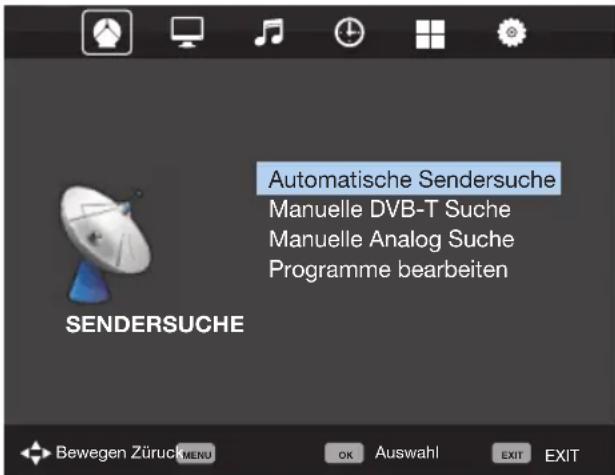
Automatische Sendersuche Manuelle DVB-T Suche Manuelle Analog Suche Programme bearbeiten SENDERSUCHE Bewegen Züruch MENU OK Auswahl EXIT EXITAutomatische Sendersuche – Vollständiger Sendersuchlauf mit länderspezifischer Auswahlmöglichkeit.
Achtung! Zuvor gespeicherte Programme werden gelöscht und in neuer Reihenfolge wieder angelegt.
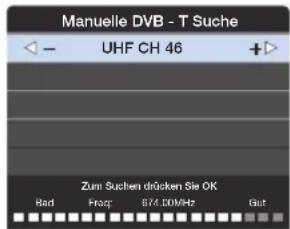
Manuelle DVB-T Suche – Einzelne, neue digitale Programme suchen und hinzufügen. Wählen Sie mit den ◀▶ Tasten den zu durchsuchenden Kanal aus. Dann starten Sie die Suche mit der [OK] Taste. Bestehende Sender bleiben erhalten, neue werden am Ende der Liste hinzugefügt.
text_image
Manuelle DVB - T Suche UHF CH 46 Zum Suchen drücken Sie OK Red Fncp 874.00VHz GutManuelle Analog Suche –
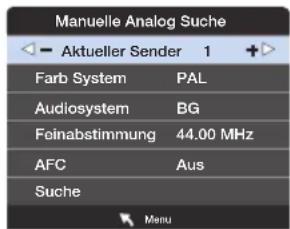
Neue analog empfangbare Programme suchen und hinzufügen. Wählen Sie mit den
◀▶ Tasten die zu durchsuchende Frequenz aus. Sie können diese auch über die Tasten 0-9 direkt eingeben. Legen Sie ggf. die weiteren Parameter fest und
text_image
Manuelle Analog Suche ← - Aktueller Sender 1 + Farb System PAL Audiosystem BG Foinabstimmung 44.00 MHz AFC Aus Suche Menustarten dann die Suche mit der [OK] Taste. Bestehende Sender bleiben erhalten, neue werden am Ende der Liste hinzugefügt.

Hinweis
Analoge Programme fi nden Sie in Deutschland nur noch in Kabelnetzen.
Programme bearbeiten –
Hier können einzelne Kanäle gelöscht, verschoben, ausgeblendet und zur Favoritenliste hinzugefügt werden.
- (Rot) Löscht den unter der Markierung befi ndlichen Programmplatz.
- (Grün) Ermöglicht die Änderung des Programmnamens (nur bei Analog TV verfügbar).
- (Gelb) Kennzeichnet das unter der Markierung liegende Programm zum Verschieben. Dieses kann dann mit den ▼▲ Tasten zu einem beliebigen Programmplatz bewegt werden. Ein nochmaliger Druck auf die gelbe Taste legt das Programm an der gewünschten Stelle ab.
- (Blau) Kennzeichnet das unter der Markierung liegende Programm zum Überspringen. Dieses kann dann bei der Programmfortschaltung über die CH +/- Tasten nicht mehr angewählt werden. Eine Direktanwahl durch Eingabe der zugeordneten Programmplatzziff ern ist weiterhin möglich.
OK – Schaltet direkt auf das markierte Programm um und zeigt dieses auf dem Bildschirm.
FAV – Fügt Sender in die Favoritenlisten ein oder löscht sie aus dieser.

text_image
Programme bearbeiten Tv Channel 1 DTV Tv Channel 2 DTV Tv Channel 3 DTV Tv Channel 4 DTV Tv Channel 5 DTV Tv Channel 6 DTV Tv Channel 7 DTV ■ Löschen Änderm Skipbewegen Ansehen Hinzu/Enrt. MenuBedienung des TV-Menüs
Bild
Bild
text_image
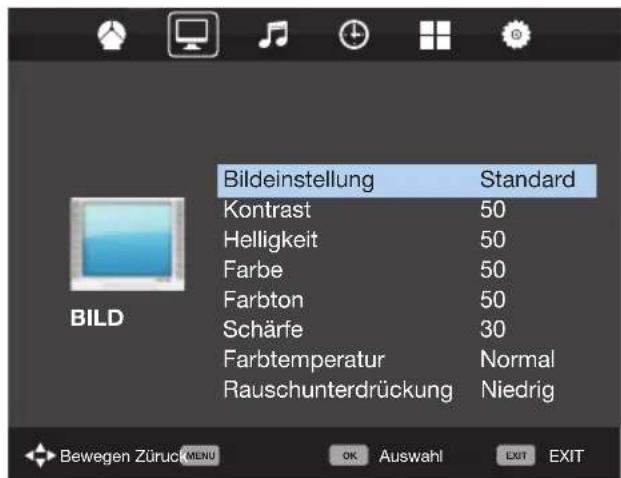
Bildeinstellung Standard Kontrast 50 Helligkeit 50 Farbe 50 Farbton 50 Schärfe 30 Farbtemperatur Normal Rauschunterdrückung Niedrig BILD Bewegen ZürückMENU OK Auswahl EXIT EXITBild – Sie können aus folgenden Voreinstellungen wählen:
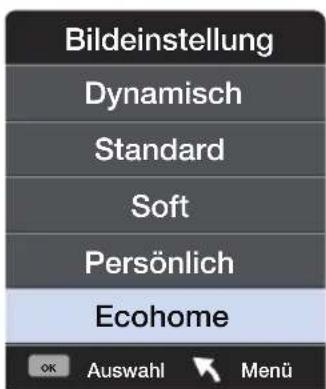
text_image
Bildeinstellung Dynamisch Standard Soft Persönlich Ecohome OK Auswahl Menü| Dynamisch | Lebhafte und kontrastreiche Bildeinstellung |
| Standard | Vorgegebene Grundeinstellung |
| Soft | Betont weiche Bildeinstellung |
| Persönlich | Ermöglicht individuelle Einstellungen bzw. ruft diese auf |
| Ecohome | Mit Hilfe der Funktion "Ecohome" reduzieren Sie die Leistungsaufnahme um ca. 15% gegenüber anderen Modi.Die Bildhelligkeit ist in der „Ecohome“ - Funktion reduziert. |
Kontrast – Einstellung für die Grauabstufung *
Helligkeit – Bildhelligkeit erhöhen oder reduzieren *
Farbe – Farbintensität einstellen *
Tint – Nur bei NTSC anwählbar, dient der Phasenkorrektur des NTSC Signales.
Schärfe – Bildschärfe erhöhen oder reduzieren *
* Änderungen dieser Werte sind nur bei der Einstellung „Persönlich“ anwählbar.
Farbtemperatur – Verfügbare Einstellungen:
| Normal Vorgegebene Grundeinstellung mit neutraler Farbwiedergabe |
| Warm Bild wirkt durch einen höheren Rotanteil vom Farbton her wärmer |
| Kalt Bild wirkt durch einen höheren Blauanteil vom Farbton her kühler |
Rauschunterdrückung – Verfügbare Einstellungen:
| Aus Keine Beeinfl ussung des Bildes, ideal für digital empfangene Programme |
| Niedrig Minimale Unterdrückung von Rauschanteilen im Bild |
| Mittel Mittlere Unterdrückung von Rauschanteilen im Bild |
| Hoch Maximale Unterdrückung von Rauschanteilen im Bild |
| Standard Empfohlene Einstellung bei Analogempfang |

Hinweis
Wenn länger als 10 Sekunden keine Taste betätigt wird, wird das Menü automatisch verlassen. Die Zeit zum automatischen Verlassen ist variabel – siehe den Abschnitt „KONFIGURATION“ >> „Menu Anzeigedauer“ dieser Anleitung.
Ton
text_image
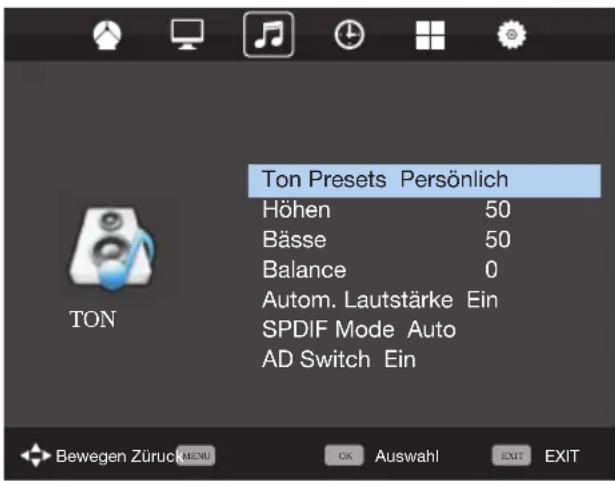
Ton Presets Persönlich Höhen 50 Bässe 50 Balance 0 Autom. Lautstärke Ein SPDIF Mode Auto AD Switch EinTon Presets – Sie können aus folgenden Voreinstellungen wählen:
| Standard Vorgegebene Grundeinstellung |
| Musik Optimiert für einen dynamischen Kinosound |
| Film Voreinstellung für ein betont lebendiges Klangbild |
| Sport Hebt die menschliche Stimme gegenüber anderen Tönen hervor |
| Persönlich Ermöglicht individuelle Einstellungen bzw. ruft diese auf |
Höhen – Zur Anhebung / Absenkung von Hochtönen *
Bässe – Zur Anhebung / Absenkung von Tieftönen *
* Änderungen dieser Werte sind nur in der Einstellung „Persönlich“ anwählbar.
Balance – Stellt das Laustärkeverhältnis zwischen linkem und rechtem Lautsprecher ein
Autom. Lautstärke – In dieser Einstellung werden die Eingangspegel der unterschiedlichen Eingänge und Programmplätze auf gleichem Niveau gehalten, so werden unangenehme Lautstärkesprünge beim Umschalten vermieden.
SPDIF Mode – (Digitaler Coax-Audio Ausgang). Wählen Sie aus den folgenden Einstellungen diejenige, die Ihrer Audio-Anlage entspricht:
| Aus Ausgeschaltet | |
| Auto Erkennt und wählt automatisch die optimale Übertragungsart | |
| PCM Für Stereo-Hi-Fi-Anlage mit elektrischem Digital-Audio Eingang wählen Sie „Pulse Code Modulation“ (ein digitales Tonformat) |
Uhrzeit
text_image
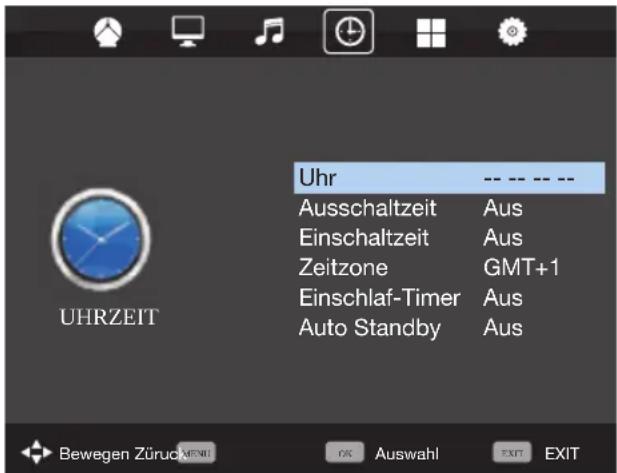
UHRZEIT Uhr --- --- --- Ausschaltzeit Aus Einschaltzeit Aus Zeitzone GMT+1 Einschlaf-Timer Aus Auto Standby AusUhr – Zum Einstellen der Uhrzeit. Nach Suchlauf im DVB Modus ist hier kein Zugriff mehr möglich, da die Uhrzeit automatisch aus dem Empfangssignal generiert wird.
Ausschaltzeit – Hier können Sie eine Zeit einstellen, zu welcher sich das Gerät abschalten soll und wenn - falls gewünscht - in welchen Intervallen (täglich, wöchentlich und an welchen Wochentagen).
Einschaltzeit – Hier können Sie eine Zeit einstellen, zu welcher sich das Gerät einschalten soll und wenn - falls gewünscht - in welchen Intervallen (täglich, wöchentlich und an welchen Wochentagen).
Zeitzone – Zum Einstellen der örtlichen Zeitzone (wird nur angezeigt, wenn DVB-T Quelle ausgewählt ist).
Einschlaf-Timer – Hier legen Sie fest nach welcher Zeit Ihr Gerät ausschalten soll. Mögliche Einstellungen sind: Off -> Nicht ausschalten oder nach 10min -> 20min -> 30min -> 60min -> 90min -> 120min -> 180min -> 240min.
Auto Standby – Einstellmöglichkeit für den automatischen Standby in Stundenschritten: Off -> 3h -> 4h -> 5h.
Bedienung des TV-Menüs
Feature | Konfi guration
Feature
text_image
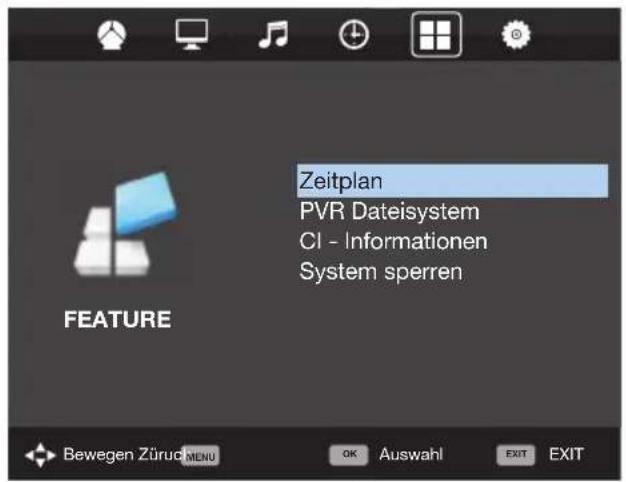
Zeitplan PVR Dateisystem CI - Informationen System sperren FEATURE Bewegen Zürue MENU OK Auswahl EXIT EXITZeitplan – Listet alle programmierten Ereignisse (Aufnahmen und Erinnerungen) auf.
PVR Dateisystem – Prüft das Dateisystem eines angeschlossenen USB-Gerätes und zeigt Informationen hierzu an.
CI - Informationen – Zeigt bei Verwendung eines CA-Moduls Informationen zum verwendeten Modul und zur eingesetzten „Smartcard“. Die im Weiteren angezeigten Informationen sind abhängig vom verwendeten CA-Modul und können ggf. nicht in der unter „KONFIGURATION“ >> „MENU Sprache“ gewählten Sprache angezeigt werden!
Hinweis: – Das „CA-Modul“ und eine passende „Smartcard“ erhalten Sie von Ihrem Programmanbieter. Das Modul wird in den seitlich im Gerät befinndlichen CI-Schacht (CI Card In) eingeschoben; die Smartcard selbst muss nach Vorgabe des Modulherstellers in den Schlitz des CA-Moduls geschoben werden.
System sperren – Unter diesem Menü-Punkt können bestimmte Gerätefunktionen gesperrt werden, um z.B. bestimmte Programmplätze für Kinder bzw. beim Geräteeinsatz im Hotel unzugänglich zu machen oder die maximal einstellbare Lautstärke zu begrenzen. Für Änderungen über dieses Menü ist die Eingabe einer PIN notwendig. Die voreingestellte PIN lautet: 0000.
Konfi guration

text_image
Menu - Sprache Deutsch Bildformat 16:9 Blauer Bildschirm Ein Menu Anzeigedauer 30s Werkseinstellung Software Update (USB) KONFIGURATION Bewegen Zürue MENU OK Auswahl EXIT EXITMenu - Sprache – Zur Auswahl der in den Menüs zu verwendenen Sprache.
Bildformat – Hier legen Sie fest, wie Programminhalte im alten Bildschirmformat 4:3 auf Ihrem modernen 16:9 Gerät dargestellt werden sollen.

Auto – Die Bildposition wird automatisch angepasst. Abhängig vom gesendeten Bildformat können, je nach betrachtetem Bildmaterial, an den oberen/unteren und/oder seitlichen Rändern Schwarzbalken sichtbar werden.
16:9 Breite – 16:9 Bildinhalte werden proportional korrekt wiedergegeben, Bilder im Format 4:3 werden gedehnt angezeigt.
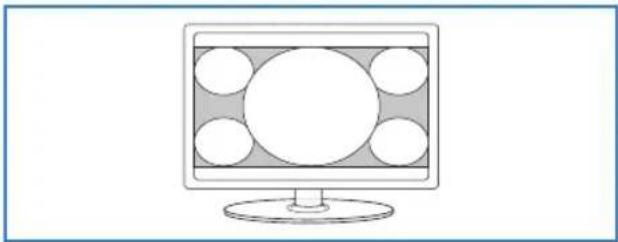
16:9 Zoom – 4:3 Bildinhalte werden geometrisch korrekt angezeigt. Das Bild wird hierzu vergrößert und dadurch an den unteren und oberen Bildrändern beschnitten.
16:9 Untertitel – 4:3 Bildinhalte werden geometrisch anähernd korrekt angezeigt. Das Bild wird wie bei 16:9 Zoom vergrößert und nach oben versetzt dargestellt, sodass Untertitelungen sichtbar bleiben. Am oberen Bildrand wird das Bild beschnitten.
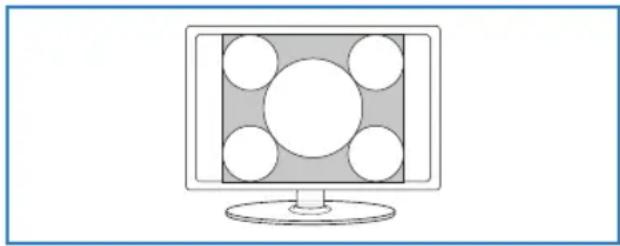
4:3 – In dieser Einstellung werden Beiträge im alten 4:3 Format proportional korrekt und unbeschnitten, jedoch mit seitlichen schwarzen Balken, dargestellt.
Blauer Bildschirm – Blauer Bildschirm - Wenn eingeschaltet, wird bei fehlendem Eingangssignal ein blauer Bildschirm angezeigt. ( Nur bei Analogempfang anwählbar )
Menu - Anzeigedauer – Hier legen Sie fest nach welcher Zeit sich die Menüs ausblenden sollen.
Werkseinstellung
Reset System Menu – Setzt alle Menüeinstellungen auf den Auslieferungszustand zurück.
Reset TV Kanäle – Löscht alle TV Kanäle, eine neue Sendersuche wird erforderlich.
Software Update (USB) – Von Zeit zu Zeit kann der Hersteller neue Firmware (zum Herunterladen) zur Verfügung stellen um Ihr Fernsehgerät auf technische Neuerungen einzustellen. Dieser Menüpunkt ermöglicht neue SW / Firmware zu laden. Ausführliche Details werden zusammen mit der Firmware veröff entlicht.
Bitte rufen Sie unsere Kunden-Hotline an oder folgen Sie der im Internet veröff entlichten Anleitung „Produktunterstützung“.
PC-Einstellungen
text_image
Autom. Einstellung H. Position 50 V. Position 50 Größe 50 Phase 50 Position Reset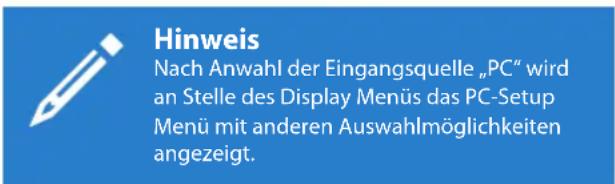
text_image
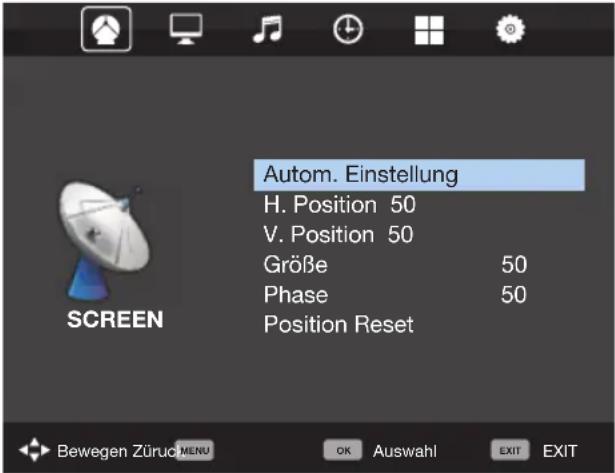
Hinweis Nach Anwahl der Eingangsquelle „PC“ wird an Stelle des Display Menüs das PC-Setup Menü mit anderen Auswahlmöglichkeiten angezeigt.Auto-Einstellung – Die erforderlichen Einstellungen werden, soweit möglich, automatisch getätigt.
H. Position – Zum Verändern der horizontalen Bildposition.
V. Position – Zum Verändern der vertikalen Bildposition.
Größe – Zum Verändern der Bildgröße.
Phase – Dient zur Einstellung der Phasenlage des Monitorbildes.
Reset – Setzt alle Einstellungen des PC-Setups auf den Auslieferungszustand zurück.
text_image
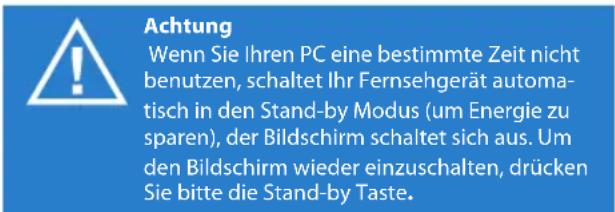
Achtung Wenn Sie Ihren PC eine bestimmte Zeit nicht benutzen, schaltet Ihr Fernsehgerät automatisch in den Stand-by Modus (um Energie zu sparen), der Bildschirm schaltet sich aus. Um den Bildschirm wieder einzuschalten, drücken Sie bitte die Stand-by Taste.Elektronischer Programm-Führer, 7-Tage Vorschau
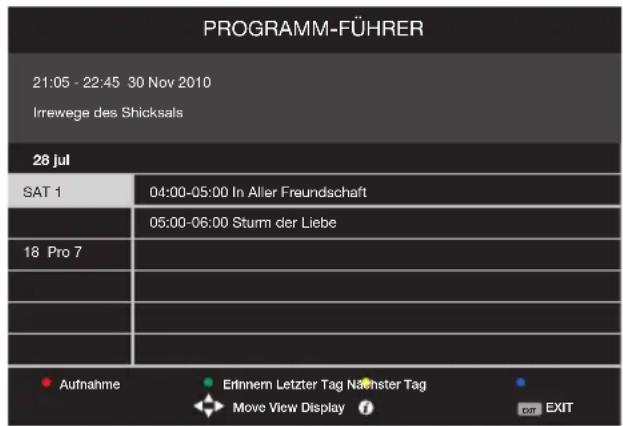
Der TV Guide ist eine elektronische Programmzeitschrift, die Ihnen schnell und aktuell eine Übersicht von allen vorprogrammierbaren Fernsehsendungen gibt. Mit der Taste TV GUIDE rufen Sie die von den Programmanbietern übermittelten Programminformationen auf. Diese übersichtliche Darstellung bietet Ihnen Informationen zu den gerade laufenden und auch zu später startenden Beiträgen. So haben Sie die Möglichkeit, Beiträge auf einfachste Art für die zeitgesteuerte Aufnahme auf einem USB Gerät zu programmieren.
text_image
PROGRAMM-FÜHRER 21:05 - 22:45 30 Nov 2010 Irrewege des Shicksals 28 jul SAT 1 04:00-05:00 In Aller Freundschaft 05:00-06:00 Sturm der Liebe 18 Pro 7 Nahme Erlinnem Letzter Tag Nachster Tag Move View Display C D T EXITNach Drücken der Taste [TV GUIDE] wird das TV Programm für die nächsten 7 Tage angezeigt.
- Aufnahme – Ein Druck auf die rote Taste programmiert den Aufnahmetimer mit den markierten Daten.
Wiederholtes Betätigen aktiviert der Reihe nach die Wiederholoptionen "Täglich", "Wöchentlich" oder "Auto".
Erinnern – Mit der grünen Taste wählen Sie in gleicher Weise den Erinnerungstimer. Dieser schaltet das Gerät zum gewünschten Zeitpunkt ein, es startet aber keine Aufnahme.
Letzter Tag – Mit der gelben Taste können die Sendungen des Vortages abgefragt werden. (Sofern die Daten noch vorhanden sind)
Nächster Tag – Mit der blauen Taste springen Sie zum nächsten Tag.
i Zeigt detaillierte Infos zum markierten Beitrag an.
Die elektronische Programmzeitschrift können Sie jederzeit durch Betätigung der Taste [EXIT] verlassen.
USB Aufnahme
USB Aufnahme im Digitalmodus – Ihr Fernsehgerät ist mit einer „USB Aufnahmefunktion“ zum Speichern von Fernsehsendungen ausgestattet. Diese Funktion ist nur im Digitalmodus, und mit einem kompatiblen USB-Stick oder einer USB-Festplatte verfügbar.
Funktionen
Live TV – Live-Sendung (TV / Radio) anhalten und zeitversetzt wiedergeben, Abspielen im schnellen Vor- oder Rücklauf (bis zur Rückkehr zur Live-Sendung).
Sofort Aufnahme – Schnellaufnahme mit nur einem Tastendruck.
Zeitgesteuerte Aufnahme – einfach programmierbare Aufnahme mit Hilfe des EPG (Electronic Program Guide).
Aufnahme von TV- und Radio-Sendungen, Wiedergabe und Archivierung auf anderen Medien z.B. Laptop.
Die technischen Gegebenheiten erfordern für diese Funktion die Verwendung eines High Speed USB Speichersticks. Speziell bei Timeshift wird gleichzeitig in den Speicher geschrieben und aus ihm gelesen, daher können nicht alle USB Speichersticks verwendet werden.
High Speed-USB-Sticks können Sie im Fachhandel erwerben. Diese stehen mit Speicherkapazitäten von 4GB, 8GB, 16GB und mehr zur Verfügung. Die aktuellsten Spezifi kationen und Preise können Sie im Internet in Erfahrung bringen.
Mindestanforderung USB-Stick:
» Lesegeschwindigkeit -20 Mps (Megabit pro Sekunde)
» Schreibgeschwindigkeit -6 Mp/s (Megabit pro Sekunde)
Möchten Sie eine USB-Festplatten mit einer Speicherkapazität von mehr als 32GB verwenden, so lesen Sie bitte auch den Abschnitt FAQ am Ende dieser Anleitung.
USB-Stick einstecken
Den USB-Stick in den USB-Port auf der Geräteseite einstecken. Der Stick wird automatisch auf seine Kompatibilität geprüft.
Die USB Aufnahme und die USB Aufnahme im Zeitversatz (Time-shift) ist, wenn die Mindestanforderungen an den Stick erfüllt sind, sofort möglich.

Hinweis
Wenn das Gerät den USB-Stick nicht erkennt, prüfen Sie bitte, ob dieser im Dateisystem FAT32 formatiert ist.
Live-Sendung (TV / Radio) anhalten (Zeitversatz)
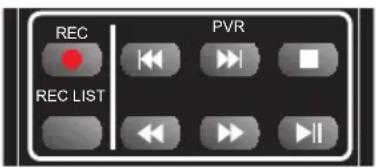
Zum Anhalten der Live-Sendungen die Taste▶drücken. Das Gerät stoppt die Live-Sendung und zeichnet sie im Hintergrund auf. Drücken Sie die Taste▶II erneut, um die Live-Sendung mit einem Zeitversatz aber ohne Informationsverlust weiter anzuschauen.
Zum Vorspulen der Aufnahme, die Taste drücken (z. B. um Werbung zu überspringen).
Zum Zurückspulen der Aufnahme, die Taste drücken.

Hinweis
Beim Wechsel eines Programmes oder beim Ausschalten des Fernsehgerätes wird die USB Aufnahme automatisch gestoppt. Um mit der Aufnahme fortzufahren, die Taste Play/Pause erneut drücken.
Sofortaufnahme
Durch Drücken der Taste [REC] können Sie sofort (ohne Programmierung) das aktuell laufende Programm aufnehmen. Abhängig von der Speicherkapazität wird die Sendung bis zu ihrem Ende aufgezeichnet.

Hinweis
Das Gerät ist mit einem Digitalempfänger ausgestattet. Das Umschalten eines Programmes während einer USB-Aufnahme führt
dazu, dass die Aufnahme automatisch angehalten wird. Programmierte Aufnahmen sind während Stand-by möglich. Das Gerät schaltet sich zu diesem Zweck automatisch ein und wieder aus.
Aufnahmen auf den USB-Stick sind nur im TV- bzw. Radio-Digitalmodus verfügbar. Aus lizenz- und urheberrechtlichen Gründen sind Aufnahmen von einem anderen Ein- oder Ausgang nicht gestattet.
Aufgezeichneten Beitrag ansehen
Nach Drücken der Taste [REC LIST] sehen Sie die Liste aufgezeichneter Beiträge.
Markieren Sie mittels der Richtungstasten ◀▶ ▼ ▲ in der Liste den gewünschte Beitrag. Drücken Sie dann [OK] und die Wiedergabe beginnt.

Hinweis
Dieses Gerät wurde für den Einsatz von USB-Sticks bis 32GB entwickelt. Höhere Speicherkapazitäten von USB-Sticks oder
Festplatten sind nur dann möglich, wenn diese Medien im Dateisystem FAT32 formatiert sind. Zur Zeit der Veröff ent- lichung dieser Anleitung sind die mit Windows XP / Vista ausgestatteten PCs nur in der Lage unter FAT32 bis 32GB zu formatieren. Zur Formatierung von Speicherkapazitäten über 32GB benötigen Sie entsprechende PC-Programme. Bitte informieren Sie sich entsprechend im Fachhandel oder bei unserer Kunden-Hotline.
Im USB Modus ist die Wiedergabe verschiedenster, von Ihnen auf dem USB-Medium gespeicherter, Dateiformate möglich.
Drücken Sie die Taste [USB].
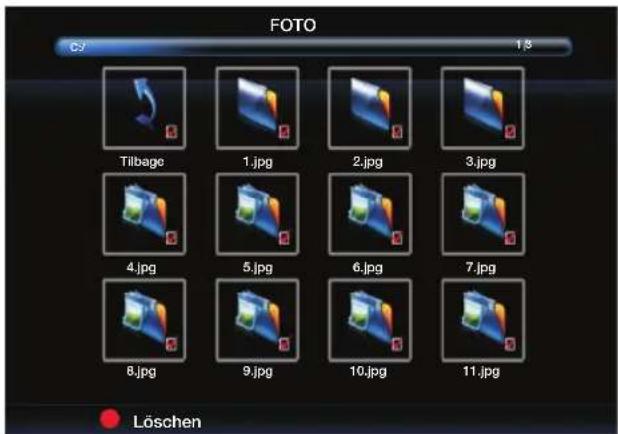
Der Inhalt des USB Sticks wird in verschiedenen Kategorien dargestellt: Fotos, Musik, Filme, Text. Der Inhalt wird nach Dateitypen sortiert.
Bedienung des TV-Menüs
Markieren Sie mittels der Richtungstasten ◀▶ in der Liste die gewünschte Kategorie z. B. „FOTO“. Um diese zu öff nen drücken Sie [OK], wählen Ihr Laufwerk aus (in der Regel „C“) und bestätigen nochmals mit [OK].
text_image
FOTO CJ 13 Tilbage 1.jpg 2.jpg 3.jpg 4.jpg 5.jpg 6.jpg 7.jpg 8.jpg 9.jpg 10.jpg 11.jpg LöschenWenn Sie die Markierung eine kurze Zeit auf einem Bild belassen, öff net sich ein Vorschaufenster und es werden Informationen zu diesem Bild angezeigt. Drücken Sie jetzt die [OK] Taste, um das Bild in voller Größe auf dem Bildschirm darzustellen.
Für Musik und Filme ergibt sich die gleiche Vorgehensweise. Auch hier erhalten Sie bereits beim Markieren einer Datei nützliche Informationen und eine Vorschau angezeigt.
Löschen – Möchten sie eine Datei löschen, markieren Sie diese und drücken anschließend die rote Taste der Fernbedienung. Um die gewählte Multimediafunktion zu verlassen, wählen Sie die Schaltfl äche „Zurück“ oder drücken so oft die Taste [EXIT] bis Sie auf der gewünschten Ebene angekommen sind. Zum Beenden der USB Funktionen, wählen Sie einfach eine andere Quelle aus (z.B. TV).

WICHTIGI
Bevor Sie Ihr Fernsehgerät an einen PC anschließen, prüfen Sie bitte, ob die Grafikkarte Ihres PCs auf das richtige Bildschirmformat eingestellt ist. Bitte nehmen Sie diese Einstellung noch mit Ihrem bisherigen Monitor vor.
Einstellungen für Windows XP & VISTA und Windows 7 bei Verwendung des VGA-Anschlusses am TV
- PC einschalten.
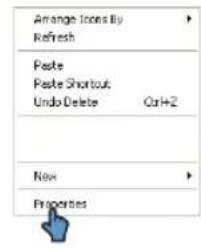
- Nachdem das Betriebssystem hochgeladen ist, mit der rechten Maustaste auf eine freie Stelle des Desktops klicken.
- Mit der linken Maustaste den Punkt „Eigenschaften“ anklicken.
- Mit der linken Maustaste „Einstellungen / Anzeige > Bildschirmauflösung“ anklicken und prüfen, ob die Auflösung den technischen Spezifikationen gemäß dieser Anleitung entspricht. Bei Bedarf die Auflösung mit dem Schiebeeinsteller an die native Geräteauflösung anpassen z.B. 1920 x 1080 für Full-HD Geräte.
- Mit der linken Maustaste auf „Erweitert“ und dann auf die Schaltfl ä che „Monitor“ klicken.
- Klicken Sie mit der linken Maustaste auf das Dropdown-Menü, hier den Wert 60 Hz wählen. Bei verzerrter oder fl immernder Anzeige versuchen Sie diesen Wert zu verändern z.B. auf 70 Hz.
- Abschließend auf „Ja“ klicken. Die Einstellungen werden gespeichert.
- Schalten Sie den PC und das Fernsehgerät aus und verbinden Sie beide miteinander.
- Schalten Sie den Fernseher und den PC wieder ein und wählen sie an Ihrem Fernsehgerät die Quelle „VGA/PC“.
Verwendung mit einem Laptop
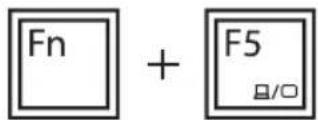
Bitte aktivieren Sie zuerst den VGA-Anschluss Ihres Laptops. Die Aktivierung ist geräteabhängig und kann bei vielen Modellen über eine Tastenkombination (z.B. Taste „FN“ und „F4“ (oder „F5“) gleichzeitig) geschehen. Bitte beachten Sie in jedem Fall die Bedienungsanleitung Ihres Laptops.
- Den Laptop an das Fernsehgerät anschließen.
- Auf dem Laptop die oben erwähnte Tastenkombination betätigen, ggf. auch mehrfach. Die Desktop-Oberfläche wird nun auf dem Fernsehgerät angezeigt.
Windows XP
Windows Vista
Windows 7
Häufi g gestellte Fragen
| Tonwiedergabe / externe Lautsprecher | Ich möchte externe Lautsprecher oder eine Surround-Anlage anschließen. | Sie haben zwei Möglichkeiten:1) Schließen Sie Ihre Surroundanlage an den Koax Anschluß an.2) Oder Sie verwenden den 3,5mm Kopfhörerausgang (Ein hierfür erforderliches Adapterkabel erhalten Sie im Fachhandel). |
| Menü-Darstellung | Warum werden einige Menü-Punkte gesperrt und grau angezeigt? | Einige Menü-Punkte sind nur nach Anwahl bestimmter Quellen zugänglich, z.B. Einstellungen für HDMI, VGA... |
| TV | Ich habe das Fernsehgerät neu eingestellt. Nach dem Ausschalten wurden keine Sender gespeichert. | Bitte führen Sie einen erneuten Sendersuchlauf durch und verfahren wie in dieser Anleitung beschrieben. Brechen Sie den Suchlauf nicht vorzeitig ab, da die gefundenen Sender sonst nicht gespeichert werden. |
| VCR/DVD | Ich habe mein Gerät über SCART an meinen VCR oder DVD-Rekorder angeschlossen.Nun ist es nicht mehr möglich, etwas aufzunehmen. | Bitte prüfen Sie, ob ein Antennenkabel zwischen Ihrem externen Gerät und der Antennenbuchse angeschlossen ist. Zusätzlich muss das externe Gerät mit einem zweiten Antennenkabel mit dem Fernsehgerät verbunden sein. |
| Spielkonsolen 1 | Ich habe eine PS3 über HDMI an-geschlossen. Jedoch ist weder Bildnoch Tonwiedergabe möglich. | 1) Die Einstellung der Quelle HDMI prüfen.2) Die PS3 Einstellungen gemäß der Bedienungsanleitung prüfen. |
| Spielkonsolen 2 | Ich habe Xbox 360 auf das Gerät per Komponentenkabel oder RGB angeschlossen, es gibt jedoch keine Tonwiedergabe. | Die Komponentenkabel dienen nur zur HD-Bildübertragung. Zur Tonübertragung haben Sie auch das rote und weiße Kabel in die Eingänge auf der Geräterückseite zu stecken. Folgen Sie bitte die Anweisungen im Abschnitt „Anschlüsse“. |
| USB-Modus | Ich habe den USB-Stick eingeführt, das Gerät erkannte ihn jedoch nicht. | Prüfen Sie bitte nach, ob der USB-Stick im Dateisystem FAT32 formatiert ist. |
| USB-Modus Einsatz einer USB-Festplatte. | Wenn Sie eine Festplatte mit mehr als 32GB einsetzen wollen, denken Sie bitte daran, dass diese FAT32 formatiert sein muss. Die mit Windows XP / Vista ausgestatteten PCs sind fähig, nur bis zu 32GB zu formatieren. Daher benötigen Sie zum Formatieren von mehr als 32 GB in FAT32 ein spezielles PC-Programm. | |
| USB Aufnahme / TV | Ich kann keine Kanäle umschalten oder einige Funktionen lassen sich nicht aufrufen. | Während der Aufnahme (auch Timeshift-) werden einige Funktionen gesperrt, um die Aufnahme nicht zu stören. |
| USB Aufnahme / TV | Bei der Wiedergabe oder im Time-shift Betrieb kommt es zu starken Bild- und/oder Tonstörungen. | Prüfen Sie bitte nach, ob der USB-Stick die Mindestanforderungen erfüllt:- Lese-Schreibgeschwindigkeit: 20 / 6 MB/s. |
| Systemsperre | Ich habe das Passwort geändert und es vergessen. | Das Master-Passwort 4711 ermöglicht Ihnen den Zugang zum Gerätemenü, sowie die Neuvergabe eines Passworts. |
| Timer | Mein TV Gerät schaltet sich scheinbar willkürlich ein. | Bitte überprüfen Sie, ob Sie die Timerfunktion aktiviert haben. |
| Modell | 23/173I-HT-FHBKUP-DE23/173I-GB-FHBKUP-DE | 32/173G-GB-TCUP-DE | 32/173I-HT-1HBKUP-DE32/173I-GB-1HBKUP-DE |
| Bildschlrmdlagonale 23"/58 cm | 32"/81 cm 32"/81 cm | ||
| Auflösung 1920x1080 1366 X 768 | 1920x1080 | ||
| Bildwiederholungsrate* Hz | 50 50 | 100 | |
| Kotrastverhältnis 1000:1 4000:1 | 5000:1 | ||
| Helligkeit cd/m2 250 400 450 | |||
| PC RGB JA | |||
| Antennen-Eingang | 75 OHM ANTENNE / PAL-SECAM | ||
| Video-Eingänge | 1 x SCART, 1 x VIDEO, 1 x COMPONENT (Y, Pb, Pr - 1080p), 2x HDMI (1080p) | 1 x SCART, 1 x VIDEO, 1 x COMPONENT (Y, Pb, Pr - 1080p), 3x HDMI (1080p) | |
| Audio-Eingänge | 1 X 3.5mm Stecker für PC-Audio-Eingang, 1 x 3,5mm Video eingang- audio R/L fur Video und YPbPr (Component) eingang | 1 X 3.5mm Stecker für PC-Audio-Eingang, 1 X Paar RCA gemeinsam genutzt für Video- und YPBPR- (Component-) Audio-Eingang | |
| Audio-Ausgänge | 1 x COAX - Audio - Ausgang, 1 x Kopfhörerausgang | ||
| USB-Port | 1 | ||
| HDMI-Eingang | 2 | 3 | |
| Ton-Ausgangsleistung (RMS) | 2 x 3 W | 2 x 9 W | |
| Versorgungsspannung | 110-240 V 50/60 Hz 50 W(Stand-by weniger als 0,5W) | 110-240 V 50/60 Hz 90 W(Stand-by weniger als 0,5W) | 110-240 V 50/60Hz 120 W(Stand-by weniger als 0,5W) |
| Abmessungen, inkl. Fuß (mm) | 579 (B) X 428 (H) X 201 (T) | 782 (B) X 547 (H) X 180 (T) | |
| Gewicht, Netto (kg) | 4,3 | 12,0 | |
| Modell | 40/173G-GB-FTCUP-DE 40/173I-GB-FHBKUP-DE | |
| Bildschirmdiagonale | 40"/102 cm | 40"/102 cm |
| Auflösung 1920x1080 | 1920x1080 | |
| Bildwiederholungsrate* Hz | 50 | 50 |
| Kotrastverhältnis 4000:1 | 4000:1 | |
| Helligkeit cd/m2 430 | 430 | |
| PC RGB JA | ||
| Antennen-Eingang | 75 OHM ANTENNE / PAL-SECAM | |
| Video-Eingänge | 1 x SCART, 1 x VIDEO, 1 x COMPONENT (Y, Pb, Pr - 1080p), 3x HDMI (1080p) | |
| Audio-Eingänge | 1 X 3.5mm Stecker für PC-Audio-Eingang, 1 X Paar RCA gemeinsam genutzt für Video- und YPBPR- (Component-)Audio-Eingang | |
| Audio-Ausgänge | 1 x COAX - Audio - Ausgang, 1 x Kopfhörerausgang | |
| USB-Port | 1 | |
| HDMI-Eingang | 3 | |
| Ton-Ausgangsleistung (RMS) | 2 x 9 W | |
| Versorgungsspannung | 110-240 V 50/60 Hz 130 W(Stand-by weniger als 0,5W) | 110-240 V 50/60 Hz 130 W(Stand-by weniger als 0,5W) |
| Abmessungen, inkl Fuß (mm) | 981 (B) X 664 (H) 250 (T) | 981 (B) X 664 (H) 250 (T) |
| Gewicht, Netto (kg) | 15,0 | 15,0 |
* 100 Hz Bildratentechnologie. Bei der 100 Hz Technologie wird das angezeigte Bild doppelt so schnell aufgebaut als bei der klassischen 50 Hz Technologie und dann auf dem Bildschirm mit einer Bewegungsrate von 100 Hz angezeigt. Durch Verdoppelung der Scanfrequenz auf 100 Bilder in der Sekunde und Einsetzen eines Duplexbildes resultiert ein spürbar reduziertes Flimmern, eine Verbesserung der Schärfe bewegter Bilder sowie gleichmäßig verteilte Bewegungen.
Schlagwörter
Anschließen und Vorbereiten 10
Anschlüsse 13
Aufstellen des Gerätes 8
Aufstellen und Sicherheit 4
Bedienung des TV-Menüs 15–22
Bild 16
Elektronischer Programm - Führer, 7-Tage Vorschau .....20
Feature 18
Fernbedienung 11
Häufig gestellte Fragen 24
Herstellergarantie....3
Inhalt der Verpackung....7
Inhaltsverzeichnis. 6
Konfiguration 18-19
Navigation 15
PC Einstellung - Betrieb als PC-Monitor 23
PC-Einstellungen 19
Sendersuche 15
Schlagwörter 26
Technische Daten 25
Ton 17
TV - Tasten und Signalquelle 12
Uhrzeit....17
USB Aufnahme 20-21
USB Multimedia Player 21-22
Verbindungen 14
Wandmontage 9
Wichtige Informationen 5




Universal Media Corporation /Slovakia/ s.r.o.
Mickiewiczova 7104/14,
811 07 Bratislava 1, Slovakia
Assembled in Europe
CE
RMU/MAN/0132