
B40C12 - Fernseher BLAUPUNKT - Kostenlose Bedienungsanleitung
Finden Sie kostenlos die Bedienungsanleitung des Geräts B40C12 BLAUPUNKT als PDF.


Benutzerfragen zu B40C12 BLAUPUNKT
0 Frage zu diesem Gerät. Beantworten Sie die, die Sie kennen, oder stellen Sie Ihre eigene.
Eine neue Frage zu diesem Gerät stellen
Laden Sie die Anleitung für Ihr Fernseher kostenlos im PDF-Format! Finden Sie Ihr Handbuch B40C12 - BLAUPUNKT und nehmen Sie Ihr elektronisches Gerät wieder in die Hand. Auf dieser Seite sind alle Dokumente veröffentlicht, die für die Verwendung Ihres Geräts notwendig sind. B40C12 von der Marke BLAUPUNKT.
BEDIENUNGSANLEITUNG B40C12 BLAUPUNKT
Vielen Dank, dass Sie sich für ein modernes LED Fernsehgerät aus unserem Hause entschieden haben.
Für dieses Produkt gewähren wir eine Herstellergarantie von 36 Monaten
Diese Garantie bieten wir Ihnen als Ergänzung. Ihre gesetzlichen Rechte werden dadurch nicht eingeschränkt sondern erweitert.
Viele Störungen können Sie beheben, indem Sie im Abschnitt „Oft gestellte Fragen / Beheben von Problemen“ Antworten auf Ihre Fragen finden. Sollten die dort aufgeführten Hilfestellungen zu keinem befriedigenden Ergebnis führen, versuchen Sie bitte die Werkseinstellung wiederherzustellen (siehe die Details in dieser Anleitung) oder wenden Sie sich an unser Kundencenter unter folgenden Rufnummern:
Kontaktdaten für unsere Kunden
Deutschland
(Servicezeiten: Montag – Freitag 8:30 – 17:00)
Email: service-de@blaupunkt-europe.com
Hotline: 0800 589 14 11
Internet: Online-Erfassung einer Reparaturanmeldung: http://rma.blaupunkt-europe.com/
Zusätzlich zum Kassenbon bitten wir Sie, auch die Verpackung Ihres Fernsehgerätes aufzubewahren um im Garantie- / Servicefall einen sachgerechten Transport gewährleisten zu können. Bevor Sie unser Kundencenter kontaktieren bitten wir Sie, folgende Informationen bereitzuhalten:
Modellnummer (auf der TV-Rückwand)
Kaufdatum (auf dem Kassenbon)
Seriennummer (auf der TV-Rückwand)
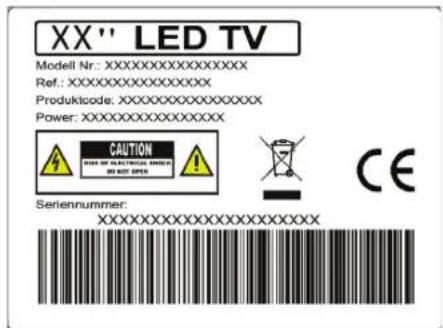
Beispiel für das Schild (auf der TV-Rückwand)

text_image
ACHTUNG GEFAHR EINES STROMSCHLAGS NICHT ÖFFNENBitte lesen Sie vor der Inbetriebnahme Ihres Fernsehgerätes diese Sicherheits-hinweise sorgfältig durch und beachten Sie folgende Hinweise:
Zum Heben und Tragen eines Fernsehgerätes mit einem Gewicht von über 20kg sind mindestens 2 Personen erforderlich.
Achtung! Dieses Fernsehgerät umfasst keine durch den Benutzer reparierbaren Bauteile. Wenden Sie sich bei Störungen an den Hersteller oder den autorisierten Service. Die Berührung einiger Teile im Innereren des Gerätes ist u.U. lebensgefährlich. Schäden die durch unsachgemäße Eingriff e entstehen, unterliegen nicht der Gerätegarantie!
Die Rückwand bitte nicht abnehmen.
Bitte stellen Sie niemals Kerzen oder andere off ene Flammen in die Nähe des Fernsehgerä-tes, um das Übergreifen von Feuer zu verhindern.
- Dieses Fernsehgerät ist für den Empfang und die Wiedergabe von Bild- und Tonsignalen bestimmt. Jede andere Verwendung ist ausdrücklich ausgeschlossen.
Der ideale Betrachtungsabstand beträgt etwa das Fünffache der Bildschirmdiagonalen. Fremdlicht auf dem Bildschirm führt zu Reflexionen und kann die Bildqualität beeinträchtigen. - Bitte achten Sie auf eine ausreichende Belüftung und sorgen Sie für genügend Abstand in der Schrankwand oder zu anderen Möbelstücken.
Das Fernsehgerät ist ausschließlich für den Betrieb in trockenen Räumen bestimmt. Sollten Sie es dennoch im Freien betreiben, sorgen Sie unbedingt dafür, dass es vor Feuchtigkeit (Regen, Spritzwasser) geschützt ist. Setzen Sie das Fernsehgerät keinerlei Feuchtigkeit aus. -
Stellen Sie keine mit Flüssigkeiten gefüllten Gefäße, wie Vasen oder Ähnliches, auf das Gerät. Das Gefäß könnte umkippen und die elektrische Sicherheit beinträchtigen. Platzieren Sie das Fernsehgerät ausschließlich auf ebenen und stabilen Unterlagen. Legen Sie keine Gegenstände, wie z.B.: Zeitungen, Decken oder Ähnliches, auf oder unter das Fernsehgerät.
-
Achten Sie darauf, dass das Fernsehgerät nicht auf elektrischen Leitungen steht, da diese dadurch beschädigt werden können. Mobiltelefone oder andere elektrische Funkwellen abstrahlende Geräte wie WLAN- Adapter, Funküberwachungskamera o.ä. können elektromagnetische Störungen verursachen und sollten nicht in der Nähe des Fernsehgerätes platziert werden.
- Stellen Sie das Gerät nicht in unmittelbarer Nähe von Heizquellen oder in der prallen Sonne auf, dadurch wird die Kühlung des Gerätes beeinträchtigt. Wärmestaus sind Gefahrenquellen und beinträchtigen die Lebensdauer Ihres Fernsehgeräts erheblich. Lassen Sie sicherheitshalber Ablagerungen von Zeit zu Zeit von einem Fachmann entfernen.
- Achten Sie darauf, dass das Netzkabel oder (wenn vorhanden) der Netzadapter nicht beschädigt wird. Das Fernsehgerät darf nur mit dem beiliegenden Netzkabel/Netzadapter betrieben werden.
Gewitter stellen eine Gefahr für jedes elektrische Gerät dar. Auch wenn das Fernsehgerät ausgeschaltet ist, kann es durch einen Blitzschlag in das Stromnetz und/oder die Antennenleitung beschädigt werden. Bei einem Gewitter sollten Sie daher Erase immer alle zum Gerät führenden Stecker und Kabel trennen.
- Reinigen Sie den Bildschirm nur mit einem leicht befeuchteten und weichen Tuch. Verwenden Sie nur klares Wasser und niemals Reinigungsfl üssigkeiten oder gar Lösungsmittel.
Hinweis:
Der Aufbau des Produkts entspricht der Schutzklasse 1. Als Spannungsquelle darf nur eine ordnungsgemäße Netzsteckdose mit Schutzleiter (230V\~/50Hz) des öff entlichen Versorgungsnetzes verwendet werden.
Schließen Sie keine externen Geräte an, wenn Ihr Fernsehgerät eingeschaltet ist. Schalten Sie vor dem Anschließen auch die anderen anzuschließenden Geräte aus! Stecken Sie den Netzstecker Ihres Fernsehgerätes erst dann wieder in die Steckdose, wenn Sie die externen Geräte und die Antenne angeschlossen haben!
- Sorgen Sie dafür, dass der Netzschalter am Gerät und der Netzstecker immer frei zugänglich sind!
- Nicht für den Einsatz an Bildschirmarbeitsplätzen vorgesehen.
- Ständige Benutzung von Ohrhörern bei hoher Lautstärke, kann zu einer permanenten Schädigung Ihres Hörvermögens führen.
-
Sorgen Sie für eine umweltschonende Entsorgung dieses Gerätes, allen weiteren Bestandteilen und den Batterien. Im Zweifelsfall kontaktieren Sie bitte die für die Entsorgung zuständige Organisation in Ihrer Nähe.
-
Beachten Sie beim Aufstellen des Gerätes, dass Oberflächen von Möbeln mit den verschiedensten Lacken und Kunststoffen etc. beschichtet sind oder Möbelpolituren aufgetragen wurden. Sie enthalten oft meist chemische Zusätze die unter Anderem das Material der Gerätefüße angreifen können. Dadurch können Rückstände auf der Möbeloberfl äche entstehen, die sich nur schwer oder nicht mehr entfernen lassen.
Das Display Ihres LCD/LED Fernsehgerätes entspricht den höchsten Qualitätsanforderungen und wurde bezüglich Pixelfehlern mehrmals strengstens überprüft. Aufgrund von technologischen Gegebenheiten ist es ( trotz größter Sorgfalt bei der Herstellung von Bildschirmen) nicht 100%ig auszuschließen, dass einige, wenige Bildpunkte Defekte aufweisen. Derartige Pixelfehler können, wenn sie in den spezifi schen Grenzen der DIN Norm liegen, nicht als Gerätedefekt im Sinne der Gewährleistung betrachtet werden.
Wichtige Informationen über den Einsatz von Videospielen, PCs, Sonderfi Imtiteln oder der Darstellung von unbeweglichen Bildern
Der überwiegende Einsatz von wenig bewegten oder gänzlich unbewegten Bildinhalten kann zu einem sogenannten „permanenten Schattenbild“ auf dem LCD/LED-Bildschirm führen (Fälschlich oft auch als „Einbrennen“ bezeichnet). Dieses Schattenbild ist dann beim normalen Gerätebetrieb auf dem LCD/LED-Bildschirm ständig im Hintergrund zu sehen. Es handelt sich um eine teils irreversible Beschädigung. Sie können das Risiko einer solchen Beschädigung unter anderem, wie folgt vermeiden:
Die Helligkeit/Kontrast auf das minimal wahrnehmbare Niveau reduzieren.
- Bringen Sie keine wenig oder nicht bewegten Bildinhalte über einen langen Zeitraum zur Anzeige! Vermeiden Sie die permanente Anzeige von:
» Zeitanzeigen oder Videotext-Tafeln
» TV- / DVD-Menüs: z. B. DVD-Inhalte
» Pause-Modus: Belassen Sie das Gerät nicht zu lange im Pause-Modus, z. B. bei DVD- oder Videowiedergabe
» Schalten Sie das Gerät bei Nichtgebrauch aus.
Batterien
- Bitte beachten Sie beim Einlegen der Batterien die richtige Polarität.
- Setzen Sie die Batterie nie großer Hitze aus und legen Sie diese nie an Orte, wo die Temperatur stark ansteigen kann, wie z. B. in die Nähe eines Feuers oder in direktes Sonnenlicht.
» Niemals verschiedene Batterietypen und/oder alte/neue Batterien miteinander verwenden.
» Sorgen Sie für umweltschonende Batterieentsorgung.
» Bitte beachten Sie, dass in den meisten EU Ländern die Batterieentsorgung gesetzlich geregelt ist.
Cd
Allgemeine Hinweise für Geräte mit Laser:
Ihr Gerät ist ein CLASS 1 LASER PRODUCT.
Das bedeutet, dass der Laser aufgrund seines technischen Aufbaus eigensicher ist, so dass der maximal erlaubte Emissionswert unter keinen Umständen überschritten werden kann.
Vorsicht:
- Wenn andere als die hier spezifizierten Bedienungseinrichtungen benutzt, oder andere Verfahrensweisen verwendet werden, kann es zu gefährlicher Strahlungsemission kommen. Das Gerät sendet Laserstrahlen aus. Da die Gefahr von Augenverletzungen besteht, darf das Gerät nur von qualifi ziertem Fachpersonal geöff net und gewartet werden. Schauen Sie nie direkt in den CD/DVD Eingabeschlitz!
Disc Reinigen:
- Wischen Sie die verschmutzte Disc mit einem weichen Reinigungstuch von der Mitte zum Rand hin geradlinig sauber. Verwenden Sie keine Lösungsmittel wie Benzin, Verdünnungsmittel, handelsübliche Reinigungsmitte oder Antistatik-Spray für analoge Schallplatten.
Wie entsorge ich dieses Produkt
ROI: Erzeugt nach dem 13. August 2005. Der Abfall elektrischer Produkte sollte nicht zusammen mit dem Haushaltsmüll entsorgt werden. Bitte recycln Sie es, wenn die Möglichkeit besteht. Bitten Sie
Ihre Kommunalverwaltung oder Ihren Händler um Rat bzgl. der Entsorgung.

Herstellergarantie.... 3
Aufstellen und Sicherheit....4
Wichtige Informationen....5
Inhalt der Verpackung 7
Aufstellen des Gerätes 8 - 9
Anschließen und Vorbereiten.... 10
Fernbedienung....11
TV - Tasten, Signalquelle 12
Anschlüsse....13
Verbindungen....14
Bedienung des TV-Menüs 15 - 23
Navigation 15
Sendersuche 15-16
Bild 17
Ton 18
Uhrzeit....18
Funktionen....19
Sperre 19
Elektronischer Programmführer, 7-Tage Vorschau 20
USB Aufnahme 20
Live-Sendung anhalten.... 21
USB Multimedia Player 21-22
PC-Einstellungen 22
DVD Menü 23
Häufig gestellte Fragen 24
Schlagwörter 25
Zubehör
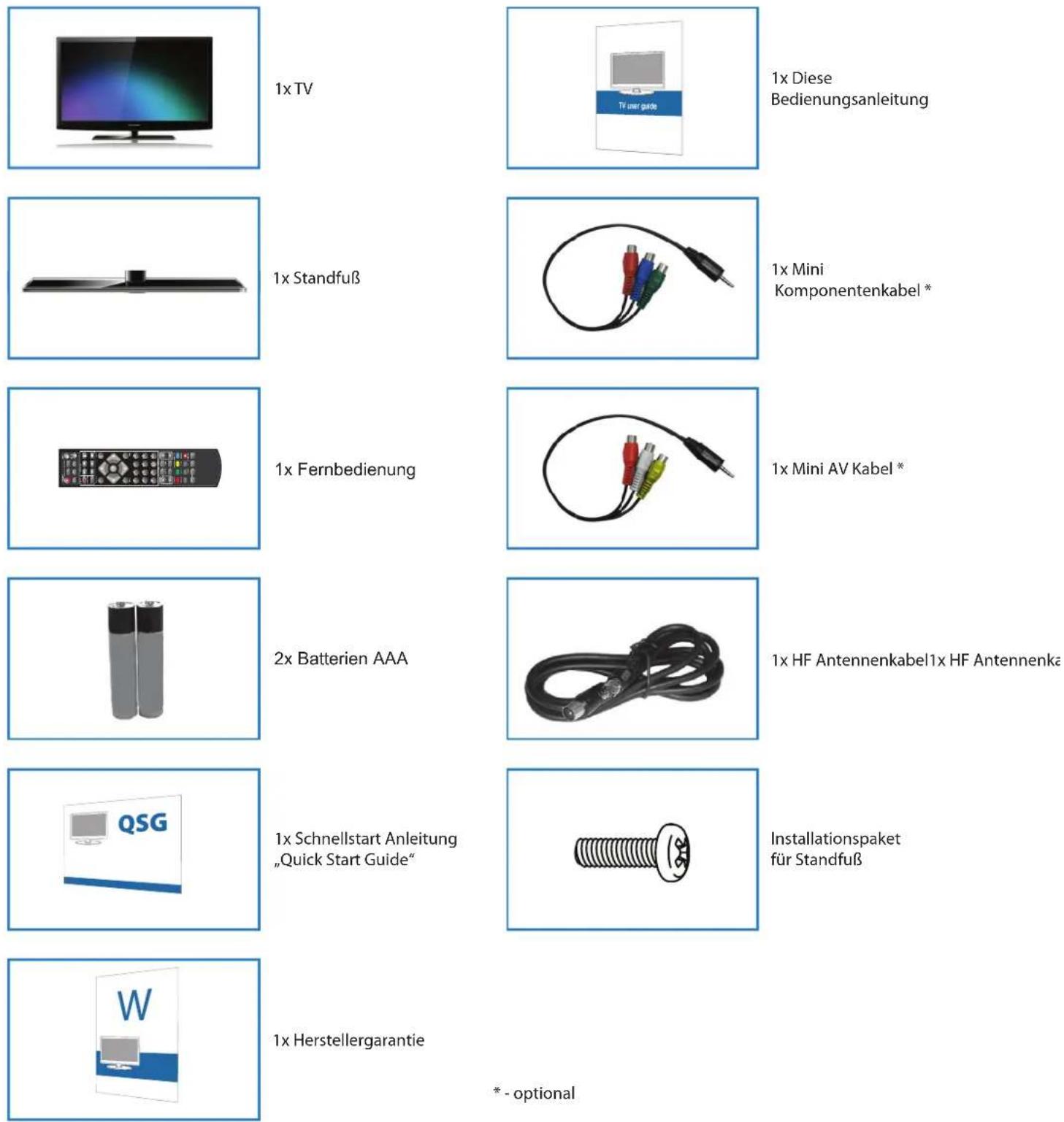
Die Lieferung dieses Fernsehgerätes umfasst folgende Einzelteile:
Aufstellen des Gerätes
Standfußhals Montage (optional)
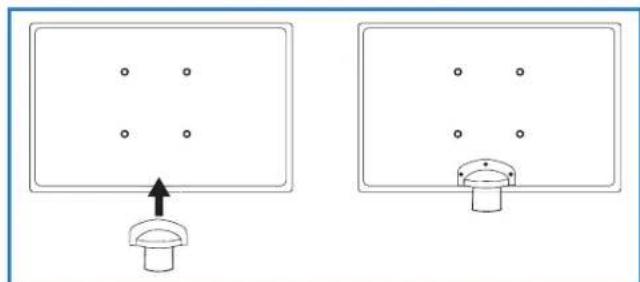
- Wenn der Standfußhals nicht schon am TV Gerät montiert ist, befestigen Sie diesen mit den mitgelieferten Schrauben, wie auf dem Bild dargestellt.
Zusammenbau des Standfußes
18.5", 21.5", 21,6" und 23" TV
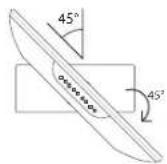
- Das Fernsehgerät in den Standfuß (in einem Winkel von 45°) einführen.
- Das Fernsehgerät in Richtung CLOSE drehen bis der Ständer eingerastet ist.
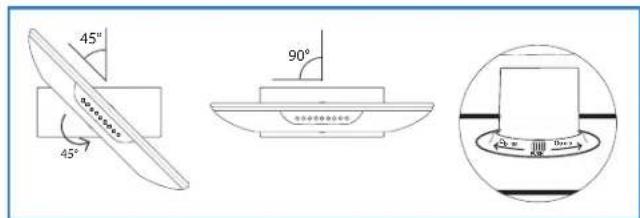
text_image
45° 45° 90° 3.5 m 0.5 m26" und 32" TV
- Stecken sie den Standfuß (Zubehör B) auf den am Gerät befin dlichen „Hals“ (Zubehör A).
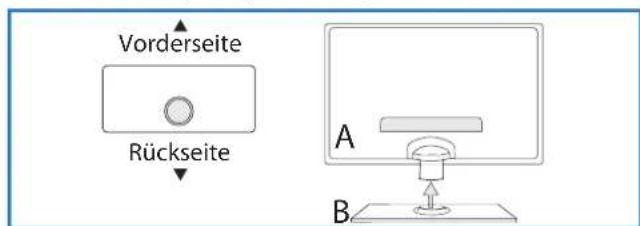
text_image
Vorderseite Rückseite A B- Bitte benutzen Sie die mitgelieferten Schrauben um den Standfuß sicher am Gerät zu befestigen. Bitte stellen Sie sicher, dass die Schrauben fest angezogen sind.
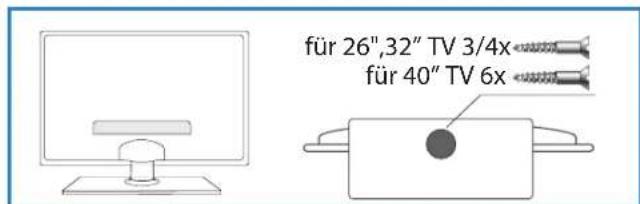
text_image
für 26",32" TV 3/4x für 40" TV 6x40",42",46", und 47" TV
- Befestigen Sie den mitgelieferten Plastik Ring (B) am Hals des TV Gerätes (A), hierzu sind Bohrungen für die Justierung am Plastikring (B) vorgesehen.
- Anschließend justieren Sie den Standfuß (C) anhand der beiden Bohrungen am Hals des TV Gerätes (A)
- Schrauben Sie die Standfußplatte(C) nun mit den Schrauben (D) fest an den (an den Fernseher festgeschraubten) Standfußhals.
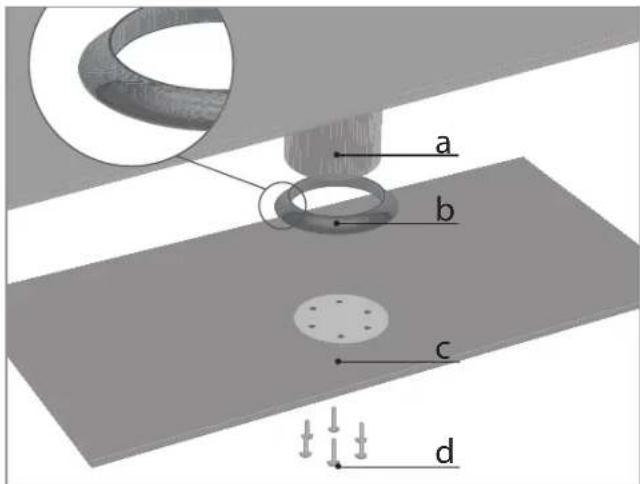
text_image
a b c dBitte beachten Sie unbedingt die in der Bedienungsanleitung
beschriebenen Hinweise zum sicheren Aufstellen Ihres Fernsehgerätes!
Wichtiger Hinweis
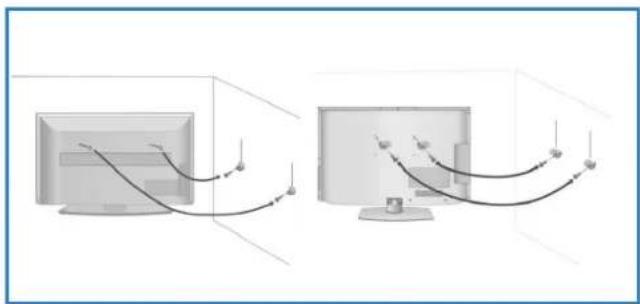
Wie nachstehend beschrieben, stellt die Montage des Gerätes an der Wand eine sichere Variante der Befestigung dar. Können Sie den Fernseher nicht an seiner Unterlage anschrauben, empfehlen wir Ihnen den Fernseher mit einer Sicherheitsleine und Ösenschrauben an der Wand zu fi xieren.
Stellen Sie in jedem Fall sicher, dass Kinder das Fernsehgerät nicht kippen, sich daran hängen oder darauf klettern können. Ein umkippendes Fernsehgerät kann Ihnen und Ihrem Kind schwerste Verletzungen zufügen.
Die Sicherheitsleine sollte nicht durchhängen und horizontal zwischen Fernseher und Wand angebracht sein.
Demontage des Standfußes
18.5", 21.5", 21.6" und 23" TV
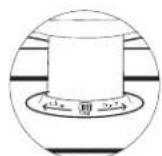
- Den „Push/Close“ Knopf am Gerätestandfuß drücken und das TV-Gerät durch gleichzeitiges Drehen aus dem Standfuß lösen.
- Den am Fernseher angeschraubten Standfußhals durch Abschrauben der vier markierten Schrauben vom Fernsehgerät lösen.
26", 32", 40", 42", 46" und 47" TV
- Lösen Sie die Schrauben.
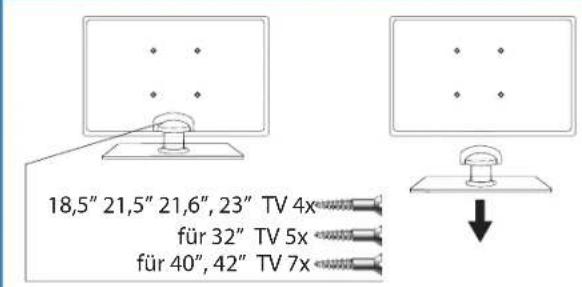
text_image
18,5" 21,5" 21,6", 23" TV 4x für 32" TV 5x für 40", 42" TV 7xWandmontage
Ihr Fernseher ist für Wandhalterungen des VESA Standards vorbereitet:
| Gerät VESA Standard | |
| 18.5", 21.5", 21.6", 23" TV 100 x 100 | 100 |
| 26", 32" TV 200 x 100 | |
| 40", 42", 46", 47" TV 400 x 400 |
- Entfernen Sie zunächst die vier in der Abbildung gekennzeichneten Schrauben.
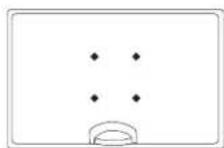
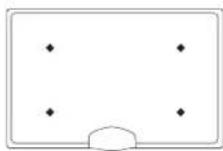
- Befestigen Sie nun die Wandhalterung mittels der soeben gelöste Schrauben.
Bitte beachten Sie beim Aufstellen des Gerätes einen Mindestabstand von 4 cm zu Wänden oder anderen hitzestauenden Hindernissen. Für alle Geräte größer 26" muß der Abstand mindestens 5 cm betragen.
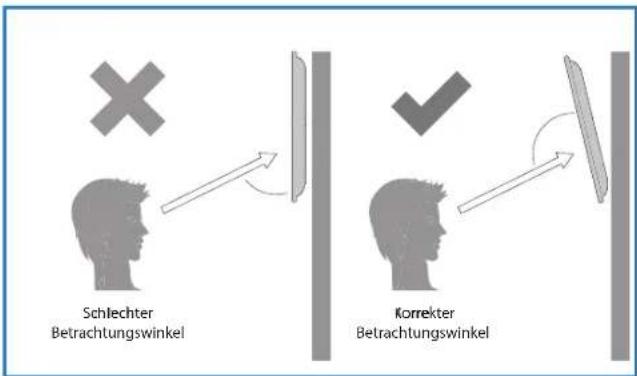
Für eine optimale Bildqualität sollte das Gerät bei Wandmontage oberhalb der Augenhöhe möglichst so nach unten geneigt werden, dass der Bildschirm frontal zum Betrachter ausgerichtet ist.
Zur Gerätebefestigung nur die mit dem TV Gerät mitgelieferten Schrauben benutzen. Der Einsatz von anderen, insbesondere längeren Schrauben kann zu einer irreparableren Beschädi Stecken Sie den Netzstecker Ihres Gerätes erst dann in die Steckdose, wenn Sie die externen Geräte und die Antenne angeschlossen haben. Schließen Sie das Fernsehgerät nur mit dem mitgelieferten Netzkabel an.
text_image
Schlechter Betrachtungswinkel Korrektter Betrachtungswinkel
Hinweis
Wenn Sie für Ihr Fernsehgerät eine Wandhalterung vorsehen, beachten Sie unbedingt die Montageanleitung der Wandhalterung oder lassen Sie die Montage von einem Fachmann durchführen. Bevor Sie in Wände bohren, vergewissern Sie sich, dass an dieser Stelle keine elektrische oder andere Leitungen (Wasser, Gas) verlegt sind.
Anschließen und Vorbereiten
1
text_image
Erstinstallation Bitte folgende Optionen und die Empfangsart einstellen. OK drücken um den Suchlauf zu starten Menüsprache Deutsch◀ DVB Typ DVB-S2 Land Deutschland◀ Suchmodus ATV + DTV◀ Environment Ecohome◀ Auswählen Bestätigen Boarden3

text_image
Bitte benutzen Sie die L/R-Taste, um den voreingestellten Kanal zu wahlen. Hotbird_13.0E ASTRA_19.2E4
text_image
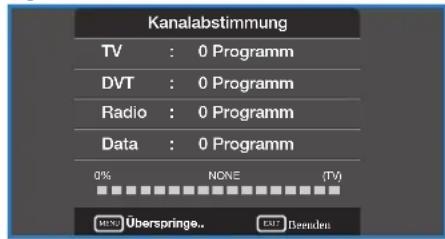
Kanalabstimmung TV : 0 Programm DVT : 0 Programm Radio : 0 Programm Data : 0 Programm 0% NONE (TV) MENU Überspringe.. EUT BeendemStecken Sie den Netzstecker Ihres Gerätes erst dann in die Steckdose, wenn sie die externen Geräte und die Antenne angeschlossen haben. Schließen Sie das Fernsehgerät nur mit dem mitgelieferten Netzkabel an.
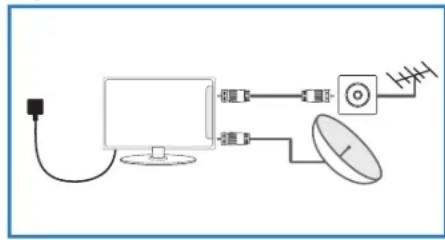
- Das Antennenkabel der Hausantenne in die Antennenbuchse (RF IN) des Fernsehers stecken. Stecken Sie den Stecker des Netzkabels in die Steckdose. Das Gerät mit dem an der Unterseite des Gerätes angebrachten Ein/Aus Schalter einschalten.
- Die mitgelieferten Batterien ins Batteriefach der Fernbedienung einlegen (Polung beachten) und das Gerät mit der Standby-Taste einschalten.
- Auf dem Bildschirm wird die erste Seite des Installationsassistenten angezeigt. Sollten Sie keine Anzeige sehen, drücken Sie bitte die Taste [MENU] auf der Fernbedienung und geben dann die Zeichenfolge 8-8-8-8 ein. Das Menü wird angezeigt.
Hinweis zur Auswahl des Bildmodus:
Ecohome: Mit Hilfe der Funktion "Ecohome" reduzieren Sie die Leistungsaufnahme um ca. 15% gegenüber anderen Modi. Die Bildhelligkeit ist in der „Ecohome“ - Funktion reduziert. Wenn diese Funktion für Sie nicht passend ist, können Sie einen anderen Modus auswählen.
Achtung: Der „Demo“-Modus ist mit optimaler Bildvoreinstellung voreingestellt, hat jedoch ca. 15% Energieverbrauch als im „Ecohome“-Modus. Wählen Sie ggf. Ihre Sprache, DVB Typ und Ihr Land.
Optionale Kanalvoreinstellungen: Wenn Sie Ihr Gerät einschalten, erscheint das Erstinstallationsmenü. Sobald Sie „DVB-S2“ im Feld „DVB-Typ“ und „DTV“ im Feld „Tune“ auswählen, erscheint das Menü für die optionalen Kanalvoreinstellungen. Hier können Sie zwischen den Satellitenbetreibern Hotbird und Astra auswählen. Anschließend werden die Kanalvoreinstellungen des jeweiligen Betreibers in Ihr TV-System importiert. Die Ausführung dauert etwa 10 Sekunden. Bestätigen Sie mit [OK] auf der Fernbedienung, der Sendersuchlauf beginnt.
- Nach Beendigung des Sendersuchlaufes wird Bildschirmseite angezeigt.
Sollten einzelne Sender nicht gefunden werden, kann die Ursache an einer zu geringen Signalstärke oder Qualität liegen. In diesem Falle könnte der Einsatz eines Antennenverstärkers oder einer aktiven Antenne von Nutzen sein. Nach einer entsprechenden Aufrüstung führen Sie bitte eine erneute Kanalsuche durch. Hierzu siehe >>Menü Programmkanäle.
Find Mode: Nach abgeschlossenem Sendersuchlauf erscheint, sobald Sie „DVT“, „Radio“ oder „Data“ auswählen, ein rotes Piktogramm in der Kanalliste. Wenn Sie nun die rote Funktionstaste auf Ihrer Fernbedienung betätigen, erscheint eine Eingabetastatur auf Ihrem Bildschirm und Sie können durch Eingabe des Programmnamens direkt Ihr gewünschtes Programm auffi nden.

Hinweis
Sollte Ihr Fernsehgerät nicht alle digitalen Sender finden, prüfen Sie bitte Empfangsfeldstärke. Diese wird beim Kanalwechsel oder nach Drücken der Taste [Info] angezeigt. Sollte das eingehende Signal unter 50% liegen, empfehlen wir die Verwendung eines
Antennenverstärkers oder einer aktiven Antenne. Der Signalverstärker wird in die Zuleitung vom Antennenanschluss zum TV-Gerät geschaltet. Bitte beachten Sie die Montage-/Bedienungsanleitung des Herstellers. Antennenverstärker erhalten Sie im gut sortierten Fachhandel.
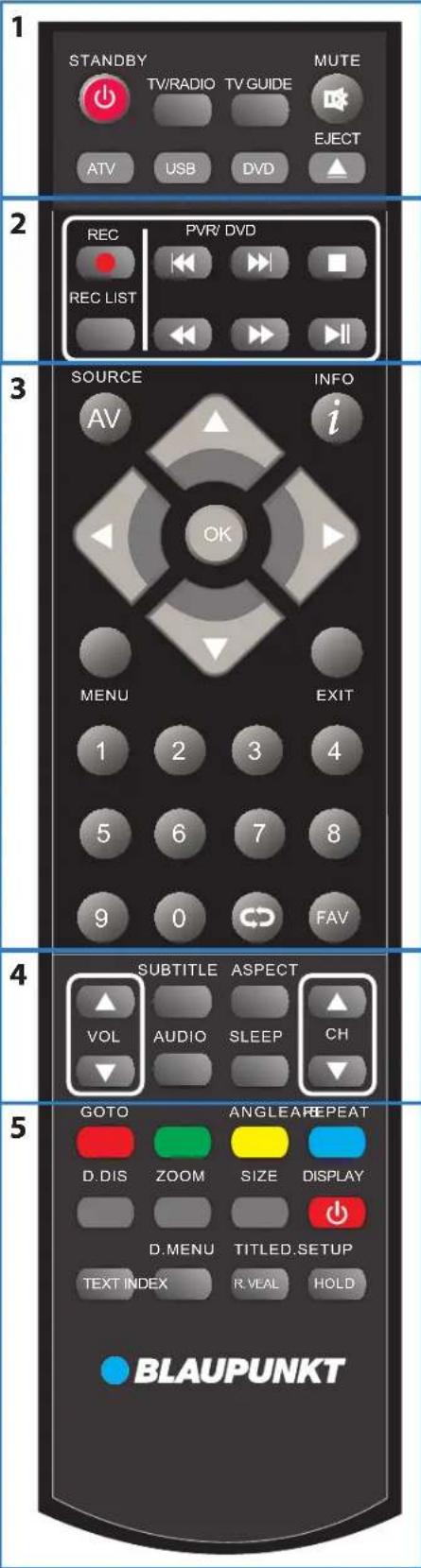
- STANDBY - Schaltet das Gerät ein oder in Bereitschaft
MUTE - Stummschaltung ein oder aus
TV/RADIO - Zum Digitalempfang und im Digitalmodus zwischen
TV / Radio umschalten
TV GUIDE - Ruft im Digitalmodus die elektronische Programmzeitschrift auf
ATV - Zu Analog TV umschalten
USB - Zur USB-Quelle umschalten
DVD - Auf DVD-Betrieb schalten *
EJECT - Disc auswerfen *
- REC - Aktuelle Sendung aufnehmen
REC LIST - Öffnet die Liste aufgenommener Beiträge
- Aktuelles Kapitel wiederholen
- Zum nächsten Kapiel springen
- Wiedergabe stoppen
- Schneller Rücklauf
- Schneller Vorlauf
- Wiedergabe / Pause (Live-Sendung anhalten, Time-Shift)
- SOURCE - Quellenmenü anzeigen
INFO - Erstes Betätigen zeigt Information zum aktuellen / nächsten Beitrag.
Zweimal Betätigen liefert aktuelle Programminfos.
( ▲/ ▼ / ▶ / ◀ / OK)- Ermöglichen das Durchblättern im On-Screen-Menü und individuelle Anpassungen von diversen Geräteeinstellungen.
MENU - Hauptmenü aufrufen / verlassen
EXIT - Alle Menüs verlassen
0 - 9 - Direkte Programmwahl
- zum zuletzt gesehenen Programm
FAV - Favoritenliste
- ▲ VOL ▼ - Lautstärke erhöhen / reduzieren
SUBTITLE - Filmuntertitel ein- oder ausblenden
ASPECT - Zwischen verschiedenen Bildformaten umschalten
AUDIO - Sprache / Tonspur umschalten (wenn verfügbar)
SLEEP - Wiederholtes Drücken wählt in 15 Minutenschritten die automatische Abschaltzeit
▲ CH ▼ - Schaltet auf den nächst höheren oder niedrigeren Programmplatz
GOTO* - DVD-Modus - Kapitel wählen.
A-B* - DVD-Modus - Markiert eine bestimmte Abspielsequenz.
Einmal Drücken markiert den Startpunkt, ein weiteres
Drücken markiert den Endpunkt.
ANGLE* - DVD-Modus - Verschiedene Betrachtungswinkel wählen (DVD Option).
REPEAT* - DVD-Modus - Abspielen wiederholen.
In einigen Menüs erhalten die farbigen Tasten zusätzliche Funktionen, beachten Sie die Untertitel in den Menüs.
D.DIS* - DVD-Modus - Auskünfte über aktuelles Medium
ZOOM ^* - DVD-Modus - Zoomen
SIZE - Videotext-Modus - Ändert die Größe
der Bildschirmanzeige im Videotext-Modus
DISPLAY - Schaltet den Bildschirm aus z.B. bei Radioempfang
D SETUP/TEXT - DVD-Modus* - Menü-Anzeige für DVD-Einstellungen
Videotext-Modus - Öffnet den Videotext
D.MENU/INDEX - DVD-Modus* - Anzeige des DVD-Menüs.
Videotext-Modus - Indexseite anzeigen
TITLE/REVEAL - DVD-Modus* - Zur Anzeige des DVD-Titelmenüs
Videotext-Modus - Verdeckte Worte ein- oder ausblenden.
HOLD - Videotext-Modus* - aktuell angezeigte Seite anhalten
S MODE **- Taste wiederholt drücken, um durch die verschiedenen
Tonwiedergabe-Modi zu blättern
P MODE **- Taste wiederholt drücken, um durch die verfügbaren Videobild-Modi zu blättern
* - Funktionen sind nur auf Fernbedienungen, für TVs mit interiertem DVD Player, verfügbar.
** - Funktionen sind nur auf Fernbedienungen, für TVs mit ohne DVD Player, verfügbar.
text_image
1 STANDBY TV/RADIO TV GUIDE MUTE ATV USB DVD EJECT 2 REC PVR/ DVD REC LIST 3 SOURCE INFO AV OK MENU EXIT 1 2 3 4 5 6 7 8 9 0 FAV 4 SUBTITLE ASPECT VOL AUDIO SLEEP CH ▼ 5 GOTO ANGLEAREPEAT D.DIS ZOOM SIZE DISPLAY D MENU TITLED.SETUP TEXT INDEX R VEAL HOLD BLAUPUNKTTV - Tasten, Signalquelle und Anschlüsse
| ▲ | Disc auswerfen * |
| II◀ | Disc Wiedergabe / Pause * |
| Vol+ | Lautstärke erhöhen / im MENÜ nach rechts |
| Vol- | Lautstärke reduzieren / im MENÜ nach links |
| CH+ | Programmplatz wählen / im MENÜ nach oben |
| CH- | Programmplatz wählen / im MENÜ nach unten |
| MENU | MENÜ bzw. Dialogfenster öff nen |
| SOURCE | Signalquellenmenü öff nen |
| STANDBY | Stand-by Modus ein-/ausschalten |
| * nur bei entsprechend ausgestatteten Geräten | |
Signalquelle wählen
(Eingang / Quelle)
Zwischen verschiedenen Eingängen / Anschlüssen umschalten:
Mittels Fernbedienung:
-
[SOURCE / AV] drücken – Eingangsquellenmenü wird angezeigt
-
Durch [▼] oder [▲] die gewünschte Signalquelle markieren
-
Mit [OK] bestätigen
Am Fernsehgerät:
-
[SOURCE] drücken
-
Mit den Tasten CH+/- die gewünschte Signalquelle markieren
-
Mit Vol+/- den gewünschten Eingang / Signalquelle bestätigen
| Eingangsquelle |
| DVB-T |
| DVB-C |
| DVB-S2 |
| ATV |
| SCART |
| YPBPR |
| DVD |
| PC |
| HDMI 1 |
| HDMI 2 |
| HDMI 3 |
| AV |
| USB |
Dieses Abbildung dient nur der Illustration.
Das Eingangsquellenmenü ist von Ihrem Gerätemodell abhängig.

USB
USB-Eingangsport

Mini Video*
Videoeingang - Audio R/L für Video, YPbPreingang
SCART*
SCART-Eingang
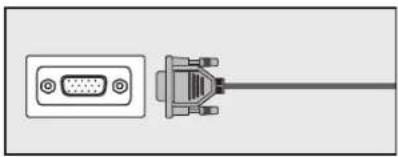
VGA(PC)
VGA PC-Anschluß
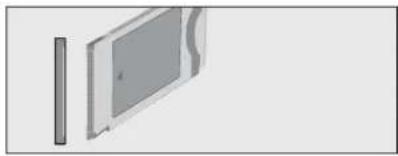
CI Card IN
Karteneinschub / CI-
Schnittstelle
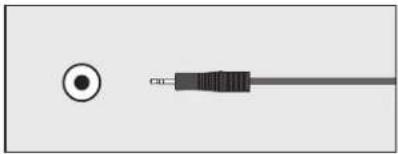
VGA (PC) Audio In
3.5mm Klinkenbuchse für PC-Audio-Eingang
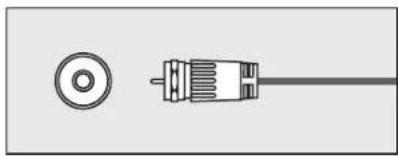
RF In
HF-Antennen- / TV-Eingang
text_image
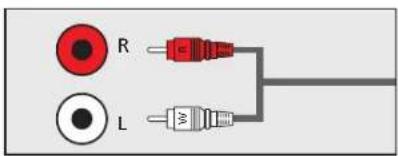
R LR/L - Video & YPbPr
audio In *
Video Audio Eingang / YPbPr Audio Eingang
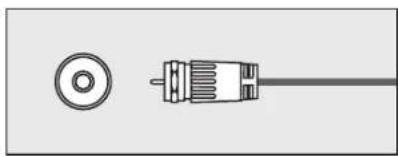
natural_image
Pure electrical connector diagram without any text, numbers, or symbolsSAT In
SAT-Antennen- / TV-Eingang
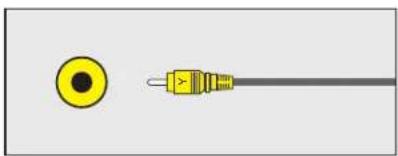
Mini YPbPr*
Mini HD-Komponenten-Eingang
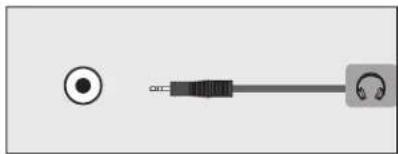
HEADPHONES
Kopfhörerausgang
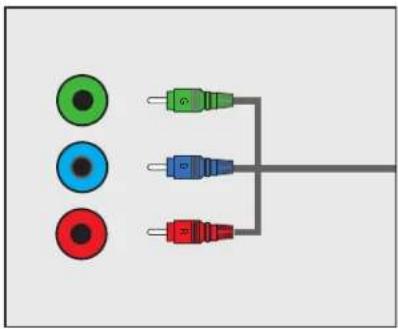
YPbPr*
HD-Komponenten-Eingang
* - optional
DVD-Spieler / Rekorder, Video-Rekorder oder Kabel- / Satellitenreceiver anschließen
Wählen Sie die Eingangsquelle SCART!

flowchart
graph LR
    A["Computer"] --> B["SCART IN RF IN"]
    B --> C["Switch"]
    C --> D["RF OUT RF IN"]
    D --> E["Switch"]
    E --> F["Antenna"]
    F --> G["Wireless Cable"]
    style A fill:#f9f,stroke:#333
    style G fill:#ccf,stroke:#333
Digitale Foto- oder Videokamera/Spielkonsole anschließen
Wählen Sie die Eingangsquelle VIDEO!
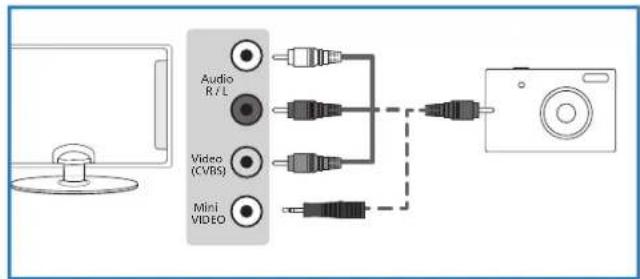
text_image
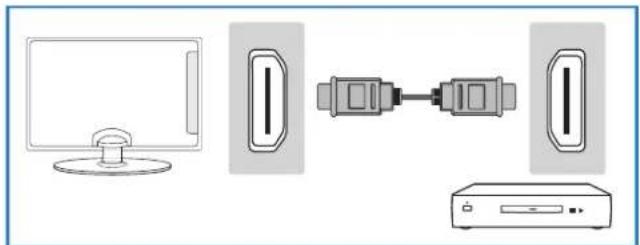
Audio R / L Video (CVBS) Mini VIDEOHD-Gerät digital anschließen (Hochaufl ösend)
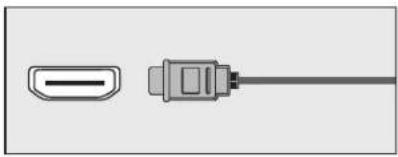
Das HDMI-Kabel ermöglicht digitale Video- sowie
Audioübertragung in bestmöglicher Qualität.
Wählen Sie die Eingangsquelle HDMI 1
(oder optional HDMI 2 oder 3)!
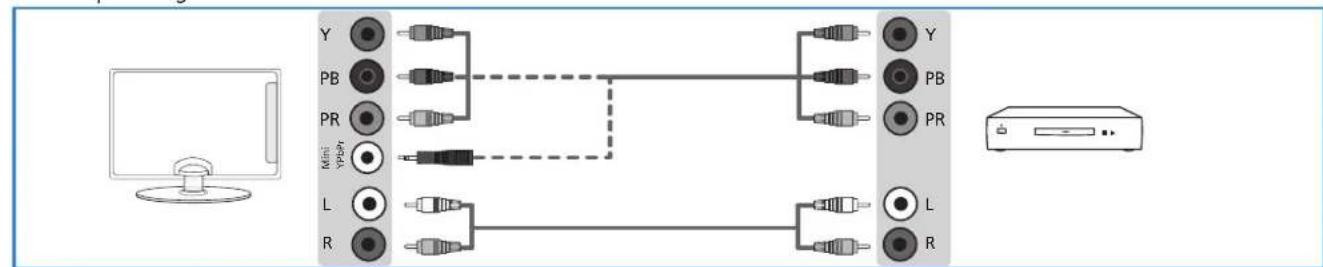
Option 2 - über Component Kabel oder Mini-YPbBr Kabel
Wenn Sie Ihr externes Gerät über die Component Kabel anschließen möchten (Rot-, Grün-, Blau- Chinchstecker) verbinden Sie die entsprechenden Anschlüsse oder verwenden Sie gegebenenfalls den mitgelieferten Mini-YpbBr Adapter. Der Sound muss separat übertragen werden, über Chinch (L/R, Rot und Weiß) oder gegebenenfalls über das Mini-AV Kabel. Die Eingangsquelle des TVs muss auf Component gestellt werden..
flowchart
graph LR
    A["Computer monitor"] --> B["Mini YV-9V"]
    B --> C["Y"]
    B --> D["PB"]
    B --> E["PR"]
    B --> F["L"]
    B --> G["R"]
    C --> H["Output"]
    D --> H
    E --> H
    F --> I["Output"]
    G --> I
    H --> J["Y"]
    H --> K["PB"]
    H --> L["PR"]
    I --> M["L"]
    I --> N["R"]
TV an PC anschließen (TV als Monitor nutzen)
Verbinden Sie das VGA Kabel (nicht mitgeliefert) mit dem TV und anschließend mit Ihrem PC oder Laptop. Um die TV Lautsprecher zu verwenden, verbinden Sie Ihren PC oder Laptop mit dem Audio IN Eingang des TV, direkt über 3,5mm Klinkenstecker (nicht mitgeliefert). Die Eingangsquelle des TVs muss auf VGA gestellt werden.

text_image
VGA IN AUDIO IN VGA OUT AUDIO OUTHinweis
An den Schnittstellen, HDMI- und USB-Anschluss dürfen nur Kabel mit einer maximalen Länge von 3m verwendet werden.
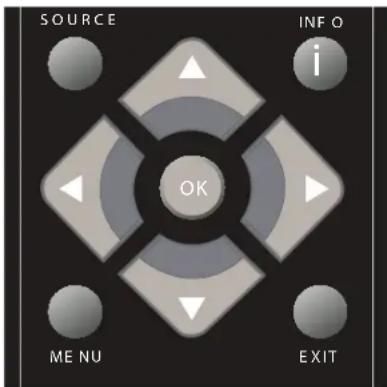
Navigation
text_image
SOURCE INFO i OK MENU EXITZum Aufrufen des Menüs, bitte die Taste [MENU] auf der Fernbedienung drücken.
Wählen Sie den gewünschten Menüpunkt mit den Richtungstasten ▼▲▶◀.
Bestätigen Sie die Ihre Auswahl mit der Taste [OK].
Das Menü kann jederzeit durch Drücken der Taste [EXIT] verlassen werden.
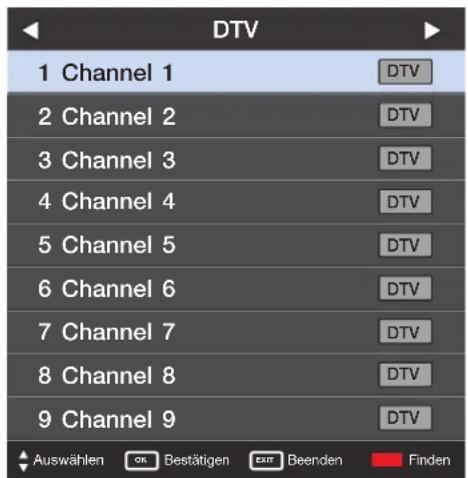
Sobald das OSD Menü inaktiv ist, drücken Sie bitte die Taste [OK] um die Programmliste anzuzeigen. Sie können die TV Kanalliste sortieren, indem Sie die ◀► Pfeiltasten drücken.
Sie können durch Drücken der roten Taste auf der Fernbedienung die virtuelle Tastatur aufrufen. Indem Sie die Pfeiltasten drücken, können Sie den gewünschten Programmnamen eingeben und nach diesem suchen.
text_image
DTV 1 Channel 1 2 Channel 2 3 Channel 3 4 Channel 4 5 Channel 5 6 Channel 6 7 Channel 7 8 Channel 8 9 Channel 9 Auswählen OK Bestätigen EXR Beenden FindenDie Anzeigedauer des DTV-Menüs ist variabel. Nähere Informationen hierzu fi nden Sie im Abschnitt FUNKTION und „Menu Anzeigedauer“ dieser Anleitung.
Sendersuche
text_image
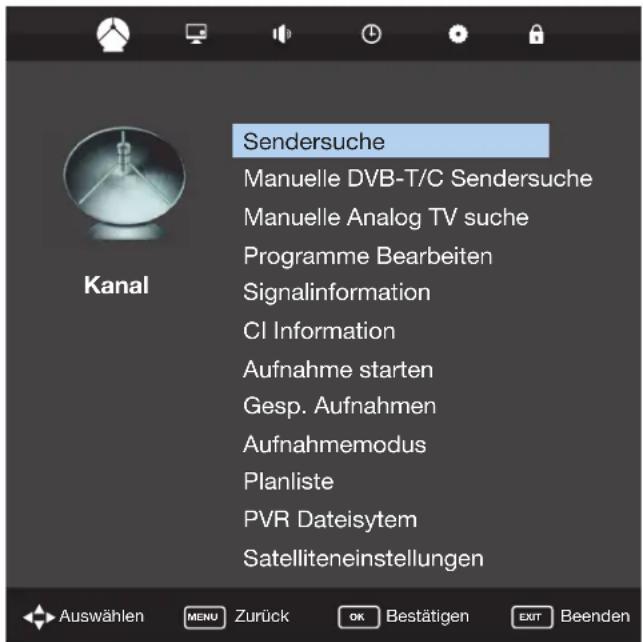
Sendersuche Manuelle DVB-T/C Sendersuche Manuelle Analog TV suche Programme Bearbeiten Signalinformation CI Information Aufnahme starten Gesp. Aufnahmen Aufnahmemodus Planliste PVR Dateisytem Satelliteneinstellungen Auswählen MENU Zurück OK Bestätigen EXIT BeendenDie Verfügbarkeit der OSD Funktionen hängt von der ausgewählten Eingangsquelle ab.
Sendersuche – Vollständiger Sendersuchlauf mit länderspezifischer Auswahlmöglichkeit. Wählen Sie Ihre digitale Empfangsart aus.
Automatische DVB-T Kanalsuche – Wählen Sie diese Empfangsart durch Drücken der rechten oder linken Pfeiltaste aus, bis | DVB-T | erscheint und drücken anschließend die [OK] Taste.
Automatische DVB-C Kanalsuche – Wählen Sie diese Empfangsart durch Drücken der rechten oder linken Pfeiltaste aus, bis | DVB-C | erscheint und drücken anschließend die [OK] Taste. Sollten Ihnen genaue Daten Ihres Kabelanbieters vorliegen, insbesondere die Netzwerk ID, können Sie diese in den vorgesehenen Feldern eintragen. Dadurch beschleunigt sich die Kanalsuche. Sollten Ihnen keine detaillierten Informationen Ihres Anbieters vorliegen, behalten Sie die voreingestellten Werte bei und bestätigen Sie diese durch Drücken der [OK] Taste. Die so durchgeführte Suche wird zwar etwas mehr Zeit beanspruchen, führt aber in den meisten Kabelnetzen dennoch zum gewünschten Sucherfolg.
Sollte die so durchgeführte Suche zu keinem Erfolg führen, wählen Sie die Suchart | Full Scan | aus. Damit wird eine sehr ausführliche und präzise Kanalsuche ausgeführt, die einige Zeit beanspruchen wird. Im Falle von Kanalverlusten nehmen Sie bitte Kontakt zu Ihrem Kabelbetreiber auf, um die korrekte Netzwerk ID in Erfahrung zu bringen.
Automatische DVB-S2 Kanalsuche – Wählen Sie diese Empfangsart durch Drücken der rechten oder linken Pfeiltaste aus, bis | DVB-S2 | erscheint und drücken anschließend die
Bedienung des TV-Menüs
Sendersuche
[OK] Taste. Richten Sie bitte Ihre Satellitenschüssel korrekt aus, bevor Sie die automatische DVB-S2 Kanaleinrichtung nutzen. Sollten Ihnen keine genauen Informationen Ihres Anbieters vorliegen, behalten Sie bitte die voreingestellten Werte bei und bestätigen Sie diese mit [OK]. Die nun durchgeführte Suche wird zwar etwas mehr Zeit beanspruchen, führt aber dennoch dazu, dass die meisten Satellitenkanäle Ihres gewählten Satellitenanbieters erfolgreich gefunden werden.
Achtung! Zuvor gespeicherte Programme werden gelöscht und in neuer Reihenfolge wieder angelegt.

text_image
Manuelle DVB - T Sendersuche ← - UHF CH 46 + Schlecht Normal Gul MW Züruck RER BeendenEinzelne, neue digitale Programme suchen und hinzufügen. Wählen Sie mit den ◀▶ Tasten den zu durchsuchen den Kanal aus. Dann starten Sie die Suche mit der [OK] Taste. Bestehende Sender bleiben
erhalten, neue werden am Ende der Liste hinzugefügt.
text_image
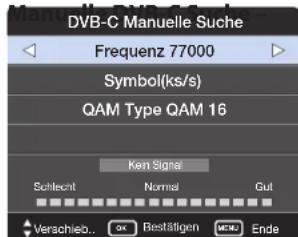
DVB-C Manuelle Suche Frequenz 77000 Symbol(ks/s) QAM Type QAM 16 Ken Signe Schlecht Normal Gul Verschieb... OK Bestfälligen MCU EndeEinzelne, neue digitale Programme suchen und hinzufügen. Wählen Sie mit den ◀▶ Frequenz, Symbolrate und QAM Type. Dann starten Sie die Suche mit der [OK] Taste. Bestehende Sender bleiben erhalten, neue werden am Ende
der Liste hinzugefügt.
text_image
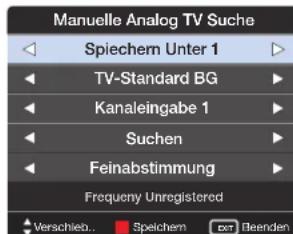
Manuelle Analog TV Suche Spiechem Unter 1 TV-Standard BG Kanaleingabe 1 Suchen Feinabstimmung Frequently Unregistered Verschieb... Speichem EXT BeendenManuelle Analog Suche – Neue analog empfangbare Programme suchen und hinzufügen. Wählen Sie mit den ◀▶Tasten die zu durchsuchende Frequenz aus. Sie können diese auch über die Tasten 0-9 direkt eingeben. Legen Sie ggf. die weiteren Parameter fest und starten dann die
Suche mit der [OK] Taste. Bestehende Sender bleiben erhalten, neue werden am Ende der Liste hinzugefügt.

Hinweis
Analoge Programme fi nden Sie in Deutschland nur noch in Kabelnetzen.
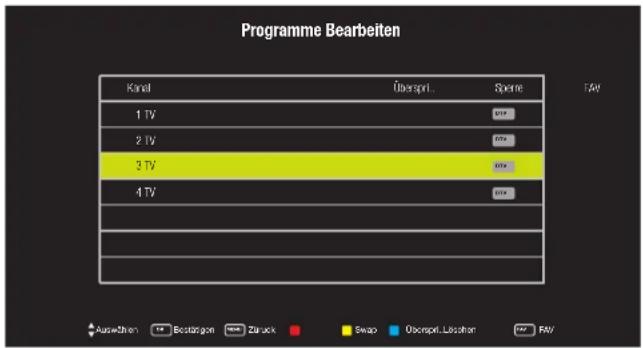
Programme bearbeiten – Hier können einzelne Kanäle gelöscht, verschoben, ausgeblendet und zur Favoritenliste hinzugefügt werden.
text_image
Programme Bearbeiten Kanal Überspiel Sparee FAV 1 TV 2 TV 3 TV 4 TV Auswathen UK Beizirigen UK Zurück ✓ Swap ✓ Öberspiel, L acquisition ✓ FAV- (Rot) Löscht den unter der Markierung befin dlichen Programmplatz.
- (Gelb) Kennzeichnet das unter der Markierung liegende Programm zum Verschieben. Dieses kann dann mit den
▼▲ Tasten zu einem beliebigen Programmplatz bewegt werden. Ein nochmaliger Druck auf die gelbe Taste legt das Programm an der gewünschten Stelle ab. - (Blau) Kennzeichnet das unter der Markierung liegende Programm zum Überspringen. Dieses kann dann bei der Programmfortschaltung über die CH +/- Tasten nicht mehr angewählt werden. Eine Direktanwahl durch Eingabe der zugeordneten Programmplatzziffern ist weiterhin möglich.
OK – Schaltet direkt auf das markierte Programm um und zeigt dieses auf dem Bildschirm.
FAV – Fügt Sender in die Favoritenlisten ein oder löscht sie aus dieser.
Signalinformation – Dieses Menü ist nur im Digital-TV-Modus aktiv. Hier erhalten Sie detaillierte Signalinformationen. Diese beinhalten Angaben zum Kanal, zum Kabelnetz, zur Modulation, zur Signalqualität und zur Signalstärke.
CI Information – Sie benötigen eine „Smartcard“ Pay-TV Inhalte empfangen zu können. Diese wird mittels eines CA-Moduls in das Gerät eingesetzt.
Aufnahme starten – Diese Funktion ermöglicht Ihnen eine direkte Aufnahme von Ihrem TV-Gerät.
Gesp. Aufnahme – Listet alle gespeicherten Digital TV Programme auf.
Aufnahme modus – Aufnahmeeinstellungen.
Plan list – Listet Ihnen alle Programmerinnerungen auf.
PVR Dateisystem – Starten Sie bitte das PVR Menü, um Einstellungen an der Aufnahmefunktion vorzunehmen. Für weitere Details folgen Sie bitte der Beschreibung zur PVR Funktion auf Seite 21.
Satelliteneinstellungen – Dieses Menü ist nur im DVB-S2 Modus verfügbar. Hier können Sie den Satellitentyp, Ihren Transponder und Ihren LNB Typ usw. auswählen.
- (Blau) Durch Drücken der blauen Taste starten Sie die Suche.
–(Gelb) Löschen der Satelliten- oder Transpondereinstellungen. - (Rot) Hinzufügen der Satelliten- oder Transpondereinstellungen.
- (Grün) Bearbeiten der Satelliten- oder Transpondereinstellungen.
Bild
text_image
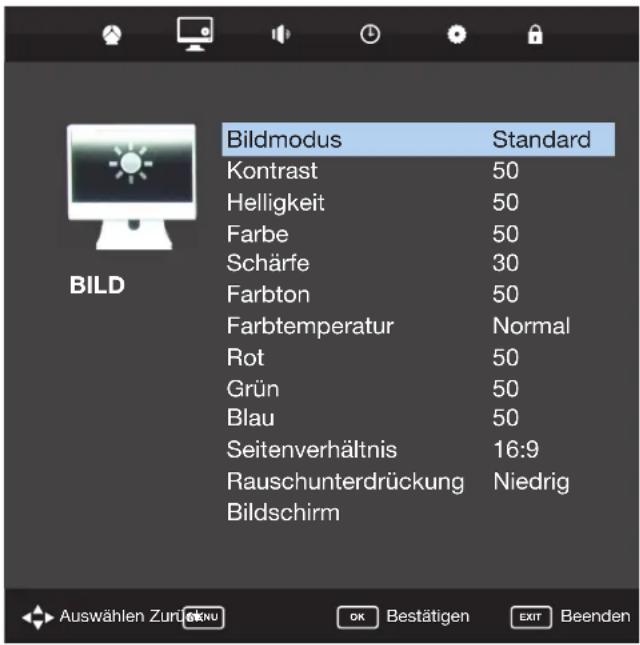
BILD Bildmodus Standard Kontrast 50 Helligkeit 50 Farbe 50 Schärfe 30 Farbton 50 Farbtemperatur Normal Rot 50 Grün 50 Blau 50 Seitenverhältnis 16:9 Rauschunterdrückung Niedrig BildschirmBild – Sie können aus folgenden Voreinstellungen wählen:
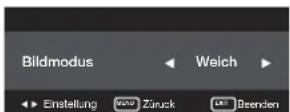
| Dynamisch Lebhafte und kontrastreiche Bildeinstellung | |
| Standard Vorgegebene Grundeinstellung | |
| Weich Betont weiche Bildeinstellung | |
| Benutzer Ermöglicht individuelle Einstellungen bzw. ruft diese auf |
Kontrast – Einstellung für die Grauabstufung *
Helligkeit – Bildhelligkeit erhöhen oder reduzieren *
Farbe – Farbintensität einstellen *
Schärfe – Bildschärfe erhöhen oder reduzieren *
Farbton – Nur bei NTSC anwählbar, dient der Phasenkorrektur des NTSC Signales.
* Änderungen dieser Werte sind nur bei der Einstellung „Persönlich“ anwählbar.
Farbtemperatur – Verfügbare Einstellungen:
| Mittel Vorgegebene Grundeinstellung mit neutraler Farbwiedergabe | |
| Warm Bild | wirkt durch einen höheren Rotanteil vom Farbton her wärmer |
| Benutzer | ermöglicht individuelle Einstellungen bzw. ruft diese auf |
| Kalt Bild | wirkt durch einen höheren Blauanteil vom Farbton her kühler |
Rot – Feineinstellung der Rotwerte.
Grün – Feineinstellung der Grünwerte.
Blau – Feineinstellung der Blauwerte.
Seitenverhältnis – Hier legen Sie fest, wie Programminhalte im alten Bildschirmformat 4:3 auf Ihrem modernen 16:9 Gerät dargestellt werden sollen.
| Panorama | Anzeige des 4:3 Bildseitenverhältnisses im Panoramaformat. Das Bild wird dabei in der Mitte in Originalgröße, an den Seiten ge- dehnt dargestellt. |
| Auto | Die Bildposition wird automatisch angepasst.Abhängig vom gesendeten Bildformat können, je nach betrachtetem Bildmaterial, an den oberen/unteren und/oder seitlichen Rändern Schwarzbalken sichtbar werden. |
| 4:3 | In dieser Einstellung werden Beiträge im alten 4:3 Format proportional korrekt und un- beschnitten, jedoch mit seitlichen schwarzen Balken, dargestellt. |
| 16:9 | 16:9 Bildinhalte werden proportional korrekt wiedergegeben, Bilder im Format 4:3 werden gedehnt angezeigt. |
| Zoom1 | Die Bildproportion wird unverändert darge- stellt und dabei gezoomt, damit der gesamte Bildschirm ausgefüllt wird |
| Zoom2 | Die Bildproportion wird unverändert darge- stellt und dabei vergrößert gezoomt, damit der gesamte Bildschirm ausgefüllt wird |
Rauschunterdrückung – Verfügbare Einstellungen:
| Aus | Keine Beeinflussung des Bildes, ideal für digital empfangene Programme |
| Niedrig | Minimale Unterdrückung von Rauschanteilen im Bild |
| Mittel Mittlere | Unterdrückung von Rauschanteilen im Bild |
| Hoch | Maximale Unterdrückung von Rauschanteilen im Bild |

Hinweis
Anzeigedauer des TV-Menüs ist variabel. Nähere Informationen hierzu finden Sie im Abschnitt FUNKTION und „Menu Anzeigedauer“ dieser Anleitung.
Bedienung des TV-Menüs
Ton | Uhrzeit
Ton
Tonmodus
Standard
Uhrzeit
Uhr
Tonmodus – Sie können aus folgenden Voreinstellungen wählen:
Standard Vorgegebene Grundeinstellung
Musik Optimiert für einen dynamischen Kinosound
Film Voreinstellung für ein betont lebendiges Klangbild
Sport Hebt die menschliche Stimme gegenüber anderen Tönen hervor
Benutzer Ermöglicht individuelle Einstellungen bzw. ruft diese auf
Höhen – Zur Anhebung / Absenkung von Hochtönen *
Bässe – Zur Anhebung / Absenkung von Tieftönen * * Änderungen dieser Werte sind nur in der Einstellung „Persönlich“ anwählbar.
Balance – Stellt das Laustärkeverhältnis zwischen linkem und rechtem Lautsprecher ein
Autom. Lautstärke – In dieser Einstellung werden die Eingangspegel der unterschiedlichen Eingänge und Programmplätze auf gleichem Niveau gehalten, so werden unangenehme Lautstärkesprünge beim Umschalten vermieden.
Surround sound – Aktivieren des Sorroundsounds.
SPDIF Mode – (Digitaler Coax-Audio Ausgang). Wählen Sie aus den folgenden Einstellungen diejenige, die Ihrer Audio-Anlage entspricht:
Aus Ausgeschaltet
Auto Erkennt und wählt automatisch die optimale Übertragungsart
PCM Für Stereo-Hi-Fi-Anlage mit elektrischem Digital-Audio Eingang wählen Sie „Pulse Code Modulation“ (ein digitales Tonformat)
Uhr – Zum Einstellen der Uhrzeit. Nach Suchlauf im DVB Modus ist hier kein Zugriff mehr möglich, da die Uhrzeit automatisch aus dem Empfangssignal generiert wird.
Schaltuhr aus – Hier können Sie eine Zeit einstellen, zu welcher sich das Gerät abschalten soll und wenn - falls gewünscht - in welchen Intervallen (täglich, wöchentlich und an welchen Wochentagen).
Schaltuhr ein – Hier können Sie eine Zeit einstellen, zu welcher sich das Gerät einschalten soll und wenn - falls gewünscht - in welchen Intervallen (täglich, wöchentlich und an welchen Wochentagen).
Zeitzone – Zum Einstellen der örtlichen Zeitzone (wird nur angezeigt, wenn als Quelle DVB-T ausgewählt ist). Sleep Timer – Hier legen Sie fest, nach welcher Zeit Ihr Gerät ausschalten soll. Mögliche Einstellungen sind: Off (kein automatisches Ausschalten) oder nach 10min -> 20min -> 30min -> 60min -> 90min -> 120min -> 180min -> 240min.
Autom. Ausschalt. – Automatisches Abschalten nach vier Stunden ohne Benutzeraktivität.
Zeitzone – Wählen Sie hier Ihre Zeitzone aus.
Funktionen
text_image
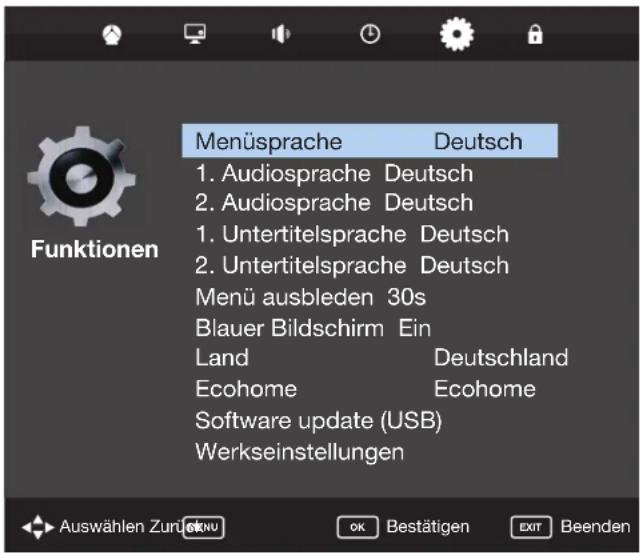
Menüsprache Deutsch 1. Audiosprache Deutsch 2. Audiosprache Deutsch 1. Untertitelsprache Deutsch 2. Untertitelsprache Deutsch Menü ausbleden 30s Blauer Bildschirm Ein Land Deutschland Ecohome Ecohome Software update (USB) Werkseinstellungen Auswählen Zurücke OK Bestätigen EXIT BeendenMenüsprache – Zur Auswahl der in den Menüs zu verwendenen Sprache.
- Audiosprache – Ermöglicht die Auswahl der Audiosprache im Digital TV Modus.
-
Audiosprache – Ermöglicht die Auswahl der Audiosprache im Digital TV Modus.
-
Untertitelsprache – Ermöglicht die Auswahl der ersten Untertitelsprache im Digital-TV-Modus.
-
Untertitelsprache – Ermöglicht die Auswahl der zweiten Untertitelsprache im Digital-TV-Modus.
Menü ausbleden – Hier legen Sie fest, nach welcher Zeit sich die Menüs ausblenden sollen.
Blauer Bildschirm – Wenn eingeschaltet, wird bei fehlendem Eingangssignal ein blauer Bildschirm angezeigt. (Nur bei Analogempfang anwählbar).
Land – Länderauswahl.
Ecohome – Mit Hilfe der Funktion "Ecohome" reduzieren Sie die Leistungsaufnahme um ca. 15% gegenüber anderen Modi. Die Bildhelligkeit ist in der „Ecohome“ - Funktion reduziert.
Softwareupdate (USB) – Von Zeit zu Zeit kann der Hersteller neue Firmware (zum Herunterladen) zur Verfügung stellen, um Ihr Fernsehgerät auf technische Neuerungen einzustellen. Dieser Menüpunkt ermöglicht Ihnen neue Software bzw. ein Firmwareupdate auf Ihrem Gerät aufzuspielen. Bitte rufen Sie unsere Kunden-Hotline an oder folgen Sie der im Internet veröff entlichten Anleitung „Produktunterstützung“.
Werkseinstellungen – Setzt alle Menüeinstellungen auf den Auslieferungszustand zurück.
Sperre
text_image
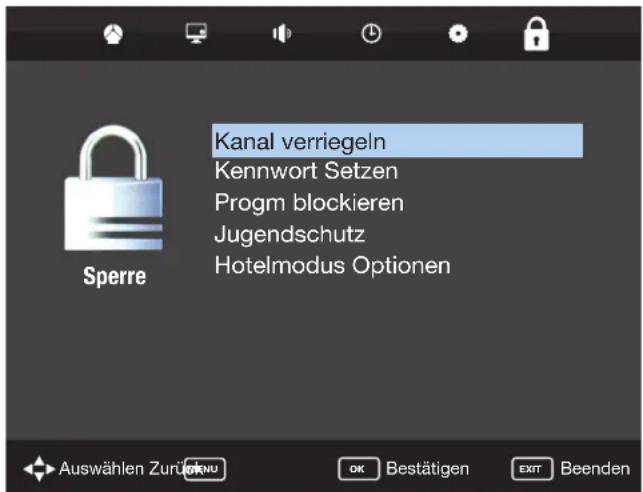
Kanal verriegeln Kennwort Setzen Progm blockieren Jugendschutz Hotelmodus Optionen Sperre Auswählen Zurück OK Bestätigen EXIT BeendenDas Standardpasswort lautet: 0000
Kanal verriegeln – Ermöglicht die Verriegelungfunktion des Menüs ein- und auszuschalten. Sie werden aufgefordert ein vierstelliges Passwort einzugeben. Nutzen Sie die ▶ Taste um die Passworteingabe zu beenden. Nutzen Sie die ▶ Taste, um Ihre Eingabe zu löschen.
Kennwort Setzen – Ermöglicht Ihnen, das Passwort zu ändern. Progm blockieren – Diese Funktion ermöglicht erweiterte Programmeinstellungen und Programme zu sperren.
Jugendschutz – Einstellmöglichkeiten im Elternmodus (Nur bei Digital TV möglich).
Hotelmodus Optionen – Der Hotelmodus ermöglicht Ihnen spezielle Funktionen des Gerätes zu sperren.
Elektronischer Programm- führer, 7-Tage Vorschau
Der TV Guide ist eine elektronische Programmzeitschrift, die Ihnen schnell und aktuell eine Übersicht von allen vorprogrammierbaren Fernsehsendungen gibt.
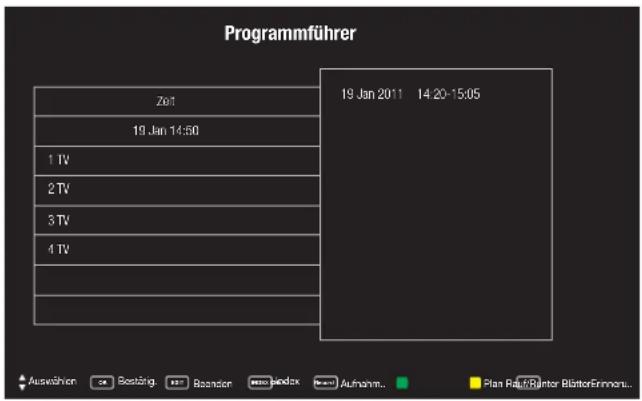
Mit der Taste TV GUIDE rufen Sie die von den Programmanbietern übermittelten Programminformationen auf. Diese übersichtliche Darstellung bietet Ihnen Informationen zu gerade ausgestrahlten aber auch zu später beginnenden Beiträgen. So haben Sie die Möglichkeit, Beiträge auf einfachste Art für die zeitgesteuerte Aufnahme auf einem USB Gerät zu programmieren.
text_image
Programmführer ZoT 19 Jan 2011 14:20-15:05 19 Jan 14:50 1 TV 2 TV 3 TV 4 TV Auswöhnen Bestätigt Reorderer Handels Aufnahme. Plan Paltzüchter BlutterErnenten...Nach Drücken der Taste [TV GUIDE] wird das TV Programm für die nächsten sieben Tage angezeigt.
Aufnahme – Ein Druck auf die rote Taste programmiert den Aufnahmetimer mit den markierten Daten.
Wiederholtes Betätigen aktiviert der Reihe nach die Wiederholoptionen "Täglich", "Wöchentlich" oder "Auto".
Erinnern – Mit der grünen Taste wählen Sie in gleicher Weise den Erinnerungstimer. Dieser schaltet das Gerät zum gewünschten Zeitpunkt ein, es startet aber keine Aufnahme.
Plan – Aufl istung der geplanten Aufnahmen.
Die elektronische Programmzeitschrift können Sie jederzeit durch Betätigung der Taste [EXIT] verlassen.
USB Aufnahme - Falls vorhanden
USB Aufnahme im Digitalmodus – Ihr Fernsehgerät ist mit einer „USB Aufnahmefunktion“ zum Speichern von Fernsehsendungen ausgestattet. Diese Funktion ist nur im Digitalmodus, und mit einem kompatiblen USB-Stick oder einer USB-Festplatte verfügbar.
Funktionen
Live TV – Live-Sendung (TV / Radio) anhalten und zeitversetzt wiedergeben, Abspielen im schnellen Vor- oder Rücklauf (bis zur Rückkehr zur Live-Sendung).
Sofort Aufnahme – Schnellaufnahme mit nur einem Tastendruck.
Zeitgesteuerte Aufnahme – einfach programmierbare Aufnahme mit Hilfe des EPG (Electronic Program Guide).
Aufnahme von TV- und Radio-Sendungen, Wiedergabe und Archivierung auf anderen Medien z.B. Laptop.
Die technischen Gegebenheiten erfordern für diese Funktion die Verwendung eines High Speed USB Speichersticks. Speziell bei Timeshift wird gleichzeitig in den Speicher geschrieben und aus ihm gelesen, daher können nicht alle USB Speichersticks verwendet werden.
- High Speed-USB-Sticks können Sie im Fachhandel erwerben. Diese stehen mit Speicherkapazitäten von 4GB, 8GB, 16GB und mehr zur Verfügung. Die aktuellsten Spezifikationen und Preise können Sie im Internet in Erfahrung bringen.
- Mindestanforderung USB-Stick:
» Lesegeschwindigkeit -20 Mps (Megabit pro Sekunde)
» Schreibgeschwindigkeit -6 Mp/s (Megabit pro Sekunde)
- Möchten Sie eine USB-Festplatten mit einer Speicherkapazität von mehr als 32GB verwenden, so lesen Sie bitte auch den Abschnitt FAQ am Ende dieser Anleitung.
USB-Stick einstecken
Den USB-Stick in den USB-Port auf der Geräteseite einstecken. Der Stick wird automatisch auf seine Kompatibilität geprüft.
Die USB Aufnahme und die USB Aufnahme im Zeitversatz (Timeshift) ist direkt möglich, wenn die Mindesanforderungen an das USB-Medium erfüllt sind.

Hinweis
Wenn das Gerät den USB-Stick nicht erkennt, prüfen Sie bitte, ob dieser im Dateisystem FAT32 formatiert ist.
Live-Sendung (TV / Radio) anhalten (Zeitversatz)
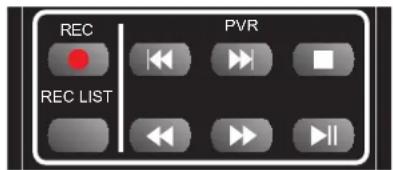
▶II Zum Anhalten der Live-Sendungen die Taste▶drücken. Das Gerät stoppt die Live-Sendung und zeichnet sie im Hintergrund auf. Drücken Sie die Taste▶II erneut, um die Live-Sendung mit einem Zeitversatz aber ohne Informationsverlust weiter anzuschauen.
Zum Vorspulen der Aufnahme, die Taste▶drücken (z. B. um Werbung zu überspringen).
Zum Zurückspulen der Aufnahme, die Taste ◀drücken.

Hinweis
Beim Wechsel eines Programmes oder beim Ausschalten des Fernsehgerätes wird die USB Aufnahme automatisch gestoppt. Um mit der Aufnahme fortzufahren, die Taste Play/Pause erneut drücken.
Sofortaufnahme
Durch Drücken der Taste [REC] können Sie sofort (ohne Programmierung) das aktuell laufende Programm aufnehmen. Abhängig von der Speicherkapazität wird die Sendung bis zu ihrem Ende aufgezeichnet.

Hinweis
Das Gerät ist mit einem Digitalempfänger ausgestattet. Das Umschalten eines Programmes während einer USB-Aufnahme führt dazu,
dass die Aufnahme automatisch angehalten wird. Programmierte Aufnahmen sind während Stand-by möglich. Das Gerät schaltet sich zu diesem Zweck automatisch ein und wieder aus.
Aufnahmen auf den USB-Stick sind nur im TV- bzw. Radio-Digitalmodus verfügbar. Aus lizenz- und urheberrechtlichen Gründen sind Aufnahmen von einem anderen Ein- oder Ausgang nicht gestattet.
Aufgezeichneten Beitrag ansehen
Nach Drücken der Taste [REC LIST] sehen Sie die Liste aufgezeichneter Beiträge.
Markieren Sie mittels der Richtungstasten ◀▶ ▼ ▲ in der Liste den gewünschte Beitrag. Drücken Sie dann [OK] und die Wiedergabe beginnt.

Hinweis
Dieses Gerät wurde für den Einsatz von USB-Sticks bis 32GB entwickelt. Höhere Speicherkapazitäten von USB-Sticks oder Festplatten
sind nur dann möglich, wenn diese Medien im Dateisystem FAT32 formatiert sind. Zur Zeit der Veröff entlichung dieser Anleitung sind die mit Windows XP / Vista ausgestatteten PCs nur in der Lage unter FAT32 bis 32GB zu formatieren. Zur Formatierung von Speicherkapazitäten über 32GB benötigen Sie entsprechende PC-Programme. Bitte informieren Sie sich entsprechend im Fachhandel oder bei unserer Kunden-Hotline.
Im USB Modus ist die Wiedergabe verschiedener Dateiformate möglich, die Sie auf Ihrem USB-Medium gespeichert haben.
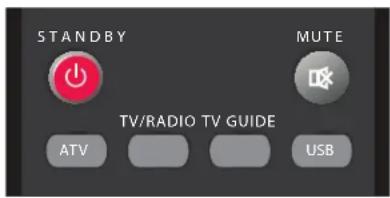
Drücken Sie die Taste [USB].
text_image
STANDBY MUTE TV/RADIO TV GUIDE ATV USB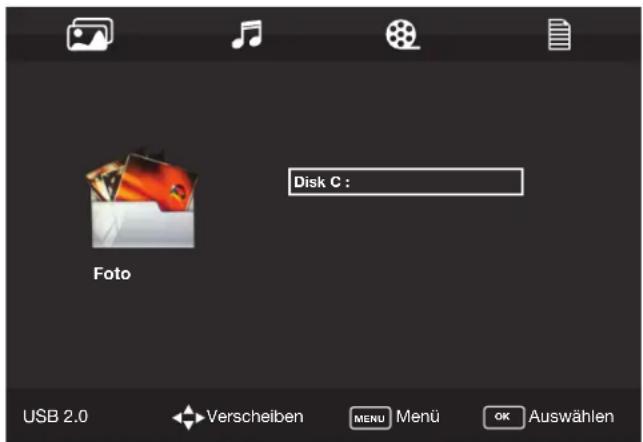
text_image
Disk C : Foto USB 2.0 Verscheiben MENU Menü OK AuswählenDer Inhalt des USB Sticks wird in verschiedenen Kategorien dargestellt: Fotos, Musik, Filme, Text. Der Inhalt wird nach Dateitypen sortiert.
Bedienung des TV-Menüs
USB Multimedia Player | PC-Einstellungen
Markieren Sie mittels der Richtungstasten ◀▶ in der Liste die gewünschte Kategorie z. B. „FOTO“. Um diese zu öff nen drücken Sie [OK], wählen Ihr Laufwerk aus (in der Regel „C“) und bestätigen nochmals mit [OK].
text_image
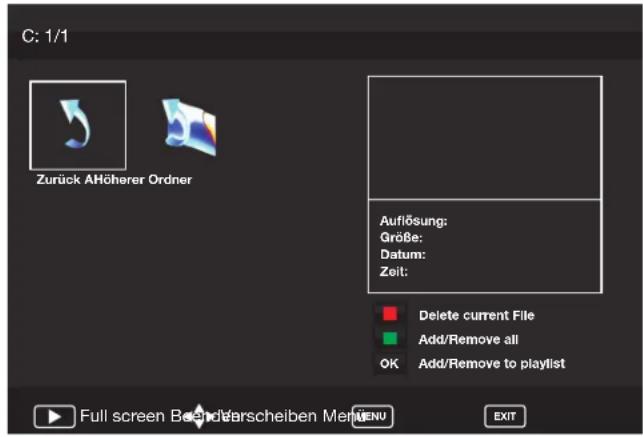
C: 1/1 Zurück AHöherer Ordner Auflösung: Größe: Datum: Zeit: Delete current File Add/Remove all OK Add/Remove to playlist Full screen Beend Varscheiben Men MENU EXITWenn Sie die Markierung eine kurze Zeit auf einem Bild belassen, öff net sich ein Vorschaufenster und es werden Informationen zu diesem Bild angezeigt. Drücken Sie jetzt die [OK] Taste, um das Bild in voller Größe auf dem Bildschirm darzustellen.
Für Musik und Filme ergibt sich die gleiche Vorgehensweise. Auch hier erhalten Sie bereits beim Markieren einer Datei nützliche Informationen und eine Vorschau angezeigt.
Löschen – Möchten sie eine Datei löschen, markieren Sie diese und drücken anschließend die rote Taste der Fernbedienung. Um die gewählte Multimediafunktion zu verlassen, wählen Sie die Schaltfl äche „Zurück“ oder drücken so oft die Taste [EXIT] bis Sie auf der gewünschten Ebene angekommen sind. Zum Beenden der USB Funktionen, wählen Sie einfach eine andere Quelle aus (z.B. TV).
PC-Einstellungen
text_image
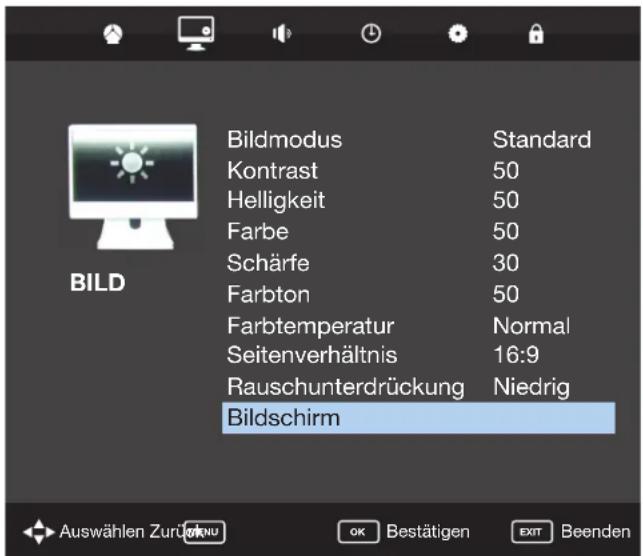
BILD Bildmodus Standard Kontrast 50 Helligkeit 50 Farbe 50 Schärfe 30 Farbton 50 Farbtemperatur Normal Seitenverhältnis 16:9 Rauschunterdrückung Niedrig Bildschirm Auswählen Zurücke OK Bestätigen EXIT BeendenDamit diese Funktion bearbeitet werden kann, muss eine VGA Quelle angeschlossen sein.
text_image
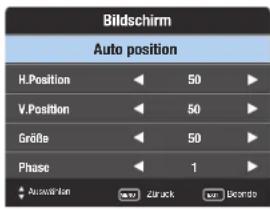
Bildschirm Auto position H.Position 50 V.Position 50 Größe 50 Phase 1 Auswahmen zurück Record
Hinweis
Nach Anwahl der Eingangsquelle „PC“ wird anstelle des Displaymenüs das PC-Setup Menü mit anderen Auswahlmöglichkeiten angezeigt.
Auto-Einstellung – Die erforderlichen Einstellungen werden, soweit möglich, automatisch getätigt.
H. Position – Zum Verändern der horizontalen Bildposition.
V. Position – Zum Verändern der vertikalen Bildposition.
Größe – Zum Verändern der Bildgröße.
Phase – Dient zur Einstellung der Phasenlage des Monitorbildes.
Reset – Setzt alle PC-Übertragungseinstellungen des TV-Gerätes auf den Auslieferungszustand zurück.

Achtung
Wenn Sie Ihren PC eine bestimmte Zeit nicht benutzen, schaltet Ihr Fernsehgerät automatisch in den Stand-by Modus, um Energie zu sparen. Der Bildschirm schaltet sich aus.
text_image
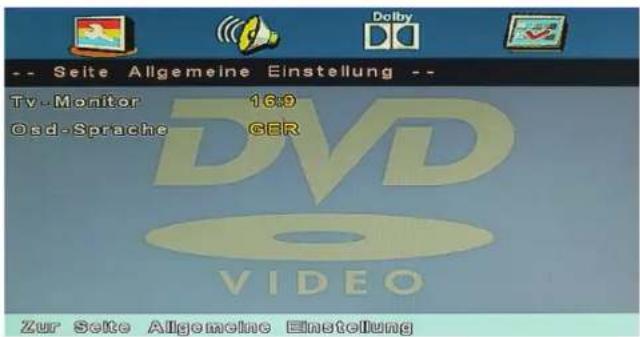
Seite Allgemeine Einstellung Tv-Monitor 16:9 Osd-Sprache GER DVD VIDEO Zur Seite Allgemeine Einstellung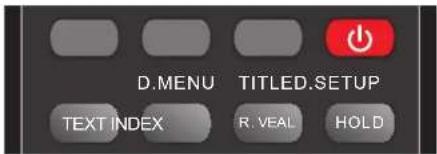
Wählen Sie zunächst die Eingangsquelle DVD.
Zum Aufrufen des Menüs drücken Sie dann die Taste [D.SETUP (TEXT)].
Wählen Sie den gewünschten Menüpunkt mit den Richtungstasten ◀▶▼▲. Bestätigen Sie die Ihre Auswahl mit der Taste [OK]. Das Menü kann jederzeit durch Anwahl des Punktes „Verlassen“ ausgeblendet werden.
Seite Allgemeine Einstellung
TV-Monitor - TV-Anzeigemodus Einstellungen:
| Norm/PS Vergrößerte 4:3 Darstellung mit Fokussierung auf den Bildinhalt. |
| Morm/Lb Geometrisch korrekte Wiedergabe mit Streifen am oberen und unteren Bildrand. |
| Breit Breitbildoption. |
OSD - Sprache – Zur Bestimmung der DVD Menüsprache.
Audioeinstellseite
Abwärtsmischen – Abwärtsmischenmodus auswählen.
| Lt/Rt Lt/Rt Abwärtsmischen auswählen. |
| Stereo Stereo Abwärtsmischen auswählen. |
Dolby - Digital - Einstellung
Doppeltes Mono – Einstellungen Doppeltes Mono
| Stereo Beide Tonkanäle (Standardeinstellung). |
| L - Mono Monosignal nur auf dem linken Kanal |
| R - Mono Monosignal nur auf dem rechten Kanal. |
| Mix Mono Monosignal auf beiden Ausgängen. |
Dynamisch – Zur Erhöhung / Reduzierung des Dynamikumfangs der digitalen Tonwiedergabe.
Seite Bevorzugten Einstellungen
TV-Modell – TV-Standard einstellen
| Mit Pal-Format Mitteleuropäischer Standard. |
| Multi Multisync Format. |
| Mit Ntsc-Format In Nordamerika, Japan und weiteren Ländern verbreitete Farbnorm. |
Grundeinst – Setzt getätigte Einstellung auf Standardwerte zurück.
Disc Typen
| Auto DVD | Ja |
| Unterstützte Disc Typen | CD / HDCD / VCD / SVCD / CD-R / CD-RW / DVD / DVD ± R/RW |
| MPEG2-Dekodierung | Ja |
| XviD-Decodierung Ja | |
| Disc-Größe | 12 cm |
* - nur für modelle mit DVD
Häufig gestellte Fragen
| Tonwiedergabe / externe Lautsprecher | Ich möchte externe Lautsprecher oder eine Surround-Anlage anschließen. | Sie haben zwei Möglichkeiten:1.) Schließen Sie Ihre Surroundanlage an den Koax Anschluß an.2.) Verwenden Sie den 3,5mm Kopfhörerausgang. Ein hierzu erforderliches Adapterkabel erhalten Sie im Fachhandel. |
| Menü-Darstellung | Warum werden einige Menü-Punkte gesperrt und grau angezeigt? | Einige Menüpunkte sind nur nach Anwahl bestimmter Quellen zugänglich, z.B. Einstellungen für HDMI, VGA... |
| TV | Ich habe das Fernsehgerät neu eingestellt. Nach dem Ausschalten wurden keine Sender gespeichert. | Bitte führen Sie einen erneuten Sendersuchlauf durch und verfahren wie in dieser Anleitung beschrieben. Brechen Sie den Suchlauf nicht vorzeitig ab, da die gefundenen Sender sonst nicht gespeichert werden. |
| VCR/DVD | Ich habe mein Gerät über SCART an meinen VCR oder DVD-Rekorder angeschlossen.Nun ist es nicht mehr möglich, etwas aufzunehmen. | Bitte prüfen Sie, ob ein Antennenkabel zwischen Ihrem externen Gerät und der Antennenbuchse angeschlossen ist. Zusätzlich muss das externe Gerät mit einem zweiten Antennenkabel mit dem Fernsehgerät verbunden sein. |
| Spielkonsolen 1 | Ich habe eine PS3 über HDMI an-geschlossen. Jedoch ist weder Bildnoch Tonwiedergabe möglich. | 1.) Die Einstellung der Quelle HDMI prüfen.2.) Die PS3 Einstellungen gemäß der Bedienungsanleitung prüfen. |
| Spielkonsolen 2 | Ich habe Xbox 360 auf das Gerät per Komponentenkabel oder RGB angeschlossen, es gibt jedoch keine Tonwiedergabe. | Die Komponentenkabel dienen nur zur HD-Bildübertragung. Zur Tonübertragung haben Sie auch das rote und weiße Kabel in die Eingänge auf der Geräterückseite zu stecken. Folgen Sie bitte die Anweisungen im Abschnitt „Anschlüsse“. |
| USB-Modus | Ich habe den USB-Stick eingeführt, das Gerät erkannte ihn jedoch nicht. | Prüfen Sie bitte nach, ob der USB-Stick im Dateisystem FAT32 formatiert ist. |
| USB-Modus Einsatz einer USB-Festplatte. | Wenn Sie eine Festplatte mit mehr als 32GB einsetzen wollen, denken Sie bitte daran, dass diese FAT32 formatiert sein muss. Die mit Windows XP / Vista ausgestatteten PCs sind fähig, nur bis zu 32GB zu formatieren. Daher benötigen Sie zum Formatieren von mehr als 32 GB in FAT32 ein spezielles PC-Programm. | |
| USB Aufnahme / TV | Ich kann keine Kanäle umschalten oder einige Funktionen lassen sich nicht aufrufen. | Während der Aufnahme (auch bei „Timeshift“) werden einige Funktionen gesperrt, um die Aufnahme nicht zu stören. |
| USB Aufnahme / TV | Bei der Wiedergabe oder im Time-shift Betrieb kommt es zu starken Bild- und/oder Tonstörungen. | Prüfen Sie bitte nach, ob der USB-Stick die Mindestanforderungen erfüllt:- Lese-Schreibgeschwindigkeit: 20 / 6 MB/s. |
| Systemsperre | Ich habe das Passwort geändert und es vergessen. | Das Master-Passwort 4711 ermöglicht Ihnen den Zugang zum Gerätemenü, sowie die Neuvergabe eines Passworts. |
| Timer | Mein TV Gerät schaltet sich scheinbar willkürlich ein. | Bitte überprüfen Sie, ob Sie die Timerfunktion aktiviert haben. |
Schlagwörter
Anschließen und Vorbereiten ....10
Anschlüsse....13
Aufstellen des Gerätes 8 - 9
Aufstellen und Sicherheit ....4
Bild 17
DVD Menü 23
Elektronischer Programmführer, 7-Tage Vorschau ....20
Fernbedienung....11
Funktionen....19
Häufi g gestellte Fragen 24
Herstellergarantie....3
Inhalt der Verpackung 7
Live-Sendung anhalten 21
Navigation 15
PC-Einstellungen 22
Sendersuche....15-16
Schlagwörter 25
Sperre....19
Ton....18
TV - Tasten, Signalquelle 12
Uhrzeit....18
USB Aufnahme 20
USB Multimedia Player 21 - 22
Verbindungen....14
Wichtige Informationen ....5
Universal Media Corporation /Slovakia/ s.r.o.
Mickiewiczova 7104/14,
811 07 Bratislava 1, Slovakia
Assembled in Europe
CE
BLA/MAN/0049