
MD 30486 P15068 - Fernseher MEDION - Kostenlose Bedienungsanleitung
Finden Sie kostenlos die Bedienungsanleitung des Geräts MD 30486 P15068 MEDION als PDF.


Benutzerfragen zu MD 30486 P15068 MEDION
0 Frage zu diesem Gerät. Beantworten Sie die, die Sie kennen, oder stellen Sie Ihre eigene.
Eine neue Frage zu diesem Gerät stellen
Laden Sie die Anleitung für Ihr Fernseher kostenlos im PDF-Format! Finden Sie Ihr Handbuch MD 30486 P15068 - MEDION und nehmen Sie Ihr elektronisches Gerät wieder in die Hand. Auf dieser Seite sind alle Dokumente veröffentlicht, die für die Verwendung Ihres Geräts notwendig sind. MD 30486 P15068 von der Marke MEDION.
BEDIENUNGSANLEITUNG MD 30486 P15068 MEDION
Bestimmungsgemäßer Betrieb 3
Vorbereitung .... 3
Symbole in dieser Bedienungsanleitung .... 4
Wichtige Sicherheitshinweise 4
Außer Betrieb nehmen und lagern 6
Inhalt der Verpackungseinheit 6
Installations-Methode abtrennbares Gestell ...... 7
Umweltinformationen 8
Reparaturinformationen....8
Tasten der Fernbedienung....9
LCD-TV und Bedientasten.... 10
Ansicht der Anschlüsse – Anschlüsse an der Rückseite....10
Ansicht der Anschlüsse – Anschlüsse an der Seite 11
Anschluss der Antenne 12
Anschluss Antenne / Kabel 12
Satellitenverbindung 12
Netzanschluss 12
Verwendung der Multimedia-Anschlüsse .... 12
Anschluss von USB-Speichern 12
Seitlicher HDMI-Anschluss 12
Anschließen des LCD-TVs an einen PC 13
Anschluss eines DVD-Players 13
Verwendung der seitlichen Anschlüsse 14
Verwendung anderer Anschlüsse 14
Verwendung des Netzwerkanschluss (LAN) (Optional)....15
Fernbedienung .... 16 Einsetzen der Batterien .... 16
Ein-/Ausschalten.... 16
Einschalten des TV-Geräts 16
TV-Gerät ausschalten 16
Digitaler Teletext ( ^** nur für UK) 16
Analoger Teletext 16
Erstinstallation 17
Digitaler Suchtyp "Kabel" 17
Digitaler Suchtyp "Satellit" 18
Automatischer Sendersuchlauf.... 19
Steuerung des Menüs Automatischer Sendersuchlauf....19
Manueller Sendersuchlauf 20
Netzsuche.... 21
Analoge Feinabstimmung 21
Eingangsauswahl 21
Bedienung mit den Tasten am TV-Gerät ...... 21
Einstellung der Lautstärke 21
Programmauswahl....21
Ansicht des Hauptmenüs 22
AV Modus 22
Bedienung mit den Tasten der Fernbedienung . 22
Einstellung der Lautstärke 22
Programmauswahl (Vorheriges oder nächstes
Programm)....22
Programmwahl (Direktzugriff) 22
Elektronischer Programmführer (EPG)...... 22
Programmliste 23
Kanalliste bearbeiten 23
Kanäle bewegen 24
Kanäle löschen 24
Kanäle umbenennen 24
Kanäle sperren 24
Kanallisten-Filter 24
Sender verwalten: Favoriten.... 24
Tastenfunktionen.... 25
Sender verwalten: Kanalliste sortieren 25
OSD-Informationen 25
Verwendung des Medienbrowsers 25
Videos über USB anschauen 26
Fotos über USB anschauen.... 26
Optionen für Slideshow.... 27
Musik über USB wiedergeben 27
Medienbrowser-Einstellungen 27
DLNA-Netzwerk Dienst verwenden.... 28
Information....28
LAN-Verbindung 28
Wiedergabe der gemeinsamen Dateien via Medienbrowser 28
DLNA-Medienserver 29
Bildgröße ändern: Bildformate 29
Bildeinstellungen konfigurieren.... 30
Steuerung des Menüs Bildeinstellungen ..... 30
Optionen des Menüs Bildeinstellungen ...... 30
PC-Bildeinstellungen 31
Konfi guration der Toneinstellungen 32
Steuerung des Menüs Toneinstellungen ...... 32
Optionen des Menüs Toneinstellungen 32
Konfi guration der Einstellungen.... 33
Steuerung des Menüs Einstellungen 33
Optionen des Menüs Einstellungen 33
Verwenden des Common Interface 33
Anzeigen des Menüs Conditional Access (*) .... 33
Konfi gurieren der Spracheinstellungen 34
Kindersicherung.... 34
Steuerung des Kindersicherungseinstellungen-Menüs (*) 35
Timer 35
Einstellen des Ausschalt-Timers 35
Einstellen von Programm-Timer 35
Einen Timer hinzufügen 35
Einen Timer bearbeiten 36
Einen Timer löschen 36
Einstellen von Datum und Uhrzeit 36
Konfi guration der Quellen-Einstellungen .... 36
Satelliteneinstellungen konfi gurieren 36
Netzwerkeinstellungen 37
Konfi gurationseinstellungen Drahtgebundenes Gerät....37
Netzwerktyp einstellen 37
Konfi gurationsstatus einstellen 37
IP-Adresse 37
Erweiterte Netzwerkeinstellungen für drahtgebundene Netzwerke .... 38
WiFi Einstellungen (Optional) 38
Information....38
Verbindung mit Ihrem Mobiltelefon über WiFi (optional)....39
Andere Einstellungen konfi gurieren.... 39
Steuerung 39
Andere Funktionen 40
Teletext....40
Tipps....41
Anhang A: Standarte Anzeigemodi PC-Eingang .. 42
Anhang B: AV- und HDMI-Signalkompatibilität (Eingangssignaltypen)......42
Anhang C: Unterstützte DVI-Auflösungen...... 43
Anhang D: Im USB-Modus unterstützte Dateiformate....43
Anhang E: Softwareaktualisierung 44
Manuelle Aktualisierung der Software ..... 44
Anhang F: Installation von Nero MediaHome ..... 45
Technische Daten 48
Digitaler Empfang (DVB-T) 48
Digitaler Empfang (DVB-C) 48
Digitaler Empfang (DVB-S) 48
Hinweis zur Konformität.... 49
Defi nition der Begriffe ....49-50
Universalfernbedienung ....51-52-53
Funktionen
LCD-Farbfernsehgerät mit Fernbedienung.
Voll integriertes terrestrisches Digital-TV (DVB-T C, MPEG2/ MPEG4) DVB-Satellit.
DVB-S/-S2 konform.
4 HDMI-Anschlüsse für Digital-Video und -Audio sind vorhanden. Dieser Anschluss kann außerdem HighDefi nition-Signale empfangen.
2 USB-Eingänge.
10.000 Programme.
OSD-Menüsystem.
Integrierter Triple Tuner: DVB-T, -C HD, DVB-S/-S2 (MPEG 2 / MPEG4).
2 Scart-Anschlüsse für externe Geräte (wie Video, Videospiele, Stereoanlage etc.).
Teletext, FasText, TOPtext.
Kopfhöreranschluss.
Autoprogrammierung.
Manuelle Sendersuche (vorwärts und rückwärts).
Ausschalttimer / Kindersicherung.
- Automatische Stummschaltung, wenn keine Übertragung stattfindet.
- NTSC-Wiedergabe.
• AVL (Automatische Tonbegrenzung). - Automatische Abschaltung.
- PLL (Frequenzsuche).
- PC-Eingang.
- Plug&Play für Windows 98, ME, 2000, XP, Vista, Windows 7.
- Aktive Antennenversorgung für DVB-T.
Ethernet (LAN) für Internetverbindungen und -dienste.
- Bild-Aus-Funktion.
• DLNA
• 100 Hz Frequenzsuche (Movie sense).
Einleitung
Wir danken Ihnen für den Kauf dieses Produkts. Dieses Handbuch führt Sie in die richtige Bedienung Ihres TV-Gerätes ein. Lesen Sie die entsprechenden Hinweise in diesem Handbuch, bevor Sie das Gerät in Betrieb nehmen, auch wenn Sie mit dem Gebrauch elektronischer Geräte bereits vertraut sind. Beachten Sie besonders das Kapitel "Wichtige Sicherheitshinweise". Bewahren Sie das Handbuch für die weitere Verwendung gut auf. Geben Sie das Handbuch unbedingt auch weiter, wenn Sie das Gerät verkaufen oder weitergeben.
Bestimmungsgemäßer Betrieb
Dieses Gerät dient zum Empfang und zur Anzeige von TV-Programmen. Die verschiedenen Anschlussmöglichkeiten ermöglichen eine Erweiterung der Empfangs- und Anzeigequellen (Receiver, DVD-Player, DVD-Recorder, VCR, PC etc.). Dieses Gerät ist nur für den Betrieb in trockenen Innenräumen geeignet. Das Gerät dient ausschließlich für den privaten Gebrauch und darf nicht für industrielle oder gewerbliche Zwecke verwendet werden. Wir lehnen prinzipiell jegliche Haftung ab, wenn das Gerät nicht bestimmungsgemäß verwendet wird oder unerlaubte Änderungen daran vorgenommen wurden. Wenn Sie Ihr LCD-TV-Gerät unter extremen Umgebungsbedingungen verwenden, kann es zu Schäden am Gerät kommen.
Vorbereitung
Halten Sie um das Fernsehgerät mindestens 10 cm Abstand zu Möbeln etc. ein, um eine ausreichende Luftzirkulation zu gewährleisten. Vermeiden Sie gefährliche Situationen und Defekte, indem Sie keine Gegenstände auf dem Gerät abstellen. Verwenden Sie dieses Gerät nur in gemäßigten Klimabedingungen.
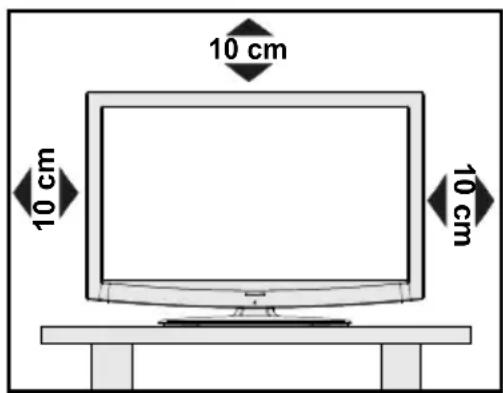
text_image
10 cm 10 cm 10 cmSymbole in dieser Bedienungsanleitung
Folgende Symbole werden in der Bedienungsanleitung als Markierung für Einschränkungen und Vorsichtsmaßnahmen sowie Sicherheitshinweise verwendet. Bitte beachten Sie solche Hinweise aus Gründen der Sicherheit.

WARNUNG
Wenn Sie eine so gekennzeichnete Warnung nicht beachten, können ernsthafte Verletzungen oder Tod die Folge sein. Bitte beachten Sie diese Warnungen unbedingt, um den sicheren Betrieb zu gewährleisten.

GEFAHR ELEKTRISCHER SCHLÄGE!
Mit dem Blitzsymbol in dem Dreieck soll der Benutzer vor gefährlicher Hochspannung im Inneren des Gerätes gewarnt werden. Diese kann so hoch sein, dass die Gefahr eines elektrischen Schlages für Personen besteht!

VORSICHT
So wird eine Vorsichtsmaßnahme gekennzeichnet, die Sie ergreifen oder beachten sollten, damit Sie sich nicht verletzen oder Sachschaden entsteht. Bitte beachten Sie diese Hinweise unbedingt, um den sicheren Betrieb zu gewährleisten.

WICHTIG
So werden Warnungen zur Bedienung und Einschränkungen angezeigt. Bitte lesen Sie diese Hinweise unbedingt, damit Sie das System richtig bedienen und Beschädigungen vermeiden.

HINWEIS
So sind Hinweise zur Bedienung und zusätzliche Erläuterungen gekennzeichnet. Das Beachten solcher Hinweise ist empfehlenswert, damit die Funktionen optimal genutzt werden können.
Wichtige Sicherheitshinweise
Lesen Sie bitte zu Ihrer eigenen Sicherheit die folgenden Sicherheitshinweise sorgfältig durch.
Elektrische Geräte nicht in Kinderhand

WARNUNG:
Lassen Sie Personen (einschließlich Kinder) mit eingeschränkten physischen, sensorischen oder geistigen Fähigkeiten oder mangels Erfahrung und/oder mangels Wissen niemals unbeaufsichtigt ein Elektrogerät verwenden!
Kinder können mögliche Gefahren nicht richtig erkennen! Das Verschlucken von Batterien oder Akkus kann lebensgefährlich sein. Bewahren
Sie Batterien stets für kleine Kinder unerreichbar auf. Wird eine Batterie verschluckt, müssen Sie sofort ärztliche Hilfe suchen. Bewahren Sie auch Verpackungsfolien für Kinder unerreichbar auf. Es besteht Erstickungsgefahr.
Netzkabel
Stellen Sie keine Gegenstände auf das Netzkabel (weder das Gerät selbst, noch Möbel usw.) und klemmen Sie das Kabel nicht ein. Das Netzkabel darf nur am Stecker gehandhabt werden. Trennen Sie das Gerät niemals durch Ziehen am Kabel vom Netz und berühren Sie das Netzkabel niemals mit nassen Händen, da dies zu einem Kurzschluss oder zu einem Stromschlag führen kann. Machen Sie niemals Knoten in das Kabel, und binden Sie es nie mit anderen Kabeln zusammen. Das Netzkabel muss so verlegt werden, dass niemand auf das Kabel treten kann. Beschädigungen am Netzkabel können zu Bränden oder Stromschlägen führen. Wenn das Netzkabel beschädigt ist und ausgetauscht werden muss, darf dies nur durch qualifizierte Personen erfolgen.
Feuchtigkeit und Wasser
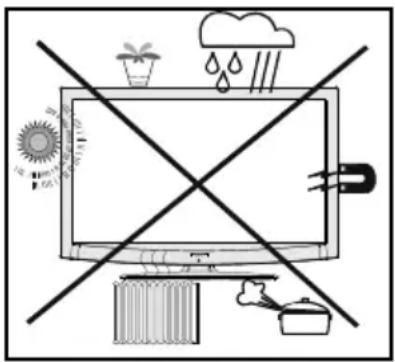
Verwenden Sie dieses Gerät nicht in feuchter oder dunstiger Umgebung (vermeiden Sie das Badezimmer, die Spüle in der Küche oder die Umgebung der Waschmaschine). Achten Sie darauf, dass dieses Gerät niemals Regen oder Wasser ausgesetzt ist, und stellen Sie keine mit Flüssigkeit gefüllten Gefäße, wie zum Beispiel Blumenvasen, auf dem Gerät ab. Meiden Sie Tropf- und Spritzwasser, da dies zu einem Kurzschluss, Stromschlag oder Defekt des Gerätes führen kann.

Sollte ein harter Gegenstand auf das Gerät fallen oder Flüssigkeit in das Gerät eindringen, müssen Sie das Gerät vom Netz trennen und durch eine qualifi zierte Fachkraft überprüfen lassen, bevor es wieder betrieben werden kann.
Servicearbeiten
Überlassen Sie alle Wartungsarbeiten dem qualifizierten Kundendienstpersonal. Öffnen Sie das Gehäuse nicht selbst, da dies einen elektrischen Schlag nach sich ziehen kann.

Kopfhörer-Lautstärke
Zu hoher Schalldruck oder zu hohe Lautstärken von Kopfhörern können zu Gehörschäden führen.

Batterien
⚠ VORSICHT: Legen Sie Batterien stets polrichtig ein. Versuchen Sie Batterien nicht wieder aufzuladen und werfen Sie sie unter keinen Umständen ins Feuer. Explosionsgefahr!
Wandmontage
Um Verletzungen zu vermeiden, muss dieses Gerät in Übereinstimmung mit den Installationsanweisungen sicher an der Wand befestigt werden (wenn diese Option verfügbar ist).
Ersatzteile
Falls Ihr Gerät ein Ersatzteil benötigt, stellen Sie sicher, dass die Person, die die Reparatur vornimmt, Teile verwendet, die vom Hersteller spezifiziert wurden oder die gleiche Spezifikation haben wie das Originalteil. Nicht zugelassene Ersatzteile könnten Brand, elektrische Schläge oder andere Gefahren verursachen.
Stromquelle
Das Gerät darf nur an einer Netzsteckdose mit 220-240 V Wechselspannung und einer Frequenz von 50 Hz betrieben werden. Stellen Sie sicher, dass Sie die richtige Spannung verwenden, da sonst das Gerät beschädigt werden könnte.
Reinigung
Ziehen Sie vor der Reinigung des Gerätes den Netzstecker aus der Steckdose. Verwenden Sie keine flüssigen oder Sprühreiniger. Benutzen Sie ein weiches und trockenes Tuch, da sonst das Gerät beschädigt werden könnte.
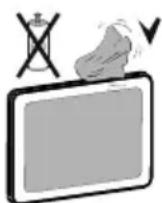
Gewitter
Trennen Sie das Netzkabel von der Steckdose und ziehen Sie das Antennenkabel ab, falls es Sturm oder Gewitter gibt oder das Gerät längere Zeit nicht benutzt wird (z. B., wenn Sie in den Urlaub fahren), da sonst das Gerät beschädigt werden könnte.
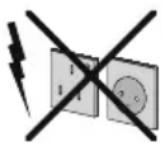
Hitze und offenes Feuer
Das Gerät darf weder offenem Feuer noch anderen Quellen intensiver Hitzestrahlung, wie elektrischen Radiatoren, ausgesetzt werden. Kerzen und andere offene

Flammen müssen zu jeder Zeit von diesem Produkt ferngehalten werden, um das Ausbreiten von Feuer zu verhindern. Batterien dürfen niemals zu großer Hitze wie direkter Sonneneinstrahlung, Feuer o. ä. ausgesetzt werden.
Belüftung
Die Schlitze und Öffnungen des Empfängers dienen der Belüftung und sollen einen reibungslosen Betrieb gewährleisten. Um eine Überhitzung zu vermeiden, sollten diese Öffnungen niemals blockiert oder abgedeckt werden, da sonst das Gerät beschädigt werden könnte.
Standby / Netzschalter
⚠ VORSICHT: Lassen Sie das TV-Gerät nicht im Standby- oder aktiven Modus, wenn Sie für längerer Zeit ausser Haus sind.
Um das Gerät vollständig vom Netz zu trennen, muss der Netzstecker aus der Steckdose gezogen werden. Aus diesem Grund muss das Gerät so aufgestellt werden, dass der ungehinderte Zugang zur Steckdose garantiert ist, damit im Notfall der Netzstecker sofort gezogen werden kann. Um Brandgefahr auszuschließen, sollte das Netzkabel bei längerer Nichtverwendung des Gerätes, zum Beispiel im Urlaub, unbedingt von der Steckdose getrennt werden.
Trennen des Gerätes vom Netz
Der Netzstecker wird verwendet, um das TV-Gerät vom Netz zu trennen und muss daher stets gut zugänglich sein.
LCD-Bildschirm
Das LCD-Panel ist ein Hochtechnologieprodukt mit mehreren Millionen Dünnschicht-Transistoren, die selbst feine Bilddetails auflösen. Gelegentlich können einige inaktive Pixel als unveränderlich blaue, grüne oder rote Punkte erscheinen. Wir möchten ausdrücklich darauf hinweisen, dass dies die Leistung oder Funktionsfähigkeit Ihres Produkts aber in keiner Weise beeinträchtigt.
Entsorgung
Hinweise zur Entsorgung:•
Verpackung und Verpackungshilfen sind recyclebar und sollten grundsätzlich wiederverwertet werden. Verpackungsmaterial, wie z.B. Plastiktüten, darf nicht in die Reichweite von Kindern gelangen. Batterien, auch solche die frei von Schwermetallen sind, dürfen nicht mit dem normalen Haushaltsmüll entsorgt werden.
Bitte entsorgen Sie gebrauchte Batterien auf umweltgerechte Weise. Erkundigen Sie sich nach den gesetzlichen Vorschriften, die in Ihrem Gebiet gültig sind.
Dieses Symbol auf der Verpackung zeigt an, dass das elektrische oder elektronische Gerät am Ende seiner Lebensdauer getrennt vom normalen Haushaltsmüll entsorgt werden muss. Innerhalb der EU gibt es getrennte Sammel- und Recyclingsysteme. Für weitere Informationen wenden Sie sich bitte an die örtlichen Behörden oder an den Händler, bei dem Sie das Produkt gekauft haben.
Anschluss an ein TV-Verteilersystem (Kabel-TV etc.) über den Tuner
Der Anschluss von Geräten, die über die Netzverbindung oder andere Geräte an die Schutzerdung des Gebäudes angeschlossen sind, über Koaxialkabel an ein TV-Verteilersystem kann unter Umständen eine mögliche Feuergefahr darstellen.

dlna CERTIFIED
DLNA®, das DLNA-Logo und DLNA CERTIFIED® sind eingetragene Warenzeichen, Dienstleistungsmarken oder Zertifi zierungsmarken der Digital Living Network Alliance.
Außer Betrieb nehmen und lagern
Ziehen Sie den Netzstecker aus der Steckdose und verpacken Sie das TV-Gerät in einer geeigneten Kartonage. Entnehmen Sie die Batterien aus der Fernbedienung und packen Sie die Fernbedienung zum TV-Gerät.

HINWEIS: Das TV-Gerät sollte in einem trockenen staubfreien Raum gelagert werden.
Inhalt der Verpackungseinheit
1 X Video- & Audio-Anschlusskabel

Nero media home CD

HINWEIS: Bitte überprüfen Sie nach dem f die Zubehörteile. Stellen Sie sicher, dass alle behörteile vorhanden sind.
Installations-Methode abtrennbares Gestell
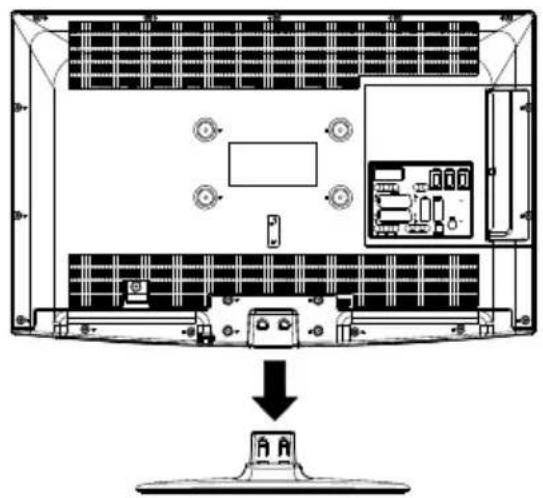
- Dieses TV-Gerät wurde so konstruiert, dass es die Umwelt schützt und weniger Energie verbraucht. Sie können helfen, die Umwelt zu schonen, und gleichzeitig Geld sparen, indem Sie die Energiesparfunktion des TV-Gerätes verwenden. Um den Energieverbrauch zu senken, gehen Sie wie folgt vor:
- Verwenden Sie die Einstellung Energiesparmodus im Bild-Menü. Wenn Sie den Energiesparmodus auf Eco schalten, schaltet das TV-Gerät auf Energiesparen. Der Luminanzpegel des TV-Gerätes wird auf den optimalen Wert abgesenkt. Beachten Sie bitte, dass einige Bildeinstellungen nicht verfügbar sind, wenn das TV-Gerät im Energiesparmodus ist.
Energiesparmodus
Deaktiviert
- Wenn Sie den Energiesparmodus im Bild-Aus-Modus verwenden, erscheint eine Meldung auf dem Bildschirm und das Bild wird innerhalb von drei Sekunden abgeschaltet. Drücken Sie auf der Fernbedienung irgendeine Taste, um das Bild wieder zu aktivieren.
- Schalten Sie das Gerät aus oder ziehen Sie den Netzstecker, wenn das TV-Gerät nicht verwendet wird. Auch dadurch wird der Energieverbrauch reduziert.
Trennen Sie das Gerät vom Netz, wenn Sie für längere Zeit Ihr Heim verlassen.
- Es wird sehr dazu geraten, den Energiesparmodus zu verwenden, um Ihren jährlichen Stromverbrauch zu senken. Es wird außerdem empfohlen, den Netzstecker Ihres TV-Gerätes aus der Steckdose zu ziehen, um noch mehr Energie zu sparen, wenn Sie das Gerät nicht benutzen.
Reparaturinformationen
Überlassen Sie alle Wartungsarbeiten dem qualifizierten Kundendienstpersonal. Das TV-Gerät darf nur von qualifizierten Personen repariert werden. Für weitere Informationen wenden Sie sich bitte an den Händler, bei dem Sie das Gerät gekauft haben.
Tasten der Fernbedienung
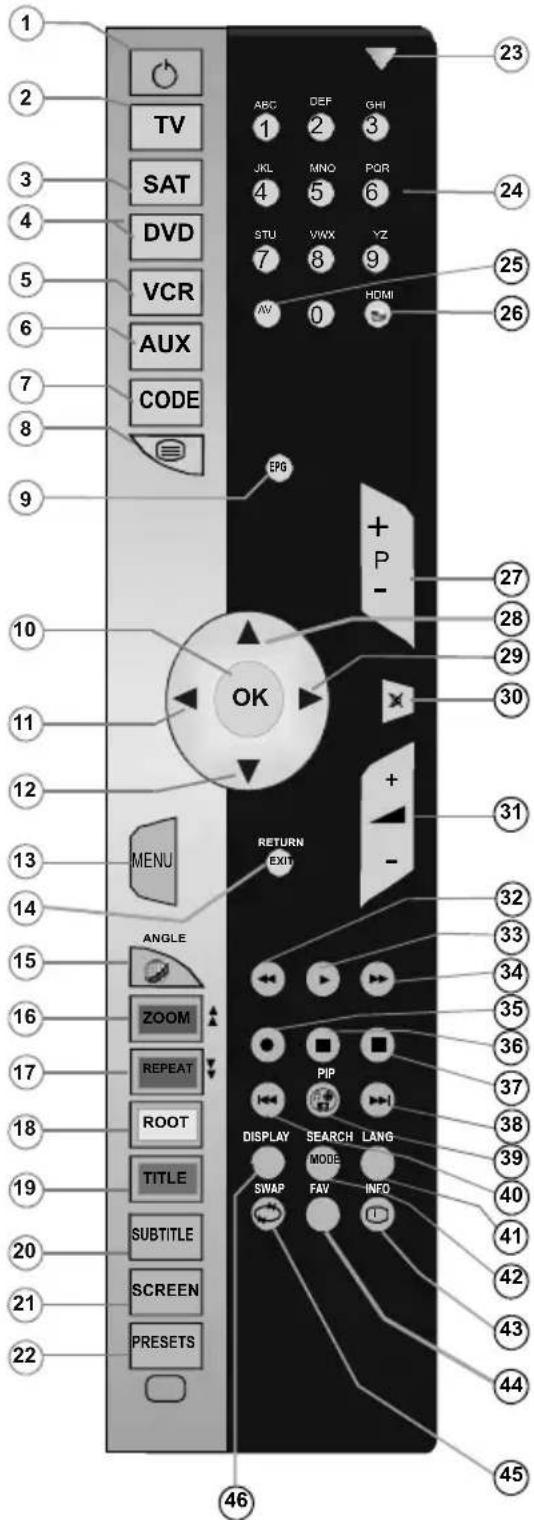
Standby1.
Betätigt ein TV-Gerät (Bitte, drücken Sie die 2. Taste auf der Fernbedienung, um den TV-Modus auszuwählen).
Bedienung eines Satellitenreceivers.3.
Bedienung eines DVD-Recorders oder 4. -Players.
Bedienung eines Videorecorders.5.
Bedienung eines Audiogeräts.6.
Zum Programmieren anderer Geräte.7.
Teletext / Mix8.
Elektronischer Programmführer (EPG)9.
OK / Auswahl / Halten (im TXT-Modus) / 10. Kanalliste
Cursor nach links11.
Cursor nach unten12.
Menü Ein/Aus13.
-
Exit (im DTV-Modus) / Return / Indexseite (im TXT-Modus)
-
Menü Medienbrowser öffnen
-
Rote taste / Videozoom (im Medienbrowser-Videomodus)
-
Taste Grün
-
Taste Gelb / Aktive Kanalliste
-
Taste Blau
-
Untertitel ein-aus / TXT unterteil (Der Analoge TV modus) / Untertitel (im DTV-Medienbrowser-Modus)
-
Vergrößern (im TXT-Modus) / Bildgröße
-
Auswahl Bildmodus / Ändert den Bildmodus (im Medienbrowser-Videomodus)
-
Betriebs-LED
-
Zifferntasten
-
AV / Quelle
-
Keine Funktion
-
Programm vorwärts - Seite nach oben / Programm vorwärts - Programm zurück
-
Cursor nach oben
-
Cursor nach rechts Stummschaltung.30.
-
Lautstärke + / -
-
Schneller Rücklauf (im Medienbrowser-Modus)
-
Play (im Medienbrowser-Modus)
-
Play (im Medienbrowser-Modus)
-
Keine Funktion Stop (im Medienbrowser-Modus)36.
-
Pause (im Medienbrowser-Modus)
text_image
1 2 3 4 5 6 7 8 9 10 11 12 13 14 15 16 17 18 19 20 21 22 TV SAT DVD VCR AUX CODE SET TITLE SUBTITLE SCREEN PRESETS ABC DEF GHI 1 2 3 JKL MNO POR 4 5 6 STU VWX YZ 7 8 9 AV 0 HDMI EPG + P - OK MENU ANGLE ZOOM REPEAT ROOT TITLE DISPLAY SEARCH LANG MODE FAV INFO 46 23 24 25 26 27 28 29 30 31 32 33 34 35 36 37 38 39 40 41 42 43 44 45-
Keine Funktion
-
Medienbrowser
-
Keine Funktion
-
Mono/Stereo - Dual I-II / Aktuelle Sprache
-
Keine Funktion
-
Info / Anzeige (im TXT-Modus)
-
Auswahl Favoritenmodus
-
Vorhergehendes Programm
-
USB-Menü verlassen
LCD-TV und Bedientasten
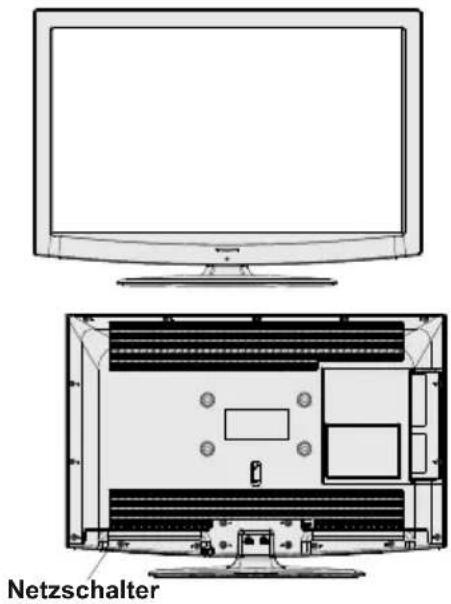
VORDER- und RÜCKANSICHT Ansicht Steuertasten Steuertasten
text_image
Netzschalter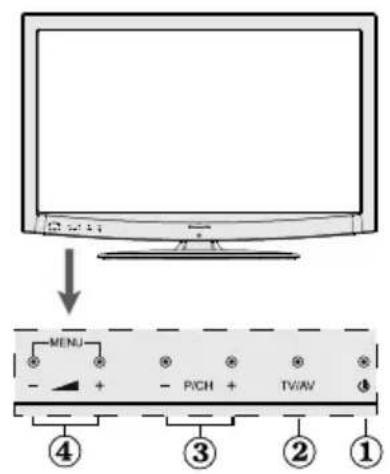
text_image
MENU P/CH TV/AV ④ ③ ② ①- Standby- / Ein-Taste
2.TV/AV-Taste - Tasten Programm aufwärts/ abwärts
- Tasten Lautstärke +/-

HINWEIS: Drücken
Sie die Tasten“-▲” und ▲+ gleichzeitig, um das Hauptmenü anzuzeigen.
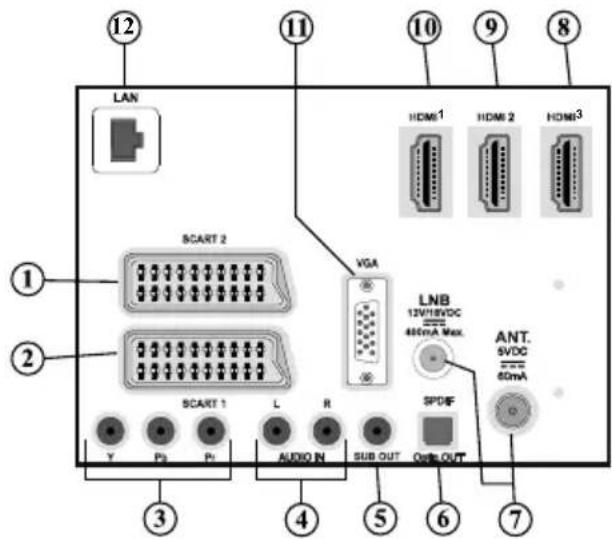
Ansicht der Anschlüsse – Anschlüsse an der Rückseite
text_image
LAN SCART 2 VGA LNB 13V/16VDC 400mA Max. ANT. SVDC 60mA SCART 1 L R SPDIF AUDIO IN SUB OUT OUT OUT Y Pi Pi 3 4 5 6 7 12 11 10 9 8- Der SCART 2-Anschluss dient zur Eingabe von und Ausgabe an Zusatzgeräte(n).
- Der SCART 1-Anschluss dient zur Eingabe von und Ausgabe an Zusatzgeräte(n). Schließen Sie das SCART-Kabel zwischen der SCART-Buchse des TV-Gerätes und der SCART-Buchse des Zusatzgerätes (z.B. Decoder, VCR, DVD-Player) an.

HINWEIS: Wenn ein externes Gerät über den SCART-Anschluss angeschlossen wird, schaltet dasät automatisch in den AV-Modus.
-
Die Component Video-Eingänge (YPbPr) dienen zum Anschluss von Geräten mit Component-Video. Sie können hier ein Gerät anschließen, das über Component-Ausgänge verfügt. Schließen Sie das Component-Video-Kabel zwischen den COMPONENT VIDEO-EINGÄNGEN am TV und den Component Video-Ausgängen des Gerätes an. Achten Sie beim Anschließen darauf, dass die Buchsen mit den Buchstaben "Y", "Pb", "Pr" am TV mit den entsprechenden Buchsen am Gerät verbunden werden.
-
Die Audioeingänge PC/YPbPr werden zum Anschließen des Audiosignals eines PCs oder für ein Gerät, das über YPbPr an das TV-Gerät angeschlossen wird, verwendet. Schließen Sie das Audiokabel zwischen den AUDIOEINGÄNGEN am TV-Gerät und dem Audioausgang Ihres PCs an, um das PC-Audiosignal zu aktivieren. Schließen Sie das Audiokabel zwischen den AUDIOEINGÄNGEN am TV-Gerät und dem Audioausgang Ihres Gerätes an, um das Geräte-Audiosignal zu aktivieren.
Am Anschluss Subwoofer Out können Sie einen externen aktiven Subwoofer anschließen, um so einen wesentlich tieferen Basseffekt zu erzeugen. Verwenden Sie ein geeignetes Cinch-Kabel, um das Gerät an einen Subwoofer anzuschließen.
- Über den "Optic. OUT" Ausgang (S/PDIF) wird das digitale Audiosignal der gerade aktiven Quelle ausgegeben. Verwenden Sie ein optisches Digitalkabel, um Audiosignale an ein Gerät mit einem S/PDIF-Eingang zu übertragen.
- RF-Eingang/SAT.-Eingang stellt eine Verbindung zu einem terrestrischen, Kabel- oder Satelliten-Antennensystem her Beachten Sie: Wenn Sie einen Decoder oder einen Medienrecorder verwenden, sollten Sie das Antennenkabel über diesen mit einem geeigneten Antennenkabel an das TV-Gerät anschließen, wie in der Abbildung gezeigt HDMI 3: HDMI-Eingang.8.
HDMI 2: HDMI-Eingang.9.
HDMI 1: HDMI-Eingang.10.
HDMI-Eingang dient zum Anschluss eines Gerätes mit einer HDMI-Buchse. Ihr LCD TV-Gerät kann High-Definition-Bilder von Geräten wie High-Definition-Satellitenreceivern oder -DVD-Playern anzeigen. Diese Geräte müssen über die HDMI-Buchse oder die Component-Buchsen angeschlossen werden. Diese Anschlüsse können 720p- oder 1080p-Signale (optional) empfangen. Für einen Anschluss von HDMI zu HDMI ist keine Audioverbindung erforderlich.
- Der PC-Eingang dient zum Anschluss eines PCs an das TV-Gerät. Schließen Sie das PC-Kabel zwischen dem PC-EINGANG am TV-Gerät und dem VGA-Ausgang an Ihrem PC an.
Ethernet-Eingang (für Internetverbindungen und -dienste).12.
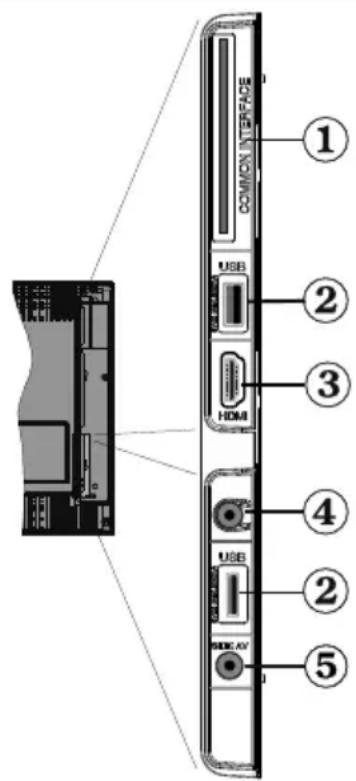
Ansicht der Anschlüsse – Anschlüsse an der Seite
Der CI-Steckplatz dient zum Einsetzen einer CI-Karte. Mit einer CI-1. Karte können Sie alle Kanäle sehen, die Sie abonniert haben. Weitere Informationen finden Sie im Abschnitt "Conditional Access".
Seitliche USB-Anschlüsse2.
Der Seiten-HDMI-Eingang dient zum Anschluss eines Geräts mit einer 3. HDMI-Buchse.
Über die Kopfhörer-Buchse wird ein Kopfhörer an das System 4. angeschlossen. Schließen Sie hier einen KOPFHÖRER an, um das TV-Audiosignal mit Kopfhörern zu hören (optional).
Die 5. seitlichen Audio- und Videoeingänge werden zum Anschließen der Audio- und Videosignale von Zusatzgeräten verwendet. Um die Videoverbindung herzustellen, müssen Sie das mitgelieferte AV-Anschlusskabel verwenden. Stecken Sie zuerst den Einzelstecker des Kabels an den seitlichen AV-Anschluss des Fernsehgeräts an. Stecken Sie dann den Anschluss des Videokabels (nicht mitgeliefert) in den GELBEN Eingang (auf der Seite mit mehreren Steckern) des mitgelieferten AV-Anschlusskabels. Achten Sie darauf, dass Sie die Anschlüsse gleicher Farbe miteinander verbinden.
Um die Audioverbindung zu ermöglichen, müssen Sie den ROTEN und WEISSEN Eingang des seitlichen AV-Anschlusskabels verwenden. Stecken Sie dann die Anschlüsse des Audiokabels von Ihrem Gerät in
den ROTEN und WEISSEN Eingang des mitgelieferten AV-Anschlusskabels. Achten Sie darauf, dass Sie die Anschlüsse gleicher Farbe miteinander verbinden.
text_image
COMMON INTERFACE ① ② ③ HDMI ④ ② ⑤ USB HKEY AV
HINWEIS: Sie sollten die Audioeingänge des AV-Anschlusskabels (ROT & WEISS) verwenden, um eine Audioverbindung für ein Gerät zu ermöglichen, das Sie über den VGA-Anschluss* an Ihr TV-Gerät anschließen (*für den Anschluss über ein Component Video Kabel YPbPr benötigen Sie ein VGA zu YPbPr-Kabel, nicht im Lieferumfang enthalten).
Anschluss der Antenne
Anschluss Antenne / Kabel
Schließen Sie den Antennen- oder Kabel-TV-Stecker an die Buchse ANTENNENEINGANG (AERIAL INPUT) an der Rückseite des TV-Geräts an.
Satellitenverbindung
Schließen Sie den Satelliten-VT-Stecker an die Buchse SATELLITENEINGANG an der Rückseite des TV-Geräts an.

text_image
LAM SMT 1 SMT 2 SMT 3 LMB Antennaer Kabel Satellit Antenneoder KabelNetzanschluss

WICHTIG: Das Gerät ist nur für den Betrieb mit 220-240V Wechselspannung bei einer Frequenz von 50 Hz ausgelegt
Geben Sie Ihrem Gerät nach dem Auspacken genug Zeit, sich der Raumtemperatur der Umgebung anzupassen, bevor Sie es einstecken. Stecken Sie das Netzkabel in eine Netzsteckdose.
Verwendung der Multimedia-Anschlüsse
Sie können über den USB-Eingang am TV-Gerät USB-Geräte an das TV-Gerät anschließen. Mit dieser Funktion können Sie auf einem USB-Stick gespeicherte JPG-, Video- und MP3-Dateien abspielen bzw. anzeigen.
Unter Umständen sind bestimmte Arten von USB-•Geräten (z. B. MP3-Player) mit diesem TV-Gerät nicht kompatibel.
Machen Sie gegebenenfalls Kopien von Ihren Dateien, bevor Sie ein Gerät an das TV-Gerät anschließen, um mögliche Datenverluste zu vermeiden. Beachten Sie, dass der Hersteller keinerlei Haftung für beschädigte Dateien oder Datenverluste übernimmt.
Ziehen Sie das USB-Modul nicht ab, während eine Datei wiedergegeben wird.

VORSICHT: Schnelles An- und Abstecken von USB-Geräten ist gefährlich. Sie sollten insbesondere nicht mehrmals schnell hintereinander das Laufwerk ein- und wieder abstecken. Dadurch könnten physische Schäden am USB-Player und besonders am USB-Gerät selbst entstehen.
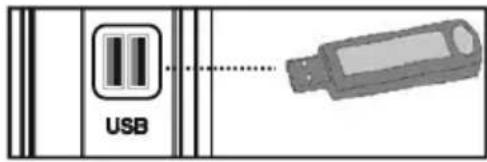
text_image
USBAnschluss von USB-Speichern

WICHTIG: Das TV-Gerät sollte abgeschaltet den, wenn Sie ein USB-Gerät anstecken vor trennen Stecken Sie das USB-Gerät in den 3-Eingang am TV-Gerät ein. Sie können an die 3-Anschlüsse des TV-Geräts zwei USB-Geräte schzeitig anschließen.

HINWEIS: Unter Umständen werden bestimmte
Arten von Festplattenlaufwerken nicht unterstützt.
Seitlicher HDMI-Anschluss
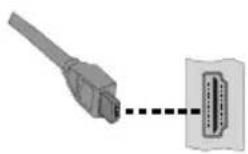
Sie können den seitlichen HDMI-Eingang benutzen, um ein Gerät mit HDMI-Anschluss an Ihr TV-Gerät anzuschließen. Verwenden Sie dazu ein geeignetes HDMI-Kabel. Beachten Sie, dass Sie auf die Quelle HDMI schalten müssen, um den Inhalt des angeschlossenen Geräts sehen zu können. Schalten Sie das TV-Gerät und das Zusatzgerät aus, bevor Sie die Anschlüsse vornehmen. Der seitliche HDMI-Eingang unterstützt Anschlüsse von HDMI-Geräten wie z.B. DVD-Playern. Sie können den seitlichen HDMI-Eingang am TV-Gerät verwenden, um ein externes HDMI-Gerät anzuschließen. Verwenden Sie für den Anschluss ein HDMI-Kabel.
HDMI-GERÄT
SEITENANSICHT
Anschließen des LCD-TVs an einen PC
Zur Anzeige des Computerbilds auf Ihrem LCD-TV können Sie dieses an einen Computer anschließen. Schalten Sie Computer und Display aus, bevor Sie die Anschlüsse vornehmen. Verwenden Sie ein 15-poliges D-Sub-Monitorkabel, um einen PC an das LCD-TV anzuschließen. Wenn der Anschluss hergestellt ist, schalten Sie auf die Quelle PC. Siehe dazu den Abschnitt "Eingangsauswahl". Stellen Sie die von Ihnen bevorzugte Auflösung ein. Informationen zur Auflösung finden Sie im Anhang.
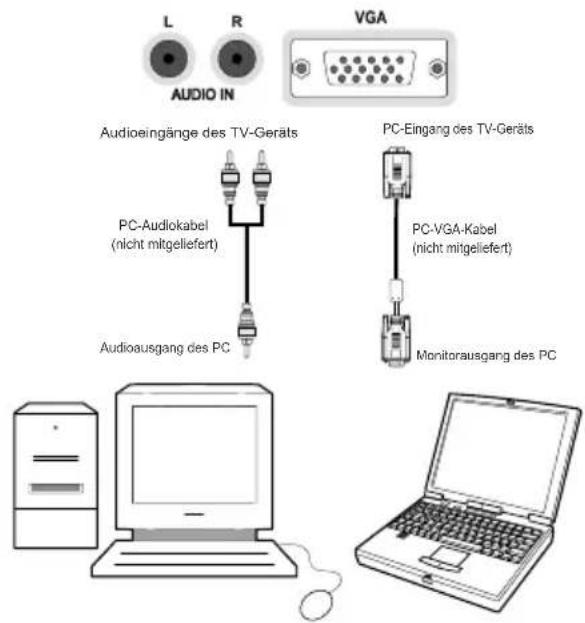
text_image
L R VGA AUDIO IN Audioeingänge des TV-Geräts PC-Audiokabel (nicht mitgeliefert) Audioausgang des PC PC-Eingang des TV-Geräts PC-VGA-Kabel (nicht mitgeliefert) Monitorausgang des PCAnschluss eines DVD-Players
Wenn Sie einen DVD-Player an Ihr LCD-TV-Gerät anschließen möchten, können Sie dafür die Anschlüsse des TV-Geräts verwenden. DVD-Player können verschiedene Anschlüsse aufweisen. Bitte sehen Sie im Handbuch Ihres DVD-Players für weiterführende Informationen nach. Schalten Sie das TV-Gerät und das Zusatzgerät aus, bevor Sie die Anschlüsse vornehmen.

HINWEIS: Die in der Abbildung gezeigten Kabel nicht im Lieferumfang enthalten.
Hat Ihr DVD-Player eine HDMI-Buchse, können Sie ihn über HDMI anschließen. Schalten Sie auf HDMI als Quelle, wenn Sie den DVD-Player wie unten abgebildet anschließen. Siehe dazu den Abschnitt "Eingangsauswahl".
Die meisten DVD-Player werden über die COMPONENT-ANSCHLÜSSE angeschlossen. Verwenden Sie ein Component-Videokabel, um es an den Videoeingang anzuschließen. Um das Audiosignal wiederzugeben, verwenden Sie ein Component-Audiokabel wie unten in der Abbildung gezeigt. Wenn der Anschluss hergestellt ist, schalten Sie auf die Quelle YPbPr. Siehe dazu den Abschnitt "Eingangsauswahl".
Sie können den Anschluss auch über SCART 1 oder • SCART 2 vornehmen. Verwenden Sie ein SCART-Kabel, wie in der Abbildung unten gezeigt.

HINWEIS: Diese drei Anschlussmethoden en dieselbe Funktion, aber auf verschiedenen altitätsstufen. Sie müssen nicht alle drei schlussarten verwenden.
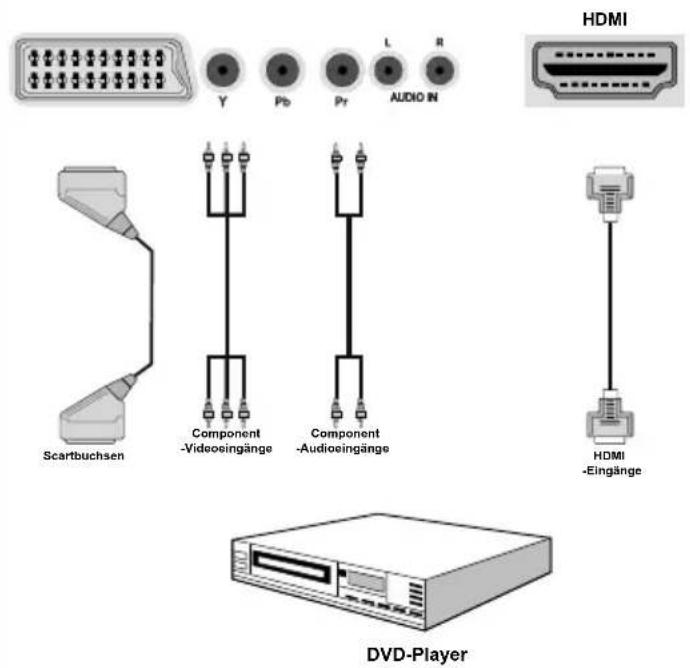
text_image
HDMI Y Pb Pr L R AUDIO IN Scartbuchsen Component -Videoeingänge Component -Audioeingänge HDMI -Eingänge DVD-PlayerVerwendung der seitlichen Anschlüsse
Mit den seitlichen Anschlüssen können Sie eine Reihe von Zusatzgeräten an Ihr LCD-TV anschließen.
- Verwenden Sie den seitlichen AV-Anschluss, wenn Sie einen Camcorder oder eine Camera anschließen wollen. Dazu müssen Sie das mitgelieferte Audio-Video-Anschlusskabel verwenden. Stecken Sie zuerst den Einzelstecker des Kabels an die AV IN-Buchse (Seite) des Fernsehgeräts an. Stecken Sie dann die Anschlüsse des Component-Kabels (nicht mitgeliefert) in den Mehrsteckerteil des Video-Audio-Anschlusskabels. Achten Sie darauf, dass Sie die Anschlüsse gleicher Farbe miteinander verbinden. Siehe dazu die Abbildung unten.
Schalten Sie anschließend auf die Quelle • Seiten AV. Weitere Informationen finden Sie im Abschnitt Eingangsauswahl.
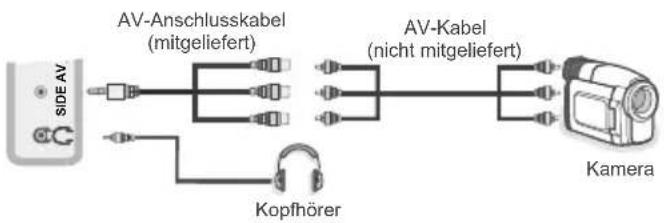
flowchart
graph LR
    A["AV-Anschlusskabel (mitgeliefert)"] --> B["AV-Kabel (nicht mitgeliefert)"]
    B --> C["Kamera"]
    D["Kopfhörer"] --> A
    E["SIDE AV"] --> A
Um den Ton des TV-Geräts über Kopfhörer zu hören, müssen Sie wie in der Abbildung unten gezeigt einen Kopfhörer an den Anschluss Kopfhörer des TV-Geräts anschließen.
Verwendung anderer Anschlüsse
Sie können eine Reihe von Zusatzgeräten an Ihr LCD-TV-Gerät anschließen. Die verschiedenen Anschlussmöglichkeiten werden unten gezeigt. Beachten Sie, dass die in der Abbildung gezeigten Kabel nicht im Lieferumfang enthalten sind.
Zum Anschluss eines Geräts mit SPDIF-Unterstützung müssen Sie ein geeignetes optisches SPDIF-Kabel verwenden, um eine Audioverbindung herzustellen.
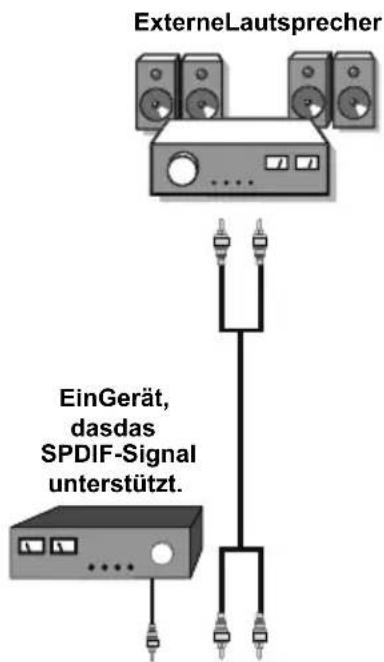
text_image
ExterneLautsprecher EinGerät, dasdas SPDIF-Signal unterstützt.Verwendung des Netzwerkanschluss (LAN) (Optional)
Schließen Sie ein Ethernet-Netzwerkkabel am Ethernet-Eingang (12) Ihres TV-Gerätes an und verbinden Sie es mit Ihrem Router/Modem oder Switch (Dies ist Abhänging von Ihrer Netzwerk).
Anschuß an einen Router mit integriertem Modem.
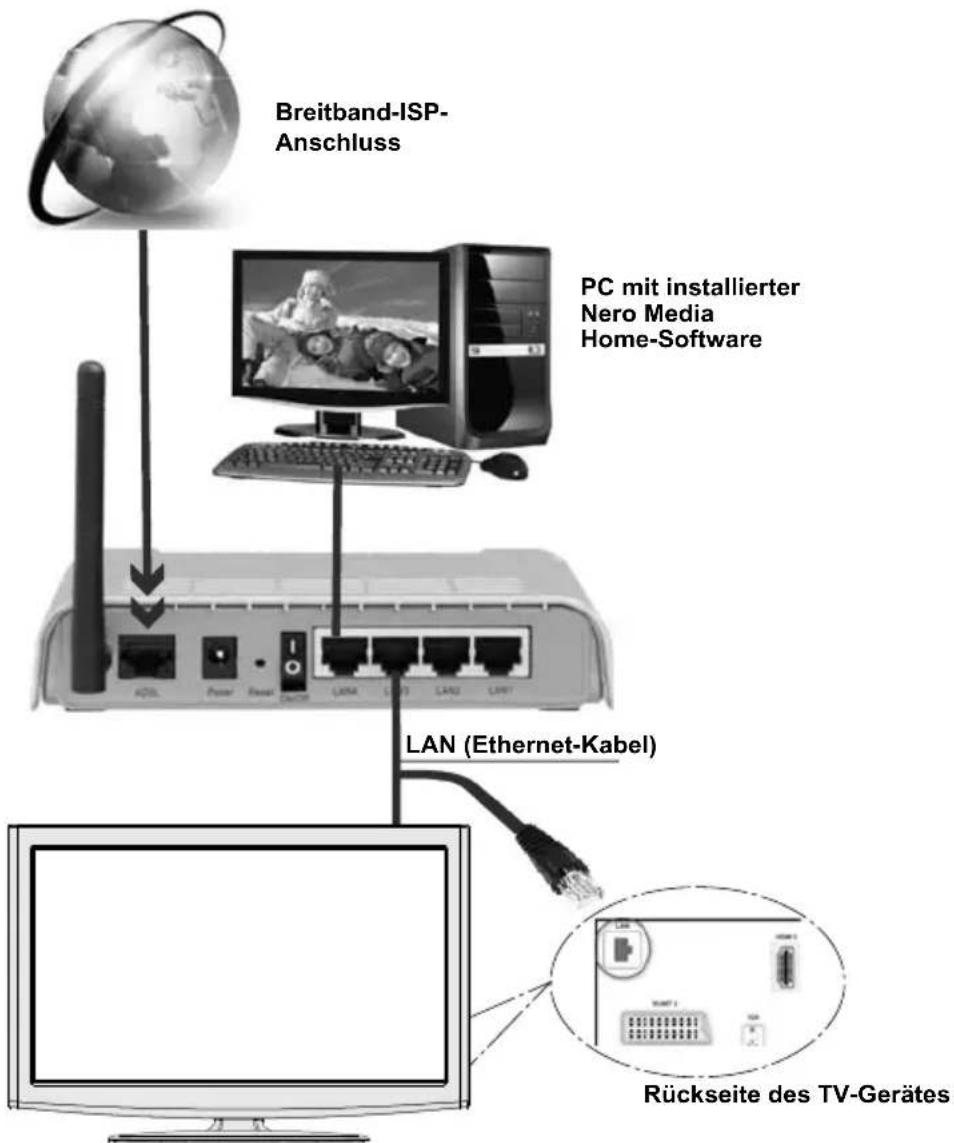
text_image
Breitband-ISP- Anschluss PC mit installierter Nero Media Home-Software LAN (Ethernet-Kabel) Rückseite des TV-Gerätes- Verbinden Sie den LAN-Anschluss auf der Rückseite des TV-Gerätes über ein Ethernetkabel mit dem externen Modem/Router.
- Verbinden Sie den Modemanschluss Ihres Routers mit dem DSL-Anschlussbuchse Ihres ISP (DSL-Anschlussanbieters).
In einer DHCP-Umgebung (Dynamic Host Configuratiin Protocol), sollte nun dem TV-Gerät die IP-Adresse sowie Teilnetzmaske, Gateway und DNS automatisch zugeordnet werden. Ihr TV-Gerät ist dann für die Netzwerknutzung (DLNA, HbbTV) vorbereitet. Weiter Informationen zum Einrichten einer Netzwerkverbindung finden Sie im Kapitel "IP Einstellungen konfigurieren".

HINWEIS: Die Anschlüsse (also Position und Art des Anschlüsse) des externen Gerätes, können sich je nach Hersteller unterscheide.
Fernbedienung
Einsetzen der Batterien
Entfernen Sie die Batteriefachabdeckung auf der Rückseite der Fernbedienung, indem Sie den angezeigten Teil leicht nach hinten ziehen.
- Legen Sie zwei Batterien vom Typ AAA/R3 oder einem gleichwertigen Typ ein. Legen Sie zwei Batterien vom Typ AAA/R3 oder einem gleichwertigen Typ ein. Achten Sie beim Einlegen der Batterien auf die richtige Polung (+/-) und setzen Sie den Batteriefachdeckel wieder ein.
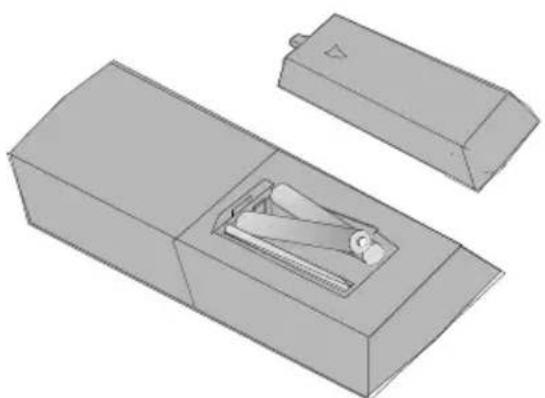
HINWEIS: Nehmen Sie die Batterien aus der Fernbedienung heraus, wenn das Gerät längere Zeit nicht benutzt wird. Die Fernbedienung könnte andernfalls durch auslaufende Batterien beschädigt werden. Die Reichweite beträgt ca. 7 m / 23 ft.
Ein-/Ausschalten
Einschalten des TV-Geräts
Schließen Sie das Netzkabel an eine 220-240V Steckdose.
Bringen Sie den Netzschalter "☐" in die Position "|", und das Gerät schaltet automatisch in den Standby-Modus. Die Standby-LED leuchtet auf.
Um das TV-Gerät aus dem Standby einzuschalten:
Berühren Sie die Taste “P/CH”/“P/CH” an Gerät oder drücken Sie eine Zifferntaste oder “P ▲”/“P ▼auf der Fernbedienung.
Das TV-Gerät schaltet sich ein.

HINWEIS: Wenn Sie Ihr TV-Gerät über die Tasten PROGRAMM +/- auf der Fernbedienung oder am TV-Gerät einschalten, wird das zuletzt gesehene Programm wieder ausgewählt.
In beiden Fällen schaltet sich das TV-Gerät ein.
TV-Gerät ausschalten
Drücken Sie die Taste "💡" auf der Fernbedienung oder berühren Sie die Taste "💡" am Fernsehgerät. Das Gerät schaltet in den Standby-Modus.
Bringen Sie den Schalter“■■” wie gezeigt in die Position 2, (■■) und das Gerät schaltet sich AUS.
Um das Gerät vollständig stromlos zu schalten, • müssen Sie den Netzstecker aus der Steckdose ziehen.
Digitaler Teletext ( ^** nur für UK)
- Drücken Sie die Taste
Die Startseite des digitalen Teletext wird • eingeblendet.
- Steuern Sie diese Information über die farbigen Tasten, die Cursortasten und die Taste OK.
Die Bedienfunktion kann je nach Inhalt des digitalen Teletexts unterschiedlich sein.
Folgen Sie den Anweisungen, die auf dem Bildschirm des digitalen Teletexts angezeigt werden.
- Wenn der Hinweis "Drücken Sie OK" (Press OK) oder eine ähnlich lautende Meldung erscheint, drücken Sie die Taste "OK".
- Wenn Sie die Taste "☐" drücken, schaltet das TV-Gerät auf normalen Fernsehbetrieb zurück.
Bei einer digitalen Sendung (DVB) verfügen Sie neben Kanälen, die digitalen Teletext und normales Fernsehbild beinhalten, auch solche, die nur digitalen Teletext ausstrahlen.
- Das Bildseitenverhältnis beim Ansehen eines Kanals, der nur über digitalen Teletext verfügt, entspricht dem Bildseitenverhältnis des zuletzt betrachteten Fernsehbilds.
- Wenn Sie erneut die Taste "☐" drücken, wird der digitale Teletext-Bildschirm angezeigt
Analoger Teletext
Die Verwendung des Teletexts und seine Funktionen entsprechen jenen des analogen Teletextsystems. Bitte beachten Sie die Hinweise zum "TELETEXT".
Erstinstallation

WICHTIG: Stellen Sie sicher, dass die Antenne, das Kabel oder die Satellitenverbindung angeschlossen ist, bevor Sie das TV-Gerät für die erste Installation einschalten.
Stecken Sie während des laufenden Suchvorgangs kein CI-Modul ein.
Wird das TV-Gerät zum ersten Mal eingeschaltet, führt Sie der Installationsassistent durch den Vorgang. Zuerst wird der Bildschirm zur Länderauswahl angezeigt:
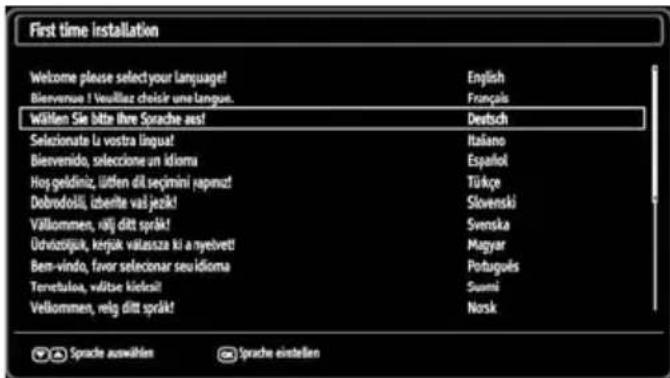
text_image
First time installation Welcome please select your language! Bienvenue! Vouillaz choisir une langue. Wählen Sie bitte ihre Sprache aos! Selezionate la vostra lingua! Bienvenido, selezione un idioma Hoş geldiniz, lütfen dîl seçmini yapniz! Dobrodolî, izberite vai jezik! Vällommen, välj dîtt språk! Odvizițiük, kırjük vâlassza ki a nyebvet! Ben-vindo, favor seleccionar seu idioma Tervetuloa, váltsse kielsil! Veliommen, velg dîtt språk! English Français Deutsch Itakano Espanfol Türkçe Slovenski Svenska Magyar Portugues Suami Norsk Sprache auswählen Sprache einstellenDrücken Sie die Tasten "▼" oder "▲um Ihre Sprache auszuwählen. Bestätigen Sie zur Fortsetzung mit OK.
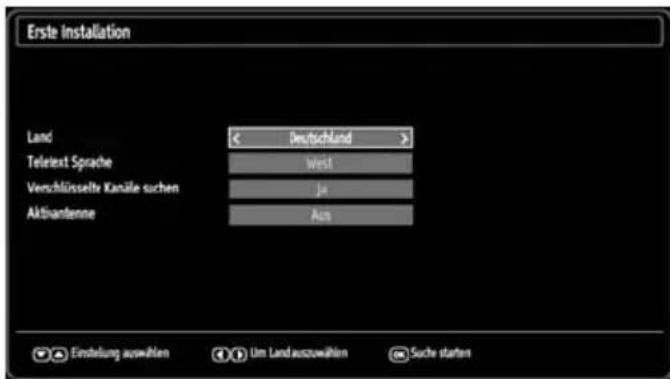
Nach der Sprachauswahl wird der Begrüßungsbildschirm eingeblendet. In diesem müssen Sie die Optionen Land, Teletext Sprache, Verschlüsselte Kanäle suchen und Aktivantenne einstellen.
text_image
Erste Installation Land < Deutschland > Teletest Sprache West Verschlüsselte Kanäle suchen Ja Aktivanteine Aus Einstellung auswählen Um Land auszweihlen Suche startenWählen Sie durch Drücken der Taste “◀” oder ▶ “ das gewünschte Land und drücken Sie die Taste “▼ um die Option Teletextsprache zu markieren. Wählen Sie die gewünschte Teletext Sprache mit den Tasten“▼ oder “ ” aus.
Drücken Sie nach Einstellen der Option • Teletext Sprache die Taste "▼" Die Option Verschlüsselte Kanäle Suchen wird markiert. Wenn Sie verschlüsselte Kanäle ebenfalls durchsuchen möchten, stellen Sie die Option Verschlüsselte Kanäle Suchen auf Ja ein. Wählen Sie nach Einstellen der Option Verschlüsselte Kanäle
Suchen die Option Aktive Antenne durch Drücken der Taste “▼ oder “”aus. Schalten Sie den Aktiven Antennenmodus durch Drücken der Tasten “◀” oder “▶” ein oder aus. Ist eine aktive Antenne an Ihr TV-Gerät angeschlossen, können Sie diese Option auf Ein (5V) einstellen. Wenn anstelle einer aktiven Antenne, eine Standardantenne verwendet wird, sollte die Option auf Aus eingestellt werden.
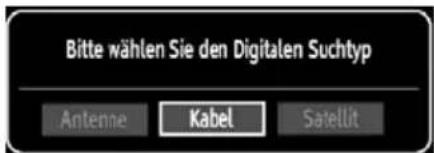
- Drücken Sie die Taste OK auf der Fernbedienung, um fortzufahren. Die folgende Meldung wird auf dem Bildschirm eingeblendet:
text_image
Bitte wählen Sie den Digitalen Suchtyp Antenne Kabel SatellitDigitaler Suchtyp "Kabel"
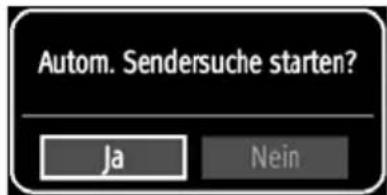
Wenn Sie die KABEL-Option auswählen und die Taste OK auf der Fernbedienung drücken um fortzufahren, wird die folgende Meldung auf dem Bildschirm eingeblendet:
text_image
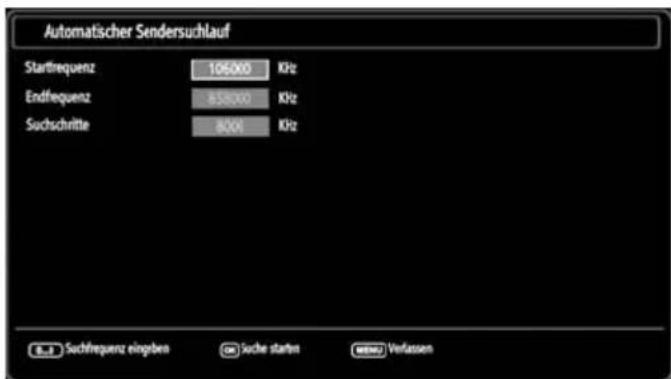
Autom. Sendersuche starten? Ja NeinUm fortzufahren wählen Sie bitte JA und drücken Sie anschließend OK. Um den Vorgang abzubrechen, wählen Sie NEIN und drücken Sie anschließend auf OK.
text_image
Automatischer Sendersuchlauf Startfrequenz 106000 KHz Endfrequenz 835000 KHz Suchschritte 8200 KHz B.4 Suchfrequenz eingeben Suche starten MENU VerlassenIn diesem Bildschirm können Sie die Frequenzbereiche wählen. Zum Markieren der Zeilen verwenden Sie die Tasten "▼ oder " "▲Sie können auch manuell über die Zifferntasten auf der Fernbedienung einen Frequenzbereich eingeben. Stellen Sie die gewünschte Start- und Endfrequenz mit den Zifferntasten auf der Fernbedienung ein. Danach können Sie das Suchintervall (Search Step) auf 8000 kHz oder 1000 kHz einstellen. Wenn Sie 1000 kHz wählen, führt das TV-Gerät den Suchvorgang detaillierter durch. Die Dauer der Suche verlängert sich dementsprechend. Wenn Sie fertig sind, drücken Sie OK, um die automatische Suche zu starten.
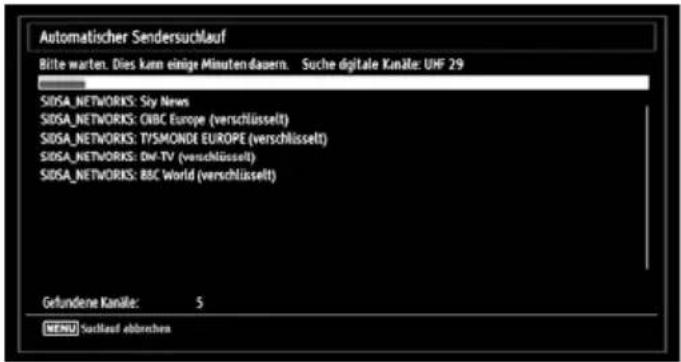
Wenn Sie die Option ANTENNE aus dem Bildschirm Suchtyp auswählen, sucht das DTV nach digitalen terrestrischen TV-Sendern.
text_image
Automatischer Sendersuchlauf Blte warten. Dies kann einige Minutendauern. Suche digitale Kanile: UHF 29 SIDSA_NETWORKS: Sky News SIDSA_NETWORKS: ONBC Europe (verschlüsselt) SIDSA_NETWORKS: TVSMONDE EUROPE (verschlüsselt) SIDSA_NETWORKS: DNF-TV (verschlüsselt) SIDSA_NETWORKS: BBC World (verschlüsselt) Gefundene Kanile: 5 MENU Sachlaad abbrüchen
HINWEIS: Sie können die Taste "MENU" drücken, um abzubrechen.
Wenn alle Kanäle gespeichert sind, wird die Kanalliste auf dem Bildschirm angezeigt. Wenn Sie die Kanäle nach LCN sortieren wollen, wählen Sie "Ja" und drücken Sie dann "OK".

text_image
Kanaliste bearbeiten 1. ARD 2. ZDF 3. RTL OK Bewegen Lüschen Name Speren Funktion Fäller OK/Assahen anfang Zwöld Seite AUF/AB eHU/Volassen- Drücken Sie die Taste OK, um die Kanalliste zu schließen und fernzusehen.
Digitaler Suchtyp "Satellit"
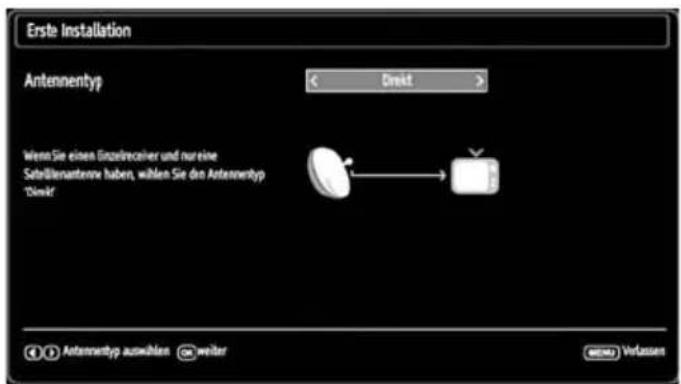
Wenn Sie die Option Satellit am Suchtyp Bildschirm auswählen, können Sie einen Satelliten einstellen und die Kanäle des Satelliten anschauen. Es stehen drei Antennentypen zur Auswahl. Sie können als Antennentyp mit den Tasten "◀" oder "▶" Direkt, Unicable oder DiSEqC auswählen.
Direkt:
text_image
Erste Installation Antennentyp Drekt Wenn Sie einen Einzireciter und nur eine Sabittilenantein haben, wählen Sie den Antennentyp 'Drekt' Antennentyp auswählen weiter VerlassenDirekt: Wählen Sie diesen Antennentyp, wenn Sie den LCD-TV direkt an die Satellitenantenne angeschlossen haben. Nach Auswahl von Direkt wird ein weiterer Menübildschirm angezeigt.
text_image
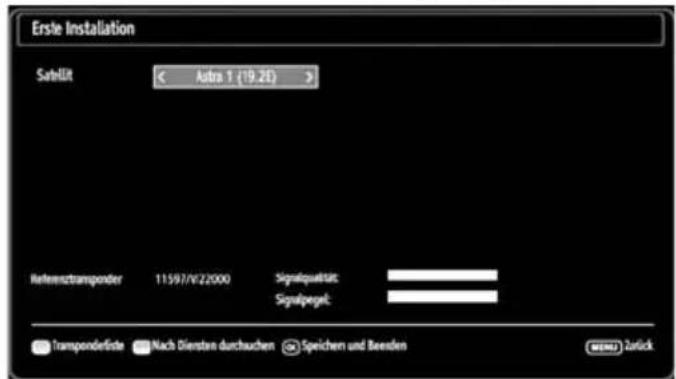
Erste Installation SubHlt Astra 1 (19.2E) Referenztransponder 11597/V22000 Signalquaktus: Signalpegel: Transponderliste Nach Dienstes durchuchen Speichen und Beendenfooter: ZurückWählen Sie einen verfügbaren Satelliten aus und drücken Sie auf OK, um nach diesem Dienst zu suchen.
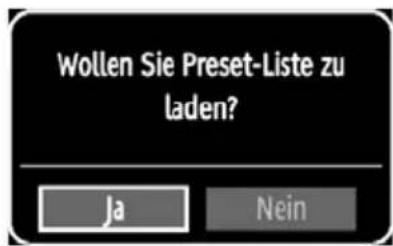
Taste GRÜN (Nach Diensten durchsuchen): Sie können die Astra-Programmliste automatisch in Ihr TV-Gerät laden. Stellen Sie Ihren Antennentyp richtig ein und starten Sie den Suchvorgang. Bevor der Suchvorgang startet, wird die folgende Nachricht auf dem Bildschirm angezeigt. Wenn Sie die voreingestellte Liste laden wollen, wählen Sie bitte JA. Wählen Sie NEIN, wenn Sie alle Satellitenfrequenzen durchsuchen wollen.
text_image
Wollen Sie Preset-Liste zu laden? Ja NeinNach Abschluss des Ladevorgangs, erscheint die Scan-Statistik. Mit der Taste OK, können Sie diese verlassen.
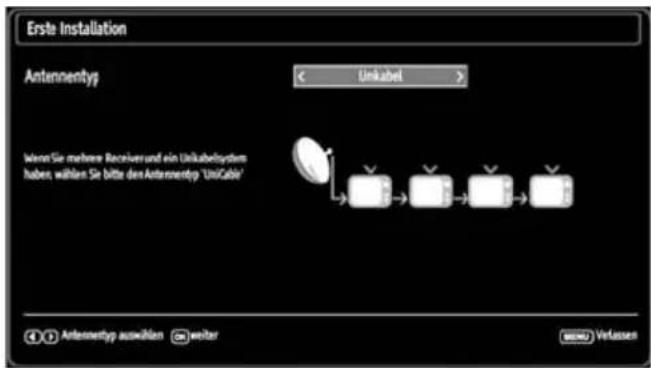
Unikabel:
text_image
Erste Installation Antennentyp Unkabel > Werte Sie mehrere Receiver und ein Unkabelsystem haben, wollen Sie bitte des Antennentyp "UniCable" Antennentyp auswählen weiter Verlüssen
HINWEIS: Beachten Sie zur Konfiguration Einstellungen, die Bedienungsanleitung Ihrer able-Anlage.
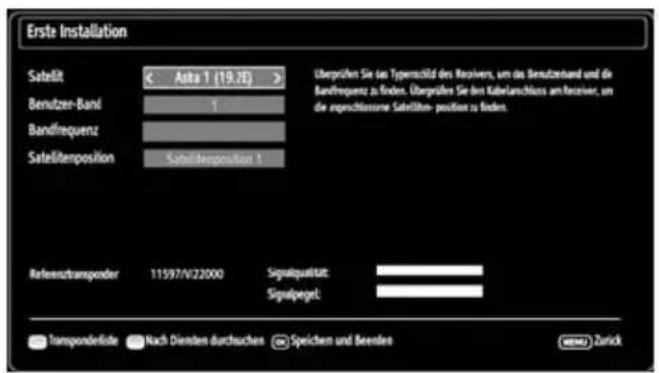
Unikabel: Wählen Sie diesen Antennentyp, wenn Sie mehrere Receiver und ein Unicable-System verwenden. Drücken Sie die Taste OK, um fortzusetzen. Konfi gurieren Sie die Einstellungen, indem Sie den Anweisungen am Bildschirm folgen. Drücken Sie OK, um nach dem Dienst zu suchen.
text_image
Erste Installation Satelit Asita 1 (19.26) Bemutzer-Band 1 Bandfrequenz Satelltenposition Sahrl-Verposition 1 Überprüfen Sie im Typerschuld des Receivers, um das Benutzerband und die Bandfrequenz zu finden. Überprüfen Sie den Kabelanschluss am receiver, um die entsprechende Satellite-position zu finden. Referenztransponder 11597/V22000 Signalqualität: Signalpegel: Transponderlöse Nach Diensten durchsuchen Speichen und Beendere ZurückTaste Grün (Nach Diensten durchsuchen): Siehe Beschreibung Taste Grün im Kapitel "Direkt".
DiSEqC-Schalter:
text_image
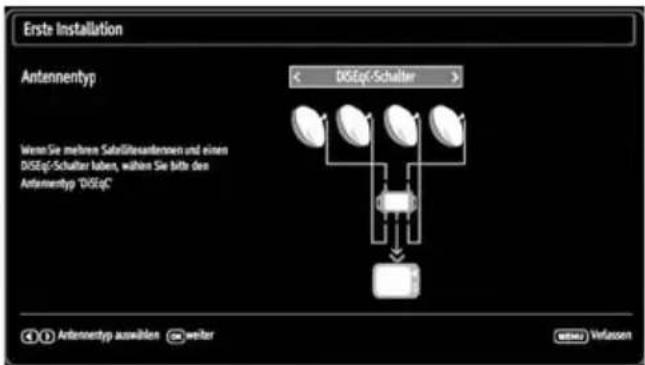
Erste Installation Antennentyp Werte Sie mehren Sahr/Steuerungen und einen DISEq-Schalter haben, wählen Sie bitte den Antennentyp "DISEq" DISEq-Schalter 41 Antennentyp auswahlen weiter 0592 Verfusson
HINWEIS: Beachten Sie zur Konfiguration der Einstellungen, die Bedienungsanleitung Ihres DiSEqC-Schalters.
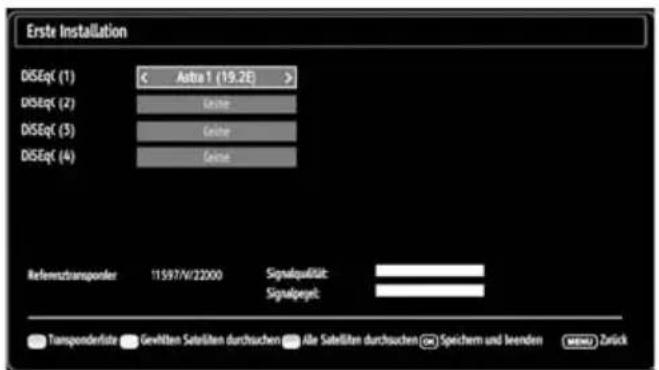
DiSEqC-Schalter: Wählen Sie diesen Antennentyp, wenn Sie mehrere Satellitenantennen und einen DiSEqC-Schalter verwenden. Nach Auswahl von DiSEqC wird ein weiterer Menübildschirm angezeigt.
text_image
Erste Installation DISEq(1) < Astra 1 (19.2E) DISEq(2) Geite DISEq(3) Geite DISEq(4) Geite Referenzansponder 11597/V/22000 Signalquilität: Signalgegt: Transponderliste Gewitten Satelliten durchsuchen Alle Satelliten durchsuchen Speichern und leenden Mewa ZurückSie können vier DiSEqC-Optionen (sofern verfügbar) einstellen. Drücken Sie die GRÜNE Taste, um alle Satelliten durchzusuchen oder drücken Sie auf die GELBE Taste, um nur nach dem gekennzeichneten
Satelliten durchzusuchen. Um den Vorgang zu sichern und abzuschließen, drücken Sie die Taste OK.

WICHTIG: Bei einem Kurzschluss am LNB die Meldung "Tuner-Überlastung" angezeigt. In dem Fall schrauben Sie sofort das Satellitenkabel Ihrem TV-Gerät ab.
text_image
Tuner-ÜberlastungAutomatischer Sendersuchlauf
TIPP: Die Funktion Automatische Sendersuche hilft Ihnen, die Sender des TV-Gerätes neu zu suchen und neue Sender zu speichern.
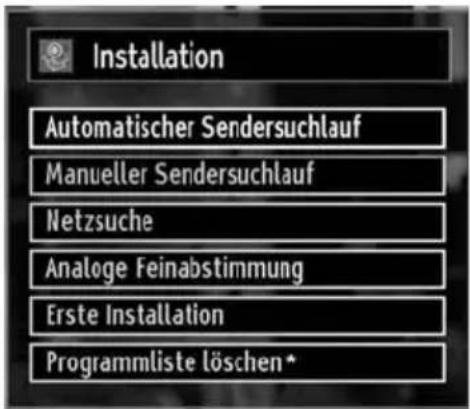
Drücken Sie die Taste MENU " auf der Fernbedienung und wählen Sie mit der Taste " oder " die Option Installation. Drücken Sie die Taste OK und der folgende Menübildschirm wird angezeigt.
text_image
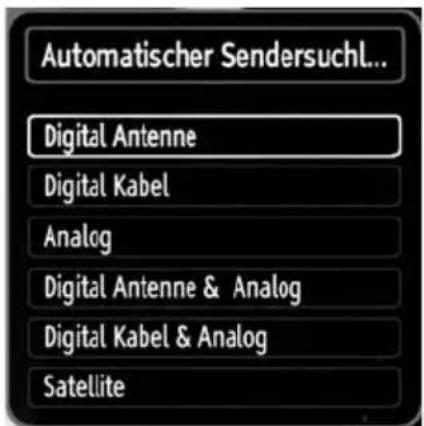
Installation Automatischer Sendersuchlauf Manueller Sendersuchlauf Netzsuche Analoge Feinabstimmung Erste Installation Programmliste löschen*Wählen Sie die Option Automatischer Sendersuchlauf mit den Tasten "√" "▲" aus und drücken Sie die Taste OK. Die Optionen für Automatischer Sendersuchlauf werden angezeigt. Sie können mit den Tasten "√" "▲" und OK eine Option auswählen.
text_image
Automatischer Sendersuchl... Digital Antenne Digital Kabel Analog Digital Antenne & Analog Digital Kabel & Analog SatelliteSteuerung des Menüs Automatischer Sendersuchlauf
Digital Antenne: Sucht und speichert DVB-Sender von der Antenne.
Digital Kabel: Sucht und speichert DVB-Sender vom Kabelanschluss.
Analog: Sucht und speichert analoge Sender.
Digital Antenne & Analog: Sucht und speichert DVB-Sender von der Antenne und analoge Sender.
Digital Kabel & Analog: Sucht und speichert DVB-Sender vom Kabelanschluss und analoge Sender.
Satellit: Sucht nach Satellitenkanälen und speichert sie.
Wenn Sie den automatischen Suchtyp wählen und die Taste OK drücken, wird ein Bestätigungsbildschirm eingeblendet. Um den Installationsvorgang zu starten, wählen Sie Ja. Um abzubrechen, wählen Sie Nein. Verwenden Sie dazu die Tasten "◀" oder "▶" und OK.
Nach der Einstellung und Bestätigung der Automatischen Sendersuchoption wird der Installationsvorgang gestartet. Ein Fortschrittsbalken wird angezeigt. Zum Abbrechen drücken Sie die Taste "MENU". In diesem Fall werden die gefundenen Kanäle nicht gespeichert.
Manueller Sendersuchlauf
TIPP: Diese Funktion wird zur direkten Eingabe von Sendern verwendet. Vor der manuellen Suche sollten Sie einen Satelliten auswählen. Das Satelliten-Einstellmenü befindet sich im Einstellmenü.
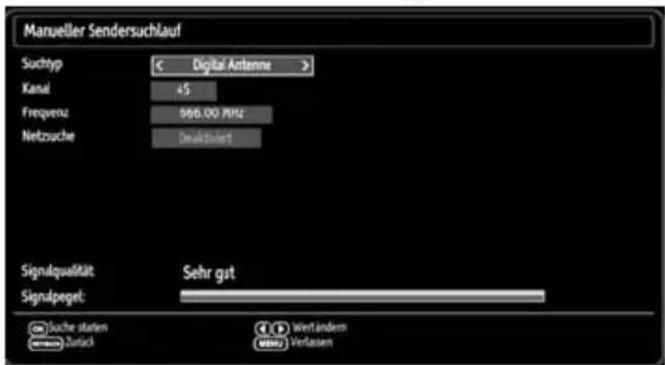
Wählen Sie mit den Tasten "▼"/"▲und OK die Option Manueller Sendersuchlauf aus dem Installationsmenü. Der Bildschirm mit den Optionen für die Manuelle Suche wird eingeblendet.
Wählen Sie mit den Tasten “◀” oder “▶” den gewünschten Suchtyp aus. Die Optionen ändern sich je nach gewähltem Suchtyp. Verwenden Sie die Tasten“/“ ▶um eine Option zu markieren, und dann die Tasten “◀” oder “▶” um diese Option festzulegen. Sie können die Taste “MENU” drücken, um abzubrechen.
Manueller Sendersuchlauf Digital Antenne
text_image
Manueller Sendersuchlauf Suchtyp < Digital Antenna > Kanal 45 Frequenz 066.00 MHz Netzusche Deaktions Signulqualität Sehr gut Signulpegel: Soche staten Zurück Wert ändern VerlassenBei der manuellen Suche wird die Nummer des Multiplexers manuell eingegeben und es wird nur dieser Multiplexer nach Kanälen durchsucht. Nach Auswahl des Suchtyps Digital Antenne können Sie mit den Zifferntasten die Multiplexernummer oder die Frequenz eingeben und dann OK drücken, um die Suche zu starten.
Manueller Sendersuchlauf Digital Kabel
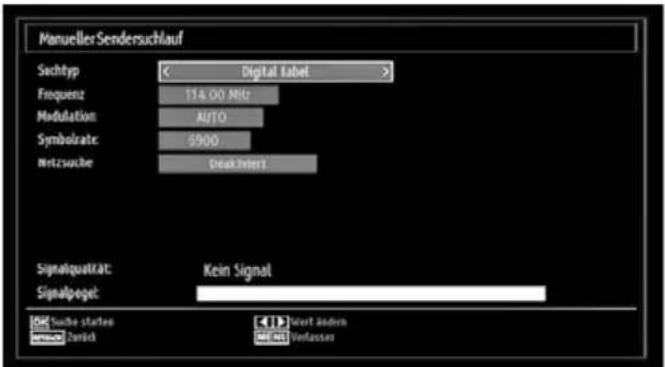
Bei der manuellen Suche im Kabel können Sie die Optionen Frequenz, Modulation, Symbolrate und Netzkanalsuche eingeben. Nach Auswahl des Suchtyps Digital Kabel, können Sie die gewünschte Option einstellen und die OK Taste drücken, um die Suche zu starten.
text_image
Manueller Sendersuchlauf Sechtyp Digital Label Frequent 114.00 MHz Modulation AUTO Symbolate 6900 Metzsuche Steak Inert Signalqualität: Kein Signal Signalpegel: Suöhe starten Zurück Wert andersen MEN VerlassenManueller Sendersuchlauf Satellit
text_image
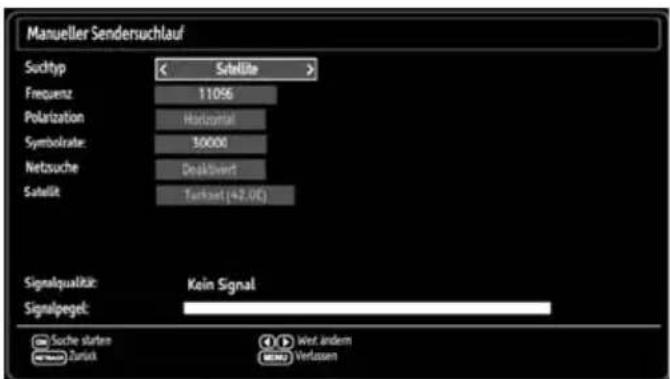
Manueller Sendersuchlauf Suchtyp < Srltlöte > Frequenz 11096 Polarization Horizontal Symbolrate 30000 Netsuche Deaktivert Satellit Tarkset (42.0°C) Signalqualität: Kein Signal Signalpegel: Suche starten Zurück Wet andem VerlassenBei der manuellen Satellitensuche können Sie die Optionen Frequenz, Polarisation, Symbolrate, Netzkanalsuche und Satellitenoptionen eingeben. Drücken Sie die Taste OK, um die Suche durchzuführen. Wenn der Kanal gefunden wurde, werden alle neuen Kanäle, die noch nicht in der Liste sind, gespeichert.

HINWEIS: Frequenz, Polarisation und Symbolrate können entsprechend den gewählten Kanälen variieren.
Manueller Sendersuchlauf Analog
text_image
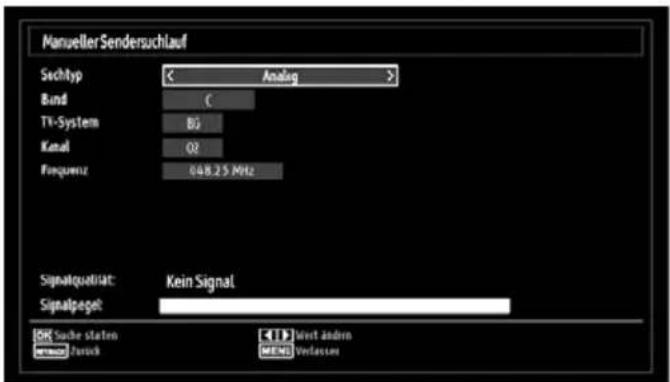
Manueller Sendersuchlauf Sechtyp < Analog > Band C TK-System B3 Kanal Q2 Frequenz 648.25 MHz Signalqualität: Kein Signal Signalpegel: OK Suche staten Zurück MEN VerlassenWird der Suchtyp Analog gewählt, können Sie die Tasten “/” ▲ verwenden, um eine Option zu markieren, und dann die Tasten “oder” ▲ drücken, um diese Option festzulegen.
Geben Sie die Kanalnummer oder -Frequenz über die Zifferntasten ein. Drücken Sie die Taste OK, um die Suche durchzuführen. Wenn der Kanal gefunden wurde, werden alle neuen Kanäle, die noch nicht in der Liste sind, gespeichert.
Netzsuche
Wählen Sie mit den Tasten "◀ oder "▶ und OK die Option Netzsuche aus dem Installationsmenü. Der Auswahlbildschirm für die Netzsuche wird angezeigt. Wählen Sie Digital Antenne oder Digital Kabel und drücken Sie die Taste OK um fortzufahren. Die folgende Meldung fragt nach: Wählen Sie JA, um die Netzsuche zu starten und Nein, um abzubrechen.

text_image
Wollen Sie die Netzsuche starten? Die bestehende Programmliste wird ersetzt. Ja NeinWenn Sie die Suche für Digital Antenne starten, beginnt der automatische Suchdurchlauf. Sie können die Taste "MENU" drücken, um abzubrechen.
Wenn Sie die Suche für Digital Kabel starten, wird der folgende Bildschirm angezeigt.
text_image
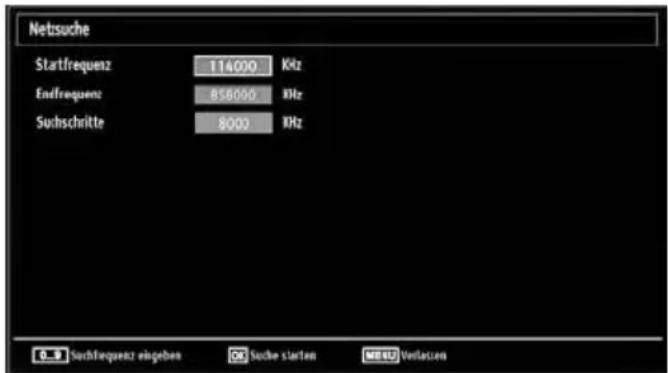
Netsuche Startfrequenz 114000 KHz Endfrequenz 856000 KHz Suhlschritte 8000 KHz 0.3 Suchfrequenz eingeben OK Suche starten MEAD VerlasienIn diesem Bildschirm können Sie die Frequenzbereiche wählen. Zum Markieren der Zeilen verwenden Sie die Tasten "▼ oder " "▲Sie können auch manuell über die Zifferntasten auf der Fernbedienung einen Frequenzbereich eingeben. Stellen Sie die gewünschte Start- und Endfrequenz mit den Zifferntasten auf der Fernbedienung ein. Danach können Sie die Suchschritte auf 8000 kHz oder 1000 kHz einstellen. Wenn Sie 1000 kHz wählen, führt das TV-Gerät den Suchvorgang detaillierter durch. Die Dauer der Suche verlängert sich dementsprechend. Wenn Sie fertig sind, drücken Sie OK, um die automatische Suche zu starten. Während des Suchvorgangs wird der Bildschirm Netzsuche eingeblendet.

HINWEIS: Wenn Sie einen sehr großen Abstandlichen Start- und Stopfrequenz eingeben, dauert automatische Suche sehr lange.
Analoge Feinabstimmung
Wählen Sie im Menü Installation mit den Tasten • “▼” oder “▲” und OK die Option Analoge Feinabstimmung aus. Der Bildschirm Analoge Feinabstimmung wird angezeigt. Diese Funktion ist nur verfügbar, wenn analoge Kanäle, digitalen Kanäle oder externen Quellen gespeichert sind.
- Drücken Sie OK, um fortzufahren. Wählen Sie die Option Feinabstimmung durch Drücken der Taste “◀” oder “▶” aus. Wenn Sie fertig sind, drücken Sie OK, um fortzufahren.
Eingangsauswahl
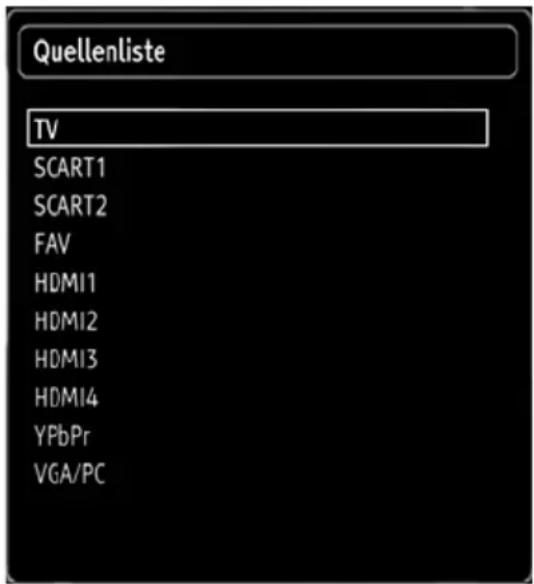
Wenn Sie externe Geräte an Ihr TV-Gerät angeschlossen haben, können Sie dieses auf unterschiedliche Eingabequellen schalten. Drücken Sie mehrmals die Taste "AV" auf der Fernbedienung, um die Quelle direkt zu ändern.
text_image
Quellenliste TV SCART1 SCART2 FAV HDMI1 HDMI2 HDMI3 HDMI4 YPbPr VGA/PCSie können Ihr TV-Gerät sowohl mit den Tasten auf der Fernbedienung als auch mit den Tasten am Gerät bedienen.
Bedienung mit den Tasten am TV-Gerät Einstellung der Lautstärke
Drücken Sie die Taste “-” um die Lautstärke zu verringern bzw. die Taste + um die Lautstärke zu erhöhen. In der Mitte des unteren Bildschirmrands wird daraufhin ein Lautstärkebalken (Schieberegler) eingeblendet.
Programmauswahl
- Drücken Sie die Taste „P/CH +”, um das nächste Programm aufzurufen bzw. die Taste „P/CH -“, um das vorherige Programm einzuschalten.
Ansicht des Hauptmenüs
Drücken Sie die Tasten “-” und “” gleichzeitig, um das Hauptmenü anzuzeigen. Wählen Sie im Hauptmenü über die Taste “AV” das Untermenü aus und öffnen Sie dieses Untermenü über die Tasten “-” oder “” Informationen über die Benutzung der Menüs fi nden Sie im Abschnitt Menüsystem.
AV Modus
- Drücken Sie die Taste "AV" im Bedienfeld am TV-Gerät, um zwischen den AV-Modi umzuschalten.
Bedienung mit den Tasten der Fernbedienung
Über die Fernbedienung Ihres TV-Gerätes können Sie sämtliche Funktionen Ihres gewählten Modells steuern. Die Funktionen werden in Übereinstimmung mit dem Menüsystem Ihres TV-Gerätes beschrieben.
Einstellung der Lautstärke
- Drücken Sie die Taste “▲+”, um die Lautstärke zu erhöhen. Drücken Sie die Taste “—”, um die Lautstärke zu verringern. Auf dem Bildschirm wird eine Lautstärkeskala (Schieberegler) eingeblendet.
Programmauswahl (Vorheriges oder nächstes Programm)
- Drücken Sie die Taste "P -", um das vorige Programm auszuwählen. - Drücken Sie die Taste "P +", um das nächste Programm auszuwählen.
Programmwahl (Direktzugriff)
- Drücken Sie die Zifferntasten auf der Fernbedienung, um Programme zwischen 0 und 9 auszuwählen. Das TV-Gerät schaltet dann auf das ausgewählte Programm. Um Programme dazwischen auszuwählen, drücken Sie der Reihe nach die Zifferntasten. Wenn die vorgegebene Zeit für die Eingabe überschritten wird, wird das der ersten Ziffer entsprechende Programm angezeigt. Drücken Sie die Programmnummer direkt, um erneut Programme mit einer einstelligen Ziffer auszuwählen.

HINWEIS: Ist der Hintergrund transparent, werden auch die Bildschirmanzeigen leicht transparent dargestellt.
Elektronischer Programmführer (EPG)
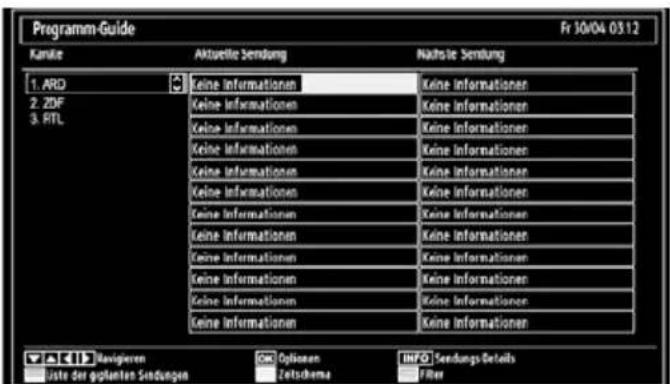
Mit dem elektronischen Programmführer (EPG) können Sie Informationen über verfügbare Programme anzeigen lassen. Drücken Sie die Taste EPG auf der Fernbedienung, um das EPG-Menü aufzurufen.
- Drücken Sie die Taste “▼”/“▲” um in den Kanälen zu navigieren
- Drücken Sie die Taste “◀”/▶” um in der Programmliste zu navigieren
- Das EPG-Menü zeigt die verfügbaren Informationen zu allen Kanälen an.
- Beachten Sie, dass die Informationen zu Sendungen automatisch aktualisiert werden. Sind keine Sendungsinformationen auf den Kanälen vorhanden, bleibt die EPG-Anzeige leer.
text_image
Programm-Guide Fr 30/04 03:12 Kanke Aktuelle Sendung Nachste Sendung 1. ARD Keine Informationen Keine Informationen 2. ZDF Keine Informationen Keine Informationen 3. RTL Keine Informationen Keine Informationen Keine Informationen Keine Informationen Keine Informationen Keine Informationen Keine Informationen Keine Informationen Keine Informationen Keine Informationen Keine Informationen Keine Informationen Keine Informationen Keine Informationen Keine Informationen Keine Informationen Keine Informationen Keine Informationen Keine Informationen Keine Informationen Keine Informationen Keine Informationen Keine Informationen Keine Informationen Keine Informationen Keine Informationen Keine Informationen Keine Informationen Keine Informationen Keine Informationen Keine Informationen Keine Informationen Keine Informationen Keine Informationen Keine Informationen Keine Informationen Keine Informationen Keine Informationen Keine Informationen Keine Informationen Keine Informationen Keine Informationen Keine Informationen Keine Informationen Keine Informationen Keine Informationen Keine Informationen Keine Informationen Keine Informationen Keine Informationen Keine Informationen Keine Informationen Keine Informationen Keine InformationenOK (Optionen) Zeigt die Programmoptionen an, einschließlich der Option "Kanal auswählen".
INFO (Sendungs-Details): Zeigt Details zu den Programmen an.
Taste Grün Der Programmplan wird angezeigt.
Taste Gelb: Zeigt die EPG-Daten nach der Zeitleiste an Taste Blau (Filter): Zeigt die Filteroptionen an.
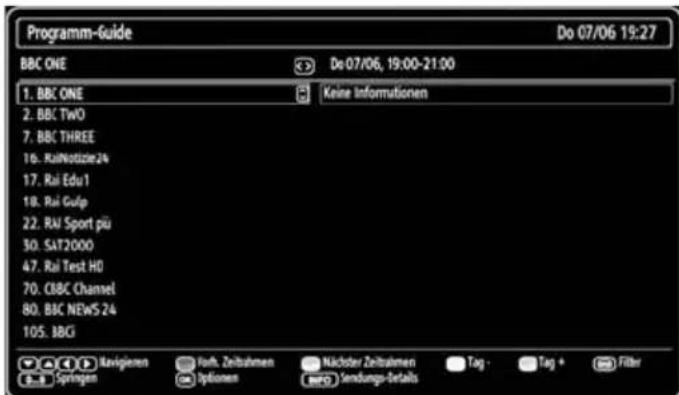
—EPG-Zeitplanliste—
text_image
Programm-Guide BBC ONE Do 07/06, 19:27 1. BBC ONE Keine Informationen 2. BBC TWO 7. BBC THREE 16. RaiNetizie 24 17. Rai Edu1 18. Rai Gulp 22. Rai Sport più 30. SAT2000 47. Rai Test HD 70. CIBC Channel 80. BBC NEWS 24 105. IBG Revierten Springen Voft, Zeitrahmen Options Nichter Zeitrahmen Sendungs-Details Tag - Tag + FilterTaste Rot (Vorh. Zeitrahmen): Zeigt die Programme des vorhergehenden Zeitabschnitts an..
Taste Grün (Nächster Zeitrahmen): Zeigt die Programme des nächsten Zeitabschnitts an.
Taste Gelb (Tag -): Zeigt die Programme des vorigen Tages an.
Taste Blau (Tag +): Zeigt die Programme des nächsten Tages an.
Taste Text (Filter): Zeigt die Filteroptionen an.
Zifferntasten (Springen): Mit den Zifferntasten können Sie direkt zu den entsprechenden Kanälen springen.
OK (Optionen) Zeigt die Programmoptionen an, einschließlich der Option "Kanal auswählen".
INFO (Sendungs-Details): Zeigt Details zu den Programmen an.
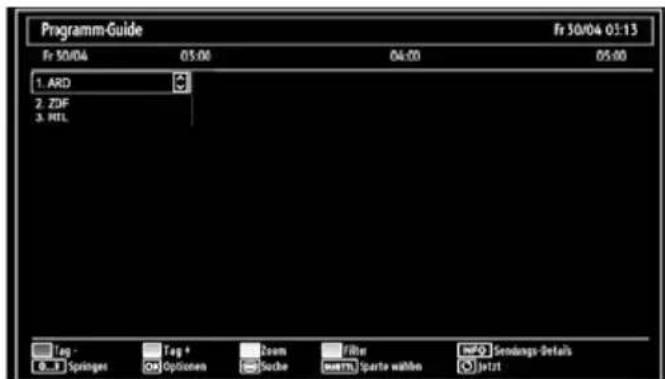
—Zeitleiste—
text_image
Programm-Guide Fr 50/04 03:00 04:00 05:00 1. ARD 2. ZDF 3. MEL Log - Springer Tag * Options Room Sanche Filter cupth Sparte-wallen Sendings-Details JutztTaste Rot (Tag -): Zeigt die Programme des vorigen Tages an.
Taste Grün (Tag +): Zeigt die Programme des nächsten Tages an.
Taste Gelb (Zoom): Erweitert die Programminformation.
Taste Blau (Filter): Zeigt die Filteroptionen an.
INFO (Sendungs-Details): Zeigt Details zu den Programmen an.
Zifferntasten (Springen): Mit den Zifferntasten können Sie direkt zu den entsprechenden Kanälen springen.
OK (O) Zeigt die Programmoptionen an, einschließlich der Option "Kanal auswählen".
Text (Suche): Zeigt das Menü "EPG-Suche" an.
SUBTITLE (Sparte wählen): Drücken Sie die Taste SUBTITLE, um das Menü Genre auswählen anzuzeigen. Mit dieser Funktion können Sie die EPG-Datenbank nach einem bestimmten Genre durchsuchen. Die im EPG verfügbaren Informationen werden durchsucht und die Ergebnisse, die zu Ihren Suchkriterien passen, angezeigt
© (Jetzt) : Zeigt das aktuelle Programm an.
Programmliste
Mlt der Taste "OK" können Sie die Programmliste aufrufen.
OK: Auswahl ansehen.
Taste BLAU: Zeigt die Filteroptionen an.
MENU: Verlassen.
Taste ROT: Listet nur digitale Antennen- und analoge Übertragungen auf.
Taste GRÜN: Listet nur digitale Kabel- und analoge Übertragungen auf.
Taste GELB: Listet nur Satelliten- und analoge Übertragungen auf.
Kanalliste bearbeiten
Das TV-Gerät sortiert alle gespeicherten Sender in der Programmliste. Sie können mit Hilfe der Programmlistenoptionen diese Programmliste bearbeiten, Favoriten festlegen oder aktive Sender festlegen.
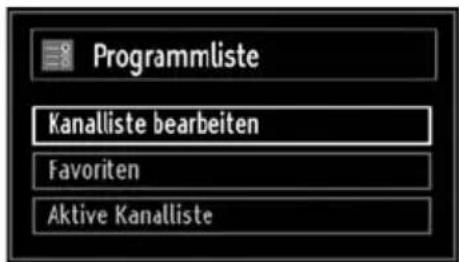
Drücken Sie die Taste "MENU", um in das Hauptmenü zu gelangen. Wählen Sie die Option Programmliste mit den Tasten "◀ oder "▶aus. Drücken Sie OK, um den Menüinhalt anzuzeigen.
text_image
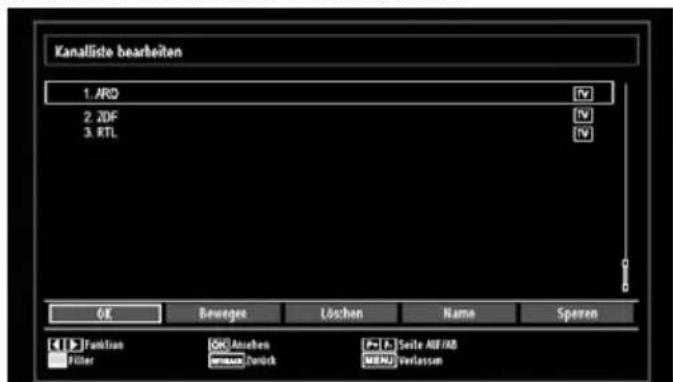
Programmliste Kanalliste bearbeiten Favoriten Aktive KanallisteWählen Sie Kanalliste bearbeiten, um alle gespeicherten Kanäle zu verwalten. Verwenden Sie die Tasten "▼" oder "▲und OK, um die Option Kanalliste bearbeiten auszuwählen.
text_image
Kanalliste bearbeiten 1. ARD 2. ZDF 3. RTL OK Bevegen Löchen Name Speren Funktion Filter Anleben verkauf/terlock Seite AUF/AB MEN2 VerlassunDrücken Sie die Taste “▼” oder “▲” um den Kanal auszuwählen, der bearbeitet werden soll. Drücken Sie die Tasten “◀” oder “▶”, um eine Funktion im Kanallisten-Menü auszuwählen.
Verwenden Sie die Tasten P+/P-, um eine Seite nach oben oder unten zu blättern.
Drücken Sie die Taste BLAU, um die Filteroptionen zu sehen.
Drücken Sie die Taste "MENU", um abzubrechen.
Kanäle bewegen
Wählen Sie zuerst den gewünschten Kanal. Wählen • Sie die Option Bewegen in der Kanalliste und drücken Sie die Taste OK.
Der Bildschirm Nummer bearbeiten wird angezeigt. Geben Sie die gewünschte Kanalnummer über die Zifferntasten der Fernbedienung ein. Ist bereits ein Kanal unter dieser Nummer gespeichert, wird eine Warnmeldung eingeblendet. Wählen Sie Ja, wenn Sie den Kanal verschieben wollen, und drücken Sie OK.
Kanäle löschen
Sie können die Taste GRÜN drücken, um alle Kanäle zu markieren oder die Markierung aufzuheben, und die Taste GELB für einzelne Kanäle.
Wählen Sie den Kanal, den Sie löschen wollen, und • wählen Sie dann die Option Löschen. Drücken Sie die Taste OK, um fortzusetzen.
Eine Warnmeldung wird eingeblendet. Wählen Sie JA, um zu löschen, und Nein, um abzubrechen. Drücken Sie die Taste OK, um fortzusetzen.
Kanäle umbenennen
Wählen Sie den Kanal, den Sie umbenennen wollen, und wählen Sie dann die Option Name. Drücken Sie die Taste OK, um fortzusetzen.
Mit den Tasten “◀” oder “▶” verschieben Sie den Eingabepunkt zum nächsten/vorhergehenden Zeichen. Über die Tasten “▼” oder “ ” können Sie das aktuelle Zeichen ändern. So wird zum Beispiel das Zeichen ‘b’ durch Drücken von “▼” zu einem ‘a’ und durch Drücken von “▲” zu einem ‘c’. Durch Drücken der Zifferntasten „0...9“ können Sie das markierte Zeichen durch das Zeichen, das über der Taste aufgedruckt ist, austauschen.
Wenn Sie fertig sind, drücken Sie OK, um fortzusetzen: • Drücken Sie "MENU", um abzubrechen.
Kanäle sperren
Sie können die Taste GRÜN drücken, um alle Kanäle zu markieren oder die Markierung aufzuheben, und die Taste GELB für einzelne Kanäle.
Wählen Sie den Kanal, den Sie sperren wollen, und • wählen Sie dann die Option Sperren. Drücken Sie die Taste OK, um fortzusetzen.
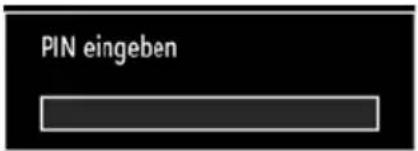
Sie müssen nun die Kindersicherungs-PIN eingeben. Die Standard-PIN ist 0000. Geben Sie die PIN-Zahl ein.
text_image
PIN eingebenDrücken Sie die Taste OK, wenn der gewünschte Kanal ausgewählt ist, um den Kanal zu sperren bzw. die Sperre aufzuheben. Das Sperrsymbol wird neben dem gewählten Kanal eingeblendet.
Kanallisten-Filter
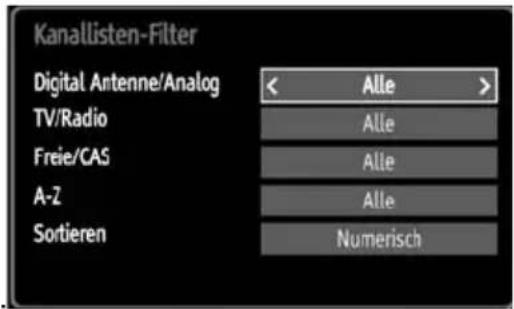
Mit der Blaue Taste können Sie den Kanallisten-Filter auswählen.
text_image
Kanallisten-Filter Digital Antenne/Analog TV/Radio Freie/CAS A-Z Sortieren Alle Alle Alle Alle NumerischDie Filteroption für die Kanalliste kann nach Wunsch eingestellt werden. Sie können nur Satelliten- oder analoge Kanäle auflisten. Verwenden Sie einen Filter, um Kanäle als nur TV, nur Radio und nur Text einzustellen. Mit der Freie/CAS-Funktion können Sie wahlweise verschlüsselte oder freie Kanäle oder beides anzeigen lassen. Sie können zu den entsprechenden Kanälen mit Hilfe der A-Z Option springen. Sie können Kanäle mit der Sortieren Funktion alphabetisch sortieren. Sie können die Kanalliste ganz individuell mit diesen Funktionen einstellen.
Sender verwalten: Favoriten
Sie können eine Liste mit Favoritenprogrammen erstellen.
Drücken Sie die Taste "MENU", um in das Hauptmenü zu gelangen. Wählen Sie die Option Programmliste mit den Tasten "oder" aus. Drücken Sie OK, um den Menüinhalt anzuzeigen.
- Wählen Sie Favoriten, um die Favoritenliste zu verwalten. Wählen Sie mit den Tasten "▼"/"▲und OK die Option Favoriten aus.
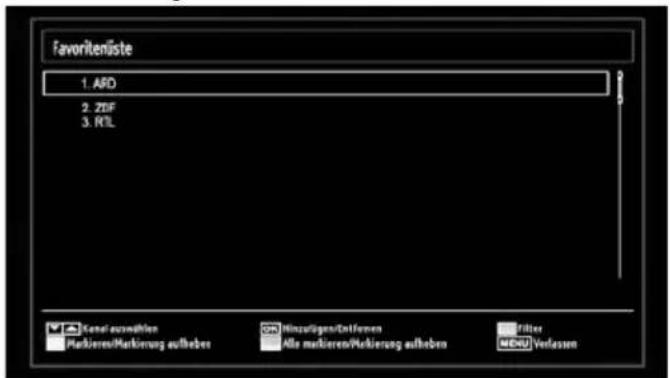
Sie können verschiedene Kanäle als Favoriten markieren, so dass Sie nur noch durch die Favoriten-Kanäle navigieren.
text_image
FavoriteListe 1. AFD 2. ZBF 3. RTL Cancel avionition Marktieren/Markierung aufleben Hinzulgen/Entferen Alle markieren/Markierung aufleben Filter MCD VerfasenWählen Sie einen Kanal mit den Tasten “▼” oder “▲”aus. Drücken Sie OK, um den gewählten Kanal zur Favoritenliste hinzuzufügen. Drücken Sie erneut die Taste OK, um ihn wieder zu entfernen.
Tastenfunktionen
OK: Fügt einen Sender hinzu oder entfernt ihn.
Taste GELB: Kanal selektieren/deselektieren.
Taste GRÜN: Alle Känale selektieren/deselektieren.
Taste BLAU: Zeigt die Filteroptionen an.
Sender verwalten: Kanalliste sortieren
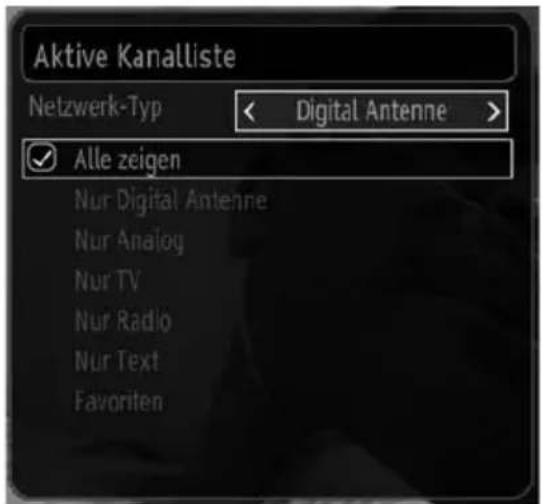
Sie können die Sender auswählen, die in der Kanalliste aufgelistet werden. Um bestimmte Sendertypen anzuzeigen, sollten Sie die Einstellung Aktive Kanalliste verwenden.
Wählen Sie die Option Aktive Kanalliste mit den Tasten "◀" oder "▶" aus dem Programmlistenmenü. Drücken Sie die Taste OK, um fortzusetzen.
text_image
Aktive Kanalliste Netzwerk-Typ Digital Antenne ✓ Alle zeigen Nur Digital Antenne Nur Analog Nur TV Nur Radio Nur Text FavoritenSie können den Netzwerk-Typ mit den Tasten "♥" / "▲" und OK aus der Liste wählen.
Sendetyp: Wenn Sie den gewünschten Sendetyp mit den Tasten "◀ oder "▶wählen, wird im Fernseher die entsprechende Senderliste angezeigt. Wenn die jeweilige Quelle keine gespeicherten Sender enthält, wird die Meldung "Keine Sender dieses Typs gefunden" auf dem Bildschirm angezeigt.
Netzwerktyp: Wenn Sie den gewünschten Sendetyp mit den Tasten "◀" oder "▶wählen, wird im Fernseher die entsprechende Senderliste angezeigt. Wenn die jeweilige Quelle keine gespeicherten Sender enthält, wird die Meldung "Keine Sender dieses Typs gefunden" auf dem Bildschirm angezeigt.
OSD-Informationen
Sie können die Taste "INFO" drücken, um die OSD-Informationen anzuzeigen. Details zum Sender und zur aktuellen Sendung werden in der Informationszeile angezeigt.

text_image
1 BJC ONE 09:00-12:00 Olympics 2008 (Sport) UK TV DV8-T CH59 S 03:15 Nichtster: BJC News (News/Aktuelles) 12:00-12:30Die Informationszeile bietet eine Reihe von Informationen über den ausgewählten Kanal und die laufenden Programme. Der Name des Kanals wird zusammen mit der Kanallistennummer angezeigt.

HINWEIS: Nicht alle Kanäle strahlen die grammdaten aus. Sind Name und Zeitdauer des grammes nicht verfügbar, bleibt die Informationszeile
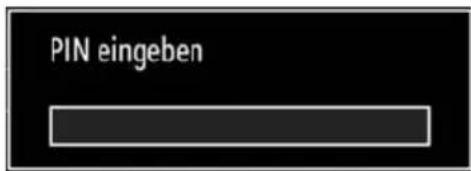
Wenn der ausgewählte Kanal gesperrt ist, müssen Sie den richtigen vierstelligen Code eingeben, um den Kanal sehen zu können (der Standard-Code ist 0000). In diesem Fall wird auf dem Bildschirm die Meldung "PIN eingeben" angezeigt:
text_image
PIN eingebenVerwendung des Medienbrowsers
Wenn der USB-Stick nach Ein-/Ausschalten oder nach der ersten Installation nicht erkannt wird, stecken Sie zuerst das USB-Gerät aus und schalten Sie den LCD-Gerät aus und wieder ein. Stecken Sie das USB-Gerät anschließend wieder ein.
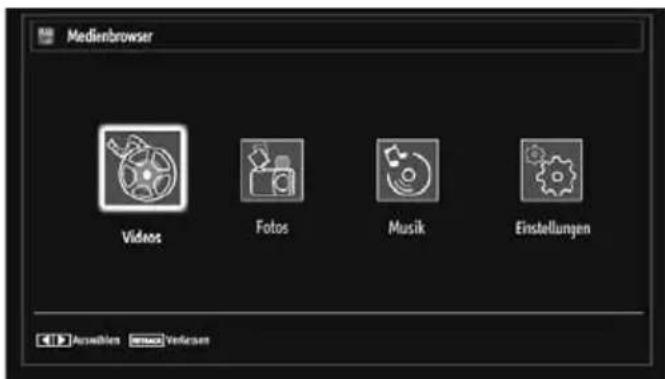
Um das Medienbrowser-Fenster anzuzeigen, drücken Sie entweder die Taste "MENU" auf der Fernbedienung und wählen Sie dann die Option Medienbrowser durch Drücken der Taste "oder" aus. Drücken Sie die Taste OK, um fortzusetzen. Die Menüoptionen des Medienbrowsers werden angezeigt.
Außerdem wird der Medienbrowserbildschirm automatisch eingeblendet, wenn Sie ein USB-Gerät einstecken:
text_image
Medienbrowser Videos Fotos Musik EinstellungenSie können die Musik-, Bild- und Video-Dateien von dem angeschlossenen USB-Gerät wiedergeben. Verwenden Sie die Tasten "◀ oder "▶um Videos, Fotos, Musik, Aufnahmen-Bibliothek oder Einstellungen auszuwählen.
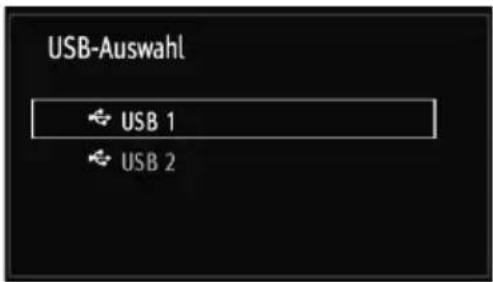
Sie können zwei USB-Geräte an Ihr TV-Gerät anstecken. Wenn beide USB-Geräte Musik, Bilder und Videos enthalten, wird der USB-Auswahl OSD angezeigt. Das erste an das TV-Gerät angeschlossene USB-Gerät wird dabei als USB-1 bezeichnet.
text_image
USB-Auswahl USB 1 USB 2Wählen Sie mit den Tasten "▼oder " " und OK ein Gerät aus und drücken Sie OK

HINWEIS: Sind zwei USB-Geräte angeschlossen, können Sie aus dem Medienbrowser Menü Videos, Fotos oder Musik mit der Taste "Stammliste" zwischen den USB-Geräten wechseln.
Videos über USB anschauen
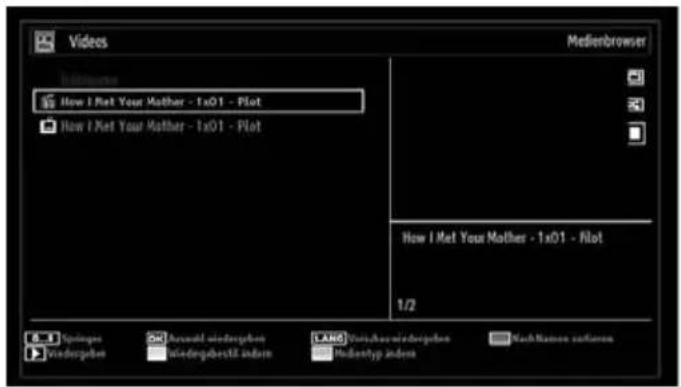
text_image
Videos Medienbrowser How I Met Your Mother - 1x01 - Plot How I Met Your Mother - 1x01 - Plot How I Met Your Mother - 1x01 - Plot 1/2 Springen Winderpahen Konzern undesamt Winderpahen LAD durchsundesamt Hedentyp indem Nachkursch verändern
HINWEIS: Beachten Sie den Bedienungshinweis unter "Medinbrowser-Einstellen" Wiedergabestil.
Wenn Sie Videos aus den Hauptoptionen wählen, werden die verfügbaren Videodateien gefi ltert und am Bildschirm angezeigt. Sie können die Tasten "▼" oder "▲ verwenden, um eine Videodatei auszuwählen. Drücken Sie OK, um das Video abzuspielen. Wenn Sie eine Untertiteldatei wählen und die Taste OK drücken können Sie diese Untertiteldatei wählen oder abwählen. Das folgende Menü wird beim Abspielen einer Videodatei angezeigt:

text_image
How I Met Your Mother - 1x01 - Pilot.avi x1 00min03s 21min04s Widgargaben LANG UnterIsil/Audem Stoppam Flipka Zinkreiterter UnterIsel BluRout TRACK ZuruckWiedergeben (▶ Taste): Startet die Videowiedergabe.
Stop (■ Taste): Stoppt die Videowiedergabe.
Pause (Taste): Pausiert die Videowiedergabe.
Rücklauf (◀◀ Taste): Startet den Rücklauf.
Vorlauf (▶Taste): Startet den Vorlauf.
Untertitel/Audio (LANG. Taste): Stellt Untertitel/Audio ein.
Grün (Springen): Öffnet das "Springen zu Sek./Gesamtdauer Menü". Sie können zum gewählten Zeitpunkt springen.
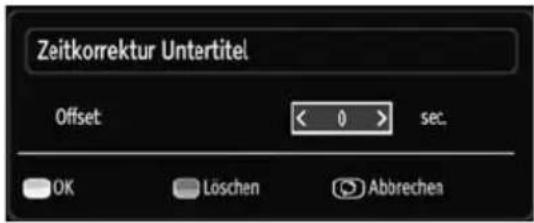
Gelb: Öffnet das Untertitel-Zeitkorrekturmenü. Hiermit können Änderungen am Offset-Wert vorgenommen werden, wenn Synchronprobleme zwischen Bild und Ton auftreten.
text_image
Zeitkorrektur Untertitel Offset < 0 > sec. OK Löschen AbbrechenMit den Tasten◀▶stellen Sie den Offset-Wert ein und speichern diesen mit der Taste GELB. Die Taste BLAU löscht die Eingabe. Die Taste SWAP bricht den Vorgang ab.
Fotos über USB anschauen
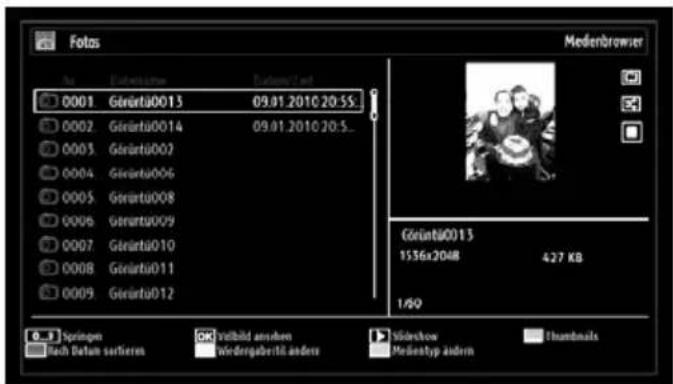
Wenn Sie Fotos aus den Hauptoptionen wählen, werden die verfügbaren Bilddateien gefi Itert und am Bildschirm aufgelistet.

HINWEIS: Beachten Sie den Hinweis unter dienbrowser-Einstellen" Wiedergabestil.
text_image
Fotos Medienbrowser 0001 Giriertü0013 09.01.2010 20:55. 0002 Giriertü0014 09.01.2010 20:5_ 0003 Giriertü002 0004 Giriertü006 0005 Giriertü008 0006 Giriertü009 0007 Giriertü010 0008 Giriertü011 0009 Giriertü012 Giriertü0013 1536x2048 427 KB 1/69 Springen OK Vuldbild anderschen Nach Detail settiern Wiedergabertiä anders Videnskow Melösetyp ändern PharminalsSpringen (Zifferntasten): Springt zur Datei, die über die Zifferntasten ausgewählt wird.
OK: Zeigt das ausgewählte Bild im Vollbildmodus an.
Slideshow (▶ Taste): Startet eine Diaschau mit allen Bildern.
ROTE: Sortiert die Dateien nach Datum.
Taste GRÜN: Zeigt alle Bilder als Thumbnails an.
Taste ROT: Sortiert die Dateien nach Datum.
Taste GELB: Ändert den Wiedergabestil.
Taste BLAU: Schaltet zwischen Musik, Foto, Video und allem hin und her.
Optionen für Slideshow

text_image
Goruntu0015.jpg 1536x2048 09.01 2010 20:55:05 427 KB Passe for Distrilvie Iconter INFO Hille Endos/Total Forsik/Vir DrovenPause (Iftaste): Pausiert die Slideshow.
Weiter (▶ Taste): Setzt die Slideshow fort.
Zurück/Vor (Links/Rechts Taste): Springt zur vorherigen oder nächsten Datei der Slideshow.
Drehen (Auf/Ab Taste): Dreht das Bild mit den Tasten Auf/Ab.
Endlos/Zufall (Taste GRÜN): Drücken Sie die Taste einmal, um die Endloswiedergabe zu aktivieren. Drücken Sie sie nochmals, um Endlos- und Zufallswiedergabe zu aktivieren. Drücken Sie nochmals, um nur Zufallswiedergabe zu aktivieren. Drücken Sie nochmals, um alle zu deaktivieren. Sie sehen an der Änderung der Symbole, welche Funktionen aktiviert sind.
RETURN (Verlassen): Zurück zur Dateiliste.
INFO: Zeigt den Hilfebildschirm an.
Musik über USB wiedergeben
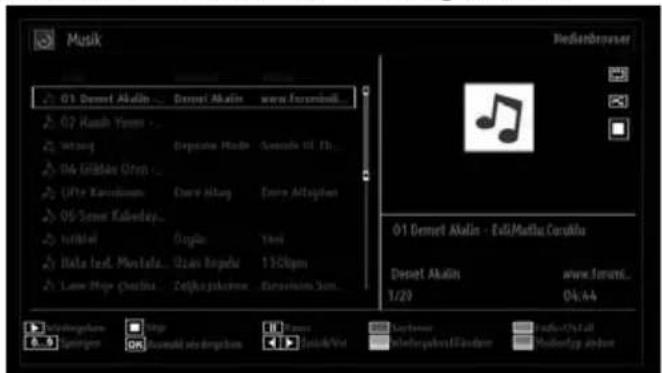
Wenn Sie Musik aus den Hauptoptionen wählen, werden die verfügbaren Audiodateien gefi ltert und am Bildschirm aufgelistet.

HINWEIS: Beachten Sie den Hinweis unter "Medinbrowser-Einstellen" Wiedergabestiel.
text_image
Musk 01 Demet Akalin - Demet Akalin www.koninkil... 02 Rakh Yuen Wang 06 Erblade Gven Ufo Kandikama 05 Senor Kaladay... Turbel Haia Iod. Morlada... Lune Maje Chabha... 01 Demet Akalin - Evi.Matla.Cordika 01 Demet Akalin - Evi.Matla.Cordika 01 Demet Akalin - Evi.Matla.Cordika 01 Demet Akalin - Evi.Matla.Cordika 01 Demet Akalin - Evi.Matla.Cordika 01 Demet Akalin - Evi.Matla.Cordika 01 Demet Akalin - Evi.Matla.Cordika 01 Demot Akalin - Evi.Matla.Cordika 01 Demot Akalin - Evi.Matla.Cordika 01 Demot Akalin - Evi.Matla.Cordika 01 Demot Akalin - Evi.Matla.Cordika 01 Demot Akalin - Evi.Matla.Cordika 01 Demot Akalin - Evi.Matla.Cordika 01 Demot Akalin -Evi.Matla.Cordika 01 Demot Akalin -Evi.Matla.Cordika 01 Demot Akalin -Evi.Matla.Cordika 01 Demot Akalin -Evi.Matla.Cordika 01 Demot Akalin -Evi.Matla.Cordika 01 Demot Akalin -Evi.Matla.Cordika 01 Demot Akalin -Evi.Matlan Cordika 01 Demot Akalin -Evi.Matlan Cordika 01 Demot Akalin -Evi.Matlan Cordika 01 Demot Akalin -Evi.Matlan Cordika 01 Demot Akalin -Evi.Matlan Cordika 01 Demot Akalin -Evi.Matlan Cordika 01 Demot Akalin -Evi.Matlan Cordika Dewertakur Dewertakur Dewertakur Dewertakur Dewertakur Dewertakur Dewertakur Dewertakur Dewertakur Dewertakur Dewertakur Dewertakur Dewertakur Dewertakur Dewertakur Dewertakur Dewertakur DewerkaWiedergabe(▶Taste): Gibt alle Mediendateien im Ordner, beginnend mit der ausgewählten Datei wieder.
Stop (■ Taste): Stoppt die Wiedergabe.
Pause (Taste): Pausiert die Wiedergabe.
Sortieren (rote Taste): Sortiert Dateien nach Titel, Interpret oder Album.
Endlos/Zufallswiedergabe (grüne Taste): Drücken Sie die Taste einmal, um die Endloswiedergabe zu aktivieren.
Drücken Sie die Taste ein zweites Mal, um Endlos- und Zufallswiedergabe zu aktivieren.
Drücken Sie die Taste erneut, um nur Zufallswiedergabe zu aktivieren.
Drücken Sie nochmals, um alle zu deaktivieren. Sie sehen an der Änderung der Symbole, welche Funktionen aktiviert sind.
0..9 (Zifferntasten): Sie können direkt zu einer Musikdatei springen, indem Sie den Anfangsbuchstaben der gewünschten Datei mit den Tasten 0..9 (Zifferntasten) auswählen.
Auswahl wiedergeben (Taste OK): Gibt nur die ausgewählte Datei wieder.
Zurück/Vor (Tasten◀▶. Springt zur vorhergehenden oder nächsten Datei und gibt diese wieder.
Wiedergabestil ändern (gelbeTaste): Ändert den Wiedergabestil zwischen Normal und Verzeichnis.
Medientyp (blaue Taste): Im Wiedergabestil "Normal/Verzeichnis" können Sie zum Dateityp Fotos wechseln.
Medienbrowser-Einstellungen
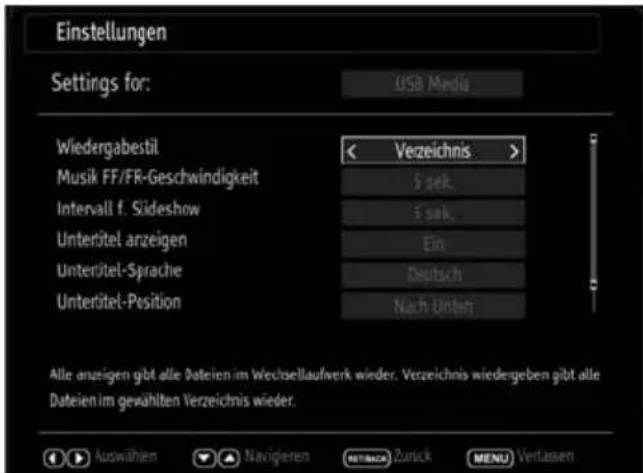
Sie können Ihre Einstellungen für den Medienbrowser mit dem Dialog Einstellungen anpassen. Drücken Sie die Tasten "▼ oder " " m eine Option zu markieren und stellen Sie sie mit den Tasten "◀ oder " ▶ ein.
Wiedergabestil: Stellt den Standard-Browsermodus auf Normal oder Verzeichnis ein.

HINWEIS: Zur Bedienung im Wiedergabestil rzeichnis".
Im Wiedergabestil "Verzeichnis" wird die Ordnerstruktur und alle Dateien (des ausgewählten Medientyps) die sich im Root-Verzeichnis Ihres USB-Gerätes befinden angezeigt.
Ist ein Ordner (Verzeichnis) gewählt wird folgender Bildschirm angezeigt:
text_image
Einstellungen Settings for: USB Media Wiedergabestil < Verzeichnis > Musik FF/FR-Geschwindigkeit 5 sek. Intervall f. Slideshow 5 sek. Unteritel anzeigen Ein Unteritel-Sprache Deutsch Unteritel-Position Nach Unten Alle anzeigen gibt alle Dateien im Wechsellaufwerk wieder. Verzeichnis wiedergeben gibt alle Dateien im gewählten Verzeichnis wieder. Auswählen Navigieren NETBACK Zurück MENU VerlassenTasten ▼ (Navigieren): Durch die Verzeichnis-/Datenliste navigieren.
Tasten P+ / P- (Seite auf/ab): Bildschirmansicht um eine Seite auf/ab springen.
Taste GELB (Wiedergabestil ändern): Zwischen den Wiedergabestilen wechseln.
Taste ROT: Je nach Medientyp können Sie nach Datum oder Namen sortieren.
Taste OK (Verz. Browser): Öffnet das gewählte Verzeichnis.
0..9 (Zifferntasten) Springen: Sie können direkt zu einer Datei springen, indem Sie den Anfangsbuchstaben (oder Zahl) der gewünschten Datei mit den Tasten 0..9 (Zifferntasten) auswählen.
Taste Blau (Medientyp ändern): Zwischen den Medientypen Video, Foto, Musik und Alle wechseln.
Taste Swap (Stammliste): Sind zwei USB-Geräte angeschlossen, können Sie mit der Taste "Stammliste" zwischen den USB-Geräten wechseln.
Taste RET/BACK (Return): Zum übergeordneten Verzeichnis wechseln. Steht nur zur Verfügung wenn Sie ein Verzeichnis geöffnet haben.
DLNA-Netzwerkdienst verwenden
Information
DLNA (Digital Living Network Alliance) ist eine Norm, die die Benutzung von digitalen Elektronikgeräten vereinfacht und deren Verwendung in Heimnetzwerken erleichtert. Weitere Informationen fi nden Sie unter www.dlna.org.
Mit dem DLNA-Standard können Sie auf einem im Heimnetzwerk angeschlossenen DLNA-Medienserver* gespeicherte Fotos und Videos ansehen und Musikdateien anhören. (*Siehe DLNA-Medienserver).
LAN-Verbindung
Schließen Sie das LAN-Netzwerkkabel an den ETHERNET-EINGANG Ihres TV-Geräts an (Siehe auch Kapitel "Verwendung des Netzwerkanschluss" und "IP Einstellungen konfi gurieren").
Wiedergabe der gemeinsamen Dateien via Medienbrowser
Wählen Sie aus dem Hauptmenü die Option Medienbrowser mit den Tasten Links oder Rechts aus und drücken Sie OK.
Der Medienbrowser wird angezeigt.
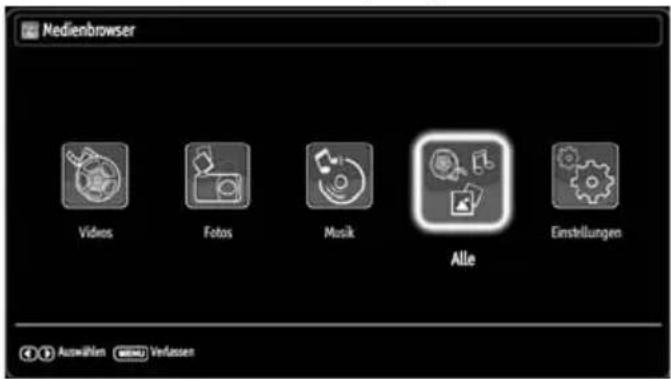
text_image
Medienbrowser Videos Fotos Musik Alle Einstellungen Auswählen Verlassen
WICHTIG: Die DLNA-Unterstützung ist nur Medienbrowser-Wiedergabestil "Verzeichnis" ügbar. Um den Wiedergabestil "Verzeichnis" zu vieren, navigieren Sie mit den Tasten ◀ / ▶ zur Registerkarte Einstellungen im Hauptbildschirm Medienbrowsers und drücken Sie OK. Wählen im "Wiedergabestil" die Option "Verzeichnis" mit Tasten ◀/ ▶ aus. und drücken Sie die Taste TURN um zum Medienbrowser-Hauptbildschirm ackzukehren.
Wählen Sie den gewünschten Medientyp und drücken Sie OK.
text_image
Medienbrowser Videos Fotos Musik Alle Einstellungen Auswaltion VerlassenWenn ein Medienserver oder Netzwerk angeschlossen ist, wird nach Auswahl des gewünschten Medientyps die folgende OSD-Meldung angezeigt: "Wählen Sie OK, um den Inhalt des gewählten Netzwerks oder USB-Speichers anzuzeigen". Wenn Sie die Geräteliste aktualisieren wollen, drücken Sie die Taste GRÜN. Drücken Sie MENU, um abzubrechen.
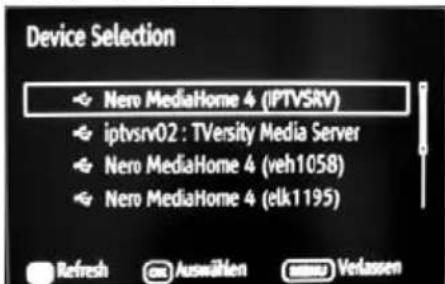
text_image
Device Selection Nero MediaHome 4 (IPTVSRV) iptvsrv02 : TVersity Media Server Nero MediaHome 4 (veh1058) Nero MediaHome 4 (elk1195)- Alle verfügbaren Netzwerke werden aufgelistet.
Wählen Sie den gewünschten Medienserver bzw. das gewünschte Netzwerk mit den Tasten ▼ oder "▲und drücken Sie die Taste OK.
Wenn Sie als Medientyp Video wählen und ein Gerät aus dem Auswahlmenü auswählen, wird ein neuer Menübildschirm wie unten dargestellt angezeigt:
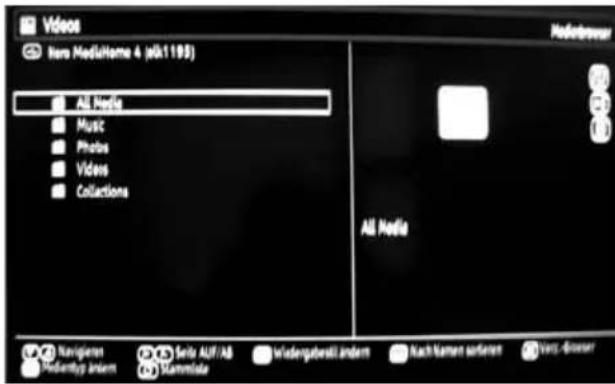
text_image
Videos Items MediaHome 4 (p3k1195) All Media Music Photos Videos Collections Navigierten Modiversity Index Sertiz AUF/AB Kammlate Widergaberräli anders Nach kamen sortener Verz-/doserer All MediaWählen Sie aus diesem Bildschirm Videos, um alle verfügbaren Videodateien aus dem gewählten Netzwerk anzuzeigen.
Um andere Medientypen aus diesem Bildschirm zu wählen, müssen Sie zum Hauptbildschirm des Medienbrowsers zurückkehren, den gewünschten Medientyp wählen und dann die Netzwerkauswahl neu durchführen.
Weitere Informationen zur Wiedergabe von Dateien fi nden Sie im Kapitel "Verwendung des Medienbrowsers".

HINWEISE:
Wenn Sie Videos aus dem Netzwerk über DLNA ansehen, funktionieren Untertiteldateien leider nicht.
Sollte ein Problem mit dem DLNA-Netz auftreten, schalten Sie bitte das TV-Gerät ein und wieder aus.
Springen wird von der DLNA-Funktion nicht unterstützt.
DLNA-Medienserver
Um die DLNA-Funktion zu nutzen benötigen Sie einen DLNA-Medienserver. Für diesen Zweck gibt es von unterschiedlichen Softwareherstellern geeignete Lösungen. Sie können aber dazu auch die mitgelieferte "Nero Media Home" Software* auf Ihren PC mit Windows-Betriebssystem verwenden (* Siehe Anhang G: Installation von Nero MediaHome).
Windows 7 unterstützt standardmäßig bereits DLNA.

HINWEIS: Die DLNA-Funktion des TV-Gerätes steht nur zur Verfügung, wenn ein DLNA-Medienserver im Netz erreichbar ist.
Bildgröße ändern: Bildformate
Je nach empfangenem Signal können Sendungen in • unterschiedlichen Bildformaten angezeigt werden.
Sie können das Bildseitenverhältnis (Bildformat) des TV ändern, um das Bild in unterschiedlichen Zoommodi anzusehen.
- Drücken Sie mehrmals die Taste "SCREEN", um die Bildgröße zu ändern. Die verfügbaren Zoommodi werden unten angeführt.
Auto
Hier kann man die linke und die rechte Seite eines normalen Bildes (Bildseitenformat 4:3) gleichmäßig ausdehnen, um die Breite des TV-Bildschirms auszufüllen.
text_image
103 03-05-10 15-35-18 PAL B/GFür Bilder mit einem Bildseitenverhältnis von 16:9, die zu einem normalen Bild (Bildseitenverhältnis von 4:3) verkleinert worden sind, verwenden Sie zur Wiederherstellung des ursprünglichen Formats den 16:9-Modus.
Untertitel
Mit dieser Funktion wird ein breites Bild (Bildseitenformat von 16:9) mit Untertiteln auf volle Bildschirmgröße gezoomt.
HINWEIS: Sie können den Bildschirminhalt nach n oder unten verschieben, indem Sie die Tasten "
▼" / "▲drücken, während als Bildformat Panorama, 14:9, Kino oder Untertitel ausgewählt ist.
14:9
Mit dieser Funktion wird ein breites Bild (Bildseitenformat von 14:9) bis zu den oberen und unteren Grenzen des Bildschirms gezoomt.
text_image
149 03-05-10 15-35-32 PAL B/G14:9 Zoom
Diese Option stellt das 14:9-Bildformat ein
4:3
Wird dazu verwendet, ein normales Bild (Bildseitenverhältnis von 4:3) zu betrachten, da dies sein ursprüngliches Format ist.
text_image
03-05-10 15:35:46 PAL B/GPanorama
Hier kann man die linke und die rechte Seite eines normalen Bildes (Bildseitenformat 4:3) ausdehnen, um den Bildschirm auszufüllen, ohne dabei das Bild unnatürlich erscheinen zu lassen.
Der obere und der untere Teil des Bildes sind leicht abgeschnitten.
Kino
Mit dieser Funktion wird ein breites Bild (Bildseitenformat von 16:9) auf volle Bildschirmgröße gezoomt.
Bildeinstellungen konfi gurieren
Sie können im Detail unterschiedliche Bildeinstellungen verwenden.
Drücken Sie die Taste "MENU" und wählen Sie das Bildsymbol mit den Tasten "oder" aus. Drücken Sie die Taste OK, um das Menü Bildeinstellungen anzuzeigen.
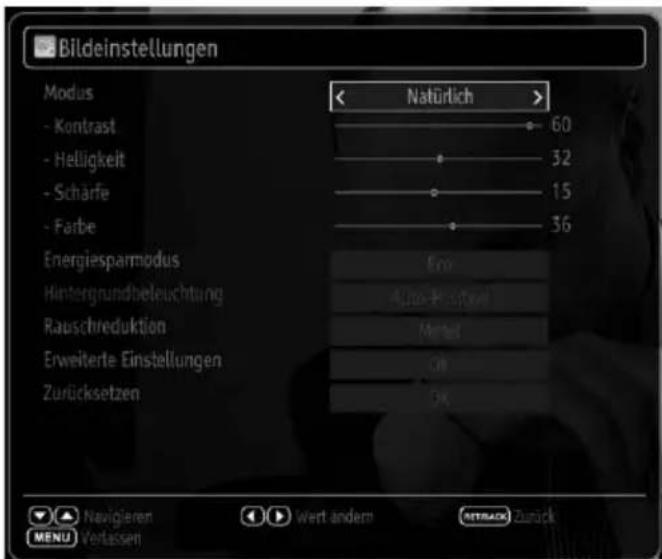
text_image
Bildeinstellungen Modus - Kontrast - Helligkeit - Scharfe - Farbe Energiesparmodus Hintergrundbeleuchtung Rauschreduktion Erweiterte Einstellungen Zurücksetzen Natürlich 60 32 15 36 Exo Alto-Positeln Mertel Ok Ok Navigieren Wert anderem BITRACK Zurück MENU VertassenSteuerung des Menüs Bildeinstellungen
Drücken Sie die Tasten "▼" oder "▲" um eine Menüoption zu markieren.
Wählen Sie eine Option mit den Tasten "◀" oder "▶" aus.
Drücken Sie die Taste "MENU", um abzubrechen.
Optionen des Menüs Bildeinstellungen
Modus: Je nach Ihren Wünschen können Sie die entsprechende Option Modus einstellen. Der Bildmodus kann auf eine von drei Optionen eingestellt werden. Natürlich, Dynamisch und Kino (Cinema, Dynamic and Natural).
Kontrast: Stellt Helligkeits- und Dunkelheitswerte des Bildschirms ein.
Helligkeit: Stellt die Helligkeit des Bildschirms ein.
Schärfe: Stellt die Schärfe der am Bildschirm dargestellten Objekte ein.
Farbe: Stellt die Farbwerte ein.
Energiesparmodus: Wählen Sie die Option Energiesparmodus mit den Tasten "▼" oder "▲" aus. Die Taste "◀" oder "▶drücken, um den Energiesparmodus als Eco, Bild-Aus- oder deaktivierten Modus einzustellen. Weitere Informationen zum Energiesparmodus finden Sie im Abschnitt "Umweltinformation" in diesem Handbuch.
Hintergrundbeleuchtung: Mit dieser Einstellung wird der Pegel der Hintergrundbeleuchtung auf Niedrig, Mittel, Hoch oder Auto gestellt.
Rauschreduktion: Wenn das Übertragungssignal schwach oder verrauscht ist, können Sie mit der Option Rauschreduktion das Bildrauschen verringern. Die Rauschreduktion kann auf eine von vier Optionen eingestellt werden. Niedrig, Mittel, Hoch und Aus.
Erweiterte Einstellungen
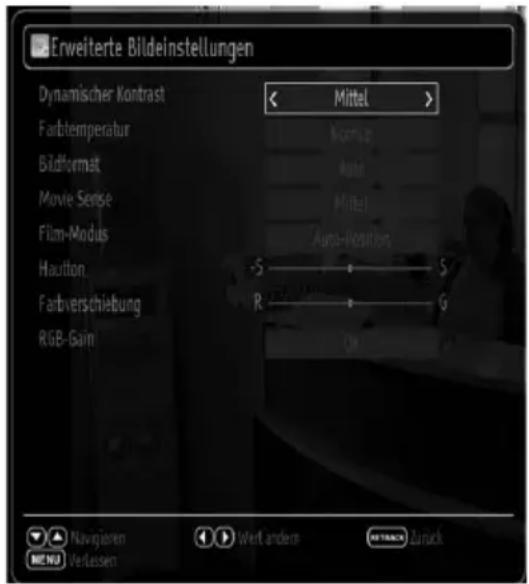
text_image
Erweiterte Bildeinstellungen Dynamischer Kontrast Farblemperatur Bildformat Movie Sense Film-Modus Hautlon Farbverschiebung RGB-Gain Mittel S R G Om Navigieren Verlüssen Wert, anderem HETRACK ZurückDynamischer Kontrast: Sie können die Kontraststärke verändern, indem Sie die Funktion Dynamischer Kontrast verwenden. Die Funktion Dynamischer Kontrast kann auf eine dieser Optionen eingestellt werden. Niedrig, Mäßig, Hoch und Aus.
Farbtemperatur: Stellt den gewünschten Farbton ein.
Bildformat: Stellt die Bildgröße auf Auto,16:9, Untertitel,14:9, 14:9 Zoom, 4:3, Panorama oder Kino.
Movie Sense (Filmmodus): Solange die Funktion Filmmodus aktiv ist, werden die Videoeinstellungen des TV-Gerätes für bewegte Bilder optimiert, um die Qualität und Lesbarkeit zu verbessern.
Die Verwendung des Filmmodus
Ist die Option Filmmodus (Movie Sense) auf Niedrig, Mittel oder Hoch eingestellt, steht die Option Filmmodus-Demo zur Verfügung. Ist eine dieser Optionen gewählt, beginnt der Demo-Modus, wenn Sie die OK-Taste drücken. Solange der Demomodus aktiv ist, bleibt der Bildschirm in zwei Hälften geteilt. Auf der einen Hälfte wird die Filmmodus-Funktion demonstriert, auf der anderen Hälfte wird das Bild mit den normalen Einstellungen für TV angezeigt. Zum Abbrechen, erneut auf die Taste OK drücken.

HINWEIS: Die Funktion Filmmodus arbeitet auch bei Übertragungen mit 24 Einzelbildern/Sekunde.
Film-Modus : Filme werden mit einer anderen Zahl von Einzelbildern pro Sekunde aufgenommen als normale Fernsehprogramme. Wählen Sie die Option Film-Modus mit den Tasten▼ oder "▲".
Drücken Sie die Taste “◀” oder “▶”, um diese Funktion auf Ein bzw. Aus zu stellen. Schalten Sie diese Funktion ein, wenn Sie sich Filme ansehen, um Szenen mit schnellen Bewegungen deutlich zu sehen.
Hautton: Stellen Sie die gewünschte Oberflächenfarbe ein.
Farbverschiebung: Stellt den gewünschten Farbton ein.
HDMI True Black (Schwarztinte) (Optional): Sobald das Bildsignal über einen HDMI-Eingang kommt, ist diese Funktion im Bild-Einstellungs-Menü verfügbar. Sie können diese Funktion verwenden, um das Schwarz der Bilder zu verstärken. Sie können diese Funktion auf "Ein" einstellen, um den HDMI-True-Black-Modus zu aktivieren.

HINWEIS: Die HDMI True Black On/Off Funktion, funktioniert nur, wenn das HDMI Ausgabegerät auf RGB festgelegt ist.
RGB Gain: Die Farbtemperaturwerte können Sie über die Funktion "RGB-Gain" einstellen.
Zurücksetzen: Setzt die Bildeinstellungen auf die Werkseinstellungen zurück.
Im VGA- oder PC-Modus sind einige Optionen des Bildmenüs nicht verfügbar. Stattdessen werden die VGA-Modus-Einstellungen im PC-Modus zu den Bildeinstellungen hinzugefügt.
PC-Bildeinstellungen
Um die Optionen für das PC-Bild einzustellen, gehen Sie wie folgt vor:
Wählen Sie das Bildsymbol mit den Tasten "◀" oder "▶" aus. Das Bildmenü erscheint auf dem Bildschirm.
Die Optionen Kontrast, Helligkeit, Farbe, Farbtemperatur und Bildformat und andere Einstellungen in diesem Menü entsprechen jenen im TV-Bildmenü im Abschnitt "Hauptmenüsystem".
Die Einstellungen für Audio, Einstellungen und Quelle sind identisch mit jenen, die im Hauptmenüsystem erklärt werden.
PC Lage: Wählen Sie diese Option aus, um die Menüoptionen PC Lage anzuzeigen.
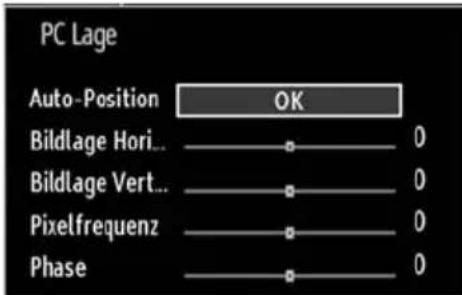
text_image
PC Lage Auto-Position OK Bildlage Hori... 0 Bildlage Vert... 0 Pixelfrequenz 0 Phase 0Auto-Position: Optimiert die Anzeige automatisch. Drücken Sie OK, um die Optimierung durchzuführen.
Bildlage Horizontal: Mit dieser Option können Sie das Bild auf die rechte oder linke Seite des Bildschirms verschieben.
Bildlage Vertikal: Mit dieser Option können Sie das Bild zum oberen oder unteren Rand des Bildschirms verschieben.
Pixelfrequenz: Die Einstellung Pixelfrequenz korrigiert Störungen, die als vertikale Streifen bei pixelintensiven Darstellungen wie Tabellen oder Absätzen in kleinen Schriftarten auftreten.
Phase: Abhängig von der Auflösung und Abtastfrequenz, die Sie in das TV-Gerät einspeisen, kann es zu einem verzerrten oder gestörten Bild auf dem Bildschirm kommen. In diesem Fall können Sie mit dieser Option durch mehrmalige Versuche ein klareres Bild erhalten.
Konfi guration der Toneinstellungen
Sie können die Toneinstellungen nach Ihren persönlichen Vorlieben festlegen.
Drücken Sie die Taste "MENU" und wählen Sie das Tonsymbol mit den Tasten "oder" aus. Drücken Sie die Taste OK, um das Menü Toneinstellungen anzuzeigen.
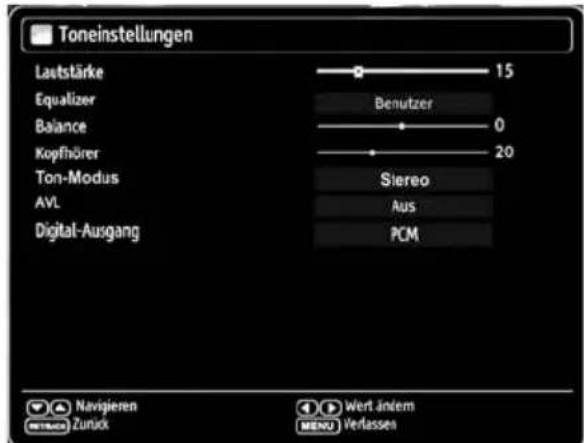
text_image
Toneinstellungen Lautstärke 15 Equalizer Benutzer Balance 0 Kopfhörer 20 Ton-Modus Stereo AVL Aus Digital-Ausgang PCM Navigieren Zurück Wert äntem MENU VerlassenSteuerung des Menüs Toneinstellungen
Drücken Sie die Tasten "▼" oder "▲" um eine Menüoption zu markieren.
Wählen Sie eine Option mit den Tasten "◀" oder "▶" aus.
Drücken Sie die Taste "MENU", um abzubrechen.
Optionen des Menüs Toneinstellungen
Lautstärke: Stellt die Lautstärke ein.
Equalizer (Entzerrer): Drücken Sie die Taste OK, um das Equalizer-Untermenü anzuzeigen.
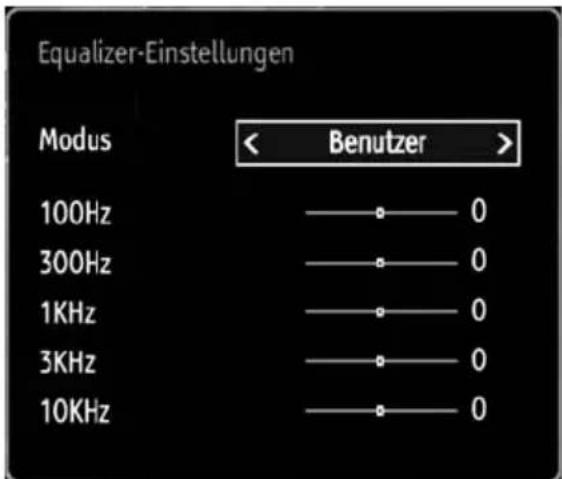
text_image
Equalizer-Einstellungen Modus < Benutzer > 100Hz ——○— 0 300Hz ——○— 0 1KHz ——○— 0 3KHz ——○— 0 10KHz ——○— 0Im Equalizer-Menü kann die Voreinstellung auf Musik, Film, Sprache, Normal, Klassik und Benutzer eingestellt werden. Drücken Sie die Taste "MENU", um zum vorhergehenden Menü zurückzukehren.

HINWEIS: Die Einstellungen des Menüs Equalizer können nur dann geändert werden, wenn Benutzer als der Equalizermodus eingestellt ist.
Balance (Ausgleich): Mit dieser Einstellung wird die Balance zwischen rechtem und linkem Lautsprecher eingestellt.
Kopfhörer: Stellt die Lautstärke für den Kopfhörer ein.
Ton-Modus: Sie können, wenn der gewählte Kanal den entsprechenden Modus unterstützt, zwischen Mono, Stereo, Dual I oder Dual II auswählen.
AVL: Die Funktion Automatische Lautstärkebegrenzung (AVL) stellt den Klang so ein, dass beim Umschalten zwischen Kanälen mit unterschiedlicher Lautstärke die Lautstärke gleich bleibt (zum Beispiel ist die Lautstärke von Werbesendungen oft höher als die von anderen Programmen).
Digital-Ausgang: Stellt den Audiotyp für den Digital-Ausgang ein.
PCM: Digitaler Stereoton.
Komprimiert (DD, DD+, AC3, AC3-HE).
Konfi guration der Einstellungen
Sie können die Einstellungen nach Ihren persönlichen Vorlieben festlegen.
Drücken Sie die Taste "MENU" und wählen Sie das Symbol Einstellungen mit den Tasten "◀ oder "▶" aus. Drücken Sie die Taste OK, um das Menü Einstellungen anzuzeigen.

text_image
Einstellungen Conditional Access Sprache Kindersicherung Timer Datum/Zeit Quellen Satelliten Einstellungen Netzwerk-Einstellungen Andere EinstellungenSteuerung des Menüs Einstellungen
Drücken Sie die Tasten "▼" oder "▲" um eine Menüoption zu markieren.
- Drücken Sie die Taste OK, um eine Option auszuwählen.
Drücken Sie die Taste "MENU", um abzubrechen.
Optionen des Menüs Einstellungen
Conditional Access: Einstellen des CI-Moduls*, sofern vorhanden (*Siehe Verwenden des Common Interface auf dieser Seite).
Sprache: Legt die Spracheinstellungen fest.
Kindersicherung: Legt die Kindersicherungseinstellungen fest.
Timer: Legt die Timer für gewählte Programme fest.
Aufnahme-Konfi guration:
Datum/Zeit: Stellt Datum und Zeit ein.
Quellen: Aktiviert oder deaktiviert die gewünschten Quellenoptionen.
Satelliten Einstellungen: Legt die Satelliteneinstellungen fest.
Netzwerk Einstellungen:
Andere Einstellungen: Zeigt andere Einstellungsoptionen für das TV-Gerät an.
Verwenden des Common Interface

WICHTIG: Sie dürfen nur dann das CI-Modul setzen oder herausnehmen, wenn das TV-Gerät SGESCHALTET ist.
Um bestimmte digitale Kanäle zu sehen, ist u. U. ein CI-Modul notwendig. Dieses Modul muss in den CI-Steckplatz Ihres TV-Gerätes eingesetzt werden. Um verschlüsselte digitale Kanäle anzusehen, benötigen Sie ein CI-Modul vom Dienstanbieter Ihrer Wahl. Der Dienstanbieter ist der Programm Händler. Wenn Sie mehr als einen Dienstanbieter verwenden, müssen Sie möglicherweise zwischen verschiedenen CI-Modulen wählen.
- Besorgen Sie sich durch die Anmeldung bei einem Pay-TV-Anbieter das CI-Modul und die Smartcard und setzen Sie sie wie folgt in das TV-Gerät ein.
Stecken Sie das CI-Modul und die SmartCard in den Steckplatz, der sich auf der linken Seite des TV-Gerätes befi ndet.
- Das CI-Modul sollte korrekt eingesetzt werden. Falsch herum kann es nicht vollständig eingeschoben werden. Versuchen Sie nicht, das CI-Modul mit Gewalt einzuführen, da dies sowohl das Modul als auch den Steckplatz am TV beschädigen kann.
- Schließen Sie das TV-Gerät wieder an die Stromversorgung an, schalten Sie ein und warten Sie einen Moment, bis die Karte aktiviert wurde.
Wenn kein Modul eingesetzt ist, erscheint der Hinweis: "Kein Common Interface-Modul erkannt".
- Weitere Informationen über die Einstellungen finden Sie in der Bedienungsanleitung des Moduls.
Anzeigen des Menüs Conditional Access (\*)
(*) Diese Menüeinstellungen können sich je nach Diensteanbieter ändern.
Drücken Sie die Taste "MENU" und wählen Sie das Symbol Einstellungen mit den Tasten "◀ oder "▶" aus. Drücken Sie die Taste OK, um das Menü Einstellungen anzuzeigen. Verwenden Sie die Tasten "▼ oder " ▲um Conditional Access zu markieren, und drücken Sie die Taste OK, um die Menüoptionen anzuzeigen.
Konfi gurieren der Spracheinstellungen
In diesem Menü können Sie die Spracheinstellungen des TV-Gerätes steuern.
Drücken Sie die Taste "MENU" und wählen Sie das Einstellungs-Symbol mit den Tasten "◀" oder "▶" aus. Drücken Sie die Taste OK, um das Menü Einstellungen anzuzeigen. Verwenden Sie die Taste "▼" um Sprache zu markieren und drücken Sie OK, um fortzusetzen.
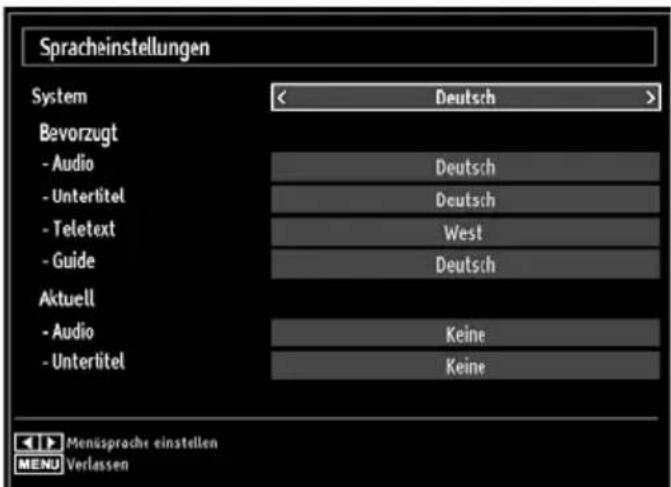
text_image
Spracheinstellungen System < Deutsch > Bevorzugt - Audio Deutsch - Untertitel Deutsch - Teletext West - Guide Deutsch Aktuell - Audio Keine - Untertitel Keine Menüssproche einstellen MENU VerlassenWählen Sie eine Option mit den Tasten "▼" oder "▲" aus. Die Einstellungen werden automatisch gespeichert.
System: Zeigt die Systemsprache an.
Bevorzugt
Sofern verfügbar, werden diese Einstellungen verwendet. Andernfalls werden die aktuellen Einstellungen verwendet.
Audio: • Legt die bevorzugte Audio-Sprache fest.
Untertitel: Legt die Untertitelsprache fest. Die gewählte Sprache wird für die Untertitel verwendet.
Teletext: • Legt die Teletext-Sprache fest.
Guide: • Legt die bevorzugte EPG-Sprache fest.
Aktuell (\*)
(*) Diese Einstellungen können nur geändert werden, wenn dies vom Sender unterstützt wird. Ist dies nicht der Fall, können die Einstellungen nicht geändert werden.
Audio: • Ändert die Audiosprache für den aktuellen Kanal.
Untertitel: Legt die Untertitelsprache für den aktuellen Kanal fest.

HINWEIS: Wenn die Option Land auf Dänemark,
Schweden, Norwegen oder Finnland eingestellt ist, funktioniert das Menü Spracheinstellungen wie folgt:
Spracheinstellungen
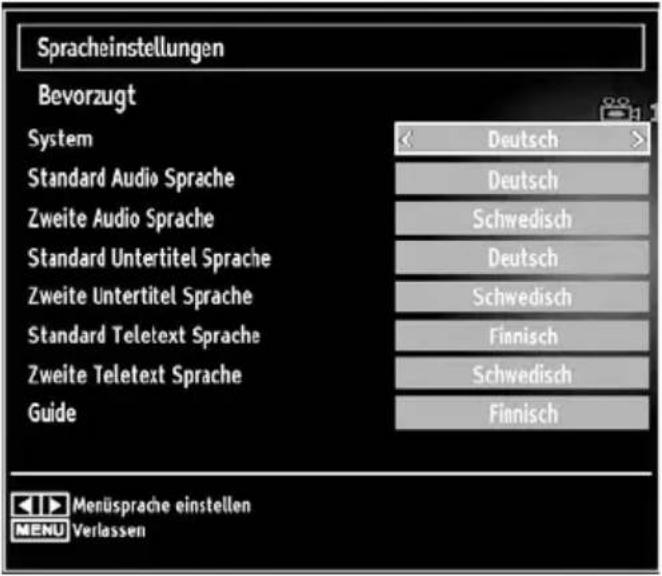
text_image
Spracheinstellungen Bevorzugt System < Deutsch > Standard Audio Sprache Deutsch Zweite Audio Sprache Schwedisch Standard Untertitel Sprache Deutsch Zweite Untertitel Sprache Schwedisch Standard Teletext Sprache Finnisch Zweite Teletext Sprache Schwedisch Guide Finnisch Menüsprache einstellen MENU VerlassenMarkieren Sie im Menü Einstellungen die Option Spracheinstellungen durch Drücken der Tasten "▼" oder "▲Drücken Sie OK. Daraufhin wird das Untermenü Spracheinstellungen eingeblendet.
Verwenden Sie die Tasten "▼" oder "▲" um die Menüoptionen zu markieren, und drücken Sie dann die Tasten "◀" oder "■" um sie einzustellen.

HINWEISE:
• Die Option System legt die Menüsprache auf dem Bildschirm fest.
• Die Option Audiosprache wird zur Festlegung der Audiosprache des Kanals verwendet..
Die primären Einstellungen haben die höchste Priorität, wenn mehrere Auswahlmöglichkeiten in einer Übertragung vorhanden sind. Die sekundären Einstellungen sind die Alternativen, wenn die primären Optionen nicht verfügbar sind.
Kindersicherung
Um das Ansehen bestimmter Programme zu verhindern, können Kanäle und Menüs mit der Kindersicherung-Option gesperrt werden.
Diese Funktion aktiviert bzw. deaktiviert das Menü-Schutzsystem und ermöglicht eine Änderung der PIN-Zahl.
Drücken Sie die Taste "MENU" und wählen Sie Einstellungen mit den Tasten "◀" oder "▶" aus. Drücken Sie die Taste OK, um das Menü Einstellungen anzuzeigen. Verwenden Sie die Taste "▼" oder "▲" um Kindersicherung zu markieren, und drücken Sie OK, um fortzusetzen:
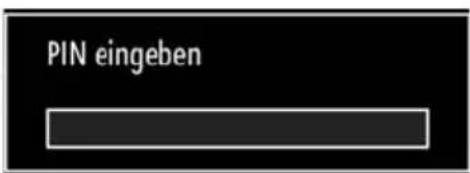
text_image
PIN eingebenUm die Kindersicherung Menüoptionen anzuzeigen, muss die PIN-Zahl eingegeben werden. Die standard PIN-Zahl ist 0000. Nach Eingabe der richtigen PIN wird das Kindersicherungseinstellungen-Menü angezeigt.
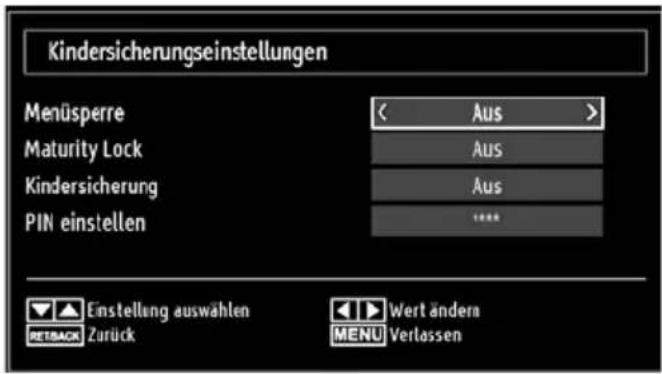
text_image
Kindersicherungseinstellungen Menüperre Maturity Lock Kindersicherung PIN einstellen < Aus > Aus Aus Aus **** Einstellung auswählen RETBACK Zurück Wert ändern MENU VerlassenSteuerung des Kindersicherungseinstellungen-Menüs (\*)
Wählen Sie eine Option mit den Tasten "▼" oder "▲" aus.
Wählen Sie eine Option mit den Tasten "◀" oder "▶" aus.
Drücken Sie• OK, um weitere Optionen zu sehen.
(*) Wenn Sie bei der Ersteinstellung UK als Länderoption auswählen, wird die Option Maturity Lock nicht angezeigt. Diese Einstellung ist nur für EU-Länder verfügbar.
Menüsperre: Die Einstellung Menüsperre aktiviert oder deaktiviert den Menüzugriff. Sie können den Zugriff auf das Installationsmenü oder auf das gesamte Menüsystem deaktivieren.
Maturity Lock: Ist diese Option eingestellt, bezieht sie vom Sender Altersinformationen. Ist die entsprechende Altersstufe im Gerät deaktiviert, wird der Zugriff auf die Sendung gesperrt.
Kindersicherung: Wenn Kindersicherung aktiviert wird, kann das TV-Gerät nur über die Fernbedienung gesteuert werden. In diesem Fall sind die Tasten am Bedienfeld des TV-Gerätes mit Ausnahme der Standby/Ein-Taste außer Funktion gesetzt. Ist die Kindersicherung aktiviert, können Sie das TV-Gerät mit der Taste Standby/Ein in den Standby-Modus schalten. Um das TV-Gerät wieder einzuschalten, benötigen Sie die Fernbedienung. Wenn eine Taste gedrückt wird, erscheint die Meldung "Kindersicherung Ein" auf dem Bildschirm, während das Menü ausgeblendet bleibt.
PIN einstellen: Legt eine neue PIN-Zahl fest. Geben Sie über die Zifferntasten eine neue PIN-Zahl ein. Sie müssen den neuen PIN-Code zur Bestätigung nochmals eingeben.
WICHTIG: Der werksseitig eingestellte PIN-Code lautet 0000. Wenn Sie einen neuen PIN einstellen, schreiben Sie diesen bitte auf und bewahren Sie ihn an einem sicheren Ort auf.
Timer
Drücken Sie die Taste "MENU" und wählen Sie das Symbol Einstellungen mit den Tasten ◀ oder ▶ aus. Drücken Sie die Taste OK, um das Menü Einstellungen anzuzeigen. Verwenden Sie die Taste ▼ oder " " am die Option Timer zu markieren, und drücken Sie OK, um fortzusetzen.
Einstellen des Ausschalt-Timers
Diese Einstellung dient dazu, das TV-Gerät nach einer bestimmten Zeit abzuschalten.
- Markieren Sie Ausschalt-Timer mit den Tasten "▼" oder "▲".
Verwenden Sie die Taste "◀" oder "▶" zur Einstellung. Der Timer kann in 30-Minuten-Intervallen zwischen Aus und 2,00 Stunden (120 Minuten) eingestellt werden.
Einstellen von Programm-Timer
Sie können mit dieser Funktion Programm-Timer für bestimmte Programme festlegen.
Drücken Sie die Taste "▼" um für eine Sendung einen Timer festzulegen. Auf dem Bildschirm werden die Funktionstasten für Programm-Timer eingeblendet.
Einen Timer hinzufügen
Um einen Timer hinzuzufügen, drücken Sie die Taste • GELB auf der Fernbedienung.
Netzwerktyp: Diese Option kann nicht eingestellt werden.
Timerart: Sie können die Timerart als Aufnahme- oder normalen Timer auswählen.
Kanal: Ändert den Kanal mit den Tasten "◀" oder "▶".
Timertyp: Diese Option kann nicht eingestellt werden.
Datum: Geben Sie über die Zifferntasten ein Datum ein.
Beginn: Geben Sie über die Zifferntasten eine Startzeit ein.
Ende: Geben Sie über die Zifferntasten eine Endzeit ein.
Dauer: Zeigt die Dauer zwischen Start- und Endzeit an.
Wiederholen: Sie können die Wiederholung für den Timer auf Einmal, Täglich oder Wöchentlich einstellen. Wählen Sie eine Option mit den Tasten "◀" oder "▶aus.
Ändern/Löschen: Legt die Berechtigung zum Ändern bzw. Löschen fest.
Wiedergabe: Legt die Wiedergaberechte sowie die Jugendschutzeinstellungen fest.
- Drücken Sie die Taste GRÜN, um den Timer zu speichern. Zum Abbrechen drücken Sie die Taste ROT.
Einen Timer bearbeiten
Wählen Sie den Timer, den Sie bearbeiten wollen, durch Drücken der Taste "▼ oder " " aus.
- Drücken Sie die Taste GRÜN. Der Bildschirm Timer bearbeiten wird angezeigt.
- Wenn Sie fertig sind, drücken Sie GRÜN, um fortzusetzen: Sie können die Taste "MENU" drücken, um abzubrechen.
Einen Timer löschen
Wählen Sie den Timer, den Sie löschen wollen, durch Drücken der Taste "▼ oder " " aus.
Drücken Sie die Taste • ROT.
Wählen Sie über die Tasten "◀" oder "▶JA aus, um den Timer zu löschen. Wählen Sie NEIN, um den Vorgang abzubrechen.
Einstellen von Datum und Uhrzeit
Wählen Sie im Menü Einstellungen die Option Datum/Zeit, um diese einzustellen. Drücken Sie die Taste OK.
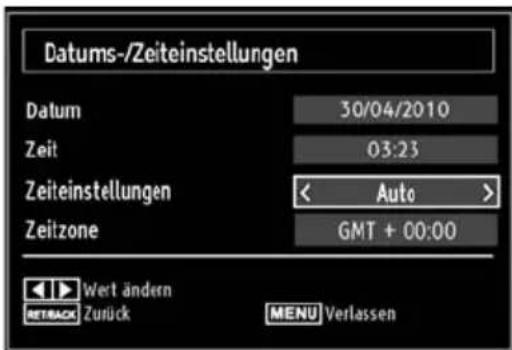
text_image
Datums-/Zeiteinstellungen Datum 30/04/2010 Zeit 03:23 Zeiteinstellungen < Auto > Zeitzone GMT + 00:00 Wert ändern RETBACK Zurück MENU Verlassen- Verwenden Sie die Tasten "▼" oder "▲" um Datum/Zeit zu markieren.
Die Optionen Datum, Zeit, Zeiteinstellungen und Zeitzone sind verfügbar.
Verwenden Sie die Tasten “▲” oder “▼” um Zeiteinstellungen zu markieren. Die Zeiteinstellungen werden mit den Tasten “◀ oder “▶eingestellt. Sie kann auf Auto oder Manuell gestellt werden.
Wenn Auto gewählt wird, können die Optionen Datum, Zeit und Zeitzone nicht eingestellt werden. Wenn Manuell ausgewählt wird, kann die Zeitzone geändert werden:
- Wählen Sie die Option Zeitzone durch Drücken der Taste "▲" oder "▼aus.
Verwenden Sie die Tasten “◀” oder “▶” um die Zeitzone zwischen GMT-12 oder GMT+12 zu ändern. Die aktuelle Zeit oben im Menü ändert sich dann entsprechend der eingestellten Zeitzone.
- Die Einstellungen werden automatisch gespeichert. Drücken Sie "MENU", um abzubrechen.
Konfiguration der Quellen-Einstellungen
Hier können Sie die gewählten Quellenoptionen aktivieren oder deaktivieren. Das TV kann durch Drücken der Taste "AV" nicht auf deaktivierte Quellenoptionen geschaltet werden.
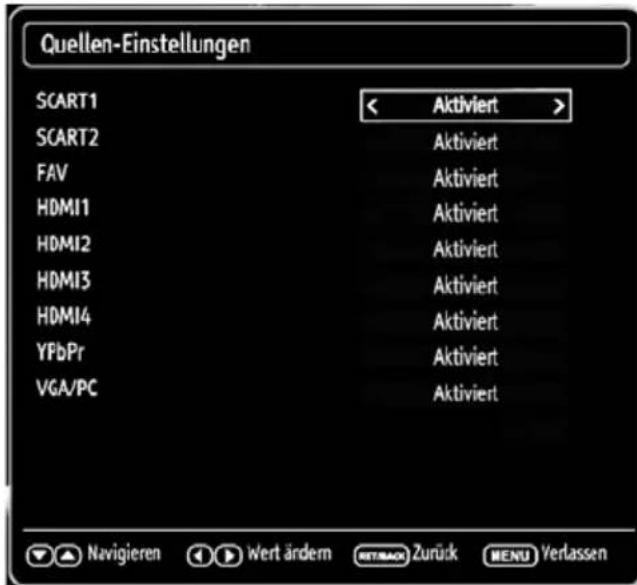
text_image
Quellen-Einstellungen SCART1 < Aktiviert > SCART2 Aktiviert FAV Aktiviert HDMI1 Aktiviert HDMI2 Aktiviert HDMI3 Aktiviert HDMI4 Aktiviert YFbPr Aktiviert VGA/PC Aktiviert Navigieren Wert ärdern RETRACK Zurück MENU Verlassen- Wählen Sie im Menü Einstellungen die Option Quellen und drücken Sie OK.
- Wählen Sie eine Quelle mit den Tasten "▼" oder "▲" aus.
- Verwenden Sie die Tasten “◀” oder “▶” um die gewählte Quelle zu aktivieren oder deaktivieren. Die Einstellungen werden automatisch gespeichert.
Satelliteneinstellungen konfigurieren
Wählen Sie Satelliten Einstellungen im Menü Einstellungen, um die Satelliten Einstellungen zu konfigurieren. Drücken Sie die Taste OK.
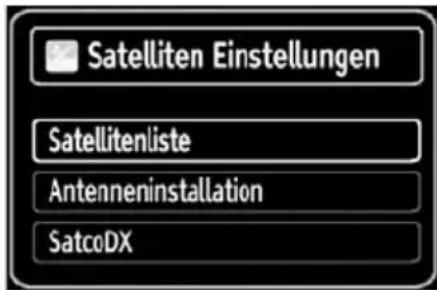
text_image
Satelliten Einstellungen Satellitenliste Antenneninstallation SatcoDXSatellitenliste: Um die Liste der verfügbaren Satelliten anzuzeigen, wählen Sie bitte die Option Satellitenliste im Menü Satelliten Einstellungen aus. Wenn Sie neue Satelliteninformationen zufügen möchten, drücken Sie bitte die Taste GELB. Wenn Sie den Satellitennamen ändern möchten, verwenden Sie bitte die Navigationstasten. Um einen Satelliten von der Liste zu löschen, bitte die Taste BLAU oder OK drücken, um die Liste zu bearbeiten.
Antenneninstallation: In diesem Bereich können Sie die Antennen-Einstellungen verändern und Satelliten auf neue Kanäle hin durchsuchen.
SatcoDX: Sie können die SatcoDX-Betriebsvorgänge über die Satelliteneinstellungen durchführen. Im Menü SatcoDX gibt es die folgenden zwei Optionen zur SatcoDX-Funktion:
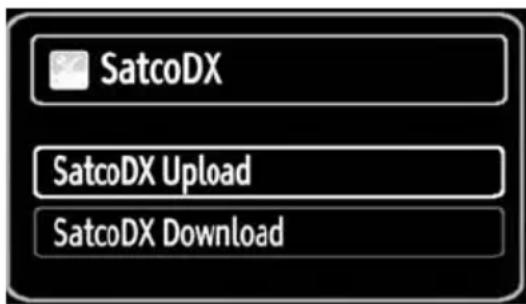
Sie können SatcoDX-Daten hoch- oder herunterladen. Um diese für die SatcoDX-Funktionalität unterstützten Funktionen ausführen zu können, muss zuerst ein USB-Gerät an das TV-Gerät angeschlossen werden.
Sie können dann aktuelle Dienste und die dazugehörigen Satelliten & Transponder vom TV-Gerät laden in eine Datei mit dem Namen "mb70_sdx.sdx" auf dem USB-Gerät speichern.
Zusätzlich zur Hochlade-Funktion können Sie auch eine der auf dem USB-Gerät gespeicherten SatcoDX-Dateien in das TV-Gerät laden. Wenn Sie die Download-Option wählen, wird eine Liste der auf dem USB-Gerät gespeicherten SatcoDX-Dateien wie folgt angezeigt:
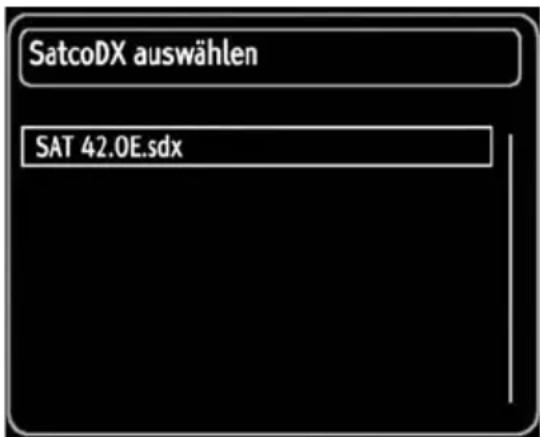
text_image
SatcoDX auswählen SAT 42.0E.sdxWenn Sie eine dieser SatcoDX-Dateien auswählen, werden alle Dienste und die dazugehörigen Satelliten und Transponder in der gewählten Datei im TV-Gerät gespeichert. Alle installierten terrestrischen, Kabel- und/oder Analogdienste werden beibehalten und nur die Satellitendienste entfernt.
Überprüfen Sie anschließend Ihre Antenneneinstellungen und nehmen Sie eventuell erforderliche Änderungen vor. U.U. wird die Fehlermeldung "Kein Signal" angezeigt, wenn die Antenneneinstellungen nicht richtig sind.
Netzwerkeinstellungen

HINWEIS: Die Netzwerkeinstellungen Ihres TV-Gerätes umfassen Optionen für drahtgebundene und drahtlose Verbindungen. Hat Ihr TV-Gerät aber keinen USB-WiFi-Dongle, sollten Sie den Anschlusstyp Drahtgebunden verwenden. Wenn Sie eine drahtlose Verbindung versuchen, obwohl das TV-Gerät keinen USB-WiFi-Dongle besitzt, wird ein Warnhinweis angezeigt und das TV-Gerät erhält keine IP-Adresse. Schließen Sie danach ein LAN-Kabel an und das TV-Gerät wird eine IP-Adresse beziehen können.
Konfi gurationseinstellungen Drahtgebundenes Gerät
Im Fenster Netzwerkeinstellungen können Sie den Netzwerktyp einstellen, über den das TV-Gerät mit dem Internet verbunden werden soll. Wenn Sie das TV-Gerät über den ETHERNET-PORT anschließen, wählen Sie als Netzwerktyp Drahtgebundenes Gerät.
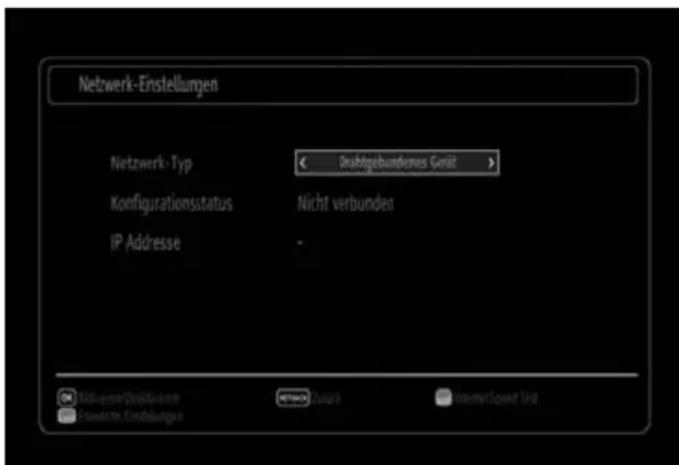
text_image
Netwerk-Erstellungen Netzwerk-Typ Dehltgebundenes Gerät Konfigurationsstatus Nicht verbunden IP Adresse -Netzwerktyp einstellen
Als Netzwerktyp können Sie Drahtloses oder Drahtgebundenes Gerät auswählen, je nach der verwendeten Anschlussart des TV-Gerätes. Ist das TV-Gerät über ein LAN-Kabel angeschlossen, wählen Sie hier Drahtgebundenes Gerät. Ist das TV-Gerät über den USB-WiFi-Dongle angeschlossen, wählen Sie hier Drahtloses Gerät.
Konfi gurationsstatus einstellen
Dieser Abschnitt zeigt den Verbindungsstatus an. • Wählen Sie Verbunden, wenn Sie eine drahtlose oder drahtgebundene Verbindung aktivieren wollen. Wählen Sie Nicht verbunden, um eine aktive Verbindung zu trennen.
IP-Adresse
Ist eine aktive Verbindung vorhanden, wird hier die verwendete IP-Adresse angezeigt. Wollen Sie die IP-Adresseinstellungen konfi gurieren, drücken Sie die Taste GELB und wählen Sie Erweiterte Netzwerkeinstellungen.
Erweiterte Netzwerkeinstellungen für drahtgebundene Netzwerke
Nach Drücken der Taste GELB sind die Erweiterten Netzwerkeinstellungen verfügbar. Drücken Sie die Taste OK, um die Einstellungen zu bearbeiten.
WiFi Einstellungen (Optional)
Die WiFi-Funktion kann für einen drahtlosen Netzwerkanschluss verwendet werden (optional). Diese Funktion wird nur für Infrastrukturzwecke verwendet, wie z. B. den Anschluss an das Web, Hbb-Seiten und die Verbindung mit DLNA-Servern (optional). Wählen Sie die Option Drahtloses Gerät, um vom Fenster Netzwerkeinstellungen ins Menü Drahtlose Einstellungen zu gelangen.
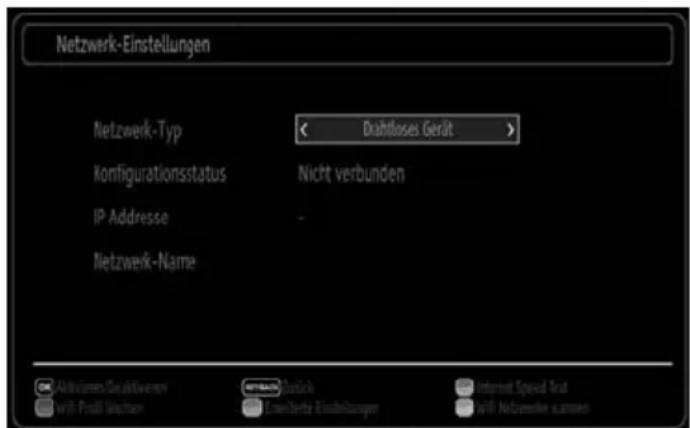
text_image
Netzwerk-Einstellungen Netzwerk-Typ Dauhtloses Gerät konfigurationsstatus Nicht verbunden IP Adresse - Netzwerk-Name Abkivieren Gewährungen WRF: Profil Wachsen EBITDA Einstufliche Einsteuflüssen Internet Speed Rate Will Netwestern wannenDrücken Sie die Taste GELB und wählen Sie Erweiterte Netzwerkeinstellungen. Drücken Sie die Taste OK, um die Einstellungen zu bearbeiten.
Um die WiFi-Funktion zu aktivieren, müssen die Profile korrekt konfiguriert sein. Stecken Sie den WiFi-Dongle in einen der USB-Ports (WICHTIG: Sie benötigen einen "Winstron DNUB-236" USB-Dongle, um die Drahtlos-Netzwerkfunktion nutzen zu können. Um Ihr TV-Gerät mit einem drahtlosen Netzwerk verwenden zu können, benötigen Sie einen "Winstron DNUB-236" USB-Dongle).
Wählen Sie die Registerkarte Information im Menü WiFi-Einstellungen. Durch Drücken der Taste OK stellen Sie den Gerätestatus auf Aktiviert ein. Danach wird eine Liste der verfügbaren Netzwerke angezeigt. Wählen Sie aus der Liste das gewünschte Netzwerk aus. Ist das gewählte Netzwerk mit einem Schlüssel gesichert, geben Sie diesen bitte über die virtuelle Tastatur ein. Sie können diese Tastatur über die Navigationstasten (Links/Rechts/Auf/Ab) und die Taste OK auf der Fernbedienung bedienen. Warten Sie, bis die IP-Adresse auf dem Bildschirm angezeigt wird.
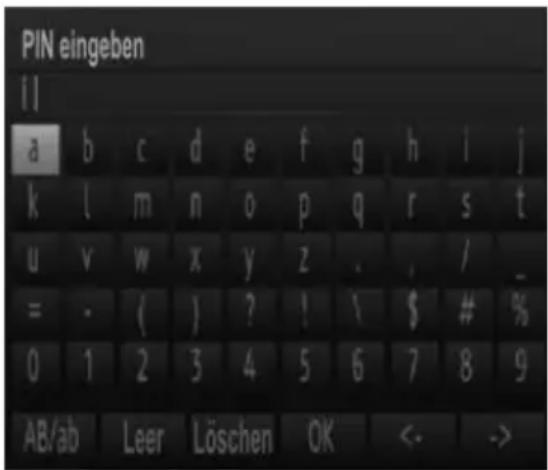
text_image
PIN eingeben i i a b c d e f g h i j k l m n o p q r s t u v w x y z . , / _ = - ( ) ? ! \ $ # % 0 1 2 3 4 5 6 7 8 9 AB/ab Leer Löschen OK <- ->Dies bedeutet, dass die Verbindung nun hergestellt ist. Um die Verbindung mit einem drahtlosen Netzwerk zu trennen, sollten Sie Konfigurationsstatus markieren und die Taste OK drücken.
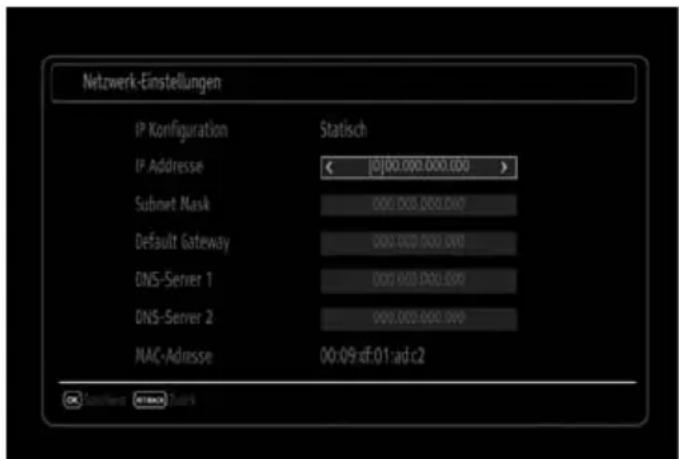
text_image
Netzwerk-Einstellungen IP Konfiguration Statisch IP Addresse [0]00.000.000.000 Subnet Mask 000.000.000.000 Default Gateway 000.000.000.000 DNS-Server 1 000.000.000.000 DNS-Server 2 000.000.000.000 MAC-Adresse 00:09 xf:01:ad-c2Durch Drücken der Tasten Links/Rechts können Sie zwischen den Registerkarten des Menüs wechseln. Die Hilfeleiste am unteren Rand des Dialogs zeigt die verfügbaren Funktionen an. Drücken Sie die Taste BLAU, um die Suche nach verfügbaren drahtlosen Netzwerken zu starten.
Information
Kofigurationsstatus: Zeigt den WiFi-Status als Verbunden oder Nicht verbunden an.
IP-Adresse: Zeigt die aktuell zugewiesene IP-Adresse an.
Netzwerkname: Zeigt den Namen des verbundenen Netzwerks an.
Gespeicherte WiFi-Profi le löschen
Die gespeicherten Profi le werden gelöscht, wenn die OSD Auswahl des drahtlosen Geräts auf dem Bildschirm geöffnet ist und Sie die Taste Rot drücken.
Verbindung mit Ihrem Mobiltelefon über WiFi (optional)
Hat Ihr Mobiltelefon eine WiFi-Funktion, können Sie dieses durch eine WiFi-Verbindung über einen Router an das TV-Gerät anschließen, um Inhalte vom Telefon wiederzugeben. Dazu muss Ihr Mobiltelefon eine geeignete Sharing-Software besitzen.
Stellen Sie eine Verbindung mit dem Router her, indem Sie die oben im Abschnitt WiFi-Anschluss angegebenen Schritte ausführen.
Verbinden Sie dann Ihr Mobiltelefon mit dem Router und starten Sie dann die Sharing-Software des Mobiltelefons. Wählen Sie dann die Dateien aus, die Sie auf dem TV-Gerät ansehen wollen.
Ist die Verbindung richtig hergestellt, sollten Sie nun über den Medienbrowser des TV-Gerätes Zugriff auf die gewählten Dateien auf dem Mobiltelefon haben.
Gehen Sie ins Menü Medienbrowser. Die OSD Auswahl des Wiedergabegerätes wird angezeigt. Wählen Sie die Kennung des Mobiltelefons und drücken Sie OK, um fortzufahren.

HINWEIS: Diese Funktion wird u.U. von einigen biltelefonen nicht unterstützt.
Andere Einstellungen konfi gurieren
Um die allgemeinen Einstellungen anzuzeigen, wählen Sie im Menü Einstellungen die Option Andere Einstellungen und drücken Sie OK.
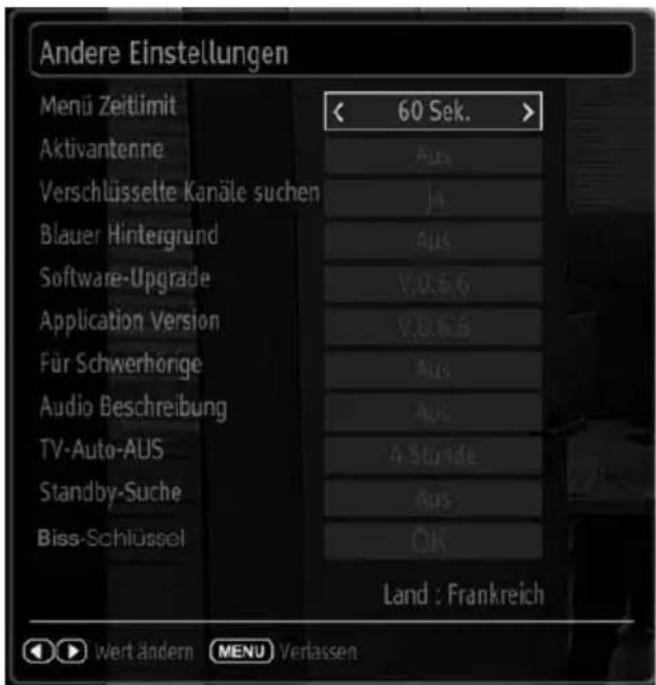
text_image
Andere Einstellungen Menu Zeitlimit Aktivantenne Verschlüsselte Kanäle suchen Blauer Hintergrund Software-Upgrade Application Version Für Schwerhörige Audio Beschreibung TV-Auto-AUS Standby-Suche Biss-Schlüssel 60 Sek. Aus Aus V.0.6.6 V.0.6.6 Aus Aus 4 Stride Aus OK Land : Frankreich Wert ändern MENU VerlassenSteuerung
Wählen Sie eine Option mit den Tasten "▼" oder "▲" aus.
Stellen Sie eine Option mit den Tasten "◀" oder "▶" ein.
- Drücken Sie die Taste OK, um ein Untermenü anzuzeigen.
Menü Zeitlimit: Ändert die Anzeigezeit für den Menübildschirm.
Aktivantenne: Mit dieser Option kann die Verwendung aktiver Antennen aktiviert oder deaktiviert werden. Wird für Aktivantenne die Option Ein gewählt, werden +5V an den Antennenausgang geliefert.

WICHTIG: Wenn anstelle einer aktiven eine standardanenne verwendet wird, sollte die Option Aus gestellt werden.
Verschlüsselte Kanäle suchen: Wenn diese Einstellung gesetzt ist, werden beim Suchvorgang auch die verschlüsselten Kanäle gesucht. Wird die Funktion manuell auf Aus gesetzt, werden bei der automatischen oder manuellen Suche keine verschlüsselten Kanäle berücksichtigt.
Blauer Hintergrund: Aktiviert oder deaktiviert den blauen Hintergrund bei schwachem oder fehlendem Signal.
Software-Upgrade: Um sicherzustellen, dass Ihr TV-Gerät stets auf dem aktuellen Stand ist, müssen Sie diese Einstellung verwenden. Damit es richtig funktioniert, muss das TV-Gerät im Standby-Modus sein.
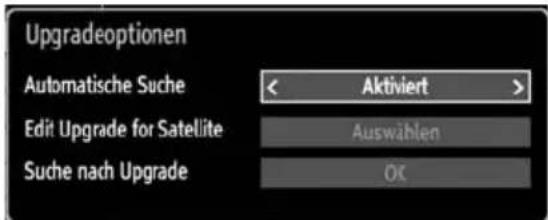
text_image
Upgradeoptionen Automatische Suche Edit Upgrade for Satellite Suche nach Upgrade < Aktiviert > Auswählen OKSie können durch Einstellen der Option Automatische Suche die automatische Aktualisierung aktivieren oder deaktivieren.
Sie können den Satelliten auswählen, der für den Aktualisierungsprozess verwendet werden soll, indem Sie die Option Edit Upgrade for Satellite einstellen.
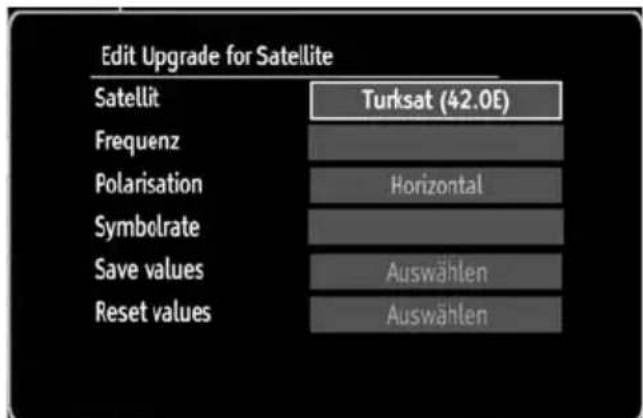
text_image
Edit Upgrade for Satellite Satellit Turksat (42.0E) Frequenz Horizontal Polarisation Symbolrate Save values Auswählen Reset values AuswählenMit Suche nach Upgrade können Sie manuell nach neuer Software suchen.
Application Software: Zeigt die aktuelle Software-Version an.
Für Schwerhörige: Wenn der Programmanbieter spezielle Audiosignale überträgt, können Sie diese Einstellung auf Ein setzen, um solche Signale zu empfangen.
Audio Beschreibung: Bei der Audio Beschreibung handelt es sich um eine zusätzliche Audiospur für blinde und sehbehinderte Konsumenten von visuellen Medien wie Filmen und Fernsehen. Ein Erzähler beschreibt die Darstellung und das Geschehen auf dem Bildschirm in den natürlichen Pausen im normalen Audiokanal (und manchmal falls erforderlich auch während der Dialoge). Sie können diese Funktion nur verwenden, wenn der Sender die zusätzliche Audiospur unterstützt.
TV-Auto-AUS: Sie können den Zeitwert für die Autoabschaltung einstellen. Wird dieser Zeitwert erreicht und das TV-Gerät erhält für eine bestimmte Zeitspanne keinen Befehl, schaltet es sich ab.
Standby-Suche: Wählen Sie mit den Tasten “▼” oder “▲” die Einstellung Standby-Suche und drücken Sie die Taste “◀” oder “▶” um die Option auf Ein oder Aus zu setzen. Wenn Sie die Standby-Suche auf Aus stellen, steht diese Funktion nicht mehr zur Verfügung. Um die Standby-Suche zu verwenden, stellen Sie bitte sicher, dass die Standby-Suche auf Ein eingestellt ist.
Biss-Schlüssel: Biss ist ein Satelliten-Verschlüsselungssystem, das für bestimmte Übertragungen verwendet wird. Wenn Sie einen BISS-Schlüssel für eine Übertragung eingeben müssen, können Sie die Option BISS-Schlüssel im Menü Weitere Einstellungen verwenden. Markieren Sie die Option BISS-Schlüssel und drücken Sie die Taste OK auf der gewünschten Übertragung.
Andere Funktionen
Anzeige der TV-Information: Programmnummer, Programmname, Klanganzeige, Zeit, Teletext, Kanaltyp und Auflösungsinformationen werden am Bildschirm angezeigt, wenn ein neues Programm eingegeben wird oder die Taste "INFO" gedrückt wird.
Stummschaltung: Drücken Sie die Taste "X", um den Ton abzuschalten. Die Stummschaltungsanzeige wird im oberen Teil des Bildschirms angezeigt. Um die Stummschaltung wieder auszuschalten, gibt es zwei Alternativen: Sie können die Taste "X"drücken oder alternativ dazu einfach den Lautstärkepegel höher oder niedriger stellen.
Bildmodus Wählen: Durch Drücken der Taste PRESETS können Sie die Einstellungen für den Bildmodus je nach Wunsch vornehmen. Die verfügbaren Optionen sind Dynamisch, Natürlich und Spiele.
Anzeigen von Untertiteln: Sie können die Untertitel durch Drücken der Taste SUBTITLE auf der Fernbedienung aktivieren. Drücken Sie nochmals SUBTITLE, um die Untertitel wieder zu deaktivieren.
Wenn "Untertitel" auf EIN gestellt ist, erscheint bei Drücken der Taste 🔔 die folgende Warnmeldung (** nur für UK/GB).
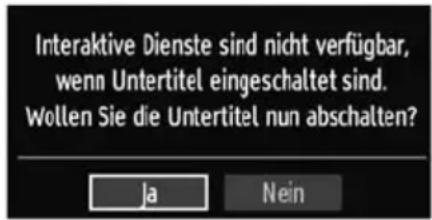
text_image
Interaktive Dienste sind nicht verfügbar, wenn Untertitel eingeschaltet sind. Wollen Sie die Untertitel nun abschalten? Ja NeinTeletext
Das Teletext-System überträgt Informationen wie Nachrichten, Sport und Wetter auf Ihr TV-Gerät. Wenn das Signal schwächer wird, zum Beispiel bei schlechten Witterungsbedingungen, können Textfehler auftreten, oder der Textmodus insgesamt deaktiviert werden.
Die Teletext-Funktionstasten werden unten angeführt.
“” Teletext / Mix : Aktiviert bei einmaligem Drücken den Teletext. Drücken Sie nochmals diese Taste, um den Teletext-Bildschirm über dem Programm anzuzeigen (Mix). Durch erneutes Drücken wird der Teletextmodus beendet.
"RETURN" Indexseite : Dient zur Auswahl der Teletext-Indexseite.
"INFO"Anzeigen : Zeigt verborgene Informationen an (z. B. Lösungen von Rätseln oder Spielen).
"OK" Halten: Hält falls gewünscht eine Seite an. Um die Haltefunktion aufzuheben, nochmals diese Taste drücken.
“◀”/“▶”Wählt Unterseiten aus (sofern verfügbar), wenn der Teletext aktiv ist.
P+ / P- und Ziffern (0-9): Zum Auswählen einer Seite drücken.

HINWEIS: Die meisten TV-Sender verwenden die ennummer 100 für die Indexseite.
Farbtasten (ROT/GRÜN/GELB/BLAU)
Ihr TV-Gerät unterstützt die Systeme FASTEXT und TOP text. Wenn diese Systeme verfügbar sind, werden die Seiten in Gruppen oder Themen unterteilt. Ist das FASTEXT System verfügbar, werden die Abschnitte einer Teletextseite farbcodiert und können dann durch Drücken der entsprechenden Farbtaste ausgewählt werden. Drücken Sie eine Farbtaste je nach Wunsch. Farbiger Text zeigt Ihnen an, welche Farbtasten Sie verwenden können, wenn eine Übertragung im TOP text System vorhanden ist. Durch Drücken der Tasten "▼"oden "▲" wird die jeweils nächste oder vorhergehende Seite angefordert.
Tipps
Pflege des Bildschirms: Reinigen Sie den Bildschirm mit einem leicht angefeuchteten, weichen Tuch. Verwenden Sie keine aggressiven Reinigungsmittel, da diese Mittel die Bildschirmbeschichtung angreifen können. Ziehen Sie zu Ihrer Sicherheit vor der Reinigung den Netzstecker des Gerätes aus der Steckdose. Wenn Sie das TV-Gerät bewegen oder transportieren, halten Sie es bitte richtig an der Unterseite.
Zurückbleibendes Bild: Beachten Sie, dass bei der Anzeige von stehenden Bildern Geisterbilder auftreten können. Solche Bildstörungen auf LED-TVs verschwinden meist nach einer Weile wieder. Schalten Sie das Gerät für eine Weile ab.
Um solche Störungen von vornherein zu vermeiden, sollten Sie keine stehenden Bilder lange Zeit anzeigen lassen.
Kein Strom: Wenn das Gerät keinen Strom hat, überprüfen Sie bitte das Netzkabel und dessen Anschluss an der Steckdose.
Schlechte Bildqualität: Haben Sie die richtige Farbnorm ausgewählt? Ist Ihr TV-Gerät oder die Hausantenne zu nahe an nicht geerdeten Audiogeräten oder Neonlichtern, etc. aufgestellt? Berge oder hohe Gebäude können dazu führen, dass Bilder doppelt dargestellt werden oder Geisterbilder entstehen. Manchmal können Sie die Bildqualität verbessern, indem Sie die Antenne anders ausrichten. Kann das Bild bzw. der Text kaum erkannt werden? Überprüfen Sie, ob Sie die richtige Frequenz eingegeben haben. Bitte stellen Sie die Kanäle neu ein. Die Bildqualität kann sich verschlechtern, wenn zwei Zusatzgeräte gleichzeitig an das TV-Gerät angeschlossen werden. Trennen Sie in diesem Fall eines der Zusatzgeräte wieder ab.
Kein Bild: Ist die Antenne richtig angeschlossen? Sind die Stecker fest mit der Antennenbuchse verbunden? Ist das Antennenkabel beschädigt? Wurden geeignete Stecker verwendet, um die Antenne anzuschließen? Wenn Sie nicht sicher sind, fragen Sie Ihren Händler. Kein Bild bedeutet, dass Ihr TV-Gerät kein Signal empfängt. Haben Sie die richtigen Tasten auf der Fernbedienung betätigt? Versuchen Sie es noch einmal. Stellen Sie auch sicher, dass die richtige Eingangsquelle ausgewählt ist.
Ton: Sie hören keinen Ton. Haben Sie den Ton eventuell durch das Betätigen der Taste abgestellt? Es funktioniert nur ein Lautsprecher. Ist die Balance nur auf eine Seite eingestellt? Siehe "Ton Menü".
Fernbedienung: Das Gerät spricht nicht auf die Fernbedienung an. Vielleicht sind die Batterien leer. In diesem Fall können Sie die Tasten direkt am TV-Gerät verwenden* (*ist nur möglich wenn diese nicht durch die Kindersicherung gesperrt sind).
Eingabequellen: Wenn Sie keine Eingabequelle wählen können, sind eventuell unter Menü "Quelle" die Eingabequellen deaktiviert oder Sie haben kein Gerät angeschlossen. Wenn Sie ein Gerät angeschlossen haben, überprüfen Sie die AV-Kabel und deren Anschluss.
Aufnahme nicht verfügbar: Um ein Programm aufzunehmen, sollten Sie zuerst eine USB-Festplatte an das TV-Gerät anschließen, wenn dieses ausgeschaltet ist. Schalten Sie dann das TV-Gerät ein, um die Aufnahmefunktion zu aktivieren. Andernfalls ist die Aufnahmefunktion nicht verfügbar. Wenn die Aufnahme nicht funktioniert, versuchen Sie, das TV-Gerät abzuschalten und das USB-Gerät nochmals anzuschließen, während das TV-Gerät abgeschaltet ist.
USB ist zu langsam: Wird die Meldung "USB ist zu langsam" auf dem Bildschirm angezeigt, wenn Sie eine Aufnahme starten, versuchen Sie, die Aufnahme nochmals zu starten. Wenn Sie dieselbe Fehlermeldung erhalten, kann es sein, dass Ihre USB-Festplatte die Geschwindigkeitsanforderungen nicht erfüllt. Versuchen Sie, eine andere USB-Festplatte anzuschließen.
Anhang A: Standarte Anzeigemodi PC-Eingang
Das Display hat eine maximale Auflösung von 1920 x 1080. Die folgende Tabelle illustriert einige der standarten Anzeigemodi. Unter Umständen unterstützt Ihr TV keine verschiedenen Auflösungen. Die unterstützten Auflösungen werden unten aufgelistet. Wenn Sie Ihren PC mit einer nicht unterstützten Auflösung betreiben, erscheint eine Warnmeldung am Bildschirm.
| Index Auflösung Frequenz | ||
| 1 640x400 | 70 Hz | |
| 2 640x480 | 60 Hz | |
| 3 640x480 | 75 Hz | |
| 4 800x600 | 60 Hz | |
| 5 800x600 | 75 Hz | |
| 6 | 1024x768 | 60 Hz |
| 7 | 1024x768 | 70 Hz |
| 8 | 1024x768 | 75 Hz |
| 9 | 1152x864 | 75 Hz |
| 10 | 1280x768 | 60 Hz |
| 11 | 1280x1024 60 Hz | |
| 12 | 1366x768 | 60 Hz |
Anhang B: AV- und HDMI-Signalkompatibilität (Eingangssignaltypen)
| Quelle | Unterstützte Signale | Verfügbar | |
| EXT-1(SCART 1) | PAL 50/60 O | ||
| NTSC 60 O | |||
| RGB 50 O | |||
| RGB 60 O | |||
| EXT-2(SCART-2) | PAL 50/60 O | ||
| NTSC 60 O | |||
| RGB 50 X | |||
| RGB 60 X | |||
| SIDE AV | PAL 50/60 O | ||
| NTSC 60 O | |||
| YPbPr | 480I 60Hz O | ||
| 480P 60Hz O | |||
| 576I 50Hz O | |||
| 576P 50Hz O | |||
| 720P 50Hz O | |||
| 720P 60Hz O | |||
| 1080I 50Hz O | |||
| 1080I 60Hz O | |||
| 1080P 50Hz O | |||
| 1080P 60Hz O | |||
| HDMI1HDMI2HDMI3HDMI4 | 480I 60Hz O | ||
| 480P 60Hz O | |||
| 576I 50Hz O | |||
| 576P 50Hz O | |||
| 720P 50Hz O | |||
| 720P 60Hz O | |||
| 1080I 50kHz O | |||
| 1080I 60kHz O | |||
| 1080P 50Hz O | |||
| 1080P 60Hz O | |||
| 1080P 24Hz O | |||
(X: Nicht möglich, O : Möglich)
In einigen Fällen kann unter Umständen ein Signal nicht richtig auf dem LCD-Schirm angezeigt werden. Das Problem kann durch eine Inkompatibilität in den Standards des Quellgeräts verursacht werden (DVD, Settop-Box etc.). Wenn solche Probleme auftreten, wenden Sie sich bitte an Ihren Händler und/oder den Hersteller des Geräts.
Anhang C: Unterstützte DVI-Auflösungen
Wenn Sie Zusatzgeräte über DVI-Adapterkabel (nicht mitgeliefert) an die Anschlüsse Ihres TV-Geräts anschließen, können Sie sich an die folgenden Auflösungsinformationen halten:
| 24Hz 25Hz 30Hz 50Hz | 60Hz | ||||
| 480i | ☑ | ||||
| 480p | ☑ | ||||
| 576i | ☑ | ||||
| 576p | ☑ | ||||
| 720p | ☑ | ☑ | |||
| 1080i | ☑ | ☑ | |||
| 1080p | ☑ | ☑ | ☑ | ☑ | |
Anhang D: Im USB-Modus unterstützte Dateiformate
| Unterstützte Formate | |||
| Format Stream | Videodecoder (MS) | VD) Audio Decoder (MSAD) | |
| Audio MP3 Keine MP3 | |||
| Audio WAV/AIFF Keine-- LPCM | |||
| Windows Media (optional) | WMA / ASF VC1 | WMA | |
| MPEG1 Program Stream | MPEG-1 | MPEG1 | MP3, AC-3 and PCM |
| MPEG2 Program Stream | MPEG-2 | MPEG2 | MP3, AC-3 and PCM |
| MPEG4 | MPEG-4/H264 in MP4 container | H264 and MPEG4 | AAC |
| AVI | XVID | MPEG4vbn | MP3, AC-3 and PCM |
| MKV MKV | H264 and VC-1 | MP3-AC | -3,AAC |
| Player | Stream | Audio - Video Decoder (MSAD - MSVD) | Max. Auflösung |
| PHOTO | JPG | Baseline JPEGProgressive JPEG | WxH = 14592x12288Bis zu 4 Megapixel |
Anhang E: Softwareaktualisierung
- Ihr TV-Gerät kann neue Software-Upgrades über das Internet oder über TV-Übertragungskanäle finden und installieren.
- Bei der Suche über TV-Übertragungskanäle durchsucht das TV-Gerät die in den Einstellungen gespeicherten Kanäle. Vor der Upgradesuche sollten daher alle verfügbaren Kanäle eingestellt und aktualisiert werden..
1) Softwareupgrade-Suche über Benutzerschnittstelle
- Sie können eine manuelle Suche nach neuen Softwareupgrades für Ihr TV-Gerät durchführen.
Navigieren Sie dazu im Hauptmenü. Wählen Sie Einstellungen und dann Andere Einstellungen. Wählen Sie im Menü Andere Einstellungen die Option Software-Upgrade und drücken Sie die Taste OK, um das Menü Upgradeoptionen zu wählen.
Wählen Sie im Menü Upgradeoptionen die Option Suche nach Upgrade und drücken Sie OK.
Wird ein neues Upgrade gefunden, beginnt das Gerät mit dem Herunterladen. Ein Fortschrittsbalken zeigt die verbleibende Dauer an. Nach Abschluss des Herunterladens wird eine Meldung angezeigt, dass Sie zum Aktivieren der neuen Software das Gerät neu booten müssen. Drücken Sie OK, um den Bootvorgang fortzusetzen.
2) Hintergrundsuche und Aktualisierungsmodus
- Wenn das TV-Gerät mit dem Internet verbunden ist, sucht es im Hintergrund nach wichtigen Software-Aktualisierungen. Wird eine wichtige Software-Aktualisierung gefunden, wird die Aktualisierung heruntergeladen. Ist das Herunterladen erfolgreich beendet, wird eine Meldung
angezeigt, das Gerät aus- und wieder einzuschalten, um die neue Software zu aktivieren. Drücken Sie OK, um den Bootvorgang fortzusetzen.
3) Upgrademodus Suche um 3 Uhr früh
Wenn die Option Automatische Suche im Menü Upgradeoptionen aktiviert ist, schaltet sich das Gerät um 3:00 früh ein und sucht auf den Übertragungskanälen nach neuen Softwareupgrades. Wird eine neue Software gefunden und erfolgreich heruntergeladen, arbeitet das TV-Gerät ab dem nächsten Einschaltvorgang mit der neuen Softwareversion.
Hinweis zum Rebootvorgang: Das Rebooten ist der letzte Schritt beim Upgradevorgang, wenn eine neue Software erfolgreich heruntergeladen wurde. Während des Reboots führt das TV-Gerät die letzten Initialisierungen durch. Dabei wird das Panel abgeschaltet und die Front-LED zeigt die Aktivität durch Blinken an. Nach etwa 5 Minuten startet das TV-Gerät neu mit der neu aktivierten Softwareversion.
Wenn das TV-Gerät nach 10 Minuten noch immer nicht gestartet hat, ziehen Sie den Netzstecker, warten Sie 10 Minuten, und stecken Sie ihn wieder ein. Das TV-Gerät sollte nun mit der neuen Software starten. Funktioniert das Gerät noch immer nicht, wiederholen Sie den Ab-/Ansteckvorgang noch einige Male. Wenn auch dies nichts ändert, wenden Sie sich bitte an den Kundendienst, um das Problem beheben zu lassen.
⚠ VORSICHT: Ziehen Sie auf keinen Fall den Netzstecker, solange beim Rebootvorgang die LED noch blinkt. Dies kann dazu führen, dass das TV-Gerät nicht mehr gestartet werden kann. Dies kann dann nur vom Kundendienst behoben werden.,
Manuelle Aktualisierung der Software
Stellen Sie sicher, dass das Ethernet-Kabel an das TV-Gerät angeschlossen ist. Ist das Ethernet-Kabel angeschlossen, überprüfen Sie, ob das TV-Gerät eine Verbindung hat. Geben Sie folgenden Menüpfad ein und überprüfen Sie, ob dort GUT angezeigt wird.
Menü -> Einstellungen -> IP-Einstellungen -> Verbindungsstatus -> Gut
Gehen Sie aus dem Hauptmenü zur Registerkarte Einstellungen und wählen Sie dort Andere Einstellungen. Wählen Sie Software-Aktualisierung und drücken Sie OK. Wählen Sie Nach Upgrade suchen und drücken Sie OK.
Unter dem Titel Software-Aktualisierung wird eine OSD mit einem Fortschrittsbalken eingeblendet.
Auf dem Bildschirm wird eine Warnmeldung angezeigt, dass das TV-Gerät neu gebootet wird. Drücken Sie OK, um den Aktualisierungsvorgang abzuschließen und das TV-Gerät neu zu booten.
Anhang F: Installation von Nero MediaHome
Um Nero MediaHome zu installieren, gehen Sie bitte wie folgt vor:
Legen Sie die Nero MediaHome-InstallationsCD in das Laufwerk ein.
Der Nero Multilnstaller-Bildschirm wird automatisch • gestartet. Dort befindet sich eine Schaltfläche zum Starten der Installation.
Wird das folgende Fenster nicht automatisch angezeigt, doppelklicken Sie bitte die Datei SetupX auf der Nero MediaHome-InstallationsCD.
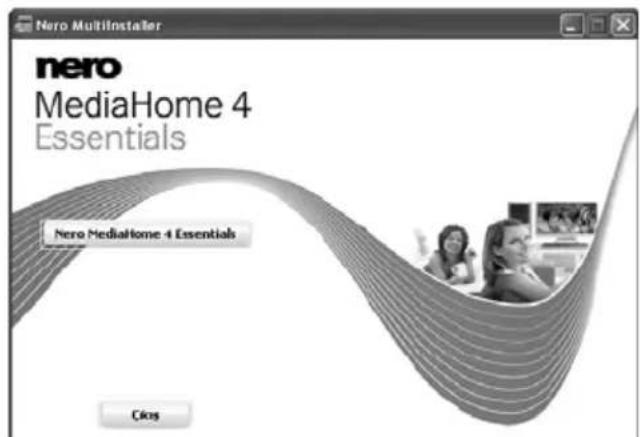
- Klicken Sie auf die Schaltfläche Nero MediaHome Essentials, um den Installationsvorgang zu starten.
Der Nero MediaHome-Installationsassistent wird angezeigt.
Ändern Sie falls erforderlich die Installationssprache • aus dem Sprachauswahlmenü und setzen Sie dann fort.
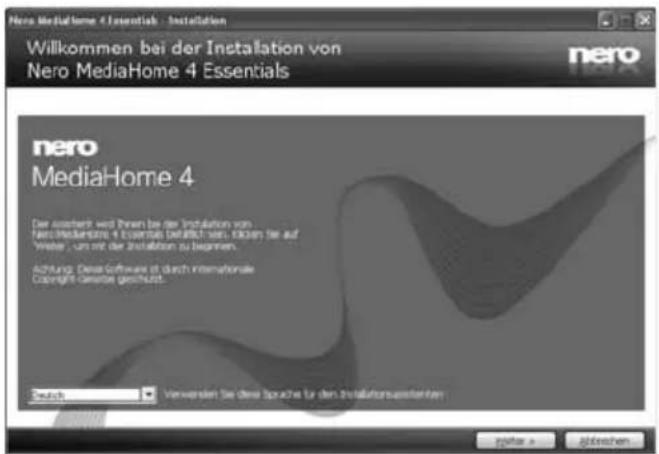
text_image
Nero MediaHome 4 Essentials - Installation Willkommen bei der Installation von Nero MediaHome 4 Essentials nero nero MediaHome 4 Der asseffert wird Ihnen bei der Installation von Nero MediaHome 4 Essentials defältlich werden, können Sie auf Verwer, um mit der Installation zu beginnen. Achnung: Dense Software ist durch internationale Copyright © Series geschaltet. Deutsch Verwerten Sie diese besuchs für den InstallationsunterterKlicken Sie auf Weiter.3.
Die integrierte Seriennummer wird angezeigt.
Bitte verändern Sie die angezeigte Seriennummer • nicht.
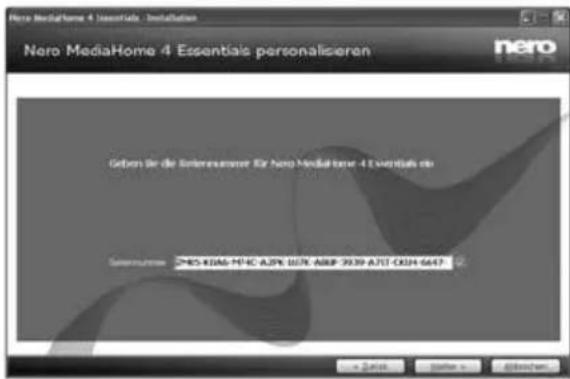
text_image
Nero MediaHome 4 Essentials personaliseren gerben Er de Sinternummer Er Nero MediaHome 4 Essentials do systeme: CMS KIDAS M16C A2PK BUN AKIF 3039 A7J1 C0H 6647 = 2000 = 2000 = 2000Klicken Sie auf Weiter 4.
Der Bildschirm mit den Lizenzbestimmungen (EULA) • wird angezeigt.
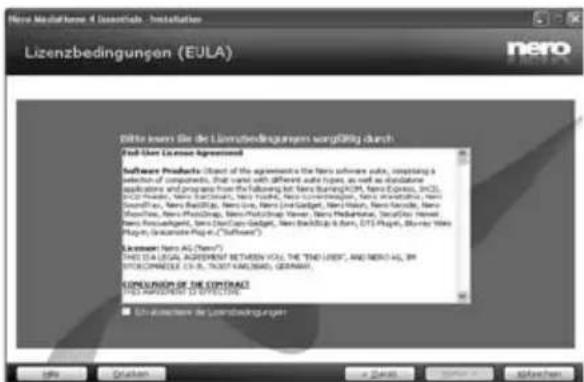
Bitte lesen Sie die Lizenzvereinbarung sorgfältig 5. durch und wählen Sie das entsprechende Bestätigungskästchen, wenn Sie den Bestimmungen zustimmen. Ohne Zustimmung kann die Installation nicht fortgesetzt werden. Klicken Sie auf Weiter.6.
Der Bildschirm Installationstyp wählen wird • angezeigt.
Sie können zwischen Typisch (ist die Standard-Installation) oder Benutzerdefiniert wählen. Bei der Benutzerdefi nierten Installation können Sie die installierten Sprachen und den Installationspfad auswählen.
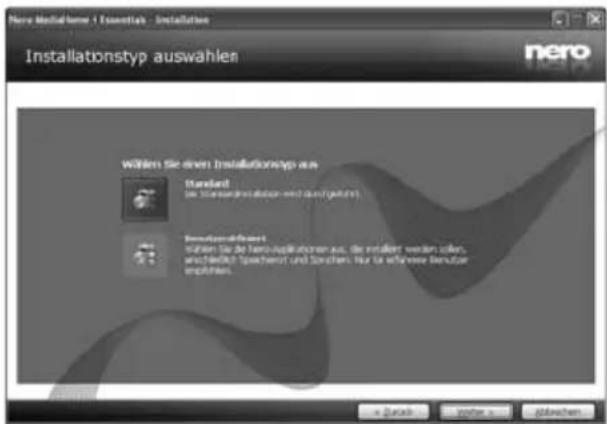
text_image
Nero Installation / Essentials - Installations Installationstyp auswahlen inero Wählen Sie einen Installationsp auf Standard die Transaktionen und sonstige Bereferungskreisert wählen Sie die Ternopositionen aus, die installiert werden solen, weichende Speichener und Sachan. Nur die ähnene Beteur ergebnis. + Zusch Editio aus PlächenVerwenden Sie die Einstellung Typisch und 7. klicken Sie auf Weiter.
Der Bildschirm Installationsprüfung wird angezeigt.
Der Installationsassistent von Nero MediaHome überprüft, ob alle Installationsvoraussetzungen wie z. B. erforderliche Software von anderen Herstellern auf Ihrem PC erfüllt sind. Wenn Software fehlt, wird dies angezeigt. Diese Software muss dann installiert werden, bevor Sie die Installation von Nero MediaHome fortsetzen können.
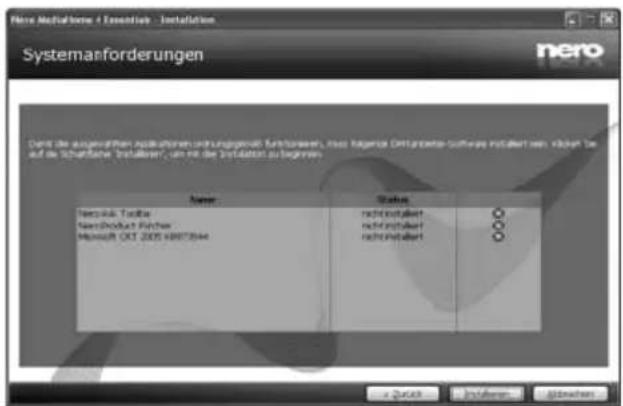
text_image
Name Status Nordisk Tactite NordProduct Fichter Microsoft OCT 2015 KB873944 nordinstalliert nordinstalliert nordinstalliert >= Quick Problem Applications davonen NeroKlicken Sie auf Installieren.8.
Sind alle erforderlichen Programme installiert, erscheint statt der Schaltfläche Installieren die Schaltfläche Weiter.
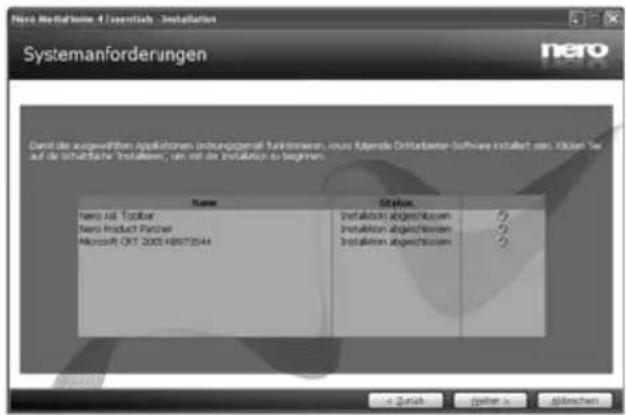
text_image
Nero Media/Innov. 4 Essentials, Installation Systemanforderungen Nero Nero auf Toolbar Nero Product Partner Microsoft OKT 2005-48672544 Status Instalaktien abgeschlossen Instalaktion abgeschlossen Instalaktion abgeschlossen © Zurich © Reiber © AllschenKlicken Sie auf Weiter.9.
Der Bildschirm Bereit zur Installation wird angezeigt. Die Installation beginnt und wird automatisch fertiggestellt. Ein Fortschrittsbalken zeigt den Fortschritt des Installationsvorgangs an.
text_image
Nero MediaHome 4 Essentials wird installiert Nero Die meistverkaufte Multimedlassalte ist jetzt dank herausragender HD-Funktionen nach leistungsfähiger Nero Multimedia Suite 10 Platinum HD gibt klimbaren Befizionen in einer umfassenden Sutter alles an die Herst, was sie zum professionellen Bearbeten von HD video, Brenner, Sichert, Kreditgeschäften von Blu-ray Docs und verleiit mehr bereitigen. Die Suite unbest alle funktionen der Nero Multimedia Suite 10 und darüber hinau Platinum Funktionen wie die Kindergabe von Blu-ray Docs, Transfers zwischen tragbarer Garkten, das Nero Creative Celecsonfinch und Nero Online Backz 3 Jahr lang korpieto, weitere Informazioni finden 28% Nero MediaHome 4.1.1.1.1.1.1Die Installation ist abgeschlossen.10.
Der Bildschirm Helfen Sie uns, die Nero-Software zu verbessern wird angezeigt. Um sein Angebot zu verbessern, sammelt Nero anonymisierte Daten, um zu bestimmen, welche Funktionen verwendet werden und welche Probleme auftreten.
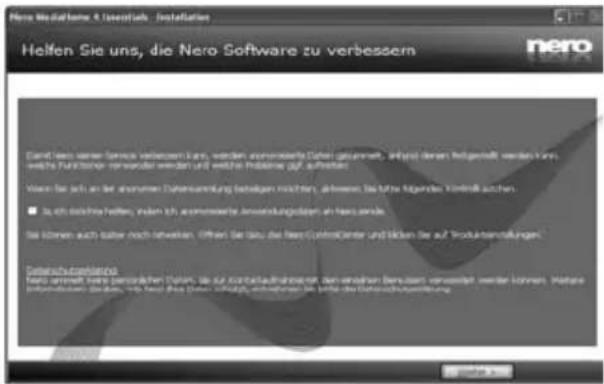
text_image
Helen Sie uns, die Nero Software zu verbessern Nero ■ 10.000000000000000000000000000000000000000000000000000000000000000000000000000000000000000000 ■ 12.3.2.2.2.2.2.2.2.2.2.2.2.2.2.2.2.2.2.2.2.2.2.2.2.2.2.2.2.2.2.2.2.2.2.2.2.2.2.2.2.2.2.2.2.2.2.2.2.2.2.2.7 ■ 14.5.6.6.6.6.6.6.6.6.6.6.6.6.6.6.6.6.6.6.6.6.6.6.6.6.6.6.6.6.6.6.6.6.6.6.6.6.6.6.6.6.6.6.6 ■ 15.8.9.9.9.9.9.9.9.9.9.9.9.9.9.9.9.9.9.9.9.9.9.9.9.9.9.9 ■ 17.1.11.11.11.11.11.11.11.11.11.11.11.11.11.Wenn Sie bei dieser Erhebung mitmachen 11. wollen, wählen Sie das Kästchen aus und klicken Sie auf Weiter.
Der Abschlussbildschirm der Installation wird • angezeigt.
Klicken Sie auf Fertigstellen.12.
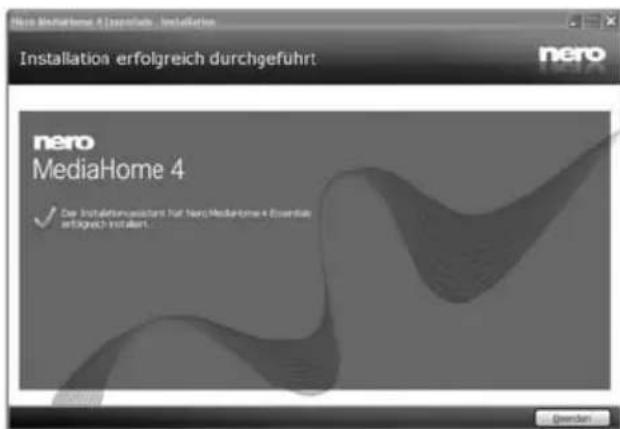
text_image
nero mediahome 4 mediahome 4 mediahome 4 mediahome 4 mediahome 4 mediahome 4 mediahome 4 mediahome 4 mediahome 4 mediahome 4 mediahome 4 mediahome 4 mediahome 4 mediahome 4 mediahome 4 mediahome 4 mediahome 4 mediahome 4 mediahome 4 mediahome 4 mediahome 1 mediahome 1 mediahome 1 mediahome 1 mediahome 1 mediahome 1 mediahome 1 mediahome 1 mediahome 1 mediahome 1 mediahome 1 mediahome 1 mediahome 1 mediahome 1 mediahome 1 mediahome 1 mediahome 1 mediahome 1 mediahome 1 mediahome 1 mediahome 2 mediahome 2 mediahome 2 mediahome 2 mediahome 2 mediahome 2 mediahome 2 mediahome 2 mediahome 2 mediahome 2 mediahome 2 mediahome 2 mediahome 2 mediahome 2 mediahome 2 mediahome 2 mediahome 2 mediahome 2 mediahome 2 mediahome 2 mediahome 3 mediahome 3 mediahome 3 mediahome 3 mediahome 3 mediahome 3 mediahome 3 mediahome 3 mediahome 3 mediahome 3 mediahome 3 mediahome 3 mediahome 3 mediahome 3 mediahome 3 mediahome 3 mediahome 3 mediahome 3 mediahome 3 mediahome 3 mediahome 4Auf Ihrem Desktop wird eine Verknüpfung Nero 13. MediaHome 4 angelegt.
Herzlichen Glückwunsch! Sie haben soben erfolgreich Nero MediaHome 4 auf Ihrem PC installiert.
Starten Sie Nero MediaHome durch Anklicken 14. des Desktop-Symbols.
Klicken Sie in LOKALE ORDNER auf HINZUFÜGEN, um den gewünschten Ordner im Netzwerk freizugeben. Wählen Sie die Ordner aus, die Sie freigeben wollen, und klicken Sie auf SERVER STARTEN.
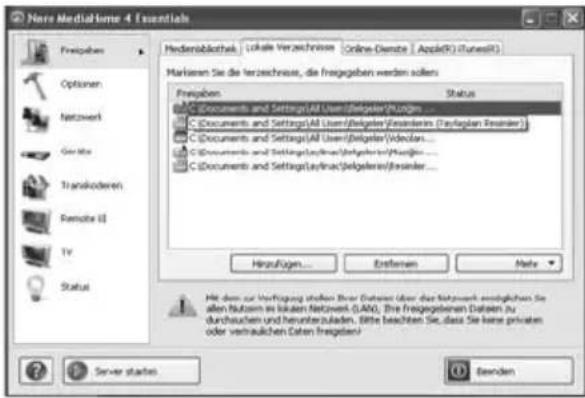
text_image
Nere MediaHome 4 Essentials Freeigen Options Network Gen Mio Transkodener Remote UI TV Status Hedensüberschalk: Lokale Verzeichnisse Online (Dentre Applici) d'unesRt Markisen Sie die verzeichnisse, die freigesgeben werden sollen Freeigen Status C:\Documents and Settings\All User\Belgeler\Fusagen ... C:\Documents and Settings\All User\Belgeler\Fassikenin (Trafalplan Fassiler) ... C:\Documents and Settings\All User\Belgeler\Fesikanin ...? C:\Documents and Settings\Layfinx\Belgeleri\Fusiler ... C:\Documents and Settings\Layfinx\Belgeleri\Fassiler ... HinguFugen... Erstehen... Note Hlt dem zur Verfügung stellen. Daten des Daten über das Network ermöglichen Sie allen Nutzern zu lokaten Network (LAO). The freigesgebenen Daten zu durchschaften und herunterzuladen. Bitte beachten Sie, dass Sie keine privaten oder vertraulichen Daten freigesien! Server starten BendenSie können nun alle Medientypen aus der Bibliothek anzeigen. Klicken Sie auf Aktualisieren, um die Dateien neu einzulesen. Um den Server anzuhalten, klicken Sie auf SERVER ANHALTEN.
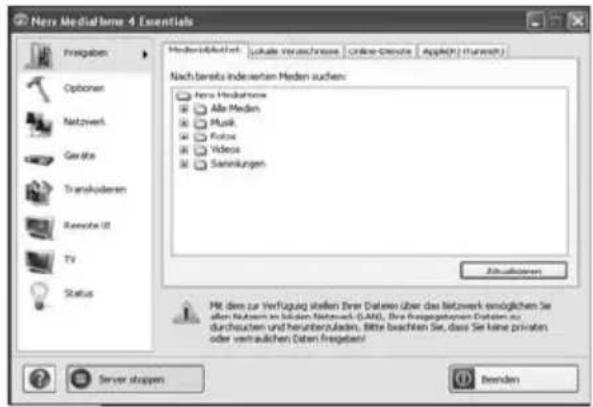
text_image
New Media Volume 4 Essentials Hindertsdurchsicht: | zukale verauschnahme | online-Gezwirte | Appl(A) (Munich) Nach bereits indewerten Medien suchen: Hera MediaVorze Alle Medien Musik Kforce Videos Sanskungen Abitualdavon Pit dem zur Verfügung stellen. Eine Daten über das Netzwerk ermöglichen Sie alleb Nahem im biladen Network (LAM). Eine fügegebenen Daten auf durchsachen und herunterzuladen. Bitte brachten Sie, dass Sie keine privaten oder verbalichen Daten fügegeben! Server stoppen Benden15.
Technische Daten
TV-ÜBERTRAGUNG
ANZAHL DER VOREINGESTELLTEN KANÄLE
10.000
KANALANZEIGE
Bildschirmanzeige
RF-ANTENNENEINGANG
75 Ohm (nicht geregelt)
BETRIEBSSPANNUNG
220-240V AC, 50 Hz.
AUDIO-AUSGANGSLEISTUNG (WRMS.) (10% THD)
2 × 6
LEISTUNGSAUFNAHME (W)
135 W (max.)
0,5 W (Standby)
PANEL
31,5" Breitbild
ZULÄSSIGE UMGEBUNGSTEMPERATUR
+5^ C - +35^ C
ZULÄSSIGE RELATIVE LUFTFEUCHTIGKEIT
20% - 85%
ABMESSUNGEN (mm)
B x H x T (mit Standfuß): 776 x 540 x 203
Gewicht (kg): 10,3
B x H x T (ohne Standfuß): 776 x 495 x 61
Gewicht (kg): 9,9
Digitaler Empfang (DVB-T)
Übertragungsstandards:
Symbolrate: COFDM mit 2K/8K FFT-Modus.
Modulation: 16-QAM - 64-QAM FEC für alle DVB-• Modi (wird automatisch gefunden)
MHEG-5 Engine, erfüllt Engine Profi le 1•
Object carousel-Support erfüllt ISO/IEC 135818-6 und UK DTT-Profi I (Nur UK).
Frequenzbereich : 474-850 MHz für UK-Modelle•
ii. VIDEO
- H.264 (MPEG-4 p. 10) Main- und High Profile Level 4.1/MPEG-2 MP@HL Videodecoder.
HD-Anzeige kompatibel mit mehreren Formaten • (1080i, 720p, 576p)
Analoger CVBS-Ausgang. (Ist bei HD-Kanälen nicht verfügbar).
iii. AUDIO
Unterstützte Abtastfrequenzen 32, 44,1 und 48 • kHz
Digitaler Empfang (DVB-C)
Übertragungsstandards:
DVB-C, MPEG2, DVB-C, MPEG4
i. DEMODULATION
-Symbolrate: 4.0 Msymbole/s bis 7.2 Msymbole/s
-Modulation: 16-QAM, 32-QAM, 64-QAM, 128-QAM und 256-QAM
ii. VIDEO
Alle MPEG2 MP@ML-Formate mit Aufwärtskonvertierung und Filterung auf CCIR601-Format.
-Analoge CVBS-Ausgabe.
iii. AUDIO
Alle MPEG1 Layer 1- und 2-Modi
-Unterstützte Abtastfrequenzen sind 32, 44,1 und 48 kHz.
Digitaler Empfang (DVB-S)
Übertragungsstandards:
• DVB-S / S2, MPEG2 • DVB-S / S2, MPEG4
Demodulation:
Unterstützt das Profil DVB-S2 Broadcast Services
• QPSK-Raten 1/2, 3/5, 2/3, 3/4, 4/5, 5/6, 8/9, 9/10
• 8PSK-Raten 3/5, 2/3, 3/4, 5/6, 8/9, 9/10
- Proprietärer QPSK-Demodulator/Decoder
• 1–45 MBaud DVB-S
• 5–30 MBaud DVB-S2
Video:
• Video: MP @ ML, PAL, 4:3/16:9
- MPEG-4 AVC/H.264 HP@L4 Video Decoder
Audio:
• Audio: MPEG-1 Layer I / II / III (MP3), MPEG-2 AAC, MPEG-4 AAC
- Unterstützte Abtastfrequenzen 32 kHz, 44,1 kHz und 48 kHz
Hinweis zur Konformität
Das Fernsehgerät entspricht den folgenden Normen:
In Bezug auf die Konformität mit den grundlegenden Anforderungen und den relevanten Vorschriften entspricht dieses Gerät der EMC-Richtlinie 2004/108/EC sowie der Richtlinie 2006/95/EC für Niederspannungsgeräte. Anforderungen für umweltgerechte Gestaltung energieverbrauchsrelevanter Produkte (Richtlinie 2009/125/EC nach der Durchführungsverordnung № 642/2009).
EN 55013: 2001 + A1:2003 + A2:2006
EN 55020: 2007
EN 61000-3-2:2006
EN 61000-3-3: 1995 + A1:2001 + A2:2005
EN 60065: 2002 + A1:2006 + A11:2008
EN 55022:2006 (Geräteklasse A)
EN 55024:1998 + A1:2001 + A2:2003

WARNUNG
Dies ist ein Produkt der Klasse A. Im Hausgebrauch kann dieses Produkt Funkstörungen verursachen. In diesem Fall muss der Benutzer unter Umständen entsprechende Maßnahmen ergreifen.
Defi nition der Begriffe
Bildverhältnis
Dieser Begriff bezieht sich auf das Verhältnis von Bildhöhe und -breite.
AVL
Automatische Lautstärkebegrenzung.
DLNA
Digital Living Network Alliance. ist eine Norm, die die Benutzung von digitalen Elektronikgeräten vereinfacht und deren Verwendung in Heimnetzwerken erleichtert. Weitere Informationen fi nden Sie unter www.dlna.
Helligkeit
Diese Steuerung definiert den allgemeinen Helligkeitsgrad des Gesamtbilds.
Kontrast
Damit wird der Bereich der optischen Dichte und der Ton des Gesamtbilds eingestellt.
Component-Audioeingänge
Wird für den normalen analogen Audioanschluss zwischen Geräten verwendet.
Component-Videoeingänge (Y/Pb/Pr)
Dieses Videosignal setzt sich aus den Farbunterschieden und einem Luminanzsignal zusammen.
HDMI
High Definition Multimedia Interface. Dieser Anschluss liefert ein unkomprimiertes digitales Video- und Audiosignal hoher Qualität. Dabei werden Audio- und Videosignale über einen einzigen Anschluss ausgegeben.
NTSC
Der in den USA verwendete Standard für Zeilen-TV-Signale, der auch in einigen anderen Ländern verwendet wird.
OSD
Bildschirmanzeige (On Screen Display). Informationen wie Kanalnummer und Lautstärke, die auf dem Bildschirm des TV-Geräts angezeigt werden.
PAL
Europäische Norm für Zeilen-TV-Signale.
SECAM
Ein in Frankreich und einigen anderen Ländern verwendetes Videoformat, das dem Format PAL ähnlich ist.
Scart
Audio-/Video-Anschluss mit 21 Pins, wird hauptsächlich bei TV-Geräten in Europa verwendet.
Schärfe
Eine Steuerung, die den Effekt einer größeren Auflösung durch Hell-/Dunkelübergänge erzeugt.
System
Definiert die Übertragungsart des TV-Bilds, da das Übertragungssystem nicht in allen Ländern dasselbe ist.
VGA
VGA ist ein verbreiteter Standard für die Grafi kanzeige auf PCs.
Anzeigewinkel
Einige DVDs beinhalten Szenen, die von verschiedenen Anzeigewinkeln gleichzeitig aufgenommen worden sind (dieselbe Szene ist von vorne, von links, von rechts usw. aufgenommen worden). Bei der Wiedergabe solcher Discs können Sie die Taste ANGLE verwenden, um sich die Szene aus verschiedenen Anzeigewinkeln anzusehen.
LPCM
LPCM steht für Pulse Code Modulation und ist ein digitales Audiosignal.
MPEG
Kurzform für Moving Picture Experts Group. Dabei handelt es sich um einen internationalen Standard für die Kompression von bewegten Bildern. Auf einigen DVDs sind die digitalen Audiosignale in diesem Format komprimiert und aufgenommen.
Universalfernbedienung
Anwendung
Diese Universalfernbedienung kann bis zu fünf normale Fernbedienungen ersetzen und ist in der Lage folgende Gerätetypen zu bedienen:
TV Fernsehgerät mit Videotext,
VCR Videorekorder, DVD DVD-Player oder DVD-Rekorder,
SAT Satellitenempfänger,
AUX Audiogeräte, wie CD-Player, Verstärker.
Die Bezeichnungen auf den Quellentasten „VCR“, „DVD“, „SAT“ usw. dienen nur der Übersichtlichkeit. Selbstverständlich können Sie die Tasten auch mit anderen Geräte-Typen, z. B. Pay-TV-Decoder) belegen. Die Taste TV kann allerdings nur ein Fernsehgerät steuern. Um die Bedienung Ihres LCD-TVs sicher zustellen, sollten Sie den Gerätecode 1014 wählen.
Gerätecodes programmieren
Sie müssen einen vierstelligen Geräte-Code für jedes Gerät, das Sie mit der Universal-Fernbedienung bedienen möchten, auf eine Quellentasten (TV, VCR, DVD, SAT, AUX) programmieren. Dabei dienen die Bezeichnungen auf den Tasten nur als Merkhilfe. Mit Ausnahme der TV-Taste können Sie jede Taste mit jedem Gerät belegen („Flex-Mode“). Die TV-Taste kann nur mit einem TV-Code belegt werden.
Wollen Sie einen Videorekorder als Gerät programmieren, lege Sie vorher eine Videokassette ein.
Gerätecode nach Code-Liste eingeben
Die Codes der entsprechenden Geräte sind der Codeliste, die dieser Bedienungsanleitung beiliegt, zu entnehmen. So gehen Sie vor:
- Schalten Sie das betreffende Gerät manuell ein.
- Halten Sie die Taste CODE für ca. 3 Sekunden gedrückt, bis die rote LED dauerhaft aufleuchtet.
- Drücken Sie die gewünschte Quellentaste (TV, VCR, DVD, SAT, AUX) kurz.
Geben Sie den vierstelligen Code aus der Code-Tabelle ein.
Zur Bestätigung jedes Tastendrucks geht die rote LED kurz aus.
Wenn die Codeeingabe gültig war, erlischt die rote LED nach der Eingabe der letzten Stelle. Wenn ein ungültiger Code eingegeben wurde, blinkt die rote LED drei Sekunden lang, bevor Sie erlischt.
Wenn das Gerät nicht erwartungsgemäß reagiert, wiederholen Sie die Programmierung ggf. mit einem anderen Code. Bitte probieren Sie alle zu Ihrer Marke angegeben Codes aus. Wählen Sie den Code aus, auf den alle verfügbaren Befehle Ihrer Fernbedienung korrekt reagieren!
Wenn Sie damit auch keinen Erfolg haben, dann versuchen Sie es mit der im Kapitel "Automatischer Suchlauf" beschriebenen Suchmethode.
Manueller Code-Suchlauf
So führen Sie einen manuellen Suchlauf durch:
Schalten Sie das betreffende Gerät manuell ein.
- Halten Sie die Taste CODE für ca. 3 Sekunden gedrückt, bis die rote LED dauerhaft aufleuchtet.
- Drücken Sie die gewünschte Quellentaste (TV, VCR, DVD, SAT, AUX) kurz.
Drücken Sie mehrmals nacheinander (bis zu 350 Mal) die Taste ☐, P/CH+ oder P/CH−, bis das Gerät, das gesteuert werden soll, den Kanal wechselt oder entsprechend reagiert.
Die Code-Suche wird bei der momentan gespeicherten vierstelligen Nummer begonnen.
Drücken Sie kurz • OK, um den Code zu speichern.
Aufgrund der umfangreichen Anzahl der verschiedenen Code-Nummern sind pro Gerätetyp bis zu 350 unterschiedliche Codes vorprogrammiert. In Einzelfällen ist es möglich, dass nur die gebräuchlichsten Hauptfunktionen verfügbar sind. Bei einigen speziellen Gerätemodellen kann die beschriebene Vorgehensweise nicht zum Erfolg führen.
Automatischer Code-Suchlauf
Wenn Ihr Gerät nicht auf die Fernbedienung anspricht, obwohl Sie alle für Ihren Gerätetyp und die entsprechende Marke aufgeführten Codes ausprobiert haben, versuchen Sie es mit dem automatischen Suchlauf. Hierdurch können Sie auch Codes solcher Marken finden, die in der Geräte-Codeliste nicht aufgeführt sind.
Wenn Sie die Quellentasten VCR, DVD, SAT oder AUX mit einem anderen als dem bezeichneten Gerät programmieren möchten, müssen Sie beim automatischen Suchlauf zunächst einen Code des gewünschten Gerätetyps programmieren. Zum Beispiel: Sie möchten mit der Taste AUX einen DVD-Player steuern. Programmieren Sie zunächst irgendeinen Code eines DVD-Players aus der Code-Liste ein, bevor Sie die folgenden Schritte ausführen.
Schalten Sie das betreffende Gerät manuell ein.
- Halten Sie die Taste CODE für ca. 3 Sekunden gedrückt, bis die rote LED dauerhaft aufleuchtet. Drücken Sie die gewünschte Quellentaste (TV, VCR, DVD, SAT, AUX) kurz.
- Richten Sie die Fernbedienung auf das Gerät und drücken Sie einmal kurz die Taste P/CH+. Hat das Gerät keine Programm-Funktion, drücken Sie statt P/CH+ die Taste ⏻.
Die Fernbedienung startet nach 6 Sekundendie Code-Suche und sendet im Sekundentakt (siehe auch nächsten Abschnitt) nacheinander alle Codes. Bei jedem Senden leuchtet die rote LED auf.
Sobald das Gerät auf die Fernbedienung reagiert, drücken Sie • OK.
- Haben Sie es verpasst, rechtzeitig OK zu drücken, können Sie mit der Taste P/CH– schrittweise zum Code zurückspringen, auf den das Gerät reagiert hat.
Um die Suche abzubrechen, drücken Sie • OK.
1-Sekunden- oder 3-Sekundentakt
Soll die Fernbedienung statt sekündlich nur alle 3 Sekunden einen neuen Code senden, gehen Sie folgendermaßen vor:
Drücken Sie P/CH+ (oder ⏻) zweimal. Die Fernbedienung sendet jetzt nur alle 3 Sekunden einen neuen Code. Dadurch gewinnen Sie mehr Zeit, der Vorgang dauert aber auch länger.
Codesuche nach Handelsname
Diese Funktion bietet Ihnen die Möglichkeit, nach Handelsnamen zu suchen. Die Handelsnamen finden Sie in der untenstehenden Liste. Gehen Sie wie folgt vor:
Schalten Sie das betreffende Gerät manuell ein.
- Halten Sie die Taste CODE für ca. 3 Sekunden gedrückt, bis die rote LED dauerhaft aufleuchtet.
- Drücken Sie die gewünschte Quellentaste (TV, VCR, DVD, SAT, AUX) kurz. Geben Sie den einstelligen.
Code laut folgender Liste ein:
Taste 6 Grundig, Blaupunkt
Taste 0 alle Marken
Drücken Sie mehrfach die Taste P/CH+ (oder bei Videorekordern ⏻ oder PLAY), bis das Gerät entsprechend reagiert. Gehen Sie dabei zügig vor, da sonst die automatische Codesuche gestartet wird.
- Speichern Sie den Code durch Drücken von OK.
Wurden alle Codes durchsucht, blinkt die rote LED für ca. 3 Sekunden.
Code-Identifi zierung
Die Code-Identifizierung bietet Ihnen die Möglichkeit, bereits eingegebene Codes, die in der Fernbedienung gespeichert sind, zu bestimmen. So gehen Sie vor:
Schalten Sie das betreffende Gerät manuell ein.
- Halten Sie die Taste CODE für ca. 3 Sekunden gedrückt, bis die rote LED dauerhaft aufleuchtet.
- Drücken Sie die gewünschte Quellentaste (TV, VCR, DVD, SAT, AUX) kurz. Die rote LED blinkt.
Drücken Sie kurz die Taste • CODE. Die rote LED blinkt noch einmal. - Um die erste Zahl zu finden, drücken Sie die Zifferntasten von 0 bis 9. Wenn die rote LED kurz ausgeht, ist es die erste gespeicherte Zahl.
- Um die zweite Zahl festzustellen, drücken Sie wiederum die Zifferntasten von 0 bis 9. Wiederholen Sie den Vorgang für die dritte Zahl.
Die rote LED erlischt, sobald die Taste für die dritte Zahl gedrückt wurde.
Die Code-Identifi zierung ist jetzt abgeschlossen.
Normaler Betrieb
Einzelgeräte bedienen
Nachdem Sie die Programmierung Ihrer Fernbedienung für Ihre Audio/Video-Geräte vorgenommen haben, arbeitet die Fernbedienung in den gebräuchlichsten Hauptfunktionen wie die Original-Fernbedienung des jeweiligen Gerätes.
Richten Sie Ihre Fernbedienung auf das gewünschte Gerät und drücken Sie die entsprechende Quellentaste. Benutzen Sie die übrigen Tasten dann wie gewohnt. Bei jeder Übertragung eines Infrarotsignals leuchtet die rote LED kurz auf.
Sie aktivieren die Funktionen nun durch Drücken der entsprechenden Funktionstaste Ihrer Universal-Fernbedienung.
Bitte beachten Sie:
- Unter Umständen ist nicht jede Funktion Ihrer Original-Fernbedienung auf der Universal-Fernbedienung direkt verfügbar.
- Insbesondere bei neueren Geräten ist es möglich, dass die Funktionen unter anderen Tasten als erwartet abgelegt oder gar nicht verfügbar sind.
ALLES-AUS-Funktion
Sie können alle vorprogrammierten Geräte gleichzeitig ausschalten. Gehen Sie wie folgt vor:
- Drücken Sie Taste einmal kurz und sofort noch mal lang (mindestens zwei Sekunden). Jetzt werden alle vorprogrammierten Geräte nacheinander ausgeschaltet.
Einige Geräte lassen sich mit der ⏻-Taste ein- und ausschalten. Solche ausgeschalteten Geräte werden nach der Durchführung der ALLES-AUS-Funktion eingeschaltet.
GUIDE - EPG – Elektronisches Programm
Die Taste GUIDE („EPG“ = „Electronic Program Guide“) hat verschiedene Funktion je nachdem, auf welchen Code sie angewendet wird:
- Bei TV- und Satellitencodes (z. B. SAT-TV oder DVB-T) öffnet die Taste das elektronische Fernsehprogramm (EPG).
- Bei DVD-Codes öffnet die Taste das Titel-Menü.
- Bei VCR-Codes können Sie mit der Taste eine Programmierung vornehmen, sofern Ihr Videorekorder über eine ShowView-Funktion verfügt.
MEDION®
DE
MTC - Medion Technologie Center
45467 Mülheim/Ruhr
Deutschland
Hotline: 01805 - 668 688
Fax: 01805 - 665 566
(0,14 Euro/Minute aus dem dt. Festnetz,
Mobilfunk max. 0,42 Euro/Minute.)
0180call
Servicebereich der Homepage:
www.medion.de/service
www.medion.de

Medion Service Center
Franz-Fritsch-Str. 11
4600 Wels
Österreich
Hotline: 0810 - 001048 (0,10 EUR/min)
Fax: 07242 - 93967592
www.medion.at