
MD 30637 LIFE P15125 - Fernseher MEDION - Kostenlose Bedienungsanleitung
Finden Sie kostenlos die Bedienungsanleitung des Geräts MD 30637 LIFE P15125 MEDION als PDF.


Benutzerfragen zu MD 30637 LIFE P15125 MEDION
0 Frage zu diesem Gerät. Beantworten Sie die, die Sie kennen, oder stellen Sie Ihre eigene.
Eine neue Frage zu diesem Gerät stellen
Laden Sie die Anleitung für Ihr Fernseher kostenlos im PDF-Format! Finden Sie Ihr Handbuch MD 30637 LIFE P15125 - MEDION und nehmen Sie Ihr elektronisches Gerät wieder in die Hand. Auf dieser Seite sind alle Dokumente veröffentlicht, die für die Verwendung Ihres Geräts notwendig sind. MD 30637 LIFE P15125 von der Marke MEDION.
BEDIENUNGSANLEITUNG MD 30637 LIFE P15125 MEDION
1. Hinweise zu dieser Anleitung .... 3
1.1. In dieser Anleitung verwendete Symbole und Signalwörter......3
1.2. Bestimmungsgemäßer Gebrauch 3
1.3. Full HD 3
1.4. Lieferumfang 4
2. Sicherheitshinweise....5
2.1. Betriebssicherheit 5
2.2. Aufstellungsort 5
2.3. Reparatur 6
2.4. Umgebungstemperatur......6
2.5. Sicherheit beim Anschließen....6
2.5.1. Stromversorgung....6
2.6. Umgang mit Batterien 7
2.7. Hinweise zur Konformität 7
3. Geräteübersicht....8
3.1. Vorderseite 8
3.2. Rückseite und rechte Seite 9
3.3. Fernbedienung....10
4. Inbetriebnahme 12
4.1. Auspacken.... 12
4.2. Montage 12
4.3. Batterien in die Fernbedienung einlegen 12
4.4. Antenne anschließen 13
4.5. Stromversorgung anschließen 13
4.6. LCD-TV ein- und ausschalten 13
4.7. Sendersuche nach dem ersten Einschalten....14
5. Bedienung....16
5.1. Programmauswahl 16
5.2. Toneinstellungen....16
5.3. Bildeinstellungen....16
5.4. Infos anzeigen lassen....17
5.5. Favoritenlisten öffnen 17
5.6. Quelle wählen 17
6. Videotext....18
6.1. Die Bedienung des Videotexts 18
6.1.1. Videotextseiten auswählen.... 18
7. Geräte anschließen 19
7.1. Kopfhörer anschließen.... 19
7.2. Digitaler Verstärker über koaxial Anschluss 19
7.3. DVD-Player anschließen 19
7.4. Videorekorder anschließen 20
7.5. DVD-Rekorder anschließen 20
7.6. Receiver (SAT, DVB-T, Decoder etc.) anschließen 20
7.7. DVD-/Videorekorder und SAT-Receiver anschließen 21
7.8. Camcorder anschließen......21
7.9. Gerät mit HDMI- oder DVI-Ausgang......21
7.9.1. Externes Gerät mit HDMI-Ausgang anschließen 21
7.9.2. Externes Gerät mit DVI-Ausgang anschließen 21
7.10. PC anschließen 22
7.11. Netzwerk anschließen 22
7.12. Subwoofer anschließen 23
8. Über das OSD-Menü 23
8.1. Im Menü navigieren 23
8.2. Menüsystem im Detail 24
8.2.1. Menü Bild im VGA/PC Modus 27
8.2.2. Menü Ton 30
8.2.3. Menü Einstellungen.... 31
8.2.4. Menü Installation....37
8.2.5. Menü Programmliste 38
8.2.6. Menü Medienbrowser 41
-
Verwendung des 3D-Modus .... 43
-
EPG - Programm-Guide...... 44
- Medien Portal......46
- Mediathek 46
- HbbTV-System 46
- Open Browser 47
- Problembehebung 47
15.1. Benötigen Sie weitere Unterstützung?......48
15.2. Pixelfehler bei LCD-TVs 49
15.3. Reinigung....50
-
Entsorgung 50
-
Technische Daten/Produktdatenblatt.... 51
Copyright © 2013
Alle Rechte vorbehalten.
Dieses Handbuch ist urheberrechtlich geschützt. Alle Rechte vorbehalten. Vervielfältigung in mechanischer, elektronischer und jeder anderen Form ohne die schriftliche Genehmigung des Herstellers ist verboten.
Das Copyright liegt bei der Firma MEDION®.
Technische und optische Änderungen sowie Druckfehler vorbehalten.
1. Hinweise zu dieser Anleitung

Lesen Sie unbedingt diese Anleitung aufmerksam durch und befolgen Sie alle aufgeführten Hinweise. So gewährleisten Sie einen zuverlässigen Betrieb und eine lange Lebenserwartung Ihres LCD-TVs. Halten Sie diese Anleitung stets griffbereit in der Nähe Ihres LCD-TVs. Bewahren Sie die Bedienungsanleitung gut auf, um sie bei einer Veräußerung des LCD-TVs dem neuen Besitzer weitergeben zu können.
1.1. In dieser Anleitung verwendete Symbole und Signalwörter
 | GEFAHR!Warnung vor unmittelbarer Lebensgefahr!WARNUNG!Warnung vor möglicher Lebensgefahr und/oder schweren irreversiblen Verletzungen! |
 | VORSICHT!Hinweise beachten, um Verletzungen und Sachschäden zu vermeiden!ACHTUNG!Hinweise beachten, um Sachschäden zu vermeiden! |
 | HINWEIS!Weiterführende Information für den Gebrauch des Geräts. |
 | HINWEIS!Hinweise in der Bedienungsanleitung beachten! |
 | WARNUNG!Warnung vor Gefahr durch elektrischen Schlag! |
| • Aufzählungspunkt / Information über Ereignisse während der Bedienung | |
| ▶ | Auszuführende Handlungsanweisung |
1.2. Bestimmungsgemäßer Gebrauch
- Dieses Gerät dient ausschließlich zum Empfang und zur Wiedergabe von Fernsehprogrammen sowie der Wiedergabe von Inhalten von USB-Medien. Die unterschiedlichen Anschlussmöglichkeiten ermöglichen eine zusätzliche Erweiterung der Empfangs- und Wiedergabequellen (Receiver, DVD-Player, DVD-Recorder, Videorecorder, PC etc.). Jede andere Verwendung ist nicht ordnungsgemäß.
• Die Haftung bei nicht bestimmungsgemäßen Gebrauch ist ausgeschlossen.
• Eigene Umbauten sind verboten. - Dieses Gerät ist nur für den Gebrauch in trockenen Innenräumen geeignet.
- Dieses Gerät ist nicht als Datenmonitor für Büroarbeitsplätze geeignet.
- Dieses Gerät ist für den Privatgebrauch gedacht und nicht für industrielle oder kommerzielle Nutzung vorgesehen. Die Nutzung unter extremen Umgebungsbedingungen kann die Be schädigung Ihres Gerätes zur Folge haben.
1.3.Full HD
Ihr LCD-TV ist mit dem Merkmal „Full HD“ ausgestattet. Das bedeutet, dass es grundsätzlich hochauflösende Fernsehprogramme (HDTV) wiedergeben kann. Voraussetzung ist, dass ein HDTV-Signal vorliegt.

1.4. Lieferumfang
Bitte überprüfen Sie die Vollständigkeit der Lieferung und benachrichtigen Sie uns innerhalb von 14 Tagen nach dem Kauf, falls die Lieferung nicht komplett ist.
Achtung!
Lassen Sie kleine Kinder nicht mit Folie spielen. Es besteht Erstickungsgefahr!
Mit dem von Ihnen erworbenen Produkt haben Sie erhalten:
- LED-Backlight-TV
- Antennenkabel
- 4 x 3D Brille
- AV-Adapter
• DLNA-Software auf CD-ROM - Standfuß
- Dokumentation
- Fernbedienung (RC1208) inkl. 2 Batterien Typ R03 (AAA) 1,5V
2. Sicherheitshinweise
2.1. Betriebssicherheit
- Das Gerät ist nicht dafür bestimmt, durch Personen (einschließlich Kinder) mit eingeschränkten physischen, sensorischen oder geistigen Fähigkeiten oder mangels Erfahrung und/oder mangels Wissen benutzt zu werden, es sei denn, sie werden durch eine für ihre Sicherheit zuständige Person beaufsichtigt oder erhielten von ihr Anweisungen, wie das Gerät zu benutzen ist. Kinder sollten beaufsichtigt werden, um sicherzustellen, dass sie nicht mit dem Gerät spielen.

WARNUNG!
Halten Sie das Verpackungsmaterial, wie z. B. Folien von Kindern fern. Bei Missbrauch könnte Erstickungsgefahr bestehen.

WARNUNG!
Öffnen Sie niemals das Gehäuse des LCD-TVs (elektrischer Schlag, Kurzschluss- und Brandgefahr)!

WARNUNG!
Führen Sie keine Gegenstände durch die Schlitze und Öffnungen ins Innere des LCD-TVs ein (elektrischer Schlag, Kurzschluss und Brandgefahr)!
- Schlitze und Öffnungen des LCD-TVs dienen der Belüftung. Decken Sie diese Öffnungen nicht ab (Überhitzung, Brandgefahr)!
- Üben Sie keinen Druck auf das Display aus. Es besteht die Gefahr, dass der Bildschirm bricht.
- Die Fernbedienung besitzt eine Infrarot-Diode der Klasse 1. Betrachten Sie die LED nicht mit optischen Geräten.

ACHTUNG!
Bei gebrochenem Display besteht Verletzungsgefahr. Packen Sie mit Schutzhandschuhen die geborstenen Teile ein. Waschen Sie anschließend Ihre Hände mit Seife, da nicht auszuschließen ist, dass Chemikalien austreten können. Senden Sie die Bruchteile zur fachgerechten Entsorgung an Ihr Service Center.
- Berühren Sie nicht das Display mit den Fingern oder mit kantigen Gegenständen, um Beschädigungen zu vermeiden.
-
Wenden Sie sich an den Kundendienst, wenn:
-
das Netzkabel angeschmort oder beschädigt ist
- Flüssigkeit in das Gerät eingedrungen ist
- das Gerät nicht ordnungsgemäß funktioniert
– das Gerät gestürzt, oder das Gehäuse beschädigt ist
– Rauch aus dem Gerät aufsteigt
2.2. Aufstellungsort
- Neue Geräte können in den ersten Betriebsstunden einen typischen, unvermeidlichen aber völlig ungefährlichen Geruch abgeben, der im Laufe der Zeit immer mehr abnimmt. Um der Geruchsbildung entgegenzuwirken, empfehlen wir Ihnen, den Raum regelmäßig zu lüften. Wir haben bei der Entwicklung dieses Produktes Sorge dafür getragen, dass geltende Grenzwerte deutlich unterschritten werden.
- Halten Sie Ihren LCD-TV und alle angeschlossenen Geräte von Feuchtigkeit fern und vermeiden Sie Staub, Hitze und direkte Sonneneinstrahlung. Das Nichtbeachten dieser Hinweise kann zu Störungen oder zur Beschädigung des LCD-TVs führen.
- Betreiben Sie Ihr Gerät nicht im Freien, da äußere Einflüsse wie Regen, Schnee etc. das Gerät beschädigen könnten.
- Das Gerät darf nicht Tropf- oder Spritzwasser ausgesetzt werden. Stellen Sie keine mit Flüssigkeit gefüllten Gefäße (Vasen oder ähnliches) auf das Gerät. Das Gefäß kann umkippen und die Flüssigkeit kann die elektrische Sicherheit beeinträchtigen.

ACHTUNG!
Kerzen und andere offenen Flammen müssen zu jeder Zeit von diesem Produkt fern gehalten werden, um das Ausbreiten von Feuer zu verhindern.
- Achten Sie auf genügend große Abstände in der Schrankwand. Halten Sie einen Mindestabstand von 10 cm rund um das Gerät zur ausreichenden Belüftung ein.
- Betreiben Sie alle Komponenten auf einer stabilen, ebenen und vibrationsfreien Unterlage, um Stürze des LCD-TVs zu vermeiden.
- Vermeiden Sie Blendwirkungen, Spiegelungen und zu starke Hell-Dunkel-Kontraste, um Ihre Augen zu schonen.
- Der optimale Betrachtungsabstand beträgt 3 mal die Bildschirmdiagonale.
2.3. Reparatur
- Überlassen Sie die Reparatur Ihres LCD-TVs ausschließlich qualifiziertem Fachpersonal.
- Im Falle einer notwendigen Reparatur wenden Sie sich ausschließlich an unsere autorisierten Servicepartner.
- Stellen Sie sicher, dass bei Ersatzteilen nur die vom Hersteller angegebenen benutzt werden. Die Benutzung von unpassenden Ersatzteilen kann zur Beschädigung des Gerätes führen.
2.4. Umgebungstemperatur
- Das Gerät kann bei einer Umgebungstemperatur von +5 °C bis +35 °C und bei einer relativen Luftfeuchtigkeit von 20 % - 85 % (nicht kondensierend) betrieben werden.
- Im ausgeschalteten Zustand kann der LCD-TV bei -20 °C bis +60 °C gelagert werden.
- Wahren Sie mindestens einen Meter Abstand von hochfrequenten und magnetischen Störquellen (Fernsehgerät, Lautsprecherboxen, Mobiltelefon usw.), um Funktionsstörungen zu vermeiden.

GEFAHR!
Warten Sie nach einem Transport des LCD-TVs solange mit der Inbetriebnahme, bis das Gerät die Umgebungstemperatur angenommen hat.
Bei großen Temperatur- oder Feuchtigkeitsschwankungen kann es durch Kondensation zur Feuchtigkeitsbildung innerhalb des LCD-TVs kommen, die einen elektrischen Kurzschluss verursachen kann.
- Ziehen Sie während eines Unwetters oder wenn das Gerät für längere Zeit nicht benutzt wird den Stecker aus der Steckdose und das Antennenkabel aus der Antennenbuchse.
2.5. Sicherheit beim Anschließen
2.5.1. Stromversorgung
- Auch bei ausgeschaltetem Netzschalter sind Teile des Gerätes unter Spannung. Um die Stromversorgung zu Ihrem LCD-TV zu unterbrechen oder das Gerät gänzlich von Spannung frei zu schalten, trennen Sie das Gerät vollständig vom Netz.

GEFAHR!
Öffnen Sie nicht das Gehäuse des Geräts. Bei geöffnetem Gehäuse besteht Lebensgefahr durch elek trischen Schlag. Es enthält keine zu wartenden Teile.
- Betreiben Sie das LCD-TV nur an geerdeten Steckdosen mit 220 - 240 V \~ 50 Hz. Wenn Sie sich der Stromversorgung am Aufstellort nicht sicher sind, fragen Sie bei Ihrem Energieversorger nach.
• Die Steckdose muss sich in der Nähe des LCD-TVs befinden und leicht erreichbar sein. - Um die Stromversorgung zu Ihrem Bildschirm zu unterbrechen, ziehen Sie den Netzstecker aus der Steckdose.
- Wir empfehlen zur zusätzlichen Sicherheit die Verwendung eines Überspannungsschutzes, um Ihren LCD-TV vor Beschädigung durch Spannungsspitzen oder Blitzschlag aus dem Stromnetz zu schützen.
- Verlegen Sie die Kabel so, dass niemand darauf treten oder darüber stolpern kann.
- Stellen Sie keine Gegenstände auf die Kabel, da diese sonst beschädigt werden könnten.
2.6. Umgang mit Batterien

WARNUNG!
Batterien können brennbare Stoffe enthalten. Bei unsachgemäßer Behandlung können Batterien auslaufen, sich stark erhitzen, entzünden oder gar explodieren, was Schäden für Ihr Gerät und Ihre Gesundheit zur Folge haben könnte.
Befolgen Sie unbedingt folgende Hinweise:
- Halten Sie Kinder von Batterien fern. Sollten Batterien verschluckt worden sein, suchen Sie sofort einen Arzt auf.
- Laden Sie Batterien niemals auf (es sei denn, dies ist ausdrücklich angegeben).
- Entladen Sie die Batterien niemals durch hohe Leistungsabgabe.
- Schließen Sie die Batterien niemals kurz.
- Setzen Sie Batterien niemals übermäßiger Wärme wie durch Sonnenschein, Feuer oder dergleichen aus!
- Zerlegen oder verformen Sie die Batterien nicht. Ihre Hände oder Finger könnten verletzt werden oder Batterieflüssigkeit könnte in Ihre Augen oder auf Ihre Haut gelangen. Sollte dies passieren, spülen Sie die entsprechenden Stellen mit einer großen Menge klaren Wassers und suchen Sie sofort einen Arzt auf.
- Vermeiden Sie starke Stöße und Erschütterungen.
• Vertauschen Sie niemals die Polarität. - Achten Sie darauf, dass die Pole Plus (+) und Minus (-) korrekt eingesetzt sind, um Kurzschlüsse zu vermeiden.
- Vermischen Sie keine neuen und alten Batterien oder Batterien unterschiedlichen Typs. Dies könnte bei Ihrem Gerät zu Fehlfunktionen führen. Darüber hinaus würde sich die schwächere Batterie zu stark entladen.
- Entfernen Sie verbrauchte Batterien sofort aus dem Gerät.
- Entfernen Sie die Batterien aus Ihrem Gerät, wenn dieses über einen längeren Zeitraum nicht benutzt wird.
- Ersetzen Sie alle verbrauchten Batterien in einem Gerät gleichzeitig mit neuen Batterien des gleichen Typs.
- Isolieren Sie die Kontakte der Batterien mit einem Klebestreifen, wenn Sie Batterien lagern oder entsorgen wollen.
- Bei Bedarf reinigen Sie die Batterie- und Gerätekontakte vor dem Einlegen.
2.7. Hinweise zur Konformität
Das LCD-TV erfüllt die Anforderungen der elektromagnetischen Kompatibilität und elektrischen Sicherheit.
Ihr Gerät entspricht den grundlegenden Anforderungen und den relevanten Vorschriften der EMV-Richtlinien 2004/108/EG, der Richtlinie für Niederspannungsgeräte 2006/95/EG und der Richtlinie 2011/65/EU (Rohs 2).
Ihr Gerät entspricht der europäischen Norm ISO 9241-307 Klasse II (Pixelfehlerklasse).
Dieses Gerät erfüllt die grundlegenden Anforderungen und relevanten Vorschriften der Öko-Design Richtlinie 2009/125/EG (Verordnung 642/2009).
3. Geräteübersicht
3.1. Vorderseite
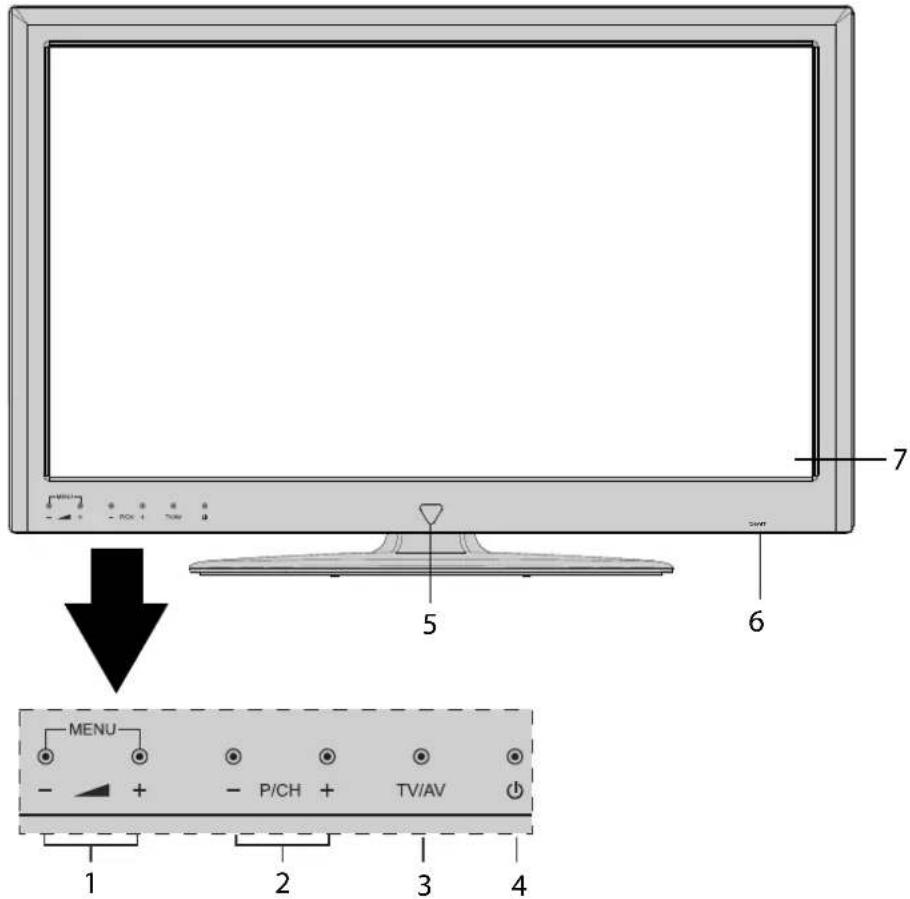
text_image
MENU P/CH TV/AV 1 2 3 4 5 6 71) : -die laufstärke einstellen oder im Menü navigieren
2) P/CH +/- : ein Programm auswählen oder im Menu navigieren
3) TV/AV: Eingabequelle wechseln
4) Standby Schalter, das Gerät einschalten oder in den Bereitschaftsmodus schalten
5) Infrarot-Sensor: Empfangsfeld für die Infrarot-Signale der Fernbedienung.
Betriebsanzeige: leuchtet blau auf, wenn sich das Gerät im Standby-Modus befindet.
6) Netzschalter
7) Bildschirm
3.2. Rückseite und rechte Seite
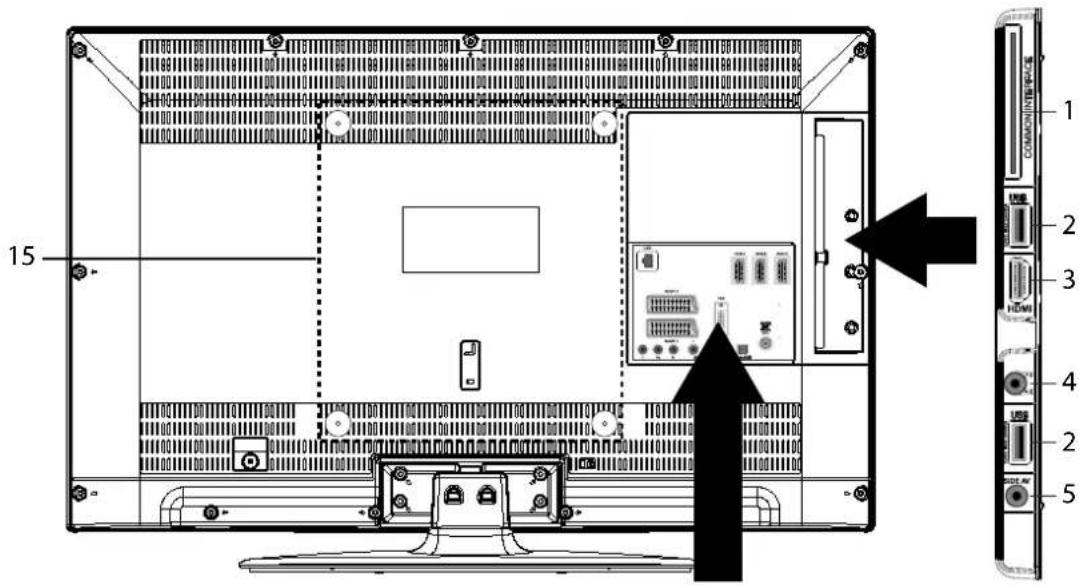
1) COMMON INTERFACE (CI+): Einschubfach zur Nutzung von Pay-TV-Karten
2) USB (5V, 500 mA max.): USB-Anschluss für Medienwiedergabe
3) HDMI 1-4: HDMI-Anschluss für Geräte mit HDMI-Ausgang
4) Zum Anschluss eines Kopfhörers mit 3,5-mm-Klinkenstecker
5) SIDE AV: Audio/Video-Eingang (gelb): Zum Anschluss eines Geräts über AV-Adapter 3,5 mm Klinke > 3 x Cinch
6) VGA: VGA Anschluss zum Anschluss eines PCs
7) LNB (13 Vdc/18 Vdc, 300mA Max.) Zum Anschluss der Antenne (Satellit)
8) ANT.: Zum Anschluss der Antenne (analog, DVB-T oder DVB-C)
9) SPDIF Optic. OUT: Digitaler Audio-Ausgang (optisch)
10) SUB OUT Zum Anschluss eines externen aktiven Subwoofers
11) AUDIO IN L R: Audio-Eingänge (rot/weiß) für PC/VGA und Y Pb Pr IN
12) Y Pb Pr IN: Komponenten-Eingang zum Anschluss von Geräten mit Komponenten-Ausgang (Cinch)
14) LAN: Netzwerkanschluss zur Verbindung mit dem Internet
15) Befestigungslöcher für eine Wandhalterung (Lochabstand 200 x 100 mm).
Wichtig!
Achten Sie bei der Montage darauf, dass Schrauben der Größe M4 verwendet werden.
Die Länge der Schraube ergibt sich aus der Dicke der Wandhalterung zuzüglich 8 mm.
3.3. Fernbedienung
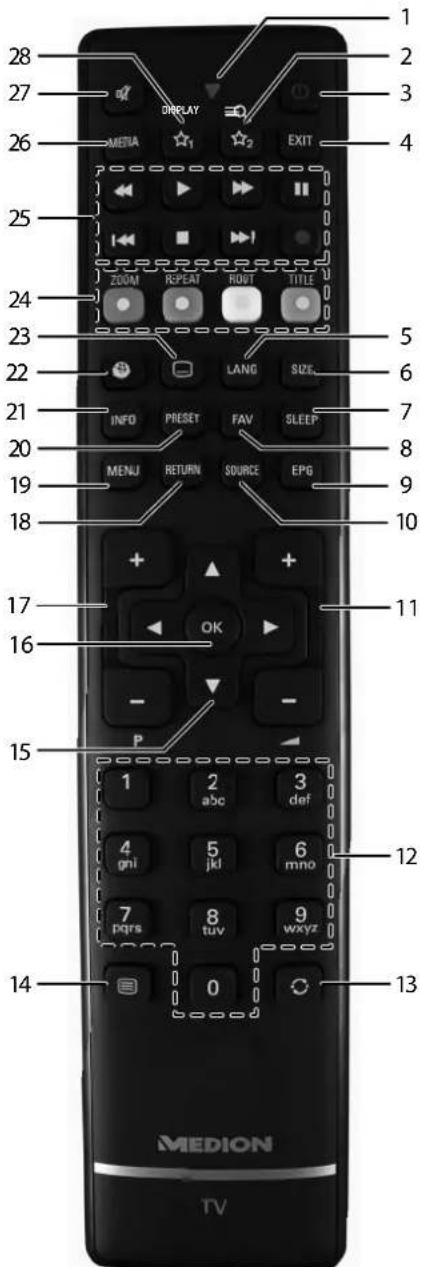
text_image
28 27 26 25 24 23 22 21 20 19 18 17 16 15 14 13 12 11 10 9 8 7 6 5 4 3 2 1 DISPLAY AMETIA RACEI ROOT TITLE LANG SIZE PRESET FAV SLEEP RETURN SOURCE EPG OK P ABC def gni jkl mno pqrs tuv wxyz MEDION TV1) Leuchtanzeige zur Bestätigung eines Tastendrucks.
2) /☆_2 : Umschalten zwischen DVB-T, DVB-S und DVB-C Sendungen / Multifunktionstaste für Programmplatz oder Eingangsquelle.
3) ☐: LCD-TV ein-/ausschalten (Standby-Modus ein-/ausschalten).
4) EXIT: Menü verlassen.
5) LANG: Analog-TV: Stereo/Mono;
Digital-TV: Audiosprache auswählen (sofern verfügbar).
6) SIZE: Bildformat auswählen.
7) SLEEP: Sleep-Timer aktivieren/deaktivieren.
8) FAV: Favoritenliste aktivieren.
9) EPG: Digital-TV: elektronisches TV-Programm aufrufen.
10) SOURCE: Eingangssignal angeschlossener Geräte anwählen.
11) -▲+: Lautstärke erhöhen (+) oder verringern (-).
12) Zifferntasten:
TV: Programmwahl, Videotext: Seitenwahl.
13) : Vorheriges Fernsehprogramm einstellen.
14) : Videotext einschalten
2 x drücken = transparent stellen
3 x drücken = schließen.
15) Richtungstaste ▲ : Im Menü nach oben
Digital-TV: Infoleiste des aktuellen Programms auswählen, Videotext: die nächste Seite auswählen;
Richtungstaste ▼ : Im Menü nach unten,
Digital-TV: Infoleiste des aktuellen Programms auswählen, Videotext: die vorherige Seite auswählen;
Richtungstaste ◀ : Im Menü nach links
Videotext: Unterseite aufrufen;
Richtungstaste ▶ : Im Menü nach rechts
Videotext: Unterseite aufrufen.
16) OK: In bestimmten Menüs Auswahl bestätigen.
17) P -/+ : Programmwahltasten.
TV: nächste (+) / vorherige (-) Programm auswählen; Videotext: nächste (+) / vorherige (-) Seite auswählen
18) RETURN: In Menüs einen Schritt zurück.
19) MENU: Menü öffnen und schließen.
20) PRESET: Bildmodus auswählen.
21) INFO: Digital-TV: Anzeigen von Informationen (z. B. aktuelle Programmnummer);
Anzeige der Zeit des abgelaufenen Titels, Titel Restzeit, abgelaufenes Kapitel, Kapitel Restzeit; gewählte Tonspur, gewählter Untertitel (alle Punkte je nach Medium).
22) : Internet-Taste.
23) ☐ : Untertitel an/aus (sofern verfügbar).
24) ROTE TASTE/ZOOM: Für Teletext oder Menüs;
GRÜNE TASTE/REPEAT: Für Teletext oder Menüs;
GELBE TASTE/ROOT: Für Teletext oder Menüs;
BLAUE TASTE/TITLE: Für Teletext oder Menüs.
25) Medientasten
◀: Schneller Rücklauf;
▶: Schneller Vorlauf ;
● : Keine Funktion;
■ : Wiedergabe stoppen;
▶ : Wiedergabe starten;
II : Wiedergabe unterbrechen ;
▶: nächster Titel/nächstes Kapitel;
«: an den Anfang des Titels/Kapitels; vorheriger Titel/vorheriges Kapitel.
26) MEDIA: Aufruf des Medienbrowsers.
27) ☒: Stummschalten.
28) ☆ _1 / DISPLAY*: Multifunktionstaste für Programmplatz oder Eingangsquelle; YouTube-Link.
* Änderungen der Tastenfunktionen ☆ 1 & 2:
Die Tasten ☆ 1 & 2 können beliebig programmiert werden (Programmplatz oder Eingangsquelle).
Wählen Sie zuerst die gewünschte Funktion aus und halten danach die entsprechende ☆ Taste für 5 Sekunden gedrückt, bis „Mein Button ist gedrückt“ erscheint. Dies bestätigt die neue Programmierung.
Hinweis:
Nach jeder „Erstinstallation“ wird die persönliche Tastenprogrammierung gelöscht und in den Auslieferungszustand zurückgesetzt.
4. Inbetriebnahme
Hinweis
Lesen Sie vor der Inbetriebnahme bitte unbedingt das Kapitel „Sicherheitshinweise“ auf Seite 5.
4.1. Auspacken
- Wählen Sie vor dem Auspacken einen geeigneten Platz zum Aufstellen.
- Öffnen Sie den Karton sehr vorsichtig, um eine mögliche Beschädigung des Gerätes zu verhindern. Dies kann passieren, wenn zum Öffnen ein Messer mit einer langen Klinge verwendet wird.
- In der Verpackung befinden sich verschiedene Kleinteile (Batterien, u. a.). Halten Sie diese von Kindern fern, es besteht Verschluckgefahr.
- Bewahren Sie das Verpackungsmaterial bitte gut auf und benutzen Sie ausschließlich dieses, um den Fernseher zu transportieren.
Achtung!
Lassen Sie kleine Kinder nicht mit Folie spielen. Es besteht Erstickungsgefahr!
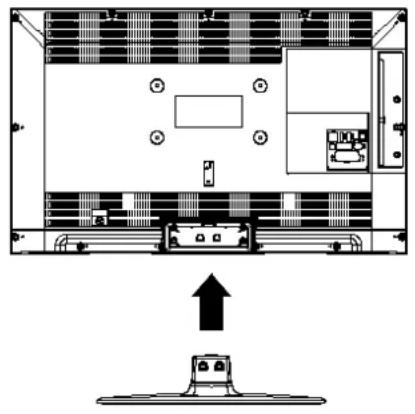
4.2. Montage
Befestigen Sie den Fuß wie in der Zeichnung abgebildet. Führen Sie diesen Schritt vor dem Anschluss des LCD-TVs durch.
4.3. Batterien in die Fernbedienung einlegen
Entfernen Sie die Batteriefachabdeckung auf der Rückseite der Fernbedienung.
Legen Sie zwei Batterien vom Typ R03 / AAA/ 1,5V in das Batteriefach der Fernbedienung ein. Beachten Sie dabei die Polung der Batterien (im Batteriefachboden markiert).
▶ Schließen Sie das Batteriefach.

Achtung
Nehmen Sie die Batterien aus der Fernbedienung heraus, wenn das Gerät längere Zeit nicht benutzt wird. Die Fernbedienung könnte durch auslaufende Batterien beschädigt werden.
4.4. Antenne anschließen
Ihr LCD-TV unterstützt unterschiedliche Antennensignale.
An den Anschluss mit der Bezeichnung ANT. können Sie folgende Bildsignale einspeisen:
• über eine Analoge Hausantenne,
• über eine DVB-T** Antenne oder
- über einen DVB-C* Anschluss (digitaler Kabelanschluss)
▶ Stecken Sie ein Antennenkabel entweder von der Hausantenne, von der DVB-T Antenne oder vom DVB-C Anschluss in den Antennenanschluss am LCD-TV.
An den Anschluss mit der Bezeichnung LNB haben Sie zusätzlich noch die Möglichkeit eine digitale Satellitenanlage anzuschließen.
▶ Schrauben Sie den F-Stecker eines Koaxialantennenkabels an den Anschluss am LCD-TV fest.
Hinweis
Um verschlüsselte/kostenpfl ichtige Programme empfangen zu können, ist der Einsatz eines CAM-Moduls und einer entsprechenden Karte erforderlich. Setzen Sie dazu ein CAM-Modul (im Fachhandel erhältlich) in den dafür vorgesehenen Schacht an der linken Geräteseite ein (Common Interface). In das CAM-Modul stecken Sie anschließend die Karte Ihres Anbieters.
4.5. Stromversorgung anschließen
▶ Verbinden Sie den Netzstecker am Gerät mit einer gut erreichbaren Netzsteckdose 220 - 240 V \~ 50 Hz. Das Gerät geht in den Standby-Modus und die Anzeige an der Vorderseite leuchtet blau auf.
4.6. LCD-TV ein- und ausschalten
▶ Stellen Sie den Netzschalter auf der rechten unteren Seite des Geräts auf ON. Das Gerät geht in den Standby-Modus und die Anzeige an der Vorderseite leuchtet auf.
Um das Gerät einzuschalten, drücken Sie - an der Fernbedienung: die Standby/Ein-Taste Ⓐ, eine Zifferntaste oder eine der P-/+ Tasten; - am Gerät: die Taste STANDBY.
Mit der Standby/Ein-Taste der Fernbedienung schalten Sie das Gerät wieder in den Standby-Modus. Das Gerät wird zwar ausgeschaltet, aber es wird weiterhin Strom verbraucht.

Wichtig!
Bei fehlendem Eingangssignal schaltet das Gerät nach fünf Minuten automatisch in den Standby-Modus. Auf dem Bildschirm wird bis dahin ein Countdown-Timer eingeblendet. Diese Funktion steht nicht bei allen Quellen zur Verfügung.
4.7. Sendersuche nach dem ersten Einschalten
Wenn Sie Ihr Gerät zum ersten Mal einschalten, werden Sie durch die Erstinstallation geführt.
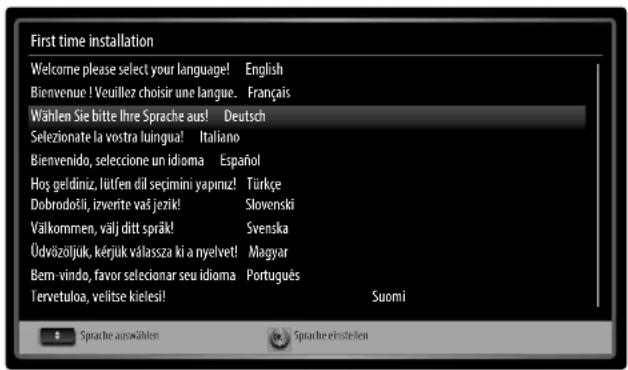
Über die Richtungstasten ▼ ▲ können Sie im Menü nach oben oder unten springen und die gewünschte Sprache wählen.
Nachdem Sie die Auswahl der Sprache mit OK bestätigt haben, startet die Erstinstallation.
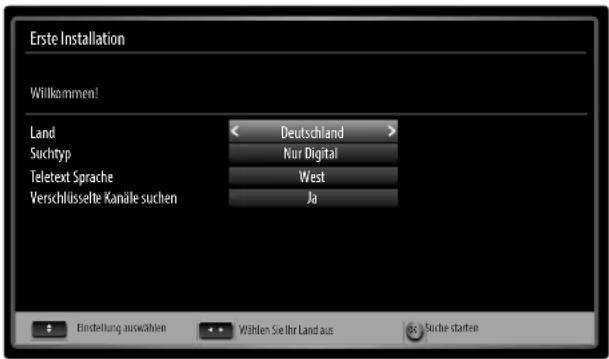
Wählen Sie dann mit ◀ das gewünschte Land. Die Ländereinstellung hat Einfluss auf die Reihenfolge, in der die Programme gespeichert werden.
text_image
First time installation Welcome please select your language! English Bienvenue ! Veuillez choisir une langue. Français Wählen Sie bitte Ihre Sprache aus! Deutsch Selezionate la vostra luingua! Italiano Bienvenido, seleccione un idioma Español Hoş geldiniz, lütfen dil seçimini yapınz! Türkçe Dobrodošli, izverite vaš jezik! Slovenski Välkommen, välj ditt språk! Svenska Üdvözőljuk, kérjuk válassza ki a nyelvet! Magyar Bern-vindo, favor seleccionar seu idioma Português Tervetuloa, velitse kielesi! Suomi▶ Falls Sie auch die Voreinstellung für die Videotextsprache ändern möchten, wählen Sie mit der Richtungstaste ▼ den Eintrag TELETEXT SPRACHE an und wählen Sie mit den Richtungstasten ◀ ▶ den gewünschten Sprachraum ◀ ▶ WEST, OST, KYRILLISCH, TÜRKISCH/GRIECHISCH oder ARABISCH.
▶ Wenn Sie nach verschlüsselten Kanälen suchen möchten, stellen Sie die Option auf JA.
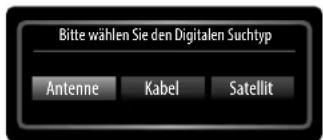
Drücken Sie anschließend auf OK, um fortzufahren. Es erscheint die Abfrage zum digitalen Antennensignal.
text_image
Erste Installation Willkommen! Land Suchtyp Teletext Sprache Verschlüsselte Kanäle suchen Deutschland Nur Digital West Ja Einstellung auswählen Wählen Sie Ihr Land aus So ich Suche startenStellen Sie hier ein, ob das digitale Antennensignal über ANTENNE (DVB-T), über KABEL (DVB-C) oder über SATELLIT (DVB-S) eingespeist wird. Je nach vorgenommener Einstellung wird nach Digital-TV Kanälen gesucht.
Zum Abbrechen der Suche können Sie jederzeit die Taste MENU drücken.
text_image
Bitte wählen Sie den Digitalen Suchtyp Antenne Kabel SatellitSuchtypeinstellung: Antenne
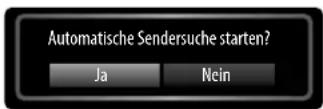
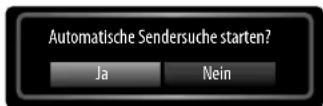
▶ Zum Starten des digitalen Sendersuchlaufs markieren Sie mit den Richtungstasten ◀ ▶ JA und drücken Sie OK. Zum Abbrechen markieren Sie mit den Richtungstasten ◀ ▶ NEIN und drücken Sie OK.
Suchtypeinstellung: Kabel
Zum Starten des digitalen Sendersuchlaufs markieren Sie mit den Richtungstasten ◀ ▶ JA und drücken Sie OK. Zum Abbrechen markieren Sie mit den Richtungstasten ◀ ▶ NEIN und drücken Sie OK.
Suchtypeinstellung: Satellit
Um den Antennentyp einzustellen, wählen Sie zwischen einem der nachstehenden Antennentypen:
- DIREKT: Wenn Sie einen Einzelreceiver und eine Satellitenantenne haben, wählen Sie diesen Antennentyp. (Suchvorgang anschließend mit der grünen Taste starten)
- UNIKABEL: Wenn Sie mehrere Receiver und ein Unikabelsystem haben, wählen Sie diesen Antennentyp. (Suchvorgang anschließend mit der grünen Taste starten)
- DISEQC-SCHALTER: Wenn Sie mehrere Satellitenantennen und einen DiSEqC-Schalter haben, wählen Sie diesen Antennentyp. (Suchvorgang anschließend mit der gelben Taste für den gewählten Satelliten oder mit der grünen Taste für alle Satelliten starten)
text_image
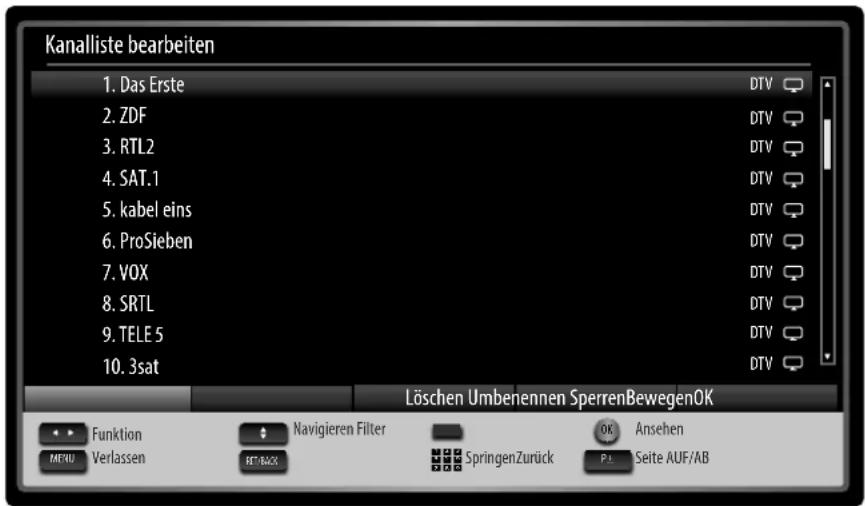
Kanalliste bearbeiten 1. Das Erste 2. ZDF 3. RTL2 4. SAT.1 5. kabel eins 6. ProSieben 7. VOX 8. SRTL 9. TELE 5 10. 3sat DTV DTV DTV DTV DTV DTV DTV DTV DTS Löschen Umbenennen SperrenBewegenOK Funktion Verlassen Navigieren Filter RET/BACK SpringenZurück Ansehen P1 Seite AUF/ABNach dem Ende der automatischen Programmspeicherung erscheint die Kanalliste. Wenn die Liste nicht weiter bearbeitet wird, schließt sie sich nach ein paar Minuten.
Sollte sich die Programmtabelle nicht von selbst schließen, drücken Sie die Taste MENU zum Beenden der Funktion.
Hinweis
Die hier beschriebene Erstinstallation entspricht der Option ERSTE INSTALLATION im Menü INSTALLATION.
5. Bedienung
5.1. Programmauswahl
Um ein Programm auszuwählen, drücken Sie entweder eine der Tasten P +/- an der Fernbedienung, P/CH +/- am Gerät oder wählen Sie das Programm über eine Zifferntaste direkt an.
Für eine zwei- oder dreistellige Nummer drücken Sie die Zifferntasten in entsprechender Reihenfolge.
Mit der Taste SWAP ☐ wählen Sie das zuletzt wiedergegebene Programm.
5.2. Toneinstellungen
Mit den Lautstärketasten – + an der Fernbedienung oder am Gerät erhöhen oder verringern Sie die Lautstärke.
Um den Ton ganz aus- und wieder einzustellen, drücken Sie die Taste ✗ Stummschaltung.
Mit der Taste LANG wird die aktuelle Audiosprache angezeigt.
5.3. Bildeinstellungen
Mit der Taste PRESET wählen Sie zwischen den Bildmodi: NATÜRLICH, KINO, SPIELE, SPORT, DYNAMISCH.
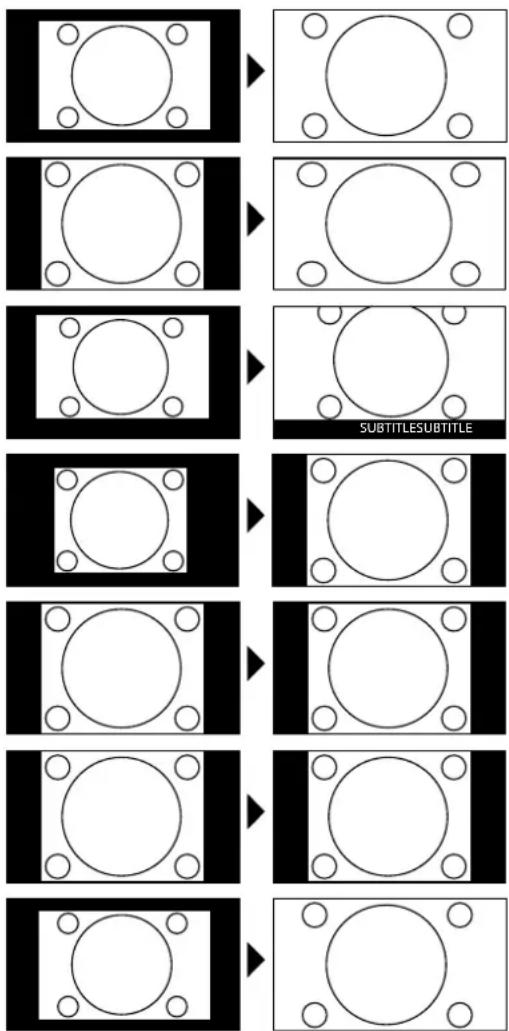
AUTO: Das wiedergegebene Format wird automatisch auf das Eingangssignal eingestellt.
VOLLBILD: Pixelgenaue Darstellung des Bildes (1:1).
16:9: Hier kann man die linke und die rechte Seite eines normalen Bildes (Bildseitenformat 4:3) gleichmäßig ausdehnen, um die Breite des TV-Bildschirms auszufüllen.
UNTERTITEL: Mit dieser Funktion wird ein breites Bild (Bildseitenformat von 16:9) mit Untertiteln auf volle Bildschirmgröße gezoomt.
14:9: Mit dieser Funktion wird ein breites Bild (Bildseiten-format von 14:9) bis zu den oberen und unteren Grenzen des Bildschirms gezoomt.
14:9 ZOOM: Diese Option stellt das 14:9-Bildformat ein.
4:3: Wird dazu verwendet, ein normales Bild (Bildseitenverhältnis von 4:3) zu betrachten, da dies sein ursprüngliches Format ist.
KINO: Mit dieser Funktion wird ein breites Bild (Bildseitenformat von 16:9) auf volle Bildschirmgröße gezoomt.
Hinweis:
Sie können den Bildschirminhalt nach oben oder unten verschieben, indem Sie die Tasten ▲/▼ drücken, während als Bildformat 14:9 ZOOM, KINO oder UNTERTITEL ausgewählt ist.
Hinweis:
Bitte beachten Sie, dass je nach eingestellter Bildquelle nicht alle Bildformate zur Verfügung stehen.
5.4. Infos anzeigen lassen

text_image
08:476 Jetzt: Nä 10:36:11:04 The Big Bang Theory 11:04-11:30 How I Met Your Mother TXT CH55 DVB-T S QProSieben
Drücken Sie die Taste INFO, um sich Informationen zum aktuellen Programm anzuzeigen.
▶ Dieselben Informationen erhalten Sie beim Umschalten auf ein anderes Programm.
5.5. Favoritenlisten öffnen
Im Menü PROGRAMMLISTE > FAVORITEN können Sie einzelne Programme in eine Favoritenliste aufnehmen.
Drücken Sie die Taste FAV, um die Favoritenliste aufzurufen.
▶ Schalten Sie mit den Tasten P +/- zwischen den Programmen innerhalb der Favoritenliste um.
▶ Drücken Sie erneut die Taste FAV, um die Favoritenliste zu verlassen.
5.6. Quelle wählen
Hinweis
Bitte beachten Sie, dass die Quelle (das angeschlossene Gerät) beim Durchschalten mit der Taste SOURCE nur dann erkannt wird, wenn diese Quelle im Menü EINSTELLUNGEN, Untermenü QUELLEN markiert ist.
Mit der Taste SOURCE wählen Sie die Eingänge der angeschlossenen Geräte. Bei geöffnetem SOURCE-Menü können Sie durch Drücken der entsprechenden Ziffer die gewünschte Quelle direkt anwählen.
- TV TV-Betrieb (Antennensignal)
- EXT 1 Gerät an der SCART-Buchse 1
- EXT 2 Gerät an der SCART-Buchse 2
- EXT 2-S SCART-Eingang für S-Video Signal
- SIDE AV Gerät an den Audio Cinch-Eingängen und dem Video Eingang
- HDMI1 HDMI-Eingang 1
- HDMI2 HDMI-Eingang 2
- HDMI3 HDMI-Eingang 3
- HDMI4 HDMI-Eingang 4
- YPBPR Gerät an den Komponenten-Video- und Audioeingängen
VGA/PC Gerät am PC-Eingang
▶ Über die Richtungstasten ▼ ▲ gehen Sie zur gewünschten Quelle.
▶ Bestätigen Sie Ihre Wahl mit der Taste OK
6. Videotext
Videotext ist ein kostenloser Service, der von den meisten Fernsehstationen ausgestrahlt wird und aktuelle Informationen bezüglich Nachrichten, Wetter, Fernsehprogrammen, Aktienkursen, Untertiteln und anderen Themen bietet. Ihr TV-Gerät bietet viele nützliche Funktionen für die Bedienung des Videotexts sowie
Multipage-Text, Unterseitenspeicherung oder schnelle Navigation.
6.1. Die Bedienung des Videotexts
Zur Bedienung des Videotexts verfügt Ihre Fernbedienung spezielle Videotext-Tasten.
Wählen Sie ein Fernsehprogramm, das Videotext ausstrahlt.
Drücken Sie die Taste TEXT einmal, um die Basis-/Indexseite des Videotexts anzuzeigen.
Beim zweiten Drücken von TEXT wird der Text transparent vor das Fernsehbild gestellt.
Beim dritten Drücken der Taste TEXT wechselt das Gerät wieder in den TV-Modus.
6.1.1. Videotextseit en auswählen
Zifferntasten
▶ Geben Sie die gewünschte Videotextseite als dreistellige Nummer direkt mit den Zifferntasten ein.
Die gewählte Seitenzahl wird in der linken oberen Ecke des Bildschirms angezeigt. Der Videotextzähler sucht solange, bis die gewählte Seitennummer gefunden ist.
Seiten durchblättern
Mit den Programmwahltasten oder den Richtungstasten ▲ und ▼ blättern Sie vor und zurück durch die Videotextseiten.
Farbtasten
Wenn am unteren Bildrand farbige Texteinträge eingeblendet sind, können Sie diese Inhalte durch Drücken der entsprechenden Farbtasten ROT, GRÜN, GELB und BLAU direkt anwählen.
Unterseiten
Manche Videotextseiten beinhalten Unterseiten. Am unteren Bildrand wird z. B. 1/3 angezeigt. Die Unterseiten werden im Abstand von ca. einer halben Minute nacheinander eingeblendet. Sie können die Unterseiten auch selbst aufrufen, indem Sie die Taste ◀ oder ▶ drücken. Es erscheint ein vierstelliges Eingabefeld, in das Sie die Nummer einer Unterseite (z. B. 0002) eingeben können. Alternativ können Sie mit den Richtungstasten ◀ ▶ durch die Unterseiten blättern.
INDEX
Mit der Taste RETURN wählen Sie die Indexseite aus, die eine Liste des Videotextinhalts enthält.
7. Geräte anschließen
7.1. Kopfhörer anschließen
Den Kopfhörer schließen Sie an die Kopfhörerbuchse an.
Vorsicht!
Das Benutzen eines Kopfhörers mit zu großer Lautstärke erzeugt übermäßigen Schalldruck und kann zu bleibenden Hörschäden führen. Stellen Sie die Lautstärke vor der Wiedergabe auf den niedrigsten Wert ein. Starten Sie die Wiedergabe und erhöhen Sie die Lautstärke auf den Pegel, der für Sie angenehm ist. Durch Verändern der Grundeinstellung des Equalizers kann sich die Lautstärke erhöhen und damit zu bleibenden Hörschäden führen.

Wenn ein Gerät längere Zeit mit erhöhter Lautstärke über einen Kopfhörer betrieben wird, kann das Schäden am Hörvermögen des Zuhörers verursachen.
7.2. Digitaler Verstärker über koaxial Anschluss
Über den SPDIF Optic. OUT Anschluss haben Sie die Möglichkeit das Audiosignal Ihres LCD-TVs über einen digitalen Verstärker wiederzugeben.
Verbinden Sie dazu ein Koaxialkabel mit dem SPDIF Optic.. OUT-Anschluss am LCD-TV und dem entsprechenden Eingang am Verstärker.
7.3. DVD-Player anschließen
Zum Anschluss eines DVD-Players haben Sie diverse Möglichkeiten:
Mit einem HDMI-Kabel
Sofern der DVD-Player über einen HDMI-Ausgang verfügt, schließen Sie ein HDMI-Kabel (nicht im Lieferumfang) an. Ein zusätzliches Kabel für die Tonübertragung ist nicht erforderlich.
Mit einem Komponenten-Videokabel (3xCinch)
Sofern der DVD-Player über YUV-Ausgänge verfügt (Y Pb Pr), ist es empfehlenswert, ihn mit einem Komponentenkabel (Cinch-Kabel grün/blau/rot) an die Komponenteneingänge Y-Pb-Pr des LCD-TVs anzuschließen.
Für die Tonübertragung schließen Sie ein Stereo-Cinch-Kabel (roter und weißer Stecker) an die AUDIO L-R-Eingänge an.
Mit einem SCART-Kabel
▶ Schließen Sie einen DVD-Player mit SCART-Kabel an die Buchsen SCART an.
Mit einem AV-Adapter
Verbinden Sie den AV-Adapter mit dem Side AV Anschluss an dem LCD-TV.
Verbinden Sie ein Stereo-Cinch-Kabel (roter und weißer Stecker) mit dem AV-Adapter und den Audio-Ausgängen des externen Geräts.
▶ Verbinden Sie ein Video-Cinch-Kabel (gelber Stecker) mit dem AV-Adapter und dem Video-Ausgang des externen Geräts.
Wichtig!
Verwenden Sie ausschließlich den mitgelieferten AV-Adapter.
7.4. Videorekorder anschließen
▶ Verbinden Sie ein Antennenkabel mit der Antennenbuchse des LCD-TVs und dem Antennen-Ausgang des Videorekorders.
▶ Verbinden Sie ein weiteres Antennenkabel mit dem Antennen-Eingang des Videorekorders und der Antennenbuchse in der Wand.
Zusätzlich können Sie LCD-TV und Videorekorder mit einem SCART-Kabel verbinden. Dies ist für eine hohe Bild- und Tonqualität empfehlenswert. Wenn Sie Stereoton übertragen möchten, ist ein SCART-Anschluss notwendig.
▶ Schließen Sie das SCART-Kabel an eine der beiden SCART-Buchsen des LCD-TVs an.
▶ Schließen Sie das andere Ende des SCART-Kabels an die SCART OUT-Buchse des Videorekorders an.
7.5. DVD-Rekorder anschließen
▶ Schließen Sie das eine Ende des SCART-Kabels an die SCART OUT-Buchse des DVD-Rekorders an.
▶ Schließen Sie das andere Ende des SCART-Kabels an eine der beiden SCART-Buchsen des LCD-TVs an.
▶ Verbinden Sie ein Antennenkabel mit der Antennenbuchse des LCD-TVs und dem Antennen-Ausgang des DVD-Rekorders.
▶ Verbinden Sie ein weiteres Antennenkabel mit dem Antennen-Eingang des DVD-Rekorders und der Antennenbuchse in der Wand.
7.6. Receiver (SAT, DVB-T, Decoder etc.) anschließen
Sie haben verschiedene Möglichkeiten ein Gerät, das als Empfänger für das LCD-TV eingesetzt werden soll (z. B. SAT-Receiver, DVB-T-Receiver, Decoder, Set-Top-Box) an Ihr LCD-TV anzuschließen.
Mit einem HDMI-Kabel
Sofern der Receiver über einen HDMI-Ausgang verfügt, schließen Sie ein HDMI-Kabel (nicht im Lieferumfang) an. Ein zusätzliches Kabel für die Tonübertragung ist nicht erforderlich.
Mit einem Komponenten-Videokabel (3xCinch)
Sofern der Reciever über YUV-Ausgänge verfügt (Y Pb Pr), ist es empfehlenswert, ihn mit einem Komponentenkabel (Cinch-Kabel grün/blau/rot) an die Komponenteneingänge Y-PB-PR des LCD-TVs anzuschließen.
Für die Tonübertragung schließen Sie ein Stereo-Cinch-Kabel (roter und weißer Stecker) an die AU-DIO L-R-Eingänge an.
Mit einem SCART-Kabel
▶ Schließen Sie einen Receiver mit SCART-Kabel an die Buchse SCART an.
Mit einem AV-Adapter
▶ Verbinden Sie den AV-Adapter mit dem Side AV Anschluss an dem LCD-TV.
▶ Verbinden Sie ein Stereo-Cinch-Kabel (roter und weißer Stecker) mit dem AV-Adapter und den Audio-Ausgängen des externen Geräts.
▶ Verbinden Sie ein Video-Cinch-Kabel (gelber Stecker) mit dem AV-Adapter und dem Video-Ausgang des externen Geräts.
Wichtig!
Verwenden Sie ausschließlich den mitgelieferten AV-Adapter.
7.7. DVD-/Videorekorder und SAT-Receiver anschließen
Wenn Sie gleichzeitig einen DVD- oder Videorekorder und einen SAT-Receiver anschließen möchten, können Sie folgende Anschlussart verwenden:
▶ Schließen Sie den Receiver wie oben beschrieben an.
▶ Verbinden Sie nun den Receiver mit einem SCART-Kabel am SCART-Ausgang des DVD-Rekorders und den entsprechenden SCART-Eingang des Receivers.
▶ Verbinden Sie ein Antennenkabel mit der Antennenbuchse des LCD-TVs und dem Antennen-Ausgang des Rekorders.
▶ Verbinden Sie ein weiteres Antennenkabel mit dem Antennen-Eingang des DVD-Rekorders und dem Antennenausgang des Decoders.
▶ Schließen Sie den SAT-Receiver an den LNB der Parabolantenne an.
7.8. Camcorder anschließen
▶ Verbinden Sie das AV-Adapterkabel mit dem Side AV Anschluss an dem LCD-TV.
▶ Verbinden Sie ein Stereo-Cinch-Kabel (roter und weißer Stecker) mit dem AV-Adapterkabel und den Audio-Ausgängen des externen Geräts.
▶ Verbinden Sie ein Video-Cinch-Kabel (gelber Stecker) mit dem AV-Adapterkabel und dem Video-Ausgang des externen Geräts.
Wichtig!
Verwenden Sie ausschließlich den mitgelieferten AV-Adapter.
7.9. Gerät mit HDMI- oder DVI-Ausgang
HDMI („High Definition Multimedia Interface“) ist im Bereich der Unterhaltungselektronik die einzige Schnittstelle, die gleichzeitig Audio- und Videodaten digital überträgt. Sie verarbeitet alle heute bekannten Bild- und Tonformate, einschließlich HDTV (High Definition Television), und kann somit auch die Auflösung von 1080i ohne Qualitätsverlust darstellen.
Viele Geräte der Unterhaltungselektronik, z. B. DVD-Player, sind heute mit HDMI- oder DVI-Ausgängen ausgestattet.
7.9.1. Externes Gerät mit HDMI-Ausgang anschließen
Schließen Sie ein HDMI-Kabel (nicht im Lieferumfang) an einen der beiden HDMI-Eingänge des LCD-TVs und den HDMI-Ausgang des externen Geräts an.
▶ Wenn Sie das HDMI-Gerät angeschlossen haben, schalten Sie das LCD-TV ein.
▶ Schalten Sie das externe HDMI-Wiedergabegerät ein.
7.9.2. Externes Gerät mit DVI-Ausgang anschließen
Sollte das externe Gerät einen DVI-Ausgang haben, können Sie es ebenfalls an den HDMI-Eingang anschließen (HDMI ist abwärtskompatibel zu DVI - „Digital Visual Interface“). Sie benötigen dazu einen Adapter HDMI-DVI.
Da der DVI-Ausgang keinen Ton überträgt, schließen Sie zur Übertragung des Tons zusätzlich ein Audio-Kabel an. Nehmen Sie dafür ein Audio-Cinch-Kabel (rot/weiß), das Sie an die Komponenteneingänge AUDIO IN L/R auf der Rückseite des Geräts anschließen.
7.10. PC anschließen
Das LCD-TV wird wie ein Monitor oder ein zusätzlicher Monitor an Ihren PC oder Ihr Notebook ange- schlossen. Das Bild Ihres PCs/Notebooks wird dann auf das LCD-TV übertragen.
So schließen Sie das LCD-TV am PC an:
▶ Schalten Sie beide Geräte aus.
Schließen Sie ein VGA-Kabel (Monitorkabel; nicht mitgeliefert) an den VGA-Eingang des LCD-TVs und an den Grafikkarten-Ausgang des PCs oder Notebooks an.
Ziehen Sie die Schrauben des Monitorkabels mit den Fingern fest, so dass die Stecker richtig in den Buchsen sitzen.
▶ Falls Sie auch den Ton übertragen möchten, verbinden Sie ein Audio-Kabel mit der AUDIO-IN-Buchse.
▶ Schalten Sie zuerst das LCD-TV ein.
▶ Schalten Sie erst danach den PC/das Notebook ein.
Wählen Sie mit TV/AV den PC-Modus zu schalten. Das PC-Bild erscheint auf dem LCD-TV. Mit der Taste TV/AV kommen Sie in den TV-Modus zurück.
Wenn Sie das LCD-TV als zweiten Monitor an Ihrem PC einsetzen, kann es unter Umständen notwendig sein, dass Sie in den Anzeigeeinstellungen Ihres Betriebssystems Einstellungen ändern müssen. Lesen Sie dazu in der Bedienungsanleitung des PCs/Notebooks nach, was beim Betrieb vom mehreren Monitoren zu beachten ist.
7.11. Netzwerk anschließen
Über einen Router / Switch / Hub anschließen
▶ Schließen Sie über ein geeignetes Kabel Ihren PC an einen der LAN-Anschlüsse des Router / Switch / Hub (z.B. LAN) an.
Wichtig!
Um die DLNA Funktion nutzen zu können, muss sich die andere Hardware im selben Netzwerk befinden.
▶ Verwenden Sie einen weiteren LAN-Ausgang des Router / Switch / Hub (z. B. LAN2) für den Anschluss Ihres TV-Geräts. Schließen Sie dazu den LAN-Port an der Rückseite des TV-Geräts an den LAN-Anschluss des Router / Switch / Hub an.
Über eine Netzwerkdose anschließen
Je nach Netzwerk-Konfiguration können Sie Ihr TV-Gerät an Ihr LAN-Netzwerk anschließen. Verwenden Sie in diesem Fall ein Ethernet-Kabel, um Ihr TV-Gerät direkt an die Netzwerksteckdose an der Wand anzuschließen.
Über den WLAN Stick (optional)
Sollten Sie die Möglichkeit haben, sich mit einem WLAN Router zu verbinden, benutzen Sie einen WLAN Stick und schließen Sie diesen an den USB-Anschluss des Fernsehers an. Lesen Sie zur Einrichtung des WLAN Netzwerkes auch den Abschnitt „Netzwerk-Einstellungen“.
7.12. Subwoofer anschließen
Ihr LCD-TV verfügt über einen Subwoofer Ausgang (SUB OUT) an den Sie einen analogen Subwoofer anschließen können.
So schließen Sie einen Subwoofer an das LCD-TV an:
▶ Schalten Sie beide Geräte aus.
▶ Schließen Sie ein Cinchkabel an den SUB OUT Ausgang des LCD-TVs und an den Eingang des Sub-woofers an.
8. Über das OSD-Menü
8.1. Im Menü navigieren
▶ Drücken Sie die Menü-Taste MENU, um das OSD zu aktivieren.
▶ Mit den Richtungstasten ◀ ▶ wählen Sie die Optionen aus dem Hauptmenü.
Drücken Sie die Taste OK, um die gewählte Option des Hauptmenüs aufzurufen.
▶ Mit den Richtungstasten ▲▼ wählen Sie die Optionen aus einem Menü.
▶ Mit der Taste EXIT kommen Sie ins Hauptmenü zurück.
Mit den Richtungstasten ◀ ▶ ▲ ▼ stellen Sie einen gewünschten Wert ein oder treffen eine andere Auswahl.
▶ Mit der Taste EXIT oder MENU schließen Sie das Menü.
Bitte beachten Sie, dass sich das Menü automatisch schließt, wenn keine Taste gedrückt wird.
Hinweis
Im OSD-Menü wird auf eine Taste mit der Bezeichnung RET./BACK verwiesen. Diese entspricht der Taste RETURN Ihrer Fernbedienung.
Folgende Hauptmenüs können Sie wählen
- Menü BILD
- Menü TON
- Menü EINSTELLUNGEN
- Menü INSTALLATION
- Menü PROGRAMMLISTE
- Menü MEDIENBROWSER
Hinweis
Aufgrund möglicher technischer Änderungen können die hier beschriebenen Menüs von denen auf Ihrem Bildschirm abweichen.
Hinweis
Je nachdem, welche Quelle Sie gewählt haben, sind nicht alle Menüs verfügbar. Wenn als Quelle VGA/PC gewählt ist, erscheinen weitere Menüs.
8.2. Menüsystem im Detail
text_image
Bildeinstellungen 3D-Einstellungen Modus - Kontrast - Helligkeit - Schärfe - Farbe Energiesparmodus Hintergrundbeleuchtung Rauschreduktion Erweiterte Einsellungen Zurücksetzen OK Natuürlich 60 32 15 36 Eco Auto Mittel OK OK Kakgijnen Zurück Untermend 3D-Einstellungen achufen Verlasen| Menüpunkt Einstellungen | ||
| 3D-EINSTELLUN-GEN | Drücken Sie die TasteOK, um ins Menü 3D-EINSTELLUNGEN zu gelangen. | 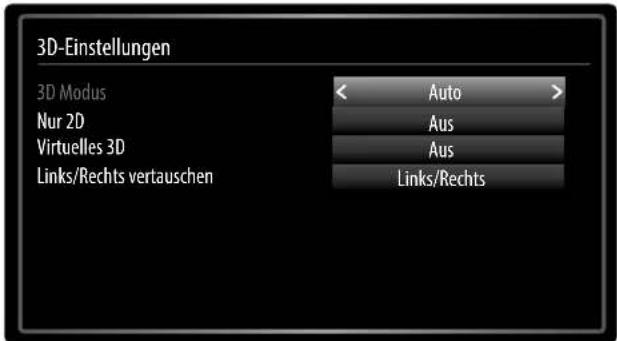 |
| 3D MODUS | Wählen Sie hier zwischen den folgenden Einstellungen:AUTO: In dieser Einstellung wird ein 3D-Signal automatisch erkannt und korrekt dargestellt.SEITE AN SEITE: Wählen Sie diese Einstellung, wenn das 3D-Signal aus zwei unterschiedlichen Videobildern Seite an Seite besteht.OBEN/UNTEN: Wählen Sie diese Einstellung, wenn das 3D-Signal aus zwei unterschiedlichen Videobildern oben und unten besteht.AUS: 3D-Darstellung ist deaktiviert.Wenn Sie einen 3D-Modus angewählt haben, erscheint der Hinweis „BITTE 3D-BRILLE AUFSET-ZEN“. | |
| NUR 2D | Wählen Sie RECHTS (bzw. LINKS), wenn Sie nur das rechte (bzw. linke) Bild des stereoskopen Signals sehen wollen. Bei der Einstellung AUS werden beide Bilder dargestellt.Diese Option lässt sich nur verändern, wenn Sie zuvor die Einstellung SEITE AN SEITE oder OBEN/UNTEN angewählt haben. | |
| VIRTUELLES 3D | Diese Einstellung simuliert den 3D-Effekt. Auf diese Weise können 2D-Inhalte räumlich dargestellt werden.Diese Option lässt sich nur verändern, wenn Sie zuvor die Einstellung AUTO oder AUS angewählt haben. | |
| LINKS/RECHTS VERTAUSCHEN | Hiermit vertauschen Sie das linke und rechte Bild des stereoskopen Signals. Diese Option lässt sich nur verändern, wenn Sie zuvor die Einstellung SEITE AN SEITE oder OBEN/UNTEN angewählt haben. | |
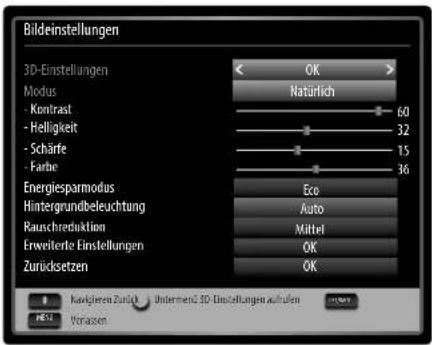
| MODUS Bildmodus | wählen: NATÜRLICH, KINO, SPIELE, SPORT, DYNAMISCH. Diese Funktion entspricht der Taste PRESET. | |
| KONTRAST | Kontrast verringern bzw. erhöhen (Skala 0 - 63). | |
| HELLIGKEIT | Helligkeit verringern bzw. erhöhen (Skala 0 - 63). | |
| SCHÄRFE | Schärfe verringern bzw. erhöhen (Skala 0 - 31). | |
| FARBE | Farbstärke verringern bzw. erhöhen (Skala 0 - 63). | |
| ENERGIESPAR-MODUS | Wenn Sie den Energiesparmodus auf ECO setzen, schaltet das TV-Gerät in den Energiesparmodus und der Helligkeitswert des TV-Geräts wird auf den Optimalwert eingestellt. Bei aktiviertem Energiesparmodus steht die Einstellung HINTERGRUNDBE-LEUCHTUNG nicht zur Verfügung. | |
| HINTERGRUND-BELEUCHTUNG | Hier können Sie mittels der Richtungstasten ◀ ▶ die Hintergrundbeleuchtung in den Stufen NIEDRIG, MITTEL, HOCH und AUTO wählen. | |
| RAUSCHREDUK-TION | Mit dieser Funktion können Sie das Bildrauschen verringern und die Bildqualität bei schwachem Signal verbessern. Wählen Sie zwischen AUS, NIED-RIG, MITTEL und HOCH. | |

| Menüpunkt Einstellungen | ||
| ERWEITERTE EIN-STELLUNGEN | Erweiterte Einstellung | 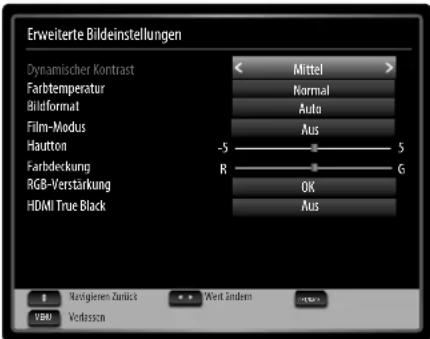 |
| DYNAMISCHER KONTRAST | Dynamischen Kontrast einstellen: NIEDRIG, MITTEL, HOCH, AUS. | |
| FARBTEMPERA-TUR | Farbton wählen: NORMAL, WARM, KALT. | |
| BILDFORMAT | Stellen Sie hier das Bildformat ein. Diese Funktion entspricht der Taste SIZE . | |
| FILM-MODUS | Um die mit der Videokamera aufgenommene Filme ru-ckelfrei abzuspielen, schalten Sie den Film-Modus auf Auto-Position. | |
| HAUTTON | Hautton einstellen | |
| FARBDECKUNG | Farbverschiebung einstellen | |
| RGB-VERSTÄR-KUNG | Farbverstärkung individuell einstellen | |
| HDMI TRUE BLACK | HDMI TRUE BLACK (Optional): Sobald das Bildsignal über einen HDMI-Eingang kommt, ist diese Funktion im Bild-Einstellungs-Menü verfügbar. Sie können diese Funktion verwenden, um das Schwarz der Bilder zu verstärken. Sie können diese Funktion auf “EIN” einstellen, um den HDMI-True-Black-Modus zu aktivieren. | |
| ZURÜCKSETZEN | Setzen Sie mit OK alle Bildeinstellungen auf die Werkseinstellungen zurück. | |
8.2.1. Menü Bild im VGA/PC Modus
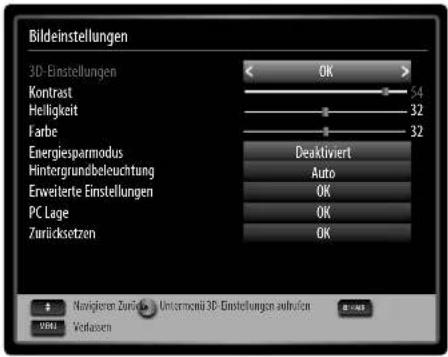
text_image
Bildeinstellungen 3D-Einstellungen Kontrast Helligkeit Farbe Energiesparmodus Hintergrundbeleuchtung Erweiterte Einstellungen PC Lage Zurücksetzen OK 54 32 32 Deaktiviert Auto OK OK OK| Menüpunkt Einstellungen | ||
| 3D-EINSTELLUN-GEN | Drücken Sie die Tas-te OK, um ins Menü 3D-EINSTELLUN-GEN zu gelangen. | 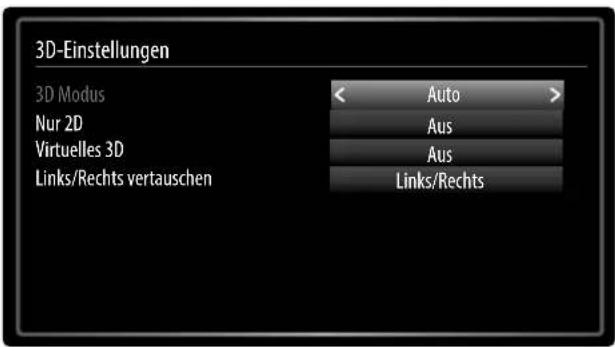 |
| 3D MODUS | Wählen Sie hier zwischen den folgenden Einstellun-gen:AUTO: In dieser Einstellung wird ein 3D-Signal auto-matisch erkannt und korrekt dargestellt.SEITE AN SEITE: Wählen Sie diese Einstellung, wenn das 3D-Signal aus zwei unterschiedlichen Vide-obildern Seite an Seite besteht.OBEN/UNTEN: Wählen Sie diese Einstellung, wenn das 3D-Signal aus zwei unterschiedlichen Videobil-dern oben und unten besteht.AUS: 3D-Darstellung ist deaktiviertWenn Sie einen 3D-Modus angewählt haben er-scheint der Hinweis „BITTE 3D-BRILLE AUFSET-ZEN“. | |
| NUR 2D | Wählen Sie RECHTS (bzw. LINKS), wenn Sie nur das rechte (bzw. linke) Bild des stereoskopen Signals se-hen wollen. Bei der Einstellung AUS werden beide Bilder dargestellt.Diese Option lässt sich nur verändern, wenn Sie zu-vor die Einstellung SEITE AN SEITE oder OBEN/UNTEN angewählt haben. | |
| VIRTUELLES 3D | Diese Einstellung simuliert den 3D-Effekt. Auf diese Weise können 2D-Inhalte räumlich dargestellt wer-den.Diese Option lässt sich nur verändern, wenn Sie zu-vor die Einstellung AUTO oder AUS angewählt ha-ben. | |
| LINKS/RECHTS VERTAUSCHEN | Hiermit vertauschen Sie das linke und rechte Bild des stereoskopen Signals. Diese Option lässt sich nur verändern, wenn Sie zuvor die Einstellung SEITE AN SEITE oder OBEN/UNTEN angewählt haben. | |
| KONTRAST | Kontrast verringern bzw. erhöhen (Skala 0 - 63) | |
| HELLIGKEIT | Helligkeit verringern bzw. erhöhen (Skala 0 - 63) | |
| FARBE | Farbstärke verringern bzw. erhöhen (Skala 0 - 63) | |
| ENERGIESPAR-MODUS | Wenn Sie den Energiesparmodus auf ECO setzen, schaltet das TV-Gerät in den Energiesparmodus und der Helligkeitswert des TV-Geräts wird auf den Optimalwert eingestellt.Bei aktiviertem Energiesparmodus steht die Einstellung HINTERGRUNDBE-LEUCHTUNG nicht zur Verfügung. | |
| HINTERGRUND-BELEUCHTUNG | Hier können Sie mittels der Richtungstasten ◀ ▶ die Hintergrundbeleuchtung in den Stufen NIEDRIG, MITTEL, HOCH und AUTO wählen. | |
| ERWEITERTE EIN-STELLUNGEN | Erweiterte Einstel-lung | 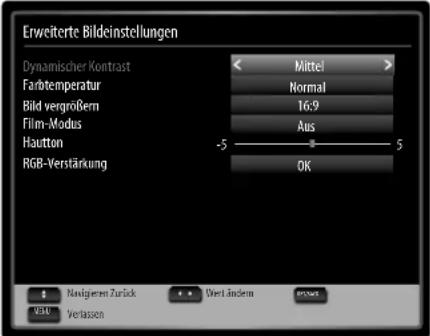 |
| DYNAMISCHER KONTRAST | Dynamischen Kontrast einstellen: NIEDRIG, MITTEL, HOCH, AUS. | |
| FARBTEMPERA-TUR | Farbton wählen: NORMAL, WARM, KALT | |
| BILDFORMAT | Stellen Sie hier das Bildformat ein. Diese Funktion entspricht der Taste SIZE | |
| FILM-MODUS | Funktion zur optimierten Bildwiedergabe bei Filmen | |
| HAUTTON | Hautton einstellen | |
| RGB-VERSTÄR-KUNG | Farbverstärkung individuell einstellen | |
| PC LAGE AUTO-POSITION | POSITI-ON | Wenn das Bild verschoben sein sollte, können Sie den Eintrag AUTO-POSITION anwählen und OK drücken, um es wieder in die Mitte zu rücken. Diese Funktion sollte mit einem Vollbild vorgenommen werden, damit die Einstellungen stimmen. |
| BILDLAGE HORIZONTAL | Hier können Sie die horizontale Lage des Bildes mit ◀ ▶ verändern. | |
| BILDLAGE VERTIKAL | Hier können Sie die vertikale Lage des Bildes mit ◀ ▶ verändern. | |
| BILDFREQUENZ | Mit dieser Einstellung wird das Bildsignal mit dem Pixeltakt des Bildschirms synchronisiert. Dieses korrigiert Störungen, die als vertikale Streifen bei pixelintensiven Darstellungen (wie Tabellen oder Text in kleiner Schrift) auftreten können. Stellen Sie die Pixelfrequenz mit ◀ ▶ ein. | |
| PHASE | Wenn das Bild des PCs nicht klar erscheint, können Sie das Bildsignal hier mit ◀ ▶ mit den Pixeln des LCD-TVs in Deckung bringen. Dadurch ergibt sich ein sauberes Bild mit gleichmäßig scharfer Darstellung. | |
| ZURÜCKSETZEN | Setzen Sie mit ▶ oder OK alle Bildeinstellungen auf die Werkseinstellungen zurück. | |
8.2.2. Menü Ton
text_image
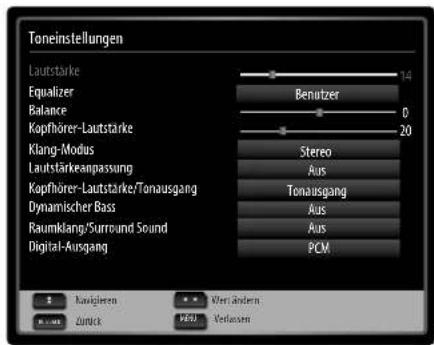
Toneinstellungen Lautstärke Equalizer Balance Kopfhörer-Lautstärke Klang-Modus Lautstärkeangassung Kopfhörer-Lautstärke/Tonausgang Dynamischer Bass Raumklang/Surround Sound Digital-Ausgang Benutzer D Stereo Aus Tonausgang Aus Aus PCM Ravigieren Verändern Zutück PCU Verlassen| Menüpunkt Einstellungen | |
| LAUTSTÄRKE | Grundeinstellung der Lautstärke beim Einschalten (Skala 0 - 63). Wählen Sie eine moderate Grundlautstärke. |
| EQUALIZER | Im Equalizer-Menü kann die Voreinstellung aufMUSIK, FILM, SPRACHE,NORMAL, KLASSIKund BENUTZEREingestellt werden. Die Einstellungen des Menüs Equalizer können nur dann geändert werden, wennBENUTZERals der Equalizermodus eingestellt ist. |
| BALANCE | Stellen Sie die Balance zwischen dem linken und rechten Lautsprecher (Skala -31 und + 31) ein. |
| KOPFHÖRER-LAUTSTÄRKE | Stellen Sie hier die Lautstärke des Kopfhörers ein. Diese lässt sich nur regeln, wenn Sie unter der OptionKOPFHÖRER/TONAUSGANGdie EinstellungKOPFHÖRERgewählt haben. |
 Wenn ein Gerät längere Zeit mit erhöhter Lautstärke über einen Kopfhörer betrieben wird, kann das Schäden am Hörvermögen des Zuhörers verursachen. Wenn ein Gerät längere Zeit mit erhöhter Lautstärke über einen Kopfhörer betrieben wird, kann das Schäden am Hörvermögen des Zuhörers verursachen. | |
| KLANG-MODUS | GrundeinstellungSTEREO.Falls die aktuelle Sendung den DUAL-Modus unterstützt (z. B. bei zweisprachigen Sendungen), können Sie hier außerdem zwischenDUAL-IundDUAL-IIwählen (Originalsprache und Synchronisation). |
| LAUTSTÄRKE-ANPASSUNG | Diese Funktion gleicht die unterschiedlichen Lautstärken der verschiedenen Sendungen aus. Stellen Sie aufAUS,so hören Sie die Originallautstärken. Stellen Sie aufEIN,so hören Sie eine gleichmäßige Lautstärke. |
| KOPFHÖRER-LAUTSTÄRKE/TONAUSGANG | Wählen Sie das Audiosignal für den Kopfhörer. Die EinstellungKOPFHÖRER ermöglicht die Lautstärkeregelung des Signals. Bei der EinstellungTONAUS-GANGhat das Signal eine vordefinierten Lautstärke, die sich nicht ändern lässt. Ist diese Einstellung gewählt, kann ein externer Verstärker an das Gerät angeschlossen werden |
| DYNAMISCHERBASS | Stellen Sie die Bassverstärkung aufEINoderAUS. |
| RAUMKLANG/SURROUND SOUND | Aktivieren/deaktivieren Sie den Surround-Effekt. |
| DIGITAL-AUS-GANG | Stellen Sie hier den Audiotyp für den Digitalausgang ein. |
8.2.3. Menü Einstellungen
text_image
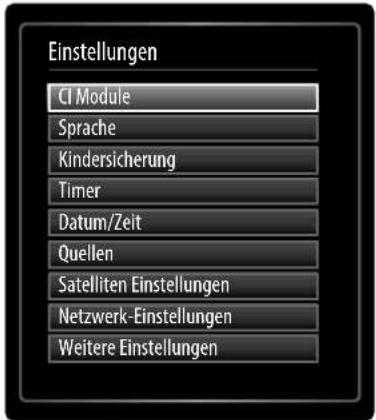
Einstellungen CI Module Sprache Kindersicherung Timer Datum/Zeit Quellen Satelliten Einstellungen Netzwerk-Einstellungen Weitere Einstellungen| Menüpunkt Einstellungen | ||
| CI MODULE | Wenn Sie kostenpflichtige Kanäle anschauen möchten, müssen Sie sich zuvor bei einem entsprechenden Anbieter anmelden. Nach der Anmeldung erhalten Sie von Ihrem Anbieter ein Conditional Access Module (CA-Modul) und eine spezielle Karte. Hinweise zu den Einstellungen finden Sie in der mit dem Modul gelieferten Dokumentation.Installieren Sie die CI-Komponenten auf folgende Weise in Ihrem Fernsehgerät:► Schalten Sie das Fernsehgerät aus und ziehen Sie den Netzstecker.► Setzen Sie zunächst das CI-Modul in den Steckplatz an der Seite des LCD-TVs ein. Anschließend stecken Sie die Karte ein. | |
| HinweisBeachten Sie, dass Sie das CI Modul nur einsetzen oder herausnehmen dürfen, wenn das Gerät vom Stromnetz getrennt ist.Das CI-Modul muss richtig herum eingesetzt werden; falsch herum lässt es sich nicht einschieben. CI-Modul oder Fernsehgerät können beschädigt werden, falls Sie versuchen, das CI-Modul mit Gewalt einzuschieben.► Verbinden Sie das Fernsehgerät mit der Stromversorgung, schalten Sie es ein und warten Sie einen Moment, bis die Karte erkannt wird.Bei manchen CI-Modulen sind zusätzlich einige Einrichtungsschritte erforderlich, die Sie im Menü CI MODULE ausführen können.Wenn kein Modul eingesteckt ist, wird „KEIN CI-MODUL ERKANNT“ auf dem Bildschirm angezeigt. | ||
| SPRACHE In dem Menü SPRACHEINSTELLUN-GEN werden alle Spracheinstellungen eingestellt und angezeigt. | 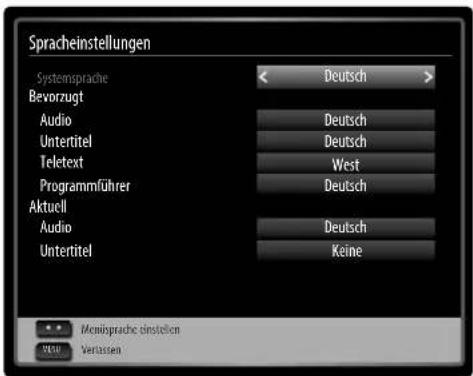 | |
| SYSTEM-SPRACHE | Hier wählen Sie die Sprache des OSD-Menüs, d. h. für die Einblendungen auf dem Bildschirm.Die Sprache stellt sich direkt um. Stellen Sie keine Sprache ein, die Sie nicht verstehen. | |
| BEVOR-ZUGT | Sofern verfügbar, werden diese Einstellungen verwendet. Andersfalls werden die aktuellen Einstellungen verwendet. | |
| AUDIO | Wird die Sendung, z. B. ein Film, in mehreren Sprachen ausgestrahlt, können Sie hier die gesprochene Sprache wählen (z. B. die Originalsprache). | |
| UNTERTITEL | Enthält die Sendung Untertitel für Hörgeschädigte, kann hier die bevorzugte Sprache eingestellt werden. | |
| TELETEXT | Die Voreinstellung ist WEST. Falls Sie sich in einem anderen Sprachraum befinden, können Sie die Spracheinstellung ändern: WEST, OST, KY-RILLISCH, TÜRKISCH/GRIECHISCH oder ARA-BISCH. | |
| PROGRAMM-FÜHRER | Wenn für das TV-Programm (Guide) mehrere Sprachen zur Verfügung stehen, können Sie mit dieser Option Ihre bevorzugte Sprache wählen. | |
| AKTUELL AUDIO | Hier können Sie die Audiosprache der aktuellen Sendung umstellen, sofern eine weitere Audiosprache unterstützt wird. | |
| Hier können Sie Untertitel für die aktuelle Sendung auswählen, sofern sie angeboten werden. | ||
| KINDERSICHERUNG | Wenn Sie diesen Punkt mit OK be-stätigen, öffnet sich ein Dialogfenster. Es wird das Passwort (bzw. der Sperrschlüssel) abgefragt. Bei Aus-lieferung des Gerätes ist dieses Passwort auf „0000“ eingestellt. Bei korrekter Eingabe öffnet sich das Dialogfenster der Schutzeinstellungen. | |
| MENÜSPERRE | Die Einstellung MENÜSPERRE aktiviert oder deaktiviert den Menüzugriff. Sie können den Zugriff auf das Installationsmenü oder auf das gesamte Menüsystem deaktivieren. | |
| JUGEND-SCHUTZ-SPER-RE | Ist diese Option eingestellt, bezieht sie vom Sender Altersinformationen. Ist die entsprechende Altersstufe im Gerät deaktiviert, wird der Zugriff auf die Sendung gesperrt. | |
| KINDERSICHE-RUNG | Wird die Kindersicherung aktiviert, kann das TV-Gerät nur über die Fernbedienung gesteuert werden. In diesem Fall sind die Tasten am Bedienfeld des TV-Gerätes mit Ausnahme der Standby/Ein-Taste außer Funktion gesetzt. Ist die Kindersicherung aktiviert, können Sie das TV-Gerät mit der Taste Stand-by/Ein in den Standby-Modus schalten.Um das TV-Gerät wieder einzuschalten, benötigen Sie die Fernbedienung. Wenn eine Taste gedrückt wird, erscheint die Meldung “KINDERSICHERUNG EIN” auf dem Bildschirm, während das Menü ausgeblendet bleibt. | |
| PIN EINSTELLEN | Legt eine neue PIN-Zahl fest. Geben Sie über die Zifferntasten eine neue PIN-Zahl ein. Sie müssen den neuen Pin-Code zur Bestätigung nochmals eingeben. | |
| TIMER | Über den AUSSCHALT-TIMER können Sie das Gerät so programmieren, dass es sich selbstständig ausschaltet. Sie können die Zeit in 30-Minuten-Schritten einstellen (maximal 2 Stunden). Sofort nach der Einstellung beginnt die Sleep-Timer-Zeit. Wählen Sie AUS, um die Funktion zu beenden. | |
| Im Timermenü können Sie Anfang und Ende einer Sendung, die Sie nicht verpassen möchten, programmieren. Gehen Sie dazu wie folgt vor: Drücken Sie die gelbe Taste, um eine Sendung in den Timer aufzunehmen, oder bei einer vorhandenen Sendung die grüne Taste, um die Einstellungen zu bearbeiten. | 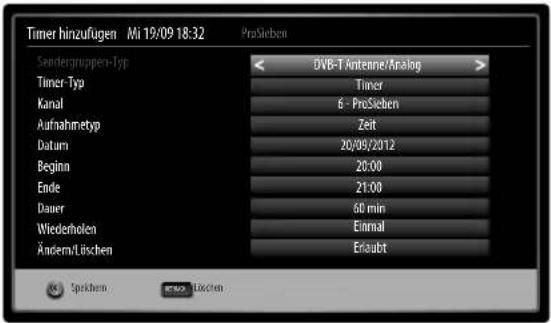 | |
| SENDERGRUP-PEN-TYP | Sendergruppen-Typ Anzeige. | |
| TIMER-TYP | Dieser ist festgelegt und lässt sich nicht ändern. | |
| KANAL | Wählen Sie das Programm. | |
| AUFNAHME-TYP | Dieser ist festgelegt und lässt sich nicht ändern. | |
| DATUM | Geben Sie das Datum ein. Mit den Zifferntasten ändern Sie jeweils die Ziffer in den eckigen Klammern. | |
| BEGINN | Geben Sie die Startzeit ein. | |
| ENDE | Geben Sie die Endzeit ein. | |
| DAUER | Die Dauer wird automatisch ermittelt. | |
| WIEDERHO-LEN | Wählen Sie, in welchen Abständen der Timer wiederholt werden soll. | |
| ÄNDERN/LÖSCHEN | Wenn NICHT ERLAUBT gewählt ist, erscheint ein Schloss-symbol. In diesem Fall können Sie den Eintrag nur mit der PIN öffnen. | |
| DATUM/ZEIT | Hier können Sie die Zeiteinstellungen ändern. | |
| DATUM / ZEIT: Anzeige des eingestellten Datums und der eingestellten Zeit. Diese Einträge können nicht geändert werden. | ||
| ZEITEINSTELLUNGEN: Wenn Sie den Eintrag von AUTO auf MANUELL ändern, können Sie im folgenden Eintrag die gewählte Zeitzone jeweils um volle Stunden vor oder zurück stellen. | ||
| ZEITZONE: Nur aktiv, wenn der vorherige Punkt auf „MANUELL“ steht. Wählen Sie mit ◀ ▶ den Wert. Die aktuelle Zeit wird entsprechend geändert. | ||
| QUELLEN | In diesem Menü können Sie Quellen deaktivieren und aktivieren und anwählen. Deaktivieren Sie eine Quelle, indem Sie sie anwählen und ◀ ▶ drücken. Deaktivierte Quellen erscheinen nicht in der Auswahlliste, die mit der Taste SOURCE geöffnet wird.Wenn Sie eine Quelle umbenennen wollen, drücken Sie die rote Taste (ZOOM). Anschließend können Sie mit Hilfe der Richtungstasten ◀ ▶ ▲ ▼ den Namen ändern. | |
| SATELLITEN EINSTELLUN-GEN | SATELLITENLISTE | Satellitenliste anzeigen.Mit der gelben Taste fügen Sie einen neuen Satelliten hinzu.Mit der blauen Taste löschen Sie einen Satelliten aus der Liste.Drücken Sie die Taste OK, um den angewählten Satelliten zu bearbeiten. |
| ANTENNENINSTALLATION | In diesem Bereich können Sie die Antennen-Einstellungen verändern und Satelliten auf neue Kanäle hin durchsuchen. | |
| SAT-SENDERLISTE | Über diesen Menüpunkt können Sie die vorhandene Satellitenliste exportieren oder importieren. Schließen Sie einen Wechseldatenträger (USB-Stick) an, um darauf die Satellitenliste zu speichern. | |
| NETZWERK-EINSTELLUN-GEN | Geben Sie hier die IP-Adresse ein, um Ihren Fernseher mit dem Internet zu verbinden.Die IP-Adresse kann entweder STATISCH (bekannt, vom Dienstleister angegeben) oder DYNAMISCH (unbekannt) sein.Eine dynamische Verbindung wird automatisch erstellt, sobald Sie den LCD-TV mit dem Internet verbunden haben. Um eine IP Adresse manuell einzugeben, drücken Sie die gelbe Taste. Mit der Taste OK wechseln Sie von DYNAMISCH auf STATISCH.Bei Verwendung eines WLAN Sticks wählen Sie als Netzwerk-Typ die Option WLAN und bestätigen Sie mit der Taste OK. Der Fernseher sucht nach verfügbaren drahtlosen Netzwerken. Wählen Sie das gewünschte Netzwerk aus. Ist dieses gesichert, müssen Sie einen Freigabeschlüssel eingeben. Lesen Sie dazu auch die Unterlagen zu Ihrem WLAN Router. | |
| WEITERE EINSTELLUN-GEN | 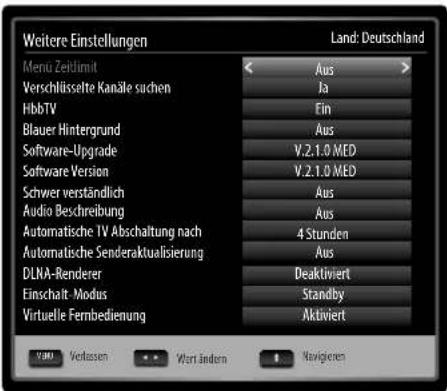 | |
| MENÜ ZEITLIMIT | Hier können Sie die Zeit einstellen, nach der das OSD-Menü sich automatisch schließt. | |
| VERSCHLÜS-SELTE KANÄLE SUCHEN | Wenn Sie verschlüsselte Sender suchen wollen, stellen Sie JA ein. Wenn Sie nur freie Sender suchen wollen („Free-to-Air“), stellen Sie NEIN ein. | |
| HBBTV | Wählen Sie die Einstellung EIN, um die Möglichkeit zu haben, HbbTV-Inhalte übers Internet aufzurufen.Dieser Service muss in Ihrer Region verfügbar sein | |
| BLAUER HINTER-GRUND | Wenn das LCD-TV kein Signal empfängt, erscheint statt des „Schnee-“ oder des schwarzen Bildes ein blauer Hintergrund. | |
| SOFTWARE-UPGRADE | Hier können Sie nach der neuesten Software für den DTV-Receiver suchen und diese aktualisieren.Das Update dauert ca. 30 Minuten. Unterbrechen Sie den Vorgang nicht. Der Suchfortschritt wird angezeigt. | |
| SOFTWARE VERSION | Versionsanzeige. | |
| SCHWER VER-STÄNDLICH | Wenn der Sender spezielle Audiosignale für Hörgeschädigte überträgt, können Sie die Einstellung auf EIN stellen, um diese Signale zu empfangen. | |
| AUDIO BESCHREI-BUNG | Wenn der Sender spezielle Audiosignale für Sehbehinderte überträgt, können Sie die Einstellung auf EIN stellen, um diese Signale zu empfangen. | |
| AUTOMATISCHE TV AB-SCHALTUNG NACH | Hier können Sie das Zeitintervall für die Autoabschaltung ein-stellen. Ist das Intervall erreicht, schaltet sich das TV-Gerät ab. | |
| AUTOMATISCHE SEN-DERAKTUALISIERUNG | Ist die Funktion auf EIN eingestellt, werden verfügbare Sen-der gesucht, wenn das TV-Gerät sich im Standby-Modus be-findet. Wenn das Gerät neue oder noch nicht vorhandene Sender findet, wird ein Menü eingeblendet, in dem Sie die Änderungen annehmen oder verwerfen können | |
| DLNA-RENDE-RER | DLNA-Renderer ein- bzw. ausschalten. Diese Funktion erlaubt den Datenaustausch mit anderen Multimedia-Geräten wie PCs, Smartphones, Kameras etc. | |
| EINSCHALT-MODUS | Wählen Sie den Einschaltmodus STANDBY oder LETZTER BETRIEBSZUSTAND. Bei Betätigen des Netzschalters schaltet das Gerät dann in den Standby-Modus oder ruft die zuletzt gewählte Einstellung auf. | |
| VIRTUELLE FERNBEDIE-NUNG | Aktivieren/Deaktivieren der virtuellen Fernbedienung. Diese ermöglicht die Bedienung des Fernsehers über andere Geräte. | |
8.2.4. Menü Installation
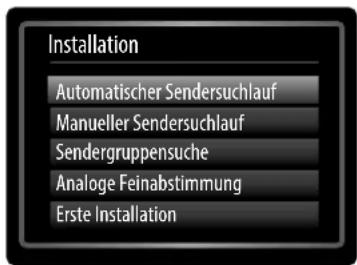
text_image
Installation Automatischer Sendersuchlauf Manueller Sendersuchlauf Sendergruppensuche Analoge Feinabstimmung Erste Installation| Menüpunkt Einstellung | |
| AUTOMATISCHER SENDERSUCHLAUF | Die Funktion Automatische Sendersuche hilft Ihnen, die Sender des TV-Geräts neu zu suchen und neue Sender zu speichern.Es stehen Ihnen unterschiedliche Suchoptionen zur Verfügung.Wenn Sie die Suchoption ausgewählt haben, drücken Sie OK. Bestätigen Sie die Abfrage mit JA und drücken Sie OK, um die Sendersuche zu starten.Mit MENU können Sie die Suche vorzeitig abbrechen. In diesem Fall werden die gefundenen Kanäle nicht gespeichert. |
| MANUELLER SENDERSUCHLAUF | Diese Funktion wird zur direkten Eingabe von Sendern verwendet. |
| SENDERGRUPPENSUCHE | Auswahl zwischen digitalen Kabel- oder DVB-T-Sendergruppen. |
| ANALOGE FEINABSTIMMUNG | Hier können Sie die Feinabstimmung analoger Kanäle durchführen. |
| ERSTE INSTALLATION | Diese Funktion entspricht den ersten Installationsschritten wie nach dem ersten Einschalten.HinweisDurch eine erneute Erstinstallation werden alle Einstellungen auf den Werkszustand zurückgesetzt, auch die PIN. |
8.2.5. Menü Programmliste
Die Programmliste ist der Ort, an dem Sie Ihre Kanäle verwalten. In diesem Menü stehen Ihnen folgende Optionen zur Verfügung:
- Kanalliste bearbeiten
- Favoriten
- Aktive Kanalliste
Kanalliste bearbeiten

Gesamte Programmli ste durchblättern
▶ Mit den Richtungstasten ▲▼ wählen Sie das vorherige oder nächste Programm.
Um eine Seite nach oben oder unten zu blättern, können Sie die Taste P+ oder die Taste P- benutzen.
▶ Wenn Sie ein bestimmtes Programm schauen möchten, markieren Sie dieses mit den Richtungstasten ▲▼ und drücken anschließend die Taste OK.
Programme in der Programmliste bewegen
▶ Mit den Richtungstasten ▲▼ wählen Sie das zu bewegende Programm.
▶ Wählen Sie mit den Richtungstasten ◀ ▶ die Funktion BEWEGEN.
Die Funktion VERSCHIEBEN wird in der unteren Menüleiste neben dem Eintrag OK angezeigt.
▶ Drücken Sie OK, es öffnet sich ein Dialogfenster.
▶ Geben Sie die gewünschte Programmnummer ein und drücken Sie OK. Wenn der Programmplatz bereits belegt ist, werden Sie gefragt, ob Sie das Programm trotzdem verschieben möchten.
Wählen Sie JA und bestätigen Sie mit OK. Das Programm wird eingefügt und die anderen Programme verschoben.
Wählen Sie NEIN und bestätigen Sie mit OK. Die Programme behalten ihren Platz.
Programme aus der Programmliste löschen
▶ Mit den Richtungstasten ▲▼ wählen Sie das zu löscheende Programm.
Wählen Sie mit den Richtungstasten ◀ die Funktion LÖSCHEN im Programmliste-Menü.
Die Funktion LÖSCHEN wird in der unteren Menüleiste neben dem Eintrag OK angezeigt.
Drücken Sie OK, um das markierte Programm aus der Programmliste zu löschen.
Anschließend erscheint die nachstehende Meldung auf dem Bildschirm:
„DER AUSGEWÄHLTE SENDER/KANAL WIRD GELÖSCHT (AUCH IN DER FAVORITENLISTE!). SIND SIE SICHER?“.
Wählen Sie JA und bestätigen Sie mit OK. Das Programm wird gelöscht und die Programmliste wird aktualisiert.
Wählen Sie NEIN und bestätigen Sie mit OK. Der Löschvorgang wird abgebrochen.
Programme umbenennen
Mit den Richtungstasten ▲▼ wählen Sie das Programm, das Sie umbenennen möchten.
Wählen Sie mit den Richtungstasten ◀▶ die Funktion UMBENENNEN im Programmliste-Menü. Die Funktion NAMEN BEARBEITEN wird in der unteren Menüleiste neben dem Eintrag OK angezeigt.
Drücken Sie OK, um das markierte Programm umzubenennen.
▶ Nun können Sie mit den Richtungstasten ◀ zum vorherigen oder nächsten Zeichen springen
▶ Mit den Richtungstasten ▲ ▼ können Sie nun durch den Zeichensatz springen (scrollen).
Mit der Taste OK bestätigen Sie die Änderung und aktualisieren die Programmliste.
Zum Abbrechen der Bearbeitung drücken Sie die Taste MENU, mit der Taste OK speichern Sie den neuen Namen ab.
Programme sperren
Durch die Sperre können Sie den Zugriff auf bestimmte Programme durch ein Kennwort schützen. Um ein Programm zu sperren, müssen Sie das Passwort kennen (Passwort bei Auslieferung: 0000, im Menü EINSTELLUNGEN > KINDERSICHERUNG kann es geändert werden).
Markieren Sie das zu sperrende Programm mit den Richtungstasten ▲▼.
Wählen Sie dann die Option SPERREN mit den Richtungstasten ◀ ▶.
Drücken Sie nun OK; ein Kennwort-Fenster wird angezeigt. Es erscheint die Meldung: PIN EINGEBEN.
▶ Geben Sie die PIN ein. Hinter dem gesperrten Programm erscheint ein Schlosssymbol in der Programmliste.
Beachten Sie:
Damit die Sperre beim Aufrufen des Programms aktiv wird, muss das Gerät erst einmal ausgeschaltet werden.
Um das Programm wieder freizugeben, brauchen Sie es nur anzuwählen und OK zu drücken.
Kanallisten-Filter setzen
Mit Hilfe eines Filters haben Sie die Möglichkeit gezielt nach speziellen Programmen zu suchen oder sortier en.
Drücken Sie die blaue Taste, um den Kanallisten-Filter zu öffnen. Es stehen Ihnen nun diverse Filterkriterien zur Verfügung.
Je nach ausgewähltem Filter wird in der Kanalliste das entsprechende Ergebnis angezeigt.
Favoriten
text_image
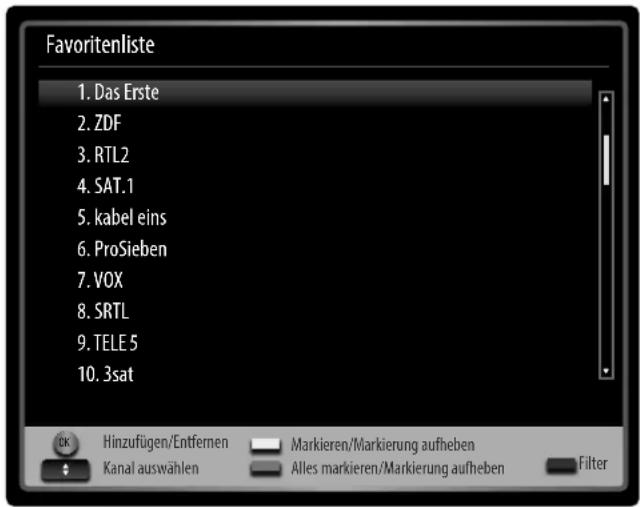
Favoritenliste 1. Das Erste 2. ZDF 3. RTL2 4. SAT.1 5. kabel eins 6. ProSieben 7. VOX 8. SRTL 9. TELE 5 10. 3sat Hinzuflügen/Entfernen Markieren/Markierung aufheben Kanal auswählen Alles markieren/Markierung aufheben FilterSie können verschiedene Programme als Favoriten festlegen; auf diese Weise können Sie beim Durchblättern der Kanäle lediglich Ihre Lieblingsprogramme anzeigen lassen.
Um einen Favoriten festzulegen, markieren Sie im Menü PROGRAMMLISTE den Eintrag FAVO-RITEN.
Drücken Sie nun die Taste OK; das Menü FAVORITENLISTE wird auf dem Bildschirm angezeigt.
So fügen Sie ein Programm zu einer Favoritenliste hinzu
Wählen Sie mit den Richtungstasten ▲▼ das Programm, welches Sie in die Favoritenliste aufnehmen möchten.
Markieren Sie das Programm mit der gelben Taste. Um alle Programme zu markieren, drücken sie die grüne Taste. Wiederholen Sie diesen Vorgang, bis Sie alle Programme, die Sie in die Favoritenliste hinzufügen möchten, markiert haben.
Drücken Sie die Taste OK, um die markierten Programme zur Favoritenliste hinzuzufügen. Bei jedem Programm wird durch ein Symbol angezeigt, ob es in der Favoritenliste abgespeichert wurde.
Programm aus der Favoritenliste entfernen
Wählen Sie mit den Richtungstasten ▲▼ das Programm, welches Sie aus der Favoritenliste entfernen möchten.
Mit gelben Taste heben Sie die Markierung auf. Um bei allen Programmen die Markierung aufzuheben, drücken sie die grüne Taste.
Drücken Sie die Taste OK, um die markierten Programme aus der Favoritenliste zu entfernen. Das Symbol, das die Platzierung des Programms in der Liste anzeigt, verschwindet aus dem Menü.
Favoritenliste aufrufen, bedienen und verlassen
▶ Mit der Taste FAV rufen Sie die Favoritenliste auf.
Mit den Tasten P + oder P - rufen Sie die Programme in der Favoritenliste auf.
▶ Mit den Richtungstasten ▲▼ verlassen Sie die Favoritenliste.
Aktive Kanalliste
Sie können die Sender auswählen, die in der Programmliste aufgelistet sind. Im Untermenü AKTIVE KANALLISTE stellen Sie die Sendertypen ein.
8.2.6. Menü Medienbrowser
Wenn Sie einen USB-Datenträger an den LCD-TV anschließen, können Sie Musikdateien, Bilder und Videos wiedergeben.
Hinweise zur USB Nutzung
Unter Umständen sind bestimmte Arten von USB-Geräten (MP3-Player) mit diesem LCD-TV nicht kompatibel.
Schließen Sie das USB-Gerät direkt an. Benutzen Sie kein separates Kabel, da Kompatibilitätsprobleme entstehen können.
Ziehen Sie das USB-Gerät nicht ab, während eine Datei wiedergegeben wird.
Schnelles An- und Abstecken von USB-Geräten ist gefährlich. Sie sollten insbesondere nicht mehrmals schnell hintereinander das USB-Gerät ein- und wieder abstecken. Dadurch könnten physische Schäden am USB-Gerät und besonders am LCD-TV selbst entstehen.
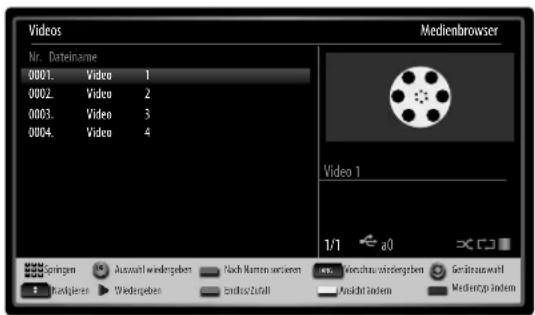
Sobald Sie einen USB-Datenträger an den Fernseher angeschlossen haben, erscheint der Medienbrowserbildschirm. Zusätzlich kann man den Medienbrowser auch über die gleichnamige Funktion im Hauptmenü öffnen. Die nachstehenden Auswahlmöglichkeiten stehen Ihnen zur Verfügung:
• VIDEOS - zur Wiedergabe vom Videodateien
0..9: Springen
OK: Auswahl wiedergeben
ROTE TASTE: Nach Namen sortieren
LANG: Vorschau wiedergeben
C: Geräteauswahl
□: Navigieren
□ : Wiedergeben
GRÜNE TASTE: Endlos/Zufall
GELBE TASTE: Ansicht ändern
BLAUE TASTE: Medientyp ändern
• FOTOS - zur Wiedergabe von Fotodateien
□: Navigieren
0..9: Springen
OK: Vollbild ansehen
□: Diaschau
GRÜNE TASTE: Vorschaubild
ROTE TASTE: Nach Datum sortieren
GELBE TASTE: Ansicht ändern
BLAUE TASTE: Medientyp ändern
C: Geräteauswahl
- MUSIK - zur Wiedergaben vom Musikdateien
□: Navigieren
C: Geräteauswahl
□ : Wiedergeben
OK: Auswahl wiedergeben
□ : Stop
0..9: Springen
ROTE TASTE: Sortieren
□ : Pause
GRÜNE TASTE: Endlos/Zufall
□□: Wert ändern
GELBE TASTE: Ansicht ändern
BLAUE TASTE: Medientyp ändern
text_image
Videos Nr. Dateiname 0001. Video 1 0002. Video 2 0003. Video 3 0004. Video 4 Medienbrowser Video 1 1/1 a0 Springen Auzoult windergeben Nach Rahmen wirkern okt Wieschau windergeben Giniuswalt Frankjorden Windergeben EndtssZufall Pudicht Indem Medenzop Indem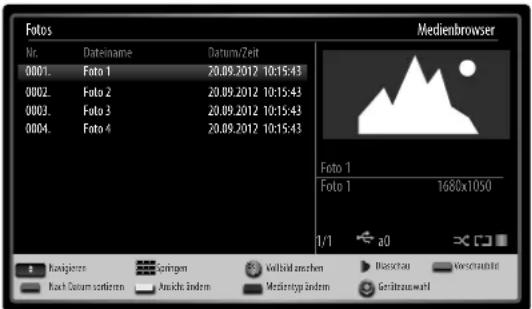
text_image
Fotos Medienbrowser Nr. Dateiname Datum/Zeit 0001. Foto 1 20.09.2012 10:15:43 0002. Foto 2 20.09.2012 10:15:43 0003. Foto 3 20.09.2012 10:15:43 0004. Foto 4 20.09.2012 10:15:43 Foto 1 Foto 1 1680x1050 1/1 a0 Konzijieren Soningen Wallbird zwechen Blanzschau Verschraubild Rach Datum sotieren Ansichte Indem Medierstop Indem Gefützuswalt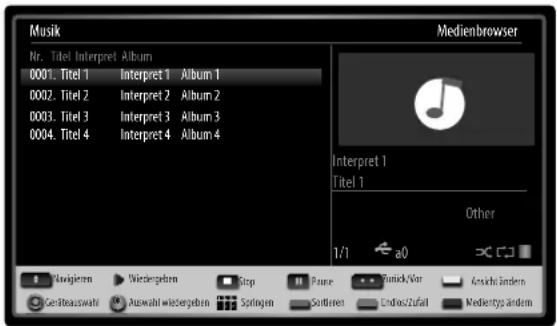
text_image
Musik Nr. Titel Interpret Album 0001. Titel 1 Interpret 1 Album 1 0002. Titel 2 Interpret 2 Album 2 0003. Titel 3 Interpret 3 Album 3 0004. Titel 4 Interpret 4 Album 4 Interpret 1 Titel 1 Other 1/1 a0 Vizugien Wiedergeben Stop Page Pinick/Vor Ansichtändern Gefebuswalt Auswahl wiedergeben Springen Sortizen Endos/Zufall Medienbyändern- ALLE - zur Wiedergabe aller Medientypen
- EINSTELLUNGEN - zur Einstellung des Medienbrowsers
Je nach ausgewählter Option stehen Ihnen unterschiedlichen Funktionen zur Verfügung. Diese werden im unteren Teil des Bildschirms dargestellt.
Um den Medienbrowser zu verlassen, drücken Sie die Taste MENU.
DLNA-Netzwerkdenst verwenden
Der DLNA-Netzwerkdienst erlaubt einen Datenaustausch zwischen Geräten, sofern diese ebenfalls die DLNA Funktion unterstützen.
▶ Verbinden Sie den LCD-TV an ein Netzwerk.
▶ Schalten Sie den LCD-TV ein und öffnen Sie über das Menü den MEDIENBROWSER.
▶ Wählen Sie die Option EINSTELLUNGEN.
▶ Stellen Sie unter Wiedergabestil die Option VERZEICHNIS ein.
Drücken Sie die Taste RETURN, um in das Hauptmenü des Medienbrowsers zu gelangen.
Wählen Sie den gewünschten Medientyp aus und bestätigen Sie mit O K. Alle verfügbaren Netzwerke werden aufgelistet.
Wählen Sie den genwünschten Medienserver bzw. das gewünschte Netzwerk aus. Alle verfügbaren Dateien werden angezeigt.
Wichtig!
Im unteren Bildrand werden die verfügbaren Befehle angezeigt.
9. Verwendung des 3D-Modus
Dieses Gerät unterstützt die 3D-Funktion bei entsprechend verfügbaren Sendungen oder HDMI-, PC- oder YPBPR-Quellen.
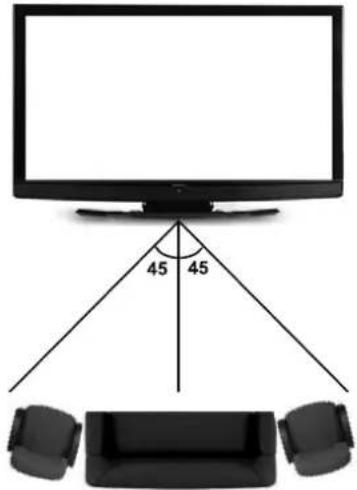
Horizontaler Anzeigewinkel
Um einen uneingeschränkten 3D-Effekt zu erreichen, sollte der Anzeigewinkel 45° zu beiden Seiten nicht überschreiten.
text_image
45 45Vertikaler Anzeigewinkel
Es ist immer empfehlenswert, einen Fernseher an der richtigen Augenhöhe des Betrachters auszurichten. Wenn das Fernsehgerät höher oder tiefer platziert werden muss, sollte es dementsprechend in seinem Stand-oder seiner Wandmontage gekippt werden.

Beim Anschauen von 3D-Bildern, sollten Sie einen Mindestabstand lassen der doppelt so groß ist wie die Bildschirmbreite. Wenn Sie den Abstand nicht einhalten, ist der Bildschirminhalt u.U. nicht in 3D zu sehen. Sie müssen die aktiven 3D-Brillen gleichzeitig mit dem TV-Gerät verwenden. Wenn Sie nicht innerhalb des richtigen Anzeigewinkels bleiben, kann das Bild ausfallen oder dunkel erscheinen. Zusätzlich kann das 3D-Bild ausfallen oder verzerrt erscheinen, wenn Sie bei starker Beleuchtung fernsehen. Schalten Sie in diesem Falle das Licht aus oder dimmen Sie es herunter.
Bitte beachten Sie:
- Beim Betrachten von 3D-Bildern können Unwohlsein, Kopfschmerzen oder Schwindel auftreten. Wenn Sie solche Symptome verspüren, sollten Sie die 3D-Brillen abnehmen und nicht weiter im 3D-Modus fernsehen.
- Verwenden Sie ausschließlich die mitgelieferten 3D-Brillen.
- Verwenden Sie die 3D-Brillen nicht für andere Zwecke, z. B. als Sonnen- oder Lesebrillen.
- Verwenden Sie nicht den 3D-Modus bzw. die 3D-Brillen, wenn Sie sich im Raum bewegen. Dies könnte zu Verletzungen führen, da Sie gegen Gegenstände laufen oder hinfallen könnten.
- Es wird empfohlen, Kinder nur unter ständiger Aufsicht eines Erwachsenen den 3D-Modus verwenden zu lassen. Wenn es zu Symptomen wie Schwindel, Kopfschmerzen oder Augenermüdung kommt, sollten die Kinder aufhören, im 3D-Modus fernzusehen und ausruhen.
10. EPG - Programm-Guide
Mit der Taste EPG öffnen Sie das „elektronische TV-Programm“.
In der Tabelle sehen Sie die aktuelle sowie die nächste Sendung für die verfügbaren Sender.
Wählen Sie mit ein Programm und blättern Sie mit ◀▶ durch das Programm.
Beachten Sie:
Die angezeigten Programminformationen werden von den Sendeanstalten erstellt. Falls keine Programminformation dargestellt wird, ist dies kein Fehler Ihres LCD-TVs.
Die folgende Tabelle zeigt die Optionen für den PROGRAMM-GUIDE
| Taste Eintrag Funktion | ||||
| ▲▼◄► | NAVIGIEREN | Mit den Richtungstasten bewegen Sie sich innerhalb des Programmführers. | ||
| OK | OPTIONEN | Wenn die markierte Programm läuft, steht Ihnen nur die Option KANAL WÄHLEN zu Verfügung. Drücken Sie die Taste OK, um auf das Programm umzuschalten. | ||
| Wenn die markierte Sendung in der Zukunft liegt, steht Ihnen noch zusätzlich die Option TIMER FÜR SENDUNG EINSTELLEN zur Verfügung. Wählen Sie diese Option, um das Programm in den Timer aufzunehmen. | ||||
| INFOSENDUNGS-DETAILSZeigt eine detaillierte Beschreibung der markierten Sendung (falls verfügbar).Drücken Sie INFO noch einmal, um die Beschreibung auszublenden. | ||||
| Ist die Beschreibung länger, blättern Sie innerhalb des Textes mit den Tasten +P-. | ||||
| GRÜNETASTE | LISTE DER GE-PLANTEN SEN-DUNGEN | ▲▼◄► | NAVIGIEREN | Mit den Richtungstasten bewegen Sie sich innerhalb des Programmführers. |
| ROTE TA-STE | VORH. ZEIT-ABSCHNITT | Anzeige der Sendungen vor der markierten Sendung. | ||
| GRÜNETASTE | NÄCHSTERZEITAB-SCHNITT | Anzeige der Sendungen nach der markierten Sendung. | ||
| GELBETASTE | VORIGERTAG | Das Programm des vorherigen Tages wird aufgerufen. Dies ist nur bis zum aktuellen Tag möglich. Das Programm der Vergangenheit wird nicht angezeigt. | ||
| BLAUETASTE | FOLGENDERTAG | Das Programm des nächsten Tages wird aufgerufen. | ||
| FILTER | Wenn Sie nach einer speziellen Sendung suchen, können Sie hierüber einen Filter setzten, der die Auswahl eingrenzt. | |||
| 0...9 | SPRINGEN | Wählen Sie ein anderes Programm mit den Zifferntas-ten. | ||
| OK | OPTIONEN | Wenn die markierte Programm läuft, steht Ihnen nur die Option KANAL WÄHLEN zu Verfügung. Drücken Sie die Taste OK, um auf das Programm umzuschalten. | ||
| Wenn die markierte Sendung in der Zukunft liegt, steht Ihnen noch zusätzlich die Option TIMER FÜR SENDUNG EINSTELLEN zur Verfügung. Wählen Sie diese Option, um das Programm in den Timer aufzunehmen. | ||||
| INFO | SEN-DUNGS-DETAILS | Zeigt eine detaillierte Beschreibung der markierten Sendung (falls verfügbar). Drücken Sie INFO noch einmal, um die Beschreibung auszublenden. | ||
| Ist die Beschreibung länger, blättern Sie innerhalb des Textes mit den Tasten +P-. | ||||
| GELBE TASTE | TERMINÜBER-SICHT | Anzeige des Programmführers nach der Zeitleiste. | ||
| ROTE TA-STE | VORIGER TAG | Das Programm des vorherigen Tages wird aufgerufen. Dies ist nur bis zum aktuellen Tag möglich. Das Programm der Vergangenheit wird nicht angezeigt. | ||
| GRÜNE TASTE | FOLGENDER TAG | Das Programm des nächsten Tages wird aufgerufen. | ||
| GELBE TASTE | ZOOM | Zeitfenster verkleinern. | ||
| BLAUETASTE | FILTER | Wenn Sie nach einer speziellen Sendung suchen, können Sie hierüber einen Filter setzen, der die Auswahl eingrenzt. | ||
| INFO | SEN-DUNGS-DETAILS | Zeigt eine detaillierte Beschreibung der markierten Sendung (falls verfügbar). Drücken Sie INFO noch einmal, um die Beschreibung auszublenden. | ||
| Ist die Beschreibung länger, blättern Sie innerhalb des Textes mit den Tasten P -/+ . | ||||
| 0...9 | SPRINGEN | Wählen Sie ein anderes Programm mit den Zifferntasten. | ||
| OK | OPTIONEN | Wenn das markierte Programm läuft, steht Ihnen nur die Option KANAL WÄHLEN zu Verfügung. Drücken Sie die Taste OK, um auf das Programm umzuschalten. | ||
| Wenn die markierte Sendung in der Zukunft liegt, steht Ihnen noch zusätzlich die Option TIMER FÜR SENDUNG EINSTELLEN zur Verfügung. Wählen Sie diese Option, um das Programm in den Timer aufzunehmen. | ||||
| SUCHE | Suche nach Sendungen. Stellen Sie hier den Tag sowie die Sparte ein. | |||
| SPARTE WÄHLEN | Sparte der angezeigten Sendungen einstellen. | |||
| SWAP | JETZT | Springt zur aktuellen Zeitleiste zurück. | ||
| BLAUE TASTE | FILTER | Öffnet den Kanallisten-Filter. | ||
11. Medien Portal

Über die Internet-Taste 📄 gelangen Sie in das Medien Portal. Hier haben Sie Zugriff auf News, soziale Netzwerke, Spiele, Shopping u. v. m. durch vorinstallierte Applikationen. Für diese Funktion ist ein Internetanschluss vorausgesetzt.
Mit den Richtungstasten ◀ ▶, ▲ und ▼ blättern Sie durch die verschiedenen Apps und bestätigen Ihre Auswahl durch Drücken der Taste OK.
12. Mediathek
Im Medien Portal finden Sie auch die Mediathek. Genießen Sie zahlreiche Videoclips und andere Mediadateien aus dem Internet, welche bereits nach Genre und Datum für Sie sortiert wurden und ständig aktualisiert werden. Legen Sie Favoriten an und finden einzelne Beiträge bequem per Suchfunktion wieder. Für diese Funktion ist ein Internetanschluss vorausgesetzt.
Mit den Richtungstasten ◀ ▶, ▲ und ▼ bewegen Sie sich durch die Mediathek.
13. HbbTV-System
HbbTV (Hybrid Broadcast-Breitband-TV) ermöglicht eine inhaltliche Verknüpfung von Rundfunk- und Internet-Inhalten, die gewöhnlich mit Hilfe der roten Farbtaste der Fernbedienung sichtbar geschaltet wird.
Dienste über HbbTV schließen herkömmliche Rundfunk-TV-Kanäle, Catch-Up-Fernsehen, Video-On-Demand, EPG, interaktive Werbung, Personalisierung, Abstimmungen, Spiele, Soziale Netzwerke und andere Mulimedia-Anwendungen mit ein.
HbbTV-Anwendungen sind nur abrufbar, wenn der Rundfunksender diese Signale ausstrahlt und eine Internet-Verbindung am TV-Gerät besteht. Sowohl der Umfang als auch die Bedienung unterscheiden sich je nach Programm und Sender.
Ob ein Sender HbbTV-Anwendungen anbietet, wird durch eine kurze Einblendung rechts unten im Bildschirm angezeigt. Die genaue Form und die Position ist von den einzelnen Anwendungen abhängig. Mit der roten Farbtaste öffnen und schließen Sie die Anwendungsseiten. Das Navigieren innerhalb der Anwendungen erfolgt über die Farbtasten der Fernbedienung, kann aber je nach Programm und Sendung variieren. Beachten Sie die Meldungen innerhalb der Anwendungen.
14. Open Browser
Die Open Browser-Funktion ist eine App im Medien Portal und ermöglicht Ihnen den Zugang zum Internet. Nach dem Aufrufen werden vordefinierte Web-Seiten und deren Logos angezeigt, die Sie direkt anwählen können. Über die Tastaturfunktion können Sie URL-Adressen direkt eingeben oder bei aktivierter Such-Funktion Web-Seiten über Suchbegriffe ansteuern. Mit den Pfeiltasten ◀▶ der Fernbedienung navigieren Sie durch die Optionen und mit OK bestätigen Sie die Auswahl.

Beachten Sie bitte, dass Internet-Seiten mit Flash-Inhalten vom Open Browser nicht unterstützt werden. Zudem können keine Downloads vorgenommen werden.
15. Problemehebung
Fehlfunktionen können manchmal banale Ursachen haben, aber manchmal auch von defekten Komponenten ausgehen. Wir möchten Ihnen hiermit einen Leitfaden an die Hand geben, um das Problem zu lösen. Wenn die hier aufgeführten Maßnahmen keinen Erfolg bringen, helfen wir Ihnen gerne weiter.
| Fehler Lösung | |
| Es erscheint kein Bild und es ist kein Ton zu hören. | Überprüfen Sie, ob das Netzkabel richtig an der Steckdose und am Gerät angeschlossen ist.Überprüfen Sie, ob der Signalempfang auf TV eingestellt ist. |
| Es erscheint kein Bild. Es erscheint kein Bild von AV. | Überprüfen Sie, ob Kontrast und Helligkeit korrekt eingestellt sind.Überprüfen Sie, ob alle externen Geräte korrekt angeschlossen sind.Überprüfen Sie, ob die richtige AV-Quelle angewählt ist.Eine Eingangsquelle, die Sie mit TV/AV anwählen möchten, muss im Menü QUELLE markiert sein. |
| Es ist kein Ton zu hören. | Vergewissern Sie sich, dass die Lautstärke nicht auf Minimum steht.Vergewissern Sie sich, dass die Stummschaltung nicht aktiviert ist.Stellen Sie sicher, dass sich die Lautstärke der anderen externen Quelle nicht auf ein Minimum gestellt ist. |
| Es gibt kein Bild oder keinen Ton. Es sind aber Geräusche zu hören. | Der Empfang ist möglicherweise schlecht. Kontrollieren Sie, ob die Antenne angeschlossen ist. |
| Das Bild ist nicht deutlich. | Der Empfang ist möglicherweise schlecht.Kontrollieren Sie, ob die Antenne angeschlossen ist. |
| Das Bild ist zu hell oder zu dunkel. | Überprüfen Sie die Einstellungen von Kontrast und Helligkeit. |
| Das Bild ist nicht scharf. | Der Empfang ist möglicherweise schlecht.Kontrollieren Sie, ob die Antenne angeschlossen ist.Überprüfen Sie die Einstellungen der Schärfe und Rauschreduktion im Menü BILD. |
| Es erscheint ein Doppel-oder Dreifachbild. | Kontrollieren Sie, ob die Antenne richtig ausgerichtet ist.Es gibt möglicherweise von Bergen oder Gebäuden reflektierte Wellen. |
| Das Bild ist gepunktet. | Es liegen möglicherweise Interferenzen von Autos, Zügen, Leitungen, Neonleuchten, etc. vor.Es besteht möglicherweise eine Interferenz zwischen dem Antennen- und Stromkabel. Legen Sie die Kabel weiter auseinander. |
| Es erscheinen Streifen am Bildschirm oder die Farben verblassen. | Liegt eine Interferenz von einem anderen Gerät vor?Übertragungsantennen von Radiostationen oder Antennen von Funkamateuren und tragbare Telefone können auch Interferenzen verursachen.Betreiben Sie das Gerät so weit weg wie möglich von dem Gerät, das die Interferenz möglicherweise verursacht. |
| Die Bedienknöpfe am Gerät funktionieren nicht | Eventuell ist die Kindersicherung aktiviert. |
| Die Fernbedienung funktioniert nicht. | Überprüfen Sie, ob die Batterien in der Fernbedienung geladen und richtig eingelegt sind.Vergewissern Sie sich, dass das Sensorfenster nicht starker Lichteinstrahlung ausgesetzt ist.Überprüfen Sie ob die TV-Funktion der Universal-Fernbedienung aktiviert ist, durch Drücken der TV-Taste auf der Fernbedienung. |
| Kein 3D-Effekt bei aktivierter 3D-Funktion | Prüfen Sie, ob der Mindestabstand eingehalten wurde.Versichern Sie sich, dass Sie die 3D-Brille aufgesetzt haben.Überprüfen Sie, ob der horizontale und vertikale Anzeigewinkel eingehalten wird. |
| Das 3D-Bild fällt aus oder erscheint zu dunkel | Überprüfen Sie, ob der horizontale und vertikale Anzeigewinkel eingehalten wird. |
| Das 3D-Bild fällt aus oder erscheint verzerrt | Überprüfen Sie, ob die Beleuchtung zu hell ist. Schalten Sie das Licht gegebenenfall aus oder dimmen Sie es herunter. |
| Das 3D-Bild flackert | Prüfen Sie, ob in der Nähe eine Magnetfluoreszenzlampe eingeschaltet ist, die Störungen verursacht. Schalten Sie sie diese gegebenenfalls aus. |
15.1. Benötigen Sie weitere Unterstützung?
Wenn die Vorschläge in den vorangegangenen Abschnitten Ihr Problem nicht behoben haben, nehmen Sie bitte Kontakt mit uns auf. Sie würden uns sehr helfen, wenn Sie uns folgende Informationen zur Verfügung stellen:
- Welche externen Geräte sind angeschlossen?
- Welche Meldungen erscheinen auf dem Bildschirm?
- Bei welchem Bedienungsschritt ist das Problem aufgetreten?
- F alls Sie einen PC an das Gerät angeschlossen haben:
– Wie sieht Ihre Rechnerkonfiguration aus?
– Welche Software haben Sie beim Auftreten des Fehlers verwendet?
- Welche Schritte haben Sie zur Lösung des Problems bereits unternommen?
- Wenn Sie bereits eine Kundennummer erhalten haben, teilen Sie uns diese mit.
15.2. Pixelfehler bei LCD-TVs
Trotz modernster Fertigung kann es auf Grund der hochkomplexen Technik in seltenen Fällen zu Ausfällen von einzelnen oder mehreren Leuchtpunkten kommen. Bei Aktiv Matrix TFTs mit einer Auflösung von 1920 x 1080 Pixel, welche sich aus je drei Sub-Pixel (Rot, Grün, Blau) zusammensetzen, kommen insgesamt ca. 6,2 Mio. Ansteuerelemente zum Einsatz. Aufgrund dieser sehr hohen Anzahl von Transistoren und des damit verbundenen äußerst komplexen Fertigungsprozesses kann es vereinzelt zu einem Ausfall oder zur fälschlichen Ansteuerung von Pixel bzw. einzelnen Sub-Pixel kommen.
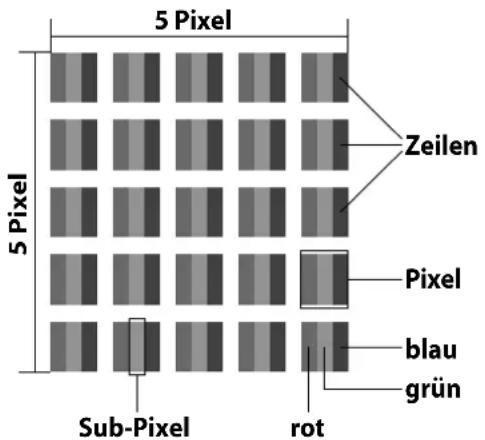
text_image
5 Pixel 5 Pixel Zeilen Pixel blau grün Sub-Pixel rot| Pixelfehlerklasse Fehlertyp 1ständig leuchtender Pixel | Fehlertyp 2ständig schwarzer Pixel | Fehlertyp3defekter Subpixelleuchtend schwarz | ||
| 0 | 0 | 0 | 0 | 0 |
| I | 1 | 1 | 2 | 1 |
| 1 | 3 | |||
| 0 | 5 | |||
| II 2 2 5 | 0 | |||
| 5-n* | 2xn* | |||
| 0 | 10 | |||
| III 5 15 | 50 | 0 | ||
| 50-n* | 2xn* | |||
| 0 | 100 | |||
| IV | 50 | 150 | 500 | 0 |
| 500-n* | 2xn* | |||
| 0 | 1000 | |||
n^*=1,5
Die erlaubte Anzahl von Fehlern der o. g. Typen in jeder Fehlerklasse bezieht sich auf eine Million Pixel und muss entsprechend der physikalischen Auflösung der Displays umgerechnet werden.
15.3. Reinigung
Die Lebensdauer des LCD-TVs können Sie durch folgende Maßnahmen verlängern:

Achtung!
Ziehen Sie vor dem Reinigen immer den Netzstecker und alle Verbindungskabel.
- Auf der Hochglanzpolierung befinden sich Schutzfolien, um das Fernsehgerät vor Kratzern zu schützen. Ziehen Sie die Folien ab, nachdem Sie das TV- Gerät korrekt aufgestellt haben.
- Falls die Hochglanzpolierung schmutzig wird, wischen Sie zunächst den Staub ab. Wischen Sie dann sanft mit einem Reinigungstuch nach. Wenn Sie nicht erst den Staub abwischen, oder Sie die Hochglanzpolierung zu stark abwischen, könnte die Hochglanzpolierung zerkratzt werden
- Verwenden Sie keine Lösungsmittel, ätzende oder gasförmige Reinigungsmittel.
- Reinigen Sie den Bildschirm mit einem weichen, fusselfreien Tuch.
- Achten Sie darauf, dass keine Wassertröpfchen auf dem LCD-TV zurückbleiben. Wasser kann dauerhafte Verfärbungen verursachen.
- Setzen Sie den Bildschirm weder grellem Sonnenlicht noch ultravioletter Strahlung aus.
- Bitte bewahren Sie das Verpackungsmaterial gut auf und benutzen Sie ausschließlich dieses, um das LCD-TV zu transportieren.

Achtung!
Es befinden sich keine zu wartenden oder zu reinigenden Teile innerhalb des Bildschirmgehäuses.
16. Entsorgung

Verpackung
Ihr Gerät befindet sich zum Schutz vor Transportschäden in einer Verpackung. Verpackungen sind aus Materialien hergestellt, die umweltschonend entsorgt und einem fachgerechten Recycling zugeführt werden können.
Gerät
Werfen Sie das Gerät am Ende seiner Lebenszeit keinesfalls in den normalen Hausmüll. Erkundigen Sie sich nach Möglichkeiten einer umweltgerechten Entsorgung.
Batterien
Verbrauchte Batterien gehören nicht in den Hausmüll! Sie müssen bei einer Sammelstelle für Altbatterien abgegeben werden.
17. Technische Daten/Produktdatenblatt
LCD-TV
MEDION
Gerätebezeichning P15125 (MD 30637)
Nennspannung 220 - 240 V \~ 50 Hz
Bildschirmgröße 80 cm/31,5" LCD; 16:9-Display
Leistungsaufnahme max. 65 Watt
Leistungsaufnahme Standby < 0,5 W
Leistungsaufnahme Gerät Aus 0 Watt
Physikalische Auflösung 1920 x 1080
TV-System PAL, SECAM, B/G, D/K, I, L/L'
Kanäle VHF (Band I/III)
UHF (BAND U)
HYPERBAND
KABEL-TV (S1-S20) / (S21-S41)
Video: 4 x HDMI In mit HDCP-Entschlüsselung
2 x SCART
1 x VGA (15 Pin D-Sub)
Composite Video In (Adapter 3,5mm Klinke auf Cinch)
Audio: Stereo Audio In für Composite Video
(Adapter 3,5mm Klinke auf Cinch)
Kopfhöreranschluss (3,5 mm Klinke)
Stereo Audio in für YUV/PC (Cinch)
Subwoofer Out (Cinch)
Digital Audio Out (SPDIF, optisch)
2 x 6 Watt RMS
Ausgangsleistung Lautsprecher
Zulässige Umgebungstemperatur
+5^ - +35^
Zulässige relative Luftfeuchtigkeit
20% - 85%
Abmessungen ohne Fuß (B x H x T):
ca. 773 x 483 x 50 mm
Abmessungen mit Fuß (B x H x T):
ca. 773 x 522 x 203 mm
Gewicht ohne Fuß:
ca. 8,8 kg
Gewicht mit Fuß:
ca. 9,5 kg
Wandmontage:
Vesa Standard, Lochabstand 200 x 100 mm***
Fernbedienung
Übertragungsart
Infrarot
LED-Klasse
1
Batterientyp
2 × 1,5V AAA R03/LR03
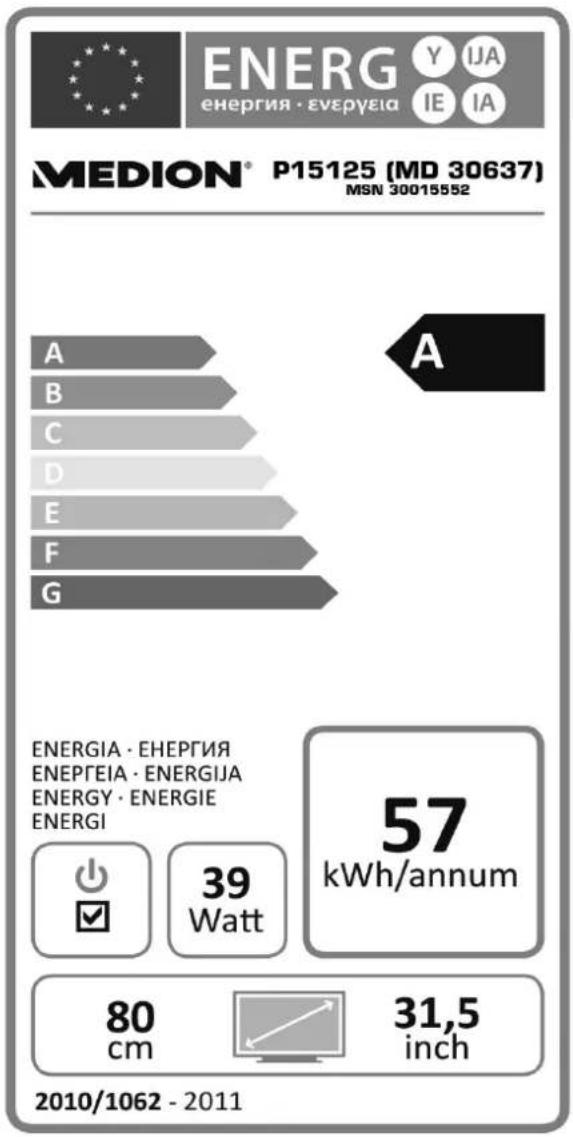
text_image
ENERG Y IJA ENERGIA · EVEPUEIA IE IA MEDION® P15125 (MD 30637) MSN 30015552 A B C D E F G ENERGIA · EHEPRIA ENEPEIA · ENERGIJA ENERGY · ENERGIE ENERGI 39 Watt 57 kWh/annum 80 cm 31,5 inch 2010/1062 - 2011MEDION®
NL
Medion B.V. John F. Kennedylaan 16a 5981 XC Panningen Nederland
Hotline: 0900 - 2352534 (0,15 EUR/Min) Fax: 0900 - 3292534 (0,15 EUR/Min)
Gebruikt u a.u.b. het contactformulier op onze website www.medion.com/be onder „service“ en „contact“. Bitte benutzen Sie das Kontaktformular unter www.medion.com/be unter „service“ und „contact“. Pour nous contacter, merci de vous diriger sur notre site internet www.medion.com/be, rubrique „service“ et „contact“.
FR
MTC - Medion Technologie Center 45467 Mülheim / Ruhr Deutschland
Hotline: 01805 - 668 688 Fax: 01805 - 665 566
(0,14 Euro/Minute aus dem dt. Festnetz, Mobilfunk max. 0,42 Euro/Min)
Bitte benutzen Sie das Kontaktformular unter www.medionservice.de
www.medion.de