
LTDN50K300XSEU3D - Fernseher HISENSE - Kostenlose Bedienungsanleitung
Finden Sie kostenlos die Bedienungsanleitung des Geräts LTDN50K300XSEU3D HISENSE als PDF.


| Produkttyp | Fernseher |
| Marke | Hisense |
| Modell | LTDN50K300XSEU3D |
| Bildschirmdiagonale | 126 cm (50 Zoll) |
| Bildschirmauflösung | 1920 x 1080 Pixel (Full HD) |
| Stromversorgung | AC 220-240 V, 50 Hz |
| Leistungsaufnahme | Siehe Etikett (typisch ca. 100 W) |
| Tonausgang (RMS) | 10 W + 10 W |
| Empfangssysteme | RF (PAL/SECAM), AV (PAL/SECAM/NTSC), Komponente, VGA, HDMI |
| Anschlüsse | HDMI (4x), USB, VGA, SCART, Komponente, Kopfhörer, optischer Audioausgang, CI-Slot, Antenne (DVB-T/C/S2) |
| Fernbedienung | Ja, inklusive Batterien (AAA) |
| 3D-Funktion | Ja (Active-Shutter), inklusive 3D-Brille |
| Multimedia-Wiedergabe | USB: JPEG, BMP, MP3, MPEG1/2/4, H.264 u.a. |
| PVR / Time-Shift | Ja (über USB-Speicher) |
| Maße mit Sockel (B x H x T) | 1150 x 745 x 285 mm |
| Maße ohne Sockel (B x H x T) | 1150 x 688 x 56 mm |
| Gewicht mit Sockel | 24 kg |
| Gewicht ohne Sockel | 21 kg |
| Standfuß | Im Lieferumfang enthalten, Montage erforderlich |
| Sprachen im Menü | Deutsch, Englisch, Französisch, Niederländisch, Spanisch, Italienisch u.a. |
| Kindersicherung | Ja (Kanal- und Programmsperre) |
| Reinigungshinweise | Weiches Tuch, kein Lösungsmittel; vor Reinigung Netzstecker ziehen |
| Umgebungstemperatur (max.) | 35 °C |
Häufig gestellte Fragen - LTDN50K300XSEU3D HISENSE
Benutzerfragen zu LTDN50K300XSEU3D HISENSE
0 Frage zu diesem Gerät. Beantworten Sie die, die Sie kennen, oder stellen Sie Ihre eigene.
Eine neue Frage zu diesem Gerät stellen
Laden Sie die Anleitung für Ihr Fernseher kostenlos im PDF-Format! Finden Sie Ihr Handbuch LTDN50K300XSEU3D - HISENSE und nehmen Sie Ihr elektronisches Gerät wieder in die Hand. Auf dieser Seite sind alle Dokumente veröffentlicht, die für die Verwendung Ihres Geräts notwendig sind. LTDN50K300XSEU3D von der Marke HISENSE.
BEDIENUNGSANLEITUNG LTDN50K300XSEU3D HISENSE
Lesen Sie die Bedienungsanleitung vor der Inbetriebnahme des Fernsehers bitte aufmerksam durch.
Bitte bewahren Sie Bedienungsanleitung für späteres Nachschlagen auf.
LTDN50K300XSEU3D
DE
EN
FR
NL
ES
IT
Part NO.:ES-J120802
Inhalt
Wichtige Sicherheitshinweise und Umwelt 2
Wichtige Sicherheitshinweise....2
Umwelt 4
Einstellung Satelliten-Reciever 5
Inbetriebnahme....6
Tastenbelegung und Anschlüsse des Fernsehers 7
Anschlüsse 8
Fernbedienung....12
Tastenbelegung der Fernbedienung.... 12
Bedienungshinweise zur Fernbedienung 13
Allgemeine Bedienungshinweise 14
Ein/Aus 14
Kanalwahl/Lautstärkeregelung 14
Startup-Wizard 14
Eingangsquelle wählen 15
Bildmodus umschalten 15
Soundmodus umschalten.... 15
Standbild 15
Stummschaltung.... 15
Sleeptimer einstellen 15
Bildformat einstellen 15
Elektronische Programmzeitschrift 15
Einstellungsmenüs 16
Kanaleinstellungen 16
Bildeinstellungen 19
Toneinstellungen.... 22
Bildschirmeinstellungen.... 22
Funktionseinstellungen.... 23
Sperren.... 24
Digitale Multimediafunktion.... 25
Kurze Funktionsbeschreibung 25
Funktionsbeschreibung Tasten der Fernbedienung 25
Fotowiedergabe 25
Musikwiedergabe 26
Videowiedergabe 27
PVR-Datensystem 27
Time-Shift Funktion (Zeitversetzung) 28
Anhang 29
Spezifikationen 28
Störungserkennung 30
Zubehör 30
Wichtige Sicherheitshinweise

Wichtige Sicherheitshinweise
Vorsicht
Der Blitz im gleichseitigen Dreieck weist auf gefährliche Hochspannung im Gerät hin, die zu Stromschlag führen kann.
Das Ausrufungszeichen im gleichseitigen Dreieck weist auf wichtige Bedienungs- und Wartungsanleitungen hin.
◆ Allgemeine Hinweise.
Warnhinweise: Bitte lesen Sie alle Hinweise vor der Inbetriebnahme des Geräts aufmerksam durch.
Netzkabel und Antenne
Eine Warnung, wenn ein Gerät mit Klasse I Bau an einer geerdeten Hauptsteckdose angeschlossen wird.
Der Hauptstecker oder das Gerätekabel dienen als Verbindung an das Stromnetz und sollten stets funktionsfähig sein.
Ziehen Sie während eines Gewitters Netzstecker und Antennenkabel ab und berühren Sie die Kabel nicht.
⚠️ Bei längerer Nichtbenutzung ziehen Sie bitte den Netzstecker.
◆ Klemmen Sie das Netzkabel nicht ein.
Überlasten Sie die Steckdose nicht, das kann zu Feuer führen.
Schützen Sie das Netzkabel vor Wärme erzeugenden Geräten.
◆ Eine überalterte Antenne kann zu Bild- und Tonstörungen führen.
LCD-Bildschirm Wartung
Der LCD-Bildschirm ist ein Hochtechnologieprodukt. Dunkle oder helle Punkte sind eine normale Erscheinung und beeinträchtigen nicht die Leistung des Geräts. Falsche Pflege kann zu Schäden am Bildschirm führen, bitte beachten Sie die nachstehenden Pflegeanleitungen:
⚠️ Benutzen Sie zum Reinigen keine Lösungsmittel oder Chemikalien.
Benutzen Sie zum Reinigen keine Reinigungsmittel.
⚠ Schalten Sie das Gerät vor dem Reinigen aus und ziehen Sie den Netzstecker. Reinigen Sie den Fernseher nur mit einem weichen Tuch.
⚠ Berühren Sie den Bildschirm möglichst nicht. Üben Sie keinen Druck auf den Bildschirm aus, er ist leicht zerbrechlich.
◆ Berühren Sie den Bildschirm nicht mit harten Gegenständen, er kann leicht zerkratzt werden.
Gerät
◆ Für den Einsatz in gemäßigten Klima geeignet - Betrieb bis zu einer maximalen Umgebungstemperatur von 35°C.
Das Produkt selbst oder Teile davon nicht auseinander montieren. Das Produkt könnte beschädigt werden oder es entsteht Verletzungsgefahr. Die Produktgarantie erlischt.
In Lizenz von Dolby Laboratories gefertigt. Dolby und das Doppel-D-Symbol sind Warenzeichen von Dolby Laboratories.
Wichtige Sicherheitshinweise
Wichtige Sicherheitshinweise
Bei ungewöhnlicher Geruchsentwicklung oder Gestank, keinem Bild oder Ton das TV-Gerät ausschalten, sofort den Stecker ziehen und unser Technikerteam des Kundendienstes benachrichtigen.
Entfernen Sie nicht die rückwärtige Verkleidung des Geräts. Einstellungen im Gerät dürfen nur vom autorisierten Kundendienst vorgenommen werden.
◆ Decken Sie nicht die Lüftungsschlitze ab, das führt zu Überhitzung.
◆ Führen Sie keine Fremdkörper oder Flüssigkeiten in das Gerät ein, das führt zu Schäden.
Wartung
Benutzen Sie zum Reinigen keine Lösungsmittel oder Chemikalien.
◆ Reinigen Sie das Gerät ausschließlich mit einem weichen Tuch und bei starker Verschmutzung mit etwas Neutralreiniger.
Legen Sie keine mit Lösungsmitteln behandelten Gegenstände auf dem Gerät ab, das führt zu Schäden. Stellen Sie das Gerät nicht direkt auf Möbelstücken ab, legen Sie stets einen Schutz darunter.
Aufstellung
√ Waagerecht und stabil.
× In direkter Sonneneinstrahlung oder in unmittelbarer Nähe von Heizgeräten.
× Mit schlechter Ventilation.
× In unmittelbarer Nähe von Feuer oder Wasser, Öl oder Rauch.
× Mit abgedeckten Lüftungsschlitzen.
× Auf unstabilen Flächen.
× An Orten mit starker Vibration.
× An Orten mit starker Staubentwicklung oder an feuchten Orten.
× An Orten mit hohen Temperaturen.
Fernsehen
- Halten Sie einen ausreichenden Abstand zum Bildschirm, möglichst die 5- bis 7-fache Entfernung der Bildschirmdiagonale.
◆ Achten Sie für ausreichende Beleuchtung.
Stellen Sie die Lautstärke nicht so hoch ein, dass Nachbarn gestört werden, insbesondere nachts.
Sonstiges
- Wir empfehlen, den Fernseher stets mit 2 Personen zu transportieren. Lassen Sie den Fernseher nicht fallen und achten Sie besonders auf den Bildschirm.
Wenn Sie den Bildschirm während des Einschaltens berühren, dann fühlen Sie einen leichten Stromschlag. Hierbei handelt es sich um ungefährliche elektrostatische Ladung.
Wichtige Sicherheitshinweise und Umwelt

Umwelt
Widmen Sie folgenden Punkten besondere Aufmerksamkeit
- Änderungen in dieser Bedienungsanleitung bleiben vorbehalten.
Alle in dieser Bedienungsanleitung genannten Marken, Logos und eingetragenen Marken stehen im Eigentum der jeweiligen Rechteinhaber.

Alektroaltgeräte
Europäische Richtlinen 2002/96/EC und 2003/108/EC
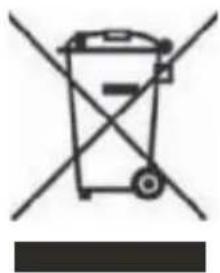
Das Symbol der durchkreuzten Mülltonne bedeutet, dass dieses Gerät nicht mit dem Hausmüll entsorgt werden darf. Einige Komponenten können schädlich für die Umwelt sein.
♦ Geben Sie das Gerät bei einer Sammelstelle für Elektroaltgeräte ab. Einzelheiten erfahren Sie bei Ihrer örtlichen Gemeindeverwaltung.
- Viele Bestandteile dieses Gerät können recycell oder wiederverwertet werden.
◆ Durch die Rückgabe des Geräts leisten Sie einen wertvollen Beitrag zum Umweltschutz.
ROHS (Beschränkung der Verwendung bestimmter gefährlicher Stoffe in Elektro- und Elektronikgeräten) Europäische Richtlinie 2002/95/EC
Diese europäische Richtlinie beschränkt die Verwendung bestimmter gefährlicher Substanzen, die nicht recyclingfähig oder schwer zu recyclein sind.
◆ Durch die Rückgabe des Geräts leisten Sie einen wertvollen Beitrag zum Umweltschutz.
◆ Die für dieses Gerät verwendeten Substanzen entsprechen der RoHS-Richtlinie.
Batterien
Entsorgen Sie Batterien nicht mit dem Hausmüll. Geben Sie Batterien bei den entsprechenden Sammelstellen ab. Batterien niemals verbrennen.
◆ Mischen Sie nicht unterschiedliche Batterietypen oder erschöpfte und frische Batterien.
- Nehmen Sie überhitzte Batterien sofort aus dem Gerät, um ein Auslaufen zu vermeiden.
- Bei längerer Nichtbenutzung entnehmen Sie bitte die Batterien aus der Fernbedienung.
Einstellung Satelliten-Reciever
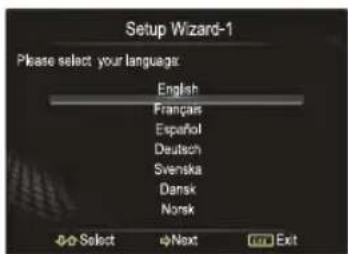
Zuerst wählen Sie bitte die gew hschte Sprache aus.(abgebildet auf Bild 1)
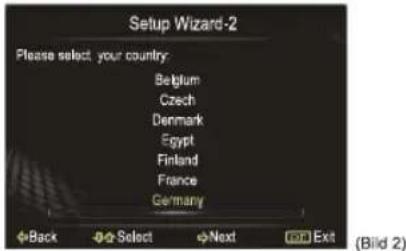
- Wahlen Sie bitte Ihr Land aus. (abgebildet auf Bild 2)
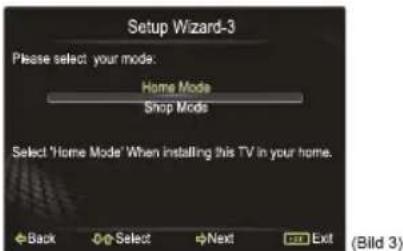
- Bitte den Modus auswählen. (abgebildetauf Bild 3)
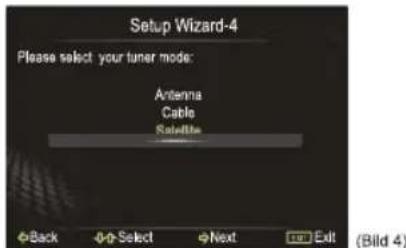
- Bitte wählen Sie den Sendermodus aus: Satellit (abgebildet auf Bild 4)
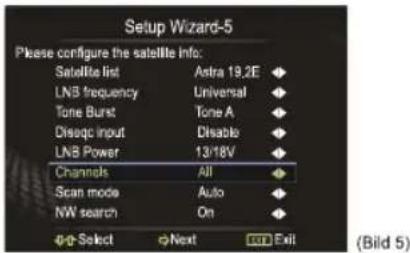
- Satelliten-Daten konfigurieren (abgebildet auf Bild 5) Dieser Schritt ist sehr wichtig.
(1) Liste der Satelliten:
Den korrekten Satelliten aus der Liste auswählen:
(2) LNB Frequenz:
Falls notwendig, stellen Sie bitte die fuer Sie richtig Frequenzen ein. Voreingestellt ist: (Universell (9750, 10600)
(3) Tonimpuls & Diseqc-Eingang:
Die Voreinstellung von Tonimpuls und Diseqc-Eingang sind Ton A und Deaktiviert.
(4) LNB Stromversorgung:
Voreinstellung ist ausgeschaltet. Gebräuchlich ist oft die Einstellung (13/18V).
(5) Kanäle, Scansuch- Modus, NW-Suche:
Die Einstellungen brauchen normalerweise nicht nachjustiert zu werden.
text_image
Setup Wizard-5 Please configure the satellite Info: Satellite list Astra 19.2E LNB frequency Universal Tone Burst Tone A Diseqc input Disable LNB Power 13/18V Channels All Scan mode Auto NW search On 40 Select Next Exit (Bild 5)- Die Kanaleinstellungen nach dem Abschluss der Einstellungen starten.
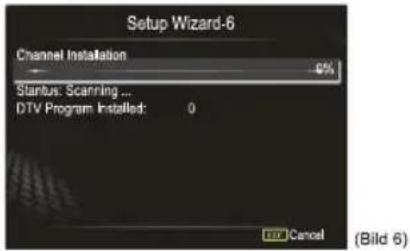
Nach der Suche kann das TV-Programm angeschaut werden.
Bevorzugte Programme
Die Programme auf ihrem Fernsehgerät sind nach dem Alphabet vorsortiert. Um leichter zu den von Ihnen bevorzugten Kanälen zu schalten, empfehlen wir Ihnen die „Favoriten-Funktion“ zu nutzen. Hier können Sie nun leicht ihre bevorzugten Kanäle auswählen, ohne die „Channel-List“ zu nutzen.
(1) Wählen Sie bitte einen von Ihnen häufig genutzten Kanal aus, drücken Sie „FAV“ um ins Favoriten-Menü zu gelangen.
(2) Drücken Sie die Taste „Gelb“ um den Kanal zur Favoritenliste hinzuzufügen. Drücken Sie ggf. die Taste erneut um den Kanal von der Liste zu löschen.
(3) Möchten Sie einen weiteren Kanal hinzufügen, benutzen Sie bitte die „Links/Rechts“ Tasten in der Favoritenliste.
(4) Wenn sie den Vorgang beendet haben, drücken Sie die „Fav-Taste“. Nun befinden Sie sich wieder im Favoriten-Menü und können jetzt nach Ihren Wünschen anordnen.
Inbetriebnahme
Standfuß montieren
Das TV-Gerät auf eine ebene Platte mit einem Tuch oder anderem weichen Material als Unterlage legen. Mit den mitgelieferten Schrauben (in der beiliegenden Plastiktüte) den Sockel an das Gerät schrauben.
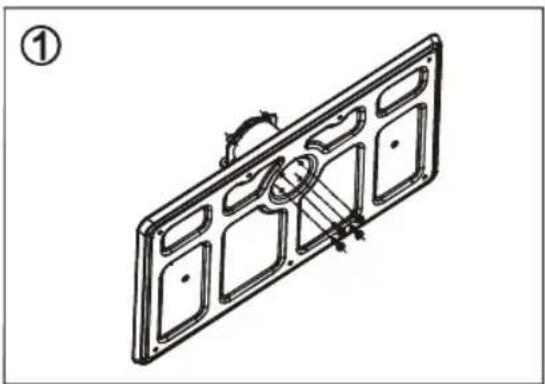
Die 4 Schrauben im Zubehörbeutel mit einem Schraubenzieher am Standfuß einschrauben. (GB/T818-2000 M4X12).
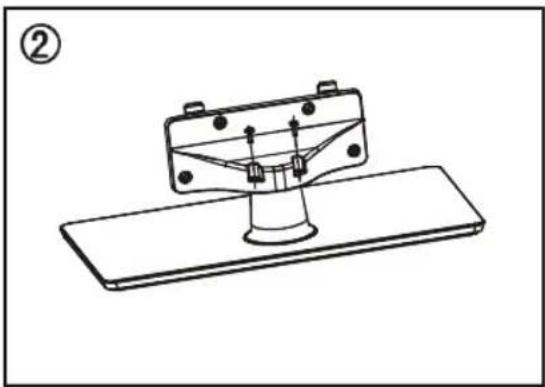
Die 2 Zubehörschrauben auf dem Verbindungsstück zwischen Standfuß und Bildschirm einschrauben. (GB/T818-2000 M4X12).
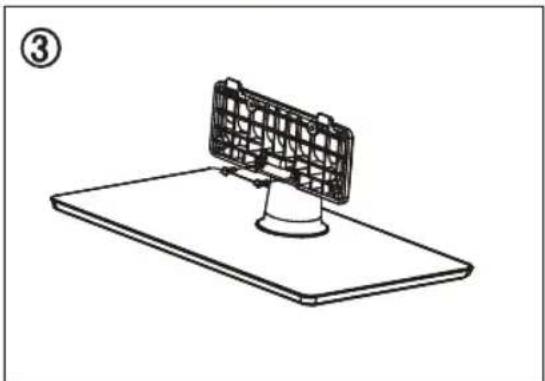
Die 2 Zubehörschrauben verbinden Bildschirm und Sockel miteinander. (SJ2822-87ST4X14)
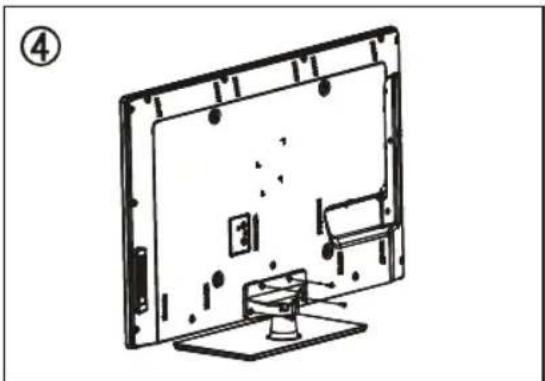
2 Zubehörschrauben verbinden Bildschirm und Sockel miteinander. (GB/T818-2000 M5X12)
Inbetriebnahme

Tastenbelegung und Anschlüsse Fernseher
Bitte beachten Sie: Nachstehende Abbildungen dienen nur als Referenz.
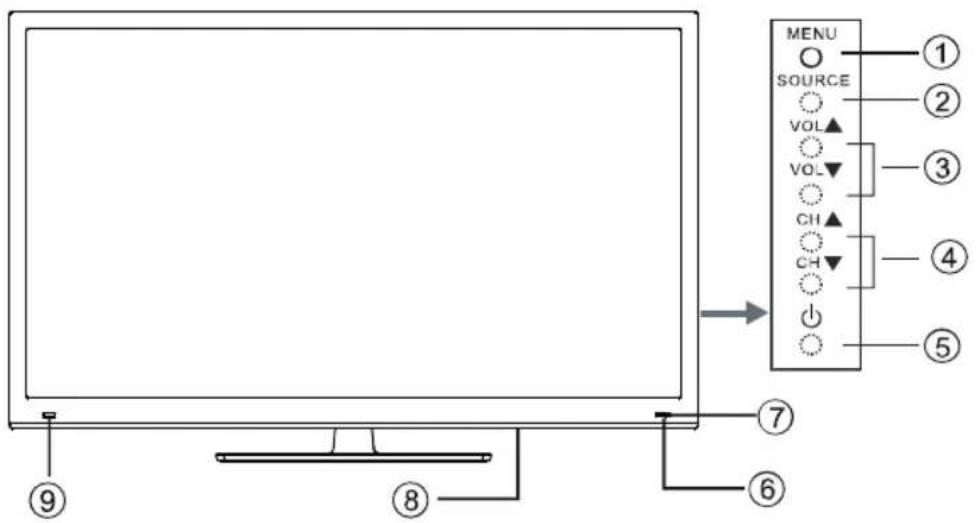
text_image
MENU SOURCE VOL▲ VOL▼ CH▲ CH▼ ① ② ③ ④ ⑤ ⑥ ⑦ ⑧ ⑨| Nr. | TV (Frontblende) | Beschreibung |
| 1 | Menu | Bildschirmmenü (OSD) aufrufen oder verlassen. |
| 2 | Eingangsquelle | Eingangsquelle auswählen. Die Quelle-Taste drücken, um die Liste der Eingangsquellen zu öffnen. |
| 3 | VOL▼/VOL▲ | Lautstärke erhöhen oder verringern. Im Bildschirmmenü Navigation links und rechts oder Menüpunkt einstellen. |
| 4 | CH▼/CH▲ | Kanalwahl aufwärts oder abwärts. Im Bildschirmmenü Navigation aufwärts und abwärts. |
| 5 | (€IN/Stand-by) | Fernseher ein- und ausschalten (Stand-by-Modus). |
| 6 | Sensor Fernbedienung | Signalempfangssensor der Fernbedienung, bitte nicht blockieren. |
| 7 | Statusanzeige | Anzeige, ob der Fernseher im Betrieb ist oder sich im Stand-by-Modus befindet. |
| 8 | Hauptschalter | Fernseher ein- und ausschalten. |
| 9 | 3D-Emitter | 3D-Brille mit synchronisiertem Signalübertragungsfenster. |
Inbetriebnahme

Tastenbelegung und Anschlüsse Fernseher
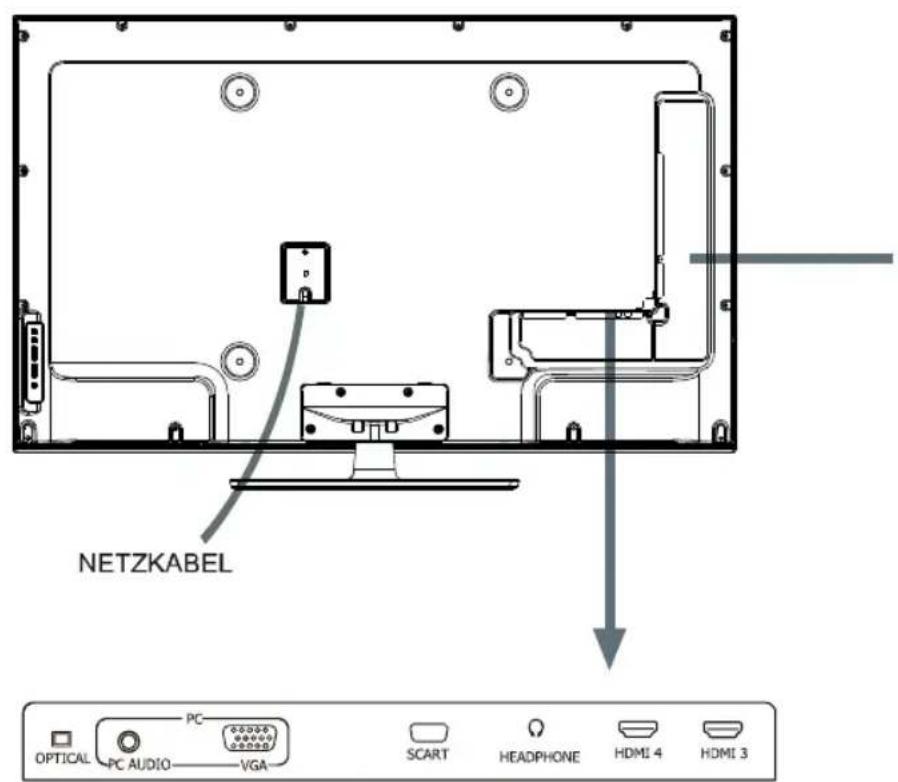
text_image
NETZKABEL OPTICAL PC AUDIO VGA SCART HEADPHONE HDMI 4 HDMI 3
text_image
HDMI 2 HDMI 1 ANT1 IN 750 DVB-T/C ANT2 IN DVB-S/S2 COMMON INTERFACE USB
Anschlüsse
Warnung: Ziehen Sie vor dem Anschluss anderer Geräte stets die Netzstecker aller Geräte ab.
Möglicherweise stehen nicht alle nachstehend beschriebenen Anschlüsse auf Ihrem Fernseher zur Verfügung. Bitte beachten Sie den Abschnitt „Tastenbelegung und Anschlüsse Fernseher“.
Inbetriebnahme
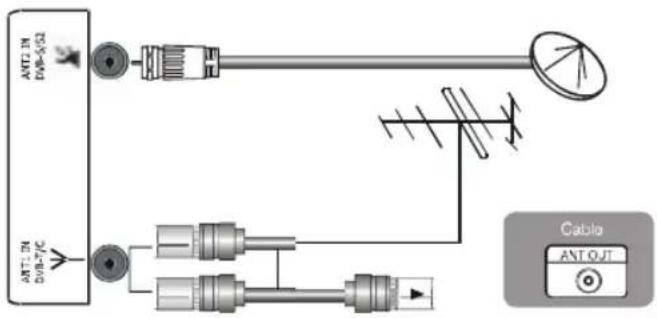
1. Anschluss Antenne oder Kabelanschluss
Für beste Bildqualität sollten Sie eine Hausantenne oder einen Kabelanschluss benutzen. Bitte beachten Sie:
■ Benutzen Sie ein Koaxialkabel (75 Ω), um Störungen zu vermeiden.
■ Verlegen Sie Antennenkabel und Netzkabel getrennt.
■ Bei Kabelanschluss schließen Sie diesen direkt über Koaxialkabel (75 Ω) am Antenneneingang an.
2. Anschluss AV-Geräte
■ Nehmen Sie den Videoanschluss über ein Cinch (RCA) Videokabel vor (Videorekorder, DVD-Player, Digitalempfänger usw.).
■ Nehmen Sie den Audioanschluss über Cinch (RCA) Audiokabel an „R – L (Audio)“ vor. VIDEO (Composite Video) überträgt ausschließlich das Videosignal.
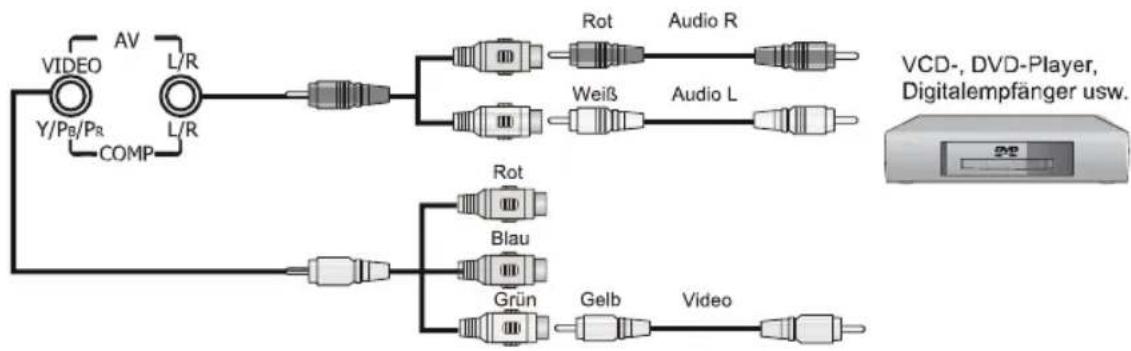
flowchart
graph TD
    A["VIDEO"] --> B["COMP"]
    C["Y/PB/Pr"] --> B
    D["L/R"] --> E["Rot"]
    D --> F["Audio R"]
    G["Blau"] --> H["Rot"]
    I["Grün"] --> J["Gelb"]
    K["Video"] --> L["Audio L"]
    M["VCD-, DVD-Player, Digitalempfänger usw."] --> N["Computer"]
Inbetriebnahme

Anschluss anderer Geräte
3. Anschluss von Geräten mit Componentanschluss
Component Video (Y, Pb, Pr) überträgt das Video als separate Y, Pb, Pr Signale. Benutzen Sie diesen Anschluss für hochauflösende Videosignale von einem DVD-Player oder ähnlichen Geräten.
Schließen Sie Component Video- und Audiokabel an den Componenteingängen („PR/CR“, „PB/CB“, „Y“) auf der Rückseite des Geräts und an Ihrem PVR- oder DVD-Player an.
■ Die Anschlüsse Y, PB/CB und PR/CR auf Ihren Komponenten (PVR- oder DVD-Player) sind manchmal auch als Y, B-Y und R-Y oder Y, CB und CR bezeichnet (folgen Sie der Farbcodierung).
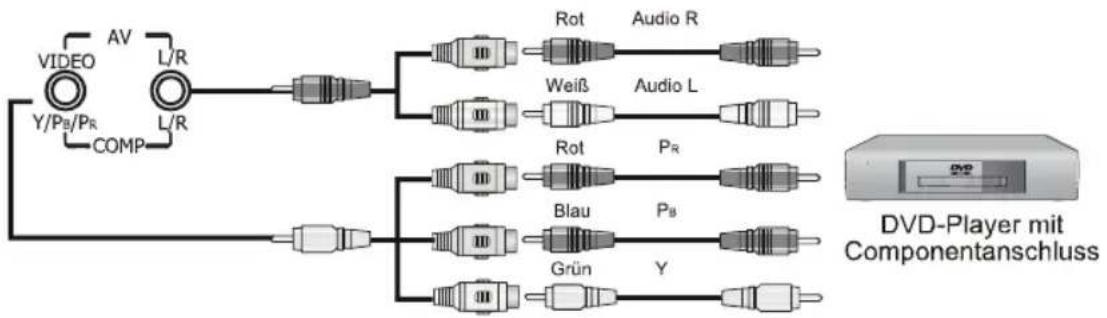
flowchart
graph TD
    A["VIDEO"] --> B["COMP"]
    C["AV"] --> D["L/R"]
    E["Y/Pb/Pr"] --> F["COMP"]
    G["L/R"] --> H["COMP"]
    I["Rot"] --> J["Audio R"]
    K["Weiß"] --> L["Audio L"]
    M["Rot"] --> N["PR"]
    O["Blau"] --> P["Pb"]
    Q["Grün"] --> R["Y"]
    S["DVD-Player mit Componentanschluss"]
4. Anschluss an Geräte mit HDMI-Anschluss
HDMI überträgt Digitalsignale und ist der empfohlene Anschluss zur Wiedergabe von digitalen DVD- oder DVR-Playern. Ein Audioanschluss wird bei Anschluss von HDMI zu HDMI nicht benötigt.
■ Schließen Sie das HDMI-Kabel am HDMI-Anschluss des Fernsehers an.

text_image
HDMI Geräte mit HDMI-Anschluss (DVD-Player, Digitalempfänger usw.)5. Anschluss an Geräte mit USB-Port
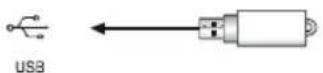
Dieses Gerät ist mit einem Standard USB-Port ausgestattet und es können Standard USB1.1 und USB2.0 Geräte wie Festplattenlaufwerke, USB-Sticks und Digitalkameras angeschlossen werden.
Der Anschluss kann über USB-Kabel oder direkt am USB-Port auf der Seite des Fernsehers erfolgen.
Inbetriebnahme

Anschluss anderer Geräte
6. Anschluss am PC
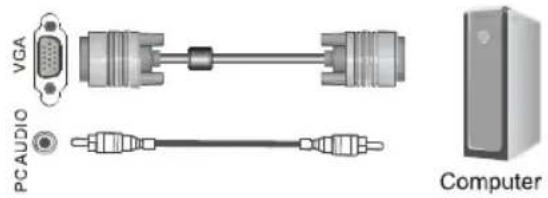
■ Schließen Sie das D-Sub Kabel an „VGA“ auf der Rückseite des Geräts und an der Videokarte Ihres Computers an.
Schließen Sie das Stereo-Audiokabel an „PC AUDIO“ auf der Rückseite des Geräts und an „Audio Out“ der Soundkarte Ihres Computers an.
text_image
VGA PCAUDIO Computer7. Kopfhörer anschließen
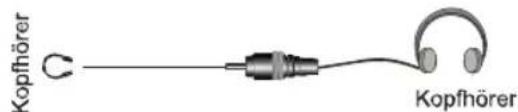
■ Nehmen Sie den Anschluss an der Kopfhörerbuchse des Fernsehers vor.
■ Die Lautstärke der Kopfhörer wird mit der Masterlautstärke des Fernsehers eingestellt.
text_image
Kopfhörer Kopfhörer8. Anschluss optisches Audiogerät
Schließen Sie ein optisches Audiogerät über den optischen Eingang an (Toslinkkabel wird benötigt). Bitte beachten Sie: nur DTV- und HDMI-Ausgang.

9. Anschluss an Geräten mit SCART-Anschluss
Dies liefert Ihnen einen bequemen Anschluss für Audio und Video zwischen Fernseher und Videogeräten. Spezifikationen:
■ Scart : RGB-Eingang, CVBS-Eingang/Ausgang
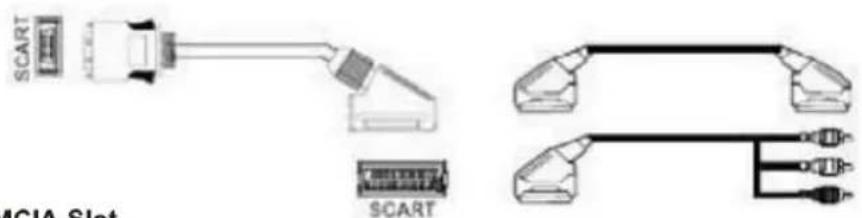
text_image
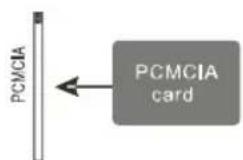
SCART SCART MCIA-Slot10. PCMCIA-Slot
Beim Einstecken einer PCMCIA-Karte werden die Informationen zur Karte im Menü angezeigt. Diese Ausstattung steht nicht für alle Länder zur Verfügung, Ausstattung mit Slot nur für Typ I oder Typ II Karte.
Fernbedienung

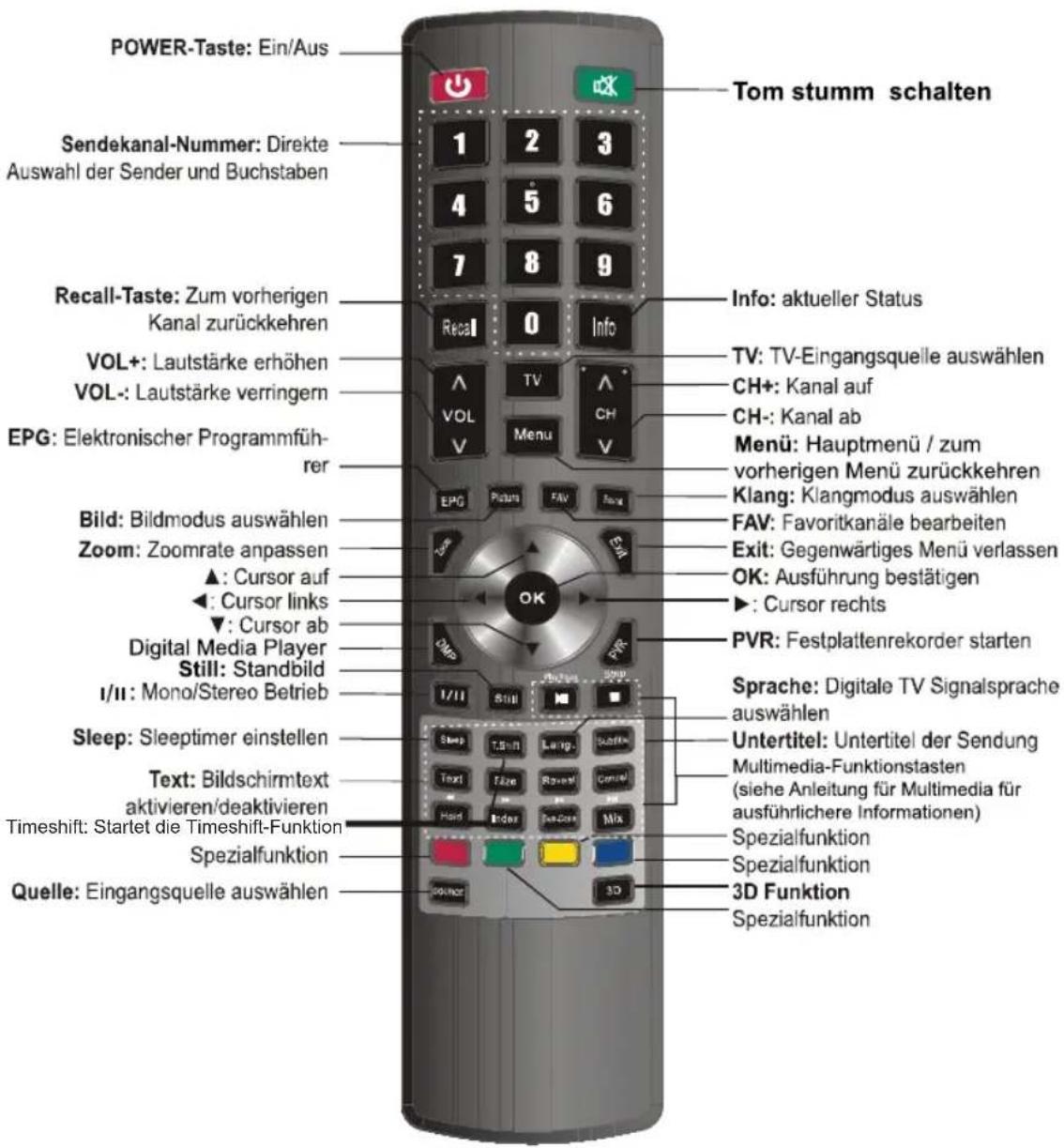
Tastenbelegung Fernbedienung
text_image
POWER-Taste: Ein/Aus Sendekanal-Nummer: Direkte Auswahl der Sender und Buchstaben Recall-Taste: Zum vorherigen Kanal zurückkehren VOL+: Lautstärke erhöhen VOL-: Lautstärke verringern EPG: Elektronischer Programmführ- rer Bild: Bildmodus auswählen Zoom: Zoomrate anpassen ▲: Cursor auf ◀: Cursor links ▼: Cursor ab Digital Media Player Still: Standbild I/II: Mono/Stereo Betrieb Sleep: Sleptimer einstellen Text: Bildschirmtext aktivieren/deaktivieren Timeshift: Startet die Timeshift-Funktion Spezialfunktion Quelle: Eingangsquelle auswählen Tom stumm schalten Info: aktueller Status TV: TV-Eingangsquelle auswählen CH+: Kanal auf CH-: Kanal ab Menü: Hauptmenü / zum vorherigen Menü zurückkehren Klang: Klangmodus auswählen FAV: Favoritkanäle bearbeiten Exit: Gegenwärtiges Menü verlassen OK: Ausführung bestätigen ►: Cursor rechts PVR: Festplattenrekorder starten Sprache: Digitale TV Signalsprache auswählen Untertitel: Untertitel der Sendung Multimedia-Funktionstasten (siehe Anleitung für Multimedia für ausführlichere Informationen) Spezialfunktion Spezialfunktion 3D Funktion SpezialfunktionBeachten Sie:
- Die Abbildung dient nur der Referenz.
- Einige Tasten sind doppelt belegt.
- Die Farbtasten Rot/Grün/Gelb/Blau dienen Sonderfunktionen.
Fernbedienung

Bedienungshinweise Fernbedienung
Batterien einsetzen
- Öffnen Sie das Batteriefach auf der Rückseite der Fernbedienung.
- Selzen Sie 2 AAA (1,5 V) Batterien ein, achten Sie hierbei auf die Polarität (+/-), wie im Batteriefach aufgedruckt.
- Schließen Sie das Batteriefach wieder.
Bitte beachten Sie:
- Lässt die Reichweite der Fernbedienung nach, dann tauschen Sie bitte die Batterien aus.
- Bei längerer Nichtbenutzung der Fernbedienung entnehmen Sie bitte die Batterien.
Reichweite der Fernbedienung
- Die Reichweite der Fernbedienung beträgt 8 m.
- Der Winkel der Fernbedienung beträgt etwa 30 Grad links/rechts sowie oben/unten.
Allgemeine Bedienungshinweise
Ein/Aus
- Stecken Sie den Netzstecker in die Steckdose ein.
- Drücken Sie POWER auf dem Fernseher. Drücken Sie nun POWER auf der Fernbedienung, damit begibt sich das Gerät in Stand-by-Modus. Mit erneutem Tastendruck schalten Sie den Fernseher ein.
- Zum Ausschalten des Fernsehers drücken Sie erneut POWER auf dem Fernseher.
Bitte beachten Sie:
Zum Energiesparen schalten Sie den Fernseher bei kürzerer Nichtbenutzung in den Stand-by-Modus und bei längerer Nichtbenutzung schalten Sie ihn vollständig aus.
Warten Sie nach dem Ausschalten des Fernsehers wenigstens 5 Sekunden ab, bevor Sie ihn erneut einschalten.
Kanalwahl/Lautstärkeregelung
- Die [CH+/CH-] Taste auf der Fernbedienung drücken, um die Kanäle umzuschalten. (Die [VOL +/-] Taste drücken, um die Lautstärke zu verringern oder zu erhöhen.)
- Die [CH▲/CH▼]Taste auf der Frontblende drücken, um dort die Kanäle umzuschalten. (Die [VOL▲/▼]Taste drücken, um die Lautstärke zu verringern oder zu erhöhen.)
- Mit den Zifferntasten auf der Fernbedienung rufen Sie einen gewünschten Kanal direkt auf. Bitte beachten Sie:
Die Kanäle können direkt durch Eingabe der Kanalnummer aufgerufen werden. Für Kanäle 1 bis 9 drücken Sie die entsprechende Zifferntaste. Bei einer zwei- oder dreistelligen Kanalnummer müssen die jeweiligen Tasten schnell nacheinander gedrückt werden (max. 3 Sekunden).
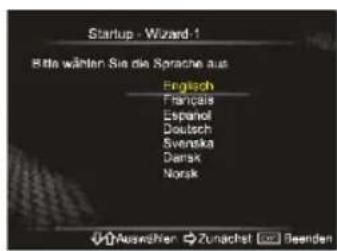
Startup Wizard
Wenn Sie das TV-Gerät zum ersten Mal einschalten, wird dieses
Menü auf dem Bildschirm wie rechts abgebildet, angezeigt.
- Startup - Wizard-1: Bitte wählen Sie die Sprache aus (Englisch...).
- Start Wizard-2: Bitte wählen Sie das Land aus (England...).
- Startup Wizard-3: Bitte wählen Sie den Modus aus (Heim-Modus, Laden-Modus), bei Aufstellen des TV-Gerätes zu Hause im "Heim-Modus".
- Startup-Wizard-4: Bitte wählen Sie den Sendereingangsmodus aus (Antenne, Kabel, Satellit).
- Startup Wizard-5: Bitte wählen Sie ihre Kanalinstallation aus.
- Startup Wizard-6: Herzlichen Glückwunsch!! Die Installationseinstellungen sind nun abgeschlossen. Bitte auf OK drücken, um den Wizard zu verlassen.
text_image
Startup - Wizard-1 Bitte wären Sie die Sprache aus English Française Espaniel Deutsch Svenska Densk NorakAllgemeine Bedienungshinweise
Eingangsquelle wählen
Wählen Sie das aktuelle Eingangssignal für das Bild. Drücken Sie SOURCE zur Anzeige des Menüs, dann drücken Sie [√√] zur Auswahl und bestätigen Sie mit [>OK].
Bildmodus umschalten
Sie können die Einstellung auf Hell, Standard, Sanft oder User vornehmen. Hier können Sie dann Helligkeit, Kontrast und Farbe nachstellen.
Soundmodus umschalten
Sie können die Einstellung auf Musik, Standard, Sprache oder User vornehmen. Hier können Sie dann die Equalizereinstellungen personalisieren. Wenn SRS TSXT auf "Ein" steht, ist der Sound-Modus unwirksam
Standbild
Mit erneutem Tastendruck halten Sie das Bild an.
Stummschaltung
Mit MUTE schalten Sie den Ton vorübergehend stumm, mit erneutem Tasetndruck heben Sie die Stummschaltung wieder auf.
Sleeptimer einstellen
Hier stellen Sie den Zeitraum ein, wann sich der Fernseher automatisch ausschalten soll. Mit erneutem Tastendruck wählen Sie die verbleibende Zeit: Aus – 10 Minuten – 20 Minuten – 30 Minuten ... 120 Minuten.
Bildformat einstellen
Das Gerät bietet Ihnen für die unterschiedlichen Quellen verschiedene Bildformate an. Mit ZOOM zeigen Sie das Menü an, hier stehen Ihnen „Auto“, „16:9“, „4:3l“, „Zoom 1“, „Zoom 2“, „Panorama“
4:3: Zeigt das Standard 4:3 Bildseitenverhältnis mit schwarzen Balken links und rechts im Bild an.
◇ 16:9: Zeigt das Bild als Vollbild auf dem Bildschirm an.
◇ Zoom1: Streckt das Bild, beschneidet es jedoch oben und unten und zeigt keine schwarzen Balken an.
◇ Zoom2: Beschneidet das Bild oben und unten.
Panorama: Ähnlich wie 16:9, zeigt jedoch links und rechts mehr.
Bitte beachten Sie: Die Zoomoption ist je nach Quelle unterschiedlich.
ELEKTRONISCHE PROGRAMMZEITSCHRIFT
EPG: Anzeige der elektronischen Programmzeitschrift, in welcher Sie Programmierungen vornehmen können.
Einstellungsmenü

Kanaleinstellungen
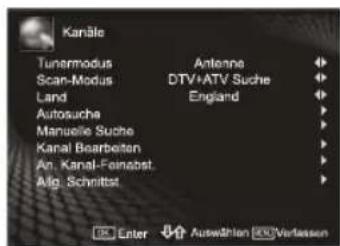
Wenn der Modus auf Antenne eingestellt wurde:

text_image
Kanäle Tunermodus Antenna Scan-Modus DTV+ATV Suche Land England Autosucha Manuelle Suche Kanal Bearbeiten An. Kanal-Feinabst. Alg. Schnittst Enter Auswählen ExV/Vorlassen- Die Menü Taste drücken, um das Hauptmenü anzuzeigen.
- Die [ʌv] Taste drücken, um das Symbol Kanäle auszuwählen.
- Die [>/OK] Taste drücken, um das Menü Kanäle einzugeben.
- Die [√√] Taste drücken, um die Einstellung auszuwählen, danach die [>/OK] Taste zur Eingabe oder die [</>]Taste drücken, um die Einstellung anzupassen.
- Die Menü Taste drücken, um das Menü zu schließen und zu beenden.
Tunermodus: Die [√√] Taste drücken, um den Tunermodus auszuwählen, danach die [</>] Taste drücken, um die Antenne auszuwählen. Bevor das TV-Gerät die vorhandenen Kanäle speichern kann, muss die Art der Signaleingangsquelle, die an das TV-Gerät angeschlossen wurde, angegeben werden.
■ Scan-Modus: Die [√√] Taste drücken, um den Suchmodus auszuwählen, danach die [</>] Taste drücken, um ATV- Suche, DTV+ATV Suche, DTV Suche auszuwählen.
■ Land: Die [√√] Tasten drücken, um das Land aufzurufen, danach die [</>] Taste drücken, England, Österreich, Sonstige auszuwählen.
■ Auto suche: Sucht automatisch die Kanäle ab. Vor der automatischen Kanalsuche kann das ausgewählte Land eingestellt werden.
Manuelle Suche: Kanäle mit manueller Einstellung suchen. Vor der manuellen Suche bitte die geeigneten Farb- und Toneinstellungen vornehmen. Die Startfrequenz der manuellen Suche ist voreingestellt (nur DTV Modus, ATV Frequenzen können direkt eingegeben werden), und der Wert ändert sich beim Frequenzband oder der Kanalnummer automatisch.
An. Kanal-Feinabst.: Frequenz-Feineinstellung für ein perfektes Ergebnis. (Nur ATV Modus)
■ Kanal Bearbeiten: Kanäle bearbeiten - umfasst:
◇ Umbenennen: Die Taste Grün drücken, um den Namen oder den ausgewählten Kanal zu ändern. Die [√√] Taste drücken, um das Namenskürzel zu ändern. Die Taste Grün zum Abspeichern oder die rote Taste zum Abbrechen drücken. Die längste Bezeichnung für einen numerierten Kanal kann aus 12 Buchstaben bestehen.
Kanal überspringen: Die Taste Gelb drücken, um die Funktion zum Überspringen auszuwählen. Wenn Überspringen abgebrochen werden soll, die Taste Gelb erneut drücken. Durch Drücken auf die [CH+/CH-] Taste auf der Fernbedienung werden die zum Überspringen eingestellten Kanäle übersprungen, um durch das Programmierung zu blättern. Sie können jedoch durch Drücken auf die Programmierungsziffern direkt aufgerufen werden.
☐ Kanäle ordnen: Wenn die Programmierungsanordnung geändert werden soll, die [<] Taste drücken; dann die [√√] Taste drücken, um zur gewünschten Position zu gehen, und danach die [>] Taste zur Bestätigung drücken.
Allg. Schnittst.:
Beim Einlegen der PCMCIA-Karte wird das CI-Symbol angezeigt. Wenn die PCMCIA-Karte und die passende Smart-Karte eingelegt werden, können verschlüsselte Fernsehprogramme angeschaut werden.
Einstellungsmenü

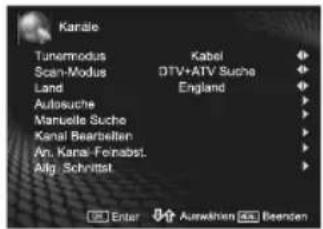
Wenn der Modus auf Kabel eingestellt wurde:

text_image
Kanale Tunermodus Kabel Scan-Modus DTV+ATV Susche Land England Autosuche Manuelle Suche Kanal Bearbeiten An. Kanal-Fernabst. Allg. Schrittat Enter Aufwählen Beenden- Die Menü Taste drücken, um das Hauptmenü anzuzeigen.
- Die [√√]Taste drücken, um das Symbol Kanäle auszuwählen.
- Die [>/OK] Taste drücken, um das Menü Kanäle einzugeben.
- Die [√√] Taste drücken, um die Einstellung auszuwählen, danach die [>/OK] Taste zur Eingabe oder die [</>]Taste drücken, um die Einstellung anzupassen.
- Die Menü Taste drücken, um das Menü zu schließen und zu beenden.
Tunermodus: Die [√√] Taste drücken, um den Sendereingangsmodus auszuwählen, danach die [</>] Taste zur Auswahl des Kabelanschlusses drücken. Bevor das TV-Gerät die vorhandenen Kanäle speichern kann, muss die Art der Signaleingangsquelle, die an das TV-Gerät angeschlossen wurde, angegeben werden.
Suchmodus: Die [√√] Taste drücken, um den Suchmodus auszuwählen, danach die [</>] Taste drücken, um ATV- Suche, DTV+ATV Suche, DTV Suche auszuwählen.
■ Land: Die [√√] Tasten drücken, um das Land aufzurufen, danach die [</>] Taste drücken, um England, Österreich, Sonstige auszuwählen.
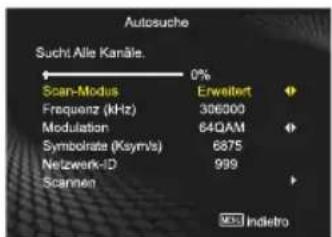
Autosuche: Sucht automatisch die Kanäle ab. Vor der automatischen Kanalsuche kann das ausgewählte Land eingestellt werden.
text_image
Autosuche Suchi Alle Kanäle. 0% Scan-Modus Erweitert Frequenz (kHz) 306000 Modulation 64QAM Symbolate (Ksymis) 6875 Netzwerk-ID 999 Scannen MST Indietro◇ Scan-Modus (Voll/Erweitert): Sucht alle Kanäle mit aktiven Sendern heraus und speichert sie im TV-Gerät ab. Bei erweiterten Einstellungen kann die Netzwerk ID, Frequenz, Modulation, Symbolrate durch Drücken der Tasten auf der Fernbedienung manuell eingestellt werden.
◇ Frequenz: Zeigt die Kanalfrequenz an (je nach Land unterschiedlich)
Modulation: Zeigt die verfügbaren Modulationswerte an.
Symbolrate: Zeigt die verfügbaren Symbolraten an.
- Netzwerk ID: Bei manueller Einstellung des Netzwerkes, kann die Netzwerk ID mit den Zifferntasten eingegeben werden.

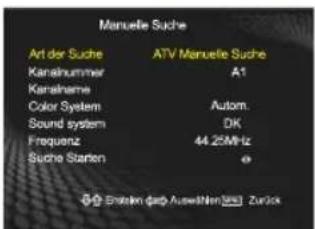
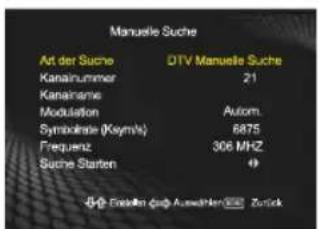
Manuelle Suche: Kanäle mit manueller Einstellung suchen. Vor der manuellen Suche bitte die geeigneten Farb- und Toneinstellungen vornehmen. DTV und ATV Frequenzen können direkt eingegeben werden.
text_image
Manuelle Suche Art der Suche ATV Manuelle Suche Kanalnummer A1 Kanalname Color System Autom. Sound system DK Frequenz 44.25MHz Suche Starten e Environ. gap Auswahlen(Zurück)Wenn die Art der Suche auf ATV manuelle Suche oder DTV manuelle Suche gestellt wird:
Der Benutzer kann die Einstellungen zum besseren Empfang von TV-Programmen ändern.
text_image
Manuelle Suche Art der Suche DTV Manuelle Suche Kanainnummer 21 Kanainname Modulation Autom. Symbolise (Keym/s) 6875 Frequenz 306 MHz Suche Starten 49 © Einlagen gab Ausfaller 2000 ZurückEinstellungsmenüs
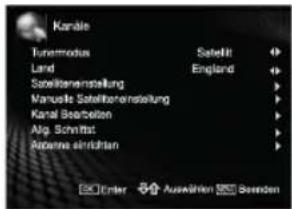
Wenn der Modus auf Satellit eingestellt wurde:

text_image
Kanale Tunmodus Land Satellite England Satellenerstellung Manuelle Satellenerstellung Kanal Bearbeiten Alg. Schrittat Azerene einrichten © O'Brien © Auswählen © Benden- Die Menü Taste drücken, um das Hauptmenü anzuzeigen.
- Die [√√]Taste drücken, um das Symbol Kanäle EDIT auszuwählen.
- Die [>/OK] Taste drücken, um das Menü Kanäle EDIT einzugeben.
- Die [√√] Taste drücken, um die Einstellung auszuwählen, danach die [>/OK] Taste zur Eingabe oder die [</>]Taste drücken, um die Einstellung anzupassen.
- Die Menü Taste drücken, um das Menü zu schließen und zu beenden.
Tunermodus: Die [√√] Taste drücken, um den Tunermodus auszuwählen, danach die [] Taste zur Auswahl drücken. Bevor das TV-Gerät die vorhandenen Kanäle speichern kann, muss die Art der Signaleingangsquelle, die an das TV-Gerät angeschlossen wurde, angegeben werden.
■ Land: Die [√√] Taste drücken, um das Land aufzurufen, danach die [</>] Taste drücken, um England, Österreich, Sonstige auszuwählen.
HINWEIS: Erst nachdem die Antenneneinstellungen abgeschlossen wurden, können eine Satellitensendersuche oder eine manuelle Sendersuche auf Satellit durchgeführt werden.
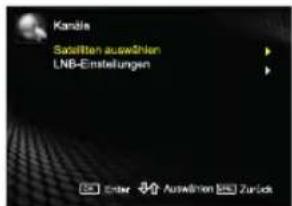
Antenne einrichten: Wenn der Suchemodus auf Satellit gestellt wurde, ist die Antenneneinstellung verfügbar. Vor dem automatischen Abspeichern die Antenneneinstellungen vornehmen. Danach eine normale Kanalsuche starten.

text_image
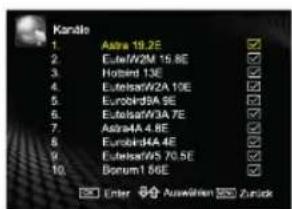
Kanala Saarliften auswählen LNB-Einstellungen- Satelliten auswählen: Mit der OK Taste Satellit Auswahl aufrufen, danach die ∨/∨ Taste drücken und die Satellitenantennen für das TV-Gerät auswählen (Abb.1)
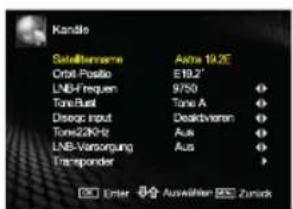
- LNB-Einstellungen: Die OK Taste drücken, um LNB Einstellungen aufzurufen, danach die ∨√ Taste zur Einstellungen der Außenantenne drücken (Abb.2).

text_image
Kandle 1. Astra 19.2E 2. Eutel/2M 15.8E 3. Hotard 13E 4. Eutelsar/2A 10E 5. Eurobird/3A 9E 6. Eutelsar/3A 7E 7. Astra/4 A 4.8E 8. Eurobird/4A 4E 9. Eutelsar/95 70.5E 10. Borum 1 56E Enter Auswiften Zurück(1)

text_image
Kandle Satellitesense Astra 19.2E Orbit-Posio E19.2" LNB-Frequen 9750 Tone-Busl Tone A Diseg input Deaktivenen Tone23kHz Aus LNB-Vorsorgung Aus Transponder Enter Auswahler Zurück(2)
Tone 22KHz: Die Auswahl Audio 22 kHz hängt vom LNB Typ ab. Ein Universal-LNB sollte auf Auto eingestellt sein.
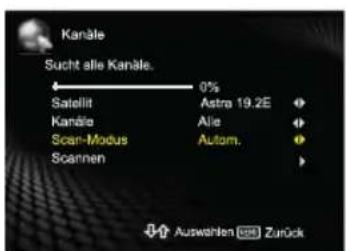
■ Satellitensendersuche:
text_image
Kanäle Sucht alle Kanäle. 0% Satellit Astra 19.2E Kanälo Alle Scan-Modus Autom. Scannen Auswahlen Zurück- Satellit: Auswahl des Satelliten für digitale Empfangssignale.
- Scan-Modus (Auto./Voreinstellung): Suche nach allen Kanälen mit aktiven Sendern und speichert diese im TV-Gerät ab.
Einstellungsmenüs
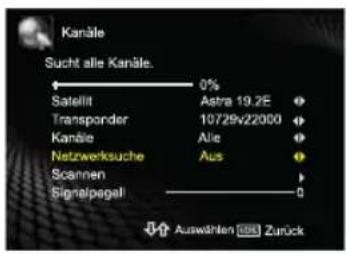
■ Manuelle Satelliteneinstellung
text_image
Kanäle Sucht alle Kanäle. 0% Satellit Astra 19.2E Transponder 10729v22000 Kanäle Alle Netzwerksuche Aus Scannen Signalpegall 0 Auswählen 003 Zurück- Satellit: Auswahl des Satelliten für den Empfang von digitalen Sendungen.
- Transponder: Auswahl eines Transponders aus der Liste oder Hinzufügen eines neuen Transponders.
- Signalpegel: Aktueller Status des Sendersignals wird angezeigt.

Bildeinstellungen

text_image
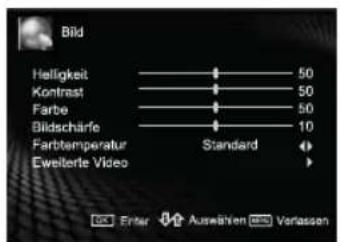
Bild Helligkeit 50 Kontrast 50 Farbe 50 Bildschärfe 10 Farbtemperatur Standard Eweiterte Video Enter Auswähten Verlassen- Die Menü Taste drücken, um das Hauptmenü anzuzeigen.
- Die [-/v] Taste drücken, um die Bild auszuwählen.
- Die [>/OK ] Taste drücken, um das Bild menü aufzurufen.
- Die [√√] Taste drücken, um die Einstellung auszuwählen, danach die [>/OK] Taste zur Eingabe oder die [</>]Taste drücken, um die Einstellung anzupassen.
- Die Menü Taste drücken, um das Menü zu schließen und zu beenden.
Als Optionen stehen Ihnen zur Verfügung:
Helligkeit: Hier stellen Sie die Helligkeit des Bildes ein.
■ Kontrast: Hier stellen Sie den Kontrast des Bildes ein.
Farbe: Hier stellen Sie die Farbsättigung des Bildes ein.
■ Bildschärfe: Hier stellen Sie die Bildschärfe ein.
Farbtemperatur: Hier wählen Sie die Farbtemperatur als Standard, Warm oder Kühl.
Erweiterte Video: Hier stehen Ihnen erweiterte Videoeinstellungen zur Verfügung, einschließlich:
Dolby-NR: Optimierung des Bildsignals und Reduzierung der Störungen. Ihnen stehen vier Optionen zur Verfügung: Mittel, Stark, Auto, Niedrig und Aus. Hautfarbe: Bei aktivierter Funktion wird die Hautfarbe des Bildes verbesert.
Adapt. Hintergrundlicht.: Entsprechend der jeweiligen Szenen wird der Bildkontrast dynamisch eingestellt.
☐ Regelbare Hintergrundbeleuchtung: Wenn die adaptive Anzeigenhintergrundbeleuchtung auf ON geschaltet ist, verbraucht das TV-Gerät weniger Strom! Wenn die adaptive Anzeigenhintergrundbeleuchtung auf OFF steht, ist das Bild heller und der Unterhaltungswert größer.
Hintergrundbeleuchtung abdimmen, um den Energieverbrauch zu senken und das Flachbild TV-Gerät zu schonen.
MJC: Vorausberechnung der Kanten bei schnellen Bewegungen im Bild. Sie können die Einstellungen Aus, Niedrig, Mittel, Hoch auswählen
Einstellungen am TV-Gerät ändern
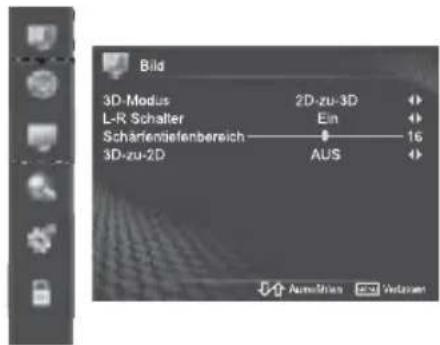
3D: 3D-Einstellungen
Damit Sie den 3D-Video-Effekt vollständig genießen können, bitte die Aktiv-3D Brille, die mit dem TV-Gerät mitgeliefert wird, verwenden. Lesen Sie bitte vorher die Gebrauchsanleitung zur Verwendung der Brille.
Hinweis:
- Wenn sich Hindernisse im Weg des 3D synchronisierten Startfensters befinden, empfängt es eventuell keinen korrekten 3D Effekt.
- Wenn ein 3D Video unter einer Beleuchtungsquelle mit einer Leuchtröhre (50 - 60 Hz) oder einer Tri-Band Leuchtröhre betrachtet wird, kann das Bild leicht flackern - verringern Sie die Beleuchtungsstärke oder schalten Sie die Beleuchtung aus.
- Manche Bildeinstellungen, wie z.B. die Zoom-Taste, sind im 3D Modus nicht verfügbar.
- Aktiv-3D-Brillen anderer Marken werden möglicherweise nicht unterstützt.
- Wenn sich weitere 3D Geräte oder TV-Geräte (z.B. PDP/LCD TV/W-LAN Telekommunikationsgeräte) in der Nähe befinden, können beiderseitige Interferenzen Funktionsstörungen bei der 3D Brille verursachen. Falls ein Problem dieser Art auftauchen sollte, diese Geräte so weit wie möglich vom 3D TV-Gerät entfernt aufstellen.
- Der 3D Effekt ist beim Liegen auf einer Seite eingeschränkt.
- Dieses Gerät unterstützt eine automatische Erkennung des gebräuchlichen 3D Formates im HDMI 1.4. Andere 3D Signale müssen manuell eingestellt werden.
text_image
Bild 3D-Modus 2D-zu-3D L-R Schalter Ein Scharfentiefenbersich 16 3D-zu-2D AUS- Die Taste Menü drücken, um das Hauptmenü anzuzeigen.
- Die [A/V] Taste drücken, um die 3D Einstellungen auszuwählen.
- Die [>/OK] Taste drücken, um das Menü 3D Einstellungen aufzurufen.
- Die [∧/∨] Taste drücken, um das Symbol im Menü auszuwählen.
- Die [</>] Taste drücken, um das Symbol einzustellen.
- Die Taste Menü drücken, um zum vorherigen Menü zurückzukehren.
3D-Modus:
Die manuell einstellbaren Formate sind: 2D-zu-3D, Nebeneinander, Oben-und-Unten, Aus.
- Die [I/II] Taste drücken, um das 3D Format auszuwählen.
- Die [</>] Tasten drücken, um die Umschalt-Icons auszuwählen, die mit dem Video-Anzeigemodus des TV-Gerätes übereinstimmen.
Hinweis:
- Wenn das 3D Signal Format Line-Interlaced ist, wird das Bild Punkt für Punkt auf dem Bildschirm aufgebaut. Das bedeutet, dass die Bildgröße auf dem Bildschirm mit der Auflösungsrate des Signals selbst übereinstimmt. Wenn das Eingangssignal beispielsweise 1280 x 720 beträgt, wird das Bild mit einer Pixelrate von 1080*720 auf dem Bildschirm dargestellt und nicht als Vollbild.
- Wenn das 3D Signal als Nebeneinander oder Oben und Unten besteht, wird das Bild als Vollbild auf dem Bildschirm angezeigt.
◇ L-R Schalter:
Bei ungenauen Einstellungen kann Schwindel die Folge sein.
- Die [A/V] Taste drücken, um den L-R Schalter auszuwählen.
- Die [</>] Taste drücken, um ein- oder auszuschalten.
◇ Schärfentiefenbereich
Diese Funktion dient dazu, die Abfolge der Tiefenschärfe im Bild zu fokussieren, nachdem der 2D auf 3D Übergang eingestellt wurde.
- Die [A/V] Taste drücken, um die Funktion Tiefe auszuwählen.
- Die [</>] Tasten drücken, um 1\~32 32 Grad insgesamt, einzustellen.
- Die Menütaste drücken, Einstellungen abschließen und zum Menü zurückkehren.
◇ 3D-zu-2D
Dieses Gerät erkennt selbsttätig 3D-Formate, die bei HDMI 1.4 oder DMP häufig benutzt werden, und stellt sie als 3D-Format dar. Wenn Sie den 2D Modus benötigen, diese Funktion auf ON stellen. Diese Funktion wird nur beim Erkennen eines 3D-Signales wirksam.
Einstellungen des TV-Gerätes ändern
Warnung
- Das Fernsehen über kurze Distanzen kann die Augen schädigen.
- Das Fernsehen mit Aktiv-3D-Brillen über längere Zeit hinweg kann Kopfschmerzen und Müdigkeit verursachen. Wenn Sie Kopfschmerzen verspüren, müde oder schwindlig sind, das Fernsehen unterbrechen und eine Ruhepause einlegen.
- Einige 3D Bilder können beim Betrachter Ängste oder Emotionen hervorrufen. Schwangere, kleine Kinder, Epileptiker und Kranke sollten die 3D Funktion des Gerätes möglichst nicht nutzen.
- Kranke, sowie unter Schlaflosigkeit leidende Menschen oder Alkoholabhängige sollten kein 3D Fernsehen schauen.
- Während des 3D Fernsehens bitte die Sicherheitsvorschriften für die Aufstellung des Produktes bedenken, damit Sie ohne Gefahr in die dargestellten Szenen "eintauchen" können. Bitte das Gerät nicht auf Treppen, Kabelsträngen, Balkonen oder anderen Gegenständen verwenden, die umkippen, herumgestoßen, herunterfallen, zerbrechen oder kippen können. Wenn Sie Angst verspüren oder denken, dass das 3D Bild "ganz echt" ist, kann es passieren, dass Sie Gegenstände in der Nähe umwerfen oder sich an ihnen verletzen können, wenn Sie sich plötzlich bewegen.
- Die Aktiv-3D Brille nur zum Betrachten von 3D Video verwenden. Das Tragen der Aktiv-3D-Brille (als normale Brille, Sonnenbrille oder Schutzbrille) bei anderen Gelegenheiten können Verletzungen verursachen oder ihre Augen schädigen.
- Die Videofrequenzen, die verwendet werden könnten negative Auswirkungen auf die Benutzer in Form von Bewegungsstörungen, Orientierungshindernissen, Müdigkeit der Augen oder Haltungsschäden haben. Bitte ruhen Sie sich regelmäßig aus, um diese Auswirkungen zu vermeiden. Wenn Sie Symptome an sich wahrnehmen, das Gerät sofort abstellen und mindestens 30 Minuten warten, bis die Symptome abgeklungen sind, bevor Sie das Gerät wieder in Betrieb nehmen.
- Der optimale Sichtabstand ist 3-mal größer als der Bildschirm hoch ist.
- Warnung vor Photosensitiver Epilepsie und anderen Gesundheitsrisiken.
(1) Manche Betrachter erleiden unerwartet epileptische Anfälle oder Schlaganfälle, wenn sie flackernde Bilder, Videobilder oder Videospiele sehen. Wenn in ihrer Familiengeschichte Fälle von Epilepsien oder Schlaganfällen auftraten, bitte zuerst vor dem Benutzen von 3D einen Arzt aufsuchen.
(2) Auch Personen ohne eine persönliche oder familiäre medizinische Geschichte mit Epilepsien oder Schlaganfällen könnten einen photosensitiven Epilepsieanfall erleiden.
(3) Falls eines der im Folgenden genannten Symptome auftritt, bitte das Fernsehen unterbrechen und sofort eine Ruhepause einlegen. (Wenn die Symptome fortbestehen, einen Arzt aufsuchen). Sehstörungen, Schwindel und verschwommene Sicht, willkürliche Bewegungen, (Augen- oder Muskelzuckungen), unbewußte Bewegungen, Verwirrungen, psychische Störungen, Orientierungsprobleme oder Übelkeit. Erziehungsberechtigte sollten ihre Kinder beaufsichtigen und diese Symptome beachten, denn bei Kindern und Jugendlichen können diese Symptome eher auftreten als bei Erwachsenen. - Wenn Kinder oder Jugendliche Fernsehen schauen, sollten Erziehungsberechtigte darauf achten, dass Kinder unter 6 Jahren kein 3D Video schauen.
Toneinstellungen

Toneinstellungen

text_image
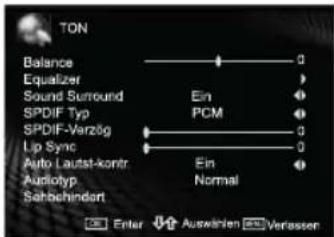
TON Balance Equalizer Sound Surround SPDIF Typ SPDIF-Varzög Lip Sync Auto Lautst-kontr Audiotyp Sahbehindert Ein PCM Ein Normal Enter Auswerten Verässen- Die Menü Taste drücken, um das Hauptmenü anzuzeigen.
- Die [√√] Taste drücken, um die Ton auszuwählen.
- Die [>/OK ] Taste drücken, um das Ton menü aufzurufen.
- Die [√√] Taste drücken, um die Einstellung auszuwählen, danach die [>/OK] Taste zur Eingabe oder die [</>]Taste drücken, um die Einstellung anzupassen.
- Die Menü Taste drücken, um das Menü zu schließen und zu beenden.
Als Optionen stehen Ihnen zur Verfügung:
Balance: Regelt die Lautstärke der Lautsprecher rechts und links.
Equalizer: Verstärkt oder schwächt den Klang in den Frequenzbereichen ab.
Sound Surround: Den Klang des Surround Sound und den Bass verbessern.
■ SPDIF-Typ: Digitalton Ausgangsformat auswählen.
■ SPDIF-Verzög.: Die [</>] Taste drücken, um das SPDIF Delay einzustellen.
■ Lip Sync: Gleicht Bild und Ton aufeinander ab.
■ Auto Lautst-kontr.: Lautstärke wird automatisch geregelt.
■ Audiotyp: Die [</>] Taste drücken, um Normal, Gehörlos, Sehbehindert auszuwählen. (nur DTV Modus)
Sehbehindert: Die [>] Taste drücken, um Lautsprecher, Kopfhörer, Lautstärke auszuwählen. (nur DTV Modus)
Einstellungsmenüs

Bildschirmeinstellungen

text_image
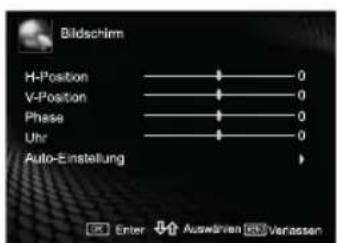
Bildschim H-Position —— 0 V-Position —— 0 Phase —— 0 Uhr —— 0 Auto-Einstellung OK Enter ↓ Auswahmen OS Verassen- Die Menü Taste drücken, um das Hauptmenü anzuzeigen.
- Die [ʌv] Taste drücken, um die Bildschirm auszuwählen.
- Die [>/OK ] Taste drücken, um das Bildschirm menü aufzurufen.
- Die [√√] Taste drücken, um die Einstellung auszuwählen, danach die [>/OK] Taste zur Eingabe oder die [</>]Taste drücken, um die Einstellung anzupassen.
- Die Menü Taste drücken, um das Menü zu schließen und zu beenden.
Als Optionen stehen Ihnen zur Verfügung:
H-Position: Richtet das Bild horizontal aus.
■ V-Position: Richtet das Bild vertikal aus.
■ Phase: Die Uhrzeitphasen einstellen, um das Bild zu synchronisieren. (Nur VGA Modus)
■ Uhr: Uhrzeiteinstellung für den Bildabgleich. (nur VGA Modus)
■ Auto-Einstellung: Stellt die Position und die Größe des Bildes automatisch ein. (nur VGA Modus)
■ Display Mode: Die [>] Taste drücken, um Zoom, Voll auszuwählen. (nur HDMI Modus)
Bitte beachten Sie: Bei unterschiedlichen Quellen werden verschiedene Menüpunkte angezeigt.
Einstellungsmenüs

Funktionseinstellungen

text_image
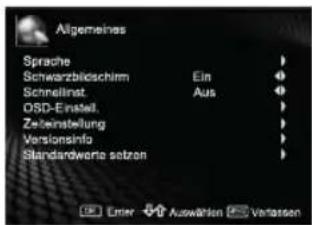
Algemeines Sprache Schwarzblückschirm Ein Schnellinst. Aus OSD-Einstell. Zweinstellung Versionsinfo Standandwerte setzen Enter Auswahlen Verlassen- Die Menü Taste drücken, um das Hauptmenü anzuzeigen.
- Die [√√] Taste drücken, um die allgemeinen Allgemeines auszuwählen.
- Die [>/OK ] Taste drücken, um das Menü allgemeine Allgemeines aufzurufen.
- Die [^^v] Taste drücken, um die Einstellung auszuwählen, danach die [>/OK] Taste zur Eingabe oder die [</>]Taste drücken, um die Einstellung anzupassen.
- Die Menü Taste drücken, um das Menü zu schließen und zu beenden.
Als Optionen stehen Ihnen zur Verfügung:
■ Sprache: Einstellung der Menü-Sprache.
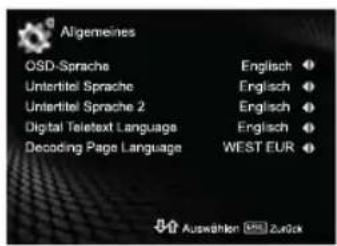
text_image
Algemeines OSD-Sprache Englisch Untertitel Sprache Englisch Untertitel Sprache 2 Englisch Digital Teletext Language Englisch Decoding Page Language WEST EUR Auswahlen USZ ZurückDer Benutzer kann die digitale Bildschirmtext-Sprache im Menü ändern. Wenn mehrfache Bildschirmtextübertragungen vorliegen, wählt das System den passenden Bildschirmtext zur digitalen Bildschirmtext-Sprache aus. Wenn der Benutzer den Bildschirmtext aufruft, wird die voreingestellte Bildschirmtextübertragung angezeigt. Die TTX Decoder-Sprache im Menü für die Darstellung des Bildschirmtextes ändern. (WEST EUR/ OST EUR/ RUSSLAND/ RUSSLAND-2/GRIECHENLAND/ Türkei/Arab_Hebr/Farsi/Arabisch)
■ Schwarzbildschirm: Aktivierung oder Deaktivierung des blauen Bildschirmes, wenn kein Videosignal vorliegt.
Schnellinst.: Einstellung der Ein/Aus-Anzeige für die Anzeige des Schnellinstallationsmenüs bei Einschalten des Gerätes
OSD-Einstell..:
Timeout: Nach dieser eingestellten Zeitspanne schliesst sich das Anzeige Menue selbstaendig.
■ Zeiteinstellung: Die [√√] Taste drücken, um Folgendes anzuzeigen: Zeit, Zeitzone.
■ Versionsinfo: Anzeige von Informationen zur Version der Software.
Standardwerte setzen: Rückstellung aller Einstellungen zu den Werkseinstellungen. Benutzen Sie diese Funktion bei Funktionsstörungen des Fernsehers.
Einstellungsmenüs

Sperren

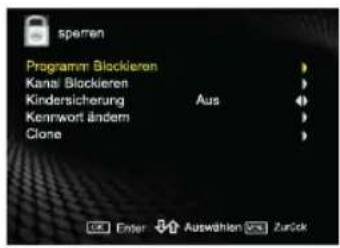
text_image
spemen Programm Blockieren Kanal Blockieren Kindersicherung Aus Kennwort ändern Clone- Die Menü Taste drücken, um das Hauptmenü anzuzeigen.
- Die [∧/∨]Taste drücken, um Sperren auszuwählen.
- Die [>/OK] Taste drücken, um Sperren einzugeben.
- Die [√√]Taste drücken, um die Einstellung auszuwählen, danach die [>/OK] Taste zur Eingabe oder die [</>]Taste drücken, um die Einstellung anzupassen.
- Die Menü Taste drücken, um das Menü zu schließen und zu beenden.
Wenn diese Funktion zum ersten Mal verwendet wird, ist das voreingestellte Passwort [0000]. Wenn dieses Passwort eingegeben wurde, ist der nächste Arbeitsschritt möglich.
Als Optionen stehen Ihnen zur Verfügung:
Kennwort ändern: Das voreingestellte Passwort kann für die erste Benutzung verwendet werden. Mit dieser Funktion können Sie das Passwort ändern.
Programm Blockieren: Stellt die Altersstufe ein und einige Fernsehprogramme können aufgrund ihrer Inhalte geblockt werden.
■ Kanal Blockieren: Mit dieser Funktion können die gewünschten Kanäle geblockt werden.
■ Kindersicherung: Kanäle im Kanalmanager sperren, um unberechtigten Benutzern, z.B. Kindern, Zugriff auf bestimmte Fernsehprogramme zu verhindern. Nur anwenden, wenn die Eingangsquelle auf TV-Gerät gestellt wurde.
Clone: Mit dieser Funktion können Sie Ihre eingestellten Senderlisten auf ein USB-Medium speichern oder Ihre Speicherung in den Fernseher laden.
Digitale Multimediafunktionen

Kurze Einführung in die Funktionen
| Signalmodus | Unterstützte Formate |
| Bild | JPEG/BMP/GIF/PNG |
| Musik hören | MP3/AC3/LPCM/AAC/WMA/DD+/MPEG |
| Film | MPEG1(.dat) /MPEG2(.mpg)/MPEG4(.mpg)/XviD/H.264/H.263 |
Dieses Gerät besitzt einen Digital USB-Multimediaplayer. Er erkennt USB 1.1 und USB 2.0 Standardgeräte als Hardware, universelle Speichermedien, Digitalkamera usw. Es können Bilder betrachtet, Musik gehört und Dateien in MPEG1, MPEG2, MPEG4, DAT usw. geöffnet werden.

Fernbedienung Tasten Funktionsbelegung
text_image
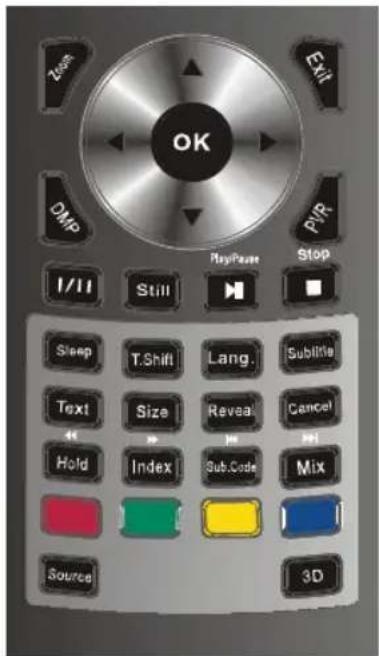
OK Zoom E-11 OMP PYR I/11 Still PlayPower Stop Sleep T.Shift Lang. Sublike Text Size Reveal Cancel Hold Index Sub.Code Mix Source 3DDMP-Taste: Die Startoberfläche des Multimediaplayers kann durch Drücken auf diese Taste aufgerufen werden.
▶II -Taste: Wechsel zwischen Wiedergabe und Pasue bei Drücken auf diese Taste.
■ Taste: den aktuellen Status verlassen.
DMP Display Taste: Diese Taste drücken, um die Informationen auf dieser Stufe anzuzeigen.
◀◀ Taste: Den Film vorspulen, wenn AV-Dateien abgespielt werden.
▶▶ Taste: Den Film zurückspulen, wenn AV-Dateien abgespielt werden.
|◀◀Taste: Die vorherige Datei abspielen wenn Musik hören oder AV-Dateien abgespielt werden.
▶▶| Taste: Die darauffolgende Datei abspielen, wenn Sie Musik hören oder AV-Dateien abspielen.
OK Taste: Diese Taste zur Bestätigung einer Auswahl und Durchführung drücken.
Taste: Den Cursor aufwärts/abwärts bewegen
Taste: Zum übergeordneten Inhalt zurückkehren.
Taste: Den darunter geordneten Inhalt aufrufen.

Bilder betrachten
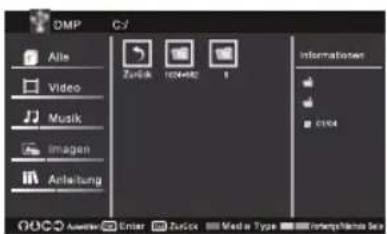
DMP Hauptbildschirm
text_image
OMP C-7 Aile Video Music Imagen Anleitung Zurück Rohne Informationen D1004 Austem Enter Zurück Media Type Interpretation DataGespeicherte Bilder im Speichermedium können ausgewählt und betrachtet werden.
- Die [DMP] Taste drücken, um den DMP Bildschirm aufzurufen und den Inhalt des Speichermediums wird auf dem Bildschirm angezeigt.
- Die [>/OK] Taste drücken, und Dateien durch Drücken auf die [√√] Taste auswählen.
- Die [>/OK] Taste drücken und durch die Bilder blättern.
Digitale Multimediafunktionen
-
Bei Blättern durch die Bilder kann durch Drücken auf die Taste [▶II]/[Rot] angehalten und die Intervalldauer bis zum nächsten Bild durch Drücken der Taste [Grün] eingestellt werden, der Bildmodus auf dem Bildschirm durch Drücken der Taste [Gelb] und die Informationen des Bildes durch Drücken auf die Taste [Blau] angezeigt werden.
-
Die [■] Taste zum Verlassen drücken.

Musikhören
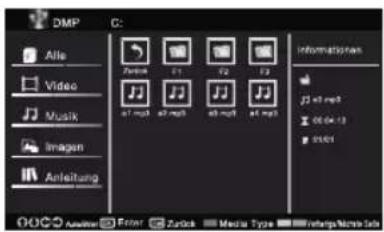
text_image
DMP C: Alle Video Music Imagen Anleitung 0000 Audio Error Zuck Media Type Enhang/Nova Tab Information x1.mp3 x2.mp3 x3.mp3 x4.mp3 x1.mp3 00:04:13 01:01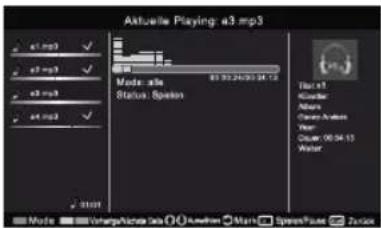
text_image
Aktuelle Playing: a3.mp3 a1.mp3 ✓ a2.mp3 ✓ a3.mp3 ✓ a4.mp3 ✓ Mode: alle Status: Spelen Bit: 1 Kinder Alters Cranial Anthon Water Clear: 06:04:15 Water Model: Unabhängige Sepsis Ludwig: Mark Spelen/Fusier ZusikosGespeicherte Dateien im Speichermedium können ausgewählt und betrachtet werden.
- Die [DMP] Taste drücken, um den DMP Hauptbildschirm aufzurufen und den Inhalt des Speichermediums auf dem Bildschirm anzeigen lassen.
- Die [>/OK] Taste drücken und Dateien mit der [√√] Taste auswählen.
- Die [>/OK] Taste drücken, um mp3 Dateien abzuspielen.
- Beim Musikhören kann die Lautstärke durch Drücken auf die [VOL+/VOL-] Taste geregelt werden, das vorherige/nachfolgende Musikstück durch Drücken auf die [◀◀/▶▶] Tasten wiedergegeben werden und durch Drücken auf die [■] Taste an den Anfang oder im Wiederholungsmodus durch Drücken auf die Taste [Rot], Klangeffekte durch Drücken auf die Taste [Grün] und Informationen durch Drücken auf die Taste [Blau] eingestellt werden.
- Die [■] Taste zum Verlassen drücken.

Videodateien wiedergeben
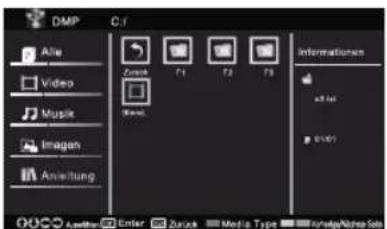
text_image
DMP C:\ Alle Video Music Imagen Anleitung Zurück F1 F2 F3 Informationen a3.14 b1401 Audio Enter Zurück Media Type Anlage/Video Sub- Die [DMP] Taste drücken, um den DMP Hauptbildschirm aufzurufen und den Inhalt des Speichermediums auf dem Bildschirm anzeigen lassen.
- Die [>/OK] Taste zum Aufrufen drücken und Dateien mit Drücken auf die [√√]Taste auswählen.
- Die [>/OK] Taste drücken, um mp3 Dateien abzuspielen.
- Beim Ansehen eines Filmes kann die Lautstärke durch Drücken auf die [VOL+/VOL-] Taste geregelt werden, der vorherige/nachfolgende Abschnitt durch Drücken auf die [◀◀/▶▶] Tasten wiedergegeben und durch Drücken auf die [■] Taste an den Anfang oder im Wiederholungsmodus durch Drücken auf die Taste [Rot], der Bildmodus durch Drücken auf die Taste [Grün] und Informationen durch Drücken auf die Taste [Blau] eingestellt werden.
- Die [■] Taste zum Beenden drücken.
Digitale Multimediafunktionen
Achtung:
- Der USB Port für digitale Multimediaplayer unterstützt die meisten universellen Speichermedien, wenn die Meldung "wird nicht erkannt" angezeigt wird, weist dies nicht auf einen Gerätedefekt hin, sondern auf Gerätetreiberprobleme.
- Der USB Port dieses Gerätes liefert eine Spannung von 5 Volt und eine Stromstärke von 500mA. Da der Port anderer Speichermedien vom USB-Standard abweichen kann wird unter Umständen der Multimediaplayer nicht erkannt. Dies ist normal und weist nicht auf eine Störung hin.
- Wegen Unterschieden bei den Geräten und der Speicherkapazitäten kann die Geschwindigkeit des Multimediaplayers beim Auslesen der Daten unterschiedlich sein. Die Lesegeschwindigkeit kann verlangsamt sein. Dies weist nicht auf eine Störung des Gerätes hin.
- Wenn Dateien auf universellen Speichermedien nicht korrekt erkannt werden können, versuchen Sie, das Medium auf FAT zu stellen.(Vorsicht: Datenverlust möglich!)
- Geräte nicht herausziehen solange das TV-Gerät die Inhalte ausliest.
- Bei einigen Bildern mit hoher Auflösung kann das Gerät sie nicht erkennen oder bestimmte Befehle dafür, z.B. Zoom oder Drehen, nicht ausführen.
- Das Hauptmenü kann nicht aufgerufen werden, wenn die Taste MENÜ bei DMP-Quelle gedrückt wird - bitte zuerst die SOURCE Taste drücken, um eine andere Quelle auszuwählen.
- Bei Durchführen eines laufenden Befehls keine Funktionstasten am Gerät fortwährend drücken, sonst wird die Gerätegeschwindigkeit herabgesetzt.

PVR-Datensystem
Diese Funktion kann nur bei der DTV-Eingangsquelle verwendet werden. Den externen USB-Stick oder die Festplatte in das Gerät einstecken - Das Format des USB-Sticks oder der Festplatte muss FAT32 betragen.
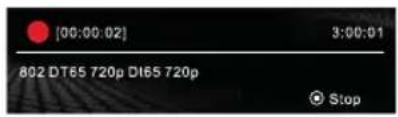
Die [PVR] Taste drücken, um den laufenden Programmkanal aufzuzeichnen. 5. Die [■] Taste zum Verlassen drücken. Die Dateien können im DMP abgespielt werden.

text_image
DMP C7 Aze Video Music Foto Anleitung System Information PVR ChM02 Auswe Enter Zurück Media Type VorhergebnischDie Taste [DMP] drücken, um die Informationen im Detail des PVR anzeigen lassen.
Aus Sicherheitsgründen sollten sich keine wichtigen persönlichen Daten mehr auf der Disk befinden.
Hinweis:
Wenn die Eingangsquelle oder der Programmkanal geändert werden, muss PVR/T.SHIFT eventuell angehalten werden..
Digitale Multimediafunktionen

Time-Shift Funktion (Zeitversetzung)
Die Time-Shift Funktion ermöglicht ihnen eine kurze Pause oder Festhalten spannender
Szenen im Film mit zeitversetzter Wiedergabe und Wiederholung.
Die Time-Shift Funktion ist nur in der DTV Wiedergabe aktiviert.
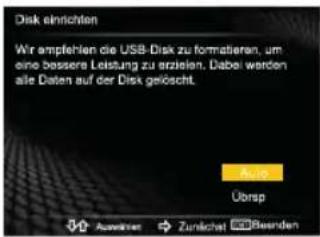
Disk-Installation
text_image
Disk einrichten Wir empfehlen die USB Disk zu formatieren, um eine bessere Leistung zu erzielen. Dabei werden alle Daten auf der Disk gelöscht. Auto Übrsp Auswirken Zunächst Beenden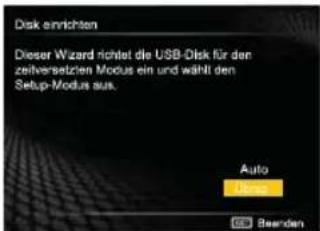
text_image
Disk errichten Dieser Wizard richtet die USB-Disk für den zeiversetzten Modus ein und wählt den Setup-Modus aus. Auto 12.000 OK BeendenAbbb.1
text_image
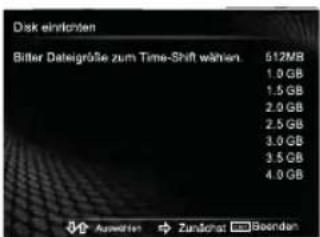
Disk einrichten Biller Dateigröße zum Time-Shift wählen 512MB 1.0 GB 1.5 GB 2.0 GB 2.5 GB 3.0 GB 3.5 GB 4.0 GBAbb.2
text_image
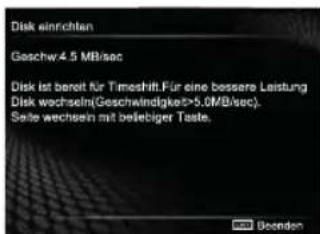
Disk einrichten Geschw.4.5 MB/sec Disk ist bereit für Timeshift für eine bessere Leistung Disk wechseln(Geschwindigkeit>5,0MB/sec). Seite wechseln mit befeibiger Taste.Hinweis:
Es wird nur ein mobiles Gerät bei der Disk-Installation an der Schnittstelle erkannt.
- Den Time-Shift Modus einstellen, bevor die externen Speichermedien eingesteckt werden.
Hinweis:
Mobile Geräte zum Einstecken sollten 5Mps schneller sein und deren Speicher sollte mindestens 512 MB betragen. Wenn das Gerät die oben angegebenen Anforderungen nicht erfüllt, könnten Datenverlust und unvorhergesehene Probleme auftreten. (Abb. 4):
- Die [▲ / ▼] Taste drücken, um automatischen oder manuellen Modus auszuwählen, danach die [▶/ OK] Taste für den nächsten Schritt drücken - z.B. (Abbb.1).
- Die [▲ / ▼] Taste drücken, um die Time-Shift-Funktion auszuwählen (Die Kapazität darf den Gesamtspeicher des externen Speichermediums nicht übersteigen), anschließend mit der [▶ / OK] Taste den nächsten Schritt eingeben, z.B. (Abb. 2). Eine beliebige Taste drücken, um das Einrichten der Disk abzuschließen (Abb. 3).
Hinweis:
Bei Auswahl des Automatik-Modus werden die mobilen Geräte beim Einstecken automatisch formatiert, bevor Gespeichertes verloren gehen kann.
Skip-Modus auswählen, um die Formatierung der Disk zu überspringen.
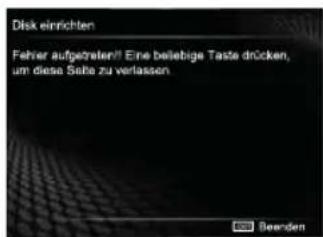
text_image
Disk einrichten Fehrer aufgezretent! Eine beliebige Taste drücken, um diese Siebe zu verlassen.Abb.4
Verwendung des Time-Shift-Modus
Hinweis:
Ein externes Speichergerät kann nur für die Umlegung von Dateien im Gerät selbst genutzt werden. Media-Player und Computer können dafür nicht verwendet werden.
- Das TV-Gerät sollte vor der Aufnahme auf einen Digital-TV Kanal geschaltet und die Disk muss eingerichtet sein.
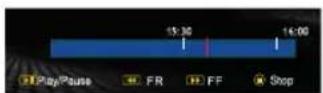
- Die T-SHIFT Taste drücken, um den Time-Shift Modus für die Aufnahme zu starten.
▶II: Start / Pause.
◀◀ :Zurück
▶▶: Vor
■ :Stop
Wenn Sie sich für kurze Zeit entfernen und ihre TV-Sendung nicht verpassen wollen, die Pause-Taste drücken und die Bildschirmanzeige anhalten - das Gerät schaltet nun automatisch die Time-Shift-Funktion ein, nachdem die Wiedergabetaste gedrückt wurde. Nun kann die vollständige TV-Sendung angeschaut werden.
Anhang
Technische Daten
Hinweis: Das Design und die technischen Details können ohne Vorankündigung abgeändert werden.
| LTDN50K300XSEU3D | ||
| LCDMindestbildschirmdiagonale | 126cm | |
| Bildschirmauflösung | 1920x1080 Pixel | |
| Stromverbrauch | Siehe Etikett zur Einordnung | |
| Netzteil | AC50Hz 220-240V | |
| Tonausgang (RMS) | 10W+10W | |
| Empfangssysteme | RF | PAL,SECAM,B/G/D/K/L/L' |
| AV | PAL,SECAM,NTSC | |
| Komponentenmodus | 480I/60HZ, 480P/60HZ, 576I/50Hz,576P/50Hz,720P/50Hz720P/60Hz,1080I/50Hz,1080I/60Hz,1080P/50HZ, 1080P/60HZ | |
| VGA Modus | 640x480/60Hz, 800x600/60Hz, 1024x768/60Hz,1280x1024/60Hz | |
| HDMI Modus | 480I/60HZ, 480P/60HZ, 576I/50Hz,576P/50Hz,720P/50Hz | |
| 720P/60Hz, 1080I/50Hz, 1080I/60Hz, 1080P/50Hz, 1080P/60Hz | ||
| 640x480/60Hz, 800x600/60Hz, 1024x768/60Hz | ||
| Größe ohne Sockel (mm) | 1150(L)x688(H)x56(W) | |
| Größe mit Sockel (mm) | 1150(L)x745(H)x285(W) | |
| Gewicht ohne Sockel (kg) | 21 | |
| Gewicht mit Sockel (kg) | 24 | |
Anhang
Fehlerbehebung
Wenn am TV-Gerät Störungen auftreten, schalten Sie bitte ab und erneut ein. Sollte dieses nicht helfen, gehen Sie bitte nach der unten stehenden List vor. Wenn die Störung damit nicht behoben werden kann, den technischen Kundendienst verständigen.
| Kein Bild, kein Ton | 1. Überprüfen, ob das Stromkabel eingesteckt und die Steckdose an das Stromnetz angeschlossen ist.2. Überprüfen, ob das TV-Gerät mit dem Hauptschalter am Gerät oder auf der Fernbedienung eingeschaltet wurde.3. Überprüfen der Bildschirmhelligkeit und -kontrast.4. Lautstärke überprüfen. |
| Bild ist normal aber kein Ton. | 1. Lautstärke überprüfen.2. Überprüfen, ob die Stummschaltung eingeschaltet wurde. |
| Kein Bild oder Schwarz-Weiß Bild | 1. Bildeinstellungen anpassen.2. Farbsystem überprüfen. |
| Ton und Bild sind verzerrt | 1. Mögliche Quelle der Störung des TV-Gerätes finden und weiter entfernt vom TV-Gerät aufstellen.2. Stecker des TV-Gerätes in eine andere Steckdose einstecken. |
| Bild ist unscharf oder Schnee im Bild | 1. Ausrichtung, Position und Anschluß der Antenne überprüfen. 2. Die Richtung der Antenne ausrichten oder eine Feineinstellung oder Reset des Kanales vornehmen. |
| Fernbedienung funktioniert nicht | 1. Batterien in der Fernbedienung austauschen.2. Die Oberseite der Fernbedienung reinigen (Sensorfeld)3. Batteriekontakte überprüfen.4. Auf Hindernisse, die sich zwischen Fernbedienung und Bildschirm befinden, überprüfen.5. Überprüfen, ob Batterien korrekt eingelegt wurden. |
| H/V Streifen im Bild oder Bildzittern | Auf eine Störquelle in der Nähe überprüfen - z.B. Maschinen oder Elektrowerkzeuge. |
| Das Gehäuse des TV-Gerätes gibt ein Klick-Geräusch von sich | Eine Veränderung der Umgebungstemperatur kann zu diesen Geräuschen führen. Das Gerät ist nicht defekt. |
Zubehör
Fernsteuerung....1
Scartkable....1
Bedienungsanleitung.....1
Komponentenkable .....1
Batterien....2
Audiokable....1
Schrauben für den Standfuß...12