
LTDN50K610XWSEU3D - Fernseher HISENSE - Kostenlose Bedienungsanleitung
Finden Sie kostenlos die Bedienungsanleitung des Geräts LTDN50K610XWSEU3D HISENSE als PDF.


| Produkttyp | Fernseher |
| Marke | Hisense |
| Modell | LTDN50K610XWSEU3D |
| Bildschirmdiagonale | 50 Zoll (127 cm) |
| Bildschirmauflösung | 1920 x 1080 Pixel (Full HD) |
| Bildwiederholfrequenz | 50 / 60 Hz |
| Digitaltuner | DVB-T / DVB-C / DVB-S/S2 |
| Audioleistung | 2 x 10 W |
| Anschlüsse | 4x HDMI (1x ARC), 1x VGA, 1x SCART, 1x Komponenten, 1x AV, 1x USB, 1x LAN, 1x Optisch, 1x Kopfhörer |
| WLAN | Integriert (IEEE 802.11 b/g/n) |
| Smart-TV | Ja (HiSmart@) |
| 3D-fähig | Ja (2D zu 3D, Seiten an Seite, Über/Unter) |
| CI+ Slot | Ja |
| USB-Aufnahme / Timeshift | Ja (nur DTV, USB-Speicher erforderlich) |
| Stromversorgung | 100 - 240 V ~, 50/60 Hz |
| Leistungsaufnahme (Betrieb) | Siehe Typenschild (ca. 70-100 W) |
| Leistungsaufnahme (Standby) | < 0,5 W (typisch) |
| Gewicht (mit Standfuß) | 20,6 kg |
| Abmessungen (mit Standfuß) | 1126 x 730 x 285 mm (B x H x T) |
| VESA-Norm (Wandmontage) | 200 x 200 mm (nicht im Lieferumfang) |
| Lieferumfang | Fernseher, Standfuß, Fernbedienung, 2x AAA-Batterien, Bedienungsanleitung, Garantiekarte, Kopfhörer-zu-YPBPR-Kabel, Kopfhörer-zu-Audio-Kabel, Schrauben |
Häufig gestellte Fragen - LTDN50K610XWSEU3D HISENSE
Benutzerfragen zu LTDN50K610XWSEU3D HISENSE
0 Frage zu diesem Gerät. Beantworten Sie die, die Sie kennen, oder stellen Sie Ihre eigene.
Eine neue Frage zu diesem Gerät stellen
Laden Sie die Anleitung für Ihr Fernseher kostenlos im PDF-Format! Finden Sie Ihr Handbuch LTDN50K610XWSEU3D - HISENSE und nehmen Sie Ihr elektronisches Gerät wieder in die Hand. Auf dieser Seite sind alle Dokumente veröffentlicht, die für die Verwendung Ihres Geräts notwendig sind. LTDN50K610XWSEU3D von der Marke HISENSE.
BEDIENUNGSANLEITUNG LTDN50K610XWSEU3D HISENSE
Bitte lesen Sie die Bedienungsanleitung vor der Inbetriebnahme des Geräts aufmerksam durch.
ES-J124907
NO.1
Deutsch
Vielen Dank
dass Sie sich für einen Hisense-Fernseher entschieden haben.
Dieses Gerät entspricht den höchsten qualitativen, innovativen Technologien und garantiert höchsten Komfort für den Benutzer.
HiSmart@
Die Verwendung von Apps, Chats, Surfen und das Betrachten von Videos war nie einfacher. Mit diesem Hisense-Fernseher steht Ihnen all dies schnell und einfach zur Verfügung – vom Sofa aus.
Medienplayer
Zugriff auf Ihre Musik, Bilder und Videos über Ihr Heimnetzwerk und Wiedergabe auf dem Fernseher.
Digitaler Tuner
Alles arbeitet jetzt mit einer Fernbedienung. Schließen Sie Ihren Fernseher direkt an der terrestrischen oder Satellitenantenne oder am Digitalempfänger an und haben Sie ohne Verluste Spaß an den Inhalten.
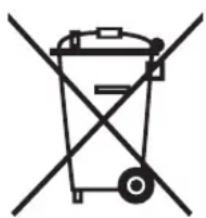
EAG (Elektro- und Elektronikaltgeräte)
Richtlinien 2002/96/EC
Das Symbol auf Produkt, Zubehör und Verpackung besagt, dass dieses Produkt nicht mit dem Hausmüll entsorgt werden darf. Bitte geben Sie das Produkt an einer Sammelstelle für Elektroschrott ab. Durch die korrekte Entsorgung des Produkts helfen Sie bei der Vermeidung möglicher Umwelt- und Gesundheitsgefahren durch unkontrollierte Entsorgung. Recycling hilft beim sorgsamen Umgang mit natürlichen Ressourcen. Weitere Hinweise zur Entsorgung erhalten Sie bei Ihrer Ortsverwaltung, dem Entsorgungsunternehmen oder Ihrem Fachhändler.

ROHS (Reduzierung von Schadstoffen)
Richtlinie 2002/95/EC
Diese europäische Richtlinie beschränkt die Verwendung von Gefahrstoffen, die sich schlecht oder nicht recyceln lassen.
Dies ermöglicht die einfache Verwertung von Elektroaltgeräten zum Schutz der Umwelt. Die in diesem Produkt verwendeten Rohstoffe entsprechen der RoHS-Richtlinie.
Batterien
Entsorgen Sie Batterien nicht mit dem Hausmüll, sondern geben Sie sie an den bekannten Sammelstellen ab.
Explosionsgefahr! Verbrennen Sie Batterien nicht, setzen Sie Batterien nicht hohen Temperaturen aus.

Dieser Fernseher enthält High-Definition Multimedia Interface (HDMI™) Technologie.
HDMI, das HDMI-Logo und High-Definition Multimedia Interface sind Marken oder eingetragene Marken von HDMI Licensing LLC.

Gefertigt unter Lizenz der Dolby Laboratories. Dolby und das Doppel-D-Symbol sind Marken der Dolby Laboratories.
Sicherheitshinweise

Vorsicht!
STROMSCHLAGGEFAHR. NICHT ÖFFNEN.

VORSICHT: ZUR VERMEIDUNG VON STROMSCHLAG ENTFERNEN SIE NICHT DIE VERKLEIDUNG. ES BEFINDEN SICH KEINE VOM BENUTZER WARTBAREN TEILE IM GERÄT. WENDEN SIE SICH MIT REPARATUREN STETS AN EINEN AUTORISIERTEN KUNDENDIENST.

Der Blitz im gleichseitigen Dreieck weist auf gefährliche Hochspannung im Gerät hin, die zu Stromschlag führen kann.

Das Ausrufungszeichen im gleichseitigen Dreieck weist auf wichtige Bedienungs- und Wartungsanleitungen hin.
Zu Ihrer eigenen Sicherheit und zur Vermeidung von Verletzungen und Schäden lesen Sie bitte diese Sicherheitshinweise aufmerksam durch.
- Dieser Fernseher ist zur Benutzung in Heim- und Büroumgebungen ausgelegt. Schützen Sie ihn vor Staub, Feuchtigkeit und Hitze.
- Legen Sie keine Gegenstände auf dem Fernseher ab.
- Schützen Sie den Fernseher vor Wasser und Reinigungsmitteln.
- Stellen Sie keine brennenden Gegenstände (wie Kerzen) auf dem Fernseher ab.
- Stellen Sie den Fernseher eben auf einer rutschfesten Fläche auf; achten Sie darauf, dass der Fernseher nicht umkippen kann.
- Setzen Sie den Fernseher nicht direkter Sonneneinstrahlung oder anderen Wärmequellen aus.
- Transportieren Sie den Fernseher aufrecht. Lassen Sie den Fernseher nur kurzfristig liegen, legen Sie die Vorderseite auf eine ebene, weiche Unterlage.
- Stoßen Sie den Bildschirm nicht an, das kann zu Schäden und Verletzungen führen.
- Ziehen Sie vor dem Umsetzen des Fernsehers den Netzstecker, um einen Stromschlag zu vermeiden.
- Berühren Sie den Netzstecker nicht mit nassen Händen, um einen Stromschlag zu vermeiden.
- Schützen Sie den Fernseher vor Insektenvernichtungsmitteln, Lösungsmitteln und anderen flüchtigen Substanzen.
- Bei der Benutzung von Kopfhörern achten Sie auf eine angemessene Lautstärke, um Gehörschäden zu vermeiden.
- Eine falsche Spannungsversorgung kann den Fernseher beschädigen. Betreiben Sie den Fernseher nur über das mitgelieferte Netzkabel und wie auf dem Typenschild angegeben.
- Verlegen Sie das Netzkabel so, dass nicht darauf getreten, es nicht eingeklemmt und nichts darauf abgestellt wird. Schützen Sie das Netzkabel vor Chemikalien.
- Ein beschädigtes Netzkabel kann zu Stromschlag und Feuer führen.
- Ziehen Sie während eines Gewitters oder bei längerer Nichtbenutzung das Netz- und Antennenkabel ab, um Schäden zu vermeiden.
- Zum Abtrennen des Geräts vom Stromnetz muss der Netzstecker jederzeit frei zugänglich sein.
- Die Lüftungsöffnungen auf der Rückseite des Fernsehers dürfen nicht blockiert werden. Decken Sie den Fernseher nicht ab, stellen Sie keine Gegenstände darauf ab und schließen Sie keine Zubehörteile an, die nicht vom Hersteller empfohlen wurden.
- Lassen Sie rings um den Fernseher wenigstens 10 cm und oben 20 cm Abstand für ausreichende Belüftung; dies gilt für Standfuß- und Wandmontage.
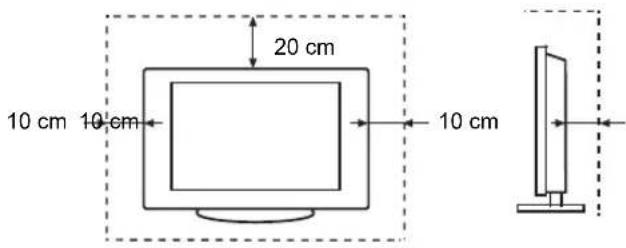
text_image
20 cm 10 cm 10 cm 10 cm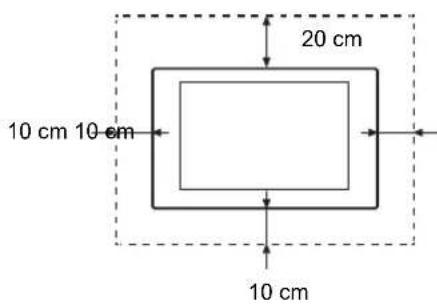
text_image
20 cm 10 cm 10 cm 10 cm- Unzureichende Belüftung kann zu Feuer führen.
- Achten Sie darauf, dass keine Fremdkörper in die Lüftungsöffnungen eindringen. Das kann zu einem Kurzschluss und Feuer führen.
- Sollten doch einmal Fremdkörper eindringen, so ziehen Sie unverzüglich den Netzstecker und wenden Sie sich an den autorisierten Kundendienst.
- Ziehen Sie vor dem Reinigen den Netzstecker, um Feuer und Stromschlag zu vermeiden.
Hartnäckigen Schmutz entfernen Sie wie folgt:
- Befeuchten Sie ein weiches Tuch mit Leitungswasser.
- Wringen Sie das Tuch aus.
- Wischen Sie das Gerät vorsichtig ab.
-
Reiben Sie mit einem trockenen Tuch nach.
-
Benutzen Sie keine Reinigungsmittel, das kann zu Schäden am Bildschirm führen.
- Wischen Sie den Bildschirm nur mit einem trockenen weichen Tuch ab.
- Für sicheren Betrieb benutzen Sie nur den Standfuß oder eine empfohlene Wandhalterung.
- Ziehen Sie den Netzstecker, bevor Sie einen Standfuß oder eine Wandhalterung montieren.
Inhalt
1-Erste Schritte
5
1.1 Lieferumfang....5
1.2 Standfuß montieren 6
1.3 Bedienfeld....8
1.4 Fernbedienung.... 10
1.5 Anschlüsse 14
1.6 Cl+ Modul anschließen 22
2-Allgemeine Bedienungshinweise
24
2.1 Erstes Einschalten des Fernsehers ..... 24
2.2 Fernseher ein- und ausschalten 26
2.3 Signalquelle wählen.... 26
2.4 Kanal/Lautstärke einstellen.... 26
2.5 Schnelltasten 27
2.6 EPG 28
2.7 Aufnahme/Timeshift 29
2.8 Die Menüs.... 31
2.9 Bildmenü....31
3.0 Tonmenü 34
3.1 Bildschirmmenü 34
3.2 Einstellungsmenü 35
3.3 Sperrmenü 36
3.4 Kanalmenü.... 38
3-Erweiterte Funktionen
41
4.1 HiSmart@ 41
4.2 HbbTV 41
4.3 Medien.... 41
4.4 Smart Remote.... 45
4.5 Softwareaktualisierung...... 46
4-Weitere Informationene
47
5.1 Problembehebung 47
5.2 Allgemein 50
5.3 Kontakt.... 51
5.4 Index 52
1.1 Lieferumfang
natural_image
Empty rectangular frame with no text, symbols, or markingsFernseher
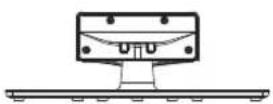
Standfuß
Bedienungsanleitung

Europäische Garantie
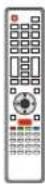
Fernbedienung
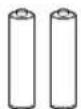
2 x AAA-Batterien
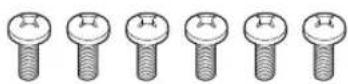
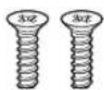
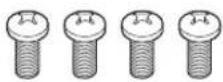
LTDN39K610XWSEU3D/LTDN50K610XWSEU3D:
6 Schrauben (M4×12) 2 Schrauben (ST4×14) 4 Schrauben (M5×12)

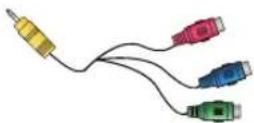
Kopfhörer-zu-YPBPR-Kabel
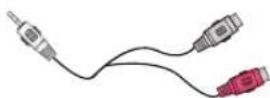
Kopfhörer-zu-Audio-Kabel
1.2 Standfuß montieren

VORSICHT
- Ziehen Sie den Netzstecker, bevor Sie den Standfuß oder die Wandhalterung montieren.
- Der Bildschirm ist zerbrechlich und muss geschützt werden, wenn der Aufsteller nicht montiert ist. Achten Sie darauf, dass er nicht durch harte oder scharfe Gegenstände verkratzt oder beschädigt wird. Wenden Sie keinen Druck auf den Bildschirm aus, das Glas kann zerbrechen.
• Ziehen Sie zunächst den Netzstecker.
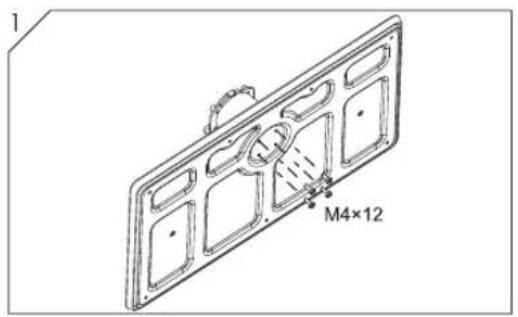
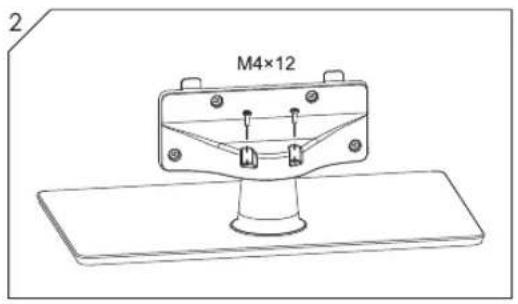
Folgen Sie den nachstehenden Bild- und Textanleitungen für die Installation:
LTDN39K610XWSEU3D/LTDN50K610XWSEU3D
text_image
M4×12Schrauben Sie den Fuß mit den 4 mitgelieferten Schrauben (M4x12) an der Grundplatte an.
text_image
M4×12Schrauben Sie die Halterung mit den 2 mitgelieferten Schrauben (M4x12) am Standfuß an.
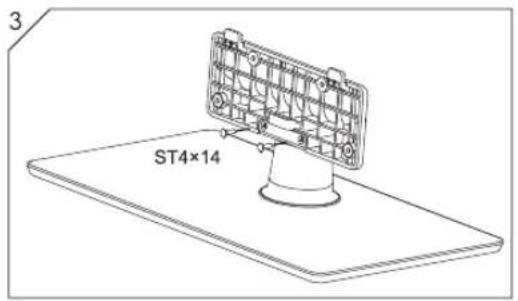
Schrauben Sie die Halterung mit den 2 mitgelieferten Schrauben (ST4x14) am Standfuß an.
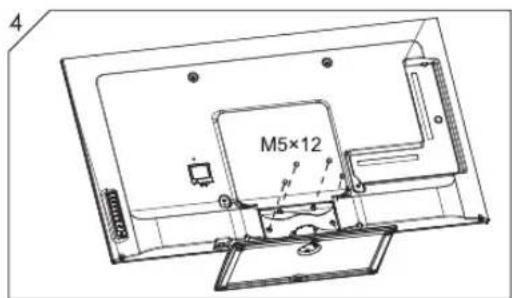
text_image
M5×12Schrauben Sie den Standfuß mit den 4 mitgelieferten Schrauben (M5x12) am Fernseher an.
LTDN50K660RWSEU3D
Montieren Sie den Standfuß wie folgt
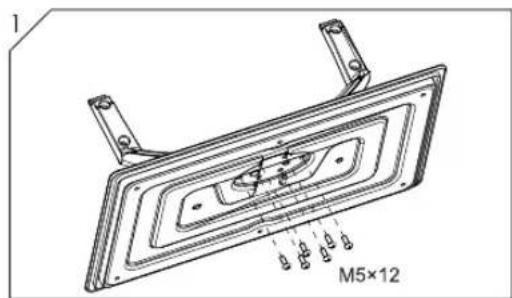
text_image
M5×12Schrauben Sie den Fuß mit den 6 mitgelieferten Schrauben (M5x12) an der Grundplatte an.
Zum Montieren des Standfußes gehen Sie wie folgt vor
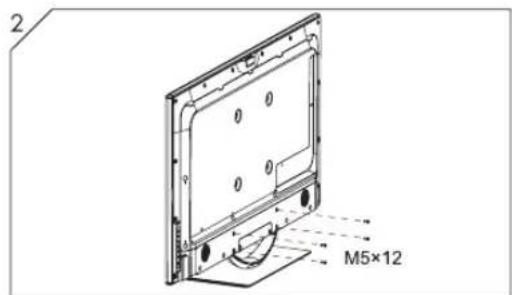
text_image
2 M5×12- Legen Sie den Fernseher vorsichtig mit dem Bildschirm auf eine Decke.
- Schieben Sie den Standfuß in den Fernseher ein, bis die Schrauben mit den Bohrungen ausgerichtet sind. Schrauben Sie den Standfuß mit den 4 mitgelieferten Schrauben (M5x12) am Fernseher an.
1.3 Bedienfeld
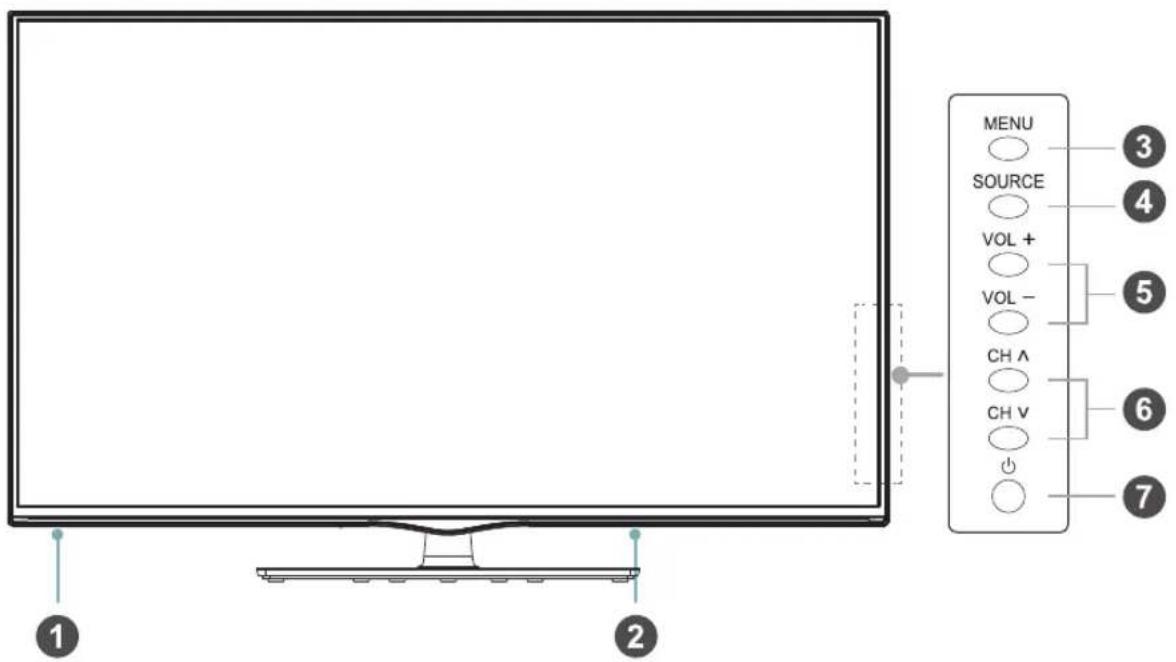
LTDN39K610XWSEU3D/LTDN50K610XWSEU3D
text_image
MENU SOURCE VOL + VOL - CH A CH V ① ② ③ ④ ⑤ ⑥ ⑦Element Beschreibung
| 1 | Statusanzeige | Leuchtet im Stand-by-Modus rot und erlischt bei eingeschaltetem Gerät. |
| 1 | Sensor Fernbedienung | Empfängt die Signale von der Fernbedienung.Blockkieren Sie den Sensor nicht, das beeinträchtigt die Funktion. |
| 2 | Hauptschalter | Hier schalten Sie den Fernseher ein oder aus. |
| 3 | MENU | Einstellungsmenü aufrufen. |
| 4 | SOURCE | Signalquellen aufrufen und wählen. |
| 5 VOL + / VOL - | Lautstärke einstellen. | |
| 6 | CH / CH | Kanalwahl. |
| 7 | Ein-/Ausschalter | Fernseher aus dem Stand-by-Modus einschalten oder zurück in den Stand-by-Modus schalten.Achtung: Der Fernseher verbraucht auch im Stand-by-Modus Strom.Schalten Sie den Fernseher mit dem Hauptschalter aus oder ziehen Sie den Netzstecker, um Strom zu sparen. |
HINWEISE
• Die Abbildungen dienen nur als Referenz.
- Das Ein- und Ausschalten des Fernsehers benötigt einige Sekunden. Schalten Sie das Gerät nicht in zu kurzen Abständen aus und wieder ein.
- Der Fernseher verbraucht auch im Stand-by-Modus etwas Energie.
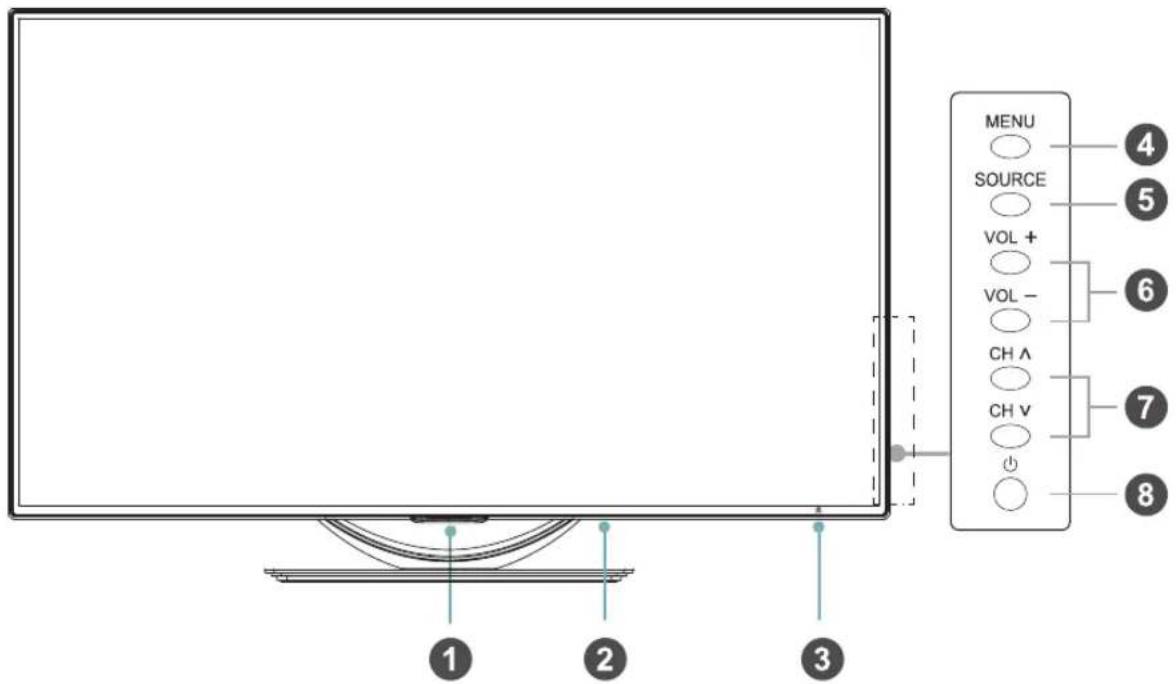
LTDN50K660RWSEU3D
text_image
MENU SOURCE VOL + VOL - CH A CH V ① ② ③ ④ ⑤ ⑥ ⑦ ⑧| Element Beschreibung | ||
| 1 Stand-by-Anzeige | Leuchtet im Stand-by-Modus. | |
| 2 Hauptschalter | Hier schalten Sie den Fernseher ein oder aus. | |
| 3 | Pairinganzeige der Fernbedienung ↗ | Gehen Sie mit der Fernbedienung dicht an die Pairinganzeige und stellen Sie sie entsprechend der Bedienungsanleitung ein (detaillierte Hinweise finden Sie unter „Pairing der Fernbedienung mit dem Fernseher“ im Kapitel „Fernbedienung“). |
| 4 MENU | Einstellungsmenü aufrufen. | |
| 5 SOURCE | Signalquellen aufrufen und wählen. | |
| 6 VOL + / VOL - | Lautstärke einstellen. | |
| 7 | CH ∧ / CH ∨ | Kanalwahl. |
| 8 Ein-/Ausschalter ⏻ | Fernseher aus dem Stand-by-Modus einschalten oder zurück in den Stand-by-Modus schalten.Achtung: Der Fernseher verbraucht auch im Stand-by-Modus Strom.Schalten Sie den Fernseher mit dem Hauptschalter aus oder ziehen Sie den Netzstecker, um Strom zu sparen. | |
HINWEISE
• Die Abbildungen dienen nur als Referenz.
- Das Ein- und Ausschalten des Fernsehers benötigt einige Sekunden. Schalten Sie das Gerät nicht in zu kurzen Abständen aus und wieder ein.
- Der Fernseher verbraucht auch im Stand-by-Modus etwas Energie.
1.4 Fernbedienung
1.4.1 Überblick
LTDN39K610XWSEU3D/LTDN50K610XWSEU3D
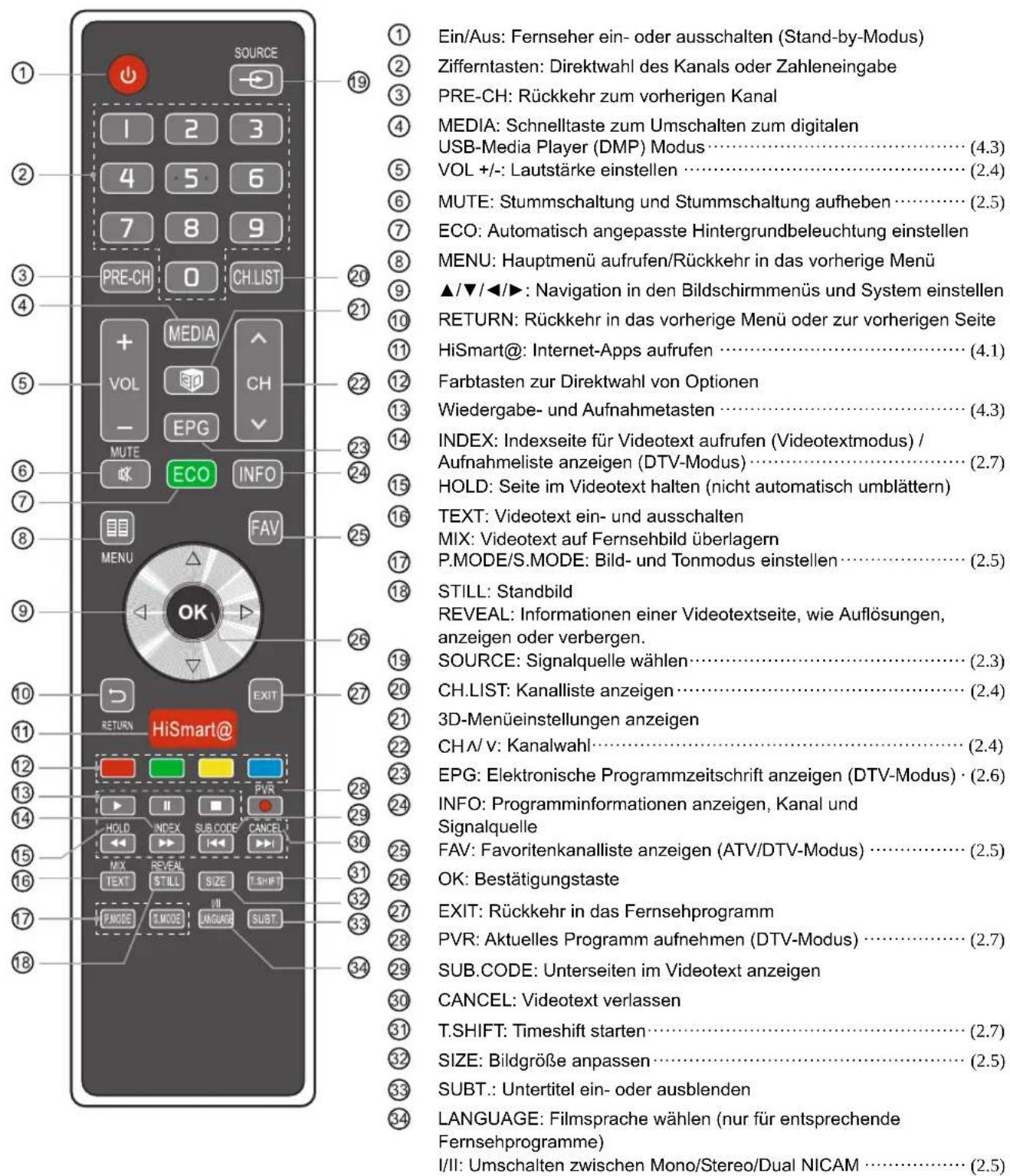
text_image
① ② ③ ④ ⑤ ⑥ ⑦ ⑧ ⑨ ⑩ ⑪ ⑫ ⑬ ⑭ ⑮ ⑯ ⑰ ⑱ ⑲ ⑳ ㉑ ㉒ ㉓ ㉔ ㉕ ㉖ ㉗ ㉘ ㉙ ㉚ ㉛ ㉜ ㉝ ㉞ ㉟ ㉳ ㉴ ㉵ ㉶ ㉷ ㉸ ㉹ ㉺ ㉻ ㉼ ㉽ ㉿ ㉒ ㉓ ㉔ ㉕ ㉖ ㉗ ㉘ ㉙ ㉚ ㉛ ㉜ ㉝ ㉞ ㉟ ㉳ ㉟ ㉟a ㉟b ㉟c ㉟d ㉟e ㉟f ㉟g ㉟h ㉟i ㉟j ㉟k ㉟l ㉟m ㉟n ㉟o ㉟p ㉟q ㉟r ㉟s ㉟t ㉟u ㉟v ㉟w ㉟x ㉟y ㉟z ㉟ac ㉟ac-10000000000000000000000000000000000000000000000000000000000000000000000000000000000000000000000000000Erste Schritte
LTDN50K660RWSEU3D
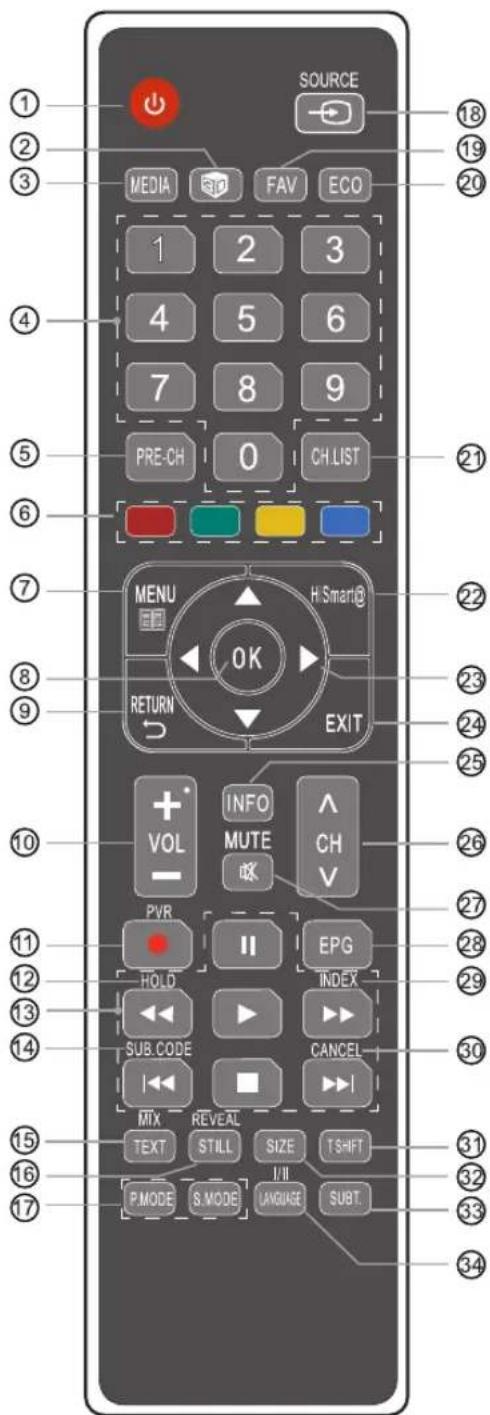
text_image
SOURCE MEDIA FAV ECO 1 2 3 4 5 6 7 8 9 PRE-CH 0 CH.LIST MENU H:Smart@ OK RETURN EXIT VOL INFO MUTE CH PVR II EPG HOLD INDEX SUB.CODE CANCEL MTX REVEAL TEXT STILL SIZE T SHIFT I/II P.MODE S.MODE LANGUAGE SUBT. ① ② ③ ④ ⑤ ⑥ ⑦ ⑧ ⑨ ⑩ ⑪ ⑫ ⑬ ⑭ ⑮ ⑯ ⑰ ⑱ ⑲ ⑳ ㉑ ㉒ ㉓ ㉔ ㉕ ㉖ ㉗ ㉘ ㉙ ㉚ ㉛ ㉜ ㉝ ㉞ ㉟ ㉳ ㉟ ㉟C① Ein/Aus: Fernseher ein- oder ausschalten (Stand-by-Modus)
② 3D-Menüeinstellungen anzeigen
③ MEDIA: Schnelltaste zum Umschalten zum digitalen
USB-Media Player (DMP) Modus……(4.3)
④ Zifferntasten: Direktwahl des Kanals oder Zahleneingabe
⑤ PRE-CH: Rückkehr zum vorherigen Kanal
⑥ Farbtasten zur Direktwahl von Optionen
⑦ MENU: Hauptmenü aufrufen/Rückkehr in das vorherige Menü
⑧ OK: Bestätigungstaste
⑨ RETURN: Rückkehr in das vorherige Menü oder zur vorherigen Seite
⑩ VOL +/-: Lautstärke einstellen ..... (2.4)
⑪ PVR: Aktuelles Programm aufnehmen (DTV-Modus) …… (2.7)
⑫ HOLD: Seite im Videotext halten (nicht automatisch umblättern)
⑬ Wiedergabe- und Aufnahmetasten …… (4.3)
⑭ SUB.CODE: Unterseiten im Videotext anzeigen
⑮ TEXT: Videotext ein- und ausschalten
MIX: Videotext auf Fernsehbild überlagern
⑯ STILL: Standbild
REVEAL: Informationen einer Videotextseite, wie Auflösungen, anzeigen oder verbergen.
⑰ P.MODE/S.MODE: Bild- und Tonmodus einstellen …… (2.5)
⑱ SOURCE: Signalquelle wählen …… (2.3)
⑲ FAV: Favoritenkanalliste anzeigen (ATV/DTV-Modus) …… (2.5)
20 ECO: Automatisch angepasste Hintergrundbeleuchtung einstellen
②1 CH.LIST: Kanalliste anzeigen …… (2.4)
②2 HiSmart@: Internet-Apps aufrufen ...... (4.1)
23 ▲/▼/◄/►: Navigation in den Bildschirmmenüs und System einstellen
24 EXIT: Rückkehr in das Fernsehprogramm
25 INFO: Programminformationen anzeigen, Kanal und Signalquelle
26 CHΛ/V: Kanalwahl……(2.4)
27 MUTE: Stummschaltung und Stummschaltung aufheben …… (2.5)
②8 EPG: Elektronische Programmzeitschrift anzeigen (DTV-Modus) · (2.6)
29 INDEX: Indexseite für Videotext aufrufen (Videotextmodus) / Aufnahmeliste anzeigen (DTV-Modus) …… (2.7)
30 CANCEL: Videotext verlassen
③1 T.SHIFT: Timeshift starten.... (2.7)
③2 SIZE: Bildgröße anpassen …… (2.5)
33 SUBT.: Untertitel ein- oder ausblenden
34 LANGUAGE: Filmsprache wählen (nur für entsprechende Fernsehprogramme)
I/II: Umschalten zwischen Mono/Stereo/Dual NICAM …… (2.5)
1.4.2 Batterien in die Fernbedienung einsetzen
- Öffnen Sie das Batteriefach der Fernbedienung.
- Setzen Sie zwei AAA-Batterien ein. Achten Sie auf die korrekte Polarität (+/-), wie im Batteriefach aufgedruckt.
- Schließen Sie das Batteriefach wieder.
LTDN39K610XWSEU3D/LTDN50K610XWSEU3D
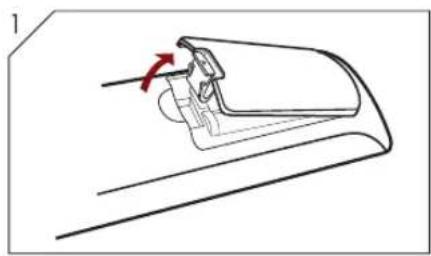
Öffnen Sie das Batteriefach.
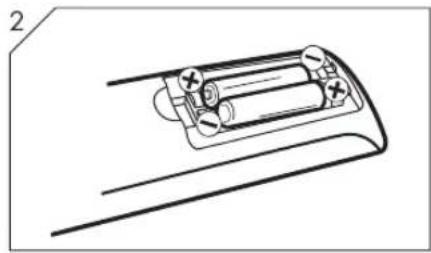
Setzen Sie die Batterien ein.
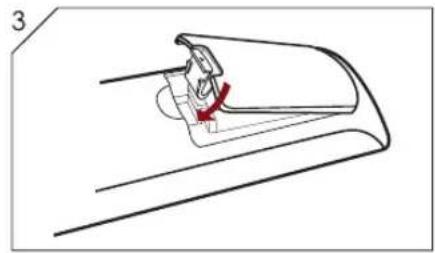
Schließen Sie das Batteriefach wieder.
LTDN50K660RWSEU3D
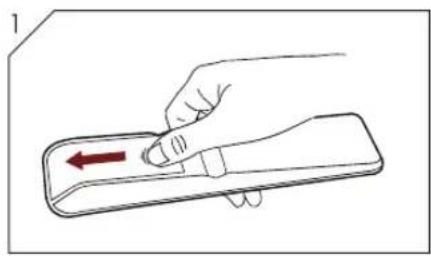
Öffnen Sie das Batteriefach.
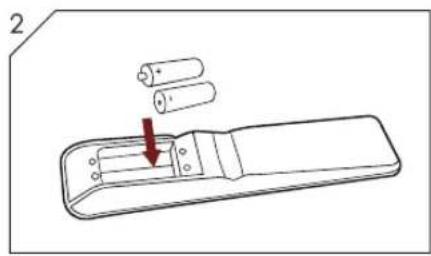
Setzen Sie die Batterien ein.
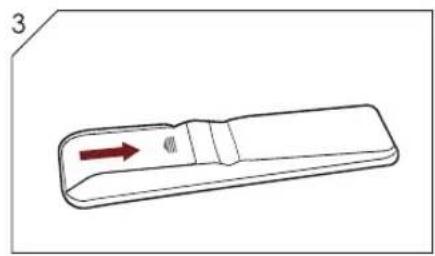
Schließen Sie das Batteriefach wieder.
HINWEISE
Handhabung von Batterien
- Benutzen Sie nur hier spezifizierte Batterien.
- Mischen Sie nicht frische und verbrauchte Batterien oder unterschiedliche Batteriesorten.
- Entsorgen Sie Batterien nicht mit dem Hausmüll. Entsorgen Sie Batterien umweltgerecht.
! VORSICHT
- Die Falschbehandlung von Batterien kann zu Korrosion und dem Auslaufen der Batterien führen. Dies kann zu Feuer, Sachschäden oder Verletzungen führen.
1.4.3 Pairing der Fernbedienung mit dem Fernseher (nur LTDN50K660RWSEU3D)
Pairinganzeige der Fernbedienung
LED oben auf der
Fernbedienung
Halten Sie gleichzeitig [PRE-CH]/[CH.LIST]
für 3 Sekunden gedrückt
Richten Sie die Fernbedienung aus nicht mehr als 10 cm Entfernung auf die Pairinganzeige auf dem Fernseher aus. Halten Sie gleichzeitig [CH.LIST] und [PRE-CH] auf der Fernbedienung für 3 Sekunden gedrückt, die LED der Fernbedienung blinkt dreimal.
Zielen Sie mit der Ferbedienung in einer Entfernung von 10cm in die Inke, untere Ecke Ihres Fernsehers.
HINWEISE
Blinkt die LED schnell, so war der Abgleich von Fernbedienung und Fernseher nicht erfolgreich. Wiederholen Sie den Vorgang.
1.4.4 Reichweite der Fernbedienung
LTDN39K610XWSEU3D/LTDN50K610XWSEU3D
LTDN50K660RWSEU3D
Richten Sie die Fernbedienung innerhalb der Reichweite von 5 m im Winkel von nicht mehr als 60° vorn auf den Fernseher aus. Die Reichweite ist von der Helligkeit im Raum abhängig.
1.5 Anschlüsse
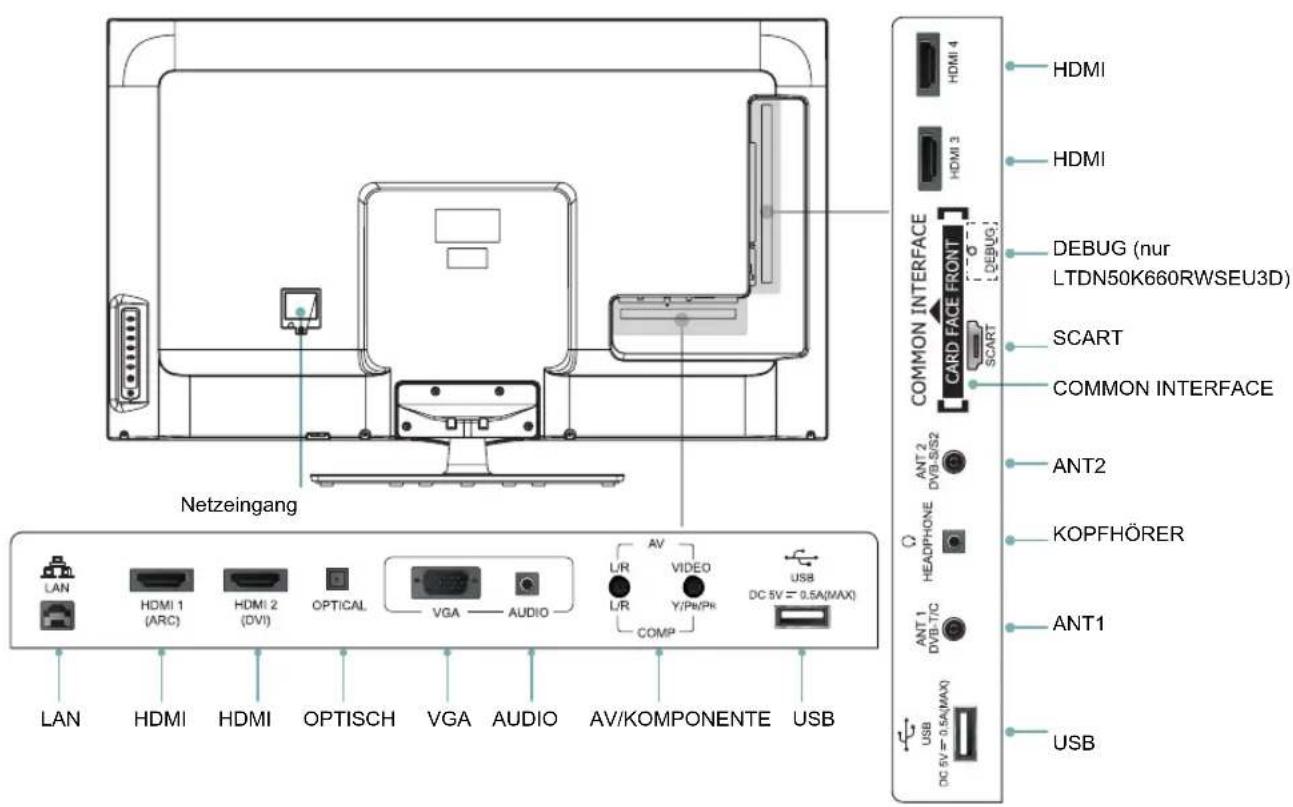
text_image
Netzeingang LAN HDMI 1 (ARC) HDMI 2 (DVI) OPTICAL VGA AUDIO COMP L/R L/R AV VIDEO Y/Pb/Pk USB DC 5V = 0.5A(MAX) DHMI 4 HDMI 3 DEBUG (nur LTDN50K660RWSEU3D) SCART COMMON INTERFACE CARD FACE FRONT ANT2 DVB-S/S2 KOPFHÖRER ANT1 DVB-7/C USB DC 5V = 0.5A(MAX)| Element Beschreibung | |
| LAN | Schließen Sie hier ein Ethernetkabel zum Zugang zu einem Netzwerk oder dem Internet an. Der Fernseher ist ebenfalls mit einem integrierten WLAN-Adapter ausgestattet, sodass Sie über LAN oder WLAN zum Netzwerk oder Internet Zugang haben. |
| HDMI 1/HDMI 2/HDMI 3/HDMI 4 | HDMI (High-Definition Multimedia Interface) bietet unkomprimiertes digitales Audio/Video zwischen dem Fernseher und einem HDMI-Gerät, beispielsweise Digitalempfänger, Blu-ray-Player oder A/V-Receiver. |
| ARC(HDMI 1) | Schließen Sie hier einen externen digitalen Audio-Receiver über HDMI-Kabel an. |
| DVI (HDMI 2) | Schließen Sie hier einen Computer oder andere Geräte mit DVI-Schnittstelle an. Hat der PC nur DVI und nicht HDMI (viele PC-Grafikkarten haben nur eine DVI-Schnittstelle), so benutzen Sie einen DVI-zu-HDMI-Adapter oder ein entsprechendes Adapterkabel. |
| AV | Schließen Sie hier ein externes digitales Audiogerät an. |
| OPTICAL | Schließen Sie hier ein externes digitales Audiogerät an. |
| SCART | Anschluss für CVBS-Eingang, CVBS-Ausgang (ATV/DTV) und RGB-Eingang. |
| VGA/AUDIO | Schließen Sie hier einen PC oder andere Geräte mit VGA-Schnittstelle an. |
| KOMPONENTE | Schließen Sie hier einen DVD-Player, Digitalempfänger oder andere A/V-Geräte mit Komponenten-Video- und Audioausgängen an ( YP_B P_R ). |
| USB | Schließen Sie hier ein USB-Speichermedium zur Wiedergabe von Video-, Audio-, Foto- und Textdateien über den digitalen Media Player (DMP) an. |
| HEADPHONE | Schließen Sie hier Kopfhörer für privaten Hörgenuss an. |
| ANT1 | Schließen Sie hier die Antenne oder den Kabelanschluss an. |
| ANT2 | Schließen Sie hier die Satellitenantenne an. |
| COMMON INTERFACE | Schließen Sie hier das CI+ Modul an. |
HINWEISE
- Vergewissern Sie sich über die Funktion und Position der Anschlüsse, bevor Sie Anschlüsse vornehmen. Lose Verbindungen können zu Bild- oder Farbstörungen führen. Achten Sie darauf, dass alle Stecker fest angeschlossen sind.
- Nicht alle A/V-Geräte können an einem Fernseher angeschlossen werden, lesen Sie Einzelheiten in der Bedienungsanleitung des jeweiligen Geräts nach.
- Vor dem Anschluss externer Geräte ziehen Sie stets den Netzstecker.
1.5.1 Antenne, Digital- oder Satellitenempfänger anschließen
! WARNING
Vor dem Anschluss externer Geräte ziehen Sie stets den Netzstecker, um Stromschlag zu vermeiden.
1.5.1.1 Antenne oder Digitalempfänger anschließen
Schließen Sie hier die Antenne an. Nehmen Sie den Anschluss nur bei ausgeschaltetem Fernseher vor.
Schließen Sie das Koaxialkabel (nicht mitgeliefert) am Anschluss RF OUT der Antenne an. Ist die Antenne mit einem Paralleldrahtkabel ausgestattet, so benötigen Sie einen 300-zu-75-Ohm-Adapter (nicht mitgeliefert). Sie benötigen ebenfalls einen Combiner (nicht mitgeliefert).
- Schließen Sie das andere Ende des Kabels am Anschluss ANT 1 des Fernsehers an.
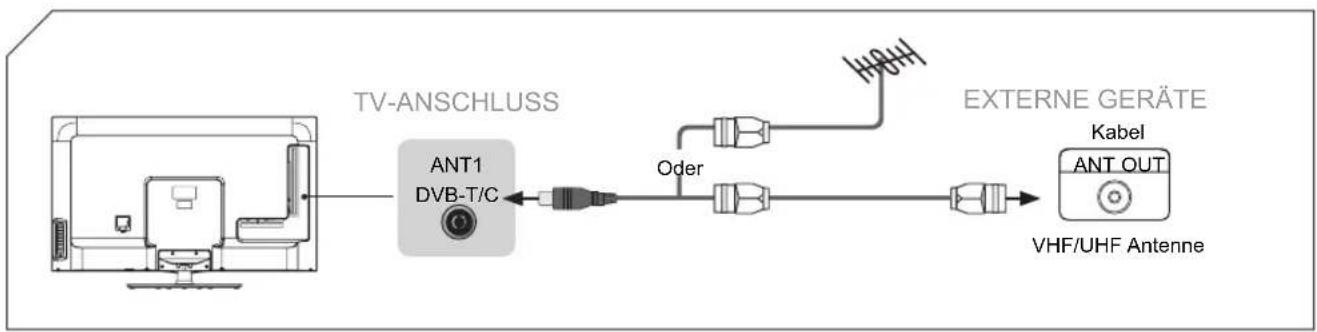
flowchart
graph LR
    A["TV-ANSchluss"] --> B["ANT1\nDVB-T/C"]
    B --> C["Oder"]
    C --> D["VHF/UHF Antenne"]
    D --> E["Kabel\nANT OUT"]
    style A fill:#f9f,stroke:#333
    style B fill:#ccf,stroke:#333
    style C fill:#cfc,stroke:#333
    style D fill:#fcc,stroke:#333
    style E fill:#cff,stroke:#333
HINWEISE
- ANT 1 unterstützt Antennenversorgung mit 5 V/50 mA.
1.5.1.2 Satellitenantenne anschließen
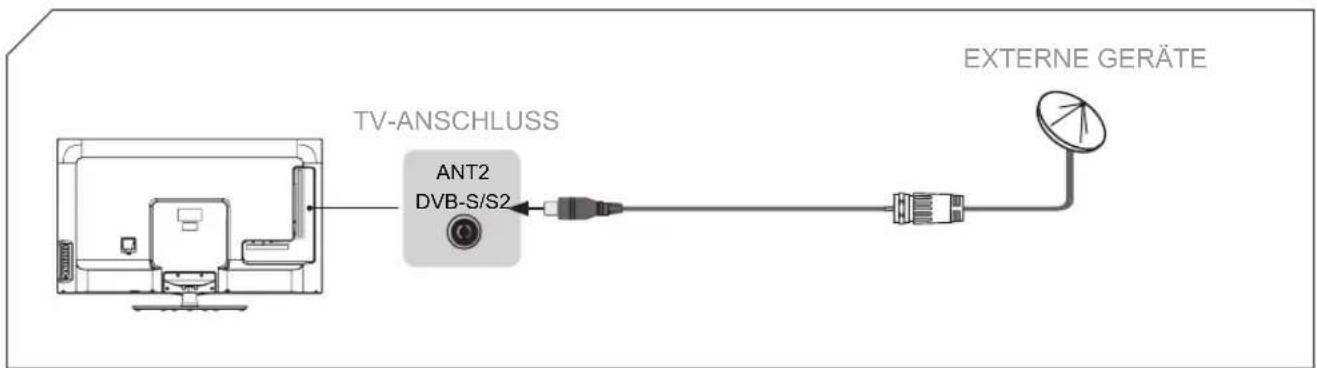
flowchart
graph LR
    A["TV-ANSchluss"] --> B["ANT2 DVB-S/S2"]
    B --> C["External Geräte"]
    C --> D["Signal"]
- Schließen Sie das Koaxialkabel (nicht mitgeliefert) an der Satellitenantenne an.
Schließen Sie das andere Ende des Kabels am Anschluss ANT 2 des Fernsehers an.
1.5.2 Verbindung mit dem Internet oder einem Netzwerk
1.5.2.1 WLAN-Netzwerk anschließen
(Bei Anschluss über LAN springen Sie bitte zum nächsten Kapitel.)
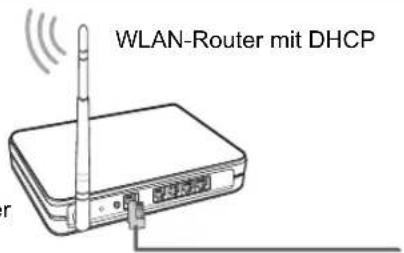
Zur drahtlosen Verbindung des Fernsehers mit Ihrem Netzwerk benötigen Sie einen Drahtlos-Router oder ein Modem. Siehe nachstehende Abbildung.

Im Fernseher integrierter WLAN-Adapter
text_image
WLAN-Router mit DHCPLAN-Kabel
Der eingebaute LAN-Adapter von Hisense unterstützt die IEEE 802.11 b/g/n Kommunikationsprotokolle. Hisense empfiehlt die Benutzung eines IEEE 802.11n Routers. Niedrige Übertragungsraten für IEE 802.11 b/g können sich negativ auf die Videoqualität und andere Medien auswirken.
HINWEISE
- Verbinden Sie den eingebauten Hisense Drahtlos-LAN-Adapter mit einem Drahtlos-Netzwerk, ein externer USB-Netzwerkadapter wird nicht unterstützt.
- Unterstützt der WLAN-Router DHCP, so lässt sich Ihr Fernseher leicht mit dem WLAN-Netzwerk verbinden.
- Nur eine Verbindung über eines der nachstehenden Sicherheitssysteme ist mit dem Fernseher möglich. Sicherheitssystem: WPA, WEP, WPA2.
- Für die beste Netzwerkverbindung sollte der Abstand zwischen Router und Fernseher 10 m nicht übersteigen.
WLAN-Einstellung
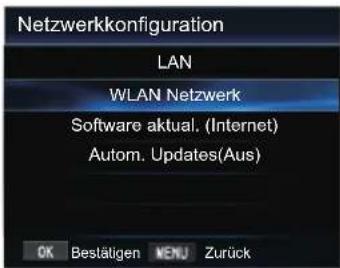
- Im Einstellungsmenü wählen Sie Netzwerkkonfiguration. Drücken Sie [OK] zum Aufrufen des Menüs.
-
Im Netzwerkkonfigurationsmenü drücken Sie [▲/▼] zur Auswahl von WLAN Netzwerk und drücken Sie [OK] zum Aufrufen des Untermenüs.
-
Im WLAN Netzwerkmenü drücken Sie [◀/▶] zur Auswahl von Ein oder Aus. Bei Auswahl von Ein können Sie die WLAN-Netzwerkverbindung Ihres Fernsehers einstellen. Wählen Sie Netzwerke suchen und drücken Sie [OK] zum Aufrufen des Untermenüs.
text_image
Netzwerkkonfiguration LAN WLAN Netzwerk Software aktual. (Internet) Autom. Updates(Aus) OK Bestätigen MENU Zurück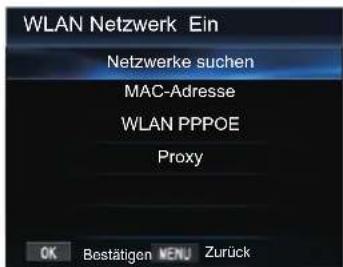
text_image
WLAN Netzwerk Ein Netzwerke suchen MAC-Adresse WLAN PPPOE Proxy OK Bestätigen MENU ZurückErste Schritte
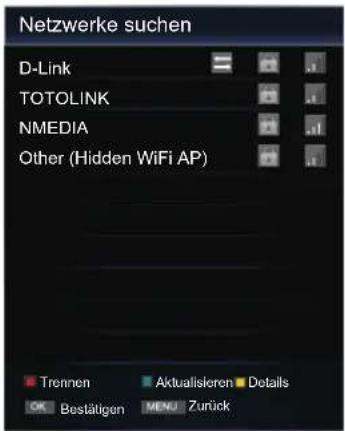
- Haben Sie ein Drahtlosnetzwerk in der Umgebung, so werden alle verfügbaren WLAN-Netzwerke angezeigt.
Drücken Sie [▲/▼] zur Auswahl des gewünschten Drahtlosnetzwerks und drücken Sie [OK] zur Bestätigung.
- Drücken Sie [▲/▼] zur Auswahl von Kennwort und drücken Sie die [BLAUE] Taste zur Bestätigung.
Das PIN-Eingabefenster wird angezeigt. Geben Sie Ihr Passwort ein und drücken Sie die [BLAUE] Taste zur Bestätigung. Gibt es kein Passwort, so drücken Sie die [BLAUE] Taste direkt zur Verbindung.
HINWEISE
B: Dieses Symbol zeigt an, dass die Verbindung erfolgreich hergestellt wurde.
- Nach erfolgreicher Verbindung mit dem Netzwerk erhalten Sie eine entsprechende Anzeige.
text_image
Netzwerke suchen D-Link TOTOLINK NMEDIA Other (Hidden WiFi AP) Trennen Aktualisieren Details OK Bestätigen MENU Zurück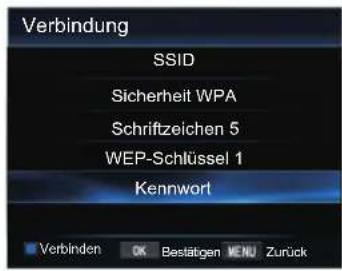
text_image
Verbindung SSID Sicherheit WPA Schriftzeichen 5 WEP-Schlüssel 1 Kennwort Verbinden OK Bestätigen MENU Zurück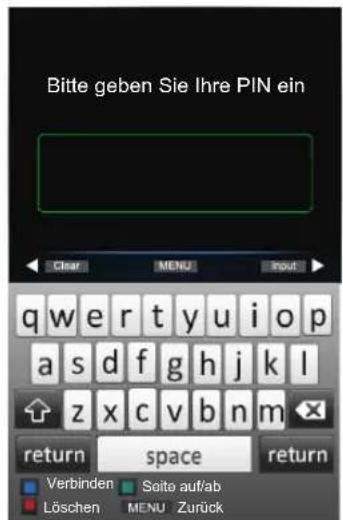
text_image
Bitte geben Sie Ihre PIN ein Clear MENU INPUT qwertyuiop asdfghjkl zxcvbnm return space return Verbinden Seite auf/ab Löschen MENU Zurück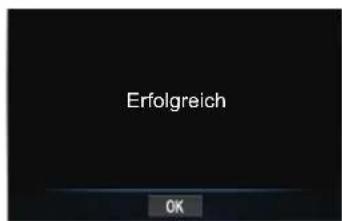
text_image
Erfolgreich OK1.5.2.2 Kabelnetzwerk (LAN) anschließen
(Möchten Sie mit einem WLAN-Netzwerk verbinden, so gehen Sie bitte zum vorherigen Kapitel.)
Sie können Ihren Fernseher über ein LAN-Kabel (Ethernetkabel) am Netzwerk anschließen:
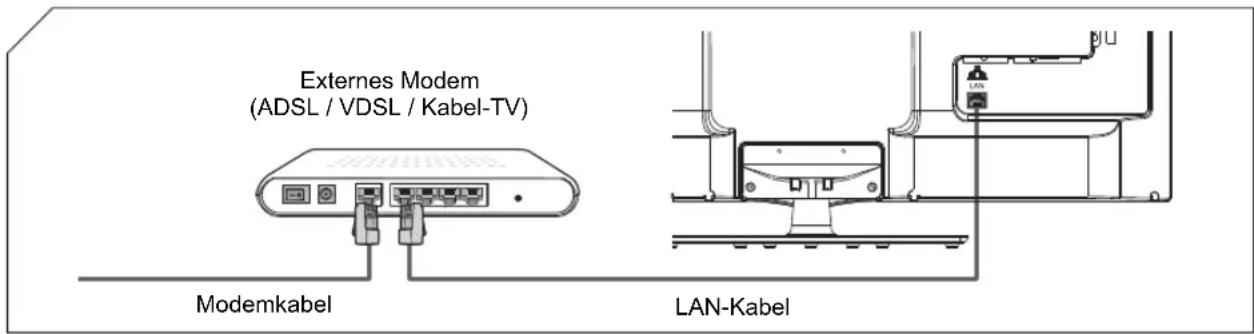
Schließen Sie den LAN-Port auf der Rückseite des Fernsehers über LAN-Kabel (Ethernetkabel/Kategorie 5) an einem externen Modem oder Router an; siehe nachstehende Abbildung.
text_image
Externes Modem (ADSL / VDSL / Kabel-TV) Modemkabel LAN-KabelWir empfehlen die Benutzung eines Modems oder Routers, welcher das Dynamic Host Configuration Protocol (DHCP) unterstützt. Modems und Router mit DHCP-Unterstützung bieten eine automatische IP-Adresse, Subnetzmaske, Gateway und DNS; diese Daten müssen dann nicht manuell eingegeben werden. Die meisten Heimnetzwerke verfügen über DHCP.
Verkabelte Einstellung
- Im Einstellungsmenü wählen Sie Netzwerkkonfiguration. Drücken Sie [OK] zum Aufrufen des Menüs.
-
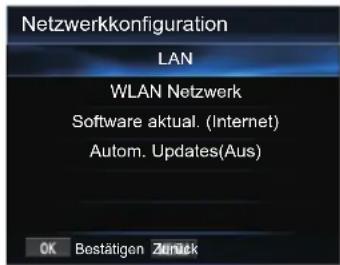
Im Netzwerkkonfigurationsmenü wählen Sie LAN und drücken Sie [OK] zum Aufrufen des Untermenüs.
-
Im LAN-Menü drücken Sie [▲/▼] zur Auswahl von Konfiguration und drücken Sie [OK] zum Aufrufen des Untermenüs.
Im Netzwerkkonfigurationsmenü drücken Sie [◀/▶] zur Auswahl von DHCP (Auto) oder Statisch (Manuell).
Benutzen Sie die Automatische Netzwerkeinstellung, wenn Sie den Fernseher mit einem Netzwerk mit DHCP-Unterstützung verbinden.
In DHCP werden die Netzwerkadressen automatisch gesucht und die Adresse wird angezeigt.
Benutzen Sie die Statische Netzwerkeinstellung, wenn Sie den Fernseher mit einem Netzwerk verbinden, der eine statische IP erfordert.
Geben Sie die Netzwerkadresse manuell ein.
Anschließend drücken Sie [OK], um mit dem Netzwerk zu verbinden.
HINWEISE
Einige Netzwerke benötigen eine statische IP-Adresse. In diesem Fall müssen Sie IP-Adresse, Subnetzmaske, Gateway und DNS manuell in den Kabeleinstellungen Ihres Fernsehers eingeben, wenn Sie die Netzwerkverbindung einrichten. Wenden Sie sich an Ihren Dienstanbieter, um IP-Adresse, Subnetzmaske, Gateway und DNS zu erhalten.
text_image
Netzwerkkonfiguration LAN WLAN Netzwerk Software aktual. (Internet) Autom. Updates(Aus) OK Bestätigen Zurück
text_image
LAN Konfiguration MAC-Adresse LAN PPPOE Proxy OK Bestätigen MENU Zurück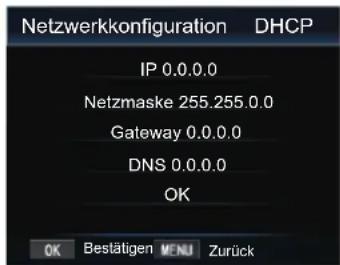
text_image
Netzwerkkonfiguration DHCP IP 0.0.0.0 Netzmaske 255.255.0.0 Gateway 0.0.0.0 DNS 0.0.0.0 OK OK Bestätigen MENJ Zurück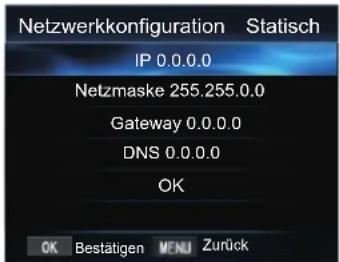
text_image
Netzwerkkonfiguration Statisch IP 0.0.0.0 Netzmaske 255.255.0.0 Gateway 0.0.0.0 DNS 0.0.0.0 OK OK Bestätigen MENU Zurück1.5.3 Video- und Audioanschlüsse
Bei Anschluss externer AV-Geräte schließen Sie das Netzkabel erst an, nachdem alle Anschlüsse vorgenommen wurden.
| Videoeffekt | Anschluss Fernseher | Signaltyp | Separater Audioanschluss benötigt |
| Beste Videoqualität | HDMI | HDMI(480i/480p/576i/576p/720p/1080i/1080p) | Nein |
HDMI 2 (DVI) | Benutzen Sie den mitgelieferten Adapter zum Anschluss von Geräten über DVI | Ja AUDIO | |
 | Komponenten-Video(480i/480p/576i/576p/720p/1080i/1080p) | Ja | |
VGA | VGA | Ja AUDIO | |
 SCART SCART | SCART (CVBS/RGB-Eingang) | Nein | |
| Gute Videoqualität |  | Composite-Video | Ja |
1.5.4 Audio-Receiver anschließen
1.5.4.1 Audio-Receiver über HDMI-Kabel (ARC) anschließen
ARC ermöglicht dem Fernseher die direkte Ausgabe des Digitaltons über ein HDMI-Kabel.
Zur Nutzung der ARC-Funktion muss der Fernseher über HDMI-Kabel und HDMI/ARC-Anschluss angeschlossen sein.
HINWEISE
- Steht nur zur Verfügung, wenn der Fernseher an einem Audio-Receiver mit ARC-Funktion angeschlossen ist.
Dieses Gerät unterstützt die ARC-Funktion (Audio Return Channel) über HDMI-Kabel.
HINWEISE
• Die ARC-Funktion wird nur über den HDMI/ARC-Anschluss unterstützt.
Benutzen Sie ein HDMI-Kabel zum Anschluss des Audio-Receivers (Audioeingang) am ARC-Anschluss des Fernsehers.
- Wählen Sie HDMI 1(ARC) auf dem Fernseher als Signalquelle.
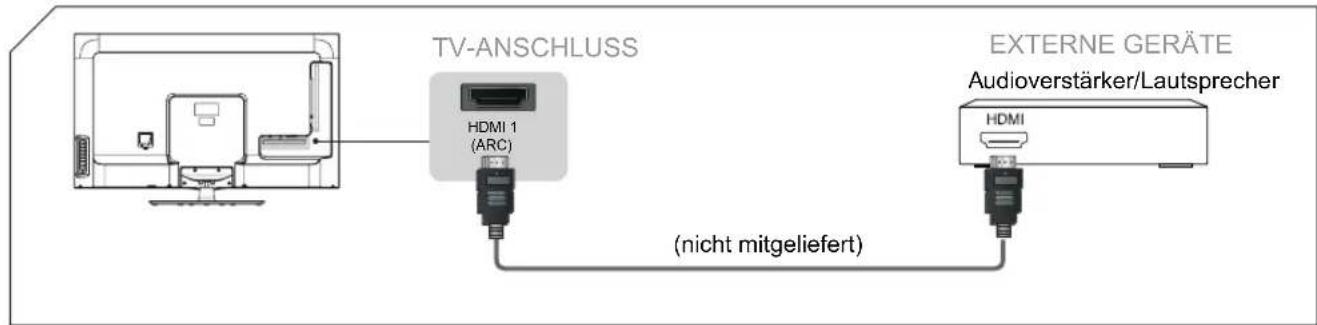
text_image
TV-ANSCHLUSS HDMI 1 (ARC) (nicht mitgeliefert) EXTERNE GERÄTE Audioverstärker/Lautsprecher HDMI1.5.4.2 Audio-Receiver über OPTISCHES Kabel anschließen
Bei Anschluss eines digitalen Audiosystems am OPTISCHEN Anschluss regeln Sie die Lautstärke von Fernseher und System herunter.
- Benutzen Sie ein OPTISCHES Kabel zum Anschluss des Audio-Receivers (OPTISCHER Eingang) am OPTISCHEN Ausgang des Fernsehers.
S/PDIF ist ein digitales Audioanschlusskabel für kurze Abstände. Das Signal wird über ein Glasfaserkabel übertragen.
- Wählen Sie OPTICAL auf dem Fernseher als Signalquelle.
Erste Schritte
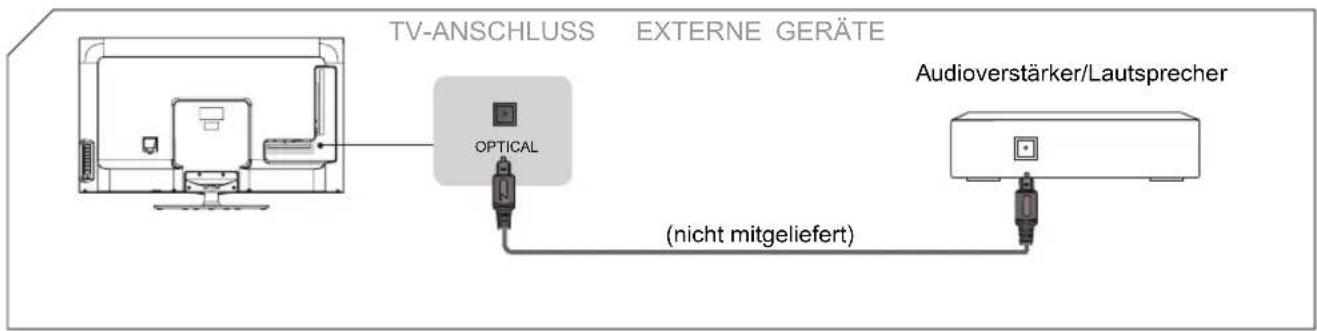
text_image
TV-ANSCHLUSS EXTERNE GERÄTE OPTICAL Audioverstärker/Lautsprecher (nicht mitgeliefert)1.5.5 A/V-Gerät über HDMI-Kabel anschließen
Über HDMI-Kabel unterstützt der Fernseher A/V-Geräte wie Aufnahme, DVD-Player, Blu-Ray-Player, AV-Receiver und Digitalempfänger.
Einige Geräte wie Aufnahme oder DVD-Player müssen auf Ausgang über HDMI eingestellt werden.
Bitte sehen Sie Einzelheiten in der Bedienungsanleitung des entsprechenden Geräts nach.
Benutzen Sie ein HDMI-Kabel zum Anschluss des A/V-Geräts (HDMI-Ausgang) am HDMI-Eingang des Fernsehers.
- Wählen Sie HDMI auf dem Fernseher als Signalquelle.
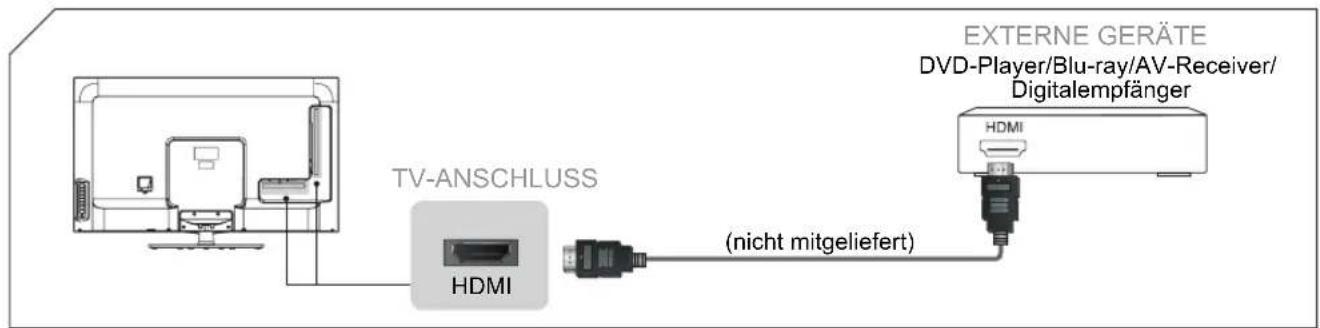
text_image
TV-ANSCHLUSS HDMI EXTERNE GERÄTE DVD-Player/Blu-ray/AV-Receiver/ Digitalempfänger (HDMI) (nicht mitgeliefert)Der HDMI-Anschluss überträgt das Video- und Audiosignal, ein Audiokabel muss nicht angeschlossen werden.
1.5.6 A/V-Gerät über Komponentenkabel (YP _BP_R ) anschließen
Benutzen Sie ein Komponentenkabel zum Anschluss eines externen A/V-Geräts (Komponentenausgang) am Anschluss YP B P R des Fernsehers. Benutzen Sie ein Audiokabel zum Anschluss der Komponentenausgänge des externen A/V-Geräts am Anschluss AUDIO (L/R) des Fernsehers.
- Wählen Sie COMP auf dem Fernseher als Signalquelle.
Der Komponentenausgang Y, P_B und P_R ist auf VCD- oder DVD-Playern manchmal als Y, C_B und C_R bezeichnet.
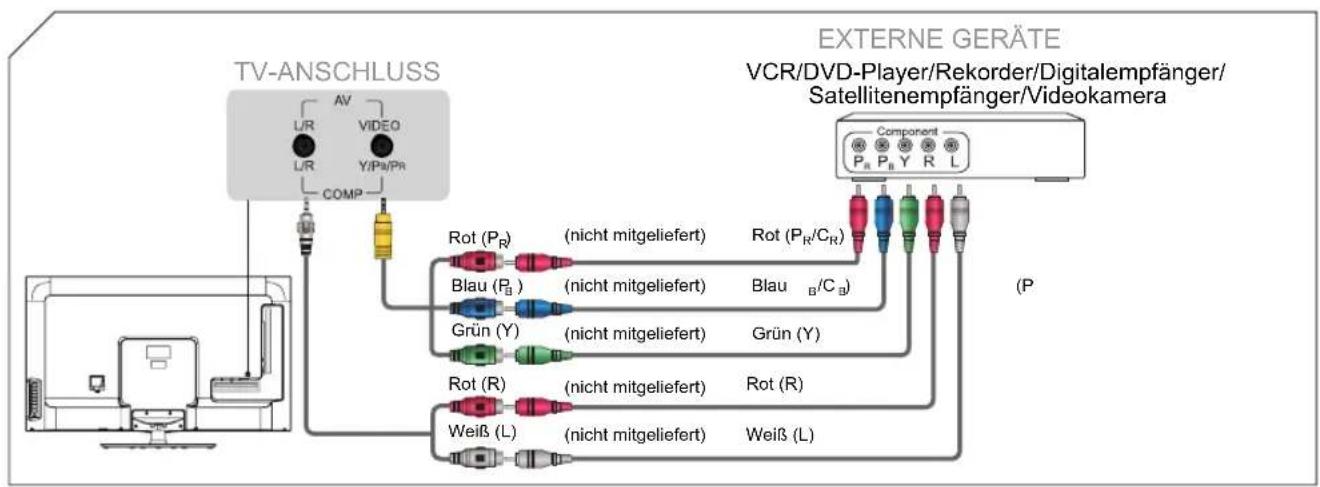
flowchart
graph TD
    A["TV-ANSCHLUSS"] --> B["COMP"]
    B --> C["Rot (P_R)"]
    C --> D["Blau (P_B)"]
    C --> E["Grün (Y)"]
    C --> F["Rot (R)"]
    C --> G["Weiß (L)"]
    D --> H["(nicht mitgeliefert)"]
    E --> I["(nicht mitgeliefert)"]
    F --> J["(nicht mitgeliefert)"]
    G --> K["(nicht mitgeliefert)"]
    H --> L["Rot (P_R/C_R)"]
    I --> M["Grün (Y)"]
    J --> N["Rot (R)"]
    K --> O["Weiß (L)"]
    L --> P["VCR/DVD-Player/Rekorder/Digitalempfänger/Satellitenempfänger/Videokamera"]
    M --> P
    N --> P
    O --> P
    P --> Q["Component"]
    Q --> R["P_B"]
    Q --> S["P_Y"]
    Q --> T["R_L"]
    Q --> U["(P)"]
1.5.7 A/V-Gerät über SCART-Kabel anschließen
Benutzen Sie einen SCART-zu-HDMI-Adapter zum Anschluss des SCART-Eingangs des Fernsehers am SCART-Ausgang eines externen AV-Geräts.
- Wählen Sie SCART auf dem Fernseher als Signalquelle.
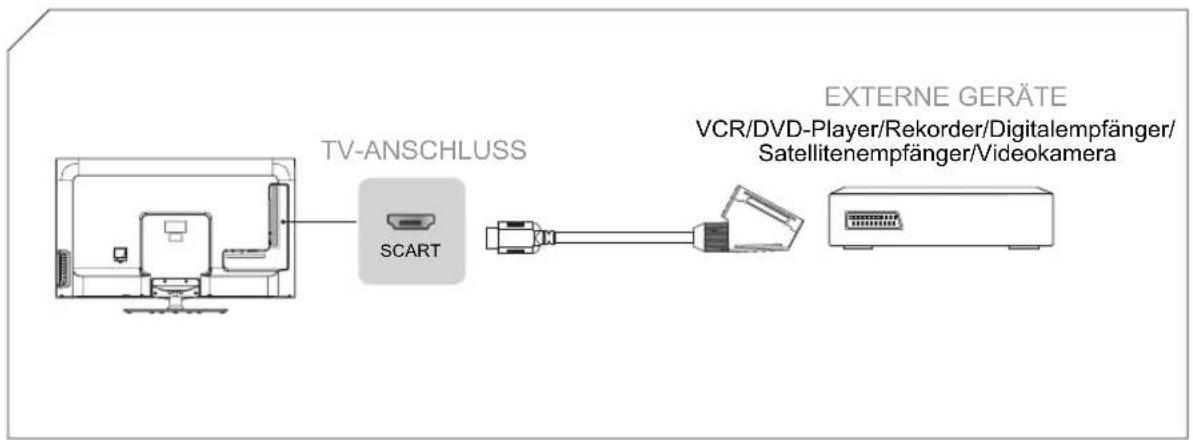
flowchart
graph LR
    A["TV-ANSCHLUSS"] --> B["SCART"]
    B --> C["External Geräte"]
    C --> D["VCR/DVD-Player/Rekorder/Digitalempfänger/Satellitenempfänger/Videokamera"]
1.5.8 A/V-Gerät über Composite-Kabel anschließen
Benutzen Sie Audio- und Videokabel zum Anschluss des externen A/V-Geräts (Composite-Videoausgang) am Eingang des Fernsehers (Video = gelb, Audio L = weiß und Audio R = rot)
- Wählen Sie AV auf dem Fernseher als Signalquelle.
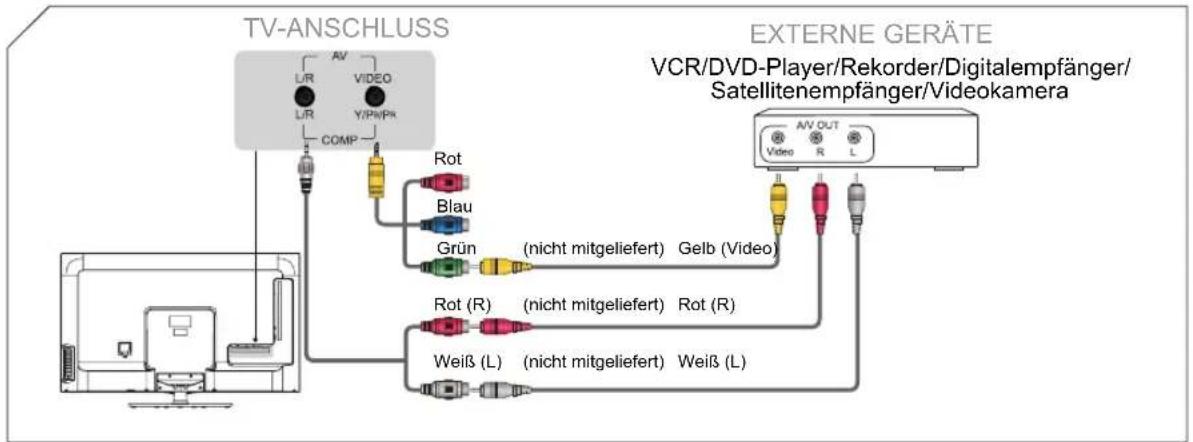
flowchart
graph TD
    A["TV-ANSCHLUSS"] --> B["COMP"]
    B --> C["Rot"]
    B --> D["Blau"]
    B --> E["Grün"]
    E --> F["(nicht mitgeliefert)"]
    E --> G["Gelb (Video)"]
    H["EXTERNE GERÄTE"] --> I["Video"]
    H --> J["AV OUT"]
    H --> K["Video R L"]
    H --> L["Video R L"]
    H --> M["Rot (R)"]
    H --> N["Rot (R)"]
    H --> O["Weiß (L)"]
    H --> P["Weiß (L)"]
1.5.9 Kopfhörer anschließen
Schließen Sie Ihre Kopfhörer am Ausgang HEADPHONE an.
HINWEISE
• Die eingebauten Lautsprecher werden beim Anschluss von Kopfhörern stummgeschaltet.
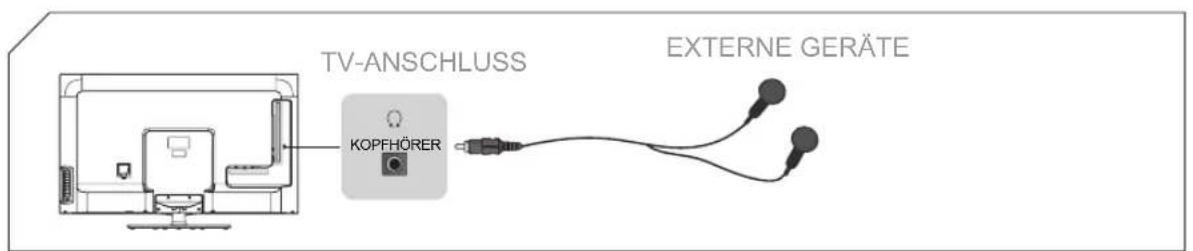
text_image
TV-ANSCHLUSS KOPFHÖRER EXTERNE GERÄTE1.6 CI+ Modul anschließen
Der Fernseher ist für den Anschluss eines CI+ Moduls vorbereitet. Zum Betrachten von verschlüsselten Bezahlkanälen oder einiger HD-Kanäle setzen Sie sich bitte mit dem entsprechenden Dienstanbieter zum Erwerb eines CI+ Moduls und SmartCard in Verbindung.
- Vor dem Einsetzen des CI+ Moduls muss der Fernseher ausgeschaltet sein. Setzen Sie die CI-Karte im CI+ Modul entsprechend den Anleitungen Ihres Dienstanbieters ein.
- Setzen Sie das CI+ Modul in den Schacht ein. Spüren Sie beim Einsetzen einen Widerstand, so drehen Sie das CI+ Modul um.
• Schalten Sie den Fernseher ein.
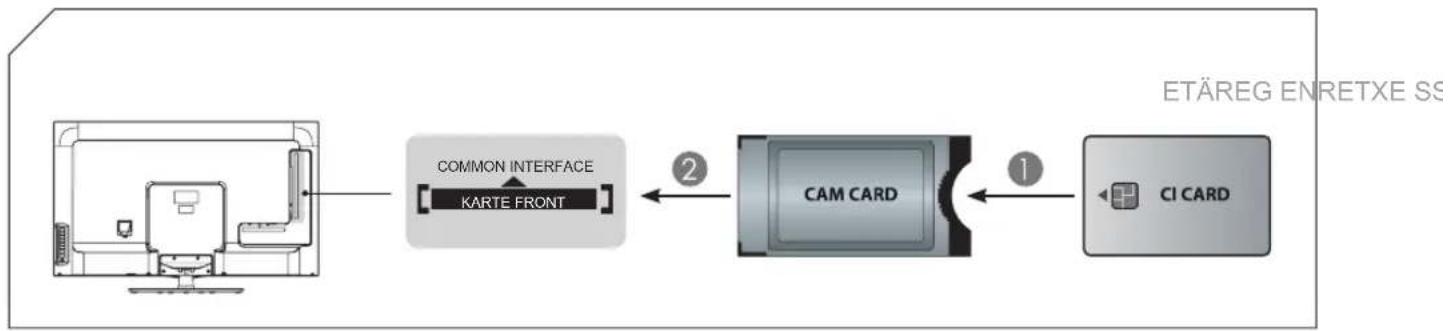
flowchart
graph LR
    A["Computer Interface"] --> B["COMMON INTERFACE KARTE FRONT"]
    B --> C["CAM CARD"]
    C --> D["CI CARD"]
    style A fill:#f9f,stroke:#333
    style D fill:#ccf,stroke:#333
HINWEISE
- Ziehen Sie das Common Access Modul nicht ständig ab, das kann zu Schäden an der Schnittstelle und Fehlfunktionen führen.
- Besorgen Sie sich Cl+ Modul und Karte für die gewünschten Kanäle von Ihrem Dienstanbieter.
- Setzen Sie das CI+ Modul mit der SmartCard ein, wie auf Modul und SmartCard angegeben.
- CI+ wird nicht in allen Ländern und Regionen unterstützt; wenden Sie sich für weitere Informationen an Ihren Fachhändler.
1.6.1 PC anschließen
1.6.1.1 PC über DVI-zu-HDMI-Adapter oder Kabel anschließen
- Schließen Sie den PC über DVI-zu-HDMI-Adapter oder Kabel plus Audiokabel an den entsprechenden Anschlüssen am Fernseher und PC an.
- Wählen Sie HDMI 2(DVI) auf dem Fernseher als Signalquelle.
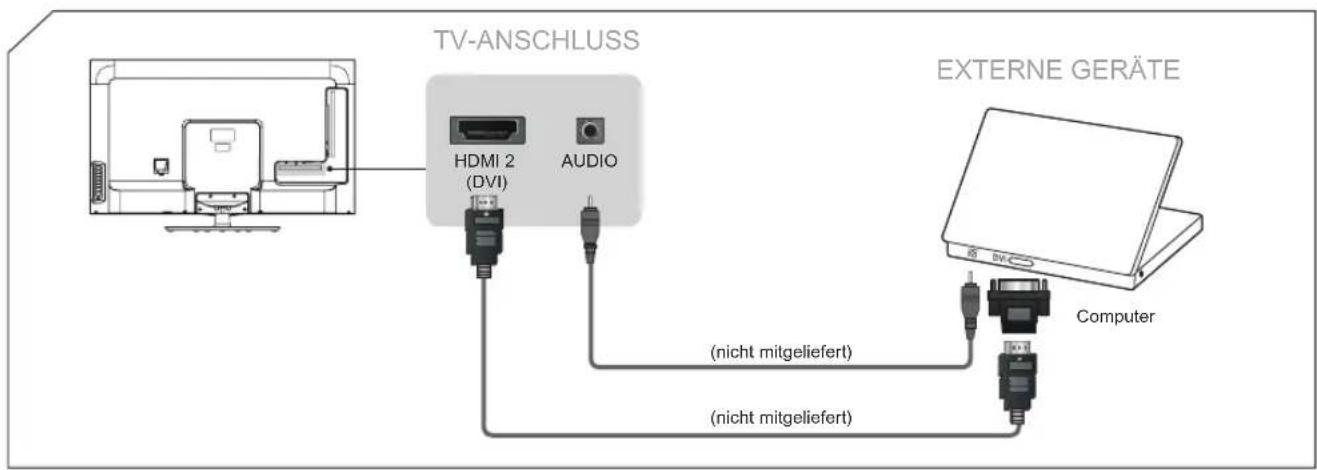
text_image
TV-ANSCHLUSS HDMI 2 (DVI) AUDIO EXTERNE GERÄTE Computer (nicht mitgeliefert) (nicht mitgeliefert)1.6.1.2 PC über VGA-Kabel anschließen
Schließen Sie den PC über VGA-Kabel an den entsprechenden Anschlüssen am Fernseher und PC an.
- Wählen Sie VGA auf dem Fernseher als Signalquelle.
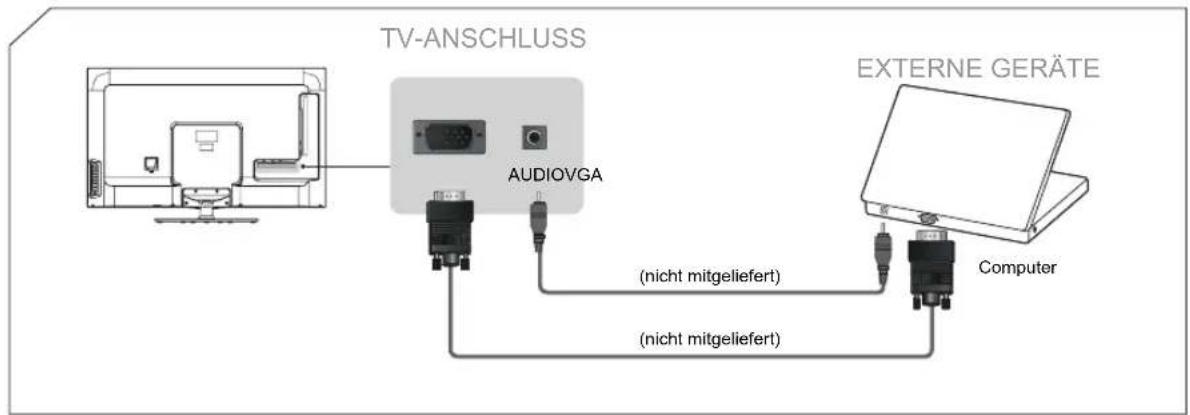
text_image
TV-ANSCHLUSS AUDIOVGA EXTERNE GERÄTE (nicht mitgeliefert) (nicht mitgeliefert) ComputerHINWEISE
• Die beste Auflösung ist 1360 × 768.
- Ist Ihr Computer auf automatische Abschaltung nach einer gewissen Ruhezeit eingestellt, so schaltet sich auch der Fernseher zum Energiesparen in den Stand-by-Modus, wenn kein Signal empfangen wird. Drücken Sie [EIN/AUS] auf der Seite des Fernsehers oder auf der Fernbedienung, um den Fernseher wieder einzuschalten.
1.6.2 USB-Speichermedium anschließen
Dieses Gerät ist mit einem Standard USB-Port ausgestattet und USB1.1- und USB2.0-Geräte wie Festplatten, USB-Sticks und Digitalkameras können hier angeschlossen werden. Die Daten auf dem Speichermedium werden auf dem Bildschirm angezeigt.

text_image
TV-ANSCHLUSS USB DC 5V= 0.5 A (MAX) EXTERNE GERÄTEDer Fernseher ist mit einem Standard USB-Port ausgestattet.
Über den USB-Port können alle auf dem Speichermedium befindlichen Text-, Bild-, Musik- und Videodateien angezeigt werden. Ihnen stehen ebenfalls die Timeshift- und Aufnahmefunktion zur Verfügung, wenn ein USB-Speichermedium angeschlossen ist (siehe „Aufnahme/Timeshift“). Schließen Sie das USB-Gerät oder die externe Festplatte am USB-Port des Fernsehers an. Die Aktualisierung der Firmware kann ebenfalls leicht über ein USB-Speichermedium mit den Aktualisierungsdateien erfolgen.
HINWEISE
- Vor Anschluss einer Festplatte oder eines USB-Verteilers (Hub) ziehen Sie stets den Netzstecker. Leistungsaufnahme von mehr als 500 mA kann zu Schäden führen.
- Der USB-Port liefert eine Spannung von 5 V bei einer Stromstärke von max. 500 mA.
• Die maximal unterstützte Speicherkapazität beträgt für Festplatten 250 GB. - Zur Aufnahme eines DTV-Programms muss die Übertragungsrate des USB-Speichermediums wenigstens 5 MB/s betragen. Sie benötigen einen externen Speicher mit wenigstens 20 GB für Timeshift und Aufnahme von 2,5 Stunden HD-Video.
2.1 Erstes Einschalten des Fernsehers
- Stecken Sie nach dem Erstellen aller Anschlüsse den Netzstecker in die Steckdose.
- Schalten Sie den Fernseher mit dem Hauptschalter ein.
- Beim ersten Einschalten des Fernsehers wird automatisch das Installationsmenü angezeigt. Es führt Sie durch die Einstellungen für Menüsprache/Stromsparmodus-Einstellungen/Empfangsart/Land.
HINWEISE
- Ziehen Sie stets den Netzstecker, wenn der Fernseher für längere Zeit nicht benutzt wird.
Zum vollständigen Abtrennen des Geräts vom Stromnetz müssen Sie den Netzstecker ziehen oder den Hauptschalter auf „I/O“ stellen.
- Mit [▲/▼/◄/►] navigieren Sie im Menü und ändern Sie die Einstellungen. Drücken Sie [OK] zur Bestätigung.
| Menüsprache Hier wählen Sie die gewünschte Menüsprache. | |
| Stromsparmodus-Einstellungen | Heim-Modus: Alle Einstellungen werden nach dem Ausschalten des Fernsehers gespeichert.Shop-Modus: Die Einstellungen werden nach dem Ausschalten des Fernsehers nicht gespeichert. |
| Empfangsart | Hier wählen Sie Antenne/Kabel/Satellit. Bevor der Fernseher die verfügbaren Kanäle speichern kann, müssen Sie die Art der am Fernseher angeschlossenen Signalquelle spezifizieren. |
| Land Hier wählen Sie das Land, in dem Sie sich befinden. | |
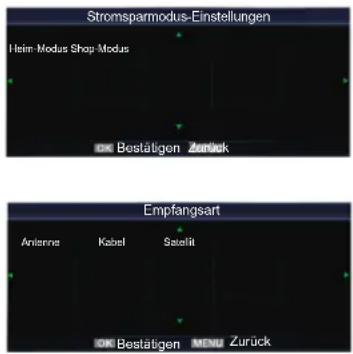
text_image
Stromsparmodus-Einstellungen Heim-Modus Shop Modus OK Bestätigen Zurück Empfangsart Antenna Kabel Satelit OK Bestätigen MENU ZurückSatelliteneinstellungen
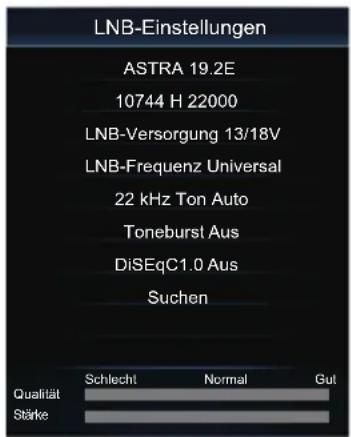
Bei Auswahl von Satellit nehmen Sie die nachstehenden Einstellungen vor.
| ASTRA 19.2E | Hier wählen Sie den Satelliten zum Empfang der Digitalübertragungen. |
| 10744 H 22000 | Hier wählen Sie den Transponder aus der Liste oder fügen Sie einen neuen Transponder hinzu. |
| LNB-Versorgung 13/18V | Hier wählen Sie den Typ der LNB-Versorgung oder Sie deaktivieren die LNB-Versorgung. |
| LNB-Frequenz Universal | Hier wählen Sie den Typ der LNB-Frequenz. |
| 22KHZ Ton Auto | Hier wählen Sie Tone 22 kHz abhängig vom LNB-Typ. Für Universal LNB ist die Einstellung Auto. |
| Toneburst Aus | Hier wählen Sie den Tonebursttyp für LNB. |
| DISEqC1.0 Aus | Hier wählen Sie den DiSEqC-Modus für den gewählten LNB. |
text_image
LNB-Einstellungen ASTRA 19.2E 10744 H 22000 LNB-Versorgung 13/18V LNB-Frequenz Universal 22 kHz Ton Auto Toneburst Aus DiSEqC1.0 Aus Suchen Qualität Stärke Schlecht Normal GutNach Beendigung der LNB-Einstellungen wählen Sie Suche und folgen Sie den nachstehenden Anleitungen.
Allgemeine Bedienungshinweise
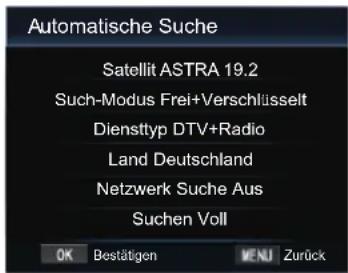
| Automatische Suche | Hier suchen und speichern Sie automatisch alle verfügbaren Kanäle. | |
| Satellit Hier wählen Sie den gewünschten Satelliten. | ||
| Such-Modus | Hier wählen Sie: Frei/ Frei+Verschlüsselt/ Verschlüsselt.Suche nach allen Kanälen mit aktiver Übertragung und Speicherung im Fernseher. | |
| Diensttyp | Hier wählen Sie DTV/ DTV+Radio/ Radio | |
| Land Hier wählen Sie Ihr Land. | ||
| Netzwerk Suche | Hier wählen Sie Ein zur schnellen Kanalsuche, es werden jedoch nicht alle Kanäle gefunden. | |
| Suche | Drücken Sie [◀/▶] zur Auswahl von Voll/Auto,Drücken Sie [OK], um die Suche zu starten.Suche Voll: Sucht alle im Menü aufgeführten Satelliten.Suche Auto: Sucht die aufgefundenen Satelliten. | |
text_image
Automatische Suche Satellit ASTRA 19.2 Such-Modus Frei+Verschlüsselt Diensttyp DTV+Radio Land Deutschland Netzwerk Suche Aus Suchen Voll OK Bestätigen MENU ZurückHINWEISE
- Sind Ihnen die Änderungen der Einstellungen nicht ganz klar, so starten Sie die Kanalsuche ohne Änderung. Eine neue Kanalsuche starten Sie im Menü.
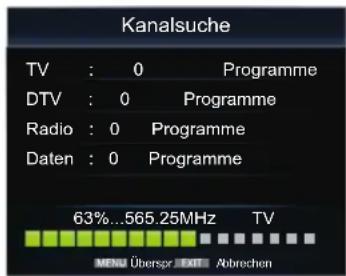
- Die Kanalsuche beginnt. Der Suchfortschritt und die Anzahl der gefundenen Kanäle werden angezeigt.
- Zum Überspringen der DTV-Einstellung drücken Sie [MENU]. Im nun angezeigten Menü drücken Sie [◀] zur Auswahl von JA zur Bestätigung. Damit navigieren Sie direkt zur ATV-Einstellung. Wiederholen Sie den obigen Schritt, falls Sie ebenfalls die ATV-Einstellung überspringen möchten.
- Nach beendeter Kanalsuche werden die Kanäle nach einer voreingestellten Reihenfolge geordnet. Möchten Sie Kanäle überspringen, so ändern Sie die Reihenfolge oder benennen Sie die Kanäle um; hierzu wählen Sie Kanalliste bearbeiten im Kanalmenü.
text_image
Kanalsuche TV : 0 Programme DTV : 0 Programme Radio : 0 Programme Daten : 0 Programme 63%...565.25MHz TV MENU Überspr. EKT Abrechen2.2 Fernseher ein- und ausschalten
Zum Ein- oder Ausschalten (Stand-by-Modus) Ihres Fernsehers gehen Sie wie folgt vor:
- Stecken Sie den Netzstecker in die Steckdose.
- Schalten Sie den Fernseher mit dem Hauptschalter ein.
- Drücken Sie [EIN/AUS], der Fernseher schaltet sich aus (Stand-by-Modus). Drücken Sie [EIN/AUS], um den Fernseher wieder einzuschalten.
HINWEISE
- Im Stand-by-Modus verbraucht Ihr Fernseher immer noch Strom. Zum vollständigen Abtrennen vom Stromnetz ziehen Sie den Netzstecker oder stellen Sie den Hauptschalter auf „I/O“.
- Empfängt Ihr Fernseher für mehrere Minuten kein Eingangssignal, so begibt er sich automatisch in den Stand-by-Modus.
2.3 Signalquelle wählen
Beim ersten Einschalten des Fernsehers wählen Sie die Signalquelle.
Zur Auswahl der Signalquelle gehen Sie wie folgt vor:
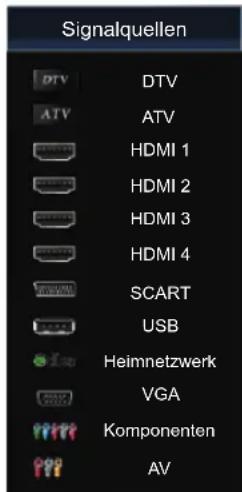
- Schalten Sie den Fernseher ein, dann drücken Sie [SOURCE] auf der Fernbedienung oder auf dem Fernseher. Das Signalquellenmenü wird angezeigt.
-
Drücken Sie [▲/▼] zur Auswahl der Signalquelle: DTV/ATV/HDMI1/HDMI2/HDMI3/HDMI4/SCART/USB/Heimnetzwerk/VGA/Komponenten/AV
-
Drücken Sie [OK] zur Bestätigung
text_image
Signalquellen DTV DTV ATV ATV HDMI 1 HDMI 2 HDMI 3 HDMI 4 SCART USB Heimnetzwerk VGA Komponenten AV2.4 Kanal/Lautstärke einstellen
- Drücken Sie [CH ∧ / v] auf Fernseher/Fernbedienung, um den Kanal umzuschalten.
- Drücken Sie [VOL +/-] auf Fernseher/Fernbedienung, um die Lautstärke einzustellen.
- Drücken Sie die Zifferntasten auf der Fernbedienung, um zum entsprechenden Kanal umzuschalten.
Sie können Kanäle auch direkt eingeben, indem Sie die Kanalnummer mit den Zifferntasten der Fernbedienung eingeben. Bei Eingabe von zwei- oder dreistelligen Kanalnummern darf der Zeitabstand 3 Sekunden nicht überschreiten.
Kanalliste
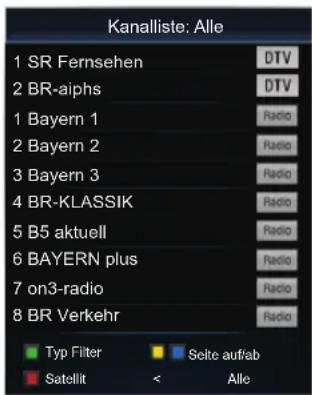
Sie können alle aufgefundenen Kanäle anzeigen. Drücken Sie [CH.LIST] auf der Fernbedienung, um die Kanalliste anzuzeigen.
- Typ Filter: Hier wählen Sie die Art der Kanäle, die in der Kanalliste angezeigt werden sollen.
- Seite auf/ab: Umblättern zur nächsten oder vorherigen Seite.
- Satellit: Hier wählen Sie einen oder alle von der Satelliten-Kanalliste.
text_image
Kanalliste: Alle 1 SR Fernsehen 2 BR-aiphs 1 Bayern 1 2 Bayern 2 3 Bayern 3 4 BR-KLASSIK 5 B5 aktuell 6 BAYERN plus 7 on3-radio 8 BR Verkehr DTV DTV Radio Radio Radio Radio Radio Radio Radio Radio Radio Radio Typ Filter Seite auffab Satellit < Alle2.5 Schnelltasten
2.5.1 P.MODE
Drücken Sie die Taste zum Einstellen des Bildmodus auf Dynamisch, Standard, Weich, Benutzer oder Natürlich. Hier stellen Sie die Helligkeit, den Kontrast und die Farbe ein.
2.5.2 S.MODE
Drücken Sie die Taste zum Einstellen des Klangmodus auf Standard/Musik/Film/Sport/Benutzer.
2.5.3 MUTE
Drücken Sie ✉ zur Stummschaltung und drücken Sie erneut ✉, um die Stummschaltung aufzuheben.
2.5.4 FAV
Mit Tastendruck zeigen Sie Ihre Favoritenliste an.
2.5.5 Size
Hier stellen Sie die unterschiedlichen Anzeigemodi ein, wie nachstehend aufgeführt. Mit [SIZE] schalten Sie zwischen 4:3/16:9/Zoom 1/Zoom 2/Smart Zoom/Auto/1:1 um.
Es gibt zwei Arten von Eingangssignalen. Einmal 4:3 und auf der anderen Seite 16:9. Mit [SIZE] können Sie das Bild in unterschiedlichen Formaten anzeigen. Das empfohlene Format für Original 4:3 ist 4:3 oder Auto und für Original 16:9 16:9 oder Auto.
| SIZE | Eingangssignal 4:3 | Eingangssignal 16:9 | ||
| 4:3 | Mit dieser Wahl zeigen Sie ein Bild mit einem Original-Bildformat 4:3 an. Links und rechts im Bild haben Sie einen schwarzen Streifen. |  | Mit dieser Wahl verzerren Sie das Bild horizontal. Links und rechts im Bild haben Sie einen schwarzen Streifen. | 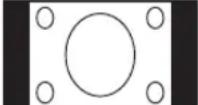 |
| 16:9 | Mit dieser Wahl verzerren Sie das Bild horizontal, um den gesamten Bildschirm auszufüllen. | 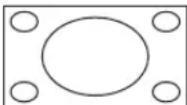 | Mit dieser Wahl zeigen Sie ein Bild mit einem Original-Bildformat 16:9 an. | 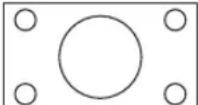 |
| ZOOM1 | Mit dieser Wahl vergrößern Sie das Bild ohne Veränderung. Das Bild ist jedoch oben und unten beschnitten. Sie können das Bild ebenfalls horizontal anpassen. Links und rechts im Bild haben Sie einen schwarzen Streifen. | 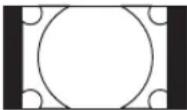 | Mit dieser Wahl vergrößern Sie das Bild ohne Veränderung. Das Bild ist jedoch oben und unten beschnitten. Sie können das Bild ebenfalls horizontal anpassen. Links und rechts im Bild haben Sie einen schwarzen Streifen. | 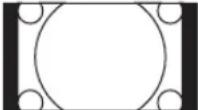 |
| ZOOM2 | Mit dieser Wahl vergrößern Sie das Bild ohne Veränderung und Sie füllen den gesamten Bildschirm aus. Das Bild ist jedoch ringsum beschnitten. | 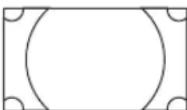 | Mit dieser Wahl vergrößern Sie das Bild ohne Veränderung und Sie füllen den gesamten Bildschirm aus. Das Bild ist jedoch ringsum beschnitten. |  |
| Smart Zoom | Diese Wahl ist ähnlich wie der 16:9 Modus, jedoch ist das Bild horizontal leicht verzerrt und oben und unten etwas beschnitten. | 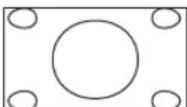 | Diese Wahl ist ähnlich wie der 16:9 Modus, jedoch ist das Bild horizontal leicht verzerrt und oben und unten etwas beschnitten. | 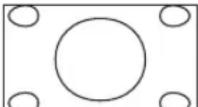 |
| Auto | Mit dieser Wahl zeigen Sie ein Bild im Original-Bildformat der Signalquelle an. | 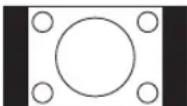 | Mit dieser Wahl zeigen Sie ein Bild im Original-Bildformat der Signalquelle an. | 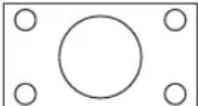 |
| 1:1 | Diese Wahl erkennt die Auflösung des Signals und zeigt ein Bild mit der gleichen Anzahl Pixel an. Das Signal ist bei einigen Quellen optional (z.B. HDMI). | |||
Allgemeine Bedienungshinweise
2.5.6 I/II
Stereo/Dualer Tonempfang (ATV-Modus)
Drücken Sie nach Auswahl eines Programms [LANGUAGE/I/III] zur Anzeige der Toninformationen für den gewählten Sender.
| Broadcast Bildschirmanzeige |
| Mono MONO |
| Stereo NICAM STEREO |
| Dual NICAM DUAL I, NICAM DUAL II, NICAM DUAL I+II |
- Mono: Ist das Stereosignal nur schwach, so können Sie mit [I/II] zu Mono umschalten. Hierdurch verbessert sich die Tonqualität. Drücken Sie erneut [I/II], um wieder Stereoempfang zu haben.
- Sprachauswahl für zweisprachige Sendungen: Wird ein Programm zweisprachig ausgestrahlt, so können Sie mit [I/II] zu NICAM DUAL I, NICAM DUAL II, NICAM DUAL I+II oder MONO umschalten.
NICAM DUAL I Überträgt die primäre Sprache an die Lautsprecher
NICAM DUAL II Überträgt die sekundäre Sprache an die Lautsprecher
NICAM DUAL I+II
Überträgt die primäre und sekundäre Sprache an die Lautsprecher
2.6 EPG
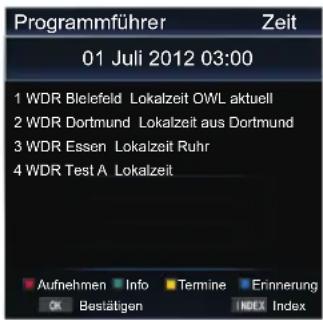
Der Fernseher ist mit einer elektronischen Programmzeitschrift (EPG) ausgestattet, um Ihnen bei der Auswahl der Programme zu helfen.
EPG liefert Informationen wie Programmname, Start- und Endzeiten für alle verfügbaren Dienste und zusätzlich in vielen Fällen detaillierte Informationen zu den Programmen (Verfügbarkeit und Umfang der Programminformationen hängen vom jeweiligen Sender ab).
text_image
Programmführer Zeit 01 Juli 2012 03:00 1 WDR Bleiefeld Lokalzeit OWL aktuell 2 WDR Dortmund Lokalzeit aus Dortmund 3 WDR Essen Lokalzeit Ruhr 4 WDR Test A Lokalzeit| ROT (Aufnahme) | Drücken Sie die [ROTE] Taste auf der Fernbedienung, das Menü Aufnahme programmieren wird angezeigt. Drücken Sie [▲/▼/◄/►] zur Auswahl der Einstellungen im Menü Aufnahme programmieren für Kanal/Startzeit/End-zeit/Modus. Nach Beendigung der Aufnahmeeinstellungen drücken Sie [OK] zur Bestätigung. | |
| GRÜN (Info) | Anzeige von detaillierten Informationen zum gewählten Programm. | |
| GELB(Planung) | Drücken Sie die [GELBE] Taste zur Anzeige der eingestellten Erinnerungen oder geplanten Aufzeichnungen in der Programmierungen.Zum Löschen einer Erinnerung drücken Sie die [ROTE] Taste.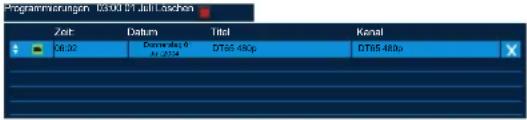 | |
| BLAU(Erinnerung) | Drücken Sie die [BLAUE] Taste, damit wird das Menü Erinnerungseinstellungen angezeigt.Drücken Sie [▲/▼/◄/►], um die Einstellungen zu ändern, dann drücken Sie [OK] zur Bestätigung.Anschließend werden die Programmierungen mit Ihren eingestellten Erinnerungen angezeigt. Drücken Sie [MENU], um in das EPG-Menü zurückzukehren. Der Fernseher schaltet automatisch zum gewählten Programm um, wenn es beginnt. | 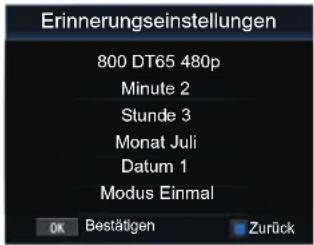 |
2.7 Aufnahme/Timeshift
Aufnahme
Zur Benutzung der Aufnahmefunktion muss ein USB-Speichermedium angeschlossen sein. Diese Funktion haben Sie nur im DTV-Modus. Das Laufwerk muss in FAT32 oder NTFS formatiert sein.
Drücken Sie [PVR], um die Aufnahme zu starten. Drücken Sie [■], um die Aufnahme zu beenden und eine *.ts Datei zu speichern. Diese Datei kann im DMP- oder DTV-Modus abgespielt werden ([▶▶/INDEX] drücken).
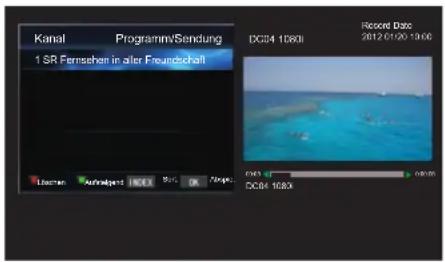
Aufnahmeliste: Hier zeigen Sie die aufgenommenen Programme an
- Im DTV-Modus drücken Sie [▶▶/INDEX] zur Anzeige der Aufnahmeliste.
- In der Aufnahmeliste drücken Sie [▲/▼] zur Auswahl des Programms, dann drücken Sie [OK] zur Wiedergabe.
- Drücken Sie [▲/▼] zur Auswahl des Programms, dann drücken Sie die [ROTE] Taste zum Löschen. Die Standardreihenfolge ist nach Aufnahmezeit. Mit [▶▶/INDEX] wählen Sie die Art der Reihenfolge.
- Drücken Sie [EXIT], um die Liste zu verlassen.
text_image
Kanal Programm/Sendung 1-SR Fennsehen in alter Freundschaft Record Date 2012-01-20 13:00 DC84 10801 Liszen Anschafford NEX Soc Vorge DC84 1680XTimeshift
Mit dieser Funktion können Sie ein Programm aufnehmen und zeitversetzt wiedergeben.
Während des Programms drücken Sie [T.SHIFT], um die Liveübertragung zu unterbrechen. Wenn Sie weiter Fernsehen möchten, drücken Sie [▶] zur Wiedergabe ab dem Zeitpunkt der Unterbrechung. Der Fortschrittsbalken für Aufnahme/Timeshift wird angezeigt.
Bedienelemente (Aufnahme/Timeshift)
text_image
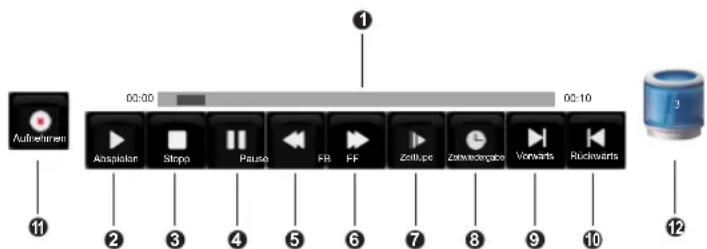
Außreihren 00:00 00:10 1 2 3 4 5 6 7 8 9 10 11 Anspialan Stopo Pause FB FF Zellupc Zetwocogabo Vonwarts RockwartsDrücken Sie [RETURN] zur Anzeige der Bedienleiste während der Wiedergabe. Drücken Sie [◀/▶] zur Auswahl der Symbole und drücken Sie [OK] zur Bestätigung. Alternativ drücken Sie die entsprechenden Tasten auf der Fernbedienung direkt (siehe „Fernbedienung“).
① Fortschrittsbalken während der Aufnahme.
234 Wiedergabe/Stopp/Pause.
56 Rücklauf/schneller Vorlauf.
Erhöhte Geschwindigkeit × 2 / × 4 / × 8 / × 16 / × 32 beim Rücklauf.
Erhöhte Geschwindigkeit × 2 / × 4 / × 8 / × 16 / × 32 beim schnellen Vorlauf.
⑦ Zeitlupe.
Verringerte Geschwindigkeit × 2 / × 4 / × 8 / × 16 / × 32 bei der Zeitlupe vorwärts.
⑧ Zeitpunktwiedergabe.
Drücken Sie 0 \~ 9 zur Eingabe des Zeitpunkts des Starts der Wiedergabe und dann [OK] zur Bestätigung. Die Wiedergabe des aufgezeichneten Programms beginnt mit dem eingegebenen Zeitpunkt und endet automatisch.
9 10 Zeitsprünge.
Zeitsprung 30 Sekunden vorwärts.
Zeitsprung 30 Sekunden zurück.
Allgemeine Bedienungshinweise
11 Rekorder
Während der Aufnahme wählen Sie ④ Pause zur Unterbrechung der Aufnahme. Zum Fortsetzen der Aufnahme drücken Sie [◀/▶] zur Auswahl der ⑪ Aufnahmetaste, dann drücken Sie [OK] auf der Fernbedienung zur Bestätigung; das Programm wird weiter aufgezeichnet (nur für Aufnahme).
12 Belegung des Laufwerks
Anzeige der Belegung Ihres USB-Speichermediums. Die Zahl steht für den Prozentwert der Belegung der Gesamtspeicherkapazität des Laufwerks. Eine 3 bedeutet beispielsweise, dass 3% der Speicherkapazität des Laufwerks belegt sind.
Fernbedienung
| [◀◀] oder [▶▶] | Während der Wiedergabedrücken Sie mehrfach [▶▶], um den schnellen Vorlauf zwischen den Geschwindigkeiten × 2 / × 4 / × 8 / × 16 / × 32 umzuschalten.drücken Sie mehrfach [◀◀], um den Rücklauf zwischen den Geschwindigkeiten × 2 / × 4 / × 8 / × 16 / × 32 umzuschalten.Während des schnellen Vorlaufs/Rücklaufs drücken Sie [▶], um zur Normalwiedergabe zurückzukehren |
| [◀◀] oder [▶▶] | Drücken Sie [▶▶], um ca. 30 Sekunden vorwärts zu springen.Drücken Sie [◀◀], um ca. 30 Sekunden rückwärts zu springen |
| [▶] oder [II] | Während der Wiedergabedrücken Sie [II], um die Wiedergabe zu unterbrechen; dann drücken Sie [▶], um die Wiedergabe fortzusetzen.Während des schnellen Vorlaufs/Rücklaufs drücken Sie [▶], um zur Normalwiedergabe zurückzukehren. |
| [■] | Zum Verlassen der Funktion Aufnahme/Timeshift und Rückkehr zur Liveübertragung drücken Sie [■]. |
HINWEISE
• Die Funktion steht Ihnen nur zur Verfügung, wenn ein USB-Speichermedium angeschlossen ist.
- Vor Anschluss einer Festplatte oder eines USB-Verteilers (Hub) ziehen Sie stets den Netzstecker. Leistungsaufnahme von mehr als 500 mA kann zu Schäden führen.
- Der USB-Port liefert eine Spannung von 5 V bei einer Stromstärke von max. 500 mA.
• Die maximal unterstützte Speicherkapazität beträgt für Festplatten 250 GB.
- Zur Aufnahme eines DTV-Programms muss die Übertragungsrate des USB-Speichermediums wenigstens 5 MB/s betragen. Sie benötigen einen externen Speicher mit wenigstens 20 GB für Timeshift und Aufnahme von 2,5 Stunden HD-Video.
• Die Aufnahmefunktion steht Ihnen nicht für Analogkanäle zur Verfügung.
• Die Aufnahmefunktion ist für gesperrte und verschlüsselte Kanäle deaktiviert (Cl+ Modul oder Passwort werden benötigt).
2.8 Die Menüs
- Drücken Sie [MENU], um das Hauptmenü anzuzeigen.
- Drücken Sie [▲/▼] zur Auswahl einer Menüoption, dann drücken Sie [►/OK] zum Aufrufen des Menüs.
-
In den Menüs haben Sie folgende Möglichkeiten:
-
Drücken Sie [▲/▼] zur Auswahl eines Menüpunktes;
- Drücken Sie [◀/▶] zum Einstellen des Wertes oder
drücken Sie [▶/OK] zum Aufrufen des Untermenüs; -
Drücken Sie [MENU/RETURN], um in das vorherige Menü zurückzukehren.
-
Drücken Sie [EXIT], um das Menü zu verlassen.
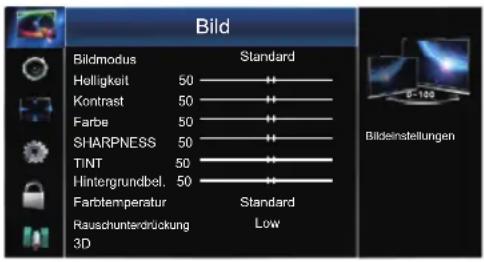
text_image
Bild Bildmodus Standard Holligkeit 50 Kontrast 50 Farbe 50 SHARPNESS 50 TINT 50 Hintergrundbel. 50 Farbtemperatur Standard Rauschunterdrückung Low 3DHINWEISE
• Die Menüs in der Bedienungsanleitung können leicht von den Bildschirmmenüs abweichen.
2.9 Bildmenü
Hier wählen Sie die Bildeigenschaften, die am besten zu Ihrer Umgebung passen.
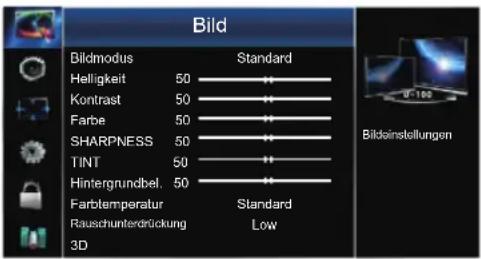
text_image
Bild Bildmodus Standard Helligkeit 50 Kontrast 50 Farbe 50 SHARPNESS 50 TINT 50 Hintergrundbel. 50 Farblemperatur Standard Rauschunterdrückung Low 3D| Bildmodus | Hier wählen Sie den Bildmodus als Dynamisch/Standard/Weich/Natürlich/Benutzer. |
| Helligkeit Bildhelligkeit erhöhen oder verringern. | |
| Kontrast Bildkontrast erhöhen oder verringern. | |
| Farbe Bildfarbe verändern. | |
| Schärfe Bildschärfe verändern. | |
| Farbton Farbton verändern (Nur bei NTSC-Signalempfang verfügbar) | |
| Hintergrundbel. | Hier ändern Sie die Helligkeit des Bildschirms. Hinweis: Bei Reduzierung der Hintergrundbeleuchtung sparen Sie Energie und reduzieren Sie gleichzeitig die Bildhelligkeit. |
| Farbtemperatur | Hier ändern Sie die Farbtemperatur. Wählen Sie die Farbtemperatur als Kalt (Blauanteil wird erhöht), Standard (die natürliche Farbe bleibt unverändert) oder Warm (Rotanteil wird erhöht). |
| Rauschunterdrückung | Bildqualität durch Filterung der Signalstörungen erhöhen. |
Allgemeine Bedienungshinweise
Hier ändern Sie die Einstellungen für den 3D-Modus Ihres Fernsehers. Es müssen 3D-Inhalte übertragen werden, beispielsweise auf einem Fernsehkanal oder von einer Blu-ray-Disk; Sie benötigen ebenfalls eine mit diesem Fernseher kompatible 3D-Brille (nicht mitgeliefert).
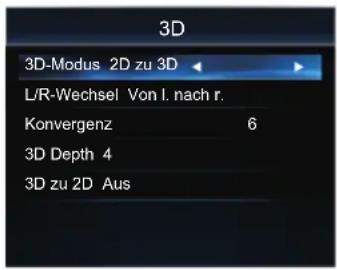
text_image
3D 3D-Modus 2D zu 3D L/R-Wechsel Von l. nach r. Konvergenz 6 3D Depth 4 3D zu 2D AusHINWEISE
- Beim Sehen von 3D-Videos mit fluoreszierender Beleuchtung (50-60 Hz) kann es zu Flimmererscheinungen kommen. Stellen Sie Ihre Beleuchtung entsprechend ein.
- Einige Funktionen, beispielsweise Zoom, stehen für 3D-Filme und Fernsehshows nicht zur Verfügung.
- 3D-Brillen von Drittherstellern werden möglicherweise nicht unterstützt.
- Sitzen Sie aufrecht vor dem Fernseher, wenn Sie 3D-Filme und Fernsehshows sehen.
- Der Fernseher unterstützt die automatische Identifizierung gewöhnlicher 3D-Formate bei Anschluss an HDMI V1.4 kompatible Signalquellen. Andere 3D-Quellen müssen manuell eingestellt werden.
- 3D-Brillen gehören nicht zum Lieferumfang. Einzelheiten erfahren Sie vom Kundendienst in Ihrem Land.
3D
| 3D-Modus | Wählen Sie den 3D-Modus als Aus/2D zu 3D/Nebeneinander/Übereinander/Zeile für Zeile. | |
| Aus Beim Betrachten von 2D-Videos wählen Sie diese Option. | ||
| 2D zu 3D | Der Fernseher kann ein gewöhnliches 2D-Programm in ein 3D-Programm umwandeln. Mit einer 3D-Brille sehen Sie den 3D-Effekt. | |
| Nebeneinander Anzeige von zwei Bildern nebeneinander. | ||
| Übereinander Anzeige von zwei Bildern übereinander. | ||
| Zeile für Zeile Anzeige der Bildzeilen abwechselnd für das linke und rechte Auge. | ||
| HINWEISEBeim Sehen von 2D-Videos stellen Sie den 3D-Schalter auf Aus.Ist das 3D-Signalformat Frame Packing, so wird das Bild entsprechend der Auflösung des eingehenden Signals angezeigt.Beispiel: Ist das Eingangssignal 1280 × 720 , so wird ein 720p Bild angezeigt. Ein 1920 x 1080 Eingangssignal wird in 1080p angezeigt.Ist das 3D-Signalformat Nebeneinander, Übereinander (Top-and-Bottom), so wird das Bild als Vollbild in halber Auflösung ( 960 × 1080 bzw. 1920 × 540 ) angezeigt. | ||
| L/R-Wechsel | Der SG 3D-Wechsel links und rechts kann dem 3D-Signal der Brille entsprechen. Es gibt jedoch keine Standard-Signalformatierung, daher kann es zu Abweichungen und einem falschen Stereoeindruck oder selbst Schwindelgefühl bei der Wiedergabe einiger 3D-Videos kommen. SG 3D kann diese Probleme mit der Umschaltfunktion beheben. Zur Modulation siehe entsprechende Bedienungsanleitung (steht nicht bei deaktiviertem 3D-Modus zur Verfügung). | |
| Konvergenz | Konvergenz bedeutet die Wahl des Abstands des 3D-Bildes als nah oder fern und dient dem Bildschirmeffekt der 3D-Bilder (steht nicht bei deaktiviertem 3D-Modus zur Verfügung). | |
| 3D-Tiefe | Dient der Modulation der Bildtiefe nach der 2D-zu-3D-Umwandlung zwischen linkem/rechten Signal und damit der Erhöhung oder Verringerung des stereoskopischen Effekts (steht nicht bei deaktiviertem 3D-Modus zur Verfügung). | |
| 3D zu 2D | Bei Aktivierung dieser Option kann der Fernseher alle Signale im 3D-Format im 2D-Format anzeigen (steht nicht bei ausgeschaltetem 3D-Modus zur Verfügung). | |
Allgemeine Bedienungshinweise
| 3D | HINWEISEFernsehen mit einer aktiven 3D-Brille für lange Zeit kann zu Kopfschmerzen und Ermüdungserscheinungen führen. Bei Kopfschmerzen, Müdigkeit oder Schwindelgefühl sehen Sie bitte nicht weiter fern.Einige 3D-Bilder können für den Betrachter stimulierend und beängstigend wirken. Schwangere, Kinder sowie Personen, denen leicht übel wird, sollten keine 3D-Filme mit der Brille sehen.Beim Betrachten von 3D-Bildern achten Sie bitte auf die Sicherheit Ihrer Umgebung, da Sie sich persönlich wie im Film fühlen. Benutzen Sie das Gerät nicht in offenen Treppenhäusern, Kabelschächten oder auf dem Balkon, auch nicht in Bereichen, in welchen Sie Gegenstände umstoßen können. Manche 3D-Filmen wirken so echt, dass Sie sich wie im Film fühlen können.Benutzen Sie die 3D-Brille nur zum Sehen von 3D-Filmen. Das Tragen einer 3D-Brille in anderen Situationen (wie als gewöhnliche Brille oder Sonnenbrille) kann zu einer Verringerung der Sehkraft führen.Der ideale Abstand zum Fernseher beträgt mindestens das Dreifache der Bildschirmdiagonale.Bei obigen Symptomen legen Sie bitte sofort eine Pause ein (im Zweifel wenden Sie sich an einen Arzt).Eltern achten bitte ebenfalls auf diese Symptome bei ihren Kindern.Achten Sie als Eltern bitte besonders auf Kinder unter 6 Jahren, sie sollten keine 3D-Videos sehen. |
| Autom.Hintergrundbel. | Verbessert das Kontrastverhältnis zwischen hellen und dunklen Bildbereichen. Kann Energie einsparen. |
Allgemeine Bedienungshinweise
3.0 Tonmenü

text_image
Ton Ton Modus Standard Equalizer Balance 0 Automatische Lautstärke Aus Audio Beschreibung Aus SPDIF-Ausgang PCM Audio Verzögerung Aus Lautsprecher-Balance e einstellen| Ton Modus | Hier wählen Sie den Klangmodus als Standard/Musik/Film/Sport/Benutzer. | |
| Equalizer | Verstärken oder mildern Sie bestimmte Frequenzbereiche ab. | |
| Balance | Seitenabgleich der Lautsprecher in einem Lautsprechersystem einstellen. | |
| Automatische Lautstärke | Automatische Lautstärkeeinstellung auf ein konstantes Niveau; unterdrückt laute Passagen. | |
| Audio Beschreibung | Audio Beschreibung ist eine erweiterte Audiofunktion für sehbehinderte Personen. Die Funktion handhabt den Audio-Stream für die Audio Beschreibung, sofern vom Sender übertragen.Einstellung auf Aus für normale Übertragungen.Einstellung auf Ein zur Aktivierung der Beschreibung. Verfügbarkeit der Audio Beschreibung wird durch V.I. im Informationsbanner angezeigt. | |
| SPDIF-Ausgang | Übertragung des digitalen Audios an ein externes Audiosystem. Wählen Sie zwischen PCM und Auto. | |
| PCM PCM gibt stets 2-Kanal-Audio aus, unabhängig vom Eingangsformat. | ||
| Auto Ausgabe des digitalen Audios ohne Decodierung. | ||
| Audio Verzögerung | Korrektur von Problemen mit der Audio/Video-Synchronisation bei der Benutzung eines externen Geräts wie AV-Receiver. | |
3.1 Bildschirmmenü
Abhängig von der Signalquelle oder dem Signal ändern sich die Menüpunkte des Bildschirmmenüs. Einstellungen können nur vorgenommen werden, wenn ein externes Gerät angeschlossen ist.
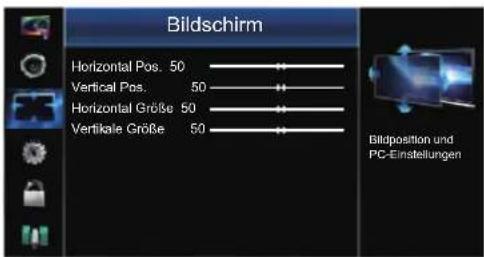
text_image
Bildschirm Horizontal Pos. 50 Vertical Pos. 50 Horizontal Größe 50 Vertikale Größe 50 Bildposition und PC-Einstellungen| Horizontal Pos. | Horizontale Position des Bildes einstellen. |
| Vertical Pos. | Vertikale Position des Bildes einstellen. |
| Horizontal Größe | Horizontal Größe des Bildes einstellen (Steht unter VGA nicht zur Verfügung). |
| Vertikale Größe | Vertikale Größe des Bildes einstellen (Steht unter VGA nicht zur Verfügung). |
| Uhr | VGA-Takt auf PC-Takt abstimmen (nur im VGA-Modus). |
| Phase | VGA-Phase auf PC-Phase abstimmen (nur im VGA-Modus). |
| Automatische Einstellung | VGA-Bildposition automatisch einstellen (nur im VGA-Modus). |
3.2 Einstellungsmenü
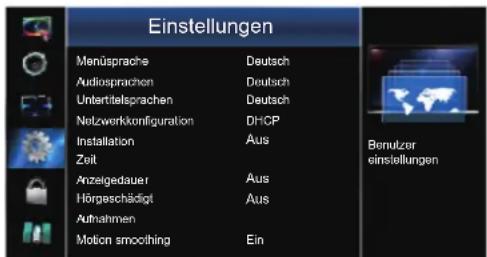
text_image
Einstellungen Menüsprache Deutsch Audiosprachen Deutsch Untertitelsprachen Deutsch Nolzwerkkonfiguration Di-CP Installation Aus Zeit Anzelgedauer Aus Hörgeschädigt Aus Aufnahmen Motion smoothing Ein Bemutzer einstellungen| Menüsprache | Wählen Sie eine Menüsprache: Tschechisch / Englisch / Französisch / Deutsch...... | |
| Audiosprachen | Ermöglicht die Auswahl der gewünschten Audiosprachen. Drücken Sie [◀/▶] zur Auswahl der Primären/Sekundären Audiosprachen. Drücken Sie [▼] und dann [▲/▼/◀/▶] zur Auswahl der gewünschten Audiosprachen. | |
| Untertitelsprachen | Ermöglicht die Auswahl der gewünschten Untertitelsprachen oder Abschaltung. Drücken Sie [◀/▶] zur Auswahl der Primären/Sekundären Untertitelsprachen. Drücken Sie [▼] und dann [▲/▼/◀/▶] zur Auswahl der gewünschten Untertitelsprachen. | |
| Netzwerk Konfiguration | Hier nehmen Sie die WLAN- und LAN-Einstellungen vor (siehe „Verbindung mit dem Internet oder einem Netzwerk“). | |
| Installation | Einstellung der Installation auf Ein oder Aus. Ist die Installation aktiviert, so wird das Installationsmenü bei jedem Einschalten des Fernsehers angezeigt. | |
| Zeit | Autom. Synchronisierung | Uhrzeit und Datum können manuell eingestellt werden, wenn dieser Menüpunkt auf Aus eingestellt ist. Wählen Sie Ein, um die Uhrzeit mit dem Digitalsignal (DTV) zu synchronisieren. |
| Uhr | Die Uhrzeit wird automatisch eingestellt, wenn ein Digitalsignal empfangen wird. | |
| Ausschaltzeit | Der Fernseher schaltet sich zur eingestellten Zeit automatisch in den Stand-by-Modus. | |
| Einschaltzeit | Der Fernseher schaltet sich zur eingestellten Zeit automatisch ein. | |
| Sleep Timer | Der Sleeptimer schaltet den Fernseher automatisch nach Ablauf eines eingestellten Zeitraums in den Stand-by-Modus.Wählen Sie den automatischen Ausschaltzeitraum als AUS/10/20/.../180/240 min.Schalten Sie den Fernseher nach dem Einstellen des Sleeptimers aus, so wird der Sleeptimer gelöscht. | |
| Auto Sleep | Drücken Sie auf der Fernbedienung innerhalb des eingestellten Zeitraums keine Taste, so schaltet sich der Fernseher zum Energiesparen automatisch in den Stand-by-Modus. | |
| Zeitzone | Bei Auswahl einer Zeitzone wird die Zeit des Fernsehers durch die Abweichung basierend auf der Zeitzone und GMT (Greenwich Mean Time) über das Sendesignal eingestellt. | |
| Anzeigedauer | Ermöglicht die Auswahl der Anzeigezeit des Bildschirmmenü: Aus / 10S / 15S / ... / 60S. | |
| Hörgeschädigt | Anzeige von Informationen für Hörgeschädigte (nur DTV-Kanäle und sofern vom Sender übertragen). | |
| Aufnahmen (DTV-Modus) | Speichermedium | Hier wählen Sie das Speichermedium zur Aufnahme. |
| Größe Timeshift-Speiche r | Nach der Formatierung drücken Sie [◀/▶] zur Anzeige der Speicherkapazität. | |
| Format Start | Drücken Sie [OK] zur Bestätigung und dann [◀], um die Formatierung zu starten. | |
| Speed Check | Hier wird die Datenübertragungsrate Ihres USB-Speichermediums angezeigt. | |
| Motion smoothing | Bietet ein klareres Bild für schnelle Szenen mit viel Bewegung. | |
Allgemeine Bedienungshinweise
| Werkseinstellungen wiederherstellen | Rückstellung aller Einstellungen zu den Werkseinstellungen.Drücken Sie [◀] zur Auswahl von Ja. Der Fernseher stellt sich zu den Werkseinstellungen zurück.Drücken Sie [▶] zur Auswahl von Nein, um die Rückstellung zu verwerfen und in das Hauptmenü zurückzukehren.Bitte beachten Sie, dass alle Einstellungen und die Kanalsortierung nach der Rückstellung verloren gehen. |
| Aktualisierung (USB) | Überprüfen Sie regelmäßig im Internet, ob Aktualisierungen für den Fernseher vorhanden sind:Deutschland: www.hisense.deItalien: www.hisenseitalia.itSpanien: www.hisense.es |
| Aktualisierung (OAD) | Hier aktivieren oder deaktivieren Sie die OAD (Over Air Download) Aktualisierung (nur DTV).Bei Aktivierung wird der Fernseher automatisch aktualisiert, wenn eine Softwareaktualisierung über Antenne, Kabel oder Satellit zur Verfügung steht. |
| Smart Remote | Sie können die Hisense Fernbedienungs-App auf Ihr Android-Smartphone oder Ihren Tablet-PC zur Benutzung als Fernbedienung für Ihren Fernseher herunterladen (siehe „Smart Remote“). |
| ARC | Nach dem Anschluss eines externen digitalen Audio-Receivers über HDMI-Kabel aktivieren Sie diese Funktion. |
| Lichteffekt | Hier schalten Sie den Lichteffekt unten in der Mitte des Fernsehers ein oder aus. |
| Version | Anzeige der Software-Version. |
3.3 Sperrmenü
Sperre aktivieren dient der Vermeidung der versehentlichen Kanalsuche/Verlust von Kanälen und damit Kinder keine ungeeigneten Programme sehen.
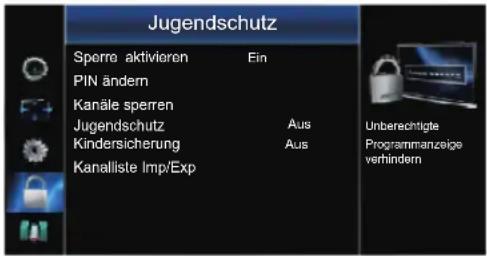
text_image
Jugendschutz Sperro aktivieren Ein PIN ändern Kanäle sperren Jugendschutz Aus Kindersicherung Aus Kanalistie Imp/Exp Unberechtigte Programmanzeige verhindern| Sperre aktivieren | Sperre aktivieren muss auf Ein eingestellt sein, damit Ihnen diese Funktion zur Verfügung steht. Eine gültige PIN muss zum Zugriff auf Automatische Suche/Manuelle Suche/Fabrikvorwahl eingegeben werden.→ HINWEISE• Zum Zugriff auf das Menü Sperre aktivieren drücken Sie [◀/▶] zur Auswahl von Ein und geben Sie die PIN ein. Geben Sie bei Erstgebrauch die Standard-PIN „0000“ ein. Folgen Sie den Anleitungen in PIN ändern, um die Standard-PIN zu ändern. |
| PIN ändern | Zum Ändern der Standard-PIN geben Sie zunächst die alte PIN ein, danach die neue PIN zweimal. Damit wird die neue PIN aktiviert.→ HINWEISE• Die Standard-PIN „0000“. Sollten Sie Ihre neue PIN einmal vergessen, so benutzen Sie die Master-PIN „8087“. |
| Kanäle sperren | Diese Funktion ermöglicht das Sperren von Kanälen. Drücken Sie die [GRÜNE] Taste auf der Fernbedienung, um den markierten Kanal zu sperren; er kann nun erst nach Eingabe der PIN aufgerufen werden. Drücken Sie erneut die [GRÜNE] Taste, um den Kanal wieder zu entsperren. |
Allgemeine Bedienungshinweise
| Jugendschutz | Diese Funktion ermöglicht das Sperren von Programmen und Kanälen mit Altersbeschränkung. Diese Funktion muss vom jeweiligen Sender unterstützt werden.☑ HINWEISE• Ist ein Programm gesperrt bzw. der Jugendschutz ist aktiviert, so muss zum Anzeigen eine gültige PIN eingegeben werden. | |
| Kindersicherung | Drücken Sie [◀/▶] zur Auswahl von Ein, um diese Funktion zu aktivieren. Sie dient der Vermeidung, dass Unbefugte oder Kinder die Einstellungen des Fernsehers ändern. | |
| Kanalliste Imp/Exp | Mit Kanalliste Imp/Exp bearbeiten Sie die Kanalliste auf dem Computer. Folgen Sie den nachstehenden Schritten. | |
| LISTE AUF USB EXPORTIEREN | Programmliste auf USB exportieren1. Schließen Sie ein USB-Speichermedium am USB-Port an.2. Wählen Sie das SPERRMENÜ und geben Sie die PIN ein, dann wählen Sie Kanalliste Imp/Exp.3. Wählen Sie Liste auf USB exportieren und drücken Sie [▶] zur Anzeige, dann kopieren Sie die Programmliste (nur DTV-Kanäle werden kopiert).4. Wird Abbildung 1 angezeigt, so war der Export erfolgreich.(Abbildung 1) Aktualisierung Erfolg. (Abbildung 2) Aktualisierung fehlgeschlagen.Wird Abbildung 2 angezeigt, so war der Export nicht erfolgreich. Bitte überprüfen Sie:- Vergewissern Sie sich, dass das USB-Speichermedium korrekt angeschlossen ist und funktioniert.- Diese Funktion haben Sie nur für DTV-Kanäle.5. Trennen Sie das USB-Speichermedium ab und bearbeiten Sie die Kanäle mit der Hisense-Software auf dem PC. Hier laden Sie sie herunter:Deutschland: www.hisense.deltalien: www.hisenseitalia.itSpanien: www.hisense.es | |
| LISTE ZURÜCK AUFTV IMPORTIEREN | Liste zurück auf TV importieren1. Schließen Sie das USB-Speichermedium mit der bearbeiteten Kanalliste am Fernseher an.2. Wählen Sie das SPERRMENÜ und geben Sie die PIN ein, dann wählen Sie Kanalliste Imp/Exp und Liste zurück auf TV importieren.3. Bei erfolgreichem Import startet der Fernseher neu.Wird Abbildung Aktualisierung fehlgeschlagen angezeigt, so war der Export nicht erfolgreich. Bitte überprüfen Sie:- Vergewissern Sie sich, dass das USB-Speichermedium korrekt angeschlossen ist und funktioniert.- Diese Funktion haben Sie nur für DTV-Kanäle | |
3.4 Kanalmenü
3.4.1 Empfangsart ist auf Antenne eingestellt
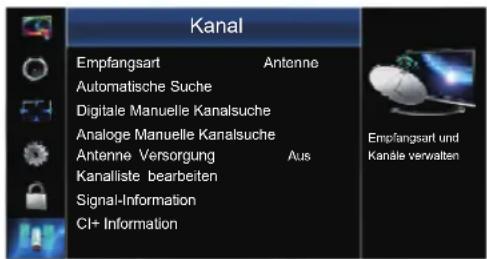
text_image
Kanal Empfangsart Antenne Automatische Suche Digitale Manuelle Kanalsuche Analoge Manuelle Kanalsuche Antenne Versorgung Aus Kanalliste bearbeiten Signal-Information CI+ Information Empfangsart und Kanale verwalten| Empfangsart | Wählen Sie die Empfangsart: Antenne. | |||
| Automatische Suche | Mit dieser Funktion finden und speichern Sie automatisch alle verfügbaren Kanäle.Im Kanalsuchemenü wählen Sie ATV/DTV/DTV + ATV und das Land. | |||
| Digitale Manuelle Kanalsuche | Ermöglicht die manuelle Feinabstimmung des Kanals im DTV-Modus. | 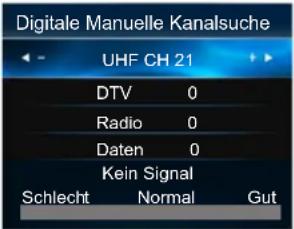 | ||
| Bei Anzeige des Menüs Digitale Kanalsuche drücken Sie [◀/▶] zur Auswahl des gewünschten UHF-Kanals oder benutzen Sie die Zifferntasten [0~9] zur Eingabe der Kanalnummer, dann drücken Sie [OK], um die Kanalsuche zu starten. Beim Auffinden des Signals werden das Bild und die Signalstärke angezeigt. | ||||
| Analoge Manuelle Kanalsuche | Ermöglicht die manuelle Feinabstimmung bei schlechtem Empfang im ATV-Modus | |||
| Speichern unter Einstellen der Kanalnummer. |  | |||
| Farbsystem Auswahl des Farbsystems. | ||||
| System | Hier wählen Sie das Tonsystem: I/DK/BG/L (L nur für SECAM). | |||
| Kanäle Anzeige der aktuellen Kanalnummer. | ||||
| Suche | Drücken Sie [◀/▶] zum Start der manuellen Suche. | |||
| Feinabstimmung | Drücken Sie [◀/▶], um eine manuelle Feinabstimmung vorzunehmen. | |||
| Frequenz Anzeige der aktuellen Frequenz. | ||||
| Antenne Versorgung | Stellen Sie Antenne Versorgung auf Ein oder Aus ein. Benötigt Ihre Antenne keine Versorgung, so nehmen Sie die Einstellung auf Aus vor. | |||
3.4.2 Empfangsart ist auf Kabel eingestellt
| Empfangsart | Wählen Sie die Empfangsart: Kabel. | ||
| Automatische Suche | Automatische Suche und Kanalsperre für ATV/DTV/DTV+ATV und das Land sowie Comhem, Für Kabel vorbereitet, UPC, die Kabelanbieter im Kanalsuchemenü sind. Anzahl und Inhalt der Kanäle richten sich nach dem Anbieter in Ihrem Land. | ||
| Digitale Manuelle Kanalsuche | Ermöglicht die manuelle Feinabstimmung des Kanals im DTV-Modus. | ||
| Frequenz | Bei Anzeige des Menüs Digitale Kanalsuche drücken Sie [▲/▼] zur Auswahl von Frequenz, dann geben Sie die Frequenz mit den Zifferntasten [0~9] ein | 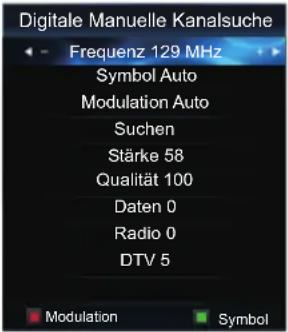 | |
| Symbol | Drücken Sie [0~9], um das Symbol einzustellen. | ||
| Modulation | Drücken Sie [◀/▶] zur Auswahl von QAM16/QAM32/QAM64/QAM128/QAM256. | ||
| Suche | Drücken Sie [▲/▼] zur Auswahl von Suche, dann drücken Sie [OK], um die Kanalsuche zu starten. | ||
Allgemeine Bedienungshinweise
3.4.3 Empfangsart ist auf Satellit eingestellt
| Empfangsart | Wählen Sie die Empfangsart: Satellit. | ||
| Automatische Suche | Mit dieser Funktion finden und speichern Sie automatisch alle verfügbaren Kanäle. | 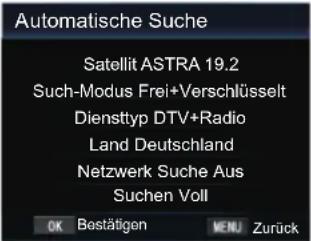 | |
| Satellit | Wählen Sie den Satellit zum Empfang der digitalen Übertragungen. | ||
| Such-Modus | Hier wählen Sie: Frei/ Frei+Verschlüsselt/ Verschlüsselt.Suche nach allen Kanälen mit aktiver Übertragung und Speicherung im Fernseher. | ||
| Diensttyp | Hier wählen Sie DTV/DTV+Radio/Radio. | ||
| Land | Hier wählen Sie das Land. | ||
| Netzwerk Suche | Wählen Sie Ein, um die Kanalsuche zu beschleunigen, Sie finden allerdings nicht alle Kanäle. | ||
| Suche | Drücken Sie [◀/▶]zur Auswahl von Voll/Auto.Drücken Sie [OK], um die Suche zu starten.Suche Voll: Sucht alle im Menü aufgeführten Satelliten.Suche Auto: Sucht die aufgefundenen Satelliten. | ||
| Digitale Manuelle Kanalsuche | Ermöglicht die manuelle Feinabstimmung des Kanals im DTV-Modus. | ||
| Bei Anzeige des Menüs Digitale Manuelle Kanalsuche drücken Sie [▲/▼/◀/▶] zur Auswahl unterschiedlicher Optionen und wählen Sie Suche; dann drücken Sie [OK], um die Kanalsuche zu starten. | 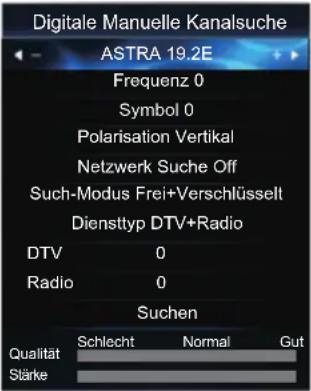 | ||
| LNB-Einstellungen | Bei Anzeige des Menüs LNB-Einstellungen drücken Sie [▲/▼/◀/▶] zur Auswahl unterschiedlicher Optionen und wählen Sie Suche; dann drücken Sie [OK] zum Aufrufen des Menüs Automatische Suche (weitere Einzelheiten siehe „Erstes Einschalten des Fernsehers“). | 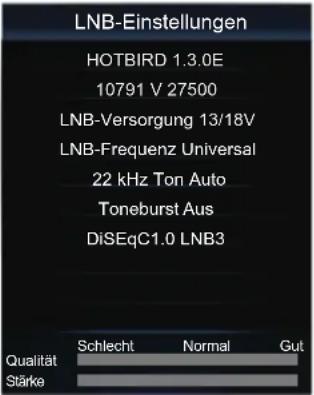 | |
Allgemeine Bedienungshinweise
| Kanalliste bearbeiten | Bearbeiten der Kanäle, einschließlich:Löschen: Drücken Sie die [ROTE] Taste zum Löschen des gewählten Kanals.Namen ändern (Nicht für DTV-Signal verfügbar): Drücken Sie die [GRÜNE] Taste zum Ändern des Namens des gewählten Kanals. Drücken Sie [▲/▼] zur Auswahl der Schriftzeichen für den Sendernamen. Drücken Sie [◀/▶] zum Springen zum nächsten Schriftzeichen, dann drücken Sie die [GRÜNE] Taste erneut zur Bestätigung des neuen Namens.Bewegen: Drücken Sie die [GELBE] Taste und dann [▲/▼], um zu jener Stelle zu navigieren, an welcher Sie den gewählten Kanal ablegen möchten. Drücken Sie erneut die [GELBE] Taste, um den Kanal abzulegen.Überspr.: Drücken Sie die [BLAUE] Taste zum Überspringen des gewählten Kanals. Drücken Sie erneut die [BLAUE] Taste zum Aufheben des Vorgangs.Favorit: Drücken Sie [FAV] zur Auswahl des gewählten Kanals als Favorit. Drücken Sie erneut [FAV] zum Aufheben des Vorgangs. | 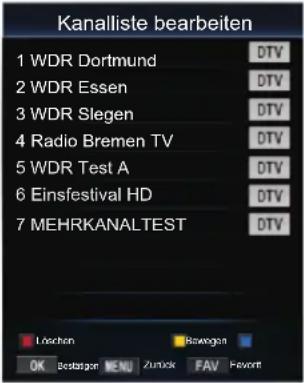 |
| Signal-Information | Anzeige detaillierter Signalinformationen im DTV-Modus. | |
| CI+ Information (CI+, Common Interface) | Common Interface ermöglicht die Nutzung eines CI+ Moduls zur Anzeige von verschlüsselten Diensten (Pay-TV). Das CI+ Modul und die SmartCard erhalten Sie bei Ihrem Dienstanbieter.Modulinformationen anzeigen:Drücken Sie [▲/▼] zur Auswahl von CI+ Information, dann drücken Sie [OK].Das Menü CI+ Information wird angezeigt. Drücken Sie [▲/▼] zur Anzeige der Modulinformationen. Drücken Sie [OK] zur Bestätigung.Drücken Sie [MENU]/[RETURN] zur Rückkehr in das vorherige Menü. Drücken Sie [EXIT], um das Menü zu verlassen. | |
4.1 HiSmart@
- Drücken Sie [HiSmart@] zur Anzeige des HiSmart@ Portals.
- Drücken Sie [▲/▼/◄/►] zur Navigation.
- Drücken Sie [OK] zum Aufrufen der Kategorie oder App und drücken Sie [RETURN], um in das vorherige Menü zurückzukehren.
- Drücken Sie [EXIT], um zum Fernsehprogramm zurückzukehren.
HINWEISE
- Weitere Einzelheiten erhalten Sie im Internet:
Deutschland: www.hisense.de
Italien: www.hisenseitalia.it
Spanien: www.hisense.es
- Der Fernseher muss zum Zugriff auf das Portal mit dem Internet verbunden sein.
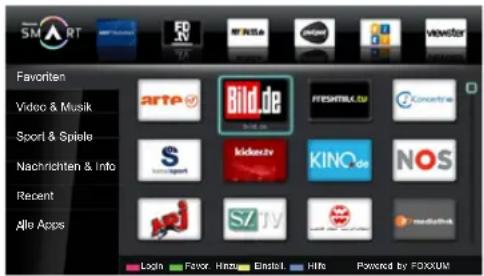
text_image
SMART Förder Video & Musik Sport & Spiele Nachrichten & Info Recent Alle Apps Bild.de Kino de S S7 TV Login Favor. Hmzus Install. Hitie Powered by FOXXUM4.2 HbbTV
Sie haben über HbbTV Zugriff auf zusätzliche Dienste von Sendern und Kanälen. HbbTV-Dienste werden nicht in allen Ländern und nicht von allen Sendern angeboten.
- Schalten Sie den Kanal ein, dessen HbbTV-Dienste Sie aufrufen möchten.
- Drücken Sie die [ROTE] Taste, um den Dienst aufzurufen.
HINWEISE
- HbbTV ist während Timeshift oder bei Wiedergabe aufgezeichneter Programme nicht verfügbar.
• Die Dienste sind nur bei Verbindung mit dem Internet verfügbar. - Bietet ein Kanal HbbTV-Dienste an, so wird ein Fenster mit weiteren Anleitungen oder ein Informationsbalken „HbbTV“ eingeblendet.
text_image
Startleiste einblenden WDR®4.3 Medien
4.3.1 DLNA

Ihr Fernseher benutzt das DLNA-Protokoll zum Zugriff auf Musik-, Video- oder Bilddateien auf anderen Geräten in Ihrem Netzwerk.
DLNA eingeben
- Drücken Sie [SOURCE] und wählen Sie DLNA.
- Das System sucht automatisch verfügbare Geräte und Dateien. Drücken Sie [▲/▼/◄/►] zur Auswahl eines Geräts. Drücken Sie [OK] zum Zugriff auf einen Ordner oder zum Öffnen einer Datei.
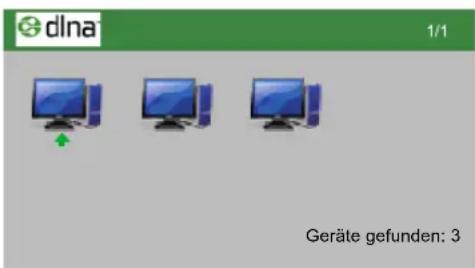
text_image
dlna 1/1 Geräte gefunden: 3HINWEISE
- Der Fernseher muss mit einem Netzwerk verbunden sein.
- Der Fernseher findet nur Geräte, die ebenfalls DLNA unterstützen, im Netzwerk sichtbar sind und freigegebene Ordner enthalten. In der Bedienungsanleitung des jeweiligen Geräts finden Sie weitere Einzelheiten.
- Die Firewall Ihres PC oder Laptop verhindert möglicherweise, dass der Fernseher auf freigegebene Dateien zugreifen kann. Ändern Sie die Konfiguration der Firewall, um dem Fernseher den Zugriff auf die Dateien zu ermöglichen. Einzelheiten finden Sie in der Bedienungsanleitung Ihrer Firewall.
- Abhängig von der Geschwindigkeit und Stärke der WLAN- oder LAN-Verbindung kann möglicherweise das Bild „einfrieren“ und der Ton abgehackt klingen, wenn Sie Videos mit 720P oder einer höheren Auflösung abspielen.
- Achten Sie darauf, dass Sie nicht als Gast auf Ihrem Computer angemeldet sind, wenn Sie Ordner freigeben oder auf sie vom Fernseher aus zugreifen.
4.3.2 Digitaler USB Media Player (DMP)
Mit dem digitalen Media Player können Sie Dateien von einem USB-Speichermedium oder einer am Fernseher angeschlossenen Kamera wiedergeben.
- Drücken Sie [MEDIA] zum Aufrufen von Medien.
- Drücken Sie [▲/▼/◄/►] zur Auswahl von Ordner/Datei und dann [OK] zum Aufrufen des Ordners/Wiedergabe der Datei.
- Drücken Sie [RETURN], um zur vorherigen Seite zurückzukehren.
- Drücken Sie die [ROTE] Taste zum Umschalten des Medientyps oder die [GELBE]/[BLAUE] Taste zum Umblättern zur vorherigen/nächsten Seite.
4.3.2.1 Tasten zur Medienwiedergabe
Die Abbildung rechts zeigt die Tasten auf der Fernbedienung zur Steuerung der Wiedergabe von Medien.
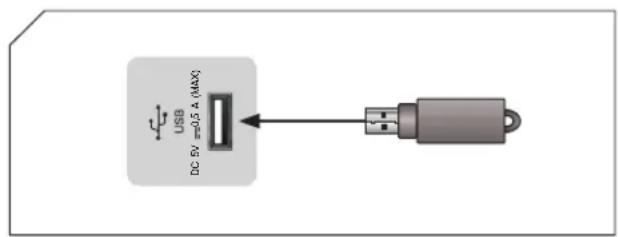
4.3.2.2 Abspielbare Formate
Der Fernseher erkennt Standard USB1.1- und USB2.0-Geräte wie Festplatten, USB-Sticks, Digitalkameras usw.
Sie können Bilddateien durchsuchen, Musik hören und Dateien wie .AVI, .MKV, .MP4, .DAT, .MPG, .MPEG, .TS wiedergeben.
| Dateiformat Abspielbares Format | |
| Bild | JPEG / BMP / PNG |
| Musik | MP3 / AC3 / LPCM |
| Video | MPEG1 (.dat) / MPEG2 (.mpg) / MPEG4 (.mpg) / H.264 |
| Text | txt |
HINWEISE
- Ziehen Sie das USB-Speichermedium nicht ab und schalten Sie den Fernseher nicht aus, solange eine Datei geöffnet ist.
- Der Fernseher unterstützt die meisten USB-Speichermedien, Kompatibilitätsprobleme sind jedoch nicht ausgeschlossen. Vergewissern Sie sich, dass das Speichermedium den USB-Anforderungen des Fernsehers entspricht.
- Der USB-Port liefert eine Spannung von 5 Volt und maximal eine Stromstärke von 500 mA. Einige Speichermedien weichen vom Standard-USB-Protokoll ab und werden möglicherweise nicht korrekt erkannt. Vergewissern Sie sich, dass das USB-Speichermedium den Anforderungen entspricht.
• Die Lesezeit des Fernsehers hängt von der Geschwindigkeit und Kapazität des USB-Speichermediums ab. - Ziehen Sie das USB-Speichermedium nicht ab, während Dateien gelesen werden; das kann die Daten beschädigen.
- Das System wird kontinuierlich aktualisiert, daher kann es zu Abweichungen des Bildschirmmenüs von der Bedienungsanleitung kommen.
- Für USB-Speichermedien empfehlen wir, dass die Anzahl der Partitionen 11 nicht übersteigt; die Daten können anderenfalls nicht angezeigt werden.
4.3.3 Videodateien abspielen
- Drücken Sie [MEDIA] zum Aufrufen von Medien und drücken Sie [▲/▼] zur Auswahl des Medientyps Filme.
- Drücken Sie [▲/▼/◄/►] zur Auswahl des gewünschten Videos.
- Drücken Sie [OK], um das Video abzuspielen.
- Drücken Sie [■]/[EXIT] zum Verlassen des Video und zur Rückkehr in das Verzeichnis.
Werkzeugleiste
Drücken Sie [MENU], um die Steuerleiste für Videos anzuzeigen/auszublenden und drücken Sie [◀/▶] zur Auswahl des Funktionssymbols, dann drücken Sie [OK] zur Bestätigung.
① Fortschrittsbalken während der Wiedergabe.
② Wiedergabe/Pause.
③ Vorheriges Video abspielen
Alternativ drücken Sie [◀◀] auf der Fernbedienung.
4 Nächstes Video abspielen
Alternativ drücken Sie [▶▶] auf der Fernbedienung.
5 Schneller Rücklauf
Drücken Sie mehrfach [OK] zur Auswahl der Rücklaufgeschwindigkeit. Alternativ drücken Sie [◀◀] auf der Fernbedienung.
⑥ Schneller Vorlauf
Drücken Sie mehrfach [OK] zur Auswahl der Vorlaufgeschwindigkeit. Alternativ drücken Sie [▶▶] auf der Fernbedienung.
⑦ Zeitpunktsuche
1) Drücken Sie [◀/▶] zur Auswahl der Stunden, Minuten und Sekunden.
2) Drücken Sie [0\~9], um die Zeit einzustellen.
3) Drücken Sie [OK] zur Bestätigung, die Videowiedergabe startet ab dem eingegebenen Zeitpunkt.
8 Optionen
| Wiederholungsmodus | Alle Wiederholung aller Videos. | |
| Ein Aktuelles Video wiederholen. | ||
| Bildgröße | Passend | Bildanzeige eines Original 4:3-Seitenverhältnisses mit schwarzen Balken links und rechts im Bild. |
| Vollbild Horizontale Bildanpassung zum Vollbild. | ||
| Original Bildanzeige mit gleicher Anzahl Pixel. | ||
| Audio | Hier stellen Sie die Filmsprache ein, sofern das Video mehrere Tonspuren aufgezeichnet hat. | |
| Untertitel | Hier stellen Sie die Untertitelsprache ein, sofern das Video mehrere Untertitel aufgezeichnet hat. | |
| Untertitelfarbe Hier stellen Sie die Farbe der Untertitel ein. | ||
| Untertitelcode Hier stellen Sie den Untertitelcode ein. | ||
| Untertitelschrift Hier stellen Sie die Untertitelschrift ein. | ||
| Untertitel Versatz | Hier stellen Sie die Geschwindigkeit der Anzeige der Untertitel ein, wenn sie nicht synchron mit dem Bild sind. | |
| Untertitel Stelle Hier stellen Sie die Position der Untertitel ein. | ||
Alternativ drücken Sie [SIZE] zur Änderung des Bildformats (Passend, Vollbild, Original) während der Videowiedergabe.
9 Programmliste
1) Drücken Sie [▲/▼] zur Auswahl des Videos.
2) Drücken Sie [OK], um die Wiedergabe zu starten. Drücken Sie [RETURN], um das Menü zu verlassen.
10 Informationen zum Video
Hier zeigen Sie Informationen zum Video ab.
⑪ Stopp und Rückkehr in das Verzeichnis.
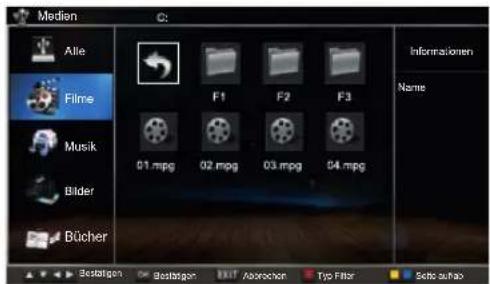
text_image
Medien C: Alle Filme Musik Bücher F1 F2 F3 01 mpg 02 mpg 03 mpg 04 mpg Informationen Name Bestatigen Bestatgen MHT Aarlochen Typ Filter Sets aufabo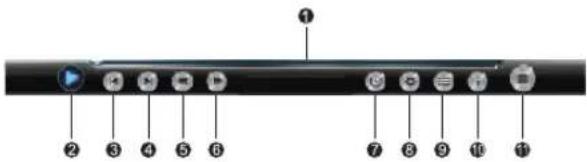
Erweiterte Funktionen
4.3.4 Musikdateien abspielen
- Drücken Sie [MEDIA] zum Aufrufen von Medien und drücken Sie [▲/▼] zur Auswahl des Medientyps Musik.
- Drücken Sie [▲/▼/◄/►] zur Auswahl der gewünschten Musik.
- Drücken Sie [OK], um den Track wiederzugeben.
- Alle Tracks sind auf der linken Seite aufgeführt. Drücken Sie [▲/▼] zur Auswahl des Tracks und drücken Sie [▶] zum Markieren.
Drücken Sie [l◄◄] /[►►] zur Wiedergabe des vorherigen/nächsten Tracks. Drücken Sie die [GRÜNE] Taste zur Auswahl des Wiederholungsmodus Alle/Markieren/Ein.
Drücken Sie die [GELBE/BLAUE] Taste, um zur vorherigen/nächsten Seite umzublättern.
- Drücken Sie [▶]/[ II ], um den Track abzuspielen oder zu unterbrechen.
- Drücken Sie [■]/[EXIT], um die Musikwiedergabe zu verlassen.
4.3.5 Bilddateien anzeigen
- Drücken Sie [MEDIA] zum Aufrufen von Medien und drücken Sie [▲/▼] zur Auswahl des Medientyps Bilder.
- Drücken Sie [▲/▼/◄/►] zur Auswahl des gewünschten Bildes.
- Drücken Sie [OK], um das Bild anzuzeigen.
- Drücken Sie [■]/[EXIT], um die Bildanzeige zu verlassen und in das vorherige Verzeichnis zurückzukehren.
Werkzeugleiste
Drücken Sie [MENU], um die Steuerleiste anzuzeigen/auszublenden und drücken Sie [◀/▶] zur Auswahl des Funktionssymbols, dann drücken Sie [OK] zur Bestätigung.
① Aufrufen des vorherigen Bildes.
Alternativ drücken Sie [I◀◀] auf der Fernbedienung.
② Aufrufen des nächsten Bildes.
Alternativ drücken Sie [▶▶] auf der Fernbedienung.
34 Bildrehung
Bilddrehung 90 Grad nach rechts. Bilddrehung 90 Grad nach links.
⑤ Wiedergabe/Pause.
⑥ Diashow beenden.
7 Vergrößern
Bild vergrößern.
8 Verkleinern
Bild verkleinern.
9 Einstellung
Drücken Sie [▲/▼] zur Auswahl der Einstellungen und drücken Sie [◀/▶] zum Einstellen.
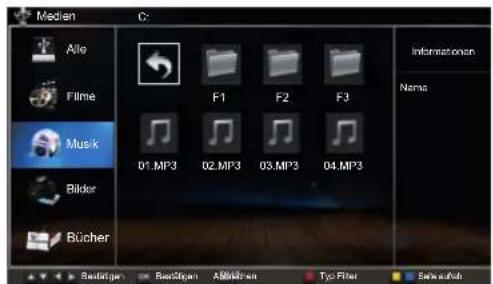
text_image
Medien C: Alle Filme Musk Bücher F1 F2 F3 01.MP3 02.MP3 03.MP3 04.MP3 Informationen Name Bestinger Bestigen Abbrevian Typ Filter Soweufsh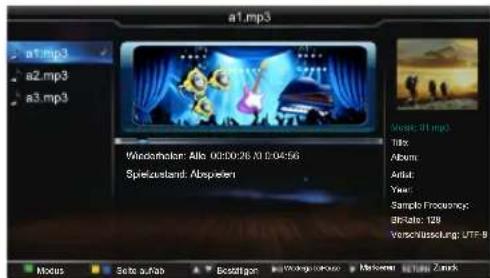
text_image
a1.mp3 a1.mp3 a2.mp3 a3.mp3 Windshafen: Allo 00:00:26 10:04:56 Spielzusland: Absperten Vega: 91.mp3 Tick: Album: Artist: Year: Sample Frequency: Riftele: 128 Verschussung: UTF-9 Modus Seiko aufab Bostafion Worikungsstruktur Mitarum Zurich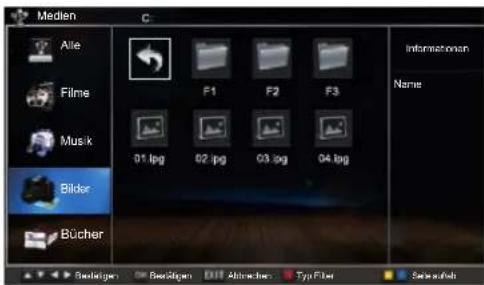
text_image
Medien Alle Films Musk Biktor Bücher F1 F2 F3 01.jpg 02.jpg 03.jpg 04.jpg Information Name Benedigen Benedigen Abtracheer Typ Filet Seizwahls
text_image
Varn. Trial Nöchst. Title! 1 2 3 4 5 6 7 8 9 10| Geschwindigkeit | Hier stellen Sie die Geschwindigkeit der Diashow ein. |
| Überblendungen | Hier stellen Sie die Bildübergänge der Diashow ein. |
| Hintergrundmusik | Hier stellen Sie die Hintergrundmusik während der Diashow ein. |
10 Bildinformationen
Hier zeigen Sie Informationen zum jeweiligen Bild an.
11 Bei aktivierter Hintergrundmusik (Bild- und Audiodateien müssen sich im gleichen Ordner befinden):
Drücken Sie die [ROTE] Taste, um den vorherigen Titel im aktuellen Verzeichnis abzuspielen.
Drücken Sie die [GRÜNE] Taste, um den nächsten Titel im aktuellen Verzeichnis abzuspielen.
4.3.6 Textdateien anzeigen
- Drücken Sie [MEDIA] zum Aufrufen von Medien und drücken Sie [▲/▼] zur Auswahl des Medientyps Bücher.
- Drücken Sie [▲/▼/◄/►] zur Auswahl des gewünschten Textes.
- Drücken Sie [OK] zur Anzeige des Textes.
- Drücken Sie [■]/[EXIT], um den Text zu verlassen und in das vorherige Verzeichnis zurückzukehren.
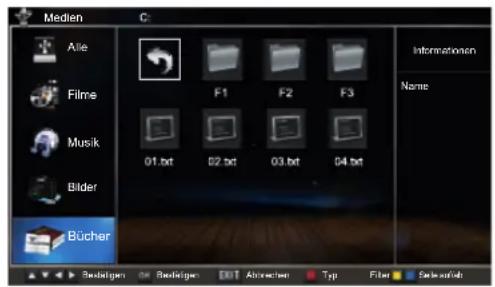
text_image
Medien C: Alle Films Musk Bilder Bücher F1 F2 F3 01.txt 02.txt 03.txt 04.txt Informationen Name Sacheligen Sacheligen Abkretchen Typ Film SachelnohWerkzeugleiste
Drücken Sie [MENU], um die Steuerleiste anzuzeigen/auszublenden und drücken Sie [◀/▶] zur Auswahl des Funktionssymbols, dann drücken Sie [OK] zur Bestätigung.
① Vorherige Seite anzeigen.
② Nächste Seite anzeigen.
3 Automatisches Umblättern beenden.
4 Auswahl der Seite zur Anzeige.

Drücken Sie die Zifferntasten [0\~9], um die Seitenzahl einzugeben oder drücken Sie [▲/▼], um zur vorherigen oder nächsten Seite umzublättern.
Drücken Sie [◀/▶] zur Auswahl von OK und drücken Sie [OK] zur Bestätigung.
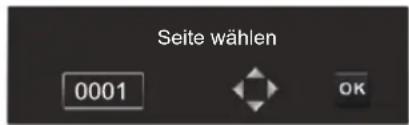
text_image
Seite wählen 0001 OK4.4 Smart Remote
Zur Benutzung der App stellen Sie Smart Remote auf Ein.
Laden Sie die Hisense Fernbedienungs-App auf Ihr Android Smartphone oder Ihren Tablet-PC zur Benutzung als Fernbedienung für Ihren Fernseher herunter.
- Laden Sie die Smart Remote Software hier herunter:
Deutschland: www.hisense.de
Italien: www.hisenseitalia.it
Spanien: www.hisense.es
-
Installieren Sie die Software auf Ihrem Tablet-PC oder Smartphone. Vergewissern Sie sich, dass Sie die korrekte Software für Ihr Gerät heruntergeladen haben.
-
Schalten Sie zwischen „Einfach“, „Alle“ und „Tastatur“ um.
-
Einfach: Lautstärke regeln und Kanäle einstellen.
- Alle: Hier finden Sie alle Tasten, die auch auf Ihrer Fernbedienung verfügbar sind.
- Tastatur: Mit der Tastatur geben Sie Text ein.
HINWEISE
- Sie müssen möglicherweise die Einstellungen auf Ihrem Gerät ändern, um Software zu installieren, die nicht vom Android Market heruntergeladen wurde.
- Der Fernseher und Ihr Tablet-PC oder Smartphone müssen mit dem gleichen Netzwerk verbunden sein.
- Starten Sie die Smart Remote App und wählen Sie Ihren Fernseher in der Liste, dann wählen Sie „TV Remote“.
4.5 Softwareaktualisierung
Eine Aktualisierung der Software kann über das Sendersignal, die Netzwerkverbindung oder durch Herunterladen der neuesten Software auf ein USB-Speichermedium erfolgen.
4.5.1 Über USB
Schließen Sie ein USB-Speichermedium mit der Aktualisierungsdatei, die Sie von
Deutschland: www.hisense.de,
Italien: www.hisenseitalia.it oder
Spanien: www.hisense.es
heruntergeladen haben, am Fernseher an.
Schalten Sie den Fernseher keinesfalls aus und trennen Sie nicht das USB-Speichermedium ab, bevor die Aktualisierung abgeschlossen ist. Der Fernseher schaltet sich nach beendeter Aktualisierung automatisch aus und wieder ein. Nach der Aktualisierung der Software sind Ihre Video- und Audioeinstellungen zu den Werkseinstellungen zurückgesetzt und Ihre personalisierten Einstellungen sind gelöscht. Wir empfehlen, die Einstellungen zu notieren, damit Sie nach einer Aktualisierung leicht wiederhergestellt werden können.
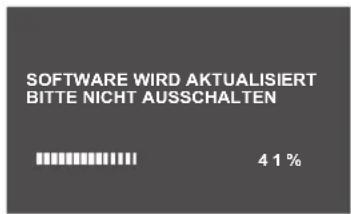
text_image
SOFTWARE WIRD AKTUALISIERT BITTE NICHT AUSSCHALTEN 41 %4.5.2 Über LANP
Die Aktualisierung der Software erfolgt über das Internet.
Zunächst konfigurieren Sie Ihr Netzwerk. Einzelheiten zu den Netzwerkeinstellungen finden Sie im Abschnitt „Verbindung mit dem Internet oder einem Netzwerk“. Möchten Sie die automatische Aktualisierung über das Netzwerk, so wählen Sie Autom. Updates (Ein). Möchten Sie die manuelle Aktualisierung über das Netzwerk, so wählen Sie Autom. Updates (Aus).
Arbeitet die Internetverbindung nicht einwandfrei, so überprüfen Sie die Netzwerkkonfiguration und versuchen Sie es noch einmal. Bleibt das Problem bestehen, so aktualisieren Sie bitte über USB, wie oben beschrieben.
4.5.3 Über das Sendersignal
Im Einstellungsmenü stellen Sie Aktualisierung (OAD) auf Ein ein.
Die Software wird automatisch im Signal des Senders gesucht und heruntergeladen.
5.1 Problemebehebung
Wenden Sie sich mit Fragen zum Fernseher zunächst an diese Tabelle. Helfen Ihnen unsere Tipps nicht weiter, so besuchen Sie bitte:
Deutschland: www.hisense.de
Italien: www.hisenseitalia.it
Spanien: www.hisense.es
Navigieren Sie zu Support oder wenden Sie sich an das in dieser Bedienungsanleitung aufgeführte Call Center.
Problem Lösungsvorschläge
| Bildqualität | |
| Das Fernsehbild sieht nicht so gut aus, wie beim Fachhändler. | Vergewissern Sie sich, dass Sie ein Digitalsignal verwenden. Wählen Sie aus der Liste der Signalquellen DTV oder benutzen Sie einen Digitalempfänger.Überprüfen Sie, ob die entsprechenden Kanäle auch in HD verfügbar sind.Sitzen Sie wenigstens die dreifache Bildschirmdiagonale vom Fernseher entfernt. |
| Das Bild ist verzerrt: Makroblockfehler, kleine Blocks, Punkte, Verpixelung. | Die Kompression von Videoinhalten kann zu einer Verzerrung führen, besonders bei schnellen Bildern wie beim Sport und in Actionfilmen.Ein niedriger Signalpegel oder eine schlechte Qualität kann Verzerrungen verursachen. Dies ist nicht ein Problem des Fernsehers.Handys, die sehr dicht am Fernseher benutzt werden (weniger als 1 m) können zu Bildstörungen bei analogen und digitalen Fernsehprogrammen führen. |
| Farbe ist falsch oder fehlt. | Benutzen Sie einen Komponentenanschluss, so achten Sie darauf, dass die Komponentenkabel an den richtigen Buchsen angeschlossen sind. Falsche oder lose Anschlüsse können zu Problemen mit der Farbe oder leerem Bildschirm führen. |
| Schlechte Farbe oder Helligkeit. | Stellen Sie im BILDMENÜ Helligkeit, Bildschärfe und Hintergrundbeleuchtung ein. |
| Gepunktete Linie am Bildschirmrand. | Drücken Sie [SIZE] auf der Fernbedienung, um das Bildformat auf 16:9 umzuschalten.Stellen Sie das Bildschirmmenü ein (drücken Sie [MENU] und wählen Sie BILDSCHIRM).Ändern Sie die Einstellung der Auflösung des Digitalempfängers. |
| Verzerrtes oder schlechtes Bild. | Vergewissern Sie sich, dass die Antenne korrekt angeschlossen ist.Nicht geerdete Audiogeräte, Neonröhren, hohe Gebäude oder Berge können die Bildqualität beeinträchtigen. Zur Verbesserung der Bildqualität richten Sie die Antenne neu aus oder stellen Sie andere Elektrogeräte weiter vom Fernseher entfernt auf.Das Bild kann sich verschlechtern, wenn das TV-System während einer manuellen Suche umgeschaltet wird. Vergewissern Sie sich in diesem Fall, dass Ihr TV-System korrekt eingestellt ist.Ist nur ein bestimmter Kanal schlecht, so stellen Sie ihn im Menü Feineinstellung ein. |
| Klangqualität | |
| Kein Ton oder Ton bei voller Lautstärke zu leise. | Überprüfen Sie die Lautstärkeeinstellung des angeschlossenen externen Geräts. |
| Bild in Ordnung, aber kein Ton. | Benutzen Sie ein externes Gerät, so vergewissern Sie sich, dass die Audiokabel an den korrekten Buchsen angeschlossen sind.Benutzen Sie ein externes Gerät, so überprüfen Sie die Einstellung des Audioausgangs des Geräts (beispielsweise Einstellung auf HDMI, wenn der Fernseher über HDMI angeschlossen ist).Benutzen Sie ein DVI- oder VGA-Kabel, so benötigen Sie ein separates Audiokabel.Vergewissern Sie sich. Dass keine Kopfhörer am Fernseher angeschlossen sind. |
| Nebengeräusche von den Lautsprechern. | Überprüfen Sie, ob Video- und Audioanschlüsse vertauscht sind.Bei Antennen- oder Kabelanschluss überprüfen Sie die Signalstärke. Geringe Signalpegel können zu Klangverzerrungen führen. |
Weitere Informationen
Problem Lösungsvorschläge
| Kein Bild, kein Ton | |
| Der Fernseher lässt sich nicht einschalten. | Vergewissern Sie sich, dass das Netzkabel korrekt angeschlossen ist.Vergewissern Sie sich, dass die Steckdose in Ordnung ist.Drücken Sie den Hauptschalter auf dem Fernseher und vergewissern Sie sich, dass das Problem nicht die Fernbedienung ist. |
| Der Fernseher schaltet sich automatisch aus. | Vergewissern Sie sich, dass der Sleep Timer auf Aus eingestellt ist.Falls Ihr PC am Fernseher angeschlossen ist, überprüfen Sie die PC-Stromspareinstellungen.Vergewissern Sie sich, dass das Netzkabel korrekt angeschlossen ist.Der Fernseher schaltet sich automatisch nach 10-15 Minuten aus, wenn kein Signal anliegt. |
| Kein Bild/Video. | Überprüfen Sie die Anschlüsse (alle Kabel abziehen und wieder anschließen).Stellen Sie den Videoausgang Ihres externen Geräts (Kabelanschluss/Digitalempfänger, DVD-Player, Blu-ray-Player usw.) entsprechend den Eingängen des Fernsehers ein. Ist der Ausgang eines externen Geräts beispielsweise HDMI, so muss es an einem HDMI-Eingang des Fernsehers angeschlossen sein.Vergewissern Sie sich, dass Ihre angeschlossenen Geräte eingeschaltet sind.Wählen Sie für den Fernseher die richtige Signalquelle mit SOURCE auf der Fernbedienung. |
| RF-Anschluss (Kabel/Antenne) | |
| Der Fernseher empfängt nicht alle Kanäle. | Vergewissern Sie sich, dass das Kabel für Antenne/Kabel/Satellit korrekt angeschlossen ist.Automatische Suche des Fernsehkanals über das Menü KANAL.Empfangen Sie ein Signal über Antenne oder Satellit, so vergewissern Sie sich, dass die Antenne korrekt ausgerichtet und die Signalstärke gut ist. |
| Bild verzerrt: Makroblockfehler, kleine Blocks, Punkte, Verpixelung. | Die Kompression von Videoinhalten kann zu einer Verzerrung führen, besonders bei schnellen Bildern wie beim Sport und in Actionfilmen.Ein niedriger Signalpegel oder eine schlechte Qualität kann Verzerrungen verursachen. Dies ist nicht ein Problem des Fernsehers. |
| PC-Anschluss„Modus nicht unterstützt“ wird angezeigt. | Stimmen Sie die PC-Ausgangsauflösung auf die vom Fernseher unterstützten Auflösungen ab. |
| Bild in Ordnung, aber kein Ton. | Benutzen Sie ein DVI- oder VGA-Kabel, so überprüfen Sie die Audioausgangseinstellung Ihres PC. |
| Netzwerkverbindung (modellabhängig) | |
| Drahtlosnetzwerkverbindung ist fehlgeschlagen. | Navigieren Sie zu Netzwerkkonfiguration und wählen Sie ein Drahtlosnetzwerk. Geben Sie das Passwort ein und versuchen Sie es noch einmal.Vergewissern Sie sich, dass der Drahtlos-Router DHCP unterstützt und die Funktion aktiviert ist. |
| Aufnahme/Timeshift | |
| USB-Speichermedium wird nicht erkannt oder Test Geräteformat, Geräteüberprüfung oder Leistung fehlgeschlagen. | Vergewissern Sie sich in der Bedienungsanleitung des USB-Speichermediums, dass Aufnahme unterstützt wird.Hat das USB-Speichermedium eine Verriegelung, so vergewissern Sie sich, dass sie entriegelt ist.Vergewissern Sie sich, dass das USB-Speichermedium bei Anschluss am PC formatiert werden kann. Schließen Sie das USB-Speichermedium am Fernseher an und formatieren Sie es.Ist der Leistungstest für das Gerät oder die Formatierung fehlgeschlagen, so haben Sie ein Problem mit der USB-Hardware oder die Leistung der USB-Hardware ist zu gering. |
| Aufnahme funktioniert nicht. | Vergewissern Sie sich, dass das USB-Speichermedium korrekt angeschlossen ist.Vergewissern Sie sich, dass es sich bei dem Kanal um einen aufnahmefähigen Digitalkanal handelt.Ist das Signal schwach oder es liegt nicht an, so wird die Aufnahmefunktion automatisch verlassen.Der Fernseher nimmt nicht auf, wenn das USB-Speichermedium keine freie Speicherkapazität hat. Nehmen Sie eine entsprechende Überprüfung vor. |
Weitere Informationen
Problem Lösungsvorschläge
| Timeshift funktioniert nicht. | Vergewissern Sie sich, dass das USB-Speichermedium angeschlossen ist. |
| Radiokanäle und analoge Übertragungen sind nicht unterstützt. | |
| Datenkanäle sind nicht unterstützt. | |
| ‘Ist das Signal schwach oder es liegt nicht an, so wird die Timeshift-Funktion automatisch verlassen. | |
| Timeshift ist nicht möglich, wenn das USB-Speichermedium keine freie Speicherkapazität hat. Nehmen Sie eine entsprechende Überprüfung vor. | |
| Sonstiges | |
| Bild wird nicht als Vollbild angezeigt. | Das Bild hat schwarze Balken links und rechts, wenn es sich um angepasste 4:3 Inhalte handelt. |
| Das Bild hat schwarze Balken oben und unten für Filme, die ein abweichendes Bildformat haben. | |
| Stellen Sie die Bildgröße auf Ihrem externen Gerät ein oder drücken Sie [SIZE] zur Auswahl von 16:9, damit wird ein Vollbild angezeigt. | |
| Fernbedienung funktioniert nicht. | Tauschen Sie die Batterien der Fernbedienung aus und achten Sie auf die korrekte Polarität (+/-). |
| Reinigen Sie das Übertragungsfenster oben auf der Fernbedienung. | |
| Nehmen Sie ein Pairing der Fernbedienung mit dem Fernseher vor (nur LTDN50K660RWSEU3D). | |
| Richten Sie die Fernbedienung direkt aus einer Entfernung von 2-3 m auf den Fernseher aus. | |
| „Nicht unterstützt“ wird angezeigt. | Überprüfen Sie die unterstützte Auflösung des Fernsehers und stellen Sie die Ausgangsauflösung des externen Geräts entsprechend ein. Siehe Auflösungseinstellung in dieser Bedienungsanleitung. |
| Der Fernseher gibt einen Kunststoffgeruch ab. | Der Geruch ist normal und gibt sich mit der Zeit. |
| Der Fernseher ist nach links oder rechts, vorn oder hinten geneigt. | Nehmen Sie den Standfuß vom Fernseher ab und montieren Sie ihn neu. |
| Schwierigkeiten bei der Montage des Standfußes. | Vergewissern Sie sich, dass der Fernseher eben aufgestellt ist. Benutzen Sie einen magnetisierten Schraubendreher, falls Sie die Schrauben nicht herausnehmen können. |
| Das Kanalmenü kann nicht gewählt werden. | Das Kanalmenü ist nur aufrufbar, wenn die Signalquelle DTV oder ATV ist. |
| Nach jedem Ausschalten des Fernsehers gehen die Einstellungen verloren. | Befindet sich der Fernseher im Shop-Modus, so werden Ihre Einstellungen nicht gespeichert. Wählen Sie den Heim-Modus.Installation muss aktiviert sein und der Fernseher muss aus- und wieder eingeschaltet werden, um die Installation zu starten. |
| Vorübergehender Verlust von Bild und Ton. | Überprüfen Sie alle Anschlüsse. |
| Der Verlust von Bild oder Ton kann durch besonders steife oder dicke Kabel verursacht werden. Vergewissern Sie sich, dass die Kabel für langfristige Benutzung flexibel genug sind. | |
| Wiederkehrende Probleme mit Bild und Ton. | Überprüfen Sie die Signalquelle und schalten Sie um. |
| Reaktion zwischen den Gummipolstern des Standfußes und Möbeloberflächen. | Zur Vermeidung dieses Problems empfehlen wir, unter dem Fernseher Filzunterlagen zu benutzen. |
HINWEISE
- Der TFT-LED-Bildschirm besteht aus Pixeln, die mit einer aufwendigen Technologie gefertigt werden. Auf dem Bildschirm können jedoch einige helle oder dunkle Pixel zu sehen sein. Diese Pixel haben keine Auswirkungen auf die Leistung des Geräts.
5.2 Allgemein
Änderung von Schlüsselmerkmalen, Erscheinungsbild und Spezifikationen vorbehalten.
| Modell LTDN39K610XWSEU3D | LTDN50K610XWSEU3D | LTDN50K660RWSEU3D | ||
| Abmessungen | Ohne Aufsteller | Breite: 884 mmHöhe: 532 mmTiefe: 64,7 mm | Breite: 1126 mmHöhe: 658 mmTiefe: 59 mm | Breite: 1121 mmHöhe: 649 mmTiefe: 51 mm |
| Mit Aufsteller | Breite: 884 mmHöhe: 584 mmTiefe: 225 mm | Breite: 1126 mmHöhe: 730 mmTiefe: 285 mm | Breite: 1121 mmHöhe: 722 mmTiefe: 275 mm | |
| Gewicht | Ohne Aufsteller | 10,7 kg 17,6 kg 19 kg | ||
| Mit Aufsteller | 12,2 kg 20,6 kg 22,5 kg | |||
| Bildschirmdiagonale 39 Zoll 50 Zoll 50 Zoll | ||||
| Bildschirmauflösung 1920 ×1080 1920 ×1080 1920 ×1080 | ||||
| Audioleistung 7 W + 7 W 10 W + 10 W 10 W + 10 W | ||||
| Leistungsaufnahme | Siehe Typenschild. | |||
| Spannungsversorgung | 100-240 V ~ 50/60Hz | |||
| Empfangssystem | Analog | PAL-D/K, B/G, I SECAM-D/K, B/G, L/L' | ||
| Digital | DVB-T, DVB-C, DVB-S/S2 | |||
| Umweltbedingungen | Temperatur: 5 °C~35 °CRelative Luftfeuchtigkeit: 20 %-80 %Luftdruck: 86 kPa – 106 kPa | |||
| Komponenteneingang | 480 l / 60 Hz, 480 P / 60 Hz, 576 l /50 Hz, 576 P /50 Hz, 720 P / 50 Hz,720 P / 60 Hz, 1080 l / 50 Hz, 1080 l / 60 Hz, 1080 P / 50 Hz, 1080 P / 60 Hz | |||
| VGA-Eingang | VGA (640×480 / 60 Hz), SVGA (800×600 / 60 Hz),XGA (1024×768 / 60 Hz) | |||
| HDMI-Eingang | RGB / 60 Hz (640×480, 800×600, 1024×768)YUV / 60 Hz (480 l, 480 P, 720 P, 1080 l, 1080 P)YUV / 50 Hz (576 l, 576 P, 720 P, 1080 l, 1080 P) | |||
Weitere Informationen
5.3 Kontakt
| Land | Hotline | Website |
| Österreich | +43-0820420411 | www.eseco.at |
| Belgien | +32 (0)11 | 281780 www.servilux.be |
| Dänemark | +45-44503039 | www.elektronik-centret.dk |
| Frankreich +33-0800 835 897 www.nse-group.com | ||
| Deutschland +49-0511 51 51 3396 www.elesco-europa.com | ||
| Ungarn | +36-614772070 | www.aagservice.hu |
| Irland +44 28 3832 6119 www.craigavon.tv | ||
| Italien +39-800 321 999 www.hisenseitalia.it | ||
| Norwegen | +47-815 81 333 | www.infocare.no |
| Spanien | +34-902027419 | www.hisense.es |
| Schweden | +46 911 21 14 50 | www.assistkedjan.se |
| Schweiz | +41 (0) 900782400 | www.stagicp.ch |
| Niederlande | +31 (0) 77-3060708 | www.technorep.nl |
| www.hisense-europe.com www.hisense.com/en | ||
Für weitere Informationen wenden Sie sich bitte an den Hisense-Kundendienst in Ihrem Land.
5.4 Index
A
Aktualisierung 46
Analoge Kanalsuche 38
Anschluss 14
Antenne Versorgung 38
Antennenanschluss 15
Audio Verzögerung 34
Aufnahmen 35
Automatische Einstellung 34
Automatische Helligkeit 33
Automatische Lautstärkeregelung 34
B
Balance 34
Batterien 12
Bedienfeld 8
Bildmenü 31
Bildschirmauflösung 50
C
CI+ Information 40
D
DHCP 16/18
Digitale Kanalsuche 38/39
DLNA 41
E
Einschalten 24
Einstellungsmenü 35
EPG 28
Equalizer 34
F
Farbe 31
Farbetemperatur 31
Farbton 31
Fernbedienung 10
Filmsprache 35
Format 35
Foto-Viewer 44
H
HbbTV 41
Helligkeit 31
HiSmart@ 41
Hörgeschädigte 35
Horizontale Position 34
|
Installation 35
J
Jugendschutz 36
K
Kabel 19
HDMI
SCART
OPTISCH
VIDEO
YPBPR
Kanäle sperren 36
Kanalliste bearbeiten 40
Kanalmenü 38
Kindersicherung 36
Kindersicherung 36
Kontrast 31
L
Land wählen 38
Lautstärke 26
LNB-Einstellungen 39
M
Medien 41
Musik 44
N
Rauschunterdrückung 31
Rekorder 29
S
Satellit 24/39
Schärfe 31
Sicherheitshinweise 3
Signal-Information 40
Signalquelle 26
Sleep Timer 35
Smart Remote 45
Sperre aktivieren 36
T
Tonmenü 34
U
Uhr 34
Untertitelsprache 35
USB 42
V
Vertikale Größe 34
Vertikale Position 34
VGA 23
Videokabel 21
W
Werkseinstellungen wiederherstellen 36
Y
YPBPR 20
Z
Zeit 35
Zeitzone 35
Zubehör 5