LTDN50XT880XWSEU3D - Fernseher HISENSE - Kostenlose Bedienungsanleitung
Finden Sie kostenlos die Bedienungsanleitung des Geräts LTDN50XT880XWSEU3D HISENSE als PDF.


Benutzerfragen zu LTDN50XT880XWSEU3D HISENSE
0 Frage zu diesem Gerät. Beantworten Sie die, die Sie kennen, oder stellen Sie Ihre eigene.
Eine neue Frage zu diesem Gerät stellen
Laden Sie die Anleitung für Ihr Fernseher kostenlos im PDF-Format! Finden Sie Ihr Handbuch LTDN50XT880XWSEU3D - HISENSE und nehmen Sie Ihr elektronisches Gerät wieder in die Hand. Auf dieser Seite sind alle Dokumente veröffentlicht, die für die Verwendung Ihres Geräts notwendig sind. LTDN50XT880XWSEU3D von der Marke HISENSE.
BEDIENUNGSANLEITUNG LTDN50XT880XWSEU3D HISENSE
Fernseher mit LED-Beleuchtung
BENUTZERHANDBUCH
Lesen Sie dieses Handbuch sorgfältig durch. Es ist wichtig, dass Sie den gesamten Inhalt vor dem erstmaligen Gebrauch des Geräts verstanden haben.
ES-J131705
NO.1
Deutsch
Vielen Dank
für den Kauf eines Hisense Fernsehers.
Dieses Gerät zeichnet sich durch höchste Qualität, innovative Technologie und hohe
Benutzerfreundlichkeit aus.
HiSmart
Es war noch nie so einfach, Apps zu verwenden, zu chatten, im Internet zu surfen oder Videos anzuschauen. Mit diesem Fernseher von Hisense erledigen Sie alle diese Aufgaben schnell und einfach von Ihrem Sofa aus.
Media Player
Greifen Sie von Ihrem Heimnetzwerk aus auf Musik, Bilder und Videos zu, um diese auf dem Fernseher abzuspielen.
Digitale Tuner
Sie benötigen nur noch eine einzige Fernbedienung. Schließen Sie Ihren Fernseher direkt an Ihre terrestrische Antenne oder Satellitenantenne oder ans Kabelfernsehen an, um Inhalte in hochwertiger Qualität und ohne Verluste anzuschauen.
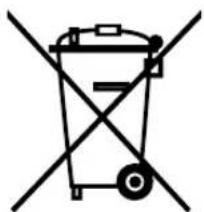
WEEE (Elektronische und elektrische Altgeräte) Europäische Richtlinie 2002/96/EC
Das Symbol auf dem Produkt, dessen Zubehör oder Verpackung weist darauf hin, dass dieses Produkt nicht über den Haushaltsmüll entsorgt werden darf. Entsorgen Sie dieses Gerät an entsprechenden Sammelstellen für das Recycling von elektrischen und elektronischen Altgeräten. In der Europäischen Union und anderen europäischen Ländern gibt es separate Sammelstellen für elektrische und elektronische Geräte. Mit einer sachgemäßen Entsorgung dieses Produkts tragen Sie dazu bei, mögliche Umwelt- oder Gesundheitsrisiken zu vermeiden, die anderenfalls durch eine unsachgemäße Entsorgung dieses Geräts verursacht werden könnten. Das Recycling von Materialien schützt Rohstoffe. Entsorgen Sie Ihre elektrischen und elektronischen Altgeräte daher nicht über den normalen Haushaltsmüll. Um weitere Informationen über das Recycling dieses Produkts zu erfahren, wenden Sie sich bitte an Ihre Gemeinde, Ihre Müllentsorgung oder an das Geschäft, in dem Sie dieses Gerät erworben haben.

ROHS (Beschränkung gefährlicher Stoffe) Europäische Richtlinie 2002/95/EC
Diese Europäische Richtlinie beschränkt die Verwendung gefährlicher Stoffe, die sich nur schwer recyclen lassen.
So wird eine einfache Wiederverwertung elektronischer und elektrischer Altgeräte gewährleistet und die Umwelt geschont.
Die in diesem Produkt enthaltenen Stoffe entsprechen der RoHS-Richtlinie.
Batterie
Entsorgen Sie Batterien umweltgerecht und nicht über den normalen Haushaltsmüll. Entsorgen Sie Batterien an entsprechenden Sammelstellen.
Explosionsgefahr! Batterien nicht ins Feuer werfen und nicht hohen Temperaturen aussetzen.

HIGH DEFINITION MULTIMEDIA INTERFACE
Dieser Fernseher enthält High-Definition Multimedia Interface (HDMI™) Technologie. HDMI, das HDMI-Logo und High-Definition Multimedia Interface sind Markenzeichen oder eingetragene Markenzeichen von HDMI Licensing LLC.

DOLBY. DIGITAL PLUS
Hergestellt unter der Lizenz von Dolby Laboratories. Dolby und das doppelte D-Symbol sind Markenzeichen von Dolby Laboratories.
Sicherheitshinweise

VORSICHT
STROMSCHLAGGEFAHR
NICHT ÖFFNEN

VORSICHT: UM DIE GEFAHR EINES STROMSCHLAGS ZU VERMEIDEN, DIE ABDECKUNG (RÜCKSEITE) NICHT ÖFFNEN. ES BEFINDEN SICH KEINE VOM NUTZER ZU WARTENDEN TEILE IM INNEREN. REPARATUREN NUR VON QUALIFIZIERTEN FACHKRÄFTEN DURCHFÜHREN LASSEN.

Der Blitz mit Pfeilspitze innerhalb eines gleichseitigen Dreiecks soll den Benutzer vor nicht isolierter gefährlicher Spannung im Inneren des Geräts hinweisen, die einen Stromschlag verursachen kann.

Das Ausrufezeichen innerhalb eines gleichseitigen Dreiecks weist den Benutzer auf wichtige Gebrauchs- und Wartungsanleitungen in der Begleitliteratur des Geräts hin.
Aus Sicherheitsgründen lesen und befolgen Sie die nachfolgenden Sicherheitshinweise, um Verletzungen oder Schäden am Gerät zu vermeiden.
- Dieser Fernseher ist nur für den Gebrauch in privaten Haushalten oder in Büros bestimmt. Schützen Sie das Gerät vor hoher Feuchtigkeit, hoher Staubkonzentration, Hitze, Nässe und feuchten Umgebungen.
- Stellen Sie keine Gegenstände auf den Fernseher.
- Lassen Sie weder Wasser noch Reinigungsmittel mit der Oberfläche des Fernsehers in Kontakt kommen.
- Halten Sie Kerzen oder anderes offenes Feuer vom Gerät fern, um die Gefahr eines Feuers zu vermeiden.
- Stellen Sie den Fernseher auf einen ebenen, stabilen und rutschfesten Untergrund, auf dem der Fernseher nicht umkippen kann.
- Schützen Sie den Fernseher vor direkter Sonneneinstrahlung und anderen Wärmequellen.
- Während des Transports muss der Fernseher aufrecht stehen. Falls der Fernseher während des Transports kurz hingelegt werden muss, dann legen Sie ihn mit der Vorderseite nach unten auf einen ebenen und weichen Untergrund.
- Schützen Sie das Display vor übermäßigem Druck oder Aufprall. Anderenfalls besteht die Gefahr, dass Sie sich aufgrund von Schäden am Gerät verletzen.
- Stellen Sie den Fernseher nicht um, wenn dieser ans Stromnetz angeschlossen ist. Es besteht Stromschlaggefahr.
- Fassen Sie den Netzstecker nicht mit nassen Händen an. Es besteht Stromschlaggefahr.
- Die Oberfläche darf nicht mit Insektenspray, Lösungen, Verdünnern oder anderen flüchtigen Substanzen in Kontakt kommen. Die Oberflächenqualität würde dadurch in Mitleidenschaft gezogen.
- Vermeiden Sie bei der Verwendung von Kopfhörern übermäßige Lautstärken. Anderenfalls besteht die Gefahr permanenter Gehörschäden.
- Eine falsche Stromversorgung kann den Fernseher beschädigen. Schließen Sie den Fernseher nur mit den mitgelieferten Kabeln und an eine Stromversorgung an, die den Angaben auf dem Typenschild entspricht.
- Verlegen Sie Netzkabel so, dass man nicht auf sie treten kann und dass sie nicht von Gegenständen, die auf oder neben sie gestellt werden, gequetscht oder durchgetrennt werden. Vermeiden Sie außerdem den Kontakt mit Chemikalien.
- Verwenden Sie das Netzkabel nicht, wenn es beschädigt ist.
- Ein Netzkabel mit beschädigter Isolierung kann Stromschläge oder Feuer verursachen.
- Trennen Sie den Fernseher während Gewittern und längeren Zeiten des Nichtgebrauchs vom Netzstrom und von der Antenne (nur bei Radio- und Satellitenantennen), um Schäden zu vermeiden.
- Der Netzstecker ist die Trennvorrichtung und muss immer betriebsbereit sein.
- Die Belüftungsöffnungen an der Rückseite des Fernsehers dürfen nicht blockiert werden. Decken Sie den Fernseher nicht ab und stellen Sie keine Gegenstände darauf. Schließen Sie keine Geräte an den Fernseher an, die nicht vom Hersteller autorisiert wurden.
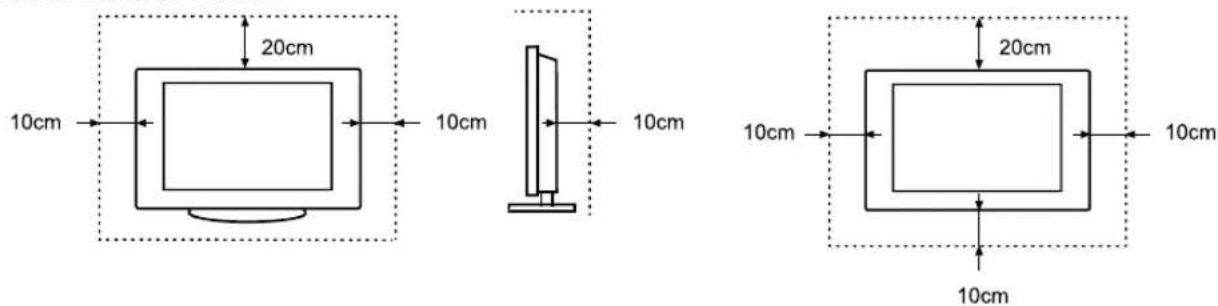
Wichtige Sicherheitsvorkehrungen
- Lassen Sie an den Seiten mindestens 10 cm und nach oben hin mindestens 20 cm Platz für eine ausreichende Belüftung. Diese Mindestabstände gelten unabhängig davon, ob Sie den Fernseher in Schränken oder Regalen installieren oder an der Wand befestigen.
- IEs besteht Brandgefahr, wenn die Belüftung nicht gewährleistet ist.
- Sorgen Sie dafür, dass weder kleine noch größere Gegenstände in die Belüftungsöffnungen fallen. Dies könnte einen Kurzschluss und daraus resultierend einen Brand verursachen.
- Falls etwas in den Fernseher hineingefallen ist, ziehen Sie umgehend den Stecker aus der Steckdose und kontaktieren Sie den Kundendienst.
-
Ziehen Sie vor der Reinigung den Stecker aus der Steckdose. Anderenfalls besteht Stromschlag- und Brandgefahr. Bei hartnäckiger Verschmutzung:
-
Feuchten Sie einen weichen Lappen mit sauberem Wasser an.
- Wringen Sie den Lappen gut aus.
- Wischen Sie die Oberfläche vorsichtig ab.
- Anschließend abtrocknen..
- Verwenden Sie keine Reinigungsmittel. Das Display könnte sonst beschädigt werden.
- Wischen Sie die Oberfläche des Displays und des Ständers vorsichtig mit einem weichen, trockenen Lappen ab, um Schmutz oder Fingerabdrücke zu beseitigen.
- Aus Sicherheitsgründen verwenden Sie bitte nur den Ständer und die Wandhalterungen, die vom Hersteller oder vom lokalen Importeur bereitgestellt werden.
- Trennen Sie das Netzkabel vom Netzstrom, bevor Sie einen Ständer oder Wandhalterungen installieren.
Inhaltsverzeichnis
1-Schnelltasten
1.1 Fernseher ein-/ausschalten 5
1.2 Eingangsquelle einstellen.... 5
1.3 Bildseitenformat einstellen.... 5
1.4 Audiofunktion.... 6
1.5 EPG 7
1.6 PVR/Timeshift.... 8
2-Menü
2.1 Aufbau des Menüs.... 9
2.2 Funktionen im Bild-Menü.... 9
2.3 Funktionen im Audiomenü 12
2.4 Funktionen im Sendermenü 13
2.5 Funktionen im Systemmenü 17
2.6 Funktionen im Netzwerkmenü 20
3-Digitaler Media Player
3.1 Digitales Mediengerät 21
3.1.1 DLNA 21
3.1.2 USB 21
3.2 HiMedia 22
3.2.1 Unterstützte Wiedergabeformate.... 22
3.2.2 Tasten für die Wiedergabe mit dem Media Player .. 22
3.2.3 Videodateien abspielen 22
3.2.4 Musikdateien abspielen 23
3.2.5 Bilder anzeigen.... 23
4-Erweiterte Funktionen
4.1 Nutzung von HiSmart 25
4.2 Nutzung von HbbTV 25
4.3 HiBeam.... 25
4.4 Intelligente Fernbedienung 26
4.5 Software-Update.... 27
5-Andere Informationen
5.1 Störbehebung 28
5.2 Kundendienst.... 31
Verwenden Sie die Schnelltasten auf der Fernbedienung für einen unkomplizierten Betrieb des Geräts. Weitere Informationen finden Sie in der „Kurzanleitung“.
1.1 Fernseher ein- / ausschalten
Fernseher ein- oder ausschalten (Standby-Modus):
- Schließen Sie das Netzkabel an eine Steckdose mit Wechselstromversorgung an.
- Schalten Sie den Fernseher mit dem I/O Netzschalter an der Unterseite des Geräts ein/aus.
- Wenn der Fernseher eingeschaltet ist und Sie die Taste [EIN/AUS] auf der Fernbedienung drücken, geht der Fernseher in den Standby-Modus über. Drücken Sie die Taste [EIN/AUS] erneut, um Ihren Fernseher wieder einzuschalten.
HINWEISE
- Ihr Fernseher verbraucht auch im Standby-Modus Strom. Um das Gerät vollständig vom Netzstrom zu trennen, ziehen Sie den Stecker aus der Steckdose oder schalten Sie den Fernseher mit dem I/O Netzschalter aus.
- Falls Ihr Fernseher einige Minuten lang kein Eingangssignal empfängt, schaltet er automatisch in den Standby-Modus um.
1.2 Eingangsquelle einstellen
Stellen Sie die Eingangsquelle je nach Videogerät ein, das an Ihrem Fernseher angeschlossen ist.
Stellen Sie die Eingangsquelle wie folgt ein:
- Schalten Sie Ihren Fernseher ein und drücken Sie dann die Taste [QUELLE] auf der Fernbedienung, um die Liste der Eingangsquellen anzuzeigen.
- Wählen Sie mit den Tasten [▲/▼] die gewünschte Eingangsquelle.
- Bestätigen Sie Ihre Auswahl mit der Taste [OK].
1.3 Bildseitenformat einstellen
Wählen Sie einen der nachfolgenden Anzeigemodi aus. Drücken Sie die Taste [GRÖßE] zur Auswahl des gewünschten Formats: 4:3 / 16:9 / Zoom 1 / Zoom 2 / Smart Zoom / Auto / 1:1.
Es gibt zwei Typen von Eingangssignalen. 4:3 und 16:9. Durch Drücken der Taste [GRÖßE] lassen sich unterschiedliche Bilder in unterschiedlichen Formaten anzeigen. Es wird empfohlen, dass Sie für ursprüngliche 4:3 Signale die Option 4:3 oder Auto und für ursprüngliche 16:9 Signale die Option 16:9 oder Auto auswählen.
| GRÖBE | Eingangssignal 4:3 | Eingangssignal 16:9 | ||
| 4:3 | Diese Option ermöglicht Ihnen, Bilder mit ursprünglichem 4:3 Bildseitenformat anzuschauen. Schwarze Balken erscheinen links und rechts auf dem Bildschirm. | 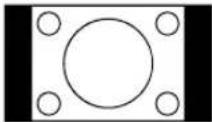 | Diese Option ermöglicht Ihnen, das Bild horizontal in linearem Verhältnis einzustellen. Schwarze Balken erscheinen links und rechts auf dem Bildschirm. | 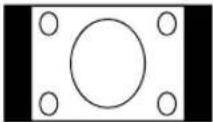 |
| 16:9 | Diese Option ermöglicht Ihnen, das Bild horizontal in linearem Verhältnis einstellen, damit es den gesamten Bildschirm ausfüllt. | 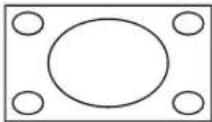 | Diese Option ermöglicht Ihnen, Bilder mit ursprünglichem 16:9 Bildseitenformat anzuschauen. | 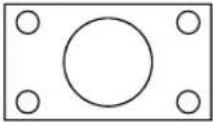 |
Schnelltasten
| Zoom 1 | Diese Option ermöglicht Ihnen, Bilder ohne Änderungen zu vergrößern. Das Bild wird jedoch oben und unten abgeschnitten. Sie können das Bild außerdem horizontal in linearem Verhältnis anpassen. Schwarze Balken erscheinen rechts und links auf dem Bildschirm. | 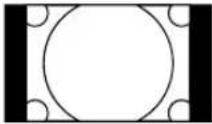 | Diese Option ermöglicht Ihnen, Bilder ohne Änderungen zu vergrößern. Das Bild wird jedoch oben und unten abgeschnitten. Sie können das Bild außerdem horizontal in linearem Verhältnis anpassen. Schwarze Balken erscheinen rechts und links auf dem Bildschirm. | 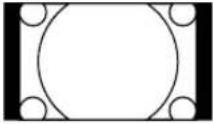 |
| Zoom 2 | Diese Option ermöglicht Ihnen, Bilder unverändert zu vergrößern und so den gesamten Bildschirm auszufüllen. Der Rand des Bildes wird jedoch abgeschnitten. | 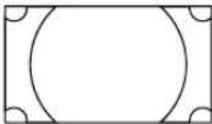 | Diese Option ermöglicht Ihnen, Bilder unverändert zu vergrößern und so den gesamten Bildschirm auszufüllen. Der Rand des Bildes wird jedoch abgeschnitten. | 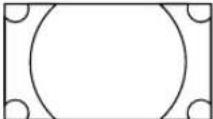 |
| Smart Zoom | Diese Option ähnelt dem 16:9 Modus. Das Bild wird jedoch leicht horizontal gestreckt und die oberen und unteren Ränder werden etwas abgeschnitten. | 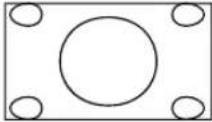 | Diese Option ähnelt dem 16:9 Modus. Das Bild wird jedoch leicht horizontal gestreckt und die oberen und unteren Ränder werden etwas abgeschnitten. | 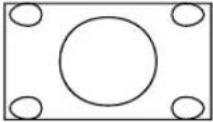 |
| Auto | Bei dieser Einstellung wird das Bild gemäß des Bildseitenformats der Eingangsquelle angezeigt. | 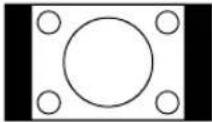 | Bei dieser Einstellung wird das Bild gemäß des Bildseitenformats der Eingangsquelle angezeigt. |  |
| 1:1 | Diese Einstellung erkennt die Auflösung des Signals und wird das Bild mit der gleichen Anzahl von Pixeln wiedergeben. Das Signal ist bei einigen Quellen optional (z.B. HDMI-Quelle). | |||
1.4 Audiofunktion (I/II)
Empfang in Stereo / Dual Sound (ATV-Modus)
Drücken Sie während einer Sendung die Taste [SPRACHE/I/II], um die Toninformationen des eingestellten Senders anzuzeigen.
| Übertragung | Bildschirmanzeige |
| Mono | Mono |
| Nicam Stereo | Nicam Stereo |
| Dual | Nicam Dual1, Nicam Dual2 |
- Einstellung Mono: Falls das Stereosignal beim Empfang in Stereo schwach ist, können Sie durch Drücken der Taste [I/II] den Empfang in Mono aktivieren. Beim Empfang in Mono wird die Klarheit des Tons verbessert. Drücken Sie [I/II] erneut, um zu Nicam Stereo zurückzuschalten.
- Spracheinstellungen für zweisprachige Übertragungen: Falls eine Sendung zwei Sprachen unterstützt (zweisprachig), können Sie durch wiederholtes Drücken der Taste [I/II] Nicam Dual1, Nicam Dual2 oder Mono einstellen.
| Nicam Dual1 | Die Lautsprecher geben die primäre Sprache der Übertragung wieder |
| Nicam Dual2 | Die Lautsprecher geben die sekundäre Sprache der Übertragung wieder |
1.5 EPG
Diese Funktion bietet Ihnen einfachen Zugriff auf eine Übersicht mit allen Fernsehsendungen der nächsten 7 Tage. Die in der elektronischen Programmzeitschrift (EPG) angezeigten Informationen werden nur von gewerblichen Fernsehnetzwerken für digitale Sender bereitgestellt. Die EPG-Funktion bietet Ihnen außerdem die Möglichkeit, Aufnahmen Ihrer Lieblingssender zeitlich zu programmieren und per Terminfunktion Sender zur vorgegebenen Zeit automatisch einzuschalten, damit Sie keine Sendung verpassen. (Die Verfügbarkeit und bereitgestellte Menge von Daten variiert je nach Rundfunkanstalt).
- Drücken Sie die Taste [EPG] auf der Fernbedienung, um die Programmzeitschrift zu öffnen und Senderinformationen anzuzeigen. Wählen Sie mit den Tasten [▲/▼] einen Sender aus. Wählen Sie anschließend mit den Tasten [◀/▶] basierend auf dem Zeitplan eine Sendung aus.
| Ansehen | Wenn Sie eine aktuell übertragene Sendung auswählen, können Sie diese durch Drücken der Taste [OK] im Vollbildmodus anschauen. |
| Termin/Aufnahme | Drücken Sie die Taste [OK]/[PVR] auf der Fernbedienung, um die Option Termin/ Aufnahme auszuwählen.Mit den Tasten [▲/▼] ändern und wählen Sie Einstellungen.Startzeitpunkt/Endzeitpunkt einstellen:Navigieren Sie mit den Tasten [◀/▶] zur gewünschten Position und geben Sie dann mit den Tasten [0~9] die gewünschte Zahl ein.Art der Wiederholung:Wählen Sie eine der nachfolgenden Optionen: Einmal, Täglich oder Wöchentlich. Wenn Sie Wöchentlich auswählen, erscheint ein Popup-Fenster, in dem Sie mit den Tasten [▲/▼] die gewünschten Wochentage auswählen und mit [OK] bestätigen. Drücken Sie danach die Taste [ZURÜCK/◀], um zurückzukehren.Wählen Sie mit den Tasten [◀/▶] die Option „Hinzufügen“ und bestätigen Sie mit [OK]. Der Terminplan wird geöffnet und zeigt die aufzunehmende Sendung oder den Termin an.Sie können die aufgenommene Sendung im HiMedia-Modus abspielen und anschauen; siehe „Digitaler Media Player".HINWEISTermine lassen sich nur für Sendungen einrichten, die noch nicht ausgestrahlt wurden.Für Aufnahmen muss ein USB-Speichergerät an den Fernseher angeschlossen werden.Es ist nicht möglich, am Fernseher alte Dateien zu löschen. Wenn Sie ungewollte Dateien löschen möchten, schließen Sie Ihr Speichergerät an einen Computer an.Der Fernseher zeichnet die Sendung auch im Standby-Modus auf. |
| -24H/+24H | Sie haben die Möglichkeit, noch schneller durch die Programmzeitschrift zu blättern. Drücken Sie die [ROTE] Taste zur Auswahl der Option „-24 H“, um Sendungen der letzten 24 Stunden anzuzeigen oder drücken Sie die [GRÜNE] Taste zur Auswahl der Option „+24 H“, um Sendungen der nächsten 24 Stunden anzuzeigen. |
| Terminplan | Drücken Sie die [GELBE] Taste, um eine Liste aller Termine und programmierten Aufnahmen anzuzeigen. |
| Liste umschalten | Drücken Sie die Taste [SENDERLISTE] auf der Fernbedienung, um direkt zur Auswahl der Senderliste zu gelangen. Wählen Sie zwischen unterschiedlichen Senderlisten, wie z.B. Alle, Favoriten, Radio, TV, usw. |
| Mehr Infos | Anzeige detaillierter Informationen der ausgewählten Sendung. |
| Hoch/Runter | Mit den Tasten [CH+/CH-] scrollen Sie in der Liste nach oben/unten. |
1.6 PVR/Timeshift
PVR
Die PVR-Funktion ermöglicht Ihnen, digitale Fernsehinhalte aufzuzeichnen und später anzuschauen. Die Funktion ist nur im DTV-Modus verfügbar und erfordert ein Speichergerät im FAT32 oder NTFS Format. Diese Funktion wird nicht gestartet, falls kein Speichergerät angeschlossen ist.
Es gibt zwei Möglichkeiten, Sendungen aufzuzeichnen – entweder über die elektronische Programmzeitschrift (EPG) oder per Fernbedienung mit der Taste [PVR].
Drücken Sie während der Aufnahme die Taste [■], um die Aufnahme zu beenden und als *.pvr Datei zu speichern. Diese Dateien können Sie später im HiMedia-Modus abspielen.
Timeshift
Diese Option ermöglicht Ihnen, eine Live-Sendung zeitverzögert anzuschauen (nur im DTV-Modus). Die Sendung wird temporär auf einem USB- oder anderen tragbaren Speichergerät gespeichert. Schließen Sie ein Speichergerät mit einer Kapazität von mindestens 512M an. Anderenfalls kann die Aufnahme nicht starten.
Drücken Sie die Taste [TIMESHIFT] auf der Fernbedienung, um das Menü zu öffnen. Mit der Taste [II] unterbrechen Sie die Wiedergabe und mit der Taste [▶] setzen Sie die Wiedergabe der Live-Sendung wieder fort. Drücken Sie die Tasten [◀◀] oder [▶▶] für den schnellen Suchlauf rückwärts oder vorwärts. Drücken Sie die Taste [■], um die Funktion zu beenden und die Live-Sendung anzuschauen.
HINWEISE
- Achten Sie darauf, beim Anschluss einer Festplatte oder eines USB-Hubs immer das Netzteil des verbundenen Geräts an die Stromversorgung anzuschließen. Die Überschreitung einer Gesamtstromaufnahme könnte zu Schäden an den Geräten führen. Die maximale Stromaufnahme beträgt 1A für USB1 und 500mA für USB2 und USB3.
- Einige nicht standardmäßige Festplatten mit hoher Kapazität können einen Neustart oder eine Selbstsperrung des Fernsehers auslösen, falls deren Stoßstrom größer oder gleich 1A ist. Aus diesem Grund unterstützt Ihr Fernseher solche Festplatten nicht.
• Der USB-Port unterstützt eine Spannung von 5V.
• Das Gerät unterstützt Festplatten mit einer Gesamtspeicherkapazität von höchstens 1T. - Falls Sie die Videoübertragung einer DTV-Sendung speichern möchten, benötigen Sie ein USB-Speichergerät mit einer Übertragungsrate von mindestens 5MB/s. Für Timeshift und die Aufnahme eines 2,5-stündigen HD-Videos benötigen Sie ein mobiles Speichergerät mit einer Kapazität von mehr als 20G.
• Die PVR-Funktion ist nicht mit analogen Sendern kompatibel.
. Die PVR-Funktion ist nicht verfügbar für gesperrte Sender oder für verschlüsselte Sender (CI-Modul und Passwort erforderlich).
2.1 Aufbau des Menüs
- Drücken Sie die Taste [MENÜ] zum Öffnen des Hauptmenüs.
- Wählen Sie mit den Tasten [▲/▼] eine Menüoption und drücken Sie dann [▶/OK], um das entsprechende Menü zu öffnen.
-
Optionen innerhalb eines Menüs:
-
Wählen Sie mit den Tasten [▲/▼] eine Option aus.
- Drücken Sie [▶/OK], um das jeweilige Untermenü zu öffnen.
-
Drücken Sie [◀/ZURÜCK], um zum vorhergehenden Menü zurückzukehren.
-
Drücken Sie [MENÜ/VERLASSEN], um das Menü zu verlassen.
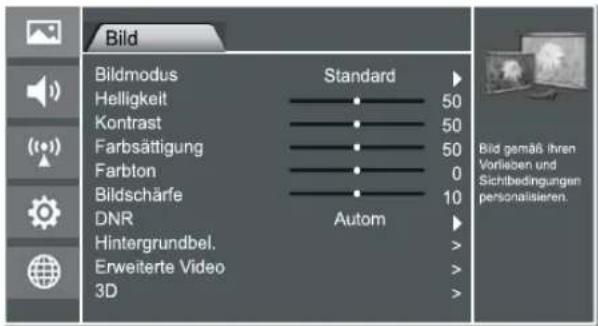
text_image
Bild Bildmodus Standard Helligkeit 50 Kontrast 50 Farbsättigung 50 Farbton 0 Bildschärfe 10 DNR Autom Hintergrundbel. Erweiterte Video 3D Bild gemäß ihren Vorliegen und Sichtbedingungen personalisieren.HINWEISE
• Die Menüs im Benutzerhandbuch können von der tatsächlichen Bildschirmanzeige abweichen.
2.2 Funktionen im Bild-Menü
Die Bildeinstellungen erlauben Ihnen, die Wiedergabequalität des Fernsehbildes zu verbessern.
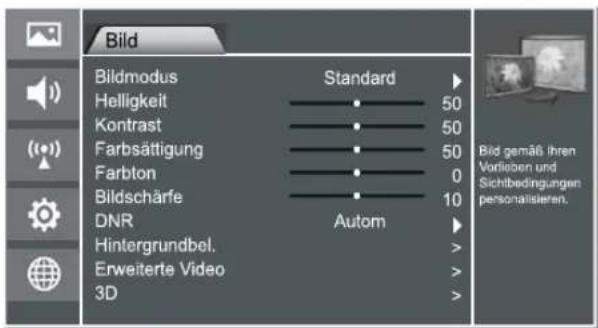
text_image
Bild Bildmodus Standard Helligkeit 50 Kontrast 50 Farbsättigung 50 Farbton 0 Bildschärfe 10 DNR Autom Hintergrundbel. > Erweiterte Video > 3D >| Bildmodus | Zur Einstellung des Bildmodus und zur Verbesserung der Fernsehbildqualität. Drücken Sie die Taste [MENÜ] und wählen Sie anschließend den Bildmodus aus. Wählen Sie je nach Umgebung und Anforderungen einen der nachfolgenden Modi aus: Standard, Film, Natürlich, Spiel, Dynamisch oder Benutzerdef. | |
| Helligkeit | Einstellung der Gesamthelligkeit des Bildes. | |
| Kontrast | Einstellung des Helligkeitsverhältnisses zwischen Schwarz und Weiß. | |
| Farbsättigung | Einstellung der Farbsättigung innerhalb des Bildes. | |
| Farbton | Stellen Sie Hauttöne so ein, dass sie natürlich aussehen. (Nur verfügbar, wenn NTSC als System eingestellt ist.) | |
| Bildschärfe | Kanten und Details innerhalb des Bilds entsprechend scharf einstellen. | |
| DNR | Rauschpegel angeschlossener Geräte reduzieren. Wählen Sie eine der nachfolgenden Optionen: Aus, Niedrig, Mittel, Hoch und Auto. | |
| Hintergrundbel. | Stellen Sie die Beleuchtung je nach Umgebungsbedingungen ein. Bitte beachten Sie, dass diese Option im aktivierten 3D-Modus nicht verfügbar ist. | |
| Hintergrundbel. Modus | Wählen Sie als Beleuchtungsmodus die Option Manuelle Beleuchtung oder Adaptive Beleuchtung. | |
| Hintergrundbel. einstellen | Diese Option ist nur verfügbar, wenn Sie den Modus der manuellen Beleuchtung ausgewählt haben. Stellen Sie an dem Balken die optimale Beleuchtungsstufe ein. | |
| Erweiterte Video | Die erweiterten Einstellungen bieten besondere Optionen. | ||
| Farbtemperatur | Stellen Sie die Farbkomponenten unabhängig voneinander ein, um eine warme oder kühle Atmosphäre zu erzeugen. Wählen Sie eine der nachfolgenden Optionen aus: Standard, Warm, Kühl oder Benutzerdef. | ||
| Dynamischer Kontrast | Stellen Sie den optimalen Farbkontrast durch Auswahl einer der nachfolgenden Optionen ein: Aus, Niedrig, Mittel oder Stark. | ||
| Hautfarbe | Passen Sie rote Hauttöne durch Auswahl einer der nachfolgenden Optionen an: Aus, Niedrig, Mittel oder Hoch. | ||
| Farbtemperatur | Konfigurieren Sie den Farbtemperatur, indem Sie mit den Verstärkungsreglern R, G und B die Helligkeit individuell einstellen. | ||
| Anzeigemodus | HDMI-Anzeigemodus einstellen. Wählen Sie zwischen Auto, Zoom und Vollbild. | ||
| 3D | Ändern Sie hier die Einstellungen im 3D-Modus Ihres Fernsehers. Für diesen Modus benötigen Sie 3D-Inhalte und eine kompatible Brille. Für Details über solche Brillten wenden Sie sich bitte an den Kundendienst in Ihrem Land. (Die 3D-Funktion ist nur bei Produkten verfügbar, die diese Funktion unterstützen) | 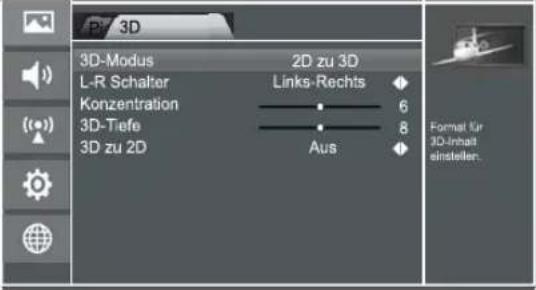 | |
| HINWEISEWenn Sie fluoreszierende Lampen (50-60Hz) oder Dreiband-Leuchtstoffröhren verwenden und 3D-Videos anschauen, kann dabei ein leichtes Flackern verursacht werden. Reduzieren Sie die Beleuchtung oder schalten Sie das Licht aus.Beim Anschauen von Filmen und Fernsehsendungen in 3D ist die Zoom-Funktion nicht verfügbar.Dieser Fernseher erkennt herkömmliche 3D-Formate automatisch, wenn er mit Eingangsquellen verbunden ist, die HDMI V1.4 unterstützen. Andere 3D-Quellen erfordern einen manuellen Setup.Synchronisieren Sie 3D-Brillen mit Ihrem Fernseher, um Interferenzen mit anderen Fernsehern oder drahtlosen Geräten zu vermeiden. Nach der Durchführung vorangehend genannter Vorgehensweise müssen Sie deshalb die Ein/Aus-Taste drücken, um die Kopplung zu starten. Sobald die Anzeigelampe blinkt, ist die Synchronisierung abgeschlossen.Sitzen Sie aufrecht vor dem Fernseher, wenn Sie Filme und Fernsehsendungen in 3D anschauen.3D-Brillen anderer Marken werden möglicherweise nicht unterstützt. | |||
| 3D-Modus | Wählen Sie einen der verfügbaren 3D-MODI: Aus / 2D zu 3D / Seite an Seite / Oben und Unten / Zeile an Zeile. | ||
| Aus | Wählen Sie diese Einstellung, wenn Sie 2D-Videos anschauen. | ||
| 2D zu 3D | Der Fernseher kann herkömmliche 2D-Sendungen in 3D-Sendungen umwandeln. Tragen Sie eine 3D-Brille, um in den Genuss von 3D-Videoeffekten zu kommen. | ||
| Seite an Seite | Zwei Bilder nebeneinander anzeigen. | ||
| Oben und Unten | Zwei Bilder übereinander anzeigen. | ||
| Zeile an Zeile | Die Bilder für das linke und das rechte Auge alternativ in Zeilen darstellen. | ||
| 3D | HINWEISEDeaktivieren Sie die 3D-Funktion, wenn Sie 2D-Videos anschauen.Wenn für das 3D-Signal das Format Frame Picking eingestellt wurde, wird das Bild gemäß der Auflösung des Eingangssignals angezeigt. Beispiel: Bei einem Eingangssignal von 1280 × 720 wird ein 720p Bild angezeigt. Bei einem Eingangssignal von 1920 × 1080 wird ein 1080p Bild angezeigt.Wenn Sie für das 3D-Signal die Optionen Seite an Seite oder Oben nach Unten ausgewählt haben, wird das Bild auf dem gesamten Bildschirm mit halber Auflösung ( 960 × 1080 oder 1920 × 540 ) angezeigt. | |
| L-R Schalter | Die 3D-Umschaltung zwischen links und rechts an der Shutter-Brille (SG) kann dem 3D-Signal der Brille angepasst werden. Da es jedoch kein standardisiertes Signalformat gibt, können bei der Anzeige einiger 3D-Videos Fehlanpassungen auftreten oder falsche stereoskopische Eindrücke vermittelt oder Übelkeit verursacht werden. SG 3D kann dieses Problem dank Umschaltfunktion beheben. Informieren Sie sich im entsprechenden Abschnitt dieses Handbuchs über die Modulation. (Nicht verfügbar, wenn für den 3D-Modus Aus oder 2D zu 3D ausgewählt wurde.) | |
| Konzentration | Konzentration bedeutet, dass Sie 3D-Bilder in Nah- oder Fernansicht anschauen können. Verwenden Sie diese Funktion, um den 3D-Bildeffekt von Bildern innerhalb und außerhalb des Bildschirms zu erzeugen. (Nur verfügbar im 3D-Modus 2D zu 3D.) | |
| 3D-Tiefe | Diese Funktion ermöglicht, die Bildtiefe anhand der Parallaxe zwischen Tiefe und Links-/Rechtssignal zu modulieren und anschließend den stereoskopischen Effekt zu erhöhen oder zu reduzieren. (Nicht verfügbar, wenn der 3D-Modus Aus ist.) | |
| 3D zu 2D | Wenn die Option aktiviert ist, kann der Fernseher alle 3D-Signale in 2D-Format anzeigen. (Nicht verfügbar, wenn Sie für den 3D-Modus die Option Aus oder 2D zu 3D ausgewählt haben.) | |
| HINWEISEWenn Sie über längere Zeit mit 3D-Brille Filme anschauen, ist es möglich, dass Sie Kopfschmerzen oder Müdigkeit empfinden. Hören Sie bei Kopfschmerzen, Müdigkeit oder Übelkeit auf fernzusehen und legen Sie eine Pause ein.Einige 3D-Bilder können auf den Betrachter stimulierend oder beängstigend wirken. Schwangere, Kleinkinder, Epileptiker und Kranke sollten die 3D-Funktion dieses Geräts nicht verwenden.Beim Anschauen von 3D-Bildern muss die Sicherheit der Umgebung gewährleistet sein, da die Funktionsweise dieses Produkts dafür sorgt, dass Sie sich als Teil der Bildszene wahrnehmen. Verwenden Sie dieses Produkt nicht in der Nähe von offenen Treppenhäusern, Kabeln, Balkons oder anderen Gegenständen, die umgeworfen, angerempelt, umgestoßen, zerbrochen oder heruntergeworfen werden könnten.Verwenden Sie aktive Brillen nur zum Anschauen von 3D-Videos. Das Tragen aktiver 3D-Brillen (wie z.B. herkömmliche Brillen, Sonnenbrillen oder Sichtschutzbrillen) in anderen Situationen könnte zu Körperverletzungen führen oder Ihr Sehvermögen beeinträchtigen.Der optimale Augenabstand zum Bildschirm sollte dreimal der Höhe des Bildschirms entsprechen.Sollten Sie eines der nachfolgenden Symptome an sich beobachten, beenden Sie bitte umgehend den Fernsehbetrieb und legen Sie eine Pause ein.(Falls das Symptom weiterhin besteht, suchen Sie bitte einen Arzt auf.)Veränderte Sehkraft, Übelkeit und verschwommene Sicht, ungewollte Bewegungen (Augen- oder Muskelzucken), unbewusste Bewegungen, geistige Verwirrung, psychische Verwirrung, gestörter Orientierungssinn oder Unbehagen..Eltern müssen ihre Kinder sorgfältig beobachten und auf oben genannte Symptome hin überprüfen. Kinder und Jugendliche sind für diese Symptome viel leichter anfällig.Wenn Kinder und Jugendliche fernsehen, sollten Eltern insbesondere darauf achten, dass Kinder unter 6 Jahren keine Filme in 3D anschauen. | ||
| Bildeinstellungen zurücksetzen | Alle Bildeinstellungen auf die Werkseinstellungen zurücksetzen. | |
Menü
| Erweiterte Video | Subwoofer | Setup des Subwoofer-Geräts. (Abhängig von der Größe und Modellreihe des Fernsehers.) |
| Bassverstärker | Einstellung des Basseffekts. Nicht verfügbar, wenn der Subwoofer Aus ist. (Abhängig von der Größe und Modellreihe des Fernsehers.) | |
| Audioeinstellungen zurücksetzen | Alle Soundeinstellungen auf die Werkseinstellungen zurücksetzen. | |
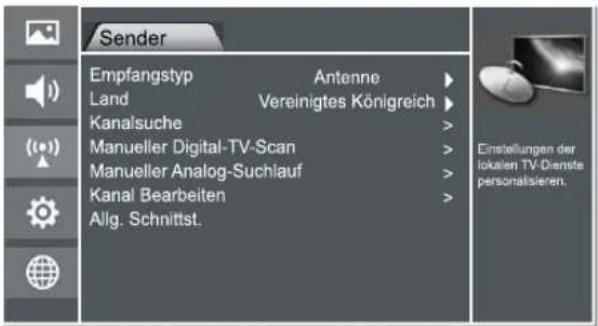
2.4 Funktionen im Sendermenü
text_image
Sender Empfangstyp Antenne Land Vereinigtes Königreich Kanalsuche > Manueller Digital-TV-Scan > Manueller Analog-Suchlauf > Kanal Bearbeiten > Allg. Schnittst. Einstellungen der lokalien TV-Dienste personalisieren.2.4.1 Empfangstyp Antenne
| Empfangstyp | Auswahl eines voreingestellten Empfangstyps: Antenne. | |
| Land | Wählen Sie das Land, in dem Sie sich aufhalten. | |
| Landes ID | Wählen Sie die Landes ID (abhängig vom eingestellten Land). | |
| Kanalsuche | Mit dieser Option können Sie nach Sendern suchen und alle verfügbaren Sender speichern.Wählen Sie im Scan-Modus-Menü die Option DTV Scan, ATV Scan oder DTV+STV Scan und drücken Sie dann „Suche“, um die Sendersuche zu starten. | |
| Manueller Digital-TV-Scan | Diese Option ermöglicht Ihnen, im DTV-Modus Sender manuell feineinzustellen. | |
| Kanalnummer | Kanalnummer auswählen. | |
| Bandbreite | Bandbreite des ausgewählten Senders anzeigen. | |
| Suche | Wählen Sie Suche, um die manuelle Feineinstellung zu starten. | |
| Signalpegel | Empfindlichkeit des aktuellen Signals anzeigen. | |
| Signalqualität | Qualität des aktuellen Signals anzeigen | |
| Manueller Analog-Suchlauf | Diese Option ermöglicht Ihnen, im ATV-Modus Sender manuell feineinzustellen, falls der Empfang sehr schlecht ist. | |
| Startfrequenz (MHz) | Geben Sie den Frequenzwert mit den Zifferntasten ein. | |
| Farbsystem | Wählen Sie eines der nachfolgenden Farbsysteme aus: Auto, NTSC, PAL, oder SECAM. | |
| Soundsystem | Wählen Sie eines der nachfolgenden Soundsysteme aus: I, D/K, B/G, L, L' (L nur für SECAM). | |
| Scan vorwärts | Suche nach analogen Sendern oberhalb der Startfrequenz. | |
| Scan rückwärts | Suche nach analogen Sendern unterhalb der Startfrequenz. | |
2.4.2 Empfangstyp Kabel
| Empfangstyp | Auswahl eines voreingestellten Empfangstyps: Kabel. | |
| Land | Wählen Sie das Land, in dem Sie sich aufhalten. | |
| Landes ID | Wählen Sie die Landes ID (abhängig vom eingestellten Land). | |
| Kanalsuche | Mit dieser Option können Sie nach Sendern suchen und alle verfügbaren Sender speichern. | |
| Scan-Modus | Wählen Sie DTV Scan, ATV Scan oder DTV+ATV Scan und drücken Sie dann Suche, um nach Sendern zu suchen.☑ HINWEIS· Wenn ATV als Scan-Modus ausgewählt wurde, sind keine anderen Optionen verfügbar. | |
| Suchmodus | Wählen Sie Vollständig, Schnell oder Erweitert.Sender mit aktiven Übertragungen werden gesucht und im Fernseher gespeichert.Bei der Option Schnell müssen Sie die Netzwerk-ID manuell einstellen.Bei der Option Erweitert müssen Sie für eine Kabelnetzwerksuche die Frequenz manuell einstellen oder die Standardwerte verwenden. | |
| Frequenz (KHz) | Geben Sie den Frequenzwert mit den Zifferntasten ein. | |
| Netzwerk-ID | Wenden Sie sich für Details an den Kundendienst in Ihrem Land oder verwenden Sie die Werkseinstellungen. | |
| Suche | Navigieren Sie nach der Einstellung zur Option „Suche“, um die Sendersuche zu starten. | |
| Manueller Digital-TV-Scan | Diese Option ermöglicht Ihnen, im DTV-Modus Sender manuell feineinzustellen. | |
| Frequenz (KHz) | Geben Sie den Frequenzwert mit den Zifferntasten ein. | |
| Modulation | Drücken Sie [OK] und wählen Sie dann mit den Tasten [▲/▼] den Modulationstyp. Wählen Sie für eine universale Einstellung die Option Auto. | |
| Symbolrate (Ksym/s) | Geben Sie die Symbolrate mit den Zifferntasten ein. | |
| Suche | Wählen Sie Suche, um die manuelle Feineinstellung zu starten. | |
| Signalpegel | Empfindlichkeit des aktuellen Signals anzeigen. | |
| Signalqualität | Qualität des aktuellen Signals anzeigen | |
| Manueller Analog-Suchlauf | Diese Option ermöglicht Ihnen, im ATV-Modus Sender manuell feineinzustellen, falls der Senderempfang sehr schlecht ist. | |
| Startfrequenz (MHz) | Geben Sie den Frequenzwert mit den Zifferntasten ein. | |
| Farbsystem | Wählen Sie ein Farbsystem: Auto, NTSC, PAL, oder SECAM. | |
| Soundsystem | Wählen Sie ein Soundsystem: I, D/K, B/G, und L', L (L nur für SECAM). | |
| Scan vorwärts | Suche nach analogen Sendern oberhalb der Startfrequenz. | |
| Scan rückwärts | Suche nach analogen Sendern unterhalb der Startfrequenz. | |
2.4.3 Empfangstyp Satellit
HINWEIS
Die Funktion ist nur bei Produkten verfügbar, die diese Funktion unterstützen.
| Empfangstyp | Auswahl eines voreingestellten Empfangstyps: Satellit. | ||
| Land | Wählen Sie das Land, in dem Sie sich aufhalten. | ||
| Landes ID | Wählen Sie die Landes ID (abhängig vom eingestellten Land). | ||
| Antenne einrichten | Satellit auswählen | Wählen Sie die Satelliten, die Sie empfangen möchten. | |
| LNB-Einstellungen | Zeigen Sie die ausgewählten Satelliten an und drücken [OK], um die Einstellung zu öffnen. | ||
| Satellitenname | Name des ausgewählten Satelliten anzeigen. | ||
| Orbit-Position | Position des ausgewählten Satelliten anzeigen. | ||
| LNB-Frequenz | Wählen Sie den LNB-Frequenztyp aus. | ||
| Diseqc-Eingang | Wählen Sie für den eingestellten LNB den Diseqc-Eingang. | ||
| Ton 22KHz | Falls Sie als LNB-Frequenz „Single Vibration“ ausgewählt und für den Diseqc-Eingang „Deaktivieren“ eingestellt haben, können Sie die Option Ton 22KHz auf Aus oder Ein stellen. Anderenfalls wird für Ton 22KHz die Option Auto verwendet. | ||
| LNB-Leistung | Aktiviert oder deaktiviert die Stromversorgung für den LNB. | ||
| Transponder | Wählen Sie einen Transponder in der Liste aus oder fügen Sie einen neuen Transponder hinzu. | ||
| Alle Einstellungen zurücksetzen | Alle Satelliteneinstellungen werden auf die Ausgangswerte zurückgestellt. | ||
| Kanalsuche | Mit dieser Option können Sie nach Sendem suchen und alle verfügbaren Sender speichern. | ||
| Satellit | Wählen Sie den Satelliten, den Sie empfangen möchten. | ||
| Sender | Legen Sie fest, ob nur kostenlose oder Alle Sender gespeichert werden. | ||
| Scan-Modus | Wählen Sie: Auto/Voreinstellig. | ||
| Suche | Navigieren Sie nach der Einstellung zur Option „Suche“, um die Sendersuche zu starten. | ||
| Manuelle Satelliteneinstellung | Diese Option ermöglicht Ihnen, Sender feineinzustellen. | ||
| Satellit | Wählen Sie den Satelliten, den Sie empfangen möchten. | ||
| Transponder | Wählen Sie einen Transponder in der Liste aus. | ||
| Sender | Legen Sie fest, ob nur kostenlose oder Alle Sender gespeichert werden. | ||
| Netzwerk-suche | Wählen Sie Ein(Aus), um die Netzwerksuche zu aktivieren(Aeaktivieren). | ||
| Suche | Wählen Sie Suche, um die manuelle Feineinstellung zu starten. | ||
2.4.4 Empfangstyp Astra 19.2
HINWEIS
Die Funktion ist nur bei Produkten verfügbar, die diese Funktion unterstützen.
| Empfangstyp | Auswahl eines voreingestellten Empfangstyps: Astra 19.22HINWEISDiese Funktion kann je nach Ländereinstellung unterstützt werden. | |
| Land | Wählen Sie das Land, in dem Sie sich aufhalten. | |
| Kanalsuche | LNB-Leistung | Stromversorgung zum LNB aktivieren oder deaktivieren. |
| LNB-Frequenz | Typ der LNB-Oszillatorfrequenz auswählen. | |
| Diseqc-Eingang | Wählen Sie den Diseqc-Modus für den ausgewählten LNB. | |
| Kanalsuche | Ton 22KHz | Falls Sie als LNB-Frequenz „Single Vibration“ ausgewählt und für den Diseqc-Eingang „Deaktivieren“ eingestellt haben, können Sie die Option Ton 22KHz auf Aus oder Ein stellen. Anderenfalls wird für Ton 22KHz die Option Auto verwendet. |
| Transponder | Einstellungen des Transponders für den Signalempfang konfigurieren. | |
| Suche | Einstellungen der Sendersuche konfigurieren. | |
| Signalqualität | Qualität des aktuellen Signals anzeigen. | |
| Signalpegel | Intensität des aktuellen Signals anzeigen. | |
| Kanal Bearbeiten | Bearbeiten Sie u.a. folgende Einstellungen der Sender:Empfangstyp: Drücken Sie die [ROTE] Taste auf der Fernbedienung, um das Empfangstyp-Menü zu öffnen. Wählen Sie mit den Tasten [▲/▼] Antenne, Kabel, Satellit oder Astra19.2 als Empfangstyp aus.Sortieren: Drücken Sie die [GRÜNE] Taste auf der Fernbedienung, um alle Sender alphabetisch zu sortieren. (Die Funktion ist nur einmal wirksam.) Drücken Sie die Taste erneut, um die vorhergehende Liste wiederherzustellen.Fav-Liste bearbeiten: Drücken Sie [FAV] auf der Fernbedienung, um die Liste der Lieblingssender zu öffnen. Die Anzeige erfolgt zweiteilig, links und rechts.Senderliste links:Hinzufügen/Löschen: Drücken Sie [OK], um den ausgewählten Sender zur Favoritenliste hinzuzufügen oder aus der Favoritenliste zu löschen.Liste durchsuchen: Mit den Tasten [SENDER +/-] können Sie die Senderliste durchsuchen.Liste umschalten: Drücken Sie die [rote] Taste, um von einer Liste zur nächsten umzuschalten.Sortieren: Drücken Sie die [GRÜNE] Taste, um die Sender alphabetisch zu sortieren.Favoritenliste links:Löschen: Drücken Sie [OK], um den Sender aus der Favoritenliste zu löschen.Liste durchsuchen: Drücken Sie [SENDER +/-], um die Favoritenliste zu durchsuchen.Fav-Liste umschalten: Drücken Sie die [Rote] Taste, um von einer Favoritenliste zur nächsten umzuschalten.Fav-Liste umbenennen: Drücken Sie die [Blaue] Taste, um die ausgewählte FAVORITEN-Liste umzubenennen. | |
| Allg. Schnittst. | Das Common Interface ermöglicht den Anschluss eines CI+ Moduls zum Anschauen von verschlüsselten (kostenpflichtigen) Diensten. Das CI+ Modul und die Chipkarte erhalten Sie von Ihrem Dienstanbieter.Anzeige der ModuldatenWählen Sie mit den Tasten [▲/▼] die Option CI-Daten und drücken Sie dann [OK].Das Hauptmenü der CI-Daten wird geöffnet. Drücken Sie die Tasten [▲/▼], um die Moduldaten anzuzeigen. Bestätigen Sie mit [OK].Drücken Sie die Taste [ZURÜCK], um zum vorhergehenden Menü zurückzukehren. Drücken Sie [MENÜ]/[VERLASSEN] erneut, um das Menü zu verlassen. | |
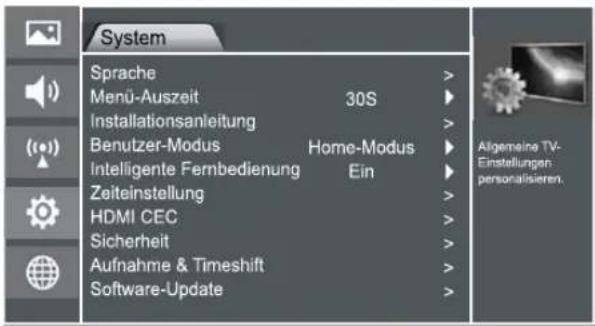
2.5 Funktionen im Systemmenü
text_image
System Sprache Menü-Auszeit 30S Installationsanleitung Benutzer-Modus Home-Modus Intelligente Fernbedienung Ein Zeiteinstellung HDMI CEC Sicherheit Aufnahme & Timeshift Software-Update Algemeine TV- Einstellungen personalisieren.| Sprache | Menü-Sprache | Wählen Sie eine voreingestellte Menü-Sprache: Englisch/Tschechisch/Französisch...... |
| Audiosprache | Stellen Sie die erste Audiosprache ein. (Nur verfügbar im DTV-Modus.) | |
| Audiosprache 2 | Stellen Sie die zweite Audiosprache ein. (Nur verfügbar im DTV-Modus.) | |
| Untertitelsprache | Stellen Sie die erste Untertitelsprache ein oder schalten Sie die Untertitel aus. | |
| Untertitelsprache 2 | Stellen Sie die zweite Untertitelsprache ein oder schalten Sie die Untertitel aus. | |
| Digitaler Teletext | Wählen Sie Ihre gewünschte Teletextsprache aus. | |
| Dekodierungsseite | Falls Sie das falsche Dekodierungsformat auswählen, wird der Teletextsender nicht richtig angezeigt. | |
| Menü-Auszeit | Einstellung der Anzeigedauer für das Bildschirmmenü: 10S/20S/ ... /60S. | |
| Installationsanleitung | Installationsanleitung am Fernseher öffnen. | |
| Benutzer-Modus | Wählen Sie einen Benutzer-Modus aus: Home-Modus, Premium-Modus oder Shop-Modus. | |
| Home-Modus | Empfohlener Modus für den Heimgebrauch mit niedrigem Energieverbrauch. | |
| Premium-Modus | Optimale Bild- und Toneinstellungen bei höherem Energieverbrauch. | |
| Shop-Modus | Bildoptimierung für Geschäfte | |
| Intelligente Fernbedienung | Laden Sie die App für die Hisense Fernbedienung auf Ihr Smartphone oder Tablet herunter, um diese als Fernbedienung für Ihren Fernseher zu verwenden. (Siehe „Intelligente Fernbedienung“.) | |
| Zeiteinstellung | Zeitzone | Wenn Sie eine Zeitzone auswählen, wird die Uhrzeit des Fernsehers basierend auf der Zeitzone und GMT (Greenwich Mean Time) automatisch auf die Differenzinformationen eingestellt, die mit dem Übertragungssignal empfangen werden. Die Uhrzeit wird automatisch über ein digitales Signal eingestellt. |
| Auto-Synchronisation | Wenn Aus, können Sie Datum und Uhrzeit manuell einstellen, wenn Ein, wird die Zeit über das digitale Signal aktualisiert. Diese Funktion ist nur für DTV-Sender verfügbar. | |
| Datum | Monat/Tag/Jahr einstellen. | |
| Zeit | Aktuelle Uhrzeit einstellen | |
| Einschalt-Timer | Der Fernseher wird zu einer voreingestellten Zeit eingeschaltet.Ein/Aus: Ein zum Aktivieren der Funktion.Wiederholen: Wiederholungszyklus einstellen.Zeit: Stellen Sie die Zeit ein, zu der sich der Fernseher einschalten soll. | |
| Zeiteinstellung | Ausschalt-Timer | Der Fernseher wird zu einer gegebenen Uhrzeit in den Standby-Modus umschalten.Ein/Aus: Ein zum Aktivieren der Funktion.Wiederholen: Wiederholungszyklus einstellen.Zeit: Stellen Sie die Uhrzeit ein, zu der sich der Fernseher ausschalten soll. |
| Abschaltautomatik | Nach dem Ablauf einer bestimmten Zeit schaltet der Fernseher automatisch in den Standby-Modus um.Stellen Sie die Dauer bis zum Ausschalten ein: Aus -10- ...-120 Minuten.Sollten Sie den Fernseher nach der Einstellung der Einschlafffunktion selbst ausschalten, wird die eingestellte Zeit gelöscht. | |
| Auto-Schlaf | Wenn Sie innerhalb einer vorher festgelegten Zeit keine Taste auf der Fernbedienung drücken, schaltet der Fernseher automatisch in den Standby-Modus um, um Energie zu sparen. | |
| HDMI CEC | Diese Funktion ermöglicht Ihnen, Geräte an Ihren Fernseher anzuschließen und über die Fernbedienung Ihres Fernsehers zu steuern. (HDMI1/HDMI2 unterstützen nicht die CEC-Funktion der UHD-Produktreihen.) | |
| ARC | Schließen Sie einen externen digitalen Audioempfänger mit HDMI-Kabel an und wählen Sie Ein, um die Funktion zu aktivieren. | |
| VGA | Die Optionen im Bildschirmmenü variieren je nach Eingangsquelle oder -signal. Die Einstellungen sind nur verfügbar, wenn ein externes Gerät angeschlossen ist. (Nur verfügbar im VGA-Modus.) | |
| Auto-Einstellung | VGA-Bildposition automatisch einstellen. | |
| H-Position | Horizontale Bildposition einstellen. | |
| V-Position | Vertikale Bildposition einstellen. | |
| Uhr | VGA-Uhr mit der Uhrzeit des PC abstimmen. | |
| Phase | VGA-Phase an den PC anpassen. | |
| Component | Phase | Fokus stabiler Bilder einstellen. (Nur verfügbar im Component-Modus.) |
| Sicherheit | Verhindern Sie unerlaubte Zugriffe, z.B. durch Kinder, damit diese keine ungeeigneten Sendungen anschauen können.Beim erstmaligen Gebrauch dieser Funktion lautet das Passwort [0000]. Nachdem Sie dieses Passwort eingegeben haben, gelangen Sie zur nächsten Einstellung. Sie können das Passwort im Untermenü PIN entsprechend ändern. | |
| Kanal Blockieren | Kanal Blockieren, damit Kinder keine ungeeigneten Sendungen anschauen können.Wählen Sie mit den Tasten [▲/▼] die zu sperrenden Sender und bestätigen Sie mit [OK]. Rechts neben dem Sender erscheint ein Sperren-Icon, das darauf hinweist, dass der Sender gesperrt ist. (Nicht verfügbar im HDMI- oder Component-Modus). | |
| Jugendschutz | Diese Funktion erlaubt Ihnen, Sendungen und Sender nach Altersstufen entsprechend zu sperren. Diese Funktion ist abhängig von der Übertragung der Rundfunkanstalt. Falls das Signal falsch oder ohne Informationen ist, kann die Funktion nicht ausgeführt werden.⇨ HINWEISFalls eine Sendung gesperrt ist, muss beim Einschalten dieser Sendung eine gültige PIN eingegeben werden. | |
| PIN ändern | Geben Sie das neue Passwort zweimal ein, um es zu bestätigen. Die neue PIN wird dann aktiviert. | |
| Sicherheit | Senderliste importieren/exportieren | TV ZU USB1. Schließen Sie ein USB-Gerät an den USB-Port an.2. Wählen Sie den Modus TV ZU USB. Es erscheint ein Popup-Menü. Drücken Sie [OK], um die Senderliste zu kopieren. (Nur DTV-Sender können kopiert werden.)3. Wenn Abbildung 1 erscheint, war der Export erfolgreich.(Abbildung 1) Senderliste erfolgreich importiert/exportiert(Abbildung 2) Senderliste wurde nicht importiert/exportiertFalls Abbildung 2 erscheint, war der Export nicht erfolgreich. Überprüfen Sie folgende Punkte:Vergewissern Sie sich, dass das USB-Speichergerät angeschlossen ist und richtig funktioniert.Diese Funktion ist nur für DTV-Sender verfügbar. |
| USB ZU TV1. Schließen Sie das USB-Gerät an, auf dem Sie die bearbeitete Senderliste gespeichert haben.2. Wählen Sie den USB ZU TV Modus.Falls die Abbildung Update fehlgeschlagen erscheint, war der Import nicht erfolgreich. Überprüfen Sie folgende Punkte:Vergewissern Sie sich, dass das USB-Speichergerät angeschlossen ist und richtig funktioniert.Diese Funktion ist nur für DTV-Sender verfügbar. | ||
| Alles löschen | Setzen Sie alle Einstellungen auf die Werkseinstellungen zurück. | |
| Aufnahme & Timeshift | Aufnahmeeinstellungen | Wählen Sie das Gerät oder die Disk für die Aufzeichnung der Inhalte aus. |
| Timeshift-Einstellungen | Wählen Sie das Gerät oder die Disk für die Aufzeichnung der Timeshift-Inhalte aus. | |
| Terminplan | Anzeige von Terminen und Aufnahmeinformationen. | |
| Software-Update | Installieren Sie die aktuellste Software Version. Das Software-Update können Sie entweder per Netzwerkverbindung durchführen, oder Sie laden die aktuellste Software auf ein USB-Speichergerät herunter. (Siehe „Software-Update“.) | |
| Werkseinstellungen wiederherstellen | Setzen Sie alle Einstellungen auf die Werkseinstellungen zurück. | |
| Software Version | Informationen der Software Version anzeigen. | |
| Serviceerklärung | Nachdem das Menü der Serviceerklärung geöffnet wurde, können Sie mit den Tasten [▲/▼] durch die Seiten blättern. Lesen Sie diese Erklärung sorgfältig durch. | |
2.6 Funktionen im Netzwerkmenü
text_image
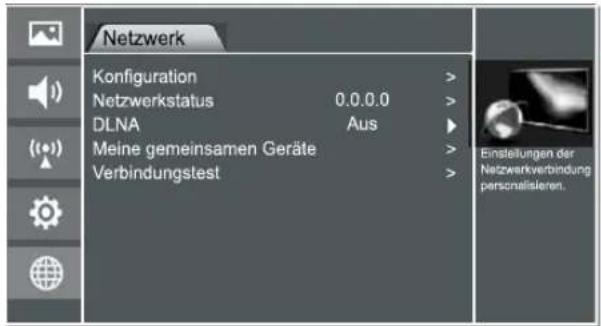
Netzwerk Konfiguration Netzwerkstatus 0.0.0.0 DLNA Aus Meine gemeinsamen Geräte Verbindungstest Einstellungen der Netzwerkverbindung personalisieren.| Konfiguration | Zur Einstellung des Netzwerks wählen Sie die Option Konfiguration und drücken anschließend [OK], um das Untermenu zu öffnen. | |
| Netzwerk | Wählen Sie Ein oder Aus. Falls Sie Aus wählen, sind die nachfolgenden Optionen nicht verfügbar. | |
| Schnittst | Wählen Sie hier die Verbindungsart: Wi-Fi oder Ethernet. | |
| Ethernet | Ethernet (drahtgebundenes Netzwerk).DHCP (Dynamic Host Configuration Protocol): Bezieht die erforderlichen Verbindungsdaten und verbindet Ihren Fernseher automatisch mit einem Netzwerk.Statisch: Geben Sie die Verbindungsdaten wie z.B. IP-Adresse, Subnetzmaske, Standard-Gateway, Primäres DNS und Sekundäres DNS manuell ein, um den Fernseher mit dem Netzwerk zu verbinden. | |
| Wi-Fi | Wi-Fi (drahtloses Netzwerk).Scan: Automatische Anzeige einer Liste mit verfügbaren Zugangspunkten in der Umgebung. Wählen Sie mit [▲/▼] den Zugangspunkt mit der SSID Ihres Routers und drücken Sie dann [OK]. Es erscheint eine Anzeige, in der Sie den Schlüssel für den entsprechenden Sicherheitsmodus eingeben und anschließend [OK] drücken, um die Verbindung herzustellen.Wi-Fi-Netzwerk hinzufügen: Geben Sie die SSID des Netzwerks manuell ein, um ein Netzwerk hinzuzufügen. Wählen Sie „Wi-Fi-Netzwerk hinzufügen“, erscheint eine Anzeige, in der Sie die SSID eingeben, den Sicherheitsmodus für Ihr drahtloses Netzwerk einstellen und anschließend das Passwort für das ausgewählte Netzwerk eingeben. Drücken Sie [Weiter], um die Verbindung herzustellen.Auto: Wählen Sie die Option Auto, erscheint eine Anzeige, in der Sie PIN (persönliche Kennnummer) oder PBC (Konfiguration per Tastendruck) als Setup auswählen. Entscheiden Sie sich für die Methode, die von Ihrem drahtlosen Zugangspunkt unterstützt wird.Falls Sie PIN auswählen, erscheint eine Kennnummer, die Sie für den Zugriff auf den Zugangspunkt benötigen. Drücken Sie nach der Eingabe der PIN die Taste [Weiter]. Falls die PIN bereits von einem anderen Gerät verwendet wird, wählen Sie die Option „PIN aktualisieren“, um eine neue PIN zu erhalten und diese dann am Zugangspunkt einzugeben. Drücken Sie nach der Eingabe der PIN die Taste [Weiter].Falls Sie „PBC“ auswählen, erscheint eine Anzeige, in der Sie aufgefordert werden, die Taste [WEITER] zu drücken. Nach dem Drücken der Taste [WEITER] haben Sie 120 Sekunden Zeit, die Drucktaste an Ihrem Zugangspunkt zu finden und zu drücken, um den Fernseher zu verbinden.IP-Einstellung: Ermöglicht Ihnen die Einstellung von IP-Adresse, Subnetzmaske, Gateway, primärer und sekundärer DNS, wenn der Fernseher per Wi-Fi verbunden wird. | |
| Network Status | View the current network and Internet status. | |
| Netzwerkstatus | Anzeige des aktuellen Netzwerk- und Internetstatus. | |
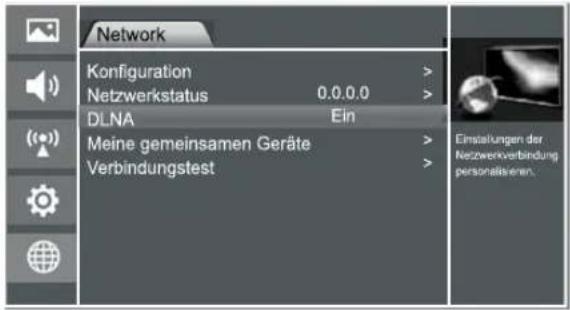
| DLNA | Digitaler Media Player (HiMedia) der Digital Living Network Alliance. Wählen Sie für DLNA mit den Tasten [▲/▼] die Option Ein. Weitere Informationen siehe „Digitaler Media Player > Digitales Mediengerät > DLNA“. | |
| Meine gemeinsamen Geräte | Dem Handy den Zugriff auf den Fernseher erlauben oder verbieten. | |
| Verbindungstest | Drücken Sie [OK], um den Netzwerkstatus zu überprüfen. | |
3.1 Digitales Mediengerät
3.1.1 DLNA

Der Fernseher kann Mediendateien wie Videos, Bilder oder Musik auf Ihrem Computer oder auf anderen Mobilgeräten suchen und direkt über das gleiche Heimnetzwerk abspielen. Diese Geräte müssen DLNA unterstützen. Weitere Informationen über DLNA (Digital Living Network Alliance) erhalten Sie auf der Webseite www.dlna.org.
DLNA aktivieren
-
Wählen Sie die Option DLNA. (Menü > Netzwerk > DLNA). Wählen Sie in der DLNA-Anzeige mit den Tasten [▲/▼] die Option Ein. Siehe Abbildung rechts.
-
Das System sucht automatisch nach verfügbaren Geräten und Dateien. Drücken Sie [MEDIEN] oder [HiMedia] auf der Fernbedienung, um HiMedia zu öffnen. Wählen Sie mit den Tasten [▲/▼/◄/►] ein Gerät. Drücken Sie [OK], um einen Ordner oder eine Datei zu öffnen. Siehe „HiMedia“.
text_image
Network Konfiguration > Netzwerkstatus 0.0.0.0 > DLNA Ein Meine gemeinsamen Geräte > Verbindungstest >HINWEISE
• Der Fernseher muss mit dem Netzwerk verbunden sein.
- Der Fernseher kann nur solche Geräte finden, die DLNA unterstützen, im gleichen Netzwerk erkennbar sind und die über gemeinsame Ordner verfügen. Informieren Sie sich in der Gebrauchsanleitung Ihres externen Geräts über weitere Details.
- Falls Ihre Geräte nicht DLNA-fähig sind, können Sie Software installieren, die DLNA unterstützt.
Der Firewall Ihres PC oder Laptops kann den Fernseher am Zugriff auf die gemeinsamen Dateien hindern. Ändern Sie die Firewall-Einstellungen, damit Ihr Fernseher auf die Dateien zugreifen kann. Informieren Sie sich in den Firewall-Anleitungen über die Vorgehensweise.
- Je nach Geschwindigkeit und Stärke der drahtlosen oder der LAN-Verbindung kann es sein, dass das Bild anhält und der Ton unterbrochen wird, wenn Sie Videos mit einer Auflösung von 720P oder höher anschauen.
- Melden Sie sich nicht als Gast auf Ihrem Computer an, wenn Sie die gemeinsamen Ordner festlegen oder vom Fernseher aus auf die Ordner zugreifen.
3.1.2 USB
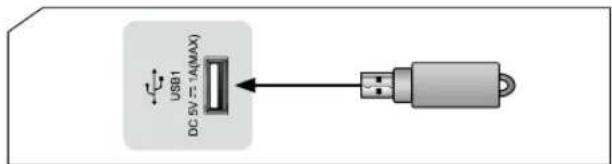
Der digitale Media Player ermöglicht Ihnen, Dateien auf einem USB-Speichergerät oder einer Kamera, die per USB1.1 oder USB2.0 an Ihren Fernseher angeschlossen werden, abzuspielen.
text_image
USB1 DC 5V = 1A(MAX)HINWEISE
- Trennen Sie das USB-Gerät nicht bzw. schalten Sie Ihren Fernseher nicht aus, wenn eine Datei geöffnet ist.
- Obwohl der Fernseher die meisten USB-Speichergeräte unterstützt, können dennoch Kompatibilitätsprobleme auftreten. Bitte überprüfen Sie, ob das Speichergerät den USB-Anforderungen des Fernsehers entspricht.
- Der Fernseher unterstützt Speichergeräte mit einer Speicherkapazität von höchstens 1T.
Alle USB-Ports unterstützen eine Spannung von 5V. Die maximale Stromaufnahme beträgt 1A für USB1 und 500mA für USB2/USB3. Einige Speichergeräte unterscheiden sich von herkömmlichen USB-Protokollen und können möglicherweise nicht richtig erkannt werden. Verwenden Sie nur USB-Speichergeräte, die konform sind.
- Einige nicht standardmäßige Festplatten mit hoher Kapazität können einen Neustart oder eine Selbstsperrung des Fernsehers auslösen, falls deren Stoßstrom größer oder gleich 1A ist. Aus diesem Grund unterstützt Ihr Fernseher solche Festplatten nicht.
• Die Zeit, die der Fernseher zum Lesen der Daten auf dem Speichergerät benötigt, hängt von der Geschwindigkeit und der Kapazität des Speichergeräts ab.
- Trennen Sie das USB-Gerät nicht, während Dateien gelesen werden, da anderenfalls Daten beschädigt werden könnten.
- Da das System ständigen Änderungen unterliegt, kann es vorkommen, dass das Bildschirmmenü von den hier beschriebenen Anleitungen abweicht.
- Beim Gebrauch von USB-Speichergeräten sollte die Gesamtzahl der Partitionen 11 nicht überschreiten, da die Daten auf den Partitionen anderenfalls nicht angezeigt werden.
3.2 HiMedia
Schließen Sie nur USB-Geräte / mobile Festplatten mit standardmäßigem USB2.0 Port oder andere Geräte via DLNA an den Fernseher an.
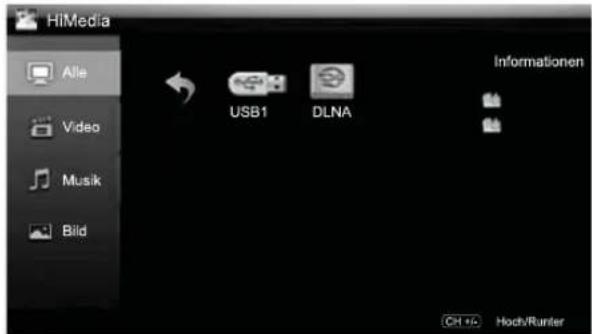
HiMedia können Sie wie folgt starten:
Drücken Sie [QUELLE] auf der Fernbedienung, um das Menü der Eingangsquellen anzuzeigen. Wählen Sie mit [▲/▼] die Option USB und bestätigen Sie mit [OK]. (Wenn Sie HiMedia beenden möchten, drücken Sie [QUELLE] zur Einstellung einer anderen Eingangsquelle).
- Drücken Sie [MEDIEN] oder [HiMedia], um den HiMedia-Modus direkt einzuschalten.
Oder drücken Sie die Tasten [HiSmart@] oder [HiSmart], um den HiSmart-Hub zu öffnen und dann mit [◀/▶] die Option HiMedia auszuwählen.
text_image
HiMedia Alle Video Musik Bild USB1 DLNA Informationen CH 14 Hoch/Runter-
Mit den Tasten [▲/▼] wählen Sie einen Medientyp.
-
Drücken Sie [SENDER+/-], um auf der Seite nach oben/unten zu scrollen.
-
Wählen Sie mit [▲/▼/◄/►] den Ordner oder die Datei und drücken Sie dann [OK], um den Ordner / die Datei zu öffnen / abzuspielen.
-
Drücken Sie [ZURÜCK], um zum vorhergehenden Verzeichnis zurückzukehren.
3.2.1 Unterstützte Wiedergabeformate
Sie können Bilder anzeigen, Musik anhören und Dateien in den Formaten .AVI, .MKV, .MP4, .DAT, .MPG, .MPEG, .TS, usw. wiedergeben.
| Dateiformat | Wiedergabeformat |
| Bild | JPEG / BMP / PNG / GIF |
| Musik | MP3 / AC3 / LPCM |
| Video | MPEG1(.dat) / MPEG2(.mpg) / MPEG4(.mpg) / H.264 |
HINWEIS
- Wir garantieren nicht, dass alle Formate in der Liste abgespielt werden können, da es unterschiedliche Programmiertools gibt.
3.2.2 Tasten für die Wiedergabe mit dem Media Player
Die nachfolgende Abbildung zeigt die Tasten auf der Fernbedienung, die für die Wiedergabe mit dem Media Player vorgesehen sind.
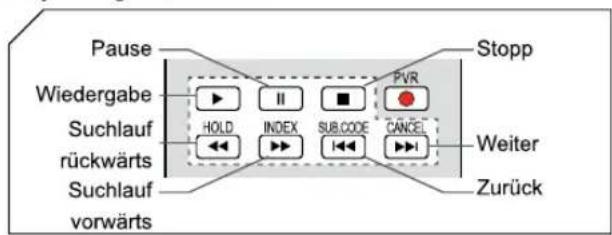
text_image
Pause Wiedergabe Suchlauf rückwärts Suchlauf vorwärts HOLD INDEX SUB.CODE PVR CANCEL Weiter Zurück StoppHINWEIS
• Die Abbildung kann je nach Modell variieren.
3.2.3 Videodateien abspielen
- Starten Sie mit [MEDIA] oder [HiMedia] die HiMedia-Funktion und drücken Sie [◀], um zur linken Menüleiste zu springen. Wählen Sie mit den Pfeiltasten [▲/▼] auf der Fernbedienung ALLE oder Video als Medientyp aus.
2 Drücken Sie [▶] auf der Fernbedienung, um USB oder DLNA als Quelle auszuwählen und bestätigen Sie mit [OK]. - Wählen Sie mit [▲/▼/◄/►] den Ordner, der das gewünschte Video enthält.
- Drücken Sie [OK] für die Wiedergabe.
- Drücken Sie [■/ZURÜCK], um die Wiedergabe zu beenden und zum vorhergehenden Verzeichnis zurückzukehren.
- Drücken Sie [INFO], um die Bildsteuerungsleiste ein-/auszublenden.
- Drücken Sie [◀/▶] zur Auswahl des Funktionssymbols und bestätigen Sie mit [OK].
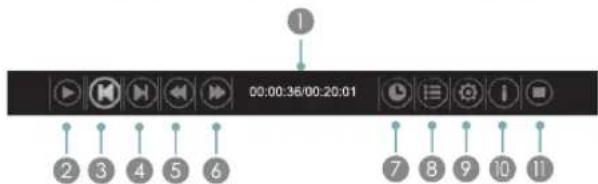
1 Wiedergabefortschritt.
② Wiedergabe/Pause. Drücken Sie direkt die Taste [▶]/[II] für die Wiedergabe/Pause, wenn die Steuerungsleiste nicht eingeblendet wird.
3 Vorhergehendes Video abspielen. Oder drücken Sie [I◀◀], um die Funktion bei ausgeblendeter Steuerungsleiste auszuüben.
4 Nächstes Video abspielen. Oder drücken Sie [▶▶I], um die Funktion auszuüben, wenn die um die Funktion bei ausgeblendeter Steuerungsleiste auszuüben.
5 Suchlauf rückwärts. Drücken Sie [OK] zur Einstellung der Suchlaufgeschwindigkeit. Drücken Sie [◀◀] für die gleiche Funktion.
6 Suchlauf vorwärts. Drücken Sie [OK] zur Einstellung der Suchlaufgeschwindigkeit. Drücken Sie [▶▶] für die gleiche Funktion.
7 Wiedergabezeit einstellen.
- Drücken Sie [◀/▶] für die Einstellung von Stunden, Minuten und Sekunden.
- Geben Sie die Zeit mit den Tasten [0\~9] ein und drücken Sie [▲/▼/◄/►], um die Zeit zu ändern.
- Drücken Sie [OK] zum Bestätigen. Das Video wird zur programmierten Uhrzeit abgespielt. Oder drücken Sie [ZURÜCK], um die Einstellung zu verlassen.
8 Wiedergabeliste
- Drücken Sie [SENDER+/-], um in der Seite nach oben/unten zu scrollen und wählen Sie mit [▲/▼] das Video.
• Bestätigen Sie mit [OK].
9 Optionen.
Wählen Sie mit [▲/▼] eine Option im Menü und drücken Sie [◀/▶] zur Auswahl der Einstellungen. Bestätigen Sie mit [OK].
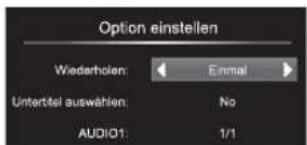
text_image
Option einstellen Wiederholen: Einmal Untertel auswahlen: No AUDIO1: 1/1- Wiederholen – Wiederholungsmodus einstellen.
Alle: Alle Dateien des Ordners wiederholen. Einmal: Aktuelle Datei wird einmal abgespielt. Eine: Nur die aktuelle Datei wird wiederholt.
- Untertitel auswählen – Falls das Video über mehrere Untertitel verfügt, können Sie die gewünschte Untertitelsprache auswählen.
- Audio – Falls das Video über mehrere Tonspuren verfügt, können Sie die gewünschte Audiosprache auswählen.
10 Programminfo
Programminformationen anzeigen.
Wiedergabe beenden.
HINWEIS
- Drücken Sie während der Wiedergabe des Videos die Taste [SIZE], um das Bildseitenformat einzustellen (Normal, Vollbild, Originalgröße).
3.2.4 Musikdateien abspielen
- Drücken Sie [MEDIEN] oder [HiMedia] zum Öffnen von HiMedia und drücken Sie [◀], um zur linken Menüleiste zu springen. Wählen Sie mit den Pfeiltasten [▲/▼] auf der Fernbedienung Alle oder Musik.
-
Drücken Sie [▶] auf der Fernbedienung, um USB oder DLNA als Quelle auszuwählen und bestätigen Sie mit [OK].
-
Wählen Sie mit [▲/▼/◄/►] den Ordner, der die gewünschte Musikdatei enthält.
- Drücken Sie [OK] für die Wiedergabe.
- Alle Musikdateien werden links aufgelistet. Wählen Sie mit [▲/▼] eine Datei und markieren Sie diese mit [▶]. Drücken Sie [SENDER+/-], um auf der Seite nach oben/unten zu scrollen. Drücken Sie die [GRÜNE] Taste, um den Wiederholungsmodus auszuwählen: Markiert / Alle / Eine.
- Drücken Sie [ZURÜCK], um das Musikwiedergabemenü zu verlassen.
3.2.5 Bilder anzeigen
- Drücken Sie [◀], um zur linken Menüleiste zu springen. Wählen Sie mit den Pfeiltasten [▲/▼] auf der Fernbedienung die Option Alle oder Bild.
- Drücken Sie [▶] auf der Fernbedienung, um USB oder DLNA als Quelle auszuwählen und bestätigen Sie mit [OK].
- Wählen Sie mit [▲/▼/◄/►] den Ordner, der das gewünschte Bild enthält.
- Drücken Sie [OK], um das Bild anzuzeigen.
- Drücken Sie [■/ZURÜCK], um das Menü zu verlassen und zum vorhergehenden Verzeichnis zurückzukehren.
Während der Bilderanzeige:
Drücken Sie [INFO], um die Bildsteuerungsleiste ein-/auszublenden.
- Wählen Sie mit [◀/▶] ein Funktionssymbol und bestätigen Sie mit [OK].
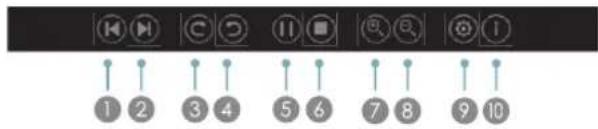
text_image
1 2 3 4 5 6 7 8 9 10① Vorhergehendes Bild anzeigen. Oder drücken Sie [I◀◀]/[◀] auf der Fernbedienung, wenn die Bildsteuerungsleiste nicht eingeblendet wird.
② Nächstes Bild anzeigen. Oder drücken Sie [▶▶I]/[▶] auf der Fernbedienung, wenn die Bildsteuerungsleiste nicht eingeblendet wird.
③ ④ Drehen
Bild 90 Grad im Uhrzeigersinn drehen.
Bild 90 Grad entgegen dem Uhrzeigersinn drehen. Diese Funktion ist nicht für dynamische Bilder verfügbar.
5 Wiedergabe/Pause. Drücken Sie [▶]/[II] auf der Fernbedienung, wenn die Bildsteuerungsleiste nicht eingeblendet wird.
Digitaler Media Player
6 Bilderanzeige beenden. Oder drücken Sie [■] auf der Fernbedienung, wenn die Bildsteuerungsleiste nicht eingeblendet wird.
7 Vergrößern: Bild heranzoomen.
8 Verkleinern: Bild wegzoomen.
9 Option einstellen:
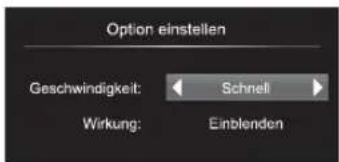
Wählen Sie mit [▲/▼] eine Option und drücken Sie [◀/▶] zur Änderung der Einstellungen.
text_image
Option einstellen Geschwindigkeit: Schnell Wirkung: Einblenden- Geschwindigkeit – Geschwindigkeit für die Bildersuche einstellen, z.B. Schnell, Langsam, oder Mittelschnell.
- Wirkung – Wählen Sie einen Effekt für die Bildübergänge, z.B.: Random, Einblenden, Ausblenden, Nach rechts, Nach links, Nach oben, Nach unten, Auflösen, Ohne.
10 Bildinfo: Anzeige von Bildinformationen.
4.1 Nutzung von HiSmart
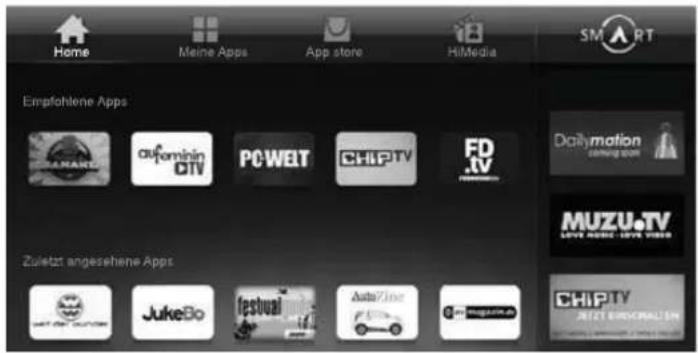
- Drücken Sie die Tasten [HiSmart@] oder [HiSmart], um das HiSmart-Portal zu öffnen.
- Navigieren Sie mit [▲/▼/◄/►] durch das Portal.
- Drücken Sie [OK], um eine Kategorie oder App zu öffnen, oder drücken Sie [ZURÜCK], um zur vorhergehenden Seite zurückzukehren.
- Drücken Sie [VERLASSEN], um zum Live-TV zurückzukehren.
text_image
Home Meine Apps App store HiMedia SMART Empfohlene Apps SAPANIC aufamin DTV PCWERT CHIPTV FD Dailymotion comming.com MUZU.TV LOVE MUSIC LOVE VIDEO Zuletzt angesehene Apps JukeBo festuall AutoZone CHIPTV JUST ENSGRAFENHINWEISE
- Der Fernseher muss mit dem Internet verbunden sein, damit Sie auf das Portal zugreifen können.
• Detaillierte und aktualisierte Informationen finden Sie online unter:
Deutschland: www.hisense.de
Italien: www.hisenseitalia.it
Spanien: www.hisense.es
4.2 Nutzung von HbbTV
HbbTV ermöglicht Ihnen den Zugriff auf zusätzliche Sender und Dienste der Rundfunkanstalten.
HbbTV-Dienste werden nicht in allen Ländern und nicht von allen Sendern angeboten.
-
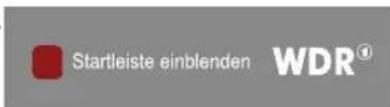
Schalten Sie den Sender ein, auf dessen HbbTV-Dienste Sie zugreifen möchten.
-
Drücken Sie die [ROTE] Taste, um den Dienst zu starten.
text_image
Startleiste einblenden WDR®HINWEISE
- Diese Funktion wird je nach Modell unterstützt.
- HbbTV ist nicht verfügbar, wenn Timeshift aktiviert ist oder ein aufgenommenes Video abgespielt wird.
- Teile der Dienste sind nur verfügbar, wenn der Fernseher mit dem Internet verbunden ist.
- Wenn Sie einen Sender mit HbbTV-Diensten einschalten, erscheint eine entsprechende Anzeige. Es öffnet sich ein Popup-Fenster mit weiteren Anleitungen oder mit der Anzeige „HbbTV“ in der Informationsleiste.
4.3 HiBeam
Dank HiBeam ist es nicht mehr nötig, Freunde und Familie um einen kleinen Bildschirm eines Mobilgeräts herum zu versammeln, um Videos, Musik oder Bilder auf deren Geräte zu übertragen.
Verwenden Sie die Twonky Beam App, um Mediadateien von Ihrem Android oder iOS Gerät aus zu suchen und auf Ihren Fernseher zu übertragen. (Twonky Beam können Sie im Google Play Store oder im Apple App Store herunterladen.)
Auf der Startseite von Twonky finden Sie eine Liste mit offiziell kompatiblen HTML5 Webseiten, auf denen Sie Videos auswählen können. Mit dem Fernseher kompatible Inhalte sind mit einem Beam-Logo gekennzeichnet.
Gebrauchsanleitungen
- Am Fernseher:
· Vergewissern Sie sich, dass der Fernseher mit dem lokalen Netzwerk verbunden ist. - Stellen Sie DLNA auf Ein (Menü > Netzwerk > DLNA).
2. Setup des externen Geräts:
· Laden Sie die Twonky Beam App herunter.
· Vergewissern Sie sich, dass das externe Gerät mit dem gleichen lokalen Netzwerk wie das des Fernsehers verbunden ist.
- Starten Sie die Twonky Beam App.
- Wählen Sie ein Anzeigegerät.
- Wählen Sie auf der Webseite die Netzwerkvideos, die von Twonky Beam vorgestellt werden oder wählen Sie Videos, Musik oder Bilder, die von einem Mobilgerät oder Computer freigegeben wurden.
- Verschieben Sie die gewählten Inhalte direkt auf den Fernseher.
HINWEISE
- Weitere Informationen finden Sie in der Begleitliteratur der von Ihnen verwendeten Software.
- HiBeam ist möglicherweise nicht verfügbar, wenn bereits andere Anwendungen laufen (z.B. Skype oder Firmware-Aktualisierungen). Sie müssen diese Anwendungen schließen oder warten, bis die Firmware-Aktualisierung abgeschlossen ist. HiBeam ist dann wieder verfügbar.
- Falls ein Mobilgerät Zugriff auf den Fernseher hat, können Sie unter „Menü > Netzwerk > Meine gemeinsamen Geräte“ die Zugangsrechte ändern und so den Zugriff erlauben oder verweigern.
4.4 Intelligente Fernbedienung
Sie können die App der Hisense Fernbedienung auf Ihr Smartphone/ Tablet/ iPhone/ iPad herunterladen und diese Geräte dann als Fernbedienung für Ihren Fernseher verwenden.
Gebrauch
1. Am Fernseher:
· Vergewissern Sie sich, dass der Fernseher mit einem lokalen Netzwerk verbunden ist.
- Aktivieren Sie die intelligente Fernbedienung (Menü > System > Intelligente Fernbedienung > Ein).
2. Setup des Geräts:
- Laden Sie die entsprechende Anwendung vom Google Play Store oder vom Apple App Store herunter.
| Nr. | Gerätetyp | Name der Anwendung |
| 1 | Android Smartphone / Tablet | TV Remote |
| 2 | iOS iPhone | HisOverseaRemoteControl |
| 3 | iOS iPad | HisOverseaRemoteControl_ipad |
3. Funktionen der Hisense Fernbedienung:
- Tasten: Mit den Funktionstasten steuern Sie den angeschlossenen Fernseher.
- Maus: Tippen Sie auf die Taste „Maus“ auf der Fernbedienung, um die Mausfunktion zu aktivieren.
- Tastatur: Die digitale Tastatur ermöglicht die Texteingabe am Fernseher. Nicht alle Anwendungen unterstützen die Texteingabe über intelligente Geräte.
HINWEISE
- Sie müssen an Ihrem Gerät möglicherweise die Einstellungen ändern, um Software, die nicht vom Play Store heruntergeladen wurde, installieren zu können.
- Der Fernseher und das Smartphone/ Tablet/ iPhone/ iPad müssen mit dem gleichen Netzwerk verbunden sein.
- Starten Sie die App der intelligenten Fernbedienung und wählen Sie Ihren Fernseher in der Liste aus. Wählen Sie dann „TV Fernbedienung“.
4.5 Software-Update
Aktualisieren Sie die Software per Netzwerkverbindung oder indem Sie die aktuellste Software auf ein USB-Speichergerät herunterladen.
Per USB
Schließen Sie ein USB-Gerät an, auf dem eine Update-Datei gespeichert ist. Update-Dateien für die Software können Sie von unserer Webseite herunterladen:
„Deutschland: www.hisense.de“,
„Italien: www.hisenseitalia.it“,
„Spanien: www.hisense.es“
Während der Aktualisierung dürfen Sie nicht die Stromzufuhr unterbrechen oder das USB-Gerät trennen. Der Fernseher wird nach der Aktualisierung der Software automatisch aus- und wieder eingeschaltet. Nach der Aktualisierung der Software werden die von Ihnen vorgenommen Video- und Audioeinstellungen auf die Werkseinstellungen zurückgesetzt und Ihre persönlichen Einstellungen werden gelöscht. Wir empfehlen Ihnen, sich Ihre Einstellungen zu vermerken, um diese nach der Aktualisierung erneut zu programmieren.
Per Netzwerk
Software-Update über das Internet.
Konfigurieren Sie zunächst Ihr Netzwerk. Detaillierte Informationen zum Setup des Netzwerks finden Sie in der „Kurzanleitung“ und unter „Menü >Netzwerk“. Wenn Sie möchten, dass Netzwerkaktualisierungen automatisch durchgeführt werden, aktivieren Sie die Option Autom. Aktualisierung (Ein) (Menü > System > Software-Update > Autom. Aktualisierung).
Falls die Internetverbindung nicht richtig funktioniert, überprüfen Sie die Netzwerkeinstellungen und versuchen es dann erneut. Falls das Problem weiterhin besteht, führen Sie das Software-Update bitte per USB durch.
5.1 Störbehebung
Sollten Sie Fragen zu Ihrem Fernseher haben, informieren Sie sich bitte zunächst in der nachfolgenden Übersicht. Falls keine dieser Hilfestellungen das Problem beheben können, besuchen Sie uns bitte unter:
Deutschland: www.hisense.de
Italien: www.hisenseitalia.it
Spanien: www.hisense.es
Klicken Sie auf Kundendienst oder kontaktieren Sie ein in diesem Handbuch aufgelistetes Call Center.
| Problem | LÖSUNG |
| Bildqualität | |
| Das Fernsehbild ist nicht so gut wie im Geschäft. | Vergewissern Sie sich, dass Sie ein digitales Signal verwenden. Wählen Sie in der Liste der EINGANGSQUELLEN die Option TV oder verwenden Sie eine digitale Set-Top-Box.Überprüfen Sie, ob die von Ihnen angesehenen Sender auch in HD verfügbar sind.Halten Sie zum Fernseher hin einen Abstand ein, der mindestens dem Dreifachen der Bildschirmdiagonale entspricht. |
| Bild ist gestört: Makroblock-Fehler, Error, Smallblock-Fehler, Punkte, Pixelfehler | Durch die Kompression von Videoinhalten kann es insbesondere bei schnellen Bildern wie Sportsendungen und Actionfilmen zu Bildstörungen kommen.Ein hoher Signalpegel oder eine schlechte Qualität können ebenfalls eine Ursache für Bildstörungen sein. Dies ist kein Problem des Fernsehers.Handys, die in der Nähe des Fernsehers (weniger als 1 m) betrieben werden, können bei Analog- und Digitalfernsehern ein Bildrauschen verursachen. |
| Farbe ist falsch oder fehlt. | Falls Sie den Component-Anschluss verwenden, vergewissern Sie sich, dass die Komponentenkabel mit den richtigen Buchsen verbunden sind. Falsche oder lockere Anschlüsse können Farbprobleme verursachen oder zu einem leeren Bildschirm führen. |
| Schlechte Farbe oder Helligkeit | Stellen Sie im Bild-Menü die Helligkeit/ Bildschärfe/ Beleuchtung ein. |
| Am Bildschirmrand ist eine gepunktete Linie zu sehen. | Drücken Sie die Taste [ZOOM] auf der Fernbedienung, um das Format 16:9 einzustellen.Ändern Sie die Bildanzeige im VGA-Einstellungsmenü. (Drücken Sie [MENÜ] und wählen Sie System > VGA.)Ändern Sie die Auflösung der Set-Top-Box. |
| Bild ist gestört oder schlecht. | Überprüfen Sie den ordnungsgemäßen Anschluss der Antenne.Nicht geerdete Audiogeräte, Neonlampen, hohe Gebäude oder Gebirge können die Bildqualität beeinträchtigen. Versuchen Sie die Bildqualität zu verbessern, indem Sie die Antenne neu ausrichten oder Geräte vom Fernseher wegstellen.Das Bild kann abnormal erscheinen, wenn das TV-System zur Durchführung der manuellen Sendersuche geändert wurde. Wenn dem so ist, überprüfen Sie, ob die Einstellung des TV-Systems korrekt ist. |
| Soundqualität | |
| Kein Ton oder der Ton ist zu gering trotz maximaler Lautstärkeeinstellung. | Überprüfen Sie die Lautstärke am externen Gerät, das mit Ihrem Fernseher verbunden ist. |
| Bild ist gut, jedoch ohne Ton. | Falls Sie ein externes Gerät verwenden, vergewissern Sie sich, dass die Audiokabel mit den richtigen Audioeingängen am Fernseher verbunden sind.Falls Sie ein externes Gerät verwenden, überprüfen Sie den Audioausgang des Geräts. (Sie müssen an Ihrem Kabelempfänger evtl. HDMI als Audioausgang einstellen, wenn Sie ein Gerät an den HDMI-Anschluss des Fernsehers angeschlossen haben).Für den Gebrauch eines DVI- oder VGA-Kabels wird ein separates Audiokabel benötigt.Falls Ihr Fernseher über einen Kopfhöreranschluss verfügt, sorgen Sie dafür, dass keine Geräte daran angeschlossen werden. |
| Die Lautsprecher erzeugen Lärm. | Überprüfen Sie die Kabelverbindungen. Vergewissern Sie sich, dass Videokabel nicht mit Audioeingängen verbunden sind.For antenna or cable connections, check the signal strength. Low signal level may cause sound distortion. |
Andere Informationen
| Problem | LÖSUNG |
| Kein Bild, kein Video | |
| Fernseher lässt sich nicht einschalten. | Vergewissem Sie sich, dass das Netzkabel sicher an der Steckdose und dem Fernseher angeschlossen ist. |
| Überprüfen Sie, ob die Steckdose funktioniert. | |
| Drücken Sie die EIN-/AUSSCHALTTASTE am Fernseher, um sicherzugehen, dass das Problem nicht von der Fernbedienung verursacht wird. | |
| Der Fernseher schaltet sich automatisch aus. | Vergewissem Sie sich, dass die Einschlaffunktion deaktiviert (Aus) ist. |
| Falls Ihr Fernseher mit einem PC verbunden ist, überprüfen Sie die Netzeinstellungen des PC. | |
| Vergewissem Sie sich, dass das Netzkabel sicher an der Steckdose und den Fernseher angeschlossen ist. | |
| Der Fernseher schaltet sich automatisch aus, falls innerhalb von 10 ~ 15 Minuten kein Eingangssignal empfangen wird. | |
| Keine Bild-/Videoanzeige. | Überprüfen Sie die Kabelverbindungen (entfernen und installieren Sie alle Kabel, die am Fernseher und an externen Geräten angeschlossen sind). |
| Die Videoausgänge des externen Geräts (Kabel-/Set-Top-Box, DVD, Blu-ray, usw.) müssen an die entsprechenden Eingänge des Fernsehers angeschlossen werden. Falls die Ausgabe am externen Gerät z.B. über HDMI erfolgt, muss der Ausgang mit dem HDMI-Eingang des Fernsehers verbunden werden. | |
| Vergewissem Sie sich, dass die angeschlossenen Geräte eingeschaltet sind. | |
| Stellen Sie mit der Taste QUELLE auf der Fermedienung die richtige Eingangsquelle am Fernseher ein. | |
| RF-Verbindung (Kabel/Antenne) | |
| Der Fernseher empfängt nicht alle Sender. | Vergewissem Sie sich, dass das Kabel/Satellitenkabel richtig angeschlossen ist. |
| Führen Sie über das SENDER-Menü einen automatischen Scan nach Fernsehsendern durch. | |
| Falls Sie Signale per Antenne oder Satellit empfangen, vergewissem Sie sich, dass die Antenne richtig positioniert und die Signalstärke gut ist. | |
| Bild ist gestört: Makroblock-Fehler, Error, Smallblock-Fehler, Punkte, Pixelfehler | Durch die Kompression von Videoinhalten kann es insbesondere bei schnellen Bildern wie Sportsendungen und Actionfilmen zu Bildstörungen kommen. |
| Bildstörungen können durch ein schwaches Signal verursacht werden. Dies hat nichts mit dem Fernseher zu tun. | |
| PC-Verbindung | |
| „Modus nicht unterstützt“ wird angezeigt | Stellen Sie am PC eine Ausgangsauflösung ein, die der vom Fernseher unterstützten Auflösung entspricht. |
| Video ist ok, aber kein Audio. | Im Fall von VGA- oder DVI-Verbindungen überprüfen Sie bitte die Audioausgangseinstellungen an Ihrem PC. |
| Netzwerkverbindung (Abhängig vom Modell) | |
| Drahtlose Netzwerkverbindung fehlgeschlagen | Öffnen Sie Netzwerk > Konfiguration und wählen Sie ein drahtloses Netzwerk für die Verbindung aus. Geben Sie, sofern erforderlich, ein Passwort ein und versuchen es erneut. |
| Vergewissem Sie sich, dass der drahtlose Router DHCP unterstützt und diese Option aktiviert ist. | |
| Aufnahme/Timeshift | |
| Das USB-Gerät wird nicht erkannt oder die Formatierung oder Prüfung eines Geräts oder ein Leistungstest schlagen fehl. | Informieren Sie sich in der Gebrauchsanleitung des USB-Geräts, ob das USB-Gerät bespielt werden kann. |
| Deaktivieren Sie die Sperre des USB-Geräts, sofern vorhanden. | |
| Vergewissem Sie sich, dass das USB-Gerät nach dem Anschluss an den PC formatiert werden kann. Schließen Sie das USB-Gerät an den Fernseher an und formatieren es dann. | |
| Falls ein Leistungstest oder eine Formatierung fehlschlagen, dann ist die USB-Hardware fehlerhaft oder die Leistung der USB-Hardware ist zu gering. | |
| Aufnahme funktioniert nicht. | Überprüfen Sie, ob ein USB-Gerät angeschlossen ist. |
| Bei dem Sender muss es sich um einen digitalen Sender handeln, der Aufnahmen unterstützt. | |
| Falls das Signal schwach oder nicht vorhanden ist, wird die Aufnahmefunktion automatisch beendet. | |
| Der Fernseher lässt die Aufnahme nicht zu, falls nicht genügend Speicherplatz auf dem USB-Gerät vorhanden ist. Vergewissem Sie sich, dass dies nicht der Fall ist. | |
Andere Informationen
| Problem | LÖSUNG |
| Timeshift-Modus funktioniert nicht | Überprüfen Sie, ob ein USB-Gerät angeschlossen ist. |
| Radiosender und analoge Sendungen werden nicht unterstützt. | |
| Datenübertragungssender werden nicht unterstützt. | |
| Falls das Signal schwach oder nicht vorhanden ist, wird die Timeshift-Funktion automatisch beendet. | |
| Timeshift wird nicht gestartet, falls nicht genügend Speicherplatz auf dem USB-Gerät vorhanden ist. Vergewissern Sie sich, dass dies nicht der Fall ist. | |
| Andere | |
| Bild erscheint nicht auf dem ganzen Bildschirm. | Bei der Wiedergabe von hochskalierten SD-Inhalten (4:3) erscheinen links und rechts auf dem Bildschirm schwarze Balken. |
| Bei der Wiedergabe von Filmen mit einem vom Fernseher abweichenden Bildseitenformat erscheinen oben und unten auf dem Bildschirm schwarze Balken. | |
| Ändern Sie die Bildeinstellungen an Ihrem externen Gerät oder drücken Sie die Taste [ZOOM] zur Auswahl von 16:9, um das Bild auf dem ganzen Bildschirm anzuzeigen. | |
| Die Fernbedienung funktioniert nicht. | Ersetzen Sie die Batterien und beachten Sie dabei die richtige Polarität (+/-). |
| Reinigen Sie das Übertragungsfenster an der Oberseite der Fernbedienung. | |
| Fernbedienung und Fernseher koppeln. Nicht geeignet für Fernseher mit einer Infrarot-Fernbedienung. | |
| Richten Sie die Fernbedienung in einem Abstand von 5~6 ft (1,5 - 1,8m) direkt auf den Fernseher. | |
| „Nicht unterstützt“ wird angezeigt | Überprüfen Sie die Auflösung, die vom Fernseher unterstützt wird und stellen Sie die Ausgangsauflösung des externen Geräts entsprechend ein. Siehe Abschnitt über die Einstellung der Auflösung in diesem Handbuch. |
| Kunststoffgeruch am Fernseher. | Dieser Geruch ist normal und verschwindet mit der Zeit. |
| Fernseher neigt sich nach links/rechts oder nach vorn/hinten. | Entfernen Sie den Ständer und befestigen ihn dann erneut am Fernseher. |
| Probleme bei der Installation des Ständers. | Der Fernseher muss auf einem flachen Untergrund stehen. Verwenden Sie einen magnetischen Schraubenzieher, falls Sie die Schrauben nicht lösen können. |
| Sendermenü lässt sich nicht auswählen. | Das Sendermenü ist nur verfügbar, wenn TV als Eingangsquelle eingestellt wurde. |
| Ihre Einstellungen gehen verloren, sobald Sie den Fernseher ausschalten. | Im Shop-Modus werden Ihre Einstellungen nicht gespeichert. Wählen Sie den Home-Modus oder den Premium-Modus. |
| Audio oder Video fallen zeitweise aus. | Überprüfen Sie die Anschlüsse. Verbinden Sie alle Kabel erneut. |
| Audio- und Videoverluste können beim Gebrauch von sehr festen oder dicken Kabeln auftreten. Verwenden Sie für eine langfristige Nutzung ausreichend flexible Kabel. | |
| Bild-/Tonprobleme treten wiederholt auf. | Überprüfen und ändern Sie das Signal/die Quelle. |
| Die Gummipads an der Unterseite des Ständers färben auf die Möbel ab. | Verwenden Sie stattdessen Pads aus Filz an den Stellen des Fernsehers, die direkt mit Möbeloberflächen in Kontakt kommen. |
HINWEISE
Das Panel dieses TFT LED Bildschirms besteht aus Subpixeln, die unter Verwendung höchst moderner Technologie hergestellt werden. Auf dem Bildschirm können dennoch einige helle oder dunkle Pixel zu sehen sein. Diese Pixel haben keine Auswirkungen auf die Leistung des Produkts.
5.2 Kundendienst
| Land | Hotline | Webseite |
| Australien | +43 0820420411 | www.eseco.at |
| Belgien | +32 (0)11 281780 | www.servilux.be |
| Dänemark | +45 44503039 | www.elektronik-centret.dk |
| Frankreich | +33 0800 835 897 | www.nse-group.com |
| Deutschland | +49 (0)0800 9000169 | www.elesco-europa.com |
| Ungarn | +36 614772070 | www.aagservice.hu |
| Irland | +44 28 3832 6119 | www.craigavon.tv |
| Italien | +39 800 321 999 | www.hisenseitalia.it |
| Norwegen | +47 815 81 333 | www.infocare.no |
| Spanien | +34 902027419 | www.hisense.es |
| Schweden | +46 911 21 14 50 | www.assistkedjan.se |
| Schweiz | +41 (0) 900782400 | www.stagicp.ch |
| Die Niederlande | +31 (0) 77-3060708 | www.technorep.nl |
| www.hisense-europe.com www.hisense.com/en | ||
Falls Sie weitere Informationen benötigen, kontaktieren Sie bitte den Hisense Kundendienst in Ihrem Land.