
LTDN55K681 - Fernseher HISENSE - Kostenlose Bedienungsanleitung
Finden Sie kostenlos die Bedienungsanleitung des Geräts LTDN55K681 HISENSE als PDF.


Benutzerfragen zu LTDN55K681 HISENSE
0 Frage zu diesem Gerät. Beantworten Sie die, die Sie kennen, oder stellen Sie Ihre eigene.
Eine neue Frage zu diesem Gerät stellen
Laden Sie die Anleitung für Ihr Fernseher kostenlos im PDF-Format! Finden Sie Ihr Handbuch LTDN55K681 - HISENSE und nehmen Sie Ihr elektronisches Gerät wieder in die Hand. Auf dieser Seite sind alle Dokumente veröffentlicht, die für die Verwendung Ihres Geräts notwendig sind. LTDN55K681 von der Marke HISENSE.
BEDIENUNGSANLEITUNG LTDN55K681 HISENSE
Bitte lesen Sie diese Anleitungen vor der Inbetriebnahme Ihres Fernsehers aufmerksam durch.
Inhalt
Willkommen 2
Wichtiger Hinweis....3
Sicherheitshinweise....4
- Anleitung zu Schnelltasten 10
1.1.Fernseher ein- und ausschalten 10
1.2. Signalquelle wählen 10
1.3.Live TV.... 10
1.4.Bildformat wählen 11
1.5.EPG 12
1.6.PVR/Timeshift 13
1.7.PIP (Bild im Bild).... 13
- Das Menü 14
2.1.Bedienungshinweise zum Menü 14
2.2.Bildmenü 14
2.3.Soundmenü....17
2.4. Sendermenü....19
2.5. Netzwerkmenü 21
2.6.Systemmenü 22
2.7.Über 24
- Digitaler Medienplayer 25
3.1.Digitale Mediengeräte 25
3.2.Medien 26
- Erweiterte Funktionen....28
4.1 Homepage 28
4.2.Software-Aktualisierung 28
4.3. Smart Fernbedienung 29
- Sonstige Informationen 30
5.1.Problembehebung....30
5.2.Kontakt....34
5.3.Entsorgung/Lizenzen 35
Willkommen
Vielen Dank, dass Sie sich für einen Hisense-Fernseher entschieden haben.
Das Gerät entspricht höchsten Standards, ist mit innovativer Technologie und hohem Bedienkomfort ausgestattet.
Die Verwendung von Apps, Surfen und das Betrachten von Videos war noch nie so leicht. Das Gerät entspricht höchsten Standards, ist mit innovativer Technologie und hohem Bedienkomfort ausgestattet.

Mediaplayer – Zugriff auf Ihre Musik, Bilder und Videos im Internet oder auf USB-Speichermedien und Wiedergabe direkt auf dem Fernseher.
Schließen Sie eine Festplatte an Ihrem Fernseher an, um die PVR-Funktion zur Aufnahme Ihre Lieblingssendungen und Filme zu nutzen, die dann zu einem späteren Zeitpunkt gesehen werden können. Sie können während der Aufnahme ein anderes Programm sehen.

Jetzt arbeitet alles mit einer Fernbedienung. Schließen Sie Ihren Fernseher direkt an Ihrer terrestrischen oder Satellitenantenne oder am Digitalempfänger an, um die Inhalte in hochwertiger Qualität ohne Verlust zu sehen.
Wichtiger Hinweis
Diese Anleitung enthält nur detaillierte Informationen zu den Menüs, Einstellungen und zum Betrieb Ihres Fernsehers. Für detaillierte Anleitungen zur Installation siehe Kurzanleitung.
Das Symbol ⚠️ weist auf wichtige Anleitungen, Tipps oder Bedingungen für die nachfolgenden Einstellungen hin.

rer eigenen Sicherheit und der optimalen Leistung Ihres Fernsehers lesen Sie bitte die Sicherheitshinweise vor der Installation.
Hisense übernimmt keine Garantie für den Betrieb und die Leistung fremder Zusatzgeräte. Wir lehnen jegliche Haftung für Schäden aufgrund des Betriebs bzw. für die Leistung bei Anschluss von Peripheriegeräten von Drittherstellern ab.
Aufnahme und Wiedergabe von Inhalten auf diesem oder anderen Geräten erfordern möglicherweise die Zustimmung des Rechteinhabers dieser Inhalte. Es liegt in Ihrer Verantwortung, dass die Verwendung dieses oder anderer Geräte den geltenden Gesetzen und Bestimmungen zum Urheberrecht in Ihrem Land entspricht. Wenden Sie sich im Fall von Aufnahme und Wiedergabe ggf. an den Rechteinhaber.
Das Glossar erklärt bestimmte Begriffe, die in dieser Bedienungsanleitung und im TV-Menü verwendet werden.
Konformitätserklärung
Dieser Fernseher trägt das CE-Symbol und entspricht den EU-Richtlinien. Die vollständige Konformitätserklärung ist in dieser Bedienungsanleitung enthalten und kann ebenfalls von der Hisense Homepage heruntergeladen werden.
Hisense erklärt, dass dieser Fernseher den grundlegenden Anforderungen und anderen relevanten Bestimmungen der Richtlinie 1999/5/EG entspricht. Der Betrieb ist in allen Ländern der EU sowie in Island, Norwegen und der Schweiz zulässig. In Frankreich und Italien darf das Gerät nur in geschlossenen Räumen benutzt werden.
Bitte lesen Sie diese Anleitungen
Befolgen Sie alle Anleitungen
Beachten Sie alle Warnhinweise
Bewahren Sie diese Anleitungen für späteres Nachschlagen auf
Hisense Europa
Europastraße 1234,
4321 Europa
www.hisense.com
Alle Rechte orbehalten.

text_image
CE!Sicherheitshinweise
Für einen sicheren Betrieb dieses Geräts beachten Sie bitte stets die folgenden Sicherheitshinweise, um Gefahren sowie Schäden am Gerät zu vermeiden:

Vorsicht
STROMSCHLAGGEFAHR NICHT ÖFFNEN

VORSICHT: ZUR VERMEIDUNG VON STROMSCHLAG ENTFERNEN SIE NICHT DIE VERKLEIDUNG. ES BEFINDEN SICH KEINE VOM BENUTZER WARTBAREN TEILE IM GERÄT. WENDEN SIE SICH MIT REPARATUREN STETS AN EINEN AUTORISIERTEN KUNDENDIENST.

Der Blitz im gleichseitigen Dreieck weist auf gefährliche Hochspannung im Gerät hin, die zu Stromschlag führen kann.

Das Ausrufungszeichen im gleichseitigen Dreieck weist auf wichtige Bedienungs- und Wartungsanleitungen hin.
Bestimmungsgemäßer Gebrauch und Umgebungsbedingungen
Dieser Fernseher ist zur Wiedergabe von Video- und Audiosignalen bestimmt. Er kann im Heim oder im Büro auf einem Tisch aufgestellt oder an der Wand montiert werden. Eine Benutzung in Räumen mit extrem hoher Luftfeuchtigkeit oder Staubentwicklung ist nicht zulässig. Die Garantie gilt nur bei bestimmungsgemäßem Gebrauch des Fernsehers.

NUNG
Hohe Luftfeuchtigkeit und Staubkonzentration können zu Kurzschluss führen. Zur Vermeidung von Feuer oder Stromschlag:
- Setzen Sie den Fernseher nicht Regen, Feuchtigkeit, Tropfwasser oder Spritzwasser aus und stellen Sie keine mit Wasser gefüllten Gegenstände (wie Vasen oder Tassen) auf oder über dem Gerät ab.
- Berühren Sie den Fernseher nicht mit nassen Händen.
- Setzen Sie den Fernseher nicht dem Luftstrom einer Klimaanlage aus und schützen Sie ihn vor Kerzen und offenen Flammen.
Wird der Fernseher von einer kalten in eine warme Umgebung umgesetzt, so lassen Sie ihn zunächst für eine Stunde ausgeschaltet, damit Kondensat verdunsten kann. Bei Verwendung im Freien achten Sie auf den Schutz vor Feuchtigkeit.
Beobachten Sie ein ungewöhnliches Verhalten, so schalten Sie den Fernseher unverzüglich mit dem Hauptschalter aus und ziehen Sie den Netzstecker.
Bei Feuer benutzen Sie vorzugsweise einen CO_2 - oder Pulverlöscher. Ist dies nicht möglich, so schalten Sie den Strom ab, bevor Sie einen Feuerlöscher benutzen.
■ Umsetzen/Transport
Vor dem Umsetzen des Fernsehers ziehen Sie alle Kabel ab, lassen Sie den Fernseher in aufrechter Position.
- Drücken oder stoßen Sie die Vorderseite des Fernsehers nicht an. Tragen Sie den Fernseher immer zu zweit.
Sie können den Fernseher vorübergehend kurz auf eine flache Unterlage legen. Achten Sie darauf, dass ein weiches Tuch oder eine Decke darunter liegt, damit der Fernseher nicht verkratzt wird.
Der LED-Bildschirm kann zerbrechen, wenn er nicht richtig behandelt wird. Tragen Sie möglichst Handschuhe, wenn Sie den Fernseher tragen. Aus einem beschädigten LED-Bildschirm können Flüssigkristalle austreten. Bei Hautkontakt waschen Sie die betroffenen Stellen gleich mit reichlich Wasser.
■ Spannungsversorgung
Eine falsche Spannung kann den Fernseher beschädigen. Schließen Sie den Fernseher nur an einer Spannungsversorgung an, wie auf dem Typenschild angegeben. Benutzen Sie das mitgelieferte Netzkabel.
Der Netzstecker muss jederzeit frei zugänglich sein, so dass er schnell abgezogen werden kann. Das Gerät steht unter Spannung, solange es an einer Steckdose angeschlossen ist, selbst wenn es ausgeschaltet ist.
Wir empfehlen, einen eigenen Stromkreis für den Fernseher zu benutzen.
- Überlasten Sie Steckdosen nicht mit zu vielen Geräten. Die Überlastung von Steckdosen und Verlängerungskabeln ist gefährlich und kann zu Stromschlag und Feuer führen.
Schalten Sie den Fernseher nach dem Ausschalten für 5 Sekunden nicht wieder ein. Das schnelle Aus- und Einschalten kann zu Fehlfunktionen führen.
■ Netzstecker und Netzkabel
- Berühren Sie den Netzstecker nicht mit nassen Händen.
- Stellen Sie keine schweren Gegenstände auf das Netzkabel. Verlegen Sie das Kabel so, dass es vor Knicken, scharfkantigen Gegenständen und Chemikalien geschützt ist. Ein beschädigtes Netzkabel kann zu Stromschlag und Feuer führen.
- Fassen Sie zum Ziehen des Netzsteckers stets am Stecker an; ziehen Sie nicht am Kabel. Das kann zu einem Kurzschluss führen.
- Verlegen Sie das Netzkabel nicht in unmittelbarer Nähe von Wärmequellen mit hohen Temperaturen.
- Setzen Sie den Fernseher nicht um, solange er am Stromnetz angeschlossen ist.
- Verwenden Sie kein beschädigtes oder loses Netzkabel und keine beschädigte Steckdose.
- Benutzen Sie nur das mitgelieferte Netzkabel.
■ Aufstellung und Installation
Sie müssen zunächst den Standfuß montieren, bevor Sie den Fernseher aufstellen können. Lassen Sie den Fernseher nicht überstehen. Stellen Sie den Fernseher nicht geneigt oder auf einem unstabilen Wagen, Aufsteller oder Tisch auf, damit er nicht umkippt.
- Stellen Sie das Gerät aufrecht auf. Montieren Sie es nicht auf der Rückseite oder auf dem Bildschirm liegend, auf der Seite oder über Kopf.
- Stellen Sie den Fernseher nicht in direkter Sonneneinstrahlung oder in unmittelbarer Nähe von Wärmequellen auf.
Bei Wandmontage folgen Sie den Anleitungen für die Wandhalterung. Schützen Sie bei Wandmontage die Strom- und Signalkabel auf der Rückseite des Fernsehers.
■ Belüftung und hohe Temperaturen
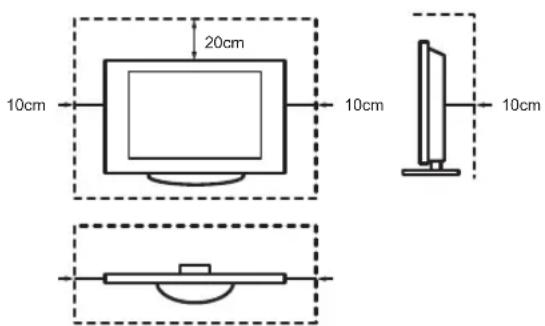
Achten Sie auf eine korrekte Belüftung des Fernsehers. Lassen Sie an den Seiten wenigstens 10 cm und oben 20 cm frei. Übermäßige Hitze und eine Blockierung der Lüftung können zu Feuer oder frühzeitigem Ausfall von elektronischen Komponenten führen.
- Blockieren Sie nicht die Lüftungsschlitze auf der Rückseite.
- Achten Sie darauf, dass keine Flüssigkeiten in den Fernseher eindringen.
- Berühren Sie nicht die Rückseite des eingeschalteten Fernsehers, sie kann heiß sein.
- Führen Sie keine Fremdkörper in den Fernseher ein.
■ Standfuß
- Benutzen Sie nur den mitgelieferten Standfuß für diesen Fernseher.
- Nehmen Sie keine Veränderungen am Standfuß vor. Benutzen Sie den Standfuß nicht, wenn er beschädigt oder verformt ist.
- Achten Sie bei der Montage darauf, dass alle Schrauben fest angezogen sind.
- Schützen Sie den Fernseher während der Montage vor Kratzern und anderen Schäden.
- Achten Sie darauf, dass Kinder nicht mit dem Standfuß spielen.
- Montieren bzw. entfernen Sie den Standfuß immer zu zweit.
- Installieren Sie den Fernseher entsprechend der Kurzanleitung.
text_image
20cm 10cm 10cm 10cmAchten Sie darauf, dass keine Fremdkörper durch die Lüftungsschlitze in den Fernseher eindringen. Das kann zu Kurzschluss oder Feuer führen.
Sollten Fremdkörper in das Gerät gelangen, so ziehen Sie sofort den Netzstecker und wenden Sie sich an den Kundendienst.
■ LED-Bildschirm
Der Bildschirm wird mit fortschrittlichen Technologien gefertigt. Gelegentlich kann es zum Ausfall einzelner Pixel kommen. Dies ist im Hinblick auf die Garantie keine Fehlfunktion. Hierdurch werden Leistung und Zuverlässigkeit des Fernsehers nicht beeinträchtigt. Wird ein Standbild sehr lange angezeigt, so kann sich das Bild „einbrennen“. Zur Vermeidung dieses Problems zeigen Sie ein Standbild nicht zu lange an. Ist das Bildformat für lange Zeit auf 4:3 eingestellt, so können sich die schwarzen Bereiche „einbrennen“. Dies ist nicht von der Garantie gedeckt.
- Üben Sie keinen Druck auf den Bildschirm aus. Berühren Sie den LED-Bildschirm nicht, um ihn nicht zu zerkratzen. Das kann ebenfalls zu einem verzerrten Bild führen.
■ Funkwellen
- Benutzen Sie den Fernseher nicht in unmittelbarer Nähe medizinischer Geräte. Die Funkwellen können die Geräte stören und zu Fehlfunktionen führen.
- Benutzen Sie den Fernseher nicht in unmittelbarer Nähe von automatischen Steuerungen, z.B. Automatiktüren oder Brandmeldealarme. Die Funkwellen können die Geräte stören und zu Fehlfunktionen führen.
Falls Sie einen Herzschrittmacher tragen, sollten Sie wenigstens 22 cm Abstand vom Fernseher einhalten. Die Funkwellen können den Herzschrittmacher stören und zu Fehlfunktionen führen.
■ WLAN
- Schließen Sie den Fernseher nicht an einem ungesicherten WLAN-Netzwerk an. Übertragene Daten können abgehört werden.
Das integrierte WLAN nutzt das 2,4-GHz- und 5-GHz-Frequenzband. Zur Vermeidung von Fehlfunktionen oder langsamem Ansprechen durch Funkstörungen halten Sie den Fernseher von anderen WLAN-Geräten, Mikrowellen, Mobiltelefonen und anderen Geräten, die 2,4-GHz- und 5-GHz-Signale benutzen, fern.
■ Aufsicht
- Erlauben Sie Kindern nicht den Aufenthalt direkt am Fernseher, damit er nicht umgekippt werden kann.
- Lassen Sie Kinder den Fernseher nicht unbeaufsichtigt ein- und ausschalten.
■ Lautstärke
Vermeiden Sie hohe Lautstärken, besonders bei der Verwendung von Kopfhörern, um Hörschäden zu vermeide.
Klingeln Ihnen die Ohren, so verringern Sie die Lautstärke oder benutzen Sie Ihre Kopfhörer vorübergehend nicht weiter.
Gewitter
Ziehen Sie das Netz- und Antennenkabel während eines Gewitters ab. Überspannung durch Blitzeinschlag kann den Fernseher über das Antennensystem oder über die Steckdose beschädigen.
■ Längere Nichtbenutzung
Bei Anschluss an eine Steckdose verbraucht der Fernseher Strom, auch im ausgeschalteten Zustand. Bei längerer Nichtbenutzung ziehen Sie bitte den Netzstecker und alle Signalkabel ab.
■ Reinigung und Pflege
VORSICHT:
Ziehen Sie vor dem Reinigen des Fernsehers den Netzstecker.
Verwenden Sie zum Reinigen des Fernsehers, des Bildschirms und der Fernbedienung keine Chemikalien.
- Setzen Sie das Gerät keinen Insektenvernichtungsmitteln, Lösungsmitteln oder anderen flüchtigen Substanzen aus. Das kann die Oberflächen beschädigen.
- Sprühen Sie kein Wasser oder andere Flüssigkeiten direkt auf den Fernseher. Das kann zu Fehlfunktionen führen.
- Der Bildschirm ist sehr empfindlich und kann leicht beschädigt werden. Verkratzen Sie ihn nicht mit Ihren Fingernägeln oder mit anderen scharfen Gegenständen.
- Reinigen Sie den Netzstecker regelmäßig mit einem trockenen Tuch.
■ Wartung/Reparatur
Öffnen Sie das Gehäuse des Fernsehers nicht. Es befinden sich keine von Ihnen austauschbaren Teile im Gerät. Wenden Sie sich mit Reparaturen stets an den autorisierten Kundendienst.
■ Verpackung
Halten Sie das Feuchtigkeitsschutzmittel und die Plastiktüten von Kindern fern.
Plastiktüten können zum Ersticken führen und das Feuchtigkeitsschutzmittel ist gefährlich, wenn es verschluckt wird. Bei Verschlucken lösen Sie Brechreiz aus und wenden Sie sich unverzüglich an einen Arzt.
■ Veränderungen
Veränderungen am Fernseher können zu Stromschlag und Feuer führen. Verändern Sie das Gerät nicht, damit verlieren Sie auch Ihre Garantieansprüche.
■ Batterien der Fernbedienung
- Ein falsches Einsetzen der Batterien kann dazu führen, dass sie auslaufen, korrodieren oder explodieren.
- Tauschen Sie Batterien nur gegen den gleichen Typ aus.
- Mischen Sie nicht erschöpfte und frische Batterien.
- Mischen Sie nicht unterschiedliche Batterietypen.
- Laden Sie Batterien nicht auf.
- Verbrennen oder zerstören Sie Batterien nicht.
- Setzen Sie Batterien nicht übermäßiger Hitze aus.
- Entsorgen Sie Batterien umweltgerecht.
■ Erdung der Hausantenne
Wird eine Hausantenne benutzt, so achten Sie auch den korrekten Schutz des Antennensystems gegen Überspannung und statische Entladungen.
■ Entsorgung
Siehe Abschnitt Entsorgung in dieser Bedienungsanleitung.
■ 3D-Funktion
Bitte lesen Sie die folgenden Sicherheitshinweise, bevor Sie die 3D-Funktion Ihres Fernsehers benutzen.
Die Funktion steht nur auf Produkten zur Verfügung, die sie unterstützen.
WARNUNG
Personen mit Sehbehinderungen können die 3D-Effekte möglicherweise nicht oder nur begrenzt wahrnehmen.
Falls Sie schwanger sind oder Probleme mit Überempfindlichkeit bezüglich flimmernden Bildern haben, unter Herzproblemen, Epilepsie oder Blutdruckerkrankungen leiden, so sehen Sie bitte 3D-Bilder erst, nachdem Sie einen Arzt um Rat gefragt haben.
Sehen Sie keine 3D-Inhalte, falls Ihnen übel ist, falls Sie übermüdet oder überarbeitet sind oder unter Drogen-/Alkoholeinfluss stehen.
3D-Inhalte werden für Personen nicht empfohlen, die unter räumlichen Sehstörungen leiden. Doppelbilder oder Unwohlsein können die Folge sein.
Schielen Sie, leiden Sie unter eine Sehschwäche oder Zerrsichtigkeit, so können Sie möglicherweise keine Tiefen erkennen und sind leicht erschöpft oder sehen alles doppelt.
Machen Sie häufigere Pausen beim Fernsehen. Fallen Ihnen irgendwelche dieser Symptome auf, so schalten Sie das 3D-Video unverzüglich aus und erholen Sie sich: Kopfschmerzen, Augenschmerzen, Schwindelgefühl, Übelkeit, Herzklopfen, verschwommene Sicht, doppelte Bilder, Sehstörungen, Ermüdung oder Abgeschlagenheit. Wenden Sie sich an Ihren Arzt, falls die Symptome anhalten.
VORSICHT
Abstand zum Gerät – Halten Sie beim Sehen von 3D-Inhalten einen Abstand von wenigstens der zweifachen Bilddiagonale ein. Fühlen Sie sich beim Sehen von 3D-Inhalten unwohl, so gehen Sie weiter vom Bildschirm weg.
Erholen Sie sich nach dem Sehen von 3D-Bildern länger, als nach gewöhnlichen Filmen. Nichtbeachtung kann zu Kopfschmerzen, Erschöpfung, Schwindelgefühl, Augenüberlastung oder Unwohlsein führen.
Sitzen Sie komfortabel vor dem Fernseher. Beim Betrachten von 3D-Bildern kann Ihr Abstandsempfinden irregeleitet werden.
Vorsicht, damit Sie keine anderen Personen oder den Fernseher anstoßen. Achten Sie auch darauf, dass sich keine zerbrechlichen Gegenstände in Ihrer direkten Umgebung befinden.
Kleinkinder
- Kinder unter 5 Jahren sollten keine 3D-Bilder sehen.
- Kinder unter 10 Jahren können überreagieren, da ihre Sehkraft noch nicht voll entwickelt ist. Kinder müssen beaufsichtigt werden, damit Sie während des Betrachtens von 3D-Bildern sicher sind.
- Kinder haben eine größere Sehtiefe als Erwachsene, da der Abstand zwischen ihren Augen geringer ist.
Jugendliche
- Jugendliche unter 19 Jahren können vom Licht der 3D-Bilder stimuliert werden. Achten Sie darauf, dass sie 3D-Videos nicht zu lange sehen oder wenn sie müde sind.
Ältere Personen
- Ältere Personen nehmen 3D-Effekte weniger wahr als junge Menschen. Gehen Sie nicht dichter als empfohlen an der Fernseher heran.
■ Sicherheitshinweise zur Verwendung von 3D-Brillen
- Verwenden Sie die 3D-Brille nur für ihren Bestimmungszweck. Verwenden Sie eine 3D-Brille nicht als normale Brille, Sonnenbrille oder Schutzbrille.
- Tragen Sie eine 3D-Brille nicht während Sie gehen; Sie können fallen und sich verletzen.
- Setzen Sie die 3D-Brille vorsichtig auf, damit Sie sich nicht verletzen.
- Klemmen Sie Ihre Finger nicht in den Bügeln der 3D-Brille ein.
- Setzen Sie keine beschädigte 3D-Brille auf.
- Die Verwendung einer modifizierten 3D-Brille kann zu Augenermüdung oder Bildverzerrungen führen.
- Schützen Sie Ihre 3D-Brille vor besonders hohen und niedrigen Temperaturen. Sie kann sich verformen.
- Eine 3D-Brille ist zerbrechlich und kann leicht verkratzt werden. Reinigen Sie die Brille mit einem weichen Tuch. Verkratzen Sie die Brille nicht mit scharfkantigen Gegenständen und reinigen Sie die Brille nicht mit Chemikalien.
- Lassen Sie die 3D-Brille nicht fallen, üben Sie keinen Druck auf sie aus und stoßen Sie Ihre 3D-Brille nicht stark an.
- Falls Sie an Sehstörungen leiden (Kurzsichtigkeit, Weitsichtigkeit, Astigmatismus, unterschiedliche Sehstärke linkes und rechtes Auge), so nehmen Sie Korrekturen vor, bevor Sie die 3D-Brille verwenden. Die 3D-Brille kann über einer normalen Brille getragen werden.
- Benutzen Sie die 3D-Brille nicht weiter, wenn Sie eine Rötung, Schmerzen oder Hautreizungen um die Nase oder an den Schläfen verspüren. In Ausnahmefällen können die Materialien der 3D-Brille zu allergischen Reaktionen führen.
■ Hinweise
- Benutzen Sie nur eine zugelassene 3D-Brille. Anderenfalls können Sie die 3D-Bilder nicht richtig sehen.
- Es kann eine Weile dauern, bis Sie sich an die 3D-Brille gewöhnen und bevor Sie die 3D-Effekte richtig sehen.
- Schalten Sie alle Lichtquellen zwischen dem 3D-Fernseher und der 3D-Brille aus. Hierdurch kann der IR-Empfang gestört werden oder das Bild flimmert.
- Zur Vermeidung von Störungen anderer Fernseher oder Drahtlosgeräte muss die 3D-Brille mit dem Fernseher gekoppelt werden. Drücken Sie die Ein-/Austaste auf der 3D-Brille, um die Kopplung zu starten. Sobald die Anzeige blinkt, ist die Kopplung beendet.
- Bestimmte Funktionen wie Zoom stehen beim Betrachten von 3D-Bildern nicht zur Verfügung.
- Dieser Fernseher identifiziert 3D-Formate automatisch, wenn er an einer HDMI v1.4 kompatiblen Quelle angeschlossen ist. Andere Signalquellen erfordern eine manuelle Einstellung.
Sie können die Schnelltasten auf der Fernbedienung für eine schnellere Bedienung verwenden. Weitere Informationen finden Sie in der „Kurzanleitung“.
1.1 Fernseher ein- und ausschalten
Zum Ein- oder Ausschalten (Stand-by-Modus) Ihres Fernsehers gehen Sie wie folgt vor:
- Stecken Sie den Netzstecker in die Steckdose.
-
Schalten Sie den Fernseher mit dem Hauptschalter ein.
-
Drücken Sie [POWER], der Fernseher schaltet sich aus (Stand-by-Modus). Drücken Sie [POWER], um den Fernseher wieder einzuschalten.
HINWEISE
- Im Stand-by-Modus verbraucht Ihr Fernseher immer noch Strom. Zum vollständigen Abtrennen vom Stromnetz ziehen Sie den Netzstecker oder stellen Sie den Hauptschalter auf „I/O”.
- Empfängt Ihr Fernseher für mehrere Minuten kein Eingangssignal, so begibt er sich automatisch in den Stand-by-Modus.
1.2 Signalquelle wählen
Wählen Sie die Signalquelle entsprechend des am Fernseher angeschlossenen Videogeräts.
Zur Auswahl der Signalquelle gehen Sie wie folgt vor:
- Schalten Sie den Fernseher ein, dann drücken Sie [SETTING] auf der Fernbedienung, um die Liste der Signalquellen anzuzeigen.
- Drücken Sie [▲/▼] zur Auswahl der Signalquelle.
- Drücken Sie [OK] zur Bestätigung.
1.3 Live TV
Sendersuche
Nach dem Aufrufen eines Live-TV-Kanals werden die Informationen in der Senderliste erkannt (nach Beendigung der Sendersuche). Wurde die Sendersuche nicht beendet, so werden Sie zum Start der Sendersuche aufgefordert. Drücken Sie the jump button, um das Einstellungsmenü/Sendersuchmenü direkt aufzurufen.
Live-TV starten
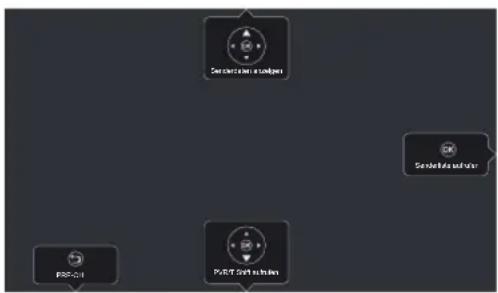
Bei Erstgebrauch werden die Live-TV-Bedienungshinweise angezeigt: Senderliste, PVR/Timeshift, Senderinformationen usw.
flowchart
graph TD
    A["Senderteser"] --> B["PUBT Connection"]
    C["Senderteser"] --> B
    D["Senderteser"] --> B
text_image
OK Senderliste aufrufen ▼ PVR/T.Shift aufrufen ▲ Senderdaten anzeigen ⊃ PRE-CH1.4 Bildformat wählen
Sie können den Anzeigemodus wie folgt wählen: Drücken Sie [SIZE] zur Auswahl von Autom., 16:9, 4:3, Panorama 1, Panorama 2, Intelligenter Zoom, Zoom 1 oder Zoom 2.
Es gibt zwei Arten von Eingangssignalen. Einmal 4:3 und auf der anderen Seite 16:9. Mit [SIZE] können Sie das Bild in unterschiedlichen Formaten anzeigen. Das empfohlene Format für Original 4:3 ist 4:3 oder Auto und für Original 16:9, 16:9 oder Auto.
| SIZE | Eingangssignal 4:3 Eingangssignal 16:9 | |||
| Autom. | Mit dieser Wahl zeigen Sie ein Bild im Original-Bildformat der Signalquelle an. | 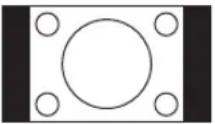 | Mit dieser Wahl zeigen Sie ein Bild im Original-Bildformat der Signalquelle an. | 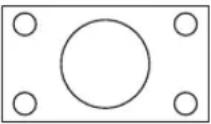 |
| 16:9 | Mit dieser Wahl verzerren Sie das Bild horizontal, um den gesamten Bildschirm auszufüllen. | 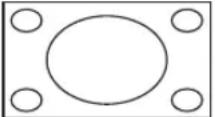 | Mit dieser Wahl zeigen Sie ein Bild mit einem Original-Bildformat 16:9 an. | 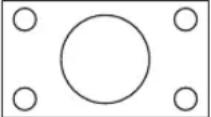 |
| 4:3 | Mit dieser Wahl zeigen Sie ein Bild mit einem Original-Bildformat 4:3 an. Links und rechts im Bild haben Sie einen schwarzen Streifen. | 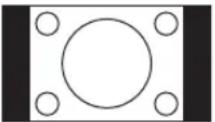 | Mit dieser Wahl verzerren Sie das Bild horizontal. Links und rechts im Bild haben Sie einen schwarzen Streifen. | 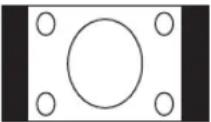 |
| Panorama 1/2 | Diese Wahl erkennt die Auflösung des Signals und zeigt ein Bild mit der gleichen Anzahl Pixel an.Das Signal ist bei einigen Quellen optional (z.B. HDMI). | |||
| Intelligenter Zoom | Diese Wahl ist ähnlich wie der 16:9 Modus, jedoch ist das Bild horizontal leicht verzerrt und oben und unten etwas beschnitten. | 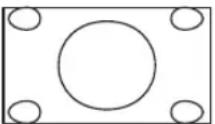 | Diese Wahl ist ähnlich wie der 16:9 Modus, jedoch ist das Bild horizontal leicht verzerrt und oben und unten etwas beschnitten. | 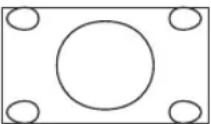 |
| Zoom 1 | Mit dieser Wahl vergrößern Sie das Bild ohne Veränderung. Das Bild ist jedoch oben und unten beschnitten. Sie können das Bild ebenfalls horizontal anpassen. Links und rechts im Bild haben Sie einen schwarzen Streifen. | 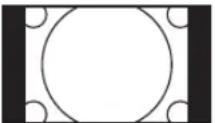 | Mit dieser Wahl vergrößern Sie das Bild ohne Veränderung. Das Bild ist jedoch oben und unten beschnitten. Sie können das Bild ebenfalls horizontal anpassen. Links und rechts im Bild haben Sie einen schwarzen Streifen. | 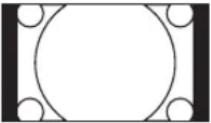 |
| Zoom 2 | Mit dieser Wahl vergrößern Sie das Bild ohne Veränderung und Sie füllen den gesamten Bildschirm aus. Das Bild ist jedoch ringsum beschnitten. | 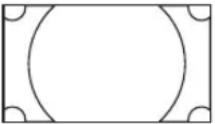 | Mit dieser Wahl vergrößern Sie das Bild ohne Veränderung und Sie füllen den gesamten Bildschirm aus. Das Bild ist jedoch ringsum beschnitten. | 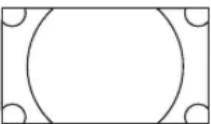 |
1.5 EPG
Hier können Sie die Fernsehprogramme der kommenden 7 Tage anzeigen und wählen. Die angezeigten Informationen werden von den Sendern nur für Digitalkanäle eingespeist. Mit der EPG-Funktion können Sie ebenfalls die Aufnahme Ihrer Lieblingsprogramme und eine Erinnerungsfunktion einstellen, die automatisch zur richtigen Zeit den Sender einstellt, so dass Sie keine Sendung verpassen (die Verfügbarkeit und der Umfang der Programminformationen hängen vom jeweiligen Sender ab).
- Drücken Sie [EPG] auf der Fernbedienung, um die Senderinformationen anzuzeigen. Drücken Sie [▲/▼] zur Senderwahl. Drücken Sie [◀/▶] zur Auswahl des Programms basierend auf dem Kalender.
| Zeigen | Um ein derzeit ausgestrahltes Programm zu wählen, drücken Sie [OK] zur Anzeige als Vollbild. | |
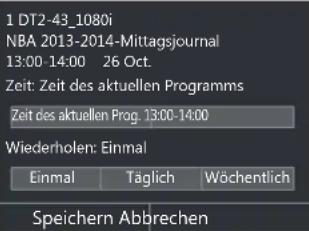
| PVR/Erinnerung | Drücken Sie [OK] auf der Fernbedienung zur Auswahl von PVR oder Erinnerung (markierte Option wird gewählt)Drücken Sie [▲/▼] zur Auswahl einer anderen Option.· Stellen Sie die Startzeit/Endzeit ein:Drücken Sie [◀/▶] zum Markieren des Menüpunktes, dann geben Sie mit den Zifferntasten [0~9] die gewünschten Werte ein.· Wiederholung:Wählen Sie Einmal, Täglich oder Wöchentlich.→HINWEISE· Erinnerung ist nur verfügbar für Programme, die noch nicht ausgestrahlt wurden.· Zur Aufnahme muss ein Speichermedium am Fernseher angeschlossen sein.· Der Fernseher nimmt das Programm auch im Stand-by-Modus auf. | 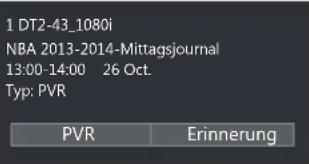 |
 | ||
| Seite nach Oben/Unten | Drücken Sie [CH/CH √] zum Umblättern der Programmaufstellung. | |
| Kalender | Drücken Sie die [RED] Farbtaste zur Anzeige von Erinnerungen und geplanten Aufnahmen. | |
| Tag | Drücken Sie die [YELLOW] Farbtaste zur Auswahl des Tages. | |
| S. Liste | Drücken Sie [CH.LIST] auf der Fernbedienung um direkt zur Senderliste zu navigieren. | |
| Programmdetails | Drücken Sie die [BLUE] Farbtaste zur Anzeige detaillierter Informationen zum gewählten Programm. | |
1.6 PVR/Timeshift
PVR
Mit PVR steht Ihnen eine einfache Aufnahmefunktion digitaler Programme zum späteren Betrachten zur Verfügung. Die Funktion steht nur für DTV-Quellen zur Verfügung. Das Format des Speichermediums muss FAT32 oder NTFS sein. Diese Option steht nicht zur Verfügung, wenn kein Speichermedium angeschlossen ist.
Die Aufnahme kann auf dreierlei Weise gestartet werden: Mit der elektronischen Programmzeitschrift (EPG), mit [▼] zur Auswahl von PVR oder Timeshift oder mit [PVR] auf der Fernbedienung.
Drücken Sie [■], um die Aufnahme zu beenden und eine *.PVR Datei zu speichern. Die Datei kann im Medienplayer abgespielt werden.
Timeshift
Mit dieser Option können Sie Live-TV (nur DTV) mit einer Verzögerung sehen. Die Funktion zeichnet die Sendung vorübergehend auf dem Speichermedium auf. Das Speichermedium muss eine Kapazität von mindestens 8 GB haben, anderenfalls wird die Aufnahme nicht gestartet.
Drücken Sie [T.SHIFT] auf der Fernbedienung, um das Menü aufzurufen, dann drücken Sie [II] zur Unterbrechung der Live-Übertragung und später [▶] zur Wiedergabe. Mit [◀◀] haben Sie den schnellen Rücklauf und mit [▶▶] den schneller Vorlauf. Drücken Sie [■], um die Funktion zu verlassen und zum aktuellen Programm zurückzukehren.
HINWEISE
- Schließen Sie für eine Festplatte stets eine externe Spannungsversorgung an. Eine Überschreitung der Stromaufnahme kann zu Schäden führen. Die maximale Stromaufnahme für USB3.0 beträgt 1 A und für USB 500 mA.
- Für einige nicht standardmäßige Festplatten mit hoher Kapazität mit einem Impulsstrom von mehr als 1 A kann der Fernseher „einfrieren“. Daher werden diese Festplatten nicht unterstützt.
• Die Spannung der USB-Ports beträgt 5 Volt.
• Die maximal unterstützte Speicherkapazität beträgt für Festplatten 1 TB. - Zur Aufnahme eines DTV-Programms muss die Übertragungsrate des USB-Speichermediums wenigstens 5 MB/s betragen. Sie benötigen einen externen Speicher mit wenigstens 20 GB für Timeshift und Aufnahme von 2,5 Stunden HD-Video.
• Die Aufnahmefunktion steht Ihnen nicht für Analogkanäle zur Verfügung. - Die Aufnahmefunktion ist für gesperrte und verschlüsselte Kanäle deaktiviert (CI Modul oder Passwort werden benötigt).
1.7 PIP (Bild im Bild)
Gleichzeitige Anzeige von zwei Fernsehbildern.
- Drücken Sie [PIP] zum Aufrufen der Funktion, das zusätzliche Bild wird klein in einer Ecke des Hauptbildes angezeigt.
- Drücken Sie [PIP] zum Umtausch des Haupt- und Nebenbildes oder Anzeige nur eines der beiden Fernsehbilder.
HINWEISE
• Die Funktion steht nicht auf allen Geräten zur Verfügung.
- Einige der PIP-Funktionen sind für 4K × 2K Video deaktiviert.
2.1 Bedienungshinweise zum Menü
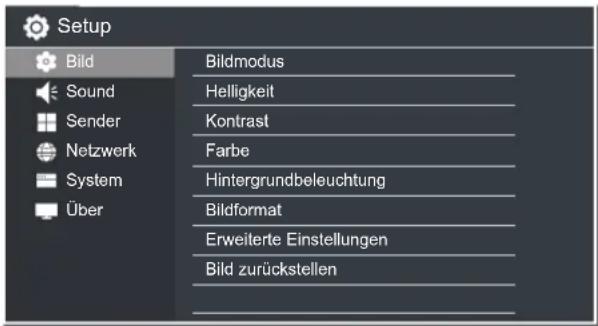
- Drücken Sie [SETTING] zum Öffnen des Menüs Schnelleinstellungen.
- Drücken Sie [▲/▼] zur Auswahl der Option Mehr Einstellungen, dann drücken Sie [OK] zum Aufrufen des Menüs Setup.
-
In den Menüs gehen Sie wie folgt vor:
-
Drücken Sie [▲/▼] zur Auswahl eines Menüpunktes,
- Drücken Sie [OK] zum Aufrufen des Untermenüs,
-
Drücken Sie [◀/RETURN] zur Rückkehr in das vorherige Menü.
-
Drücken Sie [EXIT] zum Verlassen des Menüs.
text_image
Setup Bild Sound Sender Netzwerk System Über Bildmodus Helligkeit Kontrast Farbe Hintergrundbeleuchtung Bildformat Erweiterte Einstellungen Bild zurückstellenHINWEIS
• Die Menüs in der Bedienungsanleitung können leicht von Ihrem Bildschirm abweichen.
2.2 Bildmenü
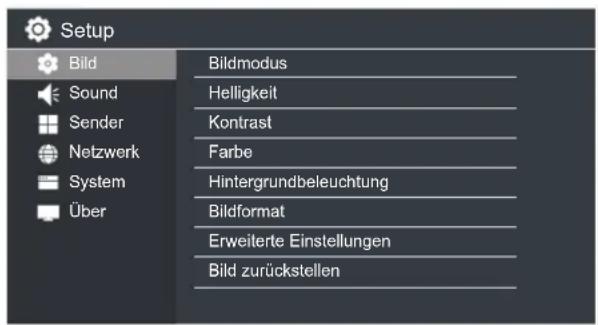
Im Bildmenü optimieren Sie das auf dem Fernseher angezeigte Bild.
text_image
Setup Bild Sound Sender Netzwerk System Über Bildmodus Helligkeit Kontrast Farbe Hintergrundbeleuchtung Bildformat Erweiterte Einstellungen Bild zurückstellen| Bildmodus | Einstellen des Bildmodus und Verbesserung der Qualität des Fernsehbildes. Wählen Sie den Bildmodus entsprechend der Umgebung und Ihren Vorlieben (Natürlich ist der beste Bildmodus). | |
| Helligkeit Hier stellen Sie die Helligkeit des Bildes ein. | ||
| Kontrast | Hier stellen Sie den Kontrast des Bildes ein. Stellen Sie das Helligkeitsverhältnis zwischen Schwarz und Weiß ein. | |
| Farbe Hier stellen Sie die Farbsättigung im Bild ein. | ||
| Hindergrund beleuchtung | Hier stellen Sie die Hintergrundbeleuchtung entsprechend den Umgebungsbedingungen ein. | |
| Modus Hintergrund beleuchtungsmodus | Stellen Sie den Modus Hintergrundbeleuchtungsmodus als Auto oder Manuell ein. | |
| Hindergrund beleuchtung | Nur verfügbar, wenn der Modus Hintergrundbeleuchtungsmodus auf manuell eingestellt ist. Nehmen Sie die Einstellung mit dem Balken zur Auswahl des optimalen Pegels der Hintergrundbeleuchtung vor. | |
Das Menü
| Bildformat | Stellen Sie den Anzeigemodus wie folgt ein: Drücken Sie [SIZE] zum Einstellen von Autom., 16:9, 4:3, Panorama 1, Panorama 2, Intelligenter Zoom, Zoom 1 oder Zoom 2. | |
| 3D | Hier ändern Sie die Einstellungen für den 3D-Modus Ihres Fernsehers. Hierzu benötigen Sie 3D-Inhalte und eine 3D-Brille. Einzelheiten zur 3D-Brille erfahren Sie vom Kundendienst für Ihr Land (die 3D-Funktion steht nicht auf allen Geräten zur Verfügung). | |
| HINWEISEBeim Sehen von 3D-Videos mit fluoreszierender Beleuchtung (50-60 Hz) kann es zu Flimmererscheinungen kommen. Stellen Sie Ihre Beleuchtung entsprechend ein.Zur Vermeidung von Störungen durch andere Fernseher oder Drahtlosgeräte muss eine 3D-Brille mit dem Fernseher gekoppelt werden. Drücken Sie die Ein-/Austaste, um die Kopplung zu starten. Die Kopplung war erfolgreich, wenn die Anzeige blinkt.Sitzen Sie aufrecht vor dem Fernseher, wenn Sie 3D-Filme und Fernsehshows sehen.3D-Brillen von Drittherstellern werden möglicherweise nicht unterstützt. | ||
| 3D-Modus | Wählen Sie den 3D-MODUS als Aus, Oben und unten oder Seite an Seite. | |
| Aus Wählen Sie diese Einstellung beim Betrachten von 2D-Videos. | ||
| Oben und unten Anzeige der Bilder übereinander. | ||
| Seite an Seite Anzeige der Bilder nebeneinander. | ||
| HINWEISEBeim Sehen von 2D-Videos stellen Sie den 3D-Schalter auf Aus.Ist das 3D-Signalformat Frame Packing, so wird das Bild entsprechend der Auflösung des eingehenden Signals angezeigt. Beispiel: Ist das Eingangssignal 1280 × 720 , so wird ein 720p Bild angezeigt. Ein 1920 × 1080 Eingangssignal wird in 1080p angezeigt.Ist das 3D-Signalformat Seite an Seite, Übereinander (Top-and-Bottom), so wird das Bild als Vollbild in halber Auflösung ( 960 × 1080 bzw. 1920 × 540 ) angezeigt. | ||
| L-R wechseln | Der SG (Shutter-Brillen) 3D-Wechsel links und rechts kann dem 3D-Signal der Brille entsprechen. Es gibt jedoch keine Standard-Signalformatierung, daher kann es zu Abweichungen und einem falschen Stereoeindruck oder selbst Schwindelgefühl bei der Wiedergabe einiger 3D-Videos kommen. SG 3D kann diese Probleme mit der Umschaltfunktion beheben. Zur Modulation siehe entsprechende Bedienungsanleitung (nicht, wenn der 3D-Modus auf Aus eingestellt ist). | |
| 3D Depth | Dient der Modulation der Bildtiefe durch Abgleich des Links/Rechts-Signals und der Vergrößerung oder Verringerung des Stereoeffekts (nicht, wenn der 3D-Modus auf Aus eingestellt ist). | |
| 3D auf 2D | Bei Aktivierung dieser Option kann der Fernseher alle Signale im 3D-Format im 2D-Format anzeigen (nicht, wenn der 3D-Modus auf Aus eingestellt ist). | |
Das Menü
| 3D | HINWEISEFernsehen mit einer aktiven 3D-Brille für lange Zeit kann zu Kopfschmerzen und Ermüdungserscheinungen führen. Bei Kopfschmerzen, Müdigkeit oder Schwindelgefühl sehen Sie bitte nicht weiter fern.Einige 3D-Bilder können für den Betrachter stimulierend und beängstigend wirken. Schwangere, Kinder sowie Personen, denen leicht übel wird, sollten keine 3D-Filme mit der Brille sehen.Beim Betrachten von 3D-Bildern achten Sie bitte auf die Sicherheit Ihrer Umgebung, da Sie sich persönlich wie im Film fühlen. Benutzen Sie das Gerät nicht in offenen Treppenhäusern, Kabelschächten oder auf dem Balkon, auch nicht in Bereichen, in welchen Sie Gegenstände umstoßen können. Manche 3D-Filmen wirken so echt, dass Sie sich wie im Film fühlen können.Benutzen Sie die 3D-Brille nur zum Sehen von 3D-Filmen. Das Tragen einer 3D-Brille in anderen Situationen (wie als gewöhnliche Brille oder Sonnenbrille) kann zu einer Verringerung der Sehkraft führen.Der ideale Abstand zum Fernseher beträgt mindestens das Dreifache der Bildschirmdiagonale.Solte eines der folgenden Symptome auftreten, so sehen Sie bitte nicht weiter fern und ruhen Sie sich aus (bleiben die Symptome bestehen, so wenden Sie sich bitte an einen Arzt).Verändertes Blickfeld, Schwindelgefühl und verschwommene Sicht, ungewollte Bewegungen, Augen- oder Muskelzucken, unbewusste Bewegungen, Verwirrtheit, psychische Verwirrtheit, Richtungsprobleme oder Übelkeit.Eltern achten bitte ebenfalls auf diese Symptome bei ihren Kindern.Achten Sie als Eltern bitte besonders auf Kinder unter 6 Jahren, sie sollten keine 3D-Videos sehen. | |
| Erweiterte Einstellungen | Die erweiterten Bildeinstellungen bieten weitere Funktionen. | |
| Schärfe | Hier stellen Sie die optimale Schärfe der Ränder und Details im Bild ein. | |
| Farbton Einstellen des Hauttons, damit er natürlicher aussieht. | ||
| Dynamischer Kontrast | Aktivierung/Deaktivierung des dynamischen Kontrasts. Bei Aktivierung stellt der Fernsehr den Kontrast automatisch ein. | |
| Display | Einstellen des VGA-Anzeigemodus. Wählen Sie H.Position, V.Position, Uhr oder Phase.Einstellen des HDMI-Anzeigemodus. Wählen Sie Voll oder Zoom. | |
| Hautton | Hier stellen Sie den Rotton in den Hautfarbtönen ein. Wählen Sie die Einstellung unter folgenden Optionen: Aus, Niedrig, Mittel und Hoch. | |
| Farbtemperatur | Hier stellen Sie die Farben unabhängig ein, um die gewünschten warmen oder kühlen Farbtöne zu erhalten. Wählen Sie die Einstellung unter folgenden Optionen: Standard, Warm, Kühl und Benutzerdefiniert. | |
| Leichtgängig | Einstellen der Leichtgängigen Bewegung durch Auswahl von Aus, Niedrig, Mittel oder Hoch. | |
| Rauschminderung | Verringerung des Rauschpegels der angeschlossenen Geräte. Wählen Sie Aus, Niedrig, Mittel oder Hoch. | |
| Bild zurückstellen | Hier stellen Sie alle Bildeinstellungen zu den Werkseinstellungen zurück. | |
HINWEIS
• Die 3D-Funktion haben Sie nur auf Geräten, die diese Funktion auch unterstützen.
2.3 Soundmenü
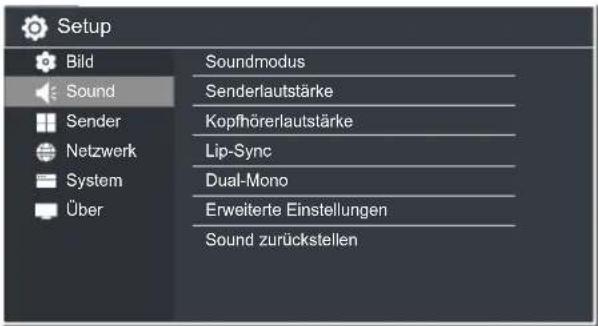
In den Audioeinstellungen optimieren Sie den Klang des Fernsehers.
text_image
Setup Bild Sound Sender Netzwerk System Über Soundmodus Senderlautstärke Kopfhörerlautstärke Lip-Sync Dual-Mono Erweiterte Einstellungen Sound zurückstellen| Soundmodus | Wählen Sie den Soundmodus entsprechend Ihren persönlichen Vorlieben als Standard, Musik, Theater, Sprache oder Benutzerdefiniert. | |
| Senderlautstärke Einstellen des Lautstärkepegels für jeden einzelnen Sender. | ||
| Kopfhörerlautstärke Einstellen der Kopfhörerlautstärke bei Einstellung auf Ein (I). | ||
| Lip-Sync Synchronisation von Bild und Ton. | ||
| Dual-Mono Für Geräte mit Dual-Mono-Ausgabe. | ||
| Erweiterte Einstellungen | Erweiterte Einstellungen zur Optimierung des Audioausgangs. | |
| Balance Seiten | abgleich der Lautsprecher links und rechts. | |
| Equalizer | Auswahl der Voreinstellung des 5-Band-Equalizers. Drücken Sie [◀/▶] zur Auswahl der verschiedenen Frequenzbänder als 120 Hz, 500 Hz, 1,5 kHz, 5 kHz, und 10 kHz. Mit [▲/▼] stellen Sie das jeweilige Frequenzband ein. | |
| Autom. Lautstärke | Automatische Regelung der Lautstärke auf einen gleichmäßigen Pegel bei Einstellung auf EIN. | |
| Lautsprecher & ARC | Auswahl des Soundformats als Aus, Lautsprecher oder ARC First. ➕HINWEISEBei Nutzung der ARC-Funktion muss CEC aktiviert sein (Setup > System > CEC > Steuerung für HDMI > I).Bei Anschluss von Kopfhörern haben Sie auch einen Tonausgang zu den Lautsprechern, sofern sie nicht auf Aus eingestellt sind. | |
| SPDIF-Ausgang | Auswahl des digitalen Audioformats als Aus, RAW oder PCM. | |
| RAWBei Anliegen eines Dolby-Signals wird über die digitalen SPDIF-Ausgänge Dolby ausgegeben, anderenfalls PCM. | ||
| PCMPCM-Ausgabe als 2-Kanal-Audio, unabhängig vom Eingangsformat. | ||
Das Menü
| Erweiterte Einstellungen | SPDIF-Verzögerung | Korrektur der Synchronisation von Bild und Ton von einem Audiogerät (wie AV-Receiver). | |
| Audiotyp | Auswahl des Audiotyps als Normal oder Sehgeschädigt. | ||
| Sehgeschädigt | Begleitkommentar auf einer separaten Tonspur für sehgeschädigte Personen. Audio-Streaming des Begleitkommentars neben dem Haupt-Audio des Senders (nur im TV-Modus). | ||
| Auswahl von „Sehgeschädigt“ als Begleitkommentar, falls übertragen. | |||
| Lautstärke Begleitkommentar | Lautstärkeregelung des Begleitkommentars. | ||
| Sound zurückstellen | Rücksetzung aller Klangeinstellungen zu den Werkseinstellungen. | ||
2.4 Sendermenü
text_image
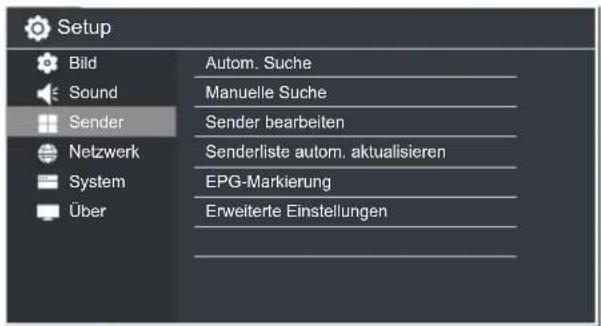
Setup Bild Autom. Suche Sound Manuelle Suche Sender Sender bearbeiten Netzwerk Senderliste autom. aktualisieren System EPG-Markierung Über Erweiterte Einstellungen| Autom. Suche | Land Wählen Sie Ihr Land. | ||
| Region Wählen Sie | Ihre Region. | ||
| Empfang | Wählen Sie den Empfangstyp als Analog, DVBT, DVBC oder DVBS. | ||
| DVBS-Netzwerk Sendersuche. | |||
| Satelliten-Modus | Wählen Sie den Satellitenmodus als Einzelner Satellit, Toneburst, DiSeqc oder Unicable (nur in DVBS). | ||
| Manuelle Suche | Feinabstimmung, falls der Empfang im ATV-/DTV-Modus schlecht ist. | ||
| Analog | Soundsystem | Wählen Sie den Klangmodus als BG, I (I nur für PAL), L (L nur für SECAM), DK, M oder N. | |
| Bildsystem | Wählen Sie den Bildmodus als PAL, SECAM oder NTSC. | ||
| Frequenz | Geben Sie die Frequenz mit den Zifferntasten ein. | ||
| Antenne | Frequenz | Geben Sie die Frequenz mit den Zifferntasten ein. | |
| Sender Anzeige des Senders. | |||
| Kabel | Frequenz | Geben Sie die Frequenz mit den Zifferntasten ein. | |
| QAM-Modulation | Anzeige der QAM-Modulation. | ||
| Symbolrate Anzeige der Symbolrate. | |||
| Netzwerk Anzeige des Netzwerks. | |||
| Satellit | Name des Satelliten | Anzeige des Namens des gewählten Satelliten. | |
| Frequenzband | Auswahl des Frequenzbandes als Horizontal/Niedrig, Horizontal/Hoch, Vertikal/Niedrig oder Vertikal/Hoch. | ||
| Frequenz | Geben Sie die Frequenz mit den Zifferntasten ein. | ||
| Symbolrate Einstellen der Symbolrate. | |||
Das Menü
| Senderbearbeiten | Sender bearbeiten:·Löschen/Rückgängig: Drücken Sie die [RED] Farbtaste zum Löschen des gewählten Senders oder nehmen Sie den Sender von der Liste gelöschter Sender.·Verschieben: Drücken Sie die [GREEN] Farbtaste zum Verschieben des gewählten Senders.·Filter: Drücken Sie die [BLUE] Farbtaste zur Anzeige des Filtermenüs. Drücken Sie [OK] zur Auswahl der Optionen zur Aktualisierung der Senderliste.Favoritensender bearbeiten:·Hinzufügen/Löschen: Drücken Sie die [RED] Farbtaste zum Hinzufügen des gewählten Senders zur Favoritenliste oder zum Löschen des Senders aus der Favoritensenderliste.·Verschieben: Drücken Sie die [GREEN] Farbtaste zum Verschieben des gewählten Senders.·Umbenennen: Drücken Sie die [YELLOW] Farbtaste zum Umbenennen der gewählten Favoritenliste.·Filter: Drücken Sie die [BLUE] Farbtaste zur Anzeige des Filtermenüs. Drücken Sie [OK] zur Auswahl der Optionen zur Aktualisierung der Senderliste. | |
| Senderlisteautom.aktualisieren | Automatische Aktualisierung der Senderliste, die Aktualisierung der Senderlistemuss auf EIN (I) eingestellt sein. | |
| EPG-Markierung | Auswahl der Farbmarkierung der EPG-Liste. | |
| ErweiterteEinstellungen | Auf USBübertragen | Hochladen der Senderliste auf angeschlossenen USB-Stick. |
| Von USBimportieren | Herunterladen der Senderliste vom angeschlossenen USB-Stick. | |
| CommonInterface 1/2 | Anzeige der Informationen auf der CI-Karte. | |
| CI 1/2 PIN Einstellen | des CI CAM PIN-Codes. | |
| Einfacher CH-Modus | Bei Aktivierung dieser Funktion keine Reaktion, wenn [CH∧CH∨] gedrückt gehalten wird. | |
2.5 Netzwerkmenü
text_image
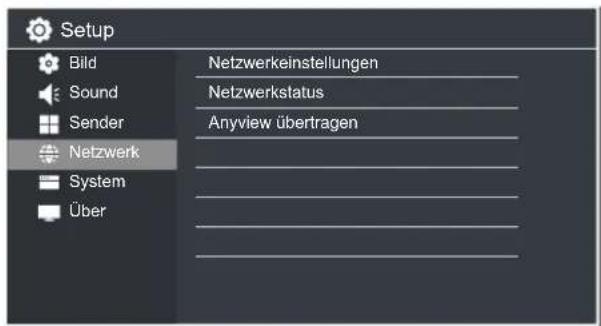
Setup Bild Sound Sender Netzwerk System Über Netzwerkeinstellungen Netzwerkstatus Anyview übertragen| Netzwerkeinstellungen | Auswahl des Verbindungstyp als Schließen, Ethernet oder WLAN. | |
| Schließen Schließen des Netzwerks. | ||
| Ethernet | Netzwerktyp als Ethernet einstellen (verkabeltes Netzwerk).Vergewissern Sie sich vor der Einstellung, dass der Fernseher über den LAN-Port am Fernseher und am externen Modem über Ethernet/Cat 5 Kabel mit dem Netzwerk verbunden ist.Im Netzwerkeinstellungsmenü drücken Sie [◀/▶] zur Auswahl von Ethernet, dann drücken Sie [OK] zur Anzeige des Ethernetmenüs.· DHCP: Automatische Übernahme der notwendigen Verbindungsdaten und Verbindung Ihres Fernsehers mit einem Netzwerk, das die automatische Verbindung unterstützt.· Statische IP: Manuelle Eingabe der Verbindungsdaten wie IP-Adresse, Netzwerkmaske, Gateway, DNS Server 1 und DNS Server 2 zum Verbinden des Fernsehers mit dem Netzwerk. | |
| Wi-Fi | Netzwerktyp als WLAN einstellen (Drahtlosnetzwerk)Im Netzwerkeinstellungsmenü drücken Sie [◀/▶] zur Auswahl von WLAN, dann drücken Sie [OK] zur Anzeige des WLAN-Menüs.· Autom. Suche: Automatische Anzeige einer Liste verfügbarer Zugangspunkte. Drücken Sie [▲/▼] zur Auswahl des Zugangspunktes mit Ihrer Router-SSID, dann drücken Sie [OK]. Sie werden zur Eingabe des Schlüssels des entsprechenden Sicherheitsmodus aufgefordert, dann drücken Sie [OK] zum Verbinden.· Netzwerk hinzufügen: Manuelle Eingabe des Netzwerks. Wählen Sie die SSID, Sie werden zur Eingabe des Schlüssels der SSID aufgefordert. Geben Sie das korrekte Passwort für das gewählte Netzwerk ein und drücken Sie [OK] zum Verbinden. | |
| Netzwerkstatus | Anzeige des aktuellen Netzwerks und des Internetstatus. | |
| Anyviewübertragen | Sie können Mediendateien auf Ihren Mobilgeräten oder Computern auf Ihrem Fernseher anzeigen.· Fernseher:Drücken Sie [◀/▶] zum Einstellen von Anyview übertragen auf Ein (I).· Mobilgerät:Stellen Sie die Verbindung zwischen dem Fernseher und einem Computer/anderen Mobilgerät her, dann pushen Sie die Mediendateien zur Wiedergabe auf dem Fernseher.■ HINWEIS· Die Hisense Anyview Streaming-Technologie lässt den Fernseher mit Geräten zusammenarbeiten, welche die DLNA-Funktion unterstützen.· Vergewissern Sie sich, dass sich das Gerät auf dem gleichen lokalen Netzwerk befindet, wie der Fernseher. | |
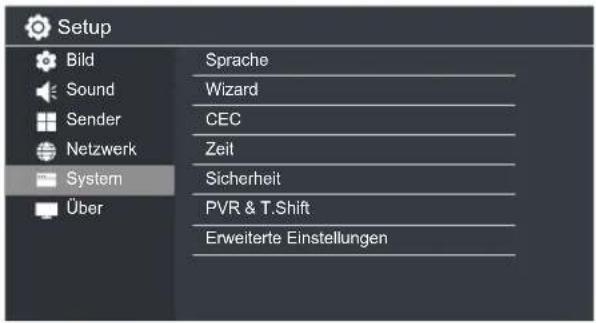
2.6 Systemmenü
text_image
Setup Bild Sound Sender Netzwerk System Über Sprache Wizard CEC Zeit Sicherheit PVR & T.Shift Erweiterte Einstellungen| Sprache | Menüsprache | Wählen Sie die Menüsprache als Englisch/ Tschechisch/Französisch... |
| Primäres Audio Wählen | Sie die primäre Audiosprache (nur DTV). | |
| Sekundäres Audio Wählen | Sie die sekundäre Audiosprache (nur DTV). | |
| Primäre Untertitel Wählen | Sie die primäre Untertitelsprache. | |
| Sekundäre Untertitel | Wählen Sie die sekundäre Untertitelsprache oder deaktivieren sie die Untertitel. | |
| Decodierungsseite | Videotexte werden nicht korrekt angezeigt, falls Sie das falsche Decodierungsformat wählen. | |
| Wizard Mit dieser Funktion rufen Sie das Erstinstallationsmenü des Fernsehers auf. | ||
| CEC | Mit dieser Funktion fügen Sie Geräte zu Ihrem Fernseher hinzu, die dann mit der TV-Fernbedienung gesteuert werden können. | |
| Zeit | Autom. einschalten Häufigkeit der automatischen Einschaltung einstellen. | |
| Timer für Einschaltung Zeitpunkt der automatischen Einschaltung einstellen. | ||
| Autom. Abschalten Häufigkeit der automatischen Abschaltung einstellen. | ||
| Timer für Abschaltung Zeitpunkt der automatischen Abschaltung einstellen. | ||
| Sicherheit | Hindern Sie unbefugte Benutzer, beispielsweise Kinder, daran, ungeeignete Programme zu sehen.Bei Erstgebrauch dieser Funktion lautet das Standardpasswort [0000]. Nach Eingabe des Passwortes gehen Sie zum nächsten Schritt. Sie können das Passwort unter Zugangscode ändern umstellen. | |
| Alle Sender sperren | Wählen Sie Alle Sender sperren als Aus, Umgehend oder Täglich. | |
| Sperrzeit | Mit dieser Funktion sperren Sie den Sender für einen bestimmten Zeitraum. | |
| Einen Sender sperren | Die Sendersperre soll Kinder am Sehen ungeeigneter Programme hindern. Drücken Sie [▲/▼] zur Auswahl der zu sperrenden Sender, dann drücken Sie [OK] zur Bestätigung. Rechts vom Sender wird ein Schlosssymbol angezeigt und der Sender ist gesperrt (nicht im HDMI- oder Komponentenmodus). | |
| Altersabhängige Sperre | Mit dieser Funktion sperren Sie Programme und Sender mit Altersbeschränkungen. Die Informationen des Senders werden übernommen, daher steht die Funktion nur bei Übertragung durch den Sender zur Verfügung.■ HINWEIS• Um ein gesperrtes Programm zu entsperren muss das Passwort eingegeben werden. | |
| Zugangscode ändern | Geben Sie das neue Passwort ein und wiederholen Sie es zur Bestätigung. Damit ist das neue Passwort aktiviert. | |
| Deaktivieren Jugendschutzeinstellungen deaktivieren. | ||
| PVR & Timeshift | Einstellungen PVR & Time-Shift | Stellen Sie die Partition des Laufwerks und die Speichergröße für PRV/Timeshift ein. (nur zur Aufnahme eines Programms auf Festplatte) |
| Vorzeitig starten PVR-Aufnahme früher starten. | ||
| Ende hinauszögern PVR-Aufnahme später beenden. | ||
| Erweiterte Einstellungen | Benutzermodus | Wählen Sie die Moduseinstellung als Retail-Modus, Home-Modus oder Premium-Modus. |
| Retail-Modus Optimiert das Bild für Shopping-Umgebungen. | ||
| Home-Modus Empfohlener Modus für zuhause mit geringer Leistungsaufnahme. | ||
| Premium-Modus Ideales Bild und bester Klang bei hoher Leistungsaufnahme. | ||
| Menü-Timeout | Auswahl der Anzeigedauer des Bildschirmmenüs als Aus, 10S, 20S, ... 60S. | |
| Modus Bildunterschrift | Auswahl des Untertitelmodus. | |
| Smart Fernbedienung | Sie können die Hisense Fernbedienungs-App auf Ihr Android-Smartphone oder Tablet herunterladen, um das Gerät als Fernbedienung für Ihren Fernseher zu verwenden (siehe „Smart Fernbedienung“). | |
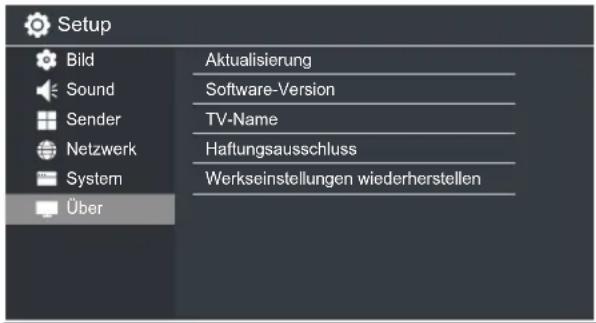
2.7 Über
text_image
Setup Bild Sound Sender Netzwerk System Über Aktualisierung Software-Version TV-Name Haftungsausschluss Werkseinstellungen wiederherstellen| Aktualisierung | Hier aktualisieren Sie die Software zur neuesten Version. Die Software-Aktualisierung kann über die Netzwerkverbindung oder durch Herunterladen der neuesten Software auf ein USB-Speichermedium erfolgen (siehe „Aktualisierung“). |
| Software-Version Hier wird die Software-Version angezeigt. | |
| TV-Name | Wählen Sie den TV-Namen als Salon, Schlafzimmer 1, Schlafzimmer 2, Esszimmer oder Benutzerdefiniert. |
| Haftungsausschluss | Wenn das Menü Haftungsausschluss geöffnet wird, drücken Sie [▲/▼], um durch die Seiten zu scrollen. Bitte lesen Sie die Hinweise aufmerksam durch. |
| Werkseinstellungen wiederherstellen | Hier stellen Sie alle Einstellungen zu den Werkseinstellungen zurück. |
3.1 Digitale Mediengeräte
Der Fernseher kann Mediendateien wie Videos, Bilder und Musik vom Computer oder anderen Mobilgeräten auf dem gleichen Heimnetzwerk direkt wiedergeben. Das jeweilige Gerät muss DLNA unterstützen. Für weitere Informationen zu DLNA (Digital Living Network Alliance) besuchen Sie bitte www.dlna.org.
Bedienungshinweise
Das System sucht automatisch nach verfügbaren Geräten und Dateien. Drücken Sie [MEDIA] auf der Fernbedienung zum Aufrufen des Medienmenüs, dann drücken Sie [▲/▼/◄/►] zur Auswahl eines Geräts. Drücken Sie [OK] zum Zugriff auf einen Ordner oder eine Datei. Siehe „Medien“.
→ HINWEIS
- Der Fernseher muss mit einem Netzwerk verbunden sein.
- Der Fernseher findet nur Geräte, die ebenfalls DLNA unterstützen, im Netzwerk sichtbar sind und freigegebene Ordner enthalten. In der Bedienungsanleitung des jeweiligen Geräts finden Sie weitere Einzelheiten.
- Unterstützt Ihr Gerät nicht DLNA, so können Sie eine entsprechende Software installieren.
Die Firewall Ihres PC oder Laptop verhindert möglicherweise, dass der Fernseher auf freigegebene Dateien zugreifen kann. Ändern Sie die Konfiguration der Firewall, um dem Fernseher den Zugriff auf die Dateien zu ermöglichen. Einzelheiten finden Sie in der Bedienungsanleitung Ihrer Firewall. - Abhängig von der Geschwindigkeit und Stärke der WLAN- oder LAN-Verbindung kann möglicherweise das Bild „einfrieren“ und der Ton abgehackt klingen, wenn Sie Videos mit 720P oder einer höheren Auflösung abspielen.
Achten Sie darauf, dass Sie nicht als Gast auf Ihrem Computer angemeldet sind, wenn Sie Ordner freigeben oder auf sie vom Fernseher aus zugreifen.
USB
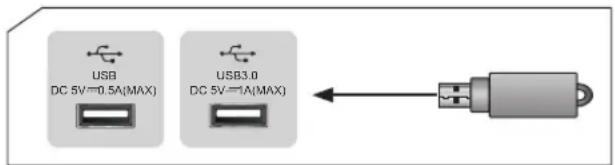
Mit dem digitalen Medienplayer können Sie Dateien auf einem USB-Speichermedium oder einer Kamera wiedergeben, sofern der Standard USB1.1, USB2.0 oder USB3.0 unterstützt wird.
text_image
USB DC 5V=0.5A(MAX) USB3.0 DC 5V=0A(MAX)HINWEISE
- Ziehen Sie das USB-Speichermedium nicht ab und schalten Sie den Fernseher nicht aus, solange eine Datei geöffnet ist.
- Der Fernseher unterstützt die meisten USB-Speichermedien, Kompatibilitätsprobleme sind jedoch nicht ausgeschlossen. Vergewissern Sie sich, dass das Speichermedium den USB-Anforderungen des Fernsehers entspricht.
• Die maximal unterstützte Speicherkapazität für Festplatten beträgt 1 TB. - Alle USB-Ports liefern eine Spannung von 5 Volt. Die maximale Stromaufnahme beträgt für USB 500 mA, für USB3.0 1 A. Einige Speichermedien haben abweichende Standards und können nicht erkannt werden. Bitte achten Sie darauf, dass Ihr USB-Speichermedium kompatibel ist.
- Bei einigen nicht standardmäßigen Festplatten mit hoher Speicherkapazität und Impulsstrom von mehr als 1 A kann der Fernseher „einfrieren“. Diese Festplatten werden nicht unterstützt.
• Die Lesezeit des Fernsehers hängt von der Geschwindigkeit und Kapazität des USB-Speichermediums ab. - Ziehen Sie das USB-Speichermedium nicht ab, während Dateien gelesen werden; das kann die Daten beschädigen.
- Das System wird kontinuierlich aktualisiert, daher kann es zu Abweichungen des Bildschirmmenüs von der Bedienungsanleitung kommen.
Für USB-Speichermedien empfehlen wir, dass die Anzahl der Partitionen 11 nicht übersteigt; die Daten können anderenfalls nicht angezeigt werden.
USB3.0 unterstützt FHD-Bilder und 4K × 2K Video.
3.2 Medien
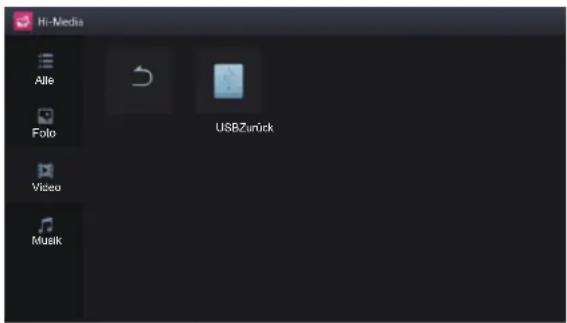
Schließen Sie das USB-Laufwerk/die mobile Festplatte mit Standard-Port oder an oder verbinden Sie den Fernseher mit anderen Digitalgeräten über DLNA.
Zum Starten der Medien gehen Sie wie folgt vor:
- Drücken Sie [MEDIA] zum direkten Aufrufen des Medienmodus.
Alternativ drücken Sie [HOME] zum Aufrufen von HiSmart, dann drücken Sie [◀/▶] zur Auswahl von Medien.
text_image
Hi-Media Alle Foto Video Musk USBZurück- Drücken Sie [▲/▼] zum Umschalten des Medientyps.
- Drücken Sie [▲/▼/◄/►] zur Auswahl des gewünschten Ordners/der Datei und dann [OK] zum Aufrufen/Abspielen des Ordners/der Datei.
- Drücken Sie [RETURN], um in das vorherige Verzeichnis zurückzukehren.
3.2.1 Abspielbare Formate
Sie können Bilder betrachten, Musik hören und Dateien wie .AVI, .MKV, .MP4, .DAT, .MPG, .MPEG, .TS usw. anzeigen.
Datei Format Abspielbares Format
| Bild | JPG /JPEG /PNG |
| Musik | MP3 / AC3 / FLAC/ AAC /MP2 |
| Video | MPEG2(.mpg) / MPEG4(.mp4) / AVC(.avi,.mkv,.ts) |
HINWEIS
• Die Unterstützung aller Formate kann nicht garantiert werden, da die Programmierung abweicht.
3.2.2 Tasten zur Medienwiedergabe
Die nachstehende Abbildung zeigt die Tasten auf der Fernbedienung, mit denen die Medien gesteuert werden.
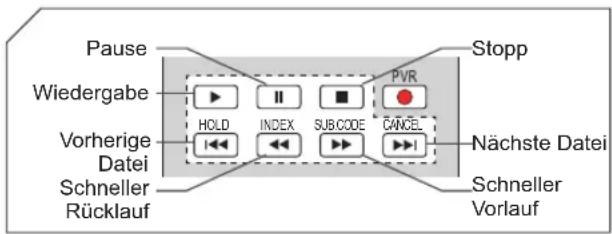
flowchart
graph LR
    A["Pause"] --> B["Wiedergabe"]
    B --> C["Vorherige Datei"]
    C --> D["Schneller Rücklauf"]
    D --> E["Stopp"]
    E --> F["Nächste Datei"]
    F --> G["Schneller Vorlauf"]
    H["STOP"] --> I["HOLD"]
    I --> J["INDEX"]
    J --> K["SUBCODE"]
    K --> L["CANCEL"]
    L --> M["PVR"]
HINWEIS
• Die Abbildung kann von Ihrem Gerät leicht abweichen.
3.2.3 Videodateien abspielen
- Drücken Sie [MEDIA] zum Aufrufen der Medien und dann [◀] zur Anzeige der linken Menüleiste. Hier wählen Sie mit [▲/▼] auf der Fernbedienung den Medientyp als Video oder ALLE.
2 Drücken Sie [▶] auf der Fernbedienung zur Auswahl von USB oder PVR, dann drücken Sie [OK] zum Aufrufen. - Drücken Sie [▲/▼/◄/►] zur Auswahl des Ordners mit dem abzuspielenden Video.
- Drücken Sie [OK], um das Video abzuspielen.
- Drücken Sie [■/RETURN] zum Verlassen der Funktion und zur Rückkehr in das vorherige Verzeichnis.
- Drücken Sie [◀/▶] zur Auswahl des Funktionssymbols und dann [OK] zur Bestätigung.
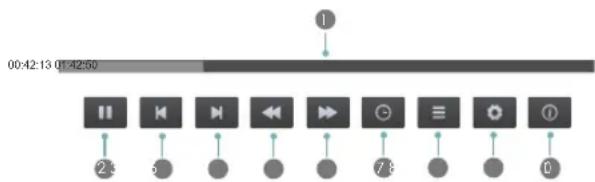
text_image
00:42:13 01:42:50 1 2 3 4 5 6 7 8 9 10Funktionssymbole:
1 Fortschrittsbalken für die Wiedergabe.
② Wiedergabe/Pause. Drücken Sie [▶]/[II] zur Wiedergabe/Pause einer Datei, wenn keine Steuerungen angezeigt werden.
③ Vorheriges Video abspielen. Drücken Sie [I◀◀] zur Wiedergabe der vorherigen Datei, wenn keine Steuerungen angezeigt werden.
4 Nächstes Video abspielen. Drücken Sie [▶▶] zur Wiedergabe der nächsten Datei, wenn keine Steuerungen angezeigt werden.
5 Schneller Rücklauf. Drücken Sie [OK] zur Auswahl des schnellen Rücklaufs. Drücken Sie [◀◀], um die Funktion auszuführen.
6 Schneller Vorlauf. Drücken Sie [OK] zur Auswahl des schnellen Rücklaufs. Drücken Sie [▶▶], um die Funktion auszuführen.
7 Auswahl des Startzeitpunkts der Wiedergabe.
- Drücken Sie [◀/▶] zum Einstellen der Stunden, Minuten und Sekunden.
- Drücken Sie die Zifferntasten [0\~9] zur Eingabe der Zeit und [▲/▼/◄/►] zum Einstellen.
- Drücken Sie [OK] zur Bestätigung, das Video wird ab dem eingegebenen Zeitpunkt abgespielt oder drücken Sie [RETURN] zum Verlassen der Funktion.
8 Wiedergabeliste
- Drücken Sie [▲/▼] zur Auswahl des Videos.
- Drücken Sie [OK] zur Bestätigung.
9 Einstellungen.
Drücken Sie [▲/▼] zur Auswahl der Einstellungen, dann drücken Sie [OK] zum Aufrufen.
- Wiederholen-Modus – Einstellen des Wiederholen-Modus.
Alle: Wiederholung aller Dateien im Ordner.
Einmal: Einmalige Wiedergabe der aktuellen Datei.
Eine: Wiederholung der aktuellen Datei.
- Zoom-Modus - Einstellen des Zoom-Modus.
10 Programmininfo
Anzeige der Programminformationen.
3.2.4 Musikdateien abspielen
- Drücken Sie [MEDIA] zum Aufrufen der Medien und drücken Sie [◀] zur Anzeige der linken Menüleiste. Hier wählen Sie mit [▲/▼] auf der Fernbedienung Alle oder Musik.
- Drücken Sie [▶] auf der Fernbedienung zur Auswahl von USB oder PVR, dann drücken Sie [OK] zum Aufrufen.
- Drücken Sie [▲/▼/◄/►] zur Auswahl des Ordners mit der abzuspielenden Musikdatei.
- Drücken Sie [OK], um die Musik wiederzugeben.
- Alle Musikdateien sind auf der linken Seite aufgeführt. Drücken Sie [▲/▼] zur Auswahl der Musikdatei. Mit [CH∧/CH∨] scrollen Sie aufwärts/abwärts durch die Seite. Drücken Sie die [RED] Farbtaste zur Auswahl des Wiedergabemodus.
- Drücken Sie [RETURN], um das Musikwiedergabemenü zu verlassen.
3.2.5 Bilder betrachten
- Drücken Sie [MEDIA] zum Aufrufen der Medien und drücken Sie [◀] zur Anzeige der linken Menüleiste. Hier wählen Sie mit [▲/▼] auf der Fernbedienung Alle oder Bild.
- Drücken Sie [▶] auf der Fernbedienung zur Auswahl von USB oder PVR, dann drücken Sie [OK] zum Aufrufen.
- Drücken Sie [▲/▼/◄/►] zur Auswahl des Ordners mit der anzuzeigenden Bilddatei.
- Drücken Sie [OK], um das Bild anzuzeigen.
- Drücken Sie [■/RETURN], um das Menü zu verlassen oder in das vorherige Verzeichnis zurückzukehren.
Während der Bildbetrachtung gehen Sie wie folgt vor.
- Drücken Sie [◀/▶] zur Auswahl des Funktionssymbols, dann drücken Sie [OK] zur Bestätigung.
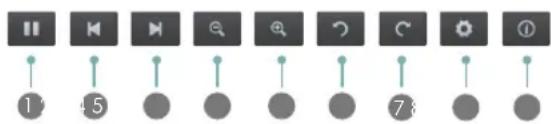
text_image
1 51 Wiedergabe/Pause.
2 Vorheriges Bild anzeigen.
3 Nächstes Bild anzeigen.
4 Bild verkleinern.
5 Bild vergrößern.
6 7 Bild drehen
Bilddrehung 90° nach links.
Bilddrehung 90° nach rechts.
Diese Funktion steht nicht für dynamische Bilder zur Verfügung.
8 Einstellungen. Drücken Sie [▲/▼] zur Auswahl der Einstellungen, dann drücken Sie [◀/▶] zum Einstellen.
- Wiedergabemodus – Wählen Sie die Diashow.
- Geschwindigkeit – Automatisches Intervall der Diashow 2S, 3S, 5S, 10S und 20S.
9 Bildinfo. Anzeige der Bildinformationen.
4.1 Homepage
Die Homepage verwandelt Ihren Fernseher in ein Mehrzweck-Unterhaltungscenter. Hier surfen Sie im Internet und laden Sie Apps über das Netzwerk herunter.
- Drücken Sie [HOME], um die Homepage aufzurufen.
- Drücken Sie [▲/▼/◄/►], um die Seite zu navigieren.
- Drücken Sie [OK] zum Aufrufen der Kategorie oder App.
- Drücken Sie [RETURN], um zur vorherigen Seite zurückzukehren.
- Drücken Sie [EXIT], um zum Live-TV zurückzukehren.
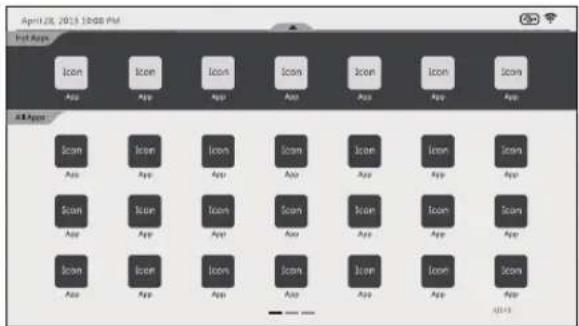
Alle Apps - Markieren Sie das Homepagesymbol unten auf dem Bildschirm, dann drücken Sie [▼] auf der Fernbedienung. Die Liste aller installierten Apps wird angezeigt. Hier wählen Sie die App, die Sie starten möchten.
HINWEIS
• Die Funktionssymbole können nicht eingestellt werden.
- Der Fernseher muss zum Zugriff auf das Portal mit dem Internet verbunden sein.
- Weitere Einzelheiten erhalten Sie im Internet:
Deutschland: www.hisense.de
Italien: www.hisenseitalia.it
Spanien: www.hisense.es
4.2 Software-Aktualisierung
Die Software-Aktualisierung kann über die Netzwerkverbindung oder durch Herunterladen der neuesten Software auf ein USB-Speichermedium erfolgen.
Internet-Aktualisierung
Zunächst konfigurieren Sie Ihr Netzwerk. Detaillierte Anleitungen zu den Netzwerkeinstellungen finden Sie in der „Kurzanleitung“ und unter „Setup > Netzwerk“. Arbeitet die Internetverbindung nicht ordnungsgemäß, so überprüfen Sie Ihre Netzwerkeinstellungen und versuchen Sie es erneut. Bleibt das Problem bestehen, so verwenden Sie die USB-Methode zur Aktualisierung.
Automatische Internet-Aktualisierung
Wünschen Sie die automatische Netzwerk-Aktualisierung, so stellen Sie Autom. Internet-Aktualisierung auf (Setup > Über > Aktualisierung > Autom. Internet-Aktualisierung > I) ein.
Manuelle Online-Aktualisierung
Möchten Sie die Netzwerk-Aktualisierung manuell durchführen, so klicken Sie auf die Schaltfläche Erkennen. Hier wird die Version der Aktualisierung erkannt.
USB-Aktualisierung
Schließen Sie ein USB-Speichermedium mit der Software-Aktualisierungsdatei, die (von „Deutschland: www.hisense.de“, „Italien: www.hisenseitalia.it“, „Spanien: www.hisense.es“) heruntergeladen wurde, an.
Trennen Sie das USB-Speichermedium nicht ab, bevor der Aktualisierung beendet ist; schalten Sie das Gerät nicht aus.
Nach der Aktualisierung der Software kehren Ihre Video- und Audioeinstellungen wieder zu den Standardeinstellungen zurück und Ihre personalisierten Einstellungen werden gelöscht. Wir empfehlen, Ihre Einstellungen zu notieren, damit Sie sie nach der Aktualisierung leicht wieder einstellen können.
4.3 Smart Fernbedienung
Sie können die Hisense Fernbedienungs-App auf Ihr Android-Smartphone/Tablet/iPhone/iPad herunterladen, um das Gerät dann als Fernbedienung für Ihren Fernseher verwenden zu können.
Bedienungshinweise
1. Fernseher:
· Vergewissern Sie sich, dass der Fernseher mit einem lokalen Netzwerk verbunden ist.
- Stellen Sie Smart Fernbedienung auf Ein (Einstellungen > Mehr Einstellungen > System > Smart Fernbedienung > I).
2. Gerät einstellen:
- Laden Sie die entsprechende App vom Google Play Store herunter oder Apple App Store.
| No. | Gerätetyp App-Name | |
| 1 | Android Smartphone / Tablet | TV Remote |
3. Hisense Fernbedienungsfunktion:
- Tasten: Die Funktionstasten dienen der Steuerung des Fernsehers.
- Tastatur: Über die virtuelle Tastatur geben Sie Texte ein. Nicht alle Apps unterstützen die Texteingabe von Mobilgeräten.
HINWEIS
- Sie müssen möglicherweise die Einstellungen auf Ihrem Gerät ändern, um Software zu installieren, die nicht vom Play Store heruntergeladen wurde.
- Fernseher und Smartphone, Tablet, iPhone oder iPad müssen mit dem gleichen Netzwerk verbunden sein.
Sonstige Informationen
5.1 Problemebehebung
Wenden Sie sich mit Fragen zum Fernseher zunächst an diese Tabelle. Helfen Ihnen unsere Tipps nicht weiter, so besuchen Sie bitte
Deutschland: www.hisense.de
Italien: www.hisenseitalia.it
Spanien: www.hisense.es
Navigieren Sie zu Support oder wenden Sie sich an das in dieser Bedienungsanleitung aufgeführte Call Center.
Problem Lösungsvorschläge
| Bildqualität | |
| Das Fernsehbild sieht nicht so gut aus, wie beim Fachhändler. | Vergewissern Sie sich, dass Sie ein Digitalsignal verwenden. Wählen Sie aus der Liste der Signalquellen TV oder benutzen Sie einen Digitalempfänger. |
| Überprüfen Sie, ob die entsprechenden Kanäle auch in HD verfügbar sind. | |
| Sitzen Sie wenigstens die dreifache Bildschirmdiagonale vom Fernseher entfernt. | |
| Das Bild ist verzerrt: Makroblockfehler, kleine Blocks, Punkte, Verpixelung. | Die Kompression von Videoinhalten kann zu einer Verzerrung führen, besonders bei schnellen Bildern wie beim Sport und in Actionfilmen. |
| Ein niedriger Signalpegel oder eine schlechte Qualität kann Verzerrungen verursachen. Dies ist nicht ein Problem des Fernsehers. | |
| Handys, die sehr dicht am Fernseher benutzt werden (weniger als 1 m) können zu Bildstörungen bei analogen und digitalen Fernsehprogrammen führen. | |
| Farbe ist falsch oder fehlt. | Benutzen Sie einen Komponentenanschluss, so achten Sie darauf, dass die Komponentenkabel an den richtigen Buchsen angeschlossen sind. Falsche oder lose Anschlüsse können zu Problemen mit der Farbe oder leerem Bildschirm führen. |
| Farbe oder Helligkeit nicht gut. | Nehmen Sie die Einstellungen im Menü Bild vor. |
| Gepunktete Linie am Bildschirmrand. | Drücken Sie [SIZE] auf der Fernbedienung, um das Bildformat auf 16:9 umzuschalten. |
| Ändern Sie die Einstellung der Auflösung des Digitalempfängers. | |
| Verzerrtes oder schlechtes Bild. | Vergewissern Sie sich, dass die Antenne korrekt angeschlossen ist. |
| Nicht geerdete Audiogeräte, Neonröhren, hohe Gebäude oder Berge können die Bildqualität beeinträchtigen. Zur Verbesserung der Bildqualität richten Sie die Antenne neu aus oder stellen Sie andere Elektrogeräte weiter vom Fernseher entfernt auf. | |
| Das Bild kann sich verschlechtern, wenn das TV-System während einer manuellen Suche umgeschaltet wird. Vergewissern Sie sich in diesem Fall, dass Ihr TV-System korrekt eingestellt ist. | |
| Klangqualität | |
| Kein Ton oder Ton bei voller Lautstärke zu leise. | Überprüfen Sie die Lautstärkeeinstellung des angeschlossenen externen Geräts. |
| Navigieren Sie zu Setup > Sound > Erweiterte Einstellungen > Lautsprecher & ARC und wählen Sie Lautsprecher. | |
Sonstige Informationen
Problem Lösungsvorschläge
| Bild in Ordnung, aber kein Ton. | Benutzen Sie ein externes Gerät, so vergewissern Sie sich, dass die Audiokabel an den korrekten Buchsen angeschlossen sind. |
| Benutzen Sie ein externes Gerät, so überprüfen Sie die Einstellung des Audioausgangs des Geräts (beispielsweise Einstellung auf HDMI, wenn der Fernseher über HDMI angeschlossen ist). | |
| Benutzen Sie ein DVI- oder VGA-Kabel, so benötigen Sie ein separates Audiokabel. | |
| Nebengeräusche von den Lautsprechern. | Überprüfen Sie, ob Video- und Audioanschlüsse vertauscht sind. |
| Bei Antennen- oder Kabelanschluss überprüfen Sie die Signalstärke. Geringe Signalpegel können zu Klangverzerrungen führen. |
Kein Bild, kein Ton
| Der Fernseher lässt sich nicht einschalten. | Vergewissern Sie sich, dass das Netzkabel korrekt angeschlossen ist. |
| Vergewissern Sie sich, dass die Steckdose in Ordnung ist. | |
| Drücken Sie den POWER auf dem Fernseher und vergewissern Sie sich, dass das Problem nicht die Fernbedienung ist. | |
| Der Fernseher schaltet sich automatisch aus. | Achten Sie darauf, dass Autom. Abschaltung auf Aus eingestellt ist. |
| Falls Ihr PC am Fernseher angeschlossen ist, überprüfen Sie die PC-Stromspareinstellungen. | |
| Vergewissern Sie sich, dass das Netzkabel korrekt angeschlossen ist. | |
| Kein Bild/Video. | Überprüfen Sie die Anschlüsse (alle Kabel abziehen und wieder anschließen). |
| Stellen Sie den Videoausgang Ihres externen Geräts (Kabelanschluss/Digitalempfänger, DVD-Player, Blu-ray-Player usw.) entsprechend den Eingängen des Fernsehers ein. Ist der Ausgang eines externen Geräts beispielsweise HDMI, so muss es an einem HDMI-Eingang des Fernsehers angeschlossen sein. | |
| Vergewissern Sie sich, dass Ihre angeschlossenen Geräte eingeschaltet sind. | |
| Achten Sie auf die Auswahl der korrekten Signalquelle, drücken Sie [SETTING] auf der Fernbedienung. |
RF-Anschluss (Kabel/Antenne)
| Der Fernseher empfängt nicht alle Kanäle. | Vergewissern Sie sich, dass das Kabel für Antenne/Kabel/Satellit korrekt angeschlossen ist. |
| Automatische Suche des Fernsehkanals über das Menü KANAL. | |
| Empfangen Sie ein Signal über Antenne oder Satellit, so vergewissern Sie sich, dass die Antenne korrekt ausgerichtet und die Signalstärke gut ist. | |
| Bild verzerrt: Makroblockfehler, kleine Blocks, Punkte, Verpixelung | Die Kompression von Videoinhalten kann zu einer Verzerrung führen, besonders bei schnellen Bildern wie beim Sport und in Actionfilmen. |
| Eine geringe Signalstärke kann zu Bildverzerrungen führen. Dies ist keine Fehlfunktion des Fernsehers. |
PC-Anschluss
| „Modus nicht unterstützt“ wird angezeigt. | Stimmen Sie die PC-Ausgangsauflösung auf die vom Fernseher unterstützten Auflösungen ab. |
| Bild in Ordnung, aber kein Ton. | Benutzen Sie ein DVI- oder VGA-Kabel, so überprüfen Sie die Audioausgangseinstellung Ihres PC. |
Netzwerkverbindung (modellabhängig)
Sonstige Informationen
Problem Lösungsvorschläge
| Keine Verbindung zum Drahtlosnetzwerk. | Navigieren Sie zu Setup > Netzwerk > Netzwerkeinstellungen > Wi-Fi und wählen Sie das Drahtlosnetzwerk, mit dem Sie verbinden möchten. Geben Sie ggf. das Passwort ein und versuchen Sie es noch einmal. |
| Vergewissern Sie sich, dass der Drahtlos-Router DHCP unterstützt und die Funktion aktiviert ist. | |
| Aufnahme/Timeshift | |
| USB-Speichermedium wird nicht erkannt oder Test Geräteformat, Geräteüberprüfung oder Leistung fehlgeschlagen. | Vergewissern Sie sich in der Bedienungsanleitung des USB-Speichermediums, dass Aufnahme unterstützt wird. |
| Hat das USB-Speichermedium eine Verriegelung, so vergewissern Sie sich, dass sie entriegelt ist. | |
| Vergewissern Sie sich, dass das USB-Speichermedium bei Anschluss am PC formatiert werden kann. Schließen Sie das USB-Speichermedium am Fernseher an und formatieren Sie es. | |
| Ist der Leistungstest für das Gerät oder die Formatierung fehlgeschlagen, so haben Sie ein Problem mit der USB-Hardware oder die Leistung der USB-Hardware ist zu gering. | |
| Aufnahme funktioniert nicht. | Vergewissern Sie sich, dass das USB-Speichermedium korrekt angeschlossen ist. |
| Vergewissern Sie sich, dass es sich bei dem Kanal um einen aufnahmefähigen Digitalkanal handelt. | |
| Ist das Signal schwach oder es liegt nicht an, so wird die Aufnahmefunktion automatisch verlassen. | |
| Die Funktion nimmt das Programm nur vorübergehend auf einem Speichermedium auf, möglicherweise steht nicht genug Speicherkapazität zur Verfügung. Schließen Sie ein Speichermedium mit mindestens 8 GB Kapazität an. | |
| Der Fernseher nimmt nicht auf, wenn das USB-Speichermedium keine freie Speicherkapazität hat. Nehmen Sie eine entsprechende Überprüfung vor. | |
| Timeshift funktioniert nicht. | Vergewissern Sie sich, dass das USB-Speichermedium angeschlossen ist. |
| Radiokanäle und analoge Übertragungen sind nicht unterstützt. | |
| Datenkanäle sind nicht unterstützt. | |
| Ist das Signal schwach oder es liegt nicht an, so wird die Timeshift-Funktion automatisch verlassen. | |
| Die Funktion nimmt das Programm nur vorübergehend auf einem Speichermedium auf, möglicherweise steht nicht genug Speicherkapazität zur Verfügung. Schließen Sie ein Speichermedium mit mindestens 8 GB Kapazität an. | |
| Timeshift ist nicht möglich, wenn das USB-Speichermedium keine freie Speicherkapazität hat. Nehmen Sie eine entsprechende Überprüfung vor. | |
| Sonstiges | |
| Bild wird nicht als Vollbild angezeigt. | Das Bild hat schwarze Balken links und rechts, wenn es sich um angepasste (4:3) Inhalte handelt. |
| Das Bild hat schwarze Balken oben und unten für Filme, die ein abweichendes Bildformat haben. | |
| Stellen Sie die Bildgröße auf Ihrem externen Gerät ein oder drücken Sie [SIZE] zur Auswahl von 16:9, damit wird ein Vollbild angezeigt. | |
Sonstige Informationen
Problem Lösungsvorschläge
| Fernbedienung funktioniert nicht. | Tauschen Sie die Batterien der Fernbedienung aus und achten Sie auf die korrekte Polarität (+/-). |
| Reinigen Sie das Übertragungsfenster oben auf der Fernbedienung. | |
| Koppeln Sie die Fernbedienung mit dem Fernseher. Nicht für TV-Modelle, die eine Infrarot-Fernbedienung verwenden. | |
| Richten Sie die Fernbedienung direkt aus einer Entfernung von 2-3 m auf den Fernseher aus. | |
| Der Fernseher gibt einen Kunststoffgeruch ab. | Der Geruch ist normal und gibt sich mit der Zeit. |
| Der Fernseher ist nach links oder rechts, vorn oder hinten geneigt. | Nehmen Sie den Standfuß vom Fernseher ab und montieren Sie ihn neu. |
| Schwierigkeiten bei der Montage des Standfußes. | Vergewissern Sie sich, dass der Fernseher eben aufgestellt ist. Benutzen Sie einen magnetisierten Schraubendreher, falls Sie die Schrauben nicht herausnehmen können. |
| Sendermenü kann nicht gewählt werden. | Das Menü Sender steht nur im TV-Modus zur Verfügung. |
| Einstellungen gehen nach jedem Ausschalten des Fernsehers verloren. | Befindet sich der Fernseher im Retail-Modus, so werden Ihre Einstellungen nicht gespeichert. Wählen Sie den Home-Modus oder Premium-Modus. |
| Vorübergehender Verlust von Bild und Ton. | Überprüfen Sie alle Anschlüsse. |
| Der Verlust von Bild oder Ton kann durch besonders steife oder dicke Kabel verursacht werden. Vergewissern Sie sich, dass die Kabel für langfristige Benutzung flexibel genug sind. | |
| Wiederkehrende Probleme mit Bild und Ton. | Überprüfen Sie die Signalquelle und schalten Sie um. |
| Reaktion zwischen den Gummipolstern des Standfußes und Möbeloberflächen. | Zur Vermeidung dieses Problems empfehlen wir, unter dem Fernseher Filzunterlagen zu benutzen. |
HINWEISE
- Der TFT-LED-Bildschirm besteht aus Pixeln, die mit einer aufwendigen Technologie gefertigt werden. Auf dem Bildschirm können jedoch einige helle oder dunkle Pixel zu sehen sein. Diese Pixel haben keine Auswirkungen auf die Leistung des Geräts.product.
- Einige Funktion (beispielsweise PIP, Senderliste, Zuletzt gesehen) sind für 4K × 2K Video deaktiviert.
• Die Abbildungen in diesem Dokument dienen nur der Illustration und können von Ihrem Gerät leicht abweichen.
5.2 Kontakt
| Land Hotline Website | ||
| Österreich +43-0820420 | 411 www.eseco.at | |
| Belgien +32 (0)11 281780 | www.servilux.be | |
| Dänemark +45-44503039 | www.elektronik-centret.dk | |
| Frankreich +33 1 76 49 05 05 www.hisense.fr | ||
| Deutschland +49-(0)0800 | 9000169 www.elesco-europa.com | |
| Ungarn +36-614772070 | www.aagservice.hu | |
| Irland +44 28 3832 6119 | www.craigavon.tv | |
| Italien | +39-800 321 999 | www.hisenseitalia.it |
| Norwegen | +47-815 81 333 www.infocare.no | |
| Spanien | +34-902027419 www.hisense.es | |
| Schweden | +46 911 21 14 50 | www.assistkedjan.se |
| Schweiz | +41 (0) 900782400 | www.stagicp.ch |
| Niederlande | +31 (0) 77-3060708 | www.technorep.nl |
| Portugal | +351 707 780 368 www.hisense.es | |
| www.hisense-europe.com www.hisense.com/en | ||
Für weitere Informationen wenden Sie sich bitte an den Hisense-Kundendienst in Ihrem Land.
Entsorgung/Lizenzen
EAG (Elektro- und Elektronikaltgeräte)
Europäische Richtlinie 2002/96/EC
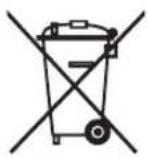
Das Symbol auf Produkt, Zubehör und Verpackung besagt, dass dieses Produkt nicht mit dem Hausmüll entsorgt werden darf. Bitte geben Sie das Produkt an einer Sammelstelle für Elektroschrott ab. Durch die korrekte Entsorgung des Produkts helfen Sie bei der Vermeidung möglicher Umwelt- und Gesundheitsgefahren durch unkontrollierte Entsorgung. Recycling hilft beim sorgsamen Umgang mit natürlichen Ressourcen. Weitere Hinweise zur Entsorgung erhalten Sie bei Ihrer Ortsverwaltung, dem Entsorgungsunternehmen oder Ihrem Fachhändler.
Batterien
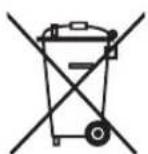
Entsprechend der Batterie-Richtlinie dürfen erschöpfte Batterien nicht mit dem Hausmüll entsorgt werden. Entsorgen Sie Ihre Batterien in den bekannten Sammelbehältern.
RoHS (Beschränkung gefährlicher Stoffe)
Europäische Richtlinie 2002/95/EC

Dieses Gerät entspricht der RoHS-Richtlinie, welche Gefahrstoffe beschränkt, die schwer zu recyceln sind.

HIGH DEFINITION MULTIMEDIA INTERFACE
Dieser Fernseher enthält High-Definition Multimedia Interface (HDMI™) Technologie. HDMI, das HDMI-Logo und High-Definition Multimedia Interface sind Marken oder eingetragene Marken von HDMI Licensing LLC.