
LTDN55XT770WXSEU3D - Fernseher HISENSE - Kostenlose Bedienungsanleitung
Finden Sie kostenlos die Bedienungsanleitung des Geräts LTDN55XT770WXSEU3D HISENSE als PDF.


Benutzerfragen zu LTDN55XT770WXSEU3D HISENSE
0 Frage zu diesem Gerät. Beantworten Sie die, die Sie kennen, oder stellen Sie Ihre eigene.
Eine neue Frage zu diesem Gerät stellen
Laden Sie die Anleitung für Ihr Fernseher kostenlos im PDF-Format! Finden Sie Ihr Handbuch LTDN55XT770WXSEU3D - HISENSE und nehmen Sie Ihr elektronisches Gerät wieder in die Hand. Auf dieser Seite sind alle Dokumente veröffentlicht, die für die Verwendung Ihres Geräts notwendig sind. LTDN55XT770WXSEU3D von der Marke HISENSE.
BEDIENUNGSANLEITUNG LTDN55XT770WXSEU3D HISENSE
Bitte lesen Sie die Bedienungsanleitung vor der Benutzung des Fernsehers aufmerksam durch und bewahren Sie die Anleitungen für späteres Nachschlagen auf.

Vorsicht!
STROMSCHLAGGEFAHR. NICHT ÖFFNEN.

VORSICHT: ZUR VERMEIDUNG VON STROMSCHLAG ENTFERNEN SIE NICHT DIE VERKLEIDUNG. ES BEFINDEN SICH KEINE VOM BENUTZER WARTBAREN TEILE IM GERÄT. WENDEN SIE SICH MIT REPARATUREN STETS AN EINEN AUTORISIERTEN KUNDENDIENST.

Der Blitz im gleichseitigen Dreieck weist auf gefährliche Hochspannung im Gerät hin, die zu Stromschlag führen kann.

Das Ausrufungszeichen im gleichseitigen Dreieck weist auf wichtige Bedienungs- und Wartungsanleitungen hin.
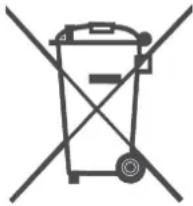
EAG (Elektro- und Elektronikaltgeräte) Richtlinien 2002/96/EC und 2003/108/EC
Das Symbol auf Produkt, Zubehör und Verpackung besagt, dass dieses Produkt nicht mit dem Hausmüll entsorgt werden darf. Bitte geben Sie das Produkt an einer Sammelstelle für Elektroschrott ab. Durch die korrekte Entsorgung des Produkts helfen Sie bei der Vermeidung möglicher Umwelt- und Gesundheitsgefahren durch unkontrollierte Entsorgung. Recycling hilft beim sorgsamen Umgang mit natürlichen Ressourcen. Weitere Hinweise zur Entsorgung erhalten Sie bei Ihrer Ortsverwaltung, dem Entsorgungsunternehmen oder Ihrem Fachhändler.
RoHS (Reduzierung von Gefahrstoffen) Richtlinie 2002/95/EC
Diese europäische Richtlinie beschränkt die Verwendung von Gefahrstoffen, die sich schlecht oder nicht recyceln lassen.
Dies ermöglicht die einfache Verwertung von Elektroaltgeräten zum Schutz der Umwelt. Die in diesem Produkt verwendeten Rohstoffe entsprechen der RoHS-Richtlinie.
Batterien
Entsorgen Sie Batterien nicht mit dem Hausmüll. Geben Sie Batterien an den bekannten Sammelstellen ab.
Verbrennen Sie Batterien nicht.
Mischen Sie nicht unterschiedliche Batteriesorten. Mischen Sie nicht erschöpfte und frische Batterien.
Entfernen Sie überhitzte Batterien aus dem Gerät, um ein Auslaufen zu vermeiden.
Bei längerer Nichtbenutzung der Fernbedienung entnehmen Sie bitte die Batterien.

DOLBY. DIGITAL PLUS
Gefertigt unter Lizenz der Dolby Laboratories. Dolby und das Doppel-D-Symbol sind Marken der Dolby Laboratories.
Sicherheitshinweise
- Lesen und befolgen Sie alle Anleitungen und bewahren Sie die Bedienungsanleitung auf.
Lesen und verstehen Sie alle Sicherheitshinweise, bevor Sie den Fernseher in Betrieb nehmen. Bewahren Sie die Bedienungsanleitung für späteres Nachschlagen auf. Befolgen Sie alle Bedienungshinweise. - Warnungen beachten
Die Warnungen auf dem Gerät und in den Bedienungsanleitungen müssen beachtet werden. - Reinigung
Stecker des Geräts vor der Reinigung aus der Steckdose ziehen. Keine flüssigen Reinigungsmittel oder Sprühreiniger verwenden. Zum Reinigen ein feuchtes Tuch benutzen. - Zubehör
Nur vom Hersteller des Gerätes empfohlenes Zubehör verwenden, da es sonst zu Stromschlag, Feuer oder Störungen kommen kann. - Wasser und Feuchtigkeit
Setzen Sie das Gerät nicht Spritzwasser oder Tropfwasser aus und stellen Sie keine mit Wasser gefüllten Gegenstände (wie Vasen) auf dem Gerät ab. - Aufstellung
Das Gerät nicht auf einen unstabilen Wagen, Stand oder Tisch stellen. Das Gerät kann sonst herunterfallen und zu Verletzungen und Schäden führen. Nur mit einem Wagen, Stand, Träger oder Tisch verwenden, der vom Hersteller empfohlen oder mit dem Gerät verkauft worden ist. - Ventilation
Schlitze und Öffnungen im Gehäuse dienen der Ventilation. Sie sind für zuverlässigen Betrieb des Geräts und zum Schutz vor Überhitzung erforderlich und dürfen nicht blockiert oder abgedeckt werden. Die Öffnungen sollten niemals dadurch blockiert werden, dass das Gerät auf einem Bett, einem Sofa, einen Teppich oder einer ähnlichen Fläche gestellt wird. Das Gerät darf nicht eingebaut werden. Lassen Sie rings um das Gerät einen Abstand von 10 cm. - Stromversorgung
Dieser Fernseher darf nur mit der auf dem Typenschild angegebenen Stromversorgungsart betrieben werden. Wenn Sie nicht sicher sind, was für eine Stromversorgung Sie haben, so wenden Sie sich bitte an Ihren Fachhändler oder an Ihr Stromversorgungsunternehmen. - Erdung
Der Fernseher muss an einer geerdeten Steckdose angeschlossen werden. - Schutz des Netzkabels
Netzkabel sollten so verlegt werden, dass möglichst nicht darauf getreten wird und dass sie nicht eingeklemmt werden, mit besonderer Beachtung der Kabel an Steckern, Verlängerungskabeln und dem Austritt des Kabels aus dem Gerät. Der Netzstecker dient dem vollständigen Abtrennen des Geräts vom Stromnetz und muss jederzeit frei zugänglich sein. - Blitzschlag
Für zusätzlichen Schutz des Geräts während eines Gewitters oder bei Nichtbenutzung für längere Zeit Netzstecker ziehen. Dies vermeidet Beschädigung durch Blitzschlag und Netzspannungsstöße. - Hochspannungsleitungen
Eine Hausantenne darf nicht in unmittelbarer Nähe von Hochspannungsleitungen installiert werden. Achten Sie bei der Installation einer Hausantenne stets auf Hochspannungskabel. Bei Berührung besteht Lebensgefahr. - Überlastung
Steckdosen, Verlängerungskabel und eingebaute Steckdosenleisten nicht überlasten, da dies Feuer oder Stromschlag verursachen kann. - Eindringen von Fremdkörpern und Flüssigkeit
Niemals Objekte irgendwelcher Art durch die Öffnungen in das Gerät einführen, da diese unter Hochspannung stehende Teile berühren oder kurzschließen können, wodurch es zu Feuer oder Stromschlag kommen kann. Niemals Flüssigkeiten irgendwelcher Art auf dem Gerät verschütten. - Erdung der Hausantenne
Ist an Ihrem Gerät eine Hausantenne angeschlossen, so muss sie entsprechend der behördlichen Bestimmungen geerdet sein. - Wartung
Versuchen Sie nicht, dieses Gerät selbst zu reparieren, da Sie sich durch Öffnen bzw. Entfernen von Abdeckungen hohen Spannungen und sonstigen Gefahren aussetzen können. Wartung nur durch den autorisierten Kundendienst.
Wichtige Sicherheitshinweise
17. Beschädigungen, die eine Reparatur erfordern
Ziehen Sie den Netzstecker und wenden Sie sich an einen autorisierten Kundendienst, wenn eine der folgenden Bedingungen vorliegt:
(a) wenn Netzkabel oder Stecker beschädigt sind;
(b) wenn Flüssigkeiten oder Fremdkörper in das Gerät eingedrungen sind;
(c) wenn das Gerät Regen oder Wasser ausgesetzt war;
(d) wenn das Gerät beim Befolgen der Bedienungsanleitungen nicht normal funktioniert. Nur die Regelelemente verstellen, die in den Bedienungsanleitungen behandelt werden, da unsachgemäße Einstellung anderer Regelelemente Beschädigungen verursachen kann und oft beträchtliche Arbeit durch einen qualifizierten Techniker erfordert, um das Gerät wieder zu normalem Betrieb zurückzubringen;
(e) wenn das Gerät fallen gelassen oder beschädigt wurde;
(f) wenn das Gerät eine Änderung in der Leistung zeigt – dies deutet darauf hin, dass eine Reparatur erforderlich ist.
18. Ersatzteile
Wenn Ersatzteile erforderlich sind, darauf achten, dass der Wartungstechniker nur die vom Hersteller festgelegten Ersatzteile oder Teile mit den gleichen Charakteristiken wie die ursprünglichen Teile verwendet. Nicht autorisierte Ersatzteile können Feuer, Stromschlag oder sonstige Gefahren verursachen.
19. Sicherheitsprüfung
Bitten Sie den Wartungstechniker nach Wartung oder Reparatur um die Durchführung einer Sicherheitsprüfung.
20. Wärme
Das Gerät sollte fern von Wärmequellen wie Heizkörpern, Heizungen, Öfen und anderen Wärme erzeugenden Geräten (einschließlich Verstärker) aufgestellt werden.
Wichtige Sicherheitshinweise
Warnhinweise
Lesen und befolgen Sie die Anleitungen, bevor Sie das Gerät in Betrieb nehmen. Hier finden Sie wichtige Hinweise zur sicheren Bedienung des Geräts.
Warnung: Nichtbeachtung der Bedienungsanleitung und fehlerhafte Bedienung können zu schweren Verletzungen führen.
Bei Fehlfunktionen ziehen Sie bitte den Netzstecker des Geräts.
- Zur Vermeidung von Stromschlag entfernen Sie nicht die Verkleidung. Es befinden sich keine vom Benutzer wartbaren Teile im Gerät. Wenden Sie sich mit Reparaturen stets an einen autorisierten Kundendienst.
- Benutzen Sie dieses Gerät nicht in der Nähe von Wasser, z.B. in der Nähe einer Badewanne, eines Waschbeckens, einer Küchenspüle, eines Waschzubers, in einem nassen Keller, in der Nähe eines Schwimmbeckens usw. Das kann zu Feuer oder Stromschlag führen.
- Lüftungsschlitze dienen der Ventilation und dem ordnungsgemäßen Betrieb des Geräts. Niemals Objekte irgendwelcher Art durch die Öffnungen in das Gerät einführen, da diese unter Hochspannung stehende Teile berühren oder kurzschließen können, wodurch es zu Feuer oder Stromschlag kommen kann. Niemals Flüssigkeiten irgendwelcher Art auf dem Gerät verschütten.
- Lassen Sie Kinder nicht mit dem Gerät spielen.
- Beim Ziehen des Netzsteckers fassen Sie bitte am Stecker an, nicht am Kabel ziehen.
- Stellen Sie das Gerät sicher und eben auf.
- Benutzen Sie keine chemischen Produkte oder Lösungsmittel zum Reinigen.
- Verschütten Sie keine Flüssigkeiten auf dem Fernseher, lassen Sie die Fernbedienung nicht fallen.
- Sitzen Sie beim Fernsehen nicht zu dicht am Gerät, das kann schädlich für Ihre Augen sein.
- Wenden Sie sich mit Reparatur- und Wartungsarbeiten ausschließlich an einen autorisierten Kundendienst; das Gerät sollte einmal pro Jahr innen von Staub befreit werden.
- Decken Sie den Fernseher nicht ab. Das verhindert die ordnungsgemäße Ventilation und kann zu Überhitzung führen.
- Schützen Sie das Gerät vor Hitze wie beispielsweise Heizungen und Heizkörper, Öfen und anderen Geräten, die Hitze entwickeln.
- Stellen Sie keine Gegenstände auf das Netzkabel.
- Achten Sie bei der Installation einer Antenne auf Hochspannungsleitungen.
- Ziehen Sie vor dem Umsetzen des Fernsehers den Netzstecker und alle Anschlusskabel ab. Der Fernseher sollte nur mit 2 Personen umgesetzt werden.
- Berühren Sie das Netzkabel nicht mit nassen Händen.
- Setzen Sie das Gerät nicht Staub oder Feuchtigkeit aus, das kann zu Fehlfunktionen führen.
Inhalt
Erste Schritte
Zubehör....2
Aufsteller montieren 2
Sichere Montage 3
Bedienfeld 4
Fernbedienung....5
Batterien in Fernbedienung einsetzen....6
Anschlüsse....7
Allgemeine Bedienungshinweise
Erstes Einschalten des Fernsehers.... 12
Fernseher ein- oder ausschalten 14
Signalquelle wählen 14
Kanäle / Lautstärke einstellen 14
Schnelltasten.... 15
Die Menüs....18
Bildmenü 18
Tonmenü 20
Bildschirmmenü 20
Optionsmenü....21
Sperrmenü 22
Kanalmenü 25
Erweiterte Funktionen
Netzwerkverbindung 29
HiSmart@ 33
Musik hören 35
Bilder ansehen 35
Videos sehen 36
Textdateien anzeigen 37
Weitere Informationen
Störungserkennung 38
Allgemein 40
Erste Schritte
Zubehör
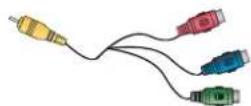
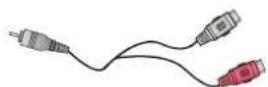
Bedienungsanleitung x 1
Fernbedienung x 1
AAA-Batterien x 2
3,5mm Klinke zu YPbPr-Kabel x1 3,5mm Klinke zu Audio-Kabel
x1

Garantiekarte x 1 HDMI zu SCART-Kabel x1
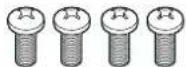


Schrauben: (M5 × L12) × 4 (M4 × L12) × 2 (ST4 × L14) × 2
Aufsteller montieren
HINWEISE
- Der Bildschirm ist zerbrechlich und muss geschützt werden, wenn der Aufsteller nicht montiert ist. Achten Sie darauf, dass er nicht durch harte oder scharfe Gegenstände verkratzt oder beschädigt wird. Wenden Sie keinen Druck auf den Bildschirm aus, das Glas kann zerbrechen.
- Bei Benutzung als freistehendes Gerät muss der Aufsteller montiert werden.
- Zur Wandmontage muss die (optionale) Wandhalterung montiert werden.
! WARNUNG
Ziehen Sie vor der Montage des Aufstellers oder der Wandhalterung den Netzstecker.
! VORSICHT
Legen Sie den Fernseher auf eine weiche Arbeitsfläche und behandeln Sie ihn vorsichtig, um Bildschirm und Gehäuse während der Montage nicht zu beschädigen.
Folgen Sie den nachstehenden Schritten zur Montage des Aufstellers:
- Nehmen Sie alle Zubehörteile zur Hand und setzen Sie die Halterung auf den Standfuß auf, wie in Abbildung 1 dargestellt.
- Montieren Sie die Halterung mit 2 Schrauben auf dem Standfuß, wie in Abbildung 2 dargestellt.
Dann montieren Sie 2 Schrauben, wie in Abbildung 3 dargestellt. - Überprüfen Sie den Aufsteller auf Festigkeit.
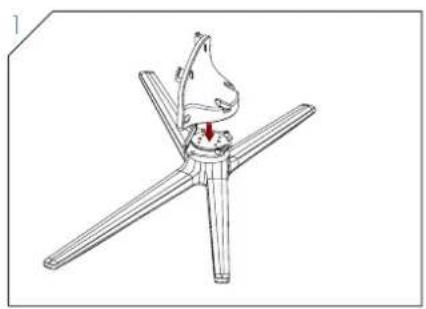
text_image
(M5×L12) ×4 Aufsteller- Arbeiten Sie auf einer Decke, um den Fernseher nicht zu beschädigen.
Legen Sie den Fernseher mit der Bildschirmseite auf die Decke.
Schieben Sie den Aufsteller in die Aufnahme des Fernsehers ein, bis die Bohrlöcher aufeinander ausgerichtet sind. Schrauben Sie den Aufsteller mit den 4 mitgelieferten Schrauben an.
Sichere Montage
- Decken Sie den Fernseher nicht ab. Das verhindert die ordnungsgemäße Ventilation und kann zu Überhitzung führen.
• Bauen Sie den Fernseher nicht ein. - Lassen Sie wenigstens 10 cm an den Seiten und 20 cm über dem Fernseher zur Belüftung frei.
Aufsteller Wandmontage
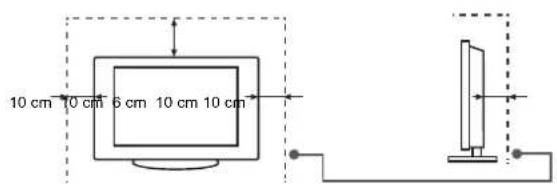
text_image
10 cm 70 cm 6 cm 10 cm 10 cm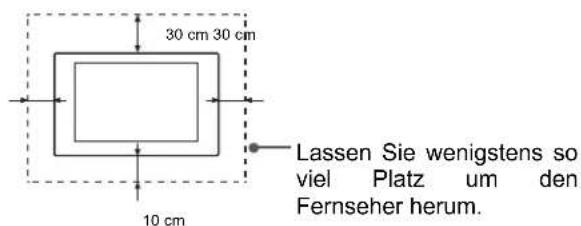
text_image
30 cm 30 cm 10 cm Lassen Sie wenigstens so viel Platz um den Fernseher herum.Lassen Sie wenigstens so viel Platz um den Fernseher herum.
Erste Schritte
Bedienfeld
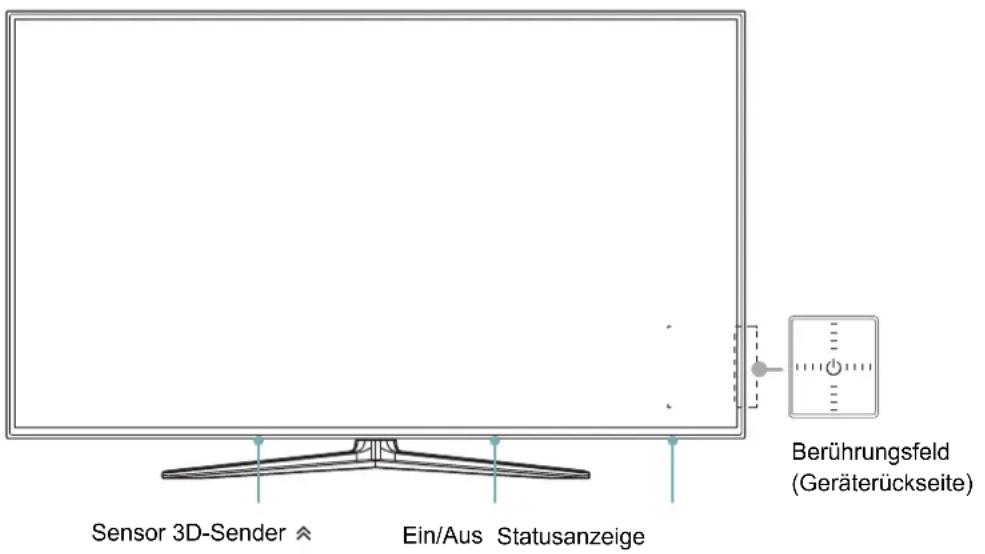
text_image
Sensor 3D-Sender Ein/Aus Statusanzeige Berührungsfeld (Geräterückseite)| Element | Beschreibung | ||
| Sensor Fernbedienung | Empfängt die Signale der Fernbedienung. Blockieren Sie den Sensor nicht, das führt zu Fehlfunktionen. | ||
| 3D-Sender | Sendet Signale an die 3D-Brille. Blockieren Sie den Sender nicht, das führt zu Fehlfunktionen. | ||
| Statusanzeige | Leuchtet im Stand-by-Modus. | ||
| Berührungsfeld | Einschalten |  | Für 3 Sekunden zum Einschalten gedrückt halten. |
| Ausschalten |  | Für 3 Sekunden zum Ausschalten gedrückt halten. | |
| CH ∧ |  | Zur Kanalwahl aufwärts nach oben schieben. | |
| CH ∨ |  | Zur Kanalwahl abwärts nach unten schieben. | |
| VOL - |  | Zum Verringern der Lautstärke nach links schieben (von hinten gesehen). | |
| VOL + |  | Zum Erhöhen der Lautstärke nach rechts schieben (von hinten gesehen). | |

HINWEISE
• DIENT NUR DER ILLUSTRATION.
Bedienen Sie das Berührungsfeld nur mit einem Finger.
Das Ein- und Ausschalten des Fernsehers benötigt einige Sekunden. Schalten Sie das Gerät nicht in zu kurzen Abständen aus und wieder ein.
Fernbedienung
text_image
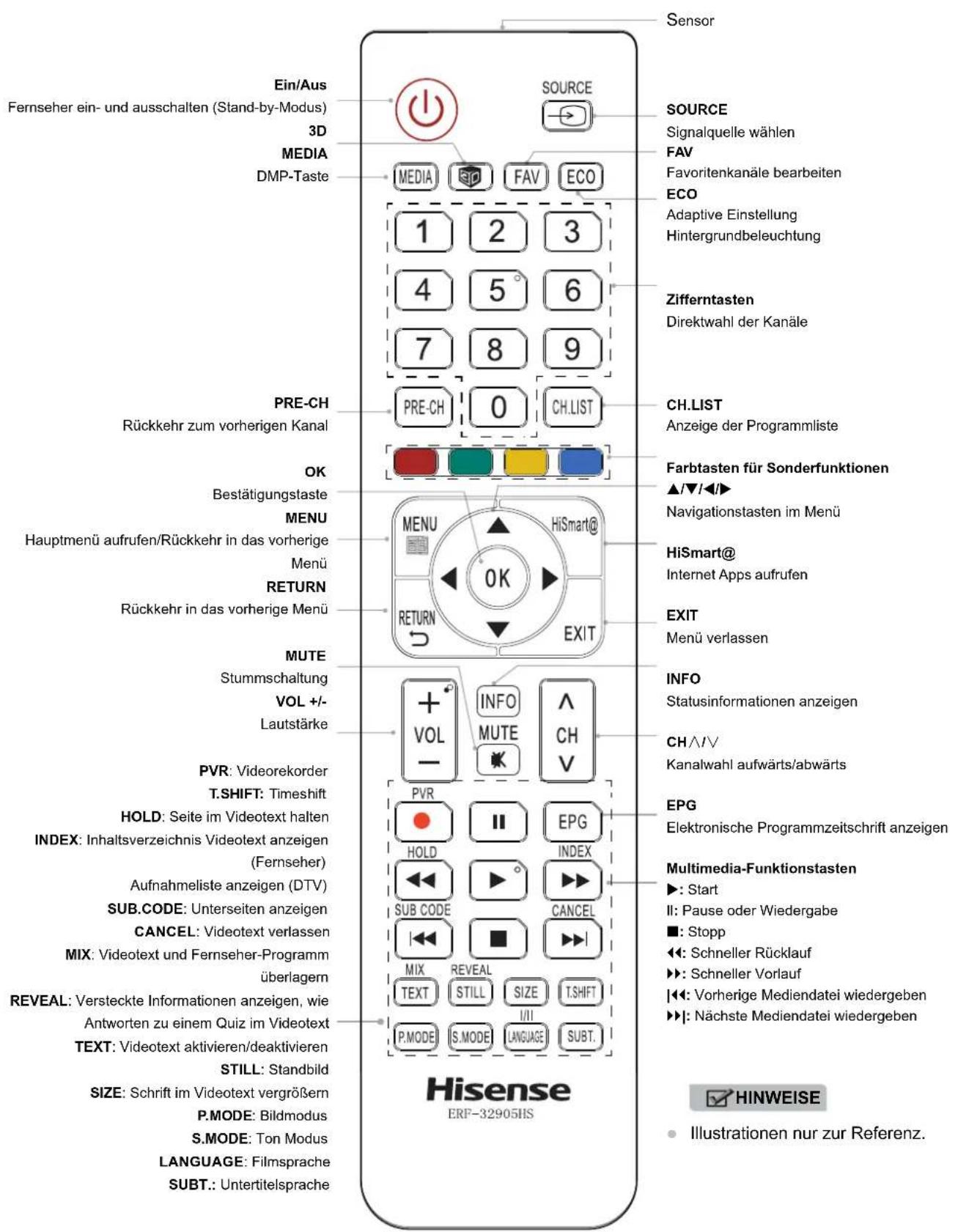
Sensor Ein/Aus Fernseher ein- und ausschalten (Stand-by-Modus) 3D MEDIA DMP-Taste SOURCE 1 2 3 DATA FAV ECO 1 2 3 4 5° 6 7 8 9 PRE-CH Rückkehr zum vorherigen Kanal OK Bestätigungstaste MENU Hauptmenü aufrufen/Rückkehr in das vorherige Menü RETURN Rückkehr in das vorherige Menü MUTE Stummschaltung VOL +/- Lautstärke PVR: Videorekorder T.SHIFT: Timeshift HOLD: Seite im Videotext halten INDEX: Inhaltsverzeichnis Videotext anzeigen (Fernseher) Aufnahmeliste anzeigen (DTV) SUB.CODE: Unterseiten anzeigen CANCEL: Videotext verlassen MIX: Videotext und Fernseher-Programm überlagern REVEAL: Versteckte Informationen anzeigen, wie Antworten zu einem Quiz im Videotext TEXT: Videotext aktivieren/deaktivieren STILL: Standbild SIZE: Schrift im Videotext vergrößem P.MODE: Bildmodus S.MODE: Ton Modus LANGUAGE: Filmsprache SUBT.: Untertitelsprache SOURCE Signalquelle wählen FAV Favoritenkanäle bearbeiten ECO Adaptive Einstellung Hintergrundbeleuchtung Zifferntasten Direktwahl der Kanäle CH.LIST Anzeige der Programmliste Farbtasten für Sonderfunktionen ▲/▼/◄► Navigationstasten im Menü HiSmart@ Internet Apps aufrufen EXIT Menü verlassen INFO Statusinformationen anzeigen CH/√/ Kanalwahl aufwärts/abwärts EPG Elektronische Programmzeitschrift anzeigen Multimedia-Funktionstasten ►: Start II: Pause oder Wiedergabe ■: Stopp ◄◄: Schneller Rücklauf ►►: Schneller Vorlauf |◄◄: Vorherige Mediendatei wiedergeben ►►I: Nächste Mediendatei wiedergeben HINWEISE Illustrationen nur zur Referenz. Hisense ERF-32905HSErste Schritte
Batterien in Fernbedienung einsetzen
Batterien austauschen
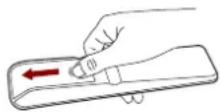
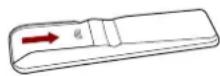
- Öffnen Sie das Batteriefach der Fernbedienung.
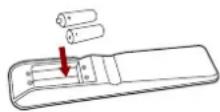
- Setzen Sie zwei AAA-Batterien ein. Achten Sie auf die korrekte Polarität (+/-), wie im Batteriefach aufgedruckt.
- Schließen Sie das Batteriefach wieder.
① Vorsichtig drücken und aufschieben.
② Batterien einsetzen.
③ Vorsichtig drücken und zuschieben.
HINWEISE
Handhabung von Batterien
- Falsche Behandlung von Batterien kann zu Korrosion oder zum Auslaufen führen, was wiederum Feuer, Verletzungen oder Sachschäden verursachen kann.
- Benutzen Sie nur hier spezifizierte Batterien.
- Ihre Fernbedienung funktioniert nicht, wenn die Batterien erschöpft sind. Tauschen Sie jeweils beide Batterien gleichzeitig aus.
- Mischen Sie nicht frische und erschöpfte Batterien oder unterschiedliche Batteriearten.
- Entsorgen Sie Batterien nicht mit dem Hausmüll. Entsorgen Sie Batterien umweltgerecht.
HINWEISE
Handhabung der Fernbedienung
- Achten Sie beim Öffnen des Batteriefachs auf Ihre Fingernägel.
- Lassen Sie die Fernbedienung nicht fallen und stoßen Sie sie nicht stark an.
- Lassen Sie keine Flüssigkeiten in die Fernbedienung eindringen.
- Legen Sie die Fernbedienung nicht in feuchter Umgebung ab.
- Setzen Sie die Fernbedienung nicht direkter Sonneneinstrahlung oder Hitze aus.
- Nehmen Sie die Batterien aus der Fernbedienung, wenn sie für längere Zeit nicht benutzt wird. Das vermeidet ein Auslaufen der Batterien und Korrosion.
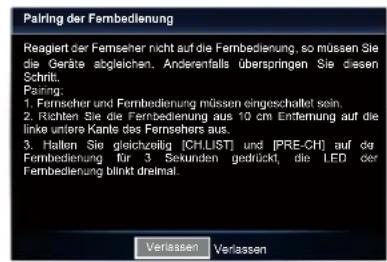
Fernbedienung mit Fernseher abgleichen
text_image
Pairing der Fernbedienung Reagiert der Fernseher nicht auf die Fernbedienung, so müssen Sie die Garäte abgleichen. Andererfalls überspringen Sie diesen Schritt. Pairing: 1. Fernseher und Fernbedienung müssen eingeschaltet sein. 2. Richten Sie die Fernbedienung aus 10 cm Entfernung auf die linke untere Kante des Fernsehers aus. 3. Hallen Sie gleichzeitig [CH.LIST] und [PRE-CH] auf der Fernbedienung für 3 Sekunden gedrückt, die LED der Fernbedienung blinkt dreimal. Verlassen Verlassen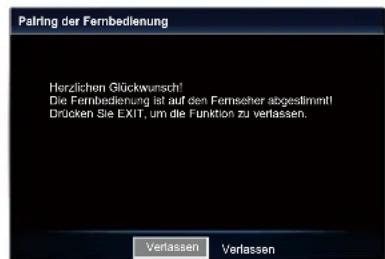
text_image
Pairing der Fernbedienung Hordlichen Glückwunsch! Die Fernbedienung ist auf den Fernseher abgestimmt! Drücken Sie EXIT, um die Funktion zu verlassen. Verlassen VerlassenRichten Sie die Fernbedienung aus 15cm Entfernung auf die linke untere Kante des Fernsehers aus. Halten Sie gleichzeitig [CH.LIST] und [PRE-CH] auf der Fernbedienung für 3 Sekunden gedrückt, die LED der Fernbedienung blinkt dreimal.
HINWEISE
Blinkt die LED schnell, so war der Abgleich von Fernbedienung und Fernseher nicht erfolgreich. Wiederholen Sie den Vorgang.
Reichweite der Fernbedienung
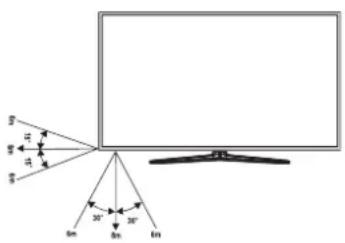
Richten Sie die Fernbedienung innerhalb der Reichweite von 5 m im Winkel von nicht mehr als 60° vorn auf den Fernseher aus. Die Reichweite ist von der Helligkeit im Raum abhängig.
Anschlüsse
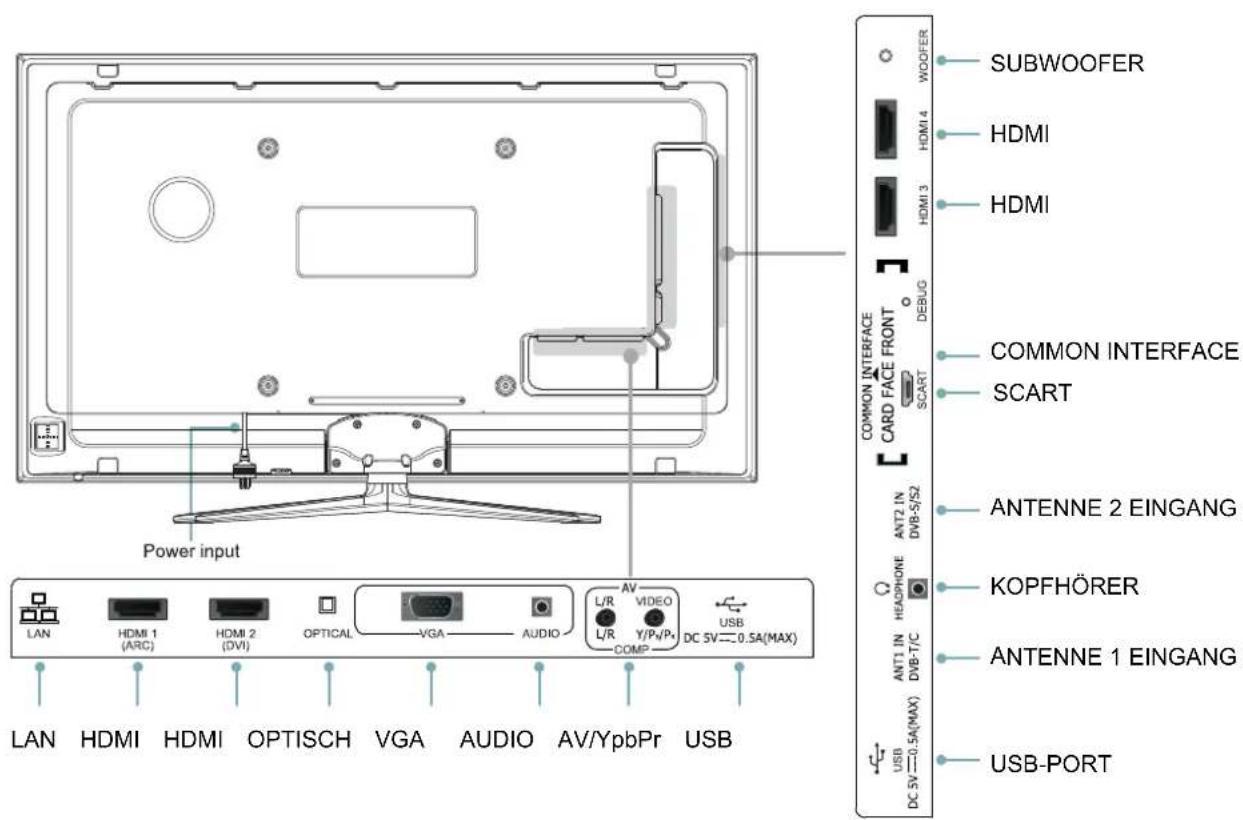
text_image
Power input LAN HDMI 1 (ARC) HDMI 2 (DVI) OPTISCH VGA AUDIO AV/YpbPr COMP L/R VIDEO Y/Pv/Ps USB DC SV=0.5A(MAX) COMMON INTERFACE CARD FACE FRONT SCART SUBWOOFER HDMI 4 HDMI 3 HDMI DEBUG COMMON INTERFACE SCART ANTENNE 2 EINGANG KOPFHÖRER ANTENNE 1 EINGANG USB-PORT USB DC SV=0.5A(MAX)| Element | Beschreibung |
| LAN | Schließen Sie hier ein Ethernetkabel zum Zugang zu einem Netzwerk oder dem Internet an. |
| HDMI | HDMI (High-Definition Multimedia Interface) bietet unkomprimiertes digitales Audio/Video zwischen dem Fernseher und einem HDMI-Gerät, beispielsweise Digitalempfänger, Blu-ray-Player oder A/V-Receiver. |
| OPTICAL | Schließen Sie hier ein externes digitales Audiogerät an. |
| VGA / AUDIO | Schließen Sie hier einen PC oder ein anderes Gerät mit VGA-Schnittstelle an. |
| Y, Pb, Pr | Schließen Sie hier ein DVD-Player, Digitalempfänger oder ein anderes A/V-Gerät mit Komponenten (YPbPr) Video- und Audioausgängen an. |
| AV | Schließen Sie hier die Composite Video- und Audioausgänge (L/R) eines externen Videogeräts an. |
| SCART | CVBS-Eingang, CVBS-Ausgang (ATV/DTV) und RGB-Eingang |
| USB | Schließen Sie hier ein USB-Speichermedium zur Wiedergabe von Video-, Audio-, Foto- und Textdateien über das mitgelieferte USB-Kabel (DMP-Modus) an. |
| COMMON INTERFACE | Schließen Sie hier ein Common Interface Modul an. |
| ANT1 IN | Schließen Sie hier eine Antenne oder einen Kabelempfänger an. |
| ANT2 IN | Schließen Sie hier einen Satellitenempfänger an. |
| HEADPHONE | Schließen Sie hier Kopfhörer für privaten Hörgenuss an. |
| WOOFER | Schließen Sie hier einen externen Subwoofer an. |
Erste Schritte
HINWEISE
Vergewissern Sie sich über die Funktion und Position der Anschlüsse, bevor Sie Anschlüsse vornehmen. Lose Verbindungen können zu Bild- oder Farbstörungen führen. Achten Sie darauf, dass alle Stecker fest angeschlossen sind.
- Nicht alle A/V-Geräte können an einem Fernseher angeschlossen werden, lesen Sie Einzelheiten in der Bedienungsanleitung des jeweiligen Geräts nach.
- Ziehen Sie stets den Netzstecker, wenn Sie externe Geräte anschließen.
Antenne, Kabel- oder Satellitenempfänger anschließen
- Schalten Sie den Fernseher aus, bevor Sie die Antenne anschließen.
- Schließen Sie ein Koaxialkabel (nicht mitgeliefert) am Anschluss RF OUT der Antenne an. Benutzen Sie eine Antenne mit zweiadrigem Anschluss, so benötigen Sie einen 300-75 Ohm Adapter (nicht mitgeliefert). Zum Anschluss mehrerer Antennen benötigen Sie einen Antennenverteiler (nicht mitgeliefert).
- Schließen Sie das andere Ende des Kabels am Anschluss ANT IN am Fernseher an.
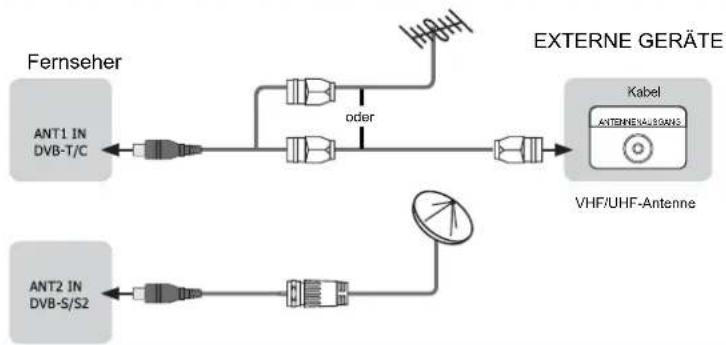
flowchart
graph LR
    A["Fernseher"] --> B["Ant1 IN DVB-T/C"]
    B --> C["odder"]
    C --> D["Kabel"]
    D --> E["VHF/UHF-Antenne"]
    F["ANT2 IN DVB-S/S2"] --> G["Ant1 IN DVB-T/C"]
    G --> H["odder"]
    H --> I["VHF/UHF-Antenne"]
    J["External Geräte"] --> K["Ant1 IN DVB-T/C"]
    K --> L["odder"]
    L --> M["Kabel"]
    M --> N["VHF/UHF-Antenne"]
A/V-Gerät über Composite-Kabel anschließen
- Benutzen Sie die Audio- und Videokabel zum Anschluss externer A/V-Geräte mit Composite Video-/Audiobuchsen (Video = gelb, Audio links = weiß und Audio rechts = rot).
- Schließen Sie die angeschlossenen Geräte am Strom an, bevor Sie den Fernseher einschalten.
- Wählen Sie auf dem Fernseher die entsprechende Signalquelle.
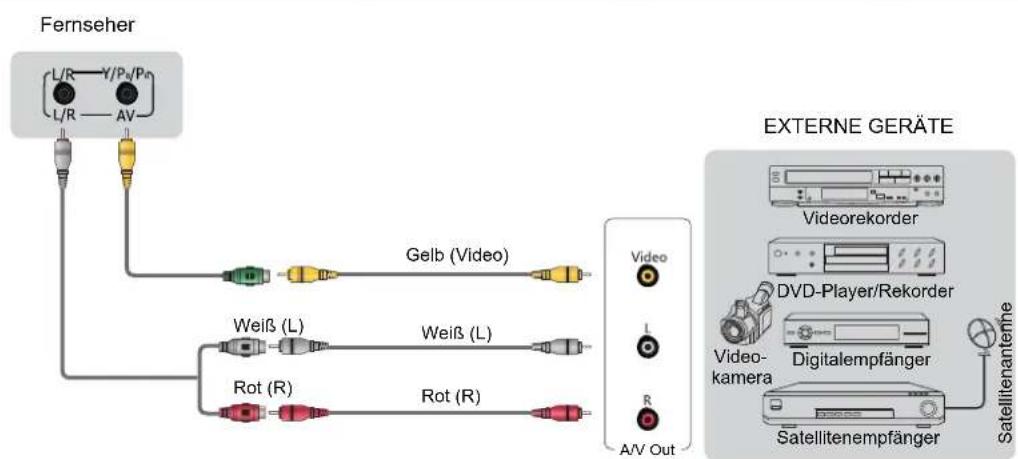
flowchart
graph LR
    A["Fernseher"] --> B["Gelb (Video)"]
    A --> C["Weiβ (L)"]
    A --> D["Rot (R)"]
    B --> E["Video"]
    C --> F["Weiβ (L)"]
    D --> G["Rot (R)"]
    E --> H["Video"]
    F --> I["Weiβ (L)"]
    G --> J["Rot (R)"]
    H --> K["AV Out"]
    I --> K
    J --> K
    L["EXTERNE GERÄTE"] --> M["Videorekorder"]
    L --> N["DVD-Player/Rekorder"]
    L --> O["Video-kamera"]
    L --> P["Digitalempfänger"]
    L --> Q["Satellitenempfänger"]
    Q --> R["Satellitenantemme"]
Geräte mit A/V-Anschluss
Erste Schritte
A/V-Gerät über Komponentenkabel (YPbPr) anschließen
- Benutzen Sie ein Komponentenkabel zum Anschluss externer A/V-Geräte mit Komponentenausgängen an den YPbPr-Buchsen des Fernsehers. Benutzen Sie ein Audiokabel zum Anschluss externer A/V-Geräte mit Komponenten-Audiobuchsen an den Anschlüssen AUDIO (L/R) des Fernsehers.
- Schließen Sie die angeschlossenen Geräte am Strom an, bevor Sie den Fernseher einschalten.
- Wählen Sie auf dem Fernseher die entsprechende Signalquelle.
- Die Komponentenausgänge Y, Pb und Pr sind auf einem Videorekorder oder DVD-Player gelegentlich auch als Y, Cb und Cr gekennzeichnet.
HINWEIS
Unterstützte Videosignalformate des Komponenteneingangs finden Sie in der Tabelle.
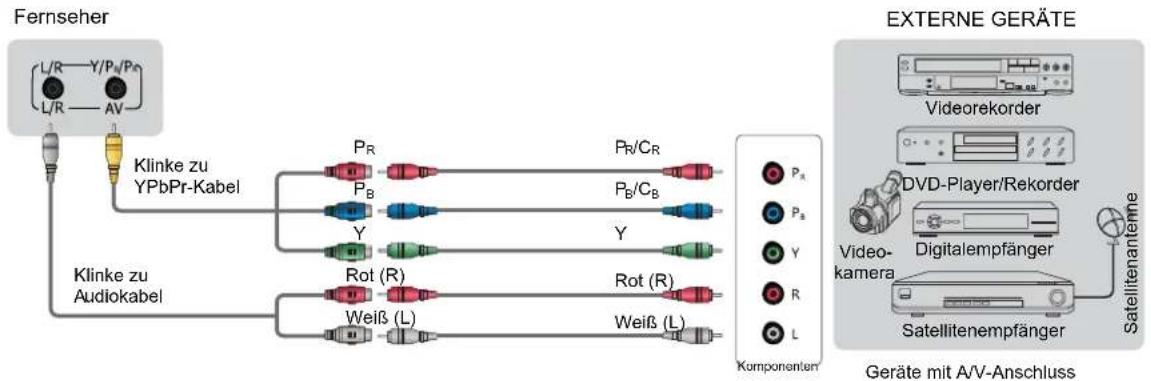
flowchart
graph LR
    A["Fernseher"] --> B["Klinke zu YPbPr-Kabel"]
    A --> C["Klinke zu Audiokabel"]
    B --> D["PR"]
    B --> E["PB"]
    B --> F["Y"]
    C --> G["Rot (R)"]
    C --> H["Weiß (L)"]
    D --> I["PR/CR"]
    E --> J["PB/CB"]
    F --> K["Rot (R)"]
    G --> L["Weiß (L)"]
    I --> M["PA"]
    I --> N["PB"]
    J --> O["Y"]
    K --> P["R"]
    L --> Q["L"]
    M --> R["Videorekorder"]
    N --> S["DVD-Player/Rekorder"]
    O --> T["Video-kamera"]
    P --> U["Satellitenempfänger"]
    Q --> V["Satellitenantenne"]
    R --> W["Geräte mit A/V-Anschluss"]
    S --> W
    T --> W
    U --> W
    V --> W
PC über VGA-Kabel anschließen
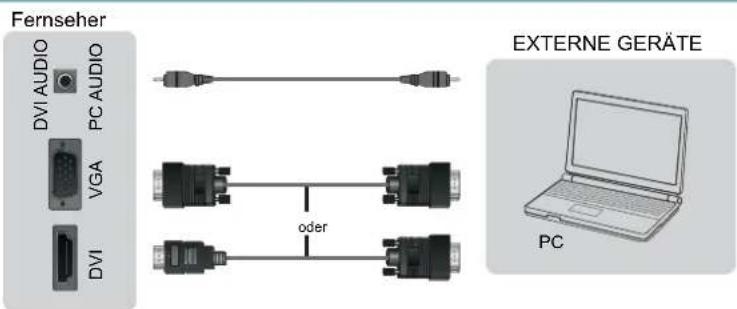
- Benutzen Sie ein VGA-Kabel zum Anschluss des VGA-Ausgangs des PC am VGA-Anschluss des Fernsehers oder einen DVI-zu-HDMI-Adapter zum Anschluss des VGA-Ausgangs des PC am DVI-Eingang des Fernsehers. Benutzen Sie ein Audiokabel zum Anschluss des PC-Audioausgangs am Anschluss PC/DVI AUDIO IN des Fernsehers.
- Schließen Sie die angeschlossenen Geräte am Strom an, bevor Sie den Fernseher einschalten.
- Wählen Sie auf dem Fernseher die entsprechende Signalquelle.
text_image
Fernseher DVI AUDIO PC AUDIO VGA DVI oder EXTERNE GERÄTE PCHINWEISE
• Die beste Auflösung ist 1360 × 768.
Schaltet sich Ihr Computer nach einigen Minuten Ruhezustand aus, so begibt sich der Fernseher zum Einsparen von Energie ebenfalls in den Stand-by-Modus, wenn kein Signal anliegt. Drücken Sie [POWER] auf der Seite des Fernsehers oder auf der Fernbedienung, um den Fernseher wieder einzuschalten.
Die primäre Nutzung dieses Geräts ist als LCD-Fernseher. Bei der Benutzung als Monitor wenden Sie sich bitte an den Hersteller der PC Video-/Grafikkarte für weitere Informationen. Perfekte Kompatibilität kann nicht garantiert werden.
Das VGA-Kabel gehört nicht zum Lieferumfang.
- Wir empfehlen die Benutzung eines VGA-Kabels mit 2 Ferritkernen, wie in der Abbildung dargestellt.
Erste Schritte
A/V-Gerät über HDMI-Kabel anschließen
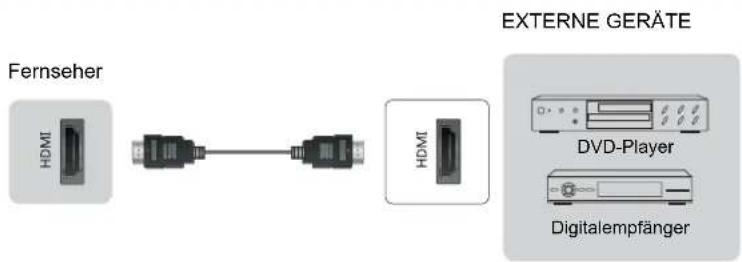
Digitaler Anschluss von HDMI-fähigen AV-Geräten wie PVR, DVD-Player, Blu-Ray-Player, AV-Receiver und Digitalgeräte wird unterstützt.
Einige Geräte wie PVR oder DVD-Player benötigen die Einstellung des HDMI-Signals.
Lesen Sie Informationen in der Bedienungsanleitung des entsprechenden Geräts nach.
- Benutzen Sie ein HDMI-Kabel zum Anschluss des A/V-Geräts am HDMI-Eingang des Fernsehers.
- Schließen Sie die angeschlossenen Geräte am Strom an, bevor Sie den Fernseher einschalten.
- Wählen Sie auf dem Fernseher die entsprechende Signalquelle.
HINWEIS
Der HDMI-Anschluss überträgt die Video- und Audiosignale, ein Audiokabel ist nicht notwendig.
text_image
Fernseher HDMI HDMI EXTERNE GERÄTE DVD-Player DigitalempfängerAudio-Receiver anschließen
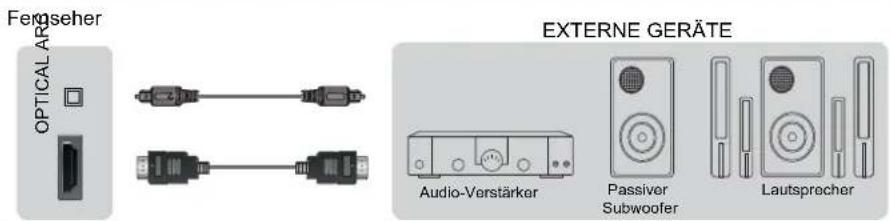
Das Gerät unterstützt die ARC-Funktion (Audio Return Channel) über HDMI-Kabel. Die ARC-Funktion wird nur über den HDMI/ARC-Anschluss unterstützt.
Die ARC-Funktion aktiviert den Digitalausgang des Tons über den ARC-Anschluss und steht nur zur Verfügung, wenn der Fernseher an einem Audio-Receiver angeschlossen ist, welcher die ARC-Funktion unterstützt.
(Diese optionale Funktion ist von den Spezifikationen des entsprechenden Modells abhängig.)
Regeln Sie bei Anschluss eines digitalen Audiosystems am Anschluss OPTICAL die Lautstärke des Fernsehers und des Systems herunter.
- Benutzen Sie ein optisches Kabel zum Anschluss des Audio-Receivers am Anschluss OPTICAL des Fernsehers. Alternativ benutzen Sie ein HDMI-Kabel zum Anschluss des Audio-Receivers am ARC-Anschluss des Fernsehers.
- Schließen Sie die angeschlossenen Geräte am Strom an, bevor Sie den Fernseher einschalten.
- Wählen Sie auf dem Fernseher die entsprechende Signalquelle.
text_image
Fengseher OPTICAL AR EXTERNE GERÄTE Audio-Verstärker Passiver Subwoofer LautsprecherKopfhörer anschließen
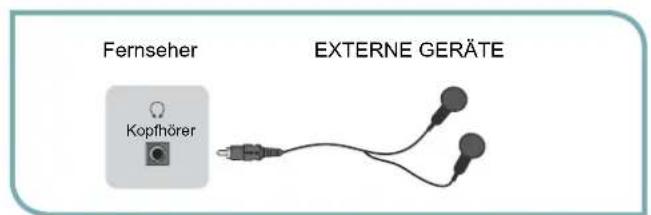
Kopfhörer werden am Anschluss HEADPHONE angeschlossen.
text_image
Fernseher Kopfhörer EXTERNE GERÄTEErste Schritte
Ethernetkabel zum Zugang zu einem Netzwerk oder zum Internet anschließen
Schließen Sie ein Ethernetkabel zum Zugang zu einem Netzwerk oder zum Internet an. Der Fernseher kann ebenfalls drahtlos verbunden werden.
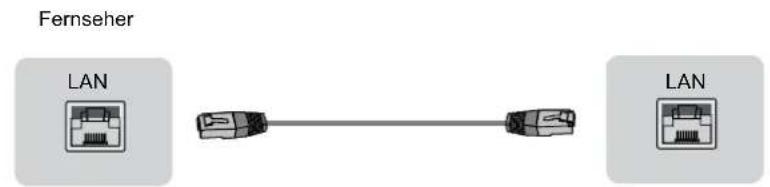
text_image
Fernseher LAN LANAV-Gerät über SCART-Kabel anschließen
- Benutzen Sie ein SCART-Kabel zum Anschluss des SCART-Eingangs des Fernsehers am SCART-Ausgang des AV-Geräts.
- Schließen Sie die angeschlossenen Geräte am Strom an, bevor Sie den Fernseher einschalten.
- Wählen Sie auf dem Fernseher die entsprechende Signalquelle.
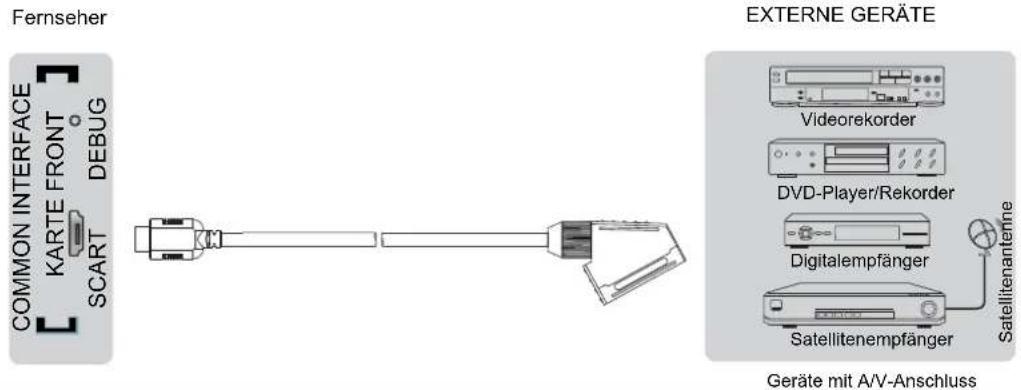
text_image
Fernseher COMMON INTERFACE KARTE FRONT DEBUG SCART EXTERNE GERÄTE Videorekorder DVD-Player/Rekorder Digitalempfänger Satellitenempfänger Satellitenanterne Geräte mit A/V-AnschlussHINWEIS
Benutzen Sie ein SCART-Kabel und eine CI-Karte, so schließen Sie erst das SCART-Kabel an, bevor Sie die CI-Karte einstecken.
USB-Speichermedium anschließen
Dieses Gerät hat eine Standard USB-Schnittstelle und kann mit Standard USB1.1 und USB2.0 Speichermedien (USB-Stick, Digitalkamera) verbunden werden.
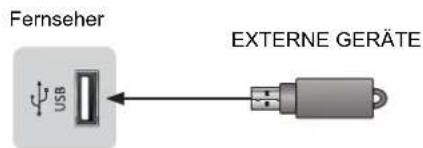
text_image
Fernseher USB EXTERNE GERÄTEHINWEIS
Bei Benutzung eines USB-Verteilers muss dieser spannungsversorgt sein, da der Gesamtverbrauch möglicherweise 1000 mA übersteigt.
Allgemeine Bedienungshinweise
Erstes Einschalten des Fernsehers
- Nachdem Sie alle Anschlüsse vorgenommen haben, stecken Sie den Netzstecker in die Steckdose.
- Schalten Sie den Fernseher mit EIN/AUS ein.
- Gleichen Sie die Fernbedienung mit dem Fernseher ab.
- Beim ersten Einschalten des Fernsehers begibt sich das Gerät in das Erstinstallationsmenü. Hier werden Sie durch die Einstellungen für Menüsprache/DVB Tuningtyp/Land geführt.
HINWEIS
- Ziehen Sie stets den Netzstecker, wenn Sie den Fernseher für längere Zeit nicht benutzen.
Zum vollständigen Abtrennen vom Stromnetz ziehen Sie den Netzstecker oder schalten Sie den Fernseher mit EIN/AUS aus. -
Achten Sie darauf, dass die Antenne oder der Kabelanschluss angeschlossen sind und dass eine verkabelte oder drahtlose Internetverbindung zur Verfügung steht.
-
Drücken Sie [▲/▼/◄/►] zur Navigation des Menüs und zur Änderung der Einstellungen. Drücken Sie [OK] zur Bestätigung.
| Menüsprache | Wählen Sie die gewünschte Menüsprache. Die Standardeinstellung ist Englisch. |
| Modus-Einstellung | Heim-Modus: Alle Benutzereinstellungen werden nach dem Ausschalten des Fernsehers gespeichert.Shop-Modus: Die Bildeinstellungen werden nach dem Ausschalten des Fernsehers nicht gespeichert. |
| Empfangsart | Drücken Sie [◀/▶] zum Markieren von Antenne/Kabel/Satellit. Bevor der Fernseher mit der Speicherung der verfügbaren Kanäle beginnen kann, müssen Sie die Art der angeschlossenen Signalquelle spezifizieren. |
| Land | Wählen Sie das Land, in dem Sie den Fernseher betreiben. Die Standardeinstellung ist UK (Großbritannien). |
- Die Kanalabstimmung beginnt. Dies kann einige Minuten dauern. Der Fortschritt wird auf dem Bildschirm mit der Anzahl aufgefundener Kanäle angezeigt.
HINWEIS
Bei Auswahl von Antenne oder Kabel wird die Kanalabstimmung eingeblendet.
-
Zum Überspringen des DTV-Tuning drücken Sie [MENU] zur Unterbrechung. Ein Dialogfenster wird eingeblendet, drücken Sie [◀] zur Auswahl von JA zur Bestätigung. Sie navigieren damit direkt zum ATV-Tuning. Sie können den obigen Schritt wiederholen, wenn Sie auch das ATV-Tuning überspringen möchten. Eine Erinnerung an die Installation wird beim nächsten Einschalten des Fernsehers eingeblendet.
-
Nach der Kanalabstimmung werden die Kanäle gemäß Voreinstellung sortiert. Zum Überspringen von Kanälen modifizieren Sie die voreingestellte Reihenfolge oder benennen Sie die Kanäle um. Wählen Sie hierzu Kanalsuche im Menü PROGRAMMLISTE.
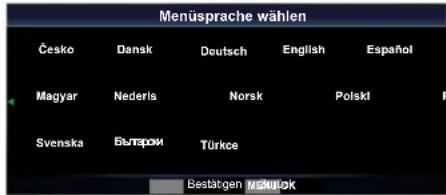
text_image
Menüsprache wählen Česko Dansk Deutsch English Español Magyar Nederla Norsk Polski Svenska Бытарки Türксе Bestätgen 🎖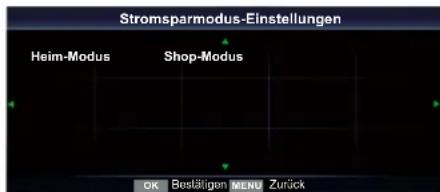
text_image
Stromsparmodus-Einstellungen Heim-Modus Shop-Modus OK Bestätigen MENU Zurück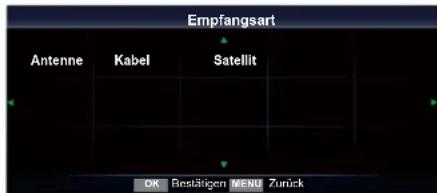
text_image
Empfangsart Antenne Kabel Satellit OK Bestätigen MENU Zurück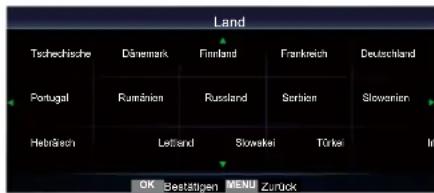
text_image
Land Tschochische Dänemark Finnland Frankreich Deutschland Portugal Rumänien Russland Sertien Slovenien Hebräseh Lettland Slowel Stürke M OK Bestätigen MENU Zurück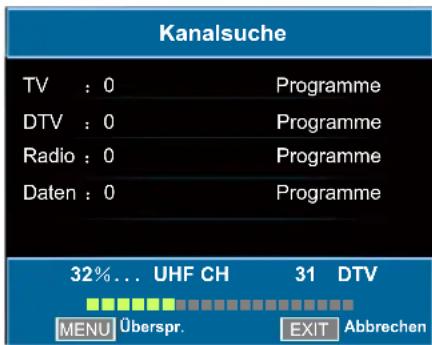
text_image
Kanalsuche TV : 0 Programme DTV : 0 Programme Radio : 0 Programme Daten : 0 Programme 32%... UHF CH 31 DTV MENU Überspr. EXIT AbbrechenAllgemeine Bedienungshinweise
DVB-Signaltyp bestimmen: (z.B. Satellit)
Satellit-Einstellungen
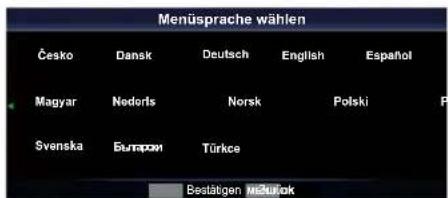
- Beim ersten Einschalten des Fernsehers begibt sich das Gerät in das Erstinstallationsmenü. Wählen Sie zunächst Ihre Sprache (siehe Abbildung 1).
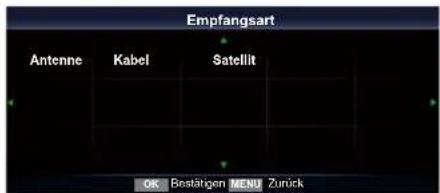
- Wählen Sie Ihren DVB Tuningtyp: Satellit (siehe Abbildung 2).
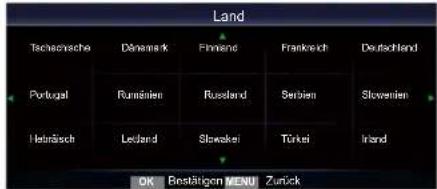
- Wählen Sie Ihr Land (siehe Abbildung 3).
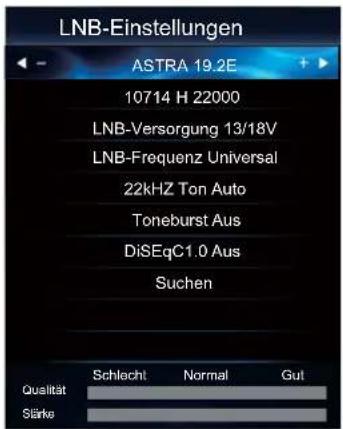
- Konfigurieren Sie die Satelliteninformationen (siehe Abbildung 4).
Dieser Schritt ist kritisch.
| ASTRA 19.2E | Wählen Sie den korrekten Satelliten aus der Liste. |
| 10744 H 22000 | Gewöhnlich müssen die Optionen nicht eingestellt werden. |
| LNB-Frequenz 13/18V | Standard ist 13/18V. Bitte wenden Sie sich zur Auswahl der korrekten Option an das Satellitenunternehmen. Die Option (13/18V) wird häufig benutzt. |
| LNB-Frequenz Universal | Standard ist Universal (9750,10600). |
| 22KHZ Ton Auto | Gewöhnlich müssen die Optionen nicht eingestellt werden. |
| Tonimpuls None | Wählt das 22 kHz Tonsignal abhängig vom LNB-Typ. Für Universal-LNB erfolgt die Einstellung auf Auto |
| DISEqC1.0 None | Wählt den DiSEqC-Modus für LNB. |
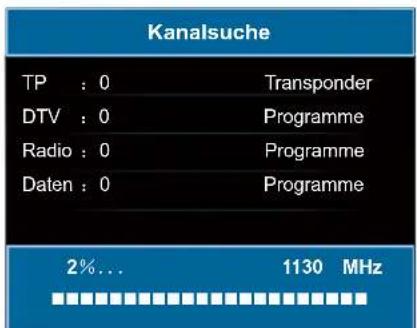
- Starten Sie die Kanalinstallation, nachdem Sie die Einstellungen vorgenommen haben (siehe Abbildung 5).
text_image
Menüsprache wählen Česko Dansk Deutsch English Español Magyar Nedoris Norsk Polski P Svenska Буряки Türke Bestätigen MežukokAbbildung 1
text_image
Empfangsart Antenne Kabel Satellit OK Bestätigen MENU ZurückAbbildung 2
text_image
Land Technische Dänemark Finnland Frankreich Deutschland Portugal Rundstätten Russland Sierbien Slovenien Heinlöch Leidand Slowakei Türkei Irland OK Bestätigen MENU ZurückAbbildung 3
text_image
LNB-Einstellungen ASTRA 19.2E 10714 H 22000 LNB-Versorgung 13/18V LNB-Frequenz Universal 22kHz Ton Auto Toneburst Aus DiSEqC1.0 Aus Suchen Qualität Stärke Schlecht Normal GutAbbildung 4
text_image
Kanalsuche TP : 0 Transponder DTV : 0 Programme Radio : 0 Programme Daten : 0 Programme 2%... 1130 MHzAbbildung 5
Fernseher ein- oder ausschalten
Folgen Sie zum Ein- oder Ausschalten (Stand-by-Modus) Ihres Fernsehers den folgenden Schritten:
- Schließen Sie das Netzkabel auf der Rückseite des Fernsehers an. Achten Sie darauf, dass der Stecker korrekt angeschlossen ist. Schlechter Kontakt kann zu Überhitzung und Feuer oder anderen Schäden führen.
- Stecken Sie den Netzstecker in die Steckdose.
- Drücken Sie [EIN/AUS]. Ihr Fernseher schaltet sich ein.
- Drücken Sie erneut [EIN/AUS], um den Fernseher auszuschalten. Beim Ausschalten begibt sich der Fernseher in den Stand-by-Modus.
WARNUNG
Befindet sich Ihr Fernseher im Stand-by-Modus, so ist er immer noch stromversorgt. Zum vollständigen Abtrennen vom Stromnetz ziehen Sie bitte den Netzstecker.
HINWEIS
Empfängt Ihr Fernseher für mehrere Minuten kein Eingangssignal, so begibt er sich automatisch in den Stand-by-Modus.
Signalquelle wählen
Beim ersten Einschalten des Fernsehers müssen Sie den Fernseher als Signalquelle wählen. Ihr Fernseher speichert diese Informationen, sodass Sie nicht mehr umschalten müssen, es sei denn, die Signalquelle ändert sich; beispielsweise wenn Sie von der Hausantenne zum Kabelempfang umschalten.
Zur Auswahl der Signalquelle gehen Sie wie folgt vor:
- Schalten Sie den Fernseher ein, dann drücken Sie [INPUT] auf der Fernbedienung oder auf dem Fernseher. Das Menü der Signalquellen wird geöffnet.
- Drücken Sie ▲/▼] zur Auswahl der Signalquelle: DTV/Analog TV/HDMI1/HDMI2/HDMI3/HDMI4/SCART/DMP/Heimnetzwerk/VGA/Komponenten/AV.
- Drücken Sie [OK] zur Bestätigung.
Kanäle / Lautstärke einstellen
- Drücken Sie [CH ∧/∨] auf Fernseher/Fernbedienung, um den Kanal umzuschalten.
- Drücken Sie [VOL +/-] auf Fernseher/Fernbedienung, um die Lautstärke einzustellen.
- Drücken Sie die Zifferntasten auf der Fernbedienung, um zum entsprechenden Kanal umzuschalten.
HINWEIS
Sie können Kanäle auch direkt eingeben, indem Sie die Kanalnummer mit den Zifferntasten der Fernbedienung eingeben. Bei Eingabe von zwei- oder dreistelligen Kanalnummern darf der Zeitabstand 3 Sekunden nicht überschreiten.
Allgemeine Bedienungshinweise
Schnelltasten
P.MODE – Drücken Sie die Taste zum Einstellen des Bildmodus. Er kann als Standard, Weich, Benutzer, Natürlich und Dynamisch eingestellt werden. In diesem Modus können Helligkeit, Kontrast, Farbe usw. eingestellt werden.
S.MODE – Drücken Sie die Taste zum Einstellen des Ton Modus. Er kann als Standard, Musik, Film, Sport und Benutzer eingestellt werden.
Mute – Drücken Sie die Taste zur Stummschaltung des Tons, drücken Sie die Taste erneut, um die Stummschaltung wieder aufzuheben.
FAV – Anzeige Ihrer Favoritenliste.
Size – Für unterschiedliche Signalquellen können verschiedene Displaymodi angezeigt werden. Drücken Sie [SIZE] zur Auswahl von 16:9, 4:3, Zoom 1, Zoom 2, Samrt Zoom oder Auto..
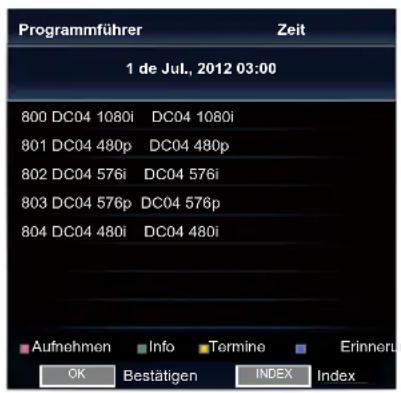
EPG - Drücken Sie [EPG] zur Anzeige von Programminformationen. Drücken Sie [▲/▼] zur Auswahl der Optionen.
HINWEIS
- Diese Funktion haben Sie nur, wenn EPG-Informationen durch den Sender übertragen werden.
- Mit EPG werden Programmdetails für die kommenden 7 Tage angezeigt.
Rote Taste (Rekorder): Drücken Sie die [rote] Taste auf der Fernbedienung im gewählten Programm, das Menü REKORDER wird angezeigt. Drücken Sie [▲/▼/◄/►] zur Auswahl der Einstellungen im Menü REKORDER für Kanal/Startzeit/End-Zeit/ Modus. Nach Beendigung der Aufnahmeeinstellungen drücken Sie [OK] zur Bestätigung.
text_image
Programmführer Zeit 1 de Jul., 2012 03:00 800 DC04 1080i DC04 1080i 801 DC04 480p DC04 480p 802 DC04 576i DC04 576i 803 DC04 576p DC04 576p 804 DC04 480i DC04 480i Aufnehmen Info Termine Erinnert OK Bestätigen INDEX Index| Kanal | Drücken Sie [◀/▶] zur Auswahl des aufzunehmenden Kanals. |
| Startzeit | Drücken Sie [▲/▼] zur Auswahl von Minuten/Stunde/Monat/Datum und drücken Sie [◀/▶] zum Einstellen der Startzeit. |
| End-Zeit | Drücken Sie [▲/▼]zur Auswahl von Minuten/Stunde/Monat/Datum und drücken Sie [◀/▶] zum Einstellen der End-Zeit. |
| Modus | Drücken Sie [◀/▶] zur Auswahl von Auto/Einmal/Täglich/Wöchentl. |
| Grüne Taste (Info): Anzeige detaillierter Informationen des gewählten Programms. |
| Gelbe Taste (Termin): Drücken Sie die [GELBE] Taste zur Anzeige der voreingestellten Erinnerungen oder terminierten Aufzeichnungen in der Planliste. |
| Blaue Taste (Erinnerung): Drücken Sie die [BLAUE] Taste im gewählten Programm, das Einstellungsmenü Erinnerung wird angezeigt. |
Allgemeine Bedienungshinweise
PVR – Diese Funktion steht Ihnen nur im DTV-Modus zur Verfügung. Der Datenträger muss in FAT32 oder NTFS formatiert sein.
Drücken Sie [PVR], um die Aufnahme des Live-Programms zu starten. Drücken Sie [■], um die Aufnahme zu beenden und als a*.ts Datei zu speichern. Die Dateien können im DMP-Modus wiedergegeben werden.
Steuerleiste
flowchart
graph LR
    A["Aufnehmen"] --> B["00:00"]
    B --> C["00:00"]
    C --> D["00:07"]
    D --> E["Rückwärts"]
    style A fill:#f9f,stroke:#333
    style E fill:#bbf,stroke:#333
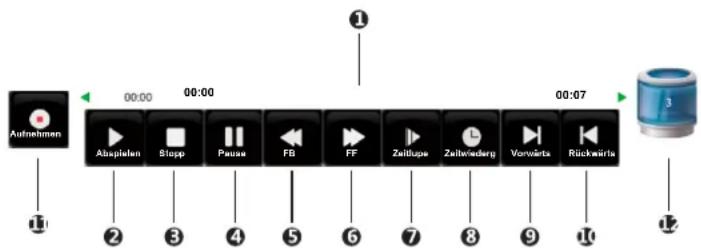
Drücken Sie [Menu] zur Anzeige der Steuerleiste während der Wiedergabe. Drücken Sie [◀/▶] zum Markieren der Symbole und drücken Sie [OK] zur Bestätigung. Alternativ drücken Sie die entsprechenden Tasten auf der Fernbedienung.
① Fortschrittsbalken während der Wiedergabe.
②③④ Abspielen/Stopp/Pause.
⑤⑥ Rücklauf/Schneller Vorlauf.
⑦ Zeitlupe.
⑧ Zeitwiedergabe.
Während der Wiedergabe, drücken Sie [◀/▶] zur Auswahl von Ⓔ Time Play, dann drücken Sie [OK] zur Bestätigung. Geben Sie den Zeitpunkt des Abspielstarts ein, dann drücken Sie [OK] zur Bestätigung. Das aufgezeichnete Programm wird zur eingegebenen Zeit wiedergegeben und wird automatisch beendet.
⑨⑩ Sprung vorwärts/rückwärts.
In Rekorder (Recorder wird während der Wiedergabe nicht angezeigt)
Während der Aufnahme wählen Sie ④ Pause zur Unterbrechung der Aufnahme. Zum Fortsetzen der Aufnahme drücken Sie [◀/▶] zur Auswahl der ⑪ Aufnahmetaste, dann drücken Sie [OK] auf der Fernbedienung zur Bestätigung; das Programm wird weiter aufgezeichnet.
12 Belegung des Datenträgers
• Schleifenwiederholung
Rufen Sie das Aufnahmemenü auf, drücken Sie [▲/▼] zur Auswahl des aufgezeichneten Programms zum Abspielen und drücken Sie [OK] auf der Fernbedienung zur Bestätigung. Die Wiedergabe des Programms startet ab 00:00.
Zur Benutzung dieser Funktion wählen Sie einen Abschnitt A bis B des aufgezeichneten Programms zum wiederholten Abspielen:
- Zunächst drücken Sie [◀/▶] zur Auswahl von ② Play in der Steuerleiste. Wird der Punkt A in der Wiedergabe auf dem Fortschrittsbalken erreicht, dann drücken Sie [OK] auf der Fernbedienung zur Bestätigung. Der Fortschrittsbalken wird nun grün angezeigt.
- Spielen Sie das Programm weiter ab, bis der Endpunkt B erreicht wird, drücken Sie erneut [OK] zur Auswahl von ② Play in der Steuerleiste, damit wird die Aufnahme zwischen den Punkten A und B auf dem Fortschrittsbalken wiederholt.
- Drücken Sie [■], um die Schleife zu beenden und zur Normalwiedergabe zurückzukehren.
Programmliste: Ermöglicht die Wiedergabe aufgezeichneter Programme
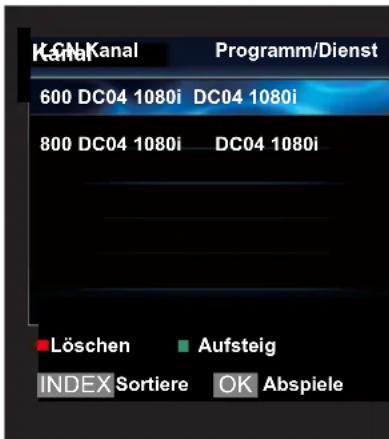
- Im DTV-Modus drücken Sie [INDEX] zur Anzeige der Aufnahmeliste.
- Drücken Sie [▲/▼] zur Auswahl der Programmliste.
- Drücken Sie [▶/OK] zum Aufrufen des Untermenüs.
- In der Programmliste drücken Sie [◀/▶] zum Umblättern, drücken Sie [▲/▼] zur Auswahl des Programms und drücken Sie [OK] zum Abspielen.
text_image
Kanal Kanal Programm/Dienst 600 DC04 1080i DC04 1080i 800 DC04 1080i DC04 1080i Löschen Aufsteig INDEX Sortiere OK AbspieleAllgemeine Bedienungshinweise
- Drücken Sie [▲/▼] zur Auswahl des Programms und drücken Sie die [ROTE] Taste zum Löschen. Die Programme sind nach Aufnahmezeit sortiert und können mit der [GRÜNEN] Taste neu geordnet werden.
- Drücken Sie [Menu], um in das vorherige Menü zurückzukehren.
T.SHIFT – Diese Funktion ermöglicht dem Fernseher die virtuelle Aufnahme des Live-Programms.
Während des Fernsehens drücken Sie [T.SHIFT], um die Live-Übertragung zu unterbrechen, beispielsweise um das Zimmer zu verlassen. Nach der Rückkehr drücken Sie ▶ zum Abspielen des „verpassten“ Programms. Der PVR
Timeshift-Fortschrittsbalken wird angezeigt.
HINWEIS
Falls die Übertragungsrate des USB-Speichermediums zu langsam für Aufnahme- oder Timeshift-Funktion ist, wird ein Warnhinweis angezeigt. In diesem Fall müssen Sie Ihr USB-Speichermedium aufrüsten.
| oder ▶ | Während der Wiedergabedrücken Sie mehrmals ◀, um die Geschwindigkeiten ◀ x 2 / x 4 / x 8 / x 16 zu durchlaufen;drücken Sie mehrmals ▷, um die Geschwindigkeiten ▷ x 2 / x 4 / x 8 / x 16 zu durchlaufen.Während des schnellen Vorlaufs/Rücklaufs drücken Sie ▶, um zur Normalwiedergabe zurückzukehren. |
| oder ▶ | Drücken Sie ▶, um ca. 30 Sekunden vorwärts zu springen.Drücken Sie ◀, um ca. 30 Sekunden rückwärts zu springen. |
| oder II | Während der Wiedergabe drücken Sie II zur Anzeige eines Standbildes, dann drücken Sie ▶, um die Wiedergabe fortzusetzen.Während des schnellen Vorlaufs/Rücklaufs drücken Sie ▶, um zur Normalwiedergabe zurückzukehren. |
| Zum Verlassen des PVR Timeshift-Fortschrittsbalkens und zur Rückkehr zum Live-Programm drücken Sie ■. |
Allgemeine Bedienungshinweise
Die Menüs
1 Drücken Sie [Menu] zum Öffnen des Hauptmenüs.
2 Drücken Sie [▲/▼] zur Auswahl einer Menüoption, dann drücken Sie [►/ENTER] zur Anzeige des Menüs.
3 Im Menü:
- Drücken Sie [▲/▼] zur Auswahl eines Menüpunktes.
- Drücken Sie [◀/▶] zum Einstellen des Wertes oder
drücken Sie [▶/ENTER] zum Aufrufen des Untermenüs.
- Drücken Sie [EXIT] zum Verlassen des Menüs.
4 Drücken Sie [MENU] zum Verlassen des Menüs.
text_image
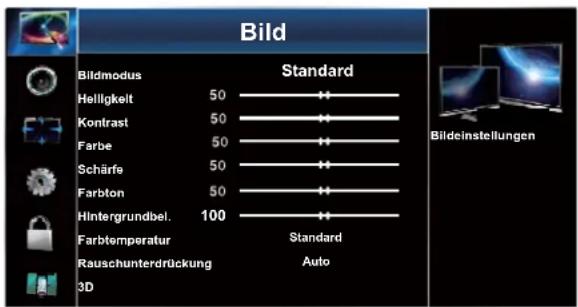
Bild Bildmodus Standard Helligkeit 50 Kontrast 50 Farbe 50 Schärfe 50 Farbton 50 Hintergrundbel. 100 Farbtemperatur Standard Rauschunterdrückung Auto 3D
HINWEIS
Die hier abgebildeten Menüs können leicht vom Fernsehbild abweichen.
Bildmenü
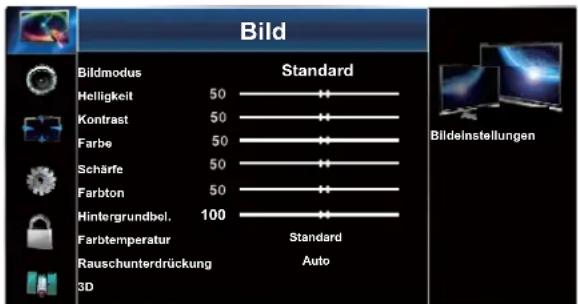
Drücken Sie [▲/▼/◄/►] zur Navigation des Menüs und Änderung der Einstellungen. Drücken Sie [OK] zur Bestätigung.
text_image
Bild Bildmodus Helligkeit 50 Kontrast 50 Farbe 50 Schärfe 50 Farbton 50 Hintergrundbol. 100 Farbtemperatur Rauschunterdrückung 3D Standard Standard Auto Bildeinstellungen| Bildmodus Bildmodus wählen. | |
| Helligkeit Bildhelligkeit erhöhen oder verringern. | |
| Kontrast Bildkontrast erhöhen oder verringern. | |
| Farbe Bildfarbe verändern. | |
| Schärfe | Bildschärfe verändern. |
| Farbton Farbton verändern. | |
| Hintergrundbeleuchtung | Hintergrundbeleuchtung erhöhen oder verringern. |
| Farbtemperatur Farbtemperatur erhöhen oder verringern. | |
| Rauschunterdrückung | Bildqualität durch Filterung der Signalstörungen erhöhen. |
Allgemeine Bedienungshinweise
Ermöglicht die Wiedergabe von 3D-Filmen und Fernsehshows (kompatible 3D-Brille erforderlich; muss separat erworben werden).

HINWEIS
- Beim Sehen von 3D-Videos mit fluoreszierender Beleuchtung (50-60 Hz) kann es zu Flimmererscheinungen kommen. Stellen Sie Ihre Beleuchtung entsprechend ein.
- Einige Funktionen, beispielsweise Zoom, stehen für 3D-Filme und Fernsehshows nicht zur Verfügung.
- 3D-Brillen von Drittherstellern werden möglicherweise nicht unterstützt.
Sitzen Sie aufrecht vor dem Fernseher, wenn Sie 3D-Filme und Fernsehshows sehen.
Der Fernseher unterstützt die automatische Identifizierung gewöhnlicher 3D-Formate bei Anschluss an HDMI V1.4 kompatible Signalquellen. Andere 3D-Quellen müssen manuell eingestellt werden.
3D-Brillen gehören nicht zum Lieferumfang. Zum Kauf einer Hisense 3D-Brille wenden Sie sich bitte unter 1-800-935-8880 an den Kundendienst.
text_image
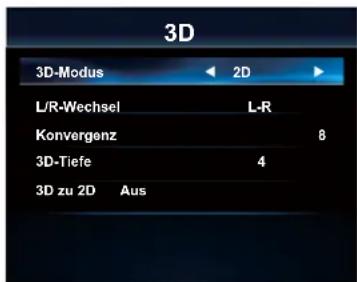
3D 3D-Modus 2D L/R-Wechsel L-R Konvergenz 8 3D-Tiefe 4 3D zu 2D Aus| 3D-MODUS | Wählen Sie einen 3D-MODUS: Aus/2D zu 3D/Nebeneinander/ Übereinander (Top and Bottom)/Zeile für Zeile. |
| HINWEISBeim Sehen von 2D-Videos stellen Sie den 3D-Schalter auf Aus.Ist das 3D-Signalformat Frame Packing, so wird das Bild entsprechend der Auflösung des eingehenden Signals angezeigt.Beispiel: Ist das Eingangssignal 1280 × 720 , so wird ein 720p Bild angezeigt. Ein 1920 x 1080 Eingangssignal wird in 1080p angezeigt.Ist das 3D-Signalformat Nebeneinander, Übereinander (Top-and-Bottom), so wird das Bild als Vollbild in halber Auflösung ( 960 × 1080 bzw. 1920 × 540 ) angezeigt. | |
| L-R Tausch | Tausch des linken/rechten Auges bei 3D-Videosignalen (steht nicht bei ausgeschaltetem 3D-Modus zur Verfügung). |
| Konvergenz | Diese Option steht Ihnen bei der Bildumwandlung 2D zu 3D zur Verfügung (steht nicht bei ausgeschaltetem 3D-Modus zur Verfügung). |
| 3D Tiefe | Abstand (Fokus) einstellen, um ein scharfes 3D-Bild zu erhalten (steht nicht bei ausgeschaltetem 3D-Modus zur Verfügung). |
| 3D zu 2D | Bei Aktivierung dieser Option kann der Fernseher alle Signale im 3D-Format im 2D-Format anzeigen (steht nicht bei ausgeschaltetem 3D-Modus zur Verfügung). |
Wichtige Sicherheitshinweise
Bevor Sie oder Ihre Kinder die 3D-Funktion benutzen, lesen Sie bitte die nachstehenden Hinweise:
- Fernsehen aus kurzer Entfernung für lange Zeit kann zu einer Verringerung der Sehkraft führen.
-
Fernsehen mit einer aktiven 3D-Brille für lange Zeit kann zu Kopfschmerzen und Ermüdungserscheinungen führen. Bei Kopfschmerzen, Müdigkeit oder Schwindelgefühl sehen Sie bitte nicht weiter fern.
-
Einige 3D-Bilder können für den Betrachter stimulierend und beängstigend wirken. Schwangere, Kinder sowie Personen, denen leicht übel wird, sollten keine 3D-Filme mit der Brille sehen.
-
Kranke, unausgeschlafene Personen sollten keine 3D-Bilder sehen.
-
Beim Betrachten von 3D-Bildern achten Sie bitte auf die Sicherheit Ihrer Umgebung, da Sie sich persönlich wie im Film fühlen. Benutzen Sie das Gerät nicht in offenen Treppenhäusern, Kabelschächten oder auf dem Balkon, auch nicht in Bereichen, in welchen Sie Gegenstände umstoßen können. Manche 3D-Filmen wirken so echt, dass Sie sich wie im Film fühlen können.
-
Benutzen Sie die 3D-Brille nur zum Sehen von 3D-Filmen. Das Tragen einer 3D-Brille in anderen Situationen (wie als gewöhnliche Brille oder Sonnenbrille) kann zu einer Verringerung der Sehkraft führen.
-
Die Videofrequenz kann negative Auswirkungen haben und zu Bewegungs- und Orientierungsstörungen, Augenermüdung und Schwindelgefühl führen. Benutzen Sie die 3D-Brille nicht zu lange. Bei obigen Symptomen legen Sie mindestens eine Pause von 30 Minuten ein.
Allgemeine Bedienungshinweise
| 3D | 8. Der ideale Abstand zum Fernseher beträgt mindestens das Dreifache der Bildschirmdiagonale.9. Warnung vor lichtempfindlicher Epilepsie und anderen Gesundheitsrisiken.(1) Bei einigen Personen kann das Flimmern des Bildes zu unerwarteter Epilepsie oder Hirnschlag führen. Gibt es in Ihrer Familie eine Vorgeschichte von Epilepsie oder Hirnschlag, so wenden Sie sich bitte an einen Arzt, bevor Sie die 3D-Funktionen benutzen.(2) Selbst Personen ohne eine Vorgeschichte von Epilepsie oder Hirnschlag in der Familie können für lichtempfindliche Epilepsie anfällig sein.(3) Bei obigen Symptomen legen Sie bitte sofort eine Pause ein (im Zweifel wenden Sie sich an einen Arzt).Eltern achten bitte ebenfalls auf diese Symptome bei ihren Kindern.10. Achten Sie als Eltern bitte besonders auf Kinder unter 6 Jahren, sie sollten keine 3D-Videos sehen. |
| Automatische Beleuchtung | Stellen Sie die Automatische Beleuchtung auf Ein oder Aus ein. |
Tonmenü
Drücken Sie [▲/▼/◄/►] zur Navigation des Menüs und Änderung der Einstellungen. Drücken Sie [OK] zur Bestätigung.
text_image
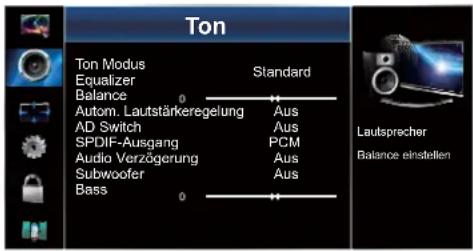
Ton Ton Modus Equalizer Balance 0 Autom. Lautstärkeregelung AD Switch SPDIF-Ausgang Audio Verzögerung Subwoofer Bass 0 Standard Aus Aus PCM Aus Aus Lautsprecher Balance einstellen| Ton Modus Ton Modus wählen. | |
| Verstärker Verstärken oder mildern Sie bestimmte Frequenzbereiche ab. | |
| Balance Seitenabgleich der Lautsprecher in einem Lautsprechersystem einstellen. | |
| Autom.Lautstärkeregelung | Automatische Lautstärkeeinstellung auf ein konstantes Niveau; unterdrückt laute Passagen. |
| AudioBeschreibung | Audio Beschreibung ist eine erweiterte Audiofunktion für sehbehinderte Personen. Die Funktion handhabt denAudio-Streamfür dieAudio Beschreibung, sofern vom Sender übertragen.Einstellung auf „Aus“ für normale Übertragungen.Einstellung auf „Ein“ zur Aktivierung der Beschreibung. Verfügbarkeit derAudio Beschreibung wird durch „V.I.“ im Informationsbanner angezeigt. |
| SPDIF Modus | Übertragung des digitalen Audios an ein externes Audiosystem. Wählen Sie zwischenPCMund Auto. |
| PCMPCM gibt stets 2-Kanal-Audio aus, unabhängig vom Eingangsformat. | |
| AutoDigitale Audioausgabe. | |
| Audio Verzögerung | Wählen Sie die Audio Verzögerung als1,2,...10oder Aus. |
| Subwoofer Subwoofer einstellen. | |
| BASS Bässe einstellen. | |
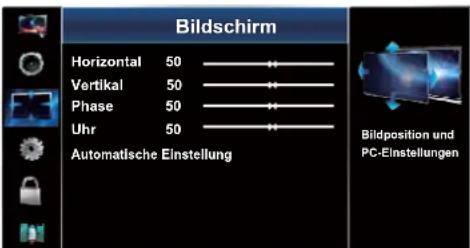
Bildschirmmenü
Drücken Sie [▲/▼/◄/►] zur Navigation des Menüs und Änderung der Einstellungen. Drücken Sie [OK] zur Bestätigung.
text_image
Bildschirm Horizontal 50 Vertikal 50 Phase 50 Uhr 50 Automatische Einstellung Bildposition und PC-EinstellungenAllgemeine Bedienungshinweise
| Horizontal | Horizontale Position des Bildes einstellen. |
| Vertikal | Vertikale Position des Bildes einstellen. |
| Horizontale Größe | Horizontal Größe des Bildes einstellen. |
| Vertikale Größe | Vertikale Größe des Bildes einstellen. |
| Uhr | VGA-Takt auf PC-Takt abstimmen (nur im VGA-Modus). |
| Phase | VGA-Phase auf PC-Phase abstimmen (nur im VGA-Modus). |
| Automatische Einstellung | VGA-Bildposition automatisch einstellen (nur im VGA-Modus). |
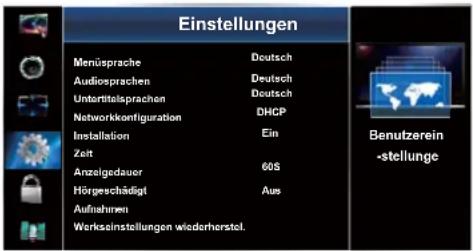
Optionsmenü
Drücken Sie [▲/▼/◄/►] zur Navigation des Menüs und Änderung der Einstellungen. Drücken Sie [OK] zur Bestätigung.
text_image
Einstellungen Menüsprache Deutsch Audiosprachen Deutsch Untertitalsprachen Deutsch Networkkonfiguration DHCP Installation Ein Zeit Anzelgedauer 60S Hörgeschädigt Aus Aufnehmen Werkseinstellungen wiederherstel. Benutzerein -stellung| Menüsprache | Wählen Sie eine Menüsprache: Tschechisch / Englisch / Französisch / Deutsch...... | |
| Audiosprachen | Ermöglicht die Auswahl der gewünschten Audiosprachen. Drücken Sie [◀/▶] zur Auswahl der Primären/Sekundären Audiosprachen. Drücken Sie [▼] und dann [▲/▼/◀/▶] zur Auswahl der gewünschten Audiosprachen. | |
| Untertitelsprachen | Ermöglicht die Auswahl der gewünschten Untertitelsprachen oder Abschaltung. Drücken Sie [◀/▶] zur Auswahl der Primären/Sekundären Untertitelsprachen. Drücken Sie [▼] und dann [▲/▼/◀/▶] zur Auswahl der gewünschten Untertitelsprachen. | |
| Netzwerkkonfiguration | Netzwerkdienste. | |
| Installation | Drücken Sie [◀/▶] zum Ein- der Ausschalten der Installation durch Auswahl von Ein oder Aus. | |
| Time | Autom.Synchronisierung | Bei Einstellung auf Aus ist eine manuelle Einstellung von Uhrzeit und Datum möglich. Bei Einstellung auf Ein erfolgt die Zeiteinstellung über DTV. |
| Uhr Die Uhr wird beim Empfang von Digitalsignalen automatisch eingestellt. | ||
| Ausschaltzeit | Automatische Ausschaltzeit des Fernsehers einstellen. | |
| Einschaltzeit | Automatische Einschaltzeit des Fernsehers einstellen. | |
| Sleep Timer | Der Sleep Timer schaltet den Fernseher nach Ablauf der eingestellten Zeit automatisch in den Stand-by-Modus. Die Uhr wird beim Empfang von Digitalsignalen automatisch eingestellt. Die Uhrzeit muss vor der Sleep Timer-Funktion eingestellt werden.Drücken Sie [◀/▶] zum Durchlaufen der Ausschaltzeiten des Fernsehers:AUS / 10 / 20 /.../ 180 / 240 Minuten. Der Timer zählt rückwärts. | |
| HINWEISSchalten Sie den Fernseher vor Ablauf der Sleep Timer-Einstellung aus, so wird der Sleep Timer gelöscht. | ||
| Auto Sleep | Ermöglicht die Einstellung der Automatischem Standby Zeit zur automatischen Abschaltung des Fernsehers in den Stand-by-Modus, wenn keine Taste gedrückt wurde. | |
| Zeitzone | Bei Auswahl einer Zeitzone wird die Zeit des Fernsehers durch die Abweichung basierend auf der Zeitzone und GMT (Greenwich Mean Time) über das Sendesignal eingestellt. | |
| OSD Anzeigezeit | Ermöglicht die Auswahl der Anzeigezeit des Bildschirmmenü: Aus / 10S / 15S / ... / 60S. | |
| Hörgeschädigte | Anzeige von Informationen für Hörgeschädigte in entsprechenden Programmen (Steht nur für DTV-Kanäle zur Verfügung). | |
Allgemeine Bedienungshinweise
| PVR Dateisystem (DTV-Modus) | Disk auswählen Wahlen Sie das Laufwerk zum Speichern der Inhalte. | |
| Größe Timeshift | Nach der Formatierung drücken Sie [▲/▼] zur Auswahl von Timeshift Größe. Drücken Sie [OK] zur Bestätigung. | |
| Formatierung Start | Drücken Sie [OK] zur Bestätigung und dann [◀], um die Formatierung zu starten. | |
| Geschwindigkeit prüfen | Hier wird die Übertragungsrate Ihres USB-Speichermediums angezeigt. | |
| Werkseinstellungen wiederherstellen | Rückstellung aller Einstellungen zu den Werkseinstellungen. | |
| • Drücken Sie [◀] zur Auswahl von „Ja“. Die Werkseinstellungen des Fernsehers werden innerhalb weniger Sekunden wiederhergestellt.• Drücken Sie [▶] zur Auswahl von „Nein“, um ohne Rückstellung in das Hauptmenü zurückzukehren. | ||
| Aktualisierung (USB) | Diese Funktion steht nur zur Wartung zur Verfügung. | |
| Smart Remote | Smart Remote aktivieren/deaktivieren. | |
| ARC | HDMI audio receiver | |
| Aktualisierung (OAD) | Aktualisierung OAD aktivieren oder deaktivieren. | |

HINWEIS
- Melden Sie sich beim europäischen Hisense-Server bei http://www.hisense-europe.com oder http://service.hisense-europe.com an und laden Sie HisOverSea_remoteControl_pad.apk, HisOverSea_remote_x.x.apk. Benutzername: hisense
Passwort:2012
Für Produktinformationen und Online-Bestellungen wählen Sie TV, LED und Hisense. Unter Produktauswahl wählen Sie HSSO-55770488EU LTDN55XT770XWSEU3D. Dann finden Sie unter Software zwei Programme: HisOverSea_remoteControl_pad.apk und HisOverSea_remote_x.x.apk. - Kopieren Sie HisOverSea_remoteControl_pad.apk auf einen Tablet-PC oder HisOverSea_remoteControl_x.x.apk auf ein Android-Smartphone.
- Installieren Sie die apk Software auf Tablet oder Smartphone.
- Fernseher und Tablet-PC/Smartphone müssen sich auf dem gleichen LAN befinden.
- Führen Sie HisOverSea_remoteControl, TVList aus und wählen Sie den Fernseher in TVList, dann geben Sie die TV-Fernbedienung ein.
- Wählen Sie den gewünschten Tastenbetrieb „Einfach“, „Alle“ oder „Tastatur“ zur Steuerung des Fernsehers.
- Rufen Sie das Optionsmenü auf und wählen Sie den Konfigurationswert für Smart Remote. Bei Einstellung auf „Ein“ ist die Funktion Smart Remote aktiviert.
- Wird HisOverSea_remoteControl_pad.apk nicht auf dem Tablet-PC installiert, wird HisOverSea_remote_x.x.apk nicht auf dem Smartphone installiert, sind Tablet-PC/Smartphone nicht auf dem gleichen LAN konfiguriert, so steht der Konfigurationswert von Smart Remote auf „Aus“ und die Funktion Smart Remote kann nicht benutzt werden.
- HisOverSea_remoteControl_pad.apk: Installation auf Tablet-PC. HisOverSea_remote_3.0.apk: Installation auf Android-Smartphone.
Allgemeine Bedienungshinweise
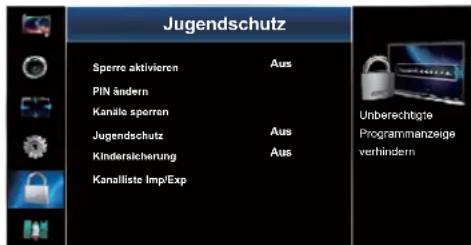
Sperrmenü
Drücken Sie [▲/▼/◄/►] zur Navigation des Menüs und Änderung der Einstellungen. Drücken Sie [OK] zur Bestätigung.
text_image
Jugendschutz Sporre aktivieren PIN ändern Kanala sperren Jugendschutz Kindersicherung Kanalliste Imp/Exp Aus Aus Aus Unberechtigte Programmanzeige verhindern| System sperren | Die Systemsperre dient der Vermeidung der versehentlichen Umstellung und dem Verlieren von Kanälen sowie als Kindersicherung für ungeeignete Programme.Die Systemsperre muss aktiviert sein, damit diese Funktion zur Verfügung steht. Bei Einstellung auf Ein muss ein gültiges Passwort beim Aufrufen von Automatische Sendersuche/Manuelle Sendersuche/Werkseinstellungen wiederherstellen eingegeben werden.[3720] HINWEISZum Zugriff auf das Menü SPERRE drücken Sie [◀/▶] zur Auswahl von Ein und geben Sie das Passwort ein. Bei erster Benutzung geben Sie das Passwort „0000“ ein. |
| Passwort ändern | Zum Ändern des Passwortes geben Sie zunächst das neue Passwort ein, dann wiederholen Sie das Passwort.[DVIT3] HINWEIDas Standard-Passwort lautet „0000“. Bitte merken Sie sich das geänderte Passwort! Sollten Sie Ihr Passwort einmal vergessen, so benutzen Sie das Master-Passwort „8087“. |
| Programme blockieren | Mit dieser Funktion blockieren Sie Programme mit ungeeigneten Inhalten. |
Allgemeine Bedienungshinweise
| Jugendschutz | Drücken Sie die GRÜNE Taste auf der Fernbedienung, um den Kanal zu sperren. Drücken Sie die GRÜNE Taste erneut zum Entsperren. | |
| HINWEISDer Fernseher ist so programmiert, dass die zuletzt eigestellte Option gespeichert bleibt, nachdem Sie den Fernseher ausschalten.Ein gesperrtes Programm kann nur mit dem gültigen Passwort entsperrt werden.. | ||
| Kindersicherung | Drücken Sie [◀/▶] zur Auswahl von Ein oder Aus, um unberechtigte Benutzer (wie Kinder) an der Änderung der Einstellungen zu hindern. | |
| KanallisteImp/Exp | Vor Benutzung der Klon-Funktion suchen und bearbeiten Sie bitte den Fernseher als Signalquelle.Folgen Sie zum Klonen den nachstehenden Schritten.Liste auf USB exportieren1. Rufen Sie die Option Klonen auf, ein USB-Speichermedium muss angeschlossen sein.Wählen Sie „Liste auf USB exportieren“ und drücken Sie [▶/OK] zum Aufrufen der Funktion, die Programmliste wird kopiert (nur DTV-Kanäle).3. Wird Abbildung 1 angezeigt, so war das Klonen erfolgreich.Wird Abbildung 2 angezeigt, so nehmen Sie folgende Überprüfungen vor.• USB-Speichermedium angeschlossen und arbeitet normal.• Der Fernseher ist die Signalquelle. Sind obige Bedingungen OK, so starten Sie den Vorgang erneut.Update is successful. Abbildung 1Update failed. Abbildung2 | |
| Liste zurück auf TV importieren1. Schließen Sie das USB-Speichermedium an einem anderen Fernseher an und wählen Sie „Liste zurück auf TV importieren“, dann drücken Sie [▶/OK] zum Aufrufen der Funktion.2. Wird Abbildung 3 angezeigt, so war das Klonen erfolgreich.Bei Fehlfunktion wird Abbildung 4 angezeigt. Nehmen Sie folgende Überprüfungen vor:• USB-Speichermedium angeschlossen und arbeitet normal• Der Fernseher ist die Signalquelle. Sind obige Bedingungen OK, so starten Sie den Vorgang erneut.Update is successful. Abbildung 3Update failed. Abbildung 4 | ||
Allgemeine Bedienungshinweise
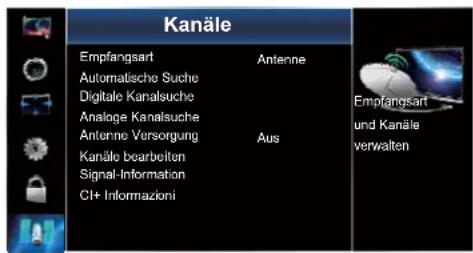
Kanalmenü
Tuner Modus ist auf Antenne eingestellt
Drücken Sie [▲/▼/◄/►] zur Navigation des Menüs und Änderung der Einstellungen. Drücken Sie [OK] zur Bestätigung.
text_image
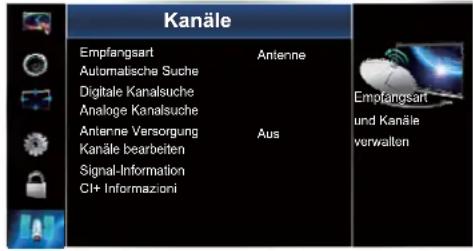
Kanäle Empfangsart Automatische Suche Digitale Kanalsuche Analoge Kanalsuche Antenne Versorgung Kanäle bearbeiten Signal-Information CI+ Informazioni Antenne Aus Empfangsart und Kanäle verwalten| Antennentyp | Wählen Sie den Antennentyp: Antenne TV | ||
| Automatische Suche | Mit dieser Funktion finden und speichern Sie automatisch alle verfügbaren Kanäle. Dies wird empfohlen, wenn Kanäle durch den Sender hinzugefügt oder gestrichen wurden oder wenn Sie umgezogen sind.Im Menü Kanalabstimmung drücken Sie [◀/▶] zur Auswahl von ATV/DTV/DTV + ATV. Drücken Sie [▼] und dann [▲/▼/◀/▶] zur Auswahl des Landes, in dem Sie den Fernseher betreiben. Drücken Sie [OK] zur Bestätigung. | ||
| Digitale Kanalsuche | Ermöglicht die manuelle Feinabstimmung des Kanals im DTV-Modus. | ||
| 1. Beim Einblenden des Menüs DTV Manuelle Suche drücken Sie [◀/▶] zur Auswahl des gewünschten UHF-Kanals, dann drücken Sie [OK] zum Start der Suche nach dem Kanal. Beim Einstellen des Signals werden Bild und Signalstärke angezeigt.2. Drücken Sie [MENU] zur Rückkehr in das Hauptmenü.3. Drücken Sie [EXIT] zum Verlassen des Menüs. | 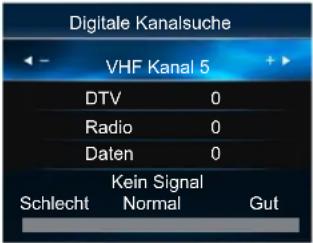 | ||
| Analoge Kanalsuche | Ermöglicht die manuelle Feinabstimmung bei schlechtem Empfang im ATV-Modus.1. Mit [▲/▼] wählen Sie die Option und mit [◀/▶] nehmen Sie die Einstellung vor.2. Drücken Sie [MENU] zur Rückkehr in das Hauptmenü.3. Drücken Sie [EXIT] zum Verlassen des Menüs. | ||
| Speichern unter | Einstellen der Kanalnummer. | 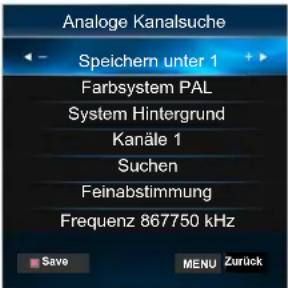 | |
| Farbsystem | Auswahl des Farbsystems. | ||
| System BG | Auswahl des Tonsystem: I / DK / BG / L (für SECAM). | ||
| Kanaleingabe | Anzeige der aktuellen Kanalnummer. | ||
| Suche | Drücken Sie [◀/▶] zum Start der manuellen Suche. | ||
| Feinabstimmung | Drücken Sie [◀/▶], um eine manuelle Feinabstimmung vorzunehmen. | ||
| Frequenz | Anzeige der aktuellen Frequenz. | ||
| Stromversorgung der Antenne | Stromversorgung der Antenne Ein- oder Ausschalten. | ||
Allgemeine Bedienungshinweise
Tuner Modus ist auf Kabel eingestellt
Drücken Sie [▲/▼/◄/►] zur Navigation des Menüs und Änderung der Einstellungen. Drücken Sie [OK] zur Bestätigung.
text_image
Kanäle Empfangsart Automatische Suche Digitale Kanalsuche Analoge Kanalsuche Antenne Versorgung Kanäle bearbeiten Signal-Information CI+ Informazioni Antenne Aus Empfangsart und Kanäle vorwalten| Antennentyp | Wählen Sie den Antennentyp: Kabel | |
| Automatische Suche | Mit dieser Funktion finden und speichern Sie automatisch alle verfügbaren Kanäle. Dies wird empfohlen, wenn Kanäle durch den Sender hinzugefügt oder gestrichen wurden oder wenn Sie umgezogen sind. Im Menü Kanalabstimmung drücken Sie [◀/▶] zur Auswahl von ATV/DTV/DTV + ATV. Drücken Sie [▼] und dann [▲/▼/◀/▶] zur Auswahl des Landes, in dem Sie den Fernseher betreiben. Drücken Sie [OK] zur Bestätigung. | |
| DTV Manuelle Suche | Ermöglicht die manuelle Feinabstimmung des Kanals im DTV-Modus. | |
| 1. Beim Einblenden des Menüs DTV Manuelle Suche drücken Sie [◀/▶] zur Auswahl der Frequenz, dann drücken Sie die Zifferntasten [0~9] zur Eingabe der Frequenz. Anschließend drücken Sie [▲/▼] zur Auswahl von Suche, danach [OK], um die Kanalsuche zu starten.2. Drücken Sie [MENU] zur Rückkehr in das Hauptmenü.3. Drücken Sie [EXIT] zum Verlassen des Menüs. | 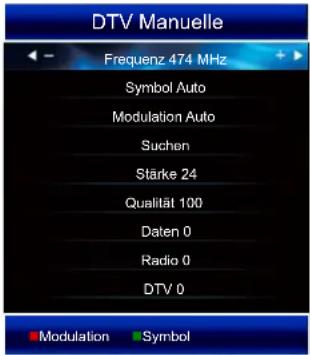 | |
Allgemeine Bedienungshinweise
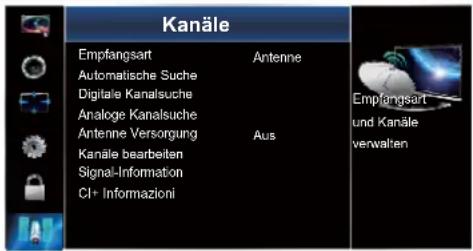
Tuner Modus ist auf Satellit eingestellt
Drücken Sie [▲/▼/◄/►] zur Navigation des Menüs und Änderung der Einstellungen. Drücken Sie [OK] zur Bestätigung.
text_image
Kanäle Empfangsart Automatische Suche Digitale Kanalsuche Analoge Kanalsuche Antenne Versorgung Kanäle bearbeiten Signal-Information CI+ Informazioni Antenne Aus Empfangsart und Kanäle verwalten| Antennentyp | Wählen Sie den Antennentyp:Satellit | ||
| Automatische Suche | Mit dieser Funktion finden und speichern Sie automatisch alle verfügbaren Kanäle. | 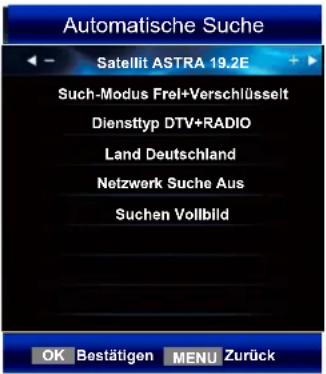 | |
| Satellit | Wählen Sie den Satellit zum Empfang der digitalen Übertragungen. | ||
| Scan-Modus | Wählen Sie zwischenFrei/Frei+Verschlüsselt/Verschlüsseltfür alle Kanäle mit aktiven Sendern und speichern Sie diese im Fernseher. | ||
| Diensttyp | Wählen Sie zwischen:DTV/DTV+Radio/Radio. | ||
| Netzwerk Suche | Wählen Sie zwischenEinundAus. | ||
| Suche | Drücken Sie [◀/▶] zur Auswahl von Voll/Auto, Drücken Sie [OK], um die automatische Suche zu starten. | ||
| DTV Manuelle Suche | Ermöglicht die manuelle Feinabstimmung des Kanals im DTV-Modus. | ||
| 1. Beim Einblenden des Menüs DTV Manuelle Suche drücken Sie [▲/▼/◀/▶] zur Auswahl der unterschiedlichen Optionen, wählen Sie Suche und drücken Sie [OK] zum Start der Suche nach dem Kanal.2. Drücken Sie [MENU] zur Rückkehr in das Hauptmenü.3. Drücken Sie [EXIT] zum Verlassen des Menüs. | 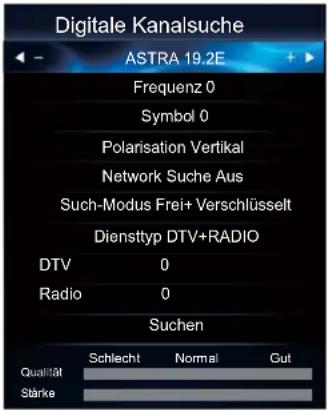 | ||
| LNB-Einstellungen | Beim Einblenden des Menüs LNB-Einstellungen drücken Sie [▲/▼/◀/▶] zur Auswahl der unterschiedlichen Optionen, wählen Sie Suche und drücken Sie [OK] zum Start der Automatischen Suche. | 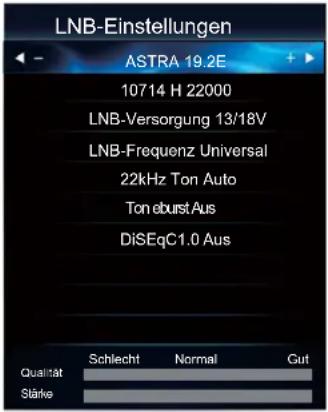 | |
Allgemeine Bedienungshinweise
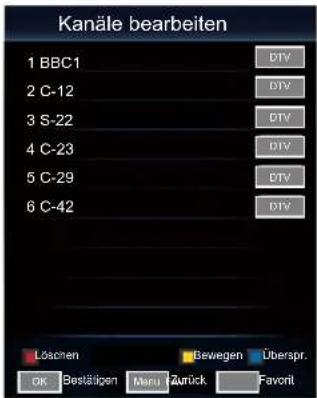
Kanäle bearbeiten
Bearbeiten der Kanäle, einschließlich:
- Löschen: Drücken Sie die [ROTE] Taste zum Löschen des gewählten Kanals.
- Namen ändern: Drücken Sie die [GRÜNE] Taste zum Ändern des Namens des gewählten Kanals. Drücken Sie [▲/▼] zur Auswahl der Schriftzeichen für den Sendernamen. Drücken Sie [◀/▶] zum Springen zum nächsten Schriftzeichen, dann drücken Sie die [GRÜNE] Taste erneut zur Bestätigung des neuen Namens.
- Bewegen: Drücken Sie die [GELBE] Taste und dann [▲/▼] zum Bewegen des gewählten Kanals. Drücken Sie erneut die [GELBE] Taste zur Bestätigung.
- Überspringen: Drücken Sie die [BLAUE] Taste zum Überspringen des gewählten Kanals. Drücken Sie erneut die [BLAUE] Taste zum Aufheben des Vorgangs.
- Favorit: Drücken Sie [FAV] zur Auswahl des gewählten Kanals als Favorit. Drücken Sie erneut [FAV] zum Aufheben des Vorgangs.
Signal Information
Anzeige detaillierter Signalinformationen im DTV-Modus.
CI-Information (Common Interface Informationen)
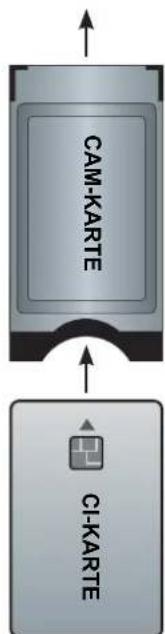
Common Interface ermöglicht die Nutzung eines Common Access Moduls zum Betrachten verschlüsselter Dienste (Bezahlprogramme). Das Common Access Modul und die entsprechende Karte erhalten Sie von Ihrem Dienstanbieter.
Common Access Module einsetzen
HINWEIS
- Ziehen Sie das Common Access Modul nicht ständig ab, das kann zu Fehlfunktionen führen.
- Vor dem Einsetzen des Common Access Moduls muss der Fernseher ausgeschaltet sein; die CI-Karte ist entsprechend den Anleitungen des Dienstanbieters eingesteckt.
- Setzen Sie das Common Access Modul in den Slot ein. Achten Sie auf die korrekte Ausrichtung.
- Schalten Sie den Fernseher ein.
Common Access Modul entfernen
- Vor dem Entfernen des Common Access Moduls muss der Fernseher ausgeschaltet sein.
- Ziehen Sie das Common Access Modul aus dem Slot.
- Schalten Sie den Fernseher ein.
Modulinformationen anzeigen
- Drücken Sie [▲/▼] zur Auswahl von CI-Information, dann drücken Sie [OK].
- Das Menü CI-Information wird angezeigt. Drücken Sie [▲/▼] zur Anzeige der Modulinformationen. Drücken Sie [OK] zur Bestätigung.
- Drücken Sie [MENU], um in das vorherige Menü zurückzukehren. Drücken Sie [EXIT], um das Menü zu verlassen.
text_image
Kanäle bearbeiten 1 BBC1 2 C-12 3 S-22 4 C-23 5 C-29 6 C-42 DTV DTV DTV DTV DTV Loschen Bewegen Überspr. OK Bestätigen Manu Zurück FavoritErmöglicht das Einsetzen des Common Access Moduls und Zugang zu verschlüsselten Inhalt.

text_image
CAM-KARTE CI-KARTE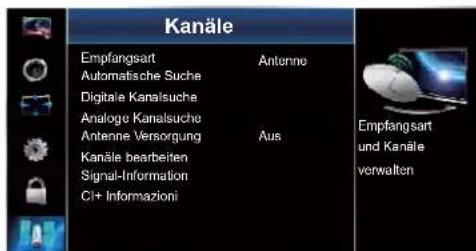
text_image
Kanäle Empfangsart Automatische Suche Digitale Kanalsuche Analoge Kanalsuche Antenne Versorgung Kanäle bearbeiten Signal-Information C++ Informazioni Antenne Aus Empfangsart und Kanäle verwaltenNetzwerkverbindung
Sie können Ihren Fernseher auf Internetzugang über Ihr LAN mit Ethernet- oder Drahtlosverbindung einstellen.
Verbindung mit verkabeltem Netzwerk
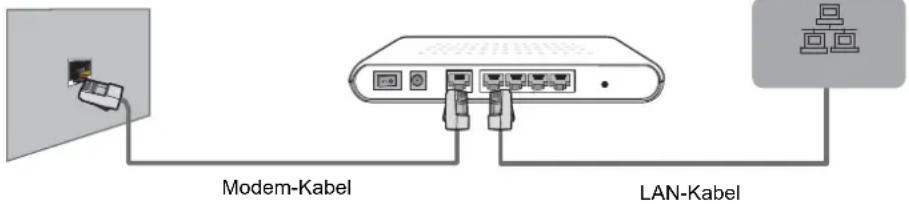
Sie können Ihren Fernseher auf dreierlei Weise mit dem LAN verkabeln:
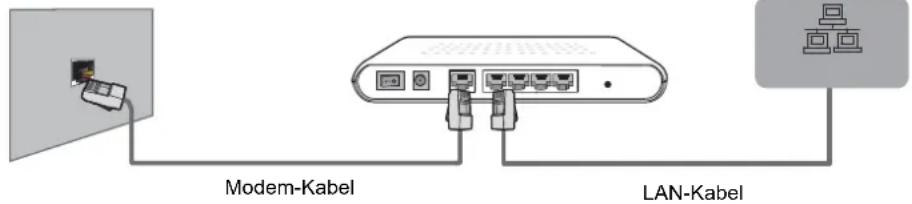
- Verbinden Sie Ihren Fernseher über den LAN-Port auf der Rückseite des Fernsehers über Cat 5-Kabel mit einem Modem, siehe nachstehendes Diagramm.
Modem-Wandsteckdose
text_image
Modem-Kabel LAN-KabelExternes Modem
(ADSL / VDSL Kabelfernsehen)
LAN-Port auf Fernseher
text_image
Modem-Kabel LAN-Kabel- Verbinden Sie Ihren Fernseher über den LAN-Port auf der Rückseite des Fernsehers mit einem IP-Server, der an einem Modem angeschlossen ist. Benutzen Sie ein LAN-Kabel, siehe nachstehendes Diagramm.
Modem-Wandsteckdose
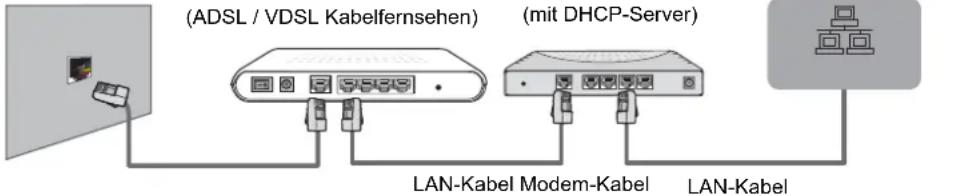
text_image
(ADSL / VDSL Kabelfernsehen) (mit DHCP-Server) LAN-Kabel Modem-Kabel LAN-KabelAbhängig von der Konfiguration Ihres Netzwerks verbinden Sie Ihren Fernseher über den LAN-Port auf der Rückseite des Fernsehers direkt über Cat 5-Kabel mit einer Netzwerk-Wandsteckdose gemäß nachstehendem Diagramm.
Modem-Wandsteckdose

flowchart
graph LR
    A["Device 1"] --> B["LAN-Kabel"]
    C["Device 2"] --> B
    B --> D["Server"]
Haben Sie ein dynamisches Netzwerk, so benutzen Sie ein ADSL-Modem oder einen Router mit Unterstützung des Dynamic Host Configuration Protocol (DHCP). Modems und Router mit DHCP-Unterstützung liefern automatisch IP-Adresse,
Subnetzmaske, Gateway und DNS. Die meisten Heim-Netzwerke sind dynamische Netzwerke.
Einige Netzwerke benötigen eine statische IP-Adresse. In diesem Fall müssen Sie IP-Adresse, Subnetzmaske, Gateway und DNS manuell in den Kabeleinstellungen Ihres Fernsehers eingeben, wenn Sie die Netzwerkverbindung einrichten. Wenden Sie sich an Ihren Dienstanbieter, um IP-Adresse, Subnetzmaske, Gateway und DNS zu erhalten.
Falls Sie einen Windows-Computer haben, können Sie diese Werte auch durch Ihren Computer erhalten.
HINWEIS
Sie können ein ADSL-Modem mit DHCP-Unterstützung benutzen, falls Ihr Netzwerk eine statische IP-Adresse benötigt. ADSL-Modems mit DHCP-Unterstützung ermöglichen die Benutzung einer statischen IP-Adresse.
Verkabelte Einrichtung
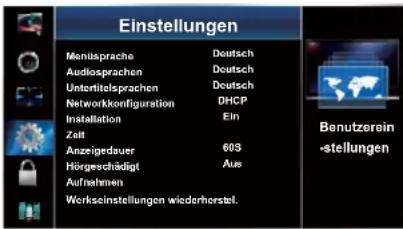
- Schalten Sie den Fernseher ein und wählen Sie im Optionsmenü Netzwerkkonfiguration. Drücken Sie [OK] zum Aufrufen des Netzwerkmenüs.
- Im Netzwerkmenü drücken Sie [▲/▼] zur Auswahl des verkabelten Netzwerks, dann drücken Sie [OK] zum Aufrufen des Untermenüs.
- Im Menü Kabel Netzwerk drücken Sie [▲/▼] zur Auswahl von Konfiguration, dann drücken Sie [OK] zum Aufrufen des Untermenüs.
Im Netzwerkkonfigurationsmenü drücken Sie [◀/▶] zur Auswahl von DHCP (Auto) oder Statisch (Manuell).
Mit der automatischen Netzwerkeinstellung schließen Sie den Fernseher an einem Netzwerk mit DHCP-Unterstützung an.
In DHCP wird die Netzwerkadresse automatisch gesucht und in den folgenden Optionen angezeigt.
Benutzen Sie die statische Netzwerkeinstellung bei Verbindung des Fernsehers mit einem Netzwerk mit statischer IP-Adresse, Netzmaske, Gateway und DNS-Adresse.
In diesem Fall muss die Netzwerkadresse manuell eingegeben werden.
Drücken Sie anschließend [OK], um mit dem Netzwerk zu verbinden.
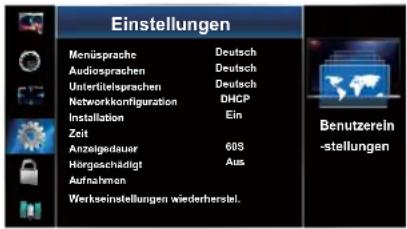
text_image
Einstellungen Menüssprache Deutsch Audioprischen Deutsch Unterlötesprachen Deutsch Networkkonfiguration DHCP Installation Ein Zeit Anzelgedauer 60S Hörgeschädigt Aus Aufnahmen Werkseinstellungen wiederherstel. Benutzereln -stellungen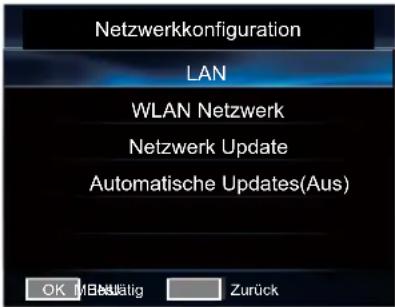
text_image
Netzwerkkonfiguration LAN WLAN Netzwerk Netzwerk Update Automatische Updates(Aus) OK IMäßig Zurück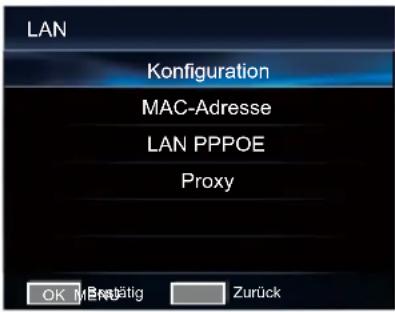
text_image
LAN Konfiguration MAC-Adresse LAN PPPOE Proxy OK MBNötig Zurück
text_image
Netzwerkkonfiguration DHCP IP-Adresse 0.0.0.0 Netmaske 0.0.0.0 Gateway 192.168.1.1 DNS 192. 168.1.1 OK OK MENTATIG Zurück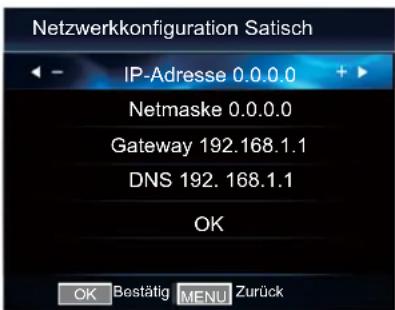
text_image
Netzwerkkonfiguration Satisch IP-Adresse 0.0.0.0 Netmaske 0.0.0.0 Gateway 192.168.1.1 DNS 192.168.1.1 OK OK Bestätig MENU ZurückVerbindung mit Drahtlos-Netzwerk
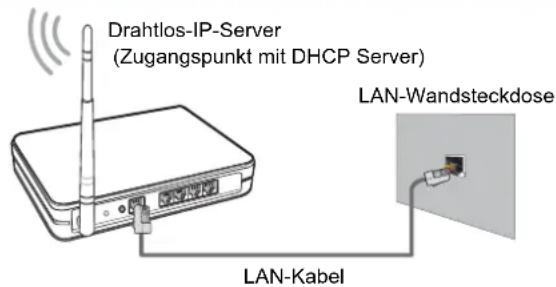
Zur drahtlosen Verbindung des Fernsehers mit Ihrem Netzwerk benötigen Sie einen Drahtlos-Router oder ein Modem. Siehe nachstehende Abbildung.
Eingebauter Drahtlos-LAN-Adapter
text_image
Drahtlos-IP-Server (Zugangspunkt mit DHCP Server) LAN-Wandsteckdose LAN-KabelDer eingebaute LAN-Adapter von Hisense unterstützt die IEEE 802.11 b/g/n Kommunikationsprotokolle. Hisense empfiehlt die Benutzung eines IEEE 802.11n Routers. Beim Abspielen von Videos über eine IEEE 802.11b/g Verbindung haben Sie möglicherweise keine gleitenden Bildübergänge.

HINWEIS
- Verbinden Sie den eingebauten Hisense Drahtlos-LAN-Adapter mit einem Drahtlos-Netzwerk, ein externer USB-Netzwerkadapter wird nicht unterstützt.
- Zur Benutzung eines Drahtlos-Netzwerks muss Ihr Fernseher mit einem Drahtlos-IP-Server verbunden sein. Unterstützt der Drahtlos-IP-Server DHCP, so kann Ihr Fernseher DHCP oder eine statische IP-Adresse zur Verbindung mit dem Drahtlos-Netzwerk benutzen.
- Wählen Sie einen nicht belegten Kanal für den Drahtlos-IP-Server. Wird der Kanal des Drahtlos-IP-Servers für ein anderes Gerät benutzt, so führt dies zu Fehlfunktionen.
- Bei Benutzung eines Sicherheitssystems abweichend von den nachstehenden Systemen gibt es Kommunikationsprobleme mit dem Fernseher.
- Bei Auswahl des Pure High-throughput (Greenfield) 802.11N Modus und Verschlüsselungstyp WEP, TKIP oder TKIP-AES (WPS2Mixed) für Ihren Zugangspunkt, so unterstützen Hisense Fernseher eine Verbindung gemäß neuer WLAN-Zertifizierung nicht.
- Unterstützt Ihr Zugangspunkt WPS (Wi-Fi Protected Setup), so können Sie über PBC (Push Button Configuration) oder PIN (Personal Identification Number) mit dem Netzwerk verbinden. WPS konfiguriert automatisch SSID und WPA-Schlüssel in beiden Modi.
- Zur Gewährleistung einer guten Netzwerkverbindung sollte der Abstand zwischen Fernseher und Zugangspunkt nicht mehr als 10 m betragen.
Erweiterte Funktionen
Drahtlos-Einrichtung
-
Schalten Sie den Fernseher ein und wählen Sie im Optionsmenü Netzwerkkonfiguration. Drücken Sie [OK], um das Netzwerkmenü aufzurufen.
-
Im Netzwerkmenü drücken Sie [▲/▼] zur Auswahl von WLAN Netzwerk, dann drücken Sie [OK] zum Aufrufen des Untermenüs.
-
Im Menü WLAN Netzwerk drücken Sie [◀/▶] zur Auswahl von Ein oder Aus.
Bei Auswahl von Ein können Sie die WLAN-Netzwerkverbindung Ihres Fernsehers einstellen. Wählen Sie Basisstation zum Aufrufen des Untermenüs.
- Sind Drahtlos-Netzwerke in der Nähe, so werden diese angezeigt.
Zur Verbindung mit einem bestimmten Netzwerk drücken Sie [▲/▼] zur Auswahl des gewünschten Drahtlos-Netzwerks und dann [OK] zur Bestätigung.
Das Passworteingabemenü wird angezeigt. Nach der Eingabe des Passworts drücken Sie die [BLAUE] Taste zum Verbinden. Ist kein Passwort vorhanden, so drücken Sie die [BLAUE] Taste zur direkten Verbindung.
- Bei erfolgreicher Verbindung mit dem Drahtlos-Netzwerk erscheint die entsprechende Anzeige.
text_image
Einstellungen Menisprache Deutsch Audiosprachen Deutsch Untertitelsprachen Deutsch Networkkonfiguration DHCP Installation Ein Zalt Anzeigedauer 60S Hörgeschädigt Aus Aufnahmen Werkseinstellungen wiederhorstel. Benutzerein -stellungen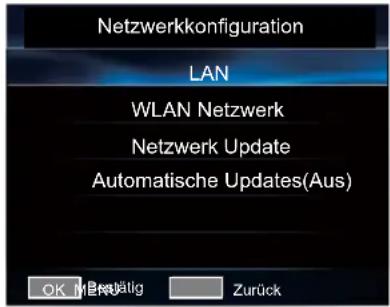
text_image
Netzwerkkonfiguration LAN WLAN Netzwerk Netzwerk Update Automatische Updates(Aus) OK Neutralig Zurück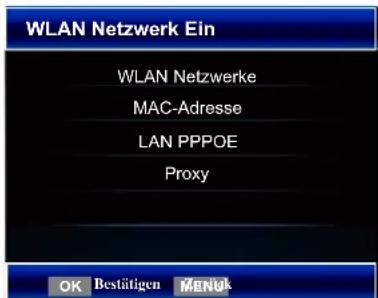
text_image
WLAN Netzwerk Ein WLAN Netzwerke MAC-Adresse LAN PPPOE Proxy OK Bestätigen Magluk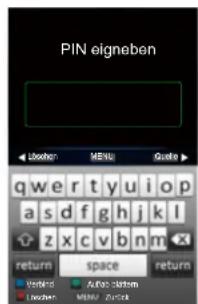
text_image
PIN eigneben Return Forward Return Auto Bottom Return Return Space Return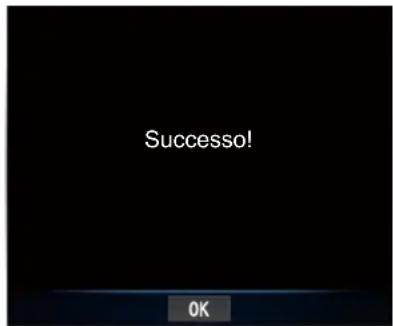
text_image
Successo! OKErweiterte Funktionen
HiSmart@
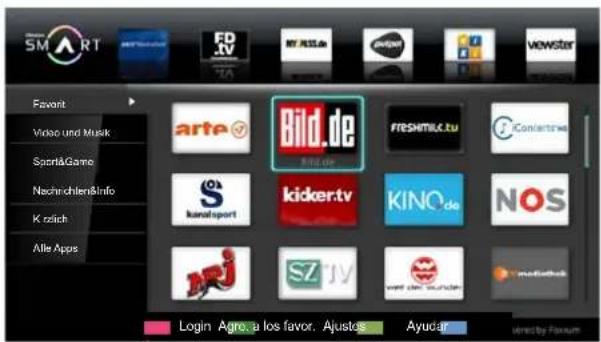
1 Drücken Sie [HiSmart@] zur Anzeige des Menüs Netzwerk.
2 Drücken Sie [▲/▼] zur Auswahl der Option.
3 Drücken Sie [OK] zum Aufrufen der Option.
4 Drücken Sie [▲/▼/◄/►] zur Auswahl der APP.
5 Drücken Sie [OK] zum Aufrufen der APP, drücken Sie [RETURN] zur Rückkehr in das vorherige Menü.
6 Drücken Sie [EXIT] zum Verlassen des Menüs.

HINWEISE
- Achten Sie darauf, dass Ihr Netzwerk korrekt eingestellt ist.
- Nehmen Sie die korrekten Einstellungen im Menü Netzwerkverbindungen vor.
text_image
SMART Video und Musik Satri&Gamo Nachrichtens&Info K rizich Alle Apps Favon! Bild.de Mio.de FRESHMLC.tu ConverAus kinder.tv KINO.de NOS Login Agro, a los favor. Ajustes Ayudar direct by Fanum
DLNA


HINWEISE
- Achten Sie darauf, dass Ihr Netzwerk korrekt eingestellt ist und dass freigegebene Dateien vorhanden sind.
- Kann die IP-Adresse nicht gefunden werden, so funktioniert das Netzwerk nicht oder es befindet sich kein freigegebener Computer auf dem Netzwerk.
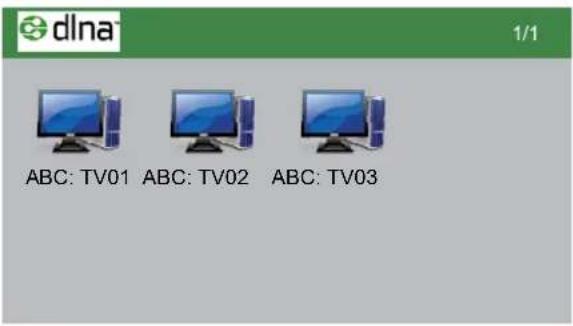
• DLNA aufrufen
- Drücken Sie [SOURCE].
- Drücken Sie [▲/▼] zur Auswahl von DLNA.
-
Drücken Sie [OK] zum Aufrufen von DLNA.
-
Das System sucht automatisch die IP, drücken Sie [▲/▼/◄/►] zur Auswahl. Drücken Sie [OK] zum Zugriff.
text_image
dlna 1/1 ABC: TV01 ABC: TV02 ABC: TV03
HINWEISE
- Computer und Fernseher müssen sich auf dem gleichen LAN befinden, die IP-Adressen müssen im gleichen Netzwerksegment sein.
- Vor Nutzung der Netzwerkumgebungsfunktion deaktivieren Sie die Firewall auf dem Computer, anderenfalls ist die Freigabe nicht erfolgreich.
Firewall deaktivieren:
Stellen Sie die Sicherheitseinstellungen der Firewall auf mittlere Stufe ein oder klicken Sie auf „Einstellung->Detaillierte Einstellung“ der Firewall und stellen Sie die beiden Untermenüpunkte der „Regeleinstellung“ ein.
1) Klicken Sie auf „Hinzufügen“ in „Regeleinstellung-Vertraute Zone“ und geben Sie die IP-Adresse ein. Ist die lokale IP 192.168.1.5, so ist die lokale Adresse die zugeordnete Adresse, dann ist die IP 192.168.1.5. Wählen Sie „Adressbereich“ in „Zieladresse“, die „Startadresse“ ist 192.168.1.0, die „Endadresse“ ist 192.168.1.225, dann klicken Sie auf „Bestätigen“.
Erweiterte Funktionen
2) Klicken Sie auf „Regel hinzufügen“ in „Regeleinstellung-Weiße Liste“ und stellen Sie den Namen ein. Wählen Sie „Adressbereich“ in „Adresstyp“, die „Startadresse“ ist 192.168.1.0, die „Endadresse“ ist 192.168.1.225, dann klicken Sie auf „Bestätigen“. Speichern Sie die Einstellungen, um Probleme mit der Firewall zu beheben.
- Geben Sie die Datei auf dem Computer frei.
Folgen Sie den nachstehenden Schritten:
Wählen Sie den freizugebenden Ordner, rechtsklicken Sie auf -> Eigenschaften -> Freigeben -> Diesen Ordner freigeben. Wählen Sie „Anwenden“ und klicken Sie auf „OK“, um den Ordner freizugeben.
- Der freigegebene Computer unterstützt nicht den Domainnamen bei Benutzung der Netzwerkumgebungsfunktion, anderenfalls ist die Freigabe nicht erfolgreich.
- Als Ergebnis der Netzwerkumgebung oder Geschwindigkeit ist es normal, dass Bild und Ton einfrieren können, wenn Sie ein Video mit 720P oder höherer Auflösung abspielen.
- Der Fernseher kann nicht mit der Bezeichnung Gast zum Computer navigieren.
- Windows-Benutzer müssen als Gast Benutzer Ordner freigeben.
Erweiterte Funktionen

DMP
- Schalten Sie den Fernseher ein, dann drücken Sie [INPUT] auf der Fernbedienung oder auf dem Fernseher. Das Menü Signalquelle wird angezeigt.
- Drücken Sie [▲/▼] zur Auswahl von DMP.
- Drücken Sie [OK] zur Bestätigung.
Musik hören
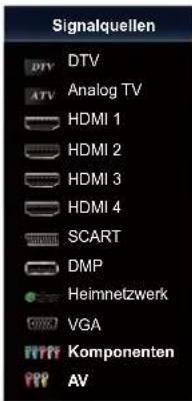
text_image
Signalquellen DTV Analog TV HDMI 1 HDMI 2 HDMI 3 HDMI 4 SCART DMP Heimnetzwerk VGA Komponenten AV- Drücken Sie die [ROTE] Taste zum Umschalten zwischen Alle und Musik.
- Drücken Sie [▲/▼/◄/►] zur Auswahl der Musik.
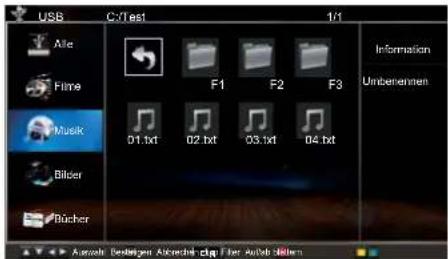
text_image
USB C:\Test 1/1 Alle F1 F2 F3 Information Film Muek 01.txt 02.txt 03.txt 04.txt Umbenennen Biller Bücher Auszahl Bestätigkeit Abschließlich für Auto Web Nellen- Drücken Sie [OK] zum Abspielen der Musik.
- Die Musik ist auf der linken Seite aufgeführt. Drücken Sie [▲/▼] zur Auswahl der Musik und drücken Sie [▶] zum Markieren. Drücken Sie die [GELBE/BLAUE] Taste zum Umblättern zur vorherigen/nächsten Seite.
Drücken Sie die [GRÜNE] Taste zur Auswahl des Modus: Alle/Markieren/Einen.
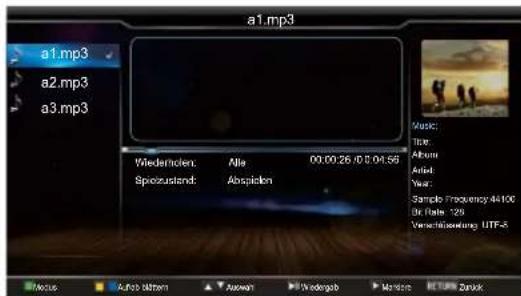
text_image
a1.mp3 a1.mp3 a2.mp3 a3.mp3 Wiederholen: Alle 00.00.26 /0 0:04:56 Sprezustand: Abspidien Music: Tick: Album: Arted: Year: Sample Frequency 44100 Dr. Rate 129 Versicherung: UTF-8 Music Auto games Auswah Wiederge Mandere RETURN Zuck- Drücken Sie [Exit], um das Musikwiedergabemenü zu verlassen.
Bilder ansehen
- Drücken Sie die [ROTE] Taste zum Umschalten zwischen Alle und Bild.
- Drücken Sie [▲/▼/◄/►] zur Auswahl des Bildes.
- Drücken Sie [■/EXIT], um das Bildmenü zu verlassen und in das vorherige Menü zurückzukehren.
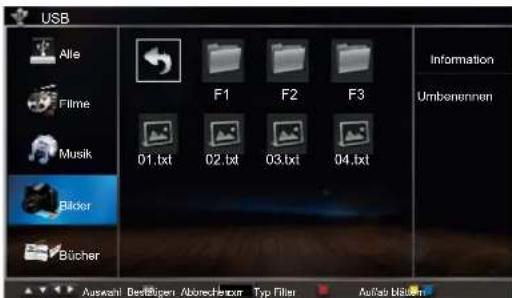
text_image
USB Alle Filme Musik Blicker Bücher F1 F2 F3 01.txt 02.txt 03.txt 04.txt Information Umbenommen Auszahl Bestätigkeit Abrechenkurs Typ Filter Auflas BöllernWerkzeugleiste

text_image
Vohender Nichteter Titel 1 2 3 4 5 6 7 8 9 10Drücken Sie [Menu] zur Anzeige der Bild-Steuerleiste und drücken Sie [◀/▶] zur Auswahl des Funktionssymbols, dann drücken Sie [OK] zur Bestätigung.
① Vorheriges Bild anzeigen. Drücken Sie [◀] zum Ausführen der Funktion, wenn keine Steuerleiste angezeigt wird.
② Nächstes Bild anzeigen. Drücken Sie [▶] zum Ausführen der Funktion, wenn keine Steuerleiste angezeigt wird.
③ Bilddrehung 90° im Uhrzeigersinn.
④ Bilddrehung 90° entgegen dem Uhrzeigersinn.
5 Drücken Sie [▶] oder [II], wenn keine Steuerelemente auf dem Bildschirm angezeigt werden.
6 Bildanzeige beenden. Drücken Sie [■] zum Ausführen der Funktion, wenn keine Steuerleiste angezeigt wird.
⑦ Bild vergrößern.
8 Bild verkleinern.
9 Option einstellen. Drücken Sie [▲/▼] zur Auswahl der Option und drücken Sie [◀/▶] zum Einstellen.
Geschwindigkeit – Ermöglicht das Durchlaufen der Bilder mit unterschiedlichen Geschwindigkeiten.
Stil anzeigen – Ermöglicht die Einstellung des Bildes.
Hintergrundmusik – Ermöglicht das Hören von Musik während des Betrachtens von Bildern.
Erweiterte Funktionen
10 Bild Info. Ermöglicht die Anzeige von Bildinformationen.
Mit laufender Hintergrundmusik beim Betrachten von Bildern drücken Sie die [ROTE] Taste zum Abspielen der vorherigen Musikdatei im aktuellen Verzeichnis.
Drücken Sie die [GRÜNE] Taste zum Abspielen der nächsten Musikdatei im aktuellen Verzeichnis.
Videos sehen
- Drücken Sie die [ROTE] Taste zum Umschalten zwischen Alle und Video.
- Drücken Sie [▲/▼/◄/►] zur Auswahl des Videos.
- Drücken Sie [OK] zum Abspielen des Videos.
- Drücken Sie [■/EXIT] zum Verlassen des Videos und Rückkehr in das vorherige Verzeichnis.
- Drücken Sie [◀/▶] zur Auswahl des Funktionssymbols, dann drücken Sie [OK] zur Bestätigung.
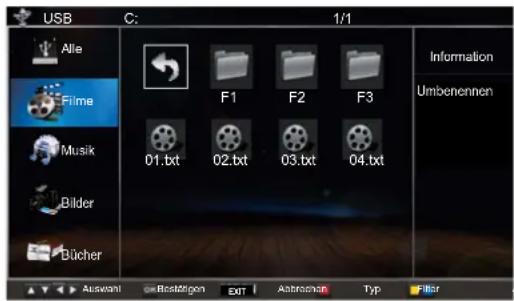
text_image
USB C: 1/1 Alle Filme Musik Bilder Bücher F1 F2 F3 01.txt 02.txt 03.txt 04.txt Information Umbenennen Auswahl Bestätzen Export Antecipan Typ FilterWerkzeugleiste
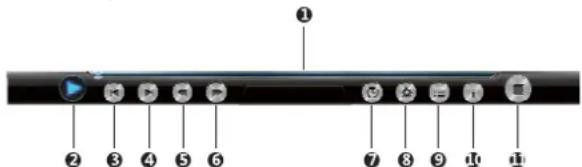
① Fortschrittsbalken während der Wiedergabe.
② Abspielen/Pause.
Drücken Sie zur Wiedergabe/Pause [▶] oder [II], wenn keine Steuerelemente auf dem Bildschirm angezeigt werden.
③ Vorheriges Video abspielen.
Drücken Sie [I◀◀] zum Ausführen der Funktion, wenn keine Steuerleiste angezeigt wird.
4 Nächstes Video abspielen.
Drücken Sie [▶▶] zum Ausführen der Funktion, wenn keine Steuerleiste angezeigt wird.
⑤ Schneller Rücklauf.
Drücken Sie [OK] zur Auswahl der
Rücklaufgeschwindigkeit. Drücken Sie [◀◀] zum Ausführen der Funktion.
⑤ Schneller Vorlauf.
Drücken Sie [OK] zur Auswahl der Vorlaufgeschwindigkeit. Drücken Sie [▶▶] zum Ausführen der Funktion.
⑦ Abspielzeitpunkt wählen
1) Drücken Sie [◀/▶] zur Auswahl der Position.
2) Drücken Sie 0\~9 zum Einstellen der Zeit und drücken Sie [▲/▼/◄/►] zur Einstellung.
3) Drücken Sie [OK] zur Bestätigung, das Video wird abgespielt.
8 Optionen
1) Drücken Sie [▲/▼] zur Auswahl der Option.
2) Drücken Sie [◀/▶] zur Auswahl der Einstellungen.
3) Drücken Sie [OK] zur Bestätigung.
9 Programmliste
1) Drücken Sie [▲/▼] zur Auswahl des Videos.
2) Drücken Sie [OK] zur Bestätigung und drücken Sie [EXIT] zum Verlassen des Menüs.
10 Programminformationen
Ermöglicht die Anzeige der Programminformationen.
11 Wiedergabe beenden.
Abspielbare Formate
Das Gerät ist mit einem digitalen USB-Multimedia-Player ausgestattet. USB1.1 und USB2.0 Geräte können als Hardware, USB-Stick, Digitalkamera usw. identifiziert werden.
Sie können gleichzeitig in den Formaten MPEG1, MPEG2, MPEG4, DAT, usw. Bilder betrachten und Musik hören.
| Signalmodus | Unterstütztes Format |
| BILD | JPEG/BMP/PNG |
| Musik | MP3/AC3/LPCM/AAC |
| Vídeo | MPEG1(.dat)/MPEG2(.mpg)/MPEG4(.mpg)/H.264 |
HINWEIS
Drücken Sie [SIZE] zum Umschalten des Bildformats (Passend, Vollbild, Originalgröße) während der Videowiedergabe.
Textdateien anzeigen
- Drücken Sie die [ROTE] Taste zum Umschalten zwischen Alle und Buch.
- Drücken Sie [▲/▼/◄/►] zur Auswahl des Textes.
- Drücken Sie [OK] zur Anzeige einer Textdatei.
- Drücken Sie [■/EXIT] zum Verlassen der Textdatei und zur Rückkehr in das vorherige Verzeichnis.
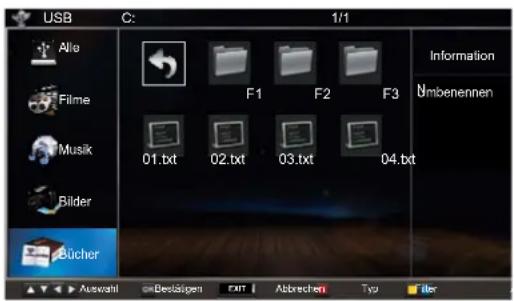
text_image
USB C: 1/1 Alle Filme Musik Bilder Bucher F1 F2 F3 01.txt 02.txt 03.txt 04.txt Information Umbenennen Auswahl Bestätigen EUT Abbrechen Typi filerWerkzeugleiste

① Vorherige Seite anzeigen.
② Nächste Seite anzeigen.
③ Lesen beenden.
4 Auswahl der anzuzeigenden Seite.
Drücken Sie 0\~9 zur Eingabe der Seitenzahl oder drücken Sie [▲/▼] zur Einstellung.
Drücken Sie [◀/▶] zur Auswahl von Enter und drücken Sie [OK] zur Bestätigung.
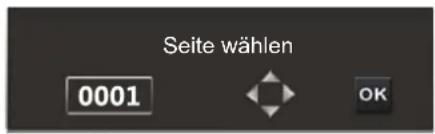
text_image
Seite wählen 0001 OK
HINWEISE
- Der USB-Port unterstützt die meisten Festplatten/USB-Sticks. Kann ein Laufwerk nicht identifiziert werden, so ist dies keine Fehlfunktion des Geräts.
- Der USB-Port unterstützt eine Spannung von 5 Volt bis zu 500 mA. Einige Speichermedien haben abweichende Spezifikationen und können daher vom digitalen Multimedia-Player nicht erkannt werden.
- Die Lesezeit des Multimedia-Players hängt von den Dateien und der Speicherkapazität ab. Das Lesen kann manchmal einen Moment dauern.
- Ziehen Sie ein USB-Speichermedium nicht ab, während es gelesen wird, das kann zu Schäden führen.
- Drücken Sie Tasten nicht wiederholt, während das System noch den letzten Schritt bearbeitet, das beeinflusst die Verarbeitungsgeschwindigkeit.
- Das Gerät kann Muti-Systeme lesen. Aufgrund unterschiedlicher Kompatibilität kann es jedoch zu Fehlfunktionen kommen.
- Das System wird kontinuierlich aktualisiert, daher kann es zu leichten Abweichungen zwischen der Bedienungsanleitung und Ihrem Gerät kommen.
- Bei Fehlfunktionen oder Fehlermeldungen schalten Sie den Fernseher aus und wieder ein.
- Kann eine Festplatte nicht gelesen werden, so schließen Sie sie zusätzlich an einem Netzteil an oder benutzen Sie ein Standard USB2.0 Kabel, das kürzer als 65 cm ist.
- USB-Speichermedien sollten nicht mehr als 11 Partitionen enthalten, die Inhalte können anderenfalls nicht angezeigt werden.
Weitere Informationen
Störungserkennung
Bei Fehlfunktionen schalten Sie den Fernseher aus und wieder ein. Versuchen Sie, das Problem anhand der nachstehenden Liste zu beseitigen. Bleibt das Problem bestehen, so wenden Sie sich bitte an einen autorisierten Kundendienst.
| PROBLEM | LÖSUNGSVORSCHLAG |
| Kein Bild, kein Ton. | Vergewissern Sie sich, dass der Netzstecker in den Steckdose steckt und dass die Steckdose in Ordnung ist.Vergewissern Sie sich, dass Sie [EIN/AUS] auf dem Fernseher oder auf der Fernbedienung gedrückt haben. |
| Ich habe eine externe Signalquelle am Fernseher angeschlossen, habe aber weder Bild noch Ton. | Vergewissern Sie sich, dass Sie die korrekten Anschlüsse vorgenommen haben.Vergewissern Sie sich, dass Sie die korrekte Signalquelle gewählt haben. |
| Beim Einschalten des Fernsehers gibt es einige Sekunden Verzögerung, bevor das Bild erscheint, ist das normal? | Ja, das ist normal. Der Fernseher sucht nach den vorherigen Einstellungen und schaltet sich dann ein. |
| Bild normal, aber kein Ton. | Überprüfen Sie die Lautstärkeeinstellung.Vergewissern Sie sich, dass die Stummschaltung nicht aktiviert ist. |
| Ton, aber kein oder schwarz-weißes Bild. | Ziehen Sie den Netzstecker und schließen Sie den Fernseher nach 60 Sekunden wieder an.Überprüfen Sie die Farbeinstellungen. |
| Bild und Ton verzerrt. | Ein Elektrogerät stört möglicherweise den Empfang. Schalten Sie alle Hausgeräte aus oder benutzen Sie sie in größerer Entfernung vom Fernseher.Schließen Sie den Fernseher an einer anderen Steckdose an. |
| Bild und Ton verschwommen oder mit Aussetzern. | Bei Benutzung einer Hausantenne überprüfen Sie d Ausrichtung, Position und Antennenanschlüsse.Richten Sie die Antenne neu aus oder nehmen Sie eine Feinabstimmung des Kanals vor. |
| Horizontale/vertikale Streifen oder Bild flimmert. | Überprüfen Sie, ob die Störungen von Hausgeräten oder Elektrowerkzeugen ausgehen. |
| Kunststoffgehäuse macht „Klickgeräusche“. | Ein „Klickgeräusch“ kann durch die Änderung der Zimmertemperatur verursacht werden. Der Kunststoff dehnt sich aus oder zieht sich zusammen. Das ist normal und der Fernseher ist in Ordnung. |
| Schwarzes Viereck in der Mitte des Bildschirms. | Die Funktion Hörgeschädigte ist im Textmodus eingestellt. Zum Entfernen navigieren Sie im Menü zu Hörgeschädigte und ändern Sie die Modus-Einstellung von Text zu CC1 oder Aus. |
Weitere Informationen
| PROBLEM | LÖSUNGSVORSCHLAG |
| Auf einigen Kanälen habe ich eine andere Sprache oder keinen Ton. | Der ModusMTSist auf SAP-Modus eingestellt. Wir empfehlen Einstellung des MTS-Modus aufStereooderMono.Weitere Einzelheiten finden Sie unterAudioeinstellungenoder MTS/SAP.SAPist die zweite Audiosprache. Hier wird eine zweite Sprache übertragen oder eine Beschreibung für Sehgeschädigte.MTS steht für Multi-Channel Television Sound, ein Standard zur Verschlüsselung von 3 Audiokanälen im NTSC-Standard (analog). Ein Fernseher mit MTS Stereo ermöglicht Stereoklang. |
| Ich kann nicht alle Kabelkanäle empfangen. | Überprüfen Sie die Kabel für eingehende Signale. Wenden Sie sich im Zweifel an Ihren Kabelanbieter.Programmieren Sie Ihre Kanäle um. Drücken Sie [MENU] auf Fernseher oder Fernbedienung, ändern Sie die Signalquelle zu „Kabel“, dann programmieren Sie die Kanäle mit der „Automatischen Programmsuche“ neu. |
| [CH /V ] arbeiten nicht bei Einstellung des Kanals auf Kabel. | Nach dem Umschalten auf Kabel programmieren Sie die Kanäle um. Der Fernseher speichert alle Kanäle und Sie können die Kanäle mit [CH /V ] durchlaufen. |
| Die Fernbedienung funktioniert nicht. | Vergewissern Sie sich, dass der Fernseher angeschlossen ist.Tauschen Sie die Batterien der Fernbedienung aus.Vergewissern Sie sich, dass die Batterien korrekt eingesetzt sind.Reinigen Sie die Vorderseite der Fernbedienung (LED-Fenster).Vergewissern Sie sich, dass die Fernbedienung mit dem Fernseher abgeglichen ist. Bei einer Universal-Fernbedienung vergewissern Sie sich, dass TV als Modus gewählt wurde.Bei Benutzung einer Universal-Fernbedienung vergewissern Sie sich, dass TV als Modus gewählt wurde.Funktioniert die Fernbedienung weiterhin nicht, so gehen Sie wie folgt vor:Nehmen Sie die Batterien heraus und setzen Sie sie wieder ein, um die Fernbedienung zurückzustellen. Alternativ setzen Sie frische Batterien ein.Drücken Sie TV und dann Ein/Aus, um den Fernseher einzuschalten. Haben Sie die Batterien einer Universal-Fernbedienung ausgetauscht, so muss sie neu programmiert werden.Vergewissern Sie sich, dass es keine Hindernisse zwischen Fernbedienung und Fernseher gibt.TIPP:Haben Sie eine Digitalkamera oder ein Kamera-Handy, so richten Sie die Fernbedienung auf das Objektiv aus (Kamera in Kameramodus, nicht Abspielmodus). Auf dem Bildschirm der Kamera sehen Sie ein Licht aufblitzen. Können Sie das nicht sehen, so arbeitet die Fernbedienung nicht. |
Weitere Informationen
Allgemein
HINWEIS
Änderungen vorbehalten.
| Modell | LTDN55XT770XWSEU3D | |
| Abmessungen | Ohne Aufsteller | Breite: 1247 mmHöhe: 722 mmTiefe: 35 mm |
| Mit Aufsteller | Breite: 1247 mmHöhe: 788 mmTiefe: 309 mm | |
| Gewicht | Ohne Aufsteller | 25 kg |
| Mit Aufsteller | 27 kg | |
| Bildschirmdiagonale | 55 Zoll | |
| Bildschirmauflösung | 1920 ×1080 | |
| Audioleistung | 10 W + 10 W | |
| Leistungsaufnahme | 130 W | |
| Spannungsversorgung | 220-240 V ~ 50 Hz | |
| Empfangssystem | Analog | PAL-D/K,B/G,I SECAM-D/K,B/G,L/L' |
| Digital | DVB-T, DVB-C, DVB-S/S2 | |
| Umweltbedingungen | Temperatur: 5 °C~35 °CRelative Luftfeuchtigkeit: 20 %-80 %Luftdruck: 86 kPa - 106 kPa | |
| Komponenteneingang | 480 I / 60 Hz, 480 P / 60 Hz, 576 I / 50 Hz, 576 P / 50 Hz, 720 P / 50 Hz,720 P / 60 Hz, 1080 I / 50 Hz, 1080 I / 60 Hz, 1080 I / 50 Hz, 1080 I / 60 Hz | |
| VGA-Eingang | VGA (640x480 / 60 Hz), SVGA (800x600 / 60 Hz), XGA (1024x768 / 60 Hz) | |
| HDMI-Eingang | RGB / 60 Hz (640x480, 800x600, 1024x768)YUV / 60 Hz (480 I, 480 P, 720 P, 1080 I, 1080 P)YUV / 50 Hz (576 I, 576 P, 720 P, 1080 I, 1080 P) | |