
50PT352N - Fernseher LG - Kostenlose Bedienungsanleitung
Finden Sie kostenlos die Bedienungsanleitung des Geräts 50PT352N LG als PDF.


Benutzerfragen zu 50PT352N LG
0 Frage zu diesem Gerät. Beantworten Sie die, die Sie kennen, oder stellen Sie Ihre eigene.
Eine neue Frage zu diesem Gerät stellen
Laden Sie die Anleitung für Ihr Fernseher kostenlos im PDF-Format! Finden Sie Ihr Handbuch 50PT352N - LG und nehmen Sie Ihr elektronisches Gerät wieder in die Hand. Auf dieser Seite sind alle Dokumente veröffentlicht, die für die Verwendung Ihres Geräts notwendig sind. 50PT352N von der Marke LG.
BEDIENUNGSANLEITUNG 50PT352N LG
Bitte lesen Sie dieses Handbuch aufmerksam durch, bevor Sie das Gerät zum ersten Mal verwenden, und bewahren Sie es zur späteren Verwendung auf.
LIZENZEN
Die unterstützten Lizenzen sind von Modell zu Modell verschieden. Weitere Informationen zu den Lizenzen erhalten Sie unter www.lg.com.

Hergestellt unter Lizenz von Dolby Laboratories. „Dolby“ und das Doppel-D-Symbol sind Marken der Firma Dolby Laboratories.

HDMI, das HDMI Logo und High-Definition Multimedia Interface sind Markenzeichen oder eingetragene Markenzeichen von HDMI Licensing LLC.

ÜBER DIVX-VIDEO: DivX® ist ein digitales Videoformat der Firma DivX, LLC, einem Tochterunternehmen der Rovi Corporation. Dieses Gerät ist offiziell DivX zertifiziert® zur Wiedergabe von DivX-Videos. Weitere Informationen und Software-Tools zum Konvertieren von Dateien in das DivX-Format finden Sie unter divx.com.
ÜBER DIVX VIDEO-ON-DEMAND: Dieses DivX zertifizierte® Gerät muss registriert werden, damit Sie gekaufte DivX Video-on-Demand-Inhalte (VOD) wiedergeben können. Um einen Registrierungscode zu erhalten, rufen Sie im Einstellungsmenü des Gerätes den Bereich „DivX VOD“ auf. Weitere Informationen darüber, wie Sie Ihre Registrierung abschließen, finden Sie unter vod.divx.com.
„DivX zertifiziert® zur Wiedergabe von DivX®-Videos bis zu HD 1080p, einschließlich Premium-Inhalten.“
„DivX®, DivX Certified® sowie die entsprechenden Logos sind Marken der Rovi Corporation oder ihrer Tochterunternehmen und werden unter Lizenz verwendet.“
„Geschützt durch eines oder mehrere der folgenden US- Patente: 7,295,673; 7,460,668; 7,515,710; 7,519,274“

INHALTSVERZEICHNIS
2 LIZENZEN
6 MONTAGE UND VORBEREI- TUNG
6 Auspacken
9 Separat erhältlich
9 Teile und Tasten
16 Anheben und Bewegen des TV-Geräts
16 Einrichten des TV-Geräts
16 - Anbringen des Standfußes
20 - Ohne Verwendung des Tischfußes
21 - Montage auf einem Tisch
22 - Montage an der Wand
24 - Sauberes Verlegen der Kabel
25 - Positionieren des Bildschirms
25 - Anschluss des TV-Geräts
26 FERNBEDIENUNG
30 FERNSEHEN
30 Anschließen einer Antenne
30 Erstmaliges Einschalten des TV-Geräts
31 Fernsehen
31 Verwalten von Programmen
31 - Automatisches Einstellen des Pro-
gramms
33 - DTV-Kabeleinstellung (nur im Kabelmodus)
34 - Manuelles Einstellen des Programms (im digitalen Modus)
35 - Manuelle Programmeinrichtung (im analogen Modus)
36 - Verstärker
36 - Bearbeiten der Programmliste
38 - CI-(Common Interface-)Information
39 - Auswählen der Programmliste
40 EPG (Elektronischer Programmführer; im digitalen Modus)
40 - EPG ein-/ausschalten
40 - Programm wählen
41 - JETZT/NÄCHSTES – Programmführermodus
41 - 8-Tage-Programmführermodus
41 - Modus „Datum ändern“
41 - Kasten mit erweiterter Beschreibung
41 - Einstellungsmodus für „Timer-Aufnahme/Erinnerung“
41 - Einstellungsmodus für „Erinnerung“
42 - Aufnahmelistenmodus
42 Verwenden von Zusatzoptionen
42 - Einstellen des Formats
44 - Wechseln der AV-Modi
44 - Verwenden der Eingangsliste
45 - Sperren der Tasten am TV-Gerät (Kindersicherung)
46 Verwenden des Schnellmenüs
47 Verwenden des Kundendienstes
47 - Testen von Software-Aktualisierungen
48 - Testen von Bild und Ton
48 - Verwenden des Signaltests
48 - Verwenden der Produkt- oder Dienstinformationen
49 3D-FILMTECHNOLOGIE
49 3D-Technologie
50 - Zur Verwendung von 3D-Brillen
50 - Betrachtungsbereich für 3D-Filme
51 Ansehen von 3D-Filmen
53 UNTERHALTUNG
53 - Anschließen an ein kabelgebundenes
Netzwerk
54 - Netzwerkstatus
55 - Anschließen von USB-Speichergeräten
56 - Durchsuchen von Dateien
57 - Wiedergabe von Filmen
60 - Anzeigen von Fotos
62 - Wiedergabe von Musik
64 - DivX® VOD-Anleitung
65 ANPASSEN DER TV-EINSTELLUNGEN
65 Zugriff auf die Hauptmenüs
66 Anpassung der Einstellungen
66 - Einstellungen im Menü EINSTELLUNG
67 - Einstellungen im Menü BILD
73 - Einstellungen im Menü AUDIO
76 - Einstellungen im Menü ZEIT
77 - Einstellungen im Menü SPERREN
78 - Einstellungen im Menü OPTION
81 - Einstellungen im Menü NETZWERK
82 HERSTELLEN VON VERBIND-UNGEN
83 Überblick über die Anschlüsse
84 Anschluss eines HD-Receivers, DVD-Players oder Videorecorders
84 - HDMI-Anschluss
84 - DVI-zu-HDMI-Anschluss
84 - Komponenten-Anschluss
85 - Euro-Scart-Anschluss
86 - Composite-Anschluss
86 Anschluss eines PCs
86 - HDMI-Anschluss
86 - DVI-zu-HDMI-Anschluss
86 - Anschließen des RGB
87 Anschluss eines Audiosystems
87 - Anschluss über ein digitales optisches Audiokabel
88 - Anschluss von Kopfhörern
88 Anschluss eines USB-Geräts
88 Anschluss eines CI-Moduls
89 Verbindung mit dem SIMPLINK
89 - Aktivieren der SIMPLINK-Funktion
90 TELETEXT
90 Einschalten/Ausschalten
90 Simple-Text
90 - Seitenauswahl
90 Top-Text
90 - Auswahl von Block/Gruppe/Seite
90 - Direktauswahl von Seiten
91 Fastext
91 - Seitenauswahl
91 Spezielle Teletextfunktionen
92 DIGITALER TELETEXT
92 Teletext innerhalb des digitalen Dienstes
92 Teletext in digitalem Dienst
93 WARTUNG
93 Reinigung des TV-Geräts
93 - Bildschirm und Rahmen
93 - Gehäuse und Standfuß
93 - Stromkabel
94 Vermeiden von Standbildern auf dem Fernsehbildschirm
95 FEHLERBEHEBUNG
97 TECHNISCHE DATEN
109 IR-CODES
110 EINRICHTEN EXTERNER STEUERGERÄTE
110 RS-232C-Einstellung
110 Steckertyp; D-Sub 9-pol
110 RS-232C-Konfigurationen
111 Kommunikationsparameter
111 Befehlsreferenzliste
112 Übertragungs-/Empfangsprotokoll

MONTAGE UND VORBEREITUNG
Auspacken
Prüfen Sie die Verpackung auf: Falls Zubehör fehlt, wenden Sie sich bitte an den Händler, bei dem Sie das Produkt erworben haben. Die Abbildungen im Handbuch unterscheiden sich möglicherweise von Ihrem Produkt.
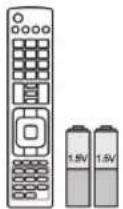
Fernbedienung und Batterien(AAA)

Benutzerhandbuch

Reinigungstuch ^1 (Nicht bei allen Modellen im Lieferumfang enthalten.)
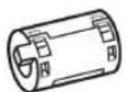
Ferritkern (abhängig vom Modell)
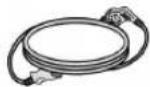
Netzkabel(Nicht bei allen Modellen im Lieferumfang enthalten.)
1 Reinigen Sie das Gehäuse vorsichtig mit dem Reinigungstuch.
Nur 42/50PT25**, 50/60PV25**, 42/50PT35**, 50PV35**, 50/60PZ25**, 42/50PW45**, 50/60PZ55**, 42/50PT45**

×4

M4 × 26 M5 × 14.5
(Nicht gültig für 60PV25**, 60PZ25**, 60PZ55**)

×4

x 3
M4 x 28
M5 x 24
(Nur 60PV25**, 60PZ25**, 60PZ55**)
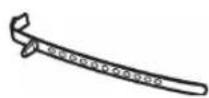

Netzkabelhalter
Montageschraube Kabelhalter
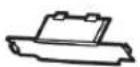
Schutzabdeckung
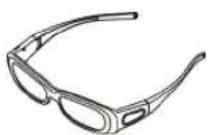
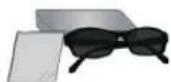
3D-Brille (AG-S250 : abhängig vom Modell)

Schutzabdeckungs- band
Nur 22LK33**
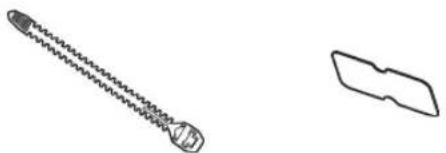
Kabelhalter Schutzabdeckung
(Nicht gültig für 19/22LV23**) (Nur 19/22LV23**)
Montageschraube
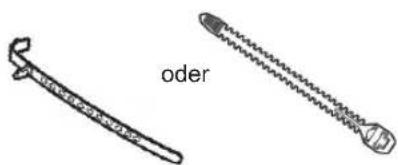
(Nicht gültig für 47LK53**, 47LK95**)
Montageschraube Befestigungsschraube Schutzabdeckung

(Nur 47LK95**)
FPR 3D-Brillen ^1
Nur 32LV25**, 32/37/40/42/47LV35**, 32/42/47/55LW45**, 32/37/42/47LV45**, 32/42LV34**, 42/47LW54**, 32/37/42/47LV36**
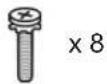
(M4x12)
(Nicht gültig für 32LV25**)
Montageschraube
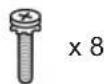
(M4×14)
(Nur 32LV25**)

(Nur 32LV25**,
Befestigungsschraube

(Nur 32/
42/47/55LW45**, 42/47LW54**)
FPR 3D-Brillen ^1

ACHTUNG
- Um die Sicherheit und Lebensdauer des Produkts sicherzustellen, verwenden Sie keine Fälschungen.
- Durch Fälschungen verursachte Beschädigungen sind nicht von der Garantie abgedeckt.

HINWEIS
• Die im Lieferumfang enthaltenen Artikel sind modellabhängig.
- Änderungen an den Produktspezifikationen oder am Inhalt dieses Handbuchs sind im Zuge von Aktualisierungen der Produktfunktionen vorbehalten.
So verwenden Sie den Ferritkern(Nur Plasma-TV)
1 Verwenden Sie den Ferritkern, um die elektromagnetischen Interferenzen im Audiokabel des PCs zu verringern. Wickeln Sie das Audiokabel des PCs dreimal um den Ferritkern herum. Platzieren Sie den Ferritkern möglichst nah am Fernsehgerät.

text_image
[an ein externes Gerät] 10 mm(+ / - 5 mm) [Abbildung 1][an den Fernseher]

(Grau) [Querschnitt des Ferritkerns]
2 Verwenden Sie den Ferritkern, um die elektromagnetischen Interferenzen im Netzkabel zu verringern. Wickeln Sie das Netzkabel einmal um den Ferritkern herum. Platzieren Sie den Ferritkern möglichst nah am Fernsehgerät.

text_image
[an ein Steckernetzteil] [an den Fernseher] [Abbildung 2](Schwarz) [Querschnitt des Ferritkerns]
3 Verwenden Sie den Ferritkern, um die elektromagnetischen Interferenzen im Netzkabel zu verringern. Wickeln Sie das Netzkabel einmal um den Ferritkern herum. Platzieren Sie den Ferritkern möglichst nah am Fernsehgerät und an einem Steckernetzteil.
[an ein Steckernetzteil]
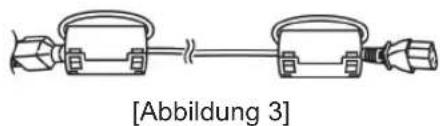
(Schwarz) [Querschnitt des Ferritkerns]
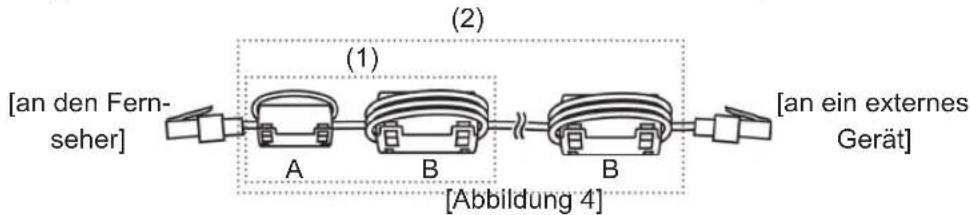
4 Verwenden Sie den Ferritkern, um die elektromagnetischen Interferenzen im LAN-Kabel zu ver ringern. Wickeln Sie das LAN-Kabel einmal um den kleinen Ferritkern und dreimal um den großen Ferritkern herum. Platzieren Sie den Ferritkern möglichst nah am Fernsehgerät.
text_image
[an den Fern- seher] [Abbildung 4] (1) (2) [an ein externes Gerät]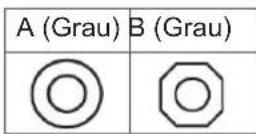
[Querschnitt des Ferritkerns]
- Wenn Sie einen Ferritkern verwenden, folgen Sie den Anweisungen gemäß Abbildung 1.
- Wenn Sie zwei Ferritkerne verwenden, folgen Sie den Anweisungen gemäß Abbildung 1 und 2.
- Wenn Sie drei Ferritkerne verwenden, folgen Sie den Anweisungen gemäß Abbildung 1 und 3.
- Wenn Sie vier Ferritkerne verwenden, folgen Sie den Anweisungen gemäß Abbildung 1, 2 und 4(1).
- Wenn Sie fünf Ferritkerne verwenden, folgen Sie den Anweisungen gemäß Abbildung 1, 3 und 4(1).
- Wenn Sie sechs Ferritkerne verwenden, folgen Sie den Anweisungen gemäß Abbildung 1, 3 und 4(2).
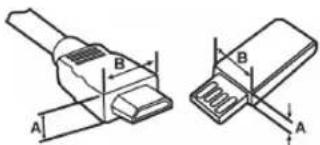
- Für einen optimalen Anschluss sollten die Einfassungen von HDMI-Kabeln und USB-Geräten höchstens 10 mm dick und 18 mm breit sein. (Nicht gültig für 42/50PT25**, 50/60PV25**, 42/50PT35**, 50PV35**, 50/60PZ25**, 42/50PW45**, 50/60PZ55**, 22/26/32LK33**, 32/37/42LK43**, 32/42/47LK53**, 47LK95**, 42/50PT45**)
Separat zu erwerbende Artikel können zur Qualitätsverbesserung geändert werden, ohne dass dies explizit mitgeteilt wird.
Wenden Sie sich diesbezüglich an Ihren Händler.
Dieses Gerät funktioniert nur mit kompatiblen Plasma-TVs, LED-LCD-TVs oder LCD-TVs von LG.
| Nur Plasma-TV Nur LCD-TV/LED-LCD-TV | |
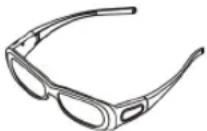 | 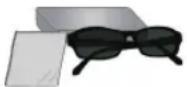 |
| 3D-Brille(AG-S230, AG-S250, AG-S270:Nur 3D-Modelle) | FPR 3D-Brillen ^1 (AG-F2** : Nur 3D-Modelle) |
1 Der Modellname bzw. das Design kann abhängig von der Aktualisierung von Produktfunktionen oder Bedingungen bzw. Richtlinien des Herstellers variieren.
Teile und Tasten

HINWEIS
- Das TV-Gerät kann in den Standby-Modus gesetzt werden, um den Stromverbrauch zu verringern. Wenn längere Zeit nicht ferngesehen wird, sollte das Gerät ausgeschaltet werden, um Strom zu sparen.
- Der Stromverbrauch des eingeschalteten TV-Geräts kann erheblich verringert werden, wenn die Helligkeit des Bildes vermindert wird.

ACHTUNG
- Nicht auf den Glasfuß treten oder ihn Stößen aussetzen. Der Fuß kann splittern, wodurch es zu Verletzungen kommen kann. Zudem kann das TV-Gerät herunterfallen.
- Bewegen Sie das TV-Gerät nie durch Ziehen. Dadurch kann es zu Beschädigungen am Boden oder am Gerät kommen.
- Einige Modelle besitzen einen dünnen Film auf dem Display, der nicht entfernt werden darf.

- Ihr TV-Gerät kann von der Abbildung abweichen.
text_image
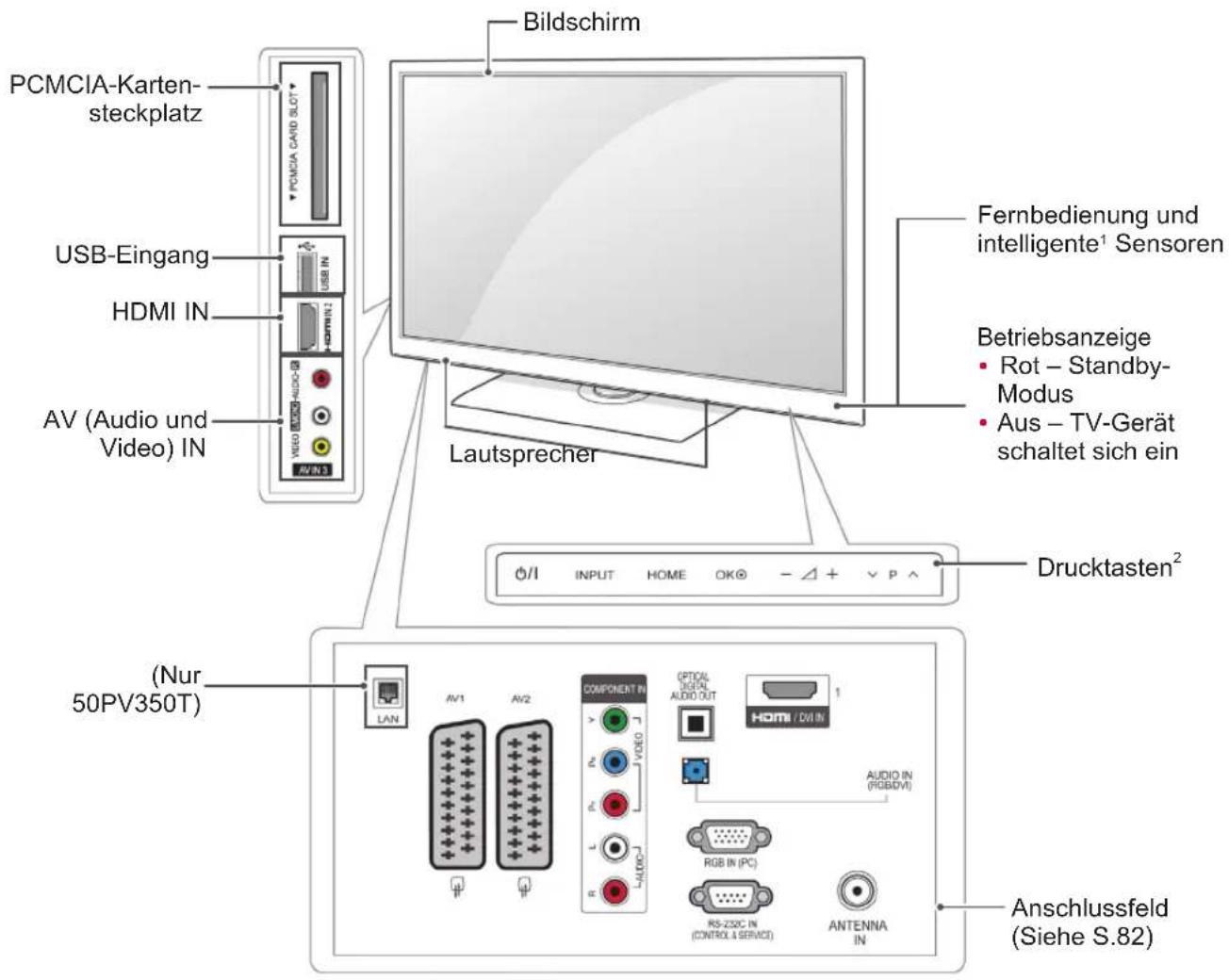
PCMCIA-Karten- steckplatz USB-Eingang HDMI IN AV (Audio und Video) IN Bildschirm Lautsprecher Fernbedienung und intelligente¹ Sensoren Betriebsanzeige • Rot – Standby- Modus • Aus – TV-Gerät schaltet sich ein Drucktasten² (Nur 50/60PZ250T, 42/50PW450T, 42/50PW451T, 50/60PZ550T) ANschlussfeld (Siehe S.82)| Taste Beschreibung | |
| ∅/I | Ein- oder Ausschalten des Stroms |
| INPUT | Ändern der Eingangsquelle |
| HOME | Zugriff auf die Hauptmenüs oder Speichern Ihrer Eingaben und Beenden der Menüs |
| OK∅ | Auswahl der markierten Menüoption oder Bestätigen einer Eingabe |
| - ∆ + | Anpassen der Lautstärke |
| √ P ^ | Navigieren durch die gespeicherten Programme |
1 Intelligenter Sensor – Stellt die Bildqualität entsprechend der Umgebung ein.
2 Drucktaste – Sie können die gewünschte Tastenfunktion durch Drücken auswählen.
- Ihr TV-Gerät kann von der Abbildung abweichen.
Nur 50/60PV25**, 42/50PT35**, 50PV35**, 42/50PT25**
text_image
PCMCIA-Karten- steckplatz USB-Eingang HDMI IN AV (Audio und Video) IN Bildschirm Fernbedienung und intelligente¹ Sensoren Betriebsanzeige • Rot – Standby- Modus • Aus – TV-Gerät schaltet sich ein Drucktasten² (Nur 50PV350T) LAN AV1 AV2 COMPONENT IN OPTICAL DIGITAL AUDIO OUT HOME DIIN AUDIO IN RGB IN (PC) RS-ZDC IN (CONTROLS & SERVICE) ANTENNA IN Anschlussfeld (Siehe S.82)| Taste Beschreibung | |
| ∅/I | Ein- oder Ausschalten des Stroms |
| INPUT | Ändern der Eingangsquelle |
| HOME | Zugriff auf die Hauptmenüs oder Speichern Ihrer Eingaben und Beenden der Menüs |
| OK∅ | Auswahl der markierten Menüoption oder Bestätigen einer Eingabe |
| - ∆ + | Anpassen der Lautstärke |
| √ P ^ | Navigieren durch die gespeicherten Programme |
1 Intelligenter Sensor – Stellt die Bildqualität entsprechend der Umgebung ein.
2 Drucktaste – Sie können die gewünschte Tastenfunktion durch Drücken auswählen.

- Ihr TV-Gerät kann von der Abbildung abweichen.
Nur 22/26/32LK33**, 32/37/42LK43**, 32/42/47LK53** (Nicht gültig fü 32/42/47LK530T), 47LK95**
text_image
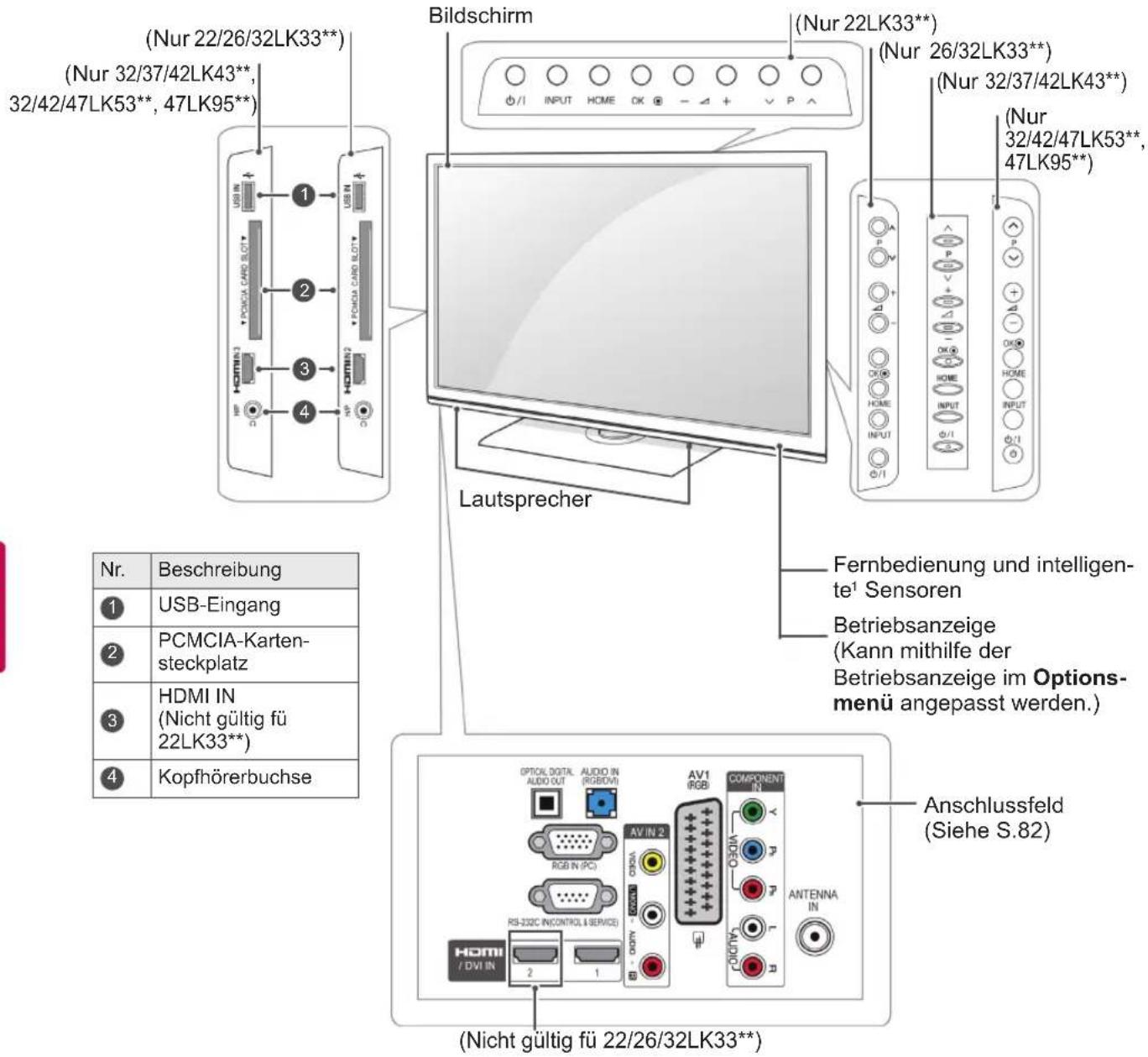
(Nur 22/26/32LK33*) (Nur 32/37/42LK43**, 32/42/47LK53**, 47LK95*) Bildschirm (Nur 22LK33*) (Nur 26/32LK33*) (Nur 32/37/42LK43*) (Nur 32/42/47LK53**, 47LK95*) Lautsprecher Fernbedienung und intelligen- te¹ Sensoren Betriebsanzeige (Kann mithilfe der Betriebsanzeige im Options- menü angepasst werden.) Anschlussfeld (Siehe S.82) Nr. Beschreibung ① USB-Eingang ② PCMCIA-Karten- steckplatz ③ HDMI IN (Nicht gültig fü 22LK33*) ④ Kopfhörerbuchse (OPTICK DIGITAL AUDIO IN AV1 COMPONENT AUDIO OUT (RGBOM) RGB N (PC) AV IN 2 ANTENNA RS-33C (INCONTROL & SERVICE) ANTENNA HDMI / DVI IN 2 1 2 (Nicht gültig fü 22/26/32LK33**)| Taste Beschreibung | |
| ∅/I | Ein- oder Ausschalten des Stroms |
| INPUT | Ändern der Eingangsquelle |
| HOME | Zugriff auf die Hauptmenüs oder Speichern Ihrer Eingaben und Beenden der Menüs |
| OK∅ | Auswahl der markierten Menüoption oder Bestätigen einer Eingabe |
| - ∆ + | Anpassen der Lautstärke |
| √ P ∧ | Navigieren durch die gespeicherten Programme |
1 Intelligenter Sensor – Stellt die Bildqualität entsprechend der Umgebung ein(Nur 32/42/47LK53**, 47LK95**).
- Ihr TV-Gerät kann von der Abbildung abweichen.
text_image
Bildschirm USB-Eingang PCMCIA-Karten- steckplatz HDMI IN (Nur 26LV25** 26LV55**) Kopfhörerbuchse Fernbedienung und intelligente¹ Sensoren Betriebsanzeige (Kann mithilfe der Betriebsanzeige im Op- tionsmenü angepasst werden.) Lautsprecher (Nur 19/22/26LV25**) Drucktasten² (Nur 22/26LV55**, 19/22LV23**) (Anschlussfeld (Siehe S.82) (Nur 19/22/26LV25**, 19/22LV23**) (ROM / DVI IN AV1 RGB COMPONENT IN DC-IN AUDIO IN AUDIO IN RGB IN (PC) RS-200C IN (CONTROLS SERVICE) AVIN 2 OUTPUT ANTENNA IN COMPOUT AVIN 2 COMPOUT COMPOUT IN NUR 22/26LV55**| Taste Beschreibung | |
| √ P ∧ | Navigieren durch die gespeicherten Programme |
| - ∠ + | Anpassen der Lautstärke |
| OK⊙ | Auswahl der markierten Menüoption oder Bestätigen einer Eingabe |
| HOME | Zugriff auf die Hauptmenüs oder Speichern Ihrer Eingaben und Beenden der Menüs |
| INPUT | Ändern der Eingangsquelle |
| ∅/I | Ein- oder Ausschalten des Stroms |
1 Intelligenter Sensor – Stellt die Bildqualität entsprechend der Umgebung ein.
2 Drucktaste – Sie können die gewünschte Tastenfunktion durch Drücken auswählen.

- Ihr TV-Gerät kann von der Abbildung abweichen.
Nur 32/42/47LK530T, 32/42LK550T, 32/37/42/47LV355T
text_image
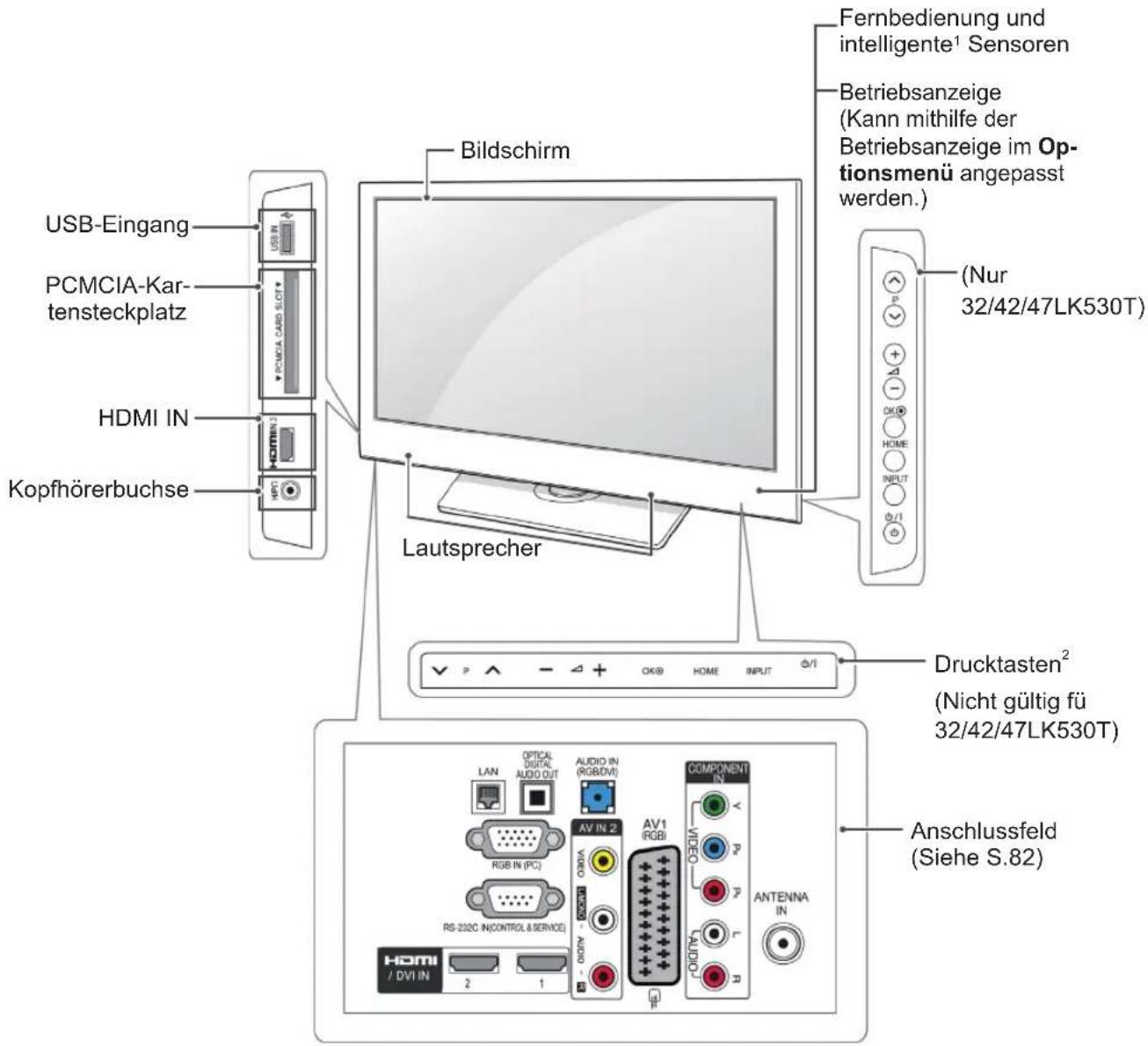
USB-Eingang PCMCIA-Kartensteckplatz HDMI IN Kopfhörerbuchse Bildschirm Fernbedienung und intelligente¹ Sensoren Betriebsanzeige (Kann mithilfe der Betriebsanzeige im Optionsmenü angepasst werden.) (Nur 32/42/47LK530T) Lautsprecher Drucktasten² (Nicht gültig fü 32/42/47LK530T) Anschlussfeld (Siehe S.82)| Taste Beschreibung | |
| √ P ∧ | Navigieren durch die gespeicherten Programme |
| - ∠ + | Anpassen der Lautstärke |
| OK© | Auswahl der markierten Menüoption oder Bestätigen einer Eingabe |
| HOME | Zugriff auf die Hauptmenüs oder Speichern Ihrer Eingaben und Beenden der Menüs |
| INPUT | Ändern der Eingangsquelle |
| ∅/I | Ein- oder Ausschalten des Stroms |
1 Intelligenter Sensor – Stellt die Bildqualität entsprechend der Umgebung ein.
2 Drucktaste – Sie können die gewünschte Tastenfunktion durch Drücken auswählen.
- Ihr TV-Gerät kann von der Abbildung abweichen.
Nur 32/37/42LK45**, 32/42LK55**, 32LV25**, 32/42LV34**, 32/37/40/42/47LV35**, 32/37/42/47LV45**, 32/42/47/55LW45**, 42/47LW54**, 32/37/42LK46**, 32/37/42/47LV36** (Nicht gültig für 32/42LK550T, 32/37/42/47LV355T)
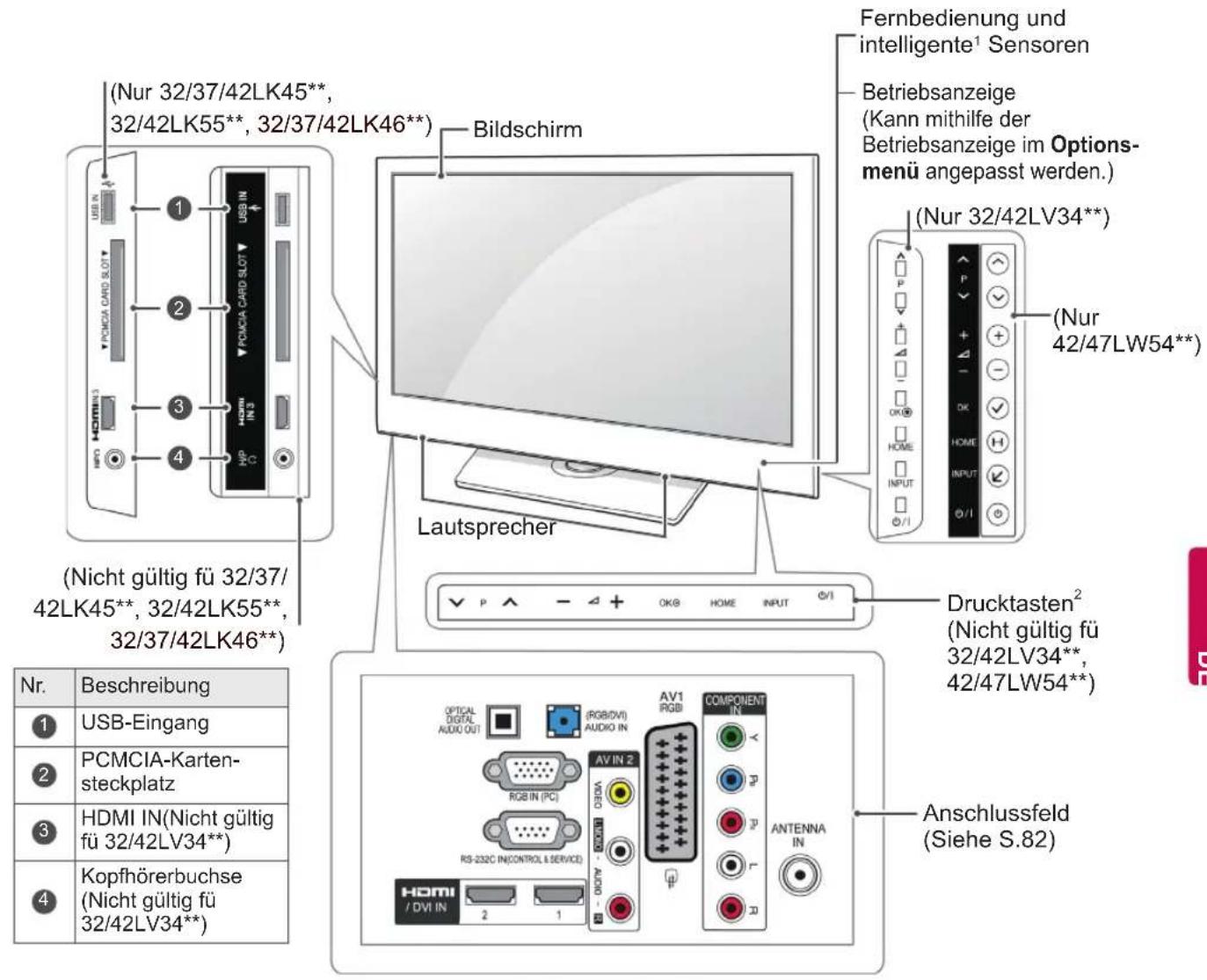
text_image
(Nur 32/37/42LK45**, 32/42LK55**, 32/37/42LK46**) Bildschirm Fernbedienung und intelligente¹ Sensoren Betriebsanzeige (Kann mithilfe der Betriebsanzeige im Options- menü angepasst werden.) (Nur 32/42LV34**) (Nur 42/47LW54**) Lautsprecher Drucktasten² (Nicht gültig fü 32/42LV34**, 42/47LW54**) Nr. Beschreibung ① USB-Eingang ② PCMCIA-Karten- steckplatz ③ HDMI IN(Nicht gültig fü 32/42LV34**) ④ Kopfhörerbuchse (Nicht gültig fü 32/42LV34**) HDMI / DVI IN 2 1 AV1 RGB COMPONENT IN ANTEENNA IN Anschlussfeld (Siehe S.82)| Taste Beschreibung | |
| √ P ∧ | Navigieren durch die gespeicherten Programme |
| - ∠ + | Anpassen der Lautstärke |
| OK© | Auswahl der markierten Menüoption oder Bestätigen einer Eingabe |
| HOME | Zugriff auf die Hauptmenüs oder Speichern Ihrer Eingaben und Beenden der Menüs |
| INPUT | Ändern der Eingangsquelle |
| ∅/l | Ein- oder Ausschalten des Stroms |
1 Intelligenter Sensor – Stellt die Bildqualität entsprechend der Umgebung ein.
2 Drucktaste – Sie können die gewünschte Tastenfunktion durch Drücken auswählen.

Anheben und Bewegen des TV-Geräts
Lesen Sie folgende Hinweise, bevor Sie das TV-Gerät bewegen oder anheben möchten, um Kratzer oder Beschädigungen am TV-Gerät zu verhindern und um einen reibungslosen Transport unabhängig von Typ und Größe zu gewährleisten.

ACHTUNG
- Berühren Sie niemals den Bildschirm, da er oder die Pixel, aus denen die Bilder erzeugt werden, dadurch beschädigt werden könnte(n).
- Es wird empfohlen, das TV-Gerät im Originalkarton oder in der Originalverpackung zu bewegen bzw. zu transportieren.
- Trennen Sie das Netzkabel und alle weiteren Kabel, bevor Sie das TV-Gerät bewegen oder anheben.
- Halten Sie das TV-Gerät so, dass der Bildschirm von Ihnen abgewendet ist, um ein Verkratzen des Bildschirms zu verhindern.
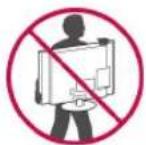
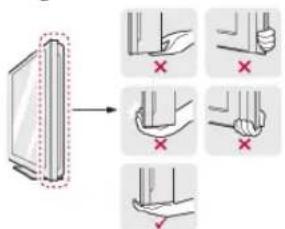
- Halten Sie das TV-Gerät oben und unten am Rahmen gut fest. Halten Sie es nicht am transparenten Teil, am Lautsprecher oder am Lautsprechergrill fest.
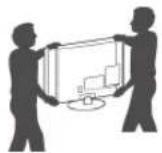
- Große TV-Geräte sollten stets von mindestens 2 Personen transportiert werden.
- Wenn das TV-Gerät von Hand transportiert wird, halten Sie es wie in der folgenden Abbildung gezeigt.
- Setzen Sie das TV-Gerät während des Transports keinen ruckartigen Bewegungen oder starken Erschütterungen aus.
- Halten Sie das TV-Gerät beim Transport aufrecht, drehen Sie es niemals auf die Seite, und kippen Sie es nicht nach links oder rechts.
Einrichten des TV-Geräts
- Ihr TV-Gerät kann von der Abbildung abweichen. Setzen Sie das TV-Gerät auf einen Standfuß, und montieren Sie es auf einem Tisch oder an der Wand.
Anbringen des Standfußes
(Nur 42/50PT25**, 50/60PV25**, 42/50PT35**, 50PV35**, 50/60PZ25**, 42/50PW45**, 50/60PZ55**, 42/50PT45**)
1 Legen Sie das TV-Gerät mit dem Bildschirm nach unten auf einer ebenen Fläche ab.

ACHTUNG
- Legen Sie eine Schaumstoffmatte oder ein weiches Tuch darunter, um den Bildschirm vor Beschädigungen zu schützen.
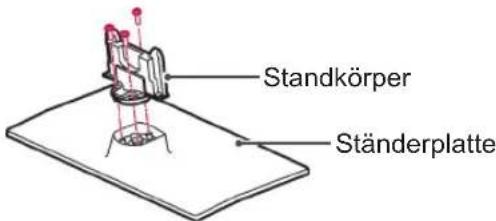
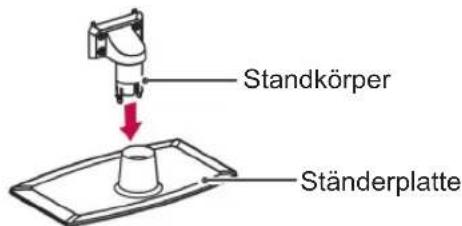
2 Befestigen Sie die Teile der Standfußverbindung am Standfußsockel des TV-Geräts.
text_image
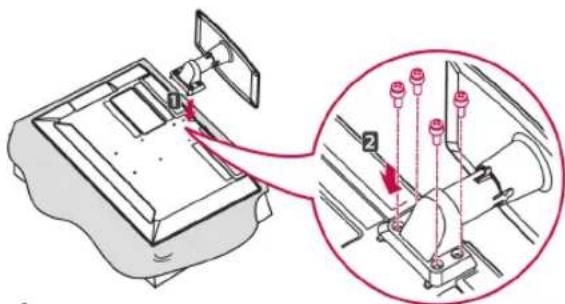
Standkörper Ständerplatte3 Befestigen Sie das TV-Gerät und den Standfuß mit den 4 Schrauben.
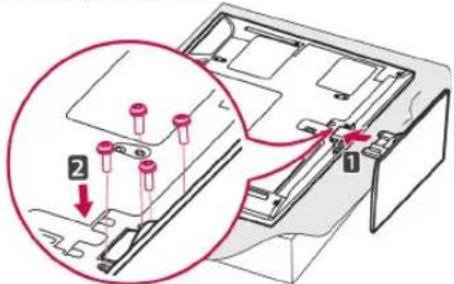
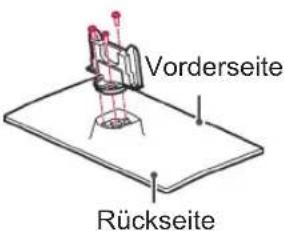
Montieren Sie unbedingt die Vorder- und Rückseite des Standfußes.
text_image
Vorderseite Rückseite
ACHTUNG
- Ziehen Sie die Schrauben richtig fest, um zu verhindern, dass das TV-Gerät nach vorne kippt. Ziehen Sie sie nicht zu fest an.
(Nur 22LK33**)
1 Legen Sie das TV-Gerät mit dem Bildschirm nach unten auf einer ebenen Fläche ab.

ACHTUNG
- Legen Sie eine Schaumstoffmatte oder ein weiches Tuch darunter, um den Bildschirm vor Beschädigungen zu schützen.
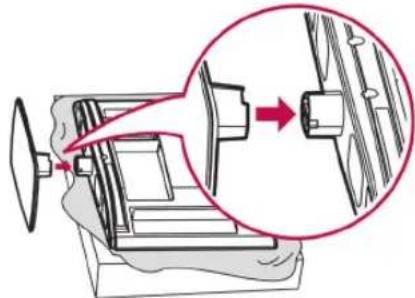
2 Montieren Sie das TV-Gerät wie abgebildet.
1 Legen Sie das TV-Gerät mit dem Bildschirm nach unten auf einer ebenen Fläche ab.

ACHTUNG
- Legen Sie eine Schaumstoffmatte oder ein weiches Tuch darunter, um den Bildschirm vor Beschädigungen zu schützen.
2 Befestigen Sie die Teile der Standfußverbindung am Standfußsockel des TV-Geräts.
text_image
Standkörper Ständerplatte3 Befestigen Sie das TV-Gerät und den Standfuß mit den 4 Schrauben.
- Ziehen Sie die Schrauben richtig fest, um zu verhindern, dass das TV-Gerät nach vorne kippt. Ziehen Sie sie nicht zu fest an.
1 Legen Sie das TV-Gerät mit dem Bildschirm nach unten auf einer ebenen Fläche ab.

ACHTUNG
- Legen Sie eine Schaumstoffmatte oder ein weiches Tuch darunter, um den Bildschirm vor Beschädigungen zu schützen.
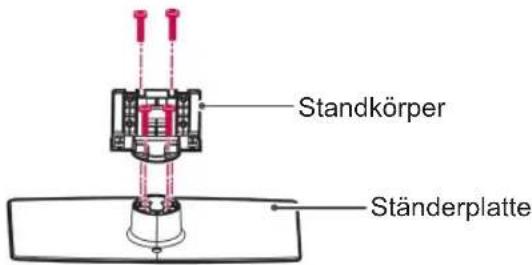
2 Befestigen Sie die Teile der Standfußverbindung am Standfußsockel des TV-Geräts.
text_image
Standkörper Ständerplatte3 Befestigen Sie das TV-Gerät und den Standfuß mit den 4 Schrauben.
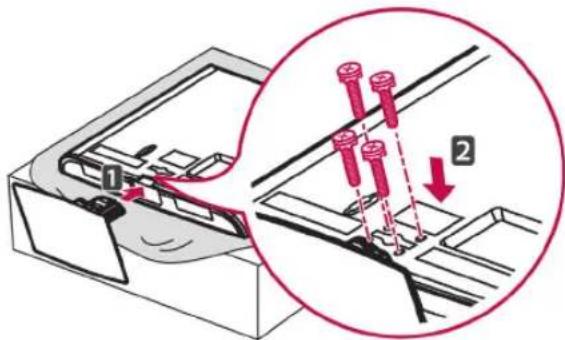
- Ziehen Sie die Schrauben richtig fest, um zu verhindern, dass das TV-Gerät nach vorne kippt. Ziehen Sie sie nicht zu fest an.
(Nur 19/22/26LV25**, 22/26LV55**)
1 Legen Sie das TV-Gerät mit dem Bildschirm nach unten auf einer ebenen Fläche ab.

ACHTUNG
- Legen Sie eine Schaumstoffmatte oder ein weiches Tuch darunter, um den Bildschirm vor Beschädigungen zu schützen.
2 Befestigen Sie die Teile der Standfußverbindung am Standfußsockel des TV-Geräts.
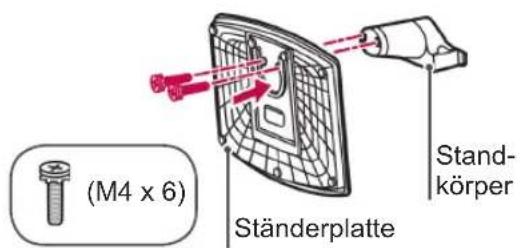
text_image
(M4 x 6) Ständerplatte Stand- körper3 Befestigen Sie das TV-Gerät und den Standfuß mit den 2 Schrauben.
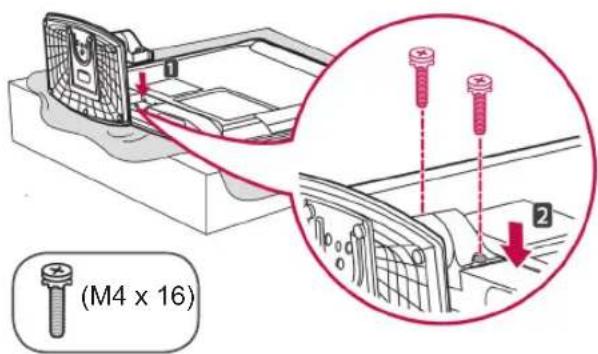
text_image
(M4 x 16)
ACHTUNG
- Ziehen Sie die Schrauben richtig fest, um zu verhindern, dass das TV-Gerät nach vorne kippt. Ziehen Sie sie nicht zu fest an.
1 Legen Sie das TV-Gerät mit dem Bildschirm nach unten auf einer ebenen Fläche ab.

ACHTUNG
- Legen Sie eine Schaumstoffmatte oder ein weiches Tuch darunter, um den Bildschirm vor Beschädigungen zu schützen.
2 Befestigen Sie die Teile der Standfußverbindung am Standfußsockel des TV-Geräts.
| Nur32LV25** | 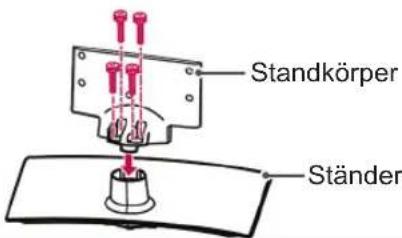 platte platte |
| Nichtgültig für32LV25** | 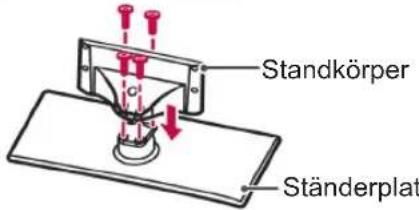 te te |
3 Befestigen Sie das TV-Gerät und den Standfuß mit den 4 Schrauben.
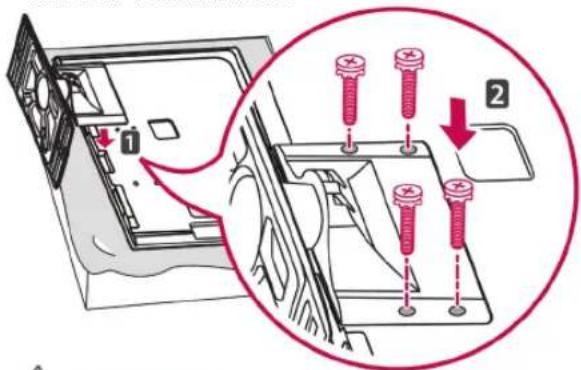
- Ziehen Sie die Schrauben richtig fest, um zu verhindern, dass das TV-Gerät nach vorne kippt. Ziehen Sie sie nicht zu fest an.
(Nur 42/47LW54**)
1 Legen Sie das TV-Gerät mit dem Bildschirm nach unten auf einer ebenen Fläche ab.

ACHTUNG
- Legen Sie eine Schaumstoffmatte oder ein weiches Tuch darunter, um den Bildschirm vor Beschädigungen zu schützen.
2 Befestigen Sie die Teile der Standfußverbindung am Standfußsockel des TV-Geräts.
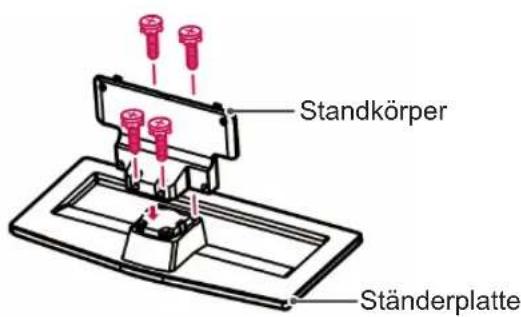
text_image
Standkörper Ständerplatte4 Befestigen Sie das TV-Gerät und den Standfuß mit den 4 Schrauben.
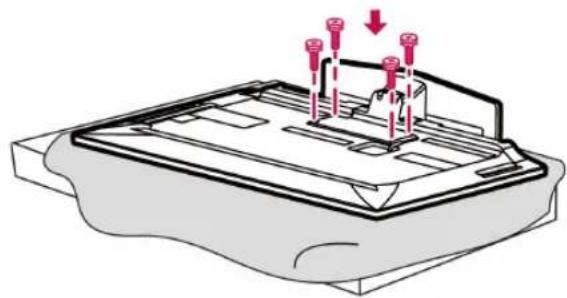
- Ziehen Sie die Schrauben richtig fest, um zu verhindern, dass das TV-Gerät nach vorne kippt. Ziehen Sie sie nicht zu fest an.
3 Montieren Sie das TV-Gerät wie abgebildet.
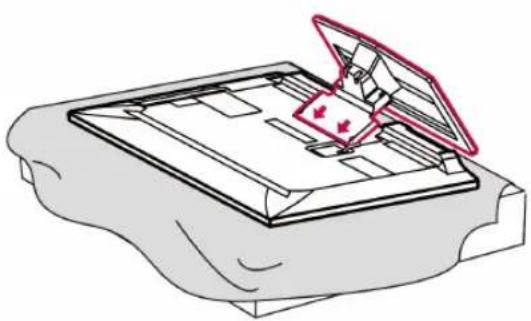
Ohne Verwendung des Tischfußes
- Ihr TV-Gerät kann von der Abbildung abweichen.
(Nur 42/50PT25**, 50/60PV25**, 42/50PT35**, 50PV35**, 50/60PZ25**, 42/50PW45**, 50/60PZ55**, 42/50PT45**)
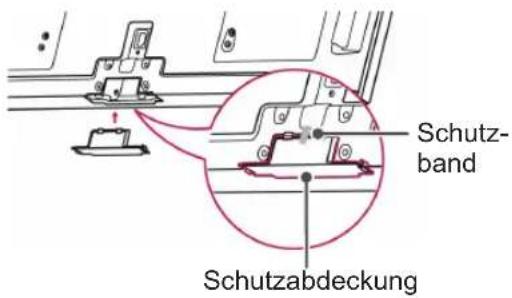
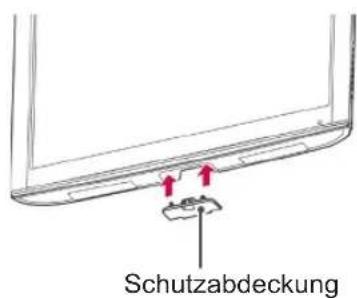
- Drücken Sie die mitgelieferte Schutzabdeckung in die Öffnung an der Unterseite des TV-Geräts, bis sie einrastet.
- Bringen Sie das Schutzabdeckungsband an.
- Dadurch wird die Öffnung vor dem Eindringen von Staub und Schmutz geschützt.
- Verwenden Sie beim Anbringen der Wandmontagehalterung die Schutzabdeckung.
text_image
Schutz- band Schutzabdeckung1 Drücken Sie die mitgelieferte Schutzabdeckung in die Öffnung an der Unterseite des TV-Geräts, bis sie hörbar einrastet.
text_image
Schutzabdeckung(Nur 22LK33**)
1 Legen Sie das TV-Gerät mit dem Bildschirm nach unten auf einer ebenen Fläche ab.
2 Entfernen Sie die 2 Schrauben, und ziehen Sie den Standfuß vom TV-Gerät ab.
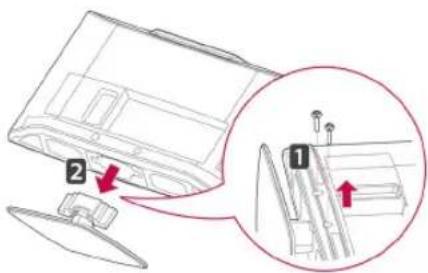
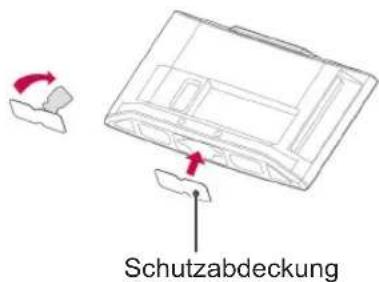
3 Drücken Sie die mitgelieferte Schutzabdeckung in die Öffnung an der Unterseite des TV-Geräts, bis sie einrastet. Dadurch wird die Öffnung vor dem Eindringen von Staub und Schmutz geschützt.
text_image
SchutzabdeckungMontage auf einem Tisch
- Ihr TV-Gerät kann von der Abbildung abweichen.
1 Heben Sie das TV-Gerät an, und kippen Sie es auf einem Tisch in die aufrechte Position.
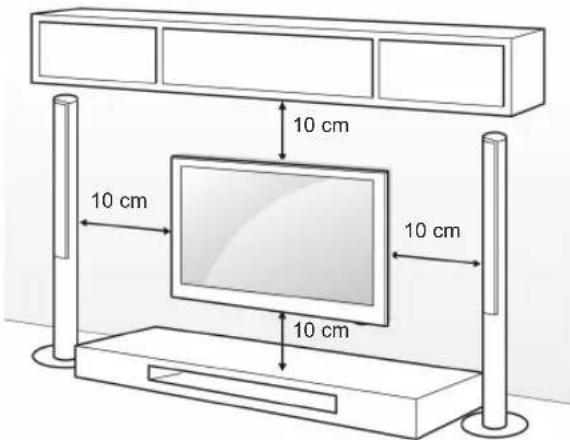
- Lassen Sie (mindestens) 10 cm Platz zur Wand, um eine gute Belüftung zu gewährleisten.
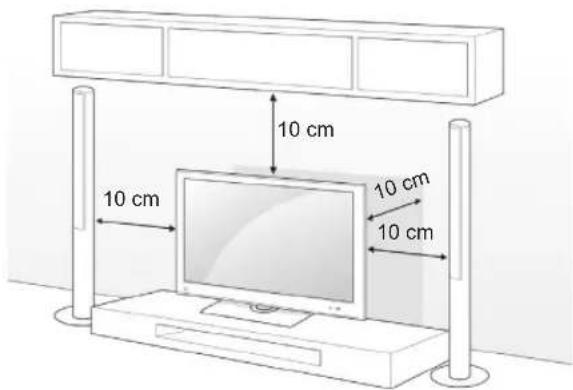
text_image
10 cm 10 cm 10 cm 10 cm2 Schließen Sie das Netzkabel an eine Steckdose an.
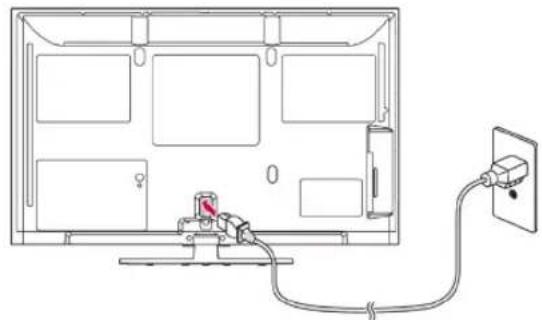
- Stellen Sie das TV-Gerät nicht in die Nähe von Wärmequellen, da dies einen Brand verursachen könnte.

HINWEIS
- Drehen Sie das TV-Gerät um 20 Grad nach links oder rechts, und stellen Sie den Blickwinkel optimal ein (gilt nicht für 22LK33**, 19/22/26LV25**, 22/26LV55**, 19/22LV23**)
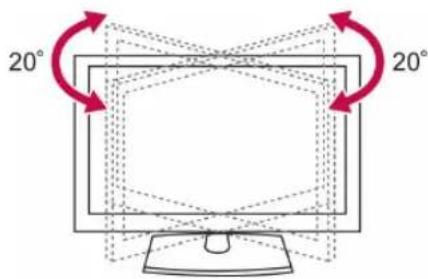
text_image
20° 20°Befestigen des TV-Geräts an einem Tisch
- Ihr TV-Gerät kann von der Abbildung abweichen. (Nur 26/32LK33**, 32/37/42LK43**, 32/37/42LK45**, 32/42LK53**, 32/42LK55**, 32LV25**, 32/37LV35**, 32LW45**, 32/37LV45**, 32LV34**, 32/37/42LK46**, 32/37LV36**)
Befestigen Sie das TV-Gerät an einem Tisch, um ein Kippen nach vorne, Beschädigungen und Verletzungsgefahr zu verhindern.
Montieren Sie das TV-Gerät auf einem Tisch, setzen Sie die mitgelieferte Schraube an der Rückseite des Standfußes ein, und ziehen Sie sie fest.
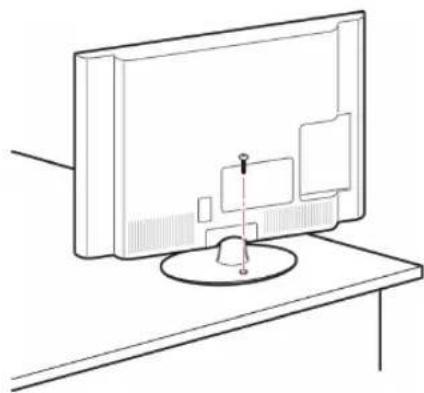
- Um ein Umkippen des TV-Geräts zu verhindern, sollte es den Installationsanweisungen entsprechend sicher am Boden bzw. an der Wand befestigt werden. Beim Umkippen, Rütteln oder Schaukeln des TV-Geräts besteht Verletzungsgefahr.
Befestigen des TV-Geräts an einer Wand
- Ihr TV-Gerät kann von der Abbildung abweichen.
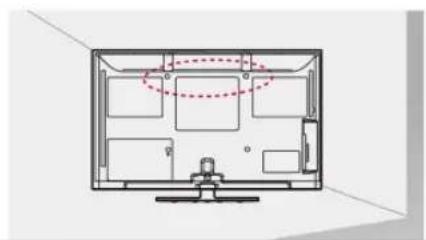
1 Setzen Sie die Ringschrauben oder TV-Halterungen und Schrauben an der Rückseite des TV-Geräts ein, und befestigen Sie sie.
- Wenn an den Ringschraubenpositionen Schrauben eingesetzt sind, entfernen Sie zunächst die Schrauben.
2 Montieren Sie die Wandhalterungen mit den Schrauben an der Wand.
Stimmen Sie die Position der Wandhalterung auf die Ringschrauben an der Rückseite des TV-Geräts ab.
3 Verbinden Sie die Ringschrauben und Wandhalterungen fest mit einem stabilen Seil.
Achten Sie darauf, dass das Seil horizontal verläuft.

ACHTUNG
- Achten Sie darauf, dass Kinder nicht auf das TV-Gerät klettern oder sich daran hängen.

HINWEIS
- Verwenden Sie eine Haltevorrichtung oder einen Schrank, der stark und groß genug ist, um das TV-Gerät sicher abzustützen.
Verwenden des Kensington-Sicherheitssystems
(Diese Funktion steht nicht bei allen Modellen zur Verfügung.)
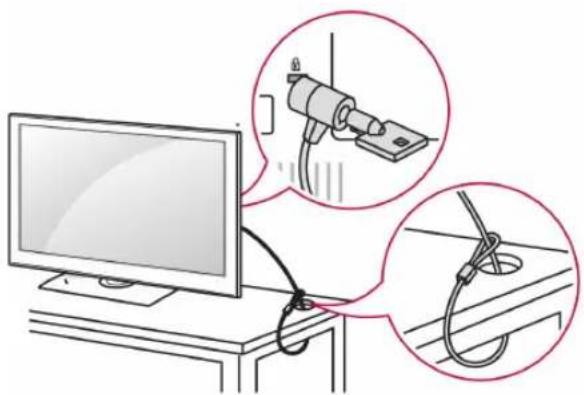
- Ihr TV-Gerät kann von der Abbildung abweichen. Der Anschluss des Kensington-Sicherheitssystems befindet sich an der Rückseite des TV-Geräts. Weitere Informationen zur Installation und Verwendung finden Sie im Handbuch, das im Lieferumfang des Kensington-Sicherheitssystems enthalten ist, oder auf der Website unter http://www.kensington.com.
Schließen Sie das Kabel des Kensington-Sicherheitssystems am TV-Gerät und an einem Tisch an.
Befestigen Sie an der Rückseite des TV-Geräts sorgfältig eine Wandhalterung, und montieren Sie die Wandhalterung an einer stabilen Wand, die senkrecht zum Fußboden steht. Wenn Sie das TV-Gerät an anderen Baustoffen befestigen möchten, fragen Sie zunächst bei einer qualifizierten Fachkraft nach.
LG empfiehlt, dass die Wandmontage von einem qualifizierten Techniker durchgeführt wird.
text_image
10 cm 10 cm 10 cm 10 cmVerwenden Sie unbedingt Schrauben und Wandhalterungen, die der VESA-Norm entsprechen. Die Standardmaße der Wandmontagesätze können der folgenden Tabelle entnommen werden.
Separat zu beziehen (Wandmontagehalterung)
| Modell 42/50PT25** | 60PV25** | |
| 42/50PT35** | 60PZ25** | |
| 50PV35** | 60PZ55** | |
| 50PZ25** | ||
| 42/50PW45** | ||
| 50PZ55** | ||
| 42/50PT45** | ||
| 50PV25** | ||
| VESA (A x B) 400 x 400 600 x 400 | ||
| Standardschrau-be | M6 M8 | |
| Anzahl Schrauben | 4 4 | |
| Wandmontagehal-terung | PSW400B,PSW400BG | PSW600B,PSW600BG |
 | 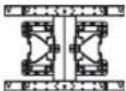 | |
| Modell 22LK33** | 19/22/26LV25** | 26/32LK33** |
| 22/26LV55** | 32LK43** | |
| 19/22LV23** | 32LK45** | |
| 32LK53** | ||
| 32LK55** | ||
| 32LV25** | ||
| 32LV35** | ||
| 32LV45** | ||
| 32LW45** | ||
| 32LV34** | ||
| 32LK46** | ||
| 32LV36** | ||
| VESA (A x B) 100 x 100 200 x 100 | ||
| Standardschrau-be | M4 M4 | |
| Anzahl Schrauben | 4 4 | |
| Wandmontagehal-terung | LSW100B, LSW100BG | |
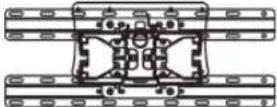 | ||
| Modell 37/42LK43** | 40/42/47LV35** | |
| 37/42LK45** | 42/47LV45** | |
| 42LK55** | 42/47/55LW45** | |
| 42/47LK53** | 42/47LV36** | |
| 37LV35** | ||
| 37LV45** | ||
| 47LK95** | ||
| 37/42LK46** | ||
| 37LV36** | ||
| VESA (A x B) 200 x 200 400 x 400 | ||
| Standardschrau-be | M6 M6 | |
| Anzahl Schrauben | 4 4 | |
| Wandmontagehal-terung | LSW200B,LSW200BG | LSW400B,LSW400BG |
| Modell 42LV34** | 42/47LW54** |
| VESA (A x B) 400 | x 400 |
| Standardschraube | M6 |
| Anzahl Schrauben | 4 |
| Wandmontagehalterung | LSW400BX,LSW400BXG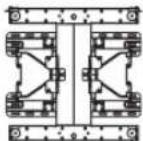 |
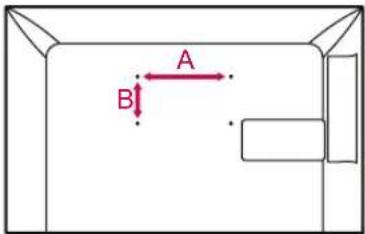
text_image
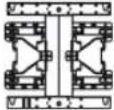
A B
ACHTUNG
- Trennen Sie erst das Netzkabel, bevor Sie das TV-Gerät bewegen oder installieren. Ansonsten besteht Stromschlaggefahr.
- Wenn Sie das TV-Gerät an einer Decke oder Wandschräge montieren, kann es herunterfallen und zu schweren Verletzungen führen. Verwenden Sie eine autorisierte Wandhalterung von LG, und wenden Sie sich an Ihren Händler vor Ort oder an qualifiziertes Fachpersonal.
- Ziehen Sie die Schrauben nicht zu fest an, da dies Beschädigungen am TV-Gerät hervorrufen und zum Erlöschen Ihrer Garantie führen könnte.
- Verwenden Sie die Schrauben und Wandhalterungen, die der VESA-Norm entsprechen. Schäden oder Verletzungen, die durch unsachgemäße Nutzung oder die Verwendung von ungeeignetem Zubehör verursacht werden, fallen nicht unter die Garantie.

HINWEIS.
- Verwenden Sie die Schrauben, die unter den Spezifikationen der VESA-Norm aufgeführt sind.
- Der Wandmontagesatz beinhaltet eine Installationsanleitung und die notwendigen Teile.
• Die Schraubenlänge hängt von der Wandbefestigung ab. Verwenden Sie unbedingt Schrauben der richtigen Länge. - Weitere Informationen können Sie dem im Lieferumfang der Wandbefestigung enthaltenen Handbuch entnehmen.
Sauberes Verlegen der Kabel
- Ihr TV-Gerät kann von der Abbildung abweichen. (Nur 42/50PT25**, 50/60PV25**, 42/50PT35**, 50PV35**, 50/60PZ25**, 42/50PW45**, 50/60PZ55**, 42/50PT45**)
1 Installieren Sie den Netzkabelhalter und das Netzkabel. Dies soll verhindern, dass das Stromkabel versehentlich herausgezogen wird.
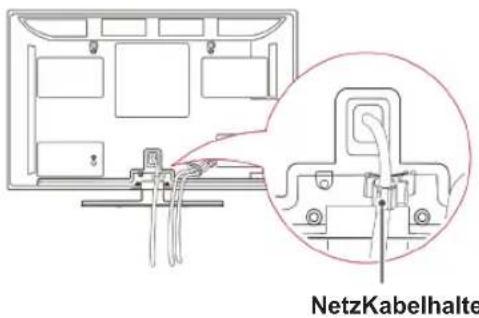
text_image
NetzKabelhalte2 Bündeln Sie die Kabel und binden Sie sie mit dem Kabelhalter zusammen. Schließen Sie das LAN-Kabel wie in der Abbildung dargestellt an, um elektromagnetische Wellen zu verringern.(Nur 50PV350T, 50/60PZ250T, 42/50PW450T, 42/50PW451T, 50/60PZ550T).
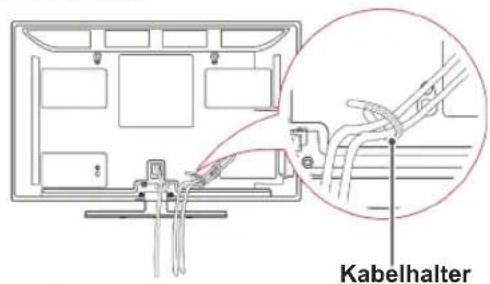
text_image
Kabelhalter
ACHTUNG
- Halten Sie das TV-Gerät beim Transport nicht am Kabelhalter und Netzkabelhalter fest, da diese brechen und Verletzungen sowie Beschädigungen am TV-Gerät verursachen können.
1 Schließen Sie die Kabel an den entsprechenden Anschlüssen an, installieren Sie den Kabelhalter wie in der Abbildung gezeigt, und bündeln Sie damit die Kabel.
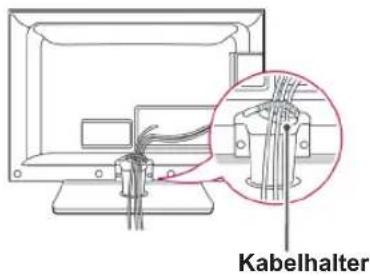
text_image
Kabelhalter1 Bündeln Sie die Kabel und binden Sie sie mit dem Kabelclip zusammen.
2 Befestigen Sie den Kabelclip richtig am TV-Gerät.
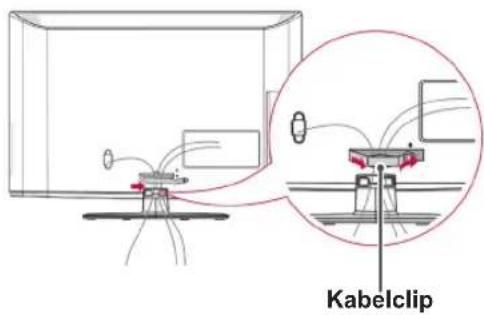
text_image
Kabelclip
HINWEIS
- Halten Sie das TV-Gerät beim Transport nicht am Kabelclip fest, da dieser brechen und Verletzungen sowie Beschädigungen am TV-Gerät verursachen kann.
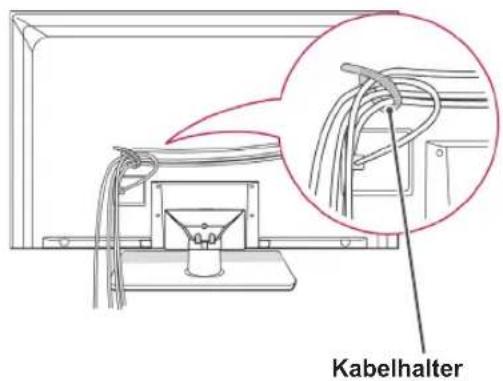
1 Bündeln Sie die Kabel, und binden Sie sie mit dem Kabelhalter an der Rückwand des TV-Geräts zusammen.
text_image
Kabelhalter(Nur 42/47LW54**)
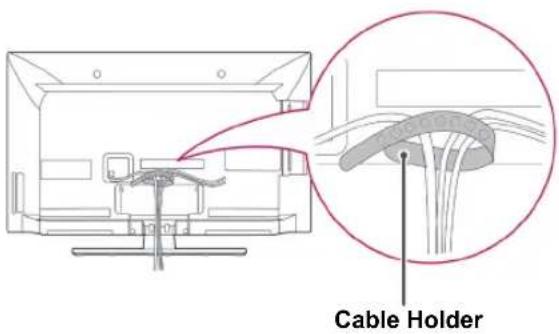
1 Bündeln Sie die Kabel, und binden Sie sie mit dem Kabelhalter an der Rückwand des TV-Geräts zusammen.
Positionieren des Bildschirms
- Ihr TV-Gerät kann von der Abbildung abweichen.
(Nur 22LK33**)
Stellen Sie den Bildschirm so ein, dass Sie darauf möglichst angenehme Sicht haben.
- Neigungsbereich

text_image
12° 0° 0° 3°Anschluss des TV-Geräts
- Ihr TV-Gerät kann von der Abbildung abweichen.
1 Schließen Sie das Antennenkabel an den Antenneneingangsanschluss am TV-Gerät an.
2 Schließen Sie den Netzgerätestecker an die Netzeingangsbuchse am TV-Gerät an.
3 Verbinden Sie das Stromkabel zuerst mit dem Netzgerät, und stecken Sie es anschließend in die Wandsteckdose.
FERNBEDIENUNG
Die Beschreibungen in diesem Handbuch basieren auf den Tasten der Fernbedienung.
Lesen Sie dieses Handbuch bitte aufmerksam durch, und verwenden Sie das TV-Gerät bestimmungsgemäß.
Um die Batterien zu wechseln, öffnen Sie das Batteriefach, wechseln Sie die Batterien (1,5 V-AAA), legen Sie die Enden und entsprechend der Kennzeichnung im Fach ein, und schließen Sie das Batteriefach. Richten Sie die Fernbedienung auf den Fernbedienungssensor am TV-Gerät aus.
Gehen Sie zum Herausnehmen der Batterien in umgekehrter Reihenfolge vor.
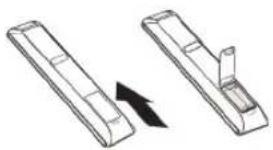
- Verwenden Sie niemals alte zusammen mit neuen Batterien, da dies Schäden an der Fernbedienung hervorrufen kann.
text_image
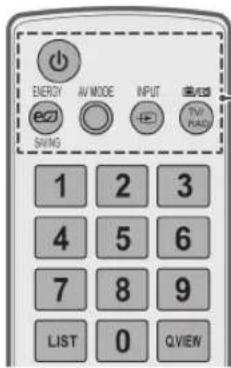
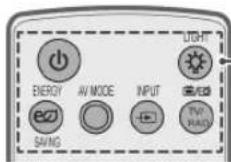
ENERGY AV MODE INPUT 金地 SWING 1 2 3 4 5 6 7 8 9 LIST 0 Q VIEW(EIN/AUS)
Ein- oder Ausschalten des TV-Geräts
ENERGY SAVING (Energiesparen) (Siehe S.67))
Anpassen der Bildschirmhelligkeit zur Senkung des Stromverbrauchs.
AV MODE (AV-Modus) (Siehe S.44))
Auswahl eines AV-Modus.
INPUT (Eingang) (Siehe S.44))
Ändern der Eingangsquelle; Einschalten des TV-Geräts.
TV/RAD
Wählt Radio-, TV- und DTV-Programme an.
LIGHT (Hintergrundbeleuchtung)
Beleuchtung der Tasten der Fernbedienung.
text_image
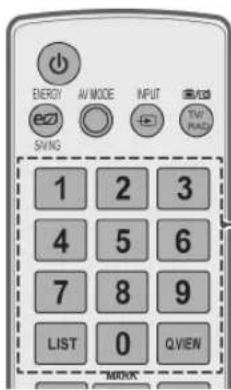
ENERGY AV MODE INPUT TIME READ 1 2 3 4 5 6 7 8 9 LIST 0 QVIEWZifferntasten
Zur Eingabe von Nummern.
LISTE (Siehe S.39))
Zum Zugriff auf die Liste der gespeicherten Programme.
Q.VIEW (Schnellansicht)
Zurück zum vorherigen Programm.
text_image
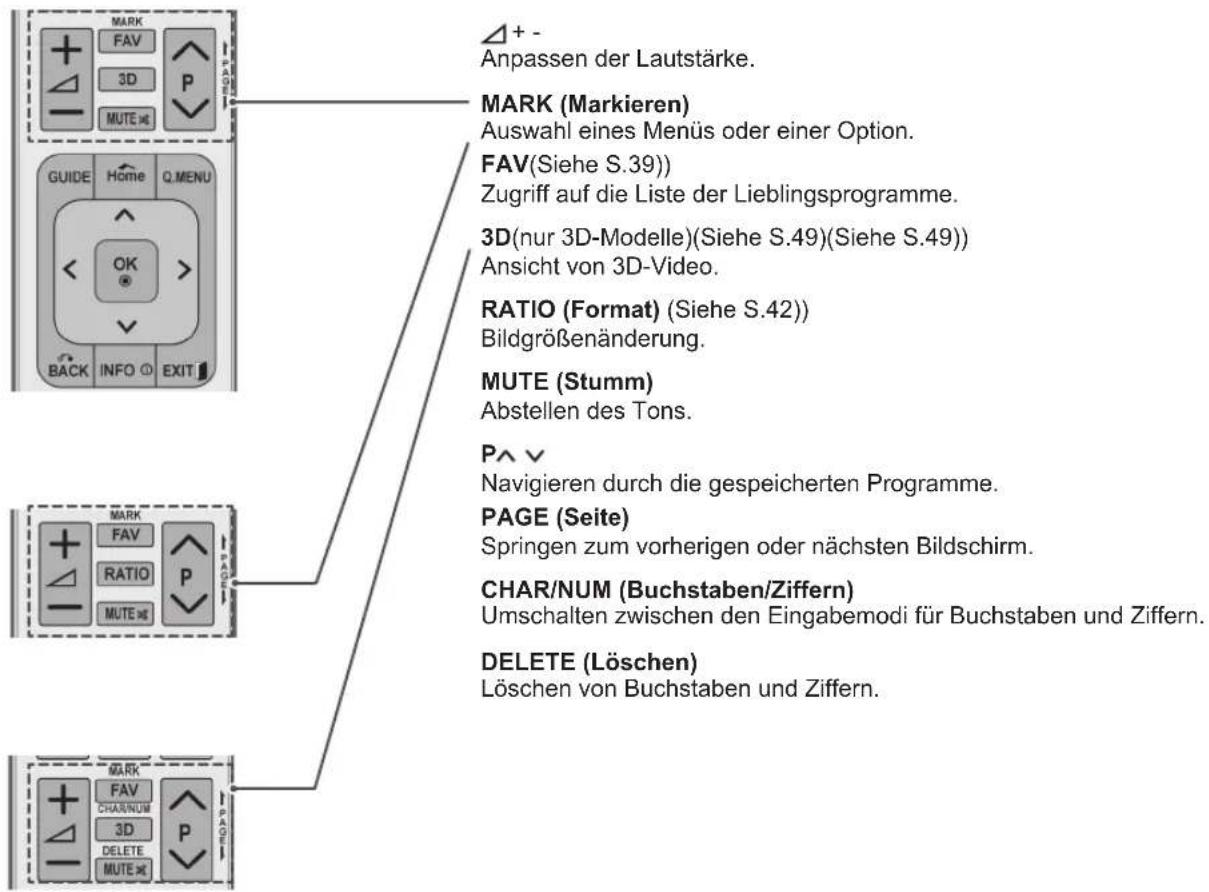
MARK FAV 3D MUTE ⬤ GUIDE Home Q MENU OK BACK INFO ⭕ EXIT △+- Anpassen der Lautstärke. MARK (Markieren) Auswahl eines Menüs oder einer Option. FAV(Siehe S.39)) Zugriff auf die Liste der Lieblingsprogramme. 3D(nur 3D-Modelle)(Siehe S.49)(Siehe S.49)) Ansicht von 3D-Video. RATIO (Format) (Siehe S.42) Bildgrößenänderung. MUTE (Stumm) Abstellen des Tons. P∧∨ Navigieren durch die gespeicherten Programme. PAGE (Seite) Springen zum vorherigen oder nächsten Bildschirm. CHAR/NUM (Buchstaben/Ziffern) Umschalten zwischen den Eingabemodi für Buchstaben und Ziffern. DELETE (Löschen) Löschen von Buchstaben und Ziffern.
text_image
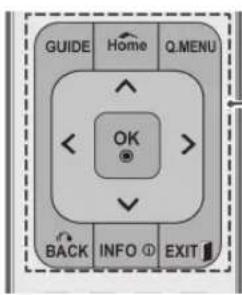
GUIDE Home Q MENU OK BACK INFO ① EXITGUIDE (Programmführer)
Zeigt den Programmführer.
Home (Startseite)
Öffnen der Hauptmenüs.
Q. MENU (Schnellmenü) (Siehe S.46))
Zugriff auf die Schnellmenüs.
Navigationstasten (nach oben/nach unten/nach links/nach rechts)
Navigation in Menüs oder Einstellungen.
OK
Auswahl von Menüs oder Einstellungen und Eingabebestätigung.
BACK (Zurück)
Zurück zur vorherigen Ebene.
INFO (Siehe S.40))
Anzeige von Informationen zum aktuellen Programm und Bildschirm.
EXIT (Beenden)
Ausblenden aller Bildschirmmenüs und Zurückkehren zum TV-Bild.
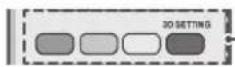
Farbige Tasten
Diese Tasten werden für den Teletext (nur TELETEXT-Modelle) oder zum
Ordnen der Senderliste verwendet.
3D SETTING(3D-Einstellung; nur 3D-Modelle)
Ansicht von 3D-Video.
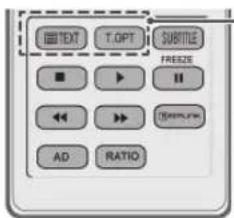
TELETEXT-TASTEN (Siehe S.90))
Diese Tasten werden für Teletext verwendet.
Weitere Informationen dazu erhalten Sie im Abschnitt „Teletext“.
text_image
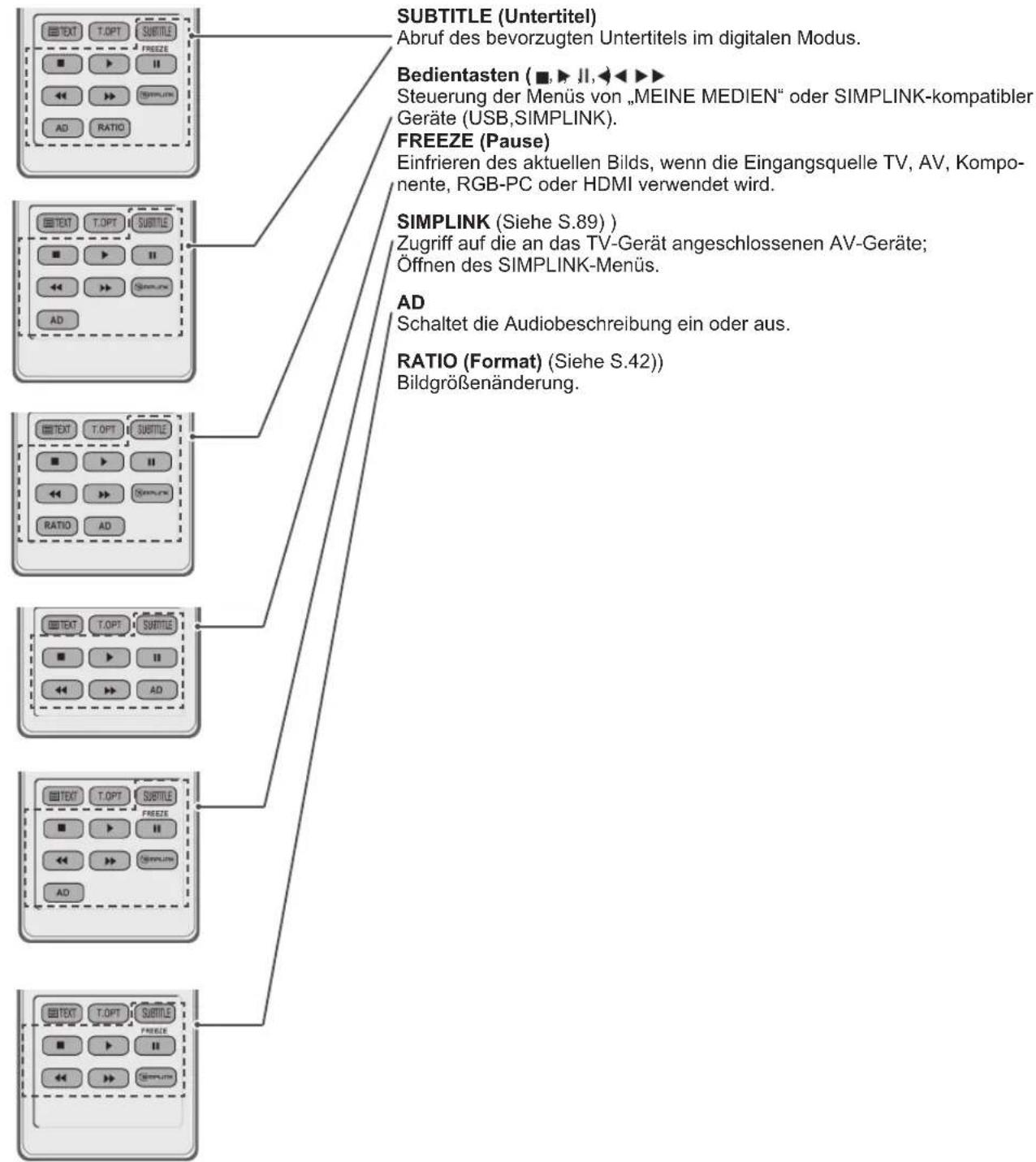
SUBTITLE (Untertitel) Abruf des bevorzugten Untertitels im digitalen Modus. Bedientasten ( ■, ▶, ▶, ▶, ▶, ▶ Steuerung der Menüs von „MEINE MEDIEN“ oder SIMPLINK-kompatibler Geräte (USB,SIMPLINK). FREEZE (Pause) Einfrieren des aktuellen Bilds, wenn die Eingangsquelle TV, AV, Kompo- nente, RGB-PC oder HDMI verwendet wird. SIMPLINK (Siehe S.89 ) Zugriff auf die an das TV-Gerät angeschlossenen AV-Geräte; Öffnen des SIMPLINK-Menüs. AD Schaltet die Audiobeschreibung ein oder aus. RATIO (Format) (Siehe S.42)) Bildgrößenänderung.
FERNSEHEN
Anschließen einer Antenne
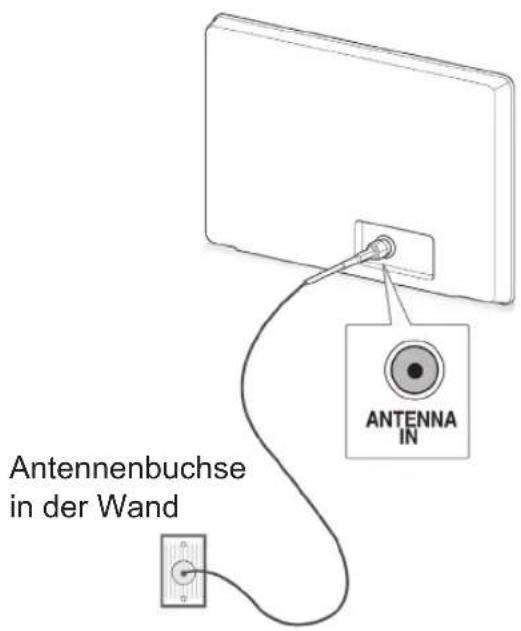
Schließen Sie eine Antenne an, um fernsehen zu können. Beachten Sie dabei folgende Hinweise. Schließen Sie zur Vermeidung von Schäden das Gerät erst dann an die Steckdose an, wenn alle anderen Geräte angeschlossen sind.
Schließen Sie das TV-Gerät mit einem HF-Kabel (75 Ω) an eine Wandantennenbuchse an.
text_image
Antennenbuchse in der Wand ANTENNA IN
HINWEIS
- Stellen Sie die Ausrichtung der Antenne ein, um eine optimale Bildqualität zu erhalten.
- Durch Anbringen eines Signalverstärkers kann bei schlechtem Empfang eine bessere Bildqualität erreicht werden.
- Wenn die Bildqualität bei angeschlossener Antenne schlecht ist, richten Sie die Antenne richtig aus.
- Antennenkabel und Wandler sind nicht im Lieferumfang enthalten.
Erstmaliges Einschalten des TV-Geräts
Wenn Sie das TV-Gerät zum ersten Mal einschalten, wird der Bildschirm für die Ersteinrichtung angezeigt. Wählen Sie eine Sprache, und passen Sie die Grundeinstellungen an.
1 Schließen Sie das Netzkabel an eine Steckdose an.
2 Drücken Sie im Standby-Modus POWER (STROM), um das TV-Gerät einzuschalten. Der Bildschirm für die Ersteinrichtung wird angezeigt, wenn Sie das TV-Gerät zum ersten Mal einschalten.

HINWEIS
- Über OPTION in den Hauptmenüs können Sie das Gerät auf die Werkseinstellungen zurücksetzen.
3 Befolgen Sie die Anweisungen auf dem Bildschirm, um die Einstellungen des TV-Geräts Ihren Vorlieben entsprechend einzustellen.
| Sprache | Auswahl der Anzeigesprache |
| Moduseinstellung | Auswahl von Private Nutzung für eine häusliche Umgebung. |
| Betriebsanzeige | Einstellen der Betriebsanzeige. (Wenn Sie „Private Nutzung“ in der Moduseinstellung auswähle – nur LED-LCD-TV) |
| Land | Auswahl eines Anzeigelandes. (abhängig vom Modell) |
| Zeitzone | Auswahl von Zeitzone und Sommerzeit. (Wenn Russland als Land ausgewählt ist) |
| Passwort wählen | Vergeben Sie ein Passwort. (Wenn Frankreich als Land ausgewählt ist) Automatisches Suchen und Speichern der verfügbaren Programme. |
| Auto. Einstellung |

HINWEIS
- In Ländern ohne festgelegte Standards für DTV-Sendungen können, je nach DTV-Sendungsumgebung, bestimmte DTV-Funktionen u. U. nicht genutzt werden.
- Falls Frankreich als Land ausgewählt wurde, lautet das Passwort nicht „0“, „0“, „0“, „0“, sondern „1“, „2“, „3“, „4“.
4 Wenn die Grundeinstellungen vorgenommen wurden, drücken Sie OK.

HINWEIS
- Wenn Sie die Ersteinrichtung nicht abschließen, wird sie beim nächsten Einschalten des TV-Geräts wieder angezeigt.
- Ziehen Sie das Netzkabel aus der Steck-dose, wenn Sie das TV-Gerät längere Zeit nicht nutzen.
5 Zum Ausschalten des TV-Geräts drücken Sie ⏻ (EIN/AUS).
Fernsehen
1 Drücken Sie im Standby-Modus ⏻ (EIN/AUS), um das TV-Gerät einzuschalten.
2 Drücken Sie INPUT (EINGANG), und wählen Sie Antenne.
3 Zum Ausschalten des TV-Geräts drücken Sie
(€1 (EIN/AUS).
Das TV-Gerät wechselt in den Standby-Modus.
Verwalten von Programmen
Automatisches Einstellen des Programms
Bei Auswahl von Antenne:
Verwenden Sie diese Funktion, um automatisch alle verfügbaren Programme zu suchen und zu speichern.
Beim Starten der Autoprogrammierung werden sämtliche gespeicherten Dienstinformationen gelöscht.
1 Drücken Sie die Taste Home (Startseite), um zu den Hauptmenüs zu gelangen.
2 Drücken Sie die Navigationstasten, um zu EINSTELLUNG zu gelangen, und drücken Sie OK.
3 Drücken Sie die Navigationstasten, um zu Auto. Einstellung zu gelangen, und drücken Sie OK.
4 Drücken Sie die Navigationstasten, um zu Antenne zu gelangen, und drücken Sie OK.
5 Wählen Sie Start, um die automatische Einstellung zu starten.
Das TV-Gerät sucht und speichert automatisch die verfügbaren Programme.
6 Drücken Sie abschließend EXIT (Beenden). Um zum vorherigen Menü zurückzukehren, drücken Sie BACK (Zurück).

HINWEIS
- Wenn das TV-Gerät ein gesperrtes Programm sucht, werden Sie zur Eingabe Ihres Kennworts aufgefordert, damit das gesuchte Programm beibehalten wird.
- Sie können bis zu 1.000 Programme speichern. Wie viele Programme tatsächlich gespeichert werden können, hängt von der Umgebung des Übertragungssignals ab.
- Automatische Nummerierung: Festlegen, ob die vom jeweiligen Sender ausgestrahlten Programmplätze zur Nummerierung verwendet werden sollen.
- Wenn im Menü „Land“ Italien gewählt wird und nach „Auto. Einstellung“ das Pop-up für Programmkonflikt erscheint, wählen Sie einen Sender zum Lösen des Konflikts mit dieser Programmnummer.
- In folgenden Ländern kann DVB-Kabel verwendet werden: Deutschland, Niederlande, Schweden, Schweiz, Dänemark, Österreich, Finnland, Norwegen, Slowenien, Ungarn, Ukraine, Irland, Polen, Rumänien, Spanien, Bulgarien, Russland, Litauen, Estland, Lettland, Tsch. Rep.. (Das unterstützte Land kann hinzugefügt werden.)
- In den folgenden Ländern kann kein digitales TV genutzt werden: Bosnien, Kasachstan. (Nur Plasma-TV).
Bei Auswahl von Kabel:
1 Drücken Sie die Taste Home (Startseite), um zu den Hauptmenüs zu gelangen.
2 Drücken Sie die Navigationstasten, um zu EINSTELLUNG zu gelangen, und drücken Sie OK.
3 Drücken Sie die Navigationstasten, um zu Auto. Einstellung zu gelangen, und drücken Sie OK.
4 Drücken Sie die Navigationstasten, um zu Kabel zu gelangen, und drücken Sie OK.
5 Drücken Sie die Navigationstasten, um zu Comhem oder Andere Anbieter zu gelangen, und drücken Sie OK.
6 Drücken Sie die Navigationstasten, um zu Schnell oder Voll zu gelangen, und drücken Sie OK.
7 Drücken Sie die Navigationstasten oder Zifferntasten, um zu den entsprechenden Einstellungen zu gelangen (nicht gültig für den Vollmodus), und drücken Sie OK.
8 Wählen Sie Start, um die automatische Einstellung zu starten.
Das TV-Gerät sucht und speichert automatisch die verfügbaren Programme.
9 Drücken Sie abschließend EXIT (Beenden). Um zum vorherigen Menü zurückzukehren, drücken Sie BACK (Zurück).

HINWEIS
- Wenn das TV-Gerät ein gesperrtes Programm sucht, werden Sie zur Eingabe Ihres Kennworts aufgefordert, damit das gesuchte Programm beibehalten wird.
- Bei Auswahl der Option S-Kan werden im Menü Kabel-Serviceanbieter je nach Kabelangebot im jeweiligen Land verschiedene Anbieter angezeigt. (Nicht gültig für 22/26/32LK335C, 32/37/42LK455C, 19/22/26/32LV255C, 32/37/42/47LV355C, 32/37/42LK469C, 32/37/42/47LV369C, 22/26/32LK336C, 32/37/42LK456C)
- Das Pop-up-Fenster zur Auswahl des Serviceanbieters wird zunächst nur in 3 Fällen angezeigt: wenn Sie das Menü Erste Einstellungen wählen, wenn Sie von Antenne auf Kabel umstellen oder wenn Sie das Land ändern. (Nicht gültig für 22/26/32LK335C, 32/37/42LK455C, 19/22/26/32LV255C, 32/37/42/47LV355C, 32/37/42LK469C, 32/37/42/47LV369C, 22/26/32LK336C, 32/37/42LK456C)
- Zur Auswahl des Serviceanbieters neben den drei genannten Optionen wählen Sie Einst->DTV-Kabeleinstellung->Serviceanbieter. (Nicht gültig fü 22/26/32LK335C, 32/37/42LK455C, 19/22/26/32LV255C, 32/37/42/47LV355C, 32/37/42LK469C, 32/37/42/47LV369C, 22/26/32LK336C, 32/37/42LK456C) - Zertifizierung für Serviceanbieter: Schweden (Comhem, Canal Digital), Dänemark (YouSee, Canal Digital, Stofa), Norwegen (Canal Digital), Niederlande (Ziggo, UPC Digitaal), Ukraine (Volia-Cable), Deutschland (KDG), Schweiz (CableCom, UPC), Österreich (UPC Digital), Ungarn (UPC Digital), Irland (UPC Digital), Polen (UPC Digital), Rumänien (UPC Digital), Russland (OnLime) (Die Zertifizierung für Serviceanbieter kann hinzugefügt werden.) (Nicht gültig fü 22/26/32LK335C, 32/37/42LK455C, 19/22/26/32LV255C, 32/37/42/47LV355C, 32/37/42LK469C, 32/37/42/17LV369C, 22/26/32LK336C, 32/37/42LK456C)
- Falls der gewünschte Dienstanbieter nicht verfügbar ist, wählen Sie Andere Anbieter. (Nicht gültig für 22/26/32LK335C, 32/37/42LK455C, 19/22/26/32LV255C, 32/37/42/47LV355C, 32/37/42LK469C, 32/37/42/47LV369C, 22/26/32LK336C, 32/37/42LK456C)
- Wenn Sie „Andere Anbieter“ auswählen oder das ausgewählte Land nur „Andere Anbieter“ unterstützt, kann es einige Zeit dauern, bis alle Sender gefunden werden. Es ist auch möglich, dass einige Sender nicht gefunden werden. (Nicht gültig für 22/26/32LK335C, 32/37/42LK455C, 19/22/26/32LV255C, 32/37/42/47LV355C, 32/37/42LK469C, 32/37/42/47LV369C, 22/26/32LK336C, 32/37/42LK456C)
- Falls einige Sender nicht angezeigt werden, führen Sie die folgenden Schritte aus:
-
EINSTELLUNG -> Auto. Einstellung -> S-Kan. -> Einstellung
-
Schalten Sie die Home Tuning-Funktion von „Aus“ auf „Ein“.
-
Geben Sie zusätzliche Werte wie Frequenz, Symbolrate, Modulation und Netzwerk-ID ein. (Diese Informationen können Sie bei Ihrem Kabelanbieter erfragen.)
Die folgenden Werte werden benötigt, um alle verfügbaren Programme schnell und korrekt zu finden. Die allgemein verwendeten Werte sind als „Standardeinstellungen“ voreingestellt.
Für die richtigen Einstellungen fragen Sie bitte bei Ihrem Kabel-Serviceanbieter nach.
Beim Ausführen von Auto. Einstellung im DVB-Kabelmodus werden bei Auswahl von „Voll“ alle Frequenzen durchsucht, damit die verfügbaren Kanäle gefunden werden.
Falls das Programm nicht durch Auswahl von „Standard“ gesucht wird, führen Sie die Suche durch Auswahl von „Voll“ durch.
Sollte das Programm jedoch durch Auswahl von „Voll“ gesucht werden, kann die Auto. Einstellung ziemlich lange dauern.
Sollten einige Kanäle nicht gefunden werden, wenn Voll ausgewählt ist, aktivieren Sie das Kontrollkästchen Detailansicht, und versuchen Sie es erneut.
- Frequenz: Eingabe eines vom Benutzer festgelegten Frequenzbereichs.
- Symbolrate: Eingabe einer vom Benutzer festgelegten Symbolrate. (Symbolrate: Geschwindigkeit, in der ein Gerät wie ein Modem Symbole an einen Kanal sendet).
- Modulation: Eingabe einer vom Benutzer festgelegten Modulation. (Modulation: Auftragen von Ton- und Bildsignalen auf eine Trägerfrequenz).
- Netzwerk-ID: Eindeutige ID, die jedem Benutzer zugewiesen wird.
- Startfrequenz: Eingabe einer vom Benutzer festgelegten Startfrequenz des Frequenzbereichs.
- Endfrequenz: Eingabe einer vom Benutzer festgelegten Endfrequenz des Frequenzbereichs.
DTV-Kabeleinstellung (nur im Kabelmodus)
Die Auswahl im Menü Serviceanbieter hängt von der im entsprechenden Land unterstützten Anzahl an Serviceanbietern ab. Wenn die Anzahl der unterstützten Serviceanbieter für das entsprechende Land 1 ist, ist diese Funktion nicht aktiviert.
1 Drücken Sie die Taste Home (Startseite), um zu den Hauptmenüs zu gelangen.
2 Drücken Sie die Navigationstasten, um zu EINSTELLUNG zu gelangen, und drücken Sie OK.
3 Drücken Sie die Navigationstasten, um zu DTV-Kabeleinstellung zu gelangen, und drücken Sie OK.
4 Drücken Sie die Navigationstasten, um zu Serviceanbieter oder Automatische Senderaktualisierung zu gelangen, und drücken Sie OK.
5 Wählen Sie die gewünschte Quelle aus.
6 Drücken Sie abschließend EXIT (Beenden). Um zum vorherigen Menü zurückzukehren, drücken Sie BACK (Zurück).
- Bei Auswahl von S-Kan wird das Menü DTV-Kabeleinstellung aufgerufen.
- Wenn Autom. Senderaktualisierung auf Ein eingestellt ist, können Sie die Informationen für alle Programme aktualisieren, die sich aktualisieren lassen, auch für Programme, die momentan angesehen werden.
- Wenn Autom. Senderaktualisierung auf Aus eingestellt ist, können Sie nur die Informationen für das Programm aktualisieren, das momentan angesehen wird.
- Sie können das Menü DTV-Kabeleinstellung nicht auswählen, wenn der Serviceanbieter auf „Ziggo" eingestellt ist.

Manuelles Einstellen des Programms (im digitalen Modus)
Mit der manuellen Einstellung können Sie ein Programm manuell in die Programmliste aufnehmen.
Bei Auswahl von Antenne:
1 Drücken Sie die Taste Home (Startseite), um zu den Hauptmenüs zu gelangen.
2 Drücken Sie die Navigationstasten, um zu EINSTELLUNG zu gelangen, und drücken Sie OK.
3 Drücken Sie die Navigationstasten, um zu Man. Einstellung zu gelangen, und drücken Sie OK.
4 Drücken Sie die Navigationstasten, um zu DTV zu gelangen, und drücken Sie OK.
5 Blättern Sie durch die Programmtypen, und löschen Sie Programme bzw. fügen Sie welche hinzu.
6 Drücken Sie abschließend EXIT (Beenden). Um zum vorherigen Menü zurückzukehren, drücken Sie BACK (Zurück).
Bei Auswahl von Kabel:
1 Drücken Sie die Taste Home (Startseite), um zu den Hauptmenüs zu gelangen.
2 Drücken Sie die Navigationstasten, um zu EINSTELLUNG zu gelangen, und drücken Sie OK.
3 Drücken Sie die Navigationstasten, um zu Man. Einstellung zu gelangen, und drücken Sie OK.
4 Drücken Sie die Navigationstasten, um zu Kabel-DTV zu gelangen, und drücken Sie OK.
5 Nehmen Sie die entsprechenden Einstellungen vor.
6 Drücken Sie abschließend EXIT (Beenden). Um zum vorherigen Menü zurückzukehren, drücken Sie BACK (Zurück).

HINWEIS
- Wenn das TV-Gerät ein gesperrtes Programm sucht, werden Sie zur Eingabe Ihres Kennworts aufgefordert, damit das gesuchte Programm beibehalten wird.
- Sie können die Option SBAND auswählen, wenn das Land auf „Norwegen, Lettland“ eingestellt ist.

HINWEIS
- Wenn das TV-Gerät ein gesperrtes Programm sucht, werden Sie zur Eingabe Ihres Kennworts aufgefordert, damit das gesuchte Programm beibehalten wird.
- Symbolrate: Eingabe einer vom Benutzer festgelegten Symbolrate. (Symbolrate: Geschwindigkeit, in der ein Gerät wie ein Modem Symbole an einen Kanal sendet).
- Modulation: Eingabe einer vom Benutzer festgelegten Modulation. (Modulation: Auftragen von Ton- und Bildsignalen auf eine Trägerfrequenz).
- Sie können die Option DTV-Kabel nicht auswählen, wenn der Serviceanbieter auf „Ziggo“ oder „Andere Anbieter“ in den Niederlanden eingestellt ist (Nicht gültig für 22/26/32LK335C, 32/37/42LK455C, 19/22/26/32LV255C, 32/37/42/47LV355C, 32/37/42LK469C, 32/37/42/47LV369C, 22/26/32LK336C, 32/37/42LK456C)
Manuelle Programmeinrichtung (im analogen Modus)
Mit der manuellen Einstellung können Sie Sender manuell einstellen und in jeder gewünschten Reihenfolge anordnen.
1 Drücken Sie die Taste Home (Startseite), um zu den Hauptmenüs zu gelangen.
2 Drücken Sie die Navigationstasten, um zu EINSTELLUNG zu gelangen, und drücken Sie OK.
3 Drücken Sie die Navigationstasten, um zu Man. Einstellung zu gelangen, und drücken Sie OK.
4 Drücken Sie die Navigationstasten, um zu TV oder Kabel-TV zu gelangen, und drücken Sie OK.
5 Blätern Sie durch die Programmtypen, und löschen Sie Programme bzw. fügen Sie welche hinzu.
6 Drücken Sie die Navigationstasten, um zu TV-System zu gelangen.
7 Drücken Sie die Navigationstasten, um zu V/UHF oder Kabel zu gelangen.
8 Drücken Sie die Navigationstasten oder Zifferntasten, um zu der gewünschten Kanalnummer zu gelangen.
9 Drücken Sie die Navigationstasten, um die Suche zu beginnen.
10 Drücken Sie die Navigationstasten, um zu Speichern zu gelangen, und drücken Sie OK.
11 Drücken Sie abschließend EXIT (Beenden). Um zum vorherigen Menü zurückzukehren, drücken Sie BACK (Zurück).

HINWEIS
- Wenn das TV-Gerät ein gesperrtes Programm sucht, werden Sie zur Eingabe Ihres Kennworts aufgefordert, damit das gesuchte Programm beibehalten wird.
• L: SECAM L/L' (Frankreich)
- BG: PAL B/G, SECAM B/G (Europa / Ost-europa / Asien / Neuseeland / Mittl. Osten / Afrika)
• I: PAL I (Großbritannien / Irland / Hongkong / Südafrika)
• DK: PAL D/K, SECAM D/K (Osteuropa / China / Afrika / CIS)
- Wiederholen Sie die Schritte 5 bis 10, um einen weiteren Kanal zu speichern.
Zuordnung eines Sendernamens
Sie können jeder Programmnummer einen Sendernamen mit bis zu fünf Zeichen zuordnen.
1 Drücken Sie die Taste Home (Startseite), um zu den Hauptmenüs zu gelangen.
2 Drücken Sie die Navigationstasten, um zu EINSTELLUNG zu gelangen, und drücken Sie OK.
3 Drücken Sie die Navigationstasten, um zu Man. Einstellung zu gelangen, und drücken Sie OK.
4 Drücken Sie die Navigationstasten, um zu TV oder Kabel-TV zu gelangen.
5 Drücken Sie die Navigationstasten, um zu Name zu gelangen, und drücken Sie OK.
6 Drücken Sie zum Blättern die Navigations-tasten, wählen Sie die Position und dann das zweite Zeichen usw. Sie können die Buchsta-ben A bis Z, die Zahlen 0 bis 9, +/- und das Leerzeichen verwenden und OK drücken.
7 Drücken Sie die Navigationstasten, um zu Schließen zu gelangen, und drücken Sie OK.
8 Drücken Sie die Navigationstasten, um zu Speichern zu gelangen, und drücken Sie OK
9 Drücken Sie abschließend EXIT (Beenden). Um zum vorherigen Menü zurückzukehren, drücken Sie BACK (Zurück).
Feinabstimmung (abhängig vom Modell)
Im Normalfall ist eine Feinabstimmung nur bei schlechtem Empfang erforderlich.
1 Drücken Sie die Taste Home (Startseite), um zu den Hauptmenüs zu gelangen.
2 Drücken Sie die Navigationstasten, um zu EINSTELLUNG zu gelangen, und drücken Sie OK.
3 Drücken Sie die Navigationstasten, um zu Man. Einstellung zu gelangen, und drücken Sie OK.
4 Drücken Sie die Navigationstasten, um zu TV oder Kabel-TV zu gelangen.
5 Drücken Sie die Navigationstasten, um zu Feinabst. zu gelangen.
6 Stellen Sie die Feinabstimmung so ein, dass Bild und Ton bestmöglich empfangen werden.
7 Drücken Sie die Navigationstasten, um zu Speichern zu gelangen, und drücken Sie OK.
8 Drücken Sie abschließend EXIT (Beenden). Um zum vorherigen Menü zurückzukehren, drücken Sie BACK (Zurück).
Verstärker
(abhängig vom Modell)
Stellen Sie bei schlechtem Empfang die Option „Verstärker“ auf Ein.
Wenn das Empfangssignal stark ist, wählen Sie Aus.
1 Drücken Sie die Taste Home (Startseite), um zu den Hauptmenüs zu gelangen.
2 Drücken Sie die Navigationstasten, um zu EINSTELLUNG zu gelangen, und drücken Sie OK.
3 Drücken Sie die Navigationstasten, um zu Verstärker zu gelangen, und drücken Sie OK.
4 Wählen Sie Ein oder Aus.
Bearbeiten der Programmliste
Wenn Sie eine Programmnummer überspringen, bedeutet dies, dass Sie dieses Programm während der TV-Wiedergabe nicht mit den Tasten P ^▲ , v auswählen können.
Wenn Sie das übersprungene Programm auswählen möchten, geben Sie mit den ZIFFERTASTEN direkt die Programmnummer ein oder wählen Sie es im Menü „Senderliste Ordnen“ aus.
Mit dieser Funktion können Sie gespeicherte Programme überspringen.
Sie können die Programmnummer mit der Funktion „Bewegen“ ändern, wenn beim Starten der automatischen Einstellung die Option „Automatische Nummerierung“ nicht markiert ist.
1 Drücken Sie die Taste Home (Startseite), um zu den Hauptmenüs zu gelangen.
2 Drücken Sie die Navigationstasten, um zu EINSTELLUNG zu gelangen, und drücken Sie OK.
3 Drücken Sie die Navigationstasten, um zu Senderliste Ordnen zu gelangen, und drücken Sie OK.
4 Drücken Sie die Navigationstasten, um das zu speichernde oder zu überspringende Programm auszuwählen.
5 Drücken Sie abschließend EXIT (Beenden). Um zum vorherigen Menü zurückzukehren, drücken Sie BACK (Zurück).
Im DTV/RADIO-Modus
Überspringen einer Programmnummer
1 Drücken Sie die Navigationstasten, um eine Programmnummer zu wählen, die übersprungen werden soll.
2 Drücken Sie die blaue Taste, um die Programmnummer zu ändern.
3 Drücken Sie die blaue Taste, um die Sperre aufzuheben.

HINWEIS
- Wenn Programme übersprungen werden sollen, werden die übersprungenen Programme in Blau dargestellt, und sie werden bei der TV-Wiedergabe durch Drücken der Tasten P
^ oder v nicht ausgewählt.
- Wenn Sie ein übersprungenes Programm auswählen möchten, geben Sie mit den ZIFFERTASTEN direkt die Programmnummer ein oder wählen Sie es unter „Senderliste Ordnen“ bzw. „EPG“ (Elektronische Programmübersicht) aus.
Sperren einer Programmnummer
1 Drücken Sie die Navigationstasten, um eine Programmnummer zu wählen, die gesperrt werden soll.
2 Drücken Sie die gelbe Taste, um die Programmnummer zu ändern.
3 Drücken Sie die gelbe Taste, um die Sperre aufzuheben.

HINWEIS
- Es kann als gesperrtes Programm gespeichert werden, auch wenn die System-Verriegelung ausgeschaltet ist.
Im TV-Modus
Löschen eines Programms
1 Drücken Sie die Navigationstasten, um eine Programmnummer zu wählen, die gelöscht werden soll.
2 Drücken Sie die rote Taste, um die Programmnummer zu ändern.

HINWEIS
- Das gewählte Programm wird gelöscht, alle nachfolgenden Programme rücken um eine Position nach oben auf.
Verschieben eines Programms
1 Drücken Sie die Navigationstasten, um eine Programmnummer zum Verschieben zu wählen.
2 Drücken Sie die grüne Taste, um die Programmnummer zu ändern, und drücken Sie die Navigationstasten.
3 Drücken Sie die grüne Taste, um die Sperre aufzuheben.
Überspringen einer Programmnummer
1 Drücken Sie die Navigationstasten, um eine Programmnummer zu wählen, die übersprungen werden soll.
2 Drücken Sie die blaue Taste, um die Programmnummer zu ändern.
3 Drücken Sie die blaue Taste, um die Sperre aufzuheben.

HINWEIS
- Wenn Programme übersprungen werden sollen, werden die übersprungenen Programme in Blau dargestellt, und sie werden bei der TV-Wiedergabe durch Drücken der P ∧ ∨ Tasten nicht angewählt.
- Wenn Sie ein übersprungenes Programm auswählen möchten, geben Sie mit den ZIFFERNTASTEN die Programmnummer direkt ein, oder wählen Sie es unter Senderliste Ordnen aus.
Automatische Sortierung
1 Drücken Sie die Navigationstasten, um „Autom. Sortierung“ zu starten, und drücken Sie OK.

HINWEIS
- Nachdem „Autom. Sortierung“ aktiviert wurde, können Sie die Programme nicht mehr bearbeiten.
Sperren einer Programmnummer
1 Drücken Sie die Navigationstasten, um eine Programmnummer zu wählen, die gesperrt werden soll.
2 Drücken Sie die gelbe Taste, um die Programmnummer zu ändern.
3 Drücken Sie die gelbe Taste, um die Sperre aufzuheben.

HINWEIS
- Es kann als gesperrtes Programm gespeichert werden, auch wenn die System-Verriegelung ausgeschaltet ist.
Auswählen der Favoriten
1 Drücken Sie die Navigationstasten, um das gewünschte Programm zu wählen.
2 Drücken Sie FAV, um ein entsprechendes Programm zur Favoritenliste der aktuellen Favoritengruppe hinzuzufügen.
3 Drücken Sie FAV, um die Sperre aufzuheben.
Auswählen der Favoriten-Gruppe
1 Drücken Sie die Navigationstasten, um das gewünschte Programm zu wählen.
2 Drücken Sie Q.MENU (Schellmenü), um ein Pop-up-Fenster anzuzeigen, in dem die Favoritengruppe geändert werden kann.
3 Drücken Sie die Navigationstasten, um eine Favoritengruppe zu wählen, und drücken Sie OK.
CI-(Common Interface-)Information
- Diese Funktion ist in einigen Ländern nicht verfügbar.
Mit dieser Funktion können Sie einige verschlüsselte Dienste (Bezahldienste) anschauen. Wenn Sie das CI-Modul entfernen, können Sie keine Bezahldienste anschauen.
Wenn das Modul in den CI-Steckplatz eingesteckt ist, können Sie das Modulmenü aufrufen.
Zum Kauf eine Moduls und einer SmartCard wenden Sie sich bitte an Ihren Händler. Sie dürfen das CI-Modul nicht wiederholt nacheinander in das TV-Gerät einstecken oder daraus entfernen. Dies kann zu Fehlfunktionen führen. Möglicherweise erhalten Sie nach dem Einstecken eines CI-Moduls und Einschalten des TV-Geräts keinen Ton.
Die Ursache kann sein, dass das CI-Modul und die SmartCard nicht kompatibel sind.
Abhängig von den Sendebedingungen des jeweiligen Landes stehen die CI-(Common Interface-) Funktionen u. U. nicht zur Verfügung.
Wenn Sie ein CAM (Conditional Access Module) verwenden, vergewissern Sie sich bitte, ob dieses den Anforderungen gemäß DVB-CI bzw. CI plus entspricht.
1 Drücken Sie die Taste Home (Startseite), um zu den Hauptmenüs zu gelangen.
2 Drücken Sie die Navigationstasten, um zu EINSTELLUNG zu gelangen, und drücken Sie OK.
3 Drücken Sie die Navigationstasten, um zu CI-Informationen zu gelangen, und drücken Sie OK.
4 Wählen Sie die gewünschte Option: Modul-Information, SmartCard-Information, Sprache oder Software-Download usw., und drücken Sie OK.
5 Drücken Sie abschließend EXIT (Beenden).

HINWEIS
- Dieses OSD dient nur der Veranschaulichung. Menüoptionen und Bildschirmformat unterscheiden sich je nach Anbieter des digitalen Bezahldienstes.
- Der CI-(Common Interface-)Menübildschirm kann geändert werden. Wenden Sie sich diesbezüglich an Ihren Händler.
Auswählen der Programmliste
Durch Anzeigen der Programmliste können Sie prüfen, welche Programme gespeichert sind.
Anzeigen der Programmliste
1 Drücken Sie LIST (Liste), um auf die Programmliste zuzugreifen.
2 Drücken Sie die blaue Taste, um zu „Senderliste Ordnen“ zu gelangen.

HINWEIS
- Möglicherweise sehen Sie einige blaue Programme. Diese wurden so eingestellt, dass sie durch die automatische Programmierung oder im Modus zum Ordnen der Senderliste übersprungen werden.
- Wenn bei einigen Kanälen in der Programmliste die Programmnummer angezeigt wird, ist diesen kein Sendername zugeordnet worden.
Durchblättern einer Programmliste
1 Drücken Sie die Tasten P ∧, ∪m die Seiten zu wechseln.
2 Drücken Sie LIST (Liste), um zur normalen TV-Wiedergabe zurückzukehren.
Anzeigen der Favoritenliste der Programme
1 Drücken Sie FAV, um auf die Favoritenliste der Programme zuzugreifen.
2 Drücken Sie abschließend EXIT (Beenden).
| Taste Beschreibung | |
| Blaue Taste | Wechsel zu „Senderliste Ordnen“. |
| Gelb Taste | Aktueller Kanal wird als bevorzugter Kanal für die derzeit ausgewählte Gruppe registriert/ aufgehoben. |
| OK Auswahl | des anzuzeigenden Programms |
| < oder > | Wechsel der Favoriten-Gruppe. |
Auswählen eines Programms in der Programmliste
1 Drücken Sie die Navigationstasten, um ein Programm auszuwählen.
2 Drücken Sie OK, um zur gewählten Programmnummer zu ändern.

HINWEIS
- Drücken Sie TV/RAD. (Der Modus wird bei dem Programm, das Sie derzeit sehen, zwischen TV, DTV und Radio gewechselt.)
EPG (Elektronischer Programmführer; im digitalen Modus)
Dieses System verfügt über einen elektronischen Programmführer (EPG), der Ihnen dabei hilft, durch alle möglichen Ansichtsoptionen zu navigieren. EPG unterstützt dabei Informationen wie Programmlisten sowie Anfangs- und Enduhrzeiten für alle verfügbaren Dienste. Darüber hinaus sind in EPG oft detaillierte Informationen über das Programm verfügbar (Verfügbarkeit und die Menge an Programmdetails variieren je nach Sender).
Diese Funktion kann nur dann genutzt werden, wenn die entsprechenden Sender die EPG-Information auch übertragen.
Bevor Sie die EPG-Funktion nutzen können, müssen Sie im Menü Zeit die Uhr einstellen.
EPG zeigt Programmdetails für die nächsten 8 Tage an.
text_image
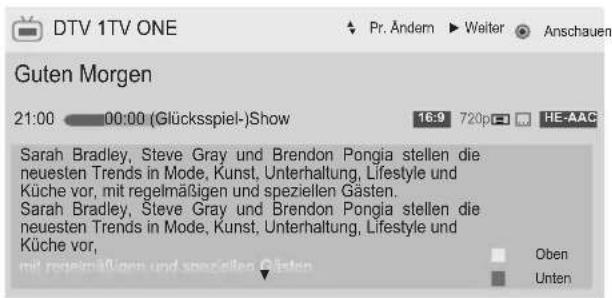
DTV 1TV ONE Pr. Ändern ▶ Weiter ● Anschauen Guten Morgen 21:00 00:00 (Glücksspiel-)Show 16:9 720p HE-AAC Sarah Bradley, Steve Gray und Brendon Pongia stellen die neuesten Trends in Mode, Kunst, Unterhaltung, Lifestyle und Küche vor, mit regelmäßigen und speziellen Gästen. Sarah Bradley, Steve Gray und Brendon Pongia stellen die neuesten Trends in Mode, Kunst, Unterhaltung, Lifestyle und Küche vor, mit regelmäßigen und speziellen Platen Oben Unten- Drücken Sie INFO, um Informationen zum aktuellen Programm anzuzeigen.
| Wird mit einem TV- oder DTV-Programm angezeigt. | |
| Wird mit einem Radio-Programm angezeigt. | |
| MHEG | Wird mit einem MHEG-Programm angezeigt. |
| HE-AAC | Wird mit einem HE-AAC-Programm angezeigt. |
| 4:3 | Format des Programms. |
| 16:9 | Format des Programms. |
| Wird mit einem Teletext-Programm angezeigt. | |
| Wird mit einem Untertitel-Programm angezeigt. | |
| Wird mit einem verschlüsselten Programm angezeigt. | |
| D | Wird mit einem Dolby Digital Programm angezeigt. |
| D+ | Wird mit einem Dolby Digital PLUS-Programm angezeigt. |
| 576i/p, 720p, 1080i/p: Auflösung des Programms des jeweiligen Senders | |
| Programme mit diesem Symbol werden abhängig von der Programminformation möglicherweise nicht in „Monitor Out“ angezeigt. | |
| >Zeigt | die nächste Programminformation. |
| ∨ oder ∧ | Weitere Programminformationen anzei-gen |
(Nur Plasma-TV)
text_image
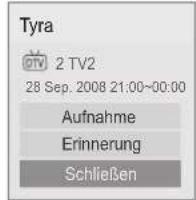
Tyra 2 TV2 28 Sep. 2008 21:00~00:00 Aufnahme Erinnerung Schließen| OK Es | wird ein Pop-up-Fenster mit den Aufnahme-/Erinnerungseinstellungen angezeigt. |
| ^√ | Wählen Sie den Einstellungsmodus für „Timer-Aufnahme/Erinnerung“. |
oder
(Nur LCD-TV/LED-LCD-TV)
text_image
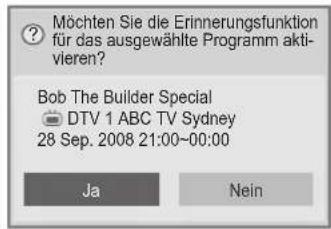
Möchten Sie die Erinnerungsfunktion für das ausgewählte Programm akti- vieren? Bob The Builder Special DTV 1 ABC TV Sydney 28 Sep. 2008 21:00~00:00 Ja Nein| OK Es | wird ein Pop-up-Fenster mit den Erinnerungseinstellungen angezeigt. |
| <> | Wählen Sie den Einstellungsmodus für Timer-Erinnerung. |
EPG ein-/ausschalten
1 Drücken Sie GUIDE (Programmführer), um EPG ein- oder auszuschalten.
Programm wählen
1 Drücken Sie die Navigationstasten oder P ∧ ∨, um das gewünschte Programm auszuwählen.
text_image
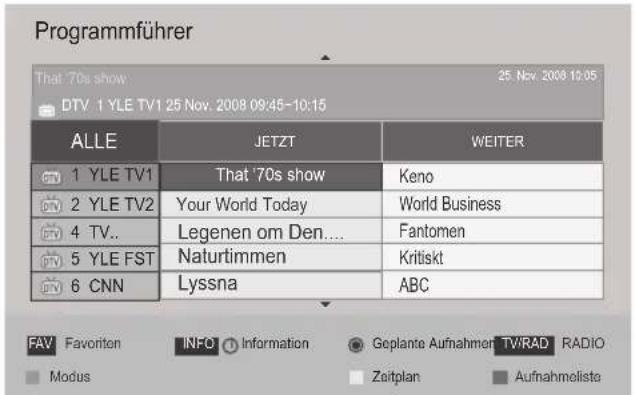
Programmführer That '70s show 25 Nov. 2008 12:05 DTV 1 YLE TV1 25 Nov. 2008 09:45-10:15 ALLE JETZT WEITER 1 YLE TV1 That '70s show Keno 2 YLE TV2 Your World Today World Business 4 TV.. Legenen om Den.... Fantomen 5 YLE FST Naturtimmen Kritiskt 6 CNN Lyssna ABC FAV Favoriton INFO Information Geplante Aufnahmen TWIRAD RADIO Modus Zeitplan AufnahmelierteJETZT/NÄCHSTES – Programm- führermodus
Sie können ein aktuell ausgestrahlte Programm sowie ein später anfangendes ansehen.
| Taste Beschreibung | |
| Rote Taste Ändern des EPG-Modus. | |
| Gelbe Taste Aufruf des Zeitplanmodus. | |
| Blaue Taste Aufruf des Aufnahmelistenmodus. | |
| OK | Wenn „Jetzt“ ausgewählt wurde, dann wird zum ausgewählten Programm gesprungen und der EPG ausgeblendet Wenn „Nächstes“ ausgewählt wurde, wird ein Reservierungs-Pop-up-Fenster eingeblendet. |
| < > | Auswahl von JETZT oder NÄCHSTES Programm. |
| ^ ∨ | Auswahl des ausgestrahlten Pro-gramms. |
| P Seite nach oben/nach unten. | |
| GUIDE (Pro-grammführer) | Ausschalten von EPG. |
| BACK (Zurück) | |
| EXIT (Beenden) | |
| TV/RAD | Auswahl von DTV oder RADIO-Programm. |
| INFO | Detailinformationen ein- oder ausblenden. |
8-Tage-Programmführermodus
| Taste Beschreibung | |
| Rote Taste Ändern des EPG-Modus. | |
| Grüne Taste Modus zur Datumseinstellung aufrufen. | |
| Gelbe Taste Aufruf des Zeitplanmodus. | |
| Blaue Taste Aufruf des Aufnahmelistenmodus. | |
| OK | Wenn „Aktuell ausgestrahltes Programm“ ausgewählt wurde, dann wird zum ausgewählten Programm gesprungen und der EPG ausgeblendet.Wenn „Künftig auszustrahlendes Programm“ ausgewählt wurde, wird ein Reservierungs-Pop-up-Fenster einge-blendet. |
| < > Programmauswahl. | |
| ^ ∨ | Auswahl des ausgestrahlten Pro-gramms. |
| P Seite nach oben/nach unten. | |
| GUIDE (Pro-grammführer) | Ausschalten von EPG. |
| BACK (Zurück) | |
| EXIT (Beenden) | |
| TV/RAD | Auswahl von DTV oder RADIO-Pro-gramm. |
| INFO | Detailinformationen ein- oder ausblenden. |
| Taste Beschreibung | |
| Grüne Taste | Abschalten des Modus zur Datumseinstellung. |
| √ | |
| BACK (Zurück) | |
| OK Wechsel zum ausgewählten Datum. | |
| < > Datumsauswahl. | |
| GUIDE (Programmführer) | Ausschalten von EPG. |
| EXIT (Beenden) | |
Kasten mit erweiterter Beschreibung
| Taste Beschreibung | |
| INFO | Detailinformationen ein- oder ausblenden. |
| Text nach oben/nach unten. | |
| < > | Wählen Sie den Einstellungsmodus für „Timer-Aufnahme/Erinnerung“. |
| GUIDE (Programmführer) | Ausschalten von EPG. |
| EXIT (Beenden) | |
Einstellungsmodus für „Timer-Aufnahme/Erinnerung“
(Nur Plasma-TV)
Hier können Sie eine Start- bzw. Endzeit einstellen, Aufzeichnungen programmieren und die Startzeit der Aufnahme einstellen sowie die Erinnerungsfunktion programmieren (Endzeit ausgegraut).
Diese Funktion ist nur dann verfügbar, wenn ein Aufnahmegerät verwendet wird, das über ein SCART-Kabel mit dem Anschluss TV-OUT (AV1) verbunden ist und eine Aufnahmemeldung über Stift 8 verwendet.
Die Aufnahmefunktion wird nur im digitalen Modus unterstützt, nicht im Analogmodus.
| Taste Beschreibung | |
| BACK (Zurück) | Ausschalten des Zeitplanmodus. |
| Gelbe Taste | Wechsel in den Programmführermodus. |
| Blaue Taste | Wechsel in den Aufnahmelistenmodus. |
| OK | Speichern von Timer-Aufnahme/Erinnerung. |
| < > | Auswahl von Typ, Startuhrzeit, Enduhrzeit oder Programm. |
| ^ ∨ | Auswahl der Erinnerungs- oder Aufnahmefunktionseinstellung. |
oder
Einstellungsmodus für „Erinnerung“
(Nur LCD-TV/LED-LCD-TV)
| Taste Beschreibung | |
| BACK (Zurück) | Ausschalten des Zeitplanmodus. |
| OK | Anzeige des Pop-up-Fensters „Wiederholung“. |
| Navigations-taste | Datum für die geplanten Aufnahmen auswählen. |
| Gelbe Taste | Wechsel in den Programmführermodus. |
| Blaue Taste | Wechsel in den Aufnahmelistenmodus. |
Aufnahmelistenmodus
Wenn Sie eine Aufnahmeliste erstellt haben, wird ein geplantes Programm zur geplanten Zeit auch dann angezeigt, wenn Sie zu diesem Zeitpunkt ein anderes Programm anschauen.
| Taste Beschreibung | |
| Gelbe Taste Wechsel in den Zeitplanmodus. | |
| Blaue Taste | Wechsel in den Programmführermodus. |
| GUIDE(Programm-führer) | |
| OK | Auswahl der gewünschten Option (Ändern/Löschen/Alle löschen). |
| ^√ | Programmauswahl. |
| P^√ | Seite nach oben/nach unten. |
| BACK (Zurück) | Abschalten der Aufnahmeliste. |
Verwenden von Zusatzoptionen
Einstellen des Formats
Ändern Sie die Bildgröße, um das Bild in einer optimalen Größe anzuzeigen, indem Sie während des Fernsehens RATIO (Format) drücken.

HINWEIS
- Sie können die Bildgröße auch ändern, indem Sie Q. MENU (Schnellmenü) drücken oder in den Bild-Menüs auf Format zugreifen.
- Wählen Sie im Menü „Format“ für die Zoom-Einstellung entweder 14:9, Zoom oder Kino-Zoom. Nach der Einstellung des Zooms wird wieder das Schnellmenü eingeblendet.
- Im Komponente-Modus können Sie nur 4:3, 16:9 (Breit), 14:9, Zoom/Kino-Zoom auswählen.
- Im HDMI-Modus können Sie nur 4:3, Original, 16:9 (Breit), 14:9, Zoom/Kino-Zoom auswählen.
- Im RGB-PC- und HDMI-PC-Modus können Sie nur 4:3, 16:9 (Breit) auswählen.
- Im DTV/HDMI/Komponente-Modus (über 720p) ist die Funktion Just Scan verfügbar.
- Im Analog/DTV/AV/Scart-Modus steht Volle Breite zur Verfügung.
- 16:9: Anpassung der Bildgröße an die Bildschirmbreite.
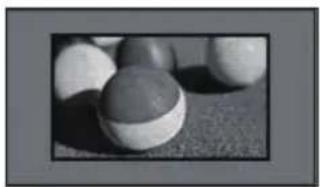
- Just Scan: Anzeige von Videobildern in Originalgröße, ohne dass Teile am Bildrand abgeschnitten werden.
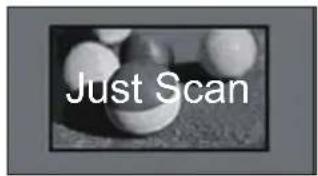
- Wenn Sie Just Scan wählen, sehen Sie möglicherweise Rauschen am Rand des Originalsignals.
- Original: Wenn Ihr TV-Gerät ein Widescreen-Signal empfängt, wechselt er automatisch in das gesendete Bildformat.

text_image
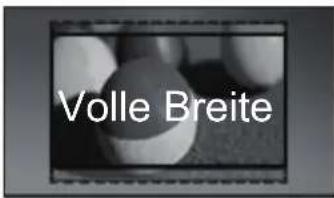
Original- Volle Breite: In diesem Modus wird das Bild jeweils horizontal und vertikal angepasst, sodass der gesamte Bildschirm genutzt wird.
Über den DTV-Eingang werden Videos in den Formaten 4:3 und 14:9 im Vollbildmodus ohne Verzerrung des Bildes unterstützt.
text_image
Volle Breite- 4:3: Anpassung der Bildgröße an den vorherigen Standard 4:3.
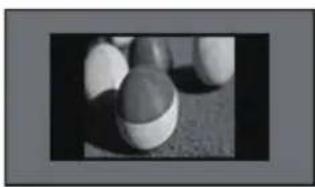
- 14:9: Mit dieser Option können Sie Filme oder Fernsehprogramme, die im Format 14:9 vorliegen, ansehen. Das Format 14:9 wird ähnlich wie das Format 4:3 dargestellt, nur dass es nach links und rechts vergrößert wird.
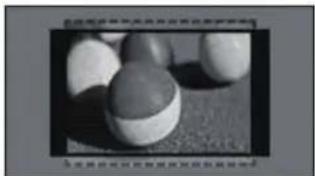
- Zoom: Vergrößerung eines Bildes, um es an die Bildschirmbreite anzupassen. Der obere und untere Bildbereich wird möglicherweise nicht angezeigt.
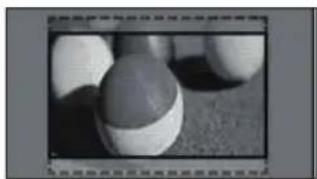
- Wenn Sie auf Format in den Schnellmenüs zugreifen,
- Drücken Sie die Navigationstasten, um ein Bild vertikal zu strecken.
- Drücken Sie die Navigationstasten, um den Zoomfokus nach oben oder unten zu verschieben.
- Kino-Zoom: Vergrößerung eines Bildes auf das Kinoformat 2,35:1.
- Um das Verhältnis des Kino-Zooms zu ändern, drücken Sie die Navigationstasten. Der Bereich liegt dann zwischen 1 und 16.
- Um den Zoomfokus nach oben oder unten zu verschieben, drücken Sie die Navigations-tasten.
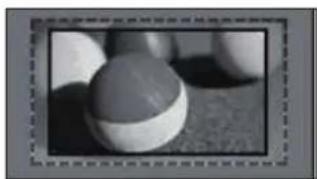
- Wenn Sie ein Bild vergrößern oder verkleinern, erscheint es möglicherweise verzerrt.

Wechseln der AV-Modi
Zu jedem AV-Modus gibt es optimierte Bild- und Toneinstellungen.
Drücken Sie wiederholt AV MODE (AV-Modus),
um einen geeigneten Modus auszuwählen.
| Modus Beschreibung | |
| Aus Wechsel zu den zuvor angepassten Einstellungen | |
| Kino oder IHX Kino | Verwendung der optimierten Bild- und Toneinstellung für die Kino-Ansicht |
| Sport Verwendung der optimierten Bild- und Toneinstellung für dynamischen Akti-onssport | |
| Spiel Verwendung der optimierten Bild- und Toneinstellung für schnelle Spiele Wenn Sie mit einer PlayStation oder einer Xbox ein Spiel spielen, dann empfehlen wir die Verwendung des Spielemodus. Im Spielemodus werden die Funktionen für die Bildqualität zum Spielen von Videospielen optimiert. | |

HINWEIS
- Wenn Sie im AV-Modus Aus wählen, werden für Bild und Ton Ihre zu Beginn gewählten Einstellungen gewählt.
Verwenden der Eingangsliste
Auswahl einer Eingangsquelle
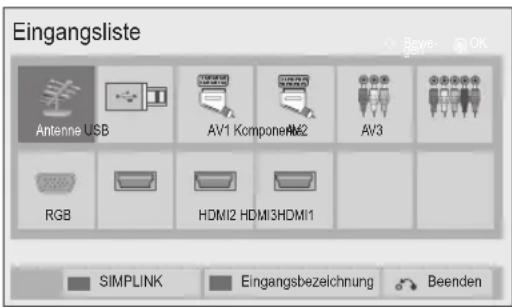
1 Drücken Sie INPUT (Eingang), um auf die Eingangsquellen zuzugreifen.
- Die Eingangsquellen für das angeschlossene Gerät werden angezeigt.

HINWEIS
- Sie können auch über INPUT in den Hauptmenüs auf die Liste der Eingangs-quellen zugreifen.
2 Drücken Sie die Navigationstasten, um zu einer der Eingangsquellen zu gelangen, und drücken Sie OK.
- Ihr TV-Gerät kann von der Abbildung abweichen.
text_image
Eingangsliste Antenne USB AV1 KomponerM2 AV3 RGB HDMI2 HDMI3HDMI1 SIMPLINK Eingangsbezeichnung Beenden| Eingangs-quelle | Beschreibung |
| Antenne oder Kabel | Wählen Sie diese Quelle bei Verwendung von DTV/RADIO/TV. |
| USB Wählen | Sie diese Quelle, wenn ein USB-Gerät verwendet wird (abhängig vom Anschluss). |
| AV Wählen | Sie diese Quelle, wenn ein Videorekorder oder externe Geräte angeschlossen sind. |
| Komponente | Wählen Sie diese Quelle, wenn ein DVD-Player oder Digitalempfänger verwendet wird (abhängig vom Anschluss). |
| RGB Wählen | Sie diese Quelle, wenn ein PC verwendet wird (abhängig vom Anschluss). |
| HDMI | Wählen Sie diese Quelle, wenn ein DVD-Gerät, PC oder eine digitale Set-Top Box verwendet wird (abhängig vom Anschluss). |
Die angeschlossenen Eingangsquellen werden schwarz angezeigt, die nicht angeschlossenen Eingangsquellen grau.
- Zum Hinzufügen einer Eingangsbezeichnung drücken Sie die blaue Taste. Die an die einzelnen Eingangsquellen angeschlossenen Geräte lassen sich mühelos identifizieren.
- Drücken Sie die rote Taste, um auf SIMPLINK zuzugreifen. Wenn Sie „SIMPLINK und Ein“ wählen, wird kein Fenster für den HDMI-Eingang angezeigt.(Nur LCD-TV/LED-LCD-TV)
Hinzufügen einer Eingangsbezeichnung
Fügen Sie einer Eingangsquelle eine Bezeichnung hinzu, damit Sie die an die einzelnen Eingangs-quellen angeschlossenen Geräte mühelos identifizieren können.
- Ihr TV-Gerät kann von der Abbildung abweichen.
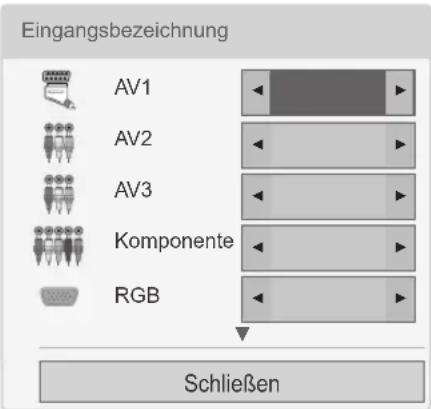
text_image
Eingangsbezeichnung AV1 AV2 AV3 Komponente RGB Schließen1 Drücken Sie INPUT (Eingang), um auf die Eingangsquellen zuzugreifen.
2 Drücken Sie die blaue Taste.
3 Drücken Sie die Navigationstasten, um zu einer der Eingangsquellen zu gelangen.
4 Drücken Sie die Navigationstasten, um zu einer der Eingangsbezeichnungen zu gelangen.
5 Drücken Sie abschließend EXIT (Beenden). Um zum vorherigen Menü zurückzukehren, drücken Sie BACK (Zurück).
Sperren der Tasten am TV-Gerät (Kindersicherung)
Sperren Sie die Tasten am TV-Gerät, um zu verhindern, dass Kinder unerwünschte Funktionen auswählen oder zu Schaden kommen.
1 Drücken Sie die Taste Home (Startseite), um zu den Hauptmenüs zu gelangen.
2 Drücken Sie die Navigationstasten, um zu SPERREN zu gelangen, und drücken Sie OK.
3 Drücken Sie die Navigationstasten, um zu Tastensperre zu gelangen, und drücken Sie OK.
4 Wählen Sie EIn, um die Tastensperrfunktion zu aktivieren.
- Zum Deaktivieren der Tastensperrfunktion wählen Sie Aus.
5 Drücken Sie abschließend EXIT (Beenden). Um zum vorherigen Menü zurückzukehren, drücken Sie BACK (Zurück).

HINWEIS
- Das TV-Gerät ist so programmiert ist, dass es sich die letzte Einstellung nach dem Ausschalten merkt.
- Wenn Sie das TV-Gerät bei aktivierter Funktion Tastensperre ausschalten, drücken Sie auf der Fernbedienung ⏻, INPUT (Eingang), P ∧ oder die Zifferntasten.
- Wenn Sie bei aktivierter Tastensperrfunktion eine beliebige Taste am TV-Gerät drücken, wird auf dem Bildschirm Tastensperre angezeigt.

Verwenden des Schnellmenüs
Passen Sie häufig verwendete Menüs an.
1 Drücken Sie Q. MENU (Schnellmenü), um auf die Schnellmenüs zuzugreifen.
2 Drücken Sie die Navigationstasten, um durch die folgenden Menüs zu blättern, und drücken Sie OK.
- Ihr TV-Gerät kann von der Abbildung abweichen.
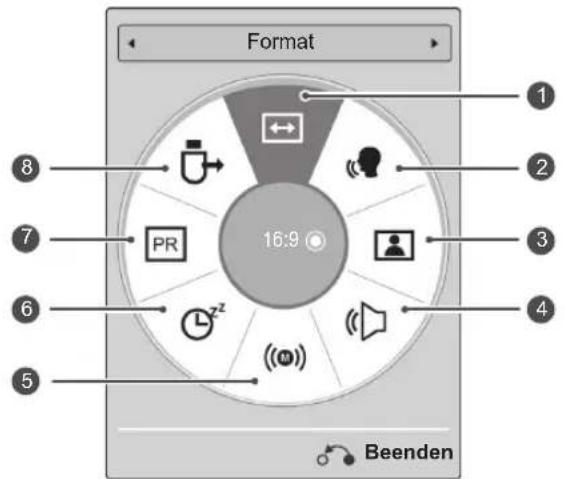
text_image
Format 16:9 2 3 4 5 6 7 8 PR Beenden| Menü Beschreibung | ||
| 1 | Format Bildgrößenänderung (16:9, Just Scan, Original, Volle Breite, 4:3, 14:9, Zoom, Kino-Zoom) | |
| 2 | Klare Stimme II | Durch Filterung des menschlichen Klangbereichs aus den übrigen Klangbereichen sind menschliche Stimmen deutlicher zu hören. |
| 3 | Bildmodus (abhängig vom Modell) | Bildmodusänderung (Lebhaft, Standard, APS, Kino, THX Kino, THBright Room, Sport, Spiel, Foto, Expert1, Expert2) |
| 4 | Ton-Modus Klangmodusänderung (Standard, Musik, Kino, Sport, Spiel) | |
| 5 | Audio oder Audiosprache | Tonausgabeänderung. |
| 6 | Sleep Timer Einstellung der Dauer bis zum Ausschalten des TV-Geräts | |
| 7 | Überspringen Aus/Ein | Ein-/Ausschalten von Überspringen. |
| 8 | USB-Gerät Auswurf eines angeschlossenen USB-Geräts | |

HINWEIS
• Die verfügbaren Menüs und Optionen können sich von der verwendeten Eingangsquelle unterscheiden.
3 Drücken Sie die Navigationstasten, um zu der gewünschten Option zu gelangen.
4 Drücken Sie abschließend Q. MENÜ (Schnellmenü).
Verwenden des Kundendiens-tes
Testen von Software-Aktualisierungen
Zum Herunterladen von Software über das digitale terrestrische Übertragungssystem.
1 Drücken Sie die Taste Home (Startseite), um zu den Hauptmenüs zu gelangen.
2 Drücken Sie die rote Taste, um zu Kunden-dienst zu gelangen.
3 Drücken Sie die Navigationstasten, um zu Software-Aktualisierung zu gelangen.
4 Drücken Sie die Navigationstasten, um zu Ein zu gelangen, und drücken Sie OK.
- Wenn Sie die Option Ein wählen, wird als Hinweis, dass eine neue Software gefunden wurde, ein Benachrichtigungsfeld angezeigt, das der Benutzer bestätigen muss.
5 Drücken Sie abschließend EXIT (Beenden). Um zum vorherigen Menü zurückzukehren, drücken Sie BACK (Zurück).
Bei Auswahl von „Software-Aktualisierung“
- Gelegentlich führt die Übermittlung der Information über eine aktualisierte digitale Software zur Anzeige des nachstehenden Menüs auf dem Fernsehbildschirm.
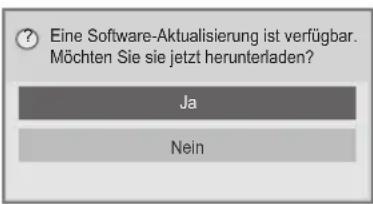
text_image
Eine Software-Aktualisierung ist verfügbar. Möchten Sie sie jetzt herunterladen? Ja Nein- Einfache Aktualisierung: für den momentanen Aktualisierungsstream
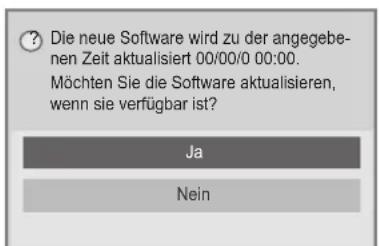
text_image
Die neue Software wird zu der angegebenen Zeit aktualisiert 00/00/0 00:00. Möchten Sie die Software aktualisieren, wenn sie verfügbar ist? Ja Nein- Geplante Aktualisierung: für einen geplan- ten Aktualisierungsstream
Wenn im Menü „Software-Aktualisierung“ „Aus“ eingestellt ist, erscheint der Hinweis, die Einstellung auf „Ein“ zu ändern.
- Das Herunterladen beginnt, wenn „Ja“ gewählt wird. Das Pop-up-Fenster mit der Fortschritt-Anzeige wird jetzt nicht angezeigt.
- Der Status des Download-Fortschritts kann im Menü „Software-Aktualisierung“ geprüft werden.
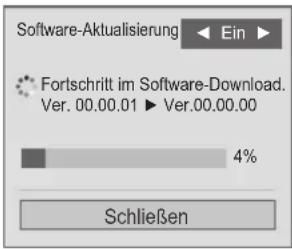
text_image
Software-Aktualisierung Ein ▶ Fortschritt im Software-Download. Ver. 00.00.01 ▶ Ver.00.00.00 4% Schließen- Das Fernsehgerät wird nach Abschluss des Downloads erneut gestartet.

Neustart wird durchgeführt.

HINWEIS
- Beachten Sie im Verlauf einer Software-Aktualisierung bitte folgende Punkte:
- Die Stromversorgung des TV-Geräts darf nicht unterbrochen werden.
- Die Antenne darf nicht getrennt werden.
- Nach der Software-Aktualisierung können Sie sich im Menü „Software-Aktualisierung“ von der aktualisierten Softwareversion überzeugen.
- Das Herunterladen der Software kann möglicherweise Stunden dauern, sorgen Sie deshalb dafür, dass es während des Herunterladens nicht zu Unterbrechungen der Stromversorgung kommt.
- Die Software wird nur im Standby-Modus oder im MUX-Modus mit dem Software-Aktualisierungsdienst heruntergeladen und stoppt, wenn der Netzstecker gezogen wird oder wenn MUX ohne Software-Aktualisierungsdienst wiedergegeben wird.
- Wenn Sie in den Standby-Modus oder MUX mit Software-Aktualisierungsdienst zurückkehren, wird das Herunterladen der Software wieder an der Stelle aufgenommen, an der es zuletzt gestoppt wurde.
Testen von Bild und Ton
So führen Sie Bild- und Tontests aus.
1 Drücken Sie die Taste Home (Startseite), um zu den Hauptmenüs zu gelangen.
2 Drücken Sie die rote Taste, um zu Kunden-dienst zu gelangen.
3 Drücken Sie die Navigationstasten, um zu Bildtest oder Tontest zu gelangen.
4 Drücken Sie die Navigationstasten, um zu Ja zu gelangen, und drücken Sie OK.
5 Drücken Sie abschließend EXIT (Beenden). Um zum vorherigen Menü zurückzukehren, drücken Sie BACK (Zurück).
Verwenden des Signaltests
Zum Anzeigen von Informationen über Hersteller, Modell/Typ, Seriennummer und Softwareversion.
1 Drücken Sie die Taste Home (Startseite), um zu den Hauptmenüs zu gelangen.
2 Drücken Sie die rote Taste, um zu Kunden-dienst zu gelangen.
3 Drücken Sie die Navigationstasten, um zu Signaltest zu gelangen.
4 Drücken Sie OK.
- Hersteller, Modell/Typ, Seriennummer, Softwareversion und Informationen zum Kanal.
5 Drücken Sie abschließend EXIT (Beenden). Um zum vorherigen Menü zurückzukehren, drücken Sie BACK (Zurück).

HINWEIS
- Zeigt Informationen und die Signalstärke des eingestellten *MUX-Kanals.
- Zeigt die Signalstärke und den Dienstnamen des gewählten MUX-Kanals.
(*MUX-Kanal: Eine Zusammenfassung von Kanälen bei digitaler Übertragung (ein einzelner MUX-Kanal enthält mehrere Kanäle.))
Verwenden der Produkt- oder Dienstin- formationen
So prüfen Sie die Produkt- oder Dienstinformationen
1 Drücken Sie die Taste Home (Startseite), um zu den Hauptmenüs zu gelangen.
2 Drücken Sie die rote Taste, um zu Kunden-dienst zu gelangen.
3 Drücken Sie die Navigationstasten, um zu Produkt-/Dienstinfo zu gelangen.
Sie können die verschiedenen Produkt-/Dienstinformationen für Ihr Modell prüfen.
4 Drücken Sie abschließend EXIT (Beenden). Um zum vorherigen Menü zurückzukehren, drücken Sie BACK (Zurück).
3D-FILMTECHNOLOGIE
(Nur 3D-Modelle)
3D-Technologie
Dieses TV-Gerät gibt 3D-Filme per 3D-Übertragung oder über ein kompatibles Gerät wie einen 3D-Blu-ray-Player wieder. Sie benötigen ein solches Gerät, um Filme in 3D ansehen zu können. Das 3D-TV-Gerät zeigt für jedes Auge ein separates Bild an. Der Zuschauer muss eine 3D-Brille tragen, damit er die Filme im 3D-Format ansehen kann.

WARNUNG
- Wenn Sie die 3D-Funktion nutzen, sollten Sie stets einen Abstand von mindestens zweimal der Bildschirmbreite einhalten und darauf achten, dass sich der gesamte Bildschirm in Augenhöhe befindet.
- Das Ansehen von 3D-Filmen aus zu großer Nähe oder über einen längeren Zeitraum kann Ihr Augenlicht schädigen.
- Das Ansehen von 3D-Filmen oder das Spielen von 3D-Videospielen mit einer 3D-Brille über einen längeren Zeitraum kann zu Kopfschmerzen und Schwindelgefühlen führen und Sie selbst und Ihre Augen ermüden. Wenn Sie Kopfschmerzen haben oder sich müde oder schwindlig fühlen, sollten Sie sich ausruhen und einige Zeit nicht fernsehen.
- Schwangere, ältere Personen und Personen mit Herzproblemen oder häufig auftretenden Müdigkeitsanfällen sollten keine 3D-Filme ansehen.
- Es kann vorkommen, dass Sie sich während eines 3D-Films erschrecken oder eine schnelle Bewegung machen. Stellen Sie daher vor dem Ansehen der 3D-Filme zerbrechliche Gegenstände und Gegenstände, die leicht umfallen können, außer Reichweite.
- Kinder unter 5 Jahren sollten keine Filme in 3D ansehen. Es kann die normale Entwicklung ihres Sehvermögens beeinträchtigen.
- Warnung vor optisch ausgelösten epileptischen Anfällen:
Einige Zuschauer können einen epileptischen Anfall erleiden, wenn sie bestimmten Faktoren wie blinkenden Lichtern oder Bildern in Filmen oder Videospielen ausgesetzt sind. Falls Sie oder eines Ihrer Familienmitglieder bereits epileptische Anfälle erlitten haben, sollten Sie mit
Ihrem Arzt reden, bevor Sie sich Filme in 3D ansehen.
Bestimmte Symptome können unter Umständen auch ohne entsprechende Krankengeschichte auftreten. Falls bei Ihnen folgende Symptome auftreten, beenden Sie die Wiedergabe des 3D-Films sofort, und konsultieren Sie einen Arzt: Schwindel oder Schwindelgefühle, optische Störungen oder veränderte Sehkraft, Gesichts- oder Augenzucken, unbeabsichtigte Bewegungen, Zuckungen, Bewusstseinsverlust, Verwirrung oder Orientierungslosigkeit, ein Verlust des Richtungssinns, Krämpfe oder Übelkeit. Eltern sollten beobachten, ob diese Symptome bei ihren Kinder, auch bei Teenagern, auftreten, da sie möglicherweise empfindlicher auf die Effekte des 3D-Fernsehens reagieren.
- Das Risiko von durch eine Photosensibilisierung hervorgerufenen Anfällen kann durch die Einhaltung der folgenden Regeln verringert werden.
» Machen Sie regelmäßige Pausen beim Ansehen von 3D-Filmen.
» Personen, die mit beiden Augen unterschiedlich stark sehen, sollten erst nach Korrektur dieser Sehschwäche Filme in 3D ansehen.
» Achten Sie beim Ansehen der Filme darauf, dass Ihre Augen auf derselben Höhe wie der 3D-Bildschirm sind und dass Sie in ausreichendem Abstand zum TV-Gerät sitzen.
» Schauen Sie sich keine 3D-Filme an, wenn Sie müde oder krank sind, und vermeiden Sie das Anschauen von 3D-Filmen über einen längeren Zeitraum.
» Tragen Sie die 3D-Brille nur zur Wiedergabe von 3D-Filmen mit einem 3D-TV-Gerät.
» Einige Zuschauer können sich nach dem Ansehen von 3D-Filmen desorientiert fühlen. Nehmen Sie sich daher nach dem Ansehen von 3D-Filmen einen Augenblick Zeit, konzentrieren Sie sich auf Ihr Umfeld, und stehen Sie erst dann auf.


HINWEIS
- Zum Ansehen von 3D-Filmen, müssen Sie die 3D-Brille aufsetzen. Für ein besseres Ergebnis, sollten Sie eine 3D-Brille von LG tragen. Bei Verwendung einer 3D-Brille einer anderen Marke kann der 3D-Film möglicherweise nicht ordnungsgemäß angezeigt werden. Informationen zur Verwendung der 3D-Brille finden Sie in der Bedienungsanweisung zur Brille.
- Nach Einschalten des TV-Geräts dauert es eventuell einige Sekunden, bis sich das TV-Gerät kalibriert hat.
- Wenn Sie vom TV-Gerät weg- und dann wieder zum 3D-Programm hinsehen, dauert es eventuell einen Augenblick, bis Sie den 3D-Film sehen können. (Nur Plasma-TV)
- Befindet sich ein Hindernis zwischen dem TV-Gerät und der 3D-Brille wird der 3D-Film möglicherweise nicht ordnungsgemäß wiedergegeben. (Nur Plasma-TV)
- Verwenden Sie das TV-Gerät nicht in unmittelbarer Nähe von anderen Elektro- und HF-Geräten. (Nur Plasma-TV)
- Wenn Sie 2D-Filme sehen, sollten Sie die 3D-Brille abnehmen, da die Bilder sonst verzerrt wahrgenommen werden.
- Bei Verwendung einer fluoreszierenden Lichtquelle kann es bei der 3D-Wiedergabe zu leichtem Bildflackern kommen. In diesem Fall empfiehlt es sich, die Lichtquelle auszuschalten oder zu dimmen. (Nur Plasma-TV)
- Sollte sich der 3D-TV-Übertragungsstandard künftig ändern und dann nicht mehr von diesem TV-Gerät unterstützt werden, benötigen Sie möglicherweise ein zusätzliches Gerät, wie z. B. eine Set-Top-Box.
Zur Verwendung von 3D-Brillen

VORSICHT
• 3D-Brillen werden separat verkauft. Anweisungen zur Bedienung der 3D-Brille finden Sie im Handbuch zur Brille.
• 3D-Brillen ersetzen keine normalen Brillen, Sonnenbrillen oder Schutzbrillen.
- Bewahren Sie die 3D-Brille nicht an heißen oder kalten Orten auf.
- Lassen Sie keine Gegenstände auf die 3D-Brille fallen. Lassen Sie die Brille nicht fallen, und verbiegen Sie die Brille nicht.
• Die Gläser der 3D-Brillen sind kratzempfindlich. Bitte reinigen Sie sie nur mit einem weichen Tuch. Um Kratzer auf dem Produkt zu vermeiden, achten Sie darauf, dass das Tuch staubfrei ist.
Betrachtungsbereich für 3D-Filme
(Nur Plasma-TV)
Die Größe des TV-Geräts, der Betrachtungswinkel sowie andere Parameter können Betrachtungsabstand und Sichtwinkel beeinflussen.
| Betrachtungsabstand 2 m bis 10 m | |
| Betrachtungswinkel | 120°(Bei einem Betrachtungsabstand von 2 m) |
Ansehen von 3D-Filmen
- Ihr TV-Gerät kann von der Abbildung abweichen.
3D-Modus für Wiedergabe in 3D anzeigen
1 Geben Sie das 3D-Video wieder, oder wählen Sie einen Kanal, der den 3D-Modus unterstützt.(2D- zu 3D-Modus ist mit sämtlichen Inhalten verfügbar)
2 Drücken Sie 3D und wählen Sie aus der Bildschirmanzeige den entsprechenden Anzeigetyp aus. (Wählen Sie den Typ unter „3D-Video“)
3D-Video 2D-Video
* Hinweis: Sie können den 3D-Modus für die Wiedergabe von BluRay in 3D über den HDMI-Eingang auch als Standard festlegen.
3 Drücken Sie im angezeigten Informationsfenster auf OK.
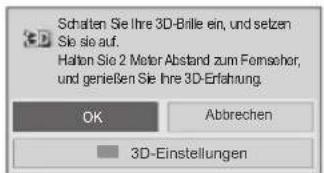
text_image
Schalten Sie Ihre 3D-Brille ein, und setzen Sie sie auf. Halton Sie 2 Motor Abstand zum Formseher, und gerießen Sie ihre 3D-Erfahrung. OK Abbrechen 3D-Einstellungenoder
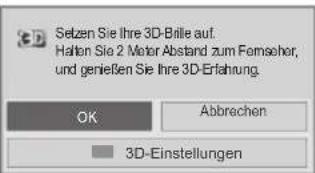
text_image
Setzen Sie ihre 3D-Brille auf. Halton Sie 2 Motor Abstand zum Femseher, und genießen Sie ihre 3D-Erfahrung. OK Abbrachen 3D-Einstellungen4 Drücken Sie 3D und wählen Sie OK, um den 3D-Modus zu beenden.
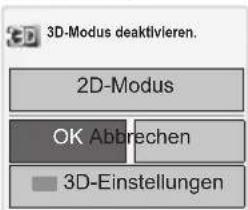
text_image
3D-Modus deaktivieren. 2D-Modus OK Abbrechen 3D-Einstellungen2D-Modus für Wiedergabe in 3D anzeigen
1 Geben Sie das 3D-Video wieder, oder wählen Sie einen Kanal, der den 3D-Modus unterstützt.
2 Drücken Sie 3D und wählen Sie aus der Bildschirmanzeige den entsprechenden Anzeigetyp aus. (Wählen Sie den Typ unter „2D-Video“)
3D-Video 2D-Video


3 Drücken Sie 3D und wählen Sie OK, um den 2D-Modus zu beenden.
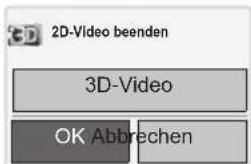
text_image
2D-Video beenden 3D-Video OK AbbrechenVerwenden der 3D-Schnellmenüoption
1 Drücken Sie 3D SETTING (3D-Einstellung).
2 Verwenden Sie folgende Optionen beim Ansehen von 3D-Filmen.
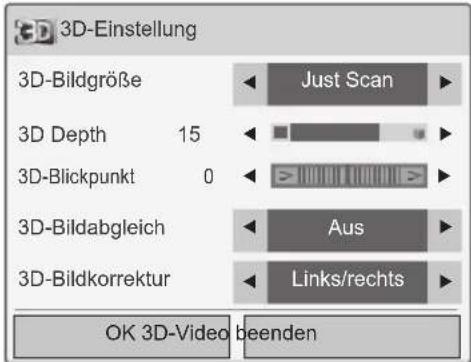
text_image
3D-Einstellung 3D-Bildgröße Just Scan 3D Depth 15 3D-Blickpunkt 0 3D-Bildabgleich Aus 3D-Bildkorrektur Links/rechts OK 3D-Video beendenoder
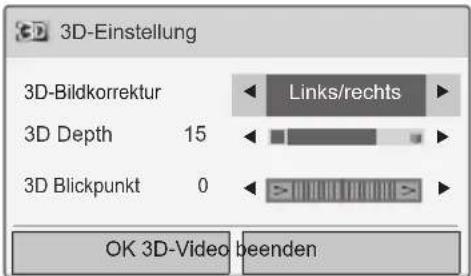
text_image
3D-Einstellung 3D-Bildkorrektur 3D Depth 15 3D Blickpunkt 0 Links/rechts OK 3D-Video beenden(abhängig vom Modell)
| Taste Beschreibung | |
| 3D-Bildgröße | Abschneiden der Bildaußenkanten und Dehnen des Bildes, damit es im 3D-Modus in das Vollbild passt. |
| 3D Depth | Einstellung des Abstands zwischen dem Objekt und dem Bild-hintergrund, um den 3D-Effekt im 2D- zu 3D-Modus zu verstärken. |
| 3D Blickpunkt | Verlagern des Bildes (auch der Objekt- und Hintergrundbilder) in den Vorder- oder Hintergrund, um den 3D-Effekt im 3D-Modus zu verstärken. |
| 3D-Bild-abgleich | Einstellen des Farb- und Helligkeitsunterschieds zwischen der rechten und linken Bildseite im 3D-Modus. |
| 3D-Bild-korrektur | Ändern der Bildreihenfolge auf der rechten und linken Bildseite im 3D-Modus. |


VORSICHT
Einige Menüs funktionieren während der Wiedergabe von Filmen in 3D möglicherweise nicht.
Die Wiedergabe von 3D-Effekten funktioniert bei Verwendung einer 2D-Quelle möglicherweise nicht.
Beim Wechsel zwischen den DTV-Kanälen oder der Eingangsquelle wird der 3D-Modus automatisch deaktiviert.
Wenn Sie 2D-DTV-Filme im 3D-Modus ansehen, werden die Filme eventuell nicht ordnungsgemäß auf dem Bildschirm angezeigt.
3D-Effekte können erst dann gesehen werden, wenn für das an das TV-Gerät angelegte 3D-Eingangssignal der passende 3D-Modus ausgewählt ist.
Bei *.mpo-Dateien (3D-Kameradateien) wird der 3D-Videomodus automatisch aktiviert.
3D-Bilder werden bei manchen PC-Grafikkarten möglicherweise nicht ordnungsgemäß angezeigt.

VORSICHT
* Für LCD-TV/LED-LCD-TV
☐ Wenn Sie den 3D-Modus auswählen, wird die Betriebsanzeige automatisch ausgeschaltet.
Während der Wiedergabe von 3D-Filmen können Sie die Video-/Audioeinstellungen nicht über das Menü anpassen.
☐ Sie können mit der Taste AV MODE (AV-Modus) auf der Fernbedienung nur „Standard“, „Film“ und „Spiel“ auswählen. Der AV-Modus ist bei der Wiedergabe von 3D-Filmen standardmäßig eingestellt.
☐ Zur Wiedergabe von BGM mit *.mpo-Dateien (3D-Kameradatei) muss zuvor die Vollbild-Ansicht für Fotos bei den BGM-Inhalten aktiviert werden.
Im 3D-Modus ist der Bildmodus standardmäßig eingeschaltet. Der Energiesparmodus ist standardmäßig ausgeschaltet.
UNTERHALTUNG
Anschließen an ein kabelgebundenes Netzwerk
(abhängig vom Modell)
Schließen Sie das TV-Gerät über den LAN-Port wie in der folgenden Abbildung gezeigt an ein LAN (Local Area Network) an, und nehmen Sie die Netzwerkeinstellungen vor.
Wenn sowohl ein kabelloses als auch ein kabelgebundenes Netzwerk zur Verfügung stehen, sollten Sie das kabelgebundene Netz nutzen.
Nach Herstellen der physischen Verbindung müssen Sie eventuell die Netzwerkeinstellungen des TV-Geräts anpassen. Bei den meisten privaten Netzwerken wird das TV-Gerät automatisch und ohne weitere Einstellungen verbunden.
Weitere Informationen erhalten Sie von Ihrem Internetdienstanbieter oder aus Ihrem Routerhandbuch.
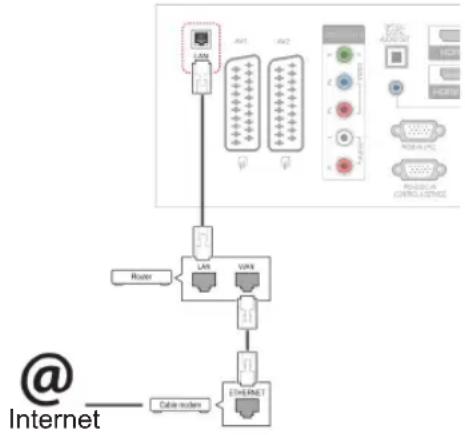
flowchart
graph TD
    A["Internet"] --> B["Cable router"]
    B --> C["LAN"]
    C --> D["VLAN"]
    D --> E["Cable switch"]
    E --> F["LAN"]
    F --> G["Switch"]
    G --> H["Router"]
    H --> I["LAN"]
    I --> J["VLAN"]
    J --> K["Cable switch"]
    K --> L["LAN"]
    L --> M["VLAN"]
    M --> N["Cable switch"]
    N --> O["LAN"]
    O --> P["VLAN"]
    P --> Q["Cable switch"]
    Q --> R["LAN"]
    R --> S["VLAN"]
    S --> T["Cable switch"]
    T --> U["LAN"]
    U --> V["VLAN"]
    V --> W["Cable switch"]
    W --> X["LAN"]
    X --> Y["VLAN"]
    Y --> Z["Cable switch"]

VORSICHT
- Schließen Sie an den LAN-Port kein modulares Telefonkabel an.
- Da mehrere Verbindungsmethoden möglich sind, sollten Sie sich an die Spezifikationen Ihres Telekommunikations- oder Internetdienstanbieters halten.
So nehmen Sie die Netzwerkeinstellungen vor: (Auch wenn das TV-Gerät bereits automatisch verbunden wurde, schadet ein nochmaliges Ausführen der Einrichtung nicht).
1 Drücken Sie die Taste Home (Startseite), um zu den Hauptmenüs zu gelangen.
2 Drücken Sie die Navigationstasten, um zu EINSTELLUNG zu gelangen, und drücken Sie OK.
3 Drücken Sie die Navigationstasten, um zu NETZWERK zu gelangen, und drücken Sie OK.
4 Drücken Sie die Navigationstasten, um Netzwerkeinst. auszuwählen, und drücken Sie OK.
5 Wenn die Verbindung gleichzeitig kabelgebunden und kabellos ausgeführt ist, drücken Sie die Navigationstasten, um Kabelgebunden auszuwählen, und drücken Sie OK.
6 Bei bereits vorgenommener Netzwerkeinstellung wählen Sie Zurücksetzen. Die neuen Verbindungseinstellungen überschreiben die aktuellen Netzwerkeinstellungen.
7 Wählen Sie Automatische IP-Einstellung oder Manuelle IP-Einstellung aus.
- Bei Auswahl von Manuelle IP-Einstellung drücken Sie die Navigations- und Zifferntasten. IP-Adressen müssen manuell eingegeben werden.
- Automatische IP-Einstellung : Wählen Sie diese Option, wenn im LAN (Local Area Network) über eine kabelgebundene Verbindung ein DHCP-Server (Router) angeschlossen ist. In diesem Fall wird dem TV-Gerät automatisch eine IP-Adresse zugewiesen. Wenn Sie einen Breitbandrouter bzw. ein Breitbandmodem verwenden, das über eine Funktion für einen DHCP-Server (Dynamic Host Configuration Protocol) verfügt. Die IP-Adresse wird automatisch festgelegt.
8 Drücken Sie abschließend EXIT (BEENDEN).

HINWEIS
- Wenn Sie direkt über das TV-Gerät auf das Internet zugreifen möchten, sollte die Internetbreitbandverbindung ständig eingeschaltet sein.
- Wenn Sie nicht auf das Internet zugreifen können, prüfen Sie die Netzwerkbedingungen über einen PC in Ihrem Netzwerk.
- Wenn Sie Netzwerkeinst. verwenden, prüfen Sie das LAN-Kabel, oder prüfen Sie, ob DHCP im Router aktiviert ist.
- Wenn Sie die Netzwerkeinstellung nicht fertig stellen, funktioniert das Netzwerk möglicherweise nicht ordnungsgemäß.
Tipps für die Netzwerkeinstellung
- Verwenden Sie für dieses TV-Gerät ein LAN-Standardkabel, Cat5 oder besser mit einem RJ45-Stecker.
- Viele Probleme mit der Netzwerkverbindung, die während der Einrichtung auftreten, können durch Zurücksetzen des Routers bzw. des Modems gelöst werden. Nach der Verbindung des Players mit dem Heimnetzwerk müssen Sie das Gerät kurz ausschalten und/oder das Netzkabel des Routers bzw. Kabelmodems für das Heimnetzwerk abziehen. Schalten Sie das Gerät dann wieder ein, und/oder stecken Sie das Netzkabel wieder in die Steckdose.
- Je nach Internetdienstanbieter und deren Nutzungsbedingungen kann die Anzahl der Geräte, die für die Internetdienste vorgesehen sind, variieren. Details erfahren Sie von Ihrem Internetdienstanbieter.
- LG ist nicht für Fehlfunktionen des TV-Geräts und/oder der Internetverbindung verantwortlich, die durch Kommunikationsfehler im Rahmen der Breitbandverbindung oder durch andere Geräte auftreten.
• LG ist nicht für Internetverbindungsprobleme verantwortlich.
- Nicht der gesamte über die Netzwerkverbindung verfügbare Inhalt ist notwendigerweise mit dem TV-Gerät kompatibel. Bei Fragen zu Inhalten wenden Sie sich an den Hersteller dieses Inhalts.
- Möglicherweise treten unerwünschte Ergebnisse auf, wenn die Geschwindigkeit der Netzwerkverbindung nicht den Anforderungen des Inhalts entspricht, auf den Sie zugreifen möchten.
- Einige Internetverbindungsvorgänge sind eventuell nicht möglich, wenn der Internetdienstanbieter, der Ihre Breitbandverbindung bereitstellt, diese Vorgänge nicht unterstützt.
- Für Gebühren, die der Internetdienstanbieter Ihnen in Rechnung stellt (insbesondere Verbindungsgebühren), haben Sie aufzukommen.
- Für die kabelgebundene Verbindung mit diesem TV-Gerät ist ein 10 Base-T- oder 100 Base-TX LAN-Anschluss erforderlich. Wenn Ihr Internetdienst eine solche Verbindung nicht unterstützt, können Sie das TV-Gerät nicht an das Internet anschließen.
- Für die Verwendung des DSL-Dienstes ist ein DSL-Modem erforderlich. Für die Verwendung des Kabelmodemdienstes ist ein Kabelmodem erforderlich. Abhängig von der Zugriffsmethode und dem Abonnementvertrag mit Ihrem Internetdienstanbieter können Sie die für dieses TV-Gerät vorgesehene Internetverbindung eventuell nicht nutzen, oder die Anzahl der Geräte, die gleichzeitig auf das Internet zugreifen können, ist beschränkt. (Wenn Ihr Internetdienstanbieter das Abonnement auf ein Gerät beschränkt, kann das TV-Gerät möglicherweise nicht auf das Internet zugreifen, wenn bereits ein PC an das Netzwerk angeschlossen ist.)
- Abhängig von den Richtlinien und Beschränkungen Ihres Internetdienstanbieters ist die Verwendung eines Routers möglicherweise nicht zulässig. Details erfahren Sie direkt von Ihrem Internetdienstanbieter.
Netzwerkstatus
1 Drücken Sie die Taste Home (Startseite), um zu den Hauptmenüs zu gelangen.
2 Drücken Sie die Navigationstasten, um zu NETZWERK zu gelangen, und drücken Sie OK.
3 Drücken Sie die Navigationstasten, um Netzwerkstatus auszuwählen.
4 Drücken Sie OK, um den Netzwerkstatus zu prüfen.
5 Drücken Sie abschließend EXIT (Beenden).
| Option Beschreibung | |
| Einstellung | Kehren Sie zum Menü für die Netzwerkeinstellung zurück. |
| Test | Testen Sie den aktuellen Netzwerk-status, nachdem Sie das Netzwerk eingestellt haben. |
| Schließen | Kehren Sie zum vorherigen Menü zurück. |
Anschließen von USB-Speicherge-räten
Schließen Sie USB-Speichergeräte wie einen USB-Flash-Speicher oder eine externe Festplatte an das TV-Gerät an, und nutzen Sie die Multimediafunktionen (siehe „Durchsuchen von Dateien“ auf S.56).
Schließen Sie einen USB-Flash-Speicher oder eine USB-Speicherkarte wie nachfolgend abgebildet an das TV-Gerät an. Der Bildschirm „Meine Medien“ wird angezeigt.
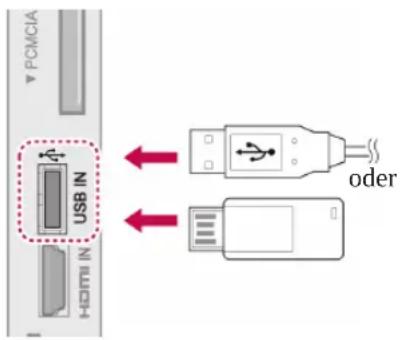
text_image
PCMCIA USB IN HDMI IN oderWenn Sie ein USB-Speichergerät trennen möchten,
beenden Sie die Verbindung unbedingt ordnungsgemäß, um Schäden am TV-Gerät oder an Dateien zu verhindern.
1 Drücken Sie Q.MENU (Schnellmenü), um auf die Schnellmenüs zuzugreifen.
2 Drücken Sie die Navigationstasten, um zu USB-Gerät zu gelangen, und drücken Sie OK.
3 Drücken Sie die Navigationstasten, um zu Auswurf zu gelangen, und drücken Sie OK.
4 Trennen Sie das USB-Speichergerät erst, wenn die Meldung angezeigt wird, dass es jetzt sicher ist, das Gerät zu entfernen.

ACHTUNG
- Schalten Sie das TV-Gerät nie aus, oder entfernen Sie ein USB-Speichergerät nicht, während das USB-Speichergerät an das TV-Gerät angeschlossen ist, da dies zu einem Dateiverlust oder zu Schäden am USB-Speichergerät führen könnte.
- Sichern Sie die auf dem USB-Speichergerät enthaltenen Dateien regelmäßig, da es zu einem Verlust oder Schäden an Dateien kommen kann, was nicht von der Garantie abgedeckt wird.
Tipps zur Verwendung von USB-Speichergeräten
- Es kann nur ein USB-Speichergerät erkannt werden.
- Falls das USB-Speichergerät über einen USB-Hub angeschlossen wird, wird das Gerät nicht erkannt.
- Ein USB-Speichergerät mit automatischem Erkennungsprogramm wird möglicherweise nicht erkannt.
- Ein USB-Speichergerät, das einen eigenen Treiber verwendet, wird möglicherweise nicht erkannt.
• Die Dauer, bis ein USB-Speichergerät erkannt wird, hängt vom jeweiligen Gerät ab. - Wenn das verbundene USB-Speichergerät aktiv ist, schalten Sie das TV-Gerät nicht aus, und trennen Sie das USB-Gerät nicht vom TV-Gerät. Wenn ein solches Gerät plötzlich getrennt oder aus der Buchse gezogen wird, können die gespeicherten Daten oder das USB-Speichergerät beschädigt werden.
- Schließen Sie nur USB-Speichergeräte an, die mit dem PC kompatibel sind. Das Gerät kann verursachen, dass das Produkt nicht ordnungsgemäß funktioniert oder Daten nicht wiedergegeben werden können. Denken Sie stets daran, nur solche USB-Speicher zu verwenden, auf denen Musikdateien, Bilddateien oder Filmdateien gespeichert sind.
- Bitte verwenden Sie nur USB-Speicher, die mit dem FAT32-Dateisystem bzw. dem NTFS-Dateisystem formatiert wurden, das vom Windows-Betriebssystem verwendet wird. Falls ein Speicher mit einem anderen Dateisystem formatiert wurde, das nicht von Windows unterstützt wird, wird der Speicher möglicherweise nicht erkannt.
- Schließen Sie das USB-Speichergerät, sofern es eine externe Stromversorgung benötigt (mehr als 0,5 A), an die Stromversorgung an. Ansonsten wird das Gerät möglicherweise nicht erkannt.
- Verbinden Sie einen USB-Speicher mit dem vom Hersteller geliefertem Kabel.
- Einige USB-Speichergeräte werden möglicherweise nicht unterstützt oder funktionieren nicht störungsfrei.
• Die Art der Dateizuordnung des USB-Speichergeräts ist ähnlich wie bei Windows XP, und der Dateiname kann bis zu 100 Zeichen
beinhalten.
- Sichern Sie wichtige Dateien, denn es besteht die Möglichkeit, dass Daten auf einem USB-Speicher beschädigt werden. LG übernimmt keine Verantwortung für entstehende Datenverluste.
- Wenn eine USB-Festplatte ohne externe Stromversorgung verbunden wird, wird das USB-Gerät möglicherweise nicht erkannt. Stellen Sie deshalb sicher, dass die externe Stromversorgung angeschlossen ist.
- Verwenden Sie zur externen Stromversorgung bitte ein entsprechendes Netzteil. Für ein USB-Kabel einer externen Stromversorgung kann keine Garantie gewährt werden.
- Falls Ihr USB-Speichergerät mehrere Partitionen hat oder Sie ein USB-Lesegerät für verschiedene Speicherkartentypen verwenden, können Sie bis zu 4 Partitionen oder USB-Speichergeräte verwenden.
- Wenn sich ein USB-Speicher in einem USB-Mehrfachkartenleser befindet, wird möglicherweise die Datenträgerbezeichnung nicht erkannt.
- Falls das USB-Speichergerät nicht ordnungsgemäß funktioniert, trennen Sie das Gerät und schließen es erneut an.
- Wie schnell ein USB-Speicher erkannt wird, ist von Gerät zu Gerät unterschiedlich.
- Falls das USB-Gerät im Bereitschaftsmodus verbunden wird, wird dieses Speichermedium beim Einschalten des TV-Geräts automatisch geladen.
• Die empfohlene Speicherkapazität beträgt max. 1 TB für eine externe USB-Festplatte und max. 32 GB für einen USB-Speicher.
- Eine höhere als die empfohlene Kapazität kann die Funktionsweise des jeweiligen Geräts beeinträchtigen.
- Falls eine mit einer Energiesparfunktion ausgestattete externe USB-Festplatte nicht funktioniert, schalten Sie die Festplatte aus und wieder ein.
- USB-Speichergeräte unter der Version USB 2.0 werden ebenfalls unterstützt. Jedoch kann es sein, dass diese in der Filmliste nicht ordnungsgemäß funktionieren.
- In einem Ordner können maximal 999 Dateien oder Unterordner gespeichert werden.
Durchsuchen von Dateien
Zugreifen auf Foto-, Musik- oder Filmlisten (Nicht gültig für 50PV250N, 50PT250N) und Durchsuchen von Dateien:
1 Verbinden Sie das USB-Speichergerät.
2 Drücken Sie die Taste Home (Startseite), um zu den Hauptmenüs zu gelangen.
3 Drücken Sie die Navigationstasten, um zu Meine Medien zu gelangen, und drücken Sie OK.
4 Drücken Sie die Navigationstasten, um zu FO-TOLISTE, MUSIKLISTE oder FILMLISTE (Nicht gültig für 50PV250N, 50PT250N) zu gelangen, und drücken Sie OK.

Nicht gültig fü 50PV250N, 50PT250N
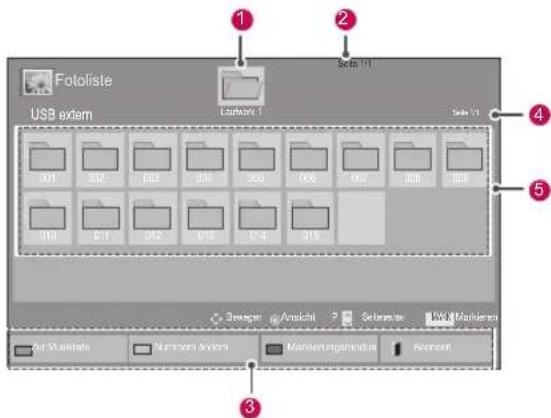
text_image
Fotoliste Setto 101 USB extern Lurwork 1 Setto 101 001 002 003 004 005 006 007 008 009 010 011 012 013 014 015 Bewegen Ansicht Sätze Work Manikerein Zur Walsdata Nummern Anders Markierungsmindra Sechter| Nr. | Beschreibung |
| 1 | Zum übergeordneten Ordner |
| 2 | Aktuelle Seite/Gesamtseiten |
| 3 | Entsprechende Tasten auf der Fernbedienung |
| 4 | Aktuelle Seite/Gesamtseitendes Inhalts imOrdner 1 |
| 5 | des Inhalts imOrdner 1 |
| Taste | Beschreibung |
| Grüne Taste | Drücken Sie wiederholt die GRÜNE Taste, um von der Fotoliste zur Musikliste, von der Musikliste zur Filmliste oder von der Filmliste zur Fotoliste zu wechseln.(Nicht gültig für 50PV250N, 50PT250N)Drücken Sie wiederholt die GRÜNE Taste, um von der Fotoliste zur Musikliste oder von der Musikliste zur Fotoliste zu wechseln.(Nur 50PV250N, 50PT250N) |
| Gelbe Taste | Methode zur Ansicht als 5 große Miniaturbilder oder einfache Liste. |
| Blaue Taste | Wechseln in den Markierungsmodus. |
©
©
Videoptionen
1 Drücken Sie Q. MENU (Schnellmenü), um auf die Pop-up-Menüs zuzugreifen.
2 Drücken Sie die Navigationstasten, um zu Wählen Sie die Video-Wiedergabe aus., Wählen Sie die Video-Einstellungen aus. oder Wählen Sie die Audio-Einstellungen aus. zu gelangen, und drücken Sie OK.

HINWEIS
- Werte für Optionen, die in der Filmliste geändert werden, haben keinen Einfluss auf die Fotoliste und die Musikliste.
- Werte für Optionen, die in der Fotoliste bzw. der Musikliste geändert werden, werden entsprechend in der Fotoliste und der Musikliste geändert, jedoch nicht in der Filmliste.
- Wird die Wiedergabe einer Videodatei gestoppt, wird die erneute Wiedergabe wieder an dem Punkt fortgesetzt, an dem zuvor gestoppt wurde.
Bei Auswahl von Wählen Sie die Video-Wiedergabe aus:
1 Drücken Sie die Navigationstasten, um Bildgröße, Audiosprache, Untertitelsprache oder Wiederholung anzuzeigen.
2 Drücken Sie die Navigationstasten, um zu den Optionen für die erforderlichen Anpassungen zu gelangen.
| Menü Beschreibung | |
| Bildgröße | Wählt das gewünschte Bildformat für die Spielfilmwiedergabe aus. |
| Audiosprache | Ändert während der Spielfilmwiedergabe die Sprachgruppe. Bei Dateien mit nur einer Audiospur kann diese Option nicht ausgewählt werden. |
| Untertitel-sprache | Schaltet die Untertitel ein/aus. |
| Sprache Ist | bei SMI-Untertiteln aktiviert und ermöglicht die Auswahl der Sprache innerhalb der Untertitelung. |
| Codeseite | Ermöglicht die Auswahl einer Schriftart für den Untertitel. Bei der Standardauswahl wird dieselbe Schriftart wie für das allgemeine Menü verwendet. |
| Sync Zur | Einstellung der zeitlichen Synchronisierung der Untertitel während der Spielfilmwiedergabe von -10 Sekunden bis +10 Sekunden in Schritten von 0,5 Sekunden. |
| Position Verändert die Position der Untertitel während der Spielfilmwiedergabe nach oben oder unten. | |
| Größe Wählt die gewünschte Untertitelgröße während der Spielfilmwiedergabe aus. | |
| Wiederho-lung | Schaltet die Wiederholungsfunk-tion der Spielfilmwiedergabe ein/aus. Wenn diese Option eingeschaltet ist, wird die Datei innerhalb des Ordners wiederholt wiedergegeben. Auch wenn die wiederholte Wiedergabe ausges-chaltet ist, kann die Datei erneut wiedergegeben werden, wenn der Dateiname dem der vorherigen Datei ähnelt. |
| Untertitel-sprache | Unterstützte Sprachen |
| Latein1 Englisch, Spanisch, Französisch, Deutsch, Italienisch, Schwedisch, Finnisch, Niederländisch, Portugiesisch, Dänisch, Rumänisch, Norwegisch, Albanisch, Gälisch, Walisisch, Irisch, Katalanisch, Valenzianisch | |
| Latein2 Bosnisch, Polnisch, Kroatisch, Tschechisch, Slowakisch, Slowenisch, Ser-bisch, Ungarisch | |
| Latein4 Estnisch, Lettisch, Litauisch | |
| Kyrillisch Bulgarisch, Makedonisch, Russ-sisch, Ukrainisch, Kasachisch | |
| Griechisch Griechisch | |
| Türkisch Türkisch | |

HINWEIS
- Innerhalb einer Untertiteldatei können nur 10.000 Synchronisierungsblöcke unterstützt werden.
- Sie können die Bildgröße beim Abspielen von Videos anpassen, indem Sie die Taste RATIO drücken.

Bei Auswahl von Wählen Sie die Video-Einstellungen aus:
1 Drücken Sie die Navigationstasten, um zu den Optionen für die erforderlichen Anpassungen zu gelangen. (Siehe S.68)
Bei Auswahl von Wählen Sie die Audio-Einstellungen aus:
1 Drücken Sie die Navigationstasten, um zu den Optionen Ton-Modus, Auto. Lautstärke, Klare Stimme II oder Balance zu gelangen.
2 Drücken Sie die Navigationstasten, um zu den Optionen für die erforderlichen Anpassungen zu gelangen. (Siehe S.73)
Anzeigen von Fotos
Bilddateien, die auf einem USB-Speichergerät oder in einem freigegebenen Ordner auf dem PC gespeichert sind, können über die Netzwerkverbindung angezeigt werden. Die Anzeige auf dem Bildschirm kann von Modell zu Modell unterschiedlich sein.
1 Drücken Sie die Navigationstasten, um zu Meine Medien zu gelangen, und drücken Sie OK.
2 Drücken Sie die Navigationstasten, um zur Fotoliste zu gelangen, und drücken Sie OK.
3 Drücken Sie die Navigationstasten, um Laufwerk1 auszuwählen und auf das verbundene USB-Speichergerät zuzugreifen.
4 Drücken Sie die Navigationstasten, um zum gewünschten Ordner zu gelangen, und drücken Sie OK.
5 Drücken Sie die Navigationstasten, um zum gewünschten Ordner zu gelangen, und drücken Sie OK.
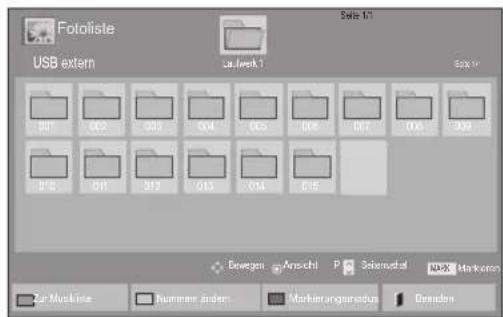
text_image
Fotoliste USB extern La-Week 1 Sole 17 Sole 16 B01 B02 B03 B04 B05 B06 B07 B08 B09 B10 B11 B12 B13 B14 B15 Bewegen Anschl P Sekundat NA-50 Markoren Zur Masklose Nummer anders Markerungsstatus Dresden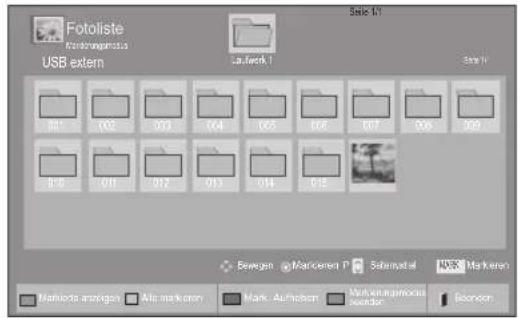
text_image
Fotoliste Kondrogerantus USB extern Laufwerk 1 Sele 01 Step 0 011 002 003 004 005 006 007 008 009 0.5 011 012 013 014 015 Sewegen @Matricen P Subraytal NWS Markeren Markets anziger Alt markeron Mark Autoborn Marksetragniewer Beisven| Menü Beschreibung | |
| Markierte anzeigen | Ausgewählte Fotodatei anzeigen. |
| Alle markieren | Alle Fotodateien auf dem Bildschirm markieren. |
| Mark. Aufheben | Alle Markierungen entfernen. |
| Markierungsmodus beenden | Markierungsmodus beenden. |
6 Zeigen Sie Fotos an.

HINWEIS
- Nicht unterstützte Dateien werden in der Vorschau nur durch das Symbol angezeigt.
- Anormale Dateien werden als Bitmap angezeigt
Verwendung der Fotooptionen
Verwenden Sie während der Ansicht von Fotos die folgenden Optionen.
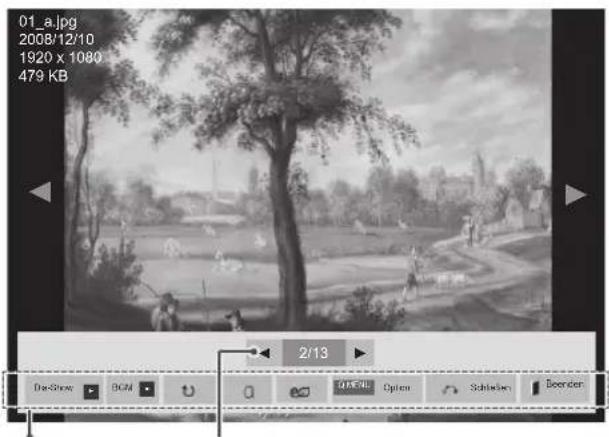
text_image
01_a.jpg 2008/12/10 1920 x 1080 479 KB 2/13 DinShow DCM OPEN Options Schleven BoenzenAnzahl der ausgewählten FotosOptionen
| Option | Dia-Geschw.: Wählen Sie die Geschwindigkeit der Dia-Show aus (Schnell, Mittel, Langsam).BGM: Wählt einen Musik Ordner für die Hintergrundmusik aus.HINWEISWährend der Wiedergabe der Hintergrundmusik kann der Musik Ordner nicht geändert werden.Sie können nur den auf dem Gerät gespeicherten MP3-Ordner anzeigen, aus dem das aktuelle Foto wiedergegeben wird. |
| Schließen | Schließt das Fenster „Optionen“. Um die Optionen anzuzeigen, drücken Sie OK. |
| EXIT(Beenden) | Zur Fotoliste zurückkehren. |
| Option | Beschreibung |
| Dia-Show | Startet oder beendet eine Dia-Show der ausgewählten Fotos.Wenn keine Fotos ausgewählt wurden, werden alle Fotos aus dem aktuell angezeigten Ordner in der Dia-Show angezeigt.Um die Geschwindigkeit der Dia-Show festzulegen, wählen Sie Option aus. |
| BGM Schaltet die Hintergrundmusik ein oder aus. Um einen Ordner für die Hintergrundmusik festzulegen, wählen Sie Option aus.Sie können die „Option“ durch die Tasten Q.MENU (Schnellmenü) oder HOME (Startseite) an der Fernbedienung anpassen. | |
| ( Drehen ) | Dreht Fotos um 90°, 180°, 270°, 360° im Uhrzeigersinn. |
| HINWEISDie Bildgröße wird nur bis zu einer bestimmten Größe unterstützt. Fotos, deren Breite die Breite der unterstützten Auflösungsgröße überschreitet, können nicht gedreht werden. | |
| Q | Zeigt das Foto in zwei- oder vierfacher Vergrößerung an. |
| ENERGY SAVING (Energie sparen) | Drücken Sie die Taste ENERGY SAVING (Energie sparen) mehrmals, um die Helligkeit des Bildschirms anzupassen. |
Fotooptionen
1 Drücken Sie Q. MENÜ (Schnellmenü) oder Home (Startseite), um die Optionsmenüs anzuzeigen.
2 Drücken Sie die Navigationstasten, um zu Wählen Sie die Foto-Ansicht aus., Wählen Sie die Video-Einstellungen aus. oder Wählen Sie die Audio-Einstellungen aus. zu gelangen, und drücken Sie OK.

HINWEIS
- Werte für Optionen, die in der Filmliste geändert werden, haben keinen Einfluss auf die Fotoliste und die Musikliste.
- Werte für Optionen, die in der Fotoliste bzw. der Musikliste geändert werden, werden entsprechend in der Fotoliste und der Musikliste geändert, jedoch nicht in der Filmliste.
Bei Auswahl von Wählen Sie die Foto-Ansicht-
Einstellungen aus:
1 Drücken Sie die Navigationstasten, um zu Dia-Geschw. oder BGM zu gelangen.
2 Drücken Sie die Navigationstasten, um zu den Optionen für die erforderlichen Anpassungen zu gelangen.

Bei Auswahl von Wählen Sie die Video-Einstellungen aus:
1 Drücken Sie die Navigationstasten, um zu den Optionen für die erforderlichen Anpassungen zu gelangen. (Siehe S.68)
Bei Auswahl von Wählen Sie die Audio-Einstellungen aus:
1 Drücken Sie die Navigationstasten, um zu den Optionen Ton-Modus, Auto. Lautstärke, Klare Stimme II oder Balance zu gelangen.
2 Drücken Sie die Navigationstasten, um zu den Optionen für die erforderlichen Anpassungen zu gelangen. (Siehe S.73)
Wiedergabe von Musik
1 Drücken Sie die Navigationstasten, um zu Meine Medien zu gelangen, und drücken Sie OK.
2 Drücken Sie die Navigationstasten, um zur Musikliste zu gelangen, und drücken Sie OK.
3 Drücken Sie die Navigationstasten, um Laufwerk1 auszuwählen und auf das verbundene USB-Speichergerät zuzugreifen.
4 Drücken Sie die Navigationstasten, um zum gewünschten Ordner zu gelangen, und drücken Sie OK.
5 Drücken Sie die Navigationstasten, um zum gewünschten Ordner zu gelangen, und drücken Sie OK.
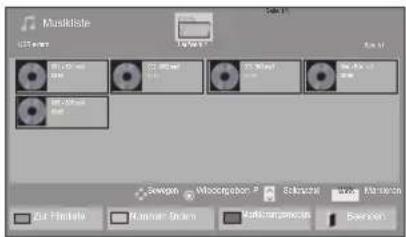
text_image
Musikrisie 10.2.2007 10.2.2008 10.2.2009 10.2.2010 10.2.2011 10.2.2012 10.2.2013 10.2.2014 10.2.2015 10.2.2016 10.2.2017 10.2.2018 10.2.2019 10.2.2020 10.2.2021 10.2.2022 10.2.2023 10.2.2024 10.2.2025 10.2.2026 10.2.2027 10.2.2028 10.2.2029 10.2.2030 10.2.2031 10.2.2032 10.2.2033 10.2.2034 10.2.2035 10.2.2036 10.2.2037 10.2.2038 10.2.2039 10.2.2040 10.2.2041 10.2.2042 10.2.2043 10.2.2044 10.2.2045 10.2.2046 10.2.2047 10.2.2048 10.2.2049 10.2.2050 10.2.2051 10.2.2052 10.2.2053 10.2.2054 10.2.2055 10.2.2056 10.2.2057 10.2.2058 10.2.2059 10.2.2060 10.2.2061 10.2.2062 10.2.2063 10.2.2064 10.2.2065 10.2.2066 10.2.2067 10.2.2068 10.2.2069 10.2.2070 10.2.2071 10.2.2072 10.2.2073 10.2.2074 10.2.2075 10.2.2076 10.2.2077 10.2.2078 10.2.2079 10.2.2080 10.2.2081 10.2.2082 10.2.2083 10.2.2084 10.2.2085 10.2.2086 10.2.2087 10.2.2088 10.2.2089 10.2.2090 10.2.2091 10.2.2092 10.2.2093 10.2.2094 10.2.2095 10.2.2096 10.2.2097 10.2.2098 10.2.2099 10.2.21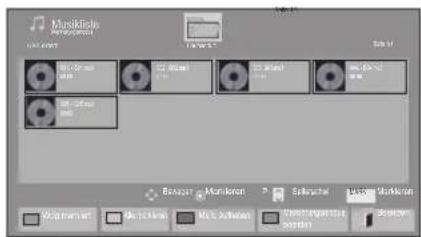
text_image
Musiklade Rohmertel 100 MHz 100 MHz 100 MHz 100 MHz 100 MHz 100 MHz 100 MHz 100 MHz 100 MHz 100 MHz 100 MHz 100 MHz 100 MHz 100 MHz 100 MHz 100 MHz 100 MHz 100 MHz 100 MHz 100 MHz 100 kHz 100 kHz 100 kHz 100 kHz 100 kHz 100 kHz 100 kHz 100 kHz 100 kHz 100 kHz 100 kHz 100 kHz 100 kHz 100 kHz 100 kHz 100 kHz 100 kHz 100 kHz 100 kHz 100 kHz 100kHz| Menü Beschreibung | |
| Wdg markiert | Markierte Musikdatei anzeigen. |
| Alle markieren | Alle Musikdateien auf dem Bildschirm markieren. |
| Mark. Aufheben | Alle Markierungen entfernen. |
| Markierungsmodus beenden | Markierungsmodus beenden. |
6 Geben Sie Musik wieder.
7 Die Wiedergabe wird mit folgenden Tasten gesteuert.
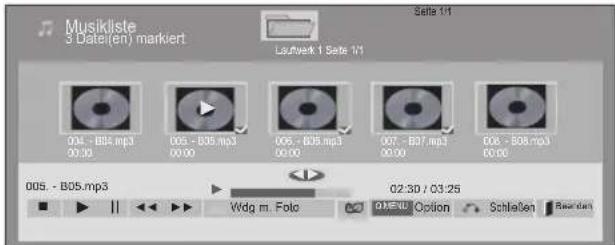
text_image
Musikliste 3 Datic(en) markiert Laurwerk 1 Siete 1/1 Sets 1/1 004 - B05.mp3 00:30 005 - B05.mp3 00:00 006 - B05.mp3 00:00 007 - B07.mp3 00:00 008 - B08.mp3 00:00 005 - B05.mp3 Wdg m. Foto Q2:30 / Q3:25 QUESIL Option Schleßen Reorder| Taste | Beschreibung |
| Beendet die Wiedergabe | |
| Gibt eine Musikdatei wieder | |
| Hält die Wiedergabe an oder nimmt diese wieder auf | |
| Springt zur nächsten Datei | |
| Springt zur vorherigen Datei | |
| Während der Wiedergabe:Wenn Sie die Taste [IMAGE] drücken, wird die vorherige Musikdatei wiedergegeben.Wenn Sie die Taste [IMAGE] drücken, wird die nächste Musikdatei wiedergegeben. | |
| Grüne Taste | Starten Sie die Wiedergabe der ausgewählten Musikdateien, und wechseln Sie dann zur Fotoliste. |
| ENERGY SAVING (Energie sparen) | Drücken Sie die Taste ENERGY SAVING (Energie sparen)mehrmals, um die Helligkeit des Bildschirms anzupassen. |
| Home (Startseite) oder Q.MENU (Schnellmenü) | Anzeigen des Menüs „Option“. |
| Schließen | Schließt das Fenster „Optionen“.Um die Optionen anzuzeigen, drücken Sie OK. |
| EXIT (Beenden) | Wenn Sie die Taste EXIT (Beenden) drücken, während der Musik-Player angezeigt wird, wird nur die Musikwiedergabe gestoppt. Das Gerät kehrt nicht zur normalen TV-Wiedergabe zurück.Wenn Sie die Taste EXIT (Beenden) drücken, während die Musikwiedergabe gestoppt oder der Musik-Player ausgeblendet ist, kehrt das Gerät zur normalen TV-Wiedergabe zurück. |
| Bei der Verwendung von < und > während der Wiedergabe zeigt ein Cursor die Position an. |
Tipps zum Abspielen von Musikdateien
- Diese Einheit unterstützt keine ID3-Tags, die in MP3-Dateien eingebettet sind.

HINWEIS
- Nicht unterstützte Dateien werden in der Vorschau nur durch das Symbol angezeigt.
- Anormale Dateien werden als Bitmap angezeigt
- Eine beschädigte oder fehlerhafte Musikdatei wird nicht wiedergegeben, sondern in der Wiedergabezeit wird 00:00 angezeigt.
- Musik, die von einem Bezahldienst mit Urheberrechtsschutz heruntergeladen wurde, wird nicht wiedergegeben, sondern zeigt in der Wiedergabezeit unpassende Informationen an.
- Wenn Sie die Taste OK oder ☐ drücken, wird der Bildschirmschoner gestoppt.
- Die Tasten PLAY(▶), Pause(■), □, ▶, ◀ auf der Fernbedienung sind in diesem Modus ebenfalls verfügbar.
- Mithilfe der Taste W können Sie die nächste Musikdatei auswählen. mithilfe der Taste V können Sie die vorherige Musikdatei auswählen.
text_image
Dateiname 002. B02.mp3 ▶ 00:31 / 04:04 Verstrichene Zeit/DauerMusikoptionen
1 Drücken Sie Q. MENU (Schnellmenü), um auf die Pop-up-Menüs zuzugreifen.
2 Drücken Sie die Navigationstasten, um zu
Wählen Sie die Audio-Wiedergabe aus. oder
Wählen Sie die Audio-Einstellungen aus. zu
gelangen, und drücken Sie OK.

HINWEIS
- Werte für Optionen, die in der Filmliste geändert werden, haben keinen Einfluss auf die Fotoliste und die Musikliste.
- Werte für Optionen, die in der Fotoliste bzw. der Musikliste geändert werden, werden entsprechend in der Fotoliste und der Musikliste geändert, jedoch nicht in der Filmliste.
Bei Auswahl von Wählen Sie die Audio-Wiedergabe aus:
1 Drücken Sie die Navigationstasten, um Wiederholung oder Zufällig auszuwählen.
2 Drücken Sie die Navigationstasten, um zu den Optionen für die erforderlichen Anpassungen zu gelangen.
Bei Auswahl von Wählen Sie die Audio-Einstellungen aus:
1 Drücken Sie die Navigationstasten, um Ton-Modus, Autom. Lautstärke, Klare Stimme II oder Balance zu wählen.
2 Drücken Sie die Navigationstasten, um zu den Optionen für die erforderlichen Anpassungen zu gelangen.(Siehe S.73)

DivX® VOD-Anleitung
(Nicht gültig fü 50PV250N, 50PT250N)
DivX® VOD-Registrierung
Um Ihre erworbenen oder gemieteten DivX® VOD-Inhalte wiederzugeben, müssen Sie ihr Gerät mit dem 10-stelligen DivX-Registrierungscode Ihres Geräts unter www.divx.com/vod registrieren.
1 Drücken Sie die Taste Home (Startseite), um zu den Hauptmenüs zu gelangen.
2 Drücken Sie die Navigationstasten, um zu MEINE MEDIEN zu gelangen, und drücken Sie OK.
3 Drücken Sie die blaue Taste.
4 Drücken Sie die Navigationstasten, um zu DivX VOD-Registrierung zu gelangen, und drücken Sie OK.
5 Zeigen Sie den Registrierungscode Ihres TV-Geräts an.
6 Drücken Sie abschließend EXIT (Beenden). Um zum vorherigen Menü zurückzukehren, drücken Sie BACK (Zurück).
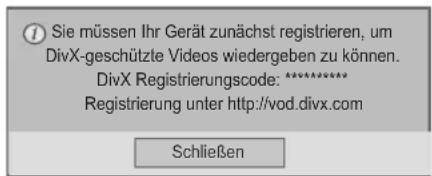
text_image
Sie müssen Ihr Gerät zunächst registrieren, um DivX-geschützte Videos wiedergeben zu können. DivX Registrierungscode: ***** Registrierung unter http://vod.divx.com Schließen
HINWEIS
- Spielfilmdateien werden wie folgt unterstützt
Auflösung: unter 1920 x 1080 (B x H) Pixel
Bildwiederholrate: max. 30 Bilder/Sek. (1920 x 1080), max. 60 Bilder/Sek. (unter 1280 x 720)
• Video-Codec: MPEG 1, MPEG 2, MPEG 4, H.264/AVC, DivX 3.11, DivX 4.12, DivX 5.x, DivX 6, Xvid 1.00, Xvid 1.01, Xvid 1.02, Xvid 1.03, Xvid 1.10-beta1, Xvid 1.10-beta2, JPEG, VC1, Sorenson H.263/H.264
DivX® VOD-Abmeldung
Melden Sie Ihr Gerät mit dem 8-stelligen DivX-Abmeldecode Ihres Geräts unter www.divx.com/vod ab.
1 Drücken Sie die Taste Home (Startseite), um zu den Hauptmenüs zu gelangen.
2 Drücken Sie die Navigationstasten, um zu MEINE MEDIEN zu gelangen, und drücken Sie OK.
3 Drücken Sie die blaue Taste.
4 Drücken Sie die Navigationstasten, um zu DivX-Reaktivierung zu gelangen, und drücken Sie OK.
5 Drücken Sie die Navigationstasten, um Ja zur Bestätigung auszuwählen.
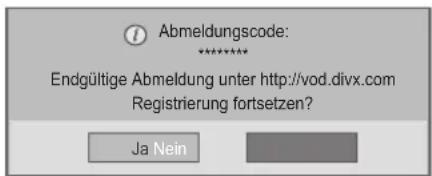
text_image
Abmeldungscode: ***** Endgültige Abmeldung unter http://vod.divx.com Registrierung fortsetzen? Ja Nein6 Drücken Sie abschließend EXIT (Beenden). Um zum vorherigen Menü zurückzukehren, drücken Sie BACK (Zurück).

HINWEIS
- Nachdem die Abmeldung durchgeführt wurde, müssen Sie Ihr Gerät erneut registrieren, um DivX® VOD-Inhalte wiedergeben zu können.
ANPASSEN DER TV-EINSTELLUNGEN
Zugriff auf die Hauptmenüs
1 Drücken Sie die Taste Home (Startseite), um zu den Hauptmenüs zu gelangen.
2 Drücken Sie die Navigationstasten, um zu einem der folgenden Menüs zu gelangen, und drücken Sie OK.
3 Drücken Sie die Navigationstasten, um zur gewünschten Einstellung oder Option zu gelangen, und drücken Sie OK.
4 Drücken Sie abschließend EXIT (Beenden).
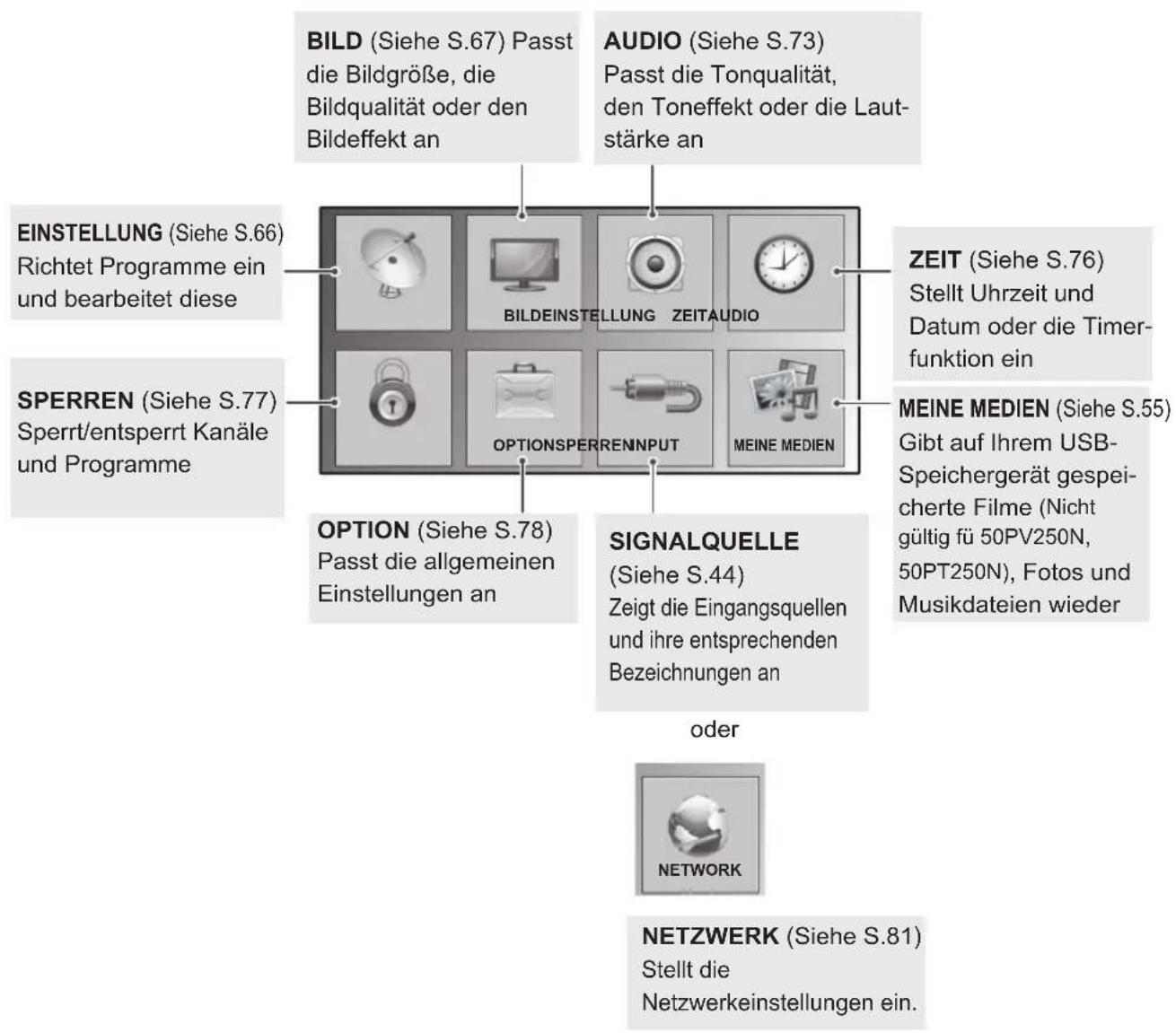
text_image
BILD (Siehe S.67) Passt die Bildgröße, die Bildqualität oder den Bildeffekt an AUDIO (Siehe S.73) Passt die Tonqualität, den Toneffekt oder die Lautstärke an EINSTELLUNG (Siehe S.66) Richtet Programme ein und bearbeitet diese SPERREN (Siehe S.77) Sperrt/entsperrt Kanäle und Programme ZEIT (Siehe S.76) Stellt Uhrzeit und Datum oder die Timerfunktion ein MEINE MEDIEN (Siehe S.55) Gibt auf Ihrem USB-Speichergerät gespeicherte Filme (Nicht gültig für 50PV250N, 50PT250N), Fotos und Musikdateien wieder OPTION (Siehe S.78) Passt die allgemeinen Einstellungen an SIGNALQUELLE (Siehe S.44) Zeigt die Eingangsquellen und ihre entsprechenden Bezeichnungen an oder NETWORK NETZWERK (Siehe S.81) Stellt die Netzwerkeinstellungen ein.Anpassung der Einstellungen
Einstellungen im Menü EINSTELLUNG
1 Drücken Sie die Taste Home (Startseite), um zu den Hauptmenüs zu gelangen.
2 Drücken Sie die Navigationstasten, um zu EINSTELLUNG zu gelangen, und drücken Sie OK.
3 Drücken Sie die Navigationstasten, um zur gewünschten Einstellung oder Option zu gelangen, und drücken Sie OK.
- Um zur vorherigen Stufe zurückzukehren, drücken Sie BACK (Zurück).
4 Drücken Sie abschließend EXIT (Beenden).
- Ihr TV-Gerät kann von der Abbildung abweichen.
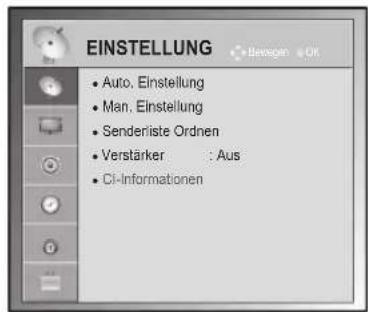
text_image
EINSTELLUNG • Auto, Einstellung • Man, Einstellung • Senderiiste Ordnen • Verstärker : Aus • CI-InformationenIn der folgenden Tabelle werden die verfügbaren Programmeinstellungen beschrieben:
| Einstellung Beschreibung | |
| Auto. Einstellung | Stellt alle über Antenne oder Kabeleingang verfügbaren Programme ein und speichert diese (Siehe S.31). |
| Man. Einstellung | Stellt alle gewünschten Programme manuell ein und speichert diese (Siehe S.34). |
| SENDERLISTE ORDNEN | Bearbeiten von Programmen (Siehe S.36). |
| Verstärker Stellt die optimale Empfindlichkeit je nach Signalempfang ein (Siehe S.36). | |
| CI-Information | Mit dieser Funktion können Sie einige verschlüsselte Dienste (Bezahldienste) anschauen.(Siehe S.38). |
| DTV-Kabeleinstellung(Nur im Kabelmodus) | Die Auswahl im Menü Serviceanbieter hängt von der im entsprechenden Land unterstützten Anzahl an Serviceanbietern ab. Wenn die Anzahl der unterstützten Serviceanbieter für das entsprechende Land 1 ist, ist diese Funktion nicht aktiviert.Nach einem Wechsel des Serviceanbieters erscheint ein Hinweis, dass die Liste der Kanälegelöscht wird. Bei Auswahl von OK oder beim Schließen der Hinweismeldung und Auswahl von „JA“ wird ein Pop-up-Fenster zur automatischen Sendereinstellung eingeblendet.(Siehe S.33). |
Einstellungen im Menü BILD
1 Drücken Sie die Taste Home (Startseite), um zu den Hauptmenüs zu gelangen.
2 Drücken Sie die Navigationstasten, um zu BILD zu gelangen, und drücken Sie OK.
3 Drücken Sie die Navigationstasten, um zur gewünschten Einstellung oder Option zu gelangen, und drücken Sie OK.
- Um zur vorherigen Stufe zurückzukehren, drücken Sie BACK (Zurück).
- Ihr TV-Gerät kann von der Abbildung abweichen.
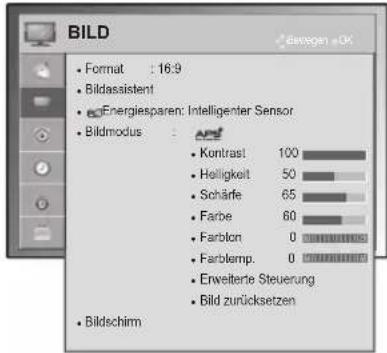
text_image
BILD Format : 16:9 Bildassistent Energiesparen: Intelligenter Sensor Bildmodus : Kontrast 100 Helligkeit 50 Schärle 65 Farbe 60 Farblon 0 Farblemp. 0 Erweiterte Steuerung Bild zurücksetzen Bildschirm4 Drücken Sie abschließend EXIT (Beenden).
In der folgenden Tabelle werden die verfügbaren Bildeinstellungen beschrieben:
| Einstellung Beschreibung | ||
| Format Ändert die Bildgröße, um Bilder in optimaler Größe anzuzeigen (Siehe S.42). | ||
| Bildassistent | Passt die Bildqualität an und kalibriert den Bildschirm mithilfe der Bildschirmanweisungen.Die angepassten Optionen werden alsExpert1imBildmodusgespeichert. | |
| Standard | Modus zum Festlegen der Standard-Bildqualität.(Schwarzwert,Weißwert,Farbton,Farbe,Horizontale Schärfe,Vertikale Schärfe,Beleuchtung(Nur LCD-TV/LED-LCD-TV)) | |
| Bevorzugt | Modus zum Festlegen einer bevorzugten Bildqualität anstelle des Standardbildes.(Schwarzwert,Weißwert,Farbton,Farbe,Schärfe,Dynamischer Kontrast,Farbtemp.,Beleuchtung(Nur LCD-TV/LED-LCD-TV)) | |
| HINWEISWenn Sie die Einstellung vor der letzten Stufe stoppen, werden die Änderungen nicht verwendet.Wenn Sie denBildassistentenverwenden, wird die Energiesparfunktion automatisch deaktiviert.Um die vomBildassistentenvorgenommenen Änderungen zurückzusetzen, wählen Sie Bild zurücksetzenaus, wenn derBildmodusaufExpert1gesetzt ist.Im Modus RGB-PC/HDMI-PC/DVI-PC werden die geänderten Werte fürFarbe,FarbtonundH/V-Schärfenicht verwendet. | ||
| Energie sparen | Passt die Bildschirmhelligkeit an, um den Stromverbrauch zu reduzieren. | |
| Option | ||
| Intelligenter Sensor(Nur Plasma-TV) oder Automatisch(Nur LCD-TV/LED-LCD-TV) | *Diese Funktion steht nicht bei allen Modellen zur Verfügung.Die am besten geeignete Helligkeit wird automatisch entsprechend der Umgebungsbedingungen angepasst. | |
| Aus DieEnergiesparfunktionist ausgeschaltet | ||
| Minimum/Mittel/Maximum | Wählt die Helligkeitsstufe aus. | |
| Video stumm Der Bildschirm wird in 3 Sekunden ausgeschaltet. | ||
| HINWEISWenn Sie „Video stumm“ auswählen, wird der Bildschirm innerhalb von 3 Sekunden ausgeschaltet und der Modus „Video stumm“ beginnt.Wenn Sie „Energie sparen- Automatisch (abhängig vom Modell),Maximum“, einstellen, steht die FunktionBeleuchtungnicht zur Verfügung. (Nur LCD-TV/LED-LCD-TV)Wenn SieEnergie Sparen - Intelligenter Sensor auswählen, stehen die Funktionen Schärfe, Farbe, Farbtemperaturnicht zur Verfügung. (Nur Plasma-TV)Wenn SieAutomatisch auswählen, wird dieBeleuchtungautomatisch durch den intelligenten Sensor entsprechend der Umgebungsbedingungen angepasst, vorausgesetzt, das TV-Gerät verfügt über einen intelligenten Sensor. (Nur LCD-TV/LED-LCD-TV) (abhängig vom Modell) | ||

| Einstellung | Beschreibung | |
| Bildmodus | Wählt einen der voreingestellten Bildmodi aus, oder passt die Optionen in den jeweiligen Modi für eine optimale TV-Bildschirmleistung an. Sie können auch die erweiterten Optionen in jedem Modus anpassen.Die verfügbaren Bildmodi sind je nach TV-Gerät unterschiedlich. | |
| Modus | ||
| Intelligenter Sensor (Nur LCD-TV) | Passt das Bild entsprechend den Umgebungsbedingungen an. | |
| Bewegung Optimiert | Kontrast, Helligkeit, Farbe und Schärfe, um das Videobild an eine geschäftliche Umgebung anzupassen. | |
| Standard Passt das Bild an eine normale Umgebung an. | ||
 (Nur Plasma-TV) (Nur Plasma-TV) | Optimiert den Stromverbrauch. | |
| KinoJKino oderIHXED Kino | Optimiert das Videobild für ein kinoähnliches Erlebnis bei der Spielfilmwiedergabe. | |
| JBBright Room (Nur Plasma-TV) | Dies ist die Einstellung für die optimale TV-Wiedergabe in hellen Räumen. | |
| Sport Hebt Primärfarben wie weiß, grasgrün oder himmelblau hervor, um das Video-bild für schnelle und dynamische Aktionen zu optimieren. | ||
| Spiel Optimiert das Videobild für schnelle Bildbewegungen wie bei Computer- oder Konsolenspielen. | ||
| Foto(abhängig vom Modell) | Optimiert im USB-Modus das Standbild, z. B. eine angezeigte Fotodatei.» z.B. beim Anschließen eines externen Geräts wie einer digitalen Spiegelreflexkamera. | |
| R Expert | Passt die detaillierten Einstellungen des Videobildes sowohl für Videoexperten als auch für normale Betrachter. | |
| [77xW] HINWEISBildmodus stellt das TV-Gerät für die bestmögliche Bilddarstellung ein. Wählen Sie im Menü Bildmodus anhand der Programmkategorie die Voreinstellung aus.Wenn die Funktion „Intelligenter Sensor“ eingeschaltet ist, wird entsprechend den Umge bungsbedingungen automatisch die am besten geeignete Bildeinstellung ausgewählt.Die Einstellung von Bildmodus ist auch im Schnell- menü möglich.APS (Automatischer Stromspar Modus): Minimiert den Stromverbrauch, ohne die Bildqualität zu verringern. (Nur Plasma-TV)Wenn Sie Bildmodus - IHX Kino, IBright Room anpassen, stehen die Funktionen Energie sparen - Intelligenter Sensor, Minimum, Medium, Maximum nicht zur Verfügung. (Nur Plasma-TV)Wenn Sie Bildmodus - APS anpassen, stehen die Funktionen Energie sparen-Aus, Mini mum, Medium, Maximum nicht zur Verfügung. (Nur Plasma-TV)» IHX Kino oder IHXED Kino (Nur Plasma-TV): Dies ist der qualitative Kinomodus, mit dem Sie sich bei der Spielfilmwiedergabe zu Hause wie im Kino fühlen. Der Benutzer kann an spruchsvollste Bildschirmqualität genießen, ohne weitere Anpassungen vornehmen zu müs sen. Optimale Bildschirmqualität erhalten Sie im Kinomodus in dunkler Umgebung. Wenn Sie IHX Kino auswählen, ändert sich die IHX Bright Room Einstellung von „Format“ auf „Just Scan“.» IHX Kino (Tomlinson Holman’s Experiment) ist der von George Lucas, dem Regisseur von Star Wars, und Tomlinson Holman eingeführte, zertifizierte THX-Standard für die Audio- und Videowiedergabe. Dieses Produkt ist THX-zertifiziert und garantiert eine Bildschirmqualität, die die Standardanforderungen an Hardware und Software für Bildschirme übertrifft. | ||
| TruMotion(Nur LCD-TV/LED-LCD-TV) | *Diese Funktion steht nicht bei allen Modellen zur Verfügung.Dient zur Darstellung der bestmöglichen Bildqualität, wenn schnelle Bildfolgen oder ein Film ohne Bewegungs-Blur oder Ruckeln wiedergegeben werden soll.Diese Funktion ist im Modus RGB-PC und HDMI-PC deaktiviert.Beim Aktivieren von „TruMotion“ kann es zu Rauschen auf dem Bildschirm kommen.Sollte dieser Effekt eintreten, stellen Sie „TruMotion“ auf „Aus“.Wenn Sie die Option „Bildmodus-Spiel“ auswählen, setzen Sie „TruMotion“ auf „Aus“. | |
| Option | ||
| Hoch Für weichere Bildübergänge. | ||
| Tief Für weiche Bildübergänge. Dies ist die geeignete Einstellung für die Standardwiedergabe. | ||
| Aus TruMotion wird ausgeschaltet. | ||
| Benutzer Der Benutzer kann die Werte für Judder und Blur der Funktion TruMotion separat einstellen. | ||
| ANZEIGE Passt | die Optionen für die Verwendung als PC-Bildschirm an. | |
| Option | ||
| Auflösung Wählt die für die Verwendung mit einem PC entsprechende Auflösung aus. | ||
| Automatische Konfiguration | Optimiert die TV-Optionen automatisch für die TV-Anzeige. | |
| Position Positioniert das Bild an der richtigen Position. | ||
| Größe Passt die Bildgröße an. | ||
| Taktrate Verringert die horizontale Streifenbildung. | ||
| Zurücksetzen Setzt die Optionen auf die Standardeinstellung zurück. | ||

Grundlegende Bildoptionen
| Einstellung Beschreibung | |
| Beleuchtung (Nur LCD-TV/LED-LCD-TV) | Passt die Bildschirmhelligkeit durch Steuerung der LCD-Beleuchtung an. Wenn Sie die Helligkeit verringern, wird der Bildschirm dunkler, und der Stromverbrauch reduziert sich ohne Verlust des Videosignals.Wenn Sie „Energie sparen - Automatisch, Maximum“ einstellen, steht die Funktion Beleuchtung nicht zur Verfügung.Vorteil der Verwendung der Option Beleuchtung- Der Stromverbrauch wird um bis zu 60 % reduziert.- Die Helligkeit für den Wert Schwarz wird reduziert. (Weil Schwarz nun einen höheren Kontrast bietet, kommen Sie in den Genuss einer wesentlich besseren Qualität.)- Sie können die Helligkeit unter Beibehaltung der Originalauflösung des Signals anpassen. |
| Kontrast | Erhöht oder verringert den Verlauf des Videosignals. Stellen Sie den Kontrastein, wenn es zu einer Sättigung der hellen Bildanteile kommt. |
| Helligkeit Zur Einstellung des Signalgrundpegels des Bildes. | |
| Schärfe Zur Einstellung der Kantenschärfe an den Übergängen zwischen hellen und dunkeln Bereichen des Bildes.Je niedriger der eingestellte Wert, desto weicher erscheint das Bild. | |
| Farbe Zur Anpassung der Intensität aller Farben. | |
| Farbton Zur Anpassung der Balance zwischen den Farben Rot und Grün. | |
| Farbtemp. Warm: Betont warme Farben, z. B. rot. Kalt: Betont kalte Farben, z. B. blau. | |
| Erweiterte Steuerung oder Experteneinstellung | Zur Anpassung der erweiterten Optionen. |
| Bild zurücksetzen Setzt die Einstellungen der einzelnen Modi auf die Werkseinstellung zurück. | |

HINWEIS
- Im RGB-PC/HDMI-PC-Modus können Sie Farbe, Schärfe und Farbton nicht anpassen.
Erweiterte Bildoptionen (abhängig vom Modell)
| Einstellung Beschreibung | |
| Dynamischer Kontrast | Passt den Kontrast optimal an die Helligkeit des Bildschirms an. Das Bild wird durch Aufhellen heller Bildanteile und Abdunkeln dunkler Bildanteile verbessert. |
| Dynamische Farbe | Zur Anpassung der angezeigten Farben, um diese lebhafter, reichhaltiger und klarer erscheinen zu lassen. Mit dieser Funktion werden Farbton, Sättigung und Leuchtdichte verbessert, sodass Rot, Blau, Grün und Weiß lebhafter wirken. |
| Clear White Macht den weißen Bereich des Bildschirms heller und klarer. | |
| Hautfarbe | Passt den Hautton des Bildes an, sodass Sie Ihre bevorzugte Hautfarbe einstellen können. |
| Rauschunterdrückung | Verringert das Bildrauschen ohne die Videoqualität zu beeinträchtigen. |
| Digitale Geräuschreduzierung | Verringert das Rauschen in Bezug auf komprimiertes MPEG-Video. |
| Gamma | Zur Einstellung der Helligkeit im dunklen Bereich und des mittleren Grauwertebereichs des Bildes.» Gering: Dunkle und mittlere Graustufen heller darstellen.» Mittel: Normale Darstellungswerte.» Hoch: Dunkle und mittlere Graustufen dunkler darstellen. |
| Schwarzwert | Stellt den Schwarzwert auf einen für die Anzeige optimalen Wert ein. Diese Funktion ist in den folgenden Modi verfügbar: AV (NTSC-M), HDMI, Komponente oder USB (Nur Plasma-TV).» Gering: Die Darstellung des Bildes wird dunkler.» Hoch: Die Darstellung des Bildes wird heller.» Automatisch: Setzt den Schwarzwert des Bildschirms automatisch auf Hoch oder Niedrig, entsprechend zum Eingangssignalpegel. |
| Augenschonend | Passt die Helligkeit des Bildschirms an, wenn dieser zu hell ist. Verringert die Helligkeit extrem heller Bilder.Diese Funktion ist in „Bildmodus-Lebhaft, Kino, Expert1, Expert2, Intelligenter Sensor“ deaktiviert. |
| Echtes Kino oder Filmmodus | Aufgenommene Videofilme werden natürlicher dargestellt, indem der Judder-Effekt verringert wird.DVD- und Blu-ray-Spielfilme werden mit 24 Bildern pro Sekunde (fps) dargestellt. Mit LG RealCinema wird jedes Bild konsistent 5 Mal pro 1/24-Sekunde mit TruMotion verarbeitet (120 Bilder pro Sekunde) oder 2 Mal pro 1/24-Sekunde ohne TruMotion (48 Bilder pro Sekunde), wodurch der Judder-Effekt vollständig verschwindet. |
| Farbskala Maximiert die Farbdarstellung zur Erhöhung der Farbqualität.» Standard: Das Standard-Farbset wird angezeigt.» Breit: Erhöht die Anzahl der verwendeten Farben. | |
| Konturenverstärkung | Für ein klareres und ausgeprägteres Bild mit natürlich dargestellten Kanten des Films. |
| XVYCC(verfügbar im Kino-oder Expertenmodus) | *Diese Funktion steht nicht bei allen Modellen zur Verfügung.Mit dieser Funktion werden Farben reichhaltiger dargestellt.Diese Funktion ermöglicht die Darstellung eines erweiterten Farbraums unter Verwendung eines konventionellen Videosignals.Diese Funktion ist im „Bildmodus - Kino, Expert“ aktiviert, wenn ein xvYCC-Signal am HDMI-Eingang anliegt. |
| Expertenmuster(verfügbar im Expertenmodus) | Dieses Muster ist für Anpassungen durch Experten erforderlich.Diese Funktion wird im „Bildmodus - Expert“ beim DTV-Empfang aktiviert. |
| Farbfilter | Mit dieser Funktion können die jeweiligen Farben aus dem Videosignal gefiltert werden. Sie können den RGB-Filter zur genauen Einstellung der Farbsättigung und des Farbtons verwenden. |

Erweiterte Bildoptionen (abhängig vom Modell)
| Einstellung Beschreibung | |||
| Farbtemperatur | Ändert die weiße Bezugslinie, um das allgemeine Farbspektrum des Bildschirms anzupassen. | ||
| Plasma-TV a. Methode: 2-PunktMuster: Innen, AußenKontrast Rot/Grün/Blau, Helligkeit Rot/Grün/Blau: Der Einstellungsbereich liegt zwischen -50 und +50. | b. Methode: 20-Punkt IREIRE (Institute of Radio Engineers) ist eine Einheit zur Angabe des Pegels eines Videosignals, und kann auf 5, 10, 15 bis 100 Plasma-TVs eingestellt werden. Die Einstellung kann jeweils für die Farben Rot, Grün und Blau vorgenommen werden.Rot/Grün/Blau: Der Einstellungsbereich geht von -50 bis +50.c. Auf alle Eingänge anwenden | ||
| LCD/LED-LCD-TV b. Methode: 10-Punkt IRE | Muster: Innen, AußenIRE (Institute of Radio Engineers) ist die Einheit zur Anzeige des Pegels eines Videosignals und kann zwischen 10, 20, 30 bis 100 eingestellt werden. Die Einstellung kann jeweils für die Farben Rot, Grün und Blau vorgenommen werden.Leuchtdichte: Diese Funktion zeigt den berechneten Leuchtdichtewert für ein Gamma von 2,2 an. Sie können den gewünschten Leuchtdichtewert bei 100 IRE eingeben, dann wird der Leuchtdichte-Sollwert für ein Gamma von 2,2 von 10 IRE bis 90 IRE in Schritten von 10 angezeigt.Rot/Grün/Blau: Der Einstellungsbereich geht von -50 bis +50.c. Auf alle Eingänge anwenden | ||
| Farbmanagement | Da diese Funktion nur zur professionellen Einstellung mithilfe von Testmustern genutzt wird, werden andere Farben nicht beeinflusst, es können jedoch die sechs Farbbereiche (Rot/Grün/Blau/Türkis/Magenta/Gelb) separat eingestellt werden.Farbunterschiede sind möglicherweise nicht zu sehen, selbst wenn Sie Anpassungen für allgemeines Video durchführen.Einstellung von Rot/Grün/Blau/Gelb/Türkis/Magenta.Farbe Rot/Grün/Blau/Gelb/Türkis/Magenta: Der Einstellungsbereich liegt zwischen -30 und +30.Farbton Rot/Grün/Blau/Gelb/Türkis/Magenta: Der Einstellungsbereich liegt zwischen -30 und +30Diese Funktion ist im Modus RGB-PC und HDMI-PC deaktiviert. | ||
Einstellungen im Menü AUDIO
1 Drücken Sie die Taste Home (Startseite), um zu den Hauptmenüs zu gelangen.
2 Drücken Sie die Navigationstasten, um zu AUDIO zu gelangen, und drücken Sie OK.
3 Drücken Sie die Navigationstasten, um zur gewünschten Einstellung oder Option zu gelangen,
und drücken Sie OK.
- Um zur vorherigen Stufe zurückzukehren, drücken Sie BACK (Zurück).
4 Drücken Sie abschließend EXIT (Beenden).
- Ihr TV-Gerät kann von der Abbildung abweichen.
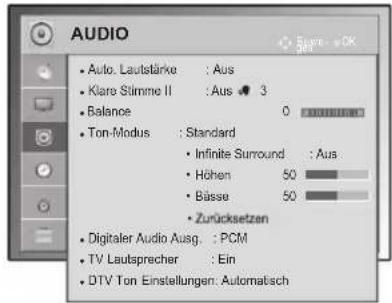
text_image
AUDIO • Auto. Lautstärke : Aus • KIare Stimme II : Aus 3 • Balance 0 • Ton-Modus : Standard • Infinite Surround : Aus • Höhen 50 • Bässe 50 • Zurücksetzen • Digitaler Audio Ausg. : PCM • TV Lautsprecher : Ein • DTV Ton Einstellungen: AutomatischIn der folgenden Tabelle werden die verfügbaren Audioeinstellungen beschrieben:
| Einstellung | Beschreibung | |
| Auto. Lautstärke | Aktiviert die Funktion „Auto. Lautstärke“, um die Lautstärke konsistent auf der gleichen Stufe zu halten, wenn Sie den Kanal wechseln. Die Lautstärke ist eventuell aufgrund unterschiedlicher Signalbedingungen der jeweiligen Sender nicht einheitlich. | |
| Klare Stimme II | Verstärkt die Klarheit menschlicher Stimmen. Aktivieren Sie diese Funktion, um die Klarheit anzupassen. | |
| HINWEISWenn Sie die Einstellung „Ein“ für Klare Stimme II auswählen, steht die Funktion Infinite Sound nicht zur Verfügung.Wählen Sie eine Stufe zwischen „-6“ und „+6“. | ||
| Balance Passt | die Balance zwischen linkem und rechtem Lautsprecher Ihrer Raumumgebung an. | |
| Ton-Modus | Wählt einen der voreingestellten Ton-Modi aus, oder passt die Optionen in den jeweiligen Modi an. | |
| Modus | ||
| Standard Wählen Sie diesen Modus aus, wenn Sie eine standardmäßige Tonqualität wünschen. | ||
| Musik Wählen Sie diesen Modus aus, wenn Sie Musik hören möchten. | ||
| Kino Wählen Sie diesen Modus aus, wenn Sie Spielfilme ansehen. | ||
| Sport Wählen Sie diesen Modus aus, wenn Sie ein Sportereignis ansehen. | ||
| Spiel Wählen Sie diesen Modus aus, wenn Sie Videospiele spielen. | ||
| Option | ||
| Infinite Surround | Infinite Surroundist eine patentierte LG-eigene Technologie zur Klangbearbeitung, die den Eindruck eines 5.1 Surround Sounds mit den beiden Frontlautsprechern erzeugt. | |
| Höhen Steuert die dominierenden Töne in der Tonausgabe. Wenn Sie die Höhen aufdrehen, erhöht sich der höhere Frequenzbereich der Tonausgabe. | ||
| Bass Steuert die sanfteren Töne in der Tonausgabe. Wenn Sie die Bässe aufdrehen, erhöht sich der niedrigere Frequenzbereich der Tonausgabe. | ||
| Zurücksetzen | Setzt den Ton-Modus auf die Standardeinstellung zurück. | |

| Einstellung | Beschreibung | ||
| Digitaler Audio Ausg. | Mit dieser Funktion können Sie den bevorzugten digitalen Audio-Ausgang auswählen.Wenn Dolby Digital verfügbar ist, wird durch Auswahl von „Auto“ im Menü „Digitaler Audio Ausg.“ der Ausgang SPDIF (Sony Philips Digital InterFace) auf Dolby Digital eingestellt.Wenn im Menü „Digitaler Audio Ausg.“ die Option „Auto“ ausgewählt ist und Dolby Digital ist nicht verfügbar, wird der Ausgang SPDIF auf PCM (Pulse-Code Modulation) eingestellt.Auch wenn für einen Kanal, der Dolby Digital Audio enthält, sowohl Dolby Digital als auch Audiosprache eingestellt wurde, wird nur Dolby Digital wiedergegeben. | ||
| Element Audio-Eingang Digitaler Audio-Ausgang | |||
| Automatisch | MPEGDolby DigitalDolby Digital PlusHE-AAC | PCMDolby DigitalDolby DigitalDolby Digital | |
| PCM | Alle PCM | ||
| TV Lautsprecher | Schaltet bei Verwendung einer externen HiFi-Anlage die internen TV Lautsprecher ein. Sie können die TV Lautsprecher als Audioausgabe verwenden, selbst wenn keine Videoeingabe vorhanden ist. HINWEISWenn die TV Lautsprecher ausgeschaltet werden, während ein angeschlossenes Simplink Home Theater aktiv ist, schaltet die Tonausgabe automatisch auf die Lautsprecher des Home Theaters um. Werden jedoch die TV Lautsprecher eingeschaltet, erfolgt die Tonausgabe über die TV Lautsprecher.Wenn TV Lautsprecher auf Aus eingestellt ist, sind einige Menüs unter AUDIO deaktiviert. HINWEISWenn die TV Lautsprecher ausgeschaltet werden, während ein angeschlossenes Simplink Home Theater aktiv ist, schaltet die Tonausgabe automatisch auf die Lautsprecher des Home Theaters um. Werden jedoch die TV Lautsprecher eingeschaltet, erfolgt die Tonausgabe über die TV Lautsprecher.Wenn TV Lautsprecher auf Aus eingestellt ist, sind einige Menüs unter AUDIO deaktiviert. | ||
| DTV Ton Einstellungen(nur im digitalen Modus) | Enthält ein Eingangssignal verschiedene Audio-Typen, können Sie mit dieser Funktion den gewünschten Audio-Typ auswählen. | ||
| Modus | |||
| Automatisch | Stellt die Ausgabereihenfolge automatisch auf HE-AAC > Dolby Digital+ > Dolby Digital > MPEG ein. (Außer Italien)Stellt die Ausgabereihenfolge automatisch auf HE-AAC > Dolby Digital+ > MPEG > Dolby Digital ein. (Nur Italien) | ||
| HE-AAC, Dolby Digital+, Dolby Digital, MPEG | Ermöglicht dem Benutzer, den gewünschten Audiotyp auszuwählen.Beisp.: Wenn MPEG ausgewählt ist, erfolgt die Ausgabe stets als MPEG.Falls MPEG nicht unterstützt wird, wird stattdessen ein anderer Audiotyp verwendet. | ||
| Siehe S.78 (Auswahl der Audiosprache) | |||
HINWEIS
Stereo/Dual-Empfang (nur im Analog-Modus)
Wenn ein Programm ausgewählt wird, erscheint die Toninformation für den Sender zusammen mit der Programmnummer und dem Sendernamen.
1 Drücken Sie Q. MENU (Schnellmenü), und drücken Sie die Navigationstasten, um auf Audio oder Audiosprache zuzugreifen, und drücken Sie OK.
2 Drücken Sie die Navigationstaste, um zur Tonausgabe zu gelangen, und drücken Sie OK.
| Sendung On | Screen Display (Bildschirmmenü) |
| Mono | MONO |
| Stereo | STEREO |
| Dual | DUAL I, DUAL II, DUAL I + II |
• Tonauswahl Mono
Wenn das Stereosignal nur schwach empfangen wird, können Sie zu Mono wechseln. Bei Mono-Empfang wird der Ton klarer.
• Sprachauswahl bei zweisprachigen Sendungen
Wenn ein Programm in zwei Sprachen (zweisprachig) empfangen werden kann, können Sie zwischen DUAL I, DUAL II oder DUAL I+II wechseln.
DUAL I Die primär gesendete Sprache wird zu den Lautsprechern übertragen.
DUAL II Die sekundär gesendete Sprache wird zu den Lautsprechern übertragen.
DUAL I+II Überträgt an jeden Lautsprecher separat eine der Sprachen.
Nicam-Empfang (nur im Analog-Modus)
Wenn das TV-Gerät mit einem Empfänger für NICAM-Empfang ausgestattet ist, kann qualitativ hochwertiger NICAM (Near Instantaneous Companding Audio Multiplex) Digitalton empfangen werden.
Die Tonausgabe kann entsprechend zum Typ der empfangenen Sendung gewählt werden.
1 Wenn NICAM Mono empfangen wird, können Sie NICAM MONO oder FM MONO auswählen.
2 Wenn NICAM Stereo empfangen wird, können Sie NICAM STEREO oder FM MONO auswählen. Wechseln Sie zu FM MONO, wenn das Stereo-Signal schwach empfangen wird.
3 Wenn NICAM Dual empfangen wird, können Sie NICAM DUAL I, NICAM DUAL II, NICAM DUAL I+II oder FM MONO auswählen.
Auswahl der Lautsprecher-Tonausgabe
Im Modus AV, Komponente, RGB und HDMI können Sie die Tonausgabe für den linken und rechten Lautsprecher wählen.
Wählen Sie die Tonausgabe.
L+R: Das Audiosignal vom Audio L-Eingang wird zum linken Lautsprecher gesendet und das Audiosignal vom Audio R-Eingang zum rechten Lautsprecher.
L+L: Das Audiosignal vom Audio L-Eingang wird zum linken und rechten Lautsprecher gesendet.
R+R: Das Audiosignal vom Audio R-Eingang wird zum linken und rechten Lautsprecher gesendet.
Einstellungen im Menü ZEIT
1 Drücken Sie die Taste Home (Startseite), um zu den Hauptmenüs zu gelangen.
2 Drücken Sie die Navigationstasten, um zu ZEIT zu gelangen, und drücken Sie OK.
3 Drücken Sie die Navigationstasten, um zur gewünschten Einstellung oder Option zu gelangen, und drücken Sie OK.
- Um zur vorherigen Stufe zurückzukehren, drücken Sie BACK (Zurück).
4 Drücken Sie abschließend EXIT (Beenden).
- Ihr TV-Gerät kann von der Abbildung abweichen.
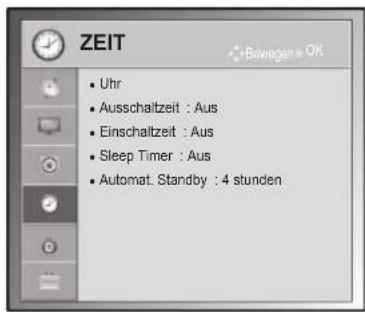
text_image
ZEIT • Uhr • Ausschaltzeit : Aus • Einschaltzeit : Aus • Sleep Timer : Aus • Automat. Standby : 4 stundenIn der folgenden Tabelle werden die verfügbaren Zeiteinstellungen beschrieben:
| Einstellung Beschreibung | |
| Uhr Stellt Uhrzeit. | Datum, Zeitzone und die Funktion zur Umstellung auf die Sommerzeit ein.Die Uhrzeit wird automatisch über ein digitales Kanalsignal eingestellt, welches die vom Sender bereitgestellten Zeitinformationen enthält. Andernfalls stellen Sie Datum und Uhrzeit manuell ein. |
| HINWEISWenn Sie einen Ort in einer Zeitzone auswählen, wird die TV-Zeit basierend auf der Zeitzone und GMT (Greenwich Mean Time) über ein Rundfunksignal berechnet. Die Zeit wird über ein digitales Signal eingestellt.Wenn sich unter Zeitzone die Zeitverschiebung für die Stadt geändert hat, können Sie die Uhrzeit um eine Stunde verstellen.Zeitzone kann im Modus „Automatisch“ geändert werden. | |
| Ausschaltzeit/Einschaltzeit | Stellt die Uhrzeit ein, wann das TV-Gerät automatisch eingeschaltet/ausgeschaltet wird. Wenn Sie diese Funktion verwenden möchten, sollten Sie vorher die aktuelle Uhrzeit und das aktuelle Datum einstellen. HINWEISWenn Sie innerhalb von zwei Stunden, nachdem das TV-Gerät über die Funktion „Einschaltzeit“ eingeschaltet wurde, keine Taste drücken, wird das TV-Gerät automatisch in den Bereitschaftsmodus versetzt. (Nicht gültig fü 22/26/32LK335C, 32/37/42LK455C, 19/22/26/32LV255C, 32/37/42/47LV355C, 32/37/42LK469C, 32/37/42/47LV369C, 22/26/32LK336C, 32/37/42LK456C)Wenn Sie für Einschaltzeit und Ausschaltzeit dieselbe Uhrzeit festlegen, hebt die Funktion „Ausschaltzeit“ die Funktion „Einschaltzeit“ auf. HINWEISWenn Sie innerhalb von zwei Stunden, nachdem das TV-Gerät über die Funktion „Einschaltzeit“ eingeschaltet wurde, keine Taste drücken, wird das TV-Gerät automatisch in den Bereitschaftsmodus versetzt. (Nicht gültig fü 22/26/32LK335C, 32/37/42LK455C, 19/22/26/32LV255C, 32/37/42/47LV355C, 32/37/42LK469C, 32/37/42/47LV369C, 22/26/32LK336C, 32/37/42LK456C)Wenn Sie für Einschaltzeit und Ausschaltzeit dieselbe Uhrzeit festlegen, hebt die Funktion „Ausschaltzeit“ die Funktion „Einschaltzeit“ auf. |
| Sleep Timer | Legt fest, nach Ablauf welcher Zeitdauer sich das TV-Gerät ausschaltet. Wenn Sie das TV-Gerät aus- und wieder einschalten, wird der Sleep Timer deaktiviert. |
| Automat.Standby(abhängig vom Modell) | Wenn Sie keine Taste drücken, während die Funktion „Automatischer Bereitschaftsmodus“ aktiv ist, schaltet der Fernseher automatisch in den Bereitschaftmodus um. HINWEISDiese Funktion funktioniert nicht im Modus „Demo im Geschäft“ oder während einer Software-Aktualisierung. HINWEISDiese Funktion funktioniert nicht im Modus „Demo im Geschäft“ oder während einer Software-Aktualisierung. |
Einstellungen im Menü SPERREN
- Ihr TV-Gerät kann von der Abbildung abweichen.
1 Drücken Sie die Taste Home (Startseite), um zu den Hauptmenüs zu gelangen.
2 Drücken Sie die Navigationstasten, um zu SPERREN zu gelangen, und drücken Sie OK.
3 Drücken Sie die Navigationstasten, um zur gewünschten Einstellung oder Option zu gelangen, und drücken Sie OK.
- Um zur vorherigen Stufe zurückzukehren, drücken Sie BACK (Zurück).
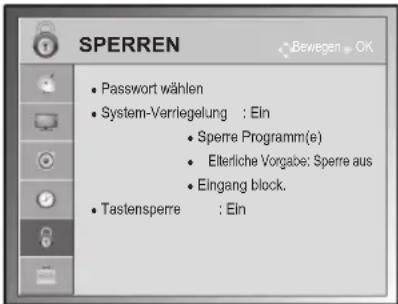
text_image
SPERREN • Passwort wählen • System-Verriegelung : Ein • Sperre Programm(e) • Elterliche Vorgabe: Sperre aus • Eingang block. • Tastensperre : Ein4 Drücken Sie abschließend EXIT (Beenden).
In der folgenden Tabelle werden die verfügbaren Sperreinstellungen beschrieben:
| Einstellung Beschreibung | |
| System-Verriegelung | Aktiviert oder deaktiviert die System-Verriegelung. |
| Passwort wählen | Ändert das vierstellige Passwort. Der Standard-PIN ist „0 0 0 0“.Falls Frankreich als Land ausgewählt wurde, lautet das Passwort nicht „0“, „0“, „0“, „0“, sondern „1“, „2“, „3“, „4“.Falls Frankreich als Land ausgewählt wurde, darf das Passwort nicht „0“, „0“, „0“, „0“ lauten.Falls Sie Ihr Passwort vergessen sollten, drücken Sie „0“, „3“, „2“, „5“ auf der Fernbedienung. |
| Sperre Programm[e] | Sperrt durch Drücken der grünen Taste Programme, deren Inhalte für Kinder nicht geeignet sind. Vor dem gesperrten Programm wird das Sperrsymbol angezeigt. Die Programme können zwar ausgewählt werden, es wird jedoch kein Bild angezeigt, und die Audioausgabe ist auf stumm geschaltet. Um Programme eines gesperrten Kanals anzuschauen, geben Sie das Passwort ein. Diese Funktion ist auch dann möglich, wenn System-Verriegelung auf „Ein“ steht. |
| Elterliche Vorgabe(nur im digitalen Modus) | Diese Funktion nutzt Daten, die vom Sender bereitgestellt werden. Wenn daher das Signal die falschen Informationen beinhaltet, funktioniert diese Option nicht.Für dieses Menü ist ein Passwort erforderlich.Dieses Gerät speichert die Optionen, die Sie vor dem Ausschalten des Gerätes eingestellt haben. Auf diese Weise können Kinder je nach festgelegter Altersfreigabe bestimmte Erwachsenenprogramme nicht anschauen.Geben Sie das Passwort ein, um gesperrte Programme anzuschauen. Die Altersfreigabe ist von Land zu Land verschieden. |
| Eingang block. Sperrt die Eingangsquelle. Diese Funktion ist auch dann möglich, wenn System-Verriegelung auf „Ein“ steht. | |
| Tastensperre ein | Sperrt oder entsperrt die Tasten am TV-Gerät. |

Einstellungen im Menü OPTION
1 Drücken Sie die Taste Home (Startseite), um zu den Hauptmenüs zu gelangen.
2 Drücken Sie die Navigationstasten, um zu OPTION zu gelangen, und drücken Sie OK.
3 Drücken Sie die Navigationstasten, um zur gewünschten Einstellung oder Option zu gelangen, und drücken Sie OK.
- Um zur vorherigen Stufe zurückzukehren, drücken Sie BACK (Zurück).
- Ihr TV-Gerät kann von der Abbildung abweichen.
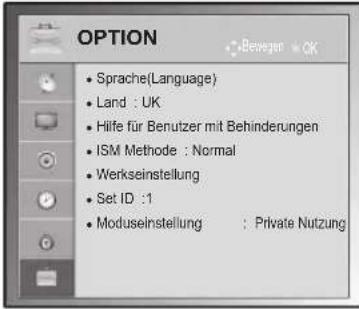
text_image
OPTION • Sprache(Language) • Land : UK • Hilfe für Benutzer mit Behinderungen • ISM Methode : Normal • Werkseinstellung • Set ID : 1 • Moduseinstellung : Private Nutzung4 Drücken Sie abschließend EXIT (Beenden).
In der folgenden Tabelle werden die verfügbaren allgemeinen Einstellungen beschrieben:
| Einstellung Beschreibung | |
| Sprache Wählt eine Sprache für Anzeige und Audioausgabe aus. | |
| Option | |
| Menü Sprache (Language) Wählen Sie die gewünschte Sprache aus. | |
| AudiospracheMit der Audio-Funktion kann die bevorzugte Sprache ausgewählt werden.Wenn in einer ausgewählten Sprache keine Audio-Daten ausgestrahlt werden, wird die Standard-Audiosprache wiedergegeben.OSD-Informationen zur AudiospracheDisplay StatusN.V. Nicht verfügbarMPEGMPEG AudioDDolby Digital AudioAudio für SehbehinderteABCAudio für HörgeschädigteDDolby Digital plus AudioHE-AACHE-AAC-Audio | |
| Untertitelsprache Verwenden Sie die Funktion Untertitel, wenn zwei oder mehr Unterti-telsprachen gesendet werden. Wenn in einer ausgewählten Sprache keine Untertitel-Daten ausgestrahlt werden, wird die Standard-Unterti-telsprache angezeigt.Untertitelsprache OSD-InformationenDisplay StatusN.V. Nicht verfügbarTETeletext UntertitelABCUntertitel für Hörgeschädigte | |
| TextspracheVerwenden Sie die Funktion Textsprache, wenn im digitalen Modus zwei oder mehr Textsprachen gesendet werden. Wenn in einer ausge-wählten Sprache keine Teletext-Daten ausgestrahlt werden, wird die Standard-Textsprache angezeigt. | |
| HINWEISFalls die Sprachen, die Sie für die Audiowiedergabe sowie die Untertitel und den Text aus-gewählt haben, nicht unterstützt werden, können Sie die Sprachen in der zweiten Kategorie auswählen.Die Audiowiedergabe/Untertitel können vom Serviceanbieter in vereinfachter Form mit einer Übertragung von ein bis drei Zeichen angezeigt werden.Wenn Sie eine zusätzliche Audioausgabe auswählen (Audio für Sehbehindert/Hörgeschä-digte), gibt das TV-Gerät diese eventuell als Teil der Hauptaudioausgabe aus. | |
| Einstellung Beschreibung | ||
| Land Wählt das gewünschte Land aus. | ||
| HINWEISFalls Sie das Installationsmenü nicht über die Taste BACK (Zurück) verlassen oder das OSD-Menü (Bildschirmmenü) automatisch ausgeblendet wird, erscheint der Einstellungs bildschirm bei jedem Einschalten des Gerätes automatisch erneut.Wenn Sie nicht Ihr Land auswählen, wird der Teletext eventuell nicht korrekt angezeigt und nicht ordnungsgemäß ausgeführt.Abhängig von den Sendebedingungen des jeweiligen Landes stehen die CI(Common Interface)Funktionen u. U. nicht zur Verfügung.Abhängig von den Sendebedingungen des jeweiligen Landes funktionieren die Bedien tasten für den DTV-Modus u. U. nicht.Abhängig von eventuell bestehenden Richtlinien zur Digitalübertragung und den Sende bedingungen des jeweiligen Landes funktionieren die DTV-Funktionen u. U. nicht.Die Ländereinstellung „UK“ sollte nur in Großbritannien aktiviert werden.Falls die Ländereinstellung auf „--“ eingestellt wurde, können europäische terrestrische Digitalprogramme empfangen werden, jedoch können bestimmte DTV-Funktionen u. U. nicht genutzt werden. | ||
| Hilfe für Benutzer mit Behinderungen (nur im digitalen Modus) | Option | |
| Hörgeschädigte Dies ist die Funktion für Hörgeschädigte. | ||
| Audiobeschreibung Diese Funktion ist für Blinde gedacht und liefert zusätzlich zum Basis-Audio eine erklärende Audiobeschreibung der aktuellen Situation in einem Fernsehprogramm.Wenn die Audiobeschreibung aktiviert wurde, werden Basis-Audio und Audiobeschreibung nur für solche Programme ausgegeben, die eine Audiobeschreibung beinhalten. | ||
| Zur Veränderung der Lautstärke der Audiobeschreibung | ||
| ein Programm mit Audiobeschreibung ausgewählt wird, ertönt ein Piepton. | ||
| ISM Methode(Nur Plasma-TV) | Wenn der Monitor für längere Zeit ein festgefrorenes oder statisches Bild anzeigt, kann sich dies einbrennen und als Phantombild dauerhaft sichtbar bleiben. Vermeiden Sie daher die längere Anzeige stehender Bilder auf dem Bildschirm. | |
| Option | ||
| Weiss-gen. „Weiss-gen.“ entfernt das vorhandene Phantombild vom Bildschirm.Hinweis: Bei fortgeschrittenem Einbrennstatus kann es möglich sein, dass sich das Phantombild nicht vollständig mit „Weiss-gen.“ entfernen lässt. | ||
| Orbiter Orbiter kann der Entstehung von Phantombildern vorbeugen. Die beste Lösung ist jedoch, die Anzeige von Standbildern auf dem Bildschirm zu vermeiden. Um ein Phantombild auf dem Bildschirm zu vermeiden, wird die Anzeige alle 2 Minuten bewegt. | ||
| Farb-gen. Der Farbblock mit dem sich bewegenden Bildschirm und das weiße Muster werden abwechselnd angezeigt. Es ist schwierig, das Signal des aufgetretenen Nachbils zu empfangen, während das vorübergehende Nachbild entfernt und verschiedene Farben ein- und ausgeblendet werden. | ||

| Einstellung Beschreibung | |
| Betriebsanzeige (Nur LCD/LED-LCD-TV) | Schaltet die Betriebsanzeige des TV-Geräts ein oder aus.Wenn Sie den 3D-Modus auswählen, wird die Betriebsanzeige automatisch ausgeschaltet. |
| Option | |
| Bereitschaftsanzeige Versetzt die Betriebsanzeige in den Bereitschaftsmodus. | |
| Betriebsanzeige Schaltet die Betriebsanzeige ein oder aus, wenn Sie das Gerät einschalten. | |
| Daten Service (nur in Irland.) | Mit dieser Funktion können die Benutzer zwischen MHEG (digitaler Teletext) und Teletext um-schalten, falls beide gleichzeitig verfügbar sind. |
| Auf Werkseinstellung zurücksetzen | Mit dieser Funktion werden alle Einstellungen initialisiert. HINWEISWenn Sie bei aktivierter System-Verriegelung Ihr Passwort vergessen haben, drücken Sie „0“, „3“, „2“, „5“ auf der Fernbedienung. HINWEISWenn Sie bei aktivierter System-Verriegelung Ihr Passwort vergessen haben, drücken Sie „0“, „3“, „2“, „5“ auf der Fernbedienung. |
| Modul-ID (Set ID) | Fügt den verbundenen Geräten eine ID hinzu. |
| Moduseinstellung | Die Standardauswahl ist „Private Nutzung“. Zur bestmöglichen Bildwiedergabe in Ihrer häuslichen Umgebung empfehlen wir den Modus „Private Nutzung“. |
| Option | |
| Private Nutzung Wählt den Modus für die private Nutzung aus. | |
| Demo im Geschäft Wählt den Modus für die geschäftliche Nutzung aus. | |
Demo Modus In diesem Modus werden Ihnen besondere Funktionen des TV-Geräts angezeigt. Sie können den Demo Modus durch Drücken einer beliebigen Taste mit Ausnahme der Lautstärketasten und der Taste MUTE (Stumm) beenden. HINWEISDer Demo Modus kann im Modus Private Nutzung nicht ver wendet werden.Im Modus Demo im Geschäft wird der Demo Modus automatisch auf Ein eingestellt.Sobald der Demo Modus unter Demo im Geschäft auf Aus eingestellt wird, läuft der Demo Modus nicht mehr, und es wird nur die Anzeige zurückgesetzt.Die Anzeige wird im Demo Modus automatisch nach 5 Minuten zurückgesetzt. HINWEISDer Demo Modus kann im Modus Private Nutzung nicht ver wendet werden.Im Modus Demo im Geschäft wird der Demo Modus automatisch auf Ein eingestellt.Sobald der Demo Modus unter Demo im Geschäft auf Aus eingestellt wird, läuft der Demo Modus nicht mehr, und es wird nur die Anzeige zurückgesetzt.Die Anzeige wird im Demo Modus automatisch nach 5 Minuten zurückgesetzt. | |
Einstellungen im Menü NETZWERK
(abhängig vom Modell)
1 Drücken Sie die Taste Home (Startseite), um zu den Hauptmenüs zu gelangen.
2 Drücken Sie die Navigationstasten, um zu NETZWERK zu gelangen, und drücken Sie OK.
3 Drücken Sie die Navigationstasten, um zur gewünschten Einstellung oder Option zu gelangen, und drücken Sie OK.
- Um zur vorherigen Stufe zurückzukehren, drücken Sie BACK (Zurück).
4 Drücken Sie abschließend EXIT (Beenden).
- Ihr TV-Gerät kann von der Abbildung abweichen.

text_image
NETZWERK • Netzwerkeinstellung : Kabelgebunden • Netzwerkstatus : Verbindung mit internet hergestelltIn der folgenden Tabelle werden die verfügbaren Netzwerkeinstellungen beschrieben:
| Einstellung Beschreibung | |
| Netzwerkeinstellungen Konfiguriert die Netzwerkeinstellungen (Siehe S.53). | |
| Netzwerkstatus Zeigt den Netzwerkstatus an (Siehe S.54). |

HERSTELLEN VON VERBINDUNGEN
Verbinden Sie mehrere externe Geräte mit dem TV-Gerät, und wechseln Sie die Eingangsmodi, um ein externes Gerät auszuwählen. Weitere Informationen zum Anschluss von externen Geräten entnehmen Sie bitte dem Handbuch des jeweiligen Geräts.
Verfügbare externe Geräte sind: HD-Receiver, DVD-Player, Videorecorder, Audiosysteme, USB-Speichergeräte, PCs, Spielekonsolen und weitere externe Geräte.

HINWEIS
- Wenn Sie eine Fernsehsendung über DVD-Player oder Videorecorder aufnehmen, vergewissern Sie sich, dass das TV-Gerät über das Eingangskabel für das TV-Signal mit dem DVD-Player oder Videorecorder verbunden ist. Weitere Informationen zu Aufnahmen entnehmen Sie bitte dem Handbuch des verbundenen Geräts.
- Der Anschluss für externe Geräte kann von Modell zu Modell unterschiedlich sein.
- Verbinden Sie externe Geräte unabhängig von der Reihenfolge der Anschlüsse mit dem TV-Gerät.
Überblick über die Anschlüsse
Schließen Sie mehrere externe Geräte auf der Rückseite des TV-Geräts an.
1 Wählen Sie das gewünschte externe Gerät aus, und verbinden Sie es, wie in der folgenden Abbildung gezeigt, mit dem TV-Gerät.
2 Überprüfen Sie den Anschlusstyp des externen Geräts.
3 Gehen Sie zur entsprechenden Abbildung, und überprüfen Sie die Anschlussdetails.
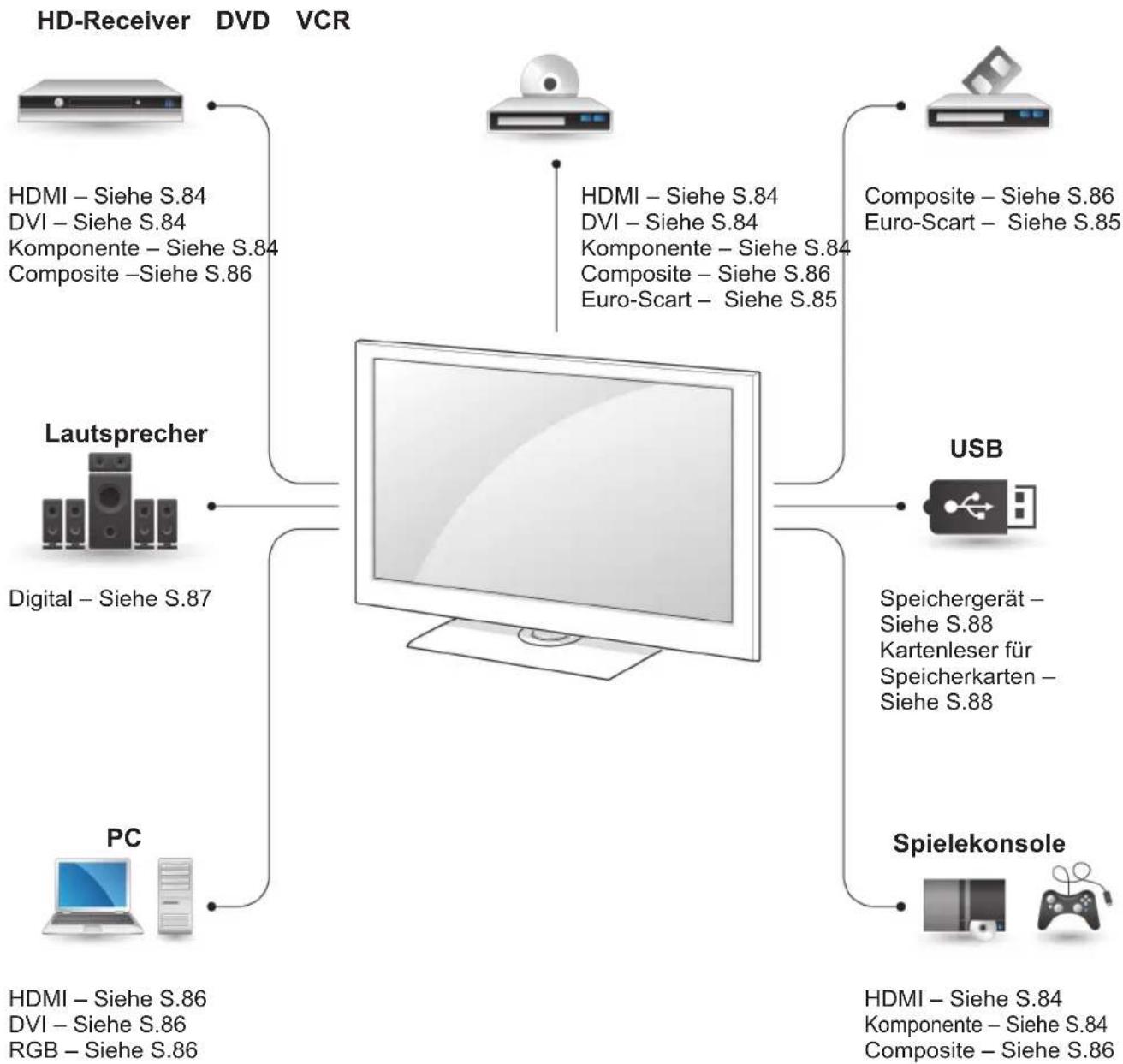
flowchart
graph TD
    A["HD-Receiver"] --> B["Lautsprecher"]
    B --> C["PC"]
    A --> D["Composite - Siehe S.85 Euro-Scart"]
    D --> E["USB"]
    E --> F["Spielekonsole"]
    F --> G["Speichergerät - Siehe S.88 Kartenleser für Speicherkarten - Siehe S.88"]
    G --> H["Composite - Siehe S.86 Euro-Scart"]
    H --> I["HDMI - Siehe S.84 DVI - Siehe S.84 Komponente - Siehe S.84 Composite - Siehe S.86"]
    B --> J["Digital - Siehe S.87"]
    A --> K["HDMI - Siehe S.84 DVI - Siehe S.84 Composite - Siehe S.86"]

HINWEIS
- Wenn Sie eine Spielekonsole mit dem TV-Gerät verbinden, verwenden Sie das mit der Konsole mitgelieferte Kabel.

- In diesem Abschnitt zum HERSTELLEN VON VERBINDUNGEN werden hauptsächlich Abbildungen des Modells 50/60PZ55** verwendet.
- Ihr TV-Gerät kann von der Abbildung abweichen.
Anschluss eines HD-Receivers, DVD-Players oder Videorecorders
Verbinden Sie einen HD-Receiver, DVD-Player oder Videorecorder mit dem TV-Gerät, und wählen Sie den entsprechenden Eingangsmodus aus.
HDMI-Anschluss
Überträgt digitale Video- und Audiosignale von einem externen Gerät an das TV-Gerät. Verbinden Sie das externe Gerät, wie in der folgenden Abbildung gezeigt, mithilfe des HDMI-Kabels mit dem TV-Gerät.
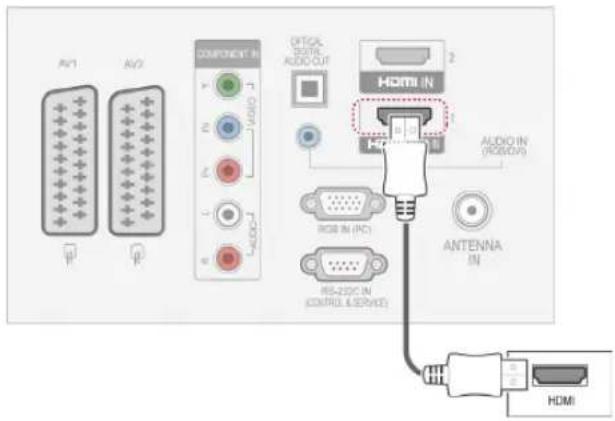
text_image
AV1 AV2 COMPONENT IN OFFICE DETAIL AUDIO OUT HDMI IN AUDIO IN (ROBDA) RGB IN (PC) RIS-230C IN (CONTRIE, SERVICE) ANTENNA IN HDMI
HINWEIS
- Das TV-Gerät kann bei Verwendung eines HDMI-Kabels gleichzeitig Audio- und Video-signale empfangen.
- Wenn der DVD-Player kein Auto-HDMI unterstützt, müssen Sie die Ausgangsauflösung entsprechend anpassen.
- Überprüfen Sie, ob es sich bei Ihrem HDMI-Kabel um ein High-Speed-HDMI-Kabel handelt. Wenn es sich nicht um ein High-Speed-HDMI-Kabel handelt, können flackernde Bilder oder keine Anzeige die Folge sein. Verwenden Sie deshalb ein High-Speed-HDMI-Kabel.
DVI-zu-HDMI-Anschluss
Überträgt digitale Videosignale von einem externen Gerät an das TV-Gerät. Verbinden Sie das externe Gerät, wie in der folgenden Abbildung gezeigt, mithilfe des DVI-HDMI-Kabels mit dem TV-Gerät. Schließen Sie ein Audiokabel an, um ein Audiosignal zu übertragen.

text_image
AV1 AV2 COMPONENT IN AUDIO OUT L-HUDIO J OPTICAL DIGITAL AUDIO OUT HOMI IN RGB IN (PC) RS-232C IN CONTROL & SERVICE AUDIO IN (RGB/DVI) ANTENNA IN AUDIO OUT DAI OUTKomponenten-Anschluss
Überträgt analoge Video- und Audiosignale von einem externen Gerät an das TV-Gerät. Verbinden Sie das externe Gerät, wie in der folgenden Abbildung gezeigt, mithilfe des Komponenten-Kabels mit dem TV-Gerät.
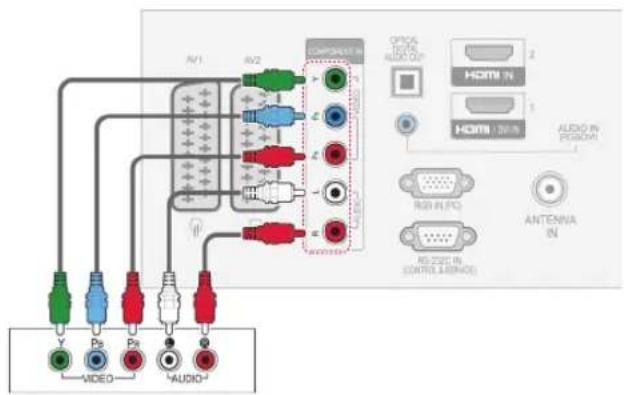
text_image
R1 R2 OFFICE IN HDMI IN HDMI WITH AUDIO IN RGB RPG RS-225C IN CONTROL SERVICE ANTENNA IN AVIDO AUDIOEuro-Scart-Anschluss
Überträgt Video- und Audiosignale von einem externen Gerät an das TV-Gerät. Verbinden Sie das externe Gerät, wie in der folgenden Abbildung gezeigt, mithilfe des Euro-Scart-Kabels mit dem TV-Gerät. Verwenden Sie das Euro-Scart-Kabel, um Bilder im Vollbildmodus anzuzeigen.
(Nur Plasma-TV)
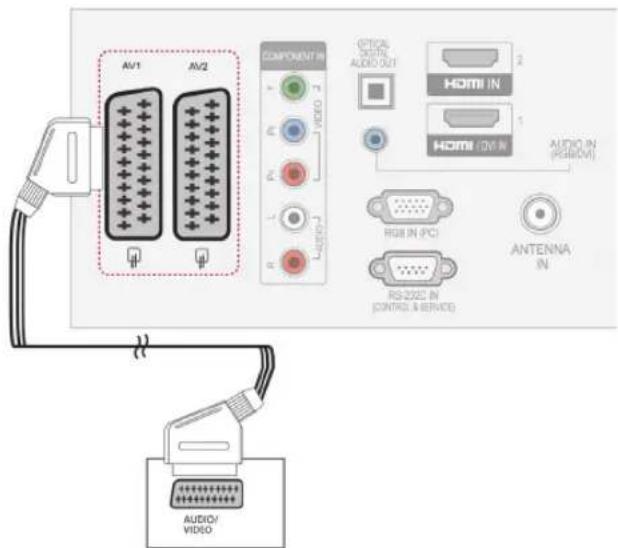
text_image
AV/1 AV/2 COMPONENT IN OFFICIAL OUTPUT AUDIO OUT HOMI IN HOMI (IN) IN AUDIO IN (RGB/IN) RGB IN (PC) RS-2023 IN (CONTRO & SERVICE) ANTENNA IN AUDIO/ VIDEO| AktuellesEingangsmodell\Ausgang Typ | AV1(TV-Aus-gang ^1 ) | AV2(Monitoraus-gang ^2 ) |
| Digital-TV X O | ||
| Analog-TV, AV Analog-TV O | ||
| Komponente / RGB Analog-TV X | ||
| HDMI Analog-TV X |
1 TV-Ausgang: Ausgang für analoge TV-Signale.
2 Monitorausgang: Ausgabe der aktuellen Bildanzeige.

HINWEIS
- Das Euro-Scart-Kabel muss signaltechnisch abgeschirmt sein.
- Bei digitalem Fernsehen im 3D-Modus können die TV-/Monitorausgangssignale nicht über ein SCART-Kabel ausgegeben werden.(Nur 3D-Modelle)
- Wenn der 3D-Modus während einer geplanten Aufnahme mit dem Digital-TV auf „Ein“ eingestellt ist, können die Monitorausgangssignale nicht über das SCART-Kabel ausgegeben werden. Die Aufnahme ist dann nicht möglich.(Nur 3D-Modelle)
(Nur LCD-TV/LED-LCD-TV)
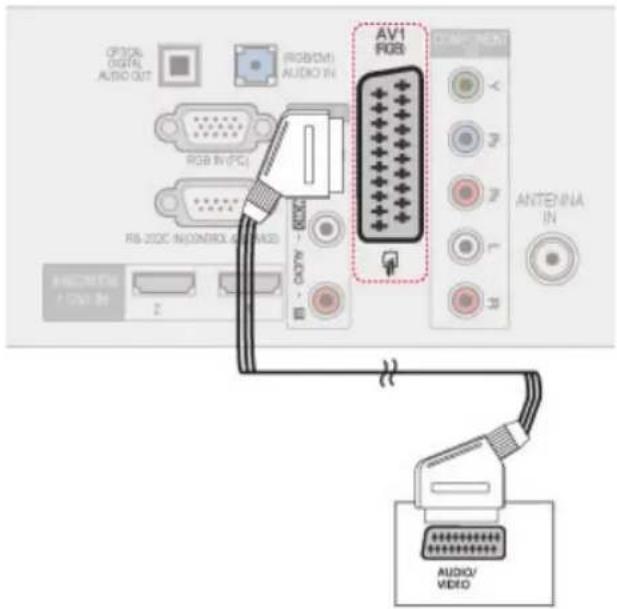
text_image
OPTICAL DIGITAL AUDIO OUT RGB/CM AUDIO IN RGB IN (PC) RS-20C (N/DINRIO) (AVI/AVI) AV1 RGB COMPONENT ANTENNA IN AUDIO/ VIDEO| AktuellesEingangsmodell\Ausgang Typ | AV1(TV-Ausgang ^1 ) |
| Digital-TV Digital-TV | |
| Analog-TV, AV Analog-TV | |
| Komponente / RGB Analog-TV | |
| HDMI Analog-TV | |
1 TV-Ausgang: Ausgang für analoge und digitale TV-Signale.

HINWEIS
- Das Euro-Scart-Kabel muss signaltechnisch abgeschirmt sein.
- Bei digitalem Fernsehen im 3D-Modus können die TV-Ausgangssignale nicht über ein SCART-Kabel ausgegeben werden.(Nur 3D-Modelle)

Composite-Anschluss
Überträgt analoge Video- und Audiosignale von einem externen Gerät an das TV-Gerät. Verbinden Sie das externe Gerät, wie in der folgenden Abbildung gezeigt, mithilfe des Composite-Kabels mit dem TV-Gerät.
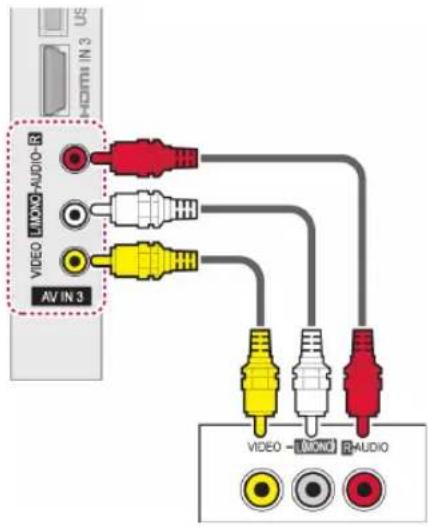
text_image
VIDEO LUXING AUDIO AV IN 3 VIDEO - LUXING AUDIO
HINWEIS
- Wenn Sie einen Mono-Videorekorder verwenden, verbinden Sie das Audiokabel des Videorekorders mit der AUDIO L/MONO-Buchse des TV-Geräts.
Anschluss eines PCs

HINWEIS
- Für optimale Bildqualität wird empfohlen, den HDMI-Anschluss des TV-Geräts zu verwenden.
HDMI-Anschluss
Überträgt digitale Video- und Audiosignale vom PC an das TV-Gerät. Verbinden Sie den PC, wie in der folgenden Abbildung gezeigt, mithilfe des HDMI-Kabels mit dem TV-Gerät.
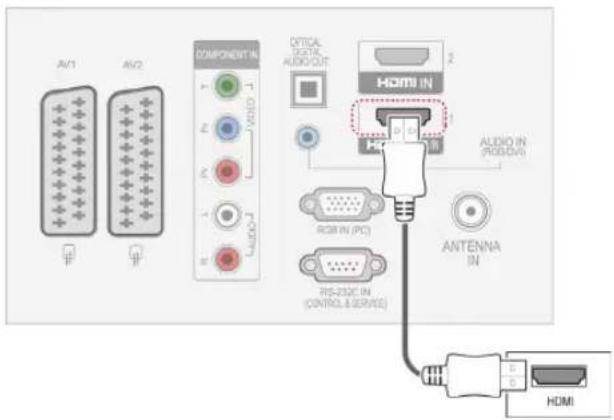
text_image
AV1 AV2 COMPONENT IN OFFICE DIGITAL AUDIO OUT HDMI IN AUDIO IN (RGB/DA) ACIN IN (PC) RIS-232C IN (CONTROL & SERVICE) ANTENNA IN HDMIDVI-zu-HDMI-Anschluss
Überträgt das digitale Videosignal von Ihrem PC an das TV-Gerät. Verbinden Sie den PC, wie in der folgenden Abbildung gezeigt, mithilfe des DVI-HDMI-Kabels mit dem TV-Gerät. Schließen Sie ein Audiokabel an, um ein Audiosignal zu übertragen.
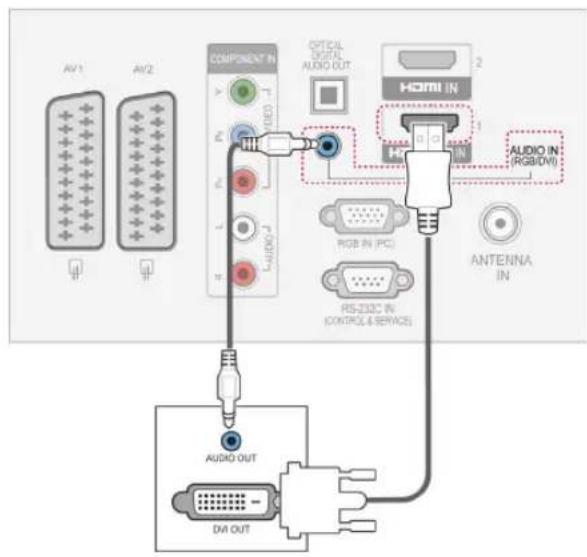
text_image
AV/1 AV/2 COMPONENT IN VIDEO OPTICAL DIGITAL AUDIO OUT HOMI IN 2 AUDIO IN (RGB/DM) RGB IN (PCI) RS-232C IN (CONTROL & SERVICE) ANTENNA IN AUDIO OUT DA OUTAnschließen des RGB
Überträgt das analoge Videosignal von Ihrem PC an das TV-Gerät. Verbinden Sie den PC, wie in der folgenden Abbildung gezeigt, mithilfe des D-Sub-15-Pin-Signalkabels mit dem TV-Gerät. Schließen Sie ein Audiokabel an, um ein Audiosignal zu übertragen.
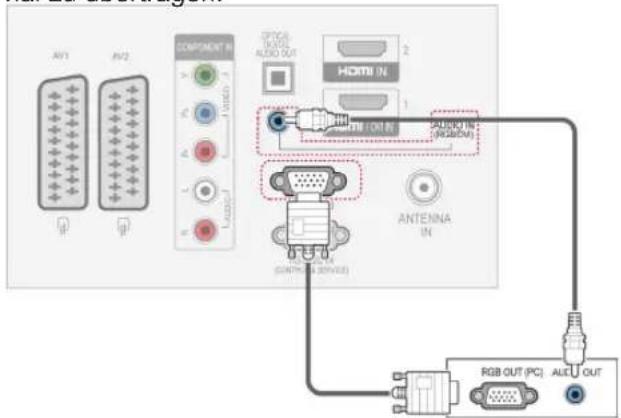
text_image
AV1 AV2 COMPONENT R AUDIO AUDIO ALSO OUT HDMI IN 2 1 AUDIO AUDIO IN (55500V) ANTENNA IN GND CONTROL (SERVICE) RGB OUT (PC) ALE OUT
HINWEIS
- Vermeiden Sie die zu lange Anzeige eines stehenden Bildes. Das Standbild könnte sich auf dem Bildschirm einbrennen. Verwenden Sie daher, wenn möglich, einen Bildschirmschoner.
- Im PC-Modus können hinsichtlich Auflösung, vertikalem Muster, Kontrast oder Helligkeit Störungen auftreten. Stellen Sie im PC-Modus eine andere Auflösung ein, ändern Sie die Bildwiederholrate, oder passen Sie Helligkeit und Kontrast im Menü an, bis das Bild optimal ist. Wenn die Bildwiederholrate der PC-Grafikkarte nicht geändert werden kann, wechseln Sie die Grafikkarte aus, oder wenden Sie sich an den Hersteller der Grafikkarte.
- Die Synchronisierungswellenformen für den Signaleingang für horizontale und vertikale Frequenzen sind voneinander getrennt.
- Für beste Bildqualität empfehlen wir 1920 x 1080, 60 Hz (Nicht gültig für 42/50PT****, 42/50PW****, 22/26/32LK33**, 19/26/32LV25**, 19/22LV23**), 1024x768, 60 Hz(Nur 42/50PT****, 42/50PW****) 1360 x768, 60 Hz(Nur 222/26/32LK33**, 19/26/32LV25**, 19/22LV23**) für den PC-Modus.
- Verbinden Sie das Signalkabel des PC-Monitorausgangs mit dem RGB (PC)-Anschluss des TV-Geräts oder das Signalkabel des HDMI-Ausgangs des PCs mit dem HDMI IN (oder HDMI/DVI IN)-Anschluss des TV-Geräts.
- Verbinden Sie das Audiokabel des PCs mit dem Audioeingang am TV-Gerät. (Audio-kabel sind nicht im Lieferumfang des TV-Geräts enthalten).
- Wenn Sie eine Soundkarte verwenden, stellen Sie den PC-Sound nach Bedarf ein.
- Falls die Grafikkarte des PCs nicht gleichzeitig analoge und digitale RGB-Signale ausgibt, verwenden Sie nur einen der Anschlüsse RGB oder HDMI IN (oder HGMI/DVI IN), um den PC mit dem TV-Gerät zu verbinden.
- Abhängig von der Videokarte funktioniert der DOS-Modus bei Einsatz eines HDMI-zu-DVI-Kabels möglicherweise nicht.
- Wenn Sie ein zu langes RGB-PC-Kabel verwenden, kann es zu Interferenzen auf dem Bildschirm kommen. Es wird empfohlen, ein Kabel mit weniger als fünf Metern Länge einzusetzen. So wird die beste Bildqualität erreicht.
Anschluss eines Audiosystems
Verwenden Sie ein externes Audiosystem anstelle der integrierten Lautsprecher.

HINWEIS
- Wenn Sie ein externes Audiogerät und nicht den eingebauten Lautsprecher nutzen, stellen Sie die Funktion TV-Lautsprecher auf „Aus“ (Siehe S.74).
Anschluss über ein digitales optisches Audiokabel
Überträgt digitale Audiosignale vom TV-Gerät an ein externes Gerät. Verbinden Sie das externe Gerät, wie in der folgenden Abbildung gezeigt, mithilfe des optischen Audiokabels mit dem TV-Gerät.
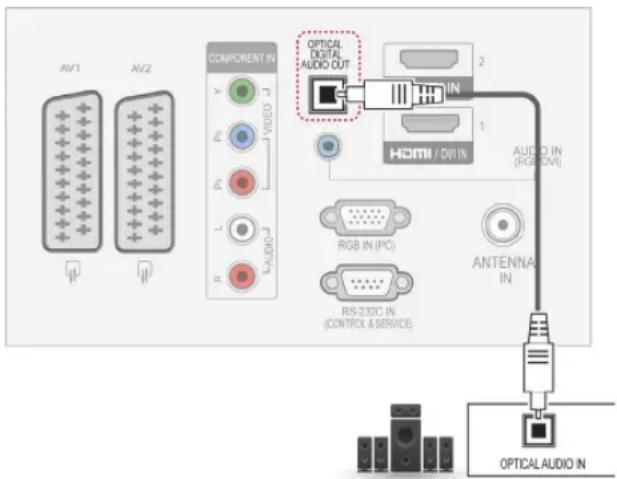
text_image
AV/1 AV/2 COMPONENT IN VIDEO L-AUDIO-4 OPTICAL DIGITAL AUDIO OUT HDMI / DVI IN AUDIO IN (RGB/DVI) RGB IN (PC) RS-232C IN (CONTROL & SERVICE) ANTENNA IN OPTICAL AUDIO IN
HINWEIS
- Blicken Sie nicht in den optischen Ausgangsanschluss. Der Laserstrahl könnte Ihren Augen schaden.
Anschluss von Kopfhörern
(Außer für 42/50PT25**, 50/60PV25**,
42/50PT35**, 50PV35**, 50/60PZ25**,
Überträgt das Kopfhörersignal vom TV-Gerät an ein externes Gerät. Verbinden Sie die Kopfhörer, wie in der folgenden Abbildung gezeigt, mit dem TV-Gerät.

text_image
PCN HOMIN 3 MPD
HINWEIS
- Während Kopfhörer mit dem Gerät verbunden sind, sind die AUDIO-Menüpunkte deaktiviert.
- Wenn Sie den AV-MODUS ändern, während Kopfhörer angeschlossen sind, wird die Änderung für das Videosignal übernommen, nicht jedoch für das Audio-signal.
- Der optische digitale Audioausgang ist nicht verfügbar, solange Kopfhörer angeschlossen sind.
• Kopfhörerimpedanz: 16 Ω - Max. Ausgangsleistung am Kopfhöreranschluss: 10 mW bis 15 mW
• Kopfhörerbuchsen: 0,35 cm
Anschluss eines USB-Geräts
Schließen Sie ein USB-Speichergerät wie einen USB-Flash-Speicher, eine externe Festplatte oder einen USB-Kartenleser für Speicherkarten an das TV-Gerät an, und greifen Sie auf das Menü „Meine Medien“ zu, um verschiedene Multimediadateien zu verwenden. Siehe „Anschließen von USB-Speichergeräten“ auf S.55 und „Durchsuchen von Dateien“ auf S.56.
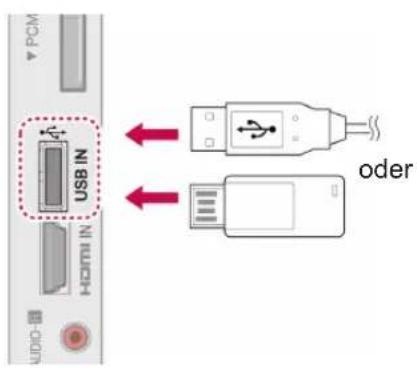
text_image
USB ODR ODR ODR oderAnschluss eines CI-Moduls
Zeigen Sie verschlüsselte Dienste (Bezahldienste) im digitalen TV-Modus an.
Siehe S.38.
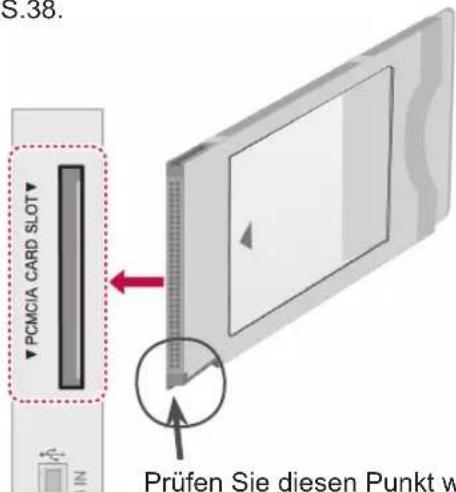
text_image
S.38. PCMCIA CARD SLOT Prüfen Sie diesen Punkt wPrüfen Sie diesen Punkt wie dargestellt, und setzen Sie das CI-Modul ein.

HINWEIS
- Überprüfen Sie, ob das CI-Modul richtig herum in den PCMCIA-Kartensteckplatz gesteckt wurde. Falls das Modul nicht korrekt eingesetzt wurde, können TV-Gerät und PCMCIA-Kartensteckplatz beschädigt werden.
Verbindung mit dem SIMP-LINK
Verwenden Sie zur Wiedergabe und Steuerung des über das HDMI-Kabel verbundenen AV-Geräts über HDMI-CEC die Fernbedienung. Ihr TV-Gerät funktioniert nur mit Geräten, die HDMI-CEC unterstützen.
Verbinden Sie das eine Ende des HDMI-Kabels mit dem HDMI/DVI IN- oder HDMI IN-Anschluss auf der Rückseite des TV-Geräts und das andere Ende mit dem SIMPLINK-Gerät.
Die SIMPLINK-Funktion wird bei kabellosen externen Ausgängen nicht unterstützt.

HINWEIS
- Wenn das angeschlossene Gerät nicht HDMI-CEC unterstützt, ist SIMPLINK nicht verfügbar.
- Für den SIMPLINK-Betrieb verwenden Sie ein Hochgeschwindigkeits-HDMI-Kabel mit *CEC-Funktion. (*CEC: Consumer Electronics Control).
Aktivieren der SIMPLINK-Funktion
1 Drücken Sie die Taste SIMPLINK, um auf die SIMPLINK-Menüs zuzugreifen.
2 Drücken Sie die Navigationstasten, um zu Ein zu gelangen.
3 Drücken Sie die Navigationstasten, um zu einem der Geräte zu gelangen, und drücken Sie OK.
- Ihr TV-Gerät kann von der Abbildung abweichen.
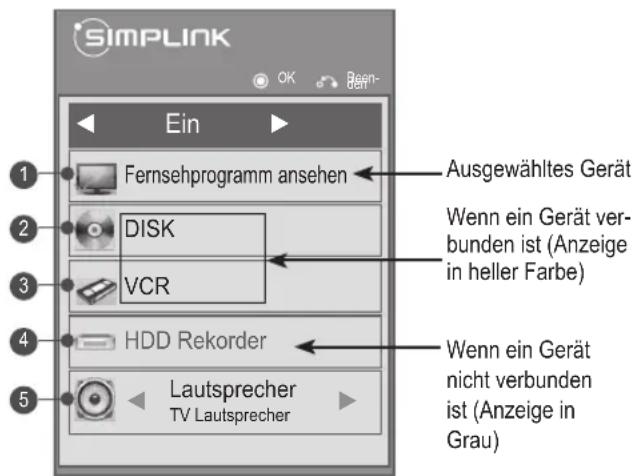
text_image
SIMPLINK Ein 1 Fernsehprogramm ansehen 2 DISK 3 VCR 4 HDD Rekorder 5 Lautsprecher TV Lautsprecher Ausgewähltes Gerät Wenn ein Gerät verbunden ist (Anzeige in heller Farbe) Wenn ein Gerät nicht verbunden ist (Anzeige in Grau)| Nr. | Beschreibung |
| 1 | Zeigt den zuvor angesehenen Fernsehkanal an. |
| 2 | Gibt Disks wieder. Wenn mehrere Disks verfügbar sind, wird der Titel der Disk am unteren Ende des Bildschirms angezeigt. |
| 3 | Steuert den verbundenen Videorecorder. |
| 4 | Festplatten-Wiedergabe: Steuert auf der Festplatte gespeicherte Aufnahmen. |
| 5 | Audio Out zum Home Theater-Lautsprecher/ Audio Out zum TV: Ändert den Audioausgang zwischen dem Lautsprecher des Home Theater und TV Lautsprecher. |
- Vor dem ausgewählten Gerät wird ein Häkchen angezeigt.
- Verfügbare Geräte werden in einer hellen Farbe angezeigt.
- Nicht verfügbare Geräte werden in grau angezeigt.
4 Steuern Sie das ausgewählte AV-Gerät.
- Direktwiedergabe: Nach dem Verbinden von AV-Geräten mit dem TV-Gerät können Sie diese Geräte direkt steuern und Medien ohne zusätzliche Einstellungen wiedergeben.
- AV-Gerät wählen: Gibt Ihnen die Möglichkeit, eines der mit dem TV-Gerät verbundenen AV-Geräte auszuwählen.
- Disk Wiedergabe: Steuern Sie verbundene AV-Geräte über die Navigationstasten, OK, und die Tasten▶, ■, II, ◀◀ und ▶▶.
- Alle Geräte ausschalten: Wenn Sie das TV-Gerät ausschalten, werden alle verbundenen Geräte ausgeschaltet.
- Audio abstellen: Bietet eine einfache Möglichkeit zum Abstellen des Audios.
- Sync Stromversorgung ein: Wenn ein mit dem HDMI-Anschluss verbundenes Gerät mit SIMPLINK-Funktion die Wiedergabe beginnt, wird das TV-Gerät automatisch eingeschaltet.

HINWEIS
- Wenn Sie die Eingangsquelle durch Drücken der Taste EINGANG ändern, stoppt die Funktion des SIMPLINK.
- Wenn Sie ein Gerät mit Home Theater-Funktion wählen, schaltet die Tonausgabe automatisch auf den Home Theater-Lautsprecher, und der TV-Lautsprecher schaltet sich ab.
- Wenn ein SIMPLINK Home Theater-System nicht den TV-Ton abspielt, verbinden Sie den Anschluss DIGITAL AUDIO OUT hinten am TV-Gerät mit dem Anschluss DIGITAL AUDIO IN an der Rückseite des SIMPLINK-Geräts mit einem Glasfaser-kabel.
TELETEXT
- Diese Funktion ist in einigen Ländern nicht verfügbar.
Teletext ist ein kostenloser aktueller Informationsdienst vieler Fernsehanstalten. Über Teletext werden sog. „Seiten“ mit Nachrichten, Wetterdaten, Fernsehprogrammen, Aktienkursen und vielen anderen Themen zur Verfügung gestellt.
Der Teletext-Decoder dieses Gerätes unterstützt SIMPLE-, TOP- und FASTEXT-Systeme. SIMPLE-Text (Standard-Videotext) besteht aus einer Reihe von Seiten, die durch direkte Eingabe der entsprechenden Seitenzahlen aufgerufen werden. TOP und FASTEXT sind neuere Funktionen, mit denen ein schnellerer Zugang zu Teletext-Informationen ermöglicht wird.
Einschalten/Ausschalten
Drücken Sie die Taste TEXT, um in den Teletext-Modus zu wechseln. Auf dem Bildschirm wird die Startseite oder die zuletzt angesehene Seite angezeigt.
In der Kopfzeile des Bildschirms werden zwei Seitennummern, der Name des Fernsehsenders, Datum und Uhrzeit angezeigt. Die erste Seitennummer ist die gewählte Seitennummer, die zweite ist die Nummer der aktuell angezeigten Seite.
Drücken Sie die Taste TEXT, um den Teletext-Modus auszuschalten. Der vorige Modus wird wieder angezeigt.
Simple-Text
Seitenauswahl
1 Geben Sie mit den ZIFFERNTASTEN die gewünschte dreistellige Seitennummer ein. Wenn Sie bei der Wahl eine falsche Nummer eingeben, ergänzen Sie zunächst die dreistellige Zahl und geben dann die korrekte Seitennummer erneut ein.
2 Mit der Taste P ∧ ∨ können Sie die vorherige bzw. nächste Seite aufrufen.
Top-Text
Das Benutzerhandbuch zeigt vier Felder unten am Bildschirm an: Rot, Grün, Gelb und Blau. Das gelbe Feld steht für die nächste Gruppe, das blaue Feld für den nächsten Block.
Auswahl von Block/Gruppe/Seite
1 Mit der blauen Taste können Sie von Block zu Block weitergehen.
2 Verwenden Sie die gelbe Taste, um zur nächsten Gruppe weiterzugehen, wobei der Übergang zum nächsten Block automatisch erfolgt.
3 Verwenden Sie die grüne Taste, um zur nächsten vorhandenen Seite weiterzugehen, wobei der Übergang zur nächsten Gruppe automatisch erfolgt.
4 Alternativ können Sie die Taste P ∧ verwenden.
Mit der roten Taste kehren Sie zur vorherigen Auswahl zurück. Alternativ können Sie die Taste P v verwenden.
Direktauswahl von Seiten
Wie beim Teletext-Modus SIMPLE können Sie eine Seite auswählen, indem Sie mit den ZAHLEN-Tasten
im TOP-Modus die dreistellige Seitenzahl eingeben.
Fastext
Die Teletextseiten sind entlang der Unterseite des Bildschirms farbcodiert und können durch Drücken der entsprechenden Farbtaste ausgewählt werden.
Seitenauswahl
1 Drücken Sie die Taste T.OPT, und verwenden Sie anschließend die Navigationstasten, um das Menü Eauszuwählen. Anzeigen der Indexseite.
2 Sie können die Seiten, die unten farbcodiert sind, mit den entsprechenden Farbtasten auswählen.
3 Wie beim Teletext-Modus SIMPLE, können Sie eine Seite auswählen, indem Sie mit den ZIFFERNTASTEN im FASTEXT-Modus die dreistellige Seitenzahl eingeben.
4 Mit der Taste P können Sie die vorherige bzw. nächste Seite aufrufen.
Spezielle Teletextfunktionen
Drücken Sie die Taste T. OPT und wählen Sie mit den Navigationstasten das Menü Text Option aus.
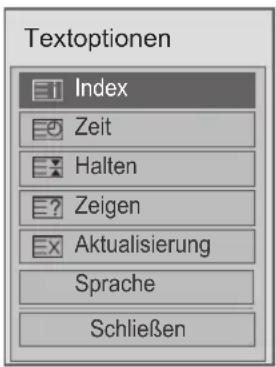
text_image
Textoptionen Index Zeit Halten Zeigen Aktualisierung Sprache SchließenIndex
Wählen Sie die Indexseite aus.
Zeit
Wählen Sie dieses Menü aus, um während einer Fernsehsendung in der rechten oberen Ecke des Bildschirms die Uhrzeit anzuzeigen. Im Teletext-Modus können Sie mit dieser Taste eine Unterseite aufrufen. Die Nummer der Unterseite wird unten am Bildschirm angezeigt. Wenn Sie die Unterseite anhalten bzw. wechseln möchten, drücken Sie die Taste Rot/Grün, < > oder die ZIFFERNTASTEN.
Halten
Teletext-Meldungen können auf mehrere Seiten verteilt sein, die dann automatisch weitergeblättert werden. Mit dieser Taste halten Sie die Seitenfortschaltung an. Die Anzahl der Unterseiten und die angezeigte Unterseite werden normalerweise unterhalb der Uhrzeit auf dem Bildschirm angezeigt. Beim Drücken dieser Taste erscheint das Stopp-Symbol in der oberen, linken Ecke des Bildschirms und der automatische Seitenwechsel wird unterdrückt.
Zeigen
Wählen Sie dieses Menü aus, um verborgene Informationen wie Lösungen für Rätsel oder Puzzle einzublenden.
Ex Aktualisierung
Wenn Sie nach einer Seitenanwahl diese Taste drücken, wird auf das zuvor eingestellte Fernsehprogramm umgeschaltet, während Sie auf die neue Teletext-Seite warten. Das Symbol der Taste wird auf dem Bildschirm links oben eingeblendet. Sobald die Seite verfügbar ist, wird statt des Symbols die Seitennummer eingeblendet. Drücken Sie nochmals diese Taste, um die Teletextseite zu aktualisieren.
Sprache (abhängig vom Modell)
Zeigen Sie im digitalen Modus die aktuell verfügbaren Sprachinformationen an. So können Sie die gewünschte Teletext-Sprache auswählen.
HINWEIS
- In GB (im digitalen Modus) steht die Taste T. OPT (Textoptionen) nicht zur Verfügung.
DIGITALERTELETEXT
- Diese Funktion ist nur in Großbritannien und Irland verfügbar.
Das TV-Gerät ermöglicht Ihnen den Zugriff auf digitalen Teletext, der sich durch diverse optimierte Aspekte wie Text,
Grafiken usw. auszeichnet. Dieser digitale Teletext kann auf spezielle digitale Teletextdienste und spezielle Dienste, die digitalen Teletext übertragen, zugreifen.
Teletext innerhalb des digitalen Dienstes
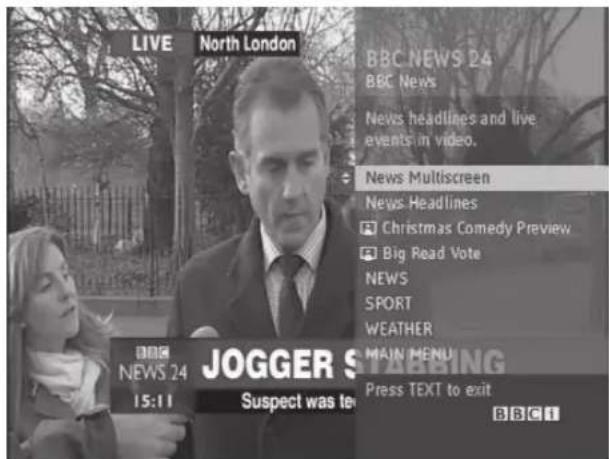
1 Drücken Sie die Zifferntasten oder P „ura einen digitalen Dienst auszuwählen, der digitalen Teletext sendet.
2 Folgen Sie den Hinweisen im digitalen Teletext, und gehen Sie zum nächsten Schritt, indem Sie die Tasten TEXT,OK,Rot,Grün,Gelb,Blau,dieNavigations- oder ZIFFERNTAS-TEN drücken.
3 Um den digitalen Teletextdienst zu wechseln, wählen Sie einfach einen anderen Dienst über die Zifferntasten oder die Taste P aus.
Teletext in digitalem Dienst
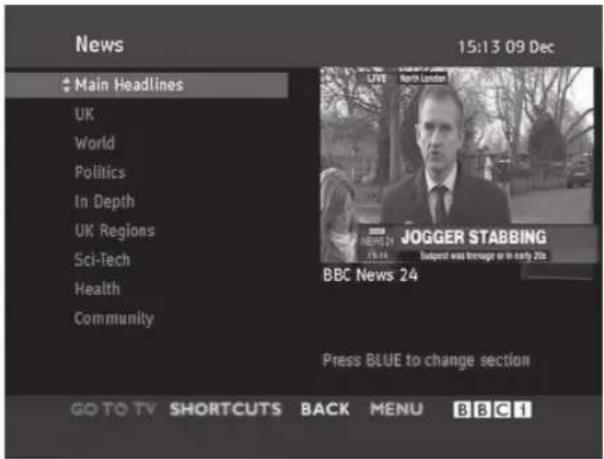
1 Drücken Sie die Zifferntasten oder P „um einen bestimmten Dienst auszuwählen, der digitalen Teletext sendet.
2 Drücken Sie die Taste TEXT oder eine Farbstaste, um in den Teletext zu wechseln.
3 Folgen Sie den Hinweisen im digitalen Teletext, und gehen Sie zum nächsten Schritt, indem Sie die Tasten OK, Rot, Grün, Gelb, Blau, die Navigations- oder ZIFFERNTASTEN drücken.
4 Drücken Sie die Taste TEXT oder eine Farb-taste, um den digitalen Teletext auszuschalten und zum Fernsehbild zurückzukehren.
Bei einigen Diensten können Sie durch Drücken der roten Taste auf Textdienste zugreifen.
WARTUNG
Aktualisieren und reinigen Sie Ihr TV-Gerät regelmäßig für eine optimale Leistung und eine verlängerte Produktlebensdauer.
Reinigung des TV-Geräts

ACHTUNG
- Vergewissern Sie sich, dass das Gerät ausgeschaltet ist, und trennen Sie zunächst das Netzkabel und alle anderen Kabel.
- Wenn das TV-Gerät für einen längeren Zeitraum nicht verwendet wird, ziehen Sie das Netzkabel aus der Steckdose, um Schäden durch einen eventuellen Blitzschlag oder Spannungsanstieg zu vermeiden.
Bildschirm und Rahmen
Entfernen Sie Staub oder leichte Verschmutzungen mit einem trockenen, sauberen und weichen Tuch. Größere Verschmutzungen entfernen Sie mit einem weichen Tuch. Feuchten Sie das Tuch mit sauberem Wasser oder einem milden Reinigungsmittel an. Wischen Sie das Gerät anschließend umgehend mit einem trockenen Tuch trocken.

ACHTUNG
- Drücken, Reiben oder schlagen Sie die Oberfläche nicht mit dem Fingernagel oder einem spitzen Gegenstand, da dies Kratzer auf dem Bildschirm und Bildverzerrungen verursachen kann.
- Verwenden Sie keine Chemikalien wie Wachs, Benzin, Alkohol, Verdünner, Insektizide, Luftefriischer oder Schmiermittel, da diese die Bildschirmoberfläche beschädigen und Verfärbungen verursachen können.
Gehäuse und Standfuß
Entfernen Sie Staub oder leichte Verschmutzungen am Gehäuse mit einem trockenen, sauberen und weichen Tuch.
Größere Verschmutzungen des Gehäuses entfernen Sie mit einem weichen Tuch. Feuchten Sie das Tuch mit etwas sauberem Wasser oder einem milden Reinigungsmittel an. Wischen Sie das Gerät anschließend umgehend mit einem trockenen Tuch trocken.

ACHTUNG
- Sprühen Sie keine Flüssigkeit auf die Oberfläche. Wenn Wasser in das TV-Gerät eindringt, kann dies zu Feuer, elektrischem Schlag oder Fehlfunktionen führen.
- Verwenden Sie keine Chemikalien, da diese die Oberfläche beschädigen können.
Stromkabel
Entfernen Sie angesammelten Staub oder Schmutz regelmäßig vom Netzkabel.
Vermeiden von Standbildern auf dem Fernsehbildschirm
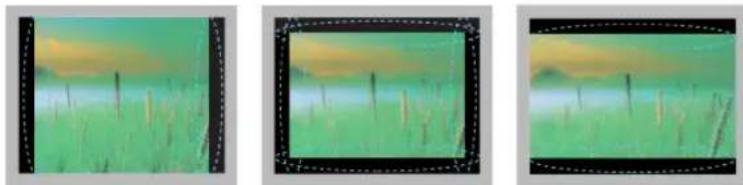
- Wenn auf dem Bildschirm über einen längeren Zeitraum ein stehendes Bild angezeigt wird, brennt sich dieses ein und führt zu einer dauerhaften Veränderung des Bildschirms. Dieses „Einbrennen“ wird nicht durch die Garantie abgedeckt.
- Wird das TV-Format über einen längeren Zeitraum auf 4:3 eingestellt, kann es in dem Letterbox-Bereich des Bildschirms zum Einbrennen kommen.
- Um ein Einbrennen zu verhindern, vermeiden Sie die Anzeige eines festen Bilds auf dem TV-Bildschirm über einen längeren Zeitraum (2 Stunden oder mehr bei LCD-, 1 Stunde oder mehr bei Plasma-TVs).
FEHLERBEHEBUNG
Allgemein
| Problem Auflösung | |
| Das TV-Gerät reagiert nicht auf die Fernbedienung. | Prüfen Sie den Sensor der Fernbedienung, und versuchen Sie es erneut.Prüfen Sie, ob sich zwischen dem Produkt und der Fernbedienung ein Hindernis befindet.Prüfen Sie, ob die Batterien noch geladen sind und ordnungsgemäß eingesetzt wurden ( auf , auf ☐ - - |
| Es erscheint kein Bild und kein Ton. | Prüfen Sie, ob das Gerät eingeschaltet ist.Prüfen Sie, ob das Netzkabel in der Steckdose steckt.Prüfen Sie, ob die Steckdose ordnungsgemäß funktioniert, indem Sie andere Geräte einstecken. |
| Das Bild erscheint bei Anschalten des TV-Geräts nur langsam. | Das Bild wird während des Einschaltens abgeschaltet. Dies ist normal. Erscheint das Bild nicht innerhalb weniger Minuten, ziehen Sie das Netzkabel des TV-Geräts, warten Sie 30 Minuten lang, und versuchen Sie es erneut. Erscheint noch immer kein Bild, wenden Sie sich an Ihr lokales autorisiertes Service Center. |
| Es lassen sich keine externen Geräte anschließen. | Entnehmen Sie weitere Informationen aus dem „Überblicküberdie Anschlüsse“ (Siehe S.83), und verbinden Sie ein externes Gerät. |
| Das TV-Gerät schaltet sich plötzlich ab. | Überprüfen Sie die Steuerungseinstellungen der Stromversorgung. Die Stromversorgung ist möglicherweise unterbrochen.Prüfen Sie, ob in den Zeiteinstellungen automatisches Abschalten aktiviert ist. Weitere Informationen finden Sie unter „SleepTimer“ (Siehe S.77).Wenn kein Signal besteht, obwohl das TV-Gerät eingeschaltet ist, schaltet sich das Gerät nach 15 Minuten automatisch ab. (Nicht gültig fü 22/26/32LK335C, 32/37/42LK455C, 19/22/26/32LV255C, 32/37/42/47LV355C, 32/37/42LK469C, 32/37/42/47LV369C, 22/26/32LK336C, 32/37/42LK456C) |

Audio
| Problem Auflösung | |
| Die Bilder werden ohne Ton angezeigt. | Drücken Sie die Taste 1 oder 2. Prüfen Sie, ob der Ton abgeschaltet ist, indem Sie auf STUMM drücken.Gehen Sie auf andere Kanäle. Möglicherweise besteht ein Problem mit dem Sender.Prüfen Sie, ob die Audiokabel richtig angeschlossen sind. |
| Einer der Lautsprecher macht Geräusche oder gibt keinen Ton aus. | Eine Änderung der Luftfeuchtigkeit oder der Temperatur kann dazu führen, dass beim Ein- oder Ausschalten des Produkts ungewöhnliche Geräusche entstehen.Dies ist kein Problem des Produkts. |
Video
| Problem Auflösung | |
| Das Bild erscheint in Schwarz/Weiß oder in schlechter Farbqualität. | Passen Sie die Farbeinstellung imMenüBILD an (Siehe S.67).Sorgen Sie für ausreichenden Abstand zwischen dem Produkt und anderen elektronischen Geräten.Gehen Sie auf andere Kanäle. Möglicherweise besteht ein Problem mit dem Sender. |
| Es erscheinen horizontale oder vertikale Balken, oder das Bild ist unscharf. | Prüfen Sie, ob lokale Störungen, z. B. durch Elektrogeräte oder -werkzeuge, bestehen. |
| Auf dem Bild erscheinen Linien oder Streifen. | Prüfen Sie die Antenne, oder richten Sie die Antenne richtig aus. |
| Beim Ausschalten des Produkts erscheinen Nachbilder. | Durch Anzeigen eines festen Bildes über einen längeren Zeitraum (Einbrennen) wurden die Pixel möglicherweise beschädigt. Verwenden Sie zur Vermeidung von Pixelschäden einen Bildschirmschoner. |
| Das Gerät ist eingeschaltet, der Bildschirm ist aber sehr dunkel. | Stellen Sie Helligkeit und Kontrast imMenüBILD ein(Siehe S.67). |
| Auf dem Bildschirm erscheint die Meldung „kein Signal“. | Prüfen Sie, ob das Signalkabel ordnungsgemäß an TV und Produkte ange- schlossen ist.Prüfen Sie die ausgewählte Eingangsquelle, indem Sie aufEINGANG drü-cken. |
| Auf dem Bildschirm erscheinen schwarze Flecken. | Aufgrund der Eigenschaften des Bildschirms können einzelne Pixel rot, grün, weiß oder schwarz erscheinen. Dies ist normal. |
| Der Anzeigen-Versatz ist falsch. | Passen Sie die Position im MenüBILD an (Siehe S.67).Prüfen Sie, ob Auflösung und Frequenz der Videokarte von dem Produkt unter- stützt werden. Wenn die Frequenz außerhalb des Bereichs liegt, stellen Sie die empfohlene Auflösung mit den Anzeigeeinstellungen des externen Geräts ein. |
| Im Bildschirmhintergrund erschei- nen dünne Linien. | Prüfen Sie die Anschlüsse des Videokabels. |
| Es erscheint ein horizontales Rauschen, oder die Zeichen sind verzerrt. | Passen Sie die Phaseneinstellung imMenüan. Weitere Informationen finden Sie unter „BILDSCHIRM“ (Siehe S.67). |
| Der Empfang ist bei einigen Kanä- len schlecht. | Gehen Sie auf andere Kanäle. Möglicherweise besteht ein Problem mit dem Sender.Das Sendersignal ist möglicherweise schwach. Richten Sie die Antenne richtig aus.Prüfen Sie, ob lokale Störungen, z. B. durch Elektrogeräte oder -werkzeuge, bestehen. |
TECHNISCHE DATEN
42PT25** 50PT25**
| MODELLE | 42PT250-ZA / 42PT250N-ZA | 50PT250-ZA / 50PT250N-ZA |
| 42PT250A-ZA / 42PT250K-ZA | 50PT250A-ZA / 50PT250K-ZA | |
| 42PT250-ZG, 42PT250N-ZG | 50PT250-ZG / 50PT250N-ZG | |
| 42PT250A-ZG, 42PT250K-ZG | 50PT250A-ZG / 50PT250K-ZG |
Abmessungen Mit Fuß 987,6 mm x 662,8 mm x 230,5 mm 1171,9 mm x 770,9 mm x 289,8 mm
(B x H x T) Ohne Fuß 987,6 mm x 608,9 mm x 52,5 mm 1171,9 mm x 712,2 mm x 52,5 mm
Gewicht Mit Fuß 21,4 kg 29,5 kg Ohne Fuß 19,9 kg 27,2 kg
50PV25** 60PV25**
| MODELLE | 50PV250-ZA / 50PV250N-ZA 60PV250-ZA / 60PV250N-ZA 50PV250A-ZA / 50PV250K-ZA 60PV250A-ZA / 60PV250K-ZA | |
| Abmessungen(B x H x T) | Mit Fuß | 1171,9 mm x 770,9 mm x 289,8 mm 1390,8 mm x 905,2 mm x 334,7 mm |
| Ohne Fuß | 1171,9 mm x 712,2 mm x 52,5 mm 1390,8 mm x 835,5 mm x 52,5 mm | |
Gewicht Mit Fuß 29,8 kg 42,6 kg Ohne Fuß 27,5 kg 38,5 kg
42PT35** 50PT35**
| MODELLE | 42PT350-ZD / 42PT350N-ZD | 50PT350-ZD / 50PT350N-ZD | |
| 42PT350A-ZD / 42PT350K-ZD | 50PT350A-ZD / 50PT350K-ZD | ||
| 42PT351-ZC / 42PT351A-ZC | 50PT351-ZC / 50PT351A-ZC | ||
| 42PT351N-ZC / 42PT351K-ZC | 50PT351N-ZC / 50PT351K-ZC | ||
| 42PT352-ZB / 42PT352A-ZB | 50PT352-ZB / 50PT352A-ZB | ||
| 42PT352N-ZB / 42PT352K-ZB | 50PT352N-ZB / 50PT352K-ZB | ||
| 42PT353-ZA / 42PT353A-ZA | 50PT353-ZA / 50PT353A-ZA | ||
| 42PT353N-ZA / 42PT353K-ZA | 50PT353N-ZA / 50PT353K-ZA | ||
| 42PT350-ZK / 42PT350N-ZK | 50PT350-ZK / 50PT350N-ZK | ||
| 42PT350A-ZK / 42PT350K-ZK | 50PT350A-ZK / 50PT350K-ZK | ||
| 42PT351-ZJ / 42PT351A-ZJ | 50PT351-ZJ / 50PT351A-ZJ | ||
| 42PT351N-ZJ / 42PT351K-ZJ | 50PT351N-ZJ / 50PT351K-ZJ | ||
| 42PT352-ZH / 42PT352A-ZH | 50PT352-ZH / 50PT352A-ZH | ||
| 42PT352N-ZH / 42PT352K-ZH | 50PT352N-ZH / 50PT352K-ZH | ||
| 42PT353-ZG / 42PT353A-ZG | 50PT353-ZG / 50PT353A-ZG | ||
| 42PT353N-ZG / 42PT353K-ZG | 50PT353N-ZG / 50PT353K-ZG | ||
| Abmessungen(B x H x T) | Mit Fuß | 991,8 mm x 667,0 mm x 230,5 mm | 1176,1 mm x 774,7 mm x 289,8 mm |
| Ohne Fuß | 991,8 mm x 613,8 mm x 52,5 mm | 1176,1 mm x 716,5 mm x 52,5 mm | |
Gewicht Mit Fuß 21,5 kg 29,6 kg Ohne Fuß 20,0 kg 27,3 kg
50PV35**
| MODELLE | 50PV350-ZD / 50PV350A-ZD50PV350T-ZD / 50PV350N-ZD | |
| Abmessungen(B x H x T) | Mit Fuß | 1176,1 mm x 774,7 mm x 289,8 mm |
| Ohne Fuß | 1176,1 mm x 716,5 mm x 52,5 mm | |
| Gewicht Mit Fuß | 29,9 kg | |
| Ohne Fuß | 27,6 kg | |
| CI-Modulabmessungen(Breite x Höhe x Tiefe) | 100,0 mm x 55,0 mm x 5,0 mm | |
Die oben aufgeführten Spezifikationen können sich aus Gründen der Funktionsverbesserung ohne Vorankündigung ändern.
Informationen zur Stromversorgung und zum Stromverbrauch entnehmen Sie dem Etikett auf dem Gerät.
| MODELLE | 50PZ25** 60PZ25** | ||
| 50PZ250-ZB / 50PZ250N-ZB50PZ250A-ZB / 50PZ250T-ZB | 60PZ250-ZB / 60PZ250N-ZB60PZ250A-ZB / 60PZ250T-ZB | ||
| Abmessungen(B x H x T) | Mit Fuß | 1171,9 mm x 770,9 mm x 289,8 mm | 1390,8 mm x 905,2 mm x 334,7 mm |
| Ohne Fuß | 1171,9 mm x 712,2 mm x 52,5 mm | 1390,8 mm x 835,5 mm x 52,5 mm | |
| Gewicht Mit Fuß 29,8 kg 42,6 kg | |||
| Ohne Fuß 27,5 kg 38,5 kg | |||
| MODELLE | 42PW45** 50PW45** | ||
| 42PW450-ZA / 42PW450N-ZA42PW450A-ZA / 42PW450T-ZA42PW451-ZD / 42PW451N-ZD42PW451A-ZD / 42PW451T-ZD | 50PW450-ZA / 50PW450N-ZA50PW450A-ZA / 50PW450T-ZA50PW451-ZD / 50PW451N-ZD50PW451A-ZD / 50PW451T-ZD | ||
| Abmessungen(B x H x T) | Mit Fuß | 984,0 mm x 662,7 mm x 230,5 mm | 1168,7 mm x 768,3 mm x 289,7 mm |
| Ohne Fuß | 984,0 mm x 608,9 mm x 52,5 mm | 1168,7 mm x 712,2 mm x 52,5 mm | |
| Gewicht Mit Fuß 21,5 kg 29,5 kg | |||
| Ohne Fuß 20,0 kg 27,2 kg | |||
| MODELLE | 50PZ55** | 60PZ55** | |
| 50PZ550-ZA / 50PZ550N-ZA50PZ550A-ZA / 50PZ550T-ZA50PZ551-ZC / 50PZ552-ZD | 60PZ550-ZA / 60PZ550N-ZA60PZ550A-ZA / 60PZ550T-ZA60PZ551-ZC / 60PZ552-ZD | ||
| Abmessungen(B x H x T) | Mit Fuß | 1172,3 mm x 770,9 mm x 289,8 mm | 1391,1 mm x 905,2 mm x 334,7 mm |
| Ohne Fuß | 1172,3 mm x 712,2 mm x 52,5 mm | 1391,1 mm x 835,5 mm x 52,5 mm | |
| Gewicht Mit Fuß 29,8 kg 42,6 kg | |||
| Ohne Fuß 27,5 kg 38,5 kg | |||
| MODELLE | 42PT45** 50PT45** | ||
| 42PT450-ZB / 42PT450N-ZB42PT450A-ZB / 42PT450K-ZB42PT450-ZH / 42PT450N-ZH42PT450A-ZH / 42PT450K-ZH | 50PT450-ZB / 50PT450N-ZB50PT450A-ZB / 50PT450K-ZB50PT450-ZH / 50PT450N-ZH50PT450A-ZH / 50PT450K-ZH | ||
| Abmessungen(B x H x T) | Mit Fuß | 984,0 mm x 662,7 mm x 230,5 mm | 1168,7 mm x 768,3 mm x 289,7 mm |
| Ohne Fuß | 984,0 mm x 608,9 mm x 52,5 mm | 1168,7 mmx712,2mmx52,5mm | |
| Gewicht Mit Fuß | 21,5 Kg | 29,5 Kg | |
| Ohne Fuß | 20,0 Kg | 27,2 Kg | |
| CI-Modulabmessungen(Breite x Höhe x Tiefe) | 100,0 mm x 55,0 mm x 5,0 mm | ||
Die oben aufgeführten Spezifikationen können sich aus Gründen der Funktionsverbesserung ohne Vorankündigung ändern.
Informationen zur Stromversorgung und zum Stromverbrauch entnehmen Sie dem Etikett auf dem Gerät.
| MODELLE | 22LK33** 26LK33** | ||
| 22LK330-ZB / 22LK330A-ZB22LK330N-ZB / 22LK331-ZA22LK330U-ZB / 22LK335C-ZB22LK330-ZH / 22LK330N-ZH22LK330A-ZH / 22LK330U-ZH22LK331-ZG / 22LK336C-ZB | 26LK330-ZB / 26LK330A-ZB26LK330N-ZB / 26LK331-ZA26LK330U-ZB / 26LK335C-ZB26LK330-ZH / 26LK330N-ZH26LK330A-ZH / 26LK330U-ZH26LK331-ZG / 26LK336C-ZB | ||
| Abmessungen(B x H x T) | Mit Fuß | 526,0 mm x 377,0 mm x 165,0 mm 663,0 mm x 484,0 mm x 207,0 mm | |
| Ohne Fuß | 526,0 mm x 331,0 mm x 65,0 mm 663,0 mm x 423,0 mm x 79,9 mm | ||
| Gewicht Mit Fuß 4,3 | kg 7,6 kg | ||
| Ohne Fuß 4,0 kg 6,5 kg | |||
| Strombedarf Wechselstrom, 100-240 V, | 50 / 60 Hz | Wechselstrom, 100-240 V,50 / 60 Hz | |
| Stromverbrauch 55 W 100 W | |||
| MODELLE | 32LK33** 32LK43** | ||
| 32LK330-ZB / 32LK330A-ZB32LK330N-ZB / 32LK331-ZA32LK330U-ZB / 32LK335C-ZB32LK330-ZH / 32LK330N-ZH32LK330A-ZH / 32LK330U-ZH32LK331-ZG / 32LK336C-ZB | 32LK430-ZA / 32LK430N-ZA32LK430A-ZA / 32LK430U-ZA32LK430-ZG / 32LK430N-ZG32LK430A-ZG / 32LK430U-ZG | ||
| Abmessungen(B x H x T) | Mit Fuß | 800,0 mm x 565,0 mm x 207,0 mm 799,0 mm x 555,0 mm x 207,0 mm | |
| Ohne Fuß | 800,0 mm x 509,0 mm x 73,8 mm 799,0 mm x 506,0 mm x 73,5 mm | ||
| Gewicht Mit Fuß 9,6 | kg 9,4 kg | ||
| Ohne Fuß 8,6 kg 8,4 kg | |||
| Strombedarf Wechselstrom, 100-240 V, | 50 / 60 Hz | Wechselstrom, 100-240 V,50 / 60 Hz | |
| Stromverbrauch 120 W | 120 W | ||
| MODELLE | 37LK43** 42LK43** | ||
| 37LK430-ZA / 37LK430N-ZA37LK430A-ZA / 37LK430U-ZA37LK430-ZG / 37LK430N-ZG37LK430A-ZG / 37LK430U-ZG | 42LK430-ZA / 42LK430N-ZA42LK430A-ZA / 42LK430U-ZA42LK430-ZG / 42LK430N-ZG42LK430A-ZG / 42LK430U-ZG | ||
| Abmessungen(B x H x T) | Mit Fuß | 916,0 mm x 625,0 mm x 261,0 mm | 1023,0 mm x 685,0 mm x 261,0 mm |
| Ohne Fuß | 916,0 mm x 575,0 mm x 77,4 mm | 1023,0 mm x 635,0 mm x 76,6 mm | |
| Gewicht Mit Fuß | 12,5 kg | 15,1 kg | |
| Ohne Fuß | 10,8 kg | 13,5 kg | |
| Strombedarf Wechselstrom, 100-240 V, | 50 / 60 Hz | Wechselstrom, 100-240 V,50 / 60 Hz | |
| Stromverbrauch 160 W | 180 W | ||
| CI-Modulabmessungen(Breite x Höhe x Tiefe) | 100,0 mm x 55,0 mm x 5,0 mm | ||
Die oben aufgeführten Spezifikationen können sich aus Gründen der Funktionsverbesserung ohne Vorankündigung ändern.

| MODELLE | 32LK45** 37LK45** | ||
| 32LK450-ZB / 32LK450A-ZB32LK450N-ZB / 32LK450U-ZB32LK451-ZA / 32LK455C-ZB32LK450-ZH / 32LK450A-ZH32LK450U-ZH / 32LK450N-ZH32LK451-ZG / 32LK455-ZA32LK456C-ZB | 37LK450-ZB / 37LK450A-ZB37LK450N-ZB / 37LK450U-ZB37LK451-ZA / 37LK455C-ZB37LK450-ZH / 37LK450A-ZH37LK450U-ZH / 37LK450N-ZH37LK451-ZG / 37LK455-ZA37LK456C-ZB | ||
| Abmessungen(B x H x T) | Mit Fuß | 795,0 mm x 568,0 mm x 207,0 mm 9 | 13,0 mm x 639,0 mm x 265,0 mm |
| Ohne Fuß | 795,0 mm x 504,0 mm x 73,5 mm 9 | 13,0 mm x 571,0 mm x 77,4 mm | |
| Gewicht Mit Fuß 9,6 | kg 12,8 kg | ||
| Ohne Fuß 8,5 kg 11,1 kg | |||
| Strombedarf Wechselstrom, 100-240 V, | 50 / 60 Hz | Wechselstrom, 100-240 V,50 / 60 Hz | |
| Stromverbrauch | 120 W 160 W | ||
| MODELLE | 42LK45** 32LK53** | ||
| 42LK450-ZB / 42LK450A-ZB42LK450N-ZB / 42LK450U-ZB42LK451-ZA / 42LK455C-ZB42LK450-ZH / 42LK450A-ZH42LK450U-ZH / 42LK450N-ZH42LK451-ZG / 42LK455-ZA42LK456C-ZB | 32LK530-ZC / 32LK530N-ZC32LK530A-ZC / 32LK530U-ZC32LK530T-ZC | ||
| Abmessungen(B x H x T) | Mit Fuß | 1019,0 mm x 698,0 mm x 265,0 mm | 797,0 mm x 555,0 mm x 207,0 mm |
| Ohne Fuß | 1019,0 mm x 631,0 mm x 76,5 mm 7 | 797,0 mm x 495,0 mm x 73,8 mm | |
| Gewicht Mit Fuß 15,1 | kg 9,8 kg | ||
| Ohne Fuß 13,4 kg 8,7 kg | |||
| Strombedarf Wechselstrom, 100-240 V, | 50 / 60 Hz | Wechselstrom, 100-240 V,50 / 60 Hz | |
| Stromverbrauch | 180 W 140 W | ||
| MODELLE | 42LK53** 47LK53** | ||
| 42LK530-ZC / 42LK530N-ZC42LK530A-ZC/ 42LK530U-ZC42LK530T-ZC | 47LK530-ZC / 47LK530N-ZC47LK530A-ZC/ 47LK530U-ZC47LK530T-ZC | ||
| Abmessungen(B x H x T) | Mit Fuß | 1024,0 mm x 685,0 mm x 261,0 mm | 1137,0 mm x 758,0 mm x 270,0 mm |
| Ohne Fuß | 1024,0 mm x 621,0 mm x 76,8 mm | 1137,0 mm x 685,0 mm x 76,8 mm | |
| Gewicht Mit Fuß 15,5 kg | 20,3 kg | ||
| Ohne Fuß 13,9 kg | 18,3 kg | ||
| Strombedarf Wechselstrom, 100-240 V, | 50 / 60 Hz | Wechselstrom, 100-240 V,50 / 60 Hz | |
| Stromverbrauch | 200 W 250 W | ||
| MODELLE | 47LK95** | ||
| 47LK950-ZA / 47LK950N-ZA47LK950A-ZA/ 47LK950U-ZA | |||
| Abmessungen(B x H x T) | Mit Fuß | 1137.0 mm x 758.0 mm x 270.0 mm | |
| Ohne Fuß | 1137.0 mm x 685.0 mm x 76.8 mm | ||
| Gewicht Mit Fuß | 20.3 kg | ||
| Ohne Fuß | 18.3 kg | ||
| Strombedarf | AC 100-240 V~ 50 / 60 Hz | ||
| Stromverbrauch | 250 W | ||
| CI-Modulabmessungen(Breite x Höhe x Tiefe) | 100,0 mm x 55,0 mm x 5,0 mm | ||
Die oben aufgeführten Spezifikationen können sich aus Gründen der Funktionsverbesserung ohne Vorankündigung ändern.
| MODELLE | 32LK55** 42LK55** | ||
| 32LK550-ZA / 32LK550A-ZA32LK550N-ZA / 32LK550U-ZA32LK551-ZB / 32LK550T-ZA | 42LK550-ZA / 42LK550A-ZA42LK550N-ZA / 42LK550U-ZA42LK551-ZB / 42LK550T-ZA | ||
| Abmessungen(B x H x T) | Mit Fuß | 795,0 mm x 568,0 mm x 207,0 mm | 1019,0 mm x 698,0 mm x 265,0 mm |
| Ohne Fuß | 795,0 mm x 504,0 mm x 73,5 mm | 1019,0 mm x 631,0 mm x 76,5 mm | |
| Gewicht Mit Fuß 9,2 | kg 15,1 kg | ||
| Ohne Fuß 8,1 kg 13,4 kg | |||
| Strombedarf Wechselstrom, 100-240 V, | 50 / 60 Hz | Wechselstrom, 100-240 V,50 / 60 Hz | |
| Stromverbrauch 140 W 190 W | |||
| MODELLE | 19LV25** 22LV25** | ||
| 19LV2500-ZA / 19LV250N-ZA19LV250A-ZA / 19LV250U-ZA19LV255C-ZA / 19LV2500-ZG19LV250A-ZG / 19LV250U-ZG19LV250N-ZG | 22LV2500-ZA / 22LV250N-ZA22LV250A-ZA / 22LV250U-ZA22LV255C-ZA / 22LV2500-ZG22LV250A-ZG / 22LV250U-ZG22LV250N-ZG | ||
| Abmessungen(B x H x T) | Mit Fuß | 455,2 mm x 354,5 mm x 150,7 mm | 526,0 mm x 395,0 mm x 150,7 mm |
| Ohne Fuß | 455,2 mm x 313,1 mm x 40,9 mm | 526,0 mm x 352,0 mm x 40,9 mm | |
| Gewicht Mit Fuß 2,8 | kg | 3,4 kg | |
| Ohne Fuß 2,5 kg | 3,2 kg | ||
| Strombedarf | Gleichstrom 24 V, 1,4 A, 38 WNetzstecker: 24 V ---, 2,5 A /Wechselstrom, 100-240 V,50 / 60 Hz | Gleichstrom 24 V, 1,7 A, 40 WNetzstecker: 24 V ---, 2,5 A /Wechselstrom, 100-240 V,50 / 60 Hz | |
| MODELLE | 26LV25** | ||
| 26LV2500-ZA / 26LV2540-ZE / 26LV250A-ZA / 26LV254A-ZE26LV250N-ZA / 26LV254N-ZE / 26LV250U-ZA / 26LV254U-ZE26LV255C-ZA / 26LV2500-ZG / 26LV250A-ZG / 26LV250U-ZG26LV250N-ZG / 26LV2540-ZL | |||
| Abmessungen(B x H x T) | Mit Fuß | 635,6 mm x 475,0 mm x 178,0 mm | |
| Ohne Fuß | 635,6 mm x 413,5 mm x 40,9 mm | ||
| Gewicht Mit Fuß | 5,6 kg | ||
| Ohne Fuß | 5,0 kg | ||
| Strombedarf | Gleichstrom 24 V, 1,8 A, 50 WNetzstecker: 24 V ---, 2,5 A / Wechselstrom, 100-240 V, 50 / 60 Hz | ||
| MODELLE | 32LV25** | ||
| 32LV2500-ZA / 32LV2540-ZE / 32LV250A-ZA / 32LV254A-ZE32LV250N-ZA / 32LV254N-ZE / 32LV250U-ZA / 32LV254U-ZE32LV255C-ZA / 32LV2500-ZG / 32LV250A-ZG / 32LV250U-ZG32LV250N-ZG / 32LV2540-ZL | |||
| Abmessungen(B x H x T) | Mit Fuß | 777,0 mm x 552,0 mm x 234,0 mm | |
| Ohne Fuß | 777,0 mm x 501,0 mm x 35,4 mm | ||
| Gewicht Mit Fuß | 11,9 kg | ||
| Ohne Fuß | 10,7 kg | ||
| Strombedarf | Wechselstrom, 100-240 V, 50 / 60 Hz | ||
| Stromverbrauch | 70 W | ||
| CI-Modulabmessungen(Breite x Höhe x Tiefe) | 100,0 mm x 55,0 mm x 5,0 mm | ||
Die oben aufgeführten Spezifikationen können sich aus Gründen der Funktionsverbesserung ohne Vorankündigung ändern.
| MODELLE | 32LV35** 37LV35** | ||
| 32LV3500-ZA / 32LV3550-ZB32LV350A-ZA / 32LV355A-ZB32LV350N-ZA / 32LV355N-ZB32LV350U-ZA / 32LV355U-ZB32LV355T-ZC / 32LV355C-ZB32LV3551-ZD / 32LV355T-ZJ32LV3550-ZH / 32LV355A-ZH32LV355U-ZH / 32LV355N-ZH32LV3500-ZG / 32LV3551-ZK32LV355C-ZD | 37LV3500-ZA / 37LV3550-ZB37LV350A-ZA / 37LV355A-ZB37LV350N-ZA / 37LV355N-ZB37LV350U-ZA / 37LV355U-ZB37LV355T-ZC / 37LV355C-ZB37LV3551-ZD / 37LV355T-ZJ37LV3550-ZH / 37LV355A-ZH37LV355U-ZH / 37LV355N-ZH37LV3500-ZG / 37LV3551-ZK37LV355C-ZD | ||
| Abmessungen(B x H x T) | Mit Fuß | 764,0 mm x 545,0 mm x 240,0 mm | 88,0 mm x 614,0 mm x 240,0 mm |
| Ohne Fuß | 764,0 mm x 484,0 mm x 35,4 mm | 88,0 mm x 553,0 mm x 35,4 mm | |
| Gewicht Mit Fuß 11,4 kg 13,5 kg | |||
| Ohne Fuß 9,6 kg 11,7 kg | |||
| Strombedarf Wechselstrom, 100-240 V, | 50 / 60 Hz | Wechselstrom, 100-240 V,50 / 60 Hz | |
| Stromverbrauch 180 W 100 W | |||
| MODELLE | 40LV35** 42LV35** | ||
| 40LV3550-ZB / 40LV355N-ZB40LV355A-ZB / 40LV355U-ZB | 42LV3500-ZA / 42LV3550-ZB42LV350A-ZA / 42LV355A-ZB42LV350N-ZA / 42LV355N-ZB42LV350U-ZA / 42LV355U-ZB42LV355T-ZC / 42LV355C-ZB42LV3551-ZD / 42LV355T-ZJ42LV3550-ZH / 42LV355A-ZH42LV355U-ZH / 42LV355N-ZH42LV3500-ZG / 42LV3551-ZK42LV355C-ZD | ||
| Abmessungen(B x H x T) | Mit Fuß | 1228,0 mm x 836,5 mm x 364,0 mm | 998,0 mm x 684,0 mm x 256,0 mm |
| Ohne Fuß | 1228,0 mm x 795,1 mm x 78,9 mm | 998,0 mm x 615,0 mm x 30,4 mm | |
| Gewicht Mit Fuß 37,3 kg 15,5 kg | |||
| Ohne Fuß | 34,3 kg | 13,3 kg | |
| Strombedarf Wechselstrom, 100-240 V, | 50 / 60 Hz | Wechselstrom, 100-240 V,50 / 60 Hz | |
| Stromverbrauch 100 W | 110 W | ||
| MODELLE | 47LV35** | ||
| 47LV3500-ZA / 47LV3550-ZB47LV350A-ZA / 47LV355A-ZB47LV350N-ZA / 47LV355N-ZB47LV350U-ZA / 47LV355U-ZB47LV355T-ZC / 47LV355C-ZB47LV3551-ZD / 47LV355T-ZJ47LV3550-ZH / 47LV355A-ZH47LV355U-ZH / 47LV355N-ZH47LV3500-ZG / 47LV3551-ZK47LV355C-ZD | |||
| Abmessungen(B x H x T) | Mit Fuß | 1108,0 mm x 746,0 mm x 256,0 mm | |
| Ohne Fuß | 1108,0 mm x 677,0 mm x 30,4 mm | ||
| Gewicht Mit Fuß | 20,9 kg | ||
| Ohne Fuß | 18,7 kg | ||
| Strombedarf | Wechselstrom, 100-240 V, 50 / 60 Hz | ||
| Stromverbrauch | 140 W | ||
| CI-Modulabmessungen(Breite x Höhe x Tiefe) | 100,0 mm x 55,0 mm x 5,0 mm | ||
Die oben aufgeführten Spezifikationen können sich aus Gründen der Funktionsverbesserung ohne Vorankündigung ändern.
| MODELLE | 32LV34** 42LV34** | ||
| 32LV3400-ZA / 32LV340N-ZA32LV340A-ZA / 32LV340U-ZA32LV3400-ZG / 32LV340N-ZG32LV340A-ZG / 32LV340U-ZG | 42LV3400-ZA / 42LV340N-ZA42LV340A-ZA / 42LV340U-ZA42LV3400-ZG / 42LV340N-ZG42LV340A-ZG / 42LV340U-ZG | ||
| Abmessungen(B x H x T) | Mit Fuß | 768,0 mm x 555,0 mm x 240,0 mm 1000,0 mm x 694,0 mm x 257,0 mm | |
| Ohne Fuß | 768,0 mm x 492,0 mm x 45,0 mm 1000,0 mm x 623,0 mm x 43,0 mm | ||
| Gewicht Mit Fuß 11,0 | kg 14,8 kg | ||
| Ohne Fuß 9,3 kg 12,4 kg | |||
| Strombedarf Wechselstrom, 100-240 V, | 50 / 60 Hz | Wechselstrom, 100-240 V,50 / 60 Hz | |
| Stromverbrauch 80 W 110 W | |||
| MODELLE | 32LV45** 37LV45** | ||
| 32LV4500-ZC / 32LV450N-ZC32LV450A-ZC / 32LV450U-ZC | 37LV4500-ZC / 37LV450N-ZC37LV450A-ZC / 37LV450U-ZC | ||
| Abmessungen(B x H x T) | Mit Fuß | 772,0 mm x 549,0 mm x 240,0 mm | 893,0 mm x 618,0 mm x 240,0 mm |
| Ohne Fuß | 772,0 mm x 490,0 mm x 34,9 mm | 893,0 mm x 558,0 mm x 34,9 mm | |
| Gewicht Mit Fuß | 10,9 kg | 12,4 kg | |
| Ohne Fuß 9,1 kg 10,6 kg | |||
| Strombedarf Wechselstrom, 100-240 V, | 50 / 60 Hz | Wechselstrom, 100-240 V,50 / 60 Hz | |
| Stromverbrauch | 100 W | 110 W | |
| MODELLE | 42LV45** 47LV45** | ||
| 42LV4500-ZC / 42LV450N-ZC42LV450A-ZC / 42LV450U-ZC | 47LV4500-ZC / 47LV450N-ZC47LV450A-ZC / 47LV450U-ZC | ||
| Abmessungen(B x H x T) | Mit Fuß | 1005,0 mm x 688,0 mm x 256,0 mm | 1115,0 mm x 750,0 mm x 256,0 mm |
| Ohne Fuß | 1005,0 mm x 621,0 mm x 29,9 mm | 1115,0 mm x 683,0 mm x 29,9 mm | |
| Gewicht Mit Fuß | 15,2 kg | 20,7 kg | |
| Ohne Fuß | 13,0 kg | 18,5 kg | |
| Strombedarf Wechselstrom, 100-240 V, | 50 / 60 Hz | Wechselstrom, 100-240 V,50 / 60 Hz | |
| Stromverbrauch | 120 W | 140 W | |
| CI-Modulabmessungen(Breite x Höhe x Tiefe) | 100,0 mm x 55,0 mm x 5,0 mm | ||
Die oben aufgeführten Spezifikationen können sich aus Gründen der Funktionsverbesserung ohne Vorankündigung ändern.
| MODELLE | 32LW45** | ||
| 32LW4500-ZB / 32LW450N-ZB32LW450A-ZB / 32LW450U-ZB32LW451C-ZB | |||
| Abmessungen(B x H x T) | Mit Fuß | 772,0 mm x 551,0 mm x 240,0 mm | |
| Ohne Fuß | 772,0 mm x 490,0 mm x 34,9 mm | ||
| Gewicht Mit Fuß 11,4 kg | |||
| Strombedarf Wechselstrom, 100-240 V, | 50 / 60 Hz | ||
| Stromverbrauch 100 W | |||
| MODELLE | 42LW45** 47LW45** | ||
| 42LW4500-ZB / 42LW450N-ZB42LW450A-ZB / 42LW450U-ZB42LW451C-ZB | 47LW4500-ZB / 47LW450N-ZB47LW450A-ZB / 47LW450U-ZB47LW451C-ZB | ||
| Abmessungen(B x H x T) | Mit Fuß | 1005,0 mm x 686,0 mm x 255,0 mm | 1115,0 mm x 748,0 mm x 255,0 mm |
| Ohne Fuß | 1005,0 mm x 621,0 mm x 29,9 mm | 1115,0 mm x 683,0 mm x 29,9 mm | |
| Gewicht Mit Fuß 15,9 kg 21,4 kg | |||
| Strombedarf Wechselstrom, 100-240 V, | 50 / 60 Hz | Wechselstrom, 100-240 V,50 / 60 Hz | |
| Stromverbrauch | 120 W | 140 W | |
| MODELLE | 55LW45** | ||
| 55LW4500-ZB / 55LW450N-ZB55LW450A-ZB / 55LW450U-ZB55LW451C-ZB | |||
| Abmessungen(B x H x T) | Mit Fuß | 1293,0 mm x 851,0 mm x 341,0 mm | |
| Ohne Fuß | 1293,0 mm x 785,0 mm x 29,9 mm | ||
| Gewicht Mit Fuß | 27,0 kg | ||
| Ohne Fuß | 22,0 kg | ||
| Strombedarf | Wechselstrom, 100-240 V, 50 / 60 Hz | ||
| Stromverbrauch 160 W | |||
| MODELLE | 42LW54** 47LW54** | ||
| 42LW5400-ZA / 42LW540N-ZA42LW540A-ZA / 42LW540U-ZA | 47LW5400-ZA / 47LW540N-ZA47LW540A-ZA / 47LW540U-ZA | ||
| Abmessungen(B x H x T) | Mit Fuß | 977,0 mm x 648,0 mm x 268,0 mm | 1089,0 mm x 711,0 mm x 268,0 mm |
| Ohne Fuß | 977,0 mm x 584,0 mm x 37,1 mm | 1089,0 mm x 647,0 mm x 37,1 mm | |
| Gewicht Mit Fuß 16,6 kg 21,9 kg | |||
| Strombedarf Wechselstrom, 100-240 V, | 50 / 60 Hz | Wechselstrom, 100-240 V,50 / 60 Hz | |
| Stromverbrauch | 130 W | 140 W | |
| CI-Modulabmessungen(Breite x Höhe x Tiefe) | 100,0 mm x 55,0 mm x 5,0 mm | ||
Die oben aufgeführten Spezifikationen können sich aus Gründen der Funktionsverbesserung ohne Vorankündigung ändern.
| MODELLE | 22LV55** 26LV55** | ||
| 22LV5500-ZC / 22LV550N-ZC22LV550A-ZC / 22LV550U-ZC22LV5510-ZD / 22LV551N-ZD22LV551A-ZD / 22LV551U-ZD22LV5500-ZJ / 22LV550A-ZJ22LV550N-ZJ / 22LV550U-ZJ22LV5510-ZK | 26LV5500-ZC / 26LV550N-ZC26LV550A-ZC / 26LV550U-ZC26LV5510-ZD / 26LV551N-ZD26LV551A-ZD / 26LV551U-ZD26LV5500-ZJ / 26LV550A-ZJ26LV550N-ZJ / 26LV550U-ZJ26LV5510-ZK | ||
| Abmessungen(B x H x T) | Mit Fuß | 530,0 mm x 388,0 mm x 151,0 mm 640 | 0 mm x 474,0 mm x 178,0 mm |
| Ohne Fuß | 530,0 mm x 340,0 mm x 31,3 mm 640 | 0 mm x 405,0 mm x 31,0 mm | |
| Gewicht Mit Fuß 3,2 | kg 5,05 kg | ||
| Ohne Fuß 2,8 kg 4,4 kg | |||
| Strombedarf | Gleichstrom 24 V, 1,7 A, 40 WNetzstecker: 24 V , Z,5A /Wechselstrom, 100-240 V,50 / 60 Hz | Gleichstrom 24 V, 2,1 A, 60 WNetzstecker: 24 V , Z,5A /Wechselstrom, 100-240 V,50 / 60 Hz | |
| MODELLE | 19LV23** 22LV23** | ||
| 19LV2300-ZA / 19LV230N-ZA19LV230A-ZA / 19LV230U-ZA19LV2300-ZG | 22LV2300-ZA / 22LV230N-ZA22LV230A-ZA / 22LV230U-ZA22LV2300-ZG | ||
| Abmessungen(B x H x T) | Mit Fuß | 471,2 mm x 365,9 mm x 155,4 mm 542 | 9 mm x 407,1 mm x 155,4 mm |
| Ohne Fuß | 471,2 mm x 315,5 mm x 34,4 mm 542 | 9 mm x 357,6 mm x 34,4 mm | |
| Gewicht Mit Fuß 3,4 | kg 4,2 kg | ||
| Ohne Fuß 3,2 kg 3,9 kg | |||
| Strombedarf | Gleichstrom 24 V, 1,4 A, 38 WNetzstecker: 24 V , Z,5A /Wechselstrom, 100-240 V,50 / 60 Hz | Gleichstrom 24 V, 1,7 A, 40 WNetzstecker: 24 V , Z,5A /Wechselstrom, 100-240 V,50 / 60 Hz | |
| MODELLE | 32LK46** 37LK46** | ||
| 32LK469C-ZB 37LK469C-ZB | |||
| Abmessungen(B x H x T) | Mit Fuß | 795,0 mm x 568,0 mm x 207,0 mm 913 | 0 mm x 639,0 mm x 265,0 mm |
| Ohne Fuß | 795,0 mm x 504,0 mm x 73,5 mm 913 | 0 mm x 571,0 mm x 77,4 mm | |
| Gewicht Mit Fuß 9,6 | kg 12,8 kg | ||
| Ohne Fuß 8,5 kg | 11,1 kg | ||
| Strombedarf | Wechselstrom, 100-240 V,50 / 60 Hz | Wechselstrom, 100-240 V,50 / 60 Hz | |
| Stromverbrauch | 120 W | 160 W | |
| MODELLE | 42LK46** | ||
| 42LK469C-ZB | |||
| Abmessungen(B x H x T) | Mit Fuß | 1019,0 mm x 698,0 mm x 265,0 mm | |
| Ohne Fuß | 1019,0 mm x 631,0 mm x 76,5 mm | ||
| Gewicht Mit Fuß | 15,1 kg | ||
| Ohne Fuß | 13,4 kg | ||
| Strombedarf | Wechselstrom, 100-240 V, 50 / 60 Hz | ||
| Stromverbrauch | 180 W | ||
| CI-Modulabmessungen(Breite x Höhe x Tiefe) | 100,0 mm x 55,0 mm x 5,0 mm | ||
Die oben aufgeführten Spezifikationen können sich aus Gründen der Funktionsverbesserung ohne Vorankündigung ändern.
| MODELLE | 32LV36** 37LV36** | ||
| 32LV369C-ZD 37LV369C-ZD | |||
| Abmessungen(B x H x T) | Mit Fuß | 764,0 mm x 545,0 mm x 240,0 mm | 888,0 mm x 614,0 mm x 240,0 mm |
| Ohne Fuß | 764,0 mm x 484,0 mm x 35,4 mm | 888,0 mm x 553,0 mm x 35,4 mm | |
| Gewicht Mit Fuß 11,4 kg 13,5 kg | |||
| Strombedarf Wechselstrom, 100-240 V, | 50 / 60 Hz | Wechselstrom, 100-240 V,50 / 60 Hz | |
| Stromverbrauch | 80 W | 100 W | |
| MODELLE | 42LV36** 47LV36** | ||
| 42LV369C-ZD 47LV369C-ZD | |||
| Abmessungen(B x H x T) | Mit Fuß | 998,0 mm x 684,0 mm x 256,0 mm | 1108,0 mm x 746,0 mm x 256,0 mm |
| Ohne Fuß | 998,0 mm x 615,0 mm x 30,4 mm | 1108,0 mm x 677,0 mm x 30,4 mm | |
| Gewicht Mit Fuß 15,5 kg | 20,9 kg | ||
| Strombedarf Wechselstrom, 100-240 V, | 50 / 60 Hz | Wechselstrom, 100-240 V,50 / 60 Hz | |
| Stromverbrauch | 110 W | 140 W | |
| CI-Modulabmessungen(Breite x Höhe x Tiefe) | 100,0 mm x 55,0 mm x 5,0 mm | ||
Die oben aufgeführten Spezifikationen können sich aus Gründen der Funktionsverbesserung ohne Vorankündigung ändern.
| Umgebungsbedingungen | BetriebstemperaturBetriebs-Luftfeuchtigkeit | 0 °C bis 40 °CUnter 80 % |
| SpeichertemperaturSpeicher-Luftfeuchtigkeit | -20 °C bis 60 °CUnter 85 % |
| Digital-TV1 | Digital-TV Analog-TV | ||
| Fernsehsystem | DVB-T/T2DVB-C | DVB-TDVB-C | PAL/SECAM B/G/D/K, PAL I/II, SECAM L/L2 |
| Programmabdeckung | VHF, UHF | VHF: E2 bis E12, UHF: E21 bis E69, CATV: S1 bis S20, HYPER: S21 bis S47 | |
| Maximale Anzahl speicherbarer Programme | 1,000 | ||
| Externe Antennenimpedanz | 75 Ω 75 Ω | ||
1 Nur Modelle mit DVB-T2-Unterstützung
2 Außer Modellen mit DVB-T2-Unterstützung
RGB-PC, HDMI/DVI-PC-unterstützter Modus
| Auflösung | Horizontale Fre-quenz (kHz) | Vertikalfre-quenz (Hz) |
| 720 x 400 31 | 468 70,08 | |
| 640 x 480 31 | 469 59,94 | |
| 800 x 600 37 | 879 60,31 | |
| 1024 x 768 48 | 363 60,00 | |
| 1280 x 768 (HDMI-PC-Modus: außer für LCD-TV/LED-LCD-TV) | 47,78 59,87 | |
| 1360 x 768 47 | 72 59,80 | |
| 1280 x 1024 63 | 981 60,02 | |
| 1920 x 1080 (RGB-PC) | 66,587 59,93 | |
| 1920 x 1080 (HDMI-PC) | 67,5 60,00 |
(Nicht gültig für 42/50PT****, 42/50PW****, 22/26/32LK33**, 19/26/32LV25**, 19/22LV23**)
(Nicht gültig für 42/50PT****, 42/50PW****)
Informationen zu Komponenten-Anschlüssen
| Komponenten-Anschlüsse am TV-Gerät | Y | P_B | P_R |
| Video-Ausgänge auf dem DVD-Player | Y | P_B | P_R |
| Y B-Y | R-Y | ||
| Y Cb | Cr | ||
| Y Pb | Pr |
| Signal | Komponente |
| 480i/576i | O |
| 480p/576p | O |
| 720p/1080i | O |
| 1080p | O(nur 50 Hz/60 Hz) |
HDMI/DVI-DTV-unterstützter Modus
| Auflösung | Horizontale Fre-quenz (kHz) | Vertikalfre-quenz (Hz) |
| 720 x 480 | 31,469 | 59,94 |
| 31,5 | 60 | |
| 720 x 576 31,25 50 | ||
| 1280 x 720 | 37,5 | 50 |
| 44,96 | 59,94 | |
| 45 | 60 | |
| 1920 x 1080 | 33,72 | 59,94 |
| 33,75 | 60 | |
| 28,125 | 50 | |
| 26,97 | 23,97 | |
| 27 | 24 | |
| 33,716 | 29,976 | |
| 33,75 | 30,00 | |
| 56,25 | 50 | |
| 67,43 | 59,94 | |
| 67,5 | 60 | |
HF-SPEZIFIKATIONEN
• HF-Modul(BM-LDS201) Spezifikation (nur 50/60PZ25**, 42/50PW45**, 50/60PZ55**)
Für TV mittels Hochfrequenz (HF) mit 2,4 GHz.
» Ausgangsleistung: max. 1 dBm
» Max. Kommunikationsentfernung: 10 m (ohne Hindernisse)
» Frequenzbereich: 2,4 GHz (2,4035 GHz - 2,4783 GHz)
» Übertragungsrate: 250 kbit/s
FCC ID des HF-Moduls im TV-Gerät FCC ID: BEJLDS201


Unterstützter Videomodus
| DateiErweiterungsname | Video-Decoder Audio-Codec Max. Auflösung | |
| mpg, mpeg MPEG1, MPEG2 MP2,MP3,Dolby Digital,LPCM | 1920x1080@30p(nur Motion JPEG 640x480@30p) | |
| dat MPEG1 MP2 | ||
| ts,trp,tp MPEG2, H.264/AVC, VC1 | ||
| vob MPEG1, 2 MP2,MP3,Dolby Digital,LPCM | ||
| mp4, mov | MPEG4,DivX 3.11, DivX 4.12, DivX 5.x, DivX 6, Xvid 1.00, Xvid 1.01, Xvid 1.02, Xvid 1.03, Xvid 1.10-beta1/2, H.264/AVC | AAC,HE-AAC,MP3 |
| mkv H.264/AVC, MPEG-1,2,4 | MP2,MP3,Dolby Digital,AAC HE-AAC,LPCM | |
| divx, avi | MPEG2, MPEG4,DivX 3.11, DivX 4.DivX 5, DivX 6, Xvid 1.00, Xvid 1.01, Xvid 1.02, Xvid 1.03, Xvid 1.10-beta1/2, H.264/AVC | MP2,MP3,Dolby Digital,LPCM, ADPCM,AAC,HE-AAC |
| Motion JPEG(avi, mp4, mkv) | JPEG LPCM, ADPCM | |
| asf, wmv VC1 WMA | ||
| flv Sorenson H.263, H.264/AVC MP3, AAC | ||
3D-unterstützter Modus
| Signal | Auflösung | Horizontal-frequenz (kHz) | Vertikalfrequenz (Hz) | Unterstützte 3D-Videoformate | |
| HDMI-Eingang | 720p | 1280 x 720 | 44,96 / 45 | 59,94 / 60 | Oben & Unten, Nebeneinander |
| 89,9 / 90 | 59,94/60 | HDMI 3D Verschachtelte Bilder | |||
| 37,5 | 50 | Oben & Unten, Nebeneinander | |||
| 75 | HDMI 3D Verschachtelte Bilder | ||||
| 1080i | 1920 x 1080 | 33,72 / 33,75 | 59.94/60 | Oben & Unten, Nebeneinander | |
| 28,125 | 50 | ||||
| 1080p | 1920 x 1080 | 69,433 / 67,50 | 59,94/60 | Oben & Unten, Nebeneinander, Schachbrettmuster, Einzelbilder, sequentiell | |
| 56,250 | 50 | ||||
| 27 24 | Übereinander, nebeneinander, Schachbrettmuster | ||||
| 53,95 / 54 | 23,98/24 | HDMI 3D Verschachtelte Bilder | |||
| 33,75 | 30 | Oben & Unten, Nebeneinander Schachbrett | |||
| USB-Eingang | 1080p | 1920 x 1080 | 33,75 | 30 | Oben & Unten, Nebeneinander Schachbrettmuster, MPO (Foto) |
| Auflösung | Unterstützte 3D-Videoformate | ||||
| Andere Auflösung | Oben & Unten, Nebeneinander | ||||
| PC-Eingang | 1920 X 1080 | 66,587 | 59,93 | Oben & Unten, Nebeneinander | |
| Komponente Input (Quellenwechsel) (Nur Plasma-TV) | 720p | 1280 x 720 | 44,9645,0037,50 | 59,9460,0050,00 | Oben & Unten, Nebeneinander |
| 1080i | 1920 x 1080 | 33,7233,7528,125 | 59,9460,0050,00 | Oben & Unten, Nebeneinander | |
| Signal | Unterstützte 3D-Videoformate | ||||
| DTV | 720p, 1080i | Oben & Unten, Nebeneinander | |||
(Nur 50/60PZ****, 32/42/47/55LW45**, 47LK95**, 42/47LW54**)
(Nur Plasma-TV)
IR-CODES
• (Diese Funktion steht nicht bei allen Modellen zur Verfügung.)
| Code (Hexa) | Funktion Hinweis | |
| 08 | (EIN/AUS) | Fernbedienungstaste (Ein/Aus) |
| 95 ENERGY SAVING (Energie sparen) Fernbedienungstaste | ||
| 30 AV MODE (AV-Modus) Fernbedienungstaste | ||
| 0B INPUT (Eingang) Fernbedienungstaste | ||
| F0 TV/RAD Fernbedienungstaste | ||
| 10-19 Zahlentaste 0-9 Fernbedienungstaste | ||
| 53 LIST (Liste) Fernbedienungstaste | ||
| 1A Q.VIEW (Schnellansicht) Fernbedienungstaste | ||
| 02 | ^+ | Fernbedienungstaste |
| 03 - | Fernbedienungstaste | |
| 1E FAV/MARK Fernbedienungstaste | ||
| DC | 3D | Fernbedienungstaste |
| 09 MUTE (Stumm) Fernbedienungstaste | ||
| 00 | P^ | Fernbedienungstaste |
| 01 | Pv | Fernbedienungstaste |
| 43 Home (Startseite) Fernbedienungstaste | ||
| AB | GUIDE (Programmführer) | Fernbedienungstaste |
| 45 Q.MENU (Schnellmenü) Fernbedienungstaste | ||
| 28 BACK (Zurück) Fernbedienungstaste | ||
| AA | INFO | Fernbedienungstaste |
| 5B EXIT (Beenden) Fernbedienungstaste | ||
| 44 OK | Fernbedienungstaste | |
| 40 | ^ | Fernbedienungstaste |
| 41 | v | Fernbedienungstaste |
| 07 | < | Fernbedienungstaste |
| 06 | > | Fernbedienungstaste |
| 72 ROT | Fernbedienungstaste | |
| 71 GRÜN | Fernbedienungstaste | |
| 63 GELB | Fernbedienungstaste | |
| 61 BLAU(3D-EINSTELLUNG) Fernbedienungstaste | ||
| 20 TEXT | Fernbedienungstaste | |
| 21 T.OPT (T.Option) | Fernbedienungstaste | |
| 39 SUBTITLE (Untertitel) | Fernbedienungstaste | |
| B1 | ■ | Fernbedienungstaste |
| B0 | ► | Fernbedienungstaste |
| BA | II(FREEZE [Pause]) | Fernbedienungstaste |
| 8E | ►► | Fernbedienungstaste |
| 8F | ◄◄ | Fernbedienungstaste |
| 7E SIMPLINK Fernbedienungstaste | ||
| 79 RATIO (Format) Fernbedienungstaste | ||
| 91 AD | Fernbedienungstaste | |

EINRICHTEN EXTERNER STEUERGERÄTE
RS-232C-Einstellung
Verbinden Sie die RS-232C (serielle Schnittstelle) mit einem externen Steuergerät (z. B. ein Computer oder ein A/V-Steuersystem), um die Produktfunktion extern zu prüfen.
Verbinden Sie die serielle Schnittstelle des Steuergeräts mit der RS-232C-Buchse auf der Rückseite des Produkts.
Hinweis: Die RS-232C-Anschlusskabel sind nicht im Lieferumfang des Produkts enthalten.
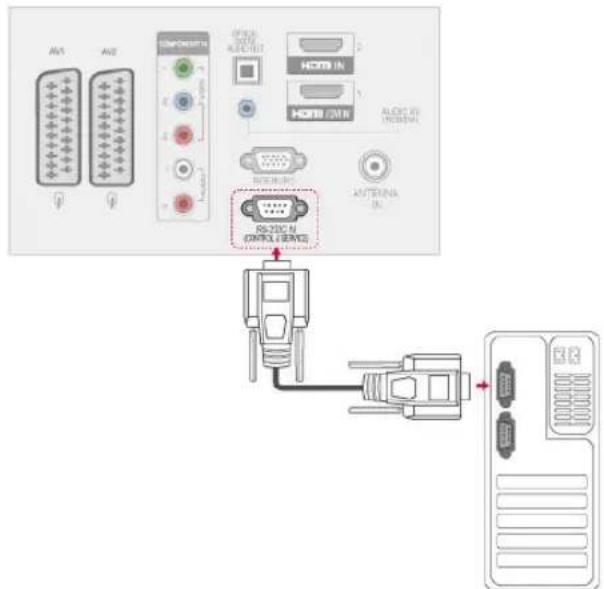
text_image
AV1 AV2 USB/RESET OFF-IN HOTIN HOTIN ALOC IN CONTROL RS-250 N COMPLIERS ANTENA INSteckertyp; D-Sub 9-pol
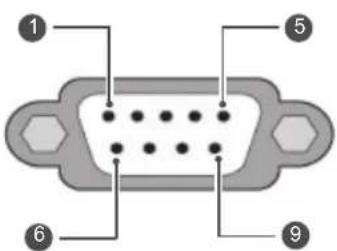
text_image
① ⑤ ⑥ ⑨| Nr. Pin-Bezeichnung |
| 1 Keine Verbindung |
| 2 RXD (Empfangsdaten) |
| 3 TXD (Sendedaten) |
| 4 DTR (DTE-Seite bereit) |
| 5 GND |
| 6 DSR (DCE-Seite bereit) |
| 7 RTS (Bereit zum Senden) |
| 8 CTS (Löschen zum Senden) |
| 9 Keine Verbindung |
RS-232C-Konfigurationen
7-adrige Konfigurationen (Standard-RS-232C-Kabel)
PC TV
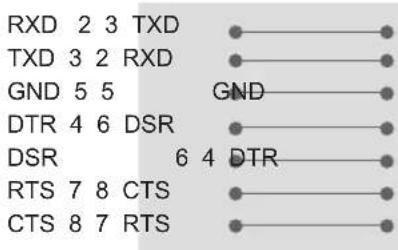
text_image
RXD 2 3 TXD TXD 3 2 RXD GND 5 5 DTR 4 6 DSR DSR RTS 7 8 CTS CTS 8 7 RTSD-Sub 9
D-Sub 9
3-adrige Konfigurationen (nicht Standard)
PC TV
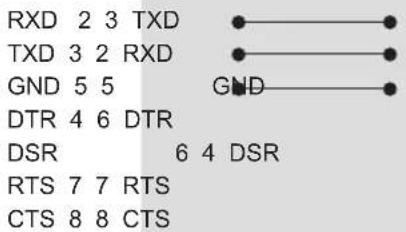
text_image
RXD 2 3 TXD TXD 3 2 RXD GND 5 5 DTR 4 6 DTR DSR 6 4 DSR RTS 7 7 RTS CTS 8 8 CTSD-Sub 9
D-Sub 9
Modul-ID (Set ID)
Set-ID-Nummer. „Echtdatenzuordnung“ auf S.116
1 Drücken Sie die Taste Home (Startseite), um zu den Hauptmenüs zu gelangen.
2 Drücken Sie die Navigationstasten, um zu OPTION ZU GELANGEN, und drücken Sie OK.
3 Drücken Sie die Navigationstasten, um zur SET-ID ZU GELANGEN, und drücken Sie OK.
4 Gehen Sie nach links oder rechts, um eine Set-ID-Nummer auszuwählen, und wählen Sie Schließen. Der Einstellungsbereich liegt zwischen 1 und 99.
5 Drücken Sie abschließend EXIT (BEENDEN).
Kommunikationsparameter
• Baudrate: 9600 bit/s (UART)
- Datenlänge: 8 Bit
- Parity: None
- Stoppbit: 1 Bit
• Kommunikationscode: ASCII-Code
- Verwenden Sie ein Überkreuz-Kabel (Reverse-Kabel).
Befehlsreferenzliste
| BEFEHL1 | BEFEHL2 | DATEN (Hexadezi-mal) | BEFEHL1 | BEFEHL2 | DATEN (Hexadezi-mal) | ||
| 01. Ein/Aus k a | 00 bis 01 14. | Bass k s 00 bis | 64 | ||||
| 02. Format k c (Siehe S.113) | 15. Balance k t | 00 bis 64 | |||||
| 03. Bildschirm-Ruhezustand | k d (Siehe S.1 | 13) | 16. Farbtempe-ratur | x u 00 bis 64 | |||
| 04. Stumm-schaltung | k e 00 bis 01 | 17. ISM Me-thode | j p (Siehe S.1 | 15) | |||
| 05. Lautstärke-regelung | k f 00 bis 64 | 18. Energie sparen | j q 00 bis 05 | ||||
| 06. Kontrast | k g 00 bis 64 | 19. Autom. Konfiguration | j u 01 | ||||
| 07. Helligkeit | k h 00 bis 64 | 20. Tune-Befehl | m | a (Siehe S.115) | |||
| 08. Farbe | k i 00 bis 64 | 21. Programm hinzufügen/überspringen | m | b 00 bis 01 | |||
| 09. Farbton | k | j | 00 bis 64 | 22. Taste | m | c | Tastencode |
| 10. Schärfe k k | 00 bis 64 | 23. Einstellen der Hinter-grundbeleuch-tung | m | g 00 bis 64 | |||
| 11. OSD-Aus-wahl | k l 00 bis 01 | 24. Eingangs-auswahl (Haupt) | x b (Siehe S.1 | 16) | |||
| 12. Fernbedie-nung Sperrmodus | k m | 00 bis 01 | 25. 3D | x t (Siehe S.1 | 16) | ||
| 13. Höhen | k r | 00 bis 64 | 26. Erweitertes 3D | x v (Siehe S.1 | 16) |
- * Hinweis: Während des USB-Betriebs, wie z. B. DivX oder EMF, können keine Befehle außer Power (ka) und Key (mc) ausgeführt werden und werden als NG behandelt.
Übertragungs-/Empfangsprotokoll
Übertragung
[Befehl1][Befehl2][ ][Set-ID][ ][Daten][Cr]
[Befehl 1] : Erster Befehl zur TV-Steuerung.(j, k, m oder x)
[Befehl: 2] : Zweiter Befehl zur TV-Steuerung.
[Set-ID] : Sie können die Set-ID einstellen, um die gewünschte Monitor-ID im Optionsmenü zu wählen. Der Einstellungsbereich liegt zwischen 1 und 99. Wenn Sie als Set-ID „0“ auswählen, wird jedes angeschlossene TV-Set gesteuert.
Die Set-ID wird im Menü als Dezimalzahl (1 bis 99) und im Übertragungs-/Empfangsprotokoll als Hexadezimalzahl (0x0 bis 0x63) angegeben.
[Daten] : Für die Übertragung von Befehlsdaten. „FF“ übertragen, um Befehlsstatus zu lesen.
[Cr] : Zeilenschaltung ASCII-Code ,0x0D'
[ ] : ASCII-Code „Leerschritt (0x20)“
OK Bestätigung
[Befehl2][ ][Set-ID][ ][OK][Daten][x]
* Das TV-Gerät sendet ACK (Bestätigung) beim Empfang normaler Daten basierend auf diesem Format. Wenn sich zu diesem Zeitpunkt Daten im Datenlesemodus befinden, werden die aktuellen Statusdaten angezeigt. Wenn sich die Daten im Datenschreibmodus befinden, werden die Daten an den PC zurückgegeben.
Fehlerbestätigung
[BefehI2][ ][Set-ID][ ][NG][Daten][x]
* Das TV-Gerät sendet ACK (Bestätigung) beim Empfang anormaler Daten von nicht brauchbaren Funktionen oder bei Kommunikationsfehlern basierend auf diesem Format.
Daten 00: Unzulässiger Code
01. Einschalten (Befehl: k a)
▶ Für die Steuerung des Ein-/Ausschaltens des Geräts.
Übertragung[k][a][ ][Set-ID][ ][Daten][Cr]
Daten 00: Ausschalten 01: Einschalten
Best [a][ ][Set-ID][ ][OK/NG][Daten][x]
▶ Für die Anzeige des Ein-/Ausschaltstatus.
Übertragung [k][a][ ][Set-ID][ ][FF][Cr] Best [a][ ][Set-ID][ ][OK/NG][Daten][x]
* Wenn andere Funktionen „0xFF“-Daten auf der Basis dieses Formats übertragen, enthält die Bestätigungsdaten-Rückmeldung (Ack) Statusinformationen zu den einzelnen Funktionen.
* Beim Einschalten des TV-Geräts wird u. U. die Meldung „OK Best.“, „Fehler Best.“ oder andere Meldungen auf dem Bildschirm eingeblendet.
02.Format (Befehl: k c) (Größe des Hauptbildes)
▶ Zur Einstellung des Bildformats. (Format des Hauptbildes) Das Bildschirmformat kann auch über die Option „Format“ im Q.MENU (Schnellmenü) oder im Menü BILD festgelegt werden.
Übertragung [k][c][ ][Set-ID][ ][Daten][Cr]
| Daten 01 : Normalbild(4:3) | 07 : 14:909: Just Scan |
| 02 : Breitbild (16:9) | 0B: Volle Breite |
| 04: Zoom | 10 bis 1F: Kino- Zoom 1 |
| 06: Original | bis 16 |
Best [c][ ][Set-ID][ ][OK/NG][Daten][x]
* Über die PC-Eingabe wählen Sie das Format 16:9 oder 4:3 aus.
* Im DTV/HDMI-Modus (1080i 50 Hz / 60 Hz, 720p 50Hz / 60 Hz, 1080p 24 Hz / 30 Hz / 50 Hz / 60 Hz), Komponentenmodus (720p, 1080i, 1080p 50 Hz / 60 Hz) ist die Einstellung „Just Scan“ verfügbar.
* Die Option Volle Breite wird nur für Digital, Analog und AV unterstützt.
03. Bildschirm-Ruhezustand (Befehl: k d)
▶ Für die Aktivierung/Deaktivierung des Bildschirm-Ruhezustands.
Übertragung [k][d][ ][Set-ID][ ][Daten][Cr]
Daten 00: Bildschirm-Ruhezustand aus (Bild ein) Videoausgabe-Ruhezustand aus
01: Bildschirm-Ruhezustand ein (Bild aus)
10: Videoausgabe-Ruhezustand ein
Best [d][ ][Set-ID][ ][OK/NG][Daten][x]
* Beim Stummschalten eines Videos wird das Bildschirmmenü (OSD) eingeblendet. Beim Stummschalten des Bildschirms wird das OSD-Bildschirmmenü nicht eingeblendet.
04. Stummschaltung (Befehl: k e)
▶ Zur Aktivierung/Deaktivierung der Stummschaltung. Sie können die Stummschaltung auch über die Taste MUTE der TV-Fernbedienung einstellen.
Übertragung [k][e][ ][Set-ID][ ][Daten][Cr]
Daten 00: Stummschaltung ein (Lautstärke aus) 01 : Stummschaltung aus (Lautstärke ein)
Best [e][ ][Set-ID][ ][OK/NG][Daten][x]
05. Lautstärkeregelung (Befehl: k f)
▶ Zur Regelung der Lautstärke. Sie können die Lautstärke auch über die LAUTSTÄRKEtasten der Fernbedienung einstellen.
Übertragung [k][f][ ][Set-ID][ ][Daten][Cr]
Daten Min. 00 bis Max. 64
* Siehe „Echtdatenzuordnung“. Siehe S.116.
Best [f][ ][Set-ID][ ][OK/NG][Daten][x]
06. Kontrast (Befehl: k g)
▶ Zur Einstellung des Bildkontrastes. Sie können den Kontrast auch über das Menü BILD einstellen.
Übertragung [k][g][ ][Set-ID][ ][Daten][Cr]
Daten Min. 00 bis Max. 64
* Siehe „Echtdatenzuordnung“. Siehe S.116.
Best [g][ ][Set-ID][ ][OK/NG][Daten][x]
07. Helligkeit (Befehl: k h)
▶ Zur Einstellung der Bildhelligkeit. Sie können die Helligkeit auch über das Menü BILD einstellen.
Übertragung [k][h][ ][Set-ID][ ][Daten][Cr]
Daten Min. 00 bis Max. 64
* Siehe „Echtdatenzuordnung“. Siehe S.116.
Best [h][ ][Set-ID][ ][OK/NG][Daten][x]
08. Farbe (Befehl: k i)
▶ Einstellung der Bildfarbe. Sie können die Farbe auch über das Menü BILD einstellen.
Übertragung [k][i][ ][Set-ID][ ][Daten][Cr]
Daten Min. 00 bis Max. 64
* Siehe „Echtdatenzuordnung“. Siehe S.116.
Best [i][ ][Set-ID][ ][OK/NG][Daten][x]
09. Farbton (Befehl: k j)
▶ Zur Einstellung des Farbtons auf dem Bildschirm. Sie können den Farbton auch über das Menü BILD einstellen.
Übertragung [k][j][ ][Set-ID][ ][Daten][Cr]
Daten rot: 00 bis grün: 64
* Siehe „Echtdatenzuordnung“. Siehe S.116.
Best[j][ ][Set-ID][ ][OK/NG][Daten][x]
10. Schärfe (Befehl: k k)
▶ Zur Einstellung der Schärfe auf dem Bildschirm. Sie können die Schärfe auch über das Menü BILD einstellen.
Übertragung [k][k][ ][Set-ID][ ][Daten][Cr]
Daten Min. 00 bis Max. 64
* Siehe „Echtdatenzuordnung“. Siehe S.116.
Best [k][ ][Set-ID][ ][OK/NG][Daten][x]
11. OSD-Auswahl (Befehl:: k l)
▶ OSD (On Screen Display) Ein/Aus bei Verwendung der Fernbedienung.
Übertragung [k][l][ ][Set-ID][ ][Daten][Cr]
Daten 00: OSD Aus 01: OSD Ein
Best [I][ ][Set-ID][ ][OK/NG][Daten][x]
12. Fernbedienungssperre (Befehl: k m)
▶ Zum Sperren der Steuerelemente auf der Vorderseite des Bildschirms und der Fernbedienung.
Übertragung [k][m][ ][Set-ID][ ][Daten][Cr]
Daten 00: Sperre Aus 01: Sperre Ein
Best[m][ ][Set-ID][ ][OK/NG][Daten][x]
* Falls keine Fernbedienung verwendet wird, sollte dieser Modus eingestellt werden. Wenn die Netzstromversorgung aus-/eingeschaltet wird, wird die Sperre für das externe Steuergerät aufgehoben.
* Wenn die Tastensperre im Standby-Modus aktiviert ist, lässt sich das Gerät nicht über die Einschalttaste der IR-Fernbedienung und die lokalen Tasten einschalten.
13. Höhen (Befehl: k r)
▶ Einstellung der Höhen.
Sie können die Höhen auch über das Menü AUDIO einstellen.
Übertragung [k][r][ ][Set-ID][ ][Daten][Cr]
Daten Min. 00 bis Max. 64
* Siehe „Echtdatenzuordnung“. Siehe S.116.
Best[r][ ][Set-ID][ ][OK/NG][Daten][x]
14. Bass (Befehl: k s)
▶ Zur Einstellung der Bässe.
Sie können die Bässe auch über das Menü AUDIO einstellen.
Übertragung [k][s][ ][Set-ID][ ][Daten][Cr]
Daten Min. 00 bis Max. 64
* Siehe „Echtdatenzuordnung“. Siehe S.116..
Best [s][ ][Set-ID][ ][OK/NG][Daten][x]
15. Balance (Befehl: k t)
▶ Zur Einstellung der Balance.
Sie können die Balance auch über das Menü AUDIO einstellen.
Übertragung [k][t][ ][Set-ID][ ][Daten][Cr]
Daten Min. 00 bis Max. 64
* Siehe „Echtdatenzuordnung“. Siehe S.116.
Best [t][ ][Set-ID][ ][OK/NG][Daten][x]
16. Farbtemperatur (Befehl:x u)
▶ Zur Einstellung der Farbtemperatur. Sie können die Farbtemperatur auch über das Menü BILD einstellen.
Übertragung [x][u][ ][Set-ID][ ][Daten][Cr]
Daten Min. 00 bis Max. 64
* Siehe „Echtdatenzuordnung“. Siehe S.116.
Best [u][ ][Set-ID][ ][OK/NG][Daten][x]
17. ISM-Methode (Befehl: j p) (Nur Plasma-TV)
▶ Zur Steuerung der ISM-Methode. Sie können die ISM-Methode auch über das Menü OPTION einstellen.
Übertragung [j][p][ ][Set-ID][ ][Daten][Cr]
Daten 02: Orbiter
04: Weiss-gen.
08: Normal
20: Farb-gen.
Best [p][ ][Set-ID][ ][OK/NG][Daten][x]
18. Energie sparen (Befehl: j q)
▶ Zur Reduzierung der Leistungsaufnahme des TV-Geräts. Sie können die Funktion „Energie sparen“ auch im Menü BILD einstellen.
Übertragung [j][q][ ][Set-ID][ ][Daten][Cr]
| Energiespar-Modus | Stufe | Beschreibung | ||||||||
| 7 | 6 | 5 | 4 | 3 | 2 | 1 | 0 | |||
| 0 | 0 | 0 | 0 | Tief Ein/Aus | 0 | 0 | Aus | |||
| 0 | 0 | 0 | 0 | Tief Ein/Aus | 0 | 0 | 0 | |||
| 0 | 0 | 0 | 0 | Tief Ein/Aus | 0 | 0 | 1 | |||
| 0 | 0 | 0 | 0 | Tief Ein/Aus | 0 | 0 | 1 | |||
| 0 | 0 | 0 | 0 | Tief Ein/Aus | 0 | 0 | 1 | |||
| 0 | 0 | 0 | 0 | Tief Ein/Aus | 0 | 1 | 0 | |||
| 0 | 0 | 0 | 0 | Tief Ein/Aus | 0 | 1 | 0 | |||
| 0 | 0 | 0 | 0 | Tief Ein/Aus | 0 | 1 | 0 | |||
| 0 | 0 | 0 | 0 | Tief Ein/Aus | 0 | 1 | 0 | |||
Best[q][ ][Set-ID][ ][OK/NG][Daten][x]
19. Autom. Konfiguration (Befehl: j u)
▶ Zur automatischen Anpassung der Bildposition und Minimieren instabiler Bilder. Funktioniert nur im Modus RGB (PC).
Übertragung [j][u][ ][Set-ID][ ][Daten][Cr]
Daten 01: Zum TV
Best[u][ ][Set-ID][ ][OK/NG][Daten][x]
20. Tune-Befehl (Befehl: m a)
▶ Kanal mit folgender Nummer wählen.
Übertragung [m][a][ ][Set-ID][ ][Daten0][ ][Daten1][ ][Daten2][Cr]
Daten00: Hochkanaldaten
Daten01: Tiefkanaldaten
z.B. Nr. 47 -> 00 2F (2FH)
Nr. 394 -> 01 8A (18AH),
DTV Nr. 0 -> Egal
Daten02: 0x00: Analog Main
0x10: DTV Main
0x20: Radio
Kanaldatenbereich
Analog - Min: 00 bis Max: 63 (0 bis 99)
Digital - Min: 00 bis Max: 3E7 (0 bis 999)
(Außer in Schweden, Finnland, Norwegen, Dänemark und Irland)
Digital - Min: 00 bis Max: 270F (0 bis 9999)
(Nur Schweden, Finnland, Norwegen, Dänemark und Irland)
Best [a][ ][Set-ID][ ][OK/NG][Daten][x]
Daten Min. 00 bis Max. 7DH
21. Kanal hinzufügen/überspringen (Befehl: m b)
▶ Zum Einstellen des Überspringen-Status für das aktuelle Programm.
Übertragen [m][b][ ][Set-ID][ ][Daten][Cr]
Daten 00: Überspringen 01: Hinzufügen
Best [b][ ][Set-ID][ ][OK/NG][Daten][x]
22. Taste(Befehl: m c)
▶ Für das Senden des IR-Fernbedienungs-Tastencodes.
Übertragung [m][c][ ][Set-ID][ ][Daten][Cr]
Daten Tastencode - Siehe Seite 109.
Best [c][ ][Set-ID][ ][OK/NG][Daten][x]
23. Einstellen der Hintergrundbeleuchtung (Befehl: m g)(Nur LCD-TV/LED-LCD-TV)
▶ Zum Einstellen der Hintergrundbeleuchtung.
Übertragung [m][g][ ][Set-ID][ ][Daten][Cr]
Daten: Daten Min: 00 bis Max: 64
Best [g][ ][Set-ID][ ][OK/NG][Daten][x]
24. Auswahl Signalquelle (Befehl: x b)
(Hauptbildeingang)
▶ Zur Auswahl der Eingangsquelle für das Hauptbild.
Übertragung [x][b][ ][Set-ID][ ][Daten][Cr]
Datenstruktur
MSB LSB
| 0 0 | 0 0 0 | 0 0 0 |
Externer Eingang Eingangsnummer
| Externer Eingang Daten | ||||
| 0 0 | 0 0 DTV | |||
| 0 0 | 0 1 Analog | |||
| 0 0 | 1 0 AV | |||
| 0 1 | 0 0 Komponente | |||
| 0 1 | 1 0 RGB | |||
| 0 1 | 1 1 | HDMI | ||
| 1 0 | 0 0 | |||
| 1 0 | 0 1 | |||
| 1 0 | 1 0 | |||
| Eingangsnummer Daten | |||
| 0 0 | 0 0 Eingang | 1 | |
| 0 0 | 0 1 Eingang | 2 | |
| 0 0 | 1 0 Eingang | 3 | |
| 0 0 | 1 1 Eingang | 4 | |
Best [b][ ][Set-ID][ ][OK/NG][Daten][x]
\* Echtdatenzuordnung
00: Schritt 0
:
A: Schritt 10 (Set-ID 10)
F: Schritt 15 (Set-ID 15)
10 : Schritt 16 (Set-ID 16)
:
64: Schritt 100
:
6E: Schritt 110
:
73: Schritt 115
74: Schritt 116
CF: Schritt 199
:
FE: Schritt 254
FF: Schritt 255
25. 3D (Befehl: x t) (nur 3D-Modelle)
Zum Ändern des 3D-Modus im TV-Gerät.
Transmission [x][t][Set ID][[Daten01][[Daten02][[Daten03][[Daten04][Cr]
Datenstruktur
Daten01 00:3D Ein
01:3D Aus
02:3D zu 2D
03:2D zu 3D
Daten02 00 : Oben und Unten
01 : Nebeneinander
02 : Schachbrett
Daten03 00 : Rechts nach links
01:Links nach rechts
Daten04 3D-Effekte (3D Depth) : Min.: 00 \~ Max.: 14 (*Senden per Hexadezimalcode)
*Falls für Data1 00 (3D Ein) gewählt wurde, ist Data4 ohne Bedeutung.
*Falls für Data1 01 (3D Aus) oder 02 (3D zu 2D) gewählt wurde, ist Data2, Data3 und Data4 ohne Bedeutung.
*Falls für Data1 03 (2D zu 3D) gewählt wurde, ist Data2 und Data3 ohne Bedeutung.
| Daten 1 | Daten 2 | Daten 3 | Daten 4 |
| 00 | O O X | ||
| 01 | X X | X | |
| 02 | X X | X | |
| 03 | X X | O |
X: egal
Ack [t][ ][OK][Daten01][Daten02][Daten03] [Daten04][x][t][ ][NG][Daten01][x]
26. Erweitertes 3D (Befehl: x v) (nur 3D-Modelle)
▶ Zum Ändern der 3D-Option im TV-Gerät.
Transmission [x][v][ ][Set ID][ ][Daten01][ ] [Daten02][Cr]
Daten01 : 3D-Option
00:3D-Bildkorrektur
01 : 3D-Tiefe (nur 2D auf 3D)
02 : 3D-Blickpunkt
03 : 3D-Bildgröße(Nur Plasma-TV)
04 : 3D-Bildanpassung(Nur Plasma-TV)
05 : 3D-Optimierung (nur aktiver Typ (LCD-TV))
Daten02 Verfügt über eine einen eigenen Bereich für jede 3D-Option, die von Daten01 festgelegt wurde.
1) Wenn Daten01 gleich 00 ist
00:Rechts nach links
01:Links nach rechts
2) Wenn Daten01 gleich 01, 02 ist
Data Min: 0 \~ Max: 14
3) Wenn Daten01 gleich 03 ist
00:Just Scan
01:16:9
4) Wenn Daten01 gleich 04 ist
00: Aus
01: Ein
5) Wenn Daten 01 05 ist
Daten Min.: 0 bis Max.: 02
* Siehe „Echtdatenzuordnung“
Ack [v][ ][OK][Daten01][Daten02][x][v][ ][NG] [Daten01][x]

LG
Life's Good
Modell- und Seriennummer des TV-Geräts befinden sich auf der Rückseite
Bitte notieren Sie diese Nummern im Falle eines Garantieanspruchs.
MODELL
SERIENNUMMER