
42LE5700 - Fernseher LG - Kostenlose Bedienungsanleitung
Finden Sie kostenlos die Bedienungsanleitung des Geräts 42LE5700 LG als PDF.


| Produkttyp | LED-Fernseher |
| Modell | 42LE5700 |
| Bildschirmdiagonale | 107 cm (42 Zoll) |
| Abmessungen mit Standfuß (B x H x T) | 1016 x 692 x 270 mm |
| Abmessungen ohne Standfuß (B x H x T) | 1016 x 630 x 29,3 mm |
| Gewicht mit Standfuß | 19,5 kg |
| Gewicht ohne Standfuß | 17,0 kg |
| Stromversorgung | AC 100-240 V~ 50/60 Hz |
| Leistungsaufnahme (Betrieb) | 165 W |
| Empfangsarten | DVB-T, DVB-C, DVB-S (Satellit) |
| Anschlüsse | 4x HDMI, 1x SCART (AV1), 1x Komponenten (Y/Pb/Pr), 1x RGB (PC), 1x USB, 1x CI-Slot, 1x optischer Digitalaudio-Ausgang, 1x Kopfhörer |
| Bildverbesserung | TruMotion (Bildwiederholfrequenz), Intelligent Sensor |
| Energiesparfunktionen | Energiesparmodus, Sleep Timer |
| Multimedia-Wiedergabe (USB) | JPEG, MP3, DivX, Filmdateien |
| EPG (Elektronischer Programmführer) | Ja (nur Digitalmodus) |
| Kindersicherung | Elterliche Vorgabe, Programmsperre, Tastensperre |
| Untertitel | Ja (Digitalmodus) |
| VESA-Wandhalterung | Kompatibel (LSW100B/LSW200B und ähnliche) |
| Betriebstemperatur | 0 °C bis 40 °C |
| Luftfeuchtigkeit (Betrieb) | Unter 80 % |
| Reinigung | Bildschirm mit weichem, leicht feuchtem Tuch; Gehäuse mit trockenem, fusselfreiem Tuch |
| Sicherheitshinweis | Netzstecker bei längerer Abwesenheit ziehen; Gerät an Wand oder Tisch sichern |
Häufig gestellte Fragen - 42LE5700 LG
Benutzerfragen zu 42LE5700 LG
0 Frage zu diesem Gerät. Beantworten Sie die, die Sie kennen, oder stellen Sie Ihre eigene.
Eine neue Frage zu diesem Gerät stellen
Laden Sie die Anleitung für Ihr Fernseher kostenlos im PDF-Format! Finden Sie Ihr Handbuch 42LE5700 - LG und nehmen Sie Ihr elektronisches Gerät wieder in die Hand. Auf dieser Seite sind alle Dokumente veröffentlicht, die für die Verwendung Ihres Geräts notwendig sind. 42LE5700 von der Marke LG.
BEDIENUNGSANLEITUNG 42LE5700 LG
Bevor Sie das Fernsehgerät verwenden, lesen Sie zunächst diese
Bedienungsanleitung sorgfältig durch und bewahren Sie sie für die Zukunft gut auf.
VORBEREITUNG
LCD TV-MODELLE: 32/42LD5** 3
LED TV-Modelle : 32/42LE5*** 10
EINSTELLUNGEN FÜR EXTERNE GERÄTE
Antennenanschluss 16
Anschließen eines Festplattenreceivers 17
DVD-Anschluss 19
Anschließen eines Videorecorders 21
Einsetzen des CI-Moduls---- 23
Anschließen des digitalen Audioausgangs---- 23
Anschließen der Kopfhörer---- 23
Anschließen anderer A/V-Quellen 24
USB-Anschluss 24
Anschließen eines PCs 25
FERNSEHEN / PROGRAMMAUSWAHL
Tastenfunktionen der Fernbedienung 31
Einschalten des Fernsehgeräts 33
Programmauswahl 33
Lautstärkeregelung 33
CI+ CAM 34
Schnellmenü---- 36
Auswahl und Einstellung mit dem Bildschirmmenü- - - - - 37
Automatische Programmeinstellung bei Antennenbetrieb - 38
Manuelle Programmeinstellung bei Antennenbetrieb (im Digitalmodus) 41
Manuelle Programmeinstellung bei Antennenbetrieb (im Analogmodus) 43
Sat-Einstellung (nur LNB) 45
Sat-Einstellung (DiSEqC) 46
Senderliste Ordnen- 47
Software-Aktualisierung 49
Diagnose- 51
CI-Informationen (nur im Digitalmodus) 52
Auswählen der Programmliste 53
Eingangsliste 54
Eingangsbezeichnung 55
AV-Modus 55
Multifeed 56
Initialisieren (Zurücksetzen auf Werkseinstellungen) ---- 57
SO VERWENDEN SIE EIN USB-GERÄT
Fotoliste 60
Musikliste 65
Filmliste 71
DivX-Registrierungscode 78
Deaktivierung 79
EPG (ELEKTRONISCHER PROGRAMMFÜHRER) (Im Digitalmodus)
Tastenfunktionen im elektronischen Programmführer---81
Tastenfunktionen im 8-Tage-Modus---- 82
Tastenfunktionen im Modus „Datum ändern“ ---- 83
Tastenfunktionen im Feld für die erweiterte Beschreibung - 83
Tastenfunktionen im Einstellmodus für Timer-Aufnahmen-- 84
Tastenfunktionen im Aufnahmelistenmodus----85
BILDSTEUERUNG
Steuerung der Bildgröße (Format) 86
Energiesparen- 88
Bildeinstellungen festlegen - Bildmodus 89
Manuelle Anpassung der Bildeinstellungen - Benutzermodus 90
Bildverbesserungstechnologie---- 91
Bild Zurücksetzen 94
TruMotion----95
Betriebsanzeige 96
Moduseinstellung---- 97
TON & SPRACHSTEUERUNG
Automatische Lautstärkeanpassung 98
Toneinstellungen festlegen - Tonmodus 99
Manuelle Anpassung der Toneinstellungen - Benutzermodus 100
Infinite Sound 100
Balance 101
Aktivieren/Deaktivieren der eingebauten Lautsprecher- - - 102
Auswählen des digitalen Audioausgangs---- 103
Audio-Grundeinstellung---- 104
Audiobeschreibung (nur im Digitalmodus) 105
I/II 106
- Stereo/Dual-Empfang (Nur im Analogmodus) ---- 106
- NICAM-Empfang (Nur im Analogmodus) 107
-Auswählen der Lautsprecherkonfiguration - - - - - - - 107
Auswählen des Landes. 108
Sprachauswahl 109
ZEITEINSTELLUNG
Einstellen der Uhr 110
Einstellen der Ein-/Abschaltzeit 111
Einstellen des Sleep Timers---- 112
Einstellen der Zeitzone 112
KINDERSICHERUNG / EINSTUFUNGEN
Passwort wählen & System-Verriegelung 113
Sperre Programm[e] 114
Kindersicherung (Nur im Digitalmodus)---- 115
Tastensperre 116
TELETEXT
Ein-/Ausschalten---- 117
Einfacher Text 117
Fastext 117
Spezielle Teletextfunktionen 118
ANHANG
Fehlerbehebung---- 119
Maintenance---- 120
Technische Daten des Geräts 121
Open Source-Lizenz 122
VORBEREITUNG
LCD TV-MODELLE : 32/42LD5\*\*
ZUBEHÖR
Überprüfen Sie, ob folgenden Zubehörteile zusammen mit Ihrem Fernsehgerät vollständig geliefert wurden. Falls etwas fehlt, wenden Sie sich an den Händler, bei dem Sie das Fernsehgerät erworben haben.
■ Die Abbildung kann von Ihrem Fernsehgerät abweichen.

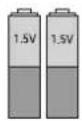
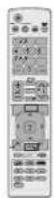
Bedienungsanleitung Batterien (AAA) Fernbedienung
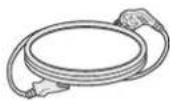
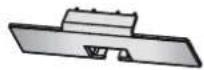
Netzkabel Schutzverkleidung
Dieses Teil steht nicht bei allen Modellen zur Verfügung.

* Wischen Sie Flecke oder Fingerabdrücke auf der Oberfläche des Fernsehers vorsichtig mit dem Poliertuch ab.
Poliertuch Poliertuch zur Verwendung für den Bildschirm.
Arbeiten Sie nicht mit übermäßiger Kraft. Dadurch können Kratzer oder Verfärbungen auftreten.
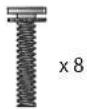
M4 × 20
Bolzen für die Montage des

1- Schraube zur Befestigung des Standfußes
Wandhalterung (gesondert lieferbar)
LSW100B oder LSW100BG
LSW200B oder LSW200BG
32LD5** 42LD5**
VORBEREITUNG
STEUERELEMENTE AUF DER VORDERSEITE
HINWEIS:
Zur Verringerung des Stromverbrauchs kann das Gerät in den Standby-Modus geschaltet werden. Wenn Sie das Fernsehgerät längere Zeit nicht anschalten werden, sollten Sie es mit dem Netzschalter ausschalten. Hierdurch senken Sie den Stromverbrauch.
▶ Auch im Betrieb können Sie den Energieverbrauch stark reduzieren, indem Sie die Helligkeit des Bildschirms reduzieren. So senken Sie auch die Betriebskosten des Geräts.
ACHTUNG:
Treten Sie nicht auf den Glasuntersatz und vermeiden Sie starke Schlageinwirkung darauf. Dadurch kann nicht nur das Fernsehgerät hinfallen, sondern es könnte auch der Glasfuß zerbrechen und möglicherweise Verletzungen durch Glassplitter verursachen.
Ziehen Sie das Fernsehgerät nicht. Der Boden oder das Gerät kann beschädigt werden.
■ Die Abbildung kann von Ihrem Fernsehgerät abweichen.
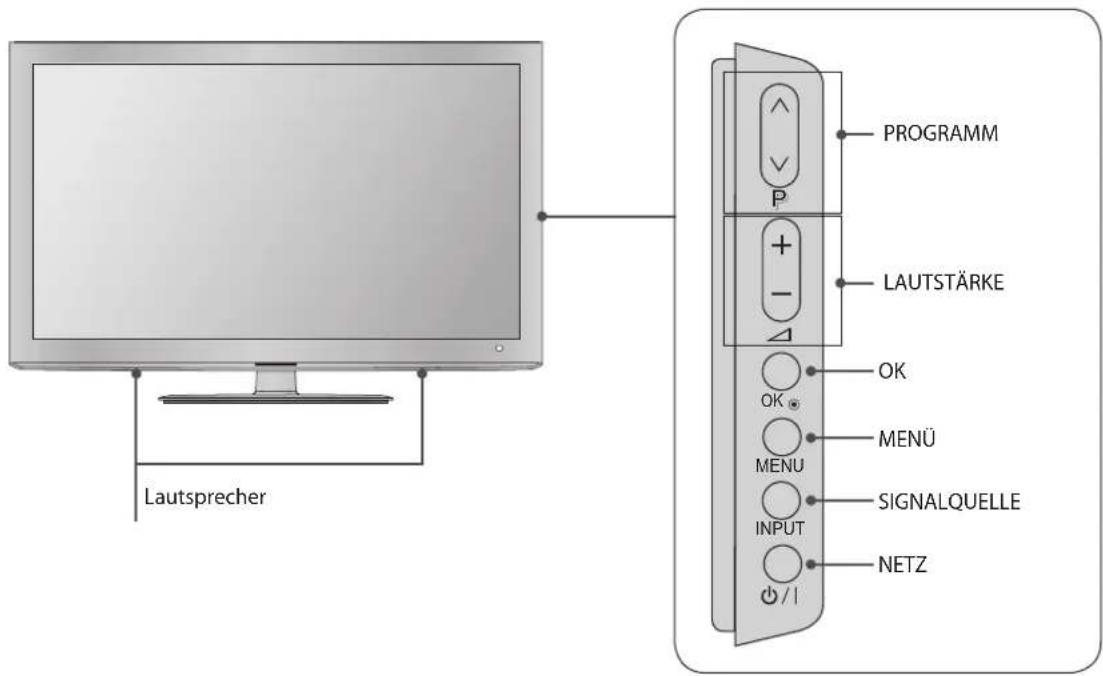
text_image
Lautsprecher PROGRAMM P LAUTSTÄRKE OK OK MENU SIGNALQUELLE INPUT NETZ /1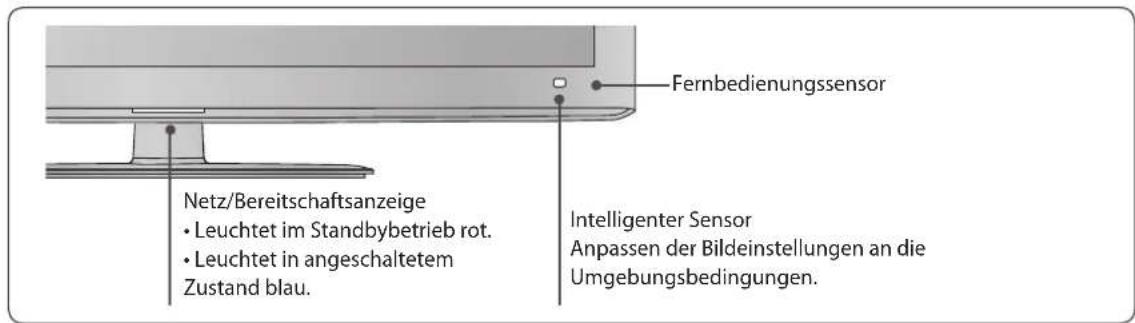
text_image
Fernbedienungssensor Netz/Bereitschaftsanzeige • Leuchtet im Standbybetrieb rot. • Leuchtet in angeschaltetem Zustand blau. Intelligenter Sensor Anpassen der Bildeinstellungen an die Umgebungsbedingungen.INFORMATIONEN ZUR RÜCKSEITE DES GERÄTS
■ Die Abbildung kann von Ihrem Fernsehgerät abweichen.
text_image
① ② HDMI /DVI IN 3 2 1(DVI) OPTICAL DIGITAL AUDIO IN RGB IN (PC) COMPONENT N Y Ps Pr L R AV1(RGB) 5 6 7 13/18V= 350mA Max LNB IN Satellite ANTENNA IN ③ ④ ⑧ ⑨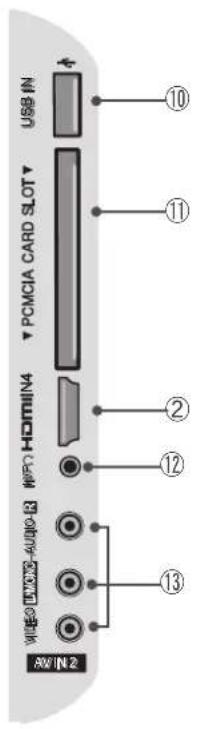
text_image
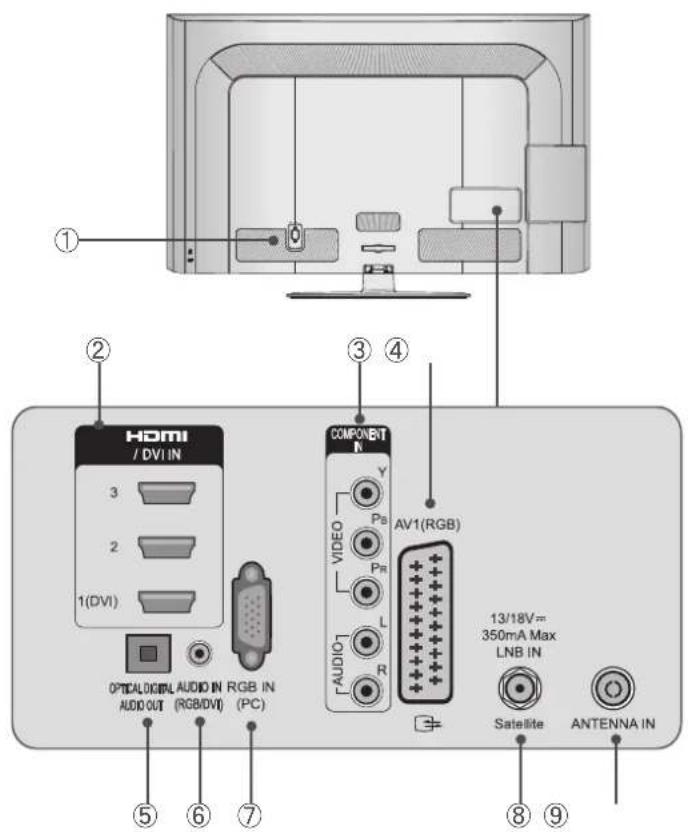
USB IN PCMCIA CARD SLOT HDMI4 WIFI HDMI2-AUDIO B AVIN 2 ⑩ ⑪ ② ⑫ ⑬ ⑬① Netzanschluss
Dieses Fernsehgerät wird mit Wechselstrom versorgt. Die Spannung wird bei den technischen Daten angegeben. Versuchen Sie nie, das Fernsehgerät mit Gleichstrom zu versorgen.
② HDMI/DVI IN-Eingang
Schließen Sie ein HDMI-Signal an HDMI IN oder DVI an. (VIDEO) Signal an den HDMI/DVI-Anschluss mit DVI/HDMI-Kabel.
③ Komponenteneingang
Schließen Sie ein Komponenten-Video/Audio-Gerät an diese Buchsen an.
④ Euro Scart-Anschluss (AV1)
Schließen Sie den SCART-Anschluss eines externen Geräts an diese Anschlüsse an.
⑤ OPTISCHER DIGITALER AUDIOAUSGANG
Sie können Digitalaudio an verschiedene Gerätetypen anschließen. Stellen Sie die Verbindung zu einer digitalen Audiokomponente her.
Verwenden Sie ein optisches Audiokabel.
Hinweis: Im Standbybetrieb funktionieren diese Anschlüsse nicht.
⑥ RGB/DVI-Audioeingang
Schließen Sie das Tonsignal von einem PC oder DTV an.
⑦ RGB IN-Eingang
Schließen Sie den Ausgang eines PCs an.
⑧ LNB-Eingang des Satelliten
Schließen Sie ein Satellitenkabel an.
⑨ Antenneneingang
Schließen Sie das Antennenkabel (Kabelanschluss oder terrestrisch) an diese Buchse an.
⑩ USB-Eingang
Schließen Sie einen USB-Speicher an diese Buchse an. (für MP3- oder JPEG-Dateien)
⑪ Steckplatz für PCMCIA-Karte (Personal Computer Memory Card International Association)
Setzen Sie das CI-Modul in den PCMCIA-STECKPLATZ ein. (Diese Funktion ist nicht in allen Ländern verfügbar.)
⑫ Kopfhöreranschluss
Verbinden Sie den Kopfhörer mit der Kopfhörerbuchse.
⑬ Audio/Video-Eingang (AV2)
Schließen Sie den Audio/Video-Ausgang vom externen Gerät an diese Anschlüsse an.
VORBEREITUNG
INSTALLATION DES STANDFUSSES
■ Die Abbildung kann von Ihrem Fernsehgerät abweichen. Prüfen Sie bei der Montage des Tischstandfußes, ob der Bolzen vollständig angezogen ist. Wenn er nicht vollständig festgezogen ist, kann das Gerät nach der Installation nach vorn kippen. Wenn Sie den Bolzen mit übermäßiger Kraft anziehen, kann er durch Überdrehen des Gewindes gelöst werden.
Legen Sie das Fernsehgerät mit dem Bildschirm nach unten vorsichtig auf ein weiches Tuch, um ihn vor Beschädigung zu schützen.
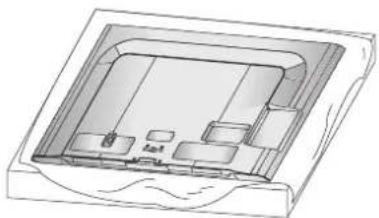
② Verbinden Sie die Teile des Standfußes mit der Standfußaufnahme des Fernsehgeräts.
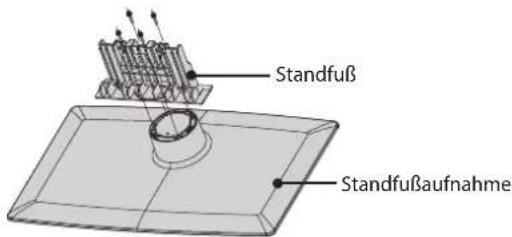
text_image
Standfuß Standfußaufnahme③ Montieren Sie das Fernsehgerät in der dargestellten Weise.
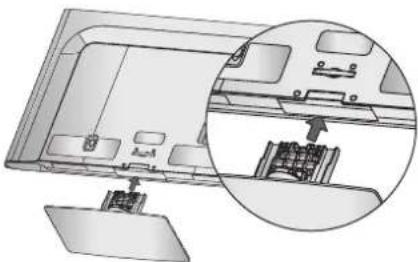
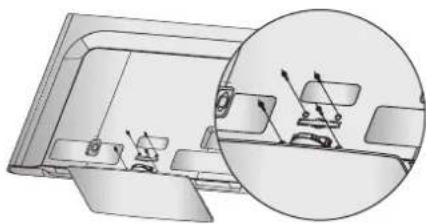
4 Ziehen Sie die 4 Schrauben in den Bohrungen auf der Rückseite des Fernsehgeräts fest.
RÜCKWANDVERKLEIDUNG ZUR KABELVERLEGUNG
■ Die Abbildung kann von Ihrem Fernsehgerät abweichen.
1 Schließen Sie die Kabel in der erforderlichen Weise an. Zum Anschluss von Zubehör siehe Abschnitt Konfigurieren von externen Geräten.
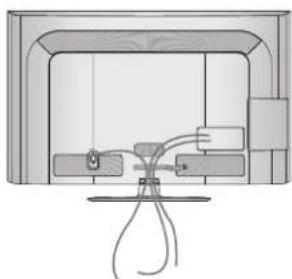
② Verwenden Sie den KABELCLIP in der dargestellten Weise.
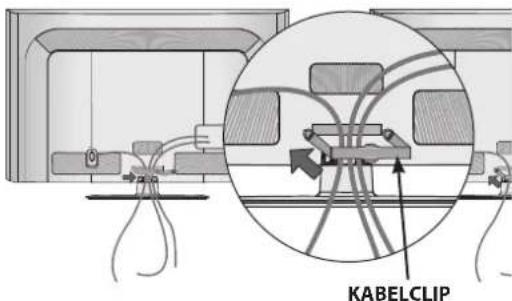
text_image
KABELCLIP③ Setzen Sie den KABELCLIP in der dargestellten Weise ein.
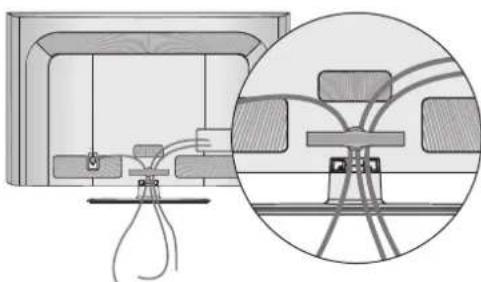
Heben Sie das Fernsehgerät keinesfalls am KABELCLIP hoch.
- Wenn das Fernsehgerät hinfällt, könnten Sie sich verletzen oder das Gerät könnte beschädigt werden.

VORBEREITUNG
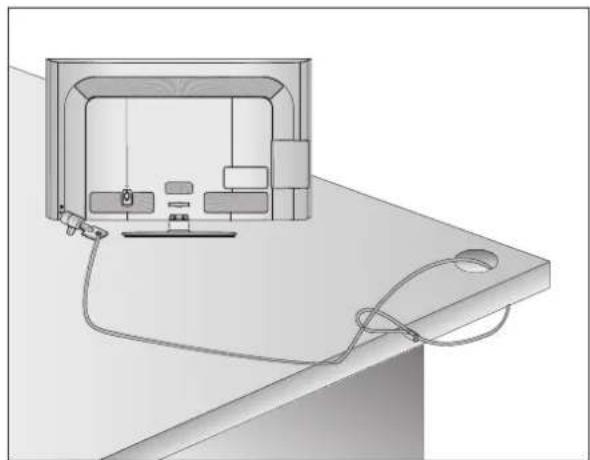
KENSINGTON- SICHERHEITSSZSTEM
■ Diese Funktion ist nicht in allen Modellen verfügbar.
■ Die Abbildung kann von Ihrem Fernsehgerät abweichen.
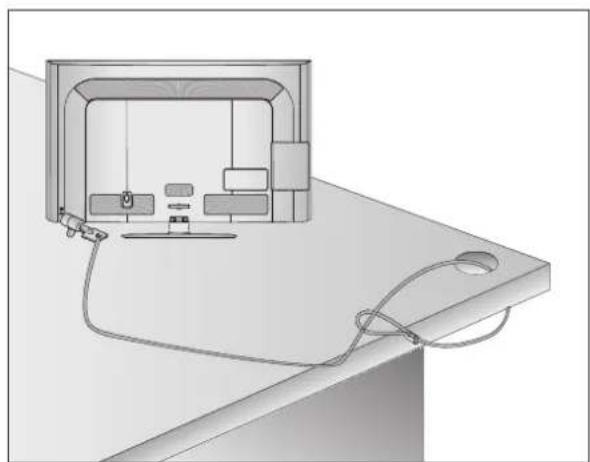
Das Fernsehgerät ist auf der Rückseite mit einem Kensington-Sicherheitssystem ausgestattet. Schließen Sie das Kabel des Kensington-Sicherheitssystems wie unten dargestellt an.
Detaillierte Informationen zu Anschluss und Verwendung des Kensington-Sicherheitssystems finden Sie im Benutzerhandbuch zum Kensington-Sicherheitssystem.
Weitere Informationen erhalten Sie, wenn Sie zu http://www.kensington.com wechseln, der Website von Kensington. Kensington vertreibt Sicherheitssysteme für kostspielige elektronische Geräte wie Notebooks und LCD-Projektoren.
HINWEIS
Das Kensington-Sicherheitssystem ist als optionales Zubehör erhältlich.
Wenn das Fernsehen sich kalt anfühlt, sehen Sie nach dem Einschalten möglicherweise ein kurzes Flackern geben. Dies ist normal, es liegt also keine Störung vor.
Es kann sein, dass einige kleine Pixelfehler auf dem Bildschirm zu erkennen sind. Diese erkennen Sie als winzige rote, grüne oder blaue Pünktchen. Diese haben aber keine negative Wirkung auf die Leistung des Monitors.
Vermeiden Sie es, den LCD-Bildschirm zu berühren oder Ihre Finger längere Zeit dagegen zu drücken. Hierdurch könnten gerinfügige Verzerrungseffekte auf den Bildschirm auftreten.
■ Die Komponenten, mit denen Sie Ihr Fernsehgerät sicher an der Wand befestigen können, erhalten Sie im guten Zubehörhandel.
■ Stellen Sie das Fernsehgerät nahe an der Wand auf, um die Möglichkeit auszuschließen, dass es heruntergedrückt wird.
■ Die nachfolgenden Anweisungen beschreiben eine sicherere Methode, um das Fernsehgerät an einer Wand zu befestigen, damit es nicht beim Ziehen nach vorne fallen kann. Damit verhindern Sie, dass das Fernsehen nach vorn fällt und Verletzungen verursacht. Außerdem werden so Schäden am Gerät vermieden. Stellen Sie sicher, dass keine Kinder auf das Fernsehgerät klettern oder sich dranhängen.
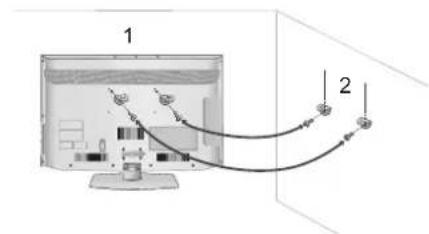
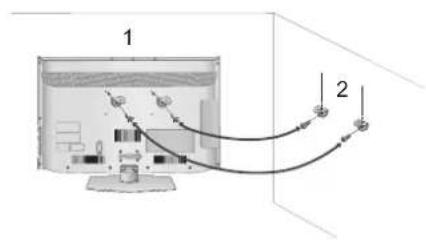
1 Verwenden Sie Ringschrauben oder Fernsehklammern/-bolzen, um das Gerät an der Wand zu fixieren (siehe Abbildung).
(Wenn Ihr Fernsehgerät mit Bolzen in den Ringschrauben geliefert wird, lösen Sie diese Bolzen.)
* Führen Sie die Ringschrauben oder die Fernsehklammern/-bolzen ein und ziehen Sie sie in den oberen Bohrungen fest.
② Befestigen Sie die Wandhalterungen mit den Bolzen an der Wand. Achten Sie auf die Höhe, in der Sie die Halterung an der Wand befestigen.
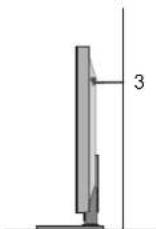
3 Binden Sie das Gerät mit einem robusten Seil fest, um es auszurichten. Es ist sicherer, das Seil so zu binden, dass es zwischen der Wand und dem Produkt horizontal verläuft.
HINWEIS
▶ Wenn Sie das Fernsehgerät bewegen, lösen Sie zuerst die Kabel.
Stellen Sie es auf einen Tisch oder Schrank, der ausreichend robust und groß ist, um das ganze Fernsehgerät mit seinem Gewicht zu halten.
Um das Fernsehgerät in Sicherheit zu verwenden, vergewissern Sie sich, dass die Höhe der Wandhalterung und des Fernsehers übereinstimmen.
Das Fernsehgerät kann auf verschiedenerlei Weise aufgestellt werden: an einer Wand oder auf einem Tisch usw.
Das Fernsehgerät ist so konstruiert, dass es horizontal installiert wird.
ERDUNG
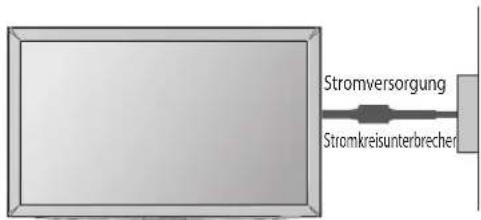
Zur Vermeidung von Stromschlägen müssen Sie das Erdungskabel anschließen. Wenn keine Erdungsmethode möglich ist, lassen Sie durch einen qualifizierten Elektriker einen separaten Stromkreisunterbrecher installieren.
Versuchen Sie nicht, das Fernsehgerät durch Anschließen an Telefondrähte, Blitzableiter oder Gasrohre zu erden.
text_image
Stromversorgung StromkreisunterbrechenINSTALLATION DES TISCHSOCKELS
■ Die Abbildung kann von Ihrem Fernsehgerät abweichen.
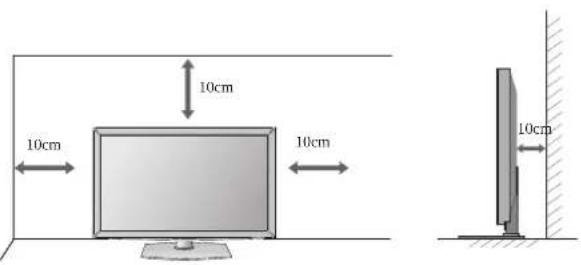
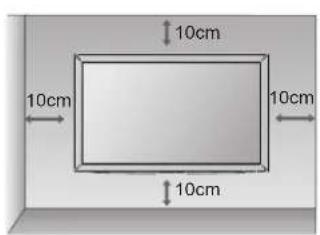
Um ausreichende Lüftung zu ermöglichen, lassen Sie rund um das Fernsehgerät einen Abstand von 10 cm.
■ Wir empfehlen, eine Wandhalterung von LG zu verwenden, wenn Sie das Fernsehgerät an der Wand befestigen.
■ Wir empfehlen, eine Wandhalterung zu erwerben, die den VESA-Standard unterstützt.
■ LG empfiehlt, die Montage der Wandhalterung von einem qualifizierten Installationsbetrieb vornehmen zu lassen.
HINWEIS
▶ Montieren Sie die Wandhalterung an einer soliden Wand senkrecht zum Boden.
▶ Verwenden Sie eine spezielle Wandhalterung, wenn Sie die Montage an der Decke oder einer schrägen Wand vornehmen möchten.
Die Fläche, an der die Wandhalterung befestigt werden soll, muss von ausreichender Stabilität sein, um das Gewicht des Fernsehers zu tragen (z. B. Beton, Naturstein, Ziegel und Hohlblocksteine.
▶ Schraubentyp und -länge für die Installation hängen von der verwendeten Wandhalterung ab. Weitere Informationen finden Sie in den Anweisungen, die der Halterung beiliegen.
LG haftet nicht für Unfälle oder Sachschäden am Gerät bzw. Ihrem Eigentum, die durch unsachgemäße Installation entstehen:
- Durch Verwendung einer nicht VESA-konformen Wandhalterung.
- Durch falsche Befestigung der Schrauben an der Wandfläche, sodass das Gerät herunterfallen und Verletzungen verursachen kann.
- Durch Nichtbeachtung der empfohlenen Installationsverfahren.
Überprüfen Sie, ob folgenden Zubehörteile zusammen mit Ihrem Fernsehgerät vollständig geliefert wurden. Falls etwas fehlt, wenden Sie sich an den Händler, bei dem Sie das Fernsehgerät erworben haben.
■ Die Abbildung kann von Ihrem Fernsehgerät abweichen.

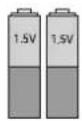
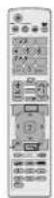
Bedienungsanleitung Batterien (AAA) Fernbedienung

Kabelhalter
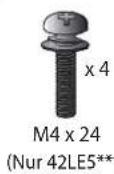
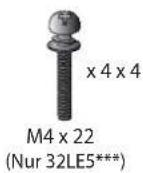

Bolzen für die Montage des
Dieses Teil steht nicht bei allen Modellen zur Verfügung.

Poliertuch Poliertuch zur Verwendung für den Bildschirm.
* Wischen Sie Flecke oder Fingerabdrücke auf der Oberfläche des Fernsehers vorsichtig mit dem Poliertuch ab.
Arbeiten Sie nicht mit übermäßiger Kraft. Dadurch können Kratzer oder Verfärbungen auftreten.

1- Schraube zur Befestigung des Standfußes (Nur 32LE5***)
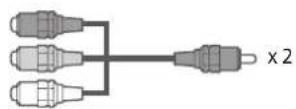
Komponenten-Adapterkabel AV-Adapterkabel
Wandhalterung (gesondert lieferbar)
LSW100B oder LSW100BG
LSW200B oder LSW200BG

32LE5*** 42LE5***
STEUERELEMENTE AUF DER VORDERSEITE
HINWEIS:
Zur Verringerung des Stromverbrauchs kann das Gerät in den Standby-Modus geschaltet werden. Wenn Sie das Fernsehgerät längere Zeit nicht anschalten werden, sollten Sie es mit dem Netzschalter ausschalten. Hierdurch senken Sie den Stromverbrauch.
▶ Auch im Betrieb können Sie den Energieverbrauch stark reduzieren, indem Sie die Helligkeit des Bildschirms reduzieren. So senken Sie auch die Betriebskosten des Geräts.
ACHTUNG:
Treten Sie nicht auf den Glasuntersatz und vermeiden Sie starke Schlageinwirkung darauf. Dadurch kann nicht nur das Fernsehgerät hinfallen, sondern es könnte auch der Glasfuß zerbrechen und möglicherweise Verletzungen durch Glassplitter verursachen.
Ziehen Sie das Fernsehgerät nicht. Der Boden oder das Gerät kann beschädigt werden.
■ Die Abbildung kann von Ihrem Fernsehgerät abweichen.
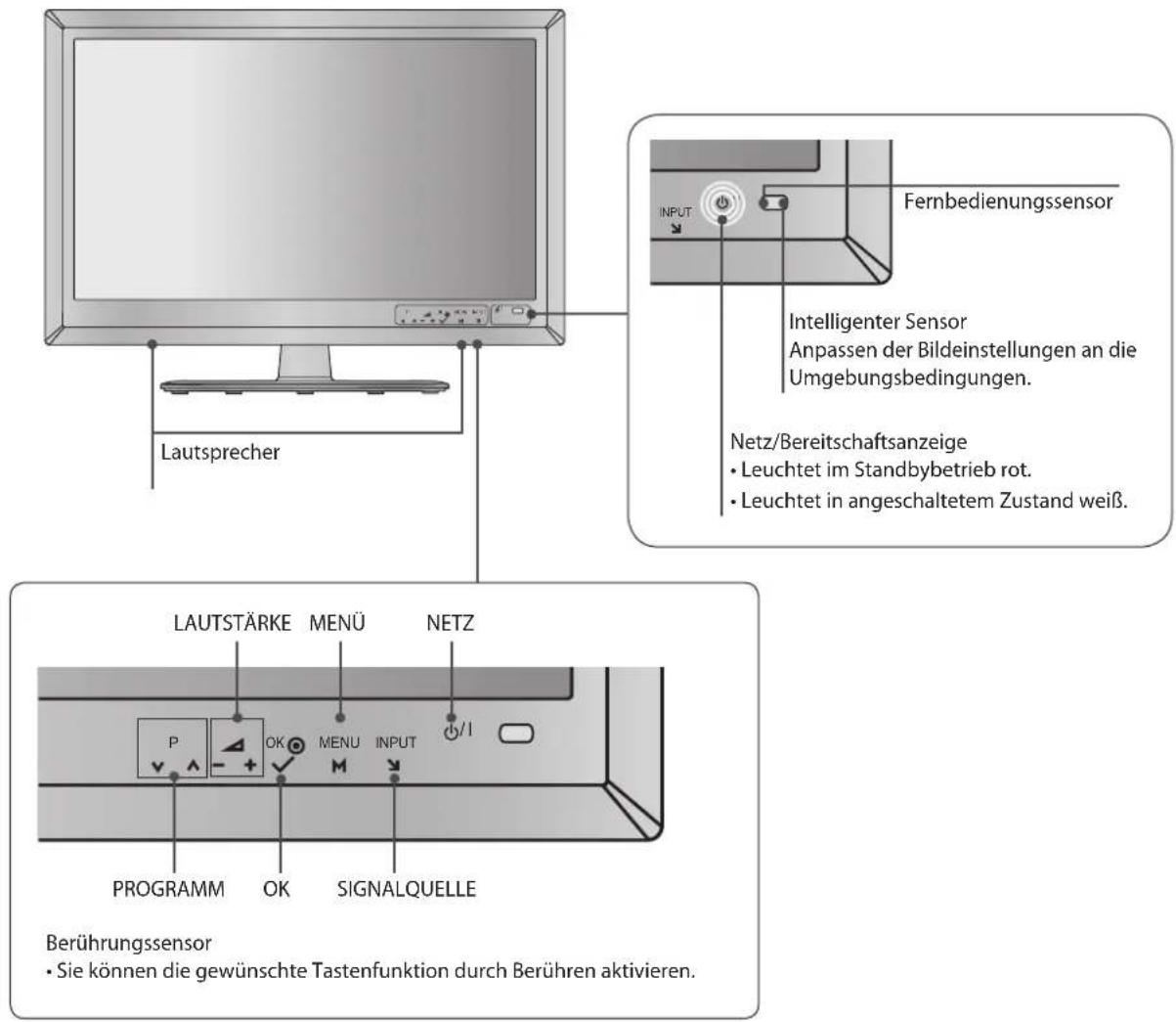
text_image
Lautsprecher Fernbedienungssensor Intelligenter Sensor Anpassen der Bildeinstellungen an die Umgebungsbedingungen. Netz/Bereitschaftsanzeige • Leuchtet im Standbybetrieb rot. • Leuchtet in angeschaltetem Zustand weiß. LAUTSTÄRKE MENÜ NETZ P OK MENU INPUT PROGRAMM OK SIGNALQUELLE Berührungssensor • Sie können die gewünschte Tastenfunktion durch Berühren aktivieren.VORBEREITUNG
INFORMATIONEN ZUR RÜCKSEITE DES GERÄTS
■ Die Abbildung kann von Ihrem Fernsehgerät abweichen.
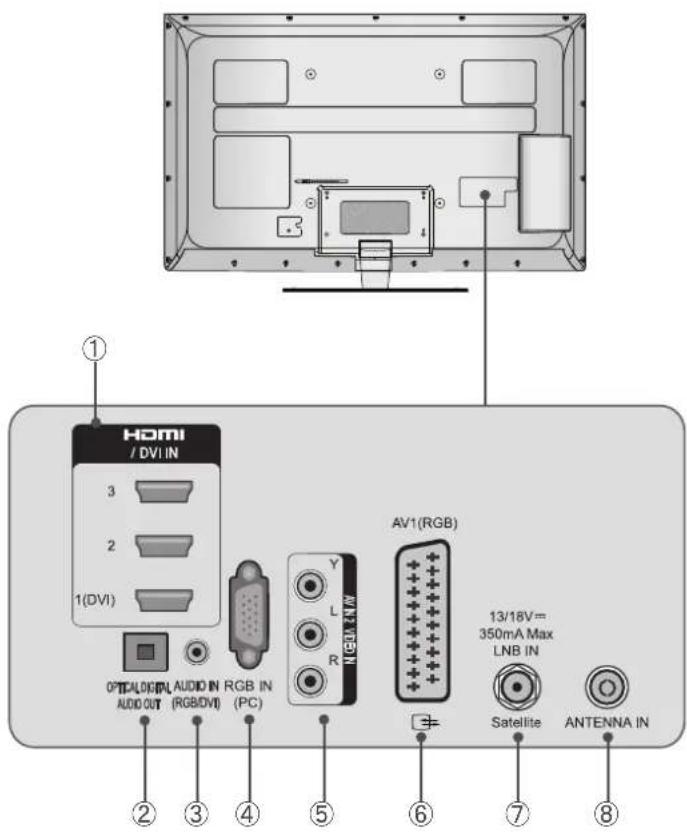
text_image
HOMI /DVI IN 3 2 1(DVI) OPTICAL DIGITAL AUDIO IN RGB IN AUDIO OUT (RGB/DVI) (PC) AV1(RGB) Y L R 13/18V= 350mA Max LNB IN Satellite ANTENNA IN ① ② ③ ④ ⑤ ⑥ ⑦ ⑧① HDMI/DVI IN-Eingang
Schließen Sie ein HDMI-Signal an HDMI IN oder DVI an. (VIDEO) Signal an den HDMI/DVI-Anschluss mit DVI/HDMI-Kabel.
② OPTISCHER DIGITALER AUDIOAUSGANG
Sie können Digitalaudio an verschiedene Gerätetypen anschließen. Stellen Sie die Verbindung zu einer digitalen Audiokomponente her.
Verwenden Sie ein optisches Audiokabel.
Hinweis: Im Standbybetrieb funktionieren diese Anschlüsse nicht.
③ RGB/DVI-Audioeingang
Schließen Sie das Tonsignal von einem PC oder DTV an.
④ RGB IN-Eingang
Schließen Sie den Ausgang eines PCs an.
⑤ Audio/Video-Eingang (AV2/AV3)
Schließen Sie den Audio/Video-Ausgang vom externen Gerät an diese Anschlüsse an.
text_image
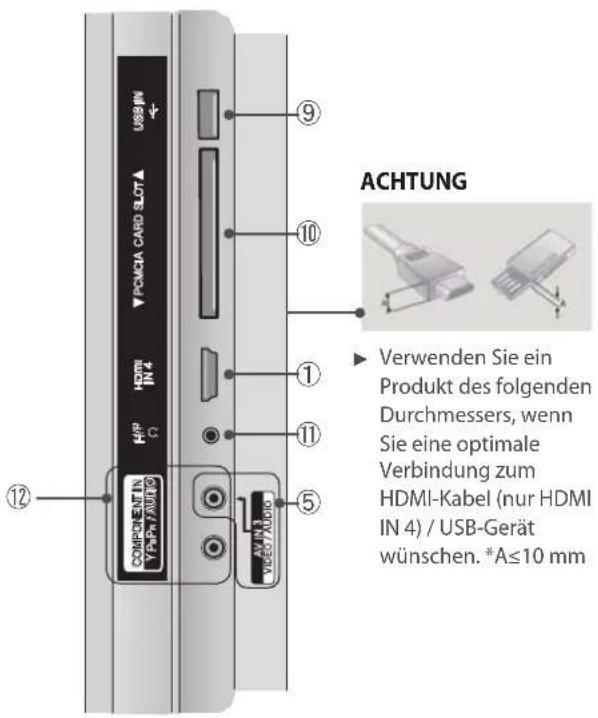
ACHTUNG Verwenden Sie ein Produkt des folgenden Durchmessers, wenn Sie eine optimale Verbindung zum HDMI-Kabel (nur HDMI IN 4) / USB-Gerät wünschen. *A≤10 mm⑥ Euro Scart-Anschluss (AV1)
Schließen Sie den SCART-Anschluss eines externen Geräts an diese Anschlüsse an.
⑦ LNB-Eingang des Satelliten
Schließen Sie ein Satellitenkabel an.
⑧ Antenneneingang
Schließen Sie das Antennenkabel (Kabelanschluss oder terrestrisch) an diese Buchse an.
⑨ USB-Eingang
Schließen Sie einen USB-Speicher an diese Buchse an. (für MP3- oder JPEG-Dateien)
⑩ Steckplatz für PCMCIA-Karte (Personal Computer Memory Card International Association)
Setzen Sie das CI-Modul in den PCMCIA-STECKPLATZ ein. (Diese Funktion ist nicht in allen Ländern verfügbar.)
⑪ Kopfhöreranschluss
Verbinden Sie den Kopfhörer mit der Kopfhörerbuchse.
⑫ Komponenteneingang
Schließen Sie ein Komponenten-Video/Audio-Gerät an diese Buchsen an.
INSTALLATION DES STANDFUSSES
■ Die Abbildung kann von Ihrem Fernsehgerät abweichen. Prüfen Sie bei der Montage des Tischstandfußes, ob der Bolzen vollständig angezogen ist. Wenn er nicht vollständig festgezogen ist, kann das Gerät nach der Installation nach vorn kippen. Wenn Sie den Bolzen mit übermäßiger Kraft anziehen, kann er durch Überdrehen des Gewindes gelöst werden.
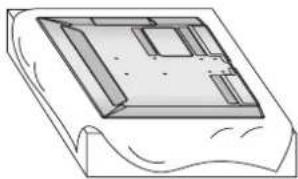
Legen Sie das Fernsehgerät mit dem Bildschirm nach unten vorsichtig auf ein weiches Tuch, um ihn vor Beschädigung zu schützen.
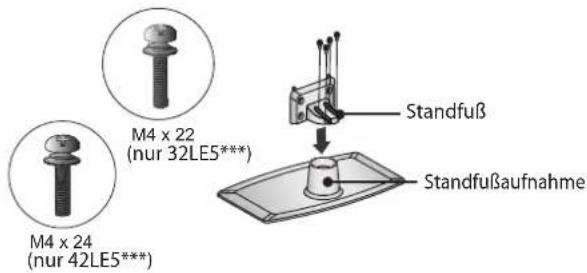
② Verbinden Sie die Teile des Standfußes mit der Standfußaufnahme des Fernsehgeräts.
text_image
M4 x 22 (nur 32LE5***) M4 x 24 (nur 42LE5***) Standfuß Standfußaufnahme③ Montieren Sie das Fernsehgerät in der dargestellten Weise.
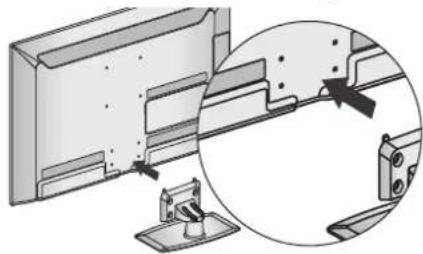
④ Verbinden Sie die Teile des hinteren Abdeckung des Standfußes mit dem Fernsehgerät.
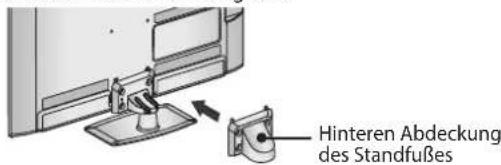
text_image
Hinteren Abdeckung des Standfußes⑤ Ziehen Sie die 4 Schrauben in den Bohrungen auf der Rückseite des Fernsehgeräts fest.
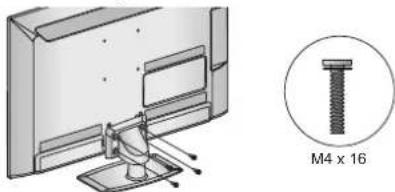
text_image
M4 x 16RÜCKWANDVERKLEIDUNG ZUR KABELVERLEGUNG
■ Die Abbildung kann von Ihrem Fernsehgerät abweichen.
Befestigen Sie das Netzkabel mit dem Kabelhalter an der Rückwand des Geräts. Das hilft zu verhindern, dass das Netzkabel au Versehen herausgezogen wird.
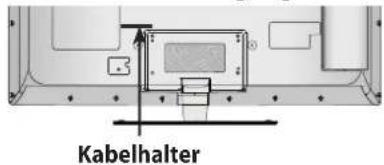
text_image
Kabelhalter② Nachdem Sie alle Kabel wie erforderlich angeschlossen haben, bringen Sie den Kabelhalter wie dargestellt an und bündeln Sie die Kabel.
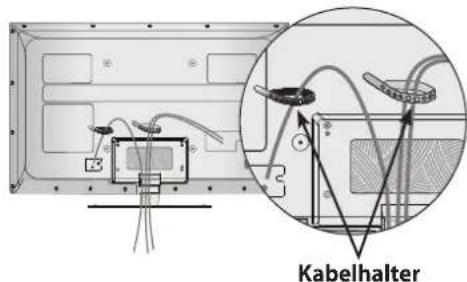
text_image
KabelhalterBEFESTIGEN DES FERNSEHENS AN EINEM SCHREIBTISCH
■ Die Abbildung kann von Ihrem Fernsehgerät abweichen. Das Fernsehgerät muss mit einem Tisch verbunden werden, damit er nicht nach vorn oder hinten gezogen werden kann. Dies könnten ansonsten möglicherweise Verletzungen verursachen. Verwenden Sie nur eine befestigte Schraube.
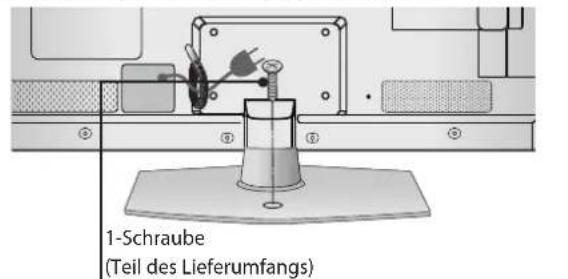
text_image
1-Schraube (Teil des Lieferumfangs)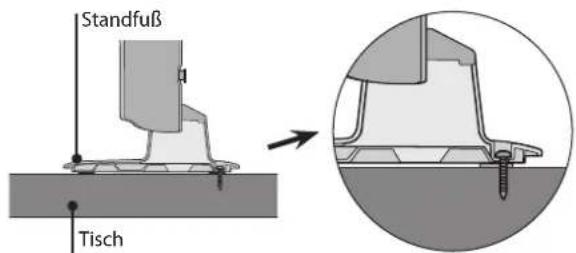
text_image
Standfuß TischWARNUNG
▶ Damit das Fernsehgerät nicht umkippt, befestigen Sie es sicher am Boden oder der Wand. Beachten Sie dabei die Installationsanweisungen. Die Antippen, Schütteln oder Wippen des Geräts können Sie sich verletzen.
VORBEREITUNG
DREHFUSS
■ Die Abbildung kann von Ihrem Fernsehgerät abweichen.
Nach dem Aufstellen können Sie das Fernsehgerät manuell um 20 Grad nach links oder rechts drehen, um es an Ihrer Sitzposition anzupassen.
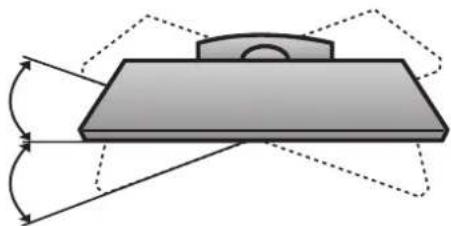
Das Fernsehgerät kann auf verschiedenerlei Weise aufgestellt werden: an einer Wand oder auf einem Tisch usw.
Das Fernsehgerät ist so konstruiert, dass es horizontal installiert wird.
ERDUNG
Zur Vermeidung von Stromschlägen müssen Sie das Erdungskabel anschließen. Wenn keine Erdungsmethode möglich ist, lassen Sie durch einen qualifizierten Elektriker einen separaten Stromkreisunterbrecher installieren.
Versuchen Sie nicht, das Fernsehgerät durch Anschließen an Telefondrähte, Blitzableiter oder Gasrohre zu erden.
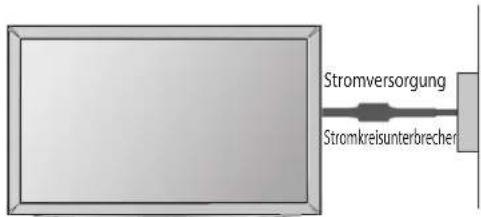
text_image
Stromversorgung StromkreisunterbrechenINSTALLATION DES TISCHSOCKELS
■ Die Abbildung kann von Ihrem Fernsehgerät abweichen.
Um ausreichende Lüftung zu ermöglichen, lassen Sie rund um das Fernsehgerät einen Abstand von 10 cm.
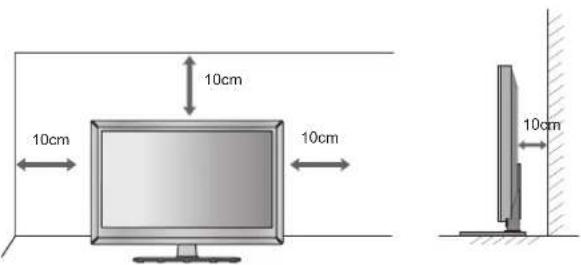
■ Wir empfehlen, eine Wandhalterung von LG zu verwenden, wenn Sie das Fernsehgerät an der Wand befestigen.
■ Wir empfehlen, eine Wandhalterung zu erwerben, die den VESA-Standard unterstützt.
■ LG empfiehlt, die Montage der Wandhalterung von einem qualifizierten Installationsbetrieb vornehmen zu lassen.
HINWEIS
Montieren Sie die Wandhalterung an einer soliden Wand senkrecht zum Boden.
▶ Verwenden Sie eine spezielle Wandhalterung, wenn Sie die Montage an der Decke oder einer schrägen Wand vornehmen möchten.
Die Fläche, an der die Wandhalterung befestigt werden soll, muss von ausreichender Stabilität sein, um das Gewicht des Fernsehers zu tragen (z. B. Beton, Naturstein, Ziegel und Hohlblocksteine.
▶ Schraubentyp und -länge für die Installation hängen von der verwendeten Wandhalterung ab. Weitere Informationen finden Sie in den Anweisungen, die der Halterung beiliegen.
LG haftet nicht für Unfälle oder Sachschäden am Gerät bzw. Ihrem Eigentum, die durch unsachgemäße Installation entstehen:
- Durch Verwendung einer nicht VESA-konformen Wandhalterung.
- Durch falsche Befestigung der Schrauben an der Wandfläche, sodass das Gerät herunterfallen und Verletzungen verursachen kann.
- Durch Nichtbeachtung der empfohlenen Installationsverfahren.
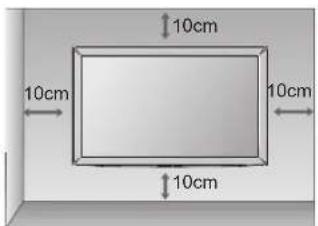
■ Diese Funktion ist nicht in allen Modellen verfügbar.
■ Die Abbildung kann von Ihrem Fernsehgerät abweichen.
Das Fernsehgerät ist auf der Rückseite mit einem Kensington-Sicherheitssystem ausgestattet. Schließen Sie das Kabel des Kensington-Sicherheitssystems wie unten dargestellt an.
Detaillierte Informationen zu Anschluss und Verwendung des Kensington-Sicherheitssystems finden Sie im Benutzerhandbuch zum Kensington-Sicherheitssystem.
Weitere Informationen erhalten Sie, wenn Sie zu http://www.kensington.com wechseln, der Website von Kensington. Kensington vertreibt Sicherheitssysteme für kostspielige elektronische Geräte wie Notebooks und LCD-Projektoren.
HINWEIS
Das Kensington-Sicherheitssystem ist als optionales Zubehör erhältlich.
Wenn das Fernsehen sich kalt anfühlt, sehen Sie nach dem Einschalten möglicherweise ein kurzes Flackern geben. Dies ist normal, es liegt also keine Störung vor.
Es kann sein, dass einige kleine Pixelfehler auf dem Bildschirm zu erkennen sind. Diese erkennen Sie als winzige rote, grüne oder blaue Pünktchen. Diese haben aber keine negative Wirkung auf die Leistung des Monitors.
Vermeiden Sie es, den LCD-Bildschirm zu berühren oder Ihre Finger längere Zeit dagegen zu drücken. Hierdurch könnten gerinfügige Verzerrungseffekte auf den Bildschirm auftreten.
■ Die Komponenten, mit denen Sie Ihr Fernsehgerät sicher an der Wand befestigen können, erhalten Sie im guten Zubehörhandel.
■ Stellen Sie das Fernsehgerät nahe an der Wand auf, um die Möglichkeit auszuschließen, dass es heruntergedrückt wird.
■ Die nachfolgenden Anweisungen beschreiben eine sicherere Methode, um das Fernsehgerät an einer Wand zu befestigen, damit es nicht beim Ziehen nach vorne fallen kann. Damit verhindern Sie, dass das Fernsehen nach vorn fällt und Verletzungen verursacht. Außerdem werden so Schäden am Gerät vermieden. Stellen Sie sicher, dass keine Kinder auf das Fernsehgerät klettern oder sich dranhängen.
text_image
1 21 Verwenden Sie Ringschrauben oder Fernsehklammern/-bolzen, um das Gerät an der Wand zu fixieren (siehe Abbildung).
(Wenn Ihr Fernsehgerät mit Bolzen in den Ringschrauben geliefert wird, lösen Sie diese Bolzen.)
* Führen Sie die Ringschrauben oder die Fernsehklammern/bolzen ein und ziehen Sie sie in den oberen Bohrungen fest.
② Befestigen Sie die Wandhalterungen mit den Bolzen an der Wand. Achten Sie auf die Höhe, in der Sie die Halterung an der Wand befestigen.
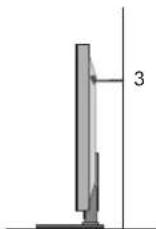
3 Binden Sie das Gerät mit einem robusten Seil fest, um es auszurichten. Es ist sicherer, das Seil so zu binden, dass es zwischen der Wand und dem Produkt horizontal verläuft.
HINWEIS
▶ Wenn Sie das Fernsehgerät bewegen, lösen Sie zuerst die Kabel.
Stellen Sie es auf einen Tisch oder Schrank, der ausreichend robust und groß ist, um das ganze Fernsehgerät mit seinem Gewicht zu halten.
Um das Fernsehgerät in Sicherheit zu verwenden, vergewissern Sie sich, dass die Höhe der Wandhalterung und des Fernsehers übereinstimmen.
EINSTELLUNGEN FÜR EXTERNE GERÄTE
■ Um Schäden zu verhindern, schließen Sie die Stromversorgung erst an, wenn alle Verbindungen zwischen den Geräten hergestellt sind.
In diesem Abschnitt werden hauptsächlich die Abbildungen für das Modell 32/42LD5** verwendet.
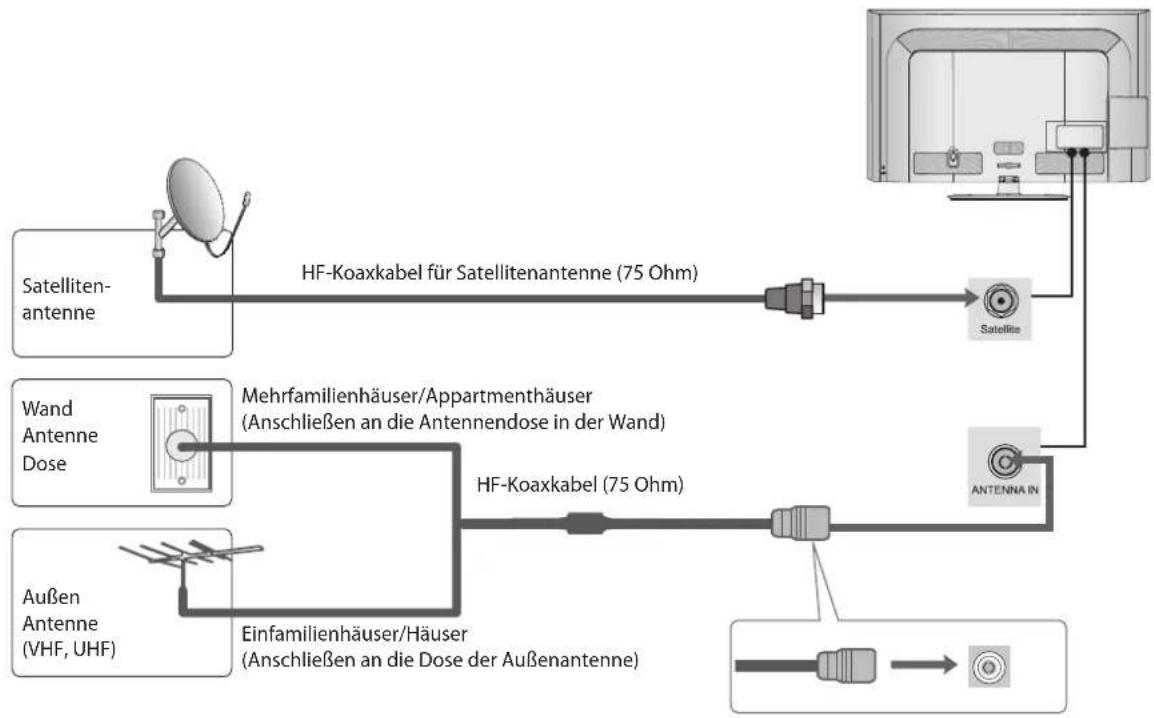
Antennenanschluss
■ Für optimale Bildqualität müssen Sie die Antenne ausrichten.
■ Antennenkabel und Umsetzer werden nicht mitgeliefert.
flowchart
graph TD
    A["Satelliten-antenne"] --> B["HF-Koaxkabel für Satellitenantenne (75 Ohm)"]
    B --> C["Satellite"]
    D["Wand Antenne Dose"] --> E["Mehrfamilienhäuser/Appartmenthäuser (Anschließen an die Antennendose in der Wand)"]
    E --> F["Antenna IN"]
    G["Außen Antenne (VHF, UHF)"] --> H["Einfamilienhäuser/Häuser (Anschließen an die Dose der Außenantenne)"]
    H --> I["Output"]

flowchart
graph LR
    A["Terrestrisch Antenne"] -->|UHF| B["Signal Verstärker"]
    A -->|VHF| B
    B --> C["Antenna IN"]
In Gegenden mit schwachem Signal kann es für bessere Bildqualität notwendig sein, wie oben dargestellt einen Signalverstärker an die Antenne anzuschließen.
■ Wenn das Signal an zwei Fernsehgeräte verteilt werden muss, verwenden Sie für den Anschluss einen Antennensignalteiler.
■ Um Schäden am Gerät zu vermeiden, führen Sie den Stromanschluss erst dann aus, nachdem Sie alle Geräte angeschlossen haben.
■ Die Abbildung kann von Ihrem Fernsehgerät abweichen.
ANSCHLIESSEN EINES FESTPLATTENRECEIVERS
■ Dieses Fernsehgerät kann digitale HF/Kabelsignale ohne externen Digitalreceiver empfangen. Wenn Sie jedoch Digitalsignale von einem Digitalreceiver oder einem anderen externen Digitalgerät empfangen, beachten Sie die nachfolgende Abbildung.
Anschließen mit Komponentenkabel
① Schließen Sie die Video-Ausgänge (Y, P B , P R ) des Digitalreceivers an den Anschluss COMPONENT IN VIDEO des Fernsehgeräts an.
② Schließen Sie die Audio-Ausgänge des Digitalreceivers an den Anschluss COMPONENT IN AUDIO des Fernsehgeräts an.
③ Schalten Sie den Digitalreceiver ein. (Informationen zur digitalen Set-Top-Box entnehmen Sie bitte der Bedienungsanleitung.)
4 Wählen Sie als Eingangsquelle Komponente mit Hilfe der Taste INPUT der Fernbedienung.

text_image
HDMI /DVI IN 3 1 (DVI) OPTICAL DIGITAL AUDIO AUDIO OUT (RIO/DVI) (PC) COMPONENT N Y Pb VIDEO Pr L AUDIO R AV1(RGB) ① ②Signal Komponente HDMI
| 480i/576i O X | ||
| 480p/576p O O | ||
| 720p/1080i O O | ||
| 1080p | O(nur 50/60Hz) | O(24Hz/30Hz/50Hz/60Hz) |
EINSTELLUNGEN FÜR EXTERNE GERÄTE
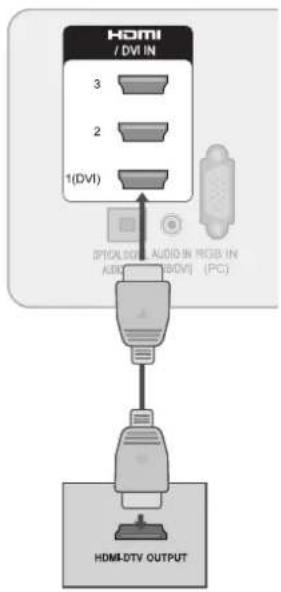
Anschließen mit einem HDMI-Kabel
① Schließen Sie den Digitalreceiver an den Anschluss HDMI/DVI IN 1, HDMI IN 2, HDMI IN 3 oder HDMI IN 4 des Fernsehgeräts an.
② Schalten Sie den Digitalreceiver ein.
(Informationen zur digitalen Set-Top-Box entnehmen Sie bitte der Bedienungsanleitung.)
3 Wählen Sie mit Hilfe der INPUT-Taste der Fernbedienung HDMI1, HDMI2, HDMI3 oder HDMI4 als Eingangsquelle.
HINWEIS
Prüfen Sie, ob das HDMI-Kabel für Version 1.3 oder besser geeignet ist. Wenn die HDMI-Kabel nicht die HDMI-Version 1.3 unterstützen, kann es zu Flackern des Bildschirms oder Bildausfall kommen. Verwenden Sie neueste Kabel, die mindestens HDMI-Version 1.3 unterstützen.
▶ Von HDMI-Audio unterstütztes Format: Dolby Digital, PCM (DTS wird als Audioformat nicht unterstützt).
flowchart
graph TD
    A["HDMI / DVI IN"] --> B["3"]
    A --> C["2"]
    A --> D["1(DVI)"]
    D --> E["SPIOL, HDMI, AUDIO IN, RGB IN, HDMI, RGBV, PC"]
    E --> F["HDMI-DTV OUTPUT"]
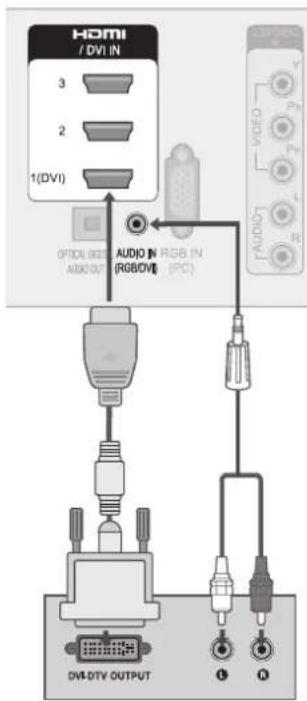
Anschließen mit einem HDMI/DVI-Kabel
① Schließen Sie den Digitalreceiver an den Anschluss HDMI/DVI IN 1 des Fernsehgeräts an.
② Schließen Sie den Audio-Ausgang des Digitalreceivers an den Anschluss AUDIO IN (RGB/DVI) des Fernsehgeräts an.
③ Schalten Sie den Digitalreceiver ein.
(Informationen zur digitalen Set-Top-Box entnehmen Sie bitte der Bedienungsanleitung.)
4 Wählen Sie als Eingangsquelle HDMI 1 mit Hilfe der Taste INPUT der Fernbedienung.
text_image
HOMI /DVI IN 3 2 1(DVI) OPTIONAL AUDIO IN RGB IN AUDIO OUT (RGB/DVI) (PC) VIDEO V R L P0 P1 V A D U DVO V R DVI-DTV OUTPUT ① ②DVD-ANSCHLUSS
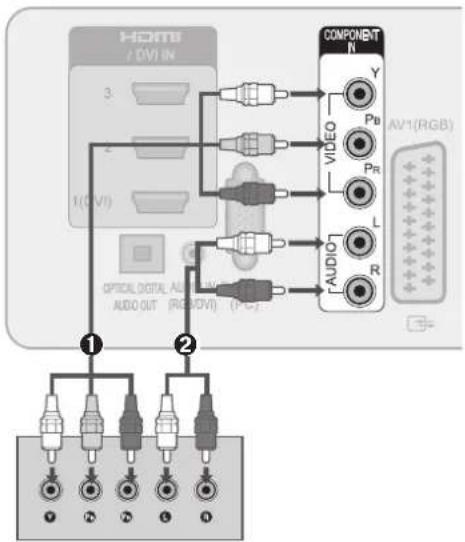
Anschließen mit Komponentenkabel
① Schließen Sie die Video-Ausgänge (Y, P B , P R ) des DVD-Geräts an den Anschluss COMPONENT IN VIDEO des Fernsehgeräts an.
② Schließen Sie die Audio-Ausgänge des DVD-Geräts an den Anschluss COMPONENT IN AUDIO des Fernsehgeräts an.
③ Schalten Sie den DVD-Player an, und legen Sie eine DVD ein.
④ Wählen Sie als Eingangsquelle Komponente mit Hilfe der Taste INPUT der Fernbedienung.
⑤ Hinweise zur Bedienung des DVD-Players entnehmen Sie bitte der entsprechenden Bedienungsanleitung.
Buchsen des Komponenteneingangs
Bessere Bildqualität erreichen Sie, wenn Sie den DVD-Player an den Komponenteneingang anschließen (siehe unten).
| Komponentenanschlüsse am Fernsehgerät | Y PB PR | ||
| Videoausgang am DVD-Player | Y | PB | PR |
| Y | B-Y | R-Y | |
| Y | Cb | Cr | |
| Y | Pb | Pr | |
text_image
HDMI (VI) IN 3 1(VI) OPTICAL DIGITAL AUDIO AUDIO OUT (RGB/DVI) (RGB) COMPONENT N Y Pb VIDEO Pr L R AV1(RGB) 1 2Anschließen mit einem HDMI-Kabel
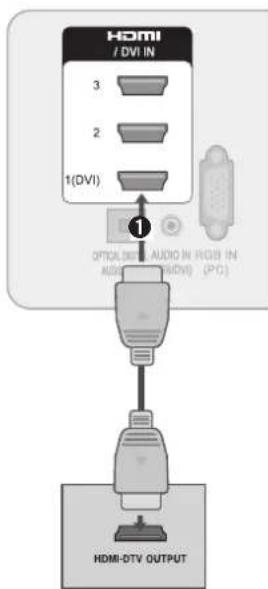
① Schließen Sie den Digitalreceiver an den Anschluss HDMI/DVI IN 1, HDMI IN 2, HDMI IN 3 oder HDMI IN 4 des Fernsehgeräts an.
② Wählen Sie mit Hilfe der INPUT-Taste der Fernbedienung HDMI1, HDMI2, HDMI3 oder HDMI4 als Eingangsquelle.
3 Hinweise zur Bedienung des DVD-Players entnehmen Sie bitte der entsprechenden Bedienungsanleitung.
HINWEIS
Das Fernsehgerät kann bei Verwendung eines HDMI-Kabels Video- und Audiosignale gleichzeitig empfangen.
Wenn das DVD-Gerät Auto-HDMI nicht unterstützt, müssen Sie die Ausgabeauflösung passend einstellen.
Prüfen Sie, ob das HDMI-Kabel für Version 1.3 oder besser geeignet ist. Wenn die HDMI-Kabel nicht die HDMI-Version 1.3 unterstützen, kann es zu Flackern des Bildschirms oder Bildausfall kommen. Verwenden Sie neueste Kabel, die mindestens HDMI-Version 1.3 unterstützen.
text_image
HDMI / DVI IN 3 2 1(DVI) OPTOLIST AUDIO IN RGB IN AUDIO (RGB) (PCC) HDMI-DTV OUTPUTEINSTELLUNGEN FÜR EXTERNE GERÄTE
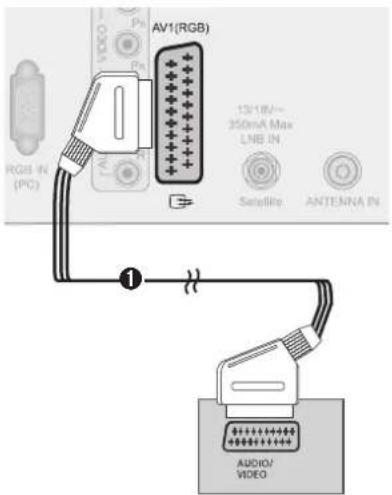
Anschließen mit einem Euro SCART-Kabel
① Schließen Sie den Euro-SCART-Anschluss des DVD-Players an den mit AV1 beschrifteten Euro-SCART-Anschluss des Fernsehgeräts an.
② Schalten Sie den DVD-Player an, und legen Sie eine DVD ein.
Wählen Sie als Eingangsquelle AV1 mit Hilfe der Taste INPUT der Fernbedienung.
4 Hinweise zur Bedienung des DVD-Players entnehmen Sie bitte der entsprechenden Bedienungsanleitung.
HINWEIS
Das verwendete Euro-SCART-Kabel mit abgeschirmt sein.
Kopiergeschützte Programme werden aus rechtlichen Gründen über die Euro SCART-Anschlüsse nicht ausgegeben. Selbst wenn sie ausgegeben würden, würden Videosignale, die über den Euro SCART-Anschluss laufen, nicht aufgenommen.
| Scart | Eingang Ausgang | |||
| Video Audio RGB Video, Audio | ||||
| AV1 O O | O Analogfernsehen, Digital-Fernsehen | |||
| AusgangstypAktuellesEingangsmodell | AV1(TV Out) | AV1(Während einer geplante DTV-Aufnahme mit Aufnahmegerät läuft.) |
| Digitalfernsehen Digitalfernsehen O | ||
| Analogfernsehen, AV Analogfernsehen | O(Der Eingangsmodus wird in DTV konvertiert.) | |
| Komponenten/RGB Analogfernsehen | ||
| HDMI Analogfernsehen | ||
text_image
AV1(RGB) 13/11V~ 350mA Max LNB IN Satellite ANTENNA IN RGB IN (PCI) AUDIO/ VIDEOANSCHLIESSEN EINES VIDEORECORDERS
Um Störungen (Bildrauschen) zu verhindern, lassen Sie einen ausreichenden Abstand zwischen Videorecorder und Fernsehgerät.
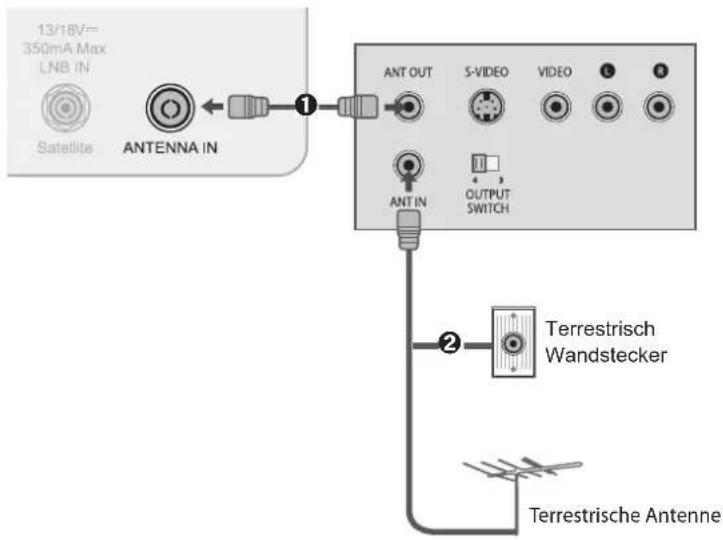
Anschließen mit einem Antennenkabel
① Schließen Sie den Anschluss ANT OUT des Videorecorders an den Anschluss ANTENNA IN des Fernsehgeräts an.
② Schließen Sie das Koaxkabel der terrestrischen Antenne an den Anschluss ANT IN des Videorecorders an.
③ Drücken Sie die Taste PLAY des Videorecorders und stellen Sie den Kanal ein, über den das Fernsehgerät die Bilder des Videorecorders anzeigt.
text_image
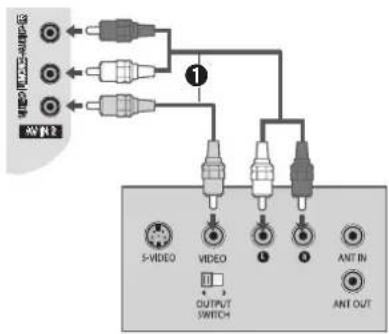
13/18V= 350mA Max LNB IN Satellite ANTENNA IN ANT OUT S-VIDEO VIDEO 1 2 ANT IN OUTPUT SWITCH Terrestrisch Wandstecker Terrestrische AntenneAnschließen mit Cinchkabel
1 Verbinden Sie die Anschlüsse AUDIO/VIDEO am Fernsehgerät und am Videorecorder. Achten Sie darauf, dass die Farben zusammenpassen (Video = Gelb, Audio Links = Weiß, and Audio Rechts = Rot)
② Legen Sie ein Videoband ein und drücken Sie die Taste PLAY des Videorecorders. (Siehe Bedienungsanleitung des Videorecorders.)
③ Wählen Sie als Eingangsquelle AV2 mit Hilfe der Taste INPUT der Fernbedienung.
HINWEIS
Wenn Ihr Videorecorder nur mono unterstützt, schließen Sie das Audiokabel des Videorecorders an den Anschluss AUDIO L/MONO de Fernsehgeräts an.
text_image
3-VIDEO VIDEO OUTPUT SWITCH ANT IN ANT OUTEINSTELLUNGEN FÜR EXTERNE GERÄTE
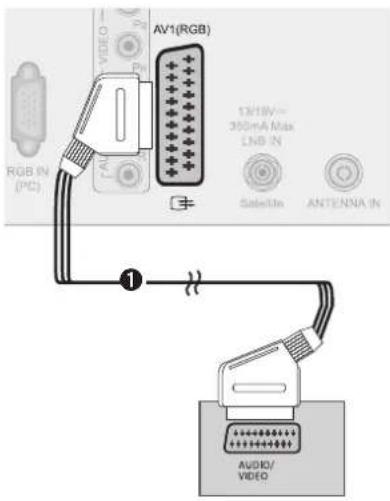
Anschließen mit einem Euro SCART-Kabel
Schließen Sie den Euro-SCART-Anschluss des Videorecorders an den mit AV1 beschrifteten Euro-SCART-Anschluss des Fernsehgeräts an.
② Legen Sie ein Videoband ein und drücken Sie die Taste PLAY des Videorecorders. (Siehe Bedienungsanleitung des Videorecorders.)
③ Wählen Sie als Eingangsquelle AV1 mit Hilfe der Taste INPUT der Fernbedienung.
HINWEIS
Das verwendete Euro-SCART-Kabel muss abgeschirmt sein.
Kopiergeschützte Programme werden aus rechtlichen Gründen über die Euro SCART-Anschlüsse nicht ausgegeben. Selbst wenn sie ausgegeben würden, würden Videosignale, die über den Euro SCART-Anschluss laufen, nicht aufgenommen.
| Scart | Eingang Ausgang | |||
| Video Audio RGB Video, Audio | ||||
| AV1 O O | O Analogfernsehen, Digital-Fernsehen | |||
| AusgangstypAktuellesEingangsmodell | AV1(TV Out) | AV1(Während einer geplante DTV-Aufnahme mit Aufnahmegerät läuft.) |
| Digitalfernsehen Digitalfernsehen O | ||
| Analogfernsehen, AV Analogfernsehen | O(Der Eingangsmodus wird in DTV konvertiert.) | |
| Komponenten/RGB Analogfernsehen | ||
| HDMI | Analogfernsehen | |
text_image
AV1(RGB) RGB IN (PCI) 13/18V~ 350mA Max LNB IN Satellin ANTENNA IN AUDIO/ VIDEOEINSETZEN DES CI-MODULS
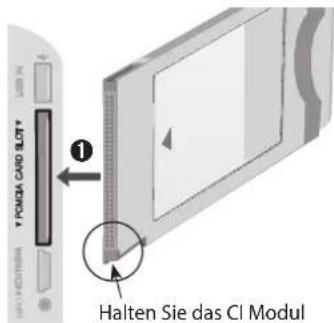
- Hiermit können Sie im Modus für Digitalfernsehen verschlüsselte Sender (Pay-TV) anzeigen.
- Diese Funktion ist nicht in allen Ländern verfügbar.
1 Setzen Sie das CI-Modul in den KARTENSTECKPLATZ (PCMCIA (Personal Computer Memory Card International Association)) des Fernsehgeräts ein (siehe Abbildung). Weitere Informationen finden Sie auf p.52.
HINWEIS
Überprüfen Sie, ob das CI-Modul richtig herum in den PCMCIA-Kartensteckplatz eingesetzt ist. Wenn das Modul nicht richtig eingesetzt wird, kann dies Schäden am Fernsehgerät und am PCMCIA-Kartensteckplatz verursachen.
text_image
FONDA CARD ELT ① Halten Sie das CI ModulHalten Sie das Cl Modul mit der Kerbe wie gezeigt und führen Sie es ein.
ANSCHLIESSEN DES DIGITALEN AUDIOAUSGANGS
Übertragen Sie das digitale Audiosignal des Fernsehgeräts über den (optischen) Digitalaudio-Ausgang an ein externes Audiogerät.
Wenn Sie Digitalaudio mit 5.1-Kanal-Lautsprechersystem genießen möchten, verbinden Sie den Anschluss OPTICAL DIGITAL AUDIO OUT auf der Rückseite des Fernsehgeräts mit einem Heimkinosystem (oder Verstärker).
Heimkinosystem (oder Verstärker).
① Schließen Sie die eine Seite des optischen Kabels mit dem Anschluss TV Digital Audio (Optical) Output.
② Verbinden Sie das andere Ende des optischen Kabels mit dem (optischen) Eingang für Digitalaudio der Audioanlage.
③ Schalten Sie die Option "TV Lautsprecher" im AUDIO-Menü auf "Aus". (▶S.102). Hinweise zur Bedienung der externen Audioanlage entnehmen Sie bitte der entsprechenden Bedienungsanleitung.
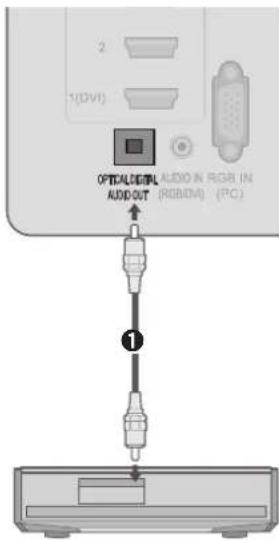
Schauen Sie nicht in den optischen Ausgang hinein. Der Laserstrahl könnte Ihre Sehfähigkeit einschränken.
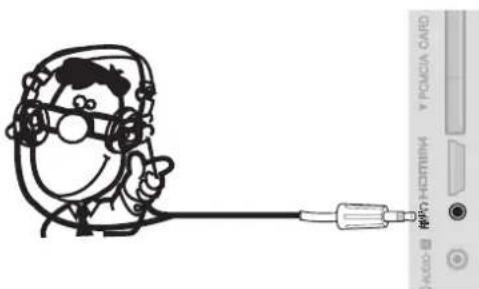
ANSCHLIESSEN DER KOPFHÖRER
Sie können die Tonwiedergabe auch über den Kopfhörer vornehmen.
① Verbinden Sie den Kopfhörer mit der Kopfhörerbuchse.
② Regeln Sie die Lautstärke mit Hilfe der Taste △oder -.
Wenn Sie die Taste MUTE drücken, wird die Tonwiedergabe über die Kopfhörer abgeschaltet.
HINWEIS
Die Optionen im AUDIO-Menü sind nach Anschluss eines Kopfhörers deaktiviert.
Wenn Sie den AV-Modus bei angeschlossenem Kopfhörer ändern, wirkt sich die Änderung nur auf das Bild, nicht aber auf den Ton aus.
Der optische digitale Audioausgang ist nicht verfügbar, wenn ein Kopfhörer angeschlossen ist.
▶ Kopfhörerimpedanz: 16 Ω
▶ Maximale Ausgangsleistung des Kopfhörers: 10 bis 15 mW
text_image
Y POCIA CARD HOTIO HOTOMA TAXOEINSTELLUNGEN FÜR EXTERNE GERÄTE
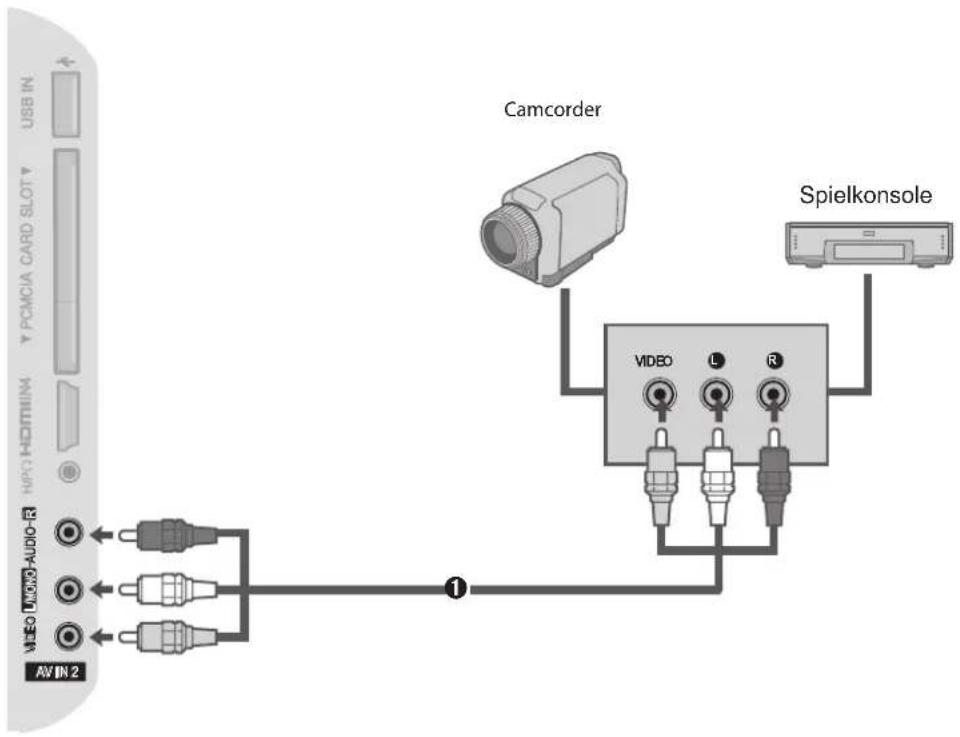
ANSCHLIESSEN ANDERER A/V-QUELLEN
text_image
USB IN PCMCIA CARD SLOT CAMCORDER Spielkonsole VIDEO AUDIO-R AVIN 2 VIDEO L R1 Verbinden Sie die Anschlüsse AUDIO/VIDEO am Fernsehgerät und am externen Gerät. Achten Sie darauf, dass die Farben zusammenpassen. (Video = Gelb, Audio Links = Weiß, and Audio Rechts = Rot)
② Wählen Sie als Eingangsquelle AV2 mit Hilfe der Taste INPUT der Fernbedienung.
③ Verwenden Sie das entsprechende externe Gerät. (Siehe Bedienungsanleitung des externen Geräts.)
USB-ANSCHLUSS
① Schließen Sie das USB-Gerät an den Anschluss USB IN seitlich am Fernsehgerät an.
② Nach dem Anschluss an USB IN können Sie die USB-Funktion verwenden. (▶S. 58)

text_image
USB IN POMCIA CARD SLOT HPV HODRINAM ① Memory BlockANSCHLIESSEN EINES PCS
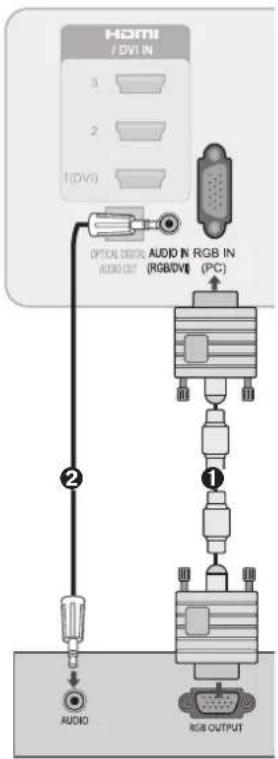
Dieses Fernsehgerät ermöglicht Plug-and-Play-Anschluss. Dies bedeutet, dass sich der PC automatisch an die Einstellungen des Fernsehers anpasst.
Anschließen mit einem 15-poligen D-Sub-Kabel
① Schließen Sie den RGB-Ausgang des PCs an den Anschluss RGB IN (PC) des Fernsehgeräts an.
② Schließen Sie den Audioausgang des PCs an den AUDIO IN (RGB/DVI)-Anschluss des Fernsehgeräts an.
③ Schalten Sie den PC und das Fernsehgerät ein.
4 Wählen Sie als Eingangsquelle RGB mit Hilfe der Taste INPUT der Fernbedienung.
text_image
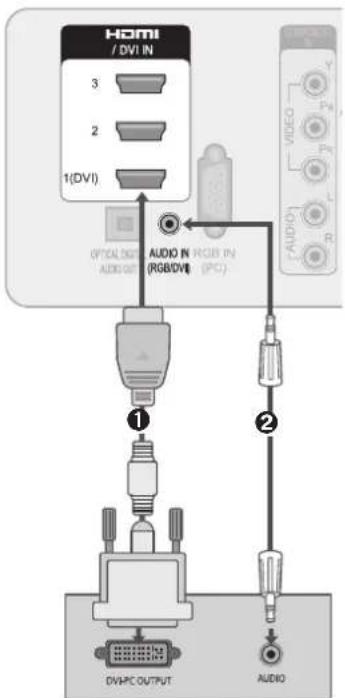
HDMI /DVI IN 3 2 1(DVI) OPTION ORDER AUDIO IN RGB IN (RGB/DVI) (PC) AUDIO OUT AUDIO RGB IN RGB OUTPUTAnschließen mit einem HDMI/DVI-Kabel
① Schließen Sie den DVI-Ausgang des PCs an den Anschluss HDMI/DVI IN 1 des Fernsehgeräts an.
② Schließen Sie den Audioausgang des PCs an den AUDIO IN (RGB/DVI)-Anschluss des Fernsehgeräts an.
③ Schalten Sie den PC und das Fernsehgerät ein.
4 Wählen Sie als Eingangsquelle HDMI 1 mit Hilfe der Taste INPUT der Fernbedienung.
text_image
HDMI / DVI IN 3 2 1(DVI) OPTICALS AUDIO IN AUDIO OUT AUDIO IN (RGB/DVI) (PC) AUDIO VIDEO R L Pn Y ① ② DVHPC OUTPUT AUDIOEINSTELLUNGEN FÜR EXTERNE GERÄTE
Unterstützte Bildschirmauflösungen
RGB(PC), HDMI1(DVI) -PC-Modus
| Auflösung | Horizontalfrequenz (kHz) | Vertikalfrequenz (Hz) |
| 720 x 400 31.468 | 70.08 | |
| 640 x 480 31.469 | 59.94 | |
| 800 x 600 37.879 | 60.31 | |
| 1024 x 768 48.363 | 60.00 | |
| 1280 x 768 47.78 | 59.87 | |
| 1360 x 768 47.72 | 59.80 | |
| 1280 x 1024 63.98 | 60.02 | |
| 1400 x 1050 65.317 | 59.979 | |
| 1920 x 1080 66.587 | 59.937 |
Komponentenmodus
| Auflösung | Horizontalfrequenz (kHz) | Vertikalfrequenz (Hz) |
| 720 x 480 | 15.73 | 59.94 |
| 15.75 | 60 | |
| 31.47 | 59.9 | |
| 31.50 | 60 | |
| 720 x 576 | 15.6 | 50 |
| 31.25 | 50 | |
| 1280 x 720 | 37.50 | 50.00 |
| 44.96 | 59.94 | |
| 45.00 | 60.00 | |
| 1920 x 1080 | 33.72 | 59.94 |
| 33.75 | 60.00 | |
| 28.125 | 50.00 | |
| 56.25 | 50.00 | |
| 67.433 | 59.94 | |
| 67.500 | 60.00 |
HDMI1, HDMI2, HDMI3, HDMI4 -DTV - Modus
| Auflösung | Horizontalfrequenz (kHz) | Vertikalfrequenz (Hz) |
| 640 x 480 | 31.649 | 59.94 |
| 31.469 | 60 | |
| 720 x 480 | 31.47 | 59.94 |
| 31.50 | 60 | |
| 720 x 576 31.25 50.00 | ||
| 1280 x 720 | 37.50 | 50.00 |
| 44.96 | 59.94 | |
| 45.00 | 60 | |
| 1920 x 1080 | 28.125 | 50.00 |
| 33.72 | 59.94 | |
| 33.75 | 60 | |
| 27.00 | 24.00 | |
| 33.750 | 30 | |
| 56.25 | 50.00 | |
| 67.433 | 59.94 | |
| 67.50 | 60 | |
HINWEIS :
Vermeiden Sie es, über längere Zeit hinweg ein unverändertes Bild auf dem Bildschirm des Fernsehers anzuzeigen. Solch ein Standbild kann dauerhaft in die Anzeige eingebrannt werden. Verwenden Sie wenn möglich einen Bildschirmschoner.
Es kann im PC-Modus Störungen hinsichtlich Auflösung, vertikalen Mustern, Kontrast oder Helligkeit geben. Stellen Sie auf dem PC eine andere Auflösung ein, ändern Sie die Bildwiederholfrequenz oder stellen Sie Helligkeit und Kontrast im Menü so ein, bis das Bild klar erkennbar ist. Falls die Bildwiederholfrequenz der PC-Grafikkarte nicht geändert werden kann, müssen Sie die PC-Grafikkarte austauschen oder deren Hersteller kontaktieren.
Die Signale des Synchronisationseingangs für die Vertikal- und die Horizontalfrequenz sind getrennt.
Wir empfehlen, im PC-Modus 1920x1080 bei 60 Hz zu verwenden, da Sie damit die beste Bildqualität erreichen.
Schließen Sie das Signalkabel vom Monitorausgang des PCs an den RGB IN(PC)-Anschluss des Fernsehers an. Sie können auch das Signalkabel vom HDMI-Ausgang des PCs mit dem HDMI/DVI IN 1(DVI)-Anschluss des Fernsehers verbinden.
Schließen Sie das Audiokabel vom PC an den AUDIO IN (RGB/DVI)-Anschluss des Fernsehgeräts an. (Audiokabel werden nicht zusammen mit dem Fernsehgerät geliefert).
▶ Wenn Sie eine Soundkarte verwenden, stellen Sie den PC-Ton wie gewünscht ein.
Wenn die Grafikkarte des PCs nicht gleichzeitig analoge und digitale RGB-Signale ausgeben kann, verbinden Sie nur einen der Anschlüsse (also entweder RGB IN oder HDMI/DVI IN 1 (DVI)), um die Bilder des PCs auf dem Fernseher auszugeben.
Wenn die Grafikkarte des PCs gleichzeitig analoge und digitale RGB-Signale ausgeben kann, schalten Sie das Fernsehgerät auf RBG oder HDMI. Der andere Modus wird vom Fernsehgerät automatisch auf Plug-and-Play eingestellt.
Der DOS-Modus wird, je nach Grafikkarte, möglicherweise nicht unterstützt, wenn Sie ein HDMI/DVI-Kabel verwendet.
Wenn Sie in zu langes RGB-PC-Kabel verwenden, kann es zu Bildstörungen kommen. Wir empfehlen Kabel mit maximal 5 m Länge. Damit erzielen Sie optimale Bildqualität.
Bildschirmkonfiguration für den PC-Modus (nur im RGB-Modus)
Auswählen der Auflösung
Um ein ungestörtes Bild anzuzeigen, passen Sie die Auflösung im RGB-Modus an die Auflösung des PCs an.
text_image
BILD • Helligkeit 50 • Schärte 70 • Farbe 60 • Tint 0 • Erweiterte Steuerung • Bild Zurücksetzen TruMotion : Tief Anzeige
text_image
ANZEIGE Auflösung 1024X768 Auto Konfig. 1280X768 Position 1360X768 Größe Taktrate Grundeinstellung
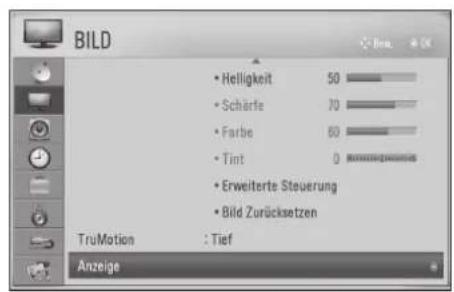
Wählen Sie BILD.
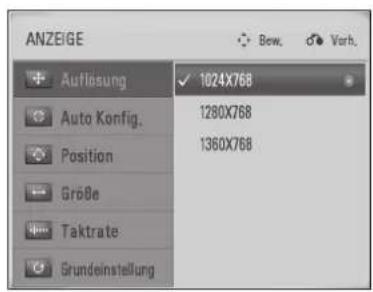
- Das Menü Auflösung ist deaktiviert, sofern die Auflösung nicht auf 1024 x 768, 1280 x 768 oder 1360 x 768 eingestellt ist.
Wählen Sie Anzeige.
Wählen Sie Auflösung.
Wählen Sie die gewünschte Auflösung.
- Drücken Sie die Taste MENU/EXIT, um zur normalen Ansicht zurückzukehren.
- Drücken Sie die Taste ZURÜCK, um zum vorherigen Bildschirm zurückzukehren.
EINSTELLUNGEN FÜR EXTERNE GERÄTE
Automatische Konfiguration
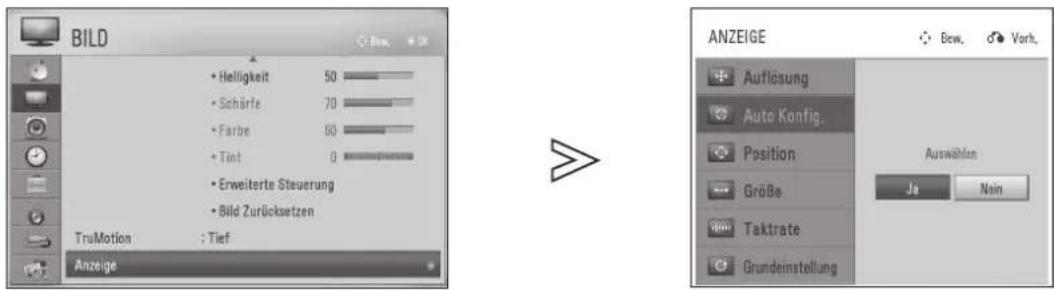
Hiermit erfolgt die automatische Anzeigeoptimierung. Dies wird beim erstmaligen Anschluss an den PC empfohlen.
text_image
BILD Helligkeit 50 Schärfe 70 Farbe 60 Tint 0 Erweiterte Steuerung Bild Zurücksetzen TruMotion : Tief Anzeige ANZEIGE Bew. Vorb. Auflösung Auto Konfig. Position Größe Tektrate Grundeinstellung Auswählen Ja Nein
Wählen Sie BILD.
- Wenn das Bild nach der Autokonfiguration nicht klar ist, stellen Sie die Position, Größe oder Phase des Bilds manuell ein.
Wählen Sie Anzeige.
Wählen Sie Auto Konfig.

Wählen Sie Ja.

Starten Sie Auto Konfig..
- Drücken Sie die Taste MENU/EXIT, um zur normalen Ansicht zurückzukehren.
- Drücken Sie die Taste ZURÜCK, um zum vorherigen Bildschirm zurückzukehren.
Korrektur von Position, Größe und Takrate des Bildschirms
Wenn das Bild nach der automatischen Einstellung unklar ist, besonders wenn Zeichen immer noch zittern, stellen Sie die Bildphase manuell ein.
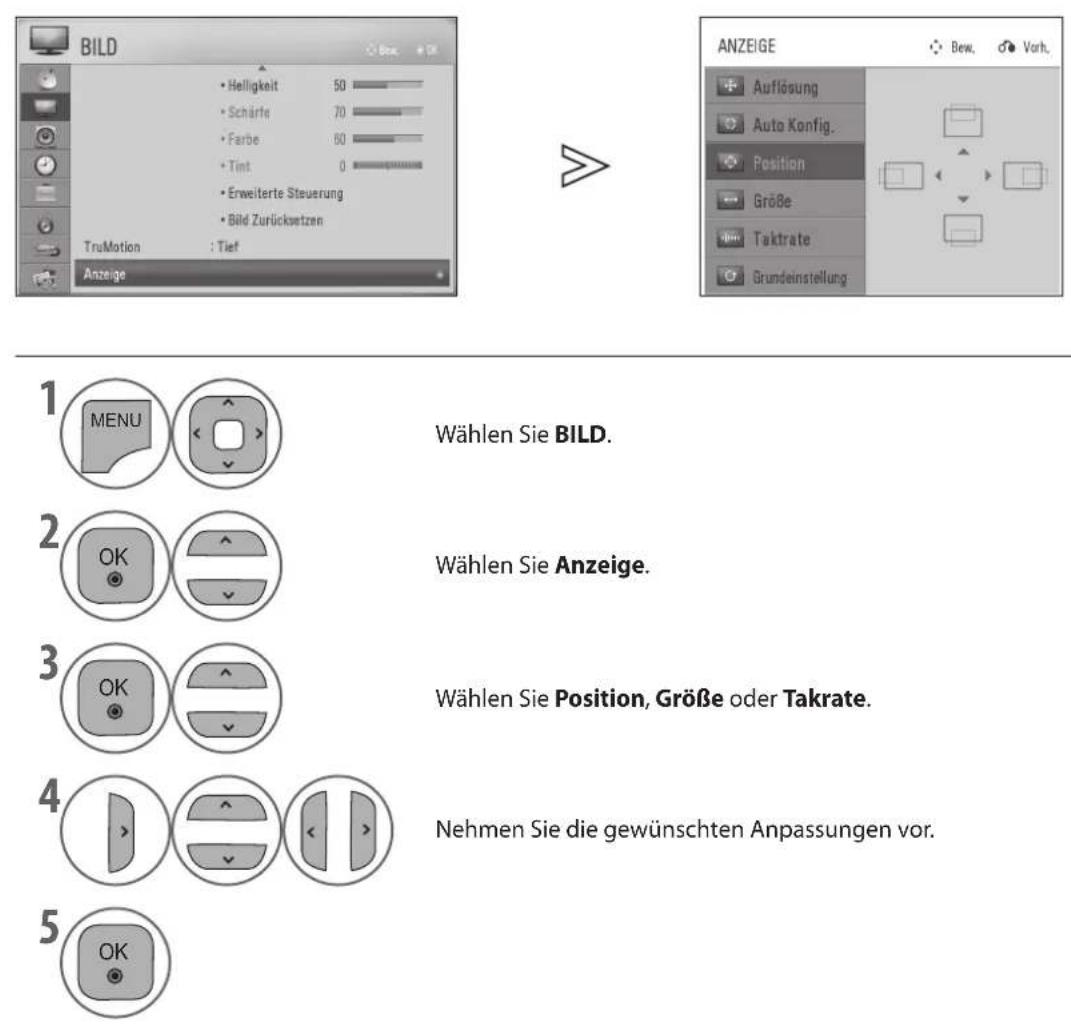
Wählen Sie BILD.
Wählen Sie Anzeige.
Wählen Sie Position, Größe oder Takrate.
Nehmen Sie die gewünschten Anpassungen vor.
- Drücken Sie die Taste MENU/EXIT, um zur normalen Ansicht zurückzukehren.
- Drücken Sie die Taste ZURÜCK, um zum vorherigen Bildschirm zurückzukehren.
EINSTELLUNGEN FÜR EXTERNE GERÄTE
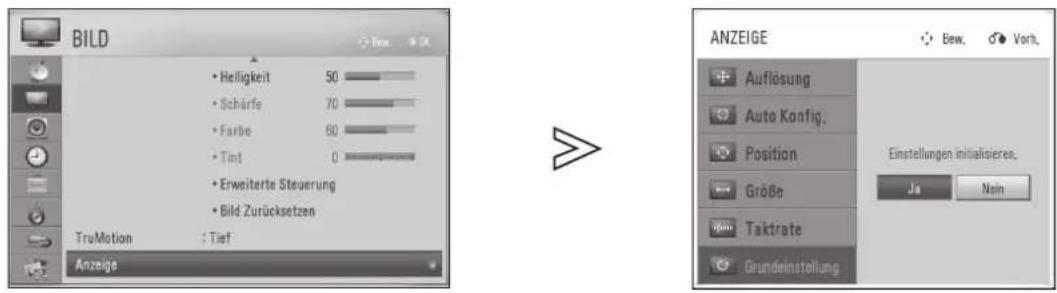
Grundeinstellung
Hiermit werden für Position, Größe und Phase wieder die Werkseinstellungen hergestellt.
text_image
BILD Helligkeit 50 Scharfe 70 Farbe 60 Tint 0 Erweiterte Steuerung Bild Zurücksetzen TruMotion : Tief Anzeige ANZEIGE Bew. Vort. Auflösung Auto Konfig. Position Größe Taktrate Grundeinstellung Einstellungen initialisieren. Ja Nein
Wählen Sie BILD.
Wählen Sie Anzeige.
Wählen Sie Grundeinstellung.
Wählen Sie Ja.
Starten Sie Grundeinstellung.
- Drücken Sie die Taste MENU/EXIT, um zur normalen Ansicht zurückzukehren.
- Drücken Sie die Taste ZURÜCK, um zum vorherigen Bildschirm zurückzukehren.
FERNSEHEN / PROGRAMMAUSWAHL
TASTENFUNKTIONEN DER FERNBEDIENUNG
Wenn Sie die Fernbedienung verwenden, richten Sie sie auf den Fernbedienungssensor am Fernseher.
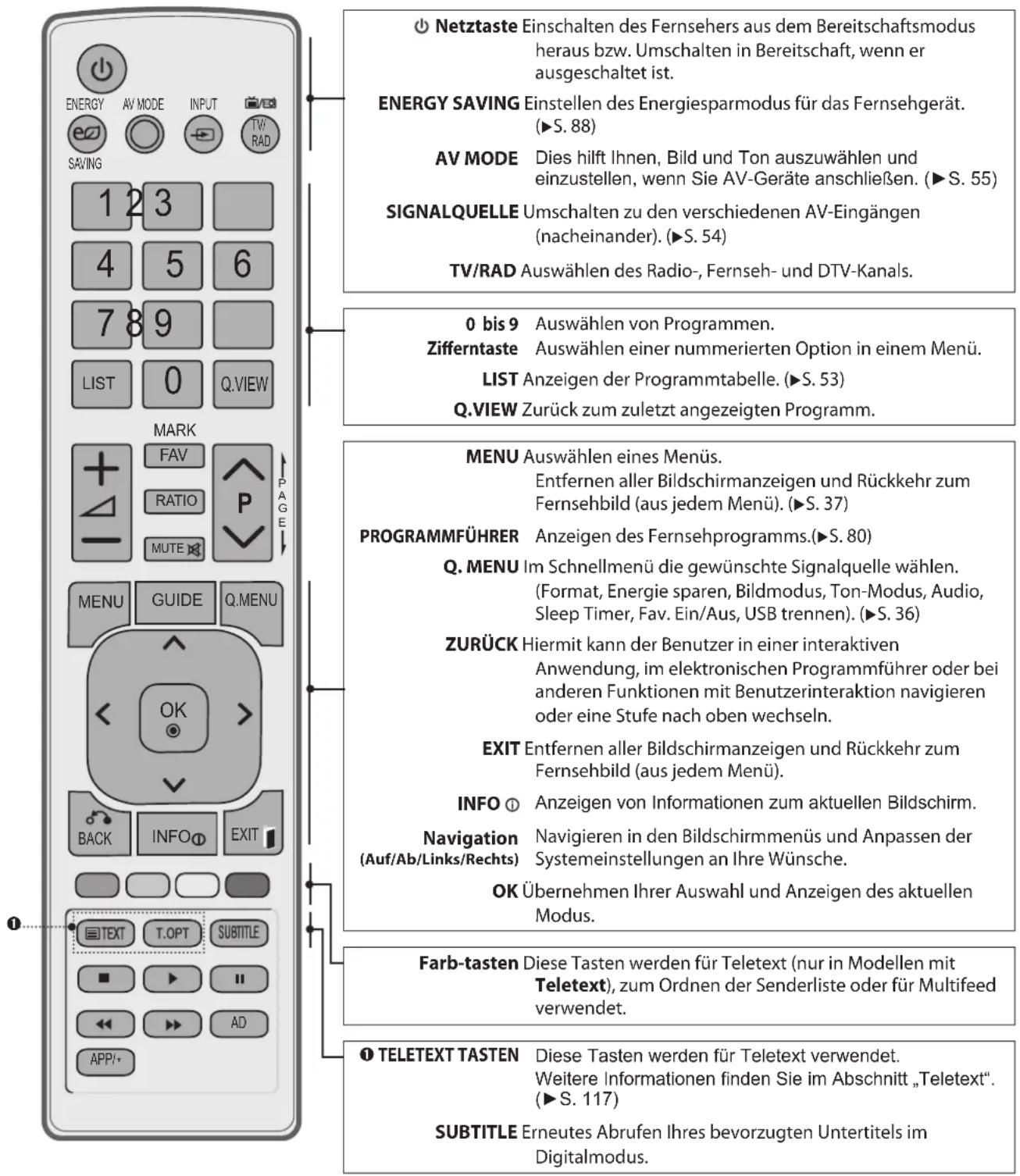
text_image
Netztaste Einschalten des Fernsehers aus dem Bereitschaftsmodus heraus bzw. Umschalten in Bereitschaft, wenn er ausgeschaltet ist. ENERGY SAVING Einstellen des Energiesparmodus für das Fernsehgerät. (►S. 88) AV MODE Dies hilft Ihnen, Bild und Ton auszuwählen und einzustellen, wenn Sie AV-Geräte anschließen. (►S. 55) SIGNALQUELLE Umschalten zu den verschiedenen AV-Eingängen (nacheinander). (►S. 54) TV/RAD Auswählen des Radio-, Fernseh- und DTV-Kanals. 0 bis 9 Auswählen von Programmen. Zifferntaste Auswählen einer nummerierten Option in einem Menü. LIST Anzeigen der Programmtabelle. (►S. 53) Q.VIEW Zurück zum zuletzt angezeigten Programm. MENU Auswählen eines Menüs. Entfernen aller Bildschirmanzeigen und Rückkehr zum Fernsehbild (aus jedem Menü). (►S. 37) PROGRAMMFÜHRER Anzeigen des Fernsehprogramms.(►S. 80) Q. MENU Im Schnellmenü die gewünschte Signalquelle wählen. (Format, Energie sparen, Bildmodus, Ton-Modus, Audio, Sleep Timer, Fav. Ein/Aus, USB trennen). (►S. 36) ZURÜCK Hiermit kann der Benutzer in einer interaktiven Anwendung, im elektronischen Programmführer oder bei anderen Funktionen mit Benutzerinteraktion navigieren oder eine Stufe nach oben wechseln. EXIT Entfernen aller Bildschirmanzeigen und Rückkehr zum Fernsehbild (aus jedem Menü). INFO ① Anzeigen von Informationen zum aktuellen Bildschirm. Navigation Navigieren in den Bildschirmmenüs und Anpassen der Systemeinstellungen an Ihre Wünsche. OK Übernehmen Ihrer Auswahl und Anzeigen des aktuellen Modus. Farb-tasten Diese Tasten werden für Teletext (nur in Modellen mit Teletext), zum Ordnen der Senderliste oder für Multifeed verwendet. ① TELETEXT TASTEN Diese Tasten werden für Teletext verwendet. Weitere Informationen finden Sie im Abschnitt „Teletext“. (►S. 117) SUBTITLE Erneutes Abrufen Ihres bevorzugten Untertitels im Digitalmodus.FERNSEHEN / PROGRAMMAUSWAHL
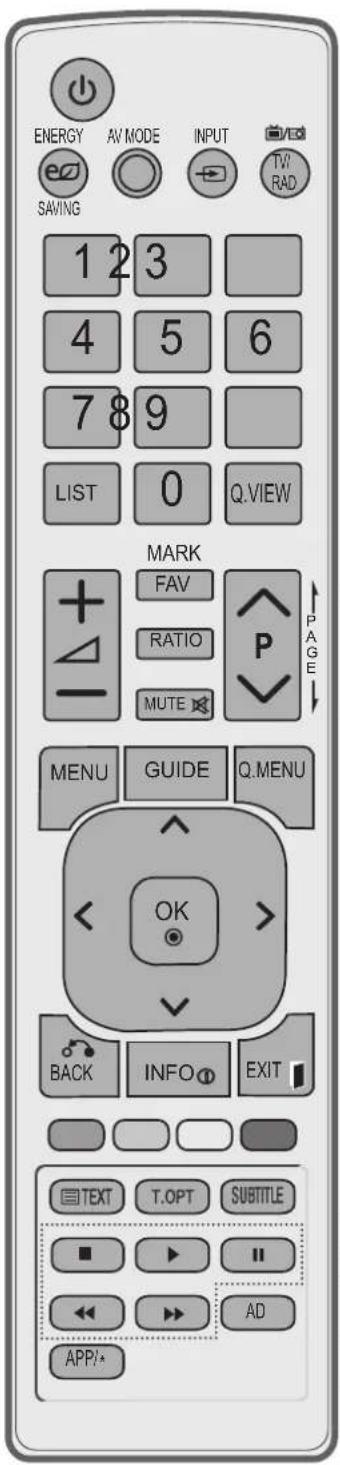
text_image
ENERGY SAVING AV MODE INPUT TV RAD 1 2 3 4 5 6 7 8 9 LIST 0 Q.VIEW MARK FAV RATIO MUTE PAGE MENU GUIDE Q.MENU OK BACK INFO EXIT TEXT T.OPT SUBTITLE ■ ▶ II ◀ ▶ AD APP!*LAUTSTÄRKE Einstellen der Lautstärke. NACH OBEN/UNTEN
FAV Anzeigen des gewählten Favoriten.
MARK Markieren bzw. Aufheben der Markierung von Programmen im USB-Menü.
RATIO Auswählen des gewünschten Bildformats. (▶ S. 86)
MUTE Ein- und Ausschalten des Tons.
Programm Auswählen von Programmen.
NACH OBEN/UNTEN
SEITE Wechseln von einer Bildschirmseite mit Informationen zur NACH OBEN/UNTEN nächsten.
Menü MEINE MEDIEN Navigieren im Menü MEINE MEDIEN (Fotoliste, Musikliste Steuertasten oder Filmliste).
AD Ein- und Ausschalten der Audiobeschreibung.
APP/* Bei diesem Modell nicht unterstützt.
Einlegen der Batterien
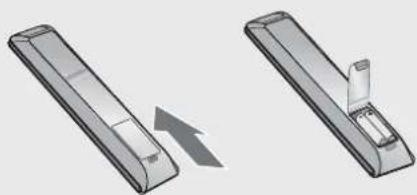
- Öffnen Sie den Batteriefachdeckel auf der Rückseite. Setzen Sie nun die Batterien ein, und achten Sie dabei auf die richtige Polung (+ zu + und - zu -).
■ Verwenden Sie zwei AAA-Batterien mit 1,5 V. Mischen Sie keine alten bzw. gebrauchten Batterien mit neuen.
■ Schließen Sie den Deckel.
■ Um die Batterien zu entfernen, führen Sie den Ablauf für das Einsetzen in ungekehrter Reihenfolge durch.
EINSCHALTEN DES FERNSEHGERÄTS
- Nachdem Sie Ihr Fernsehgerät eingeschaltet haben, können Sie seine Funktionen verwenden.
① Schließen Sie erstens das Netzkabel korrekt an.
In dieser Phase schaltet das Fernsehgerät auf Standby um. (Die Netzanzeige des Fernsehgeräts leuchtet rot.)
② Um das Fernsehgerät aus dem Bereitschaftsmodus heraus anzuschalten, drücken Sie die Taste ⏻, INPUT oder P∧V (Programm vor/zurück) am Fernsehgerät, oder drücken Sie die Taste ⏻, INPUT, P∧V oder eine ZIFFERNTASTEN auf der Fernbedienung. Dann wird das Fernsehgerät angeschaltet.
Anfangseinstellungen
Dieser Schritt hilft Ihnen, den optimalen Anzeigemodus einzustellen und die verfügbaren Sender einzustellen. Wenn Sie das Fernsehgerät nach dem Kauf erstmals anschalten, oder wenn Sie unter OPTION die Werkseinstellung durchführen, wird die Anfangseinstellung automatisch gestartet.
Sprache
Wählen Sie die gewünschte Sprache.
Moduseinstellung
Wählen Sie den Modus für Ihre jeweilige Umgebung. Jeder Modus bietet optimale Bildeinstellungen für verschiedene Umgebungen.
■ Wählen Sie Private Nutzung, um das Fernsehgerät zu Hause zu verwenden. (Standard)
Wählen Sie Demo im Geschäft um das Gerät in einem Geschäft aufzustellen. Selbst wenn der Benutzer die Bildeinstellungen ändert, setzt das Fernsehen diese nach einer gewissen Zeit automatisch wieder auf die Anfangswerte zurück.
■ Sie können den Modus (Private Nutzung, Demo im Geschäft) im Menü OPTION > Moduseinstellung ändern.
Land
Wählen Sie das Land.
Zeitzone
Wählen Sie die Zeitzone.
Einstellmodus
Wählen Sie den Einstellmodus, um die gewünschten Programme zu suchen.
■ Wählen Sie Terrestrisch, um alle terrestrischen Programme zu finden.
■ Wählen Sie S-Kan., um alle terrestrischen Programme zu finden.
■ Wählen Sie Satellit, um alle Satellitenprogramme zu finden.
■ Wählen Sie Satellit & Antenne, um alle terrestrischen und Satellitenprogramme zu finden.
■ Wählen Sie Satellit & S-Kan., um alle terrestrischen und Satellitenprogramme zu finden.
In Deutschland und Österreich können Sie mit Satellit, Satellit & Antenne oder Satellit & S-Kan. die Option
Standardprogramme auswählen, sodass alle Standardprogramme von ASTRA1 automatisch eingestellt werden.
HINWEIS:
Wenn das Startmenü aufgrund von Zeitablauf geschlossen wird, und Sie den Installationsassistenten vorzeitig abbrechen müssen, stehen eventuell nicht alle Kanäle zur Verfügung. In diesem Fall können Sie die Einstellmenüs unter EINST. verwenden, um weitere Kanäle zu suchen.
Drücken Sie die Taste ZURÜCK, um vom aktuellen zum vorherigen Menü zurückzukehren.
PROGRAMMAUSWAHL
1 Drücken Sie die Taste P ∧ V (Programm Auf/Ab) oder die ZIFFERNTASTEN, um ein Programm zu wählen.
LAUTSTÄRKEREGELUNG
① Drücken Sie die Taste △+ oder -, um die Lautstärke einzustellen.
Wenn Sie den Ton ausschalten möchten, drücken Sie die Taste MUTE.
Sie können diese Funktion abbrechen, indem Sie die Tasten MUTE, △+ , - oder AV MODE drücken.
FERNSEHEN / PROGRAMMAUSWAHL
CI+ CAM
1 Startvorgang
BEIM ANSCHALTEN DES FERNSEHGERÄTS WIRD DIE MELDUNG „VERSCHLÜSSELTES PROGRAMM“ ANGEZEIGT:
Die Meldung "Verschlüsseltes Programm" wird möglicherweise angezeigt, wenn Ihr Gerät aus dem Standbybetrieb zu einem Pay TV-Kanal wechselt.
Das Anschalten des Fernsehgeräts kann wegen der größeren Sicherheit bei Cl+ im Vergleich zu frei empfangbaren Programmen länger dauern.
Die Anschaltdauer des Fernsehgeräts kann je nach der Art des Cl+ CAM (Conditional Access-Modul mit Common Interface Plus) variieren. Dies hat aber keinen Einfluss auf die Funktionalitäten des Fernsehers.
Der Startvorgang mit CI+ CAM sieht folgendermaßen aus.
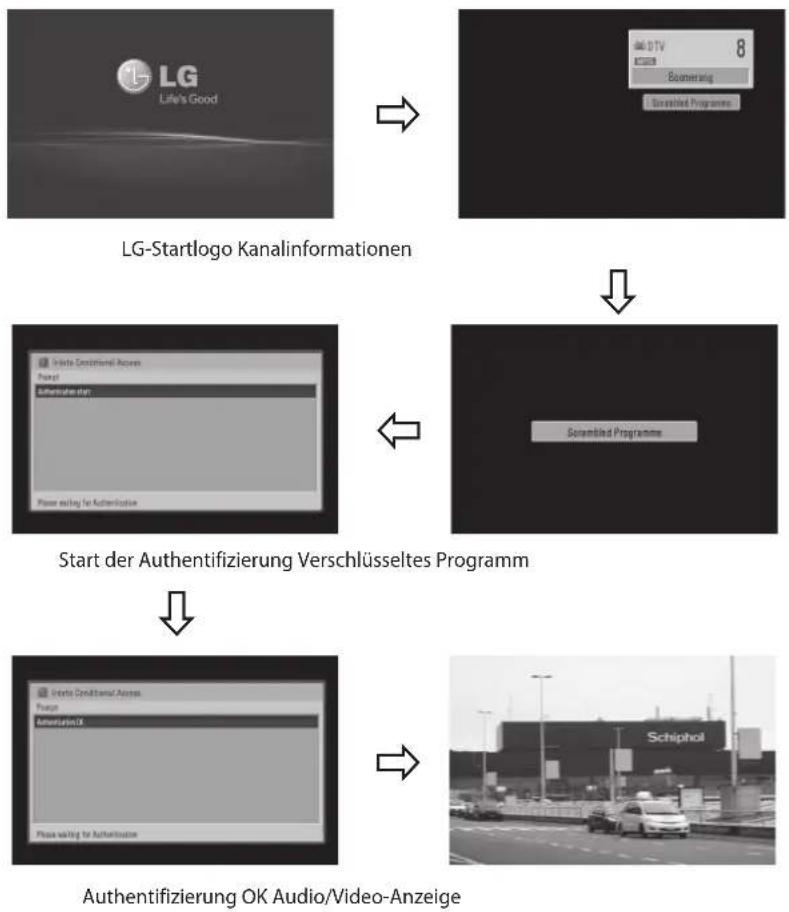
BEIM ERSTMALIGEN EINSETZEN EINES CI+-CAM (CONDITIONAL ACCESS-MODUL)
Authentifizierung erfolgt
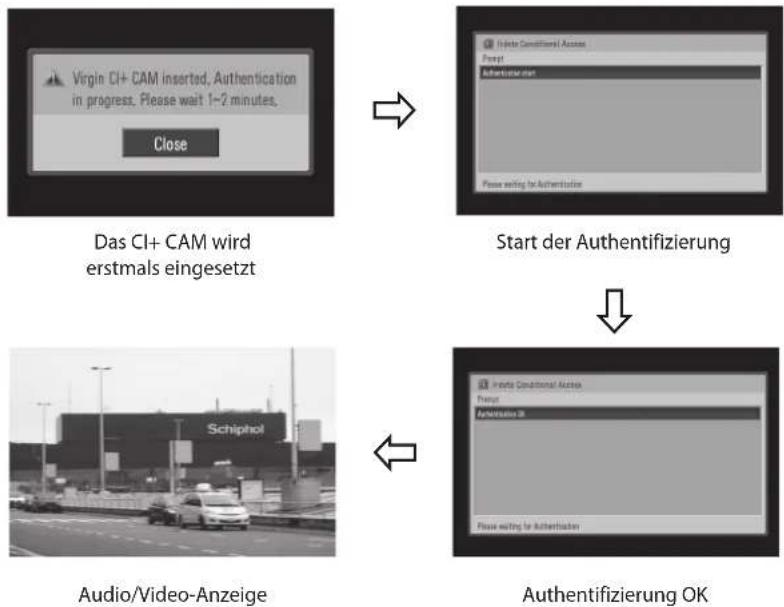
Identität nicht bestätigt
- Wenn die Identität nicht bestätigt wird, erscheint eine Fehlermeldung.
-
Prüfen Sie Folgendes:
-
Ist die Antenne richtig angeschlossen?
- Ist der Kanalsuchlauf abgeschlossen worden?
-
Handelt es sich um einen digitalen Kanal?
-
Nehmen Sie das Cl+ CAM heraus und setzen Sie es wieder ein, oder schalten Sie das Fernsehgerät aus und wieder ein.
Die Authentifizierung startet in normaler Weise.
FERNSEHEN / PROGRAMMAUSWAHL
SCHNELLMENÜ
Das Bildschirmmenü Ihres Fernsehgeräts kann sich leicht von dem unterscheiden, das in diesem Handbuch gezeigt wird. Beim Schnellmenü (Q.Menu) handelt es sich um ein Menü zur Einstellung der Funktionen, die von den Benutzern möglicherweise häufiger verwendet werden.
 | FormatWählen Sie das gewünschte Bildformat. Als Zoomeinstellung wählen Sie im Menü "Verhältnis" die Optionen 14:9, Zoom oder Kino-Zoom. Nach Abschluss der Zoomeinstellung wechselt die Anzeige zum Schnellmenü zurück. | AudioWählen Sie die Tonausgabe. | |
 | Energie sparenWählen Sie den gewünschten Energiesparmodus. | Sleep TimerEinstellen des Sleep Timers. | |
 | BildmodusWählen Sie den gewünschten Bildmodus. | Fav. Ein/AusHinzufügen des Programms zur Favoritenliste. | |
 | Ton-ModusMit diesem Merkmal werden automatisch die Audioeinstellungen gewählt, die das Gerät für das angezeigte Bild als optimal einschätzt. Wählen Sie den gewünschten Tonmodus. | USB trennenWählen Sie „Auswurf“, um das USB-Gerät zu entfernen. |
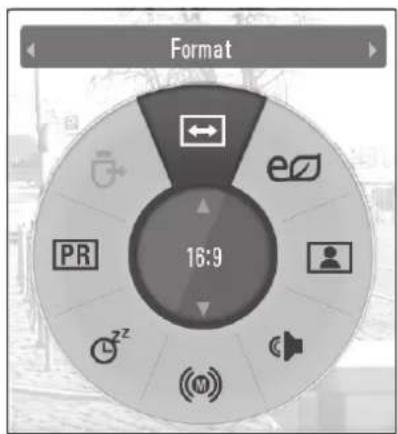
text_image
Format 16:9
Hiermit zeigen Sie die Menüs an.
Hiermit wählen Sie die gewünschte Signalquelle.
- Drücken Sie die Taste Q.MENU/EXIT, um zur normalen Ansicht zurückzukehren.
- Drücken Sie die Taste ZURÜCK, um zum vorherigen Bildschirm zurückzukehren.
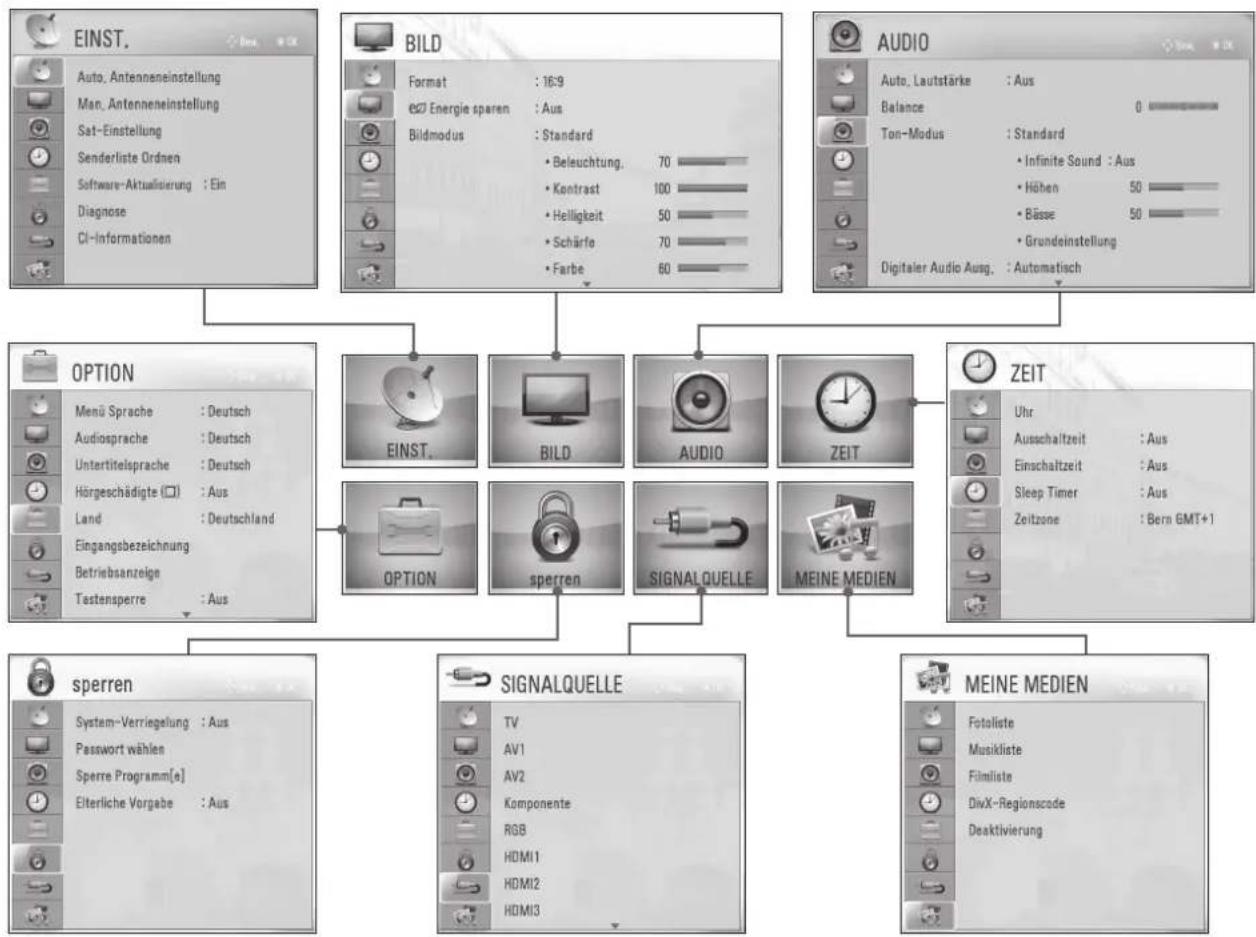
AUSWAHL UND EINSTELLUNG MIT DEM BILDSCHIRMMENÜ
Das Bildschirmmenü Ihres Fernsehgeräts kann sich leicht von dem unterscheiden, das in diesem Handbuch gezeigt wird.
flowchart
graph TD
    A["EINST"] --> B["Auto, Antenneneinstellung"]
    A --> C["Man, Antenneneinstellung"]
    A --> D["Sat-Einstellung"]
    A --> E["Senderliste Ordnen"]
    A --> F["Software-Aktualisierung : Ein"]
    A --> G["Diagnose"]
    A --> H["CI-Informationen"]

    I["BILD"] --> J["Format : 16:9"]
    I --> K["E23 Energie sparen : Aus"]
    I --> L["Bildmodus : Standard"]
    L --> M["• Beleuchtung, 70"]
    L --> N["• Kontrast 100"]
    L --> O["• Helligkeit 50"]
    L --> P["• Schärfe 70"]
    L --> Q["• Farbe 60"]

    R["AUDIO"] --> S["Auto, Lautstärke : Aus"]
    R --> T["Balance 0"]
    R --> U["Ton-Modus : Standard"]
    R --> V["• Infinite Sound : Aus"]
    R --> W["• Höhen 50"]
    R --> X["• Bässe 50"]
    R --> Y["• Grundeinstellung"]
    R --> Z["Digitaler Audio Ausg. : Automatisch"]

    AA["OPTION"] --> AB["Menü Sprache : Deutsch"]
    AA --> AC["Audiosprache : Deutsch"]
    AA --> AD["Untertitelsprache : Deutsch"]
    AA --> AE["Hörgeschädigte (☐) : Aus"]
    AA --> AF["Land : Deutschland"]
    AA --> AG["Eingangsbezeichnung"]
    AA --> AH["Betriebsanzeige"]
    AA --> AI["Tastensperre : Aus"]

    AJ["SPERREN"] --> AK["System-Verriegelung : Aus"]
    AJ --> AL["Password wählen"]
    AJ --> AM["Sperre Programm[e"]]
    AJ --> AN["Elterliche Vorgabe : Aus"]

    AO["SIGNALQUELLE"] --> AP["TV"]
    AO --> AQ["AV1"]
    AO --> AR["AV2"]
    AO --> AS["Komponente"]
    AO --> AT["RGB"]
    AO --> AU["HDMI1"]
    AO --> AV["HDMI2"]
    AO --> AW["HDMI3"]

    AX["MEINE MEDIEN"] --> AY["Fotoliste"]
    AX --> AZ["Musikliste"]
    AX --> BA["Fömliste"]
    AX --> BB["DivX-Regionscode"]
    AX --> BC["Deaktivierung"]
Drücken Sie die Taste MENU, um die Optionssymbole anzuzeigen. Navigieren Sie mit den Pfeiltasten (Auf/Ab/Links/Rechts) zur gewünschten Option.
Drücken Sie die Taste OK, um eine Menüoption zu wählen und das zugehörige Untermenü zu öffnen.
HINWEIS
Die CI-Informationen können Sie bei Analogempfang über Antenne nicht nutzen.
- Drücken Sie die Taste MENU/EXIT, um zur normalen Ansicht zurückzukehren.
- Drücken Sie die Taste ZURÜCK, um zum vorherigen Bildschirm zurückzukehren.
FERNSEHEN / PROGRAMMAUSWAHL
AUTOMATISCHE PROGRAMMEINSTELLUNG BEI ANTENNENBETRIEB
Verwenden Sie diese Funktion, um alle terrestrischen Programme automatisch zu finden und zu speichern.
Wenn Sie die automatische Programmierung beginnen, werden alle zuvor gespeicherten Senderinformationen gelöscht.
Es können maximal 1098 Programme gespeichert werden (digital: 999, analog: 99). Diese Zahl kann je nach Sendesignal leicht schwanken.
Bei Signalanschluss über Antenne:
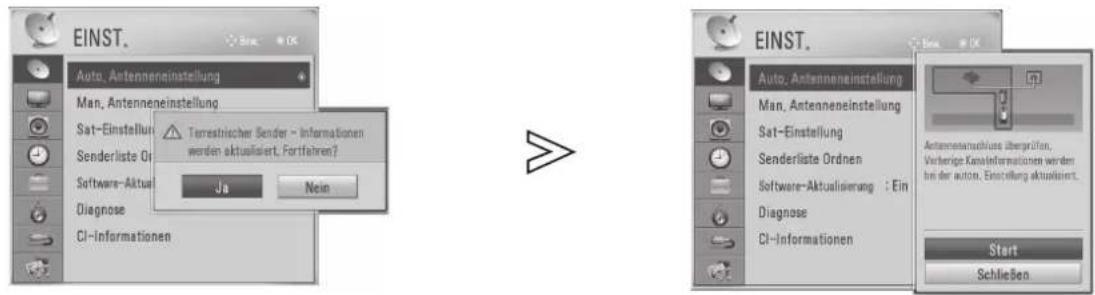

Wählen Sie EINST..
Wählen Sie Auto. Antenneneinstellung.
Wählen Sie Ja.
Wählen Sie Antenne.
text_image
5 OK OKAktivieren Sie die Option zur Programmeinstellung.
Wählen Sie Start.
Starten Sie Auto. Einstellung.
Die Suchergebnisse werden angezeigt.
Die gefundenen Programme werden automatisch in der richtigen Reihenfolge gespeichert.
- Drücken Sie die Taste MENU/EXIT, um zur normalen Ansicht zurückzukehren.
- Drücken Sie die Taste ZURÜCK, um zum vorherigen Bildschirm zurückzukehren.
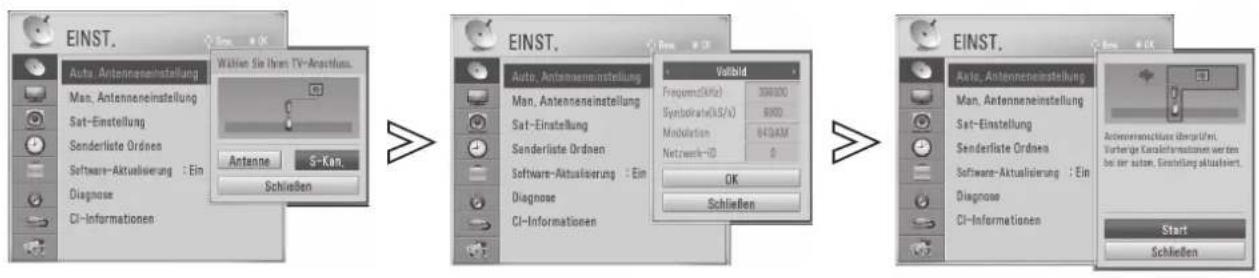
Bei Signalanschluss über S-Kan.:
flowchart
graph LR
    A["Auto. Antenneneinstellung"] --> B["Man. Antenneneinstellung"]
    B --> C["Sat-Einstellung"]
    C --> D["Senderliste Ordnen"]
    D --> E["Software-Aktualisierung : Ein"]
    E --> F["Diagnose"]
    F --> G["CI-Informationen"]

    H["Antanne 5-Kan"] --> I["Schließen"]

    J["EINST."] --> K["Auto. Antenneneinstellung"]
    K --> L["Man. Antenneneinstellung"]
    L --> M["Sat-Einstellung"]
    M --> N["Senderliste Ordnen"]
    N --> O["Software-Aktualisierung : Ein"]
    O --> P["Diagnose"]
    P --> Q["CI-Informationen"]

    R["Volbild"] --> S["Frequency(KHz) 300000"]
    S --> T["SymbolRate(KS/s) 8000"]
    T --> U["Modulation 643AM"]
    U --> V["Network-ID 0"]

    W["EINST."] --> X["Auto. Antenneneinstellung"]
    X --> Y["Man. Antenneneinstellung"]
    Y --> Z["Sat-Einstellung"]
    Z --> AA["Senderliste Ordnen"]
    AA --> AB["Software-Aktualisierung : Ein"]
    AB --> AC["Diagnose"]
    AC --> AD["CI-Informationen"]

    AE["Start"] --> AF["Schließen"]
Wählen Sie EINST..
Wählen Sie Auto. Antenneneinstellung.
Wählen Sie Ja.
Wählen Sie S-Kan..
text_image
5 OK 1 2 3 4 5 6 7 8 9 0
Wählen Sie OK.
text_image
7 OK OK- Wenn Sie Ein im Menü SPERREN > System-Verriegelung gewählt haben, werden Sie aufgefordert, Ihr Passwort für den Zugriff einzugeben. Geben Sie mit den ZIFFERNTASTEN ein vierstelliges Passwort ein.
Wählen Sie Vollbild oder Benutzer. Nehmen Sie die gewünschten Anpassungen vor.
Aktivieren Sie die Option zur Programmeinstellung.
FERNSEHEN / PROGRAMMAUSWAHL
Wählen Sie Start.
Starten Sie Auto. Einstellung.
Die Suchergebnisse werden angezeigt.
Die gefundenen Programme werden automatisch in der richtigen Reihenfolge gespeichert.
- Wenn Sie Ein im Menü SPERREN > System-Verriegelung gewählt haben, werden Sie aufgefordert, Ihr Passwort für den Zugriff einzugeben. Geben Sie mit den ZIFFERNTASTEN ein vierstelliges Passwort ein.
- Drücken Sie die Taste MENU/EXIT, um zur normalen Ansicht zurückzukehren.
- Drücken Sie die Taste ZURÜCK, um zum vorherigen Bildschirm zurückzukehren.
Die folgenden Werte sind erforderlich, um alle verfügbaren Programme schnell und korrekt zu suchen.
Die üblichen Werte werden als "Standard" vorgeschlagen.
Erfragen Sie jedoch die richtigen Einstellungen bei Ihrem Kabelfernsehanbieter.
- Frequenz: Geben Sie einen benutzerdefinierten Frequenzbereich ein.
- Symbolrate: Geben Sie eine benutzerdefinierte Symbolrate ein. (Symbolrate: Die Geschwindigkeit, mit der ein Gerät (z. B. ein Modem) Symbole auf einen Kanal überträgt).
- Modulation: Geben Sie eine benutzerdefinierte Modulation ein. (Modulation: Überlagern der Audio- oder Videosignale auf einem Träger).
- Netzwerk-ID: Eine für jeden Benutzer eindeutige Kennung.
MANUELLE PROGRAMMEINSTELLUNG BEI ANTENNENBETRIEB (IM DIGITALMODUS)
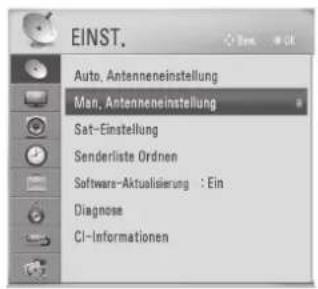
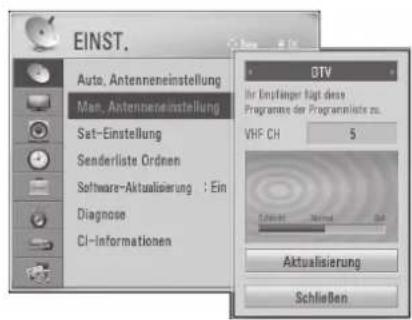
Durch manuelle Einstellung können Sie Programme manuell zu Ihrer Programmliste hinzufügen. Bei Signalanschluss über Antenne:
text_image
EINST. Auto, Antenneneinstellung Man, Antenneneinstellung Sat-Einstellung Senderliste Ordnen Software-Aktualisierung : Ein Diagnose CI-Informationen
text_image
EINST. Auto, Antenneneinstellung Man, Antenneneinstellung Set-Einstellung Senderliste Ordenen Software-Aktualisierung : Ein Diagnose CI-Informationen DTV Ihr Empfänger fügt diese Programme der Programliste zu. VRF CH 5 Aktualisierung Schließen
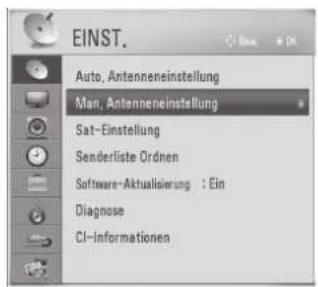
Wählen Sie EINST..
Wählen Sie Man. Antenneneinstellung.

Wählen Sie DTV.
Wählen Sie die gewünschte Kanalnummer.
Wählen Sie Hinzufügen oder Aktualisierung.
- Wenn Sie Ein im Menü SPERREN > System-Verriegelung gewählt haben, werden Sie aufgefordert, Ihr Passwort für den Zugriff einzugeben. Geben Sie mit den ZIFFERNTASTEN ein vierstelliges Passwort ein.
- Drücken Sie die Taste MENU/EXIT, um zur normalen Ansicht zurückzukehren.
- Drücken Sie die Taste ZURÜCK, um zum vorherigen Bildschirm zurückzukehren.
FERNSEHEN / PROGRAMMAUSWAHL
Bei Signalanschluss über S-Kan.:
text_image
EINST. Auto, Antenneneinstellung Man, Antenneneinstellung Sat-Einstellung Senderliste Ordnen Software-Aktualisierung : Ein Diagnose CI-informationen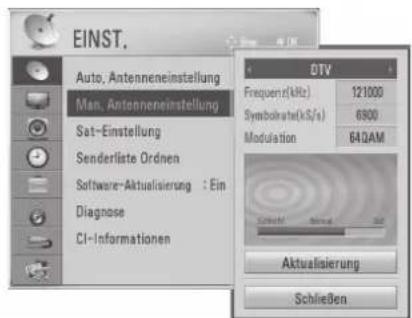
text_image
EINST. Auto, Antenneneinstellung Man, Antenneneinstellung Set-Einstellung Senderliste Ordnen Software-Aktualisierung : Ein Diagnose CI-Informationen DTV Frequenz(kHz) 121000 Symbolrate(kS/s) 6900 Modulation 64QAM Aktualisierung Schließen
Wählen Sie EINST..
Wählen Sie Man. Antenneneinstellung.
Wählen Sie DTV.
text_image
4 OK < > 1 2 3 4 5 6 7 8 9 0Nehmen Sie die gewünschten Anpassungen vor.
- Wenn Sie Ein im Menü SPERREN > System-Verriegelung gewählt haben, werden Sie aufgefordert, Ihr Passwort für den Zugriff einzugeben. Geben Sie mit den ZIFFERNTASTEN ein vierstelliges Passwort ein.
- Drücken Sie die Taste MENU/EXIT, um zur normalen Ansicht zurückzukehren.
- Drücken Sie die Taste ZURÜCK, um zum vorherigen Bildschirm zurückzukehren.
- Die Angaben zu Frequenz, Symbolrate und Modulationsmodus sind erforderlich, um ein Programm im DVB-Kabelmodus korrekt hinzuzufügen. Erfragen Sie die richtigen Werte bei Ihrem Kabelfernsehanbieter.
MANUELLE PROGRAMMEINSTELLUNG BEI ANTENNENBETRIEB (IM ANALOGMODUS)
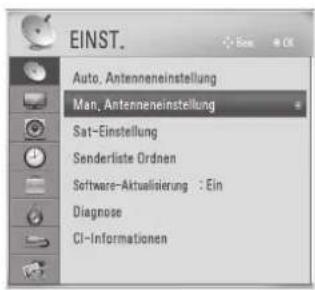
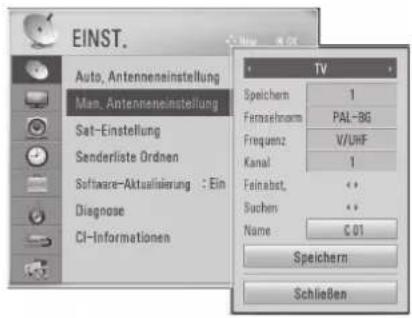
Mit der manuellen Einstellung können Sie die Stationen manuell abstimmen und diese in der gewünschten Reihenfolge ordnen.
text_image
EINST. Auto, Antenneneinstellung Man, Antenneneinstellung Sat-Einstellung Senderliste Ordnen Software-Aktualisierung : Ein Diagnose CI-Informationen
text_image
EINST. Auto, Antenneneinstellung Man, Antenneneinstellung Sat-Einstellung Senderliste Ordnen Software-Aktualisierung : Ein Diagnose CI-Informationen TV Speichern 1 Femsehnorm PAL-BG Frequenz V/UNF Kanal 1 Feinabst. ** Suchers ** Name C 01 Speichern Schließen
Wählen Sie EINST..
Wählen Sie Man. Antenneneinstellung.
Wählen Sie TV.
text_image
4 oderWählen Sie die gewünschte Programmnummer.
Wählen Sie eine Fernsehnorm.
Wählen Sie V / UHF oder S-Kan..
text_image
7 oderWählen Sie die gewünschte Kanalnummer.
Starten Sie die Suche.
Wählen Sie Speichern.
- Wenn Sie Ein im Menü SPERREN > System-Verriegelung gewählt haben, werden Sie aufgefordert, Ihr Passwort für den Zugriff einzugeben. Geben Sie mit den ZIFFERNTASTEN ein vierstelliges Passwort ein.
• BG: PAL B/G, SECAM B/G (Europa / Osteuropa / Asien / Neuseeland / Naher Osten / Afrika / Australien) I: PAL I/II (GB / Irland / Hongkong / Südafrika) DK: PAL D/K, SECAM D/K (Osteuropa / China / Afrika / GUS) - Um einen weiteren Kanal zu speichern, wiederholen Sie die Schritte 4 bis 9.
FERNSEHEN / PROGRAMMAUSWAHL
■ Zuweisen eines Sendernamens
Sie können jeder Programmnummer einen fünf Zeichen langen Sendernamen zuweisen.
Wählen Sie Name.
Wählen Sie die Position aus und treffen Sie Ihre Auswahl für das zweite Zeichen usw. Sie können die Buchstaben von A bis Z, die Zahlen von 0 bis 9, +/- und das Leerzeichen verwenden.
Wählen Sie Schließen.
Wählen Sie Speichern.
■ Feinabstimmung
Normalerweise ist die Feineinstellung nur bei schwachem Empfang notwendig.
Wählen Sie Feinabst..
Führen Sie die Feineinstellung durch, um Bild und Ton optimal einzustellen.
Wählen Sie Speichern.
- Drücken Sie die Taste MENU/EXIT, um zur normalen Ansicht zurückzukehren.
- Drücken Sie die Taste ZURÜCK, um zum vorherigen Bildschirm zurückzukehren.
SAT-EINSTELLUNG (NUR LNB)
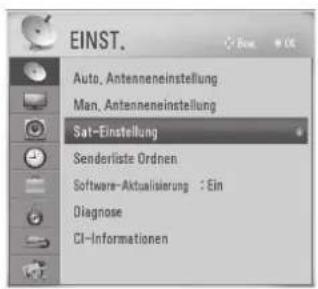
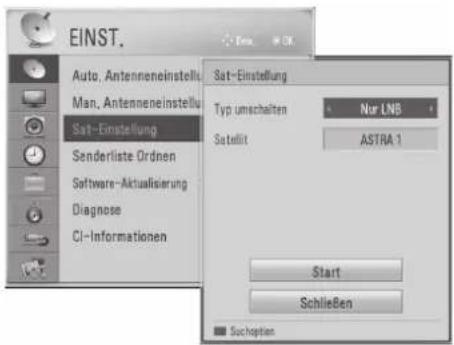
Mit Sat-Einstellung können Sie alle verfügbaren Programme automatisch finden und speichern.
text_image
EINST. Auto, Antenneneinstellung Man, Antenneneinstellung Sat-Einstellung Senderliste Ordnen Software-Aktualisierung : Ein Diagnose CI-Informationen
text_image
EINST. Auto, Antenneneinstell Man, Antenneneinstell Sat-Einstellung Senderliste Ordnen Software-Aktualisierung Diagnose CI-Informationen Sat-Einstellung Typ umechalten Nur LNB Satellit ASTRA 1 Start Schließen Sachoption
Wählen Sie EINST..
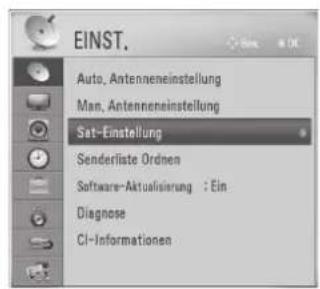
Wählen Sie Sat-Einstellung.
- Wenn Sie Ein im Menü SPERREN > System-Verriegelung gewählt haben, werden Sie aufgefordert, Ihr Passwort für den Zugriff einzugeben. Geben Sie mit den ZIFFERNTASTEN ein vierstelliges Passwort ein.
- Drücken Sie während der Satelliteneinstellung die ROTE Taste, um Suchoptionen z. B. für Netzinformationen, Verschlüsselung oder Programmtyp einzustellen.
Wählen Sie Typ umschalten und Nur LNB. Jedes Mal, wenn Sie den Typ ändern, werden die vorherigen Antenneneinstellungen gelöscht.
Wählen Sie Satellit.
text_image
5 OK oder 1 2 3 4 5 6 7 8 9 0Wählen Sie einen Satelliten und stellen Sie LNB-Frequenz, 22-kHZ-Ton und Transponder ein.
Wählen Sie Schließen.
Wählen Sie Start.
Die Suchergebnisse werden angezeigt. Die gefundenen Programme werden automatisch in der richtigen Reihenfolge gespeichert.
- Drücken Sie die Taste MENU/EXIT, um zur normalen Ansicht zurückzukehren.
- Drücken Sie die Taste ZURÜCK, um zum vorherigen Bildschirm zurückzukehren.
FERNSEHEN / PROGRAMMAUSWAHL
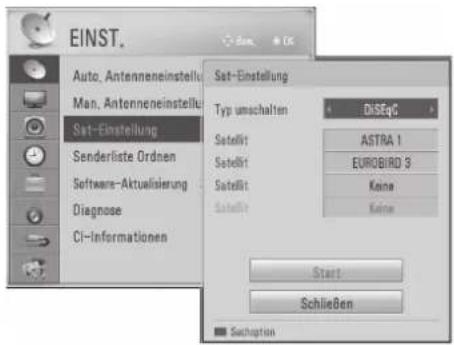
SAT-EINSTELLUNG (DiSEqC)
Mit Sat-Einstellung können Sie alle verfügbaren Programme automatisch finden und speichern.
text_image
EINST. Auto, Antenneneinstellung Man, Antenneneinstellung Sat-Einstellung Senderliste Ordenen Software-Aktualisierung : Ein Diagnose CI-Informationen
text_image
EINST. Auto, Antenneneinstellu Man, Antenneneinstellu Sat-Einstellung Senderliste Ordnen Software-Aktualisierung Diagnose CI-Informationen Sat-Einstellung Typ umschaften DiSeqC Satellit ASTRA 1 EuroBIRD 3 Satellit Keine Satellit Keine Start Schließen Sachoption
Wählen Sie EINST..
Wählen Sie Sat-Einstellung.
- Wenn Sie Ein im Menü SPERREN > System-Verriegelung gewählt haben, werden Sie aufgefordert, Ihr Passwort für den Zugriff einzugeben. Geben Sie mit den ZIFFERNTASTEN ein vierstelliges Passwort ein.
- Drücken Sie während der Satelliteneinstellung die ROTE Taste, um Suchoptionen z. B. für Netzinformationen, Verschlüsselung oder Programmtyp einzustellen.
- Drücken Sie während der Satelliteneinstellung die ROTE Taste, um zur Transpondereinstellung zu wechseln.
Wählen Sie Typ umschalten und dann DiSEqC. Jedes Mal, wenn Sie den Typ ändern, werden die vorherigen Antenneneinstellungen gelöscht.
Wählen Sie Satellit.
oder
Wählen Sie einen Satelliten und stellen Sie DiSEqC, LNB-Frequenz, 22-kHZ-Ton und Transponder ein. Sie können bis zu vier Satelliten hinzufügen.
Wählen Sie Schließen.
Wählen Sie Start.
Die Suchergebnisse werden angezeigt. Die gefundenen Programme werden automatisch in der richtigen Reihenfolge gespeichert.
- Drücken Sie die Taste MENU/EXIT, um zur normalen Ansicht zurückzukehren.
- Drücken Sie die Taste ZURÜCK, um zum vorherigen Bildschirm zurückzukehren.
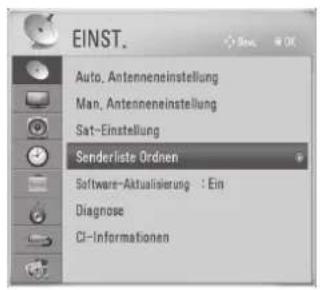
SENDERLISTE ORDNEN
Mit dieser Funktion können Sie Programme löschen, verschieben oder überspringen.
Sie können die Programmnummer mit Hilfe der Funktion "Bew." ändern, wenn "Automatische Nummerierung" deaktiviert ist, während Sie "Auto. Einstellung" aktivieren.
text_image
EINST. Auto, Antenneneinstellung Man, Antenneneinstellung Sat-Einstellung Senderliste Ordenen Software-Aktualisierung : Ein Diagnose CI-Informationen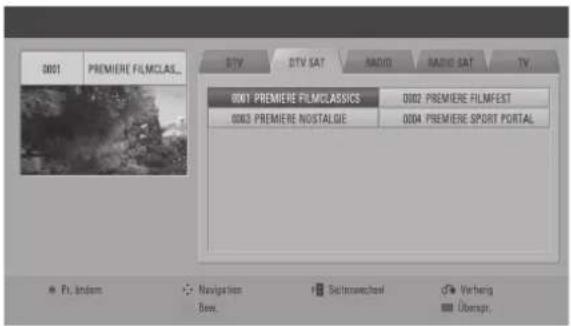
text_image
0001 PREMIERE FILMCLASS DTV DTV SAT RADIO RADIO SAT TV 0001 PREMIERE FILMCLASSICS 0002 PREMIERE FILMFEST 0003 PREMIERE NOSTALIGE 0004 PREMIERE SPORT PORTAL Pr. Endem Navigation Settrowsheet Vertrag Bew.
Wählen Sie EINST..
Wählen Sie Senderliste Ordnen.
Geben Sie die Senderliste Ordnen ein.
- Wenn Sie Ein im Menü SPERREN > System-Verriegelung gewählt haben, werden Sie aufgefordert, Ihr Passwort für den Zugriff einzugeben. Geben Sie mit den ZIFFERNTASTEN ein vierstelliges Passwort ein.
- Wenn der Kanal mit LCN arbeitet, ist die Funktion Bew. nicht aktiviert.
■ Ändern eines Programms
Wählen Sie ein Programm, das Sie anzeigen möchten.
Wechseln Sie zum gewählten Programm.
- Drücken Sie die Taste MENU/EXIT, um zur normalen Ansicht zurückzukehren.
- Drücken Sie die Taste ZURÜCK, um zum vorherigen Bildschirm zurückzukehren.
FERNSEHEN / PROGRAMMAUSWAHL
■ Überspringen von Programmen.
Wählen Sie ein Programm, das Sie überspringen möchten.
- Wenn Programme ausgelassen werden sollen, erscheinen diese Programme in Grau, und sie können beim Fernsehen mit der Taste P ∧ V nicht ausgewählt werden.

Wechseln Sie die Programmnummer in Blau.
- Wenn Sie ein übersprungenes Programm wählen möchten, geben Sie die Programmnummer direkt mit den ZIFFERNTASTEN ein oder wählen Sie es unter Senderliste ordnen oder im EPG aus.
Freigeben.
■ Löschen von Programmen (nur für analoge Programme)
Wählen Sie ein Programm, das Sie löschen möchten.
- Das ausgewählte Programm wird gelöscht, und alle nachfolgenden Programme werden in der Liste eine Stufe nach oben verschoeb.
Löschen Sie das gewählte Programm.
■ Verschieben von Programmen
Wählen Sie das Programm, das Sie verschieben möchten.
Verschieben Sie den Cursor in die Zielposition.
Verschieben Sie die gewählten Programme an die neue Position.
- Drücken Sie die Taste MENU/EXIT, um zur normalen Ansicht zurückzukehren.
- Drücken Sie die Taste ZURÜCK, um zum vorherigen Bildschirm zurückzukehren.
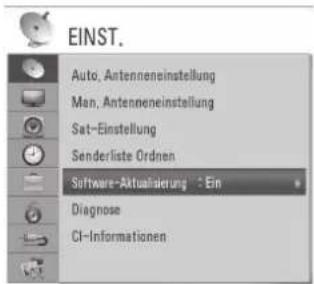
SOFTWARE-AKTUALISIERUNG
Mit Software-Aktualisierung können Sie die Systemsoftware aktualisieren, um stets volle Leistung des Geräts zu sichern.
Die Software kann über das digitale Sendesystem heruntergeladen werden.
text_image
EINST. Auto, Antenneneinstellung Man, Antenneneinstellung Sat-Einstellung Senderliste Ordenen Software-Aktualisierung : Ein Diagnose CI-Informationen
text_image
EINST. Auto, Antenneneinstellung Man, Antenneneinstellung Sat-Einstellung Senderliste Ordenen Software-Aktualisierung - Ein Aus Ein Diagnose CI-Informationen
Wählen Sie EINST..
Wählen Sie Software-Aktualisierung.
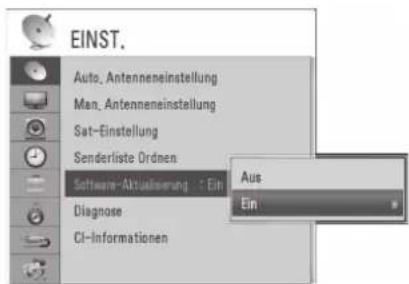
Wählen Sie Ein oder Aus.
- Wenn Sie Ein wählen, sucht das Fernsehgerät sofort nach neuer Software. Siehe „Erkennen neuer Software“. (S. 50)
Speichern.
- Wenn Sie Ein im Menü SPERREN > System-Verriegelung gewählt haben, werden Sie aufgefordert, Ihr Passwort für den Zugriff einzugeben. Geben Sie mit den ZIFFERNTASTEN ein vierstelliges Passwort ein.
Beachten Sie während der Software-
Aktualisierung bitte Folgendes:
• Die Stromversorgung des Fernsehgeräts darf nicht unterbrochen werden.
- Das Fernsehgerät darf nicht ausgeschaltet werden.
• Die Antenne darf nicht abgetrennt werden.
- Nach der Software-Aktualisierung können Sie die neue Softwareversion im Diagnose-Menü verifizieren.
- Drücken Sie die Taste MENU/EXIT, um zur normalen Ansicht zurückzukehren.
- Drücken Sie die Taste ZURÜCK, um zum vorherigen Bildschirm zurückzukehren.
FERNSEHEN / PROGRAMMAUSWAHL
\* ERKENNEN NEUER SOFTWARE
text_image
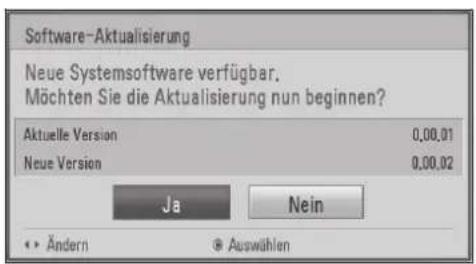
Software-Aktualisierung Neue Systemsoftware verfügbar. Möchten Sie die Aktualisierung nun beginnen? Aktuelle Version 0,00,01 Neue Version 0,00,02 Ja Nein •• Ändern • Auswählen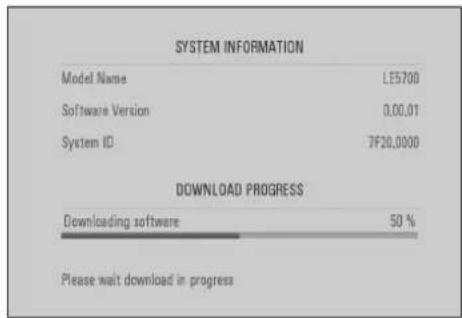
text_image
SYSTEM INFORMATION Model Name LE5700 Software Version 0.00.01 System ID 7F20.0000 DOWNLOAD PROGRESS Downloading software 50 % Please wait download in progressWenn Sie das Fernsehgerät einschalten, nachdem neue Software ermittelt wurde, wird ein Aktualisierungshinweis angezeigt.
② Wählen Sie Ja mit der Taste <> und drücken Sie die Taste OK, um die Software-Aktualisierung durchzuführen.
- Wählen Sie Nein, und drücken Sie die Taste OK, um ohne Aktualisierung zum vorherigen Menü zurückzukehren.
③ Das System startet automatisch neu und die Aktualisierung wird eingeleitet. Der Fortschritt wird angezeigt. Bitte warten Sie, bis der Vorgang abgeschlossen ist.
④ Nachdem die Software-Aktualisierung abgeschlossen ist, startet das System automatisch neu.
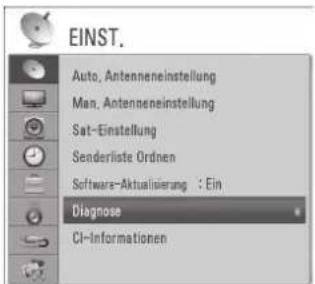
DIAGNOSE
Mit dieser Funktion können Sie Informationen zum Systemstatus anzeigen: Hersteller, Modell / Typ, Update-Datum, Softwareversion, Version der CI-Software, Loader-Version, Micom-Version, Host-ID/Zugehörige CAM-ID, Stärke und Qualität.
text_image
EINST. Auto, Antenneneinstellung Man, Antenneneinstellung Sat-Einstellung Senderliste Ordenen Software-Aktualisierung : Ein Diagnose CI-Informationen

text_image
Diagnose Hersteller: LG Electronics Inc. Modell / Typ 0L0570 Update-Date 2011/2010 Softwareversion 0,1638 Version der CI+Software 1.06.30 Loader-Version 58.6C MICOM-Version %42X Host-ID / Zugehörige CAM-ID Not Support/Not Support ASTRA 1 11758, H, 22500, 3/4 Stärke 84% Qualität 93% ● Vorb.
Wählen Sie EINST..
- Stärke und Qualität werden im Analogmodus nicht angezeigt.
Wählen Sie Diagnose.
Zeigen Sie die Diagnose an. Die Systemstatusinformationen werden angezeigt.
- Drücken Sie die Taste MENU/EXIT, um zur normalen Ansicht zurückzukehren.
- Drücken Sie die Taste ZURÜCK, um zum vorherigen Bildschirm zurückzukehren.
FERNSEHEN / PROGRAMMAUSWAHL
CI-INFORMATIONEN (NUR IM DIGITALMODUS)
Mit dieser Funktion können Sie einige verschlüsselte terrestrische Digitalsender sehen (Bezahlfernsehen). Wenn Sie das CI-Modul entfernen,
können Sie keine Bezahlsender anzeigen.
Wenn Sie das Modul in den CI-Steckplatz eingesetzt haben, können Sie auf das Modulmenü zugreifen.
Wenden Sie sich an Ihren Händler, um ein Modul und eine SmartCard zu erwerben. Sie sollten das CI-Modul nicht wiederholt aus dem Fernsehgerät herausnehmen und wieder einsetzen.
Dies kann Störungen verursachen. Wenn Sie das Fernsehgerät nach dem Einsetzen eines Cl-Moduls einschalten, erfolgt möglicherweise keine Tonausgabe.
Dies kann daran liegen, dass eine Inkompatibilität zwischen CI-Modul und SmartCard vorliegt.
Die CI-Funktionen (Common Interface) sind möglicherweise auch wegen der Sendebedingungen im jeweiligen Land nicht verfügbar.
Wenn Sie ein CAM-Modul (für die Zugangskontrolle bei Bezahlfernsehsendern) verwenden, sorgen Sie dafür, dass es alle Anforderungen von DVB-CI oder CI-Plus erfüllt.
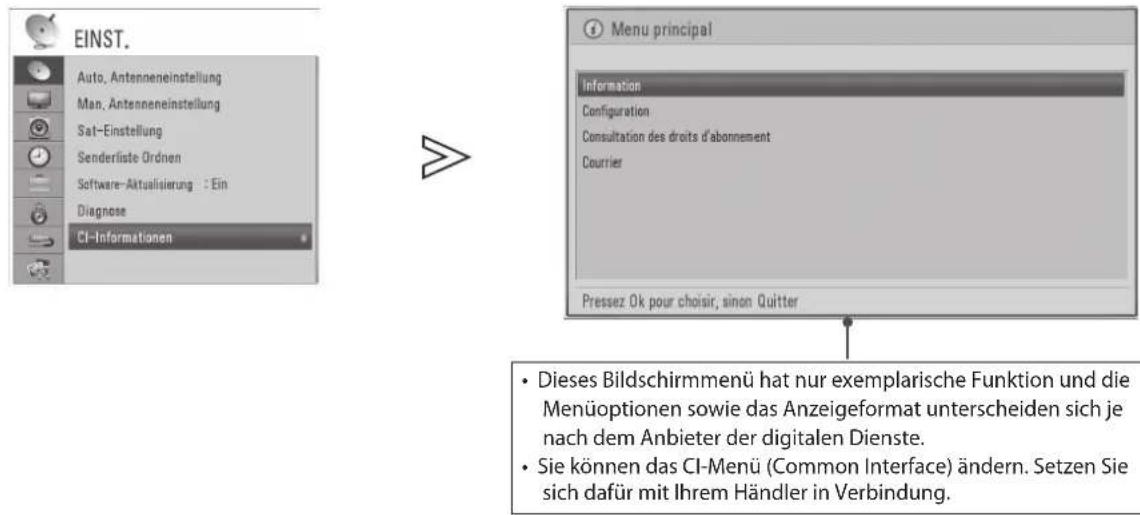
text_image
EINST. Auto, Antenneneinstellung Man, Antenneneinstellung Sat-Einstellung Senderliste Ordnen Software-Aktualisierung : Ein Diagnose CI-Informationen Menu principal Information Configuration Consultation des droits d'abonnement Courier Pressez Ok pour choisir, sinon Quitter • Dieses Bildschirmmenü hat nur exemplarische Funktion und die Menüoptionen sowie das Anzeigeformat unterscheiden sich je nach dem Anbieter der digitalen Dienste. • Sie können das CI-Menü (Common Interface) ändern. Setzen Sie sich dafür mit Ihrem Händler in Verbindung.
Wählen Sie EINST..
Wählen Sie CI-Informationen.
Zeigen Sie die CI-Informationen an.
Wählen Sie die gewünschte Option.
Modulinformationen, SmartCard-Informationen, Sprache oder Software-Download usw.
- Drücken Sie die Taste MENU/EXIT, um zur normalen Ansicht zurückzukehren.
- Drücken Sie die Taste ZURÜCK, um zum vorherigen Bildschirm zurückzukehren.
AUSWÄHLEN DER PROGRAMMLISTE
Verschiedene Programmlisten stehen für die schnelle und einfache Navigation zur Verfügung.
| Farbtaste Gruppe Programme | ||
 | Mein TV Anzeigen der Liste aller TV- und Radioprogramme. | |
 | Favoriten Anzeigen der Liste aller Favoritenprogramme. | |
 | HDTV Anzeigen der Liste aller HDTV-Programme. | |
 | Verschlüsselt Anzeigen der Liste aller Programme, klassifiziert anhand des jeweiligen CAS-Typs. | |
■ Anzeigen der Liste
Anzeigen oder Schließen der Programmliste.
Wechseln Sie zum gewählten Programm.
Wechseln Sie die Seite.
Schalten Sie zwischen TV- und Radiogruppen um.
Vier Gruppen von Programmlisten stehen zur Verfügung: Mein TV, Favoriten, HDTV und Verschlüsselt.
Drücken Sie die zu den verschiedenen Gruppen zugewiesenen Farbtasten, um die Programmliste der jeweiligen Gruppe anzuzeigen.
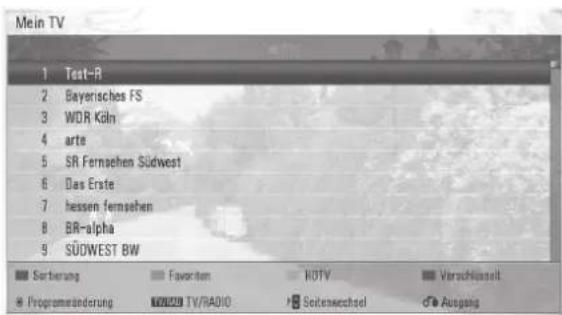
text_image
Mein TV 1 Test-R 2 Bayerisches FS 3 WDR Köln 4 arte 5 SR Fernsehen Südwest 6 Das Erste 7 hessen fernsehen 8 BR-alpha 9 SÜDWEST BW Sortierung Favonien KDTV Verschlußelt Programminderung 10000 TV/BA010 Seiteinscheel Ausgang- Sie können die Liste der Favoriten direkt anzeigen oder schließen. Drücken Sie dazu auf die Taste FAV.
- Sie können die Programme in den verschiedenen Gruppen numerisch oder alphabetisch sortieren, indem Sie die gleiche Farbtaste noch einmal drücken. (Außer in der Gruppe "Favoriten" und "Verschlüsselt").
FERNSEHEN / PROGRAMMAUSWAHL
EINGANGSLISTE
HDMI und AV1, 2 (SCART) werden anhand eines Detektorstifts erkannt und können deshalb nur aktiviert werden, wenn ein externes Gerät die Spannung bestätigt.

flowchart
graph LR
    A["TV AV1 AV2 AV3 Komponente"] --> B["(nur 32/42LE5**)"]
    C["HDMI4 HDMI2-HDMI2 HDMI1 RGB"] --> D
    D --> E
■ Verwenden der Taste INPUT
Wählen Sie die Eingangsquelle.
- Wenn Sie die Taste INPUT in der Eingangsliste mehrmals drücken, wechseln Sie von einer angeschlossenen Signalquelle zur nächsten.
■ Mit Hilfe der MENU-Taste
Wählen Sie INPUT.
Wählen Sie die Eingangsquelle.
• TV: Wählen Sie diese Option, wenn Sie TV/Radio empfangen.
- AV1, AV2, AV3: Wählen Sie diese Option, wenn Sie einen Videorecorder oder externe Geräte anzeigen.
- Komponente: Wählen Sie diese Option, wenn Sie einen DVD-Player oder einen Digitalreceiver verwenden (je nach Anschluss).
- RGB: Wählen Sie diese Option, wenn Sie einen PC verwenden (je nach Anschluss).
- HDMI1, HDMI2, HDMI3, HDMI4: Wählen Sie diese Option, wenn Sie einen DVD-Player, PC oder einen Digitalreceiver verwenden (je nach Anschluss).
EINGANGSBEZEICHNUNG
Hiermit bestimmen Sie eine Bezeichnung für die Signalquelle.
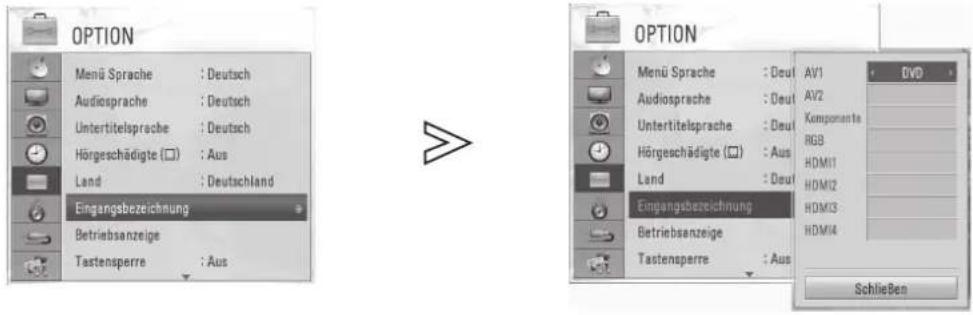
text_image
OPTION Menü Sprache : Deutsch Audiosprache : Deutsch Untertitelsprache : Deutsch Hörgeschädigte (☐) : Aus Land : Deutschland Eingangsbezeichnung Betriebsanzeige Tastensperre : Aus OPTION Menü Sprache : Deut AV1 Audiosprache : Deut AV2 Untertitelsprache : Deut Komponente Hörgeschädigte (☐) : Aus RGB Land : Deut HDMI1 Eingangsbezeichnung Betriebsanzeige Tastensperre : Aus HDMI2 Schließen
Wählen Sie OPTION.
Wählen Sie Eingangsbezeichnung.
Wählen Sie die Eingangsquelle.
Wählen Sie die Bezeichnung.
- Drücken Sie die Taste MENU/EXIT, um zur normalen Ansicht zurückzukehren.
- Drücken Sie die Taste ZURÜCK, um zum vorherigen Bildschirm zurückzukehren.
AV-MODUS
Wenn Sie mehrmals hintereinander auf die Taste AV MODE drücken, stellen Sie Bild und Ton optimal ein, wenn Sie AV-Geräte an einen externen Eingang angeschlossen haben. (▶S. 89)

flowchart
graph LR
    A["Aus"] --> B["Kino"]
    B --> C["Sport"]
    C --> D["Spiel"]
    D --> A
- Wenn Sie im AV-Modus Kino-Modus wählen, wird der Kino-Modus im Menü BILD bzw. AUDIO sowohl für den Bildmodus als auch für den Tonmodus eingestellt.
- Wenn Sie im AV-Modus "Aus" wählen, werden Bild und Ton so wie ursprünglich gewählt eingestellt.
FERNSEHEN / PROGRAMMAUSWAHL
MULTIFEED
Wenn Sie einen Multifeedkanal einstellen, wird im Programminformationsfeld das Multifeed-Symbol angezeigt.
Sie haben die Wahl zwischen verschiedenen Kamerawinkeln, um Sportübertragungen aus unterschiedlichen Kameraperspektiven sehen zu können. Verschiedene Optionen stehen zur Verfügung, wenn Sie einzelne Spiele oder Bundesligaspiele sehen möchten.
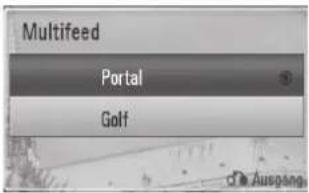
text_image
Multifeed Portal Golf
Öffnen Sie das Multifeed-Feld.
Wählen Sie dann die gewünschte Option.
INITIALISIEREN (ZURÜCKSETZEN AUF WERKSEINSTELLUNGEN)
Mit dieser Funktion initialisieren Sie alle Einstellungen.
Es ist sinnvoll, das Gerät zu initialisieren, wenn Sie in eine andere Stadt oder ein anderes Land ziehen.
Wenn Sie die Werkseinstellungen wieder eingerichtet haben, müssen Sie die Grundkonfiguration erneut durchführen.
Wenn die System-Verriegelung aktiviert (Ein) ist, werden Sie in einer Meldung zur Eingabe des Passworts aufgefordert.
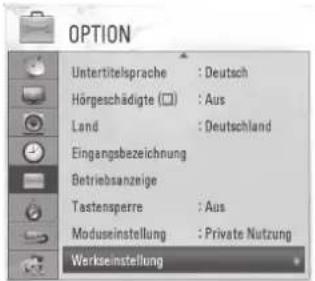
text_image
OPTION Untertitelsprache : Deutsch Hörgeschädigte (☐) : Aus Land : Deutschland Eingangsbezeichnung Betriebsanzeige Tastensperre : Aus Moduseinstellung : Private Nutzung Werkseinstellung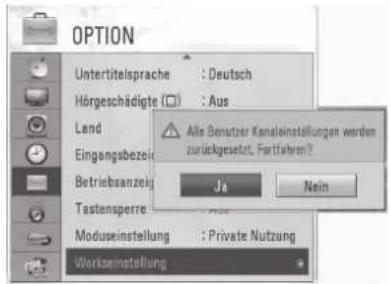
text_image
OPTION Untertitelsprache : Deutsch Hörgeschädigte : Aus Lend Eingangsbezein Betriebsanzein Tastensperre Moduseinstellung : Private Nutzung Workseinstellung
Wählen Sie OPTION.
Wählen Sie Werkseinstellung.
Wählen Sie Ja.
Starten Sie die Werkseinstellung.
- Wenn Sie Ein im Menü SPERREN > System-Verriegelung gewählt haben, werden Sie aufgefordert, Ihr Passwort für den Zugriff einzugeben. Geben Sie mit den ZIFFERNTASTEN ein vierstelliges Passwort ein.
-
Wenn Sie Ihre Geräte-PIN vergessen haben, geben Sie 0325 ein, um sie zurückzusetzen.
-
Drücken Sie die Taste MENU/EXIT, um zur normalen Ansicht zurückzukehren.
- Drücken Sie die Taste ZURÜCK, um zum vorherigen Bildschirm zurückzukehren.
SO VERWENDEN SIE EIN USB-GERÄT
Wenn Sie ein USB-Gerät anschließen, wird dieses Popup-Menü automatisch angezeigt.
Das Popup-Menü wird nicht angezeigt, solange ein Menü des OSD, der elektronische Programmführer oder die Aufnahmeliste angezeigt werden.
Wenn das Popup-Menü nicht erscheint, können Sie im Menü MEINE MEDIEN die Musikliste, Fotoliste oder Film auswählen.
Sie können im USB-Gerät Ordner weder hinzufügen noch löschen.
1 Schließen Sie das USB-Gerät an den USB IN-Anschluss seitlich am Fernsehgerät an.
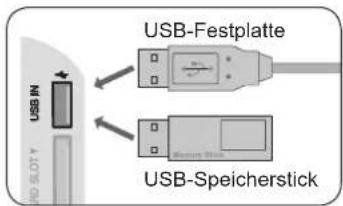
text_image
USB-Festplatte USB-Speicherstick2 Wählen Sie Fotoliste, Musikliste oder Filmliste.


text_image
Fotoliste Musikliste Filmliste
- Nur Foto- (JPEG), Musik- (MP3) und Filmdateien (DAT, MPG, MPEG, VOB, AVI, DIVX, MP4, MKV, TS, TRP, TP) werden unterstützt.
Entfernen von USB-Geräten
Wählen Sie das Menü USB trennen, ehe Sie das USB-Gerät entfernen.
Wählen Sie USB trennen.
Vorsichtsmaßnahmen beim Verwenden von USB-Geräten
▶ Nur ein USB-Speichergerät kann erkannt werden.
Wenn das USB-Speichergerät über einen USB-Hub angeschlossen wird, kann das Gerät nicht erkannt werden.
Ein USB-Speicher mit einem automatisches Erkennungsprogramm wird möglicherweise nicht erkannt.
Ein USB-Speicher mit einem eigenen Treiber wird möglicherweise nicht erkannt.
Die Geschwindigkeit, mit der ein USB-Speicher erkannt wird, hängt möglicherweise vom jeweiligen Gerät ab.
▶ Schalten Sie den Fernseher nicht aus, und trennen Sie nicht die Verbindung zum USB-Gerät, solange der angeschlossene USB-Speicher arbeitet.
Wenn solch ein Gerät plötzlich getrennt oder ausgestöpselt wird, kann es beschädigt werden.
Schließen Sie keine USB-Speicher an, die auf dem PC manipuliert wurden. In diesem Fall könnte es passieren, dass das Gerät versagt oder dass die Dateien nicht wiedergegeben werden können. Vergessen Sie nie, nur solche USB-Speicher zu verwenden, auf denen normale Musik-, Bild/oder Filmdateien gespeichert sind.
▶ Verwenden Sie nur USB-Speichergeräte, die mit den Dateisystemen FAT32 oder NTFS von Windows formatiert sind. Speichergeräte, die in einem anderen, von Windows nicht unterstützten Format vorliegen, werden möglicherweise nicht erkannt.
Schließen Sie eine Stromversorgung an solche USB-Speicher (mehr als 0,5 A) an, die eine externe Stromquelle benötigen. Anderenfalls wird das Gerät möglicherweise nicht erkannt.
Schließen Sie USB-Geräte mit Hilfe des vom Hersteller zur Verfügung gestellten USB-Kabels an. Wenn Sie ein Kabel verwenden, das nicht vom Hersteller des Geräts stammt oder das zu lang ist (maximal 5 m), wird das Gerät möglicherweise nicht erkannt.
Manche USB-Speicher werden möglicherweise nicht unterstützt oder arbeiten nicht störungsfrei.
Die Methode zur Dateianordnung ist bei USB-Speichergeräten ähnlich wie bei Windows XP, und Dateinamen dürfen bis zu 100 (englische) Zeichen lang sein.
Vergessen Sie nicht, wichtige Dateien zu sichern, da die Daten auf einem USB-Speicher beschädigt werden können. Wir haften nicht für den Verlust von Daten.
Wenn Ihr USB-Speicher mehrere Partitionen besitzt oder wenn Sie einen USB-Multikartenleser verwenden, können Sie maximal 4 Partitionen oder USB-Speicher verwenden.
Wenn ein USB-Speicher an einen USB-Multikartenleser angeschlossen ist, werden ihre Laufwerksdaten möglicherweise nicht erkannt.
▶ Wenn der USB-Speicher nicht richtig funktioniert, trennen Sie das Gerät und schließen Sie es dann wieder an.
Die Geschwindigkeit, mit der ein USB-Speicher erkannt wird, unterscheidet sich von Gerät zu Gerät.
Die empfohlene Kapazität beträgt für eine externe USB-Festplatte maximal 1 TB und für einen USB-Speicher maximal 32 GB.
Geräte mit mehr als dieser empfohlenen Kapazität funktionieren möglicherweise nicht richtig.
Wenn die USB-Festplatte über keine externe Energiequelle verfügt, wird das USB-Gerät möglicherweise nicht erkannt. Also achten Sie darauf, die externe Energieversorung anzuschließen. - Verwenden Sie ein Netzteil für die externe Energiequelle. Wir garantieren nicht, dass ein USB-Kabel als externe Energiequelle verwendet werden kann.
Wenn Sie das USB-Gerät im Standbybetrieb anschließen, wird die entsprechende Festplatte automatisch geladen, sobald das Fernsehgerät angeschaltet wird.
Wenn eine externe USB-Festplatte mit Energiesparfunktion nicht funktioniert, schalten Sie die Festplatte kurzzeitig aus. Danach arbeitet sie wieder korrekt.
Auch USB-Speichergeräte vor USB 2.0 werden erkannt. Aber möglicherweise funktionieren sie in der Filmliste nicht korrekt.
Höchstzahl der Dateien/Ordner: Weniger als 1000 (Gesamtzahl der Dateien und Ordner)
SO VERWENDEN SIE EIN USB-GERÄT
FOTOLISTE
Sie können die Fotodateien auf dem USB-Speicher anzeigen.
Das Bildschirmmenü kann von dem in Ihrem Fernsehgerät abweichen. Die Bilder dienen nur als Beispiel zur Hilfe bei der Bedienung des Fernsehgeräts.
Wenn Sie Fotos über die Fotoliste anzeigen, können Sie den Bildmodus nicht ändern.
Unterstützte Fotodateien (\*.JPEG)
Baseline: 64 x 64 / 15360 x 8640
Progressiv: 64 x 64 / 1920 x 1440
- Sie können nur JPEG-Dateien wiedergeben.
- Als JPEG-Dateien werden nur Baseline Scan (nur SOF0, SOF1) unterstützt.
- Nicht unterstützte Dateien werden durch ein Symbol gekennzeichnet.
Bildschirmkomponenten
1

Wählen Sie MEINE MEDIEN.
2
text_image
OK OKWählen Sie Fotoliste.
① Wechseln zum Ordner eine Stufe höher
② Aktuelle Seite/Gesamtseitenzahl
③ Entsprechende Tasten der Fernbedienung
④ Inhalt des in ① ausgewählten Ordners
4 Aktuelle Seite/Gesamtseitenzahl des in 1 ausgewählten Ordners
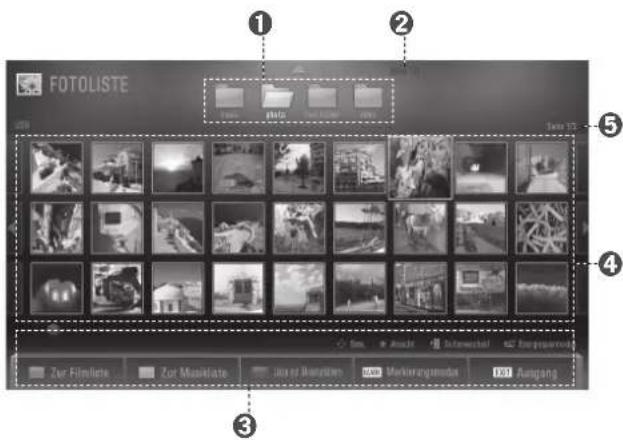
text_image
FOTOLISTE ① ② ③ ④ ⑤ Zur Filmiete Zur Mosaicite June der Monetzen Markierungsmodar AusgangFotoauswahl
Markierungsmodus
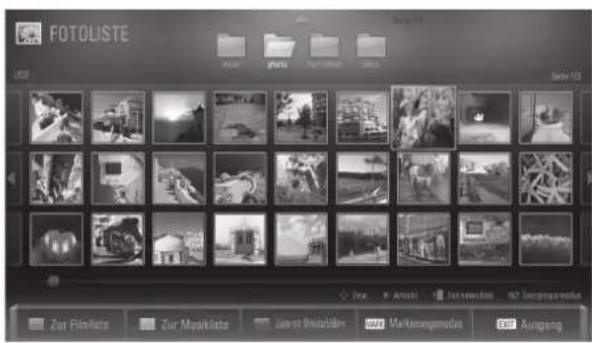
text_image
FOTOLISTE Zur Filmliste Zur Monaktiete Lewert Verbindlich Sund Markierungsmodes Edit Ausgang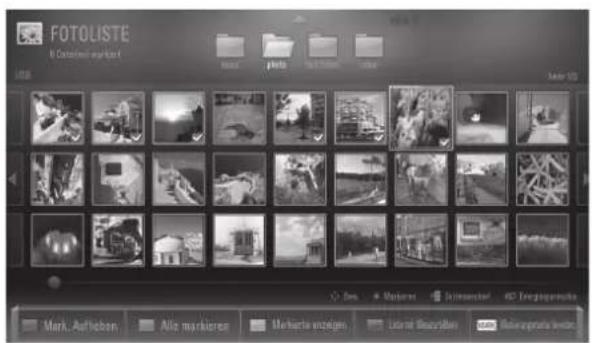
text_image
FOTOLISTE © Datedel-market File Edit View Help Share 100 Markets Südengesamt Engragenrechte Mark Aufleben Alle markioren Markierte anzeigen Lateral Desatzen Bilanzoprista boren
Wählen Sie den Zielordner oder das Ziellaufwerk.
Wählen Sie die gewünschten Fotos.
Die Fotodateien werden angezeigt.
- Verwenden Sie die Taste P ∧ ∨, um auf der Fotoseite zu navigieren.
- Mit der Taste MARK, wechseln Sie in den Markierungsmodus. Mit der Taste OK können Sie ein Foto markieren oder die Markierung rückgängig machen. Drücken Sie die GELBE Taste, um die markierte Fotodatei zu öffnen. Wenn eines oder mehrere Fotos markiert sind, können Sie einzelne Fotos oder eine Dia-Show der markierten Fotos anzeigen. Wenn keine Fotos markiert sind, können Sie alle Fotos einzeln oder alle Fotos in einem Ordner als Dia-Show anzeigen.
SO VERWENDEN SIE EIN USB-GERÄT
Verwenden der Fernbedienung
| Fotoliste Fotoliste (Markierungsmodus) | ||
 | Nicht verfügbar. | Heben Sie die Auswahl aller markierten Fotodateien auf. |
 | Wechseln zur Filmliste. Markieren Sie alle Fotodateien auf dem Bildschirm. | |
 | Wechseln zur Musikliste. Anzeigen der markierten Fotodateien. | |
 | Eine Methode zur Anzeige als 5 Miniaturbilder oder als einfache Liste. | |
 | Wechseln zum Markierungsmodus. Beenden des Markierungsmodus. | |
 | Zurück zum normalen Fernsehbild. | |
ENERGY | Stellen Sie die Helligkeit Ihres Bildschirms ein. (►S. 88) | |
Anzeigen von Fotos
Detaillierte Vorgangsbeschreibungen finden Sie auf dem Vollbildschirm für die Fotoanzeige.
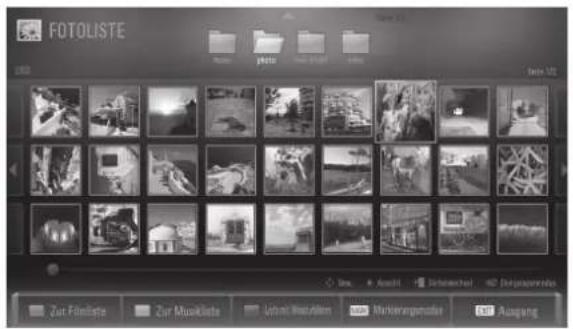
text_image
FOTOLISTE Zur Fömlöste Zur Musikliste Ljahrte Kunststoffen Markovergruppe Ausgang
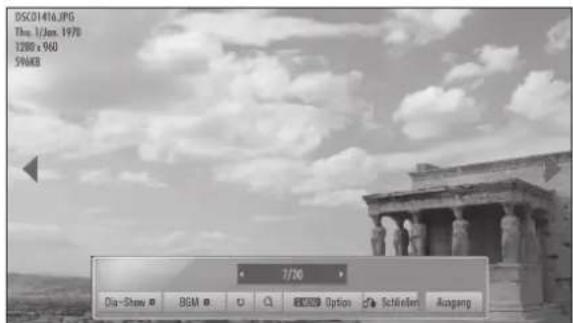
text_image
DSC01416.JPG Thu: 1/Jun. 1970 12:00 x 9:00 59/08 17:30 Ora-Show ▲ BGM ▲ Q EOOEN Option ▲ Schäden AngangDas Format eines Fotos bestimmt die Größe des auf dem Vollbildschirm angezeigten Bilds.
- Drücken Sie die Taste ZURÜCK, um zum vorherigen Bildschirm zurückzukehren.
Wählen Sie den Zielordner oder das Ziellaufwerk.
- Verwenden Sie die Taste P ∧ ∨, um auf der Fotoseite zu navigieren.
Wählen Sie die gewünschten Fotos.
Das gewählte Foto wird in voller Größe angezeigt.
SO VERWENDEN SIE EIN USB-GERÄT
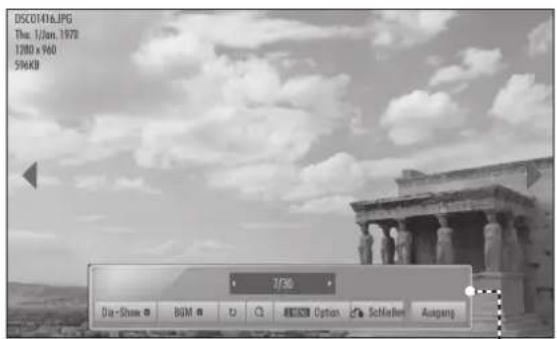
text_image
05CD1416.JPG Thu: 1/Jun. 1978 12/00 x 960 596KB 7/30 Dia-Show BGM Option Schlierer Ausgang4
Wählen Sie Dia-Show, BGM,
(Drehen), Q (Vergrößern),
Option, Schließen, oder Ausgang.
- Mit der Taste < > gelangen Sie zum vorherigen/nächsten Foto.
- Mit der Taste ∨ <> and OK wählen und navigieren Sie im Menü bei Vollbildanzeige.
▶ Dia-Show: Wenn kein Bild gewählt ist, werden alle Fotos im aktuellen Ordner in der Dia-Show angezeigt. Wenn einige Fotos ausgewählt wurden, werden diese Fotos in einer Diashow angezeigt.
Stellen Sie den Zeitabstand bei der Dia-Show mit Option ein.
▶ BGM (Hintergrundmusik) : Abspielen von Musik während Sie Fotos als Vollbild anzeigen.
Stellen Sie bei den Optionen den Ordner für die Dateien der Hintergrundmusik ein, ehe Sie diese Funktion verwenden.
(Drehen) : Drehen von Fotos.
Sie können das Foto um 90°, 180°, 270°, 360° im Uhrzeigersinn drehen. Es kann nicht gedreht werden, wenn das Bild breiter als die unterstützte Höhe ist.
▶ Q (Vergrößern): Anzeigen des Fotos in zweifacher oder vierfacher
Vergrößerung.
▶ Option:
- Fotoansicht einstellen. Stellen Sie die Werte für die Bildgeschwindigkeit, den Musikordner für die Hintergrundmusik sowie den Musikwiedergabemodus ein.
- Audio einstellen: Legen Sie die Werte für Ton-Modus sowie automatische Lautstärke- und Balanceregelung fest.
Verwenden Sie die Tasten < > und OK, um die gewünschten Werte einzustellen. Wechseln Sie dann zu Vorherig und drücken Sie OK, um die Einstellungen zu speichern.
Sie können den Musikordner nicht wechseln, während die Hintergrundmusik läuft.
▶ Schließen: Schließen Sie das Menü auf dem Bildschirm.
Um das Menü wieder auf dem Vollbildschirm anzuzeigen, drücken Sie die Taste OK.
Drücken Sie die Taste EXIT, um wieder zur Fotoliste zu wechseln.
Drücken Sie die Taste ENERGY SAVING, um die Helligkeit des Bildschirms einzustellen. (▶S. 88)
Wählen Sie die Optionen aus.
Fotoansicht einstellen.
Audio einstellen.
Vorherig
HINWEIS
▶ Optionswerte, die Sie in der Filmliste ändern, beeinflussen nicht die Fotoliste und Musikliste.
▶ Optionswerte, die Sie in der Fotoliste und Musikliste ändern, werden in der Fotoliset und Musikliset, nicht aber in der Filmliste entsprechend geändert.
MUSIKLISTE
Sie können die Musikdateien von einem USB-Speicher abspielen.
Gekaufte Musikdateien (*.MP3) enthalten möglicherweise Urheberrechtsbeschränkungen. Die Wiedergabe solcher Dateien ist mit diesem Modell evtl. nicht möglich.
Musikdateien auf Ihrem USB-Gerät können mit diesem Gerät abgespielt werden.
Das Bildschirmmenü kann von dem in Ihrem Fernsehgerät abweichen. Die Bilder dienen nur als Beispiel zur Hilfe bei der Bedienung des Fernsehgeräts.
Unterstützte Musikdateien (\*.MP3)
Bitrate 32 bis 320
- Abtastrate MPEG1 Layer 3: 32 kHz, 44,1 kHz, 48 kHz.
- Abtastrate MPEG2 Layer 3: 16 kHz, 22,05 kHz, 24 kHz
• Abtastrate MPEG2.5 Layer 3: 8 kHz, 11,025 kHz, 12 kHz
Bildschirmkomponenten


Wählen Sie MEINE MEDIEN.
1 Vorschau: Wenn eine Albumhülle für den Ordner (Albumgrafik) vorhanden ist, wird diese Hülle angezeigt.
② Wechseln zum Ordner eine Stufe höher
③ Aktuelle Seite/Gesamtseitenzahl
4 Entsprechende Tasten der Fernbedienung
⑤ Inhalt des in ① ausgewählten Ordners
6 Aktuelle Seite/Gesamtseitenzahl des ausgewählten Ordners 1


text_image
OK OKWählen Sie Musikliste.
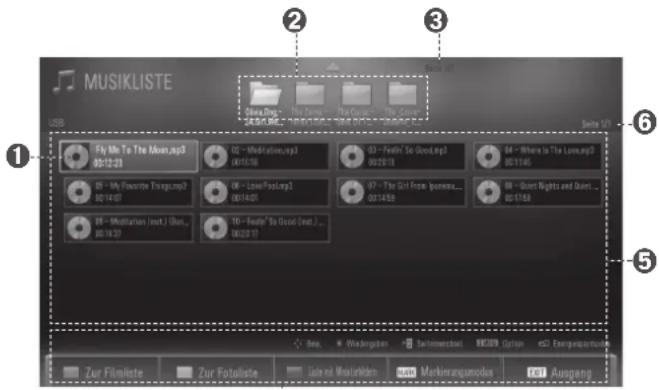
text_image
MUSIKLISTE One Dog - The Series - The Concert - The Concert Sonic L/I 1 Fly Me To The Moan.mp3 05-12-23 02 - Modification.mp3 06-15-08 03 - Footh "So GoodLrep2" 06-20-19 04 - Where Is The Luxe.mp3 05-11-06 05 - My Favorite Tring.mp3 06-14-07 06 - Love/Foss.mp3 07 - The Girl from Iones... 08 - Quiet Nights and Quiet ... 09 - Meditation (Inst.) (Don... 05-13-27) 10 - Footh "So Good (Inst)... 06-23-17 2 3 4 5 6 7 Zur Filmliste Zur Fotatiliste Lisene Masterkiden Markerangamodus Ausgang4
SO VERWENDEN SIE EIN USB-GERÄT
Musikauswahl
Markierungsmodus
text_image
MUSIKLISTE File Edit - [A:10.36] File List - [A:10.36] File Copy - [A:10.36] File Paste - [A:10.36] File Print - [A:10.36] File Audio - [A:10.36] File Audio Format - [A:10.36] File Audio Audio - [A:10.36] File Audio Audio - [A:10.36] File Audio Audio - [A:10.36] File Audio Audio - [A:10.36] File Audio Audio - [A:10.36] File Audio Audio - [A:10.36] File Audio Audio - [A:10.36] File Audio Audio - [A:10.35] File Audio Audio - [A:10.35] File Audio Audio - [A:10.35] File Audio Audio - [A:10.35] File Audio Audio - [A:10.35] File Audio Audio - [A:10.35] File Audio Audio - [A:10.35] File Audio Audio - [A:10.35] File Audio Audio - [A:27.23] File Audio Audio - [A:27.23] File Audio Audio - [A:27.23] File Audio Audio - [A:27.23] File Audio Audio - [A:27.23] File Audio Audio - [A:27.23] File Audio Audio - [A:27.23] File Audio Audio - [A:27.23] File Audio Audio - [A:17.48] File Audio Audio - [A:17.48] File Audio Audio - [A:17.48] File Audio Audio - [A:17.48] File Audio Audio - [A:17.48] File Audio Audio - [A:17.48] File Audio Audio - [A:17.48] File Audio Audio - [A:17.48] File Audio Audio - [A:27.23] File Audio Audio - [A:27.23] File Audio Audio - [A:27.23] File Audio Audio - [A:27.23] File Audio Audio - [A:27.23] File Audio Audio - [A:27.23] File Audio Audio - [A:27.23] File Audio Audio - [A: 27.23] File Audio Audio - [A: 27.23] File Audio Audio - [A: 27.23] File Audio Audio - [A: 27.23] File Audio Audio - [A: 27.23] File Audio Audio - [A: 27.23] File Audio Audio - [A: 27.23] File Audio Audio - [A: 26.99] File Audio Audio - [A: 26.99] File Audio Audio - [A: 26.99] File Audio Audio - [A: 26.99] File Audio Audio - [A: 26.99] File Audio Audio - [A: 26.99] File Audio Audio - [A: 26.99] File Audio Audio - [A: 26.99] Data Shutenges Sorrmacher KDDN Options SCF Vorfengesmodus Zur Feliiste Zur Fotopista Glenin Maitiken Markierungsmodus EKT Ausgang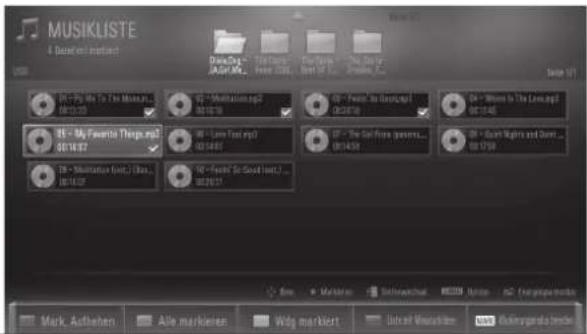
text_image
MUSIKLISTE I Dazeln in front File Edit: The CDs - From 1/2017 JAGUI... Close 1/1 EN - My Favorite Things.mp3 S01487 EN - Monetone (Ges.) (Ges.) EN - Freder's Goed (Ges.) EN - Home to a Conoc#? EN - The Set From General... EN - Smart Nights and Gads... EN - 17:50 Marktien Schweichal RCDN Auss Fanggaviranda Markt. Aufgaben Alle marktien Wolg marklert Jahret Wandshafen Kuhrhungskauden
Wählen Sie den Zielordner oder das Ziellaufwerk.
Wählen Sie die gewünschten Musikstücke.
Die Musikdateien werden abgespielt.
- Verwenden Sie die Taste P ∧ ∨, um auf der Musikseite zu navigieren.
- Mit der Taste MARK, wechseln Sie in den Markierungsmodus. Mit der Taste OK können Sie ein Musikstück markieren oder die Markierung rückgängig machen. Drücken Sie die GELBE Taste, um die markierte Markiertedatei abzuspielen. Wenn eine oder mehrere Musikdateien markiert sind, werden die markierten Musikstücke nacheinander abgespielt. Wenn Sie zum Beispiel nur ein Musikstück wiederholt hören möchten, markieren Sie nur dieses Stück und spielen es ab. Wenn kein Musikstück markiert ist, werden alle Stücke im Ordner nacheinander abgespielt.
- Wenn Sie zufällige Wiedergabe aktivieren möchten, müssen Sie Option> Audiowiedergabe einstellen > Zufällig aktivieren (Ein).
Verwenden der Fernbedienung
| Musikliste Musikliste (Markierungsmodus) | ||
 | Nicht verfügbar. | Heben Sie die Auswahl aller markierten Musikdateien auf. |
 | Wechseln zur Filmliste. | Markieren Sie alle Musikdateien auf dem Bildschirm. |
 | Wechseln zur Fotoliste. Abspielen der markierten Musikdateien. | |
 | Eine Methode zur Anzeige als 5 Miniaturbilder oder als einfache Liste. | |
 | Wechseln zum Markierungsmodus. Beenden des Markierungsmodus. | |
 | Zurück zum normalen Fernsehbild. | |
ENERGY SAVING SAVING | Stellen Sie die Helligkeit Ihres Bildschirms ein. (►S. 88) | |
SO VERWENDEN SIE EIN USB-GERÄT
Abspielen von Musik
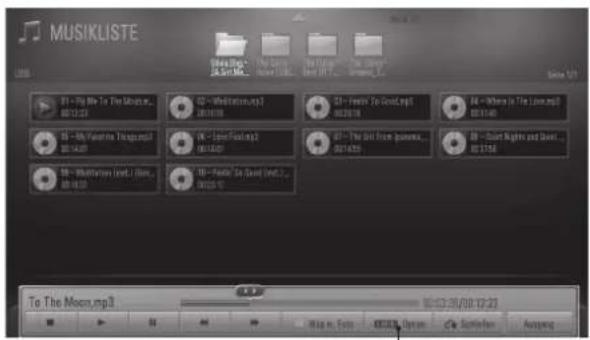
text_image
Wählen Sie die Optionen aus. Audiowedergabe einstellen. Audio einstellen. Vorherig
Wählen Sie den Zielordner oder das Ziellaufwerk.
- Verwenden Sie die Taste P ∧ ∨ , um auf der Musikseite zu navigieren.
Wählen Sie das gewünschte Musikstück.
Die ausgewählte Musikstück wird abgespielt.
Wählen Sie ■, ▶, II, ◀◀, ▶▶, Wdg m. Foto, Option, Schließen oder Ausgang.
- Mit den Tasten ∨ < > und OK wählen und navigieren Sie im Menü bei Vollbildanzeige.
Verwenden der Fernbedienung
| ■ | Wiedergabe beenden. |
| ▶ | Hiermit setzen Sie die normale Wiedergabe fort. |
| II | Wiedergabe vorübergehend anhalten und wieder fortsetzen. |
| ◀◀/▶▶ | Abspielen der vorherigen/nächsten Musikdatei. |
 | Wechseln zurFotoliste, um beim Abspielen von Musik Fotos anzuzeigen. |
 | Anzeigen des MenüsOption.Audiowiedergabe einstellen: Einstellen der Werte für die Musikwiedergabe. (Wiederholung oder Zufällig)Audio einstellen: Legen Sie die Werte für Ton-Modus sowie automatische Lautstärke- und Balanceregelung fest.Verwenden Sie die Tasten ∧ ∨ < > undOK, um die gewünschten Werte einzustellen. Wechseln Sie dann zuVorherigund drücken SieOK, um die Einstellungen zu speichern. |
 | Schließen Sie das Menü auf dem Bildschirm.Um das Menü wieder als Vollbild anzuzeigen, drücken Sie die TasteOK. |
 | Zurück zum normalen Fernsehbild. |
 | Bewegen Sie den Cursor, um das Musikstück zu wiederholen oder zu überspringen, wenn sich der Cursor auf der Widergabeleiste befindet. |
| ENERGY[2G36] | Stellen Sie die Helligkeit Ihres Bildschirms ein. (►S. 88) |
SO VERWENDEN SIE EIN USB-GERÄT
■ Wenn Sie während der Wiedergabe eine Zeitlang keine Taste drücken, wird das (nachfolgend gezeigte) Wiedergabefeld als Bildschirmschoner auf dem Bildschirm hin und her bewegt.
Ein Bildschirmschoner soll die Entstehung von Pixelschäden durch Standbilder verhindern, die längere Zeit unverändert angezeigt werden.

text_image
01 - Fly Me To The Moon.mp3 00:01:48/00:12:23HINWEIS
Wenn die Musikdatei beschädigt oder fehlerhaft ist, wird die Musik nicht abgespielt und als Wiedergabezeit wird 00:00 angegeben.
Ein bei einem Bezahldienst mit Urheberrechtsschutz heruntergeladenes Musikstück wird nicht abgespielt, und statt dessen werden als Wiedergabezeit unsinnige Informationen angezeigt.
▶ Wenn Sie auf die Taste OK, MENÜ, Q.MENU, ZURÜCK oder EXIT drücken, wird der Bildschirmschoner angehalten.
▶ Die Tasten PLAY (▶), Pause (II), ■, ▶▶, ◀◀ auf der Fernbedienung sind auch in diesem Modus verfügbar.
▶ Sie können die Taste ▶▶ verwenden, um die nächste und die Taste ◀◀, um die vorherige Musikdatei zu wählen.
FILMLISTE
Sie können die Filmdateien von einem USB-Speicher abspielen.
Die Filmliste wird aktiviert, sobald ein USB/Gerät erkannt wird. Sie wird gebraucht, wenn Sie Filmdateien auf dem Fernsehgerät abspielen möchten.
Anzeigen und Widergeben der Filme im USB-Ordner.
Ermöglicht die Wiedergabe aller Filme im Ordner und der vom Benutzer gewünschten Dateien.
In der Filmliste werden Ordnerinformationen und Filmdatei angezeigt.
Das Bildschirmmenü kann von dem in Ihrem Fernsehgerät abweichen. Die Bilder dienen nur als Beispiel zur Hilfe bei der Bedienung des Fernsehgeräts.
Filmdateien (*.mpg/*.mpeg/*dat/*.ts/*.trp/*.tp/*.vob/*.mp4/*.mkv/*.dvix/*.avi)
▶ Videoformat: DivX3.11, DivX4.12, DivX5.x, DivX6, Xvid1.00, Xvid1.01, Xvid1.02, Xvid1.03, Xvid1.10 beta-1/beta-2, Mpeg-1, Mpeg-2, Mpeg-4, H.264, AVC
Audioformat: AC3 (Dolby Digital), EAC3, AAC, Mpeg, MP3, PCM (Bitrate: zwischen 32 bis 320 kb/s (MP3))
Untertitelformat: *.smi/*.srt/*.sub (MicroDVD, Subviewer1.0/2.0)/*.ass/*.ssa/*.txt (TMPlayer)/*.psb (PowerDivX)
- Manche vom Benutzer erstellten Untertitel funktionieren möglicherweise nicht richtig.
- Manche Sonderzeichen werden in Untertiteln möglicherweise nicht unterstützt.
- Manche HTML-Tags werden in Untertiteln möglicherweise nicht unterstützt.
- Untertitel in anderen als den unterstützten Sprachen sind nicht verfügbar.
- Die Bildschirmanzeige kann vorübergehend gestört werden (Bild friert ein, schnellere Wiedergabe usw.), wenn die Audiosprache geändert wird.
- Beschädigte Filmdateien können nicht korrekt abgespielt werden, oder es kann passieren, dass manche Funktionen des Players nicht verwendbar sind.
- Mit bestimmten Codierern produzierte Filmdateien können möglicherweise nicht korrekt abgespielt werden.
- Wenn die Ton- und Bildstrukturen der aufgezeichneten Datei nicht verschaltet sind, wird entweder nur Bild oder nur Ton ausgegeben.
- HD-Video mit maximal 1920x1080p bei 25/30P oder 1280 x720p bei 50/60P werden je nach Rahmen unterstützt.
- Video mit auflösungen von mehr als 1920x1080p bei 25/30P oder 1280 x720p bei 50/60P werden je nach Rahmen möglicherweise nicht korrekt abgespielt.
- Filmdateien in anderen als den angegebenen Typen und Formaten werden möglicherweise nicht richtig abgespielt.
• Die maximale Bitrate abspielbarer Filmdateien beträgt 20 Mb/s. - Wir garantieren keine störungsfreie Wiedergabe von Profilen, die in H.64 auf Stufe 5.1 oder höher codiert sind.
- Der DTS-Audiocodec wird nicht unterstützt.
- Filmdateien von mehr 30 GB Größe werden nicht abgespielt.
- Eine DivX-Filmdatei und ihre zugehörige Untertiteldatei müssen sich in demselben Ordner befinden.
- Der Name einer Videodatei und ihrer Untertiteldatei müssen übereinstimmen, damit sie angezeigt wird.
- Beim Abspielen eines Videos über eine USB-Verbindung, die keine Hochgeschwindigkeitsübertragung ermöglicht, können möglicherweise Fehler auftreten.
- Mit GMC (Global Motion Compensation) codierte Dateien können nicht abgespielt werden.
- Wenn Sie einen Film über die Filmliste anzeigen, können Sie das Bild mithilfe der Taste ENERGIE SPAREN auf der Fernbedienung einstellen. Die Benutzerkonfiguration der verschiedenen Bildmodi funktioniert nicht.
SO VERWENDEN SIE EIN USB-GERÄT
mpg, mpeg, vob MPEG1, MPEG2 AC3, MPEG, MP3, PCM
dat MPEG1 AC3, MPEG, MP3, PCM
ts, trp, tp MPEG2, H.264 AC3, AAC, MPEG
mp4 MPEG4 SP, MPEG4 ASP, DviX 3.11, DviX 4.12, DviX 5.x
DviX 6, Xvid 1.00, Xvid 1.01, Xvid 1.02, Xvid 1.03
Xvid 1.10-beta, Xvid 1.10-beta 2, H.264
AC3, EAC3, AAC,
MPEG, MP3, PCM
1920x1080p bei 30p
mkv
H.264, MPEG 1, MPEG 2, MPEG 4 SP, MPEG4 ASP, AVC
AC3, EAC3, AAC,
MPEG, MP3, PCM
divx, avi
MPEG 2, MPEG 4 SP, MPEG4 ASP, DviX 3.11, DviX 4, DviX 5, DviX 6
Xvid 1.00, Xvid 1.01, Xvid 1.02, Xvid 1.03, Xvid 1.10 – beta 1
Xvid 1.10 - beta 2, H.264
AC3, EAC3, AAC,
MPEG, MP3, PCM
Bildschirmkomponenten
1
Wählen Sie MEINE MEDIEN.
① Wechseln zu einem Ordner eine Stufe höher
② Aktuelle Seite/Gesamtseitenzahl
③ Entsprechende Tasten der Fernbedienung
④ Inhalt des in ① ausgewählten Ordners
⑤ Aktuelle Seite/Gesamtseitenzahl des ausgewählten Ordners ①
2
text_image
OK OKWählen Sie Filmliste.
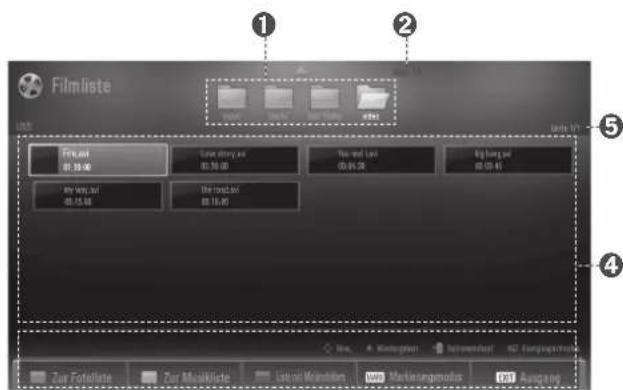
text_image
Filmliste File List 1 2 3 4 5 6 7 8 9 10 11 12 13 14 15 16 17 18 19 20 21 22 23 24 25 26 27 28 29 30 31 32 33 34 35 36 37 38 39 40 41 42 43 44 45 46 47 48 49 50 51 52 53 54 55 56 57 58 59 60 61 62 63 64 65 66 67 68 69 70 71 72 73 74 75 76 77 78 79 80 81 82 83 84 85 86 87 88 89 90 91 92 93 94 95 96 97 98 99 1003
SO VERWENDEN SIE EIN USB-GERÄT
Filmauswahl
Markierungsmodus
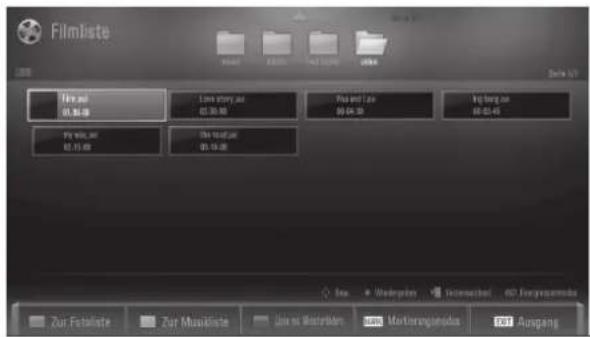
text_image
Filmliste File List 01.36.08 Film story List 02.36.08 File List List 03.04.08 Image List 03.04.45 File List List 03.19.08 Zur Fostelaste Zur Musicliste Jade to Mastercard SAR Marketingandus EXIT Ausgang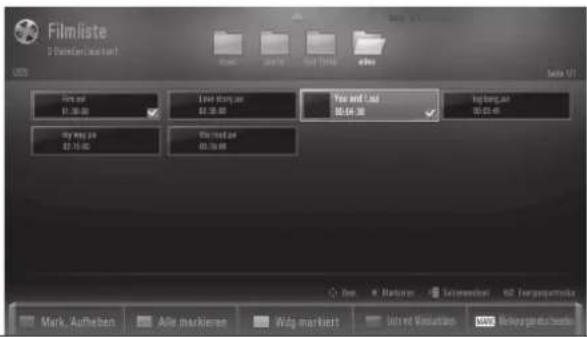
text_image
Filmliste 2.10.000000000000000000000000000000000000000000000000000000000000000000000000000000000000000000000000000 File Edit View Insert Tools Help File Edit View Insert Tools Help File Import View Insert Tools Help File Import View Insert Tools Help File Import View Insert Tools Help File Import View Insert Tools Help File Import View Insert Tools Help File Import View Insert Tools Help File Import View Insert Tools Help File Import View Insert Tools Help File Import View Insert Tools Help File Import View Insert Tools Help File Import View Insert Tools Help File Import View Insert Tools Help File Import View Insert Tools Help File Import View Insert Tools Help File Import View Inset Options Help Mark Aufheben Alla markieren Wide market Internet Version 4/8 © 1996-25-25
Wählen Sie den Zielordner oder das Ziellaufwerk.
Wählen Sie den gewünschten Filmtitel.
- Verwenden Sie die Taste P ∧ V, um auf der Filmseite zu navigieren.
- Mit der Taste MARK können Sie ein Musikstück markieren oder die Markierung rückgängig machen. Wenn eine oder mehrere Filmdateien markiert sind, werden die markierten Filme nacheinander abgespielt.
Die Filmdateien werden abgespielt.
Verwenden der Fernbedienung
| Filmliste Filmliste (Markierungsmodus) | ||
 | Nicht verfügbar. | Heben Sie die Auswahl aller markierten Filmdateien auf. |
 | Wechseln zur Fotoliste. | Markieren Sie alle Filmdateien auf dem Bildschirm. |
 | Wechseln zur Musikliste. Abspielen der markierten | Filmdateien. |
 | Eine Methode zur Anzeige als 5 Miniaturbilder oder als einfache Liste. | |
 | Wechseln zum Markierungsmodus. Beenden des Markierungsmodus. | |
 | Zurück zum normalen Fernsehbild. | |
| ENERGY[4DSX] | Stellen Sie die Helligkeit Ihres Bildschirms ein. (►S. 88) | |
HINWEIS
Im Falle nicht unterstützter Dateien wird eine Meldung mit einem entsprechenden Hinweis angezeigt.
Wenn Sie im Bildschirmmenü „Ja“ wählen, wenn Sie dieselbe Datei abspielen möchten, nachdem die Filmdatei angehalten worden ist, setzte die Wiedergabe an der Stelle wieder auf, wo sie unterbrochen wurde.
Wenn in einem Ordner aufeinanderfolgende Seriendateien gespeichert sind, wird automatisch die nächste Datei abgespielt.
▶ Dies gilt aber nicht in dem Fall, wenn die Funktion Wiederholung der Filmlistenoption aktiviert ist (Ein) (▶S. 77) oder wenn eine Datei zur Wiedergabe markiert ist.
SO VERWENDEN SIE EIN USB-GERÄT
Abspielen von Filmen
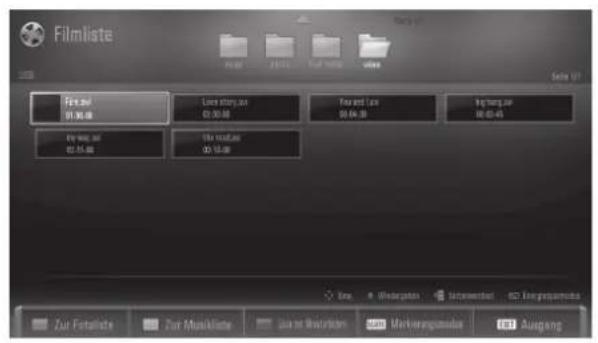
text_image
Filmliste File Edit 01:30:48 Live story.as 02:30:48 You and Love 03:04:38 Big Bang.in 08:02:45 For way as 02:35:48 The story 03:15:48 Zur Fotopiste Zur Musikliste Jia na Winkeln Markvergsansatz 161 Ausgang
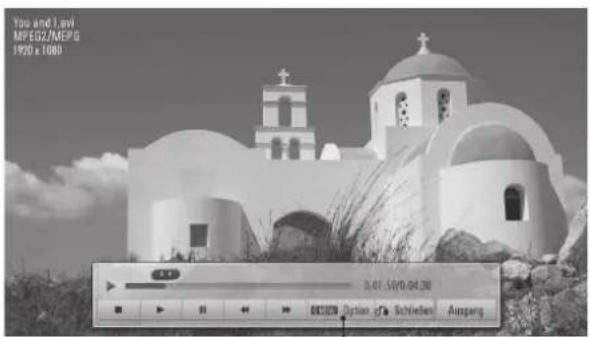
text_image
You and I,awi MPEG2/MEPG 1920 x 1000 01:01:50/04:30 OK/OK/OK Option Schlehen Ausgang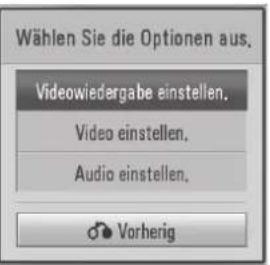
text_image
Wählen Sie die Optionen aus. Videowiedergabe einstellen. Video einstellen. Audio einstellen. ● Vorherig
Wählen Sie den Zielordner oder das Ziellaufwerk.
- Verwenden Sie die Taste P ∧ V, um auf der Filmseite zu navigieren.
Wählen Sie den gewünschten Film.
Der ausgewählte Film wird abgespielt.
Wählen Sie ■, ▶, II, ◀◀, ▶▶, Option, Schließen oder Ausgang.
- Verwenden Sie die Taste < >, um zur aktuellen Position zu wechseln, wenn ein Cursor sich auf dem Wiedergabebalken befindet, oder wenn Sie einen Abschnitt wiederholen oder überspringen möchten.
- Mit den Tasten < > und OK wählen und navigieren Sie im Menü bei Vollbildanzeige.
Verwenden der Fernbedienung bei der Wiedergabe
| ■ | Wiedergabe beenden. |
| ▶ | Hiermit setzen Sie die normale Wiedergabe fort. |
| II | Wiedergabe vorübergehend anhalten und wieder fortsetzen.Drücken Sie zuerst die Taste II und dann ◀◀/▶▶, um zur Zeitlupe zu wechseln. |
| ◀◀/▶▶ | Schneller Vor- oder Rücklauf.Durch wiederholtes Drücken erhöhen Sie die Geschwindigkeit des schnellen Vor- oder Rücklaufs. |
 | Anzeigen des Optionsmenüs.Videowiedergabe einstellen: Legen Sie die Werte für Bildschirmgröße, Audiosprache, Untertitelsprache und Wiederholung fest.Video einstellen: Legen Sie die Werte für Bildmodus, Dynamischer Kontrast und Rauschunterdrückung fest.Audio einstellen: Legen Sie die Werte für Ton-Modus, Auto. Lautstärke und Tonbalance fest.Verwenden Sie die Tasten ∧ ∨ < > und OK, um die gewünschten Werte einzustellen. Wechseln Sie dann zu Vorherig und drücken Sie OK, um die Einstellungen zu speichern. |
 | Schließen Sie das Menü auf dem Bildschirm.Um das Menü wieder als Vollbild anzuzeigen, drücken Sie die Taste OK. |
 | Zurück zum normalen Fernsehbild. |
 | Bewegen Sie den Cursor, um das Szenen zu wiederholen oder zu überspringen, wenn sich der Cursor auf der Widergabeleiste befindet. |
ENERGY | Stellen Sie die Helligkeit Ihres Bildschirms ein. (▶S. 88) |
HINWEIS
In jede Zeile der Untertitel sind maximal 500 Buchaben und 500 Ziffer möglich.
Maximal 10.000 Synchronisierungsblöcke werden innerhalb einer Untertiteldatei unterstützt.
SO VERWENDEN SIE EIN USB-GERÄT
DIVX-REGISTRIERUNGSCODE
Bestätigen Sie die Codenummer der DivX-Registrierung des Fernsehers. Mit Hilfe Registriernummer können Sie Filme bei www.divx.com/vod mieten oder kaufen.
Mlt dem DivX-Registriercode eines anderen Fernsehgeräts ist die Wiedergabe einer gemieteten oder gekauften DivX-Datei nicht gestattet.
(Es können nur DivX-Dateien abgespeilt werden, deren Registrierungscode zum gekauften Fernseher passt.)
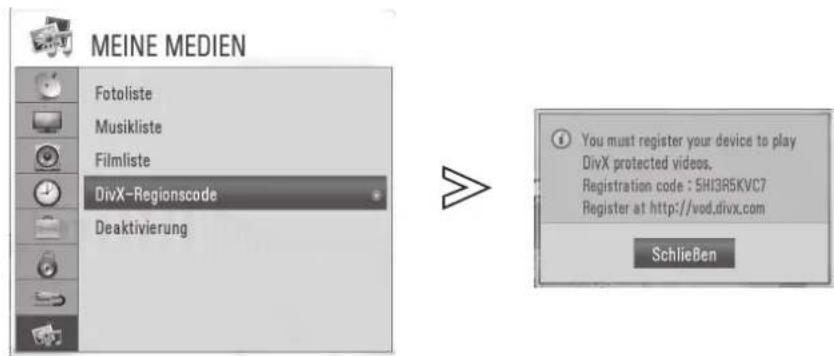
text_image
MEINE MEDIEN Fotoliste Musikliste Filmliste DivX-Regionscode Deaktivierung You must register your device to play DivX protected videos. Registration code : 5HI3R5KVC7 Register at http://vod.divx.com Schließen
Wählen Sie MEINE MEDIEN.
Wählen Sie DivX-Regionscode.
Wählen Sie DivX-Regionscode.

INFORMATIONEN ZU DIVX VIDEO: DivX® ist ein digitales Videoformat von DivX, Inc. Dies ist ein offiziell von DivX® zertifiziertes Gerät, das DivX-Video abspielen kann. Wechseln Sie zu www.divx.com, um weitere Informationen und Software-Werkzeuge zum Konvertieren Ihrer Dateien in DivX-Video zu erhalten.
INFORMATIONEN ZU DIVX VIDEO-ON-DEMAND: Dieses von DivX® zertifizierte Gerät muss registriert werden, damit DivX-Video-on-Demand (VOD) abgespielt werden kann. Um den Registrierungscode zu generieren, wechseln Sie zum Abschnitt DivX VOD im Gerätekonfigurationsmenü.
Wechseln Sie mit diesem Code zu vod.divx.com, um den Registrierungsprozess abzuschließen und mehr über DivX VOD zu erfahren.
„DivX® Zertifizierung für die Wiedergabe von DivX® Video bis HD 1080p, einschließlich Premium-Inhalten.“
▶ Filmdateien werden in folgender Weise unterstützt.
Auflösung: bis max. 1920x1080 Pixel (BxH)
Framerate: weniger als 30 Frames/s. (1920x1080), weniger als 60 Frames/s. (unter 1280x720)
▶ Videocodec: MPEG 1, MPEG 2, MPEG 4, H.264/AVC, DivX 3.11, DivX 4.12, DivX 5.x, DivX 6, Xvid 1.00, Xvid 1.01, Xvid 1.02, Xvid 1.03, Xvid 1.10-beta1, Xvid 1.10-beta2, JPEG, VC1, Sorenson H.263/H.264.
- Drücken Sie die Taste MENU/EXIT, um zur normalen Ansicht zurückzukehren.
- Drücken Sie die Taste ZURÜCK, um zum vorherigen Bildschirm zurückzukehren.
DEAKTIVIERUNG
Der Zweck der Deaktivierung ist es, die Deaktivierung von Geräten durch Benutzer zu ermöglichen, die alle verfügbaren Geräte durch den Webserver aktiviert haben und keine weiteren Geräte mehr aktivieren können. Mit Divx VOD können Verbraucher bis zu 6 Geräte für ein Konto aktivieren. Um aber Geräte zu ersetzen oder zu deaktivieren, musste sich der Verbraucher an den Support von DivX und um das Löschen bitten. Nun aber, mit diesem neuen Merkmal, sind die Verbraucher in der Lage, das Gerät selbst zu deaktivieren. Sie können ihre DivX VOD-Geräte also besser verwalten.
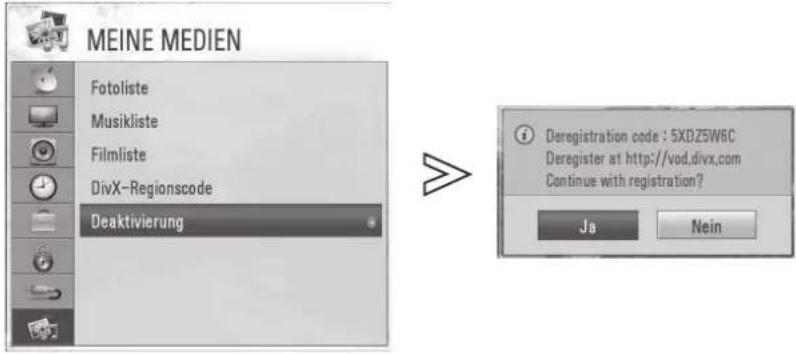
text_image
MEINE MEDIEN Fotoliste Musikliste Filmliste DivX-Regionscode Deaktivierung Deregistration code : 5XDZ5W6C Deregister at http://vod.divx.com Continue with registration? Ja Nein
Wählen Sie MEINE MEDIEN.
Wählen Sie Deaktivierung.
Wählen Sie Ja.
Zeigen Sie Deaktivierung an.
- Drücken Sie die Taste MENU/EXIT, um zur normalen Ansicht zurückzukehren.
- Drücken Sie die Taste ZURÜCK, um zum vorherigen Bildschirm zurückzukehren.
Dieses System verfügt über einen elektronischen Programmführer (EPG), der Ihnen bei der Navigation im Fernsehprogramm hilft.
Der EPG versorgt Sie mit Informationen über Fernshprogramme sowie die Anfangs- und Endzeiten alle verfügbaren Sendungen.
Zusätzlich erhalten Sie mit dem EPG oft auch detaillierte Information zu einzelnen Sendungen (wobei Art und Umfang der Informationen vom jeweiligen Sender abhängen).
Diese Funktion kann nur verwendet werden, wenn der jeweiliger Sender EPG-Informationen überträgt.
Damit Sie die EPG-Funktion verwenden können, müssen Sie im Zeitmenü die Uhr einstellen.
Der EPG zeigt das Programm der nächsten 8 Tage detailliert an.

Anzeige aktueller Programminformationen

Angezeigt bei einem Fernseh- oder DTV-Programm.

Angezeigt bei einem Teletextprogramm.

Angezeigt bei einem Satelliten-DTV-Programm.

Angezeigt bei einem Untertitelprogramm.

Angezeigt bei einem Radioprogramm. Angezeigt bei einem Verschlüsselungsprogramm.

Angezeigt bei einem AAC-Programm. Angezeigt be einem Dolby Digital-Programm.

Seitenverhältnis der Sendung. Angezeigt mit einem Digital Plus-Programm.

Seitenverhältnis der Sendung. 576i/p, 720p, 1080i/p : Auflösung der Sendung
Ein-/Ausschalten des EPG
Ein- oder Ausschalten des EPG
Wählen Sie ein Programm
oder
Wählen Sie das gewünschte Programm.
Tastenfunktionen im elektronischen Programmführer
Sie können eine Sendung anzeigen, die gerade übertragen wird, und eine, dich sich daran anschließt.
EPG-Modus ändern

Geben Sie einen Zeitplan-Modus für Timer-Aufnahme ein.

Wechseln Sie in den Modus Aufnahmeliste.
Beenden Sie den EPG und wechseln Sie zum gewählten Programm.

Wählen Sie JETZT oder WEITER-Programm.
Wählen Sie ein gesendetes Programm.
Bild nach oben/nach unten
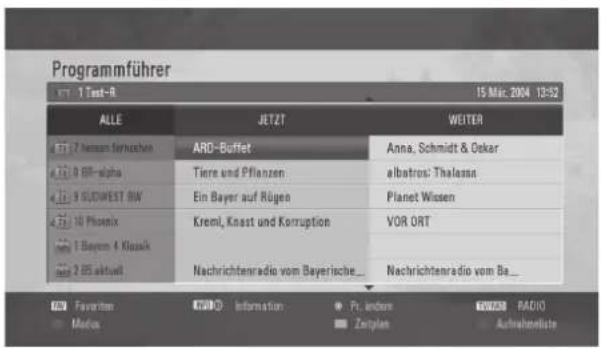
text_image
Programmführer 15 Mar. 2004 13:52 ALLE JETZT WEITER 877 7 Nissen ferschen ARD-Buffet Anna, Schmidt & Oekar 4.11 9 BF-alpha Tiere und Pflanzen albatros: Thalassn 4.11 9 GUDWEST 6W Ein Bayer auf Rügen Planet Wissen 4.11 10 Phoenix Kreml, Knast und Korruption VOR ORT 111 1 Bayern 4 Klassik Nachrichtenradio vom Bayerische... Nachrichtenradio vom Ba... post 2 EIS aktuell
oder

oder

Deaktivieren Sie den EPG.
Wählen Sie ein DTV oder RADIO-Programm.

Detailinformationen ein oder aus.
EPG (ELEKTRONISCHER PROGRAMMFÜHRER) (Im Digitalmodus)
Tastenfunktionen im 8-Tage-Modus
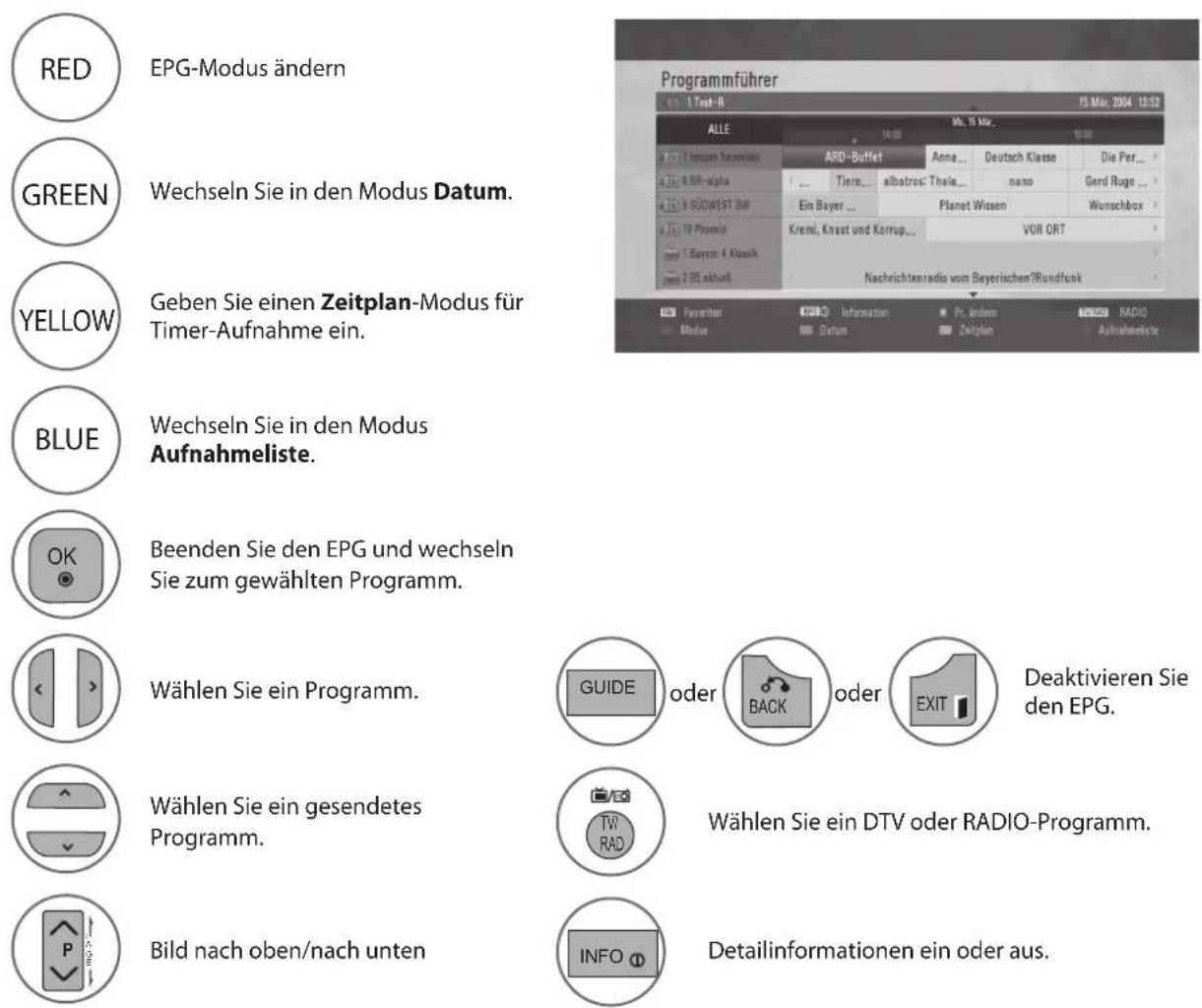
EPG-Modus ändern
Wechseln Sie in den Modus Datum.
Geben Sie einen Zeitplan-Modus für Timer-Aufnahme ein.
Wechseln Sie in den Modus Aufnahmeliste.
Beenden Sie den EPG und wechseln Sie zum gewählten Programm.
Wählen Sie ein Programm.
Wählen Sie ein gesendetes Programm.
Bild nach oben/nach unten
oder
oder
Deaktivieren Sie den EPG.
Wählen Sie ein DTV oder RADIO-Programm.
Detailinformationen ein oder aus.
Tastenfunktionen im Modus „Datum ändern“
Deaktivieren Sie in den Modus Datum.

Wählen Sie das Datum.
Ändern Sie das Datum.
flowchart
graph LR
    A["GUIDE"] --> B["oder"]
    B --> C["BACK"]
    C --> D["oder"]
    D --> E["EXIT"]
Deaktivieren Sie den EPG.
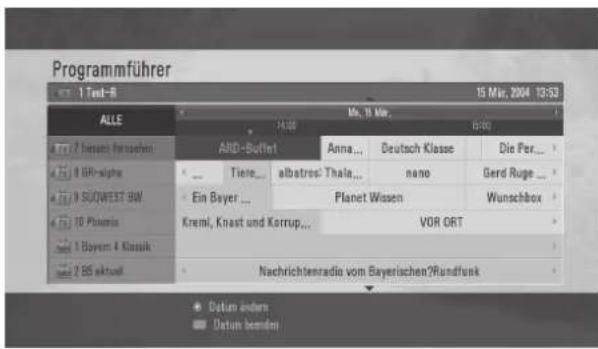
text_image
Programmführer 1 Text-R 15 Mar, 2004 13:53 ALLE ARD-Bullett Anna... Deutsch Klasse Die Per... Tiere... albatres: Thala... nano Gerd Ruge ... Ein Bayer ... Planet Wissen Wunschbox Kreml, Knast und Korrup... VOR ORT Nachrichtenradio vom Bayerischen?Rundfunk Datum anders Datum beridenTastenfunktionen im Feld für die erweiterte Beschreibung

Detailinformationen ein oder aus.

Text nach oben/nach unten

Geben Sie einen Zeitplan-Modus für Timer-Aufnahme ein.

Deaktivieren Sie den EPG.
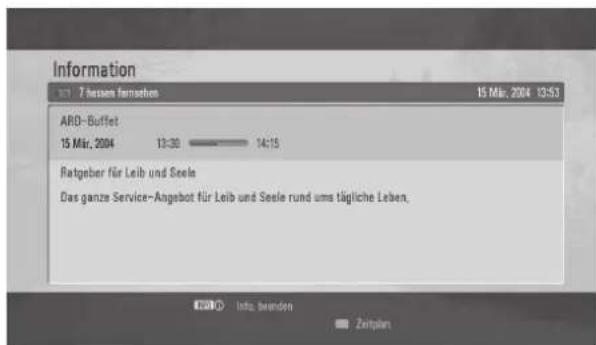
text_image
Information 7 Messen fernenchen 15 Mio. 2004 13:53 ARO-Buffet 15 Mio. 2004 13:30 14:15 Ratgeber für Leib und Seele Das ganze Service-Angebot für Leib und Seele rund ums tägliche Leben.Tastenfunktionen im Einstellmodus für Timer-Aufnahmen
Einstellen der Startzeit für die Timer-Aufnahme.
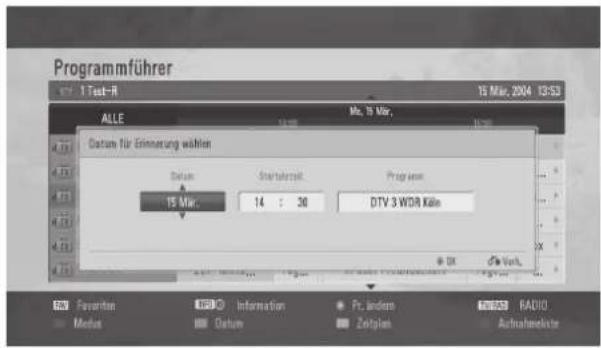
text_image
Programmführer 1 Test-R 15 Mar. 2004 12:53 ALLE Mo. 15 Mar. Datum für Erinnerung wähler Datum Startzeitzeit Programm 15 Mar. 14 : 30 DTV 3 WDR Köln OK VorL Favorite Information Ft. indien RADIO Medix Datum Zeitplan Aufnahmeleist
Wechseln Sie in den Modus Aufnahmeliste.
Wählen Sie Timer-Aufnahme.

Wählen Sie Datum, Startuhrzeit oder Programm.
Speichern Sie die Einstellungen für die Timer-Aufnahme.
Tastenfunktionen im Aufnahmelistenmodus
Wenn Sie eine Aufnahmeliste erstellt haben, wird eine eingeplante Sendung zur eingestellten Zeit sogar dann angezeigt, wenn Sie gerade eine andere Sendung sehen.
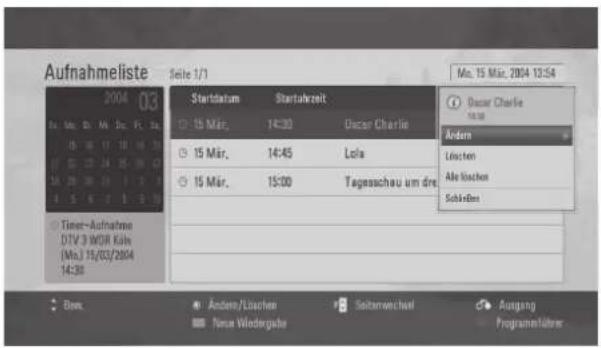
text_image
Aufnahmeliste Seite 1/1 Mo. 15 März. 2004 12:54 2004 03 Startdatum Startahrzeit 15 März. 14:30 Dusar Charlie 15 März. 14:45 Lola 15 März. 15:00 Tagasschau um dre Ducar Charlie Andem Lösten Alle lösten Schäßen Tienz-Aufnahme DTV 3 WDR Köln (Mo.) 15/03/2004 14:38 Bom. Andem/Löschen Seitenwechsel Ausgang Neue Wedergaste Programmführer
Wechseln Sie in den Modus Aufnahmeliste.

Wählen Sie den eingeplante Timer-Aufnahme.
Wählen Sie die gewünschte Option (Ändern/Löschen/Alle löschen).

Fügen Sie eine neue Timer-Aufnahme hinzu.

Wechseln Sie in den Programmführer-Modus.
BILDSTEUERUNG
STEUERUNG DER BILDGRÖSSE (FORMAT)
Sie können verschiedene Formate für die Anzeige einstellen: 16:9, Just Scan, Auto, Volle Breite, 4:3, 14:9, Zoom und Kino-Zoom1. Wenn ein Standbild über längere Zeit auf dem Bildschirm angezeigt wurde, kann solch ein Standbild dauerhaft in die Anzeige eingebrannt werden.
Wählen Sie Format.
Wählen Sie das gewünschte Bildformat.
- Sie können das Format auch im Menü BILD einstellen.
- Durch Drücken der Taste OK bei 14:9, Zoom oder Kino-Zoom 1 können Sie Position und Größe des Zoom einstellen. Nach Abschluss der Zoomeinstellung wechselt die Anzeige zum Schnellmenü zurück.
• 16:9
Im folgenden Abschnitt wird beschrieben, wie Sie das Bild horizontal proportional so vergrößern, dass es den ganzen Bildschirm ausfüllt (nützlich für die Anzeige von DVDs mit Bildern im Format 4:3).
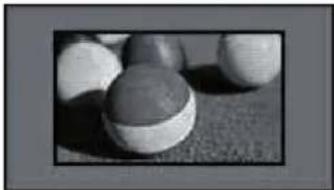
Mit der folgenden Einstellung wird das Bild in bester Qualität und bei hochauflösenden Bildern ohne Verlust der Originals angezeigt.
Hinweis:
▶ Wenn es im Originalbild Rauschen gibt, sehen Sie dieses Rauschen am Rand.
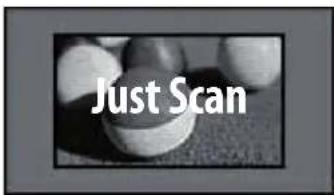
Wenn Ihr Fernsehgerät ein Breitwandsignal empfängt, wechselt es automatisch zum gesendeten Bildformat.
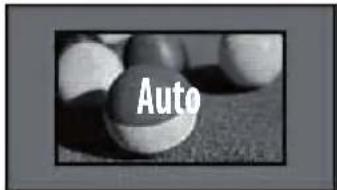
text_image
Auto- Volle Breite
Wenn das Fernsehgerät ein Breitbild empfängt, können Sie das Bild horizontal oder vertikal proportional so vergrößern, dass es den ganzen Bildschirm ausfüllt.
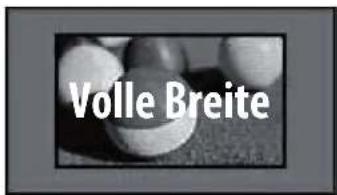
text_image
Volle Breite• 4:3
Mit der folgenden Auswahl können Sie ein Bild im 4:3-Format anzeigen. In diesem Fall erscheinen graue Balken sowohl links als auch rechts neben dem Bild.
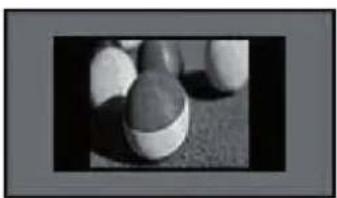
Sie können Bildformate von 14:9 oder das allgemeine Fernsehprogramm im 14:9-Modus anzeigen. Die 14:9-Anzeige sieht genauso aus wie bei 4:3, wird aber links und nach rechts vergrößert.
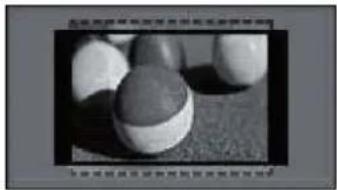
Mit der folgenden Auswahl können Sie das Bild ohne jegliche Veränderung anzeigen und dabei den Bildschirm ganz ausfüllen. Allerdings wird dabei der obere und untere Rand des Bildes abgeschnitten.
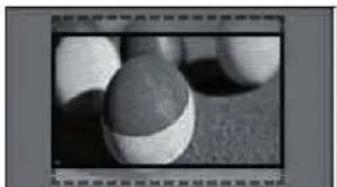
Wählen Sie Kino-Zoom 1, wenn Sie das Bild in der richtigen Position vergrößern möchten.
HINWEIS:
Beim Vergrößern oder Verkleinern der Anzeige kann das Bild verzerrt werden.
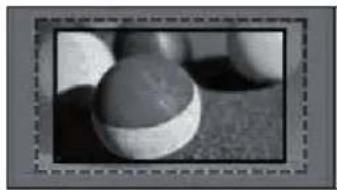
Taste ◀ oder ▶: Einstellen der proportionalen Vergrößerung bei Kino-Zooms. Sie können einen Wert von 1 bis 16 einstellen. Taste ▲ oder ▼ : Verschieben der Anzeige.
HINWEIS:
Im Komponenten- und HDMI-Modus können Sie nur 4:3, 16:9 (Breit), 14:9, Zoom oder Kino-Zoom 1 wählen.
Im RGB-Modus können Sie nur 4:3 oder 16:9 (Breit) wählen.
Just Scan ist im HDMI-/Komponenten-/Digitalfernsehmodus (besser als 720p) verfügbar.
BILDSTEUERUNG

ENERGIESPAREN
Hiermit reduzieren Sie den Energieverbrauch des Fernsehgeräts.
Sie können die Helligkeit Ihrer Anzeige erhöhen, indem Sie die Energie sparen einstellen oder den Bildmodus ändern.
Wenn Sie den Energiesparmodus in MHEG-Modus einstellen, wird die Energiespareinstellungen erst angewendet, wenn MHEG beendet ist.
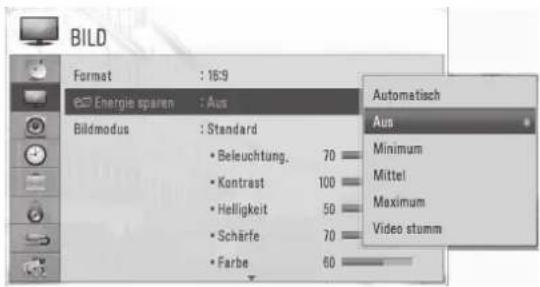
text_image
BILD Format : 16:9 Energie spieren : Aus Bildmodus : Standard • Beleuchtung, 70 • Kontrast 100 • Helligkeit 50 • Schärfe 70 • Farbe 60 Automatisch Aus Minimum Mittel Maximum Video stumm1

Wählen Sie BILD.
2
Wählen Sie Energie sparen.
3
Wählen Sie Automatisch, Aus, Minimum, Mittel, Maximum oder Video stumm.
- 3 Sekunden nach Auswahl von "Video stumm" wird das Fernsehgerät ausgeschaltet.
- Wenn Sie den Energie sparen auf Minimum, Mittel oder Maximum einstellen, wird die Hintergrundbeleuchtung deaktiviert.
- Sie können diese Funktion mit der Taste ENERGY SAVING auf der Fernbedienung einstellen.
-
Bei Auswahl der automatischen Energiesparfunktion wird die Hintergrundbeleuchtung mit Hilfe eines Sensors automatisch an die Lichtverhältnisse in der Umgebung angepasst. Dies natürlich nur, wenn Ihr Fernsehgerät mit solch einem Sensor ausgestattet ist.
-
Drücken Sie die Taste MENU/EXIT, um zur normalen Ansicht zurückzukehren.
- Drücken Sie die Taste ZURÜCK, um zum vorherigen Bildschirm zurückzukehren.
BILDEINSTELLUNGEN FESTLEGEN - BILDMODUS
Intelligenter Sensor
Lebhaft
Standard
Kino
Sport
Spiel
Anpassen der Bildeinstellungen an die Umgebungsbedingungen.
Mehr Kontrast, Helligkeit, Farbe und Schärfe für ein lebhaftes Bild.
Die gebräuchlichsten Bildeinstellungen.
Bild optimiert für Kino.
Bild optimiert für Sportsendungen.
Bild optimiert für Spiele.
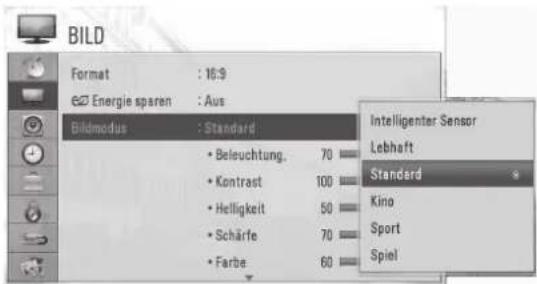
text_image
BILD Format : 16:9 Energie sparen : Aus Bildmodus : Standard • Beleuchtung. 70 • Kontrast 100 • Helligkeit 50 • Schärfe 70 • Farbe 60 Intelligenter Sensor Lebhaft Standard Kino Sport Spiel
Wählen Sie BILD.
Wählen Sie Bildmodus.
Wählen Sie Intelligenter Sensor, Lebhaft, Standard, Kino, Sport oder Spiel.
- Mit Bildmodus stellen Sie das Fernsehgerät für bestes Bild ein. Wählen Sie je nach Programm einen Vorgabewert aus dem Menü Bildmodus.
- Sie können den Bildmodus auch im Q. Menu einstellen.
-
Intelligenter Sensor : Anpassen der Bildeinstellungen an die Umgebungsbedingungen.
-
Drücken Sie die Taste MENU/EXIT, um zur normalen Ansicht zurückzukehren.
- Drücken Sie die Taste ZURÜCK, um zum vorherigen Bildschirm zurückzukehren.
MANUELLE ANPASSUNG DER BILDEINSTELLUNGEN - BENUTZERMODUS
■ Beleuchtung
Um die Helligkeit der Anzeige zu steuern, stellen Sie die Helligkeit des LCD-Bildschirms ein. Es wird empfohlen, die Hintergrundbeleuchtung beim Einstellen der Helligkeit des Geräts zu regeln.
- Kontrast
Hiermit stellen Sie den Signalpegel zwischen schwarz und weiß im Bild ein. Sie können Kontrast verwenden, wenn der helle Teil des Bilds gesättigt ist.
■ Helligkeit
Hiermit stellen Sie den Basispegel des Signals im Bild ein.
■ Schärfe
Hiermit stellen Sie die Klarheit der Kanten zwischen den hellen und dunklen Bereichen des Bilds ein. Je geringer der Wert, desto weicher das Bild.
Farbe
Hiermit stellen Sie die Intensität aller Farben ein.
Tint
Hiermit stellen Sie die Balance zwischen dem Pegel der roten und grünen Farbe ein.
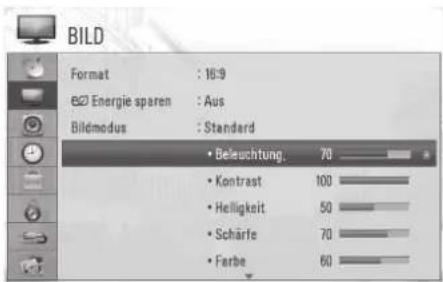
text_image
BILD Format : 16:9 E20 Energie sparen : Aus Bildmodus : Standard • Beleuchtung. 70 • Kontrast 100 • Helligkeit 50 • Schärle 70 • Farbe 60
Wählen Sie BILD.
Wählen Sie Bildmodus.
Wählen Sie Lebhaft, Standard, Kino, Sport oder Spiel.
Wählen Sie Beleuchtung, Kontrast, Helligkeit, Farbe, Schärfe oder Tint.
Nehmen Sie die gewünschten Anpassungen vor.
• Vorteil der Hintergrundbeleuchtung
- Der Stromverbrauch wird um bis zu 60% reduziert.
- Die Helligkeit von Schwarz wird reduziert. (Da das Schwarz größere Tiefe besitzt, können Sie eine bessere Qualitätsauflösung genießen.)
- Sie können die Helligkeit einstellen, und dabei die ursprüngliche Signalauflösung beibehalten.
HINWEIS
Im RGB-PC-Modus können sie Farbe, Schärfe und Tint nicht einstellen..
- Drücken Sie die Taste MENU/EXIT, um zur normalen Ansicht zurückzukehren.
- Drücken Sie die Taste ZURÜCK, um zum vorherigen Bildschirm zurückzukehren.
BILDVERBESSERUNGSTECHNOLOGIE
Sie können die Anzeige für jeden Bildmodus kalibrieren oder den Videowert an den jeweiligen Bildschirm anpassen.
Sie können den Videowert für jedes Eingangssignal gesondert einstellen.
Um die Werkseinstellungen wieder zu übernehmen, nachdem Sie Einstellungen an einem Videomodus vorgenommen haben, führen Sie für jeden Bildmodus die Funktion "Bild Zurücksetzen" aus.
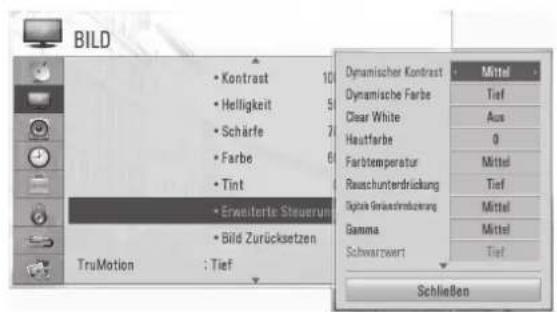
text_image
BILD • Kontrast 10 • Helligkeit 5 • Schärfe 7 • Farbe 6 • Tint • Erweitere Steuerung • Bild Zurücksetzen TruMotion : Tief Dynamischer Kontrast Dynamische Farbe Clear White Hautfarbe Farbtemperatur Rauschunterdrückung Optika Geweränderung Gamma Schwarzwert Mittel Tief Aus 0 Mittel Tief Mittel Mittel Tief Schließen
Wählen Sie BILD.
Wählen Sie Erweiterte Steuerung.
Hiermit wählen Sie die gewünschte Signalquelle. Dynamischer Kontrast, Dynamische Farbe, Clear White, Hautfarbe, Farbtemperatur, Rauschunterdrückung, Digitale Geräuschreduzierung, Gamma, Schwarzwert, Augenschonend, Echtes Kino, Farbskala oder xvYCC. (▶S. 92 bis 93)
Nehmen Sie die gewünschten Anpassungen vor.
- Drücken Sie die Taste MENU/EXIT, um zur normalen Ansicht zurückzukehren.
- Drücken Sie die Taste ZURÜCK, um zum vorherigen Bildschirm zurückzukehren.
BILDSTEUERUNG
| Dynamischer Kontrast(Aus/Tief/Mittel/Hoch) | Stellt den Kontrast so ein, dass er stets optimal an die Helligkeit des Bildschirms angepasst ist. Das Bild wird besser, weil helle Bereiche heller und dunkle Bereich dunkler werden. |
| Dynamische Farbe(Aus/Tief/Hoch) | Einstellen der Bildschirmfarben, so dass sie lebhafter, natürlicher und klarer aussehen. Diese Funktion verbessert Farbton, Sättigung und Luminanz, so dass Rot, Blau, Grün und Weißer lebhafter erscheinen. |
| Hautfarbe(-5 bis 5) | Stellt Haut natürlicher dar, da das Gerät Bildbereiche mit Haut erkennt. |
| Rauschunterdrückung(Aus/Tief/Mittel/Hoch/Automatisch)(nur im Analogmodus) | Reduziert das Bildrauschen, ohne die Bildqualität zu beeinträchtigen. |
| Digitale Rauschunterdrückung(Tief/Mittel/Hoch/Aus) | Entfernen von Bildrauschen in komprimiertem MPEG-Video. |
| Gamma(Erweiterte Steuerung:Tief/Mittel/HochExperteneinstellung: 1.9/2.2/2.4) | Sie können die Helligkeit dunkler und mittelgrauer Bereiche des Bilds einstellen.Tief/1.9 : Dunkle und mittelgraue Bereiche des Bilds aufhellen.Mittel/2.2 : Darstellung mit Originalwerten.Hoch/2.4 : Dunkle und mittelgraue Bereiche des Bilds abdunkeln. |
| Schwarzwert(Tief/Hoch/Automatisch) | Tief: Das Bild der Anzeige wird dunkler.Hoch : Das Bild der Anzeige wird heller.Automatisch : Hiermit wird der Schwarzwert der Anzeige ermittelt und automatisch auf Hoch oder Tief eingestellt.Stellen Sie den Schwarzwert der Anzeige auf einen geeigneten Wert ein.Sie können diese Funktion nur in den folgenden Modi auf 'Tief' oder 'Hoch' einstellen: AV(NTSC-M), HDMI oder Komponente. Andernfalls wird 'Schwarzwert' auf 'Automatisch' eingestellt. |
| Clear White(Aus/Tief/Hoch) | Weiße Bildbereich erscheinen heller und klar. |
| Augenschonend(Tief/Hoch/Aus) | * Diese Funktion ist nicht in allen Modellen verfügbar.Hiermit stellen Sie die Helligkeit der Anzeige so ein, das sie nicht zu hell ist. Dämpft extrem helle Bilder.Diese Funktion ist im BildmodusLebhaft, Kino, Intelligenter Sensordeaktiviert. |
| Echtes Kino(Ein/Aus) | Sie können Filme in Kinoqualität erleben, das Bildaussetzer nicht mehr auftreten.Verwenden Sie diese Funktion, wenn Sie Filme ansehen, die noch auf traditionellen Geräten produziert wurden.Diese Funktion steht nur zur Verfügung, wenn TruMotion deaktiviert ist. |
| Farbskala(Erweiterte Steuerung:Breit/Standard) | • Standard:Modus zur Anzeige mit Originalfarben entsprechend dem Standard des Eingangssignals und unabhängig von den Anzeigeeigenschaften.• Breit:In diesem Modus wird der Farbbereich des Fernsehers maximal genutzt.■ Maximale Nutzung des darstellbaren Farbbereichs. |
| xvYCC(Automatischs/Aus/Ein) | * Diese Funktion ist nicht in allen Modellen verfügbar.■ Mit dieser Funktion erscheinen Farben lebhafter.■ Diese Funktion ist im Bildmodus„Kino, Expert1“ aktiviert, wenn über HDMI ein xvYCC-Signal ansteht. |
| Farbtemperatur(Mittel/Warm/Kalt) | • Mit dieser Funktion können Sie die angezeigten Bildschirmfarben allgemein an Ihre Vorlieben anpassen.a. • Methode: 2-Punkt• Muster: Innen, Außen• Rot/Grün/Blau Kontrast, Rot/Grün/Blau Helligkeit:Sie können einen Wert von -50 bis +50 einstellen.b. • Methode: 10-Punkt IRE• Muster: Innen / Außen• Das IRE (Institut der Radiotechniker) ist ein Gerät zur Anzeige der Größe des Videosignals. Es kann auf einen der Werte 10, 20, 30 bis 100 eingestellt werden. Sie können Rot, Grün oder Blau entsprechend der jeweiligen Einstellung anpassen.• Leuchtdichte: Diese Funktion zeigt den berechneten Luminanzwert für 2,2 Gamma an.Sie können den gewünschten Luminanzwert bei 100 IRE eingeben. Dann wird der gewünschte Luminanzwert für 2,2 Gamma nach jeweils 10 Schritten von 10 IRE bis 90 IRE angezeigt.• Rot/Grün/Blau: Sie können einen Wert von -50 bis +50 einstellen. |
BILDSTEUERUNG
BILD ZURÜCKSETZEN
Die Einstellungen des gewählten Bildmodus werden wieder auf die Werkseinstellungen zurückgesetzt.
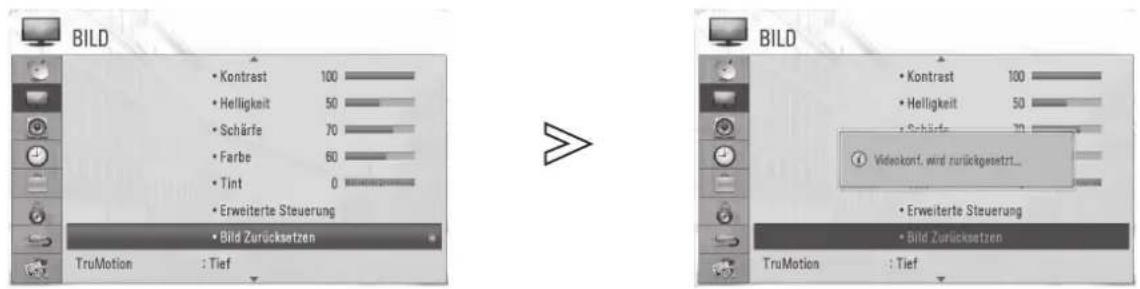
text_image
BILD • Kontrast 100 • Helligkeit 50 • Schärfe 70 • Farbe 60 • Tint 0 • Erweiterte Steuerung • Bild Zurücksetzen TruMotion : Tief BILD • Kontrast 100 • Helligkeit 50 • Schärfe 70 • Videokont. wird zurückgesetzt... • Erweiterte Steuerung • Bild Zurücksetzen TruMotion : Tief
Wählen Sie BILD.
Wählen Sie Bild Zurücksetzen.
Initialisieren des eingestellten Werts.
- Drücken Sie die Taste MENU/EXIT, um zur normalen Ansicht zurückzukehren.
- Drücken Sie die Taste ZURÜCK, um zum vorherigen Bildschirm zurückzukehren.
TRUMOTION
Verwenden Sie diese Funktion für beste Bildqualität ohne jegliche Unschärfe oder Ruckeln, wenn Sie Bilder oder Filme mit schnellen Bewegungen anzeigen.
Hoch : Sorgt für besser gleitende Bildbewegung.
Tief : Sorgt für gleitende Bildbewegung. Verwenden Sie diese Einstellung bei Standardanwendungen.
Aus : Deaktivieren von TruMotion.
Benutzer : Der Benutzer kann den Grad des Ruckelns und der Unschärfe unter TruMotion einzeln einstellen.
- Judder : Anpassen des Bildschirmrauschens.
- Blur : Anpassen der Nachbilder auf dem Bildschirm.
Diese Funktion ist im RGB-PC- und HDMI-PC-Modus deaktiviert.
Wenn Sie "TruMotion" aktivieren, kann es zu Bildrauschen auf der Anzeige kommen.
Wenn dies pasiert, deaktivieren ("Aus") Sie "TruMotion".
Wenn Sie „Bildmodus-Spiel“ wählen, deaktivieren „Aus“ Sie “TruMotion”.
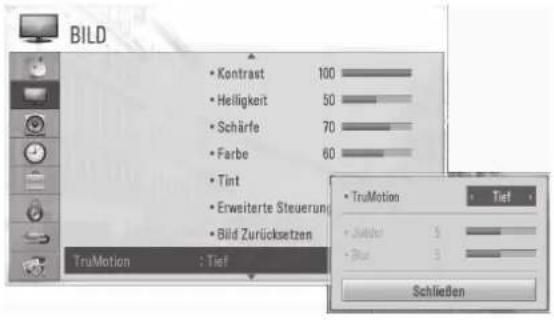
text_image
BILD • Kontrast 100 • Helligkeit 50 • Schärfe 70 • Farbe 60 • Tint • Erweiterte Steuerung • Bild Zurücksetzen TruMotion : Tief TruMotion Tief Jüdler 5 Blue 3 Schließen
Wählen Sie BILD.
Wählen Sie TruMotion.
Wählen Sie Tief, Hoch, Benutzer oder Aus.
Nehmen Sie die gewünschten Anpassungen vor.
- Drücken Sie die Taste MENU/EXIT, um zur normalen Ansicht zurückzukehren.
- Drücken Sie die Taste ZURÜCK, um zum vorherigen Bildschirm zurückzukehren.
BILDSTEUERUNG
BETRIEBSANZEIGE
Sie hilft Ihnen, die Helligkeit der bewegten LED einstellen, wenn der Strom eingeschaltet ist.
Standby-Lenchte
Sie bestimmt, ob die Anzeigeleuchte vorne am Fernsehgerät einstelltim Standbybetrieb ein- oder ausgeschaltet werden soll.
Betriebsanzeige
Sie bestimmt, ob die Anzeigeleuchte vorne am Fernsehgerät beim Anschalten ein- oder ausgeschaltet werden soll.
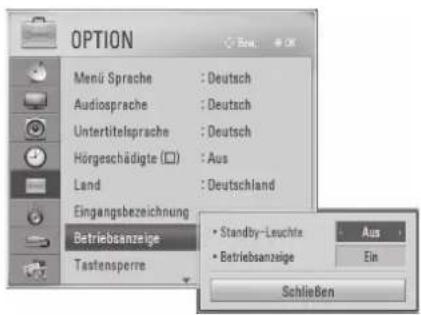
text_image
OPTION Menü Sprache : Deutsch Audiosprache : Deutsch Untertitelsprache : Deutsch Hörgeschädigte (☐) : Aus Land : Deutschland Eingangsbezeichnung Betriebsanzeige Tastensperre • Standby-Leuchte • Betriebsanzeige Aus Ein Schließen
Wählen Sie OPTION.
Wählen Sie Betriebsanzeige.
Wählen Sie Standby-Lenchte oder Betriebsanzeige.
Wählen Sie die gewünschte Signalquelle.
- Drücken Sie die Taste MENU/EXIT, um zur normalen Ansicht zurückzukehren.
- Drücken Sie die Taste ZURÜCK, um zum vorherigen Bildschirm zurückzukehren.
MODUSEINSTELLUNG
Wir empfehlen Ihnen, das Fernsehgerät im Modus Private Nutzung zu verwenden, um das optimale Bild für den Privatgebrauch zu erzielen.
“Demo im Geschäft ist nur für die Anzeige in Geschäften optimal.
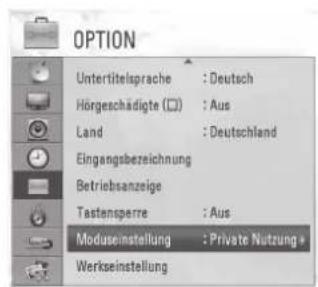
text_image
OPTION Untertitelsprache : Deutsch Hörgeschädigte (☐) : Aus Land : Deutschland Eingangsbezeichnung Betriebsanzeige Tastensperre : Aus Moduseinstellung : Private Nutzung + Werkseinstellung
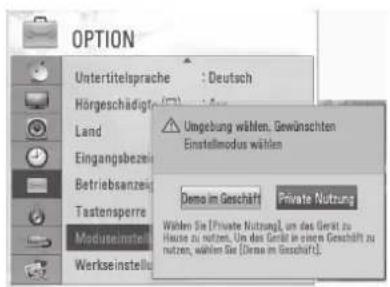
text_image
OPTION Untertitelsprache : Deutsch Hörgeschädigte (7) Land Eingangsbezein Betriebsanzein Testensperre Moduseinstell Werkseinstell Umgebung wählen. Gewünschten Einstellmodus wählen Demo im Geschäft Private Nutzung Wählen Sie (Private Nutzung), um das Gerät zu Haure zu nutzen. Um das Gerät in einem Geschäft zu nutzen, wählen Sie (Demo im Geschäft).
Wählen Sie OPTION.
Wählen Sie Moduseinstellung.
Wählen Sie Demo im Geschäft oder Private Nutzung.
Speichern.
- Drücken Sie die Taste MENU/EXIT, um zur normalen Ansicht zurückzukehren.
- Drücken Sie die Taste ZURÜCK, um zum vorherigen Bildschirm zurückzukehren.
TON & SPRACHSTEUERUNG
AUTOMATISCHE LAUTSTÄRKEANPASSUNG
Die automatische Lautstärkeanpassung (AVL) sorgt dafür, dass auch beim Programmwechsel automatisch der gleiche Lautstärkepegel eingestellt wird..
Da jeder Sender ein eigenes Signal überträgt, muss möglicherweise bei jedem Wechsel des Kanals die Lautstärke neu eingestellt werden. Mit dieser Funktion hören die Benutzer stets die gleiche Lautstärke, weil sie bei jedem Programm entsprechend korrigiert wird.
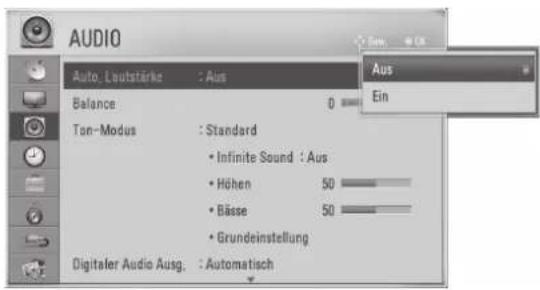
text_image
AUDIO Auto, Leutstärke : Aus Balance 0 Ein Ton-Modus : Standard • Infinite Sound : Aus • Höhen 50 • Bässe 50 • Grundeinstellung Digitaler Audio Ausg. : Automatisch1
Wählen Sie AUDIO.
2
Wählen Sie Auto. Lautstärke.
3
Wählen Sie Ein/Aus.
- Drücken Sie die Taste MENU/EXIT, um zur normalen Ansicht zurückzukehren.
- Drücken Sie die Taste ZURÜCK, um zum vorherigen Bildschirm zurückzukehren.
TONEINSTELLUNGEN FESTLEGEN - TONMODUS
Sie können Ihr bevorzugten Toneinstellungen wählen: Standard, Musik, Kino, Sport oder Spiel. Sie können auch die Lautstärke für die verschiedenen Frequenzen des Equalizers einstellen.
In Tonmodus können Sie ohne spezielle Einstellungen bestmöglichen Ton genießen, denn das Fernsehgerät passt die Toneinstellungen an das jeweilige Programm an..
Standard, Musik, Kino, Sport und Spiel werden im Werk für optimale Qualität eingestellt.
| Standard | Tonausgabe in Standardqualität. |
| Musik | Tonausgabe optimiert für Musik. |
| Kino | Tonausgabe optimiert für Kino. |
| Sport | Tonausgabe optimiert für Sportsendungen. |
| Spiel | Tonausgabe optimiert für Spiele. |
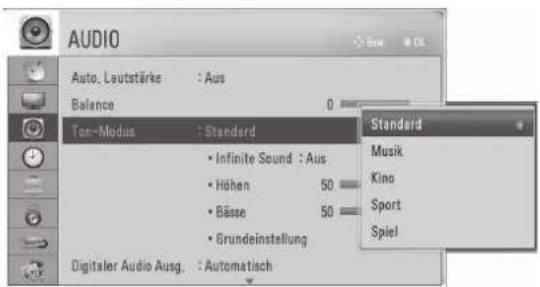
text_image
AUDIO Auto. Leutstärke : Aus Balance 0 Ton-Modus : Standard • Infinite Sound : Aus • Höhen 50 • Bässe 50 • Grundeinstellung Digitaler Audio Ausg. : Automatisch Standard Musik Kino Sport Spiel
Wählen Sie AUDIO.
- Sie können den Ton-Modus auch im Q. Menu einstellen..
Wählen Sie Ton-Modus.
Wählen Sie Standard, Musik, Kino, Sport oder Spiel.
- Drücken Sie die Taste MENU/EXIT, um zur normalen Ansicht zurückzukehren.
- Drücken Sie die Taste ZURÜCK, um zum vorherigen Bildschirm zurückzukehren.
TON & SPRACHSTEUERUNG
MANUELLE ANPASSUNG DER TONEINSTELLUNGEN - BENUTZERMODUS
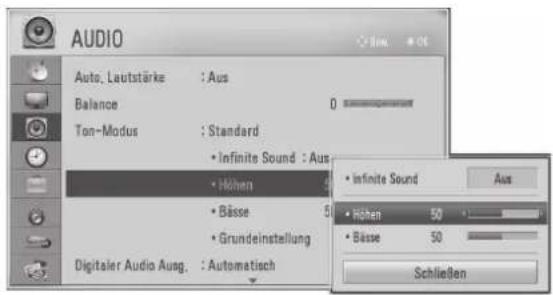
text_image
AUDIO Auto, Lautstärke : Aus Balance 0 Ton-Modus : Standard • Infinite Sound : Aus • Höhen • Bässe 50 • Grundeinstellung Digitaler Audio Ausg. : Automatisch • Infinite Sound • Höhen 50 • Bässe 50 Schließen
Wählen Sie AUDIO.
Wählen Sie Höhen oder Bässe.
Wählen Sie Ton-Modus.
Wählen Sie die gewünschte Lautstärke.
Wählen Sie Standard, Musik, Kino, Sport oder Spiel.
INFINITE SOUND
Wählen Sie diese Option für wirklichkeitsgetreue Wiedergabe.
Wählen Sie AUDIO.
- Infinite Sound: Infinite Sound ist eine von LG patentierte Technologie zur Klangverarbeitung, mit dessen Hilfe ein beeindruckender 5.1-Surround-Sound über nur zwei Lautsprecher simuliert wird.
Wählen Sie Infinite Sound.
Wählen Sie Ein/Aus.
- Drücken Sie die Taste MENU/EXIT, um zur normalen Ansicht zurückzukehren.
- Drücken Sie die Taste ZURÜCK, um zum vorherigen Bildschirm zurückzukehren.
BALANCE
Sie können die Balance der Lautsprecher wunschgemäß einstellen.
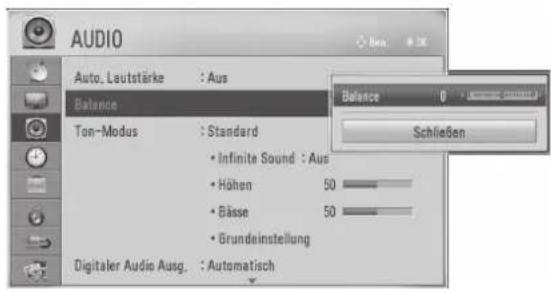
text_image
AUDIO Auto. Leutstärke : Aus Balance Ton-Modus : Standard • Infinite Sound : Aus • Höhen 50 • Bässe 50 • Grundeinstellung Digitaler Audio Ausg. : Automatisch Balance 0 Schließen
Wählen Sie AUDIO.
Wählen Sie Balance.
Nehmen Sie die gewünschten Anpassungen vor.
- Drücken Sie die Taste MENU/EXIT, um zur normalen Ansicht zurückzukehren.
- Drücken Sie die Taste ZURÜCK, um zum vorherigen Bildschirm zurückzukehren.
TON & SPRACHSTEUERUNG
AKTIVIEREN/DEAKTIVIEREN DER EINGEBAUTEN LAUTSPRECHER
Sie können die eingebauten Lautsprecher aktivieren/deaktivieren.
Bei Anschluss über AV1, AV2, AV3, COMPONENT, RGB und HDMI1 mit einem HDMI/DVI-Kabel können die Fernsehlautsprecher aktiviert sein, auch wenn kein Videosignal ansteht.
Wenn Sie ein externes Hi-Fi-System verwenden möchten, schalten Sie die eingebauten Fernsehlautsprecher aus.
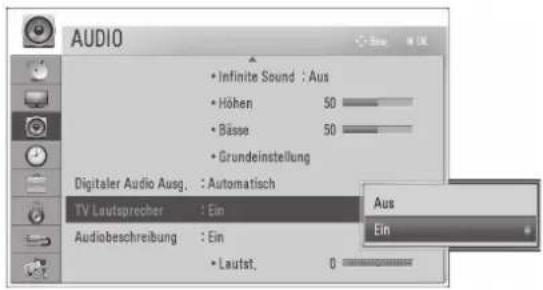
text_image
AUDIO • Infinite Sound : Aus • Höhen 50 • Bässe 50 • Grundeinstellung Digitaler Audio Ausg. : Automatisch TV Leutsprecher : Ein Audiobeschreibung : Ein • Lautst. 0 Aus Ein
Wählen Sie AUDIO.
Wählen Sie TV Lautsprecher.
Wählen Sie Ein/Aus.
- Drücken Sie die Taste MENU/EXIT, um zur normalen Ansicht zurückzukehren.
- Drücken Sie die Taste ZURÜCK, um zum vorherigen Bildschirm zurückzukehren.
AUSWÄHLEN DES DIGITALEN AUDIOAUSGANGS
Mit dieser Funktion können Sie Ihren bevorzugten digitalen Audioausgang auswählen.
Wenn ein Signal mit Dolby Digital-Audio gesendet wird, kann das Fernsehgerät nur Dolby Digital-Ton wiedergeben.
Wenn Dolby Digital zur Verfügung steht, wird durch Auswahl von Automatisch im Menü "Digitaler Audio Ausg." der SPDIF-Ausgang (Sony Philips Digital InterFace) auf Dolby Digital umgeschaltet.
Wenn Sie im Menü "Digitaler Audio Ausg." Automatisch wählen, obwohl Dolby Digital nicht zur Verfügung steht, wird der SPDIF-Ausgang auf PCM (Pulse-Code-Modulation) umgeschaltet.
Selbst wenn Dolby Digital und die Audiosprache für einen Kanal eingestellt wurden, der Dolby Digital Audio sendet, wird nur Dolby Digital wiedergegeben.
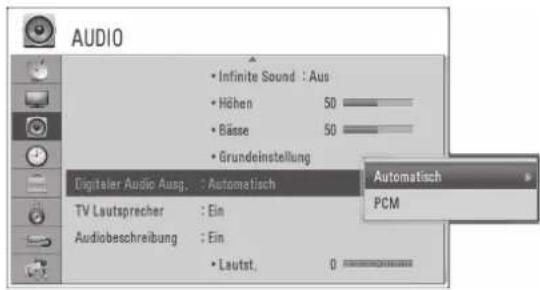
text_image
AUDIO • Infinite Sound : Aus • Höhen 50 • Bässe 50 • Grundeinstellung Digitaler Audio Ausg. : Automatisch TV Lautsprecher : Ein Audiobeschreibung : Ein • Lautst. 0 Automatisch PCM
Wählen Sie AUDIO.
Wählen Sie Digitaler Audio Ausg..
Wählen Sie Automatisch oder PCM.

Hergestellt unter Lizenz von Dolby Laboratories. Dolby und das Doppel-D-Symbol sind Marken von Dolby Laboratories.
- Es besteht die Gefahr, dass manche DVD-Player im HDMI-Modus SPDIF-Audio nicht unterstützen. Stellen Sie in diesem Fall die digitale Audioausgabe des DVD-Players auf PCM.
Objekt/e Audioeingang Digitaler Audioausgang
- Drücken Sie die Taste MENU/EXIT, um zur normalen Ansicht zurückzukehren.
- Drücken Sie die Taste ZURÜCK, um zum vorherigen Bildschirm zurückzukehren.
TON & SPRACHSTEUERUNG
AUDIO-GRUNDEINSTELLUNG
Die Einstellungen des gewählten Ton-Modus werden wieder auf die Werkseinstellungen zurückgesetzt.
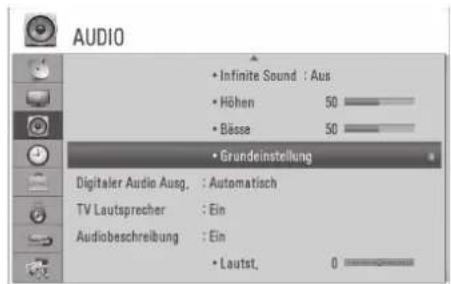
text_image
AUDIO • Infinite Sound : Aus • Höhen 50 • Bässe 50 • Grundeinstellung Digitaler Audio Ausg. : Automatisch TV Lautsprecher : Ein Audiobeschreibung : Ein • Lautst. 0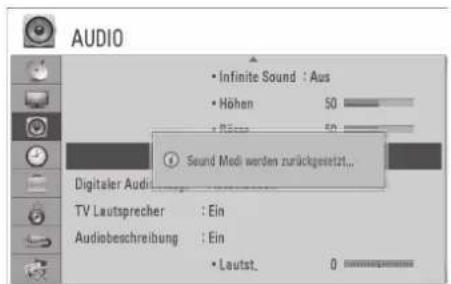
text_image
AUDIO • Infinite Sound : Aus • Höhen 50 • Röse 50 Sound Medi werden zurückgesetzt... Digitaler Audi TV Lautsprecher : Ein Audiobeschreibung : Ein • Lautst. 0
Wählen Sie AUDIO.
Wählen Sie Grundeinstellung.
Initialisieren des eingestellten Werts.
- Drücken Sie die Taste MENU/EXIT, um zur normalen Ansicht zurückzukehren.
- Drücken Sie die Taste ZURÜCK, um zum vorherigen Bildschirm zurückzukehren.
AUDIOBESCHREIBUNG (NUR IM DIGITALMODUS)
Diese Funktion hilft Sehgeschädigten mit Audiobeschreibungen, die die aktuelle Situation in der laufenden Fernsehsendung erläutern. Sie ist zusätzlich zum normalen Ton zu hören.
Wenn die Audiobeschreibung aktiviert ist, wird sie nur dann zusätzlich zum normalen Fernsehton ausgegeben, wenn das jeweilige Programm zusammen mit einer solchen Beschreibung übertragen wird.
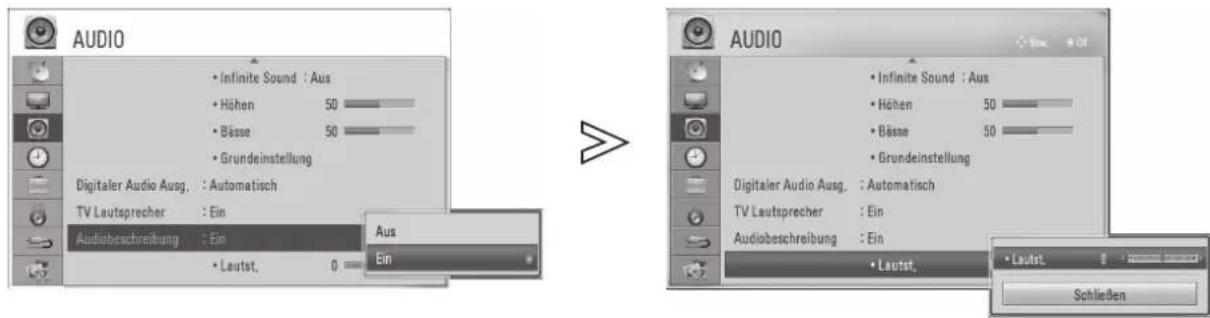
text_image
AUDIO • Infinite Sound : Aus • Höhen 50 • Bässe 50 • Grundeinstellung Digitaler Audio Ausg. : Automatisch TV Lautsprecher : Ein Audiobeschreibung : Ein • Lautst. 0 Aus Ein AUDIO • Infinite Sound : Aus • Höhen 50 • Bässe 50 • Grundeinstellung Digitaler Audio Ausg. : Automatisch TV Lautsprecher : Ein Audiobeschreibung : Ein • Lautst. • Lautst. Schließen
Wählen Sie AUDIO.
- Die Verfügbarkeit der Audiobeschreibung wird mit dem Hinweis „AD“ im Info-Feld angezeigt.
- Sie können sie auch mit der Taste AD aktivieren.
Wählen Sie Audiobeschreibung.
Wählen Sie Ein.
Einstellen der Lautstärke bei aktivierter Audiobeschreibung
Wählen Sie Lautst..
Nehmen Sie die gewünschten Anpassungen vor.
- Drücken Sie die Taste MENU/EXIT, um zur normalen Ansicht zurückzukehren.
- Drücken Sie die Taste ZURÜCK, um zum vorherigen Bildschirm zurückzukehren.
TON & SPRACHSTEUERUNG
I/II
Stereo/Dual-Empfang (Nur im Analogmodus)
Wenn Sie ein Programm gewählt haben, erscheint die Toninformation für die Station zusammen mit der Programmnummer und dem Stationsnamen.
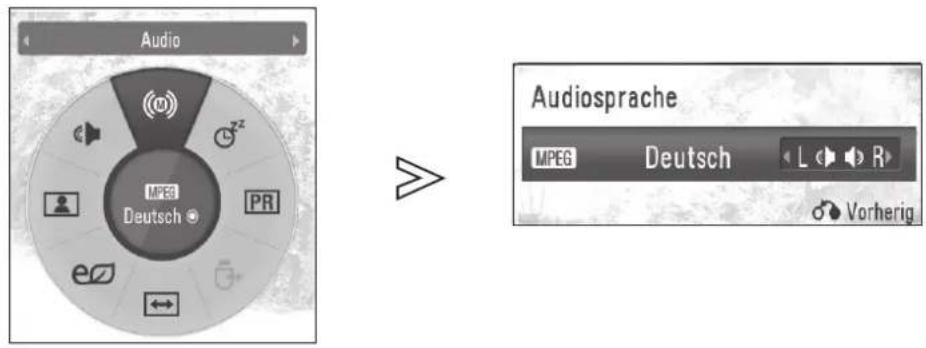
text_image
Audio MPB Deutsch PR eØ Audiosprache MPEG Deutsch L R Vorherig
Wählen Sie AUDIO.
Wählen Sie die Tonausgabe.
Senden Bildschirmmenü
Mono MONO
Stereo STEREO
Dual DUAL I, DUAL II, DUAL I+II
■ Auswahl von Mono
Bei schwachem Stereosignal wechseln Sie zu mono. Bei Monobetrieb wird der Ton besser.
■ Sprachauswahl für zweisprachige Sendungen
Wenn ein Programm in zwei Sprachen (zweisprachig) empfangen werden kann, schalten Sie auf DUAL I, DUAL II oder DUAL I+II um.
DUALI
Überträgt die Primärsprache an die Lautsprecher.
DUAL II
Überträgt die Sekundärsprache an die Lautsprecher.
DUALI+II
Überträgt beide Sprachen an je einen Lautsprecher.
NICAM-Empfang (Nur im Analogmodus)
Wenn das Fernsehgerät mit einem Empfänger für NICAM ausgestattet ist, können Sie qualitativ hochwertigen NICAM-Digitalton (NICAM = Near Instantaneous Companding Audio Multiplex) empfangen.
Die Tonausgabe kann entsprechend der Art der empfangenen Sendung ausgewählt werden.
① Wenn Sie NICAM MONO empfangen, wählen Sie entwederNICAM MONO oder FM MONO.
① Wenn Sie NICAM-Stereo empfangen, wählen Sie entweder NICAM STEREO oder FM MONO. Bei schwachem Stereosignal wechseln Sie zu FM MONO.
① Wenn Sie NICAM dual empfangen, wählen Sie entweder NICAM DUAL I, NICAM DUAL I, NICAM DUAL I+II oder FM MONO.
Auswählen der Lautsprecherkonfiguration
Im AV-, Komponenten-, RGB- und HDMI-Modus können Sie die Tonsignale für den linken und rechten Lautsprecher gesondert einstellen.
Wählen Sie die Tonausgabe.
L+R Das Audiosignal vom linken Audioeingang wird an den linken Lautsprecher übertragen, und das Audiosignal vom rechten Audioeingang wird an den rechten Lautsprecher übertragen.
L+L Das Audiosignal vom linken Audioeingang wird an den linken und den rechten Lautsprecher übertragen.
R+R Das Audiosignal vom rechten Audioeingang wird an den linken und den rechten Lautsprecher übertragen.
TON & SPRACHSTEUERUNG
AUSWÄHLEN DES LANDES.
Sie möchten das gewählte Land ändern?
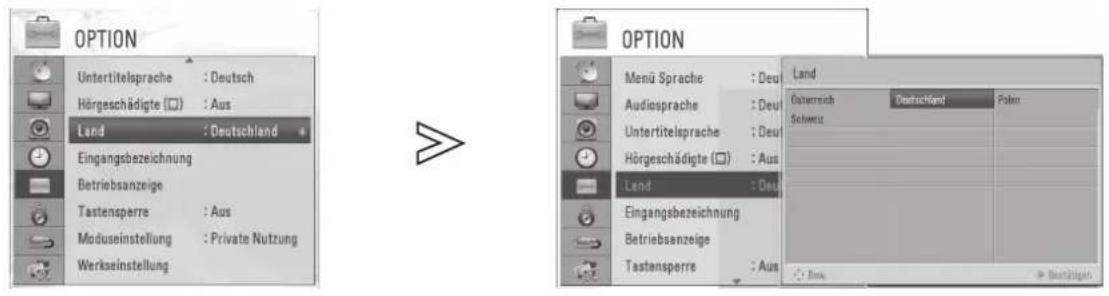
1

Wählen Sie OPTION.
2
Wählen Sie das Land.
3
Wählen Sie die gewünschte Sprache.
4
Speichern.
HINWEIS
Wenn Sie das falsche Land für die Sprache wählen, wird Teletext möglicherweise nicht richtig angezeigt, und beim Teletextbetrieb treten evtl. noch weitere Probleme auf.
Die CI-Funktionen (Common Interface) sind möglicherweise wegen der Sendebedingungen im jeweiligen Land nicht verfügbar.
Die Steuertasten für den DTV-Modus sind möglicherweise wegen der Sendebedingungen im jeweiligen Land nicht verfügbar.
In Ländern mit ungenormten Standards für die Digitalübertragung sind manche DTV-Funktionen möglicherweise wegen der Sendebedingungen im jeweiligen Land nicht verfügbar.
SPRACHAUSWAHL
Wählen Sie die Standardsprache und die Untertitelsprache.

Wählen Sie OPTION.
Wählen Sie OPTION.
Wählen Sie Menü Sprache oder Audiosprache oder Untertitelsprache.
Wählen Sie Hörgeschädigte(☐).
Wählen Sie die gewünschte Sprache.
Wählen Sie Ein oder Aus.
Speichern.
- Drücken Sie die Taste MENU/EXIT, um zur normalen Ansicht zurückzukehren.
- Drücken Sie die Taste ZURÜCK, um zum vorherigen Bildschirm zurückzukehren.
Audio-/Untertitelsprache (nur im Digitalmodus)
Wenn die gewählte primäre Audio- und Untertitelsprache nicht unterstützt werden, können Sie eine Sprache aus der Gruppe der sekundären Sprachen auswählen.
Wenn in einer gewählten Sprache keine Audiodaten gesendet werden, wird die Standardsprache wiedergegeben. Wenn in einer gewählten Sprache keine Untertiteldaten gesendet werden, wird die Standardsprache wiedergegeben.
Mit der Audiofunktion können Sie einer bevorzugte Sprache auswählen.
Wenn mindestens zwei Audiosprachen übertragen werden, können Sie die Audiosprache wählen.
Wählen Sie Audio.
Wählen Sie eine Audiosprache.
Wählen Sie L+R, L+L oder R+R.
Verwenden Sie die Untertitelfunktion, wenn mindestens zwei Untertitelsprachen übertragen werden.
Wenn mindestens zwei Untertitelsprachen übertragen werden, können Sie die Untertitelsprache mit der Taste SUBTITLE auf der Fernbedienung wählen.
Drücken Sie die Taste ∧ ∨, um eine Untertitelsprache auszuwählen.
Informationen zur Audiosprache im Bildschirmmenü
| Anzeige | Status |
| N.A | Nicht verfügbar |
| MPEG-Audio | |
| Dolby Digital-Audio | |
| Audio für Sehbehinderte | |
| Audio für Hörgeschädigte |
Informationen zur Untertitelsprache im Bildschirmmenü
| Anzeige | Status |
| N.A | Nicht verfügbar |
| TXT | Teletext Untertitel |
| Untertitel für Hörgeschädigte |
ZEITEINSTELLUNG
EINSTELLEN DER UHR
Die Uhr wird bei Empfang eines DTV-Signals automatisch eingestellt.
Wenn die Uhr im digitalen Modus eingestellt wurde, können Sie die Zeit nicht mehr ändern. (Sie können die Uhr nur dann von Hand einstellen, wenn das Fernsehgerät kein DTV-Signal empfängt.)
Sie müssen die Zeit korrekt einstellen, ehe Sie den Ein-/Ausschalttimer verwenden.
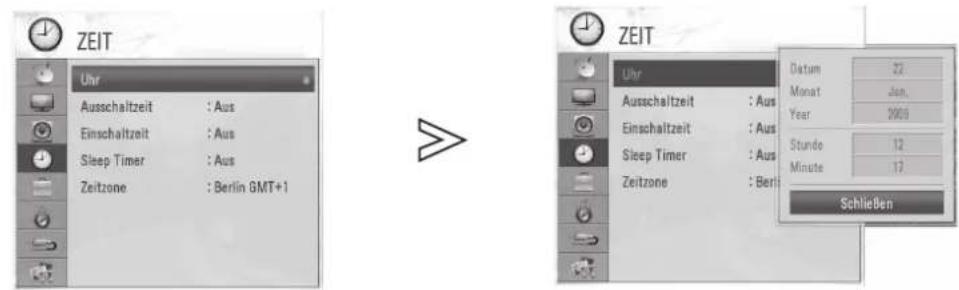
text_image
ZEIT Uhr Ausschaltzeit : Aus Einschaltzeit : Aus Sleep Timer : Aus Zeitzone : Berlin GMT+1 ZEIT Uhr Ausschaltzeit : Aus Einschaltzeit : Aus Sleep Timer : Aus Zeitzone : Beri Datum 22 Monat Jan. Year 2005 Stunde 12 Minute 17 Schließen
Wählen Sie ZEIT.
Wählen Sie Uhr.

Wählen Sie die Option für Jahr, Datum oder Zeit.
Stellen Sie die Optionen für Jahr, Datum oder Zeit ein.
- Drücken Sie die Taste MENU/EXIT, um zur normalen Ansicht zurückzukehren.
- Drücken Sie die Taste ZURÜCK, um zum vorherigen Bildschirm zurückzukehren.
EINSTELLEN DER EIN-/ABSCHALTZEIT
Die Ausschaltfunktion schaltet das Fernsehgerät automatisch in Bereitschaft, wenn eine zuvor festgelegte Zeit erreicht ist. Zwei Stunden nachdem der Fernseher mit der Einschaltfunktion angeschaltet wurde, wird er automatisch wieder in Bereitschaft zurückgeschaltet, wenn in der Zwischenzeit nicht eine Taste verwendet wurde.
Die Abschaltfunktion hebt die Einschaltfunktion auf, wenn beide auf dieselbe Zeit eingestellt sind. Das Fernsehgerät muss im Bereitschaftsmodus laufen, damit der Anschalttimer funktionieren kann.
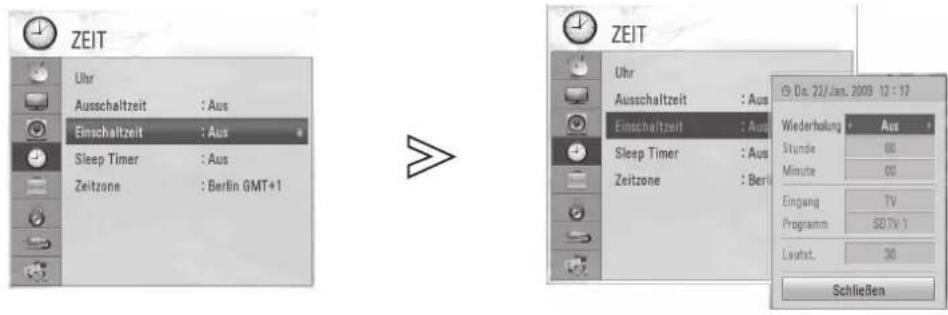
text_image
ZEIT Uhr Ausschaltzeit : Aus Einschaltzeit : Aus Sleep Timer : Aus Zeitzone : Berlin GMT+1 ZEIT Uhr Ausschaltzeit : Aus Einschaltzeit : Aus Sleep Timer : Aus Zeitzone : Berlin © De. 22/Jan. 2009 12 - 17 Wiederholung Stunde 00 Minute 00 Eingang TV Programm SDTV 1 Latat. 38 Schließen
Wählen Sie ZEIT.
Wählen Sie Ausschaltzeit oder Einschaltzeit.
Wählen Sie Wiederholung.
Wählen Sie Aus, Einmal, Täglich, Mo\~Fr, Mo\~Sa, Sa\~So oder So.
Stellen Sie die Stunden ein.
Stellen Sie die Minuten ein.
- Um die Funktion Ein-/Ausschaltzeit zu beenden, wählen Sie Aus.
• Nur bei Einschaltfunktion
Wählen Sie Eingang.
Wählen Sie TV oder eine eingang.
Wählen Sie das Programm.
Stellen Sie die Einschaltlaut- stärke ein.
- Drücken Sie die Taste MENU/EXIT, um zur normalen Ansicht zurückzukehren.
- Drücken Sie die Taste ZURÜCK, um zum vorherigen Bildschirm zurückzukehren.
ZEITEINSTELLUNG
EINSTELLEN DES SLEEP TIMERS
Sie müssen den Fernseher vor dem Einschlafen nicht mehr abschalten.
Der Sleep Timer schaltet das Fernsehgerät automatisch in Bereitschaft, wenn die vorher eingestellte Zeit verstrichen ist.
Wählen Sie Sleep Timer.
Wählen Sie Aus, 10, 20, 30, 60, 90, 120, 180 oder 240 Min.
■ Wenn Sie das Fernsehgerät ausschalten, wird der zuvor eingestellte Sleep Timer beendet.
■ Sie können den Sleep Timer auch im Menü ZEIT einstellen.
EINSTELLEN DER ZEITZONE
Sie können die Zeitzone Ihrer Region einstellen.
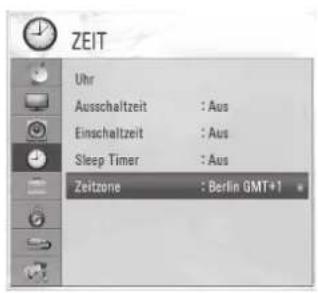
text_image
ZEIT Uhr Ausschaltzeit : Aus Einschaltzeit : Aus Sleep Timer : Aus Zeitzone : Berlin GMT+1
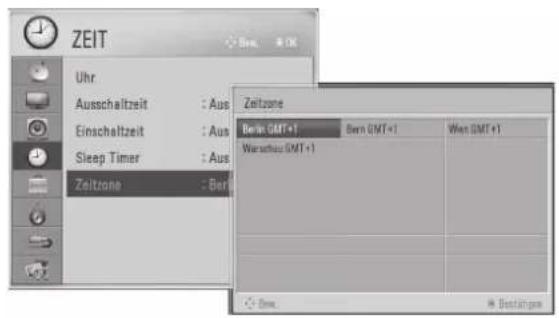
text_image
ZEIT Uhr Ausschaltzeit : Aus Einschaltzeit : Aus Sleep Timer : Aus Zeitzone : Ber Zeitzone Berlin GMT+1 Bonn GMT+1 Wen GMT+1 Warschau (MT+1) Dow. Bestätigkeit
Wählen Sie ZEIT.
Wählen Sie Zeitzone.
Wählen Sie die Zeitzone.
- Drücken Sie die Taste MENU/EXIT, um zur normalen Ansicht zurückzukehren.
- Drücken Sie die Taste ZURÜCK, um zum vorherigen Bildschirm zurückzukehren.
KINDERSICHERUNG / EINSTUFUNGEN
PASSWORT WÄHLEN & SYSTEM-VERRIEGELUNG
Geben Sie das Passwort ein. Drücken Sie '0', '0', '0', '0' auf der Fernbedienung.
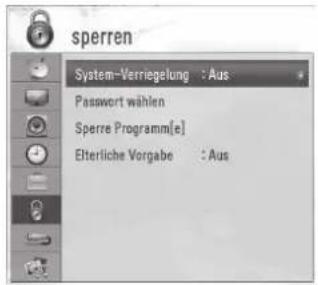
text_image
sperren System-Verniegelung : Aus Password wählen Sperre Programm[e] Elterliche Vorgabe : Aus
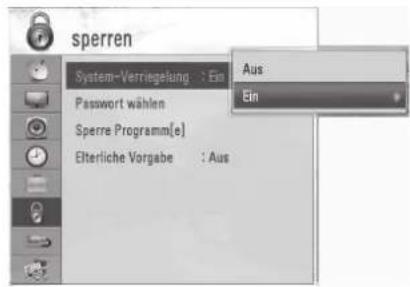
text_image
sperren System-Vertriegelung : Ein Password wählen Sperre Programm[e] Elterliche Vorgabe : Aus Aus Ein
Wählen Sie SPERREN.
Wählen Sie System-Verriegelung.
Wählen Sie Ein.
text_image
4 OK OKWählen Sie das Passwort
Geben Sie ein vierstelliges Passwort ein.
Merken Sie sich diese Zahl!
Geben Sie das Passwort zur Bestätigung noch einmal ein.
- Wenn Sie Ein im Menü SPERREN > System-Verriegelung gewählt haben, werden Sie aufgefordert, Ihr Passwort für den Zugriff einzugeben. Geben Sie mit den ZIFFERNTASTEN ein vierstelliges Passwort ein.
-
Wenn Sie Ihre PIN vergessen haben, geben Sie 0325 ein, um sie zurückzusetzen.
-
Drücken Sie die Taste MENU/EXIT, um zur normalen Ansicht zurückzukehren.
- Drücken Sie die Taste ZURÜCK, um zum vorherigen Bildschirm zurückzukehren.
KINDERSICHERUNG / EINSTUFUNGEN
SPERRE PROGRAMM[E]
Sperren von Programmen, die Sie nicht sehen möchten, oder die Ihre Kinder nicht sehen sollen.
Diese Funktion ist verfügbar bei System-Verriegelung "Ein".
Geben Sie das Passwort ein, um ein gesperrtes Programm anzuzeigen.
![LG 42LE5700 - SPERRE PROGRAMM[E] - 1](/content/2026/05/769309/images/4c18f1cd8106a33566356e4cf2a93a291e88ce6dd06fdb7772d43f6ee76d7bae.jpg)
text_image
sperren System-Verriegelung : Ein Password wählen Sperre Programm[e] Elterliche Vorgabe : Aus![LG 42LE5700 - SPERRE PROGRAMM[E] - 2](/content/2026/05/769309/images/d143f2f0d583f33af8c5c1c137dfca2a264e56270a09db97a1e14eeabf218f26.jpg)
text_image
0001 PREMIERE FILMCLASS 0001 PREMIERE FILMCLASSICS 0002 PREMIERE FILMFEST 0003 PREMIERE NOSTALGIE 0004 PREMIERE SPORT PORTAL Pr. Nordem Navigation Sotzenwechsel Verheng Sporien/Entsperten1
![LG 42LE5700 - SPERRE PROGRAMM[E] - 3](/content/2026/05/769309/images/6f5f1cc84a311b98ab7cb29598a430e92f3dbd8464883830ff83c47a718db8c9.jpg)
Wählen Sie SPERREN.
2
![LG 42LE5700 - SPERRE PROGRAMM[E] - 4](/content/2026/05/769309/images/da755e5523520059077cd1f046624caaa675408d4e822b7a4bd478d9f894f1ab.jpg)
Wählen Sie Sperre Programm[e].
- Wenn Sie Ein im Menü SPERREN > System-Verriegelung gewählt haben, werden Sie aufgefordert, Ihr Passwort für den Zugriff einzugeben. Geben Sie mit den ZIFFERNTASTEN ein vierstelliges Passwort ein.
- Das Symbol 📄 wird angezeigt, wenn der Kanal gesperrt ist.
3
![LG 42LE5700 - SPERRE PROGRAMM[E] - 5](/content/2026/05/769309/images/d065eaf4c64115bca9f89ff4fae0cce1fee11b65bf1866edf10ed5cdc1b7921e.jpg)
Geben Sie die Sperre Programm[e] ein.
4
![LG 42LE5700 - SPERRE PROGRAMM[E] - 6](/content/2026/05/769309/images/64823d899381cb02e2ece85f798a89b30b5a44966129263cad2b65beb4e8ee24.jpg)
Wählen Sie ein Programm aus, das gesperrt/entsperrt werden soll.
5
![LG 42LE5700 - SPERRE PROGRAMM[E] - 7](/content/2026/05/769309/images/b1a7465ef17ddd6c97235df324d31ba6758303dbc71a665e06e4ffee7cba2f35.jpg)
Sperren oder Entsperren
- Drücken Sie die Taste MENU/EXIT, um zur normalen Ansicht zurückzukehren.
- Drücken Sie die Taste ZURÜCK, um zum vorherigen Bildschirm zurückzukehren.
KINDERSICHERUNG (NUR IM DIGITALMODUS)
Diese Funktion arbeitet entsprechend den Informationen vom Sender. Wenn also das Signal falsche Information überträgt, ist diese Funktion nicht nutzbar.
Sie müssen ein Passwort eingeben, um auf dieses Menü zuzugreifen.
Dieses Gerät ist so programmiert, dass es sich die letzte eingestellte Option auch in ausgeschaltetem Zustand merkt.
Sie können mit Hilfe der Alterseinstufungen verhindern, dass Kinder Fernsehprogramme für Erwachsene sehen.
Geben Sie das Passwort ein, um ein gesperrtes Programm anzuzeigen.
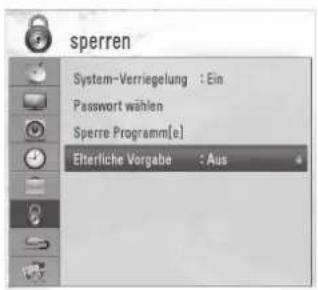
text_image
sperren System-Verriegelung : Ein Password wählen Sperre Programm[e] Eterliche Vorgabe : Aus
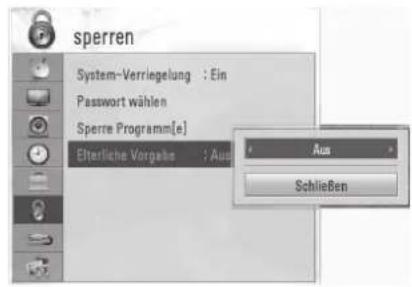
text_image
sperren System-Verriegelung : Ein Password wählen Sperre Programm[e] Eltetliche Vorgele : Aus Aus Schließen
Wählen Sie SPERREN.
Wählen Sie Elterliche Vorgabe.
Nehmen Sie die gewünschten Anpassungen vor.
Speichern.
- Wenn Sie Ein im Menü SPERREN > System-Verriegelung gewählt haben, werden Sie aufgefordert, Ihr Passwort für den Zugriff einzugeben. Geben Sie mit den ZIFFERNTASTEN ein vierstelliges Passwort ein.
- Wenn Sie Ihre PIN vergessen haben, geben Sie 0325 ein, um sie zurückzusetzen.
-
Wenn Elterliche Vorgabe eingestellt ist, sind alle Programme ohne elterliche Einstufung gesperrt.
-
Drücken Sie die Taste MENU/EXIT, um zur normalen Ansicht zurückzukehren.
- Drücken Sie die Taste ZURÜCK, um zum vorherigen Bildschirm zurückzukehren.
KINDERSICHERUNG / EINSTUFUNGEN
TASTENSPERRE
Dieses Fernsehgerät kann so eingestellt werden, dass es nur mit der Fernbedienung gesteuert werden kann. Mit dieser Funktion kann unbefugte Benutzung des Geräts verhindert werden.
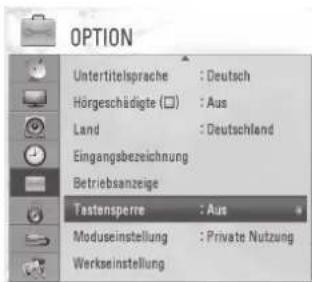
text_image
OPTION Untertitelsprache : Deutsch Hörgeschädigte (☐) : Aus Land : Deutschland Eingangsbezeichnung Betriebsanzeige Tastensperre : Aus Moduseinstellung : Private Nutzung Werkseinstellung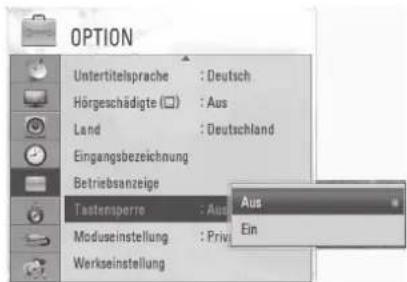
text_image
OPTION Untertitelsprache : Deutsch Hörgeschädigte (☐) : Aus Land : Deutschland Eingangsbezeichnung Betriebsanzeige Tastensperre : Aus Moduseinstellung : Priv Werkseinstellung Aus Ein
Wählen Sie OPTION.
Wählen Sie Tastensperre.
Wählen Sie Ein/Aus.
Speichern.
- Drücken Sie bei Tastensperre 'Ein' und ausgeschaltetem Fernsehgerät auf die Taste INPUT, P ∧ ∨ des Fernsehgeräts oder auf POWER, INPUT, P ∧ ∨ oder eine der ZIFFERNTASTEN auf der Fernbedienung. Nun wird das Fernsehgerät angeschaltet.
-
Bei Tastensperre 'Ein' wird auf dem Bildschirm 'Tastensperre' angezeigt, wenn Sie beim Fernsehen eine der Tasten im vorderen Bedienfeld drücken.
-
Drücken Sie die Taste MENU/EXIT, um zur normalen Ansicht zurückzukehren.
- Drücken Sie die Taste ZURÜCK, um zum vorherigen Bildschirm zurückzukehren.
TELETEXT
\* Diese Funktion ist nicht in allen Ländern verfügbar.
Teletext ist ein von den meisten Fernsehsendern übertragener kostenloser Service, der hochaktuelle Informationen (Nachrichten, Wetter, Fernsehprogramme, Aktienkurse und viele andere Themen) zur Verfügung stellt.
Der Teletextdecoder dieses Fernsehgeräts unterstützt EINFACHE und FASTEXT-Systeme. Das EINFACHE (Standardteletext) System beinhaltet eine Reihe von Testseiten, die Sie durch Eingabe der entsprechenden Seitennummer auswählen können.
FASTEXT ist modernere Methode, die schnelle und einfache Auswahl der Teletextinformationen ermöglicht.
EIN-/AUSSCHALTEN
Drücken Sie die Taste TEXT, um zu Teletext zu wechseln. Die Anfangsseite oder zuletzte angezeigte Seite erscheint auf dem Bildschirm.
In der Bildschirmüberschrift werden zwei Seitenzahlen, der Name des Fernsehsenders sowie Datum und Zeit angezeigt. Die erste Seitenzahl entspricht Ihrer aktuellen Auswahl, während die zweite die aktuelle angezeigte Seite wiedergibt.
Drücken Sie die Taste TEXT, um Teletext zu beenden. Der vorherige Modus wird wieder eingestellt.
EINFACHER TEXT
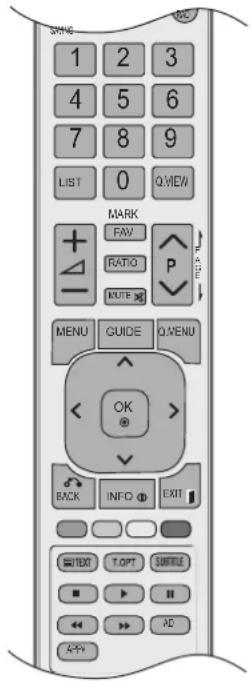
text_image
SMING 1 2 3 4 5 6 7 8 9 LIST 0 Q.WIEW MARK FAV RATIO P MUTE MENU GUIDE Q.WENU OK BACK INFO EXIT T. OPT SUBTITLE ■ ■ ■ ■ ■ ←→ → ← → APPY■ Seitenauswahl
Geben Sie mit den ZIFFERNTEASTEN die gewünschte Seite als dreistellige Zahl ein. Wenn Sie bei der Auswahl auf eine falsche Ziffer drücken, müssen Sie die dreistellige Zahl zu Ende eingeben und dann die richtige Seitenzahl erneut eingeben.
② Die Taste P ∧ ∨ kann zur Auswahl der vorherigen oder nächsten Seite verwendet werden.
FASTEXT
Die Teletextseiten sind am unteren Bildschirmrand farbig gekennzeichnet und lassen sich durch Drücken der Farbtasten anwählen.
Seitenauswahl
1 Drücken Sie die Taste T.OPT und dann ∧ ∨, um das Menü ☐ zu wählen. Anzeigen der Indexseite.
② Sie können die unten am Bildschirmrand farbig gekennzeichneten Teletextseiten mit den entsprechenden Farbtasten anwählen.
③ Ebenso wie im einfachen Teletextmodus können Sie eine Seite im FASTEXT-Modus auch durch Eingeben ihrer dreistelligen Seitenzahl mit den Zifferntasten auswählen.
4 Die Taste P ∧ ∨ kann zur Auswahl der vorherigen oder nächsten Seite verwendet werden.
TELETEXT
SPEZIELLE TELETEXTFUNKTIONEN
Drücken Sie die Taste T. OPT und dann ^V , um das Menü Text Option zu wählen..

Größe
Hiermit stellen Sie den Text auf doppelte Größe ein.

Index
Anzeigen der Indexseite.

Zeit
Wenn Sie im Teletextmodus diese Taste drücken, wählen Sie die Nummer einer Unterseite. Die Nummer der Unterseite wird unten auf dem Bildschirm angezeigt. Um die Unterseite zu halten oder zu wechseln, drücken Sie die ROTE/GRÜNE, oder die Zifferntasten.

■ Halten
Hiermit verhindern Sie den automatischen Seitenwechsel, der bei Teletextseiten mit mindestens 2 Unterseiten vorkommt. Die Gesamtzahl der Unterseiten und die Nummer der aktuell angezeigten Unterseite werden gewöhnlich unterhalb der Zeit angezeigt. Wenn Sie dieses Menü auswählen, wird in der linken oberen Ecke der Anzeige das Stoppsymbol angezeigt, und der automatische Seitenwechsel ist deaktiviert
Text Option
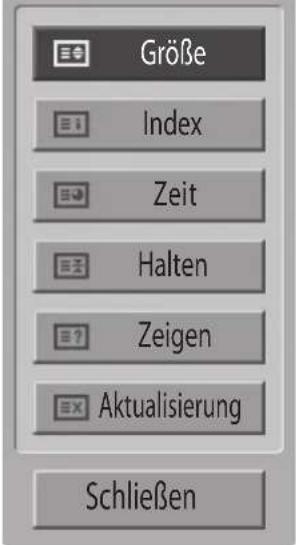
text_image
Größe Index Zeit Halten Zeigen Aktualisierung Schließen
Zeigen
Wählen Sie dieses Menü, um verborgene Information wie Lösungen für Rätsel oder Puzzle anzuzeigen.

■ Aktualisierung
Anzeigen des Fernsehbilds auf dem Bildschirm, während das Gerät auf eine neue Teletextseite wartet. Die Anzeige erscheint in der linken oberen Ecke des Bildschirms. Wenn eine aktualisierte Seite verfügbar ist, wechselt die Anzeige zur gewünschten Seite. Wählen Sie dieses Menü noch einmal, um die aktualisierte Teletextseite anzuzeigen.
FEHLERBEHEBUNG
Das Fernsehgerät funktioniert nicht richtig.
| Die Fernbedienung funktioniert nicht | - Prüfen Sie, ob sich zwischen dem Fernsehgerät und der Fernbedienung keine Hindernisse befinden, die das Signal blockieren können. Richten Sie die Fernbedienung immer direkt auf das Fernsehgerät.- Achten Sie beim Einlegen der Batterien auf die richtige Polung (+ an +,- an -).- Setzen Sie neue Batterien ein. |
| Die Stromversorgung wird plötzlich ausgeschaltet | - Ist der Sleep Timer eingestellt?- Kontrollieren Sie die Einstellungen für die Stromversorgung. Ist die Stromversorgung unterbrochen worden?- Wenn das Fernsehgerät eingeschaltet ist und es liegt kein Eingangssignal an, so schaltet es nach 15 Minuten automatisch ab. |
Die Videofunktion funktioniert nicht.
| Kein Ton und kein Ton - Prüfen | Sie, ob das Fernsehgerät eingeschaltet ist.- Wählen Sie einen anderen Kanal. Das Problem hat möglicherweise mit der Übertragung zu tun.- Ist das Netzkabel richtig in die Steckdose eingesteckt?- Überprüfen Sie die Richtung und/oder den Standort Ihrer Antenne.- Stecken Sie ein anderes Produkt in diese Steckdose, um sie zu testen. |
| Das Bild erscheint nach dem Einschalten nur langsam | - Das ist normal, denn das Bild ist beim Hochfahren des Fernsehers ausgeschaltet. Wenden Sie sich an Ihr Kundendienstzentrum, wenn das Bild auch nach fünf Minuten noch nicht erschienen ist. |
| Keine Farbe, schlechte Farb- oder Bildqualität | - Stellen Sie die Farbe mit der entsprechenden Menüoption ein.- Achten Sie auf ausreichenden Abstand zwischen Fernseher und Videorekorder.- Wählen Sie einen anderen Kanal. Das Problem hat möglicherweise mit der Übertragung zu tun.- Sie die Videokabel ordnungsgemäß angeschlossen?- Aktivieren Sie eine beliebige Funktion, um das Bild wieder in der alten Helligkeit anzuzeigen. |
| Horizontale/Vertikale Balken oder Bildzittern | - Suchen Sie nach einer lokalen Störung wie einem Elektrogerät oder Elektrowerkzeug. |
| Schwacher Empfang bei manchen Kanälen | - Sender oder Kabelkanal hat Probleme. Stellen Sie einen anderen Sender ein.- Die Signalstärke ist gering. Verändern Sie die Position Ihre Antenne so, dass sie auch schwächere Signale empfängt.- Suchen Sie nach möglichen Störungsquellen. |
| Streifen oder Schlieren im Bild - | Prüfen Sie die Antenne. Richten Sie die Antenne ggf. anders aus. |
| Kein Bild bei Anschluss mit HDMI | - Prüfen Sie, ob das HDMI-Kabel für Version 1.3 oder besser geeignet ist.- Wenn die HDMI-Kabel nicht die HDMI-Version 1.3 unterstützen, kann es zu Flackern des Bildschirms oder Bildausfall kommen. Verwenden Sie neueste Kabel, die mindestens HDMI-Version 1.3 unterstützen. |
Die Audiofunktion funktioniert nicht.
| Bild OK, aber kein Ton | - Drücken Sie die Tasten + oder -. - Ton stumm geschaltet? Drücken Sie die Taste MUTE. - Wählen Sie einen anderen Kanal. Das Problem hat möglicherweise mit der Übertragung zu tun. - Sie die Audiokabel ordnungsgemäß angeschlossen? |
| Kein Ton von den Lautsprechern | - Stellen Sie die Balance mit der entsprechenden Menüoption ein. |
| Ungewöhnliche Geräusche aus dem Innern des Fernsehers | - Veränderungen der Luftfeuchtigkeit oder der Lufttemperatur können ungewöhnliche Geräusche verursachen, wenn der Fernseher an- oder ausgeschaltet wird. Dies ist kein Fehler des Fernsehgeräts. |
| Kein Ton bei Anschluss mit HDMI oder USB | - Prüfen Sie, ob das HDMI-Kabel mindestens zu Version 1.3 kompatibel ist. - Prüfen Sie, ob das USB-Kabel mindestens zu Version 2.0 kompatibel ist. |
Störung im PC-Moduus. (nur PC-Modus angewendet)
| Das Signal ist außerhalb des Bereichs (ungültiges Format) | - Stellen Sie Auflösung, Vertikal- oder Horizontalfrequenz ein.- Kontrollieren Sie die Signalquelle. |
| Vertikale Balken oder Streifen auf dem Hintergrund, horizontales Rauschen und falsche Position | - Verwenden Sie die automatische Konfiguration oder stellen Sie Takt, Phase und H/V-Position ein. (Option) |
| Bildschirmfarbe instabil oder monochrom | - Überprüfen Sie das Signalkabel.- Installieren Sie die Videokarte des PCs erneut. |
Problem mit den BILD-Einstellungen.
| Wenn der Benutzer die Bildeinstellungen ändert, setzt das Fernsehen diese nach einer gewissen Zeit automatisch wieder zurück auf die Anfangswerte. | - Dies bedeutet, dass das Fernsehgerät derzeit auf Demo im Geschäft eingestellt ist.Um zum Modus für die private Nutzung zurückzukehren, gehen Sie folgendermaßen vor:Wählen Sie im Fernsehmenü OPTION -> Moduseinstellung -> Private Nutzung. Nun haben Sie das Gerät wieder auf Private Nutzung umgeschaltet. |
MAINTENANCE
Durch Vorsorge lassen sich Störungen verhindern. Regelmäßiges und sorgfältiges Reinigen verlängern die Lebensdauer Ihres neuen Fensehgeräts.
Achtung:
Ehe Sie das Gerät reinigen, schalten Sie es ab und ziehen Sie den Netzstecker.
Reinigung des Bildschirms
Eine gute Methode, um Ihre Anzeige für eine Weile staubfrei zu halten, besteht darin, ein weiches Tuch in lauwarmes Wasser mit etwas Weichspüler oder Spülmittel zu tauchen. Wringen Sie dieses Tuch gut aus, ehe Sie den Bildschirm damit abwischen.
② Stellen Sie sicher, dass kein überschüssiges Wasser auf dem Bildschirm zurückbleibt. Lassen Sie Wasserrückstände oder Feuchtigkeit vor dem Einschalten verdunsten.
Reinigung des Gehäuses
■ Um Schmutz oder Staub zu entfernen, wischen Sie das Gehäuse mit einem weichen, trockenen und fuselfreien Tuch ab.
■ Verwenden Sie kein feuchtes Tuch.
Längere Abwesenheit
ACHTUNG
Wenn Sie erwarten, dass Sie Ihren Fernseher längere Zeit (z. B. im Urlaub) nicht verwenden werden, ziehen Sie das Netzkabel, um sich vor möglichen Schäden durch Blitz oder Überspannungen zu schützen.
TECHNISCHE DATEN DES GERÄTS
| MODELLE | 32LD5** | 42LD5** | 32LE5*** | 42LE5*** | |
| 32LD570-ZB 42LD570-ZB 32LE5700-ZC 42LE5700-ZC | |||||
| Abmessungen(B x H x T) | mit Standfuß | 800 mm x 563 mm x 207 mm | 1024 mm x 695 mm x 261 mm | 784,6 mm x 558,1 mm x 221 mm | 1016 mm x 692 mm x 270 mm |
| ohne Standfuß | 800 mm x 503 mm x 74,7 mm | 1024 mm x 632 mm x 78,7 mm | 784,6 mm x 499,5 mm x 39,9 mm | 1016 mm x 630 mm x 29,3 mm | |
| Gewicht | mit Standfuß | 9,8 kg | 15,9 kg | 12,4 kg | 19,5 kg |
| ohne Standfuß | 8,8 kg | 14,3 kg | 10,6 kg | 17,0 kg | |
| LeistungsbedarfLeistungsaufnahme | AC 100-240 V~ 50/60 Hz160 W | AC 100-240 V~ 50/60 Hz210 W | AC 100-240 V~ 50/60 Hz130 W | AC 100-240 V~ 50/60 Hz165 W | |
| Maße des CI-Moduls(Breite x Höhe x Tiefe) | 100,0 mm x 55,0 mm x 5,0 mm | ||||
| FernsehnormAbgedeckter ProgrammbereichImpedanz der Außenantenne | PAL-BG/I/DK, SECAM-BG/DKVHF: E2 bis E12, UHF: E21 bis E69, CATV: S1 bis S20, HYPER: S21 bis S4775 Ω | ||||
| Umgebungsbedingungen | Umgebungstemperatur(Betrieb)Luftfeuchtigkeit im Betrieb | 0 °C bis 40 °CUnter 80 % | |||
| Umgebungstemperatur(Lagerung)Luftfeuchtigkeit(Lagerung) | -20 °C bis 60 °CUnter 85 % | ||||
- Änderungen der technischen Daten, insbesondere zur Qualitätssteigerung, vorbehalten.
OPEN SOURCE-LIZENZ
Die folgenden GPL-Programme Und LGPL-Bibliotheken unterliegen den Bestimmungen der GPL2.0/LGPL2.1-Lizenverträge:
GPL-PROGRAMME:
Linux Kernel 2.6, Busybox
LGPL-BIBLIOTHEKEN:
uClibc, libexif
LG Electronics bietet an, Ihnen den Quellcode auf CD-ROM zur Verfügung zu stellen und dafür eine Gebühr in Höhe der anfallenden Vertriebskosten (z. B. Für Speichermedien, Versand und Transport) in Rechnung zu stellen, wenn Sie ihn per E-Mail an die folgende Adresse anfordern: opensource@lge.com
Dieses Angebot gilt für einen Zeitraum von drei (3) jahren ab dem Datum des Produktversands durch LG Electronics.
Eine Kopie der GPL- und LGPL-Lizenzverträge finden Sie auf der CD-ROM beim Gerät.
Dieses Gerät enthält
• Freetype: Copyright © 2003 The FreeType Project (www.freetype.org).
- libjpeg: Teile dieser Software basieren auf den Arbeiten der unabhängigen JPEG-Gruppe. Copyright © 1991 – 1998, Thomas G. Lane.
• libpng: Copyright © 1998-2008 Glenn Randers-Pehrson
• zlib: Copyright © 1995-2005 Jean-loup Gailly und Mark Adler
Alle Rechte vorbehalten.
Hiermit wird jeder Person, die eine Kopie dieser Software und der Dokumentationsdateien (die „Software“) kostenlos die Genehmigung erteilt, diese Software uneingeschränkt zu nutzen; Dies beinhaltet das Recht, die Software zu verwenden, zu kopieren, zu verändern, mit anderer Software zu verschmelzen, zu veröffentlichen, zu vertreiben, Unterlizenzen zu vergeben und/oder Kopien der Software zu verkaufen, und anderen Personen, an die diese Software geliefert wird, Gleiches zu gestatten, dies allerdings unter den folgenden Bedingungen:
DIE SOFTWARE WIRD OHNE MÄNGELGEWÄHR UND OHNE GESETZLICHE ODER VERTRAGLICHE GARANTIE DAFÜR ZUR VERFÜGUNG GESTELLT, DASS SIE EINEN BESTIMMTEN ZWECK ERFÜLLT, MARKTTAUGLICH IST ODER DASS SIE FREI VON VERSTÖßen GEGEN GEISTIGES EIGENTUM DRITTER IST. KEINESFALLS HAFTEN DIE AUTOREN ODER URHEBERRECHTSINHABER IN IRGEND EINER WEISE FÜR ANSPRÜCHE, SCHÄDEN ODER SONSTIGE FORDERUNGEN, SEI ES AUS VERTRAGSHAFTUNG, WEGEN UNERLAUBTER HANDLUNG ODER AUS ANDERER ANSPRUCHSGRUNDLAGE, DIE SICH IN VERBINDUNG MIT ODER AUS DER SOFTWARE BZW. IHRER VERWENDUNG ODER AUS ANDEREN UMSTÄNDEN IN VERBINDUNG MIT DER SOFTWARE ERGEBEN.

LG
Life's Good
Notieren Sie die Modell- und Seriennummer des Fernsehgeräts, Sie finden diese Informationen auf der hinteren Umschlagseite. Nennen Sie sie dem Händler, wenn Sie Serviceleistungen beanspruchen möchten.
Modell:
Seriennr.: