
24MT55 - Fernseher LG - Kostenlose Bedienungsanleitung
Finden Sie kostenlos die Bedienungsanleitung des Geräts 24MT55 LG als PDF.


Benutzerfragen zu 24MT55 LG
0 Frage zu diesem Gerät. Beantworten Sie die, die Sie kennen, oder stellen Sie Ihre eigene.
Eine neue Frage zu diesem Gerät stellen
Laden Sie die Anleitung für Ihr Fernseher kostenlos im PDF-Format! Finden Sie Ihr Handbuch 24MT55 - LG und nehmen Sie Ihr elektronisches Gerät wieder in die Hand. Auf dieser Seite sind alle Dokumente veröffentlicht, die für die Verwendung Ihres Geräts notwendig sind. 24MT55 von der Marke LG.
BEDIENUNGSANLEITUNG 24MT55 LG
*LG LED TV verwendet LCD-Bildschirme mit LED-Beleuchtung.
Bitte lesen Sie dieses Handbuch aufmerksam durch, bevor Sie Ihr Gerät zum ersten Mal verwenden, und bewahren Sie es zur späteren Verwendung auf.
MT55*
INHALTSVERZEICHNIS
3 LIZENZEN
3 ANMERKUNG ZU OPEN SOURCE-SOFTWARE
4 MONTAGE UND VORBEREITUNG
4 Auspacken
6 Gehäuse und Bedienelemente
7 Anheben und Bewegen des TV Gerätes
7 Einrichten des TV-Geräts
7 - Anbringen des Standfußes
9 Montage auf einem Tisch
10 Wandmontage
12 Sauberes Verlegen der Kabel
13 HERSTELLEN VON VERBINDUNGEN
13 ANTENNENANSCHLUSS
14 Anschluss einer Satellitenschüssel
14 Euro-Scart-Anschluss
15 Weitere Anschlüsse
17 - Anschluss eines PCs
18 FERNBEDIENUNG
19 MENÜ SETUP
23 ANZEIGE DES WEBHANDBUCHS
24 WARTUNG
24 Reinigung des TV-Gerätes
24 - Bildschirm, Rahmen, Gehäuse und Standfuß
24 - Netzkabel
24 Vermeiden von „eingebrannten“ Bildern auf dem Fernsehbildschirm
25 FEHLERBEHEBUNG
26 TECHNISCHE DATEN

WARNUNG
- Bei Nichtbeachtung drohen schwere Verletzungen, Unfälle und Tod.

VORSICHT
- Bei Nichtbeachtung drohen leichte Verletzungen oder eine Beschädigung des Produkts.

TWEIS
- Der Hinweis hilft Ihnen dabei, das Produkt zu verstehen und sicher zu benutzen. Bevor Sie das Produkt zum ersten Mal verwenden, lesen Sie den Hinweis bitte aufmerksam durch.
LIZENZEN
Die unterstützten Lizenzen sind von Modell zu Modell verschieden. Weitere Informationen zu den Lizenzen erhalten Sie unter www.lg.com.


DOLBY. DIGITAL PLUS
Hergestellt unter Lizenz von Dolby Laboratories. „Dolby“ und das Doppel-D-Symbol sind Warenzeichen von Dolby Laboratories.

Die Begriffe HDMI und HDMI High-Definition Multimedia Interface sowie das HDMI-Logo sind Marken oder eingetragene Marken von HDMI Licensing, LLC in den Vereinigten Staaten und anderen Ländern.

INFO ÜBER DIVX-VIDEO: DivX® ist ein digitales Videoformat von DivX, LLC, einem Tochterunternehmen der Rovi Corporation. Dies ist ein offizielles DivX Certified®-Gerät, das strengen Tests unterzogen wurde, um zu gewährleisten, dass DivX-Videos abgespielt werden. Weitere Informationen und Softwaretools zur Konvertierung Deiner Dateien in DivX-Videos findest Du auf divx.com.
INFO ÜBER DIVX-VIDEO-ON-DEMAND: Dieses DivX Certified®-Gerät muss registriert sein, um gekaufte Inhalte aus DivX Video-on-Demand (VOD) wiedergeben zu können. Um Deinen Registriercode zu erhalten, musst Du den Abschnitt DivX VOD im Einstellungsmenü des Geräts suchen. Weitere Informationen dazu, wie Du die Registrierung abschließt, findest Du auf vod.divx.com.
„DivX Certified ^® zur Wiedergabe von DivX ^® -Videos bis zu HD 1080p, einschließlich Premium-Inhalten.“
„DivX ^ , DivX Certified ^ sowie die entsprechenden Logos sind Marken der Rovi Corporation oder ihrer Tochterunternehmen und werden unter Lizenz verwendet.“
„Geschützt durch eines oder mehrere der folgenden US-Patente: 7,295,673; 7,460,668; 7,515,710; 7,519,274“
ANMERKUNG ZU OPEN SOURCE-SOFTWARE
Den Quellcode unter GPL, LGPL, MPL sowie weitere Open-Source-Lizenzen, der in diesem Produkt enthalten ist, können Sie unter http://opensource.lge.com herunterladen.
Neben dem Quellcode stehen dort noch alle Lizenzbedingungen, auf die verwiesen wird, Garantieausschlüsse sowie Urheberrechtshinweise zum Download bereit.
LG Electronics stellt Ihnen gegen eine Gebühr (für Distribution, Medien, Versand und Verwaltung) auch den Quell-code auf CD-ROM bereit. Wenden Sie sich per E-Mail an LG Electronics: opensource@lge.com. Dieses Angebot ist drei (3) Jahre ab Kaufdatum des Produkts gültig.

NWEIS
- Ihr TV-Gerät kann von der Abbildung möglicherweise leicht abweichen.
- Das OSD-Menü (am Bildschirm angezeigtes Menü) Ihres TV-Gerätes kann sich leicht von dem in diesem Handbuch unterscheiden.
- Die verfügbaren Menüs und Optionen können sich je nach verwendeter Eingangsquelle bzw. je nach Modell unterscheiden.
- Künftig können diesem TV-Gerät neue Funktionen hinzugefügt werden.
- Das TV-Gerät kann in den Standby-Modus gesetzt werden, um den Stromverbrauch zu verringern. Wenn längere Zeit nicht ferngesehen wird, sollte das Gerät ausgeschaltet werden, um Strom zu sparen.
- Der Stromverbrauch des eingeschalteten TV-Gerätes kann erheblich verringert werden, wenn die Helligkeit des Bildes vermindert wird.
MONTAGE UND VORBEREITUNG
Auspacken
Prüfen Sie, ob folgende Artikel in der Verpackung enthalten sind. Falls Zubehör fehlt, wenden Sie sich bitte an den Händler, bei dem Sie das Gerät erworben haben. Die Abbildungen im Handbuch unterscheiden sich möglicherweise von Ihrem Gerät.

VORSICHT
- Um die Sicherheit und Lebensdauer des Produkts sicherzustellen, verwenden Sie keine Fälschungen.
- Durch Fälschungen verursachte Beschädigungen sind nicht von der Garantie abgedeckt.
- Bei einigen Modellen befindet sich ein dünner Film auf dem Bildschirm, der nicht entfernt werden darf.

HINWEIS
• Die im Lieferumfang enthaltenen Artikel sind modellabhängig.
- Änderungen an den Produktspezifikationen oder am Inhalt dieses Handbuchs sind im Zuge von Aktualisierungen der Produktfunktionen vorbehalten.
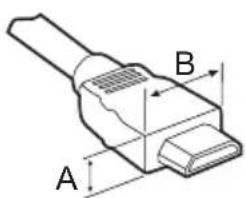
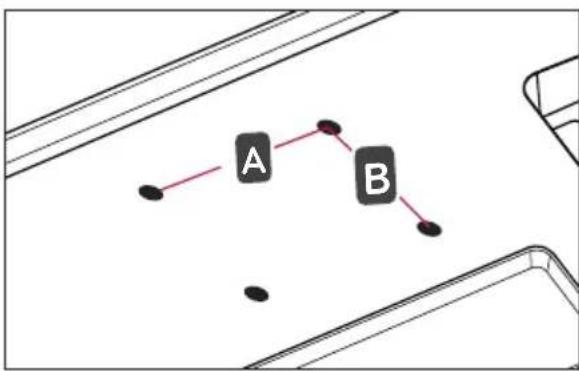
- Für eine optimale Verbindung sollte die Einfassung von HDMI-Kabeln und USB-Geräten höchstens 10 mm dick und 18 mm breit sein. Verwenden Sie ein Verlängerungskabel, das USB 2.0 unterstützt, wenn das USB-Kabel oder der USB-Speicherstick nicht in den USB-Anschluss Ihres TV-Gerätes passt.
text_image
A B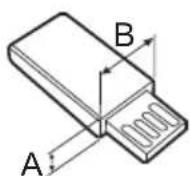
$$ ^ {*} A \leq 1 0 m m $$
$$ ^ {*} \mathrm{B} \leq 1 8 \mathrm{mm} $$
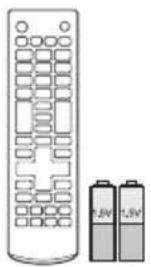
Fernbedienung / Batterien (AAA)
(Siehe S. 18)

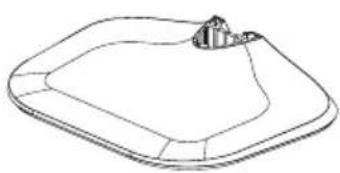
CD (Handbuch) / Karten Ständerplatte
Stromkabel
(Siehe S. 9)
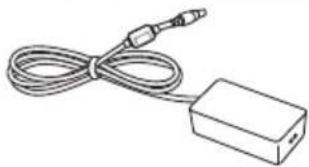
Netzteil
(Abhängig vom Modell)
(Siehe S. 9)
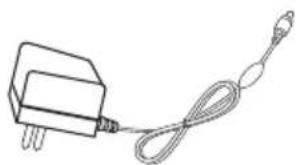
oder
Netzteil
(Abhängig vom Modell)
(Siehe S. 9)

Kabelhalter
(Siehe S. 12)
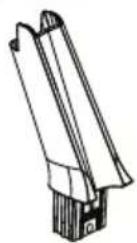
Standkörper
(Siehe S. 7)
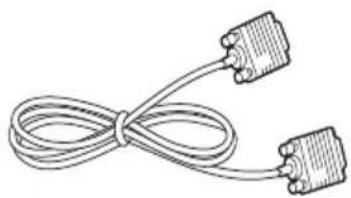
RGB-Kabel
(Siehe S. 16)

Gehäuse und Bedienelemente
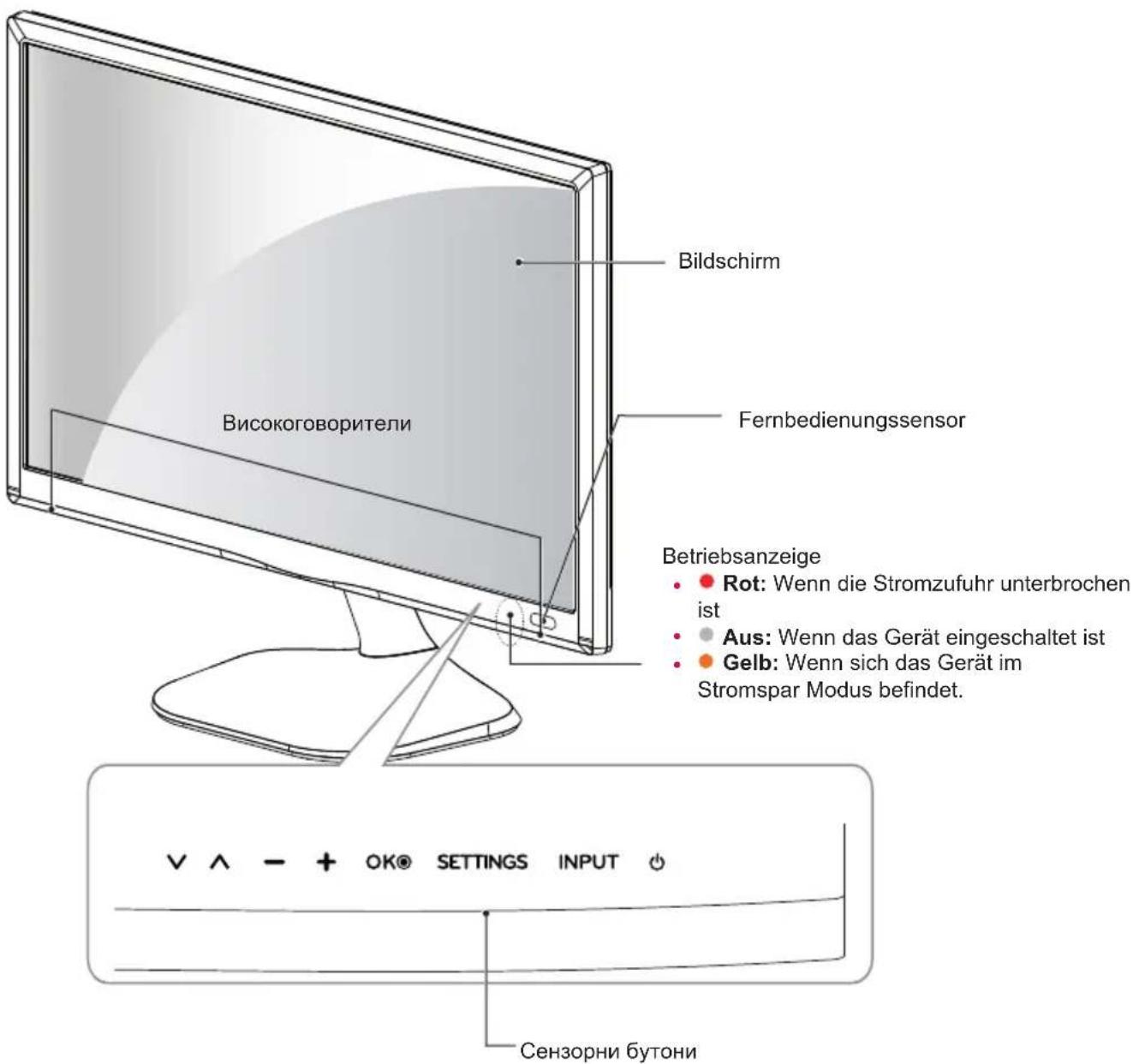
text_image
Bildschirm Vissokogоворители Fernbedienungssensor Betriebsanzeige Rot: Wenn die Stromzufuhr unterbrochen ist Aus: Wenn das Gerät eingeschaltet ist Gelb: Wenn sich das Gerät im Stromspar Modus befindet. Сензорни бутони
HINWEIS
- Alle Tasten lassen sich durch einfache Berührung mit dem Finger bedienen.
- Sie können die Betriebsanzeigeleuchte über OPTION in den Hauptmenüs ein- und ausschalten.
| Drucktaste Beschreibung | |
| ∨ ∧ | Navigieren durch die gespeicherten Programme. |
| - + | Regelt die Lautstärke. |
| OK ⚙ | Wählt die markierte Menüoption aus oder bestätigt eine Eingabe. |
| SETTINGS | Öffnet und schließt die Hauptmenüs und speichert Ihre Eingaben. |
| INPUT | Schaltet den Strom ein und aus. |
| 💡 | Kytkee tai katkaisee virran. |
Anheben und Bewegen des TV Gerätes
Lesen Sie folgende Hinweise, bevor Sie das TVGerät bewegen oder anheben, um Kratzer oder Beschädigungen am TV-Gerät zu verhindern und um einen reibungslosen Transport unabhängig von Typ und Größe zu gewährleisten.

VORSICHT
- Berühren Sie nach Möglichkeit nicht den Bildschirm, da er dadurch beschädigt werden könnte.
- Es wird empfohlen, das TV-Gerät im Originalkarton oder in der Originalverpackung zu bewegen bzw. zu transportieren.
- Trennen Sie das Netzkabel und alle weiteren Kabel, bevor Sie das TV-Gerät bewegen oder anheben.
- Halten Sie das TV-Gerät so, dass sein Bildschirm von Ihnen abgewendet ist, um Beschädigungen zu vermeiden.
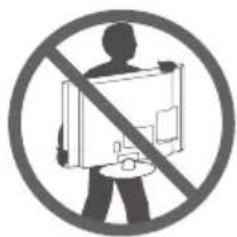
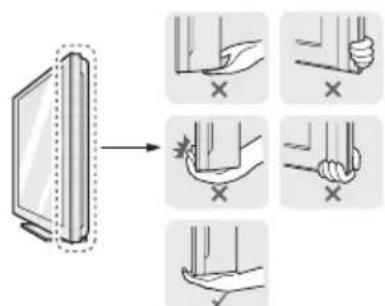
- Halten Sie das TV-Gerät oben und unten am Rahmen gut fest. Halten Sie ihn nicht am transparenten Teil, am Lautsprecher oder am Lautsprechergrill fest.
- Setzen Sie das TV-Gerät während des Transports keinen ruckartigen Bewegungen oder starken Erschütterungen aus.
- Halten Sie das TV-Gerät beim Transport aufrecht, drehen Sie es niemals auf die Seite, und kippen Sie es nicht nach links oder rechts.
- Üben Sie keinen übermäßigen Druck auf den Gehäuserahmen aus, da dies zur Beschädigung des Bildschirms führen kann.
Einrichten des TV-Geräts
Ihr TV-Gerät kann von der Abbildung möglicherweise leicht abweichen.
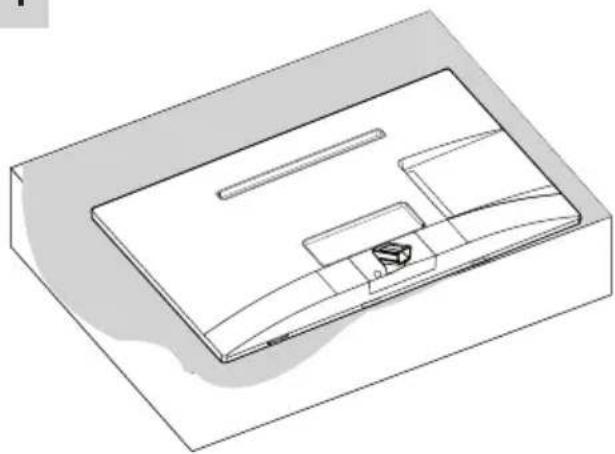
Anbringen des Standfußes
1
text_image
Standkörper 1 Ständerplatte 2 oder 23
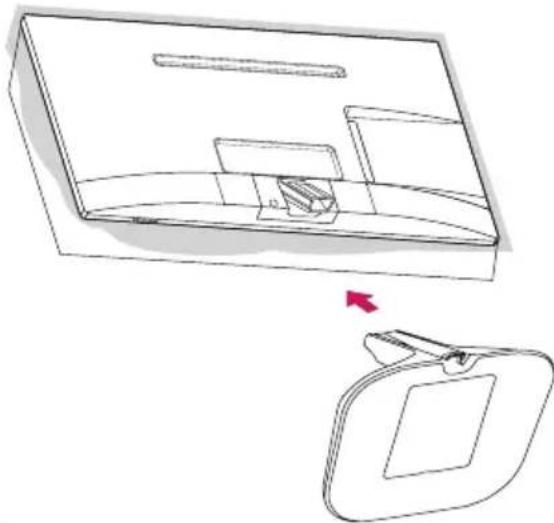
- Wenn Sie den Ständer am TV-Gerät anbringen, legen Sie den Bildschirm nach unten gerichtet auf einen Tisch oder eine andere flache Oberfläche mit einer weichen Unterlage, um den Bildschirm vor Verkratzen zu schützen.

HINWEIS
- Entfernen Sie den Ständer, bevor Sie das TV-Gerät an einer Wandhalterung befestigen, indem Sie ihn in umgekehrter Reihenfolge, wie bei der Montage, abmontieren.

VORSICHT
- Tragen Sie das TV-Gerät nicht verkehrt herum am Standkörper (oder Standfuß), da es sich sonst lösen und beschädigt werden bzw. zu Verletzungen führen kann. - Die Abbildung stellt ein allgemeines Installationsbeispiel dar und kann von Ihrem Produkt abweichen.

Montage auf einem Tisch
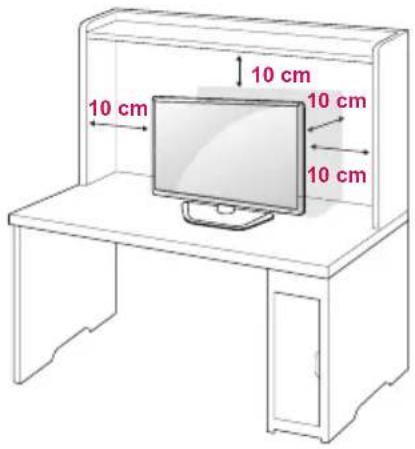
1 Heben Sie das TV-Gerät an, und kippen Sie es auf einem Tisch in die aufrechte Position.
- Lassen Sie (mindestens) 10 cm Platz zur Wand, um eine gute Belüftung zu gewährleisten.
text_image
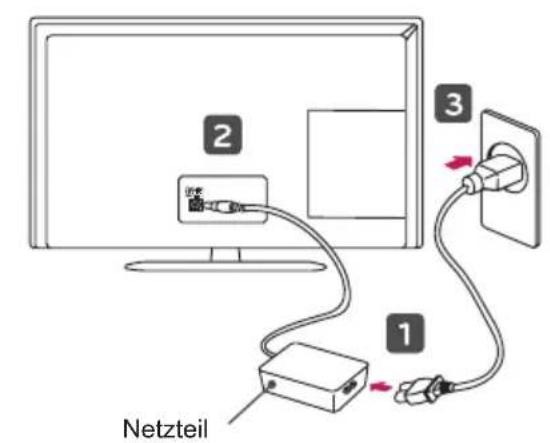
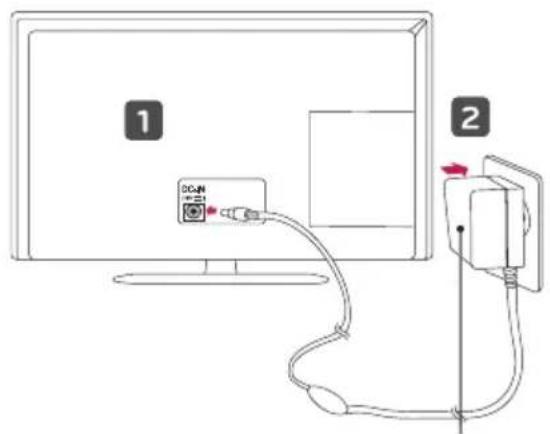
10 cm 10 cm 10 cm 10 cm2 Stecken Sie das Netzteil am Netzkabel in eine Steckdose.
text_image
2 3 1 Netzteiloder
text_image
1 2Netzteil

VORSICHT
- Stellen Sie das TV-Gerät nicht in die Nähe von Wärmequellen, da dies einen Brand oder Beschädigungen verursachen könnte.
- Stellen Sie sicher, dass das TV-Gerät mit dem Netzgerät verbunden ist, bevor Sie das Stromkabel des TV-Geräts mit der Wandsteckdose verbinden.
Einstellen des Fernsehgerätes für einen optimalen Blickwinkel
- Ihr TV-Gerät kann von der Abbildung möglicherweise leicht abweichen.
Kippen Sie das TV-Gerät in einem Winkel von +20° bis -5° nach oben oder unten, um es auf die für Sie optimale Position einzustellen.
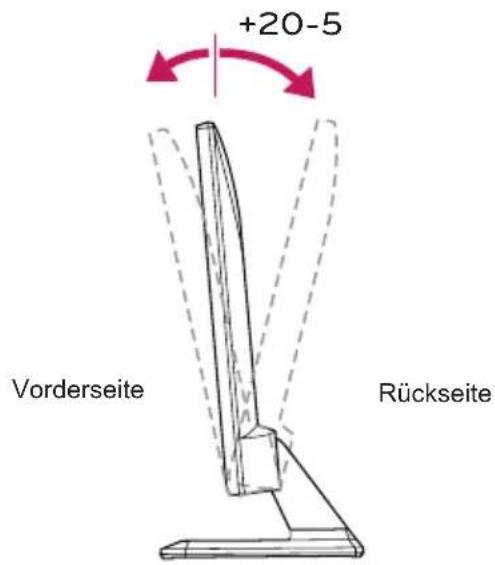
text_image
+20-5 Vorderseite Rückseite
VORSICHT
- Halten Sie bei der Winkeleinstellung das TV-Gerät nicht am unteren Rahmen fest, wie in der folgenden Abbildung gezeigt: Verletzungsgefahr.
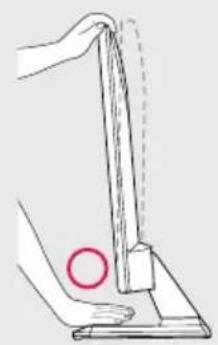
Verwendung des Kensington Sicherheitssystems
(Nicht bei allen Modellen verfügbar.)
Der Anschluss des Kensington-Sicherheitssystems befindet sich an der Rückseite des TV-Geräts. Weitere Informationen zur Installation und Verwendung finden Sie im Handbuch, das im Lieferumfang des Kensington-Sicherheitssystems enthalten ist, oder auf der Website unter http://www.kensington.com.
Schließen Sie das Kabel des Kensington-Sicherheits-systems am TV-Gerät und an einem Tisch an.
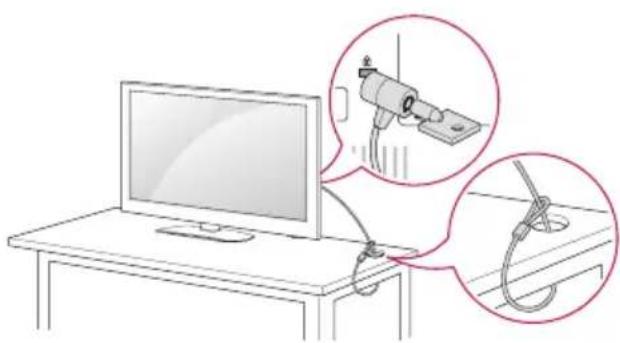
- Das Kensington-Sicherheitssystem ist optional. Weiteres Zubehör erhalten Sie bei den meisten Elektrohändlern.
Wandmontage
Lassen Sie für eine ausreichende Belüftung seitlich und zur Wand einen Abstand von 10 cm. Detaillierte Montageanweisungen erhalten Sie von Ihrem Händler oder in der Montageanleitung der optionalen Wandmontagehalterung.
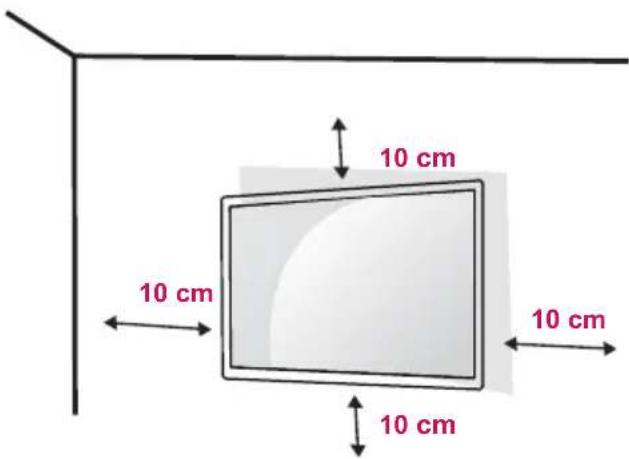
text_image
10 cm 10 cm 10 cm 10 cmWenn Sie das TV-Gerät an der Wand montieren, befestigen Sie die Wandhalterung (optional) an der Rückseite des TV-Geräts.
Wenn Sie das TV-Gerät mit der optionalen Wandhalterung montieren wollen, befestigen Sie diese sorgfältig, um ein Herunterfallen zu vermeiden.
1 Verwenden Sie Schrauben und eine Wandmontageplatte, die der VESA-Norm entsprechen.
2 Wenn Sie Schrauben verwenden, die länger sind als in der Norm vorgeschrieben, kann der Monitor beschädigt werden.
3 Wenn Sie ungeeignete Schrauben verwenden, kann das Produkt beschädigt werden oder von der Wand fallen. In diesem Fall übernimmt LG Electronics keine Haftung.
4 Der Monitor ist nur in Bezug auf die Größe und Spezifikationen der Schrauben für die Wandhalterung VESA-kompatibel.
5 Nutzen Sie die folgende VESA-Norm.
• 784,8 mm und weniger
* Dicke der Unterlage für Wandmontage: 2,6 mm
* Schraube: Φ 4,0 mm x Steigung 0,7 mm x Länge 10 mm
• 787,4 mm und mehr
* Verwenden Sie für die Wandmontage nur Unter lagen und Schrauben nach VESA-Norm.
Separat zu beziehen (Wandmontagehalterung)
| Modell 22/23/24/27MT55* | |
| VESA (A x B) 100 x 100 | |
| Standard schraube | M4 x L10 |
| Anzahl Schrauben | 4 |
| Wandmontagehalterung | RW120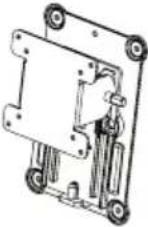 |
flowchart
graph TD
    A["A"] --> B["B"]
    A --> C["..."]
    B --> D["..."]

VORSICHT
- Trennen Sie erst das Netzkabel, bevor Sie das TV-Gerät bewegen oder installieren. Ansonsten besteht Stromschlaggefahr.
- Wenn Sie das TV-Gerät an einer Decke oder Wandschräge montieren, kann es herunterfallen und zu schweren Verletzungen führen. Verwenden Sie eine zugelassene Wandhalterung von LG, und wenden Sie sich an Ihren Händler vor Ort oder an qualifiziertes Fachpersonal.
- Ziehen Sie die Schrauben nicht zu fest an, da dies Beschädigungen am TV-Gerät hervorrufen und zum Erlöschen Ihrer Garantie führen könnte.
- Verwenden Sie die Schrauben und Wandhalterungen, die der VESA-Norm entsprechen. Schäden oder Verletzungen, die durch unsachgemäße Nutzung oder die Verwendung von ungeeignetem Zubehör verursacht werden, fallen nicht unter die Garantie.
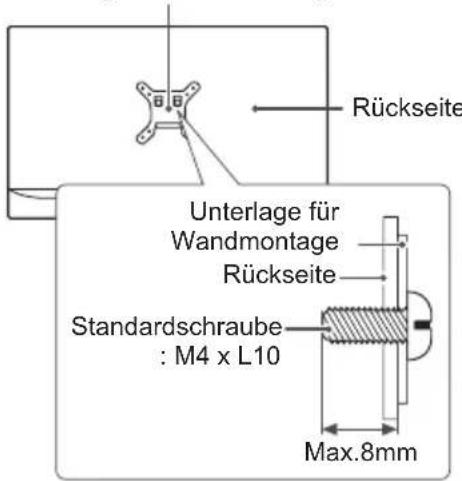
• Die Länge der Schrauben an der Rückseitenoberfläche darf maximal 8 mm betragen.
Unterlage für Wandmontage
text_image
Rückseite Unterlage für Wandmontage Rückseite Standardschraube : M4 x L10 Max.8mm
HINWEIS
- Verwenden Sie die Schrauben, die unter den Spezifikationen der VESA-Norm aufgeführt sind.
- Der Wandmontagesatz beinhaltet eine Installationsanleitung und die notwendigen Teile.
• Die Wandhalterung ist optional. Zusätzliches Zubehör erhalten Sie bei Ihrem Elektrohändler.
• Die Schraubenlänge hängt von der Wandbefestigung ab. Verwenden Sie unbedingt Schrauben der richtigen Länge. - Weitere Informationen können Sie dem im Lieferumfang der Wandhalterung enthaltenen Handbuch entnehmen.
Sauberes Verlegen der Kabel
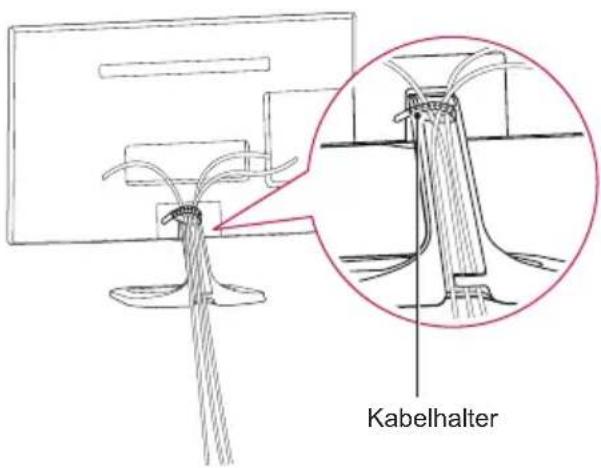
1 Bündeln Sie die Kabel, und binden Sie sie mit dem beigefügten Kabelclip zusammen.
2 Platzieren Sie das Kabel am Haken des Standfußsockels.
text_image
KabelhalterHERSTELLEN VON VERBINDUNGEN
In diesem Abschnitt zum HERSTELLEN VON VERBINDUNGEN werden hauptsächlich Abbildungen der MT55D-Modelle verwendet.
Verbinden Sie mehrere externe Geräte mit dem TV-Gerät, und wechseln Sie die Eingangsmodi, um ein externes Gerät auszuwählen. Weitere Informationen zum Anschluss von externen Geräten entnehmen Sie bitte dem Handbuch des jeweiligen Gerätes. Verfügbare externe Geräte sind: HD-Receiver, DVD-Player, Videorekorder, Audiosysteme, USB-Speicherge-räte, PCs, Spielkonsolen und weitere externe Geräte.

HINWEIS
- Der Anschluss für externe Geräte kann von Modell zu Modell unterschiedlich sein.
- Verbinden Sie externe Geräte unabhängig von der Reihenfolge der Anschlüsse mit dem TV-Gerät.
- Wenn Sie eine Fernsehsendung über DVD-Player oder Videorekorder aufnehmen, vergewissern Sie sich, dass das TV-Gerät über das Eingangskabel für das TV-Signal mit dem DVD-Player oder Videorekorder verbunden ist. Weitere Informationen zu Aufnahmen entnehmen Sie bitte dem Handbuch des verbundenen Gerätes.
- Anweisungen zum Betrieb finden Sie im Handbuch des externen Gerätes.
- Wenn Sie eine Spielekonsole mit dem TV-Gerät verbinden, verwenden Sie das mit der Konsole mitgelieferte Kabel.
- Im PC-Modus kann es hinsichtlich Auflösung, vertikalem Muster, Kontrast oder Helligkeit zu Rauschen kommen. Wenn Rauschen auftritt, stellen Sie den PC auf eine andere Auflösung ein, ändern Sie die Bildwiederholrate, oder passen Sie Helligkeit und Kontrast im Menü „BILD“ an, bis das Bild optimal ist.
- Abhängig von der Grafikkarte funktionieren im PC-Modus einige Auflösungseinstellungen möglicherweise nicht ordnungsgemäß.
ANTENNENANSCHLUSS
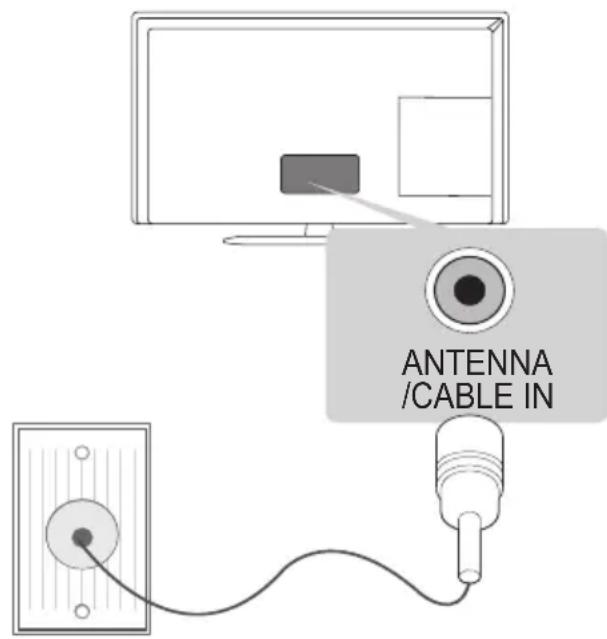
text_image
ANTENNA /CABLE IN(nicht im Lieferumfang enthalten)
Schließen Sie das TV-Gerät mit einem RF-Kabel (75 Ω) an eine Wandantennenbuchse an.

HINWEIS
- Bei Verwendung von mehr als 2 TV-Geräten verwenden Sie einen Signalsplitter.
- Ist das Bild schlecht, installieren Sie einen Signalverstärker, um die Bildqualität zu verbessern.
- Wenn die Bildqualität bei angeschlossener Antenne schlecht ist, richten Sie die Antenne richtig aus.
- Antennenkabel und Wandler sind nicht im Lieferumfang enthalten.
- Unterstützter DTV-Ton: MPEG, Dolby Digital, Dolby Digital Plus, HE-AAC
Anschluss einer Satellitenschüssel
(Nur Satellitenmodelle)
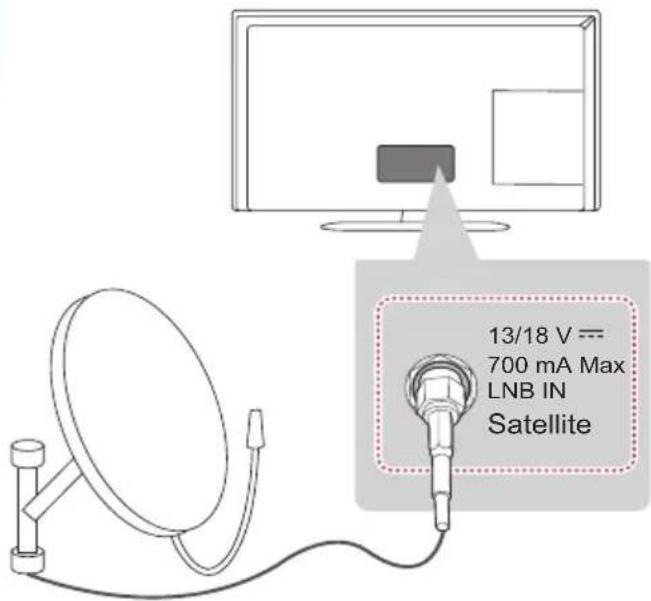
text_image
13/18 V == 700 mA Max LNB IN Satellite(nicht im Lieferumfang enthalten)
Schließen Sie das TV-Gerät mit einem Satelliten-HF-Kabel (75 Ω) an eine Satellitenschüssel und an eine Satellitenbuchse an.
Euro-Scart-Anschluss
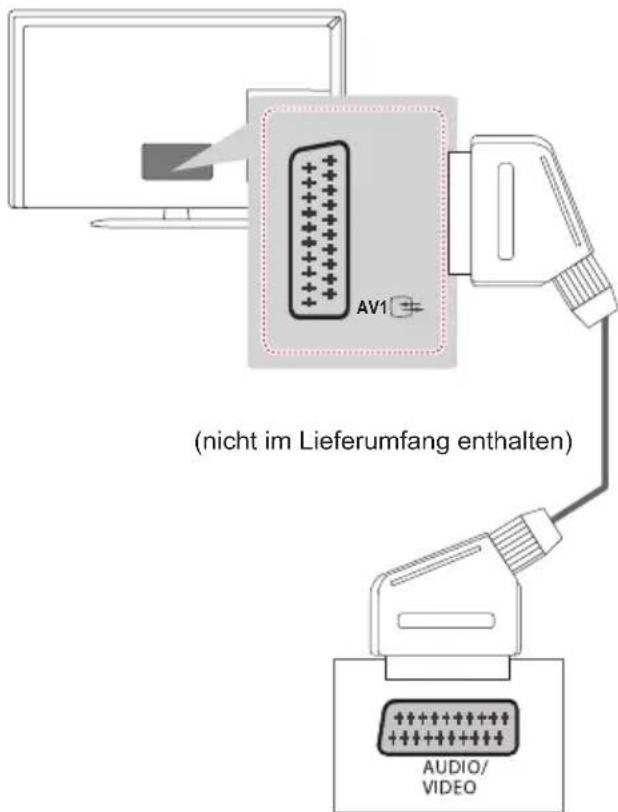
text_image
(nicht im Lieferumfang enthalten) AV1Überträgt Video- und Audiosignale von einem externen Gerät an das TV-Gerät. Verbinden Sie das externe Gerät, wie in der folgenden Abbildung gezeigt, mithilfe des Euro-Scart-Kabels mit dem TV-Gerät.
| AusgangstypAktuellerEingangsmodus | AV1(TV-Ausgang1) |
| Digital TV Digital TV | |
| Analogue TV | Analogue TV |
| Component, AV, HDMI, RGB |
1 TV-Ausgang: Ausgang für analoge und digitale Fernsehsignale.

HINWEIS
- Das Euro-Scart-Kabel muss signaltechnisch abgeschirmt sein.
Weitere Anschlüsse
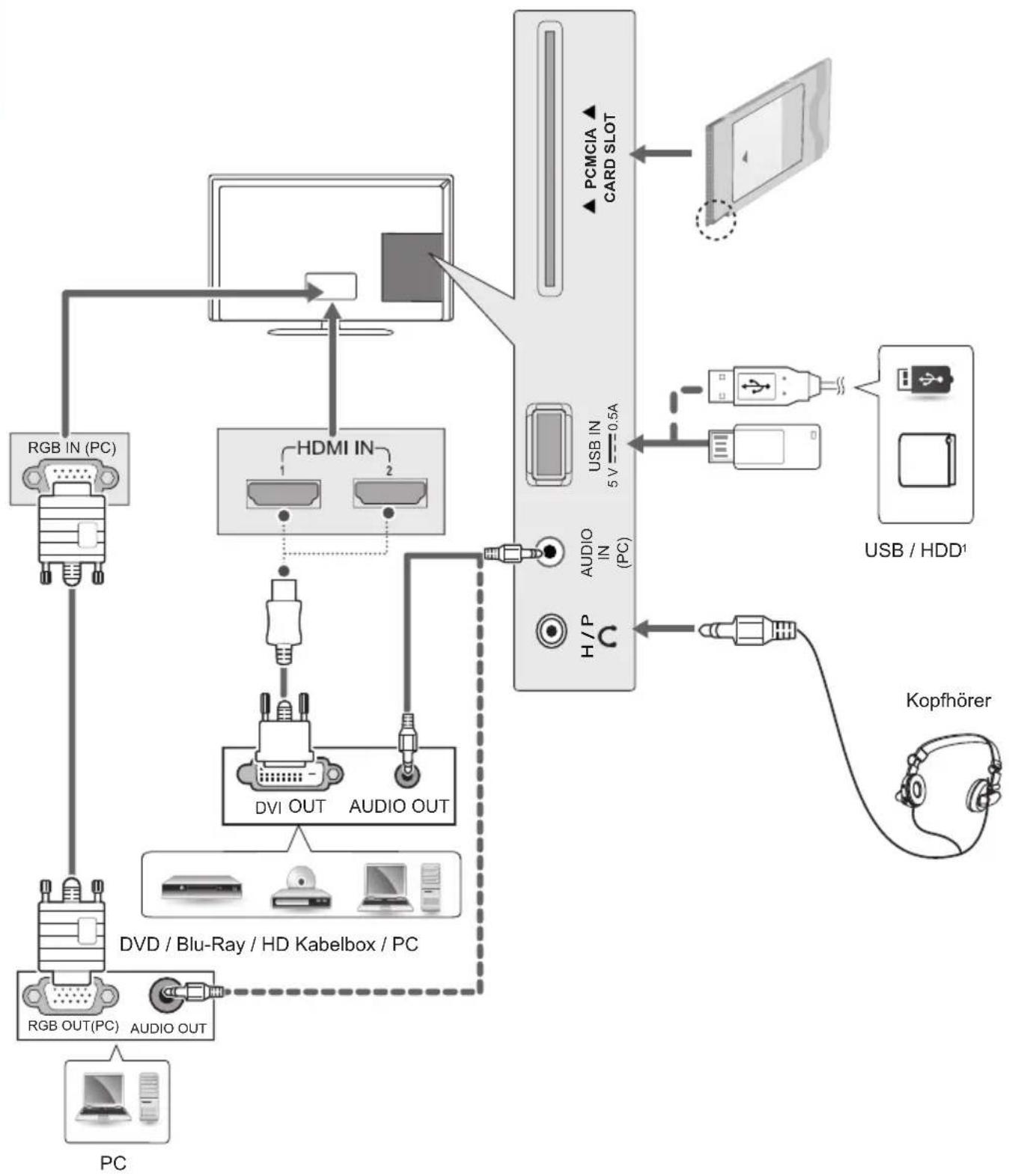
Verbinden Sie Ihr Fernsehgerät mit externen Geräten. Wenn Sie beste Bild- und Tonqualität wünschen, verbinden Sie das externe Gerät und das Fernsehgerät mit dem HDMI-Kabel wie in der Abbildung gezeigt. Es wird kein separates Kabel mitgeliefert.

DVD/Blu-Ray/HD Kabelbox/HD STB/PC
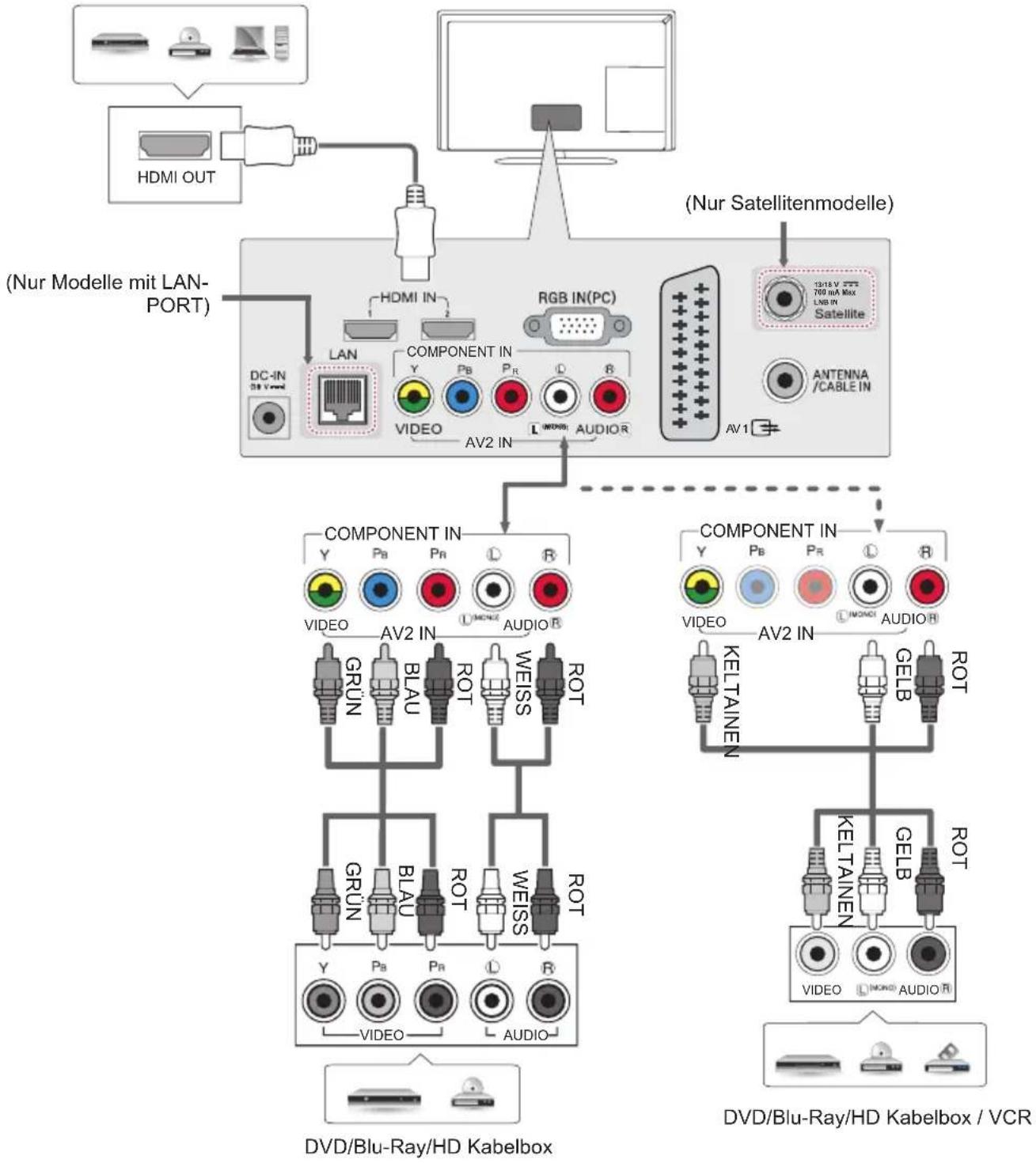
flowchart
graph TD
    A["HDMI OUT"] --> B["Network"]
    B --> C["(Nur Modelle mit LAN-PORT)"]
    C --> D["DC-IN 3.0 V ahead"]
    D --> E["LAN"]
    E --> F["COMPONENT IN"]
    F --> G["VIDEO"]
    G --> H["AV2 IN"]
    H --> I["AUDIO R"]
    I --> J["COMPONENT IN"]
    J --> K["VIDEO"]
    K --> L["AV2 IN"]
    L --> M["AUDIO R"]
    M --> N["COMPONENT IN"]
    N --> O["VIDEO"]
    O --> P["AV2 IN"]
    P --> Q["AUDIO R"]
    Q --> R["COMPONENT IN"]
    R --> S["VIDEO"]
    S --> T["AV2 IN"]
    T --> U["AUDIO R"]
    U --> V["COMPONENT IN"]
    V --> W["VIDEO"]
    W --> X["AV2 IN"]
    X --> Y["AUDIO R"]
    Y --> Z["COMPONENT IN"]
    Z --> AA["VIDEO"]
    AA --> AB["AV2 IN"]
    AB --> AC["AUDIO R"]
    AC --> AD["COMPONENT IN"]
    AD --> AE["VIDEO"]
    AE --> AF["AV2 IN"]
    AF --> AG["AUDIO R"]
    AG --> AH["COMPONENT IN"]
    AH --> AI["VIDEO"]
    AI --> AJ["AV2 IN"]
    AJ --> AK["AUDIO R"]
    AK --> AL["COMPONENT IN"]
    AL --> AM["VIDEO"]
    AM --> AN["AV2 IN"]
    AN --> AO["AUDIO R"]
    AO --> AP["COMPONENT IN"]
    AP --> AQ["VIDEO"]
    AQ --> AR["AV2 IN"]
    AR --> AS["AUDIO R"]
    AS --> AT["COMPONENT IN"]
    AT --> AU["VIDEO"]
    AU --> AV["AV2 IN"]
    AV --> AW["AUDIO R"]
    AW --> AX["COMPONENT IN"]
    AX --> AY["VIDEO"]
    AY --> AZ["AV2 IN"]
    AZ --> BA["AUDIO R"]
    BA --> BB["COMPONENT IN"]
    BB --> BC["VIDEO"]
    BC --> BD["AV2 IN"]
    BD --> BE["AUDIO R"]

flowchart
graph TD
    A["PC"] --> B["RGB OUT(PC)"]
    A --> C["RGB IN (PC)"]
    A --> D["RGB OUT(PC) AUDIO OUT"]
    A --> E["DVD / Blu-Ray / HD Kabelbox / PC"]
    A --> F["USB / HDD¹"]
    F --> G["USB IN 5V = 0.5A"]
    G --> H["PCMCIA CARD SLOT"]
    H --> I["PCMCIA CARD SLOT"]
    H --> J["PCMCIA CARD SLOT"]
    H --> K["PCMCIA CARD SLOT"]
    H --> L["PCMCIA CARD SLOT"]
    H --> M["PCMCIA CARD SLOT"]
    H --> N["PCMCIA CARD SLOT"]
    H --> O["PCMCIA CARD SLOT"]
    H --> P["PCMCIA CARD SLOT"]
    H --> Q["PCMCIA CARD SLOT"]
    H --> R["PCMCIA CARD SLOT"]
    H --> S["PCMCIA CARD SLOT"]
    H --> T["PCMCIA CARD SLOT"]
    H --> U["PCMCIA CARD SLOT"]
    H --> V["PCMCIA CARD SLOT"]
    H --> W["PCMCIA CARD SLOT"]
    H --> X["PCMCIA CARD SLOT"]
    H --> Y["PCMCIA CARD SLOT"]
    H --> Z["PCMCIA CARD SLOT"]
1 Der USB-Anschluss unterstützt eine Stromstärke von 0,5 A. Verwenden Sie für höhere Stromstärken, z. B. für Festplatten, einen separaten Netzadapter.
Anschluss eines PCs
Ihr TV-Gerät unterstützt Plug & Play* und verfügt über integrierte Infinite Surround-Lautsprecher, die klaren Sound mit satten Basstönen bieten.
* Plug & Play: Der PC erkennt das vom Benutzer angeschlossene Gerät und schaltet dieses ein, ohne dass eine Gerätekonfiguration oder ein Benutzereingriff erforderlich ist.

HINWEIS
- Um den HDMI-PC-Modus zu verwenden, müssen Sie Eingangsbezeichnung auf PC (PC)-Modus setzen.
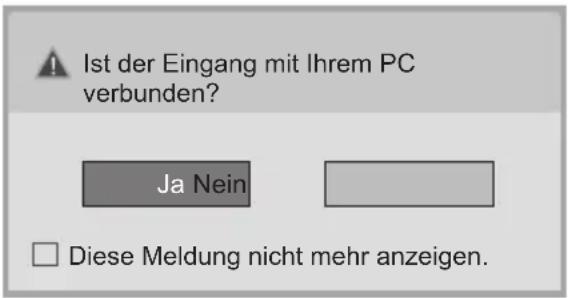
- Das OSD (On Screen Display, Bildschirmmenü) wird wie unten abgebildet angezeigt.
» Wenn das Gerät an einen HDMI-Anschluss angeschlossen ist und eingeschaltet wird.
» Wenn auf den HDMI-Eingang umgeschaltet wird.
text_image
Ist der Eingang mit Ihrem PC verbunden? Ja Nein Diese Meldung nicht mehr anzeigen.- Wenn Sie „Ja“ auswählen, werden Größe und Bildqualität für Ihren PC optimiert.
- Wenn Sie „Nein“ auswählen, werden Größe und Bildqualität für das AV-Gerät (DVD-Player, Set-Top-Box) optimiert.
- Wenn Sie „Diese Meldung nicht mehr anzeigen“ auswählen, erscheint diese Meldung nicht erneut, bis Sie das TV-Gerät zurücksetzen. Sie können den Wert im Menü SETTINGS▶ SIGNALQUELLE▶ Eingangsbezeichnung ändern.
• Die für HDMI1/HDMI2 festgelegten Werte werden unabhängig voneinander gespeichert.

FERNBEDIENUNG
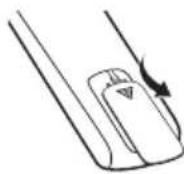
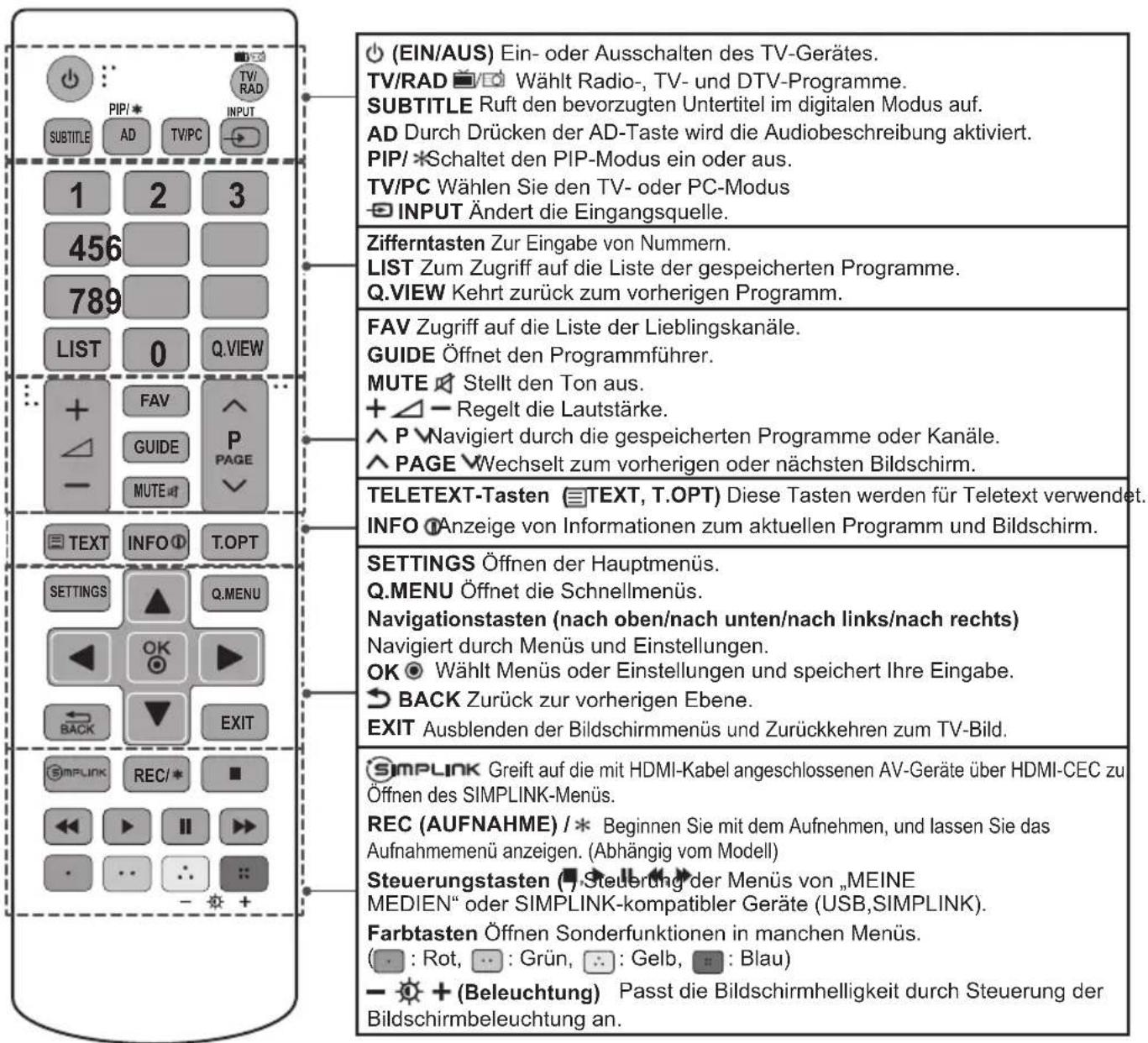
Die Beschreibungen in diesem Handbuch beziehen sich auf die Tasten der Fernbedienung. Lesen Sie dieses Handbuch bitte aufmerksam durch, und verwenden Sie das TV-Gerät bestimmungsgemäß. Um die Batterien zu wechseln, öffnen Sie das Batteriefach, wechseln Sie die Batterien (1,5 V, AAA), legen Sie die + und -Enden entsprechend der Kennzeichnung im Fach ein, und schließen Sie das Batteriefach. Gehen Sie zum Herausnehmen der Batterien in umgekehrter Reihenfolge vor.

- Verwenden Sie niemals alte zusammen mit neuen Batterien, da dies Schäden an der Fernbedienung hervorrufen kann.
Stellen Sie sicher, dass die Fernbedienung auf den Sensor am TV-Gerät gerichtet ist.
text_image
(EIN/AUS) Ein- oder Ausschalten des TV-Gerätes. TV/RAD Wählt Radio-, TV- und DTV-Programme. SUBTITLE Ruft den bevorzugten Untertitel im digitalen Modus auf. AD Durch Drücken der AD-Taste wird die Audiobeschreibung aktiviert. PIP/ *Schaltet den PIP-Modus ein oder aus. TV/PC Wählen Sie den TV- oder PC-Modus INPUT Ändert die Eingangsquelle. Zifferntasten Zur Eingabe von Nummern. LIST Zum Zugriff auf die Liste der gespeicherten Programme. Q.VIEW Kehrt zurück zum vorherigen Programm. FAV Zugriff auf die Liste der Lieblingskanäle. GUIDE Öffnet den Programmführer. MUTE Stellt den Ton aus. + - Regelt die Lautstärke. ^ P Navigiert durch die gespeicherten Programme oder Kanäle. ^ PAGE Wechselt zum vorherigen oder nächsten Bildschirm. TELETEXT-Tasten (TEXT, T.OPT) Diese Tasten werden für Teletext verwendet. INFO Anzeige von Informationen zum aktuellen Programm und Bildschirm. SETTINGS Öffnen der Hauptmenüs. Q.MENU Öffnet die Schnellmenüs. Navigationstasten (nach oben/nach unten/nach links/nach rechts) Navigiert durch Menüs und Einstellungen. OK ⚫ Wählt Menüs oder Einstellungen und speichert Ihre Eingabe. → BACK Zurück zur vorherigen Ebene. EXIT Ausblenden der Bildschirmmenüs und Zurückkehren zum TV-Bild. SimplINK Greift auf die mit HDMI-Kabel angeschlossenen AV-Geräte über HDMI-CEC zu Öffnen des SIMPLINK-Menüs. REC (AUFNAHME) / * Beginnen Sie mit dem Aufnehmen, und lassen Sie das Aufnahmemenu anzeigen. (Abhängig vom Modell) Steuerungstasten (Steuerung der Menüs von „MEINE MEDIEN“ oder SIMPLINK-kompatibler Geräte (USB,SIMPLINK). Farbtasten Öffnen Sonderfunktionen in manchen Menüs. ( : Rot, : Grün, : Gelb, : Blau) - + (Beleuchtung) Passt die Bildschirmhelligkeit durch Steuerung der Bildschirmbeleuchtung an.
- Auf dem MHEG-Kanal können Sie die Beleuchtung nicht mit der gelben oder blauen Taste einstellen.
MENÜ SETUP
Automatisches Einstellen des Programms
SETTINGS ⇒ SETUP ⇒ Auto. Einstellung
Stellt automatisch die Programme ein.
- Wenn die Signalquelle nicht korrekt angeschlossen ist, funktioniert möglicherweise die Programmregistrierung nicht.
- Auto. Einstellung findet nur die Programme, die aktuell gesendet werden.
- Wenn System-Verriegelung eingeschaltet ist, erscheint ein Popup-Fenster, in dem das Passwort angefragt wird.
Bilder mit dem Bildassistenten anpassen
SETTINGS →BILD →Picture Wizard III
[Abhängig vom Modell]
Sorgt für optimale Bildqualität durch Kalibrierung und Anpassung mittels der Fernbedienung und des Bildassistenten ohne teure Testgeräte oder Hilfe von einem Spezialisten.
Bildmodusauswahl
SETTINGS ⇒ BILD ⇒ Bildmodus
Wählt den Bildmodus aus, der für die jeweilige Umgebung oder das Programm optimiert ist.
- Lebhaft : Verstärkt Kontrast, Helligkeit und Schärfe für die Anzeige lebhafter Bilder.
- Standard : Zeigt Bilder mit standardmäßigen Einstellungen für Kontrast, Helligkeit und Schärfe an.
- Eco/APS: [Abhängig vom Modell] Die Energiesparfunktion ändert die TV-Einstellungen zur Reduzierung des Stromverbrauchs.
- Cinema/Game: Zeigt das optimale Bild für Videos, Spiele und Fotos an (Standbild).
- Sport : [Abhängig vom Modell] Hebt Primärfarben wie weiß, grasgrün oder himmelblau hervor, um das Videobild für schnelle und dynamische Aktionen zu optimieren.
-
isf Expert 1, 2 : Menü zum Anpassen der Bildqualität, über das Experten und Enthusiasten die optimale TV-Anzeigequalität einstellen können. Dies ist das Anpassungsmenü, das ISF-zertifizierten Experten zur Bildabstimmung dient. (Das ISF-Logo darf nur auf ISF-zertifizierten TV-Geräten verwendet werden.) ISFccc: Imaging Science Foundation Certified Calibration Control
-
Die verfügbare Auswahl an Bildmodi kann je nach Eingangssignal variieren.
- Der Expert-Modus dient Experten für Bildabstimmung zum Steuern und Abstimmen mithilfe eines bestimmten Bildes. Bei normalen Bildern sind die Effekte möglicherweise nicht offensichtlich.
- Die ISF-Funktion ist nur bei bestimmten Modellen verfügbar.
Erweiterte Steuerung festlegen
SETTINGS ⇔ BILD ⇔ Bildmodus ⇔ Erweiterte Steuerung/Experteneinstellung
Kalibriert den Bildschirm für jeden Bildmodus oder passt die Bildeinstellungen für einen speziellen Bildschirm an. Wählen Sie zunächst den gewünschten Bildmodus.
- Dynamischer Kontrast : Passt den Kontrast auf die optimale Stufe entsprechend der Helligkeit des Bildes an.
- Dynamische Farbe : Passt Farben so an, dass das Bild in natürlicheren Farben erscheint.
- Hautfarbe : Legt das Hautfarbenspektrum separat fest, um die vom Benutzer definierte Hautfarbe anzuwenden.
- Farbe des Himmels : Die Farbe des Himmels wird separat festgelegt.
- Farbe des Grases : Natürliches Farbspektrum (Wiesen, Berge usw.), das separat festgelegt werden kann.
- Gamma : Legt die Tonwertkurve entsprechend der Ausgabe des Bildsignals im Verhältnis zum Eingangssignal fest.
- Farbskala : Wählt den Farbbereich aus, der wiedergegeben werden kann.
- Konturenverstärkung : Für ein klareres und ausgeprägteres Bild mit natürlich dargestellten Kanten des Films.
- Expertenmuster : [Abhängig vom Modell] Muster, die für Expertenanpassung verwendet werden.
- Farbtemp : Filtert ein spezifisches Farbspektrum in RGB-Farben zur genauen Feinabstimmung der Farbsättigung und des Farbtions.
- Farbtemp : Passt den Bildschirmton individuell an. Im Expert-Modus kann die detaillierte Feinabstimmung über die Gamma-Methode usw. festgelegt werden.
- Farbmanagement : Diese Funktion wird von Experten zum Anpassen von Farben mit einem Testmuster verwendet. Sie können aus sechs Farbbereichen (Rot/Grün/Blau/Cyan/Magenta/Gelb) ohne Auswirkung auf andere Farben wählen. Bei normalen Bildern führen diese Anpassungen möglicherweise nicht zu wahrnehmbaren Farbänderungen.
- Je nach Eingangssignal und anderen Bildeinstellungen kann der Umfang der Elemente zum Anpassen variieren.
Zusätzliche Bildoptionen auswählen
SETTINGS ⇒ BILD ⇒ Bildmodus ⇒ Bildoption
[Abhängig vom Modell]
Passt detaillierte Einstellungen für Bilder an.
• Rauschunterdrückung: Eliminiert Bildrauschen.
- MPEG-Rauschunterdrückung: Eliminiert das beim Erstellen digitaler Bildsignale generierte Rauschen.
- Schwarzwert: Passt die Helligkeit oder den Kontrast des Bildschirms mithilfe der Dunkelheit (Schwarzwert) des Bildschirms entsprechend dem Schwarzwert des Bildeingangs an.
- Echtes Kino: Hilft dabei, den optimalen Zustand des Bildschirms zu erhalten.
- Autom. Helligkeitsregelung / SUPER Energy Saving : [Abhängig vom Modell]
Spart Strom ein, indem die Helligkeit je nach Bewegung des Bildes auf dem Bildschirm angepasst wird.
- Je nach Eingangssignal und anderen Bildeinstellungen kann der Umfang der Elemente zum Anpassen variieren.
TruMotion verwenden
SETTINGS → BILD → TruMotion
[Abhängig vom Modell]
Korrigiert Bilder, so dass Bildfolgen flüssiger wiedergegeben werden.
- Weich: De-Judder/De-Blur hat im Automatischen Modus eine größere Reichweite.
- Klar: De-Judder/De-Blur hat im Automatischen Modus eine mittlere Reichweite.
- Benutzer: De-judder/De-blur kann manuell eingestellt werden.
De-judder: Diese Funktion beseitigt den Judder-Effekt bzw. Bildruckeln bei der Wiedergabe.
De-blur: Diese Funktion passt die Bildschärfe an und beseitigt Unschärfen.
„Automatisch“ bedeutet, dass die Reichweite für Ruckeln und Unschärfe, die jeweils vom Eingabevideostatus abhängig ist, vom TruMotion-Modus gesteuert wird.
Energie sparen
SETTINGS ⇒ BILD ⇒ Energie sparen
Spart Strom, indem die Helligkeit des Bildschirms angepasst wird.
- Automatisch : [Abhängig vom Modell]
Der TV-Sensor erkennt die Helligkeit der Umgebung und passt die Helligkeit des Bildschirms automatisch an.
• Aus : Schaltet den Energiesparmodus aus. - Minimum / Mittel / Maximum : Wendet das entsprechend vorgegebene Profil für Energie sparen an.
- Video stumm: Der Bildschirm wird ausgeschaltet, nur der Ton wird wiedergegeben. Um den Bildschirm wieder einzuschalten, drücken Sie eine beliebige Taste auf der Fernbedienung (ausgenommen die Ein-/Ausschalttaste).
TV Lautsprecher verwenden
SETTINGS ⇔ AUDIO ⇔ Audioausgang ⇔ TV Lautsprecher
[Abhängig vom Modell]
Tonausgabe erfolgt über TV Lautsprecher.
Externe Lautsprecher verwenden
SETTINGS ⇒AUDIO ⇒Audioausgang ⇒Externer Lautsprecher (Optisch)
[Abhängig vom Modell]
Tonausgabe erfolgt über den Lautsprecher, der mit dem optischen Anschluss verbunden ist.
- SimpLink wird unterstützt.
Digitalen Audio Ausg. verwenden
SETTINGS ⇔ AUDIO ⇔ Audioausgang ⇔ Externer Lautsprecher (Optisch) ⇔ Digitale Audioausgabe
[Abhängig vom Modell]
Stellt Digitalen Audio Ausg. ein.
| Element | Audio-Eingang | Digitaler Audio Ausg. |
| Auto | MPEGDolby DigitalDolby Digital PlusHE-AAC | PCMDolby DigitalDolby DigitalDolby Digital |
| PCM Alle PCM | ||
LG Audiogerät anschließen und verwenden
SETTINGS ⇔ AUDIO ⇔ Audioausgang ⇔ LG-Tonsynchronisierung (Optisch)
[Abhängig vom Modell]
Ein LG Audiogerät mit dem Logo über den
optischen digitalen Audioausgang-Anschluss anschließen.
Ein LG Audiogerät bietet Ihnen ganz einfach einen vollen und kräftigen Klang.
Kopfhörer verwenden
SETTINGS →AUDIO →Audioausgang →Kopfhörer
[Abhängig vom Modell]
Tonausgabe erfolgt über den Kopfhörer, der mit dem Kopf-/Ohrhöreranschluss verbunden ist.
Audio und Video synchronisieren
SETTINGS ⇔ AUDIO ⇔ AV-Sync. anp.
[Abhängig vom Modell]
Synchronisiert Video und Audio direkt, wenn sie nicht übereinstimmen.
- Wenn Sie AV-Sync. anp. auf Ein schalten, können Sie die Tonausgabe (TV-Lautsprecher) an das Bild anpassen.
SIMPLINK verwenden
[Abhängig vom Modell]
Bei SIMPLINK handelt es sich um eine Funktion, mit der Sie verschiedene Multimediageräte bequem per TV-Fernbedienung über das SIMPLINK-Menü steuern und bedienen können.
1 Verbinden Sie mit einem HDMI-Kabel den HDMI IN-Anschluss des TV-Geräts mit dem HDMI-Ausgang des SIMPLINK-Geräts.
- [Abhängig vom Modell]
Bei Heimkino-Geräten mit SIMPLINK-Funktion stellen Sie wie oben angegeben die Verbindung zwischen den HDMI-Anschlüssen her. Verwenden Sie zusätzlich ein Glasfaserkabel, um den Anschluss Optical Digital Audio Out des TV-Geräts mit dem Anschluss Optical Digital Audio In des SIMPLINK-Geräts zu verbinden.
2 Wählen Sie INPUT(OPTION) → SimpLink.
Das SIMPLINK-Menü wird angezeigt.
3 Im Fenster SIMPLINK-Einstellungen schalten Sie die SIMPLINK-Funktion auf Ein.
4 Wählen Sie im Fenster des SIMPLINK- Menüs das Gerät, das Sie steuern möchten.
- Diese Funktion ist nur kompatibel mit Geräten mit dem SIMPLINK-Logo. Überprüfen Sie, dass das externe Gerät das SIMPLINK-Logo trägt.
- Um die SIMPLINK-Funktion nutzen zu können, müssen Sie ein Hochgeschwindigkeits-HDMI®-Kabel (mit hinzugefügter CEC-Funktion (CEC -Consumer Electronics Control)) verwenden. Bei Hochgeschwindigkeits-HDMI®-Kabeln ist Pin Nr. 13 angeschlossen, damit Geräte Informationen untereinander austauschen können.
- Wenn Sie auf einen anderen Eingang umschalten, stoppt das SIMPLINK-Gerät.
- Wird auch das Gerät eines Drittanbieters mit HDMI-CEC-Funktion benutzt, kann es sein, dass das SIMPLINK-Gerät nicht ordnungsgemäß funktioniert.
- [Abhängig vom Modell]
[Diese Funktion ist nur bei bestimmten Modellen verfügbar] Wenn Sie zur Wiedergabe von Medien ein Gerät mit Heimkinofunktion auswählen, wird automatisch der HT Lautsprecher(Lautsprecher) verbunden. Achten Sie darauf, die Verbindung über ein Glasfaserkabel (separat verkauft) herzustellen, um die Funktion HT Lautsprecher(Lautsprecher) zu nutzen.
Beschreibung der SIMPLINK-Funktion
- Direktwiedergabe : Der Inhalt des Multimediageräts wird sofort über das TV-Gerät wiedergegeben.
- Multimediagerät auswählen : Damit wählen Sie das gewünschte Gerät über das SIMPLINK-Menü, um es sofort über den TV-Bildschirm bedienen zu können.
- Disk Wiedergabe : Steuert das Multimediagerät mit der TV-Fernbedienung.
- Alle Geräte ausschalten : Wenn Sie den Fernseher ausschalten, werden alle damit verbundenen Geräte ausgeschaltet.
- Sync Stromversorgung ein : Wenn ein mit dem HDMI-Anschluss verbundenes Gerät mit SIMPLINK-Funktion die Wiedergabe startet, wird der Fernseher automatisch eingeschaltet.
- Speaker : [Abhängig vom Modell] Wählen Sie Lautsprecher entweder des Heimkino-Geräts oder des TV-Geräts.
So legen Sie das Passwort fest
SETTINGS →SPERREN →Passwort wählen
Mit dieser Option können Sie das Passwort für den Fernseher festlegen oder ändern.
Das Passwort ist anfangs auf '0000'eingestellt.
Wenn Frankreich als Land ausgewählt wurde, lautet das Passwort nicht '0000', sondern '1234'. Wenn Frankreich als Land ausgewählt wurde, kann das Passwort nicht auf '0000' eingestellt werden.
Werkseinstellung wählen
SETTINGS ⇒ OPTION ⇒ Werkseinstellung
Alle gespeicherten Daten werden gelöscht, und das TV-Gerät wird auf die werksseitigen Grundeinstellungen zurückgesetzt.
Das TV-Gerät schaltet sich aus und dann wieder ein, und alle Einstellungen sind zurückgesetzt.
- Ist die Funktion System-Verriegelung in Kraft, wird in einem eingeblendeten Pop-up-Fenster dazu aufgefordert, das Passwort einzugeben.
- Schalten Sie während der Initialisierung nicht das Gerät aus.
USB-Gerät entfernen
Q.MENU →USB-Gerät
Wählen Sie das USB-Speichergerät, das Sie entfernen möchten.
Wenn die Meldung angezeigt wird, dass das USB-Gerät entfernt worden ist, trennen Sie das Gerät vom TV.
- Sobald ein USB-Gerät ausgewählt worden ist, um es zu entfernen, kann nicht mehr von ihm gelesen werden. Entfernen Sie das USB-Speichergerät und schließen Sie es dann wieder an.
Verwendung eines USB-Speichergerätes - Warnung
- Falls das USB-Speichergerät ein eingebautes automatisches Erkennungsprogramm hat oder falls es seinen eigenen Treiber verwendet, funktioniert es möglicherweise nicht.
- Einige USB-Speichergeräte funktionieren möglicherweise nicht oder nur fehlerhaft.
- Verwenden Sie nur USB-Speichergeräte, die mit dem Dateisystem Windows FAT32 oder NTFS formatiert sind.
- In Bezug auf externe USB-Festplatten wird empfohlen, nur solche Geräte zu verwenden, die mit einer Nennspannung von weniger als 5 V und einer Nennstromstärke von weniger als 500 mA betrieben werden.
- Es wird empfohlen, USB-Speichersticks mit maximal 32 GB oder USB-Festplatten mit maximal 1 TB Kapazität zu verwenden.
- Falls eine USB-Festplatte mit Energiesparfunktion nicht ordnungsgemäß funktionieren sollte, schalten Sie sie aus und dann wieder ein. Weitere Informationen finden Sie im Benutzerhandbuch der externen USB-Festplatte.
- Daten auf einem USB-Speichergerät können beschädigt werden. Wichtige Dateien sollten Sie daher auf anderen Geräten sichern. Datenverwaltung und -pflege liegt in der Verantwortung des Benutzers, und der Hersteller haftet nicht bei Datenverlust.
Unterstützte Meine Medien-Datei
- Maximale Datentransferrate: 20 Mbit/s (Megabits pro Sekunde)
- Unterstützte externe Untertitelformate: *.srt (SubRip), *.smi (SAMI), *.sub (SubViewer, MicroDVD, DVDsubtitleSystem, SubIdx (Vobsub)), *.ass/*.ssa (SubStation Alpha), *.txt (TMplayer), *.psb (PowerDivX)
- Unterstützte interne Untertitelformate: XSUB (unterstützt interne Untertitel, generiert von DivX6)
Unterstützte Videoformate
- Maximale Auflösung: 1920 x 1080 bei 30p (nur Motion JPEG 640 x 480 bei 30p)
- .asf, .wmv [Video] MPEG-2, MPEG-4 Part 2, DivX3.11, DivX4, DivX5, DivX6, XViD, H.264/AVC, VC1(WMV3, WVC1), MP43 [Audio] WMA Standard, WMA9 (Pro), MP3, AAC, AC3, MP3, 3D WMV Single Stream.
-
divx, .avi [Video] MPEG-2, MPEG-4 Part 2, DivX3.11, DivX4, DivX5, DivX6, XViD, H.264/AVC [Audio] HE-AAC, LPCM, ADPCM, MPEG-1 Layer I, MPEG-1 Layer II, Dolby Digital, MPEG-1 Layer III (MP3), *DTS
-
.ts, .trp, .tp, .mts, .m2ts [Video] H.264/AVC, MPEG-2, AVS, VC1 [Audio] MPEG-1 Layer I, MPEG-1 Layer II, MPEG-1 Layer III (MP3), Dolby Digital, Dolby Digital Plus, AAC, HE-AAC, *DTS
- .vob [Video] MPEG-1, MPEG-2 [Audio] Dolby Digital, MPEG-1 Layer I, MPEG-1 Layer II, DVD-LPCM
- .mp4, .m4v, .mov [Video] MPEG-2, MPEG-4 Part2, DivX3.11, DivX4, DivX5, DivX6, XVID, H.264/AVC [Audio] AAC, MPEG-1 Layer III (MP3), *DTS
- .mkv
[Video] MPEG-2, MPEG-4 Part2, DivX3.11, DivX4, DivX5, DivX6, XVID, H.264/AVC [Audio] HE-AAC, Dolby Digital, MPEG-1 Layer III (MP3), *DTS, LPCM
• motion JPEG [Video] MJPEG [Audio] LPCM, ADPCM - .mpg, .mpeg, .mpe [Video] MPEG-1, MPEG-2 [Audio] MPEG-1 Layer I, MPEG-1 Layer II, Dolby Digital, LPCM
- dat [Video] MPEG-1, MPEG-2 [Audio] MP2
- flv [Video] Sorenson H.263, H.264/AVC [Audio] MP3, AAC, HE-AAC
- *rm, *rmvb [Video] RV30, RV40 [Audio] Dolby Digital, AAC, HE-AAC, RA6(Cook)
- 3gp, 3gp2
[Video] H.264/AVC, MPEG-4 Part2
[Audio] AAC, AMR(NB/WB)
• *DTS / *rm / *rmvb : Abhängig vom Modell
Unterstützte Audioformate
- Dateityp: mp3 [Bitrate] 32 kbit/s – 320 kbit/s [Abtastfrequenz] 16 kHz bis 48 kHz [Unterstützung] MPEG1, MPEG2, Layer2, Layer3
- Dateityp: AAC [Bitrate] Freies Format [Abtastfrequenz] 8 kHz \~ 48 kHz [Unterstützung] ADIF, ADTS
-
Dateityp: M4A [Bitrate] Freies Format [Abtastfrequenz] 8 kHz \~ 48 kHz [Unterstützung] MPEG-4
-
Dateityp : WMA
[Bitrate] 128 Kbps \~ 320 Kbps
[Abtastfrequenz] 8 kHz \~ 48 kHz
[Unterstützung] WMA7, WMA8, WMA9 Standard
- Dateityp : WMA
[Abtastfrequenz] \~ 768 Kbps
[Kanal / Abtastfrequenz]
M0: bis 2-Kanal bei 48 kHz
(außer LBR-Modus),
M1 : bis 5.1-Kanal bei 48 kHz,
M2: bis 5.1-Kanal bei 96 kHz
[Unterstützung] WMA 10 Pro
- Dateityp : OGG
[Unterstützung] OGG Vorvis
Unterstützte Fotoformate
• Kategorie : 2D (jpeg, jpg, jpe)
[Verfügbarer Dateityp] SOF0: Baseline,
SOF1: Extend Sequential,
SOF2: Progressive
[Bildgröße] Minimum: 64 x 64,
Maximum: Normales Modell: 15.360 (B) x 8.640
(H), Progressive: 1920 (B) x 1440 (H)
- Kategorie: BMP
[Bildgröße] Minimum: 64 x 64, Maximum :
9600 × 6400
- Kategorie : PNG
[Verfügbarer Dateityp] Interlace, Nicht-Interlace
[Bildgröße] Minimum : 64 x 64, Maximum :
Interlace : 1200 x 800, Nicht-Interlace : 9600 x 6400
• Die Anzeige von Dateien im BMP- und PNG-
Format dauert eventuell länger als die Anzeige
im JPEG-Format.
ANZEIGE DES WEB-HANDBUCHS
Detaillierte Benutzerhandbuchinformationen erhalten
Sie unter www.lg.com.

WARTUNG
Reinigung des TV-Gerätes
Reinigen Sie Ihr TV-Gerät regelmäßig für eine optimale Leistung und eine verlängerte Produktlebensdauer.

VORSICHT
- Achten Sie darauf, zuvor das Gerät auszuschalten und trennen Sie das Netzkabel sowie alle anderen Kabel vom Gerät bzw. der Steckdose.
- Wenn das TV-Gerät über einen längeren Zeitraum unbeaufsichtigt oder ungenutzt ist, ziehen Sie das Netzkabel aus der Steckdose und trennen Sie alle Signalzuführungen, um mögliche Schäden durch Blitzschlag oder Spannungsspitzen zu vermeiden.
Bildschirm, Rahmen, Gehäuse und Standfuß
- Entfernen Sie Staub oder leichte Verschmutzungen mit einem trockenen, sauberen und weichen Tuch.
- Entfernen Sie größere Verschmutzungen mit einem weichen Tuch. Feuchten Sie das Tuch mit sauberem Wasser oder einem milden Reinigungsmittel an. Wischen Sie das Gerät anschließend umgehend mit einem trockenen Tuch trocken.

VORSICHT
- Berühren Sie nach Möglichkeit nicht den Bildschirm, da er dadurch beschädigt werden könnte.
• Die Oberfläche darf weder gedrückt, gerieben, noch mit dem Fingernagel oder einem spitzen Gegenstand gestoßen werden, da dies Kratzer und Bildverzerrungen verursachen kann.
- Verwenden Sie keine Chemikalien, da diese das Gerät beschädigen können.
- Sprühen Sie keine Flüssigkeit auf die Oberfläche. Wenn Wasser in das TV-Gerät eindringt, kann dies zu Feuer, elektrischem Schlag oder Fehlfunktionen führen.
Netzkabel
Entfernen Sie angesammelten Staub oder Schmutz regelmäßig vom Netzkabel.
Vermeiden von „eingebrannten“ Bildern auf dem Fernsehbildschirm

- Wenn auf dem Bildschirm über einen längeren Zeitraum ein stehendes Bild angezeigt wird, brennt sich dieses ein und führt zu einer dauerhaften Veränderung des Bildschirms. Dieses „Einbrennen“ wird nicht durch die Garantie abgedeckt.
- Wird das TV-Format über einen längeren Zeitraum auf 4:3 eingestellt, kann es im Letterbox-Bereich des Bildschirms zum Einbrennen kommen.
- Um ein Einbrennen zu verhindern, vermeiden Sie die Anzeige eines festen Bildes auf dem TV-Bildschirm über einen längeren Zeitraum (2 Stunden oder mehr bei LCD-TVs).
FEHLERBEHEBUNG
| Problem Solution | |
| Das TV-Gerät reagiert nicht auf die Fernbedienung. | Prüfen Sie den Sensor der Fernbedienung, und versuchen Sie es erneut.Prüfen Sie, ob sich zwischen dem Produkt und der Fernbedienung ein Hindernis befindet.Prüfen Sie, ob die Batterien noch geladen sind und ordnungsgemäß eingesetzt wurden (⊕ auf ⊕ auf ).⊖ |
| Weder Bild noch Ton wird ausgegeben. | Prüfen Sie, ob das Gerät eingeschaltet ist.Prüfen Sie, ob das Netzkabel in der Steckdose steckt.Prüfen Sie, ob die Steckdose ordnungsgemäß funktioniert, indem Sie andere Geräte einstecken. |
| Das TV-Gerät schaltet sich plötzlich ab. | Überprüfen Sie die Steuerungseinstellungen der Stromversorgung. Die Stromversorgung ist möglicherweise unterbrochen.Prüfen Sie, ob in den ZEIT-Einstellungen Automat. Standby (Abhängig vom Modell) / Ausschaltzeit / Sleep Timer aktiviert ist.Wenn kein Signal besteht, obwohl das TV-Gerät eingeschaltet ist, schaltet sich das Gerät nach 15 Minuten automatisch ab. |
| Beim Anschließen an den PC (HDMI/DVI/ RGB) wird entweder „Kein Signal“ oder „Ungültiges Format“ angezeigt. | Schalten Sie das Fernsehgerät mit der Fernbedienung aus und dann erneut ein.Schließen Sie das HDMI/RGB-Kabel erneut an.Starten Sie den PC bei eingeschaltetem Fernsehgerät erneut. |

TECHNISCHE DATEN
Die Spezifikationen können sich aus Gründen der Funktionsverbesserung ohne Vorankündigung ändern.
| MODELLE | 22MT55V22MT55D | 23MT55V23MT55D | 24MT55V24MT55D | |
| Abmessungen(B x H x T) | Mit Fuß (mm) | 508,5 x 416,6 x 188,4 544 | x 436,5 x 188,4 566,8 x 447 | ,7 x 188,4 |
| Ohne Fuß (mm) | 508,5 x 315 x 65,9 544 x 3 | 34,8 x 65,9 566,8 x 346,1 x | 66,5 | |
| Gewicht Mit Fuß | (kg) | 3,4 3,7 3,9 | ||
| Ohne Fuß (kg) | 3,2 3,4 3,6 | |||
| Stromverbrauch | 30W 33W 33W | |||
| Stromversorgung | 19 V--- 1,6 A 19 V 2,0 A 19-V-1,6 A | --- | ||
| Netzteil | Hersteller : Lien ChangModell : LCAP16B-E, LCAP21CHersteller : HonorModell : ADS-45FSN-19 19040GPG, ADS-45SN-19-3 19040G | |||
| MODELLE | 27MT55V27MT55D | |||
| Abmessungen(B x H x T) | Mit Fuß (mm) | 641,2 x 489,1 x 213,2 | ||
| Ohne Fuß (mm) | 641,2 x 391,3 x 77,8 | |||
| Gewicht Mit Fuß | (kg) | 5,3 | ||
| Ohne Fuß (kg) | 4,88 | |||
| Stromverbrauch | 35W | |||
| Stromversorgung | 19 V--- 2,0 A | |||
| Netzteil | Hersteller : Lien ChangModell : LCAP16B-E,LCAP21CHersteller : HonorModell : ADS-45FSN-1919040GPG, ADS-45SN-19-3 19040G | |||
| CI-Modulabmessungen (B x H x T) 100,0 mm x 55,0 mm x 5,0 mm | ||||
| Umgebungsbedingungen | Temperatur im Betrieb 10 °C bis 35 °C | |||
| Luftfeuchtigkeit im Betrieb 20 % bis 80 % | ||||
| Temperatur bei Lagerung -10 °C bis 60 °C | ||||
| Luftfeuchtigkeit bei Lagerung 5 % bis 90 % | ||||
| Satelliten-Digital-TV Digital-TV Analog-TV | |||
| Fernsehnorm | DVB-T/T2DVB-CDVB-S/S2 | DVB-TDVB-C | PAL/SECAM B/G/I/D/K,SECAM L/L' |
| Programmabdeckung | VHF, UHFC-Band, Ku-Band | VHF, UHF | VHF: E2 bis E12,UHF: E21 bis E69,CATV: S1 bis S20,HYPER: S21 bis S47 |
| Maximale Anzahl speicherbarerProgramme | 6,000 1,500 | ||
| Externe Antennenimpedanz 75 Ω | |||
RGB (PC)- / HDMI (PC)-unterstützter Modus
| Lösung | Horizontale Frequenz (kHz) | Vertikale Frequenz (Hz) |
| 720 x 400 31,468 | 70,080 | |
| 640 x 480 | 31,469 | 59,940 |
| 37,500 | 75,000 | |
| 800 x 600 | 37,879 | 60,317 |
| 46,875 | 75,000 | |
| 1024 x 768 | 48,363 | 60,004 |
| 60,023 | 75,029 | |
| 1024 x 768 Nur HDMI(PC) | 56,476 | 70,069 |
| 1152 x 864 67,500 | 75,000 | |
| 1280 x 720 45,000 | 60,000 | |
| 1280 x 800 49,702 | 59,810 | |
| 1280 x 1024 | 63,981 | 60,020 |
| 79,976 | 75,025 | |
| 1400 x 1050 65,317 | 59,978 | |
| 1440 x 900 55,935 | 59,887 | |
| 1600 x 900 60,000 | 60,000 | |
| 1680 x 1050 | 64,674 | 59,883 |
| 65,290 | 59,954 | |
| 1920 x 1080 67,500 | 60,000 |

HINWEIS
- Die optimale Bildauflösung beträgt 1920 x 1080 @ 60 Hz. Die optimale Einstellung im jeweiligen Modus ist eine vertikale Frequenz von 60 Hz.
HDMI-DTV-unterstützter Modus
| Lösung | Horizontale Fre-quenz (kHz) | Vertikale Fre-quenz (Hz) |
| 720 x 480 | 31,469 | 59,940 |
| 31,500 | 60,000 | |
| 720 x 576 | 31,250 | 50,000 |
| 1280 x 720 | 37,500 | 50,000 |
| 44,960 | 59,940 | |
| 45,000 | 60,000 | |
| 1920 x 1080 | 33,720 | 59,940 |
| 33,750 | 60,000 | |
| 28,125 | 50,000 | |
| 27,000 | 24,000 | |
| 33,750 | 30,000 | |
| 56,250 | 50,000 | |
| 67,430 | 59,940 | |
| 67,500 | 60,000 |
Komponentenunterstützter Modus
| Lösung | Horizontale Fre-quenz (kHz) | Vertikale Fre-quenz (Hz) |
| 720 x 480 15,730 | 59,940 | |
| 15,750 | 60,000 | |
| 31,470 | 59,940 | |
| 31,500 | 60,000 | |
| 720 x 576 15,625 | 50,000 | |
| 31,250 | 50,000 | |
| 1280 x 720 37,500 | 50,000 | |
| 44,960 | 59,940 | |
| 45,000 | 60,000 | |
| 1920 x 1080 33,720 | 59,940 | |
| 33,750 | 60,000 | |
| 28,125 | 50,000 | |
| 56,250 | 50,000 | |
| 67,430 | 59,940 | |
| 67,500 | 60,000 |
Informationen zu Component-Anschlüssen
| Komponenten-Anschlüsse am Fernseher | Y | P_B | P_R |
| Video-Ausgänge auf dem DVD-Player | Y | P_B | P_R |
| Y B- | Y R-Y | ||
| Y Cb | Cr | ||
| Y Pb | Pr |

LG
Life's Good
Lesen Sie vor der Verwendung des Geräts unbedingt die Sicherheitsvorkehrungen durch.
Bewahren Sie die CD mit dem
Benutzerhandbuch für die zukünftige Verwendung gut zugänglich auf.
Das Modell und die Seriennummer des TV-Geräts befinden sich auf der Rückseite und auf einer Seite des TV-Geräts. Bitte notieren Sie diese Nummern im Falle eines Garantieanspruchs.
MODELL
SERIENNUMMER