
Power M36 - Desktop-Computer ACER - Kostenlose Bedienungsanleitung
Finden Sie kostenlos die Bedienungsanleitung des Geräts Power M36 ACER als PDF.


| Produkttyp | Desktop-Computer |
| Marke | Acer |
| Modell | Power M36 |
| Abmessungen (ca.) | 450 x 200 x 450 mm (H x B x T) |
| Gewicht (ca.) | 10 kg |
| Netzteil | Integriertes Netzteil, ENERGY STAR-konform |
| Betriebssystem | Windows (vorinstalliert) |
| Prozessor | Intel oder AMD (je nach Konfiguration) |
| Arbeitsspeicher | Erweiterbar (Steckplätze vorhanden) |
| Festplatte | Wechselrahmen vorhanden, Aufrüstung möglich |
| Optisches Laufwerk | DVD-ROM oder CD-RW (je nach Modell) |
| Anschlüsse vorne | USB, Mikrofon, Kopfhörer, Kartenleser (optional), IEEE 1394 (optional) |
| Anschlüsse hinten | PS/2 (Tastatur, Maus), Monitor, Seriell, Parallel, USB, Ethernet, Audio, HDMI (optional), eSATA (optional) |
| Erweiterungssteckplätze | PCI-Steckplätze für Zusatzkarten |
| Energieverwaltung | Energiesparmodi, Acer ePower Management |
| Reinigung | Netzstecker ziehen, feuchtes Tuch, keine Sprays |
| Sicherheit | Sicherheitsanweisungen beachten, Gerät nicht in Wassernähe betreiben |
| Entsorgung | Nicht im Hausmüll, Recycling gemäß WEEE-Richtlinie |
| Konformität | FCC Klasse B, CE, ENERGY STAR |
| Zubehör | Netzkabel, Tastatur, Maus (im Lieferumfang) |
Häufig gestellte Fragen - Power M36 ACER
Benutzerfragen zu Power M36 ACER
0 Frage zu diesem Gerät. Beantworten Sie die, die Sie kennen, oder stellen Sie Ihre eigene.
Eine neue Frage zu diesem Gerät stellen
Laden Sie die Anleitung für Ihr Desktop-Computer kostenlos im PDF-Format! Finden Sie Ihr Handbuch Power M36 - ACER und nehmen Sie Ihr elektronisches Gerät wieder in die Hand. Auf dieser Seite sind alle Dokumente veröffentlicht, die für die Verwendung Ihres Geräts notwendig sind. Power M36 von der Marke ACER.
BEDIENUNGSANLEITUNG Power M36 ACER
Gelegentliche Änderungen der Informationen in dieser Veröffentlichung behalten wir uns ohne Ankündigung vor. Diese Änderungen werden jeweils in die folgenden Ausgaben dieses Handbuchs, zusätzlicher Dokumente oder Veröffentlichungen übernommen. Diese Firma übernimmt keine Garantie, weder ausdrücklich noch implizit, bezüglich des Inhalts dieses Handbuchs und – ohne darauf beschränkt zu sein – der unausgesprochenen Garantien von Marktgängigkeit und Eignung für einen bestimmten Zweck.
Notieren Sie nachfolgend die Modellnummer, Seriennummer sowie Kaufdatum und -ort. Die Serien- und Modellnummer befinden sich auf dem Etikett an Ihrem Computer. Wenn Sie sich bezüglich Ihres Geräts an die Firma wenden, müssen Sie die Seriennummer, die Modellnummer und die Kaufdaten immer mit angeben.
Kein Teil dieser Veröffentlichung darf in irgendeiner Form oder durch irgendwelche Verfahren sei es elektronisch, mechanisch, durch Fotokopieren, Aufnahme oder andere Verfahren ohne vorherige schriftliche Zustimmung von Acer Incorporated reproduziert, in einem Datenabrufsystem gespeichert oder übertragen werden.
Informationen zu Ihrer Sicherheit und Ihrem Komfort
Sicherheitsanweisungen
Lesen Sie diese Anweisungen gründlich durch. Bewahren Sie dieses Dokument auf, damit Sie später in ihm nachschlagen können. Beachten Sie alle Warnhinweise und Anweisungen, die auf diesem Gerät angegeben sind.
Ausschalten des Produkts vor der Reinigung
Trennen Sie das Gerät von der Steckdose, bevor Sie es reinigen. Benutzen Sie keine flüssigen Reiniger oder Sprays. Benutzen Sie zum reinigen ein feuchtes Tuch.
Warnhinweis
- Benutzen Sie dieses Gerät nicht in der Nähe von Wasser.
- Stellen Sie dieses Gerät nicht auf einen instabilen Wagen, Ständer oder Tisch. Das Gerät könnte herunterfallen und dadurch ernsthaft beschädigt werden.
- Schlitze und öffnungen dienen der Belüftung; dies garantiert den verlässlichen Betrieb des Geräts und schützt es vor überhitzung. Diese öffnungen dürfen auf keinen Fall zugestellt oder verdeckt werden. Verdecken Sie die öffnungen nicht durch das legen des Geräts auf ein Bett, Sofa, Teppich oder auf eine ähnliche Oberfläche. Das Gerät sollte auf keinen Fall in die Nähe eines Heizgeräts oder Heizkörpers gebracht oder in einer Umschließung installiert werden, es sei denn es ist für ausreichende Belüftung gesorgt.
- Stecken sie auf keinen fall irgendwelche Objekte durch die Gehäuseschlitze, da hierbei Teile mit gefährlicher Spannung berührt oder kurzgeschlossen werden können, was zu Feuer oder elektrischem Schlag führen kann. Verschütten sie auf keinen Fall irgendwelche Flüssigkeiten über das Gerät.
- Um die Beschädigung interner Komponenten und das Auslaufen von Akkus zu vermeiden, sollten Sie das Produkt nicht auf eine vibrierende Oberfläche stellen.
Verwendung von Netzstrom
- Das Gerät sollte mit der Art von Strom betrieben werden, die auf dem entsprechenden Etikett angegeben ist. Wenn Sie sich nicht über die verfügbare Netzquelle im Klaren sind, lassen Sie sich von Ihrem Händler oder dem örtlichen Stromversorger beraten.
Hinweise zur Entsorgung
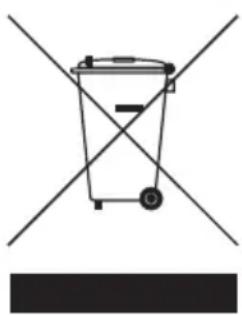
Werfen Sie dieses elektronische Gerät nicht in Ihren Haushaltsabfall. Um Umweltverschmutzung zu minimieren und die Umwelt bestmöglich zu schützen, sollten Sie wiederverwerten oder recyceln. Für weitere Informationen über die Entsorgung elektronischer Geräte (WEEE), besuchen Sie http://global.acer.com/about/sustainability.htm.
Hinweis zu Quecksilber
Für Projektoren oder elektronische Produkte, die einen LCD/CRT-Monitor oder ein Display besitzen:
Die Lampe(n) in diesem Produkt enthält/enthalten Quecksilber und muss/müssen recycelt oder entsprechend den örtlichen Gesetzen und Bestimmungen entsorgt werden. Weitere Informationen erhalten Sie bei der Electronic Industries Alliance unter www.eiae.org. Für Informationen über die Entsorgung von Lampen, besuchen Sie bitte www.lamprecycle.org.


ENERGY STAR
ENERGY STAR ist ein von der Regierung durchgeführtes Programm (öffentliche/private Partnerschaft), das Anwendern erlaubt, auf kostengünstige Weise die Umwelt zu schützen, ohne dabei Abstriche bei der Qualität von Produkteigenschaften machen zu müssen. Mit einem ENERGY STAR gekennzeichnete Produkte geben keine Treibhausgase aus, da sie strenge Richtlinien zur effizienten Energienutzung erfüllen, die von der US-amerikanischen Umweltschutzbehörde (EPA) und dem US-Ministerium für Energie (DOE) aufgestellt wurden. In einem gewöhnlichen Haushalt wird 75% des Stroms, der für elektronische Geräte benutzt wird, verbraucht, während die
Produkte ausgeschaltet sind. Im Haushalt verwendete Elektrogeräte, die mit einem ENERGY STAR gekennzeichnet sind, verbrauchen 50% weniger Energie im ausgeschalteten Zustand als herkömmliche Geräte. Für weitere Informationen besuchen Sie die Webseiten http://www.energystar.gov und http://www.energystar.gov/powermanagement.

Hinweis: Die obige Aussage bezieht sich nur auf Acer Systeme mit einem ENERGY STAR Aufkleber.
Als ein Partner von ENERGY STAR hat Acer Inc. sichergestellt, dass dieses Produkt die ENERGY STAR-Richtlinien zum Energiesparen erfüllt.
Dieses Produkt ist bei Auslieferung für die Energieverwaltung eingestellt:
- Der Schlaf-Modus der Anzeige wird nach 15 Minuten an Nichtaktivität aktiviert.
- Der Schlaf-Modus des Computers wird nach 30 Minuten an Nichtaktivität aktiviert.
- Sie können den Rechner aus dem Schlaf-Modus wieder aufwecken, indem Sie die Ein/Aus-Taste drücken.
- Weitere Einstellungen zur Energieverwaltung können unter Acer ePower Management vorgenommen werden.
Tipps und Informationen für komfortable Anwendung
Bei langer Anwendung können Computer-Benutzer an Überanstrengung der Augen und Kopfschmerzen leiden. Anwender setzen sich auch dem Risiko von körperlichen Schäden aus, wenn sie über viele Stunden hinweg an einem Computer arbeiten. Lange Arbeitsstunden, falsche Sitzposition, schlechte Arbeitsgewohnheiten, Stress, unangemessene Arbeitsbedingungen, persönliche Verfassung und andere Faktoren können das Risiko für körperliche Schäden erhöhen.
Wenn der Computer auf nicht sachgemäße Weise bedient wird, kann es zu Karpaltunnelsyndrom, Sehnenentzündung, Sehnenscheidenentzündung oder anderen Störungen des Bewegungsapparats kommen. Die folgenden Symptome können an Händen, Handgelenken, Armen, Schultern, Nacken oder Rücken auftreten:
• Taubheit, Brennen oder Kribbeln - Muskelkater, Schmerzen oder Empfindlichkeit - Schmerzen, Schwellungen oder Herzklopfen • Steifheit oder Verspanntheit • Kälte oder Schwächegefühl
• Die Augen sollten sich über dem oberen Rand der Anzeige befinden, so dass sie nach unten gerichtet sind, wenn Sie auf die Mitte der Anzeige schauen. - Stellen Sie die Helligkeit und/oder den Kontrast der Anzeige auf eine angenehme Stufe ein, um Text besser lesen und Grafiken deutlicher sehen zu können. - Vermeiden Sie auf folgende Weise grelles Licht und Reflektionen:
- Stellen Sie Ihre Anzeige so auf, dass seine Seite auf das Fenster oder eine andere Lichtquelle gerichtet ist
- Minimieren Sie das Licht im Raum, indem Sie Gardinen, Vorhänge oder Jalousien verwenden
- Verwenden Sie eine geeignete Lichtquelle
- Ändern Sie den Ansichtwinkel der Anzeige
- Verwenden Sie einen Filter, der grelles Licht reduziert
- Verwenden Sie einen Blendschutz, z.B. ein Stück Karton, das oben auf dem Monitor angebracht wird
- Vermeiden Sie, aus einem ungünstigen Winkel auf die Anzeige zu sehen.
- Vermeiden Sie, über einen längeren Zeitraum in eine grelle Lichtquelle, z.B. ein offenes Fenster, zu sehen.
Angewöhnung guter Arbeitsgewohnheiten
Die folgenden Gewohnheiten bei der Arbeit erlauben Ihnen, entspannter und produktiver mit Ihrem Computer zu arbeiten:
- Machen Sie regelmäßig und oft kurze Pausen. •Machen Sie regelmäßig Dehnübungen.
- Atmen Sie so oft wie möglich frische Luft ein.
- Treiben Sie regelmäßig Sport und halten Sie sich gesund.

Warnhinweis! Das Benutzen des Rechners auf einer Couch oder einem Bett wird nicht empfohlen. Falls sich dies nicht vermeiden lässt, arbeiten Sie nur jeweils für kurze Zeit, legen Sie häufig eine Pause ein, und machen Sie Dehnübungen.

Hinweis: Weitere Informationen finden Sie "Bestimmungen und Sicherheitshinweise" auf Seite 15 im AcerSystem User's Guide.
viii
Informationen zu Ihrer Sicherheit und Ihrem Komfort i
Sicherheitsanweisungen i
Hinweise zur Entsorgung iv
Tipps und Informationen für komfortable Anwendung v
Systemüberblick 1
Einrichten Ihres Computers 2
Was Sie vor dem Setup wissen sollten 2
Auswahl des Orts 2
Öffnen des Kartons 3
Anschließen der Peripheriegeräte 3
Starten Ihres Computers 3
Ausschalten Ihres Computers 4
System-Upgrade 4
Öffnen des Computers 4
Einrichten neuer Komponenten 4
Häufig gestellte Fragen (FAQ) 5
Pflege Ihres Computers 6
Wichtige Tipps 6
Reinigung und Wartung 7
Reinigen Ihres Computers und der Tastatur 7
Reinigen Ihres Zeigegerätes 7
Reinigen Ihres Monitors 7
Wann Sie sich an einen Servicetechniker wenden sollten 7
Technischen Beistand einholen 7
Bestimmungen und Sicherheitshinweise 10
FCC-Hinweis 10
Modem-Bestimmungen 11
Lasersicherheit 12
Hinweis zu digitaler Audioausgabe 12
Hinweis zu Macrovision-Urheberrechtsschutz 12
Vorschriftsinformation für Funkgerät 12
Allgemein 13
Europäische Union (EU) 13
FCC RF-Sicherheitsvoraussetzungen 14
Kanada — Niedrigstrom-Funkkommunikationsgeräte, für die
keine Lizenz erforderlich sind (RSS-210) 14
Auf der Vorderseite Ihres Computers befinden sich folgende
Komponenten:
Symbol Beschreibung Symbol Beschreibung
| Ein/aus-Taste Diskettenlaufwerk (nur | für ausgewählte Modelle) |
| Mikrofon-in-buchse Optisches laufwerk (nur | für ausgewählte Modelle) |
| Lautsprecher-/kopfhörerbuchse | Kartenleser (nur für ausgewählte Modelle) |
| USB-schnittstellen IEEE 1394/FireWire- | Anschluss (nur für ausgewählte Modelle) |
| Kopiertaste (nur für ausgewählte Modelle) | Sicherungstaste (nur für ausgewählte Modelle) |
| Mediennavigationsschnittstelle (nur für ausgewählte Modelle) | Festplatten-Wechselrahmen (nur für ausgewählte Modelle) |
| RCA-Anschluss (nur für ausgewählte Modelle) | S/PDIF-Anschluss (nur für ausgewählte Modelle) |
| PS/2-tastaturanschluß(nur für ausgewählte Modelle) | PS/2-mausanschluß |
| Monitoranschluss Serieller anschluß (nur für ausgewählte Modelle) | ausgewählte Modelle) |
| Druckeranschluß (nur für ausgewählte Modelle) | USB-anschlüsse |
| Mikrofoneingang RJ-45 Ethernet anschluß | |
| Audioeingang Audioausgang |
HDMI HDMI-Anschlüsse (nur für ausgewählte Modelle)
ESATA-Anschluss (nur für ausgewählte Modelle)
©
©
Ausschalten Ihres Computers
Wählen Sie im "Start"-Menü "Herunterfahren" und klicken Sie auf "OK".
Falls das System "abstürzt", drücken und halten Sie die Ein/Aus-Taste auf der Vorderseite für vier Sekunden. Nachdem das System heruntergefahren wurde, schalten Sie alle Peripheriegeräte aus.
System-Upgrade
Sie können auf schnelle und einfache Weise Ihr AcerSystem-System erweitern, indem Sie Komponenten hinzufügen. Sie können die Komponenten Ihres AcerSystem-Systems ebenfalls upgraden.
Öffnen des Computers
Bevor Sie irgendwelche Platten oder Abdeckungen entfernen, schalten Sie den Computer aus und ziehen Sie das Netzkabel aus der Steckdose.
- Entfernen Sie die zwei Schrauben auf der Seitenabdeckung.
- Schieben Sie die Abdeckung nach hinten und entfernen Sie sie.
Einrichten neuer Komponenten
Sie können nur Komponenten benutzen, die mit AcerSystem-Computer kompatibel sind. Bevor Sie sich neue Komponenten zulegen, fragen Sie bitte Ihren autorisierten Acer-Händler, ob sie sich für Ihr AcerSystem-System eignen.
Um ordnungsgemäßes Setup und Installation sicherzustellen, lesen Sie bitte die Anweisungen, die mit Ihren neuen Komponenten geliefert werden.
Zu möglichen Upgrades gehören:
- Aufrüsten auf Festplatte mit höherer Kapazität.
- Erweitern des Arbeitsspeichers.
- Wechseln von einem CD-ROM-Laufwerk zu einem CD-RW-, DVD-ROM-, DVD/CD-RW-Kombo- oder DVD-Schreib-Laufwerk.
- Installation von zusätzlichen Schnittstellenkarten in leere PCI-Steckplätze z.B., PCI-Fax/Modem-Karte.
Häufig gestellte Fragen (FAQ)
Die folgenden Fragen können in bestimmten Situationen bei der Verwendung Ihres Computers aufkommen und werden jeweils von einfachen Antworten und Lösungsvorschlägen begleitet.
F: Ich habe den Netzschalter betätigt, aber das System startet nicht.
A: Prüfen Sie, ob die LED über dem Ein-/Aus-Schalter leuchtet.
Falls die LED nicht leuchtet, wird das System nicht mit Strom versorgt. Führen Sie Folgendes durch:
- Prüfen Sie, ob der Spannungsauswahl-Schalter an der Rückseite des Computers auf die richtige Spannung eingestellt ist.
- Vergewissern Sie sich, dass das Netzkabel korrekt in eine Steckdose eingesteckt ist.
- Falls Sie eine Steckdosenleiste oder eine automatische Spannungsregelung verwenden, prüfen Sie nach, ob diese eingesteckt und eingeschaltet ist.
Falls die LED leuchtet, prüfen Sie Folgendes:
- Befindet sich eine nicht bootfähige Diskette (keine Startdiskette) im Diskettenlaufwerk? Falls ja, nehmen Sie die Diskette heraus, ersetzen Sie sie durch eine Startdiskette und drücken Sie Strg + Alt + Entf, um den Computer zu starten.
- Möglicherweise ist das Betriebssystem beschädigt oder nicht vorhanden. Legen Sie die Startdiskette, die Sie bei der Windows-Installation angelegt haben, in das Diskettenlaufwerk und drücken Sie Strg + Alt + Entf, um den Computer neu zu starten. Dadurch wird Ihr System automatisch überprüft und notwendige Reparaturen werden durchgeführt. Wenn das Diagnoseprogramm allerdings auch weiterhin ein Problem feststellt, müssen Sie die Systemwiederherstellung durchführen, um das System in den Auslieferungszustand zurückzuversetzen.
Hinweis: Weitere Informationen über die Wiederherstellung Ihres Systems finden Sie im RCD-Anleitungsblatt.
F: Auf dem Bildschirm wird nichts angezeigt.
A: Die Energieverwaltungsfunktionen Ihres Computers schalten den Bildschirm automatisch ab, um Strom zu sparen. Drücken Sie einfach eine beliebige Taste, um die Anzeige wieder einzuschalten.
Falls ein Tastendruck nicht funktionieren sollte, können Sie Ihren Computer auch neu starten. Falls der Neustart Ihres Computers nicht funktionieren sollte, wenden Sie sich bitte an Ihren Händler oder an das technische Support-Center.
F: Der Drucker funktioniert nicht.
A: Machen Sie Folgendes:
- Überzeugen Sie sich davon, dass der Drucker korrekt angeschlossen und eingeschaltet ist.
- Vergewissern Sie sich, dass das Druckerkabel korrekt an den Druckeranschluss des Systems und an den entsprechenden Anschluss des Druckers angeschlossen ist.
- Weitere Informationen zum Drucker finden Sie in der Bedienungsanleitung des Druckers.
F: Der Computer gibt keinen Ton aus.
A: Überprüfen Sie Folgendes:
- Möglicherweise ist der Ton stummgeschaltet. Schauen Sie sich das Lautstärke-Symbol in der Taskleiste an. Falls es durchgestrichen oder rot gekennzeichnet sein sollte, klicken Sie auf das Symbol und entfernen Sie das Häkchen bei Ton aus. Sie können auch die Lautstärke-/Stummschaltungstasten an Ihrer USB-Tastatur betätigen, um die Stummschaltung aufzuheben.
- Falls Kopfhörer, Ohrhörer oder externe Lautsprecher an den Line-Ausgang Ihres Computers angeschlossen sein sollten, werden die internen oder eingebauten Lautsprecher automatisch abgeschaltet.


Anhang A:
Bestimmungen und
Sicherheitshinweise
Bestimmungen und Sicherheitshinweise
FCC-Hinweis
Dieses Gerät wurde getestet und als übereinstimmend mit den Richtlinien für ein Gerät der Klasse B gemäß Teil 15 der FCC-Bestimmungen befunden worden. Diese Grenzwerte sehen für die Heiminstallation einen ausreichenden Schutz vor gesundheitsschädigenden Strahlen vor. Dieses Gerät erzeugt, benutzt und strahlt u. U. Radiofrequenz-Energie aus und kann, falls es nicht entsprechend der Anweisungen installiert und benutzt wird, Funkkommunikation stören.
Es gibt aber keine Garantie dafür, dass es bei einer bestimmten Installation zu keinen Störungen kommt. Wenn dieses Gerät den Radio- oder Fernsehempfang beeinträchtigt, was durch Ein- und Ausschalten des Geräts festgestellt werden kann, so empfiehlt sich die Behebung der Störung durch eine oder mehrere der folgenden Maßnahmen:
• Richten Sie die Empfangsantenne neu aus. • Vergrößern Sie den Abstand zwischen Gerät und Empfänger. • Schließen Sie das Gerät an eine Steckdose auf einem anderen Stromkreis als dem des Empfängers an. • Wenden Sie sich an Ihren Fachhändler oder einen erfahrenen Radio- und Fernsehtechniker für Hilfe.
Hinweis: Abgeschirmte Kabel
Alle Verbindungen zu anderen Geräten müssen mit abgeschirmten Kabeln hergestellt werden, um die FCC-Bestimmungen zu erfüllen. Verwenden Sie abgeschirmte Kabel zur Verbindung mit anderen Computergeräten, um die Einhaltung der FCC-Richtlinien sicherzustellen. Wir empfehlen Ihnen, ein Dual-Link-Kabel für das Anschließen mit dem DVI-Ausgang zu verwenden.
Hinweis: Peripheriegeräte
Es dürfen nur Peripheriegeräte (Eingabe-/Ausgabegeräte, Terminals, Drucker etc.) an dieses Gerät angeschlossen werden, die laut Zertifikat die Grenzwerte der Klasse B einhalten. Das Verwenden von Peripheriegeräten ohne Zertifikat kann Störungen des Radio- und TV-Empfangs verursachen.
Achtung
Änderungen und Modifikationen, die nicht ausdrücklich vom Hersteller genehmigt werden, können das Recht zum Benutzen des Computers, das von der Federal Communications Commission vergeben wird, nichtig machen.
Betriebsbedingungen
Dieses Gerät erfüllt Teil 15 der FCC-Bestimmungen. Das Benutzen des Geräts ist von folgenden Voraussetzungen abhängig: (1) Dieses Gerät erzeugt keine schädlichen Störungen, und (2) das Gerät ist in der Lage, empfangene Störungen aufzunehmen, einschließlich solcher Störungen, die eine ungewünschte Operation verursachen.
Erklärung der Konformität für EU-Länder
Hiermit erklärt Acer, dass sich diese PC Serie in Übereinstimmung mit den grundlegenden Anforderungen und den anderen relevanten Vorschriften der Richtlinie 1999/5/EC befindet.
Modem-Bestimmungen
TBR 21
Dieses Gerät wurde [Council Decision 98/482/EC - "TBR 21"] für Einzelterminalverbindung zu einem PSTN (Public Switched Telephone Network) zugelassen. Allerdings stellt diese Zulassung an sich, aufgrund der Unterschiede zwischen den individuellen PSTNs, die in den unterschiedlichen Ländern angeboten werden, keine vorbehaltslose Garantie für die erfolgreiche Funktion an jedem PSTN-Termination Point dar. Falls Sie auf Probleme stoßen sollten, wenden Sie sich zuerst an den Händler Ihres Geräts.
Liste zutreffender Länder
EU-Mitgliedstaaten Mai 2004: Österreich, Belgien, Dänemark, Finnland, Frankreich, Deutschland, Griechenland, Irland, Italien, Luxemburg, die Niederlande, Portugal, Spanien, Schweden, Großbritannien, Estonien, Latvien, Lithuanien, Polen, Ungarn, Tschechische Republik, Slowakei Republik, Slowenien, Zypern und Malta. Die Benutzung ist zugelassen in Ländern der europäischen Union sowie: Norwegen, der Schweiz, Island und Liechtenstein. Das Gerät muss im Einklang mit den Bestimmungen und Beschränkungen des entsprechenden Landes benutzt werden. Für weitere Informationen wenden Sie sich bitte an die zuständigen Behörden in den jeweiligen Ländern.
Lasersicherheit
Beim CD- oder DVD-Laufwerk dieses Computers handelt es sich um ein Laser-Produkt. Das Klassifizierungsetikett des CD- oder DVD-Laufwerks
(unten gezeigt) befindet sich auf dem Laufwerk.
VORSICHT: UNSICHTBARE LASERSTRAHLUNG, WENN ABDECKUNG GEÖFFNET NICHT DEM STRAHL AUSSETZEN
LASERPRODUKT DER KLASSE I
Hinweis zu digitaler Audioausgabe
Der optische Stecker enthält weder Laser noch LEDs, die für die Klasse I nicht zugelassen sind.
Hinweis zu Macrovision-Urheberrechtsschutz
Dieses Produkt enthält eine Technologie zum Urheberrechtsschutz, die durch bestimmte U.S.-Patente und andere Rechte des geistigen Eigentums geschützt ist. Das Benutzen dieser Technologie zum Urheberrechtsschutz muss von Macrovision genehmigt werden und ist nur für privates und anderes Ansehen in beschränktem Rahmen vorgesehen, es sei denn es ist anderweitig von Macrovision Corporation zugelassen. Nachbau oder Auseinanderbau ist verboten.
Vorschriftsinformation für Funkgerät

Hinweis: Die folgenden Informationen zu den Richtlinien gelten nur für die Modelle mit Wireless LAN und/oder Bluetooth-Funktion.
Allgemein
Dieses Produkt erfüllt die Richtwerte für Radiofrequenzen und die Sicherheitsnormen der Länder und Regionen, in denen es für drahtlosen Gebrauch zugelassen ist. Je nach Konfiguration kann dieses Gerät drahtlose Funkgeräte (z.B. Wireless-LAN- und/oder Bluetooth-Module) enthalten. Die folgenden Informationen gelten für Produkte mit solchen Geräten.
Europäische Union (EU)
Die Konformität mit den folgenden harmonisierten Normen gemäß der R&TTE-Richtlinie 1999/5/EG wurde bescheinigt:
- Artikel 3.1(a) Gesundheit und Sicherheit
• EN60950-1:2001 + A11:2004 • EN50371:2002
- Artikel 3.1(b) EMV
• EN301 489-1 V1.6.1 • EN301 489-3 V1.4.1 (für Funktastatur-Maus-Set (nicht Bluetooth) • EN301 489-17 V1.2.1
- Artikel 3.2 Nutzung des Hochfrequenzspektrums
- EN300 440-2 V1.1.2 (für Funktastatur-Maus-Set (nicht Bluetooth) • EN300 328 V1.7.1 • EN301 893 V1.4.1 (für 5 GHz-Hochleistungs-RLAN)
(Nur für EU-Länder)
Liste zutreffender Länder
EU-Mitgliedstaaten Mai 2004: Österreich, Belgien, Dänemark, Finnland, Frankreich, Deutschland, Griechenland, Irland, Italien, Luxemburg, die Niederlande, Portugal, Spanien, Schweden, Großbritannien, Estland, Lettland, Litauen, Polen, Ungarn, Tschechische Republik, Slowakei, Slowenien, Zypern und Malta. Die Benutzung ist zugelassen in Ländern der europäischen Union sowie: Norwegen, der Schweiz, Island und Liechtenstein. Das Gerät muss im Einklang mit den Bestimmungen und Beschränkungen des entsprechenden Landes benutzt werden. Für weitere Informationen wenden Sie sich bitte an die zuständigen Behörden in den jeweiligen Ländern.
©

Anmerkung: Alle Zeichnungen in der Anleitung sind Diagramme. Die Anzahl und Art von Komponenten kann sich in der Wirklichkeit unterscheiden.
- INFORMATIONEN ZU IHRER SICHERHEIT UND IHREM KOMFORT
- SICHERHEITSANWEISUNGEN
- AUSSCHALTEN DES PRODUKTS VOR DER REINIGUNG
- WARNHINWEIS
- VERWENDUNG VON NETZSTROM
- HINWEISE ZUR ENTSORGUNG
- HINWEIS ZU QUECKSILBER
- ENERGY STAR
- TIPPS UND INFORMATIONEN FÜR KOMFORTABLE ANWENDUNG
- ANGEWÖHNUNG GUTER ARBEITSGEWOHNHEITEN
- INFORMATIONEN ZU IHRER SICHERHEIT UND IHREM KOMFORT I
- SYSTEMÜBERBLICK
- EINRICHTEN IHRES COMPUTERS
- HÄUFIG GESTELLTE FRAGEN (FAQ)
- PFLEGE IHRES COMPUTERS
- BESTIMMUNGEN UND SICHERHEITSHINWEISE
- AUSSCHALTEN IHRES COMPUTERS
- SYSTEM-UPGRADE
- ÖFFNEN DES COMPUTERS
- EINRICHTEN NEUER KOMPONENTEN
- ANHANG A
- BESTIMMUNGEN UND
- SICHERHEITSHINWEISE
- FCC-HINWEIS
- HINWEIS: ABGESCHIRMTE KABEL
- HINWEIS: PERIPHERIEGERÄTE
- ACHTUNG
- BETRIEBSBEDINGUNGEN
- ERKLÄRUNG DER KONFORMITÄT FÜR EU-LÄNDER
- MODEM-BESTIMMUNGEN
- TBR
- LISTE ZUTREFFENDER LÄNDER
- LASERSICHERHEIT
- HINWEIS ZU DIGITALER AUDIOAUSGABE
- HINWEIS ZU MACROVISION-URHEBERRECHTSSCHUTZ
- VORSCHRIFTSINFORMATION FÜR FUNKGERÄT
- ALLGEMEIN
- EUROPÄISCHE UNION (EU)
- (NUR FÜR EU-LÄNDER)
Marke : ACER
Modell : Power M36
Kategorie : Desktop-Computer