
Aspire TC-102 - Desktop-Computer ACER - Kostenlose Bedienungsanleitung
Finden Sie kostenlos die Bedienungsanleitung des Geräts Aspire TC-102 ACER als PDF.


Benutzerfragen zu Aspire TC-102 ACER
0 Frage zu diesem Gerät. Beantworten Sie die, die Sie kennen, oder stellen Sie Ihre eigene.
Eine neue Frage zu diesem Gerät stellen
Laden Sie die Anleitung für Ihr Desktop-Computer kostenlos im PDF-Format! Finden Sie Ihr Handbuch Aspire TC-102 - ACER und nehmen Sie Ihr elektronisches Gerät wieder in die Hand. Auf dieser Seite sind alle Dokumente veröffentlicht, die für die Verwendung Ihres Geräts notwendig sind. Aspire TC-102 von der Marke ACER.
BEDIENUNGSANLEITUNG Aspire TC-102 ACER
In diesem Abschnitt finden Sie:
- Nützliche Informationen für die Pflege Ihres Computers und Ihrer Gesundheit
- Erstellung von Wiederherstellungskopien
- Hinweise für die Verbindung mit einem Netzwerk
- Informationen über die Nutzung der Acer Paket-Software
DAS WICHTIGSTE ZUERST
Wir möchten uns bei Ihnen dafür bedanken, dass Sie sich in Bezug auf Computerbedarf für diesen Acer Desktop-Computer entschieden haben.
Hilfen
Um Ihnen bei der Verwendung Ihres Acer Desktop-Computer zu helfen, haben wir eine Reihe von Richtlinien aufgestellt:
Für weitere Informationen dazu, wie Ihnen Ihr Computer helfen kann, noch produktiver zu arbeiten, lesen Sie bitte das Benutzerhandbuch. Dieses Benutzerhandbuch enthält detaillierte Informationen zu Themen wie z. B. Systemprogramme, Datenwiederherstellung, Erweiterungsoptionen und Problembehebung.
Wenn Sie sich mit dem Internet verbunden haben, können Sie unter der folgenden Adresse Updates für Ihren Computer herunterladen:
http://go.acer.com/support
- Der Link wird die Acer [Support] (Support) Webseite öffnen.
- Scrollen nach unten zu [Drivers and Manuals] (Treiber und Handbücher) und suchen nach Ihrem Modell, indem Sie die Seriennummer, SNID oder Produktmodell eingeben.
- Auf dieser Seite können Sie auch das Acer Identifikationsprogramm herunterladen und installieren, welches die Seriennummer und SNID des Computers automatisch erkennt und sie in die Zwischenablage kopiert.
- Nachdem Sie Ihr Produktmodell gefunden haben, werden sämtliche Updates oder Dokumente aufgelistet.
Grundlegende Pflege und Hinweise für die Arbeit mit Ihrem Computer
Ausschalten des Computers
Sie können den Computer auf folgende Weise ausschalten:
- Verwenden Sie den Windows-Befehl zum Herunterfahren: Drücken Sie auf die Windows Taste oder wählen Sie die Windows [Start] (Start) Taste, wählen Sie [Power] (Ein/Aus) > [Shut down] (Herunterfahren).
- Klicken Sie mit der rechten Maustaste auf die Windows [Start] (Start) Taste > [Shut down or sign out] (Herunterfahren oder Abmelden) > [Shut down] (Herunterfahren).
Wenn Sie den Computer für eine kurze Weile herunterfahren, aber nicht ganz abschalten möchten, können Sie auf die folgenden Weisen den [Sleep] (Schlafmodus) aktivieren:
- Drücken Sie auf die Ein/Aus-Taste.
- Drücken Sie auf die Schlafmodus Schnelltaste.
- Drücken Sie auf die Windows Taste oder wählen Sie die Windows [Start] (Start) Taste, wählen Sie [Power] (Ein/Aus) > [Sleep] (Schlafmodus).
- Klicken Sie mit der rechten Maustaste auf die Windows [Start] (Start) Taste > [Shut down or sign out] (Herunterfahren oder Abmelden) > [Sleep] (Schlafmodus).

Hinweis
Wenn Sie den Computer nicht normal ausschalten können, drücken und halten Sie die Ein/Aus-Taste bis zu zehn Sekunden, um den Computer herunterzufahren. Wenn Sie den Computer ausgeschaltet haben und ihn wieder einschalten möchten, warten Sie mindestens zwei Sekunden vor dem Wiedereinschalten.
Pflege Ihres Computers
Bei guter Pflege werden Sie viel Freude an Ihrem Computer haben.
- Verwenden Sie nur das dem Gerät beiliegende Netzteil oder ein von Acer genehmigtes Netzteil, um Ihr Gerät mit Strom zu versorgen.
- Setzen Sie den Computer nicht direktem Sonnenlicht aus. Stellen Sie ihn nicht in der Nähe von Wärmequellen (z. B. Heizungen) auf.
- Setzen Sie den Computer keinen Temperaturen von weniger als 0°C (32°F) oder mehr als 50°C (122°F) aus.
- Setzen Sie den Computer keinen magnetischen Feldern aus.
-
Setzen Sie den Computer weder Feuchtigkeit noch Nässe aus.
-
Bespritzen Sie den Computer nicht mit Wasser oder anderen Flüssigkeiten.
- Setzen Sie den Computer keinen Stößen oder Vibrationen aus.
- Setzen Sie den Computer weder Staub noch Schmutz aus.
- Stellen Sie niemals Objekte auf den Computer.
- Klappen Sie das Computer-Display nicht heftig zu, wenn Sie es schließen.
- Stellen Sie den Computer niemals auf unebenen Oberflächen auf.

WARNUNG! Heiße Oberfläche. Nicht berühren.
Pflege des Netzteils
Beachten Sie diese Hinweise zum Schutz des Netzteils:
- Schließen Sie das Netzteil nicht an andere Geräte an.
- Treten Sie nicht auf das Netzkabel, und stellen Sie auch keine Gegenstände oder Objekte darauf ab. Verlegen Sie das Netzkabel und alle anderen Kabel an Stellen, an denen keine Personen gehen.
- Fassen Sie niemals am Kabel, sondern immer direkt am Stecker an, wenn Sie das Netzkabel aus der Steckdose ziehen.
- Die Summe der Amperewerte sämtlicher angeschlossenen Geräte darf den maximalen Amperewert des Netzkabels nicht überschreiten, wenn Sie ein Verlängerungskabel verwenden. Außerdem sollte die Summe der Amperewerte aller an eine einzelne Steckdose angeschlossenen Geräte für die entsprechende Sicherung nicht zu groß sein.
Reinigung und Wartung
Gehen Sie bei der Reinigung des Computers wie folgt vor:
- Schalten Sie den Computer aus.
- Ziehen Sie das Netzteil ab.
- Verwenden Sie ein weiches befeuchtetes Tuch. Verwenden Sie keine flüssigen Reinigungsmittel oder Sprays.
Wenn der Computer fallengelassen wurde oder sichtbar beschädigt ist, oder nicht normal funktioniert, kontaktieren Sie bitte das nächstgelegene Acer Servicezentrum.
DER WINDOWS OS DESKTOP
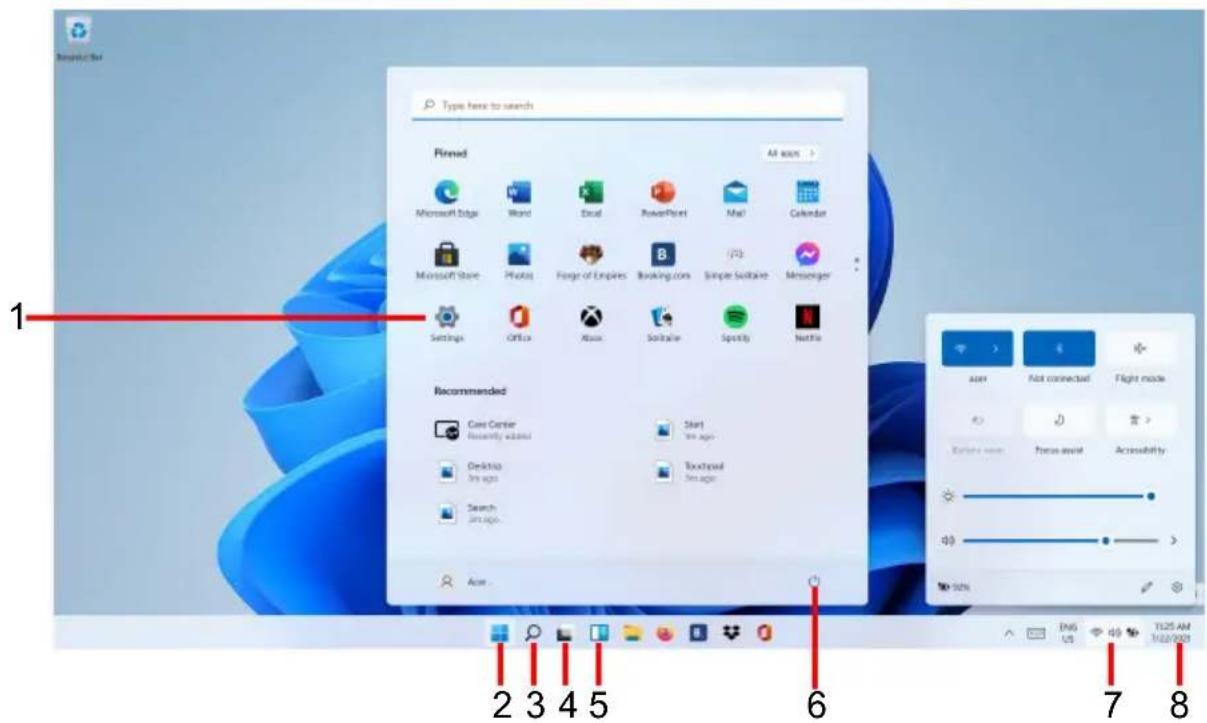
| # Element Beschreibung | ||
| 1 | [Settings](Einstellungen) | Ändert die App Einstellungen für Ihren Computer. |
| 2 | [Start] (Start) | Startet Apps über [Pinned] (Angeheftet), [Recommended] (Empfohlen) oder [All apps] (Alle Apps). |
| 3 | [Search] (Suche) | Geben Sie die Texte für die Suche auf Ihrem Computer und im Internet ein. |
| 4 | [Task View](Aktive Anwendungen) | Ermöglicht das Umschalten zwischen laufenden Anwendungen und das Hinzufügen des virtuellen Desktops. |
| 5 | [Widgets](Widgets) | Bietet Wetter, Nachrichten, Aktien und Sportinformationen. |
| 6 | [Power](Ein/Aus) | Fahren Sie den Computer herunter, gehen Sie in den Ruhezustand oder starten Sie ihn neu. |
©
©
WIEDERHERSTELLUNG
Wenn Sie Probleme mit dem Computer haben und die häufig gestellten Fragen (siehe Haben Sie eine Frage? auf Seite 35) nicht helfen, können Sie Ihren Computer wiederherstellen.
Dieser Abschnitt beschreibt die Wiederherstellungswerkzeuge, die auf Ihrem Computer verfügbar sind. Acer bietet das Acer Care Center, mit dem Sie Ihren PC zurücksetzen, Ihren PC aktualisieren, Dateien/Daten sichern oder ein Standard-Backup ab Werk erstellen können. Wenn Sie nicht auf Acer Care Center zugreifen können, klicken Sie im [Start menu] (Startmenü) auf [Settings] (Einstellungen), wählen Sie [System] (System) und klicken Sie anschließend auf [Recovery] (Wiederherstellung).

Hinweis
Acer Care Center Variiert je nach Modell oder Betriebssystem.
Erstellen einer Sicherung des Dateiverlaufs
Die [Recovery Management] (Wiederherstellungsverwaltung) ermöglicht es Ihnen, Ihre Dateien schnell und einfach zu sichern und wiederherzustellen, wenn die Originale verloren, beschädigt oder gelöscht werden.
- Wählen Sie [Start] (Start) und Care Center in der Alle Apps Liste, dann [Recovery Management] (Wiederherstellungsverwaltung).
- Wählen Sie die Registerkarte [Backup] (Sicherung) aus und klicken Sie auf [Get started] (Erste Schritte) für [Create backup] (Sicherung erstellen), um das Fenster [Backup] (Sicherung) zu öffnen.
- Klicken Sie auf [Set up syncing] (Synchronisation einstellen) für [OneDrive folder syncing] (OneDrive Ordnersynchronisation), um fortzufahren.
- Vergewissern Sie sich, dass die Ordner, die Sie sichern möchten, ausgewählt sind, und klicken Sie auf [Start back up] (Sicherung starten), um fortzufahren.
©
©
Diesen PC zurücksetzen und alles entfernen
- Wählen Sie [Start] (Start) und Care Center in der Alle Apps Liste, dann [Recovery Management] (Wiederherstellungsverwaltung).
- Wählen Sie die Registerkarte [Restore] (Wiederherstellung) und klicken Sie auf [Get started] (Erste Schritte), um das [Recovery] (Wiederherstellung) Fenster zu öffnen.
- Klicken Sie auf [Reset PC] (PC zurücksetzen) für [Choose an option] (Eine Option auswählen).
- Wählen Sie [Remove everything] (Alles entfernen), um den PC auf die Standardeinstellungen zurückzusetzen.
- Wählen Sie eine der beiden Optionen - [Cloud download] (Cloud Download) oder [Local reinstall] (Lokale Neuinstallation), um Windows neu zu installieren. (Stellen Sie sicher, dass Sie mit dem Internet verbunden sind, wenn Sie [Cloud download] (Cloud Download) verwenden.)
- Klicken Sie auf [Change settings] (Einstellungen ändern), um die [Choose settings] (Einstellungen auswählen) Optionen auszuwählen.
- Wählen Sie Ihre Einstellungsoptionen und folgen Sie den Anweisungen auf dem Bildschirm. Klicken Sie auf [Confirm] (Bestätigen) und anschließend zum Fortfahren auf [Next] (Weiter).
- Klicken Sie zum Fortfahren auf [Reset] (Zurücksetzen).
- Auf dem Bildschirm wird der Fortschritt der Zurücksetzung angezeigt. Der Bildschirm wird während der Zurücksetzung ausgeschaltet.
- Der Bildschirm wird wieder eingeschaltet, wenn Windows installiert wird. Der PC wird während der Zurücksetzung mehrere Male neu gestartet.
- Führen Sie den Vorgang bis zum Ende durch.
12.Wenn Ihr PC die Wiederherstellung abgeschlossen hat, wird Windows die Standardeinstellungen verwenden.
VERWENDUNG EINER BLUETOOTH-VERBINDUNG
Bluetooth ist eine Technologie, die Ihnen ermöglicht, Daten drahtlos über kurze Entfernungen zwischen unterschiedlichen Arten von Geräten zu übertragen. Zu Bluetooth-fähigen Geräten gehören Computer, Handys, Tablets, Drahtlos-Headsets und Tastaturen.
Wenn Sie Bluetooth verwenden möchten, müssen Sie Folgendes sicherstellen:
- Bluetooth ist auf beiden Geräten aktiviert.
- Die Geräte wurden „gepaart“ (oder verbunden).
Aktivierung und Deaktivierung von Bluetooth
Sie müssen den Bluetooth-Adapter auf beiden Geräten aktivieren. Für Ihren Rechner gibt es dafür möglicherweise einen externen Schalter, eine Software-Einstellung oder ein separates Bluetooth-Dongle, das an den USB-Anschluss des Computers angeschlossen wird (sofern kein interner Bluetooth-Adapter verfügbar ist).

Hinweis
Lesen Sie bitte die Benutzerhandbücher Ihrer Geräte, um zu erfahren, wie Sie deren Bluetooth-Adapter aktivieren können.
Bluetooth aktivieren und ein Gerät hinzufügen
Jedes neue Gerät muss erst mit dem Bluetooth-Adapter des Computers „gepaart“ werden. Mit anderen Worten muss es erst aus Sicherheitsgründen authentifiziert werden. Diese Paarung muss nur einmal durchgeführt werden. Danach brauchen Sie einfach nur den Bluetooth-Adapter beider Geräte zu aktivieren, um diese zu verbinden.
Bluetooth ist auf dem Computer standardmäßig deaktiviert. Gehen Sie folgendermaßen vor, um den Bluetooth-Adapter des Computers zu aktivieren:
- Drücken Sie auf die Windows-Taste oder wählen Sie die Windows [Start] (Start) Taste > [Settings] (Einstellungen) > [Bluetooth & devices] (Bluetooth & Geräte) und klicken Sie den Schalter bei [Bluetooth] (Bluetooth), um es zu aktivieren/deaktivieren.
- Klicken Sie auf [Add device] (Gerät hinzufügen) und wählen Sie anschließend das Gerät, das Sie hinzufügen möchten.
- Der Computer wird automatisch mit der Suche nach Geräten beginnen, sowie sich selbst für andere Geräte sichtbar machen.
- Wählen Sie das Gerät, das Sie koppeln möchten, aus der Liste der gefundenen Geräte aus.
- Nach der Kopplung wird ein Code auf dem Bildschirm angezeigt. Geben Sie den Code auf dem Gerät ein, um mit der Verbindung fortzufahren.
Hinweis
Bei bestimmten Geräten, welche ältere Versionen der Bluetooth-Technologie nutzen, muss auf beiden Geräten eine PIN eingegeben werden. Bei Geräten ohne Eingabemöglichkeit (z.B. ein Headset), ist der Passcode im Gerät festgelegt (normalerweise „0000“ oder „1234“). Im Benutzerhandbuch Ihres Geräts finden Sie weitere Informationen.
Sie können die Bluetooth Einstellungen auch aufrufen, indem Sie das Symbol [Network] (Netzwerk), [Sound] (Sound) und [Battery] (Akku) unten rechts auswählen und das Feld [Quick settings] (Schnelleinstellungen) öffnen. Von hier aus können Sie Bluetooth aktivieren oder deaktivieren oder mit der rechten Maustaste auf [Bluetooth] (Bluetooth) > [Go to Settings] (Zu Einstellungen wechseln) klicken, um die Bluetooth Einstellungen auszuwählen.
HERSTELLEN EINER INTERNETVERBINDUNG
Dieses Kapitel enthält allgemeine Informationen zu den verschiedenen Verbindungsarten und zum Herstellen einer Internetverbindung. Weitere Informationen finden Sie unter Netzwerkverbindungen auf Seite 44.
Die Netzwerkeigenschaften Ihres Computers machen die Verbindung mit dem Internet über ein Kabel oder eine drahtlose Verbindung ganz einfach.
Zunächst müssen Sie allerdings einen Vertrag mit einem ISP (Internetdienstanbieter) -- normalerweise eine Telefon- oder Kabelgesellschaft -- abschließen, der in Ihr Haus oder Büro kommt, um den Internetdienst einzurichten. Der Internetdienstanbieter installiert eine kleine Box, ein Router oder Moden, über die Sie eine Verbindung zum Internet herstellen können.
Verbindung mit einem Drahtlosnetzwerk
Verbindungsherstellung über Wireless LAN
Wireless LAN (oder WLAN) ist ein drahtloses lokales Netzwerk, das ohne Kabel eine Verbindung zwischen zwei oder mehr Computern herstellen kann. Wenn Sie eine Verbindung zum WLAN hergestellt haben, können Sie auf das Internet zugreifen. Sie können auch Dateien oder andere Geräte und sogar Ihre eigene Internetverbindung freigeben.
Die WLAN-Verbindung Ihres Computers wird standardmäßig eingeschaltet und Windows erkennt während der Einrichtung verfügbare Netzwerke und zeigt diese in einer Liste an. Wählen Sie Ihr Netz aus und geben Sie bei Bedarf das Kennwort ein. Sie können die Netzwerkverwaltungsoptionen verwenden, um das drahtlose Netzwerk ein- bzw. auszuschalten und um festzulegen, welche Inhalte über das Netzwerk freigegeben werden.
Gehen Sie bitte folgendermaßen vor, um eine Verbindung mit einem drahtlosen Netzwerk herzustellen.
- Stellen Sie sicher, dass Sie einen WLAN Router/Access Point und eine aktuelle Internetverbindung eines ISP Ihrer Wahl haben. Schreiben Sie sich den Namen und das Kennwort des WLAN Netzwerks auf (falls notwendig).

Hinweis
Weitere Informationen zum Herstellen einer Internetverbindung erhalten Sie von Ihrem ISP oder in der Dokumentation des Routers.
- Klicken Sie auf das Netzwerk Symbol im Benachrichtigungsbereich.

Hinweis
Wenn WLAN deaktiviert ist, klicken Sie bitte auf die WLAN Kachel, um es zu aktivieren.
- Wählen Sie [Manage WiFi connections] (WLAN Verbindungen verwalten).
- Es wird eine Liste von erkannten WLAN-Netzwerken angezeigt. Wählen Sie das gewünschte aus.
- Wählen Sie nach der Auswahl eines WLAN Netzwerks [Connect] (Verbinden).
- Geben Sie ggf. das Kennwort des Netzwerks ein.
Verbindungsherstellung über ein Kabel
Eingebaute Netzwerkfunktion
Wenn Ihr Computer über einen Netzwerkanschluss verfügt, verbinden Sie ein Ende eines Netzwerkkabels mit dem Netzwerkanschluss Ihres Computers und das andere Ende mit einem Anschluss an Ihrem Router (siehe untere Abbildung). Anschließend können Sie eine Verbindung herstellen.

Ihren Computer und ihre Daten sicher halten...
In diesem Abschnitt finden Sie:
- Wie Sie Ihren Computer schützen
• Einrichten von Kennwörtern
SICHERN DES COMPUTERS
Ihr Computer ist eine wertvolle Investition, auf die Sie achtgeben müssen. Erlernen Sie, wie Sie Ihren Computer schützen und auf ihn aufpassen.
Festlegen eines Kennworts
Der Computer wird durch Kennwörter vor unbefugtem Zugriff geschützt. Das Setzen dieser Kennwörter erzeugt verschiedene Schutzebenen für den Computer und die Daten:
- Das Supervisor Password verhindert den unberechtigten Zugang zum BIOS-Dienstprogramm. Sobald dieses gesetzt ist, müssen Sie das Kennwort eingeben, um auf das BIOS-Dienstprogramm zugreifen zu können. Siehe Einrichten von Kennwörtern auf Seite 22.
- Das User Password sichert Ihren Computer vor unberechtigter Verwendung. Verwenden Sie dieses Kennwort zusammen mit Kennwort-Kontrollen beim Hochfahren und Aufwachen aus dem [Hibernation] (Ruhezustand) (falls verfügbar) für maximale Sicherheit.
- Das Password on Boot sichert Ihren Computer vor unberechtigter Verwendung. Verwenden Sie dieses Kennwort zusammen mit Kennwort-Kontrollen beim Hochfahren und Aufwachen aus dem [Hibernation] (Ruhezustand) (falls verfügbar) für maximale Sicherheit.

Wichtig
Vergessen Sie nicht Ihr Supervisor Password! Wenn Sie das Kennwort vergessen sollten, wenden Sie sich an Ihren Händler oder ein autorisiertes Servicecenter.
Eingabe von Kennwörtern
Wenn ein Kennwort eingestellt ist, erscheint in der Mitte des Anzeigebildschirms ein Kennwortfenster.
©

ENERGIEVERWALTUNG
Dieser Computer besitzt eine integrierte
Energieverwaltungsvorrichtung, die die Systemaktivität überwacht. Systemaktivität bezieht sich auf jede Aktivität, die eine oder mehrere der folgenden Geräte betrifft: Tastatur, Maus, Festplatte, mit Computer verbundene Peripheriegeräte und Videospeicher. Wenn keine Aktivität innerhalb einer bestimmten Zeit erkannt wurde, dann schaltet der Computer einige oder alle dieser Geräte aus, um Energie zu sparen.
Sparen von Energie
Schnellstart deaktivieren
Der Computer nutzt den Schnellstart, um den Startvorgang zu beschleunigen; eine geringe Menge an Energie wird aber auch genutzt, um Signale für den Start zu prüfen. Diese Überprüfung verbraucht zusätzlich Strom.
Wenn Sie den Energieverbrauch des Computers senken und so einen Beitrag zum Umweltschutz leisten möchten, deaktivieren Sie den Schnellstart:

Hinweis
Wenn der Schnellstart deaktiviert ist, braucht der Computer bei der Aktivierung aus dem [Sleep] (Schlafmodus) länger. Der Computer wird auch nicht gestartet, wenn er einen Startbefehl über ein Netzwerk (Wake on LAN) erhält.
- Drücken Sie die Windows Taste oder wählen Sie die Windows [Start] (Start) Taste und suchen Sie nach "[Choose a power plan] (Energiesparplan auswählen)".
- Wählen Sie [Choose what the power buttons do] (Auswählen, was beim Drücken von Netzschaltern geschehen soll).
- Wählen Sie [Change settings that are currently unavailable] (Zurzeit nicht verfügbare Einstellungen ändern).
- Scrollen Sie nach unten und deaktivieren Sie die Option [Turn on fast startup] (Schnellstart aktivieren).
- Wählen Sie [Save changes] (Änderungen speichern).
Anschlüsse und Stecker...
In diesem Abschnitt finden Sie:
- Informationen über die Anschlüsse und Stecker an Ihrem Computer
PORTS UND ANSCHLÜSSE
Die unten stehenden Tabellen zeigen, was die verschiedenen Symbole bedeuten.

Hinweis
Die unten stehenden Ports und Anschlüsse könnten nicht bei allen Modellen verfügbar sein.
| Symbol Element Symbol Element | ||
 | Ein-/Aus-Taste Serieller Anschluss | |
 | Mikrofonbuchse Line-in-Buchse | |
 | Lautsprecher- oder Kopfhörerbuchse | Audio Kombi-Buchse |
 | USB-Anschluss HDMI-Anschluss | |
 | Anschluss für externe Anzeige (VGA) | DC-Eingangsbuchse |
 | RJ-45 Ethernet Anschluss | DP DisplayPort |
 | Line-Ausgang / Lautsprecherausgangsbuchse | DVI DVI-Anschluss |
 | Wiederherstellungstaste | USB-Anschluss mit Ladung bei ausgeschaltetem Gerät |
 | Steckplatz für Kensington-Schloss | USB Typ-C Anschluss |
 | SD-Kartenleser | |
©
USB (UNIVERSAL SERIAL BUS)- ANSCHLUSS
Der USB-Anschluss ist ein High-Speed Anschluss, der den Anschluss von USB-Geräten wie z.B. einer Maus, einer externen Tastatur, zusätzlichem Speicher (externe Festplatten) oder anderer kompatibler Geräte ermöglicht.
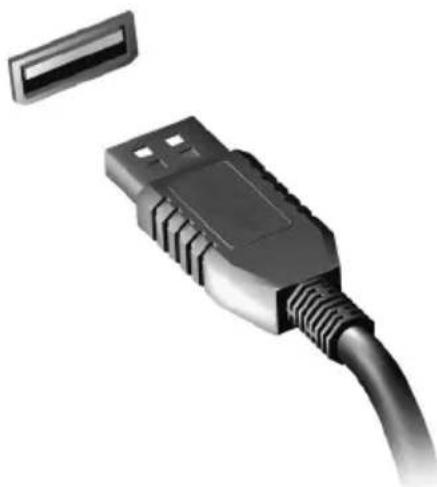
An Acer Computern sind gegenwärtig zwei USB Standards verfügbar: USB 2.0 (High-Speed USB) und USB 3.2 Gen 1 (SuperSpeed USB). USB 2.0 Ports an Acer Computern sind mit einem schwarzen Rand am Port und USB 3.2 Gen 1 Ports mit einem blauen Rand gekennzeichnet. Für eine optimale Leistung sollten USB 3.2 Gen 1 Geräte immer im USB 3.2 Gen 1 Anschlüsse verbunden werden. Lesen Sie den Dokumentation des Gerätes, um zu überprüfen, welcher Standard unterstützt wird.
Sie können auch Geräte wie Tablets, Smartphones oder andere Geräte über einen USB-Anschluss aufladen. Einige USB 3.2 Gen 1 Port unterstützten die Aufladung von Geräten, wenn sich der Computer im [Hibernate] (Ruhezustand) befindet oder ausgeschaltet ist. Zudem können Sie einen USB-Hub verwenden, um mehrere Geräte mit einem einzelnen USB-Anschluss zu verbinden.

Wichtig
Wenn Sie ein USB-Speichergerät entfernen möchten, sollten Sie mit der rechten Taste auf das USB-Symbol in der Windows Taskleiste klicken und „
USB TYP-C ANSCHLUSS
Ein USB Typ-C Anschluss ist ein Stecker, der Ihnen den einfachen Anschluss von USB Typ-C Geräten ermöglicht, wie zum Beispiel zusätzlichen Speicherplatz (z.B. ein externes Laufwerk), Displays oder andere kompatible Geräte.
Der Typ-C Anschluss ist reversibel; Stecker können beliebig mit einer Seite nach oben eingesteckt werden.
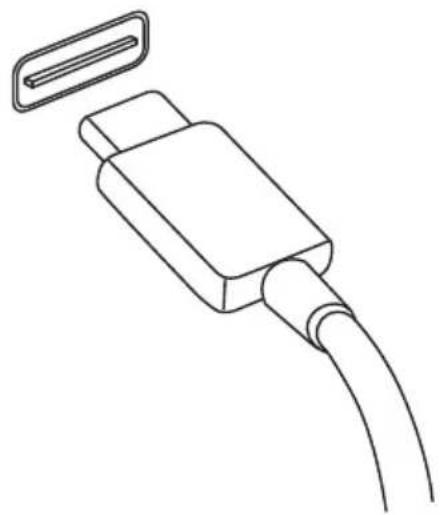
Auf Acer Computern unterstützen USB Typ-C Anschlüsse bis zu USB 3.2 (SuperSpeed USB, 10 GBit/s).
Andere USB-Geräte mit einem USB Typ-C Stecker werden unterstützt, aber Übertragungsgeschwindigkeiten sind eventuell reduziert und bestimmte Funktionen könnten deaktiviert sein (wie etwa Thunderbolt Video-Unterstützung).

Wichtig
Wenn Sie ein USB-Speichergerät entfernen möchten, sollten Sie mit der rechten Taste auf das USB-Symbol in der Windows Taskleiste klicken und "
©
SD-KARTENLESER
SD (Secure Digital) Karten werden für eine große Auswahl von Digitalkameras, Tablets, Media Player und Mobiltelefone verwendet.
Eine SD-Karte einsetzen
- Richten Sie die Karte so aus, dass ihre Kontaktstellen auf den Einschub gerichtet sind und nach unten zeigen.
- Schieben Sie die Karte vorsichtig in den Einschub hinein. Wenn sich die Karte nicht ohne Ausübung von Druck einschieben lässt, ändern Sie ihre Ausrichtung ein wenig.
- Drücken Sie die Karte soweit hinein, bis sie einrastet. Die Karte steht ein paar Millimeter aus dem Einschub hervor.
Wenn auf der Karte Dateien enthalten sind, wird möglicherweise das [Windows AutoPlay] (Windows-Fenster für die Automatische Wiedergabe) angezeigt (dies hängt vom Inhalt der Karte ab) und Sie werden gefragt, ob Sie ein Programm für den Zugriff auf die Inhalte der Karte verwenden möchten.
Wichtig
Wenn Sie eine SD-Karte entfernen möchten, sollten Sie mit der rechten Taste auf das USB-Symbol in der Windows Taskleiste klicken und "
SD-, SDHC- und SDXC-Karten
Unterschiedliche Arten von SD-Karten besitzen unterschiedliche Kapazitäten. Die Bauweise ist aber bei allen gleich. SD-Karten bieten ein Speichervermögen von bis zu 4 GB, SDHC-Karten von bis zu 32 GB und SDXC-Karten von bis zu 2048 GB (2 TB). Der Computer besitzt einen Kartenleser, der sich für SDHC- oder SDXC-Karten eignet.

Hinweis
SDXC-Speicherkarten können nur mit einem SDXC-kompatiblen Leser verwendet werden; SD- und SDHC-Karten können mit beliebigen Lesern verwendet werden.
©
©
©
HÄUFIG GESTELLTE FRAGEN
Im Folgenden finden Sie eine Liste möglicher Situationen, die bei der Arbeit mit dem Computer auftreten können. Für jede dieser Situationen sind einfache Antworten und Lösungen angegeben.
Ich drücke den Hauptschalter, aber der Rechner startet oder bootet nicht.
Überprüfen Sie, ob der Computer mit Strom versorgt wird (wenn der Computer über eine Betriebsanzeige verfügt, wird sie aus sein). Wenn es keinen Strom gibt, überprüfen Sie Folgendes:
- Wenn Sie den Akku zur Stromversorgung verwenden, ist er möglicherweise entladen und kann den Computer nicht mit Energie versorgen. Schließen Sie das Netzteil an und laden Sie den Akku. Sie müssen möglicherweise ein paar Minuten warten, bevor Sie den Computer wieder einschalten können.
- Das Netzteil muß fest in den Computer und die Steckdose eingesteckt sein.
Wenn der Computer mit Strom versorgt wird, überprüfen Sie Folgendes:
- Befindet sich eine Disc im optischen Laufwerk? Nehmen Sie sie ggf. heraus und drücken Sie auf Strg + Alt + Entf, um das System neu zu starten.
- Ist ein USB-Speichergerät (USB-Laufwerk oder Smartphone) an den Computer angeschlossen? Trennen Sie es ggf. ab und drücken Sie auf Strg + Alt + Entf, um das System neu zu starten.
Der Bildschirm bleibt leer.
Die Energiesparfunktion des Computers hat automatisch den Bildschirm ausgeschaltet, um Strom zu sparen. Drücken Sie eine Taste, um den Bildschirm wieder einzuschalten.
Wenn der Bildschirm sich durch Drücken einer Taste nicht wieder einschaltet, kann dies drei Gründe haben:
• Die Einstellung für die Helligkeit ist zu niedrig. Verwenden Sie die Heller Schnelltaste, um die Helligkeitsstufe anzupassen.
©
Der Drucker funktioniert nicht.
- Prüfen Sie, ob der Drucker an eine Netzsteckdose angeschlossen und eingeschaltet ist.
- Stellen Sie sicher, dass das Druckerkabel fest an den USB-Anschluss und den entsprechenden Anschluss am Drucker angeschlossen ist.
Ich möchte meinen Rechner auf die ursprünglichen Einstellungen zurücksetzen.

Hinweis
Falls es sich bei Ihrem System um die multilinguale Version handelt, ist das Betriebssystem und die Sprache, die Sie auswählen, wenn Sie das System zum ersten Mal starten, die einzige Option bei zukünftigen Wiederherstellungsaktionen.
Dieser Wiederherstellungsvorgang hilft Ihnen dabei, das Laufwerk C: mit dem ursprünglichen Softwareinhalt, der beim Kauf Ihres Computers installiert war, wieder herzustellen.

Warnung
Ihr Laufwerk C: wird hierbei neu formatiert und alle Daten werden gelöscht. Es ist wichtig, dass Sie alle Datendateien sichern, bevor Sie diese Option benutzen.
Bevor Sie die Wiederherstellungsoperation durchführen, überprüfen Sie bitte die BIOS-Einstellungen.
- Wenn es eine D2D Recovery Einstellung unter Main gibt, stellen Sie sicher, dass sie auf Enabled eingestellt ist.
- Beenden Sie das BIOS-Dienstprogramm und speichern Sie die Änderungen. Das System wird neu gestartet.

Hinweis
Wenn Sie auf das BIOS-Programm zugreifen möchten, drücken Sie auf F2, sobald das Acer Logo während des Startvorgangs angezeigt wird.
Für weitere Informationen siehe Wiederherstellung Ihres Computers auf Seite 12.
Inanspruchnahme von Dienstleistungen
Vor einem Anruf
Halten Sie die folgenden Angaben bereit, wenn Sie den Online-Service von Acer kontaktieren, und halten Sie sich bitte bei Ihrem Computer auf, wenn Sie anrufen. Mit Ihrer Unterstützung können wir die Zeit eines Anrufs reduzieren und so Ihre Probleme effektiv lösen. Wenn Sie Fehlermeldungen oder Warntöne von Ihrem Computer erhalten, schreiben Sie diese wie auf dem Bildschirm angezeigt nieder, oder merken Sie sich die Anzahl und Folge im Fall von Warntönen.
Sie müssen die folgenden Angaben übermitteln:
Name:
Adresse:
Telefonnummer:
Computer und Modelltyp:
Seriennummer:
Kaufdatum:
Problemlösung
In diesem Kapitel erfahren Sie, wie Sie bei üblichen Systemproblemen vorgehen können. Lesen Sie es vor dem Anruf bei einem Techniker, wenn ein Problem auftritt. Lösungen für schwerwiegendere Probleme erfordern das Öffnen des Computers. Versuchen Sie nicht selbst, den Computer zu öffnen. Wenden Sie sich zur Unterstützung an Ihren Händler oder an ein autorisiertes Servicecenter.
Tipps zur Problembehebung
Dieser Computer zeigt auf dem Bildschirm Fehlermeldungen ab, um Ihnen beim Beseitigen von Problemen zu helfen.
Wenn das System eine Fehlermeldung abgibt oder ein Fehlersymptom auftritt, konsultieren Sie bitte „Fehlermeldungen“. Kontaktieren Sie bitte Ihren Händler, wenn das Problem unbehoben bleibt.
Fehlermeldungen
Wenn Sie eine Fehlermeldung empfangen, merken Sie sich bitte die Meldung und ergreifen Sie Korrekturmaßnahmen. Die folgende Tabelle führt die Fehlermeldungen in alphabetischer Reihenfolge mit vorgeschlagenen Korrekturmaßnahmen auf.
Fehlermeldungen Korrekturmaßnahme
| CMOS battery bad | Wenden Sie sich bitte an Ihren Händler oder an das autorisierte Kundendienst-Center. |
| CMOS checksum error | Wenden Sie sich bitte an Ihren Händler oder an das autorisierte Kundendienst-Center. |
| Disk boot failure | Legen Sie eine System-Disc (bootfähig) ein und drücken Sie anschließend die Eingabe, um das System neu zu starten. |
| Equipment configuration error | Drücken Sie F2 (während des Posts), um das BIOS-Dienstprogramm aufzurufen. Drücken Sie dann auf Exit im BIOS-Programm, um den Computer neu zu booten. |
©
©
DFÜ
Bestimmte Computer sind mit einem DFÜ ('Modem')-Anschluss ausgestattet. An diesen Anschluss lässt sich eine Telefonleitung anschließen, um eine Verbindung zum Internet herzustellen. Dabei können Sie nur entweder das Modem oder das Telefon verwenden, nicht jedoch beides gleichzeitig. Diese Art der Verbindung empfiehlt sich nur bei einer begrenzten Internetnutzung, weil die Verbindungsgeschwindigkeit gering ist und die Verbindungsdauer üblicherweise pro Stunde berechnet wird.
DSL (z. B. ADSL)
DSL (Digital Subscriber Line) ist eine „Dauerverbindung“, die über die Telefonleitung läuft. Da DSL und das Telefon nicht dieselben Frequenzen verwenden, können Sie Ihr Telefon auch dann benutzen, wenn Sie mit dem Internet verbunden sind (dazu ist ein "Mikrofilter" an jeder Telefondose erforderlich, um Störungen zu vermeiden). Ob Sie DSL nutzen können, hängt von Ihrem Standort ab (da dieser Dienst noch nicht flächendeckend angeboten wird). Die Verbindungsgeschwindigkeiten variieren zwar je nach Standort, im Allgemeinen sorgt DSL aber für eine schnelle und zuverlässige Internetverbindung. In der Regel werden für DSL feste monatliche Gebühren berechnet.
Hinweis
Für eine DSL-Verbindung benötigen Sie ein geeignetes Modem. Im Allgemeinen erhalten Sie ein solches Modem, wenn Sie sich bei Ihrem ISP anmelden. Viele Modems haben einen so genannten Router für den Netzwerk- und WLAN-Zugang.
Kabel
Eine Kabelverbindung ermöglicht einen schnellen und ständigen Internetservice über eine Kabelfernsehleitung. Dieser Dienst ist im Allgemeinen in Großstädten verfügbar. Dabei können Sie gleichzeitig telefonieren, Kabelprogramme im Fernsehen ansehen und mit dem Internet verbunden sein.
Netzwerkverbindungen
Ein LAN besteht aus einer Gruppe von Computern (z. B. innerhalb eines Bürogebäudes oder zuhause), die gemeinsam Kommunikationsleitungen und Ressourcen nutzen. Wenn Sie ein Netzwerk einrichten, können Sie Dateien, Peripheriegeräte (z. B. Drucker) und sogar die Internetverbindung gemeinsam verwenden. Sie können ein LAN mittels verdrahteter (z.B. Ethernet) oder drahtloser Technik (z.B. WLAN oder Bluetooth) einrichten.
Drahtlosnetzwerke
Bei einem Wireless LAN oder WLAN handelt es sich um ein drahtloses lokales Netzwerk, in dem mehrere Computer ohne Kabel miteinander verbunden sind. Das Einrichten eines drahtlosen Netzwerks ist einfach und ermöglicht Ihnen, Dateien, Peripheriegeräte und Internetverbindungen gemeinsam mit anderen zu nutzen.
Welche Vorteile bietet ein drahtloses Netzwerk?
Mobilität
Über ein WLAN können Sie und andere Benutzer in Ihrem Heimnetzwerk gemeinsam auf Dateien und Geräte im Netzwerk, z. B. Drucker oder Scanner, zugreifen.
Darüber hinaus haben Sie die Möglichkeit, eine Internetverbindung für mehrere Computer zu verwenden.
Schnelle und einfache Installation
Die Installation eines WLAN-Systems kann schnell und mühelos durchgeführt werden. Es ist nicht nötig, Kabel durch Wände und Decken zu verlegen.
Bestandteile eines WLANs
Um zuhause ein drahtloses Netzwerk einzurichten, sind die folgenden Komponenten erforderlich:
Zugangspunkt (Router)
Bei Zugangspunkten (Routern) handelt es sich um bidirektionale Sende- und Empfangsgeräte (so genannte Transceiver), die Daten an die Umgebung senden. Zugangspunkte fungieren als Mittler zwischen verkabelten und drahtlosen Netzwerken. Die meisten Router verfügen
über ein integriertes DSL-Modem, mit dem Sie auf eine Hochgeschwindigkeits-DSL-Internetverbindung zugreifen können. In der Regel stellt Ihr Internetdienstanbieter ein Modem oder einen Router mit dem Abonnement der entsprechenden Dienstleistungen zur Verfügung. Ausführliche Konfigurationsanweisungen finden Sie in der Dokumentation Ihres Zugangspunktes/Routers.
Netzwerkkabel (RJ45)
Mit dem Netzwerkkabel (auch RJ45 genannt) werden der Host-Computer und der Zugangspunkt miteinander verbunden (siehe Abbildung unten). Außerdem werden über diesen Kabeltyp die Peripheriegeräte an den Router angeschlossen.
Drahtloser Adapter
Die meisten Computer haben ein Drahtlosmodul und eine „WLAN“-Taste, mit der man die Netzwerkverbindung ein- oder ausschaltet. Sie können Ihr Drahtlosnetzwerk mit den Netzwerkverwaltungsoptionen auch ein- oder ausschalten, oder steuern, was über das Netzwerk geteilt wird.

Warnung
Das Verwenden von drahtlosen Geräten während eines Fluges im Flugzeug ist möglicherweise verboten. Schalten Sie alle Geräte aus, bevor Sie an Bord eines Flugzeuges gehen; die Geräte können die Funktionen des Flugzeuges stören, Kommunikation unterbrechen und ihre Verwendung kann gegen Gesetze verstoßen. Fragen Sie die Flugbegleiter nach dem Start, ob Sie WLAN aktivieren dürfen.
Surfen im Internet!
Um im Internet zu surfen, benötigen Sie ein spezielles Programm, einen so genannten Internet browser. [Microsoft Edge] (Microsoft Edge) macht das Surfen im Internet einfacher und sicherer. Nachdem Sie Ihren Internetanschluss konfiguriert und die Verbindung hergestellt haben, klicken Sie im [Start Menu] (Startmenü) auf die Microsoft Edge App oder das Symbol in der Taskleiste, um das Internet auf ganz neue Art zu erleben!
Acer-Website
Besuchen Sie doch zu Beginn einfach einmal unsere Website www.acer.com.
Acer hat es sich zum Ziel gesetzt, Ihnen durchgängig einen individuellen Support anzubieten. Im Abschnitt [Support] (Support) finden Sie eine auf Ihre speziellen Anforderungen zugeschnittene Hilfe.
www.acer.com ist Ihr Tor zu einer Welt von Online-Aktivitäten und -Diensten. Besuchen Sie uns regelmäßig für neueste Informationen und Downloads!
Internet-Sicherheitssoftware
Damit Sie Cyberkriminellen einen Schritt voraus bleiben können, ist Acer eine Partnerschaft mit McAfee eingegangen, um Ihnen Sicherheit für alle Ihre verschiedenen Geräte zu bieten.
Ausgewählte Acer-Computer enthalten McAfee-Sicherheitssoftware
McAfee ist auf ausgewählten Acer-Computern vorinstalliert, um Ihre Identität und Finanzdaten vor Viren, Spyware, Schadprogrammen und anderen Online-Bedrohungen zu schützen. Erfahren Sie mehr darüber, wie Sie sich online schützen können und weiterhin geschützt bleiben, nachdem Ihr Einführungsabonnement abgelaufen ist.
Hinweis
Die Spezifikationen variieren je nach Modell oder Betriebssystem.
Cyberkriminellen einen Schritt voraus bleiben
Bleiben Sie Hackern und Cyberkriminellen einen Schritt voraus, indem Sie die Taktiken verstehen, mit denen sie versuchen, sich Zugang zu Ihren privaten Daten zu verschaffen.
Halten Sie Ihre Software auf aktuellem Stand
Cyberkriminelle sind in hohem Maß auf Sicherheitslücken in Softwareprogrammen oder Plattformen angewiesen, da es für sie der einfachste Weg ist, um unbemerkt Schadprogramme auf dem Gerät eines Nutzers einzuschleusen – manchmal mithilfe einer gewissen Beteiligung vonseiten des Nutzers. Sofort nachdem ein
Softwarehersteller ein Update ankündigt, stehen Hacker mit Schadprogrammen bereit, um Sicherheitslücken in der Software auszunutzen, die andernfalls mit einem Patch geschlossen würden, sobald das Update installiert wird.
So bleiben Sie geschützt: Installieren Sie alle Software-Updates, sobald sie verfügbar sind.
Halten Sie die Augen offen nach gefälschten oder Phishing-E-Mails
Seien Sie vorsichtig bei E-Mails, die scheinbar von einem Freund oder Arbeitskollegen stammen, die jedoch ein wenig seltsam erscheinen. Möglicherweise beginnt Ihr Name nicht mit einem Großbuchstaben oder die E-Mail enthält Rechtschreibfehler. Die E-Mail könnte von Cyberkriminellen stammen, die versuchen, Sie zur Preisgabe Ihrer Kreditkartennummer oder Sozialversicherungsnummer zu verleiten, oder Sie dazu zu bringen, sich bei einer gefälschten Bank-Website einzuloggen, die der Website Ihrer Bank täuschend ähnlich sieht.
So bleiben Sie geschützt: Installieren Sie einen leistungsstarken Antispam-Filter. Wenn eine E-Mail seltsam erscheint, klicken Sie nicht auf irgendwelche Links und löschen Sie sie umgehend. Starten Sie stattdessen einen Browser, um die Website-Adresse Ihrer Bank manuell einzugeben und sich selbst einzuloggen.
Lassen Sie sich nicht täuschen, wenn Sie einen Anruf erhalten
Betrügerische Angebote für technischen Support sind eine Form des Online-Betrugs per Telefon, bei dem sich der Anrufer als Mitarbeiter des technischen Supports eines vertrauenswürdigen Unternehmens wie McAfee oder Microsoft ausgibt und Ihnen mitteilt, dass Ihr Computer mit einem Virus infiziert sei. In erster Linie geht es hierbei darum, den Betroffenen unter Druck zu setzen, sodass er Zahlungen leistet. Cyberkriminelle können zudem aber auch Schadprogramme wie Keylogger-Software oder Backdoor-Trojaner installieren, um sich Zugriff auf persönliche Informationen zu verschaffen.
So bleiben Sie geschützt: Fallen Sie nicht auf Telefonanrufe herein, bei denen Ihnen jemand mitteilt, dass Ihre Software oder Ihr Computer nicht funktionieren. Geben Sie niemals persönliche Informationen wie Ihre Bankverbindung oder Kreditkartennummer telefonisch an Personen weiter, die Sie nicht kennen.
©
System. Nachdem die Schadsoftware auf Ihrem Computer installiert wurde, kontaktiert das Botnet seinen Master-Computer und informiert ihn, dass alles startbereit ist. Ihr Computer, Smartphone, Tablet oder vernetztes Gerät ist jetzt unter der Kontrolle der Person, die das Botnet erstellt hat. Viele Nutzer, die mit Botnets infiziert wurden, sind sich nicht einmal der Tatsache bewusst, dass Ihr Computer infiziert wurde!
Was Sie tun können, wenn Ihr Gerät infiziert ist: Wenn Ihr Gerät infiziert ist, merken Sie es möglicherweise überhaupt nicht, da sich Bots bekanntlich unauffällig verhalten. Ihr Internet-Dienstanbieter kann Sie benachrichtigen und Ihnen mitteilen, dass eine Bedrohung in Ihrem Netzwerk gefunden wurde und Sie den Bot entfernen müssen. Sollte Ihr Netzwerk mit einem Bot infiziert sein, setzen Sie Internetsicherheitssoftware wie McAfee ein, um alle Ihre Geräte zu scannen.
Viren/Schadprogramme
"Virus" ist seit Jahren die allgemeine Bezeichnung für alle bösartigen Softwareprogramme. Allerdings ist ein Virus nur eine Art von bösartiger Bedrohung. Ein Virus ist als ein sich selbst replizierender bösartiger Code klassifiziert, der sich verbreitet, indem er sich in andere Dateien oder Programme einschleust.
Was Sie tun können, wenn Ihr Gerät infiziert ist: Ergreifen Sie Maßnahmen, um eine Infektion zu vermeiden, indem Sie sich mit Internetsicherheitssoftware wie McAfee schützen.
Treffen Sie besondere Vorsichtsmaßnahmen, wenn Sie öffentliches WLAN nutzen
Öffentliches WLAN findet man heute fast überall, im Café um die Ecke genauso wie auf Reisen in Hotels und Flughäfen. Es macht unser Leben leichter, bringt allerdings auch einige Risiken für unsere persönlichen Daten auf Laptops und Smartphones mit sich. Ein virtuelles privates Netzwerk (VPN) schützt Ihre Privatsphäre und Anonymität im Internet durch die Erzeugung eines privaten Netzwerks innerhalb einer öffentlichen Internetverbindung. VPNs verbergen Ihre IP-Adresse, sodass Ihre Online-Aktivitäten praktisch nicht nachverfolgt werden können und abgesichert sind. Eines der größten Sicherheitsrisiken in öffentlichen WLAN-Netzen sind Man-in-the-Middle-Angriffe (MITM). Diese Angriffe sind eine Art Lauschangriff. Daten werden von Punkt A (Computer) zu Punkt B (Service/Website)
©
©