
Aspire X5812 - Desktop-Computer ACER - Kostenlose Bedienungsanleitung
Finden Sie kostenlos die Bedienungsanleitung des Geräts Aspire X5812 ACER als PDF.


Benutzerfragen zu Aspire X5812 ACER
0 Frage zu diesem Gerät. Beantworten Sie die, die Sie kennen, oder stellen Sie Ihre eigene.
Eine neue Frage zu diesem Gerät stellen
Laden Sie die Anleitung für Ihr Desktop-Computer kostenlos im PDF-Format! Finden Sie Ihr Handbuch Aspire X5812 - ACER und nehmen Sie Ihr elektronisches Gerät wieder in die Hand. Auf dieser Seite sind alle Dokumente veröffentlicht, die für die Verwendung Ihres Geräts notwendig sind. Aspire X5812 von der Marke ACER.
BEDIENUNGSANLEITUNG Aspire X5812 ACER
Gelegentliche Änderungen der Informationen in dieser Veröffentlichung behalten wir uns ohne Ankündigung vor. Diese Änderungen werden jeweils in die folgenden Ausgaben dieses Handbuchs, zusätzlicher Dokumente oder Veröffentlichungen übernommen. Diese Firma übernimmt keine Garantie, weder ausdrücklich noch implizit, bezüglich des Inhalts dieses Handbuchs und – ohne darauf beschränkt zu sein – der unausgesprochenen Garantien von Marktgängigkeit und Eignung für einen bestimmten Zweck.
Notieren Sie nachfolgend die Modellnummer, Seriennummer sowie Kaufdatum und -ort. Die Serien- und Modellnummer befinden sich auf dem Etikett an Ihrem Computer. Wenn Sie sich bezüglich Ihres Geräts an die Firma wenden, müssen Sie die Seriennummer, die Modellnummer und die Kaufdaten immer mit angeben.
Kein Teil dieser Veröffentlichung darf in irgendeiner Form oder durch irgendwelche Verfahren sei es elektronisch, mechanisch, durch Fotokopieren, Aufnahme oder andere Verfahren ohne vorherige schriftliche Zustimmung von Acer Incorporated reproduziert, in einem Datenabrufsystem gespeichert oder übertragen werden.
Informationen zu Ihrer Sicherheit und Ihrem Komfort
Sicherheitsanweisungen
Lesen Sie diese Anweisungen gründlich durch. Bewahren Sie dieses Dokument auf, damit Sie später in ihm nachschlagen können. Beachten Sie alle Warnhinweise und Anweisungen, die auf diesem Gerät angegeben sind.
Ausschalten des Produkts vor der Reinigung
Trennen Sie das Gerät von der Steckdose, bevor Sie es reinigen. Benutzen Sie keine flüssigen Reiniger oder Sprays. Benutzen Sie zum reinigen ein feuchtes Tuch.
Warnhinweis
- Benutzen Sie dieses Gerät nicht in der Nähe von Wasser.
- Stellen Sie dieses Gerät nicht auf einen instabilen Wagen, Ständer oder Tisch. Das Gerät könnte herunterfallen und dadurch ernsthaft beschädigt werden.
- Schlitze und öffnungen dienen der Belüftung; dies garantiert den verlässlichen Betrieb des Geräts und schützt es vor überhitzung. Diese öffnungen dürfen auf keinen Fall zugestellt oder verdeckt werden. Verdecken Sie die öffnungen nicht durch das legen des Geräts auf ein Bett, Sofa, Teppich oder auf eine ähnliche Oberfläche. Das Gerät sollte auf keinen Fall in die Nähe eines Heizgeräts oder Heizkörpers gebracht oder in einer Umschließung installiert werden, es sei denn es ist für ausreichende Belüftung gesorgt.
- Stecken sie auf keinen fall irgendwelche Objekte durch die Gehäuseschlitze, da hierbei Teile mit gefährlicher Spannung berührt oder kurzgeschlossen werden können, was zu Feuer oder elektrischem Schlag führen kann. Verschütten sie auf keinen Fall irgendwelche Flüssigkeiten über das Gerät.
- Um die Beschädigung interner Komponenten und das Auslaufen von Akkus zu vermeiden, sollten Sie das Produkt nicht auf eine vibrierende Oberfläche stellen.
Verwendung von Netzstrom
- Das Gerät sollte mit der Art von Strom betrieben werden, die auf dem entsprechenden Etikett angegeben ist. Wenn sie sich nicht über die verfügbare Netzquelle im klaren sind, lassen sie sich von ihrem Händler oder dem örtlichen Stromversorger beraten.
- Stellen sie keine Gegenstände auf das Netzkabel. Stellen sie das Gerät nicht an einem Ort auf, an dem Personen auf das Kabel treten können.
- Wenn sie für das Gerät ein Verlängerungskabel benutzen, gehen sie sicher, dass der Gesamt-Amperewert des an das Verlängerungskabel angeschlossenen Geräts nicht den Amperewert des Verlängerungskabels überschreitet. Gehen sie auch sicher, dass der Gesamtwert für alle Geräte, die an die Netzsteckdose angeschlossen sind, nicht den Wert für die elektrische Sicherung überschreiten.
- Überlasten Sie nicht die Netzsteckdose, den Vielfachstecker oder die Anschlussdose, indem Sie zu viele Geräte anschließen. Die Gesamtladung des Systems darf nicht mehr als 80% der Leistung des Zweigstromkreises betragen. Falls Sie einen Vielfachstecker verwenden, sollte die Ladung nicht mehr als 80% der Eingabeleistung für den Stecker betragen.
- Das Netzteil dieses Produkts besitzt einen geerdeten Stecker mit drei Drähten. Der Stecker eignet sich nur für eine geerdete Netzsteckdose. Stellen Sie sicher, dass die Netzsteckdose ordnungsgemäß geerdet ist, bevor Sie den Netzstecker anschließen. Stecken Sie den Stecker nicht in eine Steckdose, die nicht geerdet ist. Wenden Sie sich an Ihren Elektriker, wenn Sie Fragen haben.

Warnhinweis! Der Erdungsstift dient der Sicherheit. Wenn Sie eine Netzsteckdose verwenden, die nicht ordnungsgemäß geerdet ist, kann es zu einem elektrischen Schlag und/oder einer Verletzung kommen.

Hinweis: Der Erdungsstift bietet auch einen guten Schutz gegen unerwartete Geräusche durch andere in der Nähe befindliche elektrische Geräte, die die Leistung dieses Produkts beeinträchtigen können.
- Benutzen sie nur die für das Gerät vorgesehenen Kabel (die im Zubehör enthalten sind). Es sollte sich um einen abtrennbaren Typ handeln: UL aufgelistet/ CSA-zertifiziert, Typ SPT-2, bemessen 7a 125V minimum, VDE zugelassen oder entsprechend. Die maximale Länge beträgt 4,6 Meter (15 feet).
Instandhaltung des Produkts
Versuchen sie auf keinen Fall, dieses Gerät selbst zu reparieren, da das öffnen oder entfernen der Abdeckungen sie teilen mit gefährlicher Spannung oder anderen Risiken aussetzen kann. Überlassen sie alle Reparaturen einem qualifizierten Fachmann.
©
Hinweise zur Entsorgung
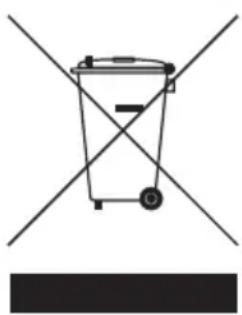
Werfen Sie dieses elektronische Gerät nicht in Ihren Haushaltsabfall. Um Umweltverschmutzung zu minimieren und die Umwelt bestmöglich zu schützen, sollten Sie wiederverwerten oder recyceln. Für weitere Informationen über die Entsorgung elektronischer Geräten (WEEE), besuchen Sie http://global.acer.com/about/sustainability.htm.
Hinweis zu Quecksilber
Für Projektoren oder elektronische Produkte, die einen LCD/CRT-Monitor oder ein Display besitzen:
Lampe(n) in diesem Produkt enthält/enthalten Quecksilber und muss/müssen recycled oder entsprechend den örtlichen Gesetzen und Bestimmungen entsorgt werden. Weitere Informationen erhalten Sie bei der Electronic Industries Alliance unter www.eiae.org. Für Informationen über die Entsorgung von Lampen, besuchen Sie bitte www.lamprecycle.org.


text_image
energyENERGY STAR
ENERGY STAR ist ein von der Regierung durchgeführtes Programm (öffentliche/private Partnerschaft), das Anwendern erlaubt, auf kostengünstige Weise die Umwelt zu schützen, ohne dabei Abstriche bei der Qualität von Produkteigenschaften machen zu müssen. Mit einem ENERGY STAR gekennzeichnete Produkte geben keine Treibhausgase aus, da sie strenge Richtlinien zur effizienten Energienutzung erfüllen, die von der US-amerikanischen Umweltschutzbehörde (EPA) und dem US-Ministerium für Energie (DOE) aufgestellt wurden. In einem gewöhnlichen Haushalt wird 75% des Strom, der für elektronische Geräte benutzt wird, verbraucht, während die
Produkte ausgeschaltet sind. Im Haushalt verwendete Elektrogeräte, die mit einem ENERGY STAR gekennzeichnet sind, verbrauchen 50% weniger Energie im ausgeschalteten Zustand als herkömmliche Geräte. Für weitere Informationen besuchen Sie die Webseiten http://www.energystar.gov und http://www.energystar.gov/powermangement.

Hinweis: Die obige Aussage bezieht sich nur auf Acer Systeme mit einem ENERGY STAR Aufkleber.
Als ein Partner von ENERGY STAR hat Acer Inc. sichergestellt, dass dieses Produkt die ENERGY STAR-Richtlinien zum Energiesparen erfüllt.
Dieses Produkt ist bei Auslieferung für die Energieverwaltung eingestellt:
- Der Schlaf-Modus der Anzeige wird nach 15 Minuten an Nichtaktivität aktiviert.
- Der Schlaf-Modus des Computers wird nach 30 Minuten an Nichtaktivität aktiviert.
- Sie können den Rechner aus dem Schlaf-Modus wieder aufwecken, indem Sie die Ein/Aus-Taste drücken.
- Weitere Einstellungen zur Energieverwaltung können unter Acer ePower Management vorgenommen werden.
Tipps und Informationen für komfortable Anwendung
Bei langer Anwendung können Computer-Benutzer an Überanstrengung der Augen und Kopfschmerzen leiden. Anwender setzen sich auch dem Risiko von körperlichen Schäden aus, wenn sie über viele Stunden hinweg an einem Computer arbeiten. Lange Arbeitsstunden, falsche Sitzposition, schlechte Arbeitsgewohnheiten, Stress, unangemessene Arbeitsbedingungen, persönliche Verfassung und andere Faktoren können das Risiko für körperliche Schäden erhöhen.
Wenn der Computer auf nicht sachgemäße Weise bedient wird, kann es zu Karpaltunnelsyndrom, Sehnenentzündung, Sehnenscheidenentzündung oder anderen Störungen des Bewegungsapparats kommen. Die folgenden
Symptome können an Händen, Handgelenken, Armen, Schultern, Nacken oder Rücken auftreten:
• Taubheit, Brennen oder Kribbeln
- Muskelkater, Schmerzen oder Empfindlichkeit
- Schwerzen, Schwellungen oder Herzklopfen
• Steifheit oder Verspanntheit
• Kälte oder Schwächegefühl
©
•Die Augen sollten sich über dem oberen Rand der Anzeige befinden, so dass sie nach unten gerichtet sind, wenn Sie auf die Mitte der Anzeige schauen.
- Stellen Sie die Helligkeit und/oder den Kontrast der Anzeige auf eine angenehme Stufe ein, um Text besser lesen und Grafiken deutlicher sehen zu können.
- Vermeiden Sie auf folgende Weise grelles Licht und Reflektionen:
- Stellen Sie Ihre Anzeige so auf, dass seine Seite auf das Fenster oder eine ander Lichtquelle gerichtet ist
- Minimieren Sie das Licht im Raum, indem Sie Gardinen, Vorhänge oder Jalousien verwenden
- Verwenden Sie eine geeignete Lichtquelle
- Ändern Sie den Ansichtwinkel der Anzeige
- Verwenden Sie einen Filter der grelles Licht reduziert
- Verwenden Sie einen Blendschutz, z.B. ein Stück Karton, dass oben auf dem Monitor angebracht wird
- Vermeiden Sie, aus einem ungünstigen Winkel auf die Anzeige zu sehen.
- Vermeiden Sie, über einen längeren Zeitraum in eine grelle Lichtquelle, z.B. ein offenes Fenster, zu sehen.
Angewöhnung guter Arbeitsgewohnheiten
Die folgenden Gewohnheiten bei der Arbeit erlauben Ihnen, entspannter und produktiver mit Ihrem Computer zu arbeiten:
- Machen Sie regelmäßig und oft kurze Pausen.
- Machen Sie regelmäßig Dehnübungen.
- Atmen Sie so oft wie möglich frische Luft ein.
- Treiben Sie regelmäßig Sport und halten Sie sich gesund.

Warnhinweis! Das Benutzen des Rechners auf einer Couch oder einem Bett wird nicht empfohlen. Falls sich dies nicht vermeiden lässt, arbeiten Sie nur jeweils für kurze Zeit, legen Sie häufig eine Pause ein, und machen Sie Dehnübungen.

Hinweis: Weitere Informationen finden Sie "Bestimmungen und Sicherheitshinweise" auf Seite 15 im AcerSystem User's Guide.
viii
Informationen zu Ihrer Sicherheit und Ihrem Komfort i
Sicherheitsanweisungen i
Hinweise zur Entsorgung iv
Tipps und Informationen für komfortable Anwendung v
Systemüberblick 1
Einrichten Ihres Computers 2
Was Sie vor dem Setup wissen sollten 2
Auswahl des Orts 2
Öffnen des Kartons 3
Anschließen der Peripheriegeräte 3
Starten Ihres Computers 3
Ausschalten Ihres Computers 4
System-Upgrade 4
Öffnen des Computers 4
Einrichten neuer Komponenten 4
Häufig gestellte Fragen (FAQ) 5
Pflege Ihres Computers 6
Wichtige Tipps 6
Reinigung und Wartung 7
Reinigen Ihres Computers und der Tastatur 7
Reinigen Ihres Zeigegerätes 7
Reinigen Ihres Monitors 7
Wann Sie sich an einen Servicetechniker wenden sollten 7
Technischen Beistand einholen 7
Bestimmungen und Sicherheitshinweise 10
FCC-Hinweis 10
Modem-Bestimmungen 11
Lasersicherheit 12
Hinweis zu digitaler Audioausgabe 12
Hinweis zu Macrovision-Urheberrechtsschutz 12
Vorschriftsinformation für Funkgerät 12
Allgemein 13
Europäische Union (EU) 13
FCC RF-Sicherheitsvoraussetzungen 14
Kanada — Niedrigstrom-Funkkommunikationsgeräte, für die
keine Lizenz erforderlich sind (RSS-210) 14
- Stellen Sie das System nicht an Orten auf, an denen Personen auf das Netzkabel oder andere Kabel treten könnten.
- Stellen Sie das System nicht an Orten auf, die sehr staubig oder feucht sind.
Öffnen des Kartons
Öffnen Sie den Karton vorsichtig und bewahren alles Verpackungsmaterial für zukünftigen Gebrauch auf.
Gehen Sie sicher, dass alle Elemente vorhanden sind und sich in einwandfreiem Zustand befinden. Falls eines der folgenden Einzelteile nicht vorhanden oder beschädigt ist, setzen Sie sich bitte sofort mit Ihrem Händler in Verbindung.
- AcerSystem
- PS/2- oder USB-Tastatur (Herstelleroption)
- PS/2- oder USB-Maus (Herstelleroption)
- Lautsprecher (nur für ausgewählte Modelle)
- Benutzeranleitung und Starter-Poster
Andere Benutzerdokumente und Software anderer Hersteller.
Anschließen der Peripheriegeräte

Hinweis: Schließen Sie das Systemnetzkabel erst dann an, wenn alle Peripheriegeräte an das System angeschlossen wurden.
Nachdem Sie alles angeschlossen haben, verbinden Sie das Netzkabel mit dem System und stecken das andere Ende in die Netzsteckdose.
Starten Ihres Computers
Nachdem Sie alle Peripheriegeräte angeschlossen haben, starten Sie Ihren Computer auf folgende Weise:
1 Schalten Sie alle Peripheriegeräte, z.B. Monitor, Drucker, Faxgerät, Lautsprecher usw. ein.
2 Schalten Sie das System ein. Sobald der Startvorgang beendet wurde, können Sie mit dem Benutzen des Computers beginnen.
Ausschalten Ihres Computers
Wählen Sie im "Start"-Menü "Herunterfahren" und klicken auf "OK".
Falls das System "abstürzt", drücken und halten Sie die Ein/Aus-Taste auf der Vorderseite für vier Sekunden. Nachdem das System heruntergefahren wurde, schalten Sie alle Peripheriegeräte aus.
System-Upgrade
Sie können auf schnelle und einfache Weise Ihr AcerSystem-System erweitern, indem Sie Komponenten hinzufügen. Sie können die Komponenten Ihres AcerSystem-Systems ebenfalls upgraden.
Öffnen des Computers
Bevor Sie irgendwelche Platten oder Abdeckungen entfernen, schalten Sie den Computer aus und ziehen das Netzkabel aus der Steckdose.
- Entfernen Sie die zwei Schrauben auf der Seitenabdeckung.
- Schieben Sie die Abdeckung nach hinten und entfernen sie.
Einrichten neuer Komponenten
Sie können nur Komponenten benutzen, die mit AcerSystem-Computer kompatibel sind. Bevor Sie sich neue Komponenten zulegen, fragen Sie bitte Ihren autorisierten Acer-Händler, ob sie sich für Ihr AcerSystem-System eignen.
Um ordnungsgemäßes Setup und Installation sicherzustellen, lesen Sie bitte die Anweisungen, die mit Ihren neuen Komponenten geliefert werden.
Zu möglichen Upgrades gehören:
- Aufrüsten auf Festplatte mit höherer Kapazität.
- Erweitern des Arbeitsspeichers.
- Wechseln von einem CD-ROM-Laufwerk zu einem CD-RW-, DVD-ROM-, DVD/CD-RW-Kombo- oder DVD-Schreib-Laufwerk.
- Installation von zusätzlichen Schnittstellenkarten in leere PCI-Steckplätze z.B., PCI-Fax/Modem-Karte.

F: Das System kann nicht von Diskette, Festplatte, CD oder DVD lesen.
A: Überprüfen Sie Folgendes:
- Vergewissern Sie sich, dass Sie den korrekten Disc-Typ verwenden.
- Überzeugen Sie sich davon, dass die CD oder DVD korrekt in das Laufwerk eingelegt ist.
- Prüfen Sie nach, ob die CD oder DVD sauber und nicht zerkratzt ist.
- Testen Sie Ihr Laufwerk mit einer Disc, die nachweislich in Ordnung (also unbeschädigt) ist. Falls Ihr Laufwerk eine Disc nicht lesen kann, die nachweislich in Ordnung ist, besteht möglicherweise ein Problem mit dem Laufwerk. Wenden Sie sich bitte an Ihren Händler oder an das technische Support-Center.
F: Das System kann keine Daten auf Disketten, Festplatten oder auf eine CD-R / CR-RW schreiben.
A: Überprüfen Sie Folgendes:
- Vergewissern Sie sich, dass die Diskette oder Festplatte nicht schreibgeschützt ist.
- Überzeugen Sie sich davon, dass Sie den korrekten Disc- oder Disketten-Typ verwenden.
Pflege Ihres Computers
Bitte lesen Sie die wichtigen Anleitungen in diesem Abschnitt. Wenn Sie diese Anweisungen befolgen, hilft Ihnen das dabei, die maximale Haltbarkeit Ihres Computers zu erreichen.
Wichtige Tipps
- Setzen Sie den Computer keiner direkten Sonneneinstrahlung aus. Platzieren Sie ihn nicht in der Nähe von Wärmequellen, wie z. B. Heizungen.
- Setzen Sie den Computer keinen Temperaturen unter 0 °C (32°F) und über 50°C (122°F) aus.
- Halten Sie den Computer von Magnetfeldern fern.
- Setzen Sie den Computer weder Regen noch Feuchtigkeit aus.
- Lassen Sie keine Flüssigkeiten auf oder in den Computer gelangen.
- Setzen Sie den Computer keinen Stößen oder Vibrationen aus.
- Halten Sie Staub und Schmutz von Ihrem Computer fern.
- Platzieren Sie das System niemals auf unebenen Flächen.
- Treten Sie nicht auf das Netzkabel und stellen Sie keine schweren Gegenstände darauf. Verlegen Sie Netzkabel und alle anderen Kabel sorgfältig so, dass keine Personen damit in Berührung kommen.
- Wenn Sie das Netzkabel abziehen, so ziehen Sie am Stecker - nicht am Kabel.
- Falls Sie ein Verlängerungskabel verwenden, darf der Strombedarf der Geräte keinesfalls die für das Kabel zugelassene Strombelastung überschreiten. Außerdem darf der Gesamtstromverbrauch der an eine Steckdose angeschlossenen Geräte nicht den Sicherungswert überschreiten.
- Lesen Sie in der mit Ihren Softwareprogrammen gelieferten Dokumentation nach, ob Sie andere Auflösungs- und Farbkombinationen verwenden können. Diese Einstellungen können das Betrachten des Monitorbildes angenehmer machen.
©
©
©
Bestimmungen und Sicherheitshinweise
FCC-Hinweis
Dieses Gerät wurde getestet und als übereinstimmend mit den Richtlinien für ein Gerät der Klasse B gemäß Teil 15 der FCC-Bestimmungen befunden worden. Diese Grenzwerte sehen für die Heiminstallation einen ausreichenden Schutz vor gesundheitsschädigenden Strahlen vor. Dieses Gerät erzeugt, benutzt und strahlt u. U. Radiofrequenz-Energie aus und kann, falls es nicht entsprechend der Anweisungen installiert und benutzt wird, Funkkommunikation stören.
Es gibt aber keine Garantie dafür, dass es bei einer bestimmten Installation zu keinen Störungen kommt. Wenn dieses Gerät den Radio- oder Fernsehempfang beeinträchtigt, was durch Ein- und Ausschalten des Geräts festgestellt werden kann, so empfiehlt sich die Behebung der Störung durch eine oder mehrere der folgenden Maßnahmen:
•Richten Sie die Empfangsantenne neu aus.
• Vergrößern Sie den Abstand zwischen Gerät und Empfänger.
- Schließen Sie das Gerät an eine Steckdose auf einem anderen Stromkreis als dem des Empfängers an.
- Wenden Sie sich an Ihren Fachhändler oder einen erfahrenen Radio- und Fernsehtechniker für Hilfe.
Hinweis: Abgeschirmte Kabel
Alle Verbindungen zu anderen Geräten müssen mit abgeschirmten Kabeln hergestellt werden, um die FCC-Bestimmungen zu erfüllen. Verwenden Sie abgeschirmte Kabel zur Verbindung mit anderen Computergeräten, um die Einhaltung der FCC-Richtlinien sicherzustellen. Wir empfehlen Ihnen, ein Dual-Link-Kabel für das Anschließen mit dem DVI-Ausgang zu verwenden.
Hinweis: Peripheriegeräte
Es dürfen nur Peripheriegeräte (Eingabe-/Ausgabegeräte, Terminals, Drucker etc.) an dieses Gerät angeschlossen werden, die laut Zertifikat die Grenzwerte der Klasse B einhalten. Das Verwenden von Peripheriegeräten ohne Zertifikat kann Störungen des Radio- und TV-Empfangs verursachen.
Achtung
Änderungen und Modifikationen, die nicht ausdrücklich vom Hersteller genehmigt werden, können das Recht zum Benutzen des Computers, das von der Federal Communications Commission vergeben wird, nichtig machen.

Lasersicherheit
Beim CD- oder DVD-Laufwerk dieses Computers handelt es sich um ein Laser-Produkt. Das Klassifizierungsetikett des CD- oder DVD-Laufwerks (unten gezeigt) befindet sich auf dem Laufwerk.
VORSICHT: UNSICHTBARE LASERSTRAHLUNG, WENN ABDECKUNG GEÖFFNET NICHT DEM STRAHLL AUSSETZEN
PRODUCTO LÁSER DE LA CLASE I
Hinweis zu digitaler Audioausgabe
Der optische Stecker enthält weder Laser noch LEDs, die für die Klasse I nicht zugelassen sind.
Hinweis zu Macrovision-Urheberrechtsschutz
Dieses Produkt enthält eine Technologie zum Urheberrechtsschutz, die durch bestimmte U.S.-Patente und andere Rechte des geistigen Eigentums geschützt sind. Das Benutzen dieser Technologie zum Urheberrechtsschutz muss von Macrovision genehmigt werden und ist nur für privates und anderes Ansehen in beschränktem Rahmen vorgesehen, es sei denn es ist anderweitig von Macrovision Corporation zugelassen. Nachbau oder Auseinanderbau ist verboten.
Vorschriftsinformation für Funkgerät

Hinweis: Die folgenden Informationen zu den Richtlinien gelten nur die Modelle mit Wireless LAN und/oder Bluetooth-Funktion.
Allgemein
Dieses Produkt erfüllt die Richtwerte für Radiofrequenzen und die Sicherheitsnormen der Länder und Regionen, in denen es für drahtlosen Gebrauch zugelassen ist. Je nach Konfiguration kann dieses Gerät drahtlose Funkgeräte (z.B. Wireless-LAN- und/oder Bluetooth -Module enthalten). Die folgenden Informationen gelten für Produkte mit solchen Geräten.
Europäische Union (EU)
Die Konformität mit den folgenden harmonisierten Normen gemäß der R&TTE-Richtlinie 1999/5/EG wurde bescheinigt:
• Artikel 3.1(a) Gesundheit und Sicherheit
• EN60950-1:2001 + A11:2004
• EN50371:2002
- Artikel 3.1(b) EMV
• EN301 489-1 V1.6.1
• EN301 489-3 V1.4.1 (für Funktastatur-Maus-Set (nicht Bluetooth)
• EN301 489-17 V1.2.1
- Artikel 3.2 Nutzung des Hochfrequenzspektrums
• EN300 440-2 V1.1.2 (für Funktastatur-Maus-Set (nicht Bluetooth)
• EN300 328 V1.7.1
• EN301 893 V1.4.1 (für 5 GHz-Hochleistungs-RLAN)

(Nur für EU-Länder)
Liste zutreffender Länder
EU-Mitgliedstaaten Mai 2004: Österreich, Belgien, Dänemark, Finnland, Frankreich, Deutschland, Griechenland, Irland, Italien, Luxemburg, die Niederlande, Portugal, Spanien, Schweden, Großbritannien, Estonien, Latvien, Lithuanien, Polen, Ungarn, Tschechische Republik, Slowakei Republik, Slowenien, Zypern und Malta. Die Benutzung ist zugelassen in Ländern der europäischen Union sowie: Norwegen, der Schweiz, Island und Liechtenstein. Das Gerät muss im Einklang mit den Bestimmungen und Beschränkungen des entsprechenden Landes benutzt werden. Für weitere Informationen wenden Sie sich bitte an die zuständigen Behörden in den jeweiligen Ländern.
©