
Aspire XC-602 - Desktop-Computer ACER - Kostenlose Bedienungsanleitung
Finden Sie kostenlos die Bedienungsanleitung des Geräts Aspire XC-602 ACER als PDF.


| Produkttyp | Desktop-Computer |
| Marke | Acer |
| Modell | Aspire XC-602 |
| Betriebssystem | Windows 10 |
| Optisches Laufwerk | Ja (mechanischer Auswurf möglich) |
| Kartenleser | SD/SDHC/SDXC |
| USB-Anschlüsse | Ja (USB 2.0 und Micro-USB) |
| HDMI-Anschluss | Ja |
| VGA-Anschluss | Ja |
| Ethernet (RJ-45) | Ja |
| PS/2-Anschlüsse | Ja (Tastatur und Maus) |
| Audio-Anschlüsse | Kopfhörer, Mikrofon, Line-In, Line-Out |
| S/PDIF-Ausgang | Ja (Cinch) |
| Serielle Schnittstelle | Ja |
| WLAN | Ja (über Funknetzwerk) |
| BIOS | BIOS-Dienstprogramm mit Passwortschutz |
| Energieverwaltung | Energiesparmodus, Ruhezustand, Schnellstart deaktivierbar |
| Wiederherstellung | Acer disk-to-disk recovery (D2D) |
| Sicherheit | Supervisor- und Benutzerkennwort |
| Reinigung | Mit weichem, leicht feuchtem Tuch; keine flüssigen Reiniger |
| Internationale Garantie | ITW (International Travelers Warranty) |
Häufig gestellte Fragen - Aspire XC-602 ACER
Benutzerfragen zu Aspire XC-602 ACER
0 Frage zu diesem Gerät. Beantworten Sie die, die Sie kennen, oder stellen Sie Ihre eigene.
Eine neue Frage zu diesem Gerät stellen
Laden Sie die Anleitung für Ihr Desktop-Computer kostenlos im PDF-Format! Finden Sie Ihr Handbuch Aspire XC-602 - ACER und nehmen Sie Ihr elektronisches Gerät wieder in die Hand. Auf dieser Seite sind alle Dokumente veröffentlicht, die für die Verwendung Ihres Geräts notwendig sind. Aspire XC-602 von der Marke ACER.
BEDIENUNGSANLEITUNG Aspire XC-602 ACER
In diesem Abschnitt finden Sie:
- Nützliche Informationen für die Pflege Ihres Computers und Ihrer Gesundheit
- Erstellung von Wiederherstellungskopien
- Hinweise für die Verbindung mit einem Netzwerk
- Informationen über die Nutzung der Acer Paket-Software
©
Grundlegende Pflege und Hinweise für die Arbeit mit Ihrem Computer
Ausschalten des Computers
Sie können den Computer auf folgende Weise ausschalten:
- Verwenden Sie den Windows-Befehl zum Herunterfahren: Drücken Sie auf die Windows Taste oder wählen Sie die Windows Start Taste, wählen Sie [Power] (Ein/Aus) > [Shut Down] (Herunterfahren).
- Klicken Sie mit der rechten Maustaste auf die Windows Start Taste > [Shut down or sign out] (Herunterfahren oder Abmelden) > [Shut Down] (Herunterfahren).
Wenn Sie den Computer für eine kurze Weile herunterfahren, aber nicht ganz abschalten möchten, können Sie auf die folgenden Weisen den Energiesparmodus aktivieren:
- Drücken Sie auf die Ein/Aus-Taste.
- Drücken Sie auf die Energiesparmodus Schnelltaste
. - Drücken Sie auf die Windows Taste oder wählen Sie die Windows Start Taste, wählen Sie [Power] (Ein/Aus) > [Sleep] (Energie sparen).
- Klicken Sie mit der rechten Maustaste auf die Windows Start Taste > [Shut down or sign out] (Herunterfahren oder Abmelden) > [Sleep] (Energie sparen).

Hinweis
Wenn Sie den Computer nicht normal ausschalten können, drücken und halten Sie die Ein/Aus-Taste mehr als vier Sekunden, um den Computer herunterzufahren. Wenn Sie den Computer ausgeschaltet haben und ihn wieder einschalten möchten, warten Sie mindestens zwei Sekunden vor dem Wiedereinschalten.
©
Reinigung und Wartung
Gehen Sie bei der Reinigung des Computers wie folgt vor:
- Schalten Sie den Computer aus.
- Verwenden Sie ein weiches befeuchtetes Tuch. Verwenden Sie keine flüssigen Reinigungsmittel oder Sprays.
Wenn der Computer fallengelassen wurde oder sichtbar beschädigt ist, oder nicht normal funktioniert, kontaktieren Sie bitte das nächstgelegene Acer Servicezentrum. Für weitere Informationen Siehe Häufig gestellte Fragen auf Seite 33.
©
©
©
©
Verbindungsherstellung über ein Kabel
Eingebaute Netzwerkfunktion
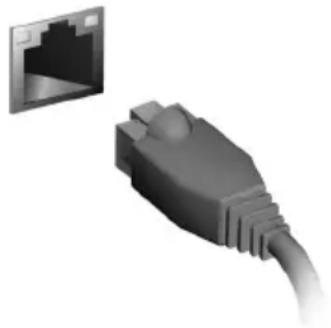
Verbinden Sie ein Ende eines Netzwerkkabels mit dem
Netzwerkanschluss des Computers und das andere Ende mit einem Anschluss an Ihrem Router. (Siehe Abbildung unten.) Anschließend können Sie eine Verbindung herstellen.
Ihren Computer und Ihre Daten sicher halten...
In diesem Abschnitt finden Sie:
• Wie Sie Ihren Computer schützen
• Einrichten von Kennwörtern
BIOS-DIENSTPROGRAMM
Das BIOS-Dienstprogramm ist ein in das „Basic Input/Output System“ (BIOS) des Computers integriertes Hardware-Konfigurationsprogramm.
Da Ihr Computer bereits korrekt konfiguriert und optimiert ist, müssen Sie dieses Dienstprogramm in der Regel nicht aufrufen. Im Fall von Konfigurationsproblemen kann es jedoch erforderlich sein, mit diesem Programm zu arbeiten.
Um das BIOS-Dienstprogramm zu starten, drücken Sie auf
Bootsequenz
Wenn Sie die Bootsequenz im BIOS-Dienstprogramm einstellen möchten, aktivieren Sie das BIOS-Dienstprogramm und wählen Sie dann Boot unter den Kategorien aus, die links auf dem Bildschirm aufgelistet werden.
Einrichten von Kennwörtern
Wenn Sie ein Kennwort für das Booten einstellen möchten, aktivieren Sie das BIOS-Dienstprogramm und wählen Sie Security unter den Kategorien, die links auf dem Bildschirm aufgelistet sind.
Suchen Sie nach Set Supervisor Password und geben Sie ein Kennwort ein, um diese Funktion zu aktivieren. Nach der Eingabe eines Kennwortes für diese Funktion können Sie Password on Boot aktivieren/deaktivieren.
Vergessen Sie nicht,
SICHERN DES COMPUTERS
Ihr Computer ist eine wertvolle Investition, auf die Sie achtgeben müssen. Erlernen Sie, wie Sie Ihren Computer schützen und auf ihn aufpassen.
Festlegen eines Kennworts
Der Computer wird durch Kennwörter vor unbefugtem Zugriff geschützt. Das Setzen dieser Kennwörter erzeugt verschiedene Schutzebenen für den Computer und die Daten:
- Das [Supervisor Password] (Supervisor-Kennwort) verhindert den unberechtigten Zugang zum BIOS-Dienstprogramm. Sobald dieses gesetzt ist, müssen Sie das Kennwort eingeben, um auf das BIOS-Dienstprogramm zugreifen zu können. Siehe Einrichten von Kennwörtern auf Seite 15.
- Das [User Password] (Benutzer-Kennwort) sichert Ihren Computer vor unberechtigter Verwendung. Verwenden Sie dieses Kennwort zusammen mit Kennwort-Kontrollen beim Hochfahren und Aufwachen aus dem Ruhe-Modus (falls verfügbar) für maximale Sicherheit.
- Das [Password on Boot] (Kennwort für das Booten) sichert Ihren Computer vor unberechtigter Verwendung. Verwenden Sie dieses Kennwort zusammen mit Kennwort-Kontrollen beim Hochfahren und Aufwachen aus dem Ruhe-Modus (falls verfügbar) für maximale Sicherheit.

Wichtig
Vergessen Sie nicht Ihr Supervisor-Kennwort! Wenn Sie das Kennwort vergessen sollten, wenden Sie sich an Ihren Händler oder ein autorisiertes Servicecenter.
Eingabe von Kennwörtern
Wenn ein Kennwort eingestellt ist, erscheint in der Mitte des Anzeigebildschirms ein Kennwortfenster.
- Wenn Sie das [Supervisor Password] (Supervisor-Kennwort) eingestellt haben, erscheint eine Eingabeaufforderung, sobald Sie zum BIOS-Dienstprogramm wechseln.
- Geben Sie das [Supervisor Password] (Supervisor-Kennwort) ein und drücken Sie auf
, um zum BIOS-Dienstprogramm zu gelangen. Wenn Sie ein falsches Kennwort eingeben, erscheint eine Warnmeldung. Probieren Sie es noch einmal und drücken Sie auf . - Wenn das [User Password] (Benutzer-Kennwort) eingestellt und das Kennwort für Boot-Parameter aktiviert ist, erscheint beim Hochfahren ein Fenster.
- Geben Sie das [User Password] (Benutzer-Kennwort) noch einmal ein und drücken Sie auf
Wenn Sie ein falsches Kennwort eingeben, erscheint eine Warnmeldung. Probieren Sie es noch einmal und drücken Sie auf .

Wichtig
Sie haben drei Versuche, ein Kennwort einzugeben. Wenn Sie das Kennwort dreimal falsch eingegeben haben, kommt das System zum Stillstand. Drücken und halten Sie die Ein/Aus-Taste vier Sekunden lang, um den Computer auszuschalten. Schalten Sie den Rechner anschließend wieder ein und versuchen Sie es erneut.
ENERGIEVERWALTUNG
Dieser Computer besitzt eine integrierte
Energieverwaltungsvorrichtung, die die Systemaktivität überwacht.
Systemaktivität bezieht sich auf jede Aktivität, die eine oder mehrere der folgenden Geräte betrifft: Tastatur, Maus, Festplatte, mit
Computer verbundene Peripheriegeräte und Videospeicher. Wenn keine Aktivität innerhalb einer bestimmten Zeit erkannt wurde, dann schaltet der Computer einige oder alle dieser Geräte aus, um Energie zu sparen.
Sparen von Energie
Schnellstart deaktivieren
Der Computer nutzt den Schnellstart, um den Startvorgang zu beschleunigen; eine geringe Menge an Energie wird aber auch genutzt, um Signale für den Start zu prüfen. Diese Überprüfung verbraucht zusätzlich Strom.
Wenn Sie den Energieverbrauch des Computers senken und so einen Beitrag zum Umweltschutz leisten möchten, deaktivieren Sie den Schnellstart:

Hinweis
Wenn der Schnellstart deaktiviert ist, braucht der Computer bei der Aktivierung aus dem Energiesparmodus länger.
Der Computer wird auch nicht gestartet, wenn er einen Startbefehl über ein Netzwerk (Wake on LAN) erhält.
- Öffnen Sie die Charms und suchen Sie nach [Control Panel] (Systemsteuerung).
- Öffnen Sie [System and Security] (System und Sicherheit) > [Power Options] (Energieoptionen).
-
Wählen Sie [Choose what the power buttons do] (Auswählen, was beim Drücken von Netzschaltern geschehen soll).
-
Wählen Sie [Change settings that are currently unavailable] (Zurzeit nicht verfügbare Einstellungen ändern).
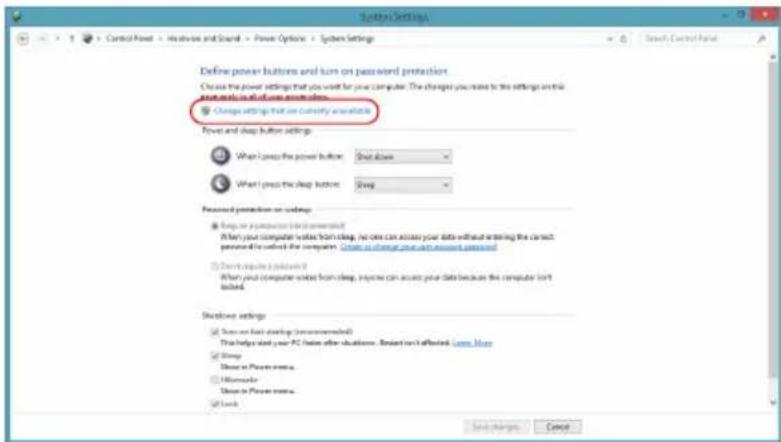
- Scrollen Sie nach unten und deaktivieren Sie die Option [Turn on fast startup] (Schnellstart aktivieren).
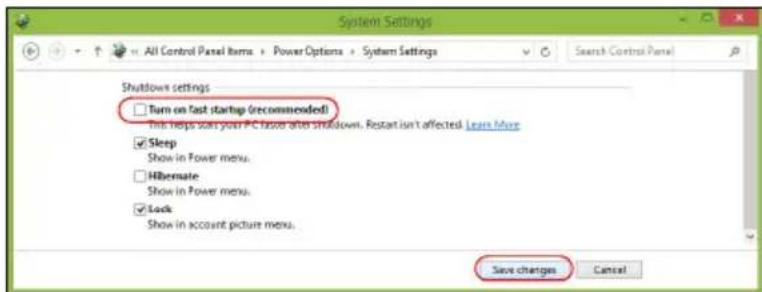
6.Wählen Sie [Save changes] (Änderungen speichern).
Ports und Anschlüsse...
In diesem Abschnitt finden Sie:
- Informationen über die Ports und Anschlüssen an Ihrem Computer
PORTS UND ANSCHLÜSSE
Die unten stehenden Tabellen zeigen, was die verschiedenen Symbole bedeuten.

Hinweis
Die unten stehenden Ports und Anschlüsse könnten nicht bei allen Modellen verfügbar sein.
 | Ein/Aus-Taste Optisches Laufwerk | |
 | Mikrofonbuchse Kartenleser | |
 | Lautsprecher- oder Kopfhörerbuchse | Sicherungstaste |
 | USB-Anschluss | Austauschbare(r) Festplattenträger |
| Cinchbuchse S/PDIF-Anschluss | ||
 | PS/2-Tastaturanschluss PS/2-Mausanschluss | |
 | Anschluss für externe Anzeige (VGA) | [IOIOI] Serieller Anschluss |
 | RJ-45 Ethernet Anschluss | [<<] Line-in-Buchse |
 | Line-Ausgang / Lautsprecherausgangsbuchse | HDMI HDMI-Anschluss |
 | Wiederherstellungstaste | Anzeigen für Netzverbindung / Festplatte |

Micro USB
Beim USB (Universal Serial Bus)-Anschluss handelt es sich um einen seriellen Hochgeschwindigkeits-Bus, an den Sie USB-
Peripheriegeräte anschließen können, ohne Systemressourcen zu belegen.
Der Micro USB Anschluss ist ein kompakter Anschluss, der mit USB 2.0 Geräten kompatibel ist.
Hinweis
Für den Anschluss von USB-Geräten mit Standardstecker wird ein Micro-USB-zu-USB-Adapter benötigt. Der Adapter ist nur bei einigen Modellen im Lieferumfang enthalten. Wenn er nicht im Lieferumfang Ihres Computers enthalten ist, müssen Sie ihn separat erwerben.
SPEICHERKARTENLESER
Anschlussoptionen
Ihr Computer verfügt über einen Kartenleser und andere Ports/Buchsen, über die Sie Peripheriegeräte an Ihren Computer anschließen können. Anweisungen zum Anschließen unterschiedlicher externer Geräte an den Computer finden Sie im folgenden Abschnitt.
Speicherkartenleser
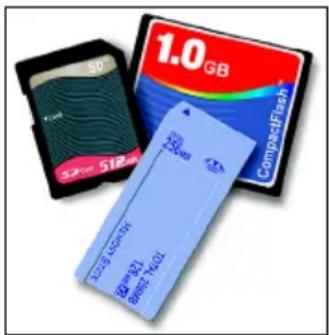
text_image
50" 512 1.0GB CompactFlash 200 MHz 800 MHz 800 MHz 800 MHzSpeicherkarten werden für eine große Auswahl von Digitalkameras, PDAs, MP3-Player und Mobiltelefone verwendet.
Einsetzen einer Speicherkarte
- Richten Sie die Karte so aus, dass ihre Kontaktstellen auf den Einschub gerichtet sind und nach unten zeigen.
- Schieben Sie die Karte vorsichtig in den Einschub hinein. Wenn sich die Karte nicht ohne Ausübung von Druck einschieben lässt, ändern Sie ihre Ausrichtung ein wenig.
- Drücken Sie die Karte soweit hinein, bis sie einrastet. Die Karte steht ein paar Millimeter aus dem Einschub hervor.
Wenn auf der Karte Dateien enthalten sind, wird möglicherweise das Windows-Fenster für die Automatische Wiedergabe angezeigt (dies hängt vom Inhalt der Karte ab) und Sie werden gefragt, ob Sie ein Programm für den Zugriff auf die Inhalte der Karte verwenden möchten. Wählen Sie eine geeignete Option aus oder wählen Sie [Cancel] (Abbrechen). Enthält die Karte keine Dateien bzw. nur unbekannte Dateien, werden die Inhalte der Karte in einem Fenster angezeigt.
SD-, SDHC- und SDXC-Karten
Unterschiedliche Arten von SD-Karten besitzen unterschiedliche Kapazitäten. Die Bauweise ist aber bei allen gleich. SD-Karten bieten ein Speichervermögen von bis zu 4 GB, SDHC-Karten von bis zu 32 GB und SDXC-Karten von bis zu 2048 GB (2 TB). Der Computer besitzt einen Kartenleser, der sich für SDHC- oder SDXC-Karten eignet.

Hinweis
SDXC-Speicherkarten können nur mit einem SDXC-kompatiblen Leser verwendet werden; SD- und SDHC-Karten können mit beliebigen Lesern verwendet werden.
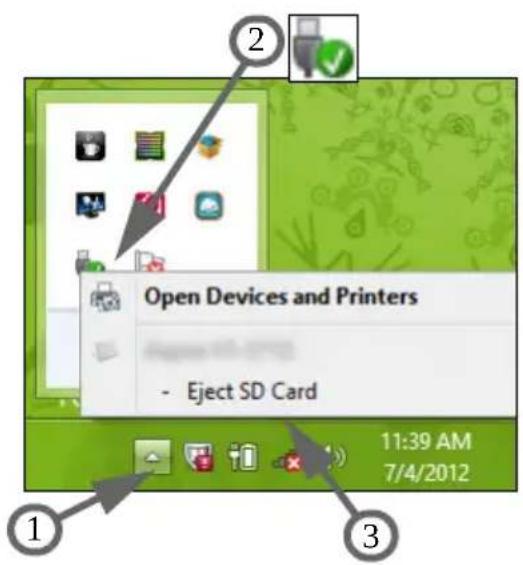
Entfernen einer Karte aus einem Speicherkartenleser
- Klicken Sie auf den Pfeil für Ausgeblendete Symbole einblenden im Benachrichtigungsbereich (neben der Uhr).
2.Klicken Sie auf das Symbol Hardware sicher entfernen.
3.Klicken Sie auf [Eject SD Card] (SD-Karte auswerfen) (oder den Namen des Gerätes).
-
Warten Sie, bis eine Meldung [Safe to Remove Hardware] (Hardware kann jetzt entfernt werden) angezeigt wird.
-
Entfernen Sie die Karte.
Schließen Sie den Rechner an einen Monitor mit einem VGA- oder DVI-Anschluss an (die Art der unterstützten Verbindungen hängt von der Konfiguration des Computers an). Der Monitor wird in der Regel mit einem geeigneten Kabel geliefert.
Gehen Sie folgendermaßen vor, um einen Monitor an den Computer anzuschließen:
- Stellen Sie sicher, dass sowohl Computer als auch Monitor ausgeschaltet sind.
- Schließen Sie das Videokabel an den Monitoranschluss am Computer an. Schrauben Sie das Kabel fest, um es zu sichern.
- Schließen Sie das Netzkabel des Monitors an eine ordnungsgemäß geerdete Netzsteckdose an.
- Folgen Sie den Setup-Anweisungen im Benutzerhandbuch des Monitors.
- Schalten Sie erst den Monitor und anschließend den Computer ein.
- Stellen Sie sicher, dass die aktuelle Auflösung und Aktualisierungsrate nicht die technischen Daten des Monitors überschreiten. Ändern Sie bei Bedarf die vom Computer benutzten Anzeigeeinstellungen.

Hinweis
Wenn Sie auf die Anzeigesteuerung zugreifen möchten, drücken Sie auf die Windows-Taste (■) + W, geben Sie „Anzeige“ ein und klicken Sie auf [Display] (Anzeige).
Kopfhörer und Mikrofon
An diese Anschlüsse können Sie Audiogeräte anschließen. Schließen Sie Stereo Kopfhörer oder mit Strom versorgte Lautsprecher an den Kopfhörer Anschluss an. Wenn Sie ein Audiogerät an den Kopfhörer-Anschluss anschließen, werden die integrierten Lautsprecher deaktiviert. Schließen Sie an den Mikrofon-Anschluss ein externes Mikrofon für Mono-Aufnahmen an; wenn Sie eine externes Mikrofon anschließen, wird das interne Mikrofon deaktiviert.

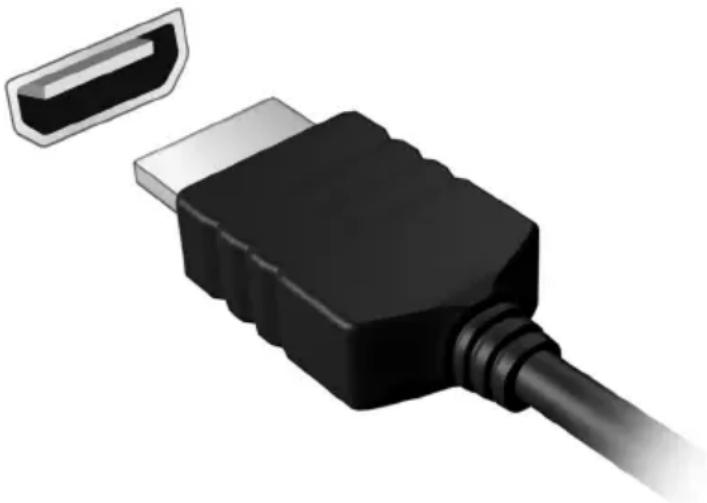
HDMI
HDMI (High-Definition Multimedia Interface) ist eine hochqualitative digitale Audio-/Videoschnittstelle. HDMI ermöglicht Ihnen den Anschluss kompatibler Audio-/Videoquellen, z.B. Ihren Computer, einer Set-Top-Box, DVD-Player und A/V-Empfängern an digitale Audio- und/oder Videomonitore, z.B. digitale Fernseher (DTV), über ein einzelnes Kabel.
Das einzelne Kabel hält alles einfach und sauber und gewährleistet gleichzeitig einen einfachen Anschluss und eine optimale Ton- und Bildqualität.
Wenn Sie ein USB-Speichergerät entfernen möchten, sollten Sie mit der rechten Taste auf das USB-Symbol in der Windows Taskleiste klicken und "
Haben Sie eine Frage?
In diesem Abschnitt finden Sie:
- Häufig gestellte Fragen
- Tipps für die Verwendung von Windows 10
• Informationen zur Problembehebung - Wie Sie sich online schützen
- Wo Sie die Kontaktinformationen des Acer Kundendienstes finden
HÄUFIG GESTELLTE FRAGEN
Im Folgenden finden Sie eine Liste möglicher Situationen, die bei der Arbeit mit dem Computer auftreten können. Für jede dieser Situationen sind einfache Antworten und Lösungen angegeben.
Ich drücke den Hauptschalter, aber der Rechner startet oder bootet nicht.
Achten Sie auf die Stromversorgungsanzeige:
- Leuchtet sie nicht, wird der Computer nicht mit Strom versorgt. Prüfen Sie Folgendes:
- Wenn Sie den Akku zur Stromversorgung verwenden, ist er möglicherweise entladen und kann den Computer nicht mit Energie versorgen. Schließen Sie das Netzteil an und laden Sie den Akku. Sie müssen möglicherweise ein paar Minuten warten, bevor Sie den Computer wieder einschalten können.
- Das Netzteil muß fest in den Computer und die Steckdose eingesteckt sein.
- Wenn sie leuchtet, prüfen Sie Folgendes:
- Befindet sich eine Disc im optischen Laufwerk? Nehmen Sie sie ggf. heraus und drücken Sie auf
- Ist ein USB-Speichergerät (USB-Laufwerk oder Smartphone) an den Computer angeschlossen? Trennen Sie es ggf. ab und drücken Sie auf
Der Bildschirm bleibt leer.
Die Energiesparfunktion des Computers hat automatisch den Bildschirm ausgeschaltet, um Strom zu sparen. Drücken Sie eine Taste, um den Bildschirm wieder einzuschalten.
Wenn der Bildschirm sich durch Drücken einer Taste nicht wieder einschaltet, kann dies drei Gründe haben:
- Die Einstellung für die Helligkeit ist zu niedrig. Drücken Sie auf <Fn>+<_> (Erhöhen), um die Helligkeit zu erhöhen.
- Das Anzeigegerät ist möglicherweise auf einen externen Monitor eingestellt. Drücken Sie den Display-Schalter Hotkey, um die Anzeige zum Computerbildschirm zurückzuschalten.
- Wenn die Strom-LED blinkt, könnte sich der Computer im Standbymodus oder im Ruhezustand befinden. Drücken Sie für die Wiederaufnahme auf die Ein-/Aus-Taste und lassen Sie sie los.
Der Computer gibt keinen Sound aus.
Prüfen Sie Folgendes:
- Die Lautstärke wurde möglicherweise auf stumm gestellt. Prüfen Sie das Symbol für die Lautstärkeregelung (Lautsprecher) in der Taskleiste. Wenn es durchgestrichen ist, klicken Sie es an, und deaktivieren Sie das Kontrollkästchen [Mute all] (Alles aus).
- Die Einstellung für die Lautstärke ist möglicherweise zu niedrig. Prüfen Sie die Lautstärke über die Lautstärkeregelung (Lautsprecher) in der Taskleiste. Sie können die Lautstärke auch mit den Hotkeys zur Lautstärkenregelung einstellen.
- Wenn Kopfhörer oder externe Lautsprecher an die Kopfhörerbuchse des Computers angeschlossen sind, sind die internen Lautsprecher automatisch ausgeschaltet.
Ich möchte den Träger des optischen Laufwerks ohne Einschalten des Computers ausfahren.
Es gibt ein Loch für den mechanischen Auswurf am optischen Laufwerk. Führen Sie einfach die Spitze eines Kugelschreibers oder eine gerade gebogene Büroklammer ein, und drücken Sie zum Ausfahren des Trägers.
Die Tastatur funktioniert nicht.
Versuchen Sie, eine externe Tastatur an den USB-Anschluss am Computer anzuschließen. Wenn diese funktioniert, wenden Sie sich an Ihren Händler oder an ein autorisiertes Servicecenter, da das interne Tastaturkabel möglicherweise locker ist.
Der Drucker funktioniert nicht.
Prüfen Sie Folgendes:
- Prüfen Sie, ob der Drucker an eine Netzsteckdose angeschlossen und eingeschaltet ist.
- Stellen Sie sicher, dass das Druckerkabel fest an den USB-Anschluss und den entsprechenden Anschluss am Drucker angeschlossen ist.
Ich möchte meinen Rechner auf die ursprünglichen Einstellungen zurücksetzen.

Hinweis
Falls es sich bei Ihrem System um die multilinguale Version handelt, ist das Betriebssystem und die Sprache, die Sie auswählen, wenn Sie das System zum ersten Mal starten, die einzige Option bei zukünftigen Wiederherstellungsaktionen.
Dieser Wiederherstellungsvorgang hilft Ihnen dabei, das Laufwerk C: mit dem ursprünglichen Softwareinhalt, der beim Kauf des Computers installiert war, wiederherzustellen.

Warnung
Ihr Laufwerk C: wird hierbei neu formatiert und alle Daten werden gelöscht. Es ist wichtig, dass Sie alle Datendateien sichern, bevor Sie diese Option benutzen.
Bevor Sie die Wiederherstellungsoperation durchführen, überprüfen Sie bitte die BIOS-Einstellungen.
- Prüfen Sie, ob Acer disk-to-disk recovery aktiviert ist oder nicht.
- Stellen Sie sicher, dass die Einstellung D2D Recovery unter Main auf Enabled eingestellt ist.
- Beenden Sie das BIOS-Dienstprogramm und speichern Sie die Änderungen. Das System wird neu gestartet.

Hinweis
Wenn Sie die BIOS-Einstellungen ändern möchten, drücken Sie auf
Inanspruchnahme von Dienstleistungen
Internationale Garantie für Reisende (International Travelers Warranty; ITW)
Ihr Computer ist durch eine Internationale Garantie für Reisende (ITW) geschützt, die Ihnen Sicherheit auf Reisen gibt. Mit Ihrem Computer erhalten Sie einen ITW-Pass, der alle Angaben enthält, die Sie für das ITW-Programm benötigen. Die handliche Broschüre enthält eine Liste der Ihnen zur Verfügung stehenden autorisierten Servicecenter. Lesen Sie den Pass gründlich durch.
Haben Sie Ihren ITW-Pass immer zur Hand; insbesondere auf Reisen, damit Sie die Vorteile unserer Servicecentren nutzen können. Bringen Sie Ihren Kaufbeleg an den ITW-Pass an.
Wenn sich in dem Land, das Sie besuchen, kein von Acer autorisierter ITW-Servicestandort befindet, können Sie sich auch an unsere weltweiten Büros wenden. Besuchen Sie www.acer.com.
Vor einem Anruf
Halten Sie die folgenden Angaben bereit, wenn Sie den Online-Service von Acer kontaktieren, und halten Sie sich bitte bei Ihrem Computer auf, wenn Sie anrufen. Mit Ihrer Unterstützung können wir die Zeit eines Anrufs reduzieren und so Ihre Probleme effektiv lösen. Wenn Sie Fehlermeldungen oder Warntöne von Ihrem Computer erhalten, schreiben Sie diese wie auf dem Bildschirm angezeigt nieder, oder merken Sie sich die Anzahl und Folge im Fall von Warntönen.
Sie müssen die folgenden Angaben übermitteln:
Name: ____
Adresse:
Telefonnummer: ____
Computer und Modelltyp: ____
Seriennummer: ____
Kaufdatum: ____
Tipps und Hinweise für die Verwendung von Windows 10
Es bedarf einer gewissen Zeit, sich mit diesem neuen Betriebssystem vertraut zu machen. Wir haben deshalb ein paar Tipps zusammengestellt, um Ihnen den Anfang zu erleichtern.
Wie gelange ich nach Start?
Drücken Sie auf die Windows Taste oder wählen Sie die Windows Start Taste unten links.
Wo ist die Start-Taste?
Die [Start] (Start)-Taste wird in der Desktop Taskleiste angezeigt. Wenn Sie sie auswählen, wird Start geöffnet, von wo Sie Apps ausführen können.
Wie sehe ich sämtliche Apps?
Drücken Sie auf die Windows Taste oder wählen Sie die Windows Start Taste und wählen Sie [All apps] (Alle Apps), um eine Liste von installierten Apps auf dem Computer anzuzeigen.
Wie schalte ich den Computer aus?
Drücken Sie auf die Windows Taste oder wählen Sie die Windows Start Taste und wählen Sie das Ein/Aus-Symbol > [Shut Down] (Herunterfahren). Sie können den Computer auch ausschalten, indem Sie mit der rechten Maustaste auf die Windows Start Taste klicken und > [Shut down or sign out] (Herunterfahren oder abmelden) > [Shut Down] (Herunterfahren) auswählen.
Kann ich die Benachrichtigungen ausschalten?
Sie können die Benachrichtigungen ausschalten, so dass Sie den Computer laufen lassen können, ohne von Benachrichtigungen gestört zu werden.
Drücken Sie auf die Windows Taste oder wählen Sie die Windows Start Taste und wählen Sie [Settings] (Einstellungen) > [System] (System) > [Notifications & actions] (Benachrichtigungen und Aktionen). Von hier aus können Sie Benachrichtigungen für sämtliche Apps aktivieren/deaktivieren oder auswählen, welche Apps aktiviert/deaktiviert werden sollen.
Wie entsperre ich den Computer?
Drücken Sie die Leertaste und wählen Sie das Symbol eines Benutzerkontos aus, um den Computer zu entsperren. Wenn für Ihr Konto ein Kennwort eingerichtet wurde, müssen Sie dieses eingeben, um fortfahren zu können.
Kann ich den Sperrbildschirm persönlicher gestalten?
Sie können für den Sperrbildschirm ein anderes Bild verwenden, eine Diashow mit Bildern anzeigen oder ganz nach Bedarf Kurzinfos über den Status oder Benachrichtigungen anzeigen lassen.
Um den Hintergrund zu ändern, drücken Sie auf die Windows Taste oder wählen Sie die Windows Start Taste und wählen Sie [Settings] (Einstellungen) > [Personalization] (Personalisierung). Von hier aus können Sie:
- Ein Hintergrundbild für den Sperrbildschirm auswählen
• Die [Slide show] (Diashow) ein- oder ausschalten - Sperrbildschirm-Apps auswählen.
Wie kann ich die Sperrbildschirm Diashow einrichten?
- Drücken Sie auf die Windows Taste oder wählen Sie die Windows Start Taste und wählen Sie [Settings] (Einstellungen) > [Personalization] (Personalisierung).
- Wählen Sie unter Hintergrund [Slideshow] (Diashow) aus.
-
Wählen Sie [Add a folder] (Ordner hinzufügen) und öffnen Sie den Ordner, den Sie verwenden möchten (Ihr [Pictures] (Bilder) Ordner wird standardmäßig geöffnet). Wählen Sie [Choose this folder] (Diesen Ordner auswählen), um den Ordner zur Sperrbildschirm Diashow hinzuzufügen.
-
Wählen Sie einen Ordner und wählen Sie [Remove] (Entfernen), um den Ordner aus der Sperrbildschirm Diashow zu entfernen.
-
Ändern Sie die anderen Einstellungen je nach Bedarf.
Wie verschiebe ich Kacheln?
Wählen Sie eine Kachel und ziehen Sie sie an die Stelle in Start, wo sie angezeigt werden soll. Andere Kacheln werden verschoben, um Platz für die Kachel zu schaffen, die Sie verschieben.
Kann ich Kacheln in Gruppen anordnen?
Ja, Sie können. Wählen Sie eine bestehende Kachel und ziehen Sie sie so, um Start Ihren Wünschen anzupassen. Klicken Sie mit der rechten Maustaste auf eine App und wählen Sie [Pin to Start] (An Start anheften), um eine neue Gruppe in Start zu erstellen. Von hier können Sie die Kachel zu einer bestehenden Gruppe in Start ziehen. Sie können der/den Gruppe(n) einen Namen geben und die Kacheln nach Ihren Wünschen innerhalb der Gruppe anordnen.
Kann ich Kacheln größer oder kleiner machen?
Ja, Sie können. Klicken Sie mit der rechten Maustaste auf eine Kachel und wählen Sie [Resize] (Größe ändern). Wählen Sie eine Größe aus dem angezeigten Menü.
Kann ich die Auflösung des Bildschirms ändern?
Ja, Sie können. Schieben Sie den Cursor in die untere linke Ecke des Bildschirms und geben Sie 'Systemsteuerung' in das Textfeld ein, um die Ergebnisse anzuzeigen; wählen Sie [Control Panel]
(Systemsteuerung) > [Adjust screen resolution]
(Bildschirmauflösung anpassen). Alternativ können Sie auch mit der rechten Maustaste auf eine beliebige Stelle auf dem Desktop klicken und [Screen resolution] (Bildschirmauflösung) auswählen.
Wie stelle ich den Wecker ein?
Ihr Computer kann als Wecker fungieren. Suchen Sie nach 'Wecker' und wählen Sie anschließend [Alarms] (Wecker).
-
Wählen Sie einen Namen für den Wecker.
-
Stellen Sie Uhrzeit ein, indem Sie Stunde und Minute auswählen.

Wie kann ich eine Kachel aus dem Start-Bildschirm entfernen?
Klicken Sie mit der rechten Maustaste auf eine Kachel, um sie auszuwählen und wählen Sie [Unpin from Start] (Von Start lösen), um die Kachel von Start zu entfernen.
Wie kann ich eine App in der Taskleiste anzeigen?
Wenn [All apps] (Alle Apps) angezeigt wird und Sie eine App in der Taskleiste anzeigen lassen möchten, klicken Sie mit der rechten Maustaste auf eine App oder Kachel und wählen Sie [Pin to taskbar] (An Taskleiste anheften) aus.
Wie installiere ich Apps?
Sie können Windows Store Apps aus dem [Store] (Store) herunterladen. Sie benötigen eine Microsoft-ID, um Apps im [Store] (Store) kaufen und herunterladen zu können.
Ich kann Apps wie Editor und Paint nicht finden! Wo befinden sie sich?
Schieben Sie den Cursor in die untere linke Ecke des Bildschirms und wählen Sie [Search] (Suche). Geben Sie den Namen der App ein, die Sie öffnen möchten. Stattdessen können Sie auch [All apps] (Alle Apps) öffnen und nach „[Windows Accessories] (Windows-Zubehör)“ scrollen, um eine Liste mit älteren Apps anzuzeigen.
Was versteht man unter einer Microsoft-ID (einem Microsoft-Konto)?
Ein Microsoft-Konto ist eine E-Mail-Adresse und ein Kennwort, mit denen Sie sich bei Windows anmelden können. Sie können eine beliebige E-Mail-Adresse dafür verwenden, aber es ist ratsam, die zu nehmen, die Sie bereits zur Kommunikation mit Freunden und zur Anmeldung bei Ihren Lieblings-Websites verwenden. Wenn Sie sich mit einem Microsoft-Konto bei Ihrem PC anmelden, wird der PC mit den Personen, Dateien und Geräten verbunden, die Ihnen wichtig sind.
Benötige ich eine Microsoft-ID?
Sie benötigen für die Verwendung von Windows 10 keine Microsoft-ID, aber es macht die Sache wesentlich einfacher, da Sie in der Lage sind, Daten über unterschiedliche Rechner hinweg zu synchronisieren, wenn Sie eine Microsoft-ID besitzen.
Wie erhalte ich eine Microsoft-ID?
Wenn Sie Windows 10 bereits installiert und sich nicht mit einem Microsoft-Konto angemeldet haben, oder Sie noch kein Microsoft-Konto besitzen, aber eins einrichten möchten, drücken Sie auf die Windows Taste oder wählen Sie die Windows Start Taste > [Settings] (Einstellungen) > [Accounts] (Konten) > [Sign in with a Microsoft account] (Mit einem Microsoft-Konto anmelden) und folgen Sie den Anweisungen auf dem Bildschirm.
Wie kann ich nach Windows-Updates suchen?
Drücken Sie auf die Windows Taste oder wählen Sie die Windows Start Taste > [Settings] (Einstellungen) > [Update & recovery] (Update & Wiederherstellung) > [Windows Update] (Windows Update). Wählen Sie [Advanced options] (Erweiterte Optionen), um die Einstellungen zu konfigurieren.
Wo kann ich weitere Informationen erhalten?
Weitere Informationen finden Sie auf den folgenden Seiten:
- Windows 8, 8.1 und 10 Anleitungen: www.acer.com/windows-tutorial
• Support-FAQs: support.acer.com
Problemlösung
In diesem Kapitel erfahren Sie, wie Sie bei üblichen
Systemproblemen vorgehen können. Lesen Sie es vor dem Anruf bei einem Techniker, wenn ein Problem auftritt. Lösungen für schwerwiegendere Probleme erfordern das Öffnen des Computers. Versuchen Sie nicht selbst, den Computer zu öffnen. Wenden Sie sich zur Unterstützung an Ihren Händler oder an ein autorisiertes Servicecenter.
Tipps zur Problembehebung
Dieser Computer zeigt auf dem Bildschirm Fehlermeldungen an, um Sie bei der Fehlerbehebung zu unterstützen.
Wenn das System eine Fehlermeldung abgibt oder ein
Fehlersymptom auftritt, konsultieren Sie bitte „Fehlermeldungen“.
Kontaktieren Sie bitte Ihren Händler, wenn das Problem unbehoben bleibt.
Fehlermeldungen
Wenn Sie eine Fehlermeldung empfangen, merken Sie sich bitte die Meldung und ergreifen Sie Korrekturmaßnahmen. Die folgende Tabelle führt die Fehlermeldungen in alphabetischer Reihenfolge mit vorgeschlagenen Korrekturmaßnahmen auf.
Fehlermeldungen Korrekturmaßnahme
| CMOS battery bad | Wenden Sie sich bitte an Ihren Händler oder an das autorisierte Kundendienst-Center. |
| CMOS checksum error | Wenden Sie sich bitte an Ihren Händler oder an das autorisierte Kundendienst-Center. |
| Disk boot failure | Legen Sie eine System-Disc (bootfähig) ein und drücken Sie anschließend, um das System neu zu starten.Drücken Sie(während des POST), um das BIOS-Dienstprogramm aufzurufen.Drücken Sie dann auf Exit im BIOS-Dienstprogramm, um den Computer neu zu starten. |
| Equipment configuration error | |
| Fehlermeldungen Korrekturmaßnahme | |
| Hard disk 0 error | Wenden Sie sich bitte an Ihren Händler oder an das autorisierte Kundendienst-Center. |
| Hard disk 0 extended type error | Wenden Sie sich bitte an Ihren Händler oder an das autorisierte Kundendienst-Center. |
| I/O parity error | Wenden Sie sich bitte an Ihren Händler oder an das autorisierte Kundendienst-Center. |
| Keyboard error or no keyboard connected | Wenden Sie sich bitte an Ihren Händler oder an das autorisierte Kundendienst-Center. |
| Keyboard interface error | Wenden Sie sich bitte an Ihren Händler oder an das autorisierte Kundendienst-Center. |
| Memory size mismatch | Drücken Sie <F2> (während des POST), um das BIOS-Dienstprogramm aufzurufen.Drücken Sie dann auf Exit im BIOS-Dienstprogramm, um den Computer neu zu starten. |
Sollten Sie nach dem Durchführen der Korrekturmaßnahmen weiterhin Probleme haben, dann wenden Sie sich bitte an Ihren Händler oder an das technische Support-Center.
©

©
Darüber hinaus haben Sie die Möglichkeit, eine Internetverbindung für mehrere Computer zu verwenden.
Schnelle und einfache Installation
Die Installation eines WLAN-Systems kann schnell und mühelos durchgeführt werden. Es ist nicht nötig, Kabel durch Wände und Decken zu verlegen.
Bestandteile eines WLANs
Um zuhause ein drahtloses Netzwerk einzurichten, sind die folgenden Komponenten erforderlich:
Zugangspunkt (Router)
Bei Zugangspunkten (Routern) handelt es sich um bidirektionale Sende- und Empfangsgeräte (so genannte Transceiver), die Daten an die Umgebung senden. Zugangspunkte fungieren als Mittler zwischen verkabelten und drahtlosen Netzwerken. Die meisten Router verfügen über ein integriertes DSL-Modem, mit dem Sie auf eine Hochgeschwindigkeits-DSL-Internetverbindung zugreifen können. In der Regel stellt Ihr Internetdienstanbieter ein Modem oder einen Router mit dem Abonnement der entsprechenden Dienstleistungen zur Verfügung. Ausführliche Konfigurationsanweisungen finden Sie in der Dokumentation Ihres Zugangspunktes/Routers.
Netzwerkkabel (RJ45)
Mit dem Netzwerkkabel (auch RJ45 genannt) werden der Host-Computer und der Zugangspunkt miteinander verbunden (siehe Abbildung unten). Außerdem werden über diesen Kabeltyp die Peripheriegeräte an den Router angeschlossen.
Drahtloser Adapter
Abbildung eines funktionierenden Netzwerks
- Zugangspunkt/Router
- Desktop-Computer
3.Modem
4.Drucker - Notebook-Computer
6.PDA/Smartphone - Netzwerkkabel (RJ45)
Aktivieren/Deaktivieren der drahtlosen Netzwerkverbindung
Ermöglicht der Computer den Zugriff auf ein WLAN, verfügt aber über keine Communication (Kommunikations)-Taste, können Sie mit den Netzverwaltungsoptionen die WLAN-Netzfunktion aktivieren oder deaktivieren und festlegen, welche Inhalte über das Netz gesendet werden. Starten Sie eine Suche nach 'HomeGroup' und klicken Sie anschließend auf HomeGroup.

Warnung
Das Verwenden von drahtlosen Geräten während eines Fluges im Flugzeug ist möglicherweise verboten. Schalten Sie alle Geräte aus, bevor Sie an Bord eines Flugzeuges gehen; die Geräte können die Funktionen des Flugzeuges stören, Kommunikation unterbrechen und ihre Verwendung kann gegen Gesetze verstoßen. Fragen Sie die Flugbegleiter nach dem Start, ob Sie WLAN aktivieren dürfen.
Surfen im Internet!
Um im Internet zu surfen, benötigen Sie ein spezielles Programm, einen so genannten Internet browser. Der Internet Explorer macht das Surfen im Internet einfacher und sicherer. Nachdem Sie Ihren Internetanschluss konfiguriert und die Verbindung hergestellt haben, klicken Sie in [Start] (Start) auf die

Internet Explorer Kachel oder auf die Internet Explorer-Verknüpfung auf Ihrem Desktop, um das Internet auf ganz neue Art zu erleben!
Acer Webseite
Besuchen Sie doch zu Beginn einfach einmal unsere Website www.acer.com.
Acer hat es sich zum Ziel gesetzt, Ihnen durchgängig einen individuellen Support anzubieten. Im Abschnitt Support finden Sie eine auf Ihre speziellen Anforderungen zugeschnittene Hilfe.
www.acer.com ist Ihr Tor zu einer Welt von Online-Aktivitäten und -Diensten. Besuchen Sie uns regelmäßig für neueste Informationen und Downloads!
Sicherheit
Sicherlich wollen auch Sie gern wissen, was das Internet alles zu bieten hat. Damit Sie sicher surfen können, hat Acer McAfee Internet Security Suite bereits auf Ihrem Computer installiert.
Die neue McAfee Internet Security Suite läuft unauffällig im Hintergrund, um komplexe heutige Bedrohungen zu blockieren und Ihre Identität beim Online-Shopping, Online-Banking oder einfach beim Surfen zu schützen.
McAfee Internet Security Suite schützt Sie vor dem Diebstahl Ihrer persönlichen Daten, erkennt und eliminiert Spionageprogramme, entfernt Viren und Internet-Würmer und bietet Schutz vor Hackern.
Definitionen
Was ist ein Virus?
Heimtückische Software, üblicherweise „Viren“ genannt, sind Programme, die speziell zu dem Zweck entwickelt wurden, Computer zu infizieren und zu beschädigen. Die meisten Viren werden über das Internet, per E-Mail oder über tückische Webseiten übertragen. Ein typischer Virus reproduziert sich und leitet sich dann unbemerkt selbst an andere Computer weiter. Andere Formen der Belästigung, wie Trojanische Pferde, Würmer oder Spam (unerwünschte Werbe-E-Mails) können Ihren Computer auf unterschiedliche Weise infizieren, Ressourcen verbrauchen oder ein Netzwerk blockieren.

Hinweis
Acer garantiert, dass Ihr Computer zum Zeitpunkt des Kaufs absolut virenfrei ist, und haftet nicht für Virenschäden.
Was ist Spyware?
Spyware bezieht sich auf generell unerwünschte Programme, die, während Sie mit dem Internet verbunden sind, auf Ihren Computer heruntergeladen werden – häufig ohne Ihr Wissen. Nachdem so ein Programm Ihren Computer infiziert hat, kann es Ihre Surfaktivitäten ausforschen, persönliche Informationen sammeln, Popup-Einblendungen anzeigen oder sogar die Konfiguration Ihres Computers verändern. Spyware verbraucht die Ressourcen Ihres Computers, kann die Internetverbindung oder das gesamte
Computersystem verlangsamen und sogar Systemabstürze verursachen.
Mitunter wird sie von skrupellosen Firmen benutzt, um auszuforschen, welche Websites Sie besuchen und dadurch Ihre Surfgewohnheiten zu ermitteln, und um zielgerichtet Werbeeinblendungen auf Ihrem Bildschirm erscheinen zu lassen. Teilweise geht Spyware jedoch über das bloße Verfolgen solcher Aktivitäten hinaus und überwacht Tastatureingaben, erfasst Kennwörter und andere Funktionen, was ein potenzielles Sicherheitsrisiko darstellt.
Was ist Malware?
Bösartige Software, auch Malware genannt, ist Software, die Ihrem Computer absichtlich Schaden zufügen soll. Viren, Würmer und Trojaner fallen beispielsweise in diese Kategorie. Stellen Sie sicher, dass Ihre Antivirus- und Anti-Malware-Programme immer auf dem neuesten Stand sind, um Ihren Computer effektiv gegen Malware zu schützen.
Was ist eine persönliche Firewall?
Eine Firewall ist ein Programm, das den unbefugten Zugriff auf oder von einem privaten Netzwerk aus verhindert. Sie schützt Ihren Internetanschluss wie ein Schutzschild vor einem unerwünschten Verbindungsaufbau, um möglicherweise die Kontrolle über Ihren Computer zu gewinnen und Viren oder schädliche Programme zu installieren und/oder weiterzugeben. Jede Verbindung zu Ihrem Computer wird überwacht – Programme, die versuchen, ohne Ihre Erlaubnis Informationen zu empfangen, werden erkannt, woraufhin die Firewall einen Alarm auslöst. Anschließend können Sie entscheiden, ob Sie die Verbindung zulassen möchten. Falls sie zu einem Programm gehört, das Sie momentan verwenden, werden Sie die Verbindung in der Regel zulassen (z.B. eine Verbindung für ein Online-Spiel zu einem Multi-Player-Server oder für die Aktualisierung einer Enzyklopädie).
Wie Sie Ihren Computer schützen
Schutz vor Kriminalität im Internet ist keine komplizierte Angelegenheit - mit etwas technischer Hilfe und gesundem Menschenverstand lassen sich viele Angriffe verhindern. In der Regel wollen Online-Täter so schnell und so einfach wie möglich zu Geld kommen. Je schwerer Sie es ihnen machen, desto eher lassen Sie sie in Ruhe und suchen sich ein leichteres Opfer. Die nachfolgenden Tipps sind grundlegende Hinweise, wie Sie sich vor Betrug im Internet schützen können.
Halten Sie Ihren Computer mit den neuesten Korrekturprogrammen („Patches“) und Aktualisierungen („Updates“) auf einem aktuellen Stand
Eine der besten Möglichkeiten, den Computer vor Angriffen zu schützen, besteht darin, Patches und andere Softwarekorrekturen möglichst schnell nach ihrer Verfügbarkeit zu nutzen. Indem Sie Ihren Computer regelmäßig aktualisieren, hindern Sie potenzielle Angreifer daran, Softwarefehler (Schwachstellen) auszunutzen, um in Ihr System einzudringen.
Den Computer stets auf dem aktuellsten Stand zu halten, schützt möglicherweise nicht vor allen Angriffen, macht es Hackern aber deutlich schwerer, auf Ihr System zuzugreifen, blockt viele allgemeine und automatisierte Angriffe vollständig ab und reicht unter Umständen schon aus, um weniger entschlossene Angreifer dazu zu bringen, aufzugeben und sich nach irgendeinem weniger gut geschützten Computer umzusehen.
Neuere Versionen von Microsoft Windows und anderen gängigen Softwareprodukten lassen sich so konfigurieren, dass Updates automatisch heruntergeladen und angewandt werden und Sie sich nicht mehr selbst darum kümmern müssen. Indem Sie den Vorteil der „Auto-Update“-Funktionen Ihrer Software nutzen, haben Sie schon viel dafür getan, um sicher „online“ zu sein.


©
- Schützen Sie Ihre E-Mail-Adresse. Mitunter verschicken so genannte Spammer und Phisher Millionen von Nachrichten an existierende oder auch nicht existierende E-Mail-Adressen, in der Hoffnung, ein potenzielles Opfer zu finden. Falls Sie auf diese Nachrichten reagieren oder sogar Bilder herunterladen, werden Sie unweigerlich zu deren Listen hinzugefügt und erhalten zukünftig noch weitere solcher Nachrichten. Seien Sie auch vorsichtig, wenn Sie Ihre E-Mail-Adresse in Newsgroups, Blogs oder Online-Communities angeben.
Angebote im Internet, die zu gut aussehen, um wahr zu sein, sind es in der Regel auch nicht
Das alte Sprichwort „Man bekommt im Leben nichts geschenkt“ gilt auch heute noch. Vermeintlich „kostenlose“ Software wie Bildschirmschoner oder Smileys, geheime Investmenttricks, die ungeheuren Reichtum versprechen, oder ein überraschender Gewinn bei einem völlig unbekannten Preisausschreiben sind Lockangebote von Firmen, um Ihre Aufmerksamkeit zu gewinnen.
Während Sie vielleicht nicht direkt mit Geld bezahlen, ist die angeforderte kostenlose Software oder Dienstleistung möglicherweise mit einer Werbesoftware („Adware“) kombiniert, die Ihr Verhalten ausforscht und unerwünschte Werbeangebote einblendet. Um vermeintliche Gewinne geltend zu machen, müssen Sie unter Umständen persönliche Informationen preisgeben oder irgendetwas kaufen. Falls ein Angebot so gut klingt, das man es kaum glauben kann, sollten Sie einen anderen nach seiner Meinung dazu fragen, das Kleingedruckte lesen oder am besten gleich ganz die Finger davon lassen.
Sehen Sie sich regelmäßig Ihre Bank- und Kreditkartenauszüge an Die Folgen von Internetkriminalität wie dem Diebstahl persönlicher Daten lassen sich weitgehend mindern, wenn man den Vorfall bemerkt, kurz nachdem er erfolgte oder zum ersten Mal versucht wurde, diese Informationen zu benutzen. Eine der einfachsten Möglichkeiten festzustellen, ob etwas falsch gelaufen ist, besteht darin, seine Konto- oder Kreditkartenauszüge auf Unregelmäßigkeiten zu überprüfen.
Außerdem verwenden viele Banken und Dienstleistungsunternehmen spezielle Sicherheitssysteme, die auf ungewöhnliches Kaufverhalten reagieren (beispielsweise wenn jemand in Texas wohnt und urplötzlich Kühlschränke in Budapest kauft). Unter Umständen ruft man Sie dann an, um sich von Ihnen bestätigen zu lassen, dass alles seine Richtigkeit hat. Nehmen Sie solche Anrufe nicht auf die leichte Schulter! Sie könnten der Hinweis darauf sein, dass etwas Schlimmes passiert ist und rasch Maßnahmen ergriffen werden müssen.
Schützen Sie Ihren Computer mit Windows-Sicherheitsoptionen
Windows bietet eine Reihe von Schutzprogrammen.
Windows-Updates
Während einer bestehenden Internetverbindung kann Windows prüfen, ob wichtige Updates für Ihren Computer vorhanden sind und diese automatisch installieren. Zu diesen Updates gehören Sicherheitsverbesserungen und Programmaktualisierungen, die die Leistungsfähigkeit Ihres Computers verbessern und ihn vor neuen Viren und Angriffen schützen.
Wie erkenne ich, dass mein Computer gefährdet ist?
Wenn das Wartungscenter Alarm schlägt, sich der Computer merkwürdig verhält oder unerwartet abstürzt oder einige Programme nicht korrekt funktionieren, dann kann Ihr Computer mit bösartiger Software infiziert sein. Allerdings sollten Sie nicht für jedes Computerproblem gleich einen Virus verantwortlich machen! Sollten Sie den Verdacht haben, dass Ihr Computer infiziert ist, nehmen Sie zuerst ein Update vor – sofern Sie es nicht bereits getan haben – und führen Sie das Antivirus- und Antispyware-Programm aus.
©