
55FT7763 - Fernseher THOMSON - Kostenlose Bedienungsanleitung
Finden Sie kostenlos die Bedienungsanleitung des Geräts 55FT7763 THOMSON als PDF.


Benutzerfragen zu 55FT7763 THOMSON
0 Frage zu diesem Gerät. Beantworten Sie die, die Sie kennen, oder stellen Sie Ihre eigene.
Eine neue Frage zu diesem Gerät stellen
Laden Sie die Anleitung für Ihr Fernseher kostenlos im PDF-Format! Finden Sie Ihr Handbuch 55FT7763 - THOMSON und nehmen Sie Ihr elektronisches Gerät wieder in die Hand. Auf dieser Seite sind alle Dokumente veröffentlicht, die für die Verwendung Ihres Geräts notwendig sind. 55FT7763 von der Marke THOMSON.
BEDIENUNGSANLEITUNG 55FT7763 THOMSON
Netz- und Antennenanschluss
Um das TV-Gerät nach dem Anschließen des Netzkabels einzuschalten, drücken Sie 🔊 oder POWER/ 🔊
Hinweis: Die Position des Netzanschlusses ist je nach TV Modell unterschiedlich. Einige Modelle müssen Sie zunächst mit dem Hauptschalter einschalten.
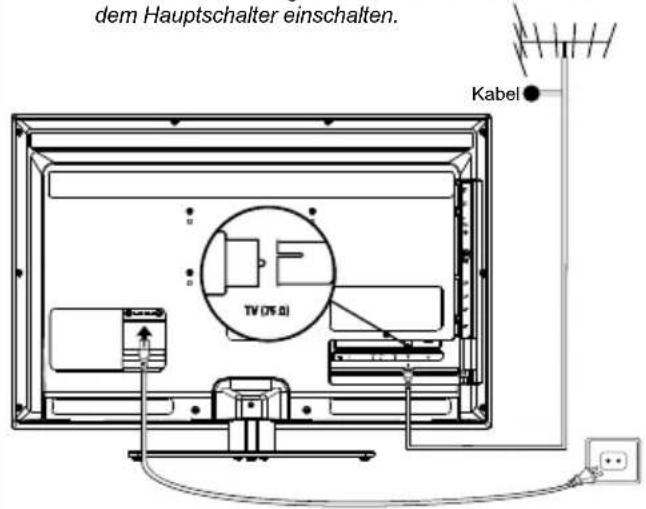
text_image
dem Hauptschalter einschalten. Kabel TV (75 Ω)DVD-Recorder, Kabelempfänger
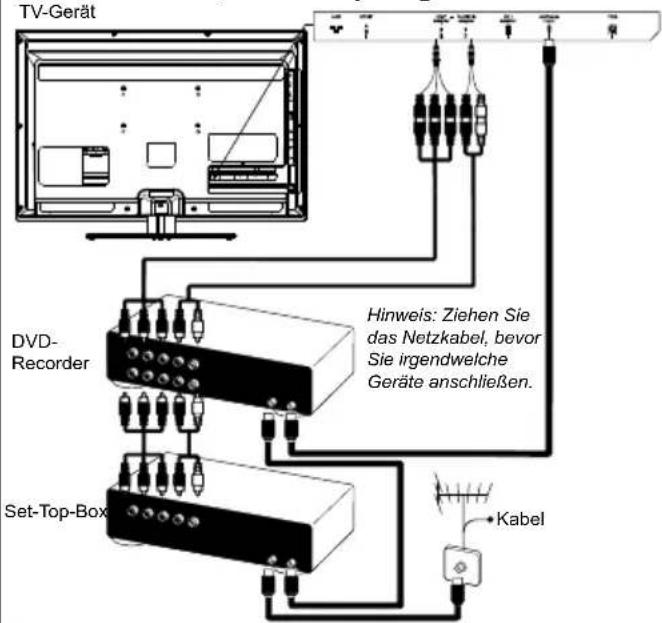
text_image
TV-Gerät DVD- Recorder Set-Top-Box Hinweis: Ziehen Sie das Netzkabel, bevor Sie irgendwelche Geräte anschließen. KabelDVD-Player, Heimkinosystem
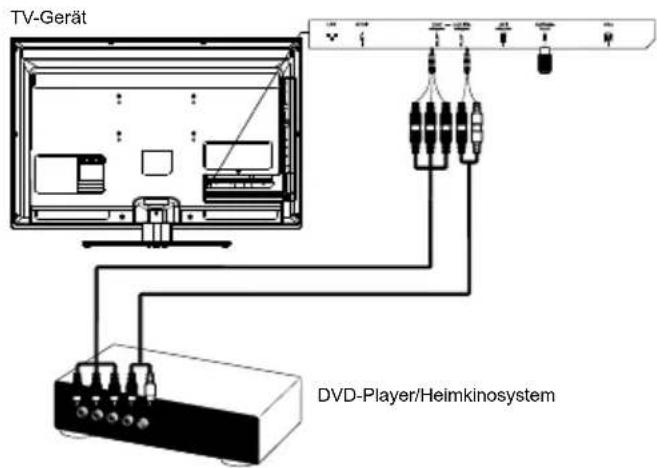
text_image
TV-Gerät DVD-Player/HeimkinosystemBlu-ray-Discplayer, Ohrhörer, HD-Spielkonsole und HD-Camcorder
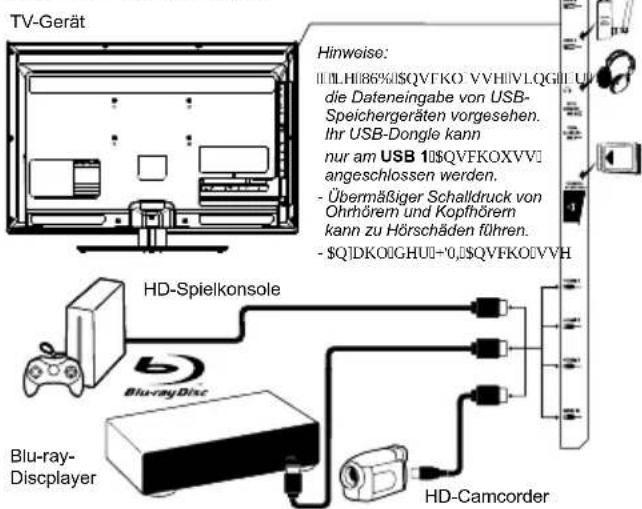
text_image
TV-Gerät Hinweise: #HLH186%$QVFKO VVHIVLQGIIU die Dateneingabe von USB- Speichergeräten vorgesehen. Ihr USB-Dongle kann nur am USB 10$QVFKOXVV angeschlossen werden. - Übermäßiger Schalldruck von Ohrhörem und Kopfhörem kann zu Hörschäden führen. -QIDKO0GHUU+0,QVFKOOVHH HD-Spielkonsole Blu-ray-Discplayer HD-CamcorderSpielkonsole, PC
text_image
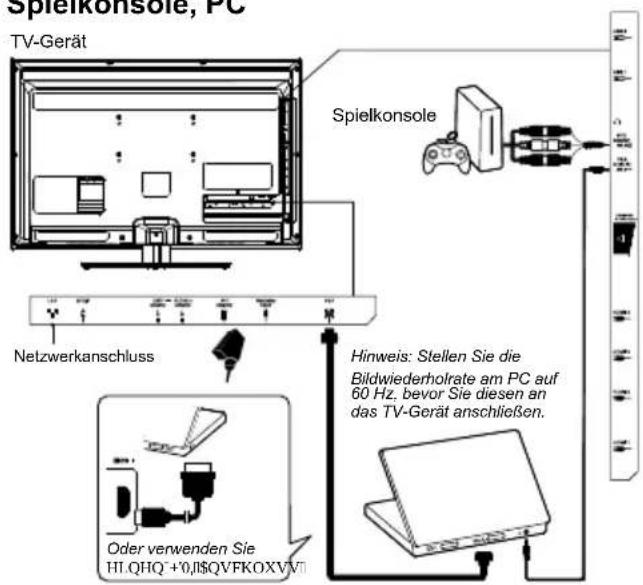
Spielkonsole, PC TV-Gerät Spielkonsole Netzwerkanschluss Hinweis: Stellen Sie die Bildwiederholrate am PC auf 60 Hz. bevor Sie diesen an das TV-Gerät anschließen. Oder verwenden Sie HI.QHQ+0,II$QVFKOXVVIFunktionen der Fernbedienung
Die meisten Funktionen Ihres TV-Geräts sind über die Bildschirmmenüs zugänglich. Mit der mitgelieferten Fernbedienung können Sie durch diese Menüs navigieren und alle Einstellungen vornehmen.
Source Angeschlossene Geräte wählen.
Standby/Standby verlassen
0-9 Zur Auswahl eines Senders, einer Seite oder Einstellung.
ECO Auswahl des gewünschten Energiesparmodus.
Guide Zum Ein- oder Ausschalten des Elektronischen Programmführers.
Menu Zugriff aufs Hauptmenü; Rückkehr zum vorhergehenden Menü; virtuelles Keyboard im Opera-Browser aufrufen oder beenden.
Exit Zum Verlassen der Menüstruktur oder des Teletext-Modus.
▲▼ Zum Navigieren im Hauptmenü. Zur Auswahl der Menüoptionen; Umschalten zum vorherigen oder nächsten Foto, Musiktitel oder Video im USB-Modus.
◀▶ Zum Navigieren im Hauptmenü. Zum Einstellen /*Zoom+/- von Funktionen und Ändern von Werten; ▶ kann auch zum Öffnen des entsprechenden Untermenüs verwendet werden.
*Zur Auswahl des Bildformats.
Hinweis: Es wird empfohlen, den Vollbild-Modus zu verwenden. Bitte verwenden Sie den Modus mit den schwarzen Balken auf beiden Seiten des Bildes (z. B. 4:3) nicht für längere Zeit, weil sonst das TV-Display dauerhaft beschädigt werden könnte.
OK Bestätigen eines Eintrags oder einer Auswahl; Standbild ein/aus im DTV-Modus.
Option Funktionsmenü anzeigen; Videotext in unterschiedlichen Modi anzeigen.
Return Rückkehr zum vorherigen Kanal; Rückkehr zum vorherigen Menü in der USB-Funktion.
V+/- Lautstärke regeln.
Info Zur Anzeige von Programminformationen, sofern vorhanden.
Mute Zum Aus- oder Einschalten des Tons.
P+/- Zum Umschalten der Sender.
TEXT Ein- oder Ausschalten des Teletexts.
SUBTITLE Zur Auswahl einer Untertitelsprache für ausgewählte digitale TV-Programme.
LIST Zur Anzeige der Senderliste.
TV Zugriff auf den TV-Modus.
Farbtasten Schnelltasten im Videotext. Rote Taste ebenfalls für MHEG-Funktion.
① Lang Zur Auswahl eines Klangtyps für ausgewählte analoge TV-Programme. Zur Auswahl einer Audiosprache für ausgewählte digitale TV-Programme.
Wichtig:
Die Batterie darf keiner übermäßigen Hitze wie Sonne, Feuer oder ähnlichem ausgesetzt werden. Wenn die Batterien der Fernbedienung leer sind, können Sie auch die Tasten am TV-Gerät benutzen. Im TV-Modus haben diese Tasten dieselbe Funktion wie die entsprechenden Tasten auf der Fernbedienung. In den Menüs haben sie die folgenden Funktionen:
Für Modelle mit OK-Taste:
PR+ oder PR ▲
PR-, oder PR ▼
VOL+, △+ oder VOL▶
VOL-, △ - oder VOL ◀
MENU oder menu
OK OK


Für Modelle ohne OK-Taste:
PR+ oder PR ▲
PR-, oder PR ▼ ◀ & OK
VOL+, △+ oder VOL ▶ ▲
VOL-, △ - oder VOL
MENU oder MENU
Ein-/Ausschalten des Fernsehgerätes
-
Beim Einschalten wird das Fernsehgerät entweder direkt eingeschaltet oder in den Standby-Modus versetzt. Drücken Sie, wenn sich das Fernsehgerät im Standby-Modus befindet, die Taste oder POWER am Gerät oder die Taste auf der Fernbedienung, um ihn einzuschalten.
-
Um das Fernsehgerät in den Standby-Modus zu versetzen, drücken Sie die Taste oder POWER/
am Gerät oder die Taste dauf der Fernbedienung. Das Fernsehgerät bleibt eingeschaltet, allerdings mit niedrigem Energieverbrauch.
- Um das Fernsehgerät vollständig auszuschalten, ziehen Sie den Netzstecker aus der Steckdose.
(*Einige Modelle müssen Sie zunächst mit dem Hauptschalter einschalten.)
Ersteinrichtung
Bei der Ersteinrichtung werden alle Einstellungen ausgewählt, die zur Suche und Speicherung aller analogen und digitalen Kanäle, die Sie empfangen können, benötigt werden. Stellen Sie sicher, dass das Fernsehgerät eingeschaltet ist und befolgen Sie die folgenden Schritte nacheinander.
Hinweis: Wenn die Sendersuche analoge Kanäle findet, kann dies an niedriger Sendeleistung liegen und wird deshalb nicht von der Herstellergarantie gedeckt. Hersteller können nicht für fehlende oder schlechte Ausstrahlung in einigen Gebieten verantwortlich gemacht werden.
Bei ersten Einschalten des Fernsehers wird der Assistent Initial setup (Erstinstallation) angezeigt, der Sie durch die Erstinstallation führt (siehe Abbildung 1). Mit OK starten Sie die Erstinstallation.
-
Drücken Sie ▲/▼, um Ihre Sprache zu wählen, dann OK/▶, um zum nächsten Schritt zu gelangen.
-
Drücken Sie ▲/▼, um Ihr Land auszuwählen, dann drücken Sie OK/▶, um zum nächsten Schritt zu gelangen. Hinweis: Wenn Sie France(Frankreich) auswählen, müssen Sie danach das Menü Password setting (Kennworteinstellung) aufrufen, um ein Kennwort einzugeben. Geben Sie mit den Zifferntasten eine vierstellige Zahl als Passwort ein. Wiederholen Sie die Zahl zur Bestätigung des Passwortes. (0000 ist als Passwort nicht geeignet, da es zu einfach ist.) Anschließend werden Sie automatisch zum nächsten Schritt geführt (in diesem Schritt können Sie nur ◀ zur Rückkehr in das vorherige Menü drücken).
-
Drücken Sie ▲/▼ zur Auswahl Ihres Tunermodus als Air (Antenne) oder Cable (Kabel).
- Wählen Sie Air (Antenne).
- Drücken Sie OK/▶ zum Aufrufen.
- Drücken Sie ▲/▼ zur Auswahl von Scan (Scannen), dann drücken Sie OK/▶, um die automatische Suche der digitalen und analogen DVB-T-Kanäle zu starten.
- Wählen Sie Cable (Kabel).
- Drücken Sie OK/▶ zum Aufrufen.
- Drücken Sie ▲/▼ zur Auswahl von Scan (Scannen), dann drücken Sie OK/▶ zum Direktstart der Erstinstallation oder rufen Sie den nachstehenden Schritt auf.
- Wählen Sie Full (Voll) zur Suche und Speicherung aller digitalen und analogen DVB-C-Kanäle, falls verfügbar.
- Sie können einen anderen erweiterten Scanmodus auswählen, wenn ein solcher verfügbar ist (zum Beispiel Advanced (Erweitert) oder Quick (Schnell)) und dann die richtigen Kabeleinstellungen wie unten beschrieben vornehmen. Verwenden Sie die Zifferntasten, um die Werte für Frequenz, Symbolrate und Netzwerk-ID einzustellen. Verwenden Sie ◄/▶, um einen Modulationsmodus auszuwählen.
- Drücken Sie OK, um die Erstinstallation aller digitalen und analogen DVB-C-Kanäle zu starten.
Hinweis: Warten Sie auf die Meldung, dass die Installation abgeschlossen ist, damit die Einrichtung der Sender nicht unterbrochen wird.
-
Bevor Sie mit der Suche beginnen, können Sie auch Skip scan (Suche nicht durchführen) auswählen, um den Prozess der Ersteinrichtung abzubrechen.
-
Während der Einstellung folgen Sie den Hinweisen unten auf dem Bildschirm zur Rückkehr in das vorherige Menü, indem Sie ◀ drücken. Alternativ drücken Sie Exit, um das Menü zu verlassen oder die Suche zu unterbrechen.
-
Nach Abschluss der automatischen Suche wird automatisch der nächste Schritt gestartet. Drücken Sie ▲/▼ zur Auswahl des Standortes Shop (Geschäft) oder Home (Zuhause). Drücken Sie OK/▶, um Ihre Auswahl zu bestätigen und den letzten Schritt auszuführen.
-
- In diesem Schritt können Sie OK drücken, um die Erstinstallation zu verlassen. Die Kanäle werden in einer voreingestellten Reihenfolge sortiert. Zum Überspringen von Kanälen, der Änderung der Reihenfolge der Senderspeicher oder zum Umbenennen von Kanälen wählen Sie Setup > Organiser (Installieren > Organiser) und drücken Sie OK/▶ zum Aufrufen.
- In diesem Schritt können Sie auch ◀ drücken, um zum vorherigen Schritt zurückzukehren.
Sender automatisch programmieren
Dieser Abschnitt beschreibt, wie Sie automatisch Sender suchen und speichern können. Die Hinweise gelten für analoge und digitale Sender.
-
Drücken Sie die Taste Menu auf der Fernbedienung und wählen Sie Setup > Language > Menu language (Installieren > Sprache > Menüsprache) aus. Drücken Sie ◀/▶, um Ihre Menüsprache auszuwählen.
-
Drücken Sie Menu, um zum Setup (Installieren) zurückzukehren, drücken Sie ▲/▼ zur Auswahl von Country (Land), dann drücken Sie ◀/► zur Auswahl Ihres Landes. Das TV-Gerät wird gemäß Ihrem Land installiert. Die Sender werden ebenfalls entsprechend Ihrem Land sortiert.
-
Drücken Sie ▲/▼ zur Auswahl von Tuner mode (Tuner-Modus), dann drücken Sie ◀/► zur Auswahl von Air (Antenne) oder Cable (Kabel).
- Wählen Sie Air (Antenne).
- Drücken Sie ▲/▼ zur Auswahl von Channel install (Kanäle) und drücken Sie OK/▶ zum Aufrufen.
- Wählen Sie Automatic search (Automatische Suche) (siehe Abbildung 2), dann drücken Sie OK/▶ zur Anzeige von Automatic search (Automatische Suche).
- Drücken Sie OK, um die Answahl des Landes zu überspringen und um zum nächsten Schritt zu gehen. Alternativ wählen Sie mit ◀/▶ Ihr Land neu, dann drücken Sie OK zum Aufrufen.
- Wählen Sie Digital & Analog (Digital & Analog), Digital (Digital) oder Analog (Analog), dann drücken Sie OK/▶, um die automatische Suche nach allen digitalen und/oder analogen DVB-T-Kanälen zu starten.
- Wählen Sie Cable (Kabel).
- Drücken Sie ▲/▼ zur Auswahl von Channel install (Kanäle) und drücken Sie OK/▶ zum Aufrufen.
- Wählen Sie Automatic search (Automatische Suche), dann drücken Sie OK/▶ zur Anzeige von Automatic search (Automatische Suche).
- Drücken Sie Oke Answahl des Landes zu überspringen und um zum nächsten Schritt zu gehen. Alternativ wählen Sie mit ◀/▶ Ihr Land neu, dann drücken Sie OK zum Aufrufen.
- Wählen Sie Digital & Analog (Digital & Analog), dann drücken Sie OK/▶ zum Aufrufen. Wählen Sie Ihre Scanmodus und konfigurieren Sie die
Kabelinformationen auf die gleiche Weise wie bei der Erstinstallation. Wählen Sie Scan (Scannen) und drücken Sie 2.0, um die automatische Suche nach allen digitalen und analogen DVB-C-Kanälen zu starten.
- Wählen Sie Digital (Digital) und gehen Sie dann genau wie oben beschrieben vor, um die automatische Sendersuche für alle DVB-C Digitalkanäle zu starten.
- Wählen Sie Analog (Analog), dann drücken Sie 2.0Z, um die automatische Suche nach den Analogkanälen zu starten.
☐ Dies kann einige Minuten dauern. Während des Vorgangs können Sie Menu drücken, um die laufende Suche abzubrechen.
Nach dem Abschluss der automatischen Suche drücken Sie Menu, um zum letzten Schritt zurückzukehren oder drücken Sie OK, um den Sendersuchlauf erneut zu starten.
Nach der automatischen Suche sind die Kanäle in einer vorgegebenen Reihenfolge eingestellt. Sie können Kanäle überspringen, die vorgegebene Reihenfolge ändern oder Kanäle umbenennen.
%HGLHQXQJVKLQZHLVH
Aufrufen der Sender
Mit den Zifferntasten: drücken Sie die entsprechenden Zifferntasten, um die Sender aufzurufen.
0LWGHQ7DVWHQ35RGHU3Drücken Sie Tasten, um durch die Sender zu schalten.
\$XIUXIHQYRQDQJHVFKORVVHQHQ\*HUIWHQ
Drücken Sie Source auf der Fernbedienung oder OK auf dem Fernseher, um zwischen TV und anderen Eingangsquellen umzuschalten. Um wieder in den TV-Modus zu schalten, drücken Sie eine beliebige Zifferntaste zur Eingabe eines Senders, während Sie mit der Tasten P+/- durch alle TV-Kanäle und andere Eingangsquellen schalten können.
Hinweis: Nicht alle Modelle sind mit einer OK-Taste ausgestattet.
/DXWVW|UNH
Lautstärkeregelung: Verwenden Sie die Tasten 92/▶ oder 92/◀/▶ am TV-Gerät, oder die Tasten 90□□ auf der Fernbedienung, um die Lautstärke zu erhöhen oder zu reduzieren.
Stummschaltung: Drücken Sie die Taste Mute, um den Ton vorübergehend stummzuschalten. Drücken Sie entweder diese Taste noch einmal oder die Taste 90, um den Ton wieder einzuschalten.
9HUZHQGXQJGHU790HQV
Drücken Sie die Taste Menu, um das Hauptmenü anzuzeigen (Siehe Abbildung 3).
Drücken Sie ▲/▼/◄/► zur Auswahl des gewünschten Menüpunktes, dann drücken Sie OK, um das entsprechende Untermenü zu öffnen.
In Untermenü drücken Sie ▲/▼ zur Auswahl von Menüoptionen, mit ◀/▶ stellen Sie die Funktionen ein oder ändern Sie die Werte. Mit der Taste OK können Sie eine Einstellung aktivieren. Verwenden Sie 2.□Z, um das entsprechende Untermenü zu öffnen.
Drücken Sie Menu, um zum vorhergehenden Menü zurückzukehren.
Drücken Sie Exit, um das Menü zu verlassen.
Hinweis: Einige Optionen stehen möglicherweise für bestimmte Signalquellen nicht zur Verfügung.
0HQVSUDFKHZlKOHQ
Folgen Sie den nachstehenden Anleitungen zur Auswahl der Menüsprache.
Drücken Sie die Taste Menu, um das Hauptmenü anzuzeigen.
Drücken Sie ▲/▼/◄/► zur Auswahl von Setup (Installieren), dann drücken Sie OK zum Aufrufen.
Wählen Sie /DQJXDJH (Sprache) und drücken Sie 2.ºZ, um die Sprache einzugeben.
Wählen Sie Menu language (Menüsprache) und drücken Sie ▶/▶, um die gewünschte Sprache für die Anzeige der Menüs auszuwählen.
Drücken Sie Exit, um das Menü zu verlassen.
(UZHLWHUWH□79□)XQNWLRQHQ
(LQULFKWHQ□GHU□)DYRULWHQNDQIOH□
Sie können vier Listen mit Ihren Favoritensendern erstellen.
Drücken Sie auf /,67
Drücken Sie die gelbe Taste zum Aufrufen der Channel list selection (Auswahl Kanalliste). Drücken Sie ▲/▼, um die Liste auszuwählen, in der Sie Ihre Favoritensender einrichten möchten. Drücken Sie dann OK, um die ausgewählte Liste aufzurufen.
Drücken Sie die blaue Taste, um Ihre Favoritenliste zu bearbeiten. Drücken Sie ▲/▼, um durch die Senderliste zu blättern und drücken Sie dann OK, um sie auszuwählen bzw. die Auswahl aufzuheben.
Wiederholen Sie diesen Vorgang, um weitere Favoritensender einzurichten.
Drücken Sie auf /,67 ([LW, um die Einstellung zu verlassen.
ECO dynamisches gegenlicht
Drücken Sie Menu auf der Fernbedienung und wählen Sie Picture > ECO dynamic back light (Bild > Dynamische Hintergrundbel.).
Drücken Sie ◀/▶, um den gewünschten Stromsparmodus zum Erreichen der gewünschten Energieeinsparung einzustellen. Die Option Picture preset (Bildmodus) unter Picture (Bild) wird gleichzeitig auf Personal (Benutzer) eingestellt.
Drücken Sie Exit, um das Menü zu verlassen.
\$EN☐U]XQJ: Drücken Sie ECO auf der Fernbedienung, um vorstehende Funktion auszuführen.
Mit der 3D-Funktion fernsehen
WARNUNG:
- Bei einigen Zuschauern können beim Betrachten von 3D-Fernsehen Beschwerden wie Schwindel, Übelkeit und Kopfschmerzen auftreten. Wenn Sie solche Symptome verspüren, hören Sie mit dem Betrachen von 3D-Fernsehen auf, nehmen Sie Ihre 3D-Brille ab und ruhen Sie sich aus.
- Das Betrachten von 3D-Videos aus zu kurzer Distanz über einen längeren Zeitraum kann Ihr Augenlicht schädigen.
- Auf Kinder, welche die 3D-Funktion nutzen, sollte immer ein Erwachsener aufpassen.
- Verwenden Sie die 3D-Brille für keinen anderen Zweck als zur Betrachtung von 3D-Videos auf einem 3D-Fernsehgerät.
- Verwenden Sie die 3D-Funktion oder die 3D-Brille nicht, während Sie laufen oder sich bewegen, weil dies zu Verletzungen durch das Laufen gegen Gegenstände, durch Stolpern und/oder Stürzen führen kann.
Drücken Sie Menu auf der Fernbedienung und wählen Sie Picture > 3D (Bild > 3D). Drücken Sie dann zur Bestätigung 2. Z. (Siehe Abbildung 4).
☐☐☐☐☐0RGH☐(3D-Modus): Setzen Sie zuerst die 3D-Brille auf und drücken Sie dann ◀/▶, um das richtige 3D-Eingabeformat zwischen 7RS☐DQG☐%RWWRP☐(Oben- und-Unten), Side-by-Side (Nebeneinander), 2D-to-3D (2D-zu-3D), /LQH☐LQWHUOHDYH☐(Line-Interleave) und VHTXHQWLDO☐(Frame-Sequential) zum Abspielen von 3D-Videos auszuwählen.
☐☐☐☐56ZLWFK(L-R Umschalten): Wählen Sie On (Ein) oder Off (Aus), um das 3D-Video für bessere Sichtbarkeit für das linke bzw. rechte Auge einzustellen.
☐☐☐'HSWK☐RI☐)LHOG☐(Schärfentiefe): Stellen Sie den stereoskopischen Effekt eines 3D-Bildes ein, welches aus einem 2D-Bild generiert wurde.
☐☐☐☐WR☐☐(3D-zu-2D): Wählen Sie /HIW☐(Links) oder Right (Rechts), um nur das Bild für das linke bzw. das rechte Auge anzuzeigen. Diese Funktion ist deaktiviert, wenn 3D Mode (3D-Modus) auf 2D-to-3D (2D-zu-3D) oder Off (Aus) gestellt ist.
Drücken Sie Exit, um das Menü zu schließen.
Anmerkungen:
- 3D-Brillen anderer Hersteller werden möglicherweise nicht unterstützt.
- Alle Foto-Funktionen sind im 3D-Modus deaktiviert.
- Beim Wechsel des DTV-Kanals oder der Signalquelle oder beim Zugriff auf den Opera-Browser wird der 3D-Modus automatisch deaktiviert.
- Einige 3D-Modi stehen abhängig vom Eingabeformat der 3D-Video-Quelle möglicherweise nicht zur Verfügung.
- Unterstützte 3D-Modi: ATV, AV, YPbPr: 2D-to-3D (2D-zu-3D) DTV, HDMI, USB, Videos vom Internet: 7RS-DQG%RWWRP (Oben-und-Unten), Side-by-Side (Nebeneinander), 2D-to-3D (2D-zu-3D), /LQH-LQWHUOHDYH((Line-Interleav))UDPH-VHTXHQWLDO((Frame-Sequential)
- 3D-Funktion im USB-Modus: Drücken Sie während der Wiedergabe eines Videos von USB Menu, um das Video-Menü im Browser-Modus anzuzeigen, wählen Sie dann 3D Mode(3D-Modus). Weitere Detailinformationen finden Sie in den entsprechenden obigen Beschreibungen.
PAP-Funktion
Zur Anzeige der Bilder aus den unterschiedlichen Eingangsquellen nebeneinander. Beachten Sie, dass ein Fenster für analoge und digitale TV-Eingänge ist, das andere für VGA-, HDMI- und CMP-Eingänge. (Hinweis: Auf beiden Fenstern nicht für AV-Scart verfügbar.)
Drücken Sie die Taste Menu, um das Hauptmenü anzuzeigen.
Wählen Sie PAP und drücken Sie OK zur Eingabe.
Wählen Sie die Option PAP und drücken Sie ◀/▶, um die PAP-Funktion ein-/auszuschalten.
Wählen Sie 79SRVLWLRQ(TV-Position), drücken Sie ◀/▶, um das TV-Fenster neu zu positionieren.
Drücken Sie ŽŽ, um zwischen den Fenstern umzuschalten.
☐ Wenn der Fokus auf dem TV-Fenster ist, funktionieren die Zifferntasten und P+/- am Fernsehgerät. Wenn der Fokus auf dem anderen Fenster liegt, schaltet P+/- zwischen den verfügbaren externen Quellen um.
Untertitel
Sie können für jeden einzelnen TV-Sender Untertitel aktivieren. Untertitel werden durch Teletext oder DVB-T/DVB-C übertragen. Bei digitalen Übertragungen haben Sie die zusätzliche Option, eine Untertitelsprache auszuwählen.
(LQ\$\XVVEKDOWHQ\YRQ\8QWHUWLWHOQ
Drücken Sie die Taste Menu auf der Fernbedienung und wählen Sie Options > Subtitle (Optionen > Untertitel) aus.
Drücken Sie 2.Ž zum Aufrufen (siehe Abbildung 5).
Wählen Sie die Option Subtitle (Untertitel) aus und drücken Sie ŽÍZ zum Auswählen und On/Off (Ein-/Ausschalten), um Untertitel ein-/auszuschalten.
8QWHUWLWHOVSUDFKHQDXIGLJLWDOHQ79.DQIC DNWLYLHUHQ
Drücken Sie die Taste Menu auf der Fernbedienung und wählen Sie Options > Subtitle > Digital subtitle language (Optionen > Untertitel > Digitale Untertitelsprache) aus.
Drücken Sie ŽÍZ, um eine Untertitelsprache als Ihre bevorzugte Sprache auszuwählen.
Drücken Sie Yíz, um Digital subtitle language 2nd (die zweite digitale Untertitelsprache) auszuwählen.
Drücken Sie ŽÍZ, um eine zweite Untertitelsprache auszuwählen.
Drücken Sie Exit, um das Menü zu verlassen. \$EN[U]XQJ: Drücken Sie 68%7,7/( auf der Fernbedienung, um direkt eine Untertitelsprache für die ausgewählten digitalen TV-Programme auszuwählen.
8QWHUWLWHOW\S\DXI\GLJLWDOHQ[79].DQ\OHQ\ZIK
Drücken Sie die Taste Menu auf der Fernbedienung und wählen Sie Options > Subtitle > Subtitle type (Optionen > Untertitel > Untertiteltyp) aus.
Drücken Sie ◀/▶, um einen Untertiteltyp auszuwählen. Sie können Hearing impaired (Hörbehindert) auswählen, um die Untertitel für Gehörgeschädigte in der von Ihnen gewählten Sprache anzuzeigen.
6SUDFKHGHU'HFRGLHUXQJVVHLWHLQ7HOHWH[VDXVZIKOHQ
Drücken Sie die Taste Menu auf der Fernbedienung und wählen Sie Options > Decoding page language (Optionen > Sprache der Decodierungsseite) aus. Wählen Sie einen passenden Sprachtyp aus, in welcher der Teletext angezeigt wird.
6SUDFKH□□U□GLJLWDOHQ□7HOHWH[W
Bei digitalen TV-Sendern könnte Ihr TV-Gerät zu einem Dienst mit mehreren ursprünglichen Teletextseiten in verschiedenen Sprachen wechseln. Mit dieser Funktion können Sie eine verfügbare Sprache als primäre Sprache auswählen, die sich auf unterschiedliche ursprüngliche Teletextseiten bezieht.
Drücken Sie auf der Fernbedienung auf Menu und wählen Sie Options > Digital teletext language (Optionen >
6SUDFKH□□U□GLJLWDOHQ□7HOHWH[W□□'U□FNHQ□6LH□]XP□\$XVZH6OHQQTV-Anbieter seinem Netzwerk neue Kanäle DX□□Z□Z hinzufügt oder davon entfernt.
SPDIF-Typ
Verbinden Sie ein Audio-Gerät über SPDIF. Drücken Sie die Taste Menu auf der Fernbedienung und wählen Sie Options
SPDIF type ^2 SWLRQHQ ^63' , ^7 S ^1 :IKOHQ ^6 LH ^HL HQ ^1 passenden Tontyp aus der Liste der digitalen Programme.
- Wenn das aktuelle Programm den Ton in Dolby D-Format ausgibt, kann entweder PCM oder Dolby D ausgewählt werden.
- Wenn das aktuelle Programm den Ton nicht in Dolby D-Format ausgibt, kann nur PCM ausgewählt werden. Andernfalls wird kein Ton ausgegeben.
- Wählen Sie Off XVVFKDOWHQ XP GHQ XGLRDXVJDQJ des am SPDIF-Ausgang angeschlossenen Audiogeräts abzuschalten.
Hinweis: Die Optionen sind vom gewählten Kanal abhängig. Wenn Sie PCM 3&0 auswählen und der Ton asynchron zum Bild ist, können Sie SPDIF Delay 63',9HU|JHUXQJ vom Menü Options 2SWLRQHQ auswählen und ŽÍZ drücken, um die Verzögerungszeit einzustellen und so Bild und Ton zu synchronisieren.
T-Link
Für die Suche nach CEC-Geräten, die an HDMI-Anschlüsse an Ihrem TV-Gerät angeschlossen sind und zum Aktivieren von One-Touch-Play und One-Touch-Standby zwischen CEC-Geräten.
T-Link aktivieren oder deaktivieren
- Drücken Sie die Taste Menu auf der Fernbedienung, und wählen Sie dann Options > T-Link☐2SWLRQHQ☐7☐/LQN☐
- Drücken Sie ◀/▶, um On☐(LQVFKDOWHQ☐RGHU☐Off ☐\$XVVFKDOWHQ☐
One-Touch-Play verwenden
Mit One-Touch-Play können Sie beispielsweise die PLAY-Taste der Fernbedienung Ihres DVD-Geräts drücken. Damit wird die Wiedergabe auf Ihrem DVD-Gerät gestartet und Ihr 79*HU|W□DXWRPDWLVFK□DXI□GLH□ULFKWLJH□4XHOOH□XP, die den DVD-Inhalt wiedergibt.
System-Standby verwenden
System-Standby ermöglicht Ihnen das Drücken von auf Ihrer Fernbedienung. Damit werden das TV-Gerät und alle angeschlossenen HDMI-Geräte in den Standby-Modus geschaltet.
Netzwerk-Aktualisierung
Drücken Sie Menu auf der Fernbedienung, dann wählen Sie Options > Network update (Optionen > Aktualisierung 1HW]ZHUN□□:IKOHQ□6LH□On/off□(LQ□\XV□□]XU□\NWLYLHUX0 Deaktivierung der Netzwerk-Aktualisierungsfunktion.
- Ist diese Funktion aktiviert, aktualisiert der Fernseher automatisch die Kanäle, wenn Ihr DTV-Anbieter sein DTV-Netzwerk aktualisiert.
- Ist diese Funktion deaktiviert, dann müssen Sie die Kanalsuche erneut ablaufen lassen, um neue Kanäle zu empfangen oder nicht empfangbare Kanäle zu entfernen,
CI-Modul
Verschlüsselte digitale TV-Kanäle können mit einem CI -Modul und einer von einem Digital-TV-Betreiber angebotenen Karte decodiert werden.
Mit dem CI-Modul können je nach dem von Ihnen ausgewählten Betreiber bzw. je nach den gewünschten Diensten mehrere digitale Dienste aktiviert werden (z. B. 3D\79\HQGHQ6LH\VLFK\DQ,KUHQ'LJLWDO\79\QELHWHU\X weitere Informationen über die verfügbaren Dienste und Konditionen zu erhalten.
Verwenden des CI-Moduls
WARNUNG: Schalten Sie Ihr Fernsehgerät vor dem Einsetzen eines CI-Moduls aus. Beachten Sie unbedingt die folgenden Hinweise. Die falsche Installation eines CI-Moduls kann zu Schäden am Modul und an Ihrem Fernsehgerät führen.
- Legen Sie das Modul gemäß den aufgedruckten Anweisungen vorsichtig in den CI-Steckplatz im TV-Gerät ein.
- Schieben Sie das Modul so weit wie möglich ein.
- Schalten Sie das TV-Gerät ein und warten Sie, bis die CI-Funktion aktiviert wird. Dieser Vorgang kann einige Minuten dauern.
Hinweis: Entfernen Sie das CI-Modul nicht aus dem Steckplatz. Das Entfernen des Moduls führt zur Deaktivierung der digitalen Dienste.
Zugriff auf Cl-Dienste
Nach dem Einsetzen und der Aktivierung des CI.-Moduls drücken Sie Menu auf der Fernbedienung und wählen Sie Options> Common interface (Optionen > Common ,QWHUIDFH□DXV□
Diese Menüoption ist nur verfügbar, wenn das CI-Modul korrekt eingesteckt und aktiviert wird. Wenden Sie sich an Ihren Digital-TV-Anbieter, um weitere Informationen zu den On-Screen-Anwendungen und Inhalten zu erhalten.
Softwareupdate
Drücken Sie die Taste Menu auf der Fernbedienung und wählen Sie Options > Software update (Optionen > 6RIWZDUHXSGDWHDXV'U'FNHQ6LHOK'Z]XP\$XIUXIHQ
- Current version NWXHOOH 9 HUVLRQ 1 =HLJW 0 GLH 0 DNWXHO 0 Version der Software an.
- Product name 3URGXNWQDPH□□=HLJW□GHQ□3URGXNWQDPHQ
Ihres Sets an.
- Serial number 6HULHQQXPPHU ZHQQYRUKDQGHQ=HLJW den Seriennummer Ihres Sets an.
OAD 2\$' 'RZQORDGEHU DQWHQQH(UP|JOLFKW GLH)
Installation der neuesten Version der Software, sofern
verfügbar. Wählen Sie OAD ^2 XQG GU FNHQ6LH]XU Bestätigung OK ^Z
☐☐☐0LW☐ZÍZ☐ZIKOHQ☐6LH☐XQWHU☐Auto download (Auto-'RZQORDG☐Yes ☐-D☐]XP☐DXWRPDWLVFKHQ☐+HUXQWHUODGH der neuesten verfügbaren Software. Nach dem erfolgreichen Herunterladen der Software werden Sie gefragt, ob jetzt sofort installiert werden soll. Falls ja, folgen Sie den Bildschirmhinweisen zur Beendigung der Installation. Alternativ wählen Sie, die Installation jetzt nicht durchzuführen.
- Wählen Sie unter Auto download (Auto-Download) No (Nein), um nicht automatisch herunterzuladen.
- Wählen Sie Manual OAD download (OAD-Download manuell) und drücken Sie OK/▶, um manuell nach der neuesten Software zu suchen. Folgen Sie hierbei den Bildschirmhinweisen. Während der Suche drücken Sie OK/Exit, um den vorgang abzubrechen.
Wechseln zwischen dem Modus Geschäft und dem Modus Zuhause
- Drücken Sie Menu auf der Fernbedienung und wählen Sie Options > Location (Optionen > Standort).
- Drücken Sie die Tasten ◀/▶ zur Auswahl Ihres Standorts, entweder Shop (Geschäft) oder Home (Zuhause).
- Drücken Sie Exit, um die Einstellungen zu verlassen. Hinweis: Gemäß der Verordnung 2009/125/EG der Europäischen Kommission wird das Fernsehgerät im Home-Modus automatisch in den Standby-Modus versetzt, wenn innerhalb von 4 Stunden keine Bedienaktion erfolgt. Die Funktion kann im Menü Options (Optionen) deaktiviert werden.
MHEG-Funktion
Einige digitale TV-Sender bieten speziellen digitalen Text oder interaktive Dienste an (z. B. BBC1). Diese Dienste funktionieren wie normaler Teletext und bieten zusätzlich Zahlen-, Farb- und Navigationstasten.
- Drücken Sie Menu auf der Fernbedienung und wählen Sie Options > Subtitle > Subtitle (Optionen > Untertitel > Untertitel).
- Drücken Sie ◀/▶ um die Funktion Subtitle (Untertitel) auf Off (Aus) zu schalten.
Hinweis: MHEG und Untertitel schließen sich gegenseitig aus und können nicht gleichzeitig auf dem Bildschirm angezeigt werden. Wenn Subtitle (Untertitel) auf On (Ein) eingerichtet ist, wird MHEG nicht angezeigt.
-
Drücken Sie die rote Farbtaste oder TEXT auf der Fernbedienung.
-
Drücken Sie ▲/▼/◄/►, um Elemente auszuwählen oder zu markieren.
-
Drücken Sie OK, um das jeweilige Element zu bestätigen oder zu aktivieren.
-
Drücken Sie eine der Farbtasten, um eine Option auszuwählen.
-
Drücken Sie auf TEXT oder Exit, um die Einstellungen zu verlassen.
Fotos, Musik und Videos vom USB-Speichermedium wiedergeben
Ihr Fernseher ist mit einem USB-Port zur Anzeige von Fotos, Wiedergabe von Musik und Videos ausgestattet, die auf einem USB-Speichermedium gespeichert sind. Unterstützte Dateiformate:
Foto JPEG
Musik MP3
Video AVI, MP4, MPG, MPEG, TS, DIVX, MKV...
Hinweis: Einige USB-Tastaturen und USB-Produkte wie digitale Kameras oder Handys sind nicht vollständig mit dem USB 2.0 Standard kompatibel und funktionieren möglicherweise nicht mit dem Multimedia-Player des TV-Geräts. Nicht alle USB-Tastaturen oder Geräte sind für die USB-Funktion
kompatibel. Es werden nicht alle obigen Formate unterstützt. Die Encodingformate Ihrer Dateien bestimmen, ob sie benutzt werden können.
Wird ein USB-Speichermedium erkannt, so wird das Menü Media center (Media center) direkt aufgerufen.
Foto
Anzeige gespeicherter Fotos.
- Wählen Sie Media center > Photo(Media center >Foto), dann drücken Sie OK zum Aufrufen des Browsers.
- Im Browser wählen Sie mit ▲/▼/◄/► ein Foto oder oder einen Ordner.
-
Wählen Sie einen inneren Dateiordner und drücken Sie OK, um zu einem Dateiinhaltsbrowser zu gelangen.
-
Mit ▲/▼/◄/► wählen Sie ein Foto im Browser, drücken Sie Menu zur Anzeige des Fotomenus im Ordnermodus.
- Sort (Sortieren): Sortieren von Ordnern und Fotos nach Änderungsdatum oder Name.
- Edit (Bearbeiten): Kopieren, Einfügen oder Löschen eines gewählten Fotos.
-
Parser (Parser): Wählen Sie Recursive (Rekursiv) zur Anzeige von Fotos aus allen Unterordnern.
-
Wählen Sie ein Foto, drücken Sie OK zur Anzeige und die Diashow beginnt ab dem gewählten Foto. Mit OK unterbrechen Sie die Diashow, wenn Sie das angezeigte Foto drehen möchten. Mit Menu zeigen Sie im Browsermodus das Fotomenü an. Sie können ein Foto anzeigen, die Diashow unterbrechen oder drehen, unterschiedliche Wiedergabemodi und Übergangseffekte wählen.
-
Drücken Sie die entsprechende Taste auf der Fernbedienung, um eine der Funktionen auszuführen, die im Funktionsbalken unten auf dem Bildschirm angezeigt werden.
Musik
So geben Sie verfügbare Musik wieder.
- Wählen Sie Media center > Music (Media center > Musik), dann drücken Sie OK zum Aufrufen des Browsers.
- Mit ▲/▼/◄/► wählen Sie einen Musiktitel auf die gleiche Weise wie ein Foto, drücken Sie Menu zur Anzeige des Musikmenüs im Ordnermodus.
- Sort (Sortieren): Sortieren von Ordnern und Musiktiteln nach Name, Genre, Interpret oder Album.
- Edit (Bearbeiten): Kopieren, Einfügen oder Löschen eines gewählten Musiktitels.
-
Parser (Parser): Wählen Sie Recursive (Rekursiv) zur Anzeige von Musiktiteln aus allen Unterordnern.
-
Wählen Sie ein Lied aus und drücken Sie OK, um es abzuspielen und eine automatische Wiedergabe beginnt mit dem ausgewählten Lied. Drücken Sie Menu zum Aufrufen des Musikmenüs im Browsermodus. Sie können einen Musiktitel wiedergeben oder unterbrechen (Pause), unterschiedliche Wiedergabemodi wählen usw.
- Show lyrics (Liedtexte zeigen): Diese Option steht für Lieder mit Liedtexten zur Verfügung. Wählen Sie sie und verwenden Sie ◀/▶, um die gleichzeitige Anzeige von Liedtexten ein- bzw. auszuschalten.
- Audio only (Nur Audio): Wählen Sie das und drücken Sie OK, um Musik bei ausgeschaltetem Bildschirm zu hören. Jeder Tastendruck schaltet den Bildschirm wieder an.
- Drücken Sie die entsprechende Taste auf der Fernbedienung, um eine der Funktionen auszuführen, die
©
©
©
OK/▶. Sie werden zur Einrichtung der Verbindung nach der korrekten SSID eines verfügbaren drahtlosen Routers gefragt.
- Auto (Auto)
Wenn ihr Zugangspunkt WPS (Wi-Fi Protected Setup) unterstützt, können Sie mit einer PIN (Persönliche Identifikationsnummer) oder per PBC (Push Button Configuration) eine Verbindung zum Netzwerk herstellen. WPS konfiguriert automatisch die SSID und den WPA-Schlüssel in beiden Modi.
Wählen Sie Wireless setting > Auto (Funkeinstellungen
Auto) und drücken Sie dann zur Bestätigung OK/▶.
- PIN (PIN): Wählen Sie PIN (PIN) und drücken Sie zur Bestätigung OK/▶. Erzeugen Sie einen zufälligen PIN-Code. Stellen Sie sicher, dass dieser Code auf dem Zugangspunkt installiert wird. (Eine Beschreibung der Vorgehensweise finden Sie im Handbuch des Routers). Drücken Sie erneut OK/▶, um die Verbindung einzurichten.
- PBC (PBC): Wenn Ihr Router einen PBC-Taster besitzt, wählen Sie PBC (PBC) und drücken Sie dann zur Bestätigung OK/►. Drücken Sie den PBC-Taster an Ihrem Router innerhalb von 2 Minuten, nachdem Sie OK/► erneut gedrückt haben. Ihr Fernsehgerät ermittelt automatisch alle benötigten Netzwerkeinstellungen und stellt eine Verbindung zu Ihrem Netzwerk her.
Netzwerkeinrichtung
-
Drücken Sie Menu auf der Fernbedienung und wählen Sie Options > Network > Configuration > Internet connection (Optionen > Netzwerk > Konfiguration > Internetverbindung). Drücken Sie ◀/▶, um On (Ein) auszuwählen. Warten Sie, bis die Verbindung automatisch hergestellt wird.
-
Wählen Sie Options > Network > Configuration > Connection test (Optionen > Netzwerk > Konfiguration > Anschlusstest) und drücken Sie dann OK/▶, um die Internetverbindung zu testen. Wenn es nicht funktioniert, folgen Sie dem nächsten Schritt zur Herstellung der Verbindung.
-
Wählen Sie Options > Network > Configuration > IP setting (Optionen > Netzwerk > Konfiguration > IP-Einstellung) und drücken Sie dann OK/▶, um das Menü IP setting (IP-Einstellung) aufzurufen.
- Stellen Sie Address type (Adressentyp) auf Auto (Auto). Die erforderliche IP-Adresse wird automatisch angefordert und eingegeben.
- Mit den untenstehenden Schritten können Sie Ihre IP-Adresse manuell einzugeben.
- Stellen Sie den Address type (Adressentyp) to Manual (Manuell). Anschließend drücken Sie ▼, um zum ersten Eingabefeld zu gehen.
- Geben Sie die Werte für IP address (IP-Einstellung), Subnet mask (Subnetzmaske), Default gateway (Standardgateway), Primary DNS (Primäre DNS) und Secondary DNS (Secondary DNS) ein. Geben Sie Zahlen mit den Zifferntasten ein und wechseln Sie mit den Pfeiltasten von einem Eingabefeld zum nächsten.
- Wählen Sie nach den Einstellungen Options > Network > Configuration > Connection test (Optionen > Netzwerk > Konfiguration > Anschlusstest), um die Internetverbindung erneut zu testen.
- Wählen Sie Options > Network > Configuration > Information (Optionen > Netzwerk > Konfiguration > Informationen) und drücken Sie dann OK/▶, um
Informationen zur aktuellen Verbindung wie Schnittstelle, Adresstyp, IP-Adresse usw. anzuzeigen.
Freigeben und sehen
+LQZHLV ^1 LHVH ^1 SQOHLWXQJ ^1 EHWULIIW ^3 URGXNWH ^1 PLW ^1 HOW ^7 Freigeben und sehen oder DLNA Funktion. Freigeben und sehen LVW ^7 /1\INRPSDWLEHO^{8}$
Anschluss an Ihren PC
Stellen Sie sicher, dass Sie zuerst eine kabelgebundene oder drahtlose Verbindung von ihrem Fernsehgerät zu einem Router hergestellt haben. Verbinden Sie dann Ihren PC entweder mit einem Netzwerkkabel oder drahtlos mit Ihren Router. Folgen Sie wiederum den nachstehend angegebenen Schritten, dann können Sie aufgenommene Videos, Bilder, Musik und/oder Textdateien, die auf Ihrem PC gespeichert sind, genießen.
Freigabe von Medien auf Ihrem PC
Installieren Sie einen DLNA-Medienserver auf Ihrem PC. Am einfachsten geht das mit Microsoft Windows Media Player 11. Gestatten Sie Ihrem Fersehgerät die Freigabe bestimmter Dateien auf Ihrem PC.
-
Öffnen Sie den Microsoft Windows Media Player 11.
-
Wählen Sie Library > Media sharing (Bibliothek > Medienfreigabe).
- Aktivieren Sie das Kontrollkästchen Share my media to (Meine Medien freigeben für).
- Wählen Sie das Symbol des Fernsehers, der an den PC angeschlossen ist.
- Wählen Sie Allow (Zulassen), um mit dem Fernseher auf den PC zuzugreifen und wählen Sie OK, um den Zugriff zu aktivieren.
Hinweis: Sie können die Taste Settings (Einstellung) drücken, um die gewünschten Einstellungen anpassen.
-
- Wählen Sie Library > Add to Library (Bibliothek > Zur Bibliothek hinzufügen).
- Wählen Sie Ihre persönlichen Ordner oder die Ordner von anderen Benutzern, die Sie freigeben möchten.
- Wählen Sie Add (Hinzufügen) und drücken Sie OK, um das hinzugefügte Element zu aktivieren.
Freigeben und sehen Anwendung
-
Wählen Sie Options > Network > Applications > Share & See (Optionen > Netzwerk > Anwendungen > Freigeben und sehen), anschließend drücken Sie ◀/▶, um On (Ein) auszuwählen.
-
Drücken Sie Menu auf der Fernbedienung und wählen Sie USB (USB), dann drücken Sie OK zum Starten der Freigeben und sehen Anwendung.
Freigeben und sehen Funktion beenden
-
Wählen Sie Options > Network > Configuration > Internet connection (Optionen > Netzwerk > Konfiguration > Internetverbindung) und stellen Sie Off (Aus) ein.
-
Oder wählen Sie Options > Network > Applications > Share & See (Optionen > Netzwerk > Anwendungen > Freigeben und sehen) und stellen Sie Off (Aus) ein.
Opera-Browser
Diese Funktion bringt gewünschte Inhalte und Dienste aus dem Web direkt auf Ihr Fernsehgerät.
Anmerkungen:
- Konfigurieren Sie die Netzwerkeinstellungen, bevor Sie diese Funktion verwenden.
- Nicht unterstützte Schriftarten innerhalb der Inhalte des Anbieters werden nicht richtig angezeigt.
-
Langsame Reaktionszeiten und/oder Unterbrechungen können abhängig von Ihren Netzwerkbedingungen auftreten.
-
Drücken Sie Option auf der Fernbedienung und wählen Sie Quick access > Opera (Schnellzugriff > Opera).
-
Drücken Sie OK, um die Startseite Ihres Browsers anzuzeigen.
-
Verwenden Sie ▲/▼/◄/► auf der Fernbedienung, um durch die Internetseite zu navigieren und drücken Sie OK auf der Fernbedienung, um einen Eintrag oder eine Auswahl zu bestätigen. Sie können auch Menu auf der Fernbedienung drücken, um die virtuelle Tastatur anzuzeigen oder zu schließen. Schließen Sie Ihre kabelgebundene oder kabellosen Maus über die USB-Buchse an Ihrem Fernseher an. Verwenden Sie Ihre Maus, um innerhalb der Internetseite zu navigieren.

Zuhause: Klicken, um die Startseite anzuzeigen.

Zurück: Rückkehr zur gerade verlassenen rnetseite.

Gehe zu: Wählen Sie aus der Liste die Internetseite, zu welcher Sie zurückkehren möchten.

Neu laden: Klicken, um die Internetseite erneut zu en.

Lesezeichenmanager: Klicken, um die ezeichenverwaltung zu starten.
- Ordner hinzufügen: Fügen Sie Verzeichnisse zu ihrem Lesezeichenmanager hinzu, so dass Sie die Lesezeichen für die von Ihnen häufig besuchten Internetseiten in Verzeichnissen organisieren können. Klicken Sie auf Add a folder (Ordner hinzufügen), geben einen Namen für das Verzeichnis ein und klicken Sie dann auf Add (Hinzufügen). Wiederholen Sie diesen Schritt, bis Sie so viele Verzeichnisse erstellt haben, wie Sie möchten.
- Lesezeichen aufrufen: Rufen Sie ein Lesezeichen auf, indem Sie es einfach anklicken, anstatt seine Adresse einzugeben.
- Lesezeichen löschen: Klicken Sie auf das Symbol Löschen hinter einem Verweis, wenn Sie den Verweis löschen möchten.
- Lesezeichen bearb.: Klicken Sie auf das Symbol Bearbeiten hinter dem Verweis, um den Namen und die URL des Verweises zu bearbeiten, wenn Sie möchten.
- Klicken Sie auf Close bookmark manager (Lesezeichenmanager schließen), um ihn zu schließen.

Lesezeichen hinzufügen: Besuchen Sie die rnetseite, welche Sie Sie zur Lesezeichenmanager zufügen möchten, und klicken Sie . Geben
Sie, wenn Sie möchten, eine neue Bezeichnung für die Internetseite ein, geben Sie das Verzeichnis zum Speichern des Lesezeichens ein und klicken dann auf Add (Hinzufügen).
Hinweise für Passwörter in der Funktion Jugendschutzsperre:
- Das Standard-Passwort lautet 1234 und kann von Ihnen geändert werden.
- Der Super-Passwort ist 0423. Wenn Sie Ihren Code vergessen haben, geben Sie das Super-Passwort ein, um alle vorhandenen Codes zu überschreiben.
Änderungen am Design und den technischen Daten vorbehalten.