
LT-19DB9BD - Fernseher JVC - Kostenlose Bedienungsanleitung
Finden Sie kostenlos die Bedienungsanleitung des Geräts LT-19DB9BD JVC als PDF.


Benutzerfragen zu LT-19DB9BD JVC
0 Frage zu diesem Gerät. Beantworten Sie die, die Sie kennen, oder stellen Sie Ihre eigene.
Eine neue Frage zu diesem Gerät stellen
Laden Sie die Anleitung für Ihr Fernseher kostenlos im PDF-Format! Finden Sie Ihr Handbuch LT-19DB9BD - JVC und nehmen Sie Ihr elektronisches Gerät wieder in die Hand. Auf dieser Seite sind alle Dokumente veröffentlicht, die für die Verwendung Ihres Geräts notwendig sind. LT-19DB9BD von der Marke JVC.
BEDIENUNGSANLEITUNG LT-19DB9BD JVC
LCD-FLACHBILDFERNSEHERLCD-FLACHBILDFANWEISUNGENANWEISUNGE
TELEVISEUR LCD A ECRAN PLATTELEVISEUR INSTRUCTIONS LAT
TV PLANO LCDTV PLANO LCD INSTRUCCIONES
Sehr geehrter Kunde, sehr geehrte Kundin,
dieses Gerät stimmt mit den gültigen europäischen Richtlinien und Normen
bezüglich elektromagnetischer Verträglichkeit und elektrischer Sicherheit überein.
Die europäische Vertretung für die Victor Company of Japan, Limited ist:
JVC Technical Services Europe GmbH
Postfach 10 05 04
61145 Friedberg
Deutschland
Benutzerinformationen zur Entsorgung alter Geräte

Dieses Symbol ist nur in der Europäischen Union gültig.
[Europäische Union]
Dieses Symbol zeigt an, dass das elektrische bzw. elektronische Gerät nicht als normaler Haushaltsabfall entsorgt werden soll. Stattdessen sollte das Produkt zur fachgerechten Entsorgung, Weiterverwendung und Wiederverwertung in Übereinstimmung mit der Landesgesetzgebung einer entsprechenden Sammelstelle für das Recycling elektrischer und elektronischer Geräte zugeführt werden.
Die korrekte Entsorgung dieses Produkts dient dem Umweltschutz und verhindert mögliche Schäden für die Umwelt und die menschliche Gesundheit, welche durch unsachgemäße Behandlung des Produkts auftreten können. Weitere Informationen zu Sammelstellen und dem Recycling dieses Produkts erhalten Sie bei Ihrer Gemeindeverwaltung, Ihrem örtlichen Entsorgungsunternehmen oder in dem Geschäft, in dem Sie das Produkt gekauft haben.
Für die nicht fachgerechte Entsorgung dieses Abfalls können gemäß der Landesgesetzgebung Strafen ausgesprochen werden.
(Geschäftskunden)
Wenn Sie dieses Produkt entsorgen möchten, besuchen Sie bitte unsere Webseite www.jvc-europe.com, um Informationen zur Rücknahme des Produkts zu erhalten.
[Andere Länder außerhalb der Europäischen Union]
Wenn Sie dieses Produkt entsorgen möchten, halten Sie sich dabei bitte an die entsprechenden Landesgesetze und andere Regelungen in Ihrem Land zur Behandlung elektrischer und elektronischer Geräte.
Lesen Sie diese Bedienungsanleitung sorgfältig durch, und machen Sie sich unbedingt mit den darin enthaltenen Anweisungen vertraut. Überprüfen Sie zur Gewährleistung der eigenen Sicherheit die Ergebnisse der einzelnen Vorgänge.
![JVC LT-19DB9BD - [Andere Länder außerhalb der Europäischen Union] - 1](/content/2026/05/768840/images/4cbc90fac0d251aab18a7852b36bafc3705fc8758763b31a8d1d0c7c1c41dadd.jpg) ![JVC LT-19DB9BD - [Andere Länder außerhalb der Europäischen Union] - 2](/content/2026/05/768840/images/6258fd49a2998d407dadb0edb7f23a92eefb3e874c1098be58a2dd8fca065bd0.jpg) | Um einen elektrischen Schlag zu vermeiden, entfernen Sie auf keinen Fall die obere Abdeckung (oder die Rückwand). Das Gerät enthält keine vom Anwender zu wartenden Teile. Wartungsarbeiten dürfen nur von qualifizierten Fachkräften durchgeführt werden. Dies bildet eine Situation, in der die Ausrüstung oder andere Geräte beschädigt werden können. |
![JVC LT-19DB9BD - [Andere Länder außerhalb der Europäischen Union] - 3](/content/2026/05/768840/images/d35a978e7cd7fff77176360dd165a4e7014ce90aafdcbe8b4a7d50a589be9396.jpg) | Dieses Symbol weist auf eine gefährliche Spannung im Innern des Fernsehgeräts hin. Es besteht die Gefahr von Stromschlägen und Verletzungen. Dies weist auf eine gefährliche Situation hin, deren Auftreten ernsthafte Verletzungen nach sich ziehen kann. |
![JVC LT-19DB9BD - [Andere Länder außerhalb der Europäischen Union] - 4](/content/2026/05/768840/images/e81b7e68c1e1e19e2e76473c0c7dd9258d43ad5042eb8a8473314501a36fe9ca.jpg) | Dieses Symbol weist darauf hin, dass dem Fernsehgerät wichtige Anweisungen beiliegen. |
Dieses Dokument darf ohne die vorherige schriftliche Zustimmung von JVC nicht vervielfältigt, übersetzt oder anderweitig verwendet werden, weder ganz noch auszugsweise, ausgenommen der Inhaber der Urheberrechte willigt ein, oder die Urheberrechtsgesetze lassen dies zu.
Haftungsausschluss
Die Informationen im vorliegenden Dokument können ohne vorherige Ankündigung geändert werden. JVC übernimmt keine Haftung für direkte, indirekte, zufällige oder sonstige Schäden oder Folgeschäden, die aus dem Gebrauch oder durch die Verwendung der in dieser Bedienungsanleitung enthaltenen Informationen entstehen.
Hinweise zu Marken
VIACCESS™ ist eine Marke von France Telecom.
CryptoWorks™ ist eine Marke von Philips Electronics N.V.
Irdeto ist eine Marke von Mindport BV.
Nagravision ist eine eingetragene Marke von KUDELSKI S.A.
Conax ist eine Marke von Telenor Conax AS.
Vielen Dank, dass Sie sich für ein Produkt von JVC entschieden haben. Bitte lesen Sie diese Bedienungsanleitung sorgfältig, damit Sie in der Lage sind, die maximale Leistungsfähigkeit des Fernsehgeräts auszuschöpfen und die Sicherheit bei Installation, Verwendung und Wartung gewährleistet wird. Bewahren Sie diese Bedienungsanleitung so auf, dass Sie sie immer griffbereit haben.
Stromverbrauch
- Stecken Sie das Netzkabel in die passende Steckdose. Durch eine instabile Verbindung kann ein Brand entstehen.
- Verwenden Sie keine beschädigten Netzkabel oder -stecker, und nutzen Sie keine beschädigte Steckdose. Andernfalls kann ein elektrischer Schlag oder ein Brand die Folge sein.
- Berühren Sie das Netzkabel nicht mit feuchten oder nassen Händen. Dies könnte einen elektrischen Schlag verursachen.
- Betreiben Sie nicht mehrere Geräte an einer Steckdose. Durch eine Überhitzung der Steckdose kann ein Brand entstehen.
- Knicken Sie das Netzkabel nicht, und ziehen Sie es nicht gewaltsam ab. Stellen Sie keine schweren Gegenstände auf dem Netzkabel ab. Andernfalls kann ein elektrischer Schlag oder ein Brand die Folge sein.
- Halten Sie das Netzkabel beim Abziehen am Stecker. Durch das Lösen einer internen Verbindung kann ein Brand entstehen.
- Schalten Sie bei Außerbetriebnahme des Geräts den Strom ab, und ziehen Sie den Stecker aus der Steckdose. Stellen Sie außerdem sicher, dass auch andere Gerätekomponenten wie die Antenne oder die Stecker abgezogen sind, bevor Sie das Gerät bewegen. Andernfalls können Sie aufgrund eines möglicherweise beschädigten Netzkabels einen elektrischen Schlag erhalten, oder ein Brand kann ausbrechen.
• Der Netzstecker muss immer betriebsbereit sein. - Der Stecker als Trennvorrichtung muss jederzeit für den Anwender leicht zugänglich sein.
- Sehen Sie ausreichend Platz für das Ein- und Ausstecken des Netzsteckers vor. Stellen Sie den Fernseher möglichst nahe bei der Netzsteckdose auf.
- Selbst wenn die Netzlampe des Fernsehers nicht leuchtet, wird die Netzstromversorgung erst abgeschaltet, wenn der Netzstecker gezogen wird. Die Netzstromversorgung wird erst abgeschaltet, wenn der Netzstecker gezogen wird. Die Netzstromversorgung dieses Fernsehers wird durch Ein- oder Ausstecken des Netzsteckers kontrolliert.
- Wenn Sie den Fernseher längere Zeit nicht gebrauchen, ziehen Sie unbedingt den Netzstecker aus der Netzsteckdose.
- Dieses Fernsehgerät der Klasse 1 muss mit einem Schutzleiteranschluss an die Netzsteckdose angeschlossen werden (außer für LT-19DB9BD).
Installation
- Das Gerät muss von Heizkörpern oder -geräten ferngehalten werden. Durch die Aufstellung in der Nähe einer Wärmequelle kann ein Brand entstehen.
- Das Netzkabel muss von Heizkörpern oder -geräten ferngehalten werden. Bei einer geschmolzenen Isolierung kann Feuer ausbrechen, oder Sie können einen elektrischen Schlag erhalten.
- Richten Sie die Antenne so weit wie möglich entfernt von Hochspannung führenden Kabeln aus. Durch eine Berührung des Hochspannungskabels können Sie einen elektrischen Schlag erhalten, oder es kann ein Brand ausbrechen.
- Betreiben Sie das Gerät nicht in einer fetthaltigen, verrauchten oder feuchten bzw. Niederschlag und Wasser ausgesetzten Umgebung oder in Kraftfahrzeugen. Dies kann Brände verursachen.
- Die Verbindung zwischen der Außenantenne und der internen Verkabelung muss sich innen befinden, um das Eindringen von Regenwasser zu verhindern. Wenn der LCD-Bildschirm Wasser bzw. Regen ausgesetzt ist, besteht die Gefahr eines elektrischen Schlags oder eines Brands.
- Betreiben Sie das Gerät nicht in feuchten Räumen. Durch Feuchtigkeit wird die Lebensdauer des Produkts verringert, zudem besteht die Gefahr eines elektrischen Schlags oder eines Brands.
- Betreiben Sie das Gerät nicht an Orten mit geringer Temperatur (unter 5 °C).
- Vermeiden Sie den Betrieb des Geräts in schlecht belüfteten Räumen. Eine innere Überhitzung kann zu einem Kurzschluss oder zu Bränden führen.
- Decken Sie den Lüfter nicht ab (mit einem Tischtuch, Vorhang usw.). Eine innere Überhitzung kann zu einem Kurzschluss oder zu Bränden führen.
- Stellen Sie das Gerät nicht auf instabilen oder zu kleinen Oberflächen auf. Wenn das Gerät zu Boden fällt, kann dies zu ernsthaften Verletzungen führen (vor allem bei Kindern). Stellen Sie das Gerät auf einer ebenen, stabilen Oberfläche auf, da sein Masseschwerpunkt auf der Vorderseite liegt.
- Stellen Sie das Gerät nicht auf dem Fußboden auf. Es besteht die Möglichkeit, dass Personen darüber stolpern (insbesondere Kinder).
Betrieb
- Bei Gewitter müssen Sie das Netzkabel des Produkts aus der Wandsteckdose ziehen, und die Antenne darf während dieses Zeitraums nicht berührt werden. Dadurch wird eine Beschädigung des Geräts durch Blitzschlag oder Stromstöße verhindert.
- Halten Sie die Stifte und die Kontakte des Netzsteckers staubfrei und trocken. Dadurch verhindern Sie elektrische Schläge oder das Ausbrechen eines Brandes.
- Kinder dürfen nicht über das Gerät klettern. Wenn das Gerät zu Boden und auf ein Kind fällt, kann dies schwere oder sogar tödliche Verletzungen nach sich ziehen.
- Stellen Sie keine Gegenstände auf dem Gerät ab, nach denen Kinder greifen können. Wenn das Gerät zu Boden und auf ein Kind fällt, kann dies schwere oder sogar tödliche Verletzungen nach sich ziehen.
- Wenn Sie die Batterie aus dem Gerät entnehmen, halten Sie diese außer Reichweite von Kindern. Sollte ein Kind eine Batterie verschlucken, muss sofort ein Arzt aufgesucht werden.
- Verwenden Sie nur für das Gerät vorgesehene Batterien, und verwenden Sie keine alten Batterien zusammen mit neuen. Beachten Sie die Polarität der Batterien (+ oder -). Falsch eingesetzte Batterien können zu einer internen Explosion oder einem Auslaufen der Batterieflüssigkeit führen. Dies kann elektrische Schläge, sonstige Verletzungen und eine Verschmutzung der Umwelt nach sich ziehen.
- Stecken Sie keine metallenen oder entflammbaren Gegenstände oder Fremdkörper in den Ventilator, den AV-Eingangsanschluss oder die Steckplätze für die Module oder Smartcards. Das Gerät kann dadurch Schaden nehmen, und seine Lebensdauer kann sich dadurch verkürzen.
- Nehmen Sie das Gerät nicht auseinander, und nehmen Sie keine eigenmächtigen Reparaturen und Umbauten vor. Andernfalls kann ein elektrischer Schlag oder ein Brand die Folge sein. Wenden Sie sich an den Kundendienst vor Ort.
- Halten Sie das Gerät fern von entflammbaren Sprays oder entzündbaren Gegenständen. Andernfalls kann eine Explosion oder ein Brand auftreten.
- Stellen Sie keine Blumenvasen, Blumentöpfe, Getränkebehälter, kleinen Metallgegenstände oder schweren Objekte auf dem Gerät ab. Durch den Kontakt mit Flüssigkeiten oder die Einwirkung von Metall können elektrische Schläge oder Brände verursacht werden, und ein Herunterfallen des Geräts kann ernsthafte Verletzungen nach sich ziehen.
- Stellen Sie keine offenen Flammen (z. B. brennende Kerzen) oberhalb des Produkts auf. Dies könnte Brände verursachen.
- Falls das Gerät seinen Dienst versagen sollte, ist es abzuschalten und der Netzstecker aus der Steckdose zu ziehen, bevor Sie sich an den Kundendienst wenden. Dadurch vermeiden Sie das Risiko elektrischer Schläge oder das Ausbrechen eines Brandes.
- Wenn Sie ungewöhnliche Umstände wie Geräusche, Brandgeruch oder austretenden Rauch bemerken, ziehen Sie den Netzstecker ab, und wenden Sie sich an den Kundendienst vor Ort. Dadurch vermeiden Sie elektrische Schläge oder das Ausbrechen eines Brandes.
- Halten Sie spitze Gegenstände, wie Nadeln oder Bleistifte, von Ihrem Fernsehgerät fern, da diese Kratzer auf der LCD-Oberfläche verursachen können.
- Verwenden Sie zur Reinigung des Fernsehgeräts keine Lösemittel wie Benzin, da diese die LCD-Oberfläche beschädigen können.
Reinigung
- Ziehen Sie den Netzstecker, bevor Sie das Gerät reinigen. Andernfalls kann ein elektrischer Schlag oder ein Brand die Folge sein.
- Spritzen Sie kein Wasser auf das Gerät. Andernfalls kann ein elektrischer Schlag oder ein Brand die Folge sein.
- Verwenden Sie nur ein weiches, trockenes Tuch, da die Oberfläche leicht verkratzt. Verwenden Sie keine Chemikalien wie Wachs, Benzin, Alkohol, Verdünner, Aromen, Schmierstoffe oder sonstige Reinigungsmittel.
Umgang mit der Hochglanzbeschichtung des Fernsehers
- Behandeln Sie die Hochglanzbeschichtung des Fernsehers mit Vorsicht, da sie leicht verkratzt.
- Zum Schutz vor Kratzern ist die Hochglanzbeschichtung des Fernsehers mit einer Schutzfolie versehen. Ziehen Sie die Folie ab, nachdem Sie den Fernseher an dem vorgesehenen Platz aufgestellt haben.
- Wenn die Hochglanzbeschichtung verschmutzt ist, wischen Sie zunächst den Staub ab. Wischen Sie dann vorsichtig mit einem weichen Tuch darüber. Wenn Sie den Staub nicht erst beseitigen oder zu fest über die Hochglanzbeschichtung wischen, kann sie verkratzen
VORBEREITUNG 6
Vorderseite und Seitenansicht 6
Rückseite und Seitenansicht 8
Tasten auf der Fernbedienung 9
Anschließen an die Antenne 10
Einsetzen eines CI-Moduls (Conditional Access-Modul) (nur für die digitalen Sender) 10
ANSCHLIESSEN EXTERNER GERÄTE 11
Anschließen von DVD-Gerät oder Set-Top Box 11
Anschließen des Videorekorders 12
Anschließen von Camcorder oder Spielekonsole 12
Anschließen des digitalen Audiosystems 13
Anschließen von Kopfhörern 13
INSTALLATIONSASSISTENT 14
Assistent für digitale Sender (nur im digitalen TV-Modus)----14
Assistent für Analogkanäle (APS) (nur im analogen TV-Modus)----16
GRUNDLEGENDE BEDIENUNG 17
Einschalten des Fernsehers 17
Kanalumschaltung 17
Lautstärkeregelung 17
Anzeigen von Informationen 18
Anzeigen der Kanalliste 19
Digitale Programmfunktionen (nur im digitalen TV-Modus) 20
Auswählen der Haupteingangsquelle 21
Einstellen des Bildseitenverhältnisses 21
Anzeigen der Teletextinformationen 22
PROGRAMMFÜHRER (nur im digitalen TV-Modus) 23
Umschalten der Kanallistengruppe 23
Verschieben des Zeitbalkens 24
Reservieren einer Sendung (Programm) 24
Suchen eines Programms 25
MENÜEINSTELLUNGEN 26
Bildeinstellungen 26
Toneinstellungen 26
Installationseinstellungen (nur im analogen TV-Modus) 27
Funktionseinstellungen 27
DTV-Konfig. (nur im digitalen TV-Modus) 29
EINSTELLUNGEN FÜR ANALOGKANÄLE (nur im analogen TV-Modus) 30
Automatische Suchfunktion 30
Manuelle Suche 31
Kanäle edit. 31
EINSTELLUNGEN FÜR DIGITALSENDER (nur im digitalen TV-Modus) 32
Suche von terrestrischen Kanälen 32
Suche von Satellitenkanälen 34
Kanäle bearbeiten 37
DTV-KONFIGURATION (nur im digitalen TV-Modus) 39
Kindersicherung 39
Spracheinstellungen 39
Uhrzeit-Einstellungen 40
Programm 40
Verschiedene Einstellungen 40
DTV-SOFTWARE-UPDATE (nur im digitalen TV-Modus) 41
Automatisches Aktualisieren 41
Manuelles Aktualisieren (nur für terrestrische Software) 41
Manuelles Aktualisieren (nur für Satellitensoftware) 42
Normales Auto-Update (nur für terrestrische Software) 42
ANHANG 43
Vorderseite und Seitenansicht
Hier abgebildet sehen Sie das LT-32DB9BD. Ihr Gerät kann etwas anders aussehen.
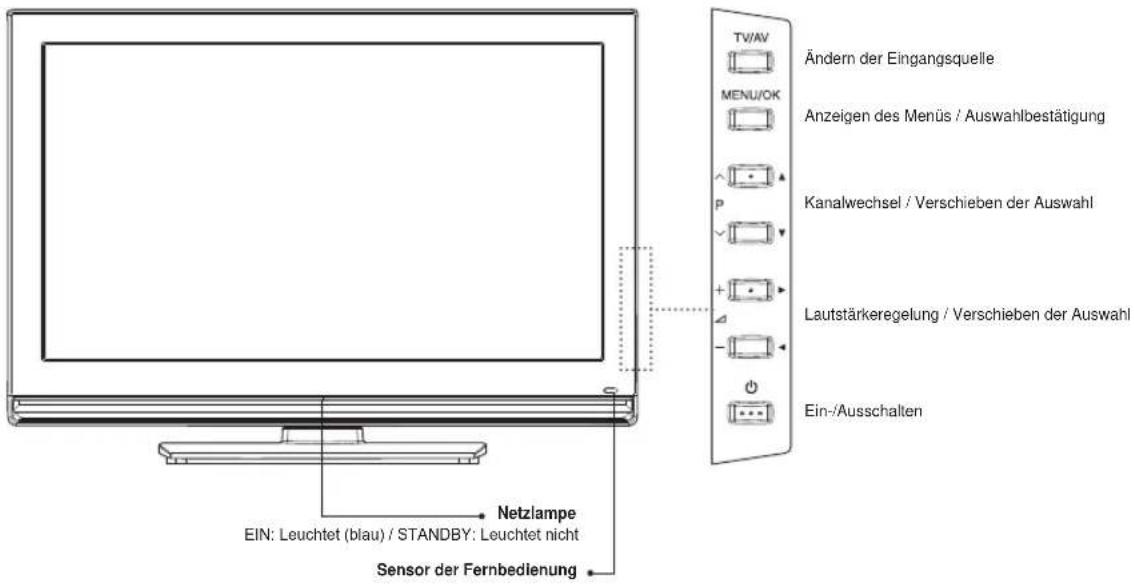
text_image
TV/AV Ändern der Eingangsquelle MENU/OK Anzeigen des Menüs / Auswahlbestätigung Kanalwechsel / Verschieben der Auswahl Lautstärkeregelung / Verschieben der Auswahl Ein-/Ausschalten Netzlampe EIN: Leuchtet (blau) / STANDBY: Leuchtet nicht Sensor der FernbedienungZubehör
Prüfen Sie bitte, ob folgendes Zubehör im Lieferumfang des Fernsehers enthalten ist.
Hinweis: Je nach Region kann der Lieferumfang variieren.
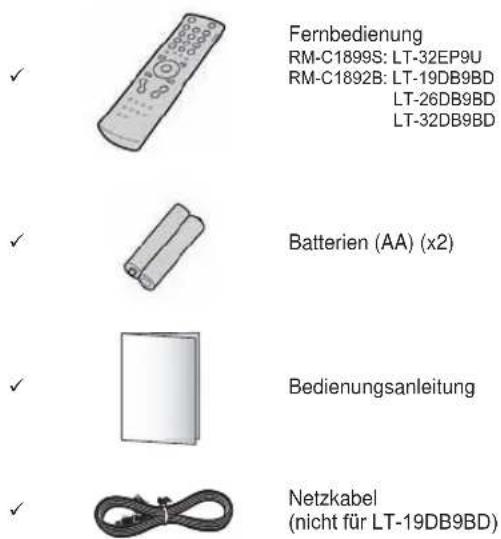
text_image
Fernbedienung RM-C1899S: LT-32EP9U RM-C1892B: LT-19DB9BD LT-26DB9BD LT-32DB9BD Batterien (AA) (x2) Bedienungsanleitung Netzkabel (nicht für LT-19DB9BD)Einlegen der Batterien
Legen Sie zwei Batterien der Größe AA ein, und achten Sie darauf, dass der positive Pol (+) und der negative Pol (-) der Batterien ordnungsgemäß ausgerichtet sind.
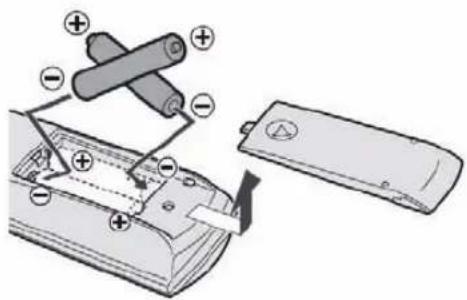
HINWEIS: Legen Sie keine unterschiedlichen Batterietypen ein, z. B. Alkali- und Manganbatterien.
HINWEIS: Standfuß und Schrauben gehören zum Lieferumfang. Einzelheiten siehe Seite 7. (nur bei LT-32DB9BD und LT-32EP9U)
Für die Wandmontage des Fernsehers verwenden Sie die optionale Wandmontageeinheit von JVC. (nur bei LT-32DB9BD und LT-32EP9U)
- Ziehen Sie eine qualifizierte Fachkraft zu Rate.
• Die Montage ist im mitgelieferten Handbuch beschrieben. - JVC übernimmt keine Haftung für Schäden, die sich auf Grund einer fehlerhaften Montage ergeben.
• Montagebohrungen für die Wandhalterung : M5 x 4, 200 mm x 200 mm
Bohrungstiefe : 13,7 mm von der Oberfläche des Fernsehgeräts
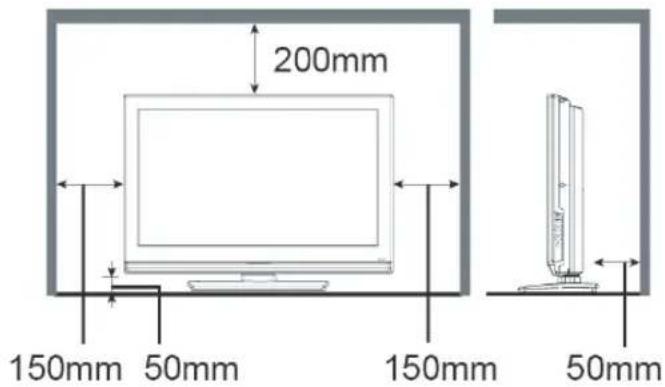
Anforderungen an die Installation
Um ein Überhitzen zu vermeiden, sorgen Sie für ausreichend freien Raum beim Gerät.
Montage des Standfußes (nur bei LT-32DB9BD und LT-32EP9U)
Montieren Sie das Fernsehgerät in der dargestellten Weise.
Ziehen Sie die 4 Schrauben in den Bohrungen auf der Rückseite des Fernsehgeräts fest.
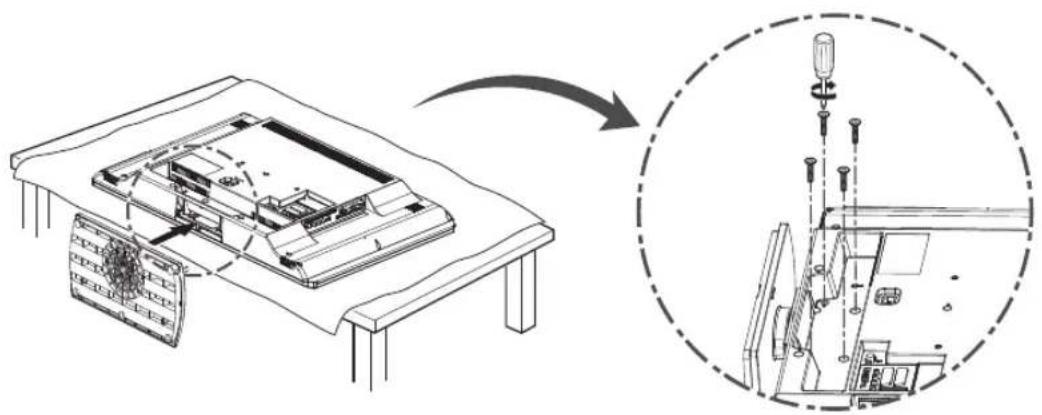
HINWEIS: Um Kratzer auf der Oberfläche des Flachbildschirms zu vermeiden, legen Sie ein weiches Tuch auf eine ebene Unterlage, ehe Sie das Fernsehgerät darauf legen.
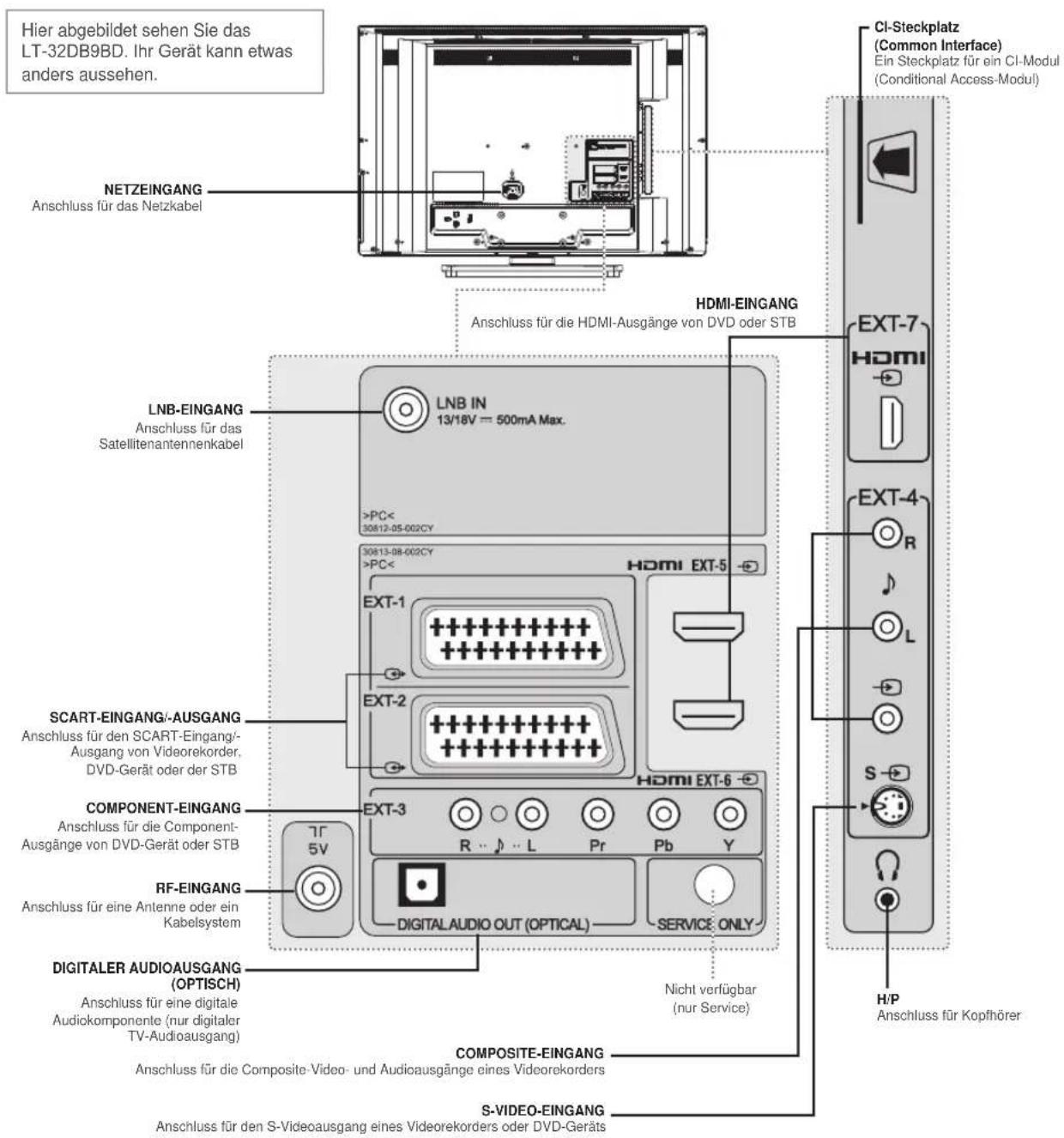
Rückseite und Seitenansicht
text_image
Hier abgebildet sehen Sie das LT-32DB9BD. Ihr Gerät kann etwas anders aussehen. NETZEINGANG Anschluss für das Netzkabel LNB-EINGANG Anschluss für das Satellitenantennenkabel LNB IN 13/18V = 500mA Max. >PC< 30812-05-002CY HDMI-EINGANG Anschluss für die HDMI-Ausgänge von DVD oder STB EXT-7 HDMI EXT-4 R L S H/P Anschluss für Kopfhörer SCART-EINGANG/-AUSGANG Anschluss für den SCART-Eingang/-Ausgang von Videorekorder, DVD-Gerät oder der STB COMPONENT-EINGANG Anschluss für die Component-Ausgänge von DVD-Gerät oder STB RT-EINGANG Anschluss für eine Antenne oder ein Kabelsystem DIGITALER AUDIOAUSGANG (OPTISCH) Anschluss für eine digitale Audiokomponente (nur digitaler TV-Audioausgang) Nicht verfügbar (nur Service) COMPOSITE-EINGANG Anschluss für die Composite-Video- und Audioausgänge eines Videorekorders S-VIDEO-EINGANG Anschluss für den S-Videoausgang eines Videorekorders oder DVD-Geräts CI-Steckplatz (Common Interface) Ein Steckplatz für ein CI-Modul (Conditional Access-Modul)Externe AV-Anschlüsse nach Modell
| SCARTEingang/Ausgang | COMPONENTEingang | COMPOSITEEingang | S-VIDEOEingang | HDMIEingang | |
| LT-19DB9BD | EXT-1 EXT-2 EXT-3 EXT-3S EXT-4 | ||||
| LT-26DB9BD | EXT-1, EXT-2 EXT-3 EXT-4 EXT-4S EXT-5, EXT-6 | ||||
| LT-32DB9BDLT-32EP9U | EXT-1, EXT-2 EXT-3 EXT-4 EXT-4S EXT-5, EXT-6, EXT-7 | ||||
©
©
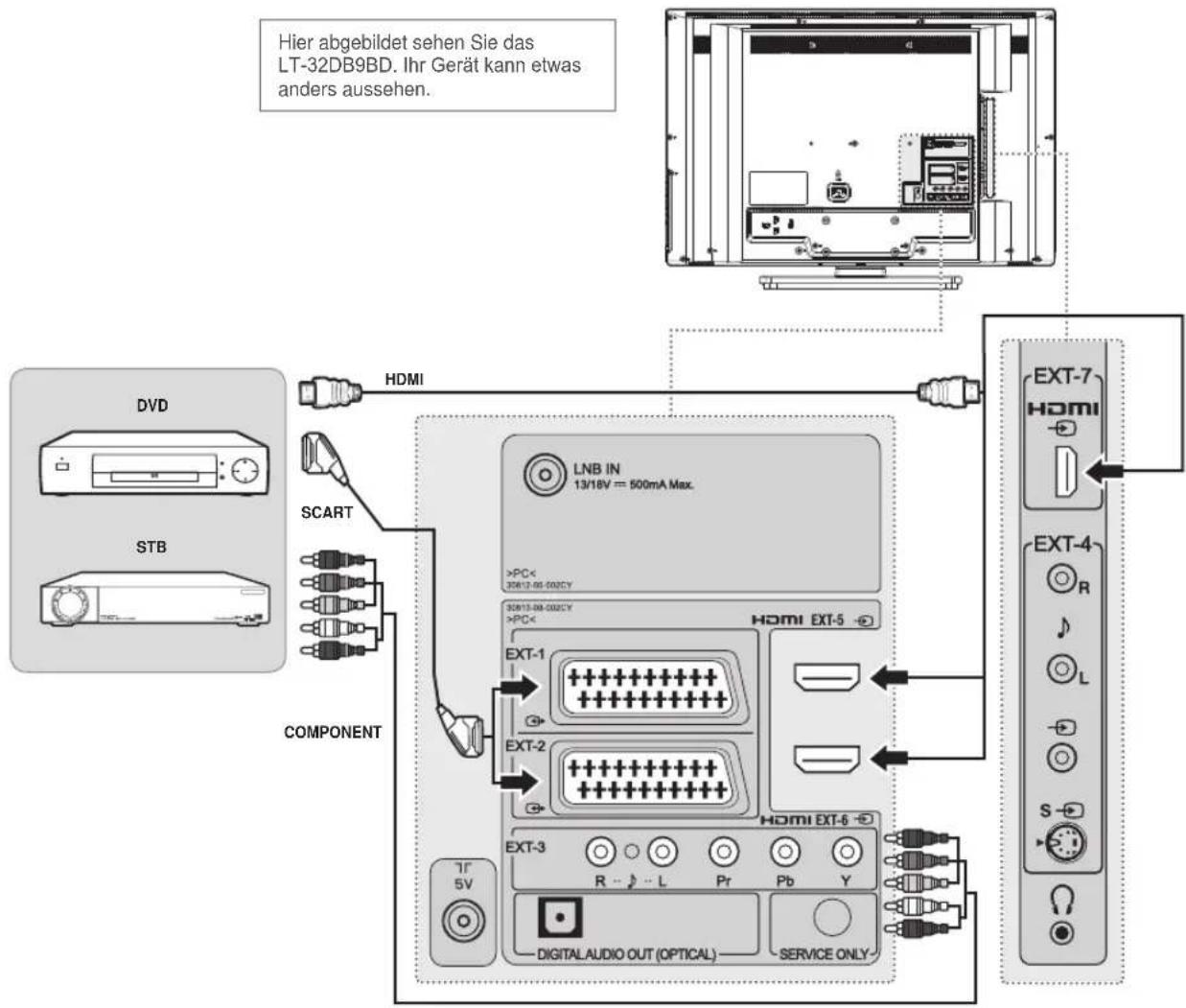
Anschließen von DVD-Gerät oder Set-Top Box
text_image
Hier abgebildet sehen Sie das LT-32DB9BD. Ihr Gerät kann etwas anders aussehen. DVD STB SCART COMPONENT LNB IN 13/18V = 500mA Max. >PC< 25W/12-06-500CY 30/13-08-002CY >PC< HDMI EXT-5 EXT-1 ++++++ EXT-2 ++++++ EXT-3 R -- L Pr Pb Y DIGITALAUDIO OUT (OPTICAL) SERVICE ONLY EXT-7 HDMI EXT-4 R L SMit einem SCART-Kabel
Schließen Sie das SCART-Kabel an den Anschluss SCART (EXT-1 oder EXT-2) am Fernseher und den Anschluss SCART am DVD-Gerät oder der STB an.
Mit einem Component-Kabel
Schließen Sie das Component-Video- und -Audiokabel an den Component-Video- und -Audioeingangsanschluss (EXT-2 oder EXT-3) am Fernseher und den Component-Video- und Audioausgangsanschluss am DVD-Gerät oder der STB an.
HINWEIS: In Abhängigkeit vom Hersteller können die Buchsen Y/Pb/Pr auch mit Y/PB/PR, Y/B-Y/R-Y oder Y/CB/CR bezeichnet sein.
Mit einem HDMI-Kabel
Schließen Sie das HDMI-Kabel an den Anschluss (EXT-4, EXT-5, EXT-6 oder EXT-7) am Fernseher und den Ausgangsanschluss am DVD-Gerät oder der STB an.
HINWEIS: Alle HDMI-Eingänge unterstützen DVI-Video, aber nur der erste HDMI-Eingang (EXT-4 oder EXT-5) unterstützt über den Audio-Komponenteneingang (EXT-2 oder EXT-3) auch DVI-Audio.
| SCART-Eingang/-Ausgang COMPONENT-Eingang HDMI-Eingang | |||
| LT-19DB9BD EXT-1 | EXT-2 | EXT-4 | |
| LT-26DB9BD EXT-1 | EXT-2 | EXT-3 | EXT-5, EXT-6 |
| LT-32DB9BD LT-32EP9U | EXT-1, | EXT-2 | EXT-3 EXT-5, EXT-6, EXT-7 |
Anschließen des Videorekorders
Mit einem SCART-Kabel
Schließen Sie das SCART-Kabel an den Anschluss SCART (EXT-1 oder EXT-2) am Fernseher und den Anschluss SCART am Videorekorder an.
Mit einem Composite-Kabel
Schließen Sie das Composite-Video- und -Audiokabel an den Composite-Video- und -Audioeingangsanschluss (EXT-3 oder EXT-4) am Fernseher und den Composite-Video- und Audioausgangsanschluss am Videorekorder an.
Mit einem S-Videokabel
Schließen Sie das S-Video- und -Audiokabel an den S-Video- und -Audioeingangsanschluss am Fernseher (EXT-3 oder EXT-4) und den S-Video- und -Audioausgangsanschluss am Videorekorder an.
HINWEIS: Composite-Video und S-Video nutzen gemeinsam Audio-L/R in EXT-3 (oder EXT-4) auf der Seite.
Hier abgebildet sehen Sie das
LT-32DB9BD. Ihr Gerät kann etwas
anders aussehen.
S-Videokabel
Videorekorder
S-VIDEO
SCART
Camcorder / Spielekonsolen / Videorekorder
COMPOSITE
COMPOSITE-Kabel
Anschließen von Camcorder oder Spielekonsole
Mit einem Composite-Kabel
Schließen Sie das Composite-Video- und -Audiokabel an den Composite-Video- und -Audioeingangsanschluss (EXT-3 oder EXT-4) am Fernseher und den Composite-Video- und Audioausgangsanschluss am Camcorder oder der Spielekonsole an.
SCART-Eingang/-Ausgang COMPOSITE-Eingang S-VIDEO-Eingang
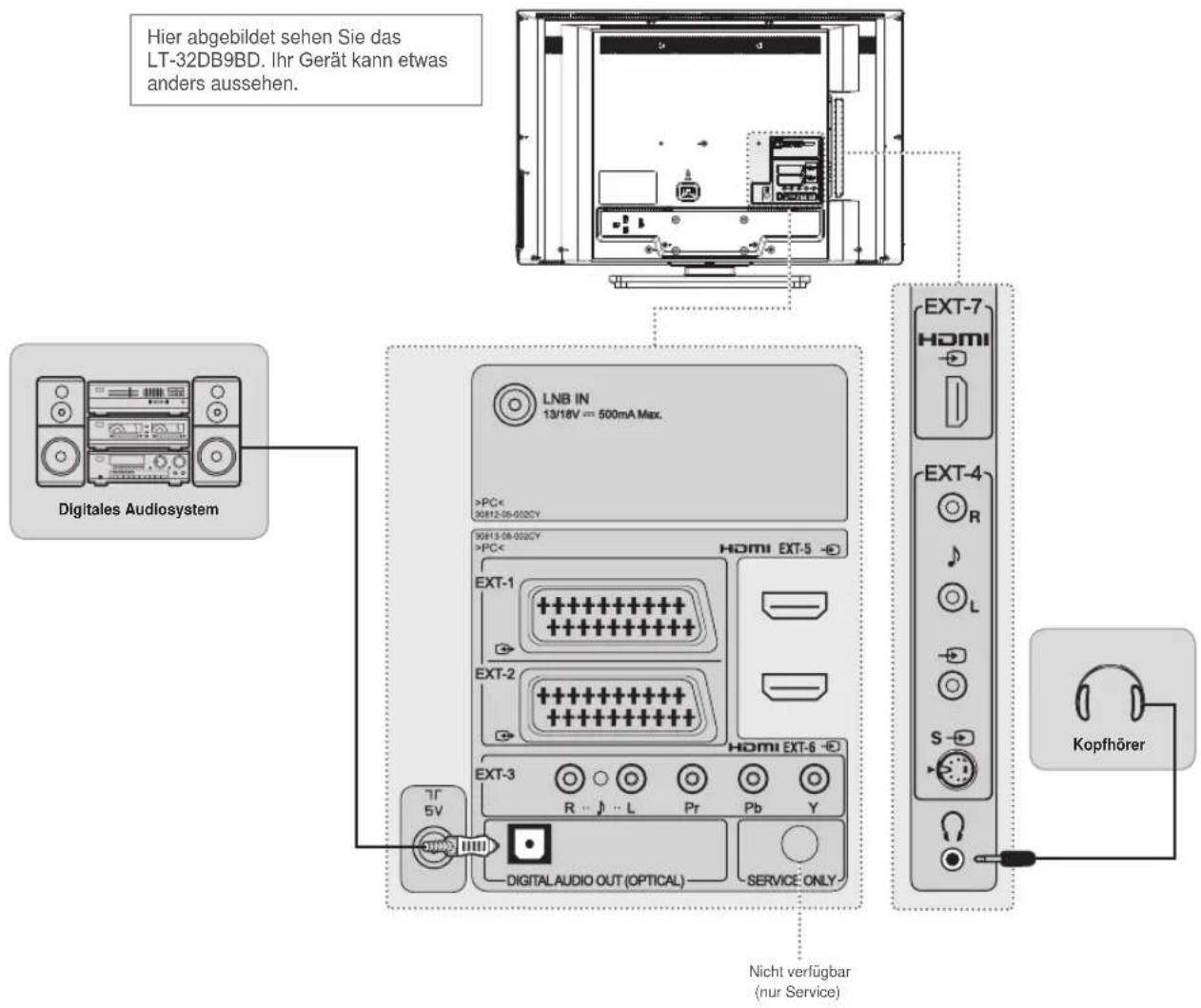
Anschließen des digitalen Audiosystems
DIGITALER AUDIOAUSGANG (OPTISCH)
Schließen Sie das optische Kabel an den DIGITAL AUDIO OUT (OPTICAL) am Fernseher und den optischen Composite-Audioeingangsanschluss am digitalen Audiosystem an.
text_image
Hier abgebildet sehen Sie das LT-32DB9BD. Ihr Gerät kann etwas anders aussehen. Digitales Audiosystem LNB IN 13/18V == 500mA Max. >PC< 30812-05-002CY 90813-08-002CY >PC< HDMI EXT-5 - EXT-1 EXT-2 HDMI EXT-6 - EXT-3 R ... J ... L Pr Pb Y DIGITAL AUDIO OUT (OPTICAL) SERVICE ONLY Nicht verfügbar (nur Service) EXT-7 HDMI EXT-4 R L S KopfhörerAnschließen von Kopfhörern
Schließen Sie Kopfhörer an die Buchse HP am Fernseher an, wenn Sie fernsehen möchten, ohne andere in Ihrer Umgebung zu stören.
HINWEIS: Längere Verwendung von Kopfhörern bei laut eingestellter Lautstärke kann zu Hörschäden führen.
Assistent für digitale Sender (nur im digitalen TV-Modus)
Der Installationsassistent für digitale Sender wird automatisch angezeigt, wenn Sie eine der folgenden Funktionen ausführen:
• Erstmaliges Einschalten des Fernsehers nach dem Kauf (siehe S. 17)
- Vornehmen der Werkseitige Einstellung im digitalen TV-Modus im MenüDTV-Konfig. > Installation (siehe S. 29)
HINWEIS:
- Dieser Assistent steht nur im digitalen TV-Modus zur Verfügung.
- Welche Optionen unter dem Installationsassistenten zur Verfügung stehen, hängt vom Bereich ab.
- Wenn Sie den Installationsassistenten vorzeitig abbrechen, stehen eventuell nicht alle Sender zur Verfügung. In diesem Fall können Sie über das Menü DTV-Konfig. > Installation nach weiteren Sendern suchen.
1 Sprache: Wählen Sie die Hauptsprache.
2 Land: Wählen Sie das Land.
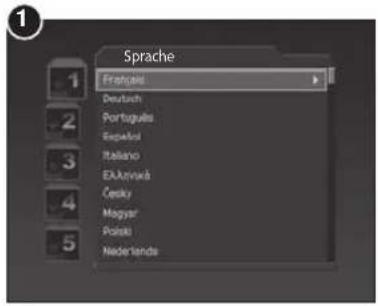
text_image
Sprache 1 2 3 4 5 Fristgals Deutsch Portuguese Español Italano EKAnivað Český Magyar Polski Nederlands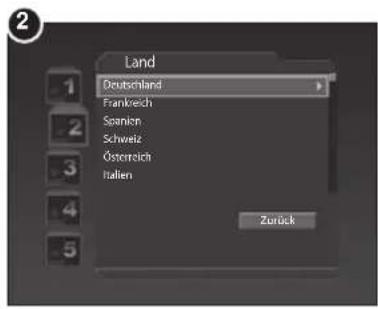
text_image
Land Deutschland Frankreich Spanien Schweiz Österreich Italien Zurück3 Suche von Digitalsendern
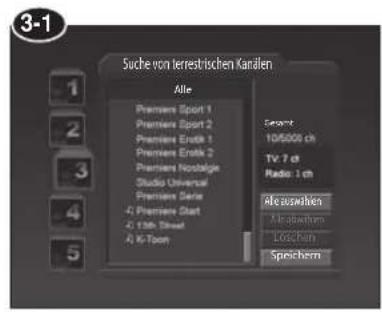
3-1 Suche von terrestrischen Kanälen
Warten Sie bitte, bis der Kanalsuchlauf beendet ist. Wenn Sie den Suchlauf stoppen möchten, drücken Sie die Taste OK.
Wenn der Kanalsuchlauf angehalten wird oder beendet ist, können Sie die gefundenen Kanäle bearbeiten.
- Alle auswählen: Wählen Sie alle gefundenen Kanäle.
- Alle abwählen: Wählen Sie alle gefundenen Kanäle ab.
- Löschen: Löschen Sie die gewählten Kanäle.
Wählen Sie Speichern, und drücken Sie die Taste OK, um das Ergebnis zu speichern und die Suche der Digitalsender zu starten.
HINWEIS: In Italien können Sie Autom. Kanalnummerierung auf Aktiviert setzen, damit die terrestrischen Kanäle automatisch vom Sender nummeriert werden.
3-2 Satellitenanzahl: Wählen Sie die Satellitenanzahl.
3-3 Antenneneinstellung: Stellen Sie die Antennen- und LNB-Informationen für die Suche von Satellitenkanälen ein.
HINWEIS: Wenn unter den Optionen von LNB-Frequenz der gewünschte Wert nicht angegeben ist, wählen Sie Benutzerdefiniert, und geben Sie die LNB-Frequenz direkt über die ZIFFERNTASTEN ein. Wenn Sie Universell wählen, wird der Wert 22-kHz-Ton auf Deaktiviert gesetzt.
3-4 Suchlauftyp: Wählen Sie den Suchlauftyp.
3-5 Suche von Satellitenkanälen
Bitte warten Sie, bis der Kanalsuchlauf abgeschlossen ist. Der Satellitenkanalsuchlauf ist dem terrestrischen Kanalsuchlauf ähnlich. Siehe 3-1. Suche von terrestrischen Kanälen.
text_image
3-1 Suche von llerertrischen Kanälen Alle Premiere Sport 1 Premiere Sport 2 Premiere Erdrik 1 Premiere Erdrik 2 Premiere Nostalge Studio Universal Premiere Sera 40 Premier Star 40 15th Street 40 K-Tech Sport: 10/5000 ch Tv. 7 ct Radio: 1 ch Aleaswahlen A. Inkladation Loschen Speichem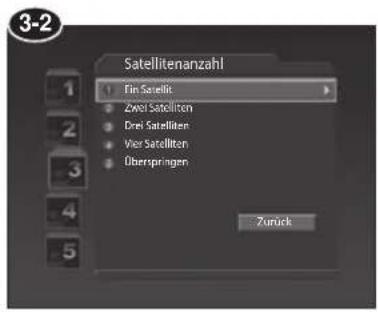
text_image
3-2 Satellitenanzahl Ein Satellin Zweil Satelliten Drei Satelliten Vier Satelliten Überspringen Zurück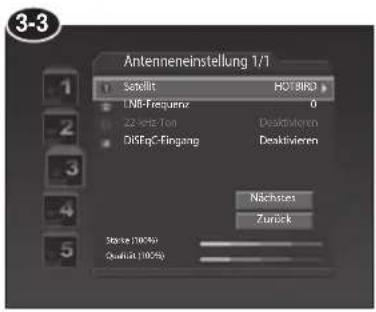
text_image
3-3 Antenneneinstellung 1/1 Satilit H078RD LNI-Frequency 0 22 Hz-Ton Deskdwireren DISEqC-Eingang Deskdwireren Nachstres Zurück Status (100%) Quality (100%)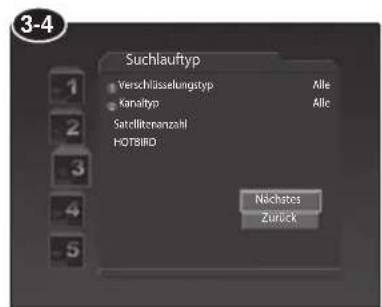
text_image
3-4 Suchlauftyp Verschlüsselungstyp Alle Kanaltyp Alle Satellitenanzahl HOTSLID Nächtes Zurück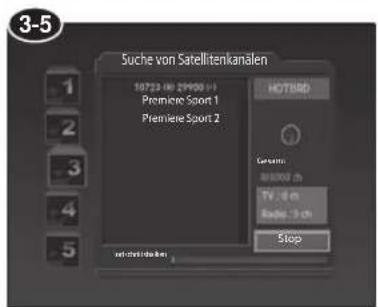
text_image
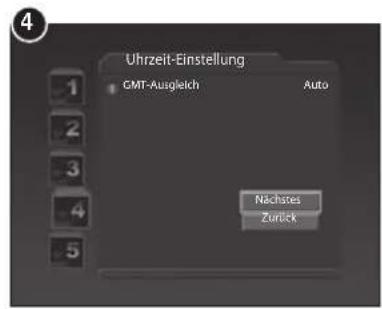
3-5 Suche von Satellitenkanalen S0723 in 29400 Premiere Sport 1 Premiere Sport 2 HOTLABO Gesamt: in 10000 ch TV: 10 cm Radio: -1 cm Stop4 Uhrzeit-Einstellung: Stellen Sie den GMT-Ausgleich für die aktuelle Uhrzeit ein.
HINWEIS: Die aktuelle Uhrzeit wird bei einer Änderung des GMT-Ausgleichs automatisch eingestellt.
5 Ergebnis: Wenn sämtliche Einstellungen vorgenommen wurden, können Sie den Ergebnisbildschirm anzeigen. Wählen Sie Ende, und drücken Sie die Taste OK, um den Installationsassistenten zu beenden.
text_image
Uhrzeit-Einstellung GMT-Ausgleich Auto Nächtes Zurück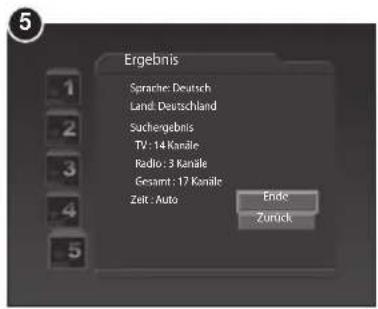
text_image
Ergebnis Sprache: Deutsch Land: Deutschland Suchergebnis TV: 14 Kanäle Radio: 3 Kanäle Gesamt: 17 Kanäle Zeit : Auto Ende ZurückAssistent für Analogkanäle (APS) (nur im analogen TV-Modus)
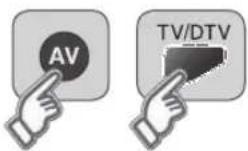
Schalten Sie zunächst mit der Taste Analog TV.
AV oder TV/DTV in den Eingangsmodus Wenn Sie im Menü Funktion die Standardeinstellung vornehmen, wird der Installationsassistent für Analogkanäle automatisch angezeigt. (siehe S.27)
HINWEIS: Die voreingestellte PIN lautet 0000. Sollten Sie die PIN vergessen haben, wenden Sie sich bitte an Ihren Fernsehhändler vor Ort.
1 Wählen Sie die Hauptsprache und das Land mit der Taste ◀/▶.
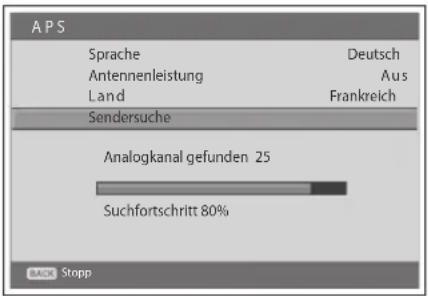
2 Wählen Sie Sendersuche, und drücken Sie die Taste OK. Warten Sie bitte, bis die Sendersuche beendet ist. Wenn Sie den Suchlauf stoppen möchten, drücken Sie die Taste BACK. Wenn die Sendersuche angehalten wird oder beendet ist, können Sie die gefundenen Kanäle bearbeiten.
- Skip: Stellen Sie den zu überspringenden Kanal mit der ROTEN Taste ein.
- Move: Der Kanal lässt sich mit der GRÜNEN Taste verschieben.
- Entf.: Der Kanal wird mit der GELBEN Taste gelöscht.
text_image
APS Sprache Deutsch Antennenleistung Aus Land Frankreich Sendersuche Analogkanal gefunden 25 Suchfortschritt 80% BACK StoppHINWEIS:
- Wenn Sie die Kanäle jetzt noch nicht einrichten möchten, können Sie das später über das Menü Installation tun.
- Wenn Sie eine aktive Antenne an den Fernseher anschließen, müssen Sie die Antennenleistung auf Ein stellen, um die Antenne mit 5 V zu versorgen. Der Standardwert lautet Aus. Bei einer aktiven Antenne handelt es sich um eine portable Antenne oder Innenantenne, die über den Fernseher mit Strom versorgt werden muss, da sie kein eigenes Netzkabel besitzt.
Einschalten des Fernsehers
1 Schließen Sie zunächst das Netzkabel ordnungsgemäß an. Der Fernseher schaltet sich jetzt in den Standby-Modus.
2 Drücken Sie im Standby-Modus am Fernseher den Ein-/Ausschalter, die Taste TV/AV oder die Taste PN yoder drücken Sie auf der Fernbedienung den Ein-/Ausschalter, die Taste AV, TV/DTV, PANV oder eine ZIFFERNTASTE, um den Fernseher einzuschalten.

1 Drücken Sie die Taste PAV, oder geben Sie die Kanalnummer über die ZIFFERNTASTEN ein, um direkt zu einem Kanal zu gelangen.
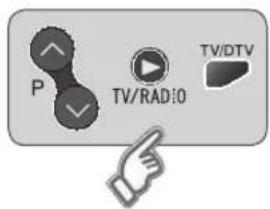
2 Drücken Sie die Taste TV/RADIO, um zwischen digitalen TV- und Radiosendern umzuschalten.
3 Drücken Sie die Taste TV/DTV, um zwischen analogen und digitalen TV-Sendern umzuschalten.
- Sie können die Kanäle mit Hilfe der Kanalliste oder des Programmführers umschalten.
- Drücken Sie die Taste BACK, um zum vorherigen Kanal zurückzukehren.
Lautstärkeregelung
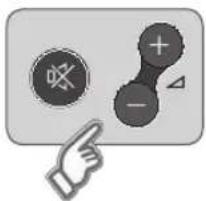
1 Drücken Sie die Taste +VOL-, um die Tonlautstärke einzustellen.
2 Drücken Sie die Taste MUTE, um die Tonwiedergabe vorübergehend abzuschalten.
HINWEIS: Die Stummschaltefunktion bleibt während der Kanalumschaltung aktiviert.
Anzeigen von Informationen
Programminformationen (Info-Box) (nur im digitalen TV-Modus)
Programminformationen werden bei jeder Kanalumschaltung für eine bestimmte Zeit angezeigt.
Sie können die Programminformationen anzeigen, indem Sie die Taste Ⓞ während eines Programms drücken.
Die Informationen werden wie folgt eingeblendet:
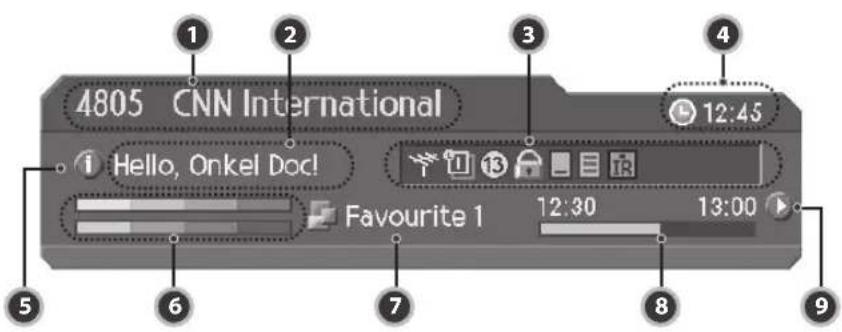
text_image
4805 CNN International Hello, Onkel Doc! Favourite 1 12:30 13:00
1 Kanalnummer und Kanalname
2 Name der Sendung
3 Symbole

Satellitenkanal

Terrestrischer Kanal

Reserviertes Programm

Gesperrter Kanal

Verschlüsselter Kanal

Untertitelinformationen

Teletext-Information

Altersfreigabe (Mindestalter, ab dem eine Sendung freigegeben ist)

Komprimiertes Bitstrom-Audiosignal
4 Aktuelle Zeit
5 Ausführliche Programminformationen: Drücken Sie die Taste erneut, um ausführliche Informationen anzuzeigen.
6 Signalstärke und -qualität
7 Aktuelle Senderliste
8 Sendezeit und Fortschrittsbalken
9 Informationen zum nächsten Programm: Drücken Sie die Taste ▶, um Informationen zum nächsten Programm anzuzeigen.
Einfache Informationen (nicht im digitalen TV-Modus)
Wenn Sie die Taste drücken, während Sie einen Analog-TV-Kanal oder eine externe Eingangsquelle sehen, können Sie Informationen wie die Sendernummer (oder Eingangsquelle) und den Klangmodus (oder die Quellauflösung) anzeigen.
▲ Analog-TV-Eingang
▲ Externer Eingang (SCART, Composite, S-Video)
▲ Externer Eingang (Component, HDMI)
Drücken Sie die Taste erneut, um die aktuelle Uhrzeit oben rechts auf dem Bildschirm einzublenden.
HINWEIS: Bei jedem Kanalwechsel werden diese Informationen eine bestimmte Zeit angezeigt.
Anzeigen der Kanalliste
Drücken Sie während des Fernsehens die Taste OK, um die Kanalliste anzuzeigen.
Zum Umschalten des Kanals wählen Sie einen Kanal mit der Taste ▲/▼, und drücken Sie die Taste OK.
▲ Liste der digitalen Sender (nur im digitalen TV-Modus)
▲ Liste der analogen Sender (nur im analogen TV-Modus)
Für die Liste der digitalen Sender
- Die Liste der digitalen Sender steht in sechs verschiedenen Ausführungen zur schnellen und einfachen Kanalsuche zur Verfügung: TV, Radio, Favorit, Terrestrisch, Satellit oder Verschlüsseln.
- Drücken Sie die Taste ▶, um eine Senderlistengruppe umzuschalten.
- Sie gelangen zum gewünschten Sender, indem Sie die Sendernummer direkt eingeben.
- Drücken Sie die Taste P / , um vor- oder zurückzublättern.
- Drücken Sie die TasteTV/RADIO, um zwischen der Fernseh- und Radiokanalliste umzuschalten.
- Zum Anzeigen des Verschlüsselungssymbols ( ) in der Kanalliste wählen Sie Ein im Menü DTV-Konfig. > Konfiguration > Verschiedene Einstellungen > Anzeige Verschlüsselungssymbol.
Digitale Programmfunktionen
(nur im digitalen TV-Modus)
Untertitel
Wenn das Programm Untertitelinformationen liefert, können Sie die Untertitelsprache wählen.
1 Drücken Sie die Taste UNTERTITEL, um die Liste der Untertitelsprachen anzuzeigen.
2 Wählen Sie eine Untertitelsprache mit der Taste ▲/▼, und drücken Sie die TasteOK.
HINWEIS: Sie können die standardmäßige Untertitelsprache im Menü DTV-Konfig. > Konfiguration > Spracheinstellungen > Untertitelsprache wählen.

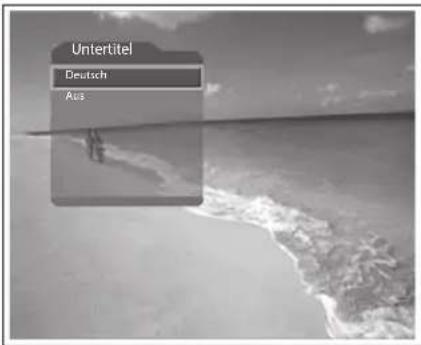
text_image
Untertitel Deutsch AusAudio
Wenn das aktuelle Programm in mehreren Audiosprachen zur Verfügung steht, können Sie die gewünschte Sprache wählen.
1 Drücken Sie die Taste I-II.
2 Wählen Sie mit der Taste ▲/▼ eine Audio-Sprache. Die Änderung erfolgt sofort.
3 Stellen Sie mit der Taste ◀/▶ die Audiobalance (Links, Rechts, Stereo) ein.
HINWEIS
- Sie können die standardmäßige Audiosprache im Menü DTV-Konfig. > Konfiguration > Spracheinstellungen > Audio-Sprache wählen.
- Wenn Sie Compressed im Menü DTV-Konfig. > Konfiguration > Spracheinstellungen > Audiopriorität wählen, wird das Programm automatisch und unabhängig von der standardmäßigen Audiosprache in komprimiertem Audio ausgestrahlt. Wenn das Programm als komprimiertes Bitstrom-Audiosignal gesendet wird, können Sie die Audioeinstellung nicht vornehmen.

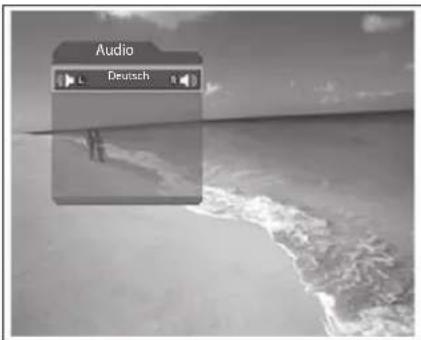
text_image
Audio Deutsch©
Anzeigen der Teletextinformationen
Sie können auf Ihrem Fernseher jederzeit Teletextinformationen anzeigen.
Die meisten Fernsehsender stellen über Teletext Textinformationen bereit. Auf der Teletext-Indexseite finden Sie Informationen, wie Sie den Teletextdienst nutzen können.
HINWEIS: Damit die Teletextinformationen richtig angezeigt werden, muss der Senderempfang stabil sein. Andernfalls fehlen unter Umständen Informationen, oder einige Seiten werden möglicherweise nicht angezeigt.
Außerdem können Sie über die Tasten der Fernbedienung Ihren Anforderungen entsprechend verschiedene Optionen wählen.
Es gibt folgende TELETEXT-Funktionstasten:
(Teletext Ein/Aus) Aktivieren oder Deaktivieren des Teletextdienstes
(Beibehalten) Die Anzeige wird auf einer bestimmten Seite angehalten, wenn diese mit untergeordneten Seiten verknüpft ist, die automatisch nachfolgend aufgerufen werden. Um die normale Anzeige wiederaufzunehmen, drücken Sie die Taste noch einmal.
(Einblenden) Anzeigen der verborgenen Informationen (beispielsweise Antworten auf Fragen aus einer Quiz-Sendung). Drücken Sie diese Taste erneut, um zur normalen Anzeige zurückzukehren.
(Größe) In der unteren Hälfte des Bildschirms wird Text in doppelter Größe angezeigt. Drücken Sie diese Taste erneut, um zur normalen Anzeige zurückzukehren.
(Unterseite) Anzeigen der verfügbaren Unterseite
(Abbrechen) Anzeigen des TV-Programms, während auf die neue Teletextseite gewartet wird
(Index) Anzeigen der Teletext-Indexseite
Zifferntasten (0\~9) Drücken Sie diese Tasten, um die im Inhalt angegebene dreistellige Seitennummer einzugeben.
▲/▼ & P /
Vor- oder Zurückblättern auf den Teletextseiten
Farbtasten (Rot/Grün/Gelb/Blau)
Wenn der Fernsehsender das FASTEXT-System unterstützt, sind die verschiedenen Themen auf einer Teletextseite durch Farben gekennzeichnet. Sie können durch Drücken der entsprechenden farbigen Tasten ausgewählt werden. Drücken Sie die entsprechende Taste, um das gewünschte Thema aufzurufen. Die Seite enthält andere farblich hervorgehobene Informationen, die Sie auf die gleiche Weise auswählen können. Drücken Sie zur Anzeige der vorherigen oder der nächsten Seite die Taste mit der entsprechenden Farbe.
Der Programmführer zeigt basierend auf Datum und Uhrzeit Programminformationen zu den einzelnen digitalen Kanälen an. Sie können anhand der vorliegenden Informationen planen, wann Sie ein Programm sehen möchten.

Drücken Sie die Taste GUIDE, um den Programmführer anzuzeigen.
HINWEIS: Drücken Sie erneut die Taste GUIDE, um den Programmführer zu schließen.
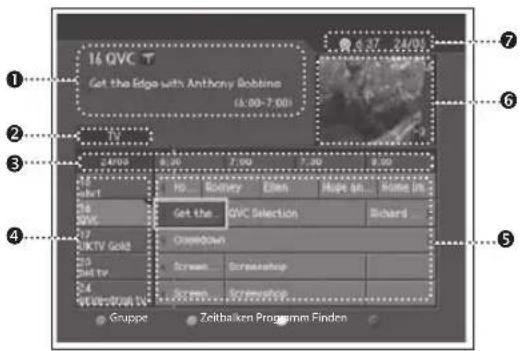
text_image
16 QVC Get the Edge with Anthony Bobbine (4:00-7:00) Gruppe Zeitbalken Programm Finden1 Informationen zum aktuellen Programm
: Kanalnummer und -name, Programmname, Sendezeit
2 Gruppenname
3 Zeitbalken
4 Kanalliste
5 Programmliste
6 Vorheriges Fenster
7 Aktuelles Datum und Uhrzeit
1 Mit der Taste ▲/▼ wechseln Sie zu einem anderen Kanal, mit der Taste ◀/► wechseln Sie zum vorherigen oder nächsten Programm innerhalb desselben Kanals.
2 Zum Umschalten des aktuellen Programms wählen Sie ein Programm und drücken die Taste OK.
3 Drücken Sie die Taste 🔒 im ausgewählten Programm, um detaillierte Informationen (falls verfügbar) zum ausgewählten Programm anzuzeigen.
HINWEIS: Drücken Sie die Taste PM, zum vor- oder zurückzublättern.
Umschalten der Kanallistengruppe
Sie können Programminformationen der gewählten Kanalliste nach Gruppen anzeigen.
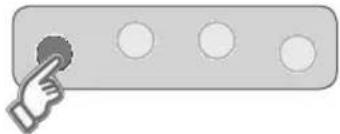
1 Drücken Sie die ROTE Taste, um die Kanallistengruppe anzuzeigen.
2 Wählen Sie eine Kanallistengruppe, und drücken Sie die Taste OK.
Verschieben des Zeitbalkens
Sie können die Zeitzone schnell mit dem Zeitbalken suchen.
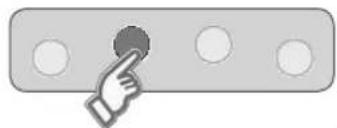
1 Drücken Sie die GRÜNE Taste, um den Zeitbalken anzuzeigen.
2 Wählen Sie die einzelnen Tasten, und drücken Sie die Taste OK, um den Zeitbalken zu verschieben. Wenn Sie eine Taste wiederholt drücken, wird dieser Vorgang wiederholt.

Beendet den Zeitbalken
Jetzt Springt zum aktuellen Programm
◀ Springt zum vorherigen Programm oder 30 Minuten zurück
▶ Springt zum nächsten Programm oder 30 Minuten vor
◀◀ Springt 2 Stunden zurück
▶▶ Springt 2 Stunden vor
◀ Tag Springt einen Tag zurück
Tag ▶ Springt einen Tag vor
Reservieren einer Sendung (Programm)
Im Programmführer können Sie ein künftiges Programm reservieren.
1 Wählen Sie das gewünschte Programm, und drücken Sie die Taste OK.
2 Nach Beendigung einer Reservierung wird das Symbol ( ☐) beim reservierten Programm angezeigt. Drücken Sie die Taste OK erneut, um die Reservierung abzubrechen.
3 Zum reservierten Zeitpunkt wird das Programm gezeigt.
HINWEIS: Wenn der Sender gesperrt ist und die Fernsehzeit eingeschränkt wurde, werden Sie zur Eingabe Ihrer PIN aufgefordert, um die Reservierung abzuschließen. Die voreingestellte PIN lautet 0000. Sollten Sie die PIN vergessen haben, wenden Sie sich bitte an Ihren Fernsehhändler vor Ort.

text_image
16 QVC T QVC Selection (7:00-8:00) TV 24/05 6:30 7:00 7:30 8:00 16 abc1 16 WPC 17 UKTV Gold 20 Sat tv 24 price-drop tv Get the QVC Selection Chaseown Screen Screenstop Screen Screenstop Gruppe Zeitbalken Programm FindenProgramm
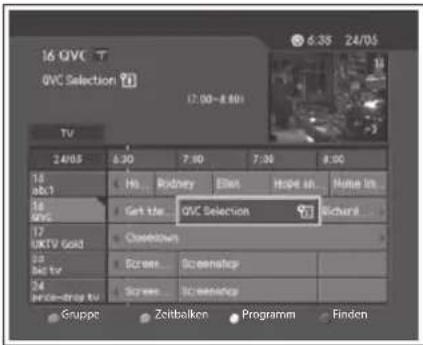
Drücken Sie die GELBE Taste, um die Programmliste anzuzeigen. Auf dem Programmbildschirm wird die Liste der reservierten Programme angezeigt. Sie können dort Reservierungen hinzufügen, ändern oder löschen.
Um eine neue Programmreservierung hinzuzufügen, wählen Sie ein Leerzeichen, und drücken Sie die Taste OK. Um die Reservierungsinformationen zu ändern, wählen Sie ein Programm, und drücken Sie die Taste OK.
Programm
1 Ändern Sie Kanalnr. und Zeit mit den ZIFFERNTASTEN.
2 Ändern Sie den Wiederholmodus: Einmal – Täglich – Wöchentlich.
3 Wählen Sie Speichern, und drücken Sie die Taste OK, um den Vorgang abzuschließen.
4 Wählen Sie Abbrechen, und drücken Sie die Taste OK, um den Vorgang abzubrechen.
5 Wählen Sie Löschen, und drücken Sie die Taste OK, um das reservierte Programm zu löschen.
HINWEIS:
- Passen Sie die Reservierung entsprechend an, falls es zu Überschneidungen der reservierten Programme kommt.
- Wenn der Kanal gesperrt ist, werden Sie aufgefordert, Ihre PIN einzugeben, um die Reservierung abzuschließen. Die voreingestellte PIN lautet 0000. Sollten Sie die PIN vergessen haben, wenden Sie sich bitte an Ihren Fernsehhändler vor Ort.
Suchen eines Programms
Sie können anhand des Namens oder des Genres ganz einfach nach dem gewünschten Programm suchen.
1 Drücken Sie die BLAUE Taste, um zum Bildschirm Finden zu gelangen.
Programm nach dem Namen finden
2 Geben Sie den Programmnamen direkt ein, und wählen Sie Finden. Drücken Sie dann die Taste OK.
HINWEIS: Wenn Sie Vorheriges oder Nächstes auf der auf dem Bildschirm angezeigten Tastatur wählen und die Taste OK drücken, wird die Tastaturanordnung umgeschaltet.
3 Wählen Sie Nach Genre, und drücken Sie die Taste OK, um das Programm nach Genre zu suchen.
Programm nach Genre finden
4 Wählen Sie das Genre, und drücken Sie die Taste OK.
5 Wenn Sie ein Programm auf dem Bildschirm Liste gefundener Programme wählen und die Taste OK drücken, können Sie das Programm sehen, wenn es ausgestrahlt wird, oder es reservieren, wenn es erst später ausgestrahlt wird. Wenn Sie ein anderes Programm finden möchten, drücken Sie die Taste BACK, um zum vorherigen Menü zurückzukehren.
HINWEIS: Liste gefundener Programme hängt von den gelieferten Programminformationen ab.
Sie können Ihren Fernseher mit Hilfe verschiedener TV-Menüs an Ihre Anforderungen anpassen.
So navigieren Sie im Menü
| Taste Aktion | |
| MENÜ | Anzeigen des Menüs |
| ▲/▼ Navigieren in Menüs oder Optionen | |
| OK oder ▶ | Auswählen (Eingabe) eines Menüs oder Bestätigen einer Auswahl |
| ◀/▶ Einstellen oder Konfigurieren der Option | |
| BACK Zurück zum vorherigen Bildschirm | |
| ZIFFERNTASTE | Eingeben der Nummer (0~9) |
HINWEIS: Die voreingestellte PIN lautet 0000. Sollten Sie die PIN vergessen haben, wenden Sie sich bitte an Ihren Fernsehhändler vor Ort.

text_image
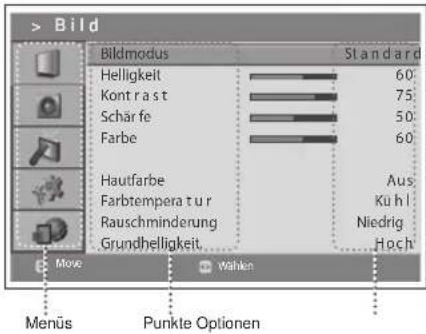
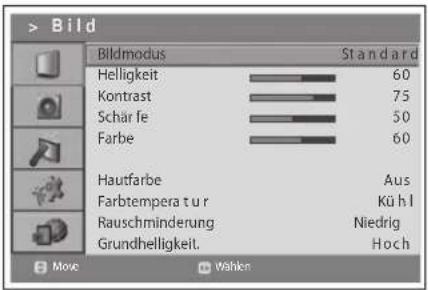
> Bild Bildmodus Helligkeit Kontrast Schärfe Farbe Hautfarbe Farbtemperatur Rauschminderung Grundhelligkeit. Standard 60 75 50 60 Aus Kühl Niedrig Hoch Move Vahlen Menüs Punkte OptionenBildeinstellungen: MENU > Bild
- Bildmodus: Hell – Game – Weich – Manuell – Standard Wenn Sie Manuell wählen, können Sie die Werte von Helligkeit/ Kontrast / Schärfe/ Farbe/ Farbton einstellen.
- Hautfarbe: Aus – Niedrig – Mittel – Hoch
Hiermit verbessern Sie die Bildqualität, indem Sie den Farbabgleich einstellen.
• Farbtemperatur: Kühl – Normal – Warm
• Rauschminderung: Niedrig – Mittel – Hoch – Aus - Grundhelligkeit: Hoch – Auto – Niedrig – Mittel
HINWEIS: Sie können den Farbton nur im NTSC-Signal einstellen.
text_image
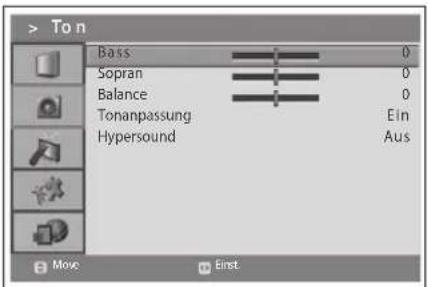
> Bild Bildmodus Standard Helligkeit 60 Kontrast 75 Schärfe 50 Farbe 60 Hautfarbe Aus Farbtemperatur Kühl Rauschminderung Niedrig Grundhelligkeit. Hoch Move WählenToneinstellungen: MENU > Ton
• Bass: Zur Einstellung der Stärke tiefer Töne
- Sopran : Zur Einstellung der Stärke hoher Töne
• Balance: Zur Einstellung der Lautsprecher-Balance
- Tonanpassung : Aus – Ein
Zur automatischen Lautstärkeregelung des Kanals abhängig von der Signalmodulation
• Hypersound: Aus – Ein Umgebungsklangeffekt.
text_image
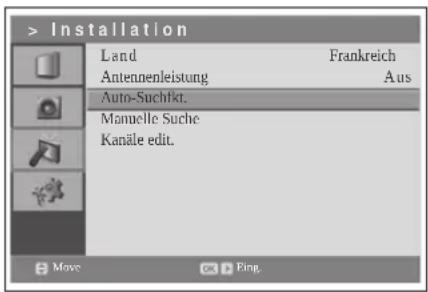
> Ton Bass 0 Sopran 0 Balance 0 Tonanpassung Ein Hypersound Aus Move Einst.Installationseinstellungen (nur im analogen TV-Modus)


> Installation
- Land: Wählen Sie das Land.
- Antennenleistung: Aus – Ein.
Wenn Sie eine aktive Antenne an den Fernseher anschließen, müssen Sie die Antennenleistung auf Ein stellen, um die Antenne mit 5 V zu versorgen. Der Standardwert lautet Aus. Bei einer aktiven Antenne handelt es sich um eine portable Antenne oder Innenantenne, die über den Fernseher mit Strom versorgt werden muss, da sie kein eigenes Netzkabel besitzt.
• Auto-Suchfkt. : (siehe S. 30)
• Manuelle Suche : (siehe S. 31) - Kanäle edit.: (siehe S. 31)
text_image
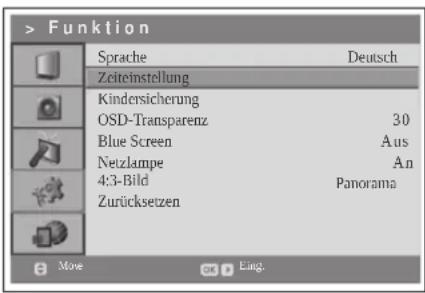
> Installation Land Frankreich Antennenleistung Aus Auto-Suchifkt. Manuelle Suche Kanäle edit.Funktionseinstellungen: MENU > Funktion
- Sprache: Wählen Sie die Hauptsprache.
• Zeiteinstellung: (siehe S. 28)
• Kindersicherung: (siehe S. 28) - OSD-Transparenz : 30 > 50 > 70 > 100 > Deakt.
- Blue Screen : Aus – Ein
Wenn Sie einen Sender sehen, bei dem der Empfang schlecht oder gar nicht möglich ist, oder wenn von einem externen Gerät kein Eingangssignal empfangen wird, können Sie den Bildschirm auf einen blauen Bildschirm umschalten.
- Netzlampe : Ein – Aus
Die Netzlampe vorne am Gerät leuchtet blau.
• 4:3-Bild: Panorama – Normal (siehe S. 21)
Wählen Sie ein Standardbildseitenverhältnis für das 4:3-Signal, wenn das Bildseitenverhältnis auf Auto eingestellt ist.
- Zurücksetzen: (nur im analogen TV-Modus aktiviert)
Zurücksetzen der aktuellen Einstellungen des Fernsehers auf die Standardeinstellungen mit Ausnahme der Einstellungen im digitalen TV-Modus
text_image
> Funktion Sprache Deutsch Zeiteinstellung Kindersicherung OSD-Transparenz 30 Blue Screen Aus Netzlampe An 4:3-Bild Panorama Zurücksetzen Move Eing.HINWEIS:
- Wenn Sie den Fernseher auf die Standardeinstellungen zurücksetzen, werden alle Daten, wie z. B. die Liste der Analogkanäle, und sonstige benutzerdefinierte Einstellungen, gelöscht.
- Nach Beendigung der Standardeinstellung wird nach einigen Sekunden automatisch der Installationsassistent für analoge Kanäle (APS) angezeigt.
■ Weitere Informationen zu der Standardeinstellung von Digitalkanälen finden Sie auf S. 29.
Zeiteinstellung
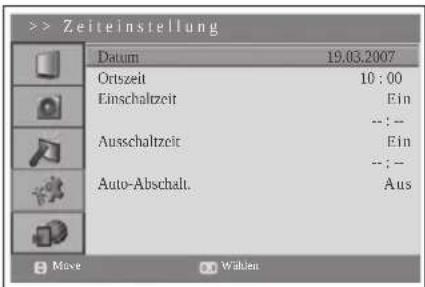
Wählen Sie Funktion > Zeiteinstellung.
• Datum : Anzeigen des aktuellen Datums
- Ortszeit: Anzeigen der aktuellen Uhrzeit
- Einschaltzeit: Wählen Sie Ein, um die Einschaltzeit einzustellen, und geben Sie die Stunde/Minute ein. Zur voreingestellten Zeit wird der Fernseher automatisch eingeschaltet.
- Ausschaltzeit: Wählen Sie Ein, um die Ausschaltzeit einzustellen, und geben Sie die Stunde/Minute ein. Zur voreingestellten Zeit wird der Fernseher automatisch ausgeschaltet.
- Auto-Abschalt.: Wählen Sie Ein, um den Fernseher automatisch abzuschalten und damit Strom zu sparen, wenn kein Signal vorhanden ist.
HINWEIS: Über die Antenne stellt das Fernsehgerät das Datum und die Uhrzeit automatisch ein und aktualisiert sie, wenn Sie digitale Sender gefunden haben. Anderenfalls können Sie das Datum und die Uhrzeit manuell mit der ZIFFERNTASTEN einstellen.
text_image
> Zeiteinstellung Datum 19.03.2007 Ortszeit 10:00 Einschaltzeit Ein --:-- Ausschaltzeit Ein --:-- Auto-Abschalt. Aus Move WalkenKindersicherung
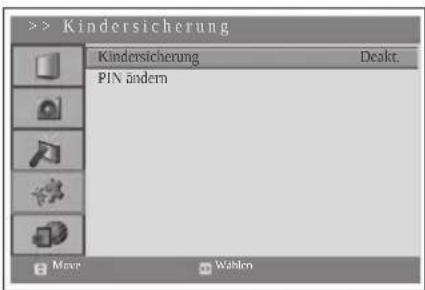
Wählen Sie Funktion > Kindersicherung.
Geben Sie Ihre PIN ein.
HINWEIS: Die voreingestellte PIN lautet 0000. Sollten Sie die PIN vergessen haben, wenden Sie sich bitte an Ihren Fernsehhändler vor Ort.
- Kindersicherung: Wählen Sie Aktivieren, um die Tasten an der Vorderseite zu sperren.
HINWEIS: Zum Aufheben der Sperre drücken Sie die Tasten TV/AV und ▼ an der Vorderseite des Fernsehers gemeinsam 3 Sekunden lang.
• PIN ändern: Ändern der aktuellen PIN in eine neue PIN
text_image
> Kindersicherung Kindersicherung Deakt. PfN ändern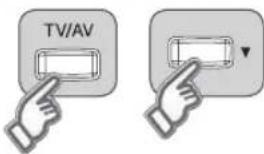
text_image
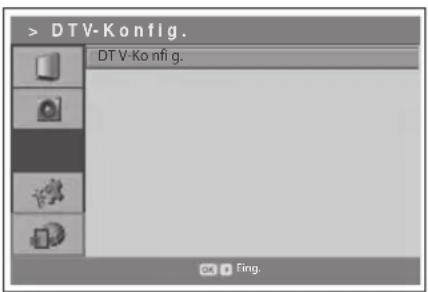
TV/AVDTV-Konfig. (nur im digitalen TV-Modus) : MENU > DTV-Konfig.
- Konfiguration: (siehe S. 39)
• Kanäle bearbeiten: (siehe S. 37) -
Installation :
-
Suche von terrestrischen/Satellitenkanälen: (siehe S. 32)
- Terrestr./Satellitensoftware-Update: (siehe S. 41)
- Werkseitige Einstellung: (nur für digitalen TV-Modus)
Zurücksetzen der aktuellen Einstellungen im digitalen TV-Modus auf die werkseitige Einstellung
text_image
> DTV-Konfig. DTV-Ko nfi g. OK Fing.HINWEIS:
- Wenn Sie den Fernseher auf die werkseitige Einstellung zurücksetzen, werden alle Daten, wie z. B. die Liste der digitalen Sender, und sonstige benutzerdefinierte Einstellungen, gelöscht.
- Nach Beendigung der Standardeinstellung wird nach einigen Sekunden automatisch der Installationsassistent für digitale Sender angezeigt.
■ Weitere Informationen zu der Standardeinstellung von analogen Kanälen finden Sie auf S. 27.
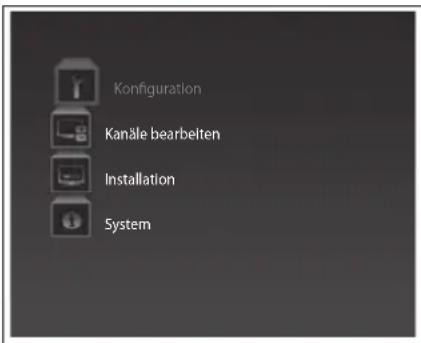
text_image
Konfiguration Kanäle bearbelten Installation System- System
- Status : Sie können Systeminformationen anzeigen.
- Signalerkennung : Sie können die Signalstärke und die Signalqualität des derzeit angesehenen Kanals anzeigen.
- Common Interface : In diesem Menü können Sie den aktuellen Status des CI-Moduls (Conditional Access-Modul) abfragen.
HINWEIS: Welche Informationen über das Common Interface angezeigt werden, ist vom Typ des Common Interface abhängig.
Analoge Kanäle lassen sich nur im analogen TV-Eingangsmodus suchen und bearbeiten.
HINWEIS: Zugriff auf dieses Menü ist nur im analogen TV-Eingangsmodus möglich.
So navigieren Sie im Menü
| Taste Aktion | |
| MENÜ | Anzeigen des Menüs |
| ▲/▼ Navigieren in Menüs oder Optionen | |
| OK oder ▶ Auswählen (Eingabe) eines Menüs oder Bestätigen einer Auswahl | |
| ◀/▶ Einstellen oder Konfigurieren der Option | |
| BACK Zurück zum vorherigen Bildschirm | |
| ZIFFERNTASTE | Eingeben der Nummer (0~9) |
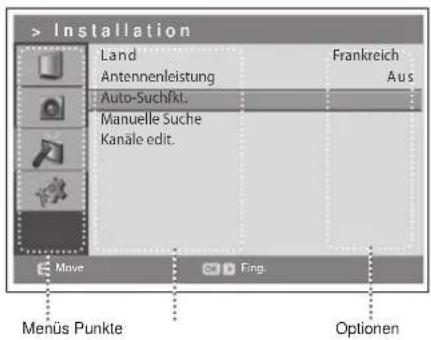
text_image
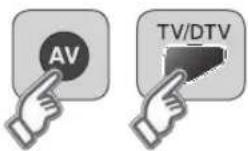
> Installation Land Antennenleistung Auto-Suchfkt. Manuelle Suche Kanäle edit. Frankreich Aus Move Eng. Menus Punkte Optionen1 Schalten Sie auf den Eingangsmodus Analog TV mit der Taste AV oder TV/DTV um.
2 Wählen Sie das Menü Installation.
• Land : Wählen Sie das Land.
- Antennenleistung: Aus – Ein.
Wenn Sie eine aktive Antenne an den Fernseher anschließen, müssen Sie die Antennenleistung auf Ein stellen, um die Antenne mit 5 V zu versorgen. Der Standardwert lautet Aus. Bei einer aktiven Antenne handelt es sich um eine portable Antenne oder Innenantenne, die über den Fernseher mit Strom versorgt werden muss, da sie kein eigenes Netzkabel besitzt.
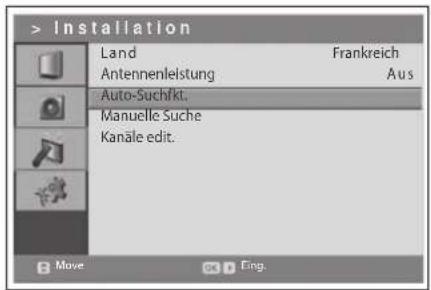
text_image
> Installation Land Frankreich Antennenleistung Aus Auto-Suchfkt. Manuelle Suche Kanäle edit. Move Eng.Automatische Suchfunktion
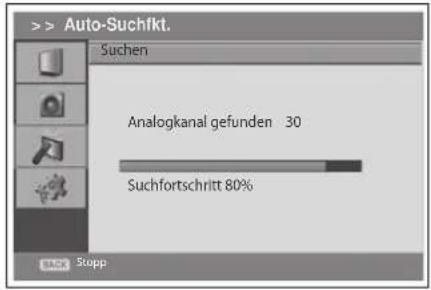
Wählen Sie Auto-Suchfkt. > Suchen, um den Kanalsuchlauf zu starten.
Die gefundenen Kanäle werden automatisch in der entsprechenden Reihenfolge gespeichert.
Zum Beenden des Suchlaufs drücken Sie die Taste BACK.
text_image
> Auto-Suchfkt. Suchen Analogkanal gefunden 30 Suchfortschritt 80% StoppManuelle Suche
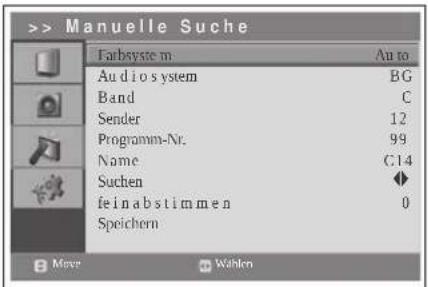
Wählen Sie Manuelle Suche.
• Farbsystem: Auto – PAL – SECAM
• Audiosystem: BG - I - DK - L
• Band: C (Satellitenkanal) – S (Kabelkanal)
- Sender : Wählen oder geben Sie die Kanalnummer ein.
- Programm-No : Wählen oder geben Sie die Programmnummer ein.
• Name : Geben Sie den neuen Kanalnamen ein.
- Suchen : Der Kanalsuchlauf wird gestartet.
- feinabstimmen: Für eine gute Bild- und Tonqualität
- Speichern : Speichert den gefundenen Kanal als aktuelle Einstellung
text_image
> Manuelle Suche Farbsystem Auto Audio system BG Band C Sender 12 Programm-Nr. 99 Name C14 Suchen ◆ feinabstimmen 0 Speichorn Mover + WahlenNach Beendigung der Suche wird das Menü Kanäle edit. automatisch angezeigt. Wenn der erste gefundene Kanal der einzige Kanal ist, wird er automatisch angezeigt.
Kanäle edit.
Wählen Sie Kanäle edit..
- Skip : Stellen Sie den zu überspringenden Kanal mit der ROTEN Taste ein. Sobald die zu überspringenden Sender gewählt sind, können Sie die übersprungenen Sender nur noch mit den Zifferntasten auswählen.
- Move: Der Kanal lässt sich mit der GRÜNEN Taste verschieben.
- Entf.: Der Kanal wird mit der GELBEN Taste gelöscht.
Digitalsender lassen sich nur im digitalen TV-Eingangsmodus suchen und bearbeiten.
HINWEIS: Zugriff auf dieses Menü ist nur im digitalen TV-Eingangsmodus möglich.
So navigieren Sie im Menü
| Taste Aktion | |
| MENÜ | Anzeigen des Menüs |
| ▲/▼ Navigieren in Menüs oder Optionen | |
| OK oder ▶ Auswählen (Eingabe) eines Menüs oder Bestätigen einer Auswahl | |
| BACK oder ◀ Zurück zum vorherigen Bildschirm | |
| ZIFFERNTASTE Eingeben der Nummer (0~9) | |
text_image
Installation Land Suche von terrestrischen Käniken Suche von Satieltenkarten Sarestr. Software Update Satelltensoftware Update Wertseinige Tinstellung Untermenüs Punkte OptionenHINWEIS:
Die voreingestellte PIN lautet 0000. Sollten Sie die PIN vergessen haben, wenden Sie sich bitte an Ihren Fernsehhändler vor Ort.
- Mit Hilfe der den einzelnen Menüs zugewiesenen Nummern können Sie ganz einfach zu allen DTV-Konfigurationsmenüs gelangen. Drücken Sie die Tasten 1-2 nacheinander im Menü DTV-Konfig., um das Menü Spracheinstellungen zu wählen.
Schalten Sie mit der Taste AV oder TV/DTV auf den Dital TV-Eingangsmodus um.
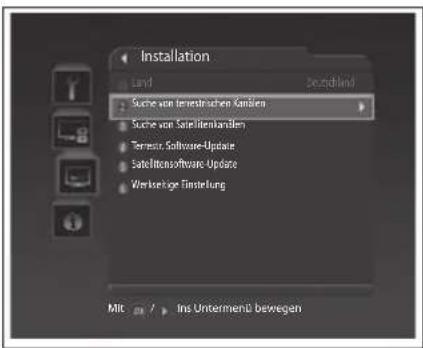
Suche von terrestrischen Kanälen
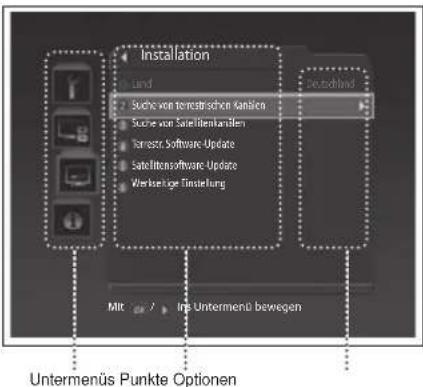
Wählen Sie das Menü DTV-Konfig. > Installation > Suche von terrestrischen Kanälen.
• Land: Anzeigen des gewählten Landes im Assistenten
text_image
Installation Land Bezahlwind Suche von Investrischen Familien Suche von Satiellenhanden Termostat Software-Update Satelliteosoftware Update Werkseigige Einstellung Mit In Untermenti bewegenAutomatischer Suchlauf
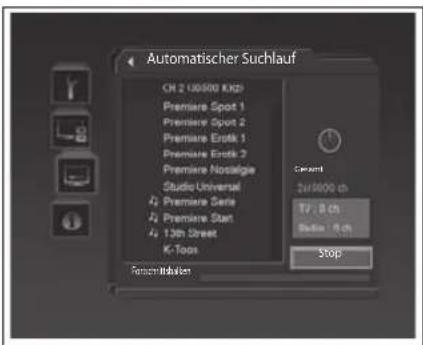
Wählen Sie Automatischer Suchlauf.
Der Sendersuchlauf wird automatisch gestartet.
Warten Sie bitte, bis der Suchlauf beendet ist. Wenn Sie den Suchlauf stoppen möchten, drücken Sie die Taste OK.
Wenn die Sendersuche angehalten wird oder beendet ist, können Sie die gefundenen Sender bearbeiten.
• Alle auswählen: Wählen aller gefundenen Sender
• Alle abwählen: Abwählen aller gefundenen Sender
• Löschen: Löschen der gewählten Sender
Wählen Sie Speichern, und drücken Sie die Taste OK, um zu speichern.
text_image
Automatischer Suchlauf CH 2 U6000 KG Premiere Spot 1 Premiere Spot 2 Premiere Ertlk 1 Premiere Ertlk 2 Premiere Nostalgia Studio Universal 24 Premiere Series 24 Premiere Star 13th Street K-Toon Ceramt 24/0000 ch TV / 8 ch Radio / 9 ch Stop Fenzen IndulzenManueller Suchlauf
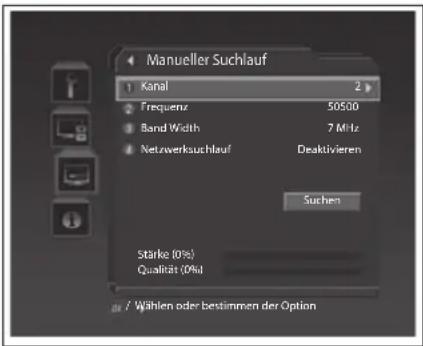
Wählen Sie Manueller Suchlauf.
- Kanal: Wählen Sie einen Kanal, für den Sie einen Suchlauf durchführen möchten.
• Frequenz: Geben Sie die Frequenz ein.
• Band Width: 8 MHz – 7 MHz - Netzwerksuchlauf: Aktivieren – Deaktivieren
Wählen Sie Suchen, um den Kanalsuchlauf zu starten.
Bitte warten Sie, bis die Kanalsuche abgeschlossen ist.
Der manuelle Suchlauf erfolgt auf ähnliche Weise wie der automatische Suchlauf. Siehe Automatischer Suchlauf.
text_image
Manueller Suchlauf 1 Kanal 2 2 Frequenz 50500 3 Band Width 7 MHz 4 Netzverksuchlauf Deaktivieren Suchen Stärke (0%) Qualität (0%) or ? Wählen oder bestimmen der OptionHINWEIS: Wenn Sie Unsichtbare Kanalsuche auf Aktivieren setzen, können Sie erneut einen Kanalsuchlauf ausführen, um die unsichtbaren Kanäle anzuzeigen.
Suche von Satellitenkanälen
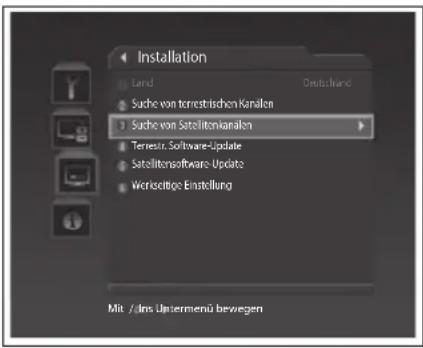
Wählen Sie das Menü DTV-Konfig. > Installation > Suche von Satellitenkanälen.
- Land: Anzeigen des gewählten Landes im Assistenten
Antenneneinstellung (Feste Antenne)
Wählen Sie Antenneneinstellung.
- Satellit: Wählen Sie den Satelliten, auf den die Antenne zeigt.
Wenn der erforderliche Satellit in der Liste nicht zur Verfügung steht, wählen Sie Benutzerdefiniert. - Alternativer Satellit: Wählen Sie eine Alternative zum gewählten Satelliten.
Ist keiner der alternativen Satelliten Aktivieren, ist ein Sendersuchlauf nicht möglich.
• LNB-Frequenz: Wählen Sie eine Option.
HINWEIS: Wenn Sie Universell wählen, wird der Wert 22-kHz-Ton auf Deaktivieren gesetzt.
• 22-kHz-Ton: Aktivieren – Deaktivieren
• DiSEqC-Eingang: Wählen Sie eine Option. - SCD-Einstellung (Single Cable Distribution): Wenn Ihre Satellitenantenne nur das Einkabelsystem unterstützt, stellen Sie Einkabelsystem, Bandfrequenz und Satellitenposition ein. Weitere Informationen zum Einkabelsystem finden Sie im Handbuch der Satellitenantenne.
text_image
Installation Land Deutschland Suche von terrestrialischen Kanallen Suche von Satellitekanalien Terrestrial Software-Update SatelliteSoftware-Update Werkseitige Entwicklung Mit //ins Untermenü bewegen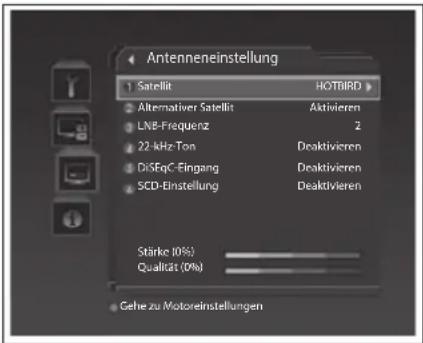
text_image
Antenneneinstellung Satellit HÖTBIRD Alternative Satellit Aktivieren LNB-Frequenz 2 22 kHz-Ton Deaktivieren DiSEqC-Eingang Deaktivieren SCD-Einstellung Deaktivieren Stärke (0%) Qualität (0%) Gehe zu MotoreinstellungenHINWEIS: Wenn der gewünschte Wert in den Optionslisten nicht vorhanden ist, wählen Sie Benutzerdefiniert, und geben Sie den Wert direkt ein.
Antenneneinstellung (Antennenmotor)
Bei Verwendung eines Antennenmotors drücken Sie die ROTE Taste im Menü Antenneneinstellung.
Motortyp
Wählen Sie den Motortyp.
• LNB-Frequenz: Wählen Sie eine Option.
• Motorart: DiSEqC1.2 – USALS
- Mein Längengrad-Standort: Geben Sie den Wert ein, und wählen Sie Osten/Westen.
- Mein Breitengrad-Standort: Geben Sie den Wert ein, und wählen Sie Norden/Süden.
HINWEIS: Wenn Motorart auf DiSEqC 1.2 eingestellt ist, sind Mein Längengrad-Standort und Mein Breitengrad-Standort auf Deaktiviert gesetzt.
text_image
Motortyp LNB-Frequenz Universell Motorart DisSeqC 1.2 Mein Längengrad-Standort 0.0.E Mein Breitengrad-Standort 0.0.N / Wählen oder bestimmen der OptionSatellitendaten bearbeiten
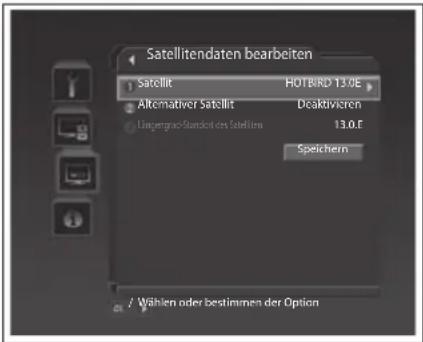
Wählen Sie Satellitendaten bearbeiten.
- Satellit: Wählen Sie einen Satelliten, den Sie bearbeiten möchten.
- Alternativer Satellit: Wählen Sie eine Alternative zum gewählten Satelliten.
- Längengrad-Standort des Satelliten: Geben Sie den Wert ein, und wählen Sie Osten/Westen.
Wählen Sie Speichern, und drücken Sie die Taste OK, um den Vorgang abzuschließen.
HINWEIS: Längengrad-Standort des Satelliten kann nur für den benutzerdefinierten Satelliten bearbeitet werden.
text_image
Satellitendaten bearbeiten Satellit HOT BIRD 13.0E Alternative Satellit Dcaktivieren Lingengrach-Standort des Satellit 13.0.E Speichern Wählen oder bestimmen der OptionMotoreinstellung
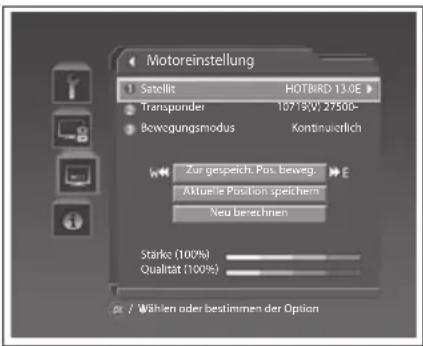
Wählen Sie Motoreinstellung.
- Satellit: Wählen Sie den Satelliten, auf den die Antenne zeigt.
• Transponder: Wählen Sie eine Option.
Zum Hinzufügen eines weiteren Transponders wählen Sie aus der Liste Benutzerdefiniert aus. Der Bildschirm zum Hinzufügen des Transponders wird angezeigt. Geben Sie Werte für Frequenz, Polarisation, Symbolrate und FEC ein. Wählen Sie Fertig, und drücken Sie die Taste OK, um die Eingabe zu beenden.
• Bewegungsmodus:
- Kontinuierlich Der Motor bewegt sich kontinuierlich.
- Schritt Der Motor bewegt sich um die angegebene Einheit.
- Zeit Der Motor bewegt sich während der festgelegten Zeit.
Wenn die Motorbewegung auf Schritt oder Zeit eingestellt ist, wird ein Fenster zur Einstellung des Bewegungsgrads eingeblendet. Wählen Sie den Bewegungsgrad.
text_image
Motoreinstellung Satellit HOTBIRD 13.0E Transponder 10719(W) 2750G- Bewegungsmodus Kontinuierlich Zur gespeich, Pöß beweg. Aktuelle Position speichern Neu berechnen Stärke (100%) Qualität (100%) Wählen oder bestimmten der Option- Zur gespeich. Pos. beweg.: Richtet die Antenne auf den ausgewählten Satelliten aus. Warten Sie, bis sich die Antenne in die Position des Satelliten bewegt. Prüfen Sie die Signalstärke und -qualität, und führen Sie eine Feinabstimmung der Antennenrichtung aus.
- Aktuelle Position speichern: Speichert die Position des Satelliten nach der Feinabstimmung ab. HINWEIS: Sie können die Antennenposition durch Wiederholen der oben beschriebenen Schritte einstellen.
- Neu berechnen: Berechnet die Position aller Satelliten basierend auf einem Satelliten neu. Stellen Sie die Antennenposition eines bestimmten Satelliten ein, und wählen Sie dann Neu berechnen.
HINWEIS: Wenn Motorart auf USALS eingestellt ist, sind Bewegungsmodus, Aktuelle Position speichern, Neu berechnen auf Deaktiviert gesetzt.
Motorbegrenzung
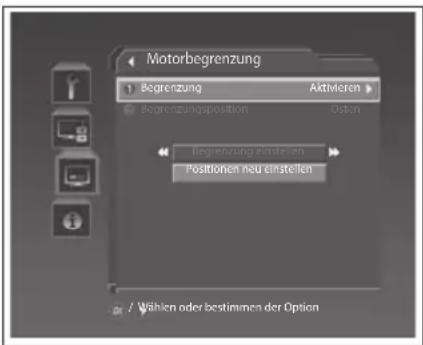
Wählen Sie Motorbegrenzung, um die werkseitige Einstellung vorzunehmen und die Begrenzung für den Motor einzustellen.
- Begrenzung: Aktivieren – Deaktivieren Um die aktuelle Position zu speichern, ändern Sie die Begrenzung in Aktivieren.
HINWEIS: Wenn Begrenzung auf Aktivieren gesetzt ist, sind Begrenzungsposition und Begrenzung einstellen auf Deaktiviert gesetzt.
- Begrenzungsposition: Osten – Westen
- Begrenzung einstellen: Bewegt die Antenne in die Begrenzungsposition
HINWEIS: Wenn die Begrenzung eingestellt ist, ist Begrenzung automatisch auf Aktivieren eingestellt.
text_image
Motorbegrenzung Begrenzung Aktivieren Begrenzungsposition Osten Begrenzung einstellen Positionen neu einstellen / Wählen oder bestimmten der Option- Positionen neu einstellen: Stellt die für den Antennenmotor gespeicherte Position auf die werkseitige Einstellung zurück.
HINWEIS: Ob das Zurücksetzen aktiviert wird, hängt vom Zustand der Antenne ab. Wiederholen Sie den oben beschriebenen Vorgang bei Bedarf.
©
©
©
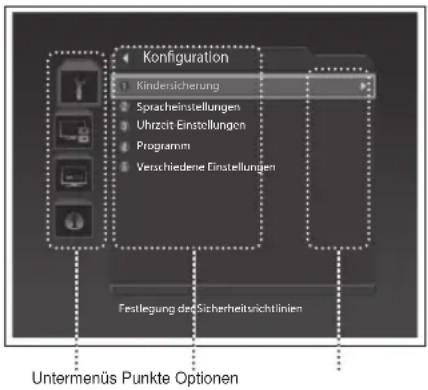
In diesem Kapitel wird beschrieben, wie Sie Digitalsender konfigurieren.
HINWEIS: Zugriff auf dieses Menü ist nur im digitalen TV-Eingangsmodus möglich.
So navigieren Sie im Menü
| Taste Aktion | |
| MENÜ | Anzeigen des Menüs |
| ▲/▼ Navigieren in Menüs oder Optionen | |
| OK oder ▶ Auswählen (Eingabe) eines Menüs oder Bestätigen einer Auswahl | |
| BACK oder ◀ Zurück zum vorherigen Bildschirm | |
| ZIFFERNTASTE Eingeben der Nummer (0~9) | |
text_image
Konfiguration Kindersicherung Spracheinstellungen Uhrzeit Einstellungen Programm Verschiedene Einstellungen Festlegung des Sicherheitsrichtlinien Untermenüs Punkte OptionenHINWEIS:
- Die voreingestellte PIN lautet 0000. Sollten Sie die PIN vergessen haben, wenden Sie sich bitte an Ihren Fernsehhändler vor Ort.
- Mit Hilfe der den einzelnen Menüs zugewiesenen Nummern können Sie ganz einfach zu allen DTV-Konfigurationsmenüs gelangen. Drücken Sie die Tasten 1-2 nacheinander im Menü DTV-Konfig., um das Menü Spracheinstellungen zu wählen.
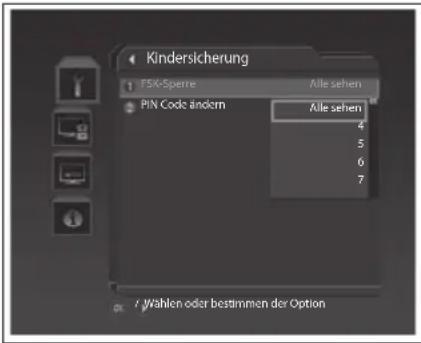
Kindersicherung
Wählen Sie DTV-Konfig. > Konfiguration > Kindersicherung.
• FSK-Sperre: Alle sehen – 4\~18
Sperrt Programme entsprechend der festgelegten
Altersbeschränkung.
• PIN Code ändern: Ändern der aktuellen PIN in eine neue PIN
HINWEIS:
- Sie müssen die PIN eingeben, um die auf Grund einer Altersbeschränkung gesperrten Programme sehen zu können.
- Einige Sender senden keine Zensurabstufung.
- Neben den Abstufungsoptionen können Sie in Spanien X-Rated und in Frankreich Any Public wählen.
text_image
Kindersicherung FSK-Sperre Alle sehen PIN Codes ändern Alle sehen 4 5 6 7 / Wahlen oder bestimmten der OptionSpracheinstellungen
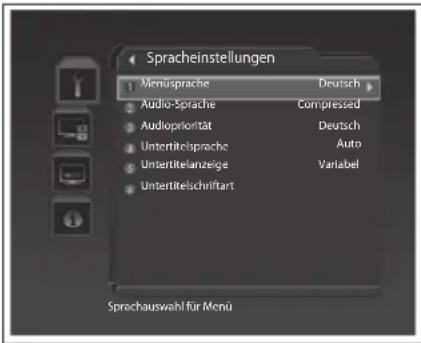
Wählen Sie DTV-Konfig. > Konfiguration > Spracheinstellungen.
- Menü-/Audio-/Untertitelsprache: Festlegen der Sprache für Menü, Audio und Untertitel
- Audiopriorität: Sprache – Compressed Wählen der Audiopriorität
Sprache Sie können Programme in der gewählten Sprache sehen.
Compressed Ausgabe des komprimierten Audiosignals wie Dolby Digital oder DTS
text_image
Spracheinstellungen Menüsprache Deutsch Audio-Sprache Compressed Audiopriorität Deutsch Untertitelsprache Auto Untertitelanzeige Variabel Untertitelschriftart Sprachauswahl für MenüHINWEIS:
- Wählen Sie Komprimiert, wenn Ihr Verstärkersystem über eine digitale Mehrkanal-Audio-Surround-Decodierung (Dolby Digital und/oder DTS) verfügt.
„Dolby“ und das Doppel-D-Symbol sind Marken von Dolby Laboratories.
- Untertitelanzeige: Auto – Manuell
Sie können die Untertitel auf Wunsch automatisch anzeigen lassen.
Auto Anzeige in der vorab festgelegten Untertitelsprache
Manuell Anzeige in der Sprache, wenn Sie die Untertitelsprache wählen, indem Sie die Taste UNTERTITEL auf der Fernbedienung drücken
- Untertitelschriftart: Variabel – Fest
Variabel Verwendet die horizontale variable Untertitelschriftart
Fest Verwendet die feste Untertitelschriftart
©
Für eine optimale Leistungsfähigkeit des Fernsehgeräts ist es wichtig, die aktuellste Software installiert zu haben.
HINWEIS: Zugriff auf dieses Menü ist nur im digitalen TV-Eingangsmodus möglich.
So navigieren Sie im Menü
| Taste Aktion | |
| MENÜ | Anzeigen des Menüs |
| ▲/▼ Navigieren in Menüs oder Optionen | |
| OK oder ▶ | Auswählen (Eingabe) eines Menüs oder Bestätigen einer Auswahl |
| BACK oder ◀ | Zurück zum vorherigen Bildschirm |
| ZIFFERNTASTE | Eingeben der Nummer (0~9) |
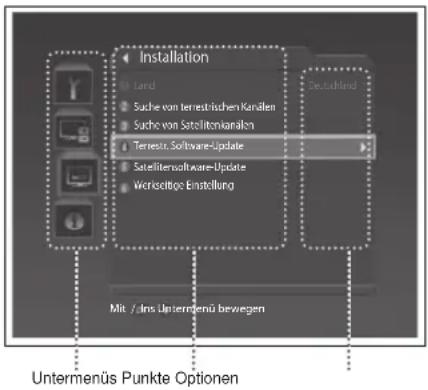
text_image
Installation Land Suche von terrestischen Kandien Suche von Satellitonianalen Terrests Software-Update Satellitensoftware-Update Werichtige Einstellung Deutschland Mit / ins Untermend bewegen Untermenüs Punkte OptionenHINWEIS:
- Die voreingestellte PIN lautet 0000. Sollten Sie die PIN vergessen haben, wenden Sie sich bitte an Ihren Fernsehhändler vor Ort.
- Mit Hilfe der den einzelnen Menüs zugewiesenen Nummern können Sie ganz einfach zu allen DTV-Konfigurationsmenüs gelangen. Drücken Sie die Tasten 1-2 nacheinander im Menü DTV-Konfig., um das Menü Spracheinstellungen zu wählen.
Automatisches Aktualisieren
1 Wählen Sie DTV-Konfig. > Installation > Terrestr. Software-Update oder Satellitensoftware-Update > Automatisches Aktualisieren.
2 Es wird automatisch nach neuer Software gesucht.
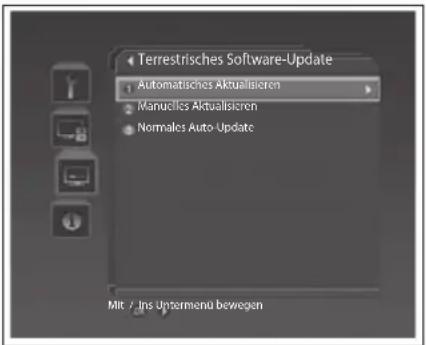
text_image
Terrestrisches Software-Update Automatisches Aktualisierten Manuelles Aktualisierten Normales Auto-Update Mit / Ins Untermend bewegenManuelles Aktualisieren
(nur für terrestrische Software)
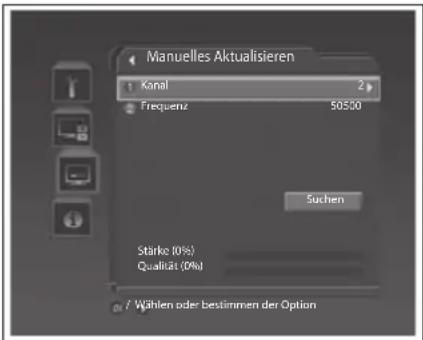
1 Wählen Sie DTV-Konfig. > Installation > Terrestr. Software-Update > Manuelles Aktualisieren.
2 Wählen Sie einen Kanal, den Sie aktualisieren möchten, und geben Sie die Frequenz ein.
3 Wählen Sie Suchen, um nach Software zu suchen.
text_image
Manuelles Aktualisieren Kanal 2 Frequenz 50550 Suchen Stärke (0%) Qualität (0%) Wählen oder bestimmen der OptionManuelles Aktualisieren
(nur für Satellitensoftware)
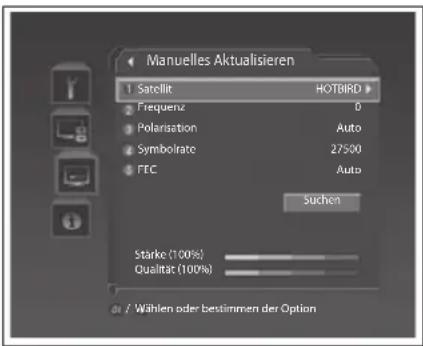
1 Wählen Sie DTV-Konfig. > Installation > Satellitensoftware-Update > Manuelles Aktualisieren.
2 Wählen Sie eine Antenne, die aktualisiert werden soll, und geben Sie die Werte für Frequenz, Polarisation, Symbolrate und FEC ein.
3 Wählen Sie Suchen, um nach Software zu suchen.
text_image
Manuelles Aktualisieren 1 Satellit HOTBIRD # Frequenz 0 Polarisation Auto Symbolrate 27500 FEC Auto Suchen Starke (100%) Qualitat (100%) Wählen oder bestimmen der OptionWenn Sie ein Software-Update ermittelt haben, wählen Sie Ja, und drücken Sie die Taste OK, um das Update zu starten. Wählen Sie Nein, und drücken Sie die Taste OK, um ohne Update zum vorherigen Menü zurückzukehren. Wenn mit dem automatischen Aktualisieren keine neue Software gefunden wird, verwenden Sie das manuelle Aktualisieren.
Nach Beendigung des Software-Updates schaltet sich das Fernsehgerät automatisch aus und wieder ein.
Normales Auto-Update (nur für terrestrische Software)
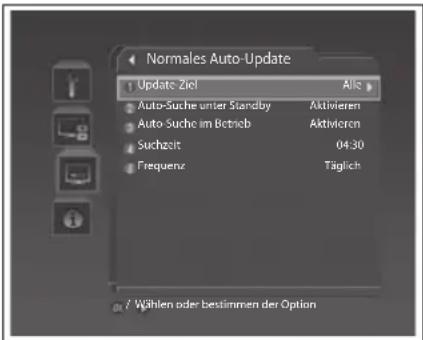
Sie können den Kanal und die Software aktualisieren und die Update-Option festlegen.
1 Wählen Sie DTV-Konfig. > Installation > Terrestr. Software-Update > Normales Auto-Update.
2 Geben Sie die Werte für Update-Ziel, Auto-Suche unter Standby/Betrieb, Suchzeit und Frequenz ein.
text_image
Normales Auto-Update Update Ziel Auto-Suche unter Standby Aktivieren Auto-Suche im Betrieb Aktivieren Suchzeit 04:30 Frequenz Täglich Wählen oder bestimmen der OptionOTA (Over The Air)
OTA, eine Abkürzung für Over-the-Air, bedeutet, dass die Software über Ihre Antenne heruntergeladen werden kann. Der Hersteller behält sich das Recht vor, zu entscheiden, wann und wo die Software auf diese Weise freigegeben wird. Das Software-Update über die Antenne wird nur unter folgenden Umständen vorgenommen.
1 Auf dem Gerät ist die entsprechende Ladesoftware installiert.
Achtung: Falls Sie nicht über die üblichen Treiber verfügen, kann die Software möglicherweise nicht aktualisiert werden, oder das Gerät kann nach der Aktualisierung nicht mehr betrieben werden.
2 Der Hersteller bietet die Software über einen bestimmten terrestrischen Sender zum Download an.
3 Das Gerät muss unter Einhaltung der Richtlinien in diesem Handbuch korrekt ausgerichtet sein.
4 Aktualisieren Sie die Software, wenn die Empfangssignalstärke eine hohe Qualität aufweist. Bei schlechtem Wetter und somit schwacher Signalstärke führen Sie das Software-Update zu einem späteren Zeitpunkt aus.
Achtung:
- Achten Sie darauf, dass das Gerät während des Software-Updates nicht abgeschaltet oder vom Stromnetz getrennt wird. Falls das Gerät während des Software-Updates abgeschaltet oder vom Stromnetz getrennt wird, kann dies zu schweren Schäden am Fernsehgerät führen.
- Ziehen Sie während des Software-Updates nicht an der Signalleitung (Koaxialkabel). Das Update könnte dadurch unterbrochen werden, und das Fernsehgerät wäre eventuell nicht mehr funktionstüchtig.
HINWEIS:
- Die anderen Funktionen des Fernsehgeräts können während des Software-Updates nicht ausgeführt werden.
Das Software-Update dauert ca. 5 – 10 Minuten. - Vormerkungen sind während des Software-Updates nicht möglich.
Menükarte
Bild Bildmodus | HelligkeitKontrastSchärfeFarbeFarbton —————— (nur NTSC-Signal)HautfarbeFarbtemperaturRauschminderungGrundhelligkeit | S. 26 | |
Ton Bass | SopranBalanceTonanpassungHypersound | S. 26 | |
Installation(nur im analogen TV-Modus) | LandAntennenleistungAuto-Suchfkt.Manuelle SucheKanäle edit. | S. 27S. 27S. 30S. 31S. 31 | |
Funktion Sprache | ZeiteinstellungKindersicherungOSD-TransparenzBlue ScreenNetzlampe4:3-BildZurücksetzen —————— (nur im analogen TV-Modus) : | S. 27S. 28S. 28S. 27S. 27S. 27S. 27S. 27 | |
DTV-Konfig.(nur im digitalen TV-Modus) | Konfiguration Kindersicherung | SpracheinstellungenUhrzeit-EinstellungenProgrammVerschiedene Einstellungen | S. 39S. 39S. 40S. 40S. 40 |
| Kanäle bearbeiten | Kanäle organisierenFavoritenkanäle bearbeitenAutom. Kanalnummerierung | S. 37S. 37S. 38 | |
| Installation Land | Suche von terrestrischen KanälenSuche von SatellitenkanälenTerrestr. Software-UpdateSatelltensoftware-UpdateWerkseitige Einstellung | S. 32S. 32S. 34S. 41S. 41S. 29 | |
| System | StatusSignalerkennungCommon Interface | S. 29 | |
Fehlerbehebung
Bei einem Fehler sollten Sie anhand der folgenden Tipps zunächst selbst versuchen, das Problem zu beseitigen. Falls Sie den Fehler auf diese Weise nicht beheben können, wenden Sie sich bitte an Ihren Fachhändler oder den Kundendienst.
(1) Die Anzeige bleibt dunkel, oder der Fernseher hat keinen Strom.
- Überprüfen Sie das Netzkabel, und stellen Sie sicher, dass es an eine geeignete Steckdose angeschlossen ist.
- Prüfen Sie, ob die Netzstromversorgung eingeschaltet ist.
- Schließen Sie das Netzkabel an eine andere Netzsteckdose an.
(2) Kein Bild
- Vergewissern Sie sich, dass der Fernseher eingeschaltet ist und sich im Betriebsmodus befindet (STANDBY-Taste drücken).
- Vergewissern Sie sich, dass das AV-Kabel fest an den Fernseher angeschlossen ist. Eventuell müssen Sie das Kabel an beiden Seiten ausstecken und erneut anschließen.
- Vergewissern Sie sich, dass das Kabel richtig an den Fernseher angeschlossen ist.
- Aktivieren Sie den Sendersuchlauf.
- Überprüfen Sie die Helligkeitseinstellung des Fernsehgeräts.
- Prüfen Sie, ob der Sender momentan ausgestrahlt wird. Wenden Sie sich an den Anbieter, um nachzufragen, ob der Kanal derzeit aktiv ist.
(3) Schlechte Bild-/Tonqualität
- Installieren Sie die Antenne an einem Standort, der durch keine anderen Gegenstände behindert wird.
- Vergewissern Sie sich, dass sich kein Mobiltelefon oder Mikrowellenherd in der Nähe des Fernsehers befindet.
- Verlegen Sie das Netzkabel und das Antennenkabel für den Satellitenempfang möglichst weit voneinander entfernt.
- Richten Sie die Antenne aus, um ein besseres Bild zu erhalten.
- Stellen Sie die Antennenleistung im Menü auf „Ein“, wenn Sie die aktive Antenne verwenden, um den Empfang zu verbessern.
- Prüfen Sie die Signalpegel, und stellen Sie die Antenne ein, falls der Pegel zu niedrig ist. Der Signalpegel kann durch schlechte Wetterbedingungen beeinträchtigt werden.
Hinweis: Wenn die Antenne mit Schnee bedeckt ist oder die HF durch starken Regen geschwächt wird, kann sich die Ton- und Bildqualität vorübergehend verschlechtern. Eine schlechte Ton- und Bildqualität auf Grund von Wetterbedingungen kann jedoch nicht als Funktionsstörung des Fernsehers angenommen werden.
- Prüfen Sie, ob der Spiegel richtig ausgerichtet ist.
- Tauschen Sie den Satellitenspiegel durch einen größeren aus, da hiermit höhere Signalpegel empfangen werden.
- Setzen Sie einen LNB mit niedrigerem Störfaktor ein, wenn der Störfaktor zu hoch ist.
- Tauschen Sie den LNB durch einen neuen aus, wenn er beschädigt oder nicht mehr funktionstüchtig ist.
- Wenn das 1080i-Videoeingangssignal über die Component- oder HDMI-Buchse auf dem Fernsehbildschirm angezeigt wird, kann der Bildschirm flimmern. (nur LT-19DB9BD)
(4) Kein Ton oder schlechte Tonqualität
- Prüfen Sie, ob das AV-Kabel richtig angeschlossen ist.
- Überprüfen Sie die Lautstärkeeinstellung des Fernsehers.
- Prüfen Sie, ob der Lautsprecher des Fernsehers ausgeschaltet ist.
- Prüfen Sie den Audiotyp oder die Soundtrack-Option im AV-Menü.
(5) Die Fernbedienung funktioniert nicht.
- Zur Steuerung des Fernsehers sollte die Oberseite der Fernbedienung direkt auf das Empfangsteil des Fernsehers zeigen.
- Entnehmen Sie die Batterien aus der Fernbedienung, und setzen Sie sie wieder ein.
- Tauschen Sie die Batterien in der Fernbedienung durch neue aus.
(6) Es sind keine Reservierungen möglich.
- Prüfen Sie, dass keine früheren Reservierungen Konflikte mit der neuen Reservierung verursachen.
- Prüfen Sie, ob der Fernseher zum Reservierungszeitpunkt eingeschaltet ist.
(7) Verschlüsselte Sender können nicht angesehen werden.
- Prüfen Sie, ob Sie die richtige Smartcard haben. Setzen Sie Smartcard erneut ein, und vergewissern Sie sich, ob sie richtig initialisiert wird.
- Prüfen Sie im Menü, ob der Fernseher die Smartcard erkennt.
- Prüfen Sie im Menü, ob Sie für die gewünschten Sender ein gültiges und ausführbares Abonnement besitzen.
- Vergewissern Sie sich, dass die Smartcard nicht beschädigt ist.
(8) Es sind keine PIN-Informationen angegeben.
- Die voreingestellte PIN lautet immer 0000.
(9) Der Sendersuchlauf funktioniert nicht.
- Prüfen Sie, ob das Kabel richtig angeschlossen ist.
- Vergewissern Sie sich, dass die Antenneneinstellung im Menü korrekt ist.
- Verwenden Sie eine geeignete Antenne, die VHF-, UHF- und Satellite-Sender für Ihre Region empfangen kann.
(10) Kein Update auf neue Software möglich.
- Sie können ein Update erhalten. Wenn der Fernseher keine Meldung anzeigt, die ein Update erfordert, steht keine neue Software zur Verfügung.
(11) Verschlüsselte Sender können nicht angesehen werden.
- Prüfen Sie im Menü, ob Sie für die gewünschten Sender ein gültiges und ausführbares Abonnement besitzen.
- Weitere Informationen erhalten Sie von Ihrem Netzanbieter.
Fehlermeldung
| Fehlermeldung Mögliche | Ursachen Abhilfe | |
| Schlechtes oder kein Signal | Der Spiegel ist nicht korrekt auf den Satelliten ausgerichtet. | Richten Sie den Spiegel neu aus. |
| Das Signal ist zu schwach. Schließen Sie einen Signal | verstärker an. | |
| Der Spiegel ist zu klein. Ersetzen Sie den Spiegel durch einen größeren Spiegel. | ||
| Problem mit dem LNB. Ersetzen Sie den LNB. | ||
| Die Antenne ist nicht richtig ausgerichtet. Stellen Sie die Antenne ein.Überprüfen Sie das Antennenkabel. Wenn Sie das Problem nicht beheben können, sollten Sie die Antenne und die Installation von einem Fachmann prüfen lassen. | ||
| Der Kanal ist verschlüsselt oder nicht verfügbar. | Das Signal ist vorhanden, aber weder Bild noch Ton werden geliefert.Der Kanal wurde vom Anbieter nicht gelöscht. | Vergewissern Sie sich, dass das Programm momentan ausgestrahlt wird.Entfernen Sie den Kanal aus der Kanalliste, und überprüfen Sie die neuen Transponder-Details. |
| Der Kanal ist nur für Datenübertragung bestimmt. | Der Kanal kann nicht ohne dem richtigen Modell angezeigt werden, das Datenkanäle unterstützt. | |
| Die Smartcard ist nicht eingesetzt. Setzen Sie die Smartcard ein. | ||
| Eine falsche Smartcard wird verwendet. | Setzen Sie die entsprechende Smartcard für die gewünschten Sender ein. | |
| Die Smartcard ist nicht richtig eingesetzt. | Setzen Sie die Smartcard neu ein. Vergewissern Sie sich, dass sie richtig eingesetzt ist. | |
| Die Smartcard ist beschädigt. | Wenden Sie sich an Ihren Smartcard-Händler oder den Sender, um eine Ersatz-Smartcard zu erhalten. | |
| Ton ist nicht verfügbar | Das Videosignal ist vorhanden, aber es wird kein Ton geliefert. | Drücken Sie auf der Fernbedienung die Taste VOL+/-, um festzustellen, ob der Kanal über Audiooptionen verfügt. |
| CI-Modul ist nicht installiert. | Das CI-Modul (Conditional Access-Modul) ist nicht installiert. | Setzen Sie das CI-Modul ein. |
| Das CI-Modul ist nicht richtig eingesetzt. Setzen Sie das CI-Modul erneut ein. | ||
| Das CI-Modul wird nicht erkannt. | Setzen Sie ein anderes CI-Modul ein, um festzustellen, ob das vorhandene Modul funktionstüchtig ist. | |
| Ungültiges CI-Modul. | Falsches CI-Modul (Conditional Access-Modul). Setzen Sie das richtige CI-Modul ein. | |
| Das CI-Modul ist nicht richtig eingesetzt. Entfernen Sie das CI-Modul, und setzen Sie es neu ein. | ||
| Das CI-Modul ist beschädigt. Ersetzen Sie das CI-Modul. | ||
| LNB fehlt | Kurzschluss im LNB-Kabel. Ersetzen Sie das LNB-Kabel. | |
| Kurzschluss im LNB. Tauschen Sie das LNB aus. | ||
| In den LNB IN-Anschluss ist ein Fremdkörper eingedrungen, und der Anschluss ist möglicherweise beschädigt. | Entfernen Sie den Fremdkörper, und wenden Sie sich an Ihr Kundendienstzentrum vor Ort, falls ein Schaden aufgetreten ist. | |
Technische Daten
| Modell LT-19DB9BD LT-26DB9BD LT-32DB9BD LT-32EP9U | |||||
| Sendersysteme CCIR B/G/I/D/K/L | |||||
| Farbsysteme | PAL, B/G, D/K, ISECAM, B/G, D/K, L | ||||
| Kanal und Frequenzen | Digital (Terrestrisch): 474 MHz – 858 MHzDigital (Satellit): 950 MHz – 2150 MHzAnalog: 45,25 MHz – 855,25 MHzKabel-TV (S1-S20/S21-S41) | ||||
| Tonmultiplexsysteme A2 / Nicam Stereo | |||||
| Teletextsysteme FLOF (Fastext), TOP | |||||
| Stromversorgungsanforderungen AC 220 V - 240 V, 50/60 Hz | |||||
| Audioausgang(Nennleistung) | 3W + 3W 5W + 5W | 10W + 10W 10W + 10W | |||
| Lautsprechergröße (H x B x T: mm) (30x110x23,5) oval x2 (35x115x32,1) oval x2 (40x200x45,3) oval x2 (40x200x45,3) oval x2 | |||||
| Leistungsaufnahme[Standby] | 70W (Max.)[0,8W] | 110W (Max.)[0,9W] | 150W (Max.)[0,9W] | 150W (Max.)[0,9W] | |
| Bildschirmgröße (sichtbarer Bereich, diagonal gemessen) | 48cm | 66cm | 81cm | 81cm | |
| Abmessungen (B x H x T: mm)[ohne ständer] | 470 x 367 x 160[470 x 335 x 73] | 660 x 482,5 x 200[660 x 440 x 90] | 791 x 567,5 x 230[791 x 520,5 x 103,9] | 791 x 567,5 x 230[791 x 520,5 x 103,9] | |
| Gewicht[ohne Ständer] | 6,1 kg[5,2 kg] | 10,5 kg[9,0 kg] | 14,4 kg[12,8 kg] | 14,4 kg[12,8 kg] | |
| Zubehör | Fernbedienung × 1 (RM-C1892B oder RM-C1899S)Trockenzellbatterie AA/R6 × 2 | ||||
| Eingang/Ausgang | Euroanschluss | EXT-1 | EXT-1, EXT-2 | EXT-1, EXT-2 | EXT-1, EXT-2 |
| - Videoeingang, Audioeingänge L/R und RGB-Eingänge sind verfügbar.- TV-Senderausgänge (Video und Audio L/R) sind verfügbar.- Video- und Audioausgänge L/R sind verfügbar. (EXT-2) | |||||
| RCA-Anschlüsse × 5(Component) | EXT-2 EXT-3 | EXT-3 | EXT-3 | ||
| - Component-Videoeingänge (Pr, Pb, Y) und Audioeingänge L/R sind verfügbar.- Signale 576i(625i), 576p(625p), 480i(525i), 480p(525p), 720p(750p), 1080i(1125i) sind verfügbar. | |||||
| RCA-Anschlüsse × 3(Composite) | EXT-3 EXT-4 | EXT-4 | EXT-4 | ||
| - Videoeingang und Audioeingänge L/R sind verfügbar. | |||||
| S-VIDEO-Anschluss × 1RCA-Anschlüsse × 2 | EXT-3S | EXT-4S | EXT-4S | EXT-4S | |
| - S-VIDEO-Eingang (Y/C) und Audioeingänge L/R sind verfügbar.- Audioeingänge L/R werden gemeinsam mit dem Composite-Videoanschluss genutzt. | |||||
| HDMI-Anschluss | EXT-4 | EXT-5, EXT-6 | EXT-5, EXT-6, EXT-7 EXT-5, EXT-6, EXT-7 | ||
| - Videoeingang und Audioeingang der hochauflösenden Signale sind verfügbar.- Signale 576i(625i), 576p(625p), 480i(525i), 480p(525p), 720p(750p), 1080i(1125i) sind verfügbar.- Alle HDMI-Eingänge unterstützen DVI-Video, aber nur der erste HDMI-Eingang (EXT-4 oder EXT-5) unterstützt über den Audio-Komponenteneingang (EXT-2 oder EXT-3) auch DVI-Audio. | |||||
| OPTISCHERAnschluss | DIGITALER AUDIOAUSGANG (OPTISCH) | ||||
| Stereo-Minibuchse(Durchmesser 3,5 mm) | Kopfhörer | ||||