LT-19DK8ZG - Fernseher JVC - Kostenlose Bedienungsanleitung
Finden Sie kostenlos die Bedienungsanleitung des Geräts LT-19DK8ZG JVC als PDF.


Benutzerfragen zu LT-19DK8ZG JVC
0 Frage zu diesem Gerät. Beantworten Sie die, die Sie kennen, oder stellen Sie Ihre eigene.
Eine neue Frage zu diesem Gerät stellen
Laden Sie die Anleitung für Ihr Fernseher kostenlos im PDF-Format! Finden Sie Ihr Handbuch LT-19DK8ZG - JVC und nehmen Sie Ihr elektronisches Gerät wieder in die Hand. Auf dieser Seite sind alle Dokumente veröffentlicht, die für die Verwendung Ihres Geräts notwendig sind. LT-19DK8ZG von der Marke JVC.
BEDIENUNGSANLEITUNG LT-19DK8ZG JVC
LT-19DK8ZG LT-19DK8WG
WIDE LCD PANEL TV
INSTRUCTIONS
16:9 LCD TV
BEDIENUNGSANLEITUNG
TELEVISEUR A ECRAN LCD PANORAMIQUE
■ Richtlinien für den sicheren Betrieb
Dieses Gerät wurde den internationalen Sicherheitsstandards entsprechend entworfen und hergestellt. Trotzdem muss, wie bei jedem elektronischen Gerät, mit Vorsicht vorgegangen werden, um beste Ergebnisse zu erzielen und die Betriebssicherheit zu gewährleisten.
- Lesen Sie die Gebrauchsanleitung vor dem Gebrauch der Ausrüstung gründlich durch.
- Vergewissern Sie sich, dass alle Verbindungen (inklusive Stromstecker, Verlängerungskabel, usw.) den Anweisungen des Herstellers entsprechend getätigt worden sind.
- Bei Zweifeln bezüglich Installation, Betrieb oder Sicherheit der Ausrüstung wenden Sie sich an Ihren Händler.
- Handhaben Sie alle Glaselmente oder Verdeckteile mit Vorsicht.
- Benutzen Sie das Gerät niemals, wenn es beschädigt ist oder nicht richtig funktioniert. Schalten Sie den Strom aus, ziehen Sie den Stromstecker raus und wenden Sie sich an Ihren Händler.
- Entfernen Sie niemals befestigte Elemente oder Verdeckteile. Dies könnte zu Stromschlägen führen.
- Lassen Sie das Gerät während des Betriebs niemals unbeaufsichtigt, falls dies nicht erlaubt ist oder Sie den Standby Modus wählen. Schalten Sie den Strom nur mit dem dafür bestimmten Stecker aus und vergewissern Sie sich, dass alle Benutzer entsprechend eingewiesen sind. Treffen Sie spezielle Vorkehrungen für schwache oder behinderte Personen.
- Schauen Sie niemals fern, während Sie ein Kraftfahrzeug benutzen. Fernsehen während fahren ist illegal.
- Benutzen Sie Kopfhörer nicht mit hoher Lautstärke. Dies kann zu Hörschäden führen.
- Verdecken Sie niemals die Lüftungsöffnungen des Gerätes. Es kann zu Überhitzungen und somit zur Fehlfunktion des Gerätes kommen.
- Benutzen Sie niemals provisorische Ständer oder befestigen Sie die Beine niemals mit Holzschrauben. Wenn Sie die vom Hersteller zugelassenen Ständer oder Beine benutzen, verwenden Sie nur die dazugehörigen Befestigungen und befolgen Sie die Anweisungen.
- Setzen Sie das Gerät keinem Regen oder Feuchtigkeit aus.
- Lassen Sie keinen, vor allem Kinder nicht, Gegenstände in die Öffnungen des Gehäuses stecken. Dies könnte zu fatalen Stromschlägen führen.
- Gehen Sie bei elektrischer Ausrüstung niemals Risiken ein. Sicherheit geht vor.
Vielen Dank, dass Sie sich für diesen JVC LCD Flachbildfernseher entschieden haben. Um sicherzugehen, dass Sie Ihr neues Gerät auch richtig benutzen können, lesen Sie die Anleitung vor dem Gebrauch gründlich durch. ("LCD" steht für Flüssige Kristallanzeige - Liquid Crystal Display.)
WARNUNG: UM FEUER ODER STROMSCHLAGGEFAHREN ZU VERMEIDEN, SETZEN SIE DIESES GERÄT KEINEM REGEN ODER FEUCHTIGKEIT UAS.
WARNUNG: WENN SIE DAS TV-GERÄT NIEDERLEGEN, GEHEN SIE LANGSAM VOR UND SETZEN SIE ES AUF EINE FLACHE OBERFLÄCHE.
WARNUNG
• Die Finger können unter das TV-Gerät geraten, wass zu Verletzungen führen kann. Halten Sie das Gerät unten in der Mitte fest und lassen Sie es nicht hoch oder runter kippen.
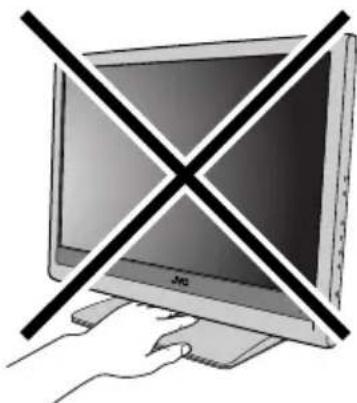
- Das TV-Gerät kann herunterfallen, was zu Verletzungen führen kann. Halten Sie das Unterteil des Ständers mit Ihrer Hand fest und kippen Sie das Gerät hoch oder runter.
- Kinder dürfen sich nicht an das Gerät hängen, dürfen nicht Ihren Ellenbogen drauflegen und sich nicht gegen das Gerät lehnen. Dies könnte dazu führen, dass das TV-Gerät herunterfällt, was zu Verletzungen führen kann.
ACHTUNG
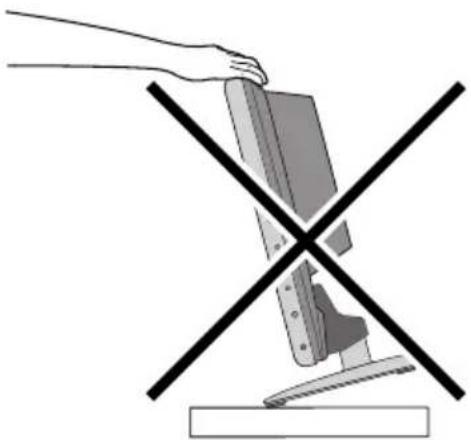
- Der TV-Bildschirm kann beschädigt werden, wenn das Gerät der Abbildung entsprechend getragen wird.
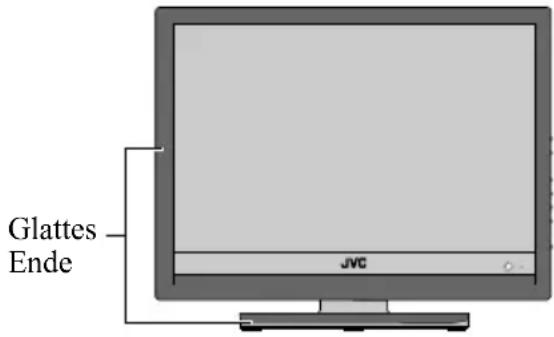
Handhabung des glatten Endes des Gerätes
Seien Sie vorsichtig, wenn Sie das glatte Ende des TV-Gerätes handhaben.
Das glatte Ende kann leicht zerkratzt werden.
- Auf dem glatten Ende befinden sich Schutzschichten gegen Kratzer. Ziehen Sie die Schichten ab, nachdem das Gerät entsprechend platziert wurde.
- Wenn das glatte Ende dreckig wird, wischen Sie erst den Staub ab. Wischen Sie es dann mit einem weichen Tuch ab. Falls Sie nicht den Staub zuerst abwischen oder zu hart abwischen, kann das glatte Ende zerkratzt werden.
text_image
Glattes Ende JVCACHTUNG:
- Benutzen Sie ausschließlich eine an der Einheit spezifizierte Stromquelle (AC 220 - 240 V, 50/60 Hz).
- Meiden Sie die Bescädigung des AC Steckers und des Stromkabels.
- Wenn Sie die Einheit für eine längere Zeit nicht benutzen, sollten Sie das Stromkabel aus der Steckdose ziehen.
Pixelfehler
Die LCDs verwenden Sammlungen von feinen Punkten ("Pixel") zur Darstellung der Bilder. Obwohl es mit mehr als 99,99% der Pixel keine Probleme gibt, kann eine kleine Anzahl von Pixeln eventuell nicht leuchten oder immer leuchten.
Entfernungsempfehlungen
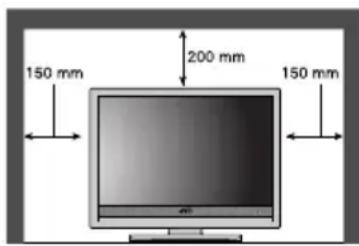
Meiden Sie eine falsche Installation und positionieren Sie die Einheit nicht an Orten mit schlechter Belüftung. Während der Installation des Gerätes müssen Entfernungsempfehlungen zwischen Set und Wand bzw. innerhalb eines engen Raumes oder zu Möbeln beachtet werden.
Halten Sie sich für einen sicheren Gebrauch an die minimalen Entfernungsrichtlinien.
text_image
150 mm 200 mm 150 mm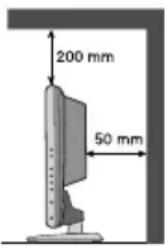
text_image
200 mm 50 mmBei Missachtung folgender Vorkehrungen kann es zu Schäden am TV-Gerät oder der Fernbedienung kommen.
Blockieren Sie NICHT die Lüftungsöffnungen oder Löcher des TV-Gerätes.
(Falls die Lüftungsöffnungen oder Löcher durch Zeitungspapier, Kleidung, usw. blockiert werden, kann die Wärme nicht ausströmen.)
Platzieren Sie NICHTS auf das Gerät.
(z.B. Kosmetika oder Medikamente, Blumenvasen, Topfpflanzen, Schalen, usw.)
Lassen Sie KEINE Gegenstände oder Flüssigkeit in die Gehäuseöffnungen.
(Falls Wasser oder Flüssigkeit in die Ausrüstung gelangt, kann es zu Feuer oder Stromschlägen kommen.)
Platzieren Sie KEINE offenen Flammenquellen, z.B. angezündete Kerzen auf das TV-Gerät.
Lassen Sie genügend Raum zum Reinstecken und Rausziehen des Stromsteckers. Platzieren Sie das TV-Gerät so dicht wie möglich an der Steckdose. Der Strom für das Gerät wird durch das Reinstecken und Rausziehen des Stromsteckers geregelt.
Die Oberfläche des TV-Bildschirms kann leicht beschädigt werden. Seien Sie damit sehr vorsichtig, wenn Sie das Gerät handhaben.
Falls der TV-Bildschirm beschmutzt wird, wischen Sie ihn mit einem weichen und trockenen Tuch ab. Niemals mit Gewalt reiben.
Verwenden Sie hierzu niemals Reinigungs- oder Lösungsmittel.
Bei einer Fehlfunktion ziehen Sie den Stecker raus und rufen Sie einen Servicefachmann. Versuchen Sie nicht das Gerät selbst zu reparieren oder das hintere Verdeck zu entfernen.
HINWEIS:
Wegen statischer Elektrizität kann das TV-Gerät eventuell mit Staub bedeckt werden.
Wischen Sie das Gerät in diesem Fall mit einem weichen Tuch ab und zerkratzen Sie es dabei nicht.
Digitale Erdübertragung (DVB-T) Versorgungsgebiet
Obwohl dieses Gerät Digitale Erdübertragung (DVB-T) und analoge Erdübertragung empfangen kann, sind Sie abhängig von Ihrem Wohngebiet eventuell nicht in der Lage, die Digitale Erdübertragung (DVB-T) zu empfangen. Für Details über das Versorgungsgebiet der Digitalen Erdübertragung (DVB-T) siehe die DVB Webseite (www.dvb.org).
■ Reinigung des Bildschirms
Der Bildschirm ist mit einer speziellen dünnen Schicht zur Reduzierung der Spiegelung bedeckt. Wenn diese Schicht beschädigt wird, können ungleiche Farben, Entfärbung, Kratzer und sonstige, nicht reparierbare Schäden auftreten. Achten Sie bei der Hadhabung des Bildschirmes auf folgende Punkte.
- Verwenden Sie am Bildschirm keinen Kleber oder Klebeband.
- Schreiben Sie nichts auf den Bildschirm.
- Meiden Sie den Kontakt mit harten Gegenständen.
- Meiden Sie die Kondensationsbildung auf dem Bildschirm.
- Verwenden Sie kein Alkohol, Verdünner, Benzin oder sonstige Lösemittel.
- Reiben Sie den Bildschirm nicht hart.
Benutzerinformationen zur Entsorgung alter Geräte
[Europäische Union]
![JVC LT-19DK8ZG - [Europäische Union] - 1](/content/2026/05/768839/images/241823658527ebffe268afe7c68eee8e5058b276ca37ab38e45d0fe2d0a3c950.jpg)
Dieses Symbol ist nur in der Europäischen Union gültig.
Dieses Symbol zeigt an, dass das elektrische bzw. elektronische Gerät nicht als normaler Haushaltsabfall entsorgt werden soll. Stattdessen sollte das Produkt zur fachgerechten Entsorgung, Weiterverwendung und Wiederverwertung in Übereinstimmung mit der Landesgesetzgebung einer entsprechenden Sammelstelle für das Recycling elektrischer und elektronischer Geräte zugeführt werden.
Die korrekte Entsorgung dieses Produkts dient dem Umweltschutz und verhindert mögliche Schäden für die Umwelt und die menschliche Gesundheit, welche durch unsachgemäße Behandlung des Produkts auftreten können. Weitere Informationen zu Sammelstellen und dem Recycling dieses Produkts erhalten Sie bei Ihrer Gemeindeverwaltung, Ihrem örtlichen Entsorgungsunternehmen oder in dem Geschäft, in dem Sie das Produkt gekauft haben.
Für die nicht fachgerechte Entsorgung dieses Abfalls können gemäß der Landesgesetzgebung Strafen ausgesprochen werden.
(Geschäftskunden)
Wenn Sie dieses Produkt entsorgen möchten, besuchen Sie bitte unsere Webseite www.jvc-europe.com, um Informationen zur Rücknahme des Produkts zu erhalten.
[Andere Länder außerhalb der Europäischen Union]
Wenn Sie dieses Produkt entsorgen möchten, halten Sie sich dabei bitte an die entsprechenden Landesgesetze und andere Regelungen in Ihrem Land zur Behandlung elektrischer und elektronischer Geräte.
Sehr geehrter Kunde, sehr geehrte Kundin,
dieses Gerät stimmt mit den gültigen europäischen Richtlinien und Normen bezüglich elektromagnetischer Verträglichkeit und elektrischer Sicherheit überein.
Die europäische Vertretung für die Victor Company of Japan, Limited ist:
JVC Technology Centre Europe GmbH
Firmenname geändert in:
JVC Technical Services Europe GmbH
Postfach 10 05 52
61145 Friedberg
Deutschland
TV einstellen....6
Installation.... 6
Verwendung eines Ständers.... 6
Verwendung der Ferritkerne 6
Antenne anschließen 7
Stromkabel an eine AC Steckdose anschließen 8
Batterien in die Fernbedienung einlegen ... 8
Anfangseinstellungen.... 8
Grundlegender Betrieb (TV)......11
Schaltet das TV-Gerät aus dem Standby Modus an.... 11
TV Kanal wählen.... 11
Bilder von externen Geräten betrachten.. 11
Lautstärke einstellen 12
Menü benutzen 12
Grundlegender Betrieb (Fernbedienung)....13
Schaltet das TV-Gerät aus dem Standby Modus an oder aus.... 14
TV Kanal wählen und Bilder über externe Geräte betrachten 14
Lautstärke einstellen 15
ZOOM Funktion 15
Betrieb während DTV....17
Umschalten zwischen TV und Radio Modus.... 17
Kanal oder Radiosender wählen.... 17
Aktuelle Programminformationen anzeigen.... 17
Benutzung des Elektronischen Programmführers (EPG) 18
Untertitel anzeigen 19
Audiosprache und Audio Modus wählen.. 19
Digitale Teletext Funktion ....20
Betrieb während analogem TV Programm....21
Informationsfunktion.... 21
Analoge Teletext Funktion ......22
Grundlegender Betrieb...... 22
Halten....22
Unterseite.... 22
Enthüllen 23
Größe.... 23
Index 23
Abbrechen.... 23
Betrieb mit dem DTV Menü ....24
DTV Menü anzeigen 24
Einstellung der favorisierten TV Kanäle und Radiosender.... 24
Kanäle sperren/entsperren 26
DTV Timer.... 27
Konfiguration.... 28
Kindersicherung.... 32
TV-Gerät einstellen.... 35
Grundlegender Betrieb......35
Bild Menü....36
Bildmodus 36
Helligkeit-1 36
Kontrast.... 36
Farbstärke 36
Schärfe.... 36
Bildeinst. Zurücksetzen 36
Erweiterte Bildeinstellungen.... 36
Ton Menü....38
Tiefen 38
Höhen.... 38
Balance 38
Tonmodus 38
Ton zurücksetzen.... 38
Installation Menü ....39
Autom. Programmierung.... 39
Man. Programmierung 39
Programm Bearbeiten 40
Computerbildschirm anzeigen 45
Anschluss an den Computer 45
Bilder vom Computer betrachten 45
Signaltabelle für jeden Computertyp......45
Zusätzliche Vorbereitung...... 47
Externe Ausrüstung anschließen 47
Benutzung eines JVC VCR oder DVD-Spielers.... 50
Problembewältigung ....51
Spezifikationen 53
TV einstellen
- Verwenden Sie ausschließlich eine VESA 100 × 100 mm kompatible Montageeinheit (optional), wenn Sie das TV-Gerät an die Wand montieren.
- Das TV-Gerät muss von einem qualifizierten Monteur an die Wand befestigt werden.
Installation
Vorsichtsmaßnahmen bei der Installation
- Installieren Sie den TV in einer Ecke an der Wand oder auf dem Boden, um die Kabel aus dem Weg zu halten.
- Das TV-Gerät produziert während des Betriebs Wärme. Lassen Sie um das Gerät herum genügend Freiraum, damit es entsprechend abkühlen kann. Siehe “Entfernungsempfehlungen” auf Seite 3.
Verwendung eines Ständers
Das TV-Gerä wird mit einem bereits befestigten Tischständer geliefert.
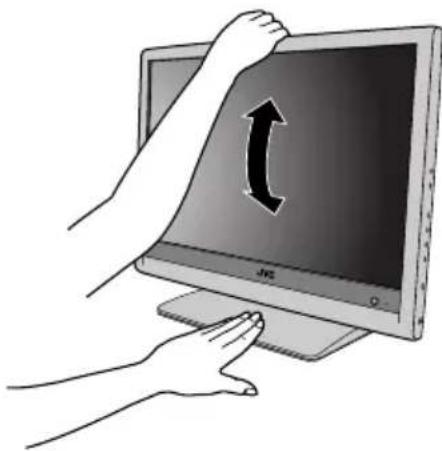
Mit diesem Ständer können Sie die Ausrichtung des TV-Gerätes nach oben und unten verstellen.
■ Das TV-Gerät hoch und runter verstellen:
Während Sie das Unterteil des Ständers mit einer Hand festhalten, kippen Sie das TV-Gerät mit Ihrer anderen Hand oben in der Mitte vorsichtig hoch oder runter.
- Aus Sicherheitsgründen ist der Ständer so konstruiert, dass einige Kraft zum Kippen des Gerätes benötigt wird.
Verwendung der Ferritkerne
In der Verpackung befinden sich zwei Ferritkerne. Die Kerne schützen vor möglichen elektromagnetischen Interferenzen durch die Audiokabel.
■ Installation der Ferritkerne:
Nachdem das DVI Audio- oder PC Audiokabel angeschlossen wurde, befestigen Sie den Ferritkern wie dargestellt am Kabel, wobei der Kern dicht am TV-Gerät sein sollte.

- Schalten Sie vor jeglichem Anschluss alle Geräte samt TV-Gerät aus.
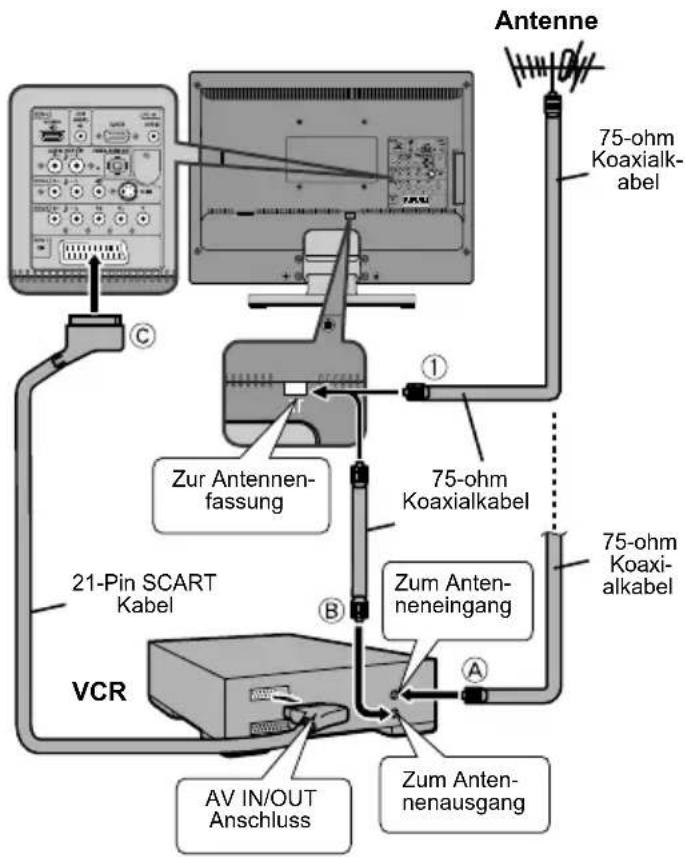
■ Falls Sie eine Verbindung über ein Gerät mit Antennenanschluss, z.B. VCR herstellen, befolgen Sie Ⓐ → Ⓑ → Ⓒ in der rechten Abbildung.
■ Falls Sie die Antenne direkt am TV-Gerät anschließen, befolgen Sie ①.
• Die Anschlusskabel sind nicht beigelegt.
- Für den Anschluss von mehr Geräten siehe "Externe Ausrüstung anschließen" auf Seite 47.
- Für den Anschluss von zusätzlichen Audiogeräten siehe "Lautsprecher/Verstärker anschließen" auf Seite 49.
- Falls Sie eine Verbindung über ein Gerät mit Antennenanschluss, z.B. VCR herstellen, kann das Signal, abhängig von der Anschlussmethode, eventuell schwach sein. Verwenden Sie in diesem Fall einen Verstärker zur Verbesserung der Signalstärke.
- In Gebieten mit reger Radiokommunikation, z.B. in der Nähe von Häfen oder Flugplätzen, können Störungen in Bild oder Ton auftreten. In diesen Fällen kann der Empfang mit einer Hochleistungsantenne verbessert werden.
- Lesen Sie die Bedienungsanleitungen der an das TV-Gerät geschlossenen Geräte.
text_image
Antenne 75-ohm Koaxialk- abel Zur Antennen- fassung 75-ohm Koaxialkabel 21-Pin SCART Kabel VCR Zum Anten- neneingang 75-ohm Koaxi- alkabel AV IN/OUT Anschluss Zum Anten- nenausgangPay-TV Kanäle anschauen
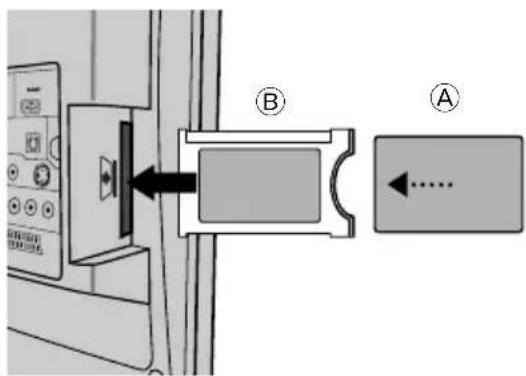
Um Pay-TV Kanäle anzuschauen, müssen Sie vorher bei einer Rundfunkgesellschaft abonnieren. Nach der Unterzeichnung schickt Ihnen die Rundfunkgesellschaft eine Fernsehkarte Ⓐ. Sie müssen neben der Fernsehkarte eventuell auch ein CAM (Zugangsberechtigungsmodul) Ⓑ kaufen. Wenden Sie sich an Ihre Rundfunkgesellschaft oder Ihren Händler.
- Ziehen Sie das Stromkabel raus.
- Stecken Sie ① in ②.
- Stecken Sie Ⓑ rein.
- Schließen Sie das Stromkabel an und schalten Sie den Strom an.
- Tätigen Sie die nötigen Einstellungen (siehe "Common Interface" auf Seite 32).
- Analoge Pay-TV Kanäle können nicht empfangen werden.
Stromkabel an eine AC Steckdose anschließen
Stecken Sie den AC Stecker am Stromkabel des TV-Gerätes in eine AC Steckdose. Das Gerät schaltet in den Standby Modus.
Achtung
- Benutzen Sie ausschließlich eine an der Einheit spezifizierte Stromquelle (AC 220 - 240 V, 50/60 Hz).
- Ziehen Sie den AC Stecker aus der Steckdose, um das TV-Gerät komplett von der Stromversorgung zu trennen.
Batterien in die Fernbedienung einlegen
Benutzen Sie zwei AA/R6 Trockenbatterien. Legen Sie die Batterien vom Ende ein, achten Sie dabei auf die korrekte Ausrichtung der und Pole.
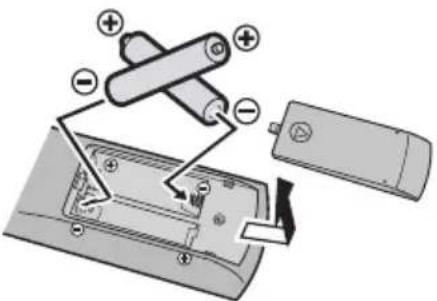
- Befolgen Sie die Warnungen auf den Batterien.
• Die Batterielebensdauer beträgt sechs Monate bis ein jahr, abhängig vom Gebrauch der Fernbedienung.
• Die beigelegten Batterien dienen nur zur Einstellung und zum Testen des TV-Gerätes, bitte ersetzten Sie diese sobald wie nötig. - Falls die Fernbedienung nicht richtig funktioniert, ersetzen Sie die Batterien.
Anfangseinstellungen
Wenn das TV-Gerät das erste mal angeschaltet wird, schaltet der Modus für Anfangseinstellungen ein und das Schnelle Einrichtung Menü erscheint. Befolgen Sie die Anweisungen auf der Bildschirmanzeige zur Tätigung der Anfangseinstellungen.
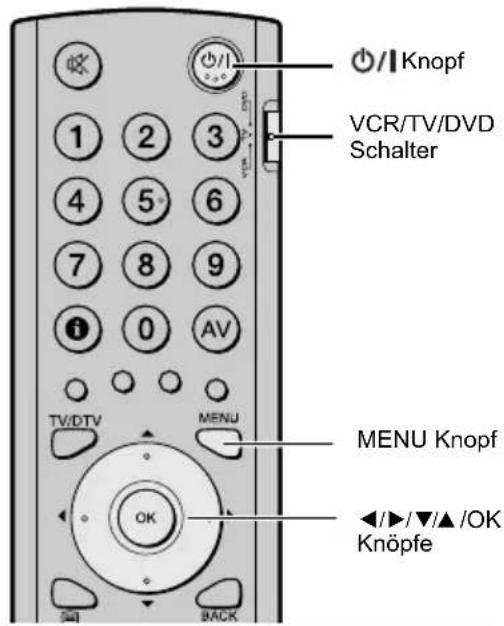
text_image
Knopf VCR/TV/DVD Schalter 1 2 3 4 5 6 7 8 9 0 AV TV/DTV MENU MENU Knopf OK ◀/▶/▼/▲/OK Knöpfe BACK1 Stellen Sie den VCR/TV/DVD Schalter auf der Fernbedienung in die TV Position
- Sie können das Gerät nicht anschalten, wenn der VCR/TV/DVD Schalter in den Positionen VCR oder DVD steht.
2 Drücken Sie den (Standby) Knopf auf der Fernbedienung
Das TV-Gerät schaltet aus dem Standby Modus an und das Schnelle Einrichtung Menü erscheint.
- Prüfen Sie, ob der AC Stecker am Stromkabel des TV-Gerätes in eine AC Steckdose gesteckt ist.
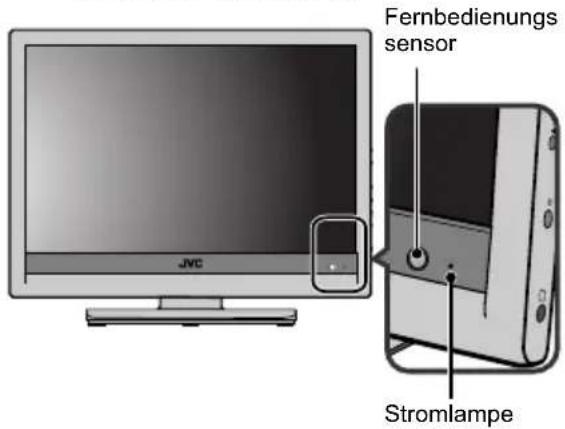
text_image
JMC Fernbedienungs sensor Stromlampe- Falls das Schnelle Einrichtung Menü nicht erscheint, liegt das daran, dass Ihr TV-Gerät bereits das erste mal eingeschaltet wurde. Tätigen Sie die
Anfangseinstellungen mit den
"Kanalinstallation" und "Autom.
Programmierung" Funktionen. Für Details siehe "Kanalinstallation" auf Seite 28 und "Autom. Programmierung" auf Seite 39. - In Irland und einigen Teilen von GB kann die Digitale Erdübertragung (DVB-T) nicht empfangen werden. Falls Sie sich in diesen Gebieten befinden, drücken Sie den TV/DTV Knopf und siehe "Autom.
Programmierung" auf Seite 39 zur Einstellung analoger TV-Programme.
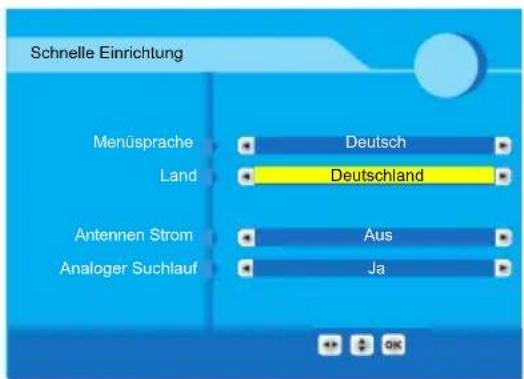
3 Drücken Sie die Knöpfe ◀ und ▶ zur Auswahl der Menüsprache. Drücken Sie dann Knopf ▼
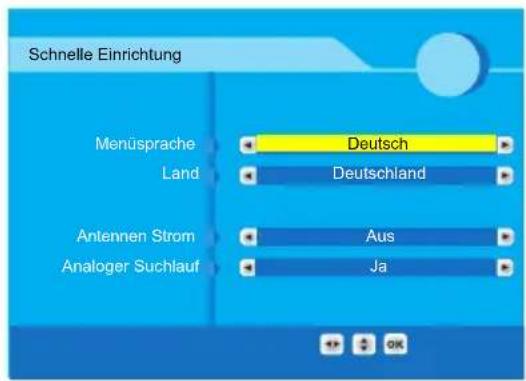
text_image
Schnelle Einrichtung Menüsprache Land Antennen Strom Analoger Suchlauf Deutsch Deutschland Aus Ja4 Drücken Sie die Knöpfe ◀ und ▶ zur Auswahl Ihres Landes. Drücken Sie dann Knopf ▼
text_image
Schnelle Einrichtung Menüsprache Land Antennen Strom Analoger Suchlauf Deutsch Deutschland Aus JaWenn Ihr Land Spanien oder Italien ist, erscheint eine weitere Einstellung. Drücken Sie die Knöpfe ◀ und ▶ zur Änderung der Einstellung, drücken Sie dann Knopf ▼
- Region (für Spanien): wählen Sie eine Zeitzone für Ihr TV-Gerät.
- Service-Nummerierung (für Italien): wählen Sie den gewünschten Nummerierungsmodus für das Ausrichten der Kanalnummern. Bei Automatisch wird die Nummer automatisch vom empfangenen Signal für die Digitale Erdübertragung (DVB-T) bestimmt. Bei Manuell wird die Nummer von LCN (Logische Kanalnummer, die von der Rundfunkgesellschaft festgelegt wird) bestimmt.
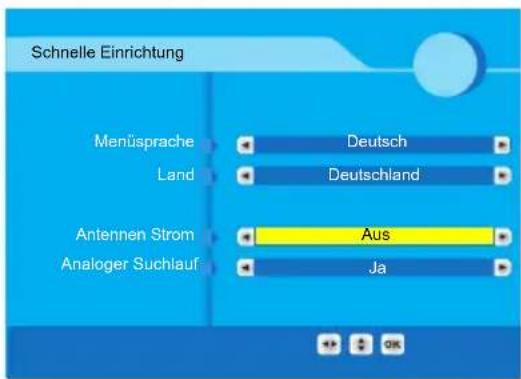
5 Drücken Sie die Knöpfe ◀ und ▶, um die Stromversorgung vom TV-Gerät auf die Antenne zu schalten. Drücken Sie dann Knopf ▼
text_image
Schnelle Einrichtung Menüsprache Deutschland Land Deutschland Antennen Strom Aus Analoger Suchlauf JaWählen Sie eine geeignete Option abhängig von der Antenne für den Empfang von DVB-T.
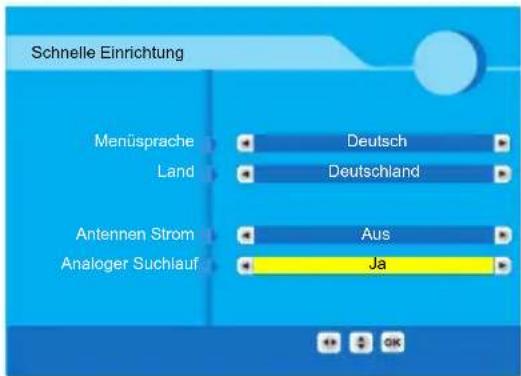
6 Drücken Sie die Knöpfe ◀ und ▶ um zu bestimmen, ob das TV-Gerät nach der DTV Kanalisntallation auch nach analogen TV-Kanälen suchen soll
text_image
Schnelle Einrichtung Menüsprache Deutschland Land Deutschland Antennen Strom Aus Analoger Suchlauf Ja7 Drücken Sie Knopf OK
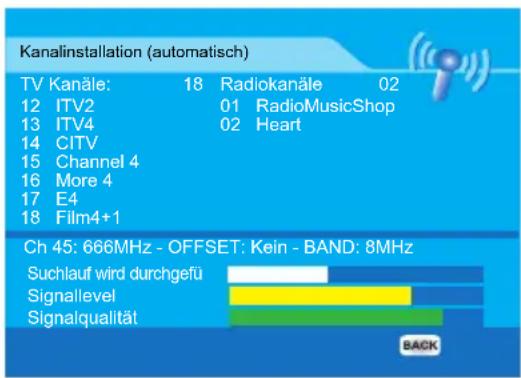
Die komplette Kanalsuchlaufinstallation für die Digitale Erdübertragung (DVB-T) beginnt und die empfangenen Kanäle werden automatisch registriert.
text_image
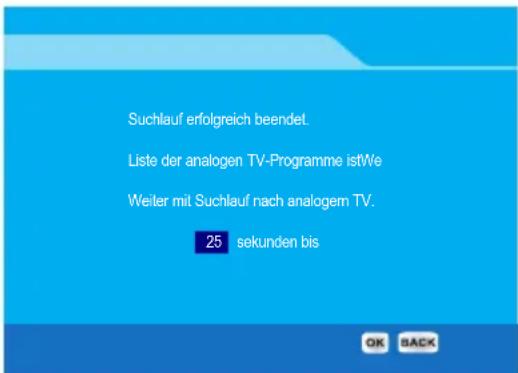
Kanalinstallation (automatisch) TV Kanäle: 18 Radiokanäle 02 12 ITV2 01 RadioMusicShop 13 ITV4 02 Heart 14 CITV 15 Channel 4 16 More 4 17 E4 18 Film4+1 Ch 45: 666MHz - OFFSET: Kein - BAND: 8MHz Suchlauf wird durchgefü Signallevel Signalqualität BACK8 Wenn Ja in Schritt 6 gewählt wird, erscheint folgende Anzeige
text_image
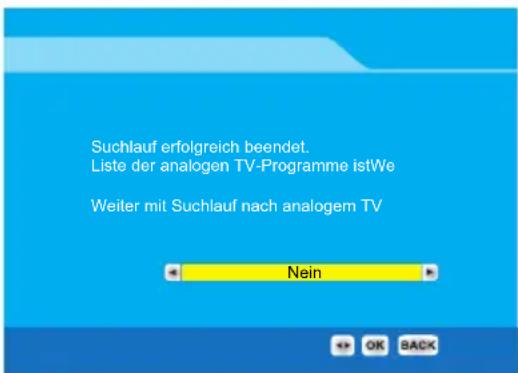
Suchlauf erfolgreich beendet. Liste der analogen TV-Programme istWe Weiter mit Suchlauf nach analogem TV. 25 sekunden bis OK BACK- Wenn Nein in Schritt 6 gewählt wird, sehen Sie folgende Anzeige. Drücken Sie BACK um den analogen Suchlauf zu überspringen.
text_image
Suchlauf erfolgreich beendet. Liste der analogen TV-Programme istWe Weiter mit Suchlauf nach analogem TV Nein OK BACKDas erste DTV Programmbild erscheint auf dem Bildschirm.
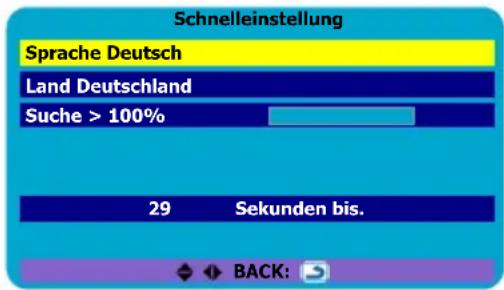
9 Drücken Sie OK (oder wenn der zurückzählende Timer abläuft), und das analoge TV Schnelleinstellung Menü erscheint
text_image
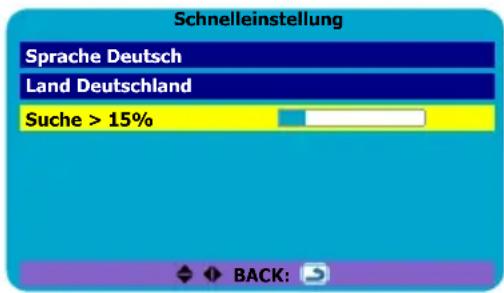
Schnelleinstellung Sprache Deutsch Land Deutschland Suche > 100% 29 Sekunden bis. BACK:10 Drücken Sie Knopf ▼ zur Auswahl von Suche, drücken Sie dann Knopf OK zum Start der Suchlauffunktion Suche für analoge TV-Kanäle
text_image
Schnelleinstellung Sprache Deutsch Land Deutschland Suche > 15% BACK:Die empfangenen TV Kanäle werden automatisch unter den Programmnummern gespeichert (Pr.).
Nachdem die analogen TV Kanäle unter den Programmnummern (Pr.) gespeichert wurden, erscheint der erste gespeicherte analoge TV Kanal
- Falls Sie möchten, können Sie nun die Programmnummern (Pr.) mit der Programm Bearbeiten Funktion bearbeiten. Für Details siehe “Programm Bearbeiten” auf Seite 40.
- Falls ein anzuschauender TV Kanal nicht unter einer Programmnummer (Pr.) gespeichert ist, können Sie diesen mit der Man. Programmierung Funktion einstellen. Für Details siehe “Man. Programmierung” auf Seite 39.
- Die Suche Funktion stellt die Programmnummer Pr. 0 nicht für Ihren Videorekorder ein. Dies müssen Sie mit der Man. Programmierung Funktion nachholen. Für Details siehe “Man. Programmierung” auf Seite 39.
- Zum Fortfahren der Einstellung von Digitalen Erdübertragungskanälen (DVB-T) siehe “Konfiguration” auf Seite 28.
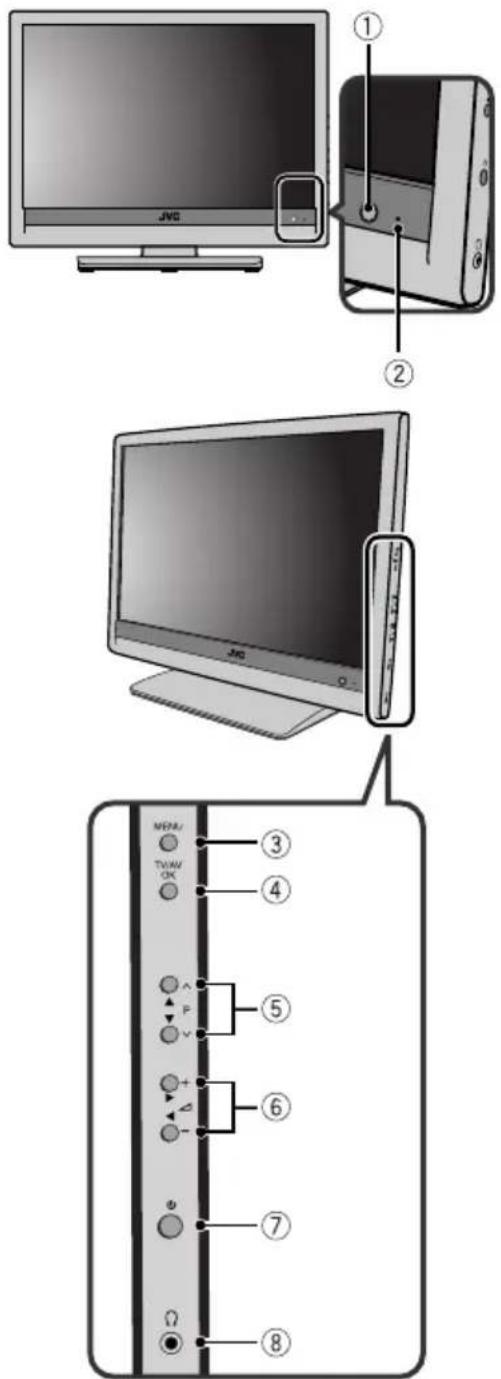
text_image
JNO ① ② ③ ④ ⑤ ⑥ ⑦ ⑧ MENU/ TV/AV OK P V + - θ Ω①Fernbedienungssensor
②Stromlampe
③MENU Knopf
④TV/AV/OK Knopf
⑤P Knöpfe
⑥ (Lautstärke) Knöpfe
⑦ (Standby) Knopf
⑧Kopfhörerbuchse (Minibuchse)
Schaltet das TV-Gerät aus dem Standby Modus an
Drücken Sie den (Standby) Knopf, um das Gerät aus dem Standby Modus anzuschalten.
Wenn das TV-Gerät an ist, leuchtet die Stromlampe grün.
TV-Gerät ausschalten:
Drücken Sie den (Standby) Knopf erneut. Die Stromlampe wechselt auf rot.
- Das TV-Gerät braucht etwa 5 bis 8 Sekunden, um anzuschalten oder in den Standby Modus zu schalten, nachdem der ⏻/I (Standby) Knopf auf der Fernbedienung oder der ⏻(Standby) Knopf am TV-Gerät gedrückt wurde.
TV Kanal wählen
Drücken Sie die P Knöpfe zur Auswahl einer Programmnummer (Pr.)
- Sie können zwischen den Digitalen Erdübertragungs- (DVB-T) oder analogen TV Kanälen mit dem TV/AV/OK Knopf wählen.
Bilder von externen Geräten betrachten
Drücken Sie Knopf TV/AV/OK zur Auswahl eines EXT Anschlusses.
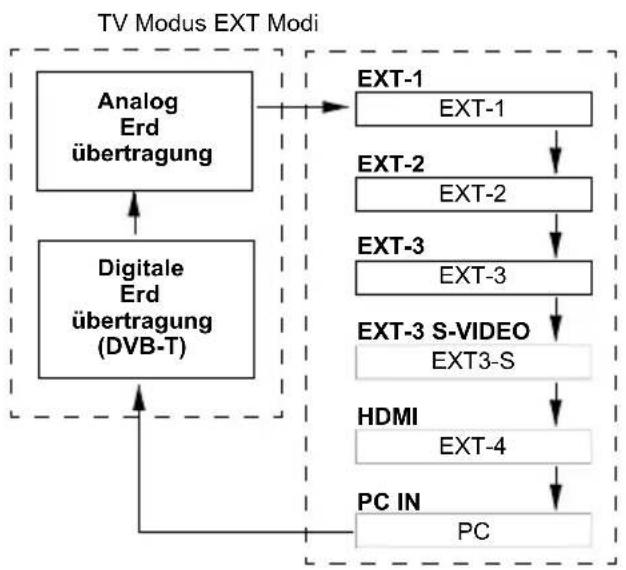
flowchart
graph TD
    A["Analog Erd übertragung"] --> B["Digitale Erd übertragung (DVB-T)"]
    B --> C["EXT-1"]
    C --> D["EXT-2"]
    D --> E["EXT-3"]
    E --> F["EXT-3 S-VIDEO EXT3-S"]
    F --> G["HDMI"]
    G --> H["EXT-4"]
    H --> I["PC IN"]
    I --> J["PC"]
    C --> K["EXT-1"]
    K --> L["EXT-2"]
    L --> M["EXT-3"]
    M --> N["EXT-3 S-VIDEO EXT3-S"]
    N --> O["HDMI"]
Lautstärke einstellen
1 Drücken Sie den (Lautstärke)
Knopf einmal
Die Lautstärkeanzeige erscheint.
2 Drücken Sie die Knöpfe, während die Lautstärkeanzeige sichtbar ist
Menü benutzen
Verwenden Sie den MENU Knopf
Siehe “TV-Gerät einstellen” auf Seite 35 für Details zum Benutzen des Menüs.
Wenn das Bild der Digitalen Erdübertragung (DVB-T) unnatürlich ist:
Ziehen Sie den Stromstecker raus und stecken Sie ihn wieder zurück. Das Bild sollte wieder natürlich erscheinen.
Grundlegender Betrieb (Fernbedienung)
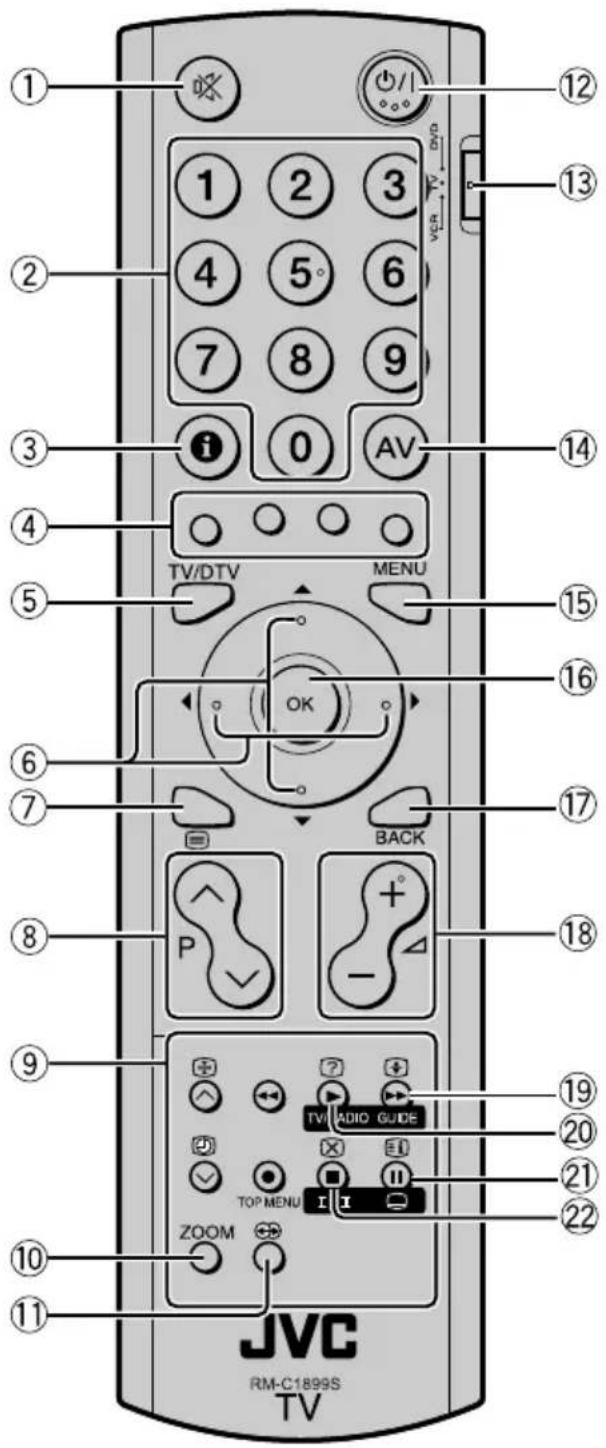
text_image
1 2 3 4 5° 6 7 8 9 0 AV TV/DTV MENU OK BACK P - 12 13 14 15 16 17 18 19 20 21 22 10 11 JVC RM-C1899S TV① (Lautlos) Knopf
②Nummernknöpfe
③ (Information) Knopf
④Farbknöpfe
⑤TV/DTV Knopf
⑥◀/▶/▼/▲ Knöpfe
⑦(Text) Knopf
⑧P ∨/∧ Knöpfe
⑨VCR/DVD/Teletext Steuerknöpfe
⑩ZOOM Knopf
⑪ (Keine Funktion)
⑫ (Standby) Knopf
⑬VCR/TV/DVD Schalter
⑭AV Knopf
⑮MENU Knopf
⑯OK Knopf
⑰BACK Knopf
⑱ (Lautstärke) Knöpfe
⑲GUIDE Knopf
⑳TV/RADIO Knopf
②1 (Untertitel) Knopf
②2 (Keine Funktion)
Schaltet das TV-Gerät aus dem Standby Modus an oder aus
Drücken Sie den (Standby) Knopf, um das Gerät aus dem Standby Modus an- oder auszuschalten.
Wenn das TV-Gerät an ist, wechselt die Stromlampe von rot auf grün.
- Der Strom kann auch durch drücken des AV Knopfes, der P Knöpfe oder der Nummernknöpfe angeschaltet werden.
Um das TV-Gerät auszuschalten, stellen Sie den VCR/TV/DVD Schalter auf der Fernbedienung in die Position TV und drücken Sie den (Standby) Knopf. Wenn der VCR/TV/DVD Schalter auf der Fernbedienung in einer anderen Position als TV steht, wird das Gerät weder an- noch ausgeschaltet, auch wenn Sie den (Standby) Knopf drücken.
Achtung
- Der (Standby) Knopf am TV-Gerät trennt das Gerät nicht komplett von der AC Versorgung. Wenn Sie das TV-Gerät für eine längere Zeit nicht benutzen, ziehen Sie den AC Stecker aus der AC Fassung.
TV Kanal wählen und Bilder über externe Geräte betrachten
■ Umschalten zwischen Digitaler Erdübertragung (DVB-T) und Analoger Erdübertragung. Drücken Sie den TV/DTV Knopf.
Die Übertragung wird bei jedem Knopfdruck umgeschaltet.
Benutzen Sie die Nummernknöpfe: Geben Sie die Programmnummer (Pr.) des Kanals mit den Nummernknöpfen ein.
Beispiel:
• Pr. 6 → drücken Sie 0 und 6
• Pr. 12 → drücken Sie 1 und 2
Benutzen Sie die P √ Knöpfe: Drücken Sie die P √ Knöpfe, um die gewünschte Programmnummer (Pr.) auszuwählen.
- Bei der Digitalen Erdübertragung (DVB-T), wenn die Favoritenliste Einstellung (siehe Seite 24) ausgewählt ist, können nur jene Programmnummern (Pr.) ausgewählt werden.
■ Verwenden Sie den AV Knopf: Drücken Sie Knopf AV zur Auswahl eines EXT Anschlusses.
TV Modus EXT Modi
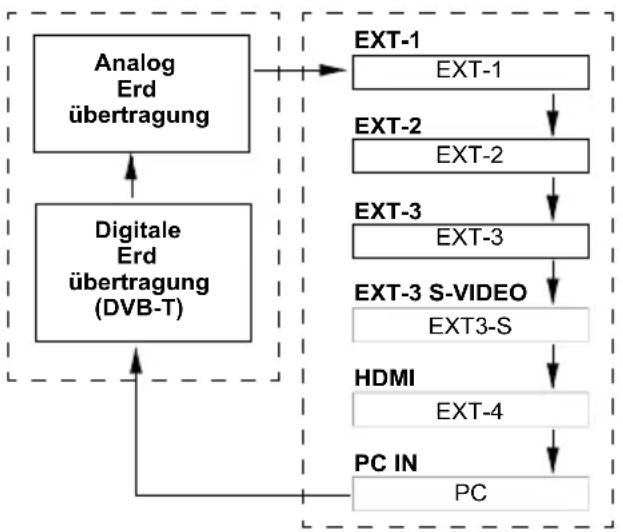
flowchart
graph TD
    A["Analog Erd übertragung"] --> B["Digitale Erd übertragung (DVB-T)"]
    B --> A
    C["EXT-1"] --> D["EXT-1"]
    D --> E["EXT-2"]
    E --> F["EXT-2"]
    F --> G["EXT-3"]
    G --> H["EXT-3 S-VIDEO"]
    H --> I["EXT3-S"]
    I --> J["HDMI"]
    J --> K["EXT-4"]
    K --> L["PC IN"]
    L --> M["PC"]
    M --> B
- Wenn Sie sich eine Analoge Erdübertragung oder EXT-1 bzw. EXT-3 Bilder anschauen und kein klares Bild haben bzw. keine Farben erscheinen, ändern Sie Farbsystem manuell. Siehe "Farbsystem" auf Seite 41.
- Wenn Sie beim Betrachten einer analogen Erdübertragung keinen normalen Ton hören, obwohl der TV Kanal normal erscheint, befolgen Sie die Beschreibung “Man. Programmierung” auf Seite 39 zur Anwendung der Ton System Funktion für die Änderung der Ton System Einstellung.
Rückkehr zu einem TV Kanal:
Drücken Sie den TV/DTV Knopf, die P Knöpfe oder die Nummernknöpfe.

Programmnummer Pr. 0 (AV) verwenden:
Wenn das TV-Gerät und der VCR nur über das Antennenkabel verbunden sind, können Sie mit der Programmnummer Pr. 0 (AV) Bilder vom VCR betrachten. Stellen Sie den VCR RF Kanal manuell auf die Programmnummer Pr. 0 (AV). Für Details siehe “Man. Programmierung” auf Seite 39.
Lautstärke einstellen
Drücken Sie die (Lautstärke) -/+ Knöpfe zur Einstellung der Lautstärke.
Die Lautstärkeanzeige erscheint und die Lautstärke ändert sich den (Lautstärke) -/+ Knöpfen entsprechend.
■ Lautlos Funktion Drücken Sie den (Lautlos) Knopf zum Ausschalten des Tons.
Nach erneutem Drücken des (Lautlos) Knopfes springt die Lautstärke auf die vorherige Stufe zurück.
ZOOM Funktion
Sie können die Bildgröße dem Bildformat entsprechend ändern. Wählen Sie die Optimaleinstellung aus folgenden ZOOM Modi.
- Der ZOOM Modus ist in Vollbild fixiert, wenn ein 1080i oder 720p Video (HDMI) Signal angezeigt wird.
- Wenn Sie das TV-Gerät als PC Bildschirm benutzen, kann nur Vollbild und Normal ausgewählt werden.
Auto:
Wenn das Übertragungssignal oder das Signal aus dem externen Gerät ein WSS (Breitbildsignal) Signal, welches das Bildformat des Bildes zeigt, enthält, wechselt das TV-Gerät den ZOOM Modus auf 16:9 Zoom oder Vollbild Modus, abhängig vom WSS Signal.
- Wenn der AUTOMATISCH (WSS) Modus wegen einer schwachen WSS Signalqualität nicht richtig funktioniert oder Sie den ZOOM Modus ändern wollen, drücken Sie den ZOOM Knopf und wechseln Sie auf einen anderen ZOOM Modus.
- Wenn Sie ein 16:9 Vollprogramm mit Digitaler Erdübertragung (DVB-T) betrachten, ist das Bildformat Vollbild.
Normal:
Verwenden Sie ein normales Bild (4:3 Bildformat), da dies die Originalform ist.

Panoramic:
Dadurch wird die linke und rechte Seite des normalen Bildes (4:3 Bildformat) zwar etwas gedehnt, das Bild erscheint aber trotzdem nicht unnatürlich.

In diesem Modus kann es daher vorkommen, dass Informationen, wie z.B. Kopfleisten oder rollender Text oben oder unten im Bild nicht komplett sichtbar ist.
16:9 Zoom:
Dies vergrößert das Breitbild (16:9 Bildformat) auf den ganzen Bildschirm.

16:9 Zoom Subtitle:
Dies vergrößert das Breitbild (16:9 Bildformat) mit Untertiteln auf den ganzen Bildschirm.

Vollbild:
Dies dehnt die linke und rechte Seite des normalen Bildes (4:3 Bildformat) einheitlich, um es dem Breitbildschirm anzupassen.

- Bei 16:9 Bildern, die auf die normale Größe (4:3) verkleinert wurden, verwenden Sie den Vollbild Modus, um die Originalgröße des Bildes wieder herzustellen.
Vollbild Quadrat:
Dies schneidet 10% des normalen Bildes (4:3 Bildformat) auf der linken und rechten Seite ab und dehnt das abgeschnittene Bild im Bildschirm nicht verhältnismäßig.

■ ZOOM Modus wählen
Drücken Sie den ZOOM Knopf zur Auswahl eines ZOOM Modus
Das Bild wird vergrößert und der ausgewählte ZOOM Modus erscheint sofort. Drücken Sie den Knopf mehrmals, um andere ZOOM Modi auszuwählen.
- Der Vollbild Quadrat Modus kann nicht mit dem ZOOM Knopf ausgewählt werden. Es kann nur ausgewählt werden, wenn Sie die Bildformat Einstellung im Funktion Menü ändern.
- Der ZOOM Modus kann durch ein Kontrollsignal über ein externes Gerät automatisch geändert werden. Wenn Sie auf den vorherigen ZOOM Modus zurückkehren wollen, wählen Sie den ZOOM Modus erneut.
Umschalten zwischen TV und Radio Modus
Sie können durch Betätigen eines Knopfes einfach zwischen DTV Programmen oder der Digitalen Radioübertragung wählen.
Drücken Sie den TV/RADIO Knopf, um zwischen TV und Radio Modus zu wählen
Kanal oder Radiosender wählen
1 Drücken Sie den OK Knopf, um die Kanal- oder Radiosenderliste einzublenden
2 Drücken Sie die ◀/▶/▼/▲ Knöpfe oder die Nummernknöpfe, um einen Kanal oder einen Sender zu wählen
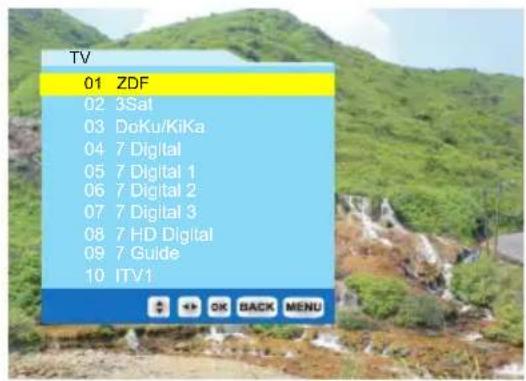
text_image
TV 01 ZDF 02 3Sat 03 DoKu/KiKa 04 7 Digital 05 7 Digital 1 06 7 Digital 2 07 7 Digital 3 08 7 HD Digital 09 7 Guide 10 ITV13 Drücken Sie den OK Knopf
Aktuelle Programminformationen anzeigen
Programme der Digitalen Erdübertragung (DVB-T) oder Radioübertragung enthalten normalerweise zusätzliche Informationen, die auf dem Bildschirm erscheinen können.
Drücken Sie den (Information) Knopf, um die Informationen des aktuellen Programms zu betrachten.
Sie können auch die Knöpfe ◀ und ▶ drücken, um die Informationen über das aktuelle und die nächsten Programme zu sehen.
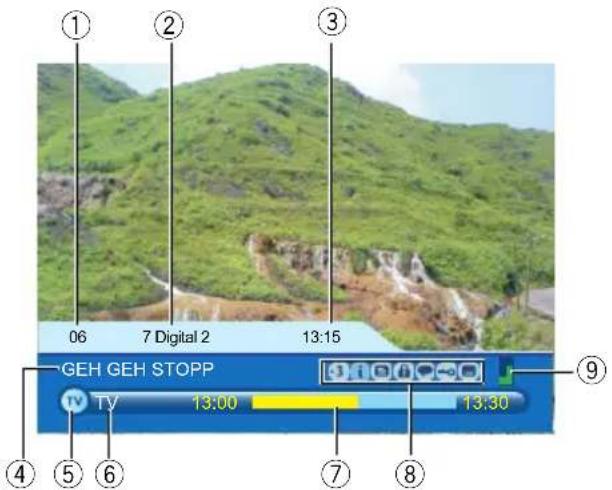
text_image
① ② ③ 06 7 Digital 2 13:15 GEH GEH STOPP TV 13:00 13:30 ④ ⑤ ⑥ ⑦ ⑧ ⑨①Aktuelle Kanalnummer
②Aktueller Kanalname (falls verfügbar)
③Aktuelle Zeit
④Aktueller Programmname
⑤Aktueller Modus (TV oder Radio)
⑥Aktuelle Favoritenliste
⑦Start-, End- und verstrichene Zeit des aktuellen Programms
Je länger die gelbe Leiste, desto mehr Zeit ist verstrichen.
⑧Servicesymbole
Diese Symbole stehen für Serviceinformationen oder verfügbare Zusatzfunktionen, die Sie während eines Programms verwenden können:
• : Altersempfehlung des aktuellen Programms (siehe Seite 34)
• : dieses Programm unterstützt den Digitalen Teletext (siehe Seite 20)
• : Programmbeschreibung verfügbar (siehe Seite 17)
• : dieses Programm ist gesperrt (siehe Seite 33)
• : dieses Programm verfügt über mehrspurigen Ton (siehe Seite 19)
- : dieses Programm verfügt über einen Dolby Digital Tonausgang zu externen Verstärkern und Lautsprechern (siehe Seite 30)
• : dies ist ein verschlüsseltes Programm
• : dieses Programm unterstützt Untertitel (siehe Seite 19)
⑨Signallevel Leiste (links) und Qualitätsleiste (rechts)
Je höher das Signallevel und die Qualität, desto höher sind auch die Leisten.
Wenn die Programminformation angezeigt wird, können Sie mit dem (Information) Knopf die aktuelle Programmbeschreibung anzeigen
Programmbeschreibung
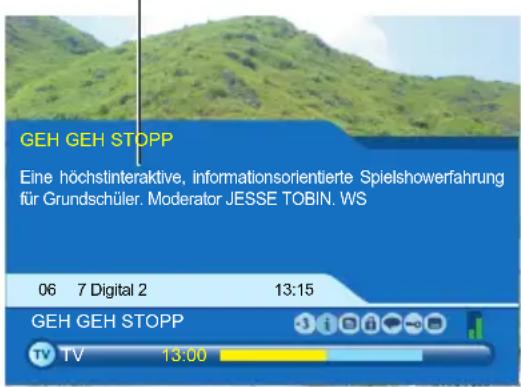
text_image
GEH GEH STOPP Eine höchstinteraktive, informationsorientierte Spielshowerfahrung für Grundschüler. Moderator JESSE TOBIN. WS 06 7 Digital 2 13:15 GEH GEH STOPP TV TV 13:00Sie können auch die Knöpfe ◀ und ▶ drücken, um zwischen den Informationen für das aktuelle und nächste Programm zu wählen.
Drücken Sie den (Information) Knopf erneut, um die Programmbeschreibung zu verbergen
Benutzung des Elektronischen Programmführers (EPG)
Der EPG Bildschirm erscheint, wenn Sie den GUIDE Knopf während einer Digitalen Erdübertragung (DVB-T) drücken.
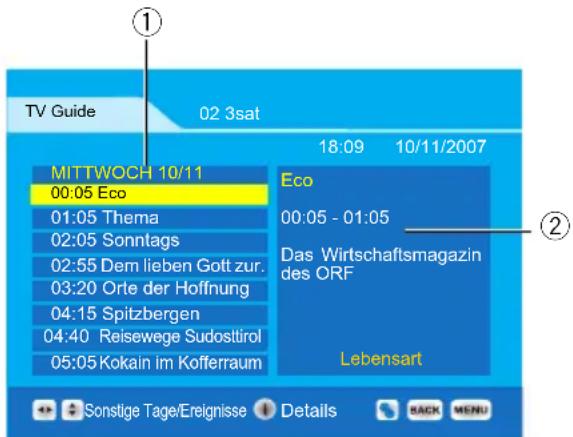
text_image
TV Guide 02 3sat MITTWOCH 10/11 00:05 Eco 01:05 Thema 02:05 Sonntags 02:55 Dem lieben Gott zur. 03:20 Orte der Hoffnung 04:15 Spitzbergen 04:40 Reisewege Sudosttirol 05:05 Kokain im Kofferraum 18:09 10/11/2007 Eco 00:05 - 01:05 Das Wirtschaftsmagazin des ORF Lebensart Sonstige Tage/Ereignisse Details BACK MENU①Ereignisspalte
②Programmname, Sendezeit und kurze Beschreibung des Programms Der Programmname, die Sendezeit und die Kurze Beschreibung werden für das aus der Ereignisspalte ausgewählte Programm angezeigt.
■ Anderen Kanal wählen
Drücken Sie die P Knöpfe und wählen Sie einen anderen Kanal
Der Programmname, die Sendezeit und die kurze Beschreibung werden angezeigt.
- Wenn Sie während eines Programms der Digitalen Erdübertragung (DVB-T) den Elektronischen Programmführer (EPG) öffnen und mit den Knöpfen P ∨/∧ die Informationen eines anderen Kanals betrachten, wechselt der aktuell ausgewählte Kanal nach Schließen des EPG auch dementsprechend.
■ Anderen Tag wählen
Drücken Sie die ◀/▶ Knöpfe und wählen Sie den Programmführer für einen anderen Tag
■ Programmdetails betrachten
Drücken Sie die ▼/▲ Knöpfe zur Auswahl eines Programms
Der Programmname, die Sendezeit und die kurze Beschreibung erscheinen. Drücken Sie den (Information) Knopf zum Einblenden der kompletten Beschreibung des Programms.
- Wenn Sie die GUIDE, MENU oder BACK Knöpfe drücken, verschwindet der EPG Bildschirm und das normale Bild erscheint wieder.
Untertitel anzeigen
Bei der Digitalen Erdübertragung (DVB-T) werden einige Programme mit Untertiteln übertragen. Diese Programme werden durch das
Symbol im Programm information sbildschirm angezeigt. Die Untertitel können während dieser Programme angezeigt werden.
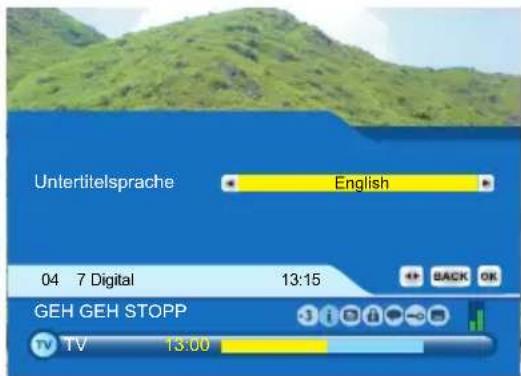
1 Drücken Sie den (Untertitel) Knopf während der Digitalen Erdübertragung (DVB-T)
Fall das Programm mehrsprachige Untertitel unterstützt, werden Sie aufgefordert, eine Sprache zu wählen.
text_image
Untertitelsprache English 04 7 Digital 13:15 GEH GEH STOPP TV TV 13:002 Drücken Sie die ◀/▶ Knöpfe zur Auswahl einer Sprache und drücken Sie dann den OK Knopf
Die Untertitel erscheinen nach einigen Sekunden.
3 Drücken Sie den (Untertitel) Knopf erneut, um den Auswahlbildschirm für die Untertitelsprache zu schließen
- Wenn Sie die Untertitel verbergen wollen, wählen Sie Deaktivieren in Schritt 2 oben.
Audiosprache und Audio Modus wählen
Bei der Digitalen Erdübertragung (DVB-T) werden einige Programme mit verschiedenen Audiosprachen übertragen. Diese Programme
werden durch das Symbol im
Programminformationsbildschirm angezeigt. Während dieser Programme können Sie zwischen verschiedenen Audiosprachen wählen.
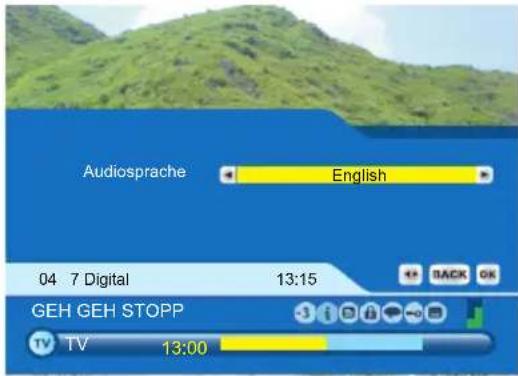
1 Drücken Sie den (Audio Modus) Knopf während der Digitalen Erdübertragung (DVB-T)
Sie werden aufgefordert, eine Audiosprache zu wählen.
text_image
Audiosprache English 04 7 Digital 13:15 GEH GEH STOPP TV 13:002 Drücken Sie die ◀/▶ Knöpfe zur Auswahl einer Audiosprache und drücken Sie dann den OK Knopf
3 Drücken Sie den (Audio Modus) Knopf erneut, um den Auswahlbildschirm für die Audiosprache zu schließen
Digitale Teletext Funktion
Die Benutzung der Digitalen Teletext Funktion erfolgt genauso, wie die der Analogen Teletext Funktion. Siehe “Analoge Teletext Funktion” auf Seite 22 für Details.
Informationsfunktion
Sie können die Kanalnummer des aktuellen Programms sehen. Die aktuelle Kanalnummer und der Programmname (wenn der Kanalname registriert ist) oder der EXT Anschluss werden angezeigt.
Drücken Sie den (Information) Knopf zum Einblenden der zu betrachtenden Information

Analoge Teletext Funktion
text_image
Nummem- knöpfe Farbknöpfe VCR/TV/ DVD Schalter TV/DTV MENU OK KNÖPFE BACK P + - TV/RADIO GUIDE TOP MEN- ZOOM JVC RM-C1899S TVGrundlegender Betrieb
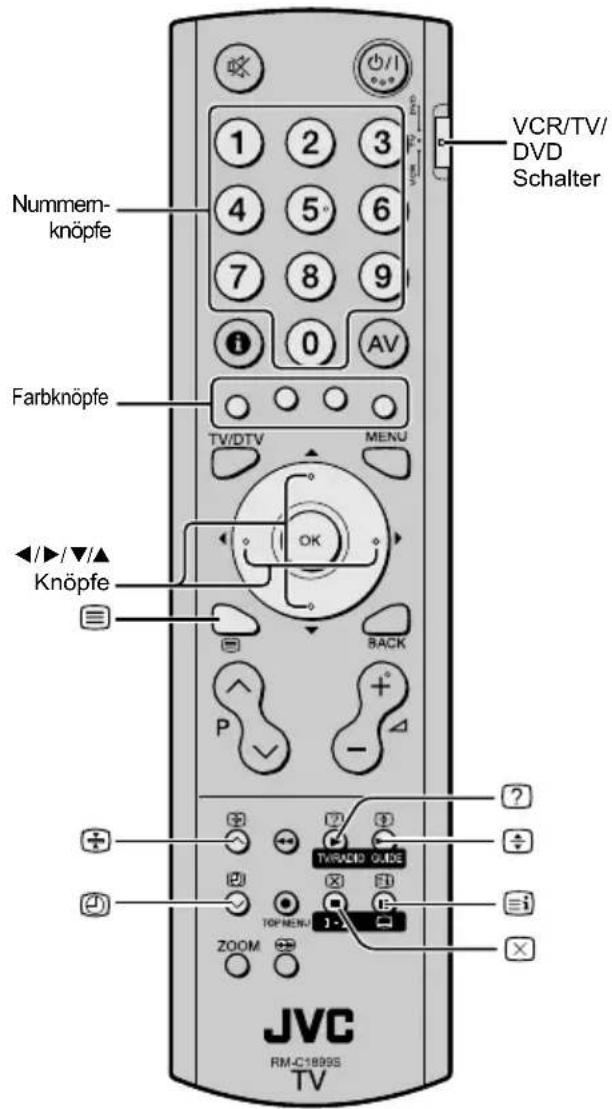
1 Wählen Sie einen TV Kanal mit Teletextübertragung
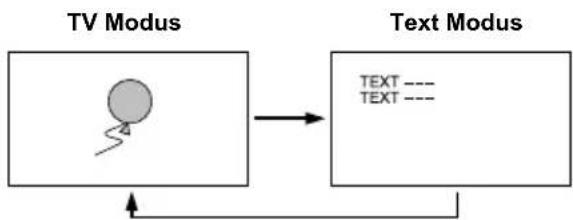
2 Drücken Sie den (Text) Knopf zum Einblenden des Teletextes
Durch Betätigen des (Text) Knopfes ändert sich der Modus wie folgt:
flowchart
graph LR
    A["TV Modus"] --> B["Text Modus"]
    B --> C["Text ---"]
    B --> D["TEXT ---"]
3 Wählen Sie eine Teletextseite mit den
P ∨/∧ Knöpfen, den Nummernknöpfen oder den Farbknöpfen
Rückkehr in den TV Modus:
Drücken Sie den (Text) Knopf.
- Wenn Sie Probleme mit dem Teletextempfang haben, wenden Sie sich an Ihren Händler oder an die Teletextstation.
- Sie können die Menüs im Teletext Modus nicht benutzen.
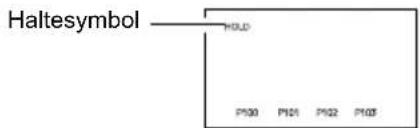
Halten
Sie können eine Teletextseite beliebig lange halten, auch während zahlreiche andere Teletextseiten empfangen werden.
Drücken Sie den (Halten) Knopf
text_image
Haltesymbol HOLD P100 P101 P102 P103Haltefunktion aufheben:
Drücken Sie den (Halten) Knopf erneut.
Unterseite
Einige Teletextseiten enthalten Unterseiten, die automatisch angezeigt werden.
1 Wählen Sie eine Teletextseite mit Unterseiten
Eine Teletextseite mit Unterseiten wird mit einem "S" hinter der Teletextseitennummer oben links angezeigt.
2 Drücken Sie den (Unterseite) Knopf
3 Drücken Sie die Nummernknöpfe zur Eingabe der Unterseitennummer
Enthüllen
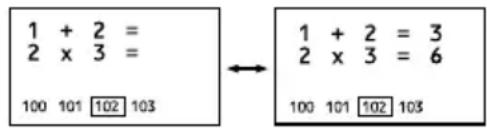
Einige Teletextseiten enthalten verborgene Texte (z.B. Antworten zu einem Quiz). Sie können den verborgenen Text enthüllen.
Jedes mal, wenn Sie den (Enthüllen) Knopf drücken, wird der Text verborgen bzw. enthüllt
text_image
1 + 2 = 2 x 3 = 100 101 102 103 1 + 2 = 3 2 x 3 = 6 100 101 102 103Größe
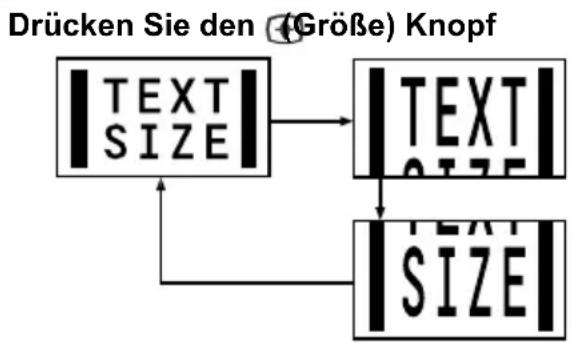
Sie können die Höhe der Teletextanzeige verdoppeln.
text_image
Drücken Sie den (Größe) Knopf || TEXT SIZE | || TEXT SIZE | || TEXT SIZE |Index
Sie können sofort auf die Indexseite zurückkehren.
Drücken Sie den Index) Knopf Kehrt auf Seite 100 oder die vorher eingegebene Seite zurück.
Abbrechen
Sie können eine Teletextseite suchen, während Sie TV schauen.
1 Drücken Sie die Nummernknöpfe zur Eingabe der Seitennummer oder drücken Sie einen Farbknopf Das TV-Gerät sucht nach der Teletextseite
2 Drücken Sie den (Abbrechen) Knopf Das TV Programm erscheint. Wenn das Gerät die Teletextseite findet, erscheint die Seitennummer oben links im Bild.
3 Drücken Sie den (Abbrechen) Knopf um auf die Teletextseite zurückzukehren, wenn die Seitenummer oben im Bild zu sehen ist
- Der TV Modus kann durch drücken des (Abbrechen) Knopfes nicht wieder aufgenommen werden. Drücken Sie den (Text) Knopf, um in den TV Modus zurückzukehren.
Betrieb mit dem DTV Menü
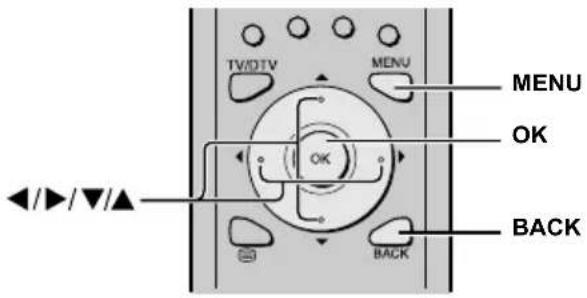
Knöpfe für die Bedienung der Menüs
text_image
TV/DTV MENU MENU OK OK BACKDTV Menü anzeigen
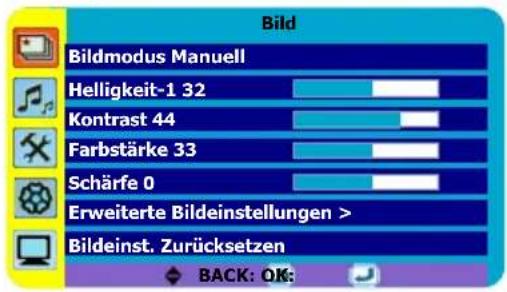
1 Drücken Sie den MENU Knopf zum Anzeigen des Menüs
text_image
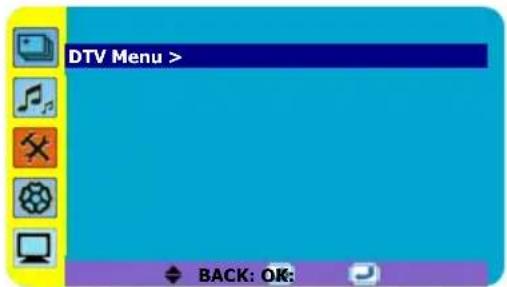
Bild Bildmodus Manuell Helligkeit-1 32 Kontrast 44 Farbstärke 33 Schärfe 0 Erweiterte Bildeinstellungen > Bildeinst. Zurücksetzen BACK: OK:2 Drücken Sie die ▼/▲ Knöpfe zur Auswahl von DTV Menu und drücken Sie dann den OK Knopf
text_image
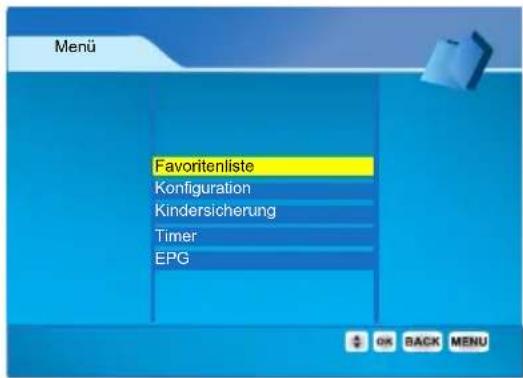
DTV Menu > BACK: OK:DTV Menu erscheint.
text_image
Menü Favoritenliste Konfiguration Kindersicherung Timer EPG OK BACK MENU- DTV Menu im Menü kann nur ausgewählt werden, wenn Sie die Digitale Erdübertragung (DVB-T) gucken.
3 Drücken Sie die ▼/▲ Knöpfe zur Auswahl des Punktes
- Drücken Sie den BACK Knopf zur Rückkehr ins vorherige Menü.
- Drücken Sie den MENU Knopf zum Verlassen des Menüs.
- Für andere Menüpunkte als DTV siehe "TV-Gerät einstellen" auf Seite 35.
Einstellung der favorisierten TV Kanäle und Radiosender
Oft geschaute und gehörte Kanäle und Radiosender können als favorisierte Kanäle und Sender eingestellt werden. Nach der Einstellung können Sie mit den P Knöpfen lediglich aus diesen Kanälen und Sendern wählen.
- Nach Einstellung der favorosierten Kanäle und Sender, stellen Sie Favoriten Modus (siehe "Favoriten Modus" auf Seite 30) auf An.
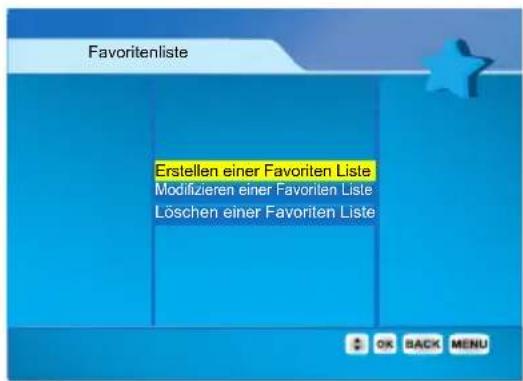
1 Drücken Sie die ▼/▲ Knöpfe, wählen Sie Favoritenliste und drücken Sie dann den OK Knopf. Das Favoritenliste Menü erscheint
2 Drücken Sie die ▼/▲ Knöpfe, wählen Sie Erstellen einer Favoriten Liste und drücken Sie dann den OK Knopf
text_image
Favoritenliste Erstellen einer Favoriten Liste Modifizieren einer Favoriten Liste Löschen einer Favoriten Liste3 Drücken Sie die ◀/▶ Knöpfe um den zu erstellenden Typ Favoritenliste (Radios oder TV Kanäle) auszuwählen und drücken Sie dann den OK Knopf
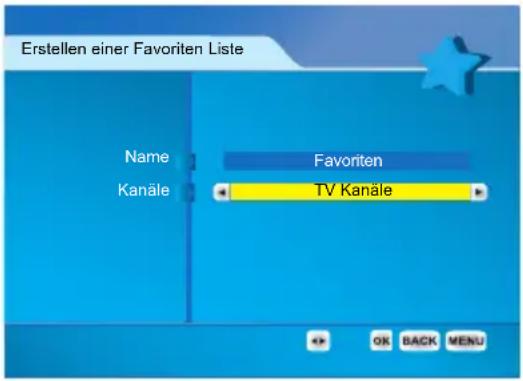
text_image
Erstellen einer Favoriten Liste Name Favoriten Kanäle TV Kanäle OK BACK MENU4 Drücken Sie die ▼/▲ Knöpfe und wählen Sie den zu überspringenden Kanal in der Favoritenliste, und drücken Sie dann den grünen Knopf
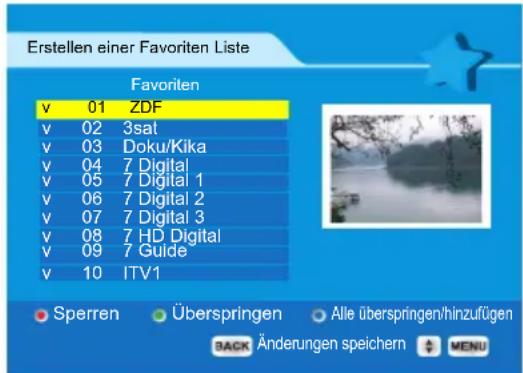
text_image
Erstellen einer Favoriten Liste Favoriten v 01 ZDF v 02 3sat v 03 Doku/Kika v 04 7 Digital v 05 7 Digital 1 v 06 7 Digital 2 v 07 7 Digital 3 v 08 7 HD Digital v 09 7 Guide v 10 ITV1 Sperren Überspringen Alle überspringen/hinzufügen BACK Änderungen speichern MENUDas Häckchen (v) des übersprungenen Kanals verschwindet, was bedeutet, dass der Kanal aus der Favoritenliste entfert wurde.
- Wenn Sie einen Kanal überspringen, können Sie diesen mit dem grünen Knopf wieder hinzufügen.
- Sie können mit dem blauen Knopf auch alle Kanäle in der Liste schnell überspringen oder hinzufügen.
5 Wiederholen Sie den Vorgang, wenn Sie auch andere Kanäle überspringen wollen
6 Drücken Sie den BACK Knopf. Sie werden gefragt, ob Sie die Änderungen speichern wollen
7 Drücken Sie die ◀/▶ Knöpfe zur Auswahl von Ja und drücken Sie dann den OK Knopf Die Änderungen werden gespeichert.
- Sie können eine Favoritenliste für die TV Kanäle und eine für die Radiosender erstellen.
- Die Namen der Favoritenlisten für TV und Radio sind "Favoriten" und "RFAV" und können nicht geändert werden. Die Listen können nicht geändert werden, es können nur Kanäle gesperrt oder entsperrt werden (siehe "Kanäle sperren/entsperren" auf Seite 26).
■ Favoritenliste prüfen und ändern
1 Drücken Sie die ▼/▲ Knöpfe und wählen Sie Modifizieren einer Favoriten Liste im Favoritenliste Menü, drücken Sie dann den OK Knopf
2 Drücken Sie die ▼/▲ und Farbknöpfe zur Änderung der Liste
3 Drücken Sie nach der Änderung den BACK Knopf
Sie werden gefragt, ob Sie die Änderungen speichern wollen.
4 Drücken Sie die ◀/▶ Knöpfe zur Auswahl von Ja und drücken Sie dann den OK Knopf
■ Favoritenliste löschen
1 Drücken Sie die ▼/▲ Knöpfe und wählen Sie Löschen einer Favoriten Liste im Favoritenliste Menü, drücken Sie dann den OK Knopf
2 Drücken Sie die ▼/▲ Knöpfe, um die zu löschende Favoritenliste auszuwählen
3 Drücken Sie den OK Knopf
Die ausgewählte Favoritenliste wird gelöscht.
Kanäle sperren/entsperren
Sie können bestimmte Kanäle für die Kindersicherung Funktion sperren, damit diese von unbefugten Personen nicht gesehen werden können. Für die Entsperrung dieser Programme wird der korrekte PIN benötigt.
- Sie müssen die Kindersicherung Funktion aktivieren, damit die Kanalsperre in Kraft tritt (siehe "Kindersicherung" auf Seite 32).
1 In DTV Menu drücken Sie die ▼/▲ Knöpfe, wählen Sie Favoritenliste aus und drücken Sie dann den OK Knopf Das Favoritenliste Menü erscheint.
2 Drücken Sie die ▼/▲ Knöpfe, wählen Sie Modifizieren einer Favoriten Liste und drücken Sie dann den OK Knopf
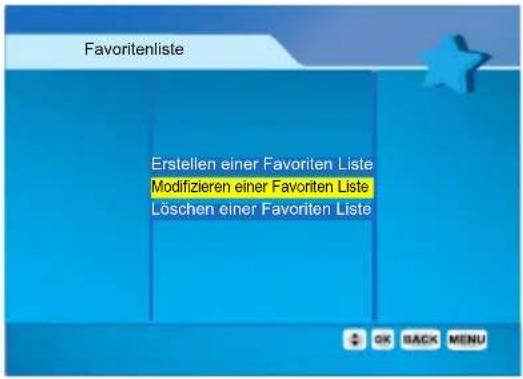
text_image
Favoritenliste Erstellen einer Favoriten Liste Modifizieren einer Favoriten Liste Loschen einer Favoriten Liste3 Drücken Sie die ▼/▲ Knöpfe und wählen Sie die verwendete Favoritenliste, drücken Sie dann den OK Knopf
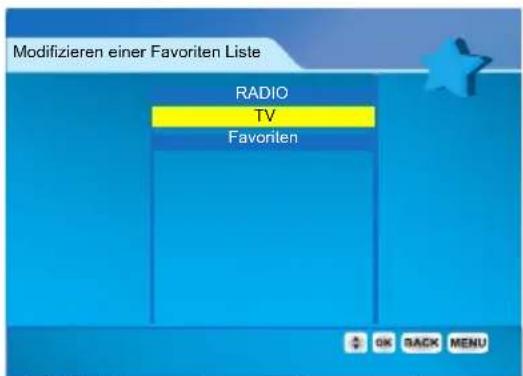
text_image
Modifizieren einer Favoriten Liste RADIO TV Favoriten OK BACK MENUFalls Sie noch keine Favoritenliste zusammengestellt haben, wählen Sie TV.
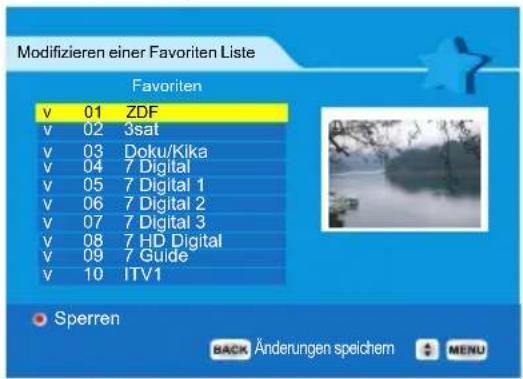
4 Drücken Sie die ▼/▲ Knöpfe und wählen Sie den zu sperrenden Kanal, drücken Sie zum Sperren dann den roten Knopf
text_image
Modifizieren einer Favoriten Liste Favoriten v 01 ZDF v 02 3sat v 03 Doku/Kika v 04 7 Digital v 05 7 Digital 1 v 06 7 Digital 2 v 07 7 Digital 3 v 08 7 HD Digital v 09 7 Guide v 10 ITV1 Sperren BACK Änderungen speichem MENUDas Symbol erscheint, nachdem der Kanal gesperrt wurde.
5 Wiederholen Sie den obigen Schritt, wenn Sie weitere Kanäle sperren wollen
6 Drücken Sie den BACK Knopf
Sie werden gefragt, ob Sie die Änderungen speichern wollen.
7 Drücken Sie die ◀/▶ Knöpfe zur Auswahl von Ja und drücken Sie dann den OK Knopf
- Falls Sie die Kanäle entsperren wollen, drücken Sie die ▼/▲ Knöpfe zur Auswahl des gesperrten Kanals (● Symbol), drücken Sie dann den roten Knopf und achten Sie darauf, dass das ● Symbol verschwindet.
8 Aktivieren Sie die Kindersicherung Funktion (siehe "Kindersicherung" auf Seite 32)
DTV Timer
Mit dieser Funktion können Sie für DTV – Programme Timer und Erinnerungsmeldungen einstellen.
- Damit die Timer in Kraft treten, muss der TV Strom An sein.
- Wenn die Kanalsperre Funktionen aktiviert ist, müssen Sie den richtigen PIN eingeben, um die Timer Funktion zu benutzen (siehe "Kindersicherung" auf Seite 32).
- Achten Sie darauf, dass die Uhrzeit vor dem Gebrauch der DTV Timer Funktion richtig eingestellt ist (siehe “Zeiteinstellungen” auf Seite 31).
- Wenn die Tage und Uhrzeiten nicht gleich sind, können Sie bis zu zehn Timereinstellungen tätigen.
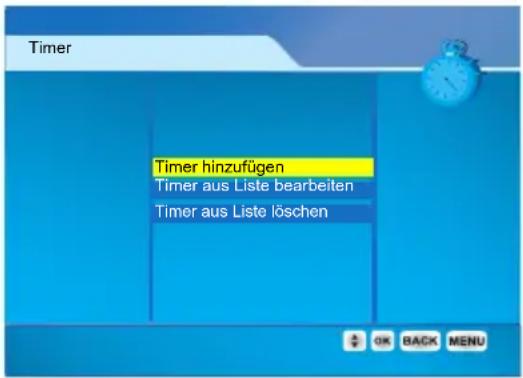
1 In DTV Menu drücken Sie die ▼/▲ Knöpfe zur Auswahl von Timer und drücken Sie dann den OK Knopf Das Timer Menü erscheint.
text_image
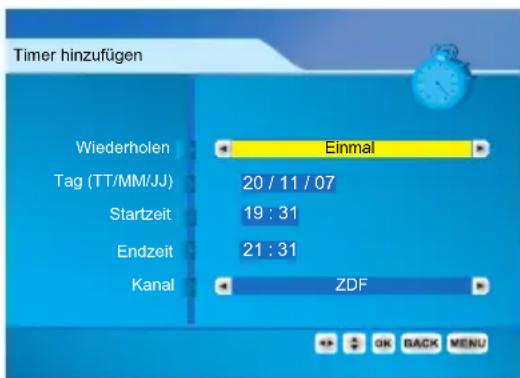
Timer Timer hinzufügen Timer aus Liste bearbeiten Timer aus Liste löschen2 Drücken Sie die ▼/▲ Knöpfe zur Auswahl von Timer hinzufügen und drücken Sie dann den OK Knopf Das Timer hinzufügen Menü erscheint.
text_image
Timer hinzufügen Wiederholen Einmal Tag (TT/MM/JJ) 20 / 11 / 07 Startzeit 19 : 31 Endzeit 21 : 31 Kanal ZDF OK BACK MENU3 Benutzen Sie die ◀/▶/▼/▲ Knöpfe, die Nummernknöpfe und den OK Knopf zum Einstellen des Timers
- Wenn Sie die Start- und Endzeit einstellen, geben Sie 1200 für 12:00, 1500 für 15:00 und 0000 00:00 an.
Wiederholen:
Drücken Sie die ◀/▶ Knöpfe zur Auswahl des Timer Modus, drücken Sie dann Knopf ▼.
Tag (TT/MM/JJ):
Stellen Sie das Datum für den Timer mit den Nummernknöpfen ein.
- Wenn die ◀/▶ gedrückt werden, bewegt sich die Eingabeposition. Drücken Sie Knopf ▼.
Startzeit:
Stellen Sie die Startzeit des Timers mit den Nummernknöpfen ein.
- Wenn die ◀/▶ gedrückt werden, bewegt sich die Eingabeposition. Drücken Sie Knopf ▼.
Endzeit:
Stellen Sie die Endzeit des Timers mit den Nummernknöpfen ein.
- Wenn die ◀/▶ gedrückt werden, bewegt sich die Eingabeposition. Drücken Sie Knopf ▼.
Kanal:
Wählen Sie den Kanal für den Timer.
- Drücken Sie die ◀/► Knöpfe zur Auswahl des Kanals.
4 Drücken Sie den OK Knopf zum Speichern der Einstellungen
Wenn Sie mit Schritt 4 fertig sind, ist die Einstellung des Timers beendet.
■ Timereinstellungen ändern
1 Drücken Sie die ▼/▲ Knöpfe und wählen Sie Timer aus Liste bearbeiten im Timer Menü, drücken Sie dann den OK Knopf
2 Drücken Sie die ▼/▲ Knöpfe, um den zu ändernden Timer auszuwählen, drücken Sie dann den OK Knopf Die Timereinstellungen erscheinen auf dem Bildschirm.
3 Benutzen Sie die ◀/▶/▼/▲ Knöpfe, die Nummernknöpfe und den OK Knopf zur Änderung der Timereinstellungen
4 Drücken Sie nach der Änderung den OK Knopf
■ Timereinstellungen löschen
1 Drücken Sie die ▼/▲ Knöpfe und wählen Sie Timer aus Liste löschen im Timer Menü, drücken Sie dann den OK Knopf
2 Drücken Sie die ▼/▲ Knöpfe, um den zu löschenden Timer auszuwählen, drücken Sie dann den OK Knopf
Sie werden gefragt, ob Sie den Timer löschen wollen.
3 Drücken Sie den OK Knopf
Konfiguration
Stellt die grundlegenden Einstellungen für den Empfang der Digitalen Erdübertragung (DVB-T) und der Digitalen Radioübertragung ein.
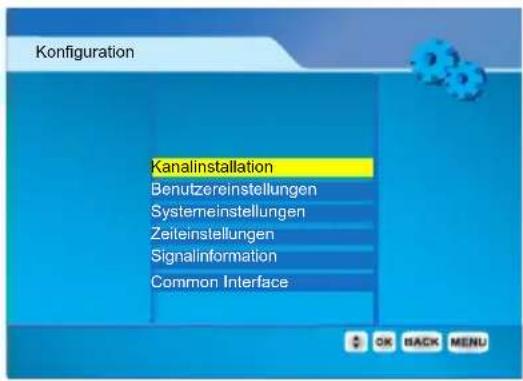
Drücken Sie die ▼/▲ Knöpfe und wählen Sie Konfiguration im DTV Menu, drücken Sie dann den OK Knopf
Das Konfiguration Menü erscheint.
text_image
Konfiguration Kanalinstallation Benutzereinstellungen Systemeinstellungen Zeiteinstellungen Signalinformation Common Interface- Wenn Sie den BACK Knopf drücken, erscheint der vorherige Bildschirm.
- Wenn Sie den MENU Knopf drücken, verschwindet das Menü.
■ Kanalinstallation
Bei einer erneuten Registrierung eines Kanals oder der Registrierung eines neuen Kanals.
Drücken Sie die ▼/▲ Knöpfe, wählen Sie Kanalinstallation und drücken Sie dann den OK Knopf
Automatischer Suchlauf
Zur automatischen Registrierung der empfangbaren Kanäle.
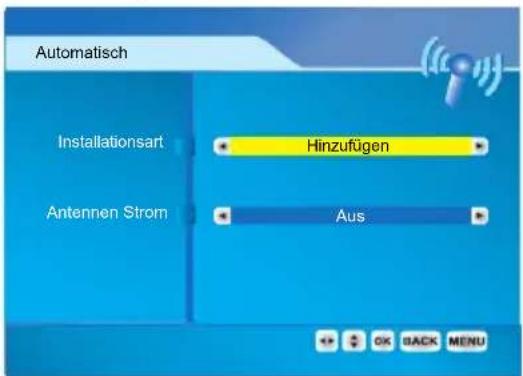
1 Drücken Sie die ▼/▲ Knöpfe, wählen Sie Automatisch und drücken Sie dann den OK Knopf
Das folgende Automatisch Menü erscheint.
text_image
Automatisch Installationsart Hinzufügen Antennen Strom Aus OK BACK MENU2 Drücken Sie die ◀/▶ Knöpfe, wählen Sie Installationsart und drücken Sie dann den ▼ Knopf
- Wählen Sie Hinzufügen, wenn Sie die neuen Kanäle einfach nur installieren wollen oder wählen Sie Neu, wenn Sie alle existierenden Kanäle entfernen wollen und eine Neuinstallation aller Kanäle durchführen möchten.
- Wenn Sie Neu wählen, werden alle vorher registrierten Kanäle überschrieben.
3 Drücken Sie die Knöpfe ◀ und ▶, um die Stromversorgung vom TV-Gerät auf die Antenne zu schalten. Drücken Sie dann den OK Knopf
- Wählen Sie eine geeignete Option abhängig von der Antenne für den Empfang von DVB-T.
Die Kanalinstallation der Digitalen Erdübertragung (DVB-T) beginnt. Die empfangbaren Kanäle der Digitalen Erdübertragung (DVB-T) werden automatisch registriert.
Manueller Suchlauf
Für die Registrierung eines bestimmten Kanals.
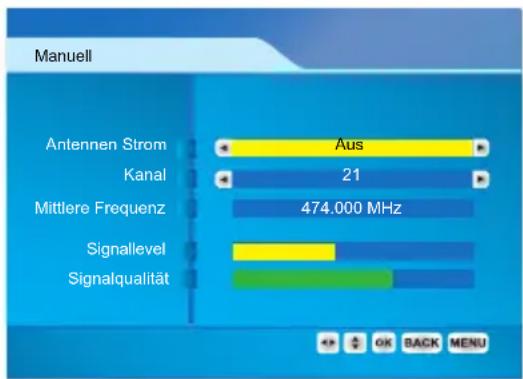
1 Drücken Sie die ▼/▲ Knöpfe, wählen Sie Manuell und drücken Sie dann den OK Knopf
Das folgende Manuell Menü erscheint.
bar
Manuell | Category | Value | |---|---| | Antennen Strom | Aus | | Kanal | 21 | | Mittlere Frequenz | 474.000 MHz | | Signallevel | | Signalqualität | OK BACK MENU2 Drücken Sie die Knöpfe ◀/▶, um die Stromversorgung vom TV-Gerät auf die Antenne zu schalten. Drücken Sie dann Knopf ▼
- Wählen Sie eine geeignete Option abhängig von der Antenne für den Empfang von DVB-T.
3 Drücken Sie die ◀/▶ Knöpfe und wählen Sie den zu registrierenden Kanal, drücken Sie dann den OK Knopf
Der Suchlauf beginnt und der eingehende Kanal wird registriert, wenn dieser empfangen werden kann.
Benutzereinstellungen
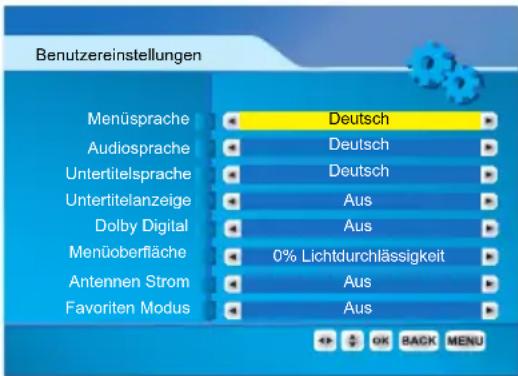
Sie können die Optionen in diesem Menü verwenden, um die Einstellungen Ihres TV-Gerätes zu ändern, wenn Sie DVB-T Programme gucken oder eine digitale Audioübertragung hören.
text_image
Benutzereinstellungen Menüsprache Audiosprache Untertitelsprache Untertitelanzeige Dolby Digital Menüoberfläche Antennen Strom Favorite Modus Deutsch Deutsch Deutsch Aus Aus 0% Lichtdurchlässigkeit Aus Aus OK BACK MENUMenüsprache
Erlaubt Ihnen die Auswahl einer Sprache zum Anzeigen der DTV Menu.
1 Drücken Sie die ▼/▲ Knöpfe und wählen Sie Menüsprache
2 Drücken Sie die ◀/▶ Knöpfe und wählen Sie die Sprache
Audiosprache
Über die Digitale Erdübertragung (DVB-T) können zur gleichen Zeit mehrere Audisprachen übertragen werden. Wählen Sie die Sprache aus, die Sie während dieser Programme hören wollen.
1 Drücken Sie die ▼/▲ Knöpfe und wählen Sie Audiosprache
2 Drücken Sie die ◀/▶ Knöpfe und wählen Sie die Sprache
- Wenn die ausgewählte Sprache nicht übertragen wird, wird die in der Audiosprache Option eingestellte Grundsprache abgespielt.
Untertitelsprache
Über die Digitale Erdübertragung (DVB-T) können zur gleichen Zeit mehrere Untertitelsprachen übertragen werden. Mit dieser Funktion können Sie die Sprache auswählen, die Sie angezeigt haben wollen, wenn Sie den (Untertitel) Knopf (siehe "Untertitel anzeigen" auf Seite 19 and "Untertitelanzeige") drücken.
1 Drücken Sie die ▼/▲ Knöpfe und wählen Sie Untertitelsprache
2 Drücken Sie die ◀/▶ Knöpfe und wählen Sie die Sprache aus, die erscheint, wenn Sie den ☐ (Untertitel) Knopf drücken
Untertitelanzeige
Schaltet die Untertitel während der Digitalen Erdübertragung (DVB-T) an und aus.
1 Drücken Sie die ▼/▲ Knöpfe und wählen Sie Untertitelanzeige
2 Drücken Sie die ◀/▶ Knöpfe und wählen Sie An oder Aus
- Sie können die Untertitel auch mit dem (Untertitel) Knopf an- und ausschalten.
Dolby Digital
Schaltet den Dolby Digital Toneffekt während der Digitalen Erdübertragung (DVB-T) an und aus.
1 Drücken Sie die ▼/▲ Knöpfe und wählen Sie Dolby Digital
2 Drücken Sie die ◀/▶ Knöpfe und wählen Sie An oder Aus
- "Dolby" und das doppelte D Symbol sind Markenzeichen der Dolby Laboratories. - Der Dolby Digital Ton ist nur verfügbar, wenn ein externer Verstärker und Lautsprecher an das TV-Gerät angeschlossen sind (siehe "Lautsprecher/Verstärker anschließen" auf Seite 49).
Menüoberfläche
Erlaubt Ihnen die Auswahl eines gewünschten Stils zum Anzeigen der DTV Menu.
1 Drücken Sie die ▼/▲ Knöpfe und wählen Sie Menüoberfläche
2 Drücken Sie die ◀/▶ Knöpfe und wählen Sie eine Lichtdurchlässigkeitsstufe
Favoriten Modus
Aktiviert/deaktiviert die Favoritenliste Einstellungen.
1 Drücken Sie die ▼/▲ Knöpfe und wählen Sie Favoriten Modus
2 Drücken Sie die ◀/▶ Knöpfe und wählen Sie An oder Aus
An:
Die Favoritenliste Einstellungen sind aktiviert. Wenn der P Knopf gedrückt wird, können nur die im Favoritenliste ausgewählten Kanäle ausgewählt werden.
- Für Details zur Einstellungen der favorisierten Kanäle siehe “Einstellung der favorisierten TV Kanäle und Radiosender” auf Seite 24.
Aus:
Die Favoritenliste Einstellungen sind deaktiviert. Wenn der P Knopf gedrückt wird, können alle registrierten Kanäle ausgewählt werden.
■ Systemeinstellungen
text_image
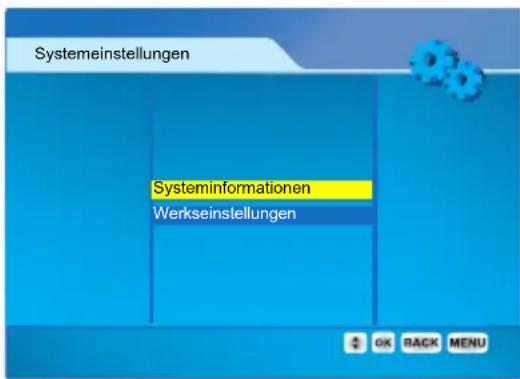
Systemeinstellungen Systeminformationen WerkseinstellungenSysteminformationen
Mit dieser Funktion können Sie die Software- und Hardwareinformationen Ihres TV-Gerätes anschauen. Dies ist sehr nützlich, wenn Ihr TV eventuell repariert werden muss.
1 Drücken Sie die ▼/▲ Knöpfe und wählen Sie Systeminformationen
2 Drücken Sie den OK Knopf zum Anzeigen der Information
Werkseinstellungen
Zum löschen aller Einstellungen im DTV Menu und Wiederherstellen der Werkseinstellungen.
1 Drücken Sie die ▼/▲ Knöpfe, wählen Sie Werkseinstellungen und drücken Sie dann den OK Knopf
2 Drücken Sie die ◀/▶ Knöpfe, wählen Sie Ja und drücken Sie dann den OK Knopf
Alle Benutzereinstellungen werden gelöscht. Das Schnelle Einrichtung Menü erscheint. Siehe “Anfangseinstellungen” auf Seite 8.
■ Zeiteinstellungen
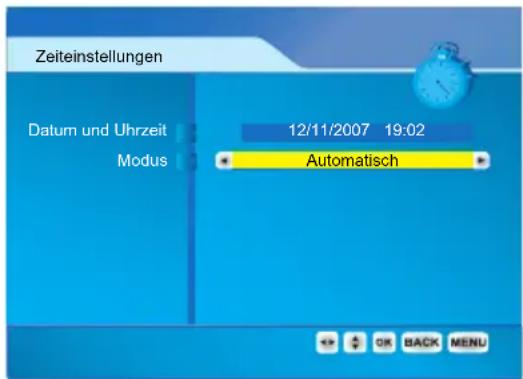
Mit den Optionen in diesem Menü können Sie die Uhrzeit und das Datum für die Timer Funktion einstellen.
text_image
Zeiteinstellungen Datum und Uhrzeit Modus 12/11/2007 19:02 Automatisch OK BACK MENUDrücken Sie die ◀/▶ Knöpfe und wählen Sie einen Einstellungsmodus
Automatisch
Das TV-Gerät stellt die Zeitinformationen mit Hilfe der Daten aus der Digitalen Erdübertragung (DVB-T) automatisch ein.
Manuell
Zur manuellen Einstellung der Zeitinformationen.
Benutzen Sie die ◀/▶/▼/▲ Knöpfe, die Nummernknöpfe und den OK Knopf zum Einstellen der Zeit
Wenn Sie die Zeit einstellen, geben Sie 1200 für 12:00, 1500 für 15:00 und 0000 00:00 an.
■ Signalinformation
Mit dieser Funktion können Sie die Signalinformation aller registrierten Kanäle zur Einstellung der Ausrichtung der Außenantenne betrachten.
1 Drücken Sie die ▼/▲ Knöpfe, wählen Sie Signalinformation und drücken Sie dann den OK Knopf
2 Drücken Sie die ◀/▶ Knöpfe und wählen Sie den Kanal aus
Es erscheint das Signallevel und die Signalqualität des ausgewählten Kanals.
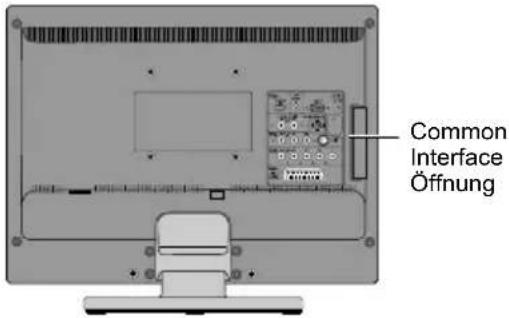
■ Common Interface
Zur Einstellung des Moduls während der Benutzung eines CAM (Zugangsberechtigungsmodul) oder einer Fernsehkarte in der Common Interface Öffnung an der Hinterseite des TV-Gerätes.
text_image
Common Interface ÖffnungDrücken Sie die ▼/▲ Knöpfe, wählen Sie Common Interface und drücken Sie dann den OK Knopf
Wenn Common Interface ausgewählt ist und Sie den OK Knopf drücken, erscheint der Name des eingelegten Moduls. Wenn Sie den OK Knopf drücken, erscheint das Menü für die Moduleinstellung.
- Wenn kein Modul eingelegt ist, erscheint "Kein CI oder CA Gerät installiert".
- Für Details zur Einstellung siehe die Gebrauchsanleitung des Moduls.
Kindersicherung
Wenn Sie nicht wollen, dass Ihr Kind einen bestimmten TV Kanal sieht, können Sie diesen TV Kanal mit dieser Funktion sperren. Wenn ein Kind eine Programmnummer (Pr.) für einen gesperrten TV Kanal wählt, fragt der Bildschirm nach einem PIN. Bis der korrekte PIN nicht eingegeben wird, wird die Sperre nicht aufgehoben und das Kind kann den TV Kanal nicht erreichen. Zusätzlich können Sie mit diser Funktion auch das DTV Menu sperren, damit die Einstellungen vor Änderungen geschützt werden, können eine Altersempfehlung für TV Programme bestimmen, usw.
- Wenn Sie den PIN nicht geändert haben (siehe "PIN Code ändern" auf Seite 34), ist der werkseingestellte PIN für die Kindersicherung Funktion 0000.
■ Aktivieren/deaktivieren der Kindersicherung Funktion
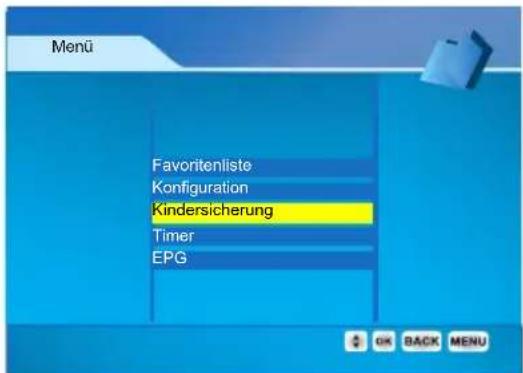
1 In DTV Menu drücken Sie die ▼/▲ Knöpfe, wählen Sie Kindersicherung aus und drücken Sie dann den OK Knopf
text_image
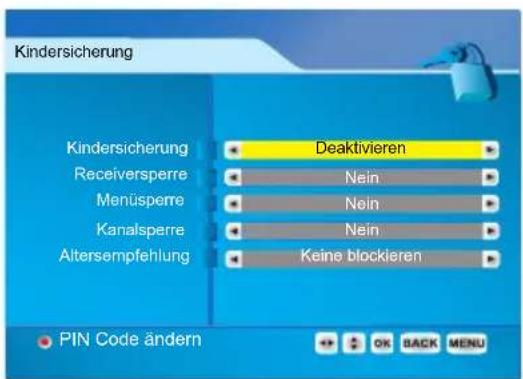
Menu Favoritenliste Konfiguration Kindersicherung Timer EPG OK BACK MENUDas Kindersicherung Menü erscheint.
text_image
Kindersicherung Kindersicherung Receiversperre Menüspere Kanalsperre Altersempfehlung Deaktivieren Nein Nein Nein Keine blockieren PIN Code ändern OK BACK MENU2 Drücken Sie die ▼/▲ Knöpfe, wählen Sie Kindersicherung, drücken Sie dann den ◀/▶ Knopf und wählen Sie Aktiviert
- Zur Deaktivierung der Kindersicherung Funktion wählen Sie Deaktivieren.
- Wenn Kindersicherung deaktiviert ist, werden zugleich auch alle anderen Funktionen (Receiversperre, Menüsperre, Kanalsperre und Altersempfehlung) deaktiviert.
■ Receiversperre aktivieren/deaktivieren
Wenn Receiversperre während der Digitalen Erdübertragung (DVB-T) aktiviert ist, müssen Sie den korrekten PIN zum Entsperren des Receivers eingeben, um die Übertragung zu sehen.
1 Die Kindersicherung Funktion aktivieren
Siehe “Aktivieren/deaktivieren der Kindersicherung Funktion” auf dieser Seite.
2 Im Kindersicherung Menü drücken Sie die ▼/▲ Knöpfe und wählen Sie Receiversperre, drücken Sie dann die ◀/► Knöpfe und wählen Sie Ja
- Wenn Sie die Receiversperre Funktion deaktivieren wollen, wählen Sie Nein oder stellen Sie die Kindersicherung Funktion auf Deaktivieren.
3 Drücken Sie den OK Knopf
4 Drücken Sie den (Standby) Knopf um das TV-Gerät in Standby zu schalten, drücken Sie den ⏻/I (Standby) Knopf dann erneut, um es wieder anzuschalten
Die Receiversperre Funktion tritt nach dem Neustart des TV-Gerätes in Kraft.
■ Menüsperre aktivieren/deaktivieren
Wenn Menüsperre während eines Aufrufs von DTV Menu aktiviert ist, muss der korrekte PIN zum Entsperren eingegeben werden. Dadurch kann das unbefugte Ändern der Einstellungen vermieden werden.
1 Die Kindersicherung Funktion aktivieren
Siehe “Aktivieren/deaktivieren der Kindersicherung Funktion” auf Seite 32.
2 Im Kindersicherung Menü drücken Sie die ▼/▲ Knöpfe und wählen Sie Menüsperre, drücken Sie dann die ◀/► Knöpfe und wählen Sie Ja
- Wenn Sie die Menüsperre Funktion deaktivieren wollen, wählen Sie Nein oder stellen Sie die Kindersicherung Funktion auf Deaktivieren.
3 Drücken Sie den OK Knopf
■ Aktivieren/deaktivieren Kanalsperre
Wenn Kanalsperre während der Auswahl der gesperrten Kanäle (siehe "Kanäle sperren/entsperren" auf Seite 26) aktiviert ist (das Symbol erscheint in der Programminformation), wird ein korrekter PIN zum Entsperren und Betrachten des Programms benötigt.
1 Die Kindersicherung Funktion aktivieren
Siehe “Aktivieren/deaktivieren der Kindersicherung Funktion” auf Seite 32.
2 Im Kindersicherung Menü drücken Sie die ▼/▲ Knöpfe und wählen Sie Kanalsperre, drücken Sie dann die ◀/► Knöpfe und wählen Sie Ja
- Wenn Sie die Kanalsperre Funktion deaktivieren wollen, wählen Sie Nein oder stellen Sie die Kindersicherung Funktion auf Deaktivieren.
- Wenn die Kanalsperre Funktion aktiviert ist, wird der korrekte PIN zum Gebrauch der Timer Funktion benötigt.
3 Drücken Sie den OK Knopf
■ Einstellung Altersempfehlung
Abhängig von den empfangenen Programmen der Digitalen Erdübertragung (DVB-T), können die Altersempfehlung Daten auch zusammen mit den Programmen (wie durch das Altersempfehlung Symbol -3 in der Programminformation angezeigt) übertragen werden. Sie können die Altersempfehlung einstellen, so können Programme mit einer Bewertung über diesem Wert ohne den korrekten PIN nicht betrachtet werden.
1 Die Kindersicherung Funktion aktivieren
Siehe “Aktivieren/deaktivieren der Kindersicherung Funktion” auf Seite 32.
2 Im Kindersicherung Menü drücken Sie die ▼/▲ Knöpfe und wählen Sie Altersempfehlung, drücken Sie dann die ◀/► Knöpfe und wählen Sie eine Bewertung
- Wenn Sie die Altersempfehlung Funktion deaktivieren wollen, wählen Sie Keine blockieren oder stellen Sie die Kindersicherung Funktion auf Deaktivieren.
3 Drücken Sie den OK Knopf
■ PIN Code ändern
Mit dieser Funktion können Sie den PIN Code für die Kindersicherung Funktion ändern.
- Wenn Sie den PIN nicht geändert haben, ist der werkseingestellte PIN 0000.
- Wenn Sie Ihren PIN vergessen, müssen Sie Ihr TV-Gerät auf Werkseinstellungen zurücksetzen (siehe "Werkseinstellungen" auf Seite 31.) und einen neuen PIN angeben.
1 Die Kindersicherung Funktion aktivieren
Siehe “Aktivieren/deaktivieren der Kindersicherung Funktion” auf Seite 32.
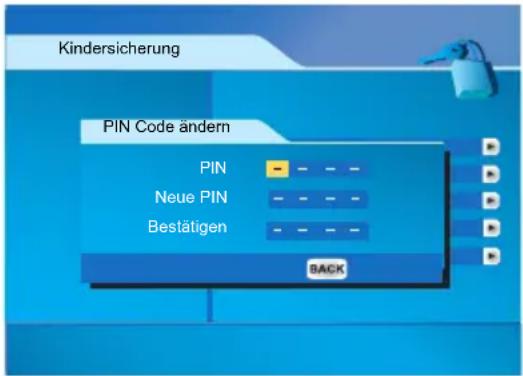
2 Drücken Sie im Kindersicherung Menü den roten Knopf
Das PIN Code ändern Fenster erscheint.
text_image
Kindersicherung PIN Code ändern PIN - - - Neue PIN - - - Bestätigen - - - BACK3 Drücken Sie die Nummernknöpfe zur Eingabe des aktuellen Pin Codes
- Wenn Sie diese Einstellung das erste mal tätigen, geben Sie 0000 an.
- Wenn ein PIN bereits eingestellt ist, geben Sie den korrekten PIN an.
4 Drücken Sie die Nummernknöpfe zur Eingabe des neuen Pin Codes
5 Geben Sie den neuen PIN erneut an
Ihr neu geählter PIN ist nun eingestellt. Sie müssen nun den hier gewählten PIN für die Kindersicherung Funktionen verwenden.
Rufen Sie das Menü auf und tätigen Sie die Einstellungen für Bild und Ton.
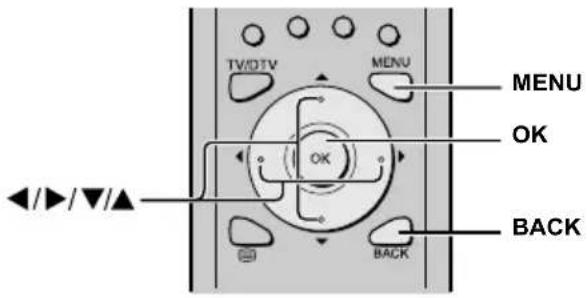
Knöpfe für die Bedienung der Menüs
text_image
TV/DTV MENU MENU OK OK BACKGrundlegender Betrieb
1 Drücken Sie den MENU Knopf zum Anzeigen des Menüs

text_image
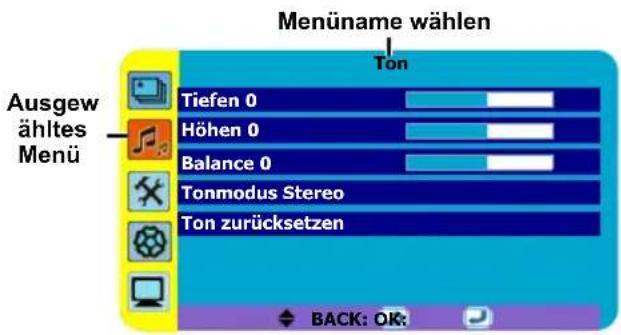
Bild Bildmodus Manuell Helligkeit-1 32 Kontrast 44 Farbstärke 33 Schärfe 0 Erweiterte Bildeinstellungen > Bildeinst. Zurücksetzen BACK: OK:2 Drücken Sie die ▲ und ▼ Knöpfe zur Auswahl des zu benutzenden Menüs und drücken Sie dann den OK Knopf
text_image
Menüname wählen Ton Ausgew ähltes Menü Tiefen 0 Höhen 0 Balance 0 Tonmodus Stereo Ton zurücksetzen BACK: OK:3 Drücken Sie die ▲ und ▼ Knöpfe zur Auswahl des einzustellenden Punktes, drücken Sie die Knöpfe ◀ und ▶ zur Einstellung, oder drücken Sie den OK Knopf zur Bestätigung Punkte mit einem ‘>’ Symbol hinter dem Namen verfügen über Untermenüs. Drücken Sie den OK oder ▶ Knopf zum Öffnen des Untermenüs.
- Drücken Sie den BACK Knopf zur Rückkehr ins vorherige Menü.
- Drücken Sie den MENU Knopf zum Verlassen des Menüs.
- Einige Menüpunkte können wegen dem TV Status oder sonstigen Menüeinstellungen eventuell nicht benutzt oder eingestellt werden. Menüpunkte, die nicht benutzt oder eingestellt werden können, sind grau dargestellt und können nicht ausgewählt werden.
Menüarten
Bild Menü (siehe Seite 36)

Ton Menü (siehe Seite 38)

Installation Menü (siehe Seite 39)
Funktion Menü (siehe Seite 43)
PC-Einstellung Menü (siehe Seite 44)
• Das Menü verschwindet nach ca. 1 Minute, wenn es nicht benutzt wird.
Betrieb über die Knöpfe am TV-Gerät
Sie können die Menüs auch mit den Knöpfen am TV-Gerät benutzen.
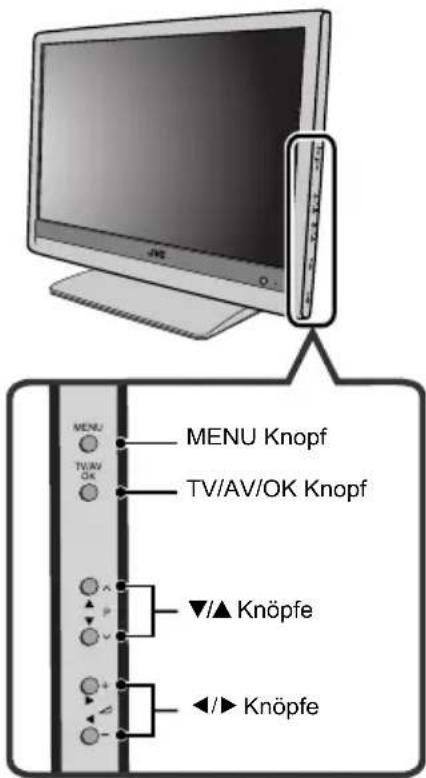
text_image
MENU Knopf TV/AV/OK Knopf ▼/▲ Knöpfe ◀/► Knöpfe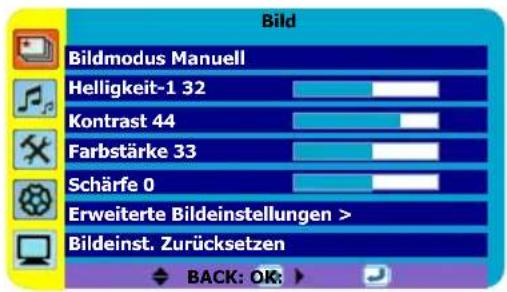
text_image
Bild Bildmodus Manuell Helligkeit-1 32 Kontrast 44 Farbstärke 33 Schärfe 0 Erweiterte Bildeinstellungen > Bildeinst. Zurücksetzen BACK: OK- Im Bild Menü werden die zuletzt getätigten Einstellungen gespeichert.
Bildmodus
Sie können eines der Bildmodus wählen, um die Bildeinstellungen automatisch einzustellen, oder Ihr eigenes Bildmodus durch Einstellen der Bild Einstellungen erstellen.
Hell:
Erhöht Kontrast und Helligkeit.
Standard:
Vereinheitlicht die Bildeinstellung.
Soft:
Mildert Kontrast und Helligkeit.
Manuell:
Ihr eigens eingestelltes Bildmodus. In diesem Modus können Sie die Helligkeit-1, Kontrast, Farbstärke und Schärfe Einstellungen Ihren Präferenzen entsprechend einstellen.
Helligkeit-1
Sie können die Bildhelligkeit einstellen.
◀ : dunkler
▶ : heller
Kontrast
Sie können den Bildkontrast einstellen.
Sie können die Bildfarbe einstellen.
◀ : heller
▶: tiefer
Schärfe
Sie können die Bildschärfe einstellen.
◀ : sanfter
▶: schärfer
Bildeinst. Zurücksetzen
Mit dieser Funktion können Sie alle Einstellungen im Bild Menü zurücksetzen.
Drücken Sie den Knopf OK oder ▶ zum Zurücksetzen der Einstellungen
- Diese Funktion ist nur verfügbar, wenn Bildmodus auf Manuell gestellt ist.
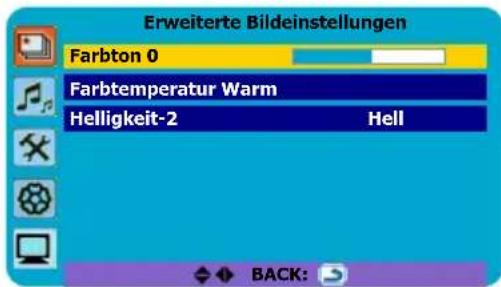
Erweiterte Bildeinstellungen
Wählen Sie Erweiterte Bildeinstellungen und drücken Sie den Knopf OK oder ▶ zum Einblenden des Untermenüs.
text_image
Erweiterte Bildeinstellungen Farbton 0 Farbtemperatur Warm Helligkeit-2 Hell BACK:Farbton
Sie können den Bildfarbton einstellen.
◀ : rötlich
▶: gr ü n l i c h
- Sie können die Farbton Einstellung (Bildfarbton) verändern, wenn Farbsystem NTSC3.58 oder NTSC4.43 ist.
Farbtemperatur
Sie können eine von drei Farbtemperatur Modi (drei Weißtöne) zur Einstellung des Weißabgleichs wählen. Da Weiß als Bezugsfarbe für alle anderen Farben benutzt wird, werden durch die Änderung von Farbtemperatur auch alle anderen Farben im Bild verändert.
Kalt:
Blauliches Weiß. Wenn Sie diesen Modus bei hellen Bildern benutzen, erscheint das Bild lebhafter und heller.
Normal:
Normales Weiß.
Warm:
Rötliches Weiß. Wenn Sie diesen Modus bei Filmen benutzen, werden die für den Film charakteristischen Farben hervorgehoben.
■ Helligkeit-2
Sie können das Hintergrundlicht einstellen.
Hell:
Für den Gebrauch mit hellem Umgebungslicht.
Normal:
Für den Gebrauch bei normalen Bedingungen.
Schnelleinstellung:
Für den Gebrauch in dunkler Umgebung.
text_image
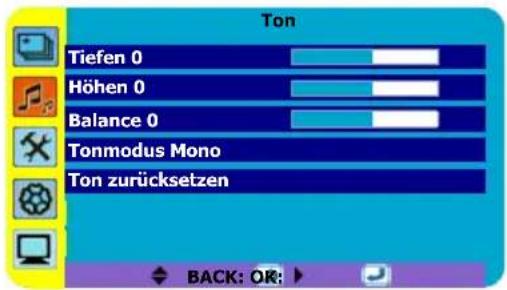
Ton Tiefen 0 Höhen 0 Balance 0 Tonmodus Mono Ton zurücksetzen BACK: OK:- Im Ton Menü werden die zuletzt getätigten Einstellungen gespeichert.
• Die Tiefen und Höhen Einstellungen im Ton Menü können für jede Eingangsquelle unabhängig eingestellt werden.
Tiefen
Sie können die Tieflage des Tons einstellen.
◀ : schwacher
▶: stärker
Höhen
Sie können die Hochlage des Tons einstellen.
◀ : schwacher
▶: stärker
Balance
Sie können die Lautstärkebalance zwischen dem linken und rechten Lautsprecher einstellen.
◀ : senken der Lautstärke des rechten Lautsprechers.
▶ : senken der Lautstärke des linken Lautsprechers.
Tonmodus
Wenn Sie ein analoges zweischprachiges Programm gucken, können Sie den Ton von Dual I (sub I) oder Dual II (sub II) wählen. Wenn die Stereoübertragung schwach ist, können Sie von Stereo auf Mono wechseln, wodurch die Übertragung besser und klarer zu hören wird. Wenn Sie Videos über einen EXT Anschluss anschauen, können Sie den Ton über den linken Kanal, den rechten Kanal oder beide gleichzeitig beziehen.
Stereo: Stereoton
Mono: Monoton
Dual I: sub I Ton
Dual II: sub II Ton
L+L: Linkskanal Ton R+R: Rechtskanal Ton
Drücken Sie die Knöpfe ◀ und ▶ zur Auswahl eines Tonmodus
- Der auszuwählende Ton Modus hängt vom TV Programm und eingehenden Video ab.
Ton zurücksetzen
Mit dieser Funktion können Sie alle Einstellungen im Ton Menü zurücksetzen.
Drücken Sie den Knopf OK oder ▶ zum Zurücksetzen der Einstellungen
text_image
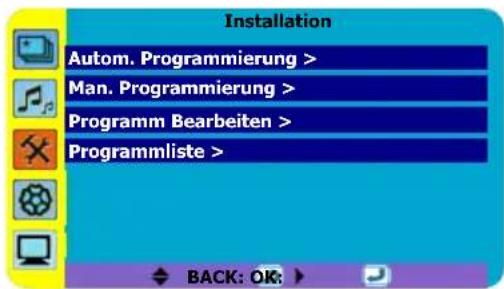
Installation Autom. Programmierung > Man. Programmierung > Programm Bearbeiten > Programmliste >Autom. Programmierung
Sie können die Autom. Programmierung Funktion automatische analoge TV Kanalregistrierung wie bereits in "Anfangseinstellungen" (siehe "Anfangseinstellungen" auf Seite 8) erneut durchführen.
1 Wählen Sie Autom. Programmierung, drücken Sie dann den OK oder Knopf
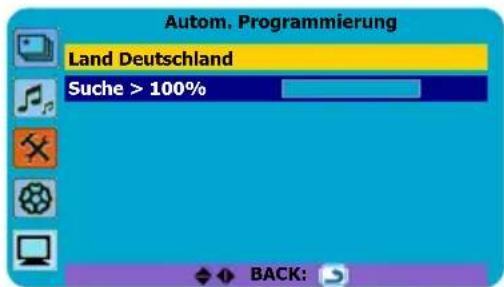
Das Autom. Programmierung Menü erscheint.
text_image
Autom. Programmierung Land Deutschland Suche > 100% BACK:2 Drücken Sie die Knöpfe ◀ und ▶ zur Auswahl Ihres Landes, drücken Sie dann Knopf ▼
3 Drücken Sie den Knopf OK oder ▶ zum Starten der Suche Funktion Die empfangenen TV Kanäle werden automatisch unter den Programmnummern gespeichert (Pr.).
• Die Suche Funktion anhalten: Drücken Sie den BACK Knopf.
4 Nachdem die analogen TV Kanäle unter den Programmnummern (Pr.) gespeichert wurden, erscheint der erste gespeicherte TV Kanal
Man. Programmierung
Mit der Man. Programmierung Funktion können Sie einen neuen analogen TV Kanal unter einer bestimmten Programmnummer manuell speichern (Pr.).
1 Wählen Sie Man. Programmierung, drücken Sie dann den OK oder Knopf
Das Man. Programmierung Menü erscheint.
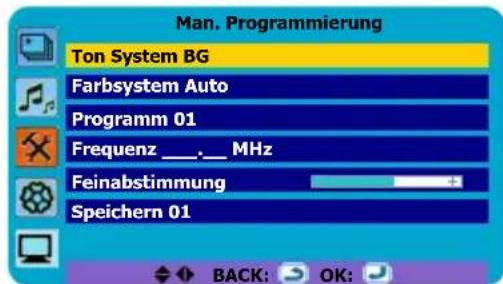
text_image
Man. Programmierung Ton System BG Farbsystem Auto Programm 01 Frequenz ___.__ MHz Feinabstimmung Speichern 01 BACK: OK:2 Drücken Sie die Knöpfe ◀ und ▶ zur Auswahl des Ton System (Übertragungssystem) für einen zu registrierenden TV Kanal
Für die Ton Systems in den einzelnen Ländern oder Regionen siehe untere Tabelle:
| Gebiet | Land oder Region System | |
| Europa | Russland, usw. DK | |
| Tschechien, Polen, usw. DK | ||
| Deutschland, Holland, Belgien, usw. | BG | |
| GB, usw. I | ||
| Frankreich, usw. L/L’ |
- Wenn das Ton System auf Auto gestellt ist, können nur DK, BG und I systems korrekt automatisch erfasst werden.
3 Drücken Sie den Knopf ▼ zur Auwahl von Programm, drücken Sie dann die Knöpfe ◀ und ▶ zur Auswahl einer Programmnummer (Pr.) für einen neuen TV Kanal
4 Drücken Sie den Knopf ▼ zur Auwahl von Frequenz, drücken Sie dann die Knöpfe ◀ und ▶ zur Suche eines TV Kanals
Die Abtastung hält an, wenn das Gerät einen TV Kanal findet. Der TV Kanal erscheint.
- Wenn Sie die exakte mittlere Frequenz des neuen Kanals kennen, können Sie diese auch mit den Nummernknöpfen eingeben.
5 Drücken Sie den Knopf ▼ zur Auwahl von Feinabstimmung, drücken Sie dann die Knöpfe ◀ und ▶ zur Feineinstellung des TV Signalempfangs
- Eine Feineinstellung ist nur nötig, wenn der Kanalempfang schwach ist.
6 Drücken Sie Knopf ▼ zur Auswahl von Speichern, drücken Sie dann Knopf OK zur Registrierung des TV Kanals unter einer Programmnummer (Pr.)
Die Programmnummer (Pr.) hört auf zu blinken, was bedeutet, dass der TV Kanal erfolgreich registriert wurde.
Programm Bearbeiten
Mit der Programm Bearbeiten Funktion können Sie folgende Einstellungen bei existierenden TV Kanälen durchführen:
Name:
Diese Funktion registriert einen Kanalnamen (ID) für einen TV Kanal. Der Name erscheint im Programmliste (siehe "Programmliste" auf Seite 41).
Tauschen:
Diese Funktion ändert die Programmnummer (Pr.) eines TV Kanals.
Löschen:
Diese Funktion löscht einen TV Kanal, den Sie nicht in der Liste haben wollen.
Achtung
• Die Name, Tauschen oder Löschen Funktionen überschreiben die aktuelle Liste der Programmnummern (Pr.). Deshalb ändern sich die Programmnummern (Pr.) einiger TV Kanäle.
Grundlegender Betrieb
1 Wählen Sie Programm Bearbeiten, drücken Sie dann den OK oder Knopf
Das Programm Bearbeiten Menü erscheint.
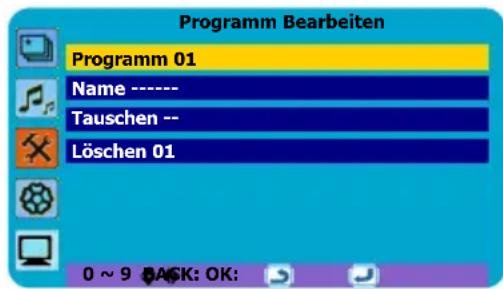
text_image
Programm Bearbeiten Programm 01 Name ---- Tauschen -- Löschen 01 0 ~ 9 BACK: OK:2 Befolgen Sie die Beschreibung der zu benutzenden Funktion
Name
1 Drücken Sie die Knöpfe ◀ und ▶ zur Auswahl der Programmnummer (Pr.), drücken Sie dann Knopf ▼ zur Auswahl von Name
- Sie können die Programmnummer (Pr.) mit den Nummernknöpfen auch direkt auswählen.
2 Drücken Sie Knopf ▶ zum Bearbeiten des Namens
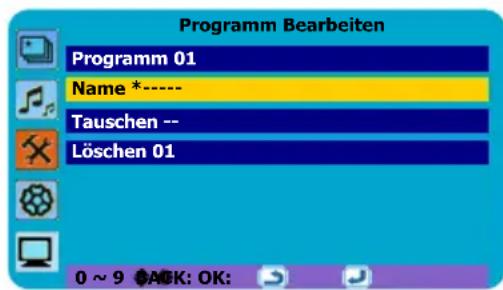
text_image
Programm Bearbeiten Programm 01 Name *---- Tauschen -- Löschen 01 0 ~ 9 ⚠️ACK: OK:3 Drücken Sie die Knöpfe ◀ und ▶ zum Bewegen des Cursors und drücken Sie die Knöpfe ▲ und ▼ zur Auswahl der einzelnen Charakter des Programmnamens
4 Drücken Sie den OK Knopf zum Speichern des Namens
■ Tauschen
1 Drücken Sie die Knöpfe ◀ und ▶ (oder die Nummernknöpfe) zur Auswahl der Programmnummer (Pr.), drücken Sie dann Knopf ▼ zur Auswahl von Tauschen
2 Drücken Sie die Nummernknöpfe zur Auswahl einer neuen Programmnummer (Pr.)
- Drücken Sie zum Abbrechen der Tauschen Funktion den BACK Knopf.
3 Drücken Sie Knopf OK zur Änderung der Programmnummer (Pr.) eines TV Kanals auf eine neue Programmnummer (Pr.)
Löschen
1 Drücken Sie die Knöpfe ◀ und ▶ (oder die Nummernknöpfe) zur Auswahl der Programmnummer (Pr.), drücken Sie dann Knopf ▼ zur Auswahl von Löschen
2 Drücken Sie Knopf OK zum Löschen des TV Kanals Der TV Kanal wird aus der Liste der Programmnummern (Pr.) gelöscht.
Programmliste
Mit der Programmliste Funktion können Sie schnell und direkt auf einen analogen TV Kanal springen.
1 Wählen Sie Programmliste, drücken Sie dann den OK Knopf Programmliste erscheint.
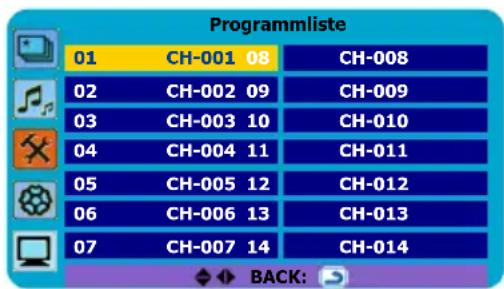
other
Programmliste | | 01 | CH-001 08 | CH-008 | |---|---|---|---| | | 02 | CH-002 09 | CH-009 | | | 03 | CH-003 10 | CH-010 | | | 04 | CH-004 11 | CH-011 | | | 05 | CH-005 12 | CH-012 | | | 06 | CH-006 13 | CH-013 | | | 07 | CH-007 14 | CH-014 | BACK:- Eine EXT Anschlussnummer erscheint nicht in der Liste der Programmnummern (Pr.).
2 Drücken Sie die Knöpfe ▲ / ▼ / ◀ / ▶ zur Auswahl eines TV Kanals Das Bild des ausgewählten TV Kanals erscheint im Hintergrund.
3 Drücken Sie Knopf MENU zum Verbergen von Programmliste
Farbsystem
Das Farbsystem wird automatisch ausgewählt. Falls das Bild trotzdem nicht klar ist oder keine Farbe erscheint, wählen Sie das Farbsystem manuell aus.
1 Drücken Sie im Installation Menü die Knöpfe ▲ und ▼ zur Auswahl von Man. Programmierung, drücken Sie dann den Knopf OK oder ▶
2 Drücken Sie die Knöpfe ▲ und ▼ zur Auswahl von Farbsystem, drücken Sie dann die Knöpfe ◀ und ▶ zur Auswahl des geeigneten Farbsystems
PAL: PAL System
SECAM: SECAM System
NTSC3.58: NTSC3.58 MHz System
Auto: Diese Funktion erkennt ein Farbsystem vom Eingangssignal.
• Die Auto Funktion funktioniert bei schwacher Signalqualität eventuell nicht richtig. Wenn das Bild in der Auto Funktion unnatürlich ist, wählen Sie manuell ein anderes Farbsystem.
- Farbsystem kann nicht ausgewählt werden, wenn Sie ein PC Bild betrachten.
• Die verfügbaren Farbsystem Optionen hängen vom aktuell ausgewählten Eingangssignaltyp ab.
Für das Farbsystem in Ihrem Land oder Ihrer Region siehe untere Tabelle:
| Gebiet | Land oder Region System | |
| Europa | Russland, usw. SECAM | |
| Tschechien, Polen, usw. PAL | ||
| Deutschland, Holland, Belgien, usw. | PAL | |
| GB, usw. PAL | ||
| Frankreich, usw. SECAM | ||
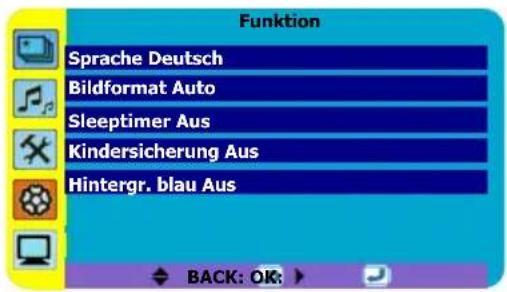
text_image
Funktion Sprache Deutsch Bildformat Auto Sleeptimer Aus Kindersicherung Aus Hintergr. blau Aus BACK: OK- Im Funktion Menü werden die zuletzt getätigten Einstellungen gespeichert.
Sprache
Die Sprache Einstellung, die in "Anfangseinstellungen" (siehe "Anfangseinstellungen" auf Seite 8) durchgeführt wurde
Drücken Sie die Knöpfe ◀ und ▶ zur Auswahl der Sprache
Bildformat
Sie können die Bildgröße dem Bildformat entsprechend ändern. Für Details zur Bildformat Einstellung siehe "ZOOM Funktion" auf Seite 15.
Drücken Sie die Knöpfe ◀ und ▶ zur Auswahl einer Einstellung
Sleeptimer
Sie können das TV-Gerät so einstellen, dass es nach einer gewissen Zeit automatisch ausschaltet. Sie können diese Zeit bis 120 Minuten (2 Stunden) in Schritten von 10 Minuten einstellen.
Drücken Sie die Knöpfe ◀ und ▶ zur Einstellung der Zeit.
- Stellen Sie die Zeit zum Abbrechen der Sleeptimer Funktion auf "Aus".
- Mit der Sleepimer Funktion kann der Strom des Gerätes nicht ausgeschaltet werden.
Kindersicherung
Mit dieser Funktion können Sie verhindern, dass Kinder Programme oder sonstige Einstellungen ohne die Fernbedienung verändern.
Drücken Sie die Knöpfe ◀ und ▶ zum An- oder Ausschalten der Funktion
- Bei "Aus" besteht kein Unterschied im Betrieb des TV-Gerätes.
- Bei “An” kann das TV-Gerät nur über die Fernbedienung gesteuert werden. In diesem Fall funktionieren die Knöpfe mit Ausnahme des (Standby) Knopfes am Gerät nicht.
Hintergr. blau
Sie können das Gerät so einstellen, dass es bei schwachem oder fehlendem analogen Signal oder fehlendem Signal von einem externen Gerät automatisch ein blaues Bild ohne Ton einblendet.
Drücken Sie die Knöpfe ◀ und ▶ zum An- oder Ausschalten der Funktion
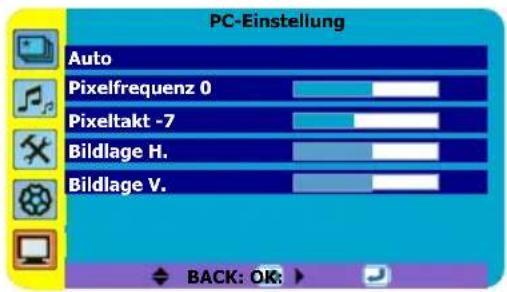
text_image
PC-Einstellung Auto Pixelfrequenz 0 Pixelakt -7 Bildlage H. Bildlage V. BACK: OK- Dieses Menü ist nur verfügbar, wenn das TV-Gerät ein Computerbild anzeigt. Für Details zum Anzeigen eines Computerbildes siehe "Computerbildschirm anzeigen" auf Seite 45.
- Im PC-Einstellung Menü werden die zuletzt getätigten Einstellungen gespeichert.
Auto
Wenn Sie das Bild horizontal oder vertikal in eine ungewünschte Position schalten, können Sie das Bild mit dieser Funktion automatisch zurecht rücken.
Drücken Sie Knopf OK zum Start der automatischen Einstellung
Pixelfrequenz
Diese Funktion korrigiert Interferenzen, die als vertikale Bündelung in punktintensiven Darstellungen wie Tabellen oder Paragrafen oder Texte in kleineren Buchstaben erscheinen.
Drücken Sie die Knöpfe ◀ und ▶ zur Einstellung des Wertes
Pixeltakt
Abhängig von der Auflösung und Abtastfrequenz des PC Eingangs sehen Sie eventuell ein trübes oder gestörtes Bild. In diesem Fall erhalten Sie mit dieser Funktion ein klares Bild.
Drücken Sie die Knöpfe ◀ und ▶ zur Einstellung des Wertes
Bildlage H.
Diese Funktion schiebt das Bild horizontal nach rechts oder links im bild.
Drücken Sie die Knöpfe ◀ und ▶ zur Einstellung des Wertes
Bildlage V.
Diese Funktion verschiebt das Bild vertikal nach oben oder unten im Bild.
Drücken Sie die Knöpfe ◀ und ▶ zur Einstellung des Wertes
Computerbildschirm anzeigen
Das TV-Gerät kann als Computerbildschirm benutzt werden.
Anschluss an den Computer
■ D-SUB Anschluss
Verwenden Sie ein D-SUB Kabel für die Verbindung des TV PC IN D-SUB Anschlusses an den analogen RGB Ausgangsanschluss des Computers.
Wenn Sie auch den Ton vom Computer empfangen wollen, verwenden Sie ein Audiokabel zur Verbindung des TV PC IN AUDIO Anschlusses an den Tonausgangsanschluss des Computers.
■ DVI Anschluss
Für eine bessere Bildqualität können Sie auch ein DVI-HDMI Adapterkabel zur Verbindung des TV HDMI Anschlusses an den DVI Ausgangsanschluss des Computers verwenden. Wenn Sie auch den Ton vom Computer empfangen wollen, verwenden Sie ein Audiokabel zur Verbindung des TV DVI AUDIO IN Anschlusses an den Tonausgangsanschluss des Computers.
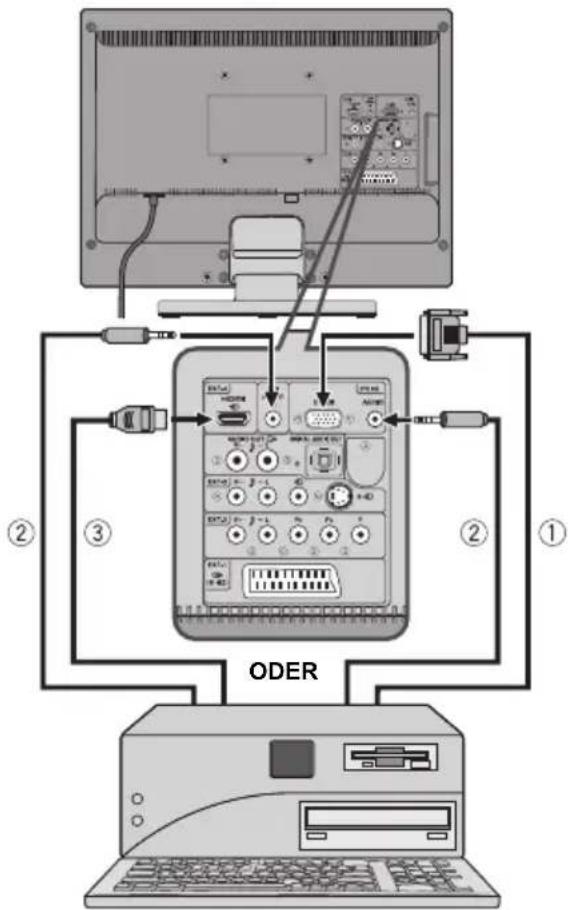
- Vergessen Sie nicht, den Ferritkern am Audiokabel zu befestigen. Siehe "Verwendung der Ferritkerne" auf Seite 6.
- Siehe Computerhandbuch für eine detaillierte Beschreibung der Verbindungen an der Computerseite.
- Achten Sie darauf, dass die Anschlüsse während der Verbindung richtig stehen.
- Nachdem Sie das D-SUB Kabel angeschlossen haben, ziehen Sie die zwei Schrauben für die Befestigung des Anschlusses fest.
Bilder vom Computer betrachten
Nachdem Sie den Computer gestartet haben, drücken Sie den AV Knopf zur Auswahl von "PC"
"PC" kommt nach EXT-4. Sie können auch den Ton hören, wenn der Ton des Computers an den PC IN AUDIO Anschluss geschlossen ist.
Signaltabelle für jeden Computertyp
| Auflösung Vertikale | Frequenz (Hz) | Horizontale Frequenz (kHz) |
| 720 × 400 (VGA70) 70.08 | 31.47 | |
| 640 × 480 (VGA) 60 31.5 | ||
| 640 × 480 (VGA) 67 35 | ||
| 640 × 480 (VGA) 75 37.5 | ||
| 640 × 480 (VGA) 72.81 3 | 7.86 | |
| 800 × 600 (SVGA) 56.25 | 35.16 | |
| 800 × 600 (SVGA) 60.32 | 37.9 | |
| 800 × 600 (SVGA) 75 46 | 9 | |
| 800 × 600 (SVGA) 72.19 | 48.08 | |
| 1024 × 768 (XGA) 60 48 | 4 | |
| 1024 × 768 (XGA) 70 56 | 5 | |
| 1024 × 768 (XGA) 75 60 | ||
| 1360 × 768 (WXGA) 60 | 47.7 | |
| 1440 × 900 (WXGA+) 60 | 55.5 |
* Es werden nur die in der oberen Tabelle aufgelisteten Formate unterstützt.
* Auch bei den aufgelisteten Formaten kann es abhängig von der Qualität der Synchronsignale zu Problemen kommen. (Abhängig von der Qualität erscheinen einige Bilder eventuell nicht richtig.)
Wenn ein Bild nicht erscheint
Prüfen Sie die Bildwiederholrate des Computers und stellen Sie es der Tabelle auf der vorherigen Seite entsprechend ein. Siehe Bedienungsanleitung des Computers. Computer, die über keine kompatible Bildwiederholrate verfügen, können mit dieser Einheit zusammen nicht benutzt werden.
Externe Ausrüstung anschließen
Schließen Sie die Ausrüstung den korrekten Verbindungen entsprechend an das TV-Gerät.
Bevor Sie anschließen:
- Schalten Sie alle Geräte samt TV-Gerät aus.
- Lesen Sie die Anleitung der Geräte.
- Abhängig vom Gerät kann die Verbindungsmethode von der Abbildung abweichen. Des Weiteren müssen die Geräteeinstellungen der Verbindungsmethode entsprechend geändert werden.
- "Spezifikationen" auf Seite 53 beschreibt die Details der EXT Anschlüsse. Wenn Sie Geräte anschließen, die nicht in der folgenden Verbindungsabbildung enthalten sind, siehe Tabell für die Auswahl des besten EXT Anschlusses.
- Verbindungskabel sind nicht beigelegt.
■ PC anschließen
Für Details siehe “Anschluss an den Computer” auf Seite 45.
①VCR (Composite Signal)
②Decoder
③DVD Spieler (Composite Signal)
④DVD Spieler (Composite Signal/RGB Signal)
⑤DVD Spieler (Component Signale;Y/Pb/Pr)
⑥DVD Spieler (digitales Audio-/Videosignal; HDMI)
⑦TV Spiel (Composite Signal/RGB Signal)
⑧TV Spiel (Composite Signal)
⑨Kopfhörer
⑩Camcorder (Composite Signal)
⑪SCART Kabel
⑫ Audiokabel
⑬Videokabel
⑭S-VIDEO Kabel
⑮Komponentkabel
⑯HDMI Kabel
⑰CAM (Zugangsberechtigungsmodul)
⑱Fernsehkarte
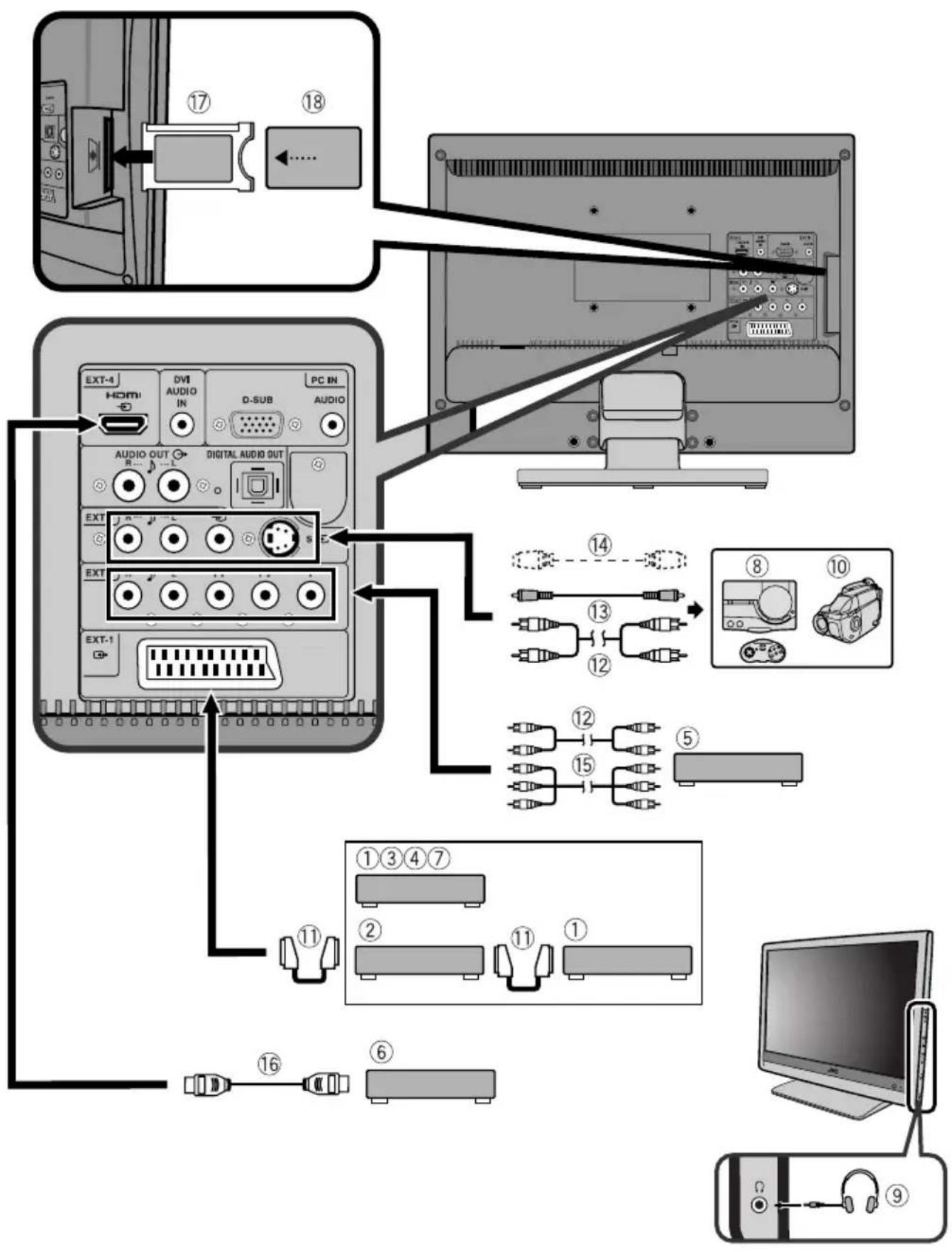
■ Geräte mit einem Composite Signal, wie z.B. VCR
Schließen Sie das Gerät an den EXT-1 oder EXT-3 Anschluss.
■ Geräte mit einem S-VIDEO Signal (Y/C Signal)
Schließen Sie das Gerät an einen EXT-3 S Anschluss.
■ Geräte mit einem Komponentsignal (Y/Pb/Pr)
Schließen Sie das Gerät an einen EXT-2 Anschluss.
■ Geräte mit einem digitalen Audio-/Videosignal (HDMI), wie z.B. ein DVD Spieler
Schließen Sie das Gerät an den EXT-4 HDMI HDMI Anschluss.
■ Kopfhörer anschließen
Schließen Sie die Kopfhörer mit einer Stereo Minibuchse (3,5 mm Durchmesser) an die Kopfhörerfassung.
- Wenn ein Kopfhörer angeschlossen ist, kommt kein Ton aus den Lautsprechern.
■ TV Ausgang über den EXT-1 Anschluss
Das Video-/Tonsignal eines Kanals der analogen Erdübertragung geht immer über den EXT-1 Anschluss.
• Die Änderung einer Programmnummer (Pr.) ändert auch den TV Ausgang über den EXT-1 Anschluss.
- Das Video-/Tonsignal kann nicht über einen EXT Anschluss gelenkt werden.
- Teletextprogramme können nicht ausgegeben werden.
■ Lautsprecher/Verstärker anschließen
Beziehen Sie sich zum Anschließen eines Audiogerätes an das TV-Gerät auf die Verbindungsabbildung für Audiogeräte. Sie können den TV-Ton anstelle der TV-Lautsprecher auch über externe vordere Lautsprecher abspielen.
Bevor Sie anschließen:
- Lesen Sie die Anleitung des Verstärkers und der Lautsprecher.
- Schalten Sie das TV-Gerät und den Verstärker aus.
- Beachten Sie, dass Verbindungskabel nicht beigelegt sind.
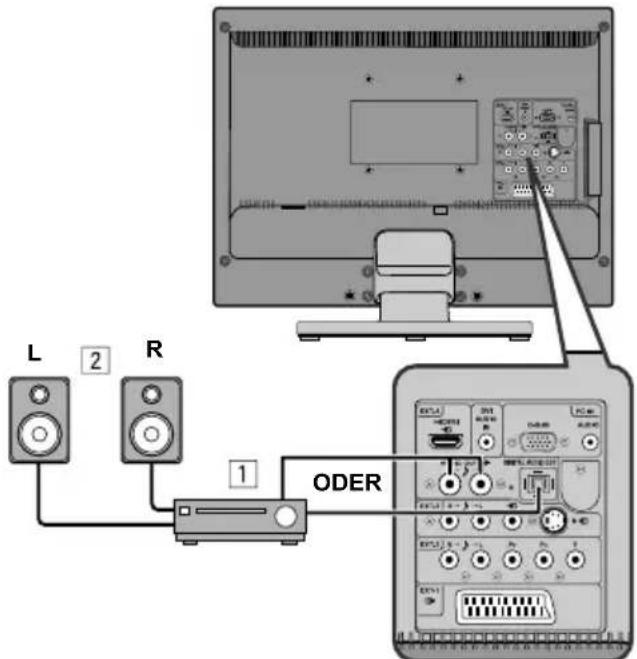
text_image
L 2 R 1 ODER1 Verstärker
2 Externe Lautsprecher (magnetgeschirmt)
- Vergessen Sie nicht, den Ferritkern am Audiokabel zu befestigen. Siehe "Verwendung der Ferritkerne" auf Seite 6.
• Die Lautstärke über die AUDIO OUT Anschlüsse kann über die (Lautstärke) -/+ Knöpfe auf der Fernbedienung geregelt werden. - Wenn Sie Ihr Audiosystem an die AUDIO OUT Anschlüsse anschließen, wird der Ton über die Lautsprecher des TV-Gerätes und des Audiosystems ausgegeben. Drücken Sie den (Lautlos) Knopf auf der Fernbedienung um den Ton von den Lautsprechern des Gerätes zu unterdrücken.
- Der DIGITAL AUDIO OUT Anschluss dient für PCM und Dolby Digital Tonsignale. Der Dolby Digital Ton ist nur verfügbar, wenn das TV-Gerät das Signal empfängt und die Dolby Digital Funktion angeschaltet ist (siehe "Dolby Digital" auf Seite 30).
- Wenn die Dolby Digital Funktion angeschaltet ist, werden die eingebauten Lautsprecher des TV-Gerätes auf lautlos gestellt und der Ton läuft über den Verstärker und die externen Lautsprecher über den DIGITAL AUDIO OUT Anschluss. Stellen Sie die Lautstärke der externen Lautsprecher über den Verstärker ein.
Benutzung eines JVC VCR oder DVD-Spielers
Diese Knöpfe bedienen einen JVC VCR oder DVD Spieler. Wenn Sie einen Knopf drücken, der genauso aussieht, wie der Knopf auf der Originalfernbedienung des Gerätes, erzielen Sie auch die gleiche Wirkung.
1 Stellen Sie den VCR/TV/DVD Schalter in die VCR oder DVD Position
VCR:
Wenn Sie den VCR bedienen, stellen Sie den Schalter in die VCR Position.
- Sie können den VCR mit dem ⏻/I (Standby) Knopf an- oder ausschalten.
DVD:
Wenn Sie den DVD Spieler bedienen, stellen Sie den Schalter in die DVD Position.
- Sie können den DVD Spieler mit dem ⏻/I (Standby) Knopf an- oder ausschalten.
- Sie können auch den MENU oder TOP MENU Knopf drücken und den DVD Menübildschirm anzeigen und die Einheit dann mit den ◀/▶/▼/▲ Knöpfen bedienen.
2 Drücken Sie die VCR/DVD Steuerknöpfe zur Steuerung Ihres VCR oder DVD Spielers
- Falls Ihr Gerät nicht von JVC hergestellt wurde, funktionieren diese Knöpfe nicht.
- Auch wenn Ihr Gerät von JVC hergestellt wurde, funktionieren einige Knöpfe abhängig vom benutzten Gerät eventuell nicht.
- Sie können mit den Knöpfen den vom VCR zu empfangenden TV Kanal bzw. das vom DVD Spieler abzuspielende Kapitel auswählen.
- Einige DVD Spielermodelle benutzen die Knöpfe für das schnelle vorwärts/rückwärts springen und zur Auswahl der Kapitel. In diesem Fall funktionieren die ◀◀/▶▶ Knöpfe nicht.
Sie können das Gerät nicht an- oder ausschalten, wenn der VCR/TV/DVD Schalter in den Positionen VCR oder DVD steht. Wenn Sie das TV-Gerät an- oder ausschalten, stellen Sie den VCR/TV/DVD Schalter in die TV Position.
Digitale Erdübertragung (DVB-T) Versorgungsgebiet
Obwohl dieses Gerät Digitale Erdübertragung (DVB-T) und analoge Erdübertragung empfangen kann, sind Sie abhängig von Ihrem Wohngebiet eventuell nicht in der Lage, die Digitale Erdübertragung (DVB-T) zu empfangen.
Für Details über das Versorgungsgebiet der Digitalen Erdübertragung (DVB-T) siehe die DVB Webseite (www.dvb.org).
Wenn ein Problem auftritt, während Sie fernsehen, lesen Sie bitte erst diesen
Problembewältigungsführer, bevor Sie das Gerät reparieren lassen. Sie können das Problem eventuell auch leicht selbst lösen. Wenn zum Beispiel der Stromstecker aus der Steckdose gezogen wurde oder die TV-Antenne Probleme hat, denken Sie womöglich, dass das Problem am Gerät selbst liegt.
Wichtig:
- Dieser Problembewältigungsführer enthält nur Probleme, wo die Ursache nicht leicht zu entscheiden ist. Wenn Sie Fragen bezüglich einer Funktion haben, lesen Sie die Seite(n) für die entsprechende Funktion, nicht aber diesen Problembewältigungsführer.
- Wenn Sie mit den hier dargelegten Anweisungen keinen Erfolg haben, ziehen Sie den Stromstecker raus und lassen Sie das Gerät reparieren. Versuchen Sie nicht das Gerät selbst zu reparieren oder das Hinterteil des TV-Gerätes zu entfernen.
■ Wenn Sie das TV-Gerät nicht anschalten können
- Ist der Stromstecker in die Steckdose gesteckt?
- Achten Sie darauf, dass der VCR/TV/DVD Schalter in der TV Position steht. Sie können das Gerät nicht anschalten, wenn der VCR/TV/DVD Schalter in den Positionen VCR oder DVD steht.
■ Wenn Sie das TV-Gerät nicht ausschalten können
- Achten Sie darauf, dass der VCR/TV/DVD Schalter in der TV Position steht. Sie können das Gerät nicht ausschalten, wenn der VCR/TV/DVD Schalter in den Positionen VCR oder DVD steht.
Bildprobleme
- Wenn das Bild der Digitalen Erdübertragung unnatürlich erscheint, schalten Sie den Strom aus und dann wieder an. Das Bild sollte wieder natürlich erscheinen.
- Wenn eine Störung (Schnee) das Bild komplett blockiert, liegt das Problem eventuell an der Antenne oder am Antennenkabel. Versuchen Sie folgendes für die Lösung des Problems:
– Ist das TV-Gerät richtig an die Antenne geschlossen?
– Wurde das Antennenkabel beschädigt?
– Steht die Antenne in der richtigen Richtung?
– Ist die Antenne fehlerhaft?
- Haben Sie einen analogen TV Kanal mit einem sehr schwachen Empfang gewählt? Falls ja, wird die Hintergr. blau Funktion aktiviert: Der ganze Bildschirm wird blau und der Ton verstummt. Wenn Sie den TV Kanal trotzdem anschauen möchten, befolgen Sie die “Hintergr. blau” auf Seite 43 Beschreibung zur Änderung der Hintergr. blau Funktion auf Aus.
- Wenn das TV-Gerät oder die Antenne von anderen Geräten gestört wird, erscheinen eventuell Streifen oder Störungen im Bild. Bewegen Sie Geräte, welche die Interferenz verursachen können, z.B. Verstärker, Computer, Haartrockner, vom TV-Gerät weg. Oder versuchen Sie das TV-Gerät zu bewegen. Wenn Ihre Antenne von einem Radioturm oder einem Hochspannungskabel gestört wird, wenden Sie sich an Ihren Händler.
- Wenn die analoge TV Übertragung von Signalen gestört wird, die von Bergen oder Gebäuden reflektiert werden, erscheinen Doppelbilder (ghosting). Versuchen Sie die Ausrichtung der Antenne zu ändern oder ersetzen Sie diese mit einer Antenne mit besserer Bündelung.
- Sind die Farbsystem Einstellungen für die analoge TV Übertragung richtig? Befolgen Sie die Beschreibung “Farbsystem” auf Seite 41 für die Lösung des Problems.
- Wurden die Farbstärke und Helligkeit-1 Einstellungen richtig eingestellt? Befolgen Sie die Beschreibungen "Farbstärke" und "Helligkeit-1" auf Seite 36 für die richtige Einstellung.
• Die Videoaufnahme von Teletext wird nicht empfohlen, da die Aufnahme eventuell fehlerhaft wird. - Wenn Sie Bilder von im Handel erhältlichen Videosoftwareprodukten oder Videos von fehlerhaft aufgezeichneten Videokassetten betrachten, erscheint das Oberteil des Bildes eventuell verzerrt. Dies ist wegen dem Zustand des Videosignals. Das Problem liegt nicht am TV-Gerät.
■ Tonprobleme
- Wenn die Ton System Einstellung des TV Kanals nicht richtig ist, hören Sie eventuell keinen Ton. Befolgen Sie die Beschreibung "Man. Programmierung" auf Seite 39 für die Man. Programmierung Funktion zur Änderung der Ton System Einstellung.
- Haben Sie Tiefen oder Höhen richtig eingestellt? Falls nicht, befolgen Sie die Beschreibung “Tiefen” oder “Höhen” auf Seite 38.
- Wenn der Empfang des analogen TV Kanals schwach ist, hören Sie den Stereo- oder zweisprachigen Ton eventuell schlecht. Befolgen Sie in diesem Fall die Beschreibung “Tiefen” auf Seite 38 für einen besseren Ton, indem Sie auf Mono umschalten.
■ Wenn das TV-Gerät nicht auf die Fernbedienung reagiert
- Sind die Batterien der Fernbedienung leer? Befolgen Sie die Beschreibung “Batterien in die Fernbedienung einlegen” auf Seite 8 und ersetzen Sie die Batterien.
- Haben Sie eventuell versucht, die Fernbedienung von den Seiten, hinter dem Gerät oder weiter als sieben Meter vom Gerät entfernt zu benutzen? Benutzen Sie die Fernbedienung vor dem Gerät oder aus einer Entfernung weniger als sieben Metern.
- Wenn Sie ein Teletextprogramm anschauen, können Sie die Menüs nicht benutzen. Drücken Sie den Text) Knopf um zum normalen TV Programm zurückzukehren und versuchen Sie die Menüs dann zu benutzen.
- Wenn das TV-Gerät plötzlich nicht mehr reagiert, ziehen Sie das Gerät aus der Steckdose. Schließen Sie es wieder an die AC Steckdose, um das Gerät wieder anzuschalten. Wenn das TV-Gerät wieder in den normalen Zustand zurückkehrt, besteht kein Problem.
Sonstige Fälle
- Wenn die Sleepimer Funktion aktiviert ist, schaltet das TV-Gerät automatisch ab. Wenn das TV-Gerät plötzlich ausschaltet, versuchen Sie es mit dem (Standby) Knopf wieder anzuschalten. Wenn das TV-Gerät wieder normal erscheint, besteht kein Problem.
- Wenn das TV-Gerät ein Breitbildsignal (WSS) oder ein Signal eines externen Gerätes mit Auswirkungen auf die Bildgröße empfängt, ändert sich der ZOOM Modus automatisch. Wenn Sie den vorherigen ZOOM Modus benutzen wollen, drücken Sie den ZOOM Knopf erneut.
- Es dauert einige Zeit, bis ein Bild nach Vorgängen wie z.B. Kanalwechsel erscheint. Dies ist kein Fehler. Dies ist die Zeit, die zur Stabilisierung des Bildes benötigt wird.
- Das TV-Gerät gibt nach einem plötzlichen Temperaturwechsel eventuell ein knisternden Geräusch ab. Das Bild oder der Ton ist normal. Wenn Sie das knisternde Geräusch während des Fernsehens öfter hören, können andere Ursachen bestehen. Bitten Sie als Vorkehrung einen Fachmann um eine Inspektion.
• Die Oberfläche des Gerätes und der Bildschirm werden während des Betriebs warm, was aber keinen Einfluss auf die Leistung des Gerätes hat. Vergewissern Sie sich, dass die Lüftungsöffnungen nicht blockiert sind. - Wenn das Bild unstabil ist, kann das Bild für einen Moment weiß werden. Dies passiert, wenn das für den Flüssigkristall fehlende Signal fehlt. Dies ist kein Fehler.
- Wenn ein Standbild für längere Zeit eingeblendet wurde, bleibt auf dem Bildschirm für einige Sekunden eventuell ein schwaches Restbild, nachdem der Strom abgeschaltet oder das Bild gewechselt wurde. Dies ist kein Fehler und das Bild wird warscheinlich verschwinden.
Spezifikationen
| Modell LT-19DK8ZG/LT-19DK8WG | |
| Übertragungssysteme B/G, D/K, I, L/L' | |
| Farbsysteme PAL, SECAM | Die EXT Anschlüsse unterstützen auch das NTSC 3.58/4.43 MHz System. |
| Kanäle und Frequenzen • Analog: F2-F10, F21-F69, 116-172, E2-E12, S1-S41, X, Y, Z, Z+1, Z+2, A-H, H+1, H+2, E21-E69 (47-862MHz)Digital (DVB-T): E05-E69 (177.5-862MHz) | |
| Ton-Multiplex Systeme • Analog: A2 / Nicam / Dual1-2Digital (DVB-T): MPEG-1 Layer1, Layer2, Dolby Digital | |
| Teletextsysteme • Analog: FLOF (Schnelltext), TOPDigital: Digital Teletext (VBI Inversion) | |
| Stromanforderungen 220 - 240 V AC, 50/60 Hz | |
| Stromverbrauch Max. 63 W (Standby: 0,8 W) | |
| Bildgröße Nützliche Fläche 48 cm (diagonal gemessen) | |
| Audioausgabe Nennleistung: 2 W + 2 W | |
| Lautsprecher 3,4 cm oval × 2 | |
| EXT-1 Anschluss Euroconnector (21-Pin, SCART)Videoeingang, Audio L/R Eingänge und RGB Eingänge sind verfügbar.TV Übertragungsausgänge (Video und Audio L/R) sind verfügbar. | |
| EXT-2 Anschluss RCA Anschlüsse × 5Komponent Video (Y, Pb, Pr) Eingang und Audio L/R Eingänge sind verfügbar.480i(525i), 480p(525p), 576i(625i), 576p(625p), 720p(750p) und 1080i(1125i) Signale sind verfügbar. | |
| EXT-3 Anschluss RCA Anschlüsse × 3S-VIDEO Anschluss × 1Videoeingang, S-VIDEO (Y/C) Eingang und Audio L/R Eingänge sind verfügbar. | |
| EXT-4 Anschluss HDMI Anschluss × 1480i(525i), 480p(525p), 576i(625i), 576p(625p), 720p(750p) und 1080i(1125i) Signale sind verfügbar. | |
| AUDIO OUT Anschluss | RCA Anschlüsse × 2Audio L/R Ausgänge sind verfügbar. |
| DIGITAL AUDIO OUTAnschluss | TOSLINK Anschluss × 1Optische digitale Audio L/R Ausgänge sind verfügbar. |
| DVI AUDIO IN Anschluss | Stereo Minibuchse (3,5 mm Durchmesser) |
| PC IN Anschluss | Analog RGB D-SUB (15 Pin) × 1Stereo Minibuchse (3,5 mm Durchmesser) × 1PC Signal ist verfügbar. Siehe Seite 45 für Details für kompatible Signale. |
| Kopfhörerbuchse | Stereo Minibuchse (3,5 mm Durchmesser) × 1 |
| Maße (B × H × T) | 449 mm × 366 mm × 178 mm449 mm × 331 mm × 93 mm (ohne Ständer) |
| Gewicht | 5,7 kg5,2 kg (ohne Ständer) |
| Zubehör | Fernbedienung × 1 (RM-C1899S)AA/R6 Trockenbatterie × 2Ferritkern × 2 |
Das Design und die Spezifikationen können ohne vorherige Anmeldung geändert werden.
• Die mit den ZOOM Funktionen dargestellten Bilder dürfen ohne Zustimmung der Besitzer des Urheberrechts der Originalbildquellen nicht für kommerzielle oder Demonstartionszwecke an öffentlichen Orten (Cafés, Hotels, usw.) gezeigt werden, da dies gegen die Urheberrechte verstößt.
- “Dolby” und das doppelte D Symbol sind Markenzeichen der Dolby Laboratories.