
LT-42DV8BG - Fernseher JVC - Kostenlose Bedienungsanleitung
Finden Sie kostenlos die Bedienungsanleitung des Geräts LT-42DV8BG JVC als PDF.


Benutzerfragen zu LT-42DV8BG JVC
0 Frage zu diesem Gerät. Beantworten Sie die, die Sie kennen, oder stellen Sie Ihre eigene.
Eine neue Frage zu diesem Gerät stellen
Laden Sie die Anleitung für Ihr Fernseher kostenlos im PDF-Format! Finden Sie Ihr Handbuch LT-42DV8BG - JVC und nehmen Sie Ihr elektronisches Gerät wieder in die Hand. Auf dieser Seite sind alle Dokumente veröffentlicht, die für die Verwendung Ihres Geräts notwendig sind. LT-42DV8BG von der Marke JVC.
BEDIENUNGSANLEITUNG LT-42DV8BG JVC
Sehr geehrter Kunde, sehr geehrte Kundin,
dieses Gerät stimmt mit den gültigen europäischen Richtlinien und Normen bezüglich elektromagnetischer Verträglichkeit und elektrischer Sicherheit überein.
Die europäische Vertretung für die Victor Company of Japan, Limited ist:
JVC Technology Centre Europe GmbH
Postfach 10 05 52
61145 Friedberg
Deutschland
FRANÇAIS
Cher(e) client(e),
Benutzerinformationen zur Entsorgung alter Geräte
DEUTSCH
[Europäische Union]

Dieses Symbol zeigt an, dass das elektrische bzw. elektronische Gerät nicht als normaler Haushaltsabfall entsorgt werden soll. Stattdessen sollte das Produkt zur fachgerechten Entsorgung, Weiterverwendung und Wiederverwertung in Übereinstimmung mit der Landesgesetzgebung einer entsprechenden Sammelstelle für das Recycling elektrischer und elektronischer Geräte zugeführt werden.
Die korrekte Entsorgung dieses Produkts dient dem Umweltschutz und verhindert mögliche Schäden für die Umwelt und die menschliche Gesundheit, welche durch unsachgemäße Behandlung des Produkts auftreten können. Weitere Informationen zu Sammelstellen und dem Recycling dieses Produkts erhalten Sie bei Ihrer Gemeindeverwaltung, Ihrem örtlichen Entsorgungsunternehmen oder in dem Geschäft, in dem Sie das Produkt gekauft haben.
Für die nicht fachgerechte Entsorgung dieses Abfalls können gemäß der Landesgesetzgebung Strafen ausgesprochen werden.
Hinweis:
Dieses Symbol ist nur in der Europäischen Union gültig.
(Geschäftskunden)
Wenn Sie dieses Produkt entsorgen möchten, besuchen Sie bitte unsere Webseite www.jvc-europe.com, um Informationen zur Rücknahme des Produkts zu erhalten.
[Andere Länder außerhalb der Europäischen Union]
Wenn Sie dieses Produkt entsorgen möchten, halten Sie sich dabei bitte an die entsprechenden Landesgesetze und andere Regelungen in Ihrem Land zur Behandlung elektrischer und elektronischer Geräte.
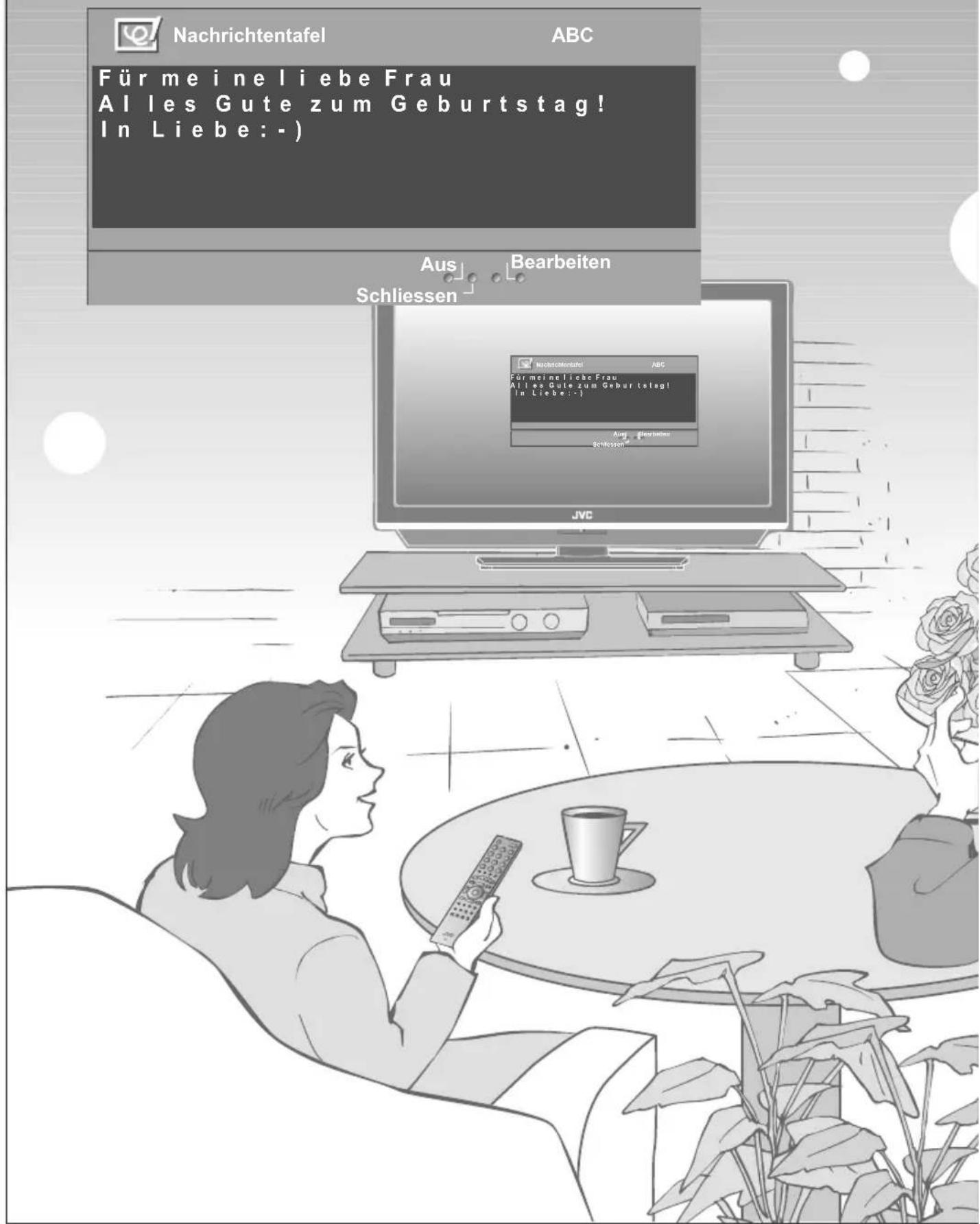
Als kleine Überraschung zu besonderen
text_image
Nachrichtentafel ABC Für meine liebe Frau Alles Gute zum Geburtstag! In Liebe: -) Aus Schliessen Bearbeiten Nachrichtentafel ABC Für meine liebe Frau Alien Gute zum Geburtstag! In Liebe: -) Aus SchliessenAnlässen!
Mitteilungsseite
SEITE
31
Digitale, terrestrische Ausstrahlung (DVB-T)
→ Digitale Kanäle
Analoge terrestrische Ausstrahlung (VHF / UHF) und analoges Kabelfernsehen
→ Analoge Kanäle
Inhalt
Das Wichtigste zuerst!
- Warnung....3
Erste Schritte
- Bezeichnungen der Teile......5
Grundanschlüsse 7
● Anschluss externer Geräte .....9
Anfangseinstellungen.... 11 - Digitale Kanäle bearbeiten....15
● Analoge Kanäle bearbeiten....17
Probieren Sie es einfach
- Genießen Sie Ihr neues Fernsehgerät!......19
- Digitale Sender betrachten ....21
- EPG verwenden....23
- Videotext aufrufen....25
● Analoge Sender betrachten .....27
Videos / DVDs sehen....29 - Mitteilungsseite ....31
Probieren Sie die erweiterten Funktionen aus
Nützliche Funktionen ....33
Bedienung von JVC-Videorecordern und anderen Geräten....37
Genau wie Sie es mögen
- Einrichten des Fernsehgerätes......39
Wenn Probleme auftreten
● Problemlösungen....57
- Technische Informationen......61
• „CH/CC“-Liste 65
● Technische Daten ....66
Folgen Sie beim Aufstellen den Anweisungen in dieser Anleitung!
- Nur an eine 220 - 240 V, 50 Hz-Netzsteckdose anschließen.
Schaffen Sie genügend Platz zum Einstecken und Herausziehen des Netzsteckers! Stellen Sie das Fernsehgerät so nah wie möglich an der Steckdose auf!
- Selbst bei nicht leuchtender Stromanzeige des Fernsehgeräts ist die Hauptstromversorgung nur dann unterbrochen, wenn das Netzkabel aus der Steckdose gezogen ist. Ein-/Ausschalten der Hauptstromversorgung dieses Fernsehgeräts erfolgt durch Ein-/Ausstecken des Netzsteckers.
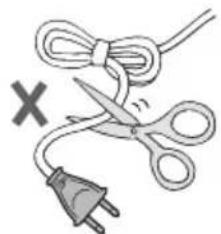
Zerschneiden oder beschädigen Sie niemals das Netzkabel!
- Verwenden Sie einen geeigneten Stecker oder ein Verlängerungskabel, wenn der Netzstecker nicht die richtige Form hat oder das Netzkabel nicht lang genug ist. (Wenden Sie sich an
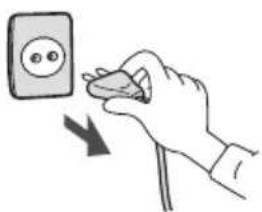
Ziehen Sie den Netzstecker, wenn Sie das Haus verlassen!
Die Netzschalter an der Fernbedienung und dem Fernsehgerät können das Fernsehgerät nicht vollständig ausschalten. (Treffen Sie geeignete Vorkehrungen für bettlägerige Menschen.)
Das Fernsehgerät nicht fallen lassen!
- Nicht mit den Ellbogen auf dem Fernsehgerät abstützen oder Kinder erlauben, sich an das Fernsehgerät zu hängen. Es besteht die Gefahr, dass das Fernsehgerät umstürzt und Verletzungen verursacht.
Versuchen Sie niemals, das Fernsehgerät selbst zu reparieren!
→Wenn sich das Problem nicht mit den „Problemlösungen“ (S. 57) beheben lässt, ziehen Sie das Netzkabel aus der Steckdose und wenden Sie sich an Ihren Händler.
Verwenden Sie für die Befestigung des Fernsehgeräts an der Wand den optionalen Wandmontagesatz von JVC!
- Wenden Sie sich an einen geschulten Techniker.
Anweisungen zur Montage finden Sie in der mitgelieferten Anleitung.
JVC übernimmt keine Haftung für Schäden, die durch unsachgemäße Montage entstehen.
Über die Entsorgung dieses Fernsehgeräts!
- Folgen Sie den unter „Benutzerinformationen zur Entsorgung alter Geräte“ gegebenen Anweisungen (S. ii bis iii).

Wenn das Fernsehgerät beschädigt ist oder sich seltsam verhält, stoppen Sie sofort den Betrieb!
→Ziehen Sie das Netzkabel aus der Steckdose und wenden Sie sich an Ihren Händler.
Nehmen Sie niemals die Abdeckung auf der Rückseite ab!
• Dies kann zu Stromschlägen führen.
Blockieren Sie niemals die Lüftungsöffnungen!
- Dies kann zu Überhitzung führen oder Brände verursachen.
Behandeln Sie den LCD-Bildschirm vorsichtig!
- Verwenden Sie für die Reinigung ein weiches, trockenes Tuch.
Stellen niemals Gegenstände auf dem Fernsehgerät ab!
- Durch Abstellen von Flüssigkeiten, offenen Flammen, Kleidung, Papier etc. auf dem Fernsehgerät können Brände verursacht werden.

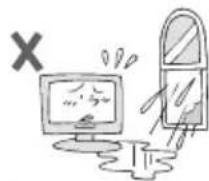
Setzen Sie das Gerät niemals Regen oder Feuchtigkeit aus!
Um Brände oder Stromschläge zu vermeiden, lassen Sie niemals Flüssigkeiten in das Gerät eindringen.
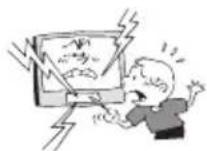
Stecken Sie niemals Gegenstände in die Gehäuseöffnungen!
- Dadurch kann es zu tödlichen Stromschlägen kommen. Geben Sie besonders auf Kinder Acht, wenn diese sich in der Nähe des Fernsehgerätes aufhalten.
Hören Sie niemals über Kopfhörer in großer Lautstärke!
• Dies kann Ihr Gehör schädigen.
Tragen Sie das Fernsehgerät so, dass der Bildschirm nicht beschädigt wird!
- Berühren Sie den Bildschirm beim Tragen des Fernsehgeräts nicht.
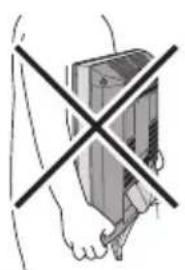
Tragen Sie das Fernsehgerät nicht alleine!
Um Unfällen vorzubeugen, stellen Sie sicher, dass das Fernsehgerät von zwei oder mehr Personen getragen wird.
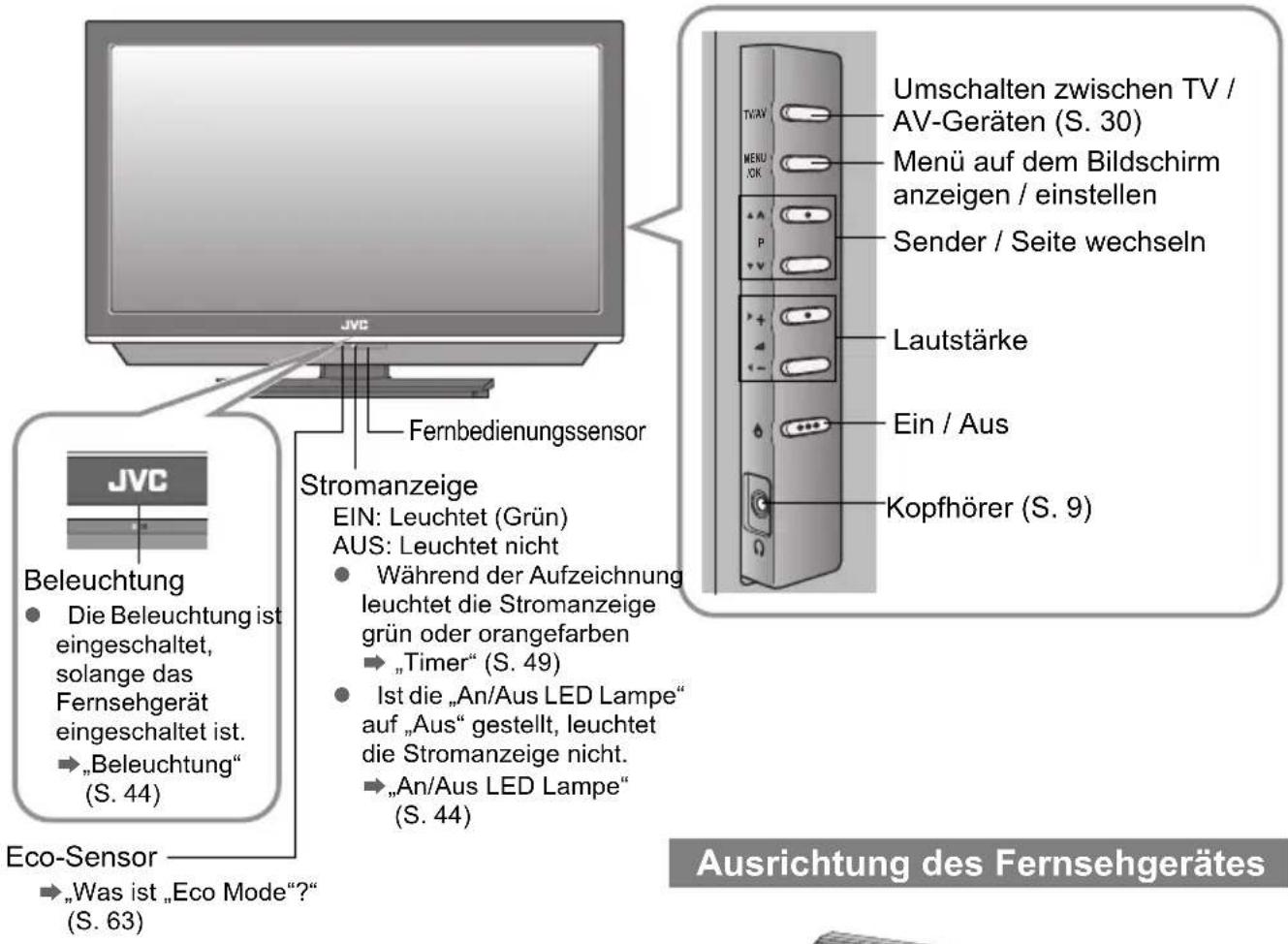
Bezeichnungen der Teile
text_image
JVC Beleuchtung • Die Beleuchtung ist eingeschaltet, solange das Fernsehgerät eingeschaltet ist. →„Beleuchtung“ (S. 44) Eco-Sensor →„Was ist „Eco Mode“?“ (S. 63) Fernbedienungssensor Stromanzeige EIN: Leuchtet (Grün) AUS: Leuchtet nicht • Während der Aufzeichnung leuchtet die Stromanzeige grün oder orangefarben →„Timer“ (S. 49) • Ist die „An/Aus LED Lampe“ auf „Aus“ gestellt, leuchtet die Stromanzeige nicht. →„An/Aus LED Lampe“ (S. 44) Umschalten zwischen TV / AV-Geräten (S. 30) Menü auf dem Bildschirm anzeigen / einstellen Sender / Seite wechseln Lautstärke Ein / Aus Kopfhörer (S. 9) Ausrichtung des Fernsehgerätes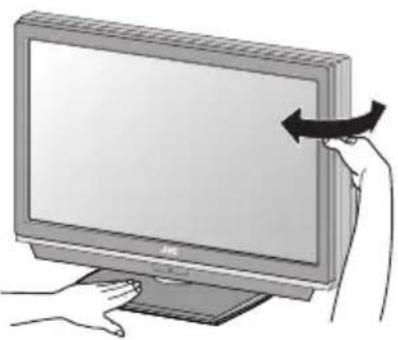
Fernbedienung (RM-C1911)

„AAA/R03“-Batterien (Zur Bestätigung, dass das Fernsehgerät in Betrieb ist)
WARNUNG:
Die Batterien dürfen keiner übermäßigen Hitze durch direktes Sonnenlicht, Feuer oder ähnliche Wärmequellen ausgesetzt werden.
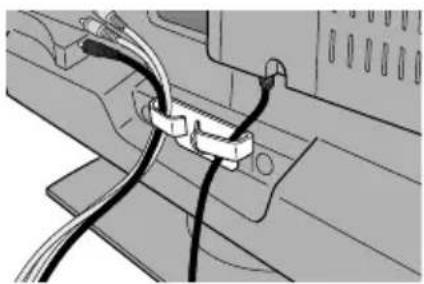
Aufgeräumte Kabelführung
text_image
Stummschaltung Ein / Aus 1 2 3 4 5 6 Sender informationen (S. 21, 27) 7 8 9 Farbtasten 0 AV Sender / Seite wechseln Buchstaben eingeben (S. 31) Videos usw. betrachten. (S. 29) Zwischen „TV / VCR / DVR / DVD / HC" umschalten (S. 37) Bildschirm-Menü einblenden (S. 39) Einstellungen in Menüs vornehmen und bestätigen Zwischen digitalen / analogen Kanälen umschalten Sender / Seite wechseln Lautstärke Servotext betrachten (S. 25) Zum vorherigen Sender Beim Fernsehen / Sehen von Videos Seitenverhältnis wechseln (S. 34) Einstellung „MaxxAudio“ ändern (S. 35) ZOOM MaxxAudio Einen Schnappschuss des Bildschirms machen (S. 35) Im Multibild-Modus sehen (S. 36) JVC TV Beim Betrachten digitalen Sender TV/RADIO GUIDE Elektronischen Programmführer (EPG) aufrufen (S. 23) Umschalten auf TV/RADIO (S. 21) I-II Untertitel anzeigen (S. 33) Audioauswahl (S. 34) Beim Ansehen von Analogkanälen Einen Senderfavoriten auswählen (S. 27) Beim Aufrufen von Videotext (S. 25) Mitteilungsseite (S. 31) F.T.L ? ? Mitteilungsseite anzeigen Bedienung von JVC- Videorecordern und anderen Geräten (S. 37) Die Batterien einlegen Verwenden Sie zwei „AAA/R03“- Trockenbatterien. Die Batterien mit der Seite ☉ zuerst einlegen, dabei sicherstellen, dass die ☐ und ☉ Polaritäten stimmen.Grundanschlüsse
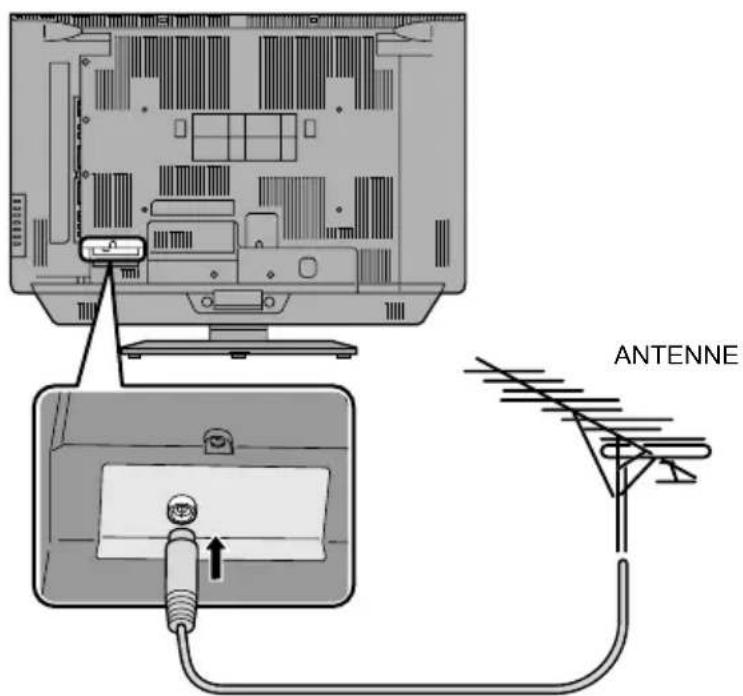
Bitte lesen Sie vor dem Aufstellen die jeweiligen Bedienungsanleitungen der einzelnen Geräte. Um Fernsehen zu können, muss eine Antenne angeschlossen werden.
■ Anschluss anderer Geräte → „Anschluss externer Geräte“ (S. 9)
Anschluss der Antenne
text_image
ANTENNENachdem alle Anschlüsse erfolgt sind, den Netzstecker in eine Netzsteckdose stecken.
Vorsicht beim Aufstellen
Stromversorgung
- Verbinden Sie das Netzkabel nur mit einer Steckdose 220 - 240 V, 50 Hz.
■ Verwenden Sie für die Befestigung des Fernsehgeräts an der Wand den optionalen Wandmontagesatz von JVC
Wenden Sie sich an einen geschulten Techniker.
- Anweisungen zur Montage finden Sie in der mitgelieferten Anleitung.
JVC übernimmt keine Haftung für Schäden, die durch unsachgemäße Montage entstehen.
- Vier Montagebohrungen (400 mm x 200 mm) für den Wandmontagesatz.
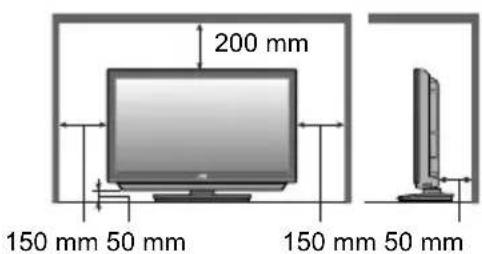
Aufstellen
Um Überhitzung zu vermeiden, ausreichende Abstände einhalten.
text_image
200 mm 150 mm 50 mm 150 mm 50 mmAnschluss eines VCR / DVD-Recorders
ANTENNE
EXT-2
EXT-1
Videorecorder / DVD-Recorder
- Nachdem alle Anschlüsse erfolgt sind, den Netzstecker in eine Netzsteckdose stecken.
- Anschluss eines „T-V LINK“-kompatiblen Recorders an EXT-2.
- „T-V LINK“ g „Was ist „T-V LINK“?“ (S. 11)
Schließen Sie zunächst einen Vertrag mit einer Betreiberfirma ab. Eine Smart Card (B) wird Ihnen von der Sendeanstalt nach Vertragsabschluss zugesendet. Es kann erforderlich sein, zusätzlich zur Smart Card ein Zugangsberechtigungsmodul (A) zu erwerben. Näheres erfahren Sie bei Ihrem Händler oder der Sendeanstalt.
①Ziehen Sie das Netzkabel heraus
②Stecken Sie „B“ in „A“.
④Schließen Sie das Netzkabel an, und schalten Sie das Gerät ein.
⑤Führen Sie die notwendigen Einstellungen durch g"Common Interface" (S. 54)
③Setzen Sie „A“ ein. A
- Analoge Pay-TV-Kanäle können nicht betrachtet werden.
B
Anschluss externer Geräte
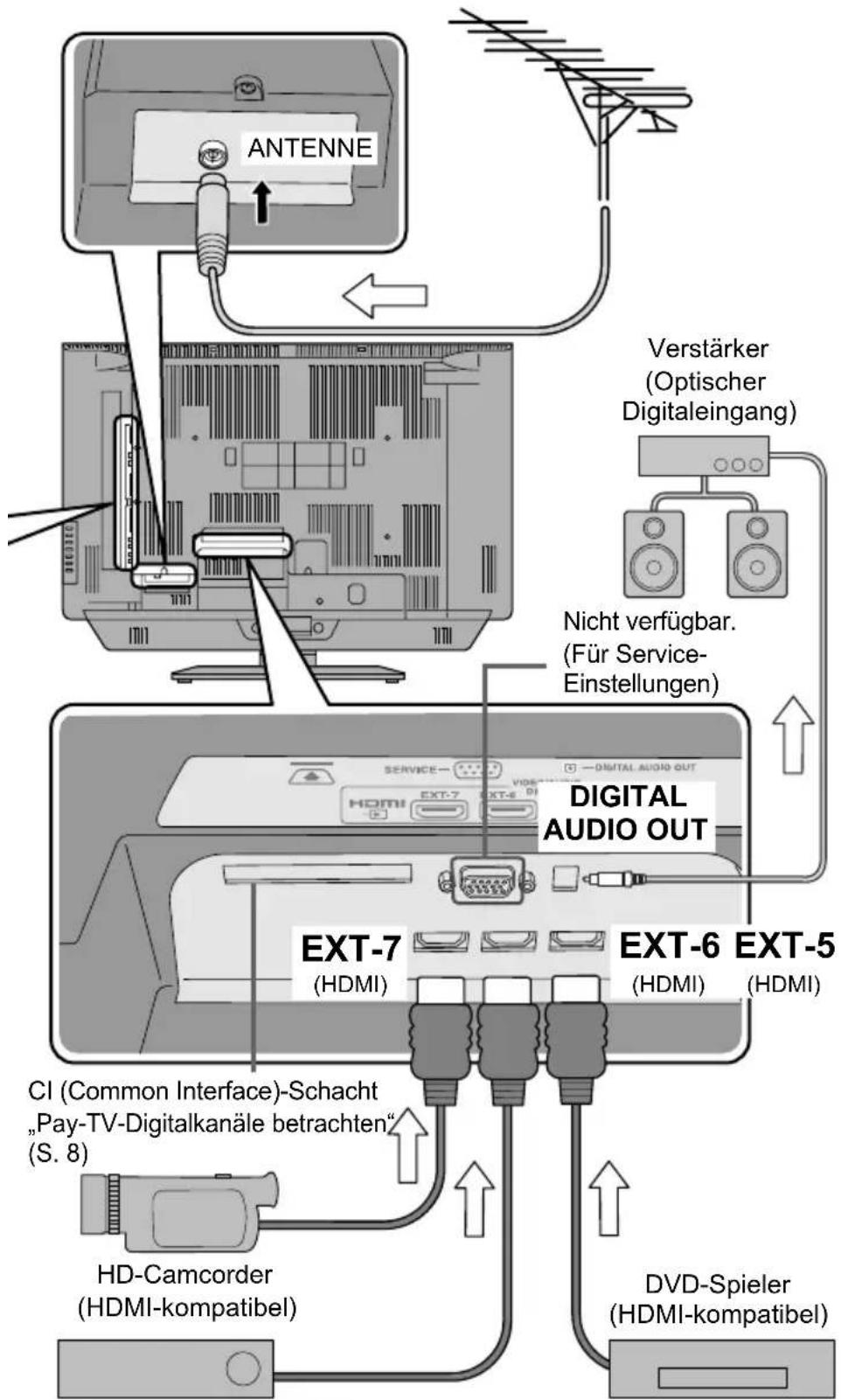
Sie können viele verschiedene Geräte auf der Rückseite des Fernsehgerätes anschließen. Bitte lesen Sie vor dem Aufstellen die jeweiligen Bedienungsanleitungen der einzelnen Geräte. (Mit diesem Fernsehgerät werden keine Anschlusskabel geliefert.)
PC
An „EXT-3“ R / L (PC IN)
z Prüfen auf PC-Kompatibilität
g„Anzeigbare PC-Signale“ (S. 61)
z Verwenden Sie zur Vermeidung von elektromagnetischen Störungen ein Kabel mit Ferritkern, das nicht länger als 3 m ist.
PC IN
Spielkonsole
(R) (L)
EXT-3
Videokamera
Videorecorder / DVD-Recorder („T-V LINK“-kompatibel)
Satellitenempfänger / Digitaler Rundfunkempfänger
EXT-2 (T-V LINK)
EXT-1
TVW
VBI CS
P
z Audio-Signale, die von den Buchsen EXT-5, EXT-6 und EXT-7 empfangen werden, können nicht an den Ausgang AUDIO OUT gesendet werden.
Kopfhörer
Videorecorder / DVD-Spieler / andere Geräte
DVI-Geräte → „DVI-Geräte anschließen“ (S. 61)
„T-V LINK“ → „Was ist „T-V LINK“?“ (S. 11)
→ : Richtung des Signals
text_image
ANTENNE Verstärker (Optischer Digitaleingang) Nicht verfügbar. (Für Service- Einstellungen) DIGITAL AUDIO OUT EXT-7 (HDMI) EXT-6 EXT-5 (HDMI) CI (Common Interface)-Schacht „Pay-TV-Digitalkanäle betrachten“ (S. 8) HD-Camcorder (HDMI-kompatibel) DVD-Spieler (HDMI-kompatibel)Satellitenempfänger / Digitaler Rundfunkempfänger (HDMI-kompatibel)
EXT-1 Videos sehen
| Ausgang ↑ | Eingang ↓ |
| Composite-SignalTon L / R | Composite-Signal / RGB / S-VIDEOTon L / R |
Benutzung von S-VIDEO → „S-IN“ (S. 30)
EXT-2 Videos mit „T-V LINK“ überspielen
| Ausgang ↑ | Eingang ↓ |
| Composite-SignalTon L / R | Composite-Signal / RGB / S-VIDEOTon L / R |
Benutzung von S-VIDEO → „S-IN“ (S. 30)
- Auswahl von Überspielquellen
→ „Überspielen“ (S. 30)
- Anschluss eines Decoders
→ „Decoder(EXT-2)“ (S. 46)
EXT-3 Videos sehen
| Ausgang ↑ | Eingang ↓ |
| Composite-Signal / S-VIDEOTon L / R |
Benutzung von S-VIDEO → „S-IN“ (S. 30)
EXT-4 DVDs sehen
| Ausgang ↑ | Eingang ↓ |
| • Component-Signal (S. 66) • Ton L / R |
• „Autoauswahl Comp-In“ → (S. 46)
EXT-5
EXT-6 Anschluss von HDMI-Gerät
EXT-7
| Ausgang ↑ | Eingang ↓ |
| • HDMI -Signal (S. 66) |
• „HDMI Einstellungen“ → (S. 46)
• Die Eingänge EXT-6 und EXT-7 unterstützen keinen Analogton.
Benutzung von HDMI CEC → „Was ist „HDMI CEC“?“ (S. 63)
AUDIO OUT
Ton des Fernsehgerätes über externe Lautsprecher hören
| Ausgang ↑ |
| • Ton L/R |
DIGITAL AUDIO OUT
Digitale Audioausgabe digitaler Kanäle über externe Lautsprecher hören
| Ausgang ↑ |
| • Digitalton(S. 66) |
Das Tonsignal analoger Kanäle und externer Geräte lässt sich nicht ausgeben. „Dolby Digital“-Ausgang am Anschluss DIGITAL AUDIO OUT“ → (S. 62)

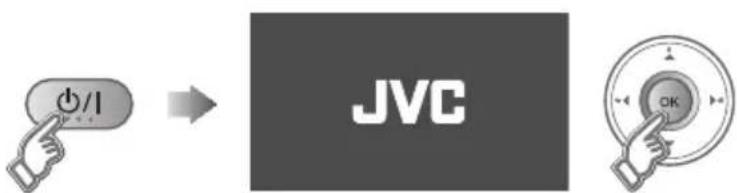
1 Start
flowchart
graph LR
    A["Input"] --> B["Processing"]
    B --> C["JVC"]
    C --> D["Output"]
Wird nur beim ersten Einschalten angezeigt.
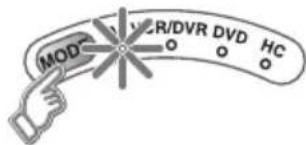
■ Die Fernbedienung funktioniert nicht!
text_image
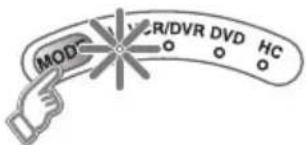
MOD HCR/DVR DVD HC- Vergewissern Sie sich, dass der Modus auf „TV“ eingestellt ist.
Digitale Kanäle einstellen
1 Sprache wählen
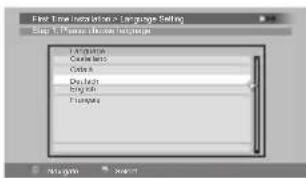
Sprache für Bildschirmmenüs bei Betrachtung digitaler Kanäle, einschließlich DTV-Menü.
Land des Aufstellorts wählen

- Die empfangbaren digitalen Kanäle ändern sich entsprechend dem eingestellten Land.
- Die Abbildungen gelten für Deutschland.
Stromversorgung der Antenne einstellen
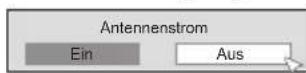
- Nur dann, wenn die Antenne eine externe Stromversorgung benötigt, wählen Sie „Ein“. → „Stromversorgung für die Innenantenne“ (S. 61)
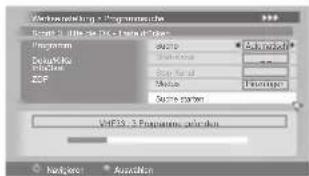
Digitale Kanäle durchsuchen
text_image
Programs Basic Start Basic Start Basic Start Basic Start Basic Start
text_image
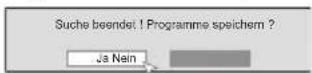
Veränderung für Programme Kont für die in K-3 Format-1 Programme Delete Delete ZDF Suisse Suisse Suisse Suisse Verf20 - 3 Programme, Definition Available Available5 Digitale Kanäle speichern
■ Wenn keine digitalen Sender gefunden wurden, erscheint die folgende Meldung.

text_image
Keine Programme gefunden ! OK → ③ (Nächste Seite)Nach Durchführung der folgenden Schritte lesen Sie „Wenn das TV-Gerät die digitalen Kanäle nicht findet“ (S. 14) und versuchen Sie, die digitalen Kanäle nochmals zu suchen
Anfangseinstellungen

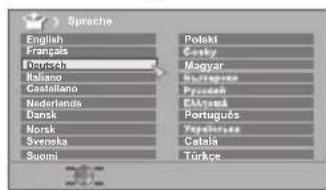
Bestätigen Sie die Sprache
text_image
Sprache English Français Deutsch Baltimore Gastaliano Nederlands Dansk Norsk Svenska Suomi Polski Cowsky Magyar Insgesna Przysch Chysska Português Yagoslava Catala TurkceSprache für Nachrichtentafel und Menüs (außer DTV-Menüs)
Beim Ändern der Sprache
■ Wenn Sie keine analogen Kanäle verwenden
■ Wenn Sie analoge Kanäle (oder Kabelfernsehen) verwenden →

Analoge Kanäle einstellen
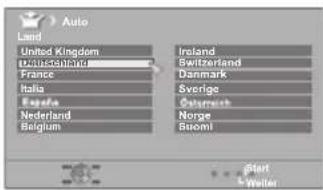
1 Analoge Kanäle speichern
text_image
Auto Land United Kingdom Düsseldorf France Italia Europe Nederland Belgium Ireland Switzerland Denmark Sverige Österreich Norge Suomi iStart WelterSo ändern Sie die Länderauswahl
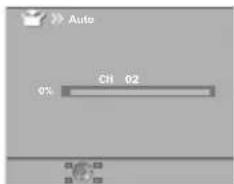
- Wenn „ACI Start“ angezeigt wird, wählen Sie dieses aus und beginnen Sie mit den Einstellungen.
(Dies richtet Sender für Kabelfernsehen ein.)
„Was ist „ACI“ (Automatic Channel Installation)?" (S. 61)
2 Eintragungen überprüfen
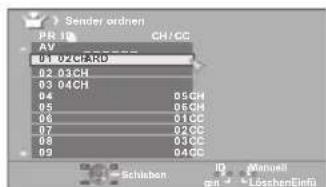
text_image
Sender ordnen PR 10 CH/CG AV 0.02CHLAND 02.03CH 03.04CH 04 05CH 05 06CH 06 01CC 07 02CC 08 03CC 09 04CC Schaben ID Manuell gnd LöschenEinfu■ Zum Bearbeiten von Sendern
„Analoge Kanäle bearbeiten“ (S. 17)
■ Wenn keine Sender bearbeitet werden

3 T-V LINK einstellen T-V LINK
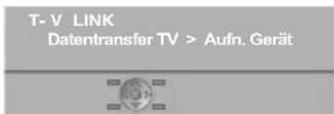
Mit „T-V LINK“

- Wird „Funktion nicht verfügbar“ angezeigt → (S. 59)
■ Ohne „T-V LINK“


Anfangseinstellung ist abgeschlossen
Digitale Kanäle bearbeiten → „Digitale Kanäle bearbeiten“ (S. 15)
■ Wenn der Empfang digitaler Kanäle schwach ist
→ „Wenn der Empfang digitaler Kanäle schwach ist“ (S. 14)
■ Wenn der Empfang analoger Kanäle schwach ist → „Problemlösungen“ (S. 57)
■ Manche digitale Sender können auf diesem Fernsehgerät nicht angesehen werden. → (S. 61)
Wenn das TV-Gerät die digitalen Kanäle nicht findet
Überprüfen Sie folgende Punkte
- Ist das Fernsehgerät korrekt an die Antenne angeschlossen?
- Ändern Sie die Empfangsrichtung der Innenantenne.
- Befindet sich ein Sendemast für Digitalfernsehen in der Nähe?
→ Schalten Sie „Signaldämpfung“ auf „Ein“ (S. 46), da die Radiowellen zu stark sind.
Hinweis
- „Signaldämpfung“ schwächt die Funkwellen analoger wie auch digitaler Sender ab. Wenn beim Ansehen eines analogen Senders Bildrauschen erscheint, stellen Sie „Signaldämpfung“ vorübergehend auf „Aus“.

Speichern Sie die digitalen Kanäle erneut ab → „Programme suchen“ (S. 55)
Wenn Sie nach Durchführen der obigen Schritte immer noch keine digitalen Kanäle betrachten können, könnte es ein Problem mit der Antenne oder dem Antennenkabel geben. Es kann auch sein, dass das Signal zu schwach ist. ➡ Wenden Sie sich bitte an Ihren Händler
Wenn der Empfang digitaler Kanäle schwach ist
Es erscheint die Meldung „Fehlendes oder schwaches Signal“.
Überprüfen Sie folgende Punkte
- Ist das Fernsehgerät korrekt an die Antenne angeschlossen?
- Ändern Sie die Empfangsrichtung der Innenantenne.
Befindet sich ein Sendemast für Digitalfernsehen in der Nähe?
→ Schalten Sie „Signaldämpfung“ auf „Ein“ (S. 46), da die Radiowellen zu stark sind.
Hinweis
- „Signaldämpfung“ schwächt die Funkwellen analoger wie auch digitaler Sender ab. Wenn beim Ansehen eines analogen Senders Bildrauschen erscheint, stellen Sie „Signaldämpfung“ vorübergehend auf „Aus“.
■ Prüfen des Digitalsignals → „Signal überprüfen“ (S. 56)
Wenn Sie nach Durchführen der obigen Schritte immer noch keine digitalen Kanäle betrachten können, könnte es ein Problem mit der Antenne oder dem Antennenkabel geben. Es kann auch sein, dass das Signal zu schwach ist. → Wenden Sie sich bitte an Ihren Händler
- Prüfen des Digitalsignals „Signal überprüfen“ (S. 56) - Wenn Sie nach Durchführen der obigen Schritte immer noch keine digitalen Kanäle betrachten können, könnte es ein Problem mit der Antenne oder dem Antennenkabel geben. Es kann auch sein, dass das Signal zu schwach ist. Wenden Sie sich bitte an Ihren Händler
Digitale Kanäle bearbeiten
Bearbeiten Sie die Sender, die „Automatisch“ unter „Anfangseinstellungen“ (S. 12) eingetragen wurden.

Auf digitale Kanäle umschalten

Auf TV/RADIO umschalten


Menü „PR Liste bearbeiten“ aufrufen
Menüleiste anzeigen „DVB“ (DTV) wählen „Programme bearbeiten“ wählen

flowchart
graph LR
    A["MENU"] --> B{① wählen}
    B --> C["OK"]
    C --> D{② weiter}
    D --> E["① wählen"]
    E --> F{② weiter}

Sender bearbeiten
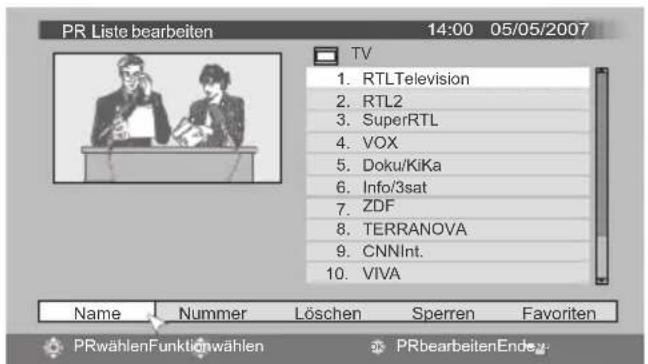
text_image
PR Liste bearbeiten 14:00 05/05/2007 TV 1. RTLTelevision 2. RTL2 3. SuperRTL 4. VOX 5. Doku/KiKa 6. Info/3sat 7. ZDF 8. TERRANOVA 9. CNNInt. 10. VIVA Name Nummer Löschen Sperren Favoriten PRwählenFunktionwählen PRbearbeitenEndZum vorherigen Menü

Beenden

Bearbeitungsfunktion wählen
text_image
OK wählen
Sender wählen
text_image
①wählen OK ②weiterweiter

Fertig

Name
Sendernamen bearbeiten

flowchart
graph LR
    A["Name\nRTLTelevision"] --> B{①Buchstaben wählen}
    B --> C["Position ändern"]
    C --> D["Name\nABCDEFG"]
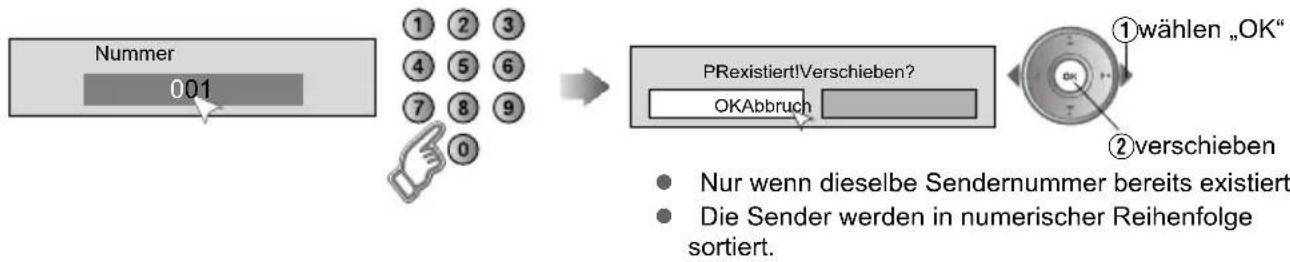
Nummer
Sendernummer ändern
Eine Zahl eingeben
flowchart
graph LR
    A["Nummer\n001"] --> B{1 2 3\n4 5 6\n7 8 9}
    B --> C["PRexistiert!Verschieben?\nOKAbbruch"]
    C --> D{①wählen „OK“}
    D --> E{②verschieben}
    E --> F["Nur wenn dieselbe Sendernummer bereits existiert\nDie Sender werden in numerischer Reihenfolge sortiert."]
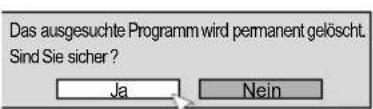
Löschen
Sender löschen
text_image
Das ausgesuchte Programm wird permanent gelöscht. Sind Sie sicher ? Ja Nein
text_image
①wählen „Ja" ②löschenSperren
Bestimmte Sender für Kinder sperren
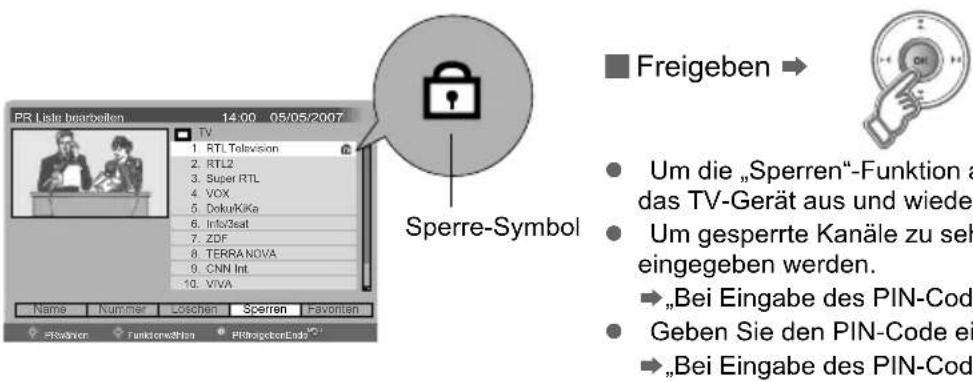
Um die „Sperren“-Funktion aufzuheben, schalten Sie das TV-Gerät aus und wieder ein.
- Um gesperrte Kanäle zu sehen, muss der PIN-Code eingegeben werden.
„Bei Eingabe des PIN-Codes“ (S. 47)
- Geben Sie den PIN-Code ein, falls erforderlich
„Bei Eingabe des PIN-Codes“ (S. 47)
Favoriten
Lieblingssender (Favoriten) eintragen

text_image
PR Liste bearbeiten 14:00 05/05/2007 IV 1. RTLTelevision 2. RTL2 3. Super RTL ■ Freigeben → ● Nur die Lieblingskanäle (FaFavoriten-Symbol
- Nur die Lieblingskanäle (Favoriten) durchsuchen und in der Programmliste anzeigen lassen.
→„Favoriten“ (S. 52)
Analoge Kanäle bearbeiten
Bearbeiten Sie die Sender, die „Auto“ unter „Anfangseinstellungen“ (S. 13) eingetragen wurden.
Auf analoge Kanäle umschalten

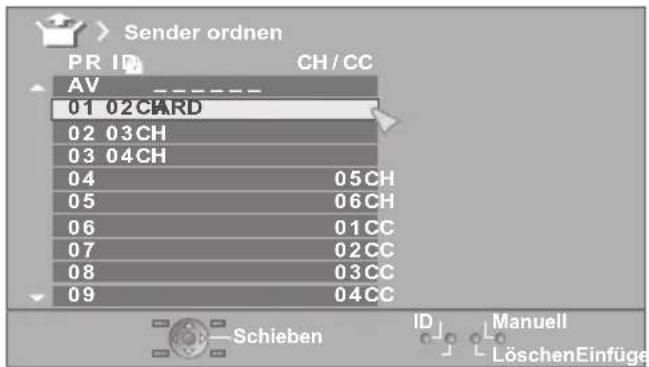
2 Menü „Sender ordnen“ aufrufen
Menüleiste anzeigen „Programmierung“ wählen „Sender ordnen/manuell“ wählen

flowchart
graph LR
    A["MENU"] --> B{①wählen}
    B --> C["OK"]
    C --> D{②weiter}
    D --> E["①wählen"]
    D --> F{②weiter}
Sender bearbeiten
text_image
Sender ordnen PR ID CH/CC AV 01 02CHARD 02 03CH 03 04CH 04 05CH 05 06CH 06 01CC 07 02CC 08 03CC 09 04CC Schieben ID Manuell LöschenEinfügeZum vorherigen Menü

Beenden

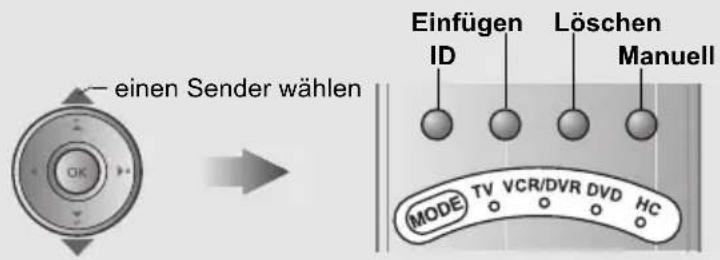
Sender wählen Bearbeitungsfunktion wählen
text_image
einen Sender wählen Einfügen ID Löschen Manuell MODE TV VCR/DVR DVD HC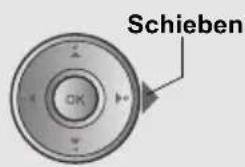
text_image
Schieben OK
Fertig
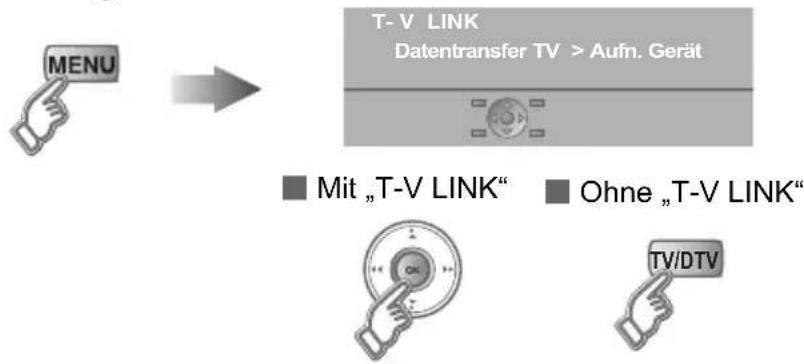
flowchart
graph TD
    A["MENU"] --> B["T-V LINK\nDatentransfer TV > Aufn. Gerät"]
    B --> C["Mit „T-V LINK”"]
    B --> D["Ohne „T-V LINK”"]
    C --> E["OK"]
    D --> F["TV/DTV"]
- Wird „Funktion nicht verfügbar“ angezeigt → (S. 59)
• „T-V LINK“ → „Was ist „T-V LINK“?“ (S. 11)
Schieben

text_image
wählen einstellenID
Sendernamen (ID) bearbeiten
Sendername wählen
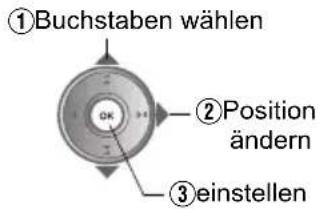
text_image
①Buchstaben wählen ②Position ändern ③einstellen■ Bei Auswahl eines voreingestellten Namens aus der „ID Liste“
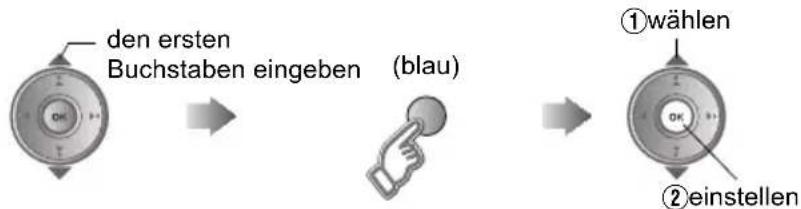
text_image
den ersten Buchstaben eingeben (blau) ①wählen ②einstellenEinfügen
Neuen Sender direkt durch Eingabe der CH/CC-Nummer einfügen
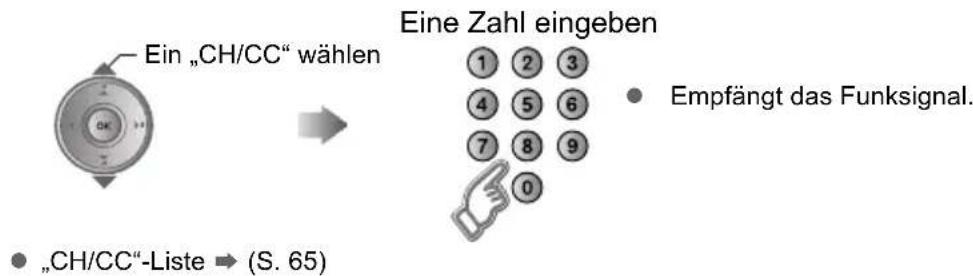
text_image
Ein „CH/CC“ wählen Eine Zahl eingeben Empfängt das Funksignal. „CH/CC“-Liste → (S. 65)Löschen
Sender löschen
- Durch Drücken der Taste wird der Sender gelöscht.
Manuell
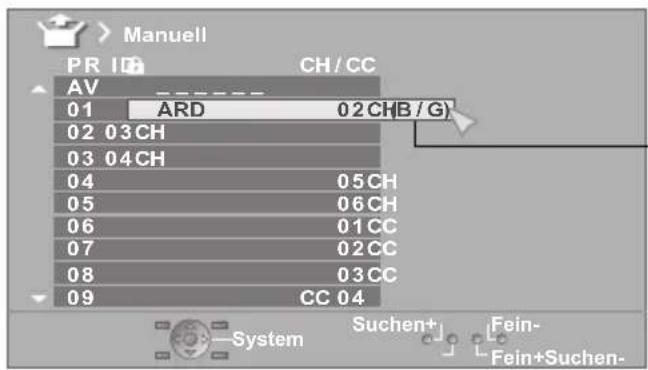
Einen neuen Sender eintragen
text_image
Manuell PR ID CH/CC AV 01 ARD 02CHB/G 02 03CH 03 04CH 04 05CH 05 06CH 06 01CC 07 02CC 08 03CC 09 CC 04 —System Suchen+ Fein- Fein+Suchen-- Drücken Sie gegebenenfalls ▶, um das Sendeformat zu ändern. → „Empfangbare Sendenormen (analoge Kanäle)“ (S. 61)
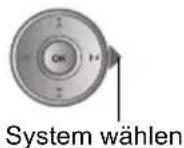
①Sender suchen
text_image
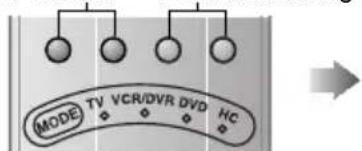
MODE TV VCR/DVR DVD HC②Einstellen
- Drücken Sie die rote oder grüne Taste. Die automatische Suche beginnt und die nächste Frequenz wird importiert. - Wiederholen Sie die vorherigen Schritte, bis der gewünschte Sender angezeigt wird.
Genießen Sie Ihr neues
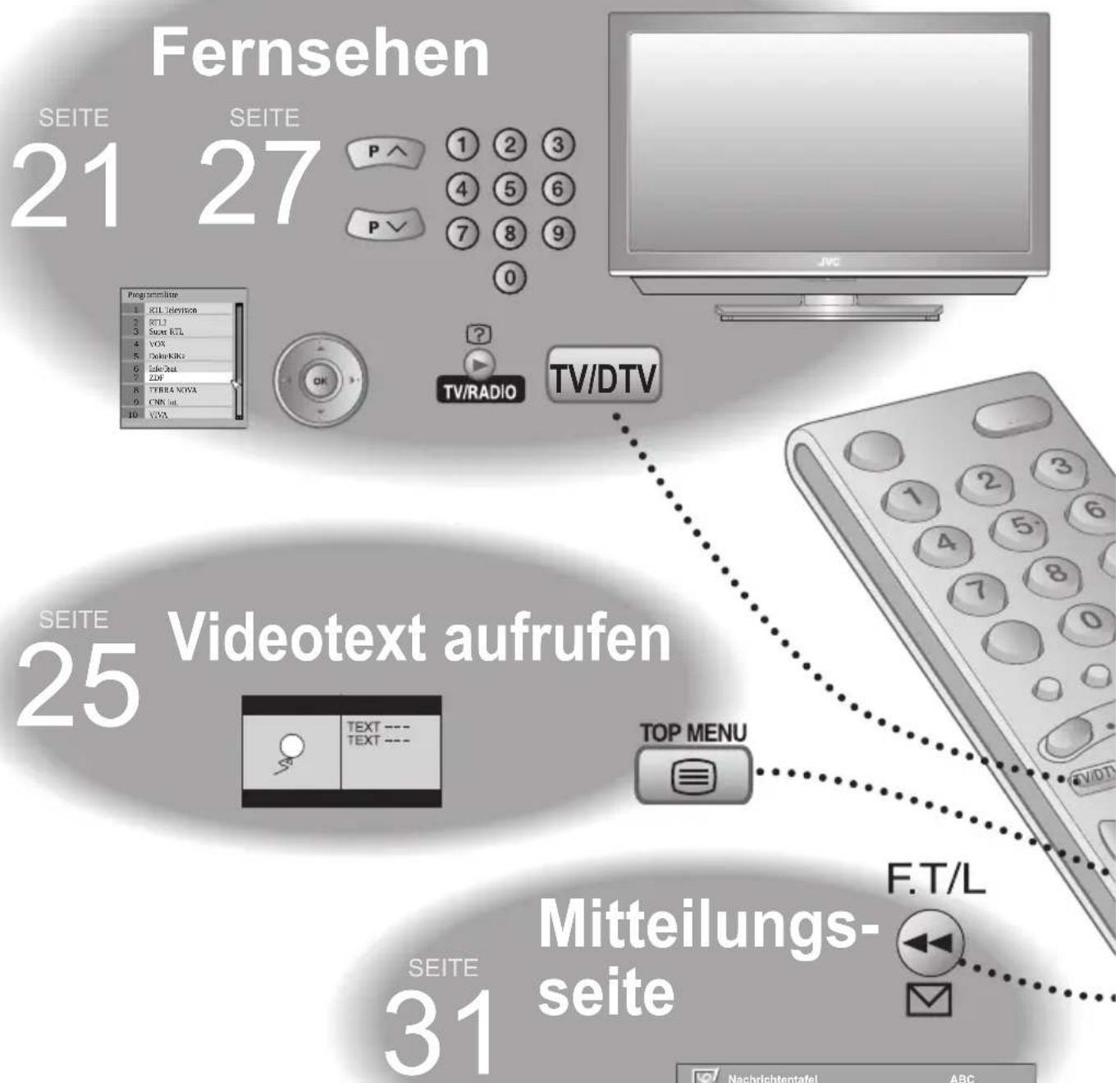
text_image
Fernsehen SEITE SEITE 21 27 P ^ ① ② ③ 4 5 6 P √ 7 8 9 0 Programme/Seite 1 XIL Television 2 RCT3 3 Smart RTL 4 VOX 5 Dinku/KRG 6 Audio Out 7 ZDF 8 TERRA NOVA 9 CNN out 10 VIVA OK TV/RADIO TV/DTV SEITE Videotext aufrufen 25 TEXT --- TEXT --- TOP MENU F.T/L Mitteilungs- SEITE 31 seite Nachrichtentafel ABCNützliche Funktionen SEITE
33
Untertitel betrachten
Audio-Sprache wählen
Seitenverhältnis ändern
Klang erleben
Schnappschüsse vom Bildschirm machen
Im Doppelbild-Modus sehen
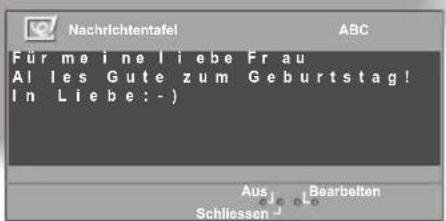
text_image
Nachrichtentafel Für meine liebe Frau Al les Gute zum Geburtstag! In Liebe: -) Aus Bearbelten SchliessenFernsehgerät!
Einrichten des Fernsehgerätes
SEITE
39
text_image
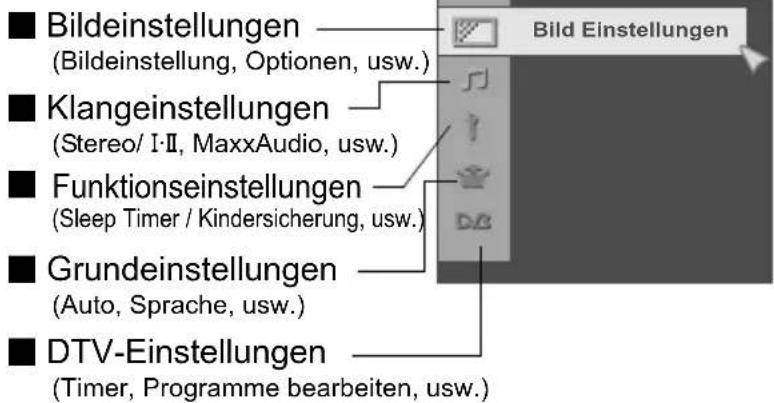
Bildeinstellungen (Bildeinstellung, Optionen, usw.) Klangestellungen (Stereo/ I·II, MaxxAudio, usw.) Funktionseinstellungen (Sleep Timer / Kindersicherung, usw.) Grundeinstellungen (Auto, Sprache, usw.) DTV-Einstellungen (Timer, Programme bearbeiten, usw.)GUIDE
Verwenden EPG
SEITE
23
text_image
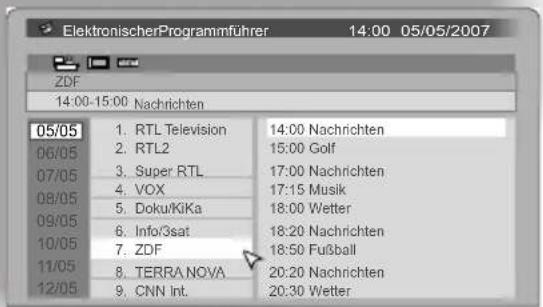
ElektronischerProgrammführer 14:00 05/05/2007 ZDF 14:00-15:00 Nachrichten 05/05 1. RTL Television 14:00 Nachrichten 06/05 2. RTL2 15:00 Golf 07/05 3. Super RTL 17:00 Nachrichten 08/05 4. VOX 17:15 Musik 09/05 5. Doku/KiKa 18:00 Wetter 10/05 6. Info/3sat 18:20 Nachrichten 11/05 7. ZDF 18:50 Fußball 12/05 8. TERRA NOVA 20:20 Nachrichten 12/05 9. CNN Int. 20:30 Wetter
text_image
SEITE 39 JVC TVDigitale Sender betrachten
text_image
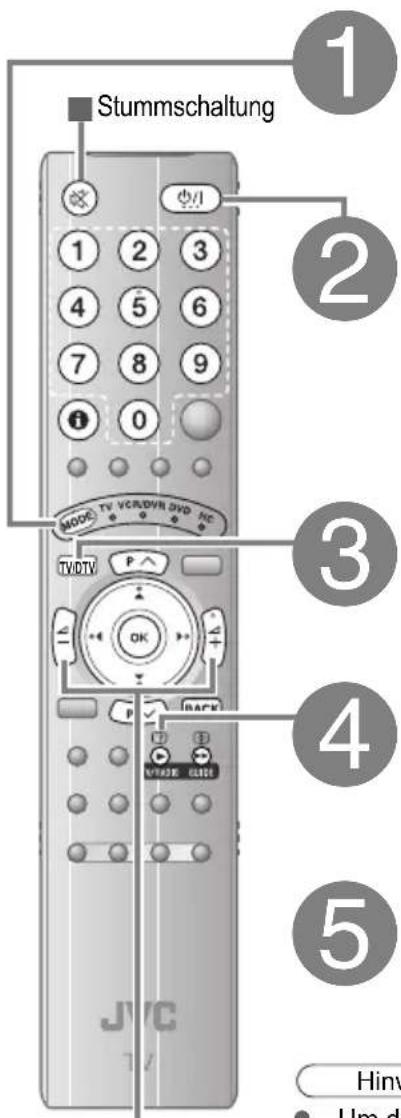
Stummschaltung 1 2 3 4 5 6 7 8 9 0 MODE TV VCR/DVN DVD NC TVDTV P OK P BACK VIRASE CLEI JVC Hinv Um dLautstärke
Auf „TV“ einstellen
text_image
MOD VCR/DVR DVD HCEinschalten

Die grüne Netzkontrollleuchte am Fernsehgerät leuchtet auf
- Erneut drücken, um den Bildschirm auszuschalten und das Fernsehgerät auf Standby zu schalten.
Auf digitale Kanäle umschalten

Auf umschalten TV/RADIO

Einen Sender wählen
Zum vorherigen Sender
- Untertitel anzeigen / Audiosprache auswählen → (S. 33 - 34)

Hinweis
Um das Fernsehgerät vollständig auszuschalten, den Netzstecker ziehen.
● Digitale Pay-TV-Sender anzeigen → (S. 8)
● Neuen Sender hinzufügen → (S. 55)
- Manche digitale Sender können auf diesem Fernsehgerät nicht angesehen werden. (S. 61)
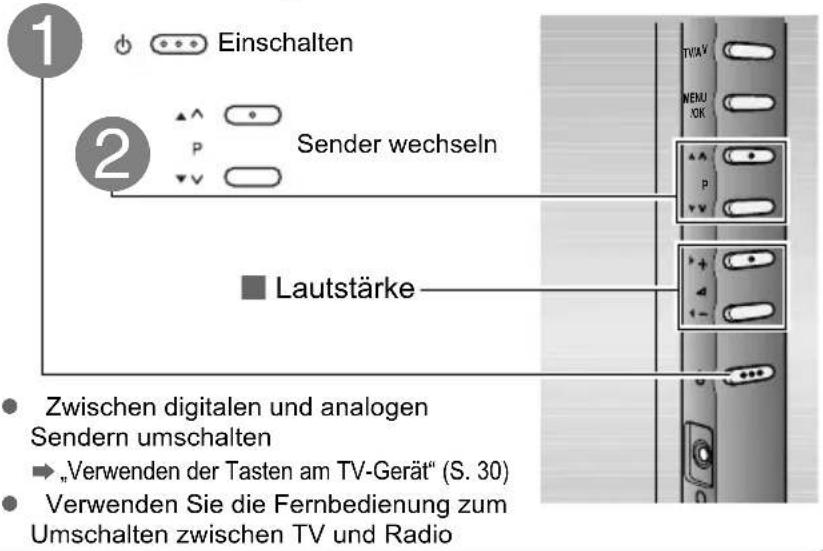
Grundbedienung mit den seitlichen Tasten
text_image
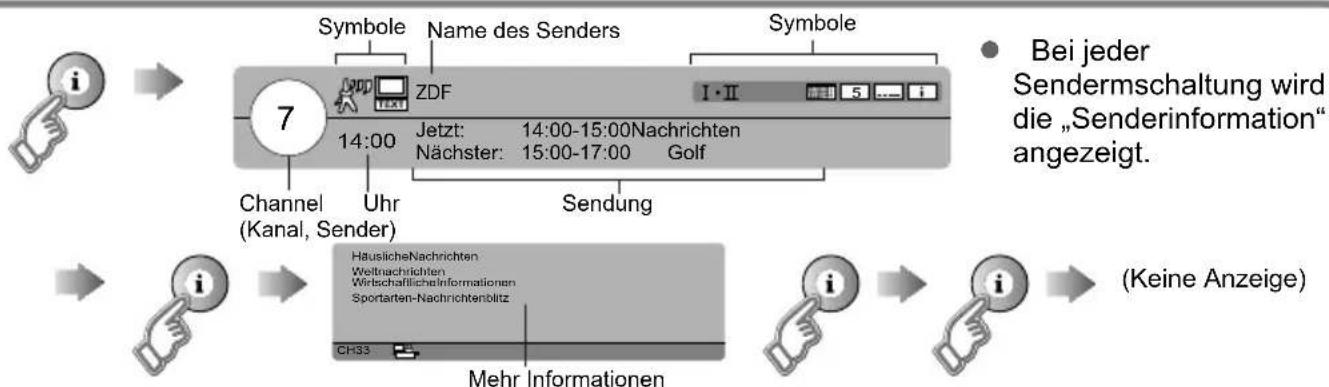
1 Einschalten 2 Sender wechseln ■ Lautstärke • Zwischen digitalen und analogen Sendern umschalten ► „Verwenden der Tasten am TV-Gerät“ (S. 30) • Verwenden Sie die Fernbedienung zum Umschalten zwischen TV und RadioSenderinformationen
Verwenden der Programmliste
EPG verwenden
Einsatz der Zifferntasten und der Auf-/Abwärtstasten
Hinweis
Um das Bild für den täglichen Geräteeinsatz weichzuzeichnen, ändern Sie die Einstellung unter „Bildeinstellung“
→„Bildeinstellung“ (S. 40)
flowchart
graph TD
    A["7"] --> B["Channel (Kanal, Sender)"]
    B --> C["ZDF"]
    C --> D["Jetzt: 14:00-15:00 Nachrichten"]
    D --> E["Nächster: 15:00-17:00 Golf"]
    C --> F["Sendung"]
    F --> G["Hausliche Nachrichten<br>Weitnachrichten<br>Wirtschaftliche Informationen<br>Sportarten-Nachrichtenblitz"]
    G --> H["Mehr Informationen"]
    H --> I["(Keine Anzeige)"]
■ Beschreibungen der Symbole

text_image
(Keine Anzeige)„Programmliste“ erscheint.

: Empfangspegel Rot Gelb Grün : Pay-TV-Sender
: Videotext ist verfügbar (S. 25).
I·II : I : Audio in einer anderen Sprache ist nicht verfügbar. II: Andere Audiosprachen sind verfügbar (S. 34).

5 : Minimales Alter des Betrachters der Sendung.
Altersbegrenzung einstellen. → (S. 52)
: Untertitel sind verfügbar (S. 33).
Es sind mehr Informationen über die : Sendung verfügbar.

Dolby Digital: Das Dolby-Digital-Signal wird an der Buchse DIGITAL AUDIO OUT ausgegeben (S. 62)

Programmliste
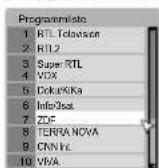
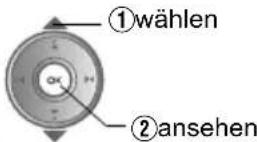
Programmliste schließen

■ Sie können nur aus Ihren Lieblingssendern auswählen
→„Favoriten“ (S. 52)
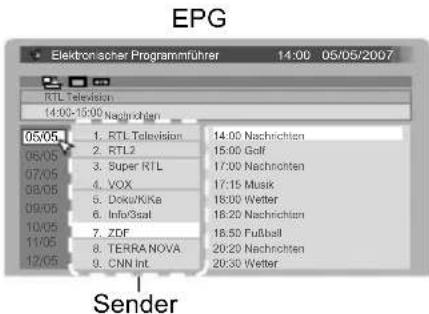
text_image
EPG Elektronischer Programmführer 14:00 05/05/2007 RTL Television 14:00-15:00 Nachrichten 05/05 1. RTL Television 14:00 Nachrichten 06/05 2. RTL2 15:00 Golf 07/05 3. Super RTL 17:00 Nachrichten 08/05 4. VOX 17:15 Musik 09/05 5. Doku/KiKa 18:00 Wetter 10/05 6. Info3aat 18:20 Nachrichten 11/05 7. ZDF 18:50 Fußball 12/05 8. TERRA NOVA 20:20 Nachrichten 9. CNN Int. 20:30 Wetter Sender
- Nur Sendungen anzeigen, die dem ausgewählten Genre entsprechen
„Kategorie“ (S. 24)
■ Sendernummer eingeben
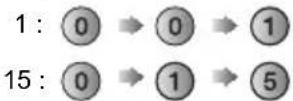
Bsp.
■ Einen Sender nach oben oder unten schalten
- Sie können nur aus Ihren Lieblingssendern auswählen
→„Favoriten“ (S. 52)
Die in den Abbildungen erwähnten Sender- und Programmnamen sind nur Beispiele.
EPG verwenden
(Elektronischer Programmführer)
Sie können aus der achttägigen Programmliste eine Sendung auf einem digitalen Sender suchen, deren Informationen ablesen und die Sendung reservieren.
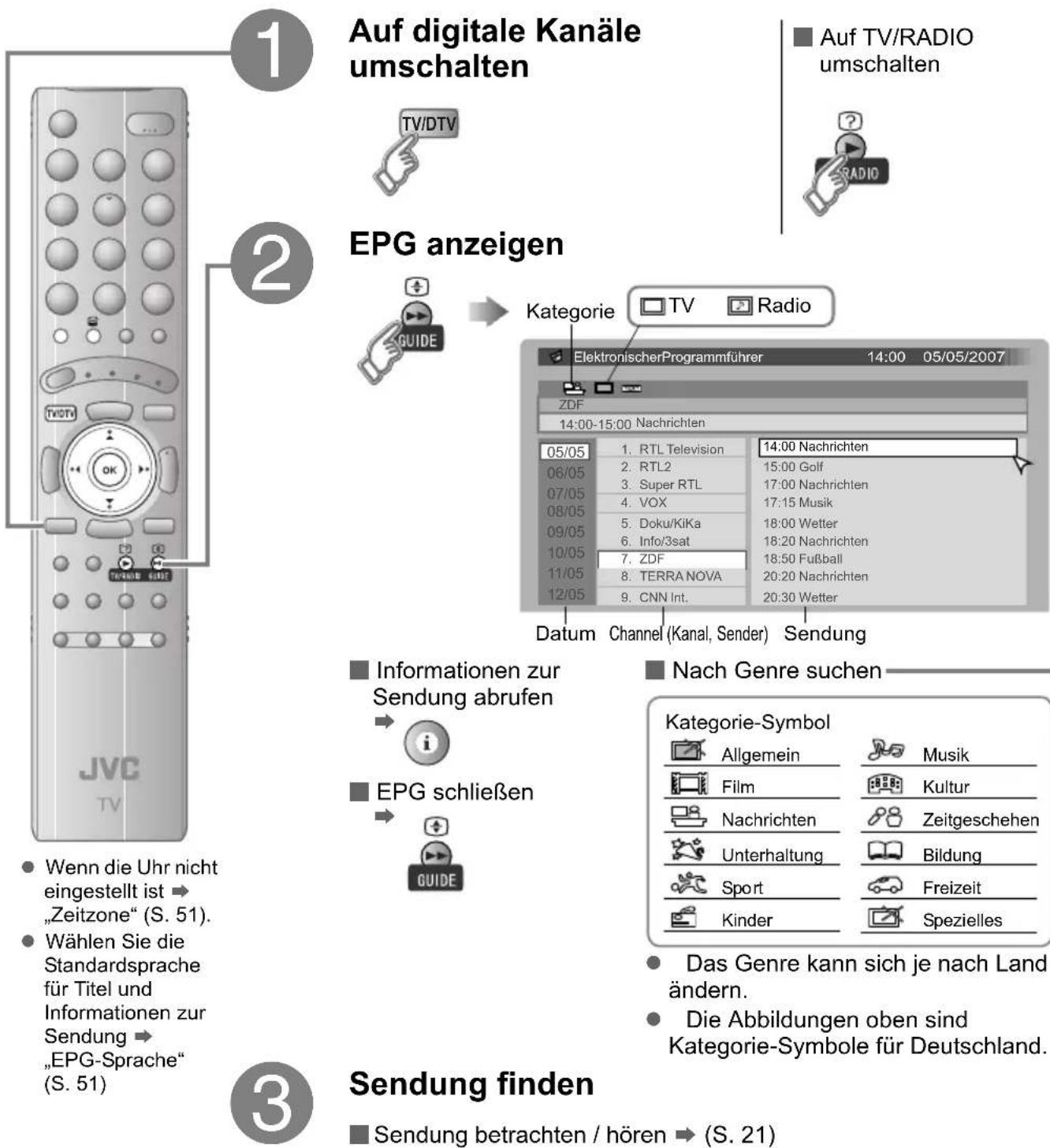
- Wenn die Uhr nicht eingestellt ist → „Zeitzone“ (S. 51).
- Wählen Sie die Standardsprache für Titel und Informationen zur Sendung → „EPG-Sprache“ (S. 51)
Das Genre kann sich je nach Land ändern.
• Die Abbildungen oben sind Kategorie-Symbole für Deutschland.
Sendung finden
■ Sendung betrachten / hören → (S. 21)
■ Sendung reservieren
text_image
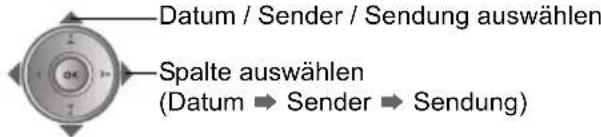
Datum / Sender / Sendung auswählen Spalte auswählen (Datum → Sender → Sendung)■ Die in den Abbildungen erwähnten Sender- und Programmnamen sind nur Beispiele.
Nur Sendungen anzeigen, die dem ausgewählten Genre entsprechen
Kategorie
Sendung für Aufnahme und Betrachtung reservieren
Timer
1
Genre-Liste anzeigen
(grün)

2
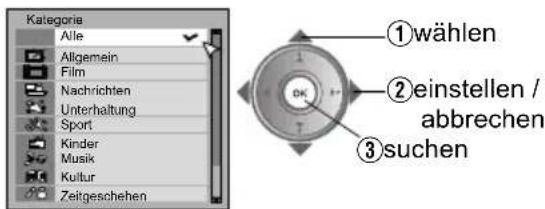
Genre auswählen
text_image
Kategorie Alle Allgemein Film Nachrichten Unterhaltung Sport Kinder Musik Kultur Zeitgeschehen ①wählen ②einstellen / abbrechen ③suchen- Es kann mehr als ein Genre ausgewählt werden.
3
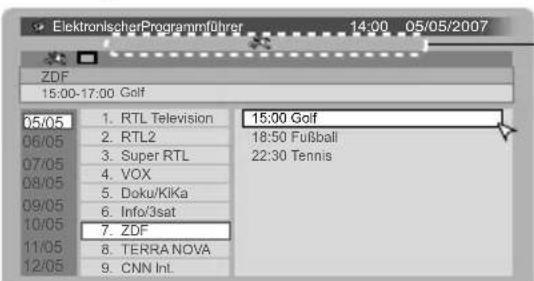
Sendung finden
text_image
ElektronischerProgrammführer 14:00 05/05/2007 ZDF 15:00-17:00 Golf 05/05 1. RTL Television 15:00 Golf 06/05 2. RTL2 18:50 Fußball 07/05 3. Super RTL 22:30 Tennis 08/05 4. VOX 09/05 5. Doku/KiKa 10/05 6. Info/3sat 11/05 7. ZDF 12/05 8. TERRA NOVA 9. CNN Int.Es werden nur Sendungen des ausgewählten Genres angezeigt.

Schnellsuche
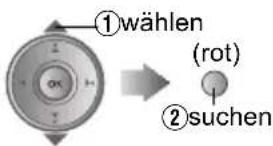
text_image
①wählen (rot) ②suchenEs kann nur ein Genre ausgewählt werden.
Die von Ihnen ausgewählten Genres werden angezeigt
1
Rufen Sie das Timer-Auswahlmenü auf


Bitte Art des Timers auswählen
AufzeichnenErinnern
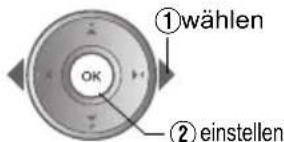
text_image
①wählen OK ②einstellenAufzeichnen : Sendung für Aufnahme reservieren
Erinnern : Sendung für Betrachtung reservieren
2
„Timer“ einstellen
→Fahren Sie fort bei 2 in „Timer (DTV)“ (S. 49)
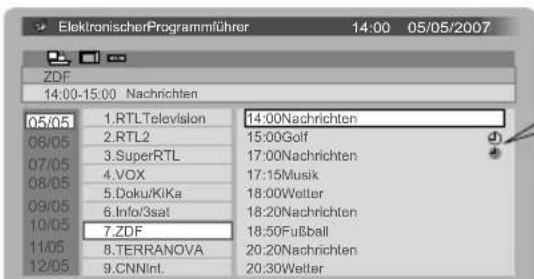
text_image
ElektronischerProgrammführer 14:00 05/05/2007 ZDF 14:00-15:00 Nachrichten 05/05 1.RTLTelevision 14:00Nachrichten 06/05 2.RTL2 15:00Golf 07/05 3.SuperRTL 17:00Nachrichten 08/05 4.VOX 17:15Musik 09/05 5.Doku/KiKa 18:00Welter 10/05 6.Info/3sat 18:20Nachrichten 11/05 7.ZDF 18:50Fußball 12/05 8.TERRANOVA 20:20Nachrichten 9.CNNInt. 20:30Welter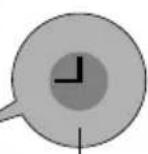
(rot) : Reservierung für Aufnahme (blau): Reservierung zum Betrachten
: Die Reservierungsdauer ist kürzer als die Sendedauer
Videotext aufrufen
Dieses Fernsehgerät kann Fernsehsendungen und Videotext auf demselben Sender in zwei Fenstern anzeigen.
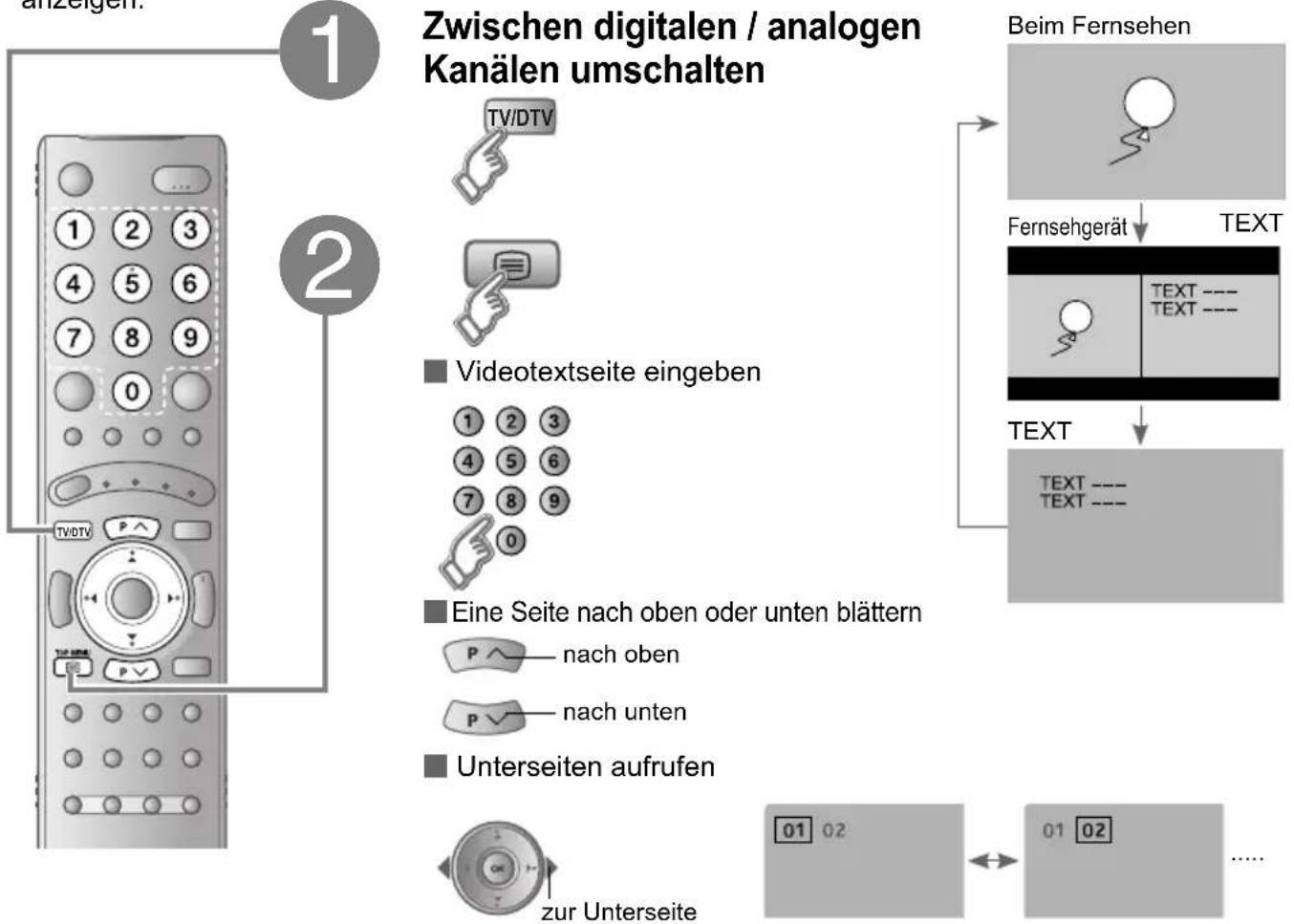
flowchart
graph TD
    A["Anzeigen"] --> B["1"]
    B --> C["TV/DTV"]
    C --> D["2"]
    D --> E["■ Videotextseite eingeben"]
    E --> F["1 2 3 4 5 6 7 8 9 0"]
    F --> G["■ Eine Seite nach oben oder unten blättern"]
    G --> H["P—nach oben"]
    G --> I["P—nach unten"]
    I --> J["■ Unterseiten aufrufen"]
    J --> K["● zur Unterseite"]
    K --> L["01 02"]
    L --> M["01 02"]
    M --> N["..."]
    style A fill:#f9f,stroke:#333
    style N fill:#ccf,stroke:#333
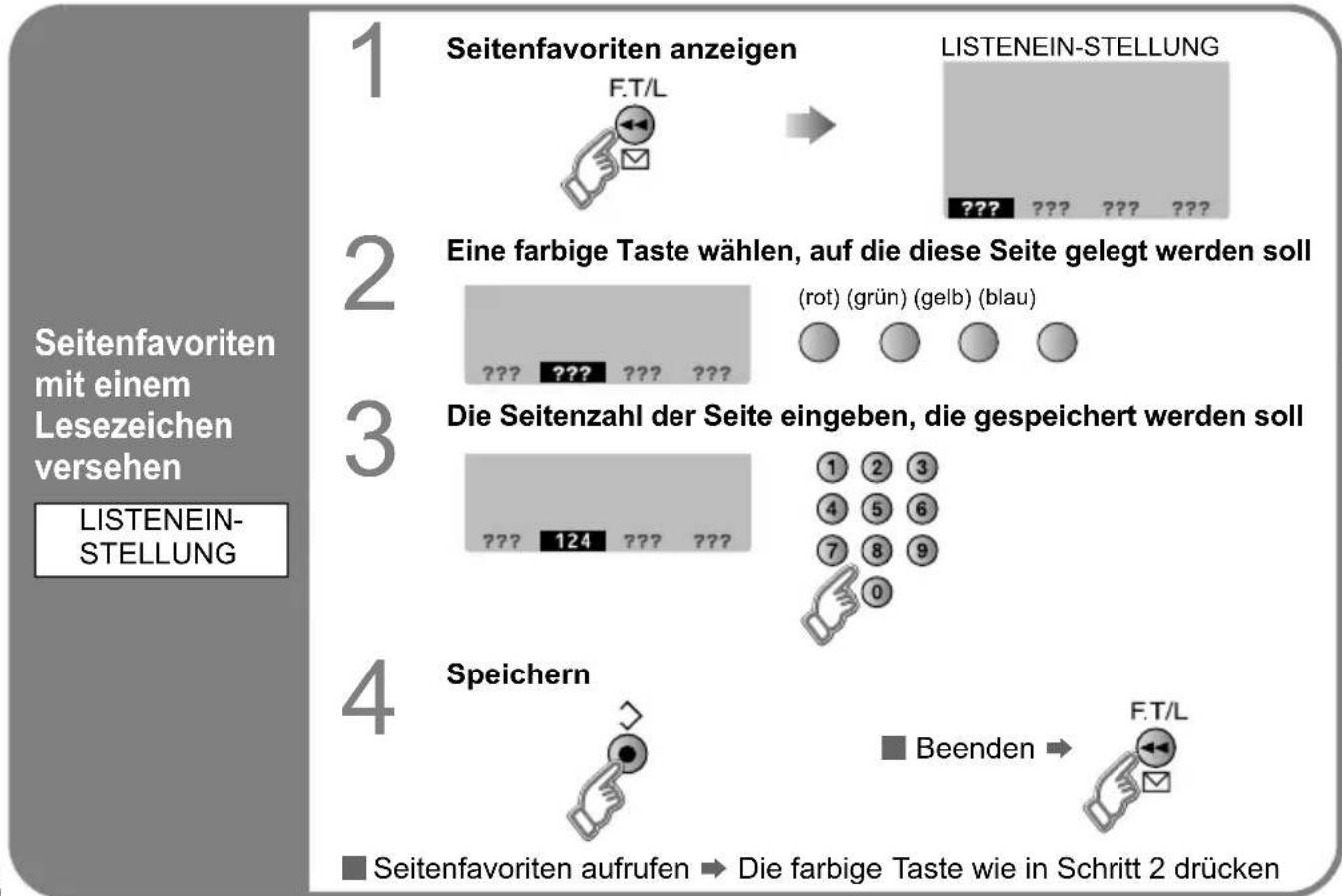
flowchart
graph TD
    A["1 Seitenfavoriten anzeigen"] --> B["2 Eine farbige Taste wählen, auf die diese Seite gelegt werden soll"]
    B --> C["3 Die Seitenzahl der Seite eingeben, die gespeichert werden soll"]
    C --> D["4 Speichern"]

    style A fill:#f9f,stroke:#333
    style B fill:#ccf,stroke:#333
    style C fill:#cfc,stroke:#333
    style D fill:#fcc,stroke:#333

    note1["Seitenfavoriten mit einem Lesezeichen versehen LISTENEIN-STELLUNG"]:::note
    note2["Seitenfavoriten anzeigen F.T/L"]:::note
    note3["LISTENEIN-STELLUNG ??? ??? ??? ???"]:::note
    note4["Seitenfavoriten aufrufen"]:::note
    note5["Die farbige Taste wie in Schritt 2 drücken"]:::note
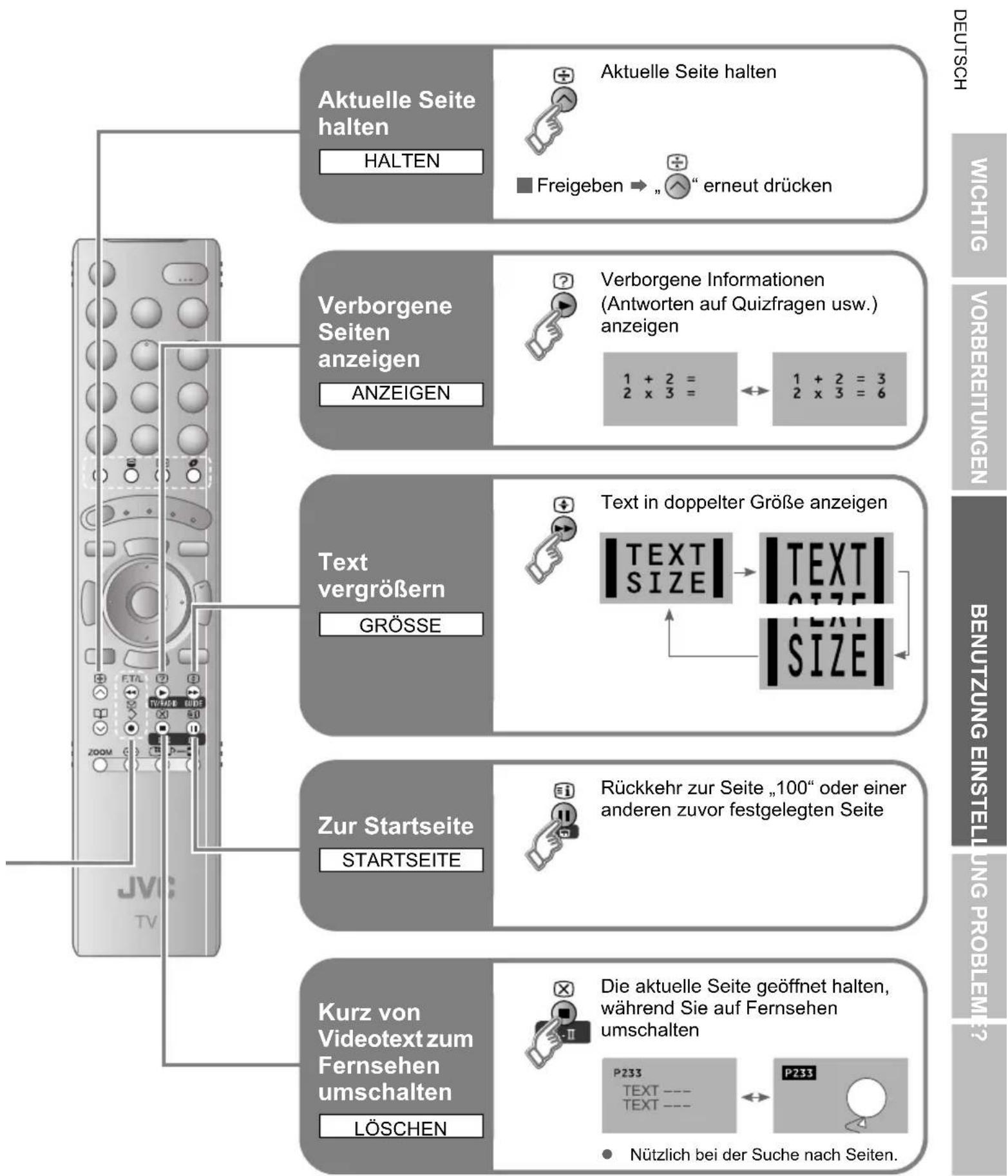
flowchart
graph TD
    A["Deutsch"] --> B["Aktuelle Seite halten"]
    B --> C["HALTEN"]
    B --> D["Freigeben → „” erneut drücken"]
    A --> E["Verborgene Seiten anzeigen"]
    E --> F["ANZEIGEN"]
    A --> G["Text vergrößern"]
    G --> H["GRÖSSE"]
    A --> I["Zur Startseite"]
    I --> J["STARTSEITE"]
    A --> K["Kurz von Videotext zum Fernsehen umschalten"]
    K --> L["LÖSCHEN"]
    A --> M["Verborgene Informationen (Antworten auf Quizfragen usw.) anzeigen"]
    M --> N["1 + 2 = 2 x 3 ="]
    M --> O["1 + 2 = 3 2 x 3 = 6"]
    M --> P["Text in doppelter Größe anzeigen"]
    P --> Q["TEXT SIZE"]
    P --> R["TEXT SIZE"]
    P --> S["SIZE"]
    P --> T["Rückkehr zur Seite „100“ oder einer anderen zuvor festgelegten Seite"]
    T --> U["P233 TEXT --- TEXT ---"]
    T --> V["P233"]
    V --> W["Nützlich bei der Suche nach Seiten."]
Analoge Sender betrachten
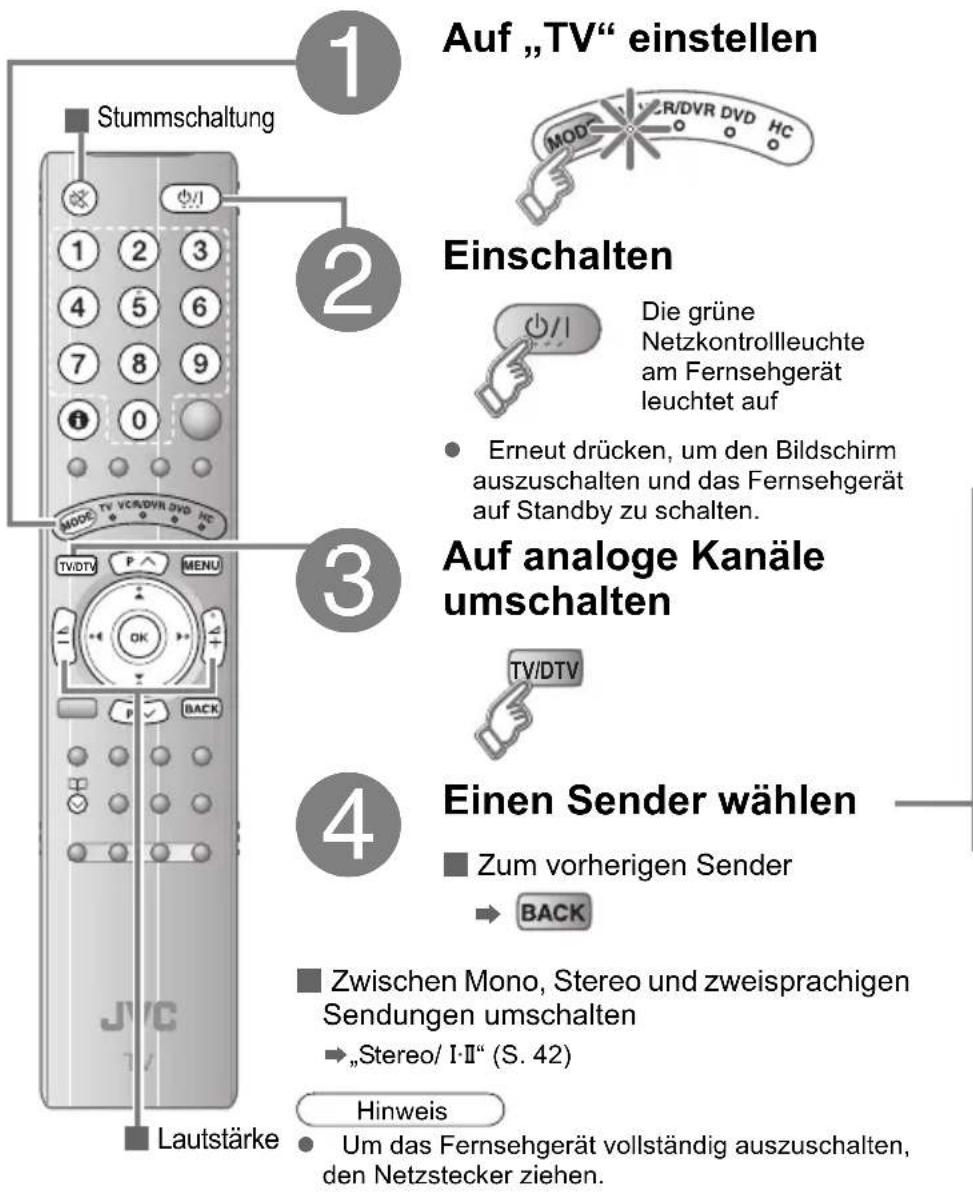
text_image
1 Auf „TV“ einstellen Stummschaltung 2 Einschalten Die grüne Netzkontrollleuchte am Fernsehgerät leuchtet auf • Erneut drücken, um den Bildschirm auszuschalten und das Fernsehgerät auf Standby zu schalten. 3 Auf analoge Kanäle umschalten TV/DTV 4 Einen Sender wählen ■ Zum vorherigen Sender → BACK ■ Zwischen Mono, Stereo und zweisprachigen Sendungen umschalten → „Stereo/ I-II“ (S. 42) Hinweis • Um das Fernsehgerät vollständig auszuschalten, den Netzstecker ziehen. ■ Lautstärke
text_image
Senderinformationen und Uhr Verwenden der PR- Liste Einsatz der Zifferntasten und der Auf-/ Abwärtstasten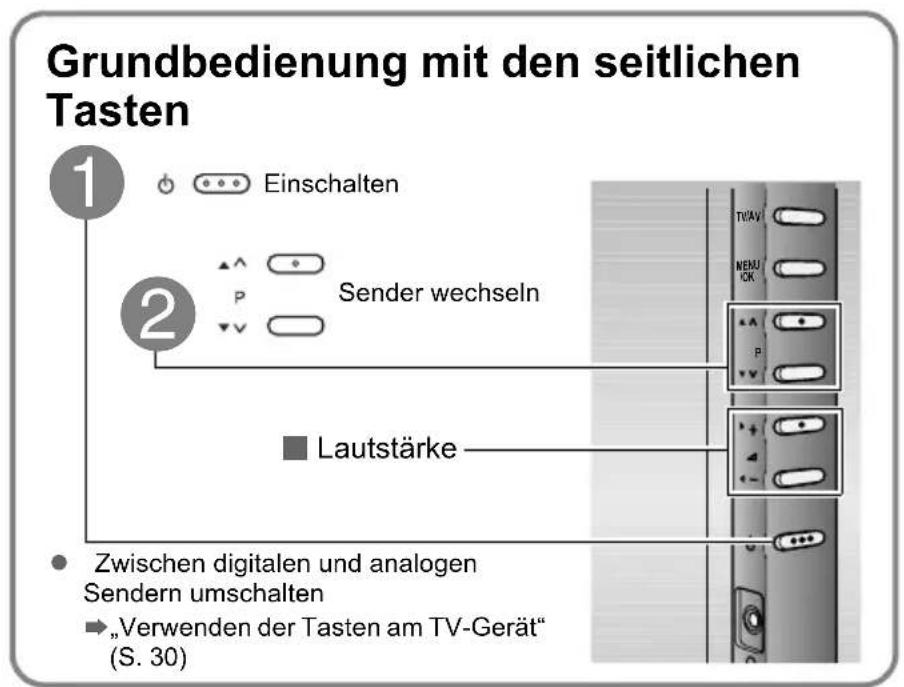
text_image
Grundbedienung mit den seitlichen Tasten ① Einschalten ② Sender wechseln Lautstärke • Zwischen digitalen und analogen Sendern umschalten → „Verwenden der Tasten am TV-Gerät“ (S. 30)
text_image
Taste mit einem Sender belegen SENDERFAVORITENHinweis
Um das Bild für den täglichen Geräteeinsatz weichzuzeichnen, ändern Sie die Einstellung unter „Bildeinstellung“ → „Bildeinstellung“ (S. 40)

flowchart
graph LR
    A["i"] --> B["i"]
    B --> C["1 — ARD"]
    C --> D["i"]
    D --> E["Uhrzeit 12:00"]
    E --> F["i"]
    F --> G["(Keine Anzeige)"]
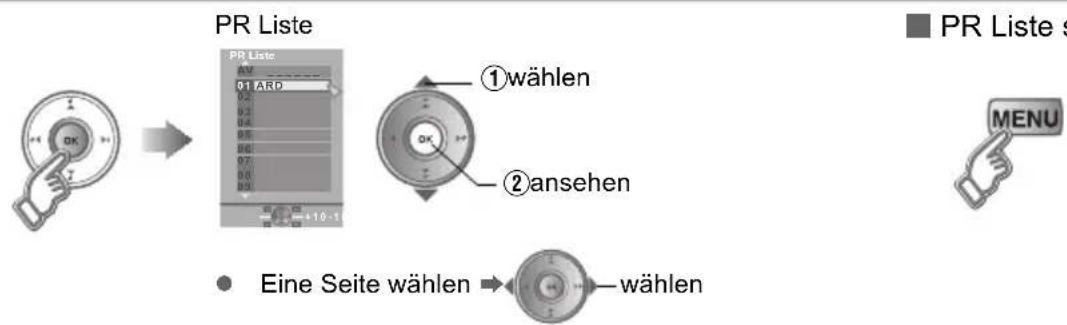
- Durch einmaliges Drücken der Taste wird „PR Liste“ angezeigt.
- Uhrzeit wird nur angezeigt, wenn Videotext-Sendungen empfangen werden können.
flowchart
graph TD
    A["PR Liste"] --> B{① wählen}
    B --> C["② ansehen"]
    C --> D{Eine Seite wählen}
    D --> E["PR Liste s"]
■ Sendernummer drücken
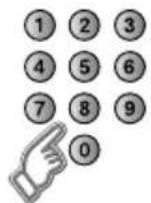
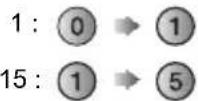
Bsp.
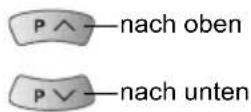
■ Einen Sender nach oben oder unten schalten
Während der Sender angezeigt wird Die Ziffer drücken, die belegt werden soll

flowchart
graph LR
    A["3 Sekunden lang gedrückt halten"] --> B["Favoriten einstellen 1 - 4 ?"]
    B --> C["1 2 3 4"]
    C --> D["Programmierung vollständig"]
    D --> E["Wird einige Sekunden lang angezeigt"]
Hinweis
Die folgenden für den Sender geltenden Menüeinstellungen „Bild Einstellungen“ und „Ton Einstellungen“ werden ebenfalls unter Senderfavorit gespeichert.
● Bildeinstellung / Super DigiPure / Empfangssystem (S. 40 - 41)
• MaxxVolume / Sprachverbesserung (S. 42)
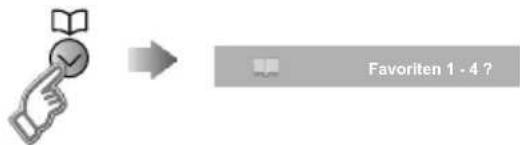
Den Senderfavoriten aufrufen
text_image
Favoriten 1 - 4 ?Die Ziffer drücken, die belegt wurde

■ Senderfavoriten überprüfen
→ Drücken Sie „und überprüfen Sie, ob neben den eingetragenen Sendern ein angezeigt wird

■ Einen Senderfavoriten löschen → „Persönliche Einstellg.“ (S. 44)
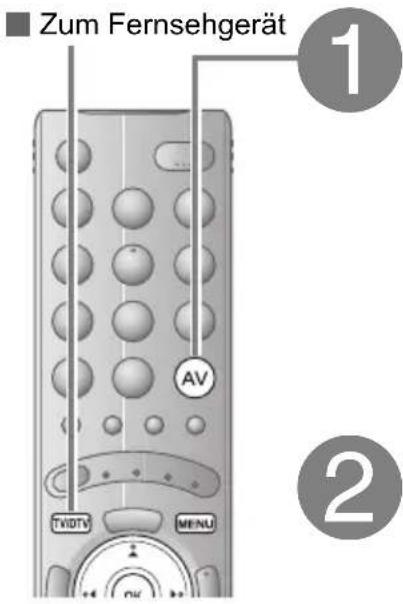
Videos / DVDs sehen
text_image
Zum Fernsehgerät 1 AV 2 TVIDTV MENUWählen Sie die Videoquelle
text_image
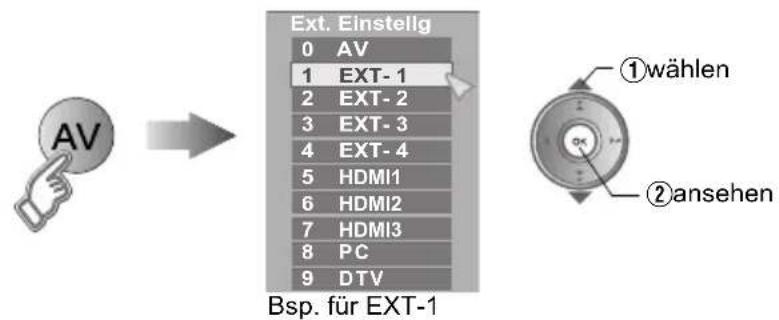
AV Ext. Einstellig 0 AV 1 EXT- 1 2 EXT- 2 3 EXT- 3 4 EXT- 4 5 HDMI1 6 HDMI2 7 HDMI3 8 PC 9 DTV Bsp. für EXT-1 ①wählen ②ansehen
Schalten Sie das angeschlossene Gerät ein und spielen Sie ein Video ab
■ Bedienung von JVC-Videorecordern und anderen Geräten (S. 37)
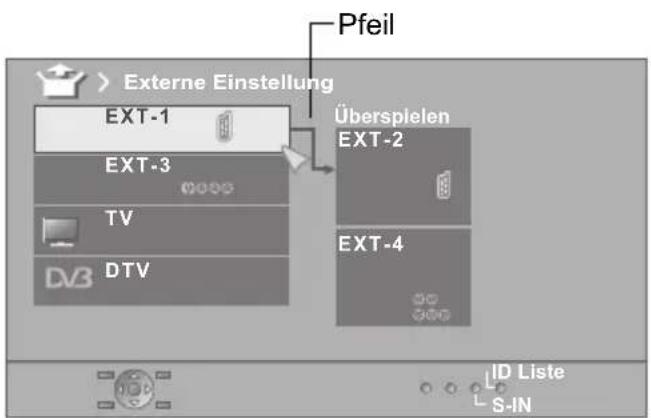
Externe Anschlüsse festlegen
1 Menü „Externe Einstellung“ aufrufen
Menüleiste anzeigen „Programmierung“ wählen „Externe Einstellung“ wählen

flowchart
graph LR
    A["MENU"] --> B["Switch ①wählen"]
    B --> C["Switch ②weiter"]
    C --> D["Switch ①wählen"]
    D --> E["Switch ②weiter"]
2 „EXT“ oder Pfeil wählen und die Einstellung anschließend fortsetzen
text_image
Pfeil Externe Einstellung EXT-1 EXT-3 TV DTV Überspielen EXT-2 EXT-4 ID Liste S-IN
text_image
"EXT" wählen wählenDen Pfeil wählen

3 Fertig

- Position des PC-Bilds anpassen → „PC Bildposition“ (S. 46)
- Einstellung des HDMI-Anschlusses → „HDMI Einstellungen“ (S. 46)
Verwenden der Tasten am TV-Gerät
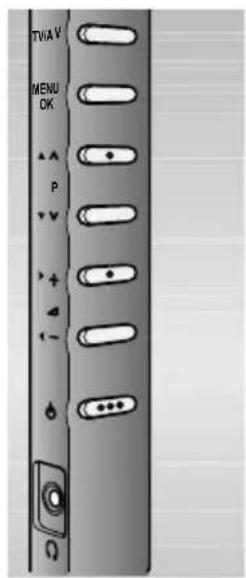
text_image
TWA V MENU OK P + -Wählt eine Videoquelle

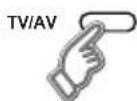

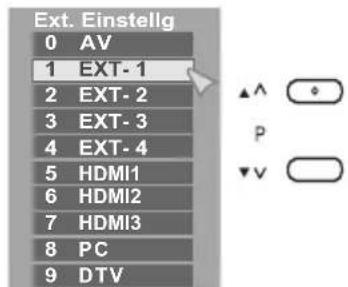
text_image
Ext. Einstellg 0 AV 1 EXT-1 2 EXT-2 3 EXT-3 4 EXT-4 5 HDMI1 6 HDMI2 7 HDMI3 8 PC 9 DTV

Wählt einen digitalen/analogen Sender

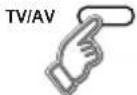

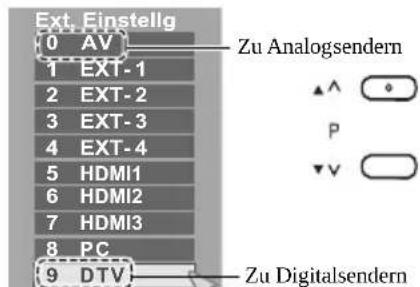
text_image
Ext. Einstellig 0 AV 1 EXT-1 2 EXT-2 3 EXT-3 4 EXT-4 5 HDMI1 6 HDMI2 7 HDMI3 8 PC 9 DTV Zu Analogsendern ▲^ ○ P ▼ v Zu Digitalsendern

text_image
MENU /OK Einen Sender wählen ▲^ P ▼VS-IN
Zu S-Video-Eingang wechseln

(gelb)
- S wird beim gewählten „EXT“ angezeigt.
Die Geräteauswahlanzeige wechselt von „E1“ zu „S1“.
■ Diesen Modus abbrechen → „ “(gelb) erneut drücken
ID Liste
Namen angeschlossener Geräte bearbeiten
① Die Namenliste anzeigen
② Namen aus der Liste auswählen

(blau)

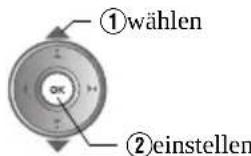
text_image
①wählen ②einstellen■ Namen löschen → nicht belegte Position in der Liste wählen
Überspielen
Überspielen an „EXT-2“ einrichten
Überspielquelle wählen
Mitteilungsseite
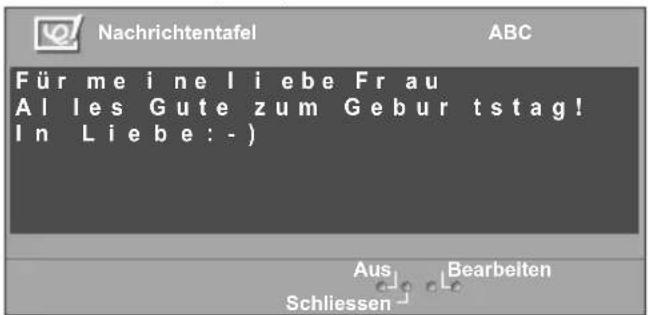
Durch die Funktion Mitteilungsseite lässt sich die zuvor am Bildschirm eingegebene Mitteilung beim Einschalten des Fernsehgeräts anzeigen.
Praktische Anwendungen für die Mitteilungsseite!
- Bei besonderen Anlässen, z. B. Geburtstagen (Herzlichen Glückwunsch!)
- Mitteilungen für Ihre Kinder (z. B. bin zwischen 15:00 und 16:00 nicht zuhause)
- Eine Alternative zum Kalender (Terminplan) (z. B. 12/7 7 Uhr Elternabend)
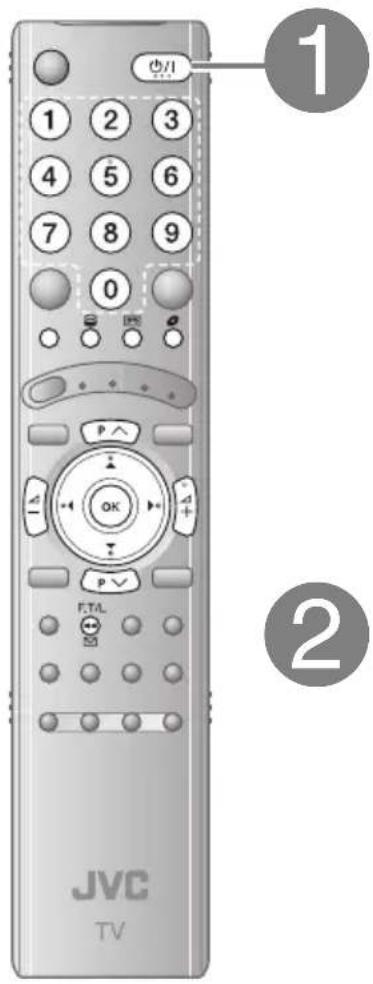
text_image
1 2 JVC TV
- Die Mitteilungsseite wird nicht beim ersten Einschalten des Fernsehgeräts nach dem Kauf angezeigt.
- Ist die Mitteilungsseite aufgrund des durchscheinenden Hintergrunds nur schwer zu erkennen, stellen Sie im Menü „Sonderfunktionen“ „Bildschirmanzeige“ auf „Typ B“ ein. (S. 44)
text_image
Nachrichtentafel ABC Für meine liebe Frau Alles Gute zum Geburtstag! In Liebe:-) Aus Bearbeiten Schliessen
Mitteilungsseite ausblenden
Vorübergehend ausblenden
Ausschalten

(grün)

(rot)
- Die Mitteilungsseite wird immer beim Einschalten des Fernsehgeräts angezeigt.
Die Mitteilungsseite wird auch bei eingeschaltetem Fernsehgerät nicht angezeigt.
Zum Anzeigen
Tastencode-Tabelle
| 1 | @ | . | / | _ | - | 1 | , | ' | " | : | ; | \ | ( | ) | [ | ] | { | } |
| 2 | A | B | C | 2 | Ä | Ä | a | b | c | 2 | ä | à | ||||||
| 3 | D | E | F | 3 | É | d | e | f | 3 | é | ||||||||
| 4 | G | H | I | 4 | g | h | i | 4 | ||||||||||
| 5 | J | K | L | 5 | j | k | l | 5 | ||||||||||
| 6 | M | N | O | 6 | Ö | m | n | o | 6 | ö | ||||||||
| 7 | P | Q | R | S | 7 | p | q | r | s | 7 | β | |||||||
| 8 | T | U | V | 8 | Ü | t | u | v | 8 | ü | ||||||||
| 9 | W | X | Y | Z | 9 | w | x | y | z | 9 | ||||||||
| 0 | ? | ! | 0 | + | & | % | * | = | < | > | € | £ | $ | ¥ | π | ~ | ^ |
Mitteilung erstellen

Bildschirm zur Mitteilungsbearbeitung aufrufen
Mitteilungsseite anzeigen
Zum Bearbeitungsbildschirm wechseln



(blau)

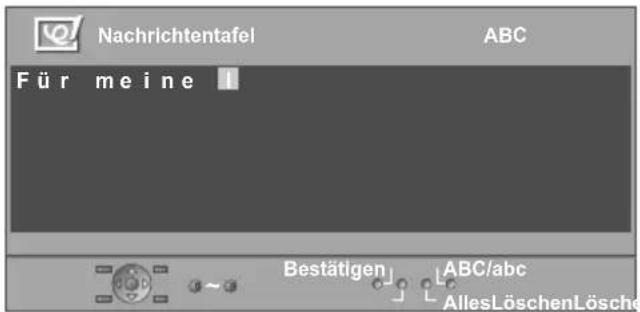
Mitteilung eingeben
text_image
Nachrichtentafel Für meine ABC Bestätigen ABC/abc AllesLöschenLöscheEs können bis zu 210 Zeichen eingegeben werden (7 Zeilen, 30 Zeichen pro Zeile).
Das Einfügen eines Zeichens in den Text ist nicht möglich, das vorhandene Zeichen wird überschrieben.
Um Zeichen in einer anderen Sprache einzugeben, ändern Sie im Menü „Programmierung“ die eingestellte „Sprache“. (S. 45)
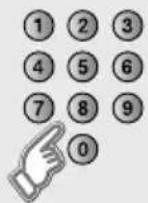
Eingabe der Zeichen
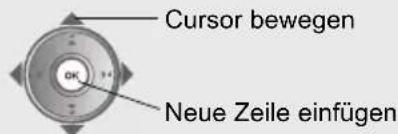
Bewegen des Cursor
text_image
Cursor bewegen Neue Zeile einfügen- Mögliche Zeichen sind in der „Tastencode-Tabelle“ (S. 31) aufgeführt.
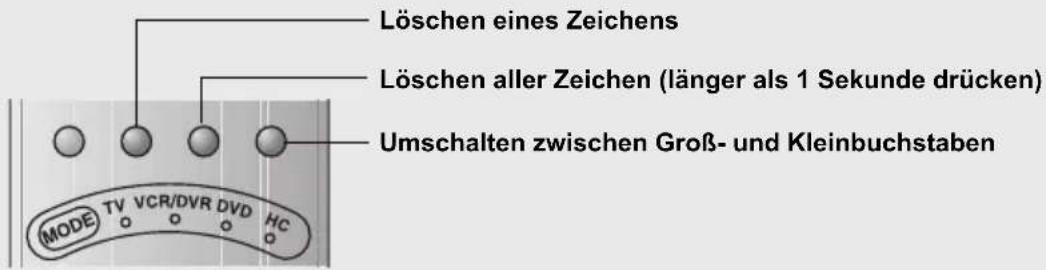
Löschen oder Ändern eines Zeichens
text_image
Löschen eines Zeichens Löschen aller Zeichen (länger als 1 Sekunde drücken) Umschalten zwischen Groß- und Kleinbuchstaben MODE TV VCR/DVR DVD HC
Mitteilung speichern

(rot)
- Es kann nur eine Meldung gespeichert werden. Um eine neue Mitteilung zu erstellen, vorhandene Mitteilung bearbeiten.
Nützliche Funktionen
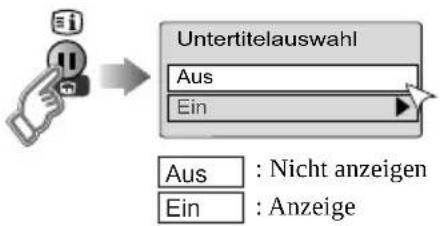
Untertitel betrachten
UNTERTITEL
(Digitale Sender)
text_image
Untertitelauswahl Aus Ein Aus : Nicht anzeigen Ein : Anzeige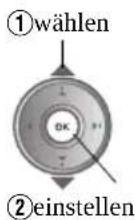
- Standardmäßig wird die in „Untertitelsprache“ (S. 51) eingestellte Sprache automatisch gewählt. Wird diese Sprache nicht gesendet, wird automatisch eine andere Sprache gewählt.
- Wenn keine Untertitel gesendet werden, wird „Keine Untertitel“ angezeigt.
■ Umschalten auf eine andere Sprache
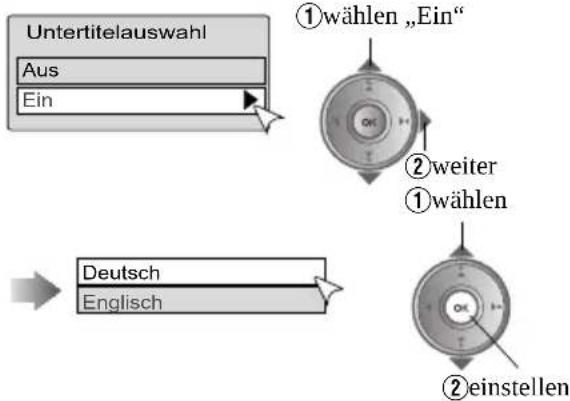
flowchart
graph TD
    A["Untertitelauswahl"] --> B["Aus"]
    B --> C["Ein"]
    D["Deutsch"] --> E["Englisch"]
    F["①wählen „Ein“"] --> G["OK"]
    H["②weiter"] --> I["①wählen"]
    J["②einstellen"] --> K["OK"]
② : Spezielle Untertitel für Hörgeschädigte Unbekannt: Wenn die Sprache der Untertitel nicht erkannt wird
• Die auswählbaren Sprachen hängen von der Sendung ab.
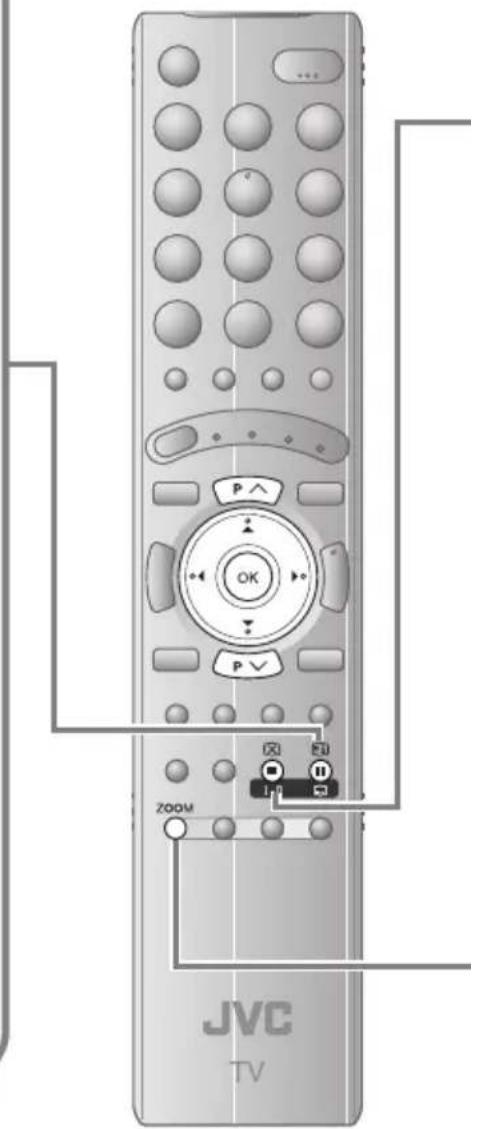
text_image
JVC TVAudio-Sprache wählen
AUDIOAUSWAHL
(Digitale Sender)
Standardmäßig wird die in „Audiosprache“ (S. 51) eingestellte Sprache automatisch gewählt.
Wird diese Sprache nicht gesendet, wird automatisch eine andere Sprache gewählt.
Umschalten auf eine andere Sprache
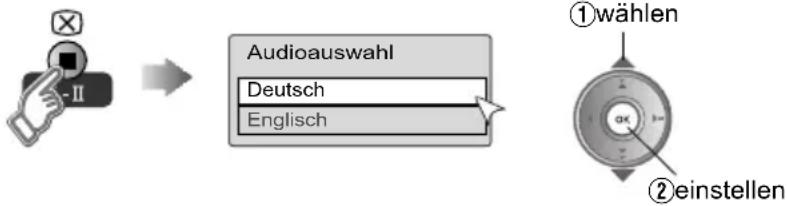
: Spezielle Tonspur für Sehgeschädigte
Unbekannt: Wenn die Audiosprache nicht identifiziert werden kann Dolby: Dolby Digital
Die auswählbaren Sprachen hängen von der Sendung ab.
- Bitte lesen Sie „Dolby Digital“-Ausgang am Anschluss DIGITAL AUDIO OUT“ (S. 62), bevor Sie „Dolby“ auswählen.
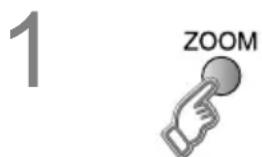
1
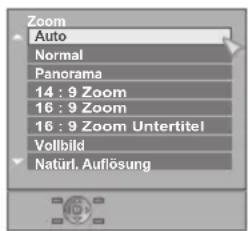
- Beim Empfang von Signalen im Format 1080p (1125p) oder 720p (750p) wird das Zoommenü nicht angezeigt.
- Ein 1080p (1125p)-Signal wird als „Natürl. Auflösung“ angezeigt. Ein 720p (750p)-Signal wird als „Vollbild“ angezeigt.
Seitenverhältnis wählen
text_image
Zoom Auto Normal Panorama 14 : 9 Zoom 16 : 9 Zoom Untertitel Vollbild Natüri. Auflösung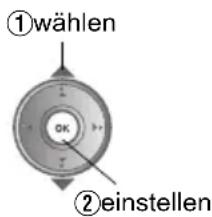
text_image
①wählen OK ②einstellen3

Das Bild bewegen mit ▲ oder ▼, solange diese Zeile angezeigt wird
- Im PC-Modus lassen sich „Normal“ und „Vollbild“ auswählen.
„Natürl. Auflösung“ kann nur dann gewählt werden, wenn ein Signal im Format 1080i (1125i) empfangen wird.
„Natürl. Auflösung“ g „Was ist „Natürl. Auflösung“?“ (S. 64) - Verwendung von „Auto“ g „Auto unter „Zoom““ (S. 64)
Nützliche Funktionen
flowchart
graph TD
    A["Klang erleben MaxxAudio"] --> B["1 MaxxAudio"]
    B --> C["2 Einstellung „MaxxAudio“ wählen"]
    C --> D["① wählen"]
    C --> E["② einstellen"]
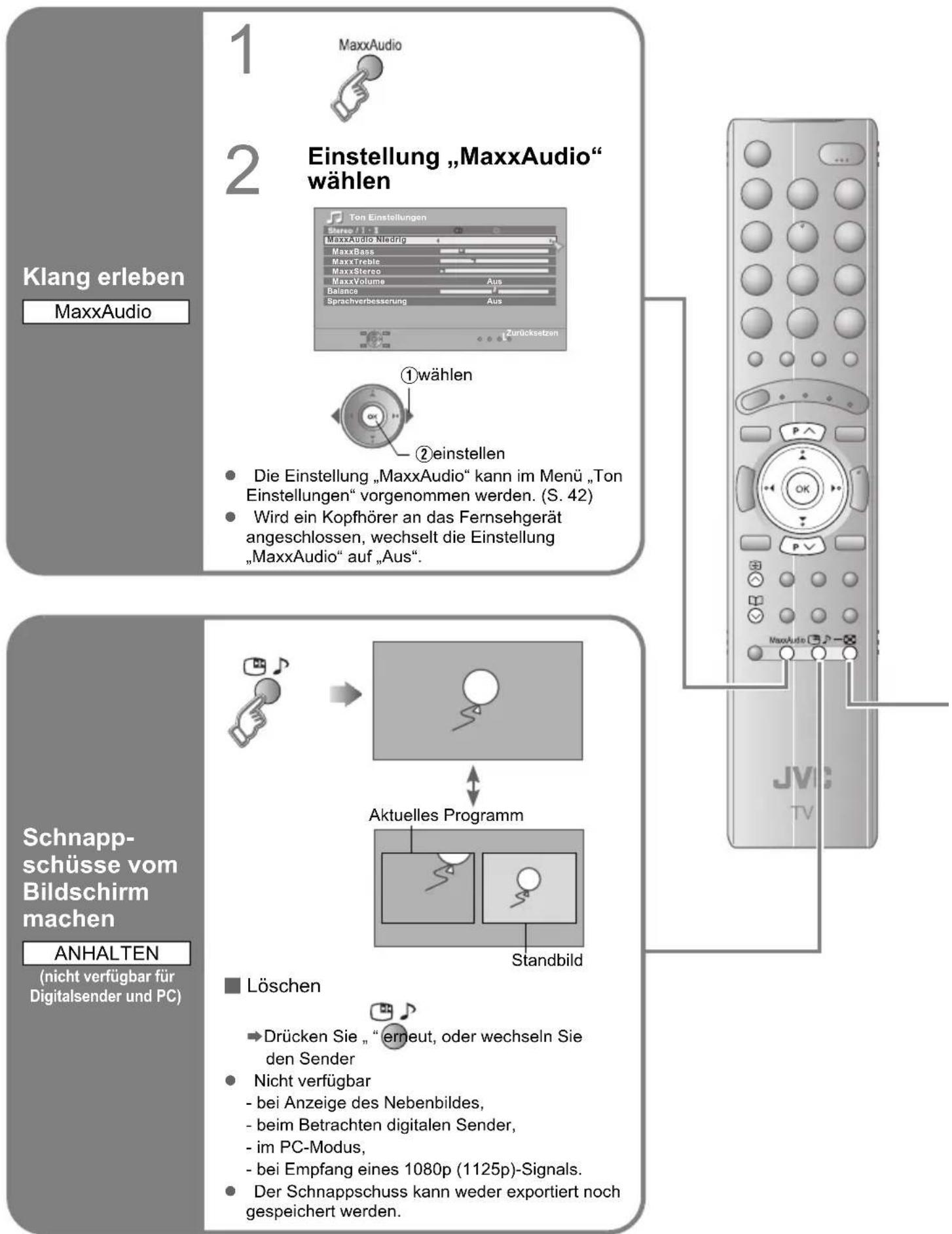
    D --> F["Die Einstellung „MaxxAudio“ kann im Menü „Ton Einstellungen“ vorgenommen werden. (S. 42)"]
    E --> G["Wird ein Kopfhörer an das Fernsehgerät angeschlossen, wechselt die Einstellung „MaxxAudio“ auf „Aus”"]
    H["Schnapp-schüsse vom Bildschirm machen ANHALTEN (nicht verfügbar für Digitalsender und PC)"] --> I["→"]
    I --> J["Aktuelles Programm"]
    J --> K["Standbild"]
    K --> L["Löschen"]
    L --> M["Drücken Sie „ erneut, oder wechseln Sie den Sender"]
    L --> N["Nicht verfügbar"]
    N --> O["bei Anzeige des Nebenbildes, beim Betrachten digitalen Sender, im PC-Modus, bei Empfang eines 1080p (1125p)-Signals. Der Schnappschuss kann weder exportiert noch gespeichert werden."]
- Weitere Funktionen → „Einrichten des Fernsehgerätes“ (S. 39 - 56)
Im Doppelbild- Modus sehen
MULTIBILD


Wählen Sie die Anzahl der Anzeigefenster

Wählen Sie „, um zur Normalansicht zurückzukehren
- Nicht verfügbar
- im PC-Modus,
- bei Empfang eines 1080p (1125p)-Signals.
A wählen
B einstellen
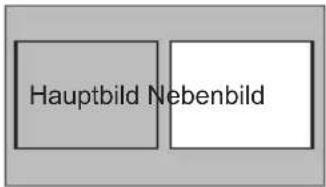
Im Doppelbild-Modus sehen
Z. B. können Sie gleichzeitig fernsehen und Videos betrachten.
(Für Signale bei einem breiten Seitenverhältnis)
text_image
Hauptbild Nebenbild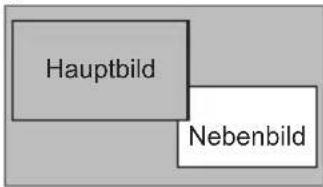
text_image
Hauptbild Nebenbild- Umschalten zwischen den Tonquellen →

- Sender wechseln → (Hauptbild)
(Nebenbild)

- Beim Betrachten digitaler Sendungen gibt es Fälle, in denen sich das Bildseitenverhältnis ändert, zum Beispiel bei Werbesendungen. In diesen Fällen ändert sich das Bildschirm-Layout im Dualbildmodus automatisch je nach dem Seitenverhältnis des Signals.
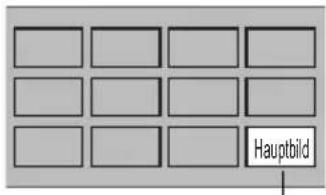
■ Bei 12 Fenstern einen Analogsender wählen
Alle eingetragenen Analogsender werden als Standbilder angezeigt.
text_image
Hauptbild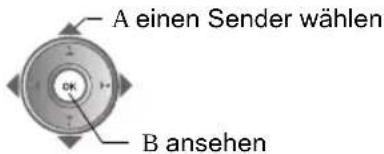
text_image
A einen Sender wählen DK B ansehenNur das ausgewählte Bild hat ein Bewegtbild.
- Eine Seite nach oben oder unten schalten →

- Nicht verfügbar für Digitalsender, Eingang EXT-5, EXT-6 oder EXT-7.
Bedienung von JVC-Videorecordern
Die beiliegende Fernbedienung kann zur Bedienung von JVC-Recordern und anderen Geräten verwendet werden.

text_image
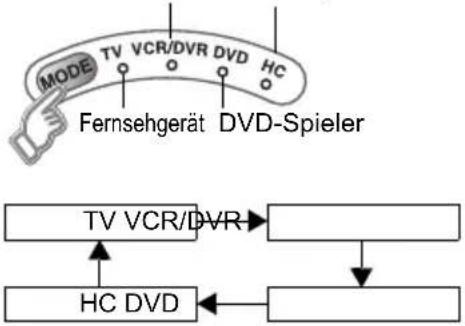
1 2 3 JVC TVGerät auswählen
Videorecorder DVD-Recorder HDD-Recorder Heimkinosystem
text_image
MODE TV VCR/DVR DVD HC Fernsehgerät DVD-Spieler TV VCR/DVR HC DVDDie Anzeige leuchtet 3 Sekunden lang auf, wenn die Fernbedienung betätigt wurde.
Gerät einschalten


Gerät bedienen
- Andere Tasten können jederzeit zur Bedienung des Fernsehgerätes verwendet werden.
Probieren Sie, den Code der Fernbedienung zu ändern, falls sich ein Recorder nicht bedienen lässt.
Code A oder 1 (Vorgabe)
Code C oder 3
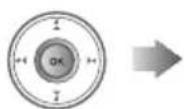

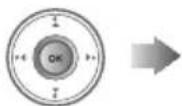

Drücken und halten Drücken und halten
Schlagen Sie den Code Ihres Recorders in dessen Anleitung nach.
- Einige Modelle von JVC-Geräten können mit dieser Fernbedienung nicht bedient werden.
- DVD-Recorder und HDD-Recorder von JVC sind ab Werk auf Code „C“ oder „3“ voreingestellt.
Hinweis
- Wenn die Batterie herausgenommen wird, wird der Code der Fernbedienung wieder zurück auf Code A oder 1 gestellt.
Videorecorder, DVD- oder HDD-Recorder bedienen
VCR/DVR
DVD-Spieler bedienen
DVD
Heimkinosystem bedienen
HC
und anderen Geräten
Videorecorder / DVD-Recorder / HDD-Recorder auswählen
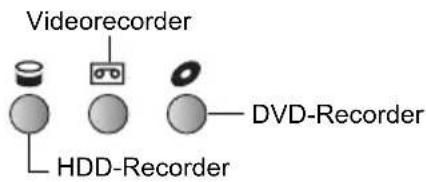
text_image
Videorecorder DVD-Recorder HDD-RecorderDVD- / HDD-Recorder-Menüs bedienen

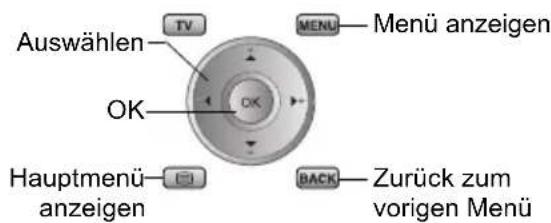
text_image
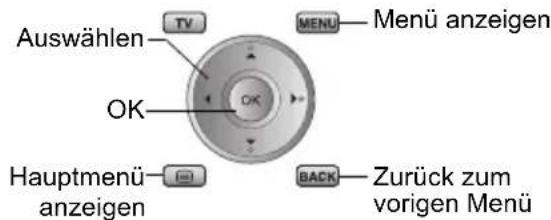
Auswählen TV MENU — Menü anzeigen OK Hauptmenü — BACK — Zurück zum vorigen Menü anzeigen■ Wiedergabe / Aufnahme usw.
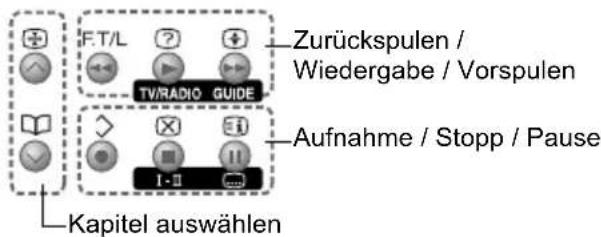
text_image
F.T/L TV/RADIO GUIDE Zurückspulen / Wiedergabe / Vorspulen Aufnahme / Stopp / Pause 1-1 Kapitel auswählen■ Untertitel auswählen (DVD- / HDD-Recorder-Modus) → „i“ drücken
■ DVD-Menüs bedienen ■ Wiedergabe usw.
text_image
Auswählen TV MENU — Menü anzeigen OK Hauptmenü — Zurück zum vorigen Menü anzeigen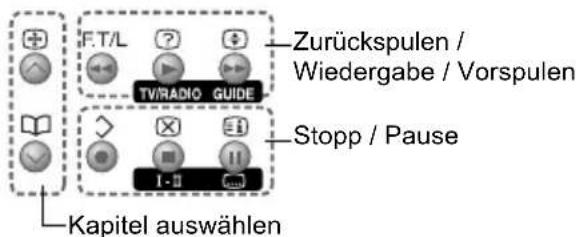
text_image
F.T/L TV/RADIO GUIDE Zurückspulen / Wiedergabe / Vorspulen Stopp / Pause Kapitel auswählen■ Untertitel anzeigen → „i“ drücken
■ Heimkinosystem bedienen ■ Wiedergabe usw.
text_image
Auswählen TV MENU — Menü anzeigen OK Hauptmenü — Zurück zum vorigen Menü anzeigen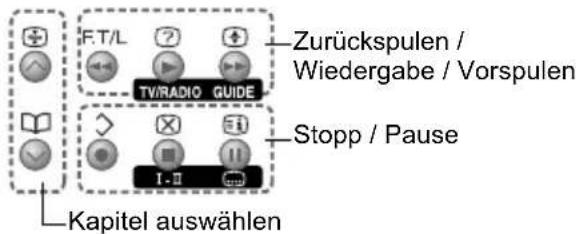
text_image
F.T/L TV/RADIO GUIDE Zurückspulen / Wiedergabe / Vorspulen Stopp / Pause I-II Kapitel auswählen■ Untertitel anzeigen → „i“ drücken
Stummschaltung → „“ drücken
Lautstärke → „“ drücken
■ Surround-Modus auswählen → „○“ drücken
Einrichten des Fernsehgerätes
text_image
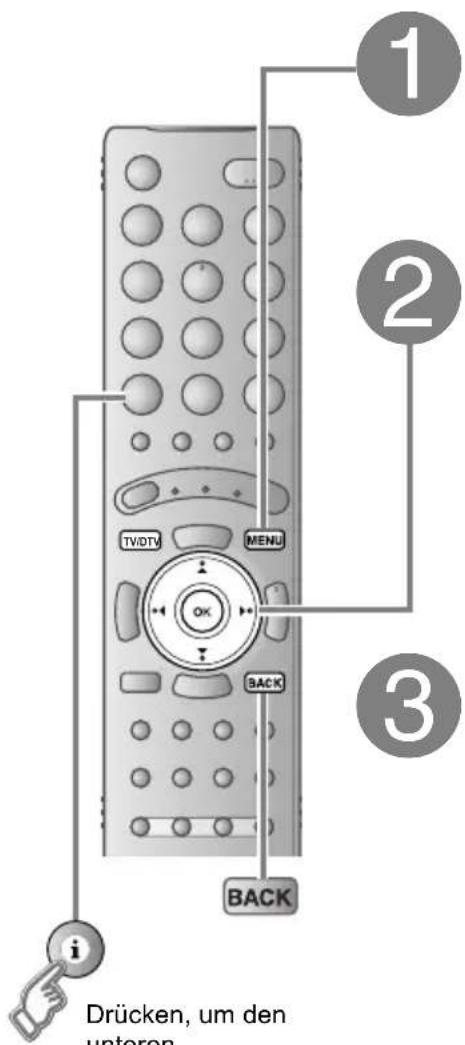
1 2 3 TV/DTV MENU OK BACK BACK i Drücken, um den unterenDrücken, um den unteren Menübereich auszublenden (außer DTV-Menüs). Erneut drücken, um den Bereich wieder anzuzeigen.
Hinweis
Je nach Situation (Analog- oder Digitalsender, Videosignalformate, externe Eingänge usw.) sind manche Punkte grau dargestellt und nicht verfügbar. Die Einstellung dieser Punkte kann ebenfalls nicht geändert werden.

Menüleiste anzeigen

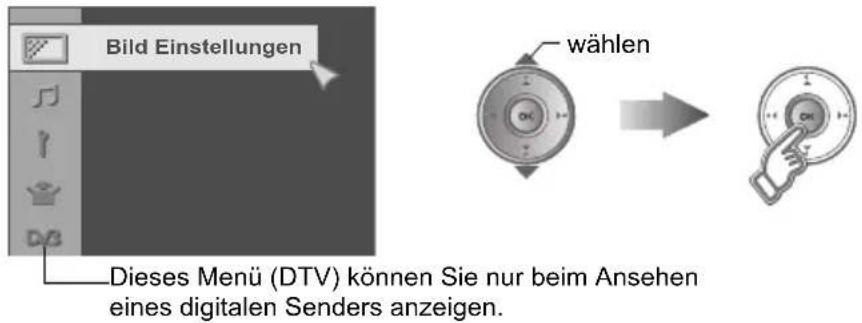
Gewünschtes Menü aufrufen
text_image
Bild Einstellungen wählen Dieses Menü (DTV) können Sie nur beim Ansehen eines digitalen Senders anzeigen.Einstellung ändern oder anpassen
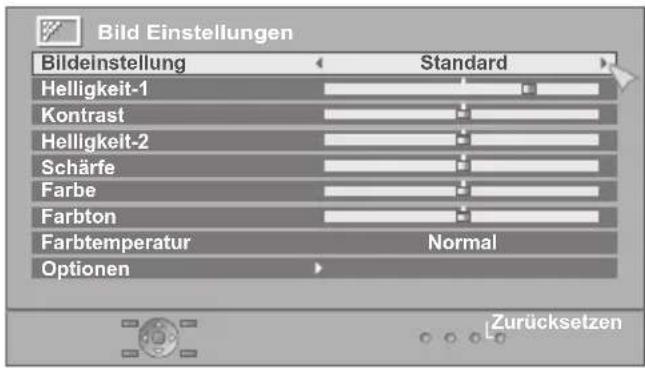
text_image
Bild Einstellungen Bildeinstellung Standard Helligkeit-1 Kontrast Helligkeit-2 Schärfe Farbe Farbton Farbtemperatur Normal Optionen ZurücksetzenNach einer Minute Inaktivität wird das Menü ausgeblendet (außer DTV-Menüs).
Zum vorherigen Bildschirm → BACK
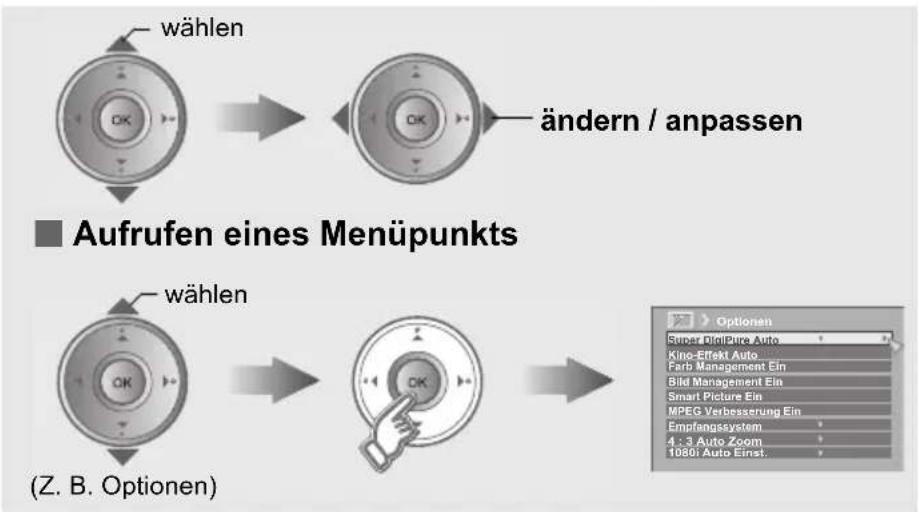
flowchart
graph LR
    A["OK"] --> B["Ändern / anpassen"]
    C["OK"] --> B
    D["OK"] --> E["Optionen"]
    F["OK"] --> G["Optionen"]
    H["Optionen"] --> I["Super DimPure Auto"]
    J["Optionen"] --> K["Kino-Effekt Auto"]
    L["Optionen"] --> M["Farb Management Ein"]
    N["Optionen"] --> O["Bild Management Ein"]
    P["Optionen"] --> Q["Smart Picture Ein"]
    R["Optionen"] --> S["MPEG Verbesserung Ein"]
    T["Optionen"] --> U["Empfangssystem"]
    V["Optionen"] --> W["A : 3 Auto Zoom"]
    X["Optionen"] --> Y["1080i Auto Einst"]
Menü schließen

Wenn das Menü „T-V LINK“ erscheint.

text_image
T- V LINK Datentransfer TV > Aufn. Gerät weiter
Bild Einstellungen
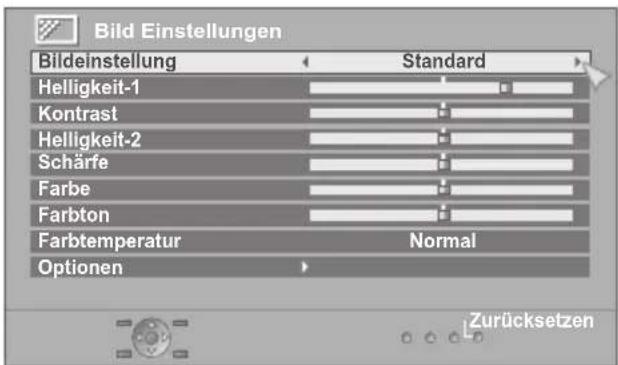
text_image
Bild Einstellungen Bildeinstellung Standard Helligkeit-1 Kontrast Helligkeit-2 Schärfe Farbe Farbton Farbtemperatur Normal Optionen ZurücksetzenBildeinstellung
Sie können eine vorprogrammierte Bildeinstellung der Helligkeit Ihres Raums entsprechend wählen.
Hell : bei einem ziemlich hellen Raum
Standard : bei einem Raum mit normaler Helligkeit
Weich : bei einem dunklen Raum
Sie können weitere Änderungen nach Wunsch an dem gewählten und vorprogrammierten Option „Bildeinstellung“ vornehmen.
| Helligkeit-1 | Helligkeit Hintergrundbeleuchtung (Dunkler ⇌ Heller) |
| Kontrast | Kontrast (Weniger ⇌ Mehr) |
| Helligkeit-2 | Helligkeit (Dunkler ⇌ Heller) |
| Schärfe | Schärfe (Weicher ⇌ Schärfer) |
| Farbe | Farbe (Leichter ⇌ Tiefer) |
| Farbton | Farbton (Rötlich ⇌ Grünlich) (nur NTSC) |
| Farbtemperatur | Farbtemperatur (Warm / Normal / Kühl) |
So setzen Sie die Einstellungen auf die Werkseinstellungen zurück → (blau)

Optionen
→ „Optionen (Untermenü)“ (S. 41)
Mit „T-V LINK“
Ohne „T-V LINK“

„Was ist „T-V LINK“?“ (S. 11)
- Wird „Funktion nicht verfügbar“ angezeigt → (S. 59)
Einrichten des Fernsehgerätes
> Optionen (Untermenü)
text_image
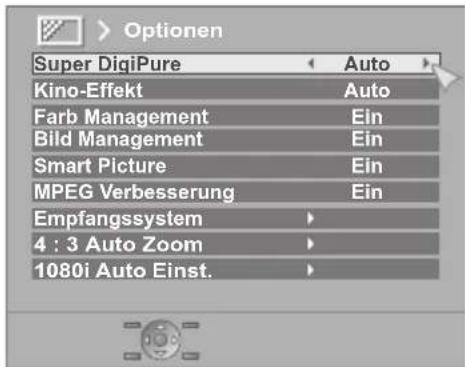
Optionen Super DigiPure Auto Kino-Effekt Auto Farb Management Ein Bild Management Ein Smart Picture Ein MPEG Verbesserung Ein Empfangssystem 4 : 3 Auto Zoom 1080i Auto Einst.Hinweis
- „Smart Picture“ ist nicht verfügbar, wenn „Bildeinstellung“ auf „Hell“ eingestellt ist (S. 40).
Super DigiPure
Für natürlich aussehende Umrisse
Min : Wenn das Bild an Schärfe verliert
Auto : Automatische Anpassung
Max : Wenn Rauschen auftritt
Aus : Funktion ist ausgeschaltet
Kino-Effekt
Für Kinofilme
Ein : Funktion ist immer eingeschaltet
Aus : Funktion ist ausgeschaltet
Auto : Automatische Anpassung
Farb Management
Eine natürliche Farbbalance halten (Ein / Aus)
Bild Management
Wenn Rauschen auftritt (Ein / Aus)
Smart Picture
Weiße Bereiche lassen sich besser betrachten (Ein / Aus)
MPEG Verbesserung
MPEG-Videorauschen verringern (Ein / Aus)
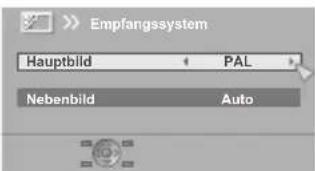
Empfangssystem
Ist kein Farbbild zu sehen, Farbsystem ändern (PAL, SECAM, NTSC3.58, NTSC4.43)
text_image
Empfangssystem Hauptbild + PAL Nebenbild AutoHauptbild : Hauptbild
Nebenbild : Nebenbild im Modus MULTIBILD (S. 36)
- Beim Ansehen von Videos usw. kann die Option „Auto“ gewählt werden (automatische Auswahl des Farbsystems)
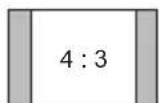
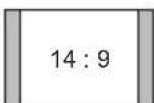
4:3 Auto Zoom
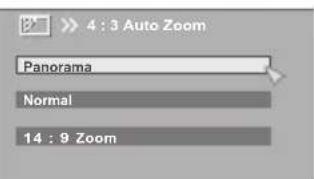
Für Auto ein Standard-Seitenverhältnis unter „Zoom“ wählen (S. 34)
text_image
4 : 3 Auto Zoom Panorama Normal 14 : 9 ZoomPanorama Normal
14:9 Zoom
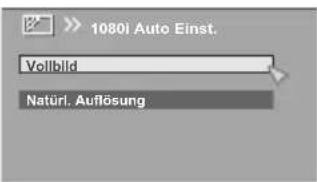
1080i Auto Einst.
Für Auto ein Standard-Seitenverhältnis unter „Zoom“ wählen (S. 34), wenn Signale im Format 1080i (1125i) empfangen werden
text_image
1080i Auto Einst. Vollbild Naturl. AuflösungVollbild

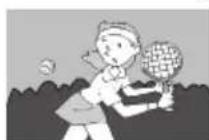
Natürl. Auflösung
©

©
Einrichten des Fernsehgerätes

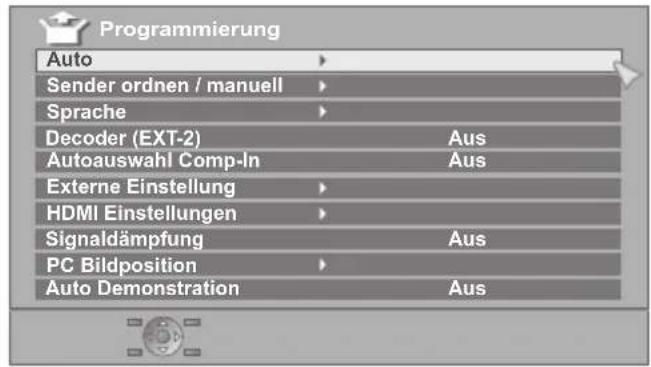
Programmierung
text_image
Programmierung Auto Sender ordnen / manuell Sprache Decoder (EXT-2) Aus Autoauswahl Comp-In Aus Externe Einstellung HDMI Einstellungen Signaldämpfung Aus PC Bildposition Auto Demonstration AusAuto
Automatische Erfassung der Sender (Analogsender)
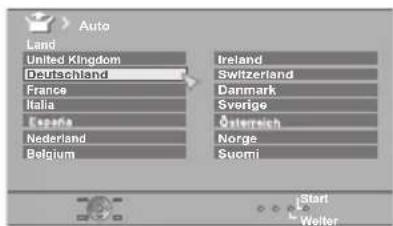
Um ein anderes Land zu wählen, führen Sie nur Schritt 1 durch.
1 Land des Aufstellorts wählen
text_image
Auto Land United Kingdom Deutschland France Italia España Nederland Belgium Ireland Switzerland Denmark Sverige Österreich Norge Suomi Start Weller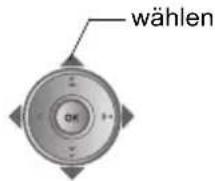
Zur nächsten Seite

(gelb)
2 „Auto“ starten
(blau)


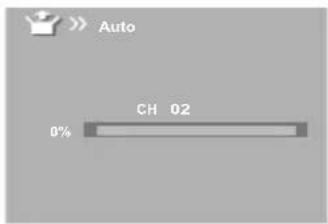
- Wenn „ACI Start“ angezeigt wird, wählen Sie dieses aus und beginnen Sie mit den Einstellungen.
(Dies richtet Sender für Kabelfernsehen ein.)
„Was ist „ACI“ (Automatic Channel Installation)?“ (S. 61)
Sender bearbeiten
„Analoge Kanäle bearbeiten“ (S. 17)
Sender ordnen/ manuell
„Analoge Kanäle bearbeiten“ (S. 17)
Sprache
Wählen Sie eine Sprache für Nachrichtentafel und Menüs (außer DTV-Menüs) aus
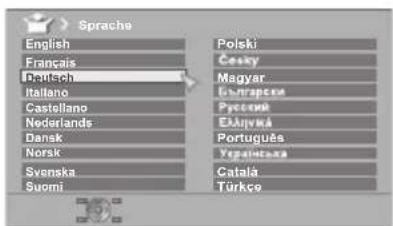
text_image
Sprache English Français Deutsch Italiano Castellano Nederlands Dansk Norsk Svenska Suomi Polski Český Magyar Ištrapčina Pyrocini Ešliyama Português Yupainčana Catalá TürkceWählen Sie „Ein“, wenn der Decoder über den Videorecorder an EXT-2 angeschlossen wird (Ein / Aus)
Aktiviert den TV-Eingang „EXT-4“, wenn ein Komponentensignal an EXT-4 anliegt. (Ein / Aus)
- Nicht verfügbar für PC
→ „Externe Anschlüsse festlegen“ (S. 29)
Eingangssignal :
Ist die Bildgröße nicht korrekt bei 480p (525p), ändern Sie die Einstellung zu 1 oder 2. Normalerweise auf „Auto“ eingestellt.
Audio :
Wird kein Ton ausgegeben, ändern Sie diese Einstellung zu „Digital“ oder „Analog“. Normalerweise auf „Auto“ eingestellt.
HDMI CEC :
Wird ein Gerät verwendet, das HDMI CEC-kompatibel ist, muss die Einstellung „Ein“ lauten.
- Weitere Informationen → „Was ist „HDMI CEC“?“ (S. 63)
Wählen Sie „Ein“, wenn Digitalsender aufgrund starker Funkwellen nicht empfangen werden können (Ein / Aus)
Hinweis
- „Signaldämpfung“ schwächt die Funkwellen analoger wie auch digitaler Sender ab. Wenn beim Ansehen eines analogen Senders Bildrauschen erscheint, stellen Sie „Signaldämpfung“ vorübergehend auf „Aus“.
Position des PC-Bilds anpassen
anpassen
Zurücksetzen
(blau)
Startet die Präsentation von „100Hz Clear Motion Drive“ (Ein / Aus) (S. 64)
HDMI CEC
Ein

Timer
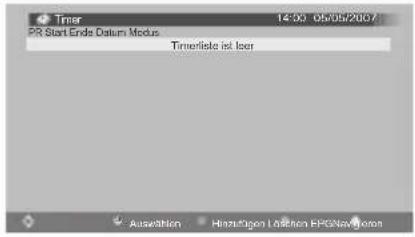
text_image
Tiror 14:00 05/05/2007 23 Start Ends Datum Modus Timerliste ist leer Autolition Hinzulegen Lotion EPCONavogram„Timer (DTV)“ (S. 49)
Programme bearbeiten
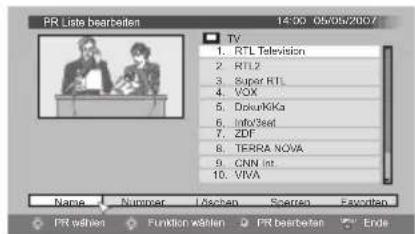
text_image
PR Liste bearbeiten 14:00 06/05/2007 TV 1. RTL Television 2. RTL2 3. Super RTL 4. VOX 5. DokuKIGa 6. InfoSeat 7. ZDF 8. TERRA NOVA 9. CNN list 10. VIVA Name Nimmer Leachen Sierren Favoriten PR wahlen Funktion wahlen PR bearbeiten Ende„Digitale Kanäle bearbeiten“ (S. 15)
Konfiguration
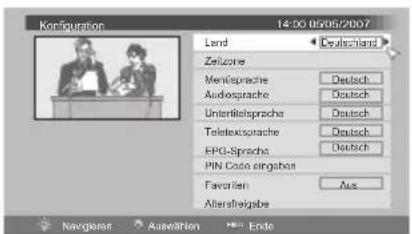
text_image
KoRfiguration 14:00 05/05/2007 Land Deutschland Zeizure Mentelsprache Deutsch Audioprische Deutsch Unterlötesprache Deutsch Telekendsprache Deutsch FPG-Sprache Deutsch PIN Caso eingahen Favarien Aus Altersfiegsbe Navigator Auswählen Ende„Konfiguration (DTV)“ (S. 51)
Einstellungen
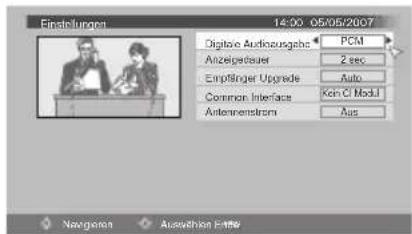
text_image
Finsteuropa 14:00 05/05/2007 Digitose Audiozugsabs PCM Anzeigestauer 2 sec Einflüger Upgrade Auto Common Interface Kein CI ModU Antennstrom Aus Navigator Auweihen Eftre„Einstellungen (DTV)“ (S. 53)
Installation
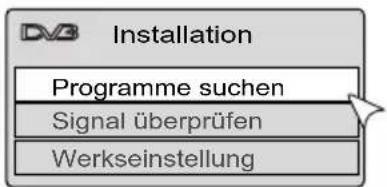
text_image
DVB Installation Programme suchen Signal überprüfen Werkseinstellung„Installation (DTV)“ (S. 55)
Einrichten des Fernsehgerätes
Timer (DTV)
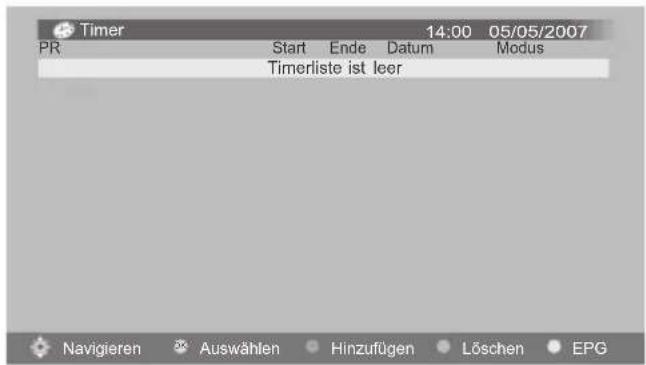
text_image
Timer 14:00 05/05/2007 PR Start Ende Datum Modus Timerliste ist leer Navigieren Auswählen Hinzufügen Löschen EPGAuf TV/RADIO umschalten

- Es können bis zu 20 Sendungen reserviert werden.
A
Rufen Sie das Timer-Auswahlmenü auf

text_image
(rot) Bitte Art des Timers auswählen Aufzeichnen Erinnern ①wahlen OK ②einstellenAufzeichnen : Sendung für Aufnahme reservieren
Erinnern : Sendung für Betrachtung reservieren
B
Programmieren Sie die Timer-Einstellung
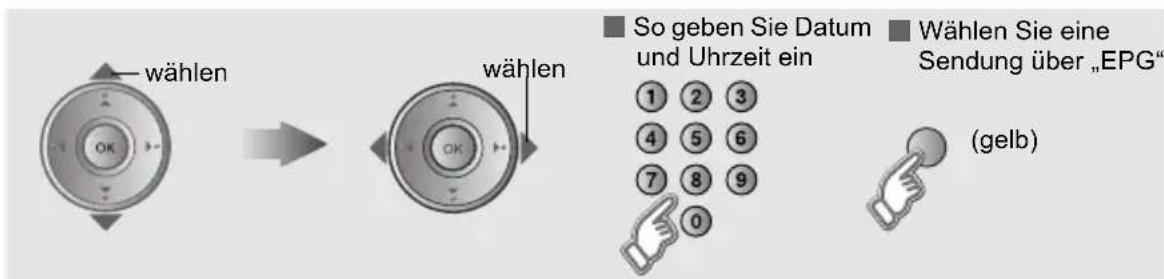
- Wenn Sie die Sendung mit „EPG“ (S. 23) auswählen, werden alle Angaben automatisch eingestellt.
Ändern Sie die Einstellung nach Bedarf.
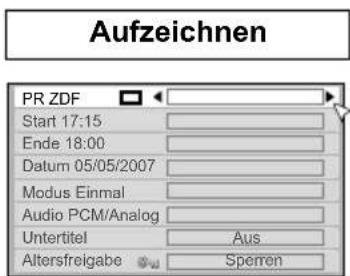
text_image
Aufzeichnen PR ZDF Start 17:15 Ende 18:00 Datum 05/05/2007 Modus Einmal Audio PCM/Analog Untertitel Aus Altersfreigabe Speren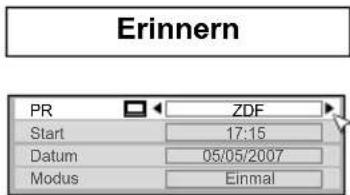
text_image
Erinnern PR ZDF Start 17:15 Datum 05/05/2007 Modus EinmalPR : Sender auswählen
Start / Ende / Datum: Geben Sie Datum und Uhrzeit ein
Modus : Wählen Sie den Reservierungs-Modus aus (Einmal, Täglich, Wöchentlich)
Audio : Normalerweise auf „PCM/Analog“ eingestellt. Weitere Informationen finden Sie unter „Dolby Digital“-Ausgang am Anschluss DIGITAL AUDIO OUT“ (S. 62).
Untertitel : Schalten Sie die Untertitel-Aufnahme ein (Aus, Ein)
Altersfreigabe : Sperren Sie die Aufnahme mittels der Altersbegrenzung (Sperren, Sperre aufheben)
text_image
wählen So geben Sie Datum und Uhrzeit ein Wählen Sie eine Sendung über „EPG“ (gelb)
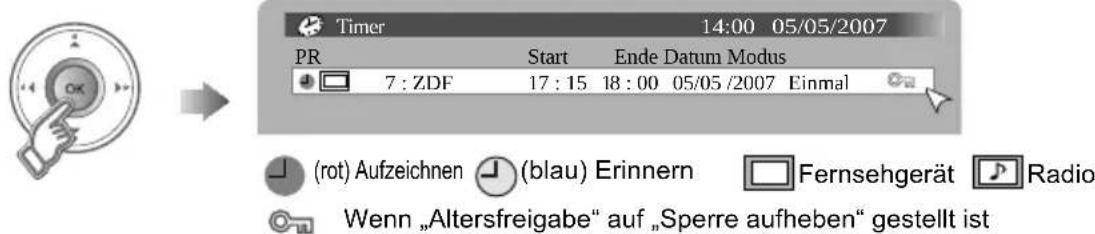
Stellen Sie den Timer ein
text_image
Timer 14:00 05/05/2007 PR Start Ende Datum Modus 7 : ZDF 17 : 15 18 : 00 05/05 /2007 Einmal (rot) Aufzeichnen (blau) Erinnern Fernsehgerät Radio Wenn „Altersfreigabe“ auf „Sperre aufheben“ gestellt ist- Es erscheint eine Meldung, falls es ein Problem mit der Reservierung gibt.
- Wenn Sie die Sendung mit EPG programmiert haben, wird EPG angezeigt.
- Wenn der „Erinnern“-Timer eingestellt ist, erscheint „Ende“ als „----“.
■ Reservierung rückgängig machen

flowchart
graph LR
    A["OK"] --> B["(grün)"]
    B --> C["OK"]
    D["A wählen „Ja“"] --> E["B Reservierung aufheben"]
■ Reservierung ändern

text_image
A wählen OK B Menü aufrufen Ändern Sie die Einstellungen
Aufnahme vor Timer-Beginn vorbereiten
Aufzeichnen
Stellen Sie das Aufzeichnungsgerät wie folgt ein. Ab dem Startzeitpunkt wird die Sendung über den EXT-2-Anschluss an das Aufzeichnungsgerät ausgegeben.
- Wenn Sie ein „T-V LINK“-kompatibles Gerät verwenden, aktivieren Sie den externen Eingabemodus und schalten Sie es dann auf Standby. Zur Startzeit beginnt das Gerät automatisch mit der Aufzeichnung. Stellen Sie sicher, dass die Aufzeichnungszeiten anderer Aufnahmen auf dem Aufzeichnungsgerät sich nicht mit den Aufzeichnungszeiten am TV-Gerät überschneiden. Einige „T-V LINK“-Geräte funktionieren unter Umständen nicht korrekt. Aus diesem Grund sollten Sie eine Probeaufzeichnung durchführen.
- Wenn Sie ein nicht „T-V LINK“-kompatibles Gerät verwenden, stellen Sie den Timer dieses Geräts so ein, dass die Aufzeichnungszeiten am Aufzeichnungsgerät mit den am TV-Gerät programmierten identisch sind. Weitere Einzelheiten entnehmen Sie bitte dem Handbuch des Geräts.
- Die Stromanzeige des TV-Geräts beginnt drei Minuten vor Aufzeichnungsbeginn zu blinken (grün oder rot). Während der Aufzeichnung leuchtet die Anzeige (grün oder orangefarben).
Erinnern
Der „Erinnern“-Timer schaltet das TV-Gerät weder ein noch aus. Schalten Sie das TV-Gerät vor dem Timer-Startzeitpunkt ein. Zur Startzeit wird der Sender automatisch umgeschaltet.
Einrichten des Fernsehgerätes
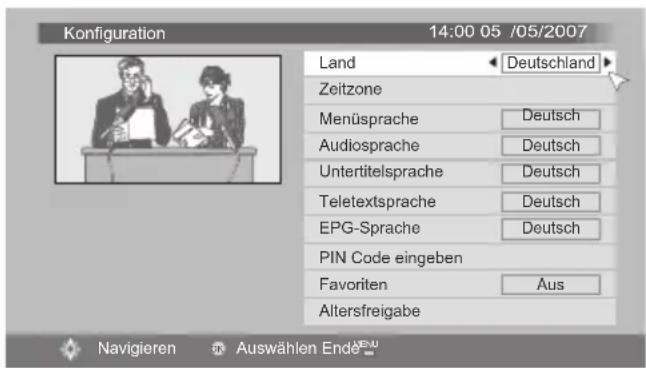
Konfiguration (DTV)
text_image
Konfiguration 14:00 05 /05/2007 Land Zeitzone Menüsprache Deutsch Audiosprache Deutsch Untertitelsprache Deutsch Teletextsprache Deutsch EPG-Sprache Deutsch PIN Code eingeben Favoriten Aus Altersfreigabe Navigieren Auswählen EndeHinweis
- Wenn nicht in der Standardsprache gesendet wird, sind Bildschirmanzeigen und Audioausgabe in dieser Sprache nicht verfügbar. In diesem Fall hängt die Sprache, die angezeigt oder gehört werden kann, von der Sendung ab.
Land
Zeitzone
| Zeitzone | |
| Auto | |
| [GMT] | Dublin, Lissabon, London |
| [GMT + 1:00] | Amsterdam, Berlin, Bern |
| [GMT + 1:00] | Brüssel, Kopenhagen |
| [GMT + 1:00] | Luxemburg, Madrid, Oslo |
| [GMT + 1:00] | Paris, Rom, Stockholm |
| [GMT + 2:00] | Ankara, Athen, Helsinki |
text_image
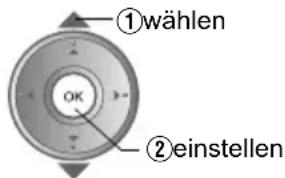
①wählen OK ②einstellen- Wählen Sie die Stadt oder das Land, welches Ihrem Wohnort am nächsten liegt.
- Normalerweise auf „Auto“ eingestellt.
Menüsprache
Audiosprache
Wählen Sie die Sprache für Bildschirmmenüs bei Betrachtung digitaler Sender einschließlich des DTV-Menüs
Wählen Sie eine Standardsprache für Audio ^*1
- Für Sehbehinderte



Untertitelsprache
Wählen Sie eine Standardsprache für Untertitel ^4
- Für Hörbehinderte


Teletextsprache
Wählen Sie eine Standardsprache für Videotext ^*1
EPG-Sprache
Wählen Sie die Standardsprache für Name und Informationen zur Sendung ^*1
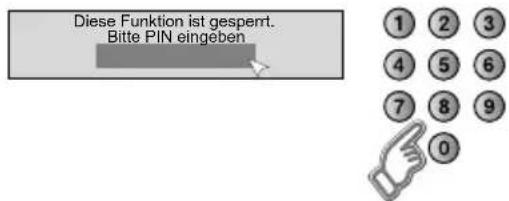
PIN Code eingeben PIN-Code ändern
1 Aktuellen Code eingeben
text_image
Diese Funktion ist gesperrt. Bitte PIN eingeben 1 2 3 4 5 6 7 8 9 0• Voreingestellt ist „0000“.
- Wenn Sie den Code vergessen haben, geben Sie „0081“ ein.
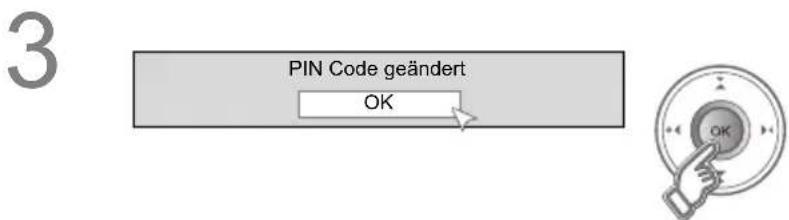
2 Geben Sie zwei Mal einen neuen Code ein

flowchart
graph LR
    A["Given Sie den neuen PIN Code ein"] --> B["Bestätigung"]
    B --> C["1 2 3"]
    B --> D["4 5 6"]
    B --> E["7 8 9"]
    B --> F["0"]
    style A fill:#f9f,stroke:#333
    style B fill:#ccf,stroke:#333
    style C fill:#dfd,stroke:#333
    style D fill:#dfd,stroke:#333
    style E fill:#dfd,stroke:#333
    style F fill:#dfd,stroke:#333
text_image
3 PIN Code geändert OKFavoriten
Aktivieren Ihrer Lieblingskanäle (Favoriten) (Ein / Aus)
- Wenn Sie nicht „Ein“ wählen können, speichern Sie die Kanäle unter „Favoriten“ zuerst „Favoriten“ (S. 16)
- Wenn Sie „Favoriten“ auf „Ein“ stellen, können Sie, sofern unter den bevorzugten Sendern kein Radiosender registriert ist, nicht von TV auf Radio umschalten.
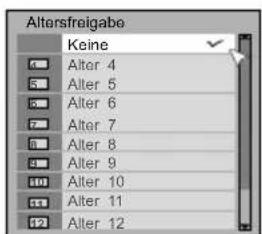
Altersfreigabe
text_image
Altersfreigabe Keine Alter 4 Alter 5 Alter 6 Alter 7 Alter 8 Alter 9 Alter 10 Alter 11 Alter 12Einstellen der Altersbegrenzung

text_image
①wählen OK ②einstellen- Nur Sendungen mit einer Altersfreigabe können eingeschränkt werden.
Um die eingeschränkt betrachtbare Sendung zu sehen, muss der PIN-Code eingegeben werden.
Die Altersfreigabe kann sich je nach Landeseinstellung ändern.
Einrichten des Fernsehgerätes
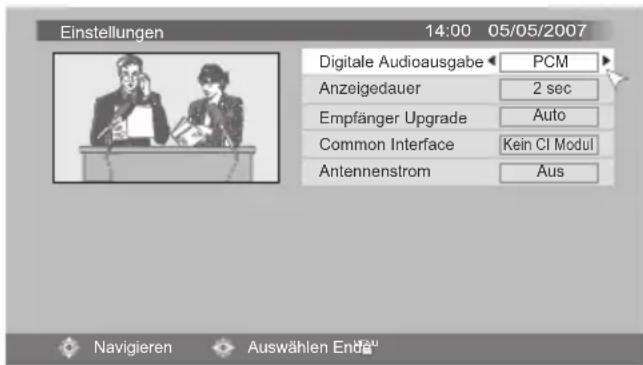
Einstellungen (DTV)
text_image
Einstellungen 14:00 05/05/2007 Digitale Audioausgabe PCM Anzeigedauer 2 sec Empfänger Upgrade Auto Common Interface Kein CI Modul Antennenstrom Aus Navigieren Auswählen EndauDigitale Audioausgabe
Geben Sie das Digitalsignal über den DIGITAL AUDIO OUT-Anschluss aus.
PCM : Das lineare PCM-Signal wird ausgegeben
Dolby Digital : Das Dolby Digital-Signal wird ausgegeben, wenn das Dolby Digital-Signal empfangen wird
- Bitte lesen Sie vor der Einstellung „„Dolby Digital“-Ausgang am Anschluss DIGITAL AUDIO OUT“ (S. 62).
Anzeigedauer
Wählen Sie die Anzeigedauer für die Senderinformationen (2 sec / 5 sec / 8 sec)
Empfänger Upgrade
Das Fernsehgerät sucht täglich während der Nachtstunden (3 Uhr morgens) nach neuer Empfängersoftware und führt einen Empfangstest (für digitale Sender) durch. Mit dieser Einstellung können Sie den gewünschten Vorgang auswählen.
- Die Funktion Empfänger Upgrade funktioniert nur bei abgeschaltetem TV-Gerät (Standby-Modus).
- Steht eine neue Software bereit, dann lädt das TV-Gerät diese automatisch herunter und installiert die Empfängersoftware.
- Wenn das Fernsehgerät Kanäle erkennt, die zu empfangen sind, oder wenn das Gerät einen bestimmten Sender nicht empfangen konnte, erscheint eine Meldung über die Aktualisierung der Programmliste, wenn das Fernsehgerät eingeschaltet wird.
„Aktualisieren der Programmliste“ (S. 62)
Auto : Die Suche nach neuer Software und der Empfangstest erfolgen um Mitternacht. Ferner sucht das TV-Gerät immer dann nach neuer Software, wenn es abgeschaltet ist. Normalerweise auf „Auto“ eingestellt.
Manuell : Nur die Suche nach neuer Software erfolgt um Mitternacht. Der Empfangstest wird nicht durchgeführt. Ferner können Sie die Suche nach neuer Software zu beliebigen Zeitpunkten starten.
Um die Suche zu starten, wählen Sie „Manuell“ und betätigen die Taste „OK“.
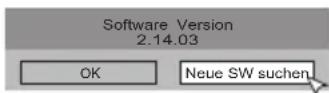
Wählen Sie „Neue SW suchen“ und betätigen Sie die Taste „OK“. Folgen Sie dann den Anweisungen auf dem Bildschirm.
Im Standby : Automatische Aktualisierung der Software bei abgeschaltetem TV-Gerät.
Common Interface
Um digitale Pay-TV-Kanäle zu betrachten, verwenden Sie das Menü des Zugangsberechtigungsmoduls. Diese Funktion lässt sich nur verwenden, wenn in Ihrer Region Pay-TV empfangen werden kann.
Wenn das Zugangsberechtigungsmodul usw. eingesetzt wurde, nachdem ein Vertrag mit einer Sendeanstalt abgeschlossen wurde, ist diese Funktion verfügbar.
„Pay-TV-Digitalkanäle betrachten“ (S. 8)
- Wenn das Zugangsberechtigungsmodul usw. nicht eingesetzt ist, wird „Kein CI Modul“ angezeigt, und diese Funktion kann nicht verwendet werden.
Betätigen Sie die Taste „OK“, um das Zugangsberechtigungsmodul-Menü anzuzeigen, und folgen Sie den Anweisungen auf dem Bildschirm.
- Der Inhalt dieses Menüs ist je nach Anbieter verschieden.
→ Näheres erfahren Sie bei Ihrem Sender
- Die im Menü angezeigte Sprache kann von der Einstellung „Sprache“ am Fernsehgerät abweichen.
Antennenstrom
Stellen Sie „Antennenstrom“ nur dann auf „Ein“, wenn Sie eine Innenantenne verwenden, die eine externe Stromversorgung benötigt.
Das Fernsehgerät liefert 5 V Gleichspannung mit 50 mA (max.) von der Antennenbuchse durch das Kabel zur Antenne.
- Bitte lesen Sie vor der Einstellung „Stromversorgung für die Innenantenne“ (S. 61).
Einrichten des Fernsehgerätes
Installation (DTV)

Installation
Programme suchen
Signal überprüfen
Werkseinstellung
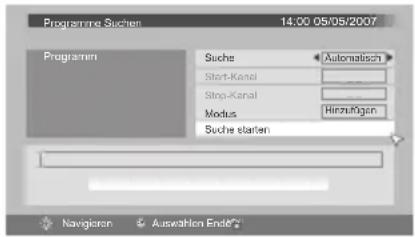
Programme suchen
Aktualisiert die PR-Liste
text_image
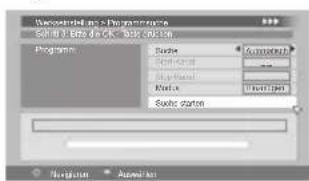
Programme Suchen 14:00 05/05/2007 Programm Suche Automatisen Start-Kanal Stop-Kanal Modus Hirzufligen Suche starten Navigator Auswahlen Ende®Suche Wählt einen „Suche“-Typ aus
Automatisch : Scannt alle vorhandenen Sender
Manuell : Scannt zwischen „Start-Kanal“ und „Stop-Kanal“
Netz : Scannt alle vorhandenen Sender. Danach können Sie die zu registrierenden Sender auswählen
Start-Kanal
Stop-Kanal
Wenn Sie „Manuell“ auswählen, stellen Sie die Sendekanalnummern ein, bei denen der Scan beginnen bzw. enden soll.
Modus Ein „Modus“ wählen
Hinzufügen : Registriert nur neue Sender und aktualisiert die PR-Liste. Die aktuellen Einstellungen der PR-Liste werden nicht geändert. Es wird kein Sender gelöscht.
Neu suchen : Installiert alle Sender neu. Die aktuellen Einstellungen der PR-Liste und die „Timer“-Einstellungen werden aufgehoben. Sender, die das TV-Gerät nicht empfangen konnte, werden gelöscht.
So aktualisieren Sie die PR-Liste
Stellen Sie „Suche“ auf „Automatisch“ oder „Netz“. Wenn Sie die aktuellen Einstellungen der PR-Liste und die „Timer“-Einstellungen beibehalten wollen, stellen Sie „Modus“ auf „Hinzufügen“. Starten Sie nun „Programme suchen“.
So starten Sie „Programme suchen“.
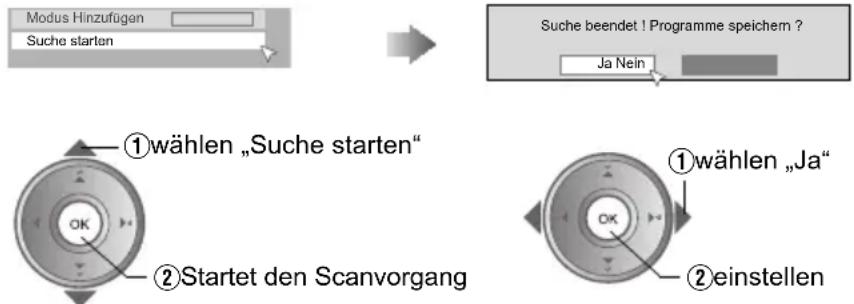
- Wenn Sie „Suche“ auf „Netz“ stellen, erscheint das Menü „Netz“. Wählen Sie die Sender aus einer Liste aus.
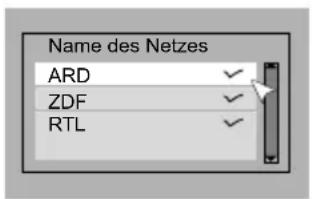
text_image
Name des Netzes ARD ✓ ZDF ✓ RTL ✓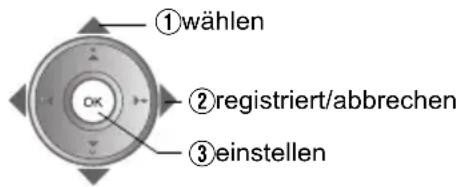
text_image
①wählen ②registriert/abbrechen ③einstellenSignal überprüfen
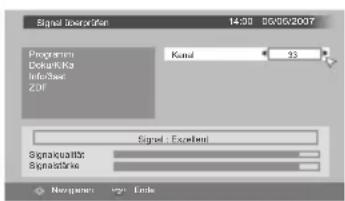
text_image
Signal Creation 14:30 00002007 Programm Dokur/Ka InfoSack ZDH Kanl 93 Signal - Excellent Signakulärk Signaktive Norwegen 197 EndeSie können die Signalstärke des Senders überprüfen, den Sie gegenwärtig ansehen.
Signalpegel: Schwach < Akzeptabel < Exzellent
- Sie überprüfen Sie einen anderen Sender
„Kanal“ ist die Frequenz der digitalen Ausstrahlung. Sie weicht von der am Fernsehgerät angezeigten Sendernummer ab.
Werkseinstellung
Alle gespeicherten, digitalen Kanäle werden gelöscht, und die Einstellungen im DTV-Menü werden initialisiert. Digitale Kanäle werden neu gespeichert.
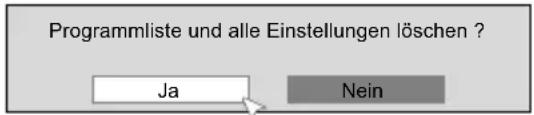
text_image
Programmliste und alle Einstellungen löschen ? Ja Nein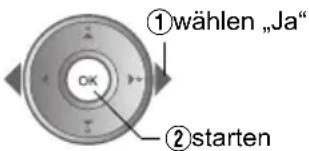
text_image
①wählen „Ja" ②startenAusgangseinstellungen (S. 11), startet den Vorgang erneut.
- Wenn „Signaldämpfung“ (S. 46) die Einstellung „Ein“ hat, erscheint das Menü „RF Signaldämpfung“ während der Anfangseinstellung. Wählen Sie „Ein“ oder „Aus“ und betätigen Sie die Taste „OK“.
©
©
©
| Einige Funktionen sind nicht aktiv | Dies ist kein Fehler. Je nach Situation sind manche Funktionen grau dargestellt und nicht verfügbar. | 39 |
| Im Nebenbild können einige Eingaben nicht gewählt werden | Die Eingänge „EXT-4“, „EXT-5“, „EXT-6“, „EXT-7“ und der PC-Modus können im Nebenbild nicht gewählt werden.Die RGB-Eingangssignale von „EXT-1“ und „EXT-2“ sind im Doppelbild-Modus nicht verfügbar. | – |
| Kein Bild, kein Ton | Manche digitale Sender können auf diesem Fernsehgerät nicht angesehen werden. | 61 |
| „Dolby Digital ausgewählt! Kein analoges Audio vorhanden.“ | Wenn „Dolby Digital“ bei „Digitale Audioausgabe“ ausgewählt wurde, kann der Ton einer Sendung mit „Dolby Digital“-Signalen nicht am Fernsehgerät oder über die am Anschluss AUDIO OUT angeschlossene Audioanlage ausgegeben werden.Wenn der Sender umgeschaltet wird, erscheint einige Sekunden lang eine Meldung.Um den Ton über den Fernseher oder die Audioanlage zu hörenWählen Sie einen Spracheintrag ohne „Dolby“ unter „Audioauswahl“→Schalten Sie „Digitale Audioausgabe“ auf „PCM“ | 623453 |
| Ich habe meinen PIN-Code vergessen! | Der voreingestellte PIN-Code ist „0000“. Wenn Sie die Ziffern vergessen haben, mit denen Sie normalerweise den voreingestellten PIN-Code geändert haben, geben Sie zuerst „0081“ unter „PIN Code eingeben“, und geben Sie dann einen neuen PIN-Code ein. | 52 |
| Gesperrte Kanäle können ohne Eingabe eines PIN-Codes betrachtet werden | Sobald der PIN-Code eingegeben wurde, werden alle Sperrfunktionen („Sperren“ und „Altersfreigabe“) aufgehoben. Wenn Sie die Sperrfunktionen erneut aktivieren möchten, schalten Sie das Fernsehgerät aus und wieder ein. | – |
| Wenn die Uhr nicht eingestellt ist | Einstellung „Zeitzone“ ändern. 51 | |
| „Verfügbare Programme haben sich geändert. Möchten Sie die PR Liste aktualisieren?“ wird angezeigt | Aktualisieren Sie die Programmliste (Digitale Kanäle)→„Aktualisieren der Programmliste“Wenn die Meldung erscheint, obwohl eine Aktualisierung der Programmliste nicht erforderlich ist, setzen Sie „Empfänger Upgrade“ auf „Manuell“, um den Empfangstest um Mitternacht abzubrechen. | 6253 |
| TV/RADIO -Tasten funktionieren nicht | Stellen Sie den „Favoriten“ auf „Aus“ (S. 52) und speichern Sie Radio- und TV-Kanäle in den „Favoriten“ (S. 16). Schalten Sie dann den „Favoriten“ „Ein“. | 5216 |
Technische Informationen
Was ist „T-V LINK“?
„T-V LINK“ ermöglicht den einfachen Informationsaustausch zwischen Fernsehgerät und angeschlossenem „T-V LINK“-kompatiblem Gerät.
Mit T-V LINK:
- Sie können die im Fernsehgerät programmierten Senderinformationen zum „T-V LINK“-kompatiblen Gerät senden, so dass beide, Fernsehgerät und externes Gerät, die gleichen Sendereinstellungen haben. Wenn Sie ein externes Gerät anschließen, werden die Senderinformationen ins Gerät hochgeladen, so dass die Einstellungen sehr schnell fertiggestellt sind. Weitere Einzelheiten entnehmen Sie bitte dem Handbuch des externen Gerätes.
- Mit der Funktion „Direkte Aufnahme“ können Sie ganz einfach das Fernsehprogramm, das Sie auf einem „T-V LINK“-kompatiblen Gerät anschauen, aufzeichnen. Weitere Einzelheiten entnehmen Sie bitte dem Handbuch des externen Gerätes.
Was ist „ACI“ (Automatic Channel Installation)?
Manche Kabelgesellschaften übertragen ein sogenanntes „ACI“-Signal, das Informationen enthält, mit denen Fernsehkanäle (Sender) automatisch auf Ihrem Fernsehgerät eingetragen werden.
Wenn ein ACI-Signal empfangen wird, erscheint im „Auto“-Anzeigefenster „ACI Start / ACI Weiter“.
Empfangbare Sendenormen (analoge Kanäle)
Je nach Land, das unter „Auto“ gewählt wurde, ändern sich die empfangbaren Sendeformate.
- VEREINIGTES KÖNIGREICH: Nur PAL-I empfangbar.
FRANKREICH: Kann SECAM-L empfangen.
Zum Empfang von SECAM-L in anderen Ländern als Frankreich:
1) Ändern Sie unter „Auto“ die Einstellung „Land“ auf „France“. (S. 45)
2) Drücken Sie die Taste „BACK“, um zum Menü zurückzukehren, und geben Sie den Sender unter „Einfügen“ oder „Manuell“ ein. (S. 16)
Anzeigbare PC-Signale
- Falls das Signal nicht erscheint, prüfen Sie, dass die Vertikalfrequenz am PC auf „60Hz“ eingestellt ist.
| Auflösung | 640 x 480 (VGA) | 1024 x 768 (XGA) |
| Vertikalfrequenz (Hz) 60,0 60,0 | ||
DVI-Geräte anschließen
Schließen Sie mit einem DVI-HDMI-Adapterkabel ein DVI-Gerät an EXT-5 (HDMI) an. Verbinden Sie den analogen Sound-Ausgang des DVI-Gerätes mit den Klemmen L und R in EXT-4.
- Stellen Sie „Audio“ in der „HDMI Einstellungen“ auf „Analog“ oder „Auto“ → (S. 46)
- Der Eingänge EXT-6 und EXT-7 unterstützen keinen Analogton (EXT-4).
Stromversorgung für die Innenantenne
Stellen Sie „Antennenstrom“ nur dann auf „Ein“, wenn Sie eine Innenantenne verwenden, die eine externe Stromversorgung benötigt. Das Fernsehgerät liefert 5 V Gleichspannung mit 50 mA (max.) von der Antennenbuchse durch das Kabel zur Antenne.
- Eine Stromversorgung von Außen- oder Innenantennen, die keine externe Stromversorgung benötigen, kann Schäden an der Antenne verursachen. Wenn Sie nicht sicher sind, ob die Antenne externe Stromversorgung benötigt, wählen Sie „Aus“.
- Schließen Sie die Antenne direkt am Fernsehgerät an. Wenn sich zwischen Antenne und Fernsehgerät ein Aufnahmegerät befindet, kann keine Spannung zur Antenne geliefert werden.
- Die Antennenspannung wird nur dann geliefert, wenn das Femsehgerät eingeschaltet ist.
- Zum Ändern der Einstellung, nachdem die „Anfangseinstellungen“ abgeschlossen sind
→ „Antennenstrom“ (S. 54)
Digitale Kanäle, die auf diesem Fernsehgerät nicht betrachtet werden können
Wenn ein Digitalsender neue Formate (wie z. B. DVB-H, MPEG4 usw.) oder MHP verwendet, kann er nicht betrachtet werden, obgleich der Sendername zu lesen ist.
Wenn der Sender ausgewählt wird, erscheint kein Bild, und es ist kein Ton zu hören.
- Sie können diese Sender mit „Löschen“ unter „Programme bearbeiten“
„Digitale Kanäle bearbeiten“ (S. 15)
„Dolby Digital“-Ausgang am Anschluss DIGITAL AUDIO OUT
Einige digitale Kanäle werden mit „Dolby Digital“-Signalen ausgestrahlt.
In diesen Fällen können „Dolby Digital“-Signale am Anschluss DIGITAL AUDIO OUT ausgegeben werden.
- Schließen Sie eine Audioanlage mit „Dolby Digital“-Decoder an. (S. 10)
- Ändern Sie die Einstellung „Digitale Audioausgabe“ von „PCM“ zu „Dolby Digital“. (S. 53)
- Beim Ändern der Einstellung kann für einige Sekunden die Meldung „Dolby Digital ausgewählt! Kein analoges Audio vorhanden.“ angezeigt werden.
- Wenn auf einen Sender umgeschaltet wird, der „Dolby Digital“-Signale sendet, kann für einige Sekunden die Meldung „Dolby Digital ausgewählt! Kein analoges Audio vorhanden.“ angezeigt werden.
- Selbst wenn „Dolby Digital“ eingestellt ist, werden „Linear PCM“-Signale von einem Sender ausgegeben, der keine „Dolby Digital“-Signale sendet. Stellen Sie die Audioanlage so ein, dass sie mit „Dolby Digital“ und „Linear PCM“ kompatibel ist. (Näheres entnehmen Sie bitte dem Handbuch der Audioanlage.)
Ändern Sie die Einstellung „Digitale Audioausgabe“ in folgenden Fällen auf „PCM“.
Wenn der Ton eines Sender, der „Dolby Digital“-Signale sendet, auch dann nicht zu hören ist, wenn „Dolby Digital“ eingestellt ist.
- Wenn Sie über die Fernsehlautsprecher hören möchten.
- Wenn Sie über eine Audioanlage hören möchten, die keinen „Dolby Digital“-Decoder besitzt.
- Wenn Sie über eine Audioanlage hören möchten, die mit dem AUDIO OUT-Anschluss verbunden ist.
- Bei Aufnahme einer Sendung.
Wenn im „Audioauswahl“-Menü (S. 34) „(Dolby)“ angezeigt wird, dann wird bei Auswahl von „(Dolby)“ die Einstellung „Digitale Audioausgabe“ vorübergehend auf „Dolby Digital“ gesetzt.
- Es erscheint einige Sekunden lang eine Meldung, die empfiehlt, die Einstellung bei „Digitale Audioausgabe“ auf „Dolby Digital“ umzuschalten.
Wenn Sie ein „Dolby Digital“-Signal mit der Timer-Aufnahmefunktion (S. 49) aufnehmen möchten, ändern Sie die Einstellung „Audio“ für die Timer-Aufzeichnung von „PCM/Analog“ auf „Dolby Digital“. Wenn diese Einstellung jedoch auf „Dolby Digital“ umgeschaltet wird, können Sie den analogen Ton nicht mit einem Aufnahmegerät aufnehmen, das am Anschluss EXT-2 angeschlossen ist.
- „Dolby“ und das Doppel-D-Symbol sind Warenzeichen von Dolby Laboratories.
Aktualisieren der Programmliste (nur Digitalkanäle)
Das Fernsegerät führt täglich einen Empfangstest (für digitale Kanäle) während der Nachtstunden (3 Uhr morgens) durch.
Wenn das Fernsehgerät Kanäle erkennt, die zu empfangen sind, oder wenn das Gerät einen bestimmten Sender nicht empfangen konnte, erscheint eine Meldung über die Aktualisierung der Programmliste, wenn das Fernsehgerät eingeschaltet wird.
- Der Empfangstest wird nur durchgeführt, wenn das Fernsehgerät in Bereitschaft ist. Es erfolgt kein Test, wenn das Fernsehgerät eingeschaltet ist.
- Der Empfangstest erfolgt nicht, wenn „Empfänger Upgrade“ (S. 53) auf „Manuell“ gesetzt ist.
- Wenn das Fernsehgerät keine zu aktualisierenden Kanäle findet, wird keine Meldung angezeigt.
VerfügbareProgrammehabensichgeändert.
MöchtenSiediePRListeaktualisieren?
Ja Nein

So aktualisieren Sie die Programmliste direkt
text_image
①wählen „Ja" OK ②weiter
Starten Sie den „Programme suchen“ (S. 55)
Die „Programme suchen“ dauert einige Minuten.
So aktualisieren Sie die Programmliste später
text_image
①wählen „Nein“ OK ②schließen
- Beim nächsten Einschalten des TV-Geräts wird die Meldung nicht angezeigt. Sie können die Programmliste zu jedem beliebigen Zeitpunkt über einen „Programme suchen“ (S. 55) aktualisieren.
Technische Informationen
Was ist „Eco Mode“?
Der Fernseher kann so eingestellt werden, dass sich der Bildschirm je nach Raumhelligkeit automatisch auf den optimalen Kontrast zwischen Hell und Dunkel einstellt. Durch diese Funktion werden die Augen geschont und der Stromverbrauch dieses Fernsehgeräts reduziert.
- Stellen Sie auf „Eco Mode“ → „Eco Mode“ (S. 44)
- Achten Sie darauf, dass der Eco-Sensor an der Vorderseite des Fernsehgeräts (S. 5) nicht verdeckt ist
- Zur Schonung der Augen und Reduzierung des Stromverbrauchs des Fernsehgeräts. Stellen Sie folgende Funktionen ein.
Eco Mode: Ein oder Demo (S. 44)
Smart Picture: Ein (S. 41)
■ Verwendung von „Demo“ unter „Eco Mode“ Sie können den Effekt des „Eco Mode“ auf dem Bildschirm anzeigen
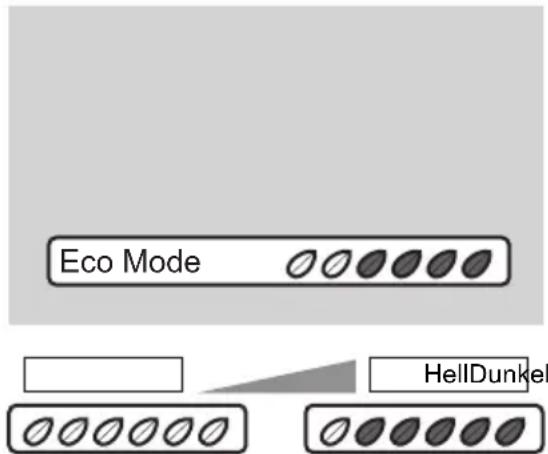
text_image
Eco Mode HellDunkelWas ist „HDMI CEC“?
HDMI CEC (Consumer Electronics Control) ermöglicht den Anschluss mehrerer HDMI CEC-fähiger Geräte an ein Fernsehgerät und ihre Steuerung mit einer einzigen Fernbedienung. CEC (Consumer Electronics Control) ist ein optionales Protokoll, das von HDMI unterstützt wird.
- HDMI CEC bei diesem Fernsehgerät ist mit der „High-Definition Multimedia Interface Specification“ kompatibel.
Das Fernsehgerät unterstützt nur die unten aufgeführten HDMI CEC-Funktionen.
Das Fernsehgerät kann nicht die Unterstützung aller HDMI CEC-fähigen Geräte garantieren. - Geräte, die HDMI CEC nicht unterstützen, können mit diesem Fernsehgerät nicht bedient werden.
Bedienung des Fernsehgeräts über ein HDMI CEC-fähiges Gerät
- Schalten Sie das Fernsehgerät ein und wechseln Sie auf die Videosignalquelle des Bediengeräts.
- Wechseln Sie auf die Videoquelle des Bediengeräts.
- Schalten Sie das Fernsehgerät mit dem HDMI CEC-fähigen Gerät, das Sie gerade für die Wiedergabe verwenden, aus.
* Weitere Einzelheiten zur Bedienung des Geräts entnehmen Sie bitte dem Handbuch des Geräts.
Bedienung des HDMI CEC-fähigen Geräts über das Fernsehgerät
- Schalten Sie das Bediengerät durch Ausschalten des Fernsehgeräts aus.
* Einige Geräte unterstützen diese Funktion nicht. Weitere Einzelheiten entnehmen Sie bitte dem Handbuch des Geräts.
■ Status des Fernsehgeräts an das HDMI CEC-fähige Gerät senden
- Beim Wechsel des externen Eingangs oder des Senders des Fernsehgeräts.
- Beim Wechsel der Menüsprache des Fernsehgeräts.
* Weitere Einzelheiten zum Verhalten des Geräts, wenn der Status empfangen wurde, entnehmen Sie bitte dem Handbuch des externen Geräts.
HDMI CEC auf Ein / Aus stellen:
- Stellen Sie auf HDMI CEC → „HDMI Einstellungen“ (S. 46)
* Die Werkseinstellung ist „Ein“.
Wenn „HDMI CEC“ nicht korrekt funktioniert:
- Wenn das HDMI CEC-fähige Gerät an die Eingänge EXT-1 oder EXT-2 mit einem SCARTKABEL und an die Eingänge EXT-5, EXT-6 oder EXT-7 mit einem HDMI-Kabel angeschlossen ist, können Sie u. U. den externen Eingang des Fernsehgerätes nicht kontrollieren. Um das Problem zu lösen, stellen Sie „HDMI CEC“ auf „Aus“.
Auto unter „Zoom“
Wenn „Auto“ unter Zoom ausgewählt ist, wird das vom Sender empfangene Seitenverhältnis verwendet.
- Es wird das vom WSS (Wide Screen Identification Signal), Videosignal oder Steuersignal des externen Geräts empfangene Seitenverhältnis verwendet. Wenn keine Informationen zum Seitenverhältnis empfangen werden, wird die unter „4:3 Auto Zoom“ getroffene Einstellung verwendet (S. 41).
- Wenn 1080i (1125i)-Signals empfangen wird, ist das die Einstellung unter „1080i Auto Einst.“ (S. 41).
- Nicht verfügbar im PC-Modus.
Was ist „Natürl. Auflösung“?
Mit dem gesamten HD LCD-Display und „Natürl. Auflösung“ können Sie die volle natürliche HD-Auflösung von 1920 x 1080 genießen. Dabei sind Fehler im Video zu sehen, die bei der Einstellung „Vollbild“ verborgen waren.
Vollbild Natürl. Auflösung



* In den Abbildungen werden die Unterschiede zwischen „Vollbild“ und „Natürl. Auflösung“ hervorgehoben.
- Je nach Video kann Rauschen oder ein dunkler Balken am Bildschirmrand auftreten. g „Vollbild“ unter „Zoom“ wahlen
- Bei Verwendung eines 1080p (1125p)-Signals können Sie die Bildschirmgröße nicht von „Natürl. Auflösung“ aus umschalten.
100Hz Clear Motion Drive
Die meisten konventionellen LCD-Bildschirme verwenden zur Darstellung eines Bildes mit langer Haltezeit (die zur Anzeige eines Einzelbildes benötigte Zeit) 50 Bilder pro Sekunde (50 Hz), wodurch bei schnellen oder abrupten Bildbewegungen verwischte Bilder oder Geisterbilder entstehen – ein für alle LCD-Bildschirme bekanntes Phänomen.
Dieses Fernsehgerät ist mit einem LCD-Bildschirm ausgestattet, der über die JVC-eigene „100Hz Clear Motion Drive“ Technologie verfügt, und zeigt damit in der Zeit, in der ein 50-Hz-Gerät ein Bild anzeigt, zwei Bilder an (das Originalbild und ein neues, interpoliertes Bild). Daraus folgen eine doppelte Nennrate, 100 Bilder pro Sekunde (100 Hz) und die halbe Haltezeit, ohne dabei Helligkeit oder Kontrast zu reduzieren.
Mit dieser Technologie können verwischte Bilder oder Geisterbilder, die bei schnellen oder abrupten Bildbewegungen entstehen, vermindert werden.
Im „Auto Demonstration“-Modus können Sie den Unterschied zwischen einem herkömmlichen LCD (50 Hz) und einem LCD-Bildschirm mit „100Hz Clear Motion Drive“ sehen.
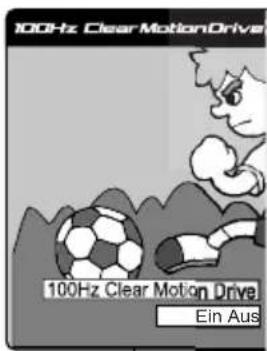
text_image
100Hz Clear MotionDrive 100Hz Clear Motion Drive Ein Aus
text_image
100Hz Clear Motion DriveDer „100Hz Clear Motion Drive“-Ticker läuft von rechts nach links
Sie können den Unterschied der beiden LCDs mit aktuellen bewegten Bildern sehen
Bewegtes Bild eines LCD-Bildschirms mit „100Hz Clear Motion Drive“ (100 Bilder pro Sekunde)
Bewegtes Bild eines herkömmlichen 50-Hz-LCDs (50 Bilder pro Sekunde) ^*1
*1 Zur Simulation eines bewegten Bildes bei herkömmlichen LCDs zeigt das Fernsehgerät zweimal dasselbe Bild an.
* In den Abbildungen werden die Unterschiede zwischen einem LCD-Bildschirm mit „100Hz Clear Motion Drive“ und einem herkömmlichen LCD-Bildschirm hervorgehoben.
- Stellen Sie „Auto Demonstration“ auf „Ein“ „Aus“. g „Auto Demonstration“ (S. 46)
- Bei Stellung „Ein“ wird der Demomodus automatisch aufgerufen, wenn ca. 3 Minuten lang keine Bedienung erfolgt. Um den automatischen Demomodus zu beenden, stellen Sie „Auto Demonstration“ auf „Aus“.
- Signale mit 60 Bildern pro Sekunde (60 Hz) werden mit 120 Bildern pro Sekunde (120 Hz) produziert.
„CH/CC“-Liste
Wenn Sie die Funktion „Einfügen“ (S. 18) verwenden, wählen Sie bitte aus dieser Tabelle die „CH/CC“-Nummer, die zur TV-Sendernummer gehört.
- Wenn die Einstellung Land „France“ ist, wählen Sie eine dreistellige CH/CC-Nummer.
| CH | Channel (Kanal, Sender) | CH | Channel (Kanal, Sender) | CC | Channel (Kanal, Sender) | CC | Channel (Kanal, Sender) | ||
| CH 02/CH 202 | E2, R1, IR A | CH 40/CH 240 | E40, R40 | CC 01/CC 201 | S1 | CC 31/CC 231 | S31 | ||
| CH 03/CH 203 | E3, ITALY A, IR B | CH 41/CH 241 | E41, R41 | CC 02/CC 202 | S2 | CC 32/CC 232 | S32 | ||
| CH 04/CH 204 | E4, ITALY B, R2, IR C | CH 42/CH 242 | E42, R42 | CC 03/CC 203 | S3 | CC 33/CC 233 | S33 | ||
| CH 05/CH 205 | E5, ITALY D, R6, IR D | CH 43/CH 243 | E43, R43 | CC 04/CC 204 | S4 | CC 34/CC 234 | S34 | ||
| CH 06/CH 206 | E6, ITALY E, R7, IR E | CH 44/CH 244 | E44, R44 | CC 05/CC 205 | S5 | CC 35/CC 235 | S35 | ||
| CH 07/CH 207 | E7, ITALY F, R8, IR F | CH 45/CH 245 | E45, R45 | CC 06/CC 206 | S6 | CC 36/CC 236 | S36 | ||
| CH 08/CH 208 | E8, R9, IR G | CH 46/CH 246 | E46, R46 | CC 07/CC 207 | S7 | CC 37/CC 237 | S37 | ||
| CH 09/CH 209 | E9, ITALY G | CH 47/CH 247 | E47, R47 | CC 08/CC 208 | S8 | CC 38/CC 238 | S38 | ||
| CH 10/CH 210 | E10, ITALY H, R10, IR H | CH 48/CH 248 | E48, R48 | CC 09/CC 209 | S9 | CC 39/CC 239 | S39 | ||
| CH 11/CH 211 | E11, ITALY H+1, R11, IR J | CH 49/CH 249 | E49, R49 | CC 10/CC 210 | S10 | CC 40/CC 240 | S40 | ||
| CH 12/CH 212 | E12, ITALY H+2, R12 | CH 50/CH 250 | E50, R50 | CC 11/CC 211 | S11 | CC 41/CC 241 | S41 | ||
| CH 21/CH 221 | E21, R21 | CH 51/CH 251 | E51, R51 | CC 12/CC 212 | S12 | CC 75/CC 275 | X | ||
| CH 22/CH 222 | E22, R22 | CH 52/CH 252 | E52, R52 | CC 13/CC 213 | S13 | CC 76/CC 276 | Y, R3 | ||
| CH 23/CH 223 | E23, R23 | CH 53/CH 253 | E53, R53 | CC 14/CC 214 | S14 | CC 77/CC 277 | Z, ITALY C, R4 | ||
| CH 24/CH 224 | E24, R24 | CH 54/CH 254 | E54, R54 | CC 15/CC 215 | S15 | CC 78/CC 278 | Z+1, R5 | ||
| CH 25/CH 225 | E25, R25 | CH 55/CH 255 | E55, R55 | CC 16/CC 216 | S16 | CC 79/CC 279 | Z+2 | ||
| CH 26/CH 226 | E26, R26 | CH 56/CH 256 | E56, R56 | CC 17/CC 217 | S17 | ||||
| CH 27/CH 227 | E27, R27 | CH 57/CH 257 | E57, R57 | CC 18/CC 218 | S18 | ||||
| CH 28/CH 228 | E28, R28 | CH 58/CH 258 | E58, R58 | CC 19/CC 219 | S19 | ||||
| CH 29/CH 229 | E29, R29 | CH 59/CH 259 | E59, R59 | CC 20/CC 220 | S20 | ||||
| CH 30/CH 230 | E30, R30 | CH 60/CH 260 | E60, R60 | CC 21/CC 221 | S21 | ||||
| CH 31/CH 231 | E31, R31 | CH 61/CH 261 | E61, R61 | CC 22/CC 222 | S22 | ||||
| CH 32/CH 232 | E32, R32 | CH 62/CH 262 | E62, R62 | CC 23/CC 223 | S23 | ||||
| CH 33/CH 233 | E33, R33 | CH 63/CH 263 | E63, R63 | CC 24/CC 224 | S24 | ||||
| CH 34/CH 234 | E34, R34 | CH 64/CH 264 | E64, R64 | CC 25/CC 225 | S25 | ||||
| CH 35/CH 235 | E35, R35 | CH 65/CH 265 | E65, R65 | CC 26/CC 226 | S26 | ||||
| CH 36/CH 236 | E36, R36 | CH 66/CH 266 | E66, R66 | CC 27/CC 227 | S27 | ||||
| CH 37/CH 237 | E37, R37 | CH 67/CH 267 | E67, R67 | CC 28/CC 228 | S28 | ||||
| CH 38/CH 238 | E38, R38 | CH 68/CH 268 | E68, R68 | CC 29/CC 229 | S29 | ||||
| CH 39/CH 239 | E39, R39 | CH 69/CH 269 | E69, R69 | CC 30/CC 230 | S30 | ||||
| CH | Channel (Kanal, Sender) | CH | Channel (Kanal, Sender) | CC | Frequenz (MHz) | CC | Frequenz (MHz) |
| CH 102 | F2 | CH 141 | F41 | CC 110 | 116-124 | CC 152 | 391-399 |
| CH 103 | F3 | CH 142 | F42 | CC 111 | 124-132 | CC 153 | 399-407 |
| CH 104 | F4 | CH 143 | F43 | CC 112 | 132-140 | CC 154 | 407-415 |
| CH 105 | F5 | CH 144 | F44 | CC 113 | 140-148 | CC 155 | 415-423 |
| CH 106 | F6 | CH 145 | F45 | CC 114 | 148-156 | CC 156 | 423-431 |
| CH 107 | F7 | CH 146 | F46 | CC 115 | 156-164 | CC 157 | 431-439 |
| CH 108 | F8 | CH 147 | F47 | CC 116 | 164-172 | CC 158 | 439-447 |
| CH 109 | F9 | CH 148 | F48 | CC 123 | 220-228 | CC 159 | 447-455 |
| CH 110 | F10 | CH 149 | F49 | CC 124 | 228-236 | CC 160 | 455-463 |
| CH 121 | F21 | CH 150 | F50 | CC 125 | 236-244 | CC 161 | 463-469 |
| CH 122 | F22 | CH 151 | F51 | CC 126 | 244-252 | ||
| CH 123 | F23 | CH 152 | F52 | CC 127 | 252-260 | ||
| CH 124 | F24 | CH 153 | F53 | CC 128 | 260-268 | ||
| CH 125 | F25 | CH 154 | F54 | CC 129 | 268-276 | ||
| CH 126 | F26 | CH 155 | F55 | CC 130 | 276-284 | ||
| CH 127 | F27 | CH 156 | F56 | CC 131 | 284-292 | ||
| CH 128 | F28 | CH 157 | F57 | CC 132 | 292-300 | ||
| CH 129 | F29 | CH 158 | F58 | CC 133 | 300-306 | ||
| CH 130 | F30 | CH 159 | F59 | CC 141 | 306-311 | ||
| CH 131 | F31 | CH 160 | F60 | CC 142 | 311-319 | ||
| CH 132 | F32 | CH 161 | F61 | CC 143 | 319-327 | ||
| CH 133 | F33 | CH 162 | F62 | CC 144 | 327-335 | ||
| CH 134 | F34 | CH 163 | F63 | CC 145 | 335-343 | ||
| CH 135 | F35 | CH 164 | F64 | CC 146 | 343-351 | ||
| CH 136 | F36 | CH 165 | F65 | CC 147 | 351-359 | ||
| CH 137 | F37 | CH 166 | F66 | CC 148 | 359-367 | ||
| CH 138 | F38 | CH 167 | F67 | CC 149 | 367-375 | ||
| CH 139 | F39 | CH 168 | F68 | CC 150 | 375-383 | ||
| CH 140 | F40 | CH 169 | F69 | CC 151 | 383-391 |
Technische Daten
Hauptgerät
| Modell LT-47DV8BG LT-42DV8BG | ||
| Sendeformate | CCIR I / B / G / D / K / L (Siehe „Technische Informationen“, S. 61) | |
| Farbsysteme | Fernsehausstrahlung: PAL, SECAMExterner Eingang: PAL, SECAM, NTSC 3.58/4.43 MHz | |
| Kanäle und Frequenzen | Digital:Frequenz: 174-230 MHz / 470-862 MHzAnalog:E2-E12 / E21-E69, F2-F10 / F21-F69, IR A-IR J, ITALY A-H / H+1 / H+2,R1-R12 / R21-R69, S1-S41, X / Y / Z / Z+1 / Z+2,Französische Kabelkanäle (Frequenz: 116-172 MHz / 220-469 MHz) | |
| Ton-Multiplexsysteme NICAM (I / B / G / | D / K / L), A2 (B / G / D / K) | |
| Videotextsysteme | Digital: EBU TEXTAnalog: FLOF (Fastext), TOP, WST (Standardsystem) | |
| Stromversorgung 220 - 240 V AC, 50 Hz | ||
| Audioausgang (Nennausgangsleistung) | 10 W + 10 W | |
| Lautsprecher (4,5 cm x 16 cm) oval x 2 (4,5 cm x 16 cm) oval x 2 | ||
| Leistungsaufnahme[Bereitschaft] | 281 W[0,5 W] | 232 W[0,5 W] |
| Bildschirmgröße(sichtbarer Bereich, diagonal gemessen) | 118 cm 105 cm | |
| Abmessungen (B x H x T: mm)[ohne Standfuß] | 1121 x 773,7 x 296[1121 x 726,5 x 129,8] | 1007 x 707,2 x 296[1007 x 660 x 129,1] |
| Gewicht[ohne Standfuß] | 34,0 kg[30,0 kg] | 28,6 kg[25,6 kg] |
| Zubehör | (Siehe „Zubehör prüfen“, S. 5) | |
Ein Zugangsberechtigungsmodul für die Betrachtung digitaler Pay-TV-Kanäle kann installiert werden. (S. 8)
● Die Innenantenne kann mit Gleichspannung versorgt werden. (S. 61)
Buchsen / Anschlüsse
| Buchsenbezeichnung | Buchsentyp | Signaltyp (IN) | Signaltyp (OUT) | Hinweise | |
| Eingangs-/Ausgangsklemmen | EXT-1 | Euroconnector x 1(SCART-Anschluss) | Composite-Video, S-Video, Analoges RGBAudio L / R | TV out | |
| EXT-2 | Euroconnector x 1(SCART-Anschluss) | Composite-Video, S-Video, Analoges RGBAudio L / R | Dubbing out | „T-V LINK“-kompatibel | |
| Eingangsbuchsen | EXT-3 | RCA-Buchsen x 3,S-VIDEO-Buchse x 1 | Composite-Video, S-VideoAudio L / R | ||
| EXT-4 | RCA-Buchsen x 5 | Analogkomponenten(576i (625i), 480i (525i),Progressiv: 576p (625p), 480p (525p),HD: 1080i (1125i), 720p (750p))Audio L / R | |||
| EXT-5(HDMI-1) | HDMI-Anschluss x 3 | HDMI(576i (625i), 480i (525i),576p (625p), 480p (525p),720p (750p), 1080i (1125i),1080p (1125p) / 50 Hz,1080p (1125p) / 60 Hz) | „HDMI CEC“ -kompatibel(S. 63) | ||
| EXT-6(HDMI-2) | |||||
| EXT-7(HDMI-3) | |||||
| PC IN | D-SUB (15-polig) x 1 | Analoges PC-Signal (S. 61) | |||
| Ausgangsbuchsen | AUDIO OUT | RCA-Buchsen x 2 | Audio L / R | ||
| DIGITAL AUDIO OUT | OPTICAL-Buchse x 1 | Digital Audio(48 kHz, 16-Bit lineares PCM / Dolby Digital) | |||
| Kopfhörer | Stereo-Klinkenbuchse x 1(3,5 mm Durchmesser) | Kopfhörerausgang | |||
- Wir behalten uns vor, Ausführung und technische Daten ohne Ankündigung zu ändern.