
LT-17C50BU - Fernseher JVC - Kostenlose Bedienungsanleitung
Finden Sie kostenlos die Bedienungsanleitung des Geräts LT-17C50BU JVC als PDF.


Benutzerfragen zu LT-17C50BU JVC
0 Frage zu diesem Gerät. Beantworten Sie die, die Sie kennen, oder stellen Sie Ihre eigene.
Eine neue Frage zu diesem Gerät stellen
Laden Sie die Anleitung für Ihr Fernseher kostenlos im PDF-Format! Finden Sie Ihr Handbuch LT-17C50BU - JVC und nehmen Sie Ihr elektronisches Gerät wieder in die Hand. Auf dieser Seite sind alle Dokumente veröffentlicht, die für die Verwendung Ihres Geräts notwendig sind. LT-17C50BU von der Marke JVC.
BEDIENUNGSANLEITUNG LT-17C50BU JVC
Zu Ihrer Sicherheit 33
Wichtige Informationen 36
Fernbedienungstasten 37
Bedienfeldtasten am Gerät 38
Aufstellort 41
Vorbereitungen 42
Vor dem Einschalten des
Fernsehgeräts 42
Ein- und Ausschalten des
Fernsehgeräts 43
Bedienung des Fernsehgeräts ...... 44
Bedienung des Fernsehgeräts ...... 45
Menüsystem 46
Weitere Funktionen 53
PC-Modus 56
Teletext 58
Anschluss externer Geräte 60
Anschluss externer Geräte 62
Anschluss externer Geräte 63
PC-eingang – Typische Anzeigemodi ... 64
Tipps 65
Technische Daten 66
Zu Ihrer Sicherheit
Dieses Gerät wurde entsprechend den internationalen Sicherheitsstandards gefertigt. Jedoch müssen Sie, wie bei allen elektrischen Geräten, bestimmte Sicherheitsregeln einhalten, damit ein optimaler Betrieb und maximale Sicherheit gewährleistet sind. Bitte lesen Sie
Sie die nachstehenden Hinweise zu Ihrer eigenen Sicherheit genau durch. Diese sind allgemein gehalten, um Ihnen bei der Handhabung aller Ihrer elektronischen Geräte zu helfen. Einige der aufgeführten Punkte sind daher unter Umständen nicht auf das Produkt anwendbar, das Sie soeben gekauft haben.
Einige Bedienungshinweise für Sie Luftzirkulation
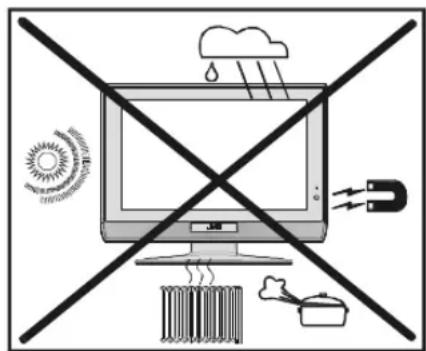
Lassen Sie auf allen Seiten des Fernsehgerätes mindestens 10 cm Abstand, um eine entsprechende Luftzirkulation zu gewährleisten. Dadurch schützen Sie Ihr Fernsehgerät vor Überhitzung und möglicherweise daraus entstehenden Schäden. Stellen Sie das Gerät nicht an staubigen Orten auf.
Überhitzungsschäden
Wenn das Gerät direktem Sonnenlicht ausgesetzt oder in der Nähe von Heizquellen aufgestellt wird, kann es zu Schäden kommen. Vermeiden Sie Aufstellorte mit extrem hohen Temperaturen oder Feuchtigkeit sowie Standorte, an denen Temperaturen unter 5 °C (41 °F) auftreten können.
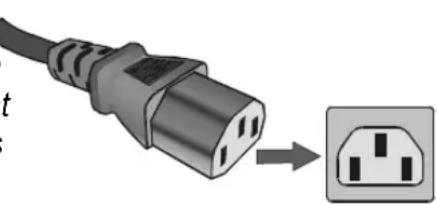
Die für dieses Gerät erforderliche Stromversorgung ist 100-240 V AC, 50 Hz. Schließen Sie das Gerät niemals an eine Gleichstromversorgung oder an eine andere Stromquelle an. Stellen Sie sicher, dass das Gerät nicht auf dem Stromkabel steht. Ziehen Sie den
Netzstecker NICHT vom Gerät ab, da er einen speziellen Funkentstörer enthält, dessen Fehlen zu einer Funktionsbeeinträchtigung führen kann.
Heiße / Gemäßigte Klimabedingungen
Dieses Gerät ist geeignet für den Betrieb in heißen und gemäßigten Klimabedingungen.
FALLS SIE SICH UNSICHER SIND, WENDEN SIE SICH AN EINEN QUALIFIZIERTEN ELEK- TRIKER.
WAS SIE TUN SOLLTEN...
LESEN Sie die Bedienungsanleitung durch, bevor Sie das Gerät benutzen.
STELLEN SIE SICHER, dass alle elektrischen Verbindungen (einschließlich Netzstecker, Verlängerungskabel und Verbindungen zwischen den Geräteteilen) ordnungsgemäß und entsprechend den Herstelleranweisungen angeschlossen sind.
Schalten Sie das Gerät aus und ziehen Sie den Netzstecker, bevor Sie eine Verbindung herstellen oder ändern.
WENDEN Sie sich an Ihren Händler, wenn Sie Fragen zur Installation, zum Betrieb oder zur Sicherheit Ihres Gerätes haben.
SEIEN Sie vorsichtig mit den Glasscheiben oder Glastüren am Gerät.
WAS SIE UNTERLASSEN SOLLTEN...
Entfernen Sie NIEMALS Abdeckungen vom Gerät, da Sie ansonsten gefährlicher Spannung ausgesetzt sind.
Behindern Sie NIEMALS die Luftzirkulation an den Belüftungsöffnungen des Geräts mit Zeitungen, Tischdecken, Gardinen, o.ä. Durch Überhitzung werden Schäden verursacht und die Lebensdauer des Geräts verkürzt.
Achten Sie darauf, dass elektrische Geräte NIEMALS in der Reichweite tropfender oder spritzender Flüssigkeiten aufgestellt werden und stellen Sie keine mit Flüssigkeiten gefüllten Gegenstände, z.B. Vasen, auf das Gerät.
Stellen Sie NIEMALS heiße Objekte oder offene Feuerquellen, wie z.B. brennende Kerzen oder Nachtlichter auf oder in die Nähe des Geräts. Durch die hohen Temperaturen kann das Plastik schmelzen, was zu Bränden führen kann.
Verwenden Sie NIEMALS behelfsmäßige Ständer und fixieren Sie die Beine NIEMALS mit Holzschrauben. Um vollständige Sicherheit zu gewährleisten, verwenden Sie immer die vom Hersteller zugelassenen Ständer oder Beine mit den entspr. der Bedienungsanleitung mitgelieferten Befestigungsmaterialien.
Verwenden Sie die Kopfhörer NIEMALS bei hoher Lautstärke, da hierdurch Ihr Gehör dauerhaft geschädigt werden kann.
Lassen Sie das Gerät NIEMALS eingeschaltet, wenn es unbeaufsichtigt ist, es sei denn, das Gerät ist für den unbeaufsichtigten Gebrauch deklariert oder verfügt über einen Stand-By-Modus. Schalten Sie das Gerät aus, und sorgen Sie dafür, dass auch Ihre Familienmitglieder wissen, wie das Gerät ausgeschaltet wird. Für Gebrechliche oder Behinderte müssen unter Umständen spezielle Vorkehrungen getroffen werden.
Verwenden Sie das Gerät NIEMALS weiter, wenn Sie sich nicht sicher sind, ob es normal funktioniert, oder wenn es in irgendeiner Weise beschädigt ist. Schalten Sie in diesem Fall das Gerät aus, ziehen Sie den Netzstecker ab und wenden Sie sich an Ihren Händler.
Entsorgen Sie leere Batterien NIEMALS im Hausmüll. Werfen Sie sie stattdessen in die Recyclingtonne, um schädliche Einflüsse auf die Umwelt zu vermeiden.
Achten Sie VOR ALLEM darauf, dass NIE-MAND, insbesondere nicht Kinder, Gegenstände in Löcher, Schlitze oder andere Gehäuseöffnungen des Geräts stecken. Es besteht Lebensgefahr durch elektrischen Schock.
Gehen Sie NIEMALS irgendwelche Risiken mit elektrischen Geräten ein - Vorsicht ist besser als Nachsicht.
Um das Gerät vollständig abzuschalten, schalten Sie die Steckdose aus und ziehen Sie den Netzstecker.
Sicherheitsvorkehrungen für Netzgeräte
- Seien Sie vorsichtig! Sie können heiß werden.
- Nur zur Verwendung im Innenbereich und an trockenen Standorten.
• Gefahr eines elektrischen Schocks. - Gefahr eines elektr. Schlags; nicht öffnen.
- Halten Sie alle Netzgeräte von anderen Wärmequellen fern.
- Verwenden Sie Netzgeräte nur in gut belüfteten Bereichen.
**Die Kaltkathoden-Leuchtstofflampe im LCD-Feld enthält geringe Mengen Quecksilber. Bitte entsorgen Sie das Gerät entsprechend den geltenden Gesetzen und Vorschriften.
„Die LCD Anzeige ist ein hochtechnisiertes Produkt mit ca. einer Million Dünnschichttransistoren, die Ihnen eine fein detaillierte
Bilddarstellung ermöglichen. Es kann vorkommen, dass einige nicht aktive Pixel als feststehende blaue, grüne oder rote Punkte auf dem Bildschirm erscheinen. Die Funktion Ihres Gerätes wird hierdurch nicht beeinträchtigt.“ Beachten Sie, dass bestimmte Lichtgewehre, die bei Spielkonsolen verwendet werden, mit diesem Gerät nicht funktionieren.
Warnhinweis:
Dies ist ein Produkt der Klasse A. In einer häuslichen Umgebung können durch die Verwendung dieses Gerätes Funkstörungen hervorgerufen werden, gegen die der Benutzer geeignete Maßnahmen ergreifen muss.
WARNHINWEIS
- Durch Einklemmen der Finger unter dem Fernsehgerät können Verletzungen verursacht werden. Halten Sie das Fernsehgerät unten in der Mitte und achten Sie darauf, dass es nicht nach oben oder unten kippt.
- Das Fernsehgerät könnte herunterfallen und dadurch Verletzungen verursachen. Halten Sie den Boden des Ständers mit der Hand fest und stellen Sie dann die richtige Neigung des Fernsehgeräts ein.
- Erlauben Sie Ihren Kindern nicht, sich an das Fernsehgerät zu hängen, Ihre Ellbogen darauf zu setzen oder sich gegen das Fernsehgerät zu lehnen. Dadurch kann das Fernsehgerät umfallen und Verletzungen verursachen.

- Um einen elektrischen Schlag und eine Beschädigung des Geräts zu vermeiden, schließen Sie bitte zuerst das kleine Ende des Netzkabels an den AC Adapter an, bis es nicht mehr wackelt, dann schließen Sie das größere Ende des Netzkabels an eine Steckdose an.
Wichtige Informationen
Bitte beachten Sie
AUSSCHLUSSKLAUSEL
JVC kann unter keinen Umständen haftbar gemacht werden für Verluste und/oder Schäden am Gerät infolge von:
- Feuer;
- Erdbeben;
- Unfallschäden;
• vorsätzlichem Missbrauch des Geräts; - Verwendung des Geräts unter unzulässigen Bedingungen;
- Verlust und/oder Beschädigung des Geräts während es sich im Besitz einer dritten Partei befindet;
- jeglichem Schaden oder Verlust aufgrund der Nichteinhaltung und/oder Vernachlässigung der Bestimmungen im Benutzerhandbuch durch den Eigentümer;
- jeglichem Verlust oder Schaden, der direkt aufgrund eines Missbrauchs oder eine Fehlfunktion des Geräts durch die gleichzeitige Verwendung mit dazugehörenden Geräten entsteht.
Darüberhinaus ist JVC unter keinen Umständen haftbar für jegliche Folgeverluste und/oder -schäden, einschließlich - ohne auf die folgenden Punkte beschränkt zu sein - für Gewinnverluste, Geschäftsunterbrechungen, Verlust aufgenommener Daten und unabhängig davon, ob diese Verluste oder Schäden während des normalen Betriebs oder aufgrund einer missbräuchlichen Nutzung des Geräts entstanden sind.
WARNHINWEIS! LASSEN SIE NIEMALS EIN STANDBILD AUF DEM BILDSCHIRM
Wenn Standbilder, die von TELETEXT, SENDERERKENNUNGSZEICHEN, COMPUTERANZEIGEN, VIDEOSPIELEN, BILDSCHIRMMENÜS, usw. erzeugt werden, für einen beliebigen Zeitraum auf dem Bildschirm belassen werden, können sie sich permanent dort festsetzen.
Wenn Sie Ihr Fernsehgerät zur Anzeige von vollständigen Standbildern oder von beweglichen Bildern, auf denen ein dauerhaftes Standbild, wie z.B. Sendererkennungszeichen, eingeblendet ist, verwenden, empfiehlt es sich immer SOWOHL die Helligkeit ALS AUCH den Kontrast zu verringern.
Pflege und Entsorgung
Reinigung des Bildschirms und des Gehäuses...
Schalten Sie das Gerät aus und reinigen Sie den Bildschirm und das Gehäuse mit einem weichen, trockenen Tuch. Wir empfehlen Ihnen, keine eigenen Polituren oder Lösungen zu verwenden, da hierdurch Schäden verursacht werden können.
Entsorgung...
Wenn das Ende der Nutzungsdauer des Geräts erreicht ist, entsorgen Sie es bitte gemäß den örtlich geltenden gesetzlichen Bestimmungen oder bei einem Recyclingzentrum.
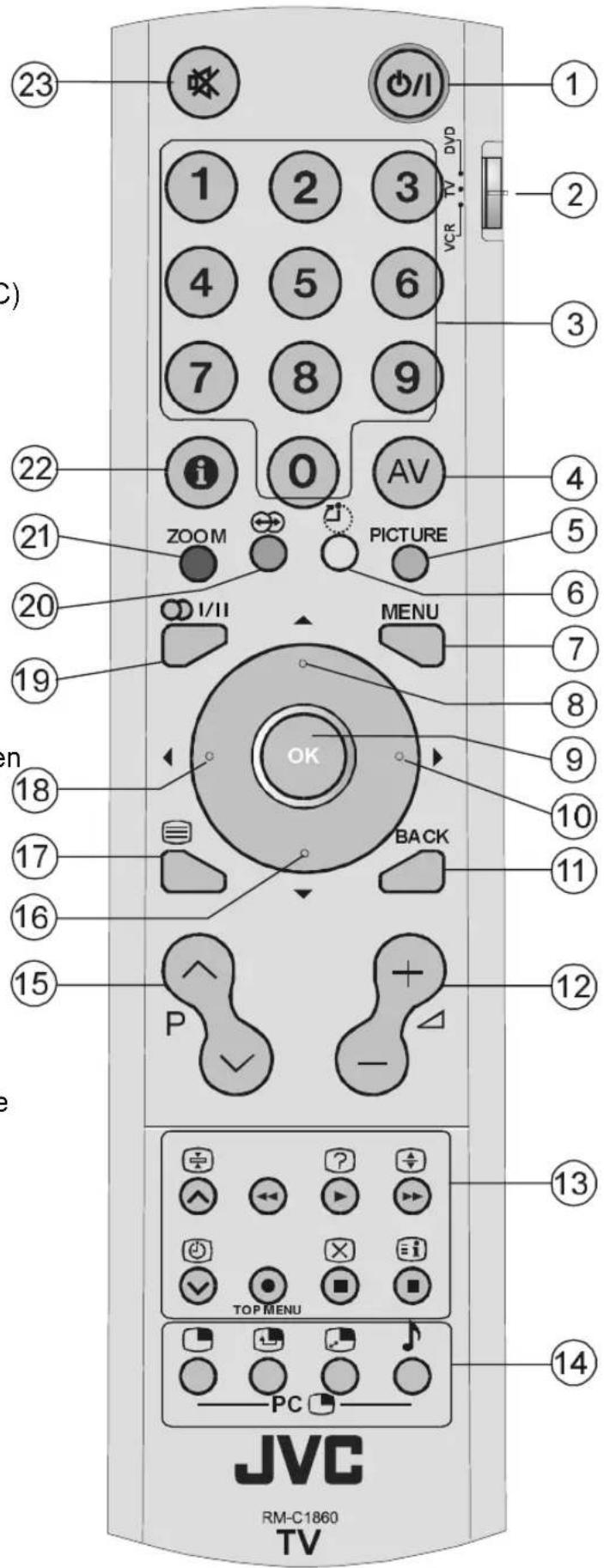
Fernbedienungstasten
① ⏻ / I = (Stand By)-Taste
② TV // WCR // DDWDSSchalter
③ Zifferntasten
④ AV-Taste(TV, EXT-1, EXT-2, EXT-2 S, EXT-3, EXT-4, EXT-4 S oder PC)
⑤ BLAU / PICTURE-Modustaste
⑥ GELB / Sleep Timer-Taste
⑦ MENU-Taste
⑧ ▲ Taste Cursor aufwärts
⑨ OK-Taste
10 ▶ Taste Cursor rechts
⑪ BACK -Taste
⑫ Tasten Lautstärke + / -
⑬ Teletext- / VCR- / DVD-Bedienungstasten
14 PC Kontrolltasten
⑮ P/T/asten
16 ▼ Taste Cursor abwärts
⑰Teletext-Taste
18 ← Taste Cursor links
⑲ Taste Stereo / Zweikanalton
20 GRÜN / ↔ Hyper Sound Ein/Aus-Taste
⑳ ROT / ZOOM-Modus-Taste
22 i = Taste Information / T-V Link Ein Programm-Menü
23 Mute-Taste
text_image
23 1 2 3 4 5 6 7 8 9 i 0 AV ZOOM PICTURE I/II MENU 19 18 17 16 15 OK BACK P - 12 13 14 JVC RM-C1860 TVBedienfeldtasten am Gerät
text_image
KONTROLLLAMPE JVC INFRAROT-EMPFÄNGER LAUTSPRECHER LAUTSPRECHER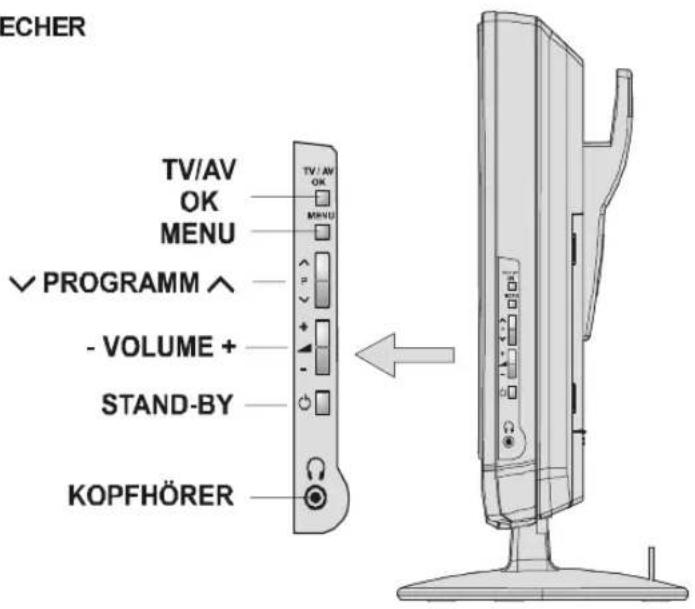
text_image
ECHER TV/AV OK MENU ✓ PROGRAMM ^ - VOLUME + STAND-BY KOPFHÖRER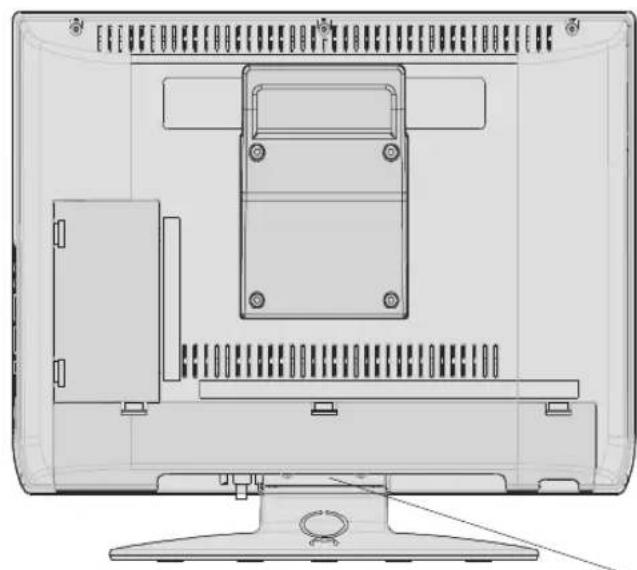
Bei Vewendung von bestimmten Steckern und Kabeln lässt sich die rückseitige Abdeckung unter Umständen nur schwer befestigen. Ein Weglassen dieser Abdeckung beeinträchtigt in keiner Weise die Sicherheitsbestimmungen.
Verwendung des Ständers
Dieses Fernsehgerät wird mit einem bereits montierten Tischständer geliefert.
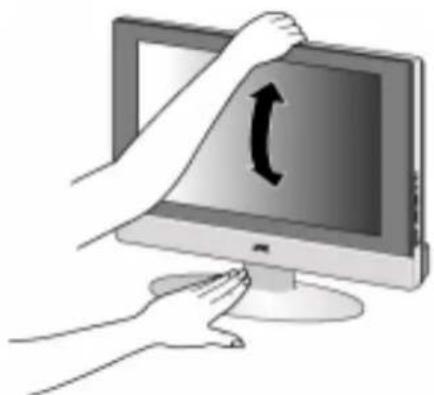
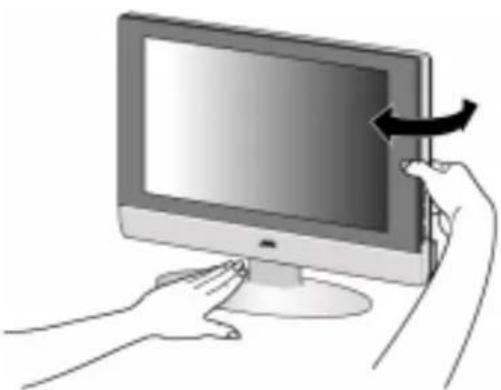
Mit Hilfe dieses Ständers können Sie die Ausrichtung des Fernsehbildschirms um 5° nach oben, 10° nach unten und jeweils 20° nach links und rechts einstellen.
So neigen Sie das Fernsehgerät nach oben und unten:
Halten Sie den Boden des Ständers mit einer Hand fest, fassen Sie mit der anderen Hand mittig an den oberen Rand des Fernsehgeräts und neigen Sie das Gerät langsam nach oben und unten.
- Als Sicherheitsmaßnahme ist der Ständer so konstruiert, dass es einen gewissen Kraftaufwand erfordert, das Gerät zu neigen.
So drehen Sie das Fernsehgerät nach links und rechts:
Halten Sie den Boden des Ständers mit einer Hand fest, fassen Sie mit der anderen Hand den seitlichen Rand des Geräts und drehen Sie den Bildschirm langsam bis zur gewünschten Stellung.
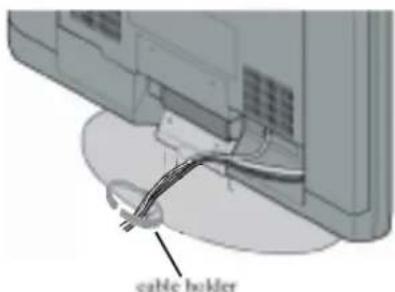
An der Rückseite des Ständers ist ein Kabelhalter angebracht, der dazu dient, die Verbindungskabel ordentlich zu halten.
Entfernen der Anschlussabdeckung
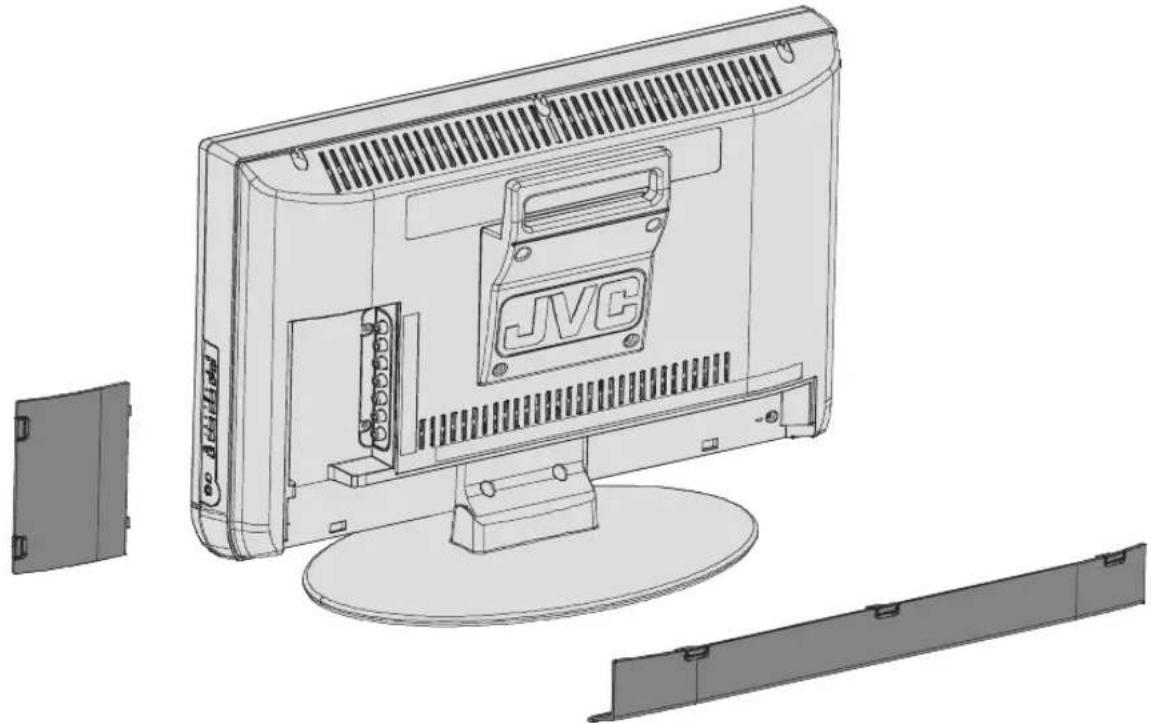
Hinter der rückseitigen Abdeckung des Fernsehgeräts befinden sich Anschlussbuchsen. Entfernen Sie die Abdeckung, bevor Sie eine Antenne, einen DVD-Player oder Videorecorder anschließen.
Das Entfernen der Abdeckungen erfolgt durch Entfernen der Haken. Um die Abdeckungen wieder anzubringen, setzen Sie die Seite oder den unteren Rand der Abdeckungen am Fernsehgerät an und befestigen Sie die Haken.
- Lassen Sie die Abdeckungen weg, wenn sie sich nicht ordnungsgemäß einsetzen lassen. Befestigen Sie die Abdeckungen NIEMALS mit Gewalt. Dadurch könnten Schäden an den Verbindungskabeln und den Abdeckungen verursacht werden.
- Lassen Sie diese Abdeckungen weg, wenn Sie das Fernsehgerät an einer Wand montieren.
- Eine 100 mm-Halterung gemäß VESA-Richtlilnie ist enthalten.
- Wenn Sie das Fernsehgerät an einer Wand montieren, können Sie den Griff und den Ständer entfernen, indem Sie die Schrauben mit einem Schraubendreher lösen.
- Breiten Sie ein weiches Tuch auf einem ebenen Tisch aus und legen Sie anschließend das Fernsehgerät mit dem Bildschirm nach unten auf das Tuch, um den Griff und den Ständer zu entfernen.
Aufstellort
Stellen Sie das Fernsehgerät nicht in direktem Sonnenlicht oder in Nähe von starken Lichtquellen auf. Für ein angenehmes Fernsehen ist eine sanfte, indirekte Beleuchtung empfehlenswert. Stellen Sie das Gerät auf eine stabile Unterlage, deren Oberfläche flach und eben ist. Sichern Sie das Gerät anschließend durch ein stabiles Band an der Wand unter Verwendung des Hakens an der Rückseite des Geräts, damit es nicht vornüber fallen kann. Verwenden Sie Gardinen oder Blenden, um zu verhindern, dass direktes Sonnenlicht auf den Bildschirm fällt.
Für dieses Fernsehgerät sind sowohl ein Boden- und Tischständer als auch ein winkliger Wandträger zur Wandmontage verfügbar.
Die LCD-Anzeige wurde unter Verwendung hochpräziser Technologie gefertigt. Es kann jedoch trotzdem vorkommen, dass in einigen Bereichen des Bildschirms kein Bild angezeigt wird oder Lichtpunkte erscheinen. Dies ist kein Anzeichen für eine Fehlfunktion.
Stellen Sie das Fernsehgerät an einem Standort auf, an dem es nicht angestoßen oder von Objekten getroffen werden kann, da der Bildschirm durch Druck beschädigt oder zerbrochen werden kann.
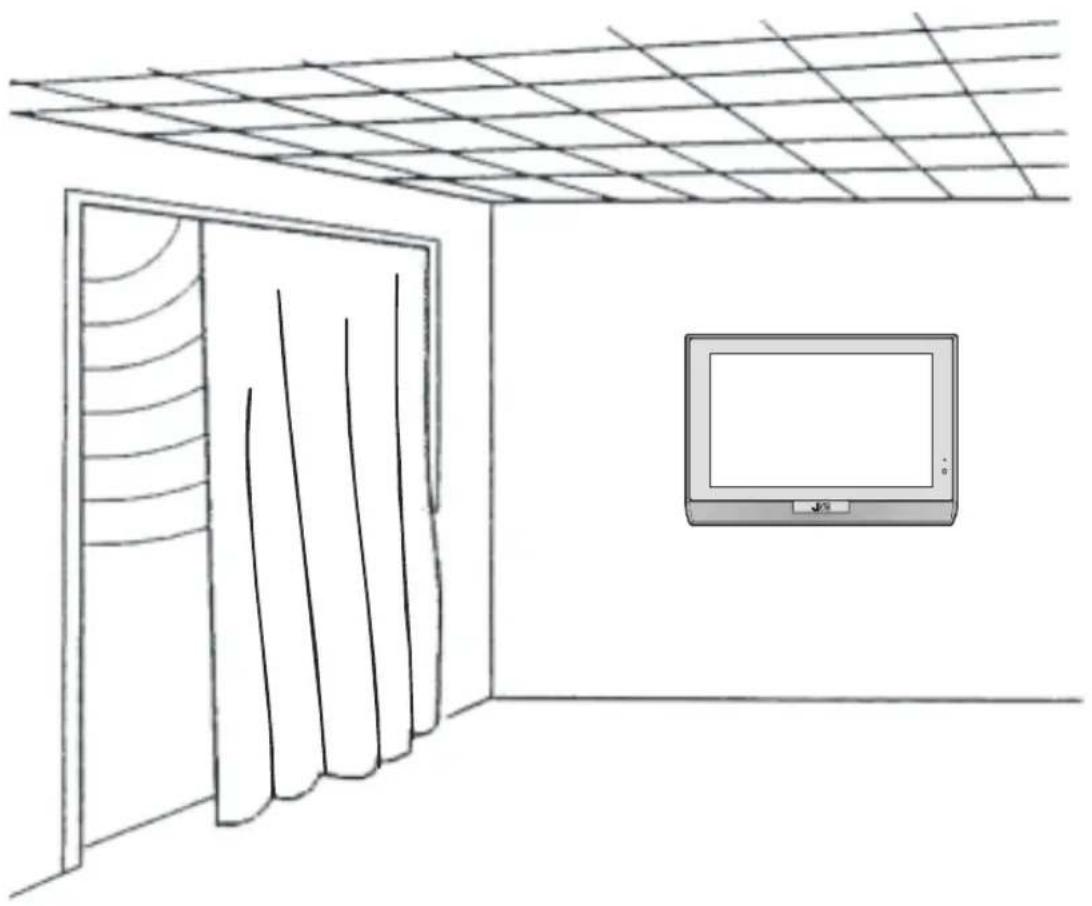
Stellen Sie den Bildschirm auf einer festen, waagerechten Oberfläche, wie zum Beispiel einem Tisch oder Schreibtisch auf.
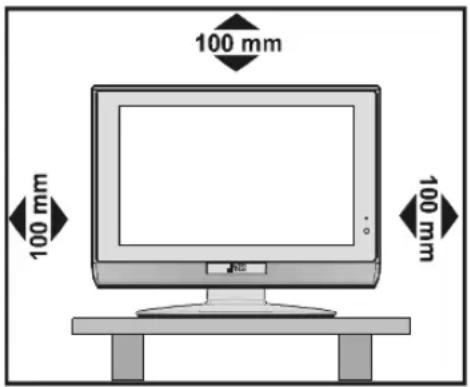
Sorgen Sie für ausreichende Belüftung. Halten Sie nach allen Seiten des Gerätes mindestens 10 cm Abstand. Zur Vermeidung von Störungen oder Sicherheitsproblemen legen Sie keine Gegenstände auf das Gerät.
text_image
100 mm 100 mm 100 mmProduktmerkmale
- Farbfernsehgerät und PC-Monitor mit Fernbedienung
- Auf 100 Programmplätzen können VHF-, UHF- oder Kabelkanäle programmiert werden.
• Abstimmung von Kabelkanälen - Sehr einfache TV-Bedienung über benutzerfreundliche Menüführung
- Verfügt über 2 Scart-Anschlüsse für externe Geräte (z.B. Videorecorder, Videospiele, Audiogeräte usw.)
- Als PC-Monitor einsetzbar, 15-poliger-Mini-D-Sub-Anschluss für Computer (optional).
- Optionale Stereosysteme (Deutsch oder Deutsch + Nicam) sind verfügbar.
- Mehrsprachige OSD
- Teletext (Fastext, 7 Seiten)
• Kopfhöreranschluss
• A.P.S. (Automatisches Programmiersystem) - Jedes Programm kann mit einem Namen bezeichnet werden.
- Automatische Abstimmung auf- und abwärts
- Sleep Timer (automatische Abschaltuhr)
- Kindersicherung
- Auto, Full, Regular, Panoramic, 14:9 Zoom, 16:9 Zoom, 16:9 Zoom Subtitle modes (Auto, Voll, Standard, Panorama, 14:9 Zoom, 16:9 Zoom,
16:9 Zoom Untertitel-Modi).
- Automatisches Abschalten der Lautsprecher, wenn kein Empfang stattfindet
- Wenn kein gültiges Signal empfangen wird, schaltet das Fernsehgerät nach 5 Minuten automatisch auf Bereitschaft.
- NTSC-Wiedergabe
- Universal Power Supply Range ist eine Standardfunktion bei diesem Modell.
- TV-Bild am PC (wenn PC-Eingang vorhanden ist).
- PLL (Kanalsuche)
• PC-Eingang (unterstützt bis zu 1280 x 768)
Produktmerkmale des Bildschirms
- Hochauflösender (1280 x 768) 17-Zoll-TFT-LCD-Bildschirm
• Hoher Kontrastumfang (400:1 typisch) - Helligkeit: 450 cd/m ^2
- Schnelle Ansprechzeit < 25 ms
- Großer Betrachtungswinkel (typisch) 176° (horizontal) und 176° (vertikal)
• 8-Bit Farbtiefe, 16,7 Millionen Farben
Vor dem Einschalten des Fernsehgeräts
Stromanschluss
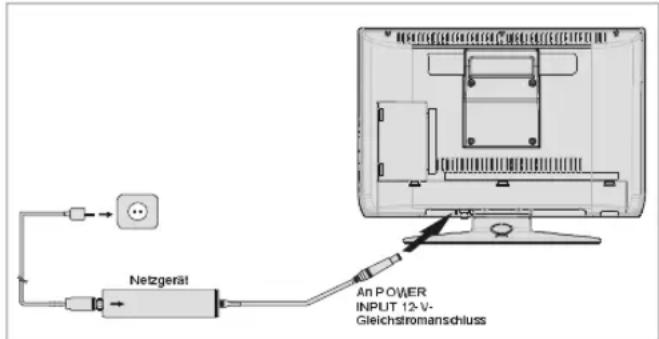
Verwenden Sie ausschließlich das mit diesem Gerät gelieferte Netzgerät.
text_image
Netzgerät An POWER INPUT 12-V- GleichstromanschlussWICHTIGER HINWEIS: Das Fennschgerät arbeitet mit 12 V DC. Hierfür wird ein Netzgerät verwendet, das eine Leistung von 12 V Gleichstrom abgibt. Schließen Sie das Netzgerät an eine Spannungsquelle mit 100-240 V AC, 50 Hz an.
- Nach dem Auspacken warten Sie, bis das Gerät Raumtemperatur erreicht hat, bevor Sie es an den Netzstrom anschließen.
Anschlussmöglichkeiten an der RF-Eingangsbuchse
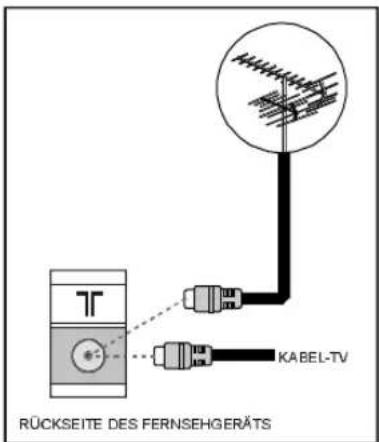
- Schließen Sie das Antennenkabel bzw. das Kabel für Kabel-TV an den RF-Anschluss an, der sich auf der Rückseite des Fernsehgeräts befindet. Schließen Sie die Kabel von den TV-Ausgängen der externen Geräte (VCR, DVD usw.) ebenfalls an diesen Anschluss an.
text_image
RÜCKSEITE DES FERNSEHGERÄTS KABEL-TVAndere Geräte anschließen
WICHTIGER HINWEIS: Schalten Sie das Fernsehgerät aus, bevor Sie andere Geräte anschließen.
Die Anschlüsse für externe Geräte befinden sich an der Rückseite des Fernsehgeräts. Der Anschluss anderer Geräte über den Scart-Anschluss erfolgt entsprechend den Bedienungsanleitungen der jeweiligen Geräte.
Batterien in die Fernbedienung einlegen
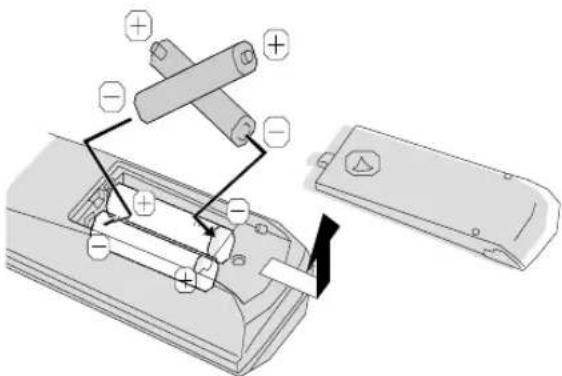
- Ziehen Sie die Batterieabdeckung auf der Rückseite der Fernbedienung vorsichtig in Pfeilrichtung nach oben, und nehmen Sie diese von dem Batteriefach ab.
- Legen Sie zwei AA/R6 Trockenzellen- oder gleichwertige Batterien ein.
- Befestigen Sie die Batterieabdeckung wieder auf dem Batteriefach.
HINWEIS: Nehmen Sie die Batterien aus der Fernbedienung heraus, wenn das Gerät längere Zeit nicht benutzt wird. Die Fernbedienung könnte andernfalls durch auslaufende Batterien beschädigt werden.
Alte Batterien müssen ordnungsgemäß entsorgt werden. Wenn die Leistung der Fernbedienung nachlässt, wechseln Sie die Batterien. Achten Sie dabei auf die Verwendung des richtigen Batterietyps. Verwenden Sie nicht gleichzeitig alte und neue Batterien oder verschiedene Batterietypen. Entfernen Sie leere Batterien sofort, damit keine Säure in das Batteriefach auslaufen kann.
Ein- und Ausschalten des Fernsehgeräts
Fernsehgerät einschalten
Schalten Sie Ihr Fernsehgerät in zwei Schritten ein:
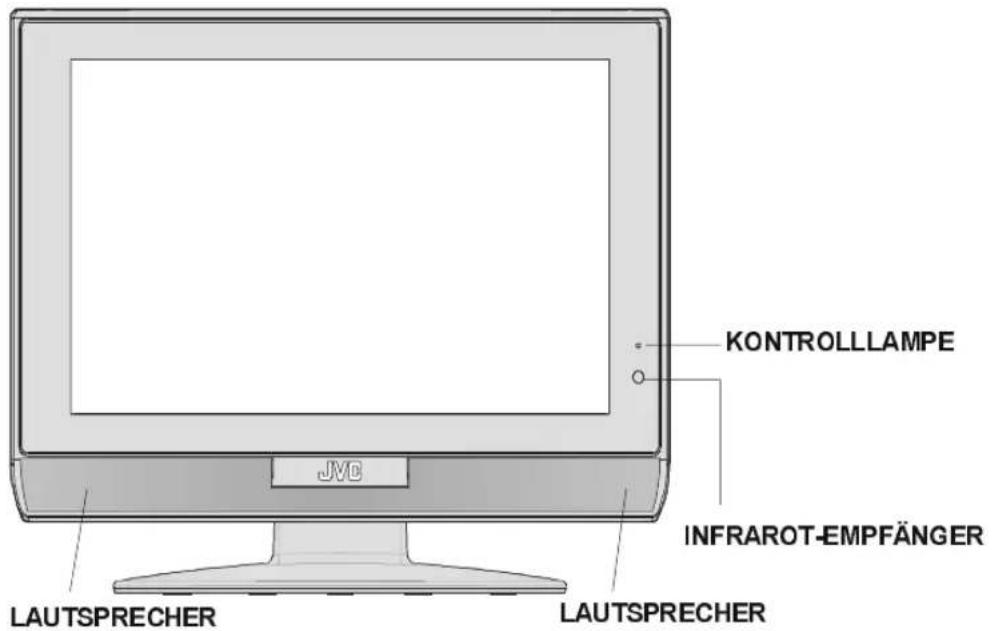
1- Schließen Sie das Netzkabel an das Gerät an. Das Gerät schaltet in den Bereitschaftsmodus und die Kontrolllampe an der Vorderseite des Geräts leuchtet rot.
2- Um das Gerät aus dem Bereitschaftsmodus einzuschalten:
Drücken Sie die Taste „/I“ auf der Fernbedienung oder an der rechten Seite des Fernsehgeräts
oder
drücken Sie entweder eine der Zifferntasten auf der Fernbedienung, um eine bestimmte Programmnummer aufzurufen, oder
drücken Sie die Tasten „P/Ch“ an der rechten Seite des Fernsehgeräts oder P“ oder „P^“ auf der Fernbedienung, um das zuletzt ausgeschaltete Programm auszuwählen. Auf beide Arten schalten Sie das Fernsehgerät ein, und die Kontrolllampe leuchtet grün.
Fernsehgerät ausschalten
- Drücken Sie die Taste „/I“ auf der Fernbedienung oder auf der rechten Seite des Fernsehgeräts. Das Gerät schaltet in den Stand-By-Modus und die Kontrolllampe leuchtet rot. HINWEIS: Um das Fernsehgerät vollständig auszuschalten, ziehen Sie den Netzstecker aus der Steckdose.
Bedienung des Fernsehgeräts
Sie können Ihr Fernsehgerät sowohl mit der Fernbedienung als auch mit den Tasten am Gerät bedienen.
Erstes A.P.S. (Automatisches Programmiersystem)
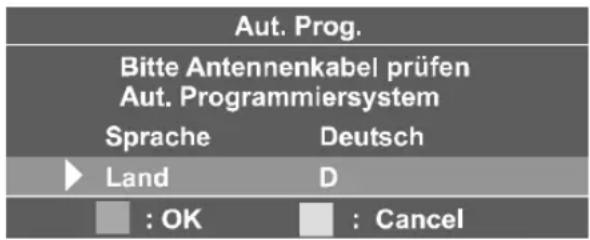
Das A.P.S.-System sucht und sortiert alle Kanäle, die in Ihrer Region verfügbar sind, und speichert diese automatisch in Ihrem Fernsehgerät.
text_image
Aut. Prog. Bitte Antennenkabel prüfen Aut. Programmiersystem Sprache Deutsch ► Land D : OK : CancelWenn Sie die APS-Funktion vor dem Start stornieren möchten, betätigen Sie die BLAUE Taste.
Wählen Sie als erstes die „Sprache“, in der das Menü des Fernsehgeräts angezeigt werden soll. Sobald Sie die Sprache geändert haben, werden alle Menüpunkte in der gewählten Sprache angezeigt. Durch Betätigen der Taste „▲“ oder „▼ gelangen Sie zur Option „Land“ und können das Land auswählen. Dadurch wird in der APS-Funktion der Sortierungsprozess aktiviert. Drücken Sie die rote Taste, um A.P.S. zu starten.
Nach abgeschlossenem APS-Vorgang wird auf dem Bildschirm eine Programmliste angezeigt. In der Programmliste finden Sie die Programmnummern mit den dazugehörigen Programmnamen.
Eine Betätigung der BLAUEN Taste zu einem beliebigen Zeitpunkt während des A.P.S.-Vorgangs bewirkt ein Beenden des A.P.S.
Wenn Ihnen die Programmnummern und/oder -namen nicht zusagen, können Sie diese im Menü Programm ändern. Näheres dazu finden Sie im Menü „Programm“ auf Seite 51.
Wenn Sie keinen T-V-LINK kompatiblen Videorecorder haben, drücken Sie die BLAUE Taste, um das Menü zu verlassen.
Wenn ein T-V LINK kompatibler Videorecorder an den EXT-2 Anschluss angeschlossen
ist, drücken Sie die Taste „i“, um das Menü T-V LINK anzuzeigen. Befolgen Sie anschließend die Anweisung „Downloading data to VCR“ aus dem folgenden Abschnitt T-V-LINK.
T-V LINK
Der Anschluss eines T-V-LINK kompatiblen Videorecorders an den EXT-2 Anschluss des Fernsehgerästs erleichtert die Einrichtung des Videorecorders und das Abspielen von Videos. T-V LINK verwendet die folgenden Funktionen:
Verwendung der T-V LINK Funktionen
Ein „T-V LINK compatible VCR“ ist ein JVC-Videorecorder, der mit einem T-V LINK-Logo oder einem der folgenden Logos versehen ist. Einzelheiten hierzu finden Sie im Handbuch Ihres Videorecorders.
„Q-LINK“ (Eine Handelsmarke der Panasonic Corporation)
„Data Logic“ (Eine Handelsmarke der Metz Corporation)
„Easy Link“ (Eine Handelsmarke der Phillips Corporation)
„Megalogic“ (Eine Handelsmarke der Grundig Corporation)
„SMARTLINK“ (Eine Handelsmarke der Sony Corporation)
Downloading data to VCR (Herunterladen der Daten auf den Videorecorder):
Der Videorecorder lädt die in den Fernsehkanälen registrierten Daten automatisch vom Fernsehgerät herunter. Das bedeutet, dass Sie die Programmkanäle auf Ihrem Videorecorder nicht manuell einrichten müssen.
Das Menü „T-V LINK“ wird angezeigt, wenn Sie die Taste i“ drücken, während das Menü Programm angezeigt wird.
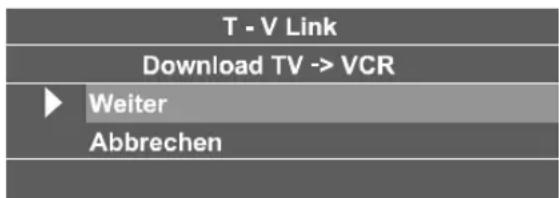
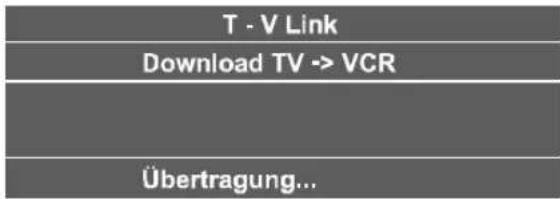
Drücken Sie die Taste „▶“ oder „OK“, um das Herunterladen der Daten auf den Videorecor-
der zu starten. Im Menü erscheint die Anzeige „Übertragung“.
text_image
T - V Link Download TV -> VCR Übertragung...Wenn Sie nicht fortfahren möchten, drücken Sie die BLAUE Taste, um das Menü zu verlassen.
Erscheint die Anzeige „Funktion nicht verfügbar“, wurde das Herunterladen nicht korrekt ausgeführt. Bevor Sie einen erneuten Versuch starten, stellen Sie sicher:
- dass der Videorecorder eingeschaltet ist.
- dass der Videorecorder T-V LINK kompatibel ist.
- dass der Videorecorder an den EXT-2 angeschlossen ist.
- dass das Scartkabel voll verkabelt ist.
Direktaufnahme:
Sie können die Bilder, die Sie am Fernsehgerät sehen, einfach auf dem Videorecorder aufnehmen. Einzelheiten hierzu finden Sie im Handbuch Ihres Videorecorders. Verwenden Sie hierzu die Bedientasten Ihres Videorecorders. Mit den Bedientasten Ihres Fernsehgeräts können Sie keine Direktaufnahme durchführen.
Ist der Videorecorder nicht bereit (zum Beispiel, wenn keine Kassette eingelegt ist), erscheint die Anzeige „Keine Aufnahme“. In den folgenden Fällen stoppt der Videorecorder die Aufnahme, wenn das Fernsehgerät ausgeschaltet, der Fernsehkanal oder Eingang gewechselt oder das Menü auf dem Fernsehgerät angezeigt wird:
- Bei der Aufnahme von einem externen Gerät, das an das Fernsehgerät angeschlossen ist (zum Beispiel ein Camcorder).
- Bei der Aufnahme von einem Fernsehkanal, der von einem Decoder entschlüsselt wurde.
- Bei der Aufnahme eines Fernsehkanals über den Ausgang des Fernsehgeräts, weil der Verstärker des Videorecorders diesen Kanal nicht richtig empfangen kann.
Automatisches Einschalten des Fernsehgeräts/VCR Bildanzeige:
Beim Starten des Videorecorders schaltet sich das Fernsehgerät automatisch ein und die Bilder vom EXT-2 werden auf dem Bildschirm angezeigt.
Dies geschieht nicht, wenn der Netzschalter Ihres Fernsehgeräts ausgeschaltet ist. Schalten Sie den Netzschalter Ihres Fernsehgeräts ein (Stand-By-Modus).
Bedienung des Fernsehgeräts
Sie können Ihr Fernsehgerät sowohl mit der Fernbedienung als auch mit den Tasten am Gerät bedienen.
Mit den Tasten des Bedienfelds rechts am Gerät können Sie die Lautstärke einstellen und die Programme auswählen.
Lautstärkereglung
- Drücken Sie die Taste „- ▲“, um die Lautstärke zu verringern oder die Taste „ ▲ +“, um die Lautstärke zu erhöhen. In der Mitte des unteren Bildschirmabschnitts wird eine Lautstärkeskala (Schieberegler) eingeblendet.
Programmauswahl
- Drücken Sie die Taste „P∧“, um das nächste Programm auszuwählen, oder drücken Sie die Taste „P∨“, um das vorige Programm auszuwählen.
Hauptmenü aufrufen
- Drücken Sie die Taste MENU, um das Hauptmenü aufzurufen. Im Hauptmenü wählen Sie ein Untermenü durch Betätigen der Taste „P oder „“ und öffnen das Untermenü durch Betätigen der Taste „-◀“ oder „◀“. Anweisungen zur Bedienung der Menüs finden Sie in dem Abschnitt „Menü-system“ in dieser Bedienungsanleitung.
Bedienung mit den Tasten der Fernbedienung
Mit der Fernbedienung können Sie alle Funktionen Ihres Fernsehgeräts steuern. Die Funktionen werden zusammen mit dem Menüsystem Ihres Fernsehgeräts beschrieben.
Die Funktionen des Menüsystems werden in den folgenden Abschnitten beschrieben.
Lautstärkereglung
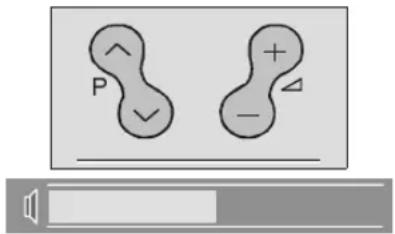
Drücken Sie die Taste „+“, um die Lautstärke zu erhöhen. Drücken Sie die Taste „-“, um die Lautstärke zu verringern. In der Mitte des unteren Bildschirmabschnitts wird eine Lautstärkeskala (Schieberegler) angezeigt.
text_image
P √ + - △Programmauswahl (Voriges oder nächstes Programm)
- Drücken Sie die Taste „P∨“, um das vorige Programm aufzurufen.
- Drücken Sie die Taste „P„um das nächste Programm aufzurufen.
Programmauswahl (direkter Zugriff):
Wählen Sie mit den Zifferntasten auf der Fernbedienung ein Programm zwischen 0 und 9 aus. Das Fernsehgerät schaltet auf das gewählte Programm. Um die Programme 10-99 auszuwählen, drücken Sie nacheinander die Zifferntasten des gewünschten Programms (z.B. für Programm 27 drücken Sie zuerst die 2 und dann die 7). Wenn Sie zu lange mit dem Drücken der zweiten Zifferntaste warten, wird nur das Programm, das der ersten Ziffer entspricht, angezeigt. Die zulässige Verzögerungszeit beträgt 3 Sekunden.
Beispiel: Für PR6 drücken Sie 6, für PR12 drücken Sie 1 und 2, für PR123 drücken Sie 1, 2 und 3.
Um wieder einstellige Programme aufzurufen, drücken Sie direkt auf die entsprechende Programmziffer.
Hinweis: Die Kanallistennummern werden von den Sendern vergeben. Da nicht alle Kanäle unverschlüsselt gesendet und vom Receiver gespeichert werden, sind die Kanallistennummern nicht fortlaufend. Daher kann es sein, dass zum Beispiel der fünfzehnte Kanal in der Liste nicht die Nummer 15, sondern die Nummer 17 trägt.
Menüsystem
Ihr Fernsehgerät ist mit einer Menüführung ausgestattet, mit der Sie das multifunktionale System einfach steuern können. Die Bedienung erfolgt über Menübefehle, die am Bildschirm angezeigt und ausgewählt werden.
HAUPTMENÜ
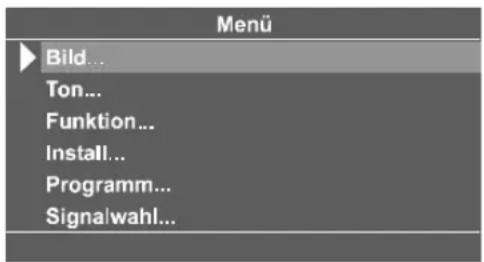
Drücken Sie die „MENU“-Taste. Das Hauptmenü wird in der Bildschirmmitte angezeigt.
text_image
Menü Bild... Ton... Funktion... Install... Programm... Signalwahl...Zur Auswahl eines Untermenüs verwenden Sie die Taste „▲“ oder „▼und drücken die Taste „◀“ oder „▶“ oder direkt die Taste „OK“. Im EXT-1, EXT-2 und EXT-4-Modus erscheint das Hauptmenü genauso wie im TV-Modus, allerdings ohne Programm-Untermenü. Im EXT-3-Modus erscheint das Hauptmenü wie folgt:
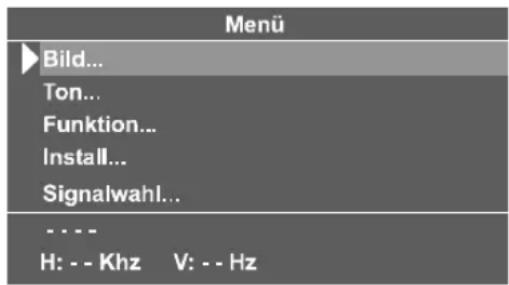
text_image
Menü ► Bild... Ton... Funktion... Install... Signalwahl... - - - H: - - Khz V: - - HzDas Menü verschwindet nicht automatisch, wenn es auf dem Bildschirm belassen wird. Drücken Sie die Taste „MENU“, um das Menü zu entfernen.
Das Menü Bild
Drücken Sie die Taste „MENU“. Sie befinden sich nun im Hauptmenü. Im Hauptmenü wählen Sie mit der Taste „▲“ oder „▼die Option „Bild“, anschließend drücken Sie die Taste „◀/„▶“ oder „OK“, um das Bildmenü aufzurufen.
Einstellung des Modus
- Nach dem Aufrufen des Bildmenüs wird als erster Punkt „Modus“ angezeigt.
- Mit der Taste „“ oder „“ können Sie eine der folgenden Optionen wählen:
Soft (Weich), Standard und Hell.
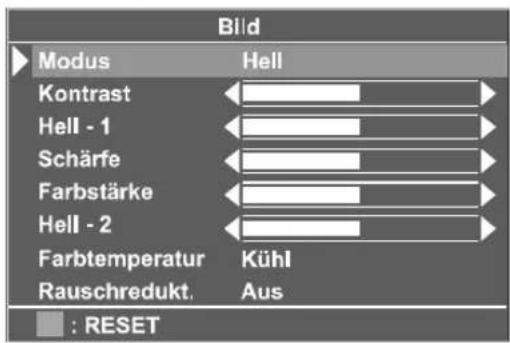
text_image
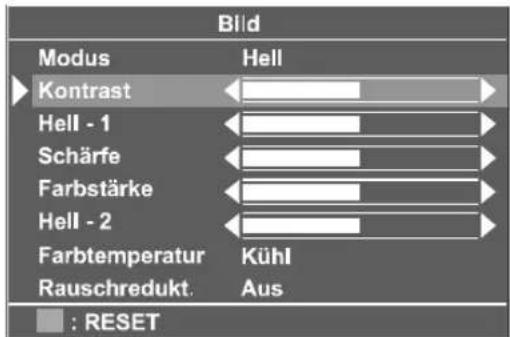
Bild Modus Hell Kontrast Hell - 1 Schärfe Farbstärke Hell - 2 Farbtemperatur Kühl Rauschredukt.Aus : RESETEinstellung des Kontrast
- Wählen Sie mit der Taste „“ oder „“ die Option „Kontrast“.
- Drücken Sie die Taste „▶“, um den Kontrast zu erhöhen.
- Drücken Sie die Taste „◀“, um den Kontrast zu verringern.
text_image
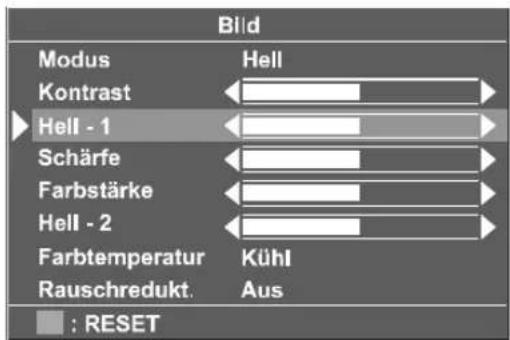
Bild Modus Hell Kontrast Hell - 1 Schärfe Farbstärke Hell - 2 Farbtemperatur Kühl Rauschredukt.Aus : RESETEinstellung Helligkeit-1
- Wählen Sie mit der Taste „“ oder „“ die Option „Hell - 1“.
- Drücken Sie die Taste „▶“, um die Helligkeit zu erhöhen.
- Drücken Sie die Taste „◀“, um die Helligkeit zu verringern.
text_image
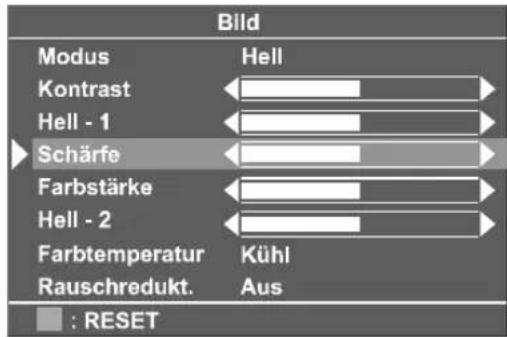
Blid Modus Hell Kontrast Hell - 1 Schärfe Farbstärke Hell - 2 Farbtemperatur Kühl Rauschredukt. Aus : RESETSchärfe einstellen
- Wählen Sie mit der Taste „▲“ oder „▼die Option „Schärfe“.
- Drücken Sie die Taste, um die Bildschärfe zu erhöhen.
- Drücken Sie die Taste „“, um die Bildschärfe zu verringern.
text_image
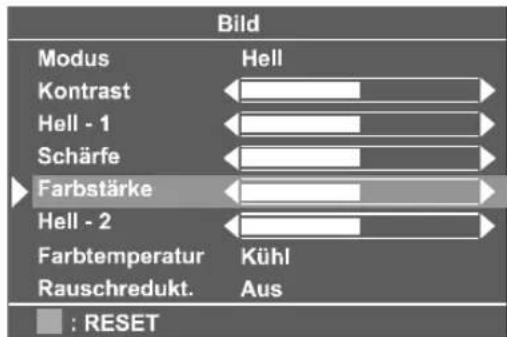
Bild Modus Hell Kontrast Hell - 1 Schärfe Farbstärke Hell - 2 Farbtemperatur Kühl Rauschredukt. Aus : RESETFarbstärke einstellen
- Wählen Sie mit der Taste „▲“ oder „▼die Option „Farbstärke“.
- Drücken Sie die Taste▶“, um die Farb-intensität zu erhöhen.
- Drücken Sie die Taste◀, um die Farb-intensität zu verringern.
text_image
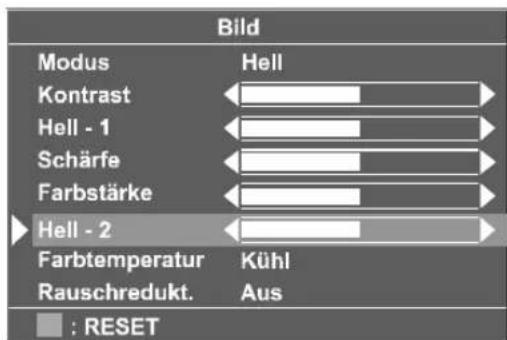
Bild Modus Hell Kontrast Hell - 1 Schärfe Farbstärke Hell - 2 Farbtemperatur Kühl Rauschredukt.Aus : RESETEinstellung Helligkeit-2
- Wählen Sie mit der Taste „▲“ oder „▼die Option „Hell - 2“.
- Drücken Sie die Taste „▶“, um die Helligkeit des Hintergrunds zu erhöhen.
- Drücken Sie die Taste „◀“, um die Helligkeit des Hintergrunds zu verringern.
text_image
Bild Modus Hell Kontrast Hell - 1 Schärfe Farbstärke Hell - 2 Farbtemperatur Kühl Rauschredukt.Aus : RESETFarbtemperatur einstellen
- Wählen Sie mit der Taste „▲“ oder „▼die Option „Farbtemperatur“.
- Drücken Sie die Taste ◀" oder ▶, um "Warm", "Kühl" oder "Normal" auszuwählen.
Einstellung Rauschreduktion
- Wählen Sie die Rauschredukt. mit der Taste „ oder „ .
- Drücken Sie die Taste "oder", um die Rauschreduktion auf „Aus“ oder „Minimum“ oder „Medium (Mittel)“ oder „Maximum“ einzustellen.
Hinweis 1:
Bei geringem Signalpegel sind die Änderungen der Rauschreduktionsfunktion nicht wirksam, wenn ein Menü angezeigt wird. Erst nach dem Ausblenden des Menüs wird die Auswirkung dieser Funktion sichtbar. Bei normaler Übertragung wird die Rauschreduktion sofort wirksam.
Hinweis 2:
Bei bewegten Bildern können Bildverzerrungen auftreten, wenn die Rauschreduktion auf maximalen Pegel eingestellt ist. Bei mittlerer oder minimaler Einstellung der Rauschreduktion verbessert sich das Bild.
Farbton einstellen
Bei der Wiedergabe mit einem NTSC-System erscheint diese Option nur im AV-Modus, wenn als Videosignal NTSC verwendet wird. Anderenfalls steht die Option Farbton im Bildmenü des TV-Modus nicht zur Verfügung:
- Wählen Sie mit der Taste „▲“ oder „▼die Option „Farbton“.
- Drücken Sie die Taste „▶“, um die Farbton zu erhöhen.
- Drücken Sie die Taste „◀“, um die Farbton zu verringern.
Die mittlere Einstellung wird durch einen Pfeil angezeigt.
Zurücksetzen
Drücken Sie die BLAUE Taste, um die Bildmodi auf die werksseitigen Standardeinstellungen zurückzusetzen.
So speichern Sie die Einstellungen
Im Bildmenü werden alle Einstellungen automatisch gespeichert.
Das Menü Ton
Toneinstellungen ändern
Der Ton ist die zweite Option im Hauptmenü. Wählen Sie Ton im Hauptmenü durch Betätigen der Taste ▲“ oder „▼, anschließend rufen Sie das Tonmenü auf, indem Sie die Taste „◀“ / „▶oder „OK“ drücken.
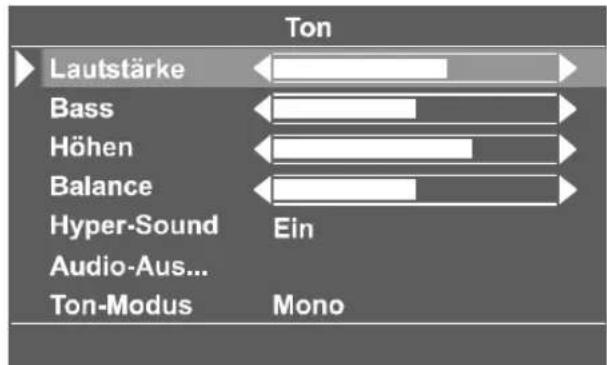
Lautstärke einstellen
Im Menü Ton ist „Lautstärke“ als erste Option ausgewählt.
- Drücken Sie die Taste „▶“, um die Lautstärke zu erhöhen.
- Drücken Sie die Taste „◀“, um die Lautstärke zu verringern.
Sie können die Lautstärke auch mit der Taste „+“ (lauter) oder „-“ (leiser) direkt einstellen.
text_image
Lautstärke Bass Höhen Balance Hyper-Sound Ein Audio-Aus... Ton-Modus MonoBässe einstellen
- Wählen Sie mit der Taste „▲“ oder „▼die Option „Bass“.
- Drücken Sie die Taste „▶“, um mehr Bässe einzustellen.
- Drücken Sie die Taste „◀“, um die Bässe zu verringern.
Höhen einstellen
- Wählen Sie mit der Taste „▲“ oder „▼die Option „Höhen“.
- Drücken Sie die Taste „▶“, um mehr Höhen einzustellen.
- Drücken Sie die Taste „◀“, um die Höhen zu verringern.
Balance einstellen
Mit dieser Funktion können Sie die Balance zwischen rechtem und linkem Lautsprecher einstellen.
- Wählen Sie mit der Taste „▲“ oder „▼die Option „Balance“.
- Um die Balance nach rechts zu verschieben, betätigen Sie die Taste „▶“.
- Um die Balance nach links zu verschieben, betätigen Sie die Taste „◀“.
Hyper-Sound
- Wählen Sie mit der Taste „“ oder „“ die Option „Hyper-Sound“ (Raumklang).
- Durch Drücken der Taste „◀“ oder „▶“
schalten Sie diese Funktion ein bzw. aus.
Der Raumklangeffekt/Raumklang kann über die Option Hyper-Sound im Tonmenü oder über die Fernbedienung ein- oder ausgeschaltet werden. Bei einer Monowiedergabe werden die linken und rechte Kanäle dem linken Kanal hinzugefügt und dem Nutzer ein Schein-Stereoeffekt vorgetäuscht.
Bei einer Stereowiedergabe bewirkt die Option Hyper-Sound eine Phasendifferenz zwischen den linken und rechten Kanälen. Die Hyper Sound-Auswahl wird bei Betätigung der Taste TV-Status oder beim Programmwechsel am Bildschirm angezeigt.
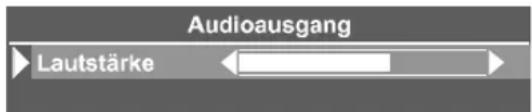
Änderung der Einstellung des Audioausgangs
Audio-Aus ist ein Untermenü des Tonmenüs.
Verwenden Sie diese Einstellungen zur Lautstärkeregelung des Audio-Aus an der rechten Seite des Fernsehgeräts.
- Drücken Sie die Taste ▲“ oder „▼, um Audio-Aus auszuwählen.
- Drücken Sie die Taste „◀“ oder „▶“ oder direkt die Taste „OK“, wenn der Cursor auf Audio-Aus steht, um das Menü Audio-Aus aufzurufen.
text_image
Audioausgang Lautstärke ←Lautstärke des Audioausgang
- Im Audioausgang Tonmenü ist „Lautstärke“ als erste Option ausgewählt.
- Drücken Sie die Taste „▶, um die Lautstärke zu erhöhen.
- Drücken Sie die Taste „◀“, um die Lautstärke zu verringern.
Ton-Modus auswählen
- Wählen Sie mit der Taste „▲“ oder „▼die Option Ton-Modus.
- Drücken Sie die Taste „◀“ oder „▶, um den Ton-Modus zu ändern.
Wählen Sie den Ton-Modus Mono, Stereo oder Dual (I-II), sofern der gewählte Kanal den entsprechenden Ton-Modus unterstützt. Sie können den Ton-Modus auch direkt ändern, indem Sie auf der Fernbedienung die Taste „I-II“ betätigen.
Bei Zweikanalton-Übertragungen (Dual) haben Sie die Möglichkeit, mit Hilfe der Option Ton-Modus zwischen der Originalsprache und der synchronisierten Sprache zu wählen. Wenn jemand über die Lautsprecher den Originalton hört, kann eine andere Person über die Kopfhörer die synchronisierte Sprache hören.
So speichern Sie die Einstellungen
Im Tonmenü werden alle Einstellungen automatisch gespeichert.
Das Menü Funktion
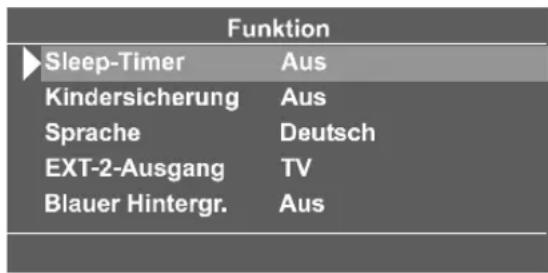
Drücken Sie die Taste „MENU“. Sie befinden sich jetzt im Hauptmenü. Im Hauptmenü wählen Sie mit der Taste „▲“ oder „▼Funktion. Rufen Sie anschließend über die Taste „◀“ / „▶oder „OK“ das Menü Funktionen auf.
text_image
Funktion Sleep-Timer Aus Kindersicherung Aus Sprache Deutsch EXT-2-Ausgang TV Blauer Hintergr. AusSleep-Timer
Nach der Aktivierung dieser Funktion dient der Sleep-Timer dazu, das Fernsehgerät nach einer festgesetzten Zeit auszuschalten. Sie können den Timer in 10-Minuten-Schritten zwischen „Aus“ und „120 Minuten“ auf eine beliebige Einstellung programmieren. (Aus, 010, 020, 030, 040, ..., 120)
Wenn der Sleep-Timer aktiviert ist, schaltet das Fernsehgerät nach der eingestellten Zeit auf Bereitschaft.
Kindersicherung
Mit dieser Funktion verhindern Sie, dass Kinder das Fernsehgerät ohne Fernbedienung ein- oder ausschalten, Programme wechseln oder Einstellungen ausführen.
- Wählen Sie Kindersicherung durch Betätigen der Taste „▲“ oder „▼
©
Hinweis: Im EXT-Modus können Sie zusätzlich NTSC 3.58 und NTSC 4.43 auswählen.
Auswahl des Klangsystem
Durch Betätigen der Taste „◀“ oder „▶auf der Option Klangsystem können Sie den Standard auf BG / DK / I / L / Lp ändern.
Fein-Einst. (Feinabstimmung)
Wenn Sie mit der Bildqualität nicht zufrieden sind, können Sie das Bild (nach der Grobeinstellung) mit Hilfe der Funktion Fein-Einst. nachregeln.
Im Menüpunkt Fein-Einst. betätigen Sie die Taste „◀“ oder „▶, bis Sie ein optimales Bild erhalten.
Suchlauf starten
Um den Suchlauf zu starten, drücken Sie die Taste „▶“ (vorwärts) oder „◀“ (rückwärts). Wenn ein Signal gefunden wurde oder wenn nach erfolgter Suche das Ende des Frequenzbands erreicht ist, können Sie mit der Taste
„◀“ oder „▶“ den Suchprozess fortsetzen. Um den Suchprozess zu einer beliebigen Zeit zu stoppen, drücken Sie die Taste „◀“ oder „▶“.
Decoder(EXT-2)
Diesen Modus können Sie verwenden, um einen Decoder an Ihr Fensehgerät anzuschließen.
- Drücken Sie die Tasten „◀“ oder „▶“, um die Funktion auf „Ein“ oder „Aus“ einzustellen.
Wenn Sie die Funktion Decoder(EXT-2) auf „Ein“ setzen, wird der EXT-2-Ausgang nur als TV-Modus gewählt und jeder verschlüsselte Kanal wird durch den über den EXT-2-Ausgang an Ihren Fernseher angeschlossenen Decoder entschlüsselt.
VCR-Modus einstellen (Videorecorder)
- Diese Funktion wird im TV, EXT-1, EXT-2, EXT-3 und EXT-4-Modus angezeigt.
- Wenn sie eine VCR Bildquelle in einem dieser Modi ansehen möchten, ist es besser, den VCR-Modus auf „Ein“ zu setzen. Drücken Sie dazu die Taste ◀“ oder ▶ während sich der Cursor auf dieser Funktion befindet, und setzen Sie sie auf „Ein“.
- Wenn Sie eine DVD ansehen möchten, müssen Sie diese Funktion auf „aus“ setzen, da eine DVD eine andere Bildquelle als eine VCR ist. Um eine bessere Bildanzeige zu erhalten, müssen Sie hier den VCR-Modus auf „Aus“ setzen.
Einstellungen speichern
- Drücken Sie die Taste „◀“ / „▶oder „OK“ auf der Option Speichern, um die Einstellungen im Installationsmenü zu speichern.
- Nach dem Speichern erscheint das Menü T-V LINK. Wenn Sie T-V-LINK nicht ausführen müssen, drücken Sie die BLAUE Taste, um das Menü zu verlassen.
Das Menü Programm
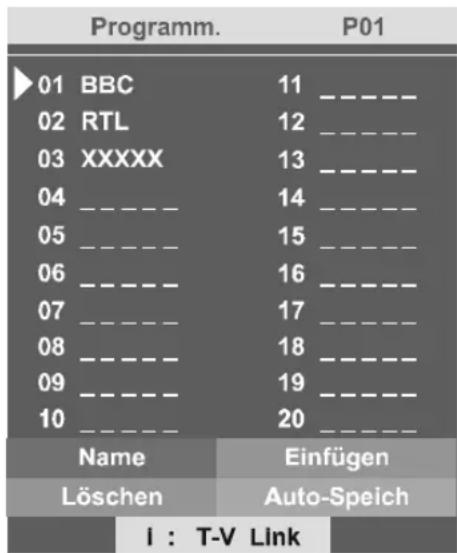
Drücken Sie die Taste „MENU“. Sie befinden sich nun im Hauptmenü. Wählen Sie im Hauptmenü mit der Taste „▲“ oder „▼die Option „Programm“. Rufen Sie anschließend über die Taste „◀“ / „▶oder „OK“ das Menü Programm auf.
Hinweis: In den EXT-Modi ist das Menü Programm nicht verfügbar.
text_image
Programm. P01 ▶01 BBC 11 _ _ 02 RTL 12 _ _ 03 XXXXX 13 _ _ 04 _ _ _ 14 _ _ 05 _ _ _ 15 _ _ 06 _ _ _ 16 _ _ 07 _ _ _ 17 _ _ 08 _ _ _ 18 _ _ 09 _ _ _ 19 _ _ 10 _ _ _ 20 _ _ Name Einfügen Löschen Auto-Speich I : T-V LinkDas Menü Programm wird verwendet, um einen Kanal zu löschen, die Programmnummer eines Kanals zu ändern, einen Kanalnamen für einen Kanal zu vergeben sowie um A.P.S. (Auto-Speich) zu starten.
Auswahl eines Kanals im Menü Programm
Betätigen Sie die Taste „▲“ / „▼/ „ “ /◀“. ▶ Die von Ihnen gewählte Programmnummer wird im Programm hervorgehoben.
Vorsicht:
Durch die Verwendung der Funktion Löschen oder Einfügen wird die aktuelle Kanalliste im Menü Programm überschrieben. Daher ändern sich die Programmnummern einiger Kanäle.
Beenden der Einstellungen des Menüs Programm:
Wenn Sie einen T-V LINK kompatibler Videorecorder haben, drücken Sie die Taste „i“, um das Menü T-V LINK anzuzeigen. Folgen Sie anschließend den Anweisungen im Abschnitt „Downloading data to VCR“.
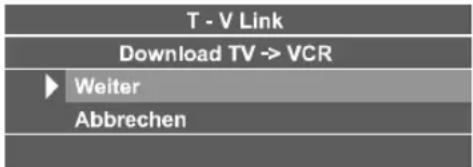
Wenn Sie keinen T-V-LINK kompatiblen Video-recorder haben, drücken Sie die BLAUE Taste, um das Menü zu verlassen.
Einen Kanalnamen vergeben (Name):
- Wählen Sie den Kanal, dem Sie einen Namen geben möchten.
- Drücken Sie die ROTE Taste, um den Name-Modus aufzurufen.
- Drücken Sie die Taste ◀“ oder ▶ zur Auswahl der Position und drücken Sie die Taste „▲“ oder „▼um die einzelnen Buchstaben des Kanalnamens auszuwählen.
- Drücken Sie die ROTE Taste, um den Kanalnamen zu speichern.
- Um den Name-Modus zu verlassen, drücken Sie die BLAUE Taste.
Löschen eines Kanals (Löschen):
- Wählen Sie den Kanal, den Sie löschen möchten.
- Drücken Sie die GELBE Taste, um den Löschen-Modus auszuwählen.
- Drücken Sie die GELBE Taste, um den Kanal zu löschen.
- Um den Löschen-Modus zu verlassen, drücken Sie die BLAUE Taste.
Ändern der Programmnummer eines Kanals (Einfügen)
- Wählen Sie den Kanal, dessen Programmnummer Sie ändern möchten.
- Drücken Sie die GRÜNE Taste, um den Einfügen-Modus aufzurufen.
- Drücken Sie die Taste ▲ " / ,▼/ , " ▶", ▶ um eine neue Programmnummer auszuwählen.
- Drücken Sie die GRÜNE Taste, um den Kanal der gewählten Programmnummer zuzuweisen.
Automatisches Speichern:
Um das Menü Automatisches Speichern aufzurufen, drücken Sie die BLAUE Taste. Näheres über die einzelnen Funktionen lesen Sie nachstehend unter „Auto-Speich“.
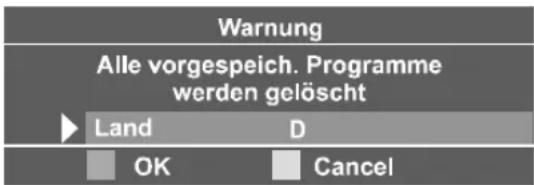
Die Funktion Automatisches Speichern sucht und sortiert alle Kanäle, die in Ihrer Region verfügbar sind, und speichert diese automatisch in Ihrem Fernsehgerät.
text_image
Warnung Alle vorgespeich. Programme werden gelöscht ► Land D OK CancelWählen Sie zuerst „Land“ mit Hilfe der Taste „◀“ oder „▶.
Nach Abschluss des automatischen Speichervorgangs wird auf dem Bildschirm eine Programmliste angezeigt. In der Programmliste finden Sie die Programmnummern mit den dazugehörigen Programmnamen.
Wenn Ihnen die Programmnummern und/oder -namen nicht zusagen, können Sie diese im Menü Programm ändern.
Das Menü Signalwahl
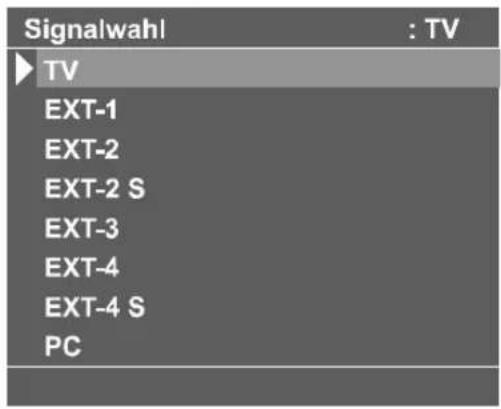
Sie können Ihr Fernsehgerät in die EXT-Modi schalten, indem Sie direkt die Taste „AV“ drücken oder, ausgehend vom Hauptmenü, durch Auswahl im Menü Signalwahl.
Auch aus dem EXT-Modus können Sie Ihr Fernsehgerät in den TV- oder andere EXT-Modiumschaften, indem Sie den entsprechenden Modus im Menü Signalwahl des Hauptmenüs auswählen.
Drücken Sie im Hauptmenü zunächst die Taste „▲“ oder „▼und anschließend die Taste „◀/„▶“ oder „OK“, um das Menü Signalwahl aufzurufen. Im Menü Signalwahl bewegen Sie den Cursor mit Hilfe der Taste▲“ oder „▼“ und drücken anschließend die Taste „OK“ oder „◀/„▶wenn sich der Cursor auf der gewünschten Funktion befindet. Der gewählte Modus wird automatisch am Bildschirm angezeigt.
text_image
Signalwahl : TV TV EXT-1 EXT-2 EXT-2 S EXT-3 EXT-4 EXT-4 S PCWeitere Funktionen
TV-Status
Programmnummer, Programmname (oder EXT) (werden im linken oberen Bildschirmabschnitt angezeigt). Auch die Tonanzeige wird zusammen mit den anderen Anzeigen angezeigt. Jeweils nach einem Programmwechsel werden diese Statusinformationen 3 Sekunden lang angezeigt.
Tonanzeige
Als Alternativen werden Mono, Stereo, Dual I oder Dual II angezeigt. Diese Anzeige wird am Bildschirm unter der Programmnummer eingeblendet. Zur Auswahl der Toneinstellungen Mono, Stereo, Dual I oder Dual II verwenden Sie die Taste „I-II“.
Mono
Bei Mono-Übertragungen bzw. bei Mono-Einstellung in Stereo-Übertragungen.
Stereo
Bei Stereo-Übertragungen.
Dual I
Bei Zweikanaltom-Übertragungen. Dual I ist als Standard eingestellt und kann über die Fernbedienung auf Dual II umgeschaltet werden.
Dual II
Wenn Dual II über die Fernbedienung eingestellt wird.
Hyper Sound
Durch die Auswahl von Raumklang im Tonmenü oder durch Betätigen der Taste“ auf Ihrer Fernbedienung kann der Raumklangeffekt/Raumklang ein- oder ausgeschaltet werden. Bei einer Monowiedergabe werden die linken und rechte Kanäle dem linken Kanal hinzugefügt und dem Nutzer ein Schein-Stereoeffekt vorgetäuscht.
Bei einer Stereowiedergabe bewirkt die Option Hyper Sound eine Phasendifferenz zwischen den linken und rechten Kanälen. Die Hyper Sound-Auswahl wird bei Betätigung der Taste TV-Status oder beim Programmwechsel am Bildschirm angezeigt.
text_image
ZOOM PICTURE I/II MENU BACKBildmodus
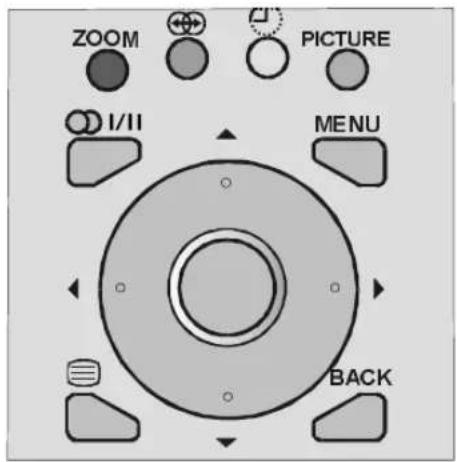
Die Bildmodus-Anzeige erscheint, wenn die BLAUE Taste gedrückt wird. Der Bildmodus kann auf Standard, Weich und Hell eingestellt werden.
Sleep-Timer
Die Sleep-Timer-Modus-Anzeige erscheint, wenn die GELBE Taste gedrückt wird.
Nach der Aktivierung dieser Funktion dient der Sleep-Timer dazu, das Fernsehgerät nach einer festgesetzten Zeit auszuschalten. Sie können den Timer in 10-Minuten-Schritten zwischen „Aus“ und „120 Minuten“ auf eine beliebige Einstellung programmieren. (Aus, 010, 020, 030, 040, ..., 120)
Wenn der Sleep-Timer aktiviert ist, schaltet das Fernsehgerät nach der eingestellten Zeit auf Bereitschaft.
Stummschalten-Anzeige
Bei ausgeschalteten Lautsprechern ist diese Anzeige oben in der Bildschirmmitte einge- blendet. Sie erlischt, wenn die Lautsprecher wieder eingeschaltet werden.

Um die Lautsprecher wieder einzuschalten, gibt es zwei Möglichkeiten: Betätigen Sie die Taste ☒“, um die Lautstärke wieder auf den vorherigen Wert einzustellen, oder verwenden Sie die Lautstärketasten, um den Lautstärkepegel von Minimum an wieder zu erhöhen. Beim Verringern des Lautstärkepegels im stummgeschalteten Zustand bleibt der Ton weiter abgeschaltet, es wird nur der Lautstärkepegel verringert.
Abschalt-Timer bei fehlendem Signal (TV-Modus)
Wenn 5 Minuten lang kein gültiges Signal empfangen wird oder keine Eingabe von der Fernbedienung erfolgt, schaltet das Gerät auf Bereitschaft.
Falls während dieser Zeitspanne von 5 Minuten eine Eingabe auf der Fernbedienung erfolgt, wird der Timer angehalten. Bleibt das Signal wiederum aus, so beginnt der Timer nach 3 Sekunden wieder mit dem 5-Minuten-Countdown.
Im EXT-Modus ist diese Funktion nicht wirksam.
Abschalt-Timer bei fehlendem Signal und Signal außerhalb des Bereichs (PC-Modus)
Wenn kein Menü angezeigt wird, erscheint im PC-Modus bei fehlender PC-Eingabe in das Fernsehgerät eine OSD-Mitteilung:
Kein Eingangssignal erkannt
Die Kontrolllampe leuchtet gelb und der PC geht in den PC-Stand-By-Modus. Drücken Sie die Taste AV, die Ziffern-Tasten oder die Tasten „P1√“, um den Stand-By-Modus zu verlassen.
Wenn kein Menü angezeigt wird, erscheint im PC-Modus bei fehlender PC-Eingabe an das Fernsehgerät und bei Nichtunterstützung der Auflösung und der Vertikalfrequenz durch das Gerät die OSD-Mitteilung:
Signalbereichsüberschreitung
Lautstärkeskala
Diese Anzeige befindet sich in der unteren Bildschirmmitte. Wenn Sie die Lautstärketasten „+“ oder „-“ der Fernbedienung bzw. auf dem Bedienfeld oben am Gerät betätigen, wird die Lautstärkeskala eingeblendet, sofern sich kein Menü am Bildschirm befindet. Die Skala bleibt nach Ende der Eingabe noch 3 Sekunden lang eingeblendet oder bis innerhalb dieser 3 Sekunden eine neue Eingabe erfolgt.

EXT-Modi
Mit der Taste „AV“ können Sie Ihr Fernsehgerät in den EXT-Modus umschalten (nur wenn Teletext ausgeschaltet ist). Die Betätigung dieser Taste schaltet das Fernsehgerät nacheinander in die möglichen EXT-Modi: EXT-1, EXT-2, EXT-2 S, EXT-3, EXT-4, EXT-4 S und PC.
Um den EXT-Modus zu verlassen, drücken Sie eine beliebige Zifferntaste oder die Taste „P∨“ oder „P∧
Zoom-Modus
Durch Betätigen der ROTEN Taste können Sie den Zoom-Modus ändern. Sie können den Bildschirm auf das Format der Bildwiedergabe einstellen. Wählen Sie die optimale Einstellung aus den folgenden ZOOM-Modi aus.
AUTO:
Wird von dem ausstrahlenden Sender oder der externen Bildquelle ein WSS (Wide Screen Signalling) Signal übertragen, welches das Format der Bildwiedergabe anzeigt, schaltet das Fernsehgerät den ZOOM-Modus entsprechend dem WSS Signal automatisch auf 16:9 ZOOM-Modus oder FULL-Modus.
- Wenn der Modus AUTO wegen eines schwachen WSS Signals nicht richtig funktioniert, oder wenn Sie den Modus ZOOM ändern wollen, wählen sie manuell einen anderen ZOOM-Modus.
Verwendung der verschiedenen Bildformate
Betätigen Sie die ROTE Taste, um einen der Modi auszuwählen: Auto, Full, Regular, Panoramic, 14:9 Zoom, 16:9 Zoom, 16:9 Zoom Subtitle modes (Auto, Voll, Standard, Panorama, 14:9 Zoom, 16:9 Zoom, 16:9 Zoom Untertitel-Modi).
Hinweis: Im PC-Modus können Sie nur REGULAR und FULL wählen.
FULL:
Durch diese Funktion werden die linken und rechten Ränder eines normalen Bildes (Bild-format 4:3) gleichmäßig gestreckt, um den Breitbildschirm auszufüllen.
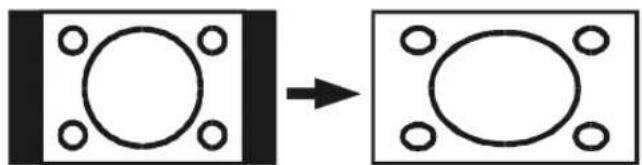
- Für Bilder im Bildformat 16:9, die auf ein nomales Bildformat (Bildformat 4:3) gestaucht wurden, verwenden Sie den FULL-Modus, um das Bild wieder in seiner Originalgröße anzuzeigen.
REGULAR (STANDARD):
Verwenden Sie diese Option zur Anzeige eines normalen Bildes (Bildformat 4:3), da dies die Originalgröße ist.
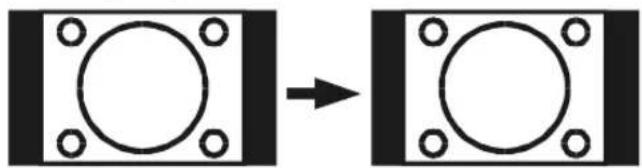
Durch diese Funktion werden die linken und rechten Ränder eines normalen Bildes (Bild-format 4:3) gleichmäßig gestreckt, um den Bildschirm auszufüllen, ohne das Bild unnatürlich wirken zu lassen.
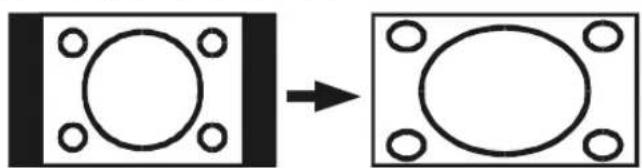
Der obere und untere Bildrand werden leicht beschnitten.
14:9 ZOOM:
Diese Funktion zieht das Breitbild (Bildformat 14:9) zum oberen und unteren Bildschirmrand.

Diese Funktion zieht das Breitbild (Bildformat 16:9) auf die volle Bildschirmgröße.
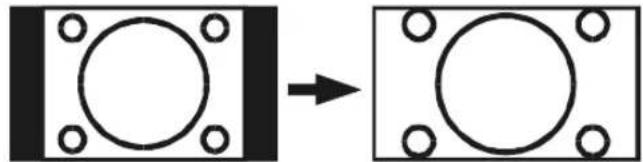
Diese Funktion zieht das Breitbild (Bildformat 16:9) mit Untertiteln auf die volle Bildschirmgröße.

- Schalten Sie Computer und Monitor aus bevor Sie das Kabel anschließen.
- Stellen Sie die Auflösung Ihres PCs korrekt ein, bevor Sie ihn an das Fernsehgerät anschließen. In der Tabelle auf Seite 64 finden Sie die unterstützten Modi.
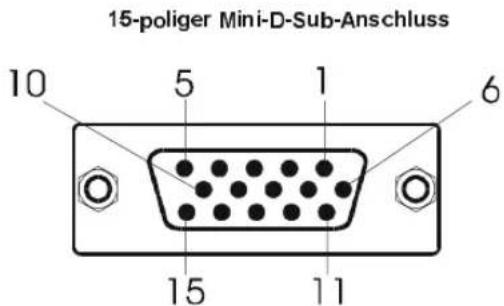
- Verwenden Sie ein D-SUB-Kabel, um den PC-Eingang des Fernsehgeräts an den RGB-Ausgang des Computers anzuschließen. Wenn Sie den Ton vom Computer hören möchten, verbinden Sie den PC-Audioeingang mit Hilfe eines Audiokabels mit dem Tonausgang des Computers.
text_image
15-poliger Mini-D-Sub-Anschluss 10 5 1 6 15 11- Drehen Sie die Steckerschreiben des Bildschirmkabels mit den Fingern fest, so dass die Stecker gesichert sind.
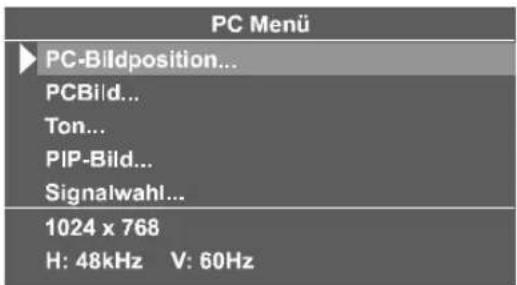
Hauptmenü im PC-Modus
Rufen Sie mit der Fernbedienungstaste „MENU“ das Hauptmenü auf.
text_image
PC Menü PC-Bildposition... PCBild... Ton... PIP-Bild... Signalwahl... 1024 x 768 H: 48kHz V: 60HzDas Menü PC-Bildposition
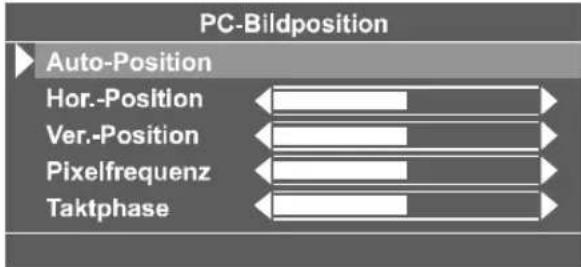
Im Hauptmenü wählen Sie mit der Taste „▲ oder „▼“ die Option „PC-Bildposition“, anschließend drücken Sie die Taste “/” oder „OK“, um das Bildmenü aufzurufen.
text_image
PC-Bildposition Auto-Position Hor.-Position Ver.-Position Pixelfrequenz TaktphaseAuto-Position
Wenn Sie das Bild horizontal oder vertikal in eine unerwünschte Position verschoben haben, können Sie mit Hilfe dieser Funktion die Bildlage automatisch korrigieren.
- Wählen Sie mit der Taste ▲“ oder „▼Auto-Position.
- Betätigen Sie die Taste „OK“.
- Drücken Sie die Taste „MENU“ oder „BACK“, um die Einstellung zu speichern.
Warnhinweis: Die Funktion Auto-Position sollte am Vollbild durchgeführt werden, damit das Gerät ordnungsgemäß eingestellt wird.
Horizontale Position
Diese Funktion verschiebt das Bild am Bildschirm horizontal nach rechts oder links.
- Wählen Sie Hor.-Position Wählen Sie die Funktion durch Betätigen der Taste ▲“ oder ”▼
- Verwenden Sie die Taste „“ oder „“, am die Einstellung vorzunehmen.
- Drücken Sie die Taste „MENU“ oder „BACK“, um die Einstellung zu speichern.
Vertikale Position
Diese Funktion verschiebt das Bild am Bildschirm vertikal nach oben oder unten.
- Wählen Sie Ver.-Position Wählen Sie die Funktion durch Betätigen der Taste „▲“ oder „▼“.
- Verwenden Sie die Taste „“ oder „“, am die Einstellung vorzunehmen.
- Drücken Sie die Taste „MENU“ oder „BACK“, um die Einstellung zu speichern.
Pixelfrequenz
Pixelfrequenz-Einstellungen korrigieren Störungen, die als vertikale Streifeneffekte in punktintensiven Präsentationen wie zum Bei-
spiel Tabellen oder Paragraphen oder Texten mit kleinen Schriftarten erscheinen.
- Verwenden Sie die Taste „◀“ oder „▶, um die Einstellung vorzunehmen.
Taktphase
Je nach Auflösung und Abtastfrequenz des Eingangssignals erhalten Sie eventuell ein verschwommenes oder rauschendes Bild. In diesem Fall können Sie das Bild mit dieser Funktion verbessern, indem Sie verschiedene Einstellungen ausprobieren.
- Verwenden Sie die Taste „◀“ oder „▶, um die Einstellung vorzunehmen.
Das PC Bildmenü
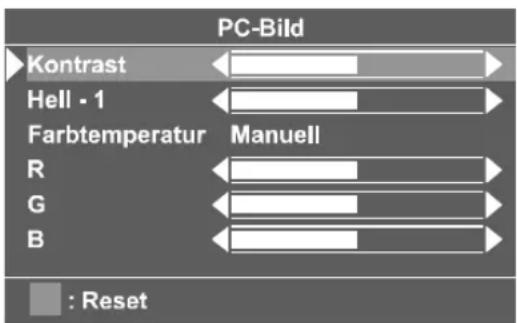
Im Hauptmenü wählen Sie mit der Taste „▲ oder „▼“ die Option „PC-Bild“, anschließend drücken Sie die Taste „◀/„▶“ oder „OK“, um das PC-Bildmenü aufzurufen.
Die Einstellungen für Kontrast, Hell-1 und Farbtemperatur in diesem Menü sind identisch mit den Einstellungen im TV-Bildmenü.
R, G und B stellen die Fernsehbildfarbe im PC-Modus ein. Sie können die Fernsehfarbe in Ihre Wunschfarbe ändern: R (Rot), G (Grün), B (Blau)
text_image
PC-Bild Kontrast Hell - 1 Farbtemperatur Manuell R G B : ResetDas Menü Ton
Im Hauptmenü wählen Sie mit der Taste „▲ oder „▼“ „Ton“ aus und drücken anschließend die Taste „◀“ / „▶oder „OK“, um das Tonmenü aufzurufen.
Die Optionen dieses Menüs werden ab Seite 48 unter Tonmenü beschrieben.
PIP-Bild
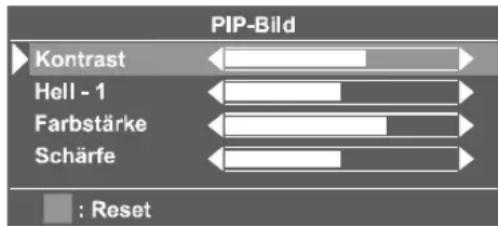
Im Hauptmenü wählen Sie mit der Taste „▲ oder „▼“ die Option „PIP-Bild“, anschließend drücken Sie die Taste „◀“ / „▶“ oder „OK“.
Das Menü wird zusammen mit dem PIP (Bildim-Bild) am Bildschirm eingeblendet. Anderenfalls wird die Meldung „PIP - Kein Signal“ unten am Menü angezeigt.
text_image
PIP-Bild Kontrast Hell - 1 Farbstärke Schärfe : ResetDas PIP (Bild-im-Bild) wird mit der Taste „eingeblendet. Durch Betätigen der Taste „OK“ wird das PIP-Fenster ausgewählt. Die Position des PIP-Fensters kann mit der Taste „verändert werden. Es gibt vier verschiedene PIP-Positionen. Die Größe des PIP-Fensters kann mit der Taste „verändert werden. Es stehen zwei verschiedene PIP-Größen zur Verfügung.
Das Programm im PIP-Fenster wird vergrößert / verkleinert durch die Taste P∨/P∧ die Zifferntasten oder die AV-Taste. Alle EXT-Modi (außer EXT-3) stehen auch im PIP-Fenster zur Verfügung. Das PIP-Fenster wird mit der Taste „☐“ wieder abgeschaltet.
Die Optionen dieses Menüs werden ab Seite 46 unter Bildmenü beschrieben.
Das Menü Signalwahl
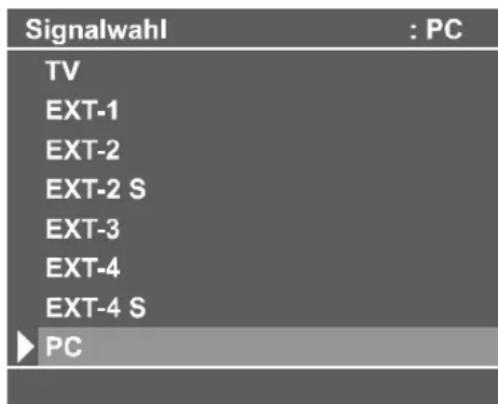
Im Hauptmenü wählen Sie mit der Taste „▲ oder „▼“ die Option „Signalwahl“, anschließend drücken Sie die Taste „◀ / „▶ oder „OK“, um das Menü Signalwahl aufzurufen.
text_image
Signalwahl : PC TV EXT-1 EXT-2 EXT-2 S EXT-3 EXT-4 EXT-4 S PCWählen Sie aus den verfügbaren Quellen TV, EXT-1, EXT-2, EXT-2 S, EXT-3, EXT-4, EXT-4 S
oder PC mit Hilfe der Taste

oder

und
durch Drücken der Taste

/
oder
OK
Der Ton im PC-Modus
Verbinden Sie den Audioausgang des PC mit dem PC Audio In Anschluss des Fernsehgeräts mit Hilfe eines Audiokabels.
Auf Ihrer Fernbedienung verwenden Sie die Taste ♪, um die Tonquelle aus den Optionen TV, EXT-1, EXT-2, EXT-3, EXT-4 und PC auszuwählen.
Wenn PIP auf dem Bildschirm angezeigt wird, ermöglicht Ihnen die Taste ♪, zwischen dem PC und der gewählten PIP Signalwahl umzuschalten.
Teletext
Teletext ist ein Informationssystem, bei dem Texte auf Ihrem TV-Bildschirm angezeigt werden. Mit dem Teletext-Informationssystem können Sie sich Informationsseiten über die Themen anzeigen lassen, die Sie im Inhaltsverzeichnis (Index) finden.
Im Textmodus steht die Bildschirmanzeige nicht zur Verfügung.
Kontrast-, Helligkeit- und Farbregelung sind im Textmodus nicht verfügbar; Lautstärke-regelung ist möglich.
Teletext aktivieren
Um Teletext zu aktivieren, wählen Sie einen TV-Sender aus, der Teletext überträgt.
Betätigen Sie die Taste

(TELETEXT).
Normalerweise erscheint nun das Inhaltsverzeichnis (Index) am Bildschirm.
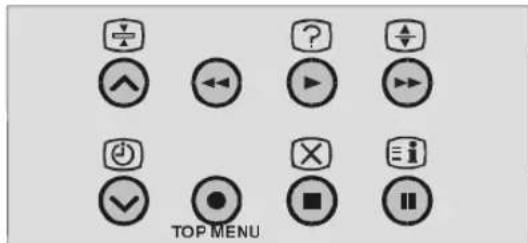
text_image
TOP MENUTeletextseite aufrufen
Geben Sie mit den Zifferntasten die Nummer der gewünschten Teletextseite ein.
Die gewählte Seitennummer wird oben links am Bildschirm angezeigt. Der Teletext-Seitenzähler sucht nun so lange, bis die ausgewählte Seite erreicht ist. Die gewünschten Informationen werden am Bildschirm angezeigt.
Durch Betätigen der Taste

blättern
Sie den Teletext jeweils eine Seite weiter.
Durch Betätigen der Taste

blättern
Sie den Teletext jeweils eine Seite zurück.
Indexseite aufrufen
Um die Seitennummer für den Index aufzurufen (normalerweise Seite 100), drücken
Sie die Taste

Teletextseite suchen, während das TV-Programm läuft
Wenn sich das Gerät im Teletext-Modus befindet, schalten Sie mit der Taste in den TV-Modus um. Geben Sie im TV-Modus mit den Zifferntasten eine Seitennummer ein. Sobald Sie die letzte Ziffer der Seitennummer eingegeben haben, wird das blinkende Symbol anstelle der Seitennummer angezeigt, bis die Seite gefunden ist. Dann wird statt des Symbols wiederum die Seitennummer angezeigt. Durch Betätigen der Taste können Sie sich nun die Seite anzeigen lassen.
Doppelte Texthöhe einstellen
Drücken Sie die Taste , um die obere Hälfte der Seite in doppelter Schrifthöhe anzuzeigen.
Drücken Sie die Taste erneut, um die untere Hälfte der Seite in doppelter Schrifthöhe anzuzeigen.
Um die gesamte Seite wieder in normaler Schrifthöhe anzuzeigen, drücken Sie nochmals die Taste .
„Versteckte“ Informationen zeigen
Auf Quiz- oder Spielseiten rufen Sie mit der Taste die versteckten Antworten/Lösungen auf.
Wenn Sie die Taste nochmals drücken, sind die angezeigten Antworten wieder verborgen.
Automatischen Seitenwechsel anhalten
Die ausgewählte Teletextseite enthält möglicherweise mehr Informationen als der Bildschirm fassen kann. Die übrigen Informationen werden nach einem bestimmten Zeitraum angezeigt.
Betätigen Sie die Taste , um den automatischen Seitenwechsel anzuhalten.
Betätigen Sie die Taste erneut, um die nächste Seite anzuzeigen.
Unterseite aufrufen
Unterseiten sind Abschnitte von längeren Teletextseiten, die nur abschnittsweise am Bildschirm angezeigt werden können.
Rufen Sie die gewünschte Teletextseite auf.
Betätigen Sie die Taste
Geben Sie mit den Zifferntasten vier Ziffern ein (z.B. 0001), um die gewünschte Unterseite aufzurufen.
Wenn die ausgewählte Unterseite nicht nach kurzer Zeit angezeigt wird, drücken Sie die Taste . Das TV-Programm erscheint am Bildschirm.
Wenn die gewählte Teletextseite aufgefunden ist, wird die Seitennummer rechts oben am Bildschirm angezeigt.
Um die gewählte Teletextseite anzuzeigen, drücken Sie die Taste .
Teletext beenden
Betätigen Sie die Taste . Der Bildschirm schaltet in den TV-Modus.
Fastext und Toptext
Ihr Fernsehgerät unterstützt das Teletext-system mit 7 Seiten. Wenn Sie eine der sieben gespeicherten Seiten eingeben, wird diese Seite ohne weitere Suche sofort angezeigt.
Durch Betätigen der Taste blättern Sie den Teletext jeweils eine Seite weiter.
Durch Betätigen der Taste „“ blättern Sie den Teletext jeweils eine Seite zurück.
Für Fastext und Toptext
Die Themenüberschrift für die Informationen ist möglicherweise farbig dargestellt.
Betätigen Sie die entsprechende ROTE, GRÜNE, GELBE oder BLAUE Farbtaste, um die gewünschte Seite schnell aufzurufen.
Für TOPTEXT
Bei vorhandener Toptext-Übertragung erscheinen farbige Schaltflächen in der Statuszeile.
Wenn keine Toptext-Übertragung stattfindet, ist die Statuszeile ausgeblendet.
Im Toptext-Modus werden die Seiten mit der Taste P ∧ oder P vor- bzw. zurückgeblättert. Wenn keine Toptext-Übertragung bei der Anwendung dieser Befehle verfügbar ist, kommt es zum wraparound . Beispielsweise erscheint dabei Seite 100 um eins größer als Seite 199.
Anschluss externer Geräte
Sie können eine breite Palette von Audio- und Videogeräten an Ihr Fernsehgerät anschließen.
Die Anschlussdiagramme am Ende dieses Abschnitts zeigen Ihnen, wo die verschiedenen externen Geräte an der Rückseite Ihres Fernsehgeräts angeschlossen werden sollten.
Euro-Scart-Anschluss
Ihr Fernsehgerät ist mit zwei Euro-Scart-Anschlüssen ausgestattet. Externe Geräte (z.B. Videorecorder, Decoder usw.), die über eigene Scart-Anschlüssen verfügen, schließen Sie am SCART-Eingang des Fernsehgeräts an.
Wenn an den Scart-Anschlüssen ein externes Gerät angeschlossen ist, schaltet das Fernsehgerät automatisch in den AV-Modus. Wenn an beiden Anschlüssen Geräte angeschlossen sind, hat SCART-1 Vorrang.
T-V LINK kompatibler Videorecorder
Stellen Sie sicher, dass Sie den T-V LINK kompatiblen Videorecorder an den EXT.2 Anschluss anschließen. Anderenfalls funktioniert der T-V LINK nicht einwandfrei.
Stellen Sie beim Anschluss eines T-V LINK kompatiblen Videorecorders an den EXT.2 Anschluss sicher, dass der Decoder an den Videorecorder angeschlossen wird. Anderenfalls funktioniert der T-V LINK unter Umständen nicht einwandfrei. Stellen Sie außerdem die Funktion DECODER(EXT-2) für den Kanal auf EIN, um einen verschlüsselten Kanal zu entschlüsseln.
RGB-Modus
Geräte, die RGB Signale aussenden, schließen Sie an den EXT-1 oder EXT-2 Anschluss an.
EXT-2 S-Modus
Wenn das anzuschließende Gerät S-Video-(Y/C)-Signale über den Euro-Anschluss aus- sendet, erhalten Sie eine bessere Bildqualität, indem Sie den EXT-2 S-Modus einstellen und das entsprechende Gerät an den EXT.2-Anschluss des Fernsehgeräts anschließen. Lesen Sie in der Bedienungsanleitung nach, ob das Gerät über die entsprechende Funktion verfügt.
RCA-Anschlüsse
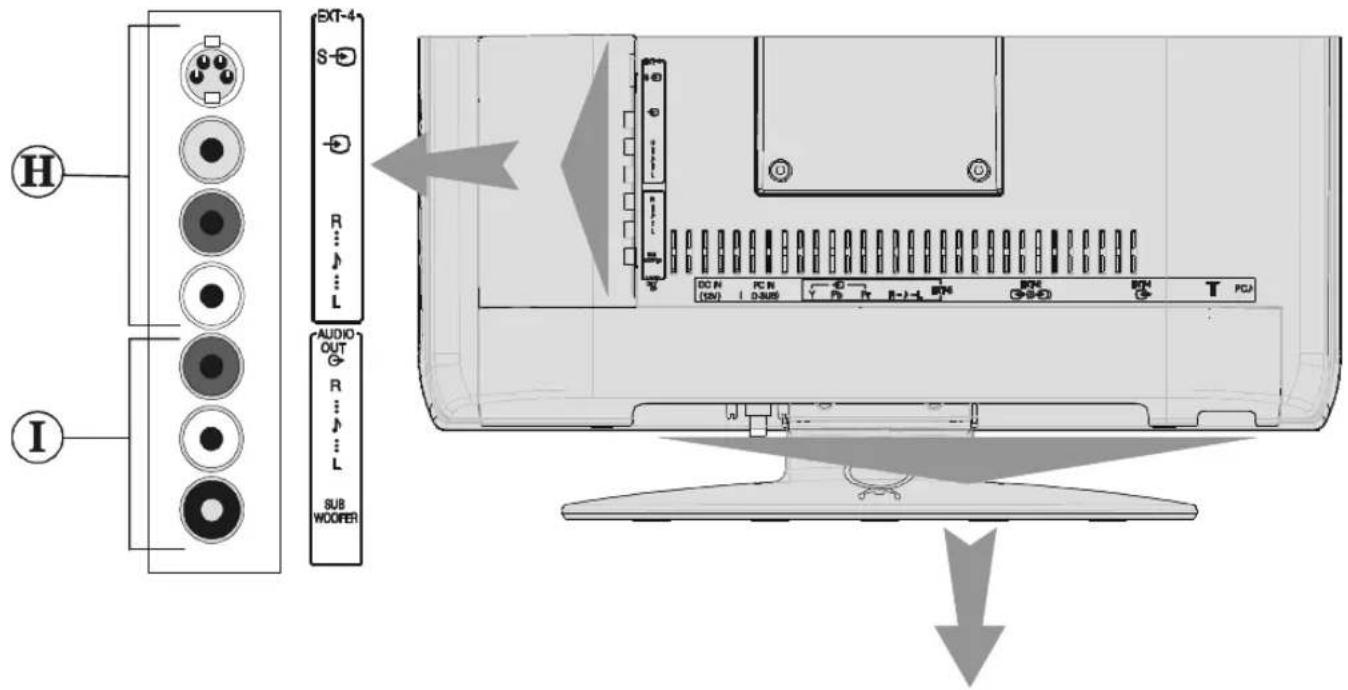
Wenn das Gerät (z.B. ein Camcorder) über RCA-Ausgänge verfügt, schließen Sie es über Video- und Audiokabel an den EXT-4 Anschluss des Fernsehgeräts an.
Geräte, die ein Komponentensignal aussenden, schließen Sie mit einem Komponenten-Videokabel an den EXT-3 Anschluss an.
Antennenbuchse (ANT)
Wenn das anzuschließende Gerät weder Euro-Scart- noch RCA-Anschlüsse besitzt, schließen Sie es mit einem Antennenkabel an die Antennenbuchse des Fernsehgeräts an. Näheres dazu erfahren Sie in den Bedienungsanleitungen der jeweiligen Geräte.
Zum Speichern des Geräte-Testsignals lesen Sie den Abschnitt Das Menü Installieren auf Seite 50 und speichern das Signal unter der Programmnummer 0. Sie können dann Bilder von diesem Gerät ansehen, wenn Sie die Programmnummer auswählen, unter der das Testsignal gespeichert ist.
Decoder
Das Kabelfernsehen bietet Ihnen eine große Auswahl an Programmen. Einige Programme sind freigegeben, andere wiederum sind gebührenpflichtig. Das bedeutet, Sie schließen mit der Fernsehgesellschaft, deren Programme Sie empfangen möchten, einen Vertrag ab. Diese Gesellschaft liefert Ihnen einen passenden Decoder, der die Programme entschlüsselt.
Weitere Informationen erhalten Sie bei Ihrem Händler. Lesen Sie dazu auch im Decoder-Handbuch nach.
Decoder mit Antennenanschluss an das Fernsehgerät anschließen
- Schließen Sie das Antennenkabel an.
Decoder ohne Antennenanschluss an das Fernsehgerät anschließen
- Schließen Sie den Decoder mit dem Scart-Kabel (RCA-Kabel) an den EXTERNAL - Anschluss (RCA) Ihres Fernsehgeräts an (optional). Wenn Ihr Decoder über einen Scart-/ RCA-Anschluss verfügt, erhalten Sie auf diese Weise eine bessere Bildqualität.
TV und Videorecorder (VCR)
- Schließen Sie den Videorecorder mit einem Antennenkabel an die Antennenbuchse (ANT) des Fernsehgeräts an.
- Schließen Sie den Videorecorder mit einem Scart-Kabel an den EXT-1 oder EXT-2 - Anschluss an, oder schließen Sie ihn mit den Audio- und Videokabeln an den EXT-4-Anschluss an.
NTSC-Wiedergabe
Schließen Sie den NTSC-Videorecorder an den geeigneten Anschluss an. Drücken Sie anschließend die Taste AV, um den entsprechenden AV-Modus auszuwählen.
NTSC 3.58/4.43-Systeme werden im AV-Modus automatisch erkannt.
Kamera und Camcorder
Anschluss an den EXT-4 Anschluss
Schließen Sie die Kamera bzw. den Camcorder an der Rückseite Ihres Fernsehgeräts an.
- Schließen Sie Ihre Geräte an die TV-Eingänge VIDEO (gelb), AUDIO R (rot) und AUDIO L (weiß) an. Achten Sie darauf, dass die Farben der Stecker und der Eingangsbuchsen übereinstimmen.
Decoder am Videorecorder anschließen
Einige Videorecorder verfügen über spezielle Scart-Anschlüsse für Decoder.
- Schließen Sie ein Scart-Kabel an den Scart-Anschluss Ihres Decoders und an den spe-
ziellen Scart-Anschluss Ihres Videorecorders an. Lesen Sie dazu auch die Angaben im Videorecorder-Handbuch.
- Wenn Sie Ihren Videorecorder an das Fernsehgerät anschließen möchten, lesen die Informationen im Abschnitt „TV und Videorecorder“.
Wenn Sie weitere Geräte an Ihr Fernsehgerät anschließen möchten, wenden Sie sich an Ihren Händler.
Kopfhörer anschließen
Zum Anschließen der Kopfhörer verwenden Sie den Stereo-Kopfhöreranschluss rechts unten an Ihrem Fernsehgerät.
PC anschließen
Schließen Sie den PC-Monitor mit dem 15-poligen PC-Kabel an den 15-poligen Anschluss auf der Rückseite des Computers an. Näheres zur Installation erfahren Sie unter Installation im PC-Modus.
S-Video-Eingang anschließen
Schließen Sie die Kamera bzw. den Camcorder an der Rückseite Ihres Fernsehgeräts an.
- Schließen Sie Ihr Gerät mit S-Videokabeln an den S-Video-Eingang auf der Rückseite Ihres Fernsehgeräts an.
Anschluss externer Geräte
Außen-Antennenanschlüsse
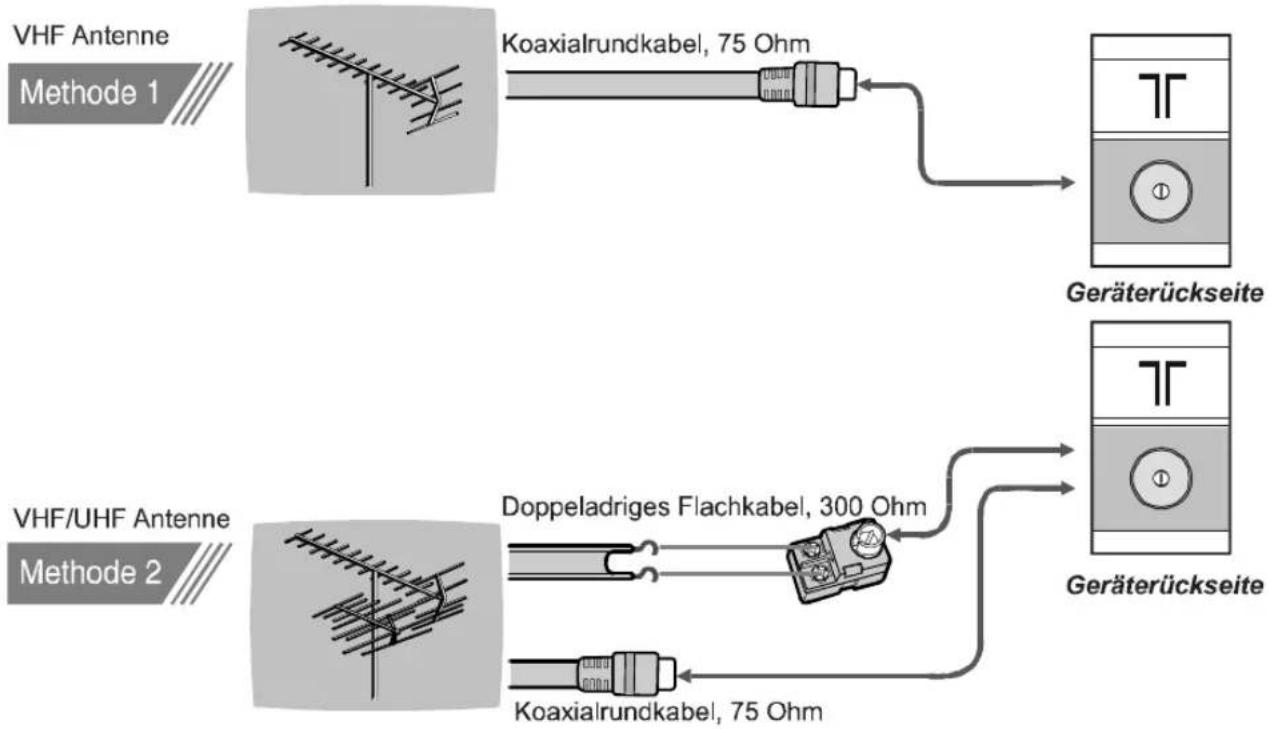
flowchart
graph TD
    A["VHF Antenne Methode 1"] --> B["Koaxialrundkabel, 75 Ohm"]
    C["VHF/UHF Antenne Methode 2"] --> D["Doppeladriges Flachkabel, 300 Ohm"]
    B --> E["Geräterückseite"]
    D --> F["Geräterückseite"]
Anschluss externer Geräte
KOPFHÖRER

Reinigen Sie den Bildschirm mit einem angefeuchteten, weichen Tuch. Verwenden Sie keine Scheuermittel, damit die Bildschirmbeschichtung nicht beschädigt wird.
Bildschirmfarben sind unnatürlich
Haben Sie das korrekte TV-System eingestellt? Befindet sich Ihr Fernsehgerät oder Ihre Antennenanlage zu nah an Lautsprechern, nicht geerdeten Audiogeräten, Neonlampen usw.?
Berge oder hohe Gebäude in Ihrer Umgebung können doppelte Konturen oder Geisterbilder verursachen. Möglicherweise lässt sich die Bildqualität dadurch verbessern, dass Sie die Ausrichtung der Antenne korrigieren.
Sind Bild oder Teletext nicht zu erkennen? Vergewissern Sie sich, dass die richtige Frequenz eingestellt ist.
Die Bildqualität verschlechtert sich unter Umständen, wenn zwei Peripheriegeräte gleichzeitig an das Fernsehgerät angeschlossen sind. In diesem Fall trennen Sie eines dieser Geräte ab.
Kein Bild auf dem Bildschirm
Ist die Antenne korrekt angeschlossen? Sind die Stecker fest in die Antennenanschlüsse eingesteckt? Ist das Antennenkabel beschädigt? Werden für den Antennenanschluss geeignete Stecker verwendet? Falls Sie Zweifel haben, erkundigen Sie sich bei Ihrem Händler.
„Kein Bild“ bedeutet, dass Ihr Fernsehgerät kein Übertragungssignal empfängt. Haben Sie auf der Fernbedienung die richtigen Tasten gedrückt? Versuchen Sie es erneut.
PC Bild
Falls kein PC Bild erscheint, überprüfen Sie, dass das D-SUB-Kabel korrekt angeschlossen ist. Überprüfen Sie, dass die Auflösung des PC korrekt eingestellt ist. Auf Seite 64 finden Sie die unterstützten Modi.
Ton
Sie hören keinen Ton. Haben Sie möglicherweise den Ton mit der Taste „„“ ausgeschaltet? Sind externe Lautsprecher am Fernsehgerät angeschlossen?
Der Klang kommt nur aus einem der Lautsprecher. Ist die Balance extrem in eine Richtung geregelt? Siehe Ton-Menü.
Fernbedienung
Falls Ihre Fernsehgerät nicht mehr auf die Fernbedienung reagiert, sind unter Umständen die Batterien leer. Wechseln Sie die Batterien aus.
Haben Sie das falsche Menü aufgerufen? Drücken Sie die Taste „MENU“, um in den TV-Modus zurückzukehren, oder drücken Sie die Taste „BACK“, um zum vorigen Menü zurückzukehren.
Probleme bleiben bestehen
Schalten Sie Ihr Fernsehgerät aus und anschließend wieder ein. Wenn das Problem dadurch nicht behoben wird, schalten Sie das Gerät aus, ziehen Sie den Netzstecker und rufen Sie den Kundendienst an. Reparieren Sie das Gerät auf keinen Fall selbst.
Technische Daten
| Funktion Modell | LT-17C50BU | LT-17C50SU |
| Übertragungssysteme PAL SECAM BG, DK, I, L, Lp | ||
| Kanäle und VHF (VL) 46,25 MHz | 168,25 MHz | |
| Frequenzen VHF (VH) 175,25 MHz | - 463,25 MHz | |
| UHF 471,25 MHz - 863,25 MHz | ||
| Kabel-TV (S1-S20/ S21-S41) | ||
| Eingangssignal Video:Analog 0,7 | Vp-p 75 ohm positiv | |
| Sync:TTL Level positiv oder negativ, Seperate Synchronisationsfrequenzbereiche | ||
| Horizontalfrequenz 30-69 KHz | ||
| Vertikalfrequenz 50 - 75 Khz | ||
| Punktfrequenz 78,75 MHz max. | ||
| Bildschirmgröße 17,01" (433 mm) | (diagonal gemessen) | |
| Sichtbare Bildgröße 371,7 mm horizontal x 223,5 mm vertical | ||
| Darstellbare Auflösung | 1280 x 768 max. (WXGA) | |
| Anz. der vorhandenen Kanäle | 100 | |
| Programmanzeige | On Screen Display (Bildschirmanzeige) | |
| HF Antennenausgang | 75 Ohm, asymmetrisch | |
| Leistungsbedarf | Netzgerät: 100-240 V AC, 50 Hz / TV: 12 V Gleichstrom | |
| Stromverbrauch (W) | 56 W (max) / STAND-BY <3 W | |
| Tonsysteme | German + Nicam Stereo | |
| Audio-Ausgang 2 x 5 W | _RMS (%10 THD) | |
| EXT-1 Anschluss | SCART-Anschluss (21-polig, SCART 1) (am Gehäuseboden)Video-Eingang, Audio L/R-Eingänge und RGB-Eingänge sind verfügbar.Fernsehausgänge (Video- und Audio-L/R) sind verfügbar. | |
| EXT-2 Anschluss | SCART-Anschluss (21-polig, SCART 2) (am Gehäuseboden)Video-Eingang, S-VIDEO (Y/C)-Eingang und Audio L/R-Eingänge sind verfügbarVideo- und Audio-L/R-Ausgänge sind verfügbar.T-V LINK Funktionen sind verfügbar. | |
| EXT-3 Anschluss | 5 RCA-Anschlüsse (am Gehäuseboden)Komponentenvideo (Pr, Pb, Y)-Eingänge und Audio L-R-Eingänge sind verfügbar. | |
| EXT-4 Anschluss | 3 RCA-Anschlüsse (an der Gehäusesete)1 S-VIDEO-Anschluss (an der Gehäusesete)Video-Eingang, S-VIDEO (Y/C)-Eingang und Audio L/R-Eingänge | |
| AUDIO OUT Anschluss | 3 RCA-AnschlüsseAudio-L/R-Ausgänge sind verfügbarSubwoofer Ausgang ist verfügbar | |
| PC IN Anschluss | Analog RGB D-SUB 15 x 1PC-Signal ist verfügbar (Einzelheiten zu den Signalen, die eingegeben werden können, siehe Seite 64) | |
| PC AUDIO IN Anschluss | Stereo Mini-Buchse (3,5 mm Durchmesser) | |
| Abmessungen (B x H x T) | 465 mm x 370 mm x 200 mm465 mm x 326 mm x 72 mm (nur TV) | |
| Gewicht | 6,0 kg (mit Ständer) / 5,0 kg (nur TV) | |
| Zubehör | 1 Fernbedienung (RM-C1860) / 2 AA/R6 Trockenzellenbatterien1 Netzgerät1 Netzkabel | |
| Kopfhöreranschluss | Stereo Mini-Buchse (3,5 mm Durchmesser) | |