
LT-19DD1 - Fernseher JVC - Kostenlose Bedienungsanleitung
Finden Sie kostenlos die Bedienungsanleitung des Geräts LT-19DD1 JVC als PDF.


Benutzerfragen zu LT-19DD1 JVC
0 Frage zu diesem Gerät. Beantworten Sie die, die Sie kennen, oder stellen Sie Ihre eigene.
Eine neue Frage zu diesem Gerät stellen
Laden Sie die Anleitung für Ihr Fernseher kostenlos im PDF-Format! Finden Sie Ihr Handbuch LT-19DD1 - JVC und nehmen Sie Ihr elektronisches Gerät wieder in die Hand. Auf dieser Seite sind alle Dokumente veröffentlicht, die für die Verwendung Ihres Geräts notwendig sind. LT-19DD1 von der Marke JVC.
BEDIENUNGSANLEITUNG LT-19DD1 JVC
HDMI, das HDMI-Logo und High Definition Multimedia Interface sind Warenzeichen oder geschützte Warenzeichen von HDMI Licensing LLC.
DVB ist eine eingetragene Marke der DVB Project.
Sehr geehrter Kunde, sehr geehrte Kundin, dieses Gerät stimmt mit den gültigen europäischen Richtlinien und Normen bezüglich elektromagnetischer Verträglichkeit und elektrischer Sicherheit überein. Die europäische Vertretung für die Victor Company of Japan, Limited ist: JVC Technical Services Europe GmbH Postfach 10 05 04 61145 Friedberg Deutschland
Benutzerinformationen zur Entsorgung alter Geräte und Batterien
Produkte
[Europäische Union]
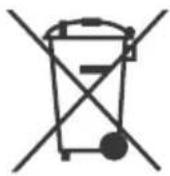
Diese Symbole zeigen an, dass elektrische bzw. elektronische Altgeräte und Batterien mit diesem Symbol nicht als normaler Haushaltsabfall entsorgt werden dürfen.
Stattdessen müssen die Produkte zur fachgerechten Entsorgung, Weiterverwendung und Wiederverwertung in Übereinstimmung mit der Landesgesetzgebung sowie den Richtlinien 2002/96/EG und 2006/66/EG einer entsprechenden Sammelstelle für das Recycling elektrischer und elektronischer Geräte und Batterien zugeführt werden.
![JVC LT-19DD1 - [Europäische Union] - 1](/content/2026/05/768816/images/6a19d3511d2307e3b5e3c785a9c652454efc36b7f244acff86e62daf58306551.jpg)
Batterie
Die korrekte Entsorgung dieser Produkte dient dem Umweltschutz und verhindert mögliche Schäden für die Umwelt und die Gesundheit, welche durch unsachgemäße Behandlung der Produkte auftreten können.
Weitere Informationen zu Sammelstellen und dem Recycling dieser Produkte erhalten Sie bei Ihrer Gemeindeverwaltung, Ihrem örtlichen Entsorgungsunternehmen oder in dem Geschäft, in dem Sie das Produkt gekauft haben.
Für die nicht fachgerechte Entsorgung dieses Abfalls können gemäß der Landesgesetzgebung Strafen ausgesprochen werden.
Hinweis:
[Geschäftskunden]
Wenn Sie dieses Produkt entsorgen möchten, besuchen Sie bitte unsere Webseite http://www.jvc.eu/, auf der Sie Informationen zur Rücknahme des Produkts finden.
Das Zeichen Pb unterhalb des Batteriesymbols gibt an, dass diese Batterie Blei enthält.
[Andere Länder außerhalb der Europäischen Union]
Diese Symbole sind nur in der Europäischen Union gültig. Wenn Sie diese Produkte entsorgen möchten, halten Sie sich dabei bitte an die entsprechenden Landesgesetze und andere Regelungen in Ihrem Land zur Behandlung von alten elektrischen bzw. elektronischen Geräten und Batterien.
![JVC LT-19DD1 - [Andere Länder außerhalb der Europäischen Union] - 1](/content/2026/05/768816/images/10e2f525f3efc40e1291329b7adc99c76e32b007f4f348822ceb49557aced461.jpg)
EINLEITUNG
Herzlichen Glückwunsch zum Kauf dieses Flüssigkristalldisplay-Fernsehers! Ihr LCD-Fernseher wird Ihnen viele Jahre Sehvergnügen in hoher Qualität bescheren. Außerdem ist er äußerst leicht zu bedienen und bietet eine außergewöhnlich hohe Bildqualität.
Der LCD-Fernseher ist auch äußerst vielseitig. Sie können Ihren Fernseher an der Wand installieren (wofür ein optionaler Wandmontagesatz erforderlich ist) oder ihn auf einen Tisch stellen, und er kann bei jeder Art von Beleuchtung verwendet werden.
In dieser Bedienungsanleitung wird die Bedienung des LCD-Fernsehers einschließlich der Gerätefunktionen und -merkmale sowie weitere Informationen erklärt. Nehmen Sie sich bitte die Zeit, diese Bedienungsanleitung und besonders die Abschnitte über die Sicherheit genau durchzulesen, bevor Sie Ihren Flüssigkristalldisplay-Fernseher installieren oder in Betrieb nehmen.
SICHERHEITSANWEISUNGEN
* Trennen Sie das Produkt vor der Renigung von der Netzsteckdose. Verwenden Sie keine Flüssigreiniger oder Aerosolreiniger. Verwenden Sie einen feuchten Lappen zur Reinigung.
* Verwenden Sie beim Reinigen des Fernsehgeräts bitte einen Reinigungslappen, der keine flüchtigen organischen Substanzen enthält.
* Der Bildschirm und das Gehäuse des Fernsehers können durch scharfe Gegenstände, darunter Nägel und Klingen, leicht zerkratzt werden. Vermeiden Sie dies!
* Halten Sie das Produkt von Wärmequellen wie Heizkörpern, Kerzen, Öfen und anderen Hitze erzeugenden Produkten fern.
* Verwenden Sie keine Verbindungsteile, die nicht vom Hersteller empfohlen sind. Die Verwendung ungeeigneter Verbindungsteile kann Unfälle zur Folge haben.
*Stecken Sie keine Gegenstände durch die Lüftungsschlitze oder Öffnungen in das Produkt. Im Inneren des Geräts besteht eine hohe Spannung und das Einstecken eines Gegenstands kann einen elektrischen Schlag oder einen Kurzschluss der Teile in seinem Innern zur Folge haben. Verschütten Sie aus dem gleichen Grund kein Wasser oder Flüssigkeiten auf das Produkt.
* Vergewissern Sie sich bei der Montage des Produkts an einer Wand oder Decke darüber, dass es den Herstellerempfehlungen entsprechend installiert wird. Dies ist ein Sicherheitsmerkmal.
* Verwenden Sie das Produkt nicht in der Nähe von Wasser, z.B. in der Nähe einer Badewanne, einer Waschschüssel, einer Küchenspüle oder eines Waschtrogs, in einem nassen Keller oder in der Nähe eines Swimmingpools oder von Ähnlichem.
* Überlasten Sie nicht Wandsteckdosen, Verlängerungskabel, Verteilerstecker oder andere elektrische Teile, da dadurch die Gefahr von Bränden oder elektrischen Schlägen entstehen kann.
Vorsichtsmaßregeln bei der Anzeige eines Standbilds
Ein Standbild kann permanente Schäden am Fernsehbildschirm verursachen.
* Belassen Sie den Bildschirm nicht länger als zwei Stunden im Pausenmodus, denn dadurch kann sich das Bild zeitweise oder dauerhaft einbrennen.
Verringern Sie im Pausenmodus die Bildhelligkeit und das Kontrastverhältnis, um ein solches Einbrennen des Bildes zu vermeiden.
Der durch den oben genannten Grund verursachte Schaden wird von der Garantie nicht abgedeckt.
Belassen Sie den Bildschirm (beim Spielen eines Spiels oder Betrachten eines Films) nicht für längere Zeiträume im Pausenmodus, weil die Ränder hierdurch Spuren hinterlassen könnten.
Verringern Sie, um dies zu verhindern, bitte die Bildhelligkeit und das Kontrastverhältnis im Pausenmodus.
Warnung: Halten Sie Kerzen oder andere offene Flammen immer von diesem Produkt fern, um das Übergreifen von Feuer zu vermeiden.
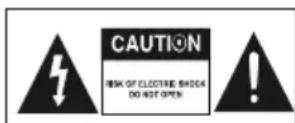
Entfernen Sie die Abdeckung (und die Rückplatte) nicht, um die Gefahr elektrischer Schläge zu vermeiden. Im Inneren befinden sich keine vom Anwender zu wartenden Teile. Wartungsarbeiten müssen qualifiziertem Fachpersonal überlassen werden. Zeigt Bedingungen an, durch die, wenn sie nicht vermieden werden, das Gerät oder ein anderer Apparat beschädigt werden könnte.

Dieses Symbol weist auf eine gefährliche Spannung innerhalb des Fernsehers hin, die die Gefahr eines elektrischen Schlags oder von Verletzungen birgt. Weist auf gefährliche Bedingungen hin, durch die, wenn sie nicht vermieden werden, schwere Verletzungen hervorgerufen werden könnten.

Dieses Symbol weist auf wichtige Begleitanweisungen zum Fernseher hin.

Laserprodukt der Klasse 1
Dieses Produkt enthält ein Schwachstrom-Lasergerät; bei Umgehen der Verriegelungen besteht die Gefahr von Laserstrahlung. Setzen Sie sich nicht dem Strahl aus.

Dieses Gerät ist dafür ausgelegt und so hergestellt, dass es auf Regionen-Management-Informationen reagiert, die auf einer DVD-Disc aufgenommen wurden. Die Regionalnummer dieses Players ist „2“. Falls die auf der DVD-Disc beschriebene Regionalnummer nicht der Regionalnummer dieses Players entspricht, spielt der Player diese Disc nicht ab. Dieser Player spielt DVD-Discs ab, die für „ALL“ Regionen hergestellt wurden. Daher spielt dieser Player DVD-Discs ab, die mit Labels markiert sind, welche die Regionalnummer „2“ oder „ALL“ enthält.
Netzversorgung (nur für Großbritannien)
Vergewissern Sie sich, dass die auf dem Typenschild des Fernsehers markierte Spannung dem Stromnetz in ihrem Gebiet entspricht.
Eine falsche Versorgungsspannung ist gefährlich und kann einen Brand oder Schäden am Produkt zur Folge haben. Der Hersteller schließt jegliche Haftung für Schäden und Verletzungen aus, die daher rühren, dass dieses Produkt mit einer anderen als der auf dem Typenschild angegebenen Spannung versorgt wurde. Schlagen Sie den genauen Spannungsbereich in der Bedienungsanleitung nach.
. Es kann sein, dass sich das Typenschild an der Unterseite des Produkts befindet.
Netzstecker und Zuleitung
Wir haben dieses Gerät mit einem Standardnetzstecker ausgestattet.
. Zerstören Sie den alten Stecker, falls Sie den Netzstecker abschneiden oder einen anderen Typ anbringen, da es gefährlich ist, ihn in eine stromführende Steckdose zu stecken.
. Entfernen Sie, falls eine Sicherung in den Stecker eingesetzt ist, die Sicherung, bevor Sie den Stecker wegwerfen.
. Befolgen Sie die mit dem neuen Netzstecker mitgelieferten Verkabelungsanweisungen sorgfältig.
. Verwenden Sie einen abgesicherten Netzstecker niemals ohne die Sicherungsabdeckung.
. Falls die Zuleitung beschädigt wird, muss sie vom Hersteller, seiner Kundendienstvertretung oder von ähnlich qualifiziertem Personal durch eine zugelassene Zuleitung desselben Typs und derselben Stärke ersetzt werden, um Gefahren zu vermeiden.
. Stellen Sie sicher, dass auf die Zuleitung nicht getreten werden und nicht gequetscht werden kann, und dass es so verlegt wird, dass die Gefahr, dass jemand darüber stolpern könnte, verringert wird.
. Lassen Sie die Zuleitung nicht über den Rand eines Tisches oder eines Ladentisches hängen.
. Tauchen Sie die Zuleitung und den Netzstecker nicht in Wasser.
. Im Fall eines elektrischen Kurzschlusses verringert eine Erdung die Gefahr eines elektrischen Schlags durch die Bereitstellung eines Schutzkabels, das den elektrischen Strom ableitet.
. Geerdete (Klasse-I-) Geräte müssen mit einer Schutzerdeverbindung an der Netzsteckdose angeschlossen werden.
Netzsteckerverkabelung für Großbritannien
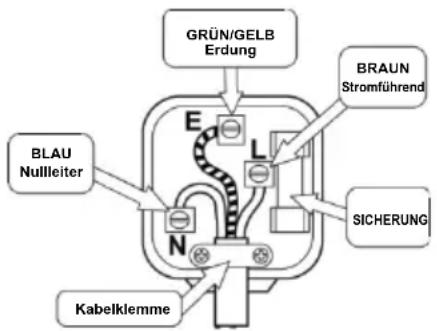
In einem wiederverkabelbaren Stecker müssen die Leiter der Zuleitung dieses Geräts folgendermaßen angeschlossen werden.
. Der braune Leiter muss mit dem Kontakt verbunden werden, der mit dem Buchstaben L markiert ist.
. Der blaue Leiter muss mit dem Kontakt verbunden werden, der mit dem Buchstaben N markiert ist.
. Bei Klasse-I- (geerdeten) Geräten muss der grün-gelbe Leiter am Erdungskontakt, der mit E oder markiert ist, angeschlossen werden.
. Bei Klasse-II- (schutzisolierten) Geräten gibt es keinen grünen oder grün-gelben Leiter. Schließen Sie nichts an dem Erdungskontakt an, der mit E oder markiert ist.
. Sie müssen sicherstellen, dass die Zuleitung fest unter der Kabelklammer gesichert ist.
text_image
GRÜN/GELB Erdung BRAUN Stromführend BLAU Nullleiter N L SICHERUNG KabelklemmeHauptsicherung
In britische Standardstecker (BA1363) muss eine BS1362-Standardsicherung eingesetzt werden. Siehe Bedienungsanleitung für die richtige Sicherungsstärke.
Belüftung
Lassen Sie ganz um das Gerät herum einen Raum von mindestens 10 cm frei, falls es in einem Schrank verwendet wird. Versperren Sie die Lüftungsschlitze einschließlich derjenigen an der Unterseite nicht durch weiche Einrichtungsgegenstände. Durch Überhitzung erhöht sich die Feuergefahr.
INHALT
Anschluss und Vorbereitung zum Betrieb
Mitgeliefertes Zubehör ---- 4
Bedienelemente - - - - - - - - - - - 4
➢ Anschluss ---- 5
➢ Anbringen des Fernsehersockels ---- 6
Gebrauch der Fernbedienung
Fernbedienung 7
➢ Einsetzen der Fernbediungsbatterien
-------- 7
Ein/Aus 9
In den Standby-Modus umschalten -- 9
Wechseln von Programmen ---- 9
➢ Teletext-Funktion ---- 10
➢ Anschlusseingänge ---- 10
Grundbedienungsschritte
Grundfunktionen 11
Erstinstallation - - - - - - - - - - - - - 12
So verwenden Sie die Bildschirm-Menüanzeige 13
□ Einrichten des Bildes ---- 13
□ Einrichten des Klangs ---- 13
□ Einrichten des Kanals ---- 14
□ Einrichten des Setups ---- 15
□ Einrichten des PCs ---- 15
PC-Einstellung
Die Einrichtung Ihrer PC-Software (basierend auf Windows XP) ---- 16
➢ Display-Modus ---- 16
Einleitung zum DTV (Digitales Fernsehen)
Fernbedienung für DTV-Menü - - - - - 17
▶ DTV-Setup ---- 18
➢ DTV-Quellenfunktionsanweisung --- 19
□ Zur Auswahl des Programms ---- 19
□ Zur Quick Start (Schnellwahl) eines Programms 19
□ Umschalten von Audio und Sprache --- 19
□ EPG ---- 20
□ Umschalten zwischen Fernsehen/Radio – 20
□ DTV Channel Manager (DTV Kanal Manager) 21
□ Zur Auswahl des FAV-Programms---- 23
□ Time (Zeit) ---- 23
□ Native Game (Native Spiele) ---- 24
□ Advanced Setting (Zusatzeinst.) ---- 24
➢ Teletext-Funktion ---- 26
DVD-Player (optional)
➢ Disc-Typen, die von Ihrem DVD-Player abgespielt werden ---- 27
➢ Fernbedienung für DVD ---- 28
DVD-Tastenfeld-Definition ---- 29
Grundbedienungsschritte ---- 30
Zusätzliche Bedienungsvorgänge --- 31
Wiedergabe von MP3- und JPEG-Discs 34
USB-/Karten-Speichergerät - - - - - - 35
DAS SETUP-MENÜ-SYSTEM ---- 36
Empfehlungen 40
Technische Produktdaten ---- 41

Anschluss und Vorbereitung zum Betrieb
Mitgeliefertes Zubehör


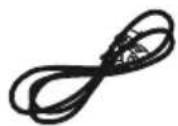


Fernbedienung 2 AAA-Batterien Netzkabel Netzteil Reinigungslappen
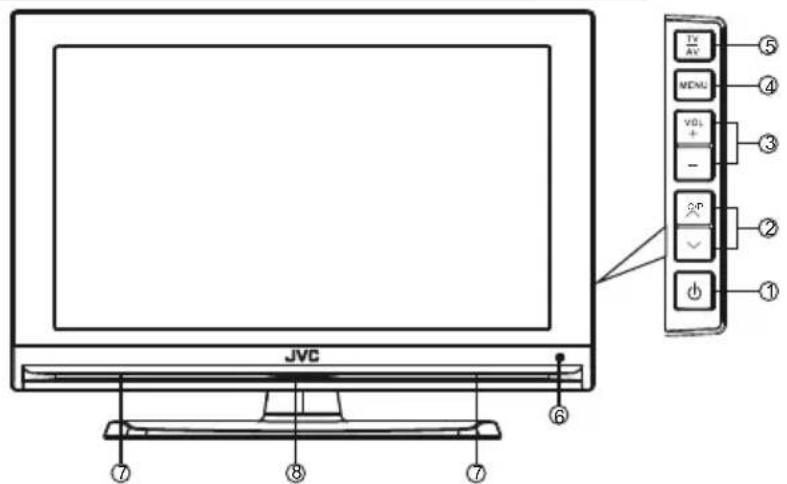
Bedienelemente
text_image
JVC ① ② ③ ④ ⑤ ⑥ Iₓ Aᵧ MENU VOL + - 2° ✓ ① ② ③1. Einschalttaste
Drücken, um den Fernseher einzuschalten oder in den Standby-Modus umzuschalten.
2. C/P <> (PR+/-)
Drücken, um die gewünschten Kanäle und einen Eingangsmodus zu wählen.
3. VOL+, VOL-
Drücken, um den Lautstärkepegel einzustellen, und VOL+ zur Entscheidung des Eingangsmodus drücken.
4. MENU
Drücken, um das Setup-Menü auf dem Fernsehbildschirm anzuzeigen.
5. TV/AV
Drücken, um den Fernseher oder alle Videoeingangsmodi zu wählen: TV, DTV, AV, S-VIDEO, SCART, YPbPr, HDMI, DVD, PC.
6. Infrarot-Fernbedienungssensor
Empfängt die Signale von der Fernbedienung.
7. Lautsprecher
8. Betriebslämpchen
Im Wiedergabemodus erscheint die Lampe in Blau.
HINWEIS: Im TV/AV-Menü, DTV für LT-19DA2 _/LT-19DD1 _/LT-22DA2 _/LT-22DD1 _. DVD für LT-19DD1 _/LT-22DD1_.
Anschluss
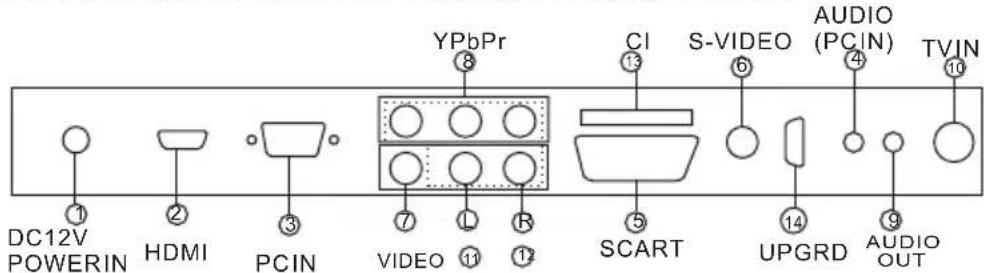
- Für die Modelle LT-19DA2_/LT-19DD1_/LT-22DA2_/LT-22DD1 :
text_image
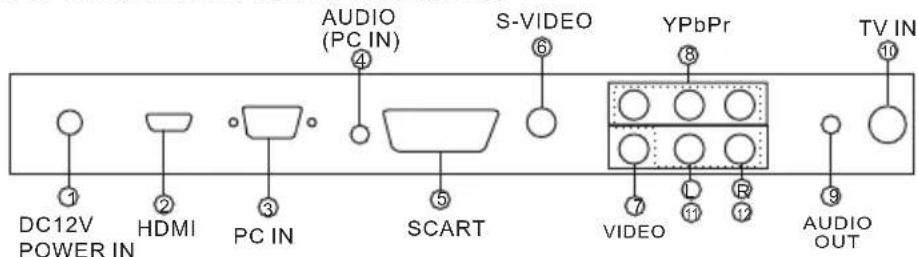
DC12V POWERIN HDMI PCIN YPbPr 8 CI 13 S-VIDEO 6 AUDIO (PCIN) 4 TVIN 10 7 L R 12 SCART 14 UPGRD 9 AUDIO OUT- Für die Modelle LT-19A10_/LT-22A10_:
text_image
AUDIO (PC IN) S-VIDEO YPbPr TV IN DC12V POWER IN HDMI PC IN SCART VIDEO L R 10 11 12 9 AUDIO OUT-
Am DC-Eingang des Fernsehers anschließen
-
HDMI-Buchse
- Unterstützt Verbindungen zwischen HDMI-verbindungsfähigen AV-Geräten (Set-Top-Box, DVD-Player, AV-Receiver und digitales Fernsehen)
- Für eine HDMI-zu-HDMI-Verbindung ist keine Tonverbindung erforderlich.
- Anschließen eines Computers
- Verbinden Sie die D-Sub-Schnittstelle mit der Videobuchse des Computers. Schließen Sie das Stereo-Audiokabel an der Buchse „PC AUDIO IN (STEREO)“ an der Rückseite Ihres Fernsehers und das andere Ende an der „Audio Out“-Buchse der Soundkarte Ihres Computers an.
- AUDIO (PC In)
Schließen Sie einen Ministecker an.
-
SCART-Buchse (entspricht nicht S-Video)
-
S-VIDEO-Eingang
S-Video und Video teilen sich denselben Eingangston.
- VIDEO-Eingangsbuchse
Video und YPbPr teilen sich denselben Eingangston.
- YPbPr--- Anschluss von Component-Geräten
- Verbinden Sie die Component-Videokabel mit dem Component-Anschluss (Y, Pb, Pr) an der Rückseite Ihres Fernsehgeräts und die anderen Enden mit den entsprechenden Component-Videoausgängen des DVD-Players.
- Y, Pb, Pr an AV-Anschlüssen Ihres Component-Geräts (DTV oder DVD) sind manchmal mit Y.B-Y und R-Y oder Y, Cb und Cr gekennzeichnet.
- Schließen Sie die Cinch-Audiokabel an „AUDIO (L)“ und „AUDIO (R)“ an der Rückseite Ihres Fernsehers und die anderen Enden an den entsprechenden Audioausgängen Ihres DTV-Geräts oder DVD-Players an.
-
AUDIO OUT
-
Anschluss einer Antenne oder an ein Kabelfernsehnetz
- Eine Außenantenne / Ein Kabelfernsehnetz / Um die Fernsehkanäle korrekt anzuzeigen, muss der Fernseher ein Signal vom von einer Außenantenne oder von einem Kabelfernsehnetz empfangen.
- Ton links
Verbinden Sie diesen Anschluss mit dem Tonausganganschluss Ihres DVD-Players oder einer anderen Videoquelle. Dieser Anschluss ist für Composite S-Video und Component-Signale.
- Ton rechts
Verbinden Sie diesen Anschluss mit dem Tonausganganschluss Ihres DVD-Players oder einer anderen Videoquelle. Dieser Anschluss ist für Composite S-Video und Component-Signale.
- Cl-Karten-Eingang
PCMCIA- (Personal Computer Memory Card, International Association) Karten-Steckplatz
- UPGRD (Nur für Software-Upgrade)
Anbringen des Fernsehersockels
Der Fernsehersockel wird vom Fernsehgerät getrennt sein. Sie sollten den Sockel anbringen, bevor Sie das Fernsehgerät benutzen.
- Legen Sie den Fernseher mit der Vorderseite nach unten auf eine weiche Decke.
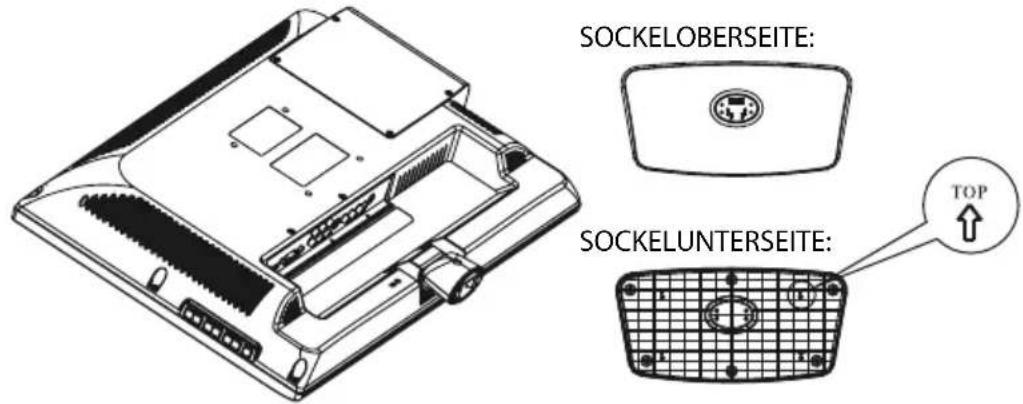
text_image
SOCKELOBERSEITE: SOCKELUNTERSEITE: TOP- Platzieren Sie den Sockel auf dem Scharnier des Fernsehgeräts mit der Sockelrichtung unter dem Sockel gezeigt. (Siehe Bild)
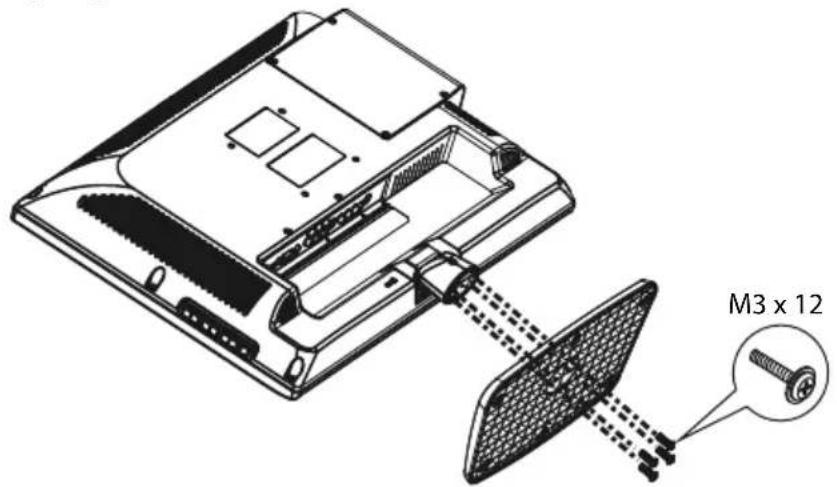
text_image
M3 x 12- Installieren Sie den Sockelständer mit 4 Schrauben (M3 x 12) (siehe Bild) (4 Schrauben: Mit dem Fernsehgerät mitgeliefert)
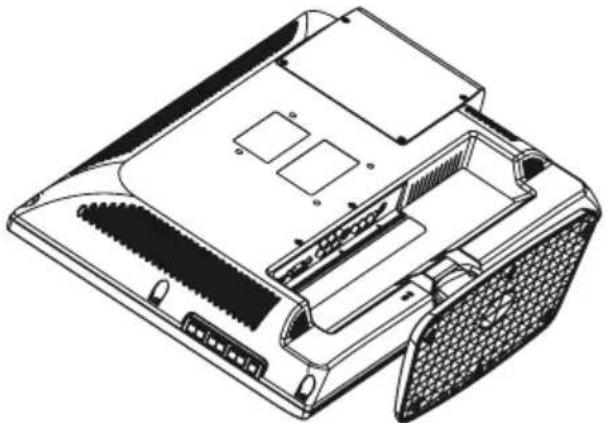
Gebrauch der Fernbedienung
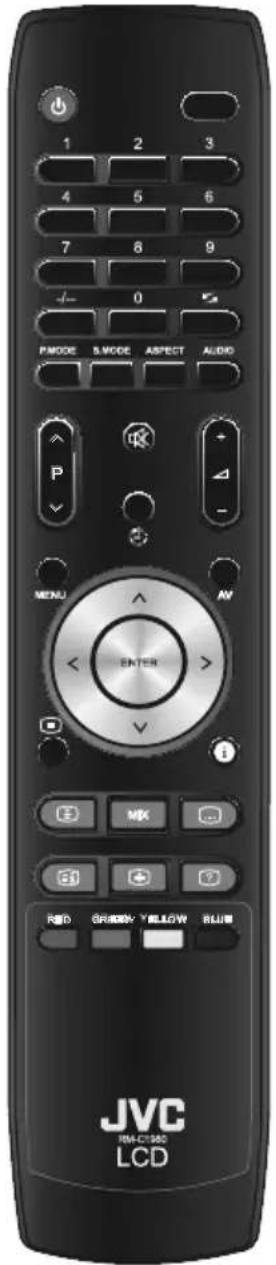
Fernbedienung
LT-19A10_/ LT-22A10_ LT-19DA2_/ LT-22DA2_ LT-19DD1_/ LT-22DD1_
text_image
1 2 3 4 5 6 7 8 9 + - 0 PMODE S/MODE ASPECT AUDIO P MENU AV ENTER MIX RED GRINERY YELLOW BLUW JVC SIM-3450 LCD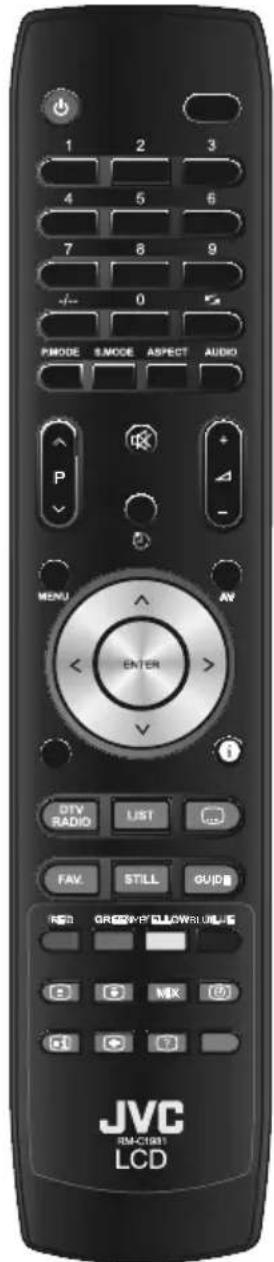
text_image
1 2 3 4 5 6 7 8 9 0 P/MODE S/MODE ASPECT AUDIO P MENU AV ENTER DTV RADIO LIST FAV. STILL GUID RGB GREEN-FY DLCWSI URL-5 JVC SM-C1001 LCD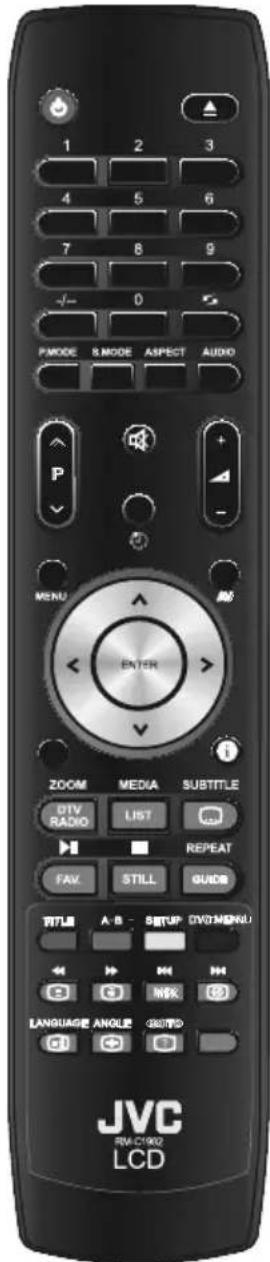
text_image
1 2 3 4 5 6 7 8 9 - - 0 PMODE S MODE ASPECT AUDIO P MENU ENTER ZOOM MEDIA SUBTITLE DTV RADIO LIST REPEAT FAV STILL GUIDE TITLE A-B SETUP DVD/MENU Language ANOLE GPIO JVC SMC10K2 LCDEinsetzen der Fernbediungsbatterien
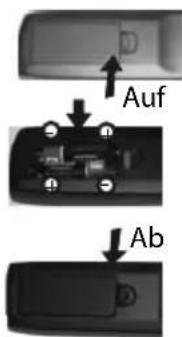
text_image
Auf Ab- Öffnen Sie den Batteriefachdeckel.
- Legen Sie die Batterien (zwei Batterien der Größe AAA) ein.
Platzieren Sie die Batterien mit ihren Kontakten entsprechend den (+)- und (−)-Angaben.
- Setzen Sie die Abdeckung wieder ein und schieben Sie sie zurück bis die Sperre einschnappt.
Nehmen Sie die Batterien aus der Fernbedienung heraus, wenn die Fernbedienung für längere Zeit nicht benutzt wird.
Fernbedienung für Fernseher:
| Taste Beschreibung | |
| Einschalttaste | Drücken Sie diese Taste, um den Fernseher einzuschalten. Drücken Sie erneut, um das Gerät auf Standby zu schalten |
| Mute | Drücken Sie diese Taste, um den Tonausgang stummzuschalten. Drücken Sie sie erneut, um den Tonausgang wiederherzustellen. |
| S.MODE Wiederholt drücken, um durch die verfügbaren Sound-Modi weiterzuschalten. | |
| P.MODE Wiederholt drücken, um durch die verfügbaren Bild-Modi weiterzuschalten. | |
| ASPECT | Wiederholt drücken, um durch die verfügbaren Seitenverhältnis-Modi weiterzuschalten. |
| SLEEP | Drücken Sie diese Taste, um die LCD-Fernseher-Selbstabschaltung einzurichten. |
| Number | Drücken, um das Fernsehprogramm zu wählen, das sie eingeben möchten, oder geben Sie das Passwort ein. |
| Programmeingabe -/-- | Drücken Sie diese Taste vor der Eingabe einer Programmnummer, die größer als 09 ist. Wenn DTV gewählt ist, kann diese Funktion nicht benutzt werden. |
| Umschalten | Drücken Sie diese Taste, um zwischen dem aktuellen und dem vorangehenden Programm, das Sie angeschaut haben, umzuschalten. |
| MENU | Drücken Sie diese Taste, um das Bildschirm-Menü (OSD) zur Einstellung des Bildes, des Klangs und der Funktionen anzuzeigen. Durch Erneutes Drücken der Taste wird die OSD-Anzeige gelöscht. |
| [4226] | Drücken Sie diese zwei Tasten, um das Fernsehprogramm direkt einzustellen. |
| [8491] | Drücken Sie die Lautstärketaste, um den Lautstärkepegel zu erhöhen oder zu verringern. |
| Richtungstasten | Dienen jeweils als Links-/Rechts-/Auf-/Ab-Richtungstasten. |
| AV Drücken | Sie diese Taste zum Öffnen der Eingangsquelle. |
| DISPLAY | Einmal drücken, um die aktuelle LCD-Fernseher-Information anzuzeigen; erneut drücken, um diese Anzeige auszuschalten. |
HINWEIS: 1. Die AUDIO-Taste dient auch der AUDIO-Funktion in Ländern, in denen AUDIO-Signal unterstützt wird.
2. Die TXT-Funktion ist nur für die TXT-Funkion verfügbar.
Fernbedienung für Teletext:
| Taste Beschreibung | |
Rot  | Drücken Sie diese rote Taste zur Eingabe des entsprechenden Gegenstands oder der entsprechenden Seite. |
Grün  | Drücken Sie diese grüne Taste zur Eingabe des entsprechenden Gegenstands oder der entsprechenden Seite. |
Gelb  | Drücken Sie diese gelbe Taste zur Eingabe des entsprechenden Gegenstands oder der entsprechenden Seite. |
Blau  | Drücken Sie diese blaue Taste zur Eingabe des entsprechenden Gegenstands oder der entsprechenden Seite. |
TXT  | Drücken Sie diese Taste zum Einschalten der Teletext-Funktion und drücken Sie sie erneut, um sie auszuschalten. |
HOLD  | Drücken Sie diese Taste, um das analoge Textbild auf dem Bildschirm zu fixieren (das Signal wird dabei weiterhin ausgestrahlt). Drücken Sie die Taste erneut, um die Fixierung aufzuheben. |
MIX  | Drücken, um den analogen Teletexthintergrund transparent zu machen. |
SUBPAGE  | Drücken, um die Unterseite einzuschalten, erneut drücken, um sie auszuschalten. |
INDEX  | Drücken Sie diese Taste, um zur analogen Teletext-Indexseite zu gehen. |
SIZE  | Drücken Sie diese Taste, um die analoge Teletext-Größe zu wählen. |
REVEAL  | Drücken Sie diese Taste, um verborgene analoge Teletext-Informationen anzuzeigen. |
Ein/Aus
Einschalten des Fernsehers
- Stecken Sie das Netzkabel des Fernsehers in eine Netzsteckdose (nach diesem Schritt schaltet sich das Hauptgerät ein und geht automatisch in den Standby-Modus).
- Drücken Sie die (Power)-Taste am Fernsehgerät oder drücken Sie die (Power)-Taste auf der Fernbedienung. Das Fernsehgerät schaltet ein.
In den Standby-Modus umschalten
Ihr Fernsehgerät kann in den Standby-Modus umgeschaltet werden, um die Leistungsaufnahme zu verringern. Der Standby-Modus kann nützlich sein, wenn Sie das Betrachten vorübergehend unterbrechen möchten (z.B. während einer Mahlzeit).
- Drücken Sie den Netzschalter (Power).
- Um wieder einzuschalten, drücken Sie einfach den Netzschalter.
Anmerkung: Belassen Sie Ihren Fernseher nicht für längere Zeiträume im Standby-Modus (z.B. wenn Sie im Urlaub sind). Am besten ist es, das Gerät vom Netz und von der Antenne zu trennen.
Wechseln von Programmen
Verwendung der Programmwahltasten an der Fernbedienung zum Wechseln der Programme
- Drücken Sie zur Auswahl eines Programms die entsprechende Programmwahltaste auf der Fernbedienung. Drücken Sie z.B. zur Auswahl von Programm 8 die Programmwahltaste „8“ auf der Fernbedienung.
- Drücken Sie, um aus mehr als 99 Programmen auszuwählen, die (Programme Enter)-Taste -/-- auf der Fernbedienung, und geben Sie dann die Programmnummer mittels der Programmauswahltasten ein. Drücken Sie z.B. zur Auswahl von Programm 100 die Programmwahltasten -/-- „1“, „0“, „0“ auf der Fernbedienung. („-/-- “-Taste steht im DTV-Modus nicht zur Verfügung.)
Verwendung der Tasten zum Wechseln der Programme der Reihe nach
Drücken Sie die -lasten auf der Fernbedienung oder am Fernseher, um die in Ihrem Gebiet zur Verfügung stehenden Fernsehprogramme der Reihe nach zu wechseln.
Verwendung der G-Taste zum Zurückschalten zum vorherigen Programm
Um zum zuvor angesehenen Programm zurückzukehren, drücken Sie die Taste auf der Fernbedienung.
Teletext-Funktion
Drücken Sie die Taste auf der Fernbedienung, um die Teletextfunktion zu aktivieren. Zum Deaktivieren der Funktion drücken Sie die Taste erneut.
- Drücken Sie die Taste zum Einschalten der Teletext-Funktion. Erneut drücken, um sie auszuschalten.
- Drücken Sie die Taste , um das Bild auf dem Bildschirm zu fixieren (das Signal wird dabei weiterhin ausgestrahlt). Drücken Sie die Taste erneut, um die Fixierung aufzuheben.
- Drücken Sie die Taste , um den Teletexthintergrund transparent zu machen.
- Drücken Sie die Taste , um die aktuelle Zeit anzuzeigen (Anmerkung: Steht bei diesem Modell nicht zur Verfügung).
- Drücken Sie die Taste, um zur Teletext-Indexseite zu gehen.
- Drücken Sie die Taste , um die Teletext-Größe zu wählen.
- Drücken Sie die Taste, um verborgene Teletext-Informationen anzuzeigen.
- Drücken Sie die (Ziffern)-Tasten, um zu anderen Seiten zu gelangen.
- Drücken Sie die ( )-Tasten, um zur vorigen oder nächsten Seite zu gehen.
HINWEIS: Im Teletext hat das OSD-Menü keine Auswirkung.
Anschlusseingänge
1. Modell-TV-Signal
Kompatibel mit: PAL BG, PAL DK, PAL I, AUTO, SECAM/L, SECAM/L'
Kompatibel mit: Audio, TeleText
2. CVBS
Kompatibel mit: PAL, NTSC, SECAM
3. S-Video
Kompatibel mit: PAL, NTSC, SECAM
4. HDMI
Kompatibel mit: HDMI
Kompatibel mit: 480i, 480P, 576i, 576P, 720P50/60, 1080i50/60
5. YPbPr
Kompatibel mit: 480i, 480P, 576i, 576P, 720P50/60, 1080i50/60
6. PC
Kompatibel mit: 640x480@60/72/75Hz, 800x600@60/72/75Hz, 1024x768@60/70/75Hz, 1440x900@60 Hz(19"), 1680x1050@60Hz(22")
7. SCART
Kompatibel mit: PAL, NTSC, SECAM

Grundbedienungsschritte
Vergewissern Sie sich darüber, dass Sie den Netzstecker gut in eine Netzsteckdose mit geeigneter Netzspannung für den Fernseher eingesteckt haben, um den Fernseher zu benutzen.
Grundfunktionen
Standby
Während des Fernsehbetriebs können Sie den Netzschalter (POWER) drücken; der Fernseher schaltet dann in den Standby-Zustand um. Wenn der Fernseher im Standby-Zustand ist, drücken Sie den Netzschalter (POWER). So können Sie den Fernseher einschalten.
Sleep

Während des Fernsehbetriebs drücken Sie die SLEEP-Taste; so können Sie die Fernseher-Selbstabschaltung einrichten.
Es gibt 5 Modi: Off (Aus), 15 Min (15 Min.), 30Min (30 Min.), 45Min (45 Min.), 60Min (60 Min.), 90Min (90 Min.), 120Min (120 Min.).
AV
Wenn der Fernseher einschaltet, drücken Sie die AV-Taste und drücken Sie die ∘-Tasten, um die gewählte Quelle auszuwählen, drücken Sie dann zur Eingabe.
DISPLAY
Der Fernseherbildschirm zeigt die aktuelle Information, wenn die Taste in jedem Zustand gedrückt wird. Zum Beispiel werden auf der Fernsehquelle die Programmnummer, der Programmname, das Farbsystem und das Klangsystem angezeigt.
Mute

Drücken Sie die Taste um den Tonausgang stummzuschalten. Drücken Sie sie erneut, um den Tonausgang wiederherzustellen.
P.MODE
Sie können zwischen den Bildmodus-Voreinstellungen Standard (Standard), Vivid (Klar), Soft (Weich), Optimal (Optimal) und User (Benutzer) über die P.MODE-Taste auswählen.
S.MODE
Sie können zwischen den Klangmodus-Voreinstellungen Standard (Standard), Music (Musik), Movie (Film), Speech (Sprache) und User (Benutzer) über die S.MODE-Taste umschalten.
AUDIO
Im Fernseh-Zustand können Sie AUDIO-Taste drücken, um andere Audiotracks ein- oder auszuschalten, und Mono/Dual-I/Dual-II (Mono/Dual-I/Dual-II)-Modi einschalten.
Number
Im Fernsehbetrieb können Sie die NUMBER-Taste drücken, um den Kanal direkt auszuwählen.
Channel Swap
Im Fernsehbetrieb können Sie die Taste 5 drücken, um zwischen dem aktuellen und dem vorigen Kanal umzuschalten, den Sie angesehen haben.
Volume
Während des Fernsehbetriebs drücken Sie die -Tasten; und es wird auf dem Bildschirm angezeigt.
Channel
Im Fernsehbetrieb können Sie die -Tasten drücken, um andere Kanäle auszuwählen.
Erstinstallation
Wenn das System zum ersten Mal eingeschaltet wird, versucht die Anwendung, sich zum ersten Mal selbst zu konfigurieren.
Dies wird Erstinstallation genannt. Sie können Ihre Sprache auswählen.
Die Sprachen, die ausgewählt werden können, hängen von den Modellen ab.
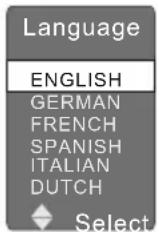
Sie können Ihr Land nach der Auswahl der Sprache auswählen.
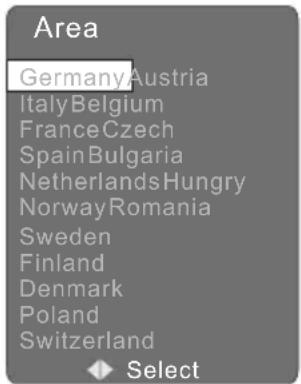
text_image
Area UK Select Nur für GroßbritannienNur für die EU
Dann werden Sie vom System aufgefordert, das folgende Menü einzustellen.
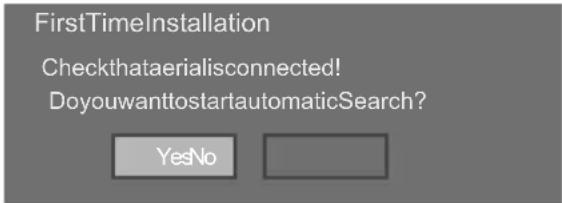
Nur für das Modell LT-19DA2_, LT-22DA2_, LT-19DD1_, LT-22DD1_.
Der Benutzer wird dann gefragt, ob eine automatische Abstimmung für Dienste gewünscht wird. Die automatische Abstimmungsfunktion wird weiter unten in dieser Bedienungsanleitung beschrieben. Wenn die automatische Abstimmung abgeschlossen ist und Dienste gefunden wurden, wird der Dienst mit der niedrigsten Nummer gewählt und ein diesen Dienst beschreibendes Banner wird angezeigt. Es kann sein, dass ein Benutzer sich entschieden hat, eine automatische Abstimmung durchzuführen, oder dass keine Dienste bei einer automatischen Suche gefunden wurden. In diesem Fall kann der Benutzer das „Main Menu“ (Hauptmenü) benutzen, um eine erneute automatische Suche oder eine manuelle Suche durchzuführen.
. Die in dieser Bedienungsanleitung erläuterten Menüpunkte werden sowohl auf Englisch als auch in der in dieser Bedienungsanleitung verwendeten Sprache gegeben.
. Je nach Modell kann die in dieser Bedienungsanleitung verwendete Sprache nicht als Bildschirm-Menüanzeigen-Sprache zur Auswahl zur Verfügung stehen.
. Die Bilder der in dieser Bedienungsanleitung verwendeten Bildschirm-Menüanzeige sind der englischen Bildschirm-Menüanzeige entnommen.
. Je nach Modell kann es sein, dass die englische Bildschirm-Menüanzeige nicht zur Auswahl zur Verfügung steht.
So verwenden Sie die Bildschirm-Menüanzeige
Einrichten des Bildes

text_image
MainMenu Picture Picture Mode Standard Move 84ssenthgirB MENU Exit 05tsarthoC 2ssenprahS Select 05ruoloC 05tniT Colour Tone Standard- Sie können die MENU-Taste auf der Fernbedienung drücken, um in die Bildschirm-Menüanzeige zu gelangen; drücken Sie dann ⚠-Tasten, um im Hauptmenü Picture (Bild) zu wählen.
- Sie können ◇-Taste drücken, um in den Bildmodus zu gelangen, und dann ⚠-Tasten drücken, um die gewünschten Inhalte zu wählen, ◇-Tasten zum Einstellen drücken.
- Sie können die MENU-Taste auf der Fernbedienung drücken, um die Bildschirm-Menüanzeige zu verlassen.
Picture Mode (Bild Modus): Drücken Sie ◇ zur Auswahl. Es stehen die folgenden Optionen zur Verfügung „Standard (Standard), Vivid (Klar), Soft (Weich), Optimal (Optimal), User (Benutzer)“
Brightness (Helligkeit): Stellen Sie den Schwarzpegel ein.
Contrast (Kontrast): Stellen Sie den Bildkontrast ein.
Sharpness (Schärfe): Stellen Sie die Schärfe des Bildes ein.
Colour (Farbe): Stellen Sie die Farbsättigung ein.
Tint (Farbton): Stellen Sie den Bildfarbton ein (dies steht nur bei NTSC zur Verfügung)
Colour Tone (Farbtemperatur): (Sie können den Farbton wählen, der Ihren Augen am angenehmsten ist):
Standard (Standard), Warm (Warm) oder Cool (Kühl).
Standard (Standard): Behalten Sie die ursprüngliche weiße Farbe bei.
Warm (Warm): Stellen Sie die weiße Farbe auf ein kleines bisschen Rot ein.
Cool (Kühl): Stellen Sie die weiße Farbe auf ein kleines bisschen Blau ein.
Anmerkung: 1. Sie müssen sicherstellen, dass „Picture Mode“ (Bild Modus) auf „User“ (Benutzer) eingestellt ist, damit Sie diese Einstellungen vornehmen können. Die von Ihnen gemachten Änderungen werden automatisch gespeichert.
- Die obigen Funktionen sind für alle Quellen verfügbar.
Einrichten des Klangs
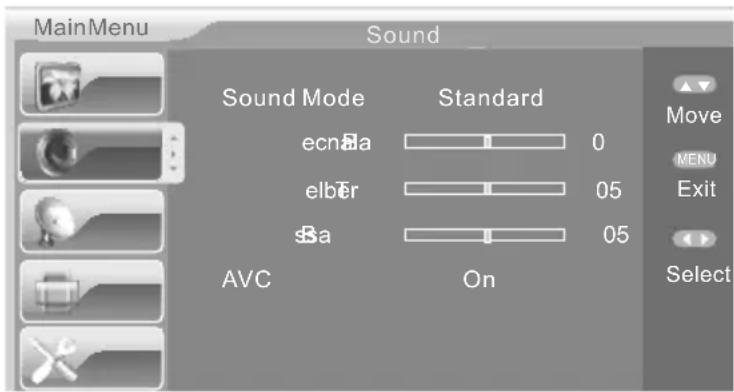
text_image
MainMenu Sound Sound Mode Standard ecn 5a 0 elber 05 Exit sa 05 AVC On Select Move MENU Select- Sie können die MENU-Taste auf der Fernbedienung drücken, um in die Bildschirm-Menüanzeige zu gelangen; drücken Sie dann AV-Tasten, um im Hauptmenü Sound (Sound) zu wählen.
- Sie können ◇-Taste drücken, um in den Klangmodus zu gelangen, und dann △-Tasten drücken, um die gewünschten Inhalte zu wählen, ◇-Tasten zum Einstellen drücken.
- Sie können die MENU-Taste auf der Fernbedienung drücken, um die Bildschirm-Menüanzeige zu verlassen.
Sound Mode (Sound Modus): Drücken Sie ◇ zur Auswahl. Es stehen die folgenden Optionen zur Verfügung „Standard (Standard), Music (Musik), Movie (Film), Speech (Sprache), User (Benutzer)“
Balance (Balance): Stellen Sie den Balance-Effekt ein.
Treble (Höhen): Stellen Sie den Höhen-Effekt ein.
Bass (Tiefen): Stellen Sie den Bass-Effekt ein.
AVC (AVC): (Automatische Lautstärkesteuerung) On/Off (Ein/Aus).
Anmerkung: Sie müssen sicherstellen, dass „Sound Mode“ (Sound Modus) auf „User“ (Benutzer) eingestellt ist, damit Sie diese Einstellungen vornehmen können. Die von Ihnen gemachten Änderungen werden automatisch gespeichert.
Einrichten des Kanals
- Im Fernsehuellenbetrieb können Sie zum Einrichten der TV-Modell-Seite gelangen.
- Sie können die MENU-Taste auf der Fernbedienung drücken, um in die Bildschirm-Menüanzeige zu gelangen; drücken Sie dann ⚠-Tasten, um im Hauptmenü den Kanal zu wählen.
- Sie können ◇-Taste drücken, um in den Kanalmodus zu gelangen, und dann △-Tasten drücken, um die gewünschten Inhalte zu wählen, ◇-Tasten zum Einstellen drücken.
- Sie können die MENU-Taste auf der Fernbedienung drücken, um die Bildschirm-Menüanzeige zu verlassen.
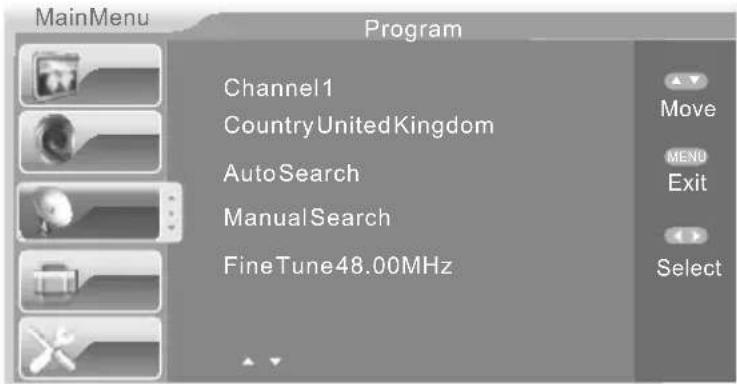
text_image
MainMenu Program Channel1 CountryUnitedKingdom AutoSearch ManualSearch FineTune48.00MHz Move MENU Exit SelectChannel (Kanal): Zeigen Sie die Kanalnummer an oder wechseln Sie den Kanal.
Country (Land): Germany (Deutschland) / Italy (Italien)/ France (Frankreich)/ Spain (Spanien)/ Netherlands (Niederlande)/ Norway (Norwegen)/ Sweden (Schweden)/ Finland (Finnland)/ Denmark (Dänemark)/ Austria (Österreich)/ Belgium (Belgien)/ Switzerland (Schweiz)/ Poland (Polen)/ Czech (Czechisch)/ Bulgaria (Bulgarien)/ Hungary (Ungarn)/ Romania (Rumänien)/(Nur für EU).
Country (Land): United Kingdom (Nur für Großbritannien)
Auto Search (Auto-Suche): Dies erlaubt Ihnen die automatische Suche nach einem Programm.
Manual Search (Man. Suche): Dies erlaubt Ihnen die manuelle Suche nach einem Programm.
Fine Tune (Feinabstimmung): Automatische Frequenzabstimmung.
Skip (Skip): Sie können das Überspringen von Programmen ein- (On (Ein)) oder ausschalten (Off (Aus)). Falls Sie ein Programm-Überspringen auf Ein stellen, wird das gewählte Programm übersprungen, wenn Sie ◇ drücken.
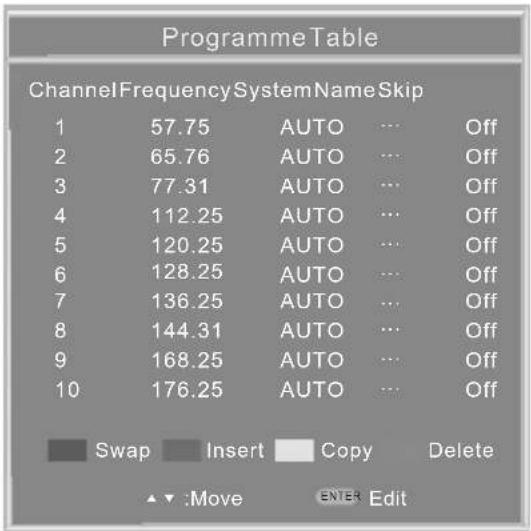
Programme Table (Programmtabelle): Sie können die Programmliste entsprechend Ihren bevorzugten Programmen modifizieren.
a Programme Table (Programmtabelle)
Nach Aufruf des Kanalmenüs:
- Sie können ∧-Tasten drücken, um das Programme Table (Programmtabelle)-Menü zu wählen, und dann die >-Taste zur Bestätigung drücken. Das Programme Table-Fenster wird angezeigt.
- Drücken Sie AV-Tasten, um die Programmnummer zu wählen, die Sie bearbeiten wollen.
- Drücken Sie die Tasten ROT, GRÜN, GELB, BLAU auf der Fernbedienung zum Bearbeiten, drücken Sie dann die ENTER-Taste zur Bestätigung.
- Sie können die MENU-Taste auf der Fernbedienung drücken, um die Bildschirm-Menüanzeige zu verlassen.
text_image
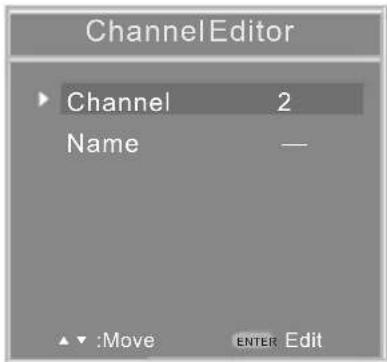
Programme Table ChannelFrequencySystemNameSkip 1 57.75 AUTO ... Off 2 65.76 AUTO ... Off 3 77.31 AUTO ... Off 4 112.25 AUTO ... Off 5 120.25 AUTO ... Off 6 128.25 AUTO ... Off 7 136.25 AUTO ... Off 8 144.31 AUTO ... Off 9 168.25 AUTO ... Off 10 176.25 AUTO ... Off Swap Insert Copy Delete ▲ :Move ENTER EditChannel Editor (Kanaleditor): Drücken Sie die NV-Taste, um zu wählen, was Sie
wünschen. Nach Eingabe des Channel Name (Kanal Name) können Sie die 🔘-Tasten drücken, um das Zeichen auszuwählen, und dann zur Bestätigung die ENTER-Taste drücken. Nach Abschluss der Bearbeitung können Sie das OK-Menü wählen und dann die ENTER-Taste zum Verlassen und Speichern drücken.
text_image
ChannelEditor Channel 2 Name — ▲▼ :Move ENTER Edit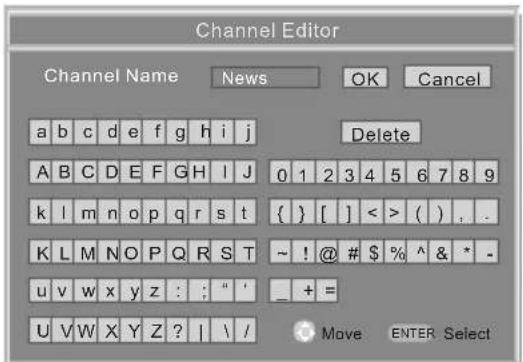
text_image
Channel Editor Channel Name News OK Cancel a b c d e f g h i j Delete A B C D E F G H I J 0 1 2 3 4 5 6 7 8 9 k l m n o p q r s t { } [ ] < > ( ) , . K L M N O P Q R S T ~ ! @ # $ % ^ & * - u v w x y z : : " ' _ + = U V W X Y Z ? | \ / Move ENTER SelectEinrichten des Setups
text_image
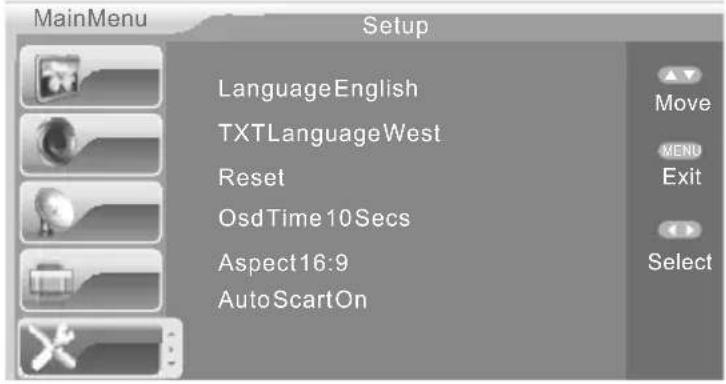
MainMenu Setup LanguageEnglish TXTLanguageWest Reset OsdTime10Secs Aspect16:9 AutoScartOn Move MENU Exit Select- Sie können die MENU-Taste auf der Fernbedienung drücken, um in die Bildschirm-Menüanzeige zu gelangen; drücken Sie dann die AV-Tasten, um im Hauptmenü Setup (Kanal) zu wählen.
- Sie können die ◇-Taste drücken, um in den PC-Setup-Modus zu gelangen, und dann die ⚠-Tasten drücken, um den gewünschten Inhalt zu wählen; ◇-Tasten zum Einstellen drücken.
- Sie können die MENU-Taste auf der Fernbedienung drücken, um die Bildschirm-Menüanzeige zu verlassen.
Language (Sprache): Wählen Sie die von Ihnen bevorzugte Menüanzeigen-Sprache.
TXT Language (TXT Sprache): West (West), East (Ost), Russian (Russisch), Arabic (Arabisch), Farsi (Persisch).
Reset (Zurücksetzen): Falls Sie diesen Gegenstand wählen, wird das Setup für alle Benutzer wieder auf die Normaleinstellung gesetzt.
OSD Time (OSD-Uhrzeit): Einrichten der Hauptmenü- und Quellenmenü-Ausschaltzeiten: 5 Sec (5 sek.), 10 Sec (10 sek.), 15 Sec (15 sek.), 20 Sec (20 sek.), 25 Sec (25 sek.), 30 Sec (30 sek.).
Aspect (Format): Bildschirmwiedergabemodus, Unterstützung: Zoom (Zoom), 16:9 (16:9), 4:3 (4:3), Panoramic (Panoramic), 16:10 (16:10), Auto (Auto).
Auto Scart (Auto Scart): Sie können es auf On/Off (Ein/Aus) einstellen.
Hinweis: Da das Panel 16:10 ist, ist das Bildschirmseitenverhältnis 16:9 und schwarze Balken erscheinen oben/ unten auf dem Fernsehbildschirm, wenn das Seitenverhältnis im Auto (Auto)-Modus ist.
Achtung: Der „Reset“ (Zurücksetzen) löscht alle analogen und digitalen Fernsehprogramme und setzt alle Modi, Einstellungen und Quellen auf die werkseitigen Einstellungen zurück.
Einrichten des PCs
text_image
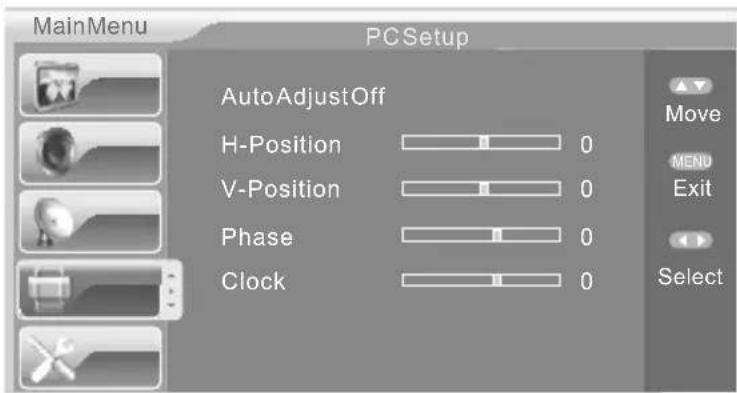
MainMenu PCSetup AutoAdjustOff H-Position 0 V-Position 0 Phase 0 Clock 0 Move MENU Exit Select- Wenn der Eingang PC-Quelle ist, können Sie zu PC gehen, um das Menü einzurichten.
-
Sie können die MENU-Taste auf der Fernbedienung drücken, um in die Bildschirm-Menüanzeige zu gelangen; drücken Sie dann die ⚠-Tasten, um im Hauptmenü PC Setup (PC-Einstellung) zu wählen.
-
Sie können die ◇-Taste drücken, um in den PC-Setup-Modus zu gelangen, und dann die ⚠-Tasten drücken, um den gewünschten Inhalt zu wählen; ◇-Tasten zum Einstellen drücken.
-
Sie können die MENU-Taste auf der Fernbedienung drücken, um die Bildschirm-Menüanzeige zu verlassen.
Auto Adjust (Auto Abstimmung): Drücken Sie ◇-Tasten, das Fernsehsystem stellt sich selbst ein, es kann H-Position (H-Position), V-Position (V-Position), Phase (Phase) und so weiter einstellen, was das Bild in die Mitte bringt und optimal anzeigt.
H-Position (H-Position): Stellen Sie die horizontale Position des PC-Bildschirms ein.
V-Position (V-Position): Stellen Sie die vertikale Position des PC-Bildschirms ein.
Phase (Phase): Stellen Sie, falls nötig, die Pixelphase des Bildes ein, um Bildinterferenzen zu vermeiden.
Clock (Takt): Drücken Sie die ◇-Taste, um alle auf dem Bildschirmhintergrund sichtbaren vertikalen Balken oder Streifen zu minimieren.

PC-Einstellung
Die Einrichtung Ihrer PC-Software (basierend auf Windows XP)
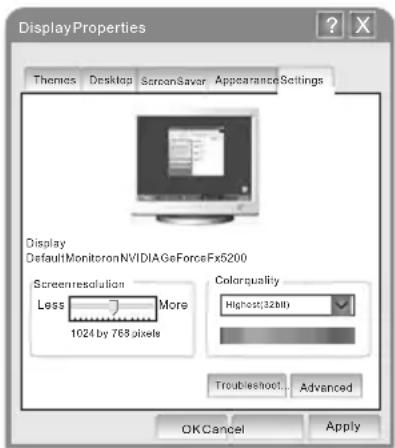
Die Windows-Displayeinstellungen für einen typischen Computer werden hierunter angezeigt. Doch der tatsächliche Bildschirm Ihres PCs wird wahrscheinlich anders sein – je nach Ihrer besonderen Windows-Version und Ihrer besonderen Videokarte. Aber auch wenn Ihr tatsächlicher Bildschirm anders aussieht, werden in fast allen Fällen die gleichen grundlegenden Setup-Informationen angezeigt.
text_image
DisplayProperties Themes Desktop ScreenSaver AppearanceSettings Display DefaultMonitoronNVIDIA GeForceFx5200 Screenresolution More Less 1024 by 768 pixels Colorquality Highest(32bit) Troubleshoot... Advanced OK Cancel Apply- Klicken Sie zuerst auf „Control Panel“ im Windows-Startmenü.
- Klicken Sie auf „Appearance and Themes“, wenn das Systemsteuerungsmenü erscheint, und das Anzeige-Dialogfeld erscheint.
- Klicken Sie auf „Display“, wenn das Systemsteuerungsmenü erscheint, und ein Anzeige-Dialogfeld erscheint.
- Gehen Sie zum Register „Settings“ im Anzeige-Dialogfeld. Die richtige Größeneinstellung (Auflösung)
Optimal: 1024 x 768
Falls eine Bildwiederholraten-Option in Ihrem Anzeigeeinstellungs-Dialogfeld vorhanden ist, ist „60“ oder „60 Hz“ der richtige Wert. Klicken Sie andernfalls einfach auf „Enter“ und verlassen Sie das Dialogfeld.
Display-Modus
Falls das Signal vom System das gleiche ist wie der Standardsignalmodus, wird der Bildschirm automatisch eingestellt. Falls das Signal vom System nicht das gleiche ist wie der Standardsignalmodus, stellen Sie den Modus nach Maßgabe Ihrer Videokarten-Anwenderanleitung ein; sonst kann es sein, dass kein Video erscheint. Für die im Folgenden aufgelisteten Anzeigemodi wurde das Bildschirmbild vom Hersteller optimiert.
| Auflösung Vertikalfrequenz (Hz) Modus | ||
| 640x480 | 60Hz72Hz75Hz | VGA |
| 800x600 | 60Hz72Hz75Hz | SVGA |
| 1024x768 | 60Hz70Hz75Hz | XGA |
| 1440x900 (19 Zoll) 60Hz WXGA | + | |
| 1680x1050 (22 Zoll) 60Hz WSXGA | + | |

Einleitung zum DTV (Digitales Fernsehen)
(Nur für das Modell LT-19DA2_, LT-22DA2_, LT-19DD1_, LT-22DD1_.)
Fernbedienung für DTV-Menü
text_image
1 2 3 4 5 6 7 8 9 - - 0 P MODE S MODE ASPECT AUDIO P MENU AV ENTER DTV RADIO LIST FAV STILL 创建吧 RED GREEN YELLOWSBLUE JVC HIV C1001 LCD| Taste Beschreibung | |
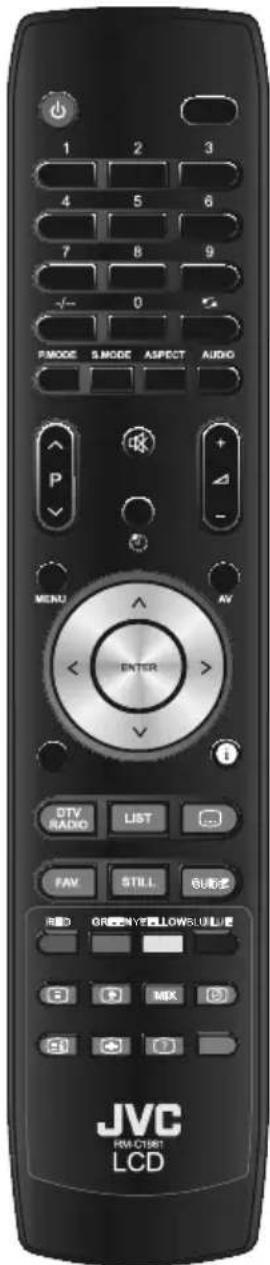
| Menu Digital | zu Menü öffnen/schließen |
| ^ | Zwischen den Menügegenständen bewegen |
| √ | |
| < | Zwischen den Menügegenständen bewegen |
| > | |
| FAV. Favoritenliste | |
| EPG Elektronischen Programmführer öffnen/schließen | |
| ENTER Funktion kontextabhängig | |
 | Schrifteinblendung im DTV-Modus öffnen/schließen |
| DTV/RADIO | Zwischen DTV-Programm und Radioprogramm umschalten |
| LIST Kanalliste öffnen/schließen | |
| STILL Standbild öffnen/schließen | |
| [CCC4] | Fernsehkanal umschalten |
DTV-Setup
text_image
MainMenu DTV ChannelManagement AreaUnitedKingdom AutoSearch ManualSearch NativeGame AdvancedSetting Time Move MENU Exit Select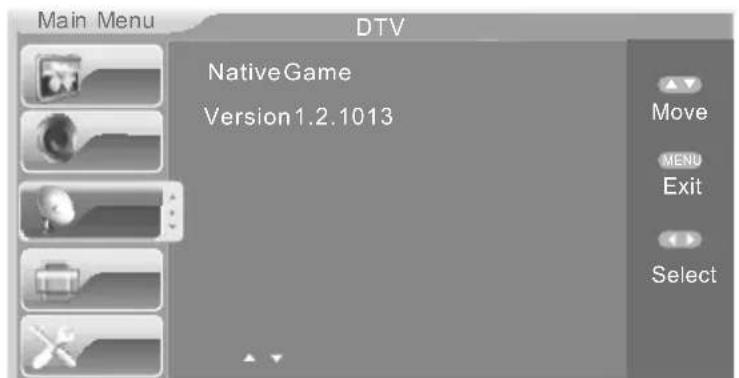
text_image
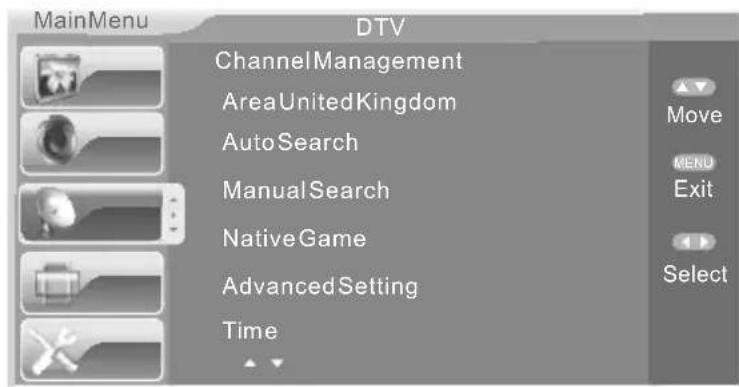
Main Menu DTV NativeGame Version 1.2.1013 Move MENU Exit Select- Im DTV-Quellenzustand können Sie zum Einrichten der Modell-TV-Seite gelangen.
- Sie können die MENU-Taste auf der Fernbedienung drücken, um in die Bildschirm-Menüanzeige zu gelangen; drücken Sie dann ∧∨-Tasten, um im Hauptmenü DTV (DTV) zu wählen.
- Sie können <Taste drücken, um in den DTV-Modus zu gelangen, und dann ∧V-Tasten drücken, um die gewünschten Inhalte zu wählen, <Lasten zum Einstellen drücken.
- Sie können die MENU-Taste auf der Fernbedienung drücken, um die Bildschirm-Menüanzeige zu verlassen.
text_image
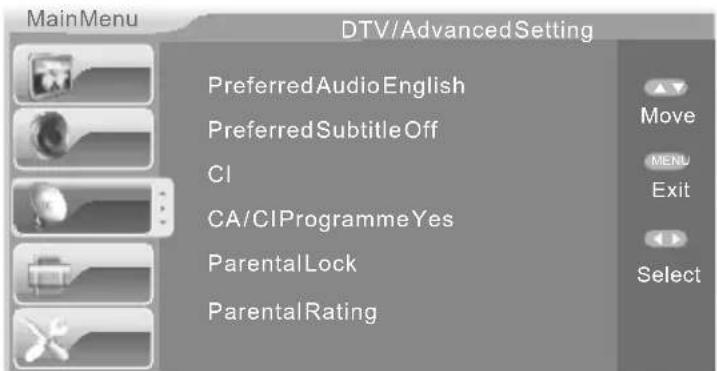
MainMenu DTV/AdvancedSetting PreferredAudioEnglish PreferredSubtitleOff CI CA/CIProgrammeYes ParentalLock ParentalRating Move MENU Exit Select
- Im DTV-Quellenzustand können Sie zum Einrichten der Modell-TV-Seite gelangen.
- Sie können die MENU-Taste auf der Fernbedienung drücken, um in die Bildschirm-Menüanzeige zu gelangen; drücken Sie dann AT-asten, um im Hauptmenü DTV (DTV) zu wählen.
- Sie können
Tasten zum Aufrufen drücken. - Sie können die MENU-Taste auf der Fernbedienung drücken, um die Bildschirm-Menüanzeige zu verlassen.
DTV-Quellenfunktionsanweisung
1. Zur Auswahl des Programms
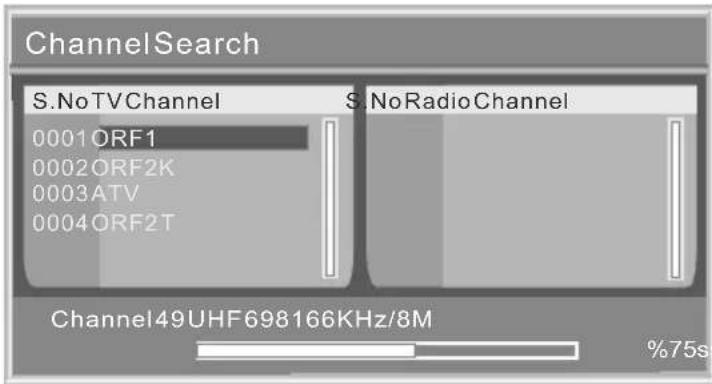
Wenn der aktuelle Eingang im DTV-Zustand ist, drücken Sie MENU-Taste um die DTV-Seite aufzurufen bevor Sie zu Selbstwahl gehen. Sie sollten Area (Umgebung) einrichten, dann können Sie den Auto Search-Gegenstand wählen. Area search ist intelligent und praktisch zur Kanalauswahl, es wählt den Kanal unter allen Kanalpunkten und Programmen, die in dem gewählten Land (Zone) zur Verfügung stehen.
Unterstütztes Land (Zone): Germany (Deutschland) / Italy (Italien) / France (Frankreich) / Spain (Spanien) / Netherlands (Niederlande) / Norway (Norwegen) / Sweden (Schweden) / Finland (Finnland) / Denmark (Dänemark) / Poland (Polen) / Hungary (Ungarn) / Austrial (Österreich) / Switzerland (Schweiz) / Romania (Rumänien) (Nur für EU).
Unterstütztes Land (Zone): United Kingdom (Nur für Großbritannien).
☐ Der Fernseher sucht automatisch alle Kanalpunkte und Programme in diesem Land (Zone) nach Aufruf der Auto-Search-Seite;
Drücken Sie während der automatischen Suche des Fernsehers die MENU-Taste, um diesen Modus zu verlassen;
text_image
ChannelSearch S.NoTVChannel 0001 ORF1 0002 ORF2K 0003 ATV 0004 ORF2T S.NoRadioChannel Channel49UHF698166KHz/8M %75s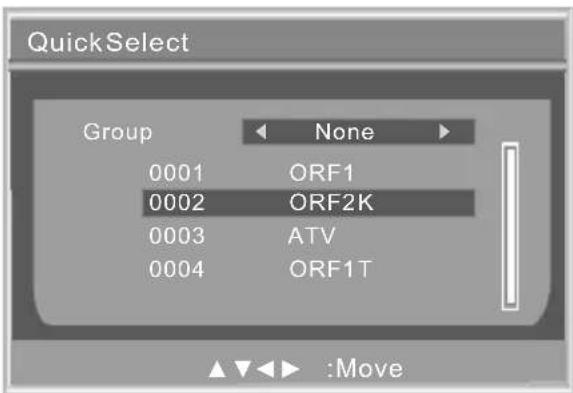
text_image
QuickSelect Group None 0001 ORF1 0002 ORF2K 0003 ATV 0004 ORF1T ▲▼▼► :Move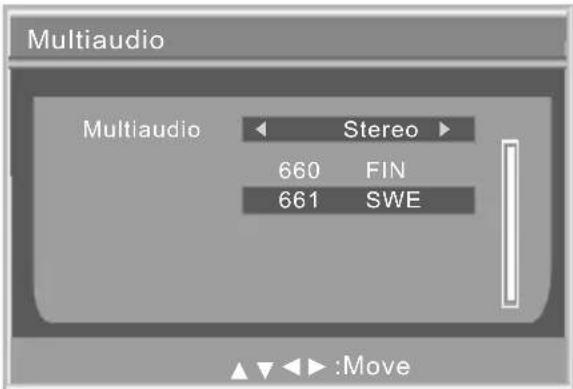
text_image
Multiaudio Multiaudio ← Stereo ▶ 660 FIN 661 SWE ▲▼◀▶:Move2. Zur Quick Start (Schnellwahl) eines Programms
Drücken Sie bei DTV-Betrieb die LIST-Taste und dann die AV-Tasten, und Sie können das Programm direkt auswählen. Der Bildschirmanzeige ist wie im Bild unten gezeigt:
Sie können die < >-Tasten um Programmgruppen umzuschalten. Es gibt 8 Optionen: None (Keine), News (News), Science (Wissen.), Sports (Sport), Movies (Filme), Kids (Kinder), Music (Musik), Fashion (Mode). Bevorzugte Programme in dieser Gruppe werden auf dem Bildschirm angezeigt; Sie können die ∧V -Tasten zur Suche verwenden und dann die ENTER-Taste zum Betrachten des Programms drücken. Drücken Sie zum Verlassen des Menüs die MENU-Taste.
3. Umschalten von Audio und Sprache
Beim DTV-Betrieb drücken Sie die AUDIO-Taste, um die Multi Audio (Multi Audio)-Seite anzuzeigen.
Sie können die linken oder rechten Tasten drücken, um durch die Modi Stereo (Stereo)--->Left (Links) -->Right (Rechts) weiterzuschalten. Sie können die ∧V-Tasten verwenden, um die Audio-Sprache (in der Mitte gezeigt) zu wählen. Drücken Sie die ENTER-Taste, um dieses Menü zu verlassen. Sie können die MENU-Taste zum Verlassen dieses Menüs drücken.
4. EPG
Falls Sie verstehen möchten, welche Programme gespielt werden, und Fernsehinformationen im Augenblick oder in der Zukunft bekommen möchten, können Sie auf der Fernbedienung GUIDE drücken, um in das EPG-Menü zu gelangen. Datum und Zeit werden rechts oben angezeigt, die Programmliste wird auf der linken Seite angezeigt, die Programmliste, die zu anderer Zeit gespielt werden wird, wird rechts angezeigt. Sie können die Taste LEFT oder RIGHT zum Umschalten drücken, und UP oder DOWN zum Umschalten zwischen verschiedenen Programmen zu EPG drücken. Die aktuellen Informationen werden auf dem Bildschirm unten angezeigt.
Es gibt 3 Modi:
Daily Mode (Täglicher Modus) : Falls Sie Programme im Täglich-Modus anzeigen möchten, können Sie die ROTE Taste drücken, um den Täglich-Modus einzugeben.
Weekly Mode (Wöchentlicher Modus) : Falls Sie Programme im Wöchentlich-Modus anzeigen möchten, können Sie die GRÜNE Taste drücken, um den Wöchentlich-Modus einzugeben.
Extended Mode (Erweiterter Modus) : Drücken Sie die GELBE Taste; das erweiterte Menü erscheint auf dem Bildschirm und Sie bekommen mehr Informationen von dieser Seite. Drücken Sie die MENU-Taste zum Zurückkehren zum EPG-Menü:
5. Umschalten zwischen Fernsehen/Radio
Während des Programmbetriebs können Sie die TV/RADIO-Taste drücken, um zwischen Fernsehen und Radio umzuschalten.
DTV Channel Manager
Channel Organizer
Channel Sorting
Channel Grouping
- DTV Channel Manager (DTV Kanal Manager) Sie können die folgenden Funktionen nutzen, um dieses System zu verwalten: favorite, skip, delete, arrange, divide und so weiter.
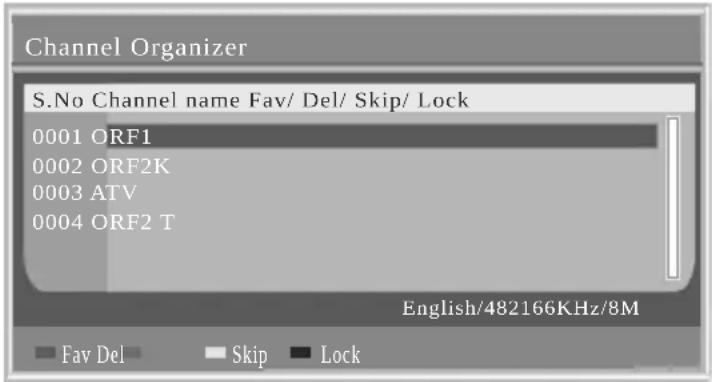
Wenn Eingabe von DTV können Sie >-Taste drücken, um die DTV-Seite aufzurufen und Channel Management (Kanalverwaltung) wählen; drücken Sie dann >um diese Seite aufzurufen. Der Bildschirmanzeige ist wie im Bild unten gezeigt:
Auf dieser Seite können Sie die AV-Tasten drücken um die gewünschten Inhalte auszuwählen.
Kompatibel mit: favorite, delete, skip, lock, zum Beispiel:
Verwenden Sie die A-Testen zur Wahl.
Fav. (Favo.) : Drücken Sie die ROTE Taste.
Del. (Del.) : Drücken Sie die GRÜNE Taste.
Skip (Skip) : Drücken Sie die GELBE Taste.
Lock (Sperre) : Drücken Sie die BLAUE Taste. (Werkseitig vorgegebenes Passwort ist 0000)
Channel Name (Kanal Name): Drücken Sie die -Taste, um den manuellen Programmamen einzugeben. Falls das Fav./Del./Skip-Attribut geändert wurde, sollten Sie die Enter-Taste drücken, um gewählt zu bleiben; drücken Sie dann die MENU-Taste zum Verlassen und Successfully updated... (Aktualisierung erfolgr.) wird auf dem Bildschirm angezeigt.
Falls Sie verschiedene Attribute eingerichtet haben, wird System in der folgenden Reihenfolge automatisch organisiert: Fav., Del., Skip.
text_image
Channel Organizer S.No Channel name Fav/ Del/ Skip/ Lock 0001 ORF1 0002 ORF2K 0003 ATV 0004 ORF2 T English/482166KHz/8M Fav Del Skip LockZum Bearbeiten eines Channel Name (Kanal Name)
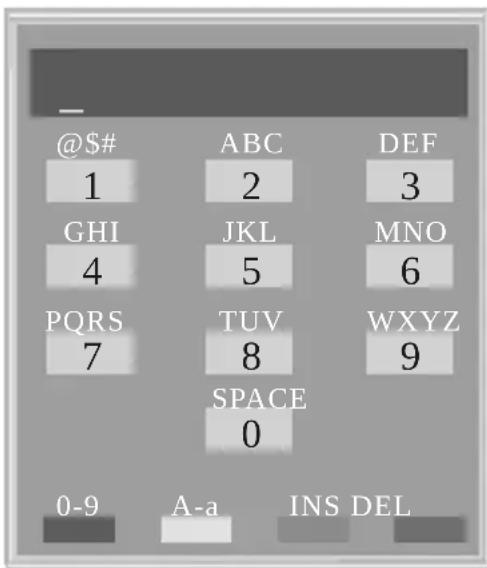
Drücken Sie A-Testen, um den Kanal zu wählen, den Sie bearbeiten wollen. Drücken Sie die -Taste, um Name zu bearbeiten.
text_image
@$# ABC DEF 1 2 3 GHI JKL MNO 4 5 6 PQRS TUV WXYZ 7 8 9 SPACE 0 0-9 A-a INS DELDann erscheint das gewählte Programm in einem Textfeld, das sich unter dem Bildfenster öffnet. Das erste Zeichen des Namens steht in eckigen Klammern.
ROTE Taste: Drücken Sie, um Optionsbuchstaben und -nummer auszutauschen.
GELBE Taste: Drücken Sie diese Taste, um Großbuchstaben und Kleinbuchstaben auszutauschen.
BLAUE Taste: Drücken Sie diese Taste, um Zeichen einzugeben.
GRÜNE Taste: Drücken Sie diese Taste, um Zeichen zu löschen.
Drücken Sie zum Verlassen und Speichern MENU auf der Fernbedienung.
Wählen Sie die Zifferntasten (0-9), um dieses Zeichen zu verändern, indem Sie die unten stehende Tabelle verwenden.
| Remote-Taste 1234567890 | |||||||||||
| Drücken Sie einmal 1234567890 | |||||||||||
| Drücken Sie die ROTE Taste | Drücken Sie einmal A D G | J M | P T W | SP | |||||||
| Drücken Sie zweimal # B E H K N | Q U X SP | ||||||||||
| Drücken Sie dreimal * C F I L O R V Y S P | |||||||||||
| Drücken Sie viermal ! S Z SP | |||||||||||
| Drücken Sie fünfmal – | SP | ||||||||||
| Drücken Sie sechs mal | @ | SP | |||||||||
| Drücken siebenmal | / | SP | |||||||||
| Drücken Sie die GELBE-Taste | Drücken Sie einmal a d g j m p | t w SP | |||||||||
| Drücken Sie zweimal # b e h k | n q u x | SP | |||||||||
| Drücken Sie dreimal | * | c | f | i | l | o | r | v | y | SP | |
| Drücken Sie viermal ! | s | z | SP | ||||||||
| Drücken Sie fünfmal – | SP | ||||||||||
| Drücken Sie sechs mal | @ | SP | |||||||||
| Drücken siebenmal | / | SP | |||||||||
Channel Sorting (Kanal Sortierung)
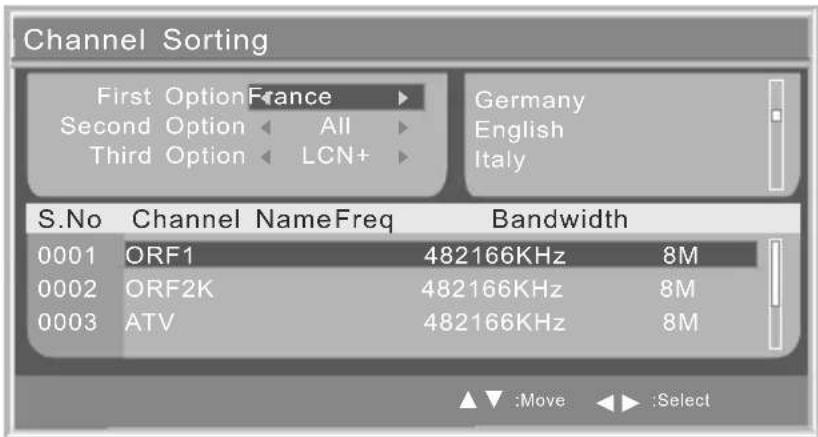
Im Kanal-Sortierungsmenü können Sie die AV-Tasten drücken, um die Reihenfolge der Programme zu wählen; drücken Sie dann die >-Taste zum Eingeben.
Zahl, Name, Frequenz und wurden auf dem Bildschirm darunter angezeigt, wichtige Gegenstände werden oben links auf dem Bildschirm geordnet angezeigt.
Area ist der erste Gegenstand, kompatibel mit: Germany (Deutschland)/ Italy (Italien) / France (Frankreich) / Spain (Spanien) / Netherlands (Niederlande) / Norway (Norwegen) / Sweden (Schweden) / Finland (Finnland) / Austria (Österreich) / Denmark (Dänemark) / Switzerland (Schweiz) / Poland (Polen) / Hungary (Ungarn) / Romania (Rumänien) / All Area (Jegliche) (Nur für EU).
Kompatibel mit: United Kingdom (Nur für Großbritannien)
☐ Der zweite Gegenstand ist, die Liste in zufälliger Reihenfolge zu wählen. Es gibt 3 Gegenstände: ALL (Jegliche), Free (Frei), Scramble (Kodiert).
☐ Der dritte Gegenstand kann vom Benutzer bestimmt werden. Es gibt 5 Gegenstände: All (Alle), A to Z (A bis Z), Z to A (Z bis A), LCN+ (LCN+) und LCN- (LCN-)
Drücken Sie die ENTER-Taste, um zu wählen, was Sie wünschen. Falls Sie diesen Gegenstand speichern wollen, müssen Sie erneut die ENTER-Taste drücken.
Drücken Sie die <>-Tasten, um durch die Ergebnis-Sortierkanal-Liste im unteren Teil des Bildschirms zu gehen.
Channel Grouping (Kanal Gruppierung)
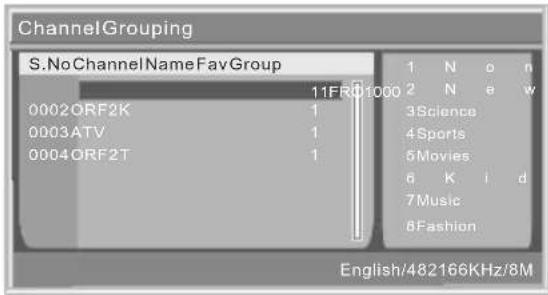
Im Channel Grouping können Sie die ∧-Tasten drücken, um eine Gruppe auszuwählen, und dann die >-Taste zum Aufrufen dieser Seite drücken, z.B.:
Wählen Sie auf dieser Seite NO. und der Kanalname wird links auf dem Bildschirm angezeigt, und Sie können FAV- und Gruppengegenstände sehen; das gibt Ihnen den Kanalzustand an. Es gibt 8 Modi: 1 None (Keine), 2 News (News), 3 Science (Wissen.), 4 Sports (Sport), 5 Movies (Filme), 6 Kids (Kinder), 7 Music (Musik), 8 Fashion (Mode).
Sie können den Pfeil bewegen um einen Kanal auszuwählen. Drücken Sie die entsprechende Nummer zum Setup wie in der Gruppe angezeigt. Drücken Sie ENTER, um zu speichern, drücken Sie dann die MENU-Taste, und Successfully updated... (Aktualisierung erfolgr.) wird auf dem Bildschirm angezeigt.
text_image
ChannelGrouping S.NoChannelNameFavGroup 1 N o n 11FRD1000 0002ORF2K 1 0003ATV 1 0004ORF2T 1 3Science 4Sports 5Movies 6 K i d 7Music 8Fashion English/482166KHz/8MDelete Channel
Auf dieser Seite können Sie die A-Testen drücken, um Kanäle zu löschen.
Delete all TV channels (Alle TV Kanäle löschen): Sie können die >-Taste drücken, um alle TV-Kanäle zu löschen.
Delete all Radio channels (Alle Radio Kanäle löschen): Sie können >-Taste drücken, um alle Radiokanäle zu löschen.
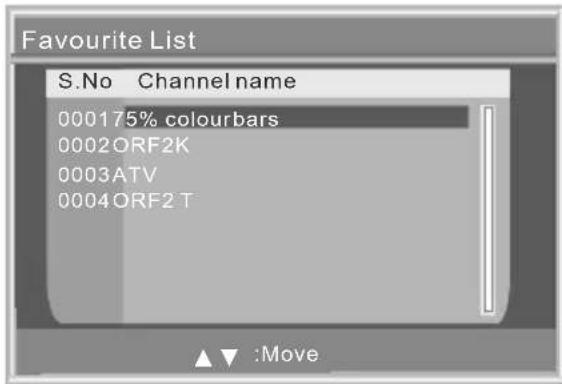
7. Zur Auswahl des FAV-Programms
Drücken Sie während des DTV-Betriebs die FAV-Taste, um dieses Menü aufzurufen. Der Bildschirmanzeige ist wie im Bild unten gezeigt:
Diese Seite zeigt eine Favourite -Liste an; wir können den Kanalnamen und den vom Benutzer eingestellten Kanalmodus sehen, Sie können die ∧V-Tasten verwenden, um gewünschte Punkte zu wählen, und die ENTER-Taste zur Eingabe oder die DTV-Exit-Taste zum Verlassen dieses Menüs drücken.
text_image
Favourite List S.No Channel name 000175% colourbars 0002ORF2K 0003ATV 0004ORF2 T ▲▼ :Move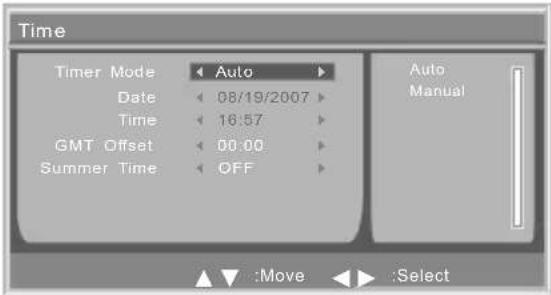
text_image
Time Timer Mode Auto Date 08/19/2007 Time 16:57 GMT Offset 00:00 Summer Time OFF Auto Manual Move Select8. Time (Zeit)
Bei Eingabe von DTV drücken Sie die MENU-Taste, um das Hauptmenü zu öffen und das DTV-Menü aufzurufen; Sie können Time (Zeit) wählen.
Verwenden Sie die ∧V-Tasten zum Wählen Ihrer gewünschten Gegenstände und >Taste zum Wählen, dass Sie die Gegenstände ändern wollen.
©
CI (CI)
Common interface (gemeinsame Schnittstelle)
CA/CI Program (CA/CI Programme)
Auf dieser Seite können Sie die Tasten drücken, um das CA/CI Program (CA/CI Programme) hervorzuheben und dann die <Tasten drücken, um die Optionen der Reihe nach anzuzeigen. Es stehen die folgenden Optionen zur Verfügung: Yes (Ja) / No (Nein).
Parental Lock (Alterssperre)
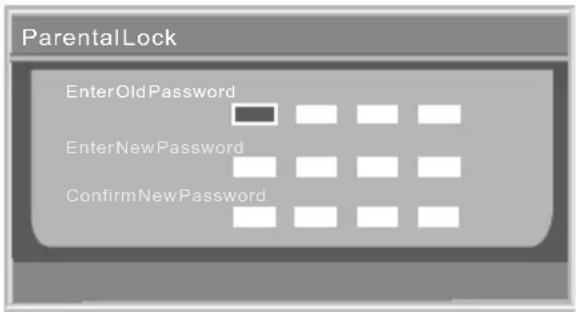
Auf dieser Seite können Sie die ∧∨-Tasten drücken, um Parental Lock (Alterssperre) auszuwählen, und dann die >Taste zum Aufrufen drücken. Das unten dargestellte Fenster wird angezeigt.
text_image
ParentalLock EnterOldPassword EnterNewPassword ConfirmNewPasswordDas werkseitig vorgegebene Passwort ist 0000.
Ändern Sie Ihr Passwort:
Geben Sie das alte Passwort im Code-Eingabefeld ein, indem Sie die Zifferntasten (0\~9) verwenden; Geben Sie das neue Passwort im Eingabefeld „Enter New Password“ ein, indem Sie die Zifferntasten (0\~9) verwenden;
Geben Sie dasselbe neue Passwort im Eingabefeld „Confirm New Password“ ein, indem Sie die Zifferntasten (0\~9) verwenden;
Parental Rating (Altersbegrenzung)
Diese Einstellung ermöglicht Ihnen die Kontrolle der Wiedergabe gewisser Fernsehprogramme durch einen Bewertungsgrad.
1) Wählen Sie die ∧V-Tasten zur Auswahl eines Bewertungsgrads und drücken Sie ENTER.
2) Verwenden Sie die Zifferntasten (0-9) an der Fernbedienung zur Eingabe Ihres vierstelligen Passworts (0000) und drücken Sie ENTER.
HINWEIS: Die Bewertungen sind je nach Land unterschiedlich.
Teletext-Funktion
Teletext (nur für Großbritannien)
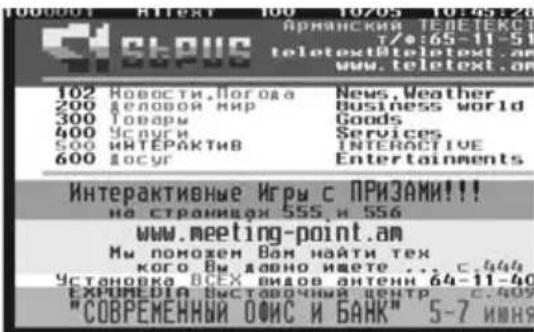
Durch Drücken der -Taste im digitalen Betrachtungsmodus wird der Bildschirm-Teletext nach dem Laden angezeigt. Im Digitalmodus werden einige Funktionen über die Fernbedienung verfügbar, während der Bildschirm-Teletext angezeigt wird. Die Navigationstasten ∧∨ werden verwendet, um von einer Seite zu einer anderen in die Teletextseite selbst zu gehen (Cursor-Modus), und die [ENTER]-Taste wählt die betreffende Seite aus und geht zu ihr.
Die Farbtasten fungieren als Verknüpfungen zu spezifischen Seiten, falls die Teletext-Seite sie bedient (Shortcut-Modus).
| Taste Beschreibung | |
| Rot Drücken Sie | diese rote Taste zur Eingabe des entsprechenden Gegenstands oder der entsprechenden Seite. |
| Grün Drücken Sie | diese grüne Taste zur Eingabe des entsprechenden Gegenstands oder der entsprechenden Seite. |
| Gelb Drücken Sie | diese gelbe Taste zur Eingabe des entsprechenden Gegenstands oder der entsprechenden Seite. |
| Blau Drücken Sie | diese blaue Taste zur Eingabe des entsprechenden Gegenstands oder der entsprechenden Seite. |
| TXT Drücken Sie | diese Taste zum Einschalten der Teletext-Funktion und drücken Sie sie erneut, um sie auszuschalten. |
Drücken Sie die Taste 📄 auf der Fernbedienung, um die Teletextfunktion zu aktivieren. Zum Deaktivieren der Funktion drücken Sie die Taste erneut.
Nur für die EU
- Drücken Sie die -Taste zum Einschalten der Teletext-Funktion und drücken Sie sie erneut, um sie auszuschalten.
- Drücken Sie die (Ziffern)-Tasten, um zu anderen Seiten zu gelangen.
- Drücken Sie die (A)Tasten, um zur vorigen oder nächsten Seite zu gehen.
| Taste Beschreibung | |
| Rot Drücken Sie | diese rote Taste zur Eingabe des entsprechenden Gegenstands oder der entsprechenden Seite. |
| Grün Drücken Sie | diese grüne Taste zur Eingabe des entsprechenden Gegenstands oder der entsprechenden Seite. |
| Gelb Drücken Sie | diese gelbe Taste zur Eingabe des entsprechenden Gegenstands oder der entsprechenden Seite. |
| Blau Drücken Sie | diese blaue Taste zur Eingabe des entsprechenden Gegenstands oder der entsprechenden Seite. |
| TXT Drücken Sie | diese Taste zum Einschalten der Teletext-Funktion und drücken Sie sie erneut, um sie auszuschalten. |

DVD-Player (optional)
Nur für Modell LT-19DD1_ und LT-22DD1_
Disc-Typen, die von Ihrem DVD-Player abgespielt werden
| DISC LOGO Inhalt | Größe | ||
| DVD |  | Digital Audio+Video (Aktiver Bildinhalt) | 12 cm |
| CD |  | CD-DA: Digital Audio 12 cm | |
| MP3/JPEG | Komprimiertes Digital-Audio/Standbilder mit hoher Auflösung | 12 cm |
Es wird empfohlen, dass Dateien, die auf diesem Gerät wiedergegeben werden sollen, mit den folgenden technischen Daten aufgenommen werden:
. Samplingfrequenz: 32 kHz oder 44,1 kHz oder 48 kHz
. Konstante Bitrate: 32 kbps – 320 kbps
. Obergrenze: 24 Mpixel
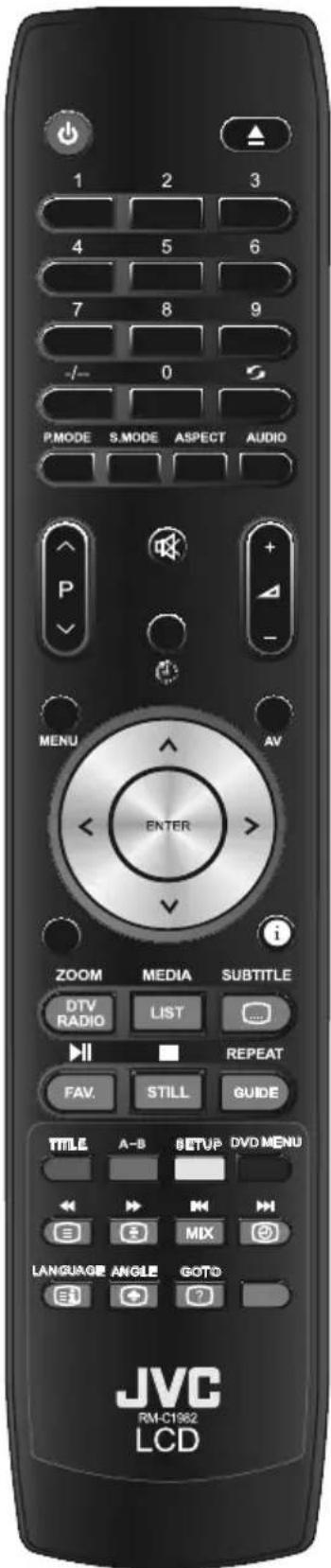
Fernbedienung für DVD
text_image
1 2 3 4 5 6 7 8 9 -/- 0 S P.MODE S.MODE ASPECT AUDIO P MENU AV ENTER i ZOOM MEDIA SUBTITLE DTV RADIO LIST REPEAT FAV. STILL GUIDE TITLE A-B SETUP DVD MENU MIX LANGUAGE ANGLE GOTO JVC RM-C1982 LCD| Taste Beschreibung | |
| GOTO | Drücken Sie GOTO und geben Sie die gewünschte Zeit zur Betrachtung ein. |
| ANGLE | Mit dieser Taste kann der DVD-Blickwinkel eingestellt werden. |
| MEDIA Zur Auswahl | von Disc/Card/USB-Reader-Medien. |
| -/-- | Bei Abspielen einer DVD drücken, um ein größeres Programm als 10 zu wählen. |
| 0 | Beim Abspielen einer DVD drücken, um Zehntel zu wählen. |
| REPEAT | 1. Einen Track / ein Kapitel wiederholen.2. Die ganze Disc / den ganzen Titel wiederholen.3. Wiederholfunktion löschen. (Bei Wiedergabe von MP3 wiederholt der Player das ganze Verzeichnis. Daraufhin führt das nächste Drücken zur Aufhebung der Wiederholfunktion.) |
| A-B | Ermöglicht Ihnen die Wiederholung eines bestimmten Abschnitts (von A nach B) auf einer Disc. |
| LANGUAGE | Sie können die gewünschte Audio-Sprache leicht und schnell mit der Sprachtaste auswählen. |
| SUBTITLE | Sie können die gewünschte Sprache schnell und leicht mit der Untertiteltaste auswählen. Wenn auf der Disc ein Menü kodiert ist, können Sie schnell mit Hilfe der MENU-Taste auswählen. |
| SETUP | Aufrufen des Setup-Menüs des DVD-Players..Verwenden Sie ∧∨<> zur Auswahl des Setup-Gegenstandes und drücken Sie „ENTER“ zum Bestätigen und führen Sie dann aus. |
| DVD MENU | 1. Unwirksam, wenn CDDA / MP3 / JPEG / GAME abgespielt wird.2. Beim Abspielen einer DVD wird das Grundmenü aufgerufen. |
| TITLE | 1. Beim Abspielen einer DVD wird das Titelmenü aufgerufen.2. Drücken, um zum oberen Menü zurückzukehre, wenn von USB/Karte abgespielt wird. |
| ZOOM Ein Bild zoomen. | |
| EJECT ▲ | Drücken Sie diese Taste, um eine Disc aus dem DVD-Player auszuschieben. Dies funktioniert nur dann, wenn die DVD als Datenträger gewählt wurde. |
| PLAY/ PAUSE ▶ | | Starten Sie die Wiedergabe der Disk. Halten Sie die Wiedergabe an. |
| STOP ■ | Stoppen der Wiedergabe. |
| REV/FWD ◀◀ ▶▶ | Verwenden Sie dies zum Überspringen einer Szene oder einer Musik. Beim Abspielen von JPG mit gedrückter Taste dreht das Bild im Uhrzeigersinn oder gegen den Uhrzeigersinn. |
| ENTER | Eingabe, um auszuwählen. |
| Prev/ Next ◀◀ ▶▶ | Während der Wiedergabe zum vorigen Kapitel zurückgehen oder zum nächsten Kapitel weiterspringen. |
| DISPLAY | Einmal drücken, um die aktuelle LCD-Fernseher-DVD-Modusinformation anzuzeigen, und erneut drücken, um diese Anzeige auszuschalten. |
| ∧∨<> | Drücken, um aufwärts/abwärts/links/rechts auszuwählen. |
HINWEIS: Die Bedienungstaste zum DVD-Player funktioniert nur zur Zeit des DVD-Modus.

DVD-Player
DVD-Tastenfeld-Definition
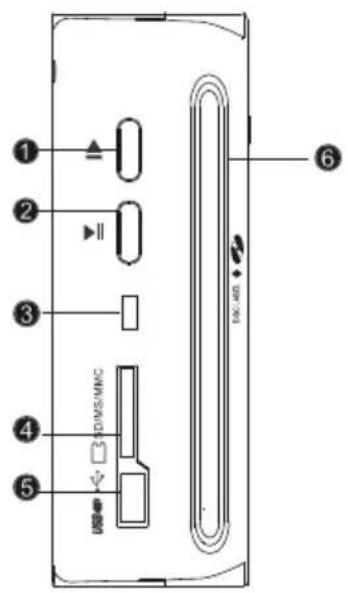
① EJECT Drücken Sie diese Taste, um eine Disc aus dem DVD-Player auszuschieben. (Dies funktioniert nur dann, wenn DVD als Datenträger gewählt wurde.)
② PLAY/PAUSE Starten Sie die Wiedergabe der Disk/Halten Sie die Wiedergabe an.
③ LED
④ Speicherkarten-Leser Kompatibel mit SD/MMC/MS-Karte.
⑤ USB-Leser
6 DVD-Leser
HINWEIS: Falls Sie eine DVD abspielen wollen, wählen Sie bitte den DVD-Quelleneingang zuerst, sonst funktioniert es nicht.
Grundbedienungsschritte
Schalten Sie den Fernseher ein und wählen Sie den DVD-Modus.
Drücken Sie die Power-Taste am Fernsehgerät oder auf der Fernbedienung, und indem Sie AV drücken und dann DVD wählen, können Sie in den DVD-Modus umschalten.
Legen Sie eine Disc ein
Schieben Sie sanft eine Disc in den DVD-Player (einseitige Disc: Sie müssen die Bildseite vorne und die Datenseite hinten einlegen. Doppelseitige Discs haben Inhaltsdaten auf beiden Seiten, so dass Sie eine beliebige Seite vorne einsetzen können), und der Player beginnt zu lesen. Dann startet die Disc automatisch.
HINWEIS: Bei einigen bestimmten Typen von Discs muss nach dem Auslesen des Typs die Play- und die Enter-Taste gedrückt werden, um mit der Wiedergabe zu beginnen.
Wiedergabe
Der Inhalt jedes Disc-Menüs unterscheidet sich je nach dem, wie die Disc geschrieben wurde und welche Funktionen sie beinhaltet. Das Disc-Menü wird für Sie eingeschaltet, damit Sie auswählen können, wenn die Menu-Taste gedrückt wird. Auch Wiedergabe und Pause können über die Pause-Taste auf der Fernbedienung umgeschaltet werden. Darüber hinaus, wo wie Menü-Wiedergabe, Titelwiedergabe, Sequenzwiedergabe usw., diese verschiedenen Wiedergabemodi werden angeboten.
Menü-Wiedergabe (kompatibel mit DVD-Discs)
I. Drücken Sie DVD Menu
Fernsehbildschirm zeigt das DVD-Grundmenü, wenn eine DVD-Disc eingelegt wird.
II. Wenn eine DVD-Disc eingelegt wird, können Sie die Lasten drücken, um den Menügegenstand hervorzuheben, den Sie auswählen möchten.
III. Drücken Sie die „ENTER“-Taste, um mti dem Abspielen zu beginnen.
IV. Zurückgehen bei der Wiedergabe: Drücken Sie die DVD-Menu-Taste, wenn eine DVD-Disc abgespielt wird, und Sie können zum Wurzelmenü zurückkehren.
V. Stop
1) Wenn Sie die „Taste zum ersten Mal drücken, kehrt der Player in den VOR-STOPP-Zustand zurück. Gleichzeitig erscheint die Bildschirmanzeige „PRE Stop“. Um den Titel erneut zu starten, drücken Sie zweimal auf Stop.
2) In stopp-ähnlichem Modus erinnert der Player sich, wo Sie gestoppt haben, und wenn Sie erneut die Wiedergabe der Disc starten, beginnt der DVD-Player wieder dort, wo Sie aufgehört haben.
3) Wenn Sie im Stopp-Modus auf Play drücken, geht der Player in den Sequenzwiedergabe-Modus über. Bevor Sie die Taste drücken, um die Disc während des Abspielens auswerfen, drücken Sie bitte die Stop-Taste zuerst, um die Disc zu schützen. Nach dem Herausnehmen der Disc drücken Sie erneut, um die Disc-Schublade zu schließen.
Denken Sie daran, das Netzkabel zu entfernen, falls Sie den DVD-Player längere Zeit nicht verwenden wollen.
Titel-Wiedergabe (nur mit DVD-Discs kompatibel)
I. Drücken Sie während der DVD-Wiedergabe die DVD-Menu-Taste, um den DVD-Titel-Inhalt anzuzeigen.
II. Drücken Sie die Tasten, um den Titel hervorzuheben, den Sie auswählen möchten, und drücken Sie Enter. Sie können auch die Zifferntasten zur Auswahl drücken.
III. Der DVD-Player startet mit Kapitel 1 des gewählten Titels.
Sequenzwiedergabe (kompatibel mit DVD/MP3/JPEG- Discs)
IV. Wenn Sie im Stopp-Modus die Play-Taste drücken, geht das Gerät in den Sequenzwiedergabe-Modus über. Diese Funktion gilt für alle kompatiblen Discs.
Zusätzliche Bedienungsvorgänge
Auswahl von Tracks (kompatibel mit DVD/CD/MP3/JPEG-Discs)
a) Drücken Sie bei der Wiedergabe einer DVD-Disc die Zifferntasten im Menü oder auf der Titelseite, um Tracks auszuwählen; während der DVD-Wiedergabe können Sie die gewünschte Titelnummer direkt eingeben.
b) Drücken Sie bei der Wiedergabe von MP3/JPEG-Discs die Zifferntasten, um verschiedene Tracks aus der aktuellen Trackliste auszuwählen.
HINWEIS: Falls der ausgewählte Track nicht verfügbar ist, wäre die Eingabe ungültig.
Überspringen von Tracks (kompatibel mit DVD/MP3/JPEG-Discs)
a) Um vorwärts zum Anfang des nächsten Titels / Kapitels / Tracks auf einer Disc zu überspringen, drücken Sie Next auf der Fernbedienung oder der Vorderseite des Players.
b) Um rückwärts zum Anfang des vorangehenden Titels / Kapitels / Tracks auf einer Disc zu überspringen, drücken Sie Prev auf der Fernbedienung oder der Vorderseite des Players.
HINWEIS: Eingelegte DVD-Discs haben unterschiedliche Merkmale, je nachdem, wie sie konfiguriert wurden.
Multi-Geschwindigkeit-Zeitrafferwiedergabe (kompatibel mit DVD-, VCD- und CD-Discs)
Sie können während der Wiedergabe vorwärts oder rückwärts suchen.
a) Drücken Sie während der Wiedergabe die ▶Taste auf der Fernbedienung, um eine Disc zu durchsuchen. Drücken Sie die Taste erneut auf der Fernbedienung, um mit der nächsten Geschwindigkeit zu suchen. Das Fast Forward Playback (schnelle Vorwärts-Wiedergabe) hat vier Geschwindigkeiten: 2, 4, 8, 20. Bei jedem nochmaligen Drücken der Taste erhöht sich die Geschwindigkeit. Wenn Sie die Taste sechsmal drücken, kehrt das Fast Forward Playback zur normalen Wiedergabe zurück.
Wenn das Fast Forward Playback während der DVD-Wiedergabe an den Anfang des nächsten Titels / Kapitels gelangt, nimmt es die normale Wiedergabe wieder auf.
- Drücken Sie die Play-Taste, um die normale Wiedergabe wieder aufzunehmen.
Der Player gibt während der CD-Wiedergabe bei der Geschwindigkeit den Ton wieder.
b) Drücken Sie während der Wiedergabe die Taste auf der Fernbedienung, um eine Disc zu durchsuchen. Drücken Sie die Taste erneut auf der Fernbedienung, um mit der nächsten Geschwindigkeit zu suchen. Das Fast Reverse Playback (schnelle Reverse-Wiedergabe) hat vier Geschwindigkeiten: 2, 4, 8, 20. Bei jedem nochmaligen Drücken der Taste erhöht sich die Geschwindigkeit. Wenn Sie die Taste sechsmal drücken, kehrt das Fast Reverse Playback zur normalen Wiedergabe zurück.
Wenn das Fast Reverse Playback während der DVD-Wiedergabe an den Anfang des wiedergegebenen Titels / Kapitels gelangt, nimmt es die normale Wiedergabe wieder auf.
- Drücken Sie die Play-Taste, um die normale Wiedergabe wieder aufzunehmen.
Der Player gibt während der CD-Wiedergabe bei der Geschwindigkeit den Ton wieder.
HINWEIS: Während der MP3-Wiedergabe funktionieren REV und FWD nicht.
Freeze-Frame und Einzelbildweiterschaltung (kompatibel mit DVD, CD und MP3/JPEG-Discs)
a) Drücken Sie während der CD oder MP3/JPEG-Wiedergabe einmal Pause, um die Wiedergabe anzuhalten; drücken Sie erneut die Pause-Taste oder die Play-Taste, um die normale Wiedergabe wieder aufzunehmen.
b) Drücken Sie während der DVD-Wiedergabe einmal Pause, um die Wiedergabe anzuhalten. Drücken Sie die Pause-Taste erneut, um das Bild jeweils um ein Einzelbild vorzuschalten; drücken Sie Play, um die normale Wiedergabe wieder aufzunehmen.
Verwendung der Repeat-Funktion (kompatibel mit DVD/CD/MP3/JPEG-Discs)
Drücken Sie während der Wiedergabe einer Disc einmal die Repeat-Taste und das Repeat-Banner erscheint, um den aktuellen Wiederholmodus anzuzeigen.
Ändern der Audiosprache (kompatibel mit DVD-Discs)
Drücken Sie während der Disc-Wiedergabe einmal auf Language auf der Fernbedienung und das Audiosprachen-Infobanner erscheint.
Wenn eine DVD mit mehreren Tonspuren aufgenommen wird, können Sie die Language-Funktion dafür verwenden, die Audiosprache (die Sprache der Tonspur) zeitweilig zu ändern. Es gibt ein paar unterstützte Sprachen, mit jedem nochmaligen Drücken der Language-Taste schaltet die Audiosprache um und die entsprechende laufende Nummer erscheint auf dem Bildschirm. Z.B. „Language Icon: [1 English DTS 6CH]“ (Die Verfügbarkeit der Sprachen hängt von der Disc ab).
Untertitel (kompatibel mit DVD-Discs)
Drücken Sie die Subtitle-Taste auf der Fernbedienung einmal und das Untertitel-Infobanner erscheint. Wenn eine DVD mit Untertitels aufgenommen ist, können Sie die Subtitle-Funktion zum Ansehen der Untertitel auf dem Bildschirm verwenden.
Drücken Sie zum Anzeigen von Untertiteln erneut die Subtitle-Taste. Die voreingestellte Sprache mit der ihr entsprechenden laufenden Nummer wird im der Info-Banner angezeigt, und die Untertitel werden in jener Sprache angezeigt. Es gibt einige unterstützte Untertitel. Bei jedem nochmaligen Drücken der Subtitle-Taste schaltet der Untertitel um. Z.B. „Language Icon: [1 English DTS 6CH]“ (Die Verfügbarkeit der Untertitel hängen von der Disc ab). Zum Ausschalten der Untertitel.
Änderung des TV SYSTEM (kompatibel mit DVD/CD/MP3/JPEG-Discs)
Drücken Sie die Setup-Taste auf der Fernbedienung, um die PREFERENCE PAGE anzuzeigen. Wählen Sie TV SYSTEM (TV SYSTEM), um PAL (PAL), NTSC (NTSC) oder AUTO (Auto) auszuwählen.
HINWEIS: Wenn AUTO (Auto) TV-System ausgewählt ist, hängt es von der Disc ab, ob es die höchste Auflösung erreichen kann.
Falls es nicht im Vollbildzustand (beachten Sie, dass ein Breitbild-Programm niemals den Vollbildzustand erreicht) oder schwarz-weiß ist, drücken Sie TV System entsprechend dem Fernsehgerät mit dem System NTSC oder PAL.
Bei der Wiedergabe in einem anderen Fernsehsystem kann es sein, dass manche Discs nicht den vollen Funktionsumfang des betreffenden Systems erfüllen.
Es wird Verwendung eines PAL-Fernsehgeräts empfohlen.
Ton stumm schalten (kompatibel mit DVD/CD/MP3/JPEG-Discs)
Durch Drücken der Mute-Taste „“ können Sie den Ton auf einen unhörbaren Pegel verringern, und auf dem Bildschirm wird dann „“ angezeigt. Drücken Sie die die Taste erneut oder drücken Sie die Taste Vol +/-, um in den Normalzustand zurückzukehren.
HINWEIS: Versuchen Sie, falls der Player die Disc ohne Ton wiedergibt, bitte die Mute-Taste zum Wiederaufnehmen zu drücken.
Videobild vergrößern (kompatibel mit DVD- und JPEG-Discs)
a) Mit der Zoom-Funktion können Sie das Videobild vergrößern oder verkleinern und durch das Bild schwenken. Drücken Sie mehrmals auf Zoom, um die Funktion zu aktivieren und wählen Sie den gewünschten Zoomfaktor: Im Videomodus: 2X, 3X, 4X, 1/2, 1/3, 1/4 und off (aus).
HINWEIS: 1. Diese Funktion arbeitet nicht, wenn das Disc Menu erscheint.
- Die Zoomfunktion ist je nach DISC unwirksam.
b) Verwenden Sie die Pfeiltasten, um über den Bildschirm zu schwenken, wenn der Zoomfaktor 2, 3 oder 4 beträgt.
Wiederholung eines bestimmten von Ihnen bestimmten Segments auf der Disc (kompatibel mit DVD-, CD- und MP3-Discs)
a) Drücken Sie während der normalen oder der Zeitrafferwiedergabe einmal die A-B-Taste und „REPEAT A“ (A-Wiederholen) erscheint auf dem Bildschirm. Dies zeigt den Start der zu wiederholenden Schleife an.
b) Drücken Sie während der normalen oder der Zeitrafferwiedergabe erneut die A-B-Taste und „REPEAT B“ (B Wiederholen) erscheint auf dem Bildschirm. Dies zeigt das Ende der Schleife an. Die Schleife läuft vom gesetzten Punkt A bis zum gesetzten Punkt B, bis Sie die Wiederholung ausschalten.
c) Drücken Sie A-B erneut, um den A-B-Schleifenmodus zu aufzuheben.
Bei der Wiedergabe einer CD-Disc können Sie nur ein bestimmtes Segment innerhalb eines Tracks wiederholen.
Wenn der nächste Track beginnt, schaltet A-B-Repeat sich automatisch aus.
Bei der Wiedergabe einer DVD-Disc können Sie nur ein bestimmtes Segment innerhalb eines Titels / Kapitels wiederholen.
Lautstärkeregelung (kompatibel mit DVD-, CD-, MP3- und JPEG-Discs)
Sie können die Lautstärketaste an der Vorderseite des Fernsehgeräts oder des Verstärkers drücken, um die Lautstärke zu regeln.
Durch Drücken der Taste Vol+ auf der Fernbedienung können Sie die Lautstärke erhöhen. Durch Drücken von Vol- wird die Lautstärke verringert.
HINWEIS: Die Bedienungstaste zum DVD-Player funktioniert nur zur Zeit des DVD-Modus.
Wiedergabe von MP3- und JPEG-Discs
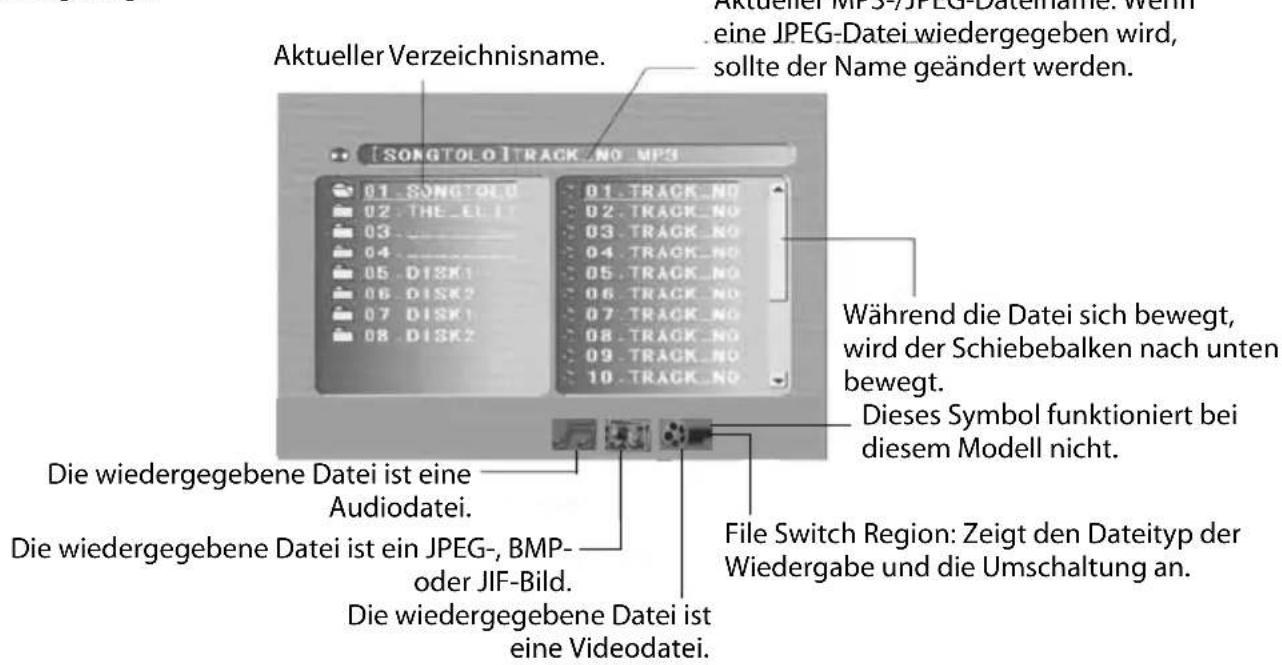
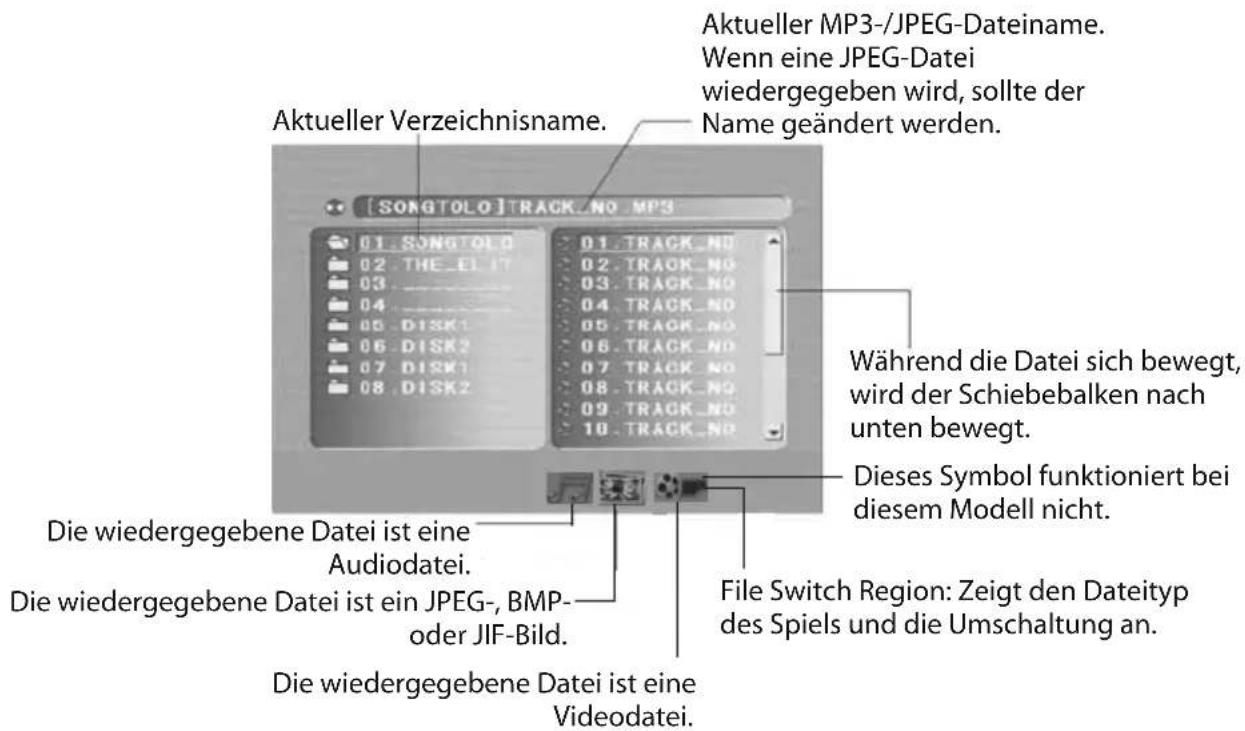
Legen Sie eine MP3-/JPEG-Disc in die Disc-Schublade. Der Player wird nun automatisch die Verzeichnisse mit den gespeicherten MP3-/JPEG-Dateien durchsuchen. Nach der Suche geht der Player automatisch zum ersten Verzeichnis mit gespeicherten MP3-Dateien (auf einer Disc, die sowohl MP3- als auch JPEG-Dateien enthält; auf einer Disc, die einzelne Dateitypen enthält, geht er automatisch zum ersten Verzeichnis) und spielt den ersten Song im Verzeichnis ab („01:“ wird hervorgehoben). Der Bildschirmanzeige ist wie im Bild unten gezeigt: Aktueller MP3-/JPEG-Dateinamo, Wenn
text_image
Aktueller Verzeichnisname. [SONGTOLO] TRACK NO MP3 01.SONGTOLO 02.THE_ELIT 03 04 05.DISK1 06.DISK2 07.DISK1 08.DISK2 01.TRACK_NO 02.TRACK_NO 03.TRACK_NO 04.TRACK_NO 05.TRACK_NO 06.TRACK_NO 07.TRACK_NO 08.TRACK_NO 09.TRACK_NO 10.TRACK_NO Während die Datei sich bewegt, wird der Schiebebalken nach unten bewegt. Dieses Symbol funktioniert bei diesem Modell nicht. Die wiedergegebene Datei ist eine Audiodatei. Die wiedergegebene Datei ist ein JPEG-, BMP- oder JIF-Bild. Die wiedergegebene Datei ist eine Videodatei. File Switch Region: Zeigt den Dateityp der Wiedergabe und die Umschaltung an.Verwenden Sie die Pfeiltasten, um in die Directory Region zu gehen und heben Sie das gewünschte Verzeichnis hervor. Dann beginnt die Wiedergabe des ersten Tracks in diesem. Sie können die Pfeiltasten auch dazu verwenden, die File Region einzugeben und die Datei zu wählen, die Sie wiedergeben wollen.
HINWEIS:
I. Drücken Sie die Links- und Rechts-Pfeiltasten. Sie können die Directory Region, die File Region und die File Switch Region getrennt aktivieren.
II. Die Hervorhebung in der Directory Region und der File Region wird angezeigt wie im Bild oben, wohingegen sie in der File Switch Region als transparentes Rechteck erscheint.
III. In der File Switch Region können Sie die Links- und Rechts-Pfeiltasten zum Hervorheben drücken. Drücken Sie dann Enter. Die Tasten „ „ und „ sind wie in der Abbildung oben gezeigt. Wenn eine MP3-Datei wiedergegeben wird, ist „ gewählt.
IV. Wenn Sie im Fall einer Disc mit MP3- und JPEG-Dateien ein JPEG-Bild wiedergeben, drücken Sie die Return-Taste, um zur JPEG-Liste zurückzukehren.
V. Sie können die Zifferntasten drücken, um die Datei auszuwählen, die Sie wiedergeben wollen. Falls Sie z.B. den zweiten Track in der aktuellen Liste wünschen, startet die Wiedergabe durch Drücken auf den zweiten Track.
HINWEIS: Bei der Wiedergabe einer Disc mit MP3 kann kein Video ausgegeben werden. Dies ist nur bei Digital-Audio möglich.
LCD-Fernseher
VI. Wenn die Cursorstaste ( < et> ) gedrückt wird, wird die Funktion zur Bilddrehung bei Wiedergabe der JPEG-Bilddatei aktiviert. Sie können das angezeigte Bild aufwärts/abwärts/linksherum/rechtsherum drehen.
Während die JPEG-Bilddatei wiedergegeben wird, können Sie zur Diashow drücken.
USB-/Karten-Speichergerät
Stecken Sie das USB-/Karten-Speichergerät in den USB-/Karten-Steckplatz und drücken Sie die „MEDIA“-Taste, um USB oder CARD auszuwählen; dann durchsucht der Player die in Verzeichnissen gespeicherten MP3-/JPEG-Dateien automatisch. Nach der Suche geht er automatisch zum ersten Verzeichnis mit gespeicherten MP3-Dateien (auf einer Disc, die sowohl MP3- als auch JPEG-Dateien enthält; auf einer Disc, die einzelne Dateitypen enthält, wird er automatisch zum ersten Verzeichnis gehen) und spielt den ersten Song im Verzeichnis („01:“ wird hervorgehoben). Der Bildschirmanzeige ist wie im Bild unten gezeigt:
text_image
Aktueller Verzeichnisname. [SONGTOLO] TRACK_NO_MPS 01.SONGTOLO 02.THE_EL_I7 03. 04. DISK1 05.DISK2 06.DISK1 07.DISK1 08.DISK2 01.TRACK_NO 02.TRACK_NO 03.TRACK_NO 04.TRACK_NO 05.TRACK_NO 06.TRACK_NO 07.TRACK_NO 08.TRACK_NO 09.TRACK_NO 10.TRACK_NO Aktueller MP3-/JPEG-Dateiname. Wenn eine JPEG-Datei wiedergegeben wird, sollte der Name geändert werden. Während die Datei sich bewegt, wird der Schiebebalken nach unten bewegt. Dieses Symbol funktioniert bei diesem Modell nicht. Die wiedergegebene Datei ist eine Audiodatei. Die wiedergegebene Datei ist ein JPEG-, BMP- oder JIF-Bild. Die wiedergegebene Datei ist eine Videodatei. File Switch Region: Zeigt den Dateityp des Spiels und die Umschaltung an.Anmerkung:
Die anderen Setup- und Bedienungsmethoden sind die gleichen wie die obigen: Wiedergabe von MP3- und JPEG-Discs
HINWEIS: 1. Ziehen Sie USB/KARTE nicht während der Anzeige und des Lesens heraus.
- USB/Karten-Dateiträgersteckplätze funktionieren nur im DVD-Modus, wählen Sie also den DVD-Quelleneingang zuerst, bevor Sie USB-Dateiträger abspielen.
DAS SETUP-MENÜ-SYSTEM
- Sie können die SETUP-Taste drücken, um das SYSTEM SETUP (SYSTEM SETUP)-Menü aufzurufen, daraufhin sehen Sie das Fenster genau wie das linke Bild.
- Bei dieser Schnittstelle können Sie die -Tasten zur Auswahl der von Ihnen gewünschten Gegenstände drücken; drücken Sie danach die > -Taste, um das detaillierte Einstellmenü aufzurufen, wählen Sie die gewünschte Einstellmöglichkeit aus und drücken Sie zur Bestätigung die ENTER-Taste. Die von Ihnen gewählte Einstellung kann durch Drücken der gelben SETUP-Taste abgeschlossen werden.
| GEGENSTAND BESCHREIBUNG | |
| TV SYSTEM (TV SYSTEM) | Zum Wählen der geeigneten Option in Übereinstimmung mit dem System Ihres angeschlossenen Bildsignals.Die NTSC-Farbnorm entspricht der NTSC (NTSC)-Option.Die PAL-Farbnorm entspricht der PAL (PAL)-Option.Drücken Sie einfach die AUTO (AUTO)-Option, wenn Sie das Farbsystem nicht bestätigen können. |
| LAST MEMORY (LETZTE MEMORY) | Kann den zuletzt aktiven Status vor dem Umschalten speichern und wiederholen.ON (Ein): eingeschaltet lassen, diese Funktion steht zur Verfügung.OFF (Aus): ausgeschaltet lassen, diese Funktion steht nicht zur Verfügung. Diese Funktion steht nur im DVD-Modus, und nicht für USB- oder Speicherkartengeräte zur Verfügung. |
| TV TYPE (TV TYP) | In diesem Gegenstand können Sie 4:3PS (4:3PS), 4:3LB (4:3LB) und 16:9 (16:9) wählen. |
| PASSWORD (PASSWORT) | Passwort einstellen und eingeben (Standardpasswort ist 0000) |
| RATING (EINSTUFUNG) | DISC-Rate einstellen |
| DEFAULT (STANDARD) | Wenn Sie diese Option wählen, werden alle Funktionen auf die Standardeinstellungen zurückgesetzt. |
- Sie können die SETUP-Taste drücken, um das LANGUAGE SETUP (LANGUAGE SETUP)-Menü aufzurufen, daraufhin sehen Sie das Fenster genau wie das linke Bild.
- Bei dieser Schnittstelle können Sie die -Tasten zur Auswahl der von Ihnen gewünschten Gegenstände drücken; drücken Sie danach die > -Taste, um das detaillierte Einstellmenü aufzurufen, wählen Sie die gewünschte Einstellmöglichkeit aus und drücken Sie zur Bestätigung die ENTER-Taste. Die von Ihnen gewählte Einstellung kann durch Drücken der gelben SETUP-Taste abgeschlossen werden.
. Die in dieser Bedienungsanleitung erläuterten Menüpunkte werden sowohl auf Englisch als auch in der in dieser Bedienungsanleitung verwendeten Sprache gegeben.
. Je nach Modell kann die in dieser Bedienungsanleitung verwendete Sprache nicht als Bildschirm-Menüanzeigen-Sprache zur Auswahl zur Verfügung stehen.
. Die Bilder der in dieser Bedienungsanleitung verwendeten Bildschirm-Menüanzeige sind der englischen Bildschirm-Menüanzeige entnommen.
. Je nach Modell kann es sein, dass die englische Bildschirm-Menüanzeige nicht zur Auswahl zur Verfügung steht.
| GEGENSTAND BESCHREIBUNG | |
| OSD LANGUAGE(OSD SPRACHE) | Bei diesem Gegenstand können Sie die gewünschte Bildschirm-Menüanzeigen-Sprache auswählen. |
| AUDIO LANGUAGE(AUDIO SPRACHE) | In diesem Gegenstand können Sie die gewünschte Audiosprache auswählen. |
| SUBTITLE LANGUAGE(UNTERTITEL-SPR.) | Bei diesem Gegenstand können Sie die gewünschte Untertitelsprache auswählen. |
| MENU LANGUAGE(MENU SPRACHE) | Bei diesem Gegenstand können Sie die gewünschte Menüsprache auswählen. |
(Die Sprachen, die ausgewählt werden können, hängen von den Modellen ab.)
1.3 VIDEO SETUP (VIDEO SETUP)
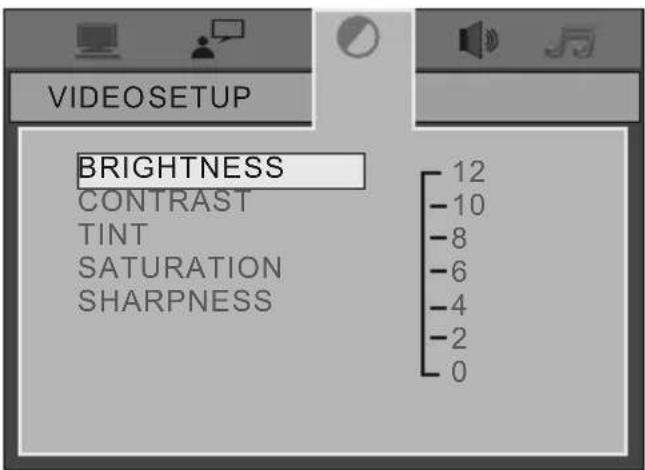
text_image
VIDEOSETUP BRIGHTNESS CONTRAST TINT SATURATION SHARPNESS 12 -10 -8 -6 -4 -2 0- Sie können die SETUP-Taste drücken, um das VIDEO SETUP (VIDEO SETUP)-Menü aufzurufen, daraufhin sehen Sie das Fenster genau wie das linke Bild.
- Bei dieser Schnittstelle können Sie die -Tasten zur Auswahl der von Ihnen gewünschten Gegenstände drücken; drücken Sie danach die > -Taste, um das detaillierte Einstellmenü aufzurufen, wählen Sie die gewünschte Einstellmöglichkeit aus und drücken Sie zur Bestätigung die ENTER-Taste. Die von Ihnen gewählte Einstellung kann durch Drücken der gelben SETUP-Taste abgeschlossen werden.
| GEGENSTAND BESCHREIBUNG | |
| BRIGHTNESS (HELLIGKEIT) | Stellen Sie die Helligkeit wie gewünscht ein. |
| CONTRAST (KONTRAST) Stellen Sie den Kontrast wie gewünscht ein. | |
| TINT (FARBTON) Stellen Sie den Farbton wie gewünscht ein. | |
| SATURATION (SÄTTIGUNG) | Stellen Sie die Sättigung wie gewünscht ein. |
| SHARPNESS (SCHÄRFE) Stellen Sie die Schärfe wie gewünscht ein. | |
HINWEIS: Die oben aufgeführten Funktionen stehen nur im DVD-Modus zur Verfügung.
1.4 SPEAKER SETUP (LAUTSPR. SETUP)
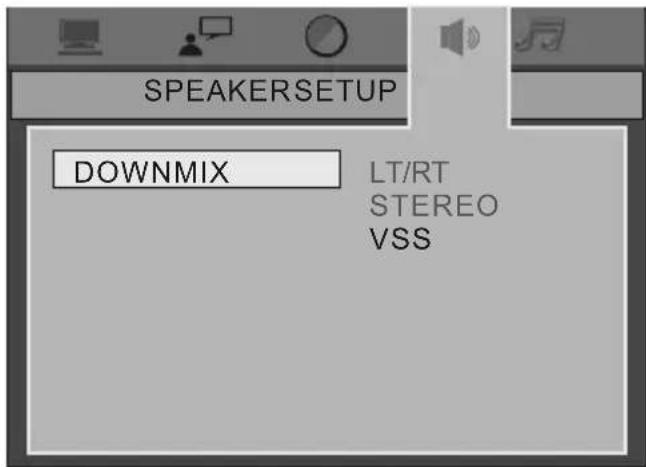
text_image
SPEAKERSETUP DOWNMIX LT/RT STEREO VSS- Sie können die SETUP-Taste drücken, um das SPEAKER SETUP (LAUTSPR. SETUP)-Menü aufzurufen, daraufhin sehen Sie das Fenster genau wie das linke Bild.
- Bei dieser Schnittstelle können Sie die -Tasten zur Auswahl der von Ihnen gewünschten Gegenstände drücken; drücken Sie danach die > -Taste, um das detaillierte Einstellmenü aufzurufen, wählen Sie die gewünschte Einstellmöglichkeit aus und drücken Sie zur Bestätigung die ENTER-Taste. Die von Ihnen gewählte Einstellung kann durch Drücken der gelben SETUP-Taste abgeschlossen werden.
| GEGENSTAND BESCHREIBUNG | |
| DOWNMIX (DOWN MIX) | Bei Abspielen der 5.1 Track DISK stehen drei Optionen zur Verfügung: LT/RT (LT/RT), STEREO (STEREO), VSS (VSS) |
- Sie können die SETUP-Taste drücken, um das DIGITAL SETUP (DIGITAL SETUP)-Menü aufzurufen, daraufhin sehen Sie das Fenster genau wie das linke Bild.
- Bei dieser Schnittstelle können Sie die -Tasten zur Auswahl der von Ihnen gewünschten Gegenstände drücken; drücken Sie danach die > -Taste, um das detaillierte Einstellmenü aufzurufen, wählen Sie die gewünschte Einstellmöglichkeit aus und drücken Sie zur Bestätigung die ENTER-Taste. Die von Ihnen gewählte Einstellung kann durch Drücken der gelben SETUP-Taste abgeschlossen werden.
| GEGENSTAND BESCHREIBUNG | |
| DUAL MONO (DUAL MONO) | Für den Audioausgang stehen 4 Optionen zur Verfügung: STEREO (STEREO)/MONO L (MONO L)/MONO R (MONO R)/MIX MONO (MIX MONO) |

Empfehlungen
– Leitfaden für die Fehlerbehebung: Vor Inanspruchnahme des Kundendienstes
| Kein Ton oder Bild. Prüfen Sie, ob | die Zuleitung an eine Steckdose angeschlossen ist.Prüfen Sie, ob Sie den Netzschalter gedrückt haben.Überprüfen Sie die Kontrast- und Helligkeitseinstellungen des Bildes.Überprüfen Sie die Lautstärke. |
| Normales Bild, aber kein Ton. Über | prüfen Sie die Lautstärke.Prüfen Sie, ob die MUTE-Taste auf der Fernbedienung gedrücktwurde. |
| Kein Bild oder schwarz-weißes Bild. | Verändern Sie die Farbeinstellungen.Prüfen Sie, ob das richtige Sendesystem ausgewählt wurde. |
| Bild- und Tonstörungen. Versuchen | Sie herauszufinden, welches elektrische Gerät Störungen verursacht und stellen Sie es in größerem Abstand zum Fernseher auf.Stecken Sie das Gerät in eine andere Netzsteckdose ein. |
| Verwaschenes oder verschneites Bild, verzerrter Klang. | Überprüfen Sie Orientierung, Psoition und Anschlüsse Ihrer Antenne. Störungen treten häufig in Verbindung mit einer Zimmerantenne auf. |
| Fehlfunktionen der Fernbedienung. | Überprüfen Sie die Batterien in die Fernbedienung. Eventuell müssen sie ausgetauscht werden.Benutzen Sie die Fernbedienung in einem Abstand von maximal 8 Metern.Reinigen Sie das obere Ende der Fernbedienung (Übertragungsfenster).Entfernen Sie die Batterien und halten Sie eine oder mehrere Tasten mehrere Minuten lang gedrückt, um dem Mikroprozessor in der Fernbedienung den Strom zu entziehen und ihn so zurückzusetzen.Legen Sie die Batterien wieder ein und betätigen Sie erneut die Fernbedienung. |
| Das Bild ist gestört oder verzerrt. | Stellen Sie sicher, dass die Disc nicht verschmutzt oder verkratzt ist.Reinigen Sie die Disc. |
| Meldung „No Signal“ (Kein Signal) wird angezeigt. | Prüfen Sie, ob das Signalkabel fest mit dem PC verbunden ist.Prüfen Sie, ob der PC eingeschaltet ist. |
| Im PC-Modus wird die Fehlermeldung „No Support Signal“ (Signal ungültig) angezeigt. | Überprüfen Sie die maximale Auflösung und Frequenz des Video-Adapters.Vergleichen Sie diese Werte mit den Daten im Displaymodus. |
| Keine HDMI-Ausgabe. Prüfen Sie, | ob der Video-Ausgang HDMI-fähig ist.Überprüfen Sie die Verbindung zwischen dem Fernseher und der HDMI-Buchse des Video-Eingangs. |
| Disc wird nicht wiedergegeben. | Stellen Sie sicher, dass die Disc mit der Beschriftungsseite nach oben eingelegt ist. Überprüfen Sie die Regionalnummer der DVD. |
| Die DVD kann nicht eingelegt werden. | Drücken Sie die AV-Taste am Fernseher oder an der Fernbedienung und legen Sie die DVD ein, nachdem Sie in den DVD-Modus umgeschaltet haben. |
| Wenn Sie ein JVC-Everio-Gerät über USB anschließen, wird die Datei der SD-Karte nicht erkannt. | Entfernen Sie die SD-Karte aus dem JVC-Everio-Gerät und legen Sie die Karte in den Speicherkarten-Leser des Fernsehers ein.Siehe Seite 35 für Informationen über das Datenlesesystem. |
Technische Produktdaten
| LCD LT-19A10_LT-19DA2 | LT-19DD1 | LT-22A10 | LT-22DA2 | LT-22DD1 | ||
| Breiter Betrachtungswinkel. (H/V) | 170/160 | |||||
| Hohes Kontrastverhältnis 8 | 50:1 700:1 | |||||
| Superschnelle Reaktionszeit | 5 ms | |||||
| Hohe Farbsättigung 16,2 M | 16,7 M | |||||
| WXGA+ Auflösung (Pixel) 1 | 440 x 900 1680 x 1050 | |||||
| DE-(Data Enable) Only-Modus | ||||||
| LVDS (Low Voltage Differential Signaling) Schnittstelle | 1 | |||||
| Sichtbarer Display-Bereich | 410,4 x 256,5 mm 473,76 x 296,1 mm | |||||
| Stromversorgung 12 V / 5A | 12 V / 6 A | |||||
| Abmessungen (B x T x H) 48 | 5 x 163 x 391 mm | 50 x 163 x 431 mm | ||||
| Gewicht (netto) | 5,6 kg | 5,6 kg | 6,3 kg | 6,6 kg | 6,6 kg | 7,3 kg |
| Betriebstemperatur | 0~45 °C | |||||
| Abmessungen VESA-kompatible Wandhalterung | 100 x 100 mm | |||||
| AC Netzadapter | ||||||
| Stromversorgung | Wechselstrom 100–240 V 50/60 Hz | |||||
| Leistungsaufnahme | 48 W | 52 W | 58 W | 58 W | 58 W | 68 W |
| TV-Tuner | ||||||
| Farbsystem | AUTO, PAL, SECAM | |||||
| Klangsystem | AUTO, BG, DK, I, L, L' | |||||
| Tuner | VHF/UHF: 47~864,25 MHz | |||||
| Antenne | 75 Ω VHF/UHF-Eingang | |||||
| Stereo | NICAM/A2 | |||||
| Mpeg Transport Stream AV Decoder (nur für das Modell LT-19DA2_, LT-19DD1_, LT-22DA2_, LT-22DD1_) | ||||||
| Transport Stream | MPEG-2 (Transport Stream Spezifikation) | |||||
| Profil-Pegel | MPEG-2 MP@ML | |||||
| Eingaberate | Max 15 Mbps | |||||
| Audio-Decoder | MPEG Layer I/II | |||||
| Sampling | 32K/44,1K/48 KHz | |||||
| Lautsprecher | ||||||
| Impedanz | 4 Ω | |||||
| Ausgangsleistung | 3 W X 2 | |||||
* Änderungen bei Ausstattung und technischen Daten bleiben vorbehalten.
* Abmessungen und Gewichtsangaben sind Näherungswerte.
* Alle Warenzeichen und eingetragenen Warenzeichen sind Eigentum der entsprechenden Besitzer. Alle Rechte vorbehalten.