LT-26F80 - Fernseher JVC - Kostenlose Bedienungsanleitung
Finden Sie kostenlos die Bedienungsanleitung des Geräts LT-26F80 JVC als PDF.


| Produkttyp | LCD-Fernseher |
| Marke | JVC |
| Modell | LT-26F80 |
| Bildschirmdiagonale | 26 Zoll (66 cm) |
| Auflösung | 1366 x 768 Pixel (WXGA) |
| Empfangssysteme | PAL / SECAM (BG, DK, I, L, Lp) |
| Anzahl der Programmspeicher | 100 (analog) |
| Tonausgang | 2 x 8 W RMS |
| Stromversorgung | 220-240 V ~, 50 Hz |
| Leistungsaufnahme (Betrieb) | 160 W (max.) |
| Leistungsaufnahme (Standby) | 2,7 W |
| Abmessungen (mit Standfuß) | 700 x 535 x 200 mm (B x H x T) |
| Abmessungen (ohne Standfuß) | 700 x 500 x 128 mm |
| Gewicht (mit Standfuß) | 12,1 kg |
| Gewicht (ohne Standfuß) | 10,6 kg |
| Anschlüsse | 2x SCART, HDMI, Komponenten, S-Video, PC, Audioausgang, Kopfhörer |
| Besondere Merkmale | Teletext, 3D-Kammfilter, PIP (PC-Modus), Kindersicherung, Sleep-Timer |
| Wandmontage | VESA 200 x 400 (optional) |
| Reinigung | Weiches, trockenes Tuch; keine aggressiven Reinigungsmittel |
| Zubehör | Fernbedienung (RM-C1860), 2x AA-Batterien, Netzkabel |
Häufig gestellte Fragen - LT-26F80 JVC
Benutzerfragen zu LT-26F80 JVC
0 Frage zu diesem Gerät. Beantworten Sie die, die Sie kennen, oder stellen Sie Ihre eigene.
Eine neue Frage zu diesem Gerät stellen
Laden Sie die Anleitung für Ihr Fernseher kostenlos im PDF-Format! Finden Sie Ihr Handbuch LT-26F80 - JVC und nehmen Sie Ihr elektronisches Gerät wieder in die Hand. Auf dieser Seite sind alle Dokumente veröffentlicht, die für die Verwendung Ihres Geräts notwendig sind. LT-26F80 von der Marke JVC.
BEDIENUNGSANLEITUNG LT-26F80 JVC
Sicherheitshinweise.... 30
Aufstellungsort 33
Wichtige Informationen.... 34
Tasten auf der Fernbedienung .... 35
Anschluss externer Geräte ....36
LCD TV 36
Eigenschaften 37
Erste Schritte 38
Erste Einstellungen.... 40
T-V LINK 40
Bedienung des Fernsehgeräts ...... 41
Menüsystem 42
Bildmenü 42
Tonmenü 44
Menü Funktionen 44
Menü Installation 45
Menü Programm 46
Menü Signalwahl 47
PC-Modus 47
Installation 47
Menüsystem im PC-Modus ....48
Menü PC-Bildposition 48
PC-Bildmenü.... 48
Menü Ton 49
Menü Quelle 49
Ton im PC-Modus....49
Andere Funktionen...... 49
TV-Status....49
Stummschaltungsanzeige 49
PIP-Modi (nur im PC Modus) .....49
Standbild 50
Zoom-Modi 50
Teletext 51
Teletext steuern ....51
Auswählen einer Textseite ....51
Auswählen der Indexseite....51
Suchen einer Seite, während das
Fernsehprogramm läuft 51
Auswählen von Text mit doppelter
Höhe....51
Anzeigen "verborgener" Informationen 52
Anhalten des automatischen
Seitenwechsels....52
Zum Auswählen einer Unterseite ..... 52
Teletext verlassen....52
Fastext und Toptext ....52
Anschließen von Zusatzgeräten .... 53
Über Scart ....53
Über Antenneneingang ....53
Decoder.... 53
TV und Videorecorder.... 53
NTSC-Wiedergabe....53
Kopierfunktion ....53
Suchern und Speichern des
Testsignals des Videorecorders......53
Kamera und Camcorder ....54
Anschließen an den S-Video-Eingang 54
Anschließen des Decoders an
den Videorecorder....54
Anschließen von Kopfhörern....54
Anschließen von externen Geräten..... 54
Tipps 55
Pflege des Bildschirms....55
Schlechte Bildqualität...... 55
Kein Bild 55
Ton....55
Fernbedienung....55
Keine Lösung....55
Anschluss externer Geräte ....56
TypischeAnzeigemodi PC-Eingang .....57
Technische Daten 58
Sicherheitshinweise
Lesen Sie bitte zu Ihrer eigenen Sicherheit die folgenden Sicherheitshinweise sorgfältig durch.
1. Netzspannung
DasGerät ist nur für den Betriebaneiner Netzsteckdose mit 220-240V Wechselspannung bei einer Frequenz von 50 Hz ausgelegt. Stellen Siesicher, dass Sie die korrekte Netzspannung auswählen.
2. Netzkabel
Stellen Sie keine Gegenstände auf das Netzkabel (weder das Gerät selbst, noch Möbel usw.) und klemmen Sie das Kabel nicht ein. Das Netzkabel darf nur am Stecker gehandhabt werden. Vermeiden Sie insbesondere, den Stecker durch Ziehen am Kabel aus der Steckdose zu ziehen und berühren Sie das Netzkabel niemals mit nassen Händen, da dies zu einem Kurzschluss oder zu einem Stromschlagführen kann. MachenSie niemals Knoten in das Kabel, und binden Sie es nie mit anderen Kabeln zusammen. Das Netzkabel muss so verlegt werden, dass niemand auf die Kabel treten kann.
Beschädigungen am Netzkabel können zu Bränden oder Stromschlägen führen. Wenn das Netzkabel beschädigt ist und ausge- tauscht werden muss, darf dies nur durch qualifizierte Personen erfolgen.
3. Feuchtigkeit und Wasser
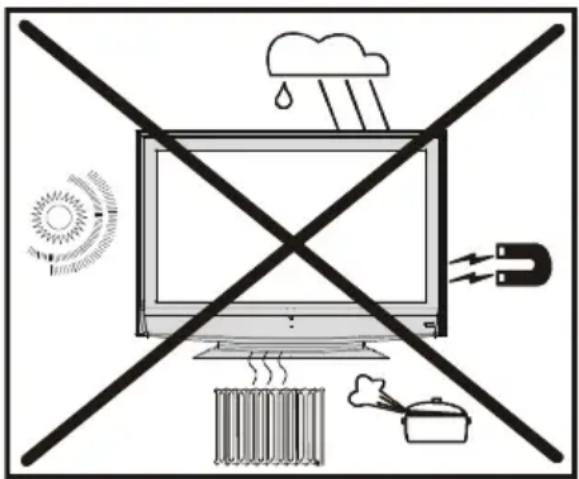
Verwenden Sie dieses Gerät nicht in feuchter oder dunstiger Umgebung (). Achten Sie darauf, dass dieses Gerät niemals Regen oder sonstigem Wasser ausgesetzt ist und stellen Sie keine mit Flüssigkeit gefüllten Gefäße, wie zum Beispiel Blumenvasen, auf dem Gerät ab, da dies gefährlich sein kann. Halten Sie das Gerät vor Tropf- und Spritzwasser geschützt.
Sollte ein harter Gegenstand auf das Gerät fallen oder Flüssigkeit in das Gerät eindringen, müssen Sie den Netzstecker ziehen und das Gerät durch eine qualifizierte Fachkraft überprüfen lassen, bevor es wieder betrieben werden kann.
4. Reinigung
Ziehen Sie vor der Reinigung des Geräts den Netzstecker aus der Steckdose. Verwenden Sie keine flüssigen oder Sprühreiniger. Benutzen Sie ein weiches und trockenes Tuch.
5. Belüftung
Die Schlitze und Öffnungen in der hinteren Abdeckung dienen der Belüftung und sollen einen reibungslosen Betrieb gewährleisten. Sollten diese Öffnungen blockiert oder abgedeckt werden, kann es zu einer Überhitzung des Geräts kommen.
6. Hitze und offenes Feuer
Der Empfänger darf weder offenem Feuer noch anderen Quellen intensiver Hitzestrahlung, wie elektrischen Radiatoren, ausgesetzt werden. Stellen Sie sicher dass keine offenen Flammen, wie z.B. angezündete Kerzen, auf das Gerät gestellt werden.
7. Gewitter
Trennen Sie das Netzkabel von der Steckdose, falls es Sturm oder Gewitter gibt oder das Gerätlängere Zeitnichtbenutztwird (z.B., wenn Sie im Urlaub sind).
8. Ersatzteile
Falls Ihr Gerät ein Ersatzteil benötigt, stellen Sie sicher, dass die Person, die die Reparatur vornimmt, Teile verwendet, die vom Hersteller spezifiziert wurden oder die gleiche Spezifikation haben wie das Originalteil. Andere Teile könnten Brand, elektrische Schläge oder andere Gefahren verursachen.
9. Servicearbeiten
Überlassen Sie alle Wartungsarbeiten dem qualifizierten Kundendienstpersonal. Öffnen Sie das Gehäuse nicht selbst, da dies einen elektrischen Schlag nach sich ziehen kann.
WARNHINWEIS: Wenn das Gerät längere Zeit nicht benutzt wird, ziehen Sie den Netzstekker aus der Steckdose.
Anordnungen zur Abfallentsorgung:
- Verpackung und Verpackungshilfen sind wiederverwertbar und sollten grundsätzlich auch wiederverwertet werden. Verpackungsmaterial, wie z.B. Plastiktüten, darf nicht in die Reichweite von Kindern gelangen.
- Batterien, auch schwermetallfreie, dürfen nicht mit dem normalen Haushaltsmüll entsorgt werden. Bitte entsorgen Sie Ihre Batterien auf umweltgerechte Weise. Erkundigen Sie sich nach den gesetzlichen Vorschriften, die in Ihrem Gebiet gültig sind.
• Die Kaltkathoden-Leuchtstoffröhre im LCD-Panel enthält eine geringe Menge Quecksilber. Bitte beachten Sie die örtlichen Vorschriften bei der Entsorgung. - Der Netzstecker wird verwendet, um das TV-Gerät vom Netz zu trennen und muss daher stets gut zugänglich sein.
Warnung! Um Verletzungen zu vermeiden, muss das Gerät gemäß den Installationsanweisungen sicher am Boden/an der Wand befestigt werden.
LCD-Panel ist ein Hochtechnologieprodukt mit etwa einer Million Dünnschicht-Transi-storen, die selbst feine Bilddetails auflösen. Gelegentlich können einigeinaktive Pixel als unveränderlich blaue, grüne oder rote Punkte erscheinen. Wir möchten ausdrücklich darauf hinweisen, dass dies die Leistung Ihres Produkts nicht beeinträchtigt."
"LASSENSIEIHRGERÄTNICHTEINGESCHALTET ODER IM STANDBY-MODUS, WENN SIE DAS HAUS VERLASSEN.
Warnung: Dies ist ein Produkt der Klasse A. Bei der Anwendung in Wohnräumen kann dieses Gerät Funkstörungen verursachen. In diesem Fall muss der Benutzer unter Umständen geeignete Maßnahmen ergreifen.
Der Anschluss muss richtig geerdet sein.
Verbinden Sie den Erdungskontakt des TV-Geräts über das mitgelieferte Netzkabel mit dem Erdungskontakt der Steckdose. Wenn der mitgelieferte Stecker nicht in Ihre Steckdose passt, lassen Sie diese von einem Elektriker durch eine passende neue ersetzen.

Schließen Sie das Erdungskabel unbedingt an.
WARNUNG
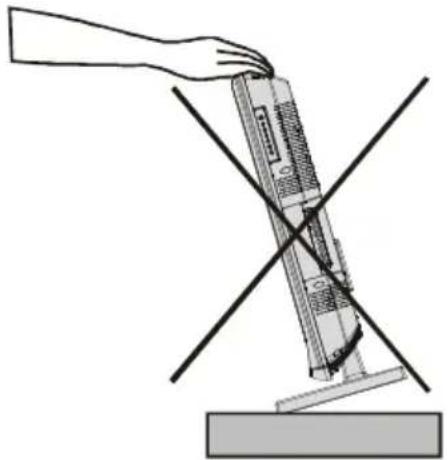
- Lassen Sie Kinder niemals an dem Gerät aufhängen, ihre Ellbogen daran abstützen oder sich daran anlehnen. Dadurch könnte das Gerät umkippen und Verletzungen verursachen.
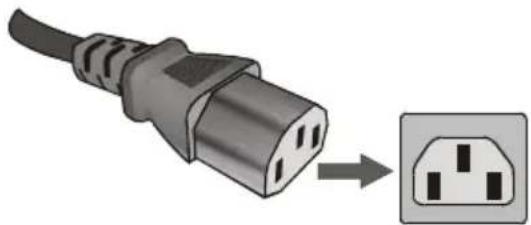
- Um elektrische Schläge oder eine Beschädigung des Geräts zu vermeiden, schließen Sie zuerst den kleineren Stecker des Netzkabels fest an der Rückseite des TV-Geräts an und stecken Sie dann den größeren Stekker des Netzkabels in eine Wechselstrom-Steckdose ein.
- Schaffen Sie genug Platz für das Ein- bzw. Ausstecken des Netzsteckers. Stellen Sie das TV-Gerät so nahe wie möglich an der Steckdose auf. Die Spannungsversorgung dieses TV-Geräts wird durch Ein- oder Ausstecken des Netzsteckers bzw. durch Ein.
Aufstellungsort
WARNUNG
- Verwenden Sie ausschließlich eine VESA200x400-kompatible Montageeinheit (optional), wenn Sie dieses TV-Gerät an der Wand befestigen wollen.
- Lassen Sie das Gerät nur durch eine Person, die die erforderlichen Fertigkeiten besitzt, an der Wand befestigen.
Stellen Sie das Fernsehgerät nicht in direktem Sonnenlicht oder neben starken Lichtquellen auf. Sanfte, indirekte Beleuchtung ist für angenehmes Fernsehen zu empfehlen. Stellen Sie das Gerät auf eine feste Unterlage. Die Oberfläche sollte flach und eben sein. Befestigen Sie das Gerät anschließend mit einem festen Band und dem Haken, der sich an der Rückseite des Fernsehgeräts befindet, an der Wand. Dadurch wird ein Umkippen des Geräts verhindert.. Verwenden Sie Vorhänge oder Jalousien, um den Einfall von direktem Sonnenlicht auf den Bildschirm zu vermeiden.
Ein Standfuß für die Bodenaufstellung sowie für die Tischaufstellung ist für dieses Fernsehgerät ebenfalls erhältlich; ebenso ein Befestigungswinkel, mit dem das Gerät am der Wand montiert werden kann.
Die LCD-Anzeigen werden mit extrem hoher technischer Präzision gefertigt. Dennoch können an einigen Stellen des Bildschirms Bildelemente fehlen oder leuchtende Punkte auftreten. Dies ist kein Hinweis auf eine Störung.
Stellen Sie sicher, dass das Gerät an einer Stelle aufgestellt wird, an der es nicht durch Gegenstände verschoben oder gestoßen werden kann, da der Bildschirm durch Druck oder Stöße beschädigt oder zerbrochen werden kann.
Empfohlene Mindestabstände
Stellen Sie das Display auf einer stabilen, ebenen Oberfläche wie etwa einem Tisch oder Schreibtisch auf.
Halten Sie um das Fernsehgerät mindestens 10 cm Abstand zu Möbeln etc. ein, um eine ausreichende Luftzirkulation zu gewährleisten. Vermeiden Sie gefährliche Situationen, indem Sie keine Gegenstände auf dem Gerät abstellen.
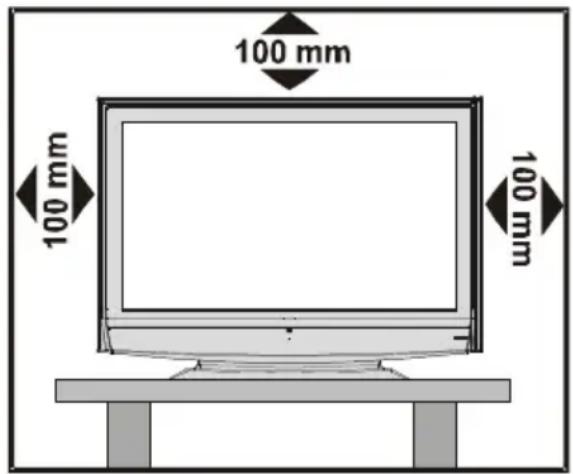
text_image
100 mm 100 mm 100 mmWichtigelnformationen
Bitte beachten Sie!
HAFTUNGSAUSSCHLUSSKLAUSEL
JVC ist unter keinen Umständen haftbar für Verluste und/oder Schäden am Produkt, die durch Folgendes verursacht werden:
- Feuer,
- Erdbeben
- Beschädigungen durch Unfälle
- Absichtlich unsachgemäße Verwendung des Produkts
- Verwendung des Produkts unter unsachgemäßen Bedingungen
- Verluste und/oder Schäden, die am Produkt verursacht wurden, während es sich im Besitz Dritter befand
- Jegliche Verluste oder Schäden, die aus einem Fehler der Besitzers und/oder seinem Versäumnis, den Anweisungen im Benutzerhandbuch zu folgen, resultieren.
- Jegliche Verluste oder Schäden, die durch unsachgemäße Verwendung oder Fehlfunktionen des Produkts bei gleichzeitiger Verwendung von Zusatzgeräten entstehen.
Darüber hinaus haftet JVC nicht für irgendwelche Folgeschäden und/oder Verluste, einschließlich, aber nicht beschränkt auf Folgende: Gewinnentgang, Betriebsunterbrechung, oder den Verlust aufgezeichneter Daten, egal ob sie während normalem Betrieb oder aufgrund falscher Bedienung verursacht wurden.
WARNUNG! LASSEN SIE NIEMALS EIN STANDBILD AUF DEM BILDSCHIRM STEHEN
Wenn Standbilder, wie zum Beispiel TELETEXT, SENDERLOGOS, COMPUTER-BILDER; VIDEOSPIELE, BILDSCHIRM-MENÜS etc. auf dem Bildschirm für längere Zeit stehen gelassen werden, könnten diese permanent eingebrannt werden.
Wenn Sie das TV-Gerät zur Anzeige von Standbildern oder bewegten Bildern zusammen mit überlagerten Standbildern wie Senderlogos etc. verwenden, empfehlen wir Ihnen, in diesem Fall SOWOHL Helligkeit als auch Kontrast zu reduzieren.
Pflege und Entsorgung
Reinigung des Bildschirms und des Gehäuses...
Schalten Sie das Gerät aus und reinigen Sie Bildschirm und Gehäuse mit einem weichen, trockenen Tuch. Wir empfehlen, keine Fertigpolituren oder -Lösungsmittel auf dem Bildschirm oder dem Gehäuse zu verwenden, da dies zu Schäden führen kann.
Entsorgung...
Wenn das TV-Gerät das Ende seiner Nutzungsdauer erreicht, müssen Sie es in Übereinstimmung mit den örtlichen gesetzlichen Vorschriften entsorgen oder an einer Recyclingstelle abgeben.
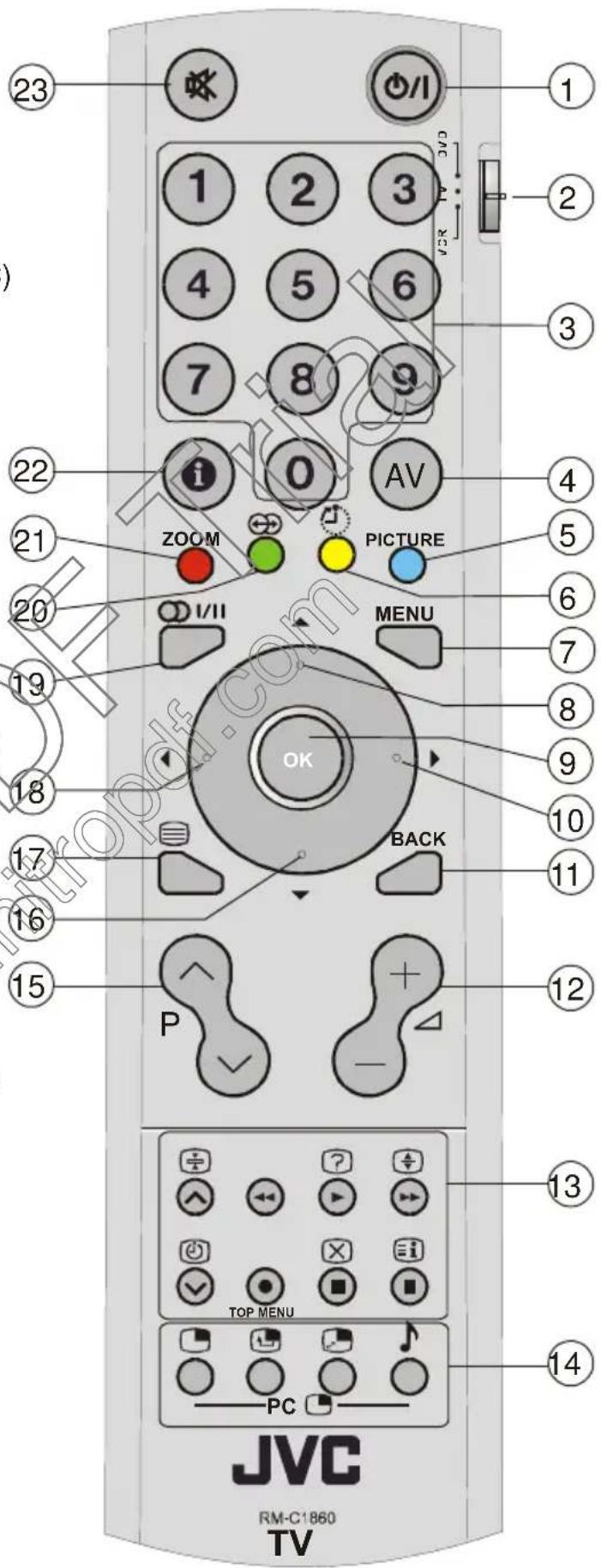
Tastenaufder Fernbedienung
① ⏻ / I = (Stand By)-Taste
② TV / VCR / DVD Schalter
③ Zifferntasten
④ AVV-Taste(TV, EXT-1, EXT-2,EXT-2S, EXT-3,EXT-4,EXT-4S, EXT-5 oder PC)
⑤ BLAU / PICTURE-Modustaste
⑥ GELB / Sleep Timer-Taste
⑦ MENU-Taste
⑧ ▲ = Taste Cursor aufwärtss
⑨ OK-Taste
10 ▶ = Taste Cursor rechtss
⑪ BACK -Taste
⑫ = Tasten Lautstärke + / -
⑬ Teletext- / VCR- / DVD-Bedienungstasten
14 PC Kontrolltasten
⑮ P/Tasten
16 ▼ = Taste Cursor abwärtss
⑰ = Teletext-Taste
18 ◀ = Taste Cursor links
⑲ 01/11 = Taste Stereo / Zweikanalton
20 GRÜN / Hyper Sound Ein/Aus-Taste
②1 ROT / ZOOM-Modus-Taste
22 i = Taste Information / T-V Link Ein Programm-Menü
23 = Mute-Taste
text_image
23 1 2 3 4 5 6 7 8 9 22 i 0 AV ZOOM PICTURE I/II MENU OK BACK 17 16 15 P - 12 13 TOP MENU PC 14 JVC RM-C1860 TVAnschlussexterner Geräte
text_image
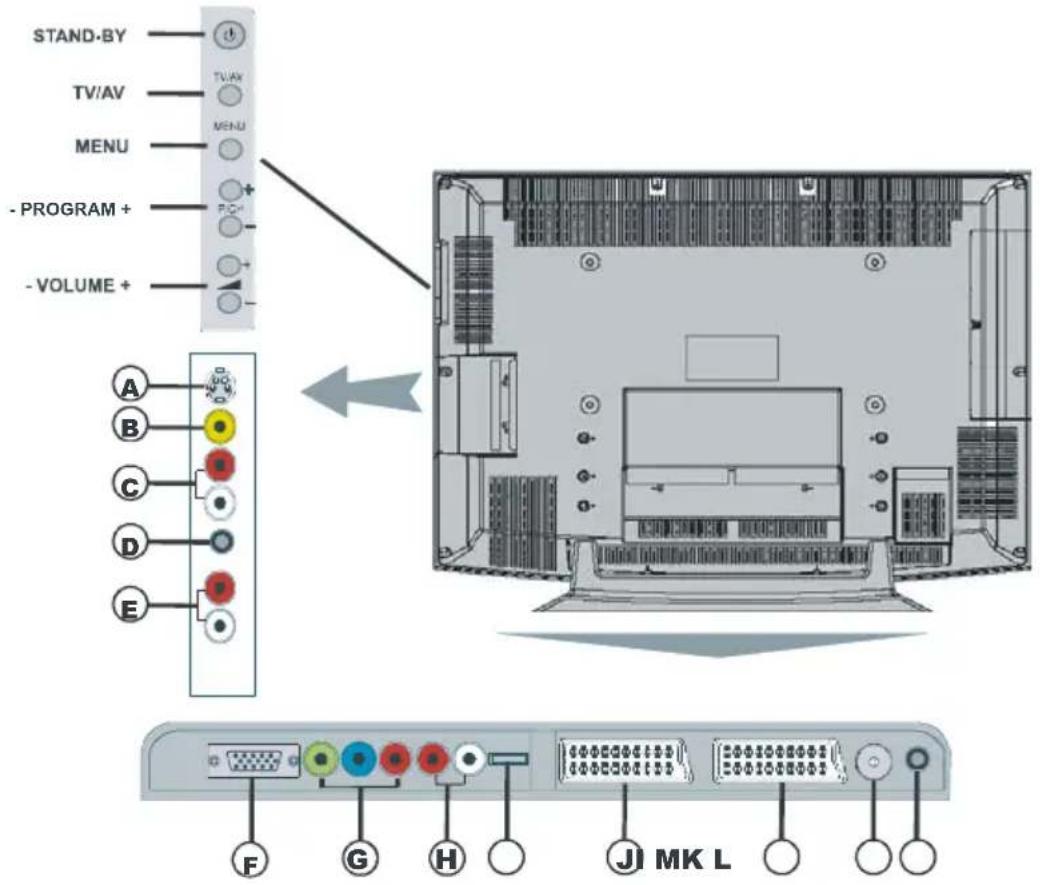
STAND-BY TV/AV MENU -PROGRAM + -VOLUME + A B C D E F G H J1 MK LⒶ S-Video-Eingang ---- EXT-4S
B Videoeingang
C Audio-Eingang (Links, Rechts) EXT-4
D Kopfhörer
© Audioausgänge
F PC-Eingang
G Komponenten-Video-(YPbPr)-Eingänge
H Komponenten-Audioeingänge EXT-3
① HDMI-Eingang (EXT-5)
J Scart-Buchse 1 (EXT-1)
© Scart-Buchse 2 (EXT-2)
L Antenne
MPC Audio-Eingang
LCDTV
VORDERSEITERÜCKSEITE
• Farbfernsehgerät mit Fernbedienung.
- Es können 100 VHF-Programme, UHF-Bänder oder Kabelkanäle voreingestellt werden.
- Kabelkanäle können eingestellt werden.
- Das menügesteuerte System macht die Bedienung des Fernsehgeräts sehr einfach.
- Das Gerät besitzt 2 Scartbuchsen für externe Geräte (wie Video, Videospiele, Stereoanlage etc.)
- Stereo-Audiosystem (Deutsch + Nicam).
•Alle Teletext-Funktionen.
Fastext (1000 Seiten), TOP-Text.
- Kopfhöreranschluss.
- Direkter Kanalzugriff.
• Autoprogrammierung (APS)
- Sämtliche Programme können mit Namen versehen werden.
- Automatische Abstimmung (vorwärts und rückwärts).
- Ausschalttimer.
- Tastensperre.
- Automatische Stummschaltung, wenn keine Übertragung stattfindet.
- NTSC-Wiedergabe.
- AV-Eingang und S-Video sind verfügbar.
- D-SUB15pins-Anschluss für externe Geräte, wie z.B. einen Computer, ist vorhanden.
- Das Gerät verfügt über PIP-Funktionen. (nur im PC Modus)
• AVL (Automatische Tonbegrenzung)
- Wenn kein gültiges Signal entdeckt wird, schaltet sich das Gerät nach 5 Minuten automatisch in den Standby-Modus.
- PLL (Frequenzsuche)
• PC-Eingang (unterstützt bis zu 1366 x 768 WXGA)
- Stereo PC Audio-Eingang
- Plug&Play für Windows 98, ME, 2000, XP
• 3D Kammfilter
- Audioausgänge
- Anschluss von HDMI-Geräten möglich
ErsteSchritte
Folgen Sie den Schritten 1 bis 4, um Ihr Fernsehgerät einzurichten
Schritt 1: Überprüfung des mitgelieferten Zubehörs
- Fernbedienung x 1
- AA/R6-Batterie x 2
- Netzkabel x 1
Schritt 2: Einsetzen der Batterien
- Entfernen Sie die Batteriefachabdeckung auf der Rückseite der Fernbedienung, indem Sie den markierten Teil leicht nach oben drücken.
- Legen Sie zwei AA/R6 bzw. gleichwertige Batterien ein.
- Setzen Sie die Abdeckung des Batteriefachs wieder ein.
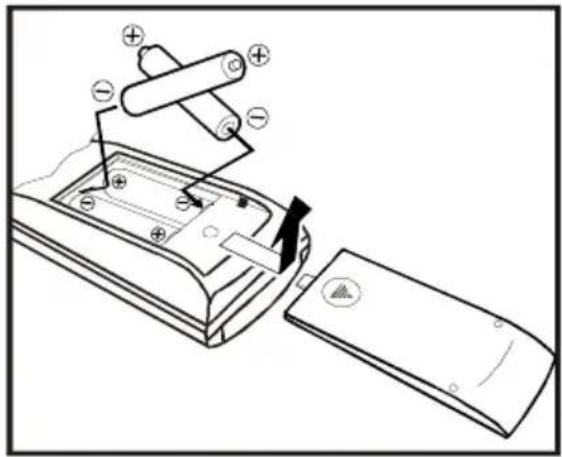
ACHTUNG: Nehmen Sie die Batterien aus der Fernbedienung heraus, wenn das Gerät längere Zeit nicht benutzt wird. Die Fernbedienung könnte andernfalls durch auslaufende Batterien beschädigt werden.
Verbrauchte Batterien müssen an entsprechenden Stellen entsorgt werden. Wenn die Leistung der Fernbedienung nachlässt, ersetzen Sie die Batterien mit dem richtigen Typ. Verwenden Sie niemals alte, verbrauchte Batterien zusammen mit neuen und verwenden Sie keine unterschiedlichen Batterietypen. Entfernen Sie leere Batterien sofort, um zu verhindern, dass Säure ins Batteriefach ausläuft.
Schritt 3: Entfernen der Buchsenabdeckung
Hinter der Abdeckung an der Rückseite des Fernsehgeräts befinden sich Steckbuchsen und ein Kartensteckplatz. Entfernen Sie diese Abdeckung, bevor Sie eine Antenne, ein VCR- oder DVD-Gerät oder andere Geräte anschließen.
Entfernen Sie die Abdeckungen durch Entfernen der Haken. Beim Einsetzen der Abdeckungen legen Sie die Seite oder den Boden der Abdeckungen gegen das Gerät und setzen Sie die Haken ein.
- Lassen Sie die Abdeckungen weg, wenn sie nicht richtig aufgesetzt werden können. Setzen Sie die Abdeckungen NICHT MIT GEWALT ein. Dies könnte zur Beschädigung der Anschlusskabel und der Abdeckungen führen.
-
Lassen Sie die Abdeckungen weg, wenn Sie das TV-Gerät an einer Wand montieren.
-
Bei Wandmontage des Geräts kann der Ständer durch Lockern der Schrauben mit einem Schraubendreher entfernt werden.
- Legen Sie ein weiches Tuch auf einen flachen Tisch und legen Sie dann das Gerät mit dem Bildschirm nach unten auf das Tuch, wenn Sie den Ständer entfernen.
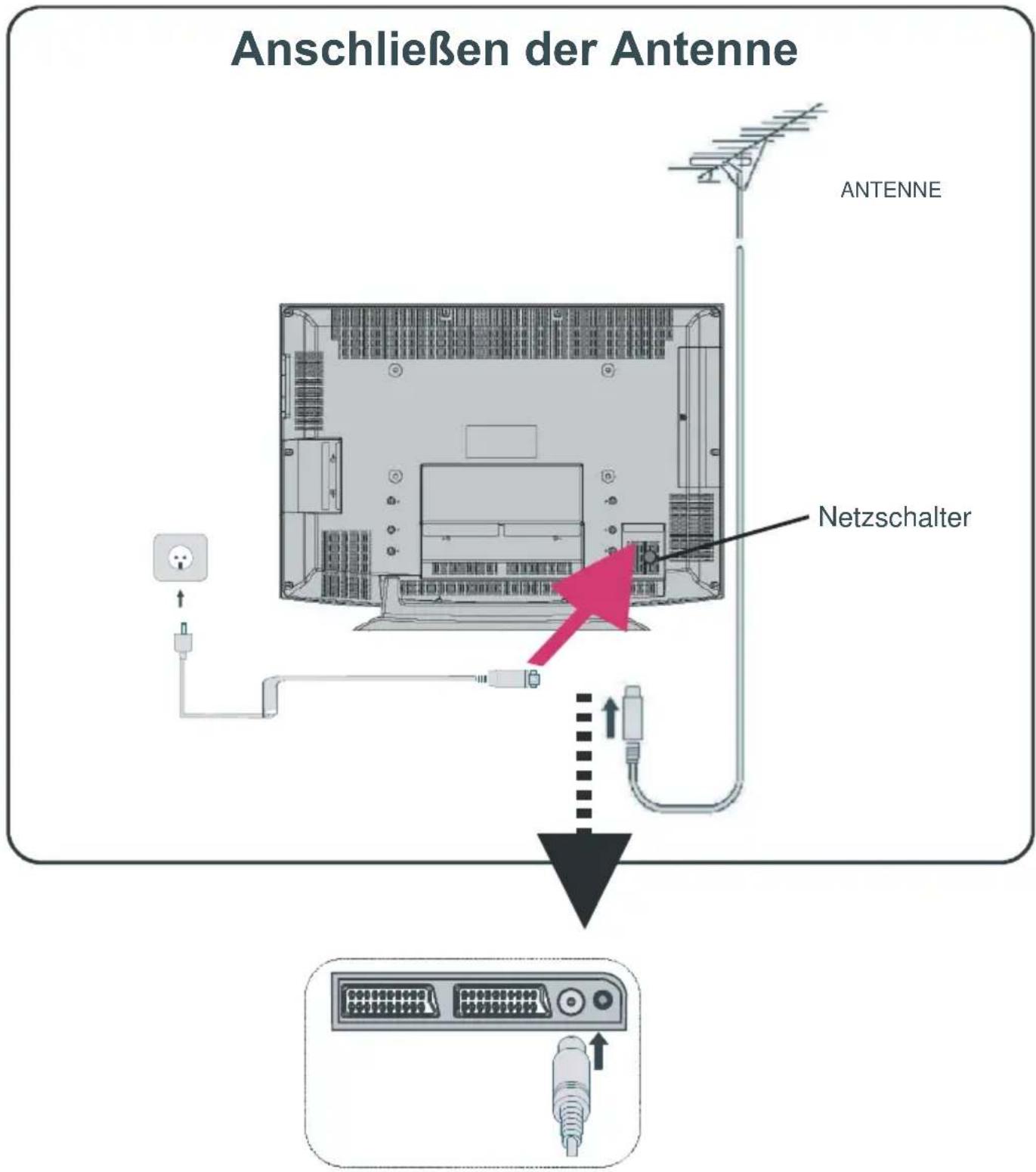
Schritt 4: Anschließen einer Antenne, eines VCR und des Netzkabels
Lesen Sie das Handbuch der Zusatzgeräte, bevor Sie diese anschließen, um den Anschluss korrekt vornehmen zu können.
Um fernsehen zu können, müssen Sie eine Antenne anschließen.
Für den Anschluss anderer Geräte lesen Sie den Abschnitt „Anschluss externer Geräte“.
text_image
Anschließen der Antenne ANTENNE NetzschalterErsteEinstellungen
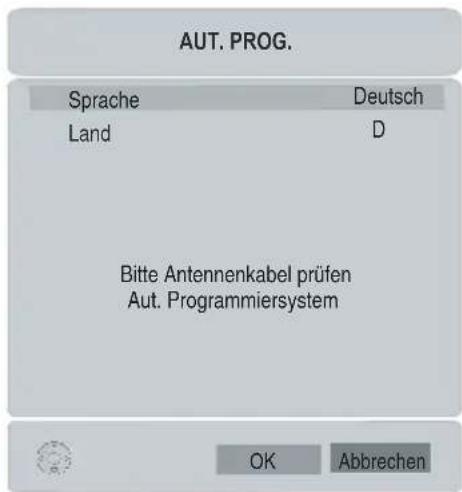
Wenn Sie Ihr Fernsehgerät das erste Mal einschalten, erscheint das erste APS-Menü.
Das A.P.S.-System sucht und sortiert alle Kanäle, die in Ihrer Region verfügbar sind, und speichert diese automatisch in Ihrem Fernsehgerät.
text_image
AUT. PROG. Sprache Deutsch Land D Bitte Antennenkabel prüfen Aut. Programmiersystem OK AbbrechenDrücken Sie die Taste BLAU, um APS abzubrechen.
Um APS durchzuführen, wählen Sie über die Taste ◀/▶ erst das Land aus und drücken Sie anschließend die Tasten ROT oder "OK".
text_image
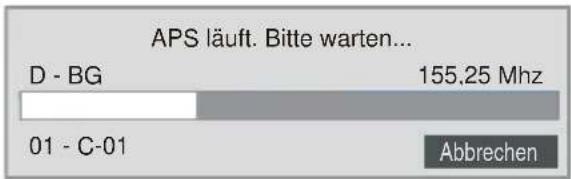
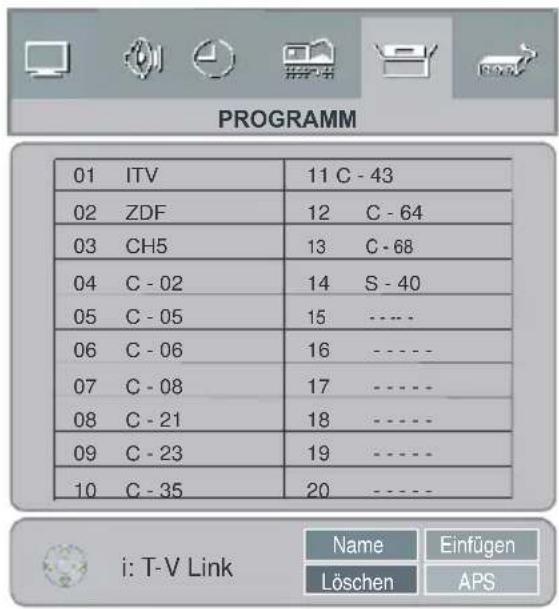
APS läuft. Bitte warten... D - BG 155,25 Mhz 01 - C-01 AbbrechenNach Abschluss des ersten Auto-programmierung (initial APS) wird eine Programmliste auf dem Bildschirm angezeigt. In der Programmliste sehen Sie die Programmnummern sowie die Namen, die den Programmen zugeordnet sind.
Die folgenden Optionen sind für die Option Land verfügbar:
D (Deutschland), A (Österreich), CH (Schweiz), I (Italien), F (Frankreich), B (Belgien), DK (Dänemark), S (Schweden), N (Norwegen), SF (Finnland), UK (Großbritannien), NL (Niederlande), P (Portugal), E (Spanien), TR (Türkei), EIR (Irland), LUX (Luxemburg), CZE (Tschechien), PL (Polen), HUN (Ungarn), BL (Bulgarien), GR (Griechenland), CRO (Kroatiiien, ? (Andere)
text_image
PROGRAMM 01 ITV 11 C - 43 02 ZDF 12 C - 64 03 CH5 13 C - 68 04 C - 02 14 S - 40 05 C - 05 15 ---- 06 C - 06 16 ---- 07 C - 08 17 ---- 08 C - 21 18 ---- 09 C - 23 19 ---- 10 C - 35 20 ---- i: T-V Link Name Einfügen Löschen APSWenn Sie mit den Speicherplätzen und/oder den Programmnamen nicht einverstanden sind, können Sie diese im Menü Programm ändern. Details finden Sie im Abschnitt Menü Programm
Wenn Sie keinen TV-LINK-kompatiblen VCR besitzen, drücken Sie die Taste MENÜ, um das Menü zu verlassen.
Wenn Sie einen T-V-LINK kompatiblen VCR an den Anschluss EXT.2 angeschlossen haben, drücken Sie die Taste "i" um das Menü „T-V LINK“ anzuzeigen. Folgen Sie dann den Hinweisen unter „Daten auf den VCR herunterladen“ im folgenden Abschnitt „T-V-LINK“.
T-V LINK
Wenn ein T-V-LINK kompatibler VCR an den EXT-2-Anschluss des TV-Geräts angeschlossen ist, ist es einfacher, den VCR einzustellen und Videos anzusehen. T-V-LINK weist die folgenden Funktionen auf:
Verwendung der T-V-LINK-Funktionen:
Ein „T-V-LINK kompatibler VCR“ ist ein Video-kassettenrekorder von JVC mit dem T-V-LINK-Logo, oder mit einem der folgenden Logos. Details finden Sie in der Bedienungsanleitung Ihres VCR.
„ Q-LINK“ (eine Marke der Panasonic Corporation)
„Data Logic“ (eine Marke der Metz Corporation)
„ EasyLink“(eine Marke der Philips Corporation)
„Megalogoc“ (eine Marke der Grundig Corporation)
„SMARTLINK“ (eine Marke der Sony Corporation)
Daten auf einen VCR herunterladen:
Der VCR lädt automatisch die registrierten Daten auf den TV-Kanälen vom TV-Gerät herunter. Das bedeutet, Sie müssen die Programmkanäle auf Ihrem VCR nicht mehr händisch einstellen.
Das Menü „T-V LINK“ wird angezeigt, wenn SiedieTaste“ ⓘ” im MenüPROGRAMMdrücken.
Download TV -> Gerät
Weiter
Abbrechen
Wenn Sie keinen T-V LINK kompatiblen VCR besitzen, wählen Sie Abbrechen und drücken Sie die Taste “▶” oder OK, um das Menü zu verlassen.
Um mit dem Herunterladen von Daten auf den VCR zu beginnen, drücken Sie die Taste “▶” oder OK. Im Menü wird “Übertragung...” eingebendet.
Download TV -> Gerät
Übertragung...
Wenn die Meldung "FUNKTION NICHT VERFÜGBAR..." angezeigtwird, wurdeder Vorgang des Herunterladens nicht korrekt ausgeführt. Bevor Sie es erneut versuchen, überprüfen Sie bitte:
• ob der VCR eingeschaltet ist
• ob der VCR T-V LINK kompatibel ist
Direct REC (Direktaufnahme):
Sie können die Bilder, die Sie gerade im TV sehen, ganz einfach mit Ihrem VCR aufnehmen. Details finden Sie im Handbuch des VCR. Dazu müssen Sie aber die Fernbedienung des Videorecorders verwenden, die Direktaufnahme kann nicht mit der Fernbedienung des TV-Geräts gestartet werden.
Wenn der VCR nicht bereit ist (wenn z.B. keine Kassette eingelegt ist), erscheint die Meldung „KEINEAUFNAHME“.
Wenn Sie bei laufender Aufnahme eine der folgenden Tasten drücken ⏻/I, ☐, ZOOM, ☺, ☺, AV, TV/AV, MENÜ, ☐, BACK, P∨ oder P∧ eine der Zifferntasten), wird eine Abfrage eingeblendet, ob Sie die Aufnahme stoppen wollen oder nicht. Drücken Sie die Taste OK, um die Aufnahme zu stoppen, oder BLAU, um die Aufnahme fortzusetzen.
Schalten Sie in einem der folgenden Fälle das Fernsehgerät nicht ab:
- Wenn Bilder von einem externen Gerät, das an das TV-Gerät angeschlossen ist, (z.B. Camcorder) aufgezeichnet werden.
- Wenn ein TV-Kanal aufgezeichnet wird, der von einem Decoder entschlüsselt wurde.
- Wenn ein TV-Kanal über den TV-Ausgang aufgezeichnet wird, weil der Tuner des VCR den Kanal nicht richtig empfangen kann.
Automatisches Einschalten des TV bei VCR-Wiedergabe
Wenn der VCR die Wiedergabe startet, schaltet sich das TV-Gerät automatisch ein und die Bilder vom EXT-1/EXT-2-Anschluss (EXT-2) werden auf dem Bildschirm wiedergegeben.
Diese Funktion ist nicht verfügbar, wenn der Netzschalter IhresTV-Geräts abgeschaltet ist. Schalten Sie den Netzschalter Ihres TV-Geräts ein (Standby-Modus).
BedienungdesFernsehgeräts
Sie könnenlhr TV-Gerät sowohl mit den Tasten aufder Fernbedienung als auch mit den Tasten am Gerät bedienen.
Steuerung mit den Tasten am TV-Gerät.
Einstellung der Lautstärke
- Drücken Sie die Taste “◀-”, um die Lautstärke zu verringern bzw. die Taste “◀+”, um die Lautstärke zu erhöhen. In der Mitte
des unteren Bildschirmrands wird daraufhin ein Lautstärkebalken (Schieberegler) eingeblendet.
Programmauswahl
- Drücken Sie die "P^" -Taste, um das nächste Programm aufzurufen bzw. die "P∨" -Taste, um das vorherige Programm einzuschalten.
Eingabemodus umschalten
- Durch Drücken derTasteTV/AV wird der Eingabemodus geändert.
Aufrufen des Hauptmenüs
Drücken Sie die Taste „MENÜ“, um in das Hauptmenü zu gelangen. Wählen Sie im Hauptmenü das Untermenü mit den Tasten "P∨" oder "Paus und rufen Sie es dann mit der Taste "◀ -" / " +", TV/AV oder MENÜ auf. Informationen über die Benutzung der Menüs finden Sie im Abschnitt Menüsystem.
Steuerung über die Fernbedienung
Über die Fernbedienung Ihres TV-Geräts können Sie sämtliche Funktionen Ihres gewählten Modells steuern. Die Funktionen werden entsprechend dem Menüsystem Ihres TV-Geräts beschrieben.
Beschreibungen der Funktionen des Menü- systems finden Sie in den folgenden Abschnitten.
Einstellung der Lautstärke
Drücken Sie die Taste “▲+”, um die Lautstärke zu erhöhen. Drücken Sie die Taste “▲-”, um die Lautstärke zu verringern. In der Mitte des unteren Bildschirmrands wird ein Lautstärkebalken (Schieberegler) eingeblendet.

Programmauswahl (Vorheriges oder nächstes Programm)
Drücken Sie die Taste "P∨", um das vorherige Programm auszuwählen.
- Drücken Sie die Taste "P∧", um das nächste Programm auszuwählen.
Programmwahl (Direktzugriff):
Drücken Sie die Zifferntasten auf der Fernbedienung, um Programme zwischen 0 und 9 auszuwählen. Das TV-Gerät schaltet dann auf das ausgewählte Programm. Um im IDTV-Modus Programme zwischen 10 – 99 auszuwählen, drücken Sie der Reihe nach die Zifferntasten der gewünschten Programmnummer (Beispiel: für Programm 27 drücken Sie zuerst 2 und dann 7). Wenn zwischen der Eingabe der ersten und der zweiten Ziffer zuviel Zeit verstreicht, wird das Programm eingeschaltet, das der ersten Ziffer entspricht. Die zeitliche Begrenzung liegt bei 3 Sekunden.
Beispiel Für: PR6 → drücken Sie 6, für PR12 → drücken Sie 1 und 2.
Drücken Sie die Programmnummer direkt, um erneut Programme mit einer einstelligen Ziffern auszuwählen.
Hinweis: Die Nummem der Kanalliste werden von den Sendeanstalten vergeben. Da nicht alle Kanäle frei empfangbar gesendet und vom Empfänger gespeichert werden, sind die Nummern der Kanalliste nicht fortlaufend. Der fünfzehnte Kanal in der Liste ist zum Beispiel nicht Kanalnummer 15, sondern Kanalnummer 17.
Menüsystem
Ihr TV-Gerät wurde mit einem Menüsystem ausgestattet, um Ihnen eine einfache Bedienung des multifunktionalen Systems zu ermöglichen.
Drücken Sie die Taste "MENU", um in das Menü zu gelangen. Drücken Sie die Taste ◀/▶, um einen Menütitel auszuwählen, dann die Taste ▲/▼, um eine Menüoption auszuwählen und ◀/▶ oder "OK", um die Option aufzurufen.
Bildmenü
Wählen Sie das erste Symbol durch Drücken der Taste ◀ / ▶. Das Bildmenü erscheint auf dem Bildschirm.
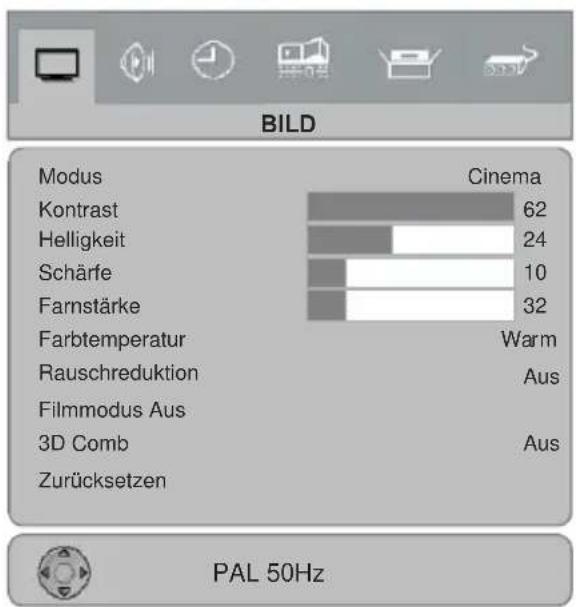
bar
| Modus | Cinema | | :--- | :--- | | Kontrast | 62 | | Helligkeit | 24 | | Schärfe | 10 | | Farnstärke | 32 | | Farbtemperatur | Warm | | Rauschreduktion | Aus | | Filmmodus Aus | | 3D Comb | Aus | | Zurücksetzen | PAL 50HzModus
Wählen Sie die Option Modus mit der Taste ▲ / ▼ aus. Drücken Sie die Taste ◀ / ▶, um eine der folgenden Optionen auszuwählen: Weich, Normal und Hell.
Kontrast
Wählen Sie die Option Kontrast durch Drücken der Taste ▲ / ▼. Drücken Sie die Taste, um den Kontrast zu erhöhen. Drücken Sie die Taste ▶, um den Kontrast zu verringern. Der Kontrast kann zwischen 0 und 63 eingestellt werden.
Helligkeit
Wählen Sie die Option Helligkeit mit der Taste ▲ / ▼ aus. Drücken Sie die Taste ▶, um die Helligkeit zu erhöhen. Drücken Sie die Taste ◀, um die Helligkeit zu verringem.
Die Helligkeit kann zwischen 0 und 63 eingestellt werden.
Schärfe
Wählen Sie die Option Schärfe durch Drücken der Taste ▲ / ▼. Drücken Sie die Taste, um die Schärfe zu erhöhen. Drücken Sie die Taste ◀, um die Schärfe zu verringern. Die Schärfe kann zwischen 0 und 31 eingestellt werden.
Farbe
Wählen Sie die Option Farbe durch Drücken der Taste ▲ / ▼. Drücken Sie die Taste▶, um die Farbe zu verstärken. Drücken Sie die Taste ◀, um die Farbe zu verringern. Die Farbstärke kann zwischen 0 und 99 eingestellt werden.
Farbstärke
Diese Option wird im Bildmenü angezeigt, wenn das TV-Gerät ein NTSC-Signal empfängt. Wählen Sie die Option Farbstärkedurch Drücken der Taste ▲ / ▼. Drücken Sie die Taste ▶, um den Farbstärke zu erhöhen. Drücken Sie die Taste ◀ um den Farbstärke zu vermindern. Der Farbton kann zwischen -31 und 31 eingestellt werden.
Farbtemperatur
Wählen Sie die Option Farbtemperatur durch Drücken der Taste ▲ / ▼. Drücken Sie die Taste ◀ / ▶, um eine der folgenden Optionen auszuwählen: Kühl, Normal und Warm.
Rauschreduktion
Diese Funktion wird verwendet, um das Bildrauschen zu verringernund die Bildqualität bei schwachem Signal zu verbessern.
Wählen Sie dieOptionRauschreduktion durch Drücken der Taste ▲ / ▼. Drücken Sie die Taste◀/▶, um die Rauschreduktion aufAus, Niedrig, Mittel oder Hoch zu stellen.
Filmmodus
Filme für normale Fernsehprogramme werden in Form einer unterschiedlichen Anzahl an Einzelbildern pro Sekunde aufgenommen. Wählen Sie die Option Filmmodus mit der Taste ▲ / ▼. Durch Drücken der Taste ◀/ ▶ schalten Sie diese Funktion Ein bzw. Aus. Schalten Sie diese Funktion ein, wenn Sie sich Filme ansehen, um die Szenen mit schnellen Bewegungen besser sehen zu können.
3D Comb
3D COMB wird verwendet, um die Farbübergänge und die Farbqualität der Bilder zu verbessern.
©
Ausschalttimer
Wählen Sie die Option Sleptimer mit der Taste ▲ / ▼. Der Timer kann über die Taste ◀/ ▶ in 10-Minuten-Intervallen zwischen Aus und 2 Stunden eingestellt werden. Wenn der Ausschalttimer aktiviert ist, schaltet das TV-Gerät nach Ablauf der ausgewählten Zeit automatisch in den Standby-Modus.
Kindersicherung
Sie können diese Funktion verwenden, um zu verhindern, dass Kinder ohne Fernbedienung das TV-Gerät einschalten oder Programme oder Einstellungen verändern.
Die Funktion Tastensperre kann mit der Taste ◀/▶ auf Ein oder Aus gestellt werden. Wenn Aus ausgewählt wird, gibt es keinen Unterschied in der Bedienung Ihres TV-Geräts. Wenn Ein gewählt wird, kann das TV-Gerät nur über die Fernbedienung gesteuert werden. In diesem Fall sind die Tasten am Bedienfeld des TV-Gerätes mitAusnahme der EIN/AUS-Netztaste auf der Rückseite des Geräts außer Funktion gesetzt. Wenn eine Taste gedrückt wird, erscheint die Meldung „Tastensperre Ein“ auf dem Bildschirm.
Sprache
Wählen Sie die Option Sprache durch Drücken der Taste ▲ / ▼. Durch Drücken der Taaste ◀ / ▶ können Sie die Sprache auswählen.
Ext-2-Ausgang
Wählen Sie die Option Ext-2-Ausgang mit den Tasten ▲ / ▼ Sie können die Option Ext-2-Ausgang durch Drücken der Taste ◀ / ▶ auf TV, EXT-1, EXT-4 oderMonitor stellen. Wenn die Option Monitor ausgewählt wird, werden die Optionen für EXT-2 automatisch eingestellt.
Standard-Zoom
Wählen Sie die Option Standard-Zoom durch Drücken der Taste ▲ / ▼. Über die Taste ◀ / ▶ können Sie den Standard-Zoom auf Panorama, Normal oder 14:9 Zoom einstellen.
Wenn keine Informationen zu WSS (Breitbild) oder Bildseitenformat (Bildgröße) vorliegen und der Zoom-Modus über die Taste ◀ / ▶ als
Auto eingestellt wird, wechselt der Modus automatisch in die Standard-Zoom-Einstellungen. Lesen Sie auch den Abschnitt Zoom-Modi.
Blauer Hintergrund
Wählen Sie die Option Blauer Hintergr. durch Drücken der Taste ▲ / ▼. Sie können den Menühintergrund durch Drücken der Taste ◀ / ▶ auf Ein oder Aus stellen.
Menü Installieren
Wählen Sie das vierte Symbol durch Drücken der Taste ◀ / ▶. Das Menü Installieren erscheint auf dem Bildschirm.
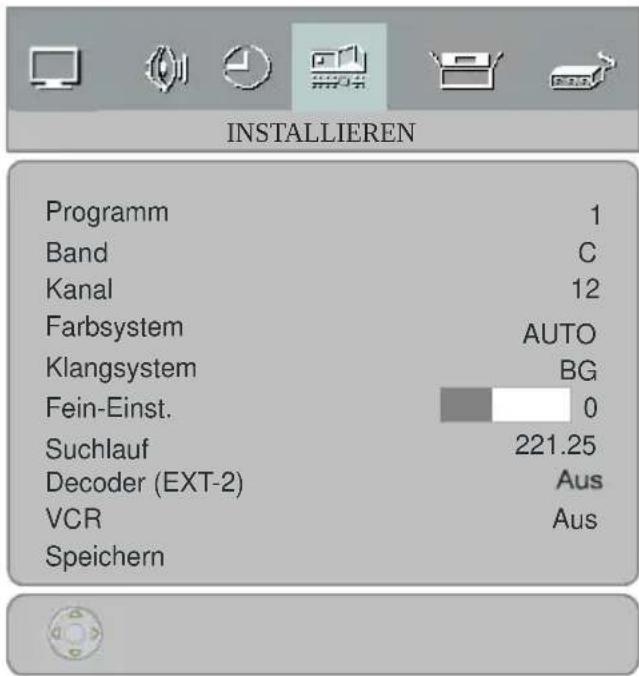
text_image
INSTALLIEREN Programm 1 Band C Kanal 12 Farbsystem AUTO Klangsystem BG Fein-Einst. 0 Suchlauf 221.25 Decoder (EXT-2) Aus VCR Aus SpeichernProgramm
Wählen Sie die Option Programm durch Drücken der Taste ▲ / ▼. Wählen Sie die Programmnummer mit der Taste ◀ / ▶. Alternativ dazu können Sie die Nummer auch über die Zifferntasten auf der Fernbedienung eingeben. Sie können 100 Programme zwischen 0 und 99 speichern.
Band
Für Band können Sie entweder „C“ oder „S“ auswählen, indem Sie die Taste ◀/▶ drücken.
Kanal
Die Option Kanal kann über die Taste ◀ / ▶ oder die Zifferntasten verändert werden.
Empfangssystem
WählenSiedie OptionFarbsystem durchDrücken der Taste ▲ / ▼. Drücken Sie die Taste◀ / , um das Empfangssystemauf PAL, PAL60, SECAM oder AUTOzu ändern.
Wenn die Option Tonsystem auf I gestellt ist, ist SECAM als Empfangssystem nicht verfügbar.
Beachten Sie: Im EXT-Modus können Sie zusätzlich noch NTSC 3 und NTSC 4 auswählen.
Klangsystem
Wählen Sie die Option Klangsystem durch Drücken der Taste ▲ / ▼. Drücken Sie die Taste ◀/ ▶ um das Tonsystem auf BG, DK, I, L oder LP zu ändern.
Feinabstimmung
Wählen Sie die Option Fein-Einst. durch Drücken der Taste ▲ / ▼. Drücken Sie die Taste ◀ / ▶, um die Abstimmung einzustellen.
Suchlauf
Wählen Sie die Option Suchlauf durch Drücken der Taste ▲ / ▼. Drücken Sie die Taste◀ / ▶, um die Programmsuche zu starten. Sobald ein Signal entdeckt wird, stoppt die Suche. Sie haben auch die Möglichkeit, direkt überdie Zifferntasteneinen Frequenzwerteinzugeben.
Decoder (EXT-2)
Wählen SiedieOptionDecoder (EXT-2) durch Drücken der Taste ▲ / ▼.
VCR (Video-Cassettenrecorder)
- Dieses Symbol ist in allen Modi enthalten, mitAusnahme von EXT-3, EXT-5 und PC.
- Wenn Sie eine VCR-Quelle von einem dieser Modi sehen möchten, sollten Sie VCR-Modus besser auf „Ein“ stellen. Drücken Sie dazu die Tasten / ▶ während der Cursor auf Ein steht, um den Modus einzuschalten.
- Wenn Sie eine DVD sehen möchten, müssen Sie diese Option auf "Aus" stellen.
Speichern
Wählen Sie die Option Speichern durch Drücken der Taste ▲ / ▼. Drücken Sie die Tasten ◀ / ▶ oder "OK", um die Einstellungen zu speichern.
Menü Programm
Wählen Sie das fünfte Symbol durch Drücken der Taste ◀ / ▶. Das Menü Programm erscheint auf dem Bildschirm.
PROGRAMM
| 01 | ITV | 11 | C - 43 |
| 02 | ZDF | 12 | C - 64 |
| 03 | CH5 | 13 | C - 68 |
| 04 | C - 02 | 14 | S - 40 |
| 05 | C - 05 | 15 | ---- |
| 06 | C - 06 | 16 | ---- |
| 07 | C - 08 | 17 | ---- |
| 08 | C - 21 | 18 | ---- |
| 09 | C - 23 | 19 | ---- |
| 10 | C - 35 | 20 | ---- |
i: T-V Link
Durch Bewegen des Cursors in vier Richtungen können Sie auf einer Seite 20 Programme erreichen. Sie können den Cursor in den Seiten auf oder ab bewegen, indem Sie die Tasten ◀ / ▶ oder ▲ / ▼ drücken, um alle dieser Programme im TV-Modus zu sehen (außerAV-Modus).
Mit der Cursorbewegung erfolgt automatisch die Programmauswahl.
Name:
Sie können den Namen eines ausgewählten Programmes durch Drücken der Taste ROT ändern.
Der erste Buchstabe des ausgewählten Namens beginnt zu blinken. Drücken Sie die Taste ◀/ ▶, um diesen Buchstaben zu ändern und die Taste ▲ / ▼, um die anderen Buch-
staben auszuwählen. Speichern Sie den Namen, indem Sie die Taste ROT drücken.
Einfügen:
Wählen Sie das einzufügende Programm über die Navigationstasten aus. Drücken Sie auf die Taste GRÜN. Verschieben Sie das ausgewählte Programm mit Hilfe der Navigationstasten zum gewünschten Programmplatz und drücken Sie erneut die Taste GRÜN.
Löschen:
Drücken Sie die Taste GELB, um ein bestehendes Programm zu löschen. Wenn Sie die Taste GELB nun erneut drücken, wird das ausgewählte Programm aus der Programmliste gelöscht und die anderen Programme rücken entsprechend nach oben.
APS (Autoprogrammierung)
Wenn Sie die Taste BLAU für APS drücken, erscheint folgender Warnhinweis auf dem Bildschirm.
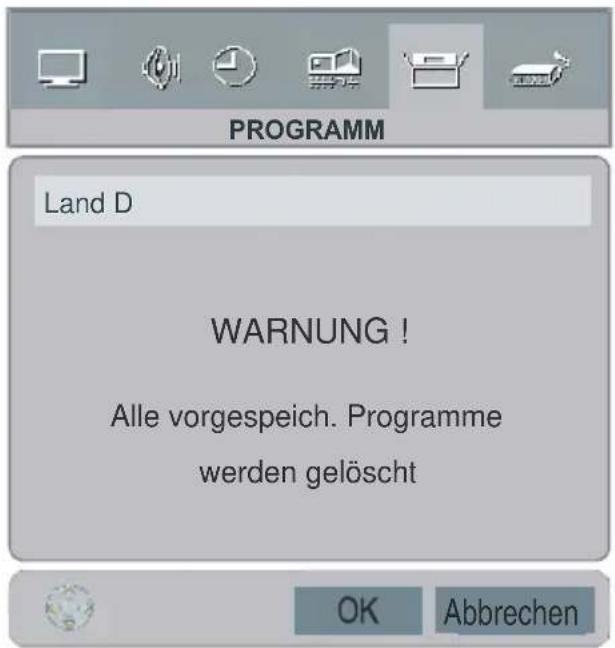
text_image
PROGRAMM Land D WARNUNG ! Alle vorgespeich. Programme werden gelöscht OK AbbrechenWenn Sie Ihre bestehende Programmliste nicht löschen möchten, drücken Sie die Taste BLAU, um APS abzubrechen.
Um APS fortzusetzen, wählen Sie über die Taste ◀ / ▶ zuerst das Land aus und drücken Sie anschließend die Tasten ROT oder "OK".
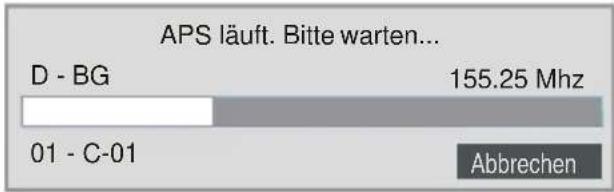
text_image
APS läuft. Bitte warten... D - BG 155.25 Mhz 01 - C-01 AbbrechenNach Abschluss des APS wird die Programm-tabelle auf dem Bildschirm angezeigt.
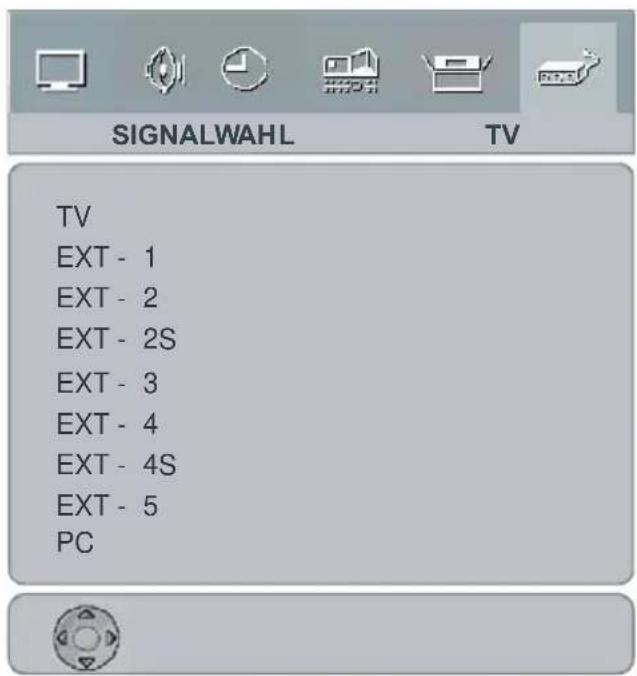
Menü Signalwahl
Wählen Sie das sechste Symbol durch Drücken der Taste ◀ / ▶. Das Menü Signalwahl erscheint auf dem Bildschirm.
text_image
SIGNALWAHL TV TV EXT - 1 EXT - 2 EXT - 2S EXT - 3 EXT - 4 EXT - 4S EXT - 5 PCMarkieren Sie im Menü Signalwahl über die Taste ▲ / ▼ eine Signalwahl und wechseln Sie in diesen Modus, indem Sie die Tasten ◀ / ▶ oder "OK" drücken.
PC-Modus
Installation
- Schalten Sie Computer und TV-Gerät aus, bevor Sie die Anschlüsse vornehmen.
- Stellen Sie die Auflösung Ihres PCs richtig ein, bevor Sie ihn an das TV-Gerät anschließen. Siehe Tabelle auf Seite 57 für die unterstützten Modi.
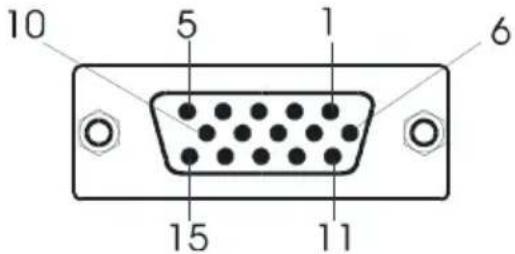
- Verwenden Sie ein D-SUB-Kabel, um den PC-Eingang des TV-Geräts mit dem RGB-Ausgangsanschluss des PCs zu verbinden.
15-poligaer Mini D-Sub-Stecker
text_image
10 5 1 6 15 11- Ziehen Sie die Schraubendes Monitorkabels fest, bis die Stecker richtig fest sitzen (nur mit den Fingern festziehen!).
Im TV-Modus können Sie durch Drücken der Taste PCdirekt in den PC-Modus gelangen.
Menüsystem im PC-Modus
DrückenSiedieTaste „MENÜ“. DasMenü wird in der Mitte des Bildschirms angezeigt.
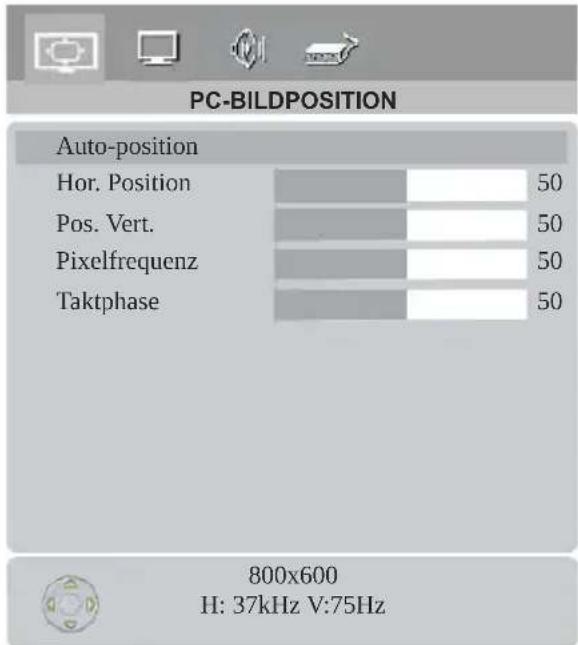
Menü PC-Bildposition
Wählen Sie das erste Symbol durch Drücken der Taste ◀ / ▶. Das Menü PC-Bildposition erscheint auf dem Bildschirm.
text_image
PC-BILDPOSITION Auto-position Hor. Position 50 Pos. Vert. 50 Pixelfrequenz 50 Taktphase 50 800x600 H: 37kHz V:75HzAutoposition
Wenn Sie das Bild horizontal oder vertikal in eineunerwünschte Position verschieben, können Sie mit dieser Option das Bild automatisch in die richtige Position verschieben.
- Wählen Sie die OptionAuto-Position mit den Tasten ▲ / ▼.
- Drücken Sie die Taste "OK" oder ▶.
Warnung! Die Autom. Einstellung sollten mit einem Vollbild vorgenommen werden, damit die Einstellungen stimmen.
Hor. (Horizontale) Position
Mit dieser Option können Sie das Bild auf die rechte oder linke Seite des Bildschirms verschieben.
- Wählen Sie die Option H-Position mit der Taste ▲ / ▼.
- Verwenden Sie die Taste ◀/▶, um den Wert einzustellen.
Ver. (Vertikale) Position
Mit dieser Option können Sie das Bild zum oberen oder unteren Rand des Bildschirms verschieben.
- Wählen Sie die Option V-Position mit der Taste ▲/▼.
- Verwenden Sie die Taste ◀/▶, um den Wert einzustellen.
Pixelfrequenz
Die Einstellung Pixelfrequenz korrigiert Störungen, die als vertikale Streifen bei pixelintensiven Darstellungen wie Tabellen oder Absätzen in kleinen Schriftarten auftreten.
- Verwenden Sie die Taste ◀/▶, um den Wert einzustellen.
Pixelphase
Abhängig von der Auflösung und Abtastfrequenz, die Sie in das TV-Gerät einspeisen, kann es zu einem schmutzigen oder gestörten Bild auf dem Bildschirm kommen. In diesem Fall können Sie mit dieser Option durch mehrmalige Versuche ein klareres Bild erhalten.
- Verwenden Sie die Taste ◀/▶, um den Wert einzustellen.
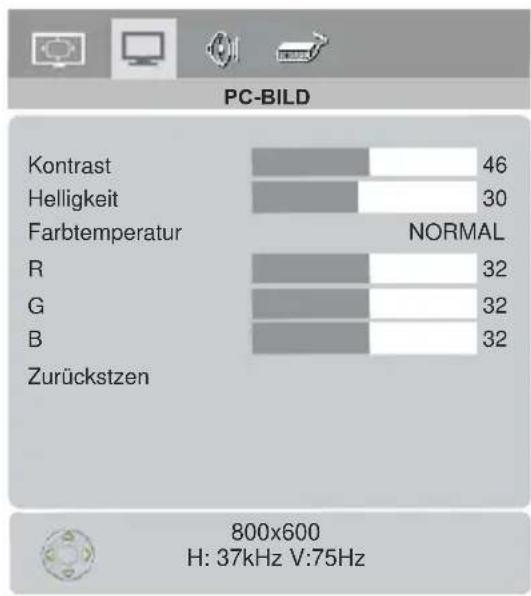
PC-Bildmenü
Wählen Sie das zweite Symbol durch Drücken der Taste ◀ / ▶. Das PC-Bildmenü erscheint auf dem Bildschirm.
bar
| Parameter | Value | |---|---| | Kontrast | 46 | | Helligkeit | 30 | | Farbtemperatur | NORMAL | | R | 32 | | G | 32 | | B | 32 | Zurückstzen 800x600 H: 37kHz V:75HzDie Kontrast-, Helligkeits- und Farbtemperatur-Einstellungen in diesem Menü entsprechen den im TV-Bildmenü vorgenommenen Einstellungen.
Wenn die Farbtemperatur manuell ist, können Sie auch die Optionen R,G,B einstellen. R, G und B stellen den TV-Bild-Farbton im PC Modus ein. Sie können den TV-Farbton nach Belieben wechseln: R(Rot), G (Grün),B (Blau)
Wählen Sie Zurücksetzen und drücken Sie die Tasten ◀ / ▶ oder "OK", um die Bildmodi auf die Werkseinstellungen zurückzusetzen.
Menü Ton
Wählen Sie das dritte Symbol durch Drücken der Taste ▲ / ▼. Das Tonmenü erscheint auf dem Bildschirm.
Die Optionen dieses Menüs werden im Abschnitt Tonmenübeginnend auf Seite erklärt.
Menü Quelle
Wählen Sie das vierte Symbol durch Drücken der Taste ◀ / ▶. Das Menü Quelle erscheint auf dem Bildschirm.
Markieren Sie im Menü Quelle über die Taste ▲ / ▼ eine Quelle und wechseln Sie in diesen Modus, indem Sie die Tasten ◀ / ▶ oder "OK" drücken.
Ton im PC-Modus
Verbinden Sie den Audioausgang Ihres PCs über ein AudiokabelmitderBuchse PC-Audio In des TV-Geräts.
AndereFunktionen
TV-Status
Programmnummer, Programmname und Klanganzeige werden an der rechten oberen Seite des Bildschirms angezeigt, wenn ein neues Programm eingegeben oder die Taste i gedrückt wird.
Stummschaltungsanzeige
Wenn diese Funktion aktiviert ist, wird sie auf der linken oberen Seite des Bildschirms angezeigt.

Um die Stummschaltung wieder auszuschalten, gibt es zwei Alternativen: Sie können die Taste 🚗 drücken oder alternativ dazu einfach den Lautstärkepegel höher oder niedriger stellen.
PIP-Modi (nur im PC Modus)
Drücken Sie die Taste um in den PIP-Modus zu wechseln.
Im PIP-Modus wird innerhalb des Hauptbildes ein kleines Bild (PIP-Bild) eingeblendet. Für das PIP-Fenster stehen 2 Größen und 4 Positionen (links oben, rechts oben, links unten und rechts unten) zur Auswahl. Um die PIP-Position zu verändern, können Sie die Taste
verwenden. Um die Größe des PIP-Fen-
sters zu ändern, können Sie die Tasten verwenden. Das Seitenverhältnis des Fensters ist mit 4:3 festgelegt.

Wenn der PIP-Modusaktiviertwird, ist das PIP-Fenster standardmäßig das aktive Fenster, wobei das aktive Fenster durch eine grüne Umrandung hervorgehoben wird. Das aktive
Fenster kann über die Taste ♪ geändert wer-
den. Die Statusinformation OSD gehört zum aktiven Fenster. Der Platzder Status-OSDs ist für beide Fenster gleich.
Durch Drücken der Taste „P+“ oder „P-“oder durch direkte Eingabe der Kanalnummer können Sie den gewünschten Kanal im aktiven Fenster ansehen.
Drücken Sie die Taste AV, um die Quelle für das aktive Fenster auszuwählen.
Drücken Sie die Taste „MENÜ“, um im PIP-Modus das Hauptmenü zu sehen. Abhängig davon, ob das aktive Fenster das PIP-Fenster oder das Hauptfenster ist, ändern sich die Menüeinträge.
Sie können die verfügbaren Quellen im Menü Quelle sehen.
Drücken Sie nochmals die 📄-Taste, um den PIP-Modus zu verlassen.
Standbild
Sie können das Bild auf dem Bildschirm anhalten, indem Sie die Taste OK drücken.
Zoom-Modi
Der Zoom-Modus kann durch Drücken der Taste ZOOM geändert werden. Sie können die Bildschirmgröße in Übereinstimmung mit dem Bildverhältnis einstellen. Wählen Sie den optimalen Modus aus den folgenden ZOOM-Modi aus:
Die Werkseinstellung für dieses TV-Gerät ist der PANORAMA-Modus. Um das Bildverhältnis zu ändern, lesen Sie bitte die folgenden Absätze.
Beachten Sie: Im PC-Modus kann ausschließlich 4:3 und VOLL gewählt werden.
Auto:
Wenn ein WSS-Signal (WideScreen Signaling = Breitbildsignal) mit dem Bildverhältnis im Sendesignal oder im Signal von einem externen Gerät enthalten ist, ändert das TV-Gerät automatisch den ZOOM-Modus in Übereinstimmung mit dem WSS-Signal.
- Wenn der AUTO-Modus wegen schlecher Qualität des WSS-Signals nicht richtig funk-
tioniert, oder wenn Sie den ZOOM-Modus selbst ändern wollen, können Sie händisch zu einem anderen ZOOM-Modus wechseln.
Full (Voll):
Hier kann man die linke und die rechte Seite eines normalen Bildes (Bildseitenformat 4:3) gleichmäßig ausdehnen, um den TV-Breitbildschirm voll auszufüllen.

- Für Bilder mit einem Bildseitenformat von 16:9, die zu einem normalen Bild (Bildseitenformat von 4:3) verkleinert worden sind, verwenden Sie zur Wiederherstellung des ursprünglichen Formats den Voll-Modus.
16:9 Zoom:
Mit dieser Funktion wird ein breites Bild (Bildseitenformat von 16:9) auf volle Bildschirmgröße gezoomt.

Mit dieser Funktion wird ein breites Bild (Bildseitenformat von 16:9) mit Untertiteln auf volle Bildschirmgröße gezoomt.

Standardmäßige Zoom-Modi:
Regular:
Wird dazu verwendet, ein normales Bild (Bildseitenformat von 4:3) so zu betrachten, als wäre es sein ursprüngliches Format.

Mit dieser Funktion wird ein breites Bild (Bildseitenformat von 14:9) bis zu den oberen und unteren Grenzen des Bildschirms ge-zoomt.

Hier kann man die linke und die rechte Seite eines normalen Bildes (Bildseitenformat 4:3) ausdehnen, um den Bildschirm auszufüllen, ohne dabei das Bild unnatürlich erscheinen zu lassen.

Der obere und der untere Teil des Bildes sind leicht abgeschnitten.
Teletext
Teletext ist ein Informationssystem, das Text auf Ihrem Fernsehbildschirm anzeigt. Mit Hilfe des Teletext-Informationssystems können Sie sich eine Seite ansehen, die Informationen über ein Thema enthält, das sich in der Inhaltsliste (Index) befindet.
Im Textmodus ist keine OSD-Anzeige verfügbar.
Im Teletext-Modus ist keine Steuerung von Kontrast, Helligkeit oder Farbton möglich, die Lautstärke kann aber eingestellt werden.
Teletext steuern
- WählenSieeinenTV-Senderaus,derTeletext überträgt.
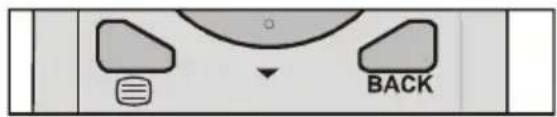
- Drücken Sie die Teletext-Taste "der Regel erscheint nun die Indexseite auf Bildschirm.
text_image
BACK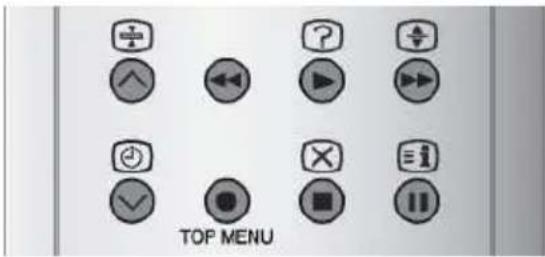
text_image
TOP MENUAuswählen einer Textseite
- Drücken Siedie entsprechende Zifferntasten für die benötigte Teletext-Seitennummer. Die ausgewählte Seitennummer wird in der linken oberen Ecke des Bildschirms angezeigt. Der Teletext-Seitenzähler sucht die ausgewählte Seitennummer und zeigt die betreffende Seite dann auf dem Bildschirm an.
- Um die Teletext-Seiten „ P^“ oder “ ▲” seitenweise nach vorne weiter zu blättern, drücken Sie die Taste Auf.
- Um die Teletext-Seiten „ P“ oder “ ” seitenweise nach hinten weiter zu blättern, drücken Sie die Taste Ab .
Auswählen der Indexseite
- Mit der Taste "Ehlättern Sie zurück zur Indexseite (in der Regel Seite 100).
Suchen einer Seite, während das Fernsehprogramm läuft
- Im Teletext-Modus schaltet ein Druck auf die Taste “☒” den Bildschirm in den TV-Modus. Geben Sie im TV-Modus eine SeitennummerüberdieZifferntastenein.WennSie die letzte Ziffer der Seitennummer eingeben, wird die Seitennummer durch das Zeichen “☐” ersetzt und blinkt solange, bis die eingegebene Seite gefunden ist. Dann wird wieder die Seitenzahl anstelle des Zeichens “☐” angezeigt. Nun können Sie diese Teletext-Seite durch Drücken der Taste☒” anzeigen lassen.
Auswählen von Text mit doppelter Höhe
- Drücken Sie die Taste "f" um die obere Hälfte der Informationsseite mit doppelt vergrößertem Text anzuzeigen.
- Drücken Sie erneut die Taste "lum die untere Hälfte der Informationsseite mit doppelt vergrößertem Text anzuzeigen.
- Drücken Sie nun erneut die Taste “☐”, um auf die ursprüngliche Seite mit dem normal großen Text zurückzukehren.
Anzeigen "verborgener" Informationen
- Wenn Sie die Taste ““ einmal drücken, werden die Antworten eines Quiz oder einer Spieleseite eingeblendet.
- Wenn Sie die Taste “☐” erneut drücken, werden diese Antworten wieder ausgeblendet.
Anhalten des automatischen Seitenwechsels
Die von Ihnen ausgewählte Teletextseite enthält eventuell mehr Informationen als auf dem Bildschirm zu sehen ist. Diese restlichen Informationen werden nach einer gewissen Zeit angezeigt.
- Drücken Sie erneut die Taste “☒”, um die automatische Seitenweiterschaltung anzuhalten.
Drücken Sie erneut die Taste “☐”, um den Seitenwechsel zuzulassen.
Zum Auswählen einer Unterseite
Unterseiten sind Unterabschnitte von langen Teletextseiten, deren Informationen zu umfangreich sind, um auf einmal angezeigt werden zu können.
- Wählen Sie die benötigte Teletextseite aus.
- Drücken Sie die Taste "💡".
- Geben Sie die Nummer der betreffenden Unterseite ein, indem Sie vier Zifferntasten drücken (z.B. 0001).
- Wenn die Unterseite nicht innerhalb kurzer Zeit angezeigt wird, drücken Sie die Taste "☒". Auf dem Bildschirm erscheint das TV-Programm.
• Die Teletextseitenzahl wird in der linken un-
teren Ecke des Bildschirms angezeigt, sobald sie gefunden wurde.
- Drücken Sie erneut die Taste “☒”, um die gewünschte Teletextseite anzuzeigen.
Teletext verlassen
Drücken Sie die Taste " ☐er Bildschirm schaltet in den TV-Modus um.
Fastext und Toptext
Ihr Fernsehgerät unterstützt das 1000-Seiten-Teletextsystem. Wenn die Seitenzahl einer der eingespeicherten 1000 Seiten eingegeben wird, sucht das System nicht etwa nach der gewünschten Seite, sondern zeigt diese Seite automatisch an.
- Um die Teletext-Seiten seitenweise nach vorne weiter zu blättern, drücken Sie die Taste "P^".
- Um die Teletext-Seiten seitenweise nach hinten weiter zu blättern, drücken Sie die Taste "P∨".
Fastext und Toptext
Die Themenüberschrift für die Informationen haben eventuell eine bestimmte Farbe.
- Drücken Sie die betreffenden Tasten (ROT, GRÜN, GELB oder BLAU), um die betreffende Seite schnell aufrufen zu können.
TOPTEXT
Wenn TOPTEXT übertragen wird, erscheinen farbige Tasten in der Statusleiste.
Wird kein TOP-Text übertragen, wird die Statusleiste nicht eingeblendet.
Im Top-Modus rufen die Befehle "P^" oder "P∨" die nächste bzw. vorherige Seite auf. Wird kein TOP-Text übertragen, kann es im Falle von der Eingabe dieser Befehle zu einem Bildumlauf kommen. Dann kann Seite 100 z.B. so wirken, als wäre sie eine Zahl über 199.
Anschließenvon Zusatzgeräten
Es gibt eine Vielzahl an Audio- und Video-Geräten, die Sie an Ihr Fernsehgerät anschließen können.
Im folgenden Anschluss-Diagramm können Sie sehen, an welcher Stelle der Rückseite des Fernseh-Geräts die unterschiedlichen (optionalen) Geräte angeschlossen werden kann.
Über Scart
Dieses LCD-TV-Gerät besitzt zwei
Scartbuchsen. Wenn Sie Zusatzgeräte (z.B.
Video, Decoder etc.) mit Scarts an Ihr TV-Gerät anschließen wollen, verwenden Sie die Eingänge SCART 1 oder SCART 2.
Wenn ein externes Gerät über die
Scartanschlüsse angeschlossen wird, schaltet das Gerät automatisch in den AV-Modus.
Über Antenneneingang
Wenn Sie an Ihr TV-Gerät andere Geräte wie Videorecorder oder Decoder anschließen wollen, das Gerät aber keinen Scart-Anschluss hat, sollten Sie es an den Eingang ANT Ihres TV-Geräts anschließen.
Wenn der VCR über den Antenneneingang angeschlossen ist, sollten Sie Programm 0 dafür nutzen.
Decoder
Kabelfernsehen bietet eine große Auswahl an Fernsehprogrammen. Die meisten dieser Programme stehen kostenlos zur Verfügung, während man für andere zahlen muss. Wenn Sie solche Programme empfangen möchten, müssen Sie sich bei dem betreffenden Programmanbieter anmelden. Dieser Anbieter wird Ihnen daraufhin einen entsprechenden Decoder zusenden, mit dessen Hilfe die Programme entschlüsselt werden können.
Sollten Sie weitere Informationen zu diesem Thema wünschen, wenden Sie sich an Ihren Händler. Darüber hinaus finden Sie einige Informationen in der mit ihrem Decoder mitgelieferten Broschüre.
Anschließen eines Decoders mit Antennenbuchse an Ihr TV-Gerät
- Schließen Sie das Antennenkabel an.
Anschließen eines Decoders ohne Antennenbuchse an Ihr TV-Gerät
- Schließen Sie den Decoder mit einem Scart-Kabel an den Anschluss EXTERNAL Ihres TV-Geräts an.
TV und Videorecorder
- Schließen Sie das Antennenkabel an.
Um eine bessere Bildqualität zu erreichen, ist es ratsam, außerdem ein Scartkabel über SCART-Buchsen anzuschließen.
NTSC-Wiedergabe
Um diese Option nutzen zu können, gehen Sie wie folgt vor:
- Schließen Sie einen NTSC-Videorecorder an den Scartanschluss an der Rückseite des TV-Gerätes an.
- Schließen Sie den NTSC-Videorecorder an die RCA-Buchsen an der Seite des TV-Gerätes an.
Drücken Sie dann die Taste AV, um die entsprechende Quelle auszuwählen.
Kopierfunktion
Quellenauswahl für VCR-Aufnahmen.
- Wählen Sie das Menü Funktionen.
- Wählen Sie die Option Ext-2 Out mit der Taste ◀/▶.
- Wählen Sie eine Quelle aus, von der das Bild kopiert werden soll.
Suchern und Speichern des Testsignals des Videorecorders
- Stecken Sie das Antennenkabel von der Antennenbuchse des Videorecorders aus.
- Schalten Sie Ihr TV-Gerät ein und stellen Sie den Videorecorder auf Testsignal. (Sehen Sie im Handbuch des Videorecorders nach).
- GehenSie in das Menü Installationundwählen Sie Suche aus.
- Suchen Sie das Testsignal Ihres Videorecorders, so wie Sie das Fernsehsignal su-
chen und speichern. Speichern Sie dasTestsignal unter Programmnummer 0.
- Stecken Sie das Antennenkabel wieder in die Antennenbuchse Ihres Videorecorders ein, wenn Sie das Testsignal gespeichert haben.
Kamera und Camcorder
An denAV-Eingang anschließen
Schließen Sie Ihre Kamera oder Ihren Camcorder an den AV (EXT-4)-Eingangan der rechten Seite des TV-Geräts an.
- Schließen Sie Ihr Gerät über die VIDEO-(gelb), AUDIO R-(rot) und AUDIO L-(weiß)-Eingänge an das Fernsehgerät an. Sie müssen die Buchsen unter Verwendung der gleichen Farben an den Eingang anschließen.
Anschließen an den S-Video-Eingang
Schließen Sie Ihre Kamera oder Ihren Camcorder an denS-Video-Eingang (EXT-4S) an der rechten Seite des TV-Geräts an.
- Schließen Sie Ihr externes Gerät mit S-Video-Kabeln an den S-Video-Eingang und die Audioeingänge der AV-Eingänge am TV-Gerät an.
Anschließen des Decoders an den Videorecorder
Einige Videorecorder haben einen speziellen Scartanschluss für Decoder.
- Schließen Sie ein Scart-Kabel zwischen dem Scartanschluss des Decoders und dem speziellen Scartanschluss Ihres Videorecorders an. Sehen Sie im Handbuch des Videorecorders nach.
- Um Ihren Videorecorder an das TV-Gerät anzuschließen, sehen Sie im Abschnitt TV und Videorecorder nach.
Wenn Sie weitere Geräte an das TV-Gerät anschließen wollen, wenden Sie sich bitte an Ihren Händler.
Anschließen von Kopfhörern
Verwenden Sie die Stereo-Kopfhörerbuchse auf der rechten Seite Ihres TV-Gerätes, um einen Kopfhörer anzuschließen.
Anschließen von externen Geräten
Um einenAudioverstärker oder ein Heimkinosystem an Ihr TV-Gerät anzuschließen, verwenden Sie die Audioausgänge des TV-Geräts.
Tipps
Pflege des Bildschirms
Reinigen Sie den Bildschirm mit einem leicht feuchten, weichen Tuch. Verwenden Sie keine aggressiven Reinigungsmittel, da diese Mittel die Bildschirmbeschichtung angreifen können.
Schlechte Bildqualität
Haben Sie das richtige Empfangssystem ausgewählt? Ist Ihr Fernsehgerät oder Hausantenne zu nahe an nicht geerdeten Audiogeräten oder Neonlichtern, etc.?
Berge oder hohe Gebäude können dazu führen, dass Bilder doppelt dargestellt werden oder Geisterbilder entstehen. Manchmal können Sie die Bildqualität verbessern, indem Sie die Antenne anders ausrichten.
Kann das Bild bzw. der Text kaum erkannt werden? Überprüfen Sie, ob Sie die richtige Frequenz eingegeben haben.
Die Bildqualität kann sich schlechter werden, wenn zwei Zusatzgeräte gleichzeitig an das Fernsehgerät angeschlossen werden. Schließen Sie in diesem Fall eines der Zusatzgeräte wieder ab.
Kein Bild
Ist die Antenne richtig angeschlossen? Sind die Stecker fest mit der Antennenbuchse verbunden? Ist das Antennenkabel beschädigt? Wurden geeignete Stecker verwendet, um die Antenne anzuschließen? Wenn Sie nicht sicher sind, fragen Sie Ihren Händler.
Kein Bild bedeutet, dass Ihr TV-Gerät kein Signal empfängt. Haben Sie die richtigen Tasten auf der Fernbedienung betätigt? Versuchen Sie es noch einmal.
Ton
Sie hören keinen Ton. Haben Sie den Ton eventuell durch das Betätigen der Taste unterbrochen?
Es funktioniert nur ein Lautsprecher. Ist die Balance auf nur eine Seite eingestellt? Siehe Menü Ton.
Fernbedienung
Das Gerät spricht nicht auf die Fernbedienung an. Möglicherweise sind die Batterien leer. In diesem Fall können Sie das Fernsehgerät immer noch über die Tasten am Gerät bedienen.
Haben Sie das falsche Menü ausgewählt? Drücken Sie die Taste TV, um zum TV-Modus zurückzukehren oder rufen Sie über die Taste „MENÜ“ das vorherige Menü auf.
Keine Lösung
Schalten Sie Ihr Gerät aus und wieder ein. Sollte das Problem nachher immer noch bestehen, rufen Sie den Kundendienst an und versuchenSieaufkeinenFall,dasGerätselbst zu reparieren.
Antennenanschlüsse
Außenantennenanschlüsse
VHF-Antenne
Rundes75Ohm-Koaxialkabel
Rückseite des Fernsehgeräts
VHF/UHF-Antenne
Flaches, zweiadriges300-Ohm-Kabel
Rückseite des Fernsehgeräts
Rundes75Ohm-Koaxialkabel
Anschluss externer Geräte
KOPFHÖRER
AUDIO
AUDIO IN VIDEO IN (R)(L)
VIDEO
IN OUT
ANTIN
CAMCORDER
SATELLITENRECEIVER
DECODER
ANTENNE
TypischeAnzeigemodiPC-Eingang
Das Display hat eine maximale Auflösung von 1366 x 768,, einen vertikalen Sync.-Frequenzbereich von 56-75 Hz und einen horizontalen Sync.-Frequenzbereich von 30-69 KHz. In der folgenden Tabelle werden einige der üblichen Video Display-Modi dargestellt.
| Modus | Auflösung Frequenz | |||
| Horizontal Vertikal Hor.(kHz) Ver.(Hz) | ||||
| 1 | 640 | 480 | 31,5 | 60 |
| 2 | 640 | 480 | 37,9 | 72 |
| 3 | 640 | 480 | 37,5 | 75 |
| 4 | 800 | 600 | 35,2 | 56 |
| 5 | 800 | 600 | 37,9 | 60 |
| 6 | 800 | 600 | 48,1 | 72 |
| 7 | 800 | 600 | 46,9 | 75 |
| 8 | 1024 | 768 | 48,4 | 60 |
| 9 | 1024 | 768 | 56,5 | 70 |
| 10 | 1024 | 768 | 60 | 75 |
| 11 | 1280 | 1024 | 64 | 60 |
| 12* | 1280 | 768 | 47,8 | 60 |
| 13* | 1360 | 768 | 47,7 | 60 |
*Nur in Voll- und PAP-Modi verfügbar – nicht in 4:3-Modus. .
TechnischeDaten
| Position Modell | LT-26F80BU |
| Übertragungssysteme | PAL SECAM BG, DK, I, L, Lp |
| Kanäle und Frequenzen | Analog: 46. 25 MHz – 862,25 MHzKabelfernsehen (S1-S20/ S21-S41 |
| Eingangssignal | Video: Analog 0,7 Vp-p 75 Ohm positivSync: TTL-Pegel positiv oder negativ, separate Sync. |
| Horizontale Frequenz 30 - 69 kHz | |
| Vertikale Frequenz 50 - 75 kHz | |
| Pixelfrequenz 78,75 MHz max. | |
| Panelgröße 26" (Diagonal gemessen | |
| Sichtbare Bildgröße | 575,7 mm horizontal x 323,7 mm vertikal |
| Auflösung | 1366 x 768 max. |
| Anzahl der voreingestellten Kanäle | Analog: 100 |
| Kanalanzeige | Bildschirmanzeige (OSD) |
| RF-Antennenausgang | 75 Ohm (nicht geregelt) |
| Leistungsaufnahme | 220-240 V AC, 50 Hz. |
| Leistungsaufnahme (W) | 160 W (max) / 2,7 W (Standby) |
| Klangsysteme | A2 , Nicam Stereo |
| AudioAusgang | 2 × 8W_RMS , (%10 THD) |
| EXT-1 Anschluss | EURO (21-polig, Scart) (Gehäuserückseite)• Videoeingang, Audioeingänge L/R und RGB-Eingänge verfügbar.• TV-Sendungsausgabe (Video und Audio L/R) verfügbar. |
| EXT-2 Anschluss | EURO (21-polig, Scart) (Gehäuserückseite)• Videoeingang, S-Video (Y/C) und Audioeingänge L/R verfügbar.• Video und Audio L/R-Ausgänge verfügbar.• T-V LINK-Funktionen verfügbar |
| EXT-3Anschluss | 5 x RCA-Anschlüsse (Gehäuserückseite)• Component-Video (Pr, Pb, Y)-Eingänge und Audioeingänge L/R verfügbar.• Signale mit 625i, 625p, 525i, 525p,750p, 1125i verfügbar. |
| EXT-4Anschluss | 3x RCA-Anschlüsse (Gehäuserrechtsseite)S-Video-Anschluss x 1 (Gehäuserrechtsseite)• Videoeingang, S-Video (Y/C) und Audioeingänge L/R verfügbar. |
| Anschluss EXT-5 (HDMI) | • HDMI-Schnittstelle (Rückseite des Gerätegehäuses) |
| AUDIO-AUSGANGSANSCHLUSS | RCA-Anschlüsse x 2• Audio L/R-Ausgänge verfügbar. |
| PC-Eingangsanschluss | Analog RGB D-SUB 15 x 1• PC-Signal verfügbar (Siehe Seite 57 für Details zu den möglichen Eingabesignalen) |
| PC AUDIO IN-Anschluss | Stereo mini-jack (3,5 mm Durchmesser) |
| Abmessungen (B x H x T) | 700 mm x 535 mm x 200 mm700 mm x 500 mm x 128 mm (nur TV) |
| Gewicht | 12,1 kg (mit Ständer) / 10,6 kg (nur TV) |
| Zubehör | Fernbedienung x 1 (RM-C1860) / AA/R6 Trockenbatterie x 2 / Netzkabel x 1 |
| Kopfhörerbuchse | Stereo mini-jack (3,5 mm Durchmesser) |