LT-32C31BUE - Fernseher JVC - Kostenlose Bedienungsanleitung
Finden Sie kostenlos die Bedienungsanleitung des Geräts LT-32C31BUE JVC als PDF.


Benutzerfragen zu LT-32C31BUE JVC
0 Frage zu diesem Gerät. Beantworten Sie die, die Sie kennen, oder stellen Sie Ihre eigene.
Eine neue Frage zu diesem Gerät stellen
Laden Sie die Anleitung für Ihr Fernseher kostenlos im PDF-Format! Finden Sie Ihr Handbuch LT-32C31BUE - JVC und nehmen Sie Ihr elektronisches Gerät wieder in die Hand. Auf dieser Seite sind alle Dokumente veröffentlicht, die für die Verwendung Ihres Geräts notwendig sind. LT-32C31BUE von der Marke JVC.
BEDIENUNGSANLEITUNG LT-32C31BUE JVC
Vielen Dank für den Erwerb dieses LCD-Flachbild-Farbfernsehers von JVC. Um sicherzustellen, dass Sie Ihr neues Fernsehgerät richtig bedienen können, lesen Sie diese Anleitung sorgfältig, bevor Sie beginnen. ("LCD" bedeutet Liquid Crystal Display, Flüssigkristallanzeige.)
ACHTUNG: ZUR VERMEIDUNG VON FEUER ODER ELEKTRISCHEM SCHLAG SETZEN SIE DIESES GERÄT KEINEM REGEN ODER FEUCHTIGKEIT AUS.
ACHTUNG
Benutzen Sie immer die Netzkabel, die mit diesem Gerät geliefert wurden.
ACHTUNG
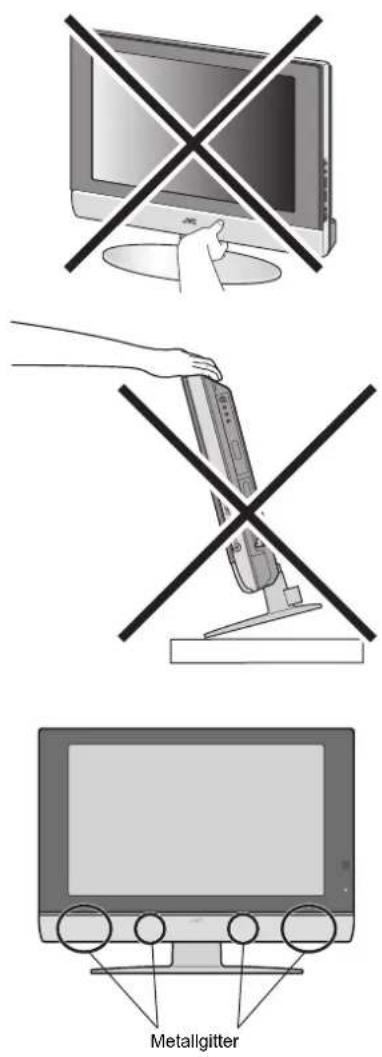
- Finger können unter dem Fernseher eingeklemmt und dadurch verletzt werden. Halten Sie das Fernsehgerät unten in der Mitte und achten Sie darauf, dass es sich nicht nach oben oder unten neigt.
- Der Fernseher könnte herunterfallen und Verletzungen verursachen. Halten Sie den Standfuß unten mit der Hand und neigen Sie den Bildschirm nach oben und unten.
- Erlauben Sie Kindern nicht, sich an das Fernsehgerät zu hängen, sich mit den Ellbogen darauf zu stützen oder sich am Fernsehgerät anzulehnen. Dadurch könnte das Fernsehgerät umkippen und Verletzungen verursachen.
VORSICHT
Üben Sie im Bereich der Lautsprecher unten an der Vorderseite keinen starken Druck auf das Fernsehgerät aus. Dadurch kann eine Delle im Metallgitter entstehen.
LCDs benutzen zur Darstellung der Bilder Gruppen von kleinen Pixeln (Picture Elements). Mehr als 99.99% all dieser Pixel funktionieren fehlerfrei, aber haben Sie bitte dafür Verständnis, dass eine kleine Zahl von Pixeln nicht oder nicht immer leuchten.
Empfohlene Abstände
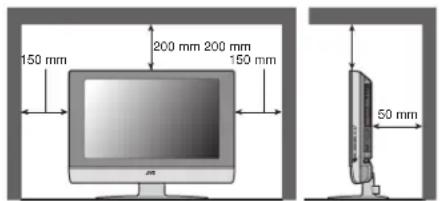
Vermeiden Sie fehlerhafte Installation, und stellen Sie das Gerät niemals so auf, dass keine ausreichende Belüftung gewährleistet ist. Bei der Aufstellung dieses Fernsehgerätes müssen bestimmte Abstände zu Wand und Boden eingehalten werden, besonders bei der Aufstellung auf engem Raum oder in einem Möbelstück. Beachten Sie für den sicheren Betrieb als Richtlinie die gezeigten Minimalabstände.
text_image
150 mm 200 mm 200 mm 150 mm 50 mmDie Nichtbeachtung der folgenden Vorsichtsmaßnahmen kann Schäden am Gerät oder an der Fernbedienung zur Folge haben.
Blockieren Sie NICHT die Belüftungsöffnungen des Gerätes.
(Wenn die Belüftungsöffnungen durch Papier, Stoff usw. verschlossen werden, kann die im Gerät entstehende Hitze nicht entweichen.)
Stellen Sie NICHTS auf das Fernsehgerät.
(z.B. Kosmetikartikel oder Medikamente, Blumenvasen, Topfpflanzen, Tassen usw.)
Achten Sie darauf, dass keine Gegenstände oder Flüssigkeiten durch die Gehäuseöffnungen in das Gerät gelangen können.
(Wenn Wasser oder andere Flüssigkeiten in dieses Gerät gelangen, kann ein Brand oder ein elektrischer Schlag entstehen.)
Stellen Sie kein offenes Feuer, beispielsweise Kerzen, auf oder neben das Fernsehgerät.
Setzen Sie den Fernseher NICHT direktem Sonnenlicht aus.
Die Oberfläche der Bildröhre kann leicht beschädigt werden. Seien Sie vorsichtig im Umgang mit dem Fernsehgerät. Sollte der Fernsehbildschirm verschmutzt sein, wischen Sie ihn mit einem weichen, trockenen Tuch ab. Reiben Sie niemals mit größerem Kraftaufwand auf dem Bildschirm. Benutzen Sie hierfür niemals Reinigungs- oder Lösungsmittel.
Bei Auftreten von Fehlfunktionen ziehen Sie den Stecker und wenden Sie sich an einen Fernsehtechniker. Versuchen Sie nicht, das Gerät selbst zu reparieren oder die hintere Abdeckung abzunehmen.
■ Reinigen des Bildschirms
Zur Verringerung von Reflexionen ist der Bildschirm mit einer dünnen Spezialfolie beschichtet. Ist diese Folie beschädigt, können ungleiche Farben, Verfärbungen, Kratzer und andere nicht reparierbare Probleme auftreten. Achten Sie deshalb beim Umgang mit dem Bildschirm auf Folgendes.
- Verwenden Sie keinen Klebstoff und kein Klebeband auf dem Bildschirm.
- Schreiben Sie nicht auf den Bildschirm.
- Vermeiden Sie den Bildschirmkontakt mit harten Gegenständen.
- Vermeiden Sie die Entstehung von Kondenswasser auf dem Bildschirm.
- Reiben Sie den Bildschirm nicht zu stark.
- Verwenden Sie keinen Alkohol, Verdünner, kein Benzol und andere Lösungsmittel auf dem Bildschirm.
VORSICHT:
- Betreiben Sie das Gerät nur an einem Netz mit der am Gerät angegebenen Spannung (110 – 240 V Wechselspannung, 50/60 Hz).
- Vermeiden Sie Beschädigungen des Netzkabels oder des Netzsteckers.
- Für den Fall, dass Sie dieses Gerät für längere Zeit nicht benutzen, empfehlen wir Ihnen, den Netzstecker aus der Netzsteckdose zu ziehen.
Starten der D.I.S.T.-Demonstration:
Drücken Sie die Taste OK, so dass MENUE (das Hauptmenü) angezeigt wird. Drücken Sie dann die gelbe Taste.
Es erscheint ein zweigeteiltes Bild (D.I.S.T. eingeschaltet und D.I.S.T. ausgeschaltet) auf der Anzeige.
Beenden der D.I.S.T..-Demonstration:
Drücken Sie die gelbe Taste, die Tasten TV, P V/Λ oder eine der Zifferntasten.
Aufbau und Anschluss Ihres Fernsehgerätes ....4
Aufstellung 4
Verwendung des Standfußes......4
Einsetzen der Batterien in die Fernbedienung...5
Entfernen der Anschlussabdeckungen ....5
Anschließen von Antenne und Videorekorder ...6
Anschließen des Netzkabels an der Netzsteckdose ....6
Grundeinstellungen....7 T-V LINK FUNKTIONEN....8
Die Tasten am Fernsehgerät und deren Funktionen....9
Einschalten des Fernsehers aus dem Standby-Modus....9
Programmnummer wählen....9
Bildsignale von externen Geräten betrachten....9
Lautstärke einstellen 9
Benutzung des Kopfhörers 9
Benutzung des Menüs 9
Tasten und Funktionen der Fernbedienung ....10
Ein- und Ausschalten des Fernsehers aus dem Bereitschaftsmodus....10
Fernsehsender wählen 10
Lautstärke einstellen 11
Bildsignale von externen Geräten betrachten..11
ZOOM-Funktion 12
3D SOUND-Funktion 12
Anzeige der aktuellen Uhrzeit ....13
Sofortige Rückkehr zum Fernsehkanal......13
Verwendung der STANDBILD-Funktion .....13
Verwendung der PIP-Funktion....13
Verwendung der MULTI-BILD-Funktion......14
Bedienung eines Videorekorders (VCR) oder DVD-Spielers von JVC 14
Videotext-Funktion....15 Allgemeine Bedienung ....15
Verwendung des Listenmodus......15
Halten....15
Unter-Seiten....16
Aufdecken 16
Größe....16
Inhalt 16
Abbrechen....16
Bedienung des Menüs des Fernsehers....17 Allgemeine Bedienung ....17
BILD EINSTELLUNG......18
BILDEINST. 18
Bildeinstellung....18
FARBTEMP....18
BILD VARIANTEN.... 19
DIGITAL VNR.... 19
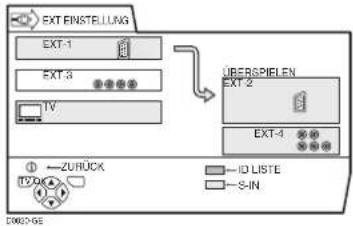
EXT EINSTELLUNG.... 23
S-IN (S-VIDEO-Eingang) 23
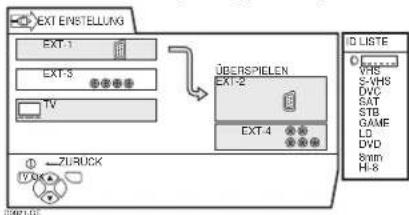
ID LISTE....23
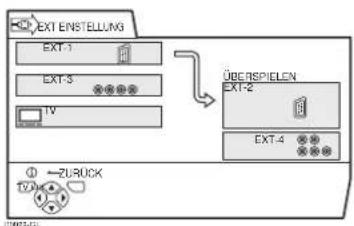
ÜBERSPIELEN 23
FUNKTIONEN 25
SLEEP TIMER 25
BLAU-BILD 25
KINDERSICHERUNG 25
DECODER (EXT-2) 26
PROGRAMMIERUNG 27
SPRACHE....27
AUTO 27
SENDER ORDNEN/MANUELL.... 28
Zusätzliche Menüfunktionen...... 31
Verwendung der ACI-Funktion.... 31
Herunterladen (Download) der Daten zum Videorekorder.... 31
Ändern der LAND-Einstellung 32
Verwendung der DECODER (EXT-2) -Funktion.... 32
Zusätzliche Vorbereitungen.... 33
Anschluss externer Geräte.... 33
CH/CC-Nummern.... 35
Problemlösungen.... 36
Technische Daten 38
Aufbau und Anschluss Ihres Fernsehgerätes
- Verwenden Sie zur Wandinstallation dieses Fernsehgerätes nur eine für dieses Gerät konzipierte JVC Wandbefestigungseinheit (Zubehör).
- Stellen Sie sicher, dass die Wandmontage des Gerätes von einem erfahrenen Monteur durchgeführt wird.
Aufstellung
Vorsichtsmaßnahmen vor der Aufstellung
- Installieren Sie das Fernsehgerät in einer Raumecke oder auf dem Boden, damit später keine Kabel im Weg liegen können.
- Der Fernseher erzeugt eine geringe Wärme im Betrieb. Achten Sie darauf, dass für den Betrieb des Gerätes genügend Luft um das Gerät herum zirkulieren kann, um eine einwandfreie Kühlung zu gewährleisten. Siehe "Empfohlene Abstände" auf Seite 2.
Der Panelrahmen des Fernschers ist mit einer Schutzfolie überzogen.
Verwendung des Standfußes
Dieses Fernsehgerät wird mit einem bereits montierten Standfuß geliefert.
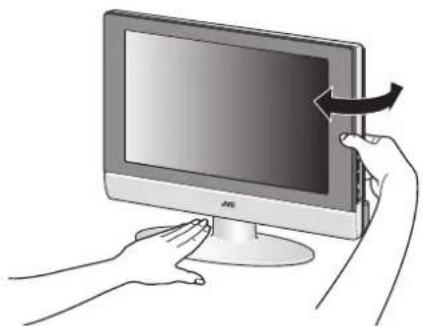
Er kann dazu verwendet werden, die Ausrichtung des Bildschirms um 5° nach oben, 10° nach unten und 20° nach links oder rechts einzustellen.
■ Neigen des Fernsehers nach oben und unten:
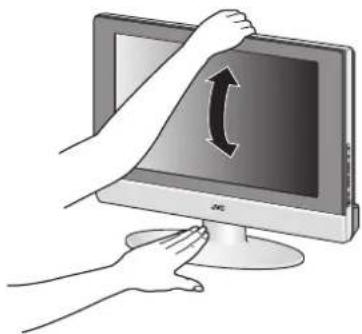
Halten Sie den Standfuß unten mit einer Hand und den Rahmen des Fernsehgerätes oben in der Mitte mit der anderen Hand und neigen den Bildschirm langsam nach oben oder unten.
- Aus Sicherheitsgründen ist der Standfuß so konstruiert, dass zum Neigen des Bildschirms ein gewisser Kraftaufwand erforderlich ist.
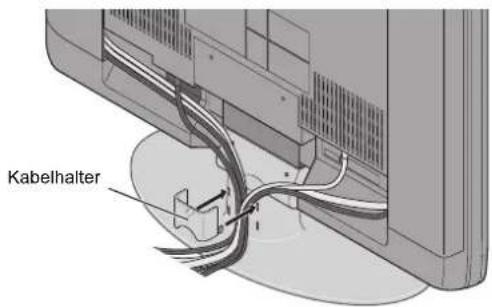
Für die ordentliche Verlegung der Anschlusskabel finden Sie hinten am Standfuß einen Kabelhalter. Drücken Sie leicht links und rechts auf den Kabelhalter und ziehen Sie ihn dann vom Standfuß ab. Legen Sie dann die Kabel in den Kabelhalter und setzen ihn wieder hinten am Standfuß ein.
text_image
Kabelhalter■ Drehen des Bildschirms nach links und rechts:
Halten Sie den Standfuß unten mit einer Hand und den Rahmen des Fernsehgerätes an der Seite mit der anderen Hand und richten den Bildschirm langsam in die gewünschte Richtung aus.
Einsetzen der Batterien in die Fernbedienung
Verwenden Sie zwei AA/R6 Trockenzellen-Batterien.
Legen Sie die Batterien am Ende ein, und achten Sie darauf, dass die Polarität ( und ) richtig ist.
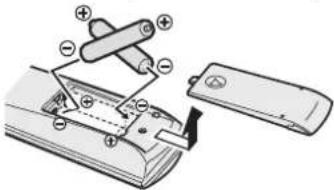
- Beachten Sie die Warnhinweise auf den Batterien.
• Die Batterielebensdauer beträgt etwa sechs Monate bis über 1 Jahr, je nachdem, wie oft Sie das Gerät benutzen.
• Die mitgelieferten Batterien dienen nur zum Aufbau und Testen Ihres Fernsehers; bitte ersetzen Sie diese so bald wie möglich. - Wenn die Fernbedienung nicht zufrieden stellend funktioniert, ersetzen Sie die Batterien.
Entfernen der Anschlussabdeckungen
Hinter den Abdeckungen am Fernsehgerät hinten links und rechts befinden sich Anschlussklemmen. Entfernen Sie diese beiden Abdeckungen, bevor Sie eine Antenne oder einen Videorekorder anschließen.
Beim LT-32C31
Entfernen Sie die Abdeckungen, indem Sie die Haken entfernen. Wenn Sie die Abdeckungen wieder aufsetzen möchten, legen Sie die Seite der Abdeckung an das Fernsehgerät und schieben Sie die Haken ein.
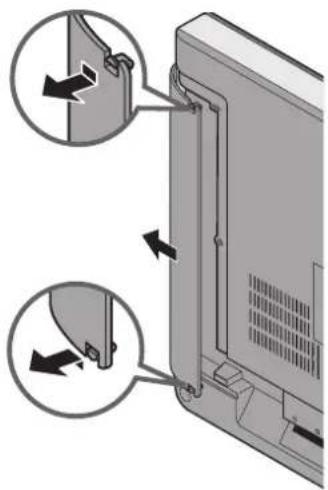
Die Abdeckungen können abgenommen werden, indem Sie den Haken an der Unterseite entfernen, die Abdeckungen leicht anheben und herausziehen. Um die Abdeckungen wieder einzusetzen, verbinden Sie zuerst den oberen Haken der Abdeckung mit dem Fernsehgerät und setzen dann den Haken unten ein.
- Lassen Sie diese Abdeckungen bei der Wandmontage des Fernsehers weg.
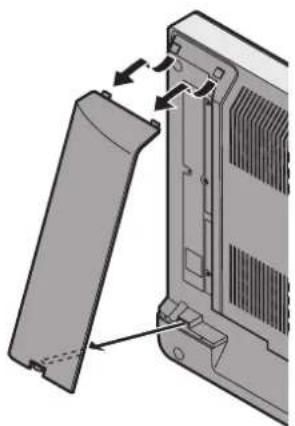
- Lassen Sie die Abdeckungen auch dann weg, wenn sie nicht genau passen. Üben Sie beim Wiederanbringen der Abdeckungen keine Gewalt an. Dadurch können Schäden an den Anschlusskabeln und den Abdeckungen entstehen.
Anschließen von Antenne und Videorekorder
• Die Anschlusskabel werden nicht mitgeliefert.
- Für weitere Einzelheiten lesen Sie auch die Anleitungen der anzuschließenden Geräte.
■ Wenn Sie einen Videorekorder anschließen möchten, folgen Sie Ⓐ → Ⓑ → Ⓒ.
■ Wenn Sie keinen Videorekorder anschließen, folgen Sie ①.
Um die T-V LINK-Funktionen zu bedienen, muss ein T-V LINK-kompatibler Vidcorekorder am EXT-2-Anschluss des Fernsehers angeschlossen werden. Für Einzelheiten zu den T-V LINK Funktionen lesen Sie den Abschnitt "T-V LINK FUNKTIONEN" auf Seite 8.
- Sie können ein Video auf dem Videorekorder abspielen, ohne © durchzuführen. Näheres erfahren Sie in der Anleitung Ihres Videorekorders.
- Für den Anschluss weiterer externer Geräte lesen Sie bitte den Abschnitt "Anschluss externer Geräte" auf Seite 33.
- Für den Anschluss zusätzlicher Audio-Geräte lesen Sie bitte "Anschließen von Lautsprechern/Verstärker" auf Seite 34.
- Wenn an einem T-V LINK-kompatiblen Vidcorekorder ein Decoder angeschlossen werden soll, stellen Sie die DECODER (EXT-2) -Funktion auf EIN. Für Einzelheiten lesen Sie bitte "Verwendung der DECODER (EXT-2) -Funktion" auf Seite 32. Anderenfalls können Sie verschlüsselte Kanäle nicht betrachten.
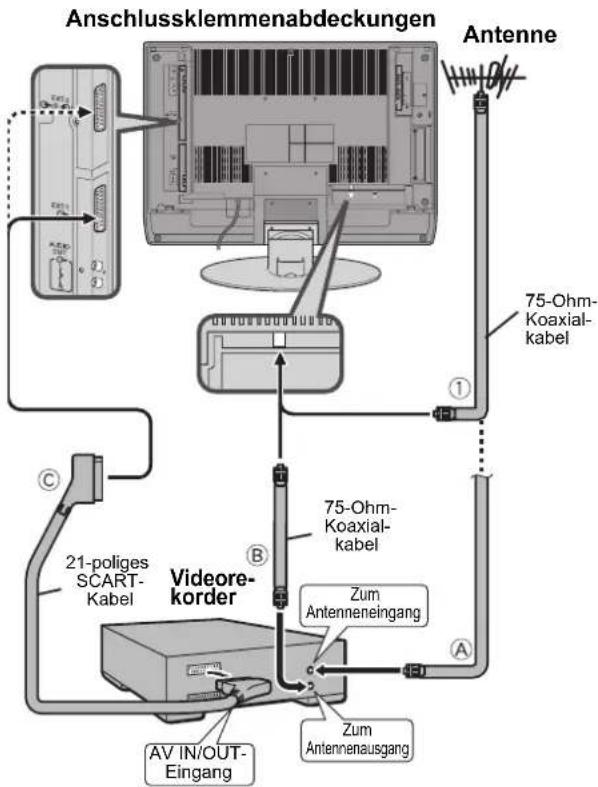
text_image
Anschlussklemmenabdeckungen Antenne 75-Ohm-Koaxial-kabel 21-poliges SCART-Kabel Videore- korder 75-Ohm-Koaxial-kabel Zum Antenneneingang AV IN/OUT-Eingang Zum AntennenausgangAnschließen des Netzkabels an der Netzsteckdose
Stecken Sie den Netzstecker des Fernseher-Netzkabels in eine geeignete Netzsteckdose. Die Netz-LED leuchtet, und das Fernsehgerät schaltet in den Bereitschaftsmodus.
Vorsicht
- Betreiben Sie das Gerät nur an einem Netz mit der am Gerät angegebenen Spannung (110 – 240 V Wechselspannung, 50/60 Hz).
- Ziehen Sie den Netzstecker aus der Steckdose, um den Fernseher vollständig vom Netz zu trennen.
Wenn der Fernscher zum ersten Mal eingeschaltet wird, schaltet er in den Modus für die Grundeinstellungen, und das JVC-Logo wird angezeigt. Befolgen Sie die Anweisungen auf dem Bildschirm, um die Grundeinstellungen vorzunehmen.
text_image
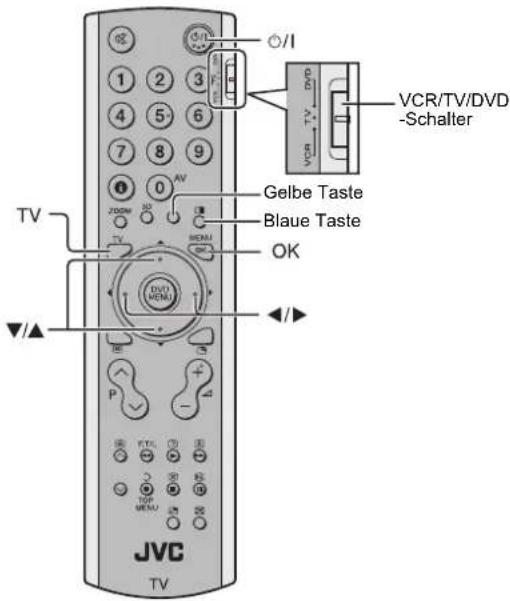
I VCR/TV/DVD -Schalter Gelbe Taste Blaue Taste OK TV TV DVO MENU P FTL TOP MENU TV TV AV ZOOM ISO SCHAM OK JVC TV1 Achten Sie darauf, den VCR/TV/DVD-Schalter in die Position TV zu stellen.
- Sie können das Fernsehgerät nicht einschalten, wenn der VCR/TV/DVD-Schalter in Position VCR oder DVD steht.
2 Drücken Sie die Taste 📞/ auf der Fernbedienung
Das Fernsehgerät schaltet sich aus der Bereitschaft ein, und das JVC-Logo wird angezeigt.
- Prüfen Sie, ob der Netzstecker des Fernseher-Netzkabels in eine geeignete Netzsteckdose eingesteckt ist.
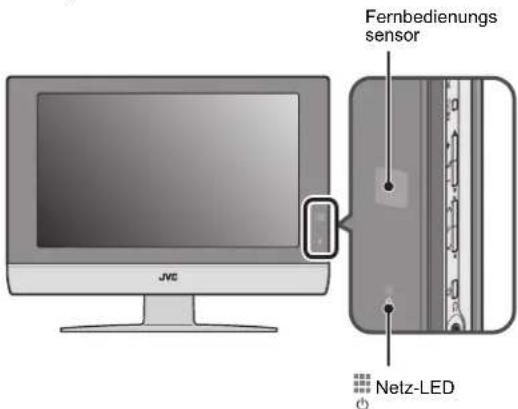
text_image
JVC Fernbedienungs sensor Netz-LED- Das JVC-Logo erscheint nicht mehr, wenn das Gerät bereits einmal cingeschaltet wurde. Benutzen Sie in diesem Fall die Funktionen "SPRACHE" und "AUTO", um die Grundeinstellungen vorzunehmen. Für Einzelheiten lesen Sie bitte "PROGRAMMIERUNG" auf Seite 27.
3 Drücken Sie die Taste OKK
Das Menü LANGUAGE erscheint.
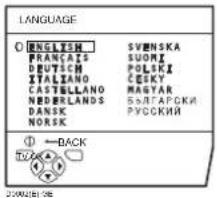
text_image
LANGUAGE ○ ENGLISH FRANÇAIS DEUTSCH ITALIANO CASTELLANO NEDDILANDS DANSK NORSK ① BACK 200012138 SVUHSKA SUOMI POLSKI ČESKY MAŠTAR БОЛГАРСКИ РУССКИИ4 Drücken Sie die Tasten ◀▶ und ▼/▲, um DEUTSCH zu wählen. Drücken Sie dann die Taste OK
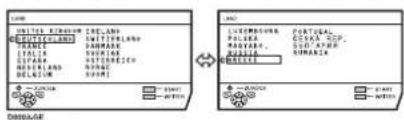
Als Sprache für die Bildschirm-Menüs ist "Deutsch" voreingestellt. Das Menü LAND erscheint als Untermenü der Funktion AUTO. Es gibt zwei LAND-Menüs. Durch Drücken der gelben Taste wird das LAND-Menü wie folgt umgeschaltet:
text_image
UNITED RICHMOND ZHEJIAND PORTUGAL PARATHA SWITTERLAND TANTAS DAMARCE ITALIA SYNDRA SIFARIA VOSTERHO BOTTERLAND SYNDRA BELGIAND SYNDRA LUXEMBISWA PORTUGAL POLKKA CISHA SUIFAR MAYAREZ MARIANA MINI MINI DINJALME MINI MINI MINI5 Drücken Sie die Tasten ◀▶ und ▼/▲, um das Land zu wählen, in dem Sie sich momentan befinden
6 Starten Sie die Funktion AUTO mit der blauen Taste
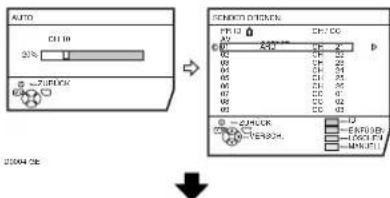
Das Menü AUTO erscheint, und die empfangenen Fernsehkanäle werden automatisch auf die Programmnummern verteilt und gespeichert (PR).
- Für Abbruch der AUTO-Funktion: Drücken Sie die Taste TV.
text_image
AUTO CH10 20% -2MUCK SCHOOL CHECK PUL 100 AUC 100 B 00 01 02 03 04 05 06 07 08 09 10 11 12 13 14 15 16 17 18 19 20 21 22 23 24 25 26 27 28 29 30 31 32 33 34 35 36 37 38 39 40 41 42 43 44 45 46 47 48 49 50 51 52 53 54 55 56 57 58 59 60 61 62 63 64 65 66 67 68 69 70 71 72 73 74 75 76 77 78 79 80 81 82 83 84 85 86 87 88 89 90 91 92 93 94 95 96 97 98 99 100Sobald die Fernsehkanäle auf den Programmnummern gespeichert sind (PR), erscheint das Menü SENDER ORDNEN
- Sie können jetzt mit der Bearbeitung der Programmnummern (PR) in der Funktion SENDER ORDNEN/MANUELL fortfahren. Für Einzelheiten lesen Sie bitte "SENDER ORDNEN/MANUELL" auf Seite 28. - Wenn Sie die Funktion SENDER ORDNEN/MANUELL nicht benutzen möchten, fahren Sie mit den nächsten Schritten fort.
Wenn "ACI START/ACI WEITER" im Menü AUTO erscheint:
Sie können die Funktion ACI (Automatische Programmierung) verwenden, um die ACI-Daten zu dekodieren und die Registrierung aller Fernsehkanäle in kurzer Zeit zu beenden. Einzelheiten über die ACI-Funktion und ihre Verwendung siehe "Verwendung der ACI-Funktion" auf Seite 31. Wenn Sie die ACI-Funktion nicht verwenden möchten, drücken Sie die Tasten ▼/▲ zum Wählen von ACI WEITER und drücken dann die Taste OK.
7 Drücken Sie die Taste OK zur Anzeige des Menüs T-V LINK
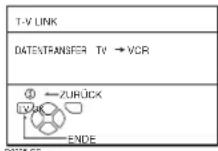
8 Wenn Sie keinen T-V LINK-kompatiblen Videorekorder angeschlossen haben:
Drücken Sie die Taste TV, um das Menü T-V LINK zu verlassen.
Das Menü T-V LINK verschwindet.
Wenn Sie einen T-V LINK-kompatiblen Videorekorder an der Buchse EXT-2 angeschlossen haben:
Befolgen Sie die Bedienungsschritte unter "Herunterladen (Download) der Daten zum Videorekorder" auf Seite 31, um die Programmnummer-Daten zu übertragen (PR).
Jetzt sind die Grundeinstellungen abgeschlossen, und Sie können fernsehen
- Wenn Ihr Fernseher aus dem Sendesignal den Namen des Fernsehsenders lesen kann, speichert er diesen automatisch (ID) unter der Programmnummer (PR), auf der der Kanal gespeichert wurde.
- Wenn der gewünschte Fernschkanal auf keiner Programmnummer (PR) gespeichert wurde, stellen Sie diesen mit der Funktion MANUELL von Hand ein. Für Einzelheiten lesen Sie bitte "SENDER ORDNEN/MANUELL" auf Seite 28.
- Der Fernsehkanal ist nicht unter einer Programmnummer gespeichert PR 0 (AV). Wenn Sie einen Fernsehkanal unter PR 0 (AV) einstellen möchten, stellen Sie diesen mit der Funktion MANUELL von Hand ein. Für Einzelheiten lesen Sie bitte "SENDER ORDNEN/MANUELL" auf Seite 28.
T-V LINK FUNKTIONEN
Wenn ein T-V LINK-kompatibler Videorekorder an der Buchse EXT-2 des Fernsehers angeschlossen wird, ist es einfacher, den Rekorder einzustellen und Videos zu betrachten. T-V LINK besitzt die folgenden Funktionen:
Verwendung der T-V LINK-Funktionen:
Ein T-V LINK-kompatibler Videorekorder ist Voraussetzung.
Der Videorekorder muss mit einem voll belegten SCART-Kabel an der Buchse EXT-2 am Fernseher angeschlossen sein.
“T-V LINK-kompatible Videorekorder” sind z. B. JVC-Videorekorder mit dem Logo T-V LINK, oder ein Rekorder mit einem der folgenden Logos. Diese Rekorder können einige oder alle der folgend beschriebenen Funktionen besitzen. Näheres erfahren Sie in der Anleitung Ihres Videorekorders.
"Q-LINK" (ein Warenzeichen der Firma Panasonic)
"Data Logic" (ein Warenzeichen der Firma Metz)
"Easy Link" (ein Warenzeichen der Firma Phillips) "Megalogic" (ein Warenzeichen der Firma Grundig)
"SMARTLINK" (ein Warenzeichen der Firma Sony)
■ Herunterladen (Download) der Voreinstellungen
Hiermit können Sie die Daten der Programmnummern vom Fernsehgerät zum Videorekorder übertragen.
Diese „Preset Download“-Funktion beginnt automatisch, wenn die Grundeinstellungen abgeschlossen sind, oder wenn die Funktionen AUTO oder SENDER ORDNEN/MANUELL durchgeführt werden.
- Diese Funktion kann auch am Videorekorder ausgeführt werden.
Wenn "FUNKTION NICHT VERFÜGBAR" angezeigt wird:
Wenn "FUNKTION NICHT VERFÜGBAR" angezeigt wird, war der Download nicht erfolgreich. Bevor Sie den Download nochmals auslösen, vergewissern Sie sich folgender Dinge:
- Der Videorekorder ist eingeschaltet.
- Der Viderekorder ist T-V LINK-kompatibel.
- Der Videorekorder ist an der Buchse EXT-2 angeschlossen.
- Alle Pins des SCART-Kabels sind durchverbunden (fragen Sie Ihren Händler).
■ Direktaufnahme
"Was Sie sehen, nehmen Sie auf" Sie können mit einer einfachen Bedienung das Bildsignal auf dem Videorekorder aufnehmen, das Sie momentan sehen. Näheres erfahren Sie in der Anleitung Ihres Videorekorders. Bedienung am Videorekorder. "RECORDER IN AUFNAHME" wird angezeigt.
Unter folgenden Bedingungen wird der Rekorder die Aufnahme abbrechen, wenn der Fernseher ausgeschaltet wird, wenn das Programm oder der Eingang umgeschaltet werden, oder, wenn das Menü auf dem Bildschirm angezeigt wird:
- Bei der Aufnahme von Bildsignalen von externen Geräten, die am Fernseher angeschlossen sind.
- Bei der Aufnahme eines Fernsehsenders, nachdem er von einem Decoder dekodiert wurde.
- Bei der Aufnahme vom Ausgang des Fernsehers aufgrund schlechten Empfangs des Senders am Videorekorder.
- Wenn der Videorekorder nicht bereit ist (wenn zum Beispiel keine Kassette eingelegt wurde), wird "KEINE AUFNAHME" angezeigt.
• Die Bedienung über das Fernsehgerät ist nicht möglich.
- Generell kann der Videorekorder einen Sender, der von dessen Empfangsteil nicht richtig empfangen wird, nicht aufnehmen, auch dann, wenn Sie den Sender mit Ihrem Fernseher einwandfrei empfangen können. Einige Rekorder können solche Sender über den Ausgang des Fernsehers aufnehmen, wenn der Sender am Fernseher zu empfangen ist. Näheres erfahren Sie in der Anleitung Ihres Videorekorders.
■ Automatisches Einschalten per Videorekorder Bilddarstellung
Wenn die Wiedergabe am Videorekorder beginnt, schaltet sich der Fernseher automatisch ein, und das Bildsignal an der Buchse EXT-2 wird angezeigt.
Wenn das Menü des Videorekorders bedient wird, schaltet sich der Fernseher automatisch ein, und das Bildsignal an der Buchse EXT-2 wird angezeigt.
- Prüfen Sie, ob der Netzstecker des Fernseher-Netzkabels in eine geeignete Netzsteckdose eingesteckt ist.
Die Tasten am Fernsehgerät und deren Funktionen
text_image
JVC ① ②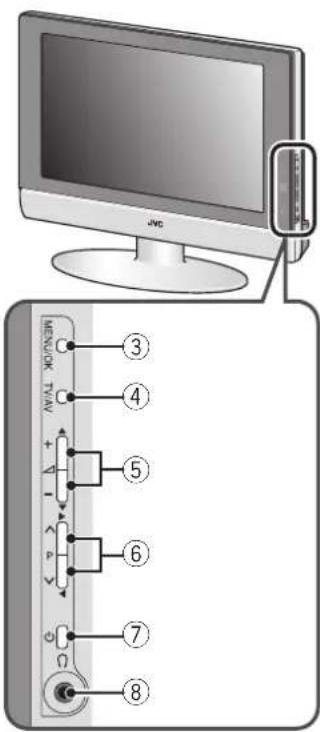
text_image
JNG INCHNOV TANK ③ ④ ⑤ ⑥ ⑦ ⑧Näheres erfahren Sie auf den in Klammern angegebenen Seiten.
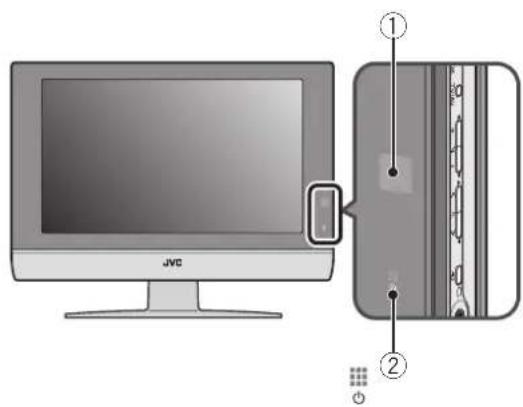
①Fernbedienungssensor
②Netz-LED (Seite 7)
③MENU/OK-Taste (Seiten 9, 17)
④TV/AV-Taste (Seite 9)
⑤ ∠ -/+ Lautstärketasten (Volume) (Seite 9)
⑥ P V/Λ-Tasten (Seite 9)
⑦ (Stand by)-Taste (Seite 9)
⑧ Kopfhörerbuchse (Miniklinkenbuchse) (Seite 33)
Einschalten des Fernsehers aus dem Standby-Modus
Drücken Sie die Taste ⏻ oder P V/Λ, um den Fernseher aus der Bereitschaft einzuschalten.
Wenn der Fernseher eingeschaltet wird, wird die Netz-LED etwas abgedunkelt.
- Prüfen Sie, ob der Netzstecker des Fernseher-Netzkabels in eine geeignete Netzsteckdose eingesteckt ist.
Programmnummer wählen
Drücken Sie die Tasten PVIIA, um eine Programmnummer (PR) oder einen EXT-Eingang zu wählen
Bildsignale von externen Geräten betrachten
Drücken Sie die Taste TV/AV, um eine EXT-Buchse zu wählen.
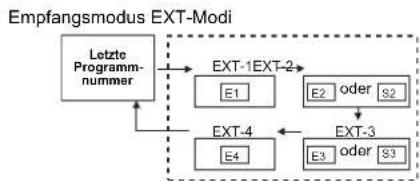
flowchart
graph TD
    A["Letzte Programm-nummer"] --> B["EXT-1EXT-2"]
    B --> C["E1"]
    B --> D["E2 oder S2"]
    B --> E["EXT-4"]
    E --> F["E4"]
    E --> G["EXT-3 oder S3"]
    G --> H["E3"]
    style A fill:#f9f,stroke:#333
    style B fill:#ccf,stroke:#333
    style C fill:#cfc,stroke:#333
    style D fill:#fcc,stroke:#333
    style E fill:#cff,stroke:#333
    style F fill:#ffc,stroke:#333
    style G fill:#cfc,stroke:#333
    style H fill:#fcc,stroke:#333
Lautstärke einstellen
Drücken Sie die —/+-Tasten Es erscheint die Lautstärkeanzeige.
Benutzung des Kopfhörers
- Die Kopfhörerlautstärke wird im Menü "KOPFHÖRER" eingestellt (siehe Seite 22).
Benutzung des Menüs
Benutzen Sie die Taste MENU/OK.
Lesen Sie "Bedienung des Menüs des Fernschers" (siehe Seite 17) für genauere Anweisungen zur Menübedienung.
Tasten und Funktionen der Fernbedienung
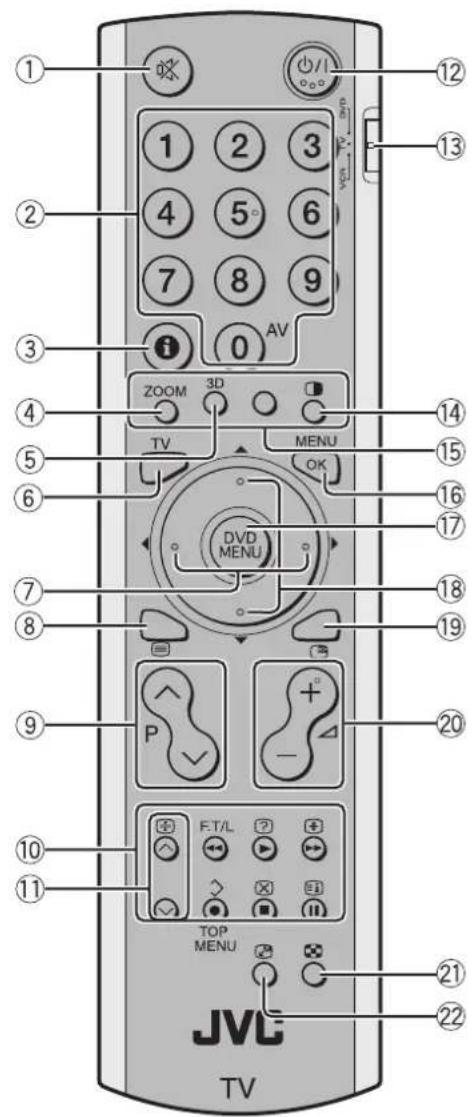
text_image
1 2 3 4 5 6 7 8 9 0 AV ZOOM 3D TV MENU OK DVD MENU 14 15 16 17 18 19 20 P F.T/L + - TOP MENU 21 22 JVC TV①Stummschaltungstaste (Mute)
②Ziffern-Tasten
③Informationstaste
④ZOOM-Taste
⑤3D Ton-Taste
⑥TV-Taste
⑦◀/▶-Tasten
⑧ (Text)-Taste
⑨P V/∧-Tasten
⑩Bedienungstasten für VCR/DVD/Videotext
⑪V/∧-Tasten
⑫Bereitschaftstaste (Standby)
⑬VCR/TV/DVD-Schalter
⑭-Taste
⑮Farbentasten
⑯OK-Taste
⑰DVD MENU-Taste
⑱▼/▲-Tasten
19-Paste
⑳-/-+ -Tasten
②1-Taste
22-Taste
Ein- und Ausschalten des Fernsehers aus dem Bereitschaftsmodus
1 Achten Sie darauf, den VCR/TV/DVD-Schalter in die Position TV zu stellen.
- Sie können das Fernsehgerät nicht ein- oder ausschalten, wenn der VCR/TV/DVD-Schalter in Position VCR oder DVD steht.
2 Drücken Sie die Taste ⒶVI (Standby), um den Fernseher ein- oder auszuschalten.
Wenn der Fernseher eingeschaltet wird, wird die Netz-LED etwas abgedunkelt.
- Das Gerät kann durch Drücken der TV-Taste, der P V/Λ-Tasten oder mit den Zifferntasten eingeschaltet werden.
- Prüfen Sie, ob der Netzstecker des Fernseher-Netzkabels in eine geeignete Netzsteckdose eingesteckt ist.
Fernsehsender wählen
■ Mit den Zifferntasten:
Geben Sie die Programmnummer (PR) des Kanals mit den Zifferntasten ein.
Beispiel:
- PR 6 → Drücken Sie 6.
• PR 12 → Drücken Sie 1 und 2.
■ Verwenden Sie die PP//A-Tasten:
Drücken Sie zur Ausahl der Programmnummer (PR) die P ∨/∧-Tasten.
Benutzen Sie PR LISTE:
1 Drücken Sie die Taste ⓘ (Information) zur Anzeige der PR LISTE
Wenn Sie die Taste ① (Information) drücken, ändert sich die Anzeige wie folgt:
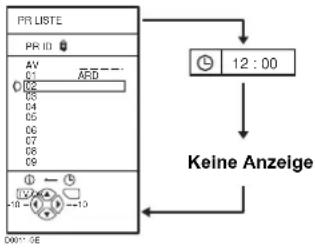
text_image
PR LISTE PR ID AV 01 02 03 04 05 06 07 08 09 10 11 12 : 00 Keine Anzeige 00:15E2 Drücken Sie die Tasten ◀◀▶ und ▼/▲, um die gewünschte Programmnummer (PR) zu wählen. Drücken Sie dann die Taste OK
- Bei Programmnummern (PR) mit aktivierter Funktion KINDERSICHERUNG wird das Symbol (KINDERSICHERUNG) neben der Programmnummer (PR) in der PR LISTE dargestellt.
- Sie können die Tasten ▼/▲ nicht zur Anwahl einer Programmnummer (PR) benutzen, wenn die Funktion KINDERSICHERUNG aktiv ist.
- Wenn Sie versuchen, eine Programmnummer (PR) bei aktiver KINDERSICHERUNG zu wählen, erscheint das Symbol ♂ (KINDERSICHERUNG), und Sie können den Sender nicht sehen. Wenn Sie die Kindersicherung ausschalten möchten, lesen Sie bitte "KINDERSICHERUNG" auf Seite 25.
Lautstärke einstellen
Stellen Sie mit den Tasten △ -/+ die Lautstärke ein.
Die Lautstärkeanzeige erscheint und die Lautstärke andert sich beim Drücken der Tasten -/+ .
- Die Kopfhörerlautstärke wird im Menü "KOPFHÖRER" eingestellt (siehe Seite 22).
■ Ton stumm schalten
Drücken Sie die Taste ✕ (Muting), um den Ton auszuschalten.
Wenn Sie die Taste ✉ (Muting) nochmals drücken, wird wieder die vorherige Lautstärke eingestellt.
Bildsignale von externen Geräten betrachten
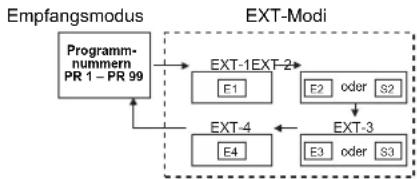
■ Mit TasteQ(AVY)
Drücken Sie die Taste 0 (AV), um eine EXT-Buchse zu wählen.
flowchart
graph TD
    A["Programn-numm PR 1 - PR 99"] --> B["EXT-1EXT-2"]
    A --> C["EXT-4"]
    B --> D["E1"]
    B --> E["E2 oder S2"]
    C --> F["E3 oder S3"]
    C --> G["E4"]
    style A fill:#f9f,stroke:#333
    style B fill:#ccf,stroke:#333
    style C fill:#cfc,stroke:#333
    style D fill:#fcc,stroke:#333
    style E fill:#fcc,stroke:#333
    style F fill:#fcc,stroke:#333
    style G fill:#fcc,stroke:#333
■ Verwenden Sie die PP//A-Tasten:
Drücken Sie die P V/Λ-Tasten, um einen EXT-Anschluss zu wählen.
■ Mit der PR LISTE:
1 Drücken Sie die Taste ⓘ (Information) zur Anzeige der PR LISTE
2 Drücken Sie die Tasten ◀▶ und ▼/▲, um eine EXT-Buchse zu wählen. Drücken Sie dann die Taste OK
• Die EXT-Buchsen finden Sie hinter der Programmnummer PR 99.
- Sie können ein Video-Eingangssignal im Format S-VIDEO (Y/C-Signal) oder dem normalen Videosignal (Composite-Signal) wählen. Für Einzelheiten lesen Sie bitte "S-IN (S-VIDEO-Eingang)" auf Seite 23.
- Wenn Sie kein klares bzw. kein Farbbild erhalten, müssen Sie die Fernsehnorm von Hand umstellen. Siehe "EMPFANGSSYSTEM" auf Seite 20.
- Dieses Gerät besitzt eine Funktion, die auf ein bestimmtes Signal von einem externen Gerät automatisch den Eingang umschaltet. (Diese Funktion wird nicht von der EXT-4 Buchse unterstützt.)
Rückkehr zu einem Fernsehkanal:
Drücken Sie die Taste TV oder eine der Zifferntasten.
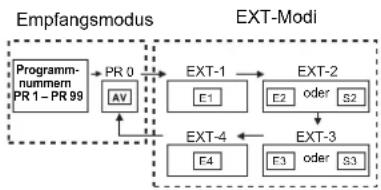
Verwendung der Programmnummern PR 0 (AV):
Wenn Fernscher und Videorekorder nur per Antennenkabel verbunden sind, können Sie durch Auswahl der Programmnummer PR 0 (AV) die Bildsignale Ihres Videorekorders empfangen. Stellen Sie den RF-Kanal des Vidorekorders manuell auf die Programmnummer PR 0 (AV) ein. Für Einzelheiten lesen Sie bitte "SENDER ORDNEN/MANUELL" auf Seite 28.
Durch Drücken der Taste O (AV) wird die Auswahl wie folgt umgeschaltet:
flowchart
graph TD
    A["Programm-numm PR 1–PR 99"] -->|PR 0| B["AV"]
    B --> C["EXT-1"]
    C --> D["E1"]
    D --> E["EXT-2"]
    E --> F["E2 oder S2"]
    F --> G["EXT-3"]
    G --> H["E3 oder S3"]
    H --> I["EXT-4"]
    I --> J["E4"]
    J --> K["EXT-4"]
    style A fill:#f9f,stroke:#333
    style K fill:#f9f,stroke:#333
- Der RF-Kanal des Videorekorders wird als RF-Signal vom Rekorder gesendet.
- Näheres erfahren Sie in der Anleitung Ihres Videorekorders.
ZOOM-Funktion
Sie können die Bildgröße entsprechend dem Bildseitenverhältnis einstellen. Wählen Sie aus den folgenden ZOOM Modi die Beste aus.
AUTO:
Wenn im Sendesignal oder im Signal eines externen Gerätes ein WSS-Signal enthalten ist, das das Seitenverhältnis des Bildes angibt (Wide Screen Signalling), schaltet das Fernsehgerät den ZOOM-Modus je nach WSS-Signal automatisch auf 16:9 ZOOM-Betriebsart oder VOLLBILD-Betriebsart um.
Wenn kein WSS-Signal empfangen wird, wird das Bild entsprechend der ZOOM-Betriebsart empfangen, die in der 4:3 AUTO ZOOM-Funktion eingestellt ist.
- Näheres über die Funktion 4:3 AUTO ZOOM erfahren Sie im Abschnitt "4:3 AUTO ZOOM" auf Seite 20.
- Wenn die Betriebsart AUTO (WSS) auf Grund schlechten Empfangs des WSS-Signals nicht funktioniert, oder wenn Sie den ZOOM-Modus aus anderen Gründen umschalten möchten, drücken Sie die Taste ZOOM und schalten Sie auf einen anderen ZOOM-Modus um.
NORMAL:
Hiermit sehen Sie das Normalbild (Verhältnis 4:3) in Originalgröße.

PANORAMIC:
Dieser Modus erweitert die linken und rechten Ränder des Normalbildes (4:3) so, daß der Bildschirm ausgefüllt wird, ohne daß das Bild unnatürlich wirkt.

- Der obere und untere Bildrand wird dabei leicht abgeschnitten.
14:9 ZOOM:
Dieser Modus vergrößert das Breitbild (Seitenverhältnis 14:9) so, daß die oberen und unteren Ränder des Bildes die des Bildschirms erreichen.

16:9 ZOOM:
Dieser Modus vergrößert das Breitbild (Seitenverhältnis 16:9) so, daß der ganze Bildschirm ausgefüllt wird.
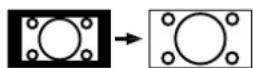
16:9 ZOOM UNTERTITEL:
Dieser Modus vergrößert das Breitbild (Seitenverhältnis 16:9) samt Untertiteln so, daß der ganze Bildschirm ausgefüllt wird.

VOLLBILD:
Dieser Modus erweitert die linken und rechten Ränder des Normalbildes (4:3) so, daß der Bildschirm ausgefüllt wird.
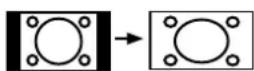
Benutzen Sie dies, um Bilder im 16:9-Verhältnis, die auf ein Normalbild (4:3) komprimiert wurden, auf deren Originalverhältnis zurückzubringen.
■ Wählen Sie den ZOOM-Modus
1 Drücken Sie die Taste ZOOM zur Anzeige des Menüs ZOOM
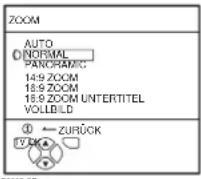
• Die Taste ZOOM funktioniert nicht im Zwillingsbild-Modus.
2 Drücken Sie die Tasten ▼, um einen ZOOM-Modus zu wählen. Drücken Sie dann die Taste OK
Das Bild wird vergrößert oder komprimiert, und der ZOOM-Modus wird etwa 5 Sekunden lang angezeigt.
- Der ZOOM-Modus kann automatisch aufgrund eines Steuersignals von einem externen Gerät geändert werden. Wenn Sie zum vorherigen ZOOM-Modus zurückschalten wollen, wählen Sie den ZOOM-Modus erneut.
■ Einstellen des sichtbaren Bildbereichs
Wenn Untertitel oder der obere (oder untere) Bildrand abgeschnitten werden, stellen Sie den sichtbaren Bildbereich von Hand ein.
1 Drücken Sie die Taste ZOOM
Das Menü ZOOM erscheint.
2 Drücken Sie die Taste OK zur Anzeige des Menüs ZOOM
Die Anzeige leuchtet auf.
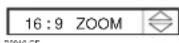
3 Drücken Sie, während die Anzeige leuchtet, die Tasten ▼/▲, um den vertikal sichtbaren Bereich einzustellen
- In den Betriebsarten NORMAL oder VOLLBILD können Sie den sichtbaren Bereich nicht einstellen.
3D SOUND-Funktion
Sie können den Ton mit einem noch stärkeren Raumgefühl genießen.
Drücken Sie die Taste 3D, um die 3D SOUND Funktion ein- oder auszuschalten
• Die 3D SOUND Funktion arbeitet nicht korrekt in mono.
- Die 3D SOUND Funktion kann ebenfalls im SOUND EINSTELLUNG Menü ein- oder ausgeschaltet werden. Für Einzelheiten lesen Sie bitte "3D SOUND" auf Seite 21.
Anzeige der aktuellen Uhrzeit
Sie können die aktuelle Uhrzeit auf dem Bildschirm darstellen lassen.
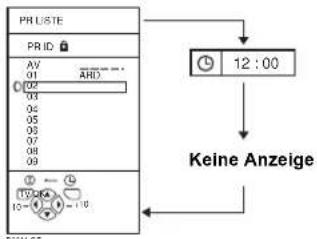
Drücken Sie zur Anzeige der aktuellen Uhrzeit die Taste ⓘ (Information)
Wenn Sie die Taste ① (Information) drücken, ändert sich die Anzeige wie folgt:
flowchart
graph TD
    A["PR LISTE"] --> B["PR ID"]
    B --> C["AV 01 ARID"]
    C --> D["02 03 04 05 06 07 08 09"]
    D --> E["10:15:16"]
    E --> F["Keine Anzeige"]
    F --> G["12:00"]
- Dieser Fernseher benutzt die Videotext-Daten zur Einstellung der aktuellen Uhrzeit. So lange der Fernseher nach dem Einschalten noch nicht auf einen Kanal gestellt war, der Videotext sendet, bleibt die Zeitanzeige leer. Um die aktuelle Zeit zu erfahren, wählen Sie einen Sender mit Videotext.
- Beim Betrachten von Videos ist die angezeigte aktuelle Uhrzeit gelegentlich nicht korrekt.
Sofortige Rückkehr zum Fernsehkanal
Sie können immer auf einen TV-Kanal umschalten.
Drücken Sie die Taste TV
Das Gerät schaltet in den Empfangsmodus, und es erscheint der eingestellte Sender.
Verwendung der STANDBILD-Funktion
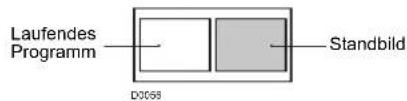
Sie können Standbilder des laufenden Programms betrachten.
1 Drücken Sie die Taste
Das aktuelle Bild wird eingefroren.
text_image
Laufendes Programm D0568 StandbildFür Abbruch der STANDBILD-Funktion:
Drücken Sie die 📞- Taste, die P ∨/∧-Tasten oder die Zifferntasten.
• Die STANDBILD-Funktion arbeitet nicht, wenn ein Bild im Bild angezeigt wird.
• Das Standbild kann nicht ausgegeben werden.
Verwendung der PIP-Funktion
Sie können zwei Bildsignale gleichzeitig betrachten (Hauptbild und Bild im Bild).
Ein TV-Programm und ein Video von einem externen Gerät können gleichzeitig berachtet werden.
1 Drücken Sie die Taste
Durch Drücken der Taste 📄 wird der PIP-Modus wie folgt umgeschaltet:
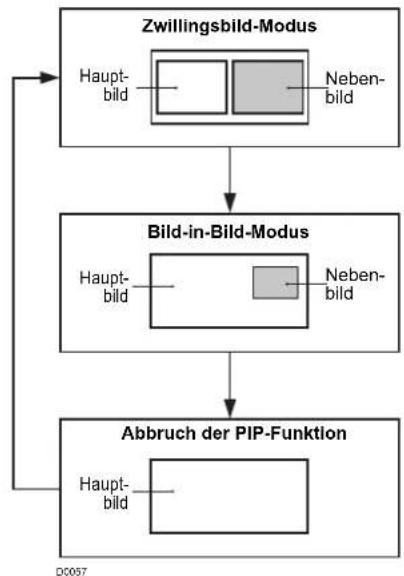
flowchart
graph TD
    A["Zwillingsbild-Modus"] --> B["Bild-in-Bild-Modus"]
    B --> C["Abbruch der PIP-Funktion"]
    A -->|Haupt-bild| D
    A -->|Neben-bild| E
    B -->|Haupt-bild| F
    B -->|Neben-bild| G
    C -->|Haupt-bild| H
2 Drücken Sie die Tasten ⌘, um als Signalquelle für das Nebenbild eine andere EXT-Buchse auszuwählen.
Tonsignal des Nebenbildes hören:
Sie können den Ton des Nebenbildes in den Kopfhörern hören, während der Ton des Hauptbildes über die Fernsehlautsprecher ausgegeben wird. Für Einzelheiten lesen Sie bitte "KOPFHÖRER" auf Seite 22.
- Der Ton des Nebenbildes ist monaural.
Bildposition des Nebenbildes ändern:
Sie können eine von vier Positionen wählen. Für Einzelheiten lesen Sie bitte "PIP" auf Seite 20.
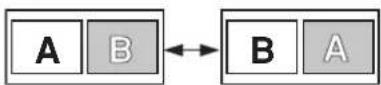
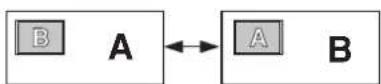
Hauptbild und Nebenbild vertauschen:
Drücken Sie die Taste 📋.
Haupt- und Nebenbild werden vertauscht.
D0251
Abbrechen der PIP-Funktion:
Drücken Sie die ☐- oder TV-Taste.
- Wenn das Bildsignal des Hauptbildes schlecht ist, ist die Bildqualität des Nebenbildes u.U. ebenfalls schlecht.
- Wenn die Bilder verschiedene Standards besitzen, kann es passieren, dass der obere oder untere Rand fehlt.
- Wenn ein externes Gerät bedient wird, kann es passieren, dass das Nebenbild verschwindet. Drücken Sie in diesem Fall erneut die Taste ☐, damit das Nebenbild wieder angezeigt wird.
- Sie können keine verschlüsselten Signale als Nebenbild anzeigen lassen. Wenn die Taste gedrückt wird, während Sie über einen externen Decoder im Hauptbild ein verschlüsseltes Signal betrachten, erscheint das Signal des Nebenbildes sowohl als Nebenbild wie auch als Hauptbild.
• Die ZOOM-Funktion arbeitet nicht im Zwillingsbild-Modus. - Drücken Sie nicht die Taste 📋 während Sie das Ausgangssignal des Fernsehgerätes auf einem Videorekorder aufnehmen. Falls Sie dies tun, wird das Ausgangssignal umgeschaltet.
• Die Funktion BLAU-BILD arbeitet nicht im Zwillingsbild- oder Bild-in-Bild-Modus. - PIP arbeitet nicht mit Bildsignalen im 1125i-Format. Siehe "EXT-4-Anschluss" auf Seite 38 für weitere Informationen zu dieser Art von Signalen.
- Ein 625p- oder 525p-Bildsignal lässt sich nicht als Nebenbild darstellen. Siehe "EXT-4-Anschluss" auf Seite 38 für weitere Informationen zu dieser Art von Signalen.
Bitte achten Sie auf die folgenden Dinge. - Wenn das EXT-4-Bild ein 625p- oder 525p-Bild ist, können Sie EXT-4 nicht mit den Tasten V//Auswählen.
- Wenn das EXT-4-Bildsignal auf ein 625p-, 525p- oder 1125i-Bild umgeschaltet wird, während ein EXT-4-Bild als Bild im Bild angezeigt wird, schaltet sich die Funktion PIP ab.
- Die Bilder können nicht vertauscht werden, wenn ein 625p- oder 525p-Bild vom Eingang EXT-4 als Hauptbild angezeigt wird.
- Das Nebenbild kann nicht ausgegeben werden.
Verwendung der MULTI-BILD-Funktion
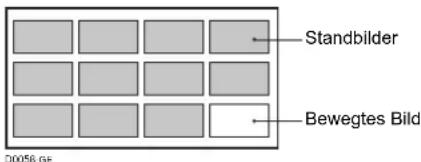
Sie können ein so genanntes Multibild anzeigen lassen, mit dem Sie den gewünschten Sender schnell auffinden können.
1 Drücken Sie die Taste 📄, um die Multibild-Funktion aufzurufen
Die Kanäle werden in der Reihenfolge der Kanalnummern dargestellt.
Multibilder werden im Multibild-Modus angezeigt.
12-Bild-Multi:
text_image
Standbilder Bewegtes Bild D0058 GE2 Drücken Sie die Tasten ⌘, um das gewünschte Bild auszusuchen
Das gewählte Standbild wird als bewegtes Bild angezeigt.
3 Drücken Sie die Taste OK
Das Multibild verschwindet, und das Signal des ausgewählten Senders erscheint.
Abbrechen der Multibild-Funktion:
Drücken Sie die Taste TV, dann die TastenP V/Λ oder die Taste OK.
- Bilder von externen Geräten können im 12-Bild-Multi-.Modus nicht dargestellt werden.
Bedienung eines Videorekorders (VCR) oder DVD-Spielers von JVC
Sie können einen Videorekorder oder DVD-Spieler von JVC fernbedienen. Wenn Sie eine Taste mit dem gleichen Symbol wie auf der geräteeigenen Fernbedienung drücken, wird die entsprechende Funktion ausgelöst.
1 Stellen Sie den Schalter VCR/TV/DVD auf eine der Positionen VCR oder DVD
VCR:
Wenn Sie den Videorekorder bedienen, stellen Sie den Schalter auf die Position VCR. Mit der (Standby)-Taste Ⓐ/I können Sie den Videorekorder ein- und ausschalten.
DVD:
Wenn Sie den DVD-Spieler bedienen, stellen Sie den Schalter auf die Position DVD. Mit der (Standby)-Taste Ⓐ/l können Sie den DVD-Spieler ein- und ausschalten.
2 Drücken Sie die Steuertaste VCR/DVD, um Ihren VCR (Videorekorder) oder DVD-Spieler zu bedienen
- Bei Geräten anderer Hersteller als JVC kann diese Funktion nicht benutzt werden.
- Auch dann, wenn Ihr Gerät von JVC hergestellt wurde, kann es je nach Gerät sein, dass einige oder gar keine der Tasten funktionieren.
- Sie können mit den Tasten V//^ einen Sender auswählen; der Videorekorder empfängt oder wählt den Abschnitt aus, den der -Player wiedergibt.
- Bei einigen DVD-Spielern werden die Tasten V//A sowohl für schnellen Vor-/Rücklauf als auch zur Wahl des Kapitels verwendet. In diesem Fall funktionieren die Tasten ◀◀/▶▶ nicht.
- Stellen Sie den VCR/TV/DVD-Schalter in die Position TV, wenn Sie das Fernsehgerät ein- oder ausschalten.
■ Verwenden de DVDOMENUJTaste
Manche DVDs ermöglichen die Auswahl des Inhalts über ein Menü. Bei der Wiedergabe solcher DVDs können Sie mit dem DVD-Menü die Sprache für den Untertitel und die Tonspur usw. auswählen.
1 Drücken Sie während der Wiedergabe die Taste DVD MENU
Das DVD-Menü wird angezeigt.
- Drücken Sie die DVD MENU-Taste erneut, um mit der Wiedergabe an der Stelle fortzufahren, an der Sie die Taste zum erstenmal gedrückt haben.
2 Drücken Sie ▼▲ oder ◀/▶ zur Auswahl des gewünschten Menüpunkts
3 Drücken Sie die Taste OKK
Das Menü wird in einem anderen Bildschirm fortgesetzt. Wiederholen Sie die Schritte 2 und 3 zur Einstellung weiterer Punkte (falls vorhanden).
Allgemeine Bedienung
1 Wählen Sie einen Sender, der Videotext sendet
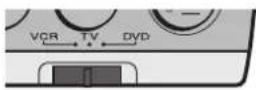
2 Achten Sie darauf, den VCR/TV/DVD-Schalter in die Position TV zu stellen.
3 Drücken Sie die Taste 📄 (Text), um den Videotext anzuzeigen
Wenn Sie die Taste ☐ (Text) drücken, wird der Modus wie folgt umgeschaltet:
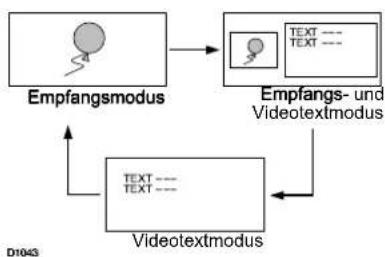
flowchart
graph TD
    A["Empfangsmodus"] --> B["Empfangs- und Videotextmodus"]
    B --> C["Vidotextmodus"]
    C --> D["Text --- TEXT ---"]
    D --> A
4 Wählen Sie eine Videotext-Seite, indem Sie die Tasten P V/Λ, die Ziffern- oder die Farbtasten drücken.
Zurückschalten auf Fernsehempfang:
Drücken Sie die Taste TV oder ☐ (Text).
- Wenn Sie beim Empfang von Videotext auf Probleme stoßen, wenden Sie sich an Ihren Händler oder an den betreffenden Sender.
• Die ZOOM-Funktion funktioniert im TV-und-Text- oder im Text-Modus nicht.
• Die Menübedienung ist nicht möglich, wenn Sie Videotext sehen.
• Die Anzeige der Sprache hängt von dem im LAND-Menü eingestellten Land ab. Wenn Zeichen auf einer Videotext-Seite nicht richtig dargestellt werden, wählen Sie für die LAND-Einstellung ein anderes Land aus. Ausführliche Informationen siehe "Ändern der LAND-Einstellung" auf Seite 32.
Verwendung des Listenmodus
Sie können die Nummern Ihrer bevorzugten Videotext-Seiten abspeichern und sie mit den Farbtasten abrufen.
■ Seitennummern speichern:
1 Drücken Sie die Taste FFTTL, um den Listenmodus zu aktivieren
Die gespeicherten Seitennummern erscheinen unten auf dem Bildschirm.
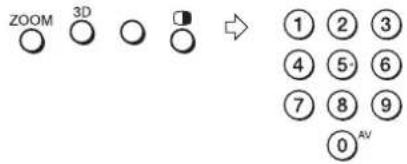
2 Drücken Sie eine Farbtaste, um eine Position zu wählen. Drücken Sie dann die Zifferntasten, um die Seitennummer einzugeben
text_image
ZOOM 3D ①②③ ④⑤⑥ ⑦⑧⑨ ⑩AV3 Drücken und halten Sie die Taste ✗ (Speichern)
Die vier Seitennummern blinken weiß, um anzuzeigen, dass diese gespeichert wurden.
■ Aufrufen einer gespeicherten Seite:
1 Drücken Sie die Taste FFT/LL, um den Listenmodus zu aktivieren
2 Drücken Sie eine der Farbtasten, der eine Seite zugeordnet wurde
Listenmodus verlassen:
Drücken Sie die Taste F.T/L erneut.
Halten
Sie können eine Videotext-Seite beliebig lange auf dem Bildschirm halten, auch dann, wenn weitere Videotext-Seiten empfangen werden.
Drücken Sie die Taste 📄 (Halten)
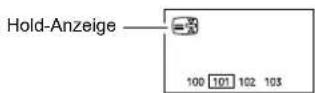
Halten abbrechen:
Drücken Sie die Taste ☐ (Halten) erneut.
Unter-Seiten
Einige Videotext-Seiten haben Unter-Seiten, die automatisch angezeigt werden.
1 Wählen Sie eine Videotextseite, die Unter-Seiten enthält
Die Seitenzahlen von anzeigbaren Unter-Seiten werden automatisch am Bildschirm oben angezeigt.
2 Drücken Sie die Tasten ◀◀▶, um eine Unter-Seiten-Nummer zu wählen
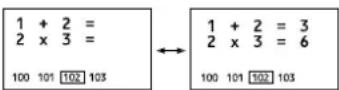
Aufdecken
Einige Videotext-Seiten enthalten versteckten Text (zum Beispiel die Antworten in einem Quiz). Sie können den versteckten Text aufdecken.
Mit jedem Druck auf die Taste ☐ (Aufdecken) wird der Text verborgen oder aufgedeckt
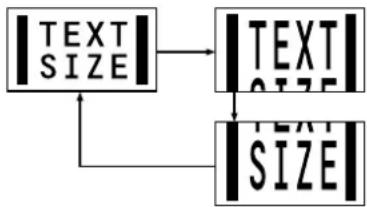
Größe
Sie können die Höhe der Videotext-Anzeige verdoppeln.
Drücken Sie die Taste ☐ (Größe).
flowchart
graph TD
    A["| TEXT SIZE|"] --> B["| TEXT SIZE|"]
    B --> C["| TEXT SIZE|"]
Inhalt
Sie können immer zur Inhalts-Seite wechseln.
Drücken Sie die Taste ☐ (Inhalt)
Schaltet zurück auf Seite 100 oder eine zuvor angegebene Seite.
Abbrechen
Sie können nach einer Videotext-Seite suchen lassen, während Sie fernsehen.
1 Drücken Sie die Zifferntasten zur Eingabe der Seitennummer, oder drücken Sie eine der Farbtasten
Das Gerät sucht nach der Videotext-Seite.
2 Drücken Sie die Taste 📄 (Abbrechen)
Das Fernsehprogramm erscheint. Sobald das Gerät die gewünschte Seite gefunden hat, erscheint die Seitennummer oben links im Bildschirm.
3 Drücken Sie (Abbrechen), um zum Videotext zu schalten, sobald die Seitennummer angezeigt wird
- Mit der Taste (Abbrechen) können Sie nicht zurück in den Empfangsmodus schalten. Anstelle des Videotextes wird vorübergehend ein Fernsehsender angezeigt.
Bedienung des Menüs des Fernsehers
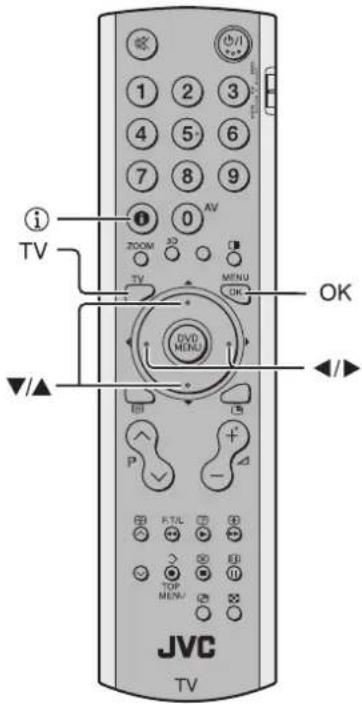
Dieses Gerät hat viele Funktionen, die per Menü bedient werden. Um alle Funktionen Ihres Fernsehers nutzen zu können, sollten Sie die grundsätzliche Menübedienung sicher beherrschen.
text_image
TV i 0 AV ZOOM 3D TV MENU OK DVD MENU P R T L T TOP MEN/ JVC TVAllgemeine Bedienung
1 Drücken Sie die Taste OK zur Anzeige von MENUE (Hauptmenü)
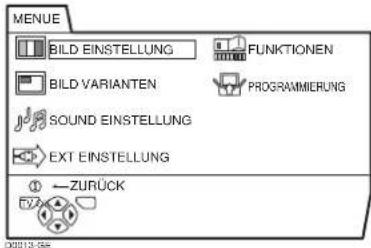
text_image
MENUE BILD EINSTELLUNG FUNKTIONEN BILD VARIANTEN PROGRAMMIERUNG SOUND EINSTELLUNG EXT EINSTELLUNG ZURÜCK- Drücken Sie zweimal die Taste OK, während Sie ein MULTI-BILD betrachten.
• Die Anzeige unten in jedem Menü stellt eine Taste auf der Fernbedienung dar, die Sie zur Bedienung der ausgewählten Funktion benutzen können.
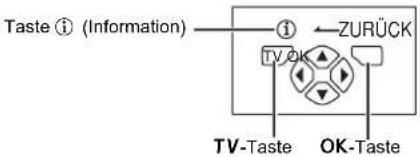
text_image
Taste i (Information) TV-OK ZURÜCK TV-Taste OK-Taste2 Wählen Sie mit den Tasten ◀◀▶ und ▼/▲ einen Menüpunkt und drücken Sie anschließend die Taste OK
Das Menü erscheint.
Rückkehr zum jeweils zuletzt gewählten Menü: Drücken Sie die Taste ① (Information).
Sofortiges Verlassen eines Menüs: Drücken Sie die Taste TV.
3 Wählen Sie mit den Tasten ▼▲▲ eine Funktion aus
- Näheres über die Funktionen in den Menüs erfahren Sie auf den folgenden Seiten.
4 Drücken Sie die Tasten ◀▶, um die Parameter dieser Funktion zu erreichen
- Wenn Sie eine Funktion bedienen möchten, bei der nur der Name erscheint, befolgen Sie die Anweisungen auf den folgenden Seiten.
- Diem Anzeige unten in jedem Menü stellt eine Taste auf der Fernbedienung dar, die Sie zur Bedienung der ausgewählten Funktion benutzen können.
5 Drücken Sie die Taste OK, um die Einstellung abzuschließen
Das Menü verschwindet.
- Beim Fernsehen im NTSC-System erscheinen die Menüs in etwa der Hälfte ihrer normalen vertikalen Größe.
- Wenn Sie während der Menüanzeige die Tasten P V/Λ drücken, wird das Menü ausgeblendet.
Bedienung mit den Tasten am Fernsehgerät
Sie können die Menüs auch mit den Tasten vorne am Fernseher bedienen.
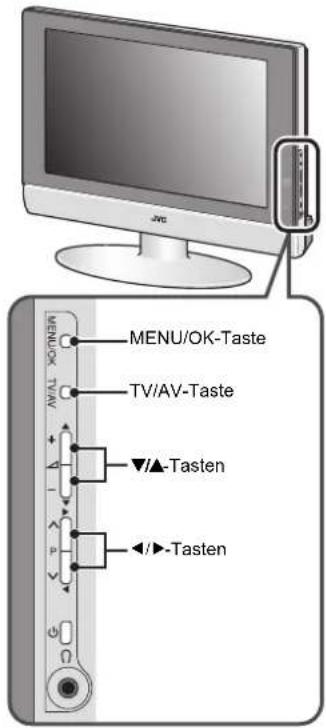
text_image
MENU/OK-Taste TV/AV-Taste ▼/▲-Tasten ◄/►-TastenDas Menü verschwindet, wenn etwa eine Minute lang keine Funktion bedient wird.
Lesen Sie "Bedienung des Menüs des Fernschers" (siehe Seite 17) für Näheres zur Anzeige der Menüs.
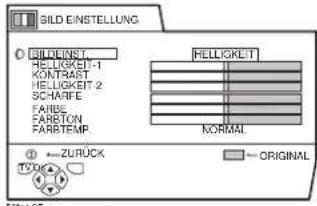
text_image
BILD EINSTELLUNG BILDINST HELLIGKEIT-1 KORRAEST HELLIGKEIT 2 SCHARFE FARBE FARBETON FARBTEMP HELLIGKEIT KORMAL ZURÜCK ORIGINALBILDEINST.
Sie können einen von drei Bildmodi (BILDEINST.) auswählen, um die Bildeinstellungen automatisch einzustellen.
HELLIGKEIT:
Erhöht den Kontrast und die Schärfe.
NORMAL:
Standardisiert die Bildeinstellungen.
WEICH:
Erhöht den Kontrast und die Schärfe.
Bildeinstellung
Sie können die Bildeinstellungen jedes der BILDEINST.-Modi beliebig einstellen.
HELLIGKEIT-1:
Hier können Sie das Hintergrundlicht einstellen.
◀: dunkler
▶: h e l l e r
KONTRAST:
Hier können Sie den Bildkontrast einstellen.
◀: geringer
▶: stärker
HELLIGKEIT-2:
Hier können Sie die Bildhelligkeit einstellen.
◀: dunkler
▶: h e l l e r
SCHÄRFE:
Hier können Sie die Bildschärfe einstellen.
◀: weicher
▶: schärfer
FARBE:
Hier können Sie den Farbkontrast einstellen.
◀: schwächer
▶: kräftiger
FARBTON:
Hier können Sie die Farbbalance einstellen.
◄: r ö t l i c h
▶: grünlich
- Sie können die Einstellung bei FARBTON nur dann ändern, wenn die Bildnorm auf NTSC 3.58 oder NTSC 4.43 eingestellt ist, oder wenn ein Signal vom Eingang EXT-4 empfangen wird. Die Bedienung ist jedoch nicht möglich, wenn das Hauptbild der PIP-Funktion auf EXT-4 gestellt ist.
Aufrufen der Voreinstellungen jedes BILDEINST.:
Drücken Sie die blaue Taste.
• Die Bildeinstellungen des momentan gewählten BILDEINST.-Modus (die Farbtemperatur) werden auf die Standardwerte zurückgesetzt und im BILDEINST.-Modus wieder gespeichert.
FARBTEMP.
Sie können einen von drei FARBTEMP.-Modi (verschiedene Weißtöne) auswählen, um den Weißabgleich für das Bild einzustellen. Da die Farbe Weiß als Referenz für alle anderen Farben benutzt wird, beeinflusst der FARBTEMP.-Modus das Aussehen aller Farben auf dem Bildschirm.
KÜHL:
Ein bläuliches Weiß. Benutzen Sie diesen Modus, wenn Sie helle, kontrastreiche Bilder betrachten, um eine lebendigere und hellere Bilddarstellung zu erhalten.
NORMAL:
Dies ist der normale Weißton.
WARM:
Ein rötliches Weiß. Benutzen Sie diesen Modus, wenn Sie Filme in ihren charakteristischen Farben betrachten möchten.
BILD VARIANTEN
Lesen Sie "Bedienung des Menüs des Fernsehers" (siche Seite 17) für Näheres zur Anzeige der Menüs.
BILD VARIANTEN
| DIGITAL VNR | AUTO |
| Super DigiPure | AUTO |
| EMPFANGSSYSTEM | |
| KINO.EFFEKT | AUTO |
| 4.3 AUTO ZOOM | |
| COLOUR MANAGEMENT | EIN |
| PIP |
TV OK
121015-GE
DIGITAL VNR
Die Funktion DIGITAL VNR ist eine Funktion zum Verringern des Rauschens im Bild.
Sie können zwischen drei verschiedenen Einstellungen für die Funktion DIGITAL VNR wählen, nämlich AUTO, MIN und MAX.
AUTO:
Das Fernsehgerät stellt automatisch den Grad des DIGITAL VNR Effekts ein, der dem Bildrauschen am besten entspricht und sorgt so für das bestmögliche Bild.
- Wenn Sie den DIGITAL VNR Effekt zu hoch einstellen, kann die Bildschärfe abnehmen. Normalerweise empfehlen wir, die Einstellung AUTO zu verwenden.
- AUTO kann nicht ausgewählt werden, wenn Sie ein Bild vom Eingang EXT-4 betrachten.
MIN:
Der Effekt der Funktion DIGITAL VNR ist minimal. Wenn Sie die Funktion DIGITAL VNR auf AUTO stellen, aber finden, dass die Schärfe des Originalbildes nicht optimal wiedergegeben wird, schalten Sie von AUTO auf MIN um.
• Die Einstellung MIN ist nicht für Bilder mit schlechter Qualität und hohem Rauschgrad geeignet.
MAX:
Der Effekt der Funktion DIGITAL VNR wird auf Maximum gehalten. Wenn Sie die Funktion DIGITAL VNR auf AUTO stellen, aber trotzdem noch Bildrauschen vorhanden ist, schalten Sie von AUTO auf MAX um.
• Die Einstellung auf MAX ist nicht für Bilder mit sehr hoher Qualität und niedrigem Rauschgrad geeignet.
- Wenn ein Bild der Signalformate 625p, 525p oder 1125i angezeigt wird, lässt sich die Einstellung AUTO nicht mit der Funktion DIGITAL VNR auswählen.
- Siehe "EXT-4-Anschluss" auf Seite 38 für weitere Informationen zu dieser Art von Signalen.
Super DigiPure
Die Funktion Super DigiPure verwendet neueste digitale Technologien, um ein natürlich wirkendes Bild zu erzeugen. Die Funktion Super DigiPure enthält die folgenden beiden Funktionen.
DigiPure-Funktion:
Diese Funktion hilft bei der Erzeugung eines möglichst natürlich wirkenden Bildes, indem unnötige Kanten kontrastreicher Bilder entfernt bzw. geglättet werden. Bei Bildern mit niedrigem Kontrast werden Kanten hinzugefügt, so dass das Bild schärfer und deutlicher wird. Sie können zwischen drei verschiedenen Einstellungen für die Funktion DigiPure wählen, nämlich AUTO, MIN und MAX.
- Wenn Sie den DigiPure-Effekt bei einem Bild mit schlechter Qualität mit hohem Rauschanteil zu hoch einstellen, kann der Rauschanteil dadurch noch erhöht werden. Wir empfehlen Ihnen, wenn möglich die Einstellung AUTO zu wählen.
Bildbewegungs-Kompensation:
Diese Funktion stellt Bildteile, die sich schnell verändern (z. B. der Ball oder die Spieler eines Fußballspiels) weicher und natürlicher dar.
- Der Anteil der Bildbewegungs-Kompensation ist fest eingestellt und lässt sich nicht ändern. Der Effektanteil ist immer gleich, unabhängig davon, ob AUTO, MIN oder MAX gewählt wurde.
1 Wählen Sie Super DigiPure
2 Wählen Sie mit den Tasten ◀◀◀▶ einen Einstellung aus. Drücken Sie dann die Taste a
AUTO:
Das Fernsehgerät stellt automatisch den Grad des DigiPure Effekts ein, der dem Bildrauschen am besten entspricht und sorgt so für das bestmögliche Bild.
- AUTO kann nicht ausgewählt werden, wenn Sie ein Bild vom Eingang EXT-4 betrachten.
MIN:
Der Effektanteil der Funktion DigiPure ist auf Minimum gestellt. Wenn Sie die Funktion Super DigiPure auf AUTO stellen, aber trotzdem noch Bildrauschen vorhanden ist, schalten Sie von AUTO auf MIN um.
• Die Einstellung auf MIN ist nicht für Bilder mit sehr hoher Qualität und niedrigem Rauschgrad geeignet.
MAX:
Der Effektanteil der Funktion DigiPure ist auf Minimum gestellt. Wenn Sie die Funktion Super DigiPure auf AUTO stellen, jedoch der Meinung sind, dass die Schärfe des Originalbildes nicht optimal wiedergegeben wird, schalten Sie von AUTO auf MAX um.
• Die Einstellung MAX ist nicht für Bilder mit schlechter Qualität und hohem Rauschanteil geeignet.
AUS:
Die Funktion Super DigiPure ist ausgeschaltet.
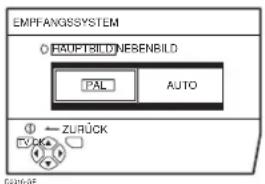
EMPFANGSSYSTEM
Die Fernsehnorm (bzw. das Farbsystem) wird automatisch gewählt. Wenn das Bild jedoch nicht klar ist, oder keine Farbe erscheint, wählen Sie die Fernsehnorm von Hand.
1 Wählen Sie EMPFANGSSYSTEM. Drücken Sie dann die Taste OKOK Das Untermenü der Funktion EMPFANGSSYSTEM erscheint.
text_image
EMPFANGSSYSTEM ○ RAUPTRILD NESENBILD PAL AUTO ← ZURÜCK EYR-06-072 Drücken Sie die Tasten ◀/▶ ◀/▶, um HAUPTBILD oder NEBENBILD zu wählen.
HAUPTBILD:
Sie können das Farbsystem des Hauptbildes ändern.
NEBENBILD:
Sie können das Farbsystem des Nebenbildes ändern.
- Wählen Sie HAUPTBILD, wenn kein Nebenbild angezeigt wird.
3 Wählen Sie mit den Tasten ▼/▲ ▼/▲ die richtige Fernsehnorm. Drücken Sie dann die Taste OK OK
PAL:
PAL-System
SECAM:
SECAM-System
NTSC 3.58:
NTSC 3.58-MHz-System
NTSC 4.43:
NTSC 4.43-MHz-System
AUTO:
Diese Funktion erkennt die Fernsehnorm anhand des Eingangssignals. Diese Funktion können Sie nur dann benutzen, wenn Sie ein Bildsignal der Programmnummer PR 0 (AV) oder einer EXT-Buchse betrachten.
- Bei schlechter Signalqualität funktioniert AUTO eventuell nicht richtig. Wenn das Bild im Modus AUTO nicht in Ordnung ist, wählen Sie ein anderes Farbsystem von Hand.
- In den Programmnummern PR 0 (AV) bis PR 99 können Sie NTSC 3.58 oder NTSC 4.43 nicht wählen.
KINO-EFFEKT
Die Funktion KINO-EFFEKT stellt einen Kinofilm weicher und natürlicher auf dem Bildschirm dar.
AUTO:
Das Fernsehgerät erkennt automatisch den Signaltyp und schaltet die Funktion ein oder aus.
EIN:
Diese Funktion ist eingeschaltet.
AUS:
Diese Funktion ist ausgeschaltet.
- Bewegungen können unnatürlich aussehen, wenn Sie Bilder im NTSC-Farbsystem betrachten. Wenn die Funktion KINO-EFFEKT auf AUTO oder EIN gestellt ist, können Bewegungen unnatürlich erscheinen, wenn Sie Bilder im NTSC-Farbsystem betrachten.
- Diese Funktion können Sie im Zwillingsbild- oder Bild-in-Bild-Modus nicht auswählen.
4:3 AUTO ZOOM
Sie können einen von drei ZOOM Modi, NORMAL, PANORAMIC oder 14:9 ZOOM, als ZOOM-Modus für das Normalbild (Bildseitenverhältnis 4:3) wählen.
1 Wählen Sie 4:3 AUTO ZOOM und drücken Sie dann die Taste OKOK
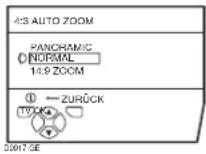
2 Drücken Sie die Tasten ▼/▲ ▼/▲, um einen ZOOM-Modus zu wählen. Drücken Sie dann die Taste OK
COLOUR MANAGEMENT
Dieser Fernseher unterstützt die Funktion COLOUR MANAGEMENT um matte Farben so auszugleichen, dass natürliche Farbtöne dargestellt werden. Die Funktion COLOUR MANAGEMENT ist ab Werk eingeschaltet.
EIN:
Die COLOUR MANAGEMENT-Funktion ist eingeschaltet.
AUS:
Die COLOUR MANAGEMENT-Funktion ist ausgeschaltet.
- Schalten Sie diese Funktion unter normalen Bedingungen auf EIN.
PIP
Sie können eine von vier Positionen für das Nebenbild wählen.
1 Drücken Sie die Tasten ▼/▲ ▼/▲, um PIP zu wählen. Drücken Sie dann die Taste OK OK Das Menü PIP erscheint.

2 Wählen Sie mit den Tasten ◀/▶ ◀/▶ einen Position aus. Drücken Sie dann die Taste OK OK
SOUND EINSTELLUNG
Lesen Sie "Bedienung des Menüs des Fernschers" (siche Seite 17) für Näheres zur Anzeige der Menüs.
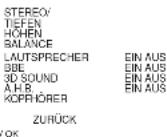
SOUND EINSTELLUNG
C0019-GE
STEREO / I • II
Wenn Sie eine zweisprachige Sendung (Zweikanalton) sehen, können Sie den Ton von Kanal I (Sub I) oder Kanal II (Sub II) auswählen. Wenn die Stereosendung einen schlechten Tonempfang aufweist, können Sie von Stereo auf Mono umschalten, so dass der Ton monaural, aber in besserer Qualität empfangen wird.
∞: Stereoton
O: Mono-Ton
- Der wählbare Tonmodus hängt vom Fernsehprogramm ab.
- Diese Funktion arbeitet nicht in den Modi EXT. Die Funktion erscheint nicht im Menü SOUND EINSTELLUNG.
Toneinstellungen
Sie können den Ton nach Ihrem Wunsch einstellen.
TIEFEN:
Hier können Sie die Bässe einstellen.
◀: weniger
▶: m e h r
HÖHEN:
Hier können Sie die Höhen einstellen.
◀: weniger
▶: m e h r
BALANCE:
Sie können das Lautstärkeverhältnis zwischen linkem und rechtem Lautsprecher einstellen.
◀: Erhöht die Lautstärke des linken Lautsprechers.
▶: Erhöht die Lautstärke des rechten Lautsprechers.
LAUTSPRECHER
Sie können die Tonausgabe der TV-Lautsprecher abschalten. Dies ist beispielsweise sinnvoll, wenn ein Audiosystem als Ersatz für die TV-Lautsprecher angeschlossen ist.
EIN:
Die Lautsprecher des Fernsehers sind eingeschaltet.
AUS:
Die Lautsprecher des Fernsehers sind ausgeschaltet.
BBE
Mit der Funktion BBE können Sie einen besonders originalgetreuen Klang genießen.
EIN:
Diese Funktion ist eingeschaltet.
AUS:
Diese Funktion ist ausgeschaltet.
- Lizensiert durch BBE Sound, Inc. BBE ist ein eingetragenes Warenzeichen der BBE Sound, Inc.
3D SOUND
Sie können Surround Sound mit einem "Live"-Effekt hören, indem Sie die Funktion 3D SOUND benutzen.
EIN:
Die 3D SOUND-Funktion ist eingeschaltet.
AUS:
Die 3D SOUND-Funktion ist ausgeschaltet.
Zur Hervorhebung der Bässe.
EIN:
Diese Funktion ist eingeschaltet.
AUS:
Diese Funktion ist ausgeschaltet.
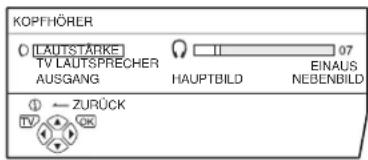
KOPFHÖRER
Sie müssen das Menü KOPFHÖRER aufrufen, um die Kopfhörerlautstärke einstellen zu können.
Im Menü KOPFHÖRER können Sie auch einstellen, ob der Ton aus den Lautsprechern kommen soll, wenn Kopfhörer angeschlossen werden, und Sie können weitere Einstellungen für das Signal vornehmen, das die Kopfhörer wiedergeben sollen.
1 Drücken Sie die Tasten ▼/▲ ▼/▲, um KOPFHÖRER zu wählen. Drücken Sie dann die Taste a a a Das Untermenü der Funktion KOPFHÖRER erscheint.
text_image
KOPFHÖRER O [LAUTSTÄRKE] TV LAUTSPRECHER AUSGANG 07 EINAUS HAUPTBILD NEBENBILD ← ZURÜCKDDC4 GE
2 Wählen Sie mit den Tasten ▼/▲ ▼/▲ eine Funktion aus. Drücken Sie dann die Tasten ◀/▶ ◀/▶, um die Einstellung zu ändern
LAUTSTÄRKE: Sie können die Lautstärke der Kopfhörer ändern.
TV LAUTSPRECHER: Sie können die Lautsprecher des Fernsehers ein- oder ausschalten.
EIN: Der Ton kommt weiterhin aus den Fernsehlautsprechern, wenn Kopfhörer angeschlossen werden.
AUS: Der Ton kommt nicht aus den Fernsehlautsprechern, wenn Kopfhörer angeschlossen werden.
AUSGANG: Sie können das für die Kopfhörer bestimmte Tonsignal auswählen.
HAUPTBILD: Sie können den Ton des Hauptbildes im Kopfhörer hören.
NEBENBILD: Sie können den Ton des Nebenbildes im Kopfhörer hören.
- Wenn das Nebenbild ein Fernschprogramm ist, wird der Ton monaural.
3 Drücken Sie die Taste a a a
Tipp: Wenn ein Nebenbild angezeigt wird, kann über die Kopfhörer der Ton des Nebenbildes gehört werden, während die Fernsehlautsprecher das Signal des Hauptbildes ausgeben. Um dies zu tun, stellen Sie TV LAUTSPRECHER auf EIN und AUSGANG auf NEBENBILD.
- Die Einstellungen für TIEFEN und HÖHEN, den BBE-Effekt, den A.H.B.-Effekt und den 3D SOUND-Effekt funktionieren nicht für die Kopfhörer.
Lesen Sie "Bedienung des Menüs des Fernschers" (siche Seite 17) für Näheres zur Anzeige der Menüs.
flowchart
graph TD
    A["EXT ENSTELLUAG"] --> B["EXT-1"]
    A --> C["EXT-3"]
    A --> D["TV"]
    B --> E["UBERSPIELEN"]
    C --> E
    D --> E
    E --> F["EXT-2"]
    E --> G["EXT-4"]
    H["ZURÜCK"] --> I["TYPE"]
    J["ID LISTE"] --> K["SIN"]
S-IN (S-VIDEO-Eingang)
Wenn Sie ein Gerät anschließen (z. B. einen S-VHS-Videorekorder), der ein S-VIDEO-Signal (Y/C-Signal) ausgeben kann, können Sie die hochwertige Bildqualität des S-VIDEO-Signals (Y/C-Signal) genießen.
Vorbereitung:
- Lesen Sie zuerst die Anleitung des Gerätes und den Abschnitt "Zusätzliche Vorbereitungen" auf Seite 33, so dass Sie in der Lage sind, das Gerät richtig an Ihren Fernseher anschließen zu können. Lesen Sie dann in der Anleitung des anderen Gerätes nach, um dieses so einzustellen, dass ein S-VIDEO-Signal (Y/C-Signal) ausgegeben wird.
- Stellen Sie nicht den S-IN (S-VIDEO-Eingang) bei einem EXT-Eingang ein, an dem ein Gerät angeschlossen ist, das kein S-VIDEO-Signal (Y/C-Signal) ausgeben kann. Wenn dies falsch eingestellt ist, erscheint kein Bild.
1 Wählen Sie eine der EXT-Buchsen aus
2 Drücken Sie die gelbe Taste und wählen Sie einen S-IN (S-VIDEO-Eingang). Drücken Sie dann die Taste OK
Das Symbol S-IN (S-VIDEO-Eingang) wird angezeigt. Sie können jetzt ein S-VIDEO-Signal (Y/C-Signal) anstelle des normalen Videosignals (Composite) betrachten.
Für Abbruch der Funktion S-IN (S-VIDEO-Eingang):
Drücken Sie die gelbe Taste, so dass das Symbol S-IN (S-VIDEO-Eingang) verschwindet. Der Eingang ist jetzt wieder auf das normale Videosignal (Composite) eingestellt.
- Der Eingang EXT-1 unterstützt kein S-VIDEO-Signal (Y/C-Signal), und Sie können nicht S-IN (S-VIDEO-Eingang) für EXT-1 einstellen.
- Wenn Sie den S-IN (S-VIDEO-Eingang) umschalten, schaltet der Anfangsbuchstabe von "E" auf "S" um. "E2" wird zum Beispiel zu "S2".
- Auch ein Gerät, das ein S-VIDEO-Signal (Y/C-Signal) senden kann, gibt eventuell ein gewöhnliches Vidcosignal (Composite) aus, je nachdem, wie es eingestellt ist. Wenn kein Bild erscheint, da die Einstellung S-IN (S-VIDEO-Eingang) gewählt wurde, lesen Sie in der Anleitung des betreffenden Geräts, wie Sie die Einstellung ändern können.
ID LISTE
Sie können die EXT-Eingänge je nach angeschlossenem Gerät benennen. Bei der Vergabe eines Namens für einen EXT-Anschluss erscheinen die EXT-Anschlussnummer und der Name am Bildschirm.
1 Wählen Sie eine der EXT-Buchsen aus
2 Drücken Sie die blaue Taste, so dass die Namensliste angezeigt wird (ID LISTE)
text_image
EXT ENSTELLUNG EXT-1 EXT-3 TV ÜBERSPIELLEN EXT-2 EXT-4 ID LISTE S-VHS DVC SAT STB GAME LD DVD 8mm HI-8 ZURUCK3 Wählen Sie mit den Tasten ▼▲ einen Namen aus. Drücken Sie dann die Taste OK
Die ID LISTE verschwindet, und der Name wird dem EXT-Eingang zugeordnet.
- Sie können keinen Namen für einen EXT-Eingang vergeben, der nicht in der Liste auftaucht (ID LISTE).
Löschen eines gespeicherten EXT-Eingangsnamens:
Wählen Sie ein Leerzeichen.
4 Drücken Sie die Taste OK, um die Einstellung abzuschließen
ÜBERSPIELEN
Sie können eine Signalquelle an der Buchse EXT-2 ausgeben.
Sie können ein beliebiges Ausgangssignal eines der Geräte an den EXT-Eingängen auswählen, oder Bild und Ton eines Fernsehkanals, und diese Signale an der Buchse EXT-2 ausgeben.
1 Drücken Sie die Tasten ◀◀, um den Pfeil im Menü zu wählen
flowchart
graph TD
    A["EXT ENSTELLUNG"] --> B["EXT-1"]
    A --> C["EXT-3"]
    A --> D["TV"]
    E["ÜBE7ISPIELN"] --> F["EXT-2"]
    E --> G["EXT-4"]
    H["ZURUCK"] --> I["TV"]


3 Geben Sie Ihre ID-Nummer mit den Zifferntasten ein
Die Sperrung wird vorübergehend aufgehoben, und Bild und Ton sind freigeschaltet.
Wenn Sie die ID-Nummer vergessen haben:
Führen Sie Schritt 1 von "Einstellen der Funktion KINDERSICHERUNG" aus. Nachdem Sie die ID-Nummer bestätigt haben, drücken Sie die Taste TV zum Verlassen des Menüs.
- Wenn Sie die Sperrung vorübergehend aufheben, bedeutet dies nicht, dass die KINDERSICHERUNG-Funktion ausgeschaltet wird. Beim nächsten Versuch, diesen Kanal zu sehen, ist die Sperrung wieder aktiv.
- Um die KINDERSICHERUNG-Funktion auszuschalten, müssen Sie die Bedienung unter "Einstellen der Funktion KINDERSICHERUNG" wiederholen.
- Um den einfachen Aufruf von Programmnummern (PR) mit gesperrten Kanälen zu verhindern, wurde die Programmnummer (PR) so eingestellt, dass sie nicht über die Tasten ▼/▲ oder die Bedienungstasten am Fernseher aufgerufen werden kann.
- Um das einfache Zurücksetzen der Sperre zu verhindern, ist "GEHEIM CODE" (der GEHEIM CODE-Eingabebildschirm) so eingestellt, dass er nur durch Drücken der Taste ① (Information) aufgerufen werden kann.
DECODER (EXT-2)
Nur bei Anschluss eines Decoders und einem am Eingang T-V LINK angeschlossenen Videorekorder, der EXT-2-kompatibel ist, können Sie diese Funktion benutzen. Für die Bedienung dieser Funktion lesen Sie bitte "Verwendung der DECODER (EXT-2) -Funktion" auf Seite 32.
Vorsicht
- Wenn Sie keinen Decoder mit einem T-V LINK-kompatiblen Videorekorder an der Buchse EXT-2 angeschlossen haben, kann die versehentliche Einstellung dieser Funktion auf "EIN" dazu führen, dass Bild und Ton des gewählten Senders nicht mehr ausgegeben werden.
Lesen Sie "Bedienung des Menüs des Fernschers" (siehe Seite 17) für Näheres zur Anzeige der Menüs.
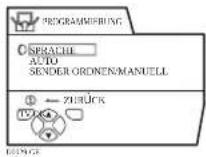
SPRACHE
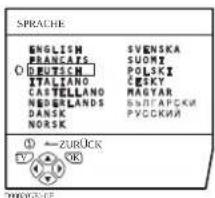
Aus der Liste der Sprachen im Menü können Sie die Sprache wählen, in denen die Menüs und Dialoge auf dem Bildschirm erscheinen.
1 Wählen Sie SPRACHE und drücken Sie dann die Taste OKK Das Untermenü der Funktion SPRACHE erscheint.
text_image
SPRACHE ENGLISH FRANCAFS DEUTSCN ITALIANO CASTELLANO NEOWELANDS DANSK NORSK SVENSKA SUOMY POLSKI ČESKY MAGYAR SUNTAPECKM PYCCKMA ← ZURÜCK EV OK2 Drücken Sie die Tasten ◀/▶ ◀/▶ und ▼▲, um eine Sprache zu wählen. Drücken Sie dann die Taste OK
AUTO
Mit folgenden Schritten können Sie die Sender, die bei Ihnen einwandfrei zu empfangen sind, automatisch auf den Programmnummern (PR) speichern.
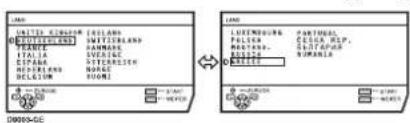
1 Wählen Sie AUTO. Drücken Sie dann die Taste OK Das Menü LAND erscheint als Untermenü der Funktion AUTO. Es gibt zwei LAND-Menüs. Durch Drücken der gelben Taste wird das LAND-Menü wie folgt umgeschaltet:
text_image
UNITED KINGDOM INDIA INTERNATIONAL INTERNATIONAL INTERNATIONAL INTERNATIONAL INTERNATIONAL INTERNATIONAL INTERNATIONAL INTERNATIONAL INTERNATIONAL INTERNATIONAL INTERNATIONAL INTERNATIONAL INTERNATIONAL INTERNATIONAL INTERNATIONAL INTERNATIONAL INTERNATIONAL INTERNATIONAL INTERNATIONAL INTERNATIONAL INTERNATIONAL INTERNATIONAL INTERNATIONAL INTERNATIONAL INTERNATIONAL INTERNATIONAL INTERNATIONAL INTERNATIONAL INTERNATIONAL INTERNATIONAL INTERNATIONAL INTERNATIONAL INTERNATIONAL INTERNATIONAL2 Drücken Sie die Tasten ◀/► ◀/► und ▼▲, um das Land zu wählen, in dem Sie sich momentan befinden
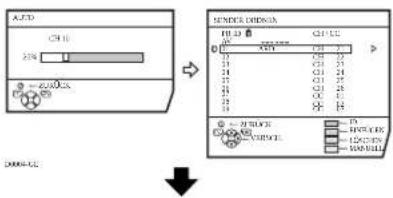
3 Starten Sie die Funktion AUTO mit der blauen Taste. Das Menü AUTO erscheint, und die empfangenen Fernschkanäle werden automatisch auf die Programmnummern verteilt und gespeichert (PR). • Um die AUTO-Funktion abzubrechen, drücken Sie die Taste TV.
text_image
AUTO CH10 25% ~ AUTOCS SINEMA DIMENSION F1 12 CH10 12 CH10 12 CH10 12 CH10 12 CH10 12 CH10 12 CH10 12 CH10 12 CH10 12 CH10 12 CH10 12 CH10 12 CH10 12 CH10 12 CH10 14 CH10 14 CH10 14 CH10 14 CH10 14 CH10 14 CH10 14 CH10 14 CH10 14 CH10 14 CH10 14 CH10 14 CH10 14 CH10 14 CH10 14 DINM-CESobald die Fernsehkanäle auf den Programmnummern gespeichert sind, (PR), erscheint das Menü SENDER ORDNEN.
- Sie können jetzt mit der Bearbeitung der Programmnummern (PR) in der Funktion SENDER ORDNEN/MANUELL fortfahren. Für Einzelheiten lesen Sie bitte "SENDER ORDNEN/MANUELL" auf Seite 28.
- Wenn Sie die Funktion SENDER ORDNEN/MANUELL nicht benutzen möchten, fahren Sie mit den nächsten Schritten fort.
Wenn "ACI START/ACI WEITER" im Menü AUTO erscheint: Sie können die Funktion ACI (Automatische Programmierung) verwenden, um die ACI-Daten zu dekodieren und die Registrierung aller Fernsehkanäle in kurzer Zeit zu beenden. Einzelheiten über die ACI-Funktion und ihre Verwendung siehe "Verwendung der ACI-Funktion" auf Seite 31. Wenn Sie die ACI-Funktion nicht verwenden möchten, drücken Sie die Tasten ▼/▲ zum Wählen von ACI WEITER und drücken dann die Taste OK.
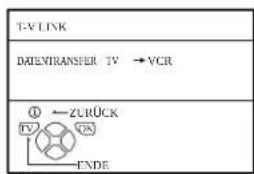
4 Drücken Sie die Taste OK OK zur Anzeige des Menüs T-V LINK
text_image
T-V LINK DATEMIRANSFER TV → VCR ① ← ZURÜCK TV CN ENDE5 Wenn Sie keinen T-V LINK-kompatiblen Videorekorder angeschlossen haben: Drücken Sie die Taste TV, um das Menü T-V LINK zu verlassen.
Wenn Sie einen T-V LINK-kompatiblen Videorekorder an der Buchse EXT-2 angeschlossen haben: Befolgen Sie die Bedienungsschritte unter "Herunterladen (Download) der Daten zum Videorekorder" auf Seite 31, um die Programmnummer-Daten zu übertragen (PR).
- Wenn Ihr Fernseher aus dem Sendesignal den Namen des Fernsehsenders lesen kann, speichert er diesen automatisch (ID) unter der Programmnummer (PR), auf der der Kanal gespeichert wurde.
- Wenn der gewünschte Fernsehkanal auf keiner Programmnummer (PR) gespeichert wurde, stellen Sie diesen mit der Funktion MANUELL von Hand ein. Für Einzelheiten lesen Sie bitte "SENDER ORDNEN/MANUELL" auf Seite 28.
- Der Fernsehkanal ist nicht unter einer Programmnummer gespeichert PR 0 (AV). Wenn Sie einen Fernsehkanal unter PR 0 (AV) einstellen möchten, stellen Sie diesen mit der Funktion MANUELL von Hand ein. Für Einzelheiten lesen Sie bitte "SENDER ORDNEN/MANUELL" auf Seite 28.
SENDER ORDNEN/MANUELL
Die Funktionen SENDER ORDNEN/MANUELL sind in zwei Gruppen eingeteilt: Bearbeitung der aktuellen Programmnummern (PR) (SENDER ORDNEN-Funktionen) und manuelle Speicherung von Fernsehkanälen unter einer Programmnummer (PR) (MANUELL-Funktion). Zu den Funktionen im Einzelnen:
Vorsicht
- Mit den Funktionen VERSCH., LÖSCHEN oder EINFÜGEN überschreiben Sie die momentane Programmnummer-Liste (PR). Dadurch ändern sich auch die Programmnummern (PR) anderer Fernsehkanäle.
- Wenn Sie die Funktion MANUELL bei einem Sender benutzen, der mit der Funktion KINDERSICHERUNG gesperrt wurde, wird die Kindersicherung (KINDERSICHERUNG) für diesen Kanal aufgehoben.
- Wenn Sie die Funktion MANUELL bei einem Sender benutzen, bei dem DECODER (EXT-2) auf EIN gestellt ist, wird die DECODER (EXT-2)-Einstellung für diesen Sender auf AUS eingestellt.
- Wenn ein Sender bereits in PR 99 gespeichert wurde, wird der Fernsehkanal durch die Funktion EINFÜGEN gelöscht.
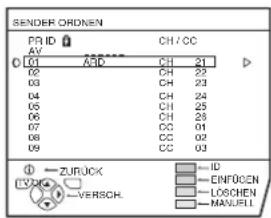
1 Wählen Sie SENDER ORDNEN/MANUELL und drücken Sie dann die Taste OK
text_image
SENDER ORDEN PR ID CH / CC AV 01 AID CH 21 02 CH 22 03 CH 23 04 CH 24 05 CH 25 06 CH 26 07 CC 01 08 CC 02 09 CC 03 ZURUCK ID EINFÖGEN LOSCHEN MAJERLI VYRUKS VERSCH.D0158 GE
- Als Programmnummer erscheint PR 0, "AV" in der Liste der Programmnummern (PR).
• Die Nummer eines EXT-Anschlusses erscheint nicht in der Liste der Programmnummern (PR). - Die CH/CC-Nummer gibt es ausschließlich in diesem Fernsehgerät, und sie entspricht der Kanalnummer eines Fernsehkanals. Für die Beziehung zwischen der Kanalnummer und der CH/CC-Nummer lesen Sie bitte "CH/CC-Nummern" auf Seite 35.
2 Lesen Sie die Bedienungsschritte der Funktion, die Sie bedienen möchten, und führen Sie die Schritte aus
VERSCH.:
Diese Funktion ändert die Programnummer (PR) eines Fernsehkanals.
ID:
Diese Funktion speichert einen Sendernamen (ID) für einen Fernsehkanal.
EINFÜGEN:
Diese Funktion fügt der aktuellen Liste der Programmnummern (PR) anhand der CH/CC-Nummer einen neuen Fernsehkanal hinzu.
- Die EINFÜGEN-Funktion können Sie nicht benutzen, wenn Sie die Kanalnummer eines Fernsehsenders nicht kennen. Benutzen Sie die MANUELL-Funktion, um einen Fernsehkanal unter einer Programmnummer zu speichern (PR).
LÖSCHEN:
Diese Funktion löscht einen nicht benötigten Sender.
MANUELL:
Mit dieser Funktion speichern Sie einen neuen Fernsehsender von Hand unter einer Programmnummer (PR).
3 Drücken Sie die Taste OK, um die Einstellung abzuschließen
Das Menü T-V LINK erscheint.
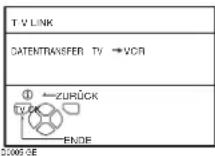
4 Wenn Sie keinen T-V LINK-kompatiblen Videorekorder angeschlossen haben:
Drücken Sie die Taste TV, um das Menü T-V LINK zu verlassen.
Das Menü T-V LINK verschwindet, und alle Einstellungen sind abgeschlossen.
Wenn Sie einen T-V LINK-kompatiblen Videorekorder an der Buchse EXT-2 angeschlossen haben:
Befolgen Sie die Bedienungsschritte unter "Herunterladen (Download) der Daten zum Videorekorder" auf Seite 31, um die Programmnummer-Daten an den Videorekorder zu übertragen (PR).
■ VERSCH.
1 Wählen Sie mit den Tasten ▼▲ einen Fernsehkanal
Mit jedem Druck auf die Tasten ▼/▲ ändert sich die Programmnummer (PR) und das Bild des Senders mit dieser Programmnummer (PR) wird angezeigt.
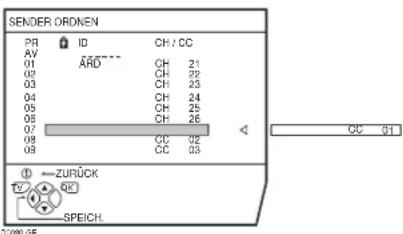
2 Drücken Sie die Taste ▶, um die Funktion VERSCH. auszulösen
text_image
SENDER ORDEN PR ID CH / CC AV 01 ARD CH 21 02 CH 22 03 CH 23 04 CH 24 05 CH 25 06 CH 26 07 CC 02 08 CC 03 ① ZURÜCK VZ Q2 SPEICH. 2009.0E3 Drücken Sie die Tasten ▼, um eine neue Programmnummer (PR) zu wählen
Für Abbruch der VERSCH.-Funktion:
Drücken Sie die Taste ⓘ (Information).
4 Drücken Sie die Taste ◀, um die Programmnummer (PR) eines Fernsehkanals auf eine neue Programmnummer (PR) zu ändern
ID
1 Wählen Sie mit den Tasten ▼▲ einen Fernsehkanal
Mit jedem Druck auf die Tasten ▼/▲ ändert sich die Programmnummer (PR) und das Bild des Senders mit dieser Programmnummer (PR) wird angezeigt.
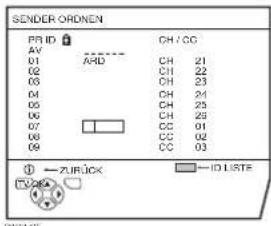
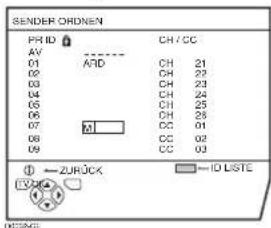
2 Drücken Sie die rote Taste, um die ID-Funktion zu starten
text_image
SENDER ORDEN PR ID CH / CG AV AVD CH 21 02 CH 22 03 CH 23 04 CH 24 05 CH 25 06 CH 26 07 CC 01 08 CC 02 09 CC 03 ① → ZURÜCK → ID LISTE EVX3 Wählen Sie mit den Tasten ▼▲ das erste Zeichen des Kanalnamens (ID), den Sie dem Sender geben möchten
text_image
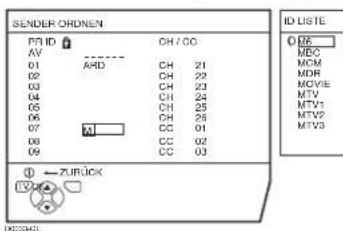
SENDER ORDEN PHD CH/CC AV 01 AFD CH 21 02 CH 22 03 CH 23 04 CH 24 05 CH 25 06 CH 26 07 CC 01 08 CC 02 09 CC 03 ← ZURÜCK → ID LISTE EXTRA4 Drücken Sie die blaue Taste, so dass die Liste der Kanalnamen (ID LISTE) angezeigt wird
text_image
SENDER ORDEN PR ID AV 01 02 03 04 05 06 07 08 09 CH / CO. A4D CH 21 CH 22 CH 23 CH 24 CH 25 CH 26 CC 01 CC 02 CC 03 ID LISTE 06 MDC MCM MDR MOVIE MTV MTV1 MTV2 MTV3 ZURUCK TV405 Wählen Sie mit den Tasten ▼▲▲ den Kanalnamen (ID)
Für Abbruch der ID-Funktion:
Drücken Sie die Taste ⓘ (Information).
6 Drücken Sie die Taste OKK, um den Kanalnamen (ID) für den Fernsehkanal zu speichern
- Sie können Ihren eigenen Sendernamen (ID) für einen Fernsehkanal speichern. Wenn Schritt 3 abgeschlossen ist, fahren Sie nicht mit Schritt 4 fort, sondern bewegen mit den Tasten ◀/▶ den Cursor und wählen mit den Tasten ▼/▲ ein Zeichen aus, bis der Name des Senders vollständig eingegeben ist (ID). Drücken Sie dann die Taste OK, um den Sendernamen (ID) für den Fernsehkanal zu speichern.
EINFÜGEN
Vorbereitung:
- Es wird die CH/CC-Nummer benötigt, die ausschließlich in diesem Fernsehgerät existiert und der Kanalnummer eines Fernsehkanals entspricht. Suchen Sie die entsprechende CH/CC-Nummer in einer Tabelle "CH/CC-Nummern" auf Seite 35 mit den Nummern aller Fernsehkanäle.
- Wenn die Einstellung LAND nicht FRANCE ist, benutzen Sie eine zweistellige CH/CC-Nummer. Wenn LAND auf FRANCE steht, benutzen Sie eine dreistellige CH/CC-Nummer.
- Nur dann, wenn Sie einen Fernsehkanal (SECAM-L-System) eines französischen Senders hinzufügen, achten Sie darauf, dass LAND auf FRANCE Funktion steht. Wenn LAND nicht auf FRANCE steht, befolgen Sie die Erklärungen unter "Ändern der LAND-Einstellung" auf Seite 32 zur Änderung der LAND-Einstellung auf FRANCE, und starten Sie dann die Funktion EINFÜGEN.
1 Drücken Sie die Tasten ▼▲, um eine Programmnummer (PR) zu wählen, unter der Sie einen neuen Fernsehkanal speichern möchten
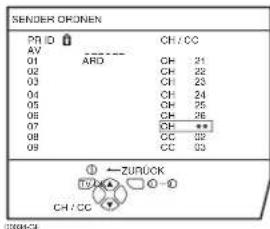
2 Drücken Sie die grüne Taste, und starten Sie die Funktion EINFÜGEN
text_image
SENDER OKONEN PIN ID CH / CC AV 01 ARD CH 21 02 CH 22 03 CH 23 04 CH 24 05 CH 25 06 CH 26 07 CH *** 08 CC 02 09 CC 03 ZURUCK CH / CC3 Drücken Sie die Tasten ▼▲ zur Auswahl von "CC" oder "CH" entsprechend der CH/CC-Nummer des Fernsehkanals
Wenn LAND auf FRANCE eingestellt ist:
Wählen Sie "CH1", "CH2", "CC1" oder "CC2".
Für Abbruch der EINFÜGEN-Funktion:
Drücken Sie die Taste ⓘ (Information).
4 Drücken Sie die Zifferntasten, um die verbleibende CH/CC-Nummer einzugeben
Das Fernschgerät schaltet in den Aufzeichnungsmodus. Wenn die Aufzeichnung beendet ist, erscheint das Bild des Fernsehkanals auf dem Bildschirm.
- Die CH/CC-Nummer gibt die Sendefrequenz des Fernsehsenders an. Wenn das Gerät den Fernsehsender bei der durch die CH/CC-Nummer angezeigten Frequenz nicht erkennen kann, erscheint das Bild für „kein Signal“.
LÖSCHEN
1 Wählen Sie mit den Tasten ▼▲ einen Fernsehkanal
Mit jedem Druck auf die Tasten ▼/▲ ändert sich die Programmnummer (PR) und das Bild des Senders mit dieser Programmnummer (PR) wird angezeigt.
2 Löschen Sie den Fernsehkanal mit der gelben Taste
Der Fernsehkanal wird aus der Liste der Programmnummern (PR) gelöscht.
■ MANUELL
Vorbereitung:
- Nur dann, wenn Sie einen Fernsehkanal (SECAM-L-System) eines französischen Senders hinzufügen, achten Sie darauf, dass LAND auf FRANCEsteht. Wenn LAND nicht auf FRANCE steht, befolgen Sie die Erklärungen unter "Ändern der LAND-Einstellung" auf Seite 32 zur Änderung der LAND-Einstellung auf FRANCE, und starten Sie dann die Funktion MANUELL.
1 Drücken Sie die Tasten ▼, um eine Programmnummer (PR) zu wählen, unter der Sie einen neuen Fernsehkanal speichern möchten
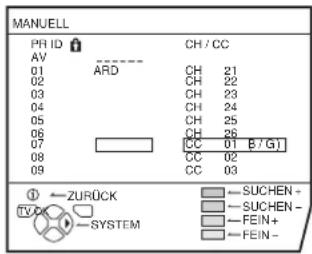
2 Starten Sie die Funktion MANUELL mit der blauen Taste
Rechts neben der CH/CC-Nummer erscheint SYSTEM (die Fernsehnorm) des Fernsehkanals.
text_image
MANUELL PR ID CH / CC AV 01 ARD CH 21 02 CH 22 03 CH 23 04 CH 24 05 CH 25 06 CH 26 07 CC 01 B / G1 08 CC 02 09 CC 03 ① ZURÜCK TVR SYSTEM SUCHEN - SUCHEN - FEIN+ FEIN-Für Abbruch der MANUELL-Funktion: Drücken Sie die Taste ① (Information).
3 Drücken Sie die Taste ▶, um das SYSTEM (die Fernsehnorm) des zu speichernden Fernsehkanals zu wählen
Fernsehkanal (SECAM-L-System) eines französischen Senders:
Stellen Sie die Funktion SYSTEM auf "L". Wenn diese Funktion nicht auf "L" gestellt ist, können Sie den Fernsehkanal des SECAM-L-Systems nicht empfangen.
Andere Fernsehkanäle:
Wenn Sie die Fernsehnorm eines Kanals nicht genau kennen, stellen Sie SYSTEM auf "B/G" ein. Wenn "B/G" nicht richtig ist, führt dies zu falscher Tonwiedergabe, wenn das Gerät einen Fernsehkanal erkennt. Stellen Sie in diesem Fall SYSTEM erneut ein, so dass das Problem nicht fortbesteht.
4 Suchen Sie mit der grünen oder der roten Taste einen Fernsehkanal
Die Suche stoppt, sobald das Gerät einen Kanal gefunden hat. Daraufhin wird der Fernsehkanal angezeigt.
5 Drücken Sie so oft die grüne oder die rote Taste, bis Sie den gewünschten Sender gefunden haben
Bei schlechtem Empfang:
Drücken Sie die blaue oder die gelbe Taste, um den Kanal feinabzustimmen.
Wenn bei normalem Fernsehbild der Ton verzerrt klingt:
Die Einstellung SYSTEM ist vermutlich falsch. Drücken Sie die Taste ▶ und wählen Sie ein SYSTEM, bei dem der Ton normal klingt.
6 Drücken Sie die Taste OK und speichern Sie den Fernsehkanal unter einer Programmnummer (PR)
Es erscheint wieder das normale SENDER ORDNEN-Menü.
Verwendung der ACI-Funktion
Dieses Fernsehgerät hat eine ACI-Funktion, die ACI-(automatische Programmierung) Daten dekodiert. Mit der ACI-Funktion können alle Fernsehkanäle, die von Kabelfernsehsendern übertragen werden, schnell und richtig entsprechend den Daten des Kabelfernsehsenders gespeichert werden.
Vorsicht
- Wenn der Kabelfernsehsender ACI-Daten sendet und "ACI START/ACI WEITER" im Menü AUTO erscheint, ist die ACI-Funktion aktiviert. In allen anderen Fällen ist sie deaktiviert.
1 Drücken Sie die Tasten ▼, um ACI START zu wählen. Drücken Sie dann die Taste OK zum Starten der ACI-Funktion
Wenn Sie die ACI-Funktion nicht verwenden wollen:
Drücken Sie die Taste ▼/▲, um ACI WEITER zu wählen, und drücken Sie dann die Taste OK.
Wenn das Menü AUTO auf ein anderes Menü umwechselt:
Je nach Kabelfernsehsender kann ein Menü zur Auswahl eines Senders vorhanden sein, das vom Kabelfernsehsender eingerichtet ist.
Folgen Sie den Menüanzeigen and verwenden Sie die ◀/▶ und ▼/▲ Tasten zum Bedienen des Menüs. Nach der Einstellung drücken Sie die Taste OK.
Wenn "ACI FEHLER" im Menü AUTO gezeigt wird:
“ACI FEHLER” weist darauf hin, dass die ACI-Funktion nicht richtig arbeitet. Drücken Sie OK, um die ACI-Funktion erneut zu starten.
Wenn "ACI FEHLER" weiterhin erscheint, nachdem Sie mehrmals versucht haben, die ACI-Funktion zu starten, drücken Sie die ▶ Taste zum Starten der AUTO-Funktion. Es verursacht kein Problem, weil alle Fernsehkanäle unter den Programmnummern (PR) von der AUTO funktion registriert sind.
2 Wenn die Einstellungen beendet sind, erscheint das SENDER ORDNEN-Menü. Kehren Sie zu den Anweisungen zurück, die Sie vorher lasen, und setzen Sie die Bedienung fort
Wenn die "Grundeinstellungen" vorgenommen wurden:
Kehren Sie zurück zu Schritt 6 von „Grundeinstellungen“ auf Seite 8.
Wenn die "AUTO" vorgenommen wurden: Kehren Sie zurück zu Schritt 4 von „AUTO“ auf Seite 27.
- Wenn Sie Fragen über Gegenstände im Senderwahlmenü oder zur Bedienung der Menüs haben, wenden Sie sich an Ihren Kabelfernsehsender.
- Wenn der Kabelempfang schlecht ist, arbeitet die ACI-Funktion nicht richtig.
- Wenn die ACI-Daten selbst fehlerhaft sind, kann der Fernsehkanal nicht richtig registriert werden. Schalten Sie in diesem Fall die ACI-Funktion aus (ACI WEITER) und verwenden die AUTO-Funktion. Alternativ können Sie die Funktion SENDER ORDNEN/MANUELL zum Korrigieren der Programmnummern (PR) verwenden.
Herunterladen (Download) der Daten zum Videorekorder
Sie können die aktuellen Daten aller Programmnummern (PR) mit der Funktion T-V LINK an den Videorekorder senden.
Vorsicht
- Nur wenn ein T-V LINK-kompatibler Videorekorder an der Buchse EXT-2 angeschlossen ist, ist diese Funktion möglich.
- Nur wenn das Menü T-V LINK angezeigt wird, ist diese Funktion eingeschaltet.

1 Schalten Sie den Videorekorder ein
2 Drücken Sie die Taste OK
Die Datenübertragung beginnt.
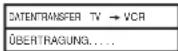
Das T-V LINK-Menü verschwindet, sobald die Übertragung beendet ist.
Wenn vom Menü T-V LINK auf ein anderes Menü gewechselt wird:
Die Menübedienung am Fernseher ist nun abgeschlossen, und es erfolgt die rekorderseitige Menübedienung. Lesen Sie die Anleitung Ihres Videorekorders und fahren Sie mit dessen Bedienung fort.
Wenn "FUNKTION NICHT VERFÜGBAR" im T-V LINK-Menü erscheint, achten Sie darauf, dass die folgenden drei Einträge richtig sind, und drücken die Taste OK, um die Datenübertragung erneut zu beginnen.
- Wurde ein T-V LINK-kompatibler Videorekorder an der Buchse EXT-2 angeschlossen?
- Ist der Videorekorder eingeschaltet?
- Weist das SCART-Kabel, das den Anschluss EXT-2 mit dem T-V LINK-kompatiblen Videorekorder verbindet, alle richtigen Verbindungen auf?
Ändern der LAND-Einstellung
Nachdem die Funktion AUTO abgeschlossen ist, können Sie mit der Funktion AUTO das bereits eingestellte Land ändern.
Beim Speichern von Fernsehkanälen für französische Sender (SECAM-L-System) führen Sie folgende Schritte aus, um das Land zu ändern.
1 Anzeigen des Menüs PROGRAMMIERUNG Wenn das Menü SENDER ORDNEN gerade angezeigt wird:
Drücken Sie die Taste ① (Information), um zum Menü PROGRAMMIERUNG zurückzukehren.
2 Drücken Sie die Tasten ▼, um AUTO zu wählen. Drücken Sie dann die Taste OK
Das Menü LAND erscheint als Untermenü der Funktion AUTO.
Es gibt zwei LAND-Menüs. Durch Drücken der gelben Taste wird das LAND-Menü wie folgt umgeschaltet:
3 Wählen Sie mit den Tasten ◀◀▶ und ▼/▲ ein Land aus
4 Drücken Sie die Taste OK, um die Einstellung abzuschließen
Das Menü verschwindet.
Für die Rückkehr zum PROGRAMMIERUNG-Menü vom LAND-Menü aus:
Drücken Sie die Taste ① (Information) anstelle der Taste OK.
Verwendung der DECODER (EXT-2) - Funktion
Wenn Sie einen Decoder anschließen, während am Eingang T-V LINK ein EXT-2-kompatibler Videorekorder angeschlossen ist, müssen Sie die Funktion DECODER (EXT-2) nutzen, um die verschlüsselten Videosignale zu dekodieren.
1 Schalten Sie den Decoder ein
2 Rufen Sie einen Fernsehkanal auf, den Ihr Decoder dekodieren kann
Auch dann, wenn der Decoder funktioniert, erscheint zu diesem Zeitpunkt noch ein verschlüsseltes Bild.
3 Drücken Sie die Taste OKK zur Anzeige des Menüs MENUE
Das Menü MENUE (Hauptmenü) erscheint.
4 Drücken Sie die Tasten ▼, um FUNKTIONEN zu wählen. Drücken Sie dann die Taste OK Das Menü FUNKTIONEN erscheint.
FUNCTIONEN
SLEEP TIMER
BI.A(1-BII.17)
KINDERSICHERUNG DECODER(EXT.2)
DECOLAM(LAY-2)
AUS EIN
1.2报告、监事会
ZURÜCK
TV CK
BARR-GE
5 Drücken Sie die Tasten ▼▲, um DECODER (EXT-2) zu wählen. Drücken Sie dann die Tasten ◀/▶, um EIN zu wählen
Das dekodierte Bild erscheint.
Für Abbruch der DECODER (EXT-2) -Funktion:
Drücken Sie die Tasten ◀/▶, um AUS zu wählen.
6 Drücken Sie die Taste OK, um die Einstellung abzuschließen
Das Menü T-V LINK erscheint.
T-V LINK
EMENTRANSFER IV VCR
ZURÖCK
TV OK
ENDE
BLOG-GE
7 Befolgen Sie die Bedienungsschritte unter "Herunterladen (Download) der Daten zum Videorekorder" auf Seite 31, um die Programmnummer-Daten an den Videorekorder zu übertragen (PR)
8 Wenn es noch weitere Fernsehkanäle gibt, die Ihr Decoder dekodieren kann, wiederholen Sie Schritte 2 bis 7
Wenn aus irgend einem Grund die DECODER (EXT-2) -Funktion auf "EIN" eingestellt wurde, der Kanal jedoch nicht dekodiert werden kann, prüfen Sie Folgendes:
- Wurde der Decoder nach den Anleitungen des Rekorders und des Decoders richtig an den Videorekorder angeschlossen?
- Ist der Decoder eingeschaltet?
- Kann der betreffende Fernsehkanal von Ihrem Decoder entschlüsselt werden?
- Müssen eventuell noch Einstellungen am Videorekorder vorgenommen werden, damit der Decoder richtig verbunden ist? Lesen Sie nochmals in der Anleitung des Videorekorders, ob dieser richtig angeschlossen ist.
Anschluss externer Geräte
Schließen Sie die Geräte unter Beachtung der folgenden Anschlussdiagramme an Ihrem Fernseher an.
Bevor Sie Verbindungen herstellen:
- Lesen Sie die Anleitungen aller beteiligten Geräte. Abhängig von den Geräten unterscheidet sich die Anschlussmethode von den gezeigten Lösungen. Zusätzlich ist es eventuell nötig, Einstellungen an den Geräten zu ändern, um eine einwandfreie Funktion zu gewährleisten.
- Schalten Sie alle Geräte einschließlich des Fernsehers aus.
- Im Abschnitt "Technische Daten" auf Seite 38 erfahren Sie Einzelheiten zu den EXT-Anschlüssen. Wenn Sie ein Gerät anschließen, das im folgenden Anschlussdiagramm nicht aufgeführt ist, schauen Sie in der Tabelle nach, um den am besten geeigneten EXT-Anschluss zu ermitteln.
- Beachten Sie, dass die Anschlusskabel nicht mitgeliefert werden.
1 Videorekorder (Composite-Signal)
2 Videorekorder (Composite/S-VIDEO-Signal)
3 T-V LINK-kompatibler Videorekorder (Composite-/S-VIDEO-Signal)
4 Decoder
5 DVD-Spieler (Composite-/S-VIDEO-Signal)
6 DVD-Spieler (Composite-/RGB-Signal)
7 DVD Player (Composite-Videosignale; Pr/Pb/Y)
8 Spielekonsole (Composite/RGB-Signal)
9 Spielekonsole (Composite/S-VIDEO-Signal)
0 Kopfhörer
- Camcorder (Composite/S-VIDEO-Signal)
= SCART-Kabel
\~ Audiokabel
! Videokabel
@ S-VIDEO-Kabel
Komponenten-Anschlusskabel
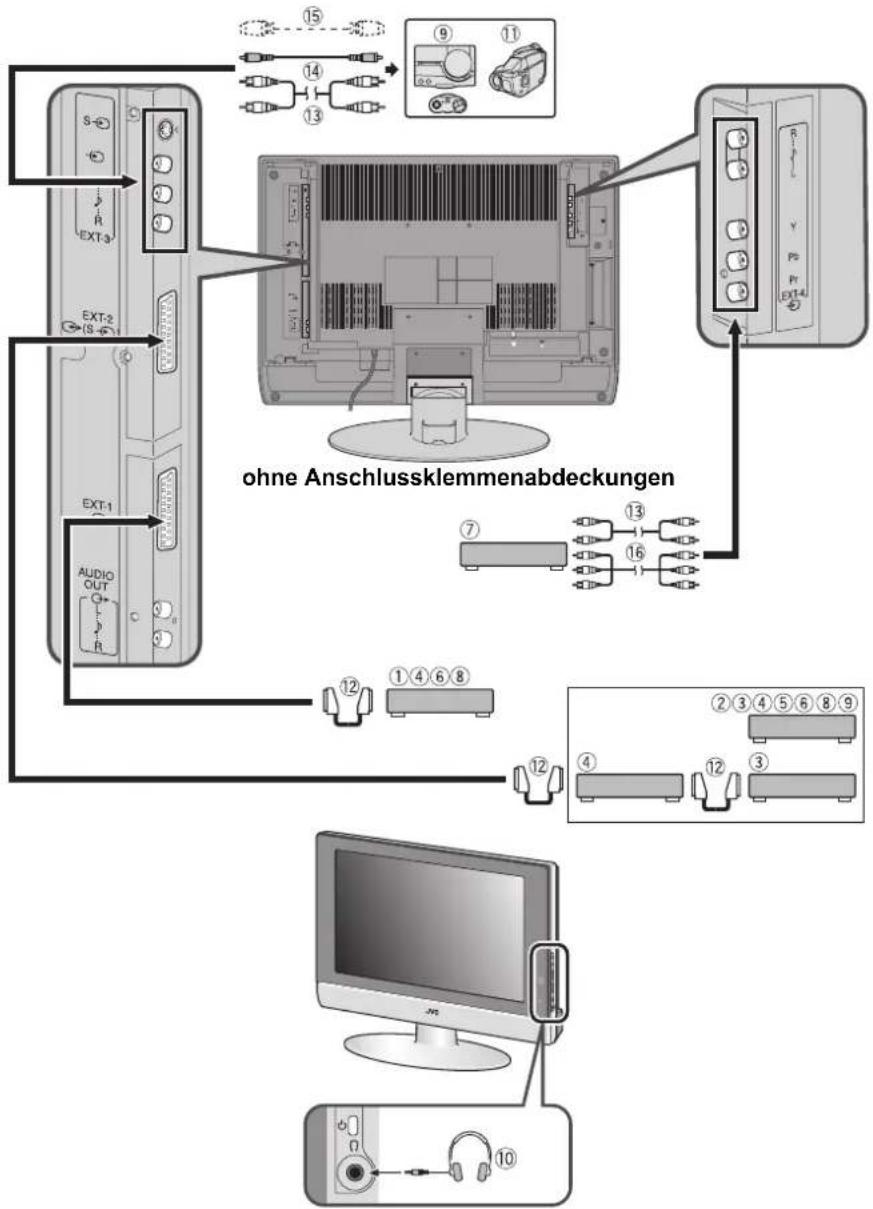
text_image
ohne Anschlussklemmenabdeckungen JNGeräte, die das S-VIDEO-Signal (Y/C-Signal) z.B. von einem Videorekorder S-VHS ausgeben können
Schließen Sie das Gerät an einen EXT-Anschluss (mit Ausnahme des EXT-1-Anschlusses) an. Sie können ein Video-Eingangssignal aus dem S-VIDEO-Signal (Y/C-Signal) und dem normalen Videosignal (Composite Video) auswählen. Für Einzelheiten zum Betrieb des Gerätes lesen Sie bitte "S-IN (S-VIDEO-Eingang)" auf Seite 23.
T-V LINK-kompatibler Videorekorder
Achten Sie darauf, den T-V LINK-kompatiblen Videorekorder an der Buchse EXT-2 anzuschließen. Wenn Sie dies nicht tun, T-V LINK funktioniert der Rekorder nicht richtig.
- Achten Sie beim Anschluss eines T-V LINK-kompatiblen Videorekorders an der Buchse EXT-2 darauf, dass der Decoder an den Rekorder angeschlossen wird. Wenn nicht, arbeitet die T-V LINK-Funktion nicht richtig. Nachdem Sie die Fernsehkanäle auf Programmnummern (PR) gespeichert haben, stellen Sie die Funktion DECODER (EXT-2) bei der Programmnummer (PR) auf EIN, so dass ein verschlüsselter Kanal entschlüsselt wird. Näheres zur Bedienung erfahren Sie unter "Verwendung der DECODER (EXT-2) -Funktion" auf Seite 32.
Anschluss von Kopfhörern
Schließen Sie einen Kopfhörer mit Miniklinkenstecker (3,5 mm Durchmesser) an der seitlichen Kopfhörerbuchse an.
- Die Kopfhörerlautstärke wird im Menü "KOPFHÖRER" eingestellt (siehe Seite 22).
Video-/Tonsignalausgabe an der Buchse EXT-2
Sie können beliebig auf die Ausgabe des Video-/Tonsignal an der Buchse EXT-2 umschalten. Dies ist sinnvoll, wenn Sie das Video-/Audiosignal von einem anderen Gerät auf dem Videorekorder aufnehmen möchten, der am Anschluss EXT-2 angeschlossen ist. Näheres zur Bedienung erfahren Sie unter "ÜBERSPIELEN" auf Seite 23.
Ausgabe des Fernsehsignals an der Buchse EXT-1
Bild und Ton des momentan gewählten Fernsehkanals werden ständig an der Buchse EXT-1 ausgegeben.
- Wenn Sie die Programmnummer (PR) umschalten, ändert sich auch die Ausgabe an der Buchse EXT-1.
- Das Video-/Tonsignal von einem EXT-Anschluss kann nicht ausgegeben werden.
- Videotext kann nicht ausgegeben werden.
Anschließen von Lautsprechern/Verstärker
Schließen Sie unter Beachtung der Anschlußzeichnung für Audiogeräte die gewünschten Audiogeräte am Fernsehgerät an.
Zur Tonwiedergabe können Sie anstelle der TV-Lautsprecher externe Frontlautsprecher verwenden.
Bevor Sie Verbindungen herstellen:
- Lesen Sie die mit dem Verstärker und den Lautsprechern mitgelieferten Anleitungen.
- Schalten Sie das Fernsehgerät und den Verstärker aus.
- Um magnetische Einflüsse der Lautsprecher auf den Bildschirm zu vermeiden, sollten Sie magnetisch abgeschirmte Frontlautsprecher verwenden.
- Beachten Sie, dass die Anschlusskabel nicht mitgeliefert werden.
ohne Anschlussklemmenabdeckungen
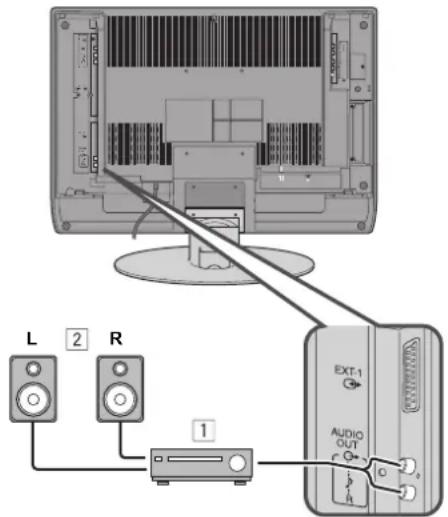
1 Verstärker
2 Externe Lautsprecher (magnetisch abgeschirmt)
- Die Wiedergabe an der AUDIO OUT-Buchse wird beim Anschluß eines Kopfhörers an den Fernseher nicht unterbrochen. Die Tonwiedergabe über die Frontlautsprecher kann auch durch den Anschluß eines Kopfhörers am Fernscher nicht abgeschaltet werden.
- Stellen Sie die Lautstärke des externen Verstärker-/Lautsprechersystems dort ein.
©
Wenn bei der Benutzung Ihres Fernschgerätes ein Problem auftreten sollte, lesen Sie bitte sorgfältig diese "Problemlösungen" durch, bevor Sie das Gerät in Reparatur geben. Eventuell können Sie das Problem leicht selbst beheben. Wenn z. B. der Netzstecker nicht in der Steckdose steckt, oder, wenn es Probleme mit der Empfangsantenne gibt, könnten Sie irrtümlicherweise annehmen, dass der Fernseher defekt ist.
Wichtig:
- Diese Hinweise zu Problemlösungen gelten nur für Probleme, deren Gründe nicht leicht zu bestimmen sind. Wenn bei der Bedienung einer Funktion eine Frage auftaucht, lesen Sie die entsprechenden Seiten mit den Bedienungsschritten sorgfältig nach; diese Beschreibungen finden Sie nicht hier unter den Problemlösungen.
- Wenn Sie die hier und bei den Funktionsbeschreibungen gegebenen Abschnitte ohne Erfolg durchgelesen und nachvollzogen haben, ziehen Sie den Netzstecker aus der Steckdose und lassen Sie Ihr Gerät reparieren. Versuchen Sie nicht, das Gerät selbst zu reparieren, und entfernen Sie keinesfalls die hintere Abdeckung.
■ Wenn Sie Ihr Fernsehgerät nicht einschalten können
- Ist der Netzstecker des Fernseher-Netzkabels in eine geeignete Netzsteckdose eingesteckt?
- Achten Sie darauf, dass der Schalter VCR/TV/DVD in der Stellung TV steht. Sie können den Fernseher nicht einschalten, wenn der Schalter VCR/TV/DVD auf VCR oder DVD eingestellt ist.
■ Wenn Sie Ihr Fernsehgerät nicht ausschalten können
- Achten Sie darauf, dass der Schalter VCR/TV/DVD in der Stellung TV steht. Sie können den Fernseher nicht ausschalten, wenn der Schalter VCR/TV/DVD auf VCR oder DVD eingestellt ist.
■ Kein Bild/kein Ton
- Haben Sie einen Fernsehkanal gewählt, für den der Empfang extrem schlecht ist? In diesem Fall schaltet sich die Funktion BLAU-BILD ein, der Bildschirm wird blau, und der Ton wird stummgeschaltet. Wenn Sie den Kanal trotz des schlechten Empfangs sehen möchten, folgen Sie den Schritten unter "BLAU-BILD" auf Seite 25, um die Einstellung der Funktion BLAU-BILD zu AUS zu ändern.
- Haben Sie die Funktion LAUTSPRECHER auf AUS gestellt? Befolgen Sie die Beschreibungen unter "LAUTSPRECHER" auf Seite 21, um die Einstellung der LAUTSPRECHER-Funktion abzulesen und das Problem ggf. lösen zu können.
- Wenn die Einstellung SYSTEM bei einem Fernsehkanal nicht richtig ist, kann es passieren, dass der Ton für diesen Kanal nicht ausgegeben wird. Folgen Sie den Beschreibungen unter "SENDER ORDNEN/MANUELL" auf Seite 28 zum Aufruf der MANUELL-Funktion, um die Einstellung SYSTEM zu ändern.
■ Schlechtes Bild
- Wenn Bildrauschen (Schnee) das Bild stark beeinträchtigt, gibt es ein Problem mit der Antenne oder dem Zulcitungskabel. Prüfen Sie folgende Dinge, um dieses Problem zu beseitigen:
Sind Fernsehgerät und Antenne richtig miteinander verbunden?
Wurde das Antennenkabel beschädigt? Ist die Antenne richtig ausgerichtet? Ist die Antenne selbst eventuell defekt?
- Wenn der Fernseher bzw. die Antenne Störungen von anderen Geräten empfängt, können Streifen oder Bildrauschen im Fernsehbild auftreten. Benutzen Sie Geräte wie Verstärker, Computer, Geräte mit Elektromotoren (Föhn) in größerem Abstand zu Ihrem Fernseher oder an anderen Aufstellorten. Wenn die Antenne Störungen von einem Sendeturm oder einer Hochspannungsleitung empfängt, wenden Sie sich bitte an Ihren örtlichen Händler.
- Wenn die Antenne Reflektionen von Signalen an Berg- oder Hauswänden empfängt, können Doppelbilder (Geisterbild) entstehen. Ändern Sie in diesem Fall die Ausrichtung der Antenne, ooder ersetzen Sie die Antenne gegen eine andere mit besserer Richtwirkung.
-
Sind die Einstellungen der Fernsehkanäle bei EMPFANGSSYSTEM korrekt? Folgen Sie den Beschreibungen unter "EMPFANGSSYSTEM" auf Seite 20, um das Problem zu beseitigen.
-
Wurde FARBE oder HELLIGKEIT richtig eingestellt? Folgen Sie den Beschreibungen unter "Bildeinstellung" auf Seite 18, um das Problem zu beseitigen.
- Die Aufnahme von Videotext auf Videoband wird nicht empfohlen, da dieses Signal eventuell nicht richtig aufgezeichnet wird.
- Beim Ansehen von Bildern von kommerziell erhältlicher Videosoftware oder von nicht korrekt aufgenommenen Videobändern kann der obere Teil des Bildes verzerrt sein. Dies ist durch den Zustand des Videosignals bedingt und ist keine Fehlfunktion.
■ Schlechter Klang
- Haben Sie die Werte für TIEFEN oder HÖHEN richtig eingestellt? Wenn nicht, folgen Sie den Beschreibungen unter "Toneinstellungen" auf Seite 21, um das Problem zu beseitigen.
- Bei schlechtem Fernsehempfang leidet auch die Übertragung stereophoner oder zweikanaliger Tonsignale. Folgen Sie in diesem Fall den unter "STEREO / I • II" auf Seite 21 angegebenen Schritten, um de Tonwiedergabe durch Umschaltung auf Mono zu verbessern.
■ Keine Bedienung möglich
- Sind die Batterien der Fernbedienung eventuell erschöpft? Folgen Sie den Schritten unter "Einsetzen der Batterien in die Fernbedienung" auf Seite 5 und ersetzen Sie die Batterien durch neue oder aufgeladene, um das Problem zu beseitigen.
- Haben Sie versucht, den Fernseher mit der Fernbedienung aus seitlicher Richtung oder von hinten zu bedienen, oder waren Sie weiter als sieben Meter vom Gerät entfernt? Bedienen Sie Ihr Fernsehgerät von der Vorderseite aus, und achten Sie dabei darauf, dass Sie sich nicht weiter als sieben Meter vom Gerät entfernt befinden.
- Wenn Sie Videotext sehen können Sie die Menüs nicht bedienen. Drücken Sie die Taste TV, um zurück auf normalen Fernsehbetrieb zu schalten, so dass Sie die Menüs wieder bedienen können.
- Wenn der Fernseher plötzlich nicht mehr reagiert, ziehen Sie das Fernseher-Netzkabel aus der Steckdose. Schließen Sie das Fernseher-Netzkabel erneut an. Wenn der Fernseher wieder normal funktioniert, liegt kein Fehler vor.
■ Verschiedenes
- Wenn die Funktion SLEEP TIMER aktiv ist, schaltet sich das Gerät automatisch aus. Wenn dies passiert, drücken Sie die Taste ⏻/I (Standby), um den Fernseher wieder einzuschalten. Wenn sich das Gerät nun wieder normal verhält, liegt keine Fehlfunktion vor.
- Wenn ein WSS-Signal im Sendesignal oder ein Signal vom externen Gerät enthalten ist, oder wenn das Fernsehgerät ein Steuersignal von einem externen Gerät erhält, wird der ZOOM-Modus automatisch umgestellt. Wenn Sie in den vorherigen ZOOM-Modus zurückschalten möchten, drücken Sie die Taste ZOOM zum erneuten Anwählen des ZOOM-Modus.
- Es dauert eine kurze Zeit von der Durchführung einer Bedienung, z.B. ein Kanalwechsel, bis zur Bildanzeige. Dies ist keine Fehlfunktion. Diese Zeit ist zur Stabilisierung des Bildes erforderlich, bevor das Bild angezeigt werden kann.
- Durch Temperaturänderungen kann es sein, dass Ihr Fernsehgerät ein Knacken erzeugt. Wenn Bild und Ton nach einem lauten Knacken weiterhin normal sind, ist dies kein Grund zur Beunruhigung. Wenn Sie bei der Benutzung Ihres Fernsehers des öfteren Knackgeräusche hören, können auch andere Gründe angenommen werden. Als Vorsichtsmaßnahme sollten Sie sich an einen Techniker wenden, der dieses Phänomen begutachtet.
- Im Zwillingsbild-Modus kann das Nebenbild verschwinden, wenn das externe Gerät bedient wird. Drücken Sie in diesem Fall erneut die Taste ☐, so dass das Nebenbild wieder angezeigt wird.
- Die Kopfhörerlautstärke wird im Menü "KOPFHÖRER" eingestellt. Sie kann nicht mit den Tasten ∆ (Lautstärke) -/+ eingestellt werden.
- Wenn TV LAUTSPRECHER im Menü "KOPFHÖRER" EIN steht (eingeschaltet), wird der Ton von den Fernsehlautsprechern ausgegeben, auch wenn Kopfhörer angeschlossen werden. Wenn die Fernsehlautsprecher kein Tonsignal ausgeben sollen, schalten Sie diese Einstellung AUS.
- Die Gehäuseoberseite des Fernschers und der Bildschirm können während des Betriebes heiß werden. Dies beeinträchtigt die Leistung des Gerätes jedoch nicht. Stellen Sie sicher, dass die Ventilationsöffnungen nicht blockiert sind.
- Bei einem instabilen Bild kann der Bildschirm kurzzeitig weiß werden. Dies tritt auf, wenn das Treibersignal für die Flüssigkristallanzeige ausbleibt. Dies ist keine Fehlfunktion.
- Wenn ein Standbild für längere Zeit am Bildschirm angezeigt wurde, kann es sein, dass kurz nach dem Ausschalten oder bei der Anzeige eines anderen Bildes noch ein leichtes Restbild am Bildschirm sichtbar ist. Dabei handelt es sich nicht um eine Fehlfunktion und das Bild wird schließlich verschwinden.
Technische Daten
| Eintrag\Modell | LT-32C31BUE/LT-32C31SUE LT-32C31BJE/LT-32C31SJE |
| Sendesysteme CCIR B/G, I, D/K, L | |
| Fernsehnormen PAL, SECAM | • Die Anschlüsse EXT unterstützen auch das NTSC 3.58/4.43 MHz-System. |
| Kanäle und Frequenzen | • E2-E12, E21-E69, S1-S41, X, Y, Z, Z+1, Z+2, ITALIEN A-H, ITALIEN H+1, ITALIEN H+2, F2-F10, F21-F69, R1-R12, R21-R69• Französischer Kabelkanal der Sendefrequenzen 116 - 172 MHz und 220 - 469 MHz |
| Tonsysteme im Multiplex-Verfahren | A2 (B/G, D/K), NICAM (B/G, I, D/K, L)-System |
| Videotextsysteme FLOF (Fastext), | TOP, WST (Welt-Standardsystem) |
| Netzstromdaten 110 - 240 V Wechselstrom, 50/60 Hz | |
| Leistungsaufnahme 177 W, Standby: 2,3 W | |
| Bildschirmgröße Sichtbarer Bereich 80,2 cm (Bildschirmdiagonale) | |
| Bildschirmauflösung 1280 × 768 (W-XGA) | |
| Tonausgabe Ausgangsleistung: 10 W + 10 W | |
| Lautsprecher 6,6 cm rund × 2 | |
| EXT-1-Anschluss Eurobuchse (21-Pol-SCART-Buchse)• Video-Eingang, Audioeingänge L/R und RGB-Eingänge sind vorhanden.• Ausgänge für das Fernsehsignal (Video und Audio L/R) sind vorhanden. | |
| EXT-2-Anschluss Eurobuchse (21-Pol-SCART-Buchse)• Video-Eingang, S-VIDEO (Y/C) -Eingang, Audioeingänge L/R und RGB-Eingänge sind vorhanden.• Video- und Audioausgänge (L/R) sind vorhanden.• T-V LINK-Funktionen sind vorhanden. | |
| EXT-3-Anschluss Cinch-Buchsen × 3S-VIDEO-Anschluss × 1• Video-Eingang, S-VIDEO (Y/C) -Eingang und Audioeingänge L/R sind vorhanden. | |
| EXT-4-Anschluss Cinch-Buchsen × 5• Eingänge für Composite Video (Pr, Pb, Y) (625p, 525p, 1125i) und Audio L/R sind vorhanden.• 525p und 625p sind Signale im Zeilenfolgeverfahren. Einige DVD-Player können solche Signale ausgeben.• 1125i ist eines der neuen hoch auflösenden (High Definition) Signale. 1125i-Sendungen werden jedoch in Europa zurzeit nicht ausgestrahlt. | |
| AUDIO OUT-Anschluss Cinch-Buchsen × 2• Audio-Ausgänge L/R sind vorhanden. | |
| Kopfhörerbuchse Stereo-Miniklinke (3,5 mm Durchmesser) | |
| Abmessungen (B × H × T) | 833 mm × 638 mm × 260 mm833 mm × 569 mm × 97 mm (nur TV) |
| Gewicht | 22 kg19,2 kg (nur TV) |
| Zubehör | Fernbedienung × 1 (RM-C1808)AA/R6-Trockenbatterien × 2 |
Das Design und die Technischen Daten können sich ohne Ankündigung ändern.
Die Bilder, die mit Hilfe der Funktionen ZOOM auf diesem Fernsehgerät dargestellt werden, dürfen ohne Erlaubnis der Urheber des Originalbildmaterials nicht für gewerbliche oder Demonstrationszwecke an öffentlichen Orten (Cafes, Hotels usw.) gezeigt werden, da dies eine Verletzung des Urheberrechts darstellt.
| Eintrag\Modell | LT-26C31BUE/LT-26C31SUE LT-26C31BJE/LT-26C31SJE | |
| Sendesysteme CCIR B/G, I, D/K, L | ||
| Fernsehnormen PAL, SECAM | • Die Anschlüsse EXT unterstützen auch das NTSC 3.58/4.43 MHz-System. | |
| Kanäle und Frequenzen | • E2-E12, E21-E69, S1-S41, X, Y, Z, Z+1, Z+2, ITALIEN A-H, ITALIEN H+1, ITALIEN H+2, F2-F10, F21-F69, R1-R12, R21-R69• Französischer Kabelkanal der Sendefrequenzen 116 - 172 MHz und 220 - 469 MHz | |
| Tonsysteme im Multiplex-Verfahren | A2 (B/G, D/K), NICAM (B/G, I, D/K, L)-System | |
| Videotextsysteme FLOF (Fastext), | TOP, WST (Welt-Standardsystem) | |
| Netzstromdaten 110 - 240 V Wechselstrom, 50/60 Hz | ||
| Leistungsaufnahme 148 W, Standby: 2,8 W | ||
| Bildschirmgröße Sichtbarer Bereich 66 cm (Bildschirmdiagonale) | ||
| Bildschirmauflösung 1280 × 768 (W-XGA) | ||
| Tonausgabe Ausgangsleistung: 10 W + 10 W | ||
| Lautsprecher 6,6 cm rund × 2 | ||
| EXT-1-Anschluss Eurobuchse (21-Pol-SCART-Buchse)• Video-Eingang, Audioeingänge L/R und RGB-Eingänge sind vorhanden.• Ausgänge für das Fernsehsignal (Video und Audio L/R) sind vorhanden. | ||
| EXT-2-Anschluss Eurobuchse (21-Pol-SCART-Buchse)• Video-Eingang, S-VIDEO (Y/C) -Eingang, Audioeingänge L/R und RGB-Eingänge sind vorhanden.• Video- und Audioausgänge (L/R) sind vorhanden.• T-V LINK-Funktionen sind vorhanden. | ||
| EXT-3-Anschluss Cinch-Buchsen × 3S-VIDEO-Anschluss × 1• Video-Eingang, S-VIDEO (Y/C) -Eingang und Audioeingänge L/R sind vorhanden. | ||
| EXT-4-Anschluss Cinch-Buchsen × 5• Eingänge für Composite Video (Pr, Pb, Y) (625p, 525p, 1125i) und Audio L/R sind vorhanden.• 525p und 625p sind Signale im Zeilenfolgeverfahren. Einige DVD-Player können solche Signale ausgeben.• 1125i ist eines der neuen hoch auflösenden (High Definition) Signale. 1125i-Sendungen werden jedoch in Europa zurzeit nicht ausgestrahlt. | ||
| AUDIO OUT-Anschluss Cinch-Buchsen × 2• Audio-Ausgänge L/R sind vorhanden. | ||
| Kopfhörerbuchse Stereo-Miniklinke (3,5 mm Durchmesser) | ||
| Abmessungen (B × H × T) | 703 mm × 560 mm × 260 mm703 mm × 491 mm × 94 mm (nur TV) | |
| Gewicht | 19,0 kg18,3 kg (nur TV) | |
| Zubehör | Fernbedienung × 1 (RM-C1808)AA/R6-Trockenbatterien × 2 | |
Das Design und die Technischen Daten können sich ohne Ankündigung ändern.
Die Bilder, die mit Hilfe der Funktionen ZOOM auf diesem Fernsehgerät dargestellt werden, dürfen ohne Erlaubnis der Urheber des Originalbildmaterials nicht für gewerbliche oder Demonstrationszwecke an öffentlichen Orten (Cafes, Hotels usw.) gezeigt werden, da dies eine Verletzung des Urheberrechts darstellt.