
LT-32WX50EU - Fernseher JVC - Kostenlose Bedienungsanleitung
Finden Sie kostenlos die Bedienungsanleitung des Geräts LT-32WX50EU JVC als PDF.


Benutzerfragen zu LT-32WX50EU JVC
0 Frage zu diesem Gerät. Beantworten Sie die, die Sie kennen, oder stellen Sie Ihre eigene.
Eine neue Frage zu diesem Gerät stellen
Laden Sie die Anleitung für Ihr Fernseher kostenlos im PDF-Format! Finden Sie Ihr Handbuch LT-32WX50EU - JVC und nehmen Sie Ihr elektronisches Gerät wieder in die Hand. Auf dieser Seite sind alle Dokumente veröffentlicht, die für die Verwendung Ihres Geräts notwendig sind. LT-32WX50EU von der Marke JVC.
BEDIENUNGSANLEITUNG LT-32WX50EU JVC
LCD Monitor ♦ BEDIENUNGSANLEITUNG
Befolgen Sie bitte die nachfolgenden Anleitungen.
Versuchen Sie niemals, das Produkt selber zu reparieren!
- Öffnen Sie die Abdeckung nicht, und zerlegen Sie nicht das Netzteil, da sonst die Gefahr elektrischer Schläge besteht. Reparaturen sind nur vom Kundendienst durchzuführen.
- Falls das Problem nicht wie "Störungssuche" (→ Seite 44) beschrieben behoben werden kann, ziehen Sie das Netzkabel aus der Steckdose und wenden Sie sich an Ihren Händler.
Schalten Sie das Produkt sofort aus, wenn es beschädigt ist oder sich seltsam verhält!
- Ziehen Sie den Netzstecker aus der Steckdose und wenden Sie sich an Ihren Händler.
Befolgen Sie beim Setup dieses Handbuch!
● Schließen Sie das Gerät nur an einer Steckdose mit 100-240 V, 50 Hz/60 Hz Wechselstrom an.
Sorgen Sie für ausreichend Platz zum Einsetzen und Abziehen des Netzsteckers!
Stellen Sie dieses Produkt so nahe wie möglich an einer Steckdose auf!
- Auch wenn die Betriebsanzeige des Produkts nicht leuchtet, ist die Hauptstromversorgung nicht abgetrennt, es sei denn, das Netzkabel wurde aus der Steckdose abgezogen. Die Hauptstromversorgung für dieses Produkt wird durch Einsetzen oder Abziehen des Netzsteckers hergestellt oder abgebrochen.
Verwenden sie keine anderen Netzkabel und Netzteile als die mit diesem Produkt mitgelieferten!
Die Verwendung anderer Netzkabel oder Netzteile als der mitgelieferten kann zu Bränden oder Funktionsstörungen führen.
- Verwenden Sie das zu Ihrer Netzsteckdose passende Netzkabel, wenn mehrere Netzkabeltypen in der Verpackung enthalten sind.
- Lassen Sie das Netzteil bei der Verwendung nicht herunterhängen.
Das Netzteil darf nicht mit Kleidungsstücken oder Tüchern abgedeckt oder darin eingewickelt werden.
- Lassen Sie einen Freiraum um das Netzteil, um Überhitzung zu vermeiden.
Schließen Sie das Netzkabel an eine geerdete Steckdose an.
- Dieser Stecker passt nur in eine Steckdose mit Erdungskontakt. Wenn Sie den Stecker nicht in die Steckdose setzen können, wenden Sie sich an Ihren Elektriker zur Installation einer geeigneten Steckdose. Umgehen Sie nicht die Sicherheitsfunktion des geerdeten Steckers.
- Wenn Sie das Netzkabel an eine geerdete Steckdose anschließen, ist das Produkt geerdet.
● Falsche Erdung kann elektrische Schläge verursachen.
Schneiden Sie das Netzkabel niemals an und beschädigen Sie es nicht!
- Verwenden Sie einen geeigneten Steckeradapter oder ein geeignetes Verlängerungskabel, falls der Netzstecker nicht die richtige Form aufweist. (Wenden Sie sich an Ihren Händler.)
Sorgen Sie dafür, dass das Produkt nicht herunterfallen kann!
Stützen Sie Ihre Ellbogen nicht auf dem Produkt ab und lassen Sie nicht zu, dass Kinder sich daran hangeln. Es besteht ein Risiko, dass das Produkt herunterfällt und Verletzungen verursacht.
- Verwenden Sie das Loch auf der Ständerrückseite, um zu verhindern, dass das Produkt leicht herunterfallen kann. (→ Seite vii)
Bei Anbringen des Monitors an der Wand lassen Sie die Installation von Ihrem Fachhändler ausführen.
Bei der Installation des Produkts:
- Verwenden Sie die vom Hersteller angegebenen oder empfohlenen Gehäuse oder Ständer.
- Verwenden Sie Möbel, auf denen das Produkt dauerhaft installiert werden kann.
- Installieren Sie das Produkt nicht derart, dass das Produkt über die Aufstellebene oder das Möbelstück hinausragt.
- Installieren Sie das Produkt nicht ohne angemessene Befestigung auf schmalen Möbelstücken (Bücherregal, Schrank usw.).
- Installieren Sie das Produkt nicht auf einem Tuch zur Abdeckung von Möbeln o.ä.
- Sorgen Sie dafür, dass keine Kinder auf das Möbelstück steigen, um das Produkt zu bedienen.
Seien Sie bei der Handhabung der Hochglanzpolitur vorsichtig!
- Zu weiteren Einzelheiten siehe Seite vi.
Gehen Sie vorsichtig mit dem LCD-Panel um!
- Verwenden Sie zur Reinigung einen weichen, trockenen Lappen.
Halten Sie das Produkt so, dass der Bildschirm keine Kratzer bekommen kann!
- Berühren Sie den Bildschirm nicht, wenn sie das Produkt transportieren.
Legen Sie keine Gegenstände auf dem Produkt ab!
- Wenn Flüssigkeiten, nackte Flammen, Kleidungsstücke, Papier usw. auf dem Produkt abgelegt werden, besteht die Gefahr von Bränden.
Setzen Sie es niemals Regen oder Feuchtigkeit aus!
- Lassen Sie niemals zu, dass Flüssigkeiten in das Gerät eindringen.
Führen Sie niemals Gegenstände in die Gehäuseöffnungen ein!
- Dies kann zu einem tödlichen elektrischen Schlag führen. Seien Sie vorsichtig, wenn sich Kinder in der Nähe befinden.
Tragen Sie nicht auf das Produkt nicht allein!
- Stellen Sie sicher, dass das Produkt zur Vermeidung von Unfällen von zwei oder mehreren Personen getragen wird.
Zur Entsorgung des Produkts!
Befolgen Sie die Anweisung unter "Benutzerinformationen zur Entsorgung alter Geräte und Batterien". (→ Seite v)
Eingetragene Warenzeichen, der Modellname und die Leistungsangabe sind auf dem Typenschild unter der Klemmenabdeckung an der Rückseite des Produkts angegeben.
Um weitere Einzelheiten zur Aufstellung, zum Gebrauch und zur Sicherheit zu erfahren, wenden Sie sich an Ihren Händler.
Sehr geehrter Kunde, sehr geehrte Kundin, dieses Gerät stimmt mit den gültigen europäischen Richtlinien und Normen bezüglich elektromagnetischer Verträglichkeit und elektrischer Sicherheit überein. Die europäische Vertretung für die Victor Company of Japan, Limited ist: JVC Technical Services Europe GmbH Postfach 10 05 04 61145 Friedberg Deutschland
Benutzerinformationen zur Entsorgung alterGeräte und Batterien

Das Zeichen Pb unterhalb des Batteriesymbols gibt an, dass diese Batterie Blei enthält.
[Europäische Union]
Diese Symbole zeigen an, dass elektrische bzw. elektronische Altgeräte und Batterien mit diesem Symbol nicht als normaler Haushaltsabfall entsorgt werden dürfen. Stattdessen müssen die Produkte zur fachgerechten Entsorgung, Weiterverwendung und Wiederverwertung in Übereinstimmung mit der Landesgesetzgebung sowie den Richtlinien 2002/96/EG und 2006/66/EG einer entsprechenden Sammelstelle für das Recycling elektrischer und elektronischer Geräte und Batterien zugeführt werden. Die korrekte Entsorgung dieser Produkte dient dem Umweltschutz und verhindert mögliche Schäden für die Umwelt und die Gesundheit, welche durch unsachgemäße Behandlung der Produkte auftreten können.
Weitere Informationen zu Sammelstellen und dem Recycling dieser Produkte erhalten Sie bei Ihrer Gemeindeverwaltung, Ihrem örtlichen Entsorgungsunternehmen oder in dem Geschäft, in dem Sie das Produkt gekauft haben.
Für die nicht fachgerechte Entsorgung dieses Abfalls können gemäß der Landesgesetzgebung Strafen ausgesprochen werden.
[Geschäftskunden]
Wenn Sie dieses Produkt entsorgen möchten, besuchen Sie bitte unsere Webseite http://www.jvc.eu/ auf der Sie Informationen zur Rücknahme des Produkts finden.
[Andere Länder außerhalb der Europäischen Union]
Diese Symbole sind nur in der Europäischen Union gültig.
Wenn Sie diese Produkte entsorgen möchten, halten Sie sich dabei bitte an die entsprechenden Landesgesetze und andere Regelungen in Ihrem Land zur Behandlung von alten elektrischen bzw. elektronischen Geräten und Batterien.
Wartung
Reinigen des Bildschirms
Der Bildschirm dieses Monitors ist mehrlagig mit dünnen Filmen beschichtet, z.B. mit einer Beschichtung zur Verhinderung unerwünschter Spiegelungen. Beschädigungen dieser Filme können zu irreversiblen Bildbeeinträchtigungen führen, z.B. zu ungleicher Farbdarstellung, Verfärbung und Kratzern. Befolgen Sie, um derlei Störungen vorzubeugen, die folgenden Anweisungen.
- Kleben Sie nichts mit Klebstoff oder Klebeband an das Produkt.
● Schreiben Sie nichts auf den Bildschirm. - Stoßen Sie den Bildschirm nicht mit harten Gegenständen an.
- Vermeiden Sie Kondensationsbildung auf dem Bildschirm.
- Wischen Sie den Bildschirm nicht mit flüchtigen organischen Lösungsmitteln wie Alkohol, Terpentin oder Benzol ab.
- Üben Sie beim Abwischen des Bildschirms keinen Druck aus.
Wenn der Bildschirm verschmutzt wird, wischen Sie ihn mit einem weichen, trockenen Lappen oder einem weichen, in wässriger, neutraler Spülmittellösung getränkten und gut ausgewrungenen Lappen ab, und wischen Sie ihn dann mit einem weichen, trockenen Lappen trocken.
Reinigen des Gehäuses
Wischen Sie Flecken vom Gehäuse mit einem weichen Lappen ab. Wenn das Gehäuse stark verschmutzt wird, wischen Sie es mit einem weichen, trockenen Lappen oder einem weichen, in wässriger, neutraler Spülmittellösung getränkten und gut ausgewrungenen Lappen ab, und wischen es dann mit einem weichen, trockenen Lappen trocken. Um Beeinträchtigung oder Beschädigung des Gehäuses wie Abblättern der Lackierung zu vermeiden, achten Sie auf Folgendes:
- Wischen Sie das Gehäuse nicht mit flüchtigen organischen Lösungsmitteln wie Alkohol, Terpentin oder Benzol ab.
- Versprühen Sie nicht flüchtige Substanzen, z.B. Insektizide, auf das Gehäuse.
- Lassen Sie nicht Gummi- oder Plastikteile längere Zeit in Berührung.
Tragen des Monitors
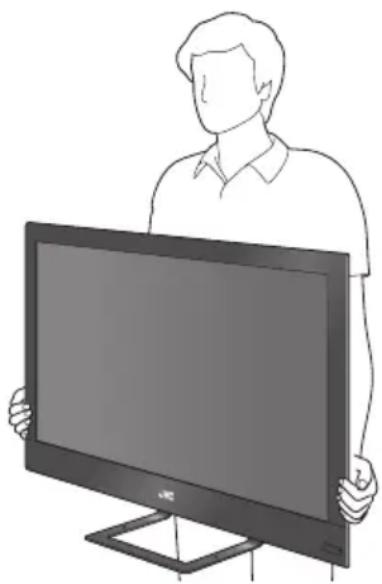
Beim Tragen des Monitors halten Sie ihn an den Seiten, wie in der Abbildung gezeigt.
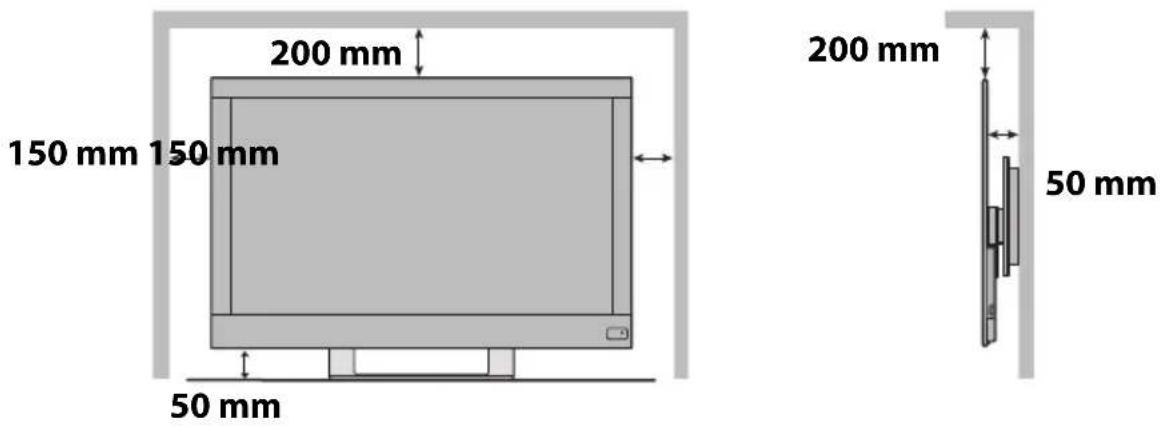
Halten Sie den Raum um das Produkt herum wie unten dargestellt für ausreichende Lüftung auf dem Minimum.
text_image
200 mm 150 mm 150 mm 50 mm 200 mm 50 mmZum Verhindern von Einbrennen
Lassen Sie nicht ein Standbild längere Zeit auf dem Bildschirm angezeigt. Dies kann bewirken, dass ein schwaches Nachbild auf dem Bildschirm verbleibt.
Zum Verhindern versehentlichen Herunterfallens
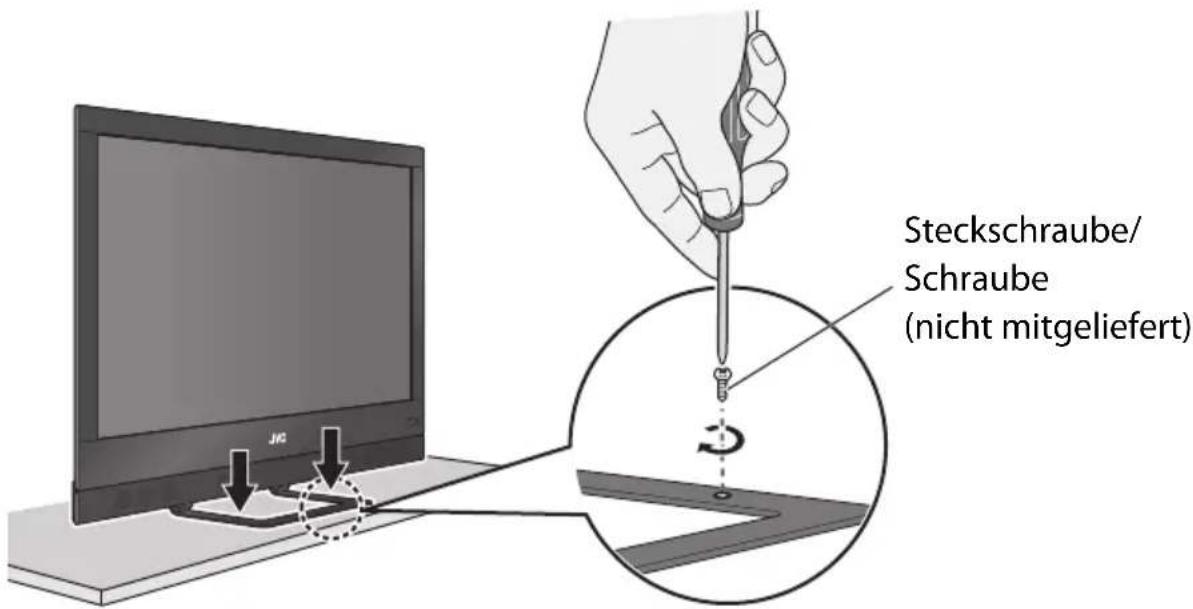
Um Verletzungen zu vermeiden, muss der Monitor fest am Boden/Schrank befestigt sein.
Beim Befestigen des Monitors am Boden/Schrank
Verwenden Sie Schrauben und Muttern (ø 4 mm, nicht mitgeliefert) zum Befestigen des Monitors unter Verwendung der Löcher am Ständer.
text_image
Steckschraube/ Schraube (nicht mitgeliefert)Besondere Merkmale
Präziere Einstellung der Bildqualität mit einer breiten Palette von Einstellungsoptionen → Seite A-2
Genießen Sie Fotos von digitalen Spiegelreflexkameras → Seite A-11
Flaches Gehäuse bietet mehr Freiheit bei der Wahl des Aufstellungsorts
Schnelle Ansprechzeit, womit Videospiele aufregender werden — Game-Modus → Seite A-5
Steuerung von HDMI-Geräten über die Fernbedienung des Fernsehgeräts — HDMI CEC-kompatibel → Seite 11
Im Lieferumfang enthalten 04 Einsetzen von Batterien in die Fernbedienung 04 Anbringen der Lautsprechereinheit 05
Aufstellung 05 Anschließen externer Geräte 06 Anschließen das Netzkabels/Netzteils 08 Anfangseinstellungen 08
Erklärung der Teile 09
Steuern von HDMI-Geräten 11
Ändern der Einstellungen....12
Bild 13 Ton 25 Setup 27 HDMI 34
Betrachten von Fotos auf SD-Karte/USB-Gerät ..... 36
Externe Steuerung 40
Störungssuche 44
Technische Daten 47
Stichwortverzeichnis 56
Technische Information
Stellen Sie das Bild nach Ihrem Bedarf ein ..... A-2
Richten Sie den Monitor für Ihren PC ein .....A-10
Genießen Sie Fotos von digitalen
Spiegelreflexkameras ......A-11
Menü-Stichwortverzeichnis nach Aufgabe ..... A-12
Sie können aus der Bild/Ton-Menüelemente aus der gewünschten Einstellung suchen und schnell die Seite mit der gewünschten Information finden.
Aufstellung
Im Lieferumfang enthalten
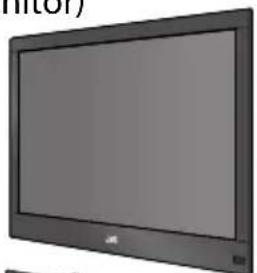
Haupteinheit (Monitor)
● M4 x 8 Schrauben (für den Ständer oder VESA-Halterung, × 4)
● M3 x 12-Schraube (für die HDMI-Abdeckung, x1)
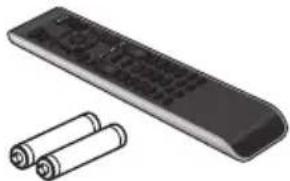
● Fernbedienungseinheit, Mignonzellen (AAA)
RS-232C-Verlängerungskabel
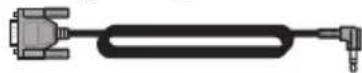
- Videokabel (D-sub 15-polig)

Netzkabel
Netzteil
HDMI-Abdeckung, Netzstrom-Klemmenabdeckung, D-Sub-Abdeckung, Hakenlochabdeckungen (x 2), Bodenabdeckungen (x 2)
SD-Kartenabdeckung (x 1), Schraube (x 1)
● Anleitung (dieses Handbuch), Startup-Blatt, sonstiges gedrucktes Material
Einsetzen von Batterien in die Fernbedienung
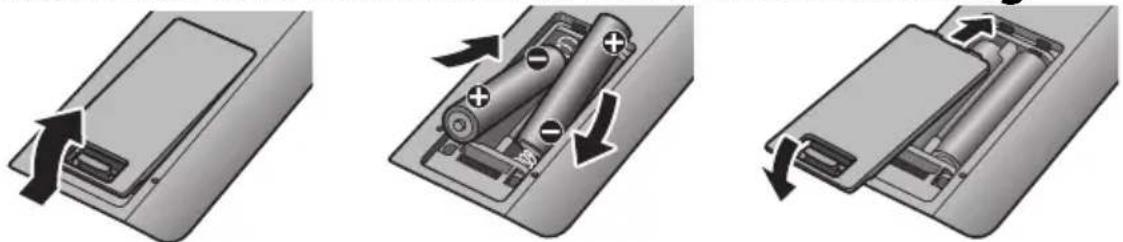
Beim Austausch der Batterien
Setzen Sie zur Vermeidung eines Kurzschlusses Batterien immer mit dem Minuspol zuerst ein.
- Batterien dürfen nicht sehr starken Hitzequellen wie direktem Sonnenschein, Feuer o.ä. ausgesetzt werden.
- Lesen Sie Sicherheitsmaßregeln zur Batterie.
Die Batterien haben bei regelmäßigem Gebrauch eine Lebensdauer von sechs bis zwölf Monaten.
Die mitgelieferten Batterien dienen zum Funktionstest und können eine kürzere Lebensdauer haben.
Anbringen der Abdeckungen
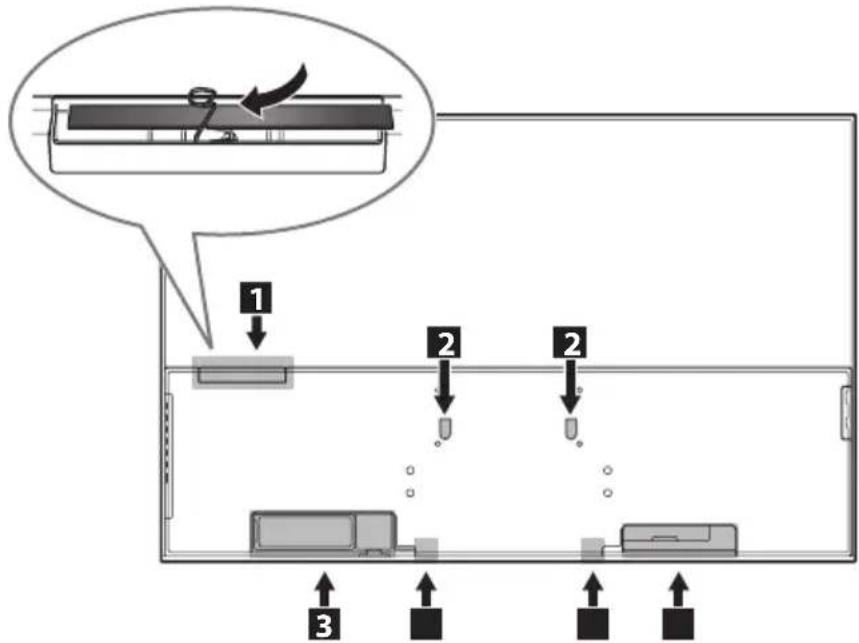
- Bringen Sie die HDMI-Abdeckung (3) und die Netzstromabdeckung (5) nach dem Herstellen der Verbindungen an. Befestigen Sie die HDMI-Abdeckung mit der mitgelieferten Schraube am Gerät. Brechen Sie den unteren rechten Teil der HDMI-Abdeckung ab, wenn Sie das HDMI-Kabel nach hinten ausziehen wollen. - Bringen Sie die D-Sub-Abdeckung (1), Hakenlochabdeckungen (2) und Bodenabdeckungen (4) an, wenn die jeweiligen Öffnungen nicht verwendet werden.
Anbringen der Lautsprechereinheit
Bringen Sie die Lautsprechereinheit am Monitor an, wenn Sie kein anderes externes Audio-Ausgabegerät anschließen wollen.
- Stellen Sie die Lautstärke auf Minimalpegel und schalten Sie die Stromversorgung aus, bevor Sie die Lautsprechereinheit an den Monitor anbringen.
- Zu näheren Einzelheiten siehe Startup-Blatt.
Aufstellung
Stellen Sie das Gerät in der richtigen Weise auf, indem Sie die auf den Seiten ii bis vii gegebenen Vorsichtshinweise beachten.
- Bringen Sie den Ständer (mitgeliefert) zum Aufstellen des Monitors an. Zu näheren Einzelheiten siehe Startup-Blatt.
- Bringen Sie die VESA-Halterung unter Verwendung der mitgelieferten Schrauben beim Montieren des Monitors an der Wand an. Zu näheren Einzelheiten siehe Startup-Blatt. Lassen Sie sich beim Anbringen des Monitors an der Wand von einem Fachmann beraten.
Anschließen externer Geräte
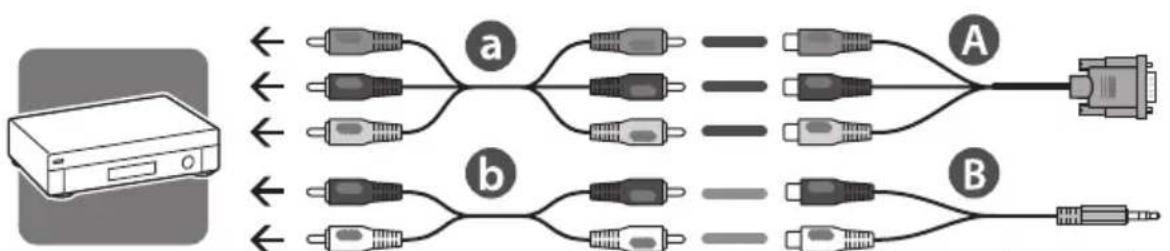
Zum Anschluss eines Geräts mit Component-Klemmen
flowchart
graph LR
    A["Device with Ethernet cable"] --> B1["Switch a"]
    A --> B2["Switch b"]
    A --> B3["Switch c"]
    A --> B4["Switch d"]
    B1 --> C1["Switch a"]
    B2 --> C2["Switch b"]
    B3 --> C3["Switch c"]
    B4 --> C4["Switch d"]
    C1 --> D["Switch a"]
    C2 --> D
    C3 --> D
    C4 --> D
    D --> E["Switch a"]
    D --> F["Switch b"]
    D --> G["Switch c"]
    D --> H["Switch d"]
∅ 3,5-mm-Stereo-Ministecker
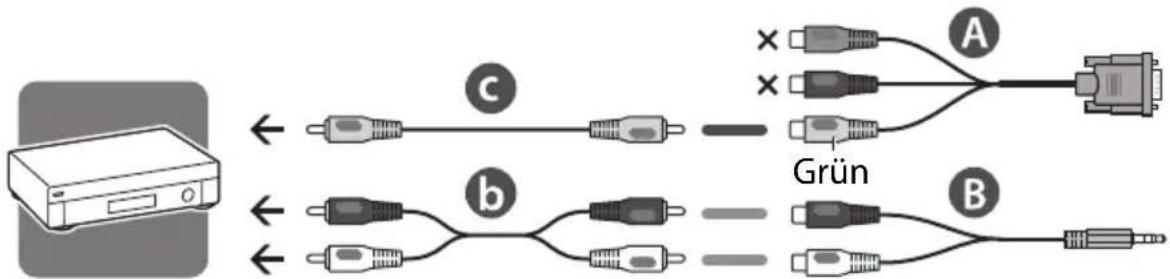
Zum Anschluss eines Geräts mit FBAS-Klemmen
Zum Anschluss eines Computers

Zum Anschluss eines DVI-Geräts

text_image
An INPUT-1-Anschluss f b BZum Anschluss eines HDMI-Geräts

text_image
Zu INPUT-1/INPUT-2 KlemmenHDMI™ (V.1.3, mit Deep Color, mit x.v.Colour™, HDMI™ CEC-Unterstützung)
text_image
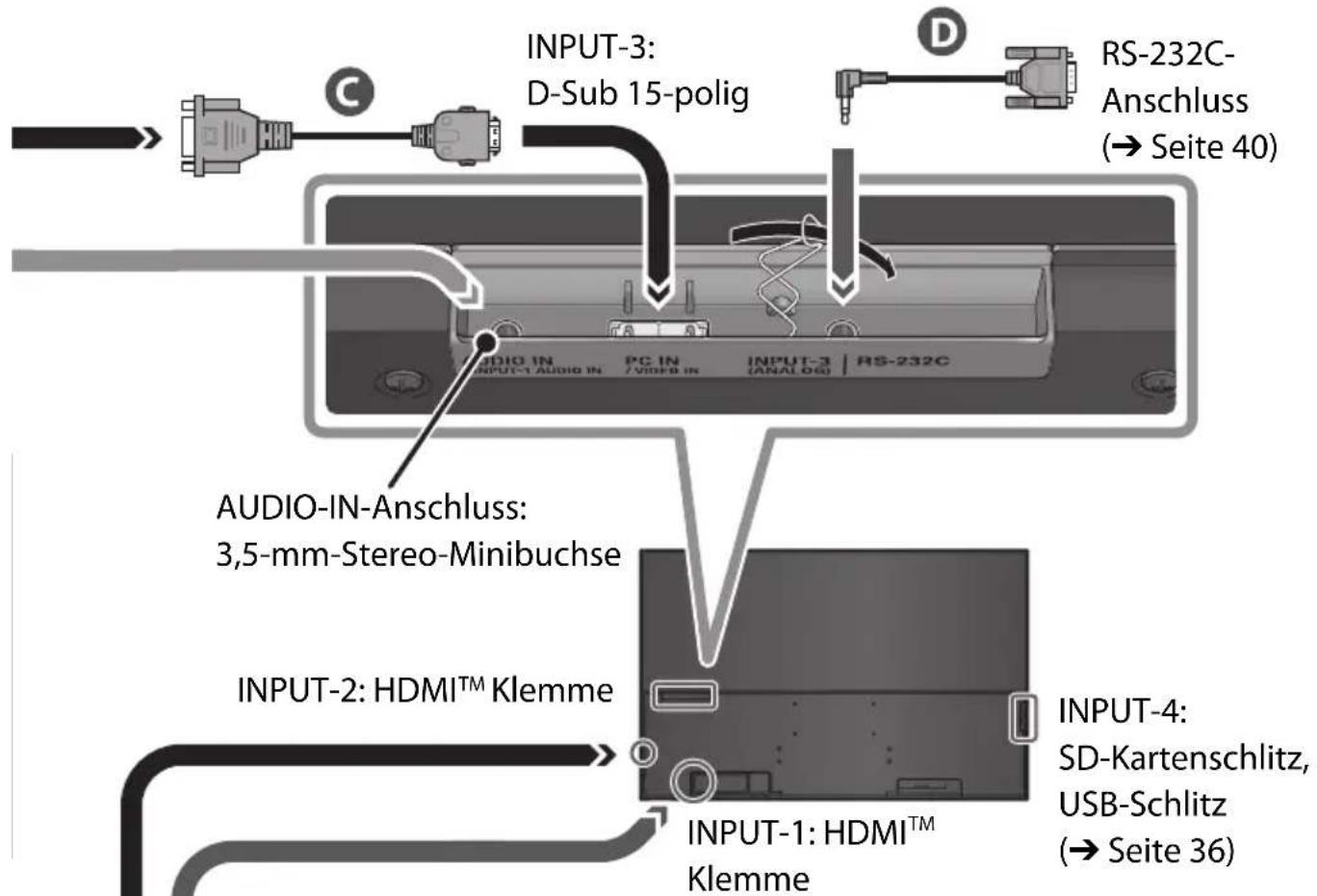
INPUT-3: D-Sub 15-polig RS-232C- Anschluss (→ Seite 40) AUDIO-IN INPUT-1 AUDIO IN PC IN INPUT-3 RS-232C /VIDEO IN (ANALOG) AUDIO-IN-Anschluss: 3,5-mm-Stereo-Minibuchse INPUT-2: HDMI™ Klemme INPUT-1: HDMI™ Klemme INPUT-4: SD-Kartenschlitz, USB-Schlitz (→ Seite 36)A: Videokabel (mitgeliefert)
B: Audiokabel (mitgeliefert)
C: Videokabel (mitgeliefert)
D: RS-232C-Verlängerungskabel (mitgeliefert)
a: Component-Kabel (getrennt erhältlich)
b: Audio-Kabel (getrennt erhältlich)
c: Video-Kabel (getrennt erhältlich)
d: VGA-Kabel (getrennt erhältlich)
e: Audio-Kabel (getrennt erhältlich)
f: DVI-HDMI-Kabel (getrennt erhältlich)
g: HDMI-Kabel (getrennt erhältlich)
- Stellen Sie bei Verwendung des INPUT-3-Anschlusses die "Eingang 3 Einstellung" (→ Seite 31) entsprechend dem angeschlossenen Gerät richtig ein.
- Verwenden Sie zur Rauschverringerung ein VGA-Kabel mit Kernfiltern.
- Wenn Sie ein DVI-Gerät an INPUT-2 anschließen, wird nur das Videosignal abgespielt, und nicht das Tonsignal.
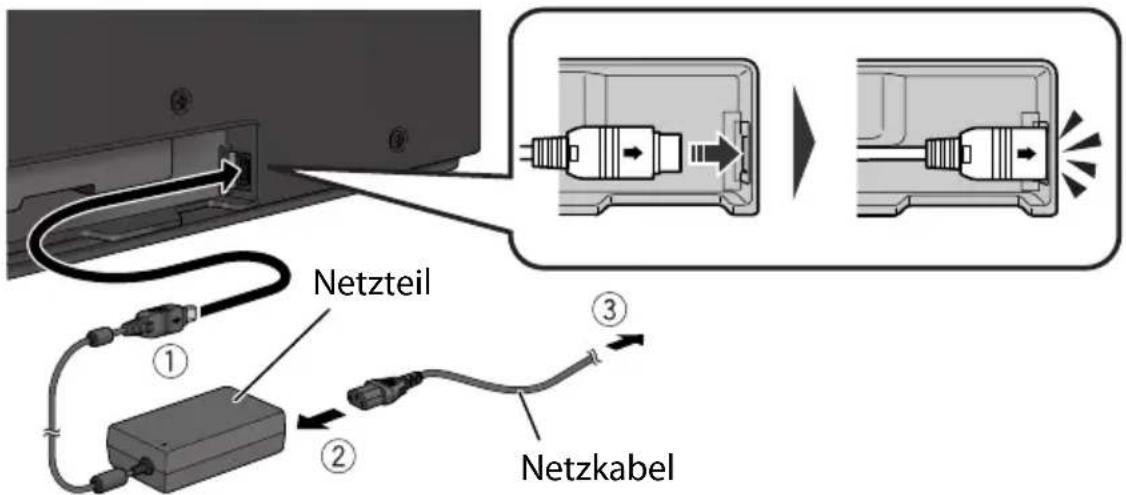
Anschließen das Netzkabels/Netzteils
Schließen Sie den Netzstecker und das Netzkabel an den Monitor in der Reihe der untenstehenden Zahlen an.
- Stecken Sie den Netzstecker fest bis zum hörbaren Einrasten ein.
text_image
Netzteil ① ② ③ Netzkabel- Erden Sie den Massekontakt des Netzkabels am Erdkontakt der Netzsteckdose.
- Verwenden Sie das zu Ihrer Netzsteckdose passende Netzkabel, wenn mehrere Netzkabeltypen in der Verpackung enthalten sind.
Anfangseinstellungen
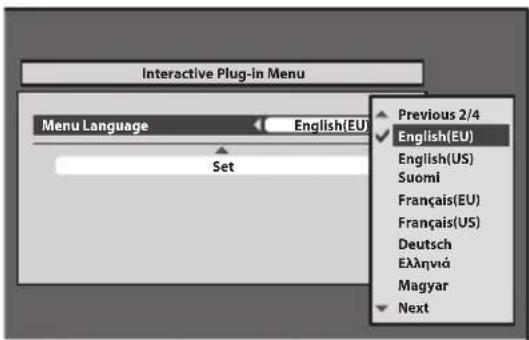
Beim ersten Einschalten des Monitors wird die Anfangseinstellung gestartet. Wählen Sie die Menüsprache und den Aufstellungsort.
1 Wählen Sie die Menüsprache.
1-1 Wählen Sie "Menüsprache" und drücken Sie die [OK]-Taste.
1-2 Wählen Sie aus der Liste die zu verwenden gewünschte Sprache mit den Tasten [Labs, und drücken Sie die Taste [OK].
1-3 Wählen Sie [Set] und drücken Sie die [OK]-Taste.
text_image
Interactive Plug-in Menu Menu Language English(EU) Set Previous 2/4 English(EU) English(US) Suomi Français(EU) Français(US) Deutsch Ελληνιά Magyar Next2 Wählen Sie den Aufstellungsort.
2-1 Wählen Sie "Aufstellort" und drücken Sie die [OK]-Taste.
2-2 Wählen Sie den Aufstellungsort mit den Tasten [▲▼], und drücken Sie die Taste [OK].
2-3 Wählen Sie [Set] und drücken Sie die [OK]-Taste.
- Egal welche Stelle Sie in Schritt 2 wählen, die Einstellungen und Funktionen sind gleich.
In Schritt 1-1 und 2-1 können Sie auch eine Einstellung wählen, indem Sie die Tasten [◀▶] drücken.
Erklärung der Teile
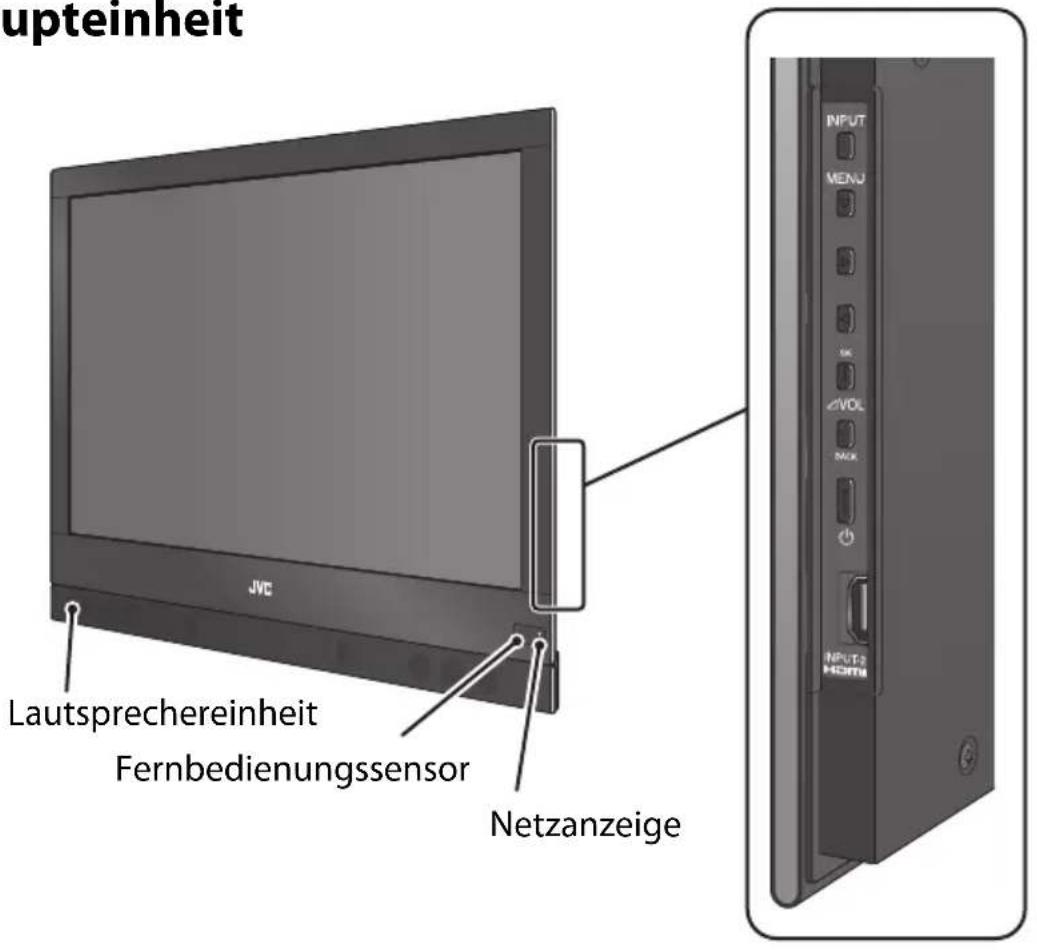
Haupteinheit
text_image
upteinheit JVC Lautsprechereinheit Fernbedienungssensor Netzanzeige INPUT MENU OK AVOL MACK INPUT2 METHMNetzanzeige Leuchtet, während der Monitor eingeschaltet ist.
Fernbedienungssensor Richten Sie die Fernbedienung hierauf.
| Schaltet den Monitor ein/aus (auf Standby). | |
| INPUT Schaltet den Eingang um. | |
| MENU▼ | Öffnet das Einstellungsmenü. Fungiert bei der Menübedienung als Abwärts-Cursortaste. |
| ◀ ▶ | Fungiert als linke Cursortaste und rechte Cursortaste bei der Menübedienung. |
| + OK | Stellt die Lautstärke höher. Fungiert bei der Menübedienung als OK-Taste. |
| - BACK | Stellt die Lautstärke niedriger. Fungiert bei der Menübedienung als BACK-(Rückwärts-)Taste. |
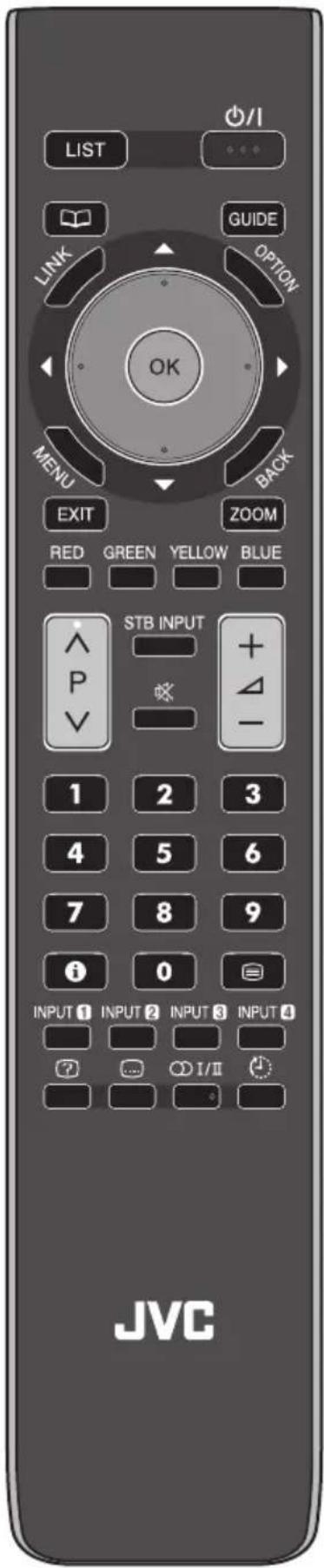
Fernbedienung
| ∅/I | Schaltet den Monitor ein/aus (auf Standby). |
| LINK Öffnet das Bedienungsfenster für HDMI-CEC-Geräte. (→ Seite 11) | |
| OPTIONÖffnet das Setup-Fenster für HDMI-CEC-Geräte. Öffnet das Einstellmenü der Fotobetrachtungsfunktion (→ Seite 38). | |
| MENU Öffnet das Einstellungsmenü. (→ Seite 12) | |
| EXIT | Beendet das Menü. |
| ▲▼◀>(Cursortasten) | Wählt einen Eintrag. |
| OK | Bestätigt Ihre Auswahl. |
| BACK Schaltet zum vorherigen Bildschirm zurück. | |
| ZOOMÄndert das Seitenverhältnis. (→ Seite 28) | |
| BLUE | |
| RED | Betätigen Sie die Tasten entsprechend den Bildschirmanweisungen. |
| GREEN | |
| YELLOW | |
| △+/- | Stellt die Lautstärke ein. |
| ※ | Dämpft den Ton. |
| INPUT 1 | |
| INPUT 2 | Schaltet den Eingang um. |
| INPUT 3 | |
| INPUT 4 | |
Oben nicht erwähnte Tasten sind für die Bedienung eines Fernsehtuners ausgelegt.
text_image
LIST I/ GUIDE LINK OPTION OK MENU BACK EXIT ZOOM RED GREEN YELLOW BLUE STB INPUT + - P - 1 2 3 4 5 6 7 8 9 i 0 INPUT 1 INPUT 2 INPUT 3 INPUT 4 ? I/II JVCSteuern von HDMI-Geräten
An diesem Monitor angeschlossene HDMI-CEC-Geräte können Sie mittels der Fernbedienung des Monitors steuern.
- Diese Funktion kann unter den "HDMI"-Einstellungen (→ Seite 34) individuell eingestellt werden.
Geräte arbeiten möglicherweise nicht oder arbeiten anders als beschrieben, je nach dem Modell oder dem Hersteller.
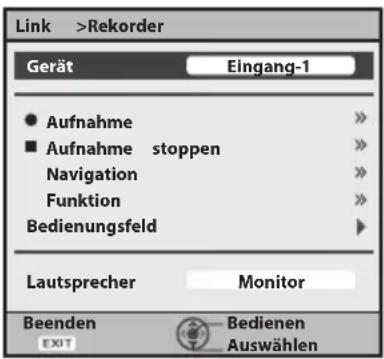
1 Drücken Sie die [LINK]-Taste.
Das Bedienungsfenster erscheint.
2 Wählen Sie das zu steuernde Gerät.
Wählen Sie die Gerätebezeichnung unter "Gerät".
3 Steuern Sie das gewählte HDMI-Gerät.
● "Aufnahme": Startet die Aufnahme.
● "Aufnahme stoppen": Beendet die Aufnahme.
● "Navigation" : Öffnet das Wiedergabemenü des HDMI-Geräts.
- "Funktion": Öffnet das Bedienungsmenü des HDMI-Geräts.
● "Bedienungsfeld" : Öffnet das Bedienfeld.
text_image
Link >Rekorder Gerät Eingang-1 Aufnahme Aufnahme stoppen Navigation Funktion Bedienungsfeld Lautsprecher Monitor Beenden Bedienen EXIT AuswählenZum Wählen der Audioausgabe
Wenn ein HDMI CEC-Verstärker am Monitor angeschlossen ist, können Sie entweder den Monitor oder den Verstärker als Gerät für die Ausgabe des Tonsignals wählen.
- Zur Ausgabe des Tons von dem Verstärker stellen Sie "Verstärker Steuerung" (→ Seite 35) auf "Ein" und verbinden die Audio-Anschlüsse des Players mit denen des Verstärkers.
1 Drücken Sie die [LINK]-Taste.
2 Wählen Sie "Monitor" oder "Verstärker" unter "Lautsprecher".
"Monitor": Der Ton wird von den Lautsprechern ausgegeben, wenn Sie die Lautsprechereinheit (getrennt erhältlich) an den Monitor anschließen. Die Lautstärketasten des Monitors steuern die Lautstärke der Lautsprecher.
- "Verstärker" : Der Ton wird von dem Verstärker ausgegeben. Die Lautstärketasten des Monitors steuern die Lautstärke des Verstärkers.
Ändern der Einstellungen
Beispiel: zum Ändern der Einstellung von "Farbtemperatur"
1 Öffnen Sie das Menü.

2 Wählen Sie "Bild".
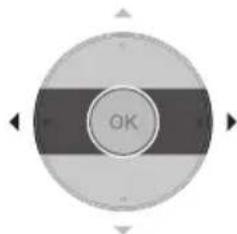
text_image
Bild Seite 1/3 Einstellungsspeicher Speicher1 Voreinstellung laden Farbton 0 Farbton Einstellung Farbe 0 Kontrast 0 Kontrast Einstellung Helligkeit 0 Schärfe 03 Wählen Sie "Farbtemperatur".
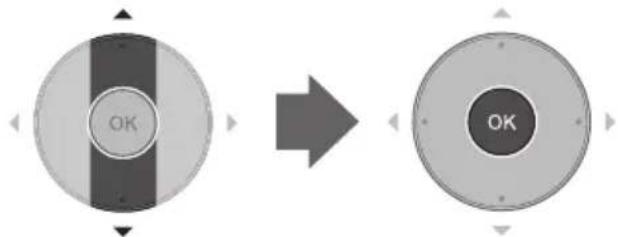
Der momentan gewählte Eintrag ist in Orange dargestellt.
4 Wählen Sie die gewünschte Einstellung.
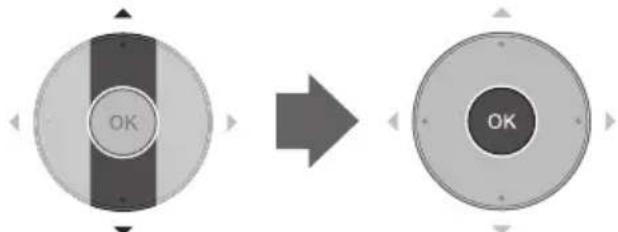
text_image
OK- Wenn nach dem gewählten Einstellpunkt ein Einstellungsbildschirm kommt,
drücken Sie die Tasten [◀▶] zur Vornahme der Einstellungen.
5 Beenden Sie die Einstellung.
EXIT
text_image
Bild → Seite 13 Ton → Seite 25 Setup → Seite 27 HDMI → Seite 34Technische Information
Stellen Sie das Bild nach Ihrem Bedarf ein A-2
Richten Sie den Monitor für Ihren PC ein
A-10
Genießen Sie Fotos von digitalen Spiegelreflexkameras
A-11
Menü-Stichwortverzeichnis nach Aufgabe
A-12
Stellen Sie das Bild nach Ihrem Bedarf ein
Zur Verwendung einer Voreinstellung
1 Öffnen Sie das Menü.
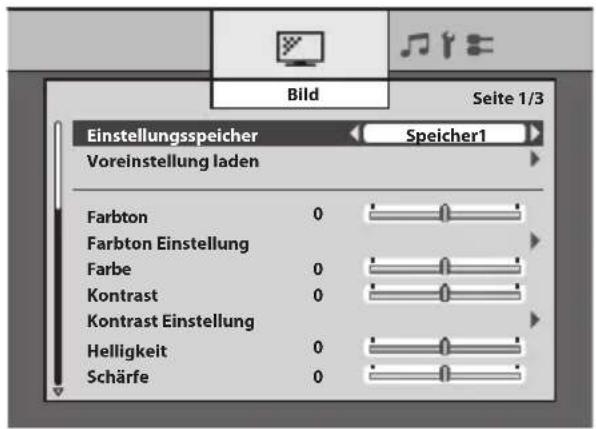
2 Wählen Sie einen Speicher aus "Einstellungsspeicher" unter den "Bild" aus.
In der Anfangseinstellung sind jedem Speicher 6 Voreinstellungen
folgendermaßen zugewiesen:
Speicher1 : Standard
Speicher2 : Dynamisch
Speicher3 : Theater
Speicher4 : Monitor
Speicher5 : Profi Foto
Speicher6 : Spiel
- Zu den Einzelheiten jeder Voreinstellung siehe Seite A-4.
- Falls Sie die Einstellungen modifiziert haben (→ nächste Seite), weichen die Einstellungen
jedes Speichers von der Vorgabeeinstellung ab.
- Wenn die Eingabe geändert wird, wird automatisch der bei der letzten Eingabe verwendete Speicher verwendet.
text_image
Bild Seite 1/3 Einstellungsspeicher Speicher1 Voreinstellung laden Farbton 0 Farbton Einstellung Farbe 0 Kontrast 0 Kontrast Einstellung Helligkeit 0 Schärfe 0Dieser Monitor besitzt zusätzlich zu den von JVC sorgfältig vorbereiteten 10 vorinstallierten Bildeinstellungssätzen, um so den verschiedensten Videoinhalten und Sichtumgebungen entsprechen zu können, umfassende Menüs für die Bildsteuerung.
Genießen Sie die Steuerung der Bilddarstellung mittels des Menüs "Bild" und erstellen Sie Ihre eigenen Bildeinstellungen.
Zum Benutzeranpassen der Einstellungen
Sie können einen eigenen Satz von Bildeinstellungen anlegen, indem Sie die eine Voreinstellung einrichten. Die Speicherung verschiedener Einstellungssätze hilft Ihnen dabei, gemäß der Betrachtungsumgebung und den Merkmalen der Quelle ein Bild nach Ihrem Geschmack zu genießen.
1 Öffnen Sie das Menü.
2 Wählen Sie den Speicher, den sie anpassen möchten, aus "Einstellungsspeicher" in den "Bild" aus.
3 Passen Sie die Einträge unter "Bild" an.
→ Siehe zu den Einzelheiten der Menüeinträge Seite 14 und folgende.
- Wir empfehlen, die Voreinstellung "Standard" als Basis für die Einstellungen zu nehmen.
- Die Anpassungen werden im ausgewählten Speicher abgelegt, sobald Sie die Einstellungen ändern.
Um einen weiteren Satz Bildeinstellungen zu erstellen, wählen Sie im obigen Schritt 2 einen anderen Speicher und beginnen Sie mit den Anpassungen.
Zum Zurücksetzen der Einstellungen
Falls Ihre aktuellen Anpassungen Ihnen nicht gefallen sollten, laden Sie eine der Voreinstellungen in den Speicher, den Sie zurücksetzen möchten.
Die Einstellungen des gewählten Speichers werden mit denjenigen der geladenen Voreinstellungen überschrieben.
1 Öffnen Sie das Menü.
2 Wählen Sie den Speicher, den sie zurücksetzen möchten, aus "Einstellungsspeicher" in den "Bild" aus.
3 Wählen Sie "Voreinstellung laden", wählen Sie eine der Voreinstellungen und drücken Sie "Laden".
- Merkmale der zehn Voreinstellungen
Dynamisch
Macht die Bilder farbenfreudig und hell – für die Betrachtung in einem gut erhellten Raum geeignet.
Die üblichste Einstellung.
Für die Betrachtung von Kinofilmen in einem dunklen Raum geeignet.
Spezialeinstellungen
Geeignet für digitale Signaturverwendung in Märkten, Geschäften oder Hotels.
Geeignet für Videoüberwachungsanlagen im HD-Format.
→ Siehe zu den Einstellungswerten der einzelnen Voreinstellungen die folgenden Seiten.
Monitor
Wenden Sie keine Farbanpassungen oder Rauschreduzierungen an. Anliegende Videosignale werden ohne Modifikation angezeigt. Für Überwachungszwecke geeignet.
text_image
A S 1Photo Pro
Geeignet für die Betrachtung von Standbildern von digitalen Spiegelreflexkameras.
Räumt der Ansprechzeit für die Bildbewegung den Vorrang ein. Geeignet für Spielkonsolen.
Geeignet für Videoüberwachungsanlagen im SD-Format.
Geeignet zur Anzeige medizinischer Bilder einschließlich Röntgenbilder.
- Diese Einstellung ist nur für Annäherungsdarstellung und entspricht nicht einem offiziellen Standard für medizinische Bildgebung.
Einstellungswerte der einzelnen Voreinstellungen
Die Einstellungen unterliegen Änderungen zwecks Verbesserung.
| Dynamisch | Standard | Theater Monitor | |||
| Farbton 0 0 0 0 | |||||
| Farbton Einstellung | |||||
| BY Gain | 0 | 0 | 0 | 0 | |
| BY/RY Angle | 0 | + | 2 | + | 3 |
| Farbe | +8 +4 +2 0 | ||||
| Kontrast | +3 0 0 0 | ||||
| Kontrast Einstellung | |||||
| Schwarzwert Erweiterung | Maximal | Mittel | Aus | Aus | |
| Dynamischer DC-Offset | Ein Ein | Ein | Aus | ||
| Automatischer Kontrast | Ein Aus | Aus | Aus | ||
| Helligkeit | 0 0 +2 0 | ||||
| Schärfe | +10 | 0 0 -30 | |||
| Konturen verstärken | Modus 2 | Modus 2 | Modus 3 | Modus 3 | |
| Verstärkereinstellung | |||||
| Detail | 0 | - | 5 | 0 | 0 |
| Horizontale Schärfe | +10 | +5 +10 | 0 | ||
| Vertikale Schärfe | +10 | +5 +5 0 | |||
| Hintergrundbeleuchtung | +30 | +5 -5 | 0 | ||
| Einstellung Hintergrundbeleuchtung | |||||
| Smart Picture | Aus | Ein | Ein | Aus | |
| Dyn. Hintergrundbeleuchtung | Maximal | Mittel | Minimal | Aus | |
| Empfangssystem | Auto | Auto | Auto | Auto | |
| Farbmatrix | Auto | Auto | Auto | Auto | |
| Farbraum | Auto | Auto | Normal | Normal | |
| Farbtemperatur | Modus 2 | Modus 3 | Modus 5 | Modus 5 | |
| Photo Pro Spiel Signage CCTV HD CCTV SD Option | ||||||
| 0 | 0 | 0 | 0 | 0 | 0 | |
| 0 | 0 | 0 | 0 | 0 | 0 | |
| 0 | 0 | 0 | 0 | 0 | 0 | |
| 0 0 +5 +8 +1 | 4 0 | |||||
| 0 | 0 | 0 | + | 4 | + | 5 |
| Aus Aus Mittel Maximal Maximal Aus | ||||||
| Aus Aus Aus Aus Aus Aus Aus Aus Aus Aus Aus Aus Aus Aus Aus Aus Aus Aus Aus Aus Aus Aus Aus Aus Aus Aus Aus Aus Aus Aus Aus Aus Aus Aus Aus Aus Aus Aus Aus Aus Aus Aus Aus Aus Aus Aus Aus Aus Aus Aus Aus Aus Aus Aus Aus Aus Aus Aus Aus Aus Aus Aus Aus Aus Aus Aus Aus Aus Aus Aus Aus Aus Aus Aus Aus Aus Aus Aus Aus Aus Aus Aus Aus Aus Aus Aus Aus Aus Aus Aus Aus Aus Aus Aus Aus Aus Aus Aus Aus Aus Aus aus Aus Aus Aus Aus Aus Aus Aus Aus Aus Aus Aus Aus Aus Aus Aus Aus Aus Aus Aus Aus Aus Aus Aus Aus Aus Aus Aus Aus Aus Aus Aus Aus Aus Aus Aus Aus Aus Aus Aus Aus Aus Aus Aus Aus Aus Aus Aus Aus Aus Aus Aus Aus Aus Aus Aus Aus Aus Aus Aus Aus Aus Aus Aus Aus Aus Aus Aus Aus Aus Aus Aus Aus Aus Aus Aus Aus Aus Aus Aus Aus Aus Aus Aus Aus Aus Aus Aus Aus Aus Aus Aus Aus Aus Aus Aus Aus Aus Aus Aus US | Aus Aus Aus Aus Aus Aus Aus Aus Aus Aus Aus Aus Aus Aus Aus Aus Aus Aus Aus Aus Aus Aus Aus Aus Aus Aus Aus Aus Aus Aus Aus Aus Aus Aus Aus Aus Aus Aus Aus Aus Aus Aus Aus Aus Aus Aus Aus Aus Aus Aus Aus Aus Aus Aus Aus Aus Aus Aus Aus Aus Aus Aus Aus Aus Aus Aus Aus Aus Aus Aus Aus Aus Aus Aus Aus Aus Aus Aus Aus Aus Aus Aus Aus Aus Aus Aus Aus Aus Aus Aus Aus Aus Aus Aus Aus Aus Aus Aus aus aus aus aus aus aus aus aus aus aus aus aus aus aus aus aus aus aus aus aus aus aus aus aus aus aus aus aus aus aus aus aus aus aus aus aus aus aus aus aus aus aus aus aus aus aus aus aus aus aus aus aus aus aus aus aus aus aus aus aus aus aus aus aus aus aus aus aus aus aus aus aus aus aus aus aus aus aus aus aus aus aus aus aus aus aus aus aus aus aus aus aus aus aus aus aus aus aus aus aus | |||||
| Modus 3 | Modus 3 | Modus 3 | Modus 1 | Modus 1 | Modus 3 | |
| - | 1 | 5 | 0 | 0 | 0 | 0 |
| - | 5 | 0 | 0 | 0 | + | 5 |
| -15 0 -15 0 | -5 | 0 | ||||
| +5 +10 +30 | +30 +30 +18 | |||||
| Aus Ein Aus Aus Aus Aus Aus Aus Aus Aus Aus Aus Aus Aus Aus Aus Aus Aus Aus Aus Aus Aus Aus Aus Aus Aus Aus Aus Aus Aus Aus Aus Aus Aus Aus Aus Aus Aus Aus Aus Aus Aus Aus Aus Aus Aus Aus Aus Aus Aus Aus Aus Aus Aus Aus Aus Aus Aus Aus Aus Aus Aus Aus Aus Aus Aus Aus Aus Aus Aus Aus Aus Aus Aus Aus Aus Aus Aus Aus Aus Aus Aus Aus Aus Aus Aus Aus Aus Aus Aus Aus Aus Aus Aus Aus Aus Aus Aus Aus Aus Aus | ||||||
| Aus Aus Mittel Mittel Mittel Aus | ||||||
| Auto | Auto | Auto | Auto | Auto | Auto | |
| Auto | Auto | Auto | Auto | Auto | Auto | |
| sRGB | Auto | Breit | Breit | Breit | Normal | |
| Modus 5 | Modus 2 | Modus 2 | Modus 3 | Modus 3 | Modus 4 | |
| Dynamisch | Standard | Theater Monitor | ||
| Einstellung Weisabgleich | ||||
| R-Einstellung hell /G-Einstellung hell /B-Einstellung hell | 0 | 0 | 0 | 0 |
| R-Einstellung dunkel /G-Einstellung dunkel /B-Einstellung dunkel | 0 | 0 | 0 | 0 |
| Farb Management Modus | 1 Modus 2 Modus 3 Aus | |||
| Farbverwaltungseinstellung | ||||
| Roter Farbton / RoteFarbe | 0 | 0 | 0 | 0 |
| Gelber Farton / GelbeFarbe | 0 | 0 | 0 | 0 |
| Grüner Farbton /Grüne Farbe | 0 | 0 | 0 | 0 |
| Cyan Farbton / CyanFarbe | 0 | 0 | 0 | 0 |
| Hautfarbton / Hautfarbe | 0 | 0 | 0 | 0 |
| Farbe : Heller Bereich 0 0 0 0 | ||||
| Farbe : Dunkler Bereich 0 0 0 0 | ||||
| Gamma Modus 2 Modus 2 | Modus 3 Modus 3 | |||
| Bild Management Maximal Mittel | Minimal Aus | |||
| Rauschunterdrückung | ||||
| DigitaleRauschunterdrückung | Auto | Auto | Auto | Aus |
| MPEGRauschunterdrückung | Minimal | Minimal | Minimal | Aus |
| 3D-Y/C | Ein | Ein Ein | Aus | |
| Natürliches Kino | Auto | Auto | Auto | Aus |
| Bildlaufzeit | Normal | Normal | Normal | Normal |
| PC Monitor Modus | Aus | Aus Aus | Aus | |
| Öko Modus | Aus | Aus Aus | Aus | |
| Andere | ||||
| Real Bit Driver | Ein | Ein Ein | Aus | |
| 100/120Hz CMD | Ein | Ein Ein | Aus | |
Photo Pro Spiel Signage CCTV HD CCTV SD Option
| 0 | 0 | 0 | 0 | 0 | 0 |
| 0 | 0 | 0 | 0 | 0 | 0 |
| Aus Modus 2 Modus 1 Modus 2 | Modus 1 | Aus | |||
| 0 | 0 | 0 | 0 | 0 | 0 |
| 0 | 0 | 0 | 0 | 0 | 0 |
| 0 | 0 | 0 | 0 | 0 | 0 |
| 0 | 0 | 0 | 0 | 0 | 0 |
| 0 | 0 | 0 | 0 | 0 | 0 |
| 0 | 0 | 0 | 0 | 0 | 0 |
| 0 | 0 | 0 | 0 | 0 | 0 |
| Modus 3 Modus 2 Modus 3 Modus 4Aus Mittel Mittel Mittel Maximal Aus | Modus 2 | M | |||
| Auto Auto Auto Auto Aus | ||
| Aus Minimal | Minimal | Minimal Minimal Aus |
| Ein Ein Ein Ein Aus | ||
| Aus Aus Aus | Aus Aus Aus | |
| Normal Mittel | Normal Normal | Normal Kurz |
| Aus Aus Aus | Aus Aus Aus | |
| Aus Aus Aus | Aus Aus Aus | |
| Ein Ein Ein Ein AusAus Ein Aus Ein Ein Aus |
Richten Sie den Monitor für Ihren PC ein
Wählen des Eingangssignals
Wenn Sie einen PC an den Anschluss INPUT-3 anschließen, stellen Sie den Typ des Eingangssignals entsprechend ein.
● Für Signale in VGA60 und XGA60
Stellen Sie "Abtastmodus" auf "Standard" ein. (→ Seite 32)
Stellen Sie "Abtastmodus" auf "Breit" ein. (→ Seite 32)
Für Signale in WXGA (1280), WXGA (1360) und WXGA60
1 Stellen Sie "Abtastmodus" auf "Breit" ein. (→ Seite 32)
2 Stellen Sie "WXGA Auswahl" wie folgt ein. (→ Seite 32)
● Für Signale in WXGA (1280): "1280 x 768"
● Für Signale in WXGA (1360): "1360 x 768"
● Für Signale in WXGA60: "1366 x 768"
Stellen Sie "SXGA / SXGA+" auf "SXGA" ein. (→ Seite 32)
● Für Signale in SXGA+60
Stellen Sie "SXGA / SXGA+" auf "SXGA+" ein. (→ Seite 32)
Wenn das Bild nicht vertikal ausgerichtet ist oder Buchstaben auf dem Bildschirm verschwommen erscheinen.
Stellen Sie das Seitenverhältnis auf "1:1" ein, und passen Sie "Pixelakt" und "Phaseneinstellung" an. (→ Seite 33)
- Für Signale in 1920 x 1080 stellen Sie das Seitenverhältnis auf "Vollbild" und passen die gleichen Einstellelemente an.
Wenn das Bild beschnitten ist oder Randbereiche aufweist
1 Stellen Sie das Seitenverhältnis auf "Vollbild".
2 Passen Sie die Bildposition mit "PC Positionsanpas sung" an, bis die obere linke Bildecke in der oberen linken Ecke des Displays ist.
3 Passen Sie die Bildgröße mit "H Größe" und "V Größe" an, bis die untere Bildecke in der unteren rechten Ecke des Displays positioniert ist.
Genießen Sie Fotos von digitalen Spiegelreflexkameras
Wenn Sie die Bildvoreinstellung von "Photo Pro" in "Einstellungsspe icher" wählen, können Sie die Fotos genau so sehen, wie sie aufgenommen wurden. Sie können auch Fotos auf einer SD-Karte oder einem USB-Gerät mit Photo viewer speichern. (→ Seite 36)
Für JPEG-Bilder wählen Sie "sRGB" oder "AdobeRGB" unter der Einstellung von "Farbraum" (→ Seite 18) entsprechend der Einstellung Ihrer Kamera, so dass die Fotos originalgetreuer dargestellt werden.
- Wir raten davon ab, die Einstellungen von "Photo Pro" zu modifizieren. In der Anfangseinstellung von "Photo Pro" ist "Farbraum" auf "sRGB" gestellt.
Menü-Stichwortverzeichnis nach Aufgabe
Seite
| Hue-Einstellung | Allgemeiner Farbton Farbton 14 | ||
| Ton der Farbe (einschließlich weiß) Farbtemperatur 19 | |||
| Ton der Farbe (im Detail) Einstellung Weisabgleich 19 | |||
| Bereich der Farbdarstellung Farbraum 18 | |||
| Amplitude des Farbdifferenzsignals | Farbton Einstellung > BY Gain | 14 | |
| Demodulationswinkel des Farbdifferenzsignals | Farbton Einstellung > BY/RY Angle | 14 | |
| Muster der Farberkennung Farb Management 20 | |||
| Farbkorrektur (im Detail) | Farbverwaltungseinstellung > Roter Farbton, Gelber Farton, etc. | 20 | |
| Farbanpassung | Gesamte Farbdichte Farbe 14 | ||
| Amplitude des Farbdifferenzsignals | Farbton Einstellung > BY Gain | 14 | |
| Demodulationswinkel des Farbdifferenzsignals | Farbton Einstellung > BY/RY Angle | 14 | |
| Muster der Farberkennung Farb Management 20 | |||
| Farbkorrektur (im Detail) | Farbverwaltungseinstellung> Rote Farbe, Gelbe Farbe, etc. | 20 | |
| Helligkeit(Hintergrundbeleuchtung) | Gesamte Helligkeit von Bildern Hintergrundbele uchtung 16 | ||
| Verringert Rücklicht in hellen Szenen Einstellung Hintergrundbele uchtung > Smart Picture | 17 | ||
| Verringert Rücklicht in dunklen Szenen | Einstellung Hintergrundbele uchtung > Dyn. Hintergrundbele uchtung | 17 | |
| Passt Rücklicht je nach der Luminanz des Raums an | Öko Modus 24 | ||
| Helligkeit (Signal) | Gesamte Helligkeit von Bildern Helligkeit | 15 | |
| Passt die Verstärkung des Signalpegels an | Kontrast | 15 | |
| Betont automatisch dunklere Bereiche | Kontrast Einstellung > Schwarzwert Erweiterung | 15 | |
| Verringert Helligkeit in hellen Szenen | Kontrast Einstellung > Dynamischer DC-Offset | 15 | |
| Betont automatisch helle Bereiche | Kontrast Einstellung > Automatischer Kontrast | 15 | |
| Gammakorrekturwert | Gamma 21 | ||
| Passt automatisch den Gammawert an | Bild Management | 21 | |
| Schärfe | Schärfe | Schärfe | 16 |
| Schärfe (im Detail) | Verstärkereinstellung | 16 | |
| Frequenzbereich zur Verbesserung | Konturen verstärken | 16 | |
| Ton | Bassklang | Tiefen | 25 |
| Höhenklang | Höhen | 25 | |
| Für Lautsprecher geeigneter Equalizer | PEQ | 26 | |
| Passt die Ton-Verzögerungszeit an | Lippensynchr. | 25 | |
Bild
Einstellungsspeicher
Sie können bis zu sechs Sätze von "Bild" speichern und diese verwenden.
- Wenn der Eingang gewechselt wird, wird automatisch der zuletzt für den Eingang genutzte Speicher verwendet.
■ Speicher1 / Speicher2 / Speicher3 / Speicher4 / Speicher5 / Speicher6
Voreinstellung laden
Sie können eine der unten angegebenen Voreinstellungen in einen Speicher laden.
Sie können auf der Grundlage der geladenen Einstellungen weitere Anpassungen vornehmen.
- Wählen Sie eine Voreinstellung und Drücken Sie "Laden", um eine Voreinstellung zu laden.
■ Dynamisch : Macht die Bilder farbenfreudig und hell – für die Betrachtung in einem gut erhellten Raum geeignet.
■ Standard : Die üblichste Einstellung.
■ Theater : Für die Betrachtung von Kinofilmen in einem dunklen Raum geeignet.
■ Monitor : Wenden Sie keine Farbanpassungen oder Rauschreduzierungen an. Anliegende Videosignale werden ohne Modifikation angezeigt.
■ Photo Pro : Geeignet für die Betrachtung von Standbildern von digitalen Spiegelreflexkameras.
■ Spiel : Räumt der Ansprechzeit für die Bildbewegung den Vorrang ein. Geeignet für Spielkonsolen.
■ Signage : Geeignet für digitale Signaturverwendung in Märkten, Geschäften oder Hotels.
■ CCTV HD : Geeignet für Videoüberwachungsanlagen im HD-Format.
■ CCTV SD : Geeignet für Videoüberwachungsanlagen im SD-Format.
■ Option : Geeignet zur Anzeige medizinischer Bilder einschließlich Röntgenbilder.
- Diese Einstellung ist nur für Annäherungsdarstellung und entspricht nicht einem offiziellen Standard für medizinische Bildgebung.
Farbton
Dient zur Farbtonanpassung.
■ -30 - +30 (Rötliche Hautfarbe ↔ Grünliche Hautfarbe)
FarbtonEinstellung
Dient zur detaillierten Farbtonanpassung.
Die Einstellung ist auf 0 festgelegt und nicht anpassbar, wenn "Farbraum" auf "sRGB", "AdobeRGB" oder "x.v.Colour" eingestellt ist.
Die Einstellung ist auf 0 festgelegt und nicht anpassbar, wenn "Farbraum" auf "Auto" eingestellt und das xvYCC-Signal an der HDMI-Klemme anliegt.
Die Einstellung ist auf 0 festgelegt und nicht anpassbar, wenn "PC Monitor Modus" auf "Ein" gestellt ist.
BY Gain
Passt die Amplitude des BG-Farbdifferenzsignals an. Sie können die Gesamtfärbung des Bildes modifizieren.
■-30 - +30 (Kleine Amplitude ↔ Große Amplitude)
BY/RY Angle
Passt den Demodulationswinkel zwischen dem BG-Farbdifferenzsignal und dem RG-Farbdifferenzsignal an. Sie können die Gesamtfärbung des Bildes modifizieren.
■-15 - +15 (Verkleinerung des Winkels ↔ Vergrößerung des Winkels)
Farbe
Dient zur Anpassung der Farbdichte.
■-30 - +30 (Niedrig ↔ Hoch)
Kontrast
Passt die Helligkeit hellerer Bildbereiche an.
■ -30 - +30 (Dunkler ↔ Heller)
KontrastEinstellung
Passt Einstellungen kontrastbezogener Funktionen an.
Die Funktionen sind nicht verfügbar, wenn "Farbraum" auf "sRGB" oder "AdobeRGB" eingestellt ist.
- Die Funktionen sind nicht verfügbar, wenn "PC Monitor Modus" auf "Ein" gestellt ist.
Schwarzwert Erweiterung
Hebt dunklere Bereiche je nach den Bildeigenschaften hervor, um den Kontrast deutlicher zu machen.
■ Maximal / Mittel / Minimal / Aus
♦ Dynamischer DC-Offset
Steuert die Bildschwärze automatisch entsprechend der gesamten Helligkeit.
■ Ein / Aus
♦ Automatischer Kontrast
Hebt hellere Bereiche je nach den Bildeigenschaften hervor, um den Kontrast deutlicher zu machen.
■ Ein / Aus
Helligkeit
Passt die Schwärze an.
■ -30 - +30 (Dunkler ↔ Heller)
Schärfe
Betont die Umrisse in einem Bild.
- Die Einstellung ist nicht anpassbar, wenn "Konturen verstärken" auf "Aus" gestellt ist.
■-30 - +30 (Unscharf ↔ Scharf)
Konturen verstärken
Wählt den durch "Schärfe" verstärkten Frequenzbereich.
■ Aus : Deaktiviert die Funktion.
■ Modus 1 / Modus 2 / Modus 3
(Verstärkt niedrigeren Frequenzbereich; für Bild mit niedriger Auflösung
↔ Verstärkt höheren Frequenzbereich; für Bild mit hoher Auflösung)
Verstärkereinstellung
Dient zur detaillierten Anpassung der Effekte von "Verstä".
- Alle Einstellungen sind nicht anpassbar, wenn "Konturen verstärken" auf "Aus" gestellt ist.
Detail
Passt die Oberflächenstruktur an.
■-15 - +15 (Schwächer ↔ Stärker)
◆ Horizontale Schärfe
Passt die Schärfe der horizontalen Umrisse an.
■-15-+15 (Schwächer ↔ Stärker)
◆ Vertikale Schärfe
Passt die Schärfe der vertikalen Umrisse an.
■-15-+15 (Schwächer ↔ Stärker)
Hintergrundbele uchtung
Passt die Helligkeit der Hintergrundbeleuchtung an.
■-30-+30 (Dunkler Heller)
Einstellung Hintergrundbele uchtung
Passt Einstellungen von auf die Hintergrundbeleuchtung bezogenen Funktionen an.
Smart Picture
Verringert automatisch Rücklicht grellen Szenen.
■ Ein / Aus
Dyn. Hintergrundbele uchtung
Verringert die Hintergrundbeleuchtung in dunklen Szenen automatisch, um das Schwarz tiefer darzustellen.
■ Maximal / Mittel / Minimal / Aus
Empfangssystem
Wählt das Farbsystem für das Bildsignal, das am INPUT-3-Anschluss von der FBAS-Klemme anliegt.
Die Einstellung ist nur anpassbar, wenn die "Eingang 3 Einstellung" auf "Video Signal" gestellt ist. (→ Seite 31)
- Die Einstellung ist nicht anpassbar, wenn "PC Monitor Modus" auf "Ein" gestellt ist.
■ Auto : Es wird entsprechend dem Eingangssignaltyp automatisch ein angemessenes Farbsystem angewendet. Normalerweise sollte diese Einstellung gewählt werden.
■ PAL/50 : Beim Farbsystem PAL.
■ PAL/60 : Beim Farbsystem PAL 60.
■ SECAM : Beim Farbsystem SECAM.
■ NTSC3.58 : Beim Farbsystem NTSC 3.58.
■ NTSC4.43 : Beim Farbsystem NTSC 4.43.
■ PAL M : Beim Farbsystem PAL-M.
■ PAL N : Beim Farbsystem PAL-N.
Farbmatrix
Wählt die für Farbumwandlung verwendete Farbmatrix.
Die Einstellung ist auf "Auto" festgelegt und nicht anpassbar, wenn "Farbraum" auf "sRGB", "AdobeRGB" oder "x.v.Colour" eingestellt ist.
Die Einstellung ist auf "Auto" festgelegt und nicht anpassbar, wenn "PC Monitor Modus" auf "Ein" gestellt ist.
Die Einstellung ist auf "Auto" festgelegt und nicht anpassbar, wenn "Farbraum" auf "Auto" eingestellt und das xvYCC-Signal an der HDMI-Klemme eingegeben wird.
■ Auto : Es wird entsprechend automatisch eine angemessene Farbmatrix angewendet.
■ 709 : Für Farbumwandlung wird die ITU-R BT.709 entsprechende Farbmatrix verwendet.
■ 601 : Für Farbumwandlung wird die ITU-R BT.601 entsprechende Farbmatrix verwendet.
Farbraum
Ändert den Farbdarstellungsbereich.
- "sRGB" oder "AdobeRGB" ist wählbar, wenn "PC Monitor Modus" auf "Ein" gestellt ist.
- Auch wenn "Auto" ausgewählt ist, kann es sein, dass die Einstellung je nach dem angeschlossenen Gerät oder dem Verbindungsstatus nicht automatisch auf "x.v.Colour" umschaltet.
■ Auto : Normalerweise wird "Breit" verwendet. Wenn das xvYCC-Signal an der HDMI-Klemme anliegt, wird automatisch "x.v.Colour" verwendet. Wenn die Fotobetrachtungsfunktion gewählt ist, wird automatisch "Normal" angewendet.
■ Normal : HDTV-Standard.
■ Breit : Die breite Farbskala des ausgerüsteten LCD-Panels. (Breiter als der HDTV-Standard.)
■ x.v.Colour : Passende Farbdarstellung für x.v.Colour.
■ sRGB : Passende Farbdarstellung für sRGB.
■ AdobeRGB : Passende Farbdarstellung für AdobeRGB.
Farbtemperatur
Passt die Farbtemperatur (Farbton) an. Je höher die Farbtemperatur, desto bläulicher wirkt das Bild.
- Die Einstellung ist auf "Modus 5" festgelegt und nicht anpassbar, wenn "Farbraum" auf "sRGB" oder "AdobeRGB" eingestellt ist.
- Die Einstellung ist auf "Modus 5" festgelegt und nicht anpassbar, wenn "PC Monitor Modus" auf "Ein" gestellt ist.
■ Modus 1 : Bläuliche Anzeige. (ca. 13000 K)
■ Modus 2 : Weniger bläulich als "Modus 1". (ca. 11000 K)
■ Modus 3 : Für allgemeine Verwendung. (ca. 9300 K)
■ Modus 4 : Für spezielle Zwecke einschließlich medizinische Bildgebung. (ca. 8000 K)
■ Modus 5 : Standard-Einstellung. (ca. 6500 K)
■ Modus 6 : Zur Bestätigen von Bildern zum Drucken. (ca. 5000 K)
■ Modus 7 : Wesentlich rötliche Einstellung, vorgesehen für spezielle Verwendung in Fernsehstudius. (ca. 3200 K)
Einstellung Weisabgleich
Passt die Farbtemperatur im Detail an; Feinsteuerung der RGB-Abstufungen.
- Diese Einstellungen sind unabhängig von der "Farbtemperatur"-Einstellung.
◆ R-Einstellung hell / G-Einstellung hell / B-Einstellung hell
Passt die Tiefe von R/G/B in hellen Bereichen an.
■-30-+30 (Niedrig ↔ Hoch)
◆ R-Einstellung dunkel / G-Einstellung dunkel / B-Einstellung dunkel
Passt die Tiefe von R/G/B in dunklen Bereichen an.
■-30-+30 (Niedrig ↔ Hoch)
FarbManagement
Passt die Gesamtfärbung von Bildern an. Drei Farbmanagement-Voreinstellungen stehen für eine Reihe von Farbtemperatureinstellungen zur Verfügung.
Die Einstellung ist auf "Aus" festgelegt und nicht anpassbar, wenn "Farbraum" auf "sRGB", "AdobeRGB" oder "x.v.Colour" eingestellt ist.
Die Einstellung ist auf "Aus" festgelegt und nicht anpassbar, wenn "PC Monitor Modus" auf "Ein" gestellt ist.
Die Einstellung ist auf "Aus" festgelegt und nicht anpassbar, wenn "Farbraum" auf "Auto" eingestellt und das xvYCC-Signal an der HDMI-Klemme eingegeben wird.
■ Modus 1 : Verbesserung der Farbklarheit. Geeignet für hohe Farbtemperatur.
■ Modus 2 : Standardfarben. Geeignet für mittlere Farbtemperatur.
■ Modus 3 : Verbesserung der Gesamttonung der Farben. Geeignet für niedrige Farbtemperatur.
■ Aus : Deaktiviert die Funktion.
Farbverwaltungseinstellung
Passt die Gesamtfärbung von Bildern im Detail an.
Alle Einstellungen sind auf 0 festgelegt und nicht anpassbar, wenn "Farb Management" auf "Aus" gestellt ist.
Die Einstellung ist auf 0 festgelegt und nicht anpassbar, wenn "Farbraum" auf "sRGB", "AdobeRGB" oder "x.v.Colour" eingestellt ist.
- Alle Einstellungen sind auf 0 festgelegt und nicht anpassbar, wenn "PC Monitor Modus" auf "Ein" gestellt ist.
Alle Einstellungen sind auf 0 festgelegt und nicht anpassbar, wenn "Farbraum" auf "Auto" eingestellt und das xvYCC-Signal an der HDMI-Klemme anliegt.
♦ Roter Farbton / Rote Farbe
Passt den Ton/die Farbenfreudigkeit roter Farben an.
■-15 - +15 (Magenta ↔ Gelb) / -30 - +30 (Niedrig ↔ Hoch)
♦ Gelber Farton / Gelbe Farbe
Passt den Ton/die Farbenfreudigkeit gelber Farben an.
■ -15 - +15 (Rot ↔ Grün) / -30 - +30 (Niedrig ↔ Hoch)
Grüner Farbton / Grüne Farbe
Passt den Ton/die Farbenfreudigkeit grüner Farben an.
■-15-+15 (Gelb ↔ Cyan) / -30-+30 (Niedrig ↔ Hoch)
♦ Cyan Farbton / Cyan Farbe
Passt den Ton/die Farbenfreudigkeit blauer Farben an.
■-15-+15 (Grün ↔ Blau) / -30-+30 (Niedrig ↔ Hoch)
♦ Hautfarbton / Hautfarbe
Passt den Ton/die Farbenfreudigkeit von Hautfarben an.
■-15 - +15 (Rot ↔ Gelb) / -30 - +30 (Niedrig ↔ Hoch)
Farbe : Heller Bereich
Passt die Farbtiefe heller Bereiche an.
■-15-+15 (Niedrig ↔ Hoch)
Farbe : Dunkler Bereich
Passt die Farbtiefe dunkler Bereiche an.
■-15-+15 (Niedrig ↔ Hoch)
Gamma
Passt den Gammakorrekturwert an und steuert die Helligkeit und Abstufung mittelheller Bereiche.
■ Modus 1 : Zur Bestätigen von Bildern zum Drucken. (Entsprechend y 1,8)
■ Modus 2 : Für allgemeine Verwendung. (Entsprechend y 2,0)
■ Modus 3 : Standard-Einstellung. (Entsprechend y 2,2)
■ Modus 4 : Einstellung entsprechend generellen
Kathodenstrahlröhren-Eigenschaften ausgelegt. (Entsprechend γ 2,4)
■ Modus 5 : Zum Betrachten digitale Spielfilme. (Entsprechend y 2,6)
■ Modus 6 : Für spezielle Zwecke einschließlich medizinische Bildgebung. Entspricht GSDF (Grayscale Standard Display Function).
■ Modus 7 : Dunkle Bereiche sind heller im Vergleich zu "Modus 3".
BildManagement
Passt den Gammawert automatisch je nach der Helligkeit der Bilder an.
■ Maximal / Mittel / Minimal / Aus
Rauschunterdrückung
Passt die Einstellungen der Bildrauschunterdrückung an.
- Diese Funktionen sind nicht verfügbar wenn "PC Monitor Modus" auf "Ein" gestellt ist oder wenn Signale im PC-Format anliegen.
♦ Digitale Rauschunterdrückung
Unterdrückt Bildrauschen.
■ Auto : Schätzt die Rauschmenge automatisch und wendet angemessene Rauschunterdrückungsverfahren an.
■ Maximal / Mittel / Minimal / Aus
◆ MPEG Rauschunterdrückung
Unterdrückt Rauschen in MPEG-Bildern wie Moskito-Rauschen und Blockrauschen.
■ Maximal / Minimal / Aus
3D-Y/C
Ermittelt den Typ des Bildsignals (Film oder Standbild), das am INPUT-3-Anschluss von der FBAS-Klemme anliegt und wendet ein passendes Y/C-Trennungsverfahren auf den jeweiligen Typ an.
- Nicht verfügbar, wenn "Bildlaufzeit" auf "Kurz" gestellt ist.
- Nicht verfügbar, wenn das Format des Eingangssignals ein anderes als NTSC 3.58, PAL50, PAL M oder PAL N ist.
■ Ein / Aus
Natürliches Kino
Zeigt sich schnell bewegende Teile in Kinofilmen, die ursprünglich auf Film aufgenommen wurden, klarer an.
Die Einstellung ist auf "Aus" festgelegt und nicht anpassbar, wenn "Bildlaufzeit" auf "Kurz" gestellt ist.
Die Einstellung ist auf "Aus" festgelegt und nicht anpassbar, wenn "PC Monitor Modus" auf "Ein" gestellt ist.
Die Einstellung ist auf "Aus" festgelegt und nicht anpassbar, wenn ein Bildsignal mit Progressivabtastung anliegt.
■ Auto / Aus
Bildlaufzeit
Passt die für Bildverbesserungsprozesse verausgabte Zeit an. Die Verzögerungszeit wird kürzer, obwohl die Bildqualität niedrig ist, wenn die Prozesse übersprungen werden.
Die Einstellung ist auf "Kurz" festgelegt und nicht anpassbar, wenn "PC Monitor Modus" auf "Ein" gestellt ist.
■ Normal : Die Bildverbesserungsprozesse werden voll angewendet und der Bildqualität wird Vorrang eingeräumt.
■ Mittel : Einige Bildverbesserungsprozesse werden übersprungen, um die Verzögerungszeit zu verringern.
■ Kurz : Die meisten Bildverbesserungsprozesse werden übersprungen, um die Verzögerungszeit stärker zu verringern.
PC Monitor Modus
Stellt den Monitor zur Verwendung als PC-Monitor ein.
- Nur Menüelemente, die für PC-Monitore erforderlich sind, werden aktiviert.
- Von HDMI-Anschlüssen anliegende Signale werden als PC-Signale erkannt (R:G:B = 4:4:4) und werden entsprechend verarbeitet.
■ Ein / Aus
ÖkoModus
Passt die Helligkeit der Hintergrundbeleuchtung je nach Luminanz des Raums an, um den Stromverbrauch zu reduzieren.
■ Demo : Aktivierung der Funktion und Anzeige ihrer Leistung.
■ Ein : Aktivierung der Funktion. Ihre Leistung wird nicht angezeigt.
■ Aus : Deaktiviert die Funktion.
Andere
Real Bit Driver
Macht die Abstufung von 8-Bit-Signalen natürlich und sanft.
- Auch bei anderen als 8-Bit-Signalen wirksam.
■ Ein / Aus
100/120Hz CMD
Verdoppelt die Anzahl der Vollbilder pro Sekunde, um die Bildunschärfe zu reduzieren.
Die Einstellung ist auf "Aus" festgelegt und nicht anpassbar, wenn "Farbraum" auf "sRGB", oder "AdobeRGB" eingestellt ist.
Die Einstellung ist auf "Aus" festgelegt und nicht anpassbar, wenn "Bildlaufzeit" auf "Kurz" gestellt ist.
Die Einstellung ist auf "Aus" festgelegt und nicht anpassbar, wenn "PC Monitor Modus" auf "Ein" gestellt ist.
■ Ein / Aus
Ton
Die folgenden Einstellungen sind nicht anpasspar, wenn der Photo Viewer verwendet wird (→ Seite 36).
Tiefen
Passt den Basston an.
■-6 - +6 (Schwächer ↔ Stärker)
Höhen
Passte den Höhenton an.
■-6-+6 (Schwächer ↔ Stärker)
Balance
Passt die Tonbalance an.
■ L10 - 10R (Nach links ↔ Nach rechts)
AutomatischeLautstärke
Stellt die Lautstärke automatisch niedriger, wenn ein übermäßig starkes Tonsignal eingeht.
■ Ein / Aus
Lippensynchr.
Passt die Ton-Verzögerungszeit an.
■ -3 - +3 (Der Ton kommt früher ↔ Ton kommt später)
PEQ
Optimiert den Klang für die mitgelieferte Lautsprechereinheit des Monitors. Wenn die Lautsprechereinheit angeschlossen ist, bringt die Einstellung "PEQ" auf "Ein" hohe und niedrige Töne in Balance und macht den Klang klarer. Wählen Sie "Aus", wenn Sie andere Lautsprecher anschließen.
● "PEQ" steht für "Parametric Equalizer".
■ Ein / Aus
Einschalt Lautst ärke
Passt die Grundlautstärke beim Einschalten des Monitors an.
■0-50
■ Current : Einstellen der aktuellen Lautstärke auf die Grundlautstärke.
- Wenn der Einstellwert über denjenigen von "Lautstärkenlimit" hinausgeht, wird die Grundlautstärke beim Einschalten zum für "Lautstärkenlimit" eingestellten Höchstwert.
- An den HDMI-Anschluss angeschlossene Verstärker ignorieren diese Einstellung.
Lautstärkenlimit
Stellt die Höchstlautstärke ein, um unerwartet lauter Tonwiedergabe vorzubeugen.
■0-50
- An den HDMI-Anschluss angeschlossene Verstärker ignorieren diese Einstellung.
Zurücksetzen
Stellt die Grundeinstellungen von "Ton" wieder her.
Setup
Menüsprache
Sie können die für Einblendungsmeldungen verwendete Sprache auswählen.
■ English (EU) / Deutsch / Français(UE) / Italiano / Español (UE) / Català / Nederlands / Dansk / Svenska / Norsk / Suomi / Polski / Magyar / Русский / Ελληνικά / Português / Česky / Български / Українська/ Türkçe / Română / Portuguese 槃體中文 中文 فارسی Bahasa Melayu / ไทย / Español (US) / Français(US) / English (US) / 日本語
Bediensperre
Macht Bedienschritte über die Tasten am Monitor unwirksam.
■ Ein : Die Tasten am Monitor unwirksam machen.
■ Aus : Die Tasten am Monitor wirksam machen.
- Sie können das Gerät ein- bzw. ausschalten, indem Sie die Taste [💡] am Monitor länger als 3 Sekunden gedrückt halten, auch wenn die Einstellung "Ein" ist.
- Sie können die Einstellung zu "Aus" ändern, indem Sie die Taste [MENU] am Monitor länger als 3 Sekunden gedrückt halten.
Die Einstellung kehrt nach Abtrennung des Netzkabels zu "Aus" zurück.
Autom. Abschaltung
Schaltet den Monitor automatisch aus, wenn kein Signal anliegt.
■ Ein : Schaltet den Monitor automatisch aus, wenn 10 Minuten lang kein Signal anliegt oder 4 Stunden lang keine Bedienung vorgenommen wird.
■ Aus : Deaktiviert die Funktion.

Zoom
Passt das Seitenverhältnis der Bilder an.
- Die Einstellung kann auch mittels der [ZOOM]-Taste an der Fernbedienung angepasst werden.
Optionen im Fall, dass das aktuelle Eingangssignal SD ist
■ Auto : Wenn das Videosignal Information über das Bildformat (WSS, usw.) enthält, wird das Seitenverhältnis entsprechend umgeschaltet. In anderen Fällen wird das Bild je nach der "4:3 Format Einstellung" (→ Seite 31) entweder als "Normal" oder als "Panorama" angezeigt.
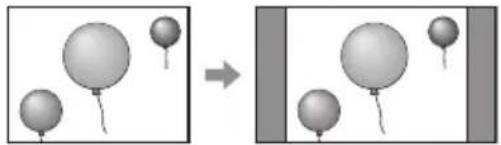
■ Normal : Keine Seitenverhältnismodifikation. Links und rechts vom Bild verbleiben schwarze Bereiche.
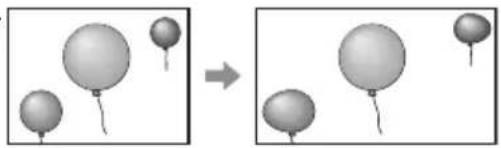
■ Panorama : Zoomen eines Bildes auf die Monitorbreite ohne unnatürliche Verformung.
■ 14:9 Zoom : Zoomen eines 14:9-Seitenverhältnis-Bildes in der Weise, dass das obere und das obere schwarze Band abgeschnitten werden. Links und rechts vom Bild verbleiben schwarze Bereiche.
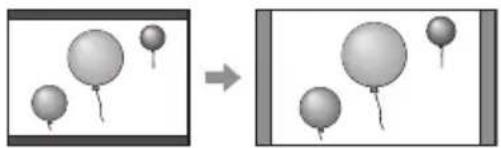
- Sie können nicht "14:9 Zoom" für Signale in 480i und 480p auswählen.
■ 16:9 Zoom : Zoomen eines Bildes in der Weise, dass das obere und das obere schwarze Band in einem Kinoprogramm abgeschnitten werden.
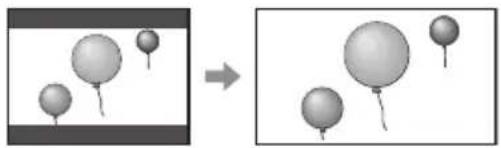
■ 16:9 Zoom Untertitel : Zoomen eines Bildes in der Weise, dass das obere und das obere schwarze Band eines Kinoprogramms abgeschnitten werden und dabei Raum für Untertitel bleibt.

■ Vollbild : Ausdehnen eines Bildes auf die Breite des Monitors.
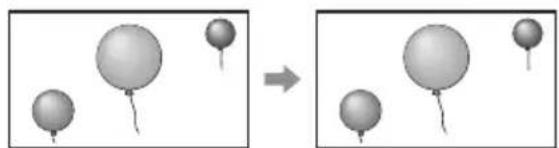
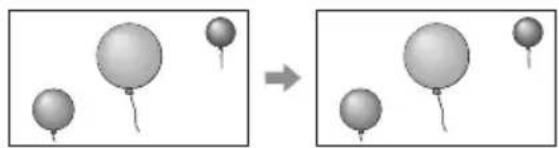
Optionen im Fall, dass das aktuelle Eingangssignal HD ist
- Sie können "Natürliche Auflö sung" nur dann wählen, wenn das Eingangssignal 1080i/p ist.
■ Vollbild : Ausdehnen eines Bildes auf die Breite des Monitors.
■ Natürliche Auflö sung : Anzeige eines Bildes in 1080i/p ohne Vergrößerung.
■ Schlank : Horizontale Verkleinerung eines Bildes. Links und rechts vom Bild verbleiben schwarze Bereiche.
■ Panorama Zoom : Zoomen eines Bildes ohne unatürliche Verzerrung in der Weise, dass die schwarzen Teile um ein über ein 16:9-Seitenverhältnis-Signal übertragenes 4:3-Seitenverhältnis-Kinoprogramm herum abgeschnitten werden.
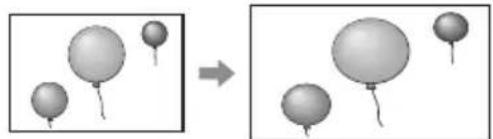
Optionen im Fall, dass das aktuelle Eingangssignal von einem PC kommt
Für einige Einganssignale können Sie "Angepasst" und "1:1" nicht auswählen.
■ Vollbild : Ausdehnen eines Bildes auf die Breite des Monitors.
■ Angepasst : Keine
Seitenverhältnismodifikation. Links und rechts vom Bild verbleiben schwarze Bereiche.
■ 1:1 : Keine Seitenverhältnis- oder Auflösungsmodifikation. Es verbleiben schwarze Bereiche um das Bild herum.
Passt die Position des Bildes auf dem Monitor an.
Die vertikale Anpassung ist wirksam, wenn "Zoom" auf "14:9 Zoom", "16:9 Zoom", "Panorama", "16:9 Zoom Untertitel" oder "Panorama Zoom" eingestellt ist.
Die horizontale Anpassung ist nur dann wirksam, wenn "Zoom" auf "Panorama Zoom" eingestellt ist.
- Passen Sie die Position in "PC Positions Anpassung" unter "PC Einstellung" an, wenn ein PC-Signal anliegt.
Die Positionierung wird zurückgesetzt, sobald das Gerät ausgeschaltet wird.
Die Positionierung wird zurückgesetzt, sobald das Signalformat sich ändert.
Die Positionierung wird zurückgesetzt, sobald das Signal-Seitenverhältnis sich ändert.
BetriebsLED
Stellt das Verhalten der Netzanzeige ein.
■ Ein : Die Netzanzeige bleibt erleuchtet, während das Gerät eingeschaltet ist.
■ Aus : Die Netzanzeige leuchtet nicht.
Die Netzanzeige leuchtet unabhängig von dieser Einstellung, wenn kein Signal anliegt, während das Gerät eingeschaltet ist.
Information
Zeigt die Quellenangabe an.
■ Ein / Aus
- Die Quellenangabe erscheint unabhängig von dieser Einstellung, wenn kein Signal anliegt.
Die Quellenangabe wird 4 Sekunden lang nach Änderung der Quelle angezeigt, auch wenn die Einstellung "Aus" ist.
Quellebenennen
Fügt eine Quellenbezeichnung unter Angabe eines Geräts nach der Quellenbezeichnung hinzu ("Eingang 1" – "Eingang 3").
■ (Kein Label) / VCR / DVD / Blu Ray Disk / PVR / D-VHS / STB / SAT / Verstärker / Spiel / Kamera / Disk / PC
4:3 Format Einstellung
Wählt die Seitenverhältniseinstellung, die angewandt wird, wenn "Zoom" (→ Seite 28) auf "Auto" eingestellt ist. Das Bild wird im ausgewählten Seitenverhältnis angezeigt, wenn das Seitenverhältnis 4:3 ist oder wenn der Monitor das Seitenverhältnis eines Bildes nicht ermitteln kann.
■ Normal : Zeigt das Bild als "Normal" an.
■ Panorama : Zeigt das Bild als "Panorama" an.
1080 Auto Einstellung
Wählt das Vorgabe-Bildformat für 1080i/p-Signale.
■ Vollbild : Dehnt das Bild auf die volle Bildschirmgröße.
■ Natürliche Auflö sung : Zeigt das Bild in derselben Vergrößerung an (100-%-Abtastung).
Eingang 3 Einstellung
Wählt den Signaltyp für den INPUT-3-Anschluss (D-Sub 15-polig).
- Verwenden Sie je nach Anschlussart die mitgelieferten Wandlerkabel und andere Kabel. (→ Seite 06)
■ PC : Für PC-Signale
■ Komponente : Für Component-Signale
■ Video Signal : Für FBAS-Signale

PCEinstellung
Passt die Einstellungen für PC-Signale an.
Die folgenden Einträge können nicht angepasst werden, wenn kein PC-Signal anliegt. "H Größe", "V Größe", "Pixelakt", "Phaseneinstellung", "PC Positions Anpassung" und "Autom. Positionsanpassung".
- "Autom. Positionsanpassung" ist für INPUT-3 nicht verfügbar.
- "Pixelakt" und "Phaseneinstellung" sind für INPUT-1, INPUT-2 nicht verfügbar.
Abtastmodus
Wählt die Anzeigegröße für ein analoges Eingangssignal.
■ Standard : Für VGA60- und XGA60-Signale
■ Breit : Für WVGA60-, WXGA- (1280), WXGA- (1360) und WXGA60-Signale
WXGA Auswahl
Wählt die Anzeigegröße für ein analoges Eingangssignal.
■ 1280 x 768 : Für WXGA- (1280) Signal
■ 1360 x 768 : Für WXGA- (1360) Signal
■ 1366 x 768 : Für WXGA60-Signal
SXGA / SXGA+
Wählt die Anzeigegröße für ein analoges Eingangssignal.
■ SXGA : Für SXGA60-Signal
■ SXGA+ : Für SXGA+60-Signal
◆ H Größe
Passt die Bildbreite an.
■ -20 - +20 (Kleiner ↔ Größer)
V Größe
Passt die Bildhöhe an.
■ -20 - +20 (Kleiner ↔ Größer)
Pixelakt
Passt diesen an, wenn das Bild nicht vertikal ausgerichtet ist.
● Die Anpassung wird nach dem Ausschalten beibehalten.
■-20-+20
- Phaseneinstellung
Passen Sie diese an, wenn Buchstaben auf dem Bildschirm verschwommen oder wackelnd erscheinen.
● Die Anpassung wird nach dem Ausschalten beibehalten.
■0-31
PC Positionsanpassung
Passt die Position des Bildes auf dem Monitor an.
● Die Anpassung wird nach dem Ausschalten beibehalten.
♦ Autom. Positionsanpassung
Passt die Bildposition automatisch an.
Zurücksetzen
Stellt die Grundeinstellungen von "PC Einstellung" wieder her.
Zurücksetzen
Stellt die Grundeinstellungen von "Setup" wieder her.

HDMI
Steuerung mit HDMI
Macht eine externe HDMI-CEC-kompatible Komponente über diesen Monitor steuerbar.
■ Ein : Aktiviert HDMI CEC-Steuerung.
■ Aus : Deaktiviert HDMI CEC-Steuerung.
OneTouch-Play
Mit dem Start der Wiedergabe auf einer externen HDMI-CEC-kompatiblen Komponente wird der Monitor automatisch eingeschaltet und seine Quelle zu der Komponente geändert.
Die Einstellung ist auf "Aus" festgelegt und nicht anpassbar, wenn "Steuerung mit HDMI" auf "Aus" gestellt ist.
- Fest zugewiesene HDMI-Komponenten arbeiten unabhängig von der Einstellung mit dem Monitor zusammen.
■ Ein / Aus
Power Off Link
Beim Ausschalten des Monitors wird eine externe HDMI-CEC-kompatible Komponente automatisch ausgeschaltet.
Die Einstellung ist auf "Aus" festgelegt und nicht anpassbar, wenn "Steuerung mit HDMI" auf "Aus" gestellt ist.
- Fest zugewiesene HDMI-Komponenten arbeiten unabhängig von der Einstellung mit dem Monitor zusammen.
■ Ein / Aus
VerstärkerSteuerung
Macht einen HDMI-CEC-kompatiblen Verstärker über den Monitor steuerbar.
Die Einstellung ist auf "Aus" festgelegt und nicht anpassbar, wenn "Steuerung mit HDMI" auf "Aus" gestellt ist.
■ Ein / Aus
Eingang 1 Audio
Wählt den Audiosignaltyp für INPUT-1.
■ Auto : Ermittelt den Typ automatisch.
■ Digital : Für HDMI-Geräte.
■ Analog : Für DVI-Geräte.
Zurücksetzen
Stellt die Grundeinstellungen von "HDMI" wieder her.
Betrachten von Fotos auf SD-Karte/USB-Gerät
Vorsichtshinweise
- SD-Karten und USB-Geräte müssen vorsichtig und in der richtigen Richtung eingesetzt und entfernt werden. Andernfalls können die Geräte oder der Monitor beschädigt werden.
- Wir raten an, Sicherungsdateien Ihrer Dateien anzulegen.
● Schließen Sie keine Maus, Tastatur o.ä. an.
Schließen Sie keinen USB-Hub oder Verlängerungskabel an.
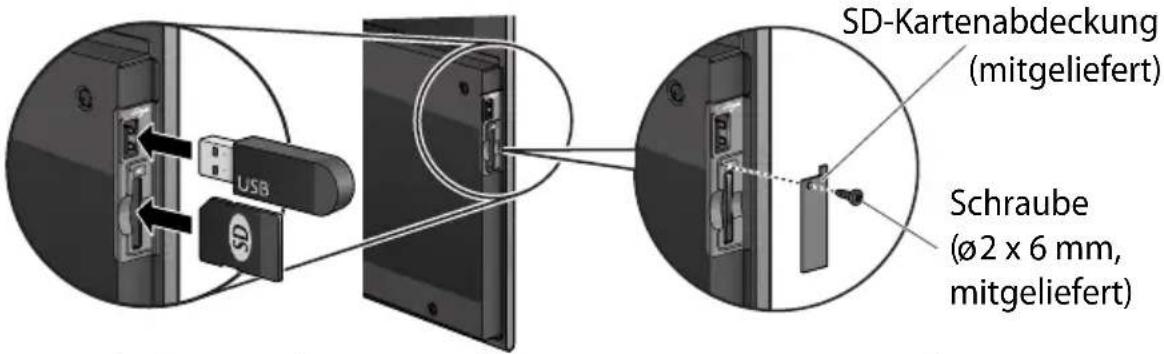
1 Setzen Sie ein(e) SD-Karte/USB-Gerät in den SD-Kartenschlitz/USB-Anschluss an der Seite des Monitors.
text_image
SD-Kartenabdeckung (mitgeliefert) Schraube (Ø2 x 6 mm, mitgeliefert)● Schieben Sle die SD-Karte bis zum Einrasten in den Schlitz.
Zum Entfernen der SD-Karte drücken Sie diese bis zum hörbaren Einrasten ein und ziehen Sie sie dann heraus.
- Bringen Sie die SD-Kartenabdeckung mittels der mitgelieferten Schraube an, um Diebstahl zu vermeiden.
2 Stellen Sie den Eingang wird auf "Eingang-4".
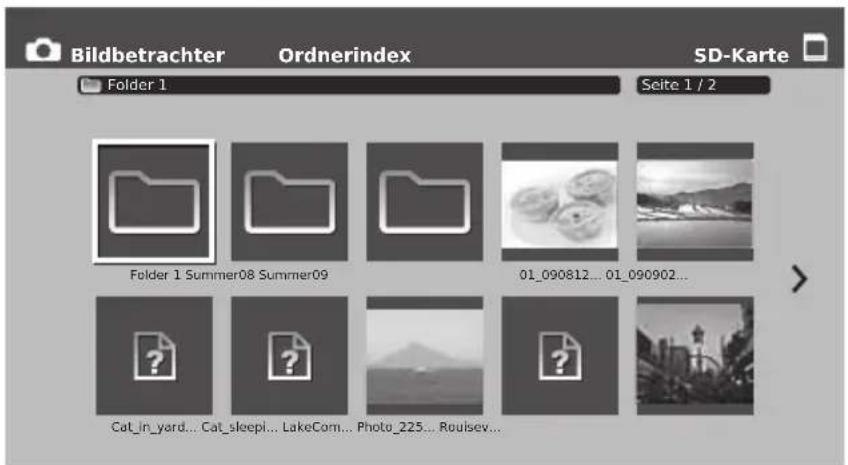
Der Ordnerindex zeigt eine Liste von Ordnern und Fotos im Gerät.
text_image
Bildbetrachter Ordnerindex SD-Karte Folder 1 Seite 1 / 2 Folder 1 Summer08 Summer09 01_090812... 01_090902... Cat_in_yard... Cat_sleepi... LakeCom... Photo_225... Roulsev...- Zur Anzeige der nächsten/vorherigen Seite drücken Sie [GREEN]/[RED].
- Wenn Sie den Monitor einschalten, während sowohl eine SD-Karte als auch ein USB-Gerät angeschlossen sind, werden die Fotos auf der SD-Karte angezeigt. Wählen Sie "Flash Speicher" unter der Einstellung "Gerät" (→ Seite 38) zur Anzeige der Fotos auf dem USB-Gerät.
Die Miniaturbilder mancher Dateien werden möglicherweise nicht angezeigt. - Dieser Monitor kann nur Dateinamen als alphabetische Buchstaben anzeigen.
- Fotos mit großen Dateien benötigen längere Zeit zur Anzeige.
3 Wählen Sie ein Foto zur Anzeige und drücken Sie auf [OK].
![JVC LT-32WX50EU - Wählen Sie ein Foto zur Anzeige und drücken Sie auf [OK]. - 1](/content/2026/05/768803/images/7a159a10bf085d56bc2f51caf15eb332a1620a4a582650ccf07229fc035e3815.jpg)
Das gewählte Foto wird als Vollbild angezeigt.
- Manche Dateien werden möglicherweise mit Bändern um den Kanten angezeigt.
- Zur Anzeige der Fotos in einem Ordner drücken Sie [OK] auf dem Ordner.
- Zur Anzeige des nächsten/vorherigen Fotos drücken Sie ▶]/[◀].
Zum Verlassen der Vollbild-Anzeige und Umschalten auf Ordner-Index drücken Sie [EXIT].
Zum Beenden der Foto-Anzeige
Wählen Sie einen anderen Eingang als "Eingang-4".
Zum Betrachten von Fotos als Diashow
1 Drücken Sie [YELLOW] im Ordner-Index.
YELLOW
![JVC LT-32WX50EU - Drücken Sie [YELLOW] im Ordner-Index. - 1](/content/2026/05/768803/images/f91d4ec7d1d42c714ebd13a424cda28fe1474675a1bb60a1ef38c7f71f20206d.jpg)
● Die Diashow beginnt mit dem gewählten Foto.
Zum Pausieren/Fortsetzen der Diashow drücken Sie [OK].
- Zur Anzeige der Fotos in zufälliger Reihenfolge drücken Sie [BLUE] im Ordner-Index.
Zum Beenden der Diashow drücken Sie [BACK].
Zum Benutzeranpassen der Einstellungen
1 Öffnen Sie das Menü.
text_image
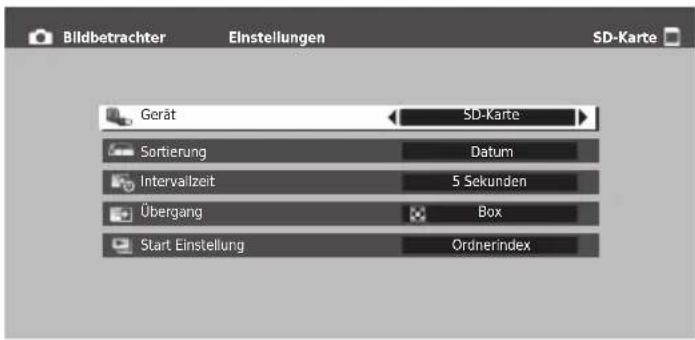
Bildbetrachter Einstellungen SD-Karte Gerät SD-Karte Sortierung Datum Intervalzeit 5 Sekunden Übergang Box Start Einstellung Ordnerindex2 Ändern Sie die Einstellungen.
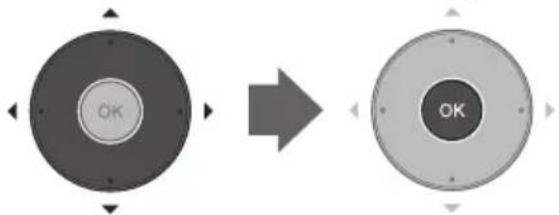
text_image
OK OK3 Verlassen Sie das Menü.

Gerät
Wählen Sie, welches Gerät Priorität hat, wenn sowohl SD-Karte als auch USB-Gerät angeschlossen sind.
Sortierung
Wählen Sie die Anzeigereihenfolge von Fotos.
■ Dateiname : In alphabetischer Reihenfolge nach Dateiname.
■ Datum : In der Reihenfolge des Datums oder der Aktualisierung der Datei.
◆ Intervallzeit
Wählen Sie, wie lange jedes Bild während Diashows angezeigt wird.
Übergang
Wählen Sie den Übergangseffekt bei Diashows.
- Start Einstellung
Wählen Sie den Anfangsmodus der Fotobetrachtungsfunktion. Entweder der Ordner-Index wird angezeigt, oder eine Diashow wird automatisch gestartet.
- Menügegenstände werden in englischer Sprache angezeigt, wenn Sie "中文", "繁體中文" oder "Tn" ", "in Menüspache" unter "Setup" gewählt haben.
Über SD-Karten und USB-Geräte
- Die maximale Kapazität der auf diesem Monitor abspielbaren Geräte ist wie folgt:
- SD-Karten, miniSD-Karten, microSD-Karten: 2 GB
- SDHC-Karten, miniSDHC-Karten, microSDHC-Karten: 32 GB
- USB-Geräte: 32 GB
- Bei Verwendung von miniSD-Karten oder microSD-Karten setzen Sie diese in einen geeigneten Adapter, befor Sie sie in den Monitor einsetzen.
- Verwenden Sie SD-Karten, für die richtige Funktion zwischen -25^ und 85^ garantiert ist.
- Richtige Funktion mit diesem Monitor kann nicht für alle SD-Karten oder USB-Geräte garantiert werden.
- Formatieren Sie SD-Karten auf einem Fotogerät wie einer Digitalkamera oder einem Computer mit Formatierungssoftware für SD-Speicherkarten.
- Formatieren Sie USB-Geräte auf einem Computer im Dateisystem "FAT 32" oder "FAT".
Abspielbare Dateien
- Format: JPEG (.jpg, .JPG)
- Pixelgröße: 160 x 120 – 8192 x 8192 (Die Dateigröße muss unter 10 MB sein.)
- Andere Bilddateien als JPEG format, Progressive JPEG-Dateien, JPEG 2000-Dateien, MOTION JPEG-Dateien oder Musikdateien können nicht abgespielt werden.
Zur Darstellung von Bildern
- Zu lange Dateinamen können bei der Anzeige abgekürzt werden.
- Wenn Sie Bilddateien auf einem Computer bearbeit oder kopiert haben, können ihre Datumseigenschaften modifiziert und ihre Miniaturbilder gelöscht sein.
- Manche Bilddateien werden möglicherweise aufgrund der Eigenschaften des Geräts, auf dem sie erzeugt wurden, nicht richtig dargestellt.
Es kann einige Zeit dauern, bevor Bilder angezeigt werden, wenn das Gerät eine große Anzahl von Dateien oder Ordnern enthält. - Dieser Monitor kann bis zu 9,999 Dateien anzeigen.
- Bilder in einem Ordner, der tiefer als die achte Ebene von Unterordnern liegt, können nicht angezeigt werden.
- Beim Auswählen einer Datei eines nicht unterstützten Formats kann stattdessen ihr Miniaturbild angezeigt werden.
- Die Bildqualität kann mit den Elementen im "Bild"-Menü angepasst werden. Manche davon stehen aber für die
Fotobetrachtungsfunktion nicht zur Verfügung.
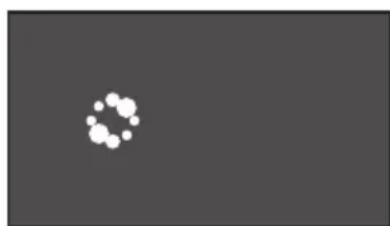
- Wenn der Bildschirm wie rechts abgebildet aussieht, startet die Fotobetrachtungssoftware. Warten Sie eine kurze Zeit, bis sie verwendungsbereit ist.
Sie können den LT-32WX50EU von externen Steuergeräten (einem PC oder einem speziellen Steuergerät) über den RS-232C-Anschluss an der Rückseite des Monitors steuern.
Schließen Sie das RS-232C-Verlängerungskabel am RS-232C-Anschluss an der Rückseite des Monitors an. (→ Seite 07)
Technische Daten zur Kommunication
Kabel
Ein Kreuzkabel mit einem RS-232C-Anschluss
Technische Daten zur Kommunication
● Baudrate: 19200 bps
● Datenbits: 8 Bits
Parität: Ungerade Parität
- Stoppbits: 1-Bit
● Flow Control: Keine Steuerung
- Kommunikationscode: ASCII-Code
Technische Daten zum Anschluss
text_image
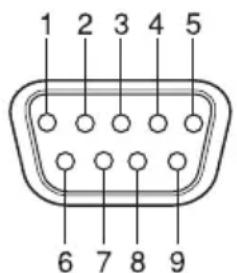
1 2 3 4 5 6 7 8 9Dies ist ein Steckeranschluss.
| Pin Nr. Signal | |
| 1 — | |
| 2 RXD | |
| 3 TXD | |
| 4 — | |
| 5 GND | |
| 6 — | |
| 7 — | |
| 8 — | |
| 9 — | |
Befehlsumriss
Zum Steuern des Monitors von externen Steuergeräten senden Sie Betriebsbefehle zum Monitor.
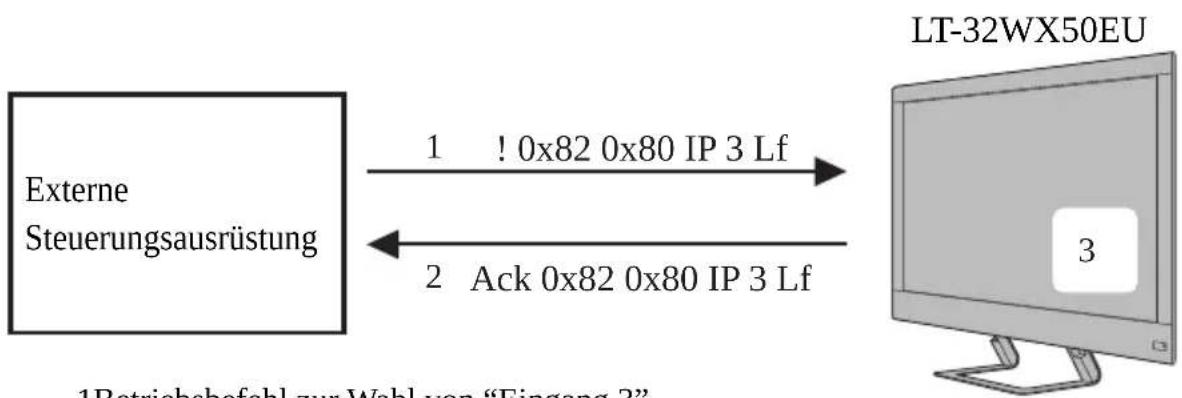
Beispiel der Kommunikationsverfahren
flowchart
graph LR
    A["Externe Steuerungsausrüstung"] -->|1 ! 0x82 0x80 IP 3 Lf| B["LT-32WX50EU"]
    A -->|2 Ack 0x82 0x80 IP 3 Lf| B
1Betriebsbefehl zur Wahl von "Eingang 3".
2 Bestätigung vom Monitor.
3Der Eingang wird zu "Eingang 3" geändert.
Befehlsstruktur

text_image
! 0x82 0x80 IP 3 Lf a b c d e fa: Kopfzeile ! : Betriebsbefehl vom externen Steuergerät.
? : Anfragebefehl vom externen Steuergerät.
@ : Ansprechen vom Monitor auf einen
Anfragebefehl.
Ack (0x06): Positive Bestätigung vom Monitor.
Nak (0x15): Negative Bestätigung vom Monitor.
b: Geräte-ID 0x82 (fest)
c: Monitor-ID 0x80 - 0xFF (Vorgabeeinstellung ist 0x80.)
d: Befehl Siehe "Befehlsliste" auf der nächsten Seite.
e: Daten
f: Abschluss Lf (0x0A)
©
©
Störungssuche
In den folgenden Fällen handelt es sich nicht um eine Fehlfunktion.
- Dieses LCD ist mit Hochpräzisionstechnologie hergestellt; beachten Sie aber, dass trotzdem herstellungsbedingt einige Bildpunkte fehlen oder ständig leuchten können.
- Wenn ein Standbild längere Zeit angezeigt wird, kann es auch nach dem Bildwechsel verschwommen im Bildschirm erscheinen. Das Nachbild verschwindet nach einer gewissen Zeit.
-
Die folgenden Symptome stellen nur ein Problem dar, wenn Bild oder Ton nicht normal wiedergegeben werden.
-
Ein leichter elektrischer Schlag tritt bei Berühren des Monitors auf.
• Die Ober- und/oder Rückseite des Monitors wird heiß. - Der Monitor gibt ein knisterndes Geräusch ab.
- Der Monitor gibt ein mechanisches Geräusch ab.
- Führen Sie folgende Schritte aus, wenn der Monitor nicht normal arbeitet.
- Ziehen Sie den Stecker des Monitors von der Netzsteckdose ab und stecken Sie ihn wieder hinein.
Der Monitor lässt sich nicht einschalten.
- Schließen Sie das Netzkabel richtig an. (→ Seite 08)
Die Fernbedienung funktioniert nicht.
- Setzen Sie die Batterien richtig ausgerichtet ein. (→ Seite 04)
- Wechseln Sie die Batterien durch neue aus.
- Richten Sie die Fernbedienung auf den Fernbedienungssensor am Monitor. (→ Seite 09)
• Die Reichweite dieser Fernbedienung beträgt etwa 7 Meter. - Gehen Sie näher an den Monitor heran.
- Entfernen Sie alle Hindernisse zwischen der Fernbedienung und dem Monitor.
Kein Bild von einem angeschlossenen Gerät.
- Wählen Sie den richtigen Eingang am Monitor.
- Schließen Sie das externe Gerät richtig an.
- Schalten sie das externe Gerät ein und starten Sie die Wiedergabe.
Keine Tonwiedergabe.
- Drücken Sie die Stummschalt-Taste. ( )
- Überprüfen Sie die Verstärker-Verbindung.
- Wenn “Verstärker” unter “Lautsprecher” gewählt ist, the wird der Ton vom Verstärker ausgegeben, und nicht von den Lautsprechern des Monitors. (→ Seite 11)
Kein Bild von HDMI-Geräten.
- Wählen Sie den richtigen Eingang am Monitor.
- Verwenden Sie ein mit dem HDMI-Logo markiertes Kabel.
- Bitte verwenden Sie ein High-Speed HDMI™ Kabel. High Speed HDMI™ Kabel sind darauf getestet, ein HD-Signal von bis zu 1080p und höher führen. (→ Seite 07)
Der Monitor schaltet automatisch aus.
- Wenn Sie ein Bild auf dem Monitor für eine lange Zeit anzeigen wollen, wählen Sie “Aus” für “Autom. Abschaltung” (→ Seite 27) in “Setup”.
Kein Ton von HDMI-Geräten.
- Stellen Sie "Eingang 1 Audio" richtig ein. (→ Seite 35)
Steuerung von HDMI-CEC-Geräten nicht möglich.
- Stellen Sie "Steuerung mit HDMI" auf "Ein" ein. (→ Seite 34)
- Bei manchen Geräten funktioniert die Steuerung über HDMI CEC nicht.
Bedienung des Produkts mit den Tasten am Monitor nicht möglich.
- Stellen Sie "Bediensperre" auf "Aus" ein. (→ Seite 27)
Von einem Computer kommendes Bild wird in seltsamer Weise dargestellt.
Passen Sie die Einträge unter "PC Einstellung" an. (→ Seite 32)
Die Quellenangabe bleibt auf dem .Display stehen.
- Schalten sie das gewählte externe Gerät ein und starten Sie die Wiedergabe.
- Wenn kein Signal anliegt, können Sie die Quellenangabe nicht ausschalten.
Bild und Ton sind nicht synchron.
- Stellen Sie "Lippensynchr." ein. (→ Seite 25)
- Stellen Sie "Bildlaufzeit" ein. (→ Seite 23)
Die Farben sind seltsam.
Passen Sie die Einträge unter "Bild" an. (→ Seite A-2)
- Laden Sie eine der Bildvoreinstellungen, um die aktuellen Einstellungen aufzuheben und wenden Sie die ausgewählte Voreinstellung an. (→ Seite A-3)
Es werden keine Bilder von einer/einem SD-Karte/USB-Gerät angezeigt.
- Prüfen Sie, ob die Bilddateien im unterstützten Format sind. (→ Seite 39)
Technische Daten
| Modellbezeichnung LT-32WX50EU | |
| LCD-Panel 32-Zoll (betrachtbar) | |
| Bildschirmgröße (sichbarer Bereich, diagonal gemessen) | 801,3 mm |
| Display-Auflösung 1920×1080 | |
| Display-Farben 1,07 Milliarden Farben (10 bit colour) | |
| Betrachtungswinkel (TYP.) 178° (Horizontal)178° (Vertical) | |
| Luminanz (TYP.) 400 cd/m | 2 |
| Kontrastverhältnis (TYP.) 4000 : 1 | |
| Panel-Ansprachgeschwindigkeit | 6,5 ms (G bis G) |
| Horizontale-/Vertikale-Frequenz (Computersignal) | Horizontal: 24,83 kHz - 67,5 kHzVertical: 56,42 Hz - 75 Hz |
| Konforme Videosignalformate | → Seite 50 |
| Lautsprecher ø 34 mm × 6 (Bassreflexbox) | |
| Audioausgang Lautsprecher: 5 W + 5 W | |
| Betriebsumgebung Betriebstemperatur: 0°C - 40°CBetriebsluftfeuchtigkeit: 20% - 80% (nicht kondensierend)(Leicht variabel je nachUmgebungsbedingungen für Installation.) | |
| Spannungsversorgung Gleichstrom 28V | |
| Netzteil(FSP180-AKAN1) | 100 V - 240V Wechselstrom, 50 Hz/60 Hz |
| Stromverbrauch 136 W | |
| Stromverbrauch (auf Standby) | 230 V Wechselstrom: 0,55 W120 V Wechselstrom: 0,67 W |
| Abmessungen | → Seite 49 |
| Gewicht 5,7 kg (ohne den Ständer) | |
| 6,9 kg (einschließlich Ständer)6,4 kg (einschließlich VESA-Halterung)7,6 kg (einschließlich Ständer und Lautsprecher)7,1 kg (einschließlich VESA-Halterung und Lautsprecher) | |
| Mitgeliefertes Zubehör | → Seite 04 |
| Eingänge HDMI ×2, D-sub (15-polig) ×1, Audio-Eingang(3,5 mm Stereo-Minibuchse), USB-Schlitz,SD-Kartenschlitz |
| Ausgänge Lautsprecherausgang |
| Externe Steuerung RS-232C-konform |
Display-Kalibrierung
Wenn Sie den Gamma-Wert und den Weißabgleich des Monitors kalibrieren wollen, können Sie eine spezielle Software von der unten angegebenen Web-Seite herunterladen.
http://www.jvc-victor.co.jp/english/download/lt-32wx50/
- Zur Ausführung der Kalibrierung benötigen Sie i1Display 2 von X-Rite Incorporated und einen Windows PC.
- Zwecks leichteren Verständnisses wurden Bilder und Zeichnungen zur Hervorhebung von Erklärungen bearbeitet und können sich deshalb leicht von den tatsächlichen Produkten unterscheiden.
- Änderungen bei Design und technischen Daten bleiben vorbehalten.
- HDMI, das HDMI-Logo und High-Definition Multimedia Interface sind Warenzeichen oder eingetragene Warenzeichen von HDMI Licensing LLC.
- "x.v.Colour" und das "x.v.Colour"-Logo sind Warenzeichen.
Alle Firmennamen und Produktnamen, die hier erwähnt sind, werden nur zu Identifikationszwecken verwendet; es kann sich dabei um Warenzeichen oder eingetragene Warenzeichen der jeweiligen Unternehmen handeln.
Hinweis zum Transport
- Dieser Monitor ist ein Präzisionsgerät und benötigt spezielles Verpackungsmaterial zum Transport. Verwenden Sie niemals Verpackungsmaterial von anderen Quellen als JVC oder JVC-Fachhändlern.
Abmessungen
Einheit : mm
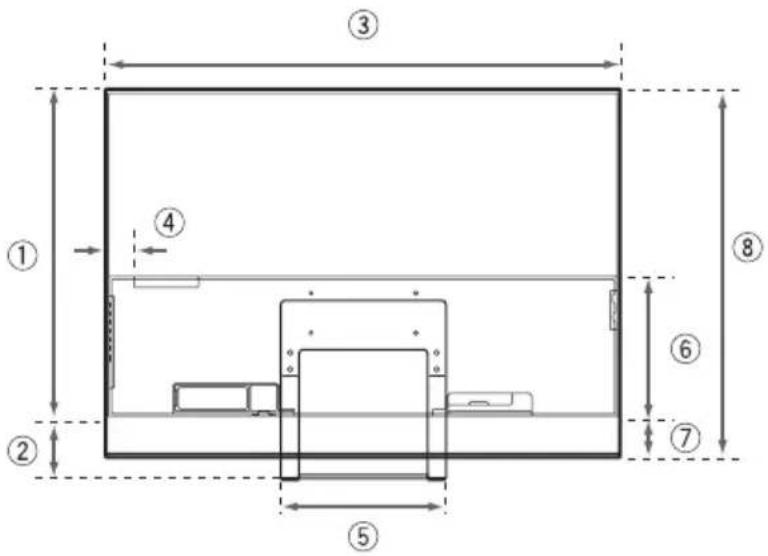
Lautsprechereinheit)
③: 772,4
④: 40,7
⑤: 254,0
⑥: 214,7
⑦: 46,5
⑧: 544,1
⑨: 7,8
⑩: 22,5
⑪: 190,9
⑫: 173,7
⑬: 336,2
⑭: 99,8
⑮: 133,7
⑯: 136,0
⑰: 100,0
⑱: 100,0
⑲: 45,0
⑳: 45,0
- Verwenden Sie Schrauben geeigneter Länge (M4 × 12 – 16) zum Befestigen des VESA-Bügels und des Wandhalterungsadapters.
Konforme Signalformate (1)
INPUT-3-Anschluss (PC)
| Signal | Frequenz | ||||
| Vertikal (Hz) Horizontal (kHz) Pixeltakt (MHz) | |||||
| PC98 | 56,42 | 24,823 | 21,050 | ||
| VGA 60 ^+1 | 59,94 | 31,469 | 25,175 | ||
| VGA | 72 | 72,81 | 37,861 | 31,500 | |
| VGA | 75 | 75,00 | 37,500 | 31,500 | |
| WVGA 60 ^+2 | 60,00 | 31,020 | 33,750 | ||
| SVGA | 60 | 60,32 | 37,879 | 40,000 | |
| SVGA | 72 | 72,19 | 48,077 | 50,000 | |
| SVGA | 75 | 75,00 | 46,875 | 49,500 | |
| XGA 60 ^+1 | 60,00 | 48,363 | 65,000 | ||
| XGA | 70 | 70,07 | 56,476 | 75,000 | |
| XGA | 75 | 75,03 | 60,023 | 78,750 | |
| WXGA(1280) ^+2+3 | 59,87 | 47,776 | 79,500 | ||
| WXGA(1360) ^+2+4 | 60,02 | 47,712 | 85,500 | ||
| WXGA 60 ^+2+5 | 60,00 | 48,363 | 86,715 | ||
| SXGA 60 ^+6 | 60,02 | 63,981 | 108,000 | ||
| SXGA+ 60 ^+7 | 60,02 | 63,981 | 108,000 | ||
| SXGA+ 60* 60,00 65,220 | 122,614 | ||||
| 1280x720 | 60,00 | 45,000 | 74,250 | ||
| 1920x1080 | 60,00 | 67,500 | 148,500 | ||
†1 : Stellen Sie "Abtastmodus" auf "Standard" ein.
†2 : Stellen Sie "Abtastmodus" auf "Breit" ein.
†3 : Stellen Sie "WXGA Auswahl" auf "1280 x 768" ein.
†4 : Stellen Sie "WXGA Auswahl" auf "1360 x 768" ein.
†5 : Stellen Sie "WXGA Auswahl" auf "1366 x 768" ein.
†6 : Stellen Sie "SXGA / SXGA+" auf "SXGA" ein.
†7: Stellen Sie "SXGA / SXGA+" auf "SXGA+" ein.
| Gesamtpixelanzahl Effektive | Pixel | Standard | |||
| Pixel pro Zeile | Zeile pro Einzelbild | Pixel pro Zeile | Zeile pro Einzelbild | ||
| 848 440 640 400 — | |||||
| 800 525 640 480 VESA-Standard | |||||
| 832 520 640 480 VESA-Standard | |||||
| 840 500 640 480 VESA-Standard | |||||
| 1088 517 848 480 — | |||||
| 1056 628 800 600 VESA-Standard | |||||
| 1040 666 800 600 VESA-Standard | |||||
| 1056 625 800 600 VESA-Standard | |||||
| 1344 806 1024 768 VESA-Standard | |||||
| 1328 806 1024 768 VESA-Standard | |||||
| 1312 800 1024 768 VESA-Standard | |||||
| 1664 798 1280 768 — | |||||
| 1792 795 1360 768 VESA-Standard | |||||
| 1793 806 1366 768 — | |||||
| 1688 1066 | 1280 | 1024 | VESA-Standard | ||
| 1688 1066 1400 1050 — | |||||
| 1880 1087 1400 1050 — | |||||
| 1650 750 1280 720 — | |||||
| 2200 1125 1920 1080 EIA/CEA-861-D | |||||
Signale in einem oben nicht aufgeführten Format werden möglicherweise nicht richtig angezeigt. Ändern Sie die Auflösungseinstellung am PC.
- Manche Slgnale werden möglicherweise nicht richtig angezeigt, auch wenn ihr Format oben aufgeführt ist.
Da Signale in PC98, VGA 72, VGA 75, SVGA 72, SVGA 75, XGA 70 und XGA 75 in 60 Hz umgewandelt werden müssen, bevor sie auf dem Monitor angezeigt werden, erscheint die Wiedergabe dieser Signale ruckartig. Wählen Sie andere Signalformate für eine glattere Wiedergabe bewegter Bilder.
Konforme Signalformate (2)
INPUT-3-Anschluss (Composite)
| Signal | Frequenz | |
| Vertikal (Hz) | Horizontal (kHz) | |
| PAL/50 | 50,00 | 15,63 |
| PAL/60 | 59,94 | 15,73 |
| SECAM | 50,00 | 15,63 |
| NTSC3.58 | 59,94 | 15,73 |
| NTSC4.43 | 59,94 | 15,73 |
| PAL M | 59,94 | 15,73 |
| PAL N | 50,00 | 15,63 |
INPUT-3-Anschluss (Component)
| Signal | Frequenz | |
| Vertikal (Hz) | Horizontal (kHz) | |
| 480/60i | 59,94 | 15,73 |
| 576/50i | 50,00 | 15,63 |
| 480/60p | 59,94 | 31,47 |
| 576/50p | 50,00 | 31,25 |
| 720/60p | 59,94 | 44,96 |
| 720/50p | 50,00 | 37,50 |
| 1080/60i | 59,94 | 33,72 |
| 1080/50i | 50,00 | 28,13 |
| 1080/60p | 59,94 | 67,43 |
| 1080/50p | 50,00 | 56,25 |
| 1080/30p | 29,97 | 33,72 |
| 1080/24p | 24,00 | 27,00 |
INPUT-1, INPUT-2-Anschluss (HDMI-HDMI)
| Signal | Frequenz | |
| Vertikal (Hz) Horizontal (kHz) Pixeltakt (MHz) | ||
| VGA 60 59,94/60 31,469/31,5 25,175/25,2 | ||
| 480/60p 59,94/60 31,469/31,5 27/27,027 | ||
| 720/60p 59,94/60 44,955/45 74,176/74,25 | ||
| 1080/60i 59,94/60 33,716/33,75 74,176/74,25 | ||
| 480/60i 59,94/60 15,734/17,75 27/27,027 | ||
| 1080/60p* 59,94/60 67,433/67,5 148,352/148,5 | ||
| 576/50p 50,000 31,25 27 | ||
| 720/50p 50,000 37,5 | 74,25 | |
| 1080/50i | 50,000 28,13 | 74,25 |
| 576/50i | 50,000 15,63 27 | |
| 1080/50p 50,000 56,25 | 148,5 | |
| 1080/24p | 23,976/24 26,973/27 74,176/74,25 | |
| 1080/25p 25,000 28,13 | 74,25 | |
| 1080/30p | 29,97/30 33,716/33,75 74,176/74,25 |
©
- Diese Software basiert teilweise auf dem Werk der Independent JPEG Group.
- Die Open Source Software ist in dieses Produkt integriert. Für weitere Informationen wenden Sie sich bitte an:
http://www.jvc-victor.co.jp/download/lnx/09jvc_mo/index.html - Die Schriftart DejaVu wird in diesem Produkt unter folgender Lizenz verwendet.