HV-32P40 - Fernseher JVC - Kostenlose Bedienungsanleitung
Finden Sie kostenlos die Bedienungsanleitung des Geräts HV-32P40 JVC als PDF.


Benutzerfragen zu HV-32P40 JVC
0 Frage zu diesem Gerät. Beantworten Sie die, die Sie kennen, oder stellen Sie Ihre eigene.
Eine neue Frage zu diesem Gerät stellen
Laden Sie die Anleitung für Ihr Fernseher kostenlos im PDF-Format! Finden Sie Ihr Handbuch HV-32P40 - JVC und nehmen Sie Ihr elektronisches Gerät wieder in die Hand. Auf dieser Seite sind alle Dokumente veröffentlicht, die für die Verwendung Ihres Geräts notwendig sind. HV-32P40 von der Marke JVC.
BEDIENUNGSANLEITUNG HV-32P40 JVC
Bewegen des Fernsehgerätes
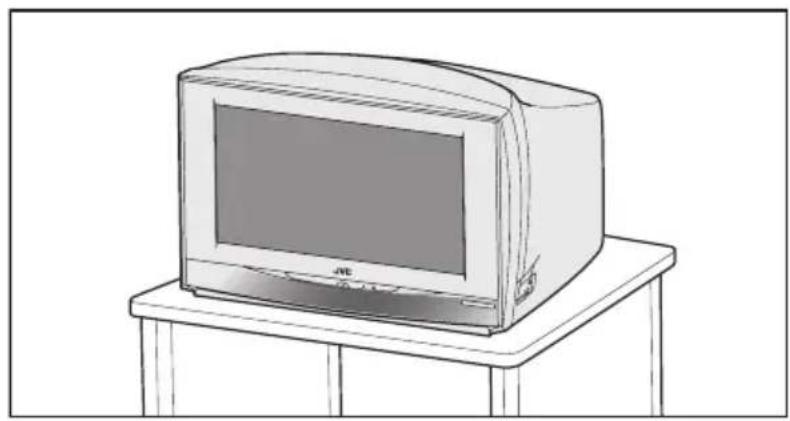
Stellen Sie beim Bewegen des Fernsehgerätes sicher, dass es von zwei Personen gehalten wird, wie in der Abbildung gezeigt. Achten Sie beim Abstellen des Gerätes darauf, sich nicht die Hände zu verletzen.
1
Vielen Dank für den Erwerb dieses Farbfernsehers von JVC.
Um sicherzustellen, dass Sie Ihr neues Fernsehgerät richtig bedienen können, lesen Sie diese
Anleitung sorgfältig, bevor Sie beginnen.
ACHTUNG: ZUR VERMEIDUNG VON FEUER ODER ELEKTRISCHEM SCHLAG SETZEN SIE DIESES GERÄT KEINEM REGEN ODER FEUCHTIGKEIT AUS.
VORSICHT:
- Betreiben Sie das Gerät nur an einem Netz mit der am Gerät angegebenen Spannung (220 – 240 V Wechselspannung, 50 Hz).
- Vermeiden Sie Beschädigungen des Netzkabels oder des Netzsteckers.
- Für den Fall, dass Sie dieses Gerät für längere Zeit nicht benutzen, empfehlen wir Ihnen, den Netzstecker aus der Netzsteckdose zu ziehen.
Empfohlene Abstände
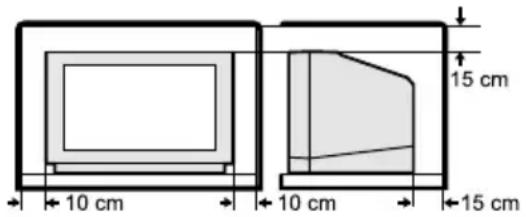
Vermeiden Sie fehlerhafte Installation, und stellen Sie das Gerät niemals so auf, dass keine ausreichende Belüftung gewährleistet ist. Bei der Aufstellung dieses Fernsehgerätes müssen bestimmte Abstände zu Wand und Boden eingehalten werden, besonders bei der Aufstellung auf engem Raum oder in einem Möbelstück. Beachten Sie für den sicheren Betrieb als Richtlinie die gezeigten Minimalabstände.
text_image
10 cm 10 cm 15 cm 15 cmDie Nichtbeachtung der folgenden Vorsichtsmaßnahmen kann Schäden am Fernsehgerät oder an der Fernbedienung zur Folge haben.
Blockieren Sie NICHT die Belüftungsöffnungen des Gerätes.
(Wenn die Belüftungsöffnungen durch Papier, Stoff usw. verschlossen werden, kann die im Gerät entstehende Hitze nicht entweichen.)
Stellen Sie NICHTS auf das Fernsehgerät.
(z.B. Kosmetikartikel oder Medikamente, Blumenvasen, Topfpflanzen, Tassen usw.)
Achten Sie darauf, dass keine Gegenstände oder Flüssigkeiten durch die Gehäuseöffnungen in das Gerät gelangen können.
(Wenn Wasser oder andere Flüssigkeiten in dieses Gerät gelangen, kann ein Brand oder ein elektrischer Schlag entstehen.)
Stellen Sie kein offenes Feuer, beispielsweise Kerzen, auf oder neben das Fernsehgerät.
Die Oberfläche der Bildröhre kann leicht beschädigt werden. Seien Sie vorsichtig im Umgang mit dem Fernsehgerät. Sollte der Fernsehbildschirm verschmutzt sein, wischen Sie ihn mit einem weichen, trockenen Tuch ab. Reiben Sie niemals zu stark. Benutzen Sie hierfür niemals Reinigungs- oder Lösungsmittel.
Bei Auftreten von Fehlfunktionen ziehen Sie den Stecker und wenden Sie sich an einen Fernsehtechniker. Versuchen Sie nicht, das Gerät selbst zu reparieren oder die hintere Abdeckung abzunehmen.
D.I.S.T.-Demo
Starten der D.I.S.T.-Demonstration:
Drücken Sie die Taste MENU zur Anzeige der Menüzeile. Drücken Sie dann die gelbe Taste. Es erscheint ein zweigeteiltes Bild (D.I.S.T. eingeschaltet und D.I.S.T. ausgeschaltet) auf dem Bildschirm.
Beenden der D.I.S.T.-Demonstration:
Drücken Sie die gelbe Taste, die Tasten TV, P ∨/∧ oder eine der Zifferntasten.
Für noch bessere Bildqualität
Die Bildqualität dieses Fernsehgerätes wird durch eine Kombination dreier Funktionen bestimmt (BILDEINST., DIGITAL VNR und Super DigiPure).
Durch Einstellung dieser drei Funktionen können Sie die Bildqualität nach Ihrem Bedürfnissen einstellen. Die anfänglichen Einstellungen dieser drei Funktionen sind die folgenden.
BILDEINST. : HART
■ Wenn Sie ein schärferes Bild wünschen, stellen Sie folgende Werte ein.
(Wenn das betrachtete Bild bereits sehr scharf ist, wird sich die Bildqualität nicht besonders deutlich ändern.)
BILDEINST. : HART
DIGITAL VNR : MIN
■ Wenn das Bild starkes Rauschen enthält, stellen Sie die folgenden Werte ein.
BILDEINST. : NORMAL
DIGITAL VNR : AUTO(HÖHEN)
- Für genaue Informationen zum Ändern dieser Einstellungen siehe “BILD EINSTELLUNGEN-Menü” auf Seite 25.
Aufstellung Ihres Fernsehgerätes......5
Anschließen der Antenne und des Videorekorders (VCR) 5
Anschließen des Netzkabels an der Netzsteckdose.... 6
Einlegen der Batterien in die Fernbedienung 6
Grundeinstellungen.... 6
T-V LINK-Funktionen 9
Tasten und Funktionen des Fernsehgerätes....11
Schalten Sie die Netztaste ein 11
Programmnummer wählen.... 11
Lautstärke einstellen 11
Tasten und Funktionen der Fernbedienung....12
Ein- und Ausschalten des Fernsehers aus dem Bereitschaftsmodus.... 12
Wählen Sie einen Fernsehkanal und betrachten Sie Bilder von externen Geräten 13
Lautstärke einstellen 14
Informationsfunktion.... 14
ZOOM-Funktion 15
3D CINEMA SOUND-Funktion 16
Sofortige Rückkehr zum Fernsehkanal.... 16
Verwendung der "Freeze"-Funktion...... 16
Verwendung der "Multi-Picture"-Funktion... 17
Lieblingskanal-Funktion (Favoriten)...... 19
Bedienung eines Videorekorders oder DVD-Spielers von JVC.... 20
Videotext-Funktion......21
Allgemeine Bedienung.... 21
Verwendung des Listenmodus...... 21
Halten.... 22
Unter-Seiten.... 22
Aufdecken 22
Größe.... 22
Inhalt 23
Abbrechen.... 23
Top-Übersicht (Top Overview)...... 23
Subtitle (Untertitel) 23
Bedienung des Menüs des Fernsehgerätes....24
Allgemeine Bedienung.... 24
BILD EINSTELLUNGEN-Menü 25
BILDEINST 25
KONTRAST....25
HELLIGKEIT 25
SCHÄRFE 25
FARBE 25
FARBTON 25
FARBTEMP 25
OPTIONEN 26
TON EINSTELLUNGEN-Menü .....29
STEREO / I • II 29
TIEFEN 29
HÖHEN 29
BALANCE 29
KOPFHÖRER LAUTST.... 29
3D CINEMA SOUND.... 29
SONDERFUNKTIONEN-Menü 30
SLEEP TIMER 30
TIMER 30
KINDERSICHERUNG.... 31
BILDSCHIRMANZEIGE 32
BLAU-BILD.... 32
PERS. EINSTELLUNGEN 32
PROGRAMMIERUNG-Menü ....33
AUTO 33
SENDER ORDNEN/MANUELL.... 33
SPRACHE 37
HORIZONTAL-KORR. 37
DECODER (EXT-2).... 37
AUTOAUSWAHL COMP-IN.... 38
EXT EINSTELLUNG 39
Zusätzliche Vorbereitungen......42
Anschluss externer Geräte.... 42
CH/CC-Nummern 44
Problemlösungen 46
Technische Daten.... 49
Aufstellung Ihres Fernsehgerätes
Vorsicht
- Schalten Sie alle beteiligten Geräte einschließlich des Fernsehers aus, bevor Sie etwas anschließen.
Anschließen der Antenne und des Videorekorders (VCR)
• Die Anschlusskabel werden nicht mitgeliefert.
- Für weitere Einzelheiten lesen Sie auch die Anleitungen der anzuschließenden Geräte.
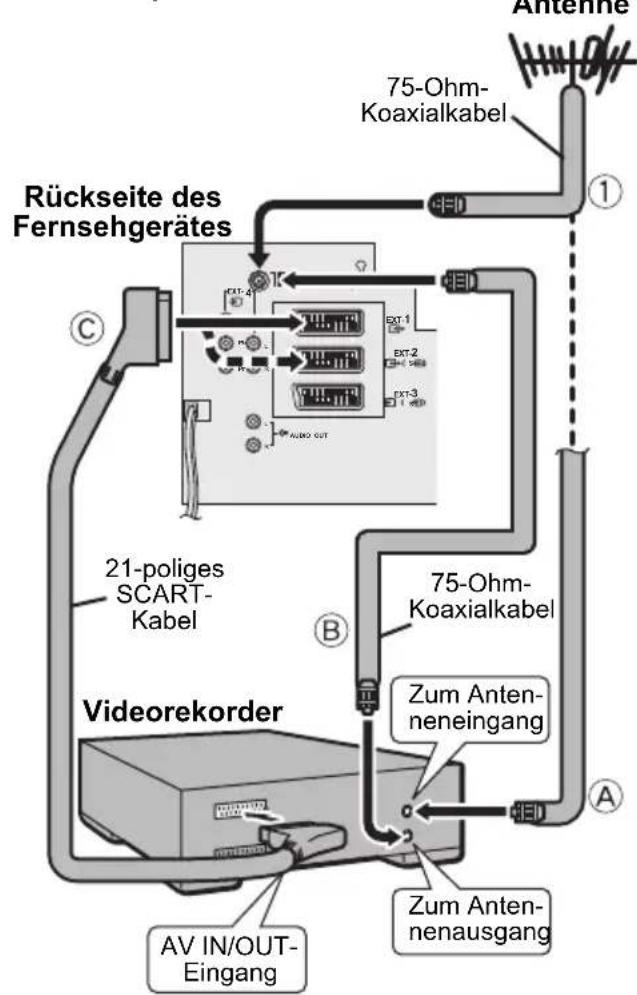
■ Wenn Sie einen Videorekorder anschließen, folgen Sie den Schritten Ⓐ → Ⓑ → Ⓒ in der Abbildung gegenüber.
■ Wenn Sie einen Videorekorder anschließen, folgen Sie den Schritten ①.
Um die T-V LINK-Funktionen nutzen zu können, muss ein T-V LINK-kompatibler Videorekorder über ein SCART-Kabel © an der Buchse EXT-2 am Fernsehgerät angeschlossen werden. Für Einzelheiten zu den T-V LINK Funktionen lesen Sie den Abschnitt "T-V LINK-Funktionen" auf Seite 9.
- Sie können ein Video vom Videorekorder betrachten, ohne Schritt © auszuführen. Genaueres erfahren Sie in der Bedienungsanleitung Ihres Videorekorders
- Wenn Sie weitere Geräte anschließen möchten, lesen Sie bitte "Anschluss externer Geräte" auf Seite 42.
- Für den Anschluss zusätzlicher Audiogeräte lesen Sie bitte “Anschluss von Verstärker und Lautsprechern” auf Seite 43.
- Wenn Sie einen Decoder an einem T-V LINK-kompatiblen Videorekorder anschließen, stellen Sie die DECODER (EXT-2)-Funktion auf EIN. Für Einzelheiten lesen Sie bitte "DECODER (EXT-2)" auf Seite 37. Anderenfalls können Sie keine verschlüsselten Sender betrachten.
Zum Beispiel
flowchart
graph TD
    A["21-poliges SCART-Kabel"] --> B["75-Ohm-Koaxialkabel"]
    B --> C["Antenine"]
    B --> D["Zum Antenneneingang"]
    D --> E["Videorekorder"]
    E --> F["AV IN/OUT-Eingang"]
    E --> G["Zum Antennenausgang"]
    H["Rückseite des Fernsehgerätes"] --> I["75-Ohm-Koaxialkabel"]
    I --> J["Antenine"]
    style A fill:#f9f,stroke:#333
    style B fill:#ccf,stroke:#333
    style C fill:#cfc,stroke:#333
    style D fill:#fcc,stroke:#333
    style E fill:#cff,stroke:#333
    style F fill:#ffc,stroke:#333
    style G fill:#fcc,stroke:#333
    style H fill:#ffc,stroke:#333
    style I fill:#cfc,stroke:#333
    style J fill:#fcc,stroke:#333
Rückseite
text_image
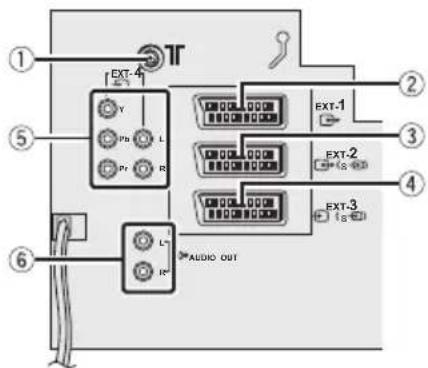
EXT-4 Y Pb L Pr R EXT-1 EXT-2 EXT-3 AUDIO OUT①Antennenbuchse (Seite 5)
②EXT-1-Anschluss (Seiten 5, 39, 42)
③EXT-2-Anschluss (Seiten 5, 9, 39, 42)
④EXT-3-Anschluss (Seiten 39, 42)
⑤EXT-4-Anschluss (Seiten 39, 42)
⑥AUDIO OUT-Buchse (Seite 43)
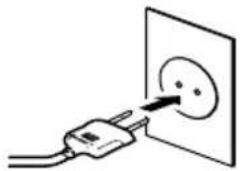
Anschließen des Netzkabels an der Netzsteckdose
Vorsicht
- Betreiben Sie das Gerät nur an einem Netz mit der am Gerät angegebenen Spannung (220 – 240 V Wechselspannung, 50 Hz).
- Wenn Sie nicht das mitgelieferte Netzkabel verwenden oder dieses in eine nicht geerdete Netzsteckdose stecken, kann dies einen elektrischen Schlag verursachen.
Einlegen der Batterien in die Fernbedienung
Verwenden Sie zwei AA/R6 Trockenzellen-Batterien.
Legen Sie die Batterien am Ende ⊖ ein, und achten Sie darauf, dass die Polarität (⊕ und ⊖) richtig ist.
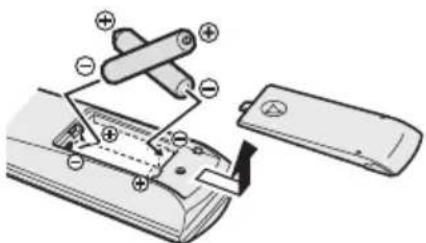
- Beachten Sie die Warnhinweise auf den Batterien.
• Die Batterielebensdauer beträgt je nach Intensität der Nutzung etwa sechs Monate bis ein Jahr.
• Die mitgelieferten Batterien sind nur für Aufbau und Testlauf des Fernsehgerätes geeignet, bitte ersetzen Sie diese so bald wie möglich. - Wenn die Fernbedienung nicht zufrieden stellend funktioniert, ersetzen Sie die Batterien.
Grundeinstellungen
Wenn das Gerät zum ersten Mal eingeschaltet wird, schaltet es in den Grundeinstellungs-Modus, und Sie sehen das JVC-Logo. Folgen Sie den Anweisungen auf dem Bildschirm, um die Grundeinstellungen vorzunehmen.
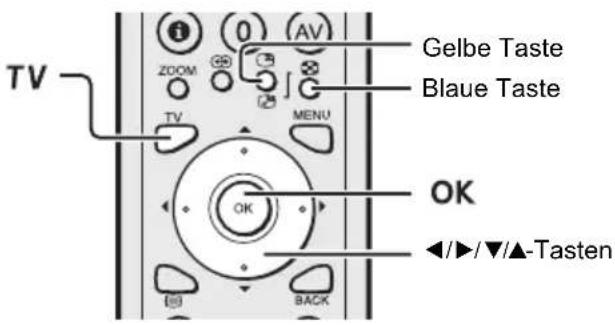
text_image
TV Gelbe Taste Blaue Taste OK ◄►/▼/▲-Tasten1 Drücken Sie die Taste 🔊 am Fernsehgerät.
Die Netz-LED leuchtet grün, und das JVC-Logo erscheint.
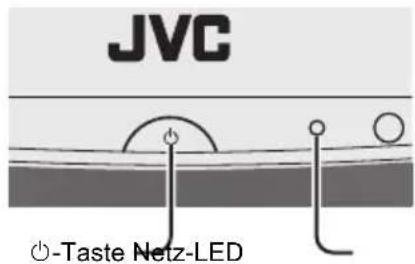
text_image
JVC -Taste Netz-LED- Wenn das JVC-Logo nicht erscheint, liegt es daran, dass das Fernsehgerät bereits einmal eingeschaltet wurde: Benutzen Sie die Funktionen "SPRACHE" und "AUTO", um die Grundeinstellungen vorzunehmen. Für Einzelheiten lesen Sie bitte "PROGRAMMIERUNG-Menü" auf Seite 33.
2 Drücken Sie die Taste OK
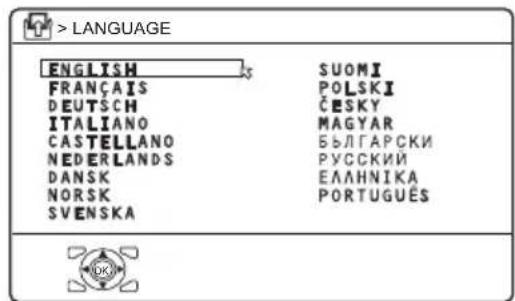
Das Menü LANGUAGE erscheint.
text_image
> LANGUAGE ENGLISH FRANÇAIS DEUTSCH ITALIANO CASTELLANO NEDERLANDS DANSK NORSK SVENSKA SUOMI POLSKI ČESKY MAGYAR БЪЛГАРСКИ РУССКИИ ЕЛАННИКА PORTUGUÊSD0002(E)-EN
3 Drücken Sie die Tasten ▼/▲, um DEUTSCH zu wählen. Drücken Sie dann die Taste OK
Die Sprache der Bildschirmanzeige ist jetzt Englisch.
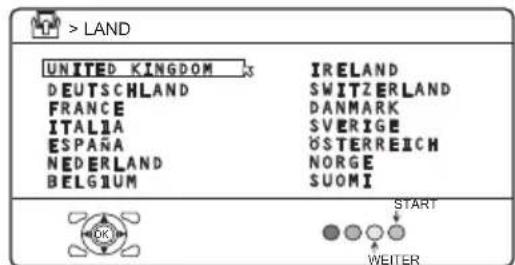
Das Menü LAND erscheint als Untermenü der Funktion AUTO.
Es gibt zwei LAND-Menüs. Durch Drücken der gelben Taste wird das LAND-Menü wie folgt umgeschaltet:
text_image
> LAND UNITED KINGDOM DEUTSCHLAND FRANCE ITALIA ESPAÑA NEDERLAND BELGIUM IRELAND SWITZERLAND DANMARK SVERIGE ÖSTERREICH NORGE SUOMI START WEITER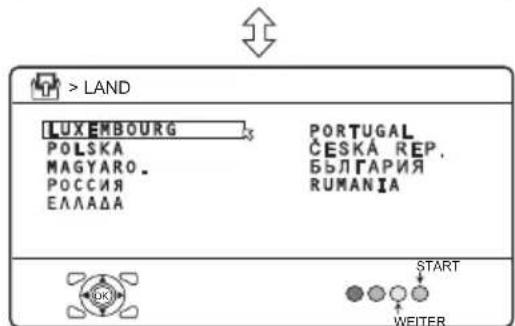
text_image
> LAND LUXEMBOURG POLSKA MAGYARO. POCCNЯ ЕЛААДА PORTUGAL ČESKÁ REP. БЪЛГАРИЯ RUMANIA START WEITERD0003-GE
4 Drücken Sie die Tasten ◀/▶ und ▼/▲, um das Land auszuwählen, in dem Sie sich befinden
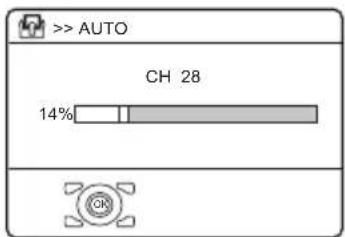
5 Starten Sie die Funktion AUTO mit der blauen Taste
Das Menü AUTO erscheint, und die empfangenen Fernsehkanäle werden automatisch auf den Programmnummern gespeichert (PR).
text_image
> AUTO CH 28 14%D0004-GE
- Führen Sie die Funktion "ACI-Funktion" aus (siehe Seite 8), wenn "ACI START/ACI WEITER" angezeigt wird.
- Für Abbruch der AUTO-Funktion: Drücken Sie die Taste TV.

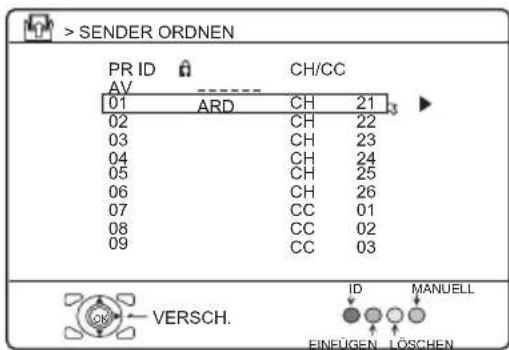
Nachdem die Fernsehkanäle auf den Programmnummern gespeichert wurden (PR), erscheint das SENDER ORDNEN-Menü
text_image
> SENDER ORDNEN PR ID CH/CC AV 01 ARD CH 21 02 CH 22 03 CH 23 04 CH 24 05 CH 25 06 CH 26 07 CC 01 08 CC 02 09 CC 03 VERSCH. ID MANUELL EINEUGEN LÖSCHEND0038-GE
- Falls gewünscht, können Sie jetzt die Programmnummern (PR) mit der Funktion SENDER ORDNEN/MANUELL bearbeiten. Für Einzelheiten lesen Sie bitte "SENDER ORDNEN/MANUELL" auf Seite 33.
- Wenn Sie die Programmnummern (PR) nicht bearbeiten möchten, fahren Sie mit dem nächsten Schritt fort.
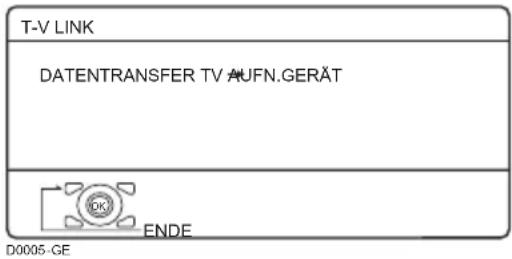
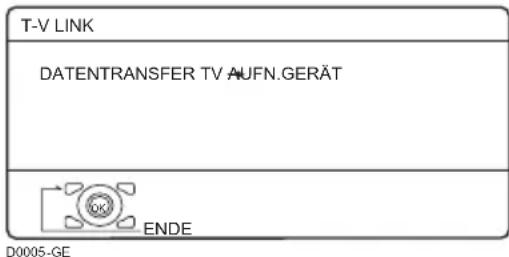
6 Drücken Sie die Taste OK zur Anzeige des Menüs T-V LINK

text_image
T-V LINK DATENTRANSFER TV AUFN.GERÄT ENDED0005-GE
Wenn Sie keinen T-V LINK-kompatiblen Videorekorder angeschlossen haben:
Drücken Sie die Taste TV, um das Menü T-V LINK zu verlassen.
Das Menü T-V LINK verschwindet.
Wenn Sie einen T-V LINK-kompatiblen Videorekorder an der Buchse EXT-2 angeschlossen haben:
Befolgen Sie die Bedienungsschritte unter "Herunterladen (Download) der Daten zum Videorekorder" auf Seite 9, um die Programmnummer-Daten zu übertragen (PR).
Jetzt sind die Grundeinstellungen abgeschlossen, und Sie können fernsehen
- Wenn Ihr Fernsehgerät den Sendernamen aus dem Fernsehsignal erkennen kann, wird der erkannte Name der eingestellten Programmnummer (PR) zugewiesen.
Welche Fernsehkanäle jedoch auf welche Programmnummern (PR) verteilt werden, hängt von Ihrem Empfangsgebiet ab. - Wenn der Kanal, den Sie sehen möchten, keiner Programmnummer (PR) zugewiesen ist, können Sie diesen mit der MANUELL-Funktion von Hand einstellen. Für Einzelheiten lesen Sie bitte "SENDER ORDNEN/MANUELL" auf Seite 33.
• Die Funktion AUTO stellt nicht die Programmnummern PR 0 (AV) für Ihren Videorekorder ein. Dies müssen Sie mit der Funktion MANUELL ausführen.
■ ACI-Funktion
Dieses Fernsehgerät hat eine ACI-Funktion (Automatic Channel Installation), die ACI-Daten dekodiert.
Mit der ACI-Funktion können alle Fernsehkanäle, die von Kabelfernsehsendern übertragen werden, schnell und richtig entsprechend den Daten des Kabelfernsehsenders gespeichert werden.
Wenn "ACI START/ACI WEITER" im Menü AUTO erscheint:
Sie können die Funktion ACI (Automatische Programmierung) verwenden, um die ACI-Daten zu dekodieren und die Registrierung aller Fernsehkanäle in kurzer Zeit zu beenden.
Drücken Sie die Tasten ▼/▲, um ACI START zu wählen. Starten Sie dann mit der Taste OK die ACI-Funktion
Je nach Kabelfernsehsender kann ein Menü zur Auswahl eines Senders vorhanden sein, das vom Kabelfernsehsender eingerichtet ist. Folgen Sie den Anweisungen im Menü und bedienen Sie dieses mit den Tasten ◀/▶ und ▼/▲. Drücken Sie nach erfolgter Einstellung die Taste OK.
- Wenn Sie Fragen über Gegenstände im Senderwahlmenü oder zur Bedienung der Menüs haben, wenden Sie sich an Ihren Kabelfernsehsender.
- Wenn Sie die ACI-Funktion nicht benutzen möchten, drücken Sie die Tasten ▼/▲ zur Auswahl von ACI WEITER und drücken Sie dann Taste OK.
- Wenn der Kabelempfang schlecht ist, arbeitet die ACI-Funktion nicht richtig.
- Wenn in den ACI-Daten selbst ein Fehler enthalten ist, kann der Fernsehsender nicht richtig gespeichert werden. Schalten Sie in diesem Fall die ACI-Funktion aus (ACI WEITER) und benutzen die AUTO-Funktion. Alternativ können Sie auch die SENDER ORDNEN/MANUELL benutzen, um die Programmnummereinstellung (PR) zu korrigieren.
Wenn "ACI FEHLER" im Menü AUTO gezeigt wird:
“ACI FEHLER” bedeutet, dass die ACI-Funktion nicht richtig arbeitet. Drücken Sie die Taste ◀, um die ACI-Funktion erneut zu starten. Wenn “ACI FEHLER” immer noch erscheint, auch nach mehrmaligem Startversuch der ACI-Funktion, drücken Sie die Taste ▶, um die Funktion AUTO zu starten. Sie haben dadurch keine Probleme, da mit der Funktion AUTO alle Fernsehkanäle auf Programmnummern (PR) gespeichert werden.
■ Herunterladen (Download) der Daten zum Videorekorder
Sie können die aktuellen Programmnummerndaten (PR) mit der Funktion T-V LINK an einen Videorekorder übertragen.
Vorsicht
- Dies funktioniert nur, wenn ein T-V LINK-kompatibler Videorekorder an der Buchse EXT-2 angeschlossen ist.
- Dies funktioniert nur, wenn das T-V LINK-Menü angezeigt wird.
text_image
T-V LINK DATENTRANSFER TV AUFN.GERÄT ENDE D0005-GE1 Schalten Sie den Videorekorder ein
2 Drücken Sie die Taste OK
Die Datenübertragung beginnt.
| TV AUFN.GERÄT |
| ÜBERTRAGUNG. . . . |
D0037-GE
Das T-V LINK-Menü verschwindet, sobald die Übertragung beendet ist.
Wenn vom Menü T-V LINK auf ein anderes Menü gewechselt wird:
Im Fernsehgerät sind alle Menüfunktionen abgeschlossen. Dieses neue Menü wird vom Videorekorder aus bedient. Bitte lesen Sie für die nächsten Schritte in der Bedienungsanleitung zum Videorekorder.
Wenn "FUNKTION NICHT VERFÜGBAR" im Menü T-V LINK erscheint:
Prüfen Sie die folgenden drei Dinge. Drücken Sie dann die Taste ◀, um erneut zu versuchen, die Daten zu übertragen.
- Ist ein T-V LINK-kompatibler Videorekorder an der Buchse EXT-2 angeschlossen?
- Ist der Videorekorder eingeschaltet?
- Weist das an der Buchse EXT-2 des T-V LINK-kompatiblen Videorekorders angeschlossene SCART-Kabel alle notwendigen Verbindungen auf?
T-V LINK-Funktionen
Wenn ein T-V LINK-kompatibler Videorekorder an der Buchse EXT-2 des Fernsehgeräts angeschlossen ist, ist die Installation des Rekorders sowie das Betrachten von Videos einfacher. T-V LINK verwendet die folgenden Funktionen:
Zum Einsatz der T-V LINK-Funktionen:
Ein “T-V LINK-kompatibler Videorekorder” ist ein Videorekorder von JVC mit T-V LINK-Logo, oder mit einem der folgenden Logos. Diese Rekorder unterstützen einige oder alle der oben beschriebenen Funktionen. Genaueres erfahren Sie in der Bedienungsanleitung Ihres Videorekorders
"Q-LINK" (ein Warenzeichen der Firma Panasonic)
"Data Logic" (ein Warenzeichen der Firma Metz)
"Easy Link" (ein Warenzeichen der Firma Phillips)
"Megalogic" (ein Warenzeichen der Firma Grundig)
"SMARTLINK" (Ein Warenzeichen der Firma Sony).
■ Herunterladen der Voreinstellungen
Der Videorekorder lädt automatisch die gespeicherten Daten der Fernsehkanäle vom Fernsehgerät herunter. Dadurch müssen Sie am Videorekorder die Fernsehkanäle für die Programme nicht erneut bzw. manuell einstellen.
Das Herunterladen der Voreinstellungen beginnt automatisch, wenn die Grundeinstellungen abgeschlossen sind, oder wenn Sie die Funktionen AUTO oder SENDER ORDNEN/MANUELL ausführen.
Sie können diese Funktionen auch mit den Bedienungselementen Ihres Videorekorders bedienen.
Wenn "FUNKTION NICHT VERFÜGBAR" angezeigt wird:
Wenn “FUNKTION NICHT VERFÜGBAR” angezeigt wird, war der Download nicht erfolgreich. Bevor Sie erneut versuchen, die Daten herunterzuladen, vergewissern Sie sich, dass:
- der Videorekorder eingeschaltet ist
- der Videorekorder T-V LINK-kompatibel ist
- der Videorekorder an der Buchse EXT-2 angeschlossen ist
- das SCART-Kabel voll belegt ist (alle Pins durchverbunden).
■ Direktaufnahme
“Was Sie sehen, nehmen Sie auf” Sie können auf dem Videorekorder einfach die Bilder aufnahmen, die Sie am Fernsehgerät betrachten. Näheres erfahren Sie in der Anleitung Ihres Videorekorders. Bedienen Sie Ihren Videorekorder. “GERÄT NIMMT AUF” wird angezeigt.
In den folgenden Situationen stoppt der Videorekorder die Aufnahme, falls das Fernsehgerät ausgeschaltet wird, der Empfangskanal oder der Eingang umgeschaltet wird, oder falls das Menü am Fernsehgerät angezeigt wird:
- Wenn Sie Bilder von einem externen Gerät aufnehmen, das am Fernsehgerät angeschlossen ist (zum Beispiel von einem Camcorder)
- wenn Sie einen Fernsehkanal aufnehmen, der von einem Decoder dekodiert wurde - wenn Sie einen Fernsehkanal über den Ausgang des Fernsehgerätes aufnehmen, da das Empfangsteil des Videorekorders diesen Kanal nicht korrekt aufnehmen kann.
Die Direktaufnahme ist nicht möglich durch Bedienung am Fernsehgerät.
Generell kann der Videorekorder keinen Fernsehkanal aufnehmen, den er mit seinem eigenen Empfangsteil nicht richtig empfangen kann, auch dann, wenn Sie den gleichen Kanal am Fernsehgerät einwandfrei sehen können. Einige Videorekorder können jedoch einen Fernsehkanal über den Ausgang des Fernsehgerätes aufnehmen, falls dieser Kanal am Fernseher einwandfrei zu empfangen ist. Genaueres erfahren Sie in der Bedienungsanleitung Ihres Videorekorders
Wenn der Videorekorder nicht bereit ist, werden die folgenden Meldungen angezeigt.
| FEHLERMEL-DUNG | Grund und Gegenmaßnahme |
| KEINE AUFNAHME | Der Videorekorder kann nicht aufnehmen. Prüfen Sie den Videorekorder. |
| KEINE AUFNAHME MÖGLICH | Der Eingang des Fernsehgerätes ist auf EXT-4 eingestellt. Da das EXT-4-Bild nicht am Anschluss EXT-2 ausgegeben werden kann, ist DIREKTE AUFNAHME nicht möglich. |
| KEINE AUF-NAHME, PROBLEM MIT AUFNAH-MEMEDIUM | Das Aufnahmegerät ist nicht aufnahmebereit. Prüfen Sie die Videokassette. |
| KEINE AUFNAHME, GERÄT NIMMT AUF | Das Aufnahmegerät kann nicht aufnehmen, wenn gerade etwas abgespielt oder aufgenommen wird. Prüfen Sie den Videorekorder. |
Lesen Sie hierzu die Anleitung Ihres Videorekorders.
Tasten und Funktionen des Fernsehgerätes
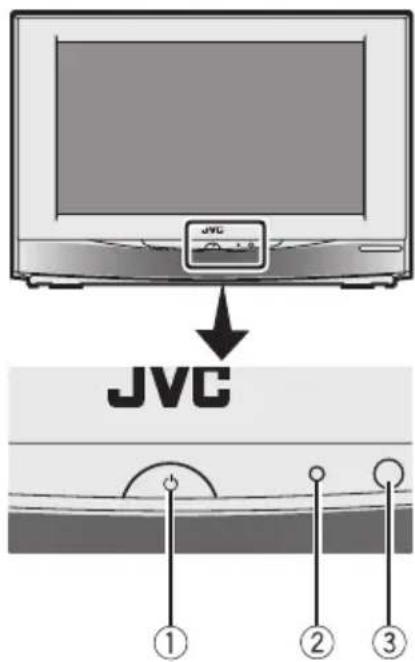
text_image
JVC JVC ① ② ③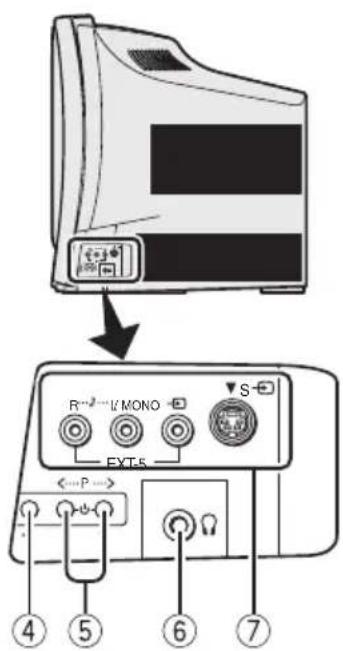
text_image
R-2 U MONO S EVT-S ④ ⑤ ⑥ ⑦Siehe die Seitenangaben im Klammern für Einzelheiten.
①-Taste (Netztaste) (Seiten 6, 11)
②Netz-LED (Seiten 6, 11)
③Fernbedienungssensor
④- Lautstärketaste (Volume) (Seite 11)
⑤ Tasten P V/∧ /Tasten −/+ (Seite 11)
⑥ Kopfhörerbuchse (Miniklinkenbuchse) (Seite 42)
⑦EXT-5-Anschluss (Seiten 39, 42)
Schalten Sie die Netztaste ein
Drücken Sie die Taste 🔊 am Fernsehgerät.
Die Netz-LED leuchtet rot, und Ihr Fernsehgerät befindet sich im Bereitschaftsmodus.
- Wenn die Netz-LED grün leuchtet, ist das Gerät bereits eingeschaltet.
Zum Ausschalten:
Drücken Sie die Taste ⏻ erneut. Die Netz-LED erlischt.
Vorsicht
- Der Hauptnetzschalter 🔊 am Fernsehgerät trennt das Gerät nicht vollständig von der Stromversorgung. Sollten Sie das Fernsehgerät für längere Zeit nicht nutzen, ziehen Sie in jedem Fall den Netzstecker aus der Netzsteckdose.
Programmnummer wählen
Drücken Sie die Tasten P V/Λ, um eine Programmnummer (PR) oder einen EXT-Eingang zu wählen
Lautstärke einstellen
1 Drücken Sie einmal die Lautstärketaste △ (Volume) Es erscheint die Lautstärkeanzeige
2 Drücken Sie die Tasten -/+, während die Lautstärkeanzeige sichtbar ist
Tasten und Funktionen der Fernbedienung
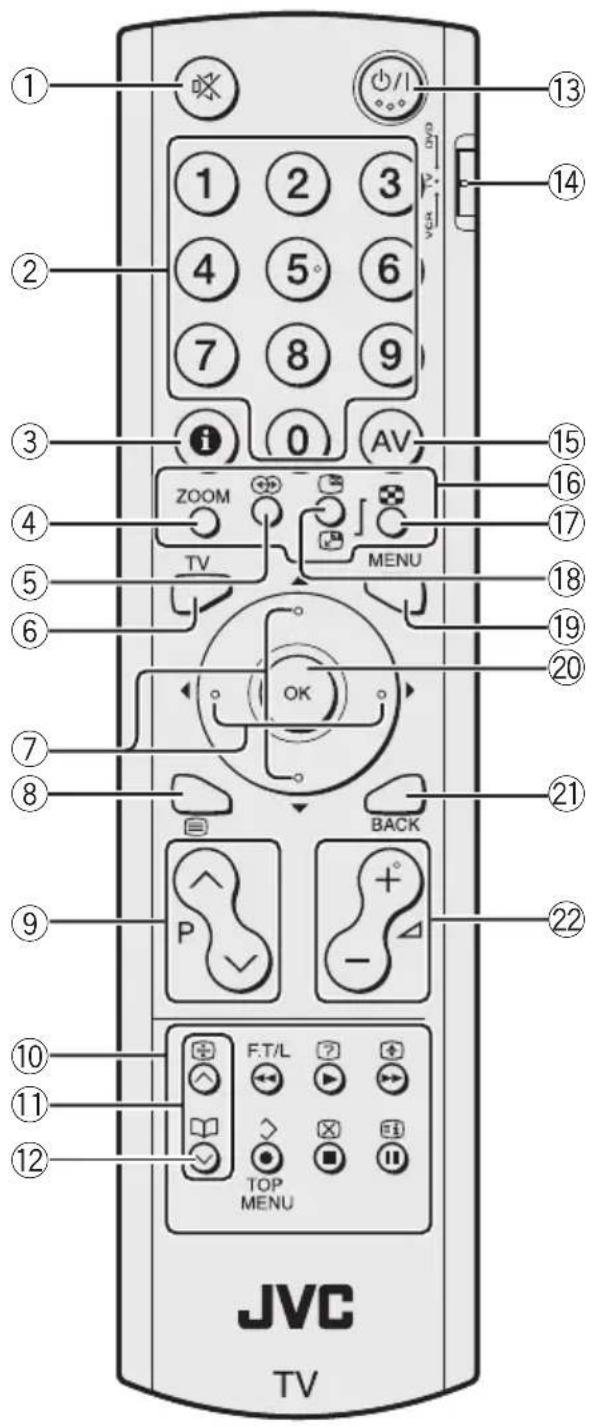
text_image
1 2 3 4 5 6 7 8 9 i 0 AV ZOOM TV MENU 15 16 17 18 19 20 7 8 21 9 BACK P - 22 10 11 12 F.T/L TOP MENU JVC TV①Stummschaltungstaste (Mute)
②Ziffern-Tasten
③Informationstaste
④ZOOM-Taste
⑤↔-Taste
⑥TV-Taste
⑦◀/▶/▼/▲-Tasten
⑧≡ (Text)-Taste
⑨P V/A-Tasten
⑩VCR/DVD/Videotext-Steuertasten
⑪V/Λ-Tasten
⑫-Taste (Favoriten)
⑬/Ⅰ-Taste (Bereitschaft)
⑭VCR/TV/DVD-Schalter
⑮AV-Taste
⑯Farbentasten
⑰-Taste (Multi)
Ein- und Ausschalten des Fernsehers aus dem Bereitschaftsmodus
Drücken Sie die Taste ⏻/l (Bereitschaft), um das Fernsehgerät ein- oder auszuschalten
Wenn der Fernseher eingeschaltet wird, wechselt die Farbe der Netz-LED von rot zu grün.
- Das Gerät kann mit der Taste TV, den Tasten P V/Λ oder den Zifferntasten eingeschaltet werden.
Stellen Sie zum Ein- oder Ausschalten des Fernsehgerätes den Schalter VCR/TV/DVD an der Fernbedienung in die Position TV und drücken Sie die Taste ⏻/l. Wenn der Schalter VCR/TV/DVD auf der Fernbedienung sich in einer anderen Stellung als TV befindet, wird das Fernsehgerät nicht ein- oder ausgeschaltet, wenn die Taste ⏻/l gedrückt wird.
Wählen Sie einen Fernsehkanal und betrachten Sie Bilder von externen Geräten
■ Mit den Zifferntasten: Geben Sie die Programmnummer (PR) des Kanals mit den Zifferntasten ein.
Beispiel:
• P R 6 → Drücken Sie 6
• PR 12 → Drücken Sie 1 und 2
■ Benutzen Sie die Tasten P ∨/∧: Drücken Sie die Tasten P ∨/∧ zur Auswahl der gewünschten Programmnummer (PR) oder einer EXT-Buchse.
Benutzen Sie die Taste AV: Drücken Sie die Taste AV zur Auswahl einer EXT-Buchse.
Empfangsmodus EXT-Modi
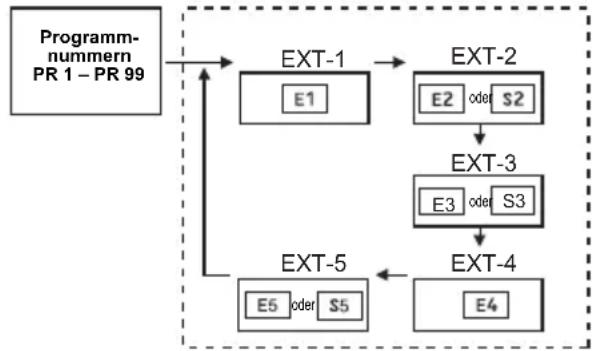
flowchart
graph TD
    A["Programm-nummern PR 1 – PR 99"] --> B["EXT-1"]
    B --> C["EXT-2"]
    C --> D["EXT-3"]
    D --> E["EXT-4"]
    E --> F["EXT-5"]
    F --> B
    B --> G["E1"]
    C --> H["E2 oder S2"]
    D --> I["E3 oder S3"]
    E --> J["E4"]
    F --> K["E5 oder S5"]
- Sie können ein Video-Eingangssignal im Format S-VIDEO (Y/C-Signal) oder dem normalen Videosignal (Composite-Signal) wählen. Für Einzelheiten lesen Sie bitte “S-IN (S-VIDEO-Eingang)” auf Seite 39.
- Wenn Sie kein klares bzw. kein Farbbild erhalten, müssen Sie die Fernsehnorm von Hand umstellen. Siehe “EMPFANGSSYSTEM” auf Seite 27.
-
Wenn Sie einen EXT-Anschluss wählen, an dem kein Signal anliegt, ist die EXT-Anschlussnummer fixiert.
-
Dieses Gerät besitzt eine Funktion, die auf ein bestimmtes Signal von einem externen Gerät automatisch den Eingang umschaltet. (Die Buchsen EXT-4 und EXT-5 unterstützen diese Funktion nicht.)
- Da dieses Gerät so konstruiert ist, dass es die hohe Auflösung der ursprünglichen Videosignalquelle voll ausnutzt, kann die Bewegung bei Zuführung von Y/C-Signalen im Format 625p (Progressive Scanning) unnatürlich erscheinen. Falls dies passiert, ändern Sie die Einstellung für das Component-Ausgangssignal des angeschlossenen Gerätes auf 625i Interlace (Zeilensprungverfahren). Lesen Sie für weitere Informationen in der Anleitung des betreffenden Gerätes nach.
Rückkehr zu einem Fernsehkanal:
Drücken Sie die Taste TV, die Tasten ▼/▲ oder die Zifferntasten.
Verwendung der Programmnummer PR 0 (AV):
Wenn Fernsehgerät und Videorekorder nur durch die Antenne verbunden sind, erhalten Sie durch Auswahl der Programmnummer PR 0 (AV) Bild und Ton des Videorekorders. Stellen Sie den Kanal des Videorekorders RF von Hand auf Programmnummer PR 0 (AV) ein. Für Einzelheiten lesen Sie bitte "SENDER ORDNEN/MANUELL" auf Seite 33.
Die Taste AV ändert die Auswahl wie folgt:
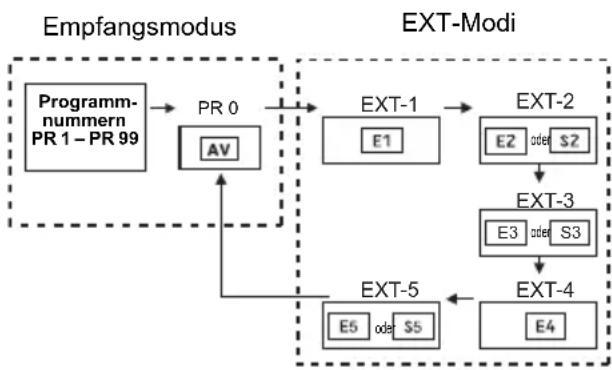
flowchart
graph TD
    A["Programm-nummern PR 1 - PR 99"] --> B["PR 0"]
    B --> C["AV"]
    C --> D["EXT-1"]
    D --> E["E1"]
    E --> F["EXT-2"]
    F --> G["E2 $2"]
    G --> H["EXT-3"]
    H --> I["E3 $3"]
    I --> J["EXT-4"]
    J --> K["E4"]
    K --> L["EXT-5"]
    L --> M["E5 $5"]
    M --> N["EXT-5"]
    N --> O["EXT-5"]
    style A fill:#f9f,stroke:#333
    style O fill:#f9f,stroke:#333
- Der Videorekorder schickt sein Wiedergabesignal als RF (Radiofrequenz-) Signal über die Antennenleitung.
- Lesen Sie dazu auch die Bedienungsanleitung Ihres Videorekorders.
Lautstärke einstellen
Drücken Sie die Tasten △ -/+ zur Einstellung der Lautstärke.
Die Lautstärkeanzeige erscheint, und die Lautstärke ändert sich, während Sie die Tasten ∠−/+ betätigen.
■ Ton stumm schalten Drücken Sie die Taste ✉ (Stummschaltung), um den Ton abzuschalten.
Durch erneutes Drücken der Stummschaltungstaste ✕ wird die vorher gültige Lautstärke wieder eingestellt.
Informationsfunktion
Sie können die Kanalnummer des gewählten Programms, die aktuelle Uhrzeit oder die PR LISTE ablesen.
Aus der PR LISTE können Sie einen Kanal oder einen EXT-Anschluss auswählen.
Drücken Sie die Taste ⓘ (Information), um die gewünschte Information zu sehen.
Die Taste ⓘ (Information) ändert die Anzeige wie folgt:
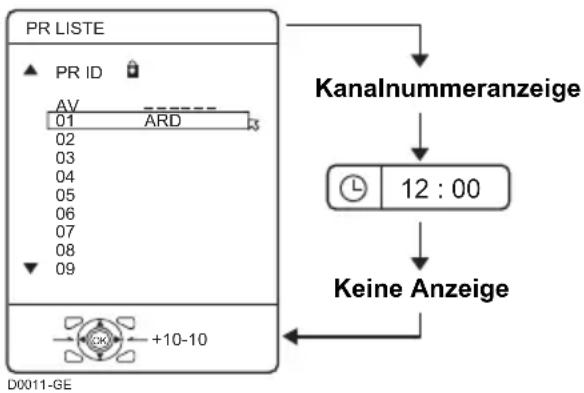
flowchart
graph TD
    A["PR LISTE"] --> B["Kanalnummeranzeige"]
    B --> C["12:00"]
    C --> D["Keine Anzeige"]
    D --> E["+10-10"]
    E --> F["D0011-GE"]
    G["AV 01 ARD"] --> H["02 03 04 05 06 07 08 09"]
Kanalnummeranzeige:
Es wird die Kanalnummer und (falls dieser gespeichert wurde) der Kanalname des aktuellen Programms oder die EXT-Anschlussnummer angezeigt.
Zeitanzeige:
Die aktuelle Zeit (gewonnen aus den Videotext-Daten) wird angezeigt. So lange der Fernseher nach dem Einschalten noch nicht auf einen Kanal gestellt war, der Videotext sendet, bleibt die Zeitanzeige leer. Um die aktuelle Zeit zu erfahren, wählen Sie einen Sender mit Videotext.
- Beim Betrachten von Videos ist die angezeigte aktuelle Uhrzeit gelegentlich nicht korrekt.
PR LISTE:
Die Programmnummer (PR) und die Liste der EXT-Anschlüsse wird angezeigt.
Wenn Sie die Taste OK drücken, nachdem Sie die Programmnummer (PR) oder den EXT-Anschluss mit den Tasten ◀/▶/▼/▲ ausgewählt haben, wird das aktuelle Programm oder der EXT-Anschluss angezeigt.
- Bei Programmnummern (PR), für welche die KINDERSICHERUNG-Funktion eingestellt ist, wird das Symbol Ⓞ (KINDERSICHERUNG) angezeigt. Näheres erfahren Sie unter "KINDERSICHERUNG" auf Seite 31.
- Bei Programmnummern (PR), die als Lieblingskanal eingestellt sind, wird das Symbol 📄 (Lieblingskanal) angezeigt. Näheres erfahren Sie unter "Lieblingskanal-Funktion (Favoriten)" auf Seite 19.
ZOOM-Funktion
Sie können die Bildgröße entsprechend dem Bildseitenverhältnis einstellen. Wählen Sie aus den folgenden ZOOM Modi die Beste aus.
AUTO:
Wenn im Sendesignal oder im Signal eines externen Gerätes ein WSS-Signal enthalten ist, das das Seitenverhältnis des Bildes angibt (Wide Screen Signalling), schaltet das Fernsehgerät den ZOOM-Modus je nach WSS-Signal automatisch auf 16:9 ZOOM-Betriebsart oder VOLLBILD-Betriebsart um. Wenn kein WSS-Signal gesendet wird, wird das Bild entsprechend dem ZOOM-Modus angezeigt, der mit der 4:3 AUTO ZOOM-Funktion eingestellt wurde.
- Näheres über die Funktion 4:3 AUTO ZOOM erfahren Sie im Abschnitt "4:3 AUTO ZOOM" auf Seite 28.
- Wenn die Betriebsart AUTO (WSS) auf Grund schlechten Empfangs des WSS-Signals nicht funktioniert, oder wenn Sie den ZOOM-Modus aus anderen Gründen umschalten möchten, drücken Sie die Taste ZOOM und schalten Sie auf einen anderen ZOOM-Modus um.
NORMAL:
Benutzen Sie dies zur Betrachtung normaler Fernsehbilder (Bildseitenverhältnis 4:3); dies ist das Originalformat.

PANORAMIC:
Diese Einstellung streckt das normale Bild (Bildseitenverhältnis 4:3) horizontal so, dass der Bildschirm ausgefüllt ist, ohne dass das Bild unnatürlich erscheint.

- Der obere und untere Bildrand wird dabei leicht abgeschnitten.
14:9 ZOOM:
Hiermit wird ein Breitbild (Bildseitenverhältnis 14:9) bis zum oberen und unteren Rand des Bildschirms vergrößert.

16:9 ZOOM:
Hiermit wird ein Breitbild (Bildseitenverhältnis 16:9) so vergrößert, dass es den Bildschirm voll ausfüllt.

16:9 ZOOM UNTERTITEL:
Hiermit wird ein Breitbild (Bildseitenverhältnis 16:9) mit Untertiteln so vergrößert, dass es den Bildschirm voll ausfüllt.

VOLLBILD:
Diese Einstellung streckt ein Normalbild (Bildseitenverhältnis 4:3) horizontal so, dass der Breitbildschirm ausgefüllt wird.

- Bei Bildern im Format 16:9, die in ein Normalbild (Bildseitenverhältnis 4:3) umgeformt wurden, benutzen Sie den Modus VOLLBILD, um das Bild wieder in Originalform zu bringen.
■ Wählen Sie den ZOOM-Modus
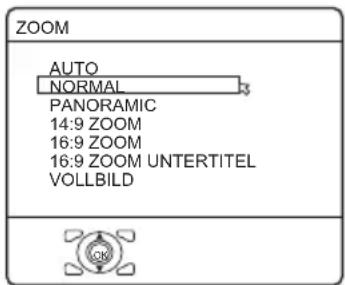
1 Drücken Sie die Taste ZOOM zur Anzeige des Menüs ZOOM
text_image
ZOOM AUTO NORMAL PANORAMIC 14:9 ZOOM 16:9 ZOOM 16:9 ZOOM UNTERTITEL VOLLBILDD0009-GE
2 Drücken Sie die Tasten ▼/▲, um einen ZOOM-Modus zu wählen. Drücken Sie dann die Taste OK
Das Bild wird vergrößert oder komprimiert, und der ZOOM-Modus wird etwa 5 Sekunden lang angezeigt.
- Der ZOOM-Modus kann automatisch durch ein Steuersignal von einem externen Gerät geändert werden. Wenn Sie zum vorherigen ZOOM-Modus zurückschalten wollen, wählen Sie den ZOOM-Modus erneut.
■ Einstellen des sichtbaren Bildbereichs
Wenn die Untertitel oder der obere bzw. untere Rand des Bildes abgeschnitten sind, können Sie den sichtbaren Bereich des Bildes von Hand einstellen.
1 Drücken Sie die Taste ZOOM
Das Menü ZOOM erscheint.
2 Drücken Sie die Taste OK zum Aufrufen der ZOOM-Modus-Anzeige
Die Anzeige erscheint.
16:9 ZOOM

D0010-GE
3 Drücken Sie während dieser Anzeige die Tasten ▼/▲, um die Lage des Bildes einzustellen
- In den Betriebsarten NORMAL oder VOLLBILD können Sie den sichtbaren Bereich nicht einstellen.
Die Einstellung des sichtbaren Bereichs bleibt auch dann gespeichert, wenn der Empfangskanal umgeschaltet wird. Die Einstellung wird nur bei den folgenden Maßnahmen ausgesetzt.
• Das Gerät wird ein- oder ausgeschaltet
• Der ZOOM-Modus wird geändert
- Eine der Tasten 📋 (Multi), 📋 (Freeze) oder 📋 (Text) werden gedrückt
- Das Fernsehgerät wird zwischen TV-Modus und EXT-Modus umgeschaltet
3D CINEMA SOUND-Funktion
Sie können den Ton mit einem noch stärkeren Raumgefühl genießen.
- Diese Funktion wirkt sich nicht auf die Tonwiedergabe im Kopfhörer aus.
Drücken Sie die Taste ⇌ zur Auswahl eines der 3D CINEMA SOUND-Modi
EIN:
Wenn Sie Stereoton hören, wählen Sie bitte den Modus EIN.
MONO:
Wählen Sie den Modus MONO, wenn Sie Mono-Ton hören.
AUS:
Die 3D CINEMA SOUND-Funktion schaltet sich ab.
- Sie können den Modus 3D CINEMA SOUND im “TON EINSTELLUNGEN-Menü” wählen (siehe Seite 29).
Sofortige Rückkehr zum Fernsehkanal
Sie können immer auf einen TV-Kanal umschalten.
Drücken Sie die Taste TV
Das Gerät schaltet in den Empfangsmodus, und es erscheint der eingestellte Sender.
Verwendung der "Freeze"-Funktion
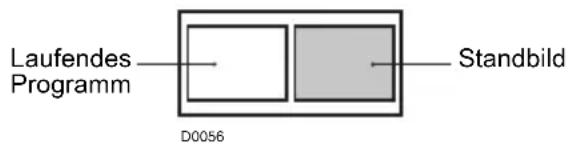
Sie können Standbilder des laufenden Programms betrachten.
1 Drücken Sie die Taste 📄
Das aktuelle Bild wird eingefroren.
text_image
Laufendes Programm D0056 StandbildFür Abbruch der "Freeze"-Funktion:
Drücken Sie die Taste ☐, die Tasten P ∨/∧ oder die Zifferntasten.
- Die Funktion “Freeze” funktioniert nicht, wenn ein Nebenbild angezeigt wird.
- Das Standbild kann nicht ausgegeben werden.
Verwendung der "Multi-Picture"-Funktion
1 Drücken Sie die Taste
Das "Multi-Picture"-Menü erscheint.
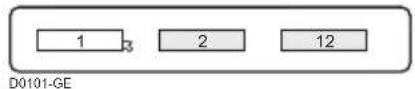
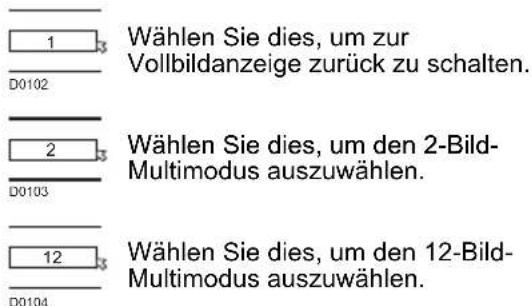
2 Drücken Sie die Tasten ◀/▶ zur Auswahl der Anzahl der Bildschirme und drücken Sie dann die Taste OK
text_image
1 D0102 Wählen Sie dies, um zur Vollbildanzeige zurück zu schalten. 2 D0103 Wählen Sie dies, um den 2-Bild-Multimodus auszuwählen. 12 D0104 Wählen Sie dies, um den 12-Bild-Multimodus auszuwählen.2-Bild-Multi:
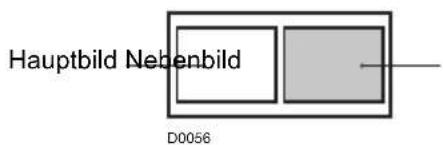
text_image
Hauptbild Nebenbild D005612-Bild-Multi:
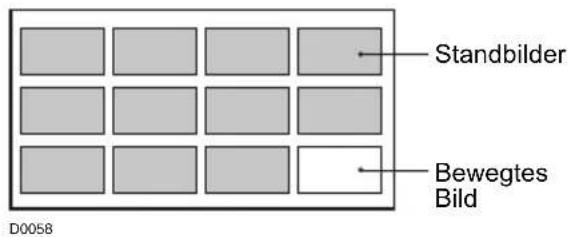
text_image
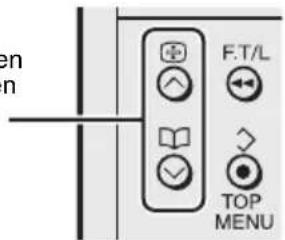
Standbilder Bewegtes Bild D0058- In der Multi-Einstellung mit zwei Bildern können Sie das Bildsignal des Hauptbildes mit den Tasten P V/∧ ändern. Das Nebenbild kann mit der Taste V/∧ umgeschaltet werden. Wenn Sie den 12-Bild-Multimodus gewählt haben und es gibt mehr als 12 Bildsignale, werden weitere (12) Bilder mit der Taste V/∧ aufgerufen.
Nebenbild umschalten Anzeige der nächsten oder vorherigen 12 Bilder
text_image
en m F.T/L TOP MENU- Wenn Sie den 2-Bild-Multimodus gewählt haben, drücken Sie die Taste (Swap), um Haupt- und Nebenbild zu vertauschen. Bitte achten Sie auf die folgenden Dinge.
- Wenn am Anschluss EXT-4 ein Bild im Signalformat 625p oder 525p anliegt, können Sie EXT-4 nicht mit den Tasten V/∧ auswählen. - Wenn das EXT-4-Bildsignal auf ein Bild in einem der Formate 625p, 525p oder 1125i umgeschaltet wird, während ein EXT-4-Bild als Nebenbild angezeigt wird, schaltet sich der 2-Bild-Multimodus aus.
- Drücken Sie nicht die Taste (Swap/Vertauschen), während Sie das Ausgangssignal des Fernsehgerätes auf einem Videorekorder aufnehmen. Falls Sie dies tun, wird das Ausgangssignal umgeschaltet.
- Sie können keine verschlüsselten Signale als Nebenbild anzeigen lassen. Wenn die Taste (Swap/Vertauschen) gedrückt wird, während Sie über einen externen Decoder im Hauptbild ein verschlüsseltes Signal betrachten, erscheint das Signal des Nebenbildes sowohl als Nebenbild wie auch als Hauptbild.
- Wenn Sie den 2-Bild-Multimodus gewählt haben und Kopfhörer angeschlossen sind, wird der Ton des Hauptbildes an den Fernsehlautsprechern ausgegeben, und der Ton des Nebenbildes erklingt im Kopfhörer.
- Sie können die Lautstärke des Nebenbildes im Kopfhörer mit "KOPFHÖRER LAUTST" im Menü "TON EINSTELLUNGEN" einstellen (siehe Seite 29).
- Der Ton des Hauptbildes lässt sich nicht über Kopfhörer hören.
- Wenn der 12-Bild-Multimodus eingestellt ist, drücken Sie die Tasten ◀/►/▼/▲ zur Auswahl des Bildsignals, das Sie betrachten möchten, und drücken Sie die Taste OK, um das Signal Bildschirm füllend anzuzeigen.
- Die Funktion BLAU-BILD arbeitet nicht, wenn die "Multi-Picture"-Funktion benutzt wird.
- Die Funktion ZOOM arbeitet nicht, wenn die "Multi-Picture"-Funktion benutzt wird.
- In der Einstellung 2-Bild-Multi können Sie nicht mehr als ein empfangenes Bild oder dasjenige eines Component-Signals betrachten.
Zum Umschalten aus dem Multibildmodus ("Multi-Picture") auf Vollbild:
Drücken Sie die Taste ☐, und drücken Sie die Taste ◀/▶ zur Auswahl eines der Bilder und drücken Sie dann die Taste OK.
- Mit Taste TV schalten Sie ebenfalls auf Vollbildmodus um.
| Funktion | 12-Bild-Multi | 2-Bild-Multi | vertauschen | ||
| Hauptbild N | Nebenbild | ||||
| Fernsehkanal O | O | O | O | ||
| Component | 1125i × | × | × | × | |
| 525p/625p × | O × | × | |||
| 525i/625i × | O | O | O | ||
| Composite-/S-Eingang × O | O | O | |||
| RGB × O O | O | ||||
Lieblingskanal-Funktion (Favoriten)
Sie können Ihre Lieblingskanäle (PR 1 – PR 99) auf die Zifferntasten 1 bis 4 legen.
Nach dem Speichern können die Kanäle durch Drücken der Taste 📄 (Favoriten) und einer der Zifferntasten 1 bis 4 auswählen.
■ Speichern der Lieblingskanäle
1 Wählen Sie im Normalbild einen Fernsehkanal (PR 1 – PR 99), den Sie als Favorit speichern möchten
Näheres erfahren Sie unter “Wählen Sie einen Fernsehkanal und betrachten Sie Bilder von externen Geräten” auf Seite 13.
2 Drücken und halten Sie die Taste 📄 (Favoriten) für mindestens drei Sekunden
“FAVORITEN EINSTELLEN 1 - 4?” erscheint auf dem Bildschirm.
3 Drücken Sie eine der Zifferntasten 1–4
Der aktuelle Kanal wird unter der gedrückten Taste gespeichert. Nachdem “PROGRAMMIERUNG VOLLSTÄNDIG” auf dem Bildschirm erschienen war, erscheint das Favoriten-Symbol oben rechts auf dem Bildschirm.
- Wenn der zu speichernde Kanal bereits auf einer anderen der Tasten 1 bis 4 gespeichert ist, erscheint “NICHT VERFÜGBAR” auf dem Bildschirm.
- Kanäle, die mit der KINDERSICHERUNG-Funktion gesichert wurden, können nicht als Favoriten gespeichert werden.
- Wenn AUTO ausgeführt wird, werden die gespeicherten Favoritenkanäle zurückgesetzt.
- Um einen Favoriten zu löschen, löschen Sie den eingestellten Kanal und die Inhalte mit PERS. EINSTELLUNGEN (siehe Seite 32) im SONDERFUNKTIONEN-Menü.
■ Abrufen eines Lieblingskanals
1 Drücken Sie bei normaler Bilddarstellung die Taste 📄 (Favoriten)
Es erscheint "FAVORITEN 1 - 4?".
2 Drücken Sie eine der Zifferntasten 1–4
Der gewünschte Lieblingskanal erscheint auf dem Bildschirm.
- Wenn eine Zifferntaste gedrückt wird, unter der kein Kanal gespeichert wurde, erscheint “KEINE FAVORITEN GESPEICHERT” auf dem Bildschirm.
■ Bildeffekt einstellen
Wenn mit der Taste 📄 (Favoriten) und den Zifferntasten 1 bis 4 ein Lieblingskanal ausgewählt wurde, können getrennt für jeden dieser Kanäle Bildeffekte gespeichert werden, die Sie im Menü BILD EINSTELLUNGEN einstellen können (siehe Seite 25).
Die folgenden Einträge im BILD EINSTELLUNGEN-Menü (siehe Seite 25) werden gespeichert.
BILDEINST.
KONTRAST
HELLIGKEIT
SCHÄRFE
FARBE
FARBTON
FARBTEMP.
DIGITAL VNR
EMPFANGSSYSTEM
Es wird pro Eintrag die jeweils letzte
Einstellung gespeichert.
Bedienung eines Videorekorders oder DVD-Spielers von JVC
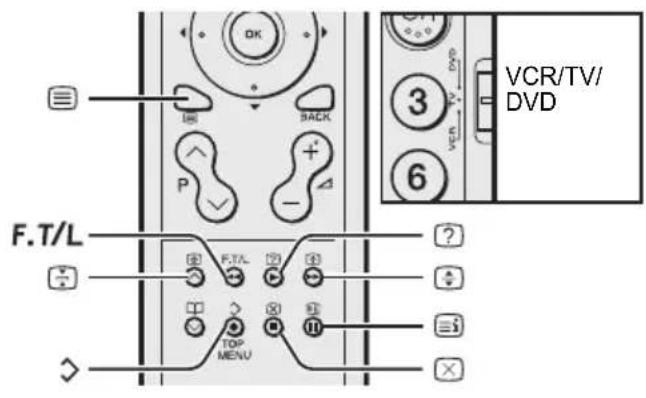
Mit diesen Tasten können Sie einen Videorekorder oder einen DVD-Spieler der Marke JVC bedienen. Wenn Sie eine Taste drücken, die genau so aussieht wie die Taste auf der Originalfernbedienung des Geräts, hat dies die gleiche Auswirkung.
1 Stellen Sie den Schalter VCR/TV/DVD auf eine der Stellungen VCR oder DVD
VCR:
Wenn Sie den Videorekorder bedienen, stellen Sie den Schalter auf die Position VCR.
- Mit der Taste Ⓐ/I (Bereitschaft) können Sie den Videorekorder ein- und ausschalten.
DVD:
Wenn Sie den DVD-Spieler bedienen, stellen Sie den Schalter auf die Position DVD.
- Mit der Taste ⏻/I (Bereitschaft) können Sie den DVD-Spieler ein- und ausschalten.
2 Drücken Sie die Steuertaste VCR/DVD, um Ihren VCR (Videorekorder) oder DVD-Spieler zu bedienen
• Die Tasten funktionieren nur bei Geräten der Marke JVC.
- Auch dann, wenn Ihr Gerät von JVC ist, könnten einige der Tasten nicht funktionieren, je nachdem, welches Modell Sie besitzen.
- Sie können die Tasten V/∧ benutzen, um den Fernsehkanal zu wählen, den der Videorekorder empfängt, oder um das Kapitel (Chapter) auszuwählen, das der DVD-Spieler wiedergibt.
- Einige DVD-Spieler benutzen die Tasten V/Λ zur Bedienung der Funktionen Schnelles Vor-/Zurückspulen und für die Auswahl des Kapitels. In diesem Fall funktionieren die Tasten ◀◀/▶▶ nicht.
Sie können das Fernsehgerät nicht ein- oder ausschalten, wenn der Schalter VCR/TV/DVD in einer der Stellungen VCR oder DVD steht.
Zum Ein- und Ausschalten des Fernsehgerätes stellen Sie den Schalter VCR/TV/DVD in die Stellung TV.
text_image
OK BACK P - F.T/L TOP MENU VCR/TV/ DVD 3 6Allgemeine Bedienung
1 Wählen Sie einen Sender, der Videotext sendet
2 Stellen Sie den Schalter VCR/TV/DVD auf die Stellung TV
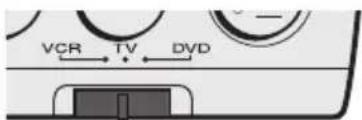
3 Drücken Sie die Taste ☐ (Text), um den Videotext anzuzeigen
Wenn Sie die Taste ☐ (Text) drücken, wird der Modus wie folgt umgeschaltet:
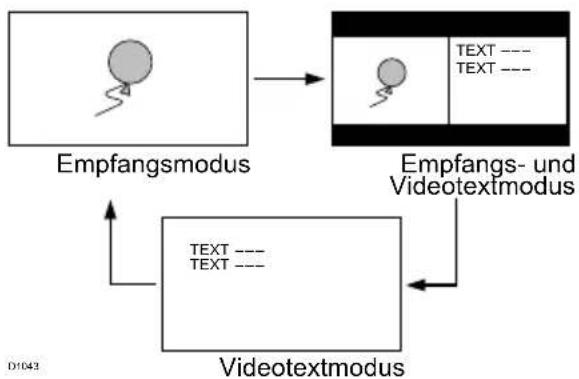
flowchart
graph TD
    A["Empfangsmodus"] --> B["Text --- TEXT ---"]
    B --> C["Videotextmodus"]
    C --> D["Text --- TEXT ---"]
    D --> A
4 Wählen Sie eine Videotextseite mit den Tasten P ∨/∧, den Zifferntasten oder den Farbtasten aus
Zurückschalten auf Fernsehempfang:
Drücken Sie die Taste TV oder ☐ (Text).
- Wenn Sie beim Empfang von Videotext auf Probleme stoßen, wenden Sie sich an Ihren Händler oder an den betreffenden Sender.
• Die Funktion ZOOM arbeitet nicht in den Modi TV und Videotext oder Videotext. - Sie können die Menüs des Gerätes nicht bedienen, während Sie ein Programm mit Videotext betrachten.
• Die Anzeige der Sprache hängt von dem im LAND-Menü eingestellten Land ab. Wenn die Schriftzeichen eines Videotext-Programms nicht richtig erscheinen, ändern Sie die LAND-Einstellung auf ein anderes Land. Um die LAND-Einstellung zu ändern, führen Sie Schritte 1 und 2 der Funktion “AUTO” aus, wie sie auf Seite Seite 33 beschrieben sind, und drücken Sie dann die Taste OK.
Die zuletzt angezeigte Videotext-Seite wird gespeichert.
Die letzte Videotext-Seite wird unter folgenden Bedingungen gelöscht.
• Ausschalten des Geräts
• Umschalten des Kanals
• Umschalten des TV-Eingangs
Verwendung des Listenmodus
Sie können die Nummern Ihrer bevorzugten Videotext-Seiten abspeichern und sie mit den Farbtasten abrufen.
■ Seitennummern speichern:
1 Drücken Sie die Taste F.T/L, um in den Listenmodus zu schalten
Die gespeicherten Seitennummern erscheinen unten auf dem Bildschirm.
2 Drücken Sie eine Farbtaste, um eine Position zu wählen. Drücken Sie dann die Zifferntasten zur Eingabe der Seitennummer
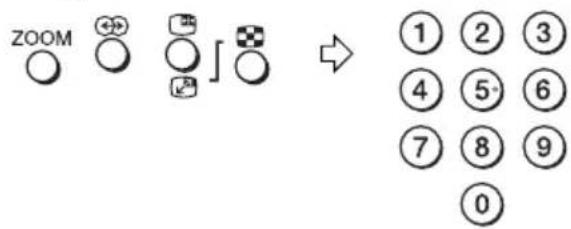
text_image
ZOOM ① ② ③ ④ ⑤ ⑥ ⑦ ⑧ ⑨ ⑩3 Drücken und halten Sie die Taste ♦ (Speichern)
Die vier Seitennummern blinken weiß, um anzuzeigen, dass diese gespeichert wurden.
■ Aufrufen einer gespeicherten Seite:
1 Drücken Sie die Taste F.T/L, um in den Listenmodus zu schalten
2 Drücken Sie eine Farbtaste mit einer gespeicherten Seite
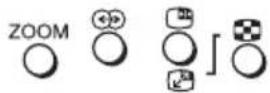
Listenmodus verlassen:
Drücken Sie die Taste F.T/L erneut.
Halten
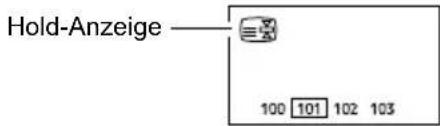
Sie können eine Videotext-Seite beliebig lange auf dem Bildschirm halten, auch dann, wenn weitere Videotext-Seiten empfangen werden.
Drücken Sie die Taste (Halten)
text_image
Hold-Anzeige 100 101 102 103Halten abbrechen:
Drücken Sie die Taste ☐ (Halten) erneut.
Unter-Seiten
Einige Videotext-Seiten haben Unter-Seiten, die automatisch angezeigt werden.
1 Wählen Sie eine Videotextseite, die Unter-Seiten enthält
Die Seitenzahlen von anzeigbaren Unter-Seiten werden automatisch am Bildschirm oben angezeigt.
2 Drücken Sie die Tasten ◀/▶ zur Auswahl einer Unter-Seitennummer
Aufdecken
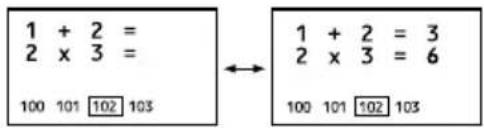
Einige Videotext-Seiten enthalten versteckten Text (zum Beispiel die Antworten in einem Quiz).
Sie können den versteckten Text aufdecken.
Mit jedem Druck auf die Taste ☐ (Aufdecken) wird der Text verborgen oder aufgedeckt
text_image
1 + 2 = 2 x 3 = 100 101 102 103 1 + 2 = 3 2 x 3 = 6 100 101 102 103Größe
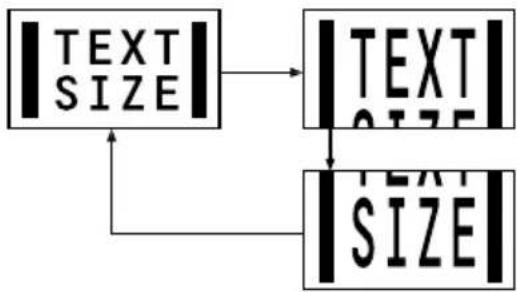
Sie können die Höhe der Videotext-Anzeige verdoppeln.
Drücken Sie die Taste ☐ (Größe)
Sie können immer zur Inhalts-Seite wechseln.
Drücken Sie die Taste ☑ (Inhalt)
Schaltet zurück auf Seite 100 oder eine zuvor angegebene Seite.
Abbrechen
Sie können nach einer Videotext-Seite suchen lassen, während Sie fernsehen.
1 Drücken Sie die Zifferntasten zur Eingabe einer Seitennummer, oder drücken Sie eine der Farbtasten Das Gerät sucht nach der Videotext-Seite.
2 Drücken Sie die Taste ☒ (Abbrechen)
Das Fernsehprogramm erscheint. Sobald das Gerät die gewünschte Seite gefunden hat, erscheint die Seitennummer oben links im Bildschirm.
3 Drücken Sie ☒ (Abbrechen), um zum Videotext zu schalten, sobald die Seitennummer angezeigt wird
- Der Fernsehmodus kann nicht mit der Taste ☒ (Abbrechen) wiederhergestellt werden. Um zum Fernsehmodus zurück zu schalten, drücken Sie TV.
Top-Übersicht (Top Overview)
Sie können direkt die Seiten des gewünschten Themas aufrufen. Top-Übersicht besteht aus zwei Bereichen, Block-Seiten und Gruppen-Seiten. Jede Block-Seite ist in Gruppen-Seiten unterteilt.
- Wenn zum Beispiel SPORTS im Blockseitenbereich ausgewählt ist, werden Sportarten wie TENNIS im Gruppenseitenbereich angezeigt.
- Diese Funktion ist nur für das TOP-Videotext-Sendesystem geeignet.
1 Drücken Sie die Taste MENU
Das Menü “Top-Übersicht (Top Overview)” wird angezeigt.
2 Wählen Sie mit den Tasten ▼/▲ eine Videotext-Seite und mit den Tasten ◀/▶ den Bereich aus
3 Drücken Sie die Taste OK
Die ausgewählte Seite wird angezeigt.
- Während das “Top-Übersicht (Top Overview)”-Menü zu sehen ist, funktionieren keine anderen Videotext-Funktionen.
• Die dargestellten Informationen sind je nach empfangenem Signal verschieden.
Subtitle (Untertitel)
Sie können nach "Subtitle (Untertitel)"-Seiten suchen und diese anzeigen lassen.
Drücken Sie die Taste ⓘ
Das Gerät sucht nach einer “Subtitle (Untertitel)”-Seite.
- Die “Subtitle (Untertitel)”-Seiten werden in der Reihenfolge des Empfangs angezeigt.
Bedienung des Menüs des Fernsehgerätes
Dieses Gerät hat viele Funktionen, die per Menü bedient werden. Um alle Funktionen des Fernsehgerätes nutzen zu können, müssen Sie die grundlegende Bedienung vollständig verstanden haben.
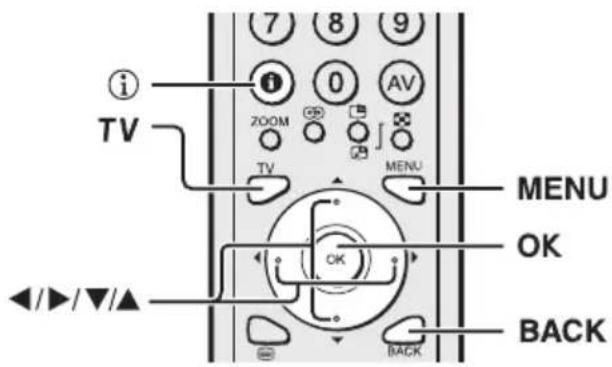
Für die Menübedienung verwendete Tasten
text_image
TV i 7 8 9 i 0 AV ZOOM TV MENU MENU OK OK BACK ◄/►/▼/▲Allgemeine Bedienung
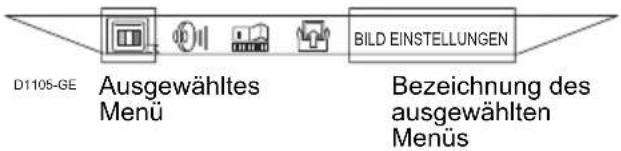
1 Drücken Sie die Taste MENU zum Aufrufen der Menüleiste

text_image
BILD EINSTELLUNGEN D0105-GE2 Drücken Sie die Tasten ◀/▶ zur Auswahl des gewünschten Menüs und drücken Sie dann die Taste OK
text_image
D1105-GE Ausgewähltes Menü BILD EINSTELLUNGEN Bezeichnung des ausgewählten Menüs3 Drücken Sie die Tasten ▼/▲ zur Auswahl des einzustellenden Eintrags, drücken Sie ◀/▶, um die Einstellung zu bestätigen, und drücken Sie dann die Taste OK
Falls Untermenüs vorhanden sind, bedienen Sie diese mit den Tasten

- Drücken Sie die Taste BACK, um zum letzten Menü zurückzukehren.
- Drücken Sie eine der Tasten TV oder MENU, um das Menü zu verlassen.
Menüarten

BILD EINSTELLUNGEN-Menü
Wählen Sie dieses, um Bildeinstellungen zu ändern.

TON EINSTELLUNGEN- Menü
Wählen Sie dieses, um Toneinstellungen zu ändern.

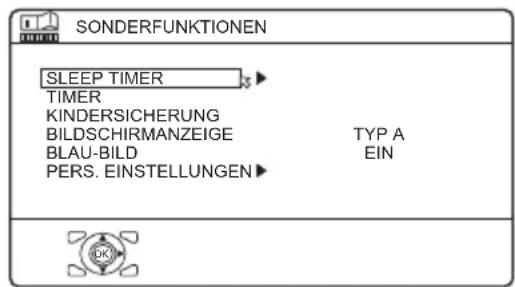
SONDERFUNKTIONEN- Menü
Wählen Sie dieses, um Sleep-Timer-, Einschalt-Timer- und Kindersicherungseinstellungen zu ändern.

PROGRAMMIERUNG-Menü
Wählen Sie dieses, um die Kanäle zu bearbeiten oder Spracheneinstellungen zu ändern.
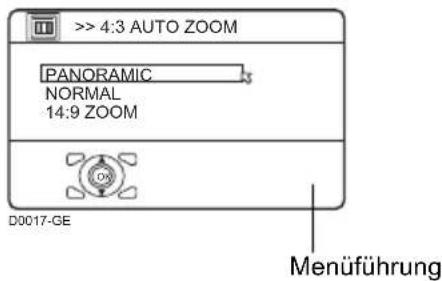
Für einige Menüs können Sie Anzeige der Menüführung ein- und ausschalten.
Drücken Sie, während das Menü angezeigt wird, die Taste ①, um zwischen Darstellung und Nichtdarstellung umzuschalten.
text_image
> 4:3 AUTO ZOOM PANORAMIC NORMAL 14:9 ZOOM D0017-GE Menuführung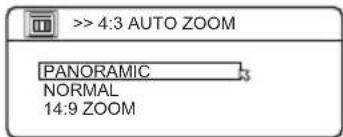
text_image
> 4:3 AUTO ZOOM PANORAMIC NORMAL 14:9 ZOOMD1017-GE
• Die Menüführung wird in einigen Menüs weiterhin auch dann angezeigt, wenn die Taste ① gedrückt wurde. Dies ist kein Fehler.
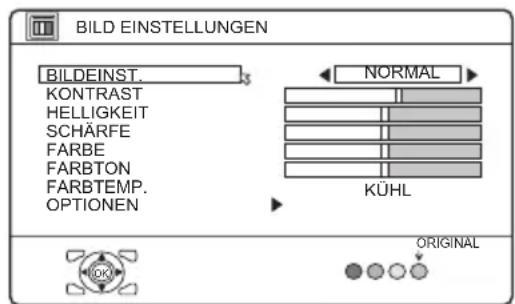
- Einige Menüeinträge können je nach Status des Fernsehgerätes oder anderer Menüeinstellungen nicht bedient oder eingestellt werden. Menüeinträge, die nicht bedient oder eingestellt werden können, werden grau dargestellt und lassen sich nicht auswählen.
text_image
BILD EINSTELLUNGEN BILDEINST. KONTRAST HELLIGKEIT SCHÄRFE FARBE FARBTON FARBTEMP. OPTIONEN NORMAL KÜHL ORIGINALD0014-GE
- Während das BILD EINSTELLUNGEN-Menü angezeigt wird, bringen Sie mit der blauen Taste die Werte für KONTRAST, HELLIGKEIT, SCHÄRFE, FARBE, FARBTON auf deren Voreinstellung.
- Wenn Sie ein Bild von einer der Buchsen EXT-1 bis EXT-5 betrachten, können mithilfe der Funktionen im Menü BILD EINSTELLUNGEN die Bildeffekteinstellungen für jeden externen Eingang gespeichert werden. Die folgenden Einträge im BILD EINSTELLUNGEN-Menü werden gespeichert.
BILDEINST.
KONTRAST
HELLIGKEIT
SCHÄRFE
FARBE
FARBTON
FARBTEMP.
DIGITAL VNR
EMPFANGSSYSTEM
Es wird pro Eintrag die jeweils letzte
Einstellung gespeichert. - Näheres zur Verwendung dieser Funktionen erfahren Sie unter “Für noch bessere Bildqualität” auf Seite 3.
BILDEINST.
Sie können einen von drei Bildmodi (BILDEINST.) auswählen, um die Bildeinstellungen automatisch einzustellen.
HART:
Erhöht den Kontrast und die Schärfe.
NORMAL:
Standardisiert die Bildeinstellungen.
WEICH:
Erhöht den Kontrast und die Schärfe.
KONTRAST
Hier können Sie den Bildkontrast einstellen.
◀: geringer
▶: stärker
HELLIGKEIT
Hier können Sie die Bildhelligkeit einstellen.
◀: dunkler
▶: h e l l e r
SCHÄRFE
Hier können Sie die Bildschärfe einstellen.
◀: weicher
▶: schärfer
FARBE
Hier können Sie den Farbkontrast einstellen.
◀: schwächer
▶: kräftiger
FARBTON
Hier können Sie die Farbbalance einstellen.
◀: rötlich
▶: grünlich
- Sie können die FARBTON-Einstellung (Farbbalance) ändern, wenn das Farbsystem NTSC 3.58 oder NTSC 4.43 ist.
FARBTEMP.
Sie können einen von drei FARBTEMP.-Modi (verschiedene Weißtöne) auswählen, um den Weißabgleich für das Bild einzustellen. Da die Farbe Weiß als Referenz für alle anderen Farben benutzt wird, beeinflusst der FARBTEMP.-Modus das Aussehen aller Farben auf dem Bildschirm.
KÜHL:
Ein bläuliches Weiß. Benutzen Sie diesen Modus, wenn Sie helle, kontrastreiche Bilder betrachten, um eine lebendigere und hellere Bilddarstellung zu erhalten.
NORMAL:
Dies ist der normale Weißton.
WARM:
Ein rötliches Weiß. Benutzen Sie diesen Modus, wenn Sie Filme in ihren charakteristischen Farben betrachten möchten.
OPTIONEN
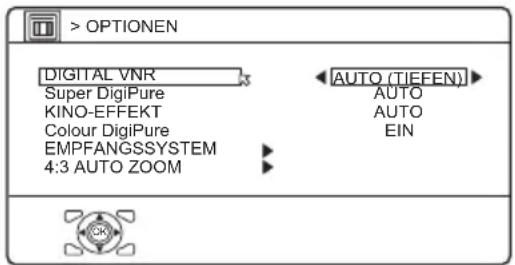
Wählen Sie OPTIONEN und drücken Sie eine der Tasten OK oder ▶, um das Untermenü aufzurufen.
text_image
> OPTIONEN DIGITAL VNR Super DigiPure KINO-EFFEKT Colour DigiPure EMPFANGSSYSTEM 4:3 AUTO ZOOM AUTO (TIEFEN) AUTO AUTO EIND1015-GE
DIGITAL VNR
Die Funktion DIGITAL VNR verringert das 'Rauschen' ('Schnee' bzw. Bildrauschen) im Originalbildsignal. Sie können aus drei Einstellungen der DIGITAL VNR-Funktion auswählen; AUTO, MIN und MAX.
AUTO(TIEFEN)/AUTO(HÖHEN):
Das Gerät stellt den Anteil der DIGITAL VNR-Effekts automatisch auf den vorhandenen Rauschanteil im Bild ein, wodurch Sie das bestmögliche Bild erhalten.
- Wenn Sie den DIGITAL VNR-Effekt zu hoch einstellen, kann das Bild dadurch an Schärfe verlieren. Wir empfehlen, nach Möglichkeit die Einstellung AUTO(TIEFEN) zu verwenden. Wenn Sie die Funktion DIGITAL VNR auf AUTO(TIEFEN) einstellen, jedoch immer noch etwas Rauschen wahrnehmen, ändern Sie die Einstellung von AUTO(TIEFEN) zu AUTO(HÖHEN).
MIN:
Der Anteil des DIGITAL VNR-Effektes wird auf Minimum eingestellt. Wenn Sie die Funktion DIGITAL VNR auf AUTO(TIEFEN) eingestellt haben, jedoch meinen, dass die Schärfe des Originalbildes nicht ganz vorhanden ist, ändern Sie die Einstellung von AUTO(TIEFEN) auf MIN.
• Die Einstellung MIN ist nicht für schlechtes Bildmaterial mit hohem Rauschanteil geeignet.
MAX:
Der Anteil des DIGITAL VNR-Effekts wird auf Maximum eingestellt. Wenn Sie die Funktion DIGITAL VNR auf AUTO(HÖHEN) einstellen, jedoch immer noch etwas Rauschen wahrnehmbar ist, ändern Sie die Einstellung von AUTO(HÖHEN) auf MAX.
• Die Einstellung MAX ist nicht für hochwertiges Bildmaterial mit geringem Rauschanteil geeignet.
■ Super DigiPure
Die Funktion Super DigiPure verwendet die neuesten, digitalen Techniken für natürlich aussehende Bilder. Die Funktion Super DigiPure enthält die folgenden beiden Funktionen.
DigiPure-Funktion:
Diese Funktion hilft bei der Erzeugung eines möglichst natürlich wirkenden Bildes, indem unnötige Kanten kontrastreicher Bilder entfernt bzw. geglättet werden. Bei Bildern mit niedrigem Kontrast werden Kanten hinzugefügt, so dass das Bild schärfer und deutlicher wird.
Sie können aus drei Einstellungen der DigiPure-Funktion auswählen; AUTO, MIN und MAX.
- Wenn Sie den DigiPure-Effekt bei schlechtem Bildmaterial mit hohem Rauschanteil verwenden, kann das den Rauschanteil in der Wahrnehmung cher noch erhöhen. Für die meisten Fälle wird die Einstellung AUTO empfohlen.
Bildbewegungs-Kompensation:
Diese Funktion stellt Bildteile, die sich schnell verändern (z. B. der Ball oder die Spieler eines Fußballspiels) weicher und natürlicher dar.
- Der Anteil der Bildbewegungs-Kompensation ist fest eingestellt und lässt sich nicht ändern. Der Effektpegel ist immer gleich, egal welche der Einstellungen AUTO, MIN oder MAX Sie benutzen.
AUTO:
Das Gerät stellt den Anteil des DigiPure-Effekts automatisch auf den vorhandenen Rauschanteil im Bild ein, wodurch Sie das bestmögliche Bild erhalten.
MIN:
Der Anteil des DigiPure-Effekts wird auf Minimum eingestellt. Wenn Sie die Funktion Super DigiPure auf AUTO einstellen, jedoch immer noch etwas Rauschen wahrnehmbar ist, ändern Sie die Einstellung von AUTO auf MIN.
• Die Einstellung MIN ist nicht für hochwertiges Bildmaterial mit geringem Rauschanteil geeignet.
MAX:
Der Anteil des DigiPure-Effekts wird auf Maximum eingestellt. Wenn Sie die Funktion Super DigiPure auf AUTO eingestellt haben, jedoch meinen, dass die Qualität des Originalbildes nicht ganz vorhanden ist, ändern Sie die Einstellung von AUTO auf MAX.
• Die Einstellung MAX ist nicht für schlechtes Bildmaterial mit hohem Rauschanteil geeignet.
AUS:
Die Super DigiPure-Funktion wird ausgeschaltet.
KINO-EFFEKT
Die KINO-EFFEKT-Funktion stellt Kinofilme weicher und natürlicher auf dem Bildschirm dar.
AUTO:
Das Fernsehgerät erkennt automatisch den Signaltyp und schaltet die Funktion ein oder aus.
EIN:
Diese Funktion ist eingeschaltet.
AUS:
Diese Funktion ist ausgeschaltet.
• Die Bewegung kann unnatürlich erscheinen, wenn Sie Bilder im NTSC-Farbsystem betrachten. Wenn die Funktion KINO-EFFEKT auf AUTO oder EIN eingestellt ist, kann die Bewegung unnatürlich erscheinen, wenn Sie Bilder im NTSC-Farbsystem betrachten.
Colour DigiPure
Hierdurch werden die Ränder farbiger Flächen betont und dadurch die Schärfe und Klarheit des Bildes erhöht.
EIN:
Colour DigiPure arbeitet. Lassen Sie diese Funktion im Normalfall eingeschaltet.
AUS:
Colour DigiPure arbeitet nicht. Das Bild wirkt weniger klar als bei eingeschalteter Funktion.
■ EMPFANGSSYSTEM
Die Fernsehnorm (bzw. das Farbsystem) wird automatisch gewählt. Wenn das Bild jedoch nicht klar ist, oder keine Farbe erscheint, wählen Sie die Fernsehnorm von Hand.
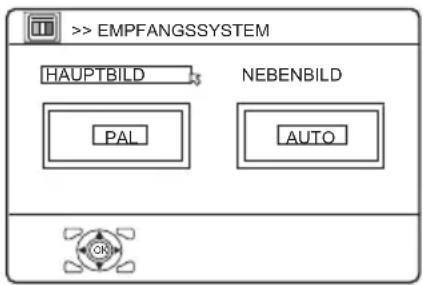
1 Wählen Sie EMPFANGSSYSTEM. Drücken Sie dann die Taste OK oder ▶
Das Untermenü der Funktion EMPFANGSSYSTEM erscheint.
text_image
> EMPFANGSSYSTEM HAUPTBILD NEBENBILD PAL AUTO OKD0016-GE
2 Wählen Sie mit den Tasten ◀/► einen der Einträge HAUPTBILD oder NEBENBILD
HAUPTBILD:
Sie können das Farbsystem des Hauptbildes ändern.
NEBENBILD:
Sie können das Farbsystem des Nebenbildes ändern.
- Wählen Sie HAUPTBILD, wenn kein Nebenbild angezeigt wird.
3 Wählen Sie mit den Tasten ▼/▲ die richtige Fernsehnorm. Drücken Sie dann die Taste OK
PAL:
PAL-System
SECAM:
SECAM-System
NTSC 3.58:
NTSC 3.58-MHz-System
NTSC 4.43:
NTSC 4.43-MHz-System
AUTO:
Diese Funktion erkennt die Fernsehnorm anhand des Eingangssignals. Diese Funktion können Sie nur dann benutzen, wenn Sie ein Bildsignal der Programmnummer PR 0 (AV) oder einer EXT-Buchse betrachten.
- Bei schlechter Signalqualität funktioniert AUTO eventuell nicht richtig. Wenn das Bild im Modus AUTO nicht in Ordnung ist, wählen Sie ein anderes Farbsystem von Hand.
- In den Programmnummern PR 0 (AV) bis PR 99 können Sie NTSC 3.58 oder NTSC 4.43 nicht wählen.
- EMPFANGSSYSTEM lässt sich nicht auswählen, wenn Sie ein Bild von EXT-4 betrachten.
■ 4:3 AUTO ZOOM
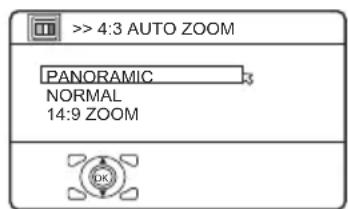
Sie können einen von drei ZOOM Modi, NORMAL, PANORAMIC oder 14:9 ZOOM, als ZOOM-Modus für das Normalbild (Bildseitenverhältnis 4:3) wählen.
1 Wählen Sie 4:3 AUTO ZOOM und drücken Sie dann die Taste OK
text_image
> 4:3 AUTO ZOOM PANORAMIC NORMAL 14:9 ZOOMD0017-GE
2 Drücken Sie die Tasten ▼/▲, um einen ZOOM-Modus zu wählen
text_image
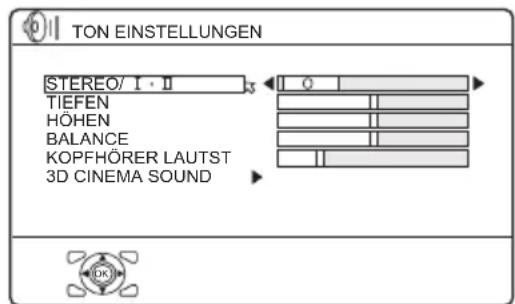
TON EINSTELLUNGEN STEREO/ I · II TIEFEN HÖHEN BALANCE KOPFHÖRER LAUTST 3D CINEMA SOUNDD0019-GE
- Die Funktionen im “TON EINSTELLUNGEN”-Menü (außer “KOPFHÖRER LAUTST”) gelten für den Fernsehlautsprecher. Sie wirken sich nicht auf den Klang im Kopfhörer aus.
- Wenn ein Kopfhörer angeschlossen ist und nur ein Bild angezeigt wird, kann nur "KOPFHÖRER LAUTST" benutzt werden.
STEREO / I • II
Wenn Sie eine zweisprachige Sendung (Zweikanalton) sehen, können Sie den Ton von Kanal I (Sub I) oder Kanal II (Sub II) auswählen. Bei schlechtem Stereoempfang können Sie von stereo auf mono umschalten, um den Klang zu verbessern und das Rauschen zu verringern.
∞: Stereoton
O: Mono-Ton
- Der wählbare Tonmodus hängt vom Fernsehprogramm ab.
- Diese Funktion arbeitet nicht in den Modi EXT.
TIEFEN
Hier können Sie die Bässe einstellen.
◀: weniger
▶: m e h r
HÖHEN
Hier können Sie die Höhen einstellen.
◀: weniger
▶: m e h r
BALANCE
Sie können das Lautstärkeverhältnis zwischen linkem und rechtem Lautsprecher einstellen.
◀: Erhöht die Lautstärke des linken Lautsprechers.
▶: Erhöht die Lautstärke des rechten Lautsprechers.
KOPFHÖRER LAUTST
Hiermit stellen Sie die Lautstärke des Tonsignals für das Nebenbild ein, das in den Kopfhörern erklingt, wenn Sie den 2-Bild-Multimodus gewählt haben.
◀:Lautstärke verringern
▶ : Lautstärke erhöhen
- Wenn der 2-Bild-Multimodus nicht gewählt ist, stellen Sie die Kopfhörerlautstärke mit den Tasten -/+ (Volume) ein.
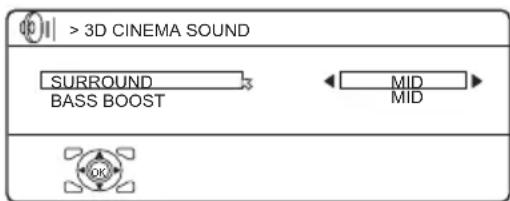
3D CINEMA SOUND
Drücken Sie die Taste ⬤, um den 3D CINEMA SOUND-Effekt einzuschalten, während der 3D CINEMA SOUND auf EIN oder MONO eingestellt ist.
Wählen Sie 3D CINEMA SOUND. Drücken Sie dann eine der Tasten OK oder ▶, um das Untermenü aufzurufen.
text_image
> 3D CINEMA SOUND SURROUND BASS BOOST MID MIDD0111-GE
■ SURROUND
Hier stellen Sie den Surround-Effekt ein. Wählen Sie HÖHEN, MID oder TIEFEN. Die Auswahl von TIEFEN verringert den Surround-Effekt; HÖHEN verstärkt den Surround-Effekt.
BASS BOOST
Hiermit stellen Sie die Bässe ein. Wählen Sie HÖHEN, MID oder TIEFEN. Die Auswahl von TIEFEN verringert den Bassanteil; HÖHEN erhöht den Bassanteil.
text_image
SONDERFUNKTIONEN SLEEP TIMER TIMER KINDERSICHERUNG BILDSCHIRMANZEIGE TYP A BLAU-BILD EIN PERS. EINSTELLUNGEND0023-GE
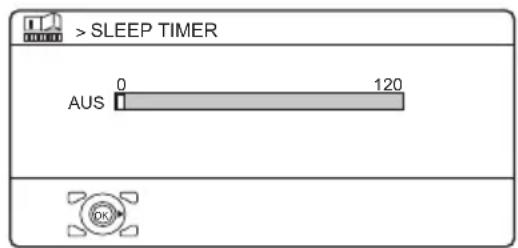
SLEEP TIMER
Sie können das Fernsehgerät so einstellen, dass es sich automatisch nach der eingestellten Zeit ausschaltet.
1 Wählen Sie SLEEP TIMER. Drücken Sie dann die Taste OK oder ▶
Das Untermenü der Funktion SLEEP TIMER erscheint.
text_image
> SLEEP TIMER AUS 0 120 OKD0024-GE
2 Drücken Sie die Tasten ◀/▶, um die Zeitspanne einzustellen. Drücken Sie dann die Taste OK
Sie können eine Zeitspanne von bis zu 120 Minuten (2 Stunden) in Schritten von 10 Minuten einstellen.
- Eine Minute, bevor die Funktion SLEEP TIMER das Gerät ausschaltet, erscheint "GUTE NACHT!".
- Mit der Funktion SLEEP TIMER kann nicht der Hauptschalter des Gerätes ausgeschaltet werden.
- Wenn die SLEEP TIMER-Funktion eingeschaltet ist, können Sie das Untermenü der SLEEP TIMER-Funktion erneut aufrufen, um die verbleibende Zeitspanne der SLEEP TIMER-Funktion abzulesen oder zu ändern. Drücken Sie die Taste OK, um das Menü nach dem Ablesen oder nach Änderungen zu verlassen.
Für Abbruch der SLEEP TIMER-Funktion:
Drücken Sie die Taste ◀, um die Zeitspanne auf “AUS” einzustellen.
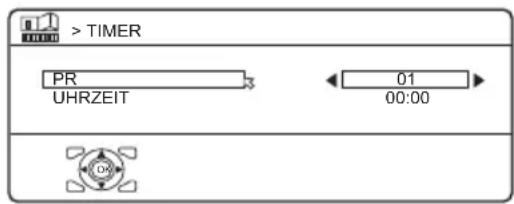
TIMER
Sie können das Fernsehgerät so einstellen, dass es sich automatisch mit dem gewünschten Kanal nach bestimmter Zeit einschaltet.
Wählen Sie TIMER. Drücken Sie dann eine der Tasten OK oder ▶, um das Untermenü aufzurufen
text_image
> TIMER PR UHRZEIT 01 00:00D1111-GE
PR:
Stellen Sie den Fernsehkanal ein.
Sie können die auf den Programmnummern gespeicherten Kanäle auswählen (PR 1 – PR 99).
UHRZEIT:
Stellen Sie die Dauer ein.
Sie können maximal 720 Minuten
(12 Stunden) einstellen, in Schritten von 15 Minuten.
- Wenn die TIMER-Funktion eingestellt ist, leuchtet die Netz-LED orange.
- TIMER-Einstellungen werden zurückgesetzt, wenn das Gerät am Hauptnetzschalter ausgeschaltet wird.
- Wenn das Fernsehgerät bereits eingeschaltet ist und die TIMER-Funktion wird eingeschaltet, wird "WECHSEL ZUM TIMER" angezeigt, und der Kanal springt um auf den eingestellten Kanal.
- Wenn AUTO durchgeführt wird, wird die PR-Einstellung auf den vorgegebenen Kanal (PR1) umgeschaltet.
- Kanäle, die mit der KINDERSICHERUNG-Funktion gesichert wurden, können nicht eingestellt werden.
- Wenn der SLEEP TIMER innerhalb der gleichen Zeitperiode eingestellt ist, wird der TIMER deaktiviert.
Für Abbruch der TIMER-Funktion:
Stellen Sie mit den Tasten ◀/▶ die Zeitdauer auf “00:00” ein.
KINDERSICHERUNG
Wenn es Fernsehkanäle gibt, die Ihre Kinder nicht sehen sollen, können Sie die KINDERSICHERUNG-Funktion benutzen, um den Kanal auszuschließen. Auch dann, wenn ein Kind die Programmnummer (PR) eines gesperrten Kanals aufruft, wird der Bildschirm blau und zeigt an ⏻ (KINDERSICHERUNG), und der Kanal kann nicht betrachtet werden. Wenn nicht in einem speziellen Bedienungsvorgang eine vorher eingestellte ID-Nummer eingegeben wird, lässt sich die Sperre nicht lösen, und der Sender kann nicht betrachtet werden.
■ Einstellen der KINDERSICHERUNG-Funktion
1 Wählen Sie KINDERSICHERUNG und drücken Sie dann die Taste 0
“GEHEIM CODE” (ID-Nummer einstellen) erscheint.
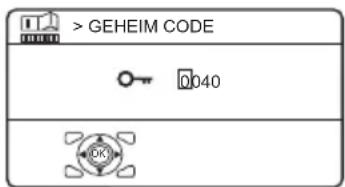
text_image
> GEHEIM CODE 040D0025-GE
2 Geben Sie eine beliebige ID-Nummer ein
1 Wählen Sie mit den Tasten ▼/▲ eine Zahl.
2 Bewegen Sie die Eingabemarke mit den Tasten ◀/▶.
3 Drücken Sie die Taste OK
Das Untermenü der Funktion KINDERSICHERUNG erscheint.
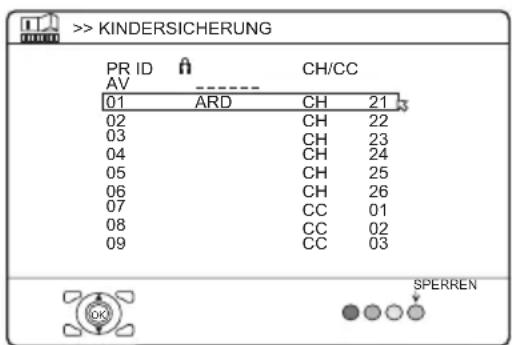
text_image
> KINDERSICHERUNG PR ID AV CH/CC 01 ARD CH 21 02 CH 22 03 CH 23 04 CH 24 05 CH 25 06 CH 26 07 CC 01 08 CC 02 09 CC 03 SPERREND0026-GE
4 Wählen Sie mit den Tasten ▼/▲ einen Fernsehkanal
Mit jedem Druck auf die Tasten ▼/▲ ändert sich die Programmnummer (PR) und das Bild des Senders mit dieser Programmnummer (PR) wird angezeigt.
5 Drücken Sie die blaue Taste und stellen Sie die KINDERSICHERUNG-Funktion ein. Drücken Sie dann die Taste OK
(KINDERSICHERUNG) erscheint und der Kanal ist gesperrt.
Rücksetzen der KINDERSICHERUNG-Funktion:
Drücken Sie die blaue Taste nochmals. ^① (KINDERSICHERUNG) verschwindet.
Um das einfache Zurücksetzen der KINDERSICHERUNG-Funktion zu verhindern, verschwindet das Menü, wenn Sie die KINDERSICHERUNG-Funktion aufrufen und die Taste OK drücken.
■ Betrachten eines gesperrten Fernsehkanals
1 Wählen Sie eine Programmnummer (PR) eines gesperrten Fernsehkanals mithilfe der Zifferntasten oder der PR LISTE Der Bildschirm wird blau und ♂ (KINDERSICHERUNG) angezeigt. Der Sender ist nicht zu sehen.

D0027-GE
2 Drücken Sie die Taste ⓘ (Information), um "GEHEIM CODE" (ID-Nr.-Eingabebildschirm) aufzurufen
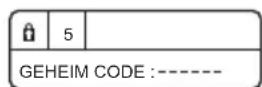
D0028-GE
3 Drücken Sie dann die Zifferntasten zur Eingabe der ID-Nummer
Die Sperrung wird vorübergehend aufgehoben, und Bild und Ton sind freigeschaltet.
Wenn Sie die ID-Nummer vergessen haben:
Führen Sie Schritt 1 unter “Einstellen der KINDERSICHERUNG-Funktion” aus. Nachdem Sie die ID-Nummer bestätigt haben, drücken Sie die Taste TV zum Verlassen des Menüs.
- Wenn Sie die Sperrung vorübergehend aufheben, bedeutet dies nicht, dass die KINDERSICHERUNG-Funktion ausgeschaltet wird. Beim nächsten Versuch, den gesperrten Kanal zu betrachten, ist er wieder gesperrt.
- Um die KINDERSICHERUNG-Funktion aufzuheben, müssen Sie den unter “Einstellen der KINDERSICHERUNG-Funktion” beschriebenen Vorgang ausführen.
- Um das einfache Aufrufen der Programmnummer (PR) eines gesperrten Kanals zu verhindern, wurde die Programmnummer (PR) so eingestellt, dass sie mit den Tasten ▼/▲ oder den Tasten am Fernsehgerät nicht aufgerufen werden kann.
- Um das einfache Aufheben der Sperre zu verhindern, ist die "GEHEIM CODE" (ID-Nr.-Eingabebildschirm) so eingestellt, dass sie nicht erscheint, wenn Sie nicht die Taste ⓘ (Information) drücken.
BILDSCHIRMANZEIGE
Drücken Sie die Taste ◀/▶ und wählen Sie eines der folgenden Formate, in dem die Kanalnummer angezeigt werden soll: TYP A, TYP B und TYP C.
BLAU-BILD
Sie können das Gerät so einstellen, dass es automatisch auf einen blauen Hintergrund umschaltet und den Ton stummschaltet, wenn nur ein schwaches oder überhaupt kein Signal vorhanden ist, oder wenn kein Signal vom externen Gerät ausgegeben wird.
EIN:
Diese Funktion ist eingeschaltet.
AUS:
Diese Funktion ist ausgeschaltet.
PERS. EINSTELLUNGEN
Wählen Sie dies, wenn Sie Ihre Lieblingskanäle auf den Tasten 1 bis 4 löschen möchten.
- PERS. EINSTELLUNGEN kann nicht ausgewählt werden, wenn die Funktion "Freeze" oder der 2-Bild-Multimodus benutzt werden.
1 Wählen Sie PERS. EINSTELLUNGEN und drücken Sie dann eine der Tasten OK oder ▶
Das Menü PERS. EINSTELLUNGEN erscheint.
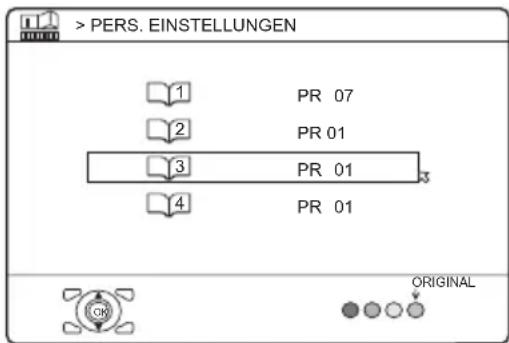
text_image
> PERS. EINSTELLUNGEN 1 PR 07 2 PR 01 3 PR 01 4 PR 01 ORIGINALD0112-GE
2 Drücken Sie die Tasten ▼/▲ und wählen Sie den Favoriten (Lieblingssender), den Sie löschen möchten
3 Drücken Sie die blaue Taste
Der gewählte Favorit und dessen Inhalt wird gelöscht.
- Für Einzelheiten lesen Sie bitte "Lieblingskanal-Funktion (Favoriten)" auf Seite 19.
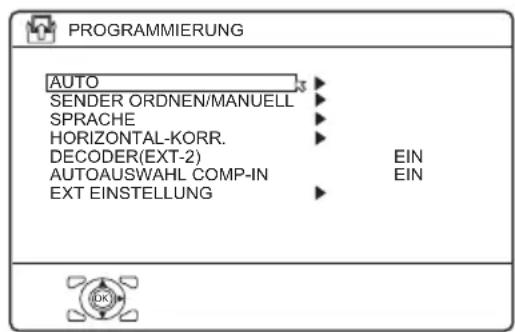
text_image
PROGRAMMIERUNG AUTO SENDER ORDNEN/MANUELL SPRACHE HORIZONTAL-KORR. DECODER(EXT-2) AUTOAUSWAHL COMP-IN EXT EINSTELLUNG EIN EIND0029-GE
AUTO
Sie können die Funktion AUTO erneut ausführen, so wie sie unter "Grundeinstellungen" (Seite 6) beschrieben wurde.
1 Wählen Sie AUTO und drücken Sie dann eine der Tasten OK oder ▶
Das Menü LAND erscheint als Untermenü der Funktion AUTO. Es gibt zwei LAND-Menüs. Durch Drücken der gelben Taste wird das LAND-Menü wie folgt umgeschaltet:
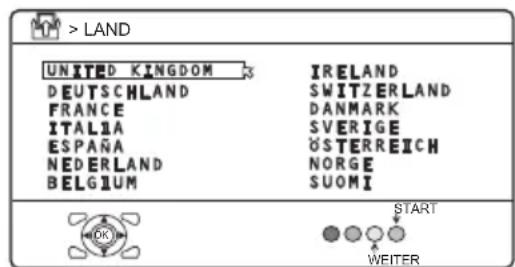
text_image
> LAND UNITED KINGDOM DEUTSCHLAND FRANCE ITALIA ESPAÑA NEDERLAND BELGIUM IRELAND SWITZERLAND DANMARK SVERIGE ÖSTERREICH NORGE SUOMI START WEITER
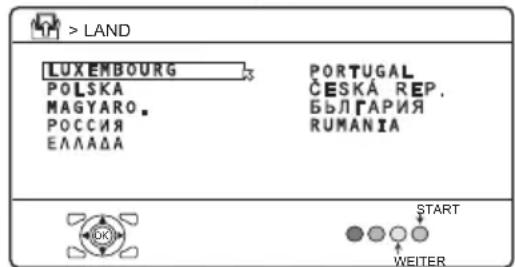
text_image
> LAND LUXEMBOURG POLSKA MAGYARO. POCCNЯ ЕЛЛАДА PORTUGAL ČESKÁ REP. БЪЛГАРИЯ RUMANIA START WEITERD0003-GE
2 Drücken Sie die Tasten ◀/▶ und ▼/▲, um das Land auszuwählen, in dem Sie sich befinden
3 Führen Sie Schritte 5 und 6 in "Grundeinstellungen" (Seite 7) aus
SENDER ORDNEN/MANUELL
Die Funktionen SENDER ORDNEN/MANUELL sind in zwei Typen unterteilt:
- Bearbeiten der aktuellen Programmnummern (PR) (SENDER ORDNEN-Funktionen); und
- Manuelles Speichern eines Fernsehkanals, den Sie unter einer bestimmten Programmnummer (PR) (MANUELL-Funktion) sehen möchten.
Hier sind die Einzelheiten zu diesen Funktionen:
VERSCH.:
Diese Funktion ändert die Programmnummer (PR) eines Fernsehkanals.
ID:
Diese Funktion speichert einen Kanalnamen (ID) für einen Fernsehkanal.
EINFÜGEN:
Diese Funktion fügt einen neuen Fernsehkanal in der aktuellen Programmnummernliste (PR) ein; unter Verwendung der CH/CC-Nummer.
- Sie können die EINFÜGEN-Funktion nicht benutzen, wenn Sie die Kanalnummer des gewünschten Fernsehsenders nicht kennen. Benutzen Sie die Funktion MANUELL, um einen Fernsehkanal auf einer Programmnummer zu speichern (PR).
LÖSCHEN:
Diese Funktion löscht einen Fernsehkanal, den Sie nicht in der Liste haben möchten.
MANUELL:
Diese Funktion speichert einen neuen Fernsehkanal manuell auf einer Programmnummer (PR).
Vorsicht
- Mithilfe der Funktionen VERSCH., LÖSCHEN oder EINFÜGEN wird die aktuelle Programmnummernliste (PR) neu geschrieben. Die Programmnummern (PR) einiger Kanäle werden sich daher ändern.
-
Wenn Sie die Funktion MANUELL bei einem Fernsehkanal benutzen, für den die KINDERSICHERUNG-Funktion eingeschaltet wurde, schaltet die KINDERSICHERUNG-Funktion für diesen Kanal aus.
-
Wenn Sie die Funktion MANUELL bei einem Sender benutzen, bei dem die Funktion DECODER (EXT-2) auf EIN gestellt ist, wird die DECODER (EXT-2)-Einstellung für diesen Sender auf AUS eingestellt.
- Wenn auf PR 99 bereits ein Fernsehkanal gespeichert wurde, wird dieser mit der EINFÜGEN-Funktion gelöscht.
■ Allgemeine Bedienung
1 Wählen Sie SENDER ORDNEN/MANUELL und drücken Sie dann eine der Tasten OK oder ▶ Das Menü SENDER ORDNEN erscheint.
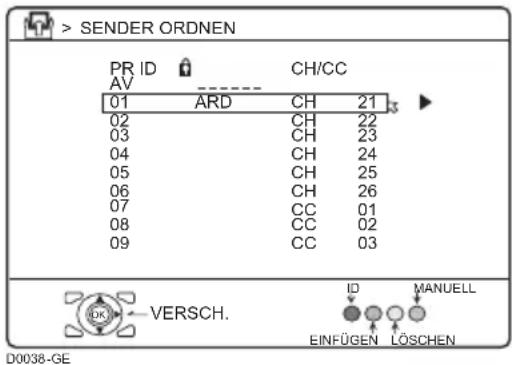
text_image
> SENDER ORDNEN PR ID CH/CC AV 01 ARD CH 21 02 CH 22 03 CH 23 04 CH 24 05 CH 25 06 CH 26 07 CC 01 08 CC 02 09 CC 03 VERSCH. ID MANUELL EINFÜGEN LÖSCHEN D0038-GE2 Folgen Sie der Beschreibung der Funktion, die Sie benutzen möchten
3 Drücken Sie die Taste OK, um die Einstellung abzuschließen Das Menü T-V LINK erscheint.
text_image
T-V LINK DATENTRANSFER TV AUFN.GERÄT ENDE D0005-GEWenn Sie keinen T-V LINK-kompatiblen Videorekorder angeschlossen haben:
Drücken Sie die Taste TV, um das Menü T-V LINK zu verlassen. Das Menü T-V LINK verschwindet.
Wenn Sie einen T-V LINK-kompatiblen Videorekorder an der Buchse EXT-2 angeschlossen haben:
Folgen Sie den Bedienungsschritten unter "Herunterladen (Download) der Daten zum Videorekorder" auf Seite 9, um die Programmnummerdaten (PR) zu übertragen.
- Bei Programmnummer PR 0 erscheint "AV" in der Programmnummernliste (PR).
• Die Nummern der EXT-Buchsen erscheinen nicht in der Programmnummernliste (PR).
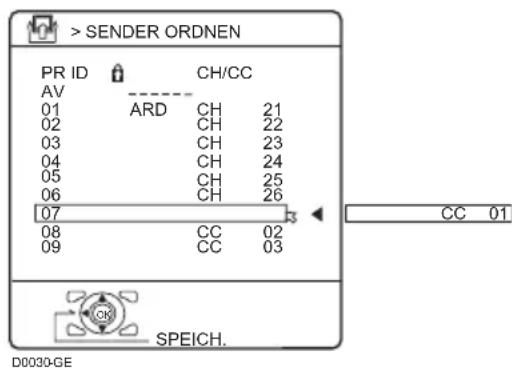
■ VERSCH.
1 Wählen Sie mit den Tasten ▼/▲ einen Fernsehkanal
2 Drücken Sie die Taste ▶, um die Funktion VERSCH. auszulösen
text_image
> SENDER ORDNEN PR ID CH/CC AV 01 ARD CH 21 02 CH 22 03 CH 23 04 CH 24 05 CH 25 06 CH 26 07 CC 01 08 CC 02 09 CC 03 SPEICH. D0030-GE3 Drücken Sie die Tasten ▼/▲ zur Auswahl einer neuen Programmnummer (PR)
Für Abbruch der VERSCH.-Funktion: Drücken Sie die Taste BACK.
4 Drücken Sie die Taste ◀, um die Programmnummer (PR) eines Fernsehkanals auf eine andere Programmnummer (PR) zu ändern
■ LÖSCHEN
1 Wählen Sie mit den Tasten ▼/▲ einen Fernsehkanal.
2 Löschen Sie den Fernsehkanal mit der gelben Taste
Der Fernsehkanal wird aus der Liste der Programmnummern (PR) gelöscht.
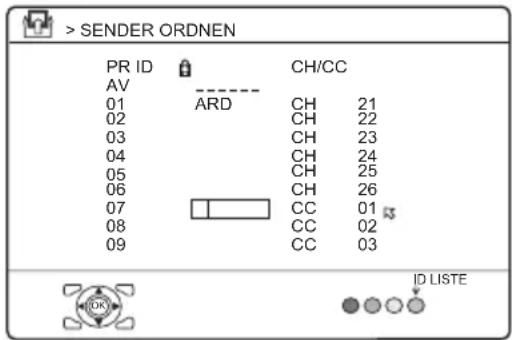
ID
1 Wählen Sie mit den Tasten ▼/▲ einen Fernsehkanal
2 Drücken Sie die rote Taste, um die ID-Funktion zu starten
text_image
> SENDER ORDNEN PR ID CH/CC AV ---- 01 ARD CH 21 02 CH 22 03 CH 23 04 CH 24 05 CH 25 06 CH 26 07 CC 01 08 CC 02 09 CC 03 ID LISTED0031-GE
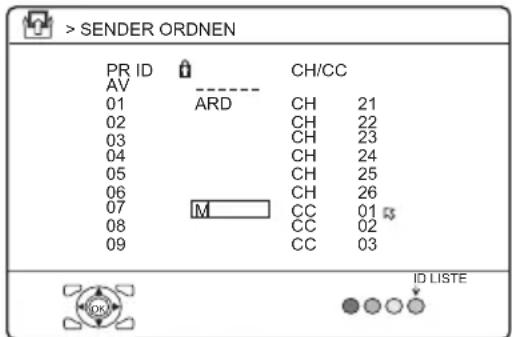
3 Drücken Sie die Tasten ▼/▲ zur Auswahl des ersten Zeichens des Namens (ID), den Sie dem Kanal geben möchten
text_image
> SENDER ORDNEN PR ID CH/CC AV 01 ARD CH 21 02 CH 22 03 CH 23 04 CH 24 05 CH 25 06 CH 26 07 M CC 01 08 CC 02 09 CC 03 ID LISTED0032-GE
4 Drücken Sie die blaue Taste, so dass die Liste der Kanalnamen (ID LISTE) angezeigt wird

text_image
> SENDER ORDNEN PR ID CH/CC ID LISTE AV M6 01 ARD CH 21 MBC 02 CH 22 MCM 03 CH 23 MDR 04 CH 24 MOVIE 05 CH 25 MTV 06 CH 26 MTV1 07 M CC 01 MTV2 08 CC 02 MTV3 09 CC 03D0033-GE
5 Wählen Sie mit den Tasten ▼/▲ einen Kanalnamen (ID) aus
Für Abbruch der ID-Funktion: Drücken Sie die Taste BACK.
6 Drücken Sie die Taste OK, um einem Fernsehkanal einen Namen (ID) zu geben
- Sie können dem Fernsehkanal einen eigenen, einzigartigen Namen (ID) geben. Wenn Sie Schritt 3 abgeschlossen haben, fahren Sie nicht mit Schritt 4 fort. Drücken Sie die Tasten ◀/▶ zum Verschieben des Cursors, und drücken Sie die Tasten ▼/▲, um weitere Zeichen des Kanalnamens einzugeben (ID). Drücken Sie die Taste OK, um den Namen (ID) des Fernsehkanals zu speichern.
Vor Ausführen der Funktion EINFÜGEN oder MANUELL
- Wenn Sie den Fernsehkanal eines französischen Senders (SECAM-L-System) speichern, achten Sie darauf, die LAND-Einstellung auf FRANCE zu ändern. Wenn die LAND-Einstellung nicht auf FRANCE steht, führen Sie Schritte 1 und 2 unter “AUTO” (Seite 33) aus und stellen die LAND-Einstellung auf FRANCE, bevor Sie die Taste OK drücken.
- Es wird die CH/CC-Nummer benötigt, die ausschließlich in diesem Fernsehgerät existiert und der Kanalnummer eines Fernsehkanals entspricht. Suchen Sie die entsprechende CH/CC-Nummer in einer Tabelle “CH/CC-Nummern” auf Seite 44 mit den Nummern aller Fernsehkanäle.
- Wenn die Einstellung LAND nicht FRANCE ist, benutzen Sie eine zweistellige CH/CC-Nummer. Wenn LAND auf FRANCE steht, benutzen Sie eine dreistellige CH/CC-Nummer.
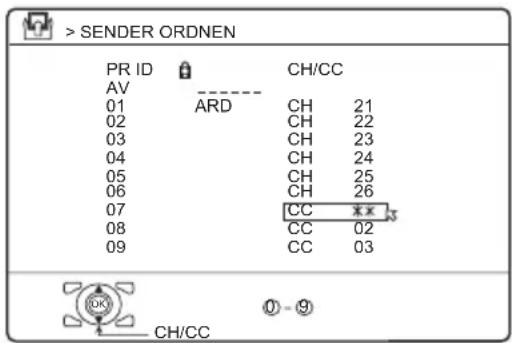
EINFÜGEN
1 Drücken Sie die Tasten ▼/▲ zur Auswahl der Programmnummer (PR), unter der Sie einen neuen Fernsehkanal speichern möchten
2 Drücken Sie die grüne Taste, und starten Sie die Funktion EINFÜGEN
text_image
> SENDER ORDNEN PR ID CH/CC AV 01 ARD CH 21 02 CH 22 03 CH 23 04 CH 24 05 CH 25 06 CH 26 07 CC xx 08 CC 02 09 CC 03 OK CH/CC 0 - 9D0034-GE
Für Abbruch der EINFÜGEN-Funktion:
Drücken Sie die Taste BACK.
3 Drücken Sie die Tasten ▼/▲ zur Auswahl von "CH" oder "CC", und geben Sie dann die CH- oder CC-Nummer ein
Wenn LAND auf FRANCE eingestellt ist:
Wählen Sie “CH1”, “CH2”, “CC1” oder “CC2”.
Das Fernsehgerät schaltet in den Aufzeichnungsmodus.
Wenn die Aufzeichnung beendet ist, erscheint das Bild des Fernsehkanals auf dem Bildschirm.
- Die CH/CC-Nummern sind Nummern für die Sendefrequenzen, auf der Fernsehsender senden. Wenn das Fernsehgerät den Fernsehkanal der Sendefrequenz unter der CH/CC-Nummer nicht finden kann, erscheint eine “no-signal”-Anzeige (kein Signal).
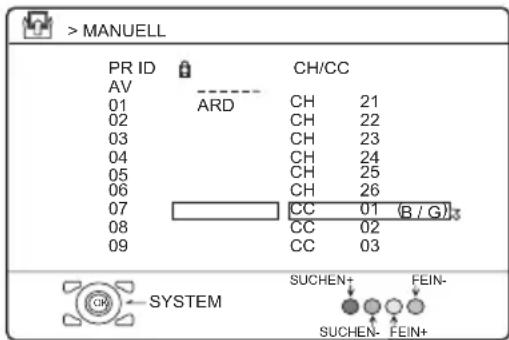
■ MANUELL
1 Drücken Sie die Tasten ▼/▲ zur Auswahl der Programmnummer (PR) für einen neuen Fernsehkanal
2 Starten Sie die MANUELL-Funktion mit der blauen Taste
text_image
> MANUELL PR ID CH/CC AV ---- 01 ARD CH 21 02 CH 22 03 CH 23 04 CH 24 05 CH 25 06 CH 26 07 CC 01 (B / G)3 08 CC 02 09 CC 03 SYSTEM SUCHEN+ FEIN- SUCHEN- FEIN+D0035-GE
Für Abbruch der MANUELL-Funktion:
Drücken Sie die Taste BACK.
3 Drücken Sie die Taste ▶, um das SYSTEM (die Fernsehnorm) des zu speichernden Fernsehkanals zu wählen
Fernsehkanal (SECAM-L-System) eines französischen Senders:
Stellen Sie die Funktion SYSTEM auf "L". Wenn diese Funktion nicht auf "L" gestellt ist, können Sie den Fernsehkanal des SECAM-L-Systems nicht empfangen.
Andere Fernsehkanäle:
Wenn Sie die Fernsehnorm eines Kanals nicht genau kennen, stellen Sie SYSTEM auf "B/G" ein. Wenn "B/G" nicht richtig ist, hören Sie kein normales Tonsignal, wenn das Gerät einen Sender findet. Stellen Sie in diesem Fall das SYSTEM richtig ein, so dass kein Problem auftritt.
4 Suchen Sie mit der grünen oder der roten Taste einen Fernsehkanal
Die Suche stoppt, sobald das Gerät einen Kanal gefunden hat. Daraufhin wird der Fernsehkanal angezeigt.
5 Drücken Sie so oft die grüne oder die rote Taste, bis Sie den gewünschten Sender gefunden haben
Bei schlechtem Empfang:
Drücken Sie die blaue oder die gelbe Taste, um den Kanal feinabzustimmen.
6 Drücken Sie die Taste OK und speichern Sie den Fernsehkanal unter einer Programmnummer (PR)
Es erscheint wieder das normale SENDER ORDNEN-Menü.
SPRACHE
Die SPRACHE-Einstellung, die unter "Grundeinstellungen" (Seite 6) vorgenommen wurde, lässt sich ändern.
1 Wählen Sie SPRACHE und drücken Sie dann eine der Tasten OK oder ▶
Das Untermenü der Funktion SPRACHE erscheint.

text_image
> SPRACHE ENGLISH FRANÇAIS DEUTSCH ITALIANO CASTELLANO NEDERLANDS DANSK NORSK SVENSKA SUOMI POLSKI ČESKY MAGYAR БЪЛГАРСКИ РУССКИИ ЕЛАННИКА PORTUGUÊSD0002-GE
2 Drücken Sie die Tasten ◀/▶ und ▼/▲, um eine Sprache zu wählen. Drücken Sie dann die Taste OK
HORIZONTAL-KORR.
Es kann sein, dass das Erdmagnetfeld die Bildgeometrie oder die Farbwiedergabe in den Ecken stört. Falls dies passieren sollte, können Sie Korrekturmaßnahmen durchführen.
1 Wählen Sie HORIZONTAL-KORR. und drücken Sie dann eine der Tasten OK oder ▶
Das Untermenü der Funktion HORIZONTAL-KORR. erscheint.
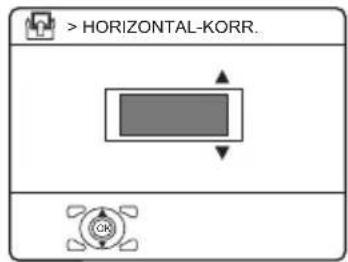
text_image
> HORIZONTAL-KORR.D0018-GE
2 Drücken Sie die Tasten ▼/▲, bis das Bild gerade ist. Drücken Sie dann die Taste OK
DECODER (EXT-2)
Wenn ein Decoder am T-V LINK-kompatiblen Videorekorder angeschlossen ist, der wiederum an der Buchse EXT-2 angeschlossen ist, benutzen Sie die DECODER (EXT-2)-Funktion, um verschlüsselte Kanäle zu entschlüsseln.
1 Schalten Sie den Decoder ein
2 Anzeige des verschlüsselten Fernsehkanals am Fernsehgerät
Auch dann, wenn der Decoder funktioniert, erscheint ein verschlüsseltes Fernsehbild.
3 Rufen Sie das Menü PROGRAMMIERUNG auf und wählen Sie DECODER (EXT-2)
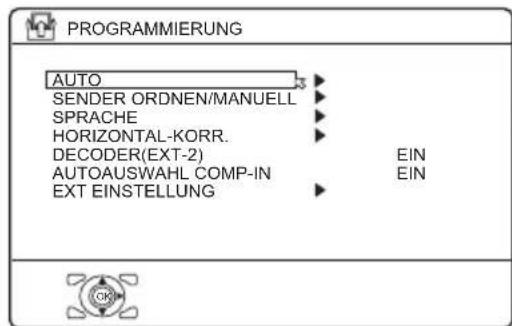
text_image
PROGRAMMIERUNG AUTO SENDER ORDNEN/MANUELL SPRACHE HORIZONTAL-KORR. DECODER(EXT-2) EIN AUTOAUSWAHL COMP-IN EIN EXT EINSTELLUNGD0029-GE
4 Wählen Sie mit den Tasten ◀/▶ den Eintrag EIN
Das dekodierte Bild erscheint.
Für Abbruch der DECODER (EXT-2)-Funktion:
Drücken Sie die Tasten ◀/▶, um AUS zu wählen.
5 Drücken Sie die Taste OK, um die Einstellung abzuschließen
Das Menü T-V LINK erscheint.
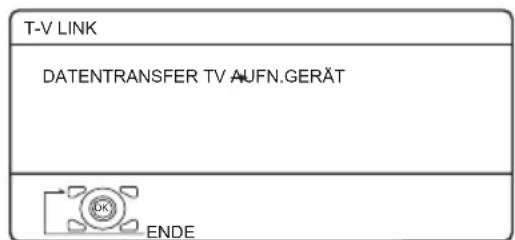
text_image
T-V LINK DATENTRANSFER TV AUFN.GERÄT ENDED0005-GE
Sie können die Programmnummer-Daten an einen VCR mit T-V LINK-Funktion senden.
6 Schalten Sie den Videorekorder ein, und drücken Sie dann die Taste OK, um die Daten an den Rekorder zu übertragen
Das T-V LINK-Menü verschwindet, sobald die Übertragung beendet ist.
Wenn die DECODER (EXT-2)-Funktion auf "EIN" gestellt wurde, der Kanal jedoch nicht entschlüsselt wird, prüfen Sie Folgendes:
- Wurde der Decoder richtig am Videorekorder angeschlossen, entsprechend der Anleitungen des Rekorders und des Decoders?
- Ist der Decoder eingeschaltet?
- Kann der Fernsehkanal mit einem Decoder dekodiert werden?
- Müssen eventuell noch Einstellungen am Videorekorder vorgenommen werden, damit der Decoder richtig verbunden ist? Prüfen Sie nochmals anhand der Anleitung des Videorekorders, ob dieser richtig angeschlossen ist.
AUTOAUSWAHL COMP-IN
Wenn ein Gerät, das Component-Signale ausgeben kann, am Component-Anschluss EXT-4 angeschlossen ist, und das dort angeschlossene Gerät wird auf Wiedergabe geschaltet, wird der TV-Eingang automatisch auf EXT-4 umgeschaltet.
EIN:
Wenn das am Anschluss EXT-4 angeschlossene Gerät auf Wiedergabe geschaltet wird, wird der TV-Eingang automatisch auf EXT-4 umgeschaltet.
AUS:
Auch dann, wenn die Wiedergabe am EXT-4 angeschlossene Gerät gestartet wird, schaltet der TV-Eingang nicht um. (Stellen Sie hier AUS, ein, wenn sich das Gerät im Werkszustand befindet.)
- Diese Funktion schaltet automatisch den TV-Eingang auf EXT-4 um, wenn das Fernsehgerät ein Component-Eingangssignal am Eingang EXT-4 erkennt.
- Wenn hier EIN eingestellt ist, wird der Eingang des Fernsehgerätes automatisch auf EXT-4 umgeschaltet, wenn Sie das angeschlossene Gerät einschalten oder eine andere Aktion ausführen, z. B. wenn Sie eine Disc in einen angeschlossenen DVD-Spieler einlegen oder herausnehmen.
EXT EINSTELLUNG
1 Wählen Sie EXT EINSTELLUNG und drücken Sie dann eine der Tasten OK oder ▶
Das Menü EXT EINSTELLUNG erscheint.
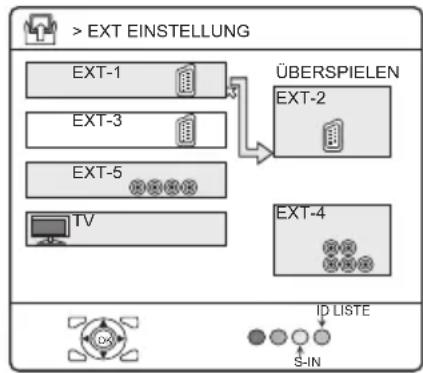
flowchart
graph TD
    A["> EXT EINSTELLUNG"] --> B["EXT-1"]
    A --> C["EXT-3"]
    A --> D["EXT-5"]
    A --> E["TV"]
    B --> F["ÜBERSPIELEN"]
    C --> F
    D --> F
    E --> F
    F --> G["EXT-2"]
    F --> H["EXT-4"]
    I["ID LISTE"] --> J["S-IN"]
D0020-GE
2 Folgen Sie den Anweisungen für die Funktion, die Sie benutzen möchten S-IN:
Sie können das hochwertige Bild des S-VIDEO-Signals (Y/C-Signals) genießen.
ID LISTE:
Jedem Gerät an den Buchsen EXT können Sie einen eigenen Namen zuordnen.
ÜBERSPIELEN:
Sie können eine Signalquelle an der Buchse EXT-2 ausgeben.
■ S-IN (S-VIDEO-Eingang)
Sie können ein Gerät (wie einen S-VHS-Videorekorder) anschließen, um das hochwertige Bild des S-VIDEO-Signals (Y/C-Signals) zu genießen.
Vorbereitung:
- Lesen Sie zunächst die Anleitung des Geräts "Zusätzliche Vorbereitungen" auf Seite 42, um das Gerät richtig am Fernsehgerät anzuschließen. Stellen Sie dann das Gerät mithilfe dessen Bedienungsanleitung so ein, dass es ein S-VIDEO-Signal (Y/C-Signal) an das Fernsehgerät sendet.
- Stellen Sie nicht S-IN (S-VIDEO) bei einem EXT-Eingang ein, an dem ein Gerät angeschlossen ist, das kein S-VIDEO (Y/C)-Signal senden kann. Wenn dies falsch eingestellt ist, erscheint kein Bild.
1 Drücken Sie die Tasten ◀/▶ oder ▼/▲, um einen EXT-Anschluss zu wählen
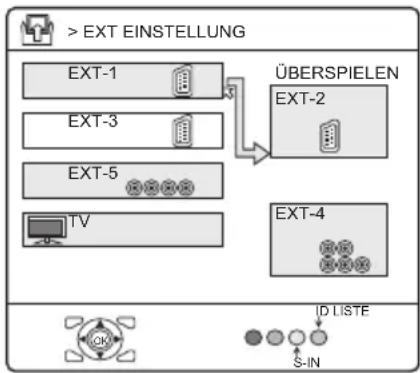
flowchart
graph TD
    A["> EXT EINSTELLUNG"] --> B["EXT-1"]
    A --> C["EXT-3"]
    A --> D["EXT-5"]
    A --> E["TV"]
    B --> F["ÜBERSPIELEN"]
    C --> F
    D --> F
    E --> F
    F --> G["EXT-2"]
    F --> H["EXT-4"]
    I["ID LISTE"] --> J["S-IN"]
D0020-GE
2 Drücken Sie die gelbe Taste und wählen Sie einen S-IN (S-VIDEO-Eingang).
Drücken Sie dann die Taste OK
Das Symbol S-IN (S-VIDEO-Eingang) wird angezeigt. Sie können jetzt ein S-VIDEO-Signal (Y/C-Signal) anstelle des normalen Videosignals (Composite) betrachten.
Für Abbruch der Funktion S-IN (S-VIDEO-Eingang):
Drücken Sie die gelbe Taste, so dass das Symbol S-IN (S-VIDEO-Eingang) verschwindet. Der Eingang ist jetzt wieder auf das normale Videosignal (Composite) eingestellt.
- Der Eingang EXT-1 unterstützt kein S-VIDEO-Signal (Y/C-Signal), und Sie können nicht S-IN (S-VIDEO-Eingang) für EXT-1 einstellen.
- Wenn Sie den S-IN (S-VIDEO-Eingang) umschalten, schaltet der Anfangsbuchstabe von “E” auf “S” um. Wenn eine EXT-Buchse ein normales Videosignal empfängt, erscheint “E1”, “E2” oder “E5” auf dem Bildschirm. Dies ändert sich zu “S1”, “S2” oder “S5”, wenn ein S-VIDEO-Signal empfangen wird.
- Auch ein Gerät, das ein S-VIDEO-Signal (Y/C-Signal) senden kann, gibt eventuell ein gewöhnliches Videosignal (Composite) aus, je nachdem, wie es eingestellt ist. Wenn kein Bild gezeigt werden kann, da S-IN (S-VIDEO-Eingang) eingestellt wurde, lesen Sie erneut in der Anleitung nach, um die Einstellungen zu korrigieren.
ID LISTE
Jedem Gerät an den Buchsen EXT können Sie einen eigenen Namen zuordnen. Wenn Sie einer EXT-Buchse einen Namen geben, erscheint der Name der EXT-Buchse zusammen mit der Nummer auf dem Bildschirm.
1 Drücken Sie die Tasten ◀/▶ oder ▼/▲, um einen EXT-Anschluss zu wählen
2 Drücken Sie die blaue Taste, so dass die Namensliste angezeigt wird (ID LISTE)
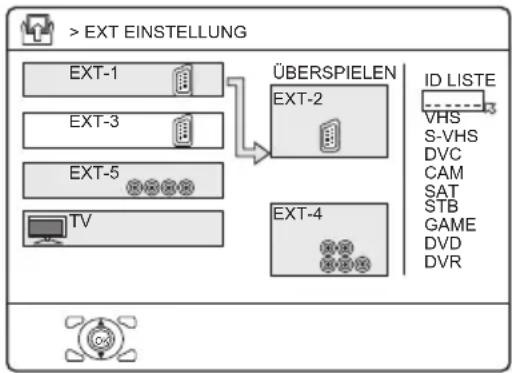
flowchart
graph TD
    A["EXT-1"] --> B["EXT-2"]
    C["EXT-3"] --> B
    D["EXT-5"] --> B
    E["TV"] --> B
    B --> F["ID LISTE"]
    F --> G["VHS"]
    F --> H["S-VHS"]
    F --> I["DVC"]
    F --> J["CAM"]
    F --> K["SAT"]
    F --> L["STB"]
    F --> M["GAME"]
    F --> N["DVD"]
    F --> O["DVR"]
D0021-GE
3 Wählen Sie mit den Tasten ▼/▲ einen Namen aus. Drücken Sie dann die Taste OK
Die ID LISTE verschwindet, und der Name wird dem EXT-Eingang zugeordnet.
- Sie können keinen Namen für einen EXT-Eingang vergeben, der nicht in der Liste auftaucht (ID LISTE).
Löschen eines gespeicherten EXT-Eingangsnamens:
Wählen Sie ein Leerzeichen.
4 Drücken Sie die Taste OK, um die Einstellung abzuschließen
■ ÜBERSPIELEN
Sie können eine Signalquelle wählen, die an der EXT-2-Buchse ausgegeben werden soll. Dazu können Sie die Ausgangssignale der Geräte verwenden, die an anderen EXT-Buchsen angeschlossen sind, oder Bild und Ton des Fernsehsenders, den Sie gerade betrachten.
1 Drücken Sie die Tasten ◀/▶, um den Pfeil im Menü zu wählen
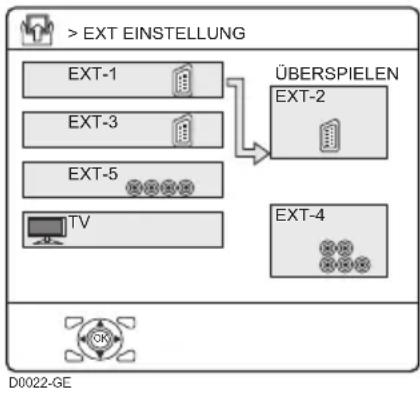
flowchart
graph TD
    A["EXT-EINSTELLUNG"] --> B["EXT-1"]
    A --> C["EXT-3"]
    A --> D["EXT-5"]
    A --> E["TV"]
    B --> F["ÜBERSPIELEN"]
    C --> F
    D --> F
    E --> F
    F --> G["EXT-2"]
    F --> H["EXT-4"]
2 Drücken Sie die Tasten ▼/▲, um eine EXT-Buchse oder TV zu wählen.
Drücken Sie dann die Taste OK
Der Pfeil im Menü stellt den Signalfluss dar. Die linke Seite des Pfeils zeigt die Signalquelle, die an der Buchse EXT-2 ausgegeben wird.
EXT-1/EXT-3/EXT-5:
Das Ausgangssignal eines Gerätes, das an der EXT-Buchse angeschlossen ist, durchläuft den Fernseher und wird an der Buchse EXT-2 ausgegeben.
TV:
Bild und Ton des momentan gewählten Fernsehkanals werden an der Buchse EXT-2 ausgegeben.
- Während der Überspielung lässt sich das Gerät nicht ausschalten. Wenn Sie das Gerät auf andere Weise ausschalten, wird auch die Signalverbindung zur Buchse EXT-2 ausgeschaltet.
- Wenn Sie eine EXT-Buchse als Ausgang wählen, können Sie eine Sendung oder ein Signal von einem EXT-Eingang anschauen, während Sie die Signale des EXT-Eingangs auf einem Videorekorder aufnehmen, der am Ausgang EXT-2 angeschlossen ist.
- Das RGB-Signal von Spielekonsolen kann nicht ausgegeben werden. Videotext kann nicht ausgegeben werden.
Anschluss externer Geräte
Schließen Sie die Geräte am Fernsehgerät an, indem Sie die richtigen Verbindungen an Vorder- und Rückseite herstellen.
Bevor Sie Verbindungen herstellen:
- Lesen Sie die Anleitungen der anderen Geräte. Je nach Gerät könnte der Anschluss etwas anders erfolgen als in der Abbildung. Auch die Einstellungen an den Geräten können je nach Anschlussmethode variieren.
- Schalten Sie alle Geräte einschließlich des Fernsehgeräts aus.
- Im Abschnitt "Technische Daten" auf Seite 49 erfahren Sie Einzelheiten zu den EXT-Anschlüssen. Wenn Sie Geräte anschließen, die in der folgenden Abbildung nicht enthalten sind, betrachten Sie die Tabelle zur Auswahl der am besten geeigneten EXT-Buchse.
- Es werden keine Anschlusskabel mitgeliefert.
- Wenn ein DVD-Spieler am Component-Anschluss EXT-4 angeschlossen wird, lässt sich der TV-Eingang automatisch auf EXT-4 umschalten, indem die Stromversorgung des angeschlossenen Gerätes eingeschaltet wird. Näheres erfahren Sie unter "AUTOAUSWAHL COMP-IN" im PROGRAMMIERUNG-Menü auf Seite 38.
- Falls die Audioausgabe des Videorekorders in mono erfolgt, verbinden Sie den AUDIO OUT (Audioausgang) des Viderekorders mit dem Anschluss EXT-5 audio L/MONO am Fernsehgerät mit einem Audiokabel.
①Videorekorder (Composite-Signal)
②Videorekorder (Composite/S-VIDEO-Signal)
③T-V LINK-kompatibler Videorekorder (Composite-/S-VIDEO-Signal)
④Decoder
⑤DVD-Spieler (Composite-/S-VIDEO-Signal)
⑥DVD-Spieler (Composite-/RGB-Signal)
⑦DVD-Spieler (Component-Videosignale; Y/Pb/Pr)
⑧Spielekonsole (Composite/RGB-Signal)
⑨Spielekonsole (Composite/S-VIDEO-Signal)
⑩Kopfhörer
⑪Camcorder (Composite/S-VIDEO-Signal)
⑫SCART-Kabel
⑬Audiokabel
⑭Videokabel
⑮S-VIDEO-Kabel
⑯Komponenten-Anschlusskabel
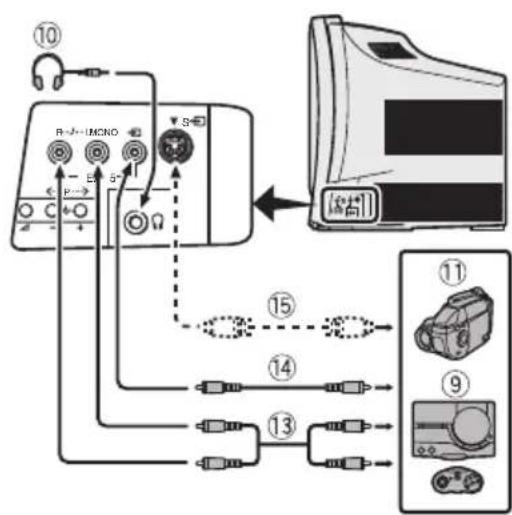
flowchart
graph TD
    A["Device ⑩"] --> B["Audio Unit"]
    B --> C["Sensor Module ⑤"]
    C --> D["Audio Device ⑪"]
    D --> E["Sensor Module ⑨"]
    E --> F["Audio Module ⑪"]
    F --> G["Sensor Module ⑬"]
    G --> H["Audio Module ⑬"]
    H --> I["Sensor Module ⑬"]
    I --> J["Audio Module ⑬"]
    J --> K["Sensor Module ⑬"]
    K --> L["Audio Module ⑬"]
    L --> M["Sensor Module ⑬"]
    M --> N["Audio Module ⑬"]
    N --> O["Sensor Module ⑬"]
    O --> P["Audio Module ⑬"]
    P --> Q["Sensor Module ⑬"]
    Q --> R["Audio Module ⑬"]
    R --> S["Sensor Module ⑬"]
    S --> T["Audio Module ⑬"]
    T --> U["Sensor Module ⑬"]
    U --> V["Audio Module ⑬"]
    V --> W["Sensor Module ⑬"]
    W --> X["Audio Module ⑬"]
    X --> Y["Sensor Module ⑬"]
    Y --> Z["Audio Module ⑬"]
Seite des Fernsehgerätes
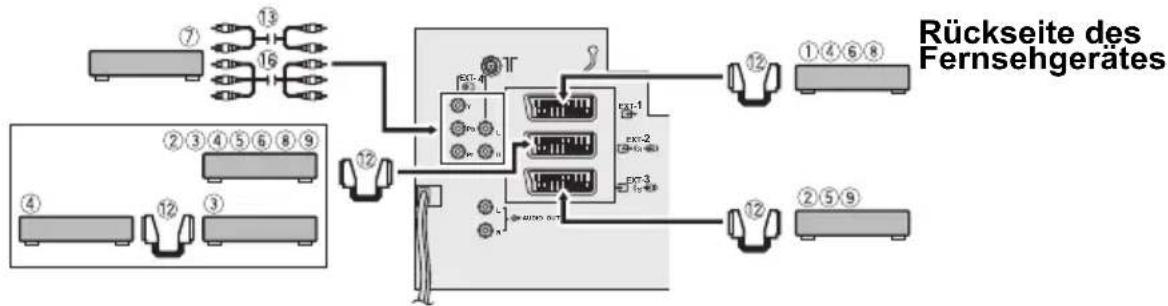
flowchart
graph TD
    A["Terminal ⑦"] --> B["Component ⑬"]
    C["Terminal ②"] --> D["Component ③"]
    E["Terminal ④"] --> F["Component ④"]
    G["Terminal ②"] --> H["Component ⑤"]
    I["Terminal ②"] --> J["Component ⑤"]
    K["Terminal ②"] --> L["Component ⑤"]
    M["Terminal ②"] --> N["Component ⑤"]
    O["Terminal ②"] --> P["Component ⑤"]
    Q["Terminal ②"] --> R["Component ⑤"]
    S["Terminal ②"] --> T["Component ⑤"]
    U["Terminal ②"] --> V["Component ⑤"]
    W["Terminal ②"] --> X["Component ⑤"]
    Y["Terminal ②"] --> Z["Component ⑤"]
    AA["Terminal ②"] --> AB["Component ⑤"]
    AC["Terminal ②"] --> AD["Component ⑤"]
    AE["Terminal ②"] --> AF["Component ⑤"]
    AG["Terminal ②"] --> AH["Component ⑤"]
    AI["Terminal ②"] --> AJ["Component ⑤"]
    AK["Terminal ②"] --> AL["Component ⑤"]
    AM["Terminal ②"] --> AN["Component ⑤"]
    AO["Terminal ②"] --> AP["Component ⑤"]
    AQ["Terminal ②"] --> AR["Component ⑤"]
    AS["Terminal ②"] --> AT["Component ⑤"]
    AU["Terminal ②"] --> AV["Component ⑤"]
    AW["Terminal ②"] --> AX["Component ⑤"]
    AY["Terminal ①"] --> AZ["Terminal ①"]
    BA["Terminal ①"] --> BB["Terminal ①"]
    BC["Terminal ①"] --> BD["Terminal ①"]
    BE["Terminal ①"] --> BF["Terminal ①"]
    BG["Terminal ①"] --> BH["Terminal ①"]
    BI["Terminal ①"] --> BJ["Terminal ①"]
    BK["Terminal ①"] --> BL["Terminal ①"]
    BM["Terminal ①"] --> BN["Terminal ①"]
    BO["Terminal ①"] --> BP["Terminal ①"]
    BQ["Terminal ①"] --> BR["Terminal ①"]
    BS["Terminal ①"] --> BT["Terminal ①"]
    BU["Terminal ①"] --> BV["Terminal ①"]
    BW["Terminal ①"] --> BX["Terminal ①"]
    BY["Terminal ①"] --> BZ["Terminal ①"]
    CA["Terminal ①"] --> CB["Terminal ①"]
    CC["Terminal ①"] --> CD["Terminal ①"]
    CE["Terminal ①"] --> CF["Terminal ①"]
    DG["Terminal ①"] --> DH["Terminal ①"]
    DI["Terminal ①"] --> DJ["Terminal ①"]
    DK["Terminal ①"] --> DL["Terminal ①"]
    DM["Terminal ①"] --> DE["Terminal ①"]
■ Geräte, die ein S-VIDEO-Signal (Y/C-Signal) ausgeben können, wie zum Beispiel ein S-VHS-Videorekorder
Schließen Sie die Geräte an der Buchse EXT an. Sie können zwischen einem S-VIDEO-Signal (Y/C-Signal) und einem regulären Videosignal (Composite) wählen. Näheres zur Bedienung der Geräte unter “S-IN (S-VIDEO-Eingang)” auf Seite 39.
■ T-V LINK-kompatibler Videorekorder
Achten Sie darauf, einen T-V LINK-kompatiblen Videorekorder an der Buchse EXT-2 anzuschließen. Falls Sie nicht darauf achten, arbeitet die T-V LINK-Funktion nicht richtig.
- Bei Anschluss eines T-V LINK-kompatiblen Videorekorders an der Buchse EXT-2 sollten Sie darauf achten, den Decoder am Videorekorder anzuschließen. Wenn nicht, arbeitet die T-V LINK-Funktion nicht richtig. Nachdem Sie Fernsehkanäle in der Programmnummernliste (PR) gespeichert haben, stellen Sie die DECODER (EXT-2)-Funktion der Programmnummer (PR) auf EIN, um einen verschlüsselten Fernsehkanal zu entschlüsseln. Für Einzelheiten lesen Sie bitte “EXT EINSTELLUNG” auf Seite 39.
■ Anschluss von Kopfhörern
Schließen Sie einen Kopfhörer mit einem Stereo-Miniklinkenstecker (3,5 mm Durchmesser) an der rückwärtigen Kopfhörerbuchse an.
- Es kommt kein Tonsignal aus den Fernsehlautsprechern, wenn ein Kopfhörer angeschlossen ist.
■ Video- oder Tonsignalausgabe an der Buchse EXT-2
Sie können die Ausgabe des Video-/Tonsignals an der Buchse EXT-2 umschalten. Dies ist nützlich, wenn Sie das Video-/Tonsignal von einem anderen Gerät auf dem Videorekorder aufnehmen möchten, der an der Buchse EXT-2 angeschlossen ist. Näheres hierzu erfahren Sie unter "ÜBERSPIELEN" auf Seite 40.
• Die Signale von der Buchse EXT-4 können nicht an der Buchse EXT-2 ausgegeben werden.
■ Ausgabe des Fernsehsignals an der Buchse EXT-1
Das Video-/Tonsignal des Fernsehkanals, den Sie betrachten, wird immer an der Buchse EXT-1 ausgegeben.
- Umschalten einer Programmnummer (PR) schaltet auch die Ausgabe an der Buchse EXT-1 um.
- Das Video-/Tonsignal von einem EXT-Anschluss kann nicht ausgegeben werden.
- Videotext kann nicht ausgegeben werden.
■ Anschluss von Verstärker und Lautsprechern
Schließen Sie, während Sie die Abbildung zum Anschluss von Audiogeräten betrachten, die gewünschten Geräte am Fernsehgerät an. Zur Tonwiedergabe können Sie anstelle der TV-Lautsprecher externe Frontlautsprecher verwenden.
Bevor Sie Verbindungen herstellen:
- Lesen Sie die mit dem Verstärker und den Lautsprechern mitgelieferten Anleitungen.
- Schalten Sie Fernsehgerät und Verstärker aus.
- Um magnetische Einflüsse der Lautsprecher auf den Bildschirm zu vermeiden, sollten Sie magnetisch abgeschirmte Frontlautsprecher verwenden.
- Beachten Sie, dass die Anschlusskabel nicht mitgeliefert werden.
Rückseite des Fernsehgerätes
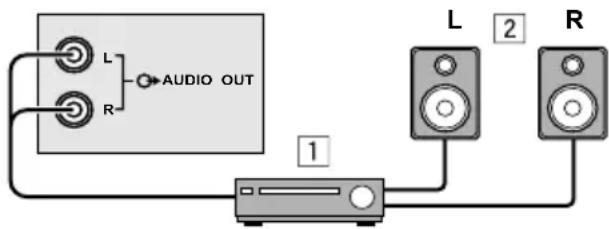
1 Verstärker
2Frontlautsprecher (magnetisch abgeschirmt)
• Die Wiedergabe an der AUDIO OUT-Buchse wird beim Anschluss eines Kopfhörers an den Fernseher nicht unterbrochen. Die Tonwiedergabe über die Frontlautsprecher kann auch durch den Anschluss eines Kopfhörers am Fernseher nicht abgeschaltet werden.
- Stellen Sie die Lautstärke des externen Verstärker-/Lautsprechersystems dort ein.
Wenn Sie die EINFÜGEN-Funktion (beschrieben unter Seite 36) benutzen möchten, finden Sie mit Hilfe dieser Tabelle die CH/CC-Nummer heraus, die der Kanalnummer des Fernsehkanals entspricht.
| CH Kanal | CH Kanal | CC Kanal | CC Kanal | ||||
| CH 02 / CH 202 E2, R1 | CH 40 / CH 240 E40, R40 | CC 01 / CC 201 S1 | CC 31 / CC 231 S31 | ||||
| CH 03 / CH 203 E3, ITALIE A | CH 41 / CH 241 E41, R41 | CC 02 / CC 202 S2 | CC 32 / CC 232 S32 | ||||
| CH 04 / CH 204 E4, ITALIE B, R2 | CH 42 / CH 242 E42, R42 | CC 03 / CC 203 S3 | CC 33 / CC 233 S33 | ||||
| CH 05 / CH 205 E5, ITALIE D, R6 | CH 43 / CH 243 E43, R43 | CC 04 / CC 204 S4 | CC 34 / CC 234 S34 | ||||
| CH 06 / CH 206 E6, ITALIE E, R7 | CH 44 / CH 244 E44, R44 | CC 05 / CC 205 S5 | CC 35 / CC 235 S35 | ||||
| CH 07 / CH 207 E7, ITALIE F, R8 | CH 45 / CH 245 E45, R45 | CC 06 / CC 206 S6 | CC 36 / CC 236 S36 | ||||
| CH 08 / CH 208 E8, R9 | CH 46 / CH 246 E46, R46 | CC 07 / CC 207 S7 | CC 37 / CC 237 S37 | ||||
| CH 09 / CH 209 E9, ITALIE G | CH 47 / CH 247 E47, R47 | CC 08 / CC 208 S8 | CC 38 / CC 238 S38 | ||||
| CH 10 / CH 210 E10, ITALIEN H, R10 | CH 48 / CH 248 E48, R48 | CC 09 / CC 209 S9 | CC 39 / CC 239 S39 | ||||
| CH 11 / CH 211 | E11, ITALIEN H+1, R11 | CH 49 / CH 249 E49, R49 | CC 10 / CC 210 S10 | CC 40 / CC 240 S40 | |||
| CH 12 / CH 212 | E12, ITALIEN H+2, R12 | CH 50 / CH 250 E50, R50 | CC 11 / CC 211 S11 | CC 41 / CC 241 S41 | |||
| CH 21 / CH 221 E21, R21 | CH 51 / CH 251 E51, R51 | CC 12 / CC 212 S12 | CC 75 / CC 275 X | ||||
| CH 22 / CH 222 E22, R22 | CH 52 / CH 252 E52, R52 | CC 13 / CC 213 S13 | CC 76 / CC 276 Y, R3 | ||||
| CH 23 / CH 223 E23, R23 | CH 53 / CH 253 E53, R53 | CC 14 / CC 214 S14 | CC 77 / CC 277 Z, ITALIEN C, R4 | ||||
| CH 24 / CH 224 E24, R24 | CH 54 / CH 254 E54, R54 | CC 15 / CC 215 S15 | CC 78 / CC 278 Z+1, R5 | ||||
| CH 25 / CH 225 E25, R25 | CH 55 / CH 255 E55, R55 | CC 16 / CC 216 S16 | CC 79 / CC 279 Z+2 | ||||
| CH 26 / CH 226 E26, R26 | CH 56 / CH 256 E56, R56 | CC 17 / CC 217 S17 | |||||
| CH 27 / CH 227 E27, R27 | CH 57 / CH 257 E57, R57 | CC 18 / CC 218 S18 | |||||
| CH 28 / CH 228 E28, R28 | CH 58 / CH 258 E58, R58 | CC 19 / CC 219 S19 | |||||
| CH 29 / CH 229 E29, R29 | CH 59 / CH 259 E59, R59 | CC 20 / CC 220 S20 | |||||
| CH 30 / CH 230 E30, R30 | CH 60 / CH 260 E60, R60 | CC 21 / CC 221 S21 | |||||
| CH 31 / CH 231 E31, R31 | CH 61 / CH 261 E61, R61 | CC 22 / CC 222 S22 | |||||
| CH 32 / CH 232 E32, R32 | CH 62 / CH 262 E62, R62 | CC 23 / CC 223 S23 | |||||
| CH 33 / CH 233 E33, R33 | CH 63 / CH 263 E63, R63 | CC 24 / CC 224 S24 | |||||
| CH 34 / CH 234 E34, R34 | CH 64 / CH 264 E64, R64 | CC 25 / CC 225 S25 | |||||
| CH 35 / CH 235 E35, R35 | CH 65 / CH 265 E65, R65 | CC 26 / CC 226 S26 | |||||
| CH 36 / CH 236 E36, R36 | CH 66 / CH 266 E66, R66 | CC 27 / CC 227 S27 | |||||
| CH 37 / CH 237 E37, R37 | CH 67 / CH 267 E67, R67 | CC 28 / CC 228 S28 | |||||
| CH 38 / CH 238 E38, R38 | CH 68 / CH 268 E68, R68 | CC 29 / CC 229 S29 | |||||
| CH 39 / CH 239 E39, R39 | CH 69 / CH 269 E69, R69 | CC 30 / CC 230 S30 | |||||
| CH Kanal | CH Kanal | CC Frequenz (MHz) | CC Frequenz (MHz) | ||||
| CH 102 F2 | CH 141 F41 | CC 110 116 - 124 | CC 152 391 - 399 | ||||
| CH 103 F3 | CH 142 F42 | CC 111 124 - 132 | CC 153 399 - 407 | ||||
| CH 104 F4 | CH 143 F43 | CC 112 132 - 140 | CC 154 407 - 415 | ||||
| CH 105 F5 | CH 144 F44 | CC 113 140 - 148 | CC 155 415 - 423 | ||||
| CH 106 F6 | CH 145 F45 | CC 114 148 - 156 | CC 156 423 - 431 | ||||
| CH 107 F7 | CH 146 F46 | CC 115 156 - 164 | CC 157 431 - 439 | ||||
| CH 108 F8 | CH 147 F47 | CC 116 164 - 172 | CC 158 439 - 447 | ||||
| CH 109 F9 | CH 148 F48 | CC 123 220 - 228 | CC 159 447 - 455 | ||||
| CH 110 F10 | CH 149 F49 | CC 124 228 - 236 | CC 160 455 - 463 | ||||
| CH 121 F21 | CH 150 F50 | CC 125 236 - 244 | CC 161 463 - 469 | ||||
| CH 122 F22 | CH 151 F51 | CC 126 244 - 252 | |||||
| CH 123 F23 | CH 152 F52 | CC 127 252 - 260 | |||||
| CH 124 F24 | CH 153 F53 | CC 128 260 - 268 | |||||
| CH 125 F25 | CH 154 F54 | CC 129 268 - 276 | |||||
| CH 126 F26 | CH 155 F55 | CC 130 276 - 284 | |||||
| CH 127 F27 | CH 156 F56 | CC 131 284 - 292 | |||||
| CH 128 F28 | CH 157 F57 | CC 132 292 - 300 | |||||
| CH 129 F29 | CH 158 F58 | CC 133 300 - 306 | |||||
| CH 130 F30 | CH 159 F59 | CC 141 306 - 311 | |||||
| CH 131 F31 | CH 160 F60 | CC 142 311 - 319 | |||||
| CH 132 F32 | CH 161 F61 | CC 143 319 - 327 | |||||
| CH 133 F33 | CH 162 F62 | CC 144 327 - 335 | |||||
| CH 134 F34 | CH 163 F63 | CC 145 335 - 343 | |||||
| CH 135 F35 | CH 164 F64 | CC 146 343 - 351 | |||||
| CH 136 F36 | CH 165 F65 | CC 147 351 - 359 | |||||
| CH 137 F37 | CH 166 F66 | CC 148 359 - 367 | |||||
| CH 138 F38 | CH 167 F67 | CC 149 367 - 375 | |||||
| CH 139 F39 | CH 168 F68 | CC 150 375 - 383 | |||||
| CH 140 F40 | CH 169 F69 | CC 151 383 - 391 | |||||
- Wenn zwei CH/CC-Nummern ein und derselben Kanalnummer entsprechen, wählen Sie in Übereinstimmung mit der aktuellen Einstellung unter LAND eine der beiden Nummern. Wenn die Einstellung LAND nicht FRANCE ist, benutzen Sie eine dreistellige CH/CC-Nummer. Wenn LAND auf FRANCE steht, benutzen Sie eine dreistellige CH/CC-Nummer.
- Finden Sie die CH/CC-Nummer (CC110 bis CC161), die dem Fernsehkanal (SECAM-L-System) eines französischen Kabelsenders entspricht, auf Grundlage der Sendefrequenz des Fernsehkanals. Wenn Sie die Sendefrequenz nicht kennen, wenden Sie sich bitte an den Kabelsender.
- Die CH/CC-Nummern von CH102-CH169 und CC110-CC161 entsprechen den Fernsehkanälen, die im SECAM-L-System gesendet werden. Die anderen CH/CC-Nummern entsprechen den Fernsehkanälen, die im SECAM-L-System gesendet werden.
Falls während der Bedienung des Fernsehgerätes ein Problem auftritt, lesen Sie bitte diese Seiten, bevor Sie das Gerät in Reparatur geben. Eventuell können Sie das Problem leicht selbst beheben. Wenn zum Beispiel der Netzstecker nicht in der Wandsteckdose steckt, oder es Probleme mit der Antenne gibt, könnten Sie annehmen, dass das Gerät fehlerhaft ist.
Wichtig:
- Diese Problemlösungen betreffen nur Probleme, deren Gründe nicht sehr einfach zu finden sind. Sollten Sie Fragen bezüglich der Bedienung haben, lesen Sie die Seiten, auf denen die Funktion beschrieben wird, und nicht diese Problemlösungen.
- Wenn Sie die Ratschläge in diesen Problemlösungen ohne Erfolg ausprobiert haben, ziehen Sie den Netzstecker aus der Steckdose und lassen Sie das Gerät reparieren. Versuchen Sie nicht, das Gerät selbst zu reparieren oder die hintere Abdeckung abzunehmen.
■ Wenn Sie Ihr Fernsehgerät nicht einschalten können
- Ist der Netzstecker in einer stromführenden Steckdose eingesteckt?
- Leuchtet die Netz-LED? Wenn nicht, drücken Sie die Taste ⏻.
- Achten Sie darauf, dass der Schalter VCR/TV/DVD in der Stellung TV steht. Sie können das Fernsehgerät nicht ein- oder ausschalten, wenn der Schalter VCR/TV/DVD in einer der Stellungen VCR oder DVD steht.
■ Wenn Sie Ihr Fernsehgerät nicht ausschalten können
- Achten Sie darauf, dass der Schalter VCR/TV/DVD in der Stellung TV steht. Sie können das Fernsehgerät nicht ein- oder ausschalten, wenn der Schalter VCR/ TV/DVD in einer der Stellungen VCR oder DVD steht.
■ Kein Bild oder Ton
- Haben Sie einen Fernschkanal mit sehr schlechtem Empfang gewählt? In diesem Fall schaltet sich die Funktion BLAU-BILD ein, der Bildschirm wird blau, und der Ton wird stummgeschaltet. Wenn Sie den Sender trotzdem sehen möchten, folgen Sie den Beschreibung unter "BLAU-BILD" auf Seite 32, um die BLAU-BILD-Funktion auf AUS zu schalten. - Wenn die Einstellung SYSTEM bei einem Fernsehkanal nicht richtig ist, kann es passieren, dass der Ton für diesen Kanal nicht ausgegeben wird. Folgen Sie den Beschreibungen unter "SENDER ORDNEN/MANUELL" auf Seite 33 zum Aufruf der MANUELL-Funktion, um die Einstellung SYSTEM zu ändern.
■ Schlechtes Bild
- Wenn Rauschen (Schnee) das Bild völlig verdeckt, könnte es ein Problem mit der Antenne oder dem Antennenkabel geben. Prüfen Sie Folgendes, um das Problem zu lösen:
– Sind Fernsehgerät und Antenne richtig angeschlossen?
– Wurde das Antennenkabel beschädigt?
– Zeigt die Antenne in die richtige Richtung?
– Ist die Antenne selbst eventuell defekt?
- Wenn das Fernsehgerät oder die Antenne Störungen von anderen Geräten ausgesetzt ist, können Streifen oder ein Rauschen im Bild erscheinen. Entfernen Sie elektrisch störende Geräte wie Verstärker, Computer, Haartrockner usw. aus dem direkten Umfeld Ihres Fernsehgerätes. Sie können auch das Fernsehgerät weiter entfernt aufstellen. Wenn die Antenne Störungen von einem Sendeturm oder einer Hochspannungsleitung empfängt, wenden Sie sich bitte an Ihren örtlichen Händler.
- Wenn das Fernsehgerät Störungen ausgesetzt ist, die durch Reflektion von Bergen oder Gebäuden ausgehen, sehen Sie Doppelbilder (Geisterbilder). Ändern Sie die Ausrichtung der Antenne, oder besorgen Sie eine Antenne mit stärkerer Richtwirkung.
- Sind Ihre Einstellungen des Farbsystems (EMPFANGSSYSTEM) korrekt? Folgen Sie den Beschreibungen unter "EMPFANGSSYSTEM" auf Seite 27, um das Problem zu beseitigen.
- Haben Sie die Werte für FARBE und HELLIGKEIT richtig eingestellt? Wenn nicht, folgen Sie den Beschreibungen unter “HELLIGKEIT” oder “FARBE” auf Seite 25, um diese richtig einzustellen.
©
- Es dauert eine kurze Zeit von der Durchführung einer Bedienung, z.B. ein Kanalwechsel, bis zur Bildanzeige. Dies ist kein Fehler. Diese Zeit braucht das Bild, bis es sich stabilisiert hat.
- Das Gerät kann bei plötzlichen Temperaturwechseln ein Knackgeräusch erzeugen. Bild und Ton können normal sein. Wenn Sie während des Fernsehens häufiger Knackgeräusche hören, können andere Gründe vorliegen. Befragen Sie dazu als Vorsichtsmaßnahme einen Techniker.
• Die Berührung des Bildschirms kann aufgrund der statischen Aufladung zu leichten elektrischen Schlägen führen. Dies ist aufgrund der Bauweise der Bildröhre unvermeidbar. Es stellt keine Fehlfunktion Ihres Fernsehgerätes dar. Diese statischen Entladungen sind in jedem Falle unschädlich.
- Das Bild kann aufgrund des Erdmagnetfeldes schief sein. Benutzen Sie in diesem Fall die Funktion "HORIZONTAL-KORR." auf Seite 37, um das Bild waagerecht auszurichten.
- In der 2-Bild-Multi-Einstellung stellen Sie den Ton im Kopfhörer mit KOPFHÖRER LAUTST im Menü TON EINSTELLUNGEN ein.
Technische Daten
| Modell HV-32P40BU HV-28P40BU | ||
| Sendesysteme CCIR B/G, I, D/K, L | ||
| Fernsehnormen PAL, SECAM | ||
| Kanäle und Frequenzen • E2 | • Die Anschlüsse EXT unterstützen auch das NTSC 3.58/4.43 MHz-System. | |
| E12, E21-E69, S1-S41, X, Y, Z, Z+1, Z+2, ITALIEN A-H, ITALIEN H+1, ITALIEN H+2, F2-F10, F21-F69, R1-R12, R21-R69Französischer Kabelkanal der Sendefrequenzen 116 - 172 MHz und 220 - 469 MHz. | ||
| Tonsysteme im Multiplex-Verfahren | A2 (B/G, D/K), NICAM (B/G, I, D/K, L)-System | |
| Videotextsysteme FLOF (Fastext), TOP, WST (Welt-Standardsystem) | ||
| Netzstromdaten 220 - 240 V Wechselstrom, 50 Hz | ||
| Leistungsaufnahme | 147 W, Bereitschaft: 2,0 W | 130 W, Bereitschaft: 2,0 W |
| Größe der Bildröhre Sichtbarer Bereich 76 cm(Bildschirmdiagonale) | Sichtbarer Bereich 66 cm(Bildschirmdiagonale) | |
| Tonausgabe Ausgangsleistung: 10 W + 10 W | ||
| Lautsprecher | (13 cm × 6,5 cm) oval | |
| EXT-1-Buchse Eurobuchse (21-Pol-SCART-Buchse) | ||
| EXT-2-Buchse Eurobuchse (21-Pol-SCART-Buchse) | ||
| EXT-3-Buchse Eurobuchse (21-Pol-SCART-Buchse) | ||
| EXT-4-Buchse Cinch-Buchsen × 5 | ||
| EXT-5-Buchse Cinch-Buchsen × 3 | ||
| AUDIO OUT-Buchse | Cinch-Buchsen × 2Audio-Ausgänge L/R sind vorhanden.Ausgangspegel 0,5 Vrms. | |
| Kopfhörerbuchse | Stereo-Miniklinke (3,5 mm Durchmesser) | |
| Abmessungen (B × H × D) | 864 mm × 587 mm × 550 mm | 762 mm × 528 mm × 493 mm |
| Gewicht | 52,0 kg | 39,0 kg |
| Zubehör | Fernbedienungsgeber × 1 (RM-C1812S)AA/R6 Trockenbatterien × 2 | |
Änderungen des Designs und der Technischen Daten behalten wir uns vor.
Die auf diesem Fernsehgerät unter Einsatz der ZOOM-Funktionen gezeigten Bilder sollten keinen kommerziellen oder Vorführungszwecken an öffentlich zugänglichen Orten (Bars, Hotels, etc.) dienen, ohne vorher die Zustimmung des Urhebers eingeholt zu haben; dies würde eine Verletzung des Urheberrechts darstellen.