
Vision 6 32 6950 T - Fernseher GRUNDIG - Kostenlose Bedienungsanleitung
Finden Sie kostenlos die Bedienungsanleitung des Geräts Vision 6 32 6950 T GRUNDIG als PDF.


Benutzerfragen zu Vision 6 32 6950 T GRUNDIG
0 Frage zu diesem Gerät. Beantworten Sie die, die Sie kennen, oder stellen Sie Ihre eigene.
Eine neue Frage zu diesem Gerät stellen
Laden Sie die Anleitung für Ihr Fernseher kostenlos im PDF-Format! Finden Sie Ihr Handbuch Vision 6 32 6950 T - GRUNDIG und nehmen Sie Ihr elektronisches Gerät wieder in die Hand. Auf dieser Seite sind alle Dokumente veröffentlicht, die für die Verwendung Ihres Geräts notwendig sind. Vision 6 32 6950 T von der Marke GRUNDIG.
BEDIENUNGSANLEITUNG Vision 6 32 6950 T GRUNDIG
4 AUFSTELLEN UND SICHERHEIT
8 ANSCHLIESSEN/VORBEREITEN
8 Antenne und Netzkabel anschließen
9 Batterien in die Fernbedienung einlegen
10 AUF EINEN BLICK
10 Die Anschlüsse des Fernsehgerätes
11 Die Bedienelemente des Fernsehgerätes
12 Die Fernbedienung
14 EINSTELLUNGEN
14 Nach Fernsehprogrammen suchen
15 Gespeicherte Digitalprogramme bearbeiten
17 Bildeinstellungen
18 Toneinstellungen
21 FERNSEHBETRIEB
21 Grundfunktionen
23 Zapp-Funktion
24 Bildformat umschalten
25 VIDEOTEXTBETRIEB
25 TOP-text oder FLOF-Text-Beitrieb
25 Normalkext-Betrieb
25 Weitere Funktionen
27 KOMFORTFUNKTIONEN
27 Praktische Funktionen im Sonderfunktionen-Menü
28 Kindersicherung
30 Timerfunktionen
32 USB-BETRIEB
32 Die Dateiformate
33 Externe Datenträger anschließen
34 Der Dateimanager
35 Einstellungen im Menü USB-Einrichtung
35 Wiedergabe - Grundfunktionen
36 Zusatzfunktionen der Wiedergabe
38 BETRIEB MIT EXTERNEN GERÄTEN
38 DVD-Player, DVD-Recorder, Videorecorder oder Set Top-Box
38 High-Definition - HD ready
38 DVD-Player, DVD-Recorder, Videorecorder oder Digitalempfänger anschließen
40 Kopfhörer
41 Decoder oder Satellitenreceiver
42 Camcorder
42 Hifi-System / AV-Receiver
43 PC-Monitormodus
43 PC anschließen
43 Programmplatz für den PC anwählen
43 Einstellungen für den PC
44 COMMON INTERFACE-BETRIEB
44 CA-Modul einsetzen
44 Zugriffskontrolle für CA-Modul und Smartcard
45 SONDEREINSTELLUNGEN
45 Digitale Fernsehprogramme abstimmen
46 Analoge Fernsehprogramme abstimmen
47 Gespeicherte Analogprogramme bearbeiten
50 INFORMATIONEN
50 Signalinformationen anzeigen
50 Software aktualisieren
51 Technische Daten
51 Servicehinweise für den Fachhandel
51 Umwelthinweis
52 Problemlösung
53 GRUNDIG Kundenberatungszentrum
AUFSTELLEN UND SICHERHEIT
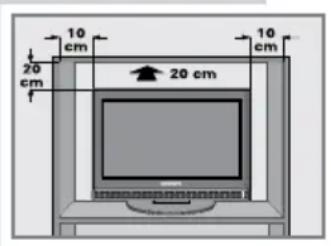
text_image
10 cm 20 cm 20 cm 10 cm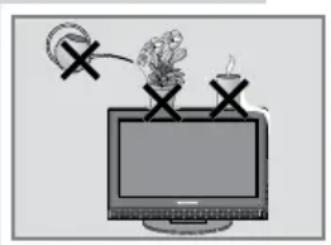
Beachten Sie beim Aufstellen des Fernsehgerätes bitte die folgenden Hinweise:
Dieses Fernsehgerät ist für den Empfang und die Wiedergabe von Bild- und Tonsignalen bestimmt. Jede andere Verwendung ist ausdrücklich ausgeschlossen.
Der ideale Betrachtungsabstand beträgt das Fünffache der Bildschirmdiagonale.
Fremdlicht auf dem Bildschirm beeinträchtigt die Bildqualität.
Um für eine ausreichende Belüftung zu sorgen, achten Sie auf genügend große Abstände in der Schrankwand.
Das Fernsehgerät ist für den Betrieb in trockenen Räumen bestimmt. Sollten Sie es dennoch im Freien betreiben, sorgen Sie unbedingt dafür, dass es vor Feuchtigkeit (Regen, Wasserspritzer) geschützt ist. Setzen Sie das Fernsehgerät keinerlei Feuchtigkeit aus.
Stellen Sie keine mit Flüssigkeiten gefüllten Gefäße (Vasen oder Ähnliches) auf das Fernsehgerät. Das Gefäß kann umkippen und die Flüssigkeit kann die elektrische Sicherheit beeinträchtigen.
Stellen Sie das Fernsehgerät auf eine ebene und harte Unterlage.
Legen Sie keine Gegenstände (zum Beispiel Zeitungen) auf das Fernsehgerät und keine Deckchen oder Ähnliches darunter.
Stellen Sie das Fernsehgerät nicht in unmittelbare Nähe der Heizung oder in die pralle Sonne, dadurch wird die Kühlung beeinträchtigt.
Wärmestaus sind Gefahrenquellen und beeinträchtigen die Lebensdauer des Fernsehgerätes. Lassen Sie sicherheitshalber von Zeit zu Zeit die Ablagerungen im Fernsehgerät vom Fachmann entfernen.
Sie dürfen das Fernsehgerät auf keinen Fall öffnen. Bei Schäden, die durch unsachgemäße Eingriffe entstehen, geht der Anspruch auf Gewährleistung verloren.
Achten Sie darauf, dass das Netzkabel oder (wenn vorhanden) der Netzadapter nicht beschädigt wird.
Das Fernsehgerät darf nur mit dem beiliegenden Netzkabel/Netzadapter betrieben werden. Gewitter stellen eine Gefahr für jedes elektrische Gerät dar. Auch wenn das Fernsehgerät ausgeschaltet ist, kann es durch einen Blitzschlag in das Stromnetz und/oder die Antennenleitung beschädigt werden. Bei einem Gewitter müssen Sie immer den Netz- und den Antennenstecker ziehen.
Reinigen Sie den Bildschirm nur mit einem feuchten, weichen Tuch. Verwenden Sie nur klares Wasser.
Reinigen Sie das Gehäuse Ihres Fernsehgerätes lediglich mit dem mitgelieferten Tuch. Verwenden Sie nur klares Wasser.
Bitte beachten Sie beim Aufstellen des Gerätes, dass Oberflächen von Möbeln mit den verschiedensten Lacken und Kunststoffen beschichtet sind. Sie enthalten meistens chemische Zusätze die u. a. das Material der Gerätefüße angreifen können. Dadurch können Rückstände auf der Möbeloberfläche entstehen, die sich nur schwer oder nicht mehr entfernen lassen.
AUFSTELLEN UND SICHERHEIT
Der Bildschirm Ihres LCD-Fernsehgerätes entspricht den höchsten Qualitätsanforderungen und wurde auf Pixelfehler überprüft.
Aus technologischen Gründen ist es - trotz größter Sorgfalt bei der Herstellung - nicht 100 %ig auszuschließen, dass einige Bildpunkte Defekte aufweisen.
Derartige Pixelfehler können – wenn sie in den spezifizierten Grenzen der DIN-Norm liegen – nicht als Gerätedefekt im Sinne der Gewährleistung betrachtet werden.
Hinweise:
Schließen Sie keine Geräte an, wenn Ihr Gerät eingeschaltet ist. Schalten Sie vor dem Anschließen auch die anderen Geräte aus!
Stecken Sie den Netzstecker Ihres Gerätes erst dann in die Steckdose, wenn Sie die externen Geräte und die Antenne angeschlossen haben!
Sorgen Sie dafür, dass der Netzstecker frei zugänglich ist!
Achtung:
Wenn Sie für Ihr Fernsehgerät eine Wandhalterung vorsehen, beachten Sie unbedingt die Montageanleitung zur Wandhalterung oder lassen Sie die Montage durch Ihren Fachhändler durchführen.
Beim Kauf der Wandhalterung achten Sie bitte darauf, dass alle am Fernsehgerät vorgesehenen Befestigungspunkte an der Wandhalterung vorhanden sind und bei der Montage verwendet werden.
ALLGEMEINE INFORMATIONEN
Besonderheiten Ihres Fernsehgerätes
Mit Ihrem Fernsehgerät können Sie digitale Fernsehprogramme (über DVB-T) empfangen und anschauen – dazu zählen auch High Definition-Sendungen (HD).
Derzeit ist der Empfang solcher digitaler Fernsehprogramme in HD jedoch lediglich in einigen Ländern Europas möglich.
Ihr Fernsehgerät kann sämtliche Analog- und nicht verschlüsselte digitalen Fernsehprogramme empfangen und verarbeiten. Das Fernsehgerät ist dazu mit digitalen und analogen Empfängern ausgestattet. Der Digitalempfänger wandelt Signale digitaler Fernsehsender in ein perfektes Bild- und Tonerlebnis um.
Der elektronische Programmführer (nur bei digitalen Prorammen) informiert Sie auch über kurzfristige Programmänderungen und bietet ihnen einen Überblick über das gesamte Fernsehprogramm der nächsten Tage. Auch detaillierte Informationen zu einzelnen Sendern und Sendungen stehen – sofern von der Sendeanstalt ausgestrahlt – über den elektronischen Programmführer zur Verfügung.
An den USB-Anschluss Ihres Fernsehgerätes können Sie unterschiedliche Datenmedien anschließen; beispielsweise eine externe Festplatte, einen USB-Speicherstick oder eine Digitalkamera. Anschließend können Sie über den Dateibrowser Dateien in unterschiedlichsten Formaten (beispielsweise MP4, MP3 oder JPEG) auswählen und abspielen.
Digitale Programme empfangen
Zum Empfang digitaler Programme benötigen Sie eine digitale Außen- oder Innenantenne (passive oder aktive Innenantenne mit eigener Stromversorgung).
Anders als bei analogen Sendungen werden viele digitale Programme nicht auf eigenen, separaten Frequenzen abgestrahlt. Stattdessen werden unterschiedliche Sender auf regionaler oder nationaler Ebene in Gruppen zusammengefasst, die manchmal auch Bouquets genannt werden.
Informationen zu den einzelnen Sendern und Programmen finden Sie im Videotext, in Fernsehenzeitschriften und im Internet.
Was ist ein Common Interface?
Ein Common Interface (CI) ist eine Schnittstelle für DVB-Empfänger.
Verschlüsselte Sender können nur mit einem passenden CA-Modul geschaut werden; dieses Modul erledigt in Kombination mit einer passenden Smartcard die Entschlüsselung der geschützten Inhalte.
Ihr neues Fernsehgerät ist mit einem Common Interface-Steckplatz ausgestattet, in den Sie CA-Module unterschiedlicher Anbieter einstecken können.
Zum Anschauen verschlüsselter Programme setzen Sie einfach die Smartcard Ihres Anbieters in das CA-Modul ein.
ALLGEMEINE INFORMATIONEN
Umwelthinweise
Wenn Sie das Fernsehgerät längere Zeit nicht benutzen, sollten Sie es aus Gründen des Umweltschutzes und aus Sicherheitsgründen vollständig vom Netz trennen. Das Fernsehgerät verbraucht in diesem Fall auch keinen Strom.
Da das Fernsehgerät durch reines Ausschalten nicht komplett vom Netz getrennt wird, ziehen Sie zur vollständigen Trennung vom Stromnetz den Netzstecker.
Wenn das Fernsehgerät mit einem Hauptschalter ausgestattet ist, genügt es gewöhnlich, das Gerät über diesen Hauptschalter abzuschalten.
Im Bereitschaftsmodus verbraucht das Fernsehgerät deutlich weniger Energie. Manche Fernsehgeräte sind mit Funktionen ausgestattet, die nur dann richtig arbeiten, wenn das Fernsehgerät nicht komplett abgeschaltet, sondern im Bereitschaftsmodus belassen wird.
Bei reduzierter Helligkeit verbraucht das Fernsehgerät weniger Strom.
Die obigen Hinweise helfen Ihnen, natürliche Ressourcen zu schonen und gleichzeitig Geld zu sparen, da Sie deutlich weniger Energie verbrauchen.
Die in diesem Fernsehgerät eingesetzten Fluoreszenzleuchten enthalten etwas Quecksilber. Halten Sie sich bei der Entsorgung an Ihre örtlichen Vorschriften.
ANSCHLIESSEN/VORBEREITEN
Antenne und Netzkabel anschließen
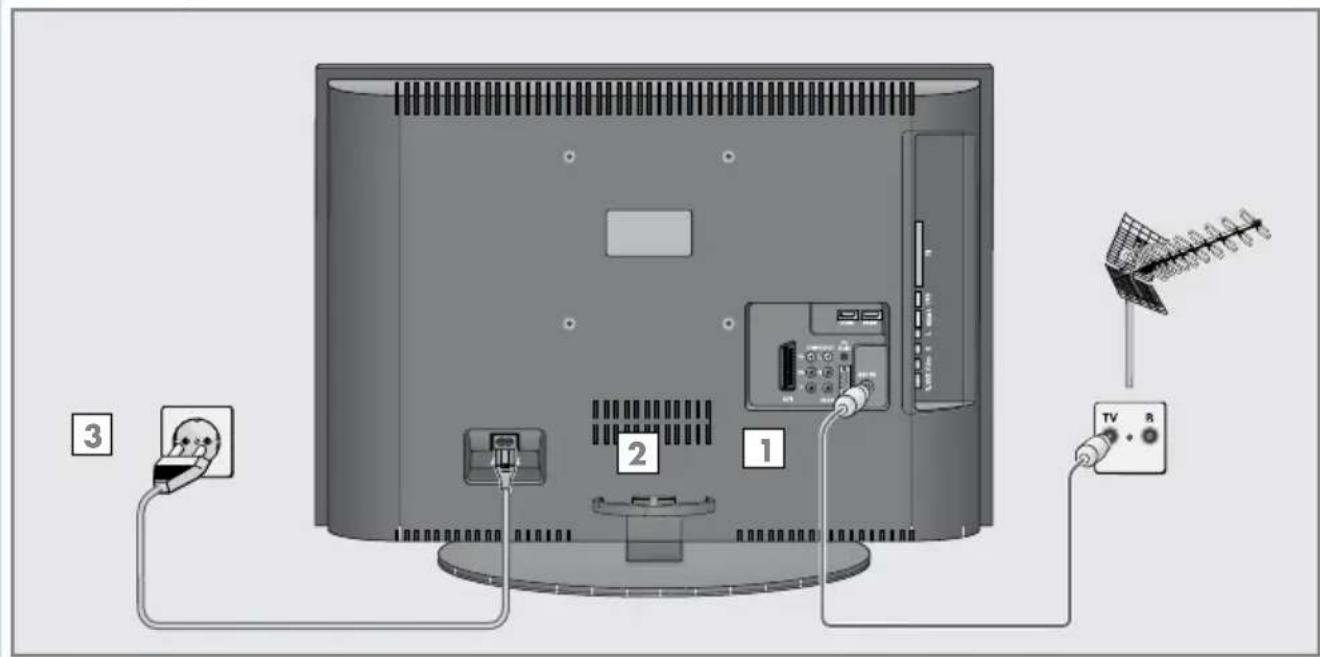
1 Schließen Sie das Kabel der Außen- oder Innenantenne (passive oder aktive Innenantenne mit eigener Stromversorgung für digitale Fernsehsender) an den Antenneneingang »ANT IN« des Fernsehgerätes an;
oder:
schließen Sie das Kabel der Außenantenne (für analoge Fernsehsender) an den »ANT IN«- Anschluss Ihres Fernsehgerätes an.
Hinweis:
Beim Anschluss einer Zimmerantenne muss diese evtl. abwechselnd an verschiedenen Orten plaziert werden, um einen optimalen Empfang zu erhalten.
2 Verbinden Sie das mitgelieferte Netzkabel mit dem »AC IN«-Anschluss Ihres Fernsehgerätes.
3 Stecken Sie den Stecker des Netzkabels in eine Steckdose ein.
Hinweise:
Stecken Sie den Netzstecker Ihres Gerätes erst dann in die Steckdose, wenn Sie die externen Geräte und die Antenne angeschlossen haben!
Schließen Sie das Fernsehgerät nur mit dem mitgelieferten Netzkabel an eine geeignete Schutzkontaktsteckdose mit Erdung an.
Verzichten Sie auf Adapterstecker und Verlängerungskabel, die nicht den zutreffenden Sicherheitsstandards entsprechen. Führen Sie keinerlei Modifikationen des Netzkabels aus.
ANSCHLIEßen/VORBEREITEN
Batterien in die Fernbedienung einlegen
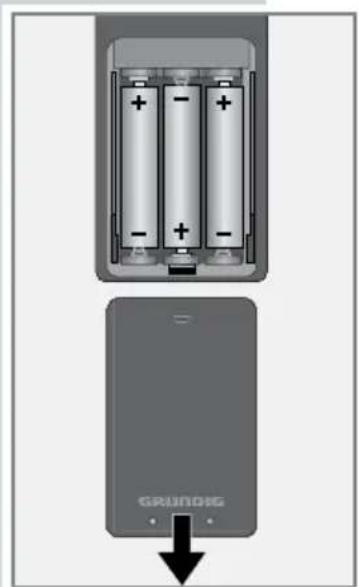
1 Batteriefach öffnen, dazu Deckel abnehmen.
2 Batterien einlegen (3 x Typ Micro, z. B. R03 oder AAA, 1,5 V). Dabei Polung beachten (im Batteriefachboden markiert).
3 Batteriefach schließen.
Hinweis:
Wenn das Fernsehgerät auf die Fernbedienbefehle nicht mehr richtig reagiert, können die Batterien verbraucht sein. Verbrauchte Batterien unbedingt entfernen. Für Schäden, die durch ausgelaufene Batterien entstehen, kann nicht gehaftet werden.
Umwelthinweis
Dieses Symbol auf dem Akku oder an der Verpackung weist darauf hin, dass der Akku nicht mit dem regulären Hausmüll entsorgt werden darf. Bei bestimmten Akkus kann dieses Symbol durch ein chemisches Symbol ergänzt werden. Symbole für Quecksilber (Hg) oder Blei (Pb) werden angegeben, wenn der Akku mehr als 0,0005 % Quecksilber oder mehr als 0,004 % Blei enthält.
Die Batterien – auch schwermetallfreie – dürfen nicht im Hausmüll entsorgt werden. Verbrauchte Batterien müssen in die Altbatteriensammelbehälter im Handel und bei öffentlich-rechtlichen Entsorgungsträgern gegeben werden. Bitte erkundigen Sie sich nach den jeweiligen Entsorgungsvorschriften an Ihrem Wohnort.
AUF EINEN BLICK
Die Anschlüsse des Fernsehgerätes
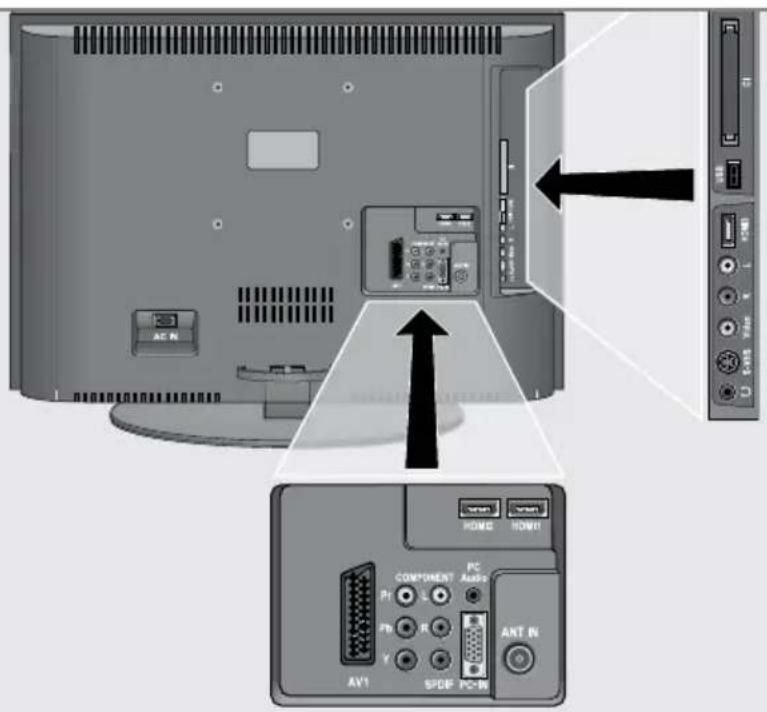
AC IN Netzkabelanschluss.
AV1 Euro/AV-Anschluss (FBAS-Signal, RGB-Signal).
COMPONENT
Y Pb Pr Videosignaleingang (YUV-Signal).
LR Audiosignaleingang (YUV-Signal).
SPDIF Audioausgänge (koaxial) für PCM/AC3-Signale. Zum Anschluss digitaler AV-Verstärker oder AV-Receiver.
PC Audio Audiosignaleingang, PC-Audio.
PC-IN VGA-Anschluss (PC-Videosignal).
ANT IN Antennenanschluss.
HDMI2 HDMI-Anschluss, Audio- und Videosignaleingang.
HDMI1 HDMI-Anschluss, Audio- und Videosignaleingang.
Kopfhöreranschluss (3,5-mm-Klinkenstecker).
S-VHS Videosignaleingang für S-Video-Camcorder.
Video Videosignaleingang für Camcorder.
L R Audioeingang für Camcorder.
HDMI3 HDMI-Anschluss, Audio- und Videosignaleingang.
USB USB-Anschluss für externe Datenmedien
CI Common Interface-Steckplatz
Die Bedienelemente des Fernsehgerätes
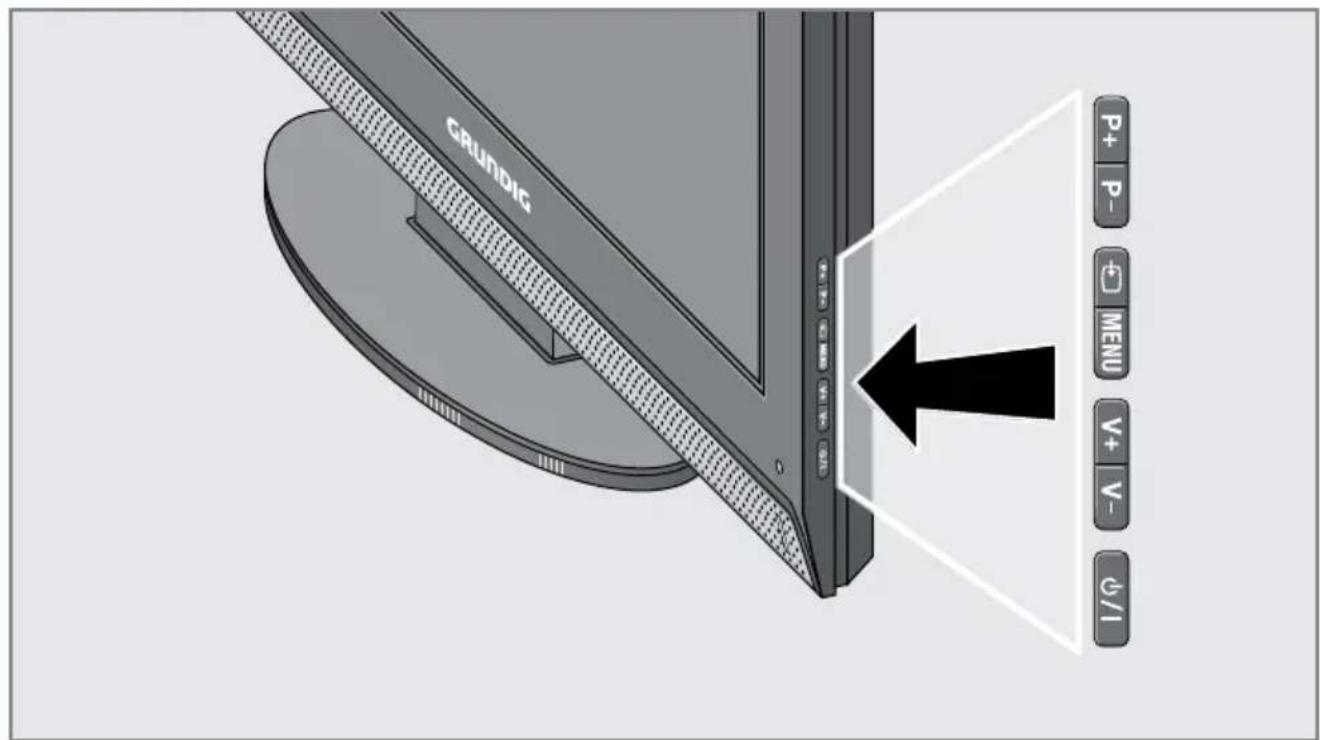
text_image
GRUNDIG P+ P- MENU V+ V- G/I
Schaltet das Fernsehgerät ein und wieder in Bereitschaft (Stand-by).
Nur durch Ziehen des Netzsteckers wird das Fernsehgerät vom Stromnetz getrennt.

Zum Einstellen der Lautstärke.
Zum Auswählen von Funktionen im Menü.

Öffnet das Hauptmenü.
Auswählen von Menüelementen mit »P+« oder »P-«.
Aktivieren der Funktion mit »V+« oder »V-«.
Festlegen der Funktion mit »V+« oder »V-«.
Ausblenden des Menüs mit »MENU«.

Ruft die Vorauswahl für AV-Programmplätze auf.
Auswählen innerhalb des Menüs mit »P+« oder »P-«,
Bestätigen mit »V+« oder »V-«.

Zum Einschalten des Fernsehgerätes aus dem
Bereitschaftsmodus.
Programmauswahl.
Auswählen von Funktionen im Menü.

text_image
M TV DVB DVD AMP 1 2 3 4 5 6 7 8 9 0 CL AV ? ECO CEC i Z P+ - P- MENU TOP MENU TXT TV-G GRUNDIGAUF EINEN BLICK
Die Fernbedienung
Schaltet das Fernsehgerät ab (Stand-by).
1...0 Zum Einschalten des Fernsehgerätes aus dem Stand-by-modus Zum direkten Auswählen von Programmen.
Zum Vergrößern des Bildes.
Zur Auswahl unterschiedlicher Untertitel (beim Empfang digitaler Fernsehprogramme).
Zur Auswahl unterschiedlicher Sprachen (beim Empfang digitaler Fernsehprogramme).
Diese Taste ist ohne Funktion.
? Zeigt Nummer und Namen des Fernsehprogrammes an.
ECO Eco-Modus ein/aus.
CEC Wählt die Wiederholungsfunktion im Dateibrowser.
Schaltet den Ton ein und aus (Stummschaltung).
AV Ruft die Vorauswahl für AV-Programmplätze und den USB-Eingang auf. Anschließend mit »V« oder »A« auswählen.
i Ruft das Menü auf.
Z Zapp-Funktion; schaltet in den Menüs eine Menüebene zurück.
P+ P- Schaltet das Fernsehgerät aus dem Bereitschaftsmodus ein; wählt Programme schrittweise.
- + Zum Anpassen der Lautstärke.
Bewegt den Cursor in den Menüs nach oben und unten.
(OK) Ruft die Programmliste auf; aktiviert verschiedene Funktionen.
Bewegt den Cursor nach links und rechts.
TXT Schaltet zwischen Videotext- und TV-Betrieb um.
TV-G Öffnet den elektronischen Programmführer.
(rot) Wählt Seiten im Videotext.
— (grün) Wählt Seiten im Videotext.
(gelb) Wählt Seiten im Videotext.
— (blau) Schaltet zwischen Bildformaten um; wählt Seiten im Videotext.
Diese Taste ist ohne Funktion.
Startet die Wiedergabe im Dateibrowser.
Standbild. Schaltet zwischen Wiedergabe und Pause um.
Teilt die Bildanzeige im Videotext. Stoppt die Wiedergabe im Dateibrowser.
AUF EINEN BLICK

text_image
M TV DVB DVD AMP 1 2 3 4 5 6 7 8 9 0 CL AV PS ? ECO CEC i Z P+ - + - P- MENU TOP TNT MENU TV-G - - - - - - - - - - - - - - - - - - - - - - - - - - - - - - - - - - - - - - - - - - - - - - - - - - - - - - - - - - - - - - - - - - - - - - - - - - - - - - - - - - - - - - - - - - - - - - - - - - - - - GRUNDIGWählt unterschiedliche Toneinstellungen (bei analogen Fernsehprogrammen); schaltet im Videotext auf doppelte Zeichengröße um; wählt im Dateibrowser den nächsten Titel/das nächste Bild.
Wählt unterschiedliche Bildeinstellungen; aktualisiert eine Videotextseite; wählt im Dateibrowser den vorherigen Titel/das vorherige Bild.
Stoppt das Umblättern von Seiten im Videotext; startet im Dateibrowser einen schnellen Rücklauf.
Wählt die Programmliste ( »Alle Programme«, »Radio«, »Fav 1« bis »Fav 4«); deckt Antworten im Videotext auf; startet im Dateibrowser einen schnellen Vorlauf.
M Schaltet zur Bedienung eines GRUNDIG-Digitalempfängers, GRUNDIG-Digitalempfängers mit Festplatte (PDR), GRUNDIG-DVD-Players, GRUNDIG-DVD-Recorders oder GRUNDIG-AV-Empfängers um.
Drücken Sie »M«, bis die Anzeigen »DR«, »DVD« oder »AMP« aufleuchten. Treffen Sie dann die gewünschte Ausw
Wird etwa 10 Sekunden lang keine Taste gedrückt, schaltet die Fernbedienung wieder auf Fernsehbetrieb (»TV«).
Hinweis:
»DR« ist zur Bedienung eines GRUNDIG-Digital-Receivers (Fernbedienebene 1) vorprogrammiert.
»DVD« ist zur Bedienung eines GRUNDIG-DVD-Players vorprogrammiert.
»AMP« ist zur Bedienung eines GRUNDIG-AV-Receivers vorprogrammiert.
Welche Funktionen Sie ausführen können, hängt von der Ausstattung des Gerätes ab.
Probieren Sie es einfach aus.
Die Vorprogrammierung können Sie verändern:
» M« gedrückt halten und gleichzeitig die drei Ziffern des entsprechenden Codes eingeben: »1«, »2«, »3« für GRUNDIG-DVD-Player. »4«, »5«, »6« für GRUNDIG-DVD-Recorder. »1«, »4«, »7« für GRUNDIG-Digital-Receiver (Fernbedienungsebene 1). »2«, »5«, »8« für GRUNDIG-Digital-Receiver (Fernbedienungsebene 2). »3«, »6«, »9« für GRUNDIG-Digital-Receiver mit Festplatte (PDR).
EINSTELLUNGEN
Nach Fernsehprogrammen suchen
Ihr Fernsehgerät ist mit einem automatischen Sendersuchlauf ausgestattet, der zuerst nach digitalen und anschließend nach analogen Fernsehprogrammen sucht.
Sie starten den Suchlauf und können danach die Fernsehprogramme in der Reihenfolge Ihrer Wahl sortieren.
500 Speicherplätze für digitale Programme und 99 Programmplätze für analoge Programme stehen zur Verfügung.
text_image
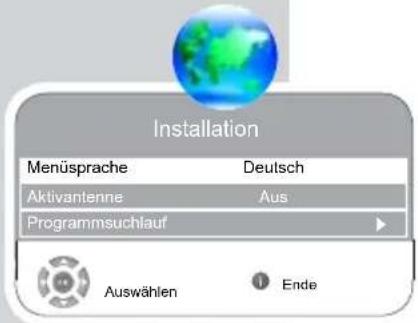
Installation Menüsprache Deutsch Aktivantenne Aus Programmsuchlauf Auswählen Ende1 Mit »◀«, »1...0« oder »P+« oder »P-« schalten Sie das Fernsehgerät aus dem Bereitschaftsmodus ein.
- Beim ersten Einschalten des Gerätes erscheint das Menü »Installation«.
2 Wählen Sie die gewünschte Sprache mit »« oder »«
Hilfe:
Falls das »Installation«-Menü nicht angezeigt werden sollte, setzen Sie das Fernsehgerät bitte auf seine Werkseinstellungen zurück – siehe Seite 27.
Hinweis
Die Betriebsspannung für externe Antennen darf nur dann eingeschaltet werden, wenn eine aktive Innenantenne mit Signalverstärker angeschlossen ist, die nicht über eine eigene Stromversorgung verfügt. Andernfalls kann es zu Kurzschlüssen und irreparablen eschädigungen der Antenne kommen.
text_image
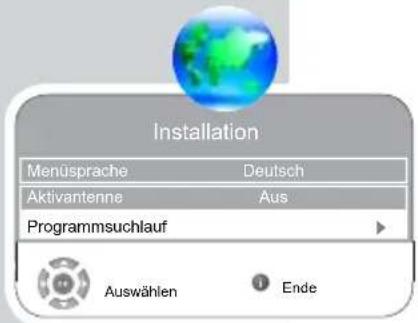
Installation Menüsprache Deutsch Aktivantenne Aus Programmsuchlauf Auswählen Ende3 Wählen Sie »Aktivantenne« mit »∨« oder »∧«. Schalten Sie die Stromversorgung der Antenne mit »«« oder »»« ein (»Ein«).
4 Wählen Sie die Option »Programmsuchlauf« mit oder ∧«, bestätigen Sie mit »●«.
- Die Option »Land« ist nun aktiv.
text_image
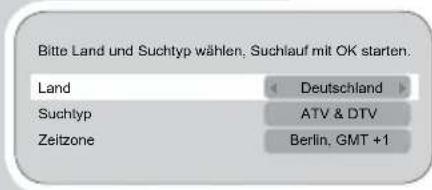
Bitte Land und Suchtyp wählen, Suchlauf mit OK starten. Land Deutschland Suchtyp ATV & DTV Zeitzone Berlin, GMT +1- 5 Wählen Sie das gewünschte Land mit »« oder »«
6 Wählen Sie »Suchtyp« mit »V« oder »A«. Wählen Sie mit »«« oder »»« aus, ob nur nach digitalen Programmen (DTV), nur nach analogen Programmen (ATV) oder nach analogen und digitalen Programmen (ATV & DTV) gesucht werden soll.
text_image
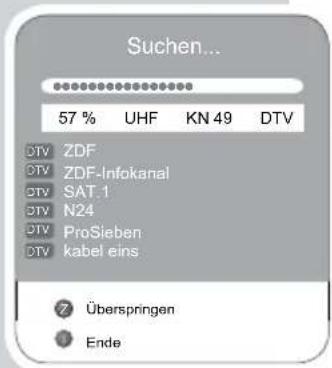
Suchen... 57 % UHF KN 49 DTV DTV ZDF DTV ZDF-Infokanal DTV SAT.1 DTV N24 DTV ProSieben DTV kabel eins 7 Überspringen 8 Ende7 Wählen Sie »Zeitzone« mit »V« oder »Λ«. Wählen Sie die gewünschte Zeitzone mit »« oder »»«.
8 Starten Sie die Suche mit »●«.
- Das Menü»Suchen...erscheint, die Suche nach Fernsehprogrammen beginnt. Je nach Anzahl der empfangenen Fernsehprogramme kann dies durchaus einige Minuten dauern. - Die Suche ist abgeschlossen, sobald die »Programmtabelle« erscheint.
Hinweis:
Mit »i« können Sie die Suche vorzeitig abbrechen.
Programmbelegung der digitalen Programme ändern
Sie können die Reihenfolge gefundener Programme nach Wunsch anpassen, unerwünschte Programme löschen und den Zugriff auf bestimmte Programmplätze sperren (Jugendschutz).
Mit » « (blau) schalten Sie zwischen »Programmtabelle – ALLE (ATV, DTV, RADIO)«, »Programmtabelle – DTV«, »Programmtabelle – RADIO« und »Programmtabelle – ATV« um.
Mit »—« (rot) können Sie sämtliche zu einem Netzwerk zählende Programme anzeigen lassen.
Mit » ◀◀« schalten Sie zur nächsten Seite der Programmtabelle um, mit »▶▶« blättern Sie eine Seite zurück.
Programmtabelle öffnen

text_image
INSTALLATION Programmsuchlauf Digitale Programm Suche Analoge Programm suche Programmtabelle Signalinformation CA-Modul Entfernt Aktivantenne Ein GRUNDIG Auswählen Zurück Ende1 Öffnen Sie das Menü mit »i«.
- Das »BILD«-Menü wird eingeblendet.
2 Wählen Sie die Option »INSTALLATION« mit »« oder »«.
3 Wählen Sie »Programmtabelle« mit »V« oder »A«, bestätigen Sie mit »●«.
- Das Menü »Programmtabelle erscheint.
text_image
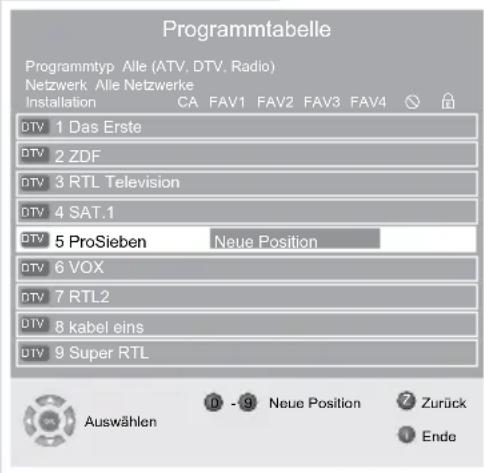
Programmtabelle Programmtyp Alle (ATV, DTV, Radio) Netzwerk Alle Netzwerke Installation CA FAV1 FAV2 FAV3 FAV4 DTV 1 Das Erste DTV 2 ZDF DTV 3 RTL Television DTV 4 SAT.1 DTV 5 ProSieben Neue Position DTV 6 VOX DTV 7 RTL2 DTV 8 kabel eins DTV 9 Super RTL Auswählen 0 - 9 Neue Position 7 Zurück EndeProgramme auf andere Programmplätze verschieben
1 Im Menü»Programmtabelle wählen Sie das zu verschiebenden Programm mit »V« oder »A« aus.
2 Markieren Sie das gewünschten Programm mit » « (grün).
3 Wählen Sie den neuen Programmplatz mit»1...0«.
4 Bestätigen Sie die Aktion mit »●«.
Hinweise:
Wenn Sie weitere Programme sortieren möchte, wiederholen Sie die Schritte 1 bis 4.
Wenn Sie Programme verschieben, wird den jeweiligen Programmen die zugehörige Programmplatznummer zugewiesen. Wenn Sie beispielsweise das Programm "5 ProSieben" zum Programmplatz 7 verschieben, können Sie die Reihenfolge mit »V« oder »A« anwählen. Bei der Auswahl mit den Zifferntasten »1...0« können Sie das Programm nach wie vor mit der Taste »5« aufrufen.
Programme, die unter einer festen Programmplatznummer abgespeichert wurden (z. B. französische programme mit LCN-Codierung), können nicht verschoben werden.
EINSTELLUNGEN
Favoritenlisten erstellen
Programmtabelle
Programmtyp Alle (ATV, DTV, Radio)
Netzwerk Alle Netzwerke
INSTALLATION CA FAV1 FAV2 FAV3 FAV4
DTV 1 Das Erste
DTV 2 ZDF
DTV 3 SAT 1
DTV 4 ProSieben
DTV 5 3sat
DTV 6 kabel eins
DTV 7 WDR 3
DTV 8 N24
DTV 9 Doku

Auswählen
Netzwerk
Löschen
Seite zurück
Verschieben
Programmtyp
Seite vor
Zuzick
1 Ende


Ende


,


text_image
Programmtabelle Programmtyp Alle (ATV, DTV, Radio) Netzwerk Alle Netzwerke INSTALLATION CA FAV1 FAV2 FAV3 FAV4 DTV 1 Das Erste ✓ DTV 2 ZDF DTV 3 SAT 1 DTV 4 ProSieben DTV 5 3sat DTV 6 kabel eins DTV 7 WDR 3 DTV 8 N24 DTV 9 Doku Auswählen Netzwerk Verschieben Zurück Löschen Programmtyp Ende Seite zurück Seite vorProgramme löschen
In der »Programmtabelle« wählen Sie das zu löschende Programm mit »V« oder »A« aus, anschließend drücken Sie »« (gelb) zur Bestätigung.
- 2 Bestätigen Sie das Löschen mit » « (grün).
Hinweise:
Mit »« (rot) löschen Sie sämtliche Programme.
Programmplätze mit gelöschten Programmen werden nicht länger in der »Programmtabelle« angezeigt.
text_image
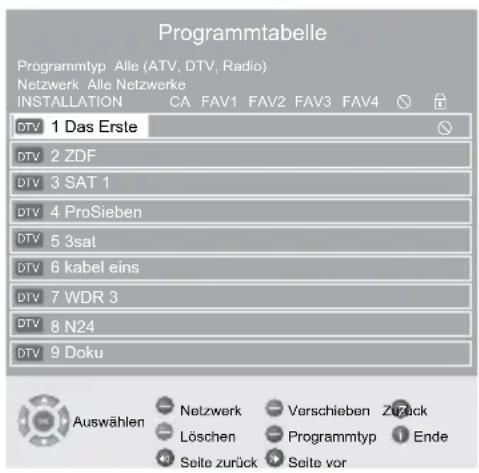
Programmtabelle Programmtyp Alle (ATV, DTV, Radio) Netzwerk Alle Netzwerke INSTALLATION CA FAV1 FAV2 FAV3 FAV4 DTV 1 Das Erste DTV 2 ZDF DTV 3 SAT 1 DTV 4 ProSieben DTV 5 3sat DTV 6 kabel eins DTV 7 WDR 3 DTV 8 N24 DTV 9 Doku Auswählen Netzwerk Verschieben Zurück Löschen Programmtyp Ende Seite zurück Seite vorProgramme überspringen
Sie können Fernsehprogramme markieren, die bei der Anwahl mit »∧« oder »∨« übersprungen werden sollen. Solche Programme lassen sich jedoch nach wie vor mit den Zifferntasten aufrufen.
1 In der »Programmtabelle« wählen Sie das gewünschte Programm mit »V« oder »A«
- 2 Schalten Sie mit »»« zum Symbol »⊗« um, markieren Sie das Programm mit »●«.
- Das Programm wird mit » ⊗« markiert.
Hinweis:
Programme können auch wieder aktiviert werden. Wählen Sie das gewünschte Programm mit »V« oder »A«, schalten Sie mit »>« zum Symbol »⊗« um, aktivieren Sie das Programm anschließend mit »●«.
Einstellungen beenden
1 Beenden Sie die Einstellungen mit »i«.
EINSTELLUNGEN
text_image
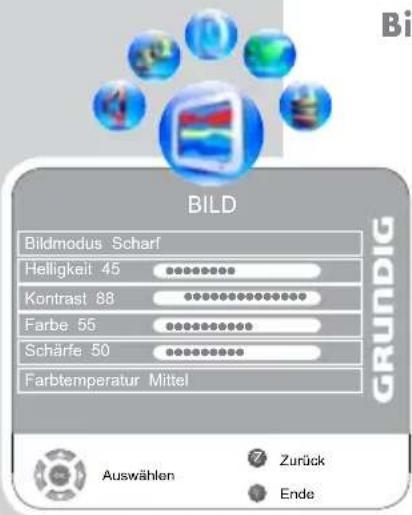
BILD Bildmodus Scharf Helligkeit 45 Kontrast 68 Farbe 55 Schärfe 50 Farbtemperatur Mittel GRUNDIG Auswählen Zurück Ende BiBildeinstellungen
1 Öffnen Sie das Menü mit »i«. - Das »BILD«-Menü wird eingeblendet.
2 Wählen Sie »Bildmodus«, »Helligkeit«, »Kontrast«, »Farbe«, »Schärfe« oder »Farbtemperatur« mit »V« oder »A«. Stellen Sie den gewünschten Wert mit » « oder »« ein, bestätigen Sie anschließend mit »●«.
Hinweise:
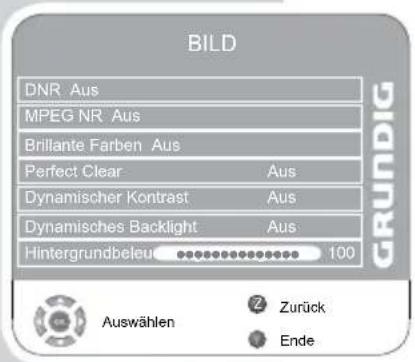
Weitere Einstellungen finden Sie auf der zweiten Seite des »Bild«-Menüs.
3 Schalten Sie mit » V« zur zweiten Menüseite um, bestätigen Sie die »Erweiterten Bildeinstellungen« mit »●«.
4 Wählen Sie »DNR«, »MPEG NR.«, »Brillante Farben«, »Perfect Clear«, »Dynamischer Kontrast«, »Dynamisches Backlight« oder »Backlight« mit »V« oder »Λ«.
Stellen Sie den gewünschten Wert mit » « oder »« ein, bestätigen Sie anschließend mit »●«.
Hinweise:
Die Funktion »MPEG NR.« kann nur bei digitalen und AV-Programmplätzen ausgewählt werden. »MPEG NR.« reduziert Störungen durch Artefakte (Pixelblöcke) bei digitalen Sendungen mit MPEG-Komprimierung (z. B. bei DVB-T-Receivern oder DVD-Playern). Die Funktion »Dynamischer Kontrast« passt den Kontrast dynamisch und optimal an die jeweiligen Bildinhalte an.
Bei »Dynamisches Backlight« stellt das Gerät die intergrundbeleuchtung optimal auf die Bildinhalte ein.
Die Hintergrundbeleuchtung lässt sich nur dann manuell einstellen, wenn die Funktion »Dynamisches Backlight« abgeschaltet ist.
5 Beenden Sie die Einstellung mit »i«
text_image
BILD DNR Aus MPEG NR Aus Brillante Farben Aus Perfect Clear Aus Dynamischer Kontrast Aus Dynamisches Backlight Aus Hintergrundbeleu 100 GRUNDIG Auswählen Zurück EndeToneinstellungen
text_image
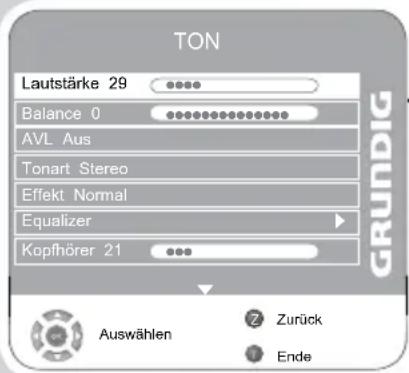
TON Lautstärke 29 Balance 0 AVL Aus Tonart Stereo Effekt Normal Equalizer Kopfhörer 21 GRÜNDIG Auswählen Zurück Ende1 Öffnen Sie das Menü mit »i«.
- Das »BILD«-Menü wird eingeblendet.
2 Wählen Sie das »TON«-Menü mit »« oder »«, bestätigen Sie mit »●«.
Hinweis:
Die weitere Bedienung entnehmen Sie bitte den folgenden Abschnitten.
Lautstärke
1 Wählen Sie »Lautstärke« mit »V« oder »Λ«, passen Sie die Einstellung mit »« oder »»« an.
Balance
1 Wählen Sie »Balance« mit »V« oder »A« aus, passen Sie die Einstellung mit »« oder »» an.
text_image
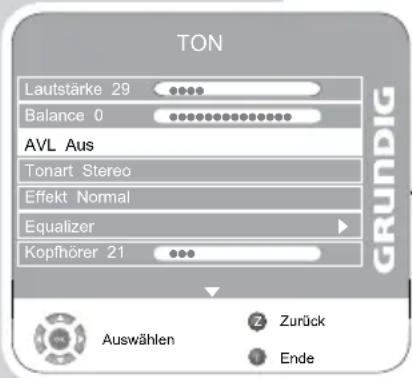
TON Lautstärke 29 Balance 0 AVL Aus Tonart Stereo Effekt Normal Equalizer Kopfnörer 21 GRUNDIG Auswählen Z Zurück ● EndeAutomatische Lautstärke
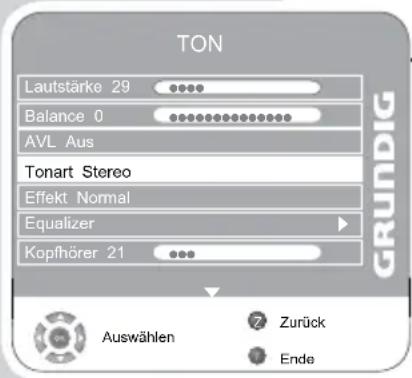
Fernsehsender senden meist in unterschiedlichen Lautstärken. Die Funktion AVL (Automatic Volume Limiting) gewährleistet eine einheitliche Lautstärke, wenn Sie von einem Fernsehprogramm auf ein anderes umschalten.
1 Wählen Sie »AVL« mit » V« oder » ∧«, wählen Sie anschließend die Einstellung »Ein« mit »◀« oder »▶«.
Hinweis:
Falls unter »Effekt« die Einstellung »SRS« ausgewählt wurde, können Sie die Einstellung »AVL« nicht auswählen.
text_image
TON Lautstärke 29 Balance 0 AVL Aus Tonart Stereo Effekt Normal Equalizer Kopfhörer 21 GRUNDIG Auswählen Zurück EndeStereo/Zweiton, Mono
Empfängt das Gerät Zweiton - Sendungen-z. B. einen Spielfilm im Originalton auf Tonkanal B (Anzeige: »Dual II«) und die synchronisierte Fassung auf Tonkanal A (Anzeige: »Dual I«), können Sie den von Ihnen gewünschten Tonkanal wählen.
Empfängt das Gerät Stereo- oder Nicam-Sendungen, schaltet es automatisch auf Stereo-Tonwiedergabe (Anzeige: »Stereo«) um.
Bei schlechter Stereo-Klangqualität können Sie den Ton auch auf »Mono« umschalten.
1 Wählen Sie »Tonart« mit »V« oder »Λ«, passen Sie die Einstellung mit »« oder »» an.
Stereobreite
Verbreitert bei Stereosendungen das Klangbild, verbessert den Mono-Klang.
1 Wählen Sie »Effekt« mit »V« oder »Λ«.
2 Wählen Sie mit »« oder »« die Einstellung »Räumlich«.
text_image
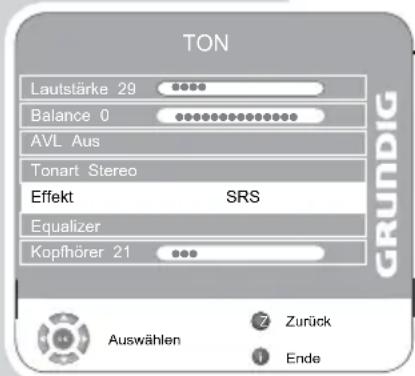
TON Lautstärke 29 Balance 0 AVL Aus Tonart Stereo Effekt SRS Equalizer Kopfhörer 21 GRUNDIG Auswählen Zurück EndeSRS TruSurround XT ist eine patentierte, in das Fernsehgerät integrierte Audiotechnologie, die Raumklangeffekte allein mit den Lautsprechern des Fernsehgerätes (ohne zusätzliche Surround-Lautsprecher) ermöglicht.
1 Wählen Sie »Effekt« mit »V« oder »Λ«
2 Wählen Sie die Einstellung »SRS« mit »« oder »»
Equalizer
Der Equalizer bietet Ihnen vier vordefinierte Klangeinstellungen (Musik, Sport, Film und Sprache) und eine weitere Einstellung (Benutzer), die Sie selbst definieren können.

text_image
TON Lautstärke 29 Balance 0 AVL Aus Tonart Stereo Effekt Normal Equalizer Kopfhörer 21 GRUNDIG Auswählen Zurück Ende1 Wählen Sie die Option »Equalizer« mit »V« oder »Λ«, bestätigen Sie mit »●«.
- Das Menü »EQUALIZER« wird eingeblendet.
Hinweis:
Falls unter »Effekt« die Einstellung »SRS« ausgewählt wurde, können Sie die Einstellung »Equalizer« nicht auswählen.
2 Wählen Sie die Toneinstellung »Benutzer« mit »« oder »«, bestätigen Sie mit »√«.
- Das Frequenzband »120 Hz« ist ausgewählt.
3 Stellen Sie den gewünschten Wert mit »V« oder »A« ein, wählen Sie das nächste Frequenzband mit »« oder »«.
4 Speichern Sie die Einstellung mit »Z«.
Audiodeskription (Audiountertitel)
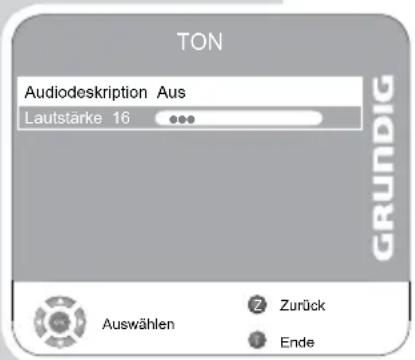
Audiodeskription ist ein zusätzlicher Audiokanal für sehbehinderte Menschen. Unter anderem werden Aktivitäten, Umgebungen, Szenenänderungen, Gesten und Gesichtsausdrücke der Schauspieler beschrieben.
Dieser Audiokanal wird bei Digitalprogrammen zeitgleich mit dem normalen Ton übertragen. Die Verfügbarkeit hängt vom jeweiligen Programm und Sender ab.
text_image
TON Audiodeskription Aus Lautstärke 16 ... GRUNDIG Auswählen Zurück Ende— 1 Schalten Sie mit √« zur zweiten Menüseite um, bestätigen Sie »Audiodeskription« mit »●«.
2 Wählen Sie »Audiodeskription« mit »V« oder »A«, wählen Sie mit »« oder »»« die Einstellung »Ein«.
3 Wählen Sie »Lautstärke« mit »V« oder »A«, passen Sie die Einstellung mit »« oder »« an.
Einstellungen beenden
1 Beenden Sie die Einstellungen mit »i«.
text_image
Ton Audiodeskription TruBass Ein Dialog Clarity Aus Auswählen Zurück EndeTruBass und Dialog Clarity
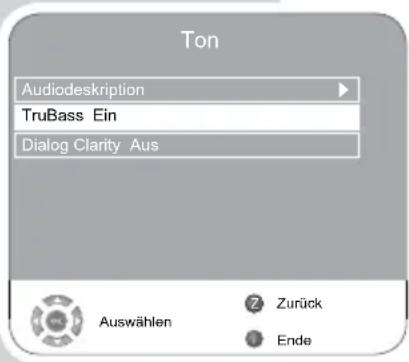
Die »TruBass«-Einstellung verhilft dem Klang zu kräftigeren Tiefen.
»Dialog Clarity« erkennt Dialoge bei Audioaufnahmen und verbessert die Sprachqualität.
Diese beiden Funktionen finden Sie auf der zweiten Seite des »Ton«-Menüs.
Hinweis:
Die »SRS«-Einstellung muss in der Zeile »Tonmodus« ausgewählt werden.
— 1 Wählen Sie »TruBass« oder »Dialog Clarity« mit »V« oder »Λ«.
2 Wählen Sie die Einstellung mit »« oder »«.
3 Beenden Sie die Einstellung mit »Z«.
Einstellungen beenden
1 Beenden Sie die Einstellungen mit »i«.
FERNSEH-BETRIEB
Grundfunktionen
Ein- und Ausschalten
1 Mit »♡«, »1...0« oder »P+« oder »P-« schalten Sie das Gerät aus dem Stand-bymodus ein.
2 Mit der Taste »« schalten Sie das Fernsehgerät in den Stand-bymodus.
Programme wählen
1 Mit »1...0« wählen Sie Programme direkt an.
2 Mit »P+« oder »P-« können Sie die Programme schrittweise anwählen
3 Öffnen Sie die Programmliste mit »●«, wählen Sie das gewünschte Programm mit »∨« oder »∧« aus, drücken Sie anschließend »●« zum Ausblenden der Programmliste.
Programme aus Listen auswählen
Sie können Programme aus verschiedenen Listen (z. B. Alle Programme, Fav 1) auswählen.
1 Mit»▶▶ « rufen Sie eine Übersicht über die Programmlisten auf. - Die Übersicht wird angezeigt.
2 Wählen Sie die Programmliste mit »V« oder »Λ«, drücken Sie »●« zur Bestätigung.
3 Wählen Sie das gewünschte Programm mit »√« oder »∧«, drücken Sie »●« zur Bestätigung.
AV-Programme wählen
1 Rufen Sie das »SIGNALQUELLE«-Menü mit »AV« auf.
2 Wählen Sie die gewünschte AV-Programmposition mit » V« oder » ∧«, drücken Sie anschließend »●« zur Bestätigung.
3 Mit »1...0« schalten Sie wieder zum gewünschten Fernsehprogramm zurück.
Zwischen digitalen und analogen Kanälen umschalten
1 Rufen Sie das »SIGNALQUELLE«-Menü mit »AV« auf.
2 Mit » V« oder » ∧« wählen Sie »DTV« (digitale Programmplätze) oder »ATV« (analoge Programmplätze), anschließend drücken Sie »●« zur Bestätigung.
Lautstärke ändern
1 Mit »—« oder »+« stellen Sie die gewünschte Lautstärke ein.
Ton aus- und einschalten
1 Mit » « schalten Sie den Ton aus und wieder ein.
Informationen einblenden
1 Zum Anzeigen der Informationen drücken Sie »?«. - Die Einblendung erlischt nach kurzer Zeit automatisch.

text_image
M TV DVB DVD AMP 1 2 3 4 5 6 7 8 9 0 CL AV ? ECO CEC i Z P+ - + P- MENU TOP MENU TXT TV-G GRUNDIGStandbild
Wenn Sie sich eine bestimmte Szene etwas länger anschauen möchten, können Sie das Bild des laufenden Programms einfrieren (Standbild).
1 Drücken Sie die Taste »□□«.
2 Zum Aufheben dieser Funktion drücken Sie »□□« noch einmal.
Bildeinstellungen
Sie können verschiedene Bildeinstellungen wählen.
1 Sie können aus den Bildeinstellungen »Benutzer«, »Sport«, »Film«, »Natürlich« und »Scharf« auswählen – verwenden Sie die Taste »▶|«.
- Die Bildeinstellung »Benutzer« kann verändert werden; siehe Kapitel „Bildeinstellungen“, auf Seite 17.
Toneinstellungen
Beim Anschauen analoger Programme können Sie unter verschiedenen Audioeinstellungen auswählen.
1 Die Auswahlmöglichkeiten »Benutzer«, »Sprache«, »Film«, »Sport«, »Musik« stehen zur Verfügung, die Sie mit der Taste »|« auswählen können.
- Die Audioeinstellung »Benutzer« kann verändert werden; siehe Kapitel „Equalizer“, auf Seite 19.
Audiosprache
Beim Anschauen digitaler Programme können Sie unter verschiedenen Sprachen auswählen. Die Verfügbarkeit hängt vom jeweiligen Programm und Sender ab.
1 Mit »?« öffnen Sie das Auswahlmenü.
2 Wählen Sie die gewünschte Sprache mit » V« oder »A«, drücken Sie »●« zur Bestätigung.
Untertitel
Bei digitalen Programmen können Sie unter verschiedenen Untertiteln auswählen. Die Verfügbarkeit hängt vom jeweiligen Programm und Anbieter ab.
1 Öffnen Sie das Auswahlmenü mit »—«.
2 Wählen Sie die gewünschte Sprache mit » V« oder »A«, drücken Sie »●« zur Bestätigung.
Eco-Modus
Diese Funktion sorgt für einen deutlich geringeren Stromverbrauch.
1 Zum Einschalten dieser Funktion drücken Sie »ECO«.
2 Zum Abschalten des Eco-Modus drücken Sie »ECO« noch einmal
Zoomfunktion
Mit dieser Funktion können Sie das Bild nach Wunsch vergrößern.
1 Durch Gedrückthalten der Taste » « schalten Sie die Zoomfunktion ein.
Zapp-Funktion
Diese Funktion speichert das aktuelle Programm, während Sie zu einem anderen Programm umschalten.
1 Wählen Sie das zu speichernden Programm mit »1...0« oder »P+«, »P-« (z. B. Programmplatz 1, BBC 1), speichern Sie mit »Z«.
2 Schalten Sie die Programmplätze mit »1...0« oder »Λ« »V« um.
3 Nun können Sie mit »Z« zwischen dem gespeicherten Programm (in unserem Beispiel: BBC1) und dem zuvor geschauten Programm umschalten.
4 Zum Aufheben dieser Funktion drücken Sie »i«. - Die Anzeige erlischt.
Elektronischer Programmführer
Der elektronische Programmführer bietet eine Übersicht über sämtliche (digitalen) Programme, die im Verlauf der nächsten Woche gesendet werden.
1 Mit »TV-G« zeigen Sie Informationen zum Programm an.
Hinweise:
Nicht alle Programme bieten einen detaillierten Programmführer.
Bei vielen Programmen wird lediglich eine tägliche Programmübersicht, nicht jedoch eine ausführliche Beschreibung der einzelnen Sendungen ausgestrahlt.
Außerdem gibt Programme, die völlig auf die Ausstrahlung entsprechender Informationen verzichten.
2 Wählen Sie das gewünschte Programm mit »V« oder »A«.
- Eine Programmübersicht zum heutigen Tag und zum Programmlen wird angezeigt.
Zusätzlich werden detaillierte Hinweise zum gerade ausgestrahlten Programm angezeigt.
3 Mit »»« schalten Sie zum heutigen Programm um.
Hinweis:
Mit »?« können Sie die Anzeige ausführlicher Programminformationen ein- und ausschalten.
4 Mit »V« zeigen Sie Informationen zum nächsten Programm, mit »∧« Informationen zum laufenden Programm an.
5 Mit »—« (grün) wählen Sie das Programm der nächsten Tage, mit »« (rot) kehren sie wieder zum heutigen Tag zurück.
6 Mit »« schalten Sie wieder zur Programmübersicht zurück.
Hinweis:
Mit »—« (blau) und »●« übertragen Sie das ausgewählte Programm in den Timerspeicher.
7 Zum Beenden des elektronischen Programmführers drücken Sie »i«.
Bildformat umschalten
Das Fernsehgerät schaltet automatisch auf das Format 16:9 um, wenn dieses Format an den Euro-AV-Eingängen erkannt wird.
1 Mit » —« (blau) wählen Sie das gewünschte Bildformat. Das ausgewählte Bildformat (beispielsweise »16:9«) wird auf dem Bildschirm angezeigt. -Sie können zwischen folgenden Bildformaten wählen:
»AUTO«-Format
Bei 16:9-Sendungen wird automatisch zum Bildformat »16:9« umgeschaltet.
Bei 4:3-Sendungen wird automatisch zum Bildformat »4:3« umgeschaltet.
Formate »16:9« und »14:9«
Bei 4:3-Sendungen – und gewählter Funktion »Format 16:9« oder »Format 14:9« – erscheint das Bild horizontal verbreitert. Die Bildgeometrie wird in horizontaler Richtung gedehnt. Bei echten 16:9-Signalquellen (von einer SET-TOP-Box am Euro-AV-Anschluss) ist das Bild voll ausgefüllt und die Bildgeometrie korrekt.
Format »4:3«
Das Bild wird im Format 4:3 angezeigt.
»LetterBox«-Format
Das Letterbox-Format eignet sich besonders für Sendungen im Format 16:9. Die bisher üblichen schwarzen Streifen oben und unten im Bild werden überschrieben, 4:3-Bilder werden bildschirmfüllend angezeigt. Die gesendeten Bilder werden vergrößert, dabei geht oben und unten etwas Bildinhalt verloren. Die Bildgeometrie bleibt aber erhalten.
»Untertitel«-Format
Wenn am unteren Bildschirmrand angezeigte Untertitel nicht mehr zu lesen sein sollten, wählen Sie »Untertitel«.
»Panorama«-Format
Diese Einstellung eignet sich für Filme im besonders breiten Format. Bei 4:3-Sendungen – und gewählter Funktion »Panorama« – erscheint das Bild horizontal verbreitert. Die Bildgeometrie wird in horizontaler Richtung gedehnt.
VIDEOTEXT-BETRIEB
TOP-text oder FLOF-Text-Betrieb
1 Schalten Sie den Videotext mit »TXT« ein.
2 Mit »1...0« können Sie Seitennummern direkt eingeben, mit »V« und »A« schalten Sie die Seiten aufwärts und abwärts durch (mit »i« kehren Sie wieder zur Seite 100 zurück).
Hinweis:
Am unteren Bildschirmrand wird eine Infozeile eingeblendet, die aus einem roten, grünen und (je nach Programm) gelben und blauen Schriftfeld besteht. Analog dazu verfügt die Fernbedienung über farblich gekennzeichnete Tasten.
3 Mit » « (rot) eine Seite zurückblättern.
4 Mit » « (grün) zur nächsten Seite blättern.
5 Mit » « (gelb) gewünschtes Kapitel wählen.
6 Mit » « (blau) gewünschtes Thema wählen.
7 Mit »TXT« beenden Sie den Videotext.
Normaler Textmodus
1 Schalten Sie den Videotext mit »TXT« ein.
2 Mit »1...0« wählen Sie Videotextseiten direkt.
Zurück zur Seite 100 gelangen Sie mit der Taste »i«.
3 Mit »V« blättern Sie eine Seite zurück.
4 Zur nächsten Seite schalten Sie mit »^« um.
5 Mit »TXT« beenden Sie den Videotext.
Weitere Funktionen
Wartezeit überbrücken
Während eine Seite gesucht wird, können Sie zum Fernsehprogramm umschalten.
1 Geben Sie die Nummer der Videotextseite mit »1...0« ein, drücken Sie anschließend »▶|«.
- Sobald die Seite gefunden wurde, wird die Seitennummer angezeigt.
2 Schalten Sie mit »▶|« zur Videotextseite um.
Zeichenhöhe vergrößern
Falls Sie Schwierigkeiten haben, den Text auf den Bildschirm zu lesen, können Sie die Zeichenhöhe verdoppeln.
1 Zum Vergrößern der Zeichenhöhe einer Videotextseite drücken Sie wiederholt »|«.

text_image
M TV DVB DVD AMP 1 2 3 4 5 6 7 8 9 0 CL AV P+ ? ECO CEC i Z P+ - + + P- MENU TOP TNT MENU TV-G GRUNDIGVIDEOTEXT-BETRIEB
Seitenstopp
Unter einer Mehrfachseite können mehrere Unterseiten zusammengefasst sein, die von der Seneanstellt automatisch weitergeblättert werden.
1 Mit »◀◀« stoppen Sie das automatische Umblättern der Unterseiten.
2 Zum Aufheben dieser Funktion drücken Sie » « noch einmal.
Unterseiten direkt abrufen
Wenn die gewählte Videotextseite weitere Seiten enthält, wird die Nummer der aktuellen Unterseite sowie die Gesamtseitenzahl angezeigt.
1 Mit » — « die Funktion Unterseiten aufrufen.
2 Mit »0...9«. Unterseiten eingeben.
3 Funktion mit » — « beenden.
Antworten aufdecken
In bestimmten Videotextseiten können verdeckte Antworten oder Informationen enthalten sein.
1 Zum Anzeigen drücken Sie »▶▶«.
2 Zum Verbergen der Informationen drücken Sie »▶▶« noch einmal.
Geteilter Bildschirm
Mit dieser Funktion können Sie das Fernsehprogramm auf der linken, den Videotext auf der rechten Seite anzeigen lassen.
1 Mit » « schalten Sie die Funktion ein.
- Fernsehprogramm und Videotext werden nebeneinander angezeigt.
2 Mit » « schalten Sie die Funktion wieder ab.

text_image
M TV DVB DVD AMP 1 2 3 4 5 6 7 8 9 0 CL AV ? ECO CEC i Z P+ - + P- MENU TOP MENU TXT TV-G GRUNDIGKomfort-Funktionen
text_image
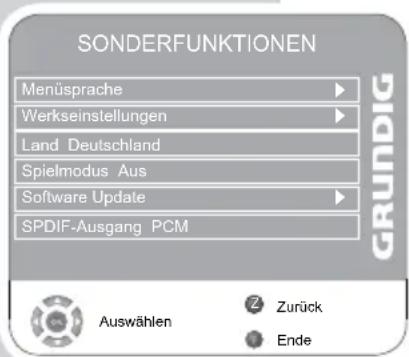
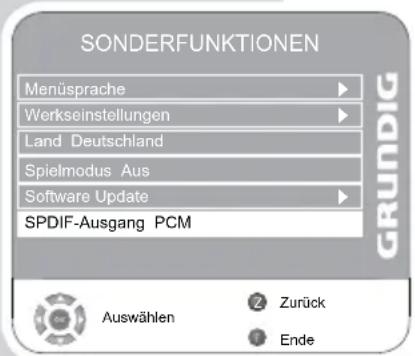
SONDERFUNKTIONEN Menüsprache Werkseinstellungen Land Deutschland Spielmodus Aus Software Update SPDIF-Ausgang PCM GRUNDIG Auswählen Z Zurück Ende1 Öffnen Sie das Menü mit »i«. - Das »BILD«-Menü wird eingeblendet.
— 2 Wählen Sie »SONDERFUNKTIONEN« mit » « oder »», drücken Sie »●« zur Bestätigung.
Hinweis:
Die weitere Bedienung entnehmen Sie bitte den folgenden Abschnitten.
Menüsprache wechseln
1 Wählen Sie »Menüsprache« mit »V« oder »A«, drücken Sie »●« zur Bestätigung.
2 Wählen Sie »Menüsprache« mit »V« oder »Λ.
3 Wählen Sie die gewünschte Sprache mit »« oder »«.
4 Beenden Sie die Einstellung mit »i«
Spracheinstellungen
(nur bei digitalen Programmen)
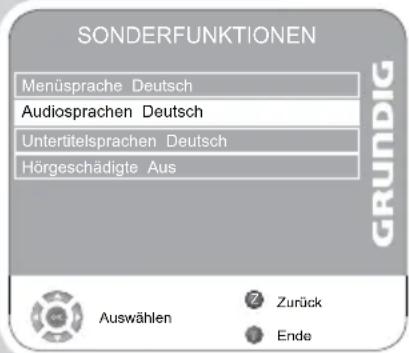
Sie können das Aussehen von Untertiteln verändern oder die Untertitel komplett abschalten, die Untertitelsprache oder eine zweite Untertitelsprache auswählen sowie eine Audiosprache und eine zweite Audiosprache auswählen.
text_image
SONDERFUNKTIONEN Menüsprache Deutsch Audiosprachen Deutsch Untertitelsprachen Deutsch Hörgeschädigte Aus GRÜDIG Auswählen Zurück Ende1 Wählen Sie »Menüsprache« mit » V« oder »A«, drücken Sie »●« zur Bestätigung.
— 2 Wählen Sie »Audiosprachen«, »Untertitelsprachen«, »Hörgeschädigte«) mit »V« oder »A«, drücken Sie »●« zur Bestätigung.
3 Wählen Sie »Primär« oder »Sekundär« mit »V« oder »A«, drücken Sie »●« zur Bestätigung.
4 Nehmen Sie die gewünschte Einstellung mit » « oder » « vor.
5 Wählen Sie die Option »Schließen« mit » V« oder »A«, bestätigen Sie mit »●«.
6 Beenden Sie die Einstellung mit »i«.
text_image
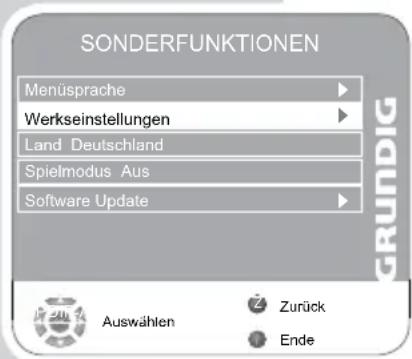
SONDERFUNKTIONEN Menüprache Werkseinstellungen Land Deutschland Spielmodus Aus Software Update Auswählen Zurück EndeFernsehgerät auf die Werkseinstellungen zurücksetzen
— Mit dieser Funktion können Sie Programmlisten und sämtliche benutzerdefinierten Einstellungen löschen.
1 Wählen Sie »Werkseinstellungen« mit »V« oder »A«, drücken Sie »●« zur Bestätigung.
2 Wählen Sie die »Ja«-Option mi«» oder »«, bestätigen Sie das Rücksetzen mit »●«.
- Das »Installation«-Menü wird eingeblendet.
3 Fahren Sie mit den auf Seite 14 beschriebenen Schritten zum Suchen nach Fernsehprogrammen fort.
text_image
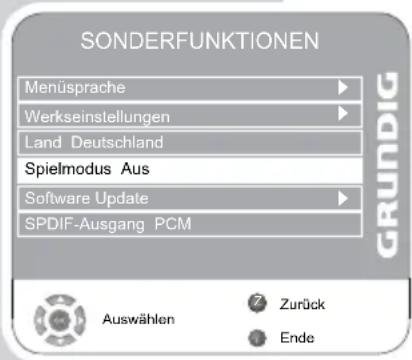
SONDERFUNKTIONEN Menüssprache Werkseinstellungen Land Deutschland Spielmodus Aus Software Update SPDIF-Ausgang PCM GRUNDIG Auswählen Zurück EndeSpielmodus
Diese Funktion steht nur bei den vorgegebenen Programmplätzen »HDMI 1«, »HDMI 2«, »HDMI 3«, »YPBPR« und »PC« zur Verfügung.
Mit dieser Funktion können Sie die Bildeinstellungen des Fernsehgerätes für Spiele optimieren. Schließen Sie die Spielkonsole über die Eingänge »HDMI 1«, »HDMI 2«, »HDMI 3«, »COMPONENT, YPbPr« oder »PC-IN VGA« an.
Einstellungen im »BILD«-Menü sind nun nicht mehr möglich.
— 1 Wählen Sie »Spielmodus« mit »V« oder »A« aus.
2 Mit » « oder » « schalten Sie diese Funktion ein oder aus.
3 Beenden Sie die Einstellung mit »i«.
text_image
SONDERFUNKTIONEN Menüprache Werkseinstellungen Land Deutschland Spielmodus Aus Software Update SPDIF-Ausgang PCM GRUNDIG Auswählen Z Zurück F EndeAudiosignal für digitalen Ausgang auswählen
Hier wählen Sie aus, ob das Audiosignal über den »SPDIF OUT«-Ausgang im PCM- oder im AC3-Format ausgegeben werden soll.
1 Wählen Sie den »SPDIF-Ausgang« mit »V« oder »A«.
— 2 Wählen Sie den Signaltyp (»PCM« oder »DolbyD *«) mit » « oder »«.
3 Beenden Sie die Einstellung mit »i«.
Kindersicherung
text_image
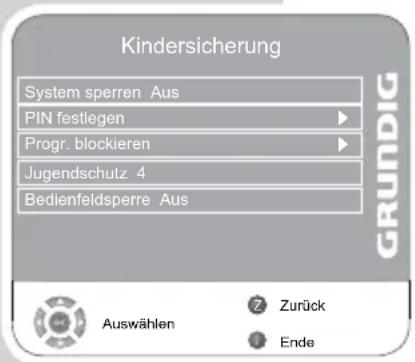
Kindersicherung System sperren Aus PIN festlegen ▶ Progr. blockieren ▶ Jugendschutz 4 Bedienfeldsperre Aus GRUNDIG Auswählen Zürück Ende1 Öffnen Sie das Menü mit »i«.
- Das »BILD«-Menü wird eingeblendet.
— 2 Wählen Sie das »KINDERSICHERUNG«-Menü mit« oder »«, drücken Sie »●« zur Bestätigung.
3 Geben Sie den PIN-Code »0000« mit »1 ... 0« ein.
Hinweis: Die weitere Bedienung entnehmen Sie bitte den folgenden Abschnitten.
System sperren
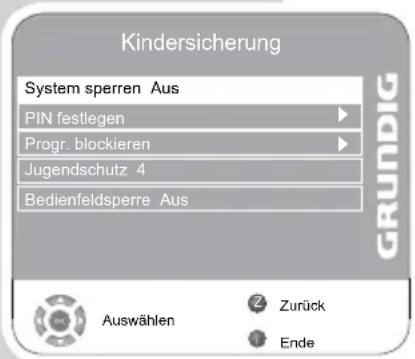
Mit dieser Funktion können Sie die Menüs Ihres Fernsehgerätes sperren; diese werden erst nach der Eingabe des richtigen PIN-Codes wieder freigegeben.
— 1 Wählen Sie »System sperren« mit »V« oder »A«.
2 Aktivieren Sie die Sperre mit »« oder »«.
3 Beenden Sie die Einstellung mit »i«.
text_image
Kindersicherung System sperren Aus PIN festlegen Progr. blockieren Jugendschutz 4 Bedienfeldsperre Aus Auswählen Zurück Ende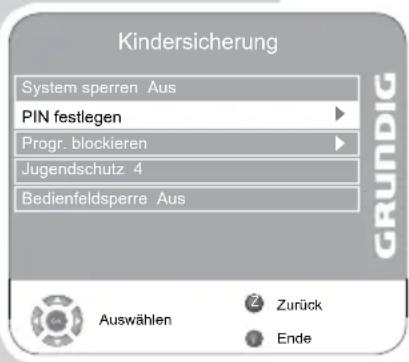
text_image
Kindersicherung System sperren Aus PIN festlegen Progr. blockieren Jugendschutz 4 Bedlenfeldsperre Aus Auswählen Zurück EndePIN-Code ändern
Statt des vorgegebenen Codes »0000« können Sie einen beliebigen Code einstellen.
Merken Sie sich diesen Code gut.
— 1 Wählen Sie »PIN festlegen« mit » V« oder » ∧«, drücken Sie »●« zur Bestätigung.
2 Geben Sie Ihren neuen, persönlichen PIN-Code mit »1 ... 0« vierstellig ein.
3 Geben Sie Ihren neuen PIN-Code noch einmal mit »1 ... 0« ein, drücken Sie »●« zur Bestätigung.
4 Beenden Sie die Einstellung mit »i«.
Fernsehprogramme blockieren
Sie können einzelne Fernsehprogramme mit einem persönlichen PIN-Code blockieren; zum Beispiel Programme, die sich nicht für Kinder eignen.
text_image
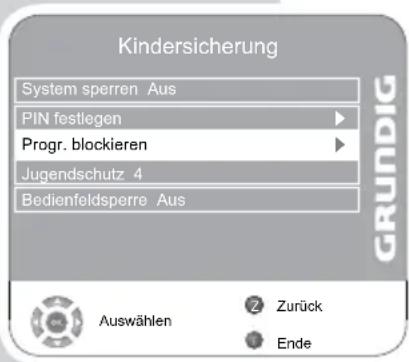
Kindersicherung System sperren Aus PIN festlegen Progr. blockieren Jugendschutz 4 Bedienfeldsperre Aus Auswählen Zurück Ende— 1 Wählen Sie »Progr. blockieren« mit »V« oder »A«, drücken Sie »●« zur Bestätigung.
- Die Programmliste wird angezeigt.
2 Wählen Sie das gewünschte Programm in der »Programmtabelle« mit »V« oder »A« aus, drücken Sie anschließend »« (grün) zur Bestätigung.
- Dem entsprechendem Programm wird in der Programmtabelle nun ein » 🔒 «-Symbol vorangestellt.
3 Beenden Sie die Einstellung mit »i«.
Hinweis:
Zum Freigeben eines Programmes wählen Sie den Programmplatz mit »V« oder »A« aus und drücken anschließend »« (grün).
text_image
Kindersicherung System sperren Aus PIN festliegen Progr. blockieren Jugendschutz 4 Bedienfeldsperre Aus GRUNDIG Auswählen Zurück EndeSendungen autorisieren
Es gibt eine Vielzahl von Filmen, die sich nicht für Kinder eignen.
Bei bestimmten Sendungen werden zusätzliche Informationen mitgesendet, die auf solche Inhalte hinweisen und eine Zugangsstufe von 4 bis 18 definieren. Sie können eine solche Zugangsstufe auswählen und das Anschauen dieser Sendungen auf diese Weise autorisieren.
text_image
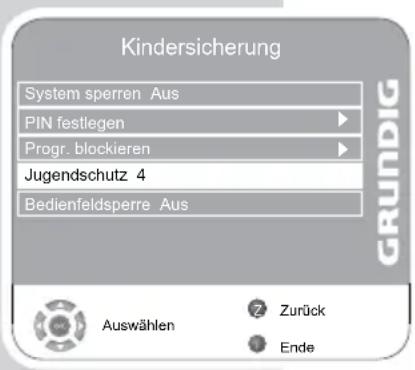
Kindersicherung System sperren Aus PIN festlegen Progr. blockieren Jugendschutz 4 Bedienfeldsperre Aus GRUNDIG Auswählen Zurück Ende— 1 Wählen Sie »Jugendschutz« mit »V« oder »Λ« aus.
2 Wählen Sie die gewünschte Zugangsstufe mit »« oder »« aus.
3 Beenden Sie die Einstellung mit »i«.
Bedienfeld sperren (Kindersicherung)
Bei blockiertem Bedienfeld sind die Tasten des Fernsehgerätes ohne Funktion.
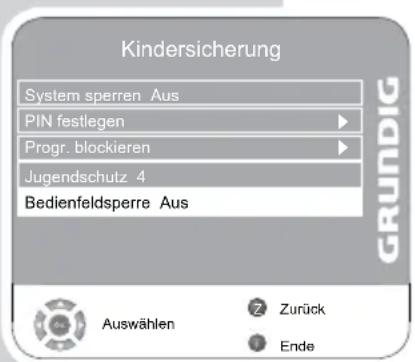
— 1 Wählen Sie »Bedienfeldsperre« mit »V« oder »Λ« aus.
2 Aktivieren (Ein) oder deaktivieren (Aus) Sie die Bedienfeldsperre mit «« oder »«.
3 Beenden Sie die Einstellung mit »i«.
KOMFORT-FUNKTIONEN
Timerfunktionen
text_image
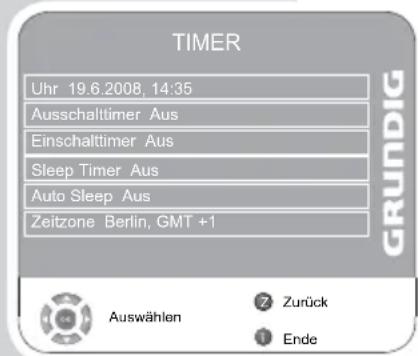
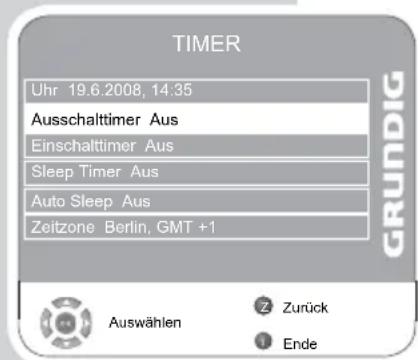
TIMER Uhr 19.6.2008, 14:35 Ausschalttimer Aus Einschalttimer Aus Sleep Timer Aus Auto Sleep Aus Zeitzone Berlin, GMT +1 GRUNDIG Auswählen Zurück Ende— 1 Öffnen Sie das Menü mit »i«.
- Das »BILD«-Menü wird eingeblendet.
2 Wählen Sie das »TIMER«-Menü mit » « oder »», drücken Sie »●« zur Bestätigung.
Die aktuelle Uhrzeit wird unter »Uhr« angezeigt.
Die weitere Bedienung entnehmen Sie bitte den folgenden Abschnitten.
Hinweise:
Ausschalttimer
Im »Ausschalttimer«-Menü können Sie eine Zeit vorgeben, nach der sich das Fernsehgerät abschalten soll. Sobald die vorgegebene Zeit abgelaufen ist, schaltet sich das Gerät automatisch in den Bereitschaftsmodus.
text_image
TIMER Uhr 19.6.2008, 14:35 Ausschalttimer Aus Einschalttimer Aus Sleep Timer Aus Auto Sleep Aus Zeitzone Berlin, GMT +1 GRUNDIG Auswählen Z Zurück I Ende— 1 Wählen Sie »Ausschalttimer« mit » V« oder » ∧ «, drücken Sie »●« zur Bestätigung.
2 Wählen Sie »Wiederhol« mit »V« oder »Λ«, wählen Sie den Modus mit »« oder »«.
3 Wählen Sie »Stunde« mit »V« oder »A«, geben Sie die Zeit mit »1...0« ein.
4 Wählen Sie »Minute« mit »V« oder »A«, geben Sie die Zeit mit »1...0« ein.
5 Wählen Sie »Schließen« mit »« oder »«, drücken Sie »●« zur Bestätigung.
6 Beenden Sie die Einstellung mit »i«.
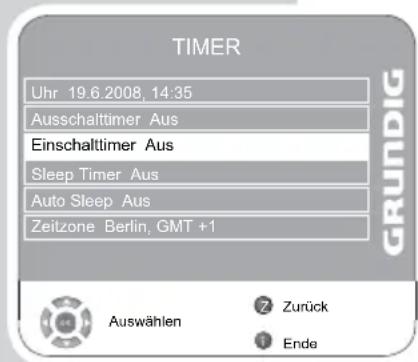
Einschalttimer
Im »Einschalttimer«-Menü können Sie eine Zeit vorgeben, zu der sich das Fernsehgerät einschalten soll.
Das Fernsehgerät schaltet sich automatisch mit der vorgegebenen Lautstärke und dem gewünschten Programm aus dem Bereitschaftsmodus ein, sobald die eingestellte Zeit erreicht ist.
text_image
TIMER Uhr 19.6.2008, 14:35 Ausschalttimer Aus Einschalttimer Aus Sleep Timer Aus Auto Sleep Aus Zeitzone Berlin, GMT +1 GRUNDIG Auswählen Zurück Ende— 1 Wählen Sie »Einschalttimer« mit » V« oder » A«, drücken Sie »●« zur Bestätigung.
2 Wählen Sie »Aktivieren« mit »V« oder »A«, wählen Sie dann mit »« oder »»« die Zeit, zu der sich das Fernsehgerät einschalten soll.
3 Wählen Sie »Stunde« mit »V« oder »Λ«, geben Sie die Zeit mit »1...0« ein.
4 Wählen Sie »Minute« mit »V« oder »Λ«, geben Sie die Zeit mit »1...0« ein.
5 Wählen Sie »Lautstärke« mit »V« oder »A«, stellen Sie die gewünschte Lautstärke mit »« oder »« ein.
6 Wählen Sie »Modus« mit»∨« oder »∧«,wählen Sie mit »« oder »« »DTV« oder »ATV« aus. Dieser Eintrag ist nur dann möglich, wenn Sie bereits eine Einschaltzeit vorgegeben haben.
7 Wählen Sie »Programm« mit »V« oder »A«, wählen Sie das gewünschte Programm anschließend mit »◀« oder »▶« aus.
KOMFORT-FUNKTIONEN
text_image
TIMER Uhr 19.6.2008, 14:35 Ausschalttimer Aus Einschalttimer Aus Sleep Timer Aus Auto Sleep Aus Zeitzone Berlin, GMT +1 GRUNDIG Auswählen Zurück Ende8 Wählen Sie »Schließen« mit «» oder «», drücken Sie »●« zur Bestätigung.
9 Beenden Sie die Einstellung mit »i«.
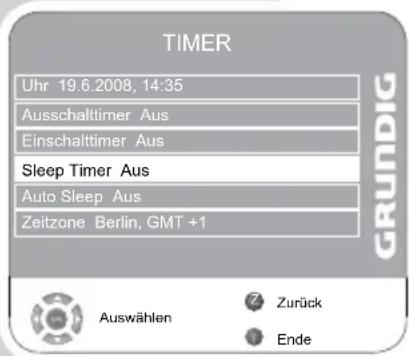
Abschaltzeit (Sleep Timer) eingeben
Im »Sleep Timer«-Menü können Sie eine Zeit vorgeben, nach der sich das Fernsehgerät abschalten soll. Nach Ablauf dieser Zeit schaltet das Fernsehgerät in den Bereitschaftsmodus.
— 1 Wählen Sie »Sleep Timer« mit »V« oder »Λ«.
2 Wählen Sie die gewünschte Abschaltzeit mit »« oder »«.
Hinweis:
Zum Abschalten der Funktion, wählen Sie mit »« oder »« die Einstellung »Aus«.
3 Beenden Sie die Einstellung mit »i«.
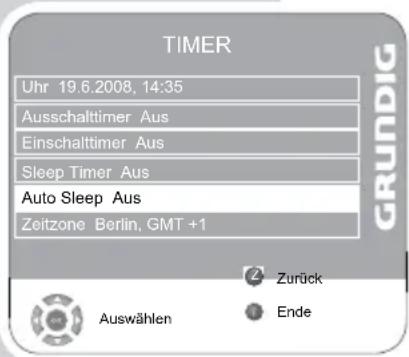
Automatische Abschaltung (Auto-Timer)
Wenn diese Funktion aktiv ist, schaltet das Fernsehgerät nach 5 Minuten in den Bereitschaftsmodus um, wenn kein Videosignal gesendet wird.
— 1 Wählen Sie »Auto Sleep« mit »V« oder »Λ«.
2 Schalten Sie diese Funktion mit »« oder »« »Ein«.
Hinweis:
Zum Abschalten der Funktion, wählen Sie mit »« oder »« die Einstellung »Aus«.
3 Beenden Sie die Einstellung mit »i«.
Zeitzone festlegen
Ihr Fernsehgerät erkennt die zeitliche Differenz zur Greenwich Mean Time (GMT) selbsttätig, sofern das ausgewählte Programm ein Zeitsignal überträgt. Sie können die zeitliche Differenz auch manuell einstellen – zum Beispiel dann, wenn die richtige Zeit nicht automatisch erkannt werden sollte oder aus anderen Gründen nicht mit Ihrer Ortszeit übereinstimmt.
— 1 Wählen Sie »Zeitzone« mit »V« oder »A«.
2 Wählen Sie die passende Zeitzone mit »« oder »« (Deutschland: +1 Stunde).
3 Beenden Sie die Einstellung mit »i«.
text_image
TIMER Uhr 19.6.2008, 14:35 Ausschalttimer Aus Einschalttimer Aus Sleep Timer Aus Auto Sleep Aus Zeitzone Berlin, GMT +1 GRUNDIG Zurück Auswählen Ende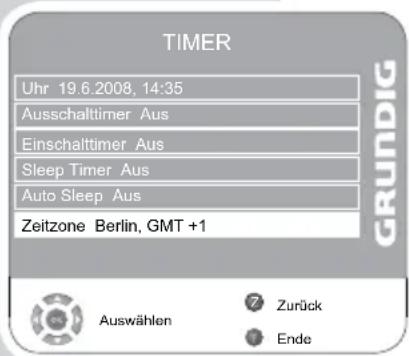
text_image
TIMER Uhr 19.6.2008, 14:35 Ausschalttimer Aus Einschalttimer Aus Sleep Timer Aus Auto Sleep Aus Zeitzone Berlin, GMT +1 GRUNDIG Auswählen Zurück EndeDateiformate
Über den USB-Eingang kann Ihr Fernsehgerät mit den folgenden Dateiformaten arbeiten:
MP4-Videodaten
Das MP4-Verfahren wurde zur Komprimierung von Videodateien entwickelt.
Ein MP4-Video wird mit dem MPEG 4-Komprimierungsverfahren verarbeitet.
Ihr Fernsehgerät kann Videos wiedergeben, die im MPEG 4 SP-Format komprimiert wurden.
Bei MPEG 4 SP-Dateien werden die zugehörigen Audiodaten – die mit dem MP3-, AAC- oder Dolby Digital ^© -Verfahren komprimiert wurden – in einer "AVI"- oder "MP4"-Datei zusammengefasst.
MP3/WMA-Audiodaten
MP3 ist eine Abkürzung für MPEG-1 Audio Layer 3 und bezeichnet ein Verfahren der Motion Picture Expert Group (MPEG), das zur Komprimierung von Audio- und Videodaten entwickelt wurde.
WMA ist ein Komprimierungsstandard für Audiodaten (Windows Media Audio).
Mit diesen Formaten können Audiodateien auf Computern gespeichert werden, deren Klangqualität an die Qualität einer CD heranreicht.
MP3-Dateien können wie vom Computer gewohnt in Ordnern und Unterordnern organisiert werden.
JPEG-Bilddaten
JPEG ist eine Abkürzung für Joint Picture Experts Group. Es bezeichnet ein Verfahren zur Komprimierung von Bilddateien.
JPEG-Dateien können gemeinsam mit Dateien anderer Typen auf einem Medium gespeichert werden.
Die Dateien können in Ordnern organisiert werden. Die Struktur ähnelt der Struktur einer MP3-CD.
Externe Datenmedien anschließen
Bevor Sie Datenmedien anschließen, schalten Sie das Fernsehgerät zunächst mit »« in den Bereitschaftsmodus. Schließen Sie das externe Gerät an, schalten Sie das Fernsehgerät anschließend wieder ein.
Vor dem Entfernen des externen Datenträgers muss das Fernsehgerät grundsätzlich in den Bereitschaftsmodus versetzt werden, damit es nicht zu Datenverlusten kommt.
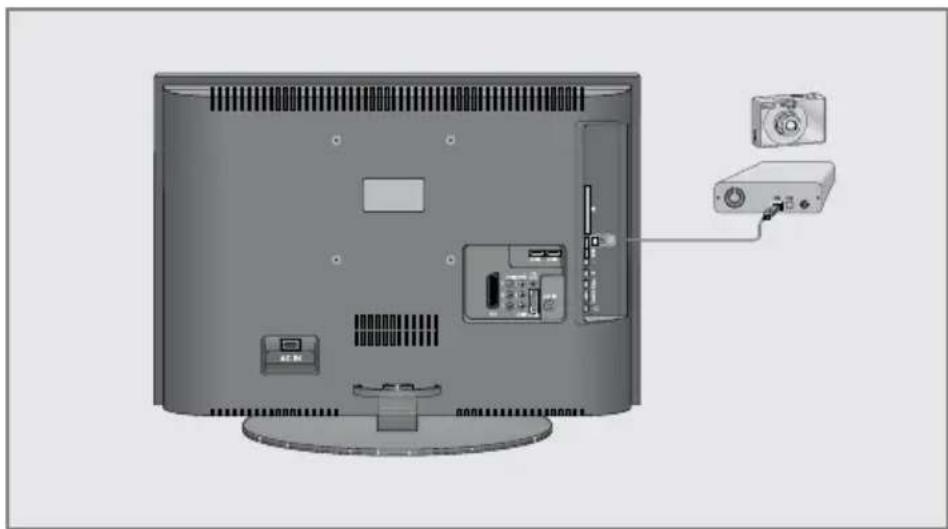
1 Schließen Sie den externen Datenträger (z. B. externe Festplatte, Digitalkamera, Kartenleser oder MP3-Player) über ein USB-Kabel an den »USB«-Anschluss Ihres Fernsehgerätes an;
oder:
schließen Sie einen Speicherstick an den »USB«-Anschluss des Fernsehgerätes an.
Hinweis:
Ein bidirektionaler Datentransfer gemäß EN 55022/EN 55024 ist nicht möglich.
Die USB-Übertragung ist kein eigener Betriebsmodus. Es handelt sich hierbei lediglich um eine Zusatzfunktion.
2 Bestätigen Sie die Anzeige » Ja« mit »«.
- Der Dateibrowser wird angezeigt.
Der Dateibrowser
Mit dem Dateibrowser können Sie sich Datendateien (AVI-, JPEG-, MP3-, MP4- oder WMA-Daten) eines externen Datenträgers anschauen.
Falls Datenträger Dateien unterschiedlicher Formate enthalten, können Sie unerwünschte Daten über eine Filterfunktion (Alle Unterstützten, Text, Film, Musik, Foto) ausblenden.
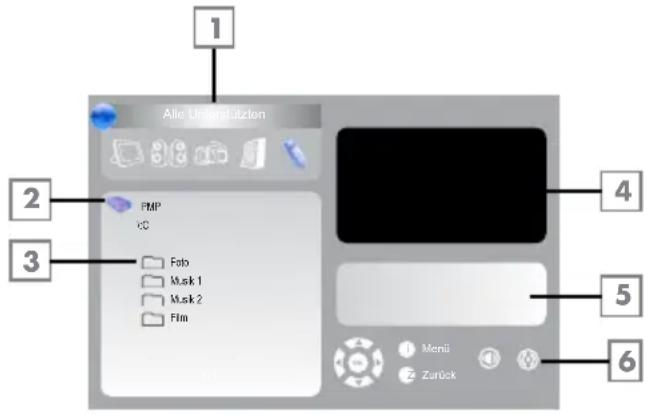
Das Dateibrowser-Hauptmenü
text_image
Alle Umgstützten PMP vC Fab Msk 1 Msk 2 Film Memü Zurück 4 3 5 61 Ausgewähltes Datenformat.
2 Name des Datenträgers.
3 Ordner-Gesamtzahl des Datenträgers.
4 Vorschau eines ausgewählten JPEG-Bildes.
5 Statusinformationen zur ausgewählten Datei.
6 Menünavigation.
Einstellungen im USB-Einrichtungsmenü
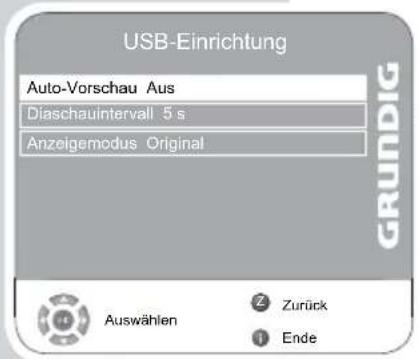
USB-Einrichtungsmenü öffnen
1 Öffnen Sie das Menü mit »i«.
- Das »BILD«-Menü wird eingeblendet.
2 Wählen Sie das Menü »USB-EINRICHTUNG « mit »« oder »«.
Hinweis:
Die weitere Bedienung entnehmen Sie bitte den folgenden Abschnitten.
Automatische Vorschau einschalten
Wenn die automatische Vorschau eingeschaltet ist, wird eine Vorschau des ausgewählten JPEG-Bildes im Dateibrowser-Hauptmenü angezeigt.
— 1 Wählen Sie »Auto-Vorschau« mit »V« oder »Λ«.
2 Schalten Sie diese Funktion mit »« oder »« »Ein«.
3 Beenden Sie die Einstellung mit »i«.
Anzeigedauer von Bildern in einer Diaschau auswählen
1 Wählen Sie »Diaschauintervall« mit »V« oder »A«.
2 Wählen Sie die gewünschte Anzeigedauer (3, 5, 10 Sekunden) mit «oder»
3 Beenden Sie die Einstellung mit »i«.
Anzeigemodus wählen
1 Wählen Sie »Anzeigemodus« mit »V« oder »A«.
2 Wählen Sie die Funktion mit »« oder »«.
3 Beenden Sie die Einstellung mit »i«.
Wiedergabe – Grundfunktionen
1 Drücken Sie »AV« zur Auswahl eines Datenträgers, wählen Sie mit »V« oder »A« die Option »USB«, drücken Sie »●« zur Bestätigung.
- Die Inhalte des Datenträgers werden im Dateibrowser angezeigt.
2 Wählen Sie das gewünschte Dateiformat (Alle Unterstützten, Text, Film, Musik, Foto) mit «« oder »«.
3 Schalten Sie mit »●« zur Dateiübersicht um.
4 Wählen Sie die gewünschte Datei mit »V« oder »A«, drücken Sie »●« zur Bestätigung.
- Eine Liste mit Unterordnern wird angezeigt.
Hinweis:
Mit »Z« gelangen Sie wieder zurück zum Hauptordner.
text_image
USB-Einrichtung Auto-Vorschau Aus Diaschauintervall 5 s Anzeigemodus Original GRUNDIG Auswählen Z Zurück 1 Ende5 Wählen Sie den gewünschten Titel/das gewünschte Bild mit » V« oder »A«, starten Sie die Wiedergabe mit »▶«.
- Informationen zur Datei werden angezeigt, wenn Sie »?« drücken.
- Bei der Wiedergabe von MP3- oder WMA-Dateien werden Informationen zum Album, zum Titel und zum Interpreten rechts im Menü angezeigt.
- Bei Bilddateien finden Sie Informationen zu Auflösung und Größe auf der rechten Seite des Menüs.
Hinweis:
Bei der Wiedergabe von Bilddateien schaltet sich der Dateibrowser ab. Mit » « blenden Sie den Dateibrowser wieder ein.
6 Mit » « können Sie die Wiedergabe anhalten.
7 Mit der Taste »▶« schalten Sie wieder zur regulären Wiedergabe zurück.
8 Zum Beenden der Wiedergabe drücken Sie » ■ «.
- Der Dateibrowser wird angezeigt.
Hinweis:
Wenn Sie wieder zum Hauptordner zurückkehren möchten, wählen Sie mit »^« das Ordnersymbol »..« und drücken anschließend »●«.
Zusätzliche Wiedergabefunktionen
Je nach Dateiformat stehen die folgenden Zusatzfunktionen zur Verfügung. Falls das Symbol » 🔒« angezeigt wird, kann die gewünschte Funktion nicht mit der ausgewählten Datei genutzt werden.
Ausgewählte Titel wiedergeben
Nur die markierten Titel werden wiedergegeben.
1 Wählen Sie den gewünschten Titel mit » V« oder » ∧«, markieren Sie den Titel anschließend mit »●«.
2 Wählen Sie den nächsten Titel mit » V« oder » ∧«, markieren Sie den Titel anschließend mit »●«.
3 Starten Sie die Wiedergabe mit »▶«.
4 Beenden Sie die Wiedergabe mit » ■ «.
Hinweis:
Wenn Sie eine Markierung entfernen möchten, wählen Sie den gewünschten Titel mit »V« oder »A« und blenden die Markierung anschließend mit »●« aus.
Zum nächsten oder vorherigen Titel oder Bild springen
1 Während Wiedergabe wählen Sie den nächsten Titel/das nächste Bild mit »▶|«.
2 Während der Wiedergabe wählen Sie mit » ◀« den vorherigen Titel/das vorherige Bild
- Die Wiedergabe beginnt mit dem ausgewählten Titel oder Bild.
Schneller Vorlauf (nur bei MP4-Videodateien)
Sie können zwischen unterschiedlichen Geschwindigkeiten (2-fach, 4-fach, 8-fach und 16-fach vorwärts und rückwärts) wählen.
1 Während der Wiedergabe wählen Sie die Wiedergabegeschwindigkeit mit » ◀◀« oder »▶▶«.
2 Mit der Taste »▶« schalten Sie wieder zur normalen Wiedergabe zurück.
Bilddarstellung vergrößern/verkleinern
(nur bei JPEG/MP4-Dateien)
Mit dieser Funktion können Bildausschnitte vergrößert oder verkleinert werden.
1 Drücken Sie bei während der Wiedergabe oder Pause » [Q] «.
Bilder drehen
(nur bei JPEG-Dateien) Sie können die Bildanzeige um 90 ° drehen.
1 Bei laufender Wiedergabe drücken Sie » « oder »« - das Bild wird um 90 ° gedreht.
Wiederholungsfunktionen
Optionen:
-» «: Der ausgewählte Titel wird einmal wiederholt.
-» «: Sämtliche Titel werden wiederholt wiedergegeben.
1 Wählen Sie die Wiederholungsfunktion vor der Wiedergabe mit »CEC«.
2 Starten Sie die Wiedergabe mit »▶«.
3 Mit »CEC« schalten Sie die Wiederholungsfunktion wieder ab. – Die Anzeige wechselt zu » «.
BETRIEB MIT EXTERNEN GERÄTEN
DVD-Player, DVD-Recorder, Videorecorder oder Set Top-Box
Hinweis:
An welche Anschlüsse des Fernsehgerätes Sie Ihre externen Geräte anschließen, hängt davon ab, mit welchen Anschlüssen das externe Gerät ausgestattet ist und welche Signale zur Verfügung stehen.
Beachten Sie: Bei vielen externen Geräten muss die Auflösung des Videosignals an die Eingänge des Fernsehgerätes angepasst werden (siehe Bedienungsanleitung des externen Gerätes). Welchen Wert Sie einstellen müssen, entnehmen Sie bitte den angegebenen Richtwerten in den Kapiteln über die verschiedenen Anschlussmöglichkeiten.
Hinweis:
Schließen Sie keine Geräte an, wenn Ihr Gerät eingeschaltet ist. Schalten Sie vor dem Anschließen auch die anderen Geräte aus! Stecken Sie den Netzstecker Ihres Gerätes erst dann in die Steckdose, wenn Sie die externen Geräte angeschlossen haben.
Ihr Fernsehgerät kann HD-Signale wiedergeben (HDTV).
Die entsprechenden Eingangsquellen (z. B. HDTV-Empfänger oder HD-DVD-Player) schließen Sie an den »HDMI«-Eingang (für digitale HDTV-Quellen) an.
Auf diese Weise können Sie auch per HDCP (High Bandwidth Digital Content Protection) kopiergeschützte HDTV-Sendungen anschauen.
DVD-Player, DVD-Recorder, Videorecorder oder Digitalempfänger anschließen
Mit digitalen Audio-/Videosignalen
Videosignal: Digitalvideo; Auflösung: Standard 576p; HDTV 720p, 1080i, 1080p.
Audiosignal: Digitalaudio (Stereo, Mehrkanal komprimiert, unkomprimiert). Programmplatz »HDMI1«, »HDMI2« oder »HDMI3«.
1 Schließen Sie den HDMI-Ausgang des externen Gerätes über ein normales HDMI-Kabel (zur Video- und Audioübertragung) an die Anschlüsse »HDMI1«, »HDMI2« oder »HDMI3« Ihres Fernsehgerätes an.
text_image
HD ready 1080p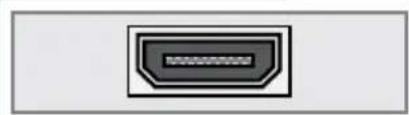
mit analogem Videosignal (Progressive)
Videosignal: YUV; Auflösung: Standard 576p; HDTV 720p, 1080i, 1080p.
Programmplatz »YPbPr«.
1 Schließen Sie die Videoausgänge des externen Gerätes über Cinchkabel an die »COMPONENT Y Pb Pr«-Anschlüsse des Fernsehgerätes an.
2 Verbinden Sie die Audioausgänge des externen Gerätes über Cinchkabel mit den »COMPONENT L R«-Anschlüssen Ihres Fernsehgerätes.
über EURO-AV-Anschluss (FBAS/RGB-Signal)
Videosignal: FBAS/RGB.
Programmplatz »SCART«.
1 Schließen Sie den Ausgang des externen Gerätes über ein Scart-Kabel (überträgt Audio und Video) an den »SCART«-Anschlüsse des Fernsehgerätes an.
mit S-Video-Signal
Videosignal: Y/C.
Programmplatz »S-Video«.
1 Schließen Sie den S-Video-Ausgang des externen Gerätes an den »S-VHS«Anschluss des Fernsehgerätes an.
2 Schließen Sie die Audioausgänge des externen Gerätes über Cinchkabel an die »L R«-Anschlüsse des Fernsehgerätes an.
mit analogem TV-Signal
Videosignal: FBAS.
1 Schließen Sie den Videoausgang des externen Gerätes über Cinchkabel an den »Video«-Anschluss Ihres Fernsehgerätes an.
2 Schließen Sie die Audioausgänge des externen Gerätes über Cinchkabel an die »L R«-Anschlüsse des Fernsehgerätes an.
BETRIEB MIT EXTERNEN GERÄTEN \_\_\_\_
Betrieb mit DVD-Player, DVD-Recorder, Videorecorder oder Set Top-Box
1 Externes Gerät einschalten und die gewünschte Funktion wählen.
2 Drücken Sie »AV«, wählen Sie den Programmplatz mit »∧« oder »∨« (»SCART«, »AV«, »S-Video«, »HDMI 1«, »HDMI 2«, »HDMI 3« oder »YPbPr«), drücken Sie anschließend »●« zur Bestätigung.
Kopfhörer
Kopfhörer anschließen
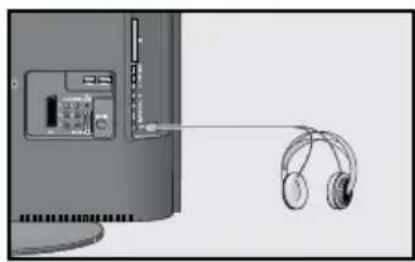
1 Schließen Sie den Kopfhörer (3,5 mm-Klinkenstecker) an den Kopfhöreranschluss an der rechten Seite des Fernsehgerätes an.
Kopfhörer-Audioinstellungen auswählen
1 Öffnen Sie das Menü mit »i«.
- Das »BILD«-Menü wird eingeblendet.
2 Wählen Sie das »TON«-Menü mit »« oder »«, bestätigen Sie mit »●«.
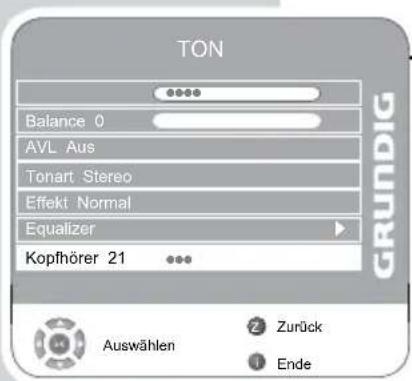
3 Wählen Sie »Kopfhörer« mit »V« oder »Λ«.
4 Mit « oder »« stellen Sie die gewünschte Lautstärke ein.
5 Beenden Sie die Einstellung mit »i«.
text_image
TON Balance 0 AVL Aus Tonart Stereo Effekt Normal Equalizer Kopfhörer 21 GRUNDIG Auswählen Z Zurück I EndeBETRIEB MIT EXTERNEN GERÄTEN
Decoder oder Satellitenreceiver
Wenn Sie verschlüsselte Programme privater Anbieter anschauen möchten, benötigen Sie einen Decoder.
Decoder oder Satellitenreceiver anschließen
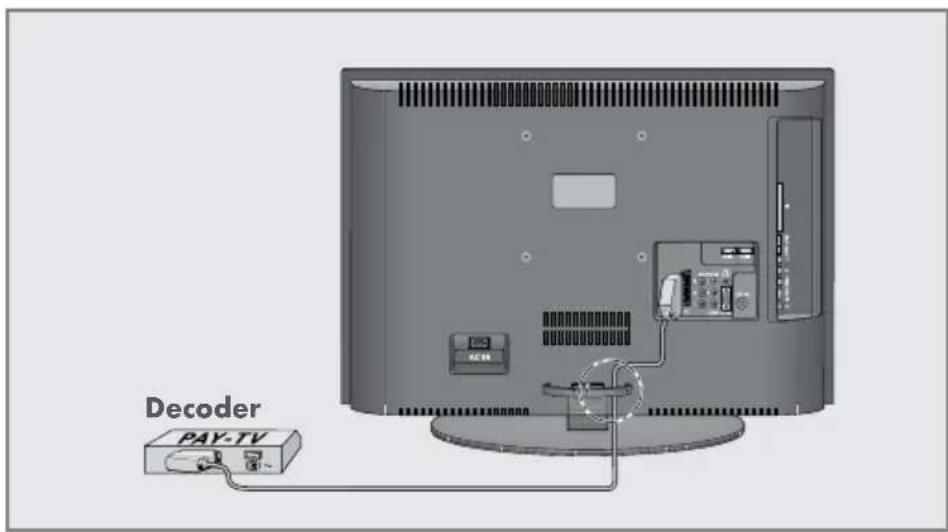
1 Schließen Sie den Ausgang des Decoders über ein Scart-Kabel an den »AV 1«-Anschluss des Fernsehgerätes an.
Betrieb mit einem Decoder oder Satellitenreceiver
1 Schalten Sie den Decoder/Satellitenreceiver und das Fernsehgerät ein.
2 Drücken Sie »AV«, wählen Sie den Programmplatz »SCART« mit »V« oder »A«, drücken Sie anschließend »●« zur Bestätigung.
Programmplatz für einen Decoder einrichten
Wenn diese Funktion aktiv ist, liefert der mit dem »AV 1«-Anschluss verbundene Decoder ein AV-Signal.
1 Öffnen Sie das Menü mit »i«.
- Das »BILD«-Menü wird eingeblendet.
2 Wählen Sie »SONDERFUNKTIONEN« mit » « oder »«, drücken Sie »●« zur Bestätigung.
3 Wählen Sie »Decoder« mit »V« oder »Λ«.
4 Schalten Sie diese Funktion mit »« oder »« »Ein«.
5 Beenden Sie die Einstellung mit »i«.
BETRIEB MIT EXTERNEN GERÄTEN
Camcorder
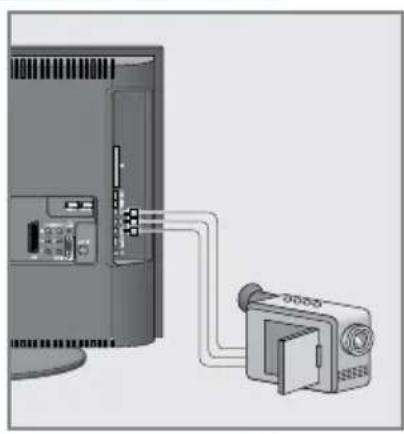
Camcorder anschließen
1 Verbinden Sie den gelben Videoausgang des Camcorders (VHS, Video 8) über ein Cinchkabel mit dem »Video«-Anschluss des Fernsehgerätes.
oder:
verbinden Sie den S-Video-Ausgang des Camcorders (SVS, Hi 8) über ein S-Video-Kabel mit dem »S-VHS«-Anschluss Ihres Fernsehgerätes.
2 Verbinden Sie die weißen und roten Tonausgänge des Camcorders über ein Cinchkabel mit den weißen/roten »L R«-Anschlüssen am Fernsehgerät.
Hinweis:
An den Anschlüssen »Video« und »S-VHS« darf nicht gleichzeitig ein Bildsignal anliegen.
Ansonsten kann es zu Bildstörungen kommen.
Betrieb mit einem Camcorder
1 Schalten Sie den Camcorder ein, legen Sie eine Cassette ein, starten Sie die Wiedergabe.
2 Drücken Sie »AV«, wählen Sie den Programmplatz »AV«- oder »S-Video«- mit »V« oder »A«, drücken Sie anschließend »●« zur Bestätigung.
Hifi-System / AV-Receiver
Hifi-System/AV-Receiver anschließen
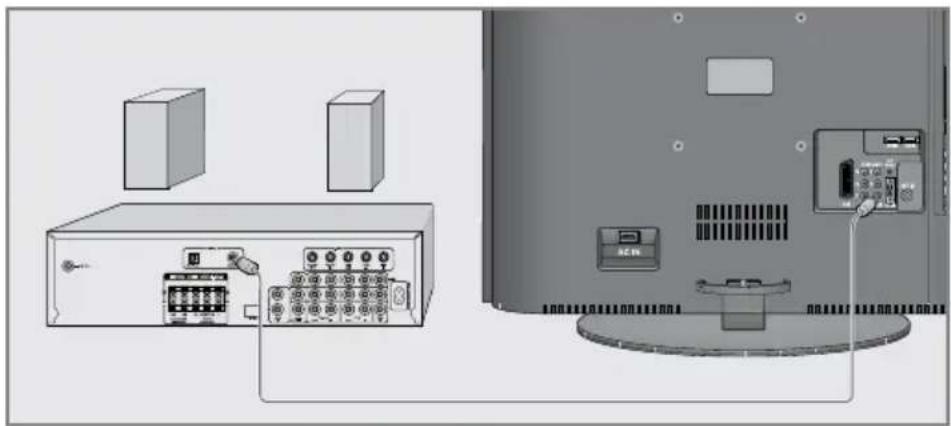
1 Verbinden Sie den »SPDIF«-Ausgang des Fernsehgerätes über ein Cinchkabel mit dem passenden Eingang des AV-Receivers.
BETRIEB ALS PC-MONITOR
PC anschließen
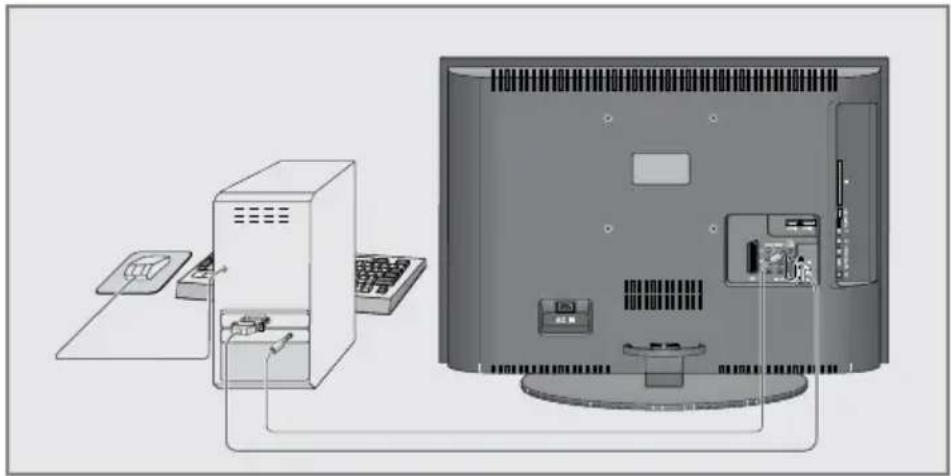
1 Schließen Sie den Videoausgang des PCs über ein VGA-Kabel an den »PC-IN«-Anschluss des Fernsehgerätes an.
2 Verbinden Sie den Audioausgang des PCs über ein Cinchkabel mit dem »PC Audio«-Eingang des Fernsehgerätes.
Hinweis:
Passen Sie die Einstellungen Ihrer PC-Grafikkarte entsprechend an (Beispiel: Auflösung 1280 x 768, Bildwiederholfrequenz 60 Hertz).
PC-Programmplatz auswählen
1 Drücken Sie »AV«, wählen Sie das Programm »PC« mit »V« oder »A«, drücken Sie anschließend »●« zur Bestätigung.
Einstellungen für den PC
1 Öffnen Sie das Menü mit »i«.
- Das »BILD«-Menü wird eingeblendet.
2 Wählen Sie das »PC-EINRICHTUNG«-Menü mit « oder »«, bestätigen Sie mit »●«.
— 3 Wählen Sie die gewünschte Funktion oder Einstellung mit » « oder »«, bestätigen Sie Ihre Auswahl anschließend mit »« oder »«.
- Die Einstellungen:
»Auto-Position« Zur automatischen Anpassung an den PC.
»H-Position« Zum Anpassen der horizontalen Bildposition.
»V-Position« Zum Anpassen der vertikalen Bildposition.
»Größe« Zum Einstellen der Taktfrequenz.
»Phase« Zum Beseitigen von Flackern, unscharfer Darstellung und horizontal störenden Linien.
4 Beenden Sie die Einstellungen mit »i«.
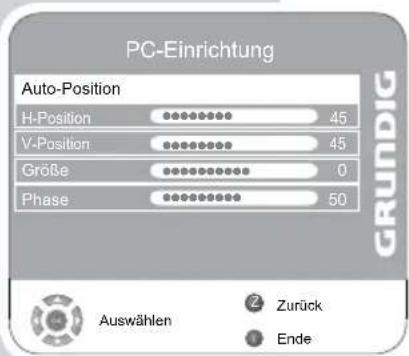
bar
PC-Einrichtung | Auto-Position | Value | | :--- | :--- | | H-Position | 45 | | V-Position | 45 | | Größe | 0 | | Phase | 50 | Auswählen: Zurück EndeBETRIEB MIT COMMON INTERFACE
CA-Modul einsetzen
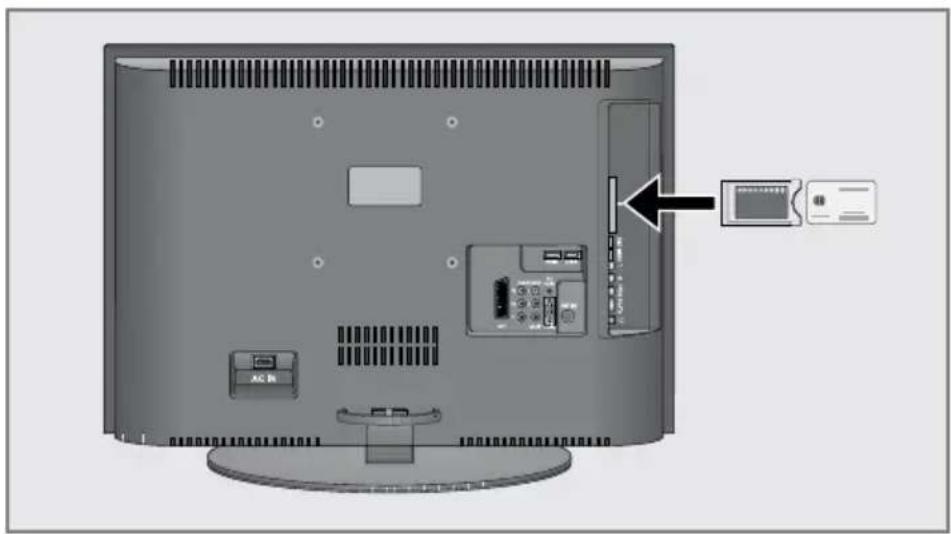
Schalten Sie das Gerät aus, bevor Sie ein CA-Modul in den »CI«-Steckplatz einsetzen.
1 Setzen Sie die Smartcard in das CA-Modul ein.
2 Setzen Sie das CA-Modul mitsamt Smartcard in den »CI«-Steckplatz des Fernsehgerätes ein.
Hinweis:
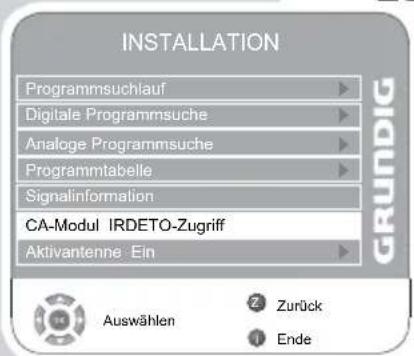
Im »CA-Modul«-Untermenü können Sie ablesen, welches CA-Modul im CI-Steckplatz eingesetzt ist.
Zugriffskontrolle für CA-Modul und Smartcard
text_image
INSTALLATION Programmsuchlauf Digitale Programmsuche Analoge Programmsuche Programmtabelle Signalinformation CA-Modul IRDETO-Zugriff Aktivantenne : Ein GRUNDIG Auswählen Zurück Ende1 Öffnen Sie das Menü mit »i«.
- Das »BILD«-Menü wird eingeblendet.
2 Wählen Sie das »INSTALLATION«-Menü mit » « oder »», bestätigen Sie mit »●«.
— 3 Wählen Sie »CA-Modul« mit » V« oder » ∧«, drücken Sie »●« zur Bestätigung.
Hinweise:
In diesem Menü finden Sie Bedienungshinweise und können – nach der Eingabe Ihres PIN-Codes – auf die Programme Ihres Pay-TV-Anbieters zugreifen. Die restlichen Einstellungen werden in der Dokumentation zum CA-Modul und zur Smartcard beschrieben.
4 Beenden Sie die Einstellungen mit »i«
SONDEREINSTELLUNGEN
Digitale Fernsehprogramme einstellen
Bei dieser Suche werden sämtliche Fernsehprogramme aus der Programmliste gelöscht!
Alle Digitale Fernseh-Programme mit dem Suchlauf einstellen
text_image
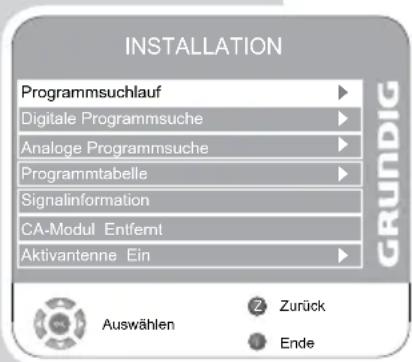
INSTALLATION Programmsuchlauf Digitale Programmsuche Analoge Programmsuche Programmtabelle Signalinformation CA-Modul Entfernt Aktivantenne Ein GRUNDIG Auswählen Zurück Ende1 Öffnen Sie das Menü mit »i«.
- Das Menü »BILD« wird eingeblendet.
2 Wählen Sie das »INSTALLATION«-Menü mit »« oder »»«.
— 3 Wählen Sie die Option »Programmsuchlauf« mit » oder »«, bestätigen Sie mit »●«.
4 Wählen Sie die Option» Land« mit » V« oder »∧« und stellen danach das Land mit »« oder »+« ein.
5 Wählen Sie »Suchtyp« mit »V«.
Wählen Sie mit »« oder »» die Option »DTV«, starten Sie die Suche mit »●«.
- Das Menü »Suchen...«-Menü erscheint, die Suche nach digitalen Programmen beginnt. Je nach Anzahl der empfangenen Programme kann dies durchaus einige Minuten dauern.
- Die Suche ist abgeschlossen, sobald die »Programmtabelle« erscheint.

text_image
Suchen... 57 % UHF KN 49 DTV BZDF BZDF-Infokanal BAT.1 N24 ProSieben Rabel eins Überspringen EndeHinweis:
Mit »i« können Sie die Suche stoppen.
6 Beenden Sie die Einstellung mit » i«.
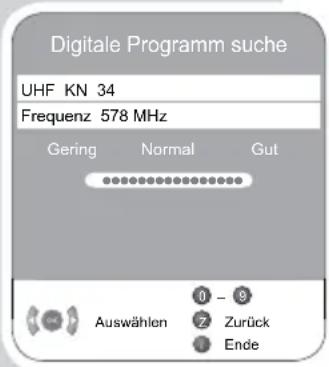
Digitale Fernseh-Programme durch Eingabe der Kanalzahlen einstellen
1 Öffnen Sie das Menü mit »i«.
- Das »BILD«-Menü wird eingeblendet.
2 Wählen Sie das »INSTALLATION«-Menü mit »« oder »»«.
3 Wählen Sie »Digitale Programmsuche« mit »V« oder »A«, drücken Sie »●« zur Bestätigung.
- Das Menü »Digitale Programmsuche« wird eingeblendet.
4 Geben Sie die Kanalnummer mit »1 ... 0« ein, drücken Sie »●« zur Bestätigung.
- Sobald die Suche abgeschlossen ist, werden die gefundenen Programme in einer Liste angezeigt.
5 Beenden Sie die Einstellung mit » i«.
text_image
Digitale Programm suche UHF KN 34 Frequenz 578 MHz Gering Normal Gut Auswählen 0 - 9 Zurück 7 EndeSONDEREINSTELLUNGEN
Analoge Fernsehprogramme einstellen
Dieser Schritt ist nur dann erforderlich, wenn Sie keine digitalen Programme empfangen können und bei der ersten Installation noch nicht nach analogen Programmen gesucht haben.
Fernsehprogramme können direkt oder über den Suchlauf eingestellt werden.
Fernsehgerät auf analogen Empfang umstellen
1 Rufen Sie das »SIGNALQUELLE«-Menü mit »AV« auf.
2 Als Eingangsquelle wählen Sie »ATV« mit «» oder »^« aus, anschließend drücken Sie »●« zur Bestätigung.
Hinweis:
Die weitere Bedienung entnehmen Sie bitte den folgenden Abschnitten.
Alle analogen Fernsehprogramme neu einstellen
Dieser Schritt ist nur dann erforderlich, wenn Sie keine digitalen Programme empfangen können oder sämtliche analogen Programme neu abstimmen möchten.
Analoge Programme werden in der Programmliste im Anschluss an die digitalen Programme angezeigt.
Hinweis:
Schließen Sie das Kabel der Außenantenne (für analoge Fernsehsender) an den »ANT IN«- Anschluss Ihres Fernsehgerätes an.
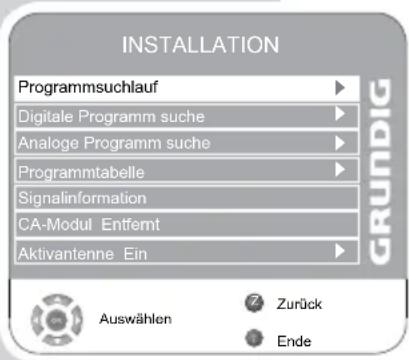
1 Öffnen Sie das Menü mit »i«.
- Das Menü »BILD« wird eingeblendet.
2 Wählen Sie das »INSTALLATION«-Menü mit »« oder »«.
— 3 Wählen Sie »Programmsuchlauf« mit » √« oder »^«, bestätigen Sie anschließend mit »●«.
4 Wählen Sie die Option» Land« mit » V« oder » A« und stellen danach das Land mit »« oder »+« ein.
5 Wählen Sie »Suchtyp« mit »V«.
Wählen Sie mit »« oder »« die Option »ATV«, starten Sie die Suche mit »●«.
- Das »Suchen...«-Menü erscheint, die Suche nach analogen Programme beginnt. Je nach Anzahl der empfangenen Programme kann dies durchaus einige Minuten dauern.
- Die Suche ist abgeschlossen, sobald die »Programmtabelle« erscheint.
Hinweis:
Mit »« können Sie die Suche stoppen.
6 Beenden Sie die Einstellung mit » i«.
text_image
INSTALLATION Programmsuchlauf Digitale Programm suche Analoge Programm suche Programmtabelle Signalinformation CA-Modul Entfernt Aktivantenne Ein GRUNDIG Auswählen Zurück Ende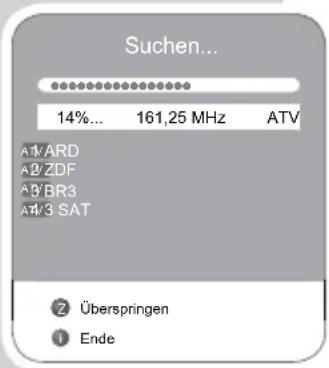
text_image
Suchen... 14%... 161,25 MHz ATV A1/ARD A2/ZDF A3/BR3 A4/3 SAT ② Überspringen ① EndeSONDEREINSTELLUNGEN
Analoge Programm suche
text_image
System BG Aktueller Kanal S 21 Feinabstimmung ◀ ▶ + 00 Suchen ◀ ▶ Programmnummer 1 Überspringen Ja Frequenz 443,25 MHz
Auswählen

Speichern

Zurück

Ende
Analoge Programm suche
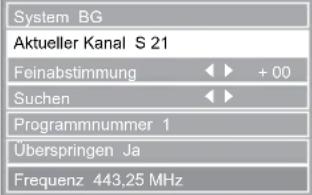
text_image
System BG Aktueller Kanal S 21 Feinabstimmung ◀ ▶ + 00 Suchen ◀ ▶ Programmnummer 1 Überspringen Ja Frequenz 443,25 MHz
Auswählen

Speichern

Zurück

Ende
Analoge Programmsuche
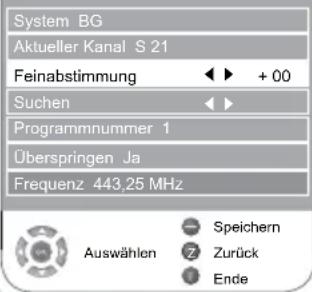
text_image
System BG Aktueller Kanal S 21 Feinabstimmung +00 Suchen Programmnummer 1 Überspringen Ja Frequenz 443,25 MHz Auswählen Speichern Zurück EndeAnaloge Fernsehprogramme durch Eingeben der Kanalzahlen einstellen
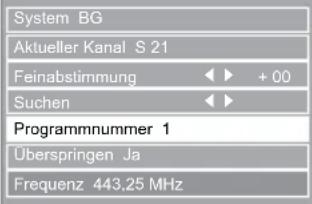
1 Öffnen Sie das Menü mit »i«.
- Das Menü »BILD« wird eingeblendet.
2 Wählen Sie das »INSTALLATION«-Menü mit »« oder »».
3 Wählen Sie »Analoge Programmsuche« mit »V« oder »A«, drücken Sie »●« zur Bestätigung.
4 Wählen Sie die »Programmnummer« mit »V« oder »A«, wählen Sie den Programmplatz anschließend mit »« oder »».
5 Wählen Sie »Kanaleingabe« mit »V« oder »A« aus.
6 Wählen Sie mit »●« zwischen »S« (Sonderkanal) und »C« (normaler Kanal) aus.
7 Geben Sie die Kanalnummer mit » « oder »« schrittweise oder mit »1...0« direkt ein.
Hinweis:
Das aktuelle Sendesystem wird in der Zeile »System« angezeigt. Falls es zu Störungen bei Farbe und/oder Ton kommen sollte, wählen Sie »System« mit »√« oder »^«.
Wählen Sie die erforderlichen Einstellungen mit »« oder »«.
8 Beenden Sie die Einstellung mit » « (rot).
Hinweis:
Wenn Sie weitere Fernsehprogramme einstellen möchten, wiederholen Sie die Schritte 4 bis 8.
9 Beenden Sie die Einstellung mit »i«.
Analoge Fernsehprogramme fein abstimmen
Das Fernsehgerät stimmt automatisch auf bestmöglichen Empfang ab. Lediglich bei schlechtem Empfang sollte eine zusätzliche Feinabstimmung erforderlich sein.
1 Wählen Sie das Programm mit »1 ... 0« direkt oder schrittweise mit »V« oder »A« aus.
2 Öffnen Sie das Menü mit »i«.
- Das Menü »BILD« wird eingeblendet.
3 Wählen Sie das Menü»INSTALLATION«-mit »« oder »«.
4 Wählen Sie »Analoge Programmsuche« mit »V« oder »A«, drücken Sie »●« zur Bestätigung.
5 Wählen Sie die Option »Feinabstimmung« mit » V« oder »A«, nehmen Sie die Einstellung mit »« oder »« vor.
6 Beenden Sie die Einstellung mit » « (rot).
7 Beenden Sie die Einstellung mit »i«.
SONDEREINSTELLUNGEN
Programmbelegung der analogen Programme ändern
Falls bei der automatischen Suche unerwünschte Programme gespeichert wurden, können Sie diese löschen. Sie können auch Fernsehprogramme auf einen anderen Programmplatz legen, einen Programmnamen ändern oder neu eingeben sowie Programmplätze überspringen.
Programmtabelle auswählen
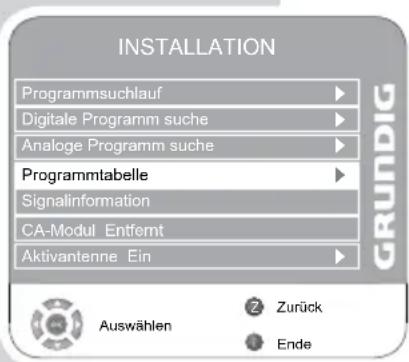
text_image
INSTALLATION Programmsuchlauf Digitale Programm suche Analoge Programm suche Programmtabelle Signalinformation CA-Modul Entfernt Aktivantenne Ein Grundig Auswählen Zurück Ende1 Öffnen Sie das Menü mit »i«.
- Das »BILD«-Menü wird eingeblendet.
2 Wählen Sie das Menü »INSTALLATION«-mit »« oder »«, bestätigen Sie mit »●«.
—3 Wählen Sie »Programmtabelle« mit »V« oder »A«, drücken Sie »●« zur Bestätigung.
Hinweis:
Die weitere Bedienung entnehmen Sie bitte den folgenden Abschnitten.
Programme löschen
In der »Programmtabelle« wählen das zu löschende Programm mit » V« oder »A« aus, anschließend drücken Sie » (gelb) zur Bestätigung.
2 Bestätigen Sie das Löschen mit » « (grün).
Hinweis:
Mit » « (rot) löschen Sie sämtliche Programme.
Fernsehprogramme sortieren
In der »Programmtabelle« wählen Sie das zu verschiebende Programm mit »V« oder »A«, »« oder »»« aus.
2 Markieren Sie das Programm mit » « (grün).
3 Wählen Sie einen neuen Programmplatz mit den Tasten »√« oder »∧«, »«« oder »»«, drücken Sie anschließend »»« zur Bestätigung.
- Alle folgenden Fernsehprogramme werden um einen Programmplatz verschoben.
Hinweis:
Wenn Sie weitere Programme sortieren möchte, wiederholen Sie die Schritte 1 bis 3.
Programmnamen eingeben
(max. 8 Stellen)
In der »Programmtabelle« wählen Sie das gewünschte Programm mit »∨« oder »∧«, »«« oder »»« aus.
2 Markieren Sie das Programm mit » « (rot).
3 Wählen Sie mit »∧« oder »∨« die gewünschten Ziffern oder Buchstaben aus, springen Sie mit »«« oder »»« zur nächsten Position, wiederholen Sie diese Schritte, bis alles nach Wunsch geändert wurde.
4 Speichern Sie den Programmnamen mit »●«.
Hinweis:
Wenn Sie weitere Programmnamen eingeben möchten, wiederholen Sie die Schritte 1 bis 4.
Fernsehprogramme überspringen
Sie können Fernsehprogramme markieren, die bei der Anwahl mit »« oder »« übersprungen werden sollen. Solche Programme lassen sich jedoch nach wie vor über die Zifferntasten aufrufen.
1 In der »Programmtabelle« wählen Sie das gewünschte Programm mit »V« oder »A«, »«oder»« aus.
2 Schalten Sie mit »« zum Symbol »∅« um, markieren Sie das Programm mit »●«.
- Das Programm wird mit » ⊗ « markiert.
Hinweis:
Programme können auch wieder aktiviert werden. Wählen Sie das gewünschte Programm mit »√« oder »∧« aus, schalten Sie mit »▶« zum Symbol »◯« um, aktivieren Sie das Programm anschließend mit »●«.
Favoritenlisten erstellen
Ihre Lieblingsprogramme können Sie auswählen und in bis zu vier Favoritenlisten speichern (Fav 1 bis Fav 4).
1 In der »Programmtabelle« wählen Sie das gewünschte Programm mit »V« oder »A« aus.
2 "Schieben" Sie das Programm mit »« oder »« in die Favoritenlisten 1 bis 4, speichern Sie mit »●«.
- Die Position in der Favoritenliste wird mit »√« markiert.
- Sie können das gleiche Programm in mehrere Favoritenlisten aufnehmen.
Hinweis:
Programme können auch aus Favoritenlisten gelöscht werden. Wählen Sie das zu löschende Programm mit »√« oder »^« und »«« oder »«« aus, drücken Sie zum Löschen auf »●«.
Einstellungen beenden
1 Beenden Sie die Einstellungen mit »i«.
INFORMATIONEN
Signalinformationen anzeigen
(nur bei digitalen Programmen)

text_image
INSTALLATION Programmsuchlauf Digitale Programm suche Analoge Programm suche Programmiabelle Signalinformation CA-Modul Entfernt Aktivantenne Ein GRUNDIG Auswählen Zurück 1 Ende1 Öffnen Sie das Menü mit »i«.
- Das Menü »BILD« wird eingeblendet.
2 Wählen Sie das Menü »INSTALLATION«-mit »« oder »«.
— 3 Wählen Sie »Signalinformation« mit »V« oder »A«, drücken Sie »●« zur Bestätigung.
- Informationen zu Kanal, Modulation, Qualität und Signalstärke werden angezeigt.
Hinweise:
Im unteren Bereich des Menüs werden die Signaleigenschaften dargestellt. Je weiter die Balken für »Qualität« und »Signalstärke« nach rechts ausschlagen, desto besser der Empfang.
Die Signalqualität hängt nicht nur von Empfänger und Antennenanlage ab, sondern auch vom gerade empfangenen Programm. Bitte denken Sie daran, wenn Sie Ihre Antenne ausrichten.
4 Beenden Sie die Anzeige mit »i«.
Software aktualisieren
(nur bei digitalen Programmen)
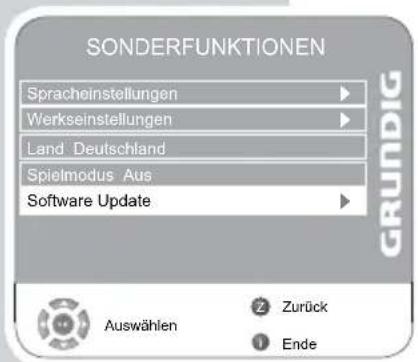
text_image
SONDERFUNKTIONEN Spracheinstellungen Werkseinstellungen Land Deutschland Spielmodus Aus Software Update Grundig Auswählen Zurück 1 Ende1 Öffnen Sie das Menü mit »i«.
- Das Menü »BILD« wird eingeblendet.
2 Wählen Sie das Menü »SONDERFUNKTIONEN«-mit « oder »».
— 3 Wählen Sie das »Software Update«-Menü mit »V« oder »A«.
4 Starten Sie die Softwareaktualisierung mit »●«.
- Die Software wird automatisch aktualisiert, sofern dies möglich ist.
5 Beenden Sie die Einstellung mit »i«.
Technische Daten
Betriebsspannung: 220 - 240 V \~, 50 - 60 Hz
Leistungsaufnahme: Im Betrieb: 75 W Bereitschaft: < 0,1 W
Max. Leistungsaufnahme: Im Betrieb: 95 W
Jährlicher Stromverbrauch: 110 kWh
Effektivität: 7
Audioausgangsleistung : 2 x 20 W Musikleistung 2 x 10 W Sinusleistung
RoHS-Grenzwerte -Pb (Blei)
/Hg (Quecksilber): Pb-Konzentration entspricht den RoHS-Grenzwerten / 56,0 mg
Anzeigebereich (dm²): 27,44 dm 2
Spitzenluminanz (Ausgeglichen
Zuhause, Maximal): % 89 / 400 / 450
Empfangsbereiche: Analog: C01 ... C80, Sonderkanäle S01 ... S41
Digital: VHF/UHF
Bandbreite 7 MHz und 8 MHz
COFDM-Modi: 2k und 8k
Konstellation: 16QAM, 64QAM, QPSK
Programmplätze: 500 (digital), 99 (analog) und 8 AV, 1 USB
Bildschirmgröße: 81 cm/32 Zoll
Maximale Auflösung: WUXGA, 1920 x 1080
Gewicht: ca. 11.6 kg
Servicehinweise für den Fachhandel
Das Fernsehgerät darf nur mit dem beiliegenden Netzkabel/Netzadapter betrieben werden.
Das Produkt erfüllt die folgenden EU-Richtlinien:
2006/95/EG Richtlinie betreffend elektrische Betriebsmittel zur Verwendung innerhalb bestimmter Spannungsgrenzen. 2004/108/EG Richtlinie zur elektromagnetischen Verträglichkeit.
Das Gerät entspricht den Normen: EN 60065,
EN 55013, EN 55020, EN 55022, EN 55024.
Umwelthinweis
Dieses Produkt wurde aus hochwertigen Materialien und Teilen hergestellt, die für das Recycling tauglich sind und wiederverwendet werden können.
Das Produkt darf daher am Ende seiner Lebensdauer nicht über den normalen Hausmüll entsorgt werden, sondern muss an einem Sammelpunkt zum Recycling von elektrischen und elektronischen Geräten abgegeben werden. Lassen Sie das Altgerät über eine Sammelstelle für elektrische und elektronische Geräte entsorgen. Nebenstehendes Symbol am Produkt, in der Bedienungsanleitung oder auf der Verpackung weist darauf hin.
Informationen zu Sammelstellen erhalten Sie bei Ihrer Stadtverwaltung. Mit der Verwertung von Altgeräten leisten Sie einen wichtigen Beitrag zum Schutze unserer Umwelt.
Technische Änderungen und Irrtümer vorbehalten.
Problemlösung
Sollten die unterstehenden Hilfestellungen zu keinem befriedigendem Ergebnis führen, wenden Sie sich bitte an einen autorisierten GRUNDIG-Fachhändler. Bitte ziehen Sie in Betracht, dass Störungen auch durch externe Geräte wie Videorecorder und Satellitenreceiver hervorgerufen werden können.
| Problem Mögliche Ursache Abhilfe | ||
| Bild hell (Rauschen), aber kein Sender sichtbar | Antennenkabel Ist das Antennenkabel | angeschlossen? |
| Kein Fernsehprogramm programmiert | Programmsuchlauf starten | |
| Bild kontrastarm Bildeinstellungen nicht richtig eingestellt | Helligkeit-, Kontrast-, bzw. Farbeinstellung verändern | |
| Programm testen | ||
| Bild und/oder Ton gestört Störungen durch andere Geräte Geräte anders aufstellen | ||
| Geisterbilder, Reflexion Programmeinstellung Automatische oder manuelle Programmmeinstellung/Feinabstimmung | ||
| Keine Farbe | Antenne | Antennenkabel oder -anlage überprüfen lassen |
| Farbintensität auf Minimum | Farbe hochregeln | |
| TV-Norm anpassen (wenn Einstellmöglichkeit vorhanden) | Richtige Farbnorm wählen | |
| Bild vorhanden, aber kein Ton | Problem liegt am Programm | Mit anderem Programm testen |
| Lautstärke minimal eingestellt | Lautstärke hochregeln/einschalten | |
| Kein oder gestörter Videotext | Problem liegt am Programm | Mit anderem Programm testen |
| Fernsehprogramm (hat keinen Videotext) oder Antennensystem | Mit anderem Fernsehprogramm prüfen, Feinabstimmung durchführen | |
| Sendersignal zu schwach | Antennenanlage überprüfen | |
| Fernbedienung funktioniert nicht | Hindernis zwischen Fernbedienung und Gerät | Fernbedienung auf Fernsehgerät richten |
| Batterieproblem | Batterien überprüfen und gegebenenfalls austauschen | |
| Undefinierter Betriebszustand | Fernsehgerät über den Netzschalter zwei Minuten lang abschalten | |
| Bild im PC-Betrieb zu dunkel | Falsche Einstellung der Bildschirmauflösung und der Bildfrequenz am PC | Einstellungen am PC ändern (z. B. Auflösung 1280 x 768, Bildwiederholfrequenz 60 Hz) |
Hinweis:
Dies ist ein Produkt der Klasse A. Im Betrieb kann es zu Funkstörungen kommen. In diesem Fall muss der Anwender unter Umständen für Abhilfe sorgen. Bitte wenden Sie sich an Ihren Fachhändler.
GRUNDIG Kundenberatungszentrum
Montag bis Freitag von 8.00 bis 18.00 Uhr
Deutschland: 0180 / 523 18 80 *
Österreich: 0820 / 220 33 22 **
* gebührenpflichtig (0,14 €/Min. aus dem Festnetz)
** gebührenpflichtig (0,145 €/Min. aus dem Festnetz)
Haben Sie Fragen?
Unser Kundenberatungszentrum steht Ihnen werktags
stets von 8.00 - 18.00 Uhr zur Verfügung.