
Vision 2 22-2940 T DVD - Fernseher GRUNDIG - Kostenlose Bedienungsanleitung
Finden Sie kostenlos die Bedienungsanleitung des Geräts Vision 2 22-2940 T DVD GRUNDIG als PDF.


Benutzerfragen zu Vision 2 22-2940 T DVD GRUNDIG
0 Frage zu diesem Gerät. Beantworten Sie die, die Sie kennen, oder stellen Sie Ihre eigene.
Eine neue Frage zu diesem Gerät stellen
Laden Sie die Anleitung für Ihr Fernseher kostenlos im PDF-Format! Finden Sie Ihr Handbuch Vision 2 22-2940 T DVD - GRUNDIG und nehmen Sie Ihr elektronisches Gerät wieder in die Hand. Auf dieser Seite sind alle Dokumente veröffentlicht, die für die Verwendung Ihres Geräts notwendig sind. Vision 2 22-2940 T DVD von der Marke GRUNDIG.
BEDIENUNGSANLEITUNG Vision 2 22-2940 T DVD GRUNDIG
4 AUFSTELLEN UND SICHERHEIT
6 ALLGEMEINES
6 Besonderheiten Ihres Fernsehgerätes
6 Empfang digitaler Programme
6 Common Interface - was ist das?
8 ANSCHLIESSEN/VORBEREITEN
8 Antenne und Netzkabel anschließen
9 Batterien in die Fernbedienung einlegen
10 AUF EINEN BLICK
10 Die Anschlüsse des Fernsehgerätes
11 Die Bedienelemente des Fernsehgerätes
11 Neigungswinkel des Bildschirmes anpassen
12 Die Fernbedienung für Fernseh-Betrieb
13 Die Fernbedienung für DVD- und Daten-Betrieb
15 EINSTELLUNGEN
15 Fernseh-Programme suchen
16 Programmbelegung der digitalen Programme ändern
18 Bild-Einstellungen
19 Ton-Einstellungen
22 FERNSEH-BETRIEB
22 Grundfunktionen
23 Zoom-Funktion
24 Zapp-Funktion
24 Elektronischer Programmführer (TV-Guide)
25 Bildformat-Umschaltung
26 VIDEOTEXT-BETRIEB
26 FLOF-text und Normaltext-Betrieb
26 Weitere Funktionen
28 KOMFORT-FUNKTIONEN
28 Komfort-Funktionen
29 Kindersicherung
31 Timer-Funktionen
33 WIEDERGABE EINER DVD
33 Besonderheiten des DVD-Betriebes
34 Vorbereiten
34 Disc einlegen
34 Disc entnehmen
35 Wiedergabe eines Titels
36 Zusatzfunktionen der Wiedergabe
38 Ein Kapitel, einen Titel oder die Disc wiederholen
38 Wiedergabe-Programm erstellen
39 WIEDERGABE EINER S-VCD/VCD
39 Merkmale von S-VCDs/VCDs
39 PBC (Play Back Control)
39 Wiedergabe eines Tracks
39 Bildsuchlauf
40 USB-BETRIEB
40 Die Dateiformate
41 Externe Datenträger anschließen
42 Der Dateimanager
43 Einstellungen im Menü USB-Einrichtung
43 Wiedergabe - Grundfunktionen
44 Zusatzfunktionen der Wiedergabe
46 BETRIEB MIT EXTERNEN GERÄTEN
46 DVD-Player, DVD-Recorder, Videorecorder oder Set Top-Box
48 Kopfhörer
49 Decoder oder Satellitenreceiver
50 Camera-Recorder
51 BETRIEB ALS PC-MONITOR
51 PC anschließen
51 Programmplatz für den PC anwählen
51 Einstellungen für den PC
52 BETRIEB MIT COMMON INTERFACE
52 CA-Modul einschieben
52 Zugangskontrolle für CA-Modul und die Smartcard
53 SONDEREINSTELLUNGEN
53 Digitale Fernseh-Programme einstellen
54 Analoge Fernseh-Programme einstellen
56 Programmbelegung der analogen Programme ändern
58 INFORMATIONEN
58 Signalinformationen einblenden
58 Software aktualisieren
59 DVD EINSTELLUNGEN
59 TV System einstellen (TV-Norm)
59 TV Format Ihres Fernsehgerätes wählen
59 Sprache der Bildschirmmenüs wählen
60 Multi-Angle-Symbol aus- und einblenden
60 DVD-Teil in den Auslieferzustand schalten
60 Letzte Wiedergabeposition
61 Inhalt der DVD autorisieren
61 Kennwort ändern
61 Dynamik ein-/ausschalten
62 Technische Daten
62 Service-Hinweise für den Fachhandel
62 Umwelthinweis
63 Störungen selbst beheben
64 Allgemeine Hinweise für Geräte mit Laser
64 GRUNDIG Kundenberatungszentrum
AUFSTELLEN UND SICHERHEIT

text_image
10 cm 20 cm 20 cm 10 cm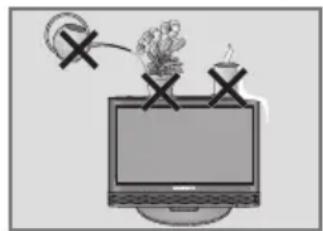
Beachten Sie beim Aufstellen des Fernsehgerätes bitte die folgenden Hinweise:
Dieses Fernsehgerät ist für den Empfang und die Wiedergabe von Bild- und Tonsignalen bestimmt.
Jede andere Verwendung ist ausdrücklich ausgeschlossen.
Fremdlicht auf dem Bildschirm beeinträchtigt die Bildqualität.
Um für eine ausreichende Belüftung zu sorgen, achten Sie auf genügend große Abstände in der Schrankwand.
Das Fernsehgerät ist für den Betrieb in trockenen Räumen bestimmt. Sollten Sie es dennoch im Freien betreiben, sorgen Sie unbedingt dafür, dass es vor Feuchtigkeit (Regen, Wasserspritzer) geschützt ist. Setzen Sie das Fernsehgerät keinerlei Feuchtigkeit aus.
Stellen Sie keine mit Flüssigkeiten gefüllten Gefäße (Vasen oder Ähnliches) auf das Fernsehgerät. Das Gefäß kann umkippen und die Flüssigkeit kann die elektrische Sicherheit beeinträchtigen. Stellen Sie das Fernsehgerät auf eine ebene und harte Unterlage. Legen Sie keine Gegenstände (zum Beispiel Zeitungen) auf das Fernsehgerät und keine Deckchen oder Ähnliches unter das Fernsehgerät.
Stellen Sie das Fernsehgerät nicht in unmittelbare Nähe der Heizung oder in die pralle Sonne, dadurch wird die Kühlung beeinträchtigt. Wärmestaus sind Gefahrenquellen und beeinträchtigen die Lebensdauer des Fernsehgerätes. Lassen Sie sicherheitshalber von Zeit zu Zeit die Ablagerungen im Fernsehgerät vom Fachmann entfernen.
Stecken Sie keine Fremdkörper in den Schacht für die Disc.
Sie dürfen das Fernsehgerät auf keinen Fall öffnen. Für Schäden, die durch unsachgemäße Eingriffe entstehen, geht der Anspruch auf Gewährleistung verloren.
Achten Sie darauf, dass das Netzkabel oder (wenn vorhanden) der Netzadapter nicht beschädigt wird.
Das Fernsehgerät darf nur mit dem beiliegenden Netzkabel/Netzadapter betrieben werden.
Gewitter stellen eine Gefahr für jedes elektrische Gerät dar. Auch wenn das Fernsehgerät ausgeschaltet ist, kann es durch einen Blitzschlag in das Stromnetz und/oder die Antennenleitung beschädigt werden. Bei einem Gewitter müssen Sie immer den Netz- und den Antennenstecker ziehen.
Reinigen Sie den Bildschirm nur mit einem feuchten, weichen Tuch. Verwenden Sie nur klares Wasser.
Bitte beachten Sie beim Aufstellen des Gerätes, dass Oberflächen von Möbeln mit den verschiedensten Lacken und Kunststoffen beschichtet sind. Sie enthalten meistens chemische Zusätze die u. a. das Material der Gerätefüße angreifen können. Dadurch können Rückstände auf der Möbeloberfläche entstehen, die sich nur schwer oder nicht mehr entfernen lassen.
AUFSTELLEN UND SICHERHEIT
Der Bildschirm Ihres LCD-Fernsehgerätes entspricht den höchsten Qualitätsanforderungen und wurde bezüglich Pixelfehlern überprüft.
Aus technologischen Gründen ist es – trotz größter Sorgfalt bei der Herstellung – nicht 100% auszuschließen, dass einige Bildpunkte Defekte aufweisen.
Derartige Pixelfehler können - wenn sie in den spezifizierten Grenzen der DIN Norm liegen - nicht als Gerätedefekt im Sinne der Gewähr leistung betrachtet werden.
Hinweis:
Schließen Sie keine Geräte an, wenn Ihr Gerät eingeschaltet ist. Schalten Sie vor dem Anschließen auch die anderen Geräte aus!
Stecken Sie den Netzstecker Ihres Gerätes erst dann in die Steckdose, wenn Sie die externen Geräte und die Antenne angeschlossen haben!
Sorgen Sie dafür, dass der Netzstecker frei zugänglich ist!
Vorsicht:
Wenn Sie für Ihr Fernsehgerät eine Wandhalterung vorsehen, beachten Sie unbedingt die Montageanleitung dieser Wandhalterung oder lassen Sie die Montage durch Ihren Fachhändler durchführen.
Beim Kauf der Wandhalterung achten Sie bitte darauf, dass alle am Fernsehgerät vorgesehenen Befestigungspunkte in der Wandhalterung vorhanden sind und bei der Montage verwendet werden.
Besonderheiten Ihres Fernsehgerätes
Mit dem Fernsehgerät können alle „freien“ digitalen und alle analogen Programme empfangen und verarbeitet werden. Dieses Fernsehgerät besitzt ein integriertes digitales und analoges Empfangsteil. Die digitalen Programme werden über das digitale Empfangsteil in hervorragender digitaler Ton- und Bildqualität aufbereitet.
Der Elektronische Programmführer TV-Guide (nur bei digitalen Programmen) informiert Sie über kurzfristige Programmänderungen, sowie über das gesamte Programmangebot der verschiedensten Sendeanstalten für die nächsten Tage.
Detaillierte Informationen zu den einzelnen Fernseh-Sendungen sind - falls von der Sendeanstalt angeboten - ebenfalls im Elektronischen Programmführer verfügbar.
An die USB-Buchse können Sie verschiedene Datenträger wie zum Beispiel eine externe Festplatte, einen USB-Memory Stick oder eine Digital-Camera anschließen. Mit Hilfe des Dateimanagers können Sie dann gezielt die gewünschten Dateiformate (z.B. MP4-, MP3- oder JPEG-Daten) anwählen und abspielen.
Empfang digitaler Programme
Für den Empfang digitaler Programme benötigen Sie eine digitaltaugliche Haus- oder Zimmerantenne (passive oder aktive Zimmerantenne mit eigener Spannungsversorgung).
Anders als bei der Übertragung analoger Programme ist nicht jedem einzelnen digitalen Programm eine eigene Sendefrequenz zugeordnet, sondern mehrere Programme sind in einem Bouquet auf regionaler oder nationaler Ebene gebündelt.
Die aktuellen Übertragungsdaten können Sie im Videotext-Angebot verschiedener Sendeanstalten abfragen bzw. einer aktuellen Fernseh-Fachzeitschrift oder dem Internet entnehmen.
Common Interface - was ist das?
Common Interface (CI) ist eine Schnittstelle für DVB-Empfänger.
Verschlüsselte Programme können nur mit einem dem Verschlüsselungssystem entsprechenden CA-Modul in Verbindung mit der dazugehörigen Smartcard gesehen werden.
Das Fernsehgerät ist mit einem Common Interface-Schacht ausgestattet, in den CA-Module verschiedener Anbieter eingesetzt werden können.
In das CA-Modul wird die entsprechende Smartcard des Anbieters zum „Freischalten“ gewünschter verschlüsselter Programme eingeschoben.
DVD-Betrieb
Bei dem Betrieb mit DVDs bietet Ihr Gerät Ihnen perfekte digitale Bildwiedergabe in Studio qualität.
Weitere Merkmale von DVDs sind zum Beispiel die Wahl des Tonkanals und der Synchronsprache, die Wahl der Sprache beim Einblenden von Untertiteln sowie die Wahl verschiedener Aufnahmewinkel des Kamerastandortes.
Zusätzlich zu DVDs können auch MP3-CDs, JPEG-codierte (Foto)-CDs, Video-CDs, S-Video-CDs und Audio-CDs wiedergegeben werden.
Die Funktionen dieser Daten-CDs ist im Kapitel „Wiedergabe von Audio-Video-Dateien“ ab Seite 40 beschrieben.
ANSCHLIESSEN/VORBEREITEN
Antenne und Netzkabel anschließen
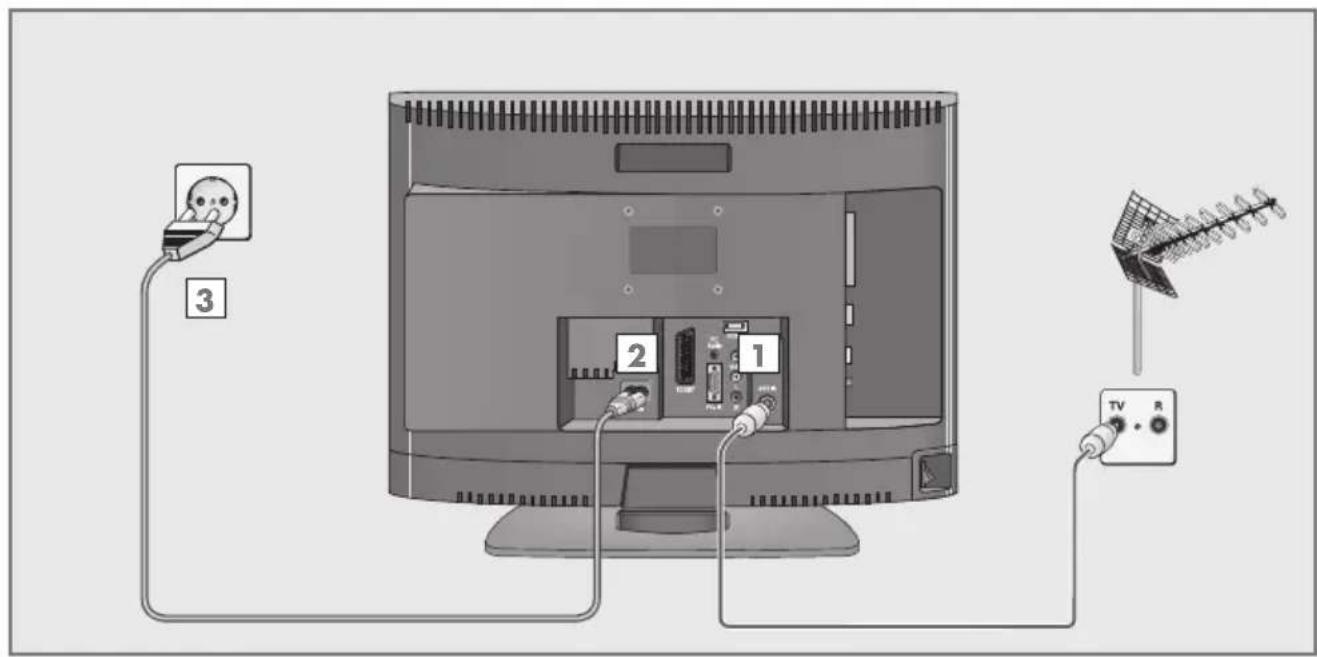
1 Antennenkabel der Haus- oder Zimmerantenne (passive oder aktive Zimmerantenne mit eigener Spannungsversorgung für digitale Fernseh-Programme) in die Antennenbuchse »ANT IN« des Fernsehgerätes stecken;
oder
Antennenkabel der Hausantenne (für analoge Fernsehprogramme) in die Antennenbuchse »ANT IN« des Fernsehgerätes stecken.
Hinweis:
Beim Anschluss einer Zimmerantenne muss diese evtl. abwechselnd an verschiedenen Orten plaziert werden, um einen optimalen Empfang zu erhalten.
2 Beigepacktes Netzkabel in die Netzbuchse »AC IN« des Fernsehgerätes stecken.
3 Stecker des Netzkabels in eine Steckdose stecken.
Hinweise:
Stecken Sie den Netzstecker Ihres Gerätes erst dann in die Steckdose, wenn Sie die externen Geräte und die Antenne angeschlossen haben!
Schließen Sie das Fernsehgerät nur mit dem mitgelieferten Netzkabel an eine geeignete Schutzkontaktsteckdose mit Erdung an.
Verwenden Sie keine Adapterstecker oder Verlängerungskabel, die nicht den geltenden Sicherheitsnormen entsprechen und nehmen Sie auch keinen Eingriff an dem Netzkabel vor.
ANSCHLIESSEN/VORBEREITEN
Batterien in die Fernbedienung einlegen
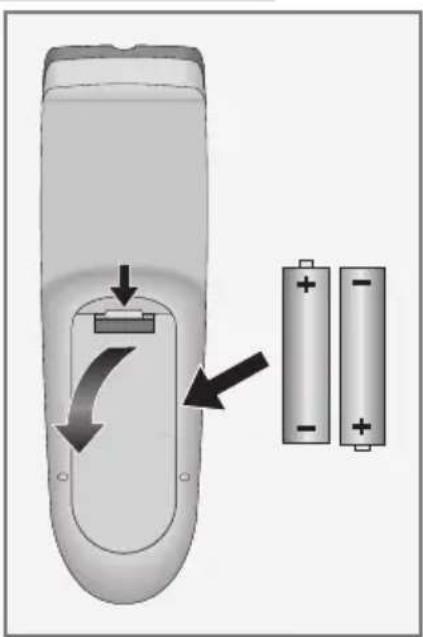
1 Batteriefach öffnen, dazu Deckel abnehmen.
2 Batterien einlegen (Typ Micro, z.B. R03 oder AAA, 2x1,5V). Dabei Polung beachten (im Batteriefachboden markiert).
3 Batteriefach schließen.
Hinweis:
Wenn das Fernsehgerät auf die Fernbedienbefehle nicht mehr richtig reagiert, können die Batterien verbraucht sein. Verbrauchte Batterien unbedingt entfernen.
Für Schäden, die durch ausgelaufene Batterien entstehen, kann nicht gehaftet werden.
Umwelthinweis
Die Batterien - auch schwermetallfreie - dürfen nicht im Hausmüll entsorgt werden. Verbrauchte Batterien müssen in die Altbatteriesammelgefäße bei Handel und öffentlich-rechtlichen Entsorgungsträgern gegeben werden.
AUF EINEN BLICK.
Die Anschlüsse des Fernsehgerätes
text_image
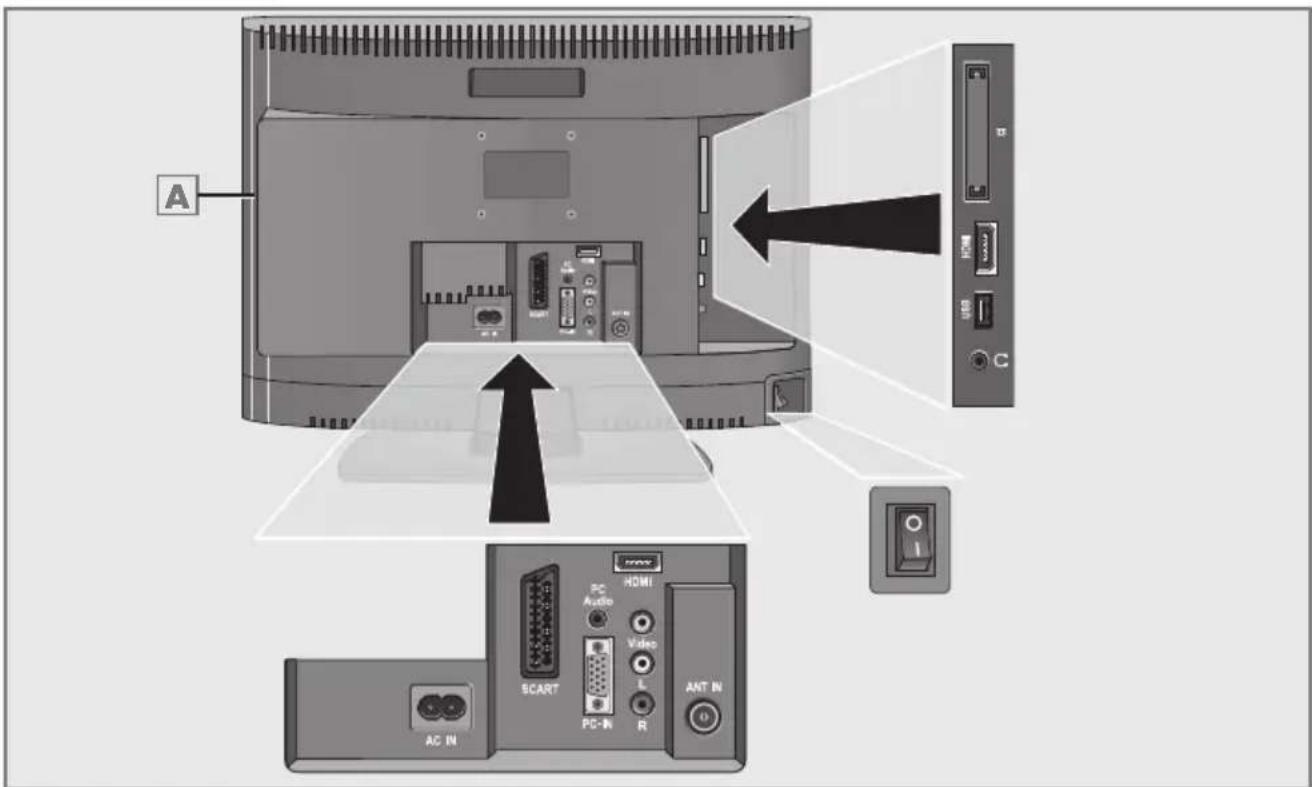
A DC USB DC AC IN SCART PC Audio HDMI Video L R ANT INA Schacht für Disc.
AC IN Buchse für das Netzkabel.
SCART Euro/AV-Buchse (FBAS-Signal, RGB-Signal).
PC-IN VGA-Buchse, Bildsignal-Eingang für PC.
PC Audio Tonsignal-Eingang für PC.
R L Tonsignal-Eingang für Camerarecorder.
Video Bildsignal-Eingang für Camerarecorder.
HDMI HDMI-Buchse, Ton-/Bildsignal-Eingang (HDMI).
ANT IN Antennenbuchse.
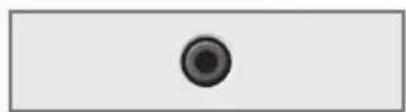
Kopfhöreranschluss (3,5 mm ∅ Klinke).
USB USB-Buchse für externe Datenträger
HDMI HDMI-Buchse, Ton-/Bildsignal-Eingang (HDMI).
CI Common Interface-Schacht.
10 Netzschalter, schaltet das Fernsehgerät in Bereitschaft (Stand-by) oder aus.
AUF EINEN BLICK
Die Bedienelemente des Fernsehgerätes
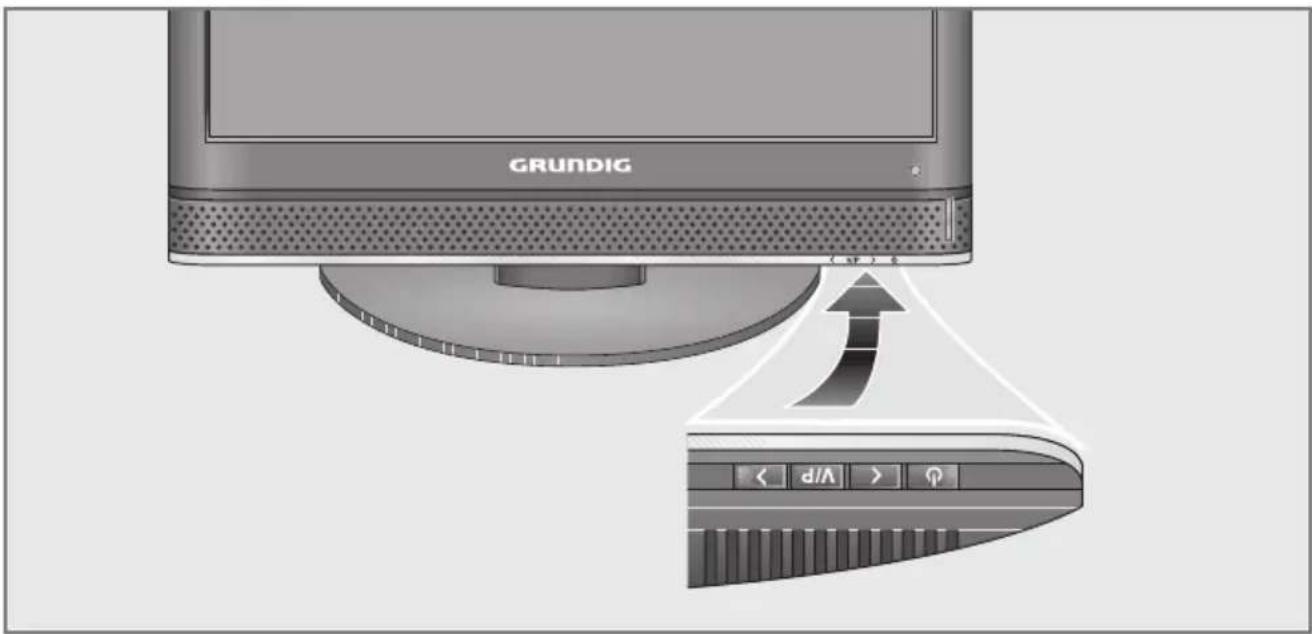
text_image
GRUNDIG < d/A > ?Schaltet das Fernsehgerät aus Bereitschaft (Stand-by) ein und wieder in Bereitschaft.
Lautstärke verringern;
Programmwahl abwärts.
V/P Vorwahltaste für Lautstärke oder Programmwahl.
Schaltet das Fernsehgerät aus Stand-by ein.
< Lautstärke vergrößern;
Programmwahl aufwärts.
Neigungswinkel des Bildschirmes anpassen
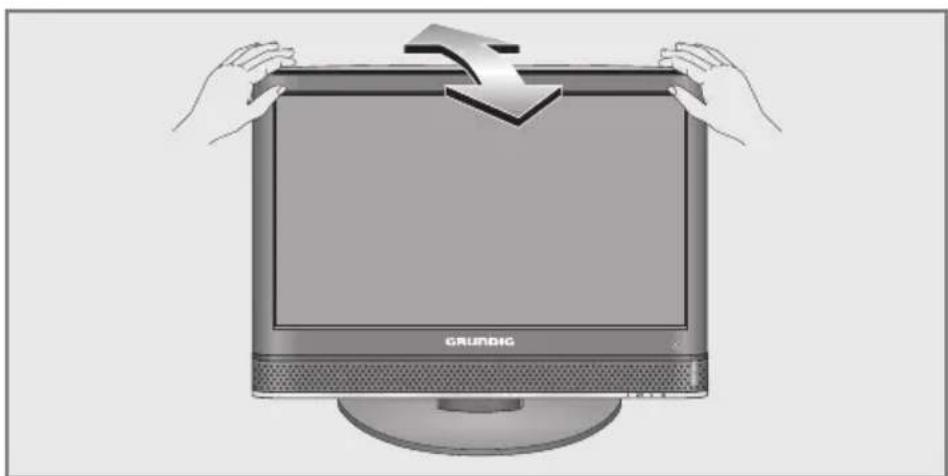
1 Bildschirm vorsichtig nach vorne oder hinten schwenken.
AUF EINEN BLICK
text_image
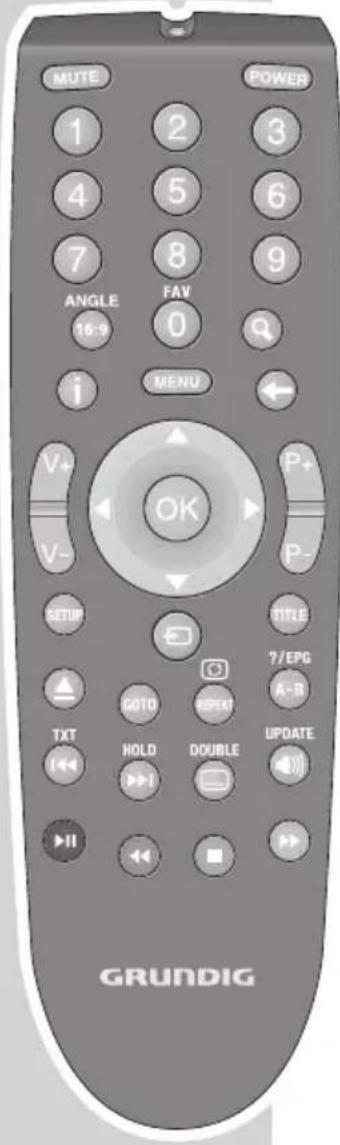
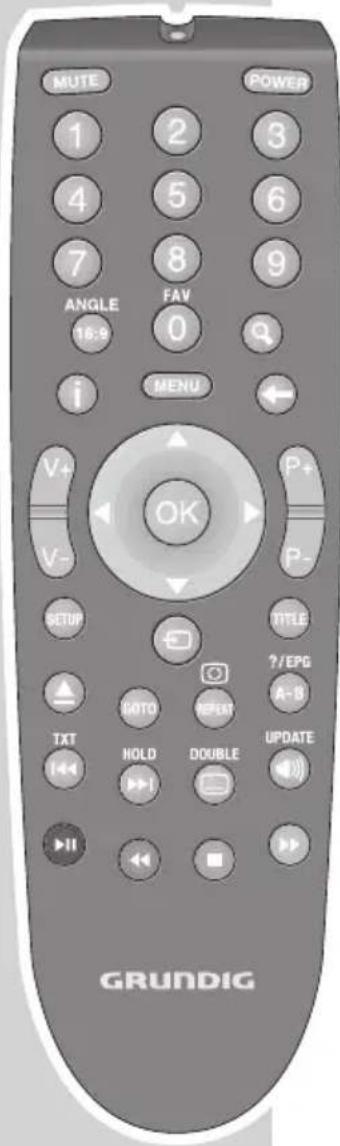
MUTE POWER 1 2 3 4 5 6 7 8 9 ANGLE FAV 0 16-9 i MENU V+ OK P+ V- P- SETUP TITLE GOTO EPEAT 7/EPG A-B TXT HOLD DOUBLE UPDATE I<< II GRUNDIGDie Fernbedienung für Fernseh-Betrieb
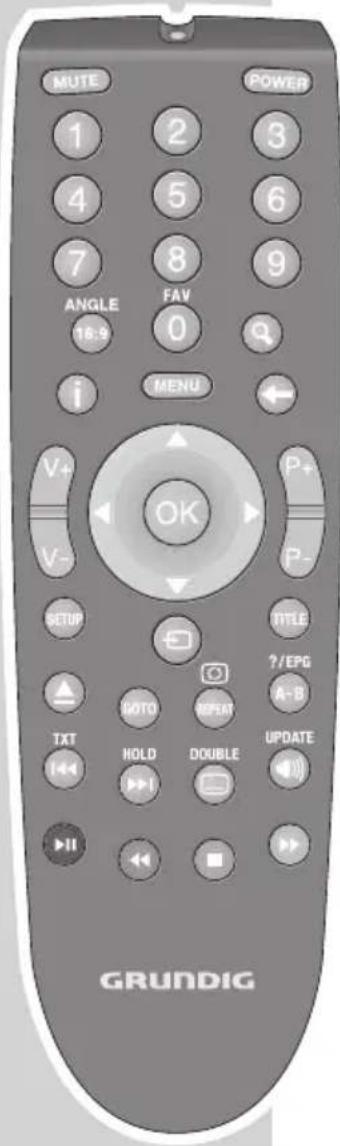
MUTE Ton ein/aus (stummschalten).
POWER Schaltet das Fernsehgerät aus Bereitschaft (Stand-by) ein und wieder in Bereitschaft.
1 ... 0 Schalten das Fernsehgerät aus Stand-by ein; wählen Programme direkt.
16:9 Schaltet das Bildformat um; wählt im Videotext-Betrieb die Funktion Split Screen.
0 FAV Ruft die Favoriten-Programmliste auf.
Vergrößert das Bild.
i Blendet Nummer und Namen des Programmesein (im analogen Fernseh-Betrieb); blendet Uhrzeit, Programmplatzinformationen sowie Programminformationen ein (im digitalen Fernseh-Betrieb); wählt im Videotext-Betrieb die Seite 100.
MENU Ruft das Menü auf. Schaltet die Menüs ab.
← Schaltet in den Menüs eine Menüebene zurück.
V+ V- Ändern die Lautstärke.
Bewegen im Menü den Cursor nach oben/ unten.
Bewegen im Menü den Cursor nach links/rechts.
OK Ruft die Programmliste auf; aktiviert verschiedene Funktionen.
P+ P- Schalten das Fernsehgerät aus Stand-by ein; wählen Programme schrittweise.
Ruft die Vorauswahl für AV-Programmplätze, den DVD- und den USB-Betrieb auf. Danach Auswahl mit »▼« oder »▲« und bestätigen mit »OK«.
REPEAT Umschalten zwischen den beiden zuletzt gewählten Programmen.
?/EPG A-B Ruft den Elektronischen Programmführer (TV-Guide) auf; Antwortfreigabe im Videotext-Betrieb.
TXT Schaltet zwischen Videotext-Betrieb und TV-Betrieb um.
HOLD Seitenstopp im Videotext-Betrieb.
AUF EINEN BLICK
text_image
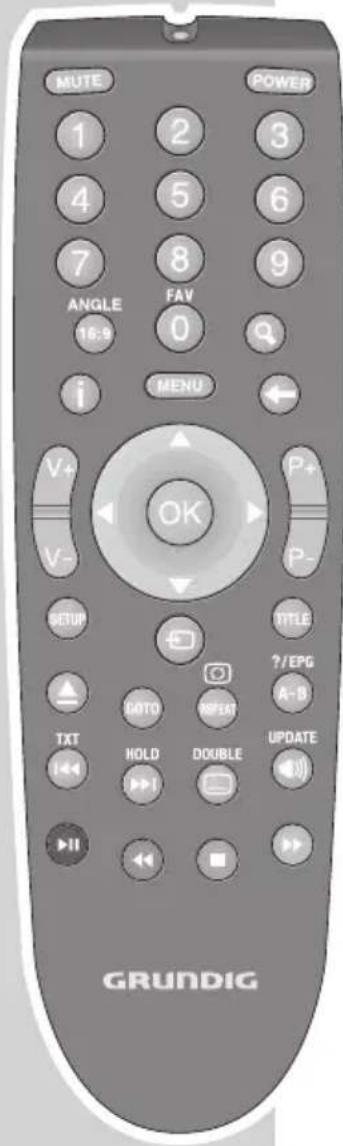
MUTE POWER 1 2 3 4 5 6 7 8 9 ANGLE FAV 16:9 0 Q i MENU ← V+ OK P+ V- P- SETUP TITLE ? / EPG A-B TXT GOTO MPEAT I HOLD DOUBLE UPDATE IIRuft das Menü »Untertitelsprachen« auf (im digitalen Fernseh-Betrieb). Schaltet auf doppelte Zeichengröße im Videotext-Betrieb.
Ruft das Menü »Audiosprachen« auf (im digitalen Fernseh-Betrieb). Aktualisiert eine Seite im Videotext-Betrieb.
▶ III (rot) Wählt im Videotext-Betrieb eine Seite.
◀◀ (grün) Wählt im Videotext-Betrieb eine Seite.
(gelb) Wählt im Videotext-Betrieb eine Seite.
▶ (blau) Wählt im Videotext-Betrieb eine Seite.
Die Fernbedienung für DVD- und Daten-Betrieb
16:9 (Angle) Wählt während der Wiedergabe verschiedene Blickwinkel* (Kam era-Standorte) von bestimmten Szenen oder Passagen der DVD. (nur im DVD-Modus)
Wählt die Zoomfunktion an.
Zum Anwählen und Einblenden von Untertiteln* der DVD während der Wiedergabe
Schaltet während der Wiedergabe um zwischen Original- und Synchronsprache* einer DVD. Schaltet zwischen verschiedenen Tonformaten um.
1 ... 0 Ziffern-Tasten für verschiedene Ein gaben.
P+ Zum Programmieren einer Wiedergabeliste für die eingelegte Disc.(nur im DVD-Modus)
GOTO Ruft das Menü zur Eingabe und Anwahl von Titel, Kapitel oder Spielzeit auf.(nur im DVD-Modus)
i Blendet Informationen über Titel, Kapitel und die Spielzeit ein.
Bewegen Cursor nach oben/unten.
Bewegen Cursor nach links/rechts.
OK Bestätigt Funktionen
TITLE Ruft während der Wiedergabe das Titelmenü* der DVD auf.(nur im DVD-Modus)
AUF EINEN BLICK
Ruft während der Wiedergabe das Discme einer DVD auf; schaltet Playback Control (PBC) ein/aus (bei VCD/S-VCD); ruft bei der Wiedergabe von Audio/Videodaten den Dateimanager auf.
REPEAT Wählt Wiederholfunktionen.
A-B Wählt die Wiederholfunktionen A - B. (nur im DVD-Modus)
Wählt während der Wiedergabe den vorher Titel/Abschnitt.
Wählt während der Wiedergabe den nächs Titel/Abschnitt.
Schaltet während der Wiedergabe auf Bildsuchlauf rückwärts in ver schie denen Geschwindigkeiten.
Schaltet während der Wiedergabe auf Bildsuchlauf vorwärts in verschie denen Geschwindigkeiten.
Zum Ausschieben der Disc.
▶Ⅱ Startet die Wiedergabe; Standbild bei DVDs und Video-Daten; Pause bei Audio- und MP3-Daten.
Unterbricht jede Lauffunktion.
SETUP Ruft das Hauptmenü des DVD-Teiles auf.
EINSTELLUNGEN
Fernseh-Programme suchen
Das Fernsehgerät ist mit einem automatischen Programmsuchlauf ausgestattet, der zuerst digitale Fernseh-Programme und danach analoge Fernseh-Programme sucht.
Sie starten den Suchlauf und können danach die Fernseh-Programme in der Reihenfolge Ihrer Wahl sortieren.
Es stehen 400 Programmplätze für digitale Programme und 99 für analoge Fernseh-Programme zur Verfügung, die mit Fernseh-Programmen von der Antenne oder vom Kabelanschluss (analoge Programme) belegt werden können.

Installation Guide
Bitte Land und Suchtyp wählen, Suchlauf mit OK starten. Antenne muss angeschlossen sein.
Land
Suchtyp
Zeitzone
Deutschland
ATV & DTV
Berlin GMT+1
Suchen...
●●●●●●●●●●●●●
57%
UHF
CH49
DTV
nZDF
DZDFinfokanal
DBAT.1
DN24
^D ProSieben
dkabel eins

Überspringen

Ende
1 Fernsehgerät mit »POWER«, »1...0« oder »P+« oder »P-« aus Bereitschaft (Stand-by) einschalten.
- Nach der ersten Inbetriebnahme wird das Menü »Installation Guide« (Installation) eingeblendet.
2 Gewünschte Sprache mit »« oder »» wählen.
Hilfe:
Wenn am Bildschirm das Menü »Installation« nicht erscheint, Einstellung nach dem Kapitel „Fernsehgerät in den Auslieferungszustand zurücksetzen“, auf Seite 28 durchführen.
Achtung!
Die Antennenspannung darf nur eingeschaltet werden, wenn die Antenne auch wirklich eine aktive Zimmerantenne mit Signalverstärker ist und diese nicht schon selbst über ein Steckernetzteil (oder ähnliches) mit Spannung versorgt wird. Ansonsten kann es zu einem Kurzschluss oder zur Zerstörung Ihrer Antenne kommen!
3 Zeile »Aktivantenne« mit »▼« oder »▲« wählen.
Mit »◀« oder »▶« die Antennenspannung einschalten (»Ein«).
4 Zeile »Programmsuchlauf« mit »▼« oder »▲« wählen und mit »OK« bestätigen.
- Die Zeile »Land« ist aktiv.
5 Land mit »◀« oder »▶« wählen.
6 Zeile »Suchtyp« mit »▼« oder »▲« wählen.
Mit »◀« oder »▶« wählen, ob nur Digitale Fernseh-Programme (DTV), nur Analoge Fernseh-Programme (ATV) oder beides (ATV & DTV) gesucht werden sollen.
7 Zeile »Zeitzone« mit »▼« oder »▲« wählen.
Zeitzone mit »◀« oder »▶« wählen.
8 Suchlauf mit »OK« starten.
- Das Menü »Suchen« wird eingeblendet, der Suchlauf nach Fernseh-Programmen beginnt. Er kann – je nach Anzahl der zu empfangenden Fernseh-Programme – einige Minuten dauern.
Hinweis:
Der Suchlauf kann mit »MENU« vorzeitig beendet werden.
Programmbelegung der digitalen Programme ändern
Sie können die Reihenfolge der gefundenen Programme nach Ihren eigenen Wünschen sortieren, nicht benötigte Programme löschen und einzelne Programmplätze sperren (Kindersicherung).
Mit »▶▶« (blau) kann zwischen der »Programmtabelle – ALLE (ATV, DTV, RADIO)«, der »Programmtabelle – DTV«, der »Programmtabelle – RADIO« und der »Programmtabelle – ATV« gewechselt werden.
Mit »▶‖« (rot) können die zu einem Netzwerk zugeordnete Programme angezeigt werden.
Mit »P+« kann die Programmtabelle zur nächsten Seite, mit »P-« eine Seite zurück geschaltet werden.
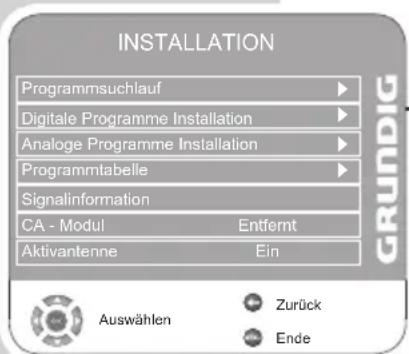
Programmtabelle aufrufen
1 Menü mit »MENU« aufrufen.
- Das Menü »BILD« wird eingeblendet.
2 Menü »INSTALLATION« mit »« oder »»« wählen.
3 Zeile »Programmtabelle« mit »« oder »▲« wählen und mit »OK« bestätigen.
- Das Menü »Programmtabelle« wird eingeblendet.
text_image
INSTALLATION Programmsuchlauf Digitale Programme Installation Analoge Programme Installation Programmtabelle Signalinformation CA - Modul Entfernt Aktivantenne Ein Auswählen Zurück Ende GRUNDIGProgramme auf andere Programmplätze verschieben
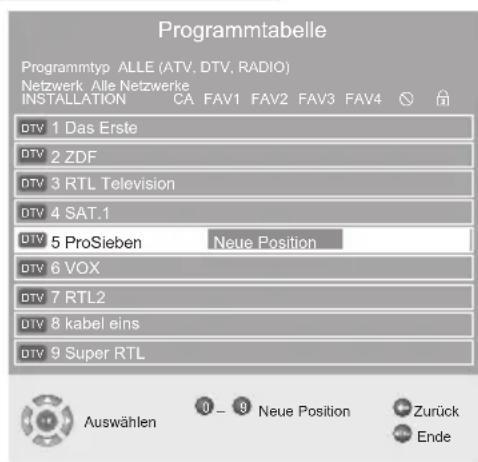
1 Im Menü »Programmtabelle« das zu verschiebende Fernseh-Programm mit »▼« oder »▲« wählen.
2 Fernseh-Programm mit »◀◀« (grün) markieren.
3 Neuen Programmplatz mit »1...0« ein-, zwei- oder dreistellig eingeben.
4 Eingabe mit »OK« bestätigen.
Hinweise:
Weitere Fernseh-Programme sortieren, dazu die Schritte 1 bis 4 wiederholen.
Fernseh-Programme mit fest zugeordneten Programmnummern (z.B. französische Programme mit LCN-Codierung) können nicht verschoben werden.
text_image
Programmtabelle Programmtyp ALLE (ATV, DTV, RADIO) Netzwerk Alle Netzwerke INSTALLATION CA FAV1 FAV2 FAV3 FAV4 DTV 1 Das Erste DTV 2 ZDF DTV 3 RTL Television DTV 4 SAT.1 DTV 5 ProSieben Neue Position DTV 6 VOX DTV 7 RTL2 DTV 8 kabel eins DTV 9 Super RTL Auswählen 0 - 9 Neue Position Zurück EndeFavoritentabellen erstellen
text_image
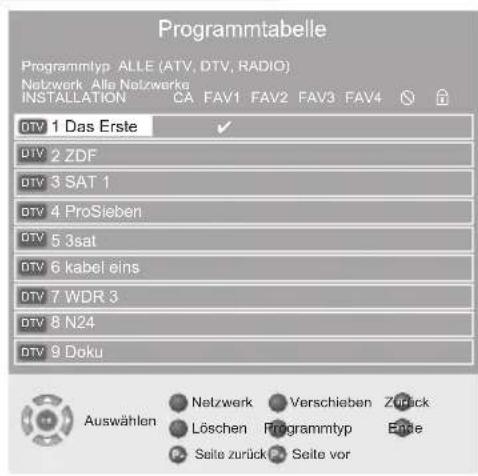
Programmtabelle Programmtyp ALLE (ATV, DTV, RADIO) Netzwerk. Alle Netzwerke INSTALLATION CA FAV1 FAV2 FAV3 FAV4 DTV 1 Das Erste ✓ DTV 2 ZDF DTV 3 SAT 1 DTV 4 ProSieben DTV 5 3sat DTV 6 kabel eins DTV 7 WDR 3 DTV 8 N24 DTV 9 Doku Auswählen Netzwerk Verschieben Zürück Löschen Programmtyp Ende Seite zurück Seite vorSie können Ihre bevorzugten Fernseh-Programme auswählen und in bis zu vier Favoritentabellen (FAV1 bis FAV4) speichern.
1 Im Menü »Programmtabelle« das gewünschte Fernseh-Programm mit »▼« oder »▲« wählen.
2 Fernseh-Programm mit « oder »« in die Favoriten-tabelle 1 bis 4 „schieben“ und mit »OK« speichern.
- Die Position in der Favoritentabelle ist mit »√« markiert.
- Sie können das gleiche Fernseh-Programm in mehreren Favoritentabellen eintragen.
Hinweis:
Das Fernseh-Programm kann aus der Favoritentabelle gelöscht werden. Fernseh-Programm mit »« oder »▲« und »◀« oder »▶« wählen und mit »OK« löschen.
Programme löschen
text_image
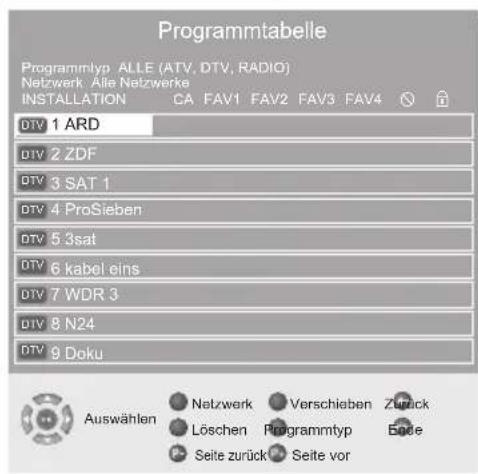
Programmtabelle Programmtyp ALLE (ATV, DTV, RADIO) Netzwerk Alle Netzwerke INSTALLATION CA FAV1 FAV2 FAV3 FAV4 i DTV 1 ARD DTV 2 ZDF DTV 3 SAT 1 DTV 4 ProSieben DTV 5 3sat DTV 6 kabel eins DTV 7 WDR 3 DTV 8 N24 DTV 9 Doku Auswählen Netzwerk Verschieben Zurück Löschen Programmtyp Bode Seite zurück Seite vorIm Menü »Programmtabelle« das zu löscheide Fernseh-Programm mit »▼« oder »▲« wählen und mit »■« (gelb) bestätigen.
2 Löschvorgang mit »◀◀« (grün) bestätigen.
Hinweise:
Mit »▶‖« (rot) können alle Fernseh-Programme gelöscht werden.
Die Programmplätze, deren Fernseh-Programme gelöscht wurden, werden in der »Programmtabelle« nicht mehr angezeigt.
text_image
Programmtabelle Programmtyp ALLE (ATV, DTV, RADIO) Netzwerk Alle Netzwerke INSTALLATION CA FAV1 FAV2 FAV3 FAV4 DTV 1 ARD DTV 2 ZDF DTV 3 SAT 1 DTV 4 ProSieben DTV 5 3sat DTV 6 kabel eins DTV 7 WDR 3 DTV 8 N24 DTV 9 Doku Auswählen Netzwerk Verschieben Zurück Löschen Programmtyp Bate Seite zurück Seite vorFernseh-Programme überspringen
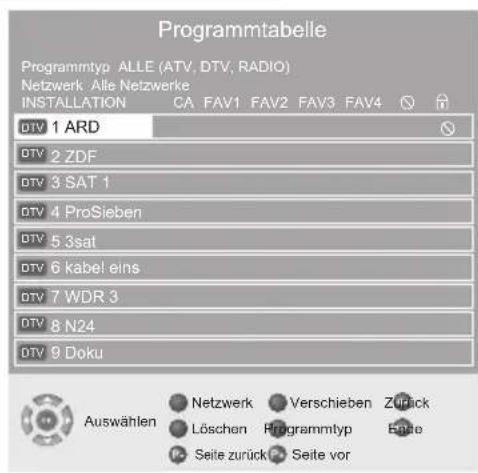
Sie können Fernseh-Programme markieren, die bei der Anwahl mit »P+« oder »P-« übersprungen werden sollen. Eine Anwahl mit den Zifferntasten ist weiterhin möglich.
1 Im Menü »Programmtabelle« das gewünschte Fernseh-Programm mit »▼« oder »▲« wählen.
2 Mit »« zum Symbol » ⊙« schalten und Fernseh-Programm mit »OK« markieren.
- Das Fernseh-Programm ist mit » Ⓧ« gekennzeichnet.
Hinweis:
Das Fernseh-Programm kann wieder freigegeben werden. Fernseh-Programm mit »▼« oder »▲« wählen, mit »►« zum Symbol »⊗« schalten und Sperre mit »OK« abschalten.
Einstellungen beenden
1 Einstellungen mit »MENU« beenden.
EINSTELLUNGEN
text_image
BILD Bildmodus Natürlich Helligkeit 45 Kontrast 88 Farbe 55 Schärfe 50 Farbtemperatur Mittel GRUNDIG Auswählen Zurück EndeBild-Einstellungen
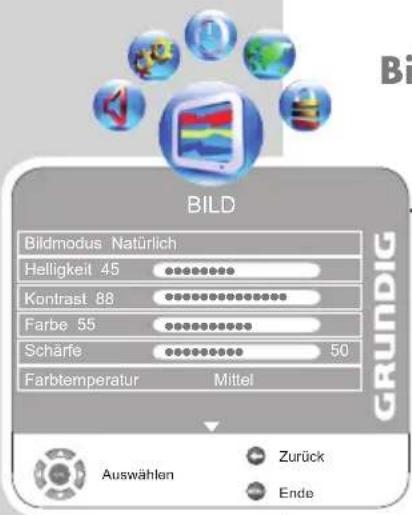
1 Menü mit »MENU« aufrufen.
- Das Menü »BILD« wird eingeblendet.
2 Benötigte Zeile (Funktion) »Bildmodus«, »Helligkeit«, »Kontrast«, »Farbe«, »Schärfe« oder »Farbtemperatur« mit »▼« oder »▲« wählen.
Gewünschten Wert mit » ◀« oder »▶« wählen und mit »OK« bestätigen.
Hinweis:
Weitere Einstellungen finden Sie auf der zweiten Seite des »BILD« Menüs.
3 Zur zweiten Menüseite mit »▼« schalten und Zeile »Erweiterte Bildeinstellungen« mit »OK« bestätigen.
4 Benötigte Zeile (Funktion) »Rauschreduktion«, »MPEG Artefact Reduction«, »Brilliante Farbe«, »Perfect Clear«, »Dyn. Kontrast«, »Dynamische Beleuchtung« oder »Backlight« mit »▼« oder »▲« wählen.
Gewünschten Wert mit » ◀« oder »▶« wählen und mit »OK« bestätigen.
Hinweise:
Zur ersten Seite des »BILD« Menüs schalten Sie wieder mit »←«.
»Dyn. Kontrast« (die Hintergrundbeleuchtung wird je nach Bildinhalt verändert, um einen optimalen Kontrast zu erhalten).
Die Funktion »MPEG NR« kann nur auf digitalen Programmplätzen und AV-Programmplätzen angewählt werden.
»MPEG NR« reduziert evtl. vorhandene störende Artefakte (Blockbildung) bei digitalen Programmen mit MPEG-Komprimierung (z. B. vom DVB-T Receiver, DVD-Player).
Die Hintergrundbeleuchtung (Backlight) kann nur verändert werden, wenn die Funktion »Dynamische Beleuchtung« ausgeschaltet ist.
5 Einstellungen mit »MENU« beenden.
Ton-Einstellungen
text_image
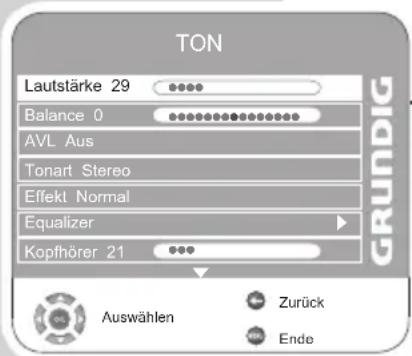
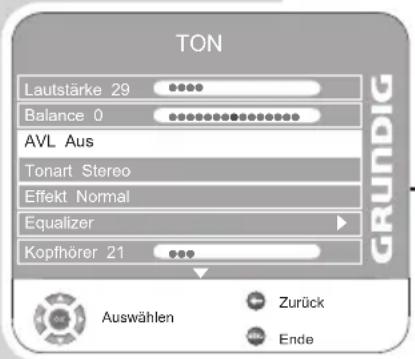
TON Lautstärke 29 Balance 0 AVL Aus Tonart Stereo Effekt Normal Equalizer Kopfhörer 21 Auswählen Zurück Ende GRUNDIG1 Menü mit »MENU« aufrufen.
- Das Menü »BILD« wird eingeblendet.
2 Menü »Ton« mit ◀« oder »▶« wählen und mit »OK« bestätigen.
Hinweis:
Die weitere Bedienung entnehmen Sie den folgenden Kapiteln.
Lautstärke
1 Zeile »Lautstärke« mit »▼« oder »▲« wählen und Einstellung mit »◀« oder »▶« verändern.
Balance
1 Zeile »Balance« mit »▼« oder »▲« wählen und Einstellung mit »◀« oder »▶« verändern.
text_image
TON Lautstärke 29 Balance 0 AVL Aus Tonart Stereo Effekt Normal Equalizer Kopfhörer 21 GRUNDIG Auswählen Zurück EndeAutomatische Lautstärke
Die Fernsehsender senden in unterschiedlichen Lautstärken. Die Funktion AVL (Automatic Volume Limiting) gewährleistet eine einheitliche Lautstärke, wenn Sie von einem Fernseh-Programm auf ein anderes umschalten.
1 Zeile »AVL« mit »▼« oder »▲« wählen und mit »◀« oder »▶« »Ein« wählen.
Hinweis:
Wurde in der Zeile »Effekt« die Einstellung »SRS« gewählt, kann die Zeile AVL nicht angewählt werden.
Stereo-/Zweiton, Mono
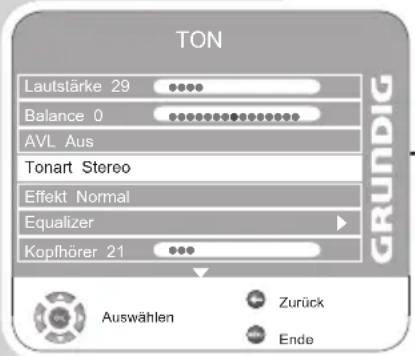
Empfängt das Gerät Zweiton-Sendungen - z.B. einen Spielfilm im Originalton auf Tonkanal B (Anzeige: »Dual II«) und die synchronisierte Fassung auf Tonkanal A (Anzeige: »Dual I«) - so können Sie den von Ihnen gewünschten Tonkanal wählen.
Empfängt das Gerät Stereosendungen, schaltet es automatisch auf Stereo-Tonwiedergabe (Anzeige: »Stereo«).
Bei schlechter Stereo-Ton-Empfangsqualität können Sie den Ton auf »Mono« schalten.
text_image
TON Lautstärke 29 Balance 0 AVL Aus Tonart Stereo Effekt Normal Equalizer Kopfhörer 21 Auswählen Zurück Ende GRUNDIG1 Zeile »Tonart« mit »▼« oder »▲« wählen.
2 Einstellung mit »◀« oder »▶« wählen.
Stereobreite
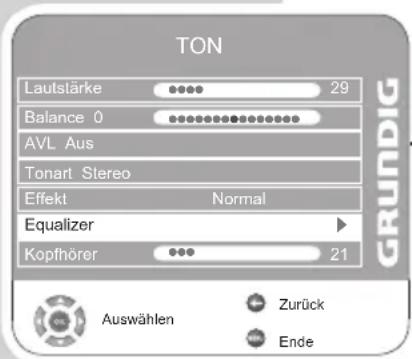
Verbreitert bei Stereo-Sendungen das Klangbild und verbessert es bei Mono-Sendungen.
1 Zeile »Effekt« mit »▼« oder »▲« wählen.
2 Einstellung »Räumlich« mit »◀« oder »▶« wählen.
text_image
TON Lautstärke 29 Balance 0 AVL Aus Tonart Stereo Effekt Normal Equalizer Kopfhörer 21 Auswählen Zurück Ende GRUNDIGSRS TruSurround XT ist eine patentierte Audio-Technologie, die im Fersehgerät integriert ist und nur die eingebauten Lautsprecher benötigt, um einen Surround Soundeffekt zu erzeugen.
1 Zeile »Effekt« mit »▼« oder »▲« wählen.
2 Einstellung »SRS« mit »◀« oder »▶« wählen.
Equalizer
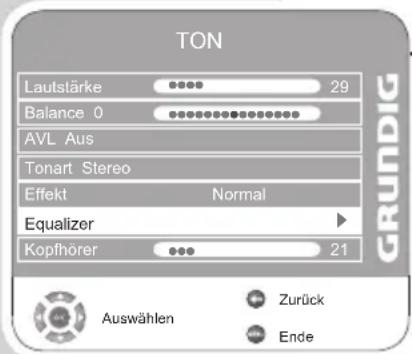
Der Equalizer bietet Ihnen vier vorprogrammierte Toneinstellungen (Musik, Sport, Film und Sprache) und eine (Benutzer), die Sie selbst bestimmen können.
text_image
TON Lautstärke 29 Balance 0 AVL Aus Tonart Stereo Effekt Normal Equalizer Kopfhörer 21 Auswählen Zurück Ende GRUNDIG1 Zeile »Equalizer« mit ▼» oder »▲« wählen und mit »OK« bestätigen. - Das Menü »EQUALIZER« wird eingeblendet.
2 Toneinstellung »Benutzer« mit »◀« oder »▶« wählen und mit »▼« bestätigen. - Das Frequenzband »120 Hz« ist aktiviert.
3 Mit »▼« oder »▲« gewünschten Wert einstellen und mit »◀« oder »▶« das nächste Frequenzband wählen. 4 Einstellung mit »←« beenden.
Einstellungen beenden
1 Einstellungen mit »MENU« beenden.
Audio Description (Audio-Untertitel)
Audio Description ist ein zusätzlicher Tonkanal für Menschen mit Sehbehinderungen. Es werden die Handlungen, Umgebung, Szenenwechsel oder das Aussehen, die Gestik und Mimik der Schauspieler erläutert.
Dieser Ton wird im Betrieb mit digitalen Fernseh-Programmen parallel zum normalen Ton übertragen. Die Übertragung ist abhängig von der jeweiligen Sendung.
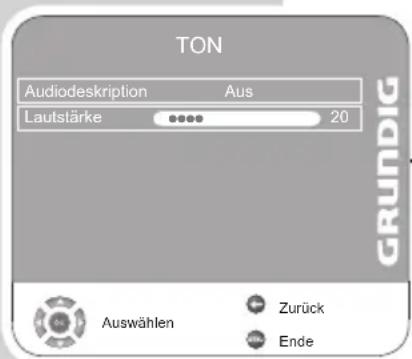
text_image
TON Audiodeskription Aus Lautstärke 20 GRUNDIG Auswählen Zurück Ende1 Zeile »Audio Description« mit »▼« oder »▲« wählen und mit »●« bestätigen.
2 Zeile »Audio Description« mit »▼« oder »▲« wählen und mit »◀« oder »▶« »Ein« wählen.
3 Zeile »Lautstärke« mit »▼« oder »▲« wählen und mit »◀« oder »▶« verändern.
EINSTELLUNGEN
TruBass und Dialog Clarity
Mit der Einstellung »TruBass« erzielen Sie einen verstärkten Bass-Effekt.
»Dialog Clarity« erkennt Dialogteile in Audioaufnahmen und verbessert die Wiedergabe von Dialogen.
Die beiden Funktionen finden Sie auf auf der zweiten Seite des »TON« Menüs.
Hinweis:
In der Zeile »Effekt« muss die Einstellung »SRS« gewählt sein.
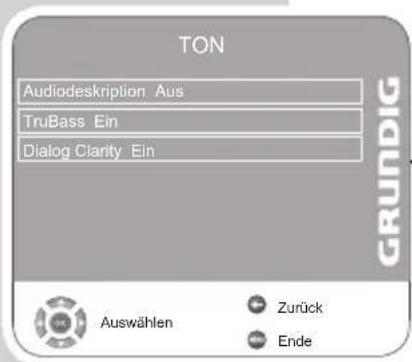
text_image
TON Audiodeskription Aus TruBass Ein Dialog Clarity Ein GRUNDIG Auswählen Zurück Ende1 Zeile »TruBass« oder »Dialog Clarity« mit«» oder »▲« wählen.
2 Einstellung mit »◀« oder »▶« wählen.
3 Einstellungen mit »MENU« beenden.
Einstellungen beenden
1 Einstellungen mit »i« beenden.
FERNSEH-BETRIEB
Ein- und Ausschalten
1 Fernsehgerät mit »POWER«, »1...0« oder »P+« oder »P-« aus Bereitschaft (Stand-by) einschalten.
2 Fernsehgerät mit »POWER« in Bereitschaft (Stand-by) schalten.
Programme wählen
1 Programme mit »1 ... 0« direkt wählen.
2 Programme mit »P+« oder »P-« schrittweise wählen.
3 Programmliste mit »OK« aufrufen, gewünschtes Fernseh-Programm mit »▼« oder »▲« wählen und mit »OK« bestätigen.
4 Programmliste mit »MENU« abschalten.
Programme aus Programmlisten wählen
Sie können Programme aus verschiedenen Listen (z.B. TV, Favoriten FAV1) wählen
1 Die Übersicht der Programmlisten mit »O FAV« aufrufen.
- Die Übersicht wird eingeblendet.
2 Programmliste mit »« oder »▲« wählen und mit »OK« aufrufen.
3 Gewünschtes Fernseh-Programm mit »▼« oder »▲« wählen und mit »OK« bestätigen.
4 Programmliste mit »MENU« abschalten.
Signalquelle oder AV-Programmplätze) wählen
1 Menü »SIGNALQUELLE« mit » « aufrufen.
2 Gewünschte Signalquelle oder AV-Programmplatz mit »▼« oder »▲« wählen und mit »OK« bestätigen.
Vom AV-Programmplatz zurück zum Fernseh-Programm mit »1 ... 0« schalten.
Hinweise:
Zwischen digitalen und analogen Programmen umschalten
1 Menü »SIGNALQUELLE« mit » « aufrufen.
2 Mit »▼« oder »▲« die Zeile »DTV« (digitale Programmplätze) oder »ATV« (analoge Programmplätze) wählen und mit »OK« bestätigen.
Lautstärke ändern
1 Lautstärke mit »V-« oder »V+« ändern.
FERNSEH-BETRIEB
text_image
MUTE POWER 1 2 3 4 5 6 7 8 9 ANGLE FAV 18:9 0 Q i MENU V+ OK P+ V- P- SETUP TITLE ?/EPG A-B BOTO WRITE TXT HOLD DOUBLE UPDATE I<< I>>I II GRUNDIGTon aus- und einschalten
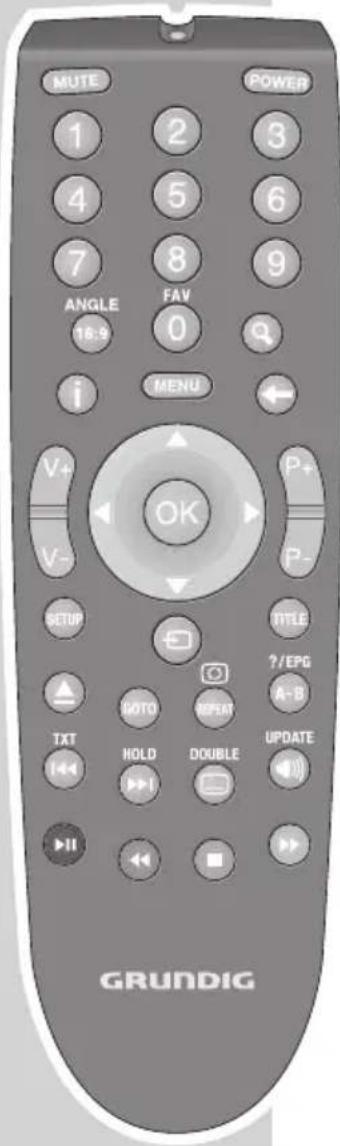
1 Ton mit »MUTE« ausschalten (stummschalten) und wieder einschalten.
Uhrzeit und Informationen einblenden
Informationen zum Fernseh-Programm können Sie nur im Betrieb mit digitalen Fernseh-Programmen aufrufen.
1 Infozeile mit »i« einblenden.
2 Ausführliche Informationen zur gewählten Sendung aufrufen, dazu »i« noch einmal drücken.
3 Zu den Informationen der nächsten Sendung mit »▶« schalten, zurück zur aktuellen Sendung mit »◀« schalten.
4 Informationen mit »MENU« abschalten.
Audiosprache
Sie können im Betrieb mit digitalen Fernseh-Programmen verschiedene Sprachen wählen. Dies ist abhängig vom der jeweiligen Sendung.
1 Auswahlmenü mit » « aufrufen.
2 Sprache mit »▼« oder »▲« wählen und mit »OK« bestätigen.
Untertitel
Sie können im Betrieb mit digitalen Fernseh-Programmen verschiedene Untertitel wählen. Dies ist abhängig vom der jeweiligen Sendung.
1 Auswahlmenü mit » « aufrufen.
2 Sprache mit »▼« oder »▲« wählen und mit »OK« bestätigen.
Zoom-Funktion
Mit dieser Funktion können Sie das Fernseh- oder PC-Bild vergrößern.
1 Zoom-Funktion aktivieren, dazu » « wiederholt drücken.
Zapp-Funktion
Mit dieser Funktion können Sie sich Ihr Fernseh-Programm, das Sie im Moment ansehen, speichern und zu anderen Fernseh-Programmen schalten (zappen).
1 Mit »1...0«, »P+« oder »P-« das Fernseh-Programm wählen, das in den Zappspeicher abgelegt werden soll und mit »Z« speichern.
2 Mit »1...0«, »P+« oder »P-« auf ein anderes Fernseh-Programm umschalten.
3 Mit » 📄 REPEAT« kann jedesmal auf das gespeicherte Fernseh-Programm und wieder auf das zuletzt gesehene Fernseh-Programm zurückgeschaltet (gezappt) werden.
4 Zapp-Funktion mit »MENU« beenden.
Elektronischer Programmführer (TV-Guide)
Der Elektronische Programmführer bietet eine Übersicht aller Sendungen, die in der nächsten Woche ausgestrahlt werden (nur bei digitalen Fernseh-Programmen).
1 Programminformationen mit »?/EPG A-B« einblenden.
Hinweise:
Nicht alle Fernseh-Programme bieten einen umfassenden TV-Guide. Viele Sendeanstalten senden das aktuelle Tagesprogramm, bieten jedoch keine Detailbeschreibung. Es gibt Sendeanstalten, die keinerlei Informationen anbieten.
2 Mit »▼« oder »▲« das Fernseh-Programm wählen. - Die Sendungen des gewählten Fernseh-Programmes für den heutigen Tag werden angezeigt. Zusätzlich werden Informationen über die aktuelle Sendung mit detaillierten Programminformationen eingeblendet.
3 Zur aktuellen Sendung mit »▶« schalten.
Hinweis:
Umfangreiche Programminformationen zur Sendung können Sie mit »« aufrufen und auch wieder abschalten.
4 Programminformationen zur nächsten Sendungen mit »▼« wählen, zurück zu den Programminformationen der aktuellen Sendung mit »▲«.
5 Mit »◀◀« (grün) die nächsten Wochentage wählen, zurück zum aktuellen Wochentag mit »▶‖« (rot).
Hinweise:
Mit »▶▶« (blau) und »OK« kann die gewählte Sendung in den Erinnerungstimer übernommen werden.
Mit »■« (gelb) kann die Übersicht des Erinnerungstimer aufgerufen werden.
Mit »« können Sie zur Programmauswahl zurückschalten.
6 Elektronischen Programmführer mit »MENU« abschalten.
Bildformat-Umschaltung
Das Fernsehgerät schaltet automatisch auf das Format 16:9 um, wenn an den Euro-AV-Buchsen dieses Format erkannt wird.
1 Bildformat mit »16:9« anwählen, am Bildschirm erscheint das gewählte Bildformat, zum Beispiel »16:9«.
- Sie können zwischen folgenden Bildformaten wählen:
Format »Automatic«
Bei 16:9 Sendungen wird automatisch auf das Bildformat »16:9« geschaltet.
Bei 4:3 Sendungen wird automatisch auf das Bildformat »4:3« geschaltet.
Format »16:9« und »14:9«
Bei 4:3 Sendungen – und gewählter Funktion »Format 16:9« oder »Format 14:9« – erscheint das Bild horizontal verbreitert.
Die Bildgeometrie wird in horizontaler Richtung linear gedehnt.
Bei tatsächlichen 16:9 Signalquellen (von einer SET-TOP-Box an der Euro-AV-Buchse) ist das Bild voll ausgefüllt und die Bildgeometrie korrekt.
Format »4:3«
Die Bilddarstellung wird im Format 4:3 gezeigt.
Format »Cinema«
Der Cinema-Betrieb eignet sich besonders für Sendungen im Format 16:9.
Die bisher üblichen schwarzen Streifen oben und unten im Bild werden überschrieben, 4:3 Bilder werden formatfüllend gezeigt.
Die gesendeten Bilder werden vergrößert, dabei geht oben und unten etwas Bildinhalt verloren. Die Bildgeometrie bleibt aber erhalten.
Format »Sky Top«
Wenn Sie den Untertitel, der am unteren Bildrand gezeigt wird, nicht erkennen, dann wählen Sie »Sky Top«.
Format »Panorama« und »Kino-Panorama«
Diese Betriebsart eignet sich für Kinofilme mit extremen Breiten-Höhenverhältnissen.
Bei 4:3 Sendungen – und gewählter Funktion »Panorama« – erscheint das Bild horizontal verbreitert. Die Bildgeometrie wird in horizontaler Richtung gedehnt.
VIDEOTEXT-BETRIEB
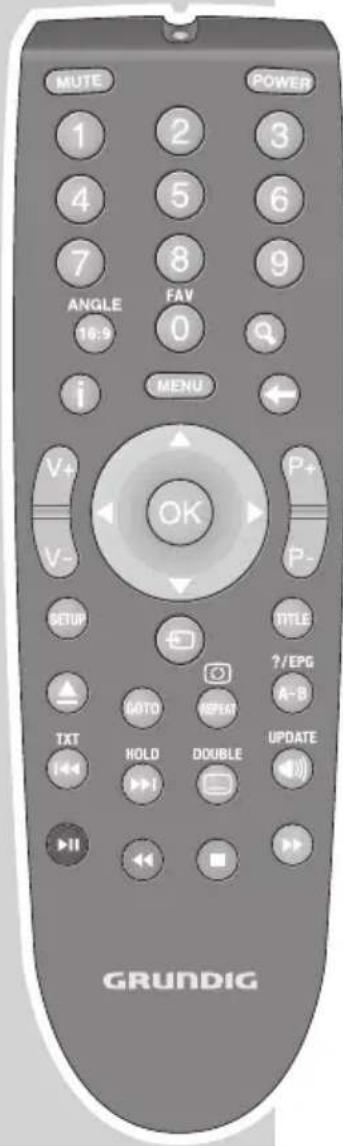
FLOF-text und Normaltext-Betrieb
1 Videotext mit »TXT« einschalten.
2 Videotext-Seiten können mit »1...0« direkt oder mit »▼« bzw. »▲« schrittweise angewählt werden. Zurückschalten zur Videotext-Seite 100 mit »i«.
Hinweis:
Am unteren Bildschirmrand ist eine Info-Zeile aus einem roten, grünen und - sendeabhängig - gelben und blauen Schriftfeld zu sehen. Analog dazu verfügt die Fernbedienung über farblich gekennzeichnete Tasten.
3 Mit »▶‖« (rot), »◀◀« (grün), »■« (gelb), »▶▶« (blau) eine Videotext-Seite anwählen. Diese ist abhängig von der Angabe in der Info-Zeile.
4 Videotext mit »TXT« abschalten.
Weitere Funktionen
Wartezeit überbrücken
Während eine Seite gesucht wird, können Sie auf das Fernseh-Programm schalten.
1 Nummer der Videotextseite mit »1 ... 0« eingeben und danach » « drücken.
- Sobald die Seite gefunden wurde, wird die Seitennummer angezeigt.
2 Auf die Videotextseite mit » « umschalten.
Zeichenhöhe vergrößern
Wenn Sie Schwierigkeiten haben, den Text auf den Bildschirm zu lesen, können Sie die Zeichenhöhe verdoppeln.
1 Zeichenhöhe einer Videotextseite vergrößern, dazu » « wiederholt drücken.
Seitenstopp
Unter einer Mehrfachseite können mehrere Unterseiten zusammengefasst sein, die von der Sende anstalt automatisch weitergeblättert werden.
1 Unterseite mit » « stoppen.
2 Funktion mit » « beenden.
VIDEOTEXT-BETRIEB
text_image
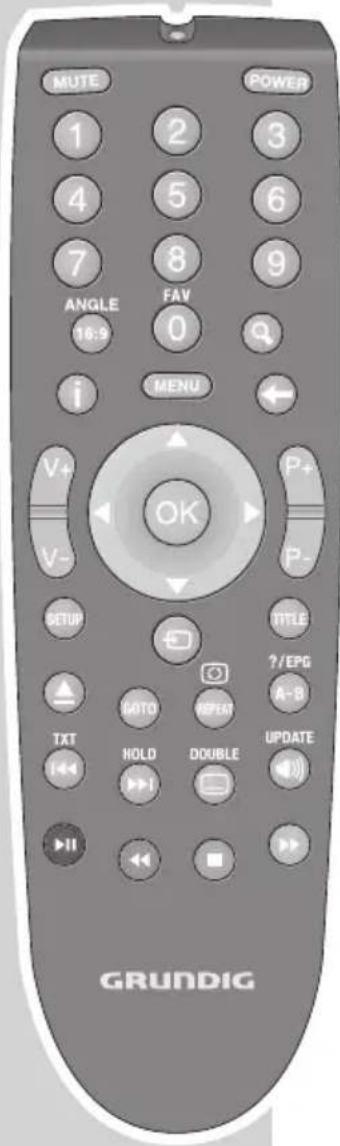
MUTE POWER 1 2 3 4 5 6 7 8 9 ANGLE FAV 18:9 0 Q i MENU V+ OK P+ V- P- SETUP TITLE ?/EPG A-B TXT GOTO RESET HOLD DOUBLE UPDATE I-II GRUNDIGUnterseite direkt abrufen
Wenn die gewählte Videotextseite weitere Seiten enthält, wird die Nummer der aktuellen Unterseite sowie die Gesamt-Seitenzahl angezeigt.
1 Mit »◀« oder »▶« Unterseite wählen.
Antwortfreigabe
In bestimmten Videotextseiten können „verdeckte Antworten“ oder Informationen enthalten sein. Diese lassen sich aufrufen.
1 Informationen mit »?/EPG A-B« einblenden.
2 Informationen mit »?/EPG A-B« ausblenden.
Geteilter Bildschirm (Split Screen)
Mit dieser Funktion sehen Sie links das Fernseh-Programm, rechts die Videotextseite.
1 Split Screen-Funktion aktivieren, dazu »16:9« drücken.
- Fernseh-Programm und Videotextseite sind nebeneinander zu sehen.
2 Split Screen-Funktion mit »16:9« abschalten.
Komfort-Funktionen
text_image
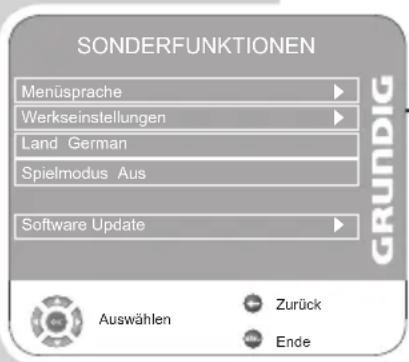
SONDERFUNKTIONEN Menüssprache Werkseinstellungen Land German Spielmodus Aus Software Update GRUNDIG Auswählen Zurück Ende1 Menü mit »MENU« aufrufen.
- Das Menü »BILD« wird eingeblendet.
2 Menü »SONDERFUNKTIONEN« mit »◀« oder »▶« wählen und mit »OK« bestätigen.
Hinweis:
Die weitere Bedienung entnehmen Sie den folgenden Kapiteln.
Sprache der Benutzerführung ändern
1 Zeile »Menüsprache« mit »▼« oder »▲« wählen und mit »OK« bestätigen.
2 Zeile »Menüsprache« mit »▼« oder »▲« wählen.
3 Gewünschte Sprache mit »« oder »»« wählen.
4 Einstellung mit »MENU« beenden.
Sprachbezogene Einstellungen
(nur bei digitalen Fernseh-Programmen)
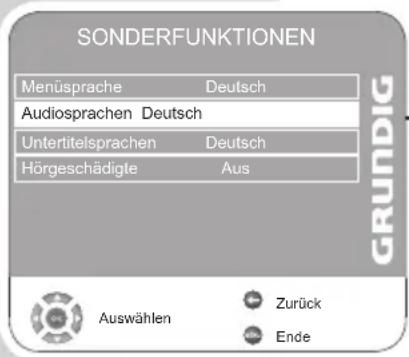
Sie können die Darstellung der Untertitel ändern bzw. diese ausschalten, die Untertitelsprache wählen, eine zweite Untertitesprache wählen, die Audiosprache und eine zweite Audiosprache wählen.
text_image
SONDERFUNKTIONEN Menüsprache Deutsch Audiosprachen Deutsch Untertitelsprachen Deutsch Hörgeschädigte Aus GRUNDIG Auswählen Zurück Ende1 Zeile »Menüsprache« mit »▼« oder »▲« wählen und mit »OK« bestätigen.
2 Gewünschte Zeile (»Audiosprachen«, »Untertitelsprache«, »Hörgeschädigte«) mit »▼« oder »▲« wählen und mit »OK« bestätigen.
3 Gewünschte Zeile (»Primär« oder »Sekundär«) mit »▼« oder »▲« wählen.
4 Gewünschte Einstellung mit »◀« oder »▶« vornehmen.
5 Zeile »Schließen« mit ▼» oder »▲« wählen und mit »OK« bestätigen.
6 Einstellung mit »MENU« beenden.
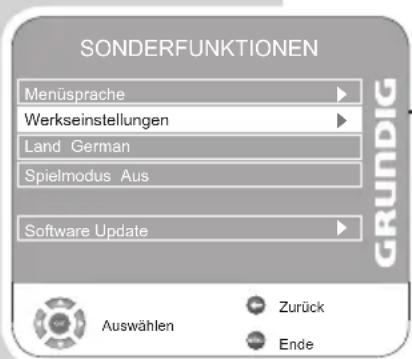
Fernsehgerät in den Auslieferungszustand zurücksetzen
Mit dieser Funktion löschen Sie die Programmtabellen und alle persönlichen Einstellungen.
text_image
SONDERFUNKTIONEN Menüsprache Werkseinstellungen Land German Spielmodus Aus Software Update GRUNDIG Auswählen Zurück Ende1 Zeile »Werkseinstellungen« mit »▼« oder »▲« wählen und mit »OK« bestätigen.
2 Schaltfläche »Ja« mit »◀« oder »▶« wählen und Reset-Funktion mit »OK« bestätigen.
- Das Menü »Menüsprache« wird eingeblendet.
3 Setzen Sie bitte die Einstellungen mit Kapitel „Fernseh-Programme suchen“ auf Seite 15 fort.
KOMFORT-FUNKTIONEN
text_image
SONDERFUNKTIONEN Menüsprache Werkseinstellungen Land German Spielmodus Aus Software Update GRUNDIG Auswählen Zurück EndeSpielmodus
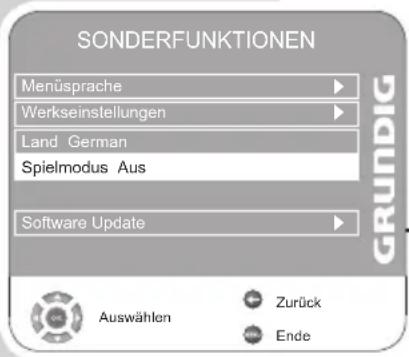
Diese Funktion kann nur für die Programmplätze »HDMI«, »YPBPR« oder »PC« benutzt werden.
Mit dieser Funktion passen Sie die Bildeinstellungen des Fernsehgerätes an Spiele an. Der Anschluss der Spielekonsole erfolgt über die Buchsen »HDMI« oder »PC-IN«.
Einstellungen im Menü »BILD« sind nicht mehr möglich.
1 Zeile »PC/HDMI Spielmodus« mit »▼« oder »▲« wählen.
2 Funktion mit »◀« oder »▶« ein- ausschalten.
3 Einstellung mit »MENU« beenden.
Kindersicherung
text_image
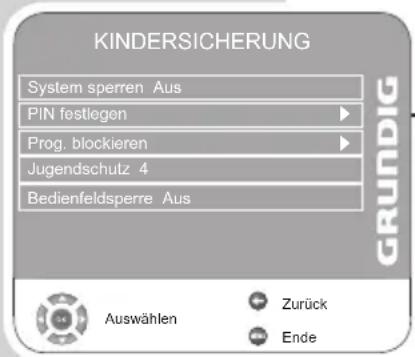
KINDERSICHERUNG System sperren Aus PIN festlegen Prog. blockieren Jugendschutz 4 Bedienfeldsperre Aus GRUNDIG Auswählen Zurück Ende1 Menü mit »MENU« aufrufen.
- Das Menü »BILD« wird eingeblendet.
2 Menü »KINDERSICHERUNG« mit »◀« oder »▶« wählen und mit »OK« bestätigen.
3 PIN-Code »0000« mit »1 ... 0« eingeben.
Hinweis:
Die weitere Bedienung entnehmen Sie den folgenden Kapiteln.
text_image
KINDERSICHERUNG System sperren Aus PIN festlegen Prog. blockieren Jugendschutz 4 Bedienfeldsperre Aus Grundig Auswählen Zurück EndeSystem sperren
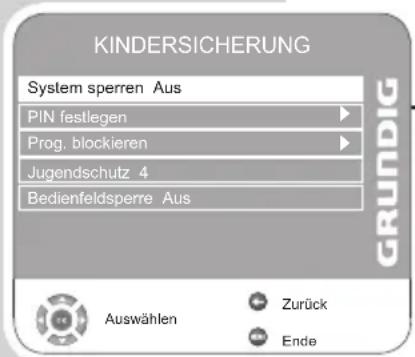
Mit dieser Funktion können Sie die Menüs des Fernseh-Gerätes sperren, so dass sie nur durch Eingabe des PIN-Codes zugänglich sind.
1 Zeile »System sperren« mit »▼« oder »▲« wählen.
2 Sperre mit »« oder »« aktivieren.
3 Einstellung mit »MENU« beenden.
PIN-Code ändern
Sie können statt des Werkscodes »0000« einen persönlichen Code eingeben.
Notieren Sie sich bitte Ihren persönlichen Code.
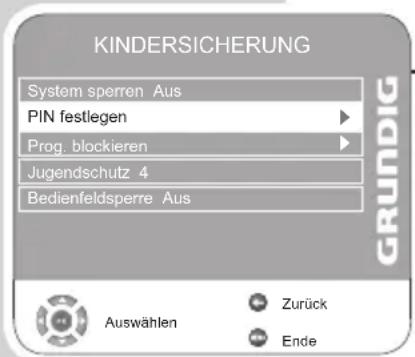
text_image
KINDERSICHERUNG System sperren Aus PIN festlegen Prog. blockieren Jugendschutz 4 Bedienfeldsperre Aus GRUNDIG Auswählen Zurück Ende1 Zeile »PIN festlegen« mit »▼« oder »▲« wählen und mit »OK« bestätigen.
2 Persönlichen neuen PIN-Code mit »1 ... 0« vierstellig eingeben.
3 Persönlichen PIN-Code mit »1 ... 0« noch einmal eingeben und mit »OK« bestätigen.
4 Einstellung mit »MENU« beenden.
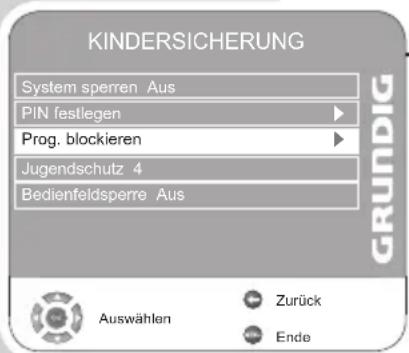
text_image
KINDERSICHERUNG System sperren Aus PIN festlegen Prog. blockieren Jugendschutz 4 Bedienfeldsperre Aus Grundig Auswählen Zurück EndeFernseh-Programm sperren
Sie können einzelne Fernseh-Programme, die für Kinder nicht geeignet sind, mit einem persönlichen PIN-Code sperren.
1 Zeile »Prog. blockieren« mit »▼« oder »▲« wählen und mit »OK« bestätigen.
- Das Menü »Prog. blockieren« wird eingeblendet.
2 Im Menü »Prog. blockieren« das gewünschte Fernseh-Programm mit »▼« oder »▲« wählen und mit »◀◀« (grün) bestätigen.
- Im Menü »Progr. blockieren« wird nach dem Programm das Symbol »®« eingeblendet.
3 Einstellung mit »MENU« beenden.
Hinweis:
Zum Freigeben das Fernseh-Programm mit »« oder »▲« wählen und Sperre mit »◀◀« (grün) abschalten.
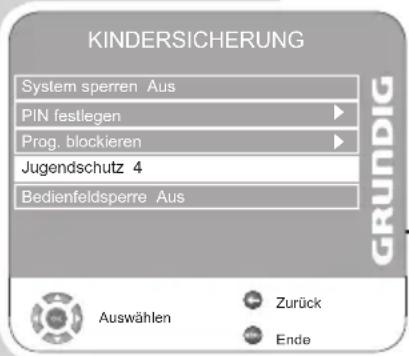
text_image
KINDERSICHERUNG System sperren Aus PIN festlegen Prog. blockieren Jugendschutz 4 Bedienfeldsperre Aus GRUNDIG Auswählen Zurück EndeSendungen autorisieren
Es gibt Spielfilme, deren Inhalt oder auch Szenen nicht für Kinder geeignet sind.
Bestimmte Sendungen enthalten Informationen, die diesen Inhalt oder diese Szenen markieren und sind mit Zugangslevel von 4 bis 18 versehen. Sie können einen der Zugangslevel wählen und damit die Wiedergabe autorisieren.
1 Zeile »Jugendschutz« mit »▼« oder »▲« wählen.
2 Zugangslevel mit »« oder »»« wählen.
3 Einstellung mit »MENU« beenden.
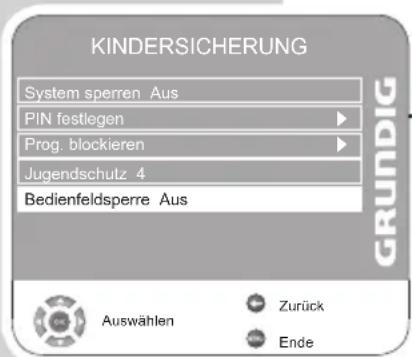
text_image
KINDERSICHERUNG System sperren Aus PIN festiegen Prog. blockieren Jugendschutz 4 Bedienfeldsperre Aus GRUNDIG Auswählen Zurück EndeBedienfeldsperre (Kindersicherung)
Ist die Bedienfeldsperre aktiviert, sind die Tasten am Fernsehgerät außer Betrieb.
1 Zeile »Bedienfeldsperre« mit »▼« oder »▲« anwählen.
2 Bedienfeldsperre mit »« oder »▶« aktivieren (Ein) oder abschalten (Aus).
3 Einstellung mit »MENU« beenden.
KOMFORT-FUNKTIONEN
Timer-Funktionen
text_image
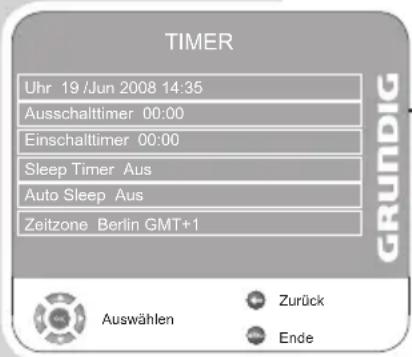
TIMER Uhr 19 /Jun 2008 14:35 Ausschalttimer 00:00 Einschalttimer 00:00 Sleep Timer Aus Auto Sleep Aus Zeitzone Berlin GMT+1 GRUNDIG Auswählen Zurück Ende1 Menü mit »MENU« aufrufen.
- Das Menü »BILD« wird eingeblendet.
2 Menü »TIMER« mit ◀« oder »▶« wählen und mit »OK« bestätigen.
Hinweise:
In Zeile »Uhr« wird die aktuelle Uhrzeit angezeigt.
Die weitere Bedienung entnehmen Sie den folgenden Kapiteln.
text_image
TIMER Uhr 19 /Jun 2008 14:35 Ausschalttimer 00:00 Einschalttimer 00:00 Sleep Timer Aus Auto Sleep Aus Zeitzone Berlin GMT+1 GRUNDIG Auswählen Zurück EndeAusschalttimer
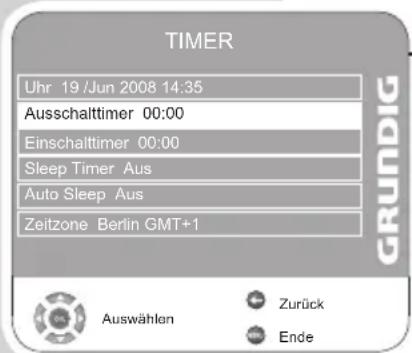
Im Menü »Ausschalttimer« kann für das Fernsehgerät eine Ausschaltzeit eingegeben werden. Das Fernsehgerät schaltet nach Ablauf der eingestellten Zeit in Bereitschaft (Stand-by).
1 Zeile »Ausschalttimer« mit »▼« oder »▲« anwählen und mit »OK« bestätigen.
2 Zeile »Wiederhol.« mit »▼« oder »▲« wählen und mit »◀« oder »▶« den Modus wählen.
3 Zeile »Stunde« mit »▼« oder »▲« wählen und Zeit mit »1...0« eingeben.
4 Zeile »Minute« mit »▼« oder »▲« wählen und Zeit mit »◀« oder »▶« eingeben.
5 Zeile »Schließen« mit ▼« oder »▲« wählen und mit »OK« bestätigen.
6 Einstellung mit »MENU« beenden.
Einschalttimer
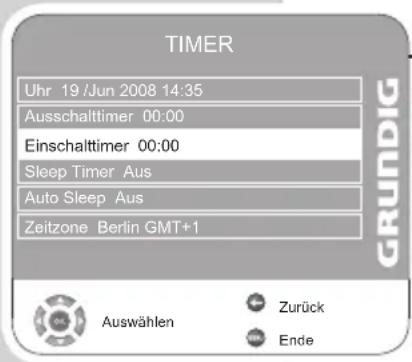
Im Menü »Einschalttimer« kann für das Fernsehgerät Einschaltzeit eingegeben werden.
Das Fernsehgerät schaltet nach Ablauf der eingestellten Zeit aus Bereitschaft mit der vorgewählten Lautstärke und dem gewünschten Fernseh-Programm ein.
text_image
TIMER Uhr 19 /Jun 2008 14:35 Ausschalttimer 00:00 Einschalttimer 00:00 Sleep Timer Aus Auto Sleep Aus Zeitzone Berlin GMT+1 GRÜNDIG Auswählen Zurück Ende1 Zeile »Einschalttimer« mit »▼« oder »▲« anwählen und mit »OK« bestätigen.
2 Zeile »Aktivieren« mit »▼« oder »▲« wählen und mit »◀« oder »▶« wählen, wann das Fernsehgerät einschalten soll.
3 Zeile »Stunde« mit »▼« oder »▲« wählen und Zeit mit »1...0« eingeben.
4 Zeile »Minute« mit »▼« oder »▲« wählen und Zeit mit »◀« oder »▶« eingeben.
5 Zeile »Lautstärke« mit »▼« oder »▲« wählen und mit »◀« oder »▶« die Lautstärke einstellen.
6 Zeile »Modus« mit »▼« oder »▲« wählen und mit »◀« oder »▶« »DTV« oder »ATV« wählen. Diese Eingabe ist nur möglich, wenn Sie vorher eine Einschaltzeit eingegeben haben.
KOMFORT-FUNKTIONEN
text_image
TIMER Uhr 19 /Jun 2008 14:35 Ausschalttimer 00:00 Einschalttimer 00:00 Sleep Timer Aus Auto Sleep Aus Zeitzone Berlin GMT+1 GRUNDIG Auswählen Zurück Ende7 Zeile »Programm« mit »▼« oder »▲« wählen und Fernseh-Programm mit »◀« oder »▶« eingeben.
8 Zeile »Schließen« mit ▼« oder »▲« wählen und mit »OK« bestätigen.
9 Einstellung mit »MENU« beenden.
Ausschaltzeit eingeben (Sleep Timer)
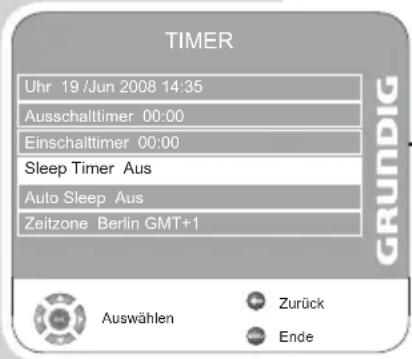
Im Menü »Sleep Timer« kann für das Fernsehgerät eine Ausschaltzeit eingegeben werden. Das Fernsehgerät schaltet nach Ablauf der eingestellten Zeit in Bereitschaft (Stand-by).
1 Zeile »Sleep Timer« mit »▼« oder »▲« anwählen.
2 Ausschaltzeit mit »◀« oder »▶« wählen.
Hinweis:
Funktion abschalten, dazu die Ausschaltzeit mit »« oder »«auf »Aus« stellen.
3 Einstellung mit »MENU« beenden.
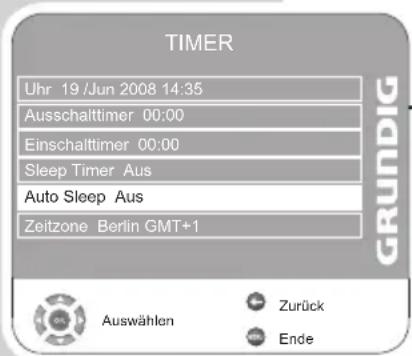
Automatische Abschaltung (Auto Sleep)
Ist diese Funktion aktiviert, schaltet das Fernsehgerät nach 5 Minuten in Bereitschaft (Stand-by), wenn kein Bildsignal gesendet wird.
text_image
TIMER Uhr 19 /Jun 2008 14:35 Ausschalttimer 00:00 Einschalttimer 00:00 Sleep Timer Aus Auto Sleep Aus Zeitzone Berlin GMT+1 GRUNDIG Auswählen Zurück Ende1 Zeile »Auto Sleep« mit »▼« oder »▲« anwählen.
2 Funktion mit »◀« oder »▶« aktivieren (Ein).
Hinweis:
Funktion abschalten dazu mit » ◀« oder »▶« die Anzeige auf »Aus« stellen.
3 Einstellung mit »MENU« beenden.
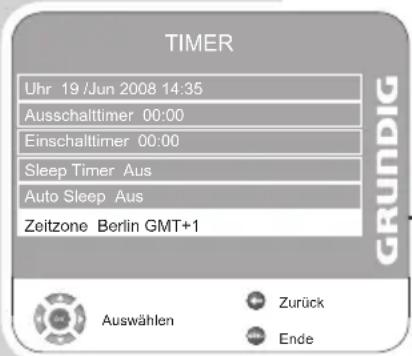
Zeitzone einstellen
Der lokale Zeitversatz zur Greenwich-Normalzeit wird vom Fernseh-Gerät automatisch erkannt (die Uhrzeit liefert das aktuell gewählte Programm). Sie können den lokalen Zeitversatz selbst bestimmen, wenn die Uhrzeit nicht erkannt wird oder nicht Ihrer Ortszeit entspricht.
text_image
TIMER Uhr 19 /Jun 2008 14:35 Ausschalttimer 00:00 Einschalttimer 00:00 Sleep Timer Aus Auto Sleep Aus Zeitzone Berlin GMT+1 GRUNDIG Auswählen Zurück Ende1 Zeile »Zeitzone« mit »▼« oder »▲« wählen
2 Zeitzone mit »◀« oder »▶« einstellen (für Deutschland gilt: +1.00 Std.).
3 Einstellung mit »MENU« beenden.
WIEDERGABE EINER DVD.
Besonderheiten des DVD-Betriebes
Ihr Gerät bietet Ihnen perfekte digitale Bildwiedergabe in Studioqualität.
Je nach Typ der DVD ist die Tonwiedergabe in Stereoton oder mit Digital-Mehrkanalton in hervorragender Kinoqualität möglich.
Weitere Merkmale von DVD-Videos sind zum Beispiel die Wahl des Tonkanals und der Synchronsprache, die Wahl der Sprache beim Einblenden von Untertiteln sowie die Wahl verschiedener Aufnahmewinkel des Kamerastandortes.
Zusätzlich zu DVDs können auch MP3-CDs, JPEG-codierte (Foto)-CDs, Video-CDs, S-Video-CDs und Audio-CDs wiedergegeben werden.
Die Funktionen dieser Daten-CDs ist im Kapitel „Wiedergabe von Audio-Video-Dateien“ ab Seite 40 beschrieben.
Merkmale der DVD
DVDs erkennen Sie am Logo auf dem Label.
Je nach Inhalt der DVD sind die Discs mit einem oder mehreren Titeln versehen.
Jeder Titel kann ein oder mehrere Kapitel (Chapter) enthalten. Einfach und komfortabel können Titel und Kapitel angewählt werden.
Die Wiedergabe der DVD kann über das Menü des DVD-Players - am Bildschirm des Fernsehgerätes - kontrolliert und gesteuert werden.
Besonderheiten der DVD
DVDs bieten in einem Titelmenü eine Übersicht der vorhandenen Titel und/oder Abschnitte der Titel.
Einige Funktionen, wie zum Beispiel Zeitlupe, Standbild oder Autoplay, können auch von der DVD gesteuert sein. Es kann dadurch vorkommen, dass zum Beispiel die Standbildfunktion in bestimmten Szenen nicht gewählt werden kann.
Bei vielen DVDs werden die Tonspuren in bis zu 8 Sprachen bespielt.
Sie können die gewünschte Sprache wählen.
Viele DVDs werden vom Hersteller mit Untertiteln in mehreren Sprachen bespielt. Sie können die Einblendung der Untertitel aus bis zu 32 Sprachen wählen.
Filme werden zu unterschiedlichen Zeitpunkten in den unterschiedlichen Regionen der Welt veröffentlicht, deshalb sind alle Geräte weltweit mit einem Regionalcode versehen. Ihr Gerät ist für Regionalcode 2 frei ge geben.
Auch DVDs können mit einem zusätzlichen Regionalcode versehen sein. Wenn Sie eine DVD mit einem abweichenden Regionalcode in das Gerät einlegen, erscheint am Bildschirm des Fernsehgerätes ein Hinweis auf den Regionalcode. Diese DVD kann nicht wiedergegeben werden.
Wenn das Symbol »∅« auf dem Bildschirm des Fernsehgerätes erscheint, ist die gewählte Funktion mit dieser DVD nicht möglich.

WIEDERGABE EINER DVD.
Vorbereiten
1 Fernsehgerät mit »POWER«, »1...0« oder »P+« oder »P-« aus Bereitschaft (Stand-by) einschalten.
2 Programmplatz für den DVD-Betrieb wählen, dazu das Menü »QUELLE« mit » 📄« aufrufen, Programmplatz »DVD« mit »▲« oder »▼« wählen und mit »OK« bestätigen.
- Anzeige am Fernsehgerät: »Öffnen« und danach »Keine Disc«.
Disc einlegen
1 Gewünschte Disc mit dem Aufdruck nach vorne in das Discfach (rechte Geräteseite) einschieben, bis sie automatisch eingezogen wird.
- Anzeige »Laden«, die Disc wird eingelesen.
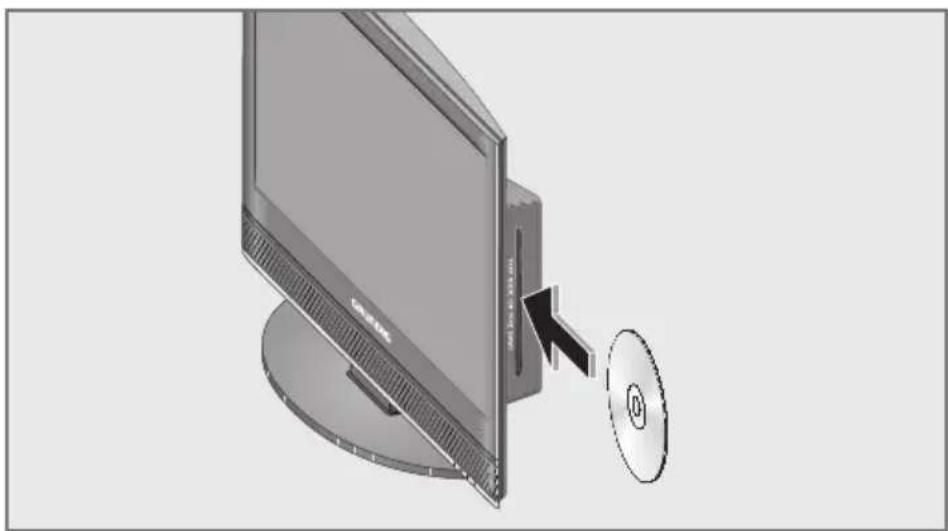
Die Wiedergabe einer DVD startet automatisch.
Wenn das Symbol »« auf dem Bildschirm des Fernsehgerätes erscheint, ist die gewählte Funktion mit dieser Disc nicht möglich.
Disc entnehmen
1 » ▲« drücken.
- Anzeige: »Öffnen«, Disc entnehmen.
Wiedergabe eines Titels
1 Nach dem „Einlesen“ der DVD startet die Wiedergabe automatisch.
Hinweis:
Abhängig von der verwendeten DVD kann es notwendig sein, aus einem Inhaltsverzeichnis der DVD Titel oder Kapitel auszuwählen.
Kapitel oder Titel mit »▲«, »▼«, »◀« oder »▶« auswählen und mit »OK« aktivieren oder Wiedergabe mit »▶ II« starten.
2 Auf Wiedergabe-Pause (Standbild) mit »▶‖« schalten.
3 Wiedergabe mit »▶‖« fortsetzen.
4 Wiedergabe beenden, dazu zweimal »■« drücken.
Informationen aufrufen
Sie können Informationen über Titel, Kapitel, Spielzeit und vieles mehr auf dem Bildschirm einblenden.
1 Info-Zeile mit »i« einblenden.
2 Info-Zeile mit »i« ausblenden.
Titel und Kapitel über das DVD-Menü wählen
Wenn eine DVD mehrere Titel und/oder Kapitel enthält, können Sie diese wählen. Ob eine DVD mehrere Titel/Kapitel enthält, erkennen Sie in der Info-Zeile neben den Anzeigen Titel und Kapitel.
1 Inhalt der DVD mit »TITLE« (Disc-Menü) oder »←« (Titel-Menü) aufrufen.
- Wenn die DVD ein Titelmenü enthält, erscheint es am Bildschirm.
2 Titel oder Kapitel mit ▲, »▼«, »◀« oder »▶« wählen und Wiedergabe mit »OK« starten.
- Die Wiedergabe beginnt mit dem gewählten Titel/Kapitel.
Titel wählen über das Info-Menü
Die Funktion ist abhängig von der verwendeten DVD.
1 Während der Wiedergabe die Info-Zeile mit »GOTO« einblenden.
2 Anzeige »Titel« mit »◀« oder »▶« wählen.
3 Gewünschten Titel mit »1 ... 0« zweistellig eingeben und mit »OK« bestätigen.
- Die Wiedergabe beginnt mit dem gewählten Titel.
Kapitel schrittweise wählen (SKIP)
1 Nächstes Kapitel wählen, dazu während der Wiedergabe »|« « drücken.
2 Vorheriges Kapitel wählen, dazu während der Wiedergabe »▶▶|« wählen.
Kapitel wählen über das Info-Menü
Die Funktion ist abhängig von der verwendeten DVD.
1 Während der Wiedergabe die Info-Zeile mit »GOTO« einblenden.
2 Anzeige »Kapitel« mit »◀« oder »▶« wählen.
3 Gewünschtes Kapitel mit »1 ... 0« ein- oder zweistellig eingeben.
- Die Wiedergabe beginnt mit dem gewählten Kapitel.
Wiedergabe unterbrechen/fortsetzen (Resume)
Die Wiedergabe der DVD kann an einer beliebigen Stelle unterbrochen und danach an der gleichen Stelle fortgesetzt werden.
1 Wiedergabe unterbrechen, dazu »■« nur einmal drücken.
2 Wiedergabe mit »▶‖« fortsetzen.
- Die Wiedergabe wird an dem Punkt fortgesetzt, an dem sie zuvor unterbrochen wurde.
Wiedergabe beenden
Die Wiedergabe kann jederzeit beendet werden, dazu »■« zweimal drücken.
Zusatzfunktionen der Wiedergabe
Hinweise:
Bei den Funktionen „Bildsuchlauf“, „Zeitlupe“ und „Standbild“ ist der Ton stummgeschaltet.
Einige Funktionen können nicht angewählt werden, dies ist abhängig von der verwendeten DVD.
Bildsuchlauf
Sie können zwischen unterschiedlichen Geschwindigkeiten (2-fach, 4-fach, 8-fach, 16-fach, 32-fach vorwärts und rückwärts) wählen.
1 Gewünschte Wiedergabe-Geschwindigkeit während der Wiedergabe mit »▶▶« oder »◀◀« wählen.
2 zurück zur Wiedergabe, dazu »▶‖« drücken.
Zeitlupe
Sie können zwischen unterschiedlichen Geschwindigkeiten (1/2, 1/4, 1/8, 1/16 vorwärts) wählen.
1 Während der Wiedergabe »▶‖« drücken.
2 Gewünschte Zeitlupen-Geschwindigkeit mit »▶▶« wählen.
3 zurück zur Wiedergabe, dazu »▶‖« drücken.
Bild vergrößern und verkleinern
Mit dieser Funktion können Bildausschnitte vergrößert oder verkleinert werden. Die Veränderungen werden in der Reihenfolge 1x - 2x - 3x - 4x - 1/2 - 1/3 - 1/4 - Normalbild angewählt.
1 Während der Wiedergabe oder Pause » « wiederholt drücken.
- Anzeige: zum Beispiel 2 X«, der Bildausschnitt wird vergrößert.
2 Bildausschnitt mit »▲«, »▼«, »◀« oder »▶« auf dem Bildschirm bewegen.
3 Auf „normale“ Bildgröße mit » « zurückschalten.
Synchronsprache oder Tonformat umschalten
Bei diesen Einstellungen wird die voreingestellte Synchronsprache umgeschaltet, wenn die DVD Alternativen dazu bietet.
1 Während der Wiedergabe » « drücken.
- Anzeige: zum Beispiel »Audio 1/3 Dolby D 5.1CH Deutsch« wird kurz eingeblendet, die aktuelle Synchronsprache wird angezeigt, im Beispiel: die 1. von 3 möglichen Synchronsprachen, Ton format Dolby D.
2 Gewünschte Synchronsprache wählen, dazu » « wiederholt drücken.
Hinweis:
Das Umschalten der Synchronsprache kann durch die Struktur der DVD unterbunden werden. In diesem Fall ist die Einstellung meist im DVD-Menü möglich.
Untertitel auswählen und einblenden
Wenn auf einer DVD Untertitel zur Verfügung stehen, können Sie diese am Bildschirm des Fernsehgerätes einblenden.
Wenn die Untertitel in mehreren Sprachen verfügbar sind, dann können Sie die gewünschte Sprache wählen.
1 Während der Wiedergabe » □ « drücken.
- Anzeige: zum Beispiel »Untertitel 02/10 Deutsch« wird kurz eingeblendet, der aktuelle Untertitel wird angezeigt.
2 Gewünschte Sprache der Untertitel wählen, dazu »« wiederholt drücken.
Hinweise:
Zum Abschalten der Untertitel » « so oft drücken, bis in der Anzeige »Untertitel aus« erscheint.
Das Umschalten der Untertitel kann durch die Struktur der DVD unterbunden werden. In diesem Fall ist die Einstellung meist im DVD-Menü möglich.
Blickwinkel bestimmter Szenen oder Passagen wählen
Einige DVDs enthalten Szenen oder Passagen, die von unterschiedlichen Kamera-Standorten (verschiedene Blickwinkel) mehrmals aufgenommen wurden.
Diese verschiedenen Blickwinkel können Sie wählen.
1 Funktion Blickwinkel wählen, dazu während der Wiedergabe »ANGLE« drücken.
2 Einen anderen Blickwinkel wählen, dazu »ANGLE« wiederholt drücken.
Ein Kapitel, einen Titel oder die Disc wiederholen
Bei diesen Funktionen wird das momentan laufende Kapitel, der Titel, oder die gesamte Disc wiederholt.
1 Während der Wiedergabe »REPEAT« drücken.
- Anzeige:» Kapitel«, das Kapitel wird wiederholt.
2 Während der Wiedergabe »REPEAT« zweimal drücken.
- Anzeige: » Titel«, der Titel wird wiederholt.
3 Während der Wiedergabe »REPEAT« dreimal drücken.
- Anzeige: » Alle«, die Disc wird wiederholt.
4 Funktion beenden, dazu »REPEAT« erneut drücken.
Wiedergabe-Programm erstellen
Mit dieser Funktion können Sie für DVDs eine Wiedergabeliste erstellen.
1 Disc in das Discfach einschieben.
2 Das Menü »Programm« mit »P+« aufrufen.
3 Nummer des Titels und des Kapitels mit »1 ... 0« eingeben.
- Die Markierung springt zum nächsten Programmplatz, Eingabe wiederholen.
4 Zur Wiedergabe des Programmes die Zeile »Start« mit »▲«, »▼«, »◀« oder »▶« anwählen und mit »OK« bestätigen.
- Das Programm wird wiedergegeben.
5 Wiedergabe des Programmes mit »■« beenden.
Hinweis:
Nach dem Abspielen des Programmes wird es automatisch gelöscht.
WIEDERGABE EINER S-VCD/VCD
Merkmale von S-VCDs/VCDs
S-VCDs/VCDs (Video-CDs) erkennen Sie am Logo auf dem Label.
Je nach Inhalt der S-VCDs/VCD (Filme, Videoclips usw.) sind die Discs mit einem oder mehreren Tracks bespielt.
S-VCDs/VCDs sind wie Audio-CDs mit einer Trackstruktur aufgezeichnet.
S-VCDs/VCDs können mit dem PBC-System (Play Back Control) zur Track-Navigation erstellt sein. Dies ist abhängig von der verwendeten Bearbeitungs- und Brenn-Software.
Die Wiedergabe der S-VCD/VCD kann über das Menü des DVD-Players – am Bildschirm des Fernsehgerätes – kontrolliert und gesteuert werden.
Einige Funktionen des DVD-Players (Zeitlupe, Kamera-Blickwinkel, Szenen markieren) können beim Abspielen einer S-VCD/VCD nicht angewählt werden. Dies ist abhängig von der Erstellung der S-VCD/VCD.
S-VCDs können - abhängig von der Erstellung - verschiedene Synchron sprachen und Untertitel beinhalten.
PBC (Play Back Control)
PBC ist eine Navigationsmöglichkeit für S-VCD/VCDs. PBC-Informationen werden bei der Herstellung mit auf die Disc gebrannt. »←« schaltet zwischen der Playliststruktur (dem Menü auf der S-VCD/VCD) oder der manuellen Auswahl durch den Benutzer um.
PBC ist im Auslieferzustand aktiviert. PBC und die Programm-Infos auf der S-VCD/VCD geben die Navigationsmöglichkeiten vor.
Wiedergabe eines Tracks
Nach dem Schließen der Disc-Schublade und dem „Einlesen“ der S-VCD/VCD startet die Wiedergabe automatisch.
2 Auf Wiedergabe-Pause (Standbild) mit »▶‖« schalten.
3 Wiedergabe mit »▶‖« fortsetzen.
4 Wiedergabe beenden, dazu zweimal »■« drücken.
Bildsuchlauf
Sie können zwischen unterschiedlichen Geschwindigkeiten wählen.
1 Gewünschte Wiedergabe-Geschwindigkeit während der Wiedergabe mit »▶▶« oder »◀◀« wählen.
2 zurück zur Wiedergabe, dazu »▶« drücken.


USB-BETRIEB
Die Dateiformate
Ihr Fernsehgerät kann über den USB-Eingang mit folgenden Dateiformaten betrieben werden:
MP4-Video-Daten
Das MP4-Verfahren wurde zum Komprimieren von Videodateien entworfen.
MP4-Video ist ein Encoder/Decoder, der auf der MPEG4-Kompression aufbaut und für die Entschlüsselung und Darstellung von komprimierten Video-Daten verwendet wird.
Das Fernsehgerät ermöglicht damit das Abspielen von MPEG-4-SP komprimierten Videos.
MPEG-4-SP Dateien werden mit den Audiodaten – die mit MP3, AAC oder Dolby Digital © komprimiert wurden – in diese „AVI“-oder „MP4“-Datei „verpackt“.
MP3-/WMA-Audio Daten
MP3 steht für MPEG-1 Audio Layer 3 und kommt aus dem Motion Picture Expert Group (MPEG) Standard, der zum Komprimieren von Ton- und Bilddaten entworfen wurde.
WMA ist ein Komprimierungsstandard für Audiodaten (Windows Media Audio).
Durch diese Formate ist es möglich, Audio-Dateien in beinahe CD-Qualität auf einem Computer abzuspeichern.
MP3-Dateien können in Ordnern und Unterordnern – ähnlich wie die Dateien in einem PC – organisiert sein.
JPEG-Bild Daten
JPEG steht für Joint Picture Experts Group. Das Verfahren wurde zum Komprimieren von Bilddateien entworfen.
JPEG-Dateien können zusammen mit anderen Datei-Typen auf einem Datenträger gespeichert werden.
Die Dateien können in Ordnern zusammen gefasst sein. Diese Struktur ähnelt der einer MP3-CD.
Externe Datenträger anschließen
Hinweise:
Vor dem Anschließen des Datenträgers schalten Sie das Fernsehgerät mit »POWER« in Bereitschaft (Stand-by). Erst nach dem Anschließen schalten Sie das Fernsehgerät wieder ein.
Bevor Sie den Datenträger abziehen, muss das Fernsehgerät zunächst in Bereitschaft (Stand-by) geschaltet werden, da sonst Dateien beschädigt werden könnten.
Die USB-Schnittstelle versorgt den Datenträger mit max. 500 mA. Verwenden Sie ein externes Netzteil, wenn Sie als Datenträger z.B. eine Festplatte verwenden.
Ziehen Sie den Datenträger nicht aus der USB-Schnittstelle wenn Sie Daten abrufen.

1 USB-Schnittstelle »USB« des Fernsehgerätes und entsprechende Buchse des Datengerätes (externe Festplatte, Digital-Camera, Kartenlesegerät oder MP3-Player) mit einem USB-Kabel verbinden;
oder
USB-Stecker des USB-Memory Sticks in die USB-Schnittstelle »USB« des Fernsehgerätes stecken.
Hinweis:
Ein bidirektionaler Datenaustausch im Sinne eines ITE-Gerätes (Information Technology Equipment) gemäß EN 55022/EN 55024 ist nicht möglich.
Die USB-Übertragung stellt keine eigene Betriebsart dar, sondern ist lediglich eine Zusatzfunktion.
2 Die Anzeige » Ja« mit »OK« bestätigen.
- Der Dateimanager wird eingeblendet.
Der Dateimanager
Der Dateimanager zeigt Ihnen auf einen Blick die Daten (AVI.-, JPEG-, MP3-, MP4- oder WMA-Daten) an, die der externe Datenträger anbietet.
Befinden sich auf einem Datenträger verschiedene Dateiformate, so können Sie mit einer Filterfunktion (Alle Unterstützen, Text, Film, Musik, Foto) Daten, die Sie für die Wiedergabe nicht benötigen, abschalten.
Das Hauptmenü des Dateimanagers
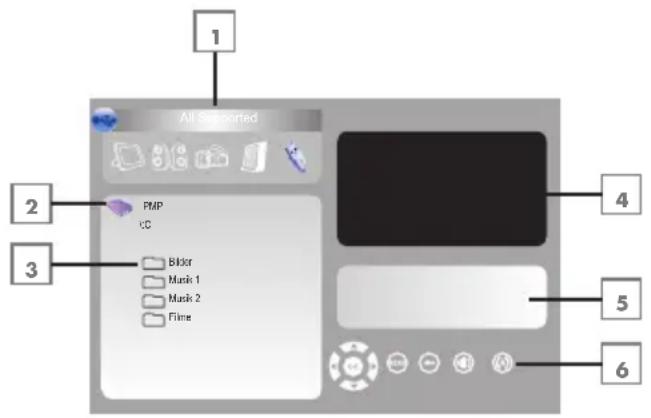
1 Gewähltes Datenformat.
2 Name des Datenträgers.
3 Vorhandene Ordner auf dem Datenträger.
4 Kleinbild vom gewählten JPEG-Bild.
5 Statusinformation der gewählten Datei.
6 Wiederholfunktionen.
Einstellungen im Menü USB-Einrichtung
Menü USB-Einrichtung aufrufen
1 Menü mit »MENU« aufrufen.
- Das Menü »BILD« wird eingeblendet.
2 Menü »USB-Einrichtung« mit »◀« oder »▶« wählen.
Hinweis:
Die weitere Bedienung entnehmen Sie den folgenden Kapiteln.
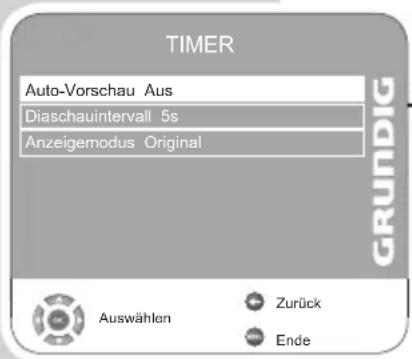
Autovorschau einschalten
Ist die Autovorschau eingeschaltet, sehen Sie im Hauptmenü des Dateimanagers das gewählte JPEG-Bild.
1 Zeile »Auto-Vorschau« mit »▼« oder »▲« wählen.
2 Funktion mit »◀« oder »▶« einschalten (Ein).
3 Einstellung mit »MENU« beenden.
Anzeigedauer der Diaschau wählen
1 Zeile »Diaschauintervall« mit »▼« oder »▲« wählen.
2 Gewünschte Zeit (3, 5, 10 Sekunden) mit«» oder »▶« wählen.
3 Einstellung mit »MENU« beenden.
Anzeigemodus wählen
1 Zeile »Anzeigemodus« mit »▼« oder »▲« wählen.
2 Gewünschte Funktion mit »« oder »»« wählen.
3 Einstellung mit »MENU« beenden.
Wiedergabe – Grundfunktionen
1 Datenträger anwählen, dazu » ◎« drücken, mit »▼« oder »▲« die Zeile »USB« wählen und mit »OK« bestätigen.
- Der Dateimanager (das „Inhaltsverzeichnis“) des Datenträgers wird angezeigt.
2 Gewünschtes Dateiformat (Alle Unterstützen, Text, Film, Musik, Foto) mit »◀« oder »▶« wählen.
3 Zur Übersicht der Ordner mit »OK« schalten.
4 Gewünschten Ordner mit »▼« oder »▲« wählen und mit »OK« öffnen.
- Eine Liste der Unterordner (Subdirectory) wird eingeblendet.
Hinweis:
Zurückschalten zur Datenauswahl mit »←«.
text_image
TIMER Auto-Vorschau Aus Diaschauintervall 5s Anzeigemodus Original GRUNDIG Auswählen Zurück Ende5 Gewünschten Titel oder gewünschtes Bild mit »▼« oder »▲« wählen und Wiedergabe mit »► III« (rot) starten.
- Informationen zu den Film-Daten können mit »« aufgerufen werden.
- Bei der Wiedergabe von MP3- oder WMA-Daten werden im rechten Teil des Menüs Informationen über Album, Titel und Interpret angezeigt.
- Bei der Wiedergabe von Bild-Daten werden im rechten Teil des Menüs Informationen über die Auflösung und die Größe angezeigt.
Hinweis:
Bei der Wiedergabe von Bilddaten wird der Dateimanager abgeschaltet. Mit »« (gelb) kann zum Dateimanager zurückgeschaltet werden.
6 Wiedergabe mit »▶ « (rot) unterbrechen (Pause).
7 Wiedergabe mit »▶‖« (rot) fortsetzen.
8 Wiedergabe mit »■« (gelb) beenden.
- Der Dateimanager wird eingeblendet.
Hinweis:
Zurückschalten zum Hauptordner, dazu mit »▲« das Ordnersymbol » ..« wählen und danach »OK« drücken.
Zusatzfunktionen der Wiedergabe
Abhängig von den verwendeten Dateiformaten sind folgende Zusatzfunktionen möglich.
Wenn das Symbol » ⊗« auf dem Bildschirm des Fernsehgerätes erscheint, ist die gewählte Funktion mit diesen Dateien nicht möglich.
Ausgewählte Titel abspielen
Nur die markierten Titel werden abgespielt.
1 Gewünschten Titel mit ▼« oder »▲« wählen und mit »OK« markieren.
2 Nächsten Titel mit ▼« oder »▲« wählen und mit »OK« markieren.
3 Wiedergabe mit »▶‖« (rot) starten.
4 Wiedergabe mit »■« (gelb) beenden.
Hinweis:
Zum Entfernen der Markierung Titel mit »▼« oder »▲« wählen und mit »OK« Markierung abschalten.
Titel/Bild schrittweise wählen (SKIP)
1 Während der Wiedergabe nächsten Titel/nächstes Bild mit ▶▶|« wählen.
2 Vorherigen Titel/vorheriges Bild mit »« wählen.
- Die Wiedergabe beginnt mit dem gewählten Titel/Bild.
Bildsuchlauf (nur MP4-Video-Dateien)
Sie können zwischen unterschiedlichen Geschwindigkeiten (2-fach, 4-fach, 8-fach und 16-fach vorwärts und rückwärts) wählen.
1 Gewünschte Wiedergabe-Geschwindigkeit während der Wiedergabe mit »◀◀« oder »▶▶« wählen.
2 Zurück zur Wiedergabe, dazu »▶‖« (rot) drücken.
Bild vergrößern/verkleinern
(nur JPEG-/MP4-Video-Dateien)
Mit dieser Funktion können Bildausschnitte vergrößert oder verkleinert werden.
1 Während der Wiedergabe oder Pause » 🔒 « drücken.
Bilddarstellung drehen
(nur JPEG-Dateien)
Die Bilder können um jeweils 90° gedreht werden.
1 Während der Wiedergabe mit »« oder »« Bilder um jeweils 90° drehen.
Wiederhol-Funktionen
Die Möglichkeiten:
- » «, der gewählte Titel wird wiederholt abgespielt;
-» «, alle Titel werden wiederholt abgespielt.
1 Vor der Wiedergabe die Wiederhol-Funktion mit »« anwählen.
2 Wiedergabe mit »▶‖« (rot) starten.
3 Wiederhol-Funktion mit » ◎ « abschalten.
- Die Anzeige wechselt nach » «.
BETRIEB MIT EXTERNEN GERÄTEN
DVD-Player, DVD-Recorder, Videorecorder oder Set Top-Box
Hinweis:
An welche Buchse(n) des Fernsehgerätes Sie Ihre externen Geräte anschließen ist abhängig davon, mit welchen Buchsen das externe Gerät ausgestattet ist und welche Signale zur Verfügung stehen.
Beachten Sie, bei vielen externen Geräten muss die Auflösung des Videosignals an die Eingangsbuchsen des Fernsehgerätes angepasst werden (siehe Bedienungsanleitung des externen Gerätes). Welchen Wert Sie einstellen müssen, entnehmen Sie den angegebenen Richtwerten in den Kapiteln der Anschlussmög lichkeiten.
Hinweis:
Schließen Sie keine Geräte an, wenn Ihr Gerät eingeschaltet ist. Schalten Sie vor dem Anschließen auch die anderen Gerät aus!
Stecken Sie den Netzstecker Ihres Gerätes erst dann in die Steckdose, wenn Sie die externen Geräte angeschlossen haben!

text_image
HD TVIhr Fernsehgerät ist vorbereitet für die Wiedergabe von hochauflösenden Fernsehsignalen (HDTV-Signale).
Die Signalquellen (HDTV-Set-Top-Boxen oder High Definition DVD-Player) können Sie an Buchse »HDMI« (digitales HDTV-Signal) anschließen.
Damit ist sichergestellt, dass Sie auch digitale HDTV-Sendungen, die kopiergeschützt sind (HDCP High Bandwidth Digital Content Protection), ohne Probleme ansehen können.
DVD-Player, DVD-Recorder, Videorecorder oder Set Top-Box anschließen ...
... mit digitalem Audio-/Video-Signal
Bildsignal: Video Digital; Auflösung: Standard 576p; HDTV 720p, 1080i.
Tonsignal: Audio Digital (Stereo, Mehrkanal komprimiert, unkomprimiert).
Programmplatz »HDMI1« order »HDMI2«.
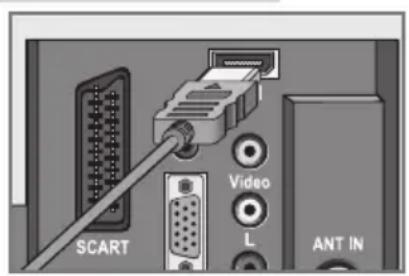
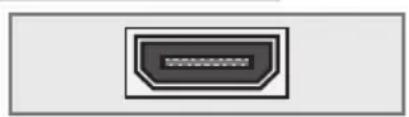
1 Buchse »HDMI« des Fernsehgerätes und die entsprechenden HDMI-Buchse des externen Gerätes mit einem handelsüblichen HDMI-Kabel verbinden (digitales Bildsignal und Tonsignal).
BETRIEB MIT EXTERNEN GERÄTEN
... mit analogem Video-Signal (Progressiv)
Bildsignal: YUV; Auflösung: Standard 576p; HDTV 720p, 1080i.
Tonsignal: Stereo, analog.
Programmplatz »YPBPR«.
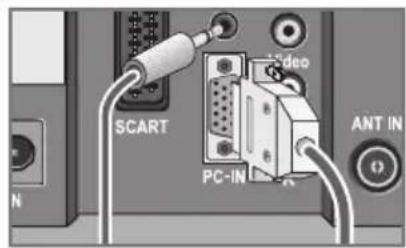
1 Buchsen »PC-IN« des Fernsehgerätes und die entsprechenden Buchsen des externen Gerätes mit einem VGA-YPBPR Adapterkabel verbinden (Bildsignal).
2 Buchsen »PC AUDIO« des Fernsehgerätes und die entsprechenden Buchsen des externen Gerätes mit geeignetem Kabel verbinden (Ton signal).
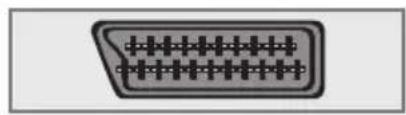
... über die EURO-AV-Buchse (FBAS/RGB-Signal)
Bildsignal: FBAS/RGB.
Tonsignal: Stereo, analog.
Programmplatz »SCART«.
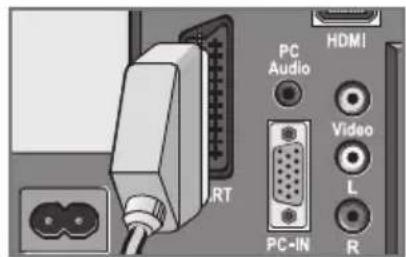
text_image
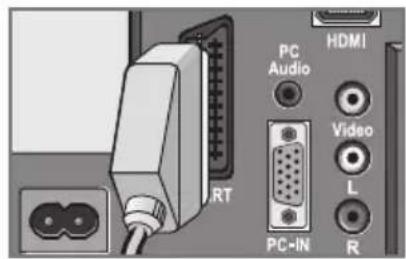
HDMI PC Audio Video L PC-IN R1 Buchse »SCART« des Fernsehgerätes und die entsprechende Buchse des externen Gerätes mit einem EURO/AV-Kabel verbinden (Bild- und Tonsignal).
text_image
RT PC Audio HDMI Video L PC-IN R... über die EURO-AV-Buchse (S-Video-Signal)
Bildsignal: Y/C.
Tonsignal: Stereo, analog.
Programmplatz »S-VIDEO«.
1 Buchse »SCART« des Fernsehgerätes und die entsprechende Buchse des externen Gerätes mit einem EURO/AV-Kabel verbinden (Bild- und Tonsignal).
... mit analogem TV-Signal
Bildsignal: FBAS.
Tonsignal: Stereo, analog.
Programmplatz »AV«.
text_image
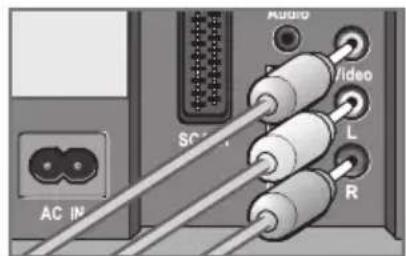
AUDIO Video SC L R AC IN1 Buchse »Video« des Fernsehgerätes und die entsprechende Buchse des externen Gerätes mit Cinch-Kabel verbinden (Bildsignal);
2 Buchsen »R L« des Fernsehgerätes und die entsprechenden Buchsen des externen Gerätes mit Cinch-Kabel verbinden (Tonsignal).
BETRIEB MIT EXTERNEN GERÄTEN
Betrieb mit DVD-Player, DVD-Recorder, Videorecorder oder Set Top-Box
1 Externes Gerät einschalten und die gewünschte Funktion wählen.
2 »▶« drücken, mit »▼« oder »▲« Programmplatz des gewünschten Eingangssignals (»SCART«, »AV«, »S-Video«, »HDMI« oder »YPBPR«) wählen und mit »OK« bestätigen.
Kopfhörer
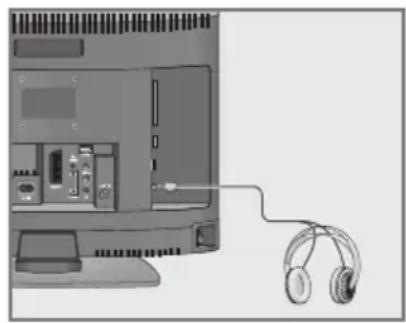
Kopfhörer anschließen
1 Kopfhörer-Stecker (3,5 mm ∅ Klinke) in die Kopfhörer-Buchse an der rechten Seite des Gerätes stecken.
Ton-Einstellungen für den Kopfhörer wählen
1 Menü mit »MENU« aufrufen.
- Das Menü »BILD« wird eingeblendet.
2 Menü »TON« mit ◀« oder »▶« wählen und mit »OK« bestätigen.
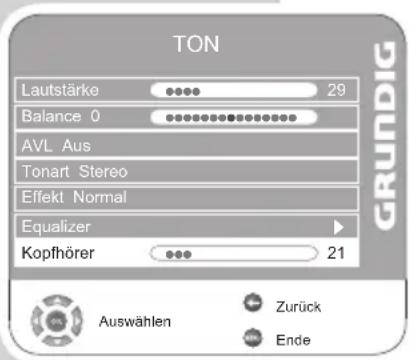
3 Zeile »Kopfhörer« mit »▼« oder »▲« wählen.
— 4 Lautstärke mit »◀« oder »▶« einstellen.
5 Einstellung mit »MENU« beenden.
text_image
TON Lautstärke 29 Balance 0 AVL Aus Tonart Stereo Effekt Normal Equalizer Kopfhörer 21 Auswählen Zurück Ende GRUNDIGBETRIEB MIT EXTERNEN GERÄTEN
Decoder oder Satellitenreceiver
Wenn das Fernsehgerät verschlüsselte Programme privater Anbieter empfängt, wird dafür ein Decoder benötigt.
Decoder oder Satellitenreceiver anschließen
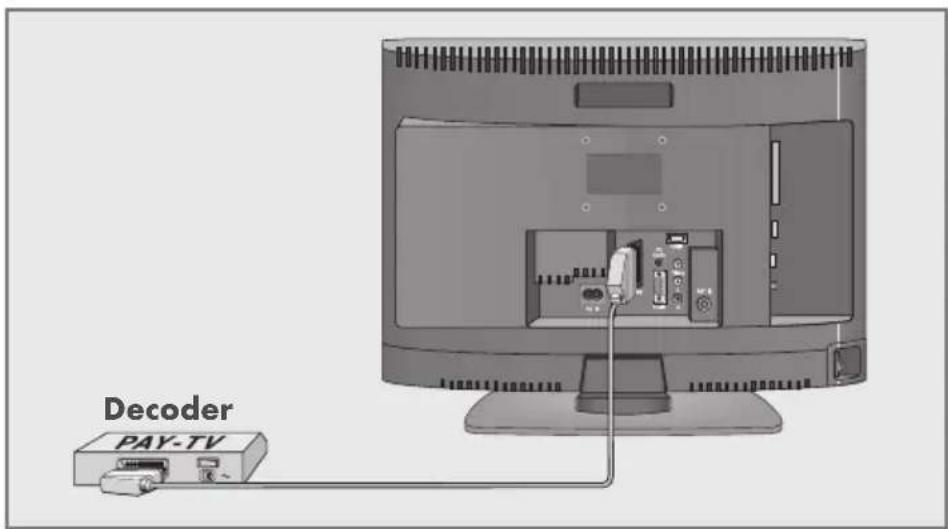
1 Buchse »SCART« des Fernsehgerätes und die entsprechende Buchse des Decoders mit einem EURO/AV-Kabel verbinden.
Betrieb mit einem Decoder oder Satelliten-receiver
1 Decoder oder Satellitenreceiver und Fernsehgerät einschalten.
2 » ◎ « drücken, mit »▼« oder »▲« den Programmplatz »SCART« wählen und mit »OK« bestätigen.
Programmplatz für einen Decoder aktivieren
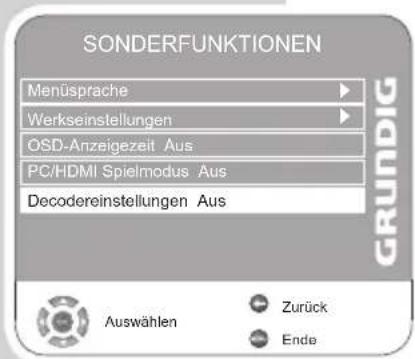
Ist diese Funktion eingeschaltet, liefert der angeschlossenen Decoder (an Buchse »SCART«) das unverschlüsselte Bild-/Tonsignal.
text_image
SONDERFUNKTIONEN Menüsprache Werkseinstellungen OSD-Anzeigezeit Aus PC/HDMI Spielmodus Aus Decodereinstellungen Aus GRUNDIG Auswählen Zurück Ende1 Menü mit »MENU« aufrufen.
- Das Menü »BILD« wird eingeblendet.
2 Menü »SONDERFUNKTIONEN« mit »◀« oder »▶« wählen.
3 Zeile »Decodereinstellungen« mit »▼« oder »▲« wählen.
4 Funktion mit »◀« oder »▶« aktivieren (»Ein«).
5 Einstellung mit »MENU« beenden.
BETRIEB MIT EXTERNEN GERÄTEN
Camera-Recorder
Camera-Recorder anschließen
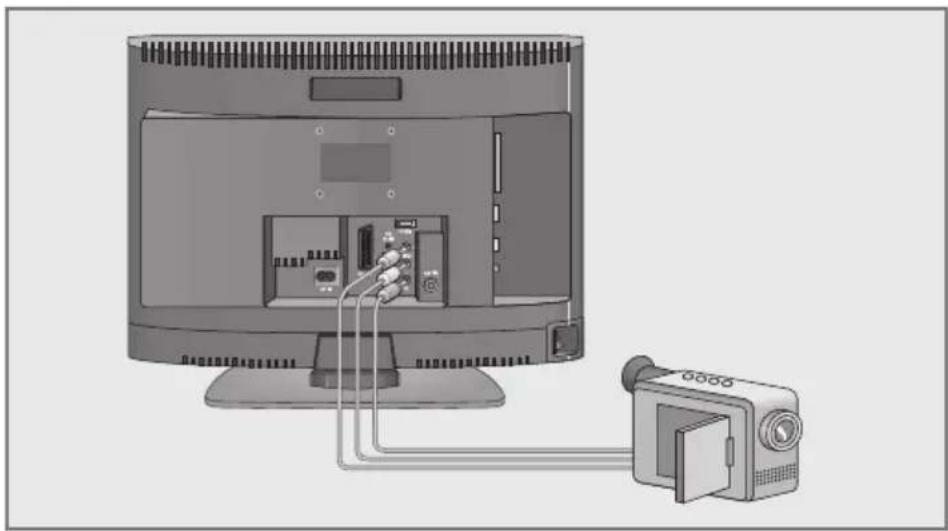
1 Gelbe Buchse »Video« des Fernsehgerätes und die Video-Ausgangsbuchse des Camera-Recorders (VHS, Video 8) mit Cinch-Kabel verbinden (Bildsignal).
2 Weiße und rote Buchsen »R L« des Fernsehgerätes mit den Audio-Ausgangsbuchsen des Camera-Recorders mit Cinch-Kabel verbinden (Tonsignal).
Betrieb mit einem Camera-Recorder
1 » ☐« drücken, mit »▼« oder »▲« den Programmplatz »AV« wählen und mit »OK« bestätigen.
2 Camera-Recorder einschalten, Cassette einschieben und Wiedergabe starten.
BETRIEB ALS PC-MONITOR
PC anschließen
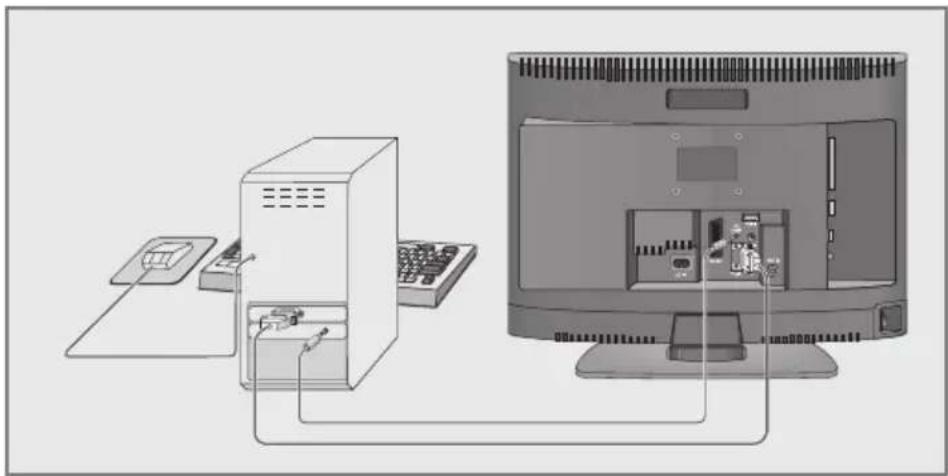
1 Buchse »PC-IN« des Fernsehgerätes und die entsprechende Buchse des PCs mit einem VGA Kabel verbinden (Bildsignal).
2 Buchse »PC AUDIO« des Fernsehgerätes und die entsprechenden Buchse des PCs mit geeignetem Kabel verbinden (Tonsignal).
Hinweis:
Passen Sie bitte Ihren PC an den Monitor an (Bild schirm auflösung z.B. 1280 x 768, Bildfrequenz z.B 60 Hz).
Programmplatz für den PC anwählen
1 » ▶ « drücken, mit »▼« oder »▲« den Programmplatz »PC« wählen und mit »OK« bestätigen.
Einstellungen für den PC
1 Menü mit »MENU« aufrufen.
- Das Menü »BILD« wird eingeblendet.
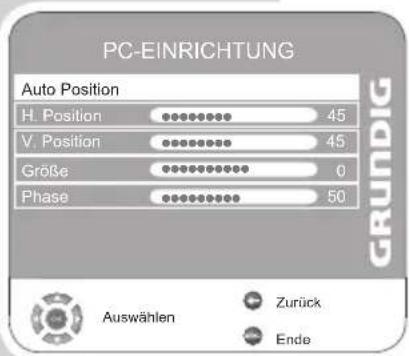
2 Menü »PC-EINRICHTUNG« mit » ◀ oder »▶« wählen und mit »OK« bestätigen.
3 Gewünschte Funktion/Einstellung mit »▼« oder »▲« wählen und mit »◀« oder »▶« Einstellung durchführen.
- Die Möglichkeiten:
»Auto Position« zur automatischen Anpassung an den PC;
»H Position« horizontale Bildposition einstellen;
»V Position« vertikale Bildposition einstellen;
»Größe« Taktfrequenz einstellen;
»Phase« horizontales Flackern, Unschärfen und horizontale Streifen beseitigen.
4 Einstellung mit »MENU« beenden.
bar
PC-EINRICHTUNG | Auto Position | Value | | :--- | :--- | | H. Position | 45 | | V. Position | 45 | | Größe | 0 | | Phase | 50 | Auswählen: Zurück EndeBETRIEB MIT COMMON INTERFACE\_
CA-Modul einschieben
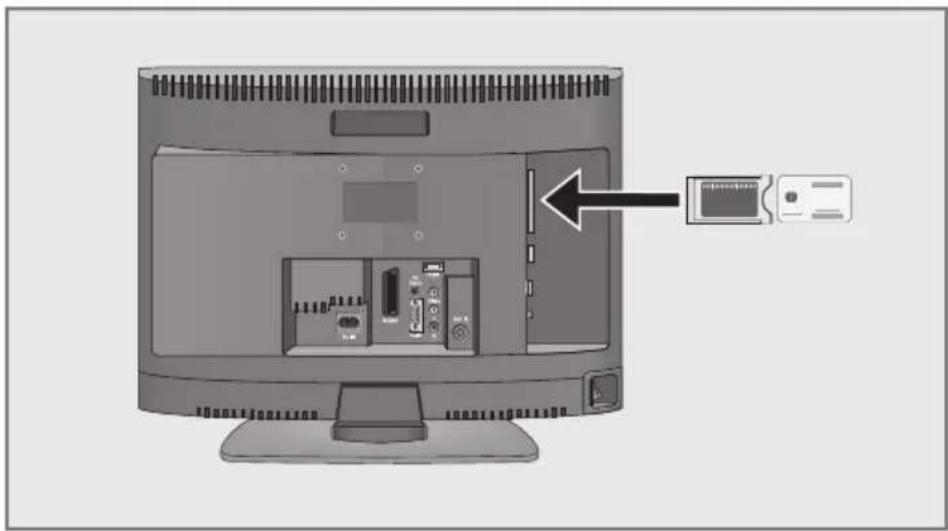
Schalten Sie das Gerät aus, bevor Sie das CA-Modul in den Schacht »CI« stecken.
1 Entsprechende Smartcard in das CA-Modul schieben.
2 CA-Modul mit Smartcard in den Schacht »CI« des Fernsehgerätes stecken.
Hinweise:
Verschlüsselte Programme werden nur in den skandinavischen Ländern digital terrestrisch (DVB-T) ausgestrahlt.
Welches CA-Modul sich im Common Interface-Schacht befindet, erfahren Sie im Untermenü »CA-Modul«.
Zugangskontrolle für CA-Modul und die Smartcard
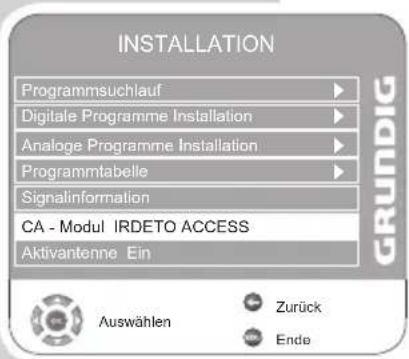
text_image
INSTALLATION Programmsuchlauf Digitale Programme Installation Analoge Programme Installation Programmtabelle Signalinformation CA - Modul IRDETO ACCESS Aktivantenne Ein Auswählen Zurück Ende GRUNDIG1 Menü mit »MENU« aufrufen.
- Das Menü »BILD« wird eingeblendet.
2 Menü »INSTALLATION« mit »◀« oder »▶« wählen und mit »OK« bestätigen.
— 3 Zeile »CA-Modul« mit »« oder »▲« wählen und mit »OK« bestätigen.
Hinweise:
Über dieses Menü erhalten Sie Bedienhinweise und nach der Eingabe Ihres PIN-Codes den Zugriff auf die Programme des PAY-TV-Anbieters.
Die weiteren Einstellungen entnehmen Sie bitte der Bedienungsanleitung des CA-Moduls und der Smartcard.
4 Einstellung mit »MENU« beenden.
SONDEREINSTELLUNGEN
Digitale Fernseh-Programme einstellen
Diese Suche löscht alle Fernseh-Programme, die sich in der Programmtabelle befinden!
Alle Digitale Fernseh-Programme mit dem Suchlauf einstellen
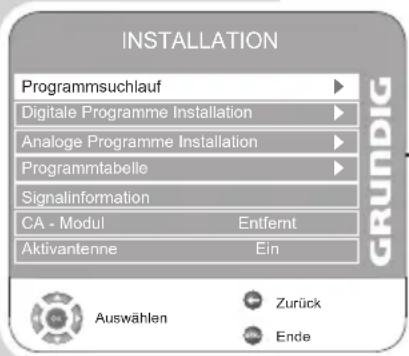
text_image
INSTALLATION Programmsuchlauf Digitale Programme Installation Analoge Programme Installation Programmtabelle Signalinformation CA - Modul Entfernt Aktivantenne Ein Auswählen Zurück Ende GRUNDIG1 Menü mit »MENU« aufrufen.
- Das Menü »BILD« wird eingeblendet.
2 Menü »INSTALLATION« mit »◀« oder »▶« wählen.
3 Zeile »Programmsuchlauf« mit »▼« oder »▲« wählen und mit »OK« bestätigen.
4 Zeile »Land« mit »▼« oder »▲« wählen und Land mit »◀« oder »▶« wählen.
5 Zeile »Suchtyp« mit »▼« wählen.
Mit »◀« oder »▶« die Anzeige »DTV« wählen und Suchlauf mit »OK« starten.
- Das Menü »Suchen...« wird eingeblendet, der Suchlauf nach digitalen Fernseh-Programmen beginnt. Er kann - je nach Anzahl der zu empfangenden Fernseh-Programme - einige Minuten dauern.
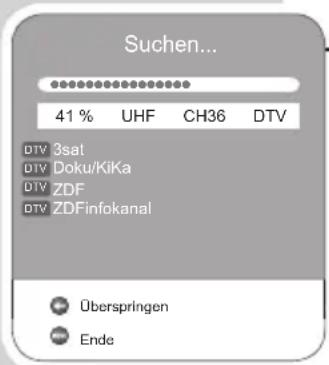
text_image
Suchen... 41 % UHF CH36 DTV DTV 3sat DTV Doku/KiKa DTV ZDF DTV ZDFinfokanal Überspringen EndeHinweis:
Die Programmsuche kann mit »←« abgebrochen werden.
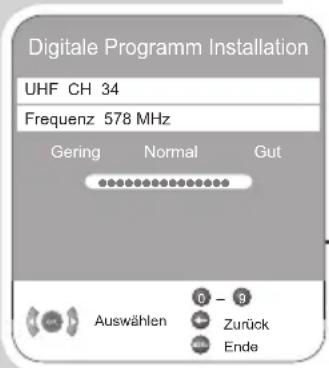
text_image
Digitale Programm Installation UHF CH 34 Frequenz 578 MHz Gering Normal Gut Auswählen 0 - 9 Zurück EndeDigitale Fernseh-Programme durch Eingabe der Kanalzahlen einstellen
1 Menü mit »MENU« aufrufen.
- Das Menü »BILD« wird eingeblendet.
2 Menü »INSTALLATION« mit »◀« oder »▶« wählen.
3 Zeile »Digitale Programme Installation« mit »▼« oder »▲« wählen und mit »OK« bestätigen.
- Das Menü »Digitale Programme Installation« wird eingeblendet.
4 Kanalzahl mit » ... 0« direkt eingeben und mit »OK« bestätigen
- Die Suche ist abgeschlossen, wenn die gefundenen Programme in der Liste erscheinen.
5 Einstellung mit »MENU« beenden.
SONDEREINSTELLUNGEN
Analoge Fernseh-Programme einstellen
Diese Einstellung ist nur dann erforderlich, wenn Sie keine digitalen Programme empfangen können und Sie bei der Erstinstallation keinen analogen Suchlauf durchgeführt haben.
Das Fernseh-Programm kann direkt oder über einen Suchlauf eingestellt werden.
Fernsehgerät auf analoge Fernseh-Programme umschalten
1 Menü »SIGNALQUELLE« mit » « aufrufen.
2 Signalquelle »ATV« mit »▼« oder »▲« wählen und mit »OK« bestätigen.
Hinweis:
Die weitere Bedienung entnehmen Sie den folgenden Kapiteln.
Alle analogen Fernseh-Programme neu einstellen
Diese Einstellung ist nur dann erforderlich, wenn Sie keine digitalen Programme empfangen können oder wenn Sie alle analogen Fernseh-Programme neu einstellen möchten.
Die analogen Fernseh-Programme werden in der Programmtabelle hinter den digitalen Fernseh-Programmen angeordnet.
Hinweis:
Antennenkabel der Hausantenne (für analoge Fernsehprogramme) in die Antennenbuchse »ANT IN« des Fernsehgerätes stecken.
1 Menü mit »MENU« aufrufen.
- Das Menü »BILD« wird eingeblendet.
2 Menü »INSTALLATION« mit »◀« oder »▶« wählen.
3 Zeile »Programmsuchlauf« mit »▼« oder »▲« wählen und mit »OK« bestätigen.
4 Zeile »Land« mit »▼« oder »▲« wählen und Land mit »◀« oder »▶« wählen.
5 Zeile »Suchtyp« mit »▼« wählen.
Mit »◀« oder »▶« die Anzeige »ATV« wählen und Suchlauf mit »OK« starten.
- Das Menü »Suchen...« wird eingeblendet, der Suchlauf nach analogen Fernseh-Programmen beginnt. Er kann - je nach Anzahl der zu empfangenden Fernseh-Programme - einige Minuten dauern.
Hinweis:
Die Programmsuche kann mit »←« abgebrochen werden.
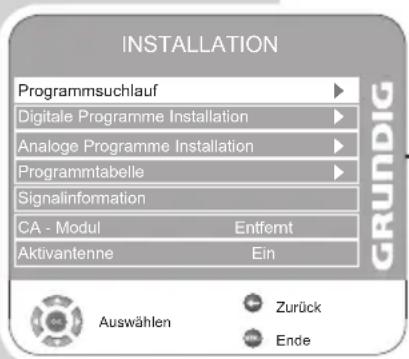
text_image
INSTALLATION Programmsuchlauf Digitale Programme Installation Analoge Programme Installation Programmtabelle Signalinformation CA - Modul Entfernt Aktivantenne Ein Auswählen Zurück Ende GRUNDIG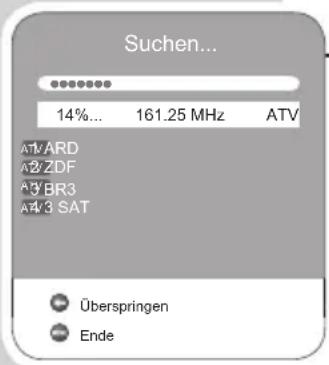
text_image
Suchen... 14%... 161.25 MHz ATV A1/ARD A2/ZDF A3/BR3 A4/3 SAT Überspringen EndeSONDEREINSTELLUNGEN
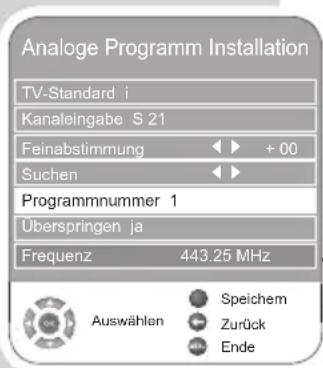
text_image
Analoge Programm Installation TV-Standard i Kanaleingabe S 21 Feinabstimmung + 00 Suchen Programmnummer 1 Überspringen ja Frequenz 443.25 MHz Auswählen Speichem Zurück Ende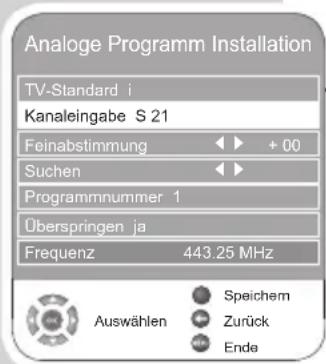
text_image
Analoge Programm Installation TV-Standard i Kanaleingabe S 21 Feinabstimmung + 00 Suchen Programmnummer 1 Überspringen ja Frequenz 443.25 MHz Auswählen Speichem Zurück Ende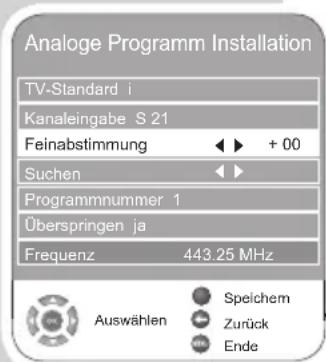
text_image
Analoge Programm Installation TV-Standard i Kanaleingabe S 21 Feinabstimmung + 00 Suchen Programmnummer 1 Überspringen ja Frequenz 443.25 MHz Auswählen Speichem Zurück EndeAnaloge Fernseh-Programme durch Eingabe der Kanalzahlen einstellen
1 Menü mit »MENU« aufrufen.
- Das Menü »BILD« wird eingeblendet.
2 Menü »INSTALLATION« mit »◀« oder »▶« wählen.
3 Zeile »Analoge Programme Installation« mit «» oder »▲« wählen und mit »OK« bestätigen.
4 Zeile »Programmnummer« mit »▼« oder »▲« wählen und mit »◀« oder »▶« gewünschten Programmplatz einstellen.
5 Zeile »Kanaleingabe« mit »▼« oder »▲« wählen.
6 Mit »OK« zwischen »S« (Sonderkanal) oder »C« (Kanal) wählen.
7 Kanalzahl mit »« oder »▶« schrittweise eingeben oder mit »1...0« Kanalzahl direkt eingeben.
Hinweis:
Das aktuelle System wird in der Zeile »TV-Standard« angezeigt. Sind die Farbe und/oder der Ton nicht in Ordnung, die Zeile »TV-Standard« mit »▼« oder »▲« wählen.
Mit »◀« oder »▶« benötigte Einstellung wählen.
8 Einstellung mit »▶‖« (rot) speichern.
Hinweis:
Weitere Fernseh-Programme einstellen, dazu die Pkt. 4 bis 8 wiederholen.
9 Einstellung mit »MENU« beenden.
Analoge Fernseh-Programme feinabstimmen
Das Fernsehgerät stimmt automatisch auf bestmöglichen Empfang ab. In Gegenden mit schlechterem Empfang kann es erforderlich sein, eine manuelle Feinabstimmung vorzunehmen.
1 Programme mit »1 ... 0« direkt oder mit »P+« oder »P-« schrittweise wählen.
2 Menü mit »MENU« aufrufen.
- Das Menü »BILD« wird eingeblendet.
3 Menü »INSTALLATION« mit »◀« oder »▶« wählen.
4 Zeile »Analoge Programme Installation« mit «» oder »▲« wählen und mit »OK« bestätigen.
5 Zeile »Feinabstimmung« mit »▼« oder »▲« wählen und mit »◀« oder »▶« einstellen.
6 Einstellung mit »▶‖« (rot) speichern.
7 Einstellung mit »MENU« beenden.
SONDEREINSTELLUNGEN
Programmbelegung der analogen Programme ändern
Wurden beim Einstellen der Fernseh-Programme mit dem automatischen Programmsuchlauf Fernseh-Programme mehrfach gespeichert, können Sie diese löschen. Sie können auch Fernseh-Programme auf einen anderen Programmplatz legen, einen Programmnamen ändern oder neu eingeben sowie Programmplätze überspringen.
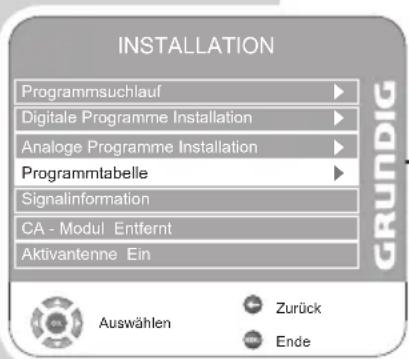
text_image
INSTALLATION Programmsuchlauf Digitale Programme Installation Analoge Programme Installation Programmtabelle Signalinformation CA - Modul Entfernt Aktivantenne Ein Auswählen Zurück Ende GRUNDIGProgrammtabelle anwählen
1 Menü mit »MENU« aufrufen.
- Das Menü »BILD« wird eingeblendet.
2 Menü »INSTALLATION« mit »◀« oder »▶« wählen.
3 Zeile »Programmtabelle« mit ▼» oder »▲« wählen und mit »OK« bestätigen.
Hinweis:
Die weitere Bedienung entnehmen Sie den folgenden Kapiteln.
Programme löschen
1 Im Menü »Programmtabelle« das zu löscheide Fernseh-Programm mit »« oder »▲« wählen und mit »■« (gelb) bestätigen.
2 Löschvorgang mit »◀◀« (grün) bestätigen.
3 Schaltfläche »Ja« mit ◀« oder »▶« wählen und mit »OK« bestätigen.
Hinweis:
Mit »▶▶◀ (rot) können alle Fernseh-Programme gelöscht werden.
Fernseh-Programme sortieren
1 Im Menü »Programmtabelle« das zu verschiebende Fernseh-Programm mit »▼« oder »▲« wählen.
2 Fernseh-Programm mit »◀◀« (grün) markieren.
3 Neuen Programmplatz mit »1...0« ein-, zwei- oder dreistellig eingeben.
4 Eingabe mit »OK« bestätigen.
Hinweis:
Weitere Fernseh-Programme sortieren, dazu die Schritte 1 bis 4 wiederholen.
Programmnamen eingeben (max. 8 Stellen)
1 Im Menü »Programmtabelle« das gewünschte Fernseh-Programm mit »▼« oder »▲«, »◀« oder »▶« wählen.
2 Fernseh-Programm mit »▶‖« (rot) markieren.
3 Mit »« oder »▲« Buchstaben oder Ziffern auswählen, mit »◀« oder »▶« zur nächsten Position, dort Eingabe wiederholen.
4 Programmnamen mit »OK« speichern.
Hinweis:
Weitere Programmnamen eingeben, dazu die Schritte 1 bis 4 wiederholen.
Fernseh-Programme überspringen
Sie können Fernseh-Programme markieren, die bei der Anwahl mit »P+« oder »P-« übersprungen werden sollen. Eine Anwahl mit den Zifferntasten ist weiterhin möglich.
1 Im Menü »Programmtabelle« das gewünschte Fernseh-Programm mit »▼« oder »▲« wählen.
2 Mit »▶« zum Symbol »⊗« schalten und Fernseh-Programm mit »OK« markieren.
- Das Fernseh-Programm ist mit ✉ « gekennzeichnet.
Hinweis:
Das Fernseh-Programm kann wieder freigegeben werden. Fernseh-Programm mit »▼« oder »▲« wählen, mit »▶« zum Symbol »⊗« schalten und Sperre mit »OK« abschalten.
Favoritentabellen erstellen
Sie können Ihre bevorzugten Fernseh-Programme auswählen und in bis zu vier Favoritentabellen (FAV1 bis FAV4) speichern.
1 Im Menü »Programmtabelle« das gewünschte Fernseh-Programm mit »▼« oder »▲« wählen.
2 Fernseh-Programm mit »◀« oder »▶« in die Favoritentabelle 1 bis 4 „schieben“ und mit »OK« speichern.
- Die Position in der Favoritentabelle ist mit »√« markiert.
- Sie können das gleiche Fernseh-Programm in mehreren Favoritentabellen eintragen.
Hinweis:
Das Fernseh-Programm kann aus der Favoritentabelle gelöscht werden. Fernseh-Programm mit »« oder »▲« und »◀« oder »▶« wählen und mit »OK« löschen.
Einstellungen beenden
1 Einstellungen mit »MENU« beenden.
Signalinformationen einblenden
(Nur bei digitalen Fernseh-Programmen)
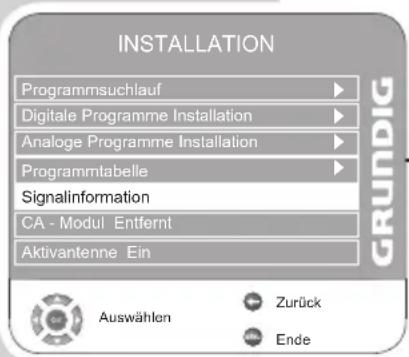
text_image
INSTALLATION Programmsuchlauf Digitale Programme Installation Analoge Programme Installation Programmtabelle Signalinformation CA - Modul Entfernt Aktivantenne Ein GRUNDIG Auswählen Zurück Ende1 Menü mit »MENU« aufrufen.
- Das Menü »BILD« wird eingeblendet.
2 Menü »INSTALLATION« mit »◀« oder »▶« wählen.
3 Zeile »Signalinformation« mit ▼« oder »▲« wählen und mit »OK« bestätigen.
- Sie erhalten Informationen zum Kanal, dem Netzwerk, zur Modulation, zur Qualität und zur Signalstärke.
Hinweise:
Im unteren Abschnitt des Menüs werden die Signaleigenschaften dargestellt. Je weiter der Balken bei »Qualität« und »Signalstärke« nach rechts ausschlägt, desto besser ist das empfangene Signal.
Der Signalpegel hängt nicht nur von Ihrer Empfangsanlage, sondern auch von dem gerade aktiven Kanal ab. Beachten Sie dies, wenn Sie anhand der Signalstärkeanzeige die Ausrichtung Ihrer Antenne kontrollieren!
4 Einblendung mit »MENU« beenden.
Software aktualisieren
(Nur bei digitalen Fernseh-Programmen)
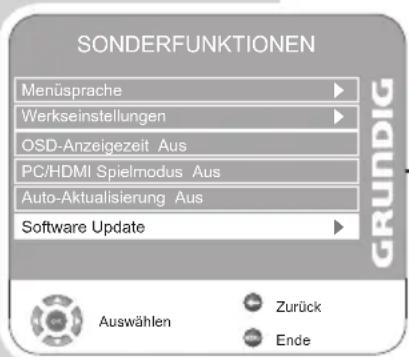
text_image
SONDERFUNKTIONEN Menüprache Werkseinstellungen OSD-Anzeigezeit Aus PC/HDMI Spielmodus Aus Auto-Aktualisierung Aus Software Update Auswählen Zurück Ende1 Menü mit »MENU« aufrufen.
- Das Menü »BILD« wird eingeblendet.
2 Menü »SONDERFUNKTIONEN« mit »◀« oder »▶« wählen.
3 Zeile »Software Update« mit »▼« oder »▲« wählen.
4 Software Update mit »OK« starten.
- Die Software wird - falls möglich - automatisch aktualisiert.
5 Einstellung mit »MENU« beenden.
DVD EINSTELLUNGEN
TV System einstellen (TV-Norm)
Einstellung »NTSC« für Fernsehgeräte mit NTSC-Norm oder Einstellung »PAL« für Fernsehgeräte mit PAL-Norm.
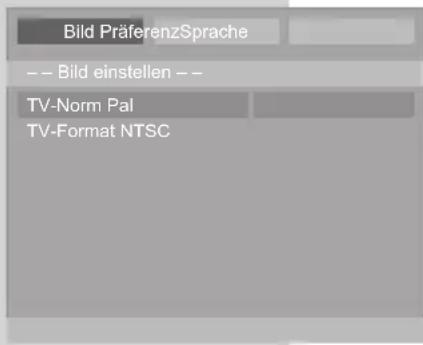
text_image
Bild PräferenzSprache -- Bild einstellen -- TV-Norm Pal TV-Format NTSC1 Hauptmenü mit »SETUP« aufrufen.
2 Menüpunkt »Bild« mit »◀« oder »▶« wählen.
3 Zeile »TV-Norm« mit ▼« oder »▲« wählen und mit »OK« aktivieren.
4 Gewünschte Einstellung (»PAL« oder »NTSC«) mit »▼« oder »▲« wählen und mit »OK« bestätigen.
5 Menü mit »SETUP« abschalten.
TV Format Ihres Fernsehgerätes wählen
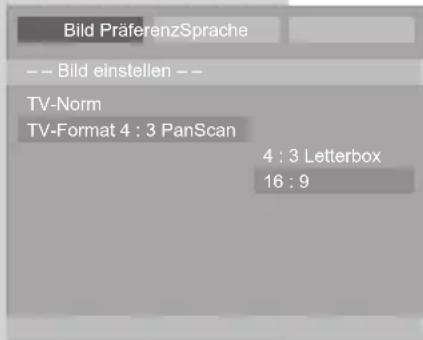
text_image
Bild PräferenzSprache -- Bild einstellen -- TV-Norm TV-Format 4 : 3 PanScan 4 : 3 Letterbox 16 : 91 Hauptmenü mit »SETUP« aufrufen.
2 Menüpunkt »Bild« mit »◀« oder »▶« wählen.
3 Zeile »TV-Format« mit ▼» oder »▲« wählen und mit »OK« aktivieren.
4 Benötigtes Bildformat mit »▼« oder »▲« wählen und mit »OK« bestätigen.
5 Menü mit »SETUP« abschalten.
Sprache der Bildschirmmenüs wählen
Hiermit stellen Sie die „Sprache“ der Bildschirmmenüs für den Betrieb ein.
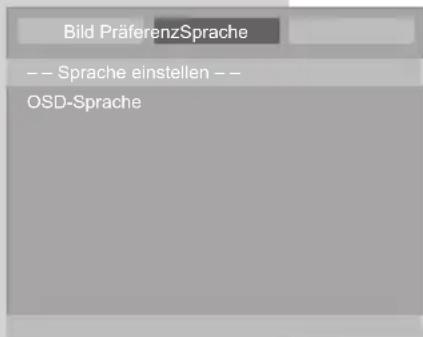
text_image
Bild PräferenzSprache -- Sprache einstellen -- OSD-Sprache1 Hauptmenü mit »SETUP« aufrufen.
2 Menüpunkt »Sprache« mit »◀« oder »▶« wählen.
3 Zeile »OSD-Sprache« mit »▼« oder »▲« wählen und mit »OK« aktivieren.
4 Gewünschte Sprache mit »▼« oder »▲« wählen und mit »OK« bestätigen.
5 Menü mit »SETUP« abschalten.
DVD EINSTELLUNGEN
Multi-Angle-Symbol aus- und einblenden
Ist diese Funktion eingeschaltet, werden die aktuelle Kameraperspektive und die Gesamtzahl der Perspektiven angezeigt. Nicht alle DVDs unterstützen diese Funktion.
Bild PräferenzSprache
-- Präferenzen einstellen --
Winkelzeichen Ein
Werkseinstellungen Aus
Letzte Abspielposition
Jugendschutz
Kennwort
Dynamik
1 Hauptmenü mit »SETUP« aufrufen.
2 Menüpunkt »Präferenzen« mit »◀« oder »▶« wählen.
3 Zeile »Winkelzeichen« mit »▼« oder »▲« wählen und mit »OK« aktivieren.
4 Funktion mit »▼« oder »▲« Ein- oder Ausschalten und mit »OK« bestätigen.
5 Menü mit »SETUP« abschalten.
DVD-Teil in den Auslieferzustand schalten
Alle persönlichen Kundeneinstellungen werden in den Auslieferzustand zurück gesetzt.
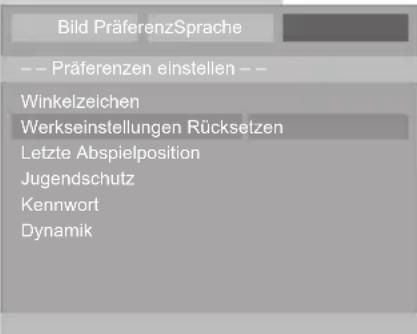
text_image
Bild PräferenzSprache -- Präferenzen einstellen -- Winkelzeichen Werkseinstellungen Rücksetzen Letzte Abspielposition Jugendschutz Kennwort Dynamik1 Hauptmenü mit »SETUP« aufrufen.
2 Menüpunkt »Präferenzen« mit »◀« oder »▶« wählen.
3 Zeile »Werkseinstellungen« mit »▼« oder »▲« wählen und mit »OK« aktivieren.
4 DVD-Teil mit »OK« in den Auslieferungszustand schalten.
5 Menü mit »SETUP« abschalten.
Letzte Wiedergabeposition
Wenn diese Funktion eingeschaltet ist, kehrt der DVD-Player nach dem Wiedereinschalten automatisch zur letzten Wiedergabeposition zurück und setzt dort die Wiedergabe fort.

text_image
Bild PräferenzSprache -- Präferenzen einstellen -- Winkelzeichen Werkseinstellungen Letzte Abspielposition Ein Jugendschutz Aus Kennwort Dynamik1 Hauptmenü mit »SETUP« aufrufen.
2 Menüpunkt »Präferenzen« mit »◀« oder »▶« wählen.
3 Zeile »Letzte Abspielposition« mit »▼« oder »▲« wählen und mit »OK« aktivieren.
4 Funktion mit ▼« oder »▲« wählen (»Ein«) und mit »OK« bestätigen.
Hinweis:
Zum Ausschalten der Funktion die Einstellung wiederholen und »Aus« wählen.
5 Menü mit »SETUP« abschalten.
DVD EINSTELLUNGEN
Inhalt der DVD autorisieren
DVDs können Spielfilme anbieten, deren Inhalt oder auch Szenen nicht für Kinder geeignet sind.
Diese DVDs enthalten Informationen, die diesen Inhalt oder diese Szenen markieren und sind mit Zugangslevel von 1 bis 8 versehen. Sie können einen der Zugangslevel wählen und damit alternative Szenen zur Wiedergabe autorisieren.
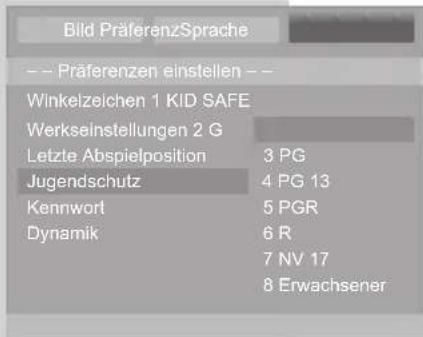
text_image
Bild PräferenzSprache -- Präferenzen einstellen -- Winkelzeichen 1 KID SAFE Werkseinstellungen 2 G Letzte Abspielposition 3 PG Jugendschutz 4 PG 13 Kennwort 5 PGR Dynamik 6 R 7 NV 17 8 Erwachsener1 Disc in die Schublade legen.
2 Hauptmenü mit »SETUP« aufrufen.
3 Menüpunkt »Präferenzen« mit »◀« oder »▶« wählen.
4 Zeile »Jugendschutz« mit »▼« oder »▲« wählen und mit »OK« aktivieren.
5 Zugangslevel mit »« oder »▲« wählen und mit »OK« bestätigen.
6 Zum Bestätigen des Zugangslevels das aktuelle Passwort mit den Ziffern-Tasten »0« »0« »0« »0« eingeben und mit »OK« bestätigen.
7 Menü mit »SETUP« abschalten.
Kennwort ändern
1 Hauptmenü mit »SETUP« aufrufen.
2 Menüpunkt »Präferenzen« mit »◀« oder »▶« wählen.
3 Zeile »Kennword« mit ▼« oder »▲« wählen und mit »OK« aktivieren.
4 Aktuelles Kennwort mit den Ziffern-Tasten »0« »0« »0« »0« eingeben.
5 Neues Kennwort mit den Ziffern-Tasten »1 ... 0« vierstellig eingeben.
6 Neues Kennwort mit den Ziffern-Tasten »1 ... 0« vierstellig noch einmal eingeben und mit »OK« bestätigen.
7 Menü mit »SETUP« abschalten.
Dynamik ein-/ausschalten
1 Hauptmenü mit »SETUP« aufrufen.
2 Menüpunkt »Präferenzen« mit »◀« oder »▶« wählen.
3 Zeile »Dynamik« mit ▼» oder »▲« wählen und mit »OK« aktivieren.
4 Funktion mit ▼« oder »▲« wählen (»Ein«) und mit »OK« bestätigen.
5 Menü mit »SETUP« abschalten.
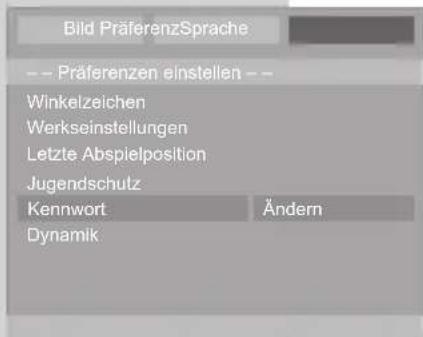
text_image
Bild PräferenzSprache -- Präferenzen einstellen -- Winkelzeichen Werkseinstellungen Letzte Abspielposition Jugendschulz Kennwort Ändern Dynamik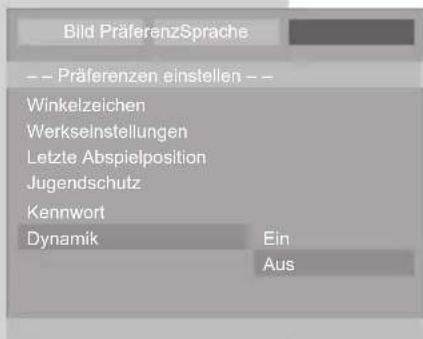
text_image
Bild PräferenzSprache -- Präferenzen einstellen -- Winkelzeichen Werkseinstellungen Letzte Abspielposition Jugendschutz Kennwort Dynamik Ein AusTechnische Daten
Betriebsspannung: 220 - 240 V \~, 50 - 60 Hz
Leistungsaufnahme: im Betrieb 50 W, in Bereitschaft 0,95 W
Tonendstufe: 2 x 6 W Musik, 2 x 3 W Sinus
Empfangsbereiche: Analog: C01 ... C80, Sonderkanäle S01 ... S41
Digital: VHF/UHF
Bandbreite 7MHz und 8 MHz
COFDM Modes: 2k und 8k
RoHS-Grenzwerte -Pb (Blei)
/Hg (Quecksilber): Blei: Gemäß RoHS-Direktive / 20,0 mg
Anzeigebereich (dm ^2 ): 12,81 dm ^2
Spitzenluminanz (Ausgeglichen
Zuhause, Maximal): 95 / 285 / 300 %
Programmplätze: 400 digital, 99 analog, 6 AV, 1 USB
Bildschirmgröße: 55 cm/21,6"
max. Auflösung: WXGA 1366 x 768
Disc-Formate: DVD R, DVD RW, CD-R, CD-RW
Medien-Formate : DVD-Video, Audio-CD, Video-CD (VCD 1.0/1.1/2.0), S-Video-CD, CD-ROM (MP4-ASP, MP3, WMA, JPEG) USB 2.0
Gewicht: ca. 5 kg
Service-Hinweise für den Fachhandel
Das Produkt erfüllt die Forderungen folgender EU-Richtlinien: 2006/95/EG Richtlinie betreffend elektrische Betriebsmittel zur Verwendung innerhalb bestimmter Spannungsgrenzen.
2004/108/EG Richtlinie über die elektromagnetische Verträglichkeit.
Das Gerät entspricht den Normen: EN 60065, EN 55013, EN 55020, EN 55022, EN 55024.
Umwelthinweis
Dieses Produkt wurde aus hochwertigen Materialien und Teilen hergestellt, die für das Recycling tauglich sind und wieder verwendet werden können.
Das Produkt darf daher am Ende seiner Lebensdauer nicht über den normalen Hausmüll entsorgt werden, sondern muss an einem Sammelpunkt für das Recycling von elektrischen und elektronischen Geräten abgegeben werden. Nebenstehendes Symbol am Produkt, in der Bedienungsanleitung oder auf der Verpackung weist darauf hin.
Bitte informieren Sie sich über die örtlichen Sammelstellen bei Ihrer Gemeindeverwaltung.
Mit der Verwertung von Altgeräten leisten Sie einen wichtigen Beitrag zum Schutze unserer Umwelt.


Störungen selbst beheben
Sollten die unterstehenden Hilfestellungen zu keinem befriedigendem Ergebnis führen, so wenden Sie sich an einen autorisierten GRUNDIG-Fachhändler. Bitte ziehen Sie in Betracht, dass Störungen auch durch externe Geräte wie Videorecorder und Satellitenreceiver hervorgerufen werden können.
| Störung Mögliche Ursache Abhilfe | ||
| Bild hell (Rauschen), aber kein Sender sichtbar | Antennenkabel Antennenkabel angeschlossen ? | |
| kein Fernseh-Programm programmiert | Programmsuchlauf starten | |
| Bild kontrastarm Bildeinstellungen | verstellt Helligkeit-, Kontrast-, bzw. Farb-Einstellung verändern | |
| Problem liegt am Sender mit anderem Programm testen | ||
| Bild und/oder Ton gestört Störungen durch andere Geräte Position der Geräte verändern | ||
| Geisterbilder, Reflexion Programmeinstellung automatische oder manuelle Programmeinstellung/Feintuning | ||
| Antenne | Antennenkabel oder -anlage überprüfen lassen | |
| Keine Farbe | Farbintensität auf Minimum | Farbe hochregeln |
| TV-Normeinstellung (wenn Einstellmöglichkeit vorhanden) | richtige Farbnorm wählen | |
| Problem liegt am Programm | mit anderem Programm testen | |
| Bild vorhanden, kein Ton | Lautstärke Minimum | Lautstärke hochregeln/einschalten |
| kein oder gestörter Videotext | Problem liegt am Programm | mit anderem Programm testen |
| Fernseh-Programm (hat keinen Videotext) | mit anderem Fernseh-Programm prüfen | |
| Sendersignal zu schwach | Feinabstimmung durchführen oder Antennenanlage prüfen | |
| Fernbedienung wirkungslos | keine optische Verbindung | Fernbedienung auf Fernsehgerät richten |
| Batterien der Fernbedienung | Prüfen bzw. Wechseln der Batterien | |
| undefinierter Betriebszustand | Fernsehgerät mit der Netztaste ca. 2 min ausschalten | |
| Bei PC-Betrieb Bild dunkel | falsche Einstellung der Bildschirmauflösung und der Bildfrequenz am PC | Am PC die Einstellung ändern (z.B. Bild schirmauflösung 1280 x 768, Bildfrequenz 60 Hz) |
Hinweis:
Dies ist ein Produkt der Klasse A. Im Betrieb kann das Gerät evtl. Funkstörungen verursachen. In diesem Fall muss der Benutzer unter Umständen für Abhilfe sorgen. Bitte wenden Sie sich dann an Ihren Fachhändler.
INFORMATIONEN
Allgemeine Hinweise für Geräte mit Laser
Ihr Gerät ist ein CLASS 1 LASER PRODUCT. Das bedeutet, dass der Laser wegen seines technischen Aufbaus eigensicher ist, so dass der maximal erlaubte Ausstrahlwert unter keinen Umständen überschritten werden kann.
Vorsicht:
Wenn andere als die hier spezifizierten Bedienungseinrichtungen benutzt oder andere Verfahrensweisen ausgeführt werden, kann es zu gefährlicher Strahlungs exposition kommen.
Dieses Gerät sendet Laserstrahlen aus. Da die Gefahr von Augenverletzungen besteht, darf das Gerät nur von qualifiziertem Fachpersonal geöffnet oder gewartet werden.
Wenn andere als die hier spezifizierten Einstellungen verwendet oder ANDERE VER FAHRENS WEISEN ausgeführt werden, kann es zu gefährlicher Strahlungs exposition kommen.
Dieses Produkt enthält Komponenten, die durch die Ansprüche bestimmter U.S.-Patente geschützt sind bzw. auf andere Weise als geistiges Eigentum der Macrovision Corporation und anderer Eigentümer gelten. Die Nutzung dieser geschützten Technik muss von der Macrovision Corporation genehmigt werden und ist nur für die private Vorführung zu Hause oder für andere begrenzte Anwendungen zulässig, sofern keine darüber hinausgehenden Genehmigungen der Macrovision Corporation vorliegen. Nachbau und Demontage des Gerätes sind untersagt.
GRUNDIG Kundenberatungszentrum
Montag bis Freitag von 8.00 bis 18.00 Uhr
Deutschland: 0180 / 523 18 80 *
Österreich: 0820 / 220 33 22 **
* gebührenpflichtig (0,14 €/Min. aus dem Festnetz)
** gebührenpflichtig (0,145 €/Min. aus dem Festnetz)
Haben Sie Fragen?
Unser Kundenberatungszentrum steht Ihnen werktags stets von 8.00 - 18.00 Uhr zur Verfügung.