T 70 740 TEXT - Fernseher GRUNDIG - Kostenlose Bedienungsanleitung
Finden Sie kostenlos die Bedienungsanleitung des Geräts T 70 740 TEXT GRUNDIG als PDF.


Benutzerfragen zu T 70 740 TEXT GRUNDIG
0 Frage zu diesem Gerät. Beantworten Sie die, die Sie kennen, oder stellen Sie Ihre eigene.
Eine neue Frage zu diesem Gerät stellen
Laden Sie die Anleitung für Ihr Fernseher kostenlos im PDF-Format! Finden Sie Ihr Handbuch T 70 740 TEXT - GRUNDIG und nehmen Sie Ihr elektronisches Gerät wieder in die Hand. Auf dieser Seite sind alle Dokumente veröffentlicht, die für die Verwendung Ihres Geräts notwendig sind. T 70 740 TEXT von der Marke GRUNDIG.
BEDIENUNGSANLEITUNG T 70 740 TEXT GRUNDIG
Sicherheits- und Aufstellhinweise 3
Einschalten/Ausschalten und Programmwahl
Die Tasten der Fernbedienung - Kurzbeschreibung...... 4
Video-Recorder fernbedienen
Programmplätze belegen.... 5
- Sprachauswahl treffen
– Programmplätze mit Fernsehprogrammen belegen
Programmplätze belegen.... 6
– Reihenfolge der Programme verschieben
– Senderkennung eingeben
Programmplätze belegen.... 7
– Durch direktes Eingeben der Kanalzahl
Timer- Funktionen....8
- Sleep-Timer
-Programm-Sperre
Sonderfunktionen....9
- Anschluß eines Descramblers oder eines externen Gerätes
– Balkenanzeigen aus-/einblenden
– Lautstärke eines Programmplatzes verändern
- Programmer HP
Bildkorrekturen
Videotext-Betrieb-Kurzbeschreibung.... 10
Videotext-Betrieb.... 11
- Allgemein
- Bedienen
– Videotext einschalten / ausschalten
– Seiten abrufen
- FLOF-Videotext
– Mehrfachseiten
Videotext-Betrieb.... 12
– Unterseiten direkt abrufen
– Übersichtsseite abrufen
– Zeichenhöhe vergrößern
- Antwort-Freigabe
– Fernsehen während des Videotext-Betriebes
- Page catching
Anschlußmöglichkeiten und Betrieb.... 13
– für Kopfhörer
- für Video- oder Camera-Recorder oder Satelliten-Receiver
– Video- oder Camera-Recorder an Antennenbuchse Y.
Technische Daten.... 14
Sicherheits- und Aufstellhinweise
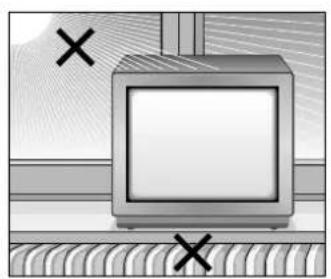
Auch wenn das Gerät ausgeschaltet ist kann es durch Blitzschlag in das Stromnetz und/oder in die Antennenleitung beschädigt werden.
Bei Gewitter sollten Sie deshalb stets den Netz- und Antennenstecker ziehen.
Stellen Sie keine Lautsprecherboxen neben das Gerät.
Bitte achten Sie darauf, daß beim Aufstellen und dem weiteren Betrieb die Netzanschlußleitung frei liegt, weder eingeklemmt noch beschädigt wird.
Stellen Sie das Gerät nicht in die Nähe der Heizung.
Wärmestaus sind Gefahrenquellen und beeinträchtigen die Lebensdauer des Gerätes.
Bei Betrieb im Schrankfach müssen Mindestabstände eingehalten werden.
Beachten Sie, daß die Lüftungsschlitze der Rückwand nicht abgedeckt werden.
Schützen Sie das Gerät vor Feuchtigkeit.
Stecken Sie keine Fremdkörper in die Lüftungsschlitze der Rückwand.
Vorsicht Hochspannung!
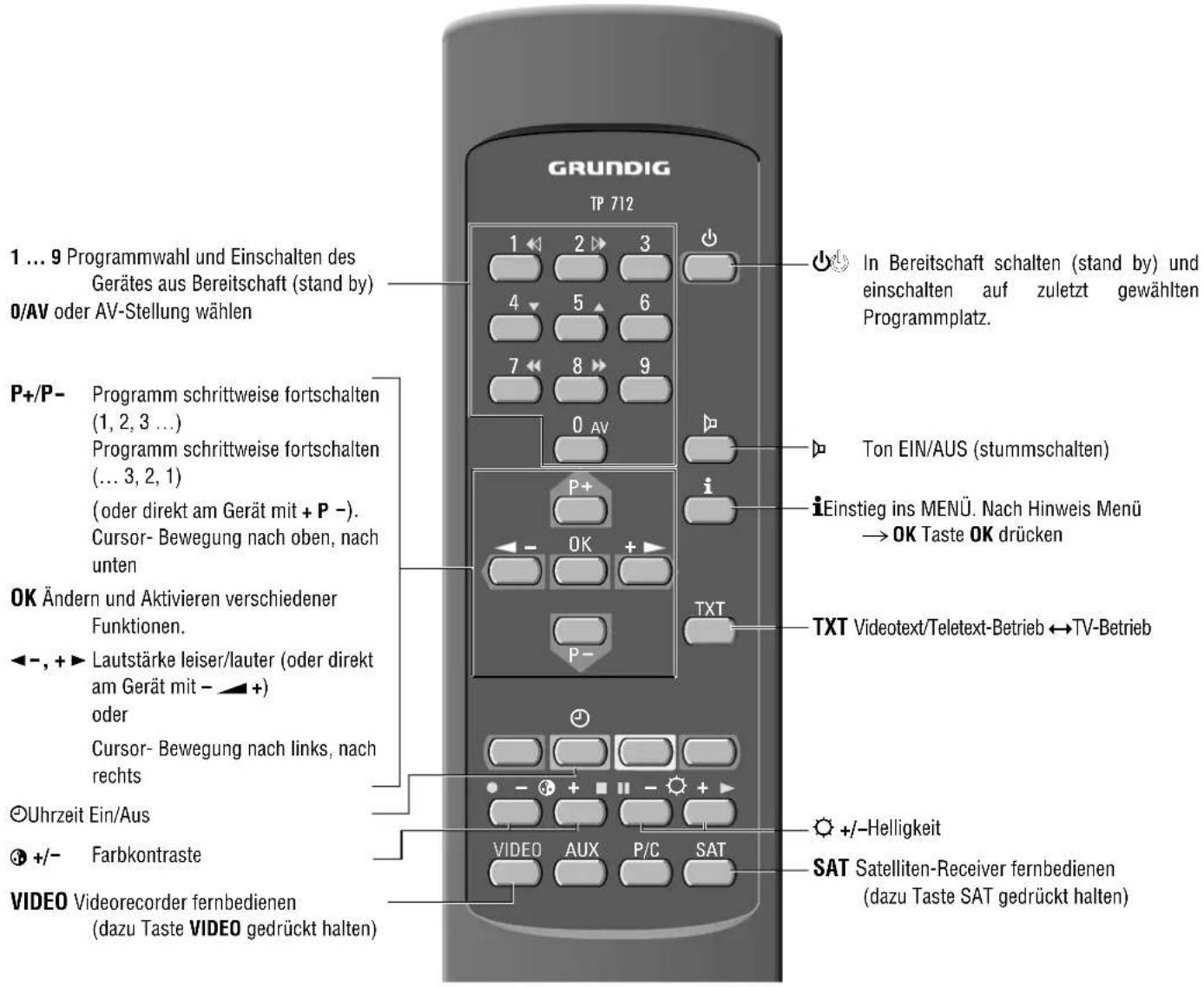
Die Fernbedienung ist die zentrale Steuereinheit für Ihr Fernsehgerät.
Damit lassen sich alle Bedienfunktionen und Grundeinstellungen durchführen.
Beiliegende Batterie einsetzen. Markierungen im Fachboden beachten! Deckel schließen.
Bei verbrauchter Batterie wird »BATTERY TELEPILOT« im Bildschirm eingeblendet.
Wechseln Sie verbrauchte Batterien rechtzeitig. Für Schäden, die durch eine ausgelaufene Batterie entstehen, kann nicht gehaftet werden.
Einschalten / Ausschalten
Fernsehgerät mit Netzschalter ⑩ einschalten.
Programmplatz 1 wird automatisch angewählt, im Bildschirm wird für kurze Zeit P1 und die Senderkennung ARD einge- blendet.
Bei Fernsehpausen können Sie das Gerät mit der Taste ⚙ in Bereitschaft (stand by) schalten.
Etwa zehn Minuten nach Sendeschluß oder Senderausfall (wenn kein Testbild gesendet wird) schaltet das Gerät automatisch in Bereitschaft.
Einschalten aus stand by mit den Zifferntasten oder der Taste P+, oder mit Taste 🔒.
Wenn Sie das Gerät längere Zeit nicht benutzen (auch nachts), dann schalten Sie es mit dem Netzschalter ☐ aus.
Sie verringern damit den Stromverbrauch und tragen damit zu einer geringeren Belastung der Umwelt bei.
Programmwahl
Wählen der Programme mit den Zifferntasten oder den Tasten P+, P - der Fernbedienung, oder am Gerät mit den Tasten P+ oder P-.
Wird eine der Tasten (P+ oder P-) der Fernbedienung gedrückt gehalten, rollieren der Programmplatz und die Senderkennung mit schneller Geschwindigkeit.
Das Gerät schaltet nach Loslassen der Taste auf das gewählte Programm.
Die Tasten der Fernbedienung
text_image
GRUNDIG TP 712 1 ... 9 Programmwahl und Einschalten des Gerätes aus Bereitschaft (stand by) 0/AV oder AV-Stellung wählen P+/P- Programm schrittweise fortschalten (1, 2, 3 ...) Programm schrittweise fortschalten (... 3, 2, 1) (oder direkt am Gerät mit + P -). Cursor- Bewegung nach oben, nach unten OK Ändern und Aktivieren verschiedener Funktionen. ←-, +► Lautstärke leiser/lauter (oder direkt am Gerät mit - ▲+) oder Cursor- Bewegung nach links, nach rechts ØUhrzeit Ein/Aus ● +/- Farbkontraste VIDEO Videorecorder fernbedienen (dazu Taste VIDEO gedrückt halten) In Bereitschaft schalten (stand by) und einschalten auf zuletzt gewählten Programmplatz. Ton EIN/AUS (stummschalten) iEinstieg ins MENÜ. Nach Hinweis Menü → OK Taste OK drücken TXT Videotext/Teletext-Betrieb ←TV-Betrieb Ø +/- Helligkeit SAT Satelliten-Receiver fernbedienen (dazu Taste SAT gedrückt halten)Video-Recorder fernbedienen
Mit der Fernbedienung dieses Fernsehgerätes können Sie auch Video-Recorder fernbedienen. Welche hierzu geeignet sind, sagt Ihnen der Fachhändler.
Vorgehensweise:
Taste VIDEO gedrückt halten.
Damit schalten Sie die Fernbedienung auf Video-Betrieb.
Anschließend die gewünschte Funktionstaste drücken.
Entnehmen Sie der folgenden Aufstellung welche Funktionen Sie bedienen können.
(Ziffern-Taste 1) = Bildsuchlauf rückwärts
(Ziffern-Taste 2) = Bildsuchlauf vorwärts
● (Taste - Ⓔ) = Aufnahmestart
(Taste + ⓐ) = Stop
(Ziffern-Taste 7) = schneller Rücklauf
(Ziffern-Taste 8) = schneller Vorlauf
II (Taste - ⚙) = Pause
▶ (Taste + ⬤) = Wiedergabestart
(Ziffern-Taste 4) = Programmplatz -
(Ziffern-Taste 5) = Programmplatz +
Sprachauswahl treffen
Für den Dialog mit Ihrem Fernsehgerät können Sie zwischen mehreren Sprachen wählen. Die Einblendungen erfolgen dann in der von Ihnen gewählten Sprache. Es ist deshalb vorteilhaft, als erste Einstellung die Sprachauswahl zu treffen.
Werkseitig ist D (deutsch) eingestellt. Wollen Sie eine andere Wahl treffen, so tun Sie es vor weiteren Bedienschritten.
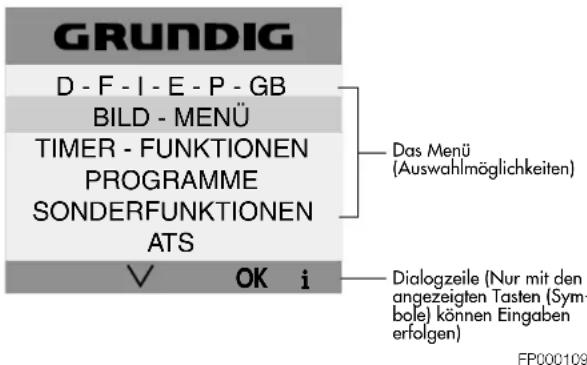
Taste idrücken, danach Taste OK drücken.
Das MENÜ wird eingeblendet.
Durch Drücken der Taste ikönnen Sie das Menü wieder verlassen.
text_image
GRUNDIG D - F - I - E - P - GB BILD - MENÜ TIMER - FUNKTIONEN PROGRAMME SONDERFUNKTIONEN ATS V OK i Das Menü (Auswahlmöglichkeiten) Dialogzeile (Nur mit den angezeigten Tasten (Sym- bole) können Eingaben erfolgen) FP000109Mit Taste P- die erste Menüzeile anwählen.
- Die Menüzeile – mit den Länderkennzeichen – ist »hellblau« hinterlegt.
Taste OK drücken.
– Die Sprachauswahl ist aktiviert.
Das gewählte Länderkennzeichen wird in roter Schrift dargestellt.
Taste ◀ - oder + ▶ drücken und damit die gewünschte Landes-sprache wählen.
– Die Einblendungen werden jetzt immer in der ausgewählten Sprache angezeigt.
Taste OK drücken.
– Das Länderkennzeichen der gewählten Sprache ist gespeichert und wird in gelber Schrift dargestellt.
Aus dieser Seite können Sie zur nächsten Einstellung schalten, siehe Kapitel
»Programmplätze mit Fernsehprogrammen belegen«.
Programmplätze mit Fernsehprogrammen belegen
Die Sender strahlen Fernsehprogramme auf verschiedenen Kanälen aus, z.B. Sender Dillberg, das 1. Programm (ARD) auf Kanal 6.
Die Programme müssen auf die Programmplätze des Fernsehgerätes »gelegt« werden.
Diese Einstellungen sind nur bei der ersten Inbetriebnahme sowie bei veränderten Empfangsverhältnissen (z.B. Wohnortwechsel, nachträglicher Kabelanschluß) notwendig.
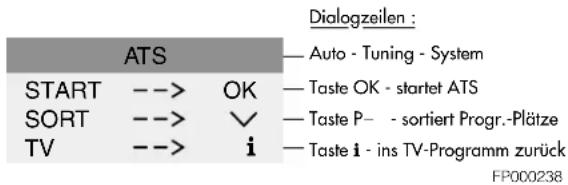
Wählen Sie aus dem Menü mit der Taste P- die Zeile ATS und bestätigen diese mit OK.
Die Seite ATS wird eingeblendet.
text_image
Dialogzeilen : ATS START --> OK SORT --> ✓ TV --> i — Auto - Tuning - System — Taste OK - startet ATS — Taste P- - sortiert Progr.-Plätze — Taste 1 - ins TV-Programm zurück FP000238ATS starten
Taste OK drücken,
ATS startet, der Kanalsuchlauf beginnt bei C01 und stoppt bei jedem Kanal auf dem ein Programm liegt.
Dies ist unabhängig von der empfangenen Bildqualität.
Der Programmplatz P1 ist automatisch angewählt.
Kanal speichern
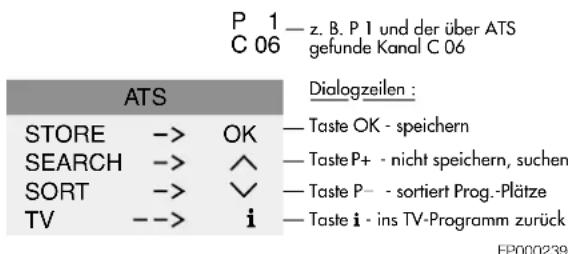
Bitte speichern Sie alle Kanalzahlen von Programmen mit guter Bildqualität, dazu Taste OK drücken.
Bei Programmen mit schlechter Bildqualität starten Sie den Suchlauf erneut mit der Taste P+.
text_image
P 1 — z. B. P I und der über ATS C 06 gefunde Kanal C 06 ATS STORE -> OK SEARCH -> ^ SORT -> ✓ TV --> i Dialogzeilen : — Taste OK - speichern — Taste P+ - nicht speichern, suchen — Taste P- - sortiert Prog.-Plätze — Taste i - ins TV-Programm zurück FP000239- Wurde die Kanalzahl gespeichert, wird automatisch Programmplatz P2 aufgerufen. Der Kanal-Suchlauf läuft weiter bis das nächste Programm gefunden wird. So können Sie alle weiteren Programme speichern.
Reihenfolge der Programme verschieben
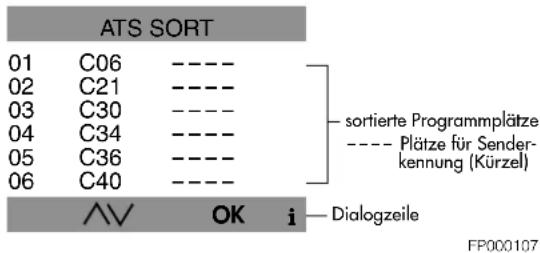
Sie können die Belegung der Programmplätze nach Wunsch umgestalten (sortieren) und z.B. Ihr am häufigsten gesehenes Programm auf den Programmplatz P1 legen.
Sollten Sie ATS verlassen haben, dann bitte wieder aufrufen.
text_image
ATS SORT 01 C06 ---- 02 C21 ---- 03 C30 ---- 04 C34 ---- 05 C36 ---- 06 C40 ---- sortierte Programmplätze ---- Plätze für Sender- kennung (Kürzel) ^^V OK i Dialogzeile FP000107Bitte beachten Sie die Dialogzeilen. Mit den angezeigten Tasten-Symbolen sind Eingaben möglich.
Taste P+ oder P- drücken und damit den Programmplatz den Sie verschieben wollen anwählen (Zeile ist »rot« unterlegt).
Taste OK drücken, (Zeile ist »gelb« unterlegt)
das Verschieben der Programmplatz-Daten kann erfolgen, dazu
Taste P+ oder P - drücken und die Programmplatz-Daten auf den neuen, gewünschten Programmplatz (z.B. P1 = 01) schieben.
Taste OK sooft drücken bis die gesamten Programmplatz-Daten von »gelb« in »rot« wechseln. – Die Daten sind gespeichert.
Senderkennung eingeben
Die Senderkennung (Kurzbezeichnung = Kürzel z.B. ZDF, RTL usw.) erleichtert Ihnen das Auffinden eines Programmes. Die Senderkennung können Sie nach Ihren persönlichen Wünschen eingeben.
Sie können aber auch das vorprogrammierte Sendernamen-Angebot ein besonderer Service Ihres Gerätes, nützen.
Folgendes Sendernamen-Angebot als »Kürzel« stehen Ihnen zur Verfügung:
ARD EURO NED2 RAI2 SRG TVE2
ARTE FILM NED3 RAI3 SR3 VERK
BBC F2 NRK RTL4 SUPE WDR3
| BRT1 | HR3 | N3 | RTL | SVT2 | ZDF | |
| BRT2 | ITB | ODR3 | RTP1 | SWF3 | 1PLU | |
Mit Taste P+ oder P- den Programmplatz wählen, bei dem Sie die Senderkennung neu eingeben oder ändern wollen.
Taste OK drücken (Zeile ist »gelb« unterlegt)
Taste OK nochmals drücken
(Die Kanalzahl ist »rot«, die vier Eingabestellen für die Senderkennung sind »gelb« unterlegt).
Taste P+ oder P- drücken, das erste Sendernamen-Kürzel erscheint.
Taste P+ oder P- sooft drücken (oder gedrückt halten – läuft die tabellarische Reihe durch) bis Sie das passende »Kürzel« gefunden haben.
Taste OK drücken (gesamte Zeile »rot« unterlegt), die Zeile ist gespeichert.
Befinden sich unter den Sendernamen-Angebot nicht das von Ihnen gewünschte »Kürzel« können Sie es nach eigener Vorstellung eingeben.
Für die Senderkennung stehen Ihnen vier Stellen je Programmplatz zur Verfügung.
Diese können beliebig mit Buchstaben (A-Z), Ziffern (0-9) oder mit Leerzeichen (----) gefüllt werden.
Programmplatz mit P+ oder P- wählen.
Taste OK drücken (Zeile ist »gelb« unterlegt).
Taste OK nochmals drücken (Der Kanal ist »rot« unterlegt).
Mit Taste P+ oder P- die Leerzeile ---- suchen.
Taste OK drücken. (Die erste Eingabestelle ist »rot« unterlegt).
Mit Taste P+ oder P- den gewünschten Buchstaben oder eine Zahl aufrufen.
Mit Taste +▶ die nächste Stelle wählen und den Vorgang sooft wiederholen bis das Sendernamen-»Kürzel« vollständig ist.
Taste OK drücken (gesamte Zeile »rot« unterlegt), die Programmplatz-Daten sind gespeichert.
Zurückschalten ins TV-Programm mit Taste i.
Durch kurzes Betätigen der Taste i können Sie die Programm-Anzeige im Bildschirm ein- bzw. ausblenden.
Durch direktes Eingeben der Kanalzahl
Dies ist nur sinnvoll, wenn Ihnen die Kanalzahlen der Programme bekannt sind.
Wurde die Belegung der Programmplätze mit dem ATS-Kanalsuchlauf durchgeführt, ist es nicht erforderlich diese Einstellung durchzuführen.
Menü aufrufen
Taste idrücken,
MENÜ → OK erscheint.
Während der Einblendung Taste OK drücken; das MENÜ wird eingeblendet.
Programmplatz wählen
Mit Taste P- die vierte Menüzeile anwählen.
– Die Menüzeile – PROGRAMME – ist »hellblau« hinterlegt.
Taste OK drücken.
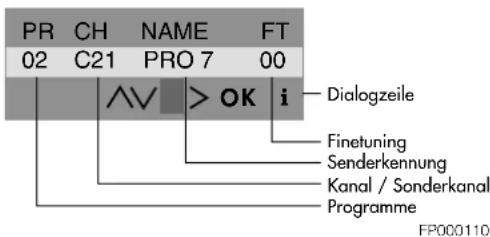
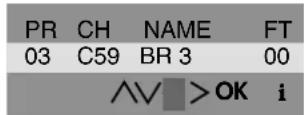
– Die Daten des aktuellen Programmplatzes werden eingebendet.
– Die jeweils aktive Position wird in rot dargestellt.
text_image
PR CH NAME FT 02 C21 PRO 7 00 ^V > OK i Dialogzeile Finetuning Senderkennung Kanal / Sonderkanal Programme FP000110Mit Taste P+ oder P- Programmplatz wählen.
Kanalzahl eingeben
Taste +▶ drücken.
– Sie können jetzt zwischen Kanal und Sonderkanal umschalten, dazu
Taste P+ oder P- drücken.
- Es wird ein S (S = Sonderkanal) angezeigt.
- Nochmaliges Drücken der Taste P+ oder P- schaltet auf C (C = Kanal) zurück.
Taste +▶ drücken.
Mit den Zifferntasten die gewünschte Kanalzahl zweistellig eingeben.
– Wollen Sie keine weiteren Eingaben (z.B. Senderkennung, Feinabstimmung (FT) vornehmen, dann
Taste OK drücken (speichern)
Das Einstellen der Kanalzahl kann auch mit der Taste P+ oder P- schrittweise vorgenommen werden. Wird eine der Tasten P+ oder P- gedrückt gehalten, startet der Kanalsuchlauf. Der Kanalsuchlauf stoppt bei jedem Programm, das Sie empfangen können.
Senderkennung eingeben
- Für die Senderkennung (NAME) stehen vier Stellen je Programmplatz zur Verfügung. Sie können beliebig mit Buchstaben, Zahlen oder Zeichen (z.B. Leerzeichen »—« für Zwischenräume) gefüllt werden.
Taste + ▶ drücken.
– Die erste Stelle der Senderkennung ist angewählt.
Taste P+ oder P- (P+ aufwärts 0-9, A-Z, P- abwärts Z-A, 9-0, Leerzeichen) drücken bis das gewünschte Zeichen erscheint.
Taste + ▶ drücken.
– Sie wählen damit die nächste Eingabestelle.
Wiederholen Sie diese Vorgänge bis die gewünschte Senderkennung eingegeben ist.
– Sind keine weiteren Eingaben mehr notwendig (z.B. Feinabstimmen des Bildes) dann Taste OK drücken.
– Die Kanalzahl und die Senderkennung sind gespeichert.
FP000111
Feinabstimmen des Bildes (FT = Finetuning)
Das Fernsehgerät ist automatisch auf die bestmögliche Bildschärfe abgestimmt. Bei schwierigen Empfangsverhältnissen kann es notwendig werden die Bildschärfe durch manuelles Feinabstimmen anzupassen.
Taste +▶ drücken bis die Ziffern unter FT grün sind.
Taste P+ oder P - drücken und damit besten Bild- und Toneindruck wählen. Es kann ein Wert von +63 bis -64 eingestellt werden.
Mit Taste OK die veränderten Werte speichern.
- Nach dem Speichervorgang werden die Programm-Daten des nächsten Programmplatzes eingeblendet.
Zurückschalten ins TV-Programm mit Taste i.
SLEEP-TIMER
Durch das Einstellen des Sleep-Timer's wird das Fernsehgerät nach einer wählbaren Zeitvorgabe von 10 bis 90 Minuten automatisch in Bereitschaft (stand by) geschaltet.
Menü aufrufen.
Mit Taste P- den Menüpunkt »TIMER-FUNKTIONEN« anwählen.
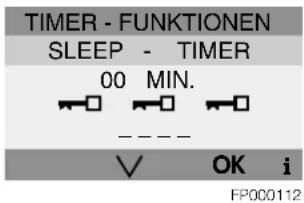
Taste OK drücken, es wird das Menü »TIMER-FUNKTIONEN« eingeblendet.
text_image
TIMER - FUNKTIONEN SLEEP - TIMER 00 MIN. ----. ✓ OK i FP000112Taste OK drücken
Mit der Taste P- (10 Minuten-Schritte) gewünschten Wert eingeben.
Mit Taste OK speichern. Das Haupt-Menü blendet sich ein.
- Nach Ablauf der eingegebenen Zeit schaltet das Fernsehgerät in Bereitschaft.
- Durch die Zeitangabe »00 MIN.« wird der Ablauf vorzeitig beendet.
Zurückschalten ins TV-Programm mit Taste i.
Programm-Sperre
Mit der Programm-Sperre sichern Sie das Fernsehgerät gegen unbefugtes Benutzen.
Menü aufrufen.
Mit Taste P- den Menüpunkt »TIMER-FUNKTIONEN« anwählen.
Taste OK drücken, es wird das Menü »TIMER-FUNKTIONEN« eingeblendet.
Taste P – drücken, die Menüzeile → → → ist angewählt.
Taste OK drücken.
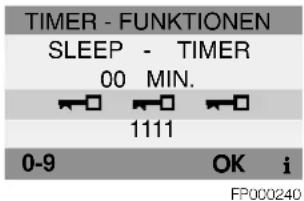
Vierstellige Kennzahl mit den Tasten 1 ... 9 eingeben (z.B 1111).
Taste OK drücken.
text_image
TIMER - FUNKTIONEN SLEEP - TIMER 00 MIN. 1111 0-9 OK i FP000240– Die Kennzahl ist gespeichert. Das Haupt-Menü blendet sich ein.
Zurückschalten ins TV-Programm mit Taste i.
Bitte persönliche Kennzahl gut merken!
Falls Sie Ihre persönliche Kennzahl einmal vergessen haben, hilft Ihnen ein Schlüssel (☒) auf der letzten Seite (Umschlag) weiter.
Programm-Sperre aufheben, Gerät entriegeln
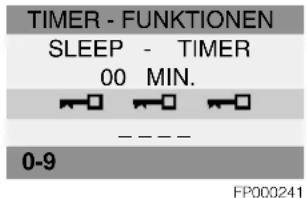
Wird das gesperrte Gerät eingeschaltet, erscheint die Einblendung.
text_image
TIMER - FUNKTIONEN SLEEP - TIMER 00 MIN. 0-9 FP000241Sie werden damit aufgefordert Ihre persönliche Kennzahl einzugeben.
Kennzahl mit Zifferntasten 0 ... 9 eingeben (Verdeckte Eingabe XXXX).
– Das Gerät schaltet automatisch auf Fernsehbetrieb.
Programm-Sperre löschen
Menü aufrufen.
Mit Taste P- den Menüpunkt »TIMER-FUNKTIONEN« anwählen.
Taste OK drücken, es wird das Menü »TIMER-FUNKTIONEN« eingeblendet.
Ihre gespeicherte Kennzahl vierstellig mit den Tasten 0 ... 9 eingeben (z.B. 1111).
– Die Kennzahl ist gelöscht.
Zurückschalten ins TV-Programm mit Taste i.
Anschluß eines Descramblers (Decoder) oder eines externen Gerätes (Videorecorder)
Einige Sender – deren Programme über Kabelanlagen oder Satelliten-Receiver zugeführt werden – verschlüsseln ihre Sendungen. Bild und Ton sind damit unkenntlich. Mit einem Descrambler können Sie derartige Programme entschlüsseln.
Vorgehensweise:
Schließen Sie den Descrambler/Videorecorder an der EURO-AV-Buchse an.
Descrambler:
Wählen Sie den Programmplatz mit dem das verschlüsselte Programm belegt ist.
Videorecorder:
Wählen Sie den Programmplatz auf dem Sie die Wiedergabe des Videorecorders sehen wollen.
Menü aufrufen.
Mit Taste P- die Menüzeile - SONDERFUNKTIONEN - anwählen.
Taste OK drücken.
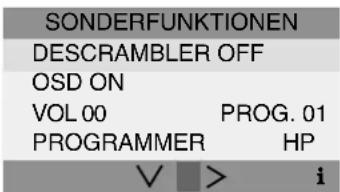
– Das Menü – SONDERFUNKTIONEN – wird eingeblendet.
text_image
SONDERFUNKTIONEN DESCRAMBLER OFF OSD ON VOL 00 PROG. 01 PROGRAMMER HP V > iFP000115
Taste +▶ drücken.
– Sie schalten damit auf DESCRAMBLER ON.
Nochmaliges Drücken der Taste +▶ schaltet wieder auf DESCRAMBLER OFF.
Mit Taste i in das TV-Programm zurückschalten.
– Einblendung im Bildschirm P7 ⊕PREM
Balkenanzeigen aus-/einblenden
In der Menüzeile – OSD ON –, können Sie zwischen OSD ON und OSD OFF wählen.
Die Balkenanzeige für Lautstärke, Helligkeit, Farbkontrast und die Senderkennung werden ein- oder nicht eingeblendet.
Lautstärke eines Programmplatzes verändern
Empfangen Sie ein Programm, dessen Lautstärke gegenüber anderen Programmen abweicht (zu laut oder zu leise), können Sie die Lautstärke anpassen.
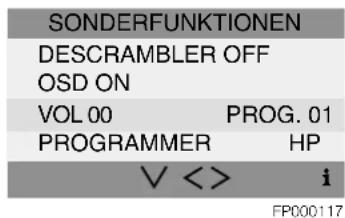
Das Menü Sonderfunktionen aufrufen.
Mit Taste P- die Menüzeile - VOL 00 PROG. 01 - anwählen.
text_image
SONDERFUNKTIONEN DESCRAMBLER OFF OSD ON VOL 00 PROG. 01 PROGRAMMER HP V <> i FP000117Mit der Taste ← oder +▶ die Lautstärke (VOLUME) ändern, es wird nur die Lautstärke des momentan gewählten Programmplatzes (z.B. PROG. 01) verändert.
Mit Taste iin das TV-Programm zurückschalten.
PROGRAMMER HP
Die Menüzeile – PROGRAMMER HP – dient zur automatischen Programmierung des Gerätes.
Sie kann nur mit einem IR DATA-PROGRAMMER vom Fachhändler durchgeführt werden.
Bildkorrekturen
Alle Bildeinstellungen lassen sich nach Ihren individuellen Wünschen verändern.
Wenn Sie die Bildwerte Farbkontrast und Helligkeit verändern wollen, dann drücken Sie entsprechend lange auf die – oder + Seite der Taste für
Farbkontrast + Ⓐ -
Helligkeit + ⚙ -
Wenn Sie den Kontrast (Schwarz/Weiß) verändern wollen:
Menü aufrufen.
Taste OK drücken.
Das BILD-MENÜ wird eingeblendet.
Mit der Taste P- Kontrast anwählen.
Ändern mit der Taste ◀- oder +▶.
- Das Verändern wird durch Balkeneinblendung im Bildschirm angezeigt.
Videotext-Betrieb-Kurzbeschreibung
text_image
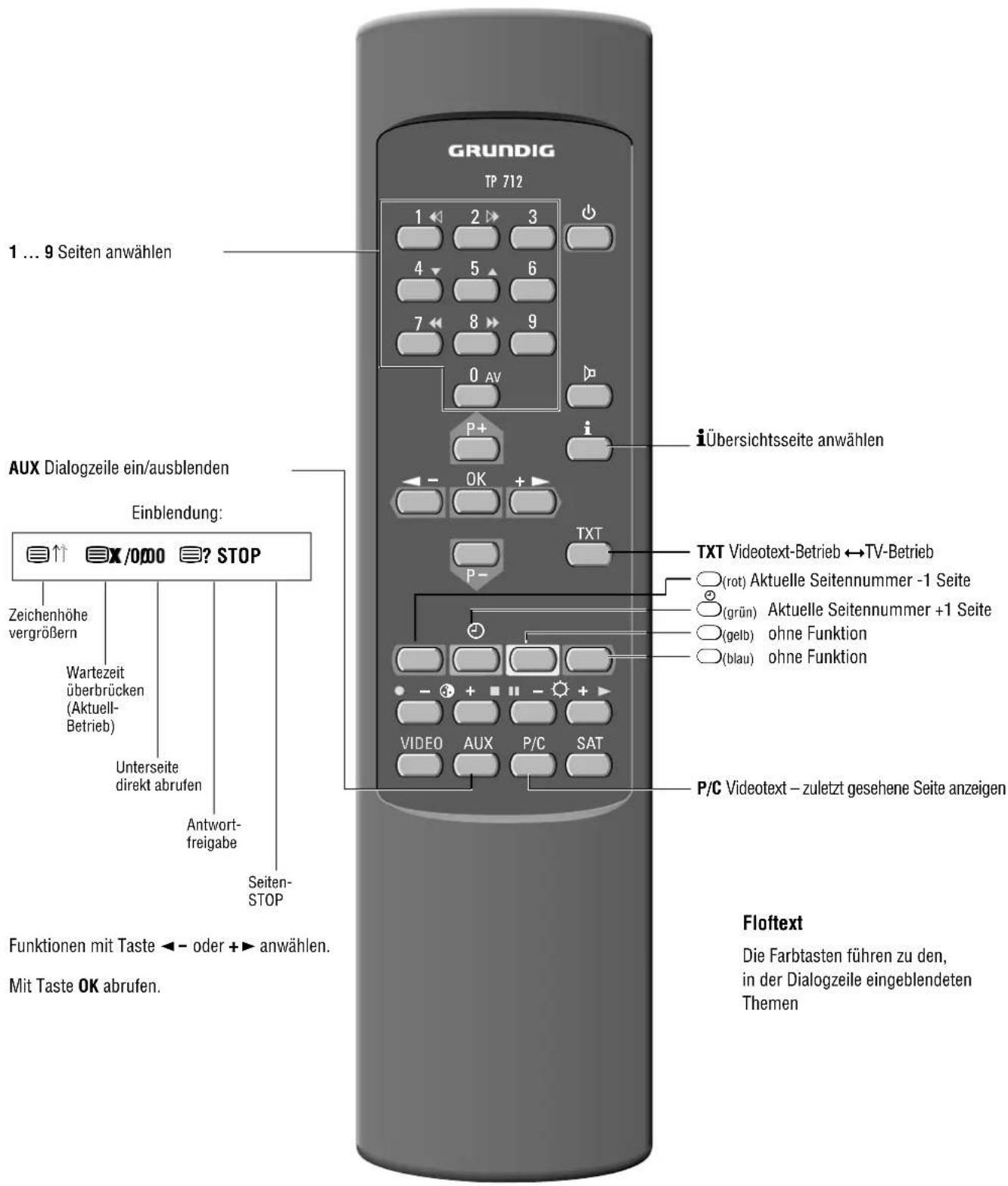
GRUNDIG TP 712 1 ... 9 Seiten anwählen AUX Dialogzeile ein/ausblenden Einblendung: Einflösung: Zeichenhöhe vergrößern Wartezeit überbrücken (Aktuell- Betrieb) Unterseite direkt abrufen Antwort- freigabe Seiten- STOP Funktionen mit Taste ← oder +► anwählen. Mit Taste OK abrufen. iÜbersichtsseite anwählen TXT Videotext-Betrieb ←TV-Betrieb (rot) Aktuelle Seitennummer -1 Seite (grün) Aktuelle Seitennummer +1 Seite (gelb) ohne Funktion (blau) ohne Funktion P/C Videotext – zuletzt gesehene Seite anzeigen Floftext Die Farbtasten führen zu den, in der Dialogzeile eingeblendeten ThemenAllgemein
Videotext nennt man zusätzliche Informationen die gleichzeitig mit dem Fernsehprogramm von den Fernsehsendern ausgestrahlt werden.
Mit einem Videotext-Decoder, eingebaut in Ihr Fernsehgerät, können Sie die zusätzlichen Informationen auf dem Bildschirm sichtbar machen.
Videotext wird in Form von Texten und grafischen Darstellungen oder als Untertitel zu Fernsehprogrammen übertragen.
Untertitel dienen als Hilfe für gehörgeschädigte Personen.
Videotext wird seitenweise übertragen.
Die Seiten sind numeriert und werden mit Hilfe der Fernbedienung ausgewählt.
Bedienen
Wählen Sie das Fernsehprogramm, dessen Videotext-Seiten Sie abrufen möchten.
Videotext einschalten/ausschalten
Taste TXT der Fernbedienung drücken.
Übersichts-Seite 100 oder die zuletzt gesehene Videotext-Seite erscheint.
Taste TXT drücken, Videotext ist ausgeschaltet.
Seiten abrufen
Nummer der gewünschten Seite mit den Ziffern-Tasten 1 ... 9 dreistellig eingeben.
– Die Seitennummer steht am oberen Bildrand und die Seite erscheint nach kurzer Zeit.
Die numerisch folgende Seite können Sie mit der grünen Taste (aktuelle Seitennummer +1 Seite)
oder
die vorhergehende Seite mit der roten Taste (aktuelle Seitennummer –1 Seite) anwählen.
Mit der Taste P/C können Sie die zuletzt gesehene Seite anwählen.
FLOF-Videotext
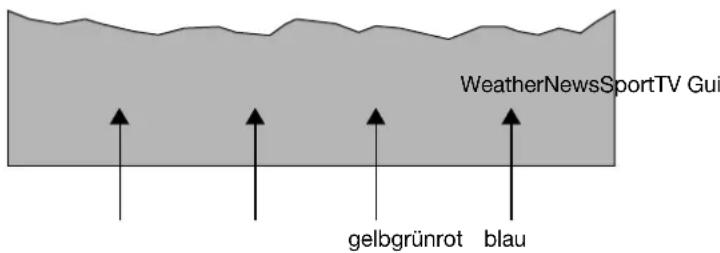
Wird FLOF-Videotext vom Sender angeboten schaltet das Gerät automatisch auf FLOF-Betrieb. Bei FLOF-Betrieb erscheint eine Themenauswahl in farbiger Schrift. Die Farbtasten führen Sie zu den eingeblendeten Themen.
text_image
WeatherNewsSportTV Gui gelbgrünrot blauMehrfachseiten
Unter einer Seitennummer können mehrere Unterseiten zusammengefaßt sein, die von der Sendeanstalt in einem bestimmten Zyklus automatisch »weitergeblättert« werden.
Markiert sind Unterseiten durch eine Einblendung unter der Uhrzeit, z.B. 3/6 bedeutet, Sie sehen die dritte von sechs Unterseiten.
Wollen Sie eine Unterseite länger betrachten, wählen Sie Stop.
Taste AUX drücken.
Die Dialogzeile wird eingeblendet.
Mit Taste ◀- oder +▶ STOP anwählen.
Taste OK drücken,
im Bild oben wird ✉ eingebendet. Der Inhalt der gezeigten Seite wird nun »festgehalten«, nicht mehr aktualisiert, und nicht mehr auf weitere Unterseiten umgeschaltet.
Taste OK drücken,
die Funktion »Stop« ist aufgehoben, es werden weitere Unterseiten angezeigt.
Unterseite direkt abrufen
Taste AUX drücken (Dialogzeile wird eingeblendet).
Mit Taste ◀- oder +▶ das Symbol /00 anwählen.
Taste OK drücken
In der Kopf-Zeile erscheint ----,
Mit den Zifferntasten die gewünschte Unterseite vierstellig eingeben. Z.B. die zweite Seite, Reihenfolge 0002. Die gewünschte Unterseite wird gesucht und angezeigt.
Taste OK drücken,
die Funktion ist aufgehoben.
Übersichtsseite abrufen
Sie können direkt auf die Übersichtsseite der jeweiligen Sendeanstalt schalten.
Taste idrücken.
Es erscheint die Übersichtsseite.
Zeichenhöhe vergrößern
Taste AUX drücken. (Dialogzeile wird eingeblendet)
Mit Taste ←- oder +▶ das Symbol 📊↑anwählen.
Aufeinander folgendes Drücken der Taste OK bewirkt: doppelte Schrifthöhe in der Reihenfolge obere Bildhälfte, untere Bildhälfte, Normalbild.
Antwort-Freigabe
Freigabe auf bestimmten Videotext-Seiten, z.B. bei Lösungen von Rätseln oder VPS-Zeiten zum Programmieren eines Video-Recorders.
Taste AUX drücken. (Dialogzeile wird eingeblendet)
Mit Taste ◀- oder +▶ das Symbol ☐? anwählen.
Taste OK drücken,
die verdeckten Informationen werden sichtbar.
Taste OK drücken,
die Funktion »Antwort« ist aufgehoben.
Fernsehen während des Videotext-Betriebes
Aktualisieren einer Seite – Wartezeiten überbrücken
Die Videotext-Redaktion aktualisiert bestimmte Videotext-Seiten. So werden z.B. die Devisenkurse auf den neuesten Stand gebracht, Sportmeldungen nachgetragen oder eine letzte Meldung nachgereicht.
Angenommen, Sie wollen fernsehen und dennoch informiert werden, dann wählen Sie zuerst die betreffende Seite und
drücken danach die Taste AUX (Dialogzeile wird eingeblendet).
Mit Taste ◀- oder +▶ das Symbol ☐X anwählen.
Taste OK drücken.
Sie sehen das Fernsehbild.
Erscheint in der Infozeile z.B S 143, dann
Taste AUX drücken.
Die Videotext-Seite erscheint mit aktuellem Inhalt.
Sie können diese Funktion ebenfalls zur Überbrückung von Wartezeiten verwenden, während Ihr Videotext-Decoder eine Seite sucht. Ist die Seite gefunden, erscheint in der Infozeile »z.B. S 143«.
Page catching
d.h. Seiten wählen ohne die Seitennummer einzutippen. Mittels Cursor können Sie die gewünschte Videotext-Seite aus Übersichts-Seiten (Seiten, in denen sich dreistellige Seitennummern befinden) direkt anwählen. Diese Funktion erspart Ihnen jeweils das Eingeben der dreistelligen Seitennummer.
Taste P+ oder P- drücken.
Am oberen Bildrand wird »Page Catching« eingeblendet.
Bei der ersten bzw. letzten Seitennummer der Übersicht blinkt ein rechteckiger Lichtpunkt (Cursor).
Mit den Tasten P+ oder P - den Cursor zur gewünschten Seitennummer bringen.
Taste OK drücken.
Die Seite erscheint im Bildschirm.
Anschlußmöglichkeiten und Betrieb ...
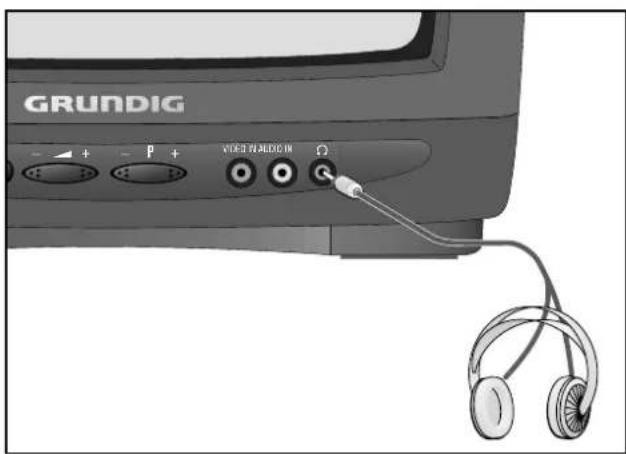
... für Kopfhörer
text_image
GRUNDIG + - p + VIEW NAME OF INKopfhörer (3,5 mm ∅ Klinke) an der Buchse Ⓧ anschließen. (Der eingebaute Lautsprecher wird abgeschaltet.)
Bedienen:
Lautstärke mit den Tasten ←-, +▶ verändern. Das Verändern wird durch Balkeneinblendung im Bildschirm angezeigt (OSD ON vorausgesetzt).
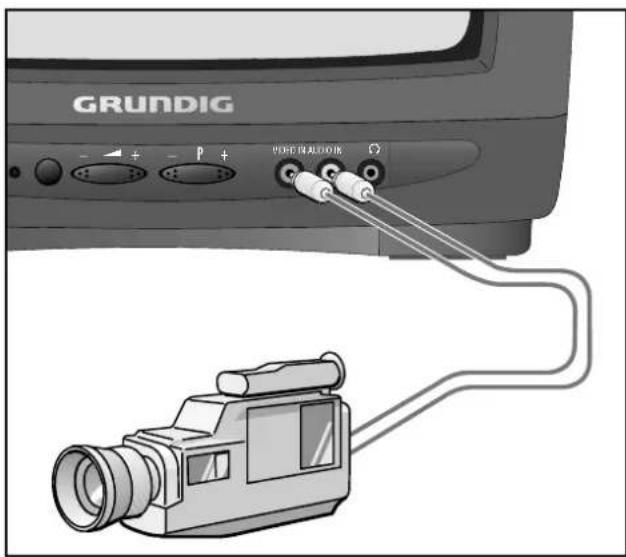
... für Camera-Recorder
text_image
GRUNDIG VIDEO NALDOCKAnschluß des Bildsignales
Verbinden Sie die Buchse VIDEO IN mit geeignetem Kabel mit der entsprechenden Bild-Buchse des Camera-Recorders.
Anschluß des Tonsignales
Verbinden Sie die Buchse AUDIO IN mit der Tonbuchse des Camera-Recorders.
Bedienen
Taste 0/AV drücken.
Wiedergabe des Camera-Recorders starten. Am Bildschirm sehen Sie die Camera-Recorder-Wiedergabe. (An der Euro-AV-Buchse darf kein Signal anliegen.)
... für Videorecorder- oder Satellitten-Receiver
Videorecorder oder SAT-Receiver mit geeignetem Anschlußkabel an die EURO-AV-Buchse (Universal-Anschluß, DIN en 50049 z.B. Video) (Geräterückseite) anschließen oder mit einem Antennenkabel (75Ω, Koaxial, DIN 45325 IEC) an die Antennenbuchse Y(Geräterückseite).
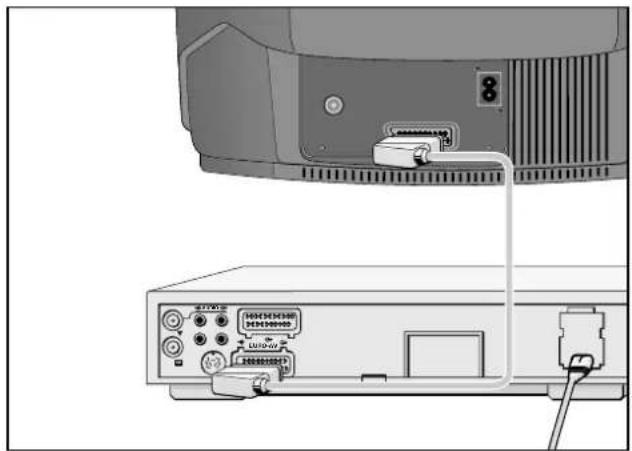
Videorecorder oder SAT-Receiver an Euro-AV-Buchse.
Taste O/AV der Fernbedienung drücken. Im Bildschirm oben rechts wird AV angezeigt.
Wiedergabe des Recorders starten, bzw. SAT-Receiver einschalten. (An den Cinch-Buchsen darf kein Signal anliegen.)
... Video- oder Camera-Recorder an Antennenbuchse Y.
Programmieren Sie den vorgegebenen Wiedergabe-Kanal des Recorders (zwischen 30 und 40) auf einen beliebigen Programmplatz des Fernsehgerätes (siehe Bedienungs-Anleitung des Recorders).
Sollte Ihnen der Wiedergabe-Kanal des Recorders nicht bekannt sein, starten Sie die Wiedergabe des Recorders und suchen ihn mit dem Kanalsuchlauf des Fernsehgerätes.
Netzspannung:
220 - 240 V \~, 50/60 Hz
(Regelbereich des Netzteiles 165 ... 265 V)
»Das Gerät darf nur mit dem beiliegenden Netzkabelset betrieben werden. Es verhindert Störungen aus dem Netz und ist Bestandteil der Gerätezulassung.
Für Ersatzzwecke bestellen Sie bitte bei einer Kunden-dienst-Stelle nur das Netzkabelset mit der Bezeichnung GWN 9.22/Sachnummer 8290.991-316«.
Aufnahme:
ca. 70 W
In Bereitschaft (stand by) ca. 6 W.
Empfangsbereiche:
Kanäle 01 ... 69
Sonderkanäle S 01 ... S 41
Tonendstufe:
8 W Musikleistung (4 W Sinus)
Das Gerät entspricht den VDE-Sicherheitsbestimmungen und den Vorschriften der Deutschen Bundespost (Zulassungszeichen siehe Typenaufkleber auf der Geräterückseite), ferner der Verordnung über den Schutz vor Schäden durch Röntgenstrahlen. Die Röntgenstrahlung – verursacht durch die Bildröhre – ist ausreichend abgeschirmt und darum völlig ungefährlich. Beschleunigungsspannung max. 29 kV/mittlerer Strahlstrom 1,5mA. Das Gerät ist mit einer eigensicheren Kathodenstrahlröhre nach Anlage III der Röntgenverordnung ausgestattet.
Unsachgemäße Eingriffe, insbesondere Verändern der Hochspannung oder Einbau eines anderen Bildröhrentyps, können dazu führen, daß Röntgenstrahlung in erheblicher Stärke auftritt. So veränderte Geräte entsprechen nicht mehr dieser Zulassung und dürfen nicht betrieben werden.
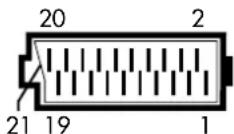
Kontaktbelegung EURO-AV-Buchse
Wenn Sie an den Fernsehempfänger Zusatzgeräte anschließen wollen (z.B. Computer, Verstärkeranlage), dann kann Ihr Fachhändler anhand der folgenden Anschlußtabelle eine normgerechte Verbindung herstellen:
Stift Signal
1 = Audio Ausgang rechts
2 = Audio Eingang rechts
7 = RGB Blau Eingang
8 = Schaltspannung
9 = Grün Masse
10 = -
11 = RGB Grün Eingang
12 = -
13 = Rot Masse
14 = Masse
15 = RGB Rot Eingang
16 = RGB Schaltspannung
17 = Video Masse
18 = RGB Schaltspannung Masse
19 = Video Ausgang
20 = Video Eingang
21 = Abschirmung/Masse
Änderungen und Irrtümer vorbehalten!