
Planatron 42 PW 110-7401 TOP - Fernseher GRUNDIG - Kostenlose Bedienungsanleitung
Finden Sie kostenlos die Bedienungsanleitung des Geräts Planatron 42 PW 110-7401 TOP GRUNDIG als PDF.


Benutzerfragen zu Planatron 42 PW 110-7401 TOP GRUNDIG
0 Frage zu diesem Gerät. Beantworten Sie die, die Sie kennen, oder stellen Sie Ihre eigene.
Eine neue Frage zu diesem Gerät stellen
Laden Sie die Anleitung für Ihr Fernseher kostenlos im PDF-Format! Finden Sie Ihr Handbuch Planatron 42 PW 110-7401 TOP - GRUNDIG und nehmen Sie Ihr elektronisches Gerät wieder in die Hand. Auf dieser Seite sind alle Dokumente veröffentlicht, die für die Verwendung Ihres Geräts notwendig sind. Planatron 42 PW 110-7401 TOP von der Marke GRUNDIG.
BEDIENUNGSANLEITUNG Planatron 42 PW 110-7401 TOP GRUNDIG
4-7 Aufstellen und Sicherheit
6 W a n d m o n t a g 7 M ontage des Tischfusses
8-10 Auf einen Blick
8 Bedienelemente am Gerät
9 Anschlüsse am Gerät
10 Die Fernbedienung
11-12 Anschließen und Vorbereiten
11 Antennenkabel anschließen
11 Externen HiFi-Verstärker anschließen
11 Subwoofer anschließen
11 Externe Lautsprecher anschließen
11 Netzkabel anschließen
12 Batterien in die Fernbedienung einlegen
13-15 Einstellungen
13 Sprache der Benutzerführung einstellen
13 Fernseh-Programme einstellen - automatisch
14 Programmbelegung ändern
15 Bildeinstellungen
15 Toneinstellungen
16-19 Fernseh-Betrieb
16 Einschalten
16 In Bereitschaft schalten/ausschalten
16 Programmplätze anwählen
16 Programmplätze aus der Programmtabelle wählen
16 Programmplätze von externen Geräten anwählen
16 Lautstärke ändern
16 Ton ein/ausschalten
16 Uhrzeit ein-/ausblenden
17 Informationen über das Fernseh-Programm einblenden
17 Informationen über den Programmplatz einblenden
17 Standbild
17 Double Window
18 PIP-Betrieb
19 Bildformat-Umschaltung
20 Videotext-Betrieb
20 TOP-text- oder FLOF-text-Betrieb
20 Normaltext-Betrieb
20 Weitere Funktionen
21-23 Komfortfunktionen
21 Abschaltzeit eingeben
21 Anzeige der Informationen über den Programmplatz aus-/einschalten
21 Benutzerführung (On Screen Display) verändern
22 Logoeinblendung ein-/ausschalten
22 Farbtemperatur einstellen
23 Pegel des Tonausgangssignals einstellen
23 Informationen abrufen
23 Gerät in den Auslieferzustand schalten
24-25 Betrieb als PC-Monitor
24 PC anschließen
24 Betrieb mit dem PC
24-25 Einstellungen für den PC
25 Auswertung Syncsignale
26-29 Betrieb mit externen Geräten
26 Decoder oder Satellitenreceiver/Set Top-Box
27-28 Videorecorder oder DVD-Player
29 Camera-Recorder
30-31 Sondereinstellungen
30 Neue Fernseh-Programme einstellen
31 Fernseh-Programme durch Eingabe der Frequenz einstellen
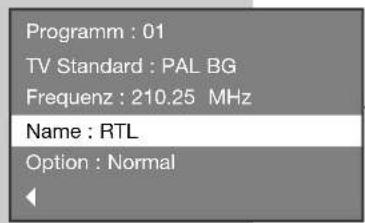
31 Namen für ein Fernseh-Programm nachträglich eingeben
32-34 Informationen
32 Technische Daten
32 Service-Hinweise für den Fachhandel
33-34 Störungen selbst beheben
34 GRUNDIG Kundenberatungszentrum
AUFSTELLEN UND SICHERHEIT
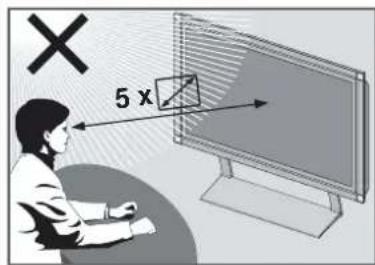
text_image
5 x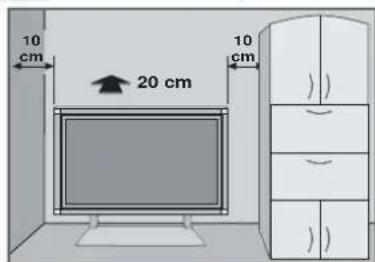
text_image
10 cm 20 cm 10 cm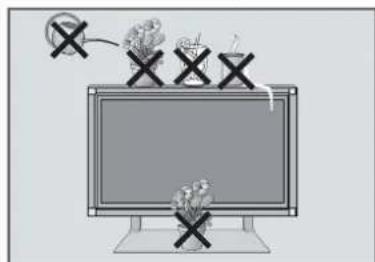
Beachten Sie beim Aufstellen des Tharus bitte die folgenden Hinweise:
Das Gerät ist für den Empfang und die Wiedergabe von Bild- und Tonsignalen bestimmt.
Jede andere Verwendung ist ausdrücklich ausgeschlossen.
Der ideale Betrachtungsabstand beträgt 5 mal die Bildschirmdiagonale (ca. 5,50 m). Fremdlicht auf den Bildschirm beeinträchtigt die Bildqualität.
Achten Sie auf genügend große Abstände z.B. beim Einbau in eine Wandnische.
Das Gerät ist für den Betrieb in trockenen Räumen bestimmt. Sollten Sie es dennoch im Freien betreiben, sorgen Sie unbedingt dafür, dass es vor Feuchtigkeit (Regen, Wasserspritzer) geschützt ist. Setzen Sie das Gerät keinerlei Feuchtigkeit aus.
Das Gerät ist nicht für Gegenden mit sehr hoher Luftfeuchtigkeit geeignet (z.B. Tropen). Die Luftfeuchtigkeit darf maximal 85% betragen
Stellen Sie keine mit Flüssigkeiten gefüllten Gefäße (Vasen oder ähnliches) auf das Gerät. Das Gefäß kann umkippen und die Flüssigkeit kann die elektrische Sicherheit in Frage stellen.
Legen Sie keine Gegenstände (zum Beispiel Zeitungen) auf das Gerät.
Betreiben Sie das Gerät nicht in unmittelbare Nähe der Heizung oder in der prallen Sonne, dadurch wird die Kühlung beeinträchtigt.
Wärmestaus sind Gefahrenquellen und beeinträchtigen die Lebensdauer des Gerätes.
Lassen Sie sicherheitshalber von Zeit zu Zeit die Ablagerungen im Gerät entfernen. Fragen Sie Ihren Fachhändler.
Sie dürfen das Gerät auf keinen Fall öffnen. Für Schäden, die durch unsachgemäße Eingriffe entstehen, geht der Anspruch auf Gewährleistung verloren.
Es dürfen nur Original-GRUNDIG Verbindungskabel, Zubehör und Ersatzteile verwendet werden.
Achten Sie darauf, dass das Netzkabel nicht beschädigt wird.
Gewitter stellen eine Gefahr für jedes elektrische Gerät dar. Auch wenn das Gerät ausgeschaltet ist, kann es durch einen Blitzschlag in das Stromnetz und/oder die Antennenleitung beschädigt werden. Bei einem Gewitter müssen Sie immer den Netz- und den Antennenstecker ziehen.
Reinigen Sie den Plasma-Bildschirm nur mit einem Fensterleder und handelsüblichen Glasreiniger.
Reinigen sie das Gehäuse des Plasma-Fernsehgerätes nur mit einem weichen, mit klarem Wasser angefeuchteten Tuch.
Der Plasma-Bildschirm ist mit einer Glasplatte ausgestattet. Wird das Gerät übermäßiger Belastung ausgesetzt, zum Beispiel durch Vibration, Biegung und Hitzeschock, kann die Glasplatte brechen.
Setzen Sie die Glasplatte keinem Druck oder Schlag aus.
Sollte die Glasplatte beschädigt sein, ziehen Sie sofort den Netzstecker.
Dieses hochdigitalisierte Gerät bietet optimale Bild- und Tonqualität.
Die wesentlichen Voraussetzungen hierfür ist eine einwandfrei funktionierende Antennenanlage und ein qualitativ hochwertiges Antennenkabel.
Aus diesem Grund auch Kabelschleifen in Gerätenähe vermeiden.
Plasma-Bildschirme arbeiten auf der Basis von Leuchtstoffen. Bei dieser Technologie kann es unter bestimmten Betriebsbedingungen zu Einbrenneffekten kommen. Dies kann sein:
- ständige Anzeige eines Standbildes;
- dauernde Anzeige des gleichen Hintergrundes;
- Verwendung eines Bildformates (z.B. 4:3), das nicht bildschirmfüllend ist.
Einmal entstandene Einbrennungen können in der Regel nicht rückgängig gemacht werden.
Zur Vermeidung von Einbrennungen beachten Sie bitte:
- während der ersten 100 Betriebsstunden sollten vorwiegend bewegte Bilder bzw. häufig wechselnde Standbilder bildschirmfüllend angezeigt werden;
– verwenden Sie ein bildschirmfüllendes Format (16:9);
– beim Betrieb mit einem PC immer den Bildschirmschoner aktivieren; - verringern Sie soweit wie möglich Kontrast und Helligkeit;
– schalten Sie das Gerät aus, wenn es nicht benutzt wird.
Wird ein Standbild sehr lange Zeit (einige Stunden) am Plasma-Bildschirm dargestellt, kann es vorkommen, dass dieses Standbild beim Umschalten auf ein anderes Fernseh-Programm als „Geisterbild“ noch einige Zeit sichtbar bleibt. Nach einer gewissen Zeit verschwindet dieses „Geisterbild“ jedoch wieder.
Dies wird hervorgerufen durch eine Art Speicherwirkung. Um diesen Effekt vorzubeugen, ist es beim Betrieb mit einem PC empfehlenswert, den Bildschirmschoner des PCs einzuschalten.
Nach einer längeren Zeit der Nichtbenutzung (länger als 1 Jahr) kann es unter Umständen zu vorübergehenden Farbverfälschungen kommen.
Dieser Effekt ist für einen Plasma-Bildschirm als normal zu betrachten. Nach einer Weile verschwinden diese Farbverfälschungen jedoch wieder.
Ein Plasma-Bildschirm besteht aus ca. 1,2 Millionen Farbpixeln.
Innerhalb einer industriellen Standardtoleranz ist damit zu rechnen, dass ein sehr kleiner Teil der Pixel (0,001%) defekt sein könnte. Dies ist nicht als Gerätedefekt im Rahmen der Gewährleistung zu betrachten.
Der Plasma-Bildschirm funktioniert technologisch mit Edelgassorten unter Mitwirkung des Luftdrucks.
In Höhen von über 2000m über dem Meeresspiegel kann das Bild instabil werden und die Bildleistung nachlassen. Wenn das Gerät jedoch wieder unter 2000m über dem Meeresspiegel betrieben wird, verschwindet dieser Effekt und das Gerät funktioniert wieder einwandfrei.
AUFSTELLEN UND SICHERHEIT
Wandmontage
Das Plasma-Fernsehgerät darf nur an senkrechten Wänden befestigt werden. Der Untergrund muss fest und statisch tragfähig sein. Für Wandaufbauten wie z.B. Holz- oder Hohlraumwände verwenden Sie geeignete Dübel und Schrauben. Verwenden Sie dem Gewicht von ca. 45 kg angemessenes Befestigungsmaterial.
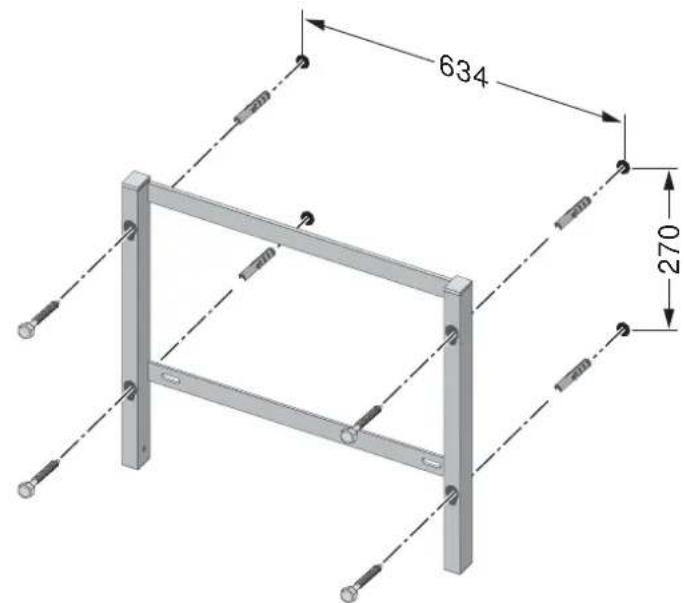
text_image
634 2701 Bohrungen mit Hilfe der Bohrschablone an der Wand markieren.
- Der Abstand der Schrauben beträgt 634 x 270 mm, die Öffnungen für die Schrauben haben einen Durchmesser von 10 mm.
2 Bohrungen an der Wand anbringen, Dübel einsetzen und Montagerahmen mit den Schrauben befestigen.
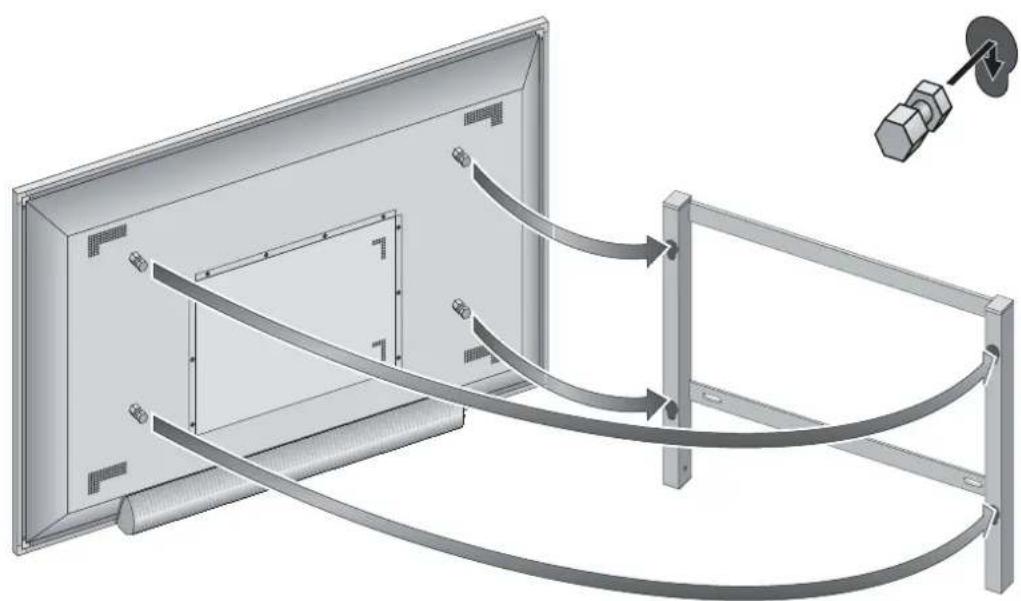
3 Die vier Bolzen an der Rückseite des Plasma-Bildschirms in die Öffnungen des Montagerahmens einsetzen.
1 Gleitfüsse (A) an der Bodenplatte anbringen.
2 Halterungen (B) an Bodenplatte anstecken und mit je einer Innensechkantschraube befestigen. Schrauben fest anziehen.
3 Montagerahmen (C) aufsetzen und mit je einer Innensechkantschraube befestigen. Schrauben fest anziehen.
4 Standfuss auf eine waagerechte und standfeste Unterlage stellen.
Hinweis:
Plasma-Bildschirm nicht auf der Unterseite abstellen.
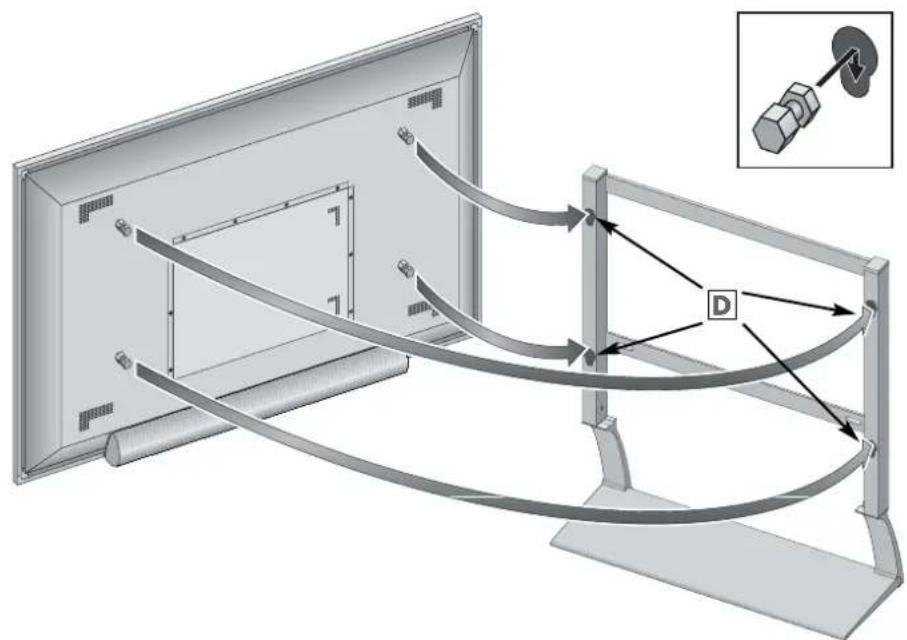
5 Die vier Bolzen an der Rückseite des Plasma-Bildschirms in die Öffnungen (D) des Wandhalters einsetzen.
Bedienelemente am Gerät
text_image
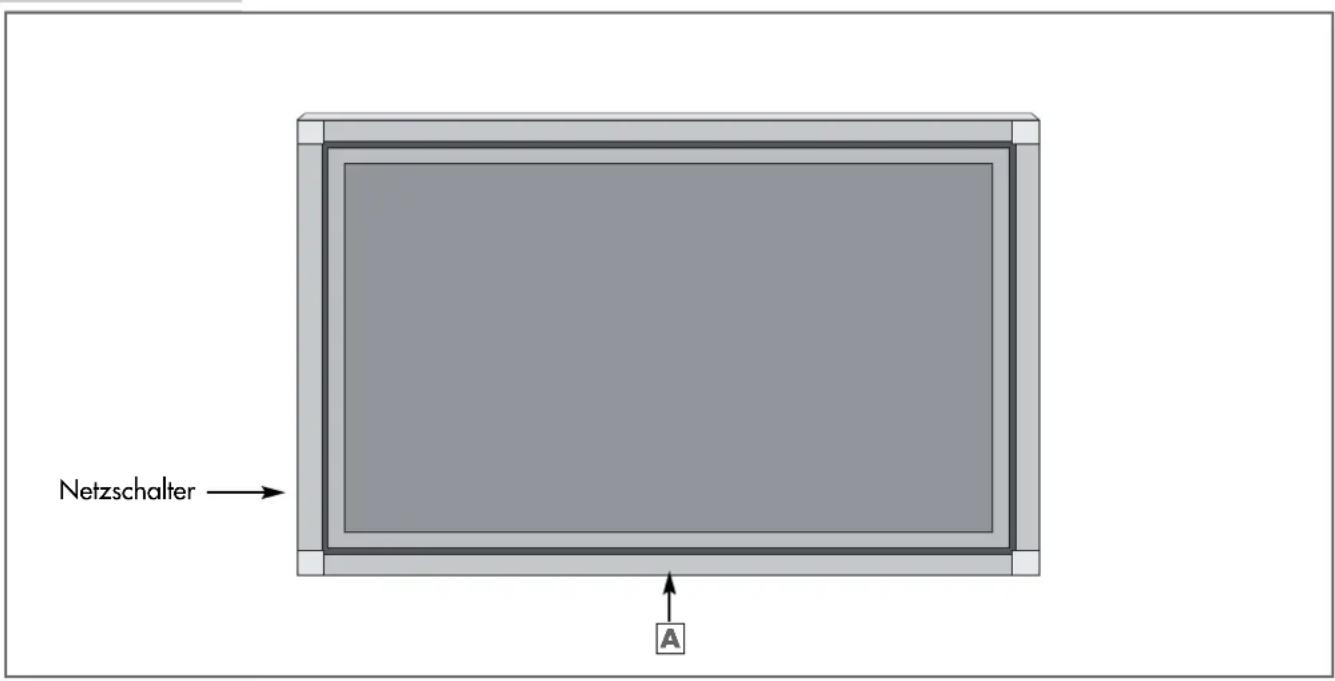
Netzschalter A
Stand-by Anzeige und Empfänger für die Fernbedienbefehle.
O/I Netzschalter, schaltet das Gerät in den Betriebszustand Stand-by und wieder aus.
Anschlüsse am Gerät
text_image
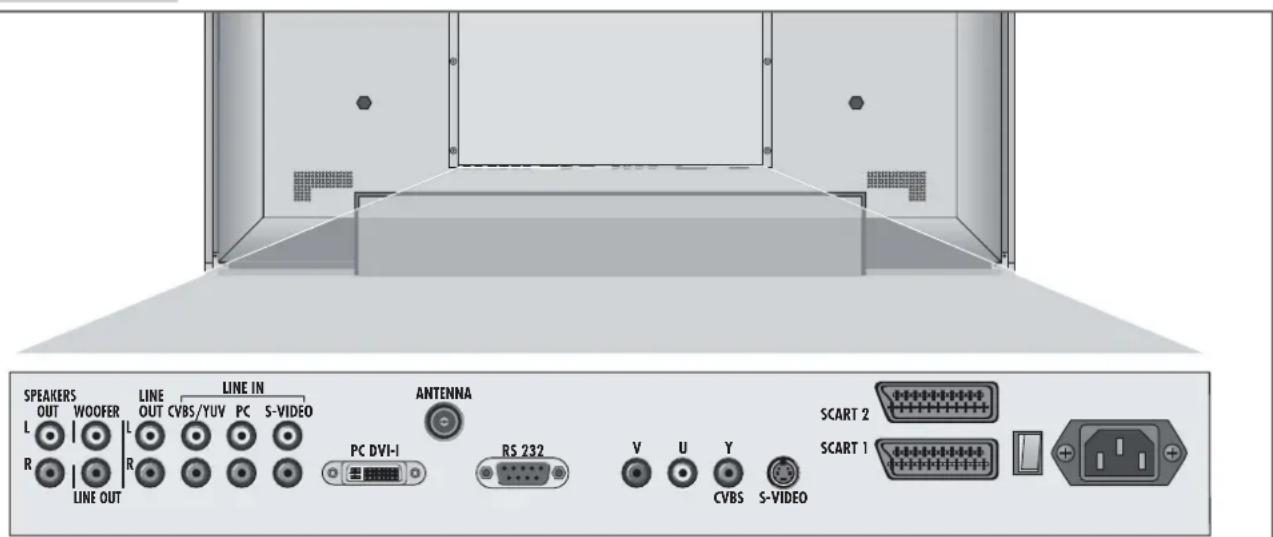
SPEAKERS OUT WOOFER LINE OUT CVBS/YUV PC S-VIDEO L R LINE OUT LINE IN ANTENNA PC DVI-I RS 232 V U Y CVBS S-VIDEO SCART 2 SCART 1SPEAKERS OUT L R Tonausgangs-Buchsen für die integrierten Lautsprecher. Alternativ können externe Lautsprecher (7 W Sinus, 8 Ω) angeschlossen werden.
WOOFER Tonausgangs-Buchse für passiven Subwoofer.
LINE OUT Tonausgangs-Buchse für aktiven Subwoofer.
LINE OUT L R Tonausgangs-Buchsen für HiFi-Anlage.
LINE IN Stereo-Toneingangs-Buchsen: CVBS/YUV L R Toneingang (für CVBS) für DVD-Player, Videorecorder, Satellitenreceiver. PC L R Toneingang für PC. S-VIDEO L R Toneingang (für S-Video) für DVD-Player, Videorecorder, Satellitenreceiver.
PC DVI-I Bildeingangs-Buchse nach DVI-I-Standard, für digitale (DVI) oder analoge (RGB) Signale vom PC.
ANTENNA Antennenbuchse.
RS 232 Service-Buchse für den Fachhändler.
V U Y CVBS Bildeingangs-Buchsen für DVD-Player, Videorecorder, Satellitenreceiver (YUV-Standard).
S-VIDEO Bildeingangs-Buchse für DVD-Player, Videorecorder, Satellitenreceiver (S-Video).
SCART 1 Euro/AV-Buchse für DVD-Player, Videorecorder, Satellitenreceiver.
SCART 2 Euro/AV-Buchse für DVD-Player, Videorecorder, Satelliten-receiver.
O/I Netzschalter, schaltet das Gerät in den Betriebszustand Standby und wieder aus.

Netzbuchse.
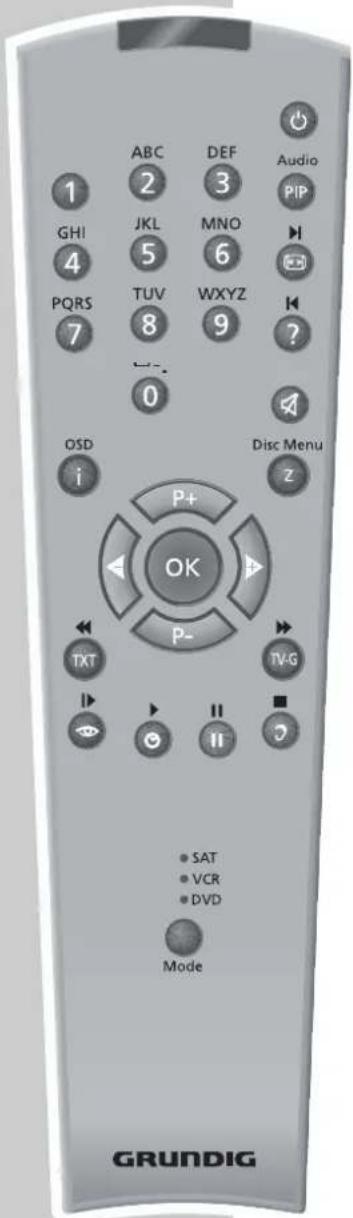
Die Fernbedienung
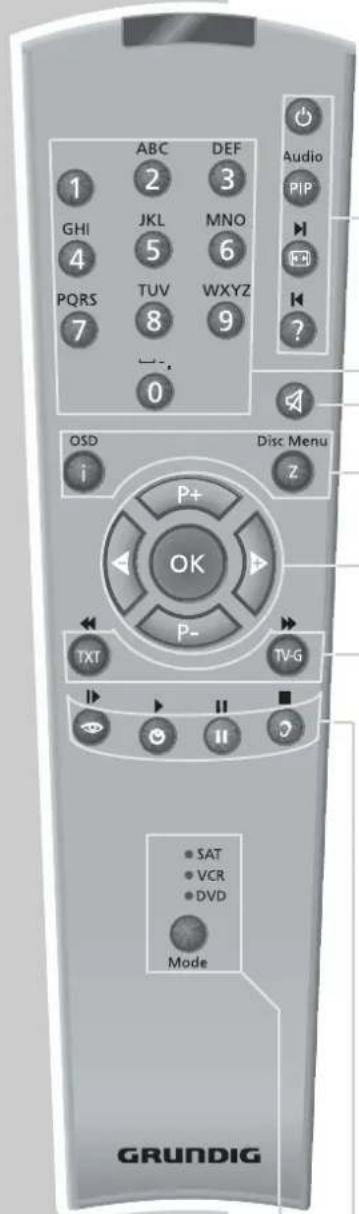
text_image
1 GHI 4 PQRS 7 ABC 2 JKL 5 TUV 8 DEF 3 MNO 6 WXYZ 9 Audio PIP ?? 0 OSD i P+ OK Disc Menu Z P- TXT TV-G SAT VCR DVD Mode GRUNDIG
Schaltet das Gerät ab (Stand-by)
PIP Blendet ein Kleinbild ein; aktiviert die Double Window-Funktion (Fernsehbild und Videotext auf den Bildschirmhälften).

Schaltet das Bildformat um; schaltet auf doppelte Zeichengröße im Videotext-Betrieb.

Blendet Informationen zum Programmplatz ein; Antwortfreigabe im Videotext-Betrieb.

Schalten das Gerät aus Stand-by ein; wählen Fernseh-Programme direkt; zur Eingabe der Videotext-Seitennummern.

Ton aus/ein (stummschalten).
i Ruft das Hauptmenü auf und schaltet die Menüs wieder ab.
Z Schaltet vom Fernseh-Betrieb auf die AV-Programmplätze und zurück zum Fernseh-Betrieb.
P+, P- Wählen Fernseh-Programme schrittweise; bewegen Cursor nach oben/unten.

Ändern die Lautstärke; bewegen Cursor nach links/rechts
OK Blendet die Programmtabelle ein.
TXT Schaltet vom Fernseh-Betrieb auf Videotext-Betrieb, Double Window und zurück zum Fernseh-Betrieb.
TV-G Blendet Informationen über das Fernseh-Programm ein.

Ruft das Menü »Bild« auf; blättert im Videotext-Betrieb eine Seite zurück.

Blendet die Uhrzeit ein/aus; blättert im Videotext-Betrieb zur nächsten Seite.

Standbild; wählt gewünschtes Kapitel im Videotext-Betrieb.

Ruft das Menü »Ton« auf; wählt gewünschtes Thema im Videotext-Betrieb.
Mode Schaltet die Fernbedienung um zur Bedienung der Grundfunktionen von Grundig Satellitenreceiver (SAT), Videorecorder (VCR) und DVD-Player (DVD).
»Mode« so oft drücken bis die entsprechende Anzeige »SAT«, »VCR«, oder »DVD« leuchtet. Anschließend gewünschte Taste drücken.
Welche Funktionen Sie ausführen können, hängt von der Ausstattung des Gerätes ab. Probieren Sie es einfach aus.
Die Umschaltung ist solange aktiv, bis die Anzeige erlischt.
Die Fernbedienung kann auch vorher durch Drücken von »Mode« wieder auf Fernsehbetrieb geschaltet werden.
ANSCHLIESSEN UND VORBEREITEN
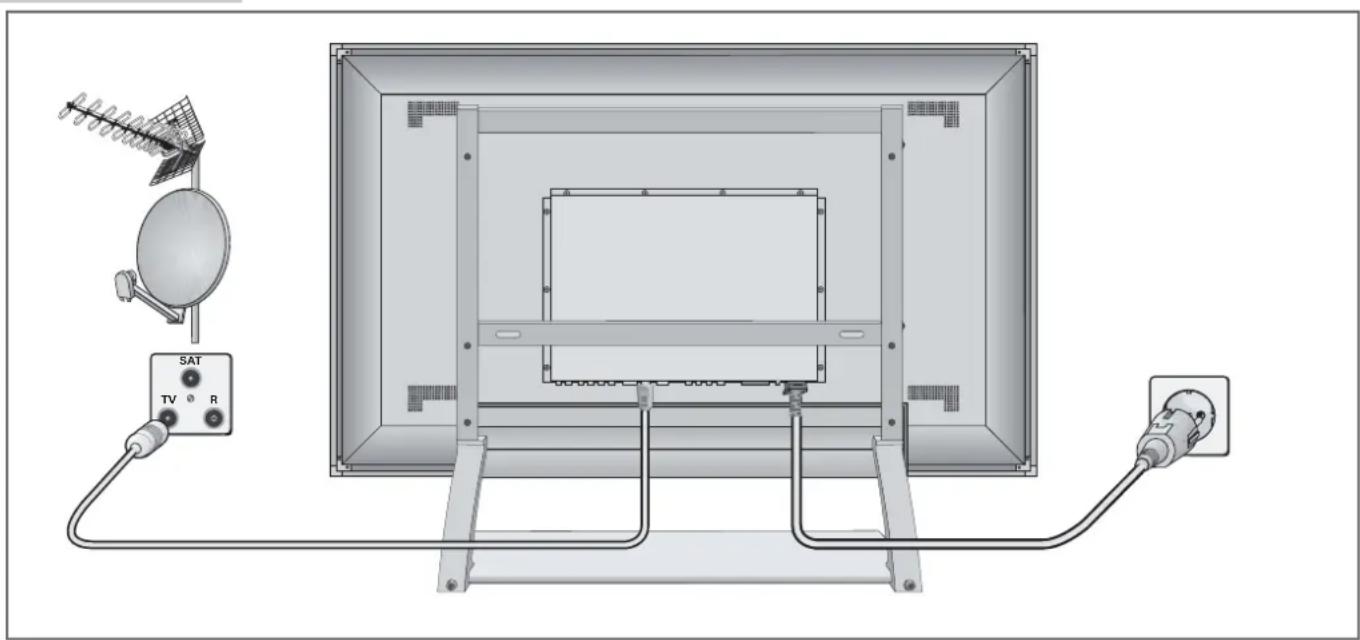
Antennenkabel anschließen
1 Antennenkabel an die Buchse »ANTENNA« anschließen.
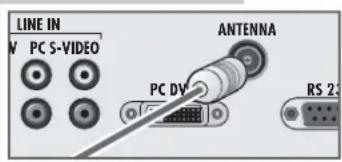
text_image
LINE IN V PC S-VIDEO PC DV ANTENNA RS 2sExternen HiFi-Verstärker anschließen
1 HiFi-Verstärker an die Cinch-Buchsen »LINE OUT R L« anschließen.
Hinweis:
Der Pegel des Tonausgangssignals kann eingestellt werden, siehe Kapitel „Komfortfunktionen“, Seite 23.
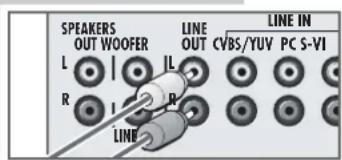
Subwoofer anschließen
1 Aktiven Subwoofer an die Cinch-Buchsen »LINE OUT« anschließen.
2 Passiven Subwoofer an die Cinch-Buchsen »WOOFER« anschließen.
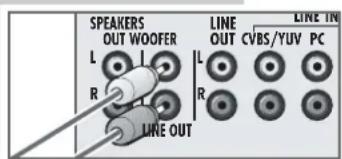
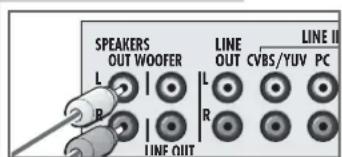
Externe Lautsprecher anschließen
1 Alternativ zu den Gerätelaufsprechern können an den Cinch-Buchsen »SPEAKERS OUT R L« externe Lautsprecher (2x7 W Sinus, 8 Ω) angeschlossen werden.
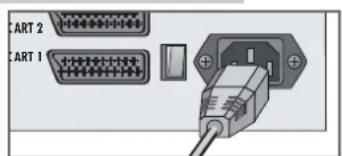
Netzkabel anschließen
1 Beigepacktes Netzkabel in die Netzbuchse des Gerätes stecken.
2 Stecker des Netzkabels in die Steckdose stecken.
Batterien in die Fernbedienung einlegen
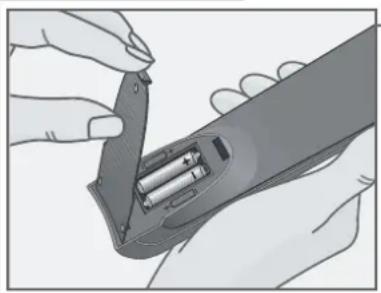
1 Batteriefach öffnen, dazu Deckel abnehmen.
2 Batterien einlegen (Typ Micro, z.B. LR 03 oder AAA, 2x 1,5V). Dabei Polung beachten (im Batteriefachboden markiert).
3 Batteriefach schließen.
Hinweis:
Wenn das Fernsehgerät auf die Fernbedienbefehle nicht mehr richtig reagiert, können die Batterien verbraucht sein. Verbrauchte Batterien unbedingt entfernen.
Für Schäden, die durch ausgelaufene Batterien entstehen, kann nicht gehaftet werden.
Umwelthinweis
Die Batterien – auch schwermetallfreie – dürfen nicht im Hausmüll entsorgt werden. Verbrauchte Batterien müssen in die Altbatteriesammelgefäße bei Handel und öffentlich-rechtlichen Entsorgungsträgern gegeben werden.
EINSTELLUNGEN
1 Gerät mit dem Netzschalter »IO« an der Rückseite des Gerätes in Stand-by schalten, danach mit »P++ oder einer der Zifferntasten der Fernbedienung einschalten.
Sprache der Benutzerführung einstellen
Info Signalquelle : Ein
Sprache : Deutsch
OSD Einstellungen
ECO Modus/Stand-By :
Aufruf Werkeinstellungen :
Abschaltzeit : Aus
1 Hauptmenü mit »i« aufrufen.
2 Zeile »Einstellung« mit »P+« oder »P-« wählen und mit »▶« bestätigen.
3 Zeile »Sprache« mit »P+« oder »P-« wählen.
4 Gewünschte Sprache mit »◀« oder »▶« wählen.
5 Einstellung mit »i« beenden.
Fernseh-Programme einstellen – automatisch
Das Fernsehgerät ist mit einem automatischen Programmsuchlauf ausgestattet. Sie starten den Programmsuchlauf und können danach die Fernseh-Programme in der Reihenfolge Ihrer Wahl sortieren.
Es stehen 99 Programmplätze für Fernseh-Programme zur Verfügung.
Sie können Fernseh-Programme, die mehrmals gefunden wurden oder deren Empfangsqualität zu schlecht ist, aus der Programmtabelle löschen.
Wenn Sie an Ihrem Wohnort Fernseh-Programme verschiedener Fernsehnormen empfangen, setzen Sie die Einstellung bei Kapitel „Neue Fernseh-Programme einstellen“, auf Seite 30 fort.
| Eingänge / PIP | |
| Bild | |
| Anzeige | |
| Ton | |
| Einstellung | |
| Info | |
| Quelle : TUNER |
| Einstellungen |
| Bild in Bild : Aus |
| Autom. Suche |
| Manuelle Suche |
| Sortieren |
| Löschen |
| TV Standard : PAL BGSuchart : Alle Prog.Suche startenStartpunkt Programm : 01 |
| Land : Deutschland |
| TV Standard : PAL BGSuchart : Alle Prog. |
| Suche starten |
| Startpunkt Programm : 01Land : Deutschland |
1 Hauptmenü mit »i« aufrufen.
2 Zeile »Eingänge/PIP« mit »P+« oder »P-« wählen und mit »▶« bestätigen.
3 Zeile »Quelle:« mit »P+« oder »P-« wählen und mit »◀« oder »▶« »TUNER« wählen.
4 Zeile »Einstellungen« mit »P+« oder »P-« wählen und mit »▶« bestätigen.
5 Zeile »Autom. Suche« mit »P+« oder »P-« wählen und mit »▶« bestätigen.
6 Zeile »TV Standard« mit »P+« oder »P-« wählen und mit »◀« oder »▶« den benötigten TV Standard wählen.
7 Zeile »Suchart« mit »P+« oder »P-« wählen und mit »◀« oder »▶« die Auswahl »Alle Prog.« wählen.
8 Zeile »Land« mit »P+« oder »P-« wählen und mit »◀« oder »▶« Land (der Aufstellort) wählen.
Hinweis:
Ist das benötigte Land nicht vorhanden, die Auswahl »Andere« wählen.
9 Zeile »Suche starten« mit »P+« oder »P-« wählen und mit »▶« bestätigen. - Anzeige: »Suche läuft...«, der Suchlauf beginnt, er kann – je nach Anzahl der zu empfangenden Fernseh-Programme – einige Minuten dauern. - Nach dem Suchvorgang schaltet das Gerät auf Programmplatz 1.
Hinweis:
Mit » (rot) kann der Suchlauf abgebrochen werden.
Programmbelegung ändern
Wurden beim Einstellen der Fernseh-Programme mit dem automatischen Programmsuchlauf Fernseh-Programme mehrfach gespeichert, können Sie diese löschen. Sie können auch Fernseh-Programme auf einen anderen Programmplatz legen, einen Programmnamen ändern oder neu eingeben.
Fernseh-Programme löschen
1 Hauptmenü mit »i« aufrufen.
2 Zeile »Eingänge/PIP« mit »P+« oder »P-« wählen und mit »▶« bestätigen.
3 Zeile »Einstellungen« mit »P+« oder »P-« wählen und mit »▶« bestätigen.
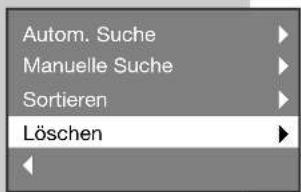
4 Zeile »Löschen« mit »P+« oder »P-« wählen und mit »▶« bestätigen.
– Die Programmtabelle wird eingeblendet.
5 Das Fernseh-Programm, das gelöscht werden soll, mit »P+«, »P-«, »◀« oder »▶« wählen.
6 Fernseh-Programm mit » (rot) löschen.
– Der Programmplatz ist frei und kann neu belegt werden.
text_image
Autom. Suche Manuelle Suche Sortieren Löschen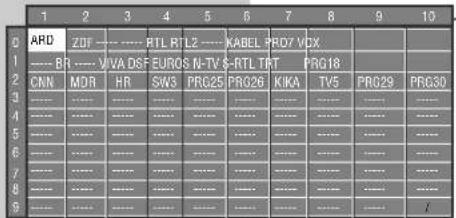
text_image
ARD ZDT --- RTL RTL2 --- KABEL PRO7 VCX --- BR --- VVA DSF EURO5 N-TV $-RTL TKT PRG18 CNN MDR HR SW3 PRG25 PRG26 KIKA TV5 PRG29 PRG30 4 4 4 4 4 4 4 4 4 4 4 4 4 4 4 5 5 5 5 5 5 5 5 5 5 5 5 5 5 5 6 6 6 6 6 6 6 6 6 6 6 6 6 6 6 7 7 7 7 7 7 7 7 7 7 7 7 7 7 8 8 8 8 8 8 8 8 8 8 8 8 8 9 9 9 9 9 9 9 9 9 9 9 9 9 /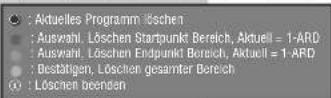
Hinweis:
Sie können auch mehrere Fernseh-Programme auf einmal löschen. Dazu mit »P+«, »P-«, »◀« oder »▶« das erste Fernseh-Programm anwählen das gelöscht werden soll und mit »○○(grün) markieren. Mit »P+«, »P-«, »◀« oder »▶« das letzte Fernseh-Programm anwählen und mit »□□«(gelb) markieren. Fernseh-Programme mit »?« (blau) löschen.
7 Einstellung mit »i« beenden.
Fernseh-Programme sortieren
1 Hauptmenü mit »i« aufrufen.
2 Zeile »Eingänge/PIP« mit »P+« oder »P-« wählen und mit »▶« bestätigen.
3 Zeile »Einstellungen« mit »P+« oder »P-« wählen und mit »▶« bestätigen.
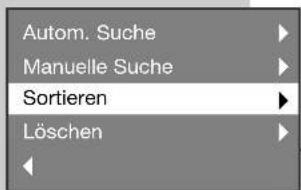
4 Zeile »Sortieren« mit »P+« oder »P-« wählen und mit »▶« bestätigen.
– Die Programmtabelle wird eingeblendet.
text_image
Autom. Suche Manuelle Suche Sortieren Löschen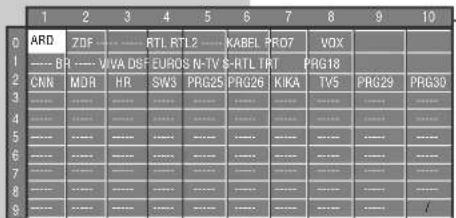
text_image
0 ARD ZBF RTL RTL2 KABEL PRO7 VOX 1 BR VA DS EURO S-RTL IRT PRG18 2 CNN M3R HR SW3 PRG25 PRG26 KIKA TV5 PRG29 PRG30 3 4 5 6 7 8 9 10 11 12 13 14 15 16 17 18 19 20 21 22 23 24 25 26 27 28 29 30 31 32 33 34 35 36 37 38 39 40 41 42 43 44 45 46 47 48 49 50 51 52 53 54 55 56 57 58 59 60 61 62 63 64 65 66 67 68 69 70 71 72 73 74 75 76 77 78 79 80 81 82 83 84 85 86 87 88 89 90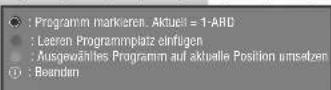
5 Das Fernseh-Programm, das auf einen anderen Programmplatz verschoben werden soll, mit »P+«, »P-«, »◀« oder »▶« wählen.
6 Fernseh-Programm mit » 📊(grün) markieren.
7 Neuen Programmplatz mit »P+«, »P-«, »◀« oder »▶« wählen und mit »V« (blau) einfügen.
8 Fernseh-Programm auf den neuen Programmplatz legen, dazu » (gelb) drücken.
9 Einstellung mit »i« beenden.
Bildeinstellungen
text_image
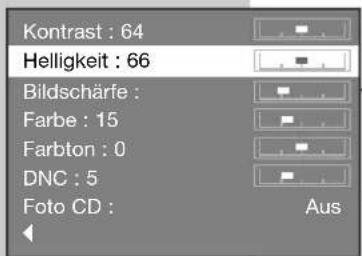
Kontrast : 64 Helligkeit : 66 Bildschärfe : Farbe : 15 Farbton : 0 DNC : 5 Foto CD : Aus1 Menü »Bild« mit » 📄« (rot) aufrufen.
2 Gewünschte Zeile (Funktion) mit »P+« oder »P-« wählen:
- »Kontrast«,
- »Helligkeit«
- »Bildschärfe«
- »Farbe«
- »Farbton«, zum Ändern der Farbbalance;
- »DNC«, dynamische Rauschunterdrückung, verbessert bei schwachen Signalen das Bild;
- »Foto CD«, Bildoptimierung für Standbilder.
text_image
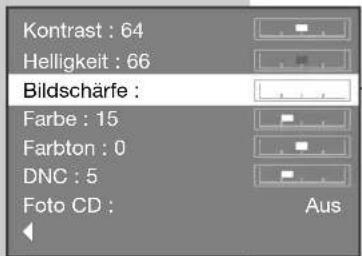
Kontrast : 64 Helligkeit : 66 Bildschärfe : Farbe : 15 Farbton : 0 DNC : 5 Foto CD : Aus3 Wert mit »◀« oder »▶« einstellen bzw. Funktion ein-/ausschalten.
– Die Einstellung wird automatisch gespeichert.
Hinweis:
Bei Betrieb mit einem PC können nur »Kontrast« und »Helligkeit« geändert werden.
4 Einstellung mit »i« beenden.
Toneinstellungen
text_image
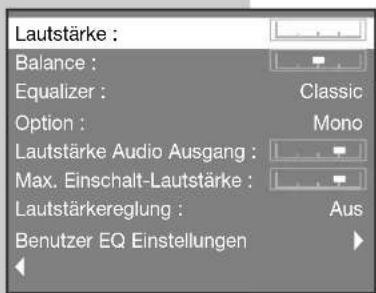
Lautstärke : Balance : Equalizer : Option : Lautstärke Audio Ausgang : Max. Einschalt-Lautstärke : Lautstärkereglung : Benutzer EQ Einstellungen Classic Mono Aus1 Menü »Ton« mit »?« (blau) aufrufen.
2 Gewünschte Zeile (Funktion) mit »P+« oder »P-« wählen:
- »Lautstärke«, angezeigt wird die aktuell eingestellte Lautstärke;
- »Balance«, angezeigt wird die aktuell eingestellte Balance zwischen linken und rechten Lautsprecher;
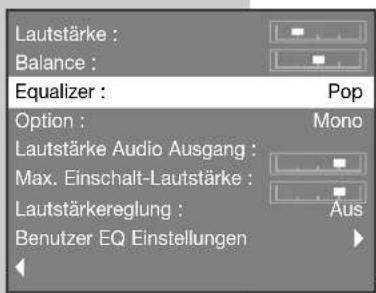
- »Equalizer«, Auswahl zwischen Flat, Pop, Classic, Vocal, Rock, Jazz und Benutzer;
- »Option«, Auswahl zwischen Stereo und Stereo breit. Stereo breit verbreitert das Klangbild bei Stereo-Sendungen und verbessert es bei Mono-Sendungen;
- »Lautstärke Audio Ausgang«, Lautstärkepegel an Buchse »LINE OUT R L«;
- »Max. Einschalt-Lautstärke«, Lautstärke beim Einschalten des Gerätes;
- »Lautstärkeregelung«, diese Funktion gewährleistet eine einheitliche Lautstärke, wenn Sie von einem Fernseh-Programm auf ein anderes umschalten;
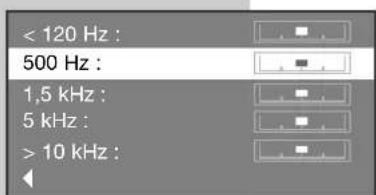
- »Benutzer EQ Einstellung«, für die eigene Klangeinstellung mit Hilfe des Equalizers.
Hinweis:
Um Einstellungen im Menü »Benutzer EQ Einstellung« durchzuführen, nach Anwahl der Zeile das Menü mit »▶« aktivieren.
text_image
Lautstärke : Balance : Equalizer : Pop Option : Mono Lautstärke Audio Ausgang : Max. Einschalt-Lautstärke : Lautstärkereglung : Aus Benutzer EQ Einstellungen3 Wert mit »◀« oder »▶« einstellen bzw. Funktion ein-/ausschalten oder wählen.
– Die Einstellung wird automatisch gespeichert.
4 Einstellung mit »i« beenden.
1 Gerät mit dem Netzschalter »IO« an der Rückseite des Gerätes in Stand-by schalten.
– Die orange Anzeige leuchtet.
2 Gerät mit »P+« oder einer der Zifferntasten »1... 0« einschalten.
– Die Anzeige leuchtet blau.
In Bereitschaft schalten/ausschalten
1 Gerät mit » in Bereitschaft (Stand-by) schalten.
2 Gerät mit dem Netzschalter »IO« an der Rückseite des Gerätes vollständig ausschalten.
– Sie sparen dadurch Energie.
Programmplätze anwählen
1 Programmplätze mit »1...0« direkt wählen.
2 Programmplätze mit »P+« oder »P-« schrittweise wählen.
Programmplätze aus der Programmtabelle wählen
1 Programmtabelle mit »OK« aufrufen.
2 Gewünschten Programmplatz mit »P+«, »P-«, »◀« oder »▶« wählen.
3 Programmtabelle mit »i« abschalten.
Programmplätze von externen Geräten anwählen
1 »Z« so oft drücken, bis der gewünschte Programmplatz angewählt ist. - Der jeweilige Programmplatz wird angezeigt.
2 Zurückschalten zum Fernseh-Betrieb, dazu »Z« so oft drücken, bis die Anzeige »TV« (und der zuletzt gewählte Programmplatz, z.B. »TV - 1-ARD«) eingeblendet wird.
Lautstärke ändern
1 Lautstärke mit »◀« oder »▶« ändern.
Ton ein/ausschalten
1 Ton mit » « ausschalten (stummschalten) und wieder einschalten.
Uhrzeit ein-/ausblenden
1 Uhrzeit mit » ein- oder ausblenden (nur bei Fernseh-Programmen mit Videotext).
text_image
1 GHI 4 PQRS 7 OSC i ABC 2 JKL 5 TUV 8 DEC 3 MNO 6 WXYZ 9 Audio PIP ?? ?- 0 P+ OK Disc Menu Z P- TXT TV-G SAT VCR DVD Mode GRUNDIGInformationen über das Fernseh-Programm einblenden
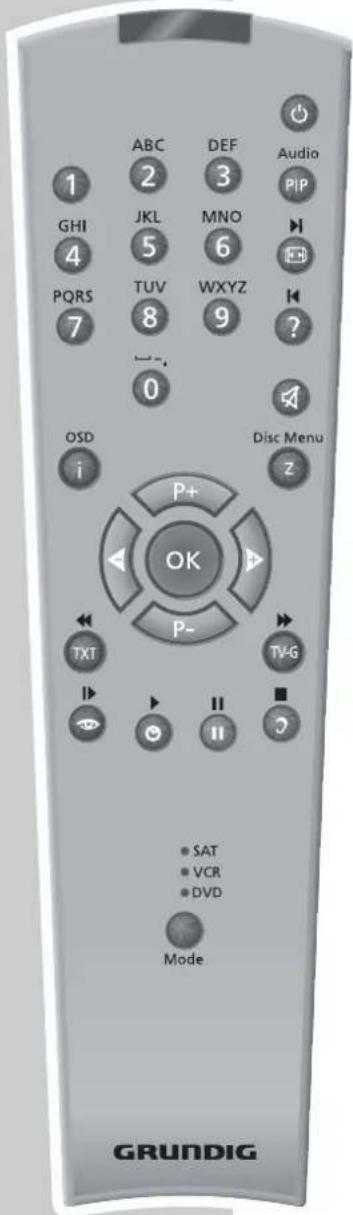
1 Informationen (Videotextseite 333) mit »TV-G« einblenden.
2 Informationen mit »TV-G« abschalten.
Informationen über den Programmplatz einblenden
1 Informationen mit »?« einblenden.
– Die Einblendung erlischt nach kurzer Zeit automatisch.
Standbild
Wollen Sie bestimmte Szenen längere Zeit betrachten, kann das Bild der momentan laufenden Sendung „eingefroren“ werden.
1 » □□◀(gelb) drücken.
2 Standbild mit » (gelb) beenden.
Double Window
Sie können mit dieser Funktion gleichzeitig Fernseh-Programm und Videotext betrachten.
1 Zweimal »TXT« drücken.
- Links sehen Sie das Fernseh-Programm, rechts den Videotext des Fernseh-Programmes.
Hinweis:
Die Tasten der Fernbedienung sind auf Videotext-Betrieb umgeschaltet. Die Anwahl der Videotext-Seiten und weitere Funktionen finden Sie im Kapitel „Videotext-Betrieb“ auf Seite 20.
2 Funktion mit »TXT« beenden.
text_image
1 GHI 4 PQRS 7 O2D i ABC 2 JKL 5 TUV 8 OK P+ DEF 3 MNO 6 WXYZ 9 Audio PIP ? ? Disc Menu z P- TV-G I Mode SAT VCR DVD GRUNDIGPIP-Betrieb
PIP (Bild im Bild) bietet Ihnen die Möglichkeit, zusätzlich zum Fernseh-Programm das Bild einer zweiten Bild-Quelle zu betrachten.
Als Bild-Quelle können DVD-Player, Videorecorder, SAT-Receiver oder PC benutzt werden, sie müssen an den Eingangsbuchsen an der Rückseite des Gerätes angeschlossen sein.
Kleinbild einblenden
1 Kleinbild mit »PIP« einblenden.
Groß- und Kleinbild tauschen
1 Groß- und Kleinbild mit » tauschen.
Einstellungen für das Kleinbild
Mit diesen Einstellungen können Sie die Bildquelle des Kleinbildes wählen, die Größe und die Position.
1 Hauptmenü mit »i« aufrufen.
2 Zeile »Eingänge/PIP« mit »P+« oder »P-« wählen und mit »▶« bestätigen.
3 Zeile für die gewünschte Einstellung mit »P+« oder »P-« wählen:
- »PIP Quelle« - externes Gerät, dessen Bild als Kleinbild eingeblendet wird;
- »PIP Größe« - die Größe des Kleinbildes;
- »PIP Horiz. Pos.« und »PIP Vert. Pos.« - die horizontale und die vertikale Position des Kleinbildes auf dem Bildschirm.
4 PIP Quelle, PIP Größe und Position mit »◀« oder »▶« einstellen. – Die Einstellung wird automatisch gespeichert.
5 Einstellungen mit »i« beenden.
Doppeltes Bild (Double Window)
1 »PIP« drücken.
- Zuletzt gewählte Groß- und Kleinbilder sind nebeneinander zu sehen.
PIP-Funktion beenden
1 Kleinbild ausblenden, dazu »PIP« ein- oder zweimal drücken.
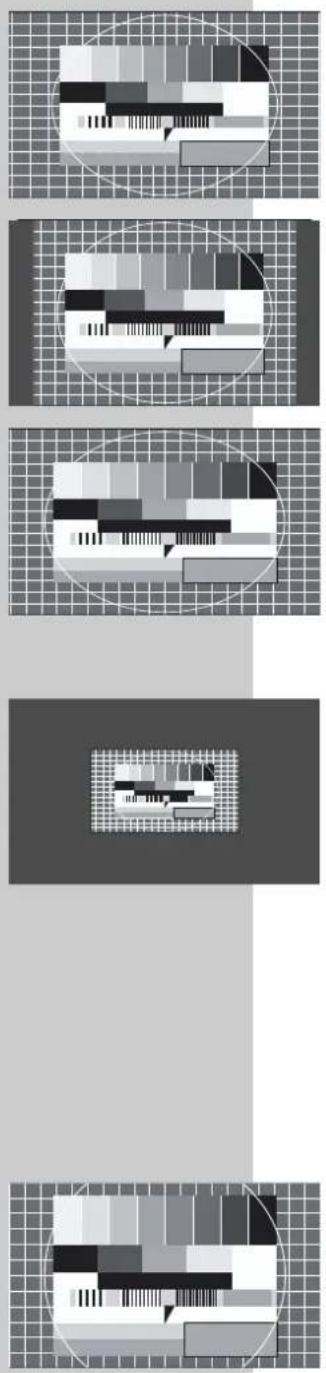
Bildformat-Umschaltung
1 Bildformat mit » « anwählen.
- Am Bildschirm erscheint das gewählte Bildformat, zum Beispiel »16:9«.
- Sie können zwischen folgenden Bildformaten wählen:
Format „Panorama“
Diese Betriebsart eignet sich für Kinofilme mit extremen Breiten-Höhenverhältnissen.
Bei 4:3 Sendungen – und gewählter Funktion »Panorama« – erscheint das Bild horizontal verbreitert. Der Zoomfaktor ist an den linken und rechten Bildrändern stärker als in der Bildmitte.
4:3 Sendungen werden im korrekten Seitenverhältnis dargestellt. Am linken und rechten Bildrand sind schwarze Streifen sichtbar.
Format „Vollbild“
Bei 4:3 Sendungen wird das Bild automatisch bildschirmfüllend dargestellt.
Format „Benutzerzoom“
Mit dieser Funktion können Sie ein individuelles Bildformat von 40% bis 160% der ursprünglichen Bildgröße darstellen.
1 Bildformat »Benutzerzoom« mit » 📄« anwählen
2 Hauptmenü mit »i« aufrufen.
3 Zeile »Anzeige« mit »P+« oder »P-« wählen und mit »▶« bestätigen.
4 Zeile »Benutzerzoom« mit »P+« oder »P-« wählen.
5 Bildgröße mit »◀« oder »▶« wählen.
6 Menü mit »i« abschalten.
Format „Film 16:9“
Die üblichen schwarzen Streifen oben und unten im Bild werden überschrieben, 4:3 Bilder werden formatfüllend gezeigt.
Die gesendeten Bilder werden vergrößert, dabei geht oben und unten etwas Bildinhalt verloren. Die Bildgeometrie bleibt aber erhalten.
Format „Autozoom“
Diese Funktion wertet das aktuelle Bildformat aus und schaltet automatisch zwischen „Vollbild“ und „4:3 Letterbox auf 16:9“ um.
VIDEOTEXT-BETRIEB
text_image
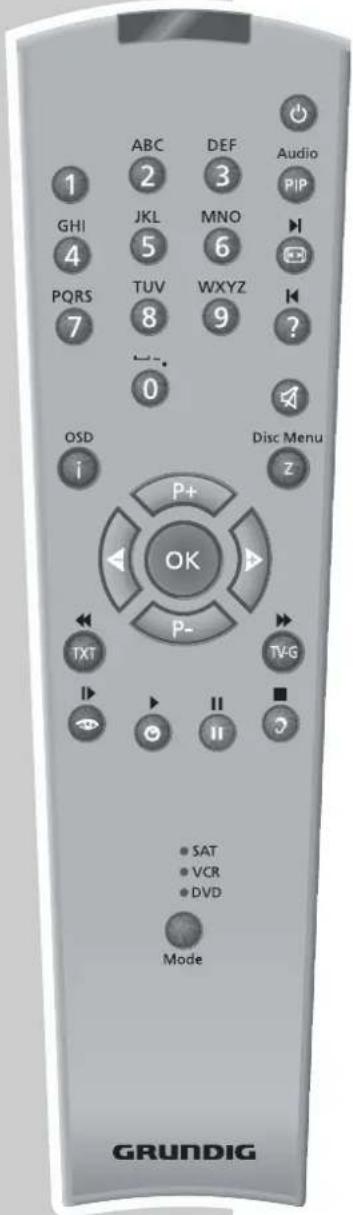
1 GHI 4 PQRS 7 OSC i ABC 2 JKL 5 TUV 8 OK P+ DEF 3 MNO 6 WXYZ 9 Audio PIP I ?? Disc Menu z P- TV-G II Mode SAT VCR DVD GRUNDIGTOP-text- oder FLOF-text-Betrieb
1 Videotext mit »TXT« einschalten.
2 Videotext-Seiten können mit »1... 0« direkt angewählt werden.
Die aktuelle Programm-Übersicht (Videotextseite 333) kann mit »TV-G« aufgerufen werden.
Zurück zur Videotextseite 100 mit »i«.
Hinweis:
Am unteren Bildschirmrand ist eine Info-Zeile aus einem roten, grünen und -sendeabhängig - gelben und blauen Schriftfeld zu sehen. Analog dazu verfügt die Fernbedienung über farblich gekennzeichnete Tasten.
3 Mit » (rot) eine Seite zurückblättern; mit »(grün) zur nächsten Seite blättern; mit »(gelb) gewünschtes Kapitel wählen; mit »(blau) gewünschtes Thema wählen.
4 Videotext abschalten, dazu zweimal »TXT« drücken.
Normaltext-Betrieb
1 Videotext mit »TXT« einschalten.
2 Videotext-Seiten können mit »1... 0« direkt angewählt werden.
3 Mit »P-« eine Seite zurückblättern, mit »P+« zur nächsten vorhandenen Seite blättern.
4 Videotext abschalten, dazu zweimal »TXT« drücken.
Weitere Funktionen
Zeichenhöhe vergrößern
Wenn Sie Schwierigkeiten haben, den Text auf den Bildschirm zu lesen, können Sie die Zeichenhöhe verdoppeln.
1 Zeichenhöhe einer Videotextseite vergrößern, dazu » wiederholt drücken.
Unterseite direkt abrufen
Wenn die gewählte Videotextseite weitere Seiten enthält, werden die Nummern der Unterseiten am unteren Bildschirmrand angezeigt.
1 Gewünschte Unterseite mit »◀« oder »▶« wählen.
Antwortfreigabe
In bestimmten Videotextseiten können „verdeckte Antworten“ oder Informationen enthalten sein. Diese lassen sich aufrufen.
1 Informationen mit »?« einblenden.
2 Informationen mit »?« ausblenden.
KOMFORT-FUNKTIONEN
Abschaltzeit eingeben
text_image
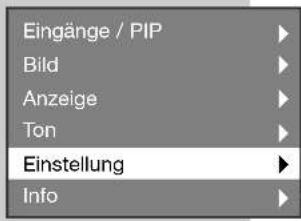
Eingänge / PIP Bild Anzeige Ton Einstellung InfoDamit können Sie für das Fernsehgerät eine Ausschaltzeit eingeben. Das Fernsehgerät schaltet nach Ablauf der eingestellten Zeit in Bereitschaft (Standby).
1 Hauptmenü mit »i« aufrufen.
2 Zeile »Einstellung« mit »P+« oder »P-« wählen und mit »▶« bestätigen.
3 Zeile »Abschaltzeit« mit »P+« oder »P-« wählen.
4 Gewünschte Abschaltzeit (30 Minuten, 60 Minuten, 90 Minuten) mit »« oder »« wählen.
Hinweis:
Wurde »Aus« gewählt, ist die Funktion abgeschaltet.
5 Einstellungen mit »i« beenden.
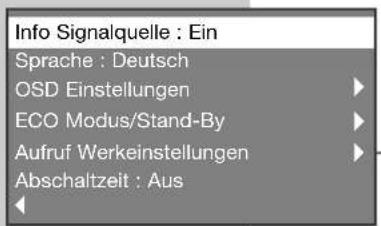
Anzeige der Informationen über den Programmplatz aus-/einschalten
text_image
Info Signalquelle : Ein Sprache : Deutsch OSD Einstellungen ECO Modus/Stand-By Aufruf Werkeinstellungen Abschaltzeit : Aus1 Hauptmenü mit »i« aufrufen.
2 Zeile »Einstellung« mit »P+« oder »P-« wählen und mit »▶« bestätigen.
3 Zeile »Info Signalquelle« mit »P+« oder »P-« wählen und mit »▶« aus-/oder einschalten.
4 Einstellungen mit »i« beenden.
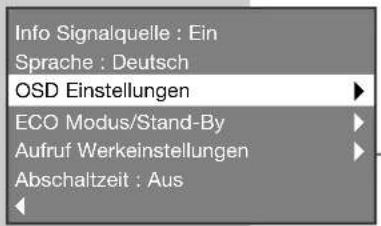
Benutzerführung (On Screen Display) verändern
text_image
Info Signalquelle : Ein Sprache : Deutsch OSD Einstellungen ECO Modus/Stand-By Aufruf Werkeinstellungen Abschaltzeit : Aus1 Hauptmenü mit »i« aufrufen.
2 Zeile »Einstellung« mit »P+« oder »P-« wählen und mit »▶« bestätigen.
3 Zeile »OSD Einstellungen« mit »P+« oder »P-« wählen und mit »▶« bestätigen.
4 Zeile »Wartezeit« mit »P+« oder »P-« wählen und mit »◀« oder »▶« die gewünschte Einblenddauer (5 Sekunden, 10 Sekunden, 15 Sekunden) wählen. Bei der Einstellung »Aus« ist die Benutzerführung permanent zu sehen.
Zeile »Transparent« mit »P+« oder »P-« wählen und mit »◀« oder »▶« »Aus« oder »Ein« wählen.
5 Einstellungen mit »i« beenden.
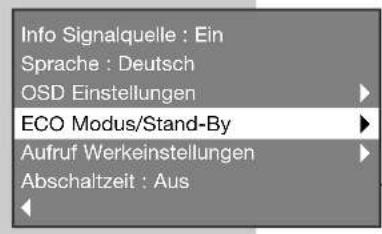
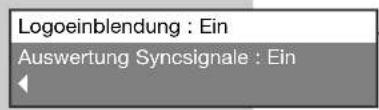
Logoeinblendung ein-/ausschalten
Mit dieser Funktion können Sie das GRUNDIG Logo, das nach dem Einschalten eingeblendet wird, abschalten.
text_image
Info Signalquelle : Ein Sprache : Deutsch OSD Einstellungen ECO Modus/Stand-By Aufruf Werkeinstellungen Abschaltzeit : Aus1 Hauptmenü mit »i« aufrufen.
2 Zeile »Einstellung« mit »P+« oder »P-« wählen und mit »▶« bestätigen.
3 Zeile »ECO Modus/Stand-By« mit »P+« oder »P-« wählen und mit »▶« bestätigen.
4 Zeile »Logoeinblendung« mit »P+« oder »P-« wählen und mit »▶« aus-/oder einschalten.
5 Einstellungen mit »i« beenden.
text_image
Logoeinblendung : Ein Auswertung Syncsignale : EinFarbtemperatur einstellen
text_image
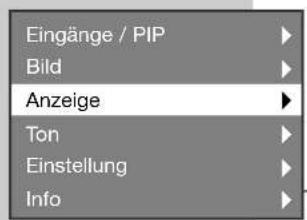
Eingänge / PIP Bild Anzeige Ton Einstellung InfoMit dieser Funktion können Sie den Bildeindruck „wärmer“ oder kälter“ einstellen.
1 Hauptmenü mit »i« aufrufen.
2 Zeile »Anzeige« mit »P+« oder »P-« wählen und mit »▶« bestätigen.
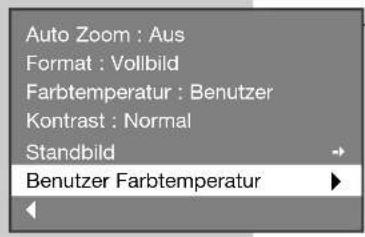
3 Zeile »Farbtemperatur« mit »P+« oder »P-« wählen und mit »▶« wählen.
text_image
Auto Zoom : Aus Format : Vollbild Farbtemperatur : Benutzer Kontrast : Normal Standbild Benutzer FarbtemperaturHinweis:
Die Einstellung »Benutzer« können Sie nach Ihrem individuellen Geschmack einstellen.
Dazu Zeile »Benutzer Farbtemperatur« mit »P+« oder »P-« wählen und mit »▶« bestätigen.
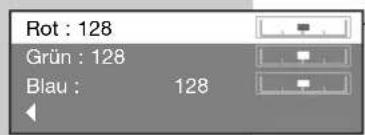
Gewünschte Farbe mit »P+« oder »P-« wählen und mit »◀« oder »▶« einstellen.
4 Einstellungen mit »i« beenden.
text_image
Rot : 128 Grün : 128 Blau : 128Pegel des Tonausgangssignals einstellen
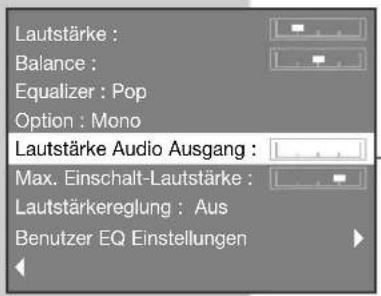
Mit dieser Einstellung kann das Tonausgangssignal für die Buchsen »LINE OUT« eingestellt werden.
text_image
Lautstärke : Balance : Equalizer : Pop Option : Mono Lautstärke Audio Ausgang : Max. Einschalt-Lautstärke : Lautstärkereglung : Aus Benutzer EQ Einstellungen1 Hauptmenü mit »i« aufrufen.
2 Zeile »Ton« mit »P+« oder »P-« wählen und mit »▶« bestätigen.
3 Zeile »Lautstärke Audio Ausgang« mit »P+« oder »P-« wählen..
4 Pegel des Tonausgangssignals mit »◀« oder »▶« einstellen.
5 Einstellungen mit »i« beenden.
Informationen abrufen
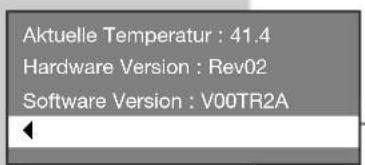
In diesem Menü können Sie sich über die Gerätetemperatur, die Hardware- und die Software Version des Gerätes informieren.
text_image
Aktuelle Temperatur : 41.4 Hardware Version : Rev02 Software Version : V00TR2A1 Hauptmenü mit »i« aufrufen.
2 Zeile »Info« mit »P+« oder »P-« wählen und mit »▶« bestätigen.
– Die aktuellen Informationen werden eingeblendet.
3 Menü mit »i« abschalten.
Gerät in den Auslieferzustand schalten
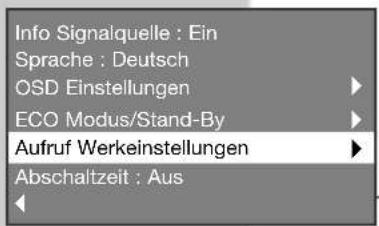
Alle persönlichen Kundeneinstellungen (z.B. Kontrast, Helligkeit, Lautstärke, Abschaltzeit) werden in den Auslieferzustand zurück gesetzt. Fernseh-Programme werden nicht gelöscht.
text_image
Info Signalquelle : Ein Sprache : Deutsch OSD Einstellungen ECO Modus/Stand-By Aufruf Werkeinstellungen Abschaltzeit : Aus1 Hauptmenü mit »i« aufrufen.
2 Zeile »Einstellung« mit »P+« oder »P-« wählen und mit »▶« bestätigen.
3 Zeile »Aufruf Werkeinstellungen« mit »P+« oder »P-« wählen.
4 Zeile »Ja, alle Einstellungen löschen« mit »▶« bestätigen.
5 Einstellungen mit »i« beenden.

BETRIEB ALS PC-MONITOR
PC anschließen
Hinweis:
Vor dem Anschließen Fernsehgerät und PC ausschalten.
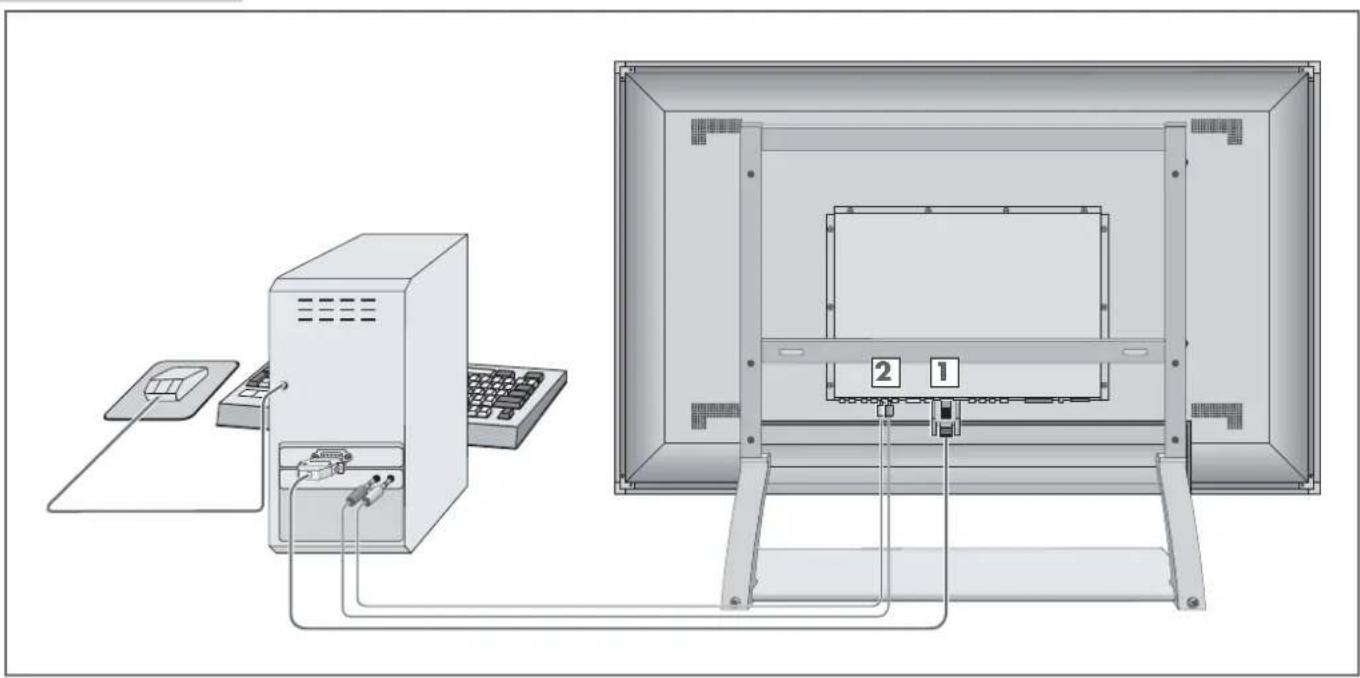
1 Buchse »PC DVI-I« des Fernsehgerätes und die entsprechende Buchse des PCs mit dem beiliegenden VGA Kabel verbinden (Bildsignal).
2 Weiße und rote Buchsen »LINE IN PC« des Fernsehgerätes und die entsprechenden Buchsen des PCs mit Cinch-Kabel verbinden (Tonsignal).
Betrieb mit dem PC
1 Fernsehgerät und PC einschalten.
2 Am PC den „Monitor-Betrieb“ wählen.
3 Programmplatz für den PC anwählen, dazu »Z« so oft drücken, bis die Einblendung »PC (RGB)« oder »PC (DVI)« erscheint.
- Das Bildformat des PCs (zum Beispiel 1024 x 768) wird angezeigt.
Hinweis:
Wird vom PC kein Signal geliefert, schaltet das Fernsehgerät automatisch auf Stand-by.
Mit »P+« kann das Fernsehgerät wieder eingeschaltet werden.
Einstellungen für den PC
text_image
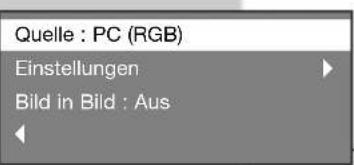
Quelle : PC (RGB) Einstellungen Bild in Bild : Aus1 Hauptmenü mit »i« aufrufen.
2 Zeile »Eingänge/PIP« mit »P+« oder »P-« wählen und mit »▶« bestätigen.
3 Zeile »Quelle:« mit »P+« oder »P-« wählen und mit »◀« oder »▶« »PC (RGB)« oder »PC (DVI)« wählen.
text_image
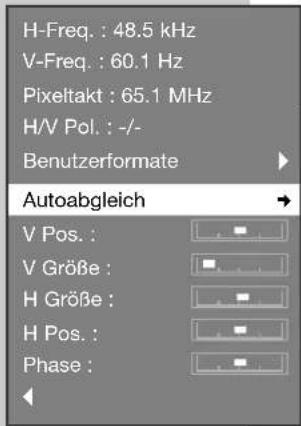
H-Freq. : 48.5 kHz V-Freq. : 60.1 Hz Pixelakt : 65.1 MHz H/V Pol. : -/- Benutzerformate Autoabgleich V Pos. : V Größe : H Größe : H Pos. : Phase :4 Zeile »Einstellungen« mit »P+« oder »P-« wählen und mit »▶« bestätigen. – Die ersten vier Zeilen sind Informationen über den PC.
Hinweis:
Die weiteren Einstellungen entnehmen Sie bitte den folgenden Kapiteln.
Bild anpassen
1 Zeile »Auto Abgleich« mit »P+« oder »P-« wählen und mit »▶« bestätigen.
Hinweis:
Mit den Einstellungen »V Pos«, »V Größe«, »H Größe«, »H Pos« und »Phase« können Sie das Bild vom PC individuell anpassen.
Dazu gewünschte Zeile mit »P+« oder »P-« wählen und mit »◀« oder »▶« Einstellung durchführen.
2 Einstellungen mit »i« beenden.
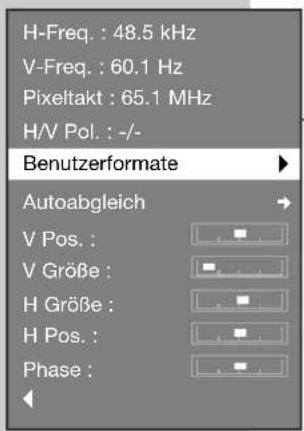
Benutzerformate
Wenn an das Fernsehgerät verschiedene PCs angeschlossen werden, können Sie dafür Benutzerformate speichern.
text_image
H-Freq. : 48.5 kHz V-Freq. : 60.1 Hz Pixelakt : 65.1 MHz H/V Pol. : -/- Benutzerformate Autoabgleich V Pos. : V Größe : H Größe : H Pos. : Phase :1 Zeile »Benutzerformate« mit »P+« oder »P-« wählen und mit »▶« bestätigen.
Hinweis:
Mit den Einstellungen »V Pos«, »V Größe«, »H Größe«, »H Pos« und »Phase« können Sie das Bild vom PC individuell anpassen.
Dazu gewünschte Zeile mit »P+« oder »P-« wählen und mit »◀« oder »▶« Einstellung durchführen.
2 Einstellungen mit »i« beenden.
Auswertung Syncsignale
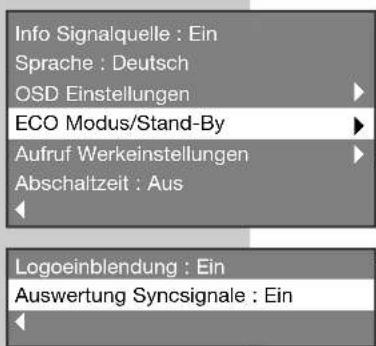
Ist diese Funktion aktiviert, dann schaltet das Gerät automatisch aus Stand-by ein, wenn an Buchse »PC (RGB/DVI)« ein Signal erkannt wird. Vorausgesetzt, der Programmplatz »PC (RGB)« oder »PC (DVI)« wurde gewählt.
text_image
Info Signalquelle : Ein Sprache : Deutsch OSD Einstellungen ECO Modus/Stand-By Aufruf Werkeinstellungen Abschaltzeit : Aus Logoeinblendung : Ein Auswertung Syncsignale : Ein1 Hauptmenü mit »i« aufrufen.
2 Zeile »Einstellung« mit »P+« oder »P-« wählen und mit »▶« bestätigen.
3 Zeile »ECO Modus/Stand-By« mit »P+« oder »P-« wählen und mit »▶« bestätigen.
4 Zeile »Auswertung Syncsignale« mit »P+« oder »P-« wählen und mit »▶« aus-/ oder einschalten.
5 Einstellungen mit »i« beenden.
BETRIEB MIT EXTERNEN GERÄTEN
Decoder oder Satellitenreceiver/Set Top-Box
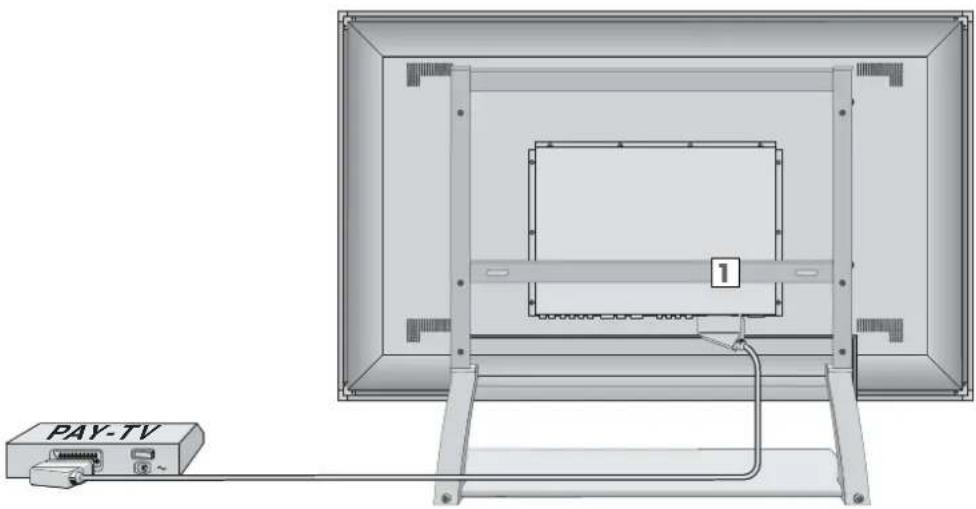
Wenn das Fernsehgerät verschlüsselte Programme privater Anbieter empfängt, wird dafür ein Decoder benötigt.
Decoder oder Satellitenreceiver/Set Top-Box anschließen
text_image
Quelle : SCART 1 Einstellungen Bild in Bild : Aus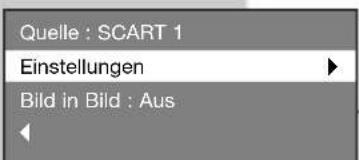
text_image
Quelle : SCART 1 Einstellungen Bild in Bild : Aus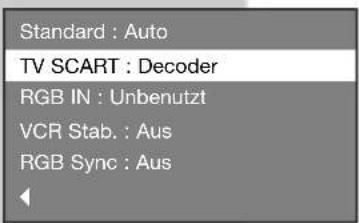
text_image
Standard : Auto TV SCART : Decoder RGB IN : Unbenutzt VCR Stab. : Aus RGB Sync : Aus1 Buchse »SCART 1« oder »SCART 2« des Fernsehgerätes und die entsprechende Buchse des Decoders, Satellitenreceivers oder Set Top-Box mit einem EURO/AV-Kabel verbinden.
Programmplatz für einen Decoder einstellen
1 Hauptmenü mit »i« aufrufen.
2 Zeile »Eingänge/PIP« mit »P+« oder »P-« wählen und mit »▶« bestätigen.
3 Zeile »Quelle:« mit »P+« oder »P-« wählen und mit »◀« oder »▶« »SCART 1« oder »SCART 2« wählen (abhängig, an welcher Buchse der Decoder angeschlossen ist).
4 Zeile »Einstellungen« mit »P++« oder »P-« wählen und mit »▶« bestätigen.
5 Zeile »TV SCART« mit »P+« oder »P-« wählen und mit »▶« die Auswahl »Decoder« wählen.
6 Einstellungen mit »i« beenden.
Betrieb mit einem Decoder/Satellitenreceiver/Set Top-Box
1 Decoder/Satellitenreceiver/Set Top-Box und Fernsehgerät einschalten.
2 Programmplatz für den Decoder/Satellitenreceiver/Set Top-Box anwählen, dazu »Z« so oft drücken, bis die Einblendung »Scart 1« oder »Scart 2« erscheint.
Videorecorder oder DVD-Player
Videorecorder oder DVD-Player anschließen
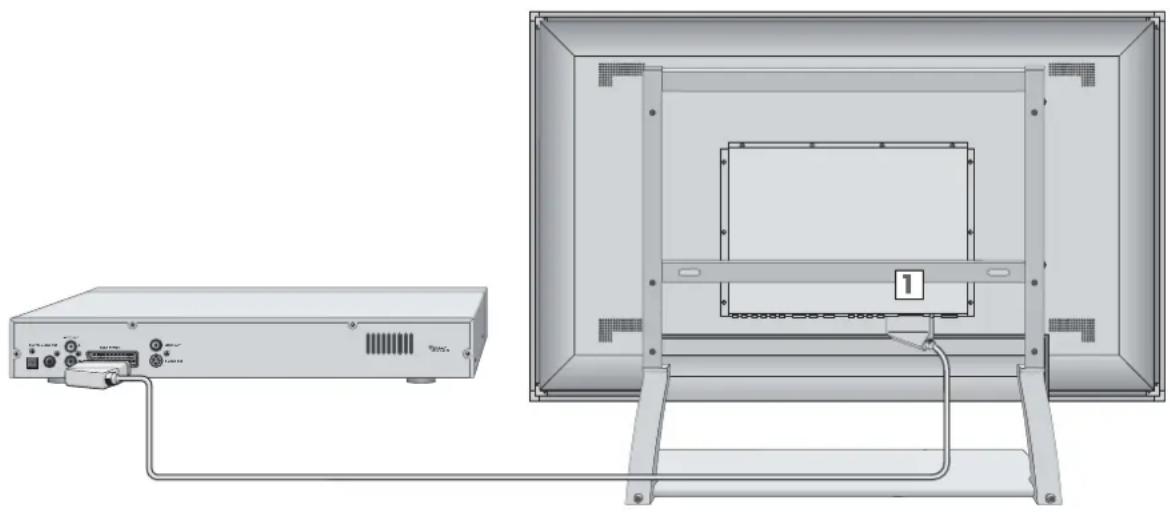
1 Buchse »SCART 1« oder »SCART 2« des Fernsehgerätes und die entsprechende Buchse des Video-Recorders/DVD-Players mit einem EURO/AV-Kabel verbinden;
oder
2 Buchse »S-VIDEO« des Fernsehgerätes und die entsprechenden Buchse des Video-Recorders/DVD-Players mit S-VHS-Kabel verbinden (Bildsignal); weiße und rote Buchsen »LINE IN S-VIDEO« des Fernsehgerätes und die entsprechenden Buchsen des Video-Recorders/DVD-Players mit Cinch-Kabel verbinden (Tonsignal).
oder
3 Cinchbuchsen »V U Y« des Fernsehgerätes und die entsprechenden Buchsen des Video-Recorders/DVD-Players mit Cinchkabel verbinden (Bildsignal); weiße und rote Buchsen »LINE IN CVBS/YUV« des Fernsehgerätes und die entsprechenden Buchsen des Video-Recorders/DVD-Players mit Cinchkabel verbinden (Tonsignal);
Hinweis:
Sie können Aufnahmen über das Fernsehgerät von einem externen Gerät auf ein anderes überspielen, indem Sie das Wiedergabegerät an Buchse »SCART 1« und das Aufzeichnungsgerät an Buchse »SCART 2« anschließen und Programmplatz »Scart 1« wählen. Sie können jedoch kein Fernseh-Programm ansehen.
Programmplatz für einen Videorecorder oder DVD-Player einstellen
Durch diese Einstellung wird automatisch der Programmplatz für den Videorecorder oder DVD-Player angewählt, wenn diese Geräte eingeschaltet werden.
1 Hauptmenü mit »i« aufrufen.
2 Zeile »Eingänge/PIP« mit »P+« oder »P-« wählen und mit »▶« bestätigen.
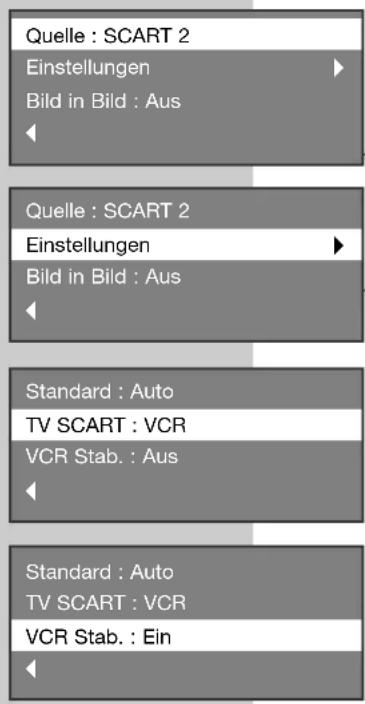
3 Zeile »Quelle:« mit »P+« oder »P-« wählen und mit »◀« oder »▶« »SCART 1« oder »SCART 2« wählen (abhängig, an welcher Buchse der Decoder angeschlossen ist).
4 Zeile »Einstellungen« mit »P+« oder »P-« wählen und mit »▶« bestätigen.
5 Zeile »TV SCART« mit »P+« oder »P-« wählen und mit »▶« die Auswahl »VCR« wählen.
Hinweis:
Sollte es bei der Wiedergabe des Videorecorders zu einem Bildzittern kommen, Zeile »VCR Stab.« mit »P+« oder »P-« wählen und Bildstabilisierung mit »▶« auf »Ein« schalten.
6 Einstellungen mit »i« beenden.
Betrieb mit Videorecorder oder DVD-Player
1 Videorecorder oder DVD-Player einschalten und die gewünschte Funktion wählen.
2 Programmplatz für den Videorecorder oder DVD-Player anwählen, dazu »Z« so oft drücken, bis die Einblendung »Scart 1«, Scart 2 oder »CVBS« erscheint.
- Am Fernsehgerät sehen und hören Sie die Bild- und Ton-Informationen des Videorecorders oder des DVD-Players.
Hinweis:
Die Anwahl des Programmplatzes entfällt, wenn Sie oben beschriebene Einstellung durchgeführt haben.
BETRIEB MIT EXTERNEN GERÄTEN
Camera-Recorder
Camera-Recorder anschließen
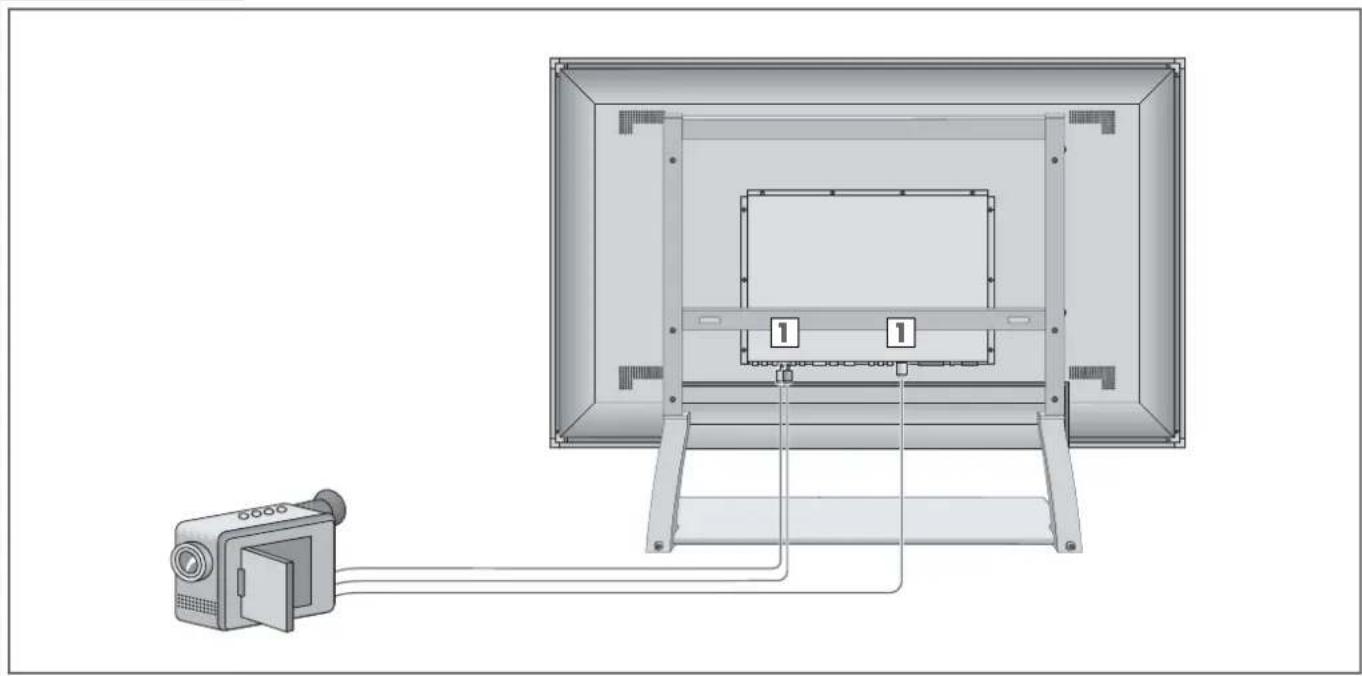
1 Cinchbuchse »Y CVBS« des Fernsehgerätes und die entsprechende Buchse des Camera-Recorders (VHS/Video 8) mit Cinchkabel verbinden (Bildsignal);
weiße und rote Buchsen »LINE IN CVBS/YUV« des Fernsehgerätes und die entsprechenden Buchsen des Camera-Recorders mit Cinch-Kabel verbinden (Tonsignal);
oder
2 Cinchbuchse »S-VIDEO« des Fernsehgerätes und die entsprechende Buchse des Camera-Recorders (S-Video/Hi 8) mit S-VHS-Kabel verbinden (Bildsignal);
weiße und rote Buchsen »LINE IN S-VIDEO« des Fernsehgerätes und die entsprechenden Buchsen des Camera-Recorders mit Cinch-Kabel verbinden (Tonsignal).
Betrieb mit einem Camera-Recorder
1 Camera-Recorder einschalten, Cassette einschieben und Wiedergabe starten.
2 Programmplatz für den Camera-Recorder anwählen, dazu »Z« so oft drücken, bis die Einblendung »CVBS« (VIDEO) oder »S-VIDEO« erscheint.
- Am Fernsehgerät sehen und hören Sie die Bild- und Ton-Informationen des Camera-Recorders.
SONDEREINSTELLUNGEN
Neue Fernseh-Programme einstellen
Diese Einstellung ist nur dann erforderlich, wenn ein neues Fernseh-Programm hinzukommt und Sie Ihre spezielle Reihenfolge der Programmplätze beibehalten wollen oder wenn Sie an Ihrem Wohnort Fernseh-Programme verschiedener Fernsehnormen empfangen.
| Eingänge / PIP | |
| Bild | |
| Anzeige | |
| Ton | |
| Einstellung | |
| Info | |
| Quelle : TUNER |
| Einstellungen |
| Bild in Bild : Aus |
| TV Standard : PAL BG |
| Suchart : Alle Prog. |
| Suche starten |
| Startpunkt Programm : 01 |
| Land : Deutschland |
| TV Standard : PAL BGSuchart : Alle Prog.Suche starten |
| Startpunkt Programm : 18Land : Deutschland |
| TV Standard : PAL BG |
| Suchart : Neue Prog. |
| Suche starten |
| Startpunkt Programm : 18 |
| Land : Deutschland |
| TV Standard : PAL BG |
| Suchart : Neue Prog. |
| Suche starten |
| Startpunkt Programm : 18 |
| Land : Deutschland |
1 Hauptmenü mit »i« aufrufen.
2 Zeile »Eingänge/PIP« mit »P+« oder »P-« wählen und mit »▶« bestätigen.
3 Zeile »Quelle:« mit »P+« oder »P-« wählen und mit »◀« oder »▶« »TUNER« wählen.
4 Zeile »Einstellungen« mit »P+« oder »P-« wählen und mit »▶« bestätigen.
5 Zeile »Autom. Suche« mit »P+« oder »P-« wählen und mit »▶« bestätigen.
6 Zeile »TV Standard« mit »P+« oder »P-« wählen und mit »▶« bestätigen. Benötigten TV Standard mit »◀« oder »▶« einstellen.
7 Zeile »Startpunkt Programm« mit »P+« oder »P-« wählen und mit »▶« bestätigen.
8 Nummer des Programmplatzes, ab dem die neuen Fernseh-Programme gespeichert werden sollen mit »1... 0« zweistellig eingeben.
Hinweis:
Beachten Sie, mit der Eingabe der Nummer des Programmplatzess bestimmen Sie, wohin nach einem erneuter Suchlauf die neuen Fernseh-Programme gespeichert werden. Sind zum Beispiel nach dem ersten Suchlauf die Programmplätze 1 bis 17 belegt, muss für den neuen Suchlauf der Programmplatz 18 gewählt werden.
9 Zeile »Suchart« mit »P+« oder »P-« wählen und mit »◀« oder »▶« die Meldung »Neue Prog.« wählen.
10 Zeile »Suche starten...« mit »P+« oder »P-« wählen und mit »▶« bestätigen.
- Anzeige: »Suche läuft«, der Suchlauf beginnt, er kann – je nach Anzahl der zu empfangenden Fernseh-Programme – einige Minuten dauern.
Hinweis:
Mit »(rot) kann der Suchlauf abgebrochen werden.
Fernseh-Programme durch Eingabe der Frequenz einstellen
text_image
Autom. Suche Manuelle Suche Sortieren Löschen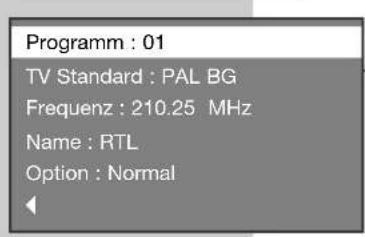
text_image
Programm : 01 TV Standard : PAL BG Frequenz : 210.25 MHz Name : RTL Option : Normal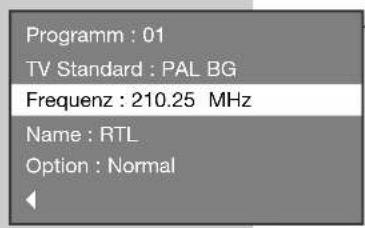
text_image
Programm : 01 TV Standard : PAL BG Frequenz : 210.25 MHz Name : RTL Option : Normal1 Hauptmenü mit »i« aufrufen.
2 Zeile »Eingänge/PIP« mit »P+« oder »P-« wählen und mit »▶« bestätigen.
3 Zeile »Quelle:« mit »P+« oder »P-« wählen und mit »◀« oder »▶« »TUNER« wählen.
4 Zeile »Einstellungen« mit »P+« oder »P-« wählen und mit »▶« bestätigen.
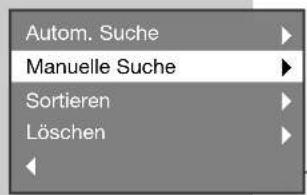
5 Zeile »Manuelle Suche« mit »P+« oder »P-« wählen und mit »▶« bestätigen.
6 Nummer des Programmplatzes, auf dem das neue Fernseh-Programm gespeichert werden soll mit »1... 0« zweistellig eingeben.
7 Zeile »TV Standard« mit »P+« oder »P-« wählen und mit »◀« oder »▶« benötigte Norm wählen.
8 Zeile »Frequenz« mit »P+« oder »P-« wählen und mit »▶« bestätigen. Benötigte Frequenz mit »1... 0« fünfstellig eingeben.
9 Wird der Name des Fernseh-Programmes nicht automatisch übernommen, Zeile »Name« mit »P+« oder »P-« wählen und mit »▶« bestätigen. Ersten Buchstaben (erste Ziffer) mit »P+« oder »P-« wählen, »▶« drücken und Eingabe für die vier weiteren Buchstaben wiederholen. Eingabe mit »▶« bestätigen.
10Einstellungen mit »i« beenden.
Namen für ein Fernseh-Programm nachträglich eingeben
1 Programmplatz mit »1... 0« anwählen.
2 Hauptmenü mit »i« aufrufen.
3 Zeile »Eingänge/PIP« mit »P+« oder »P-« wählen und mit »▶« bestätigen.
4 Zeile »Einstellungen« mit »P+« oder »P-« wählen und mit »▶« bestätigen.
5 Zeile »Manuelle Suche« mit »P+« oder »P-« wählen und mit »▶« bestätigen.
6 Zeile »Name« mit »P+« oder »P-« wählen und mit »▶« bestätigen.
Ersten Buchstaben (erste Ziffer) mit »P+« oder »P-« wählen, »▶« drücken und Eingabe für die vier weiteren Buchstaben wiederholen.
Eingabe mit »▶« bestätigen.
7 Einstellungen mit »i« beenden.
text_image
Programm : 01 TV Standard : PAL BG Frequenz : 210.25 MHz Name : RTL Option : NormalTechnische Daten
Betriebsspannung: 115 – 230V\~, 50/60 Hz
Leistungsaufnahme: im Betrieb 300 W
in Bereitschaft ca. 5 W
Sinusleistung LS OUT: 2 x 7 Watt
Empfangsbereiche: C01 ... C80, Sonderkanäle S01 ... S41
Programmplätze: 99 und 6 AV
Bildschirmdiagonale: 42" (106 cm)
Auflösung max: WVGA 852 x 480 Pixel
Blickwinkel: 160°
Kontrastverhältnis: 1000:1
Service-Hinweise für den Fachhandel
Das Produkt erfüllt die Forderungen folgender EU-Richtlinien:
73/23/EWG Richtlinie betreffend elektrische Betriebsmittel zur Verwendung innerhalb bestimmter Spannungsgrenzen. 89/336/EWG Richtlinie über die elektromagnetische Verträglichkeit.
Das Gerät entspricht den Normen: EN 60065, EN 55013, EN 55020
Störungen selbst beheben
Sollten die untenstehenden Hilfestellungen zu keinem befriedigendem Ergebnis führen, so wenden Sie sich an einen autorisierten GRUNDIG-Fachhändler oder rufen Sie die GRUNDIG-Hotline 0190/47 00 57 an.
Bitte ziehen Sie in Betracht, dass Störungen auch durch externe Geräte wie Videorecorder und Satellitenreceiver hervorgerufen werden können.
| Störung Mögliche Ursache | Abhilfe | |
| Kein Bild, kein Ton. keine Netzspannung. | Netzkabel angeschlossen ? | Netzschalter eingeschaltet ? |
| Gerät in Bereitschaft. Mit Fernbedienung einschalten. | ||
| Gerät steht auf einem nicht Auf anderen Programmplatz belegten AV-Programmplatz. schalten. | ||
| Bild hell (Rauschen oder blau) Antennenkabel Antennenkabel angeschlossen?aber kein Sender sichtbar. Antennenanlage prüfen ? | ||
| Bild kontrastarm. Bildeinstellungen verstellt. Helligkeit-, Kontrast-, bzw. | Farb-Einstellung verändern. | |
| Bild und/oder Ton gestört. | Störungen durch anderer Geräte (Haushaltsgeräte, Funktelefone etc.). | Position der Geräte verändern. |
| Geisterbilder, Reflexion. | Programmeinstellung. | Automatische oder manuelle Programmestellung/Feintuning. |
| Antenne. | Antennenkabel oder -anlage überprüfen lassen. | |
| keine Farbe. | Farbintensität auf Minimum | Farbe hochregeln. |
| TV-Normeinstellung (wenn Einstellmöglichkeit vorhanden). | Richtige Farbnorm wählen. | |
| Problem liegt am Sender. | Mit anderem Programm testen. | |
| Bild vorhanden, kein Ton. Lautstärke | Minimum oder Laut- Lautstärke hochregeln/einschalten.sprecher abgeschaltet. | |
| Tonregelung über Audio- Ausgabe des Tons über Laut-Cinchbuchsen aktiviert (wenn sprecher anwählen.diese Möglichkeit vorhanden). | ||
| Problem liegt am Sender. Mit anderem Programm testen. | ||
| SAT-Betrieb. AV-Kabel zwischen Fernsehgerätund Satellitenreceiver prüfen. | ||
| Ton undeutlich Klangeinstellung. Klangeinstellung korrigieren. | ||
| Kein oder gestörter Videotext Fernseh-Programm (hat keinen VT) Mit anderem Fernseh-Programmoder Antennenanlage. prüfen, evtl. Geisterbild oderReflexion oder Feinabstimmung. | ||
| Fernbedienung wirkungslos. | Fernbedienung nicht in Stellung »TV« geschaltet. | Fernbedienung in Stellung »TV« schalten. |
| Keine optische Verbindung. | Fernbedienung auf Fernsehgerät richten. | |
| Batterien der Fernbedienung. | Prüfen bzw. Wechseln der Batterien Polarität beachten. | |
| Undefinierter Betriebszustand. Fernsehgerät mit der Netztaste ca.2 min ausschalten. | ||
GRUNDIG Kundenberatungszentrum
Grundig Kundenberatungszentrum
Montags bis Freitags
von 8.00 bis 19.00 Uhr
Deutschland: 0190 / 47 00 57 *
* gebührenpflichtig (0,41 €/MIN. über ARCOR)
Haben Sie Fragen?
Unser Kundenberatungszentrum steht Ihnen werktags stets von
8.00 - 19.00 Uhr zur Verfügung.