Fine Arts Vision MFW 82-725-9 DVD - Fernseher GRUNDIG - Kostenlose Bedienungsanleitung
Finden Sie kostenlos die Bedienungsanleitung des Geräts Fine Arts Vision MFW 82-725-9 DVD GRUNDIG als PDF.


Benutzerfragen zu Fine Arts Vision MFW 82-725-9 DVD GRUNDIG
0 Frage zu diesem Gerät. Beantworten Sie die, die Sie kennen, oder stellen Sie Ihre eigene.
Eine neue Frage zu diesem Gerät stellen
Laden Sie die Anleitung für Ihr Fernseher kostenlos im PDF-Format! Finden Sie Ihr Handbuch Fine Arts Vision MFW 82-725-9 DVD - GRUNDIG und nehmen Sie Ihr elektronisches Gerät wieder in die Hand. Auf dieser Seite sind alle Dokumente veröffentlicht, die für die Verwendung Ihres Geräts notwendig sind. Fine Arts Vision MFW 82-725-9 DVD von der Marke GRUNDIG.
BEDIENUNGSANLEITUNG Fine Arts Vision MFW 82-725-9 DVD GRUNDIG
Sehr geehrter Kunde,
um Ihnen den Umgang und die Bedienung mit dem Fernsehgerät zu erleichtern, wurde die Bedienungsanleitung in verschiedene Abschnitte gegliedert.
Die Symbole an der Seite der Bedienungsanleitung führen Sie zum gewünschten Abschnitt.
Fernsehbetrieb
In diesem Abschnitt finden Sie die Beschreibung für die Bedienung des Fernsehgerätes. Beginnen Sie ab der Seite 6 der Bedienungsanleitung.
DVD-Betrieb
In diesem Abschnitt finden Sie die Beschreibung für die Bedienung des DVD-Players. Beginnen Sie ab der Seite 37 der Bedienungsanleitung.
TeleWeb
In diesem Abschnitt finden Sie die Beschreibung für den Informationsdienst TeleWeb. Beginnen Sie ab der Seite 55 der Bedienungsanleitung.
TV-Guide
In diesem Abschnitt finden Sie die Beschreibung für die elektronische Programmzeitschrift „TV-Guide“.
Beginnen Sie ab der Seite 61 der Bedienungsanleitung.




INHALT

Fernsehgerät
6 Lieferumfang
7 Besonderheiten
8 Aufstellen und Sicherheit
GRUNDIG Kundenberatungszentrum
10 Vorbereiten
Die Rückseite des Fernsehgerätes
Glasscheibe und Bedienteilabdeckung montieren
Batterien in die Fernbedienung einlegen
14 Auf einen Blick
Die Vorderseite des Fernsehgerätes
Die Anschlüsse an der Rückseite
Die Fernbedienung
19 Easy Dialog System
Das Easy Dialog System
20 Einstellungen
Fernseh-Programme einstellen
21 Zusatzfunktionen
Zapp-Funktion
Tonwahl
Alphanumerische Programmwahl (Buchstaben-Eingabe)
Zusätzliche Geräte fernbedienen
INHALT
24 Lautsprecher anschließen
Dolby Surround ProLogic, Dolby Digital
Externe Lautsprecher anschließen
Lautsprecher und Dolby-Konfiguration
30 Betrieb mit externen Geräten
AV-Geräte anschließen (Videorecorder, Decoder usw.)
Computer (VGA) anschließen
32 Informationen
Technische Daten
Allgemeine Hinweise für Geräte mit Laser
Service-Hinweise für den Fachhandel
Kontaktbelegung EURO-AV-Buchse 1
Störungen selbst beheben
INHALT

DVD-Player
37 Der DVD-Player
Besonderheiten
DVD/CD reinigen
38 Auf einen Blick
Die Fernbedienung
40 Wiedergabe einer DVD/VIDEO-CD
Merkmale von DVD und Video-CD, Besonderheiten der DVD
Vor der Wiedergabe
Wiedergabe
DVD/Video-CD entnehmen
Zurückschalten auf das Fernsehprogramm
Zusatzfunktionen der Wiedergabe
Szenen einer DVD markieren und abspielen
49 Wiedergabe einer MP3-CD
Merkmale der MP3-CD
Vor der Wiedergabe
Wiedergabe
MP3-CD entnehmen
Zurückschalten auf das Fernsehprogramm
52 Wiedergabe einer Audio-CD
Merkmale der Audio-CD
Vor der Wiedergabe
Audio-CD entnehmen
Zurückschalten auf das Fernsehprogramm
INHALT
TeleWeb
TELEWEB
55 Teleweb-Betrieb
Was ist Teleweb
So funktioniert Teleweb
57 Die Grundfunktionen von Teleweb
Teleweb einschalten
58 Die Sonderfunktionen von Teleweb

TV-Guide
61 Der Grundig TV-Guide
Die elektronische Programmzeitschrift
63 Einstellungen im TV-Guide
TV-Guide einrichten
65 TV-Guide bedienen
Fernsehsendungen sortieren
Timer-Funktionen
LIEFERUMFANG
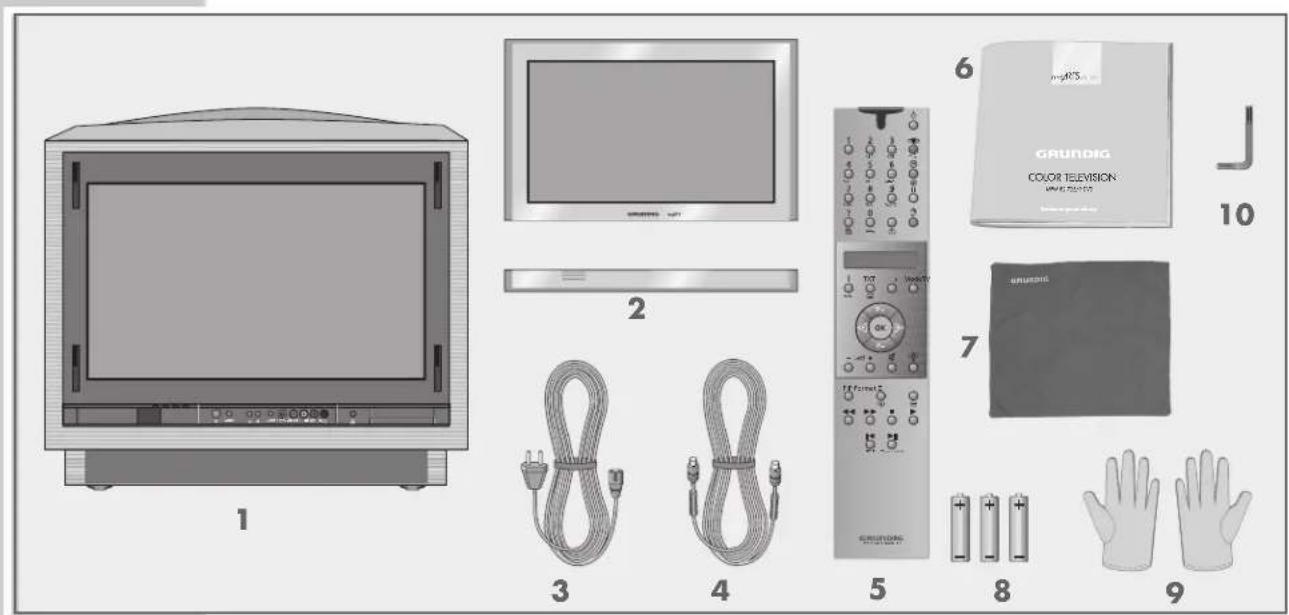
1 Fernsehgerät Fine Arts Vision
2 Glasscheibe und Bedienteilabdeckung
3 Netzkabel
4 Antennenkabel
5 Fernbedienung Personal Remote 11
6 Bedienungsanleitung
7 Reinigungstuch für Glasscheiben
8 3 Batterien, 1,5 V-, Typ Micro
10 1 Schraubendreher
9 1 Paar Stoffhandschuhe für die Montage der Glasscheibe
BESONDERHEITEN
Technik
82 cm Farbbildröhre (sichtbares Bild 76 cm).
100 Hertz Technik.
GRUNDIG Megalogic
Die Möglichkeiten von Megalogic:
- Perfekte Kommunikation mit dem Megalogic-Videorecorder. Kein mühseliges Abgleichen der Programmplätze.
- Durch das Starten der Wiedergabe am Videorecorder wird der Videoprogrammplatz am Fernsehgerät automatisch angewählt.
Ausstattung
DVD-Player
VGA-Schnittstelle zum Anschluss eines Computers
Dolby Digital (5.1)*
PIP - Bild im Bild
Megatext Level 2.5
TeleWeb
TV-Guide
Easy Dialog System
Alphanumerische Programmplatzwahl
Nachrüstmöglichkeiten
Interner Satellitenreceiver (analog oder digital)
* Unter Lizenz von Dolby Laboratories Licensing Corporation.
DOLBY und das Doppel-D-Symbol 📄sind Warenzeichen der Dolby Laboratories Licensing Corporation.

AUFSTELLEN UND SICHERHEIT
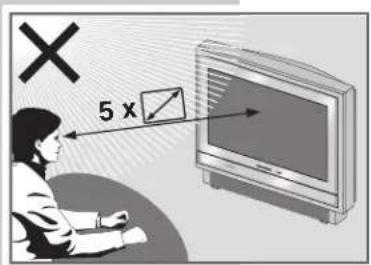
text_image
5 x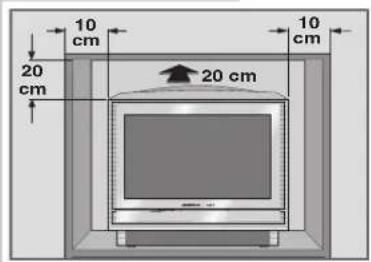
text_image
10 cm 20 cm 20 cm 10 cm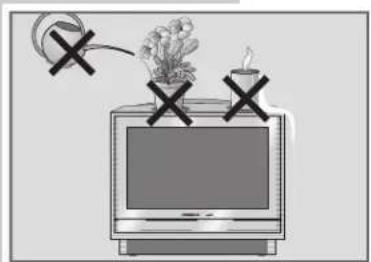
Damit dieses hochwertige und komfortable Fernsehgerät Ihnen lange Zeit Freude und Unterhaltung bereitet, beachten Sie beim Aufstellen des Fernsehgerätes bitte die folgenden Hinweise:
Dieses Fernsehgerät ist für den Empfang und die Wiedergabe von Bild- und Tonsignalen bestimmt.
Jede andere Verwendung ist ausdrücklich ausgeschlossen.
Der ideale Betrachtungsabstand beträgt 5 mal die Bildschirmdiagonale.
Fremdlicht auf den Bildschirm beeinträchtigt die Bildqualität.
Achten Sie auf genügend große Abstände in der Schrankwand.
Das Fernsehgerät ist für den Betrieb in trockenen Räumen bestimmt. Sollten Sie es dennoch im Freien betreiben, sorgen Sie unbedingt dafür, dass es vor Feuchtigkeit (Regen, Wasserspritzer) geschützt ist. Setzen Sie das Fernsehgerät keinerlei Feuchtigkeit aus.
Stellen Sie keine mit Flüssigkeiten gefüllten Gefäße (Vasen oder ähnliches) auf das Fernsehgerät. Das Gefäß kann umkippen und die Flüssigkeit kann die elektrische Sicherheit in Frage stellen.
Stellen Sie das Fernsehgerät auf eine ebene und harte Unterlage. Legen Sie keine Gegenstände (zum Beispiel Zeitungen) auf das Fernsehgerät und keine Deckchen oder ähnliches unter das Fernsehgerät.
Stellen Sie das Fernsehgerät nicht in unmittelbare Nähe der Heizung oder in die pralle Sonne, dadurch wird die Kühlung beeinträchtigt.
Wärmestaus sind Gefahrenquellen und beeinträchtigen die Lebensdauer des Fernsehgerätes. Lassen Sie sicherheitshalber von Zeit zu Zeit die Ablagerungen (Staub) im Fernsehgerät vom Fachmann entfernen.
Halten Sie das Fernsehgerät von Magnetfeldern (zum Beispiel Lautsprecherboxen) fern.
AUFSTELLEN UND SICHERHEIT
text_image
SERVICE SER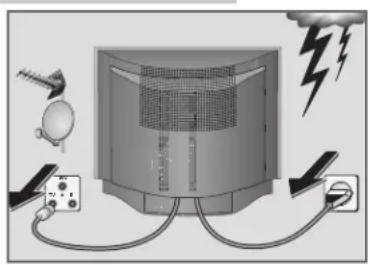
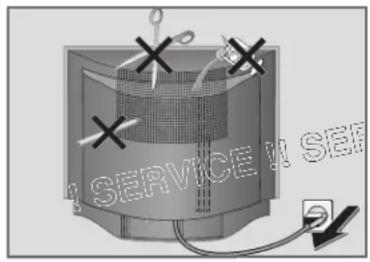
Sie dürfen das Fernsehgerät auf keinen Fall öffnen. Für Schäden, die durch unsachgemäße Eingriffe entstehen, übernimmt der Hersteller keine Garantie.
Achten Sie darauf, dass das Netzkabel nicht beschädigt wird.
Gewitter stellen eine Gefahr für jedes elektrische Gerät dar. Auch wenn das Fernsehgerät ausgeschaltet ist, kann es durch einen Blitzschlag in das Stromnetz und/oder die Antennenleitung beschädigt werden. Bei einem Gewitter sollten Sie immer den Netz- und den Antennenstecker ziehen.
Reinigen Sie den Bildschirm nur mit einem feuchten, weichen Tuch. Verwenden Sie nur klares Wasser.
Bei diesem Fernsehgerät bilden Technik und Ökologie ein überzeugendes Gesamtkonzept. So werden ausschließlich ökologisch hochwertige Materialien verwendet. Die Verpackung besteht aus nahezu 100% Altpapier, der Kunststoffanteil wurde auf ein Minimum reduziert. Beigepackte Batterien sind frei von Quecksilber und Cadmium. Um nach Gebrauchsende ein hochwertiges Recycling zu ermöglichen, ist die Anzahl der Kunststoffarten konsequent reduziert – alle größeren Kunststoffteile sind gekennzeichnet. Zur Erleichterung von Servicearbeiten und zur optimalen Wiederverwertung ist dieses Fernsehgerät demontagefreundlich.
GRUNDIG Kundenberatungszentrum
Grundig Kundenberatungszentrum
Montags bis Freitags
von 8.00 bis 19.00 Uhr
Deutschland: 0180 / 530 21 22*
Österreich: 0800 / 700 600*
*gebührenpflichtig
Haben Sie Fragen?
Unser Kundenberatungszentrum steht Ihnen werktags stets von 8.00 –19.00 Uhr zur Verfügung.

VORBEREITEN
Die Rückseite des Fernsehgerätes
Abnehmen der Rückwand-Abdeckung
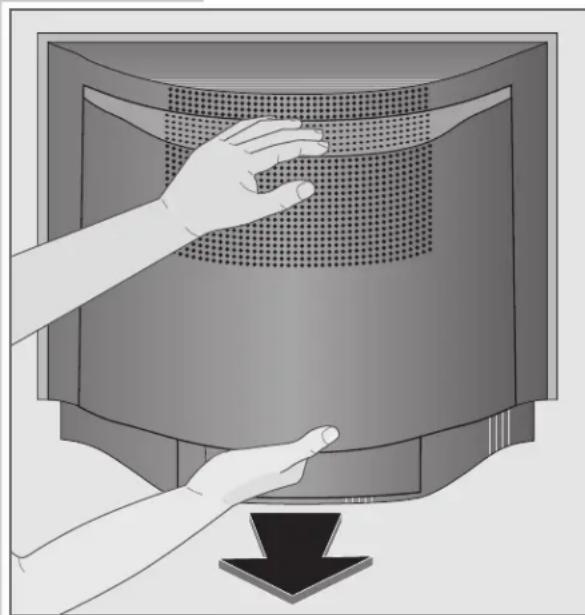
Zum Anschließen des Fernsehgerätes muß die Rückwandabdeckung abgenommen werden (siehe Abbildung).
1 Rückwandabdeckung nach hinten abziehen.
Glasscheibe und Bedienteilabdeckung montieren
Glasscheibe für die Bildröhre montieren
1 Beiliegende Stoffhandschuhe anziehen (vermeidet Fingerabdrücke auf der Glasscheibe).
2 Glasscheibe in die Aussparungen des Frontrahmens stecken und nach unten drücken, bis sie hörbar einrastet.
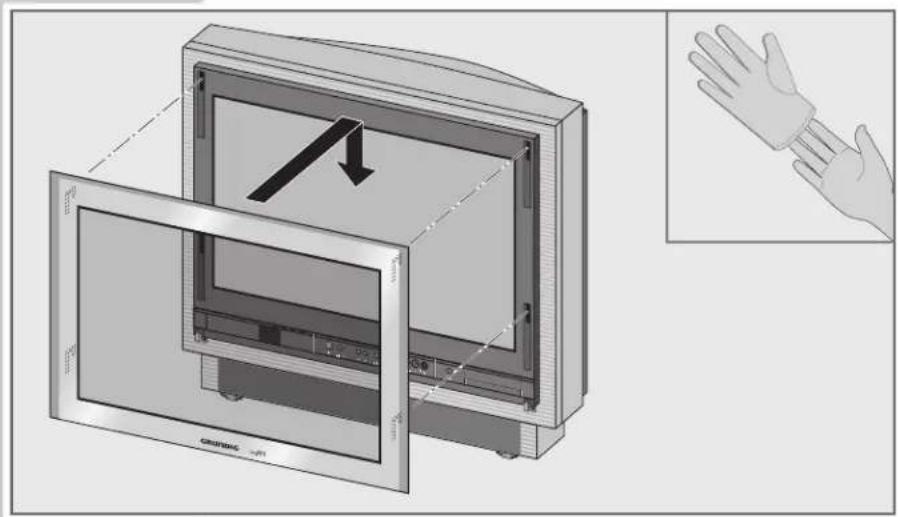
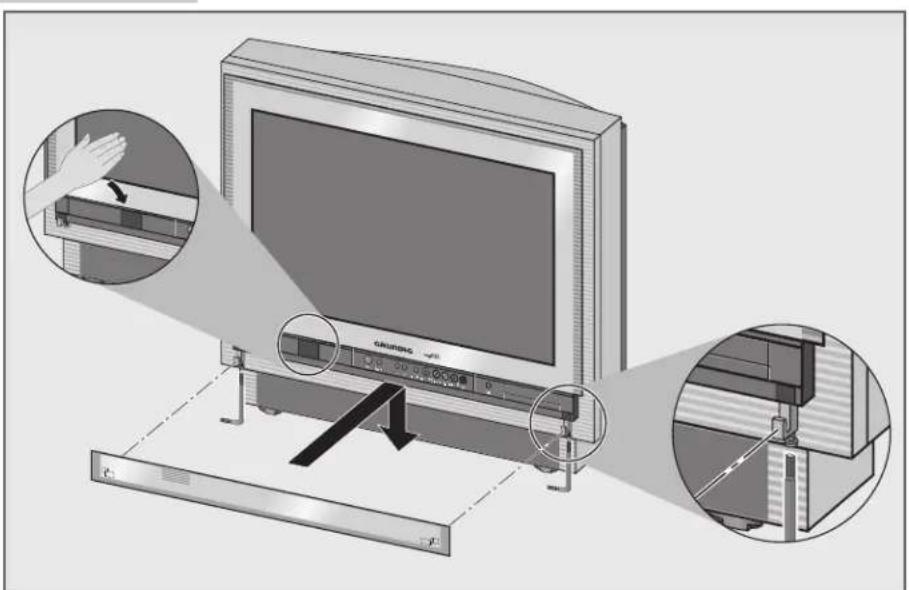
Bedienteilabdeckung montieren
1 Fernsehgerät an das Netz anschließen.
2 Halteteile der Bedienteilabdeckung nach unten gleiten lassen, dazu mit der Hand annähern
3 Taste »Slider« drücken.
4 Bedienteilabdeckung in die Halteteile des Fernsehgerätes einführen.
5 Taste »Slider« drücken und warten, bis die Bedienteilabdeckung nach oben fährt.
6 Netzstecker ziehen, Bedienteilabdeckung bündig zur Glasscheibe ausrichten und mit dem beiliegenden Torx-Winkelschraubendreher festschrauben.
7 Netzstecker wieder in die Steckdose stecken.
Batterien in die Fernbedienung einlegen
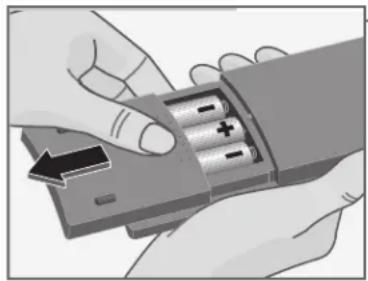
1 Batteriefach öffnen, dazu Deckel abziehen.
2 Batterien einlegen (Typ Micro, z.B. R03P, 3 x1,5 V). Dabei Polung beachten.
Hinweis:
Wenn das Fernsehgerät auf die Fernbedienbefehle nicht mehr richtig reagiert, können die Batterien verbraucht sein. Verbrauchte Batterien unbedingt entfernen. Für Schäden, die durch ausgelaufene Batterien entstehen, kann nicht gehaftet werden.
Umwelthinweis:
Die Batterien – auch schwermetallfreie – dürfen nicht im Hausmüll entsorgt werden. Verbrauchte Batterien müssen in die Altbatteriesammelgefäße bei Handel und öffentlich-rechtlichen Entsorgungsträgern gegeben werden.

AUF EINEN BLICK
Die Vorderseite des Fernsehgerätes
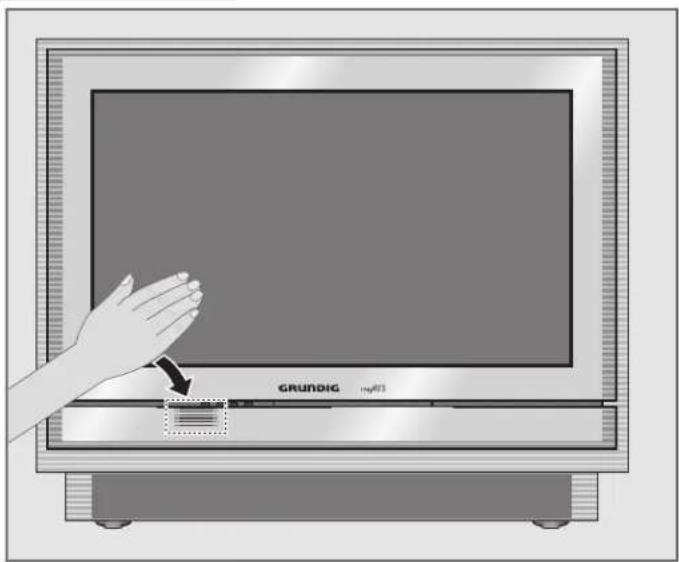
Automatisches Öffnen der Bedienteilabdeckung
Bei Annäherung mit der Hand gleitet die Bedienteilabdeckung automatisch nach unten und gibt die Bedienelemente frei.
Nach einigen Sekunden fährt die Glasscheibe automatisch wieder nach oben.
text_image
GRUNDIG mV/31Hinweis:
Ist an den Buchsen an der Vorderseite des Fernsehgerätes ein Camera-/Videorecorder oder Kopfhörer angeschlossen, fährt die Bedienteilabdeckung nicht automatisch nach oben.
AUF EINEN BLICK
Bedienelemente
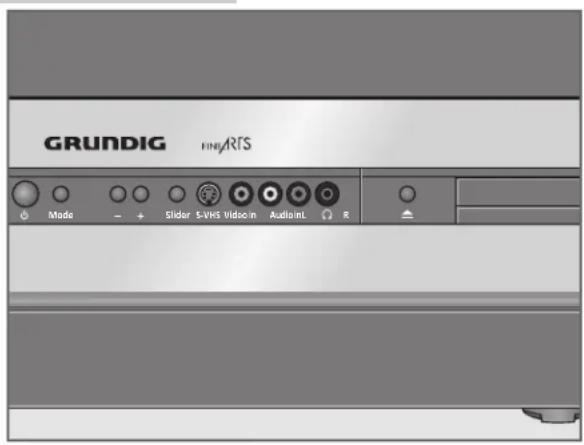
text_image
GRUNDIG FINI/ARTS Mode - + Slider 5-VHS Video in Audio int R
Schaltet das Fernsehgerät ein/aus.
Eine Leuchtanzeige zeigt den jeweiligen Betriebszustand an.
Grün = Betrieb;
Gelb = Stand-by (TV-Guide-Betrieb, Copy-Betrieb, Timer-Betrieb);
Rot = Stand-by (Energiesparbetrieb, Timer programmiert).
Mode Vorwahl für Lautstärke oder Programmwahl.
- + Lautstärke/Programmwahl.
Slider Schaltet das automatische Schließen der Bedienteil-abdeckung aus/ein.
S-VHS S-VHS Bildsignaleingang für Camerarecorder.
Video in Bildsignaleingang für Camerarecorder.
L Audio in R Tonsignaleingang für Camerarecorder.
Kopfhöreranschluß.
Öffnet/schließt die Schublade des DVD-Players. (Die Schublade des DVD-Players kann nach dem Einschalten des Fernsehgerätes erst geöffnet werden, wenn die Einblendung des Programmplatzes am Bildschirm erlischt)

AUF EINEN BLICK
Die Anschlüsse an der Rückseite
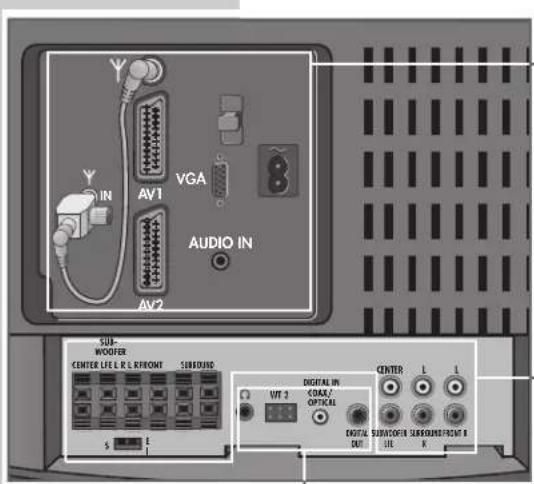
text_image
VGA AV1 AV2 AUDIO IN SUB- WOOFER CENTER LIFE & R & FRONT SUBROUND VIT 2 DIGITAL IN CNOA/ OPTICAL CAPITAL OUT SUBWATER SUBWATER/PROFIT B CENTER L L RYAntennenbuchse
AV 1 Euro/AV-Buchse
AV 2 Euro/AV-Buchse

Servicebuchse für den Fachhändler (unter der Abdeckung).
VGA Anschluss für Computer.
AUDIO IN Ton-Anschluss für Computer.
Netzbuchse für Netzkabel.
FRONT L R
Lautsprecheranschlüsse für aktive Lautsprecher (Cinch-Buchsen) bzw. passive Lautsprecher (Klemm-Buchsen):
SURROUND L R
Ausgangsbuchsen für Front-Lautsprecher.
CENTER
Ausgangsbuchsen für Surround-Lautsprecher.
SUBWOOFER LFE
Ausgangsbuchse für Center-Lautsprecher.
IES
Ausgangsbuchse für Subwoofer.
Steckbrücke für passiven Subwoofer.
DIGITAL OUT
Digitaler Tonausgang (zum Anschluss eines externen Dolby Digital Verstärkers).
DIGITAL IN
Digitaler Toneingang (Kombibuchse für Klinkenstecker 3,5mm ø oder Optisches Kabel) zum Anschließen externer Dolby Digital Geräte.
WT2
Anschluss für Sender WT 2 (für Grundig für Aktiv-Laut-sprecherboxen LSP2 und LSP3).
Kopfhöreranschluss (für WST 864 oder Funkkopfhörer).
AUF EINEN BLICK
Die Fernbedienung
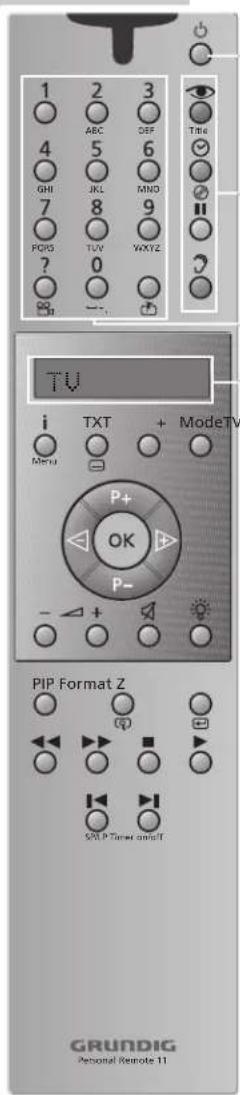
text_image
1 2 3 4 5 6 GHI JKL MINO 7 8 9 PQRS TVV WXYZ ? 0 -- TV i TNT + ModeTV MENU P+ OK P- - + + PIP Format Z SPLP Turnet on/off GRUNDIG Personal Remote 11Mit der Fernbedienung Personal Remote 11 können Sie zusätzlich zum Fernsehgerät auch einen Grundig Videorecorder, einen externen Grundig DVD-Player und einen externen Grundig Satelliten-Receiver bedienen.
Für den Betrieb mit externen DVD-Player und Satelliten-Receiver muß die Fernbedienung vorbereitet werden. Siehe Seite 25)
Bedienen des Fernsehgerätes
Zum Bedienen des Fernsehgerätes muß »TV« in der Anzeige der Fernbedienung stehen. Gegegebenenfalls Taste »Mode« so oft drücken, bis »TV« in der Anzeige steht.
Schaltet das Fernsehgerät ab (Stand-by).
Menü »Bild« aufrufen.
Uhrzeit und Programmplatzinformation ein/aus.
11 Standbild.
? Menü »Ton« aufrufen.
1...0 Programmwahl und Einschalten aus Stand-by;
Alphanumerische Programmwahl;
Eingabe der Videotext-Seitennummern
? Stichwortverzeichnis A-Z aufrufen.
TV Anzeige

AUF EINEN BLICK
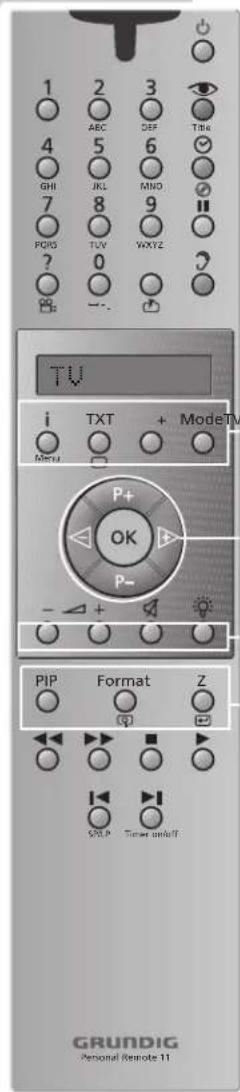
text_image
1 2 3 4 5 6 7 8 9 PQRS TVV WXYZ TV i TXT + ModeTV Menu P+ OK P- - - - - - - - - - - - - - - - - - - - - - - - - - - - - - - - - - - - - - - - - - - - - - - - - - - - - - - - - - - - - - - - - - - - - - - - - - - - - - - - - - - - - - - - - - - - - - - - - - - - -i Menü »EASY DIALOG« aufrufen.
TXT Videotext-Betrieb, TV-Betrieb.
TV+ TV-Guide, Info über aktuelle Sendung; aus DVD- bzw. TeleWeb-Betrieb zurück zum TV-Betrieb..
Mode Umschaltung zur Bedienung der Grundfunktionen eines externen Grundig DVD-Players (AUX), Videorecorders (VCR), Digitalen Videorecorders (PDR) und eines externen Grundig Satelliten-Receivers (SAT). Welche Funktionen Sie ausführen können, hängt von der Ausstattung des Gerätes ab. Probieren Sie es einfach aus.
P+ P- Einschalten des Fernsehgerätes aus Bereitschaft; Programmfortschaltung, Cursor nach oben/unten.
◀ ▶ Cursor nach links/rechts.
OK Ändern und Aktivieren verschiedener Funktionen.
- ∠+ Lautstärke.
Ton ein/aus (stummschalten).
Anzeigen-Beleuchtung ein/aus. Die Beleuchtung wird nach kurzer Zeit automatisch abgeschaltet.
PIP Im Videotext-Betrieb – Double Window (Fernsehbild und Videotext auf den Bildschirmhälften); im Fernseh-Betrieb – Kleinbild im Bild.
Format Bildformat-Umschaltung.
Z Zappfunktion.
EASY DIALOG SYSTEM
Das EASY DIALOG System
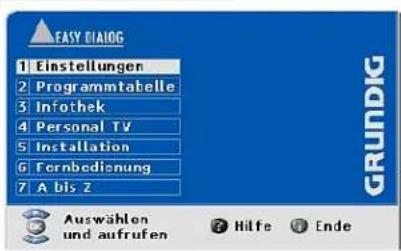
Ihr Fernsehgerät ist mit dem GRUNDIG »EASY DIALOG« System ausgestattet. Das heißt, alle Bedienhinweise sind nicht wie sonst in einer gedruckten Anleitung, sondern in Dialogfeldern enthalten, die in das Bild eingeblendet werden können.
Das Menü »EASY DIALOG«
Das Menü »EASY DIALOG« ist die Steuerzentrale Ihres Fernsehgerätes. Hier können Sie vielfältige Einstellungen vornehmen, Informationen abrufen und gezielt Hilfen zur Bedienung Ihres Fernsehgerätes (z. B. Erklärung der Fernbedienung, Stichwortverzeichnis A bis Z) erhalten.
Probieren Sie es einfach aus. Sie können nichts falsch machen.
- Der Dialogbereich zeigt bei jedem Bedienschritt an, mit welchen Tasten bestimmte Funktionen ausgeführt werden können.
text_image
EASY DIALOG 1 Einstellungen 2 Programmtabelle 3 Infothek 4 Personal TV 5 Installation 6 Fernbedionung 7 A bis Z GRUNDIG Auswählen und aufrufen ? Hilfe Ende
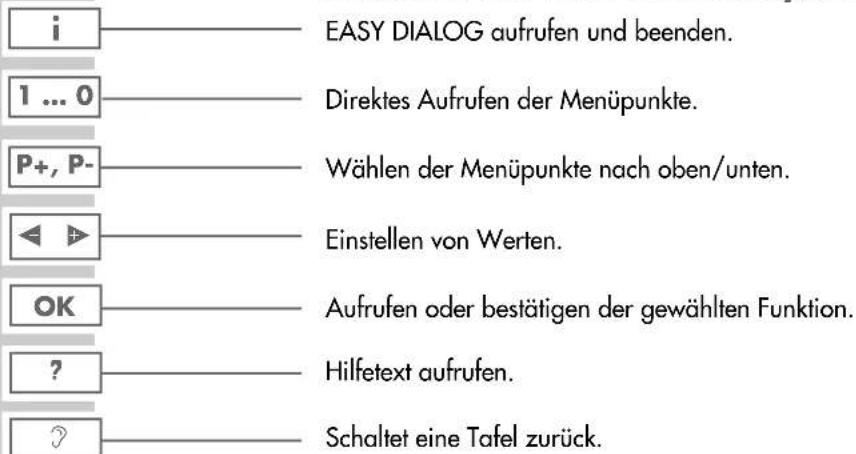
Bedienen des EASY DIALOG Systems
EASY DIALOG aufrufen und beenden.
text_image
i EASY DIALOG aufrufen und beenden. 1 ... 0 Direktes Aufrufen der Menüpunkte. P+, P- Wählen der Menüpunkte nach oben/unten. ◀ ▶ Einstellen von Werten. OK Aufrufen oder bestätigen der gewählten Funktion. ? Hilfetext aufrufen. ? Schaltet eine Tafel zurück.EINSTELLUNGEN
Fernseh-Programme einstellen
Das Fernsehgerät ist mit dem automatischen Programmsuchlauf ATS euro plus ausgestattet, der Ihnen die Programmplatzbelegung abnimmt.
1 Nach dem Einschalten des Fernsehgerätes Menüsprache mit »P+« oder »P-« wählen und mit »OK« bestätigen.
2 Gerätestandort mit »P+« oder »P-« wählen und mit »OK« bestätigen. – Der automatische Programmsuchlauf startet. Der Vorgang kann je nach Anzahl der zu empfangenden Fernseh-Programme eine Minute und länger dauern.
Hinweis:
Nach Beenden der automatischen Programmplatzbelegung erscheint das Menü »Easy-Dialog-Vorstellung«.
Sie haben hier die Möglichkeit, sich die Bedienung des Fernsehgerätes anzusehen.
Gewünschten Funktion mit »P-« wählen und mit »OK« aufrufen.
3 Zum Fernsehbetrieb schalten, dazu Zeile »Zum TV-Programm« mit »P+« oder »P-« wählen und mit »OK« bestätigen.
Horizontale Bilddrehung
Je nach Standort Ihres Gerätes kann das Erdmagnetfeld unterschiedliche Auswirkungen auf die Lage des Fernsehbildes haben. Sollte das Bild Ihres Fernsehgerätes eine leichte 'Schieflage' aufweisen, verfahren Sie wie folgt:
1 Easy-Dialog mit »i« aufrufen.
2 Menü »Installation« mit »P++« oder »P-« wählen und mit »OK« bestätigen.
3 Zeile »Sonderfunktionen« mit »P+« oder »P-« wählen und mit »OK« bestätigen.
4 die Zeile »Rotation« mit »P+« oder »P-« wählen.
5 'Schieflage' mit »◀« oder »▶« korrigieren und Einstellung mit »TXT« beenden.
Mit dieser Funktion können Sie sich Ihr Fernseh-Programm, das Sie im Moment ansehen, speichern und zu anderen Fernseh-Programmen schalten (zappen).
text_image
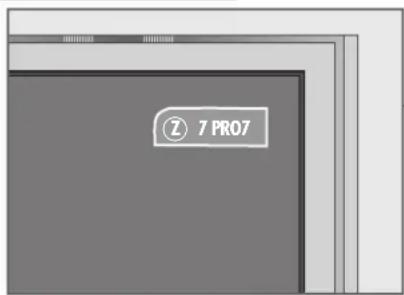
7 PRO71 Mit »1 ... 0« oder »P+«, »P-« das Fernseh-Programm wählen, das in den Zappspeicher abgelegt werden soll (z.B. Fernseh-Programm 7, PRO7) und mit »Z« speichern.
- Am Bildschirm erscheint z.B. die Einblendung »Z 7 PRO7«.
2 Mit »1 ... 0« oder »P+«, »P-« kann nun auf ein anderes Fernseh-Programm umgeschaltet werden.
3 Mit »Z« kann auf das gespeicherte Fernseh-Programm (im Beispiel PRO7) und wieder auf das zuletzt gesehene Fernseh-Programm zurückgeschaltet (gezappt) werden.
4 Funktion mit »i« beenden.
– Die Einblendung erlischt.
Tonwahl
1 Menü »Ton« mit » 2« (blau) aufrufen.
2 Zeile »Sound-Einstellung« mit »P+« oder »P-« wählen und mit »OK« bestätigen.
3 Gewünschte Einstellung mit »P+« oder »P-« wählen und mit »OK« bestätigen.
4 Einstellung mit »i« beenden.

ZUSATZFUNKTIONEN
Alphanumerische Programmwahl (Buchstaben-Eingabe)
Die Programmplätze können direkt durch Eingabe des Programmnamens (z.B. ARD) aufgerufen werden. Dazu sind den Zifferntasten »2 ... 0« Buchstaben zugeordnet. Es können maximal vier Buchstaben eingegeben werden.
1 Mit »2 ... 0« den ersten Buchstaben des Programmnames eingeben (z.B. »2« für den Buchstaben A).
- Am Bildschirm erscheint eine Liste mit allen Fernseh-Programmen, die mit dem Buchstaben »A«, »B«, oder »C« beginnen.
Jede Eingabe eines weiteren Buchstabens engt die Liste der aufgeführten Fernseh-Programme ein.
2 Mit »P+« oder »P-« das gewünschte Fernseh-Programm aus der Liste wählen und mit »OK« aufrufen.
Hinweise:
Für die Wahl des Programmplatzes gibt es drei Möglichkeiten:
Buchstabeneingabe aus: Die Fernseh-Programme werden nur durch Zifferneingabe gewählt.
Buchstabeneingabe ein: Die Fernseh-Programme werden nur durch die alphanumerische Eingabe gewählt.
Mix: Das Fernsehgerät schaltet nach Eingabe einer Ziffer automatisch auf das gewählte Fernseh-Programm, und die Liste für die Zuordnung durch Buchstaben wird eingeblendet.
Beispiel: »3« drücken. Das Fernsehgerät schaltet auf den dritten Programmplatz (z.B. BR3), zusätzlich wird die Liste der Fernseh-Programme eingeblendet die mit »D«, »E«, oder »F« beginnen.
Die gewünschte Möglichkeit für die Wahl des Programmplatzes wird im Menü »Installation« unter Punkt »Sonderfunktionen« eingestellt. Siehe dazu auch die Hinweise im EASY DIALOG System.
ZUSATZFUNKTIONEN
Zusätzliche Geräte fernbedienen
Zum Betrieb eines externen Grundig Satelliten-Receivers und eines externen Grundig DVD-Players muß in die Fernbedienung eine Codezahl eingegeben werden. Für den DVD Player gibt es zwei Codezahlen. Werkseitig ist die Codezahl »123« programmiert. Sollte Ihr Grundig DVD-Player nicht auf die Fernbedienung ansprechen, geben Sie die Codezahl »456« ein.
| Gerät DVD-Player Satellitenreceiver Satellitenreceiver aus | |||
| Codezahl | 123 oder 456 424 | 859 | |
Hinweis:
Die Bedienung des DVD Players GDV 120 und GDV 130 mit der Fernbedienung Personal Remote 11 ist nicht möglich
Codezahl eingeben
1 »Mode« drücken und gedrückt halten.
2 Mit »1...0« Codezahl eingeben.
- Die Fernbedienung ist jetzt für die Bedienung des zusätzlichen Gerätes vorbereitet.
Bedienung
1 »Mode« so oft drücken, bis »AUX« (für DVD-Player) oder »SAT« (für Satelliten-Receiver) in der Anzeige erscheint.
2 Gewünschte Funktion wählen.
Welche Funktionen Sie ausführen können, hängt von der Ausstattung des Gerätes ab. Probieren Sie es einfach aus.

LAUTSPRECHER ANSCHLIESSEN
Dolby Surround ProLogic, Dolby Digital
Diese Tonverfahren wurden entwickelt, um dem Zuschauer das Gefühl zu geben „sich in der Handlung zu befinden“. Dies wird durch zusätzliche Tonkanäle für die Wiedergabe der Dialoge (Mittenkanal), sowie der Atmosphäre und von Spezialeffekten (Rückkanal) erreicht. Man muss generell unterscheiden zwischen Dolby Surround und Dolby Digital (auch als 5.1 bezeichnet).
Bei Dolby Surround Pro Logic wird der Raumklang aus dem Stereosignal gewonnen. Dieses System überträgt drei vordere Tonkanäle (vorne links, vorne mitte, vorne rechts) und einen Rückkanal (daher auch als System 3/1 bezeichnet). Dieses Verfahren hat allerdings den Nachteil, dass aus technischen Gründen der Rückkanal aus einem Monosignal besteht und in Frequenzbereich und Dynamik eingeschränkt werden muss, d.h. die Höhen des Rückkanals werden beschnitten.
Dolby Digital hingegen ist ein digitales Soundsystem für eine vollständig unabhängige Mehrkanal-Tonwiedergabe. Hier werden fünf vollwertige Tonkanäle (vorne links, vorne mitte, vorne rechts, hinten links und hinten rechts) und ein Tieftonkanal (LFE) übertragen (daher die Bezeichnung 5.1). Verglichen mit Dolby Surround Pro Logic stehen bei Dolby Digital zwei Raumklangkanäle für Stereoraumklang bzw. aufgeteilten Raumklang für eine volle und wirklichkeitsgetreue Wiedergabe zur Verfügung.
Die fünf Wiedergabekanäle ermöglichen eine Dynamik, die einen vollkommen neuen Tongenuss garantiert. Die präzise Raumortung bringt die Wirklichkeit des Films voll zur Geltung.
Die 5.1 Kanäle von Dolby Digital können je nach Lautsprecherkonfiguration auch auf weniger Kanäle aufgeteilt werden.
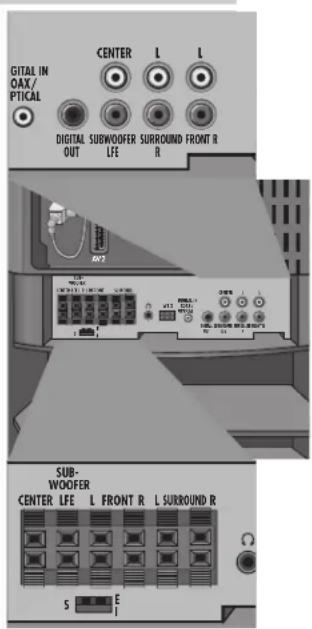
Aktive
Lautsprecher
text_image
GITAL IN OAX/ PTICAL CENTER L L DIGITAL SUBWOOFER SURROUND FRONT R OUT LFE R SUB- WOOFER CENTER LFE L FRONT R L SURROUND R S EPassive
Lautsprecher
LAUTSPRECHER ANSCHLIESSEN
Externe Lautsprecher anschließen
Es können passive oder aktive Lautsprecher angeschlossen werden.
Passive Lautsprecher werden an den Klemmbuchsen, aktive Lautsprecher an den Cinchbuchsen angeschlossen.
1 Surround-Lautsprecher an den Buchsen »SURROUND L R« anschließen
2 Center-Lautsprecher an der Buchse »CENTER« anschließen.
Anstelle eines externen Center-Lautsprechers können auch die eingebauten Front-Lautsprecher des Fernsehgerätes als Center-Lautsprecher verwendet werden. In diesem Fall müssen externe Front-Lautsprecher angeschlossen werden.
3 Front-Lautsprecher an den Buchsen »FRONT L R« anschließen.
4 Subwoofer an den Buchsen »SUBWOOFER LFE« anschließen.
Wird ein passiver Subwoofer angeschlossen, muss die Steckbrücke neben der Klemmbuchse in Position »« gesteckt werden.
Hinweise:
Zum Einstecken des Lautsprecherkabels Klemmhebel niederdrücken.
Die »-« Ader des Lautsprecherkabels in die schwarze (−) Klemme stecken. Die »+« Ader (markierte oder farbige Ader) des Lautsprecherkabels in die rote Klemme stecken.
Die angeschlossenen Lautsprecher müssen im EASY DIALOG System unter Punkt »Installation/Lautsprecher-Konfiguration« eingestellt werden.
Anstelle Aktiver Lautsprecher kann auch jeweils ein eigener Endverstärker mit passiven Lautsprechern angeschlossen werden.

LAUTSPRECHER ANSCHLIESSEN
Lautsprecher- und Dolby-Konfiguration
Für den optimalen Hörreindruck von Dolby Digital/Dolby Surround ProLogic müssen verschiedene Einstellungen vorgenommen werden.
text_image
Installation 1 Sonderfunktionen 2 SAT-Einstellungen 3 Lautsprecher-Konfiguration 4 Servicemenü für Händler Zur Seite 1 Auswählen und aufrufen Hilfe Zurück EndeLautsprecher-Konfiguration
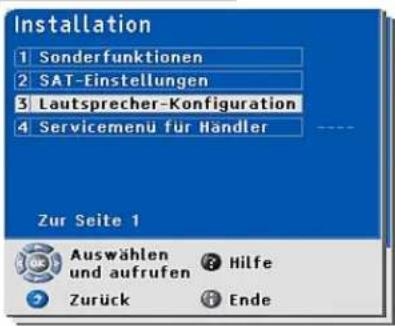
1 »EASY DIALOG« mit »i« aufrufen.
2 Tafel »Installation« mit »P+« oder »P-« wählen und mit »OK« bestätigen.
- Die betreffenden Punkte befinden sich auf der zweiten Seite der Tafel »Installation«.
3 Zeile »Lautsprecher-Konfiguration« mit »P+« oder »P-« wählen und mit »OK« bestätigen.
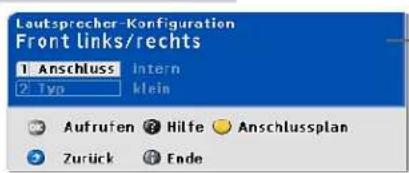
4 Einzustellende Lautsprecher mit »P+« oder »P-« wählen und mit »OK« bestätigen (z.B. Front links/rechts).
5 Zeile »Anschluss« mit »P+« oder »P-« wählen und mit »OK« bestätigen.
text_image
Lautsprecher-Konfiguration Front links/rechts 1 Anschluss Intern 2 Typ Klein Aufrufen Hilfe Anschlussplan Zurück EndeHinweise:
Folgende Einstellungen stehen bei allen Lautsprechern zur Auswahl: »extern passiv« – Passive Lautsprecher an den Klemmbuchsen. »extern aktiv« – Aktive Lautsprecher an den Cinchbuchsen.
Zusätzlich gibt es noch folgende Einstellmöglichkeiten:
Front links/rechts
»intern« – die eingebauten Lautsprecher werden verwendet.
Center
»intern – die eingebauten Front-Lautsprecher werden als Center-Lautsprecher verwendet.
LAUTSPRECHER ANSCHLIESSEN
Subwoofer
»intern« – der eingebaute Subwoofer wird verwendet.
Hinweis:
Bei Verwendung eines passiven Subwoofers muss die Steckbrücke neben der Klemmbuchse in die Position »« gesteckt werden.
text_image
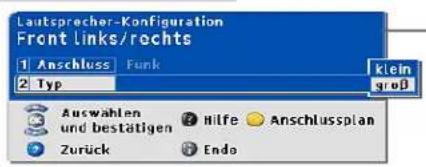
Lautsprecher-Konfiguration Front links/rechts 1 Anschluss Funk klein 2 Typ groß Auswahlen und bestätigen Hilfe Anschlussplan Zurück Ende6 Zeile »Typ« mit »P+« oder »P-« wählen und mit »OK« bestätigen.
- Damit wird die Lautsprechergröße auf den geeigneten Frequenzbereich abgestimmt. In Abhängigkeit von der gewählten Einstellung teilt das Fernsehgerät den Frequenzbereich optimal auf die angeschlossenen Lautsprecher auf. Für einen angeschlossenen Subwoofer ist diese Einstellung nicht möglich.
Hinweis:
Folgende Möglichkeiten stehen zur Auswahl:
»groß« – die Lautsprecher sind für Tonsignale unter 120 Hz geeignet.
»klein« – die Lautsprecher sind nicht für Tonsignale unter 120 Hz geeignet.
7 Einstellung beenden, dazu zweimal » ?« (blau) drücken.

LAUTSPRECHER ANSCHLIESSEN
Dolby-Pegel
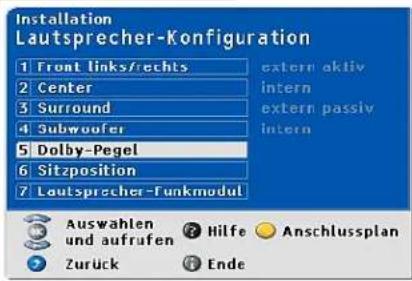
Für den Dolby Surround/Dolby Digital Betrieb müssen alle Lautsprecher gleichlaut zueinander eingestellt werden.
text_image
Installation Lautsprecher-Konfiguration 1 Front links/rechts extern aktiv 2 Center intern 3 Surround extern passiv 4 Subwoofer intern 5 Dolby-Pegel 6 Sitzposition 7 Lautsprecher-Funkmodul Auswahlen und aufrufen ? Hilfe Anschlussplan Zurück ○ Ende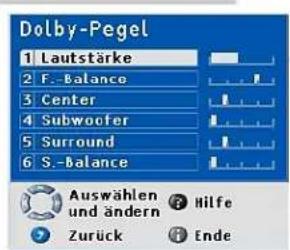
text_image
Dolby-Pegel 1 Lautstärke 2 F.-Balance 3 Center 4 Subwoofer 5 Surround 6 S.-Balance Auswählen und ändern Hilfe Zurück Ende1 Im Menü »Lautsprecher-Konfiguration« die Zeile »Dolby-Pegel« mit »P+« oder »P-« wählen und mit »OK« bestätigen.
- Die Tafel zur Einstellung der Lautsprecher-Pegel erscheint. Aus den Lautsprechern hören Sie ein Rauschen (= Test-Signal).
2 Lautstärke mit »◀« oder »▶« einstellen.
- Der Cursor-Balken zeigt an, aus welchen Lautsprechern das Rauschen momentan abgestrahlt wird.
Solange der Cursorbalken weiß hinterlegt ist, kann die Lautstärke des betreffenden Lautsprechers verändert werden.
Das Rauschen ertönt entsprechend den angeschlossenen Lautsprecher in folgender Reihenfolge:
»Lautstärke« – Lautstärke des Rauschen; »F.-Balance« – Balance zwischen linken und rechten Frontlautsprecher; »Center« – Lautstärke des Center-Lautprechers; »Subwoofer« – Lautstärke des Subwoofers; »Surround« – Lautstärke der Surround-Lautsprecher; »S.-Balance« – Balance zwischen linken und rechten Surround-Lautsprecher.
3 Einstellung mit »?« (blau) beenden.
LAUTSPRECHER ANSCHLIESSEN
Dolby-Laufzeiten
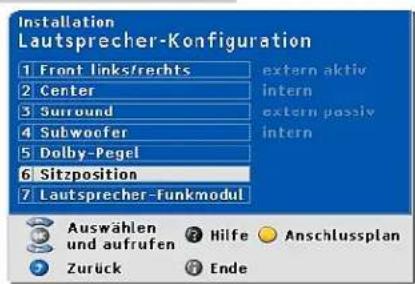
Surround-Lautsprecher in einem Heimkino-System sind meist näher am Zuschauer aufgestellt als die Front-Lautsprecher. Deshalb wird der Ton bei Dolby Digital- oder Dolby Pro Logic-Decodern elektronisch um Sekundenbruchteile verzögert. So werden die Zeitpunkte ausgeglichen, an denen der Schall beim Hörer ankommt.
text_image
Installation Lautsprecher-Konfiguration 1 Front links/rechts extern aktiv 2 Center intern 3 Surround extern passiv 4 Subwoofer intern 5 Dolby-Pegel 6 Sitzposition 7 Lautsprecher-Funkmodul Auswählen und aufrufen ? Hilfe Anschlussplan Zurück ? Ende1 Im Menü »Lautsprecher-Konfiguration« die Zeile »Sitzposition« mit »P+« oder »P-« wählen und mit »OK« bestätigen.
2 Gewünschten Lautsprecher mit »P+« oder »P-« wählen und mit »OK« aktivieren.
3 Abstand von der Hörposition zu den Lautsprechern mit den Zifferntasten »1...0« vierstellig eingeben und mit »OK« bestätigen.
4 Einstellung mit »i« beenden.

BETRIEB MIT EXTERNEN GERÄTEN
AV-Geräte anschließen
text_image
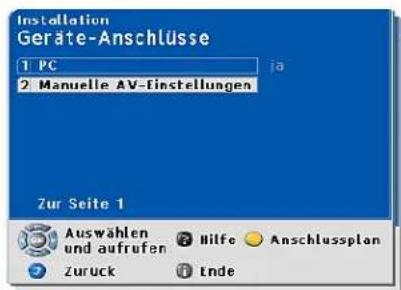
Installation 1 Menüsprache 2 TV-Guide 3 TeleWeb 4 Programmsuchlauf 5 Personal TV einstellen 6 Geräte-Anschlüsse 7 Zeit und Datum Zur Seite 2 Auswählen und aufrufen Hilfe Zurück EndeDie anzuschließenden Geräte müssen im Menü »Installation« unter Punkt »Geräte-Anschlüsse« eingestellt werden.
Die Bedienung des Easy Dialog System lesen Sie ab Seite 19.
Wenn Ihr Videorecorder mit Megalogic-Funktionen ausgestattet ist, muss dieser mit dem EURO-AV-Kabel, das dem Videorecorder beiliegt, an Buchse »AV 1« des Fernsehgerätes angeschlossen werden.
Für Dolby Digital Betrieb mit externen Wiedergabegeräten (z.B. Digitaler Satellitenreceiver, Digitaler Videorecorder usw.) muss der digitale Tonausgang dieses Wiedergabegerätes über ein optisches Kabel* oder Coax-Kabel mit der Buchse »DIGITAL IN« des Fernsehgerätes verbunden werden. Das Gerät muss im Menü »Installation/Geräteanschlüsse« unter Punkt »Manuelle AV-Einstellungen/Digitaler Toneingang für« der entsprechenden AV-Buchse zugeordnet werden.
text_image
Installation Geräte-Anschlüsse 1 PC 2 Manuelle AV-finstellungen Zur Seite 1 Auswählen und aufrufen Hilfe Anschlussplan Zuruck EndeHinweis
Wurde in das Fernsehgerät ein Digital-SAT-Modul integriert (Zubehör), kann kein weiteres digitales Wiedergabegerät an Buchse »DIGITAL IN« angeschlossen werden.
EXTERNE GERÄTE ANSCHLIESSEN
Computer (VGA) anschließen
Sie können das Fernsehgerät als PC-Monitor verwenden.
Das Fernsehgerät kann sich auf folgende Eingangssignale einstellen:
640 x 480 Pixel, 60 Hz/31,5 kHz
640 x 400 Pixel, 70 Hz/31,5 kHz
640 x 350 Pixel, 70 Hz/31,5 kHz
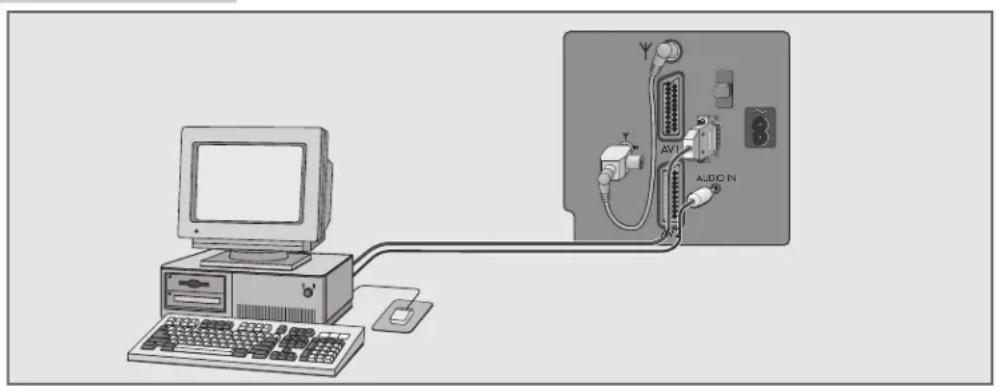
1 VGA-Quelle (z.B. Computer, Spiele-Konsole) mit einem handelsüblichen VGA-Kabel an Buchse »VGA« anschließen.
2 Tonausgang des Computers (wenn vorhanden) mit einem handelsüblichen Audio-Kabel (Cinch-Klinkenstecker 3,5mmø) an die Buchsen »AUDIO IN« anschließen.
Hinweise:
Am PC muss eine der obengenannten Auflösungen eingestellt sein (siehe Systemsteuerung des PC's).
Das Display eines angeschlossenen Laptops muss ausgeschaltet werden (über Tastatur oder Systemsteuerung des Laptops, siehe dazu Bedienungsanleitung des Laptops).
Beim Anschluss eines Laptops muss dieser erst angeschlossen und dann eingeschaltet werden.
INFORMATIONEN
Technische Daten
Fernsehgerät
Netzspannung: 220 – 240 V, 50/60 Hz, (Regelbereich des Netzteiles 190 ... 265 V)
Leistungsaufnahme: im Betrieb 140 W, in Bereitschaft ca. < 2 W
Tonendstufe (Musik/Sinus): Front 2 x 20W/10W, Center 20W/10W, Subwoofer 40W/20W, Surround 2 x 20W/10W
Empfangsbereiche: C01 ... C99, Sonderkanäle S01 ... S41
DVD-Player
Wiedergabe-Norm: PAL, 50 Hz, 625 Zeilen, NTSC, 60 Hz, 525 Zeilen
Wiedergabe-System: DVD-Video, Video-CD, S-Video-CD, MP3-CD, Audio-CD, CD-R, CD-RW, DVD-R
Laser: 2 Halbleiter-Laser, Wellenlänge 650 nm für DVD Wellenlänge 780 nm für CD
Audio Format: Digital: MPEG2/Dolby Digital, PCM, DTS Analog: Stereoton, Dolby Pro-Logic
Audio: Abtastfrequenz: DVD: 48/96 kHz 4Hz-22/44 kHz Video-CD: 44,1 kHz 4Hz-20 kHz Audio-CD: 44,1 kHz 4Hz-20 kHz
Rauschabstand: 95 dB (bei 1 KHz)
Dynamik: 95 dB (bei 1 KHz)
INFORMATIONEN
Allgemeine Hinweise für Geräte mit Laser
Ihr Gerät ist ein CLASS 1 LASER PRODUCT. Das bedeutet, dass der Laser wegen seines technischen Aufbaus eigensicher ist, so dass der maximal erlaubte Ausstrahlwert unter keinen Umständen überschritten werden kann.
Vorsicht:
Wenn andere als die hier spezifizierten Bedienungseinrichtungen benutzt oder andere Verfahrensweisen ausgeführt werden, kann es zu gefährlicher Strahlungsexposition kommen.
Dieses Gerät sendet Laserstrahlen aus. Da die Gefahr von Augenverletzungen besteht, darf das Gerät nur von qualifiziertem Fachpersonal geöffnet oder gewartet werden.
Wenn andere als die hier spezifizierten Einstellungen verwendet oder ANDERE VERFAHRENSWEISEN ausgeführt werden, kann es zu gefährlicher Strahlungsexposition kommen.
Dieses Produkt enthält Komponenten, die durch die Ansprüche bestimmter U.S.-Patente geschützt sind bzw. auf andere Weise als geistiges Eigentum der Macrovision Corporation und anderer Eigentümer gelten. Die Nutzung dieser geschützten Technik muss von der Macrovision Corporation genehmigt werden und ist nur für die private Vorführung zu Hause oder für andere begrenzte Anwendungen zulässig, sofern keine darüber hinausgehenden Genehmigungen der Macrovision Corporation vorliegen. Nachbau und Demontage des Gerätes sind untersagt.
Hergestellt mit Genehmigung der Dolby Laboratories. Die Bezeichnung "Dolby" und das Doppel-D-Logo "DOI" sind Warenzeichen der Dolby Laboratories. Vertrauliches unveröffentlichtes Material.
©1992-1997 Dolby Laboratories, Inc. Alle Rechte vorbehalten.
DTS und DTS Digital Out sind Warenzeichen der Digital Theater Systems, Inc. Alle Rechte vorbehalten.
Während der Wiedergabe von DTS-kodierten CDs und DVDs entsteht ein hoher Rauschpegel an den analogen Stereoausgängen. Um mögliche Schäden des Audiosystems zu vermeiden sollte der Verbraucher entsprechende Vorbeugungsmaßnahmen treffen, wenn die Stereoausgänge des DVD-Players an ein Verstärkersystem angeschlossen werden. Für die DTS Digital Surround-Wiedergabe muss ein externer 5.1-Kanal DTS Digital Surround-Decoder an den digitalen Ausgang (DIGITAL OUT) des Fernsehgerätes angeschlossen werden.

INFORMATIONEN
Service-Hinweise für den Fachhandel

Das Gerät darf nur mit dem beiliegenden Netzkabelset betrieben werden. Es verhindert Störungen aus dem Netz und ist Bestandteil der Gerätezulassung. Für Ersatzzwecke bestellen Sie bitte bei einer Kundendienst-Stelle nur das Netzkabelset mit der Bezeichnung »GWN 9.22/Sachnummer 8290.991-316«.
Das Produkt erfüllt die Forderungen folgender EU-Richtlinien:
73/23/EWG Richtlinie betreffend elektrische Betriebsmittel zur Verwendung innerhalb bestimmter Spannungsgrenzen. 89/336/EWG Richtlinie über die elektromagnetische Verträglichkeit.
Das Gerät entspricht den Normen: EN 60065, EN 55013, EN 55020
Das Gerät entspricht der Verordnung über den Schutz vor Schäden durch Röntgenstrahlen. Die Röntgenstrahlung – verursacht durch die Bildröhre – ist ausreichend abgeschirmt und darum völlig ungefährlich. Beschleunigungsspannung max. 36 kV/mittlerer Strahlstrom 1,6 mA.
Unsachgemäße Eingriffe, insbesondere Verändern der Hochspannung oder Einbau eines anderen Bildröhrentyps, können dazu führen, dass Röntgenstrahlung in erheblicher Stärke auftritt. So veränderte Geräte entsprechen nicht mehr dieser Zulassung und dürfen nicht betrieben werden.
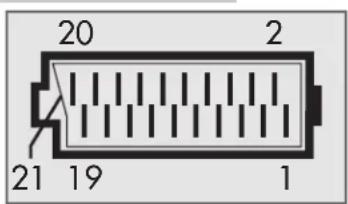
Kontaktbelegung EURO-AV-Buchse 1
Stift Signal Stift Signal
text_image
20 2 21 19 11 = Audio Ausgang rechts 12 = -
2 = Audio Eingang rechts 13 = Rot Masse
5 = Blau Masse 16 = RGB Schaltspannung
7 = RGB Blau Eingang 18 = RGB Schaltspannung Masse
8 = Schaltspannung 19 = Video Ausgang
9 = Grün Masse 20 = Video Eingang, (S-Video = Luminanz)
10 = Datenleitung (MEGALOGIC) 21 = Abschirmung/Masse
11 = RGB Grün Eingang
INFORMATIONEN
Störungen selbst beheben
Nicht jede Bild- und Tonstörung ist auf einen Defekt zurückführen. Auch verbrauchte Batterien der Fernbedienung sowie beschädigte DVDs/CDs führen zu Funktionsstörungen. Sollten die untenstehenden Hilfestellungen zu keinem befriedigendem Ergebnis führen, so wenden Sie sich an einen autorisierten GRUNDIG-Fachhändler oder rufen Sie die GRUNDIG-Hotline 0180/5302122 an.
Bitte ziehen Sie in Betracht, dass Störungen auch durch externe Geräte wie Videorecorder und Satellitenreceiver hervorgerufen werden können.
| Störung Mögliche Ursache Abhilfe | ||
| Nach Einschalten des Fernsehgerätes Es erscheint die Tafel zur Einstellung eingestellt ausschalten. Taste+ und Netztaste der Sprache nicht gleichzeitig drücken, Gerät ein- | SET: Gerät mit Netztaste schalten und wieder ausschalten. Danach Gerät wieder einschalten. | |
| Bild hell (Rauschen oder blau) Antennenkabel Antennenkabel angeschlossen? aber kein Programm sichtbar Antennenanlage prüfen? | ||
| Bild kontrastarm Bildeinstellungen verstellt Helligkeit-, Kontrast-, bzw. | Farb-Einstellung verändern | |
| Problem liegt am Sender mit anderem Programm testen | ||
| keine Farbe | Farbintensität auf Minimum | Farbe hochregeln |
| TV-Normeinstellung (wenn Einstellmöglichkeit vorhanden) | richtige Farbnorm wählen | |
| Problem liegt am Sender mit anderem Programm testen | ||
| falsche Farben, Farbflecken | starkes Magnetfeld durch Lautsprecherboxen o.ä. | Abstand Lautsprecher zum Fernsehgerät vergrößern bei bleibenden Farbflecken das Fernsehgerät mit Netzschalter ausschalten und nach 10 Minuten wieder einschalten |
| Erdmagnetfeldstörung Geräteposition verändern | ||
| Ton undeutlich | Klangeinstellung | Klangeinstellung korrigieren |
| Geisterbilder, Reflexion | Programmeinstellung | automatische oder manuelle Programmeinstellung/Feintuning |
| Antenne | Antennenkabel oder -anlage überprüfen lasen | |

INFORMATIONEN
| Störung Mögliche Ursache | Abhilfe | |
| Bild vorhanden, kein Ton Lautstärke Minimum oder Laut-Lautstärke hochregeln/einschalten sprecher abgeschaltet | ||
| schlechtes Bild, schlechter Ton Bild und Tonwerte verstellt Bild und Ton einstellen, | Werkseinstellung mit Tastenkombination »1«, »2«, «OK« aufrufen | |
| kein oder gestörter Videotext Fernsehprogramm hat keinen VT mit anderem Fernsehprogramm oder Antennenanlage prüfen, evtl. Geisterbild oder Reflexion oder Feinabstimmung | ||
| Fernbedienung wirkungslos keine optische Verbindung Fernbedienung auf Fernsehgerät richten | ||
| Nach dem Einschalten erscheint die Tafel Kindersicherung | Kindersicherung wurde aktiviert Wenden | Sie sich an das Kundenberatungszentrum (siehe Seite 9) |
| Menüsprache ist nicht verständlich | Falsche Menüsprache eingestellt | Menü »Sprache« mit »1«, »5«, »1« aufrufen und richtige Sprache einstellen. |
| Kein Bild/verzerrtes Bild bei DVD-Betrieb | Fingerabdrücke auf der DVD, DVD verschmutzt | DVD reinigen. Beachten Sie die Reinigungshinweise für DVDs. |
| DVD/CD lässt sich nicht abspielen | DVD/CD liegt verkehrt in der Schublade | Achten Sie darauf, dass die DVD/CD mit dem Aufdruck nach oben in der CD-Schublade liegt. |
| Fingerabdrücke auf der DVD, DVD verschmutzt | DVD reinigen. Beachten Sie die Reinigungshinweise für DVDs. | |
| DVD/CD beschädigt | Überprüfen Sie die DVD, legen Sie eine andere DVD/CD ein. | |
DER DVD-PLAYER
Besonderheiten






Ihr DVD-Player bietet Ihnen perfekte digitale Bildwiedergabe in Studioqualität.
Da Ihr Fernsehgerät mit einem Mehrkanaldecoder für Dolby Digital und DTS Digital Surround ausgestattet ist, kann je nach Typ der DVD der Ton in Stereoton oder mit Digital-Mehrkanalton in hervorragender Kinoqualität wiedergegeben werden.
Weitere Merkmale von DVDs sind zum Beispiel die Wahl des Tonkanals und der Synchronsprache, die Wahl der Sprache bei Einblenden von Untertiteln sowie die Wahl verschiedener Aufnahmewinkel des Kamerastandortes.
Die „Sprachbezogenen Einstellungen“ für den DVD-Player wie zum Beispiel die des Menüs der DVD oder die Synchronsprache des Tons werden durch die Sprachwahl des Fernsehgerätes bestimmt.
Während der Wiedergabe kann diese „Voreinstellung“ jedoch mit Tastendruck geändert werden.
Ihr DVD-Player ist für DVDs mit Regionalcode 2 geeignet.
Zusätzlich zu DVDs können auch MP3-CDs, Video-CDs, S-Video-CDs und Audio-CDs abgespielt werden.
Auch der Gebrauch von CD-Roms und wiederbeschreibbaren CD-RWs ist möglich.
DVD/CD reinigen
Wischen Sie die verschmutzte DVD/CD mit einem Reinigungstuch von der Mitte aus zum Rand hin geradlinig sauber.
Verwenden Sie keine Lösungsmittel wie Benzin, Verdünnungsmittel, handelsübliche Reinigungsmittel oder Antistatik-Spray für analoge Schallplatten.

AUF EINEN BLICK
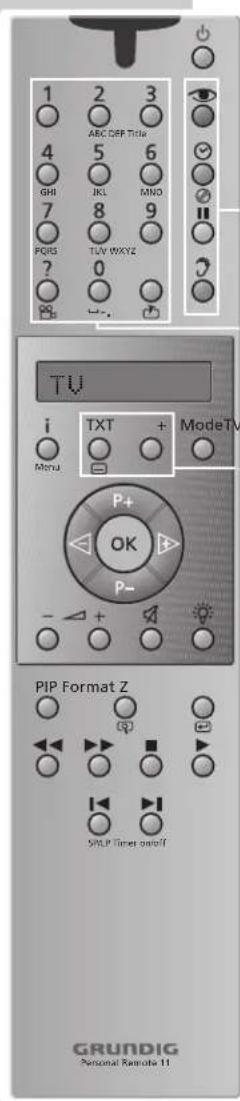
Zum Bedienen des DVD-Players die Taste »▶« drücken, die Wiedergabe startet.
Zurückschalten auf das Fernseh-Programm mit Taste »TV+«.
Title Ruft während der Wiedergabe das Titelmenü der DVD/ Video-CD auf (abhängig von der jeweiligen DVD).
© Ruft während der Wiedergabe das Discmenü der DVD/ Video-CD auf (abhängig von der jeweiligen DVD).
Standbild bei DVDs und Video-CDs; Pause bei Audio-CDs.
Schaltet während der Wiedergabe um zwischen Original- und Synchronsprache einer DVD.
1 ... 0 Ziffern-Tasten für verschiedene Eingaben.
Wählt während der Wiedergabe verschiedene Blickwinkel (Kamera-Standorte) von bestimmten Szenen oder Passagen der DVD.
Markiert Szenen der DVD.
☐ Zum Anwählen und Einblenden von Untertiteln der DVD während der Wiedergabe.
TV+ Schaltet zurück zum Fernseh-Betrieb.
AUF EINEN BLICK
text_image
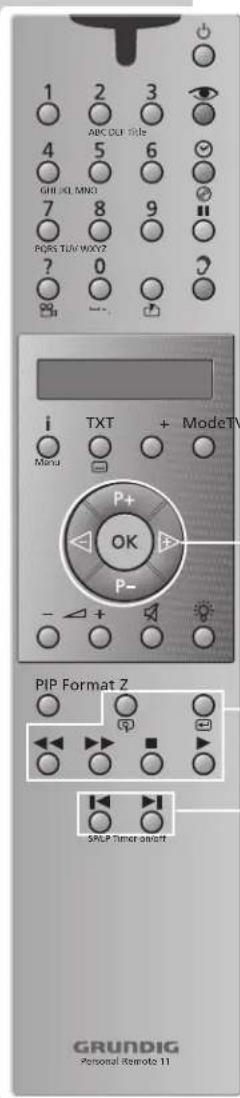
1 2 3 ABC DUE TITLE 4 5 6 GHJKL MKI 7 8 9 PQRS TLY WXYZ ? 0 Menu TXT + ModeTV P+ OK P- PIP Format Z SPAP Timer switch GRUNDIG Personal Remote 11P+ P- Wählen in den Menüs der DVD verschiedene Funktionen.
wählen in den Menüs der DVD verschiedene Funktionen;
OK Blendet während der Wiedergabe verschiedene Informationen (zum Beispiel Titel-/ Kapitelnummer, Spielzeit) auf dem Bildschirm des Fernsehgerötes ein.
Bestätigt in den Menüs angewählte Funktionen.
Vergrößert Szenen bei der Wiedergabe (Zoom).
Verlässt das Menü der DVD oder schaltet zum übergeordneten Menüpunkt der DVD.
Schaltet während der Wiedergabe auf Bildsuchlauf rückwärts in verschiedenen Geschwindigkeiten.
▶▶ Schaltet während der Wiedergabe auf Bildsuchlauf vorwärts in verschiedenen Geschwindigkeiten.
Einmal drücken, unterbricht die Wiedergabe (Resumen); zweimal drücken, beendet die Wiedergabe (Stopp).
Startet die Wiedergabe;
wurde die Wiedergabe unterbrochen (nur einmal » ■ « gedrückt),
wird sie ab dem Punkt fortgesetzt, an dem sie unterbrochen wurde
(Resumen).
Wählt während der Wiedergabe den vorherigen Titel/Abschnitt.
Wählt während der Wiedergabe den nächsten Titel/Abschnitt.

WIEDERGABE EINER DVD/VIDEO-CD\_
Merkmale von DVD und Video-CD

VIDEO

DIGITAL VIDEO
DVDs, S-Video-CDs und Video-CDs erkennen Sie am Logo auf dem Label.
Je nach Inhalt der DVD, der S-Video-CD und Video-CD (Filme, Videoclips usw.) sind die Discs mit einem oder mehreren Titeln versehen.
Jeder Titel kann einen oder mehrere Kapitel (Chapter) enthalten. Einfach und komfortabel können Titel und Kapitel angewählt werden.
Die Wiedergabe der DVD, der S-Video-CD und der Video-CD kann über das Menü des DVD-Players – am Bildschirm des Fernsehgerätes – kontrolliert und gesteuert werden.
Einige Funktionen des DVD-Players, wie zum Beispiel Zeitlupe, können beim Abspielen einer Video-CD nicht angewählt werden. Dies ist abhängig von der Video-CD.
Besonderheiten der DVD

VIDEO
DVDs bieten in einem Titelmenü eine Übersicht der vorhandenen Titel und/oder Abschnitte der Titel.
Einige Funktionen des DVD-Players, wie zum Beispiel Zeitlupe, Standbild oder Autoplay, können auch von der DVD gesteuert sein. Es kann dadurch vorkommen, dass zum Beispiel die Standbildfunktion in bestimmten Szenen nicht gewählt werden kann.
Bei vielen DVDs werden die Tonspuren in bis zu 8 Sprachen bespielt.
Sie können die gewünschte Sprache wählen.
Viele DVDs werden vom Hersteller mit Untertiteln in mehreren Sprachen bespielt. Sie können die Einblendung der Untertitel aus bis zu 32 Sprachen wählen.
Filme werden zu unterschiedlichen Zeitpunkten in den unterschiedlichen Regionen der Welt veröffentlicht, deshalb sind alle DVD-Player weltweit mit einem Regionalcode versehen. Ihr DVD-Player ist für Regionalcode 2 freigegeben.
Auch DVDs können mit einem zusätzlichen Regionalcode versehen sein. Wenn Sie eine DVD mit einem abweichenden Regionalcode in den DVD-Player einlegen, erscheint am Bildschirm des Fernsehgerätes ein Hinweis auf den Regionalcode. Diese DVD kann nicht wiedergegeben werden.
WIEDERGABE EINER DVD/VIDEO-CD
Vor der Wiedergabe
Vorbereiten
1 Fernsehgerät einschalten.
DVD/Video-CD einlegen
1 » ▲« am Fernsehgerät drücken. – Die Schublade öffnet sich.
2 Gewünschte DVD/Video-CD mit dem Aufdruck (Labelseite) nach oben in die Schublade einlegen.
3 » ▲« am Fernsehgerät drücken. - Die Wiedergabe startet automatisch, das ist abhängig von der verwendeten DVD/Video-CD.
Hinweise:
Wenn eine DVD/Video-CD in der Schublade liegt, kann die Wiedergabe mit »▶« gestartet werden.
Befindet sich in der Schublade keine DVD/Video-CD, erscheint die Anzeige: »no disc«.

WIEDERGABE EINER DVD/VIDEO-CD
Wiedergabe
1 Nach dem Schließen der Schublade und dem „Einlesen“ der DVD startet die Wiedergabe automatisch.
Ist dies nicht der Fall (abhängig von der verwendeten DVD/Video-CD), Wiedergabe mit »▶« starten.
Hinweise:
Abhängig von der verwendeten DVD/Video-CD kann es notwendig sein, aus einem Inhaltsverzeichnis der DVD/Video-CD Titel oder Kapitel auszuwählen.
Zum Auswählen benutzen Sie die Tasten »1 ... 0«, »P+«, »P-«, »◀« oder »▶«, zum Aktivieren die Taste »OK«.
Wenn das Symbol » ⊙« auf dem Bildschirm des Fernsehgerätes erscheint, ist die gewählte Funktion mit dieser DVD/Video-CD nicht möglich.
2 Auf Wiedergabe-Pause (Standbild) mit » « schalten.
3 Wiedergabe mit »▶« fortsetzen.
Wiedergabe unterbrechen/fortsetzen (Resumen)
Die Wiedergabe der DVD/Video-CD kann an einer beliebigen Stelle unterbrochen und danach an der gleichen Stelle fortgesetzt werden.
1 Wiedergabe mit »■« unterbrechen.
2 Wiedergabe an dem Punkt fortsetzen, an dem sie beendet wurde, dazu »▶« drücken.
WIEDERGABE EINER DVD/VIDEO-CD
Informationen aufrufen
Sie können Informationen über Titel, Kapitel und Spielzeit auf dem Bildschirm einblenden.
1 Während der Wiedergabe Info-Zeile mit »OK« einblenden.

text_image
DVD 1/2 33/45 00:20:43 01:22:21 1/3 de 5.1 1/14en 2 /4 Mbit/s 3– Sie erhalten Informationen über:
Art der Disc, aktuelle Titelnummer, aktuelle Kapitelnummer, Spieldauer, verbleibende Spielzeit,
Audio-System, Sprachvariante, Sprache der Untertitel, Kamera-Position, Bitrate.
2 Info-Zeile mit »OK« ausblenden.
Titel oder Kapitel anwählen
Wenn eine DVD/Video-CD mehrere Titel und/oder Kapitel enthält, können Sie diese anwählen. Ob eine DVD mehrere Titel/Kapitel enthält, erkennen Sie in der Infozeile in den Kästchen »T« und »C«.
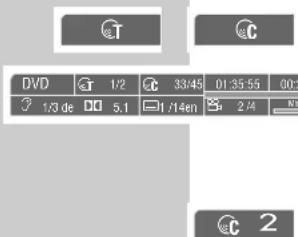
text_image
DVD 1/2 33/45 01:35:55 00:2 1/3 de 5.1 1/14en 2/4 N3 C 21 Inhalt der DVD/Video-CD mit » © « aufrufen.
- Wenn die DVD/Video-CD ein Titelmenü enthält, erscheint es am Bildschirm.
2 Wenn die Auswahlmöglichkeiten nummeriert sind, entsprechenden Titel und Abschnitt mit »1 ... 0« direkt wählen und mit »OK« aktivieren.
3 Sind die Auswahlmöglichkeiten nicht nummeriert, Titel und Abschnitte mit »P+«, »P-«, »◀« oder »▶« wählen und mit »OK« aktivieren.
– Die Wiedergabe beginnt mit dem gewählten Titel/Kapitel.
WIEDERGABE EINER DVD/VIDEO-CD
Kapitel anwählen
1 Während der Wiedergabe gewünschtes Kapitel mit »1 ... 0« anwählen und mit »OK« bestätigen.
– Die Wiedergabe beginnt mit dem gewählten Kapitel.
Wiedergabe beenden
Die Wiedergabe der DVD/Video-CD wird am Ende des Titels automatisch beendet.
Die Wiedergabe kann jederzeit beendet werden, dazu »■« zweimal drücken.
DVD/Video-CD entnehmen
1 » ▲« am Fernsehgerät drücken, die Schublade öffnet sich.
Zurückschalten auf das Fernseh-Programm
Wenn die DVD/Video-CD nicht aus der Schublade genommen wird, kann mit »TV+« auf das zuletzt gesehene Fernseh-Programm zurückgeschaltet werden.
WIEDERGABE EINER DVD/VIDEO-CD
Zusatzfunktionen der Wiedergabe
Hinweise:
Bei den Funktionen „Bildsuchlauf“, „Zeitlupe“, und „Standbild“ ist der Ton stummgeschaltet.
Einige Funktionen können nicht angewählt werden, das ist abhängig von der verwendeten DVD/Video-CD.
Bildsuchlauf
Sie können zwischen unterschiedlichen Geschwindigkeiten (rückwärts oder vorwärts) wählen.
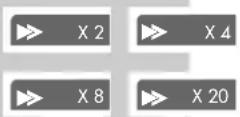


1 Während der Wiedergabe gewünschte Wiedergabe-Geschwindigkeit mit » ◀◀◀« oder » ▶▶◀« wählen.
- Sie können zwischen 2-fach, 4-fach, 8-fach und 20-fach vorwärts und rückwärts wählen.
2 Zurück zur Wiedergabe, dazu »▶« drücken.
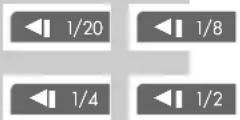
Zeitlupe
Sie können zwischen unterschiedlichen Geschwindigkeiten (rückwärts oder vorwärts) wählen.
1 Während der Wiedergabe » Ⅲ« drücken.
2 Gewünschte Zeitlupen-Geschwindigkeit (1/20, 1/8, 1/4, 1/2) mit » ◀◀« oder » ▶▶« wählen.
3 Zurück zur Wiedergabe, dazu »▶« drücken.

WIEDERGABE EINER DVD/VIDEO-CD




Standbilder schrittweise weiterschalten
1 Während der Wiedergabe » ■■« drücken.
2 Standbild mit » ||« schrittweise weiterschalten.
3 Zurück zur Wiedergabe, dazu »▶« drücken.
Blickwinkel bestimmter Szenen oder Passagen wählen
Viele DVDs enthalten Szenen oder Passagen, die von unterschiedlichen Kamera-Standorten (verschiedene Blickwinkel) mehrmals aufgenommen wurden. Diese verschiedenen Blickwinkel können Sie anwählen.
Bei DVDs, die diese Funktionen anbieten, erscheint am Bildschirm des Fernsehgerätes in der Info-Zeile die Einblendung, zum Beispiel » 1/4«.
1 Während der Wiedergabe die Funktion Blickwinkel mit » 📌 2/4«, im Beispiel 2 von 4. – In der Anzeige erscheint der Blickwinkel » 📌 2/4«, im Beispiel 2 von 4.
2 Einen anderen Blickwinkel mit » 📄« anwählen.
Bild vergrößern (Zoom)
1 Während der Wiedergabe oder Pause » 📄️« drücken.
- Anzeige: » ✉ X2«, der DVD-Player vergrößert einen Bildausschnitt.
- Sie können zwischen 2-fach, 4-fach, 8-fach wählen.
2 Der Bildausschnitt kann mit »P+«, »P-«, »◀« oder »▶« bewegt werden.
3 Auf „normale“ Bildgröße schalten, dazu » « erneut drücken.
WIEDERGABE EINER DVD/VIDEO-CD
Synchronsprache wählen
Wenn auf der eingelegten DVD mehrere Sprachen zur Verfügung stehen, können Sie die Sprache wählen, mit der der Ton wiedergegeben wird.
| DVD | 1/2 | C | 33/45 | 01:35:55 | 00:26:28 |
| 2/3 de | DO | 5.1 | 1 /14en | 2/4 | Note |
| DVD | 1/2 | 33/45 | 01:35:55 | 00:26:28 |
| 1/3 en | 5.1 | 1/14en | 2/4 | News |
| DVD | 1/2 | 33/45 | 01:35:55 | 00:26:28 |
| 1/3 de | 5.1 | 2/14de | 2/4 | 3 |
| DVD | 1/2 | 33/45 | 01:35:55 | 00:26:28 |
| 1/3 de | 5.1 | 1/14en | 2/4 | Note |
1 Während der Wiedergabe » ② « drücken.
- Anzeige: zum Beispiel » 2/3 de ☐ 5.1« wird kurz eingeblendet, die aktuelle Synchronsprache (im Beispiel de = Deutsch) wird angezeigt.
2 Gewünschte Synchronsprache wählen, dazu » ②« wiederholt drücken.
Untertitel auswählen und einblenden
Wenn auf einer DVD Untertitel zur Verfügung stehen, können Sie diese am Bildschirm des Fernsehgerätes einblenden.
Wenn die Untertitel in mehreren Sprachen verfügbar sind, dann können Sie die gewünschte Sprache wählen.
1 Während der Wiedergabe » □ « drücken.
- Anzeige: zum Beispiel »2/14 de« wird kurz eingeblendet, die aktuelle Synchronsprache (im Beispiel de = Deutsch) wird angezeigt.
2 Gewünschte Sprache der Untertitel wählen, dazu »□« wiederholt drücken.
Hinweis:
Zum Abschalten der Untertitel »—« so oft drücken, bis in der Anzeige »—2/14 –«erscheint.

WIEDERGABE EINER DVD/VIDEO-CD
Szenen markieren und abspielen
Sie können eine Szene der DVD markieren, die Sie bei der Wiedergabe direkt anwählen können. Dieses Lesezeichen bleibt erhalten, wenn Sie die DVD entnehmen. Sie können bis zu 5 DVDs mit je einem Lesezeichen versehen.
Marke setzen
1 Während der Wiedergabe » ▶ « drücken.
Hinweis:
Diese Marke wird automatisch überschrieben, wenn Sie eine neue Marke setzen.
Markierte Szene abspielen
1 Während der Wiedergabe » [7]« länger drücken. – Die Wiedergabe startet an der markierten Stelle.
WIEDERGABE EINER MP3-CD
Merkmale der MP3-CD

text_image
(MP3)Eine MP3-CD erkennen Sie an diesem Logo.
MP3-CDs enthalten Musikaufnahmen, die mit Hilfe eines PCs zusammengestellt werden können.
Es können MP3 Daten mit einer Abtastrate von 32 kHz, 44,1 kHz oder 48 kHz abgespielt werden.
Vor der Wiedergabe
Vorbereiten
1 Fernsehgerät einschalten.
MP3-CD einlegen
1 » ▲« am Fernsehgerät drücken.
- Die Schublade öffnet sich.
2 Gewünschte MP3-CD mit dem Aufdruck (Label) nach oben in die Schublade einlegen.
3 » ▲« am Fernsehgerät drücken.
- Am Bildschirm erscheint ein Menü mit dem Inhalt der MP3-CD.
Hinweise:
Wenn eine MP3-CD in der Schublade liegt, kann die Wiedergabe mit »▶« gestartet werden.
Befindet sich in der Schublade keine MP3-CD, erscheint die Anzeige: »no disc«.

WIEDERGABE EINER MP3-CD
Wiedergabe
1 Gewünschten Ordner oder Titel mit »P+« oder »P-« anwählen.
Hinweis:
Ein Ordner kann Titel enthalten, diese können mit »OK« aufgerufen werden. Pro Ordner können bis zu 30 Titel mit »P+« oder »P-« angewählt werden.
2 Wiedergabe des Titels mit » ▶ « starten.
3 Auf Wiedergabe-Pause mit » « schalten.
4 Wiedergabe mit »▶« fortsetzen.
Informationen aufrufen
Sie können Informationen der MP3 CD auf dem Bildschirm einblenden
1 Informationen über die MP3-CD mit »Title« aufrufen
2 Das Inhaltsmenü (Datei-Browser) der MP3-CD mit » ◎ « aufrufen
Anderen Titel direkt anwählen
1 Infomenü der MP3-CD mit »Title« aufrufen.
2 Einen gewünschten Titel direkt anwählen, dazu die Nummer des betreffenden Titels mit »1 ... 0« ein- oder zweistellig eingeben und mit »OK« bestätigen.
Hinweis:
Fehleingaben können mit »←« gelöscht werden.
Anderen Ordner und weitere Titel anwählen
Dies ist möglich, wenn die MP3-CD mehrere Ordner beinhaltet.
1 Inhaltsmenü (Datei-Browser) mit » © « aufrufen.
2 Wiedergabe mit » ■« beenden.
3 Werden im Inhaltsmenü Titel angezeigt, mit » « eine „Ebene“ nach oben schalten.
4 Gewünschten Ordner mit »P+« oder »P-« wählen.
Hinweis:
Wollen Sie alle Titel eines Ordners abspielen, »▶« drücken.
5 Titel des Ordners mit »▶« aufrufen.
6 Gewünschten Titel mit »P+« oder »P-« wählen und Wiedergabe mit »▶« starten.
Wiedergabe beenden
1 Wiedergabe mit » ■« beenden.
MP3-CD entnehmen
1 » ▲« am Fernsehgerät drücken, die Schublade öffnet sich.
Zurückschalten auf das Fernseh-Programm
Wenn die MP3-CD nicht aus der Schublade genommen wird, kann mit »TV+« auf das zuletzt gesehene Fernseh-Programm zurückgeschaltet werden.
WIEDERGABE EINER AUDIO-CD
Merkmale der Audio-CD
Eine Audio-CD erkennen Sie an diesem Logo.
Audio-CDs enthalten nur Musikaufnahmen. Sie können – wie gewohnt – über eine HiFi-Anlage wiedergegeben werden.
Vor der Wiedergabe
Vorbereiten
1 Fernsehgerät einschalten.
Audio-CD einlegen
1 » ▲« am Fernsehgerät drücken.
– Die Schublade öffnet sich.
2 Gewünschte Audio-CD mit dem Aufdruck (Labelseite) nach oben in die Schublade einlegen.
3 » ▲« am Fernsehgerät drücken.
– Die Wiedergabe startet automatisch, das ist abhängig von der verwendeten Audio-CD.
Hinweise:
Wenn eine Audio-CD in der Schublade liegt, kann die Wiedergabe mit »▶« gestartet werden.
Befindet sich in der Schublade keine Audio-CD, erscheint die Anzeige: »no disc«.
WIEDERGABE EINER AUDIO-CD
Wiedergabe

1 Nach dem Schließen der Schublade und dem „Einlesen“ der CD startet die Wiedergabe automatisch.
Ist dies nicht der Fall (abhängig von der verwendeten CD), Wiedergabe mit »▶« starten.
– Die Wiedergabe stoppt am Ende der CD.
2 Auf Wiedergabe-Pause mit » « schalten.
3 Wiedergabe mit » ▶ « fortsetzen.
Infozeile aufrufen
1 Infozeile mit »OK aufrufen.

text_image
CD-DA 1/18 00:00:01 00:03:24 ? PCM 2.0 Mbit/s 1
- Die Infozeile wird eingeblendet. Hier finden Sie Informationen über die CD: die Anzahl der Stücke (Tracks), die Spieldauer des Tracks, die verbleibende Spielzeit, über das Audio-Verfahren und den Datenstrom.
Anderen Titel anwählen

1 Nächsten Titel wählen, dazu während der Wiedergabe »▶« drücken.
2 Zurück zum Titelanfang, dazu » « einmal drücken.
3 Vorherigen Titel wählen, dazu » « zweimal drücken.
- Die Wiedergabe beginnt mit dem gewählten Titel.
Hinweis:
Ein Titel kann auch direkt angewählt werden, dazu die Nummer des betreffenden Titels mit »1 ... 0« ein- oder zweistellig eingeben und mit »OK« bestätigen.
WIEDERGABE EINER AUDIO-CD
Passage eines Titels suchen
1 Während der Wiedergabe » ◀◀« oder »▶▶« drücken und gedrückt halten, bis die gewünschte Passage gefunden ist. Werden » ◀◀« oder »▶▶« losgelassen, beginnt die Wiedergabe.
Wiedergabe unterbrechen/fortsetzen (Resumen)
Die Wiedergabe der Audio-CD kann an einer beliebigen Stelle unterbrochen und danach an der gleichen Stelle fortgesetzt werden.
1 Wiedergabe mit »■« unterbrechen.
2 Wiedergabe an dem Punkt fortsetzen, an dem sie beendet wurde, dazu »▶« drücken.
Wiedergabe beenden
Die Wiedergabe der Audio-CD wird am Ende des letzten Titels automatisch beendet.
Die Wiedergabe kann jederzeit beendet werden, dazu » « zweimal drücken.
Audio-CD entnehmen
1 » ▲« am Fernsehgerät drücken, die Schublade öffnet sich.
Zurückschalten auf das Fernseh-Programm
Wenn die Audio-CD nicht aus der Schublade genommen wird, kann mit »TV+« auf das zuletzt gesehene Fernseh-Programm zurückgeschaltet werden.
TELEWEB-BETRIEB
Was ist TeleWeb?
TeleWeb ist ein neuer Informationsdienst für das analoge Fernsehen, der wie Videotext übertragen wird. Dabei werden speziell für die Darstellung auf dem Fernsehgerät optimierte HTML Seiten (ähnlich Internetseiten) von einer Redaktion bereitgestellt, gesendet und im Fernsehgerät zwischengespeichert.
Der Unterschied zu Videotext sind umfangreichere Grafiken, Bilder, verschiedene Textformate und Animationen. Sogenannte „Links“ verknüpfen die Seiten untereinander.
Der TeleWeb-Browser entnimmt die anzuzeigenden Seiten aus dem TeleWeb-Speicher des Fernsehgerätes.
Wer bietet TeleWeb an?
Einige Programmanbieter – zum Beispiel ARD, Phoenix, Kabel 1, 3Sat, VIVA – bieten Teleweb an.
So funktioniert TeleWeb
Die TeleWeb Informationen werden „eingelesen“, wenn Sie den Programmplatz des Programmanbieters gewählt haben.
Um alle Informationen in das Fernsehgerät zu übernehmen, ist ca. 1 Stunde Zeit notwendig.
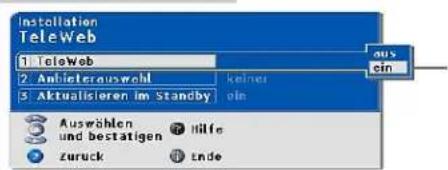
Sollten Sie nicht an TeleWeb interessiert sein, können Sie TeleWeb im Menü »Installation« unter Punkt »TeleWeb« ausschalten. Es wird dadurch mehr Speicherplatz für den Videotext-Betrieb freigegeben.
text_image
Installation TeleWeb 1. TeleWeb 2. Anbieterauswahl 3. Aktualisieren im Standby Auswählen und bestätigen hilfe zurück tendeTELEWEB-BETRIEB
text_image
Installation TeleWeb 1: TeleWeb 2: Anbieterauswahl 3: Aktualisieren im Standby Auswählen und bestätigen Hilfe Zurück EndoTeleWeb aktualisieren
TeleWeb wird automatisch aktualisiert, solange das Fernsehgerät nicht mit dem Netzschalter ausgeschaltet wird.
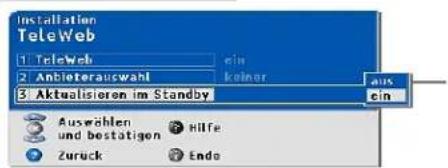
Im Installationsmenü unter Punkt »TeleWeb« gibt es zwei Möglichkeiten zum Aktualisieren von TeleWeb:
»Aktualisieren im Standby« »aus«.
- Die TeleWeb-Datenbank wird nur im laufenden Fernsehbetrieb aktualisiert.
»Aktualisieren im Standby« »ein«.
- Die TeleWeb-Datenbank wird im laufenden Fernsehbetrieb und ca. 1 Stunde im Stand-by Betrieb aktualisiert.
Wird das Fernsehgerät in diesem Zeitraum mit der Fernbedienung abgeschaltet, befindet es sich im Betriebszustand „TeleWeb Standby“, die Anzeige im Netzschalter leuchtet orange.
Wenn alle Informationen eingelesen sind, schaltet das Fernsehgerät automatisch in „Stand-by“, die Anzeige im Netzschalter leuchtet rot.
Bei einem Wechsel des TeleWeb-Anbieters wird der Speicherinhalt des TeleWeb-Speichers mit den neuen Daten überschrieben.
TeleWeb-Anbieter wählen
1 »EASY DIALOG« mit »i« aufrufen.
2 Zeile »Installation« mit »P+« oder »P-« wählen und mit »OK« aufrufen.
3 Zeile »TeleWeb« mit »P+« oder »P-« wählen und mit »OK« aufrufen.
4 Zeile »Anbieterauswahl« mit »P++« oder »P-« wählen und mit »OK« aktivieren, danach mit »P++« oder »P-« einen TeleWeb-Anbieter wählen und mit »OK« bestätigen.
Hinweis:
Steht kein Anbieter zur Auswahl, kann mit »©« (grün) ein Anbieter gesucht werden.
5 Menü mit »i« abschalten.
TELEWEB BEDIENEN
Die Grundfunktionen von TeleWeb
Mit Hilfe des EASY DIALOG Systems gelangen Sie zu den verschiedenen Bedienschritten.
TeleWeb einschalten
1 »EASY DIALOG« mit »i« aufrufen.
2 Zeile »Infothek« mit »P+« oder »P-« wählen und mit »OK« aufrufen, danach Zeile »TeleWeb« mit »P+« oder »P-« wählen und mit »OK« aufrufen.
- Am Fernsehgerät erscheint die Startseite des TeleWeb-Anbieters.
Hinweis:
Sendet der gewählte TeleWeb-Anbieter zur Zeit keine Daten, erscheint am Bildschirm eine Meldung. (Dies kann erst nach einigen Minuten der Fall sein.)
Teleweb-Seite auswählen
Die TeleWeb Seite ist je nach Anbieter mit verschiedenen Funktionsfeldern oder Verweisen zu anderen Seiten (Links) versehen.
1 Gewünschtes Funktionsfeld oder Link wählen. Dazu – je nach TeleWeb-Anbieter – die Tasten »P+«, »P-«, »◀« oder »▶«, die Farbtasten oder die Zifferntasten der Fernbedienung drücken.
- Probieren Sie einfach aus, mit welcher Taste die Funktionsfeldern gewählt werden können. Sie werden schnell feststellen, wie einfach und intuitiv die Bedienung ist.
2 TeleWeb-Seite mit »OK« aufrufen.
Hinweis:
Fehlt die gewählte TeleWeb-Seite, wird ein entsprechender Hinweis eingebendet.
TELEWEB BEDIENEN
Im TeleWeb-Angebot blättern
1 Mit »▶▶« vorwärts blättern.
2 Mit »◀◀« rückwärts blättern.
Hinweis:
Sie können maximal 20 Seiten vor- bzw. rückwärts blättern.
Die Sonderfunktionen von TeleWeb
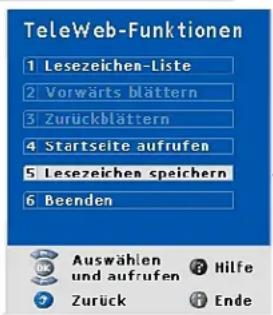
Lesezeichen speichern
Bevorzugte Seiten können gespeichert werden.
1 Gewünschte TeleWeb-Seite aufrufen.
2 Mit »i« das Menü »TeleWeb-Funktionen« aufrufen.
3 Zeile »Lesezeichen speichern« mit »P+« oder »P-« wählen und mit »OK« bestätigen.
– Die TeleWeb-Seite wird gespeichert.
Hinweise:
Die Seite kann auch direkt, ohne Aufruf des Menüs »Teleweb-Funktionen« mit » « gespeichert werden.
Abhängig vom Inhalt können mehrere TeleWeb-Seiten gespeichert werden. Ist der Speicher voll, wird die älteste oder letzte Adresse gelöscht.
Beim Wechseln des TeleWeb-Anbieters wird die Lesezeichen-Liste automatisch gelöscht.
4 Menü »TeleWeb-Funktionen«mit »i« abschalten.
text_image
TeleWeb-Funktionen 1 Lesezeichen-Liste 2 Vorwärts blättern 3 Zurückblättern 4 Startseite aufrufen 5 Lesezeichen speichern 6 Beenden Auswählen und aufrufen Hilfe Zurück EndeTELEWEB BEDIENEN
text_image
TeleWeb-Funktionen Lesazeichon-Lista 1. Teleweb 2. Teleweb 3. Teleweb 4. Teleweb Auswahlen und aufrufen Zurück Hilfe Ende Speichern Umschalten LösschenLesezeichen aufrufen
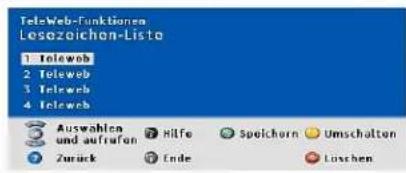
1 Im TeleWeb-Betrieb mit »i« das Menü »TeleWeb-Funktionen« aufrufen.
2 Zeile »Lesezeichen-Liste« mit »P+« oder »P-« wählen und mit »OK« aufrufen.
3 Gewünschtes Lesezeichen mit »P+« oder »P-« wählen und mit »OK« aufrufen.
Lesezeichen löschen
1 Im TeleWeb-Betrieb mit »i« das Menü »TeleWeb-Funktionen« aufrufen.
2 Zeile »Lesezeichen-Liste« mit »P+« oder »P-« wählen und mit »OK« aufrufen.
3 Gewünschtes Lesezeichen mit »P+« oder »P-« wählen und mit »∅« (rot) löschen.
Hinweis:
Beim Wechseln des TeleWeb-Anbieters wird die Lesezeichen-Liste automatisch gelöscht.
text_image
TeleWeb-Funktionen Lesozeichan-Lista 1 Teleweb 2 Teleweb 3 Teleweb 4 Teleweb Auswahlen und aufrufen Hilfe Spelchorn Umschalten Zurück Ende LuschenAnzeige Titel/Adresse (URL)
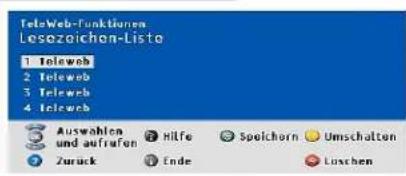
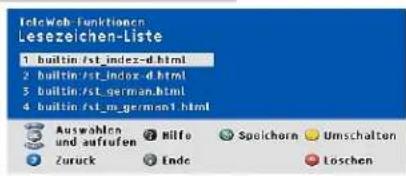
1 Im TeleWeb-Betrieb mit »i« das Menü »TeleWeb-Funktionen« aufrufen.
2 Zeile »Lesezeichen-Liste« mit »P+« oder »P-« wählen und mit »OK« aufrufen.
3 Gewünschtes Lesezeichen mit »P+« oder »P-« wählen.
4 Mit » III« zwischen dem Titel oder der Adresse (URL) der TeleWeb-Seite wählen.
text_image
TeleWeb-funktionen Leszeichen-Liste 1. builtin/st_index-d.html 2. builtin/st_index-d.html 3. builtin/st_german.html 4. builtin/st_m-german.html Auswahlen und aufrufen M life Spoichorn Umschalten Zuruck Ende LoschenDER GRUNDIG TV GUIDE
Die elektronische Programmzeitschrift
Der TV Guide ist eine elektronische Programmzeitschrift, die Ihnen schnell und aktuell eine Übersicht von allen vorprogrammierten Fernsehsendungen bietet.
Die Möglichkeiten
Die Programminformationen werden Ihnen in Form einer Datenbank angeboten, die es ermöglicht, Informationen nach verschiedenen Anwendungen zu sortieren:
– Fernsehsendungen aller Programmanbieter;
– Fernsehsendungen eines Programmanbieters;
- aktuell laufende Fernsehsendungen aller Programmanbieter;
- aktuell laufende Fernsehsendungen eines Programmanbieters;
- Fernsehsendungen nach Themen ausgewählt, wie zum Beispiel Spielfilme, Sportübertragungen, von allen oder nur von einem Programmanbieter;
- Fernsehsendungen nach Ihrer Sendezeit sortiert. Zum Beispiel die aktuelle Fernsehsendung (NOW), die zeitlich nächste Fernsehsendung (NEXT) oder Fernsehsendungen ab bestimmten Uhrzeiten.
Die Timer-Funktionen
Mit den Timerfunktionen, können Sie z.B. Ihren Videorecorder programmieren, an eine Fernsehsendung erinnert werden oder durch das Fernsehgerät geweckt werden. Welche Möglichkeiten die Timerfunktionen bieten, lesen Sie auf Seite 58.
Das Kleinbild
Das eingeblendete Kleinbild auf dem Bildschirm informiert Sie über die zur Zeit laufende Fernsehsendung des angewählten Programmanbieters.
Wird im TV-Guide „geblättert“ kann das Umschalten des Kleinbildes gestoppt werden (z.B. wenn der Beginn einer Sendung nicht verpasst werden soll). Dazu Taste »PIP« drücken.
Wird eine Sendung gewählt, die erst zu einem späteren Zeitpunkt gesendet wird, ist auf dem Kleinbild das Bild der Sendung zu sehen, von deren Programmplatz der TV Guide angewählt wurde.
DER GRUNDIG TV GUIDE
Wer bietet TV Guide an?
Einige Programmanbieter – zum Beispiel PRO 7 – bieten diese elektronische Programmzeitschrift für nahezu alle Fernseh-Programme an.
Zur Zeit ist die elektronische Programmzeitschrift für 27 Fernseh-Programme erhältlich.
Die Programminformationen stehen für mehrere Tage zur Verfügung.
So funktioniert der TV-Guide
Beim ersten Aufruf des TV-Guide wird automatisch auf einem fest voreingestellten, länderabhängigen Programm nach einem Anbieter gesucht und dieser, falls vorhanden, aktiviert.
Die Programminformationen werden „eingelesen“, wenn Sie den Programmplatz des Programmanbieters gewählt haben. Sie bleiben auch nach dem Aus-/ und wieder Einschalten erhalten.
Um alle Informationen in das Fernsehgerät zu übernehmen sind 20 bis 30 Minuten Zeit notwendig, die zeitlich nahen Informationen können jedoch schon nach wenigen Minuten abgerufen werden.
Der TV Guide wird automatisch aktualisiert, solange das Fernsehgerät nicht mit dem Netzschalter ausgeschaltet wird.
Befindet sich das Fernsehgerät im Betriebszustand „Stand-by“ – die Anzeige am Fernsehgerät leuchtet rot – wird der TV Guide alle 24 Stunden automatisch aktualisiert. Während des Aktualisierens leuchtet die Anzeige gelb.
Hinweise:
Wenn Sie während der Zeit, die das Fernsehgerät zur Datenübernahme benötigt den Programmplatz wechseln, kann es vorkommen, daß nicht alle Informationen eingelesen werden.
Schalten Sie das Fernsehgerät in diesem Zeitraum mit der Fernbedienung ab, dann befindet sich das Fernsehgerät im Betriebszustand „EPG Stand-by“, die Anzeige am Fernsehgerät leuchtet gelb.
Wenn alle Informationen eingelesen sind, schaltet das Fernsehgerät automatisch in „Stand-by“, die Anzeige am Fernsehgerät leuchtet rot.
EINSTELLUNGEN IM TV GUIDE
TV-Guide einrichten
text_image
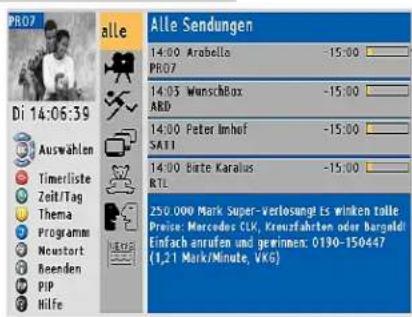
PRO7 alle Di 14:06:39 Auswahlen Timerliste Zeit/Tag Thema Programm Neustort Reenden PIP Hilfe Alle Sendungen 14:00 Arabello -15:00 PRO7 14:03 WunschBox -15:00 ABD 14:00 Peter Inhof -15:00 SATI 14:00 Bite Karalus -15:00 RTL 250.000 Mark Super-verlosung! Es winken tolle. Preise: Mercedes CLK, Kreuzfahrten oder Bargoldt! Einfach anrufen und gewinnen: 0190-150447 (1,21 Mark/Minute, VKG)1 TV-Guide mit »TV+« einschalten. - Am Fernsehgerät erscheint der TV-Guide.
Hinweis:
Vom Fernsehgerät wird automatisch ein TV-Guide Anbieter eingestellt. Sendet der gewählte TV-Guide-Anbieter zur Zeit keine Daten, werden Sie durch eine Meldung am Bildschirm darauf hingewiesen (dies kann erst nach einigen Minuten der Fall sein.)
Sie können einen anderen TV-Guide-Anbieter wählen. Befolgen Sie dazu die Hinweise am Bildschirm des Fernsehgerätes.
Fernseh-Programme ausschließen
Das Fernsehgerät schließt Fernseh-Programme, die Sie nicht empfangen können automatisch aus dem TV-Guide aus.
Um den Speicher des Fernsehgerätes optimal zu nutzen, können Sie Fernseh-Programme, die Sie nicht interessieren zusätzlich ausschließen.
text_image
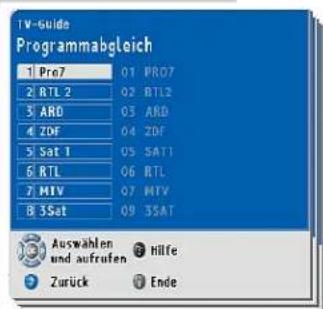
TV-guide Programmabgleich 1 Pro7 01 PRO7 2 RTL 2 02 RTL2 3 ARD 03 ARD 4 ZDF 04 ZDF 5 Sat 1 05 SAT1 6 RTL 06 RTL 7 MIV 07 MTV 8 3Sat 09 3SAT Auswahlen und aufrufen Hilfe Zurück Ende1 »EASY DIALOG« mit »i« aufrufen.
2 Zeile »Installation« mit »P+« oder »P-« wählen und mit »OK« bestätigen.
3 Zeile »TV-Guide« mit »P+« oder »P-« wählen und mit »OK« bestätigen.
4 Zeile »Programmabgleich« mit »P+« oder »P-« wählen und mit »OK« bestätigen.
- Es erscheint die Tafel »Programmabgleich«.
Links stehen die Fernseh-Programme des TV-Guides und rechts die in der Programmtabelle gespeicherten Fernseh-Programme.
Hinter Fernseh-Programmen die nicht in der Programmtabelle gespeichert sind, steht »unbekannt«.
5 Fernseh-Programm, das ausgeschlossen werden soll, mit »P+« oder »P-« wählen und mit »OK« bestätigen.

EINSTELLUNGEN IM GRUNDIG TV GUIDE
6 Zeile »ausgeschlossen« mit »P+« oder »P-« wählen und mit »OK« bestätigen.
- Die Tafel »Programmabgleich« erscheint.
Hinter dem gewählten Fernseh-Programm steht »ausgeschlossen«.
Fernseh-Programme zuweisen
Die Funktion „Programmplatz zuweisen“ benötigen Sie bei Programmanbietern (zum Beispiel MTV) die keine Senderkennung ausstrahlen. Diese sind in der Tafel »Programmabgleich« mit »unbekannt« bezeichnet und müssen dem Programmplatz zugewiesen werden.
text_image
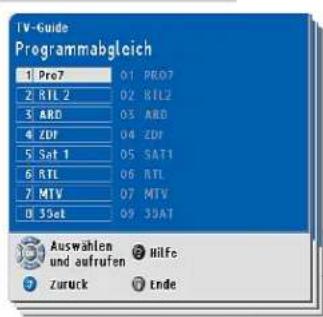
TV-Guide Programmabgleich 1 Pre7 01 PRO7 2 RTL 2 02 RTL2 3 ABD 03 ABD 4 ZDF 04 ZDF 5 Set 1 05 SAT1 6 RTL 06 RTL 7 MTV 07 MTV 8 3Set 09 3SAT Auswahlen und aufrufen Hilfe Zurück Ende1 »EASY DIALOG« mit »i« aufrufen.
2 Zeile »Installation« mit »P+« oder »P-« wählen und mit »OK« bestätigen.
3 Zeile »TV-Guide« mit »P+« oder »P-« wählen und mit »OK« bestätigen.
4 Zeile »Programmabgleich« mit »P+« oder »P-« wählen und mit »OK« bestätigen.
- Es erscheint die Tafel »Programmabgleich«.
Links stehen die Fernseh-Programme des TV-Guides und rechts die in der Programmtabelle gespeicherten Fernseh-Programme.
Hinter Fernseh-Programmen die nicht in der Programmtabelle gespeichert sind, steht »unbekannt«.
5 Fernseh-Programm, das zugewiesen werden soll mit »P+« oder »P-« wählen und mit »OK« bestätigen.
6 Mit »P+« oder »P-« das richtige Fernseh-Programm am Bildschirm wählen und mit »OK« bestätigen.
- Die Tafel »Programmabgleich« erscheint.
TV GUIDE BEDIENEN
Fernsehsendungen sortieren
Die Fernsehsendungen können nach Zeit, Themen und Fernseh-Programmen sortiert werden.
text_image
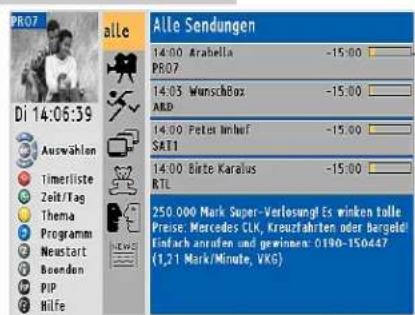
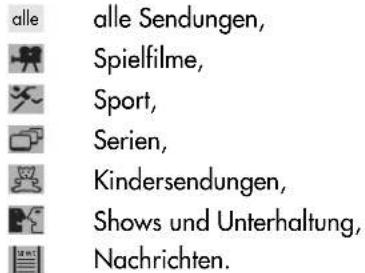
PRO7 alle Di 14:06:39 Auswahlen Timerliste Zeit/Tag Thema Programmi Neustart Boenden PIP Miffe Alle Sendungen 14:00 Arabella -15:00 PRO7 14:03 Wunschöz -15:00 ARD 14:00 Peter Inhof -15:00 SAT1 14:00 Bärte Karalus -15:00 RTL 250.000 Mark Super-Verlosung! Es winken tolle. Prise: Mercedes CLK, Kreuzahnten oder bargeld! Einfach anrufen und gewinnen: 0190-150447 (1,21 Mark/Minute, VKG)1 TV-Guide mit »TV+« einschalten. - Am Fernsehgerät erscheint der TV-Guide mit der Themenübersicht.
text_image
alle alle Sendungen, Spielfilme, Sport, Serien, Kindersendungen, Shows und Unterhaltung, Nachrichten.2 Fernsehsendungen nach Fernseh-Programmen sortieren, dazu »?« (blau) drücken.
3 Fernsehsendungen nach Tag und Zeit sortieren, dazu »①« (grün) drücken.
- In der Übersichtsleiste werden der Tag, NOW für die aktuellen Sendungen, NEXT für die nächsten Sendungen und Zeitangaben für weitere Sendungen angezeigt.
4 Gewünschte Zeit oder gewünschten Programmanbieter mit »P+« oder »P-« wählen und mit »OK« bestätigen.
5 Gewünschte Fernsehsendung mit »P+« oder »P-« wählen und mit »OK« auf die Fernsehsendung umschalten.

TV GUIDE BEDIENEN
Timer-Funktionen
Timer programmieren
1 TV-Guide mit »TV+« einschalten. - Am Fernsehgerät erscheint der TV-Guide mit der Themenübersicht.
2 Fernsehsendungen mit »?« (blau) oder »©« (grün) sortieren.
3 Gewünschte Zeit oder gewünschten Programmanbieter mit »P+« oder »P-« wählen und mit »OK«bestätigen.
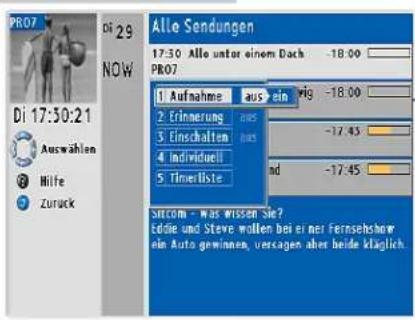
4 Gewünschte Fernsehsendung mit »P+« oder »P-« wählen und danach »(rot) drücken. – Die Timerseite wird eingeblendet.
Hinweise:
Die Timer-Funktionen bieten Ihnen folgende Möglichkeiten:
Aufnahme
Die ausgewählten Sendungen werden auf einem angeschlossenen Videorecorder (mit Megalogic) aufgezeichnet.
Erinnerung
Ist der Sendebeginn einer ausgewählten Sendung erreicht, werden Sie durch eine Meldung am Bildschirm darauf hingewiesen.
Einschalten
Ist der Sendebeginn einer ausgewählten Sendung erreicht, schaltet sich das Fernsehgerät aus Stand-by automatisch ein.
Individuell
Wählen Sie diese Timerart, um den TIMER eines Videorecorders mit Megalogic Plus individuell zu programmieren, z.B. wenn Sie Aufzeichnungen mit Longplay und VPS/PDC durchführen wollen.
Timerliste
Zum Überprüfen und Ändern der Daten.
text_image
PRO7 Di 17:30:21 Auswahlen Miffe Zurück DI 29 NOW Alle Sendungen 17:30 Alle unter einem Dach -18.00 PRO7 1 Aufnahme aus ein zig -18.00 2 Erinnerung aus 3 Einschalten aus 4 Individuell 5 Timerliste -17:45 nd -17:45 Sitcom - Was wissen Sie? Eddie und Steve wollen bei einer Fernsehshow ein Auto gewinnen, versagen aber beide klaglich.TV GUIDE BEDIENEN
text_image
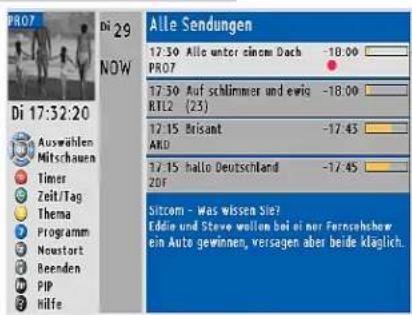
PRO7 Di 29 NOW Di 17:32:20 Auswählen Mitschauen Timer Zeit/Tag Thema Programm Nowstart Beenden PIP Hilfe Alle Sendungen 17.30 Alto unter einem Dach -18.00 PRO7 17.30 Auf schlimmer und ewig -18.00 RTL2 (23) 17.15 Brisant -17.45 ARD 17.15: hallo Deutschland -17.45 2DF Sitcom - Was wissen Sie? Eddie und Steve wollen bei einer Fernslehsehow ein Auto gewinnen, versagen aber beide kläglich.5 Gewünschte Timer-Funktion mit »P+« oder »P-« wählen und mit »OK« aufrufen.
6 Timer-Funktion mit »P++ oder »P-« auf »ein« schalten und mit »OK« bestätigen.
7 Timer mit »?« (blau) bestätigen.
- Der TV-Guide erscheint.
Die programmierte Sendung wird mit einem Symbol gekennzeichnet, »•« = Aufnahme; »!« = Erinnerung; » 🌐 Einschalten.
8 TV-Guide mit »TV+« beenden.
Hinweise:
Das Programmieren mit TV-Guide ist nur bei Videorecordern mit Megalogic möglich.
Bei Videorecordern mit Megalogic Plus werden die Timerdaten an den Videorecorder übertragen. Das Fernsehgerät kann ausgeschaltet werden.
Bei Videorecordern mit Megalogic steuert das Fernsehgerät den Aufnahmebeginn der programmierten Sendung.
Das Fernsehgerät kann auf Stand-by geschaltet werden, darf aber bis zum Ende der programmierten Sendung nicht mit der Netztaste ausgeschaltet werden.
TV GUIDE BEDIENEN
text_image
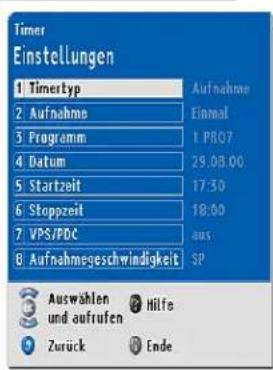
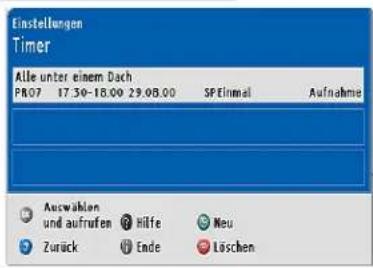
Einstellungen Timer Alle unter einem Dach PR07 17.30-18.00 29.08.00 SPEinmal Aufnahme Auswahlen und aufrufen Hilfe Neu Zurück Ende LöschenDie Timer-Liste
Die Timer-Liste bietet einen Überblick über die programmierten Sendungen.
1 TV-Guide mit »TV+« einschalten. - Am Fernsehgerät erscheint der TV-Guide.
2 Timer-Liste mit » z « (rot) wählen.
3 Gewünschten Timer mit »P+« oder »P-« wählen.
4 »OK« drücken. – Die Tafel »Timer Einstellungen« erscheint. Der Timer kann nun geändert oder gelöscht werden
5 Gewünschte Timerdaten ändern, danach Einstellung beenden, dazu zweimal »F« (blau) drücken;
oder
Timer mit »¿ « (rot) löschen und Einstellung mit »i« beenden.