M 82 105 9 IDTV - Fernseher GRUNDIG - Kostenlose Bedienungsanleitung
Finden Sie kostenlos die Bedienungsanleitung des Geräts M 82 105 9 IDTV GRUNDIG als PDF.


Benutzerfragen zu M 82 105 9 IDTV GRUNDIG
0 Frage zu diesem Gerät. Beantworten Sie die, die Sie kennen, oder stellen Sie Ihre eigene.
Eine neue Frage zu diesem Gerät stellen
Laden Sie die Anleitung für Ihr Fernseher kostenlos im PDF-Format! Finden Sie Ihr Handbuch M 82 105 9 IDTV - GRUNDIG und nehmen Sie Ihr elektronisches Gerät wieder in die Hand. Auf dieser Seite sind alle Dokumente veröffentlicht, die für die Verwendung Ihres Geräts notwendig sind. M 82 105 9 IDTV von der Marke GRUNDIG.
BEDIENUNGSANLEITUNG M 82 105 9 IDTV GRUNDIG
Hat der Fachhändler das Fernsehgerät bereits auf- und eingestellt, beginnen Sie bei Seite 9 dieser Bedienungsanleitung.
Sicherheit und Aufstellen
Sicherheit und Aufstellen 3
Anschließen und Vorbereiten
Gerät anschließen 4
Batterie in die Fernbedienung einlegen 4
Gerät ein-/ausschalten.... 4
Programmplätze belegen
Das Senderspeicher-System ATS euro plus 5-7
ATS euro plus - Suchlauf Aktualisierung.... 8
Programmplätze manuell belegen.... 8
Feinabstimmen (Finetuning)....8
Die Fernbedienung
Die Fernbedienung 9
Ton ändern
Audio-Menü aufrufen 10
Basisbreite 10
Ton (Stereo, Zweiton, Mono).... 10
Höhen, Bässe, Balance 10
HiFi-Ausgang 10
Bild ändern
Kontrast und Bildschärfe ändern.... 11
Bildformat-Umschaltung von 4:3 auf 16:9.... 11
Helligkeit und Farbkontrast ändern 11
Helligkeit im Anzeigefeld verändern 11
Videotext/Teletext
TOP-Text-Betrieb 12-15
FLOF-Text-Betrieb 13
Videotext ohne TOP und FLOF-Text 13
Aktuelles Kleinbild im Videotext/Teletext....15
Komfortfunktionen
Timer-Funktionen 16-18
Kindergefährdende Sendungen sperren 17
Alle Programme sperren.... 17-18
Ausschaltzeit eingeben (Sleep Timer).... 18
Sonderfunktionen 19
Sonderfunktionen im TV-Betrieb.... 20
Das IDTV-Menü.... 20-21
Anschlußmöglichkeiten und Betrieb
Für Videorecorder.... 22-23
Für Stereo-Kopfhörer 23
Für Satelliten-Recorder 23
Für Camera-Recorder 24
Für S-VHS-Video- oder S-VHS-Camera-Recorder...... 24
Überspielen von Videoaufzeichnungen über das Fernsehgerät.... 25
Stellen Sie das Gerät so auf, daß möglichst wenig Fremdlicht auf den Bildschirm fällt.
Der ideale Betrachtungsabstand ist das Fünffache der Bildschirmdiagonale.
Bei Betrieb im Schrankfach müssen Mindestabstände eingehalten werden.
Beachten Sie, daß die Lüftungsschlitze der Rückwand nicht abgedeckt werden.
Wärmestau im Gerät ist eine Gefahrenquelle und beeinträchtigt die Lebensdauer des Gerätes!
Stellen Sie keine Lautsprecherboxen neben das Gerät.
Bitte achten Sie darauf, daß beim Aufstellen und dem weiteren Betrieb die Netzanschlußleitung frei liegt und nicht eingeklemmt und beschädigt wird.
Stellen Sie das Gerät nicht in die Nähe der Heizung.
Auch wenn das Gerät ausgeschaltet ist, kann es durch Blitzschlag in das Stromnetz und/oder in die Antennenleitung beschädigt werden.
Bei Gewitter sollten Sie deshalb den Netz- und Antennenstecker ziehen.
Schützen Sie das Gerät vor Feuchtigkeit.
Stecken Sie keine Fremdkörper in die Lüftungsschlitze der Rückwand.
Vorsicht Hochspannung!
Das Gerät ist mit der neuen superflachen und oberflächenbeschichteten Megatron-Bildröhre ausgestattet.
Diese Beschichtung wirkt kontraststeigernd und reflexmin- dernd.
Ein weiterer Vorteil ist die antistatische Wirkung. Statische Aufladungen haben das Anziehen von Staub zur Folge. Bei eingeschaltetem Gerät wird dieser Umstand – durch die spezielle Bildschirmbeschichtung – weitgehend vermieden.
Reinigen Sie den Bildschirm nur mit einem feuchten weichen Tuch.
Verwenden Sie nur klares, sauberes Wasser.
Üben Sie beim Reinigen keinen Druck aus.
(Abrieb, Kratzspuren)
Unterlassen Sie auch das Anbringen von Aufklebern jeglicher Art.
Das Magnetfeld der Erde ist unterschiedlich stark. Je nach Aufstellrichtung kann es die Farbreinheit des Gerätes beeinflussen.
Achten Sie darauf, daß das Gerät im Betrieb möglichst nicht gedreht wird.
Dies kann zu Farbverfälschungen führen.
Transportieren Sie das Gerät nur »kalt« auf einen anderen Platz.
Anschließen und Vorbereiten
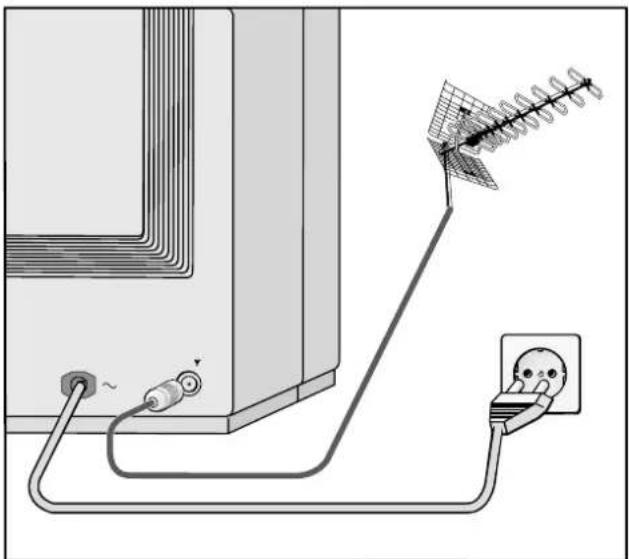
Gerät anschließen
Gerät an die Antenne anschließen
Stecker des Antennenkabels in die Antennenbuchse Ydes Fernsehgerätes stecken.
Gerät an das Stromnetz anschließen
Stecker des Netzkabels in die Steckdose stecken.
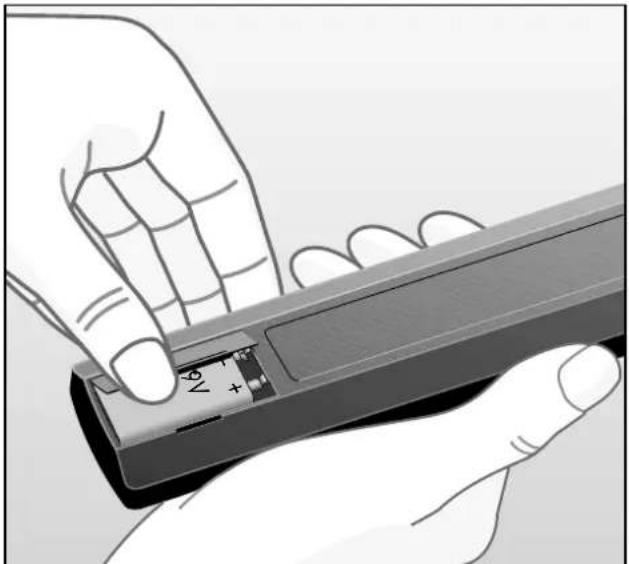
Batterie in die Fernbedienung einlegen
Batteriefachdeckel abnehmen, dazu Schnapper drücken und Deckel abnehmen.
Beiliegende Batterie einsetzen, dabei Polung der Batterie beachten (im Batteriefachboden markiert).
Bei verbrauchter Batterie erscheint am Bildschirm die Einblendung: »Battery Telepilot«.
Verbrauchte Batterie unbedingt entfernen.
Für Schäden die durch eine ausgelaufene Batterie entstehen, kann nicht gehaftet werden.
Entsorgen Sie verbrauchte Batterien umweltgerecht.
Gerät ein-/ausschalten
Die Taste © am Gerät drücken.
Wenn Sie das Gerät längere Zeit (zum Beispiel nachts) nicht benützen, so schalten Sie es mit dieser Taste aus. Sie sparen damit Energie.
Programmplätze belegen
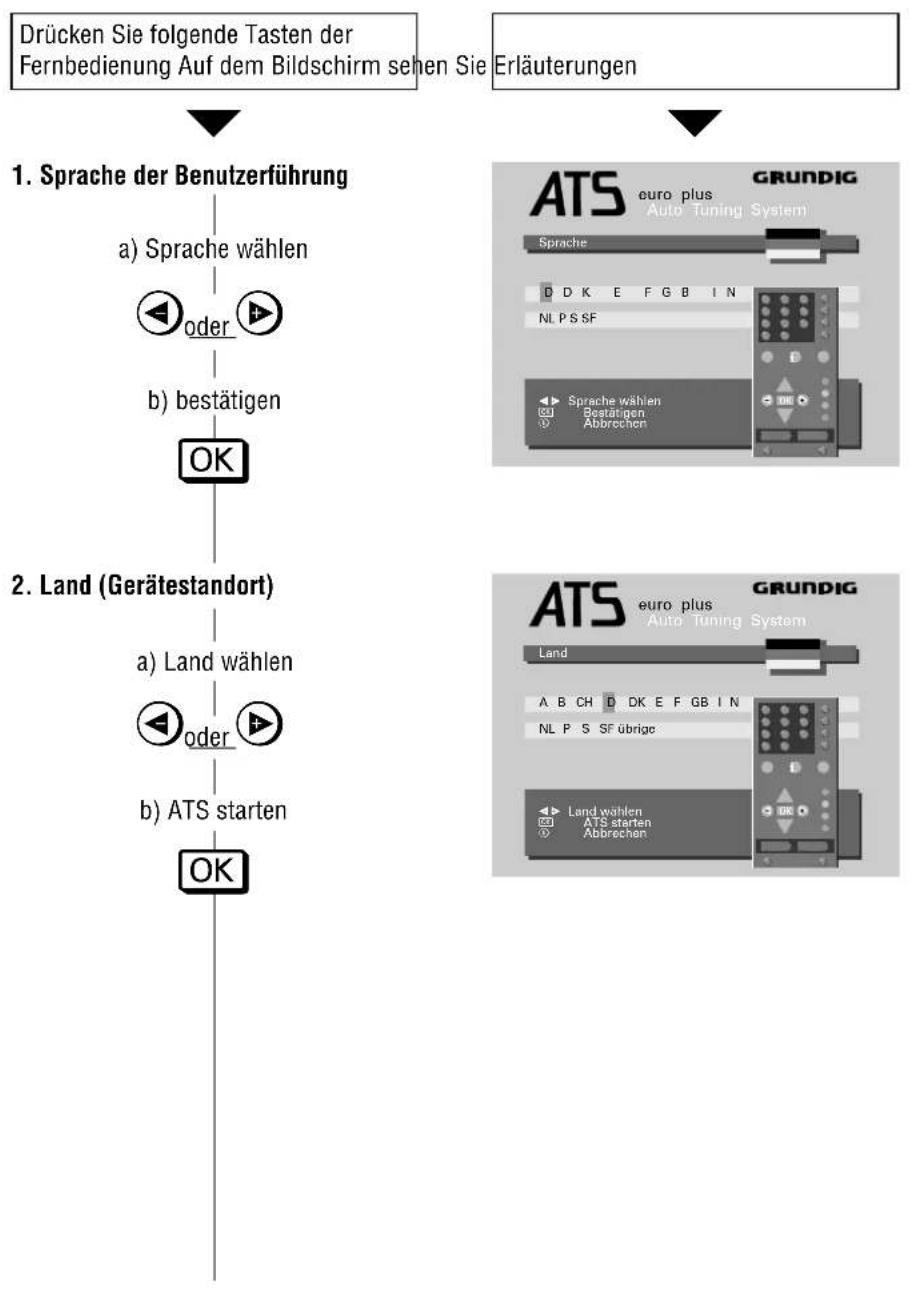
Das Senderspeicher-System »ATS euro plus«
Nach dem Einschalten des Fernsehgerätes wird die Seite »ATS euro plus« eingeblendet.
Erscheint diese Seite nicht, drücken und halten Sie die Taste © bis die Einblendung »ATS euro plus« erscheint.
Die Dialogzeile als Wegweiser.
Die Zeile am unteren Bildrand gibt an, mit welchen Tasten der Fernbedienung Veränderungen vorgenommen werden können.
Dieses Gerät ist mit »ATS euro plus« (Auto Tuning System) ausgestattet. Der besondere Komfort dieses neuen Systems ist die automatische Programmplatzbelegung.
Dieses sog. Programmspeicher-System tastet den gesamten Empfangsbereich ab, speichert die gefundenen Programme und trägt Sie mit dem dazugehörigen Sendernamen (Kürzel) in eine Tabelle ein.
Natürlich können Sie diese automatische Belegung der Programmplätze nach Ihren eigenen Wünschen umgestalten und Programmen von Sendern ohne Kennung aus einem einge- blendeten Angebot von Kürzeln einen Namen (Sendername) zuordnen.
flowchart
graph TD
    A["Drücken Sie folgende Tasten der Fernbedienung Auf dem Bildschirm sehen Sie Erläuterungen"] --> B["1. Sprache der Benutzerführung"]
    B --> C["a) Sprache wählen"]
    C --> D["oder"]
    D --> E["b) bestätigen"]
    E --> F["OK"]
    G["2. Land (Gerätestandort)"] --> H["a) Land wählen"]
    H --> I["oder"]
    I --> J["b) ATS starten"]
    J --> K["OK"]
Für den Dialog zwischen Ihnen und dem Fernsehgerät kann aus mehreren Sprachen gewählt werden. Die Einblendungen der Benutzerführung erfolgen in der gewählten Sprache.
Ab Werk ist Deutsch eingestellt.
Der »ATS euro plus-Suchlauf« wird ge- startet.
Das Fernsehgerät sucht alle Kanalzahlen nach Fernseh-Programmen ab, sortiert und speichert sie.
Der Vorgang kann je nach Anzahl der zu empfangenden Fernseh-Programme bis zu einer Minute dauern.
Nach dem Suchvorgang wird die »TV-Sender-Tabelle« eingeblendet.
Programmplätze belegen
Drücken Sie folgende Tasten der Fernbedienung Erläuterungen
Auf dem Bildschirm sehen Sie

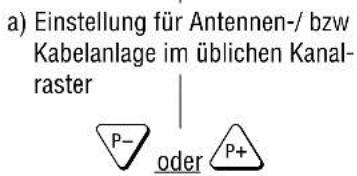
3. Besonderheiten für Frankreich
text_image
a) Einstellung für Antennen-/ bzw Kabelanlage im üblichen Kanal- raster P- oder P+b) Einstellung für Kabelanlage mit anderem Kanalraster
4. Reihenfolge der Fernseh-Programme ändern (verschieben)
a) Programmplatz wählen

b) Programmplatz markieren

c) neuen Programmplatz wählen (verschieben)



text_image
ATS euro plus Auto Tuning System Grundig Empfang über: Kabel/Antonne (Kanalwahl) Kabel (Frequenzwahl in MHz) Wählen ATS starten Abbrechen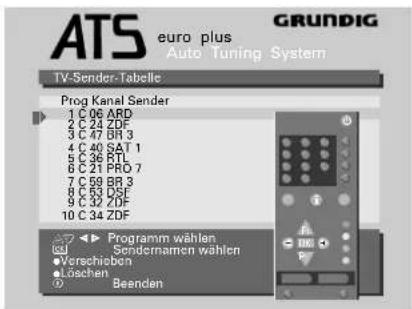
text_image
ATS euro plus Auto Tuning System TV-Sender-Tabelle Prog Kanal Sender 1 C 06 ARD 2 C 24 ZDF 3 C 47 BR 3 4 C 40 SAT 1 5 C 38 BTL 6 C 21 PRO 7 7 C 59 BR 3 8 C 53 DSF 9 C 32 ZDF 10 C 34 ZDF Programm wählen (j) Sendernamen wählen Verschieben Löschen BeendenNach der Standortwahl »F« wird diese Seite eingeblendet.
Wählen Sie die Zeile »Kabel/Antenne (Kanalwahl).
Wählen Sie die Zeile »Kabel (Frequenzwahl in MHz).
ImZweifelsfall wenden Sie sich an Ihren Fachhändler
Prüfen Sie die Reihenfolge der Fernseh-Programme in der »TV-Sender-Tabelle«.
Sollte sie Ihnen nicht zusagen, kann die Reihenfolge geändert werden.
Wiederholen Sie diesen Vorgang – wenn nötig – für weitere Fernseh-Programme.
Programmplätze belegen
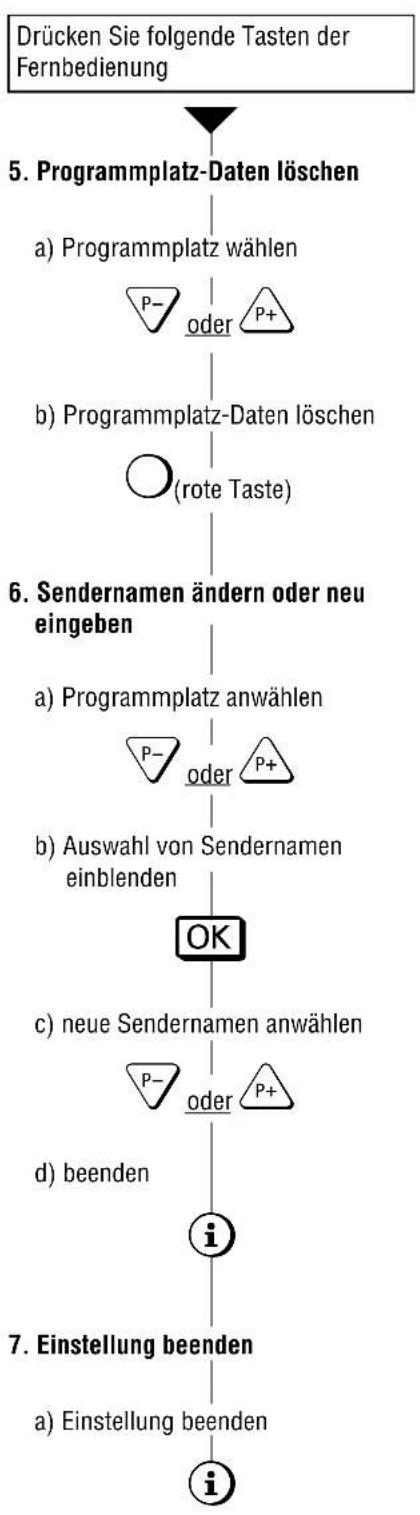
flowchart
graph TD
    A["Drücken Sie folgende Tasten der Fernbedienung"] --> B["5. Programmplatz-Daten löschen"]
    B --> C["a) Programmplatz wählen\nP- oder P+"]
    B --> D["b) Programmplatz-Daten löschen\n(rote Taste)"]
    D --> E["6. Sendernamen ändern oder neu eingeben"]
    E --> F["a) Programmplatz anwählen\nP- oder P+"]
    E --> G["b) Auswahl von Sendernamen einblenden\nOK"]
    G --> H["c) neue Sendernamen anwählen\nP- oder P+"]
    G --> I["d) beenden\ni"]
    I --> J["7. Einstellung beenden\na) Einstellung beenden\ni"]
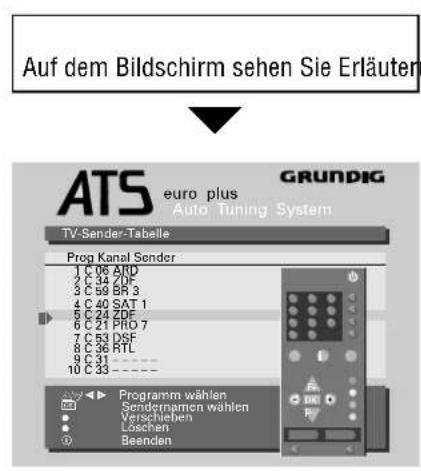
text_image
Auf dem Bildschirm sehen Sie Erläuten ATS euro plus Auto Tuning System TV-Sender-Tabelle Prog Kanal Sender 1 C 06 AND 2 C 44 ZDF 3 C 59 BR 3 4 C 40 SAT 1 5 C 24 ZDF 6 C 21 PRO 7 7 C 53 DSF 8 C 36 RTL 9 C 31 - 10 C 33 - Programm wählen Sendernamen wählen Verschleben Löchen Beenden
text_image
BR 3 BRT 1 BRT 2 CAN + CNN FILMNT F 2 F 3 INFO ITB LIFE PROG 3 BR 3 Sendernamen wählen Position wählen Kansalnummer eingeben BeendenBefindet sich im Angebot kein entsprechendes Kürzel für einen Sender, können Sie ein eigenes zusammensetzen. Dazu Taste ▶ einmal drücken und mit den Tasten ▶ oder ▶ den gewünschten Buchstaben/die gewünschte Ziffer wählen. Mit Taste ▶ die nächste Stelle wählen. Mit der Taste i die Eingaben beenden.
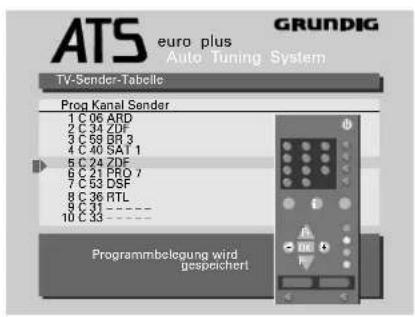
text_image
ATS euro plus Auto Tuning System TV-Sender-Tabelle Prog Kanal Sender 1 C 06 ARD 2 C 34 ZDF 3 C 59 BR 3 4 C 40 SAT 1 5 C 24 ZDF 6 C 21 PRO 7 7 C 53 DSF 8 C 36 RTL 9 C 31 ---- 10 C 33 ---- Programmbelegung wird gespeichertATS euro plus – Suchlauf Aktualisierung
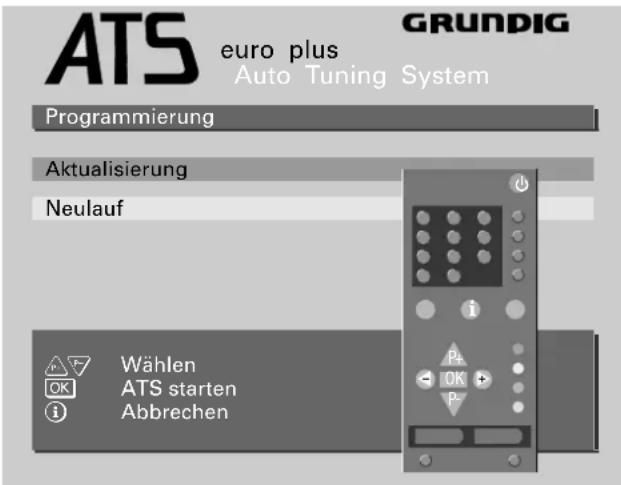
Wenn Sie mit »ATS euro plus« bereits Programme gefunden und gespeichert haben und einen weiteren ATS euro plus Suchlauf starten wollen, – bedingt durch veränderte Empfangsverhältnisse (z.B. Wohnortwechsel, nachträglicher Kabelanschluß) – dann drücken Sie die Taste ^P/C ca. 4 Sek. Folgende Einblendung erscheint:
text_image
ATS euro plus Auto Tuning System Programmierung Aktualisierung Neulauf Wählen ATS starten AbbrechenSie haben die Auswahl zwischen »Aktualisierung« oder »Neu- lauf«.
Wählen Sie »Aktualisierung« bei neuangebotenen Programmen, »Neulauf« dagegen bei Wohnortwechsel oder nachträglichem Kabelanschluß.
Benutzen Sie zur weiteren Einstellung die Hinweise in der Dialogzeile.
Wurde »Aktualisierung« gewählt, entfallen die Einblendungen für Sprache und Land.
Die neugefundenen Programme sind in der Sendertabelle rot gekennzeichnet.
Die Programme können durch »Verschieben« auf andere Programmplätze gelegt werden.
Wurde »Neulauf« gewählt, wird eine Neubelegung vorgenommen. Die bisherigen Programmplatz-Daten werden gelöscht. (Siehe auch Seiten 5-7)
Durch Drücken der Taste ⓘ wird der Speichervorgang aufgerufen und mit Taste OK die neue Programmbelegung gespeichert.
Programmplätze manuell belegen
Beispiel:
Auf Programmplatz 15 soll ein Programm gelegt werden das auf Sonderkanal S 08 in Norm SECAM L ausgestrahlt wird.
Vorgehensweise:
Programmplatz 15 wählen.
Taste P/C drücken.
text_image
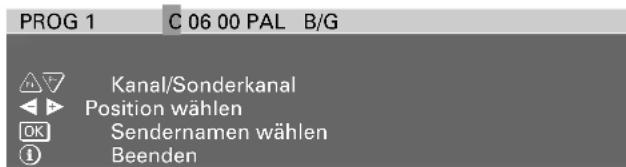
PROG 1 C 06 00 PAL B/G Kanal/Sonderkanal Position wählen Sendernamen wählen BeendenVerfahren Sie wie in den Dialogzeilen beschrieben.
In der Belegzeile ist C (für Kanal) gelb hinterlegt.
Taste P+ drücken;
C wechselt in S (für Sonderkanal)
Taste ▶ drücken;
die gelbe Schreibmarke springt zur Kanaleingabeposition.
Tasten ① und ⑧ drücken;
S 08 steht in der Belegzeile.
Taste ▶ zweimal drücken
Der bisherigen Einblendung wird eine Liste der Normen hinzugefügt die das Gerät empfangen und wiedergeben kann.
Taste ▼ oder ▲ drücken bis das Kürzel SECAM L angewählt ist.
Das Gerät stimmt automatisch auf das beste Bild ab.
Der Vorgang – Programmplatz 15 mit S 08 SECAM L zu belegen – ist beendet.
Auch diesem Programmplatz kann eine Senderkennung (Kürzel) hinzugefügt werden. Siehe Dialogzeile!
Zurück zum Fernsehbild: Taste ⓘ drücken..
Bei schwierigen Empfangsverhältnissen kann es in Einzelfällen notwendig sein, das Bild durch Feinabstimmen zu verbessern.
Feinabstimmen (Finetuning)
Taste P/C drücken.
Taste ▶ drücken bis in der Belegzeile die gelbe Schreibmarke die Position 00 (Position zum Feinabstimmen) erreicht hat,
mit Taste P+ (63 Schritte)
und Taste P- (64 Schritte)
Bild und Ton optimal einstellen.
Die Fernbedienung
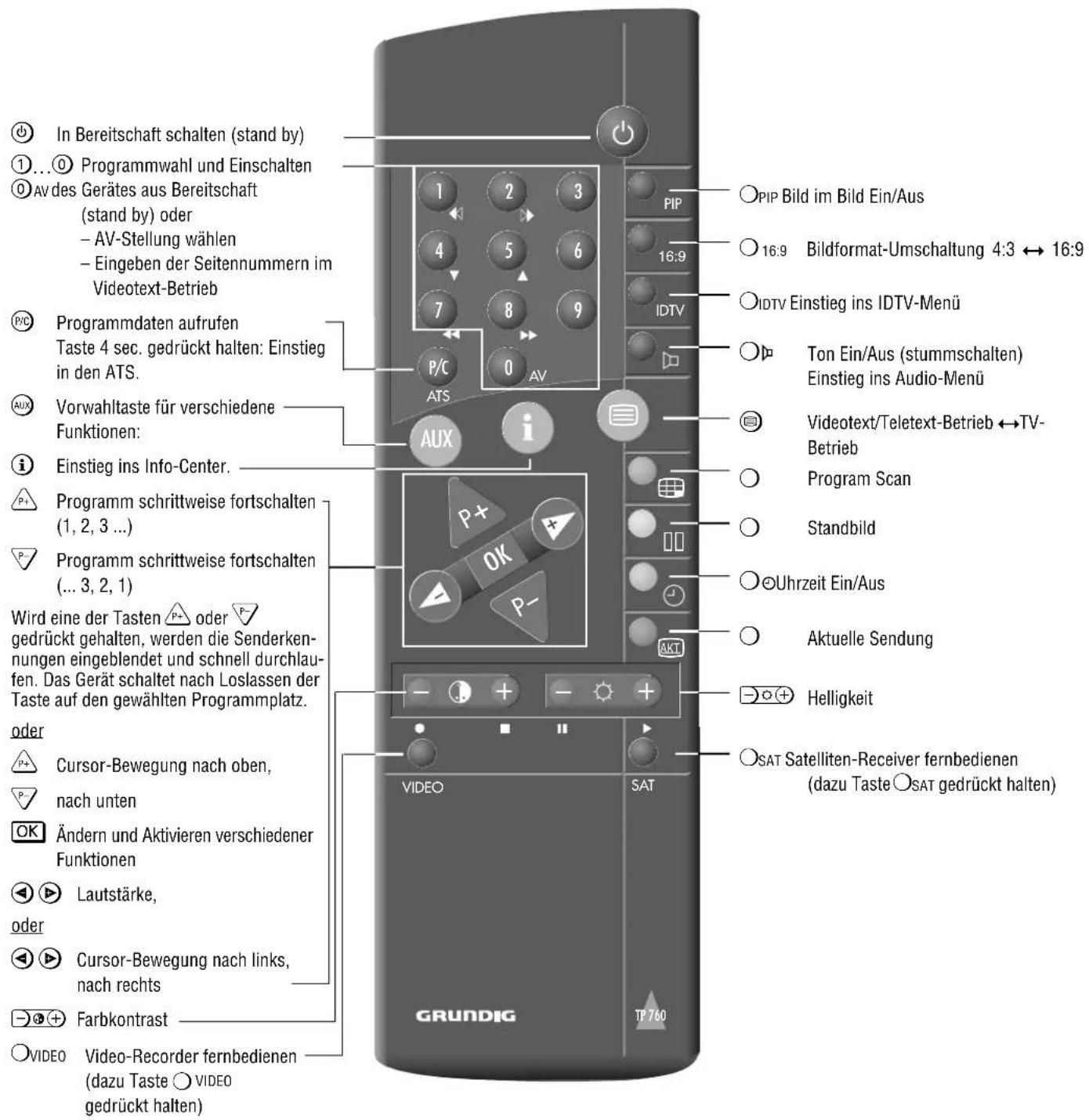
Auf dieser Seite sind die Tasten der Fernbedienung nur kurz erklärt. Ausführliche Beschreibungen entnehmen Sie bitte den jeweiligen Kapiteln.
text_image
In Bereitschaft schalten (stand by) Programmwahl und Einschalten Av des Gerätes aus Bereitschaft (stand by) oder – AV-Stellung wählen – Eingeben der Seitennummern im Videotext-Betrieb Programmdaten aufrufen Taste 4 sec. gedrückt halten: Einstieg in den ATS. Vorwahltaste für verschiedene Funktionen: Einstieg ins Info-Center. Programm schrittweise fortschalten (1, 2, 3 ...) Programm schrittweise fortschalten (... 3, 2, 1) Wird eine der Tasten ▲ oder ▼ gedrückt gehalten, werden die Senderken- nungen eingeblendet und schnell durchlau- fen. Das Gerät schaltet nach Loslassen der Taste auf den gewählten Programmplatz. oder Cursor-Bewegung nach oben, nach unten Ändern und Aktivieren verschiedener Funktionen Lautstärke, oder Cursor-Bewegung nach links, nach rechts Farbkontrast VIDEO Video-Recorder fernbedienen (dazu Taste ○ VIDEO gedrückt halten) PIP PIP Bild im Bild Ein/Aus 16:9 Bildformat-Umschaltung 4:3 ↔ 16:9 IDTV Einstieg ins IDTV-Menü P/C 0 AV ATS AUX i P+ OK + P- AKT VIDEO SAT TP760 OPBild im Bild Ein/Aus Ton Ein/Aus (stummschalten) Einstieg ins Audio-Menü Videotext/Teletext-Betrieb ↔TV- Betrieb Program Scan Standbild Uhrzeit Ein/Aus Aktuelle Sendung Helligkeit SAT Satelliten-Receiver fernbedienen (dazu Taste ○SAT gedrückt halten)... mit dem Audio-Menü
Audio-Menü aufrufen
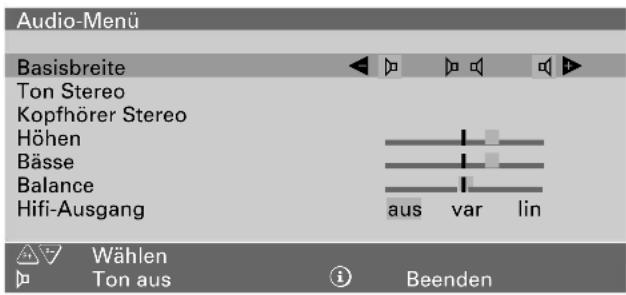
Die Taste ○drücken; die Seite »Audio-Menü« wird einge- blendet.
text_image
Audio-Menü Basisbreite Ton Stereo Kopfhörer Stereo Höhen Bässe Balance Hifi-Ausgang aus var lin Wählen Ton aus i BeendenDie Zeile »Basisbreite« ist angewählt.
Das »Audio-Menü« können Sie nach jeder Einstellung mit Taste ⓘ ausblenden.
Basisbreite
Verbreitert bei Stereo-Sendungen das Klangbild und verbessert es bei Mono-Sendungen.
Ändern mit Taste ◀ oder ►.
Ton (Stereo-/Zweiton, Mono)
Empfängt das Gerät Zweiton-Sendungen, – z. B. einen Spielfilm mit Originalton auf Tonkanal 2 und die synchronisierte Fassung auf Tonkanal 1, – so können Sie
mit den Tasten ⬆ oder ⬆ die Zeile »Ton« anwählen und
mit den Tasten ◀ oder ▶ den Tonkanal wählen (individuelle Ton-Wahl auch bei Kopfhörer-Betrieb).
Empfängt das Gerät Stereo-Sendungen, schaltet es automatisch auf Stereo-Tonwiedergabe.
Bei schlechter Stereo-Tonwiedergabe können Sie mit den Tasten ◀ oder ▶ auf Ton »Mono« schalten.
Der Ton kann auch ohne Aufrufen des »Audio-Menüs« umgeschaltet werden,
dazu nacheinander die Tasten AUX und ○▶ drücken.
Wollen Sie die Wiedergabe auf diesem Programmplatz ständig in Mono empfangen, dann geben Sie als Senderkennung ab der vierten Stelle »,MO« ein (z.B. ARD, MO).
Siehe Kapitel »Senderkennung eingeben«.
Höhen, Bässe, Balance
Die Toneinstellungen lassen sich nach Ihren individuellen Wünschen korrigieren.
Mit den Tasten P- oder p+ die Zeile »Höhen« oder »Bässe« oder »Balance« anwählen.
Ändern mit den Tasten ◀ oder ►.
HiFi-Ausgang
Auf der Geräterückseite befinden sich die Cinch-Buchsen L out R. Daran können Sie eine HiFi-Anlage anschließen und damit den Fernsehton über die HiFi-Anlage wiedergeben. Sie können zwischen »aus«, »lin« und »var« wählen
Hierzu mit den Tasten ⬆ oder ⬆ die Zeile »HiFi-Ausgang« anwählen. und mit der Taste ◀ oder ▶, wählen.
lin (linear) = konstanter Pegel, Einstellungen nur an der HiFi-Anlage möglich.
Die Lautsprecher im Fernsehgerät sind dabei abgeschaltet.
var (variabel) = Einstellen der Lautstärke der HiFi-Anlage mit der Fernbedienung.des Fernsehgerätes.
Hierzu mit Taste ▶ "var" wählen, Audio-Menü mit ⓘ ausblenden, Taste AUK drücken und mit ◀ oder ▶ die Lautstärke verändern.
Die Lautsprecher im Fernsehgerät sind dabei abgeschaltet.
aus = Normalbetrieb
Die Boxen der HiFi-Anlage und die Lautsprecher im Gerät sind in Betrieb
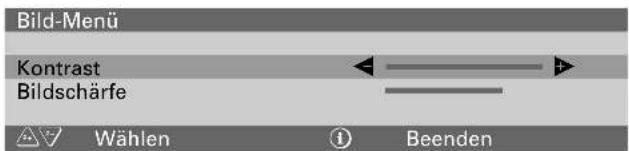
Kontrast und Bildschärfe ändern
Mit der Taste ⓘ das »GRUNDIG Info-Center« aufrufen.
Die Zeile »Bild-Menü« ist blau hinterlegt.
Die Taste OK drücken.
Das »Bild-Menü« wird eingeblendet.
text_image
Bild-Menü Kontrast Bildschärfe Wählen BeendenMit den Tasten ▼ oder ▼ »Kontrast«, »Bildschärfe« oder »Tint« wählen. (Nur bei Sendungen in NTSC-Norm wird im Bild-Menü zusätzlich »Tint« eingeblendet und ist nur dann einstellbar.)
Ändern mit den Tasten ◀ oder ▶.
Nach Verlassen des Bild-Menüs – mit der Taste ① – werden die Einstellungen automatisch gespeichert.
Das Fernsehgerät wurde mit maximalem Kontrast getestet, um die Zuverlässigkeit aller Baugruppen zu prüfen. Abhängig vom Gerätestandort und der Raumhelligkeit (Umgebungslicht) ist es jedoch sinnvoll, den Kontrast etwas zu reduzieren um den subjektiv besten Bildeindruck zu erhalten.
Bildformat-Umschaltung von 4:3 auf 16:9
Wird das Fernsehgerät mit einem Satelliten-Receiver in der Fernsehnorm D2 MAC mit Bildformat 16:9 betrieben, muß das herkömmliche Bildformat 4:3 auf 16:9 umgeschaltet werden:
Taste ○ 16:9 drücken,
Das gewählte Format (z.B. 4:3) wird angezeigt.
Taste ○ 16:9 nochmals drücken.
Die Bildformat-Umschaltung ist erfolgt.
Das gewählte Format (z.B. 16:9) wird angezeigt.
Taste ○ 16:9 nochmals drücken.
Das gewählte Format (z.B. 4:3/16:9 auto) wird angezeigt.
Die Umschaltung auf das richtige Format erfolgt automatisch.
Taste ○ 16:9 nochmals drücken.
Es wird wieder auf das Format 4:3 geschaltet.
Helligkeit und Farbkontrast ändern
Dazu – oder + der entsprechenden Wipp-Taste (○, ●) solange drücken, bis der gewünschte Wert erreicht ist.
Helligkeit mit der Taste ☐○⊕
Farbkontrast (Farbstärke) mit der Taste ☐⊕⊕
Am Bildschirm wird die entsprechende Skala eingeblendet.

text_image
Helligkeit - Farbstärke -Der veränderte Wert wird angezeigt.
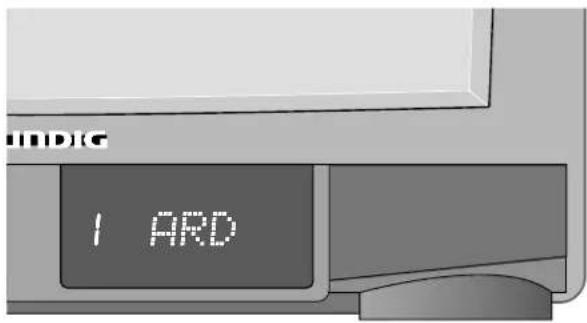
Helligkeit im Anzeigefeld verändern
text_image
I ARDDie Taste AUX und danach die Taste -○+ drücken.
Videotext/Teletext
Videotext/Teletext ist ein kostenloser Service der Sendeanstalten, der mit dem Fernsehsignal übertragen und auf dem Bildschirm Ihres Fernsehgerätes in Form von Texten, grafischen Darstellungen und Untertiteln sichtbar gemacht wird. Ihr Fernsehgerät bietet Ihnen – mittels Informations-Seiten und Dialog-Zeilen – eine einfache Form der Bedienung. Die Angaben in den Dialog-Zeilen benennen Funktionen und die dafür vorgesehenen Tasten. Die Sendeanstalten bieten verschiedene Videotext/Teletext-Systeme an (TOP, FLOF) auf die Ihr Fernsehgerät automatisch umschaltet.
Bei nicht einwandfreien Antennen-Anlagen können Videotextseiten unter Umständen fehlerhaft wiedergegeben werden. Bringt das Feinabstimmen am Fernsehgerät keine Abhilfe, dann lassen Sie bitte Ihre Antennen-Anlage überprüfen.
TOP-Text-Betrieb
Was ist TOP-Text?
TOP-Text ist ein neues Verfahren zum vereinfachten und schnellen Anwählen von Videotext-Seiten und heißt: »Table Of Pages«.
Mit TOP können Sie Videotext-Seiten anwählen, ohne daß Ihnen die Seitennummern bekannt sind. Denn alle Videotext-Seiten werden nach Themenkreisen – auch Blöcke genannt –, wie in einem »Karteikasten« geordnet, vom Sender übertragen.
So sind z.B. alle Nachrichten im Block »Aktuelles« zusammengefaßt. Weitere Themenkreise sind z.B. die Blöcke »Sport«, »Fernsehprogramme« und »Service«. Die Blöcke wiederum sind in mehrere Gruppen unterteilt, bei »Aktuelles« in Politik, Wirtschaft, Kultur usw.
Innerhalb der Gruppen befinden sich die Einzelseiten.
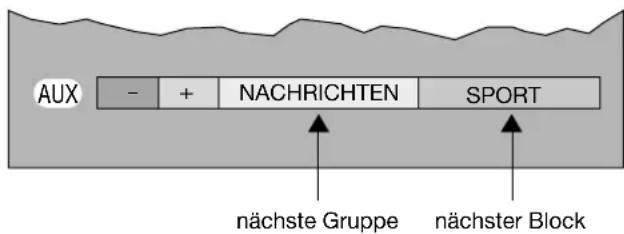
Die Abbildung zeigt die Dialog-Zeile für eine TOP-Videotext-Seite.
text_image
AUX - + NACHRICHTEN SPORT nächste Gruppe nächster BlockTOP-Text bringt Sie somit schnell, einfach und sicher ans Ziel – zur gewünschten Videotext-Seite.
Videotext-Seiten abrufen mit TOP-Text
Vorbereiten
Fernsehprogramm wählen, dessen TOP-Text-Angebot Sie sehen wollen.
Videotext anwählen
Die Taste ☑ drücken.
Die Übersichts-Seite 100 oder die zuletzt gesehene Videotext-Seite erscheint.
Ein rotes, grünes, gelbes und ein blaues Schriftfeld sind im Bild unten sichtbar.
Analog dazu finden Sie die farbig gekennzeichneten Tasten auf der Fernbedienung.
Mit der roten Taste schalten Sie eine Seite zurück.
Mit der grünen Taste schalten Sie zur nächsten vorhandenen Seite.
Mit der gelben Taste schalten Sie zur nächsten Gruppe.
Nach der letzten Gruppe des angewählten Blockes gelangen Sie automatisch zum nächsten Block (Überlauf).
Mit der blauen Taste schalten Sie von Block zu Block.
Sie können die gewünschte Videotext-Seite auch direkt abrufen, dazu geben Sie die Seitennummern mit den Ziffern-Tasten ①…⑩ dreistellig ein. Die Seite erscheint.
Mit der Taste Ⓞ können Sie die zuletzt gesehene Seite anwählen.
FLOF-Text-Betrieb
Was ist FLOF-Text?
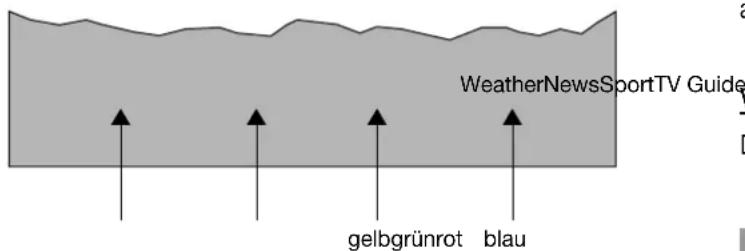
Bei FLOF-Text werden Sie durch verschiedene Farben, die in der Info-Zeile am unteren Rand des Bildschirmes erscheinen, geführt.
Diese Farben sind bestimmten Themen oder Seiten zugeordnet, die Sie mit den Farbtasten anwählen können.
Die Abbildung zeigt die Dialog-Zeile für eine FLOF-Videotext-Seite.
text_image
WeatherNewsSportTV Guide gelbgrünrot blauFLOF-Text bringt Sie somit schneller ans Ziel – zur gewünschten Videotext-Seite.
Videotext ohne TOP und FLOF
Die Merkmale
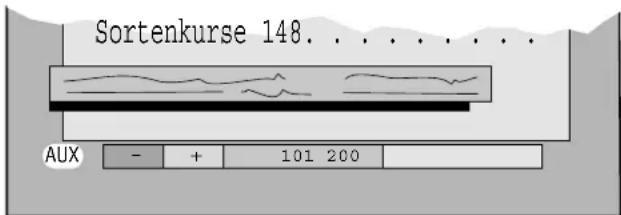
Sie wählen die Videotext-Seiten durch Eingabe der Seitennummer oder mit Hilfe der Farbfelder und der Farbtasten, welche bestimmten Seitennummern zugeordnet sind. Die Abbildung zeigt die Dialogzeile für eine Videotext-Seite ohne TOP/FLOF-Text.
text_image
Sortenkurse 148. . . . . . . AUX - + 101 200Videotext-Seiten abrufen durch Eingeben der Seitennummern
Vorbereiten
Fernsehprogramm wählen, dessen Videotext-Angebot Sie sehen wollen.
Videotext anwählen
Die Taste ☑ drücken.
Die Übersichts-Seite 100 oder die zuletzt gesehene Videotext-Seite erscheint.
Am unteren Bildrand sehen Sie vier farbige Felder.
Mit den Tasten (rot, grün, gelb oder blau) können Sie die angebotenen Seiten abrufen.
Sie können die gewünschte Videotext-Seite auch direkt abrufen, dazu geben Sie die Seitennummern mit den Ziffern-Tasten ①...⑥ dreistellig ein. Die Seite erscheint.
Mit der Taste Ⓞ können Sie die zuletzt gesehene Seite anwählen.
Videotext abschalten
Die Taste 📄 drücken.
Text-Vorwahl
In dem Menü Text-Vorwahl können Sie festlegen, welche Seite beim Aufrufen des Videotextes erscheint (Einstiegsseite)
und auf welcher Seite sich das Fernseh-Programmangebot befindet.
Außerdem können Sie zwischen drei Sprachgruppen wählen.
Die Taste AUX drücken.
Mit den Tasten ◀ oder ▶ das Symbol ➕ anwählen.
Die Taste OK drücken.
Das Menü Text-Vorwahl wird eingeblendet.
Mit den Tasten √ oder ▲+ die Zeile »Einstiegsseite« oder »Programm-Vorschau« oder »Sprachgruppe« wählen.
Zum Ändern die Taste OK drücken.
Bitte beachten Sie die Hinweise in der Dialogzeile.
Das Menü ausblenden, hierzu Taste ⓘ drücken.
Page-Catching
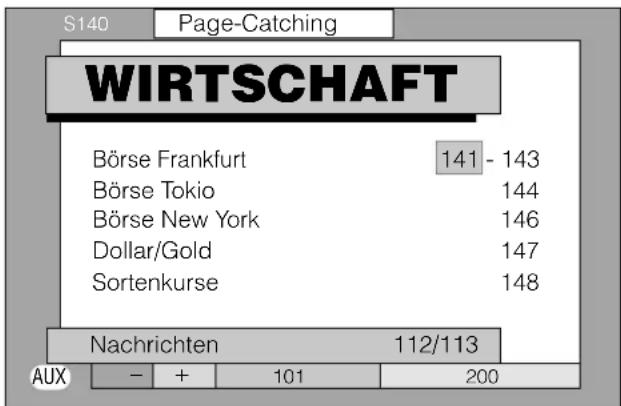
Damit wählen Sie Videotext-Seiten ohne die Seitennummer einzutippen.
Sie können gewünschte Videotext-Seiten aus Übersichts-Seiten (Seiten, in denen sich dreistellige Seitennummern befinden) direkt anwählen.
text_image
S140 Page-Catching WIRTSCHAFT Börse Frankfurt 141 - 143 Börse Tokio 144 Börse New York 146 Dollar/Gold 147 Sortenkurse 148 Nachrichten 112/113 AUX - + 101 200Die Tasten P- oder P+ drücken.
Am oberen Bildrand wird »Page-Catching« eingeblendet.
Die erste bzw. letzte Seitennummer der Übersicht erhält einen Rahmen.
Mit den Tasten ▼ oder △+ den Rahmen zur gewünschten Seitennummer bringen.
Taste OK drücken.
Die Seite erscheint im Bildschirm.
Menü-Seite »MEGATEXT«
Die Taste ☎ und danach die Taste ⓘ drücken.
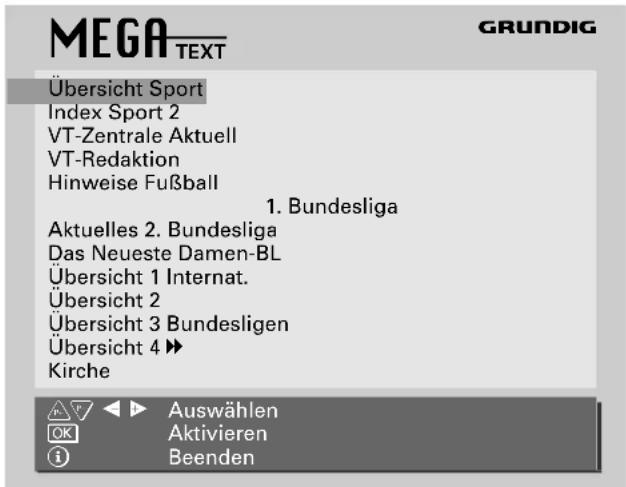
Die Seite »MEGATEXT« erscheint.
text_image
MEGA TEXT Übersicht Sport Index Sport 2 VT-Zentrale Aktuell VT-Redaktion Hinweise Fußball 1. Bundesliga Aktuelles 2. Bundesliga Das Neueste Damen-BL Übersicht 1 Internat. Übersicht 2 Übersicht 3 Bundesligen Übersicht 4 ► Kirche Auswählen Aktivieren BeendenSie gibt Ihnen einen Überblick über das Angebot der momentan gesendeten Block- und Gruppenseiten des jeweiligen Videotext-Dienstes. Bei Videotext ohne TOP-Text werden nur die Nummern der gesendeten Seiten angezeigt.
Mit den Tasten ⬆, ⬆, ◀ oder ▶ gewünschte Zeile (Block, Gruppe oder Seite) anwählen und mit der Taste OK aktivieren.
Die gewählte Seite erscheint.
Die Seite »MEGATEXT« ausblenden, hierzu Taste ① drücken.
Aktuelle Sendung
(nur bei Sendern mit Videotext möglich)
Drücken Sie während des Fernsehbetriebes die rote Taste,
wird der Titel der zur Zeit laufenden Sendung und die aktuelle Uhrzeit eingeblendet.
Informationen ausblenden, dazu Taste ⓘ drücken.
Werden zur laufenden Sendung zusätzliche Informationen (Programmbegleitung) angeboten, können Sie mit der Taste OK die entsprechende Videotextseite aufrufen.
Werden Untertitel zur laufenden Sendung angeboten, können Sie diese durch Drücken der gelben Taste einblenden.
Drücken Sie die Taste ☎, gelangen Sie zur Programmübersicht.
Videotext verlassen, Taste ☐ drücken.
Fernsehen während des Videotext-Betriebes
Aktualisieren einer Seite
Die Videotext-Redaktion aktualisiert bestimmte Videotext-Seiten. So werden z.B. die Devisenkurse auf den neuesten Stand gebracht, Sportmeldungen nachgetragen oder eine letzte Meldung nachgereicht.
Angenommen, Sie wollen fernsehen und dennoch informiert werden, dann wählen Sie zuerst die betreffende Seite und drücken Sie danach die Taste 🐘.
Mit den Tasten ◀ oder ▶ das Symbol ≡ anwählen.
Die Taste OK drücken.
Sie sehen das Fernsehbild und am oberen Bildrand das Symbol x eingeblendet.
Erscheint in der Infozeile Neue Meldung, dann
Taste AUX drücken.
Die Videotext-Seite erscheint mit aktuellem Inhalt.
Sie können diese Funktion ebenfalls zur Überbrückung von Wartezeiten verwenden, während Ihr Top-Videotext-Decoder eine Seite sucht oder bei Mehrfachseiten Unterseiten einliest. Ist die Seite gefunden, erscheint in der Infozeile »Abrufbereit«.
Schriftgröße verdoppeln
Die Taste AUX drücken.
Mit den Tasten ◀ oder ▶ das Symbol ≡ anwählen.
Aufeinander folgendes Drücken der Taste OK bewirkt: doppelte Schrifthöhe in der Reihenfolge obere Bildhälfte, untere Bildhälfte, Normalbild.
Unterseiten
Unter einer Seitennummer können mehrere Unterseiten zusammengefaßt sein, die von der Sendeanstalt in einem bestimmten Zyklus automatisch »weitergeblättert« werden. Erkennbar sind Mehrfachseiten durch die Einblendung dieses Zeichens >> unten rechts oder mit z.B. 2/4 unter der Uhrzeit. Das bedeutet, Sie sehen die 2. von 4 Unterseiten.
Mehrfachseiten einlesen
Eine Mehrfachseite ist angewählt.
Die Taste 🟢drücken.
Mit den Tasten ◀ oder ▶ das Symbol 📋anwählen.
Die Taste OK drücken.
Am unteren Bildrand, zwischen den beiden Tastensymbolen und wird zunächst die Seitennummer der gerade am Bildschirm sichtbaren Unterseite gelb hinterlegt angezeigt. Anschließend werden die restlichen Unterseiten eingelesen.
Mit der Taste ▶ blättern Sie vorwärts von einer Unterseite zur anderen und mit der Taste ◀ zurück. Taste OK drücken, die Funktion ist aufgehoben.
Unterseiten gezielt abrufen (Alarmpage)
Mehrfachseite ist angewählt.
Die Taste AUX drücken.
Mit den Tasten ◀ oder ▶ das Symbol 📋anwählen.
Die Taste OK drücken.
Mit den Tasten ◀ oder ▶ das Symbol ⏻anwählen.
Mit den Zifferntasten die gewünschte Unterseite vierstellig eingeben. Z.B. die zweite Seite, Reihenfolge 0002. Die gewünschte Unterseite wird gesucht und angezeigt.
Am unteren Bildrand erscheint die angewählte Seitennummer 155/0002.
Taste OK drücken, die Funktion ist aufgehoben.
Antwort
Freigabe auf bestimmten Videotext-Seiten, z.B. bei Lösungen von Rätseln oder VPS-Zeiten zum Programmieren eines Video-Recorders.
Die Taste 📄 drücken.
Mit den Tasten ◀ oder ▶ das Symbol ≡ anwählen.
Die Taste OK drücken,
die verdeckten Informationen werden sichtbar.
Die Taste OK drücken,
die Funktion »Antwort« ist aufgehoben.
Stop
Das Einlesen und Aktualisieren von Seiten wird gestoppt.
Die Taste AUX drücken.
Mit den Tasten ◀ oder ▶ das Symbol ≡ anwählen.
Die Taste OK drücken,
im Bild oben wird Stop eingeblendet. Der Inhalt der gezeigten Seite wird nun »festgehalten«, nicht mehr aktualisiert, und nicht mehr auf weitere Unterseiten umgeschaltet.
Die Taste OK drücken,
die Funktion »Stop« ist aufgehoben.
Aktuelles Kleinbild im Videotext/Teletext
Während Videotext genutzt wird, kann rechts oben ein Kleinbild eingeblendet werden, das den aktuellen Bildinhalt des gewählten Programmplatzes zeigt.
Hierzu Taste _PIP drücken.
Timer/Security-Funktionen
Zum Eingeben und Speichern
einer Geräte-Ausschaltzeit (Sleep-Timer), und
einer Zahlenkombination (Security-Code), mit der – entweder
Kindergefährdende Sendungen gesperrt – oder alle Funktionen des Gerätes gesperrt werden können.
Drücken Sie folgende Tasten der Fernbedienung Auf dem Bildschirm sehen Sie


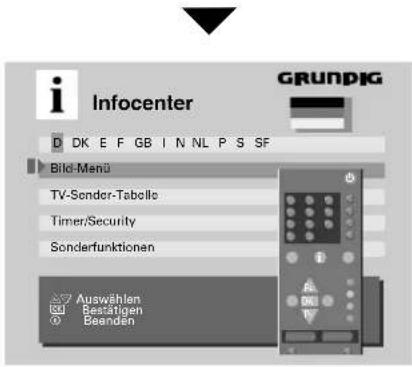
- »GRUNDIG Info Center« aufrufen

text_image
Infocenter D DK E F GB I N NL P S SF Bild-Menü TV-Sonder-Tabelle Timer/Security Sonderfunktionen Auswählen Beenden GRÜNDIG- Zeile »Timer/Security« anwählen

a) bestätigen

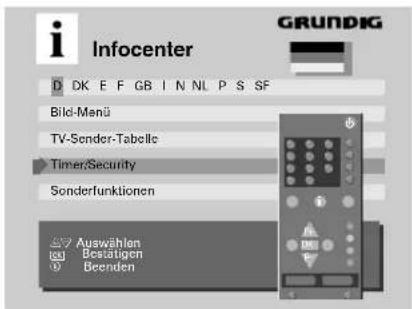
text_image
Infocenter D DK E F GB I N NL P S SF Bild-Menu TV-Sonder-Tabelle Timer/Security Sonderfunktionen Auswählen Bestätigen Beenden
Mit der Taste ① können Sie jederzeit auf das aktuelle Fernsehprogramm zurückschalten.
Wählen Sie die gewünschte Funktion aus:
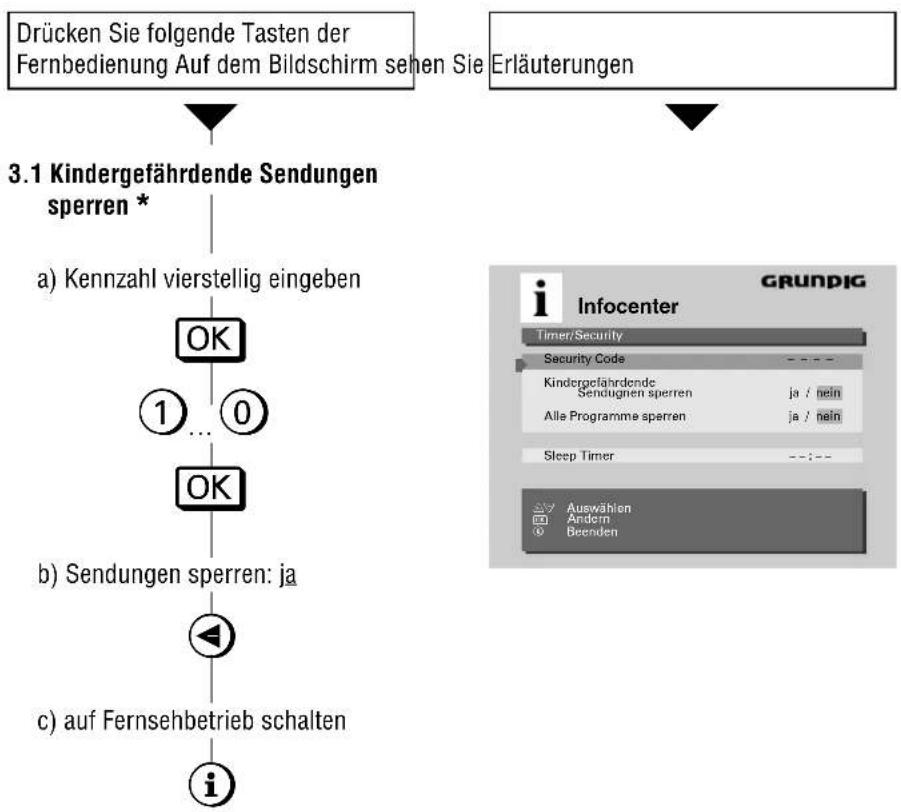
3.1 Kindergefährdende Sendungen sperren. (Das Signal, für diese Sperre, wird noch nicht von allen Programmanbietern gesendet.)
3.2 Alle Programme sperren
3.3 Sleep Timer
(Ausschaltzeit eingeben).

Komfortfunktionen
flowchart
graph TD
    A["Drücken Sie folgende Tasten der Fernbedienung Auf dem Bildschirm sehen Sie Erläuterungen"] --> B["3.1 Kindergefährdende Sendungen sperren *"]
    B --> C["a) Kennzahl vierstellig eingeben"]
    C --> D["OK"]
    D --> E["1 ... 0"]
    E --> F["OK"]
    F --> G["b) Sendungen sperren: ja"]
    G --> H["◀"]
    H --> I["c) auf Fernsehbetrieb schalten"]
    I --> J["i"]
Die Sperre kann jederzeit vorgenommen werden.
Wird eine Kindergefährdende Sendung ausgestrahlt, erscheint eine Tafel mit entsprechendem Hinweis.
Bitte die gespeicherte Kennzahl gut merken!
Falls Sie die Kennzahl vergessen haben, hilft Ihnen ein Schlüssel auf der letzten Seite (Umschlag) weiter.
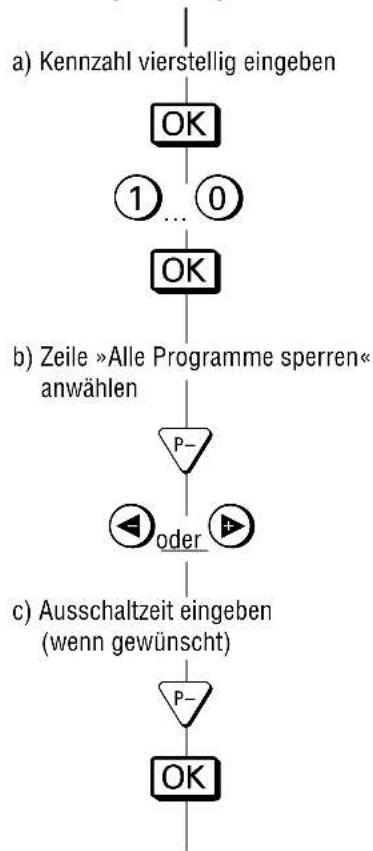
3.2 Alle Programme sperren \*
flowchart
graph TD
    A["a) Kennzahl vierstellig eingeben"] --> B["OK"]
    B --> C["1 ... 0"]
    C --> D["OK"]
    D --> E["b) Zeile »Alle Programme sperren« anwählen"]
    E --> F["P-"]
    F --> G["oder"]
    G --> H["c) Ausschaltzeit eingeben (wenn gewünscht)"]
    H --> I["P-"]
    I --> J["OK"]

text_image
i Infocenter GRUNDIG Timer/Security Security Code Kindergefährdende Sendugnen sperren ja / nein Alle Programme sperren ja / nein ab: -- :-- Auswählen Ändern BecendenNach dem Ausschalten (automatisch oder mit der Taste Ⓤ) kann das Gerät durch Unbefugte nicht benutzt werden.
Bitte die gespeicherte Kennzahl gut merken!
Falls Sie die Kennzahl vergessen haben, hilft Ihnen ein Schlüssel auf der letzten Seite (Umschlag) weiter.
Das Gerät schaltet nach Erreichen der eingegeben Ausschaltzeit automatisch aus und kann nur durch Eingeben der vorher gespeicherten Kennzahl wieder eingeschaltet werden.
* Die Bedienschritte 1 und 2 von Seite 16 müssen durchgeführt sein.

Komfortfunktionen
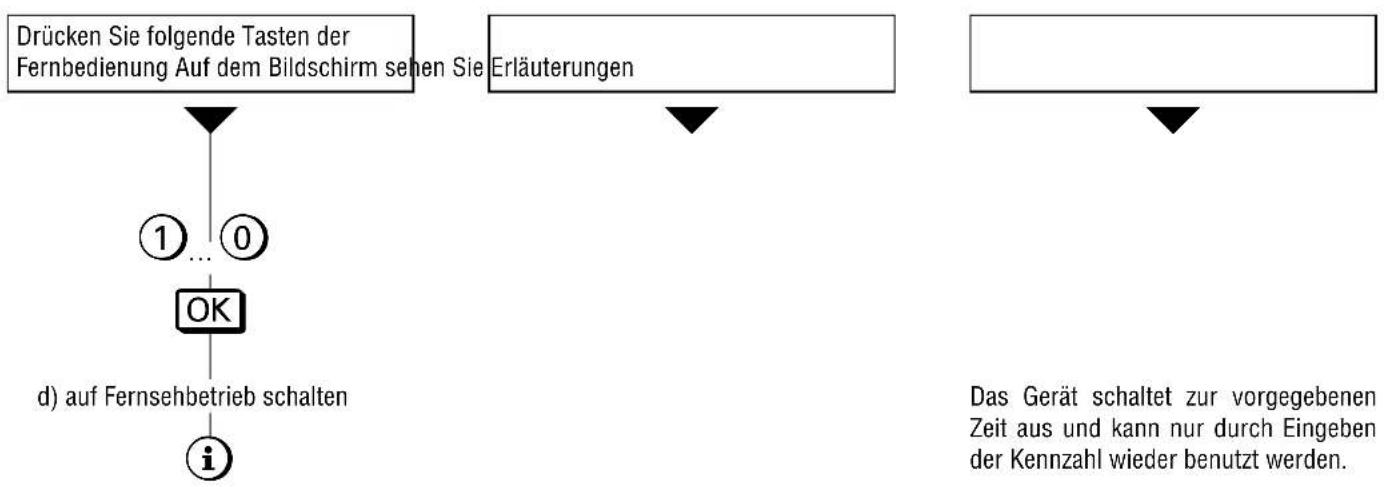
Drücken Sie folgende Tasten der Fernbedienung Auf dem Bildschirm sehen Sie
Erläuterungen
d) auf Fernsehbetrieb schalten
Das Gerät schaltet zur vorgegebenen Zeit aus und kann nur durch Eingeben der Kennzahl wieder benutzt werden.
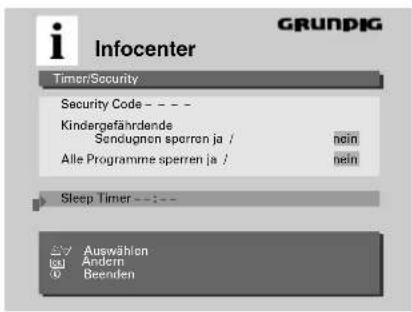
3.3 Ausschaltzeit eingeben (Sleep Timer) \*
a) »Sleep Timer« anwählen

b) Ausschaltzeit eingeben


c) auf Fernsehbetrieb schalten

text_image
Infocenter Timer/Security Security Code - - - Kindergefährdende Sendugnen sperren ja / nein Alle Programme sperren ja / nein Sleep Timer - : - - Auswählen Andem BeendenDas Gerät schaltet zur eingestellten Zeit in Bereitschaft (stand by).
* Die Bedienschritte 1 und 2 von Seite 16 müssen durchgeführt sein.
Sonderfunktionen
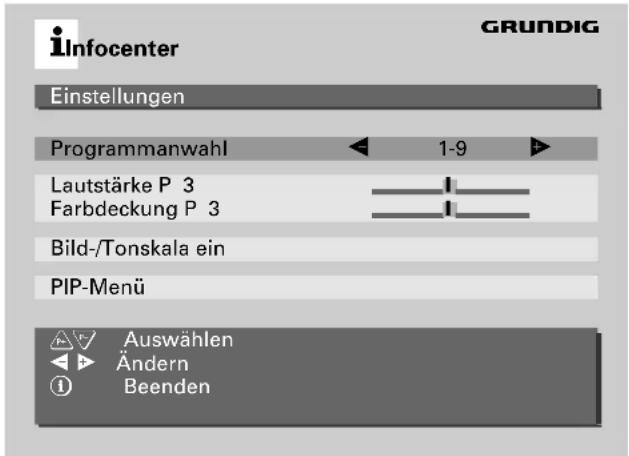
Das Menü »Sonderfunktionen« ist vierteilig. Im Menüteil »Einstellungen« können Sie verschiedene Grundeinstellungen durchführen. Der Menüteil »AV-Anschlüsse« ist auf Seite 22 beschrieben. Die Funktionen IR-Dataprogrammer und Service sind nur für den Fachhändler. Die Funktion Service ist durch eine Kennzahl geschützt.
Menü »Sonderfunktionen« aufrufen
GRUNDIG Info-Center mit Taste ⓘ aufrufen.
Cursor-Taste P oder P+ sooft drücken, bis »Sonderfunktionen« mit dem blauen Streifen hinterlegt ist.
Taste OK drücken.
Das Menü »Sonderfunktionen« erscheint.
Menü »Einstellungen« aufrufen
Taste OK drücken.
Programmanwahl ist mit dem blauen Streifen hinterlegt.
text_image
iInfocenter GRUNDIG Einstellungen Programmanwahl 1-9 Lautstärke P 3 Farbdeckung P 3 Bild-/Tonskala ein PIP-Menü Auswählen Ändern BeendenZurückschalten zum TV-Programm mit der Taste ⓘ.
Programmanwahl ein- oder zweistellig
Wenn Sie weniger als 10 Programmplätze mit Programmen belegt haben, sollten Sie die Programmanwahl auf 1-9 begrenzen.
Mit Taste ◀ oder ▶ die Einstellung ändern.
Das Begrenzen bezieht sich nur auf das Anwählen der Programmplätze mit den Tasten ① - ⑨. Mit der Taste ⚫ können weiterhin alle Programmplätze erreicht werden.
Lautstärke eines Programmplatzes verändern
Empfangen Sie ein Programm, dessen Lautstärke gegenüber anderen abweicht (zu laut oder zu leise), können Sie sie anpassen.
Mit der Taste ☐ die Position »Lautstärke« mit blauem Streifen hinterlegen.
Mit der Taste ◀ oder ▶ die Lautstärke ändern, es wird nur die Lautstärke des momentan gewählten Programmplatzes verändert.
Farbdeckung eines Programmplatzes verändern
Mit der Taste ☐ die Position »Farbdeckung« anwählen. Zeile erscheint mit blauem Streifen hinterlegt.
Mit der Taste ◀ oder ▶ die Farbdeckung ändern, es wird nur die Farbdeckung des momentan gewählten Programmplatzes verändert.
Bild/Ton-Skala
Mit der Taste P- die Position »Bild/Ton-Skala« blau hinterlegen.
Mit der Taste ◀ oder ▶ wählen ob Skaleneinblendungen, wie z. Beispiel

- erwünscht sind.
PIP- Menü
Beschreibung hierzu nach dem folgenden Kapitel
Bild im Bild Betrieb (PIP)
Mit der Bild in Bild-Funktion (PIP = Picture in Picture) können Sie in das Programm - daß Sie gerade sehen - zusätzlich ein Kleinbild einblenden.
Der Inhalt des Kleinbildes kann zum Beispiel - das Signal von einem Video-Recorder, einem Camera-Recorder oder die direkte Aufnahme einer Video-Camera sein.
Anwendungsbeispiel
Sie wollen ein Fußballspiel im ersten Programm ansehen und die Wiedergabe einer Überwachungs-Camera (zum Beispiel aus dem Kinderzimmer) im Auge behalten.
Komfortfunktionen
Vorgehensweise
Video-Camera an einer der AV-Buchsen anschließen und einschalten (s. Seite 24).
Am Fernsehgerät den Programmplatz wählen auf dem Sie das Fußballspiel sehen.
Taste ○PIP drücken; der Kleinbildrahmen wird eingeblendet; und mit Taste ⑩AV die AV-Programmstellung (AV 1, 2 oder 3; abhängig an welcher AV-Buchse die Video-Camera angeschlossen ist) wählen. Die Wiedergabe aus dem Kinderzimmer steht im Kleinbild.
Über den Video-Recorder können Sie auch ein Fernsehprogramm in das Kleinbild einblenden. Hierzu auf der Fernbedienung des Fernsehgerätes die Taste ○PIP drücken und mit der Video-Recorder-Fernbedienung am Recorder das gewünschte Programm wählen.
Es können auch gleichzeitig mehrere Geräte an den AV-Buchsen angeschlossen werden.
Zum Beispiel Video-Recorder an der schwarzen,
Camera-Recorder an der orangen,
Video-Camera an den Cinch-AV-Buchsen
Somit kann mit der Fernbedienung - mit Taste ①AV- wechselweise die jeweilige Wiedergabe ins Kleinbild eingeblendet werden.
Bildtausch
Aus dem Kleinbild wird ein Großbild um umgekehrt:
Taste AUX drücken; während am Bildschirm »AUX« eingeblendet ist, die Taste OPIP drücken.
PIP Menü
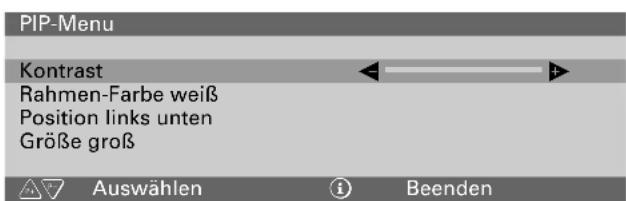
Rufen Sie das Menü »Sonderfunktionen« auf - wie auf Seite 19 beschrieben - und wählen Sie daraus das PIP-Menü. Anschließend Taste OK drücken.
text_image
PIP-Menu Kontrast Rahmen-Farbe weiß Position links unten Größe groß Auswählen BeendenIm PIP-Menü können Kontrast, Rahmenfarbe, Position und Größe des Kleinbildes verändert werden. Folgen Sie den Hinweisen in der Dialogzeile.
Sonderfunktion im TV-Betrieb
Standbild
Damit kann ein Bild des gerade laufenden Programmes »eingefroren« werden.
Gelbe Taste drücken.
Erneutes Drücken der gelben Taste oder der Taste ⓘ beendet diese Funktion.
Die Funktion Standbild kann auch im IDTV-Menü angewählt werden.
Das IDTV-Menü
Program Scan
Damit können neun verschiedene Programme als Kleinbild (als Standbild ohne Ton) und die dazugehörigen Sender-Kurzbezeichnungen am Bildschirm eingeblendet werden.
Taste O _IDTV drücken, das IDTV-Menü wird eingeblendet.
| IDTV-Menü | |||
| Program scan | |||
| Multipicture | |||
| Standbild | |||
| Zoom | |||
| AV-Monitor | |||
| Rauschreduktion P 1 aus | |||
| Zeilenflimmer-Redukt. aus |
Die Zeile »Program scan« anwählen.
Die Taste OK drücken.
Die Kleinbilder werden in kurzen Zeitabständen nacheinander aktualisiert.
Mit der Taste - oder + können die Kleinbilder immer um jeweils neun Programme fortgeschaltet werden.
Wenn Sie aus diesem Programmangebot eine bestimmte Sendung auswählen wollen, dann drücken Sie die entsprechenden Zifferntasten ①...⑨.
| P1/P10/P19/P.. P2/Ziffern-Taste 1 | P1/P11/P20/P.. P3/PZiffern-Taste 2 | P2/P21/P..Ziffern-Taste 3 |
| P4/P13/P22/P.. P5/Ziffern-Taste 4 | P14/P23/P.. P6/P1Ziffern-Taste 5 | P5/P24/P..Ziffern-Taste 6 |
| P7/P16/P25/P.. P8/Ziffern-Taste 7 | P17/P26/P.. P9/P1Ziffern-Taste 8 | P8/P27/P..Ziffern-Taste 9 |
Drücken der Taste ⓘ oder der Taste ○IDTV beendet diese Funktion.
Die Funktion »Program scan« kann auch – ohne Aufruf des IDTV-Menüs – durch Drücken der blauen Taste aufgerufen werden.
Multipicture – Neun Kleinbilder einblenden
Damit können neun Kleinbildfolgen des selben Programmes – acht davon zeitversetzt – als Standbild eingeblendet werden.
Taste _IDTV drücken, das IDTV-Menü wird eingeblendet.
Mit Taste ☐ oder ☐ die Zeile »Multipicture« anwählen und mit Taste OK aktivieren.
Drücken der Taste ⓘ oder der Taste ○IDTV beendet diese Funktion.
Zoom
Damit können Bildausschnitte vergrößert und bewegt werden (auch bei Standbild).
Taste OIDTV drücken, das IDTV-Menü wird eingeblendet.
Mit der Taste P- oder P+ die Zeile »Zoom« anwählen.
Taste OK drücken.
Mit den Cursor-Tasten ⬆ oder ⬆+, ⬇ oder ⬇ kann der vergrößerte Bildausschnitt bewegt werden.
Drücken auf eine der Tasten ⓘ, OIDTV oder Umschalten auf ein anderes Programm beendet diese Funktion.
Rauschreduktion
Die Rauschreduktion verbessert bei schlechten TV/Video-Signalquellen die Bildqualität.
Weiterhin werden systembedingte Farbstörungen (Cross-Color), die an feinen senkrechten Schwarz/Weiß-Linien auftreten, vermindert.
Taste _IDTV drücken, das IDTV-Menü wird eingeblendet.
Mit der Taste P- oder P+ die Zeile »Rauschreduktion« anwählen.
Mit der Taste ◀ oder ► können Sie wählen zwischen:
aus = bei guter Bildqualität
autom. = bei leicht verrauschtem Bild
stark! = sollte nur bei stark gestörtem Bild benutzt werden, da bei schnellen Bewegungen Nachzieh-Effekte auftreten können
Taste ⓘ drücken, das Menü wird ausgeblendet.
Zeilenflimmer-Reduktion
Fernsehgeräte arbeiten nach dem Zeilensprungverfahren. Hierbei werden zwei Halbbilder ineinander verschachtelt. Dadurch springen üblicherweise waagrechte Kanten in 25Hz-Rhythmus.
Bei diesem 100 Hz-Gerät läßt sich dieser systembedingte Effekt reduzieren.
Taste ○IDTV drücken, das IDTV-Menü wird eingeblendet.
Mit der Taste ^P- oder ^P+ die Zeile »Zeilenflimmer-Redukt.« anwählen.
Mit der Taste ◀ oder ▶ können Sie zwischen »ein/aus« wählen.
Taste ⓘ drücken, die Funktion wird beendet.
Anschlußmöglichkeiten und Betrieb ...
...für Video-Recorder
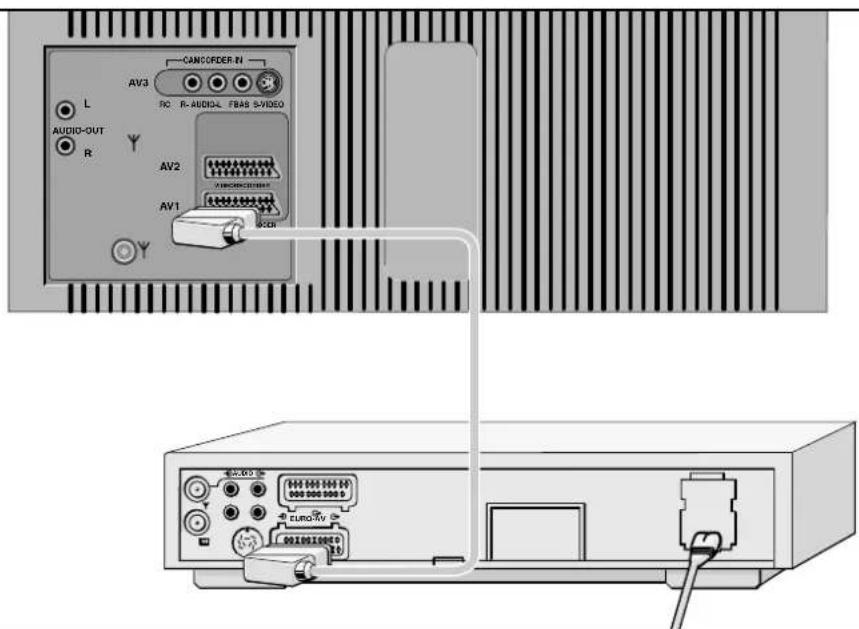
Video-Recorder mit AV-Kabel entweder an die schwarze oder orange AV-Buchse anschließen, oder mit einem Antennenkabel (75 Ohm) an die Antennenbuchse anschließen.
Video-Recorder an schwarzer Euro-AV-Buchse
Taste ① AV sooft drücken, bis AV1 angezeigt wird. Wiedergabe des Video-Recorders starten.
Das Bild-/Tonsignal des Video-Recorders, der an der schwarzen EURO-AV-Buchse angeschlossen ist, kann auch auf jeden beliebigen Programmplatz gelegt (geschaltet) werden (siehe »Anschluß für Descrambler« Seite 26).
Video-Recorder an oranger AV-Buchse
Taste ① AV sooft drücken, bis AV2 angezeigt wird. Wiedergabe des Video-Recorders starten.
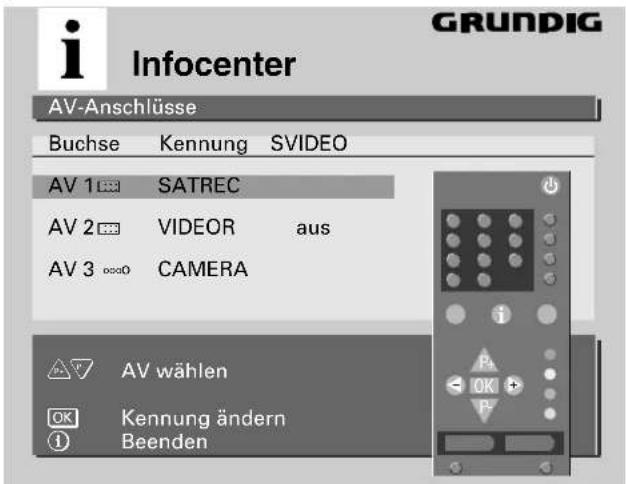
Sie können auch einen S-VHS-Recorder anschließen. Hierzu müssen Sie im Menü »AV-Anschlüsse« – in Zeile 2 (AV 2) unter SVIDEO – auf »ein« stellen.
Vorgehensweise:
GRUNDIG Info-Center mit der Taste ⓘ aufrufen.
Die Taste ▼ oder ▲sooft drücken, bis »Sonderfunktionen« mit blauem Streifen hinterlegt ist.
Die Taste OK drücken.
Das Menü »Sonderfunktionen« erscheint.
Die Taste ▼ drücken.
Die Taste OK drücken, das Menü »AV-Anschlüsse« wird eingebendet.
text_image
i Infocenter AV-Anschlüsse Buchse Kennung SVIDEO AV 1 SATREC AV 2 VIDEO aus AV 3 CAMERA AV wählen Kennung ändern BeendenDie Taste ▼ drücken; AV 2 ist blau hinterlegt.
Die Taste ◀ oder ▶ drücken; »ein« steht im Menü.
Zurück zum Fernsehbild: Taste ⓘ drücken.
Anschlußmöglichkeiten und Betrieb ...
Video-Recorder an Antennenbuchse
Programmieren Sie den vom Video-Recorder vorgegebenen Wiedergabe-Kanal (zwischen 30 und 40) auf einen freien Programmplatz (z. B. P16) (siehe Seite 8, Kapitel »Programmplätze manuell belegen«). Auf diesem Programmplatz müssen Sie als Senderkennung das Kürzel »AV-, AF« eingeben, eventuelle Abweichungen vom Wiedergabekanal des Recorders werden durch das Fernsehgerät wieder ausgeglichen. Sollte Ihnen der Wiedergabe-Kanal des Video-Recorders nicht bekannt sein, starten Sie die Wiedergabe des Video-Recorders und suchen Sie den Kanal mit dem manuellen Suchlauf des Fernsehgerätes (siehe Seite 8, Kapitel »Programmplätze belegen«).
Programmplatz für spätere Video-Wiedergaben merken.
Tonwiedergabe erfolgt nur in Mono.
... für Stereo-Kopfhörer
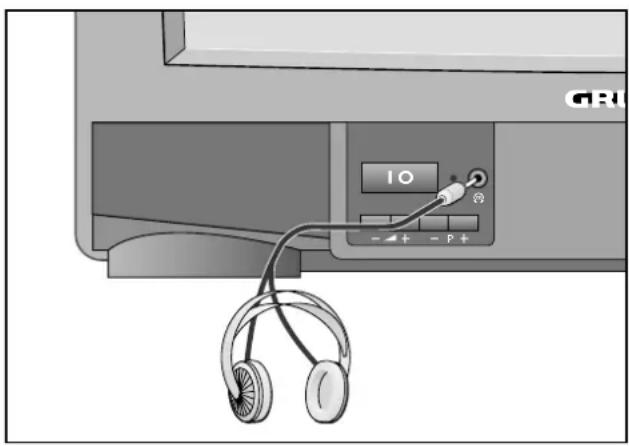
Kopfhörer-Stecker (3,5 mm ∅Klinke) in die Buchse stecken.
Bedienen
Taste ☑️ drücken, danach mit der Taste ◀ oder ▶ die Lautstärke verändern.
Der geänderte Wert wird auf einer Skala angezeigt.
Individuelle Tonkanal-Wahl auch bei Kopfhörer-Betrieb: Siehe Audio-Menü, Seite 10.
Video-Recorder fernbedienen
Mit der Fernbedienung dieses Fernsehgerätes können Sie auch Grundig-Video-Recorder fernbedienen. Welche hierzu geeignet sind, sagt Ihnen Ihr Fachhändler.
Taste OVIDEO drücken und gedrückt halten.
Damit schalten Sie die Fernbedienung auf Video-Recorder-Betrieb.
Anschließend die gewünschte Taste drücken.
Entnehmen Sie der folgenden Aufstellung, mit welchen Tasten die Recorderfunktionen ausgelöst werden können.
(Ziffern-Taste 1) = Bildsuchlauf rückwärts
(Ziffern-Taste 2) = Bildsuchlauf vorwärts
● (Taste - Ⓐ) = Aufnahmestart
■(Taste Ⓐ+) = Stop
(Ziffern-Taste 7) = schneller Rücklauf
(Ziffern-Taste 8) = schneller Vorlauf
■(Taste - Ⓞ) = Pause
▶(Taste ♦ +) = Wiedergabestart
(Ziffern-Taste 4) = Programmplatz -
▲(Ziffern-Taste 5) = Programmplatz +
... für Satelliten-Receiver
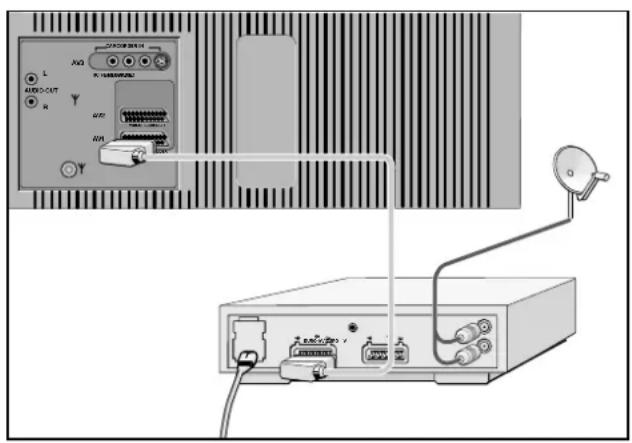
Satelliten-Receiver mit geeignetem Anschlußkabel an die schwarze EURO-AV-Buchse oder die orange AV-Buchse anschließen.
Bedienen
Taste ①Av drücken bis AV1 bzw. AV2 erscheint.
Taste _SAT drücken und gedrückt halten und gewünschten Programmplatz des Satelliten-Receivers mit den Ziffern-Tasten ①...⑨ eingeben.
Anschlußmöglichkeiten und Betrieb ...
... für Camera-Recorder (VHS, Video 8)
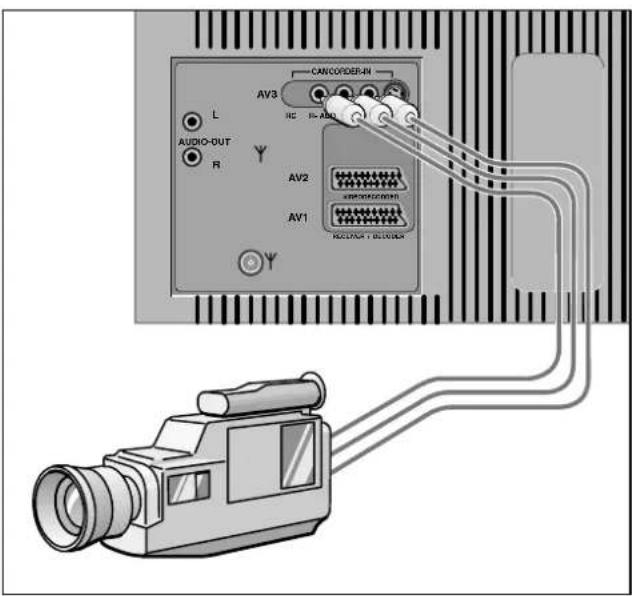
Verbinden Sie die Buchse FBAS mit geeignetem Kabel mit der entsprechenden Bild-Buchse des Camera-Recorders.
Camera-Recorder mit Mono-Ton
Verbinden Sie die Buchse L mit der Tonbuchse des Camera-Recorders.
Taste ①Avsooft drücken, bis AV3 angezeigt wird.
Taste AUX und danach Taste ○□ drücken.
Am Bildschirm erscheint »Mono A«.
Camera-Recorder mit Stereo-Ton
Verbinden Sie die Buchsen L und R mit den Tonbuchsen des Camera-Recorders.
Taste ①AV sooft drücken, bis AV3 angezeigt wird.
Die Buchse S-VHS darf nicht belegt sein.
Wiedergabe des Camera-Recorders starten.
Am Bildschirm sehen Sie die Camera-Recorder-Wiedergabe.
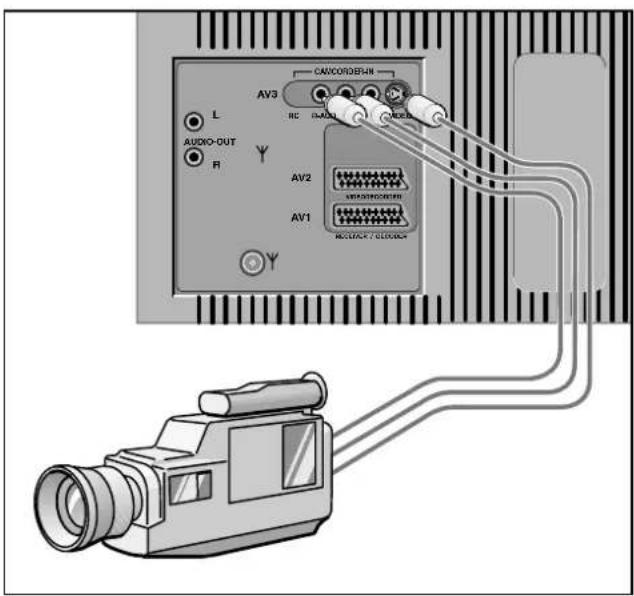
... für S-VHS-Video-, S-VHS-Camera- oder Hi8-Camera-Recorder
text_image
L AUDIO-DUT F AV3 CANCORDERUP HC AV2 AV1 RECEIANCE / CLOTHINGVorbereiten
Bildsignal
Verbinden Sie die Buchse S-VIDEO mit geeignetem Kabel mit der entsprechenden Bild-Buchse des Camera-Recorders.
Camera-Recorder mit Mono-Ton
Verbinden Sie die Buchse L mit der Tonbuchse des Camera-Recorders.
Taste Ⓑ Avsooft drücken, bis AV3 angezeigt wird
Taste AUX und danach Taste ○ drücken.
Am Bildschirm erscheint »Mono A«.
Camera-Recorder mit Stereo-Ton
Verbinden Sie die Buchsen L und R mit den Tonbuchsen des Camera-Recorders.
Taste Ⓐ AV sooft drücken, bis AV3 angezeigt wird.
Die Buchse FBAS darf nicht belegt sein.
Wiedergabe des Camera-Recorders starten.
Am Bildschirm sehen Sie die Camera-Recorder-Wiedergabe.
Anschlußmöglichkeiten und Betrieb ...
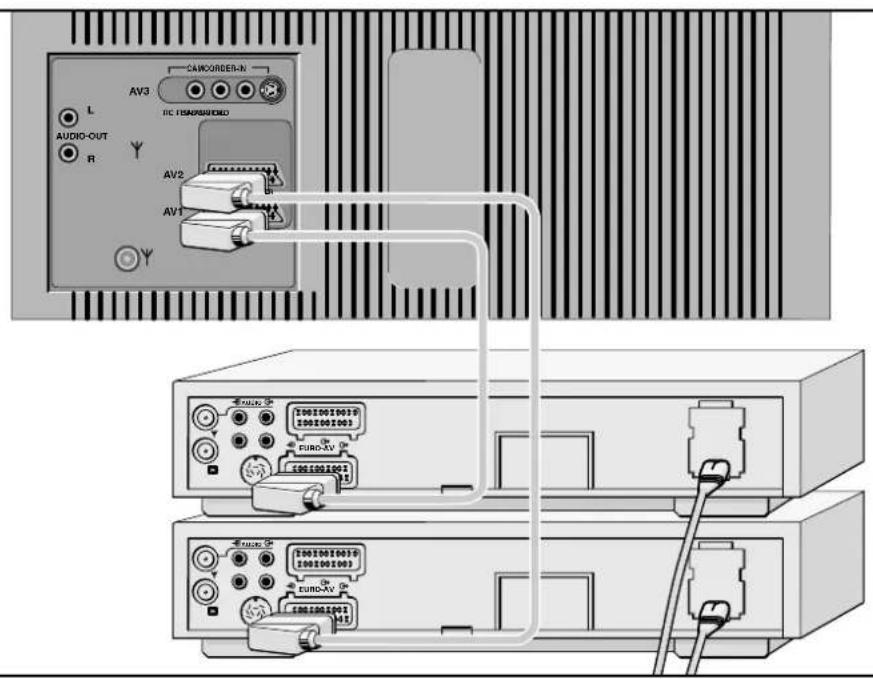
Überspielen von Videoaufzeichnungen über das Fernsehgerät
text_image
CAVORDER-IN AV3 L AUDIO-OUT R DC FRAPERSWEDD AV2 AV1 T0010010010 T001001001 EURO-AV T001001001 T1 T0010010010 T001001001 EURO-AV T001001001 T11Sie können überspielen von: Video-Recorder → Video-Recorder; Camera-Recorder → Video-Recorder; S-VHS-Recorder → VHS-Recorder; Hi8-Camera-Recorder → S-VHS-Recorder; S-VHS-Recorder → S-VHS-Recorder
Überspielmöglichkeiten von →nach AV1 (schwarz) →AV2 (orange)
AV2 (orange) → AV1 (schwarz)
AV3 (FBAS, S-VHS) → AV2 (orange) → AV1 (schwarz)
Beim Überspielen einer S-VHS bzw. Hi8-Aufzeichnung auf einen S-VHS-Recorder (AV3 → AV2) müssen Sie im Menü »AV-Anschlüsse« – in Zeile 2 (AV 2) unter SVIDEO – auf »ein« stellen (siehe Seite 22).
Anschlußbeispiel
Wiedergabe-Recorder an die schwarze Euro-AV-Buchse oder
Camera-Recorder an die Cinch-Buchsen FBAS, (Ton vom Camera-Recorder an die Buchsen L AUDIO R ) anschließen oder
S-VHS-Camera- bzw Hi8-Camera-Recorder an die S-VIDEO Buchse, (Ton vom Recorder an die Buchsen L AUDIO R) anschließen.
Aufnahme-Recorder an die orange-AV-Buchse anschließen.
Bedienen
Mit Taste ①Av die Eingangs-Buchse wählen.
AV1 = Euro-AV-Buchse (schwarz); Anzeige AV1
AV2 = Orange-Buchse; Anzeige AV2
AV3 = S-VIDEO Buchse; bzw. FBAS-Buchse; Anzeige AV3.
Bei Anschluß an den Buchsen mit dem Programmplatz AV3 muß der Ton getrennt über die beiden Cinch-Buchsen zugeführt werden.
Taste AUX drücken und danach Taste ① AV drücken.
Am Bildschirm erscheint »Copy«. Jetzt können Sie mit dem Fernsehgerät jedes Programm sehen, ohne die Aufzeichnung zu stören.
Die Funktion »Copy« wieder aufheben:
Mit Taste ① AV den AV-Platz wählen, von dem die Wiedergabe (Überspielung) ausging.
Taste AUX und danach die Taste 0 Av drücken.
Anschlußmöglichkeiten und Betrieb ...
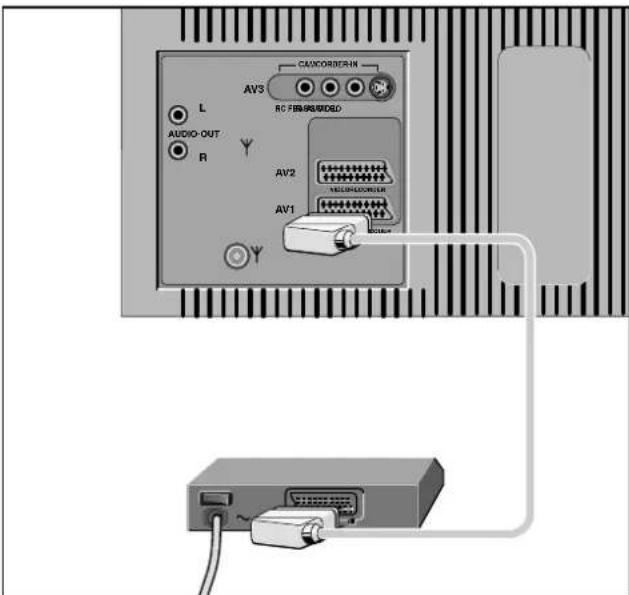
... für Descrambler (Decoder)
text_image
L AUDIO-OUT R AV3 CAMCORBERIN RC FIB/PRM/RIDIO AV2 AV1 USB/COMBERIN USB/COMBERINEinige Sender verschlüsseln (Scramble) ihre Sendungen. Bild und Ton sind damit unkenntlich. Mit einem Descrambler können Sie derartige Programme entschlüsseln.
Anschließen
Schließen Sie den Descrambler an der schwarzen EURO-AV-Buchse an und schalten Sie ihn ein.
Bedienen
Wird bei der Belegung der Programmplätze mit »ATS euro plus« das Programm des Senders »Premiere« gespeichert, erfolgt die erforderliche Einstellung für diesen Programmplatz automatisch.
Wählen Sie am Fernsehgerät den Programmplatz mit dem verschlüsselten Programm.
Drücken Sie die Tasten AUX und 0 AV,
die momentan aktuelle Einblendung erscheint.
Durch wiederholtes Drücken der Taste ① AV können folgende Funktionen angewählt werden:
»Descrambler off« (Schaltspannung wird nicht ausgewertet).
Automatische Umschaltung der Tonwiedergabe Mono-Stereo-Zwei-Tonsendung. Die Umschaltung ist abhängig von der über Antenne empfangenen Fernsehsendung.
»Descrambler on Stereo«
Der Tonkanal links und der Tonkanal rechts werden zu den Lautsprechern durchgeschaltet.
»Descrambler on Mono-L«
Bei Mono-L wird der linke Tonkanal auf beide Lautsprecher geschaltet.
»Descrambler on Mono-R«
Bei Mono-R wird der rechte Tonkanal auf beide Lautsprecher geschaltet.
Die verschlüsselten Programme (Signale) gelangen vom Fernsehgerät zum Descrambler, werden entschlüsselt und wieder an das Fernsehgerät zurückgegeben, wo sie unverschlüsselt betrachtet werden können.
An der orangen AV-Buchse können Sie die Programme auch mit Video-Recordern aufzeichnen. Soll ein Programmplatz anderweitig belegt werden, wozu die Einrichtung mit Descrambler-Betrieb evtl. nicht geeignet ist, dann drücken Sie die Taste AUX und danach die Taste ①Avsooft bis die Einblendung »Descrambler off« erscheint.
Mehrere Zusatzgeräte gleichzeitig anschließen
Haben Sie mehrere Zusatzgeräte anzuschließen – zum Beispiel Descrambler, Satelliten-Receiver, Video-Recorder – dann sollte der Anschluß wie folgt sein:
-bei Fernsehempfang über Kabel
Descrambler → Video-Recorder → Fernsehgerät (schwarze EURO-AV-Buchse)
-bei Fernseh-Satellitenempfang:
Descrambler →Satelliten-Receiver →Fernsehgerät. (schwarze EURO-AV-Buchse)
Hierbei den Video-Recorder an der orange AV-Buchse anschließen.
Netzspannung:
220-240V, 50/60Hz
(Regelbereich des Netzteiles 190 ... 264V)
Aufnahme:
ca. 185 W
In Bereitschaft (stand by) 5W
Empfangsbereiche:
C01 ... C99
Sonderkanäle S01 ... S41
Tonendstufe:
100W aktiv Musikleistung (50W Sinus = 2 x 12,5 + 25)
Service-Hinweise für den Fachhandel:
Das Netzkabel ist im Gerät steckbar ausgeführt. Für Ersatzzwecke bestellen Sie es bitte bei der Kundendienststelle.
Für M 82 -... ist die Bestell-Nr.: 8290-991-307,
für M 95 -... ist die Bestell-Nr.: 8290 991 308.
Das Gerät entspricht den VDE-Sicherheitsbestimmungen und den Vorschriften der Deutschen Bundespost (Zulassungs-Zeichen siehe Typenaufkleber auf der Geräterückseite), ferner der Verordnung über den Schutz vor Schäden durch Röntgenstrahlen. Die Röntgenstrahlung – verursacht durch die Bildröhre – ist ausreichend abgeschirmt und darum völlig ungefährlich. Beschleunigungsspannung max. 34kV/mittlerer Strahlstrom 1,6mA.
Unsachgemäße Eingriffe, insbesondere Verändern der Hochspannung oder Einbau eines anderen Bildröhrentyps, können dazu führen, daß Röntgenstrahlung in erheblicher Stärke auftritt. So veränderte Geräte entsprechen nicht mehr dieser Zulassung und dürfen nicht betrieben werden.
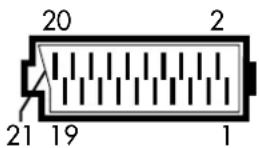
Kontaktbelegung EURO-AV-Buchse
Wenn Sie an das Fernsehgerät Zusatzgeräte anschließen wollen (z. B. Computer, Verstärkeranlage), dann kann Ihr Fachhändler anhand der folgenden Anschlußtabelle eine normgerechte Verbindung herstellen:
Stift Signal
1 = Audio Ausgang rechts
2 = Audio Eingang rechts
7 = RGB Blau Eingang
8 = Schaltspannung
9 = Grün Masse
10 = -
11 = RGB Grün Eingang
12 = -
13 = Rot Masse
14 = Masse
15 = RGB Rot Eingang
16 = RGB Schaltspannung
17 = Video Masse
18 = RGB Schaltspannung Masse
19 = Video Ausgang
20 = Video Eingang
21 = Abschirmung/Masse
Änderungen und Irrtümer vorbehalten!
GRUNDIG Germany
geo
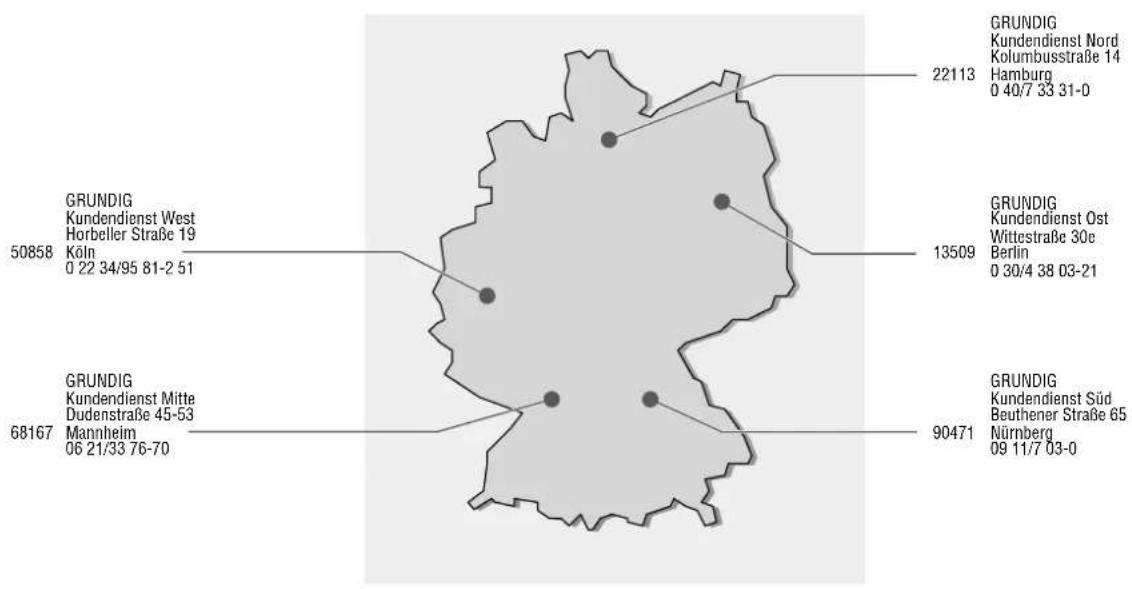
| Location | Value | | -------- | ----- | | GRUNDIG Kundendienst Nord Kolumbusstraße 14 Hamburg | 22113 | | GRUNDIG Kundendienst Ost Wittestraße 30e Berlin | 13509 | | GRUNDIG Kundendienst Süd Beuthener Straße 65 Nürnberg | 90471 | | GRUNDIG Kundendienst Mitte Dudenstraße 45-53 Mannheim | 68167 | | GRUNDIG Kundendienst West Horbeller Straße 19 Köln | 50858 | | GRUNDIG Kundendienst Nord Kolumbusstraße 14 Hamburg | 40/7 33 31-0 | | GRUNDIG Kundendienst West Horbeller Straße 19 Köln | 0 22 34/95 81-2 51 | | GRUNDIG Kundendienst Mitte Dudenstraße 45-53 Mannheim | 06 21/33 76-70 |GRUNDIG Europe