
M 82 1690 9 TOP LOG - Fernseher GRUNDIG - Kostenlose Bedienungsanleitung
Finden Sie kostenlos die Bedienungsanleitung des Geräts M 82 1690 9 TOP LOG GRUNDIG als PDF.


Benutzerfragen zu M 82 1690 9 TOP LOG GRUNDIG
0 Frage zu diesem Gerät. Beantworten Sie die, die Sie kennen, oder stellen Sie Ihre eigene.
Eine neue Frage zu diesem Gerät stellen
Laden Sie die Anleitung für Ihr Fernseher kostenlos im PDF-Format! Finden Sie Ihr Handbuch M 82 1690 9 TOP LOG - GRUNDIG und nehmen Sie Ihr elektronisches Gerät wieder in die Hand. Auf dieser Seite sind alle Dokumente veröffentlicht, die für die Verwendung Ihres Geräts notwendig sind. M 82 1690 9 TOP LOG von der Marke GRUNDIG.
BEDIENUNGSANLEITUNG M 82 1690 9 TOP LOG GRUNDIG
Hat der Fachhändler das Fernsehgerät bereits auf- und eingestellt, beginnen Sie bei Seite 7 dieser Bedienungsanleitung.
F
Sicherheit und Aufstellen
|
Sicherheit und Aufstellen 3
NL
Anschließen und Vorbereiten
Gerät anschließen 4
Batterie in die Fernbedienung einlegen 4
Gerät ein-/ausschalten.... 4
Programmplätze belegen
Das Senderspeicher-System ATS euro plus 5-6
ATS euro plus - Suchlauf Aktualisierung.... 7
Programmplätze manuell belegen.... 7
Feinabstimmen (Finetuning)....7
Programmplatz-Belegung ändern
Die TV-Sender-Tabelle ....8-10
Die Fernbedienung
Die Fernbedienung.... 11
Ton ändern ...
mit dem Audio-Menü 12
Audio-Menü aufrufen 12
Stereobreite.... 12
Ton (Stereo, Zweiton, Mono).... 12
Höhen, Bässe, Balance 12
Kopfhörer: Anschluß, Lautstärke 12
Bild ändern
Kontrast und Bildschärfe ändern.... 13
Helligkeit und Farbkontrast ändern 13
Bildformat-Umschaltung 14
Videotext/Teletext
Videotext-Betrieb 15-18
Komfortfunktionen
Security/Timer-Funktionen 19-21
Kindergefährdende Sendungen sperren 20
Alle Programme sperren.... 20-21
Ausschaltzeit eingeben (Sleep Timer).... 21
Einschaltzeit eingeben (Wake-up Time).... 21
Sonderfunktionen 22-23
Anschlußmöglichkeiten und Betrieb
Für Videorecorder 24
Für Camera-Recorder 25
Für Satelliten-Receiver, Descrambler 26
Mehrere Geräte gleichzeitig 27
Überspielen von Videoaufzeichnungen über das
Fernsehgerät 28
Technische Daten
Technische Daten 29
Sicherheit und Aufstellen
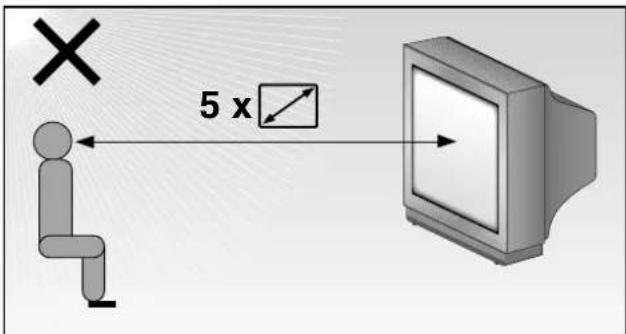
text_image
5 x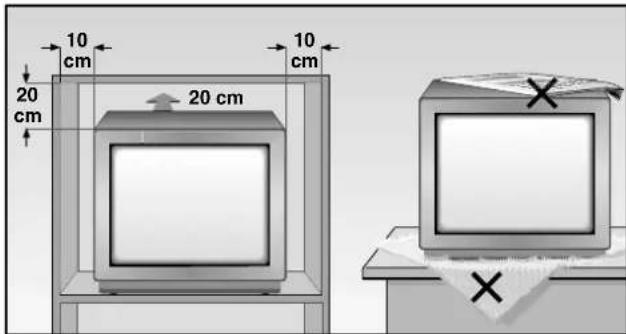
text_image
10 cm 20 cm 20 cm 10 cm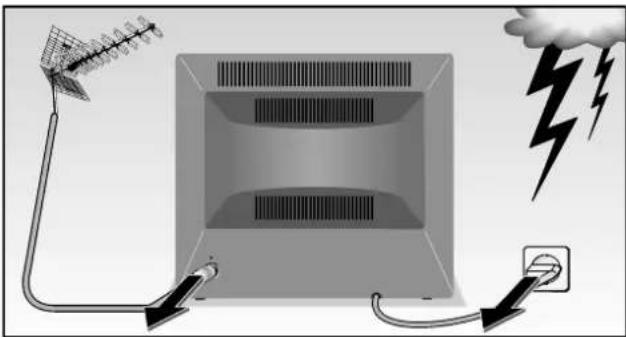
Stellen Sie das Gerät so auf, daß möglichst wenig Fremdlicht auf den Bildschirm fällt.
Der ideale Betrachtungsabstand ist das Fünffache der Bildschirmdiagonale.
Bei Betrieb im Schrankfach müssen Mindestabstände eingehalten werden.
Beachten Sie, daß die Lüftungsschlitze der Rückwand nicht abgedeckt werden.
Durch Wärmeaustausch im Gerät entsteht eine Luftzirkulation. Dabei werden Staubpartikel (Teppich- und Gardinenfasern sowie Hausstaub) angesaugt. Diese lagern sich u.a. auch in den Lüftungsschlitzen ab, verengen sie im Laufe der Jahre und können dadurch Wärmestaus verursachen.
Wärmestaus sind Gefahrenquellen und beeinträchtigen die Lebensdauer des Gerätes.
Lassen Sie sicherheitshalber von Zeit zu Zeit die Ablagerungen vom Fachmann entfernen.
Stellen Sie keine Lautsprecherboxen neben das Gerät.
Bitte achten Sie darauf, daß beim Aufstellen und dem weiteren Betrieb die Netzanschlußleitung frei liegt und nicht eingeklemmt und beschädigt wird.
Stellen Sie das Gerät nicht in die Nähe der Heizung.
Auch wenn das Gerät ausgeschaltet ist, kann es durch Blitzschlag in das Stromnetz und/oder in die Antennenleitung beschädigt werden.
Bei Gewitter sollten Sie deshalb den Netz- und Antennenstecker ziehen.
Schützen Sie das Gerät vor Feuchtigkeit.
Stecken Sie keine Fremdkörper in die Lüftungsschlitze der Rückwand.
Vorsicht Hochspannung!
Das Gerät ist mit der neuen superflachen und oberflächenbeschichteten Megatron-Bildröhre ausgestattet.
Diese Beschichtung wirkt kontraststeigernd und reflexmin- dernd.
Ein weiterer Vorteil ist die antistatische Wirkung. Statische Aufladungen haben das Anziehen von Staub zur Folge. Bei eingeschaltetem Gerät wird dieser Umstand – durch die spezielle Bildschirmbeschichtung – weitgehend vermieden.
Reinigen Sie den Bildschirm nur mit einem feuchten weichen Tuch.
Verwenden Sie nur klares, sauberes Wasser.
Üben Sie beim Reinigen keinen Druck aus.
(Abrieb, Kratzspuren)
Unterlassen Sie auch das Anbringen von Aufklebern jeglicher Art.
Anschließen und Vorbereiten
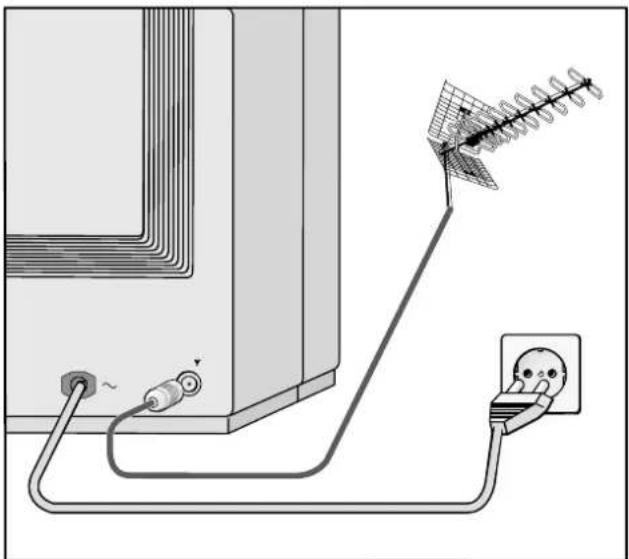
Gerät anschließen
Gerät an die Antenne anschließen
Stecker des Antennenkabels in die Antennenbuchse Ydes Fernsehgerätes stecken.
Gerät an das Stromnetz anschließen
Stecker des Netzkabels in die Steckdose stecken.
Wenn Sie einen Videorecorder mit MEGALOGIC-System besitzen werden die Daten der Sendertabelle automatisch vom Videorecorder zum Fernsehgerät (oder umgekehrt) übertragen. Vor dem ATS-Suchlauf muß der Videorecorder mit einem EURO-AV-Kabel mit dem Fernsehgerät verbunden werden (siehe Seite 24).
Batterie in die Fernbedienung einlegen
Batteriefachdeckel abnehmen, dazu Schnapper drücken und Deckel abnehmen.
Beiliegende Batterie einsetzen, dabei Polung der Batterie beachten (im Batteriefachboden markiert).
Bei verbrauchter Batterie erscheint am Bildschirm die Einblendung: »Battery Telepilot«.
Verbrauchte Batterie unbedingt entfernen.
Für Schäden die durch eine ausgelaufene Batterie entstehen, kann nicht gehaftet werden.
Entsorgen Sie verbrauchte Batterien umweltgerecht.
Gerät ein-/ausschalten
Einschalten: Am Gerät die Taste ☐ drücken.
In Bereitschaft (Stand-by) schalten: An der Fernbedienung Taste 🔊drücken.
Einschalten aus Bereitschaft (Stand-by): Mit Taste △ oder ①...⑥.
Ausschalten mit der Fernbedienung bei aktiviertem Öko-Netzschalter (siehe auch Seite 22): Taste ☉ zweimal drücken. Wiedereinschalten nur am Gerät mit Taste ☎
Ausschalten am Gerät: Taste ⑩ drücken.
Wenn Sie das Gerät längere Zeit (zum Beispiel nachts) nicht benützen, dann können Sie den Öko-Netzschalter aktivieren.
Somit schaltet sich das Gerät - aus der Funktion Standby - komplett aus.
Sie sparen damit Energie.
Siehe hierzu im Menü »Sonderfunktionen« den Menüteil »Einstellungen« auf Seite 22.
Das Senderspeicher-System »ATS euro plus«
Nach dem Einschalten des Fernsehgerätes wird die Seite »ATS euro plus« eingeblendet.
Erscheint diese Seite nicht, drücken und halten Sie die Taste P/C bis die Einblendung »ATS euro plus« erscheint.
Die Dialogzeilen - im unteren Teil der Einblendungen - dienen als Wegweiser.
Die Zeichen >, <, √, √, √ sind Symbole für folgende Tasten der Fernbedienung:
,=Programmwahltasten ^P- und ^P+
<, > = Lautstärke ◀ und ▶
OK = Taste OK
Im weiteren Text werden anstelle der Symbole die Tasten der Fernbedienung abgebildet.
Das Gerät ist mit »ATS euro plus« (Auto Tuning System) ausgestattet. Der besondere Komfort des neuen Systems ist die automatische Programmplatzbelegung.
Das sog. Programmspeicher-System tastet den gesamten Empfangsbereich ab, speichert die gefundenen Programme und trägt sie mit dem dazugehörigen Sendernamen (Kürzel) in eine Tabelle ein.
Sie können die automatische Belegung der Programmplätze nach Ihren Wünschen umgestalten. Beispielsweise Programmen von Sendern ohne Kennung - aus einem eingeblendeten Angebot von Kürzeln - einen Namen (Sendername) zuordnen.

text_image
Drücken Sie folgende Tasten der Fernbedienung Auf dem Bildschirm sehen Sie Erläuterungen- Sprache der Benutzerführung
text_image
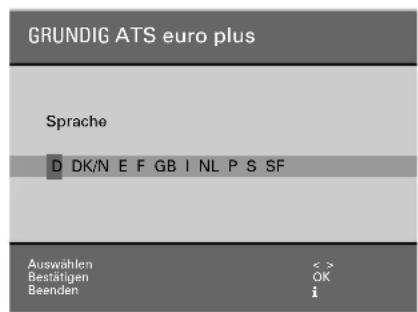
GRUNDIG ATS euro plus Sprache D DK/N E F GB I NL P S SF Auswahlen < > Bestätigen OK Beenden iFür den Dialog zwischen Ihnen und dem Fernsehgerät kann aus mehreren Sprachen gewählt werden. Die Einblendungen der Benutzerführung erfolgen in der gewählten Sprache. Ab Werk ist D eingestellt.
- Land (Gerätestandort)
text_image
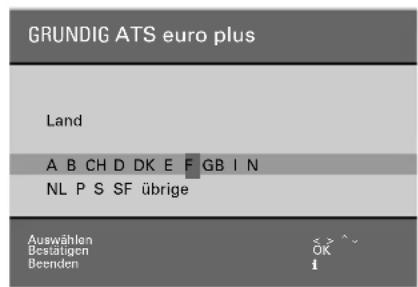
GRUNDIG ATS euro plus Land A B CH D DK E F GB I N NL P S SF übrige Auswählen Bestätigen Beenden < > ^ _ OK 1Der »ATS euro plus-Suchlauf« wird ge- startet.
Das Fernsehgerät sucht alle Kanalzahlen nach Fernseh-Programmen ab, sortiert und speichert sie.
Der Vorgang kann – je nach Anzahl der zu empfangenden Fernseh-Programme – eine Minute und länger dauern.
Nach dem Suchvorgang wird das Bild des ersten Programmplatzes gezeigt.
Empfangen Sie Programme in Norm SECAM L NICAM, dann beachten Sie hierzu auch die Erläuterungen auf Seite 12.

Programmplätze belegen
Drücken Sie folgende Tasten der Fernbedienung Auf dem Bildschirm sehen Sie
Erläuterungen
3. Besonderheiten für Frankreich
a) Einstellung für Empfang im üblichen Kanalraster oder
b) Einstellung für Empfang mit anderem Kanalraster
GRUNDIG ATS euro plus
Empfang über:
Kabel/Antenne Kanalraster
Ändern < > Bestätigen OK Beenden
i
Nach der Standortwahl »F« wird dieses Menü eingeblendet
Für den ATS-Suchlauf können Sie zwischen
a) »Kanalraster« und
b) »Frequenz«wählen
Im Zweifelsfall wenden Sie sich an Ihren Fachhändler
Das Fernsehgerät ist mit dem MEGALOGIC-System ausgerüstet.
Mit einem Video-Recorder dieses Systems bietet sich Ihnen ein besonderer Bedienkomfort.
Sie können die programmplatzbezogenen Daten (gespeicherte Programme) des Fernsehgerätes dem Video-Recorder (VCR) übertragen.
Ein Programmieren der Programme am VCR ist damit überflüssig (siehe Seite 23).
ATS euro plus – Suchlauf Aktualisierung
Wenn Sie mit »ATS euro plus« bereits Programme gefunden und gespeichert haben und einen weiteren ATS euro plus Suchlauf starten wollen – bedingt durch veränderte Empfangsverhältnisse (zum Beispiel bei neuangebotenen Programmen) – dann wählen Sie im Infocenter den Menüpunkt »TV-Sender aktualisieren«.
Vorgehensweise:
Die Taste ⓘ und danach die Taste OK drücken.
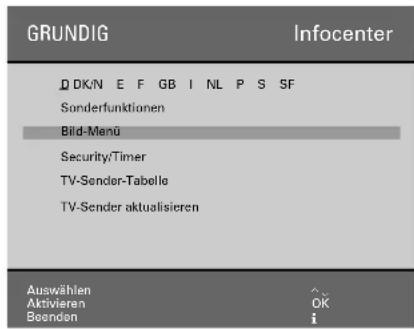
Das »GRUNDIG Infocenter« wird eingeblendet.
text_image
GRUNDIG Infocenter D DK/N E F GB I NL P S SF Sonderfunktionen Bild-Manü Security/Timer TV-Sender-Tabelle TV-Sender aktualisieren Auswählen Aktivieren Boenden OK iMit der Taste ^P- die Menü-Zeile »TV-Sender aktualisieren« anwählen.
Die Taste OK drücken.
Der Suchlauf startet mit den Einstellungen (Sprache und Land) des letzten ATS-Suchlaufes.
Die neugefundenen Programme werden in der Sendertabelle an die vorhandenen angefügt und blau gekennzeichnet.
Die Programme können durch »Verschieben« auf andere Programmplätze gelegt werden.
Wird ein Neulauf erforderlich (z. B. bei Wohnortwechsel oder nachträglichem Kabelanschluß), dann starten Sie den Suchlauf wie auf Seite 5 beschrieben. Die bisherigen Programmplatz-Daten werden gelöscht.
Durch Drücken der Taste ⓘ wird der Speichervorgang aufgerufen und mit der Taste OK die neue Programmbelegung gespeichert.
Programmplätze manuell belegen
Beispiel:
Auf Programmplatz 10 soll ein Programm gelegt werden das auf Sonderkanal S 08 in Norm SECAM L/L'ausgestrahlt wird.
Vorgehensweise:
Programmplatz 10 wählen.
Taste PNC drücken. Verfahren Sie wie in den Dialogzeilen beschrieben.
Taste ◀ drücken.
Taste △p+ drücken; C wechselt in S (für Sonderkanal)
Taste ▶ drücken;
die Schreibmarke springt zur Kanaleingabe-Position.
Taste ① und ⑧ drücken; S 08 steht in der Belegzeile.
Die Kanaleingabe kann auch mit dem manuellen Suchlauf vorgenommen werden.
Hierzu die Taste ▼ oder ▲drücken, der Suchlauf startet und stoppt bei jedem Programm, das am Ort empfangen werden kann.
Taste AUX drücken.
Der bisherigen Einblendung wird eine Liste der Normen (Standard) hinzugefügt die das Gerät empfangen und wiedergeben kann.
Taste ▼ oder ▲ drücken bis das Kürzel »L/L'...« farbig hinterlegt ist.
die vorherige Belegzeile blendet sich ein. Sie können dem Programmplatz eine Senderkennung (Kürzel, max. vier Zeichen) geben – hierzu Taste ▶ drücken – oder einen weiteren Programmplatz belegen.
Das Gerät stimmt automatisch auf das beste Bild ab.
Der Vorgang – Programmplatz 10 mit S 08 Norm SECAM L/L' belegen – ist beendet.
Zurück zum Fernsehbild: Taste ⓘ drücken.
Bei schwierigen Empfangsverhältnissen kann es in Einzelfällen notwendig sein, das Bild durch Feinabstimmen zu verbessern
Feinabstimmen (Finetuning)
Taste P/C drücken.
Taste ▶ drücken bis in der Belegzeile die Schreibmarke die Position 00 (Position zum Feinabstimmen) erreicht hat,
mit Taste P_+ (63 Schritte) und Taste P_- (64 Schritte)
Bild und Ton optimal einstellen.
Programmplatz-Belegung ändern
Die TV-Sender-Tabelle
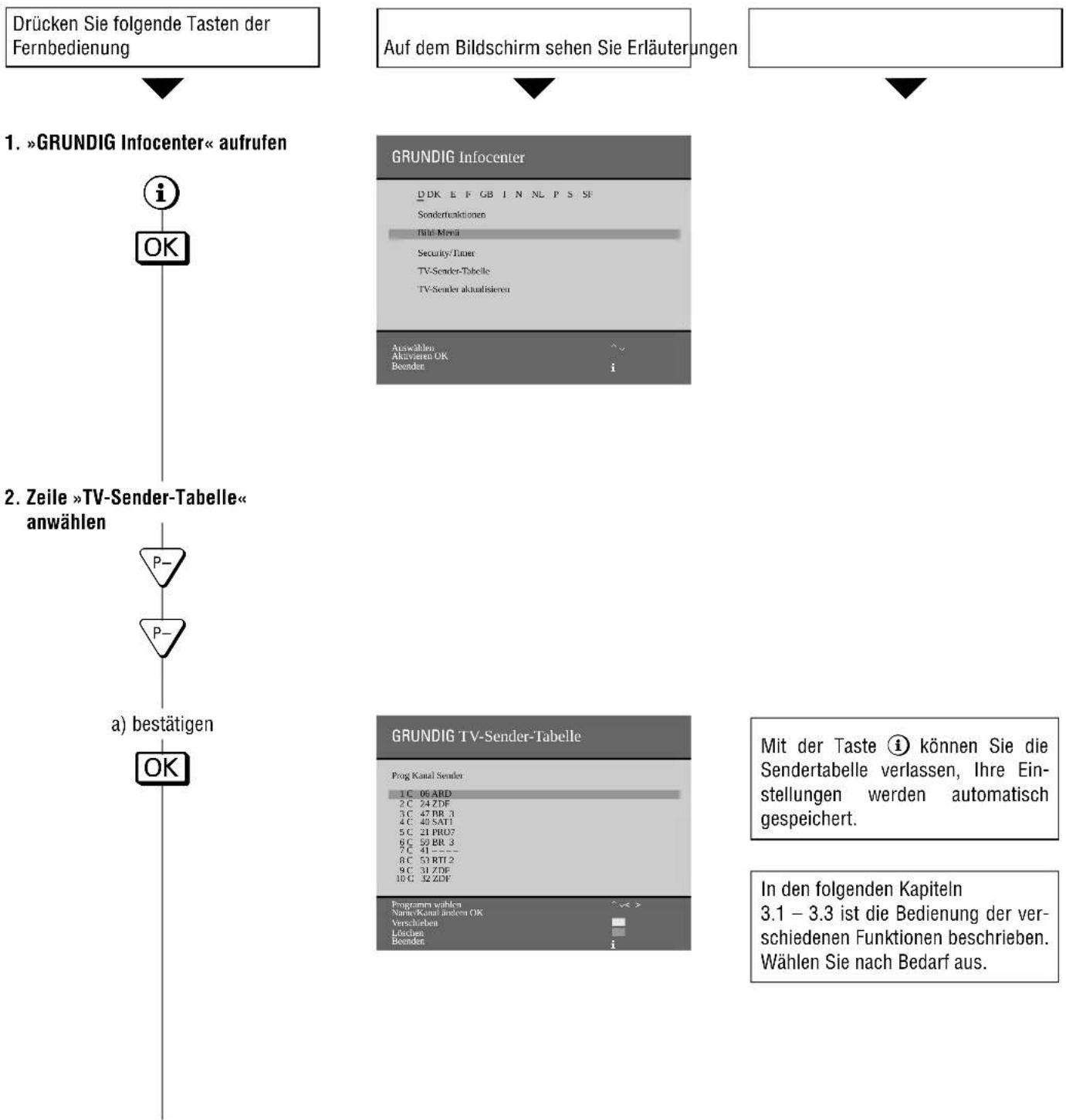
Die TV-Sender-Tabelle zeigt Ihnen die Belegung der Programmplätze mit den dazugehörigen Sendernamen.
Sie können diese Belegung nach Ihren eigenen Wünschen umgestalten und Programmen von Sendern ohne Kennung einen Namen (Sendername) zuordnen.
flowchart
graph TD
    A["Drücken Sie folgende Tasten der Fernbedienung"] --> B["1. »GRUNDIG Infocenter« aufrufen"]
    B --> C["i OK"]
    C --> D["2. Zeile »TV-Sender-Tabelle« anwählen"]
    D --> E["P-"]
    E --> F["a) bestätigen OK"]
    F --> G["GRUNDIG TV-Sender-Tabelle"]
    G --> H["Prog Kanal Secker"]
    H --> I["1 C 06 ARD"]
    H --> J["2 C 24 ZDF"]
    H --> K["3 C 47 BR 3"]
    H --> L["4 C 40 SAT1"]
    H --> M["5 C 21 PRU7"]
    H --> N["6 C 50 BR 3"]
    H --> O["7 C 41 ---"]
    H --> P["8 C 53 RTI 2"]
    H --> Q["9 C 31 ZDF"]
    H --> R["10 C 32 ZDF"]
    G --> S["Programm verblehen<br>Status: Kanal undem OK<br>Verschreiben<br>Löschen<br>Besenden"]
    S --> T["Mit der Taste i können Sie die Sendertabelle verlassen, Ihre Einstellungen werden automatisch gespeichert.<br>In den folgenden Kapiteln<br>3.1 – 3.3 ist die Bedienung der verschiedenen Funktionen beschrieben.<br>Wählen Sie nach Bedarf aus."]
    T --> U["GRUNDIG Infocenter"]
    U --> V["D DK E F GB I N NL P S SI<br>Sondertfunktionen<br>Bilb-Meris<br>Security/Tuner<br>TV-Sender-Tabelle<br>TV-Secker aktualisierten<br>Auswahlen<br>Aktivieren OK<br>Besender"]
    V --> W["GRUNDIG Infocenter"]
Programmplatz-Belegung ändern
Drücken Sie folgende Tasten der Fernbedienung Auf dem Bildschirm sehen Sie Erläuterungen
3.1 Reihenfolge der Fernseh-Programme ändern (verschieben oder kopieren) \*
a) Programmplatz wählen

b) Programmplatz markieren

(verschieben: gelbe Taste 1x;
kopieren: ** gelbe Taste 2x)
c) neuen Programmplatz wählen (verschieben; kopieren)


3.2 Programmplatz-Daten löschen \*
a) Programmplatz wählen

b) Programmplatz-Daten löschen

text_image
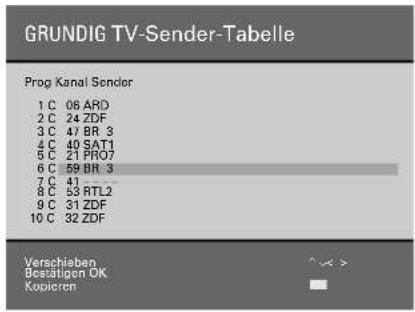
GRUNDIG TV-Sender-Tabelle Prog Kanal Sender 1 C 06 ARD 2 C 24 ZDF 3 C 47 BR 3 4 C 40 SAT1 5 C 21 PRO7 6 C 59 BR 3 7 C 41 8 C 53 RTL2 9 C 31 ZDF 10 C 32 ZDF Verschieben Bestätigen OK KopierenSollte Ihnen die Reihenfolge der Fernsehprogramme nicht zusagen, kann sie geändert werden.
Beim Verschieben wird nur die Reihenfolge der Daten eines Programmplatzes verändert.
Beim Kopieren erscheinen bereits vorhandene, markierte Programmplatz-Daten ein weiteres Mal auf dem gewählten Programmplatz (Position des Farbbalkens).
** Kopieren nur bei eingebautem SAT-Modul möglich.
Wiederholen Sie diesen Vorgang – wenn nötig – für weitere Fernseh-Programme.
* Die Bedienschritte 1 und 2 von Seite 8 müssen durchgeführt sein.
Programmplatz-Belegung ändern
Drücken Sie folgende Tasten der Fernbedienung Auf dem Bildschirm sehen Sie Erläuterungen
3.3 Sendernamen ändern oder neu eingeben und Kanalzahl eingeben \*
a) Programmplatz anwählen

b) Programmplatz-Daten einblenden

c) Kanalzahl eingeben

d) Bisherigen Sender- namen anwählen

e) neuen Sendernamen anwählen

f) beenden

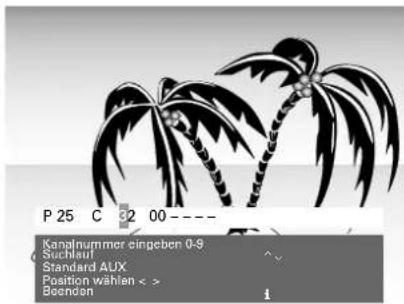
text_image
P 25 C 02 00 ---- Kanalnummer eingeben 0-9 Suchlauf Standard AUX Position wählen < > Beenden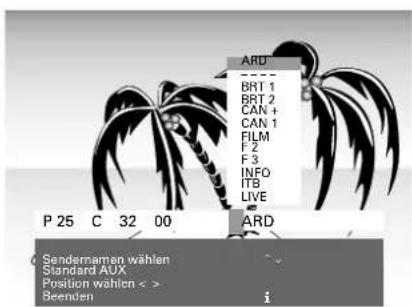
text_image
ARD BRT 1 BRT 2 CAN + CAN 1 FILM F Z F 3 INFO ITB LIVE P 25 C 32 00 ARD Sendemarten wählen Standard AUX Position wählen < > BeendenWird auf einem Programmplatz Kanal 00 gespeichert, können alle nachfolgenden Programmplätze mit der Taste ▼ oder ▼ nicht mehr angewählt werden (Umkehrpunkt). Liegt der Umkehrpunkt auf einen Programmplatz zwischen 1 und 10 können mit den Zifferntasten nur die Programme 1 bis 9 angewählt werden.
Befindet sich im Angebot kein entsprechendes Kürzel für einen Sender, können Sie ein eigenes zusammensetzen. Dazu Taste ▶ einmal drücken und mit der Taste ▶ oder ▶ den gewünschten Buchstaben/die gewünschte Ziffer wählen.
Mit Taste ▶ die nächste Stelle wählen. Mit der Taste ⓘ die Eingaben beenden.
* Die Bedienschritte 1 und 2 von Seite 8 müssen durchgeführt sein.
Die Fernbedienung
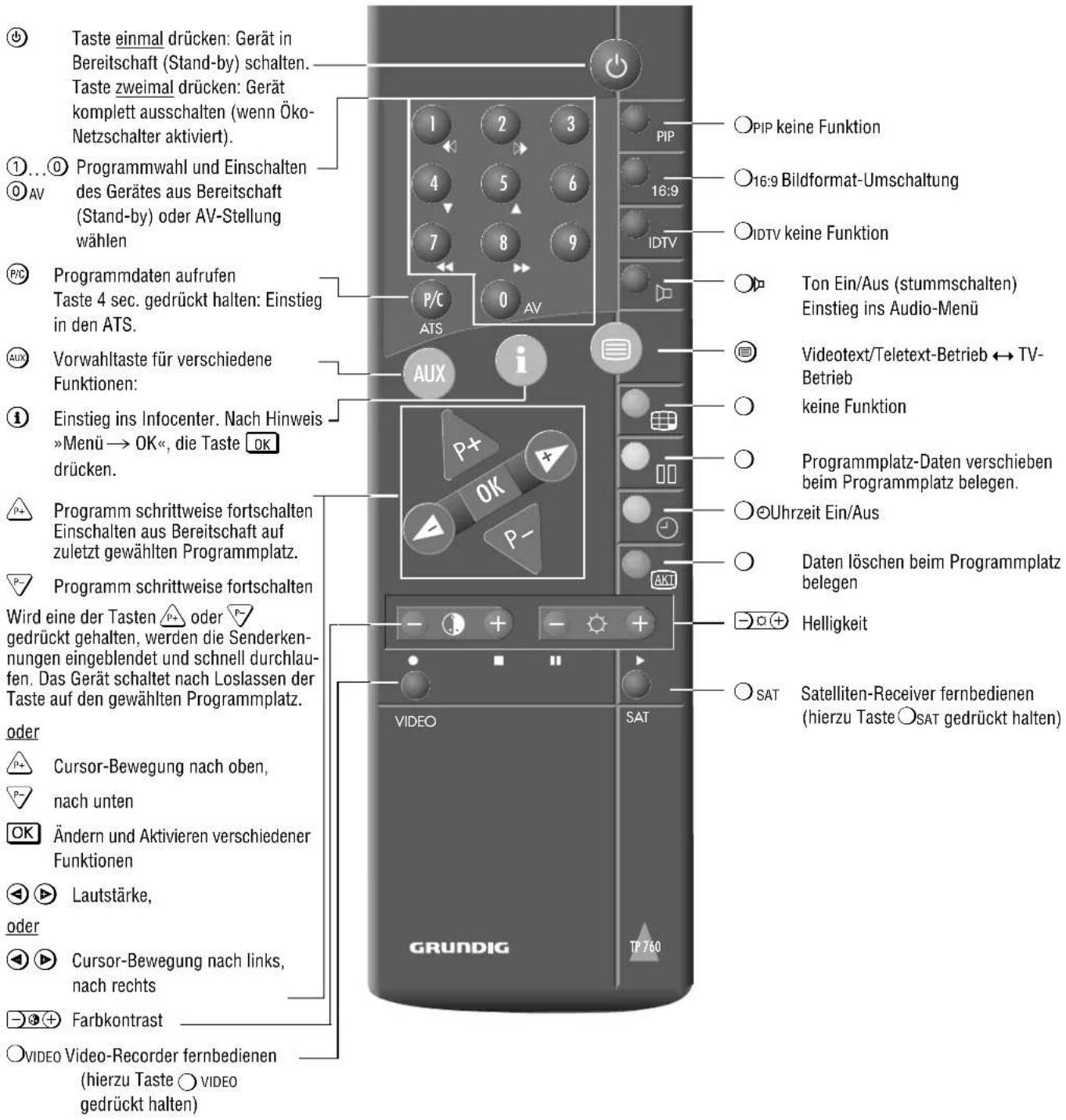
text_image
Taste einmal drücken: Gerät in Bereitschaft (Stand-by) schalten. Taste zweimal drücken: Gerät komplett ausschalten (wenn Öko-Netzschalter aktiviert). 1...① Programmwahl und Einschalten des Gerätes aus Bereitschaft (Stand-by) oder AV-Stellung wählen R/C Programmdaten aufrufen Taste 4 sec. gedrückt halten: Einstieg in den ATS. AUX Vorwahltaste für verschiedene Funktionen: i Einstieg ins Infocenter. Nach Hinweis »Menü → OK«, die Taste OK drücken. △ Programm schrittweise fortschalten Einschalten aus Bereitschaft auf zuletzt gewählten Programmplatz. ▽ Programm schrittweise fortschalten Wird eine der Tasten ▼ oder ▼ gedrückt gehalten, werden die Senderkennungen eingeblendet und schnell durchlaufen. Das Gerät schaltet nach Loslassen der Taste auf den gewählten Programmplatz. oder △ Cursor-Bewegung nach oben, ▼ nach unten OK Ändern und Aktivieren verschiedener Funktionen ◀ Lautstärke, oder ◀ Cursor-Bewegung nach links, nach rechts →●+ Farbkontrast ○VIDEO Video-Recorder fernbedienen (hierzu Taste ○VIDEO gedrückt halten) PIP 1 2 3 4 5 6 7 8 9 P/C 0 AV ATS P+ OK P- AKT VIDEO SAT TP 760 GRUNDIGVideo-Recorder fernbedienen
Mit der Fernbedienung dieses Fernsehgerätes können Sie auch Grundig-Video-Recorder fernbedienen. Welche hierzu geeignet sind, sagt Ihnen Ihr Fachhändler.
Taste ○ VIDEO drücken und gedrückt halten.
Damit schalten Sie die Fernbedienung auf Video-Recorder-Betrieb.
Anschließend die gewünschte Taste drücken.
Entnehmen Sie der folgenden Aufstellung, mit welchen Tasten die Recorderfunktionen ausgelöst werden können.
(Ziffern-Taste 1) = Bildsuchlauf rückwärts
(Ziffern-Taste 2) = Bildsuchlauf vorwärts
(Taste - Ⓔ) = Aufnahmestart
(Taste ⊕+) = Stop
(Ziffern-Taste 7) = schneller Rücklauf
(Ziffern-Taste 8) = schneller Vorlauf
II (Taste - Ⓠ) = Pause
▶ (Taste ♀+) = Wiedergabestart
(Ziffern-Taste 4) = Programmplatz -
▲(Ziffern-Taste 5) = Programmplatz +
... mit dem Audio-Menü
Audio-Menü aufrufen
Die Taste ○drücken; die Seite »Audio-Menü« wird einge- blendet.
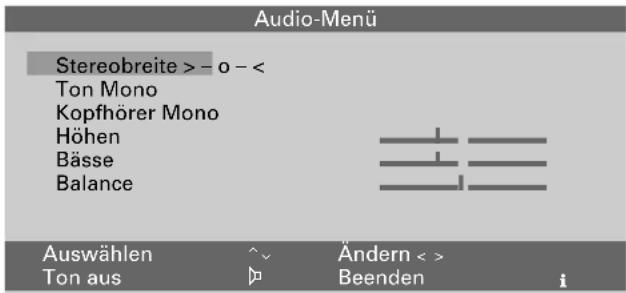
text_image
Audio-Menü Stereobreite > - o - < Ton Mono Kopfhörer Mono Höhen Bässe Balance Auswählen Ton aus ^ Ändern < > Beenden iDie Zeile »Stereobreite« ist angewählt.
Das »Audio-Menü« können Sie nach jeder Einstellung mit Taste ⓘ ausblenden.
Stereobreite
Verbreitert bei Stereo-Sendungen das Klangbild und verbessert es bei Mono-Sendungen.
Ändern mit Taste ◀ oder ▶.
Ton (Stereo-/Zweiton, Mono)
Empfängt das Gerät Zweiton-Sendungen, – z. B. einen Spielfilm mit Originalton auf Tonkanal A2 (Mono B bzw.
NICAM B) und die synchronisierte Fassung auf Tonkanal A1, – (MONO A bzw. NICAM A) - so können Sie
mit der Taste P- oder P+ die Zeile »Ton« anwählen und
mit den Tasten ◀, ▶ den Tonkanal wählen (individuelle Tonkanal-Wahl auch bei Kopfhörer-Betrieb).
Empfängt das Gerät Stereo-oder NICAM-Sendungen, schaltet es automatisch auf Stereo- bzw. NICAM-Tonwiedergabe.
Bei schlechter Stereo-Tonwiedergabe können Sie mit den Tasten ◀, ▶ auf Ton »Mono« schalten.
Soll die Wiedergabe auf einem Programmplatz ständig in Mono empfangen werden, dann ist als Senderkennung ab der zweiten Stelle », MO« einzugeben.
Siehe Kapitel »Kanalzahl und Sendernamen ändern oder neu eingeben«, Seite10.
Empfangen Sie Programme in Norm SECAM L NICAM, dann achten Sie darauf daß im Audio-Menü - Menüteil
»Ton« - eine der Einblendungen
NICAM A, NICAM B, NICAM Stereo oder NICAM vorhanden ist.
Andernfalls überprüfen Sie ob auf diesem Programmplatz auch die Norm SECAM L NICAM eingestellt ist.
Hierzu das Audio-Menü ausblenden und mit Taste P/C die Daten des Programmplatzes aufrufen
Wollen Sie den Programmplatz mit einer anderen Norm belegen, dann folgen Sie dem Beispiel auf Seite 7, Kapitel »Programmplätze manuell belegen«.
Anzeige der Tonübertragungsart
Immer wenn vom Sender die Tonübertragungsart gewechselt wird (z. Beispiel von Mono in Stereo) erfolgt ca 4 sec. die entsprechende Anzeige.
Sie erfolgt auch bei Programmwechsel, jedoch nur bei Tonübertragungsarten die von Mono abweichen.
Mit Taste ⓘ kann die Anzeige auf Dauer eingeblendet werden. Ausblenden erneut mit Taste ⓘ.
Höhen, Bässe, Balance
Die Einstellungen dieser Funktionen sind nach Bedarf korrigierbar.
Mit den Taste P-, P+ die entsprechende Zeile anwählen.
Korrigieren mit der Taste ◀ oder ►.
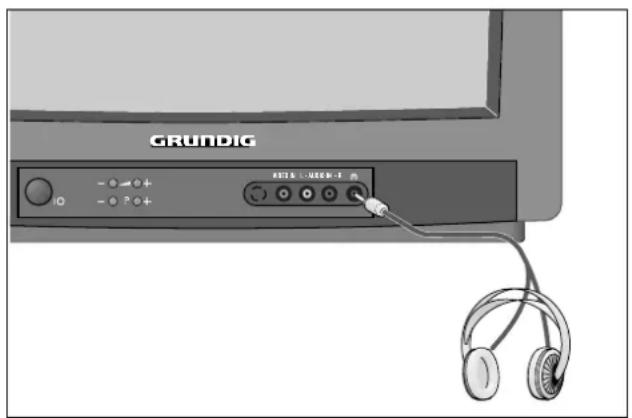
Kopfhörer
Für den Kopfhörer ist bei den Einstellungen im Audio-Menü wie bei »Ton« vorzugehen.
text_image
GRUNDIG 10 + - + + + - + - + - + - + -Anschließen
Die Kopfhörerbuchse befindet sich hinter einer Klappe, sie läßt sich durch Drücken öffnen.
Kopfhörer-Stecker (3,5 mm ∅ Klinke) in die Buchse stecken.
Kopfhörer-Lautstärke verändern
Taste AUX drücken, AUX-Menu wird eingeblendet.
Verändern mit Tasten ◀, ►.
Kontrast und Bildschärfe ändern
Die Taste ⓘ und danach die Taste OK drücken. Das »GRUNDIG Infocenter« wird eingeblendet.
Die Zeile »Bild-Menü« ist rot hinterlegt.
Die Taste OK drücken.
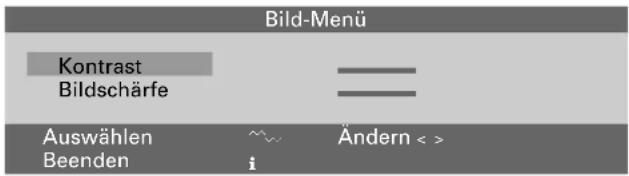
Das »Bild-Menü« wird eingeblendet.
text_image
Bild-Menü Kontrast Bildschärfe Auswählen Beenden Ändern < > iMit der Taste P- oder P+ »Kontrast«, »Bildschärfe« oder »Tint« wählen.
»Tint« wird bei Sendungen in NTSC-Norm eingeblendet und ist nur dann einstellbar.
Ändern mit den Tasten ◀, ►.
Nach Verlassen des Bild-Menüs – mit der Taste ① – werden die Einstellungen automatisch gespeichert.
Das Fernsehgerät wurde mit maximalem Kontrast getestet, um die Zuverlässigkeit aller Baugruppen zu prüfen. Abhängig vom Gerätestandort und der Raumhelligkeit (Umgebungslicht) ist es jedoch sinnvoll, den Kontrast etwas zu reduzieren um den subjektiv besten Bildeindruck zu erhalten.
Helligkeit und Farbkontrast (Farbstärke) ändern
Dazu Minus (−) oder Plus (+) der entsprechenden Wipp-Taste (○, ⊕) solange drücken, bis der gewünschte Wert erreicht ist.
Helligkeit mit der Taste ☐○⊕
Farbkontrast (Farbstärke) mit der Taste ☐⊕(+)
Am Bildschirm wird die entsprechende Skala eingeblendet.
Der veränderte Wert wird angezeigt.
Die zuletzt eingestellten Werte für Kontrast, Farbstärke und Helligkeit werden automatisch gespeichert durch:
Wechseln von Programmplatz zu AV-Programmplatz; Wechseln von AV-Programmplatz zu AV-Programmplatz; Schalten in Bereitschaft; Ausschalten mit der Netztaste.
Vor dem Speichern werden die Werte geprüft.
Wurden Werte durch Herunterregeln soweit unterschritten, daß kein vernünftiger Bildeindruck mehr vorhanden ist, erscheinen nach Wiedereinschalten die werkseitige Einstellungen (Optimalwert).
Bildformat-Umschaltung
Allgemein
PALplus ist die – von europäischen Rundfunkanstalten und europäischen Unternehmen der Unterhaltungselektronik verwirklichte – kompatible Weiterentwicklung des seit Jahrzehnten bewährten PAL-Farbfernsehens im Bildformat 16:9.
In einschlägigen Zeitschriften und im Videotext (ARD, ZDF) wird besonders auf PALplus-Sendungen im 16: 9 Format hingewiesen.
Bedienen
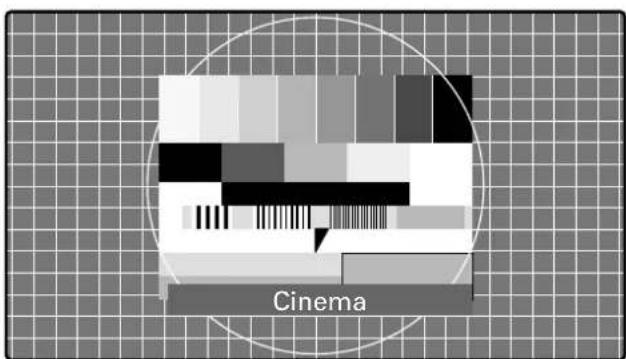
Bei 16:9-PALplus-Sendungen wählen Sie das Format »Cinema« durch wiederholtes Drücken der Taste ○16:9. Es wird kurzzeitig »CINEMA« angezeigt.
text_image
CinemaDurch wiederholtes Drücken der Taste ○16:9 können die Funktionen Format 16:9; CINEMA und Panorama Zoom eingestellt werden.
Die Betriebsart Cinema gibt 4:3 Bilder formatfüllend wieder. Die gesendeten Bilder werden vergrößert, dabei geht oben und unten etwas Bildinhalt verloren. Die Bildgeometrie bleibt aber erhalten.
text_image
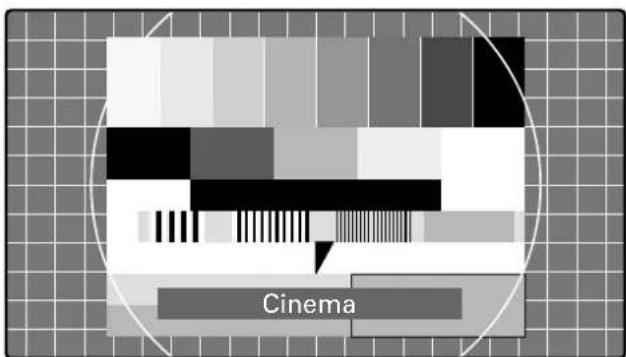
CinemaDiese Betriebsart eignet sich besonders für Sendungen im Format 16:9.
Die bisher üblichen schwarzen Streifen oben und unten im Bild werden überschrieben.
Im Cinema-Betrieb können Sie – bei evtl. fehlenden Einblendungen im oberen und unteren Bildteil (zum Beispiel der aktuelle Spielstand beim Tennis) – auf »Panorama Zoom« oder »Format 16:9« umschalten.
Format 16:9
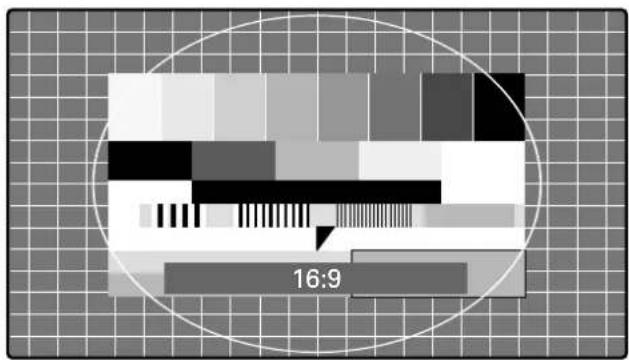
Bei 4:3 Sendungen – und gewählter Funktion »Format 16:9« – erscheint das Bild horizontal verbreitert.
Die Bildgeometrie wird in horizontaler Richtung linear gedehnt.
Bei tatsächlichen 16:9 Signalquellen – von einem Beistell-Decoder (z. Beispiel Settop-Decoder Digitales Fernseh-system) über die Euro-AV-Buchse zugeführt – ist das Bild voll ausgefüllt und die Bildgeometrie korrekt.
Format Panorama Zoom
text_image
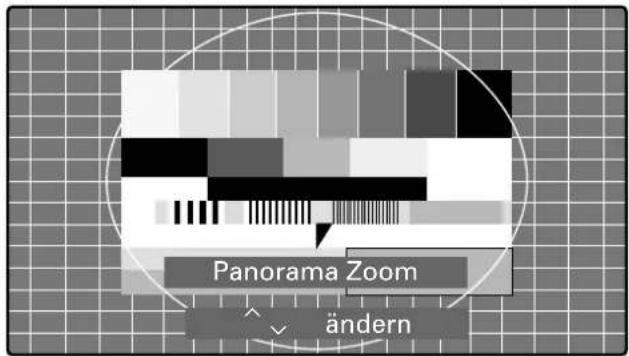
Panorama Zoom ändernBei 4:3 Sendungen – und gewählter Funktion »Panorama Zoom« – erscheint das Bild horizontal verbreitert.
Die Bildgeometrie wird in horizontaler Richtung gedehnt.
Diese Betriebsart eignet sich für Kinofilme - von Sendern übertragen - mit extremen Breiten-Höhenverhältnissen.
Solange die Betriebsart »Panorama Zoom« als Benutzerführung am unteren Rand des Bildschirmes einge- blendet wird, kann durch Drücken der Tasten ↗ oder ↗ die Bildhöhe angepaßt werden, so daß am oberen und unteren Bildrand evtl. verbleibende schwarze Randstreifen verschwinden.
Videotext-Betrieb
text_image
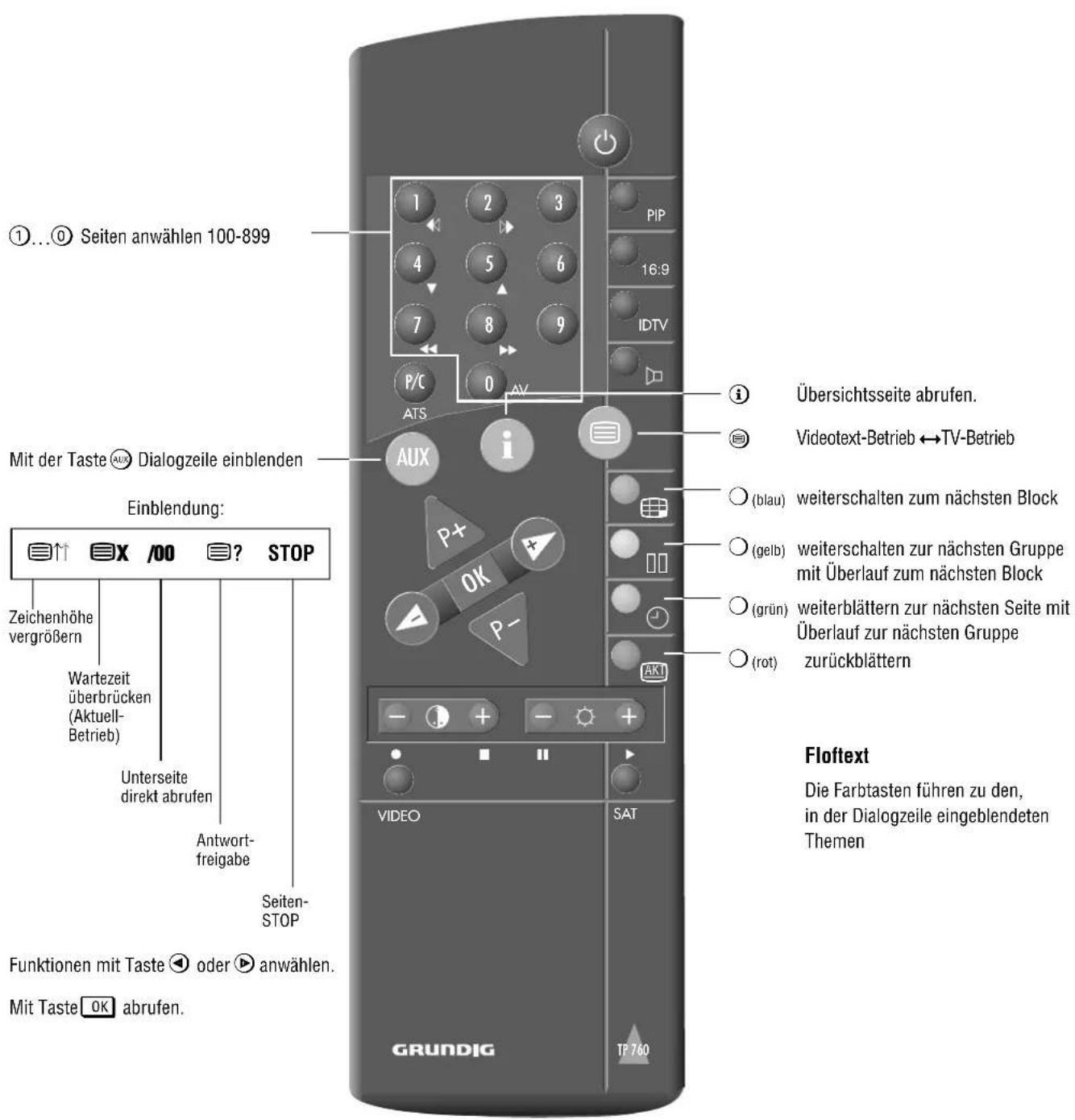
①...① Seiten anwählen 100-899 Mit der Taste AUX Dialogzeile einblenden Einblendung: Einflösung: Zeichenhöhe vergrößern Wartezeit überbrücken (Aktuell-Betrieb) Unterseite direkt abrufen Antwort-freigabe Seiten-STOP Funktionen mit Taste ◀ oder ▶ anwählen. Mit Taste OK abrufen. Übersichtsseite abrufen. Videotext-Betrieb ↔TV-Betrieb ○(blau) weiterschalten zum nächsten Block ○(gelb) weiterschalten zur nächsten Gruppe mit Überlauf zum nächsten Block ○(grün) weiterblättern zur nächsten Seite mit Überlauf zur nächsten Gruppe zurückblättern ○(rot) Floftext Die Farbtasten führen zu den, in der Dialogzeile eingeblendeten Themen GRUNDIG TP 760Allgemein
Videotext nennt man zusätzliche Informationen die gleichzeitig mit dem Fernsehprogramm von den Fernsehsendern ausgestrahlt werden.
Mit einem Videotext-Decoder, eingebaut in Ihr Fernsehgerät, können Sie die zusätzlichen Informationen auf dem Bildschirm sichtbar machen.
Videotext wird in Form von Texten und grafischen Darstellungen oder als Untertitel zu Fernsehprogrammen übertragen.
Untertitel dienen als Hilfe für gehörgeschädigte Personen.
Ihr Fernsehgerät bietet Ihnen mittels Informations-Seiten und Dialog-Zeilen eine einfache Form der Bedienung. Die Angaben in den Dialog-Zeilen benennen Funktionen und die dafür vorgesehenen Tasten.
TOP-FLOF-Videotext
TOP und FLOF sind neue Verfahren zum vereinfachten und schnellen Anwählen von Videotext-Seiten.
Mit TOP und FLOF können Sie Videotext-Seiten anwählen, ohne daß Ihnen die Seitennummern bekannt sind. Denn alle Videotext-Seiten werden nach Themenkreisen – auch Blöcke genannt –, wie in einem »Karteikasten« geordnet, vom Sender übertragen.
So sind z.B. alle Nachrichten im Block »Aktuelles« zusammengefaßt. Weitere Themenkreise sind z.B. die Blöcke »Sport«, »Fernsehprogramme« und »Service«. Bei TOP-Videotext sind die Blöcke nochmals in mehrere Gruppen unterteilt, bei »Aktuelles« in Politik, Wirtschaft, Kultur usw. Innerhalb der Gruppen befinden sich die Normalseiten.
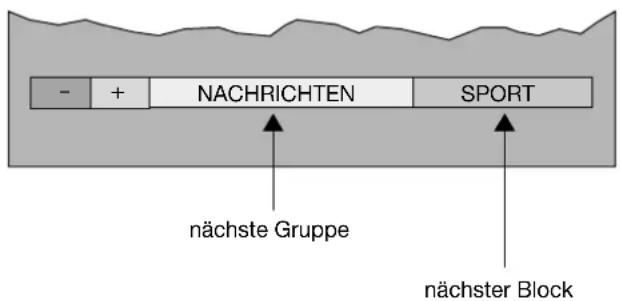
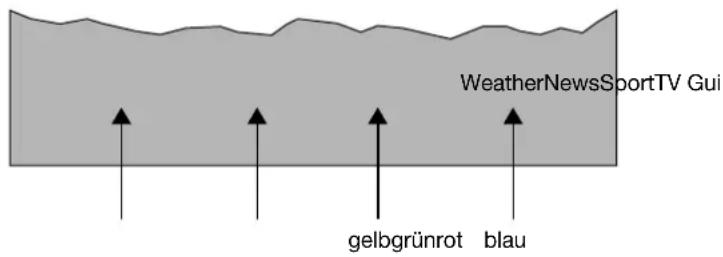
Die Benutzerführung am Bildschirm macht die Bedienung äußerst einfach und sicher. Am unteren Rand des Bildes wird eine Kommentarzeile eingeblendet und farblich gekennzeichnet. Die angezeigten Farben finden Sie auf der Fernbedienung wieder. Bei TOP-Betrieb zeigt das gelbe Feld die nächste Gruppe im aktuellen Block. Das blaue Feld gibt den nächsten Block an.
text_image
- + NACHRICHTEN SPORT nächste Gruppe nächster BlockVon Block zu Block schalten Sie mit der blauen Taste der Fernbedienung, von Gruppe zu Gruppe mit der gelben, und von Seite zu Seite blättern Sie mit der grünen Taste vorwärts. Die rote Taste führt Sie zurück.
Bei FLOF-Betrieb erscheint eine Themenauswahl in farbiger Schrift. Die Farbtasten der Fernbedienung führen Sie zu den eingeblendeten Themen.
text_image
WeatherNewsSportTV Gui gelbgrünrot blauTOP und FLOF bringen Sie somit schnell, einfach und sicher ans Ziel – zur gewünschten Videotext-Seite.
Wird vom Sender kein TOP- oder FLOF-Videotext gesendet, erscheint ein Balken mit vier farbigen Feldern.
Mit den Tasten (rot, grün, gelb oder blau) können Sie die angebotenen Seiten abrufen.
Hinweis
Ist das Antennensignal nicht einwandfrei, z.B. verrauscht, so können Videotextseiten u.U. fehlerhaft wiedergegeben werden. Bringt das Feinabstimmen am TV-Gerät keine Verbesserung, dann lassen Sie bitte Ihre Antennenanlage überprüfen.
Das sollten Sie wissen
Für den Videotext-Betrieb »TOP« werden vom Sender zusätzliche Informationen benötigt. Bitte warten Sie deshalb einige Zeit nach dem Einschalten bzw. Programmwechsel, bis der TOP-Decoder seinen Speicher eingelesen hat und alle Informationen zur Verfügung stehen.
Mit der Taste ☑ gelangen Sie aus jeder Betriebsart sofort wieder in den normalen Fernsehbetrieb.
Bitte beachten Sie jeweils die eingeblendete Benutzerführung am unteren Bildschirmrand.
Bedienen
Wählen Sie mit den Ziffern-Tasten ①...⑥ das Fernsehprogramm, dessen Videotext-Seiten Sie abrufen möchten.
Videotext einschalten/ausschalten
Taste ☐ der Fernbedienung drücken.
Übersichts-Seite 100 oder die zuletzt gesehene Videotext-Seite erscheint.
Taste 📞 drücken, Videotext ist ausgeschaltet
TOP-Betrieb
Ein rotes, grünes, gelbes und ein blaues Schriftfeld sind im Bild unten sichtbar. Analog dazu finden Sie die farblich gekennzeichneten Tasten auf der Fernbedienung.
Mit der Taste ○(rot) blättern Sie zurück.
Mit der Taste ○(grün) blättern Sie weiter zur nächsten vorhandenen Seite (mit Überlauf zur nächsten Gruppe).
Mit der Taste ○(gelb) schalten Sie weiter zur nächsten Gruppe. Nach der letzten Gruppe des angewählten Blockes gelangen Sie automatisch zum nächsten Block (Überlauf).
Mit der Taste ○(blau) schalten Sie von Block zu Block.
Seiten abrufen
Nummer der gewünschten Seite mit den Ziffern-Tasten ①...⑥ dreistellig eingeben.
– Die Seitennummer steht am oberen Bildrand und die Seite erscheint nach kurzer Zeit.
Mit der Taste Ⓗ können Sie die zuletzt gesehene Seite anwählen.
Übersichtsseite abrufen
Sie können direkt auf den Programmvorschaublock (bei TOP-Text) oder auf die Übersichtsseite der jeweiligen Sendeanstalt schalten.
Taste ⓘ drücken.
Es erscheint der Programmvorschaublock oder die Übersichtsseite.
Mehrfachseiten/Seiten-Stop
Unter einer Seitennummer können mehrere Unterseiten zusammengefaßt sein, die von der Sendeanstalt in einem bestimmten Zyklus automatisch »weitergeblättert« werden.
Markiert sind Unterseiten durch eine Einblendung unter der Uhrzeit, z.B. 3/6 bedeutet, Sie sehen die dritte von sechs Unterseiten.
Wollen Sie eine Unterseite länger betrachten, drücken Sie die Taste AUX.
Die Dialogzeile wird eingeblendet.
Mit Taste ◀ oder ▶ das Symbol STOP anwählen.
Taste OK drücken,
im Bild oben wird »STOP« eingeblendet. Der Inhalt der gezeigten Seite wird nun »festgehalten«, nicht mehr aktualisiert, und nicht mehr auf weitere Unterseiten umgeschaltet.
Taste OK drücken,
die Funktion »STOP« ist aufgehoben, es erscheint die aktuelle Unterseite.
Die Funktion kann auch – ohne Aufruf der Dialogzeile – mit der Taste ◀ durchgeführt werden.
Zeichenhöhe vergrößern
Taste AUX drücken (Dialogzeile wird eingeblendet).
Mit Taste ◀ oder ▶ das Symbol 📋↑anwählen.
Aufeinander folgendes Drücken der Taste OK bewirkt: doppelte Schrifthöhe obere Bildhälfte, doppelte Schrifthöhe untere Bildhälfte, Normalbild.
Die Funktion kann auch – ohne Aufrufen der Dialogzeile – mit der rechten Seite der Wipptaste ☐☒+ durchgeführt werden.
Antwort-Freigabe
Freigabe auf bestimmten Videotext-Seiten, z.B. bei Lösungen von Rätseln oder VPS-Zeiten zum Programmieren eines Video-Recorders.
Taste AUX drücken. (Dialogzeile wird eingeblendet)
Mit Taste ◀ oder ▶ das Symbol ☐? anwählen.
Taste OK drücken, die verdeckten Informationen werden sichtbar.
Taste OK drücken, die Funktion »Antwort« ist aufgehoben.
Die Funktion kann auch – ohne Aufruf der Dialogzeile – mit der Taste ▶ durchgeführt werden.
Fernsehen während des Videotext-Betriebes
Aktualisieren einer Seite – Wartezeiten überbrücken
Die Videotext-Redaktion aktualisiert bestimmte Videotext-Seiten. So werden z.B. die Devisenkurse auf den neuesten Stand gebracht, Sportmeldungen nachgetragen oder eine letzte Meldung nachgereicht.
Angenommen, Sie wollen fernsehen und dennoch informiert werden, dann wählen Sie zuerst die betreffende Seite und
drücken danach die Taste AUX (Dialogzeile wird eingeblendet).
Mit Taste ◀ oder ▶ das Symbol ☐X anwählen.
Taste OK drücken.
Sie sehen das Fernsehbild und am oberen Bildrand einge- blendet das Videotext-Symbol.
Erscheint in der Infozeile z. B. S143, dann
Taste OK drücken.
Die Videotext-Seite erscheint mit aktuellem Inhalt.
Sie können diese Funktion ebenfalls zur Überbrückung von Wartezeiten verwenden, während Ihr Videotext-Decoder eine Seite sucht. Ist die Seite gefunden, erscheint in der Infozeile z. B. S143.
Unterseite direkt abrufen (Alarmpage)
Taste AUX drücken (Dialogzeile wird eingeblendet).
Mit Taste ◀ oder ▶ das Symbol /00 anwählen.
Taste OK drücken
In der Dialogzeile-Zeile erscheint die angewählte Seitennummer z.B. 155/----.
Mit den Zifferntasten die gewünschte Unterseite vierstellige eingeben. Z.B. die zweite Seite, Reihenfolge 0002. Die gewünschte Unterseite wird gesucht.
Während die Seite gesucht wird können Sie fernsehen, dazu mit Taste ◀ oder ▶ das Symbol ☐X anwählen.
Taste OK drücken.
Sie sehen das Fernsehbild und am oberen Bildrand einge- blendet das Videotext-Symbol.
Wird die Seite gefunden oder aktualisiert erscheint die Seite am Bildschirm.
Funktion aufheben:
Taste AUX drücken (Dialogzeile wird eingeblendet).
Taste OK drücken, die Funktion ist aufgehoben.
Die Funktion kann auch – ohne Aufruf der Dialogzeile – mit der linken Seite der Wipptaste ☐⊕⊕+durchgeführt werden.
Page catching,
d.h. Seiten wählen ohne die Seitennummer einzutippen. Mittels Cursor können Sie die gewünschte Videotext-Seiten aus Übersichts-Seiten (Seiten, in denen sich dreistellige Seitennummern befinden) direkt anwählen.
Taste P+ oder P- drücken.
Am oberen Bildrand wird »Page Catching« eingeblendet.
Bei der ersten bzw. letzten Seitennummer der Übersicht blinkt ein rechteckiger Lichtpunkt (Cursor).
Mit den Tasten ⚠️ oder ⚡️ den Cursor zur gewünschten Seitennummer bringen.
Taste OK drücken. Die Seite erscheint im Bildschirm.
Security/Timer-Funktionen
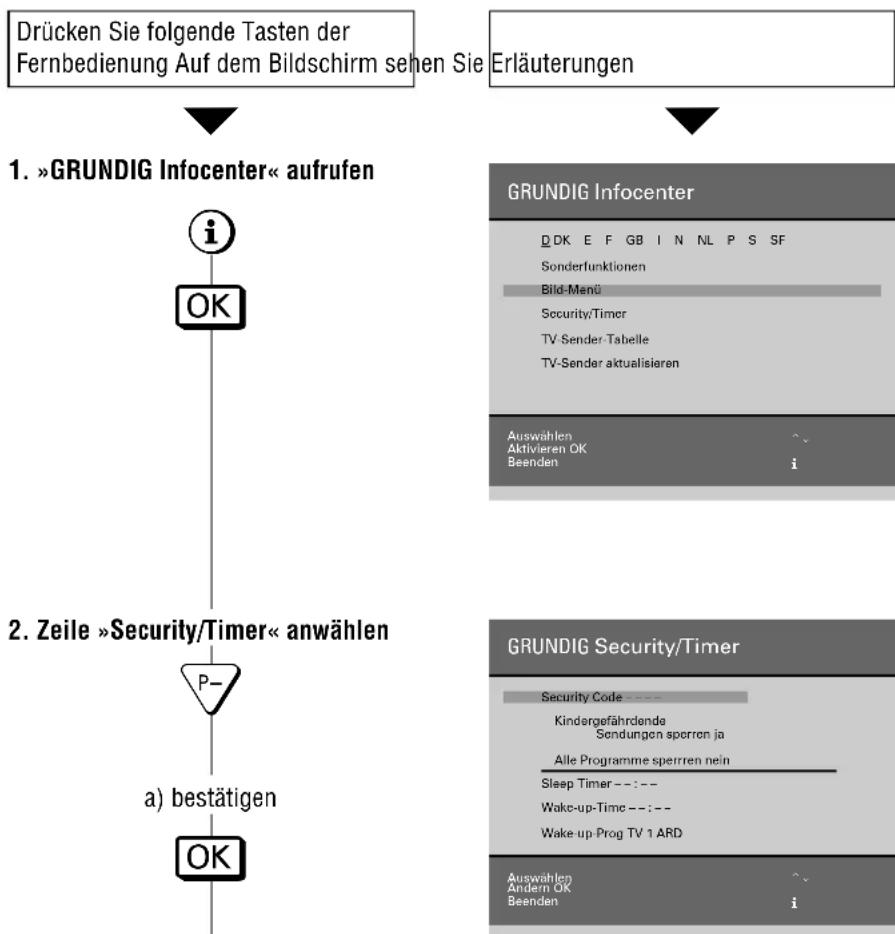
Damit können Sie kindergefährdende Sendungen sperren; alle Programme sperren;
zu einer gewünschten Zeit aus-(Sleep Timer) und/oder einschalten lassen (Wake up Time).
text_image
Mit der Taste ⓘ können Sie jeder- zeit auf das aktuelle Fernsehpro- gramm zurückschalten. In den folgenden Kapiteln 3.1 – 3.4 ist die Bedienung der vier verschiedenen Security/Timer-Funk- tionen beschrieben. Wählen Sie nach Bedarf aus.
Drücken Sie folgende Tasten der Fernbedienung Auf dem Bildschirm sehen Sie
Erläuterungen
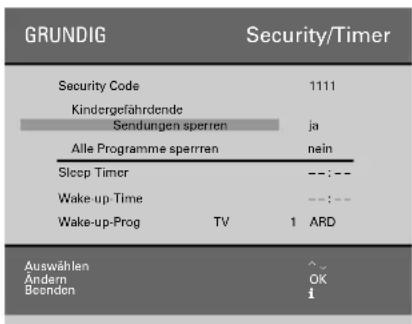
3.1 Kindergefährdende Sendungen sperren *
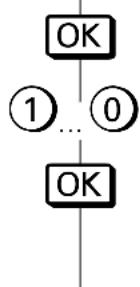
a) Kennzahl vierstellig eingeben
flowchart
graph TD
    A["OK"] --> B["1"]
    B --> C["..."]
    C --> D["OK"]
b) Sendungen sperren: ja

c) auf Fernsehbetrieb schalten

text_image
GRUNDIG Security Code 1111 Kindergefährdende Sendungen sperren ja Alle Programme sperren nein Sleep Timer --:-- Wake-up Time --:-- Wake-up-Prog TV 1 ARD Auswählen Andern Boenden ^_ OK i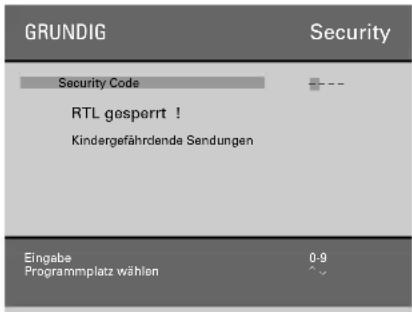
text_image
GRUNDIG Security Security Code RTL gesperrt ! Kindergefährdende Sendungen Eingabe Programmplatz wählen 0.9Die Sperre kann jederzeit vorgenommen werden.
Wird eine kindergefährdende Sendung ausgestrahlt, erscheint nebenstehende Tafel (Beispiel RTL).
Bitte die gespeicherte Kennzahl gut merken!
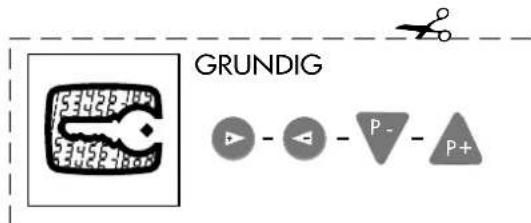
Falls Sie die Kennzahl vergessen haben, schalten Sie auf einen nichtgesperrten Programmplatz, rufen die Seite Timer/Security auf und drücken die Taste OK. Ein »Schlüssel« auf der letzten Seite (Umschlag) hilft Ihnen dann weiter.
Nach dem Ausschalten (automatisch oder mit der Taste Ⓤ) kann das Gerät durch Unbefugte nicht benutzt werden.
Bitte die gespeicherte Kennzahl gut merken!
Falls Sie die Kennzahl vergessen haben, hilft Ihnen ein Schlüssel auf der letzten Seite (Umschlag) weiter.
3.2 Alle Programme sperren *
a) Kennzahl vierstellig eingeben
b) Zeile »Alle Programme sperren« anwählen
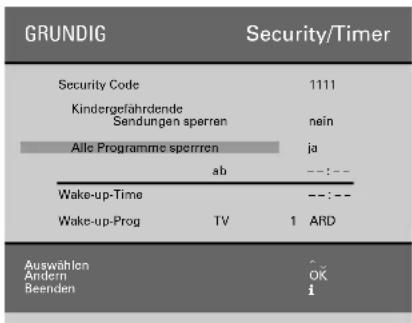
c) Ausschaltzeit eingeben (wenn gewünscht)

text_image
GRUNDIG Security/Timer Security Code 1111 Kindergefährdende Sendungen sperren nein Alle Programme sperren ja ab ---:--- Wake-up-Time ---:--- Wake-up-Prog TV 1 ARD Auswahlen Andern OK Beenden i* Die Bedienschritte 1 und 2 von Seite 19 müssen durchgeführt sein.

Drücken Sie folgende Tasten der Fernbedienung Auf dem Bildschirm sehen Sie
Erläuterungen
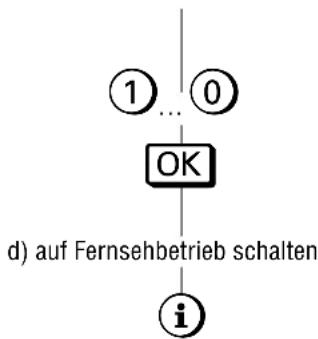
text_image
①...① OK d) auf Fernsehbetrieb schalten i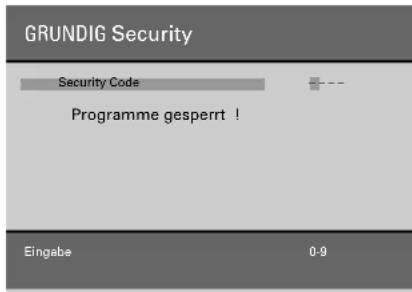
text_image
GRUNDIG Security Security Code Programme gesperrt ! Eingabe 0-93.3 Ausschaltzeit eingeben (Sleep Timer) \*
a) »Sleep Timer« anwählen

b) Ausschaltzeit eingeben
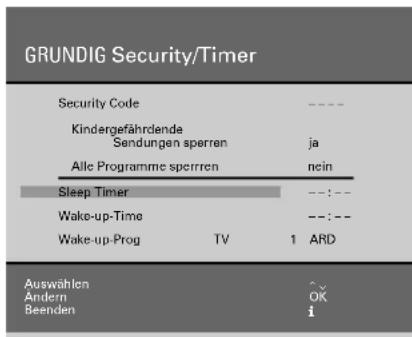
text_image
GRUNDIG Security/Timer Security Code Kindergefährdende Sendungen sperren ja Alle Programme sperren nein Sleep Timer --:-- Wake-up-Time --:-- Wake-up-Prog TV 1 ARD Auswählen Andern Beenden OK i3.4 Einschaltzeit eingeben (Wake-up Time) \*
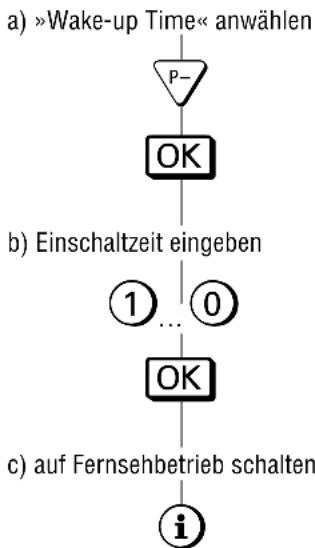
flowchart
graph TD
    A["»Wake-up Time« anwählen"] --> B["P-"]
    B --> C["OK"]
    C --> D["b) Einschaltzeit eingeben"]
    D --> E["1 ... 0"]
    E --> F["OK"]
    F --> G["c) auf Fernsehbetrieb schalten"]
    G --> H["i"]
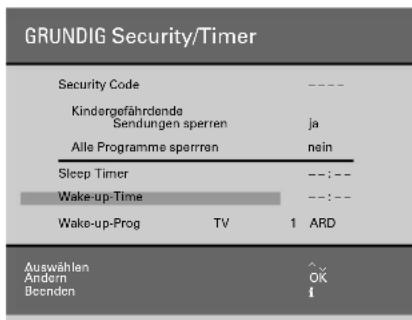
text_image
GRUNDIG Security/Timer Security Code Kindergefährdende Sendungen sperren Alle Programme sperren Sleep Timer Wake-up-Time Wake-up-Prog TV 1 ARD Auswählen Andern Benden OK 1Das Gerät schaltet nach Erreichen der eingegeben Ausschaltzeit automatisch aus. Wenn danach wieder eingeschaltet wird, erscheint nebenstehende Tafel. Nur durch Eingeben der vorher gespeicherten Kennzahl kann wieder ferngesehen werden.
Das Gerät schaltet zur eingestellten Zeit in Bereitschaft.
Wake-up Time = Weckzeit
Mit der Funktion »Wake-up Prog« (letzte Zeile in diesem Menü)
wird der Programmplatz vorgewählt, dessen Programm zur Weckzeit erscheinen soll.
»Wake-up Prog« mit Taste ▼ oder ▲anwählen.
Taste OK drücken.
Mit Taste ▼ oder ▲ gewünschtes Programm wählen.
Taste OK drücken.
Damit das Gerät zur eingegebenen Einschaltzeit einschalten kann, muß es in Bereitschaft geschaltet werden.
Schaltet sich das Gerät über Wake-up-Time ein, muß innerhalb von 30 Min. ein Befehl der Fernbedienung erfolgen.
Geschieht dies nicht, wird der Ökonetz- schalter aktiviert.
* Die Bedienschritte 1 und 2 von Seite 19 müssen durchgeführt sein.
Sonderfunktionen
Menü »Sonderfunktionen« aufrufen
GRUNDIG Infocenter mit der Taste ⓘ und OK aufrufen.
Cursor-Taste P+ drücken; »Sonderfunktionen« ist farbig hinterlegt.
Taste OK drücken.
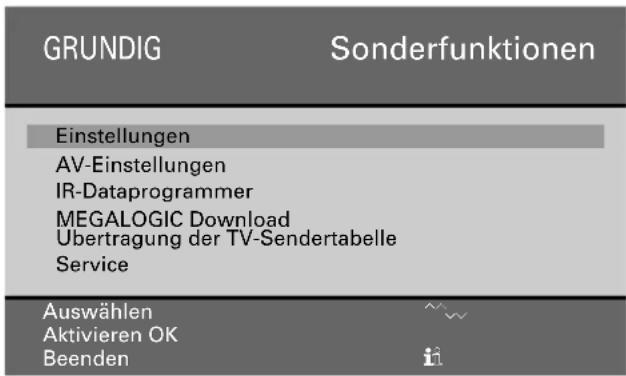
text_image
GRUNDIG Sonderfunktionen Einstellungen AV-Einstellungen IR-Dataprogrammer MEGALOGIC Download Übertragung der TV-Sendertabelle Service Auswählen Aktivieren OK BeendenMenü »Einstellungen« aufrufen
Taste OK drücken.
»Lautstärke« ist farbig hinterlegt.
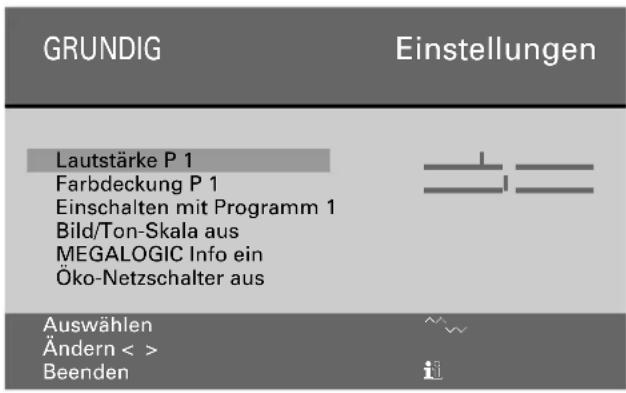
text_image
GRUNDIG Einstellungen Lautstärke P 1 Farbdeckung P 1 Einschalten mit Programm 1 Bild/Ton-Skala aus MEGALOGIC Info ein Öko-Netzschalter aus Auswählen Ändern < > BeendenLautstärke
Empfangen Sie ein Programm, dessen Lautstärke gegenüber anderen abweicht (zu laut oder zu leise), können Sie sie anpassen.
Mit der Taste ◀ oder ▶ die Lautstärke ändern. Es wird immer nur die Lautstärke des Programmes verändert, dessen Programmplatz momentan angewählt ist.
Farbdeckung
Mit der Taste P die Zeile »Farbdeckung« anwählen.
Zeile erscheint farbig hinterlegt.
Mit der Taste ◀ oder ▶ die Farbdeckung ändern. Es wird immer nur die Farbdeckung des Programmes verändert, dessen Programmplatz momentan angewählt ist.
Zurückschalten zum TV-Programm mit der Taste ⓘ.
Einschalten mit ...
Wenn Sie das Gerät häufig als AV-Monitor einsetzen- z. Beispiel zusammen mit einer Camera als Überwachungsanlage – kann mit dieser Funktion dem AV-Programmplatz Vorrang eingeräumt werden. D.h. nach dem Einschalten kommt anstelle des Programmplatzes P1 der zuletzt gewählte AV-Programmplatz.
Anwählen mit ▼, ändern mit ◀ oder ▶.
Bild/Ton-Skala
Mit der Taste ▼ die Position »Bild/Ton-Skala« farbig hinterlegen.
Mit der Taste ◀ oder ▶ wählen ob Skaleneinblendungen, wie z. Beispiel

text_image
min...... Lautstärke .max- erwünscht sind.
MEGALOGIC Info
Mit MEGALOGIC können Informationen vom jeweiligen Video-Recorder-Betrieb eingeblendet werden.
Unabhängig vom Fernsehbetrieb werden Sie – kurz eingebendet – darüber informiert, welche Video-Recorder-Funktion gerade „abläuft“.
Zum Beispiel: Datenübertragung der Sendertabelle, Wiedergabe, Aufnahme, Vorlauf usw.
Mit der Taste P die Position »MEGALOGIC Info« farbig hinterlegen.
Mit der Taste ◀ oder ▶ wählen ob Einblendungen erwünscht sind oder nicht.
Wenn kein Video-Recorder mit MEGALOGIC-Funktionen angeschlossen ist, wählen Sie »aus«.
Öko-Netzschalter
Damit kann das Gerät so voreingestellt werden, daß es sich - nach einer von Ihnen bestimmten Zeit (Auswahl: aus,1h - 4h) - aus der Funktion Stand-by komplett abschaltet.
Sie sparen damit Energie.
Diese energiesparende Maßnahme greift nicht, wenn eine Weckzeit (Siehe Seite 21; Kapitel »Einschaltzeit eingeben«) eingegeben wurde.
Schaltet sich das Gerät über Wake-up-Time ein, muß innerhalb von 30 Min. ein Befehl der Fernbedienung erfolgen. Geschieht dies nicht, wird der Ökonetzschalter aktiviert.
Sonderfunktionen
Menü »Sonderfunktionen« aufrufen
GRUNDIG Infocenter mit der Taste ⓘ und OK aufrufen.
Cursor-Taste P+ drücken; »Sonderfunktionen« ist farbig hinterlegt.
Taste OK drücken.
GRUNDIG
Sonderfunktionen
Einstellungen
AV-Einstellungen
IR-Dataprogrammer
MEGALOGIC Download
Übertragung der TV-Sendertabelle
Service
Auswählen
Aktivieren OK
Beenden


AV-Einstellungen
Der Menüteil »AV-Einstellungen« ist ab Seite 24 beschrieben.
IR-Dataprogrammer / Service
Die Funktionen IR-Dataprogrammer und Service sind nur für den Fachhändler. Die Funktion Service ist durch eine Kennzahl geschützt.
Übertragung TV-Sendertabelle zum Video-Recorder (VCR)
Das Fernsehgerät ist mit dem MEGALOGIC-System ausgerüstet.
Mit einem Video-Recorder dieses Systems bietet sich Ihnen ein besonderer Bedienkomfort.
Sie können die programmplatzbezogenen Daten (gespeicherte Programme) des Fernsehgerätes dem Video-Recorder (VCR) übertragen.
Ein Programmieren der Programme am VCR ist damit überflüssig.
Es können dann sofort Aufnahmen vom Fernsehgerät vorgenommen werden.
Hierzu müssen Fernsehgerät (an Buchse AV 2) und Video-Recorder mit einem EURO-AV-Kabel (voll beschaltet) verbunden werden.
Mit der Taste ▼ die Position
»Übertragung TV-Sendertabelle zum VCR« farbig hinterlegen und Taste OK drücken.
Der Hinweis »Übertragung TV-Sendertabelle« sowie Programmplatznummer und Senderkennung werden eingeblendet. Nach der Übertragung erfolgt automatisch Fernsehbetrieb.
Anschlußmöglichkeiten und Betrieb ...
Das Fernsehgerät ist mit verschiedenen Buchsen ausgestattet. Daran können verschiedene Zusatzgeräte-wie z. Beispiel Video-Recorder, SAT-Receiver, Video-Camera usw.-angeschlossen werden. Damit können Sie Aufnahmen, Wiedergaben, Überspielungen usw. vornehmen. Zuvor muß das jeweilige Zusatzgerät an das Fernsehgerät angepaßt werden. Hierzu dient das Menü »AV-Einstellungen«.
Es ist folgendermaßen aufzurufen
Taste ⓘ und OK drücken; Einblendung: Menü »Infocenter« Taste ▶ drücken; Zeile »Sonderfunktionen »ist farbig hinterlegt Taste OK drücken; Einblendung: Menü »Sonderfunktionen« Taste ▶ drücken; Zeile »AV-Einstellungen« ist farbig hinterlegt Taste OK drücken; Einblendung: Menü »AV-Einstellungen«.
...für Video-Recorder
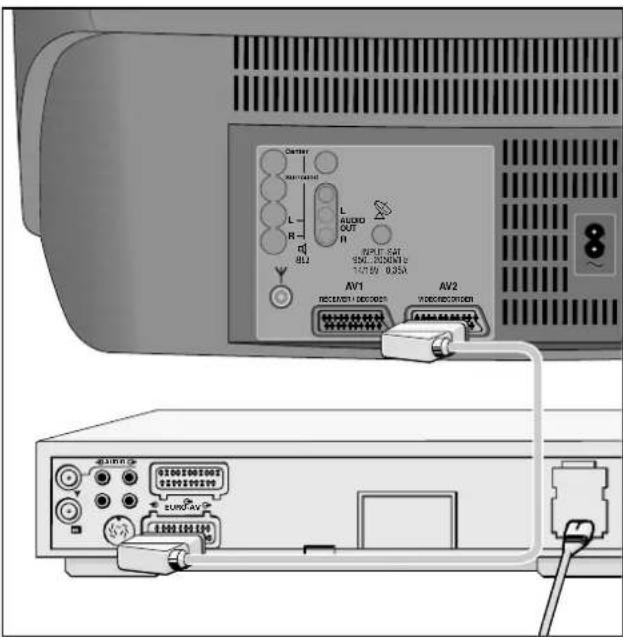
text_image
Circuit R 800 L R L AUDIO OUT R AV1 REC/AM1+DEC/0023 AV2 VOC/REC/0100A AV1 REC/AM1+DEC/0023 AV2 VOC/REC/0100AGRUNDIG
AV-Einstellungen
Decoder aus
AV 1
AV 2 SVIDEO
AV 3
Erkennung aus
Auswählen
Andern < >
Beenden

i1
Video-Recorder-Wiedergabe
Anschließen
Video-Recorder an Buchse AV 2
Bedienen
Menü »AV-Einstellungen« aufrufen (siehe oben)
Mit Taste √ oder △ »AV2« anwählen (farbig hinterlegen).
Mit Taste ◀ oder ▶ zwischen »Video« und »SVIDEO« (SVHS) wählen (je nach angeschlossenem Video-Recorder).
Menü mit Taste ⓘ ausblenden.
Video-Recorder starten.
Am Bildschirm sehen Sie die Recorder-Wiedergabe und kurzzeitig die Einblendung bzw. AV 2 SVIDEO AV 2 VIDEO
...Video-Recorder an Antennenbuchse
Programmieren Sie den Wiedergabe-Kanal (zwischen 30 und 40) des Video-Recorders auf einen freien Programmplatz (z. B. P16) wie im Kapitel »Programmplätze manuell belegen« beschrieben.
Drehen Sie den Kanaleinsteller in der Rückseite des Video-Recorders nach links oder rechts (siehe Bedienungsanleitung des Video-Recorders), bis das Bild des Videorecorders am Fernsehbildschirm erscheint.
Den ATS-Suchlauf oder den automatischen Suchlauf verwenden Sie nur, wenn der Wiedergabe-Kanal des Videorecorders auf Kanalmitte (Finetuning 0) eingestellt ist.
Anschlußmöglichkeiten und Betrieb ...
... für Camera-Recorder (VHS, Video 8)
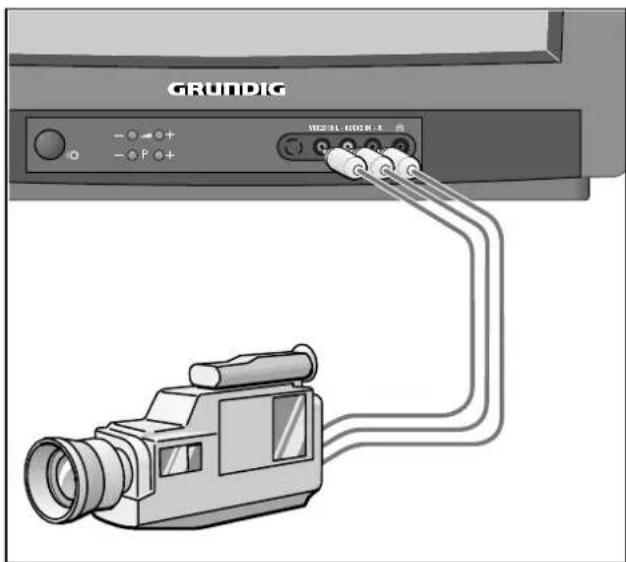
Anschluß des Bildsignales
Verbinden Sie die Buchse VIDEO IN mit geeignetem Kabel mit der entsprechenden Bild-Buchse des Camera-Recorders.
Anschluß desTonsignales
Verbinden Sie die Buchsen L AUDIO IN R mit den Tonbuchsen des Camera-Recorders. Bei Mono-Wiedergabe ist die Buchse L AUDIO IN mit der entsprechenden Tonbuchse am Camera-Recorder zu verbinden.
Bedienen
Menü »AV-Einstellungen« aufrufen (s. Seite 24).
Buchse AV 3 anwählen und »auto« einstellen.
Bei evtl. Störungen wählen Sie »aus«.
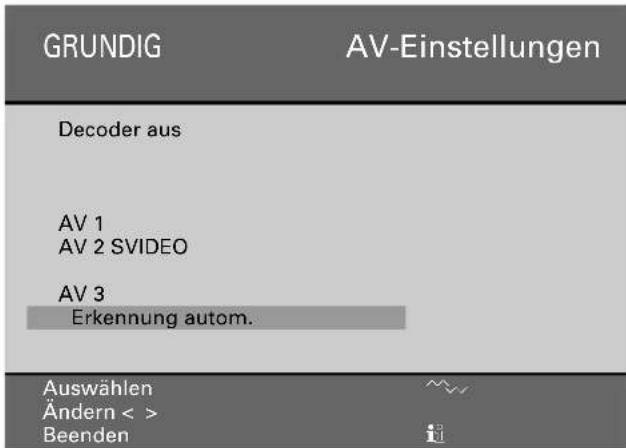
text_image
GRUNDIG AV-Einstellungen Decoder aus AV 1 AV 2 SVIDEO AV 3 Erkennung autom. Auswählen Ändern < > BeendenMenü mit Taste ① ausblenden.
Wiedergabe des Camera-Recorders starten.
Am Bildschirm sehen Sie die Camera-Recorder-Wiedergabe.
... für S-VHS-Video-, S-VHS-Camera- oder Hi8-Camera-Recorder
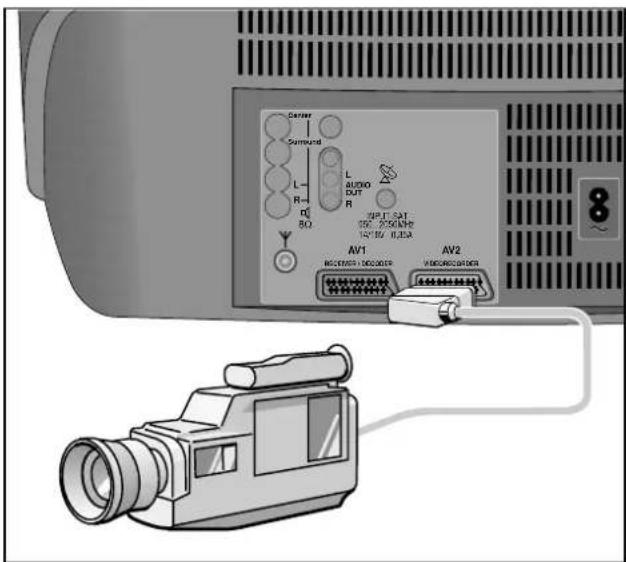
text_image
Circuit Surround L R R0 S0 L AUDIO OUT R AV1 MACQUINIC AV2 VOCORO/RAMETERWiedergabe
Anschließen
Camera an Buchse AV 2.
Menü »AV-Einstellungen« aufrufen (s. Seite 24).
Buchse AV 2 anwählen und »S VIDEO« auswählen.
Menü mit Taste ⓘ ausblenden.
Wiedergabe des Camera-Recorders starten.
Am Bildschirm sehen Sie die Camera-Recorder-Wiedergabe.
Anschlußmöglichkeiten und Betrieb ...
... für Satelliten-Receiver
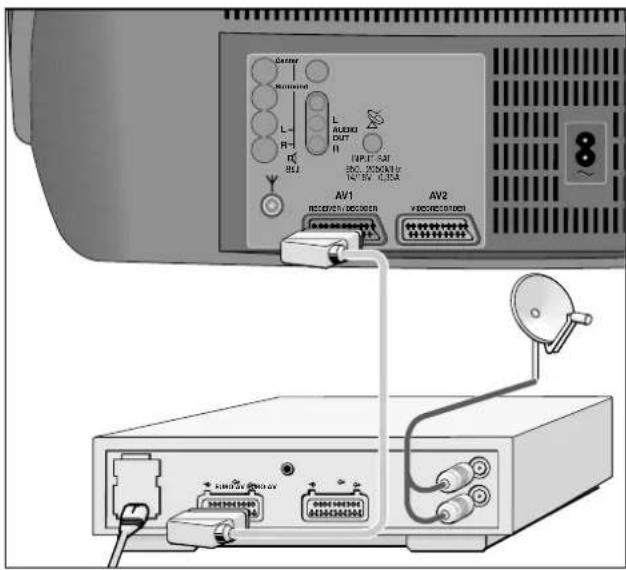
Programmplatz AV1 anwählen.
SAT-Receiver einschalten.
Taste _SAT drücken und gedrückt halten und gewünschten Programmplatz des Satelliten-Receivers mit den Ziffern-Tasten ①...⑨ eingeben.
Das Gerät ist für Satellitenempfang vorbereitet. Zur Nachrüstung ist das Modul SER 6350 vorgesehen. Fragen Sie Ihren Fachhändler.
... für Descrambler (Decoder)
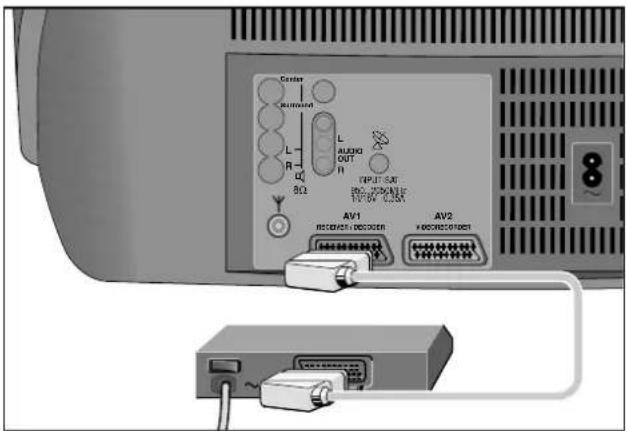
text_image
Center Circumoid L R Q BΩ L AUDIO OUT H INPUT: 5A BCL: 200V AC 13-20V AC AV1 RECEIVER DECOODER AV2 VACCOORDICOMICS AV1 AV2GRUNDIG
AV-Einstellungen
Decoder AV1
Einstellungen P 10 autom.
Ton autom.
AV 1
AV 2 SVIDEO
AV 3
Erkennung autom.
Auswählen
Andern < >
Beenden


Anschließen
Decoder an Buchse AV 1
Bedienen
Menü »AV-Einstellungen« aufrufen (s. Seite 24).
»Decoder« auswählen und »AV 1« anwählen.
Menü ausblenden.
Wenn im Menü-Teil »AV-Einstellungen« die Anwahl »Decoder« oder »Ton« getroffen wird, ist immer »autom.«(Automatik-Betrieb) vorgegeben (werkseitige Voreinstellung).
Im Normalfall braucht dies nicht verändert zu werden.
Bei Zusatzgeräten aber, die nicht den technisch notwendigen Stand dieses Fernsehgerätes aufweisen, kann es u.U. notwendig sein, eine andere Einstellung vornehmen zu müssen. Dann wenden Sie sich bitte an Ihren Fachhändler.
Wenn Sie einen Video-Recorder an Buchse AV 2 angeschlossen haben, sollte der Decoder am Video-Recorder angeschlossen werden.
Anschlußmöglichkeiten und Betrieb ...
... für Video-Recorder ... für Satelliten-Receiver ... für Descrambler (Decoder)
text_image
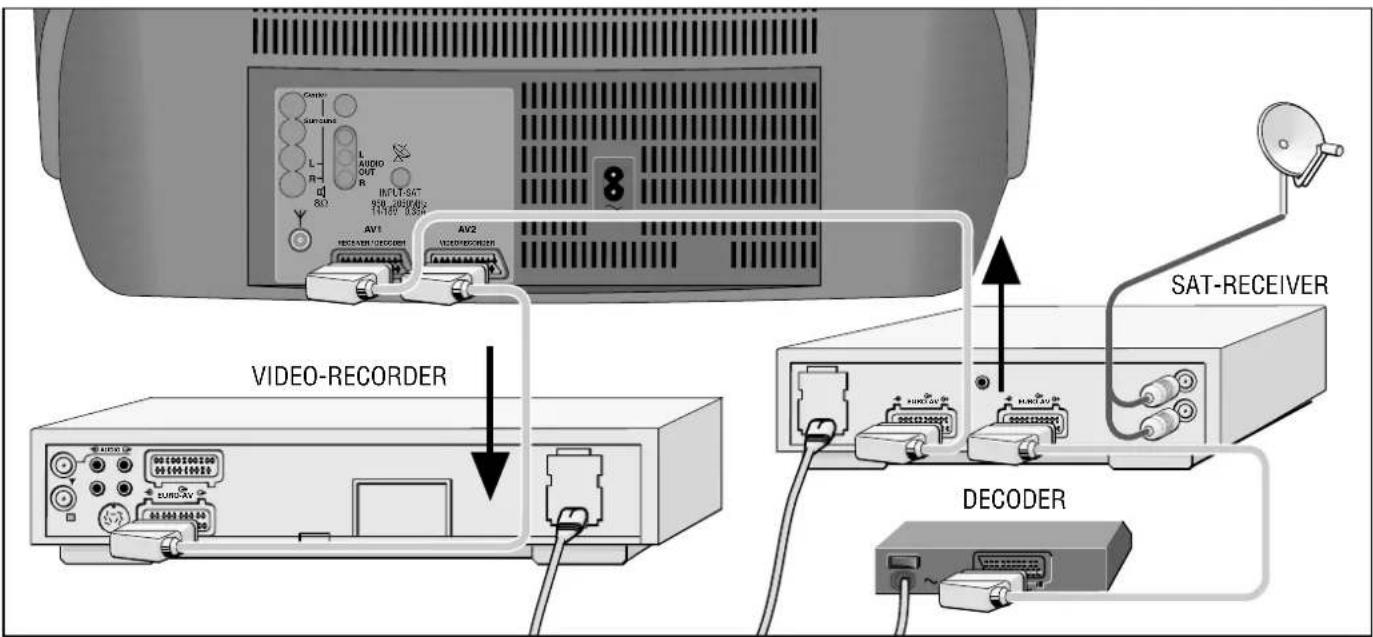
VIDEO-RECORDER SAT-RECEIVER DECODER...mit mehreren Zusatzgeräten
Haben Sie mehrere Zusatzgeräte anzuschließen – zum Beispiel Descrambler, Satelliten-Receiver, Video-Recorder – dann sollte der Anschluß nach obigem Beispiel erfolgen
Bei Fernseh-Satellitenempfang
Descrambler →Satelliten-Receiver →Fernsehgerät (Buchse AV 1).
Hierbei den Video-Recorder an Buchse AV 2 anschließen.
Bei Fernsehempfang über Kabel
Descrambler → Video-Recorder → Fernsehgerät (Buchse AV 1)
Beispiel
Sie wollen ein Satelliten-Programm aufnehmen
Bedienen
Gewünschtes Satelliten-Programm wählen.
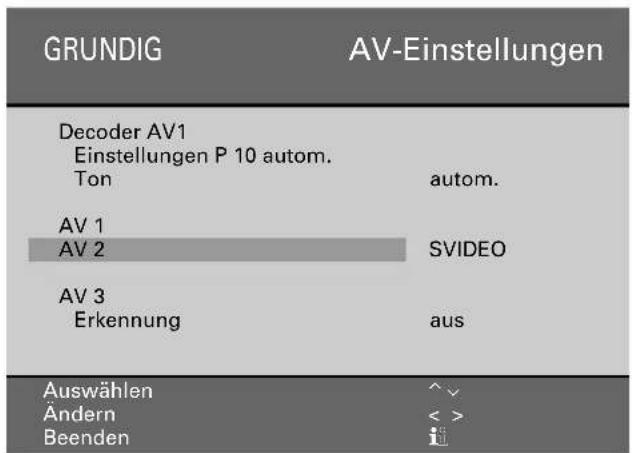
In der Zeile AV 2 ist »Video« oder »S VIDEO« einzustellen (abhängig von der Art des Video-Recorders)
Menü ausblenden.
Recorder starten.
text_image
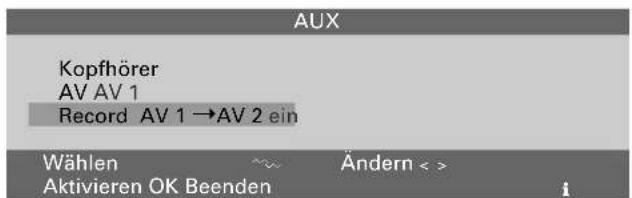
GRUNDIG AV-Einstellungen Decoder AV1 Einstellungen P 10 autom. Ton autom. AV 1 AV 2 SVIDEO AV 3 Erkennung aus Auswählen Ändern Beenden ^↓ < >Wollen Sie während des Überspielvorganges das Fernsehgerät in Bereitschaft oder auf ein Fernsehprogramm schalten, müssen Sie zuerst das AUX-Menü aufrufen und darin »Record ein« wählen und mit Taste OK bestätigen.
text_image
AUX Kopfhörer AV AV 1 Record AV 1 → AV 2 ein Wählen ~~ Ändern < > Aktivieren OK Beenden iJetzt können Sie mit dem Fernsehgerät jedes Programm sehen, ohne die Aufzeichnung zu stören oder in Bereitschaft schalten um Energie zu sparen.
Nach dem Überspielen wieder »Record aus« einstellen.
Anschlußmöglichkeiten und Betrieb
Überspielen von Videoaufzeichnungen über das Fernsehgerät
text_image
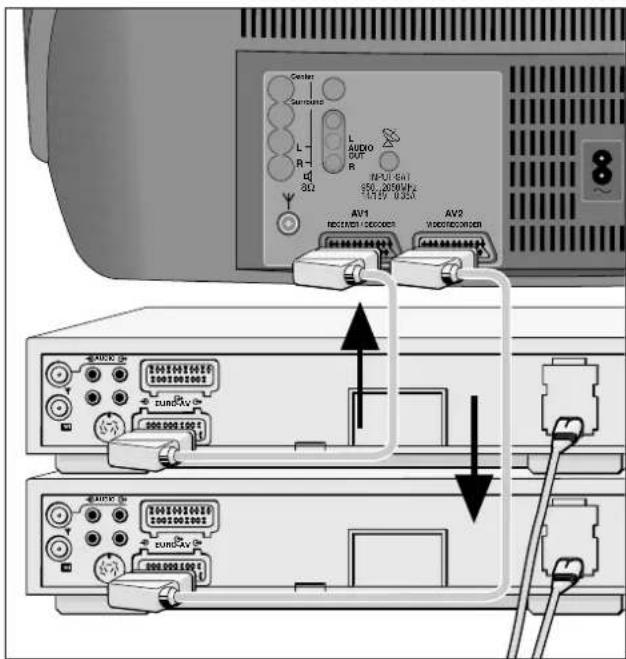
Center Surrendo L R 30J L Audio BUF R AV1 RECUT/1-200008 AV2 RECUT/200009 AV1 RECUT/1-200008 AV2 RECUT/200009 AV1 RECUT/1-200008 AV2 RECUT/200009 AV1 RECUT/1-200008 AV2 RECUT/200009 AV1 RECUT/1-200008Sie können überspielen von:
| Video-Recorder | → | Video-Recorder; |
| Camera-Recorder | → | Video-Recorder; |
| S-VHS-Recorder (FBAS-Signal) | → | VHS-Recorder; |
Von Buchse ... nach Buchse ...
| Buchse AV 1 | → | Buchse AV 2 |
| AV 3-Buchsen; Frontseite (FBAS) | → | Buchse AV 2 |
Anschließen
(nach obiger Abbildung)
Wiedergabe-Recorder an Buchse AV 1
Aufnahme Recorder an Buchse AV 2
Bedienen
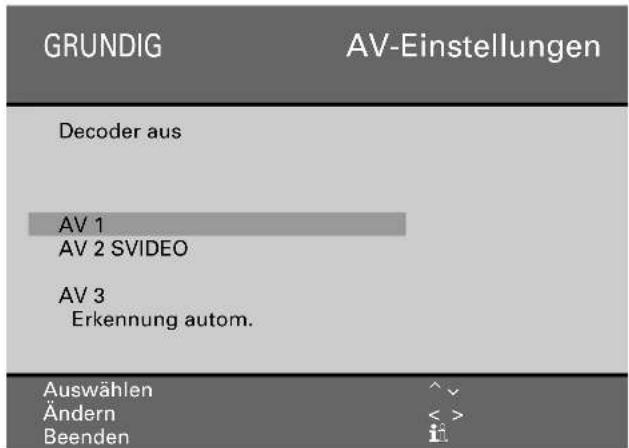
Menü »AV-Einstellungen« aufrufen (s. Seite 24).
Zwischen »Video/S VIDEO« wählen; abhängig von der Art der
Aufzeichnung und der angeschlossenen Geräte.
Menü mit Taste ① ausblenden.
Beide Recorder starten.
text_image
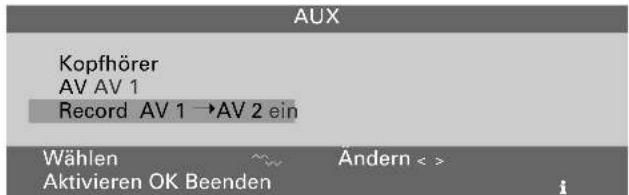
GRUNDIG AV-Einstellungen Decoder aus AV 1 AV 2 SVIDEO AV 3 Erkennung autom. Auswählen Ändern Beenden ^ v < > iWollen Sie während des Überspielvorganges das Fernsehgerät in Bereitschaft oder auf ein Fernsehprogramm schalten, müssen Sie zuerst mit Taste ☑ das AUX-Menü aufrufen und darin »Record ein« wählen und mit Taste OK bestätigen.
Jetzt können Sie mit dem Fernsehgerät jedes Programm sehen, ohne die Aufzeichnung zu stören oder in Bereitschaft schalten um Energie zu sparen.
Nach dem Überspielen wieder »Record aus« einstellen.
text_image
AUX Kopfhörer AV AV 1 Record AV 1 →AV 2 ein Wählen ~ ~ Ändern < > Aktivieren OK Beenden iAnschließen zum Überspielen von Camera-Recorder → Video-Recorder
Anschließen des Camera-Recorders siehe Abb. Seite 25. Aufnahme-Recorder an Buchse AV 2 anschließen.
Bedienen
Menü »AV-Einstellungen« aufrufen (s. Seite 24).
»Erkennung« anwählen und »autom« einstellen.
»Buchse« anwählen und »SVIDEO« oder »Video« auswählen. (Abhängig von der Art der Aufzeichnung und der angeschlossenen Geräte.
Weiter wie im obigen Bedienbeispiel.
Im AUX-Menü steht u.a Record AV 3 → AV 2.
Netzspannung:
220-240V, 50/60Hz
(Regelbereich des Netzteiles 165 ... 265 V)
»Das Gerät darf nur mit dem beiliegenden Netzkabelset betrieben werden. Es verhindert Störungen aus dem Netz und ist Bestandteil der Gerätezulassung.
Für Ersatzzwecke bestellen Sie bitte bei einer Kundendienst-Stelle nur das Netzkabelset mit der Bezeichnung GWN 9.22/Sachnummer 8290.991-316«.
Aufnahme:
ca. 100 W
In Bereitschaft 9 W
Empfangsbereiche:
C01 ... C99
Sonderkanäle S01 ... S41
Das Gerät ist für Satellitenempfang vorbereitet. Zur Nachrüstung ist das Modul SER 6350 vorgesehen. Fragen Sie Ihren Fachhändler.
Tonendstufe:
2 x 20 W Musikleistung (2 × 10 W Sinus)
Service-Hinweise für den Fachhandel:
Das Gerät entspricht den VDE-Sicherheitsbestimmungen und den Vorschriften der Deutschen Bundespost (Zulassungs-Zeichen siehe Typenaufkleber auf der Geräterückseite), ferner der Verordnung über den Schutz vor Schäden durch Röntgenstrahlen. Die Röntgenstrahlung – verursacht durch die Bildröhre – ist ausreichend abgeschirmt und darum völlig ungefährlich. Beschleunigungsspannung max. 34kV/mittlerer Strahlstrom 1,6mA.
Das Gerät ist mit einer eigensicheren Kathodenstrahlröhre nach Anlage III der Röntgenverordnung ausgestattet.
Unsachgemäße Eingriffe, insbesondere Verändern der Hochspannung oder Einbau eines anderen Bildröhrentyps, können dazu führen, daß Röntgenstrahlung in erheblicher Stärke auftritt. So veränderte Geräte entsprechen nicht mehr dieser Zulassung und dürfen nicht betrieben werden.
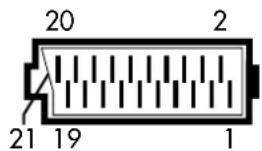
Kontaktbelegung EURO-AV-Buchse
Wenn Sie an das Fernsehgerät Zusatzgeräte anschließen wollen (z. B. Computer, Verstärkeranlage), dann kann Ihr Fachhändler anhand der folgenden Anschlußtabelle eine normgerechte Verbindung herstellen:
Stift Signal
1 = Audio Ausgang rechts
2 = Audio Eingang rechts
3 = Audio Ausgang links
4 = Audio Masse
5 = Blau Masse
6 = Audio Eingang links
7 = RGB Blau Eingang
8 = Schaltspannung
9 = Grün Masse
10 = Datenleitung (MEGALOGIC)
11 = RGB Grün Eingang
12 = -
13 = Rot Masse
14 = Masse
15 = RGB Rot Eingang (Chroma bei SVideo)
16 = RGB Schaltspannung
17 = Video Masse
18 = RGB Schaltspannung Masse
19 = Video Ausgang
20 = Video Eingang (Luminanz bei SVideo)
21 = Abschirmung/Masse
text_image
20 2 21 19 1GRUNDIG Kundenberatungszentrum
Haben Sie Fragen?
Unser Kundenberatungszentrum steht Ihnen werktags stets von 8.00 – 19.00 Uhr zur Verfügung.

text_image
STETS FÜR SIE DA! DEUTSCHLAND 01 80/5 30 21 22* ÖSTERREICH 06 60/66 99* grundig KUNDENBERATUNGS- ZENTRUM montags bis freitogs von 8.00 - 19.00 Uhr • Gebührenpflichtig - in Deutschland und Österreich möglichÄnderungen und Irrtümer vorbehalten!
flowchart
graph LR
    A["Grundig"] --> B["P-"]
    B --> C["P+"]
    C --> D["Play Button"]
    D --> E["◀"]
    E --> F["◀"]
    F --> G["P-"]
    G --> H["P+"]