
Street Guardian - GPS MIDLAND - Kostenlose Bedienungsanleitung
Finden Sie kostenlos die Bedienungsanleitung des Geräts Street Guardian MIDLAND als PDF.


| Produkttyp | Dashcam (Auto-Kamera) |
| Marke | Midland |
| Modell | Street Guardian (Flat) |
| Videoauflösung | Full-HD 1920x1080 (30 fps), 1280x720 (60/30 fps) |
| Bildschirm | 2,45 Zoll LCD |
| Objektiv | Weitwinkel 130° |
| G-Sensor | Ja (automatischer Schutz von Aufnahmen bei Stößen) |
| Loop-Aufnahme | Ja (1/3/5/10 min, überschreibt alte Dateien) |
| Bewegungserkennung | Ja |
| WLAN | Ja (App "FinalCam") |
| Fotoauflösung | Bis zu 12 MP |
| Stromversorgung | 5V 1A über Mini-USB (KFZ-Ladegerät) |
| Akku | Li-Ion (nur zum Speichern, Betrieb immer mit Kabel) |
| Speicherkarte | microSD (Class 10, max. 32 GB) |
| Montage | Klebhalterung an der Windschutzscheibe (im Wischbereich) |
| Automatische Ein-/Abschaltung | Ja (bei Motorstart/-stopp) |
| Reinigung | Objektiv regelmäßig mit weichem Tuch reinigen |
| Sicherheitshinweis | Nicht die Sicht behindern, nicht an getönter Scheibe montieren |
| Lieferumfang | Dashcam, 2x Klebehalterung, KFZ-Ladegerät, USB-Kabel |
Häufig gestellte Fragen - Street Guardian MIDLAND
Benutzerfragen zu Street Guardian MIDLAND
0 Frage zu diesem Gerät. Beantworten Sie die, die Sie kennen, oder stellen Sie Ihre eigene.
Eine neue Frage zu diesem Gerät stellen
Laden Sie die Anleitung für Ihr GPS kostenlos im PDF-Format! Finden Sie Ihr Handbuch Street Guardian - MIDLAND und nehmen Sie Ihr elektronisches Gerät wieder in die Hand. Auf dieser Seite sind alle Dokumente veröffentlicht, die für die Verwendung Ihres Geräts notwendig sind. Street Guardian von der Marke MIDLAND.
BEDIENUNGSANLEITUNG Street Guardian MIDLAND
Über diese Anleitung
Der Inhalt dieses Dokuments ist zu Informationszwecken vorgesehen und kann ohne Vorankündigung geändert werden.
Wir haben alle Bemühungen unternommen, um sicherzustellen, dass diese Bedienungsanleitung genau und vollständig ist. Es wird jedoch keine Haftung für Fehler oder Auslassungen übernommen, die möglicherweise aufgetreten sind.
Der Hersteller behält sich das Recht vor, die technischen Daten ohne vorherige Ankündigung zu ändern.
Einführung
Die Street Guardian Flat ist eine robuste und kompakte Auto-Dashcam Kamera – in einem stilvollen und modernen Design – die alles aufnehmen kann, was während der Fahrt passiert. Ein zuverlässiger Zeuge bei einem Unfall oder wenn Unvorhergesehenes geschieht.
Bei diesem Produkt wurde darauf geachtet, dass Sie beim Steuern des Wagens nicht gestört und Ihre Sicht nicht behindert wird.
Im Vergleich zu anderen Auto-Dashcams zeichnet sich die Street Guardian Flat durch sein exklusives Design und elegantes Aussehen aus und passt perfekt in jedes Fahrzeug.
Haupteigenschaften
• Full-HD-Dashcam
• Hohe Videoauflösung: Full-HD 1080P
- Beschleunigungssensor
• Bewegungserkennung
- Dateien im Notfall automatisch gesichert
- kompaktes Design
- WLAN (App "FinalCam")
Warnhinweise
- Montieren Sie das Gerät in der Nähe des Rückspiegels, um die beste Sicht zu erhalten. Montieren Sie die Kamera NICHT in einer Position, die Ihren Sichtbereich behindert.
- Stellen Sie sicher, dass das Objektiv sich im durch den Scheibenwischer überstrichenen Bereichbefindet, um eine ungehinderte Sicht auch dann zu gewährleisten, wenn es regnet.
- Berühren Sie das Objektiv nicht mit den Fingern. Das Hautfett kann das Objektiv verschmieren und zu undeutlichen Videos oder Schnappschüssen führen. Reinigen Sie das Objektiv regelmäßig.
- Montieren Sie das Gerät nicht an einem getönten Fenster. Dies könnte den Tönungsfilm beschädigen.
- Stellen Sie sicher, dass die Montageposition nicht durch die getönte Scheibe beeinträchtigt wird.
- Um die Videos nicht zu beeinträchtigen, verwenden Sie den STREET GUARDIAN FLAT nicht bei starkem Staub oder Nebel.
- Am Ende der Nutzungsdauer die Dashcam nicht mit dem Hausmüll entsorgen. Die Kamera nicht ins Feuer werfen, da sie explodieren könnte.
Diese Kamera ist für die nicht-kommerzielle Nutzung, im Rahmen des geltenden Rechts vorgesehen. Das Unternehmen ist nicht für den Verlust von Daten/Inhalten während des Betriebs verantwortlich.
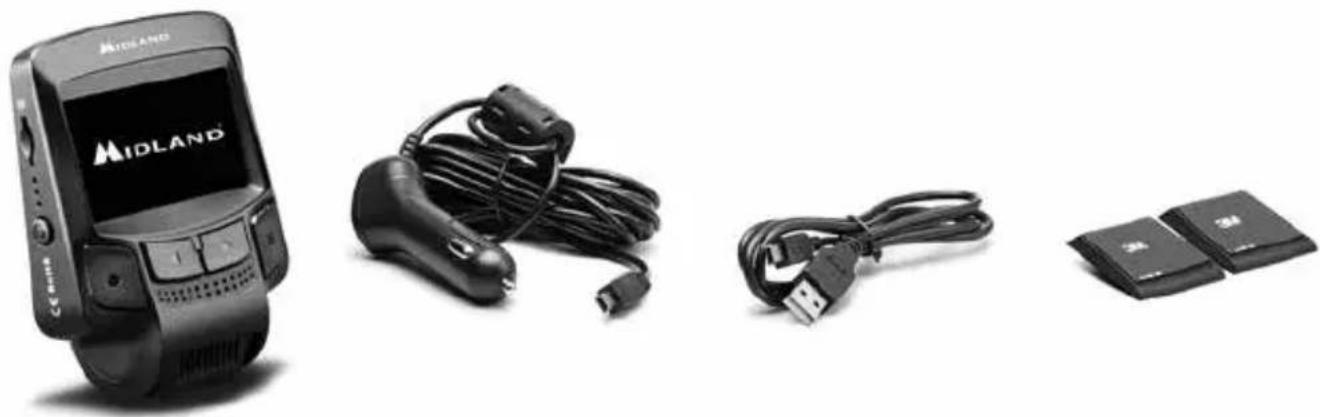
Lieferumfang
- Street Guardian Flat Dashcam Kamera
• 2x Klebehalterung 3M
• 12V KFZ-Ladegerät für Zigarettenanzünder
• USB-Ladekabel / Datenübertragung zum PC
Hinweise zur Montage
- Montieren Sie das Gerät in der Nähe des Rückspiegels, um die beste Sicht zu erhalten. Montieren Sie die Kamera NICHT in einer Position, die Ihren Sichtbereich behindert.
- Stellen Sie sicher, dass die Kamera sich im Wischbereich des Scheibenwischers befindet, um eine ungehinderte Sicht auch dann zu gewährleisten, wenn es regnet.
- Berühren Sie das Objektiv nicht mit den Fingern. Das Hautfett kann das Objektiv verschmieren und zu undeutlichen Videos oder Schnappschüssen führen. Reinigen Sie das Objektiv regelmäßig.
- Montieren Sie das Gerät nicht an einem getönten Fenster. Dies könnte den Tönungsfilm beschädigen.
- Stellen Sie sicher, dass die Montageposition nicht durch die getönte Scheibe beeinträchtigt wird.
Beschreibung der Teile
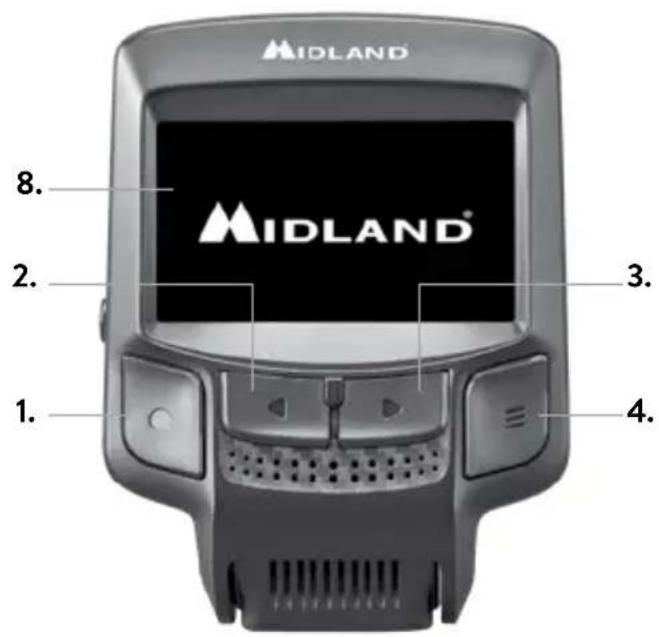
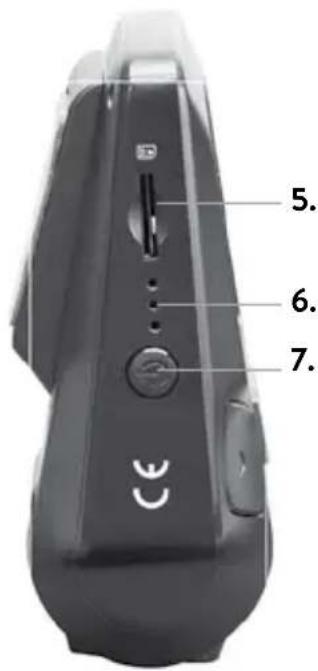
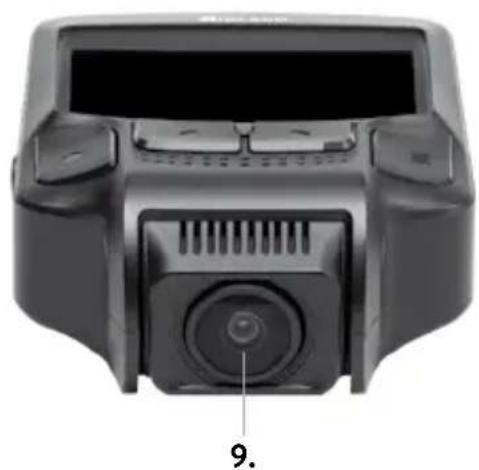
Nr Name Funktion Beschreibung
| 1 REC/OK Taste | REC OK | Start/Stop AufnahmeBestätigung der Menü Auswahl | |
| 2 Zurück Taste | Zoom IN Ton Ein/Aus Zurück | zum hinein zoomen drückenGedrückt halten, um die Audioaufname zu de-/akti-vierenzum vorherigen Menü zurück gehen | |
| 3 Vor Taste | Zoom OUT WLAN Ein/Aus Vor | zum heraus zoomen drückenGedrückt halten, um WLAN zu de-/aktivierenzum nächsten Menüpunkt gehen | |
| 4 MENU Taste | Menü Mode | 1x drücken = Video Menü2x drücken = Einstellungsmenü gedrückt halten, um zwischen Foto- und Videomodus wechseln. Während der Aufnahme drücken, um diese zu sicher | |
| 5 Micro SD Micro SD Karte für Micro SD Karten (Class 10, max. 32 GB) | |||
| 6 Status Anzeige | rote LED blaue LED | Rot: LadevorgangBlau: Kamera eingeschaltetBlau blinkend: Aufnahme läuft | |
| 7 Ein-/Ausschalter | Ein Aus | Gedrückt halten, um die Kamera ein-/auszuschalten kurz drücken, um das Display auszuschalten | |
| 8 Display 2.45" | |||
| 9 | Linse | Linse | Verändern Sie den Neigungswinkel der Kamera |
| 10 | Video Ausgang | AV Ausgang | Video Ausgang 2,5mm |
| 11 | Reset | Reset | Drücken Sie Reset, um die Kamera neu zu starten |
| 12 | Mini USB Ausgang | PC Verbindung Laden | Verbinden Sie das USB Kabel, um die Kamera aufzuladenWenn das Kabel im Auto angeschlossen ist, startet die Aufnahme beim Anlassen des MotorsVerbinden Sie das USB Kabel, um Dateien zum PC zu übertragen |
Erste Schritte
Einsetzen der Speicherkarte
Legen Sie die Speicherkarte mit den goldenen Kontakten in Richtung der Rückseite der Videokamera ein. Schieben Sie die Speicherkarte hinein, bis sie mit einem Klicken einrastet.
Entfernen der Speicherkarte: Drücken Sie auf die Speicherkarte, um sie aus dem Steckplatz auszuwerfen.
Hinweis:
• Die Speicherkarte darf nicht eingelegt oder entfernt werden, während das Gerät eingeschaltet ist. Dies
- könnte zur Beschädigung der Speicherkarte führen.
- Verwenden Sie für diese Dashcam microSD-Karten der Klasse 10.
- Es wird empfohlen, die microSD-Karte vor dem ersten Gebrauch zu formatieren.
Montage in Fahrzeugen
Befestigung an der Windschutzscheibe
- Befestigen Sie die Halterungsklammer am Gerät. Schieben Sie sie in den Halter ein, bis sie hörbar einrastet.
- Bitte reinigen Sie die Windschutzscheibe gründlich, bevor Sie die Kamera installieren
- Befestigen Sie die Kamera in der Nähe des Rückspiegels ohne die Sicht des Fahrers zu behindern
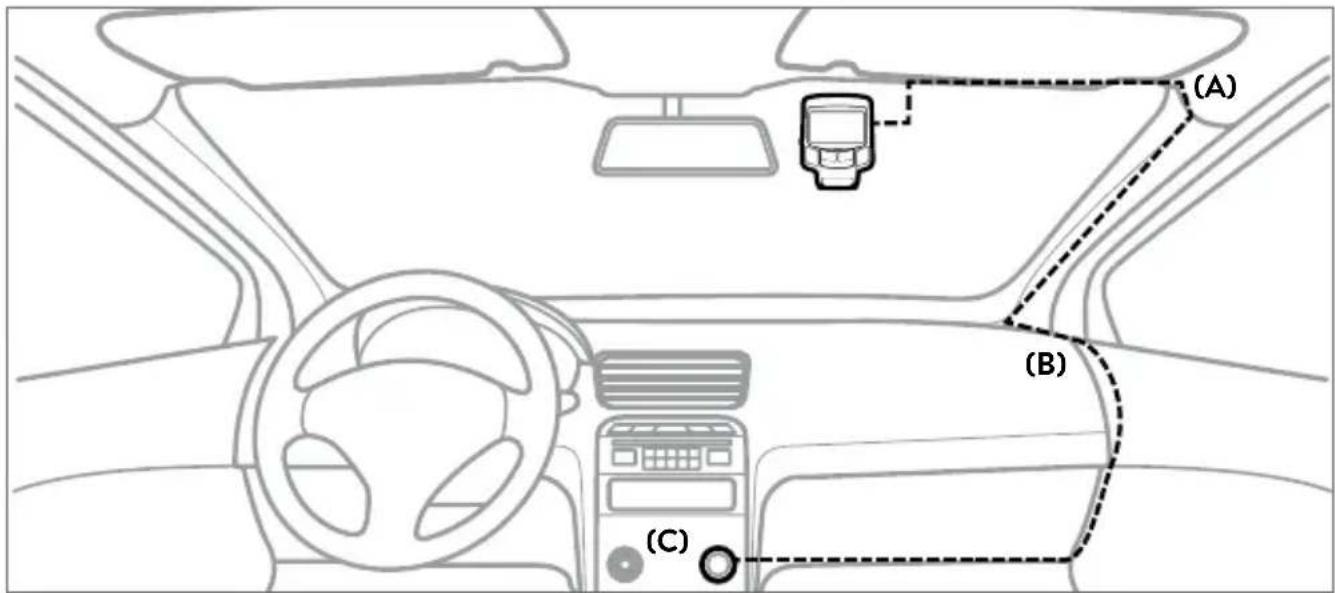
- Verlegen Sie das Kabel unter dem Himmeldach
- Wenn das Kabel die obere Ecke der Autotür erreicht, führen Sie das Kabel in den Spalt ein, wie in der Abbildung (A) gezeigt.
- Öffnen Sie den Dichtungsstreifen an der Kante der Autotür und führen Sie das Kabel entlang des Streifens (B) ein.
- Stecken Sie den den Stecker in den Zigarettenanzünder wie auf Abbildung (C) gezeigt ein.
Die Dashcam aufladen und ein-/ausschalten
Laden
Verwenden Sie nur das im Lieferumfang enthaltene KFZ-Ladegerät, um die Kamera mit Strom zu versorgen oder die Batterie zu laden.
Sobald der Motor gestartet wurde, schaltet sich die Videokamera automatisch ein.
Achtung: Bei manchen Fahrzeugen wird die Stromversorgung des Zigarettenanzünders nicht abgeschaltet, wenn der Motor ausgestellt wird. Das bedeutet, dass das automatisches Ein-/Ausschalten der Kamera nicht möglich ist. Dann muss die Kamera manuell ein- und ausgeschaltet werden.
Bitte stellen Sie sicher, dass Sie dieses Gerät mindestens zwei Stunden vor der ersten Verwendung aufladen, um zu vermeiden, dass die Dashcam aufgrund eines leeren Akkus auf die Standardeinstellung zurückgesetzt wird.
Automatisches Ein-/Ausschalten
Bei Verwendung als Aufnahmegerät während der Fahrt muss „Loop Recording“ eingeschaltet werden. Wenn das KFZ-Ladegerät im Zigarettenanzünder des Autos gesteckt ist, startet die Street Guardian Flat Kamera mit der Aufnahme beim Starten des Motors. Wenn der Fahrzeugmotor ausgeschaltet wird, werden die Daten gespeichert und das Gerät wird automatisch heruntergefahren.
Achtung: Bei manchen Fahrzeugen wird die Stromversorgung der 12-V-Steckdose nicht abgeschaltet, wenn der Motor abgestellt wird, dann funktioniert das automatische An- und Abschalten nicht. Sie müssen dies dann manuell tun.
Manuelles Ein-/Ausschalten
Drücken Sie den Ein-/Ausschalter: schaltet die Kamera ein halten Sie die Taste gedrückt: schaltet die Kamera manuell aus.
Achtung: Wenn der Akku sehr schwach ist, gibt die Kamera einen Ton aus und schaltet sich ab.
Aufladen
Verwenden Sie das mitgelieferte 12V KFZ-Ladegerät oder das USB-Kabel (am PC), um die Street Guardian Flat Kamera zu laden.
Hinweis: Die Kamera muss während des Betriebs immer mit Strom versorgt werden: Der eingebaute Akku dient nur zum Speichern der Datei vor dem Ausschalten des Geräts. Im Standby-Modus beträgt die Batterielebensdauer nur wenige Minuten. Das Gerät muss daher immer mit der Stromversorgung über das Kabel verwendet werden.
Ladeanzeige

Voll Halb Niedring Vollständig entladen


(Gerät schaltet aus)
Grundlegende Bedienungsanleitung zur Foto-/Video-/Wiedergabefunktion
Videomodus und Aufnahme
- Wenn die Kamera eingeschaltet wird, beginnt diese Im Videomodus. Das Video Symbol wird oben links im Display angezeigt.
- Drücken Sie kurz die Taste OK, um mit der Aufnahme zu beginnen. Die blaue LED beginnt zublinken und zeigt damit an, dass die Kamera aufnimmt.
- Drücken Sie kurz die Taste OK, um die Aufnahme zu beenden.
Während der Aufnahme:
-
Drücken Sie die Taste MENU, um die aktuelle Datei zu sperren/dauerhaft zu sichern
-
Drücken Sie die Taste MODE, um die Audioaufnahme zu aktivieren/deaktivieren
-
</> Tasten zum heranzoomen/herauszoomen
Fotomodus
- Halten Sie die MENU Taste gedrückt, um in den Foto Modus zu wechseln:
- In der oberen linken Ecke des LCD-Bildschirms wird ein Fotokamerasymbol angezeigt.
- Drücken Sie kurz die Einschalttaste oder die Taste OK, um ein Foto aufzunehmen.
- Verwenden Sie die </> Tasten zum heranzoomen/herauszoomen
Video-/Fotowiedergabemodus
- Drücken Sie MENU im Fotomodus, um zur Wiedergabe zu wechseln.
- Verwenden Sie die Tasten </>, um die gewünschte Datei auszuwählen
- Drücken Sie OK, um das ausgewählte Video abzuspielen
Menüeinstellungen
Videoeinstellungen
- Nach dem Einschalten der Kamera rufen Sie den Videomodus auf: Das Videosymbol wird oben links auf dem Display angezeigt;
- Drücken Sie kurz die Taste MENU, um zu den Videoeinstellungen zu wechseln.
Sie haben folgende Einstellmöglichkeiten auf diesem Bildschirm:
- Auflösung
- Loop-Aufnahme
. WDR - Belichtung
- Movement Detection (Bewegungserkennung)
- Rekord Audio (Audioaufnahme)
- Gsensor (Beschleunigungssensor)
- Datumsanzeige
Wählen Sie die gewünschte Option mit </> aus und bestätigen Sie mit der Taste OK.
Achtung: Während eine Aufnahme läuft, können Sie nicht auf das Menü zugreifen. Beenden Sie zuerst die Aufnahme.
• Auflösung: 1080FHD/720p 60FPS/720p 30FPS/WVGA/VGA
- Loop-Aufnahme: Aus/1min/3min/5min/10min
Wenn diese Funktion AUS ist, beendet die Kamera die Aufnahme, wenn die microSD-Karte voll ist. Wenn diese Funktion aktiviert ist, nimmt die Dashcam weiter auf und überschreibt alte Dateien. Vor dem Überschreiben geschützte Videodateien werden nicht gelöscht.
• WDR (Wide Dynamic Range): Ein/Aus
Die WDR-Funktion verbessert die Belichtung Ihres gesamten Bildes. Dadurch kann die Kamera bei dunklen Schatten mehr Details erkennen und dabei sicherstellen, dass Einzelheiten nicht untergehen
- Belichtung: +2,0 / +1,7 / +1,3 / +1,0 / +0,7 / +0,3 / 0,0 / -0,3 / -0,7 / -1,0 / -1,3 / -1,7 / -2,0
Wenn die Lichtquelle niedriger oder höher ist, kann der Belichtungswert erhöht oder verringert werden, um die Bildqualität zu verbessern.
• Bewegungserkennung: Ein/Aus
Diese Funktion ist standardmäßig deaktiviert. Bevor Sie die Bewegungserkennung aktivieren oder deaktivieren können, müssen Sie „Auto aus“ = AUS (automatische Abschaltung aus) wählen.
Mittels der Bewegungserkennung beginnt die Kamera automatisch aufzunehmen, sobald sie eine Bewegung (eines Menschen oder eines Objekts) erkennt; sie beendet die Aufnahme, sobald die Bewegung aufhört.
Wichtig: Die Bewegungserkennung löst nur bei deutlichen, nicht bei geringfügigen Bewegungen aus; daher kann die Aufnahme lückenhaft sein, weil geringfügige Bewegungen nicht erkannt werden.
• Audioaufnahme: Ein/Aus
Die Kamera nimmt ein Video mit Ton auf. Wenn diese Funktion AUS ist, nimmt sie nur Videos auf.
• G-Sensor: Aus/Hoch/Mittel/Gering
Wenn der Beschleunigungssensor aktiviert ist, speichert und sperrt er bei einer ruckartigen Bewegung (z.B. starkes Bremens, Kollision, usw.) automatisch die aktuelle Aufnahmedatei.
- Datumsanzeige: Ein/Aus
Wenn diese Funktion aktiviert ist, zeigt das Gerät Datum und Uhrzeit im Video an.
Fotoeinstellungen
Drücken Sie nach dem Einschalten die Taste MODE, um in den Fotomodus zu wechseln: Das Fotosymbol erscheint in der oberen linken Ecke des LCD-Bildschirms. Drücken Sie MENU, um die Einstellung aufzurufen.
Sie haben folgende Einstellmöglichkeiten auf diesem Bildschirm:
- Aufnahmemodus (Selbstauslöser)
- Auflösung
- Fortsetzen (Serienfotos)
• Qualität - Sharpness/Schärfe
- Weissbalance (Weißabgleich)
• Farbe
• ISO
- Belichtung
- Stabilisierung
- Datumsanzeige
Wählen Sie die gewünschte Option mit </> aus und bestätigen Sie mit der Taste OK.
- Selbstauslöser: Sofort / 2 Sek. Timer / 5 Sek. Timer / 10 Sek. Timer Wenn Sie auf REC drücken, um ein Foto aufzunehmen, wird das Foto nach Ablauf der ausgewählten Zeit aufgenommen.
- Auflösung: 12 M / 10 M / 8 M / 5 M / 3 M / 2 M / 1,3 M / VGA
- Serienfotos: Ein/Aus
Die Kamera nimmt 3 Bilder schnell hintereinander auf.
• Kompression: fein/normal/reduziert
• Schärfe: Stark / Normal / Weich - Weißabgleich: Auto / Tageslicht / Bewölkt / Wolfram / Fluoreszent
Die Bilder sehen bei verschiedenen Lichtsituationen unterschiedlich aus. Diese Funktion unterstützt die Auswahl einer angemessenen Lichtquelle zur Verbesserung der Bildqualität.
• Farbe: Normal / Schwarzweiß / Sepia
• ISO: Auto/100/200/400 - Belichtung: +2,0 / +1,7 / +1,3 / +1,0 / +0,7 / +0,3 / 0,0 / -0,3 / -0,7 / -1,0 / -1,3 / -1,7 / -2,0 Wenn die Lichtquelle niedriger oder höher ist, kann der Belichtungswert erhöht oder verringert werden, um die Bildqualität zu verbessern.
- Stabilisierung: Ein/Aus Wenn aktiviert, verbessern Sie die Stabilität der Fotos.
- Datumsanzeige: Aus / Datum / Datum & Zeit
Wiedergabeeinstellungen
Drücken Sie nach dem Einschalten zweimal die Taste MODE, um in den Fotomodus zu wechseln: Das Fotosymbol erscheint in der oberen linken Ecke des LCD-Bildschirms. Drücken Sie MENU, um die Einstellung aufzurufen.
Sie haben folgende Einstellmöglichkeiten auf diesem Bildschirm:
- Löschen
- Sichern
• Slide Show: 2/5/8 Sekunden
Stellen Sie ein, wie lange eine Datei gezeigt, bevor die Nächste automatisch aufgerufen wird.
Verwenden Sie die Tasten </>, um durch die Einstellungen zu navigieren, drücken Sie REC, um die Einstellung zu öffnen, wählen Sie die gewünschte Option mit </> aus und bestätigen Sie mit der Taste REC.
- Löschen: Aktuelle löschen/Alle löschen Wählen Sie, ob Sie die aktuell ausgewählte Datei oder alle Dateien löschen möchten
- Schützen: Aktuelle sperren/Aktuelle freigeben/Alle sperren/Alle entsperren Sperren/entsperren Sie die ausgewählte Datei oder alle Dateien.
- Slide Show: 2/5/8 Sekunden Stellen Sie ein, wie lange eine Datei gezeigt, bevor die Nächste automatisch aufgerufen wird.
Systemeinstellungen
Drücken Sie in jedem Modus zweimal die Taste MENU, um die Systemeinstellungen aufzurufen
Sie haben folgende Einstellmöglichkeiten auf diesem Bildschirm:
- Datum/Uhrzeit
- Lizenznummer Set
• Auto Aus (Automatische Abschaltung) - Akustisches Signal
- Sprache
• TV Modus (Regionalcode) - Frequenz
• Screen Protection (Bildschirmschutz) - Format
- Standard Einstell (Werkseinstellung)
- Version
Wählen Sie die gewünschte Option mit </> aus und bestätigen Sie mit der Taste REC.
Achtung: Während eine Aufnahme läuft, können Sie nicht auf das Menü zugreifen. Beenden Sie zuerst die Aufnahme.
- Datum / Uhrzeit: Legen Sie Jahr / Monat / Tag und Uhrzeit fest.
Verwenden Sie die Taste OK, um das Feld zu wechseln und </>, um den Wert zu ändern. - Lizenznummer: Fügen Sie Ihre ID ein.
Verwenden Sie die Taste OK, um das Feld zu wechseln und </>, um den Wert zu ändern.
• Automatische Abschaltung : Aus/3 Minute/5 Minuten/10 Minuten
Wenn das Gerät nicht aufnimmt und innerhalb der eingestellten Zeit keine Taste gedrückt wird, schaltet sich das Gerät aus. - Akustisches Signal: Ein/Aus
- Sprache: Wählen Sie die gewünschte Sprache aus
• Regionalcode: NTSC/PAL - Frequenz: 50 Hz/60 Hz
Wählen Sie die Netzfrequenz aus
• Bildschirmschutz: Aus/3 Minute/5 Minuten/10 Minuten
Wenn innerhalb der eingestellten Zeit keine Taste gedrückt wird, wird der LCD-Bildschirm
ausgeschaltet
- Formatieren: Wenn Sie „SD Card“ auswählen und bestätigen, wird die SD-Karte formatiert
- Werkseinstellungen: Wählen Sie OK, um auf die Werkseinstellungen zurückzusetzen
- Version: Zeigt Informationen über die Firmware-Version an
WLAN und App
Die Street Guardian Flat verfügt über eine WLAN Anbindung. Laden Sie sich die App "FinalCam" herunter, um folgende Funktionen per Smartphone steuern zu können:
• Vorschau von Bildern betrachten
- Start/Stop der Aufnahme
- Runterladen von Dateien auf Ihr Smartphone
- Ändern von Einstellungen (nicht alle Einstellung sind per App änderbar)
WLAN Verbindung herstellen:
- Drücken Sie " >" bis das WLAN Symbol im Display der Kamera erscheint
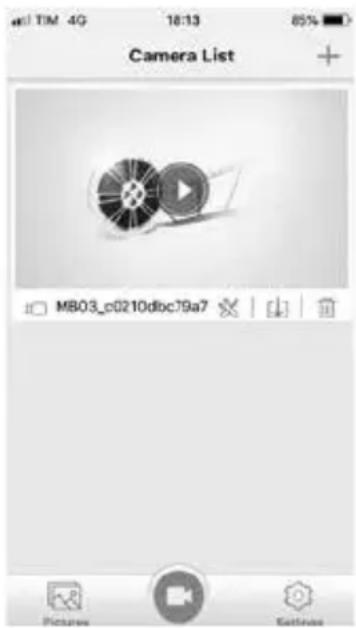
- Gehen Sie zu den WLAN Einstellungen Ihres Telefons und verbinden Sie sich mit dem WLAN "SG Flat" (Standard Passwort ist "12345678" und wird im Display der Kamera angezeigt)
- Öffnen Sie die "FinalCam" App
- Wählen Sie die Kamera "SG Flat" aus
- nun können Sie einige Einstellung über die App ändern
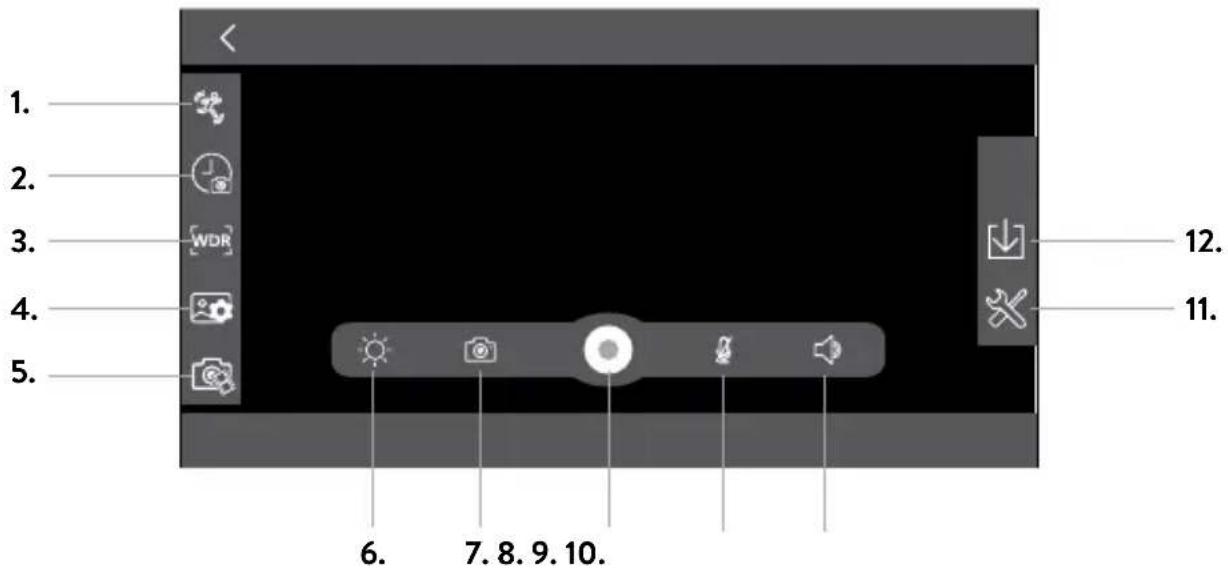
- Bewegungsmelder Ein/Aus
- Zeitraffer Ein/Aus
- WDR Ein/Aus
- Fotoauflösung
- Videoauflösung
- Belichtung
- Fotoaufnahme
- Videoaufnahme Start/Stop
- Audioaufnahme Start/Stop
- Lautstärke
- Einstellungen
- Dateien runterladen
Häufig gestellte Fragen
Wenn Sie unter normalen Betriebsbedingungen Probleme mit dem Gerät haben, schauen Sie sich bitte die folgenden Lösungsvorschläge an.
- Foto- und Videoaufnahme nicht möglich
Bitte prüfen Sie, ob genügend Speicherplatz auf der SD-Karte vorhanden ist.
- Automatische Abschaltung während der Aufnahme
Aufgrund der hohen Datenmenge bei HD-Videodaten sollten Sie eine SDHC-kompatible Highspeed-Class10-SD-Karte verwenden. Die SD-Karte muss mit einem Hinweis auf Klasse 10 (C10) versehen sein.
- Auf dem LCD-Bildschirm wird während der Foto-/Video-Wiedergabe „file error“ angezeigt
Unvollständige Dateien aufgrund eines Speicherfehlers der SD-Karte. Formatieren Sie die SD-Karte.
- Unscharfes Bild
Prüfen Sie, ob das Objektiv verschmutzt ist, und reinigen Sie es vor der Aufnahme.
- Dunkles Bild bei Aufnahmen von Himmel oder Wasser
Die Belichtung kann falsch sein, wenn ein großer Lichtunterschied zwischen den Szenen besteht. Stellen Sie sicher, dass der Weißabgleich korrekt eingestellt ist.
- Absturz
Starten Sie das Gerät neu, indem Sie nach einem Absturz kurz auf die Taste RESET drücken.
Produktspezifikationen
| Produkteigenschaft Full HD-Videoaufnahme | |
| G-Sensor Eingebaut (zeichnet bei einem Unfall auf,Video wird nicht gelöscht) | |
| Bildschirmgröße 2.45" | |
| Objektiv Weitwinkelobjektiv mit 130 Grad und hoherAuflösung | |
| Language Englisch, Französisch, Spanisch, Portugiesisch,Deutsch, Italienisch, Russisch | |
| Dateiformat MOV. | |
| Videoauflösung 1920x1080 30 fps, 1280x720 60/30 fps | |
| Video-Codec H 264 | |
| Kontinuierliche Loop-Aufnahme Nahtlose Aufzeichnung, keine Unterbrechung | |
| Automatisches Ein-/Ausschalten Schaltet sich ein, wenn das Fahrzeug gestartet wird,und schaltet sich ab, wenn der Motor abgestellt wird. | |
| Bewegungserkennung Unterstützt | |
| Zeitsynchronisation (einschließlich Jahr /Monat / Datum / Zeit / Sekunde) | Unterstützt |
| Fotomodus 12 MP | |
| Fotoformat JPEG | |
| Speicherkarte microSD (bis zu 32 GB) | |
| Lautsprecher/Mikrofon Eingebaut | |
| TV-Format PAL/NTSC | |
| Frequency | 50 Hz/60 Hz |
| Stromanschluss | 5V 1A, Mini-USB-Anschluss |
| Akku | Eingebauter Li-Ion-Akku(NUR ZUM SPEICHERN DER DATEI) |
Weitere Aktualisierungen und Informationen zur Garantie finden Sie unter www.midlandeurope.com