
28PW9525 - Fernseher PHILIPS - Kostenlose Bedienungsanleitung
Finden Sie kostenlos die Bedienungsanleitung des Geräts 28PW9525 PHILIPS als PDF.


Benutzerfragen zu 28PW9525 PHILIPS
0 Frage zu diesem Gerät. Beantworten Sie die, die Sie kennen, oder stellen Sie Ihre eigene.
Eine neue Frage zu diesem Gerät stellen
Laden Sie die Anleitung für Ihr Fernseher kostenlos im PDF-Format! Finden Sie Ihr Handbuch 28PW9525 - PHILIPS und nehmen Sie Ihr elektronisches Gerät wieder in die Hand. Auf dieser Seite sind alle Dokumente veröffentlicht, die für die Verwendung Ihres Geräts notwendig sind. 28PW9525 von der Marke PHILIPS.
BEDIENUNGSANLEITUNG 28PW9525 PHILIPS
Ihre Fernbedienung 2
Vorbereitung 3
Einstellung 4
Speichern der Fernsehsender 4
Wahl der Menüsprache und des Landes 4
Automatische Einstellung 5
Manuelle Einstellung 5
Namen geben 6
Umprogrammieren 6
Vorzugsprogramme wählen 6
Grundeinstellung programmieren 7-8
Bedienung
Benutzung der Fernbedienung 9-11
Benutzung der Menüs
Bildmenü 12
Tonmenü 12-15
Menü der Sonderfunktionen 16
NEXTVIEW 17-21
Die Tasten oben am Fernsehgerät 24
Periphere A/V-Geräte anschließen
Anschluß und Wahl der Geräte 25-28
Fernbedienungsfunktionen für periphere Geräte 29-30
Aufnahme 31
Nützliche Hinweise 32
Inhaltsverzeichnis 32
Lexikon 33
LINK
Die EasyLink-Wahlmöglichkeiten stützen sich auf das Prinzip der "Bedienung mittels einer einzigen Taste". Das bedeutet, daß eine bestimmte Anzahl aufeinanderfolgender Handlungen zur gleichen Zeit durchgeführt werden, z.B. sowohl am Fernsehgerät wie auch am Videorecorder, wenn beide mit einer EasyLink-Steuerung versehen und über ein Euro-A/V-Kabel, das mit dem Videorecorder geliefert wird, verbunden sind.
Vorbereitung
text_image
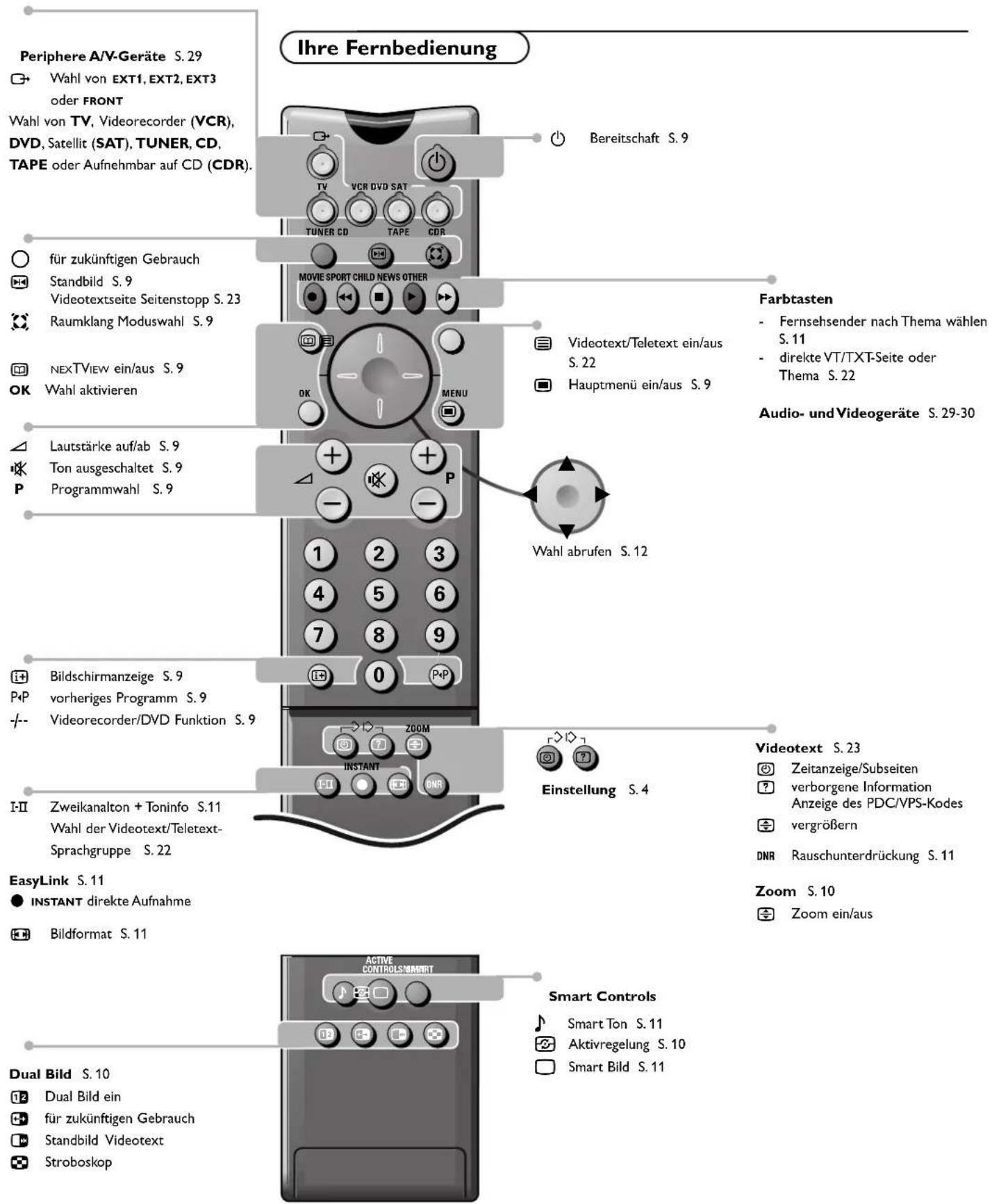
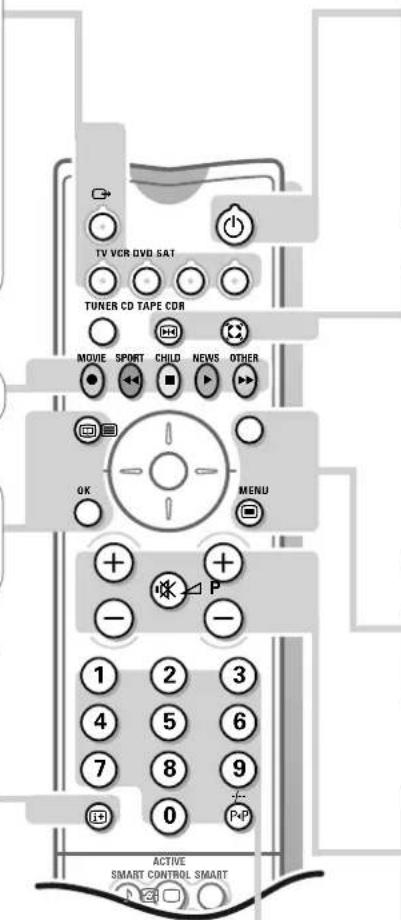
Ihre Fernbedienung Periphere A/V-Geräte S. 29 Wahl von EXT1, EXT2, EXT3 oder FRONT Wahl von TV, Videorecorder (VCR), DVD, Satellit (SAT), TUNER, CD, TAPE oder Aufnehmbar auf CD (CDR). Bereitschaft S. 9 TV VCR DVD SAT TUNER CD TAPE CDR ○ für zukünftigen Gebrauch Standbild S. 9 Videotextseite Seitenstopp S. 23 × Raumklang Moduswahl S. 9 NEXTVIEW ein/aus S. 9 OK Wahl aktivieren Lautstärke auf/ab S. 9 Ton ausgeschaltet S. 9 P Programmwahl S. 9 Farbtasten Fernsehsender nach Thema wählen S. 11 direkte VT/TXT-Seite oder Thema S. 22 Audio- und Videogeräte S. 29-30 Wahl abrufen S. 12 Bildschirmanzeige S. 9 P+P vorheriges Programm S. 9 -/- Videorecorder/DVD Funktion S. 9 HII Zweikanalton + Toninfo S.11 Wahl der Videotext/Teletext- Sprachgruppe S. 22 Einstellung S. 4 Videotext S. 23 Zeitanzeige/Subseiten verborgene Information Anzeige des PDC/VPS-Kodes vergrößern DNR Rauschunterdrückung S. 11 Zoom S. 10 Zoom ein/aus EasyLink S. 11 INSTANT direkte Aufnahme Bildformat S. 11 Dual Bild S. 10 Dual Bild ein für zukünftigen Gebrauch Standbild Videotext Stroboskop ACTIVE CONTROLS/MANERT Smart Controls Smart Ton S. 11 Aktivregelung S. 10 Smart Bild S. 112 Vorbereitung
text_image
R6 / AA TV TV VCR DVD SAT TUNER CD TAPE COR MOVE SPORT CHILD NEVA OTHERVorbereitung
1 Stellen Sie das Fernsehgerät auf einen festen Untergrund.
Lassen Sie zur Belüftung an allen Seiten mindestens 5 cm, um das Gerät herum frei. Stellen Sie das TV-Gerät nicht auf einen Teppich. Zur Vermeidung möglicher Gefahren, bitte keine Gegenstände auf das Gerät stellen. Vermeiden Sie, daß das Fernsehgerät in der Nähe einer Hitzequelle oder an einem Platz in der prallen Sonne aufgestellt wird, und jeden direkten Kontakt mit Regen oder Wasser.
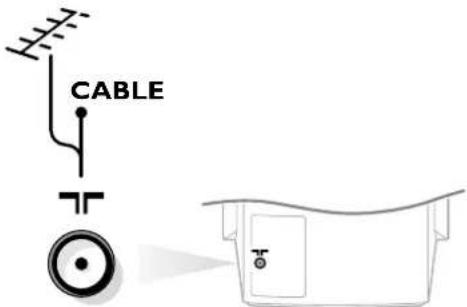
2 Stecken Sie den Antennenstecker fest in die Antennenbuchse TF an der Rückseite des Fernsehgerätes.
Benutzen Sie das dem Gerät beiliegende Spezial-Antennenkabel.
text_image
CABLE3 Schließen Sie das Fernsehgerät an eine Netzsteckdose mit eine Netzspannung von 220V-240V.
Um eine Beschädigung des Netzkabels zu vermeiden, die einen Brand oder einen elektrischen Schlag verursachen könnte, stellen Sie den Fernseher bitte niemals auf das Netzkabel.
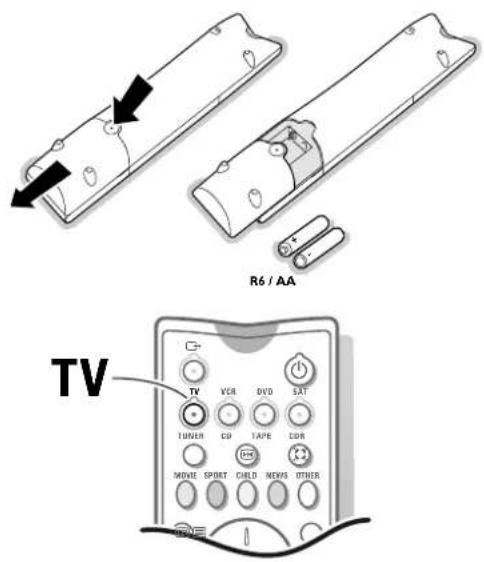
4 Fernbedienung: Nehmen Sie den Deckel des Batteriefaches ab.
Legen Sie die beiden mitgelieferten Batterien (Typ R6-1,5V) ein. Drücken Sie die TV-Taste, um sicher zu sein, daß Ihre Fernbedienung im TV-Modus ist.
Die für die Fernbedienung Ihres neuen Fernsehgerätes mitgelieferten Batterien enthalten nicht die Schwermetalle Quecksilber und Kadmium. Trotzdem dürfen in verschiedenen Ländern, leere Batterien nicht mit dem Hausmüll entsorgt werden. Bitte, erkundigen Sie sich, wie leere Batterien, den örtlichen Vorschriften entsprechend, zu entsorgen sind.
Bemerkung: Die Fernbedienung funktioniert nur mit Fernsehgeräte, die RC6-Fembedienungsbefehle benutzen.
5 Fernsehgerät einschalten: Drücken Sie die Netztaste Ⓐ vorne am Fernsehgerät. Ein grünes Licht und der Bildschirm leuchten auf.
Wenn das Licht rot aufleuchtet, drücken Sie die - P + Taste auf der Fernbedienung.
Das grüne Licht blinkt jedesmal wenn Sie eine Taste auf der Fernbedienung drücken. Bei der ersten Inbetriebnahme des Fernsehgerätes erscheint das Menü MENÜSPRACHE automatisch auf dem Bildschirm. Abwechselnd erscheinen die Erklärungen automatisch in verschiedenen Sprachen. Wählen Sie Ihre eigene Sprache und drücken Sie die OK-Taste auf der Fembedienung.
Gehen Sie weiter nach Seite 4.
text_image
r > D1 ZOOM INTANT E5 ONI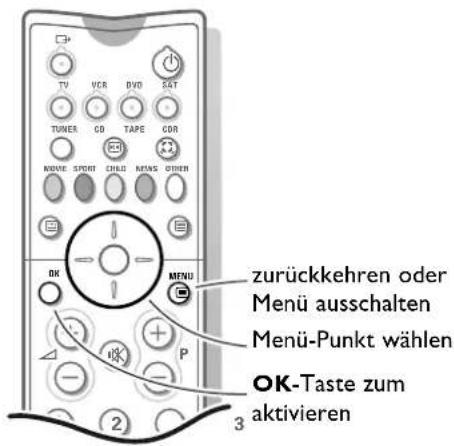
text_image
zurückkehren oder Menü ausschalten Menü-Punkt wählen OK-Taste zum aktivierenEinstellung
Menü EINSTELLUNG wählen
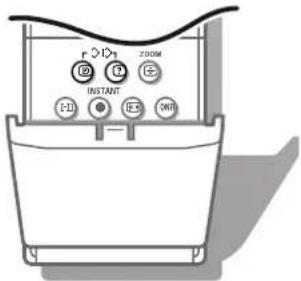
1 Öffnen Sie die Klappe auf der Fernbedienung
2 Drücken Sie zur gleichen Zeit die Tasten 🔊 und ?.
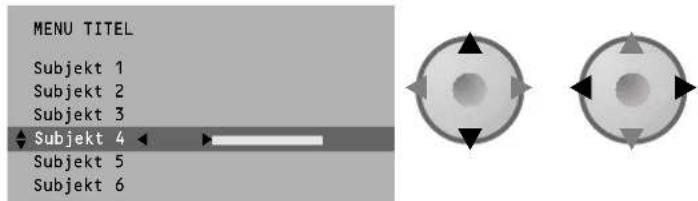
Die Benutzung der Menüs
1 Benutzen Sie die Cursor-Tasten auf/ab, links/rechts, um einen Menü-Punkt zu wählen.
2 Drücken Sie die OK-Taste, um das Gewählte aufzurufen.
3 Drücken Sie die □-Taste, um wieder in das Menü zurückzukehren oder um es auszuschalten.
text_image
MENU TITEL Subjekt 1 Subjekt 2 Subjekt 3 Subjekt 4 Subjekt 5 Subjekt 6Fernsehsender speichern
Nachdem ein neuer oder zusätzliche Fernsehsender gespeichert worden ist, wird das Fernsehgerät automatisch diesen Fernsehkanal/die Fernsehkanäle dem Videorecorder weiterleiten wenn der mit einer EasyLink-Steuerung versehen ist. Die Angabe EasyLink : Übertragung .... erscheint auf dem Bildschirm. Die Programmliste des Videorecorders ist nun mit der des Fernsehgerätes völlig identisch. Wenn das Fernsehgerät mit einem Videorecorder, der mit einer NEXTVIEWLINK-Steuerung versehen ist, verbunden ist, überträgt das Fernsehgerät auch automatisch dem Videorecorder die von Ihnen gewählte Sprache, und das von Ihnen gewählte Land.
Ihre Menüsprache und Ihr Land wählen
text_image
EINSTELLUNG Menüsprache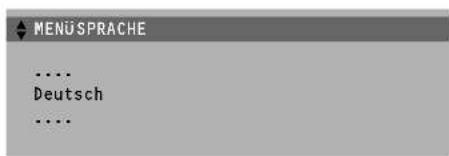
text_image
MENU SPRACHE ..... Deutsch .....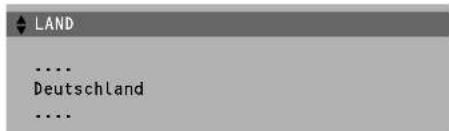
text_image
LAND ..... Deutschland ....Zunächst müssen Sie die Sprache und das Land wählen.
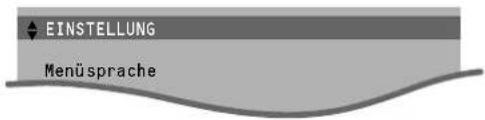
1 Wählen Sie Menüsprache und drücken Sie die OK-Taste.
2 Wählen Sie Ihre Sprache und drücken Sie die OK-Taste. Benutzen Sie den Cursor auf/ab, um das ganze Verzeichnis zu durchlaufen und um andere Sprachen auf dem Bildschirm sichtbar zu machen.
3 Wählen Sie Land und drücken Sie die OK-Taste.
4 Wählen Sie das jeweilige Land oder die Region, in der Sie sich jetzt befinden und drücken Sie die OK-Taste. Benutzen Sie den Cursor auf/ab, um das ganze Verzeichnis zu durchlaufen und um andere Länder auf dem Bildschirm sichtbar zu machen.
Weitere wählen, wenn keines der angegebenen Länder zutrifft.
Jetzt gibt es zwei Möglichkeiten, um die Fernsehsender zu suchen und zu speichern: durch Automatische Einstellung oder durch Manuelle Einstellung (einen Sender nach dem anderen suchen). Treffen Sie Ihre Wahl und drücken Sie die OK -Taste.
Automatische Einstellung
Starten
Stoppen OK
TV sucht:
einen Moment bitte ...
Automatische Einstellung
Starten OK
Stoppen
1 ARD 1
2 ZDF
3 CNN
...
...
Manuelle Einstellung
(Wahl-Mode)
TV-System OK
Programmnr.
Suchen
Feinabstimmung
Speichern
Automatische Einstellung
Im Menü Automatische Einstellung Starten wählen und die OK-Taste drücken, um den Suchlauf zu starten. Sämtliche Fernsehsender werden automatisch gesucht und gespeichert.
Wenn ein Kabelnetzwerk, ACI (Automatic Channel Installation - automatische Fernsehsendereinstellung) sendet, oder wenn eine Kabelgesellschaft ermittelt wird, die eine Videotext-Seite mit den Frequenzen und den Programmnamen aller Fernsehsender sendet, die empfangen werden können, wird die Suche unterbrochen und eine Programmliste erscheint. Die Programmliste übernimmt automatisch alle Programmnummern oder übertragene Fernsehsender.
Es ist möglich, daß der Kabelnetzbetreiber ein eigenes Kanalwähmenü ausstrahlt. Die Aufmachung und der Inhalt sind von der Kabelfernsehgesellschaft vorgegeben. Wählen Sie zwischen den angebotenen Möglichkeiten mit den Cursor-Tasten auflab, links/rechts und drücken Sie die OK-Taste.
Drücken Sie die ☐-Taste um das Menü zu verlassen.
Sehen Sie weiter auf Seite 6.
Manuelle Einstellung
Das Suchen und Speichern von Fernsehsendern wird Sender für Sender vorgenommen. Sie müssen jeden Schritt des Manuelle-Einstellung-Menüs durchlaufen.
Wähl-Mode erscheint und leuchtet nur auf, wenn das gewählte Land auch diese Kanalwahl bietet (E-Kanäle für über Antenne zu empfangende Kanäle, S-Kanäle für über Kabel zu empfangende Kanäle).
Sie können entweder die Kanalnummer oder die Frequenz eingeben.
1 Das Fernsehsystem wählen
Wählen Sie das jeweilige Land oder die Region, aus der Sie den Fernsehsender wählen möchten. Sind Sie an das Kabelfernsehnetz angeschlossen, wählen Sie das jeweilige Land oder die Region, in der Sie sich jetzt befinden.
2 Drücken Sie den Cursor nach unten und geben Sie mittels der
Nummerntasten die Programmnummer ein.
3 Suche der Fernsehsender
Drücken Sie den Cursor-Tasten links/rechts. Die Frequenz oder die Kanalnummer wird erhöht, bis ein Fernsehsender gefunden ist.
Selbst einen Fernsehsender eingeben
Wenn Sie die Frequenz oder die E- bzw S-Sendernummer kennen, geben Sie direkt die 3 Ziffern oder die Frequenz mit den Zifferntasten 0 bis 9 ein. Besorgen Sie sich eine Frequenzliste bei Ihrer Kabelfernsehgesellschaft oder beim Fachhändler, oder ziehen Sie die Frequenztabelle auf der Innenseite des hinteren Umschlags dieser Gebrauchsanweisung zu Rate.
4 Feinabstimmung
Im Fall eines schlechten Empfangs, können Sie den Empfang nachbessern, indem Sie mit der Cursor-Taste links/rechts die Frequenz feineinstellen.
5 Die Schritte 1 bis 4 speichern
Wählen Sie Speichern und drücken Sie die OK-Taste.
Wiederholen Sie jeden Schritt, wenn Sie einen anderen Fernsehsender speichern wollen.
6 Drücken Sie die □-Taste um das Menü zu verlassen.
| EINSTELLUNG |
| Menüsprache |
| Land |
| Automatische Einstellung |
| Manuelle Einstellung |
| Namen geben |
| Umprogrammieren |
| Vorzugsprogramme |
| GRUNDEINSTELLUNG |
| Namen geben | |
| EXT1 | |
| EXT2 | |
| EXT3 | |
| FRONT | |
| ▲D | |
| 1 | ARD1 |
| 2 | ZDF |
| 3 | ... |
| 4 | ... |
| 5 | ... |
| Umprogrammieren | |
| 0 | |
| 1 | CNN |
| 2 | ARD1 |
| 3 | .... |
| 4 | .... |
| 5 | .... |
| Vorzugsprogramme | |
| EXT1 | |
| EXT2 | |
| EXT3 | |
| FRONT | |
| 0 .... Nein | |
| 1 .... Ja | |
| 2 .... Nein | |
| 3 .... Ja | |
| 4 .... Nein | |
| 5 .... Ja |
Namen geben
Es ist möglich, einen gespeicherten Sendernamen zu ändern, oder jenen Kanälen einen Namen zu geben, für die noch keiner vergeben wurde. Den Programmnummern 0 bis 99 kann ein Name von höchstens 5 Buchstaben oder Ziffern zugeordnet werden, z.B.ARD, ZDF, .. Zwischen 99 und 0 kann den angeschlossenen Peripheriegeräten auch ein Name gegeben werden.
1 Wählen Sie Namen geben im Menü EINSTELLUNG, und drücken Sie die OK-Taste.
2 Wählen Sie die Programmnummer.
3 Drücken Sie die OK-Taste.
4 Wählen Sie das Zeichen mit den Cursor-Tasten auf/ab.
5 Wählen Sie die nächste Position mit den Cursor-Tasten rechts.
6 Wählen Sie das nächste Zeichen.
7 Drücken Sie die OK-Taste, wenn fertig.
8 Drücken Sie die □-Taste, um zum EINSTELLUNGSMENÜ zurückzukehren.
Die Leerstelle, die Zahlen und andere Sonderzeichen befinden sich zwischen Z und A.
Änderung der Programmliste
Die zugewiesenen Programmnummern können nach eigener Wahl neu geordnet werden.
1 Wählen Sie Umprogrammieren im Menü EINSTELLUNG, und drücken Sie die OK-Taste.
2 Wählen Sie die Programmnummer des Fernsehsenders, dessen Programmnummer Sie ändern möchten.
3 Drücken Sie die OK-Taste.
4 Wählen Sie selbst die neue Nummer, durch die Sie die vorhin gewählte Nummer ersetzen wollen.
5 Drücken Sie die OK-Taste.
Wiederholen Sie dieses Umsortieren, bis alle Fernsehsender die gewünschte Nummer bekommen haben.
6 Drücken Sie die □-Taste, um zum EINSTELLUNGSMENÜ zurückzukehren.
Vorzugsprogramme wählen
Nach der Festlegung als Vorzugsprogramm, können die Fernsehsender schnell durch Drücken der + P - Taste durchlaufen werden. Es werden nur die Fernsehsender der Vorzugsliste eingeblendet. Fernsehsender, die nicht in der Vorzugsliste programmiert wurden, können immer noch mit den Zifferntasten gewählt werden. Standard werden alle programmierten und eingegebenen Fernsehsender der Liste der Vorzugssender zugefügt.
1 Wählen Sie Vorzugsprogramme im Menü EINSTELLUNG, und drücken Sie die OK-Taste.
2 Wählen Sie Ihre Vorzugsprogrammnummer.
3 Wählen Sie ja oder nein mit den Cursor-Tasten links/rechts.
4 Wiederholen Sie für jeden Fernsehsender, den Sie als einen bevorzugten oder nicht bevorzugten Fernsehsender einführen wollen.
5 Drücken Sie die -Taste, um zum Einstellungsmenü zurückzukehren.
EINSTELLUNG
Menü sprache
Land
Automatische Einstellung
Manuelle Einstellung
Namen geben
Umprogrammieren
Vorzugsprogramme
GRUNDEINSTELLUNG
GRUNDEINSTELLUNG
Digitale A/V-Quellen
Decoder/Descrambler
(BildLage)
Informationszeile
Werksvoreinstellung
Zusatzlautspr. vorne
Lautsprecher hinten
Autom. Raumklang ein/aus
NEXTVIEW Anbieter Nichts, 0...99
Auto Format ja/nein
EINSTELLUNG
Decoder
Programm
Decoder-Status
LINK
Grundeinstellung programmieren
Das Menü Grundeinstellung ermöglicht es Ihnen, jene Einstellungen vorzunehmen, die nur als einmalig betrachtet werden, und die weiter keine Beziehung zur Eingabe der Fernsehsender in Ihr Fernsehgerät haben. Das Menü Grundeinstellung enthält Wahlmöglichkeiten, die sorgen für die Einstellungen der verschiedenen Funktionen, Sonderfunktionen und Leistungen Ihres Fernsehgeräts, und für die Einstellungen von eventuell an Ihr Fernsehgerät angeschlossenen peripheren Geräten.
1 Benutzen Sie die Cursor-Tasten auf/ab, links/rechts, um einen Menü-Punkt zu wählen.
2 Drücken Sie die OK-Taste, um das Gewählte zu aktivieren.
3 Drücken Sie die ☐-Taste, um zurückzukehren oder um das Menü auszuschalten.
Digitale A/V Quellen
Siehe Periphere Geräte anschließen, S. 26, um Ihre digitale Bildquelle wie DVD, digitaler Satelliten Tuner oder ein ähnliches Gerät anzuschließen.
Programmnummern für Ihren Decoder speichern
Falls Sie einen Decoder angeschlossen haben, siehe S. 25, können Sie eine oder mehrere Programmnummern als bevorzugte Decoder-Programmplätze definieren.
Drücken Sie den Cursor-Tasten links/rechts, um zwischenAus, EXT1 oder EXT2, um den Euro-A/V-Anschluß, an dem der Decoder angeschlossen wurde, zu wählen. Wählen Sie aus, wenn Sie die Programmnummer nicht als Decoderprogrammplatz aktivieren wollen.
Wählen Sie den A/V-Eingang EXT2, wenn ein Decoder an Ihrem Videorecorder, der mit einer EasyLink-Steuerung versehen ist, verbunden ist.
Wenn Sie dann den Decoder anwählen, erscheint die Angabe EasyLink :
Übertragung vorprogrammierte Programme.... auf dem Bildschirm.
Bildlage justieren (falls vorhanden)
Wählen Sie Bildlage mit den Cursor-Tasten auf/ab.
Halten Sie den Cursor-Tasten links/rechts eingedrückt, um die Schieflage des Bildes zu beseitigen.
Informationszeile
Wählen Sie ein und nach der Wahl eines Fernsehsenders, oder wenn Sie die Taste i+ auf der Fernbedienung gedrückt haben, kann der Fernsehsender, der auch Videotext/ Teletext sendet, den Namen des Senders, den Titel des gesendeten Programms oder eine andere Mitteilung, Toninformation, das gewählte Bildformat und die gewählte DNR Einstellung mitsenden. Davon gibt es eine Anzeige auf dem Bildschirm, neben den Informationen über Ton, Bildformat und DNR-Einstellung.
Wenn Aus gewählt wird, werden Informationen über Ton, Bildformat und DNR erst nach der Wahl eines Fernsehsenders, oder nachdem die 1+ -Taste gedrückt wurde, auf dem Bildschirm gezeigt
Werksvoreinstellung
Wählen Sie Werksvoreinstellung und drücken Sie die OK-Taste, um die bereits werkseitig festgelegten Bild- und Toneinstellungen wiederherzustellen.
Zusatzlautsprecher vorne
Siehe Zusatzlautsprecher/Verstärker Anschließen, S. 28.
Wenn vorne keine Zusatzlautsprecher/Verstärker angeschlossen worden sind, ändern Sie die im voraus in der Fabrik eingegebenen Einstellungen nicht, was Nein (TV) heißt.
Lautsprecher hinten
Siehe Zusatzlautsprecher/Verstärker Anschließen, S. 27.
Wenn hinten keine Zusatzlautsprecher/Verstärker angeschlossen worden sind, ändern Sie die im voraus in der Fabrik eingegebenen Einstellungen nicht, was Nein (TV) heißt.
GRUNDEINSTELLUNG
Digitale A/V-Quellen
Decoder/Descrambler
Bildlage
Informationszeile
Werksvoreinstellung
Zusatzlautspr. vorne
Lautsprecher hinten
Autom. Raumklang ein/aus
NEXTVIEW Anbieter Nichts/0...99
Auto Format ja/nein
EINSTELLUNG
Automatischer Raumklang
Manchmal sendet der Fernsehsender Sondersignale für Programme, die speziell für Raumklang kodiert sind. Abhängig von Ihrer Lautsprecherzusammensetzung, schaltet das Fernsehgerät automatisch auf den bestmöglichen
Raumklang-Modus, wenn Automatischer Raumklang auf Ein geschaltet ist.
Wenn Lautsprecher hinten angeschlossen und gewählt worden sind, wird Dolby Pro Logic wiedergegeben werden. Wenn keine Lautsprecher hinten angeschlossen sind, wird ein 3D-Raumklang wiedergegeben werden. Es ist immer möglich, diesen Raumklang-Modus auszuschalten.
NEXTVIEW Anbieter
Heutzutage bieten die meisten Fernsehsender in Europa Videotext-Seiten, die den Programmführer des Tages auf dem Bildschirm zeigen. Diese Seiten können abgerufen werden, indem man den Fernsehsender in den Stand Videotext Programme Guide (Videotext-Programmführer) schaltet.
Eine immer größere Zahl von Fernsehsendern bieten einen ausgiebigeren Programmführer-Service, der NEXTVIEW genannt wird.
Das NEXTVIEW ist eine neue Art und Weise, auf die die Programmführer angeboten werden, und bietet auch mehr Sonderfunktionen als der übliche Videotext. Mittels des NEXTVIEW ist es zum Beispiel möglich, alle Filme oder Kinderprogramme des Abends oder der nächsten Tage aufzulisten.
Wenn Sie Nichts als NEXTVIEW-Anbieter anwählen, wird das Fernsehgerät alle Daten von den verfügbaren und NEXTVIEW übermittelnden Fernsehsendern kaptieren. Menüs nach Fernsehsender werden Ihnen nicht zur Verfügung stehen.
Wenn Sie eine Programmnummer eines Fernsehsenders, der in der Vorzugsliste der NEXTVIEW-Anbieter gespeichert worden ist, eingeben, wird der gewählte Fernsehsender NEXTVIEW-Daten übermitteln sowie zusätzliche Auskünfte über die eigenen Sendungen und über die Sendungen anderer (nicht gewählter) Fernsehsender.
Normalerweise werden Sie als NEXTVIEW-Anbieter den Fernsehsender wählen, der die meiste Information in Ihrer eigenen Sprache sendet. Sie können die richtige Auswahl treffen aufgrund der Auskünfte, die Sie den Programmhinweisen im Fernsehen oder den Zeitungen und Zeitschriften entnommen haben.
Wichtig:
Damit NEXTVIEW richtig funktionieren kann, muß der erste Fernsehsender aus der Liste Ihrer Vorzugssender ebenfalls das genaue Datum und die genaue Uhrzeit senden. Bitte, überprüfen Sie beim Einschalten, ob im NEXTVIEW-Bildschirm Zeit und Datum richtig angegeben werden.
Bemerkung:
Nicht alle Fernsehsender arbeiten mit NEXTVIEW.
Wie Sie NEXTVIEW verwenden sollen, siehe Seite 17.
Auto Format
Wenn Sie Auto Format Ja wählen, wird das Bildschirm automatisch möglichst viel mit dem Bild gefüllt werden wenn Fernsehprogramme keine speziellen Signale tragen, die das richtige Bildformat ermitteln. Mit der 📄-Taste der Fernbedienung können Sie andere Bildformate wählen (siehe S. 11).
Einstellung
Wählen Sie Einstellung, und drücken Sie die OK-Taste, um sofort zum Menü EINSTELLUNG zurückzukehren.
4 Drücken Sie mehrmals die □-Taste um das Menü zu verlassen.
Bedienung
Benutzung der Fernbedienung

Periphere A/V-Geräte wählen
Drücken Sie mehrmals diese Taste, um EXT1, EXT2, EXT3 oder FRONT, zu wählen, entsprechend dem Anschluß Ihres Gerätes (S. 29).
Drücken Sie eine dieser Tasten, um die Fernbedienung sofort für den Fernseh-, Videorecorder-, DVD- oder Satellit-Modus zu benutzen. Eine grüne LED leuchtet auf. Drücken sie innerhalb von 3 Sekunden die selbe Taste ein zweites Mal, um die Fernbedienung in jenem Modus, wie unterhalb der Taste angegeben wird (Tuner, CD, Videoband, aufnehmbar auf CD), zu benutzen. Eine rote LED leuchtet auf. Drücken Sie erneut die Taste, um zur Funktion, wie oberhalb der Taste angegeben, zurückzukehren.


Videorecorder siehe S. 29

NEXTVIEW ein/aus siehe S. 17
OK Drücken Sie diese Taste, um Ihre Wahl in die Menüs einzugeben.

Bildschirmanzeige
Drücken Sie 5 Sekunden lang die Taste, um die vergrößerte oder die reduzierte Darstellung der Fernsehsender und der Programminformationen auf dem Bildschirm zu aktivieren oder zu inaktivieren.
Drücken Sie ganz kurz, um Auskünfte über den gewählten Fernsehsender, das gewählte Programme, den Tonempfang, die gewählte DNR-Einstellung, das gewählte Bildformat und die noch restliche, von der automatischen Abschaltung programmierte Zeitdauer auf dem Bildschirm erscheinen zu lassen.
text_image
TV VCR DVD SAT TUNER CD TAPE CDB MOVIE SPORT CHILD NEWS OTHER OK MENU 1 2 3 4 5 6 7 8 9 0 P+P ACTIVE SMART CONTROL SMART
Bereitschaft
Das Fernsehgerät ist ausgeschaltet und die rote LED-Anzeige leuchtet auf (ein orange Licht, falls es sich um das Sammeln von NEXTVIEW-Informationen handelt). Im Falle einer NEXTVIEW-Speicherung wird das Fernsehgerät nach maximal einer Stunde völlig in den Bereitschaftsstand geschaltet und leuchtet das rote Licht auf. Um das Fernsehgerät erneut einzuschalten, drücken Sie die - P + oder die Zifferntasten. Wenn Ihr EasyLink Videorecorder mit einer System Bereitschaft versehen ist, und wenn Sie die Bereitschaft-Taste für drei Sekunden gedrückt halten, schalten beiden TV und Videorecorder in Bereitschaft.

Standbild
Um ein stillstehendes Bild ein- oder auszuschalten oder, um ein Videotextseite festzuhalten.

Raumklang Moduswahlmöglichkeit
Drücken Sie mehrmals diese Taste, um einen anderen verfügbaren Raumklang Modus zu wählen: Dolby Pro Logic, 3D Raumklang, Dolby 3 Stereo, Stereo oder Hall.

Videotext ein/aus siehe S. 22

Hauptmenü ein/aus siehe S. 12

Lautstärke
Drücken Sie - oder +, um die Lautstärke zu regeln.

Zeitweilige Tonunterbrechung
Unterbricht den Ton vorübergehend oder schaltet ihn wieder ein.

Fernsehsender wählen
Um die im Vorzugsprogramm-Menü programmierten Fernsehsender zu durchlaufen,
0/9 Zifferntasten
Um einen Fernsehsender zu wählen. Für eine zweistellige Programmnummer müssen Sie die zweite Ziffer innerhalb von 2 Sekunden eingeben. Um unmittelbar auf einen gewählten Fernsehsender mit einstelliger Nummer zu schalten, müssen Sie die Zifferntaste ein bißchen länger gedrückt halten.

Vorheriges Programm
Der vorher gewählte Fernsehsender erscheint wieder. Die -/-- Anzeige hat eine Videorecorder/DVD-Funktion.

Zeitanzeige
Die vom Sender mit Videotext abgeleitete und auf Programmnummer 1 oder unter der niedrigsten Vorzugsprogrammnummer eingegebene Zeit erscheint links oben auf dem Bildschirm.
Diese Funktion steht nicht zur Verfügung wenn ständige Untertitelung eingeschaltet worden ist.


Videotext siehe S. 23

Zoom
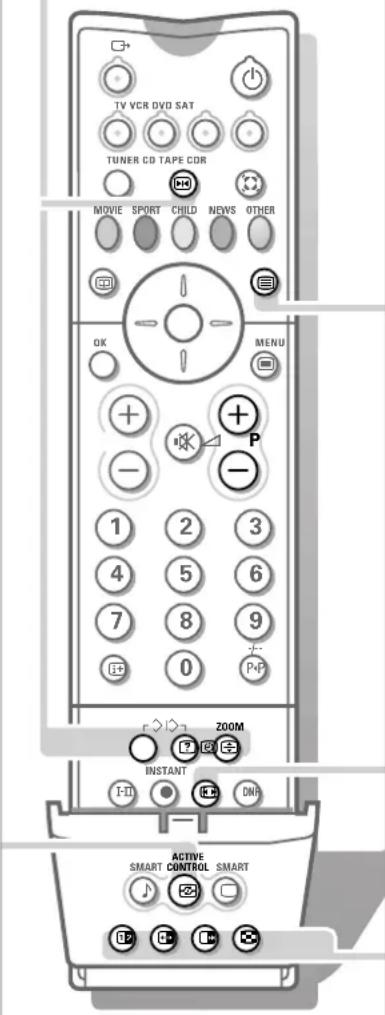
Drücken Sie wiederholt die ZOOM 📋-Taste, um eine der Zoom-Vergrößerungen (x1, x4, x9, x16) zu wählen. Dazu können Sie auch noch das angewählte Zoom-Fenster über den ganzen Bildschirm ausvergrößern mit den Cursor-Tasten.
Drücken Sie i^+ , um die Daueranzeige der Zoom-Vergrößerungen auf dem Bildschirm verschwinden zu lassen. Das Zoom-Fenster wird zurückgesetzt nach: der Wahl eines anderen Fernsehsenders, der Wahl eines anderen Bildformats oder wenn automatisch ein anderes Bildformat gewählt wird. Zoomen wird außer Betrieb gesetzt im Dual Bild-Modus.

Active control (Aktivregelung)
Die Aktivregelung weist auf ein pro-aktives und automatisches Regelsystem hin. Das Fernsehgerät mißt ständig alle einkommenden Signale und bessert sie gegebenenfalls nach, um eine möglichst gute Bildwiedergabe zu liefern. Dank dem Umgebungslichtsensor, der das einfallende Licht im Zimmer, in dem ferngesehen wird, mißt, werden die Bildeinstellungen für Kontrast, Dynamic Contrast, Helligkeit und Farbsättigung automatisch angepaßt. Der Lichtsensor ist aktiv, wenn die Funktion der Aktivregelung auf Mitte oder Maximum geschaltet ist. Drücken Sie mehrmals auf die -Taste, um die Aktivregelung Aus, Minimum, Mitte oder Maximum zu wählen.
Aus Schärfe und Dynamic Contrast werden automatisch geregelt.
Minimum Dynamic Contrast, Rauschunterdrückung und Schärfe werden automatisch geregelt.
Mitte Dynamic Contrast, Farbsättigung, Schärfe und Rauschunterdrückung werden automatisch geregelt.
Maximum Kontrast, Dynamic Contrast, Farbsättigung, Schärfe und Rauschunterdrückung werden automatisch geregelt. Drücken Sie den Cursor in der auf/ab-Richtung, während sich die Information über die gewählte Aktivregelung ganz oben im Bildschirm befindet.
Das Menü für die Aktivregelung erscheint auf dem Bildschirm. Die Bildeinstellungen werden ständig und automatisch nachgestellt. Die einzelnen Menüpunkte können nicht angewählt werden. Die Farbnachbesserung (Nachstellung der natürlichen Hautfarbe, Grünnachbesserung und Blaudehnung) ist eingeschaltet, mit den Bildeinstellungen, die man mit der Smart Bild Taste gewählt hatte. Drücken Sie ein zweites Mal den Cursor in der auf/ab-Richtung, um das Menü abzuschalten.
text_image
TV VCR DVD SAT TUNER CD TAPE COR MOVIE SPORT CHILD NEWS OTHER OK MENU 1 2 3 4 5 6 7 8 9 0 P+P ZOOM INSTANT DNR ACTIVE SMART CONTROL SMART
für zukünftigen Gebrauch

Dual Bild

Drücken Sie die 12-Taste, um Dual Bild einzuschalten.
Der Bildschirm wird jetzt in zwei Teile geteilt:
- der linke Teil fürs übliche Hauptfernsehbild,
- der rechte Teil für den Videotext, der vom gewählten Fernsehsender gesendet wird, oder für den NEXTVIEW/Videotext-Guide. Für die Bedienung von NEXTVIEW/Videotext-Guide, siehe Seite 17, für die Bedienung von Videotext, siehe Seite 22.
Wenn Dual Bild Aus-geschaltet ist, wird das Fernsehbild, der Videotext oder NEXTVIEW/Videotext-Guide auf dem ganzen Bildschirm gezeigt.

Drücken Sie die 📄-Taste, um entweder ein in der Höhe reduziertes oder ein nicht in der Höhe reduziertes Bildformat zu wählen.

Drücken Sie die - P + Taste, um die Videotextseiten schnell durchzublättern.

Stillstehendes Bild wählen Drücken Sie die 📄-Taste, um das Videotext-Bild festzuhalten. Die Informationen, die in dieser angehalten Textseite angeführt sind, werden nicht aktualisiert.

Wenn Dual Bild-Videotext eingeschaltet ist, drücken Sie die ☐-Taste, um erneut ein Bild auf dem ganzen Bildschirm zu bekommen oder drücken Sie die 12-Taste, um erneut Videotext den ganzen Bildschirm einnehmen zu lassen.

Wenn Dual Bild NEXTVIEW/Videotext Guide eingeschaltet ist, drücken Sie die 📄-Taste, um erneut ein Bild auf dem ganzen Bildschirm zu bekommen oder drücken Sie die 12-Taste, um erneut NEXTVIEW/ Videotext Guide den ganzen Bildschirm einnehmen zu lassen.

Strosboskop
Drücken Sie diese Taste, um die Sendungen Bild pro Bild wiedergeben zu lassen.
Drücken Sie die ☐-Taste, um die Geschwindigkeit zu erhöhen.
Drücken Sie erneut die ☐-Taste, um die Stroboskopfunktion wieder auszuschalten.
I-II
Wahl des Zweikanaltons und des Ton-Modus
Drücken Sie diese Taste, um
- von Stereo auf Mono umzuschalten, wenn stereo gesendet wird, oder von Nicam Stereo auf Nicam verfügbar, im Falle einer
Digitalsendung;
- eine Auswahl zu treffen zwischen Ton I oder Ton II, wenn im Zweikanalton gesendet wird. Die Einstellung wird für jeden Fernsehsender separat gespeichert.

Instant Aufnahme
Wenn Ihr Videogerät mit der EasyLink-Steuerung versehen ist, so funktioniert die INSTANT ● Taste für Aufnahme auch im TV-Modus.

Bildformat
Wiederholt diese Taste drücken, um ein Bildformat zu wählen: 4:3, Zoom 14:9, Zoom 16:9 mit oder ohne Untertitelung, Breitbild, Super Zoom oder Automatisch (im Fall Auto Format Ja wurde im GRUNDEINSTELLUNG-
Menü gewählt).
Mit dem Bildformat Auto Format wird das Bildschirm automatisch möglichst viel mit dem bild gefüllt werden.
Manchmal übertragen Videogeräteprogramme Sondersignale, die das Fernsehgerät automatisch zum richtigen Bildformat umschalten lassen.
Bildformat ist außer Betrieb, wenn Dual Bild aktiviert wird.
Im Bildformat 14:9, 16:9 oder Super Zoom, können Sie die Untertitel sichtbar machen oder verschwinden lassen mittels die Cursor-Tasten auf/ab.
DNR Rauschunterdrückung
Um das Rauschen im Bild zu unterdrücken und die Bildqualität zu erhöhen, wenn Sie nur schwache Signale empfangen. Drücken Sie diese Taste, um Aus, Minimum, Mitte oder Maximum zu wählen.
text_image
TV VCR DVD SAT TUNER CD TAPE COR MOVIE SPORT CHILD NEWS OTHER OK MENU 1 2 3 4 5 6 7 8 9 0 P+P ZOOM INSTANT DNR ACTIVE SMART CONTROL SMARTFernsehsender nach Thema wählen
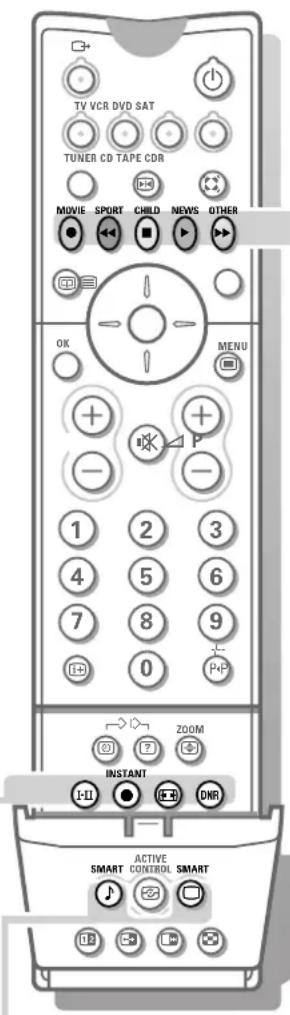
Wenn die Programme im Programmführer oder NEXTVIEW deutlich unterschiedliche Themen aufweisen, ist es möglich, sehr schnell mittels der Farbtasten bestimmte Fernsehprogramme zu wählen.
1 Drücken Sie auf die rote, grüne, gelbe oder blaue Farbtaste, um eines der vier bereits im voraus vom Fernsehsender unterschiedenen Themen, das heißt bzw. FILME, SPORT-PROG., KINDERPROGRAMME, NACHRICHTEN , zu wählen. Das Fernsehgerät wird auf den ersten Fernsehsender geschaltet, der ein Programm des von Ihnen gewählten Themas sendet. Gleichzeitig wird ein Verzeichnis aller Fernsehsender, die zu jener Zeit ein Programm des von Ihnen gewählten Themas senden, auf dem Bildschirm gezeigt.
2 Benutzen Sie den Cursor auf/ab, um ein Fernsehsender zu wählen.
3 Drücken Sie ein zweites Mal auf die selbe Farbtaste, um das Verzeichnis verschwinden zu lassen.
4 Mittels der grauen Farbtaste können Sie Ihr eigenes, persönliches Thema wählen. (Unter dieser Taste ist im voraus in der Fabrik das Thema Shows bereits gespeichert worden.) Drücken Sie den Cursor nach oben und wählen Sie mit dem Cursor links/rechts ein Vorzugsthema aus dem Themenverzeichnis. Ab jetzt ist das von Ihnen gewählte Thema unter der grauen Farbtaste gespeichert. Ein Verzeichnis aller Fernsehsender, die zu jener Zeit ein Programm des neugewählten Themas senden, erscheint auf dem Bildschirm.
Smart Control Tasten
Um vorprogrammierte Bild- und Toneinstellung zu wählen.

Smart Ton
Jedesmal wenn auf diese Taste gedrückt wird, wird eine andere Toneinstellung gewählt, die einer bestimmten, bereits in der Fabrik vorgenommenen Toneinstellung des Equalizers entspricht.

Smart Bild
Jedesmal diese Taste gedrückt wird, wird eine neue Bildeinstellung gewählt, die einer ganz spezifisch vorprogrammierten Einstellung des Kontrastes, der Farbsättigung, der Schärfe, der Farbnachbesserung und Dynamic Contrast entspricht.
PP.-Werte bezieht sich auf die persönlichen Bild- und Toneinstellungen die Sie selbst im Bild-und Tonmenü gewählt haben.
Bemerkung: Wenn Sie sich in einer im voraus vorgenommenen Smart-Einstellung für den Ton oder das Bild befinden und eine Einstellung des Ton- oder Bildmenüs ändern, werden alle Werte des Menüs die eher vorgenommenen Einstellungen abändern.
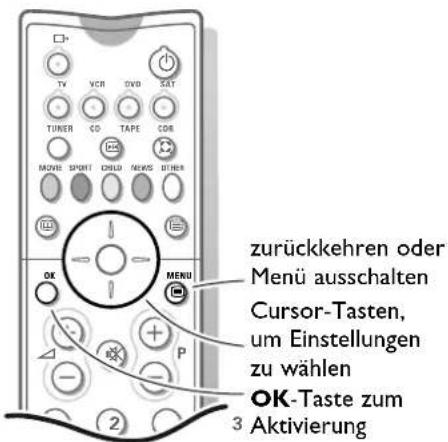
text_image
zurückkehren oder Menü ausschalten Cursor-Tasten, um Einstellungen zu wählen OK-Taste zum Aktivierung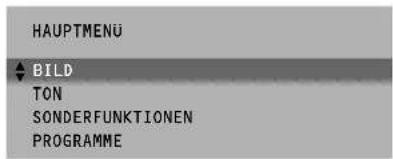
text_image
HAUPTMENU BILD TON SONDERFUNKTIONEN PROGRAMME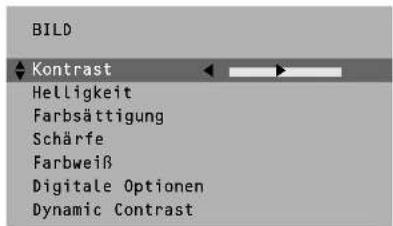
text_image
BILD Kontrast Helligkeit Farbäßigung Schärfe Farbweiß Digitale Optionen Dynamic Contrast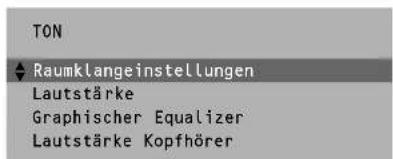
text_image
TON Raumklangeinstellungen Lautstärke Graphischer Equalizer Lautstärke KopfhörerBenutzung der Menüs
1 Drücken Sie die □-Taste um das HAUPTMENÜ ein- oder auszuschalten.
2 Benutzen Sie die Cursor-Tasten auf/ab um das BILD, TON oder SONDERFUNKTIONEN Menü oder um PROGRAMME zu wählen.
3 Drücken sie die Cursor rechts um das gewählte Menü zu aktivieren.
4 Benutzen Sie die Cursor-Tasten auf/ab, links/rechts, um einen Menü-Punkt zu wählen.
5 Benutzen Sie die OK-Taste, um das Gewählte zu aktivieren.
6 Drücken Sie mehrmals die ■-Taste um zurückzukehren oder um das Menü auszuschalten.
Bildmenü
Wenn ein peripheres NTSC A/IV-Gerät an einen der Euro-A/IV-Stecker angeschlossen ist, erscheint ebenfalls die Option NTSC-Farbton.
Schärfe
Sie können die Schärfeeinstellung vornehmen.
Farbweiß
Wählen Sie die Farbtemperatur: Normal, Warm oder Kühl.
Digitale Optionen
Obwohl Natural Motion die ideale Einstellung ist, kann es mitunter vorteilhaft sein, auf Digital Scan und/oder 100 Hz zurückzuschalten. Um die 3 Digitaloptionen alle gleichzeitig zur Verfügung zu haben und wählen zu können, wählen Sie zunächst Bildformat 4:3.
- 100 Hz = ausschließlich 100 Hz (Rasterflimmerunterdrückung)
• Dig. Scan = 100 Hz + Dig. Scan (Raster- und Zeilenflimmerunterdrückung) - Natural Motion = 100 Hz + Digital Scan + Natural Motion (Raster- und Zeilenflimmerunterdrückung und fließende Bewegungswiedergabe)
Bemerkung : Wenn die Menümöglichkeit Digitaloptionen nicht vorhanden ist, wählen Sie zunächst mit der 🎥-Taste ein Bildformat 4:3.
Dynamic Contrast
Wir empfehlen Ihnen Mit zu wählen, damit der Kontrast zwischen den dunklen und hellen Bildinhalten hervorgehoben wird. Unter bestimmten Umständen ist es jedoch empfehlenswert, Dyn. ContrastMin, Max. oder Aus zu schalten.
Die geänderten Einstellungen für Kontrast, Helligkeit, Farbsättigung, Schärfe, Farbweiß, Digitale Optionen und Dynamic Contrast werden für sämtliche Fernsehsender automatisch gespeichert.
Selektieren Sie Werksvoreinstellung im Grundeinstellungsmenü, um die bereits werkseitig festgelegten Bildeinstellungen wiederherzustellen, siehe Seite 7.
Tonmenü
Raumklangeinstellungen, siehe S. 13-14.
Graphischer Equalizer
Hiermit können Sie den von Ihnen bevorzugten Toneinstellung, der den persönlichen Toneinstellungen entspricht, wählen. Selektieren Sie Werksvoreinstellung im Grundeinstellungsmenü, um die bereits werkseitig festgelegten Einstellungen wiederherzustellen, siehe Seite 7.
Lautstärke Kopfhörer
Für den Anschluß Ihres Kopfhörers, siehe Periphere A/V-Geräte anschließen, S. 26.
Zur Verfügung stehende Menüwahlmöglichkeiten je nach den gewählten Raumklangmoden.
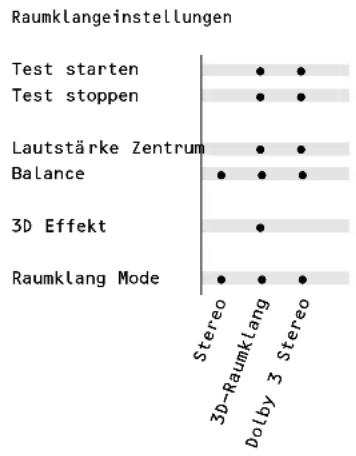
bar
Raumklangeinstellungen | Category | Stereo | 3D-Raumklang | Dolby 3 Stereo | |---|---|---|---| | Test starten | • | • | • | | Test stoppen | • | • | • | | Lautstärke Zentrum Balance | • | • | • | | 3D Effekt | • | • | • | | Raumklang Mode | • | • | • |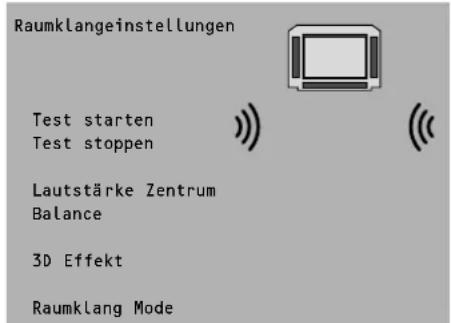
text_image
Raumklangeinstellungen Test starten Test stoppen Lautstärke Zentrum Balance 3D Effekt Raumklang Mode3D Raumklang
Dolby 3 Stereo
Stereo
"Dolby" "Pro Logic" und das doppel D Symbol sind Warenzeichen der Dolby Laboratories Licensing Corporation. Hergestellt unter Lizenz von Dolby Laboratories Licensing Corporation.
Raumklangeinstellungen Menü
Wählen Sie Raumklangeinstellungen im Tonmenü an.
Ohne angeschlossene Zusatzlautsprecher
Ändern Sie die im voraus in der Fabrik vorgenommenen Einstellungen für die Zusatzlautsprecher vome oder hinten im Menü Grundeinstellung auf Seite 7 nicht.
Bemerkung: Sie können lediglich diejenigen Raumklangmoden wählen, die beim gesendeten Tonsignal benutzt werden können.
Die graphische Darstellung der Fernsehlautsprecher wird gezeigt und ständig angepaßt je nach dem gewählten Raumklangmodus. Das Zeichen der Lautsprecher, die bei der Tonwiedergabe aktiv sind, leuchtet auf. Der 3D-Raumklangmodus, der es Ihnen ermöglicht, eine Erfahrung der Wirkung von Dolby Surround Pro Logic zu machen, wird mit dem Zeichen (« dargestellt. Die Menüwahlmöglichkeit 3D, mit der die Stärke der 3D-Wirkung gewählt werden kann, erscheint auf dem Bildschirm.
Anpassen der Lautstärke-Balance der Lautsprecher zueinander
Die Menüwahlmöglichkeit Test, die nur erscheint im Dolby* 3 Stereo und im 3D-Raumklangmodus, ermöglicht es Ihnen, für die Lautstärke der eingebauten Lautsprecher einen Bezugswert zu haben.
1 Wählen Sie Dolby 3 Stereo oder 3D Raumklang.
2 Wählen Sie Test starten und drücken Sie die OK-Taste.
Nacheinander senden die Lautsprecher ein konstantes Tonsignal aus. Auf der Abbildung auf dem Bildschirm leuchten die aktivierten Lautsprecher auf.
3 Wählen Sie Lautstärke Zentrum oder Balance und ändern Sie die gewählten Anpassungen.
4 Wählen Sie Test stoppen und drücken Sie die OK-Taste, wenn Sie die Anpassungen der Lautsprecherwerte erledigt haben.
Raumklang mode
Wählen Sie die Dolby Surround Tonmöglichkeiten, den Tonmodalitäten der Sendung entsprechend.
3D-Raumklang (Optimal bei einer Dolby Surround-Sendung) Der 3D-Raumklang ermöglicht es Ihnen, eine Erfahrung der Wirkung von Dolby Surround Pro Logic zu machen, ohne daß Sie hinten angeschlossene Lautsprecher brauchen. Die graphische Darstellung der Lautsprecher hinten wird vom Zeichen 1) (« ersetzt. Wählen Sie mit dem Cursor links/rechts die richtige Stärke der 3D Effekt.
Dolby 3 Stereo (Optimal bei einer Dolby Surround-Sendung) Die Dolby 3 Stereo Tonsignale werden über die vorderen rechten und linken Lautsprecher und über den mittleren Lautsprecher verteilt.
Stereo
Dieser Tonmodus gibt nur die Tonsignale von links und von rechts wieder. Sie hören nur dann Stereoton, wenn die Übertragung, die Sie sehen oder hören, im Stereo- oder Digitalton ausgesendet wird.
Drücken Sie die ■-taste, um zum TON Menü zurückzukehren.
Gehen Sie weiter nach Seite 16.
Zur Verfügung stehende Menüwahl- möglichkeiten je nach den gewählten Raumklangmoden.
Raumklangeinstellungen
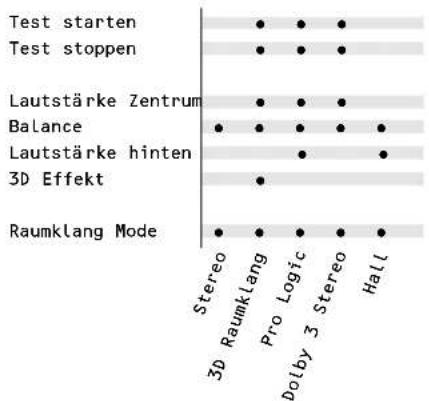
other
| Category | Value | | --------------------- | ----- | | Test starten | ● | | Test stoppen | ● | | Lautstärke Zentrum | ● | | Balance | ● | | Lautstärke hinten | ● | | 3D Effekt | ● | | Raumklang Mode | ● |Raumklangeinstellungen
Test starten Test stoppen
Lautstärke Zentrum Balance Lautstärke hinten 3D Effekt
Raumklang Mode
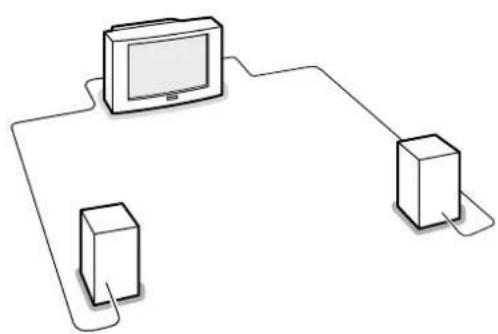
Mit angeschlossenen Zusatzlautsprechern
Die verschiedenen Möglichkeiten im Menü der Raumklangeinstellungen hängen von den angeschlossenen Zusatzlautsprechern/Verstärkern und von der im Einstellungsmenü gewählten Konfiguration der ganzen Audio/Video-Anlage. Siehe Periphere A/V-Geräte anschließen, Zusatzlautsprecher auf Seite 27, und Grundeinstellung programmieren auf Seite 7.
Ändern Sie die im voraus in der Fabrik vorgenommenen Einstellungen für die Zusatzlautsprecher vorne und hinten nicht, wenn keine Zusatzlautsprecher vorne oder hinten angeschlossen sind.
Bemerkung: Sie können lediglich diejenigen Raumklangmoden wählen, die beim gesendeten Tonsignal benutzt werden können.
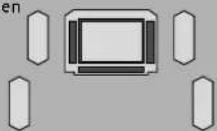
Die graphische Darstellung der Lautsprecher wird auf dem Bildschirm gezeigt, wenn die Regelungen geändert worden sind, oder im Test-Tonmodus. Die Zeichnung auf dem Bildschirm wird angepaßt, abhängig von der gewählten Einstellung und vom gewählten Raumklangmodus. Das Zeichen der Lautsprecher, die bei der Tonwiedergabe aktiv sind, leuchtet auf.
Im 3D-Raumklangmodus wird die graphische Darstellung der Lautsprecher hinten ersetzt vom Zeichen 1) («. Die Menüwahlmöglichkeit der 3D Effekt, mit der die Stärke der 3D Effekt angepaßt werden kann, erscheint auf dem Bildschirm.
Mit zwei angeschlossenen Zusatzlautsprechern hinten
Die Menüwahlmöglichkeit Test, die nur erscheint im Dolby 3 Stereo, im 3D-Raumklangmodus oder bei Pro Logic, ermöglicht es Ihnen, für die Lautstärke der eingebauten Lautsprecher und der Lautsprecher hinten einen Bezugswert zu haben.
1 Wählen Sie Dolby 3 Stereo, 3D Raumklang oder Pro Logic.
2 Wählen Sie Test starten und drücken Sie die OK-taste. Nacheinander senden die Lautsprecher ein konstantes Tonsignal, für die Dauer von zwei Sekunden aus. Dies ermöglicht es Ihnen, einen Bezugswert zu haben für die Lautstärke der einzelnen Lautsprecher. Auf der Abbildung auf dem Bildschirm leuchten die aktivierten Lautsprecher auf.
3 Wählen Sie Lautstärke Zentrum, Balance oder Lautstärke hinten und ändern Sie die gewählten Anpassungen.
4 Wählen Sie Test stoppen und drücken Sie die OK-Taste, wenn Sie die Anpassungen der Lautsprecherwerte erledigt haben.
flowchart
graph TD
    A["3D-Raumklang"] --> B["Pro Logic"]
    B --> C["Dolby 3 Stereo"]
    C --> D["Hall"]
    D --> E["Stereo"]
    style A fill:#f9f,stroke:#333
    style B fill:#ccf,stroke:#333
    style C fill:#cfc,stroke:#333
    style D fill:#fcc,stroke:#333
    style E fill:#cff,stroke:#333
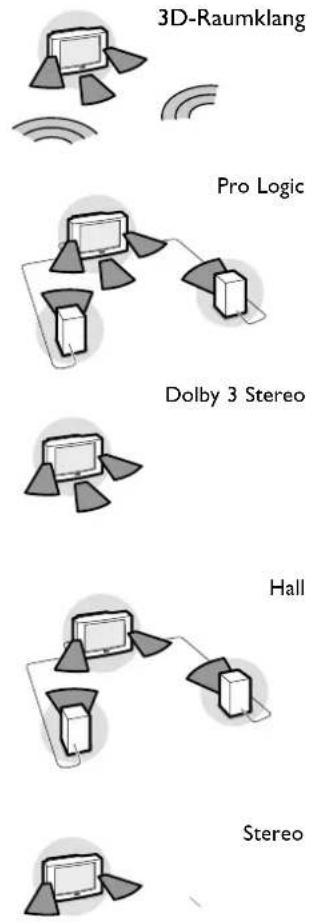
Wählen Sie die Dolby Surround Tonmöglichkeiten, die den Tonmodalitäten der Sendung entsprechen.
3D-Raumklang (Optimal bei einer Dolby Surround-Sendung)
Der 3D-Raumklang ermöglicht es Ihnen, eine Erfahrung der Wirkung von Dolby Surround Pro Logic zu machen, ohne daß Sie hinten angeschlossene oder aktivierte Lautsprecher brauchen. Die graphische Darstellung der Lautsprecher hinten wird vom Zeichen ») (« ersetzt. Wählen Sie mit dem Cursor links/rechts die richtige Stärke der 3D-Wirkung.
Pro Logic (mit Dolby Surround Ausstrahlung)
Zusätzlich zu dem rechten und dem linken Fernsehlautsprecher geben der mittlere und die hinteren Surround Lautsprecher den speziellen Dolby Surround Pro Logic Klang wieder. Dieser Ton wird immer dann wiedergegeben, wenn der Film oder das Programm mit dem Symbol ☐ gekennzeichnet ist. Diese Modalität ist besonders empfehlenswert für solche Programme oder für Filme.
Dolby Pro Logic-Signale sind ebenfalls auf bestimmten DVD-Aufnahmen anwesend.
Dolby 3 Stereo (Optimal bei einer Dolby Surround-Sendung)
Die Dolby 3 Stereo Tonsignale werden über die vorderen rechten und linken Lautsprecher und über den mittleren Lautsprecher verteilt.
Die hinteren Lautsprecher geben keine Tonsignale wieder.
Hall
Das Sondertonsignal wird verteilt über die hinteren Lautsprecher, was von hinten aus einen Saaleffekt (Hall) hervorruft. Der mittlere Lautsprecher gibt kein einziges Tonsignal wieder. Dieser Modus wird empfohlen, wenn Sie einer Sendung, die nicht Dolby Surround kodiert ist, oder einem Mono-Tonsignal einen Raumklang zufügen möchten.
Stereo
Dieser Tonmodus gibt nur die Tonsignale von links und von rechts wieder. Sie hören nur dann Stereoton, wenn die Übertragung, die Sie sehen oder hören, im Stereo- oder Nicam Stereoton ausgesendet wird.
Mit zwei angeschlossenen Zusatzlautsprechern vorne
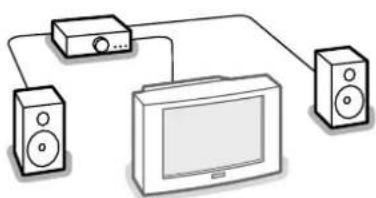
Um die Tonwiedergabe Ihres Fernsehgeräts nachzubessern, können Sie über einen externen Verstärker zwei Zusatzlautsprecher vorne anschließen. Siehe Periphere A/V-Geräten anschließen, Zusatzlautsprecher/Verstärker, S. 28. Bei den Raumklangmoden Hall und Stereo wird (+Verst.) hinzugefügt, um anzugeben, daß Sie auf Ihren Verstärker umschalten müssen, da die eingebauten Lautsprecher des Fernsehgeräts keinen Ton liefern. Die Subwoofer-Ausgang ist außer Betrieb.
Bemerkung: Wenn Zusatzlautsprecher vome angeschlossen und gewählt worden sind, liefem sämtliche Fernsehlautsprecher Zentralton bei den Raumklangmoden Pro Logic, Dolby 3 Stereo und 3D-Raumklang.
Drücken Sie die -taste, um zum TON Menü zurückzukehren.
text_image
zurückkehren oder Menü ausschalten Cursor-Tasten, um Einstellungen zu wählen OK-Taste zum AktivierungSONDERFUNKTIONEN
Automatische Abschaltung Ab
Kindersicherung Ab
Untertitel Ab
Sonderfunktionen Menü
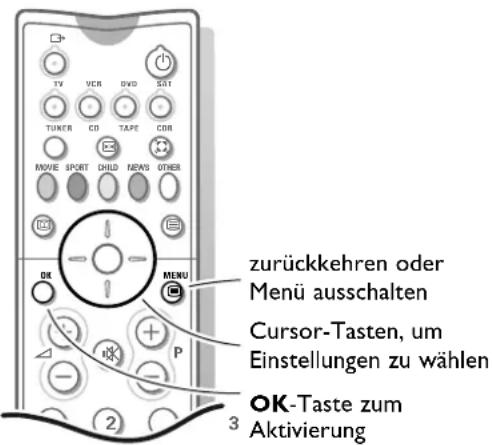
1 Drücken Sie die □-Taste um das HAUPTMENÜ ein- oder auszuschalten.
2 Benutzen Sie die Cursor-Tasten auf/ab um das SONDERFUNKTIONEN Menü zu wählen.
3 Drücken Sie den Cursor nach rechts, um das gewählte Menü hervorzurufen.
4 Benutzen Sie die Cursor-Tasten auf/ab um einen Menü-Teil zu wählen.
5 Benutzen Sie den Cursor in der Richtung links/rechts, um die gewünschte Einstellung anzuwählen.
Automatische Abschaltung
Mit der automatischen Abschaltung können Sie selbst die Zeitdauer bestimmen, nach der das Fernsehgerät ausgeschaltet werden soll. Der Zähler läuft von Aus bis 180 Min. vor. Eine Minute bevor das Fernsehgerät in den Bereitschaftszustand schaltet erscheint eine Anzeige der verbleibenden Minute auf dem Bildschirm. Nicht sichtbar im Dual Bild-Modus. Sie können Ihr Gerät jederzeit früher ausschalten oder die Zeiteinstellung immer noch ändern.
Kindersicherung
Falls die Kindersicherung aktiviert ist, kann das Fernsehgerät nur mit den Zifferntasten der Fernbedienung eingeschaltet werden.
Die Tasten P- und + oben am Fernsehgerät können nicht benutzt werden. Auf diese Art und Weise können Sie einer unerwünschten Benutzung Ihres Fernsehgeräts vorbeugen.
Wenn die Einblendung Kindersicherung Ein erscheint, soll die Kindersicherung ausgeschaltet werden, damit die Tasten P- und + oben am Fernsehgerät benutzt werden können.
Untertitel
Fernsehsender mit Videotext strahlen oft bestimmte Programme mit Untertiteln aus. Siehe Videotext/Teletext, Ständige Untertitelung, Seite 24, um die richtige Untertitelseite aus dem Videotextführer zu wählen. Selektieren Sie Untertitel Ein oder Aus.
Drücken Sie die ☐-Taste um das SONDERFUNKTIONEN auszuschalten.
Programmliste
1 Drücken Sie die ☐-Taste um das HAUPTMENÜ ein- oder auszuschalten.
2 Benutzen Sie die Cursor-Tasten auf/ab um PROGRAMME zu wählen.
3 Drücken Sie rechts auf den Cursor, um eine Übersicht aller installierten TV-Kanäle zu erhalten.
4 Drücken Sie auf den Cursor, um ihn nach oben/unten zu verschieben und so durch die Liste zu gehen. Drücken Sie auf OK, um den gewünschten Fernsehkanal auszuwählen.
5 Drücken Sie die □-Taste um die Programmliste auszuschalten.
text_image
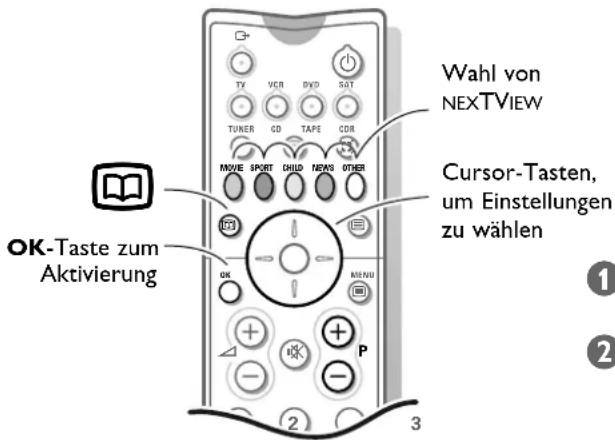
OK-Taste zum Aktivierung Wahl von NEXTVIEW Cursor-Tasten, um Einstellungen zu wählenNEXTVIEW / Videotext Guide
Im Menü Grundeinstellung auf Seite 8 wurden Sie darum gebeten, ein NEXTVIEW-Anbieter zu wählen. Wenn der gewählte NEXTVIEW-Anbieter sich an NEXTVIEW beteiligt, wird das Fernsehgerät automatisch den NEXTVIEW-Programmführer zeigen. Wenn sich der Fernsehsender nur an Videotext Guide beteiligt, wird das Fernsehgerät automatisch auf Videotext umschalten. Beide Möglichkeiten bieten Ihnen die selben Funktionen an: Aufnahme, Hinweis, Auskünfte und TV sehen. Auf jeden Fall ist, im Fall eines Videotext Guide, jedoch der Fernsehsender selbst dafür verantwortlich, ob diese Funktionen möglich sind oder nicht. Bestimmte Fernsehsender erteilen Informationen über ihre eigenen Fernsehprogramme, und möglicherweise auch über die anderer Fernsehsender, und zwar für einen oder mehrere Tage. Sie können bis 7 Tage im voraus die Fernsehprogramme, die Sie sehen möchten, wählen und programmieren. Es ist ebenfalls möglich, Programme nach Thema zu suchen, z.B. Sport, Filme, usw. Wenn Sie schon ein Programm gewählt haben, können Sie es vermerken, um Sie daran zu erinnern oder um es automatisch mit dem Videogerät aufzunehmen (unter der Bedingung allerdings, daß das Videogerät mit NEXTVIEWLINK versehen ist), und zwar einmalig, täglich, wöchentlich oder eine ganze Fernsehreihe. Der Videotext Guide bietet Ihnen auch einen direkten Zugang zu detaillierten Auskünften über Programme, wenn Sie vom Fernsehsender übermittelt werden.
Der Fernsehsender trägt die Verantwortung für den Inhalt der Informationen. Das Fernsehgerät jedoch ist verantwortlich für den Empfang dieser Informationen und für deren Wiedergabe an den Benutzer.
Benutzen der Videotext Guide/NEXTVIEW-Menüs
1 Drücken Sie die 📄-Taste auf der Fernbedienung, um das Videotext Guide/NEXTVIEW-Menü aufzurufen/auszuschalten.
2 Betätigen Sie den Cursor in den Richtungen auf/ab und links/rechts, um das Datum zu wählen, d.h. den TAG für den Tagesprogrammführer und den Zeitabschnitt (in Schritten von 15 Minuten), den SENDER für den Programmführer nach Fernsehsender, dasTHEMA für den Programmführer nach Thema, und ÜBERSICHT für einen Überblick aller zur Erinnerung oder zur Aufnahme vermerkten Programme, die Seitennummer des Programmführers, oder um in die Programmliste zu geraten.
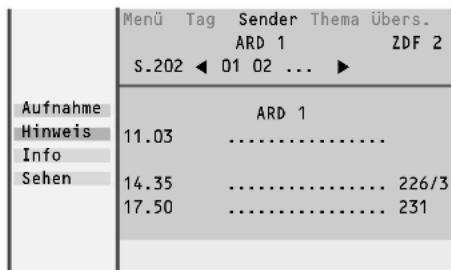
Videotext Guide
other
| Category | Value | |---|---| | Aufnahme | | | Hinweis | 11.03 | | Info | | | Sehen | 14.35 | | | 17.50 | | ARD 1 | | | ZDF 2 | | | ARD 1 (bottom row) | 226/3 | | ARD 1 (top row) | 231 |3 Geben Sie mit den Zifferntasten oder mit den - P + Tasten die richtige Seitennummer des Programmführers ein.
4 Drücken Sie den Cursor links/rechts, um die Subseiten zu durchblättern.
5 Wählen Sie ein Programm mit dem Cursor auf/ab.
6 Drücken Sie eine der Farbtasten, um eine der Grundfunktionen (falls vorhanden): Aufnahme, Hinweis, Info, Sehen, zu wählen. Siehe Grundfunktionen später.
7 Drücken Sie die OK-Taste, um zum Bildschirmkopfbalken zurückzukehren.
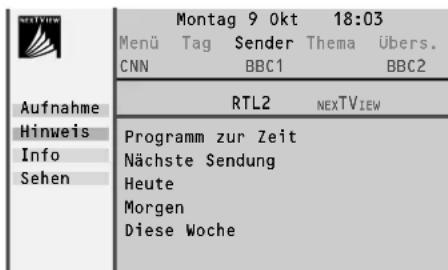
NEXTVIEW
text_image
Montag 9 Okt 18:03 Menü Tag Sender Thema übers. CNN BBC1 BBC2 Aufnahme RTL2 NEXTVIEW Hinweis Programm zur Zeit Info Nächste Sendung Sehen Heute Morgen Diese Woche3 Wählen Sie ein Programm mit dem Cursor auf/ab.
4 Drücken Sie eine der Farbtasten, um eine der Grundfunktionen (falls vorhanden): Aufnahme, Hinweis, Info, Sehen, zu wählen. Siehe Grundfunktionen später.
5 Drücken Sie die OK-Taste, um zum Bildschirmkopfbalken zurückzukehren.
other
| Category | Value | |---|---| | Aufnahme | | | Hinweis | 11.03 | | Info | | | Sehen | 14.35 | | | 17.50 | | ARD 1 | 226/3 | | Einen Moment bitte | |Videotext Guide
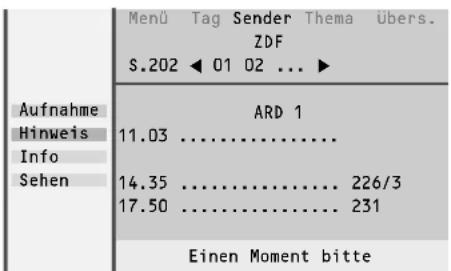
Fernsehsender, die Videotext senden, übertragen auch eine Seite mit dem Programmführer des Tages. Für jeden selektierten Fernsehsender kann mittels der ☐-Taste die Programmführerseite selektiert werden:
- automatisch, wenn der gewählte Fernsehsender auch Dienstleistungen wie PDC (Programme Delivery Control) oder MIP (Magazine Inventory Page) bietet.
- oder wenn eine automatische Vorwahl nicht möglich ist, wird das Inhaltsverzeichnis auf dem Bildschirm gezeigt und muß die richtige Nummer der Programmführerseite vom Videotext mittels der Nummerntasten eingegeben werden.
Die Programmführerseite wird nur dann automatisch gespeichert werden, wenn sie allen Anforderungen der Videoprogrammierung über Teletext (VPT) entspricht.
Jedesmal wenn Sie die 📄-Taste drücken, wird Ihnen die Programmführerseite des gewählten Fernsehsenders zur Verfügung stehen, wenn der Fernsehsender nicht NEXTVIEW überträgt.
Die Sonderfunktionen Aufnahme, Hinweis, Info oder Sehen, die mit den Farbtasten übereinstimmen, leuchten auf, wenn die auf dem Bildschirm gezeigte Programmseite den Video Programming via Teletext (VPT)-Forderungen entspricht. Selektieren Sie ein Programm und drücken Sie eine der Sonderfunktionstasten, z.B.Aufnahme oder Hinweis. Siehe Grundfunktionen später.
Die Info-Wahlmöglichkeit ist erst aufrufbar, wenn das selektierte Programm eine Seitennummer enthält mit einem eventuell beanspruchbaren Subkode, der verweist auf eine Seite mit mehr Auskünften über das gewählte Programm.
NEXTVIEW-Moden um Information zu ordnen und darzustellen
text_image
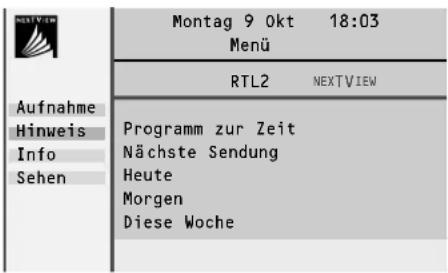
Montag 9 Okt 18:03 Menü RTL2 NEXTVIEW Programm zur Zeit Nächste Sendung Heute Morgen Diese WocheMenü
Wenn Sie im Menü Grundeinstellung, siehe Seite 8, als NEXTVIEW-Anbieter einen Fernsehsender, der sich an NEXTVIEW beteiligt, gewählt haben, wird ein NEXTVIEW-Menü auf dem Bildschirm erscheinen oder angewählt werden können. Der gewählte Fernsehsender ist für dieses Menü verantwortlich. Das NEXTVIEW-Menü erscheint auf dem Bildschirm, wenn NEXTVIEW eingeschaltet ist.
Benutzen Sie den Cursor auf/ab, um die gewünschte Wahlmöglichkeit im Menü anzuwählen.
Benutzen Sie die Cursor-Taste rechts, um einen Menü-Punkt zu wählen. Während Sie alle Menüs durchlaufen, sammelt das Fernsehgerät die Wahlkriterien, um nachher zum Schluß ein Verzeichnis der Programmergebnisse auf dem Bildschirm zu zeigen.
Die Funktionen in der linken Spalte stehen nicht zur Verfügung, solange das Menü auf dem Bildschirm gezeigt wird.
Wenn Nichts als NEXTVIEW-Anbieter im Menü Grundeinstellung angewählt worden ist, wird das mit einem Fernsehsender verbundenen Menü nicht zur Verfügung stehen.
text_image
Montag 9 Okt 18:03 Tag Aufnahme Hinweis Info Sehen ↓ 18.03-18.15 ▶ 18.30 ARD 1 NEXTVIEW Sender - start - Prog. Info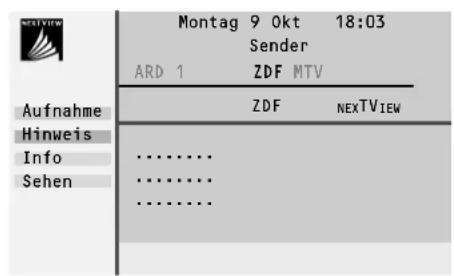
text_image
Montag 9 Okt 18:03 Sender ARD 1 ZDF MTV Aufnahme ZDF NEXTVIEW Hinweis Info .......... Sehen .......... ....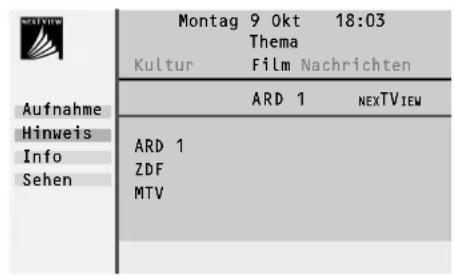
text_image
Montag 9 Okt 18:03 Kultur Thema Film Nachrichten ARD 1 NEXTVIEW ARD 1 ZDF MTV
text_image
Montag 9 Okt 18:03 Übers. ARD 1 NEXTVIEW Aufnahme Hinweis Info Sehen ARD 1 17.10 ...... CNN 17.30 ...... ZDF 18.05 ...... MTV 19.00 ......Tag
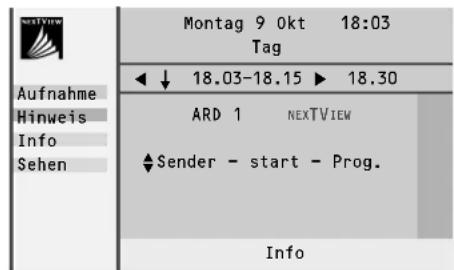
Der Tagesprogrammführer bietet einen Überblick über alle Programmtitel, die im gewählten Zeitabschnitt gestrahlt werden. Zeitabschnitte verlaufen mit einem Intervall von 15 Minuten ab der aktuellen Uhrzeit des laufenden Tages. Die Standardeingabe basiert auf dem Programmverzeichnis der Vorzugsfernsehsender, so wie sie bei der Installation des Fernsehgeräts eingegeben worden sind. Fernsehsender, die nicht als Vorzugsfernsehsender eingegeben worden sind, werden nicht auf dem Bildschirm erscheinen. Die Standardeinstellung von NEXTVIEW fängt mit dem Tagesprogrammbildschirm an, wenn der Fernsehsender nicht sein eigenes Menü sendet.
Sender
Der Fernsehsenderprogrammführer bietet einen Überblick über sämtliche Programme, die an einem Tag von einem einzigen Fernsehsender gesendet werden. Bereits abgelaufene Programme können auf dem Bildschirm sichtbar gemacht werden mittels Cursor auf.
Das Verzeichnis wird mit dem am frühesten gesendeten Programm anfangen. Mittels Cursor links/rechts kann ein anderer Vorzugsfernsehsender selektiert werden.
Thema
Im Themenführer finden Sie eine Liste sämtlicher Fernsehprogramme des von Ihnen gewählten Datums vor. Diese Liste enthält Fernsehprogramme aus der gewählten Kategorie (Nachrichten, Sport, Kultur, Film, usw ...). Die Auswahlmöglichkeit beginnt mit dem gerade gesehenen, oder dem nächsten Programm des eingestelltem FS-Programms.
Sie können das THEMA-Menü nur durchlaufen, wenn Fernsehprogramme mit vorprogrammierten Themen in den Fernsehprogrammführer aufgenommen worden sind.
Übersicht
In der Übersichtsliste finden Sie eine Auflistung sämtlicher vorprogrammierter Fernsehprogramme und sämtlicher Aufnahmebefehle des Tages vor. Wenn es mehrere Programme gibt, die gleichzeitig anfangen, oder wenn mehrere Programme sich zeitlich überlappen, werden sie blinkend hervorgehoben.
Nachdem das Programm gesendet wurde, werden alle Programme, die nur für ein einziges Mal vorprogrammiert worden sind, aus der Fernsehprogrammliste gelöscht werden.
Bemerkung: Das Fernsehgerät wird automatisch die Sendezeit (wie angegeben im Videotext/Teletext-Programmführer) des von Ihnen gewählten Femsehprogramms in die örtliche Zeit umsetzen und das richtige Datum eingeben.
text_image
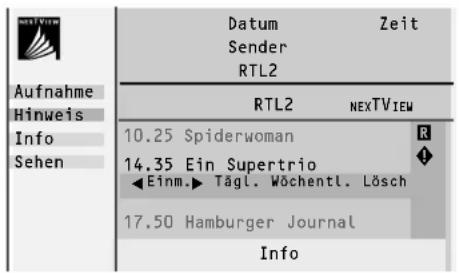
Aufnahme Hinweis Info Sehen Datum Zeit Sender RTL2 RTL2 NEXTVIEW 10.25 Spiderwoman R 14.35 Ein Supertrio ◀Einm.▶ Tägl. Wöchentl. Lösch 17.50 Hamburger Journal InfoGrundfunktionen
Die Funktionen Aufnahme, Hinweis, Info und Sehen können mittels der entsprechenden Farbtasten angewählt werden.
Wenn eine bestimmte Funktion nicht zur Verfügung steht, nimmt die Helligkeit des gezeigten Textes ab.
Wählen Sie ein Programm mit dem Cursor auf/ab.
Aufnahme R oder Hinweis
1 Drücken Sie auf die rote Farbtaste, um Aufnahme oder auf die grüne Farbtaste, um Hinweis zu aktivieren.
Wenn die Programmnummer des Femsehsenders bis jetzt noch nicht bekannt ist, erscheint auf dem Bildschirm eine Meldung mit der Bitte, die richtige Nummer einzugeben.
Ein kleines Menü erscheint, mit dem das gewünschte Intervall eingestellt werden kann: einmalig, täglich oder wöchentlich, oder um eine eher eingegebene Aufnahme- bzw. Hinweiseinstellung zu wischen. Die Grundeinstellung ist Einmalig. Wenn ein Fernsehprogramm eine Folge einer Fernsehserie ist, können die Wahlmöglichkeiten Täglich und Wöchentl. durch die Wahlmöglichkeit Serie ersetzt werden. In jenem Fall sucht das System selbst heraus, wann die nächste Folge der Fernsehserie ausgestrahlt wird. Das ist beim Videotext Guide nicht möglich.
2 Benutzen Sie die Cursor-Tasten links/rechts, um das Intervall zu wählen Die Farbe des Symbols weist auf das Intervall hin.
3 Drücken Sie die OK-Taste.
Wenn die Wahlmöglichkeit Aufnahme R angewählt worden ist:
Speicherung ◆ erscheint um anzugeben, daß das Videogerät programmiert worden ist.
Wenn die Wahlmöglichkeit Hinweis ◆ angewählt worden ist:
- wenn Sie sich ein bestimmtes Fernsehprogramm ansehen, wird im Augenblick, in dem das mit markierte Fernsehprogramm beginnt, eine Mitteilung auf dem Bildschirm erscheinen.
- befindet sich das Fernsehgerät in Bereitschaftsposition, wird es in dem Augenblick, in dem das mit ♦angedeutete Fernsehprogramm beginnt, eingeschaltet.
Bemerkung: Programmaufnahmen oder -hinweise sind nicht möglich, wenn der Femsehsender nicht das Datum und die Anfangszeit der Programme sendet. Die Meldung Keine Fernsehprogrammierung möglich erscheint.
Kontrollieren Sie mal, ob Sie sich auf der richtigen Seite für die Fernsehprogrammierung befinden.
Info
1 Drücken Sie auf die gelbe Farbtaste, um Info zu aktivieren.
Es erscheinen Informationen über das gewählte Fernsehprogramm oder es werden bestimmte Mitteilungen gezeigt. In bestimmten Fällen, paßt die ganze Information nicht in das Bildschirm hinein. Benutzen Sie die Taste Cursor auf/ab, um die ganze Information zu durchlaufen.
2 Drücken Sie erneut die gelbe Farbtaste, um Info abzuschalten.
Sehen
Drücken Sie auf die blaue Farbtaste, um Sehen zu aktivieren
Die Funktion steht nur zur Verfügung, wenn ein zu dieser Zeit gesendetes Programm gewählt wird. Sonst ist die Funktion nicht vorhanden.
Die Programmwahl veranlaßt, daß das Fernsehgerät auf den gewählten Fernsehsender eingestellt werden muß. NEXTVIEW wird ausgeschaltet.
text_image
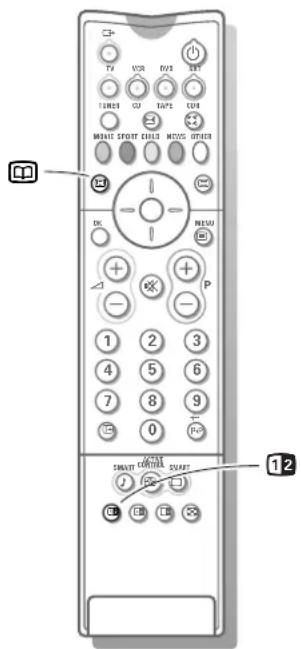
TV VOR DV3 VCS TOMES CU TAPE CDR MOLEC SPORT CHILD MCOS OTHER OK P RESOU 1 2 3 4 5 6 7 8 9 0 Pus SMART CONTROL START J J 12Bild/NEXTVIEW-Videotext Guide wählen
Drücken Sie die 📄-Taste.
Drücken Sie die 12 -Taste.
Der Bildschirm wird in zwei Hälften verteilt: die linke Hälfte für das normale Hauptbild, die rechte Hälfte für NEXTVIEW/Videotext Guide.
Drücken Sie die 12-Taste, um erneut NEXTVIEW/Videotext Guide den ganzen Bildschirm einnehmen zu lassen oder drücken Sie die 10-Taste, um erneut das Hauptbild den ganzen Bildschirm einnehmen zu lassen.
Sammlung und Anpassung der NEXTVIEW-Informationen
Sammlung und Anpassung von NEXTVIEW-Informationen erfolgen, während Sie sich den Fernsehkanal des gewählten NEXTVIEW-Anbieter ansehen, siehe Grundeinstellungen, Seite 8, oder wenn das Fernsehgerät im Bereitschaftsstand geschaltet ist.
Das Licht an der Vorderseite des Fernsehgeräts bleibt orangenfarbig im Bereitschaftsstand. Nach Beendung aller erforderlichen Sammlung und Anpassung von Informationen wird das Licht rot. Die Sammlung der letzten Angaben und Informationen erfolgt einmal während der Nacht.
Bemerkung: Es könnte mal notwendig sein, das Fernsehgerät in den Bereitschaftsstand zu schalten, wenn inzwischen alle Programme, die den NEXTVIEW-Informationen entsprechen, z.B. nach der Rückkehr aus dem Urlaub, bereits gelaufen sind.
Einschränkungen in Bezug auf Videogeräte mit NEXTVIEW
Die Aufnahme-Wahlmöglichkeit und die automatische Aufnahme werden nur ausgeführt und möglich sein, wenn Ihr Videogerät mit einer NEXTVIEWLINK - Vorrichtung versehen ist. Ihr Videogerät muß mit EXTERNAL 2 verbunden sein. Siehe Periphere A/V-Geräte anschließen, Seite 25.
Die Wahlmöglichkeiten täglich, wöchentlich oder Serien hängen vom Typ des Videogeräts, über das Sie verfügen, ab. Die Zahl der programmierten Aufnahmen und die Art und Weise, auf die zeitlich überlappende Aufnahmen bewältigt werden, hängen ebenfalls vom Typ des Videogeräts ab. Ab dem Augenblick, in dem alle Timer des Videogeräts belegt sind, wird die Wahlmöglichkeit Aufnahme aus dem Menü gelöscht werden.
Überblick von Video Aufnahmen (nur mit Philips-Fernsehgeräte)
Wenn das Fernsehgerät eingeschaltet ist, werden die programmierten Aufnahmeblöcke zum Fernsehgerät übertragen, um zu überprüfen, ob eine manuelle Einstellung oder eine Löschung durchgeführt wurde, die dann in der Übersicht gezeigt wird. Das Videogerät verwaltet und löscht sogar die Aufnahmezeiteingaben, wenn die Aufnahme bereits durchgeführt worden ist.
Bei manchen NEXTVIEWLINK-Videogeräten können Sie die tägliche Programmierung nicht an einem Samstag oder Sonntag beginnen. In diesem Fall wird die Wahlmöglichkeit Täglich aus dem Menü beseitigt an diesen beiden Tagen.

text_image
Farbtasten zur Wahl Cursor-Tasten, um Seiten zu wählen P◀P I-II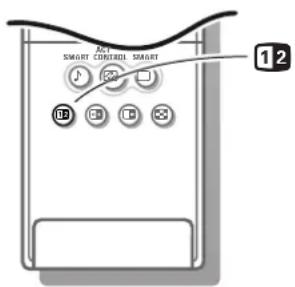
text_image
SMART CONTROL SMART 12Videotext/Teletext
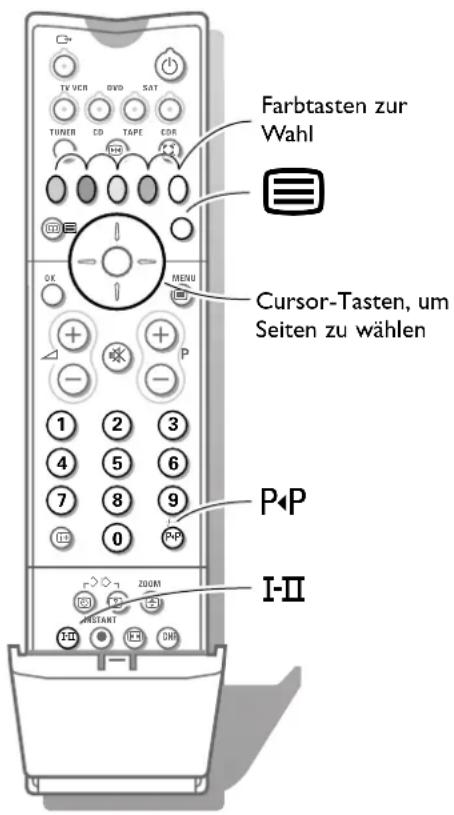
Die meisten Fernsehsender strahlen Information über Videotext/Teletext aus. Jeder Fernsehsender, der Videotext ausstrahlt, überträgt eine Seite mit Informationen über die Benutzungsweise seines Videotextsystems. Suchen Sie die Videotext/Teletext-Seite mit dem Inhaltsverzeichnis (üblicherweise S. 100). Je nach Fernsehsender wird Videotext/Teletext in unterschiedlichen Systemen ausgestrahlt. Die Farben, die benutzt wurden im Optionsbalken unten benutzt wurden, entsprechen denen der farbigen Tasten auf Ihrer Fernbedienung.
Lernfähiges Videotext-System
Das lernfähige Videotext-System reduziert erheblich die Wartezeit (unter der Bedingung, daß die Videotextsendung des bestimmten Fernsehsenders bereits mindestens für eine halbe Minute eingeschaltet worden ist) durch:
- eine direkte Anwahl von vorhergehenden und von folgenden Seiten innerhalb des gesendeten VT-Magazins und der farbig in der Optionszeile angezeigten Seiten
- Erstellung einer Liste entsprechend der Videotext-Sehgewohnheiten: häufig benutze Seiten werden automatisch in einer Vorzugsliste gespeichert, damit sie später sofort zur Verfügung stehen
- das Speichern der Subseitennummern, die auf der gezeigten Seite angegeben werden
• die Speicherung von allen Subseiten.
Videotext/Teletext ein- und ausschalten
Drücken Sie ☐, um den Videotext/Teletext ein- oder auszuschalten. Das Inhaltsverzeichnis erscheint auf dem Bildschirm, zusammen mit zwei Informationszeilen am oberen Rand und einer Optionszeile am unteren Rand. Bemerkung: Wenn die Buchstaben vom auf dem Bildschirm erscheinenden Videotext/Teletext nicht den in Ihrer Sprache benutzten Buchstaben entsprechen, drücken Sie die I-II-Taste hinter der Klappe der Fernbedienung mehrmals kurz aufeinander, um die Sprachgruppe 1 oder 2 zu wählen.
Eine Videotext-/Teletextseite wählen
Mit den Zifferntasten
Geben Sie die gewünschte Seitennummer mit den Zifferntasten ein. Der Seitenzähler sucht die Seite, oder die Seite erscheint sofort, wenn die Seitennummer gespeichert wurde.
Eine Nachricht erscheint falls Sie eine falsche oder eine nicht vorhandene Ziffer eingegeben haben. Es gibt keine Seitennummern die mit 0 oder 9 anfangen. Geben Sie die richtige Seitennummer ein.
Mit der Optionszeile
Wählen Sie mit den farbigen Tasten, die den Farboptionen unten im Bildschirm entsprechen, das gewünschte Thema.
Fernsehbild/Videotext wählen
Wählen Sie ein Fernsehsender mit Teletext.
Drücken Sie die Taste 12.
Der Bildschirm wird jetzt in zwei Teile verteilt: der linke Teil fürs übliche Hauptfernsehbild, der rechte Teil für den Videotext, der vom gewählten Fernsehsender gesendet wird.
Drücken Sie die ☐-Taste, um zurückzukehren zum Fernsehbild auf dem ganzen Bildschirm oder drücken Sie die 12-taste, um zurückzukehren zum Videotextbild auf dem ganzen Bildschirm.
Schnelle Wahl von Videotextseiten
Drücken Sie die Cursor-Tasten auf/ab oder die - P + Taste, um die vorigen oder die nächsten Seiten zu wählen.
Zuletzt gesehene Videotextseite wählen
Drücken Sie die P◀P-Taste.
text_image
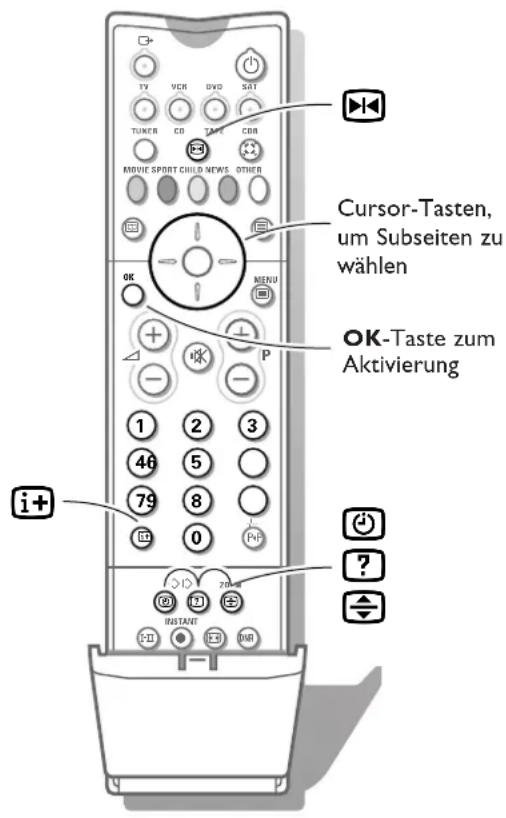
Cursor-Tasten, um Subseiten zu wählen OK-Taste zum AktivierungDas Inhaltsverzeichnis wählen
Drücken Sie die graue Taste, um das Hauptinhaltsverzeichnis (normalerweise Seite 100) auf dem Bildschirm erscheinen zu lassen.
Nur für T.O.P.-Videotext-Sendungen:
T.O.P ordnet die Seiten in Kategorien ein und fügt andere Möglichkeiten einer erheblich leichteren Bedienung hinzu.
Drücken Sie 1+ . Ein T.O.P. Überblick von den vorhandenen Themen erscheint. Nicht alle Sender senden den T.O.P.Videotext aus.Wenn das Videotextsystem kein T.O.P.Videotext ist, erscheint eine Mitteilung oben auf dem Bildschirm.
Wählen Sie mit den Cursor-Tasten auf/ab, links/rechts das gewünschte Thema und drücken Sie die OK-Taste.
Mehrfachseiten wählen
Wenn die gewählte Videotext-/Teletextseite mehrere Textseiten enthält, erscheint eine Textseite auf dem Bildschirm.
Die farbige Seitenzahl in der ersten Informationszeile verweist auf die dargestellte Textseite. Die übrigen Subseiten können auf zwei Weisen gewählt werden:
Mit den Cursor-Tasten links/rechts
Die übrigen Subseitennummern erscheinen in Weiß, sobald sie zur Verfügung stehen. Sie werden gespeichert, damit sie ständig verfügbar sind, solange die Textseite auf dem Bildschirm steht. Wählen Sie mit den Cursor-Tasten links/rechts die vorige oder nächste Textseite.
Mit der 📋 Taste
- Geben Sie die Subseiten-Nummer selbst ein:
Drücken Sie Ⓔ. Geben Sie die Seitennummer mit den Zifferntasten ein, z.b. 3 für die dritte von sieben Folgeseiten.
Das Fernsehgerät sucht die gewünschte Subseite.
• Automatisch wechselnde Subseiten:
Drücken Sie die Taste ☐ erneut, um die eingegebenen Ziffern für die Subseite zu löschen. Die einzelnen Textseiten wechseln automatisch.
Drücken Sie die Taste Ⓕ, um die Unterseiten erneut mit den Cursor-Tasten links/rechts auszuwählen.
Besondere Videotext-Funktionen
Seitenstopp
Drücken Sie die 📄-Taste, um den automatischen Wechseln der Subseiten zu stoppen, oder um des Seitenzähler zu stoppen, wenn Sie eine falsche Ziffer eingegeben haben oder wenn die Textseite nicht vorhanden ist. Geben Sie eine andere Seitenzahl ein.
Vergrößern
Drücken Sie wiederholt ☐, um den oberen Teil, oder den unteren Teil auf dem Bildschirm erscheinen zu lassen, und nachher um zur normalen Seitengröße zurückzukehren. Wenn der obere Teil gezeigt wird, können Sie den Text Zeile pro Zeile weiter rollen lassen, indem Sie die Cursor-Tasten auf/ab benutzen.
Verborgene Information
Drücken Sie ☐, um die verborgenen Informationen zu enthüllen/verbergen, wie z.B. Lösungen für Rätsel und Aufgaben.
Ständige Untertitelung wählen
Fernsehsender mit Videotext strahlen oft bestimmte Programme mit Untertiteln aus.
Für jeden Fernsehsender können Sie eine Untertitelseite speichern, die ständig auf dem Bildschirm erscheinen wird, unter der Bedingung, daß das gesendete Programm mit Untertiteln übertragen wird.
Schalten Sie Videotext ein und wählen Sie die richtige Untertitelseite aus dem Videotext-Inhaltsverzeichnis.
Schalten Sie Videotext aus.
Jetzt ist die Untertitelseite gespeichert für den gewählten Fernsehsender.
Jedesmal wenn ein Programm des von Ihnen gewählten Fernsehsenders Untertitel bekommt, werden Ihnen die Untertitel für diesen Fernsehsender zur Verfügung stehen.
Selektieren Sie Untertitel Ein oder Aus im Menü Sonderfunktionen, siehe Seite 16.
Das Untertitelzeichen ☐ erscheint, wenn Untertitel Ein gewählt worden ist.
Bemerkung :Wenn Sie sich im Videotext/Teletext-Modus befinden, werden Ihnen nur Videotext/Teletext-Funktionen zur Verfügung stehen

Die Tasten oben am Fernsehgerät
Falls Ihre Fernbedienung unauffindbar ist oder nicht funktioniert, können Sie trotzdem einige Bildeinstellungen mit den Tasten oben am Fernsehgerät ändern.
Drücken Sie mehrmals die M-Taste, um die Einstellungen Lautstärke, Helligkeit, Farbsättigung oder Kontrast zu wählen.
Auf die P-Taste drücken, um die gewählte Einstellung vorzunehmen. Wenn die Menü-Einstellung nicht auf dem Bildschirm erscheint, können Sie mittels der Tasten P - und + die Fernsehsender wählen, und mittels die △-Taste die Lautstärke regeln.
Die gewählte Einstellung wird automatisch abgeschaltet, wenn Sie innerhalb von 10 Sekunden keine Änderung vornehmen.
Periphere A/V-Geräte anschließen
Es gibt eine großen Auswahl an elektronischen A/V-Geräten, die an Ihr Fernsehgerät angeschlossen werden können. Den nächsten Anschlußschemen können Sie entnehmen, wie angeschlossen werden muß.
Videorecorder
text_image
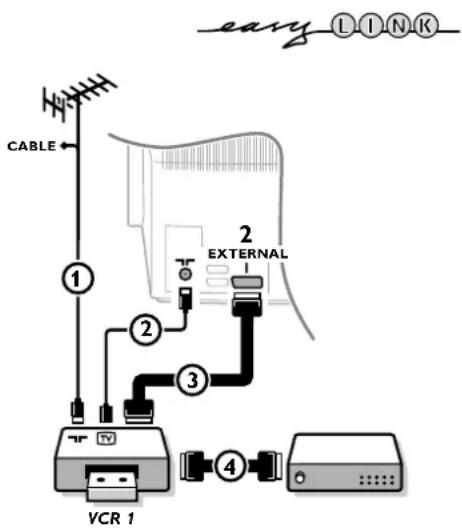
easy LINK CABLE 1 2 3 EXTERNAL 4 VCR 1Schließen Sie die Antennenkabel ①, ② und, um eine bessere Bildqualität zu bekommen, das Euro-A/V-Kabel ③, so wie nebenan gezeigt an.
Wenn Ihr Videorecorder mit einer EasyLink-Steuerung versehen ist, muß das mitgelieferte Euro-A/V-Kabel an EXTERNAL 2 angeschlossen werden, um die EasyLink-Funktion völlig auszunutzen.
Nur wenn Sie das Euro-A/V-Kabel ③ nicht anschließen, müssen Sie folgende Schritte vornehmen :
Suche und Speicherung des Testbildes Ihres Videorecorders
1 Ziehen Sie den Antennenstecker ① aus der Antennenbuchse ↗ Ihres Videorecorders.
2 Schalten Sie Ihr Fernsehgerät ein und stellen Sie den Videorecorder auf Testsignal. (Schauen Sie zunächst in der Bedienungsanleitung Ihres Videorecorders nach.)
3 Suchen Sie das Testsignal Ihres Videorecorders auf dieselbe Weise, wie bei einem Fernsehsender. Siehe Einstellung, Fernsehsender speichern, Manuelle Einstellung, S. 5.
4 Speichern Sie das Testbild unter der Programmnummer 0 oder zwischen 90 und 99.
5 Schließen Sie den Antennenstecker erneut fest an die Antennenbuchse Ihres Videorecorders an, nachdem Sie das Testsignal gespeichert haben.
Decoder und Videorecorder
Schließen Sie ein Euro-A/V-Kabel ④ an die Euro-A/V-Buchse Ihres Decoders und an die spezielle Euro-A/V-Buchse Ihres Videorecorders an. Beachten Sie auch die Betriebsanleitung Ihres Videorecorders. Siehe auch Programmnummer für Ihren Decoder speichern, S. 7. Sie können ebenfalls Ihren Decoder sofort an EXTERNAL 1 oder 2 anschließen mittels des Euro-A/V-Kabel.
flowchart
graph TD
    A["CABLE"] --> B["External Network"]
    B --> C["VCR 1"]
    C --> D["Device 1"]
    C --> E["Device 2"]
    C --> F["Device 3"]
    C --> G["Device 4"]
    style A fill:#f9f,stroke:#333
    style B fill:#ccf,stroke:#333
    style C fill:#cfc,stroke:#333
    style D fill:#fcc,stroke:#333
    style E fill:#cff,stroke:#333
    style F fill:#ffc,stroke:#333
    style G fill:#fcc,stroke:#333
Videorecorder und mehrere periphere A/V-Geräte (außer digitale A/V-Quellen)
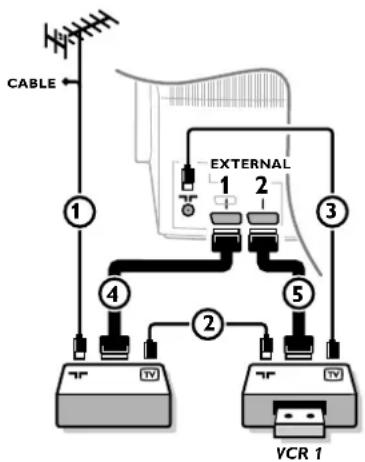
1 Schließen Sie die Antennenkabel ①, ② und ③ so an, wie auf der nebenstehenden Abbildung gezeigt. Sie erhalten eine bessere Bildqualität, wenn Sie zusätzlich noch das Euro-A/V-Kabel ⑤ an EXTERNAL 2 und das Euro-A/V-Kabel ④ an EXTERNAL 1 oder 3 anschließen.
2 Suchen Sie das Testsignal Ihres peripheren A/V-Gerätes auf dieselbe Weise, wie bei einem Videorecorder.
Mit einem an EXTERNAL 1 angeschlossenen Videorecorder können Sie lediglich ein Programm Ihres Fernsehgerätes aufnehmen. Es ist nur mit EXTERNAL 2 möglich, Programme sowohl von Ihrem Fernsehgerät als auch von anderen angeschlossenen A/V-Gerätes aufzunehmen. Siehe Aufnehmen mit Ihrem Videorecorder, S. 31.
Bemerkung : EXTERNAL 1 ist geeignet für CVBS und RGB, EXTERNAL 2 für CVBS,Y/C und RGB, und EXTERNAL 3 nur für CVBS.
text_image
AUDIO VIDEO S-VIDEO ① ② ③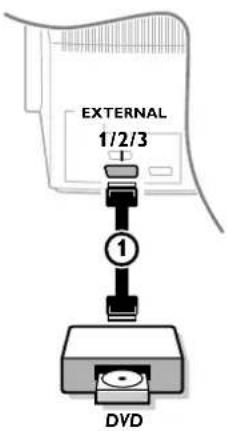
text_image
EXTERNAL 1/2/3 ① DVD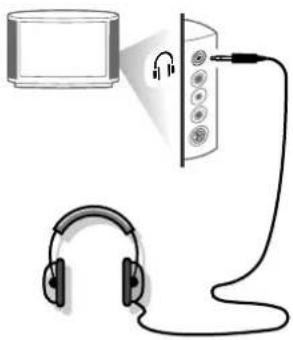
Kamera und Camcorder
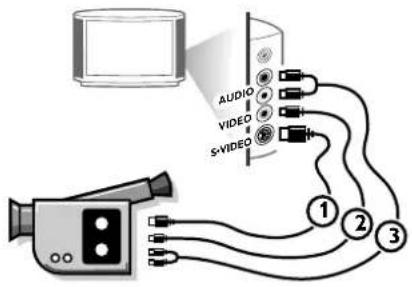
1 Schließen Sie Ihre Kamera oder Ihrem Camcorder an die rechte Seite Ihres Fernsehgerätes an.
2 Verbinden Sie das Gerät mit VIDEO ② und AUDIO L ③, wenn es sich um ein Mono-Gerät handelt.
Durch mehrmaliges Drücken der Taste I-II der Fernbedienung können Sie wählen, ob der Ton aus einem oder beiden Lautsprechern kommen soll.
3 Schließen Sie auch AUDIO R ③ an, wenn Sie ein Stereo-Gerät besitzen.
S-VHS Qualität wird bei einem Camcorder erreicht, wenn die S-VHS-Kabel an die Ausgänge S-VIDEO ① und AUDIO ③ angeschlossen werden.
Digitale A/V-Geräten (DVD, digital Satellittuner,...)
Schließen Sie mittels eines Eurokabels ① Ihre Digitalgeräte an einen der Eurokonnektor-Eingänge (EXT1, EXT2 oder EXT3) an, oder mittels eines Steckerkabels an den VIDEO-Eingang auf der rechten Seite des Fernsehgeräts (siehe Abbildung oben).
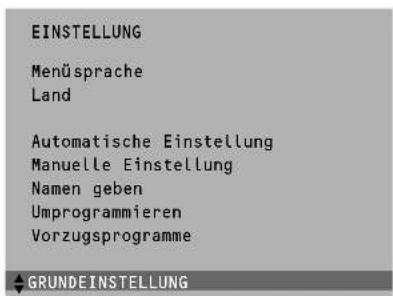
1 Drücken Sie gleichzeitig die Tasten 🔊 und ?.
text_image
EINSTELLUNG Menüsprache Land Automatische Einstellung Manuelle Einstellung Namen geben Umprogrammieren Vorzugsprogramme GRUNDEINSTELLUNG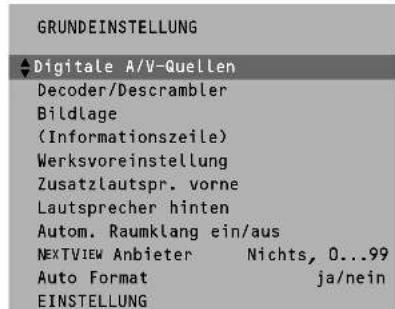
text_image
GRUNDEINSTELLUNG ♦ Digitale A/V-Quellen Decoder/Descrambler Bildlage (Informationszeile) Werksvoreinstellung Zusatzlautspr. vorne Lautsprecher hinten Autom. Raumklang ein/aus NEXTVIEW Anbieter Nichts, 0...99 Auto Format ja/nein EINSTELLUNG2 Wählen Sie Digitale A/V-Quellen im Menü Grundeinstellung im Menü EINSTELLUNG und wählen Sie:
- Nichts, wenn Sie keine Digitaltonquelle angeschlossen haben,
- EXT1, EXT2 oder EXT3, wenn Sie Ihre Geräte an einen Eurokonnektor angeschlossen haben,
- FRONT, wenn Sie an die rechte Seite Ihres Fernsehgeräts angeschlossen haben.
3 Drücken Sie die □ Taste, um alle Menüs auszuschalten.
Anmerkungen: Digitale Bildstörungen können unter Umständen von Bildmaterialien geringer Qualität verursacht werden. In solchen Fällen ist die Bildeinstellung Eco (Energie-Sparmodus) mit Hilfe der SMART PICTURE □ Taste auf der Fernbedienung vorgesehen, um derartig schlechte Bildqualität zu verbessern.
Kopfhörer
1 Schließen Sie den Stecker an den Kopfhöreranschluß auf der rechten Seite Ihres Fernsehgerätes an.
2 Drücken Sie die Taste ✗, um die internen Lautsprecher Ihres Fernsehgerätes auszuschalten.
Der Kopfhörer sollte eine Impedanz von 8 bis 4000 Ohm und einen 3,5 mm Klinkenstecker haben.
Lautstärke Kopfhörer im TON-Menü wählen, um die Lautstärke des Kopfhörers zu regeln. Siehe S. 12.
Zusatzlautsprecher/Verstärker anschließen
Multimedia-Lautsprecher HINTEN
Sie können die Dolby Pro Logic Raumklangwiedergabe genießen, indem Sie zwei hinteren Lautsprecher oder mittels die Anschlußklemmen (falls vorhanden) oder mittels den Dolby Raumklang-Ausgang S an der Hinterseite des Fernsehgeräts anschließen.
An die Anschlußklemmen
(falls vorhanden)
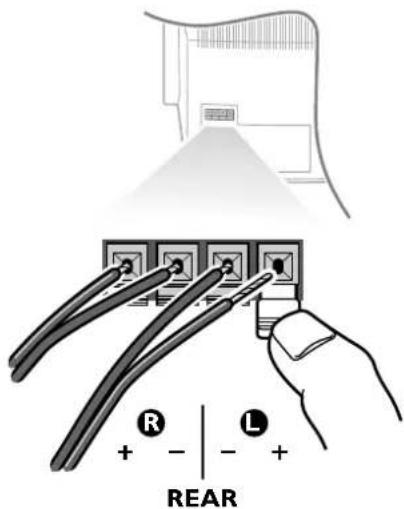
1 Schließen Sie zwei hinteren Surround Sound Lautsprecher (min. 16 Ohm) an die Anschlußklemmen auf der Rückseite Ihres Fernsehgerätes an. Schließen Sie immer beide Surround Sound Lautsprecher an: den linken Lautsprecher an REAR L; den rechten Lautsprecher an REAR R.
Die Anschlußklemmen eindrücken und das Kabelende in die Öffnung stecken: das positive Kabel (mit den schwarzen Streifen) in den roten Lautsprecheranschluß, das negative in den schwarzen Lautsprecheranschluß. Schieben Sie die Kabel nicht zu weit hinein. Die Raumklang Lautsprecher müssen immer hinter oder seitlich des Hörers aufgestellt werden. Gegebenfalls können die Lautsprecher auch an der Wand befestigt werden.
2 Wählen Sie Lautsprecher hinten Ja im Menü Grundeinstellung, siehe S. 7.
Siehe Raumklangeinstellungen auf Seite 14 für die zur Verfügung stehenden Raumklangmoden. Die hinteren Lautsprecher für Raumklangton müssen immer hinter oder an beiden Seiten vom Zuhörer und ungefähr 1 m oberhalb seines Hauptes, wenn er sitzt, aufgestellt oder aufgehängt werden.
3 Stellen Sie die Lautstärke der hinteren Lautsprecher nach. Sie können dabei die Test-Funktion für den Ton im Menü Raumklangeinstellungen benutzen, siehe Seite 13, um für die Lautstärke der einzelnen Lautsprecher einen Bezugswert zu haben.
Bemerkung: Nachdem Sie die Lautstärke des Verstärkers nachgestellt haben, sollen Sie sie nicht mehr ändern, während Sie fernsehen, da die ganze Anlage sich ab jetzt auf die Einstellung der Lautstärke Ihres Femsehgeräts eingestellt hat.
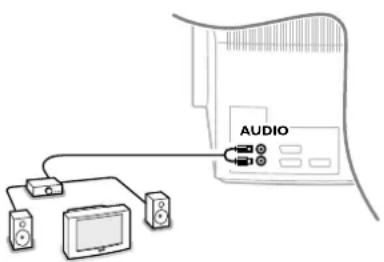
1 Schließen Sie zwei Lautsprecher hinten mit eingebauten Verstärkern (oder einen Audioverstärker mit Lautsprechern hinten) an.
Schließen Sie die Audio-Kabel an die hinteren Lautsprecher und an den Dolby Raumklang-Ausgang S an der Hinterseite des Fernsehgeräts, wie im Bild hierüber gezeigt, an. Es gibt nur einen einzigen Cinch-Ausgang für beide Lautsprecher. Benutzen Sie einen Mono nach Stereo-Adapter.
Bemerkung: Schalten Sie Ihr Femsehgerät und die hinteren Lautsprecher ab, bevor Sie den Anschluß vornehmen.
2 Wählen Sie Lautsprecher hinten Ja im Menü Grundeinstellung, siehe S. 7.
Siehe Raumklangeinstellungen auf Seite 14 für die zur Verfügung stehenden Raumklangmoden. Die hinteren Lautsprecher für Raumklangton müssen immer hinter oder an beiden Seiten vom Zuhörer und ungefähr 1 m oberhalb seines Hauptes, wenn er sitzt, aufgestellt oder aufgehängt werden.
3 Stellen Sie die Lautstärke der hinteren Lautsprecher nach. Sie können dabei die Test-Funktion für den Ton im Menü Raumklangeinstellungen benutzen, siehe Seite 13, um für die Lautstärke der einzelnen Lautsprecher einen Bezugswert zu haben.
Bemerkung: Nachdem Sie die Lautstärke des Verstärkers nachgestellt haben, sollen Sie sie nicht mehr ändern, während Sie femsehen, da die ganze Anlage sich ab jetzt auf die Einstellung der Lautstärke Ihres Fernsehgeräts eingestellt hat.
text_image
AUDIOEin Stereoverstärker und zwei ZusatzLautsprecher VORNE
Um die Tonwiedergabe Ihres Fernsehgeräts nachzubessern, können Sie über einen externen Verstärker zwei Zusatzlautsprecher anschließen.
1 Schließen Sie die Audio-Kabel an den Audio-Eingang Ihres Verstärkers und an AUDIO L und R an der Hinterseite Ihres Fernsehgeräts an. Das Ausgangniveau wird durch die Lautstärkeregeleinrichtung Ihres Fernsehgeräts geregelt.
Bemerkung: Schalten Sie Ihr Fernsehgerät und Ihren Audioverstärker ab, bevor Sie den Anschluß vornehmen. Stellen Sie die Lautstärke des Audioverstärkers auf das Minimum.
2 Wählen Sie Zusatzlatuspr. vorne Ja (Verst.) im Menü Grundeinstellung, siehe S. 7. Siehe Raumklangeinstellungen auf Seite 14 für die zur Verfügung stehenden Raumklangmoden.
3 Stellen Sie die Lautstärke des Audioverstärkers nach. Sie können dabei die Test-Funktion für den Ton im Menü Raumklangeinstellungen benutzen, siehe Seite 13, um für die Lautstärke der einzelnen Lautsprecher einen Bezugswert zu haben.
Bemerkung: Nachdem Sie die Lautstärke des Verstärkers nachgestellt haben, sollen Sie sie nicht mehr ändern, während Sie fernsehen, da die ganze Anlage sich ab jetzt auf die Einstellung der Lautstärke Ihres Fernsehgeräts eingestellt hat.
Dolby Pro Logic Raumklang-Verstärker
1 Schließen Sie den Dolby Pro Logic Raumklang-Verstärker an AUDIO L und R an der Hinterseite Ihres Fernsehgeräts an.
2 Wählen Sie Zusatzlautspre. vorne Nein im Menü Grundeinstellung, siehe S. 7. Der Tonausgang ist jetzt unabhängig von der Lautstärke, vom Equalizer und von den Raumklangeinstellungen.
3 Schalten Sie die Lautstärke des Fernsehgeräts mit der Ton aus-Taste ab. Sämtliche Einstellungen der Lautstärke, die Tonregelung und die Lautsprecheranschlüsse müssen jetzt über den externen Dolby Pro Logic-Verstärker vorgenommen werden.
Achtung: Die Toninformation auf dem Bildschirm wird der tatsächlichen aktuellen Tonwiedergabe nicht entsprechen.
Wenn Sie noch mehr Geräte an Ihr Fernsehgerät anschließen möchten, ziehen Sie Ihren Verkäufer zu Rate.
Angeschlossene periphere A/V-Geräte wählen
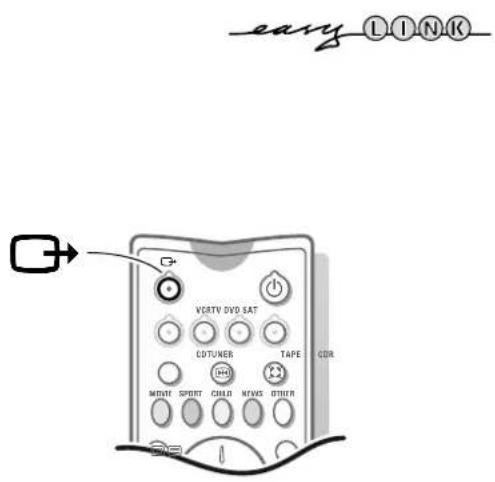
text_image
easy LINK VCRTV DVD SAT COTUNER TAPE COLOR MOTOR SPORT CHILD NEWS OTHERWenn das Femsehgerät mit einem Videorecorder, der mit einer EasyLink-Steuerung versehen ist, verbunden ist, kann es in bestimmten Fällen eingeschaltet werden, sogar wenn es in den Bereitschaftsstand geschaltet war. (z.B. beim Abspielen eines Videobandes,...)
Dies ist aber nicht möglich, wenn Kindersicherung Ein gewählt worden ist.
Nur mit einem Antennenkabel angeschlossene A/V-Geräte :
Mit den Zifferntasten die Programmnummer wählen, unter der Sie das Testsignal gespeichert haben.
Nur mit einem Euro-A/V-Kabel oder auf der rechten Seite des Fernsehers angeschlossenem A/V-Gerät
Drücken Sie wiederholt die ➕ Taste, um EXT1, EXT2, EXT3 oder FRONT zu wählen, abhängig davon, wo Sie Ihr Gerät an die Rückseite oder an die rechte Seite Ihres Fernsehgerätes angeschlossen haben.
Bemerkung: Die meisten A/V-Geräte (Decoder, Videorecorder, Satellitenempfänger) führen die Umschaltung selbst durch.
Möchten Sie erneut Fernsehsender ansehen?
Geben Sie mit den Zifferntasten die Programmnummer des Fernsehsenders ein, den Sie sehen möchten oder drücken Sie die TV-Taste.
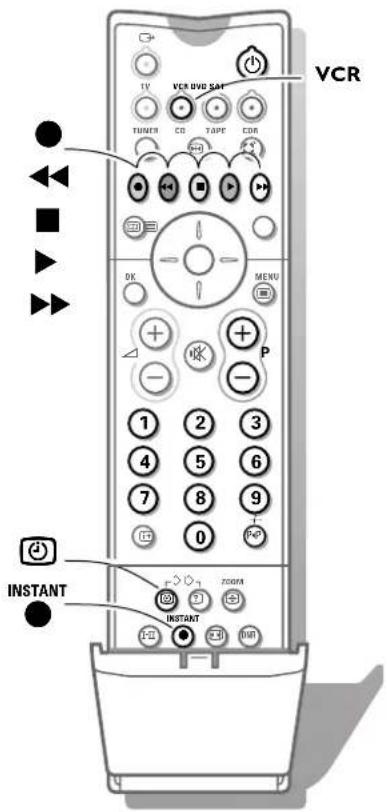
text_image
VCR TV VCR DVD SAY TUNION CD TAPE CDR OK MENU P 1 2 3 4 5 6 7 8 9 0 INSTANT INSTANT ZOOMAudio- und Videogeräte-Tasten
Die meisten Audio- und Videogeräte unserer Produktreihe können mit der Fernbedienung Ihres Fernsehgerätes gesteuert werden.
Drücken Sie die VCR, DVD, SAT, TUNER, CD, TAPE oder CDR-Taste, um das periphere Gerät anzugeben, das Sie mit der Fernbedienung bedienen möchten. Siehe Benutzung der Fernbedienung, S. 9.
Videorecorder
Drücken Sie eine der Videorecorder-Tasten nachdem Sie die VCR-Taste gedrückt haben:
für Aufnahme,
für Zurückspulen,
für Stopp,
für Wiedergabe,
für Vorwärtsspulen,
-/- für die Wahl einer einstelligen bzw. zweistelligen Programmnummer von Ihrem Videogerät,
- P + für eine schnelle Wahl von Fernsehsendern, durch den Videorecorder-Tuner,
0 - 9 um den Fernsehsender des Videorecorders-Tuner zu wählen,
um das Fernsehgerät vorübergehend abzuschalten.
Videorecorder Programmierung
Diese Tasten funktionieren mit Videorecorder, die RC5-Fernbedienungbefehle benutzen.
Wenn Ihr Videorecorder mit einer EasyLink-Steuerung versehen ist, kann im Femsehmodus die TasteINSTANT ● für Aufnahme unter der Klappe der
Fernbedienung, genutzt werden. Wenn Ihr EasyLink Videorecorder mit einer System Bereitschaft versehen ist und wenn Sie die 🔊-Taste während drei Sekunden eingedrückt halten, werden sowohl das Fernsehgerät wie das Videogerät vorübergehend in den Bereitschaftszustand umgeschaltet.

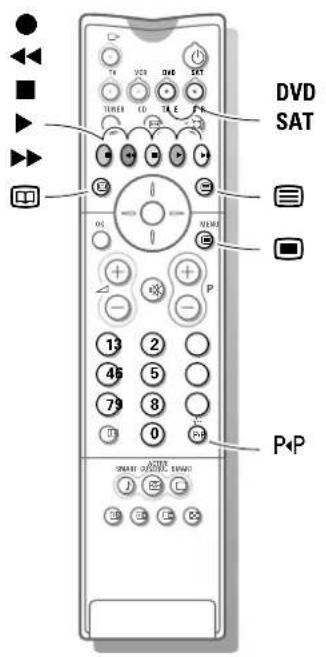
text_image
DVD SAT PnP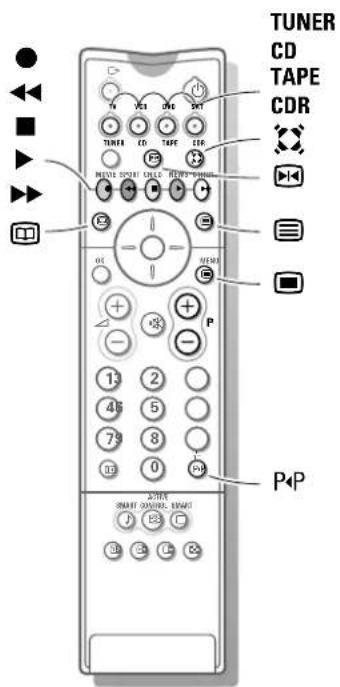
text_image
TUNER CD TAPE CDR P P+P 13 2 45 5 79 8 0 P P+P START ORDER, START J E3 OK OK OK + - + - + - + - + - + - + - + - + - + - + - + - + - + - + - + -DVD-Gerät-Tasten
Drücken Sie eine der Tasten nachdem Sie die DVD-Taste gedrückt haben.
um das DVD-Menü ein- oder auszuschalten,
P«P um ein DVD-Kapitel zu selektieren,
um einen DVD-Titel zu selektieren,
um Ihre Wahl des Zweikanaltons zu machen,
für Bildsuchlauf rückwärts,
für Stopp,
für Wiedergabe,
für Bildsuchlauf vorwärts,
Pause
0-9 um den Fernsehsender der DVD zu wählen
Diese Tasten funktionieren mit DVD-Geräte, die RC6-Fernbedienungbefehle benutzen.
Satellitenempfänger-Tasten
Drücken Sie eine der TV Tasten nachdem Sie die SAT-Taste gedrückt haben.
Diese Tasten funktionieren mit Satellitenempfänger, die RC5-Fernbedienungsbefehle benutzen.
Tuner, CD, Tape und CDR Tasten
Drücken Sie eine der Tasten nachdem Sie die TUNER, CD, TAPE oder CDR-Taste gedrückt haben.
um das Menü ein- oder auszuschalten (Tuner);
P◀P um eine Frequenz zu suchen (Tuner);
Aufnahme;
Um niedrigere Frequenzen zu suchen (Tuner), rückzuspulen (CD/Kassette), die Geschwindigkeit zu drosseln (CDR);
Stopp;
Wiedergabe;
Um höhere Frequenzen zu suchen (Tuner), abzuspielen (CD/Kassette), die Geschwindigkeit zu erhöhen (CDR);
Für RDS-Anzeige (Tuner); Bildschirmanzeige (CD/CDR);
Für RDS-Nachrichten/TA (Tuner), den nächsten disc zu wählen (CD/CDR);
Pause (CD/CDR/tape);
Raumklangmode (CD/CDR/tape);
+ P - nächste/vorige (CD)
Aufnehmen mit Ihrem Videorecorder ohne EasyLink
Um S-VHS Qualität aufnehmen zu können, schließen Sie das S-VHS A/V-Gerät direkt an den S-VHS Recorder an.
Aufnahme eines Fernsehprogrammes
1 Aufzunehmende Programmnummer auf dem Videorecorder einstellen.
2 Stellen Sie den Videorecorder auf Aufnahme ein.
(Schauen Sie zunächst in der Bedienungsanleitung Ihres Videorecorders nach.)
Eine Umschaltung auf andere in Ihrem Fernsehgerät gespeicherte
Programmnummem hat keinen Einfluß auf die Aufnahme!
Aufnahme eines Programmes das von anderen an EXTERNAL 1, EXTERNAL 3 oder an die rechte Seite, angeschlossenen A/V-Geräten kommt mit einem an EXTERNAL 2 angeschlossenen Videorecorder.
1 Schalten Sie Ihr A/V-Gerät ein.
2 Wählen Sie den A/V-Eingang, von welchem Sie aufnehmen wollen.
3 Stellen Sie den Videorecorder auf Aufnahme ein.
Sie nehmen jetzt auf Band auf, was Sie auf Ihrem Bildschirm sehen.
Ändern Sie nicht die Programmnummem oder schalten Sie Ihr Fernsehgerät nicht aus, während Sie auf Band aufnehmen!
Aufnehmen mit einem Videorecorder mit EasyLink
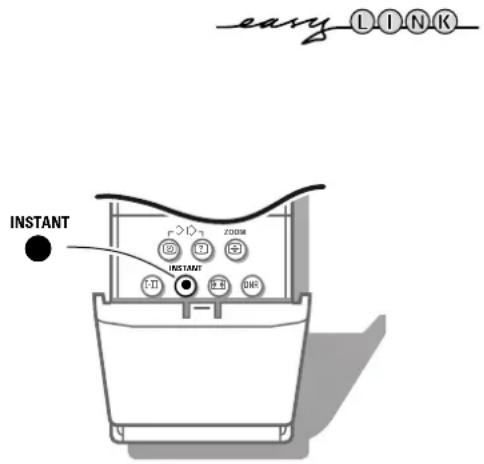
text_image
easy LINK INSTANT ZOOM INSTANT LINE DINWenn Sie einen S-VHS-Videorecorder angeschlossen haben, der mit der EasyLink-Steuerung versehen ist, können Sie eine Aufnahme mit S-VHS-Qualität machen von einem peripheren S-VHS-Gerät, das an die rechte Seite Ihres Fernsehgeräts angeschlossen worden ist (z.B. von einem S-VHS-Camcorder). Im Fernsehmodus ist es möglich, eine direkte Aufnahme des Programmes, das gerade auf dem Bildschirm gezeigt wird, zu starten. Drücken Sie die INSTANT ● Aufnahme-Taste, unter der Klappe der Fernbedienung für das Gerät. Der Videorecorder wird eingeschaltet, wenn er im Bereitschaft gestellt war, und eine Anzeige dessen, was gerade aufgenommen wird, erscheint auf dem Bildschirm. Der Videorecorder startet die Aufnahme des gewählten Fernsehprogrammes. Eine Umschaltung auf andere in Ihrem Fernsehgerät gespeicherte Programmnummern hat keinen Einfluß auf die Aufnahme!
Wenn Sie ein Programm von einem peripheren Gerät aufnehmen, das an EXTERNAL 1, 3 oder FRONT angeschlossen worden ist, ist das Wählen eines anderen Femsehprogramms auf dem Schirm nicht gestattet. Möchten Sie das Fernsehprogramm wieder sehen, drücken Sie zweimal die Programmnummer die Sie sehen möchten. Achtung: die Aufnahme wird beendet und Ihr Videorecorder wird in den Bereitschaftszustand geschaltet. Wenn Sie das Gerät in den Bereitschaftszustand stellen, während Sie ein Programm von einem peripheren A/V-Gerät aufnehmen, das an EXTERNAL 1, 3 oder FRONT angeschlossen worden ist, weist die blinkende Leuchtdiode an der Vorderseite Ihres Geräts darauf hin, daß Sie noch dabei sind, auf Band aufzunehmen. Das Blinken hört auf, nachdem die Aufnahme beendet worden ist.
Aufnahme mit einem Videogerät mitNEXTVIEWLINK
Wenn Ihr Videogerät mit einer NEXTVIEWLINK-Vorrichtung versehen ist und Sie haben ein oder mehrere Programme markiert, die automatisch über den NEXTVIEW-Modus aufgenommen werden sollen, muß das Fernsehgerät nicht in der Bereitschaftsposition sein, oder eingeschaltet zu sein, um mit der Aufnahme zu beginnen.
Nützliche Hinweise
Pflege des Bildschirmes
Ihr Fernsehgerät mit einem wenig feuchten und weichen Tuch reinigen. Keine aggressiven Reinigungsmittel verwenden, die die Schutzschicht Ihres Fernsehbildschirmes beschädigen können.
Schlechtes Bild
Haben Sie das richtige Fernsehsystem gewählt ? Befindet sich Ihr Fernsehgerät oder Ihre Hausantenne nicht zu nahe an Lautsprechern, nicht geerdeten Audio-Geräten oder Leuchtstofflampen usw. ? Berge oder hohe Gebäude können Doppelbilder oder Geisterbilder verursachen. Manchmal können Sie die Bildqualität durch eine Richtungsänderung der Außenantenne verbessern. Ist das Bild oder VT/TXT nicht zu erkennen? Überprüfen Sie, ob Sie die richtige Frequenz eingestellt haben. Siehe Einstellung, S. 5. Sind Helligkeit und Kontrast nicht richtig eingestellt ? Selektieren Sie
Werksvoreinstellung im Grund- einstellungsmenü, S. 7.
Die Bildqualität kann manchmal schlecht sein, wenn eine ans Fernsehgerät angeschlossene S-VHS-Kamera eingeschaltet ist und gleichzeitig auch ein anderes Gerät an EXT1 oder EXT2 angeschlossen ist. In diesem Fall eines der beiden Geräte ausschalten.
Kein Bild
Ist die Antenne sorgfältig angeschlossen ? Sind die Stecker gut in der Antennen-buchse befestigt? Ist das Antennenkabel in gutem
Zustand und mit den richtigen Steckern versehen? Sind die Anschluß-Vorrichtungen für ein eventuell installiertes Zweitgerät in gutem Zustand? Im Zweifelsfalle sollten Sie sich an Ihren Händler wenden.
Kein Ton
Keinen Ton bei egal welchem Fernsehsender? Überprüfen Sie, ob die Lautstärke nicht auf Minimum eingestellt ist. Wird der Ton nicht unterbrochen durch die Ton AUS-Taste ? Überprüfen Sie, ob Ihre Lautsprecheraufstellung den im Menü Grundeinstellung gemachten Wahlen auf Seite 7 entspricht : ist z.B. Ihr Verstärker eingeschaltet, wenn Sie zwei zusätzliche Lautsprecher vorne angeschlossen haben? Kein Ton aus den hinteren oder mittleren Lautsprechern ? Wählen Sie einen richtigen Raumklangmodus, der dem gesendeten Tonsignal entspricht, oder regeln Sie die Lautstärke. Siehe Raumklang-Modi, S. 15.
Fernbedienung
Wenn Ihr Fernsehgerät nicht mehr auf die Befehle der Fernbedienung reagiert, könnten die Batterien leer sein. Sie können aber immer noch die M- und die -/+ Tasten oben an Ihrem Gerät benutzen.
Menü
Haben Sie das falsche Menü gewählt ? Drücken Sie erneut dieselbe Taste, um das Menü zu verlassen.
NEXTVIEW - keine Information ?
Siehe Sammeln und Aktualisieren der
NEXTVIEW, S. 21.
Keine Lösung?
Schalten Sie Ihr Gerät aus und sofort wieder ein (nur einmal).
Versuchen Sie niemals, ein defektes Fernsehgerät selbst zu reparieren.
Ziehen Sie Ihren Fachhändler zu rate oder rufen Sie einen Fernsehtechniker heran.
Entsorgungs-Richtlinien
Philips kümmert sich besonders um eine unweltfreundliche Herstellung. Ihr neues Fernsehgerät enthält Materialien, die rückgewonnen und wiederverwertet werden können. Spezialbetriebe können die ausrangierten Geräte in Ihre Bestand-teile zerlegen und die wiederverwertbaren Materialien sammeln. Damit verringert sich die Menge der Materialien, die entsorgt werden müssen. Bitte, erkundigen Sie sich nach den örtlichen Bestimmungen, hinsichtlich der Entsorgung Ihres alten Gerätes.
Wie entsorgen Sie leere Batterien?
Die für die Fernbedienung Ihres neuen Fernsehgerätes mitgelieferten Philips-Batterien enthalten nicht die Schwer-metalle Quecksilber und Kadmium.Trotzdem dürfen in verschiedenen Ländern, leere Batterien nicht in den Hausmüll gegeben werden. Bitte, erkundigen Sie sich, wie leere Batterien den örtlichen Vorschriften entsprechend zu entsorgen sind.
Inhaltsverzeichnis
a ACI, 5
Active Control, 10
Aufnehmen, 31
Auto Format, 8
Automatische Abschaltung, 16
Automatische Einstellung, 5
Automatischer Raumklang, 8
b Bildeinstellungen, 12
Bildformat, 11
Bildläge, 7
Bildschirmanzeige, 9
c Camcorder, 26
d Decoder/Descrambler, 7
Digitale Optionen, 12
Digitale A/V Quellen, 26
DNR, 11
Dolby Raumklangeinstellungen, 13
Dolby 3 Stereo, 15
Dual Bild, 10
DVD, 30
f Fernsehgerät einschalten, 3 Fernsehsender speichern, 5 Fernsehsender wählen, 9 Frequenz, 5
g Graphischer Equalizer, 12 Grundeinstellung, 7
h Hall, 15
i Informationszeile, 7
k Kindersicherung, 16
I Land, 4
Lautstärke, 9
Lautstärke Kopfhörer, 12
Lautstärke Zentrum, 13
m Manuelle Einstellung, 5 Menüsprache, 4
n Namen geben, 6
NEXTVIEW, 17
NEXTVIEW Anbieter, 8
nicam, 11
NTSC-Farbton, 12
p Pro Logic, 15
r Raumklang Mode, 15
s Satellitenempfänger, 30
Smart Bild und Ton, 11
Sprache, 4
Stereo, 11
Standbild, 9
Ständige Untertitelung, 24
Subseiten Videotext, 23
Suche der Fernsehsender, 5
S-VHS, 31
t Tonunterbrechung, 9
Toneinstellungen, 12
u Umprogrammieren, 6
v Videorecorder, 28
Videotext, 22
Vorzugsprogramme, 6
w Werksvoreinstellung, 7
z Zweikanaltons, 11
3D Effekt, 15
3D-Raumklang, 15
Lexicon
100 Hz
Eine Technologie für augenschonendes Fernsehen. Gewöhnliche TV-Geräte bauen 50 Bilder in der Sekunde auf. Das dadurch verursachte Flimmern – besonders störend auf grossen, hellen Flächen – strengt die Augen sehr an. Die 100 Hz-Technologie erzeugt das Bild 100 mal in der Sekunde. Das „Grossflächen-Flimmern“ ist damit beseitigt.
Automatic Channel Installation (ACI)
Die automatischen Kanalwahl (ACI) installiert alle verfügbaren TV-Kanäle automatisch in der von Ihrer Kabelgesellschaft angebotenen Reihenfolge. Dies setzt natürlich voraus, daß die entsprechenden Daten mit übertragen werden. Dabei wird jedem Programm automatisch eine Programmnummer sowie ein Name zugewiesen. Mit ACI läuft die Kanaleinrichtung vollkommen automatisch und damit einfach und binnen Sekunden ab.
Automatische Abschaltung
Mit der automatischen Abschaltung können Sie selbst die Zeitdauer bestimmen, nach der das Fernsehgerät ausgeschaltet werden soll.
Digital Scan
Eine neue Technik, das sogenannte Zeilenflammern zu unterdrücken - die störende Vibration feiner horizontaler Linien. In Verbindung mit der 100 Hz-Technologie sorgt Digital Scan für ein Bild, das so stabil steht wie ein Dia.
DNR (Rauschunterdrückung)
Digitale Rauschunterdrückung sorgt für rauschfreie Fernsehbilder.
EasyLink
Die intelligente ESI-Bus-Verbindung zwischen Fernseher und Videorecorder. Reduziert die Bedienung und Signalquellen-Wahl zum Druck auf eine einzeige Taste.
Easy Text
Videotext-Speicher, der ihre Lieblings-videotextseiten speichert, so daß Sie immer sofort auf diese zugreifen können.
Euroconnector (Euro-A/V-Anschluß)
Ein 21-Pol.-Steckersystem für den unkomplizierten Anschluß von unterschiedlichen Audio-/Videogeräten an das Fernsehgerät.
Kindersicherung
Auf diese Art und Weise können Sie einer unerwünschten Benutzung Ihres Fernsehgeräts vorbeugen. Die Tasten - und + oben am Fernsehgerät können nicht benutzt werden.
Menü
Das übersichtliche Bildschirm-Display für alle Einstellmöglichkeiten, die mit einem Cursor von der Fernbedienung aus gewählt und geschaltet werden können.
NEXTVIEW
NEXTVIEW ist eine neue Bedienungsmöglichkeit, die dem Benutzer eines Fernseh- oder Videogeräts dabei hilft, die Programme, die er sehen möchte, einem Bildschirmfernsehprogrammführer zu entnehmen. NEXTVIEW zeigt dem Benutzer eine Beschreibung eines jeden Fernsehprogramms und der Benutzer kann interessante Programme markieren, die vorprogrammiert (Auto TV Ein) oder auf Band aufgenommen werden sollen.
NTSC
(National Television Standards Committee). Die Sendenorm für Farbfernsehen in den USA, Japan und Teilen von Südamerika und Südostasien.
Smart Bild und Ton
Tasten auf der Fernbedienung, mit denen man schnell und leicht bestimmte Bild- und Toneinstellungen vornehmen kann. Es gibt eine Reihe vorprogrammierter Bild- und Ton-Einstellungen, die per Taste wählbar sind.
Standbild
Die TV-Betriebsart, mit der man ein bestimmtes Bild aus dem laufenden TV-Programm "einfrieren" kann.
Videotext/Teletext
Siehe auch Lernfähiges Videotext-System. WST:World Standard Teletext. Videotext Weltstandard FLOF: Full Level one Features. Ein in Großbritannien gebräuchliches System für schnellen Zugriff auf Videotext-Seiten. TOP:Table of (Teletext) Pages. Deutsches Videotext-System für den schnellen Zugriff auf Videotext-Seiten.