
TX-50ASW604 - Fernseher PANASONIC - Kostenlose Bedienungsanleitung
Finden Sie kostenlos die Bedienungsanleitung des Geräts TX-50ASW604 PANASONIC als PDF.


Benutzerfragen zu TX-50ASW604 PANASONIC
0 Frage zu diesem Gerät. Beantworten Sie die, die Sie kennen, oder stellen Sie Ihre eigene.
Eine neue Frage zu diesem Gerät stellen
Laden Sie die Anleitung für Ihr Fernseher kostenlos im PDF-Format! Finden Sie Ihr Handbuch TX-50ASW604 - PANASONIC und nehmen Sie Ihr elektronisches Gerät wieder in die Hand. Auf dieser Seite sind alle Dokumente veröffentlicht, die für die Verwendung Ihres Geräts notwendig sind. TX-50ASW604 von der Marke PANASONIC.
BEDIENUNGSANLEITUNG TX-50ASW604 PANASONIC
mein Startbildschirm
mein Startbildschirm
• Information 11
• Verwendung 12
• Einstellungen 13
- Oberflächen-Farbschema 14
APPS-Liste
• Information 15
- Verwendung 15
• Einstellungen 16
Fernsehen
Grundlagen
- Grundlegende Anschlüsse 17
- Programmwahl 20
• Informationsbanner 22 - Optionsmenü 24
- Untertitel 26
- Letzte Ansicht 27
- Abschalt-Uhr 27
• Stromsparfunktionen 28 - Einstellzeit 30
- Sprache 31
Zusatzgeräte
- Anschluss externer Geräte 32
- Ansehen von Inhalten externer Geräte 36
• Bedienung über die Fernbedienung des Fernsehers 38
• HDMI-Funktionen 40
• Anschlussbelegung 41
• Gültige Eingangssignale 42
Für optimale Bildqualität
- Modus 43
- Umgebungssensor 44
• Bildseitenverhältnis 44
• Bildseitenverhältnis-Steuersignal 46
- Grundlegende Einstellungen 48
- Einstellungen zum Reduzieren von Bildrauschen 49
• Erweiterte Einstellungen 49
- Options-Einstellungen 53
• Bildschirmeinstellungen 55
- Änderung kopieren 56
Für optimale Tonqualität
- Soundmodus 57
- Grundlegende Einstellungen 58
• Lautstärkeeinstellungen 59 - Sprachhilfe-Einstellungen 60
• Audio Deskription 61
• Erweiterte Einstellungen 62
TV Guide
- Verwendung des Programmassistenten 65
- Timer-Programmierung 69
Videotext
- Betrachten von Videotext 71
- Videotext-Modus 73
• Videotext-Zeichensatz 74
Abstimmen und Bearbeiten von
- Einstellungsmenü 75
- Favoriten bearbeiten 76
- Senderliste 78
- Auto Setup 79
• Manueller Suchlauf 83 - Senderliste aktualisieren 84
- Neue Sender melden 85
• Signaleigenschaften 85 - Andere Einstellungen 86
- Auswählbare Satelliten 87
Aufzeichnen
Einrichten der USB-Festplatte
• Vorbereitungen 88
- Einstellungen für die USB-Festplatte 90
Aufzeichnen der aktuellen Sendung
• One Touch-Aufzeichnung 92
• Permanente Aufzeichnung 93
Timer-Programmierung
- Timer-Programmierung vornehmen 95
- Bearbeiten der Timer-Programmierung 97
- Hinweis 98
Technische Informationen
- USB HDD 99
Media Player
Verwenden des Media Players
• Information 100
• Gerät / Modus auswählen 102
- Netzwerk-Gerät 104
Foto-Modus
- Datei auswählen 105
- Foto anzeigen 106
- Fotos sortieren 106
• Diashow verwenden 107
Video-Modus
- Datei auswählen 111
• Videos anschauen 112 - Video-Setup 114
• Audioausgangs-Einstellungen 115
Modus für aufgezeichnete Fernsehprogramme
• Inhalt auswählen 116
• Betrachten von aufgezeichneten Fernsehprogrammen 117
• Inhalte gruppieren 118
• Inhalte löschen 119
• Gerät wechseln 119
• Kapitelliste 119
• Audioausgangs-Einstellungen 120
Musik-Modus
- Datei auswählen 121
- Musik abspielen 122
- Musik-Setup 123
Technische Informationen
• Vorsichtsmaßnahmen zur Handhabung des Gerätes 124
- USB-Datenträger 124
- Fotoformat 125
- Videoformat 126
- Musikformat 129
Netzwerk
Internet-Inhalte
• Information 130
- Internet-Inhalt auswählen 131
- Hinweis 132
DLNA
• Information 133
• Verwendung von DLNA 136
Netzwerkverbindungen
- Internetverbindung 138
• DLNA-Verbindung 139 - Hinweis 141
Netzwerkeinstellungen
-
Netzwerk Verbindung 142
• Manuell - Funkverbindung 144
• Manuell - Kabelverbindung 147
• Manuell - Wireless Zugangspunkt 149 -
Netzwerkstatus 150
• My Home Cloud - Einstellungen 151
• VIERA-Name 151
• TV Remote Einstellungen 152
• Verbindungseinstellungen 153 - File Sharing Einstellungen 154
- Software-Update 154
- Neue Softwaremeldung 154
Fotos
- Datei auswählen 155
- Foto anzeigen 156
• Diashow verwenden 156
Videos
- Datei auswählen 158
• Videos anschauen 159 - Video-Setup 160
• Audioausgangs-Einstellungen 162
Musik
- Datei auswählen 163
- Musik abspielen 164
- Musik-Setup 165
DIGA-Recorder
• DIGA-Recorder steuern 166
Technische Informationen
- Fotoformat 167
- Videoformat 168
- Musikformat 171
Funktionen
Multi Window
• Bild in Bild 172
VIERA Link „HDAVI Control™“
- Übersicht über VIERA Link 173
• Vorbereitungen 177
• Automatischer Wiedergabestart 178
• Auto Ein 178
• Auto Aus 178
- Standby-Energiesparmodus 178
• Intelligent Auto Standby 179
• VIERA Link Einstellungen 179
• Lautsprecher Auswahl 181
- Hinweis 182
Kindersicherung
- Kindersicherung verwenden 183
• PIN-Nummer 184
• Altersbegrenzung 184
Datenservice Anwendung
- Verwendung von Datendiensten 185
- Cookie 185
- Hinweis 186
Common Interface
• Vorsicht 187
- Gebrauch des Common Interface 188
Werkseinstellungen
- Werkseinstellungen 189
Aktualisieren der Software des Fernsehers
• Information 190
• Automatisches Update 190
- Manuelles Update 191
Textzeichen eingeben
- Verwenden der Zifferntasten 192
Sprachsteuerung
- Verwenden der Sprachsteuerung 193
Tastatur
• Tastatur 195
Einstellungen
Einstellungsmenü
- Verwendung 196
Bild
- Modus 198
- Grundlegende Einstellungen 198
- Umgebungssensor 198
- Einstellungen zum Reduzieren von Bildrauschen 199
• Erweiterte Einstellungen 199
- Options-Einstellungen 200
• Bildschirmeinstellungen 201
- Änderung kopieren 202
- Grundeinstellungen 202
Ton
- Modus 203
- Grundlegende Einstellungen 203
• Lautstärkeeinstellungen 204
- Sprachhilfe-Einstellungen 205
• Audio Deskription 206
• Erweiterte Einstellungen 207
- Grundeinstellungen 207
Netzwerk
- Netzwerk Verbindung 208
- Netzwerkstatus 208
- My Home Cloud - Einstellungen 208
• VIERA-Name 208
• TV Remote Einstellungen 208
• Verbindungseinstellungen 208
- File Sharing Einstellungen 208
- Andere Einstellungen 209
Timer
- Abschalt-Uhr 210
- Timer-Programmierung 210
- Zeitzone 210
- Auto-Standby 210
• Auto-Ausschaltfunktion 210
Setup
- Eco-Navigation 211
- Sprachsteuerungs-Einstell. 211
- USB Geräteeinstellungen 211
- Setup Aufzeichnung 211
- Kindersicherung 211
- Tuning-Menü 212
- Sprache 214
• Anzeige-Einstellungen 215 - Common Interface 216
• VIERA Link Einstellungen 217
• Datenservice Anwendung 218 - System-Menü 218
• Andere Einstellungen 219
Support
Häufig gestellte Fragen
• Bild 220
• Digitales Fernsehen 222
• Analogfernseher 223
- Ton 224
• HDMI 225
- Netzwerk 226
- Sonstiges 227
Pflege und Instandhaltung
• Pflege und Reinigung 229
Information
• Das Hilfe-Menü verwenden 230
Sonderzubehör
• Kommunikationskamera 231
- Wandhalterung 232
Lizenzinformationen
• Lizenzinformationen 233

Buchstaben in einem Kasten beziehen sich auf Tasten auf der Fernbedienung.
Menu Buchstaben in Cyan beziehen sich auf Elemente der Bildschirmanzeigen.

Referenzen in dieser eHELP
•Die Bilder in dieser eHELP dienen lediglich als Illustrationen.
mein Startbildschirm
mein Startbildschirm
Information
„mein Startbildschirm“ ist ein Gateway zum Fernseher, Anwendungen usw. Er gewährt einfachen Zugriff auf besondere Funktionen wie Media Player, Videos, Spiele, Kommunikationsmittel usw., wie im unteren Beispiel gezeigt.
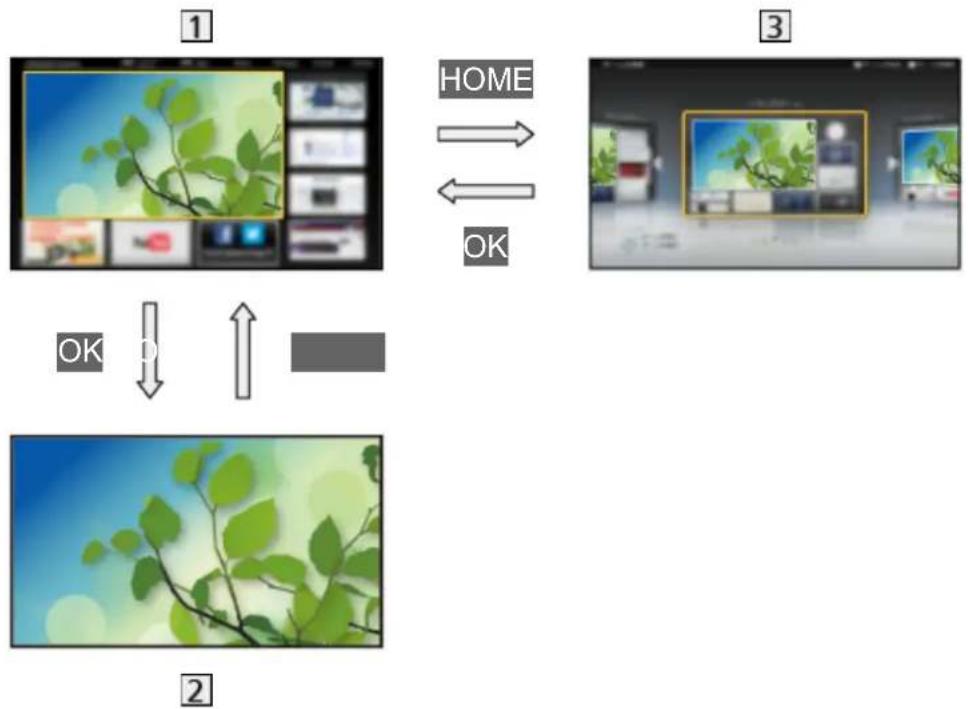
1 Startbildschirm
2 Gewählte Anzeige (Fernsehen, Anwendung usw.)
3 Startbildschirm Auswahl
- Ihr bevorzugter Startbildschirm kann ausgewählt oder hinzugefügt werden.
Verwendung
Startbildschirm bietet Zugriff auf besondere Funktionen wie Media Player, Fernsehen, Internet-Inhalte, Datendienste, Kommunikationsmittel usw.
- Rufen Sie Startbildschirm mit HOME auf.
(Beispiel)
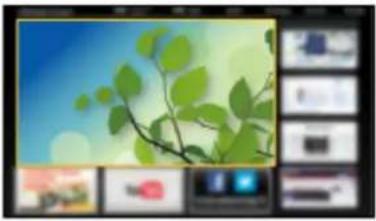
- Auch beim Einschalten des Fernsehers wird der zuletzt angezeigte Startbildschirm aufgerufen.
- Erneut drücken, um Ihr bevorzugtes Startbildschirm Layout auszuwählen oder hinzuzufügen.

mein Startbildschirm > mein Startbildschirm > Einstellungen
- Wählen Sie mit △ ∇/ eine Funktion aus und drücken Sie , um darauf zuzugreifen.
- Für Anzeige des Fernsehbildes im Vollbildmodus
1) Wählen Sie den TV-Viewer mittels △ / ∇ / ◀ ▷ (Beispiel)
2) Drücken Sie OK, um anzuschauen. (Beispiel)

- Siehe auch das Tutorial in der Funktionsanleitung.
Einstellungen
Wählen Sie oben auf dem Bildschirm in der Funktionsanleitung das Setup-Menü.
(Beispiel)
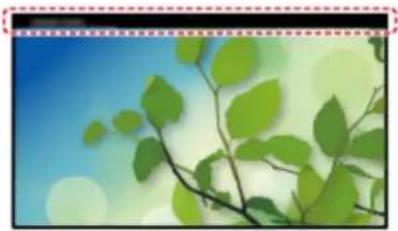
■ Startbildschirm Auswahl
- Rufen Sie Startbildschirm Auswahl mit HOME auf.
(Beispiel)
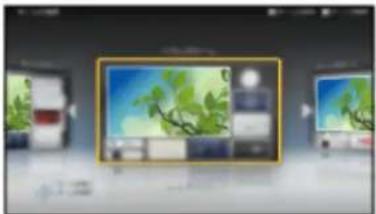
- Wählen Sie den Bildschirm mit ◀ / ▷aus und bestätigen Sie mit

TV-Vollbild:
Zeigt TV im Vollbildmodus an.
TV-Startbildschirm:
Damit Ihr TV-Erleben noch reicher und bequemer ist
Lifestyle-Bildschirm:
Zeigt das Fernsehen mit nützlichen Informationen und Service für den Alltag.
Info-Bildschirm:
Nutzen Sie Internet-Inhalte während Sie fernsehen.
■ Einstellungen
Sie können Startbildschirm anpassen. (Sie können z. B. das Hintergrundbild ändern, dem Startbildschirm einen beliebigen Namen geben, Anwendungen bearbeiten, den Startbildschirm festlegen, der nach Einschalten des Fernsehers angezeigt wird, usw.)
- Wählen Sie Einstellungen in der Funktionsanleitung.
- Befolgen Sie die Anweisungen auf dem Bildschirm.
Suchen
Sie können nach Inhalten von verschiedenen Funktionen suchen.
- Wählen Sie Suchen in der Funktionsanleitung.
- Befolgen Sie die Anweisungen auf dem Bildschirm.
= Hinweis =
- Zum Ändern des Farbtyps der auf dem Bildschirm eingeblendeten Anzeigen stellen Sie Oberflächen-Farbschema ein.

mein Startbildschirm > mein Startbildschirm > Oberflächen-Farbschema
- Um diese Funktion zu benutzen, benötigen Sie eine Breitband-Netzwerkumgebung. Vergewissern Sie sich, dass die Netzwerkverbindungen hergestellt und die Netzwerkeinstellungen vorgenommen wurden.

Netzwerk > Netzwerkverbindungen

Netzwerk > Netzwerkeinstellungen
- Achten Sie darauf, die Software zu aktualisieren, wenn auf dem Fernsehbildschirm eine Aktualisierungsmeldung erscheint. Wenn die Software nicht aktualisiert wird, können Sie mein Startbildschirm möglicherweise nicht mehr benutzen. Sie können die Software später manuell aktualisieren.

Netzwerk > Netzwerkeinstellungen > Software-Update
Oberflächen-Farbschema
- Rufen Sie das Menü mit MENU auf.
- Wählen Sie Setup > Anzeige-Einstellungen > Oberflächen-Farbschema mit △ / ∇ aus und drücken Sie K, um darauf zuzugreifen.
- Wählen Sie aus mit △ / ∇ und drücken Sie K, um zu speichern.
Oberflächen-Farbschema
(Jet Black / Pale Grey / Organic Brown / Sand Beige)
Wählt den bevorzugten Farbtyp der auf dem Bildschirm eingeblendeten Anzeigen.
- Diese Funktion steht für das Informationsbanner, den Menübildschirm, Startbildschirm usw. zur Verfügung.
APPS-Liste
Information
Auf verschiedene Anwendungen (für Internet-Inhalte, Netzwerk-Inhalte, Media Player usw.) kann über APPS-Liste bequem zugegriffen werden.
■ APPS-Liste
(Beispiel)
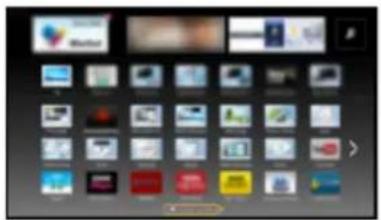
- APPS-Liste unterliegt Änderungen ohne vorherige Ankündigung.
Verwendung
Von APPS-Liste können Sie auf besondere Funktionen wie Internet-Inhalte, Netzwerk-Inhalte, Media Player usw. zugreifen.
- Rufen Sie APPS-Liste mit APPS auf.
(Beispiel)
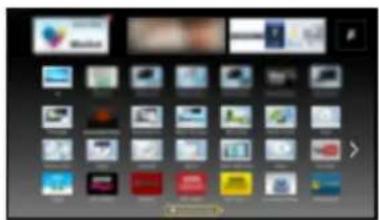
•Zum Beenden von APPS-Liste
EXIT
- Wählen Sie das Symbol der Funktionen mit △ / ∇ / ◀ und drücken Sie dann OK, um darauf zuzugreifen.
Internet-Inhalte
→ Netzwerk > Internet-Inhalte
Meine Empfehlungen
- Liefert die empfohlenen Inhalte (TV-Programme, Inhalte im Internet usw.) auf Basis dessen, was bisher gesehen worden ist.
- Um diese Funktion reibungslos zu benutzen, benötigen Sie eine Breitband-Netzwerkumgebung.
•Befolgen Sie die Anweisungen auf dem Bildschirm, um die Anwendung zu bedienen.
Media Player

Media Player > Verwenden des Media Players > Gerät / Modus auswählen
TV-Aufnahmen

Media Player > Modus für aufgezeichnete Fernsehprogramme
Media Server

Netzwerk > DLNA > Verwendung von DLNA
VIERA Link

Funktionen > VIERA Link „HDAVI Control™“
Einstellungen
Sie können Anpassungen vornehmen bei APPS-Liste (Bildschirmeinstellungen usw).
- Rufen Sie APPS-Liste mit APPS auf.
- Wählen Sie das Symbol für Einstellungen in APPS-Liste mit △ / ▽ / ◀ und drücken Sie auf OK, um darauf zuzugreifen.

- Befolgen Sie die Anweisungen auf dem Bildschirm.
$$ = \text { Hinweis } = $$
•Die Elemente des Setup-Menüs unterliegen Änderungen ohne Vorankündigung.
Fernsehen
Grundlagen
Grundlegende Anschlüsse
Bitte achten Sie unbedingt darauf, den Netzstecker aus der Netzsteckdose zu ziehen, bevor Sie irgendwelche Kabel anschließen oder trennen.
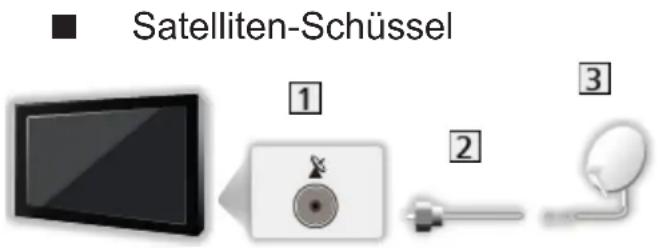
text_image
Satelliten-Schüssel 1 2 31 Satelliten-Anschluss
2 Satelliten-Kabel
3 Satelliten-Schüssel
•Für DVB-S
- Bitte konsultieren Sie Ihren Panasonic-Fachhändler, um sicherzustellen, dass Ihre Satellitenschüssel richtig installiert wird. Konsultieren Sie außerdem die Anbieter der empfangenen Satellitenprogramme für weitere Einzelheiten.
- Auswählbare Satelliten und Satellitenschüssel-Ausrichtungen zum Abstimmen von DVB-S-Sendern

Fernsehen > Abstimmen und Bearbeiten von > Auswählbare Satelliten
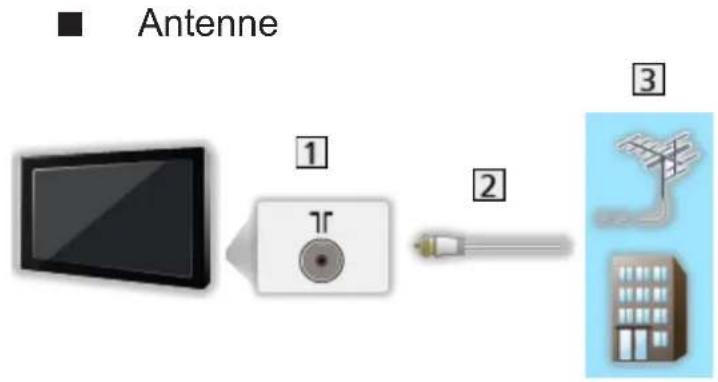
text_image
Antenne 1 2 3① Anschluss für terrestrische Antenne / Kabel
2 HF-Kabel
3 Terrestrische Antenne / Kabel
•Für DVB-C, DVB-T, Analog
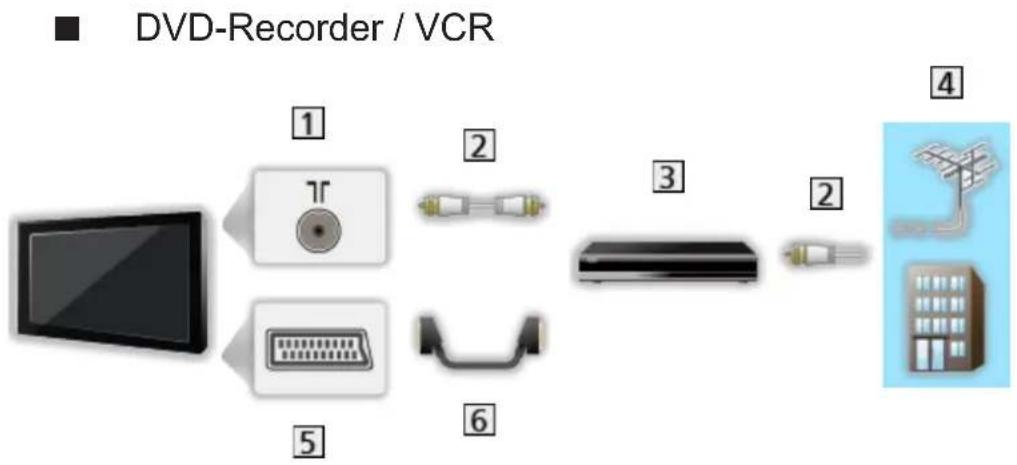
flowchart
graph LR
    A["Monitor"] --> B["Camera 1"]
    A --> C["Camera 5"]
    B --> D["Router 2"]
    C --> E["Router 6"]
    D --> F["Car via Ethernet 3"]
    E --> G["Car via Ethernet 2"]
    F --> H["TV/TV Link 4"]
① Anschluss für terrestrische Antenne / Kabel
2 HF-Kabel
3 DVD-Recorder / VCR
4 Terrestrische Antenne / Kabel
5 AV1 (SCART) Anschluss
6 SCART-Kabel
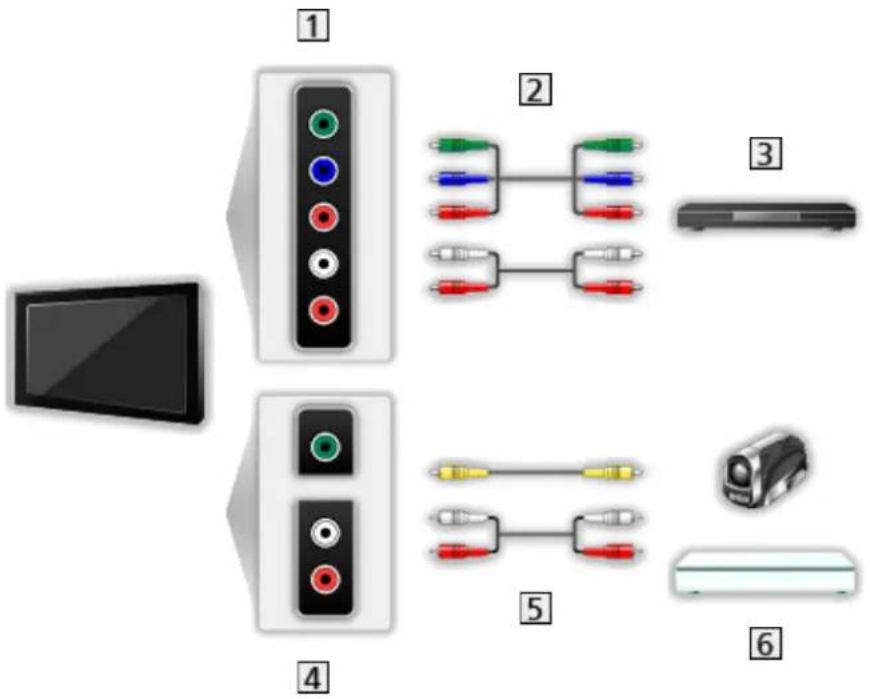
■ DVD-Recorder (VCR) / Settopbox
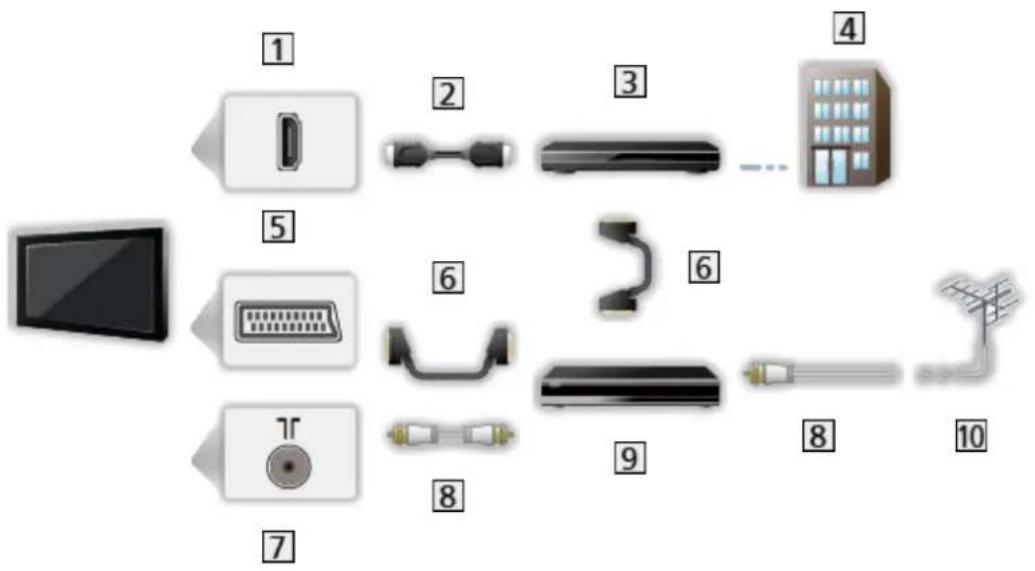
1 HDMI-Anschluss
2 HDMI-Kabel
3 Settopbox
4 Kabel
5 AV1 (SCART) Anschluss
6 SCART-Kabel
7 Anschluss für terrestrische Antenne / Kabel
8 HF-Kabel
9 DVD-Recorder / VCR
10 Terrestrische Antenne
= Hinweis =
•Für VIERA Link-Anschlüsse

Funktionen > VIERA Link „HDAVI Control™“ > Übersicht über VIERA Link
•Die in den nachstehenden Abbildungen gezeigten Zusatzgeräte und Anschlusskabel gehören nicht zum Lieferumfang dieses Fernsehers.
- Bitte lesen Sie auch die Anleitung des anzuschließenden Gerätes.
•Halten Sie den Fernseher von Elektrogeräten (Videogeräten usw.) oder Geräten mit Infrarotsensoren fern. Andernfalls kann es zu Verzerrungen von Bild oder Ton kommen oder der Betrieb des anderen Gerätes kann gestört werden.
- Verwenden Sie ein vollständig verdrahtetes HDMI-Kabel.
- Verwenden Sie ein vollständig verdrahtetes SCART-Kabel.
- Prüfen Sie beim Anschließen, ob der Typ der Buchsen und Kabelstecker korrekt ist.
Programmwahl
-
Rufen Sie TV Auswahl mit TV auf.
-
Wählen Sie den Modus mit △ / ▽ aus und bestätigen Sie mit

DVB-S / DVB-C / DVB-T / Analog
•Die jeweils verfügbaren Modi sind von den gespeicherten Sendern abhängig.
- Sie können den Modus auch auswählen, indem Sie wiederholt auf TV drücken.
- Wird TV Auswahl nicht angezeigt, drücken Sie die Taste TV, um den Modus umzuschalten.
- Wählen Sie mit Kanal aufwärts / abwärts oder Zifferntasten einen Kanal aus.
- Drücken Sie Zifferntasten, wenn Sie eine Programmposition auswählen wollen, die 2 oder mehr Ziffern hat (für 399 zum Beispiel drücken Sie 3 9). 9
■ Aufrufen eines Programms aus der Programmtabelle
-
Rufen Sie die Programmtabelle auf mit OK.
-
Wählen Sie mit △ / ∇ ein Programm aus der Liste aus und bestätigen Sie mit OK.
- Sortieren der Sendernamen in alphabetischer Reihenfolge
(Rot)
•Umschalten der Kategorie
(Blau)
■ Aufrufen eines Programms über das Informationsbanner
-
Rufen Sie das Informationsbanner mit tauf, falls es nicht angezeigt wird.
-
Wählen Sie mit △ / ∇ ein Programm aus und bestätigen Sie mit während das Banner angezeigt wird.
→ Fernsehen > Grundlagen > Informationsbanner
■ Auswahl eines Programms mit Hilfe des Programmassistenten
-
Rufen Sie TV Guide mit GUIDE auf.
-
Wählen Sie das aktuelle Programm mit △ / ∇ /
und drücken Sie OK, um darauf zuzugreifen.
- Oben links auf dem Bildschirm wird die aktuelle Sendung angezeigt.
- Wählen Sie Anzeigen mit △ / ∇ und drücken Sie K, um es anzuschauen. (DVB)

Fernsehen > TV Guide > Verwendung des Programmassistenten
- Je nach ausgewähltem Land ist möglicherweise die Angabe einer Postleitzahl oder eine Aktualisierung notwendig. Befolgen Sie die Anweisungen auf dem Bildschirm.
■ Nutzung von Pay-TV
- Für Informationen zu verschlüsselten Kanälen

Funktionen > Common Interface > Gebrauch des Common Interface
- Um weitere Informationen über die Dienste und die Konditionen zu erfahren, wenden Sie sich an den Betreiber / Sender oder Hersteller des CI-Moduls.
Informationsbanner
Rufen Sie das Informationsbanner mit auf.
•Das Banner erscheint auch beim Umschalten des Programms. (Beispiel)
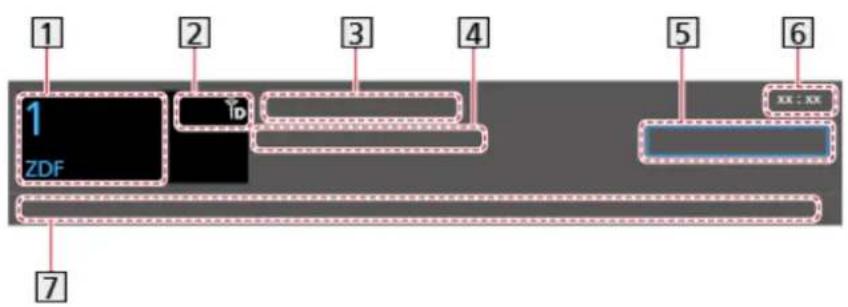
text_image
1 2 3 4 5 6 1 ZDF 7 YD xx : xx1 Kanalposition und -name
2 Kanaltyp (Radio, HDTV usw.) / Verschlüsselter Sender 📄/ TV-Modus ( 🎯 , 🏠 , 📅 🐃
3 Sendung
4 Startzeit / Endzeit (außer bei Analog)
Programmposition usw. (Analog)
Fortschrittsanzeige (verstrichene Zeit) des ausgewählten Programms (außer analog)
5 Kategorie
•Zum Umschalten der Kategorie (DVB)
1) Rufen Sie die Kategorienliste auf mit (Blau).
2) Wählen Sie die Kategorie mit △ / ▽ aus und schalten Sie um mit OK.
6 Aktuelle Uhrzeit
7 Verfügbare Funktionen / Bedeutung von Meldungen
Schwaches Signal:
Mangelhafte Qualität des Fernsehsignals
Dolby D+, Dolby D, HE-AAC:
Dolby Digital Plus-, Dolby Digital- oder HE-AAC-Tonspur
AD:
Audio-Beschreibungsdienst verfügbar
- Diese Funktion kann Nutzern mit Sehbehinderungen helfen, indem eine Tonspur zur Beschreibung von Vorgängen auf dem Bildschirm hinzugefügt wird.
Fernsehen > Für optimale Tonqualität > Audio Deskription
:
Untertitel-Dienst verfügbar
:
Videotext-Dienst verfügbar
MULTI
Multi-Audio verfügbar
MULTI
Multi-Video verfügbar
MULTI
Multi-Audio und -Video verfügbar
Stereo, Mono:
Tonmodus
D :
Datendienst (Hybrid Broadcast Broadband TV-Anwendung) ist verfügbar

Funktionen > Datenservice Anwendung > Verwendung von Datendiensten
1 - 90:
Verbleibende Zeit der Abschalt-Uhr

Fernsehen > Grundlagen > Abschalt-Uhr
- Überprüfen des Namens eines anderen Programms
△ / ▽
•Betrachten der im Banner angezeigten Sendung
OK
•Informationen über die nächste Sendung (DVB)
▶
•Ausblenden des Banners
EXIT
•Zusätzliche Informationen (DVB)
i
– Erneut drücken, um das Banner auszublenden.
•Die Anzeigedauer des Displays stellen Sie ein über Display-Anzeigedauer.
1) Rufen Sie das Menü mit MENU auf.
2) Wählen Sie Setup > Anzeige-Einstellungen > Display-Anzeigedauer mit △ / ▽ aus und drücken Sie K, um darauf zuzugreifen.
3) Wählen Sie aus mit △ / ∇ und drücken Sie K, um zu speichern.
- Zum Ändern des Farbtyps der auf dem Bildschirm eingeblendeten Anzeigen stellen Sie Oberflächen-Farbschema ein.

mein Startbildschirm > mein Startbildschirm > Oberflächen-Farbschema
- Zur Anzeige des Startbanners des Internetzugangs.
1) Rufen Sie das Menü mit MENU auf.
2) Wählen Sie Setup > Anzeige-Einstellungen > Smart Banner mit △ / ▽ aus und drücken Sie OK, um darauf zuzugreifen.
3) Wählen Sie Ein / Aus mit △ / ▽ aus und bestätigen Sie mit K.
Optionsmenü
Aktuellen Status prüfen oder ändern.
- Rufen Sie das Optionsmenü auf mit OPTION.
- Wählen Sie eine der folgenden Optionen mit △ / ▽ aus und drücken Sie OK, um darauf zuzugreifen.
Sprachhilfe-Einstellungen / Multi-Video / Audio-Typ / Multi-Audio / Dual-Audio / Unter-Kanal / Sprache Untertitel / Videotext-Zeichensatz / Sprache Videotext / Audio Empfang / Lautstärke Korrektur
•Die verfügbaren Funktionen variieren je nach dem gewählten TV-Modus und der Ländereinstellung.
- Festlegen mit △ / ∇ / ◀ und auf drücken, um zu speichern.
Sprachhilfe-Einstellungen
Anleitungs-Einstellungen für sehbehinderte Benutzer

Fernsehen > Für optimale Tonqualität > Sprachhilfe-Einstellungen
Multi-Video
Auswahl aus einer Gruppe von mehreren Videos (sofern verfügbar).
- Diese Einstellung wird nicht gespeichert und kehrt zur Standardeinstellung zurück, sobald Sie das aktuelle Programm verlassen.
•Für DVB
Audio-Typ
Stellen Sie auf Audio Deskription ein, wenn das Programm einen Audio-Beschreibungsdienst hat, und Sie hören eine zusätzliche Tonspur, die die Vorgänge auf dem Bildschirm beschreibt (wenn verfügbar).
•Für DVB
•Zum Einstellen der Lautstärke für die Audiobeschreibung

Fernsehen > Für optimale Tonqualität > Audio Deskription
Multi-Audio
Zur Auswahl einer anderen Sprache oder Audio-Beschreibung bei Tonspuren (sofern verfügbar).
- Diese Einstellung wird nicht gespeichert und kehrt zur Standardeinstellung zurück, sobald Sie das aktuelle Programm verlassen.
•Für DVB
Dual-Audio
Auswahl zwischen Stereo und Mono (sofern verfügbar).
•Für DVB
Unter-Kanal
Auswahl des Unterkanals eines Multifeed-Programms (sofern verfügbar).
•Für DVB
Sprache Untertitel
Sprachauswahl für Untertitel (sofern verfügbar).
•Für DVB
Videotext-Zeichensatz
Einstellung des Videotext-Zeichensatzes.

Fernsehen > Videotext > Videotext-Zeichensatz
Sprache Videotext
Auswahl einer anderen Sprache für den Videotext (sofern verfügbar).
•Für DVB
Audio Empfang
Auswahl des Mehrkanalton-Modus (sofern verfügbar).

Fernsehen > Für optimale Tonqualität > Erweiterte Einstellungen
•Für Analog
Lautstärke Korrektur
Dient zur Einstellung der Lautstärke der einzelnen Programme oder des Eingangsmodus.
Untertitel
Untertitel einblenden / ausblenden (sofern verfügbar) mit STTL.
- Um die bevorzugte Untertitelsprache für DVB-Programme auszuwählen (sofern verfügbar), rufen Sie Bevorzugte Untertitel auf.

Fernsehen > Grundlagen > Sprache
- Zur Auswahl des bevorzugten Untertiteltyps.
1) Rufen Sie das Menü mit MENU auf.
2) Wählen Sie Setup > Anzeige-Einstellungen > Untertitel Typ mit △ / ▽ aus und drücken Sie OK, um darauf zuzugreifen.
3) Wählen Sie Standard / Hörgeschädigte mit △ / ▽ aus und bestätigen Sie mit OK.
- Die Funktion „Schwer zu hören“ liefert Hilfen, DVB-Untertitel zu verstehen und erkennen (abhängig von Sendeanstalt).
- Bevorzugte Untertitel 1 / 2 in Sprache erhalten Priorität.

Fernsehen > Grundlagen > Sprache
= Hinweis =
- Wenn Sie die Taste STTL im Analog-Modus drücken, wird auf den Videotext-Dienst umgeschaltet und es wird eine Favoriten-Seite angezeigt. Drücken Sie EXIT, um zum TV-Modus zurückzukehren.
Letzte Ansicht
Einfaches Umschalten auf den zuletzt angeschauten Sender oder Eingangsmodus mit LAST VIEW.
- Drücken Sie die Taste erneut, um zur letzten Ansicht zurückzukehren.
= Hinweis =
- Je nach vorliegenden Bedingungen kann möglicherweise nicht zwischen Kanälen umgeschaltet werden.
- Wenn Sie einen Sender kürzer als 10 Sekunden anschauen, wird dieser nicht als zuletzt angeschauter Sender oder Eingangsmodus berücksichtigt.
Abschalt-Uhr
Automatisches Umschalten des Fernsehers in den Bereitschaftsmodus nach Verstreichen einer festgelegten Zeitdauer mit OFF TIMER.
- Wiederholt drücken, bis die gewünschte Zeitdauer angezeigt wird.
0 / 15 / 30 / 45 / 60 / 75 / 90 (Minuten)
- Um den Vorgang abzubrechen, gehen Sie auf 0 oder schalten Sie den Fernseher aus.
•Die verbleibende Zeit wird im Informationsbanner angezeigt.

Fernsehen > Grundlagen > Informationsbanner
- Wenn die verbleibende Zeit weniger als 3 Minuten beträgt, blinkt die Zeitanzeige auf dem Bildschirm.
- Sie können auch im Timer-Menü die Zeitdauer festlegen über Abschalt-Uhr.
1) Rufen Sie das Menü mit MENU auf.
2) Wählen Sie Timer > Abschalt-Uhr mit △ / ▽ aus und drücken Sie um darauf zuzugreifen.

3) Wählen Sie die Zeit mit △ / ∇ in 15-Minuten-Schritten und bestätigen Sie mit OK.
90 / 75 / 60 / 45 / 30 / 15 / Aus (Minuten)
- Um den Vorgang abzubrechen, gehen Sie auf Aus oder schalten Sie den Fernseher aus.
Stromsparfunktionen
Bei Benutzung von Stromsparfunktionen arbeitet der Fernseher besonders umweltfreundlich.
Der Fernseher wechselt automatisch in den Bereitschaftsmodus, wenn folgende Bedingungen eintreten:
•Eco-Navigation ist auf Eco Set gestellt.
•Abschalt-Uhr ist aktiv.

Fernsehen > Grundlagen > Abschalt-Uhr
- Über 4 Stunden sind keine Bedienschritte erfolgt, während Auto-Standby auf Ein gestellt ist.
- Es wird kein Signal empfangen und es sind über 10 Minuten keine Bedienschritte ausgeführt worden, während Auto-Ausschaltfunktion auf Ein gestellt ist.
$$ = \text { Hinweis } = $$
- Diese Funktion hat keine Auswirkung auf die Aufzeichnung.
■ Auto-Standby
- Rufen Sie das Menü mit MENU auf.
- Wählen Sie Timer > Auto-Standby mit △ / ∇aus und drücken Sie K um darauf zuzugreifen.
- Wählen Sie Ein / Aus mit △ / ▽ aus und bestätigen Sie mit K.
Auto-Standby
(Ein / Aus)
Schaltet den Fernseher automatisch in den Bereitschaftsmodus, wenn für 4 Stunden keine Bedienschritte erfolgen, damit Strom gespart wird.
•Die automatische Eingangsumschaltung mit dem angeschlossenen Gerät wirkt sich auf diese Funktion aus, und der Zeitzähler wird zurückgesetzt.
- Eine Benachrichtigung wird 3 Minuten vor dem Umschalten in den Bereitschaftsmodus angezeigt.
■ Auto-Ausschaltfunktion
-
Rufen Sie das Menü mit MENU auf.
-
Wählen Sie Timer > Auto-Ausschaltfunktion mit △ / ▽ aus und drücken Sie OK, um darauf zuzugreifen.
-
Wählen Sie Ein / Aus mit △ / ▽ aus und bestätigen Sie mit

Auto-Ausschaltfunktion
(Ein / Aus)
Schaltet den Fernseher automatisch in den Bereitschaftsmodus, wenn kein Signal empfangen wird und über 10 Minuten lang keine Bedienschritte erfolgen, damit Strom gespart wird.
- Eine Benachrichtigung wird 3 Minuten vor dem Umschalten in den Bereitschaftsmodus angezeigt.
Eco-Navigation
Stellt den Fernseher automatisch auf den am besten geeigneten Energiesparmodus ein.
Es werden die betreffenden Elemente und deren aktuelle Einstellungen angezeigt. Um sie sofort auf die Energiespar-Einstellung zu setzen, wählen Sie Eco Set.
-
Rufen Sie das Menü mit MENU auf.
-
Wählen Sie Setup > Eco-Navigation mit △ / ▽ aus und drücken Sie um darauf zuzugreifen.

- Wählen Sie Eco Set mit ◀/ ▷ und drücken Sie K, um die Einstellung festzulegen.
- Auto-Standby und Auto-Ausschaltfunktion sind aktiv, wenn Eco-Navigation auf Eco Set gestellt ist.
Radio-Modus
Dient der Einstellung des Timers, um den Bildschirm automatisch auszuschalten, wenn ein Radiosender ausgewählt wurde.
- Rufen Sie das Menü mit MENU auf.
- Wählen Sie Setup > Anzeige-Einstellungen > Radio-Modus mit △ / ∇aus und drücken Sie OK, um darauf zuzugreifen.
- Wählen Sie die Zeit mit △ / ∇ aus und bestätigen Sie mit K. 20 / 15 / 10 / 5 / Aus (Sekunden)
- Der Ton bleibt eingeschaltet, auch wenn der Bildschirm ausgeschaltet wird. Diese Funktion senkt wirksam den Stromverbrauch, wenn Sie einen Radiosender hören.
- Drücken Sie eine beliebige Taste außer Bereitschaft/Ein/Aus-Schalter, Lauter / Leiser und MUTE, um den Bildschirm einzuschalten.
•Nicht zugelassen bei Analog
Einstellzeit
Dient zur automatischen Einstellung der Zeitdaten.
- Rufen Sie das Menü mit MENU auf.
- Wählen Sie Timer > Zeitzone mit △ / ▽ aus und drücken Sie K um darauf zuzugreifen.
- Wählen Sie aus mit △ / ∇ und drücken Sie K, um zu speichern.
•Die Zeitdaten werden auf GMT-Basis korrigiert.
Sprache
- Rufen Sie das Menü mit MENU auf.
- Wählen Sie Setup > Sprache mit △ / ▽ aus und drücken Sie Kum darauf zuzugreifen.
- Wählen Sie eine der folgenden Optionen mit △ / ▽ aus und drücken Sie OK, um darauf zuzugreifen.
Menüsprache / Präferenz Audio 1 / 2 / Präferenz Untertitel 1 / 2 / Präferenz Videotext
- Festlegen mit △ / ∇ / ◀ und auf drücken, um zu speichern.
Menüsprache
Dient zum Ändern der Sprache der in den Bildschirm eingeblendeten Anzeigen.
Präferenz Audio 1 / 2
Dient zur Wahl der ersten und der zweiten bevorzugten Sprache für DVB-Multi-Audio (je nach Sender).
Präferenz Untertitel 1 / 2
Dient zur Wahl der ersten und der zweiten bevorzugten Sprache für DVB-Untertitel (je nach Sender).
•Einblenden von Untertiteln

Fernsehen > Grundlagen > Untertitel
Präferenz Videotext
Dient zur Wahl der bevorzugten Sprache für DVB-Videotext (Verfügbarkeit vom Sender abhängig).
Zusatzgeräte
Anschluss externer Geräte
Die nachstehenden Darstellungen zeigen unsere Empfehlungen zum Anschließen verschiedener Zusatzgeräte an den Fernseher. Informationen über weitere Anschlüsse finden Sie in der Bedienungsanleitung des jeweiligen Gerätes.
•Für grundlegende Anschlüsse

Fernsehen > Grundlagen > Grundlegende Anschlüsse
- Prüfen Sie beim Anschließen, ob der Typ der Buchsen und Kabelstecker korrekt ist.
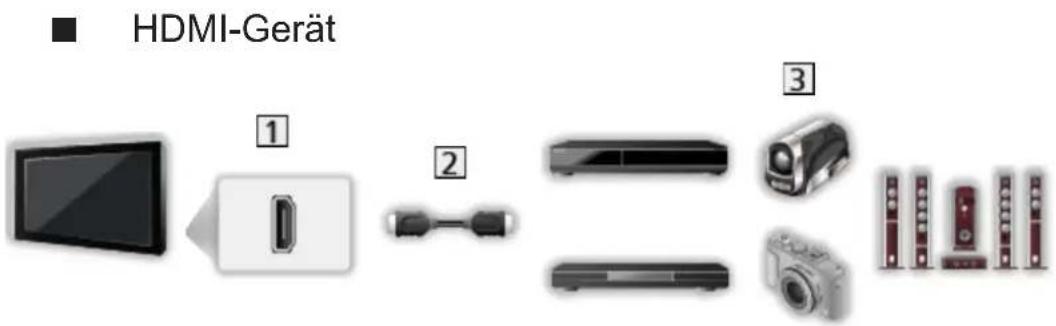
flowchart
graph LR
    A["TV"] --> B["1"]
    B --> C["2"]
    C --> D["3"]
    D --> E["4+ Media Units"]
1 HDMI-Anschluss
2 HDMI-Kabel
3 Recorder / Player / Settopbox / Camcorder / Verstärker mit Lautsprecheranlage
= Hinweis =
- Verwenden Sie ein vollständig verdrahtetes HDMI-Kabel.
•Für VIERA Link-Anschlüsse

Funktionen > VIERA Link „HDAVI Control™“ > Übersicht über VIERA Link
- Verwenden Sie HDMI2 für den Anschluss eines Verstärkers. Diese Verbindung bezieht sich auf die Verwendung eines Verstärkers mit ARC (Audio Return Channel)-Funktion.
■ AV-Geräte
text_image
USB-Datenträger 1 2 31 USB-Anschluss
2 USB-Kabel
3 USB HDD / Kommunikationskamera
= Hinweis =
- Es wird empfohlen, das Gerät direkt an den USB-Anschluss des Fernsehers anzuschließen.
- Es können nicht zwei oder mehr USB-Geräte der gleichen Art zugleich genutzt werden, mit Ausnahme von USB-Flash-Speicher oder USB-Festplatte.
- Schließen Sie eine USB-Festplatte an den USB-Anschluss 2 an.
- Schließen Sie die Kommunikationskamera an den Anschluss USB 1 an.
- Einige USB-Datenträger oder USB-Hubs können mit diesem Fernseher möglicherweise nicht verwendet werden.
- Sie können keine Datenträger über das USB-Kartenlesegerät anschließen.
- Zusätzliche Informationen zu den Geräten finden Sie auf der folgenden Webseite.
http://panasonic.net/viera/support (Nur auf Englisch)
■ Wiedergabe über separate Lautsprecher
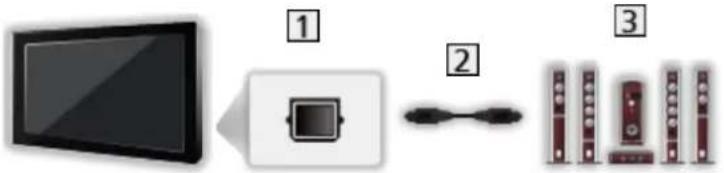
flowchart
graph LR
    A["Monitor"] --> B["Device"]
    B --> C["Server Rack 1"]
    B --> D["Server Rack 2"]
    B --> E["Server Rack 3"]
1 DIGITAL AUDIO
② Optisches Digitalaudiokabel
3 Verstärker mit Lautsprecheranlage
- Zur Wiedergabe von mehrkanaligem Ton von einem externen Gerät (z. B. Dolby Digital 5.1-kanalig) schließen Sie das Gerät an den Verstärker an. Einzelheiten zu den Anschlüssen finden Sie in den Bedienungsanleitungen des Zusatzgerätes und des Verstärkers.
- Zur Auswahl der Tonausgabe Lautsprecher-Einstellung einstellen.

Fernsehen > Für optimale Tonqualität > Lautstärkeeinstellungen
Kopfhörer
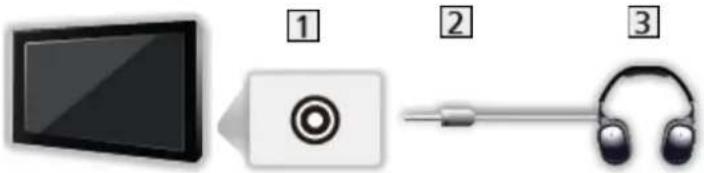
1 Kopfhörerbuchse
2 M3-Stereo-Ministecker
3 Kopfhörer
•Zum Einstellen der Lautstärke benutzen Sie Kopfhörerlautstärke.

Fernsehen > Für optimale Tonqualität > Erweiterte Einstellungen
- Zur Auswahl der Tonausgabe Lautsprecher-Einstellung einstellen.

Fernsehen > Für optimale Tonqualität > Lautstärkeeinstellungen
Ansehen von Inhalten externer Geräte
Schließen Sie Ihr externes Gerät (VCR, DVD usw.) an, damit Inhalte von ihm über die Eingänge übertragen und wiedergegeben werden können.
- Rufen Sie das Eingangsauswahl-Menü mit AV auf.
- Wählen Sie mit △ / ▽ den Eingangsmodus für das angeschlossene Gerät und drücken Sie auf OK, um zu schauen. (oben links im Bildschirm wird der ausgewählte Modus angezeigt.)
- Bei einer Verbindung über SCART-Kabel wird das Eingangssignal automatisch auf dem Bildschirm angezeigt, sobald die Wiedergabe am Zusatzgerät startet.
- Die Art des Eingangssignals wird automatisch von der SCART-Buchse (Pin 8) erkannt.
- Bei Herstellung eines HDMI-Anschlusses steht diese Funktion ebenfalls zur Verfügung.
-
Falls nicht automatisch auf den Eingabemodus geschaltet worden ist, gehen Sie vor, wie es oben beschrieben ist, oder prüfen Sie die Einrichtung des Gerätes.
-
Sie können den Eingang auch durch Drücken von AV ändern. Betätigen Sie die Taste so oft, bis der gewünschte Eingang ausgewählt ist.
- Um zwischen COMPONENT und VIDEO in AV2 umzuschalten, betätigen Sie ◄.
- Jeder Eingangsmodus kann wunschgemäß benannt oder bei der Eingangswahl übersprungen werden. Übersprungene Eingänge werden bei Betätigung der AV-Taste nicht angezeigt. (AV Label bearbeiten)
•Die Fernbedienung im Lieferumfang dieses Fernsehers kann zur Steuerung der Inhalte sowie des Zusatzgerätes verwendet werden.

Fernsehen > Zusatzgeräte > Bedienung über die Fernbedienung des Fernsehers
•Rückkehr zum TV-Modus

= Hinweis =
- Wenn das Zusatzgerät über eine Funktion zur Einstellung des Bildseitenverhältnisses verfügt, wählen Sie die Einstellung 16:9.
- Einzelheiten hierzu sind der Bedienungsanleitung des betreffenden Gerätes zu entnehmen oder von Ihrem Panasonic-Fachhändler zu erfahren.
■ AV Label bearbeiten
Greift auf die Eingangs-Labelliste zu, um eine Auswahl des Labels jedes Eingangsmodus zu ermöglichen oder unverbundene Eingänge für eine einfachere Identifizierung und Auswahl in TV Auswahl, Eingangswahl bzw. Banner zu überspringen.

Fernsehen > Grundlagen > Informationsbanner
- Rufen Sie das Menü mit MENU auf.
- Wählen Sie Setup > Anzeige-Einstellungen > AV Label bearbeiten mit △ / ▽ aus und drücken Sie OK, um darauf zuzugreifen.
- Nehmen Sie die Einstellungen vor mit △ / ∇ / ◀ und drücken Sie
- Wählen Sie zur freien Benennung jedes Eingangsmodus Benutzereingabe aus und geben Sie die Zeichen ein (maximal 10 Zeichen).
- Wählen Sie zum Überspringen des Eingabemodus Überspringen aus.
Bedienung über die Fernbedienung des Fernsehers
Sie können die Inhalte im Media Player / den Media-Servern,
Aufnahmefunktionen oder angeschlossene Geräte mit den untenstehenden Tasten dieser Fernbedienung steuern.

Wiedergabe (VCR / DVD / Videoinhalt)

Stoppen des aktuellen Betriebsvorgangs

Rückspulen, Schnellsuchlauf rückwärts (VCR)
Zum vorherigen Stück, Titel oder Kapitel springen (DVD / Videoinhalt)

Rückspulen, Schnellsuchlauf rückwärts (VCR)
Suchlauf rückwärts (DVD / Videoinhalt)

Schnellvorlauf, Schnellsuchlauf vorwärts (VCR)
Zum nächsten Stück, Titel oder Kapitel springen (DVD / Videoinhalt)

Schnellvorlauf, Schnellsuchlauf vorwärts (VCR)
Suchlauf vorwärts (DVD / Videoinhalt)

Pause / Fortsetzen
Für Zeitlupenwiedergabe Taste gedrückt halten (DVD)

One Touch-Aufzeichnung

Aufzeichnen > Aufzeichnen der aktuellen Sendung > One Touch-Aufzeichnung
- Ändern des Fernbedienungscodes
Jedes Panasonic-Gerät besitzt seinen eigenen Fernbedienungscode. Ändern Sie den Code entsprechend dem jeweils zu steuernden Gerät.
- Halten Sie während der folgenden Operationen Bereitschaft/Ein/Aus-Schalter gedrückt.

- Geben Sie den entsprechenden Code wie folgt ein mit Zifferntasten.
•Produkt- und Funktionscodes
70: DVD-Recorder, DVD-Player, Blu-ray Disc-Player
71: Player-Kinoanlage, Blu-ray Disc-Kinoanlage
72: VCR
73 (Standardeinstellung):
Verwendung bei USB-Festplattenaufzeichnung, Media Player, DLNA-Funktionen oder VIERA Link
- Drücken Sie ■, um zu wechseln.
= Hinweis =
- Vergewissern Sie sich nach einer Änderung des Codes, dass die Fernbedienung richtig funktioniert.
- Nach einem Austausch der Batterien werden u. U. die Code-Standardeinstellungen wiederhergestellt.
- Je nach dem angeschlossenen Gerät stehen bestimmte Betriebsvorgänge möglicherweise nicht zur Verfügung.
HDMI-Funktionen
Bei HDMI (High-Definition Multimedia Interface) handelt es sich um die erste volldigitale AV-Schnittstelle in der Unterhaltungselektronik gemäß einer Norm ohne Datenkomprimierung.
Die HDMI-Schnittstelle dieses Gerätes gestattet die Wiedergabe von hochauflösenden Digitalbildern und hochwertigem Ton, wenn sie zum Anschluss von Zusatzgeräten an den Fernseher verwendet wird.
HDMI-kompatible Geräte * mit einem HDMI- oder DVI-Ausgang, z. B. ein DVD-Player, eine Settopbox oder eine Spielekonsole, können mit einem HDMI-konformen Kabel an den HDMI-Ausgang angeschlossen werden.

Fernsehen > Zusatzgeräte > Anschluss externer Geräte
*: Mit HDMI kompatible Geräte sind mit dem HDMI-Logo gekennzeichnet.
■ Anwendbare HDMI-Funktionen
•Audio-Eingangssignal:
2-kanaliger Linear-PCM-Ton (Abtastfrequenzen – 48 kHz, 44,1 kHz, 32 kHz)
•Video-Eingangssignal:
Entspricht der Ausgangseinstellung des digitalen Zusatzgeräts.

Fernsehen > Zusatzgeräte > Gültige Eingangssignale
• VIERA Link (HDAVI Control 5)

Funktionen > VIERA Link „HDAVI Control™“ > Übersicht über VIERA Link
- ARC (Audio Return Channel, Audio-Rückkanal) ist eine Funktion zur Übertragung digitaler Tonsignale über ein HDMI-Kabel.
- Für HDMI2-Anschluss
DVI-Anschluss
Wenn das Zusatzgerät lediglich mit einem DVI-Ausgang ausgestattet ist, verbinden Sie diesen über ein DVI-HDMI-Adapterkabel mit einer der HDMI-Buchsen des Fernsehers. Bei Verwendung des DVI-zu-HDMI-Adapterkabels schließen Sie das Audiokabel an die Audio-Eingangsbuchse an (AV2-Audiobuchsen verwenden).
•HDMI-Adapterkabel sind im Fachhandel erhältlich.
= Hinweis =
- Audioeinstellungen können im Tonmenü unter HDMI Eingang vorgenommen werden.

Fernsehen > Für optimale Tonqualität > Erweiterte Einstellungen
- Wenn das angeschlossene Gerät über eine Funktion für Einstellung des Bildseitenverhältnisses verfügt, wählen Sie die Einstellung „16:9“.
•Die HDMI-Buchsen dieses Gerätes entsprechen dem „Typ A“. - Diese HDMI-Buchsen sind mit dem Urheberrechtsschutz-System HDCP (High-Bandwidth Digital Content Protection) kompatibel.
- Zusatzgeräte ohne digitalen Ausgangsanschluss können wahlweise an einen der Eingangsanschlüsse „COMPONENT“ oder „VIDEO“ angeschlossen werden, denen analoge Signale zugeleitet werden können.
- Dieser Fernseher verfügt über die integrierte HDMI™-Technologie.
Anschlussbelegung
■ AV1 (SCART) Anschluss (RGB, VIDEO)
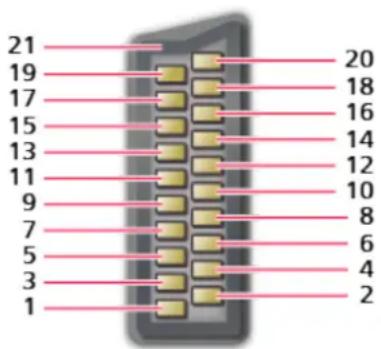
text_image
21 19 17 15 13 11 9 7 5 3 1 20 18 16 14 12 10 8 6 4 21 : Audio Ausgang (R)
2 : Audio Eingang (R)
3 : Audio Ausgang (L)
4 : Audio Masse
5 : Blau-Signal Masse
6 : Audio Eingang (L)
7 : Blau-Signal Eingang
8 : Status FBAS
9 : Grün-Signal Masse
10: --
11 : Grün-Signal Eingang
12: --
13: Rot-Signal Masse
14: Masse
15: Rot-Signal Eingang
16: Status RGB
17: FBAS -Masse
18: RGB-Status Masse
19: FBAS-Ausgang (Video)
20: FBAS-Eingang (Video)
21: Masseanschluss
■ HDMI-Anschluss
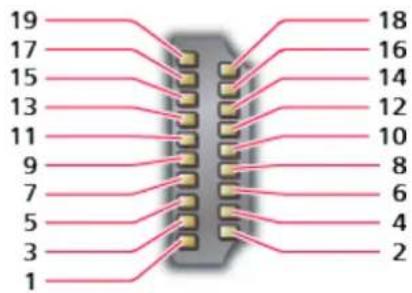
text_image
19 17 15 13 11 9 7 5 3 1 18 16 14 12 10 8 6 4 21 : TMDS-Daten2+
2 : Abschirmung TMDS-Daten2
3 : TMDS-Daten2-
4 : TMDS-Daten1+
5 : Abschirmung TMDS-Daten1
6 : TMDS-Daten1-
7 : TMDS-Daten0+
8 : Abschirmung TMDS-Daten0
9 : TMDS-Daten0-
10: TMDS-Taktgeber+
11 : Abschirmung TMDS-Taktgeber
12: TMDS-Taktgeber-
13: CEC
14: Dienstprogramm
15: SCL
16: SDA
17: DDC/CEC-Masse
18: +5 V Spannung
19: Hot-Plug-Erkennung
Gültige Eingangssignale
COMPONENT, HDMI
| Signalbezeichnung COMPONENT HDMI | |
| 525 (480) / 60i, 60p ○ ○ | |
| 625 (576) / 50i, 50p ○ ○ | |
| 750 (720) / 60p, 50p ○ ○ | |
| 1 125 (1 080) / 60i, 50i ○ ○ | |
| 1 125 (1 080) / 60p, 50p, 24p ○ |
o: Geeignetes Eingangssignal
= Hinweis =
- Oben nicht aufgeführte Signale werden möglicherweise nicht einwandfrei angezeigt.
•Die oben aufgeführten Signale werden für eine optimale Wiedergabe auf dem Fernsehschirm umformatiert.
Für optimale Bildqualität
Modus
- Rufen Sie das Menü mit MENU auf.
- Wählen Sie Bild > Modus mit △ / ▽ aus und drücken Sie K, um darauf zuzugreifen.
- Wählen Sie den Modus mit △ / ▽aus und bestätigen Sie mit K.
Modus
(Dynamik / Normal / Kino / True Cinema / Benutzereinst.)
Zur Auswahl Ihres bevorzugten Bildmodus für jeden Eingang.
Dynamik:
Verbessert Kontrast und Schärfe des Bildes beim Betrachten in einem hellen Raum.
Normal:
Normale Verwendung bei Betrachtung des Bildes bei normaler Raumbeleuchtung
Kino:
Eignet sich zum Betrachten von Spielfilmen in einem abgedunkelten Raum mit verbesserter Darstellung von Kontrast, Schwarzwerten und Farbe.
True Cinema:
Reproduziert exakt die originale Bildqualität ohne Korrekturen.
Benutzereinst.:
Dient zur manuellen Einstellung der einzelnen Menüpunkte, um die gewünschte Bildqualität zu erhalten.
In jedem Betrachtungsmodus kann Backlight, Kontrast, Helligkeit, Farbe, Farbton, Schärfe, Farbtemperatur, Colour Management, adapt. Backlight-Steuerung, Umgebungssensor, Rauschunterdrückung und MPEG Rauschunterdrückung angepasst und gespeichert werden.
Bei Kino, True Cinema oder Benutzereinst. können Erweiterte Einstellungen zusätzlich angepasst werden. Für jeden Eingang können die Einstellungen für True Cinema oder Benutzereinst. gespeichert werden.
Umgebungssensor
-
Rufen Sie das Menü mit MENU auf.
-
Wählen Sie Bild > Umgebungssensor mit △ / ▽ aus und drücken Sie um darauf zuzugreifen.
-
Wählen Sie Ein / Aus mit △ / ∇aus und bestätigen Sie mit

Umgebungssensor
(Ein / Aus)
- Funktion zur automatischen Helligkeitssteuerung
Die Bildeinstellungen werden automatisch an die jeweils herrschenden Lichtverhältnisse angepasst.
Bildseitenverhältnis
Umschalten des Bildseitenverhältnisses (der Bildgröße) mit ASPECT.
■ Manuelles Ändern des Bildseitenverhältnisses
-
Rufen Sie Bildseitenverhältnis-Wahl mit ASPECT auf.
-
Wählen Sie den Modus mit △ / ▽ aus und bestätigen Sie mit

- Sie können den Modus auch durch Drücken von ASPECT ändern. (so oft betätigen, bis der gewünschte Modus erreicht ist.)
Auto:
Das beste Bildseitenverhältnis wird automatisch gemäß dem „Bildseitenverhältnis-Steuersignal“ ausgewählt.

Fernsehen > Für optimale Bildqualität > Bildseitenverhältnis-Steuersignal
16:9:
Das Bild wird ohne Verzerrungen im echten (anamorphen) Format 16:9 angezeigt.
14:9:
Das Bild wird ohne Verzerrungen mit einem Standard-Bildseitenverhältnis von 14:9 angezeigt.
Aspekt:
Zeigt ein Vollbild mit Seitenverhältnis 4:3 an. Nur am linken und rechten Bildrand macht sich eine gewisse Streckung bemerkbar.
4:3:
Das Bild wird ohne Verzerrungen mit einem Standard-Bildseitenverhältnis von 4:3 angezeigt.
Zoom:
Das Bild wird ohne Verzerrungen mit einem Bildseitenverhältnis von 16:9 im Letterbox-Format oder mit einem Bildseitenverhältnis von 4:3 angezeigt.
4:3 Vollformat:
Das Bild wird mit einem Bildseitenverhältnis von 4:3 angezeigt und dabei horizontal gestreckt, um den Bildschirm zu füllen.
•Für HD-Signale (HD - High Definition)
Vollbild gestreckt:
Das Bild wird bildschirmfüllend mit einem Bildseitenverhältnis von 16:9 im echten (anamorphen) Letterbox-Format angezeigt. Nur am linken und rechten Bildrand macht sich eine gewisse Streckung bemerkbar.
•Für HD-Signale (HD - High Definition)
Vollbild Zoom:
Das Bild wird ohne Verzerrungen bildschirmfüllend mit einem Bildseitenverhältnis von 16:9 im echten (anamorphen) Letterbox-Format angezeigt.
•Für HD-Signale (HD - High Definition)
= Hinweis =
- Um diese Funktion uneingeschränkt zu nutzen, bringen Sie das Bild auf Vollbild (TV, Inhalte externer Geräte usw.).
- Das Bildseitenverhältnis kann separat für SD- (Standardauflösung) und HD-Signale (hohe Auflösung) gespeichert werden.
- Beim Videotext-Dienst kann das Bildseitenverhältnis nicht geändert werden.
Bildseitenverhältnis-Steuersignal
Sendungen enthalten normalerweise ein „Aspect Control Signal“ (Signal zur Steuerung des Seitenverhältnisses). (Breitbildsignal, Steuerungssignal über den SCART-/HDMI-Anschluss)
Im Auto Modus wird links oben auf dem Bildschirm das Bildseitenverhältnis angezeigt, wenn dem Fernseher ein Breitbild-Steuersignal (WSS) oder ein Steuersignal über die Buchse SCART (Pin 8) / HDMI zugeleitet wird. Das Bildseitenverhältnis wird automatisch auf das entsprechende Format umgeschaltet.

Fernsehen > Für optimale Bildqualität > Bildseitenverhältnis
■ Vorhandene Bedingungen
Satelliten-Anschluss (nur WSS)
Zulässiges Eingangssignalformat:
DVB-S
Anschluss für terrestrische Antenne / Kabel (nur WSS)
Zulässiges Eingangssignalformat:
DVB-C
DVB-T
PAL B, G, H, I, D, K
SECAM B, G, L, L', D, K
Unzulässiges Eingangssignalformat:
PAL 525/60 6,5 MHz
PAL 525/60 6,0 MHz
PAL 525/60 5,5 MHz
M.NTSC 6,5 MHz
M.NTSC 6,0 MHz
M.NTSC 5,5 MHz
▲V1 (SCART) / AV2 (VIDEO) Buchsen
Zulässiges Eingangssignalformat:
PAL
SECAM
PAL 525/60*
M.NTSC*
NTSC*
*: Steuersignal nur über Buchse SCART (Pin 8) / HDMI
▲V2 (COMPONENT) Buchsen (nur WSS)
Zulässiges Eingangssignalformat:
625 (576) / 50i, 50p
Unzulässiges Eingangssignalformat:
525 (480) / 60i, 60p
750 (720) / 60p, 50p
1 125 (1 080) / 60i, 50i
HDMI-Anschluss
Zulässiges Eingangssignalformat:
525 (480) / 60i, 60p
625 (576) / 50i, 50p
750 (720) / 60p, 50p
1 125 (1 080) / 60i, 50i
1 125 (1 080) / 60p, 50p, 24p
• HDMI-Anschlüsse empfangen kein WSS-Signal.
= Hinweis =
- Falls bei Wiedergabe einer Breitbild-Aufzeichnung mit einem Videorecorder ein ungewöhnliches Bildformat angezeigt wird, justieren Sie die Spurlage am Videorecorder. Bitte schlagen Sie in der Bedienungsanleitung des Videorecorders nach.
Grundlegende Einstellungen
- Rufen Sie das Menü mit MENU auf.
- Wählen Sie Bild mit △ / ▽ aus und drücken Sie K um darauf zuzugreifen.
- Wählen Sie eine der folgenden Optionen mit △ / ▽ aus und drücken Sie OK, um darauf zuzugreifen.
Backlight / Kontrast / Helligkeit / Farbe / Farbton / Schärfe / Farbtemperatur / Colour Management / adapt. Backlight-Steuerung
- Festlegen mit △ / ∇ / ◀ und auf drücken, um zu speichern.
Backlight, Kontrast, Helligkeit, Farbe, Farbton, Schärfe
Passt die Pegel dieser Wiedergabeeigenschaften wunschgemäß an.
Farbtemperatur
(Kühl2 / Kühl1 / Normal / Warm1 / Warm2)
Zur Einstellung des Gesamtfarbtons des Bildes (mehr Blau - mehr Rot).
Colour Management
(Ein / Aus)
Lebhaftere Farben werden automatisch erzeugt.
adapt.Backlight-Steuerung
Reguliert automatisch je nach Bild die Intensität der Hintergrundbeleuchtung.
- Nicht verfügbar im Mehrbild-Modus bei ASF607, ASN608, AST606, ASX609 Serien
Einstellungen zum Reduzieren von Bildrauschen
- Rufen Sie das Menü mit MENU auf.
- Wählen Sie Bild > Rauschunterdrückung / MPEG Rauschunterdrückung mit △ / ∇ und drücken Sie K, um darauf zuzugreifen.
- Wählen Sie aus mit △ / ∇ und drücken Sie K, um zu speichern.
Rauschunterdrückung
(Auto / Hoch / Mittel / Niedrig / Aus)
Reduziert störendes Bildrauschen.
- Nicht verfügbar, wenn 1080p Pixel Direkt auf Ein gesetzt ist
MPEG Rauschunterdrückung
(Auto / Hoch / Mittel / Niedrig / Aus)
Reduziert Flimmern in den Bildkonturen und „Klotzchenbildung“.
- Nicht verfügbar, wenn 1080p Pixel Direkt auf Ein gesetzt ist
Erweiterte Einstellungen
Sie können die Bildeinstellungen detailliert einrichten und anpassen, wenn Modus auf Kino, True Cinema oder Benutzereinst. gestellt ist. Für jeden Eingang können die Einstellungen für True Cinema oder Benutzereinst. gespeichert werden.
Fernsehen > Für optimale Bildqualität > Modus
- Wählen Sie den Eingangsmodus mit AV oder TV aus.
- Rufen Sie das Menü mit MENU auf.
- Wählen Sie Bild > Modus mit △ / ∇aus und drücken Sie K, um darauf zuzugreifen.
- Wählen Sie den Modus mit △ / ∇aus und bestätigen Sie mit K. Kino / True Cinema / Benutzereinst.
■ Detailliertes Einstellen des Bildes
- Rufen Sie das Menü mit MENU auf.
- Wählen Sie Bild > Erweiterte Einstellungen mit △ / ▽ aus und drücken Sie OK, um darauf zuzugreifen.
- Wählen Sie eine der folgenden Optionen mit △ / ▽ aus und drücken Sie OK, um darauf zuzugreifen.
Kontrast-Regelung / Weißabgleich / Farbabgleich / Gamma / Grundeinstellungen
- Festlegen mit △ / ∇ / ◀ und auf drücken, um zu speichern.
■ Kontrast-Regelung
Kontrast-Regelung
(Auto / Custom / Aus)
Passt die detaillierten Kontrasteinstellungen automatisch an. Wählen Sie Custom, um Kontrast-Regelung Einst. manuell einzustellen.
Kontrast-Regelung Einst.
adapt. Gamma-Steuerung:
Dient zum Anpassen der Gammakurve, um das Bild heller zu machen.
Schwarzwert-Expander:
Dient zur graduellen Anpassung der Schwarztöne.
Weißeffekt bereinigen.:
Macht die weißen Bereiche klarer.
Grundeinstellungen:
Setzt Elemente von Kontrast-Regelung Einst. zurück.
■ Weißabgleich
Weißabgleich Rot / Weißabgleich Grün / Weißabgleich Blau
Dient zum Weißabgleich bei hellen roten / grünen / blauen Farbbereichen.
Grauabgleich Rot / Grauabgleich Grün / Grauabgleich Blau
Dient zum Weißabgleich bei dunklen roten / grünen / blauen Farbbereichen.
Detaileinstellungen
Zur Anpassung weiterer Einzelheiten von Weißabgleich.
Eingangssignalpegel:
Dient zur Einstellung des Eingangssignalpegels.
Weißabgleich Rot / Weißabgleich Grün / Weißabgleich Blau:
Dient zu detailliertem Weißabgleich bei hellen roten / grünen / blauen Farbbereichen.
Grundeinstellungen:
Setzt Elemente von Detaileinstellungen zurück.
Grundeinstellungen
Zum Zurücksetzen von Weißabgleich auf die Standardeinstellungen.
Farbabgleich
Farbton Rot / Sättigung Rot / R-Luminanz
Dient zur Anpassung des Farbtons / Sättigung / Luminanz bei roten Bereichen.
Farbton Grün / Sättigung Grün / G-Luminanz
Dient zur Anpassung des Farbtons / Sättigung / Luminanz bei grünen Bereichen.
Farbton Blau / Sättigung Blau / B-Luminanz
Dient zur Anpassung des Farbtons / Sättigung / Luminanz bei blauen Bereichen.
Grundeinstellungen
Zum Zurücksetzen von Farbabgleich auf die Standardeinstellungen.
Gamma
Gamma
Wechselt die Gammakurve.
- Beachten Sie, dass die numerischen Werte als Referenzwerte für die Einstellung dienen.
Detaileinstellungen
Zur Anpassung weiterer Einzelheiten von Gamma.
Eingangssignalpegel:
Dient zur Einstellung des Eingangssignalpegels.
Verstärkung:
Stellt den Gamma-Verstärkungsgrad für den ausgewählten Signalpegel ein.
Grundeinstellungen:
Setzt Elemente von Detaileinstellungen zurück.
Grundeinstellungen
Zum Zurücksetzen von Gamma auf die Standardeinstellungen.
Grundeinstellungen
Grundeinstellungen
Zum Zurücksetzen von Erweiterte Einstellungen auf die Standardeinstellungen.
Options-Einstellungen
- Rufen Sie das Menü mit MENU auf.
- Wählen Sie Bild > Options-Einstellungen mit △ / ▽ aus und drücken Sie OK, um darauf zuzugreifen.
- Wählen Sie eine der folgenden Optionen mit △/ ▽aus und drücken Sie OK, um darauf zuzugreifen.
Film-Klarzeichner / 1080p Pixel Direkt / HDMI-Inhaltstyp / HDMI RGB-Bereich / AV-Farbsystem / 3D-COMBFILTER
- Wählen Sie aus mit △ / ∇ und drücken Sie K, um zu speichern.
Film-Klarzeichner
(Ein / Aus)
Zur Optimierung der vertikalen Auflösung von Bildern einer Filmquelle.
- Diese Funktion steht bei Zeilensprungsignalen zur Verfügung (außer im Mehrbild-modus oder bei Netzwerkdensten). ASF607, ASN608, AST606, ASX609 Serien
1080p Pixel Direkt
(Ein / Aus)
Reproduziert exakt die originale Bildqualität für ein 1080p (HDMI)-Eingangssignal.
- Nicht verfügbar im Mehrbild-Modus bei ASF607, ASN608, AST606, ASX609 Serien
HDMI-Inhaltstyp
(Grafiken / Fotos / Auto / Aus)
Passt die Bildeinstellungen für jeden HDMI-Eingang an den ausgewählten Inhaltstyp an.
Auto:
Passt automatisch die Bildeinstellungen an die per HDMI empfangenen Inhalte an, sofern das angeschlossene Gerät Inhalte des HDMI-Typs unterstützt.
- Um für jeden Inhaltstyp die Verfügbarkeit bei Auto-Modus festzulegen, wählen Sie Auto Detaileinstellungen.
- Für HDMI-Eingang
HDMI RGB-Bereich
(Auto / Voll / Normal)
Passt für jeden HDMI-Eingang den Schwarzwert des Bildes an.
- Ist der Schwarzwert nicht passend, wählen Sie Voll.
- Für HDMI-Eingang
AV-Farbsystem
(Auto / PAL / SECAM / M.NTSC / NTSC)
Dient zur Wahl des optionalen Farbsystems je nach Format des Videosignals.
- Für AV-Eingang
3D-COMBFILTER
(Ein / Aus)
Macht die Anzeige von Standbildern oder Zeitlupenbildern lebendiger.
- Beim Anzeigen eines Standbildes oder bei Zeitlupenwiedergabe macht sich gelegentlich ein Farbmuster bemerkbar. Wählen Sie die Einstellung Ein, um schärfere, originalgetreuere Farben zu erhalten.
•Zum Empfang von PAL- oder NTSC-Signalen im TV-Modus oder von Composite
Bildschirmeinstellungen
- Rufen Sie das Menü mit MENU auf.
- Wählen Sie Bild > Bildschirmeinstellungen mit △ / ▽ aus und drücken Sie OK, um darauf zuzugreifen.
- Wählen Sie eine der folgenden Optionen mit △ / ▽ aus und drücken Sie OK, um darauf zuzugreifen.
16:9 Overscan / Bildbreite / Zoom Anpassung / Bild in Bild / Bildschirm
- Wählen Sie aus mit △ / ∇ und drücken Sie K, um zu speichern.
16:9 Overscan
(Ein / Aus)
Wählt den Bildschirmbereich aus, der zur Anzeige des 16:9-Format-Bildes verwendet wird.
Ein:
Das Bild wird vergrößert, um den Bildrand zu verdecken.
Aus:
Das Bild wird in seiner Originalgröße angezeigt.
- Wählen Sie die Einstellung Ein, wenn Rauschen am Bildschirmrand auftritt.
- Diese Einstellung kann für SD- (Standardauflösung) und HD-Signale (hohe Auflösung) gespeichert werden.
•Nicht gültig bei Netzwerkdiensten
Bildbreite
(Bildbreite1 / Bildbreite2)
Schaltet den horizontalen Anzeigebereich so, dass an den Seitenrändern des Bildes Bildrauschen reduziert wird.
•Für TV-Modus, AV- und HDMI-Eingang
Zoom Anpassung
Passt die vertikale Position und die Größe an, wenn die Einstellung des Bildseitenverhältnisses auf Aspekt, Vollbild gestreckt, Zoom oder Vollbild Zoom gestellt ist.
Bildschirm
(Ein / Aus)
Schaltet den Bildschirm aus, wenn Sie Aus einstellen.
Diese Funktion senkt wirksam den Stromverbrauch, wenn Sie nur den Ton hören, ohne Bilder zu betrachten.
- Drücken Sie eine beliebige Taste (außer Bereitschaft/Ein/Aus-Schalter), um den Bildschirm wieder einzuschalten.
Änderung kopieren
Kopiert die Bildeinstellungen von True Cinema oder Benutzereinst. auf die eines anderen Eingangs oder eines anderen Anzeigemodus.
- Rufen Sie das Menü mit MENU auf.
- Wählen Sie Bild > Änderung kopieren > Zielanzeige-Modus / Ziel mit △ / ▽ und drücken Sie zur Bestätigung OK.
- Wählen Sie das Ziel, auf das kopiert werden soll, mit △ / ▽ aus und bestätigen Sie mit OK.
- Wählen Sie Kopiervorgang starten mit △ / ∇ und drücken Sie auf K, um zu kopieren.
- Bei Anzeige der Bestätigungsanzeige wählen Sie Ja mit ◀/ und drücken Sie OK, um zu bestätigen.
= Hinweis =
- Options-Einstellungen und Bildschirmeinstellungen werden nicht kopiert.
Für optimale Tonqualität
Soundmodus
- Rufen Sie das Menü mit MENU auf.
- Wählen Sie Ton > Modus mit △ / ▽ aus und drücken Sie K, um darauf zuzugreifen.
- Wählen Sie den Modus mit △ / ∇aus und bestätigen Sie mit K.
Modus
(Standard / Ambiente / Sprache / Benutzer) ASF607, ASN608, AST606, ASX609 Serien
(Standard / Musik / Sprache / Benutzer) ASW604 Serie
Zur Auswahl Ihres bevorzugten Klangmodus für jeden Eingang.
Standard:
Liefert die passende Tonqualität für alle Arten von Szenarien.
Ambiente ASF607, ASN608, AST606, ASX609 Serien:
Verstärkt räumliche Effekte und liefert sauberen Klang.
Musik ASW604 Serie:
Verbessert die Tonqualität beim Betrachten von Musikvideos usw.
Sprache:
Verbessert die Tonqualität beim Betrachten von Nachrichten, Theaterstücken usw.
Benutzer:
Dient zur manuellen Einstellung des Tons mit dem Equalizer, sodass er Ihrer gewünschten Tonqualität entspricht.
•In jedem Modus kann Bass, Höhen und Surround angepasst und gespeichert werden.
- Im Benutzermodus wird Equalizer im Tonmenü zur Verfügung stehen statt Bass und Höhen. Wählen Sie den Equalizer aus und stellen Sie die Frequenz ein.

Fernsehen > Für optimale Tonqualität > Erweiterte Einstellungen
- Diese Funktion wirkt sich nur auf den Ton aus, der über die Lautsprecher des Fernsehers übertragen wird.
Grundlegende Einstellungen
- Rufen Sie das Menü mit MENU auf.
- Wählen Sie Ton mit △ / ▽ aus und drücken Sie K um darauf zuzugreifen.
- Wählen Sie eine der folgenden Optionen mit △ / ▽ aus und drücken Sie OK, um darauf zuzugreifen.
Bass / Höhen / Equalizer / Balance / Surround
- Festlegen mit △ / ∇ / ◀ und auf drücken, um zu speichern.
Bass
Passt den Pegel an, um die Ausgabe der Bässe zu verstärken oder abzuschwächen.
Höhen
Passt den Pegel an, um die Ausgabe der Höhen zu verstärken oder abzuschwächen.
Equalizer
Dient zur Einstellung des Frequenzpegels, um die gewünschte Tonqualität zu erhalten.
- Diese Funktion ist verfügbar, wenn Modus auf Benutzer eingestellt ist.
- Wählen Sie eine Frequenz aus und ändern Sie den Frequenzpegel mit / .
- Wenn Sie die Bässe verstärken möchten, erhöhen Sie den Pegel der niedrigen Frequenzen. Wenn Sie die Höhen verstärken möchten, erhöhen Sie den Pegel der hohen Frequenzen.
- Um die Pegel jeder Frequenz auf die Grundeinstellungen zurückzusetzen, wählen Sie Grundeinstellungen mit ◀ und drücken Sie
- Diese Funktion wirkt sich nur auf den Ton aus, der über die Lautsprecher des Fernsehers übertragen wird.
Balance
Dient zur Einstellung des relativen Lautstärkeanteils des rechten und des linken Lautsprechers.
Surround
(Ein / Aus)
Eine Dynamic Enhancer-Schaltung wird zur Simulation eines räumlichen Effekts mit verbesserter Breite eingesetzt.
- Diese Funktion wirkt sich nur auf den Ton aus, der über die Lautsprecher des Fernsehers übertragen wird.
Lautstärkeeinstellungen
- Rufen Sie das Menü mit MENU auf.
- Wählen Sie Ton mit △ / ▽ aus und drücken Sie K um darauf zuzugreifen.
- Wählen Sie eine der folgenden Optionen mit △ / ▽ aus und drücken Sie OK, um darauf zuzugreifen.
Lautsprecher-Einstellung / Kopfhörerlautstärke / Auto-Pegel / Lautstärke Korrektur / Wandabstand der Lautspr.
- Festlegen mit △ / ∇ / ◀ und auf drücken, um zu speichern.
Lautsprecher-Einstellung
(TV Lautsprecher / Kopfhörer / Aus)
Zur Auswahl der Tonausgabe über TV-Lautsprecher oder über Kopfhörer. Stellt auf Aus, wenn externe Lautsprecher benutzt werden.
Kopfhörerlautstärke
Dient zur Einstellung des Lautstärkepegels des Kopfhörers.
Auto-Pegel
(Ein / Aus)
Regelt automatisch größere Abweichungen des Lautstärkepegels zwischen Kanälen und Eingängen.
Lautstärke Korrektur
Dient zur Einstellung der Lautstärke der einzelnen Programme oder des Eingangsmodus.
Wandabstand der Lautspr.
(Unter 30cm / Über 30cm)
Passt Töne niedriger Frequenz aufgrund des Abstands zwischen
Lautsprechern und Wänden an.
- Wenn der Abstand zwischen der Rückwand des Fernsehers und der Wand weniger als 30 cm beträgt, empfiehlt sich die Wahl der Einstellung Unter 30cm.
- Wenn der Abstand zwischen der Rückwand des Fernsehers und der Wand mehr als 30 cm beträgt, empfiehlt sich die Wahl der Einstellung Über 30cm.
- Diese Funktion wirkt sich nur auf den Ton aus, der über die Lautsprecher des Fernsehers übertragen wird.
Sprachhilfe-Einstellungen
- Rufen Sie das Menü mit MENU auf.
- Wählen Sie Ton > Sprachhilfe-Einstellungen mit △ / ▽ aus und drücken Sie OK, um darauf zuzugreifen.
- Wählen Sie eine der folgenden Optionen mit △ / ▽ aus und drücken Sie OK, um darauf zuzugreifen.
Sprachhilfe / Geschwindigkeit / Lautstärke / Sprache / Benutzerebene / Web Browser
- Festlegen mit △ / ∇ / ◀ und auf drücken, um zu speichern.
Sprachhilfe
(Ein / Aus)
Stellen Sie diese Funktion auf Ein, wenn bei den Grundfunktionen (Menüpunkte, auf dem Bildschirm angezeigte Meldungen usw.) für sehbehinderte Menschen per Ansage Anleitung gegeben werden soll.
Geschwindigkeit
(Hoch / Normal / Langsam)
Zur Auswahl der Geschwindigkeit, in der die Ansage von Anleitungen erfolgt.
Lautstärke
(Hoch / Mittel / Niedrig)
Zur Auswahl der Lautstärke, in der die Ansage von Anleitungen erfolgt.
Sprache
Zur Auswahl der Sprache, in der die Ansage von Anleitungen erfolgt.
- Möglicherweise steht nicht jede Sprache zur Verfügung. Falls die ausgewählte Sprache nicht unterstützt wird, wird Sprache automatisch auf Englisch gestellt.
Benutzerebene
(Anfänger / Experte)
Zur Auswahl der Wortfülle, in der die Ansage von Anleitungen erfolgt.
Web Browser
(Ein / Aus)
Auf Ein schalten, um die anleitende Ansage zu aktivieren in Bezug auf Netzwerk-Inhalte im Webbrowser.
Audio Deskription
-
Rufen Sie das Menü mit MENU auf.
-
Wählen Sie Ton >Audio Deskription mit △/▽aus und drücken Sie um darauf zuzugreifen.

- Wählen Sie eine der folgenden Optionen mit △ / ▽ aus und drücken Sie OK, um darauf zuzugreifen.
Bevorzugter Audio-Typ / Lautstärke / Lautsprecher / Kopfhörer
- Festlegen mit △ / ∇ / ◀ und auf drücken, um zu speichern.
Bevorzugter Audio-Typ
(Standard / Audio Deskription)
Erzähl-Einstellungen für sehbehinderte Benutzer
Wählen Sie die Einstellung Audio Deskription zur Aktivierung der Tonspur für Sehbehinderte, sofern diese für die Sendung verfügbar ist.
•Die Verfügbarkeit der Tonspur mit Audiobeschreibung wird durch AD im Informationsbanner angezeigt.
•Für DVB
Lautstärke
Passt die Lautstärke für die Audiobeschreibung an.
•Für DVB
Lautsprecher
(Mix-Modus / Standard)
Stellen Sie Mix-Modus ein, um die Beschreibungs-Tonspur von den Lautsprechern des Fernsehers zu aktivieren.
•Für DVB
Kopfhörer
(Mix-Modus / Standard)
Stellen Sie Mix-Modus ein, um die Beschreibungs-Tonspur von den Kopfhörern zu aktivieren.
•Für DVB
Erweiterte Einstellungen
- Rufen Sie das Menü mit MENU auf.
- Wählen Sie Ton mit △ / ▽ aus und drücken Sie K, um darauf zuzugreifen.
- Wählen Sie eine der folgenden Optionen mit △ / ▽ aus und drücken Sie OK, um darauf zuzugreifen.
Audio Empfang / Bevorzugter Audiotyp / SPDIF Auswahl / SPDIF-Verzögerung / HDMI Eingang
- Wählen Sie aus mit △ / ∇ und drücken Sie K, um zu speichern.
Audio Empfang
Auswahl des Mehrkanalton-Modus (sofern verfügbar).
Stereo:
Als Normaleinstellung verwenden.
Mono:
Wenn kein Stereosignal empfangen werden kann.
M1 / M2:
Verfügbar, wenn Mono-Signale übertragen werden.
•Für Analog
Bevorzugter Audiotyp
(Auto / Mehrkanal / Stereo / MPEG)
•Die jeweils verfügbaren Optionen sind vom gewählten Land abhängig.
Wählt die Grundeinstellung für Tonspuren.
Auto:
Dient zur automatischen Wahl der Tonspuren, wenn ein Programm über mehr als zwei Tonspuren verfügt. Die Vorrangfolge ist: Dolby Digital Plus, HE-AAC, Dolby Digital, MPEG.
Mehrkanal:
Die Mehrkanal-Tonspur erhält Vorrang.
Stereo:
Die Stereo-(2-Kanal-)Tonspur erhält Vorrang.
MPEG:
MPEG erhält Vorrang.
- Bei Dolby Digital Plus und Dolby Digital handelt es sich um zwei von Dolby Laboratories entwickelte Verfahren zur Codierung von Digitalsignalen. Diese beiden Formate umfassen sowohl stereophone (2-kanalige) als auch mehrkanalige Audiosignale.
- Bei HE-AAC handelt es sich um ein spezielles Codierverfahren, das zur Komprimierung von digitalen Audiosignalen eingesetzt wird, um eine effiziente Speicherung und Übertragung von Musikdaten zu ermöglichen.
- Bei MPEG handelt es sich um ein Komprimierungsverfahren, mit dem sich die Größe von Musikdateien ohne eine deutliche Beeinträchtigung der Klangqualität beträchtlich reduzieren lässt.
- Dolby Digital Plus und HE-AAC sind Technologien, die für Programme im HD-Format (High Definition) vorgesehen sind.
•Für DVB
SPDIF Auswahl
(Auto / PCM)
Legt die Grundeinstellung für das von den Buchsen DIGITAL AUDIO und HDMI2 (ARC-Funktion) ausgegebene digitale Audiosignal fest.
- SPDIF ist ein Standardformat für die Übertragung von Audiodateien.
Auto:
Signale der Formate Dolby Digital Plus, Dolby Digital und HE-AAC Mehrkanal werden als Dolby Digital-Bitstream ausgegeben. Signale des Formats MPEG werden als PCM-Ton ausgegeben. DTS wird als DTS für Video-Inhalte von Media Player / Netzwerkdenste ausgegeben.
PCM:
Das digitale Ausgangssignal ist fest auf PCM-Ton eingestellt.
- ARC (Audio Return Channel) ist eine Funktion, mit der Sie digitale Audiosignale über ein HDMI-Kabel übertragen können.
- Für DVB oder bei Videoinhalten in Media Player / Netzwerkdensten

Media Player > Video-Modus > Audioausgangs-Einstellungen

Netzwerk > Videos > Audioausgangs-Einstellungen
SPDIF-Verzögerung
Dient zur Einstellung der Verzögerungszeit der Tonausgabe von den Buchsen DIGITAL AUDIO und HDMI2 (ARC-Funktion), wenn der Ton nicht mit dem Bild synchron ist.
•Für DVB
HDMI Eingang
(Digital / Analog)
Anpassung des Eingangssignals.

Fernsehen > Zusatzgeräte > HDMI-Funktionen
Digital:
Wenn die Klangübertragung über die HDMI-Kabel erfolgt
Analog:
Wenn die Klangübertragung über den HDMI-DVI-Adapterkabelanschluss erfolgt
•Für HDMI-Eingang
TV Guide
Verwendung des Programmassistenten
TV Guide Der elektronische Programmassistent (Electronic Programme Guide - EPG) ermöglicht Ihnen den Zugriff auf Programminformationen zum momentan ausgestrahlten Programm und den Programmen der nächsten sieben Tage (abhängig vom Sender).
-
Rufen Sie TV Auswahl mit TV auf.
-
Wählen Sie den Modus mit △ / ∇aus und bestätigen Sie mit

DVB-S / DVB-C / DVB-T / Analog
- Rufen Sie TV Guide mit GUIDE auf.
- Drücken Sie erneut, um das Layout zu ändern. (Horizontal / Hochformat)
- Wählen Sie Horizontal zum Betrachten mehrerer Sender.
- Wählen Sie Hochformat zum Betrachten einzelner Sender.
- Abhängig vom gewählten Land können Sie die Art des TV Guide auswählen. (Standard-Guide)
1) Rufen Sie das Menü mit MENU auf.
2) Wählen Sie Setup > Anzeige-Einstellungen > Standard-Guide mit △/▽ aus und drücken Sie OK, um darauf zuzugreifen.
3) Wählen Sie Senderliste / TV Guide mit △ / ▽ aus und bestätigen Sie mit OK.
TV Guide:
Electronic Programme Guide (EPG) ist verfügbar.
Senderliste:
Anstelle von EPG wird die Senderliste eingeblendet.
(Beispiel)
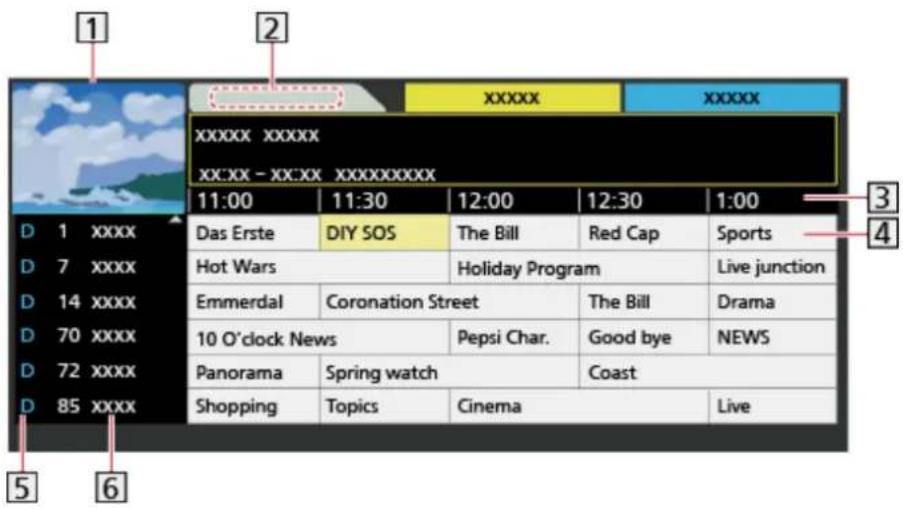
text_image
XXXXX XXXXX XXXXXX XX:XX - XX:XX XXXXXXXXXXXX 11:00 11:30 12:00 12:30 1:00 Das Erste DIY SOS The Bill Red Cap Sports Hot Wars Holiday Program Live junction Emmerdal Coronation Street The Bill Drama 10 O'clock News Pepsi Char. Good bye NEWS Panorama Spring watch Coast Shopping Topics Cinema Live① Fernsehbildschirm
2 Datum
3 Uhrzeit
4 Sendung
5 D (DVB-T) / A (Analog)
6 Kanalposition und -name
•Betrachten des Programms
1) Wählen Sie das aktuelle Programm mit △ / ∇ /
- Oben links auf dem Bildschirm wird die aktuelle Sendung angezeigt.
2) Wählen Sie Anzeigen mit △ / ∇ und drücken Sie K um es anzuschauen. (DVB)
- So benutzen Sie Timer-Programmierung
→ Fernsehen > TV Guide > Timer-Programmierung
•Zum vorherigen Tag (DVB)
(Rot)
•Zum nächsten Tag (DVB)
(Grün)
- Anzeigen einer Programmliste des gewählten Programm-Typs
1) Rufen Sie die Typenliste auf mit □ (Gelb).
2) Wählen Sie den Programm-Typ mit △ / ▽aus und drücken Sie um darauf zuzugreifen.
•Zum Suchen von Programmtiteln und zum Einsehen einer Liste gesuchter Sendungen (DVB) (falls verfügbar)
1) Rufen Sie die Suchliste auf mit □ (Gelb).
2) Wählen Sie Suchen mit △ / ▽ aus und drücken Sie K, um darauf zuzugreifen.
3) Geben Sie Zeichen ein mit △ / ∇ / ◀ und drücken Sie , um zu bestätigen.
- Zeichen können Sie eingeben mit den Zifferntasten.
→ Funktionen > Textzeichen eingeben > Verwenden der Zifferntasten
4) Drücken Sie (Grün), um die Suche zu starten.
- Es werden alle Programmtitel aufgelistet, die das eingegebene Wort enthalten.
- Wird die Suche gestartet, ohne dass Zeichen eingegeben worden sind, werden alle Programme aufgelistet, einschließlich der aktuellen.
- Anzeigen einer Programmliste der gewählten Kategorie
1) Rufen Sie die Kategorienliste auf mit (Blau).
2) Wählen Sie die Kategorie mit △ / ▽ aus und drücken Sie K, um darauf zuzugreifen.
– Zum Auflisten von Lieblingsprogrammen wählen Sie Favoriten bearbeiten.
Fernsehen > Abstimmen und Bearbeiten von > Favoriten bearbeiten
- Weitere Details zum Programm anzeigen (DVB)
1) Wählen Sie das Programm mit △ / ∇ /
2) Drücken Sie auf i, um zu schauen.
- Drücken Sie die Taste erneut, um zum TV Guide zurückzukehren.
•Zum Beenden von TV Guide
EXIT
= Hinweis =
- Beim erstmaligen Einschalten des Fernsehers, oder wenn das Gerät länger als eine Woche ausgeschaltet war, kann einige Zeit verstreichen, bevor der komplette Programmassistent eingeblendet wird.
- Diese Funktion variiert je nach der gewählten Ländereinstellung.
- Möglicherweise ist abhängig vom gewählten Land eine Eingabe oder Aktualisierung der Postleitzahl erforderlich, damit das GUIDE Plus+-System benutzt werden kann.
1) Rufen Sie das Menü mit MENU auf.
2) Wählen Sie Setup > Andere Einstellungen > GUIDE Plus+ Einstellungen mit △ / √ aus und drücken Sie K, um darauf zuzugreifen.
3) Befolgen Sie die Anweisungen auf dem Bildschirm.
Aktualisierung:
Dient zur Aktualisierung des GUIDE Plus+-Zeitplans und des GUIDE Plus+-Systems (nur in bestimmten Ländern verfügbar).
Postcode:
Dient zur Einstellung Ihrer Postleitzahl für den Empfang lokaler Informationen im GUIDE Plus+-System (nur in bestimmten Ländern verfügbar).
Systeminformationen:
Dient zum Anzeigen der Systeminformationen des GUIDE Plus+-Systems (nur in bestimmten Ländern verfügbar).
- DVB-T- und analoge Sender werden auf demselben Bildschirm des Programmassistenten angezeigt. Zur Unterscheidung werden sie u. U. mit D bzw. A gekennzeichnet. Für Analogkanäle wird keine Programmliste erstellt.
Timer-Programmierung
Mit dieser Funktion können Sie die Programme auswählen, an die Sie erinnert werden wollen, um sie zu sehen oder um sie auf USB-Festplatte aufzuzeichnen.
-
Wählen Sie die bevorstehende Sendung mit △ / ∇ / <aus, und drücken Sie OK, um zu bestätigen.
-
Wählen Sie USB - HDD / Erinnerung mit △ / ▽ aus und bestätigen Sie mit OK.
- Überprüfen/Ändern/Abbrechen eines Timer-Ereignisses

Aufzeichnen > Timer-Programmierung > Bearbeiten der Timer-Programmierung
- LED wechselt im Bereitschaftsmodus zu orange, wenn Timer-Programmierung eingestellt wird.
•Rückkehr zu TV Guide
BACK/RETURN
- Bei Auswahl des aktuellen Programms wird ein Bestätigungsbildschirm eingeblendet, der Sie danach fragt, ob Sie dieses Programm ansehen oder aufzeichnen möchten. Wählen Sie Timer-Programmierung mit △ / ▽ und drücken Sie auf K um nach Beenden der Programmierung des Timer-Ereignisses mit der Aufzeichnung auf USB - HDD zu beginnen.
- Je nach ausgewähltem Land können Sie auch signalunterstützte Aufnahme festlegen (siehe unten).
= Hinweis =
•Nicht zugelassen bei Analog
- Timer-Programmierung funktioniert nur dann zuverlässig, wenn über das Signal des Senders oder des Anbieters die richtigen Zeitangaben übermittelt werden.
- Während der Aufnahme von Timer-Programmierung kann kein anderer Sender ausgewählt werden.
- Denken Sie beim Aufzeichnen von Programmen auf die USB-Festplatte daran, die USB-Festplatte unter USB Geräteeinstellungen zu formatieren und für die Aufzeichnung zu aktivieren.

Aufzeichnen > Einrichten der USB-Festplatte
■ signalunterstützte Aufnahme
signalunterstützte Aufnahme ist eine Timer-Programmierung, welche durch die Informationen des Programmassistenten gesteuert wird; falls der Programmanbieter den Start- und Endezeitpunkt der Sendung ändert, wird diese Änderung in die Timer-Programmierung übernommen. Beachten Sie, dass signalunterstützte Aufnahme nur zuverlässig funktioniert, wenn von Sendern die korrekten Daten empfangen werden.
•Die Verfügbarkeit dieser Funktion ist vom gewählten Land und TV-Modus abhängig.
• Guide wird beim Timer-Ereignis angezeigt, wenn signalunterstützte Aufnahme eingestellt ist.
= Hinweis =
- Wenn Sie die Zeiten für Anfang und Ende bei einem unterstützten Signal für Aufzeichnung um mehr als 10 Minuten ändern, werden Änderungen des Senders an den Zeiten für Anfang und Ende nicht mehr übernommen. Dann sind die Zeiten für Anfang und Ende fixiert.
Videotext
Betrachten von Videotext
1. Auf Videotext umschalten mit TEXT.
•Die Indexseite wird angezeigt (die Anzeige ist je nach Inhalt unterschiedlich).
- Oben links auf dem Bildschirm werden die Nummern der Seiten / Unterseiten angezeigt.
- Oben rechts auf dem Bildschirm wird die Uhrzeit / das Datum angezeigt.
- Unten auf dem Bildschirm wird ein Farbbalken angezeigt.
2. Wählen Sie die Seite mit den Zifferntasten, △ / ∅der (farbige Tasten).

•Einstellen des Kontrasts
1) Betätigen Sie die MENU-Taste dreimal, um Kontrast anzuzeigen.
2) Nehmen Sie die Einstellungen mit ◀ / ▷ vor und bestätigen Sie mit OK.
- Beenden von Videotext
EXIT
■ Anzeigen verdeckter Daten
- Drücken Sie MENU.
- Sie blenden ein mit (Rot).
- Drücken Sie die Taste erneut, um die vorherige Meldung wieder anzuzeigen.
■ Anzeigen einer gespeicherten Favoriten-Seite
Drücken Sie STTL, um eine Favoriten-Seite aufzurufen.
•Aufrufen der Seite, die auf (Bau) gespeichert ist. (Listenmodus)
•Die Werkseinstellung ist „P103“.
■ Normal / Oben / Unten
- Drücken Sie MENU.
- Drücken Sie (Grün), um das Layout zu ändern.
■ Gleichzeitiges Betrachten von Fernsehprogramm und Videotext in zwei Fenstern
- Drücken Sie 2-mal auf MENU.
- Setzen Sie Bild + Text auf Ein / Aus mit △ / ▽
- Diese Operationen können nur bei Anzeige von Videotext ausgeführt werden.
■ Häufig betrachtete Seiten mit Hilfe der farbigen Tasten speichern (nur Listenmodus)
- Drücken Sie (farolige Tasten), während die Seite angezeigt wird.
- Halten Sie OK gedrückt.
•Die Nummer der gespeicherten Seite erscheint nun weiß.
- Ändern gespeicherter Seiten
1) Drücken Sie (farbige Tasten), um zu wechseln.
2) Geben Sie mit den Zifferntasten eine neue Seitennummer ein.
3) Halten Sie OK gedrückt.
■ Unterseiten anzeigen
Oben auf dem Bildschirm wird die Anzahl der Unterseiten angezeigt. Um eine Unterseite aufzurufen, drücken Sie ◀ . Nur wenn Videotext mehr als eine Seite umfasst.)
•Die Anzahl der Unterseiten (maximal 79) ist je nach Sender verschieden.
•Die Suche kann einige Zeit dauern.
•Anzeigen einer bestimmten Unterseite
1) Drücken Sie MENU.
2) Drücken Sie (Blau).
3) Geben Sie die 4-stellige Nummer ein (z. B. P6, dann drücken Sie 0
0 0). 6
Videotext-Modus
Bei Videotext-Diensten handelt es sich um Textinformationen, die von Sendern ausgestrahlt werden.
•Die angebotenen Funktionen sind je nach Sender verschieden.
-
Rufen Sie das Menü mit MENU auf.
-
Wählen Sie Setup > Anzeige-Einstellungen > Videotext mit △ / ▽ aus und drücken Sie OK, um darauf zuzugreifen.
-
Wählen Sie TOP (FLOF) / List mit △ / ∇aus und bestätigen Sie mit

■ FLOF-Modus (FASTEXT)
Im FLOF-Modus erscheinen vier Themenbereiche in unterschiedlichen Farben am unteren Bildschirmrand.
Um auf weitere Informationen zu einem dieser Themenbereiche zuzugreifen, drücken Sie die entsprechende farbige Taste auf der Fernbedienung.
Diese Funktionen bieten Ihnen einen schnellen Zugriff auf Informationen zu den angezeigten Themenbereichen.
■ TOP-Modus (im Falle von TOP-Videotextübertragung)
Bei TOP-Videotext handelt es sich um eine wesentliche Verbesserung des Standarddienstes, die Ihnen das Auffinden gewünschter Videotext-Seiten erleichtert und Anleitung dazu bietet.
•Rasche Übersicht über die verfügbaren Videotext-Informationen
- Bequeme Auswahl des gewünschten Themas in mehreren Schritten
- Seitenstatus-Informationen am unteren Bildschirmrand
•Seite aufwärts/abwärts
(Rot) / (Grün)
•Auswahl des gewünschten Themenbereichs
(Blau)
- Wahl des nächsten Themas innerhalb des gewählten Themenbereichs
(Gelb)
(Nach dem letzten Thema wird auf den nächsten Themenbereich weitergeschaltet.)
Listenmodus
Im Listenmodus erscheinen vier Seitennummern in unterschiedlichen Farben am unteren Bildschirmrand. Diese Nummern können geändert und im Speicher des Fernsehers gespeichert werden.

Fernsehen > Videotext > Betrachten von Videotext
Videotext-Zeichensatz
Dient zur Wahl des Videotext-Zeichensatzes.
-
Rufen Sie das Menü mit MENU auf.
-
Wählen Sie Setup > Anzeige-Einstellungen > Videotext-Zeichensatz mit △ / ▽ aus und drücken Sie OK, um darauf zuzugreifen.
-
Wählen Sie die Schriftart mit △/▽aus und bestätigen Sie mit

West:
Englisch, Französisch, Deutsch, Griechisch, Italienisch, Spanisch, Schwedisch, Türkisch usw.
Ost1:
Tschechisch, Englisch, Estnisch, Lettisch, Rumänisch, Russisch, Ukrainisch usw.
Ost2:
Tschechisch, Ungarisch, Lettisch, Polnisch, Rumänisch usw.
Abstimmen und Bearbeiten von
Einstellungsmenü
Sie können Sender erneut abstimmen, Listen Ihrer Lieblingsprogramme erstellen, unerwünschte Kanäle überspringen usw.
-
Rufen Sie TV Auswahl mit TV auf.
-
Wählen Sie den Modus mit △ / ∇aus und bestätigen Sie mit

DVB-S / DVB-C / DVB-T / Analog
-
Rufen Sie das Menü mit MENU auf.
-
Wählen Sie Setup > Tuning-Menü mit △ / ▽ aus und drücken Sie K um darauf zuzugreifen.
Tuning-Menü DVB-S / Tuning-Menü DVB-C / Tuning-Menü DVB-T / Tuning-Menü Analog
- Der Menüname ist je nach TV-Modus unterschiedlich.
- Wählen Sie eine der folgenden Funktionen mit △ / ▽ aus und drücken Sie OK, um darauf zuzugreifen.
Favoriten bearbeiten / Senderliste / Auto Setup / Manueller Suchlauf / Senderliste aktualisieren / Favorisiertes Netzwerk / Neue Sender melden / Sender ersetzen / Signaleigenschaften / Abschwächer / TV-Signal hinzufügen
•Die verfügbaren Funktionen variieren je nach dem gewählten TV-Modus und der Ländereinstellung.
Auflisten der DVB-Favoriten-Programme
Sie können Listen Ihrer Lieblingsprogramme erstellen (bis zu 4: Favorit 1 bis 4).
Auf die Favoritenliste kann unter Kategorie im Informationsbanner und auf dem Bildschirm des Programmassistenten zugegriffen werden.

Fernsehen > Grundlagen > Informationsbanner

Fernsehen > TV Guide > Verwendung des Programmassistenten
- Wählen Sie Favoriten bearbeiten mit △ / ▽ aus und drücken Sie OK, um darauf zuzugreifen.
- Wählen Sie mit △ / ∇ einen Sender aus allen DVB-Programmen aus.
• erscheint, wenn der betreffende Kanal verschlüsselt ist.
•Zum Anzeigen anderer Favoriten
(Grün)
-
Sortieren der Sendernamen in alphabetischer Reihenfolge
(Rot)
•Umschalten der Kategorie
(Blau) -
Drücken Sie OK, um sie der Favoritenliste hinzuzufügen.
•Zum Hinzufügen aller Sender zur Liste
1) Drücken Sie (Gelb).
2) Drücken Sie (Grün), um alle hinzuzufügen.
- Zum gleichzeitigen Hinzufügen mehrerer aufeinander folgender Sender
1) Drücken Sie (Gelb).
2) Erstellen Sie den Senderblock mit △ / ▽ und drücken Sie K, um ihn hinzuzufügen.
- Drücken Sie BACK/RETURN und OK, um zu speichern.
DVB-Favoritenliste bearbeiten
Während sich der Cursor auf dem Kanal in der Favoritenliste befindet, können Sie die Favoritenliste bearbeiten.
•Verschieben einer Programmposition
1) Wählen Sie mit △ / ▽ den Kanal aus.
2) Drücken Sie (Grün).
3) Wählen Sie die neue Programmposition mit △ / ∇ oder den Zifferntasten.
4) Drücken Sie (Grün), um zu speichern.
•Löschen des Programms
1) Wählen Sie mit △ / ▽ den Kanal aus.
2) Drücken Sie OK, um zu löschen.
- Drücken Sie (Gelb), um alle Sender zu löschen.
•Benennen der Favoriten
1) Drücken Sie (Rot).
2) Geben Sie die Zeichen ein (maximal 10 Zeichen) mit △ / ∇ / ◀ ▷ oder Zifferntasten, und drücken Sie OK, um zu bestätigen.
3) Drücken Sie BACK/RETURN, um zu speichern.
Unerwünschte DVB- / analoge Sender überspringen
Unerwünschte Sender können verdeckt (übersprungen) werden. Verdeckte Sender können nur mithilfe dieser Funktion angezeigt werden.
- Wählen Sie Senderliste mit △ / ▽ aus und drücken Sie K, um darauf zuzugreifen.
- Wählen Sie mit △ / ▽ einen Kanal aus.
- Drücken Sie OK, um Freigeben / Überspringen einzustellen.
: Freigeben
□: Überspringen
•Einblenden aller Sender (DVB / Analog)
(Gelb)
- Sortieren der Sendernamen in alphabetischer Reihenfolge (DVB)
(Rot)
•Zum Umschalten der Kategorie (DVB)
(Blau)
DVB- / analoge Sender bearbeiten
- Vertauschen / Verschieben einer Programmposition (sofern verfügbar)
1) Drücken Sie (Grün), um die Bearbeitung vorzunehmen.
2) Legen Sie die neue Position fest mit △ / ∇ oder ‡fferntasten, und drücken Sie (Grün), um zu speichern.
- Erneutes Abstimmen aller Sender (Manueller Suchlauf)
(Rot)
- Für Analog
Fernsehen > Abstimmen und Bearbeiten von > Manueller Suchlauf
– Nur bei angezeigten Sändern
- Ändern des Sendernamens (Analog)
1) Drücken Sie (Blau), um die Bearbeitung vorzunehmen.
2) Geben Sie die Zeichen ein (maximal 5 Zeichen) mit △ / ∇ / ◀ ▷ oder Zifferntasten, und drücken Sie OK, um zu bestätigen.
3) Drücken Sie BACK/RETURN, um zu speichern.
•Zum Wechseln der Kanalliste (DVB-S)
1) Rufen Sie das Menü mit MENU auf.
2) Wählen Sie Setup > Andere Einstellungen > Senderliste austauschen mit △ / ∇ aus und drücken Sie K, um darauf zuzugreifen.
3) Befolgen Sie die Anweisungen auf dem Bildschirm.
- Bei diesem Vorgang entfernen Sie mit Ausnahme des dafür verwendeten USB-Flash-Speichers alle anderen USB-Geräte.
= Hinweis =
- Wenn ein Videorecorder nur mit dem HF-Kabel im Analogmodus angeschlossen ist, bearbeiten Sie VCR.
Auto Setup
Dient zur automatischen Neu-Abstimmung aller empfangbaren Sender.
- Diese Funktion steht zur Verfügung, nachdem die Abstimmung der Sender ausgeführt wurde.
- Nur der ausgewählte Modus wird erneut abgestimmt. Alle früheren Kanaleinstellungen werden gelöscht.
- Wenn eine Kindersicherungs-PIN eingestellt wurde, muss diese erneut eingegeben werden.

Funktionen > Kindersicherung > PIN-Nummer
•Falls die Abstimmung nicht vollständig abgeschlossen wurde, nehmen Sie die Einstellung vor mit Manueller Suchlauf.

Fernsehen > Abstimmen und Bearbeiten von > Manueller Suchlauf
DVB-S
- Wählen Sie Antennen System mit △ / ▽ aus und drücken Sie OK, um darauf zuzugreifen.
- Wählen Sie Ein LNB / MiniDiSEqC / DiSEqC 1.0 / Einzelkabel mit △ / ▽ und drücken Sie OK, um zu bestätigen.
Ein LNB:
Mit Single LNB kompatibel.
MiniDiSEqC:
Bis zu zwei LNBs können gesteuert werden.
DiSEqC 1.0:
Bis zu vier LNBs können gesteuert werden.
Einzelkabel:
Bei Verwendung eines Einzelkabel-Routers (SCR) sind bis zu acht Nutzer-Bänder verfügbar.
•Falls Sie ein DiSEqC-Steuerantennensystem besitzen, können Sie mehrere Satelliten empfangen.
•Dieser Fernseher unterstützt DiSEqC Version 1.0.
- Wählen Sie LNB Grundeinstellungen mit △ / ▽ aus und drücken Sie um darauf zuzugreifen.

- Wählen Sie LNB / Satellit mit △ / ▽ und ändern Sie die Einstellungen mit ◀ / ▶
1) Legen Sie erst LNB fest.
- Bei Einstellung auf Ein LNB, kann LNB nicht ausgewählt werden.
- Wählen Sie bei Einstellung auf MiniDiSEqC oder Einzelkabel zwischen LNB AA und AB.
- Wählen Sie bei Einstellung auf DiSEqC 1.0 zwischen LNB AA, AB, BA und BB.
2) Legen Sie für den ausgewählten LNB Satellit fest.
- Wählen Sie Kein Satellit, wenn Sie nicht wissen, welcher Satellit verbunden ist. (Erreichbare Satelliten werden in Auto Setup gesucht.)
- Wählen Sie Manuell, um Test Transponder-Frequenz manuell einzustellen.
- Wenn Sie Einzelkabel einstellen, müssen noch weitere Einstellungen vorgenommen werden. Stellen Sie Nutzer-Band, Nutzer-Frequenzband und PIN ein (je nach dem verwendeten Einzelkabel-Router). Details finden Sie in der Anleitung des Einzelkabel-Routers.
Fernsehen > Abstimmen und Bearbeiten von > Auswählbare Satelliten
- Drücken Sie BACK/RETURN, um zu speichern.
- Wählen Sie Auto Setup mit △ / ∇aus und drücken Sie K, um darauf zuzugreifen.
- Wählen Sie Modus Suchlauf / Programmsuche mit △/▽aus und drücken Sie OK, um darauf zuzugreifen.
- Wählen Sie aus mit △ / ∇ und drücken Sie K, um zu speichern.
- Programmsuche
Ausführlich:
Der gesamte Frequenzbereich wird durchsucht.
Schnell:
Die geeignete Frequenz für den gewählten Satelliten wird gesucht.
- Wählen Sie danach Suchlauf starten mit und drücken Sie auf OK, um zu suchen.
- Der Bestätigungsbildschirm wird angezeigt. Drücken Sie OK, um Auto Setup zu starten. (Die Einstellungen werden automatisch vorgenommen.)
- Nach Abschluss des Vorgangs wird der Kanal mit der niedrigsten Nummer angezeigt.
DVB-C, DVB-T, Analog
- Wählen Sie Auto Setup mit △ / ▽ aus und drücken Sie OK, um darauf zuzugreifen.
- Wählen Sie DVB-C Auto Setup Einstellungen mit △ / ▽ / und drücken Sie OK, um zu speichern. (DVB-C)
- Programmsuche
Ausführlich:
Der gesamte Frequenzbereich wird durchsucht.
Schnell:
Die für Ihr Land geeigneten Frequenzen werden durchsucht.
- Frequenz, Symbolrate und Netzwerk ID werden normalerweise auf Auto eingestellt. Falls Auto nicht angezeigt wird oder es aus anderen Gründen notwendig ist, geben Sie die einzelnen vom Kabelanbieter angegebenen Werte mit den Zifferntasten ein.
- Wählen Sie danach Suchlauf starten mit und drücken Sie auf OK, um zu suchen.
- Der Bestätigungsbildschirm wird angezeigt. Drücken Sie OK, um Auto Setup zu starten. (Die Einstellungen werden automatisch vorgenommen.)
- Nach Abschluss des Vorgangs wird das Programm mit der niedrigsten Programmposition angezeigt.
Auto Setup Einrichtung mit den Tasten an der Rückseite
- Halten Sie INPUT/OK/HOLD for MENU-Taste für 3 Sekunden gedrückt, damit das Menü angezeigt wird.
- Stellen Sie auf Auto Setup, indem Sie die folgenden Tasten auf dem Bedienfeld benutzen.
•Bewegen des Cursors / Auswahl aus verschiedenen Optionen / Auswahl des Menüpunktes (nur nach oben/nach unten)
- Zugriff auf Menüs / Speichern von Einstellungen, nachdem Änderungen vorgenommen oder Optionen eingestellt wurden, mit INPUT/OK/HOLD for MENU-Taste
Manueller Suchlauf
- Um die Abstimmung auf DVB-Sender erneut vorzunehmen, verwenden Sie normalerweise Auto Setup oder Senderliste aktualisieren.
- Verwenden Sie diese Funktion, wenn nicht alle abstimmbaren Kanäle eingestellt werden konnten, oder um die Ausrichtung der Antenne oder der Antennenschüssel zu justieren. (DVB)
- Alle gefundenen DVB-Sender werden zur Senderliste hinzugefügt.
DVB-S
- Bitte konsultieren Sie die Anbieter der empfangenen Satellitenprogramme hinsichtlich der Einstellung.
- Wählen Sie Transponder-Frequenz / Symbolrate / Polarisation / Modulation / Service ID mit △ / ∇ und nehmen Sie die Einstellung vor mit ◀ / ▶ oder ‡fferntasten.
- Wählen Sie Suchlauf starten mit △ / ▽ aus und drücken Sie OK, um die Suche zu beginnen.
DVB-C
- Geben Sie die Frequenz ein mit Zifferntasten.
- Normalerweise stellen Sie Symbolrate und Service ID auf Auto.
- Wählen Sie Suchlauf starten mit △ / ▽ aus und drücken Sie K, um die Suche zu beginnen.
DVB-T
- Wählen Sie mit ✘ einen Kanal aus und justieren Sie mit / die ▷ entsprechende Frequenz.
- Nehmen Sie die Einstellungen so vor, dass die Signalqualität den maximalen Wert erreicht.
- Drücken Sie OK, um zu suchen.
Analog
Manuelles Einstellen des analogen Programms nach Auto Setup
- Legen Sie zunächst das Tonsystem und Farbsystem fest und führen Sie dann diese Funktion aus. Normalerweise stellen Sie Farbsystem auf Auto.
- SC1: PAL B, G, H / SECAM B, G
- SC2: PAL I
- SC3: PAL D, K / SECAM D, K
-
F: SECAM L, L'
-
Wählen Sie die Kanalposition mit den Zifferntasten.
- Wählen Sie den Kanal mit Kanal aufwärts / abwärts.

-
Suchen Sie mit ◀ / ▶
-
Wählen Sie Speichern mit △ / ∇ und drücken Sie K, um die Einstellung festzulegen.
- Verwenden Sie Feinabstimmung, um kleine Justierungen bei der Abstimmung eines bestimmten Programms vorzunehmen (wenn eine Korrektur aufgrund von Wetterverhältnissen usw. erforderlich wird).
- Wenn ein Videorecorder nur mit dem HF-Kabel angeschlossen ist, wählen Sie die Programmposition 0 (VCR).
Senderliste aktualisieren
Durch Aktualisieren der DVB-Kanalliste können Sie automatisch neue Kanäle hinzufügen, entfernte Kanäle löschen oder Kanalnamen und -position ändern.
•Die Kanalliste wird unter Beibehaltung Ihrer Einstellungen unter Favoriten bearbeiten, Senderliste, Kindersicherung usw. aktualisiert.
- Je nach Signalqualität wird die Aktualisierung möglicherweise nicht richtig ausgeführt.
- Um DVB-S-Kanäle zu aktualisieren, erst Modus Suchlauf und Programmsuche einstellen.
1) Wählen Sie Modus Suchlauf / Programmsuche mit △ / ▽ aus und drücken Sie OK, um darauf zuzugreifen.
2) Ändern Sie die einzelnen Einstellungen mit △ / ∇ und speichern Sie mit OK.
3) Wählen Sie danach Suchlauf starten mit △ / ∇ und drücken Sie auf OK, um zu suchen.
Neue Sender melden
Dient zur Festlegung, ob eine Benachrichtigung angezeigt werden soll, wenn ein neuer DVB-Sender gefunden wurde oder nicht.
- Wenn eine Benachrichtigung angezeigt wird, können Sie Senderliste aktualisieren ausführen, indem Sie auf OK drücken.
Signaleigenschaften
Dient zur Wahl eines Kanals und zur Überprüfung des Zustands des Signals.
Eine hohe Signalstärke bedeutet nicht unbedingt, dass das Signal für den DVB-Empfang geeignet ist.
- Verwenden Sie den Signalqualitäts-Indikator wie folgt:
- Grüner Balken: guter Signalzustand
– Gelber Balken: schlechter Signalzustand - Roter Balken: sehr schlechter Signalzustand (Überprüfen Sie die terrestrische Antenne, das Kabel oder die Satellitenschüssel.)
- Vertikale Balken zeigen die maximale Signalstärke des ausgewählten Kanals.
•Umschalten des Programms

•Für DVB
Andere Einstellungen
Favorisiertes Netzwerk
Dient zur Wahl des bevorzugten Netzwerks (nur in bestimmten Ländern verfügbar).
- Für DVB-C, DVB-T
Sender ersetzen
(Ein / Aus)
Wählen Sie die Einstellung Ein, um eine Meldung zum Wechseln zu verfügbaren Diensten zu aktivieren (nur in einigen Ländern verfügbar).
•Für DVB-C
Abschwächer
(Ein / Aus)
Dient zur Einstellung des Antennensystems für die Verwendung von mehreren LNBs zum Empfang von mehreren Satelliten.
- Wenn das DVB-C-Signal zu stark ist, können Interferenzen auftreten. Stellen Sie in diesem Fall die Funktion auf Ein, damit die Signalstärke automatisch verringert wird.
TV-Signal hinzufügen
Fügt dem TV-Modus Sender hinzu.
- Diese Funktion kann verwendet werden, wenn bei der Erstinstallation ein oder mehrere Modi zum Abstimmen unter Auto Setup übersprungen wurden.
■ Auswählbare Satelliten und Satellitenschüssel-Ausrichtungen zum Abstimmen von DVB-S-Sendern
Bitte konsultieren Sie Ihren Panasonic-Fachhändler, um sicherzustellen, dass Ihre Satellitenschüssel richtig installiert wird.
Bitte konsultieren Sie außerdem die Anbieter der empfangenen Satellitenprogramme für weitere Einzelheiten.
- Intelsat auf 85,2° Ost
•ABS 1 auf 75° Ost - Express auf 53° Ost
- Intelsat auf 45° Ost
•Turksat auf 42° Ost - Express auf 40° Ost
• Hellas auf 39° Ost
•Eutelsat auf 36° Ost
•Eutelsat auf 33° Ost
•Astra auf 28,2° Ost
•Arabsat auf 26° Ost
•Eutelsat auf 25,5° Ost
•Astra auf 23,5° Ost
•Eutelsat auf 21,5° Ost
•Astra auf 19,2° Ost
•Eutelsat auf 16° Ost
•Hot Bird auf 13° Ost
•Eutelsat auf 10° Ost
•Eutelsat auf 9° Ost
•Eutelsat auf 7° Ost
•Astra auf 4,8° Ost
•Thor auf 0,8° West/Intelsat auf 1° West - Amos auf 4° West
•Eutelsat auf 5° West
•Eutelsat auf 7° West
•Eutelsat auf 8° West
•Eutelsat auf 12,5° West
•Telstar auf 15° West
•NSS auf 22° West - Intelsat auf 24,5° West
•Hispasat auf 30° West
Aufzeichnen
Einrichten der USB-Festplatte
Vorbereitungen
Sie können digitale Fernsehprogramme auf eine angeschlossene USB-Festplatte aufnehmen und sie auf verschiedene Arten abspielen.
- Verwenden Sie die USB-Festplatte ausschließlich für die Aufzeichnung mit diesem Fernseher.
- Schließen Sie die USB-Festplatte mit dem USB-Kabel an den USB-Anschluss 2 an.
- Schließen Sie die USB-Festplatte an die Netzsteckdose an.
- Um die USB-Festplatte sicher vom Fernseher zu entfernen, führen Sie USB Verbindung trennen in USB Geräteeinstellungen aus.

Aufzeichnen > Einrichten der USB-Festplatte > Einstellungen für die USB-Festplatte
- Prüfen Sie beim Anschließen, ob der Typ der Buchsen und Kabelstecker korrekt ist.

1 USB-Anschluss
2 USB-Kabel
3 USB HDD
4 Steckdose
= Vorsicht =
- In den folgenden Fällen werden alle Daten auf der USB-Festplatte gelöscht:
- Beim Formatieren der USB-Festplatte mit dem Fernseher

Aufzeichnen > Einrichten der USB-Festplatte > Einstellungen für die USB-Festplatte
- Beim Formatieren der USB-Festplatte zur Verwendung mit dem PC usw.
- Wenn der Fernseher aufgrund einer Störung repariert wurde, muss die USB-Festplatte u. U. erneut mit dem Fernseher formatiert werden, um verwendbar zu sein. (Nach dem Formatieren werden alle Daten gelöscht.)
- Um die USB-Festplatte nach dem Aufzeichnen mit diesem Fernseher mit Ihrem PC zu verwenden, formatieren Sie die Festplatte erneut mit Ihrem PC. (Zum Formatieren auf dem PC sind ggf. spezielle Vorgehensweisen oder Tools erforderlich. Details finden Sie in der Anleitung der USB-Festplatte.)
•Die Daten, die mit diesem Fernseher auf die USB-Festplatte aufgezeichnet wurden, können nur auf demselben Gerät wiedergegeben werden. Sie können die Inhalte nicht mit anderen Fernsehgeräten (auch nicht mit Fernsehgeräten desselben Modells) oder sonstigen Geräten wiedergeben.
- Schalten Sie den Fernseher nicht aus, ziehen Sie nicht den Netzstecker und entfernen Sie nicht die USB-Festplatte während des Betriebes (Formatierung, Aufzeichnung usw.). Anderenfalls kann es zu Fehlfunktionen des Gerätes oder zur Beschädigung der aufgezeichneten Daten kommen. (Fehlfunktionen können auch durch einen Stromausfall verursacht werden.)
= Hinweis =
- Analoge Fernsehprogramme können nicht auf USB-Festplatte aufgezeichnet werden.
- Datensendungen (MHEG usw.) und Radiosendungen werden nicht aufgezeichnet, und auch die Aufnahmefunktion wird während der Zeitspanne ohne Signal nicht funktionieren.
- Abhängig von Land, Gebiet, Sender und Dienstanbieter können nicht alle Programme aufgezeichnet werden.
- Sie können die auf USB-Festplatte aufgenommenen Sendungen nicht kopieren.
- Für weitere Informationen über die USB-Festplatte

Aufzeichnen > Technische Informationen > USB HDD
Einstellungen für die USB-Festplatte
Um die USB-Festplatte zur Aufnahme verwenden zu können, müssen Sie sie mit diesem Fernsehgerät formatieren und einrichten.
Alle als Massenspeicher erkannten USB-Geräte werden aufgelistet.
- Bitte beachten Sie, dass die USB-Festplatte nach dieser Einrichtung formatiert wird und alle darauf vorhandenen Daten gelöscht werden.
- Schließen Sie die USB-Festplatte an und achten Sie darauf, dass sie eingeschaltet ist, bevor Sie die Einstellungen vornehmen.

Aufzeichnen > Einrichten der USB-Festplatte > Vorbereitungen
- Rufen Sie das Menü mit MENU auf.
- Wählen Sie Setup > USB Geräteeinstellungen mit △ / ▽ aus und drücken Sie OK, um darauf zuzugreifen.
-
Wählen Sie die USB-Festplatte für die Aufzeichnung mit △ / ▽ aus und starten Sie die Einrichtung mit OK.
-
Einige USB-Festplatten können möglicherweise nicht angezeigt werden.
- Anzeigen der Informationen des markierten Gerätes

- Wenn die Warn- und Bestätigungsanzeige für die Verwendung der USB-Festplatte erscheint, wählen Sie Ja mit ✉ aus und drücken Sie um fortzufahren.
- Wenn die Bestätigungsanzeige für den USB-Festplattennamen erscheint, wählen Sie Ja mit ◀/ ▷aus und bestätigen Sie mit K.
- Der Name der USB-Festplatte wird automatisch erstellt. Wenn Sie den Namen ändern möchten, wählen Sie Ja.
1) Geben Sie Zeichen ein mit △ / ∇ / oder drücken Sie OK, um zu bestätigen.
ntasten, und
2) Drücken Sie BACK/RETURN, um zu speichern.
- Wenn die Bestätigungsanzeige für die Aktivierung der USB-Festplattenaufzeichnung erscheint, wählen Sie Ja mit ◀/ ▷aus und bestätigen Sie mit OK.
- Wenn bereits eine weitere zur Aufzeichnung registrierte USB-Festplatte existiert, erscheint diese Bestätigungsanzeige für den Festplattenwechsel, um diese USB-Festplatte zur Aufzeichnung zu registrieren.
•Betriebsart der USB-Festplatte
●▶ : Die USB-Festplatte ist für die Aufzeichnung / Wiedergabe verfügbar.
Es steht nur eine USB-Festplatte aus der Liste für die Aufzeichnung zur Verfügung.
: Die USB-Festplatte ist für die Wiedergabe verfügbar.
•Den Modus umschalten

•Bearbeiten des USB-Festplattennamens

- Formatieren

•Die USB-Festplatte sicher vom Fernseher entfernen
= Hinweis =
- Sie können jeweils nur auf eine USB-Festplatte aufnehmen.
- Während einer Aufnahme können Sie die Einstellungen der USB-Festplatte nicht ändern.
Aufzeichnen der aktuellen Sendung
One Touch-Aufzeichnung
Zeichnet sofort die aktuelle Sendung auf die USB-Festplatte auf.
•Vergewissern Sie sich, dass der Fernbedienungscode „73“ eingestellt ist.

Fernsehen > Zusatzgeräte > Bedienung über die Fernbedienung des Fernsehers
- Rufen Sie das Menü mit MENU auf.
- Wählen Sie Setup > Setup Aufzeichnung > One Touch-Aufzeichnung mit △ / ▽ aus und drücken Sie K um darauf zuzugreifen.
- Wählen Sie die maximale Aufnahmezeit 30 / 60 / 90 / 120 / 180 (Minuten) mit △ / ▽ aus und speichern Sie Ihre Auswahl mit K
■ Die One-Touch-Aufzeichnung starten
Drücken Sie , um die Aufzeichnung zu starten.
- Während der Aufzeichnung kann kein anderer Sender ausgewählt werden.
■ Beenden der laufenden Aufzeichnung
Drücken Sie, um die Aufzeichnung zu beenden.
■ Aufgezeichnete Inhalte wiedergeben oder löschen
Aufgezeichnete Fernsehprogramme können im Media Player abgespielt werden.
-
Rufen Sie die Funktionssymbole auf mit APPS.
-
Wählen Sie TV-Aufnahmen mit △ / ∇ / und drücken Sie darauf zuzugreifen.


Media Player > Modus für aufgezeichnete Fernsehprogramme
- Auch während einer laufenden One Touch-Aufzeichnung können Sie alle Inhalte abspielen. (Je nach USB-Festplatte ist die Wiedergabe evtl. nicht möglich oder die Aufzeichnung funktioniert während der Wiedergabe nicht korrekt.)
Permanente Aufzeichnung
Kontinuierliche Aufzeichnung des laufenden Programms auf die USB-Festplatte im Rahmen der maximalen Aufnahmezeit.
- Vergewissern Sie sich, dass der Fernbedienungscode „73“ eingestellt ist.

Fernsehen > Zusatzgeräte > Bedienung über die Fernbedienung des Fernsehers
- Rufen Sie das Menü mit MENU auf.
- Wählen Sie Setup > Setup Aufzeichnung > Permanente Aufzeichnung mit △ / ▽ aus und drücken Sie K, um darauf zuzugreifen.
- Wählen Sie Auto mit △ / ▽ aus, um Permanente Aufzeichnung zu starten.
- Wenn Sie Auto wählen, startet die Aufzeichnung automatisch.
- Wenn eine andere Aufzeichnung aktiv ist, die Fernsehsignalqualität schlecht ist oder kein Bild angezeigt wird, startet die Aufzeichnung nicht.
■ Bedienung von Permanente Aufzeichnung
- Pause

- Für die Rückwärtssuche (bis zu 90 Minuten)

- Nach einer Pause oder einer Rückwärtssuche können folgende Tasten verwendet werden.
◀ : Suchlauf rückwärts
: Suchlauf vorwärts
∇ : Zurück zum aktuellen Programm
OK : Wiedergabe / Pause
Suchlauf rückwärts / Suchlauf vorwärts
: Pause / Fortsetzen
: Wiedergabe
: Zurück zum aktuellen Programm
Beenden von Permanente Aufzeichnung
- Rufen Sie das Menü mit MENU auf.
- Wählen Sie Setup > Setup Aufzeichnung > Permanente Aufzeichnung mit △ / ∇aus und drücken Sie K, um darauf zuzugreifen.
-
Wählen Sie Aus mit △ / ▽ aus, um Permanente Aufzeichnung zu beenden.
-
Wenn Sie Permanente Aufzeichnung beenden, wird der aufgezeichnete Inhalt für Permanente Aufzeichnung gelöscht.
-
Unter folgenden Bedingungen wird Permanente Aufzeichnung beendet und der aufgezeichnete Inhalt automatisch gelöscht: (Auch wenn die Permanente Aufzeichnung aus einem der folgenden Gründe beendet wird, startet bei der Einstellung Auto die neue Aufzeichnung automatisch so, dass die Aufzeichnung verfügbar wird.)
-
Auswahl anderer Sender
– Auswahl eines gesperrten Senders
– Auswahl eines ungültigen Senders - Kein TV-Signal
– Externer Eingang ausgewählt - Bei Abschaltung des Fernsehers oder Versetzung in den Bereitschaftsmodus
– Bei Beginn einer anderen Aufzeichnung
Timer-Programmierung
Timer-Programmierung vornehmen
Mit dieser Funktion können Sie die Programme auswählen, an die Sie erinnert werden wollen, um sie zu sehen oder um sie auf USB-Festplatte aufzuzeichnen.
•Nicht zugelassen bei Analog
-
Rufen Sie TV Auswahl mit TV auf.
-
Wählen Sie den Modus mit △ / ∇ aus und bestätigen Sie mit

DVB-S / DVB-C / DVB-T
-
Rufen Sie das Menü mit MENU auf.
-
Wählen Sie Timer > Timer-Programmierung mit △ / ▽ aus und drücken Sie OK, um darauf zuzugreifen.
■ Timer-Ereignisse detailliert festlegen
-
Drücken Sie OK, um mit den Einstellungen zu beginnen.
-
Wählen Sie USB - HDD / Erinnerung mit △ / ▽
USB - HDD:
Aufzeichnung des Programms auf der USB-Festplatte.
Zu Beginn der Startzeit wird der Sender automatisch umgeschaltet, und die Video- und Audiosignale werden ausgegeben. 2 Minuten vor der Startzeit wird auf dem Bildschirm eine Erinnerung eingeblendet, falls Sie fernsehen.
Erinnerung:
Erinnert Sie daran, das Programm anzuschauen.
Beim Fernsehen wird 2 Minuten vor der Anfangszeit eine Erinnerungsmeldung angezeigt. Drücken Sie auf OK, um zum programmierten Sender umzuschalten.
- Wählen Sie die Sendung (Kanal, Datum, Startzeit, Endezeit) mit ◀/▷ und setzen Sie 4/6 mit / △ ▽
• 4 und 7 kann auch mit ffferntasten eingegeben werden.
(Beispiel)
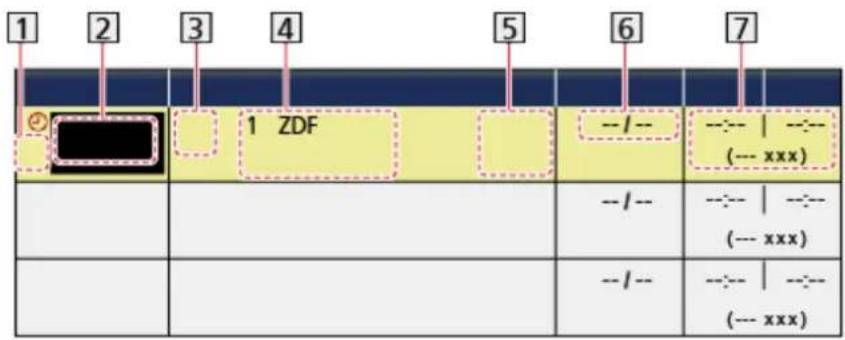
1 !: Sich überschneidende Timer-Ereignisse
② Funktion
(USB - HDD / Erinnerung)
3 TV-Modus
: DVB-S
: DVB-C
ID: DVB-T
- Sie können den Modus nicht im Menü ändern.
4 Kanalposition, Kanalbezeichnung usw.
5 STTL: Zeigt Untertitel an (sofern vorhanden)
- Um Untertitel ein- und auszublenden, drücken Sie (Gelb).
- Für Erinnerung
Guide : Unterstütztes Signal für Aufzeichnung (sofern vorhanden)
Fernsehen > TV Guide > Timer-Programmierung
6 Datum (Mit △können Sie einen Tag weiterspringen, mit können Sie die tägliche oder wöchentliche Aufzeichnung festlegen.)
– Täglich So-Sa: Sonntag bis Samstag
– Täglich Mo-Sa: Montag bis Samstag
– Täglich Mo-Fr: Montag bis Freitag
- Wöchentl. Sa / Fr / Do / Mi / Di / Mo / So: An jedem Wochentag zur selben Zeit
7 Startzeit / Endzeit / Dauer (automatische Anzeige)
- Sie speichern mit OK.
Bearbeiten der Timer-Programmierung
- Rufen Sie das Menü mit MENU auf.
- Wählen Sie Timer > Timer-Programmierung mit △ / ▽ aus und drücken Sie OK, um darauf zuzugreifen.
- Wählen Sie das Ereignis mit △ / ▽ aus.
- Ändern eines programmierten Timer-Ereignisses
OK
– Nehmen Sie die gewünschten Korrekturen vor.
Aufzeichnen > Timer-Programmierung > Timer-Programmierung vornehmen
- Löschen eines programmierten Timer-Ereignisses
1) Drücken Sie (Rot).
2) Drücken Sie OK, um zu löschen.
- Zeigt Untertitel an (sofern vorhanden)
(Gelb)
- Drücken Sie die Taste erneut, um die Untertitel zu entfernen.
- Für Erinnerung
- Programmiertes Timer-Ereignis vorübergehend aussetzen
(Blau)
- Drücken Sie die Taste erneut, um das Abbrechen zu beenden.
■ Aufgezeichnete Inhalte wiedergeben oder löschen
Aufgezeichnete Fernsehprogramme können im Media Player abgespielt werden.
-
Rufen Sie die Funktionssymbole auf mit APPS.
-
Wählen Sie TV-Aufnahmen mit △ / ∇ / und drücken Sie darauf zuzugreifen.
, um

Media Player > Modus für aufgezeichnete Fernsehprogramme
Hinweis
- TV Guide kann auch benutzt werden, um ein Timer-Ereignis zu programmieren.

Fernsehen > TV Guide > Timer-Programmierung
- Timer-Programmierung kann bis zu 15 Sendungen speichern.
- Timer-Programmierung funktioniert nur dann zuverlässig, wenn über das Signal des Senders oder des Anbieters die richtigen Zeitangaben übermittelt werden.
- Für Aufnahmen mittels Timer-Programmierung muss der Fernseher entweder eingeschaltet oder im Bereitschaftsmodus sein. Zur Anzeige von Erinnerungen muss der Fernseher eingeschaltet sein.
- Während der Aufnahme von Timer-Programmierung kann kein anderer Sender ausgewählt werden.
- Unter Umständen kann ein verschlüsseltes (kopiergeschütztes) Programm nicht aufgezeichnet werden.
- 2 Minuten vor der Startzeit wird auf dem Bildschirm eine Erinnerung eingeblendet, falls Sie fernsehen.
- Drücken Sie DK um die Meldung auszublenden und die Programmierung zu starten.
- Drücken Sie EXIT, um die Programmierung abzubrechen.
- LED wechselt im Bereitschaftsmodus zu orange, wenn Timer-Programmierung eingestellt wird.
•Die Erinnerungsmeldungen bleiben so lange auf dem Bildschirm, bis eines der folgenden Ereignisse eintritt:
- Sie drücken OK, um das Programm anzuschauen, oder EXIT, um die Erinnerung aufzuheben.
– Das Timer-Ereignis, an das erinnert wird, ist beendet.
- „!“ gibt an, dass sich mindestens zwei Timer-Ereignisse überschneiden. USB - HDD erhält Priorität gegenüber Erinnerung. Wenn sich zwei oder mehr Aufnahmeereignisse überschneiden, wird das erste Ereignis der Timer-Programmierung wie programmiert gestartet und beendet. Anschließend kann das nächste Ereignis starten.
•Die Aufzeichnung mit Timer-Programmierung schaltet wenige Sekunden vor der Anfangszeit automatisch auf den gewünschten Sender um.
•Die Aufzeichnung mit Timer-Programmierung findet auch dann statt, wenn sich der Fernseher im Permanente Aufzeichnung-Modus befindet. In diesem Fall wird die Permanente Aufzeichnung abgebrochen.

Aufzeichnen > Aufzeichnen der aktuellen Sendung > Permanente Aufzeichnung
- Für weitere Informationen über die USB-Festplatte

Aufzeichnen > Technische Informationen
Technische Informationen
USB HDD
USB HDD
(für die Aufzeichnung von digitalen Fernsehprogrammen mit diesem Fernsehgerät)
- Eine USB-Festplatte, die mit diesem Fernsehgerät funktioniert, muss 160 GB bis 3 TB Speicherplatz haben.
- Schließen Sie die USB-Festplatte an die Buchse an, um eine einwandfreie Aufzeichnung und Wiedergabe mit diesem Fernseher zu gewährleisten.
- Verwenden Sie die mit diesem Fernseher formatierte USB-Festplatte.

Aufzeichnen > Einrichten der USB-Festplatte > Einstellungen für die USB-Festplatte
- Der Betrieb mit allen USB-Festplatten kann nicht garantiert werden. Auf der folgenden Webseite finden Sie die USB-Festplatten, deren Kompatibilität mit diesem Fernsehgerät geprüft wurde.
http://panasonic.net/viera/support (Nur auf Englisch)
= Hinweis =
- Daten, die mit einem PC bearbeitet wurden, werden möglicherweise nicht angezeigt.
- Entfernen Sie den Datenträger auf keinen Fall vom Fernseher, während ein Zugriff auf die Daten stattfindet. Anderenfalls können der Datenträger oder der Fernseher beschädigt werden.
- Berühren Sie nicht die Kontakte auf dem Datenträger.
- Setzen Sie den Datenträger weder hohem Druck noch Stößen aus.
- Setzen Sie das Gerät in der korrekten Richtung ein. Anderenfalls können der Datenträger oder der Fernseher beschädigt werden.
- Elektromagnetische Störung, statische Elektrizität oder Bedienungsfehler können die Daten oder den Datenträger beschädigen.
Media Player
Verwenden des Media Players
Information
Mit dem Media Player können Sie Fotos, Videos und Musik wiedergeben, die auf einem USB-Flash-Speicher / einem Netzwerk-Gerät aufgezeichnet sind, oder Inhalte, die mit diesem Fernseher auf der formatierten USB-Festplatte aufgezeichnet worden sind.
(Beispiel)
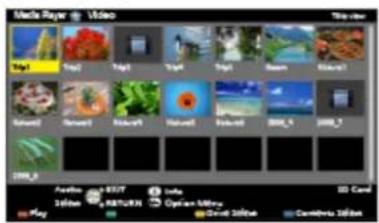
text_image
Media Player Video Top1 Top2 Top3 Top4 Top5 Room Room1 Netsell Netsell Netsell Netsell Netsell 2004.5 2008.7 2008.6 Another 33/17 2008.7 Play RETURN Open-View Crisis 2004 Camelina 2008Foto-Modus:
Standbilder, die mit Digitalkameras aufgezeichnet wurden, werden angezeigt.
Video-Modus:
Filme, die durch digitale Videokameras aufgezeichnet wurden, sowie digitale Videos werden wiedergegeben.
Modus für aufgezeichnete Fernsehprogramme:
(Ausschließlich für USB-Festplatte) Wiedergegeben werden
Fernsehprogramme, die mit diesem Fernseher auf der USB-Festplatte aufgenommen wurden.
Musik-Modus:
Wiedergegeben werden digitale Musikdaten.
- Während des Betriebs wird das Audiosignal über die Buchsen DIGITAL AUDIO und HDMI2 (ARC-Funktion) ausgegeben. Es werden jedoch keine Videosignale ausgegeben. Schließen Sie einen Verstärker mit ARC-Funktion an und nehmen Sie die Einstellung so vor, dass die Heimkinolautsprecher verwendet werden, um HDMI2 mit der ARC-Funktion zu verwenden.

Funktionen > VIERA Link „HDAVI Control™“
- Datum zeigt das Datum an, an dem die Aufzeichnung mit dem Aufzeichnungsgerät durchgeführt wurde. Bei einer Datei ohne gültiges Aufnahmedatum wird „*angezeigt.
- Je nach dem zur Aufzeichnung verwendeten Gerät kann es vorkommen, dass Bilder nicht einwandfrei auf diesem Fernseher angezeigt werden.
- Bei einer großen Anzahl von Dateien und Ordnern kann längere Zeit verstreichen, bevor die Bilder angezeigt werden.
- Teilweise beeinträchtigte Dateien werden u. U. mit einer reduzierten Auflösung angezeigt.
- Abhängig von den verwendeten Dateien sind möglicherweise Bildeinstellungen nicht durchführbar.
- Ordner- und Dateinamen können sich von denen in der verwendeten Digitalkamera oder digitalen Videokamera unterscheiden.
■ Zum Einsetzen oder Entnehmen des USB-Flash-Speichers Achten Sie beim Einsetzen oder Entnehmen auf die richtige Ausrichtung.
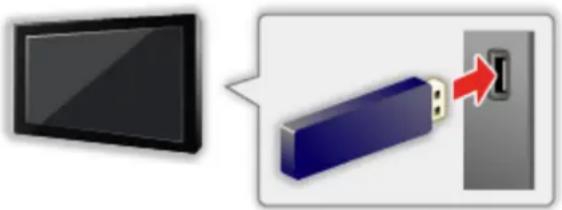
- Um den USB-Flash-Speicher sicher vom Fernseher zu entfernen, führen Sie USB Verbindung trennen in USB Geräteeinstellungen aus.
1) Rufen Sie das Menü mit MENU auf.
2) Wählen Sie Setup > USB Geräteeinstellungen mit △ / ▽ aus und drücken Sie OK, um darauf zuzugreifen.
3) Wählen Sie das Gerät mit △ / ∇aus und drücken Sie (Gelb) zum Einstellen.
- Den USB-Flash-Speicher an USB-Anschluss 1 oder 2 anschließen.
= Hinweis =
- So schließen Sie die USB-Festplatte an

Aufzeichnen > Einrichten der USB-Festplatte
- Prüfen Sie beim Anschließen den Typ der Buchsen und Geräte.
- Für Informationen zu den Geräten

Media Player > Technische Informationen
- Für unterstützte Dateiformate

Media Player > Technische Informationen
Gerät / Modus auswählen
- Schließen Sie den USB-Flash-Speicher am Fernseher an.

Media Player > Verwenden des Media Players > Information
- Um Inhalte auf der USB-Festplatte wiederzugeben, prüfen Sie, ob die Verbindung und die Einstellungen abgeschlossen wurden.

Aufzeichnen > Einrichten der USB-Festplatte
- Um Inhalte auf dem Netzwerk-Gerät wiederzugeben, prüfen Sie, ob die Verbindung und die Einstellungen abgeschlossen wurden.

Media Player > Verwenden des Media Players > Netzwerk-Gerät
- Rufen Sie APPS-Liste mit APPS auf.
- Wählen Sie Media Player mit △ / ∇ / ◀ und drücken Sie , um darauf zuzugreifen.
-
Wählen Sie das Gerät mit ◀ / Haus und drücken Sie K, um darauf zuzugreifen.
-
Ist nur ein Gerät angeschlossen, wird dieser Schritt übersprungen.
•Das bereits am Fernseher angeschlossene Netzwerk-Gerät wird ebenfalls angezeigt.

Geben Sie Benutzer / Passwort zum Zugriff ein.

Benutzer / Passwort sind bereits eingegeben.
- Wählen Sie Foto / Video / Musik / TV-Aufnahmen mit ◀/ ▷ und drücken Sie OK, um darauf zuzugreifen.
Foto

Media Player > Foto-Modus
Video

Media Player > Video-Modus
Musik

Media Player > Musik-Modus
TV-Aufnahmen

Media Player > Modus für aufgezeichnete Fernsehprogramme
- Die Miniaturbildansicht wird angezeigt.
(Beispiel)
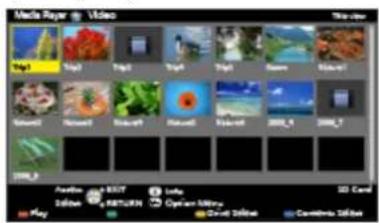
text_image
Media Player Video This video Top1 Top2 Top3 Top4 Top5 Room Room1 Room2 Room3 Room4 Room5 Room6 Room7 Room8_4 Room9_7 2008_3 Anthon 2008_3 EXIT Live Play RETURN Open Time Cavells 2008- Anzeigen/Ausblenden der Informationen des markierten Inhalts

= Hinweis =
- Sie können auch von APPS-Liste direkt auf die einzelnen Modi zugreifen.

mein Startbildschirm > APPS-Liste > Verwendung
•TV-Aufnahmen steht für Inhalte zur Verfügung, die mit diesem Fernseher auf der USB-Festplatte aufgezeichnet wurden.
- Wählen Sie das entsprechende Gerät und den gewünschten Inhalt, um die jeweilige Datei wiederzugeben.
- Während der Wiedergabe können Sie die folgenden Tasten verwenden. Vergewissern Sie sich, dass der Fernbedienungscode „73“ eingestellt ist.


Fernsehen > Zusatzgeräte > Bedienung über die Fernbedienung des Fernsehers
■ Zwischen Geräten wechseln
Sind mehrere Datenträger angeschlossen, können Sie im selben Modus sofort vom aktuellen Datenträger zu einem anderen Datenträgern wechseln.
- Rufen Sie während der Miniaturbildansicht den Bildschirm zur Geräteauswahl mit (Gelb) auf.
- Wählen Sie das Gerät mit ◀ / Haus und drücken Sie K, um darauf zuzugreifen.
- Diese Funktion steht im Modus für aufgezeichnete Fernsehprogramme nicht zur Verfügung.
- So wechseln Sie das Gerät im Modus für aufgezeichnete Fernsehprogramme

Media Player > Modus für aufgezeichnete Fernsehprogramme > Gerät wechseln
■ Den Modus umschalten
Sie können aus der Miniaturbild-Ansicht in den anderen Modus des Media Player wechseln.
-
Rufen Sie während der Miniaturbildansicht den Bildschirm zur Auswahl von Inhalten mit (Blau) auf.
-
Wählen Sie den Inhalt mit ◀ / Haus und drücken Sie K, um darauf zuzugreifen.
- Beim aktuellen Datenträger kann der Modus gewechselt werden.
Sie können auf den Netzwerk-Geräten gespeicherte Fotos, Videos oder Musik genießen.
- Um diese Funktion zu aktivieren, schließen Sie diesen Fernseher an Ihr Heimnetzwerk an.

Netzwerk > Netzwerkverbindungen

Netzwerk > Netzwerkeinstellungen
■ Einstellung Benutzer / Passwort
-
Rufen Sie das Menü mit MENU auf.
-
Wählen Sie Netzwerk > File Sharing Einstellungen > Netzwerk-Geräteliste mit △ / ∇aus und drücken Sie K um darauf zuzugreifen.
-
Wählen Sie das Netzwerk-Gerät mit △ / ∇aus und drücken Sie K, um darauf zuzugreifen.
-
Geben Sie Benutzer / Passwort mit △ / ∇ / ◀ oder und bestätigen Sie mit OK.
ntasten aus
- Zum Registrieren des neuen Netzwerk-Geräts stellen Sie Server Name / Freigegebener Ordner ein. Einzelheiten hierzu finden Sie in der Bedienungsanleitung des Gerätes.
- Wählen Sie Registrieren mit △ / ▽ und drücken Sie K, um die Einstellung festzulegen.
- Um das registrierte Gerät zu löschen, wählen Sie Löschen mit △ / ▽ und drücken OK.
= Hinweis =
- Es kann nicht garantiert werden, dass der Betrieb mit allen Servern funktioniert. PCs unter Windows 7 / Windows 8 / Windows 8.1 sind auf Kompatibilität mit diesem Fernseher getestet worden (Dezember 2013). Zusätzliche Informationen zu den Servern finden Sie auf der folgenden Website.
http://panasonic.net/viera/support (Nur auf Englisch)
Foto-Modus
Datei auswählen
Wählen Sie die Datei in der Miniaturbildansicht aus mit △ ∇/ und ▷ drücken Sie zur Wiedergabe OK.
: Fehleranzeige
•Die Größe der einzelnen Bilder in der Miniaturbild-Anzeige ändern
1) Rufen Sie das Optionsmenü auf mit OPTION.
2) Wählen Sie Größe ändern mit △ / ∇ und drücken Sie K, um die Größe der Bilder zu ändern.
- Für unterstützte Dateiformate

Media Player > Technische Informationen > Fotoformat
■ Miniaturbildansicht
- Anzeigen/Ausblenden der Informationen des markierten Inhalts

•Anzeige von Diashow-Einstellungen


Media Player > Foto-Modus > Diashow verwenden
- Sortieren

•Zwischen Geräten wechseln
•Zwischen Inhalten wechseln

Wiedergabe
•Verwenden der Einzelbildansicht
◀: Rückkehr zum vorherigen Foto
: Zum nächsten Foto
∇ : Stopp (Rückkehr zur Miniaturbildansicht)
OK : Diashow
•Anzeigen / Ausblenden des Anleitungsfeldes
i
•Drehen um 90°
(Blau)
•Rückkehr zum Miniaturbild
BACK/RETURN
Fotos sortieren
Sortieren nach Ordner, Aufnahmedatum oder -monat
- Rufen Sie die Anzeigeauswahl in der Miniaturbildansicht auf mit (Grün).
- Wählen Sie Bild-Ordner / Nach Datum sortieren / Nach Monat sortieren mit △ / ∇ und drücken Sie K, um zu bestätigen.
Bild-Ordner:
Zeigt die Miniaturbilder gruppiert nach Ordnern an.
- Dateien, die sich nicht in einem Ordner befinden, werden in einem Ordner mit der Bezeichnung „/“ gesammelt.
Nach Datum sortieren / Nach Monat sortieren:
Zeigt die Miniaturbilder gruppiert nach demselben Datum oder Monat an.
• Die Gruppe mit Fotos ohne Aufnahmedatum erhält die Bezeichnung Unbekannt.
•Rückkehr zu den Miniaturbildern aller Fotos
1) Rufen Sie die Anzeigeauswahl in der Miniaturbildansicht auf mit (Grün).
2) Wählen Sie Alle Fotos mit △ / ▽ und drücken Sie K, um die Einstellung festzulegen.
Diashow verwenden
Die Diashow wird beendet, wenn alle Bilder der aktuellen Miniaturbild-Anzeige angezeigt worden sind.
-
Wählen Sie die gewünschte Datei für die erste Ansicht aus den Miniaturbildern der Fotos mit △ / ∇ /
-
Starten Sie die Diashow mit (Rot) und OK.
•Anzeigen / Ausblenden des Anleitungsfeldes

- Pause (Rückkehr zum Einzelbild)

•Rückkehr zum Miniaturbild
BACK/RETURN
- Sie können die Hintergrundmusik über Hintergrundmusik in Diashow-Einstellungen ändern (siehe unten).
■ Diashow-Einstellungen
Nehmen Sie die Einstellungen für den Foto-Modus vor.
-
Rufen Sie das Optionsmenü auf mit OPTION.
-
Wählen Sie Diashow-Einstellungen mit OK.
-
Wählen Sie eine der folgenden Optionen mit △ / ▽ aus und drücken Sie OK, um darauf zuzugreifen.
Rahmen / Farbeffekt / Auto Makeup / Bildschirmmodus / Dauerwiedergabe / Intervall / Wiederholen / Hintergrundmusik
- Festlegen mit △ / ∇ / ◀ und auf drücken, um zu speichern.
Rahmen
(Aus / Multi / Collage / Drift(+Kalender) / Drift / Galerie(+Kalender) / Galerie / Kino)
Dient zur Wahl des Rahmentyps der Diashow.
Multi:
9 Fotos auf einmal werden geordnet angezeigt.
Collage:
Die einzelnen Fotos werden an zufälliger Position und mit zufälligem Größenverhältnis angezeigt.
Drift(+Kalender) / Drift:
Die Fotos werden mit fließenden Bildern angezeigt.
- Sie können den Kalender nach Wunsch anzeigen lassen oder nicht. Der Kalendermonat wird mit ◀ geändert.
Galerie(+Kalender) / Galerie:
Angezeigt werden unterschiedliche Größen der Fotos in den Rahmen.
- Sie können den Kalender nach Wunsch anzeigen lassen oder nicht. Der Kalendermonat wird mit ◀ geändert.
Kino:
Die Fotos werden im Stil alter Filme (sepiabraun) angezeigt.
Farbeffekt
(Aus / Sepia / Grauskala)
Dient zur Wahl des Farbeffekts bei Fotos.
- Nicht verfügbar, wenn Rahmen auf Drift, Galerie oder Kino gesetzt ist.
Auto Makeup
(Ein / Aus)
Erkennt automatisch das Gesicht auf dem Foto und passt Luminanz und Kontrast entsprechend an.
Bildschirmmodus
(Normal / Zoom)
Dient zur Wahl der vergrößerten oder normalen Ansicht.
- Nicht verfügbar, wenn Rahmen auf Collage, Drift, Galerie oder Kino
- Je nach Fotogröße wird das Foto möglicherweise nicht bildschirmfüllend vergrößert (z. B. bei einem hochformatigen Bild).
Dauerwiedergabe
(Ein / Aus)
Wählt aus, ob Dauerwiedergabefotos in einem schnellen Diashow-Modus angezeigt werden oder nicht.
- Nicht verfügbar, wenn Rahmen auf Drift, Galerie oder Kino gesetzt ist.
Intervall
(Lang / Normal / Kurz)
Zur Auswahl des Intervalls für die Diashow.
•Nicht verfügbar, wenn Rahmen auf Drift, Galerie oder Kino gesetzt ist.
Wiederholen
(Ein / Aus)
Diashow wiederholen
Hintergrundmusik
(Aus / Typ1 / Typ2 / Typ3 / Typ4 / Typ5 / Benutzer / Auto)
Dient zur Wahl der Hintergrundmusik im Foto-Modus.
Typ1 - 5:
Musikdateien, die nach den Werkseinstellungen auf diesem Fernseher installiert sind, werden wiedergegeben.
Auto:
Auf dem aktuellen Gerät gespeicherte Musikdateien werden wiedergegeben.
- Sollten keine Musikdaten verfügbar sein, wird kein Ton wiedergegeben.
Benutzer:
Musikdateien auf dem Datenträger, die Sie selbst gespeichert haben, werden wiedergegeben.
- Falls keine Musikdateien gespeichert wurden oder der Datenträger, auf dem die Musik gespeichert wurde, entfernt wurde, wird kein Ton wiedergegeben.
Registrieren von Musik
1) Wählen Sie die Musikdatei mit △ / ▽ aus und drücken Sie K, um darauf zuzugreifen.
- Gehen Sie je nach den Voraussetzungen des Datenträgers die Ordner durch, bis Sie die gewünschte Musikdatei erreichen.
2) Wählen Sie Datei / Ordner mit △ / ▽ aus und bestätigen Sie mit

Datei:
Der gewählte Musiktitel wird gespeichert.
Ordner:
Alle Musikdateien in dem Ordner, der die gewählte Musikdatei enthält, werden gespeichert.
= Hinweis =
- Abhängig von den Einstellungen für die Diashow kann die Bildqualität abnehmen.
- Abhängig von den Einstellungen für die Diashow ist möglicherweise keine Bildeinstellung durchführbar.
Video-Modus
Datei auswählen
- Wählen Sie den Titel in der Miniaturbildansicht mit △ ∇/ ◁ ▷
: Fehleranzeige
: Die Datei unterstützt die Miniaturbild-Anzeige nicht.
•Die Vorschau wird gestartet, wenn in der Miniaturbild-Anzeige der Titel / die Szene markiert ist, sofern eine Vorschau unterstützt wird. Zum Deaktivieren der Vorschau stellen Sie Videovorschau auf Aus.

Media Player > Video-Modus > Video-Setup
- Starten Sie die Wiedergabe mit (Rot).
- Wenn die letzte Wiedergabe nach der Hälfte unterbrochen wurde, erscheint eine Bestätigungsmeldung, die Sie fragt, ob Sie die Wiedergabe an der Stelle der letzten Unterbrechung wieder aufnehmen möchten oder sie von Anfang an erfolgen soll.
- Für unterstützte Dateiformate

Media Player > Technische Informationen > Videoformat
■ Miniaturbildansicht
- Anzeigen/Ausblenden der Informationen des markierten Inhalts

•Wiedergabe starten
ot)
•Zwischen Geräten wechseln

elb)
•Zwischen Inhalten wechseln
au)
■ Wiedergabe von der gewählten Szene im Titel
Die Wiedergabe der ausgewählten Szene startet und dauert bis zum Ende des Titels an.
- Wählen Sie den Titel mit △ / ∇ / <aus und drücken Sie , um darauf zuzugreifen.
- Wählen Sie die Szene mit △ / ∇ /
- Starten Sie die Wiedergabe mit ■ (Rot).
•Die Struktur von Titeln und Szenen ist möglicherweise je nach verwendeter digitaler Videokamera unterschiedlich.
•Die Wiedergabe kann je nach der Situation möglicherweise nicht fortgesetzt werden.
•Zur Wiederholung der Wiedergabe

Media Player > Video-Modus > Video-Setup
Wiedergabe
•Bedienungsführung bei der Wiedergabe
◀ : Zurückspulen
▷ : Suchlauf vorwärts
▽ : Stopp
OK : Pause (zeigt die Suchleiste an) / Wiedergabe
•Sprung zum vorgegebenen Zeitpunkt
1) Rufen Sie die Suchleiste auf mit OK.
2) Während die Suchleiste angezeigt wird
Drücken Sie ◀ / ▶:
ca. 10 Sekunden lang suchen
Gedrückt halten ◀ / ▶
schnell suchen
3) Sie springen zum angegebenen Zeitpunkt mit OK.
- Anzeigen / Ausblenden des Anleitungsfeldes und des Informationsbanners
i
•Zum vorherigen Titel / zur vorherigen Szene
(Rot)
•Zum nächsten Titel / zur nächsten Szene
(Grün)
- Ändern des Bildseitenverhältnisses
1) Rufen Sie Bildseitenverhältnis-Wahl mit ASPECT auf.
2) Wählen Sie den Modus mit △ / ▽ aus und bestätigen Sie mit

Aspekt 1:
Zeigt den Inhalt vergrößert und ohne Verzerrung an.
Aspekt 2:
Zeigt den Inhalt bildschirmfüllend an.
Original:
Der Inhalt wird in Originalgröße angezeigt.
- Sie können den Modus auch durch Drücken von ASPECT ändern. (So oft betätigen, bis der gewünschte Modus erreicht ist.)
– Je nach Inhalt kann das Bildseitenverhältnis nicht geändert werden.
•Rückkehr zum Miniaturbild
BACK/RETURN
Video-Setup
Nehmen Sie die Einstellungen für den Video-Modus vor.
- Rufen Sie das Optionsmenü auf mit OPTION.
- Wählen Sie Video-Setup mit OK.
- Wählen Sie eine der folgenden Optionen mit △ / ▽ aus und drücken Sie OK, um darauf zuzugreifen.
Videovorschau / Multi-Audio / Dual-Mono-Audio / Untertitel / Untertitel-Text / Wiederholen
- Menüelemente und auswählbare Optionen sind je nach Inhalt unterschiedlich.
- Festlegen mit △ / ∇ / ◀ und auf drücken, um zu speichern.
Videovorschau
(Ein / Aus)
Legt fest, dass die Vorschau des Titels oder der Szene in der Miniaturbild-Anzeige gestartet wird.
•Die Bilder werden möglicherweise nicht sofort in der Miniaturbild-Anzeige angezeigt. Setzen Sie die Vorschau auf Aus, um das Problem zu beheben.
•Diese Funktion steht in der Miniaturbild-Ansicht zur Verfügung.
Multi-Audio, Dual-Mono-Audio
Auswahl der verschiedenen Tonspuren (sofern verfügbar).
•Die Umschaltung des Tonsignals kann mehrere Sekunden beanspruchen.
- Bei Wiedergabe steht diese Funktion zur Verfügung.
Untertitel
Untertitel einblenden/ausblenden (sofern verfügbar).
- Bei Wiedergabe steht diese Funktion zur Verfügung.
Untertitel-Text
Wählt den Zeichensatztyp zum richtigen Einblenden von Untertiteln (sofern verfügbar).
- Bei Wiedergabe steht diese Funktion zur Verfügung.
Wiederholen
(Ein / Aus)
Wiedergabewiederholung des Titels oder der ausgewählten Datei (je nach Inhalt)
Audioausgangs-Einstellungen
Nach Anschluss eines Verstärkers an den Anschluss DIGITAL AUDIO oder HDMI2 (ARC-Funktion) können Programme mit mehrkanaligem Ton wiedergegeben werden.
- Prüfen oder Ändern des aktuellen Tonsignalstatus

Media Player > Video-Modus > Video-Setup
- Rufen Sie das Menü mit MENU auf.
- Wählen Sie Ton > SPDIF Auswahl mit △ / ▽ aus und drücken Sie K um darauf zuzugreifen.
- Wählen Sie Auto / PCM mit △ / ▽ aus und bestätigen Sie mit K.
SPDIF Auswahl
(Auto / PCM)
Legt die Grundeinstellung für das von den Buchsen DIGITAL AUDIO und HDMI2 (ARC-Funktion) ausgegebene digitale Audiosignal fest.
- SPDIF ist ein Standardformat für die Übertragung von Audiodateien.
Auto:
Signale der Formate Dolby Digital Plus, Dolby Digital und HE-AAC Mehrkanal werden als Dolby Digital-Bitstream ausgegeben. Signale des Formats MPEG werden als PCM-Ton ausgegeben. DTS wird als DTS ausgegeben.
PCM:
Das digitale Ausgangssignal ist fest auf PCM-Ton eingestellt.
- ARC (Audio Return Channel) ist eine Funktion, mit der Sie digitale Audiosignale über ein HDMI-Kabel übertragen können.
Modus für aufgezeichnete Fernsehprogramme
Inhalt auswählen
•Ausschließlich bei USB-Festplatte
- Um Inhalte auf der USB-Festplatte wiederzugeben, prüfen Sie, ob die Verbindung und die Einstellungen abgeschlossen wurden.

Aufzeichnen > Einrichten der USB-Festplatte
-
Im Modus für aufgezeichnete Fernsehprogramme wird die Liste der Inhalte des ausgewählten Gerätes angezeigt.
-
Der verbleibende Speicherplatz des ausgewählten Gerätes wird oben rechts angezeigt. (Je nach Situation ist dieser Wert möglicherweise nicht ganz genau.)
•Die Liste der Inhalte wird als Alle oder Nicht angesehen angezeigt.
Alle:
Alle aufgezeichneten TV-Sendungen werden aufgelistet.
Nicht angesehen:
Noch nicht wiedergegebene Inhalte werden aufgelistet.
•Symbole werden angezeigt.
: Noch nicht wiedergegebener Inhalt (Sobald Sie den Inhalt wiedergeben, verschwindet dieses Symbol.)
: Ein geschützter Inhalt kann nicht gelöscht werden.
: Gerade aufgezeichneter Inhalt (Sie können diesen Inhalt auch dann wiedergeben, wenn eine Aufzeichnung läuft.)
: Zwei oder mehr Inhalte sind gruppiert.
-
Wählen Sie den Inhalt mit △ / ▽ aus und drücken Sie K, um die Wiedergabe zu starten.
-
Wenn die letzte Wiedergabe nach der Hälfte unterbrochen wurde, erscheint eine Bestätigungsmeldung, die Sie fragt, ob Sie die Wiedergabe an der Stelle der letzten Unterbrechung wieder aufnehmen möchten oder sie von Anfang an erfolgen soll.
- Falls der Inhalt viele Programme mit unterschiedlichen Altersbegrenzungen enthält, gilt für den Inhalt die strengste Restriktion. Wenn Sie die Restriktion freigeben, können die Inhalte aller Programme wiedergegeben werden.
- Für unterstützte Dateiformate

Media Player > Technische Informationen > Videoformat
Betrachten von aufgezeichneten
Fernsehprogrammen
Wiedergabe
•Bedienungsführung bei der Wiedergabe
△ : Man.überspringen
- Drücken, um ca. 30 Sekunden weiter zu springen.
– Gedrückt halten, um ca. 15 Sekunden zurück zu springen.
◀ : Zurückspulen
: Suchlauf vorwärts
▽ : Stopp
OK : Pause (zeigt die Suchleiste an) / Wiedergabe
- Sprung zum vorgegebenen Zeitpunkt
1) Rufen Sie die Suchleiste auf mit OK.
2) Während die Suchleiste angezeigt wird
Drücken Sie ◀ / ▷
ca. 10 Sekunden lang suchen
Gedrückt halten ◀ / ▶
schnell suchen
3) Sie springen zum angegebenen Zeitpunkt mit OK.
- Anzeigen / Ausblenden des Anleitungsfeldes und des Informationsbanners

- Zwischen dem Startpunkt „A“ und dem Endpunkt „B“ wiederholen
(Blau)
(Zuerst „A“ und dann „B“ einstellen.)
- Start- und Endpunkt werden durch erneutes Drücken oder durch andere Bedienungsvorgänge zurückgesetzt.
•Zum vorherigen/nächsten Kapitel
(Rot) / (Grün)
- Ein aufgezeichneter Inhalt wird automatisch in Kapitel von jeweils ca. 5 Minuten Länge unterteilt.
- Ändern des Bildseitenverhältnisses
ASPECT

Fernsehen > Für optimale Bildqualität > Bildseitenverhältnis
•Anzeigen von Untertiteln (sofern verfügbar)
STTL
•Zum Bestätigen oder Ändern des aktuellen Status (sofern verfügbar)

Fernsehen > Grundlagen > Optionsmenü
•Rückkehr zur Liste
BACK/RETURN
Inhalte gruppieren
- Wählen Sie den Inhalt, den Sie bearbeiten wollen, mit △ und drücken Sie dann (Blau), um in der Inhaltsliste zu markieren.
- Rufen Sie das Optionsmenü auf mit OPTION.
- Wählen Sie Gruppe erstellen / Gruppe freigeben / Aus Gruppe ausschließen / Schutzstatus ändern mit △ / ∇ und drücken Sie K, um zu bestätigen.
Gruppe erstellen:
Zwei oder mehr Inhalte können gruppiert werden. Wählen und markieren Sie alle gewünschten Inhalte und wählen Sie anschließend Gruppe erstellen.
Gruppe freigeben:
Wählen Sie die erstellte Gruppe, die Sie freigeben möchten, und wählen Sie anschließend Gruppe freigeben. (Zum Freigeben mehrerer Gruppen auf einmal, markieren Sie alle gewünschten Gruppen.)
Aus Gruppe ausschließen:
Wählen Sie die Gruppe und drücken Sie OK, um die gruppierten Inhalte anzuzeigen. Um einen bestimmten Inhalt aus der Gruppe auszuschließen, markieren Sie diesen und wählen anschließend Aus Gruppe ausschließen. (Zum Ausschließen mehrerer Inhalte auf einmal, markieren Sie alle gewünschten Inhalte.)
Schutzstatus ändern:
Wählen Sie den Inhalt, den Sie vor dem Löschen schützen möchten, und wählen Sie anschließend Schutzstatus ändern. Tun Sie das gleiche, um den Schutz aufzuheben. (Zum Verändern des Status mehrerer Inhalte auf einmal, markieren Sie alle gewünschten Inhalte.)
Inhalte löschen
- Wählen Sie den Inhalt, den Sie bearbeiten wollen, mit △ und drücken Sie dann ■ (Blau), um in der Inhaltsliste zu markieren.
- Sie löschen den Inhalt mit ■ (Rot).
- Bei Anzeige der Bestätigungsanzeige wählen Sie Ja mit ◀/ und drücken Sie OK, um zu bestätigen.
Gerät wechseln
Sind mehrere Datenträger angeschlossen, können Sie im selben Modus sofort vom aktuellen Datenträger zu einem anderen Datenträgern wechseln.
- Rufen Sie das Optionsmenü auf mit OPTION.
- Wählen Sie Laufwerkauswahl mit △ / ▽ aus und drücken Sie Kum darauf zuzugreifen.
- Wählen Sie das Gerät mit ◀ / Haus und drücken Sie K, um darauf zuzugreifen.
- Nachdem Sie ein anderes Gerät zur Wiedergabe von Fotos, Videos oder Musik gewählt haben, können Sie zum gewünschten Inhalt auf diesem Gerät wechseln.
1) Rufen Sie das Optionsmenü auf mit OPTION.
2) Wählen Sie Inhaltsauswahl mit △ / ▽ aus und drücken Sie K. um darauf zuzugreifen.
Kapitelliste
Sie können die Wiedergabe von der ausgewählten Kapitelliste aus starten.
- Rufen Sie die Kapitelliste auf mit □ (Gelb).
- Wählen Sie das Kapitel aus mit ◀ / ▷ und drücken Sie zur Wiedergabe auf OK.
= Hinweis =
•Die Kapitelliste wird nicht angezeigt, während der ausgewählte Inhalt aufgezeichnet wird.
- Abhängig von den aufgezeichneten Programmen können einige Wiedergabefunktionen möglicherweise nicht voll genutzt werden.
Audioausgangs-Einstellungen
Nach Anschluss eines Verstärkers an den Anschluss DIGITAL AUDIO oder HDMI2 (ARC-Funktion) können Programme mit mehrkanaligem Ton wiedergegeben werden.
- Prüfen oder Ändern des aktuellen Tonsignalstatus

Media Player > Video-Modus > Video-Setup
- Rufen Sie das Menü mit MENU auf.
- Wählen Sie Ton > SPDIF Auswahl mit △ / ▽ aus und drücken Sie K, um darauf zuzugreifen.
- Wählen Sie Auto / PCM mit △ / ▽ aus und bestätigen Sie mit K.
SPDIF Auswahl
(Auto / PCM)
Legt die Grundeinstellung für das von den Buchsen DIGITAL AUDIO und HDMI2 (ARC-Funktion) ausgegebene digitale Audiosignal fest.
- SPDIF ist ein Standardformat für die Übertragung von Audiodateien.
Auto:
Signale der Formate Dolby Digital Plus, Dolby Digital und HE-AAC Mehrkanal werden als Dolby Digital-Bitstream ausgegeben. Signale des Formats MPEG werden als PCM-Ton ausgegeben. DTS wird als DTS ausgegeben.
PCM:
Das digitale Ausgangssignal ist fest auf PCM-Ton eingestellt.
- ARC (Audio Return Channel) ist eine Funktion, mit der Sie digitale Audiosignale über ein HDMI-Kabel übertragen können.
Musik-Modus
Datei auswählen
- Wählen Sie den Ordner in der Miniaturbild-Ansicht mit △ √/ .◀ ▶
- Starten Sie die Wiedergabe mit ■ (Rot).
- Für unterstützte Dateiformate

Media Player > Technische Informationen > Musikformat
■ Miniaturbildansicht
- Anzeigen/Ausblenden der Informationen des markierten Inhalts

•Wiedergabe starten
•Zwischen Geräten wechseln
•Zwischen Inhalten wechseln

Wiedergabe der ausgewählten Datei im Ordner
- Wählen Sie den Ordner mit △ ∇/ aus und drücken Sie , um darauf zuzugreifen.
- Wählen Sie die Datei mit △ / ∇ / <aus.
- Starten Sie die Wiedergabe mit ■ (Rot).
Wiedergabe
•Bedienungsführung bei der Wiedergabe
◀ : Zurückspulen
: Suchlauf vorwärts
▽ : Stopp
OK : Pause (zeigt die Suchleiste an) / Wiedergabe
•Sprung zum vorgegebenen Zeitpunkt
1) Rufen Sie die Suchleiste auf mit OK.
2) Während die Suchleiste angezeigt wird
Drücken Sie ◀ / ▷
ca. 10 Sekunden lang suchen
Gedrückt halten ◀ / ▷
schnell suchen
3) Sie springen zum angegebenen Zeitpunkt mit OK.
•Anzeigen / Ausblenden des Anleitungsfeldes
i
•Zum vorherigen Titel
(Rot)
•Zum nächsten Titel
(Grün)
•Rückkehr zum Miniaturbild
BACK/RETURN
Musik-Setup
Nehmen Sie die Einstellungen für den Musik-Modus vor.
- Diese Funktion steht in der Miniaturbild-Ansicht zur Verfügung.
- Rufen Sie das Optionsmenü auf mit OPTION.
- Wählen Sie Musik-Setup > Wiederholen mit OK aus.
- Wählen Sie Ordner / Eins / Aus mit △ / ∇ und drücken Sie K, um zu bestätigen.
Ordner:
Wiedergabewiederholung im ausgewählten Ordner
Eins:
Wiedergabewiederholung der ausgewählten Einzeldatei
Technische Informationen
Vorsichtsmaßnahmen zur Handhabung des
Gerätes
- Daten, die mit einem PC bearbeitet wurden, werden möglicherweise nicht angezeigt.
- Entfernen Sie den Datenträger auf keinen Fall vom Fernseher, während ein Zugriff auf die Daten stattfindet. Anderenfalls können der Datenträger oder der Fernseher beschädigt werden.
- Berühren Sie nicht die Kontakte auf dem Datenträger.
- Setzen Sie den Datenträger weder hohem Druck noch Stößen aus.
- Setzen Sie das Gerät in der korrekten Richtung ein. Anderenfalls können der Datenträger oder der Fernseher beschädigt werden.
- Elektromagnetische Störung, statische Elektrizität oder Bedienungsfehler können die Daten oder den Datenträger beschädigen.
- Erstellen Sie in regelmäßigen Abständen Sicherungskopien der aufgezeichneten Daten, um Datenqualitätsverschlechterung, Datenverlust oder Funktionsstörungen des Fernsehers vorzubeugen. Panasonic übernimmt keinerlei Haftung für Defekte oder Verluste von aufgezeichneten Daten.
USB-Datenträger
- Es wird empfohlen, das Gerät direkt an den USB-Anschluss des Fernsehers anzuschließen.
- Einige USB-Datenträger oder USB-Hubs können mit diesem Fernseher möglicherweise nicht verwendet werden.
- Sie können keine Datenträger über das USB-Kartenlesegerät anschließen.
- Zusätzliche Informationen zu den Geräten finden Sie auf der folgenden Webseite.
http://panasonic.net/viera/support (Nur auf Englisch)
USB-Flash-Speicher
USB-Flash-Speicher-Format:
FAT16, FAT32 oder exFAT
- Es kann nicht garantiert werden, dass auf einem PC formatierte USB-Festplatten mit dem Media Player verwendet werden können.
USB HDD
- Eine USB-Festplatte, die mit diesem Fernsehgerät funktioniert, muss 160 GB bis 3 TB Speicherplatz haben.
- Schließen Sie die USB-Festplatte an die Buchse an, um eine einwandfreie Aufzeichnung und Wiedergabe mit diesem Fernseher zu gewährleisten.
- Verwenden Sie die mit diesem Fernseher formatierte USB-Festplatte.

Aufzeichnen > Einrichten der USB-Festplatte > Einstellungen für die USB-Festplatte
- Der Betrieb mit allen USB-Festplatten kann nicht garantiert werden. Auf der folgenden Webseite finden Sie die USB-Festplatten, deren Kompatibilität mit diesem Fernsehgerät geprüft wurde.
http://panasonic.net/viera/support (Nur auf Englisch)
Fotoformat
Unterstützte Fotoformate
PEG (.jpg, .jpeg)
Sub-sampling:
4:4:4, 4:2:2, 4:2:0
Bildauflösung (Pixel):
8 × 8 bis 30 719 × 17 279
•DCF und EXIF Standards
•Progressives JPEG wird nicht unterstützt.
= Hinweis =
- Einige Dateien werden u. U. auch dann nicht wiedergegeben, wenn sie diese Bedingungen erfüllen.
- In Dateinamen ist die Verwendung von Zeichen, die aus mehreren Bytes bestehen, oder von Sonderzeichen nicht zulässig.
- Angeschlossene Datenträger können möglicherweise nicht mehr mit dem Fernseher verwendet werden, wenn die Datei- oder Ordnernamen geändert wurden.
Unterstützte Videoformate
AVI (.avi)
Videocode:
H.264 BP/MP/HP, MPEG1, MPEG2, MPEG4 SP/ASP, VC-1, Windows Media Video Ver. 9
Audiocode:
AAC, ADPCM, Dolby Digital, Dolby Digital Plus, DTS-Kern, HE-AAC, LPCM, MPEG Audio, MP3, WMA, WMA Pro
- Einige Untertitel- oder Kapitelfunktionen stehen möglicherweise nicht zur Verfügung.
MP4 (.f4v, .m4v, .mp4)
Videocode:
H.264 BP/MP/HP, MPEG1, MPEG2, MPEG4 SP/ASP
Audiocode:
AAC, Dolby Digital, Dolby Digital Plus, HE-AAC, MPEG Audio, MP3
- Dieser Fernseher unterstützt diesen Container, wenn er mit Panasonic-Geräten aufgenommen wurde. Einzelheiten hierzu finden Sie in der Bedienungsanleitung des Gerätes.
MKV (.mkv)
Videocode:
H.264 BP/MP/HP, MPEG1, MPEG2, MPEG4 SP/ASP
Audiocode:
AAC, Dolby Digital, Dolby Digital Plus, DTS core, HE-AAC, MPEG Audio, MP3, Vorbis
- Einige Untertitel- oder Kapitelfunktionen stehen möglicherweise nicht zur Verfügung.
SF (.asf, .wmv)
Videocode:
MPEG4 SP/ASP, VC-1, Windows Media Video Ver. 9
Audiocode:
AAC, Dolby Digital, Dolby Digital Plus, HE-AAC, LPCM, MP3, WMA, WMA Pro
•Kopiergeschützte Dateien können nicht wiedergegeben werden.
FLV (.flv)
Videocode:
H.264 BP/MP/HP
Audiocode:
AAC, MP3
●GPP (.3gp, .3g2)
Videocode:
H.264 BP/MP/HP, MPEG4 SP/ASP
Audiocode:
AAC, HE-AAC
S (.mod, .mpg, .mpeg, .vob, .vro)
Videocode:
H.264 BP/MP/HP, MPEG1, MPEG2, VC-1
Audiocode:
AAC, Dolby Digital, Dolby Digital Plus, HE-AAC, LPCM, MPEG Audio, MP3
●S (.mts, .m2ts, .tp, .trp, .ts, .tts)
Videocode:
H.264 BP/MP/HP, MPEG1, MPEG2, VC-1
Audiocode:
AAC, Dolby Digital, Dolby Digital Plus, DTS-Kern, HE-AAC, MPEG Audio, MP3
Unterstützte Untertitelformate
MicroDVD, SubRip, TMPlayer (.srt, .sub, .txt)
•Die Videodatei und die Untertitel-Textdatei befinden sich im gleichen Ordner, und die Dateinamen sind bis auf die Erweiterung dieselben.
- Wenn sich mehrere Untertitel-Textdateien im selben Ordner befinden, werden sie in folgender Reihenfolge angezeigt: „srt“, „sub“, „txt“.
= Hinweis =
- Einige Dateien werden u. U. auch dann nicht wiedergegeben, wenn sie diese Bedingungen erfüllen.
- In Dateinamen ist die Verwendung von Zeichen, die aus mehreren Bytes bestehen, oder von Sonderzeichen nicht zulässig.
- Angeschlossene Datenträger können möglicherweise nicht mehr mit dem Fernseher verwendet werden, wenn die Datei- oder Ordnernamen geändert wurden.
- Unterstützte Formate in Media Player und Media Servern unterscheiden sich.
■ Unterstützte Musikformate
MP3 (.mp3)
AC (.m4a)
- Kopiergeschützte Dateien können nicht wiedergegeben werden.
●LAC (.flac)
- Kopiergeschützte Dateien können nicht wiedergegeben werden.
•WMA Lossless wird nicht unterstützt.
PCM (.wav)
= Hinweis =
- Einige Dateien werden u. U. auch dann nicht wiedergegeben, wenn sie diese Bedingungen erfüllen.
- In Dateinamen ist die Verwendung von Zeichen, die aus mehreren Bytes bestehen, oder von Sonderzeichen nicht zulässig.
- Angeschlossene Datenträger können möglicherweise nicht mehr mit dem Fernseher verwendet werden, wenn die Datei- oder Ordnernamen geändert wurden.
- Unterstützte Formate in Media Player und Media Servern unterscheiden sich.
Netzwerk
Internet-Inhalte
Information
Sie können auf einige spezielle, von Panasonic unterstützte Websites zugreifen und Internet-Inhalte wie z. B. Videos, Spiele, Kommunikationsmittel usw. über Ihre APPS-Liste nutzen.
(Beispiel)
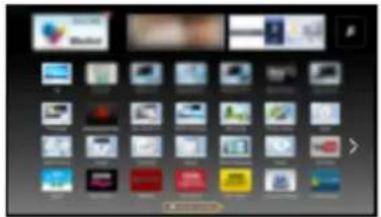
- Zur Aktivierung dieser Funktion benötigen Sie eine Breitband-Netzwerkumgebung. Vergewissern Sie sich, dass die Netzwerkverbindungen hergestellt und die Netzwerkeinstellungen vorgenommen wurden.

Netzwerk > Netzwerkverbindungen

Netzwerk > Netzwerkeinstellungen
Internet-Inhalt auswählen
1. Rufen Sie APPS-Liste mit APPS auf.
•Zu Details von APPS-Liste

mein Startbildschirm > APPS-Liste
- Abhängig von der Internetverbindung kann es eine Weile dauern, bis alle Daten eingelesen sind.
2. Wählen Sie die gewünschte Option mit △ / ▽ / und drücken Sie OK, um darauf zuzugreifen.
(Beispiel)
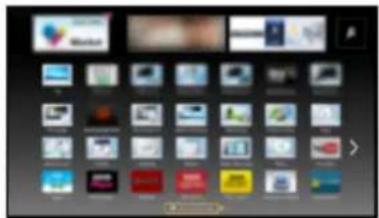
•Rückkehr zu APPS-Liste
APPS
•Zum Beenden von APPS-Liste
EXIT
- Sie können eine Tastatur und ein Gamepad für die Zeicheneingabe und zum Spielen von Spielen in den Anwendungen anschließen. Über die Tastatur oder das Gamepad können Sie sowohl den Fernseher bedienen als auch auf APPS-Liste zugreifen.

Funktionen > Tastatur
- Für die Videokommunikation (z. B. über Skype™) ist eine spezielle Kommunikationskamera TY-CC20W erforderlich. Einzelheiten entnehmen Sie bitte der Anleitung der Kommunikationskamera.

Support > Sonderzubehör > Kommunikationskamera
Hinweis
- Wenn Sie nicht auf das Internet zugreifen können, prüfen Sie die Netzwerkverbindungen und Einstellungen.

Netzwerk > Netzwerkverbindungen

Netzwerk > Netzwerkeinstellungen
- APPS-Liste unterliegt Änderungen ohne vorherige Ankündigung.
- Es stehen nicht alle Funktionen der Website zur Verfügung.
- Achten Sie darauf, die Software zu aktualisieren, wenn auf dem Fernsehbildschirm eine Aktualisierungsmeldung erscheint. Wenn die Software nicht aktualisiert wird, können Sie APPS-Liste möglicherweise nicht mehr benutzen. Sie können die Software später manuell aktualisieren.

Netzwerk > Netzwerkeinstellungen > Software-Update
•Die Dienste über APPS-Liste werden von den jeweiligen Dienstanbietern betrieben. Dienste können vorübergehend oder dauerhaft ohne Vorankündigung eingestellt werden. Panasonic gibt deshalb keine Garantie für den Inhalt oder die kontinuierliche Verfügbarkeit der Dienste ab.
- Manche Inhalte sind möglicherweise für bestimmte Benutzer ungeeignet.
- Manche Inhalte sind möglicherweise nur in bestimmten Ländern oder Sprachen verfügbar.
- Abhängig von der Verbindungsumgebung ist die Internetverbindung möglicherweise langsam oder kann nicht hergestellt werden.
- Während des Betriebs wird das Audiosignal über die Buchsen DIGITAL AUDIO und HDMI2 (ARC-Funktion) ausgegeben. Es werden jedoch keine Videosignale ausgegeben. Schließen Sie einen Verstärker mit ARC-Funktion an und nehmen Sie die Einstellung so vor, dass die Heimkinolautsprecher verwendet werden, um HDMI2 mit der ARC-Funktion zu verwenden.

Funktionen > VIERA Link „HDAVI Control™“
DLNA
Information
Dieses Fernsehgerät ist DLNA Certified™.
DLNA® (Digital Living Network Alliance) ist ein Standard, der die Verwendung von digitalen Elektronikgeräten vereinfacht, die das Siegel DLNA Certified tragen. Außerdem ist ihre Verwendung in einem Heimnetzwerk problemloser. Wissenswertes zu diesem Thema finden Sie unter www.dlna.org.
- Um diese Funktion zu aktivieren, schließen Sie diesen Fernseher an Ihr Heimnetzwerk an.

Netzwerk > Netzwerkverbindungen

Netzwerk > Netzwerkeinstellungen
■ Wiedergabe von im Media Server gespeicherten freigegebenen Inhalten
Speichern Sie Fotos, Videos oder Musik in dem DLNA Certified-Media-Server (z. B. PC mit Windows 7 / Windows 8, DIGA Recorder usw.), der mit Ihrem Heimnetzwerk verbunden ist. Danach können Sie diese Inhalte auf diesem Fernseher genießen.
(Beispiel)
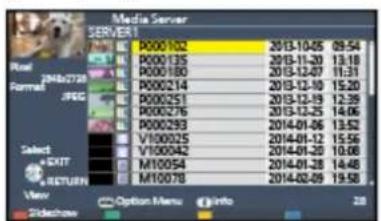
text_image
Media Server SERVER1 Real 2Mio278 Format JPG Select EXIT RETURN View Option Menu Info 28 Slideshow•Zum Betrachten und Steuern von Inhalten auf diesem Fernseher

Netzwerk > DLNA > Verwendung von DLNA
•Für unterstützte Dateiformate

Netzwerk > Technische Informationen
Einen PC als Media-Server verwenden
Bereiten Sie den PC mit Windows 7 / Windows 8 vor oder sorgen Sie dafür, dass die Software auf dem PC installiert wird. „Windows 7 / Windows 8“ und „Twonky 7 (installiert auf einem PC unter Windows XP oder auf einem Mac)“ fungieren als Server-Software, deren Kompatibilität mit diesem Fernseher überprüft wurde (Stand: Dezember 2013). Es wurde keine andere Server-Software mit diesem Fernseher getestet, weshalb Kompatibilität und Leistung nicht gewährleistet werden können.
•Windows 7 / Windows 8
Bei Windows 7 / Windows 8 müssen die Einstellungen für die Heimnetzgruppe vorgenommen werden. Einzelheiten finden Sie in der Hilfe zu Windows 7 / Windows 8.
•Twonky
„Twonky“ ist das Produkt der PacketVideo Corporation.
Eine Anleitung zum Installieren und Einrichten von „Twonky“ finden Sie auf der Website von TwonkyMedia.
Für den Erhalt von Server-Software können zusätzliche Gebühren anfallen.
= Hinweis =
- Für weitere Informationen zur jeweiligen Server-Software wenden Sie sich bitte an den betreffenden Software-Hersteller.
- Wenn Server-Software für den Media Server auf dem PC installiert ist, besteht die Gefahr, dass andere Personen auf die Daten auf diesem PC zugreifen. Achten Sie bei Netzwerkbetrieb im Büro, im Hotel oder selbst zu Hause, wenn Sie keinen Router verwenden, auf die Einstellungen und Anschlüsse.
Einen DLNA-kompatiblen DIGA-Recorder als Media-Server verwenden
Wenn Sie einen DLNA-kompatiblen DIGA-Recorder mit Ihrem Heimnetzwerk verbinden, können Sie ihn als einen der Media Server steuern.
- Bitte schauen Sie in der Anleitung Ihres DIGA-Recorders nach, ob der Recorder mit DLNA kompatibel ist.
■ Wiedergabe freigegebener Inhalte auf diesem Fernseher mit DMC (Digital Media Controller) Netzwerkgeräten
Sie können im Media Server gespeicherte Inhalte durch Steuerung über DMC-Netzwerkgeräte genießen (Smartphone, PC mit installiertem Windows 7 / Windows 8 usw.), die mit Ihrem Heimnetzwerk verbunden sind.
- Um diese Funktion mit Ihrem Smartphone oder Windows 7 / Windows 8 zu verwenden, stellen Sie die TV Remote Einstellungen dieses Fernsehers ein.

Netzwerk > Netzwerkeinstellungen > TV Remote Einstellungen
Außerdem müssen Sie die Anwendung zur Steuerung von VIERA auf Ihrem Smartphone installieren. Für Informationen zur Anwendung:
http://panasonic.net/viera/support (Nur auf Englisch)
Einzelheiten zur Bedienung finden Sie in den Support-Informationen der Anwendung.
- „Windows 7 / Windows 8“ ist das Betriebssystem, das auf die Kompatibilität mit diesem Fernseher getestet wurde (Stand: Dezember 2013). Einzelheiten zum Betrieb finden Sie in der Hilfe zu Windows 7 / Windows 8.
■ Freigeben der Inhalte dieses Fernsehers für andere Geräte im Netzwerk
Sie können die Inhalte* dieses Fernsehers auch auf einem anderen DLNA Certified VIERA, auf Ihrem Smartphone* usw. genießen, wenn die Geräte in Ihr Heimnetzwerk eingebunden sind. Sie können die aktuelle digitale Sendung auch auf einem anderen DLNA Certified VIERA sehen.
Zum Beispiel können Sie die Fortsetzung des aktuellen Programms auf einem anderen VIERA in einem anderen Zimmer usw. betrachten.
*1 : Verfügbare Inhalte:
- Inhalte, die vom Media Player dieses Fernsehers und anderen Netzwerkgeräten abgespielt werden können
*2 : Zur Verwendung dieser Funktion mit Ihrem Smartphone müssen Sie die Anwendung zur Steuerung von VIERA in Ihrem Smartphone installieren. Für Informationen zur Anwendung:
http://panasonic.net/viera/support (Nur auf Englisch)
Einzelheiten zur Bedienung finden Sie in den Support-Informationen der Anwendung.
- Um diese Funktion mit einem anderen DLNA Certified VIERA zu nutzen, stellen Sie Verbindungseinstellungen bei diesem Fernseher ein.

Netzwerk > Netzwerkeinstellungen > Verbindungseinstellungen
- Das gemeinsame Ansehen der aktuellen Sendung ist vielleicht dann nicht möglich, wenn Radiokanäle ausgewählt werden, verschlüsselte (kopiergeschützte) Sendungen oder wenn der Sender die Ausgabe von Video und Audio unterbindet.
= Hinweis =
- Zur Verwendung dieser Funktion schalten Sie den Fernseher ein.
- Diese Funktion steht nur mit 1 anderen Gerät zur Verfügung.
- Sie können diesen Fernseher von Ihrem Smartphone steuern, um den Bildschirm auszuschalten und den Ton stummzuschalten. Einzelheiten finden Sie in den Support-Informationen der Anwendung.
- Unter bestimmten Bedingungen steht diese Funktion auf diesem Fernseher möglicherweise nicht zur Verfügung:
– Bei laufender Aufzeichnung
Verwendung von DLNA
Wenn Sie DLNA®-Funktionen verwenden möchten, vergewissern Sie sich, dass die Einrichtung des Media Servers, die Netzwerkverbindungen und die Netzwerkeinstellungen abgeschlossen sind.

Netzwerk > DLNA > Information

Netzwerk > Netzwerkverbindungen

Netzwerk > Netzwerkeinstellungen
- Rufen Sie APPS-Liste mit APPS auf.
- Wählen Sie Media Server mit △ / ∇ / ◀ und drücken Sie , um darauf zuzugreifen.
-
Wählen Sie einen der Media Server mit △ / ▽aus und drücken Sie um darauf zuzugreifen.
-
Um auf einen anderen Fernseher zuzugreifen, wählen Sie den Namen des anderen Fernsehers aus der angezeigten Media Server-Liste.
- Zum Ein-/Ausblenden von Informationen über den markierten Media Server

- Wählen Sie die Datei mit △ aus und drücken Sie zuzugreifen.
, um darauf
(Beispiel)
text_image
Media Server SERVER 1 P000102 2013-10-05 09:54 P000135 2013-11-20 13:18 P000180 2013-12-07 11:31 P000214 2013-12-10 15:20 P000251 2013-12-19 12:39 P000276 2013-12-25 14:06 P000293 2014-01-06 13:52 V100025 2014-01-12 15:56 V100042 2014-01-20 10:00 M10054 2014-01-28 14:48 M10078 2014-02-09 19:58 View Options Menu Info Browse- Abhängig von den Bedingungen des Media Servers müssen Sie möglicherweise den Ordner öffnen, bevor Sie die Datei auswählen.
•Zum Ein-/Ausblenden von Informationen zu der markierten Datei

= Hinweis =
- Nicht abspielbare Dateien werden aufgelistet, können aber nicht ausgewählt werden.
- Während der Wiedergabe können Sie die folgenden Tasten verwenden. Vergewissern Sie sich, dass der Fernbedienungscode „73“ eingestellt ist.


Fernsehen > Zusatzgeräte > Bedienung über die Fernbedienung des Fernsehers
Netzwerkverbindungen
Internetverbindung
Um auf Internet-Inhalte zugreifen zu können, benötigen Sie eine Breitband-Netzwerkumgebung.
- Wenn Sie nicht über Breitband-Netzwerkdenste verfügen, wenden Sie sich zwecks Hilfestellung an Ihren Einzelhändler.
- DFÜ-Internetverbindungen können nicht verwendet werden.
- Erforderliche Geschwindigkeit (effektiv): mindestens 1,5 Mbps für SD-(Standard Definition) bzw. 6 Mbps für HD- (High Definition) Bildqualität. Bei zu geringer Übertragungsgeschwindigkeit werden die Inhalte möglicherweise nicht richtig wiedergegeben.
Drahtlose Verbindung
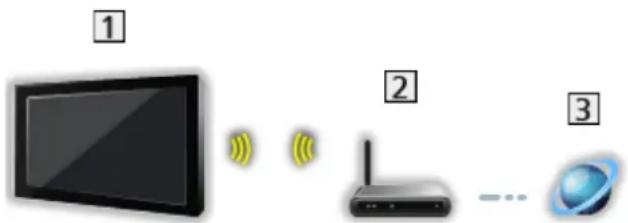
1 Integriertes Wireless-LAN (Rückseite des Fernsehers)
2 Zugangspunkt
3 Internet-Umgebung
Kabelverbindung
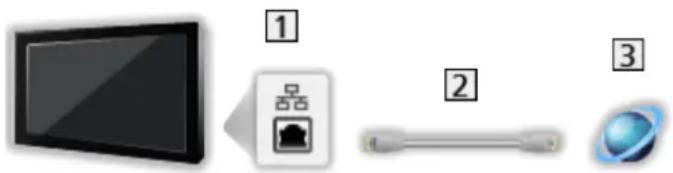
1 ETHERNET-Buchse
2 LAN-Kabel (Abgeschirmt)
- Verwenden Sie ein LAN-Kabel mit verdrillten abgeschirmten Leitungen (STP).
3 Internet-Umgebung
DLNA-Verbindung
Wenn Sie die DLNA-Funktionen nutzen möchten, benötigen Sie eine Heimnetzwerkumgebung. Sie können diese Funktionen auch ohne Breitband-Netzwerkumgebung verwenden.
- Um auf Internet-Inhalte zugreifen zu können, benötigen Sie eine Breitband-Netzwerkumgebung.

Netzwerk > Netzwerkverbindungen > Internetverbindung
Drahtlose Verbindung (für DLNA und Internetzugang)
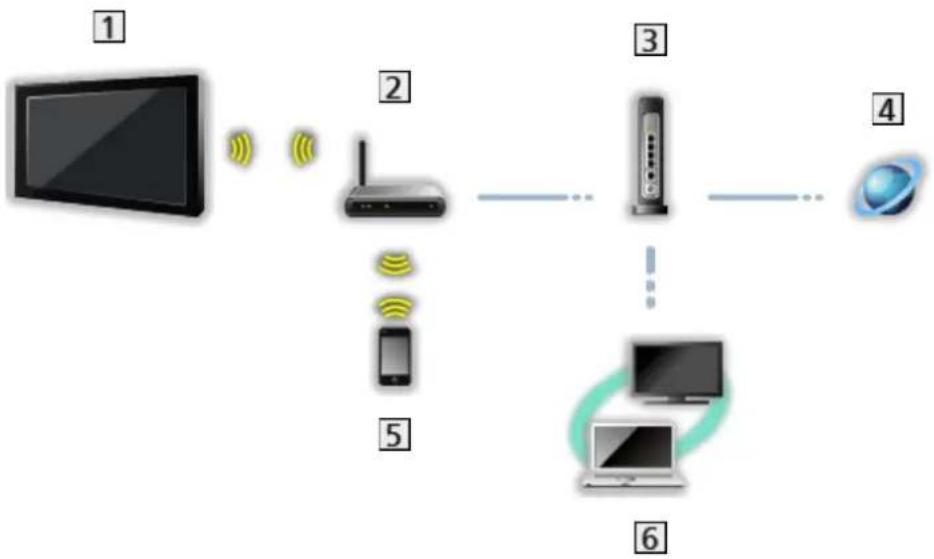
flowchart
graph LR
    1["TV"] --> 2["Wireless Router"]
    2 --> 3["Desktop"]
    3 --> 4["Satellite"]
    5["Mobile Device"] --> 2
    6["Laptop"] --> 3
    6 --> 4
1 Integriertes Wireless-LAN (Rückseite des Fernsehers)
② Zugangspunkt
3 Hub oder Router
4 Internet-Umgebung
5 Smartphone
6 DLNA Certified-Media-Server (PC usw.)
■ Kabelverbindung (für DLNA und Internetzugang)
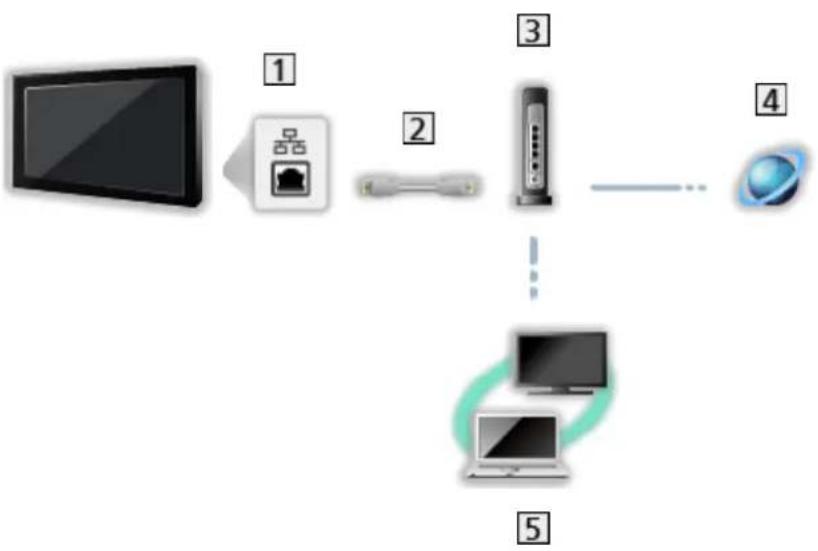
① ETHERNET-Buchse
2 LAN-Kabel (Abgeschirmt)
- Verwenden Sie ein LAN-Kabel mit verdrillten abgeschirmten Leitungen (STP).
3 Hub oder Router
4 Internet-Umgebung
5 DLNA Certified-Media-Server (PC usw.)
■ Drahtlose Verbindung (für DLNA)
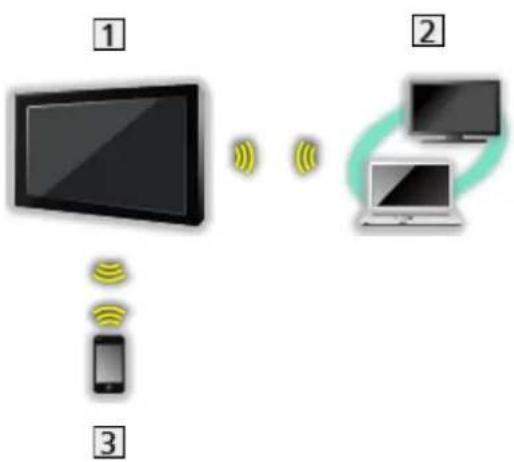
- Verwendung des Fernsehers als WLAN-Zugriffspunkt

→ Netzwerk > Netzwerkeinstellungen > Manuell - Wireless Zugangspunkt
② DLNA Certified-Media-Server (PC usw.)
3 Smartphone
Hinweis
•Vergewissern Sie sich, dass ein Standard LAN-Kabel verwendet wird.
- Schließen Sie alle Geräte an, die für die Netzwerkumgebung erforderlich sind, und richten Sie sie ein. Sie können diese Einstellungen nicht an diesem Fernseher vornehmen. Bitte schlagen Sie dazu in der Bedienungsanleitung des betreffenden Gerätes nach.
- Wenn Ihr Modem nicht über Breitbandrouterfunktionen verfügt, verwenden Sie einen Breitbandrouter.
- Wenn Ihr Modem über Breitbandrouterfunktionen verfügt, es aber keine freien Anschlüsse mehr gibt, verwenden Sie einen Hub.
•Vergewissern Sie sich, dass die Breitbandrouter und Hubs mit 10BASE-T/100BASE-TX kompatibel sind.
- Wenn Ihre Geräte nur mit 100BASE-TX kompatibel sind, benötigen Sie LAN-Kabel der Kategorie 5 oder jünger.
- Bitte wenden Sie sich an Ihren Internetdienstanbieter oder Ihr Telekommunikationsunternehmen, wenn Sie weitere Unterstützung bezüglich der Netzwerkgeräte benötigen.
- Bestätigen Sie die Nutzungsbedingungen Ihres Internetdienstanbieters (ISP) oder Ihres Telekommunikationsunternehmens. Abhängig von den Bedingungen und Konditionen der Verträge werden möglicherweise zusätzliche Gebühren berechnet oder mehrere Verbindungen zum Internet sind nicht möglich.
- Schalten Sie den Fernseher aus und wieder ein, wenn Sie die Netzwerkverbindung geändert oder wieder hergestellt haben.
Netzwerkeinstellungen
Netzwerk Verbindung
Vergewissern Sie sich, dass die Anschlüsse ordnungsgemäß hergestellt wurden, bevor Sie die Netzwerkeinrichtung starten.

Netzwerk > Netzwerkverbindungen
■ Auto - Funkverbindung
- Rufen Sie das Menü mit MENU auf.
- Wählen Sie Netzwerk > Netzwerk Verbindung mit △ / ▽ aus und drücken Sie OK, um darauf zuzugreifen.
- Überprüfen Sie vor der Einrichtung den Verschlüsselungscode, die Einstellungen und die Position Ihres Zugangspunkts. Einzelheiten entnehmen Sie bitte der Anleitung des Zugangspunkts.
- Wählen Sie Auto mit ◀/ ▷aus und drücken Sie K, um darauf zuzugreifen.
- Ist das LAN-Kabel angeschlossen, wird die drahtgebundene LAN-Verbindung automatisch eingerichtet.
- Wählen Sie den gewünschten Zugangspunkt mit △ / ▽ und drücken Sie OK, um darauf zuzugreifen.
•Die verfügbaren WLAN-Netze werden automatisch angezeigt.
-0 : Verschlüsselter Zugangspunkt
- Für WPS (Push-Taste)
1) Wählen Sie Einfaches Setup durch den Push Button. mit △ / ▼ aus und drücken Sie OK, um darauf zuzugreifen.
2) Drücken Sie die WPS-Taste am Zugangspunkt, bis das Licht aufblinkt.
3) Verbinden Sie den Fernseher mit dem Zugangspunkt mit OK.
- Sollte die Verbindung fehlschlagen, prüfen Sie die Einstellungen und die Positionen Ihres Zugangspunkts. Folgen Sie dann den Anweisungen auf dem Bildschirm.
- Es wird empfohlen, einen verschlüsselten Zugangspunkt auszuwählen.
- Geben Sie den Verschlüsselungscode des Zugangspunktes mit △ ∇ ◀ / ▶ ein und bestätigen Sie mit K.
- Zeichen können Sie eingeben mit den Zifferntasten.
- Drücken Sie BACK/RETURN, um zu speichern.
- Es erfolgt die automatische Einrichtung und es wird der Netzwerkstatus angezeigt.
Netzwerk > Netzwerkeinstellungen > Netzwerkstatus
- Wählen Sie Abbruch mit ◀/▷ und drücken Sie OK, um die Einstellung festzulegen.
•Zur manuellen Einrichtung
Netzwerk > Netzwerkeinstellungen > Manuell - Funkverbindung
■ Auto - Kabelverbindung
-
Rufen Sie das Menü mit MENU auf.
-
Wählen Sie Netzwerk > Netzwerk Verbindung mit △ / ▽ aus und drücken Sie OK, um darauf zuzugreifen.
-
Wählen Sie Auto mit ◀/ ▷aus und drücken Sie K, um darauf zuzugreifen.
-
Es erfolgt die automatische Einrichtung und es wird der Netzwerkstatus angezeigt.
Netzwerk > Netzwerkeinstellungen > Netzwerkstatus
- Wählen Sie Abbruch mit ◀/▷ und drücken Sie OK, um die Einstellung festzulegen.
•Zur manuellen Einrichtung
Netzwerk > Netzwerkeinstellungen > Manuell - Kabelverbindung
Manuell - Funkverbindung
Vergewissern Sie sich, dass die Anschlüsse ordnungsgemäß hergestellt wurden, bevor Sie die Netzwerkeinrichtung starten.

Netzwerk > Netzwerkverbindungen
- Rufen Sie das Menü mit MENU auf.
- Wählen Sie Netzwerk > Netzwerk Verbindung > Manuell >
Funkverbindung mit △ / ∇ / und drücken Sie zur Bestätigung um darauf zuzugreifen.

- Überprüfen Sie vor der Einrichtung den Verschlüsselungscode, die Einstellungen und die Position Ihres Zugangspunkts. Einzelheiten entnehmen Sie bitte der Anleitung des Zugangspunkts.
- Wählen Sie den gewünschten Zugangspunkt mit △ / ▽ und drücken Sie OK, um darauf zuzugreifen.
•Die verfügbaren WLAN-Netze werden automatisch angezeigt.

: Verschlüsselter Zugangspunkt
•Für WPS (Push-Taste)
1) Drücken Sie (Rot).
2) Drücken Sie die WPS-Taste am Zugangspunkt, bis das Licht aufblinkt.
3) Verbinden Sie den Fernseher mit dem Zugangspunkt mit OK.
- Sollte die Verbindung fehlschlagen, prüfen Sie die Einstellungen und die Positionen Ihres Zugangspunkts. Folgen Sie dann den Anweisungen auf dem Bildschirm.
- Für WPS (PIN)
1) Drücken Sie (Grün).
2) Geben Sie den PIN-Code für den Zugangspunkt ein.
3) Verbinden Sie den Fernseher mit dem Zugangspunkt mit OK.
•Für Manuell
1) Drücken Sie (Gelb).
2) Sie können SSID, Sicherheitstyp, Verschlüsselungstyp und Verschlüsselungscode manuell festlegen.
3) Folgen Sie den Anweisungen auf dem Bildschirm, und nehmen Sie die Einstellung manuell vor.
- Wenn Sie für das drahtlose System zwischen dem integrierten WLAN und dem Zugangspunkt 11n (5 GHz) verwenden, wählen Sie als Verschlüsselungstyp bitte AES.
•Erneut nach Zugangspunkten suchen
(Blau)
- Anzeigen/Ausblenden der Informationen des markierten Zugangspunktes
i
- Es wird empfohlen, einen verschlüsselten Zugangspunkt auszuwählen.
- Geben Sie den Verschlüsselungscode des Zugangspunktes mit △ / ∇ ◀ / ▷ ein und bestätigen Sie mit K.
- Zeichen können Sie eingeben mit den Zifferntasten.
- Drücken Sie BACK/RETURN, um zu speichern.
- IP/DNS-Einstellungen wird angezeigt.
IP-Adresse ermitteln / DNS-Adresse ermitteln
•Auto wird empfohlen.
•Die verfügbaren Einstellungen werden automatisch angezeigt.
- Für die manuelle Einstellung wählen Sie IP-Adresse / Subnetzmaske / Standard-Gateway / DNS-Adresse und nehmen Sie die entsprechenden Einstellungen vor.
Proxy-Einstellungen
- Für den normalen Haushaltsgebrauch ist dies nicht erforderlich.
- Je nach Proxy-Einstellungen stehen einige Internetdienste möglicherweise nicht zur Verfügung.
Proxy:
Dies ist die Adresse des Relay-Servers, der zwischen Browser und Zielserver verbunden ist, um Daten an den Browser zu senden.
1) Wählen Sie Proxy mit △ / ▽ aus und drücken Sie zuzugreifen.
K, um darauf
2) Geben Sie die Adresse ein mit △ / ∇ / oder und drücken Sie OK.
ntasten
3) Drücken Sie BACK/RETURN, um zu speichern.
Proxy-Port:
Diese Nummer wird auch vom Anbieter zusammen mit der Proxy-Adresse angegeben.
1) Wählen Sie Proxy-Port mit △ / ▽
2) Geben Sie die Nummer ein mit Zifferntasten.
3) Drücken Sie BACK/RETURN, um zu speichern.
- Wählen Sie Netzwerkstatus mit △ / ▽ aus und drücken Sie K, um darauf zuzugreifen.
Netzwerk > Netzwerkeinstellungen > Netzwerkstatus
- Wählen Sie Abbruch mit ◀/▷ und drücken Sie OK, um die Einstellung festzulegen.
Manuell - Kabelverbindung
Vergewissern Sie sich, dass die Anschlüsse ordnungsgemäß hergestellt wurden, bevor Sie die Netzwerkeinrichtung starten.

Netzwerk > Netzwerkverbindungen
- Rufen Sie das Menü mit MENU auf.
- Wählen Sie Netzwerk > Netzwerk Verbindung > Manuell >
Kabelverbindung mit △ / ∇ / ◀ und drücken Sie zur Bestätigung um darauf zuzugreifen.

- IP/DNS-Einstellungen wird angezeigt.
IP-Adresse ermitteln / DNS-Adresse ermitteln
•Auto wird empfohlen.
•Die verfügbaren Einstellungen werden automatisch angezeigt.
- Für die manuelle Einstellung wählen Sie IP-Adresse / Subnetzmaske / Standard-Gateway / DNS-Adresse und nehmen Sie die entsprechenden Einstellungen vor.
Proxy-Einstellungen
- Für den normalen Haushaltsgebrauch ist dies nicht erforderlich.
- Je nach Proxy-Einstellungen stehen einige Internetdienste möglicherweise nicht zur Verfügung.
Proxy:
Dies ist die Adresse des Relay-Servers, der zwischen Browser und Zielserver verbunden ist, um Daten an den Browser zu senden.
1) Wählen Sie Proxy mit △ / ▽ aus und drücken Sie zuzugreifen.
K, um darauf
2) Geben Sie die Adresse ein mit △ / ∇ / ◀ oder und drücken Sie OK.
ntasten
3) Drücken Sie BACK/RETURN, um zu speichern.
Proxy-Port:
Diese Nummer wird auch vom Anbieter zusammen mit der Proxy-Adresse angegeben.
1) Wählen Sie Proxy-Port mit △ / ▽
2) Geben Sie die Nummer ein mit Zifferntasten.
3) Drücken Sie BACK/RETURN, um zu speichern.
- Wählen Sie Netzwerkstatus mit △ / ▽ aus und drücken Sie K, um darauf zuzugreifen.
Netzwerk > Netzwerkeinstellungen > Netzwerkstatus
- Wählen Sie Abbruch mit ◀/▷ und drücken Sie OK, um die Einstellung festzulegen.
Manuell - Wireless Zugangspunkt
Sie können den Fernseher als WLAN-Zugriffspunkt verwenden und andere Netzwerkgeräte ohne Zugangspunkt verbinden.
- Ermitteln Sie den PIN-Code und die Netzwerkeinstellungen für das Gerät, bevor Sie mit der Einstellung beginnen. Einzelheiten hierzu finden Sie in der Bedienungsanleitung des Gerätes.
- Rufen Sie das Menü mit MENU auf.
- Wählen Sie Netzwerk > Netzwerk Verbindung > Manuell > Wireless Zugangspunkt mit △ / ∇ / und drücken Sie zur Bestätigung , um darauf zuzugreifen.
- Wählen Sie Mit Gerät per WPS verb. mit △ / ▽ aus und drücken Sie um darauf zuzugreifen.
- Zur manuellen Einrichtung wählen Sie Einstell. ändern (siehe unten).
- Wählen und stellen Sie WPS (Push-Taste) / WPS (PIN) mit △ / ▽ aus/ein und drücken Sie OK, um darauf zuzugreifen.
WPS (Push-Taste):
Gerät einrichten bei WPS (Push-Taste). Einzelheiten hierzu finden Sie in der Bedienungsanleitung des Gerätes.
WPS (PIN):
Geben Sie den PIN-Code des Gerätes ein.
- Sollte die Verbindung fehlschlagen, prüfen Sie die Einstellungen und die Position der Geräte. Folgen Sie dann den Anweisungen auf dem Bildschirm.
■ Einstell. ändern
Sie können Netzwerk Name(SSID), Schlüssel, Wireless-Typ und Kanaleinstellg.-Methode manuell einstellen.
Folgen Sie den Anweisungen auf dem Bildschirm, und nehmen Sie die Einstellung manuell vor.
- Wählen Sie Einstellg. zurücksetzen, um die Elemente von Einstell. ändern zurückzusetzen.
= Hinweis =
- Internetzugang ist nicht möglich, wenn der Fernseher auf Wireless Zugangspunkt eingestellt ist.
- Sie können bis zu 7 Geräte verbinden. Die Übertragungsrate kann je nach Kommunikationsumgebung oder Anzahl der verbundenen Geräte unterschiedlich sein.
- Kontrolle der aktuellen Netzwerkeinstellungen

Netzwerk > Netzwerkeinstellungen > Netzwerkstatus
- Stellen Sie sicher, dass das betreffende Gerät WPS unterstützt.
Zeigt und prüft den Netzwerkstatus (MAC-Adresse, aktuelle Netzwerkeinstellungen usw.).
- Rufen Sie das Menü mit MENU auf.
- Wählen Sie Netzwerk > Netzwerkstatus mit △ / ▽ aus und drücken Sie OK, um darauf zuzugreifen.
- Es erfolgt der automatische Test und es wird der Netzwerkstatus angezeigt.
Erneut versuchen:
Führt einen automatischen Testlauf der Netzwerkverbindungen für den Fernseher durch und zeigt den aktuellen Status wieder an.
Status Details:
Zeigt den detaillierten Netzwerkstatus (SSID, Sicherheitstyp, Verschlüsselungstyp usw.) an.
- Für weitere Informationen zur Netzwerkverbindung wählen Sie Hilfe.
My Home Cloud - Einstellungen
Einstellungen für ein Konto zur Nutzung von Cloud-Services.
- Rufen Sie das Menü mit MENU auf.
- Wählen Sie Netzwerk > My Home Cloud - Einstellungen mit △ / ▽ aus und drücken Sie OK, um darauf zuzugreifen.
- Wählen Sie eine der folgenden Optionen mit △ / ▽ aus und drücken Sie OK, um darauf zuzugreifen.
- Befolgen Sie die Anweisungen auf dem Bildschirm.
Neues Benutzerkonto anlegen
Für diesen Fernseher ein Konto einrichten.
Benutzerkonto editieren
Zur Anzeige und zum Bearbeiten des Konto-Status.
Benutzerkonto löschen
Löscht von diesem Fernseher ein Konto.
Mitteilungen
Zeigt die Nutzungsbedingungen an.
- Um diese Funktion zu benutzen, benötigen Sie eine Breitband-Netzwerkumgebung. Vergewissern Sie sich, dass die Netzwerkverbindungen hergestellt und die Netzwerkeinstellungen vorgenommen wurden.

Netzwerk > Netzwerkverbindungen

Netzwerk > Netzwerkeinstellungen
VIERA-Name
Dient zur Einstellung Ihres bevorzugten Namens für diesen Fernseher.
- Dieser Name dient dazu, den Namen des Fernsehers auf dem Bildschirm anderer Netzwerkgeräte anzuzeigen.
- Wenn Sie mehrere Fernseher in Ihrem Netzwerk benutzen, legen Sie für jeden einen Namen fest.
TV Remote Einstellungen
Legt fest, dass der Fernseher durch das Gerät (Smartphone usw.) bedient wird, das an Ihrem Netzwerk angeschlossen ist.
-
Rufen Sie das Menü mit MENU auf.
-
Wählen Sie Netzwerk > TV Remote Einstellungen mit △ / ▽ aus und drücken Sie OK, um darauf zuzugreifen.
-
Wählen Sie eine der folgenden Optionen mit △ / ▽ aus und drücken Sie OK, um darauf zuzugreifen.
TV Remote
(Ein / Aus)
Aktiviert die Steuerung des Fernsehers über andere Netzwerkgeräte (Smartphone usw.).
Gerät zum Inhalte hochladen
Wählt das Gerät aus, auf das Inhalte von Netzwerkgeräten (Smartphone usw.) hochgeladen werden.
= Hinweis =
- Diese Funktion ist nicht verfügbar, wenn der Fernseher ausgeschaltet ist.
- Sie müssen die Anwendung zur Steuerung von VIERA auf Ihrem Smartphone installieren. Für Informationen zur Anwendung:
http://panasonic.net/viera/support (Nur auf Englisch)
Einzelheiten zur Bedienung finden Sie in den Support-Informationen der Anwendung.
- Je nach Netzwerkumgebung und -bedingungen ist diese Funktion möglicherweise nicht verfügbar.
- Je nach Region ist diese Funktion möglicherweise nicht verfügbar. Einzelheiten erfahren Sie bei einem Panasonic-Händler in Ihrer Nähe.
Verbindungseinstellungen
Legt fest, dass der Fernseher durch Geräte gesteuert wird, die am Netzwerk angeschlossen sind.
- Rufen Sie das Menü mit MENU auf.
- Wählen Sie Netzwerk > Verbindungseinstellungen mit △ / ▽ aus und drücken Sie OK, um darauf zuzugreifen.
- Wählen Sie eine der folgenden Optionen mit △ / ▽ aus und drücken Sie OK, um darauf zuzugreifen.
DLNA Server / Registrierungstyp / Zu steuernde Geräte
- Festlegen mit △ / ∇ / ◀ und auf drücken, um zu speichern.
DLNA Server
(Ein / Aus)
Aktiviert die Freigabe des TV-Programms oder von Inhalten dieses Fernsehers über das Netzwerkgerät (DLNA Certified VIERA usw.).
- Zur Verwendung dieser Funktion mit einem anderen VIERA wählen Sie den Namen dieses Fernsehers aus der DLNA-Serverliste des anderen VIERA und wählen dann den Inhalt, auf den gemeinsam zugegriffen werden soll. Lesen Sie auch die Bedienungsanleitung des anderen VIERA.
- Zur Verwendung dieser Funktion mit Ihrem Smartphone müssen Sie die Anwendung zur Steuerung von VIERA auf Ihrem Smartphone installieren. Für Informationen zur Anwendung:
http://panasonic.net/viera/support (Nur auf Englisch)
Einzelheiten zur Bedienung finden Sie in den Support-Informationen der Anwendung.
Registrierungstyp
(Auto / Manuell)
Legt fest, ob und wie die einzelnen Geräte im Heimnetzwerk auf den Fernseher zugreifen können.
Auto:
Es kann auf alle über das Heimnetzwerk erreichbaren Geräte (maximal 16) zugegriffen werden.
Manuell:
Legt die Beschränkungen für jedes Gerät fest, das in Zu steuernde Geräte aufgeführt ist.
Zu steuernde Geräte
Führt alle für diesen Fernseher zugreifbaren Geräte im Heimnetzwerk auf.
= Hinweis =
- Je nach Region ist diese Funktion möglicherweise nicht verfügbar. Einzelheiten erfahren Sie bei einem Panasonic-Händler in Ihrer Nähe.
File Sharing Einstellungen
Netzwerk-Geräteliste
Führt die Netzwerk-Geräte auf, auf die zugegriffen werden kann, um die auf ihnen im Media Player abgespielten Inhalte wiederzugegeben.

Media Player > Verwenden des Media Players > Netzwerk-Gerät
Software-Update
Öffnet die Webseite zum Aktualisieren der Software des Fernsehgerätes und sucht nach möglicherweise verfügbaren Software-Aktualisierungen.
- Rufen Sie das Menü mit MENU auf.
- Wählen Sie Netzwerk > Software-Update mit △ / ▽ aus und drücken Sie OK, um darauf zuzugreifen.
- Befolgen Sie die Anweisungen auf dem Bildschirm.
Neue Softwaremeldung
Legt fest, ob eine Benachrichtigung angezeigt werden soll, wenn neue Software über das Netzwerk gefunden wurde oder nicht.
- Rufen Sie das Menü mit MENU auf.
- Wählen Sie Netzwerk > Neue Softwaremeldung mit △ / ▽ aus und drücken Sie OK, um darauf zuzugreifen.
- Wählen Sie Ein / Aus mit △ / ▽ aus und bestätigen Sie mit K.
Fotos
Datei auswählen
Vergewissern Sie sich, dass die Einrichtung des Media Servers, die Netzwerkverbindungen und die Netzwerkeinstellungen abgeschlossen sind.

Netzwerk > DLNA > Information

Netzwerk > Netzwerkverbindungen

Netzwerk > Netzwerkeinstellungen
- Rufen Sie APPS-Liste mit APPS auf.
- Wählen Sie Media Server mit △ / ∇ / ◀ und drücken Sie, um darauf zuzugreifen.
- Wählen Sie einen der Media Server mit △ / ▽aus und drücken Sie um darauf zuzugreifen.
- Um auf einen anderen Fernseher zuzugreifen, wählen Sie den Namen des anderen Fernsehers aus der angezeigten Media Server-Liste.
- Zum Ein-/Ausblenden von Informationen über den markierten Media Server

- Wählen Sie die Datei mit ✗ aus und drücken Sie um darauf zuzugreifen.
- Abhängig von den Bedingungen des Media Servers müssen Sie möglicherweise den Ordner öffnen, bevor Sie die Datei auswählen.
•Zum Ein-/Ausblenden von Informationen zu der markierten Datei

= Hinweis =
- Nicht abspielbare Dateien werden aufgelistet, können aber nicht ausgewählt werden.
Foto anzeigen
Wiedergabe
•Verwenden der Einzelbildansicht
◀: Rückkehr zum vorherigen Foto
: Zum nächsten Foto
▽ : Stopp (zurück zur Liste)
OK: Diashow
•Anzeigen / Ausblenden des Anleitungsfeldes
i
•Drehen um 90°
•Rückkehr zur Liste
(Blau)
BACK/RETURN
Diashow verwenden
Die Diashow wird beendet, wenn alle Bilder in der Liste angezeigt worden sind.
-
Wählen Sie die gewünschte Datei für die erste Ansicht aus den
Miniaturbildern der Fotos mit △ / ∇ / <aus: -
Starten Sie die Diashow mit (Rot) und OK.
•Anzeigen / Ausblenden des Anleitungsfeldes
i
- Pause (Rückkehr zum Einzelbild)
OK
•Rückkehr zur Liste
BACK/RETURN
■ Diashow-Einstellungen
Nehmen Sie die Einstellungen für Foto-Dateien auf diesem Fernseher vor.
-
Rufen Sie das Optionsmenü auf mit OPTION.
-
Wählen Sie Diashow-Einstellungen mit △ / ▽ aus und drücken Sie um darauf zuzugreifen.
-
Wählen Sie eine der folgenden Optionen mit △ / ▽ aus und drücken Sie OK, um darauf zuzugreifen.
Auto Makeup / Intervall / Wiederholen / Hintergrundmusik
- Festlegen mit △ / ∇ / ◀ und auf drücken, um zu speichern.
Auto Makeup
(Ein / Aus)
Erkennt automatisch das Gesicht auf dem Foto und passt Luminanz und Kontrast entsprechend an.
Intervall
(Lang / Normal / Kurz)
Zur Auswahl des Intervalls für die Diashow.
Wiederholen
(Ein / Aus)
Diashow wiederholen
Hintergrundmusik
(Aus / Typ1 / Typ2 / Typ3 / Typ4 / Typ5)
Dient zur Wahl der Hintergrundmusik im Foto-Modus.
Videos
Datei auswählen
Vergewissern Sie sich, dass die Einrichtung des Media Servers, die Netzwerkverbindungen und die Netzwerkeinstellungen abgeschlossen sind.

Netzwerk > DLNA > Information

Netzwerk > Netzwerkverbindungen

Netzwerk > Netzwerkeinstellungen
- Rufen Sie APPS-Liste mit APPS auf.
- Wählen Sie Media Server mit △ / ∇ / ◀ und drücken Sie, um darauf zuzugreifen.
- Wählen Sie einen der Media Server mit △ / ▽aus und drücken Sie um darauf zuzugreifen.
- Um auf einen anderen Fernseher zuzugreifen, wählen Sie den Namen des anderen Fernsehers aus der angezeigten Media Server-Liste.
- Zum Ein-/Ausblenden von Informationen über den markierten Media Server

- Wählen Sie die Datei mit ✘ aus und drücken Sie um darauf zuzugreifen.
- Abhängig von den Bedingungen des Media Servers müssen Sie möglicherweise den Ordner öffnen, bevor Sie die Datei auswählen.
•Zum Ein-/Ausblenden von Informationen zu der markierten Datei

= Hinweis =
- Nicht abspielbare Dateien werden aufgelistet, können aber nicht ausgewählt werden.
Wiedergabe
Wenn die letzte Wiedergabe nach der Hälfte unterbrochen wurde, erscheint eine Bestätigungsmeldung, die Sie fragt, ob Sie die Wiedergabe an der Stelle der letzten Unterbrechung wieder aufnehmen möchten oder sie von Anfang an erfolgen soll.
• Bedienungsführung bei der Wiedergabe
△ : Man.überspringen (sofern verfügbar) – Drücken, um ca. 30 Sekunden weiter zu springen.
◀ : Zurückspulen
: Suchlauf vorwärts
▽ : Stopp
OK : Pause (zeigt die Suchleiste / Zeitlupenwiedergabe an) / Wiedergabe
•Sprung zum vorgegebenen Zeitpunkt
1) Rufen Sie die Suchleiste auf mit OK.
2) Während die Suchleiste angezeigt wird
Drücken Sie ◀ / ▶
ca. 10 Sekunden lang suchen
Gedrückt halten ◀ / ▷
schnell suchen
3) Sie springen zum angegebenen Zeitpunkt mit OK.
•Für Zeitlupenwiedergabe
1) Halten Sie OK 5 Sekunden lang gedrückt.
Drücken Sie ◀ / ▶
langsam suchen
2) Schaltet auf normale Wiedergabe mit OK zurück.
- Anzeigen / Ausblenden des Anleitungsfeldes und des Informationsbanners
i
•Zum vorherigen Inhalt
(Rot)
•Zum nächsten Inhalt
(Grün)
- Ändern des Bildseitenverhältnisses
1) Rufen Sie Bildseitenverhältnis-Wahl mit ASPECT auf.
2) Wählen Sie den Modus mit △ / ▽ aus und bestätigen Sie mit

Aspekt 1:
Zeigt den Inhalt vergrößert und ohne Verzerrung an.
Aspekt 2:
Zeigt den Inhalt bildschirmfüllend an.
Original:
Der Inhalt wird in Originalgröße angezeigt.
- Sie können den Modus auch durch Drücken von ASPECT ändern. (so oft betätigen, bis der gewünschte Modus erreicht ist.)
– Je nach Inhalt kann das Bildseitenverhältnis nicht geändert werden.
•Rückkehr zur Liste
BACK/RETURN
Video-Setup
Nehmen Sie die Einstellungen für Video-Dateien auf diesem Fernseher vor.
- Rufen Sie das Optionsmenü auf mit OPTION.
- Wählen Sie Video-Setup mit △ / ▽ aus und drücken Sie K um darauf zuzugreifen.
- Wählen Sie eine der folgenden Optionen mit △ / ▽ aus und drücken Sie OK, um darauf zuzugreifen.
Videovorschau / Multi-Audio / Dual-Audio / Dual-Mono-Audio / Untertitel / Untertitel-Text / Sprache Untertitel / Wiederholen -
Menüelemente und auswählbare Optionen sind je nach Inhalt unterschiedlich.
-
Festlegen mit △ / ∇ / ◀ und auf drücken, um zu speichern.
Videovorschau
(Ein / Aus)
Legt fest, dass die Vorschau des Titels oder der Szene in der Miniaturbild-Anzeige gestartet wird.
•Die Bilder werden möglicherweise nicht sofort in der Miniaturbild-Anzeige angezeigt. Setzen Sie die Vorschau auf Aus, um das Problem zu beheben.
Multi-Audio, Dual-Audio, Dual-Mono-Audio
Auswahl der verschiedenen Tonspuren (sofern verfügbar).
•Die Umschaltung des Tonsignals kann mehrere Sekunden beanspruchen.
- Bei Wiedergabe steht diese Funktion zur Verfügung.
Untertitel
Untertitel einblenden/ausblenden (sofern verfügbar).
- Bei Wiedergabe steht diese Funktion zur Verfügung.
Untertitel-Text
Wählt den Zeichensatztyp zum richtigen Einblenden von Untertiteln (sofern verfügbar).
- Bei Wiedergabe steht diese Funktion zur Verfügung.
Sprache Untertitel
Sprachauswahl für Untertitel (sofern verfügbar).
- Bei Wiedergabe steht diese Funktion zur Verfügung.
Wiederholen
(Ein / Aus)
Wiedergabewiederholung bei der ausgewählten Datei
Audioausgangs-Einstellungen
Nach Anschluss eines Verstärkers an den Anschluss DIGITAL AUDIO oder HDMI2 (ARC-Funktion) können Programme mit mehrkanaligem Ton wiedergegeben werden.
- Prüfen oder Ändern des aktuellen Tonsignalstatus

Netzwerk > Videos > Video-Setup
-
Rufen Sie das Menü mit MENU auf.
-
Wählen Sie Ton > SPDIF Auswahl mit △ / ▽ aus und drücken Sie K, um darauf zuzugreifen.
-
Wählen Sie Auto / PCM mit △ / ∇aus und bestätigen Sie mit

SPDIF Auswahl
(Auto / PCM)
Legt die Grundeinstellung für das von den Buchsen DIGITAL AUDIO und HDMI2 (ARC-Funktion) ausgegebene digitale Audiosignal fest.
- SPDIF ist ein Standardformat für die Übertragung von Audiodateien.
Auto:
Signale der Formate Dolby Digital Plus, Dolby Digital und HE-AAC Mehrkanal werden als Dolby Digital-Bitstream ausgegeben. Signale des Formats MPEG werden als PCM-Ton ausgegeben. DTS wird als DTS ausgegeben.
PCM:
Das digitale Ausgangssignal ist fest auf PCM-Ton eingestellt.
- ARC (Audio Return Channel) ist eine Funktion, mit der Sie digitale Audiosignale über ein HDMI-Kabel übertragen können.
Musik
Datei auswählen
Vergewissern Sie sich, dass die Einrichtung des Media Servers, die Netzwerkverbindungen und die Netzwerkeinstellungen abgeschlossen sind.

Netzwerk > DLNA > Information

Netzwerk > Netzwerkverbindungen

Netzwerk > Netzwerkeinstellungen
- Rufen Sie APPS-Liste mit APPS auf.
- Wählen Sie Media Server mit △ / ∇ / ◀ und drücken Sie, um darauf zuzugreifen.
- Wählen Sie einen der Media Server mit △ / ∇aus und drücken Sie um darauf zuzugreifen.
- Um auf einen anderen Fernseher zuzugreifen, wählen Sie den Namen des anderen Fernsehers aus der angezeigten Media Server-Liste.
- Zum Ein-/Ausblenden von Informationen über den markierten Media Server

- Wählen Sie die Datei mit ✗ aus und drücken Sie um darauf zuzugreifen.
- Abhängig von den Bedingungen des Media Servers müssen Sie möglicherweise den Ordner öffnen, bevor Sie die Datei auswählen.
•Zum Ein-/Ausblenden von Informationen zu der markierten Datei

= Hinweis =
- Nicht abspielbare Dateien werden aufgelistet, können aber nicht ausgewählt werden.
Wiedergabe
•Bedienungsführung bei der Wiedergabe
◀ : Zurückspulen
: Suchlauf vorwärts
▽ : Stopp
OK : Pause (zeigt die Suchleiste an) / Wiedergabe
•Sprung zum vorgegebenen Zeitpunkt
1) Rufen Sie die Suchleiste auf mit OK.
2) Während die Suchleiste angezeigt wird
Drücken Sie ◀ / ▷
ca. 10 Sekunden lang suchen
Gedrückt halten ◀ / ▷
schnell suchen
3) Sie springen zum angegebenen Zeitpunkt mit OK.
•Anzeigen / Ausblenden des Anleitungsfeldes
i
•Zum vorherigen Titel
(Rot)
•Zum nächsten Titel
(Grün)
•Rückkehr zur Liste
BACK/RETURN
Musik-Setup
Nehmen Sie die Einstellungen für Musik-Dateien auf diesem Fernseher vor.
- Rufen Sie das Optionsmenü auf mit OPTION.
- Wählen Sie Musik-Setup > Wiederholen mit OK aus.
- Wählen Sie Ordner / Eins / Aus mit △ / ∇ und drücken Sie K, um zu bestätigen.
Ordner:
Wiedergabewiederholung im ausgewählten Ordner
Eins:
Wiedergabewiederholung der ausgewählten Einzeldatei
DIGA-Recorder
DIGA-Recorder steuern
Vergewissern Sie sich, dass die Einrichtung des Media Servers, die Netzwerkverbindungen und die Netzwerkeinstellungen abgeschlossen sind.

Netzwerk > DLNA > Information

Netzwerk > Netzwerkverbindungen

Netzwerk > Netzwerkeinstellungen
- Rufen Sie APPS-Liste mit APPS auf.
- Wählen Sie Media Server mit △ / ∇ / ◀ und drücken Sie, um darauf zuzugreifen.
- Wählen Sie DIGA mit △ / ∇aus und drücken Sie K, um darauf zuzugreifen.
- Die Anzeige des DIGA-Recorders erscheint. Sie können die Funktionen des DIGA-Recorders mit dieser Fernbedienung steuern, wie es in der Anleitung beschrieben ist.
(Beispiel)
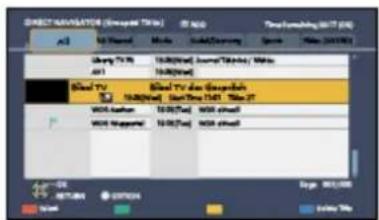
- Sie müssen den Fernseher beim DIGA-Recorder registrieren, bevor Sie ihn bedienen können.
•Details finden Sie in der Anleitung des DIGA-Recorders.
Technische Informationen
Fotoformat
■ Unterstützte Fotoformate
-PEG (.jpg, .jpeg)
Sub-sampling:
4:4:4, 4:2:2, 4:2:0
Bildauflösung (Pixel):
8 × 8 bis 30 719 × 17 279
•DCF und EXIF Standards
•Progressives JPEG wird nicht unterstützt.
= Hinweis =
- Einige Dateien werden u. U. auch dann nicht wiedergegeben, wenn sie diese Bedingungen erfüllen.
•In Dateinamen ist die Verwendung von Zeichen, die aus mehreren Bytes bestehen, oder von Sonderzeichen nicht zulässig. - Angeschlossene Datenträger können möglicherweise nicht mehr mit dem Fernseher verwendet werden, wenn die Datei- oder Ordnernamen geändert wurden.
Unterstützte Videoformate
AVI (.avi)
Videocode:
H.264 BP/MP/HP, MPEG1, MPEG2, MPEG4 SP/ASP, VC-1, Windows Media Video Ver. 9
Audiocode:
AAC, ADPCM, Dolby Digital, Dolby Digital Plus, DTS-Kern, HE-AAC, LPCM, MPEG Audio, MP3, WMA, WMA Pro
- Einige Untertitel- oder Kapitelfunktionen stehen möglicherweise nicht zur Verfügung.
MP4 (.f4v, .m4v, .mp4)
Videocode:
H.264 BP/MP/HP, MPEG1, MPEG2, MPEG4 SP/ASP
Audiocode:
AAC, Dolby Digital, Dolby Digital Plus, HE-AAC, MPEG Audio, MP3
- Dieser Fernseher unterstützt diesen Container, wenn er mit Panasonic-Geräten aufgenommen wurde. Einzelheiten hierzu finden Sie in der Bedienungsanleitung des Gerätes.
MKV (.mkv)
Videocode:
H.264 BP/MP/HP, MPEG1, MPEG2, MPEG4 SP/ASP
Audiocode:
AAC, Dolby Digital, Dolby Digital Plus, DTS core, HE-AAC, MPEG Audio, MP3, Vorbis
- Einige Untertitel- oder Kapitelfunktionen stehen möglicherweise nicht zur Verfügung.
SF (.asf, .wmv)
Videocode:
MPEG4 SP/ASP, VC-1, Windows Media Video Ver. 9
Audiocode:
AAC, Dolby Digital, Dolby Digital Plus, HE-AAC, LPCM, MP3, WMA, WMA Pro
•Kopiergeschützte Dateien können nicht wiedergegeben werden.
FLV (.flv)
Videocode:
H.264 BP/MP/HP
Audiocode:
AAC, MP3
●GPP (.3gp, .3g2)
Videocode:
H.264 BP/MP/HP, MPEG4 SP/ASP
Audiocode:
AAC, HE-AAC
S (.mod, .mpg, .mpeg, .vob, .vro)
Videocode:
MPEG1, MPEG2
Audiocode:
Dolby Digital, LPCM, MPEG Audio
S (.mts, .m2ts, .tp, .trp, .ts, .tts)
Videocode:
H.264 BP/MP/HP, MPEG1, MPEG2
Audiocode:
AAC, Dolby Digital, Dolby Digital Plus, HE-AAC, MPEG Audio
Unterstützte Untertitelformate
MicroDVD, SubRip, TMPlayer (.srt, .sub, .txt)
•Die Videodatei und die Untertitel-Textdatei befinden sich im gleichen Ordner, und die Dateinamen sind bis auf die Dateinamenserweiterung identisch.
- Wenn sich mehrere Untertitel-Textdateien im gleichen Ordner befinden, werden sie in folgender Reihenfolge angezeigt: „srt“, „sub“, „txt“.
= Hinweis =
- Einige Dateien werden u. U. auch dann nicht wiedergegeben, wenn sie diese Bedingungen erfüllen.
- In Dateinamen ist die Verwendung von Zeichen, die aus mehreren Bytes bestehen, oder von Sonderzeichen nicht zulässig.
- Angeschlossene Datenträger können möglicherweise nicht mehr mit dem Fernseher verwendet werden, wenn die Datei- oder Ordnernamen geändert wurden.
- Unterstützte Formate in Media Player und Media Servern unterscheiden sich.
■ Unterstützte Musikformate
MP3 (.mp3)
AC (.m4a)
- Kopiergeschützte Dateien können nicht wiedergegeben werden.
●LAC (.flac)
WMA (.wma)
- Kopiergeschützte Dateien können nicht wiedergegeben werden.
•WMA Pro und WMA Lossless werden nicht unterstützt.
PCM (.wav)
= Hinweis =
- Einige Dateien werden u. U. auch dann nicht wiedergegeben, wenn sie diese Bedingungen erfüllen.
- In Dateinamen ist die Verwendung von Zeichen, die aus mehreren Bytes bestehen, oder von Sonderzeichen nicht zulässig.
- Angeschlossene Datenträger können möglicherweise nicht mehr mit dem Fernseher verwendet werden, wenn die Datei- oder Ordnernamen geändert wurden.
- Unterstützte Formate in Media Player und Media Servern unterscheiden sich.
Funktionen
Multi Window
Bild in Bild
ASF607, ASN608, AST606, ASX609 Serien
Es werden das digitale Fernsehprogramm und Inhalte von externen Eingängen (AV, Component oder HDMI) gleichzeitig gezeigt.
-
Rufen Sie das Menü mit MENU auf.
-
Wählen Sie Bild > Bildschirmeinstellungen > Bild in Bild mit △ / ▽ aus und drücken Sie OK, um darauf zuzugreifen.
PandP:
Auf (Gelb) drücken, um zum Bild-und-Bild-Modus zu schalten.
PinP:
Auf (Grün) drücken, um zum Bild-in-Bild-Modus zu schalten. Das Hauptfenster wird im Vollbildmodus angezeigt, und das Nebenfenster wird unten rechts im Hauptfenster angezeigt.
- Mit (Bau) können Sie zwischen dem Hauptfenster und Nebenfenster wechseln.
- Durch Drücken auf wechseln Sie zwischen Anzeigen / Ausblenden des Bedienungsassistenten.
= Hinweis =
- Jeder Eingangsmodus kann entweder nur im Haupt- oder Nebenfenster angezeigt werden.
- Im Modus „Multi Window“ kommt der Ton ausschließlich von der Anzeige im Hauptbildschirm.
- Im Mehrbild-Modus stehen einige Einstellmöglichkeiten des Bildmenüs möglicherweise nicht zur Verfügung.
- Sie können das Seitenverhältnis im Modus „Multi Window“ nicht ändern.
•HDMI steht für das Hauptfenster zur Verfügung.
- Einige Signale werden umgewandelt, um ordnungsgemäß wiedergegeben werden zu können.
VIERA Link „HDAVI Control™“
Übersicht über VIERA Link
Erweiterte HDMI-Einsatzmöglichkeiten stehen bei Anschluss an Panasonic-Geräte zur Verfügung, die mit der Funktion „HDAVI Control™“ ausgestattet sind.
VIERA Link (HDAVI Control) verknüpft den Fernseher mit einem angeschlossenen Gerät, das mit der VIERA Link-Funktion ausgestattet ist, und ermöglicht eine einfache Steuerung, Wiedergabe, Energieeinsparung, Einrichten einer Heimkinoanlage usw., ohne dass komplizierte Einstellungen erforderlich sind. Bei Anschluss von Geräten (DIGA-Recorder, HD-Videokamera, Player-Kinoanlage, Verstärker usw.) mit HDMI- oder SCART-Kabel erfolgt die Ankopplung automatisch. Diese Funktionen sind auf Modelle beschränkt, die mit den beiden Funktionen „HDAVI Control“ und „VIERA Link“ ausgestattet sind.
- Dieser Fernseher unterstützt die Funktion „HDAVI Control 5“.
•Die jeweils verfügbaren Funktionen hängen jedoch von der Version der HDAVI Control-Funktion des angeschlossenen Gerätes ab. Bitte schlagen Sie in der Bedienungsanleitung des betreffenden Gerätes nach, um die Version von HDAVI Control zu ermitteln. - Bei VIERA Link „HDAVI Control“ handelt es sich um eine einzigartige Zusatzfunktion auf Grundlage der Steuerfunktionen von HDMI, einer weltweit etablierten Schnittstellennorm, die als „HDMI CEC“ (Consumer Electronics Control) bezeichnet wird. Da es sich dabei um eine Originalentwicklung von Panasonic handelt, ist kein einwandfreier Betrieb gewährleistet, wenn dieser Fernseher an Geräte anderer Fabrikate mit HDMI CEC-Unterstützung angeschlossen wird.
•VIERA Link-Funktionen stehen möglicherweise sogar bei Anschluss von Geräten anderer Fabrikate, die mit der Norm HDMI CEC kompatibel sind, zur Verfügung. - Bitte schlagen Sie in der Bedienungsanleitung des betreffenden Gerätes eines anderen Fabrikats mit VIERA Link-Funktion nach.
- Informationen über geeignete Panasonic-Geräte erhalten Sie von Ihrem Panasonic-Fachhändler.
■ VIERA Link (HDMI-Anschluss)
- Verwenden Sie ein vollständig verdrahtetes HDMI-Kabel.
- Schließen Sie das Gerät mit VIERA Link-Funktion mit einem HDMI-Kabel an die Buchse HDMI des Fernsehers an.
Informationen über das HDMI-Kabel, das zum Anschließen einer HD-Videokamera oder LUMIX-Kamera von Panasonic erforderlich ist, finden Sie in der Bedienungsanleitung des betreffenden Gerätes.
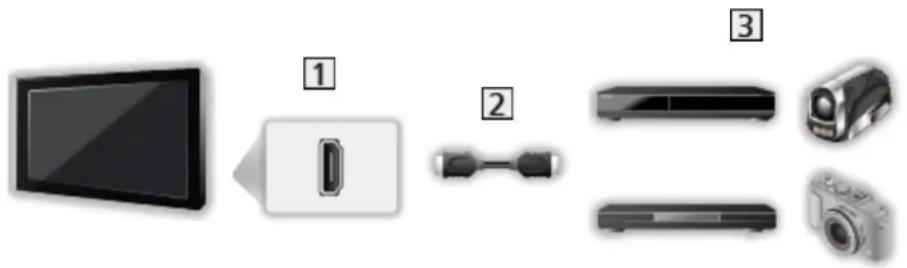
flowchart
graph LR
    A["TV"] --> B["USB"]
    B --> C["USB Cable"]
    C --> D["Cam/ projector"]
    D --> E["Camera"]
1 HDMI-Anschluss
2 HDMI-Kabel
3 Geräte mit VIERA Link-Funktion (DIGA-Recorder / DVD-Player / Blu-ray Disc-Player / HD-Videokamera / LUMIX-Kamera)
■ Verfügbare Funktionen (HDMI-Anschluss)
DIGA-Recorder / DVD-Player / Blu-ray Disc-Player
•Automatischer Wiedergabestart
•Auto Ein
•Auto Aus
• Standby-Energiesparmodus ^2
- Intelligent Auto Standby ^2
•VIERA Link Einstellungen*1
HD-Videokamera / LUMIX-Kamera
•Automatischer Wiedergabestart
•Auto Ein
•Auto Aus
•VIERA Link Einstellungen*1
*1 : Für Geräte, die mit der Funktion „HDAVI Control 2“ oder einer neueren Version ausgestattet sind.
*2 : Für Geräte, die mit der Funktion „HDAVI Control 4“ oder einer neueren Version ausgestattet sind.
■ VIERA Link (HDMI- und Audio-Ausgangsanschlüsse)
- Verwenden Sie ein vollständig verdrahtetes HDMI-Kabel.
- Schließen Sie das Gerät mit VIERA Link-Funktion mit einem HDMI-Kabel an die Buchse HDMI des Fernsehers an.
- Verwenden Sie ein vollständig verdrahtetes SCART-Kabel.
- Verwenden Sie das optische Digitalaudio-Kabel oder das SCART-Kabel für die Tonausgabe am Fernseher.
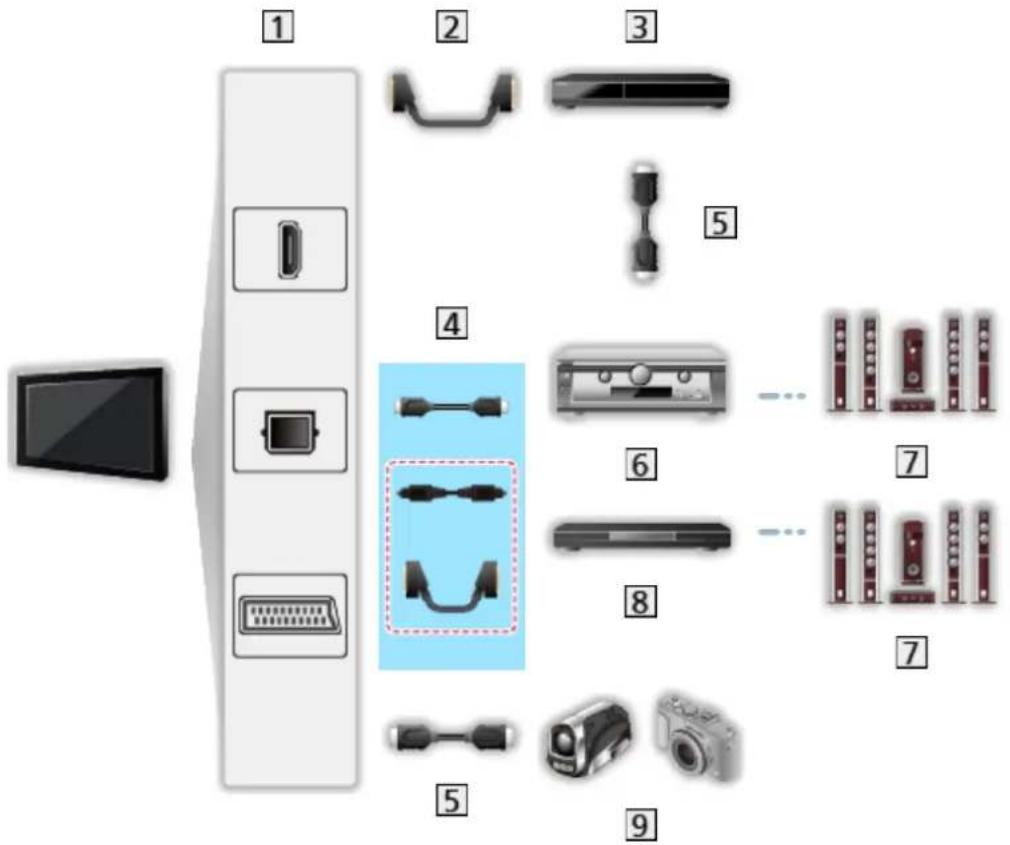
1 HDMI-Anschluss / DIGITAL AUDIO / AV1 (SCART) Anschluss
2 SCART-Kabel
3 DIGA-Recorder mit VIERA Link-Funktion
4 HDMI-Kabel (Optisches Digitalaudiokabel*/ SCART-Kabel)
5 HDMI-Kabel
6 Verstärker mit VIERA Link-Funktion
7 Lautsprecheranlage
8 Player-Kinoanlage / Blu-ray Disc-Kinoanlage mit VIERA Link-Funktion
9 HD-Videokamera / LUMIX-Kamera mit VIERA Link-Funktion
*: Wenn das angeschlossene Gerät über die Funktion „HDAVI Control 5“ verfügt, ist es nicht erforderlich, dieses Audiokabel (Optisches Digitalaudiokabel / SCART-Kabel) zu benutzen. Schließen Sie das Gerät in diesem Fall über ein HDMI-Kabel an den HDMI2-Anschluss des Fernsehers an.
■ Verfügbare Funktionen (HDMI- und Audio-Ausgangsanschlüsse)
Player-Kinoanlage
•Automatischer Wiedergabestart*3
•Auto Ein
•Auto Aus
- Intelligent Auto Standby ^24
•VIERA Link Einstellungen*1
•Lautsprecher Auswahl
Blu-ray Disc-Kinoanlage
•Automatischer Wiedergabestart*3
•Auto Ein
•Auto Aus
• Standby-Energiesparmodus ^*2
•Intelligent Auto Standby*2*4
•VIERA Link Einstellungen*1
•Lautsprecher Auswahl
Verstärker
•Auto Aus
- Intelligent Auto Standby ^*2
•Lautsprecher Auswahl
*1 : Für Geräte, die mit der Funktion „HDAVI Control 2“ oder einer neueren Version ausgestattet sind.
*2 : Für Geräte, die mit der Funktion „HDAVI Control 4“ oder einer neueren Version ausgestattet sind.
*3 : Bei Wiedergabe einer Disc
*4 : Außer beim Abspielen einer Disc
■ VIERA Link Einstellungen von kompatiblen Geräten
In Folgenden ist die maximale Anzahl kompatibler Geräte, die mittels VIERA Link Einstellungen gesteuert werden können, aufgeführt. Sie umfasst auch bereits an den Fernseher angeschlossene Geräte. Beispiel: DIGA-Recorder, der an einen Verstärker angeschlossen ist, der wiederum über ein HDMI-Kabel an den Fernseher angeschlossen ist.

Funktionen > VIERA Link „HDAVI Control™“ > VIERA Link Einstellungen
- Recorder:
Maximal 3 (DIGA-Recorder usw.)
- Player:
Maximal 3 (DVD-Player, Blu-ray Disc-Player, HD-Videokamera, LUMIX-Kamera, Digitalkamera, Player-Kinoanlage, Blu-ray Disc-Kinoanlage usw.)
•Audiosystem:
Maximal 1 (Player-Kinoanlage, Blu-ray Disc-Kinoanlage, Verstärker usw.)
•Tuner:
Maximal 4 (Settopbox usw.)
Vorbereitungen
- Schließen Sie das Gerät mit VIERA Link-Funktion an diesen Fernseher an.
•Für VIERA Link-Anschlüsse

Funktionen > VIERA Link „HDAVI Control™“ > Übersicht über VIERA Link
- Verwenden Sie ein vollständig verdrahtetes HDMI-Kabel.
- Verwenden Sie ein vollständig verdrahtetes SCART-Kabel.
- Richten Sie das angeschlossene Gerät ein. Bitte schlagen Sie dazu in der Bedienungsanleitung des betreffenden Gerätes nach.
- Stellen Sie VIERA Link im Setupmenü auf Ein ein.
- Stellen Sie den Fernseher ein. Schalten Sie nach dem Anschließen zuerst das Zusatzgerät und dann den Fernseher ein. Wählen Sie den HDMI-Eingang aus Eingangswahl mit AV und sorgen Sie dafür, dass das Bild ordnungsgemäß angezeigt wird. (Diese Einstellung ist jeweils in den folgenden Situationen vorzunehmen.)
– Erstinbetriebnahme
- Hinzufügen oder erneutes Anschließen von Geräten
- Ändern der Einrichtung
Automatischer Wiedergabestart
Automatische Eingangsumschaltung – Wenn das angeschlossene Gerät bedient wird, erfolgt eine automatische Umschaltung auf den entsprechenden Eingangsmodus.
Auto Ein
Um diese Funktion zu benutzen, setzen Sie im Setup-Menü Auto Ein auf Ein.
Wenn die Wiedergabe am angeschlossenen Gerät startet oder das Direktnavigator-/Funktionsmenü für das Gerät aktiviert wird, schaltet sich der Fernseher automatisch ein. (Diese Funktion steht nur zur Verfügung, wenn sich der Fernseher momentan im Bereitschaftsmodus befindet.)
Auto Aus
Um diese Funktion zu benutzen, setzen Sie im Setup-Menü Auto Aus auf Ein.
Beim Umschalten des Fernsehers in den Bereitschaftsmodus wird das angeschlossene Gerät automatisch ebenfalls in den Bereitschaftsmodus umgeschaltet.
- Diese Funktion wird selbst dann aktiviert, wenn der Fernseher über die Bereitschafts-Umschaltautomatik in den Bereitschaftsmodus geschaltet wurde.
Standby-Energiesparmodus
Um diese Funktion zu benutzen, setzen Sie im Setup-Menü Standby-Energiesparmodus auf Ein.
Die Leistungsaufnahme des angeschlossenen Gerätes im Bereitschaftsmodus wird entsprechend dem Einschalt-/Ausschaltzustand des Fernsehers erhöht oder verringert, um Energie zu sparen.
Beim Umschalten des Fernsehers in den Bereitschaftsmodus wird das angeschlossene Gerät automatisch in den Bereitschaftsmodus umgeschaltet, und die Leistungsaufnahme des angeschlossenen Gerätes wird automatisch auf ein Mindestmaß reduziert.
Beim Einschalten des Fernsehers verbleibt das angeschlossene Gerät im Bereitschaftsmodus, doch wird seine Leistungsaufnahme erhöht, um das angeschlossene Gerät schnell einschalten zu können.
- Diese Funktion ist nur dann wirksam, wenn das angeschlossene Gerät auf eine Verringerung und Erhöhung seiner Leistungsaufnahme im Bereitschaftsmodus ausgelegt ist.
- Diese Funktion steht zur Verfügung, wenn Auto Aus auf Ein eingestellt ist.
Intelligent Auto Standby
Um diese Funktion zu benutzen, setzen Sie im Setup-Menü Intelligent Auto Standby auf Ein.
Wenn der Fernseher eingeschaltet ist, wird ein nicht im Betrieb befindliches Gerät automatisch in den Bereitschaftsmodus umgeschaltet, um Energie zu sparen. Dies erfolgt beispielsweise, wenn von HDMI auf einen anderen Eingangsmodus umgeschaltet oder die Einstellung Lautsprecher Auswahl auf TV geändert wird (außer bei Wiedergabe einer Disc).
- Abhängig vom angeschlossenen Gerät kann es vorkommen, dass diese Funktion nicht einwandfrei arbeitet. Stellen Sie in diesem Fall Aus ein.
VIERA Link Einstellungen
Sie können einige Funktionen des angeschlossenen Gerätes über die Fernbedienung dieses Fernsehers steuern, indem Sie die Fernbedienung auf den Fernbedienungssignal-Sensor des Fernsehers richten.
-
Rufen Sie APPS-Liste mit APPS auf.
-
Wählen Sie VIERA Link mit △ / ∇ / und drücken Sie , um darauf zuzugreifen.
-
Wählen Sie VIERA Link Einstellungen mit △ / ▽ aus und drücken Sie um darauf zuzugreifen.
-
Wählen Sie eine der folgenden Optionen mit △ / ▽ aus und drücken Sie OK, um darauf zuzugreifen.
Recorder / Player / Heimkino / Videokamera / LUMIX / Digitalkamera / Andere
(Das Menü des angeschlossenen Gerätes erscheint. Der Eingangsmodus wird automatisch umgeschaltet.)
•Die Anzeige hängt vom angeschlossenen Gerät ab.
- Heimkino bezieht sich auf eine Player-Kinoanlage, Blu-ray Disc-Kinoanlage oder Recorder-Heimkinoanlage.
- Andere bezieht sich auf eine Settopbox.
- Befolgen Sie die Anweisungen auf dem Bildschirm, um das Menü des Zusatzgeräts zu bedienen.
- Vergewissern Sie sich, dass der Fernbedienungscode „73“ eingestellt ist.

Fernsehen > Zusatzgeräte > Bedienung über die Fernbedienung des Fernsehers
•Anzeigen des Anleitungsfeldes
OPTION
(Wenn ein Zugriff auf das Gerät eines anderen Fabrikats ausgeführt wird, erscheint möglicherweise das Setup-/Inhalt-Wahlmenü.)
- Welche Fernbedienungstasten verfügbar sind, hängt von dem angeschlossenen Gerät ab.
Bei Anschluss mehrerer Recorder oder Player
Jeder Recorder/Player ist nummeriert. Die Nummerierung beginnt mit der niedrigsten Nummer der HDMI-Buchsen des Fernsehers, wenn mindestens zwei Geräte des gleichen Typs angeschlossen sind. Wenn beispielsweise zwei Recorder an die Buchsen HDMI2 und HDMI3 angeschlossen sind, wird der an die Buchse HDMI2 angeschlossene Recorder als Recorder1 angezeigt, und der an die Buchse HDMI3 angeschlossene Recorder wird als Recorder2 angezeigt.
Bei Zugriff auf ein nicht mit VIERA Link kompatibles Gerät
Der Typ des angeschlossenen Gerätes wird angezeigt. Obwohl Sie auf das angeschlossene Gerät zugreifen können, können Sie es nicht bedienen. Verwenden Sie die Fernbedienung des angeschlossenen Gerätes.
= Hinweis =
- Sollte es zu Problemen beim Betrieb des Gerätes kommen, überprüfen Sie die Einstellungen und das Gerät.

Funktionen > VIERA Link „HDAVI Control™“ > Übersicht über VIERA Link
- Je nach dem angeschlossenen Gerät stehen bestimmte Betriebsvorgänge möglicherweise nicht zur Verfügung. Verwenden Sie in diesem Fall die Fernbedienung des angeschlossenen Gerätes.
- Einzelheiten zur Bedienung des angeschlossenen Gerätes finden Sie in dessen Bedienungsanleitung.
Lautsprecher Auswahl
Die Lautsprecher einer Heimkinoanlage können über die Fernbedienung dieses Fernsehers eingestellt werden, indem Sie die Fernbedienung auf den Fernbedienungssignal-Sensor des Fernsehers richten.
- Rufen Sie APPS-Liste mit APPS auf.
- Wählen Sie VIERA Link mit △ / ∇ / und drücken Sie, um darauf zuzugreifen.
- Wählen Sie Lautsprecher Auswahl mit △ / ▽ aus und drücken Sie Kum darauf zuzugreifen.
- Wählen Sie Heimkino / TV mit △/ ▽aus und bestätigen Sie mit K.
Heimkino:
Der Ton kommt aus den Heimkinolautsprechern. Player-Kinoanlage, Blu-ray Disc-Kinoanlage oder Verstärker werden automatisch eingeschaltet, sofern sich das betreffende Gerät im Bereitschaftsmodus befindet.
- Der Ton der Lautsprecher des Fernsehers wird stummgeschaltet. Nach Ausschalten des Zusatzgeräts werden die Lautsprecher des Fernsehers wieder aktiviert.
- Sie können Lauter / Leiser und MUTE benutzen.

TV:
Die Lautsprecher des Fernsehers sind aktiv.
■ Multikanal-Ton
Zur Wiedergabe von mehrkanaligem Ton (z. B. im 5.1-kanaligen Dolby Digital-Format) über einen Verstärker stellen Sie Anschlüsse sowohl über ein HDMI-Kabel als auch über ein Optisches Digitalaudio-Kabel her und wählen dann die Einstellung Heimkino. Wenn Ihr Verstärker über die Funktion „HDAVI Control 5“ verfügt, können Sie ihn ausschließlich über ein HDMI-Kabel an den HDMI2-Anschluss des Fernsehers anschließen.
Für mehrkanalige Wiedergabe von einem DIGA-Recorder verbinden Sie den DIGA-Recorder über ein HDMI-Kabel mit dem Verstärker.
= Hinweis =
- Sollte es zu Problemen beim Betrieb des Gerätes kommen, überprüfen Sie die Einstellungen und das Gerät.

Funktionen > VIERA Link „HDAVI Control™“ > Übersicht über VIERA Link
Hinweis
- Abhängig vom angeschlossenen Gerät kann es vorkommen, dass diese Funktionen nicht einwandfrei arbeiten.
- Nach Umschalten des Eingangsmodus kann es vorkommen, dass mehrere Sekunden verstreichen, bevor Bild- und Tonausgabe beginnen.
- „HDAVI Control 5“ ist der neueste Standard für Geräte, die mit HDAVI Control kompatibel sind. Diese Norm ist mit bisherigen HDAVI-Geräten kompatibel.
- Überprüfen der HDAVI Control-Version dieses Fernsehers

Support > Information > Das Hilfe-Menü verwenden
Kindersicherung
Kindersicherung verwenden
Sie können bestimmte Kanäle/AV-Eingänge sperren, um deren Zugang zu beschränken. Wenn ein gesperrter Kanal / Eingang gewählt wird, erscheint eine Meldung. Zum Ansehen des Programms muss die PIN eingegeben werden.
-
Rufen Sie das Menü mit MENU auf.
-
Wählen Sie Setup > Kindersicherung mit △ / ▽ aus und drücken Sie um darauf zuzugreifen.

- Geben Sie die PIN ein (4 Ziffern) mit Zifferntasten.
- Geben Sie die PIN beim ersten Einstellen zweimal ein.
- Bitte notieren Sie sich die PIN für den Fall, dass Sie sie später vergessen.
- Abhängig vom gewählten Land ist möglichwerweise „0000“ als Standard-PIN gespeichert.
-
Wählen Sie Programmliste mit △ / ▽ aus und drücken Sie K, um darauf zuzugreifen.
-
Wählen Sie den Kanal / Eingang mit △ / ▽ aus und drücken Sie K, um ihn zu sperren.
• erscheint, wenn der betreffende Kanal/Eingang gesperrt ist.
•Abbrechen der Programmierung
1) Wählen Sie den zu sperrenden Kanal/Eingang mit △ / ▽
2) Drücken Sie OK.
- Sortieren der Sendernamen in alphabetischer Reihenfolge
(Rot)
•Sperren aller Kanäle / Eingänge
(Grün)
•Freigeben aller gesperrten Kanäle / Eingänge
(Gelb)
- Sprung an den Anfang des nächsten Kanals/der nächsten Eingangsgruppe
(Blau)
PIN-Nummer
Sie können die PIN ändern.
- Wählen Sie PIN ändern mit △ / ∇aus und drücken Sie K, um darauf zuzugreifen.
- Geben Sie mit den Zifferntasten zweimal eine neue PIN ein.
= Hinweis =
- Mit der Einstellung Werkseinstellungen werden die PIN und alle zugehörigen Einstellungen gelöscht.
Altersbegrenzung
Wenn ein DVB-Programm eine Altersbegrenzung für das von Ihnen gewählte Alter besitzt, muss die PIN eingegeben werden, um das Programm ansehen zu können (abhängig vom Sender).
- Wählen Sie Altersbegrenzung mit △ / ∇aus und drücken Sie K, um darauf zuzugreifen.
- Wählen Sie eine Altersbeschränkung für Programme mit △ / ∇ und drücken Sie OK.
•Die Verfügbarkeit dieser Funktion ist vom gewählten Land abhängig.
= Hinweis =
- Mit der Einstellung Werkseinstellungen werden die PIN und alle zugehörigen Einstellungen gelöscht.
Datenservice Anwendung
Verwendung von Datendiensten
Sie können die Hybrid Broadcast Broadband TV-Anwendung nutzen; einen der interaktiven Dienste für die digitale Übertragung.
- Rufen Sie TV Auswahl mit TV auf.
- Wählen Sie den Modus mit △ / ∇aus und bestätigen Sie mit K. DVB-S / DVB-C / DVB-T
- Rufen Sie das Menü mit MENU auf.
- Wählen Sie Setup > Datenservice Anwendung > Service mit △ / ∇aus und drücken Sie OK, um darauf zuzugreifen.
-
Wählen Sie Auto Start Ein mit △ / ∇ und drücken Sie K, um die Einstellung festzulegen.
-
Wenn diese Anwendung verfügbar ist, erscheint eine Meldung. Befolgen Sie die Anweisungen auf dem Bildschirm.
- ^D wird auf dem Informationsbanner angezeigt, wenn das Programm die Hybrid Broadcast Broadband TV-Anwendung unterstützt.

Fernsehen > Grundlagen > Informationsbanner
- Stoppen der Anwendung
EXIT
Cookie
- Rufen Sie das Menü mit MENU auf.
- Wählen Sie Setup > Datenservice Anwendung > Cookie speichern / Cookie löschen mit △ / √ und drücken Sie zur Bestätigung K
Cookie speichern
(Ein / Aus)
Ermöglicht, dass die von einem Datendienst ermittelten technischen Daten im Fernseher gespeichert werden, damit sie zur Wiedererkennung benutzt werden können.
Cookie löschen
Löscht die im Fernseher gespeicherten, von einem Datendienst zwecks Wiedererkennung ermittelten technischen Daten.
Hinweis
- Zur vollen Verwendung der Hybrid Broadcast Broadband TV-Anwendung benötigen Sie eine Breitband-Netzwerkumgebung. Vergewissern Sie sich, dass die Netzwerkverbindungen hergestellt und die Netzwerkeinstellungen vorgenommen wurden.

Netzwerk > Netzwerkverbindungen

Netzwerk > Netzwerkeinstellungen
- Je nach Land, Region und Sender stehen nicht alle Datendienste zur Verfügung.
- Nicht verfügbar im Mehrbild-Modus bei ASF607, ASN608, AST606, ASX609 Serien
- Abhängig von der Verbindungsumgebung ist die Internetverbindung möglicherweise langsam oder kann nicht hergestellt werden.
- Abhängig vom Sender können andere Vorgehensweisen erforderlich sein. Befolgen Sie die Anweisungen auf dem Bildschirm.
•Die Anweisungen auf dem Bildschirm stimmen u. U. nicht mit den Tasten der Fernbedienung überein.
Common Interface
Vorsicht
Wenn die Nachricht verschlüsselt auf dem Bildschirm angezeigt wird, sind das richtige Common Interface (CI) Modul und die Smart Card, welche erforderlich sind, nicht eingesetzt.
So setzen Sie das CI-Modul und die Smart Card ein
- Schalten Sie den Fernseher immer mit Haupt-Ein/Aus-Schalter aus, wenn Sie ein CI-Modul einsetzen oder entfernen.
- Falls eine Smart Card und ein CI-Modul als Satz geliefert werden, setzen Sie zuerst das CI-Modul ein, und setzen Sie dann die Smart Card in das CI-Modul ein.
- Setzen Sie das CI-Modul komplett in der korrekten Richtung ein bzw. nehmen Sie es so heraus.
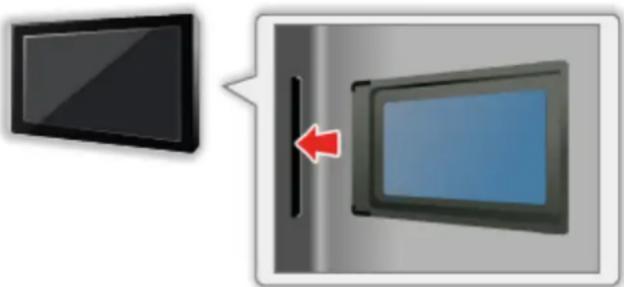
- Entfernen Sie das CI-Modul vom Fernseher, wenn der Fernseher nach oben weisend aufgestellt wird. Andernfalls können das CI-Modul oder der CI-Steckplatz beschädigt werden.
= Hinweis =
- Möglicherweise gibt es auf dem Markt einige CI-Module mit älteren Firmware-Versionen, die nicht vollständig kompatibel sind mit dem neuen CI+ v1.3 TV. Wenden Sie sich in diesem Fall an Ihren Inhaltsanbieter.
Gebrauch des Common Interface
Das Menü „Common Interface Modul“ bietet Zugriff auf Software, die in Common Interface-Modulen (CI-Modulen) enthalten ist.
- In bestimmten Ländern oder Gebieten steht diese Funktion möglicherweise nicht zur Verfügung.
- Abhängig vom Sender oder von den genutzten Diensten werden möglicherweise keine Video- und/oder Audiosignale ausgegeben.
Das CI-Modul ermöglicht zwar den Empfang bestimmter Dienste, doch ist der Empfang aller Dienste (z. B. verschlüsselte Pay-TV-Sender) mit diesem Fernseher nicht garantiert. Bitte verwenden Sie ausschließlich das vom betreffenden Programmanbieter zugelassene CI-Modul. Um weitere Informationen über die Dienste und die Konditionen zu erfahren, wenden Sie sich an den Betreiber / Sender oder Hersteller des CI-Moduls.
Einsetzen des CI-Moduls (optional)
- Normalerweise erscheinen verschlüsselte Sender. (Welche Kanäle gesehen werden können, ist abhängig vom CI-Modul.) Gehen Sie wie folgt vor, wenn verschlüsselte Sender nicht angezeigt werden.
-
Weitere Informationen hierzu erhalten Sie in der Bedienungsanleitung des CI-Moduls oder bei Ihrem Inhaltsanbieter.
-
Rufen Sie TV Auswahl mit TV auf.
-
Wählen Sie den Modus mit △ / ∇ aus und bestätigen Sie mit DVB-C / DVB-T

- Rufen Sie das Menü mit MENU auf.
- Wählen Sie Setup > Common Interface mit △ / ▽ aus und drücken Sie OK, um darauf zuzugreifen.
- Wählen Sie Slot 1: mit △ / ▽drücken Sie K und befolgen Sie die Anweisungen auf dem Bildschirm.
•Die Anweisungen auf dem Bildschirm stimmen u. U. nicht mit den Tasten der Fernbedienung überein.
Werkseinstellungen
Werkseinstellungen
Diese Funktion dient dazu, den ursprünglichen Zustand des Fernsehers wiederherzustellen, in dem keine Sender abgestimmt sind.
Alle Einstellungen mit Ausnahme von USB Geräteeinstellungen werden zurückgesetzt (Sender, Bild, Toneinstellungen usw.).
- Rufen Sie das Menü mit MENU auf.
- Wählen Sie Setup > System-Menü > Werkseinstellungen mit △ / ▽ aus und drücken Sie OK, um darauf zuzugreifen.
- Je nach Land ist eine Kindersicherungs-PIN erforderlich. Falls Sie die geänderte PIN vergessen haben, geben Sie „6969“ als PIN-Nummer ein.

Funktionen > Kindersicherung > PIN-Nummer
- Bei Anzeige der Bestätigungsanzeige wählen Sie Ja mit und drücken OK, um zu bestätigen.
- Befolgen Sie die Anweisungen auf dem Bildschirm.
•Auto Setup startet automatisch.
= Hinweis =
- Um nur Fernsehsender erneut abzustimmen (z. B. nach einem Umzug), stellen Sie Auto Setup ein.

Fernsehen > Abstimmen und Bearbeiten von > Auto Setup
Aktualisieren der Software des Fernsehers
Information
Möglicherweise wird eine neue Version der Software zum Herunterladen angeboten, um die Leistung oder den Betrieb des Fernsehers zu verbessern.
Falls ein Update zur Verfügung steht und der Sender die Update-Informationen ausstrahlt, wird eine Benachrichtigung angezeigt.
- Um neue Software zu installieren, wählen Sie mit ◀ die Option Bereitschaft / Jetzt und drücken dann auf OK.
Bereitschaft:
Installiert neue Software im Bereitschaftsmodus.
Jetzt:
Installiert neue Software jetzt.
Automatisches Update
Neue Software kann automatisch aktualisiert werden.
- Rufen Sie das Menü mit MENU auf.
- Wählen Sie Setup > System-Menü > Software-Update > Autom. Update-Suche im Standby mit △ / ∇ und drücken Sie zur Bestätigung K, um darauf zuzugreifen.
- Wählen Sie die Zeit mit △ / ∇aus und bestätigen Sie mit K.
- Falls es Software-Updates gibt, wird das Benachrichtigungsfenster angezeigt. Um neue Software zu installieren, wählen Sie mit ◀ die Option Bereitschaft / Jetzt und drücken dann auf OK.
Bereitschaft:
Installiert neue Software im Bereitschaftsmodus.
Jetzt:
Installiert neue Software jetzt.
- Bei Ausführung einer Systemaktualisierung wird die Software aktualisiert (dies kann zu einer Änderung von Funktionen des Fernsehers führen). Wenn Sie dies nicht wünschen, stellen Sie Autom. Update-Suche im Standby auf Aus.
•Die automatische Aktualisierung findet unter folgenden Bedingungen nicht statt:
– Fernseher ausgeschaltet mit Haupt-Ein/Aus-Schalter
– Es findest gerade eine Aufzeichnung statt.
= Hinweis =
- Der Download kann mehrere Stunden dauern.
- Während des Herunterladens und Aktualisierens der Software darf der Fernseher NICHT ausgeschaltet werden.
- Bei der Benachrichtigung kann es sich um eine Erinnerung handeln. In einem solchen Fall erscheint ein Termin (Datum, ab dem die neue Version verwendet werden kann). Sie können eine Reservierung für das Update einstellen. Wenn der Fernseher ausgeschaltet ist, startet der Aktualisierungsvorgang nicht.
Manuelles Update
Neue Software kann manuell aktualisiert werden.
-
Rufen Sie das Menü mit MENU auf.
-
Wählen Sie Setup > System-Menü > Software-Update > Update-Suche ausführen mit △ / ∇ und drücken Sie zur Bestätigung K, um darauf zuzugreifen.
-
Suche nach einem Update (mehrere Minuten lang) und ggf. Anzeige einer entsprechenden Meldung.
-
Herunterladen mit OK.
= Hinweis =
- Der Download kann mehrere Stunden dauern.
- Während des Herunterladens und Aktualisierens der Software darf der Fernseher NICHT ausgeschaltet werden.
Textzeichen eingeben
Verwenden der Zifferntasten
Zur Eingabe von freiem Text benutzen Sie Zifferntasten.
Drücken Sie wiederholt Zifferntasten, bis das gewünschte Zeichen erscheint.
1: . @ / 1 ! : # + - * _ ( ) “ % & ? , ; = \$ [ ] \~ < > { } | ` ^ \
2 : abc2ABCäÄ
3 : def3DEF
4: ghi4GHI
5 : j k l 5 J K L
6 : m n o 6 M N O ö Ö
7:pqrs7PQRSβ
8 : tu v 8 T UV ü Ü
9 : w xyz 9 WXYZ
0 : Leerzeichen 0
- Wenn Sie danach 1 Sekunde warten, wird das gewählte Zeichen automatisch eingegeben.
- Sie können ein Textzeichen auch eingeben, indem Sie Ok oder andere Zifferntasten nach weniger als 1 Sekunde drücken.
•Die Zeichen können je nach den Eingabeelementen verschieden sein.
Sprachsteuerung
Verwenden der Sprachsteuerung
Mit der Sprachsteuerungsfunktion können Sie den Fernseher bedienen (z. B. Kanäle auswählen), in verschiedenen Kategorien nach Inhalten suchen usw., indem Sie entsprechende Befehle in Ihr Smartphone sprechen.
- Zur Verwendung dieser Funktion müssen Sie die Anwendung zur Steuerung von VIERA auf Ihrem Smartphone installieren. Für Informationen zur Anwendung:
http://panasonic.net/viera/support (Nur auf Englisch)
Einzelheiten zur Bedienung finden Sie in den Support-Informationen der Anwendung.
= Hinweis =
- Ob die Sprachsteuerungsfunktion ordnungsgemäß funktioniert, ist auch vom Mikrofon des Smartphones abhängig.
■ Sprachsteuerungs-Einstell.
- Rufen Sie das Menü mit MENU auf.
- Wählen Sie Setup > Sprachsteuerungs-Einstell. > Sprache / Spracherkennungsstufe / Nutzungsbedingungen mit △ / ▽ und drücken Sie OK, um darauf zuzugreifen.
- Festlegen mit △ / ∇ / ◀ und auf drücken, um zu speichern.
Sprache
Wählen Sie die Sprache aus, die bei der Sprachsteuerungsfunktion benutzt werden soll.
- Möglicherweise steht nicht jede Sprache zur Verfügung. Falls die ausgewählte Sprache nicht unterstützt wird, wird Sprache automatisch auf Englisch gestellt.
Spracherkennungsstufe
(Hoch / Standard)
Zum Einstellen der Empfindlichkeit zur Erkennung Ihrer Stimme.
Nutzungsbedingungen
Zeigt die Nutzungsbedingungen an.
= Hinweis =
- Um die Sprachsteuerungsfunktion vollständig verwenden zu können, brauchen Sie ein Breitbandnetzwerk. Denn die Funktion greift über das Internet auf den Server zur Spracherkennung zu. Auch wenn Sie einen Internetanschluss haben, steht diese Funktion aufgrund der Proxy-Einstellungen möglicherweise nicht zur Verfügung. Stellen Sie den Internetanschluss her ohne Proxy. (Für den normalen Haushaltsgebrauch sind Proxy-Einstellungen nicht erforderlich. Für weitere Informationen zum Internetanschluss wenden Sie sich an Ihren Internetdienstanbieter oder Ihr Telekommunikationsunternehmen.)
Tastatur
Tastatur
- Tastaturen, die Treiber benötigen, werden nicht unterstützt.
- Zum Ändern des Sprachtyps stellen Sie Layout USB-Tastatur ein.
1) Rufen Sie das Menü mit MENU auf.
2) Wählen Sie Setup > System-Menü > Layout USB-Tastatur mit △ / ▽ aus und drücken Sie OK, um darauf zuzugreifen.
3) Wählen Sie die Sprache mit △ / ▽ aus und bestätigen Sie mit K.
- Je nach Art der angeschlossenen Tastatur oder dem Tastaturlayout werden die Textzeichen möglicherweise nicht richtig auf dem Fernsehbildschirm angezeigt.
- Einige Tasten von Tastaturen können mit Bedienelementen der Fernbedienung übereinstimmen.
| Tastatur Fernbedienung | |
| ↑/↓/←/→ | △/▽/◁▷ |
| Eingabe OK | |
| Rücktaste BACK/RETURN | |
| Esc EXIT | |
| 0–9 / Zeichen Zifferntasten | |
| F1 HOME | |
| F2 APPS | |
| F3 MENU | |
| F4 AV | |
| F5 / F6 Kanal abwärts / aufwärts | |
| F7 / F8 Leiser / Lauter | |
| F9 / F10 / F11 / F12 Farbige Tasten | |
Einstellungen
Einstellungsmenü
Verwendung
Verschiedene Menüs können aufgerufen werden, die Ihnen eine benutzerspezifische Einstellung von Bild-, Ton- und anderen Funktionen ermöglichen.
- Rufen Sie das Menü mit MENU auf.
•Die angezeigten Elemente variieren je nach Eingangssignal.
- Wählen Sie das Menü mit △ / ▽ aus und drücken Sie K, um darauf zuzugreifen.
- Wählen Sie die Elemente mit △ / ∇ und drücken Sie K, um darauf zuzugreifen.
- Nur die verfügbaren Einträge können gewählt werden.
- Der Zugriff ist auch möglich aus der eHELP, indem Sie beim entsprechenden Element (sofern vorhanden) auf (Rot) drücken.
- Sie können aus mehreren Alternativen mit auswählen und zum Zugreifen auf OK drücken.
- Sie können die Einstellung über den Pegelsteller mit anpassen und zum Übernehmen auf OK drücken.
- Mit OK gelangen Sie zum nächsten Bildschirm.
- Bei bestimmten Funktionen können Namen oder Zahlen frei eingegeben werden.
1) Geben Sie die Zeichen nacheinander mit △ / ∇ / <ein und drücken Sie zum Übernehmen OK.
- Zeichen können Sie eingeben mit den Zifferntasten.
Funktionen > Textzeichen eingeben > Verwenden der Zifferntasten
2) Drücken Sie BACK/RETURN, um zu speichern.
•Zurücksetzen der Einstellungen
- Um nur Bild- oder Toneinstellungen zu initialisieren, wählen Sie im Bild- oder Tonmenü Grundeinstellungen.
- Um alle Einstellungen zu initialisieren, wählen Sie Werkseinstellungen.
→ Funktionen > Werkseinstellungen
•Verlassen des Menübildschirms
EXIT
•Rückkehr zur vorherigen Anzeige
BACK/RETURN
•Umblättern der Menüseiten

- Zum Ändern des Farbtyps der auf dem Bildschirm eingeblendeten Anzeigen stellen Sie Oberflächen-Farbschema ein.

mein Startbildschirm > mein Startbildschirm > Oberflächen-Farbschema
= Hinweis =
- Menüpunkte und wählbare Optionen können je nach dem Modus (TV-Modus, Media Player, Netzwerkdenste usw.) unterschiedlich sein.
■ Tasten des Bedienfeldes benutzen
- Halten Sie INPUT/OK/HOLD for MENU-Taste für 3 Sekunden gedrückt, damit das Menü angezeigt wird.
- Verwenden Sie die folgenden Tasten auf dem Bedienfeld, um auszuwählen und Einstellungen in Kraft zu setzen.
- Bewegen des Cursors / Auswahl aus verschiedenen Optionen / Auswahl des Menüpunktes (nur nach oben/nach unten) / Pegeleinstellung (nur links und rechts)
- Zugriff auf Menüs / Speichern von Einstellungen, nachdem Änderungen vorgenommen oder Optionen eingestellt wurden, mit INPUT/OK/HOLD for MENU-Taste
Bild
Modus
Zur Auswahl Ihres bevorzugten Bildmodus für jeden Eingang.
(Dynamik / Normal / Kino / True Cinema / Benutzereinst.)

Fernsehen > Für optimale Bildqualität > Modus
Grundlegende Einstellungen
Backlight, Kontrast, Helligkeit, Farbe, Farbton, Schärfe
Passt die Pegel dieser Wiedergabeeigenschaften wunschgemäß an.

Fernsehen > Für optimale Bildqualität > Grundlegende Einstellungen
Farbtemperatur
(Kühl2 / Kühl1 / Normal / Warm1 / Warm2)
Zur Einstellung des Gesamtfarbtons des Bildes (mehr Blau - mehr Rot).

Fernsehen > Für optimale Bildqualität > Grundlegende Einstellungen
Colour Management
(Ein / Aus)
Lebhaftere Farben werden automatisch erzeugt.

Fernsehen > Für optimale Bildqualität > Grundlegende Einstellungen
adapt.Backlight-Steuerung
Reguliert automatisch je nach Bild die Intensität der Hintergrundbeleuchtung.

Fernsehen > Für optimale Bildqualität > Grundlegende Einstellungen
- Nicht verfügbar im Mehrbild-Modus bei ASF607, ASN608, AST606, ASX609 Serien
Umgebungssensor
Funktion zur automatischen Helligkeitssteuerung
Die Bildeinstellungen werden automatisch an die jeweils herrschenden
Lichtverhältnisse angepasst.
(Ein / Aus)

Fernsehen > Für optimale Bildqualität > Umgebungssensor
Einstellungen zum Reduzieren von Bildrauschen
Rauschunterdrückung
(Auto / Hoch / Mittel / Niedrig / Aus)
Reduziert störendes Bildrauschen.

Fernsehen > Für optimale Bildqualität > Einstellungen zum Reduzieren von Bildrauschen
- Nicht verfügbar, wenn 1080p Pixel Direkt auf Ein gesetzt ist
MPEG Rauschunterdrückung
(Auto / Hoch / Mittel / Niedrig / Aus)
Reduziert Flimmern in den Bildkonturen und „Klötzchenbildung“.

Fernsehen > Für optimale Bildqualität > Einstellungen zum Reduzieren von Bildrauschen
- Nicht verfügbar, wenn 1080p Pixel Direkt auf Ein gesetzt ist
Erweiterte Einstellungen
Sie können Bildeinstellungen im Detail anpassen und einstellen.

Fernsehen > Für optimale Bildqualität > Erweiterte Einstellungen
Diese Funktion ist verfügbar, wenn Modus auf Kino, True Cinema oder Benutzereinst. gestellt ist.
Options-Einstellungen
Film-Klarzeichner
(Ein / Aus)
Zur Optimierung der vertikalen Auflösung von Bildern einer Filmquelle.

Fernsehen > Für optimale Bildqualität > Options-Einstellungen
- Diese Funktion steht bei Zeilensprungsignalen zur Verfügung (außer im Mehrbild-modus oder bei Netzwerkdensten). ASF607, ASN608, AST606, ASX609 Serien
1080p Pixel Direkt
(Ein / Aus)
Reproduziert exakt die originale Bildqualität für ein 1080p (HDMI)-Eingangssignal.

Fernsehen > Für optimale Bildqualität > Options-Einstellungen
- Nicht verfügbar im Mehrbild-Modus bei ASF607, ASN608, AST606, ASX609 Serien
HDMI-Inhaltstyp
(Grafiken / Fotos / Auto / Aus)
Passt die Bildeinstellungen für jeden HDMI-Eingang an den ausgewählten Inhaltstyp an.

Fernsehen > Für optimale Bildqualität > Options-Einstellungen
•Für HDMI-Eingang
HDMI RGB-Bereich
(Auto / Voll / Normal)
Passt für jeden HDMI-Eingang den Schwarzwert des Bildes an.

Fernsehen > Für optimale Bildqualität > Options-Einstellungen
- Ist der Schwarzwert nicht passend, wählen Sie Voll.
•Für HDMI-Eingang
AV-Farbsystem
(Auto / PAL / SECAM / M.NTSC / NTSC)
Dient zur Wahl des optionalen Farbsystems je nach Format des Videosignals.

Fernsehen > Für optimale Bildqualität > Options-Einstellungen
- Für AV-Eingang
3D-COMBFILTER
(Ein / Aus)
Macht die Anzeige von Standbildern oder Zeitlupenbildern lebendiger.

Fernsehen > Für optimale Bildqualität > Options-Einstellungen
•Zum Empfang von PAL- oder NTSC-Signalen im TV-Modus oder von Composite
Bildschirmeinstellungen
16:9 Overscan
(Ein / Aus)
Wählt den Bildschirmbereich aus, der zur Anzeige des 16:9-Format-Bildes verwendet wird.

Fernsehen > Für optimale Bildqualität > Bildschirmeinstellungen
•Nicht gültig bei Netzwerkdiensten
Bildbreite
(Bildbreite1 / Bildbreite2)
Schaltet den horizontalen Anzeigebereich so, dass an den Seitenrändern des Bildes Bildrauschen reduziert wird.

Fernsehen > Für optimale Bildqualität > Bildschirmeinstellungen
•Für TV-Modus, AV- und HDMI-Eingang
Zoom Anpassung
Passt die vertikale Position und die Größe an, wenn die Einstellung des Bildseitenverhältnisses auf Aspekt, Vollbild gestreckt, Zoom oder Vollbild Zoom gestellt ist.

Fernsehen > Für optimale Bildqualität > Bildschirmeinstellungen
Bild in Bild ASF607, ASN608, AST606, ASX609 Serien
Zeigt unterschiedliche Bilder in zwei Fenstern an.

Funktionen > Multi Window > Bild in Bild
Bildschirm
(Ein / Aus)
Schaltet den Bildschirm aus, wenn Sie Aus einstellen.

Fernsehen > Für optimale Bildqualität > Bildschirmeinstellungen
Änderung kopieren
Kopiert die ausgewählten True Cinema oder Benutzereinst. Einstellungen auf diejenigen des anderen Eingangs.

Fernsehen > Für optimale Bildqualität > Änderung kopieren
Grundeinstellungen
Setzt den aktuellen Bild-Anzeigemodus auf die Grundeinstellungen zurück.
Ton
Modus
Zur Auswahl Ihres bevorzugten Klangmodus für jeden Eingang.
(Standard / Ambiente / Sprache / Benutzer) ASF607, ASN608, AST606, ASX609 Serien
(Standard / Musik / Sprache / Benutzer) ASW604 Serie

Fernsehen > Für optimale Tonqualität > Soundmodus
Grundlegende Einstellungen
Bass
Passt den Pegel an, um die Ausgabe der Bässe zu verstärken oder abzuschwächen.

Fernsehen > Für optimale Tonqualität > Grundlegende Einstellungen
Höhen
Passt den Pegel an, um die Ausgabe der Höhen zu verstärken oder abzuschwächen.

Fernsehen > Für optimale Tonqualität > Grundlegende Einstellungen
Equalizer
Dient zur Einstellung des Frequenzpegels, um die gewünschte Tonqualität zu erhalten.

Fernsehen > Für optimale Tonqualität > Grundlegende Einstellungen
Balance
Dient zur Einstellung des relativen Lautstärkeanteils des rechten und des linken Lautsprechers.

Fernsehen > Für optimale Tonqualität > Grundlegende Einstellungen
Surround
(Ein / Aus)
Eine Dynamic Enhancer-Schaltung wird zur Simulation eines räumlichen Effekts mit verbesserter Breite eingesetzt.

Fernsehen > Für optimale Tonqualität > Grundlegende Einstellungen
Lautstärkeeinstellungen
Lautsprecher-Einstellung
(TV Lautsprecher / Kopfhörer / Aus)
Zur Auswahl der Tonausgabe über TV-Lautsprecher oder über Kopfhörer. Stellt auf Aus, wenn externe Lautsprecher benutzt werden.

Fernsehen > Für optimale Tonqualität > Lautstärkeeinstellungen
Kopfhörerlautstärke
Dient zur Einstellung des Lautstärkepegels des Kopfhörers.

Fernsehen > Für optimale Tonqualität > Lautstärkeeinstellungen
Auto-Pegel
(Ein / Aus)
Regelt automatisch größere Abweichungen des Lautstärkepegels zwischen Kanälen und Eingängen.

Fernsehen > Für optimale Tonqualität > Lautstärkeeinstellungen
Lautstärke Korrektur
Dient zur Einstellung der Lautstärke der einzelnen Programme oder des Eingangsmodus.

Fernsehen > Für optimale Tonqualität > Lautstärkeeinstellungen
Wandabstand der Lautspr.
(Unter 30cm / Über 30cm)
Passt Töne niedriger Frequenz aufgrund des Abstands zwischen Lautsprechern und Wänden an.

Fernsehen > Für optimale Tonqualität > Lautstärkeeinstellungen
Sprachhilfe-Einstellungen
Sprachhilfe
(Ein / Aus)
Stellen Sie diese Funktion auf Ein, wenn bei den Grundfunktionen (Menüpunkte, auf dem Bildschirm angezeigte Meldungen usw.) für sehbehinderte Menschen per Ansage Anleitung gegeben werden soll.

Fernsehen > Für optimale Tonqualität > Sprachhilfe-Einstellungen
Geschwindigkeit
(Hoch / Normal / Langsam)
Zur Auswahl der Geschwindigkeit, in der die Ansage von Anleitungen erfolgt.

Fernsehen > Für optimale Tonqualität > Sprachhilfe-Einstellungen
Lautstärke
(Hoch / Mittel / Niedrig)
Zur Auswahl der Lautstärke, in der die Ansage von Anleitungen erfolgt.

Fernsehen > Für optimale Tonqualität > Sprachhilfe-Einstellungen
Sprache
Zur Auswahl der Sprache, in der die Ansage von Anleitungen erfolgt.

Fernsehen > Für optimale Tonqualität > Sprachhilfe-Einstellungen
Benutzerebene
(Anfänger / Experte)
Zur Auswahl der Wortfülle, in der die Ansage von Anleitungen erfolgt.

Fernsehen > Für optimale Tonqualität > Sprachhilfe-Einstellungen
Web Browser
(Ein / Aus)
Auf Ein schalten, um die anleitende Ansage zu aktivieren in Bezug auf Netzwerk-Inhalte im Webbrowser.

Fernsehen > Für optimale Tonqualität > Sprachhilfe-Einstellungen
Audio Deskription
Bevorzugter Audio-Typ
(Standard / Audio Deskription)
Erzähl-Einstellungen für sehbehinderte Benutzer

Fernsehen > Für optimale Tonqualität > Audio Deskription
•Für DVB
Lautstärke
Passt die Lautstärke für die Audiobeschreibung an.

Fernsehen > Für optimale Tonqualität > Audio Deskription
•Für DVB
Lautsprecher
(Mix-Modus / Standard)
Stellen Sie Mix-Modus ein, um die Beschreibungs-Tonspur von den Lautsprechern des Fernsehers zu aktivieren.

Fernsehen > Für optimale Tonqualität > Audio Deskription
•Für DVB
Kopfhörer
(Mix-Modus / Standard)
Stellen Sie Mix-Modus ein, um die Beschreibungs-Tonspur von den Kopfhörern zu aktivieren.

Fernsehen > Für optimale Tonqualität > Audio Deskription
•Für DVB
Erweiterte Einstellungen
Audio Empfang
Auswahl des Mehrkanalton-Modus (sofern verfügbar).


Fernsehen > Für optimale Tonqualität > Erweiterte Einstellungen
•Für Analog
Bevorzugter Audiotyp
(Auto / Mehrkanal / Stereo / MPEG)
Wählt die Grundeinstellung für Tonspuren.


Fernsehen > Für optimale Tonqualität > Erweiterte Einstellungen
•Für DVB
SPDIF Auswahl
(Auto / PCM)
Legt die Grundeinstellung für das von den Buchsen DIGITAL AUDIO und HDMI2 (ARC-Funktion) ausgegebene digitale Audiosignal fest.


Fernsehen > Für optimale Tonqualität > Erweiterte Einstellungen
- Für DVB oder bei Videoinhalten in Media Player / Netzwerkdensten


Fernsehen > Für optimale Tonqualität > Erweiterte Einstellungen
SPDIF-Verzögerung
Dient zur Einstellung der Verzögerungszeit der Tonausgabe von den Buchsen DIGITAL AUDIO und HDMI2 (ARC-Funktion), wenn der Ton nicht mit dem Bild synchron ist.


Fernsehen > Für optimale Tonqualität > Erweiterte Einstellungen
•Für DVB
HDMI Eingang
(Digital / Analog)
Anpassung des Eingangssignals.


Fernsehen > Für optimale Tonqualität > Erweiterte Einstellungen
•Für HDMI-Eingang
Grundeinstellungen
Setzt die aktuellen Toneinstellungen auf die Grundeinstellungen zurück.
Netzwerk
Netzwerk Verbindung
Dient zur Festlegung der von diesem Fernseher zu verwendenden Netzwerkeinstellung in Ihrer Netzwerkumgebung.

Netzwerk > Netzwerkeinstellungen > Netzwerk Verbindung
Netzwerkstatus
Zeigt und prüft den Netzwerkstatus (MAC-Adresse, aktuelle Netzwerkeinstellungen usw.).

Netzwerk > Netzwerkeinstellungen > Netzwerkstatus
My Home Cloud - Einstellungen
Einstellungen für ein Konto zur Nutzung von Cloud-Services.

Netzwerk > Netzwerkeinstellungen > My Home Cloud - Einstellungen
VIERA-Name
Dient zur Einstellung Ihres bevorzugten Namens für diesen Fernseher.

Netzwerk > Netzwerkeinstellungen > VIERA-Name
TV Remote Einstellungen
Legt fest, dass der Fernseher durch Netzwerkgeräte (Smartphone usw.) gesteuert wird.

Netzwerk > Netzwerkeinstellungen > TV Remote Einstellungen
Verbindungseinstellungen
Legt fest, dass der Fernseher durch Geräte gesteuert wird, die am Netzwerk angeschlossen sind.

Netzwerk > Netzwerkeinstellungen > Verbindungseinstellungen
File Sharing Einstellungen
Netzwerk-Geräteliste
Führt die Netzwerk-Geräte auf, auf die zugegriffen werden kann, um die auf ihnen im Media Player abgespielten Inhalte wiederzugegeben.

Media Player > Verwenden des Media Players > Netzwerk-Gerät
Andere Einstellungen
Software-Update
Prüft, ob Software-Aktualisierungen auf der Panasonic-Website verfügbar sind.

Netzwerk > Netzwerkeinstellungen > Software-Update
Neue Softwaremeldung
(Ein / Aus)
Legt fest, ob eine Benachrichtigung angezeigt werden soll, wenn neue Software über das Netzwerk gefunden wurde oder nicht.

Netzwerk > Netzwerkeinstellungen > Neue Softwaremeldung
Timer
Abschalt-Uhr
Stellt die Zeit ein, die verstreicht, bis der Fernseher automatisch in den Bereitschaftsmodus eintritt.
(90 / 75 / 60 / 45 / 30 / 15 / Aus (Minuten))

Fernsehen > Grundlagen > Abschalt-Uhr
Timer-Programmierung
Dient zur Einstellung eines Timers zur Senderumschaltung oder Aufzeichnung eines Programms.

Aufzeichnen > Timer-Programmierung > Timer-Programmierung vornehmen
•Für DVB
Zeitzone
Dient zur automatischen Einstellung der Zeitdaten.

Fernsehen > Grundlagen > Einstellzeit
Auto-Standby
Schaltet den Fernseher automatisch in den Bereitschaftsmodus, wenn für 4 Stunden keine Bedienschritte erfolgen, damit Strom gespart wird.
(Ein / Aus)

Fernsehen > Grundlagen > Stromsparfunktionen
Auto-Ausschaltfunktion
Schaltet den Fernseher automatisch in den Bereitschaftsmodus, wenn kein Signal empfangen wird und über 10 Minuten lang keine Bedienschritte erfolgen, damit Strom gespart wird.
(Ein / Aus)

Fernsehen > Grundlagen > Stromsparfunktionen
Setup
Eco-Navigation
Stellt den Fernseher automatisch auf den am besten geeigneten Energiesparmodus ein.

Fernsehen > Grundlagen > Stromsparfunktionen
Sprachsteuerungs-Einstell.
Einstellungen für die Sprachsteuerungsfunktion

Funktionen > Sprachsteuerung > Verwenden der Sprachsteuerung
USB Geräteeinstellungen
Formatiert die USB-Festplatte oder entfernt sicher das USB-Gerät.

Aufzeichnen > Einrichten der USB-Festplatte > Einstellungen für die USB-Festplatte
Setup Aufzeichnung
Einstellungen für die Aufzeichnungsfunktion der USB-Festplatte

Aufzeichnen > Einrichten der USB-Festplatte > Einstellungen für die USB-Festplatte
Kindersicherung
Richtet eine Zugangssteuerung für Kanäle oder Eingänge ein, um Zugriff darauf zu verhindern.

Funktionen > Kindersicherung > Kindersicherung verwenden
Tuning-Menü
Favorite bearbeiten
Dient zum Erstellen einer Liste der bevorzugten Sender.

Fernsehen > Abstimmen und Bearbeiten von > Favoriten bearbeiten
•Nicht zugelassen bei Analog
Senderliste
Dient zum Überspringen unerwünschter Sender oder zum Bearbeiten von Sendern.

Fernsehen > Abstimmen und Bearbeiten von > Senderliste
Auto Setup
Sucht automatisch nach empfangbaren Sendern.

Fernsehen > Abstimmen und Bearbeiten von > Auto Setup
Manueller Suchlauf
Dient zur manuellen Suche nach Programmen.

Fernsehen > Abstimmen und Bearbeiten von > Manueller Suchlauf
Senderliste aktualisieren
Dient zur Aktualisierung der Senderliste unter Beibehaltung der gegenwärtigen Einstellungen.

Fernsehen > Abstimmen und Bearbeiten von > Senderliste aktualisieren
•Für DVB
Favorisiertes Netzwerk
Dient zur Wahl des bevorzugten Netzwerks (nur in bestimmten Ländern verfügbar).

Fernsehen > Abstimmen und Bearbeiten von > Andere Einstellungen
•Für DVB-C, DVB-T
Neue Sender melden
(Ein / Aus)
Dient zur Festlegung, ob eine Benachrichtigung angezeigt werden soll, wenn ein neuer Sender gefunden wurde oder nicht.

Fernsehen > Abstimmen und Bearbeiten von > Neue Sender melden
•Für DVB
Sender ersetzen
(Ein / Aus)
Wählen Sie die Einstellung Ein, um eine Meldung zum Wechseln zu verfügbaren Diensten zu aktivieren (nur in einigen Ländern verfügbar).

Fernsehen > Abstimmen und Bearbeiten von > Andere Einstellungen
•Für DVB-C
Signaleigenschaften
Dient zur Überprüfung des Signalzustands.

Fernsehen > Abstimmen und Bearbeiten von > Signaleigenschaften
•Nicht zugelassen bei Analog
Antennen System
(Ein LNB / MiniDiSEqC / DiSEqC 1.0 / Einzelkabel)
Dient zur Einstellung des Antennensystems für die Verwendung von mehreren LNBs zum Empfang von mehreren Satelliten.

Fernsehen > Abstimmen und Bearbeiten von > Auto Setup
•Für DVB-S
LNB Grundeinstellungen
Dient zur Wahl des Satelliten für das jeweilige LNB.

Fernsehen > Abstimmen und Bearbeiten von > Auto Setup
•Für DVB-S
Abschwächer
(Ein / Aus)
Schwächt automatisch das DVB-C-Signal ab, um Interferenzen zu vermeiden.

Fernsehen > Abstimmen und Bearbeiten von > Andere Einstellungen
TV-Signal hinzufügen
Fügt dem TV-Modus Sender hinzu.

Fernsehen > Abstimmen und Bearbeiten von > Andere Einstellungen
= Hinweis =
•Die Einstellungen im Tuning-Menü gelten nur für den ausgewählten TV-Modus. Der Menüname ist je nach TV-Modus unterschiedlich. (Tuning-Menü DVB-S / Tuning-Menü DVB-C / Tuning-Menü DVB-T / Tuning-Menü Analog)
Sprache
Menüsprache
Dient zum Ändern der Sprache der in den Bildschirm eingeblendeten Anzeigen.

Fernsehen > Grundlagen > Sprache
Präferenz Audio 1 / 2
Dient zur Wahl der ersten und der zweiten bevorzugten Sprache für DVB-Multi-Audio (je nach Sender).

Fernsehen > Grundlagen > Sprache
Präferenz Untertitel 1 / 2
Dient zur Wahl der ersten und der zweiten bevorzugten Sprache für DVB-Untertitel (je nach Sender).

Fernsehen > Grundlagen > Sprache
Präferenz Videotext
Dient zur Wahl der bevorzugten Sprache für DVB-Videotext (Verfügbarkeit vom Sender abhängig).

Fernsehen > Grundlagen > Sprache
Anzeige-Einstellungen
Oberflächen-Farbschema
(Jet Black / Pale Grey / Organic Brown / Sand Beige)
Wählt den bevorzugten Farbtyp der auf dem Bildschirm eingeblendeten Anzeigen.

mein Startbildschirm > mein Startbildschirm > Oberflächen-Farbschema
Untertitel Typ
(Standard / Hörgeschädigte)
Wählt den bevorzugten Untertiteltyp.

Fernsehen > Grundlagen > Untertitel
Videotext
(TOP (FLOF) / List)
Wählt Videotext-Anzeigemodus.

Fernsehen > Videotext > Videotext-Modus
Videotext-Zeichensatz
(West / Ost1 / Ost2)
Dient zur Wahl des Videotext-Zeichensatzes.

Fernsehen > Videotext > Videotext-Zeichensatz
Standard-Guide
(Senderliste / TV Guide)
Bei Drücken von GUIDE wird der Standardbildschirm ausgewählt.

Fernsehen > TV Guide > Verwendung des Programmassistenten
- In bestimmten Ländern oder Gebieten steht diese Funktion möglicherweise nicht zur Verfügung.
AV Label bearbeiten
Greift auf die Eingangs-Labelliste zu, um eine Auswahl des Labels jedes Eingangsmodus zu ermöglichen oder unverbundene Eingänge für eine einfachere Identifizierung und Auswahl in TV Auswahl, Eingangswahl bzw. Banner zu überspringen.

Fernsehen > Zusatzgeräte > Ansehen von Inhalten externer Geräte
Display-Anzeigedauer
(10 / 9 / 8 / 7 / 6 / 5 / 4 / 3 / 2 / 1 / keine Anzeige (Sekunden))
Legt fest, wie lange das Informationsbanner angezeigt wird.

Fernsehen > Grundlagen > Informationsbanner
Smart Banner
(Ein / Aus)
Zeigt das Startbanner des Internetzugangs an.

Fernsehen > Grundlagen > Informationsbanner
Radio-Modus
(20 / 15 / 10 / 5 / Aus (Sekunden))
Dient der Einstellung des Timers, um den Bildschirm automatisch auszuschalten, wenn ein Radiosender ausgewählt wurde.

Fernsehen > Zusatzgeräte > Stromsparfunktionen
Common Interface
Dient zum Betrachten verschlüsselter Sendungen usw.

Funktionen > Common Interface > Gebrauch des Common Interface
VIERA Link Einstellungen
VIERA Link
(Ein / Aus)
Dient zur Einstellung der Verwendung von VIERA Link-Funktionen.

Funktionen > VIERA Link „HDAVI Control™“ > Vorbereitungen
Auto Ein
(Ein / Aus)
Legt fest, dass Funktionen der Einschaltverknüpfung (Power on Link) verwendet werden.

Funktionen > VIERA Link „HDAVI Control™“ > Auto Ein
Auto Aus
(Ein / Aus)
Legt fest, dass Funktionen der Ausschaltverknüpfung (Power off Link) verwendet werden.

Funktionen > VIERA Link „HDAVI Control™“ > Auto Aus
Standby-Energiesparmodus
(Ein / Aus)
Dient zur Reduzierung der Leistungsaufnahme im Bereitschaftsmodus des angeschlossenen Gerätes.

Funktionen > VIERA Link „HDAVI Control™“ > Standby-Energiesparmodus
- Diese Funktion ist verfügbar, wenn VIERA Link auf Ein und Auto Aus auf Ein eingestellt ist.
Intelligent Auto Standby
(Ein / Aus)
Schaltet nicht zum Ansehen benutztes oder nicht verwendetes Zubehör in den Bereitschaftsmodus, um den Energieverbrauch zu verringern.

Funktionen > VIERA Link „HDAVI Control™“ > Intelligent Auto Standby
- Diese Funktion ist verfügbar, wenn VIERA Link auf Ein eingestellt ist.
Datenservice Anwendung
Service
(Auto Start Ein / Auto Start Aus / Aus)
Zur Verwendung der Hybrid Broadcast Broadband TV-Anwendung.
- Je nach Land, Region und Sender stehen nicht alle Datendienste zur Verfügung.

Funktionen > Datenservice Anwendung > Verwendung von Datendiensten
•Für DVB
Cookie speichern
(Ein / Aus)
Legt fest, dass die Informationen eines Datendienstes im Fernseher gespeichert werden, damit erneuter Zugriff darauf schneller erfolgt.

Funktionen > Datenservice Anwendung > Cookie
Cookie löschen
Löscht alle Informationen von einem Datendienst.

Funktionen > Datenservice Anwendung > Cookie
System-Menü
Layout USB-Tastatur
Wählt die von Ihrer USB-Tastatur unterstützte Sprache aus.

Funktionen > Tastatur > Tastatur
Werkseinstellungen
Dient zum Zurücksetzen aller Einstellungen.

Funktionen > Werkseinstellungen > Werkseinstellungen
Software-Update
Dient zum Herunterladen neuer Software auf den Fernseher.

Funktionen > Aktualisieren der Software des Fernsehers > Automatisches Update
Lizenz Menü
Dient zum Anzeigen der Software-Lizenzinformationen.
Andere Einstellungen
GUIDE Plus+ Einstellungen
Einstellungen für das System GUIDE Plus+

Fernsehen > TV Guide > Verwendung des Programmassistenten
Energiesparmodus
(Ein / Aus)
Dient zur Reduzierung der Bildhelligkeit zur Energieeinsparung.
Senderliste austauschen
Exportiert/importiert mithilfe des USB-Speichers die Einstellungen der DVB-S-Senderliste, um Einstellungen mit gleicher Funktion auch für VIERA zu nutzen.

Fernsehen > Abstimmen und Bearbeiten von > Senderliste
Support
Häufig gestellte Fragen
Bild
Bevor Sie im Störungsfall den Kundendienst in Anspruch nehmen, überprüfen Sie bitte die folgenden Hinweise, die in vielen Fällen eine einfache Abhilfemaßnahme bieten.
Falls sich eine Störung anhand der unten angegebenen Abhilfemaßnahmen nicht beseitigen lässt, wenden Sie sich bitte an Ihren Panasonic-Fachhändler.
Auto Aspekt
- Bei Wahl der Einstellung „Auto“ wird das Bildseitenverhältnis automatisch so angepasst, dass das Bild den gesamten Bildschirm ausfüllt.

Fernsehen > Für optimale Bildqualität > Bildseitenverhältnis-Steuersignal
- Drücken Sie ASPECT, wenn Sie das Bildseitenverhältnis manuell ändern möchten.

Fernsehen > Für optimale Bildqualität > Bildseitenverhältnis
Schwarzweißbild
- Überprüfen Sie, ob der Ausgang des Zusatzgerätes mit dem Eingang des Fernsehers übereinstimmt. Beim Verbinden mittels SCART bitte darauf achten, dass die Ausgangseinstellung des externen Gerätes nicht „S-Video“ ist.
Gestörtes, stark verrauschtes Bild
- Wählen Sie im Bildmenü Rauschunterdrückung und MPEG Rauschunterdrückung, um Bildrauschen zu beseitigen.

Fernsehen > Für optimale Bildqualität > Einstellungen zum Reduzieren von Bildrauschen
- Kontrollieren Sie, ob sich eingeschaltete Elektrogeräte (Auto, Motorrad, Leuchtstoffröhre) in der Nähe befinden.
Kein Bild
- Prüfen Sie, ob der richtige Eingangsmodus gewählt ist.
- Überprüfen Sie die Einstellungen unter AV2 (COMPONENT / VIDEO) in Eingangswahl, ob sie dem Ausgang des Zusatzgerätes entsprechen.
Fernsehen > Zusatzgeräte - Ist Kontrast, Helligkeit oder Farbe im Bildmenü auf den Minimalwert eingestellt?
Fernsehen > Für optimale Bildqualität > Grundlegende Einstellungen - Prüfen Sie, ob alle erforderlichen Kabel angeschlossen und alle Anschlüsse stabil hergestellt worden sind.


Verschwommenes oder verzerrtes Bild (kein Ton oder Ton zu leise)
•Die Senderabstimmung erneut vornehmen.

Fernsehen > Abstimmen und Bearbeiten von > Auto Setup
Auf dem Bildschirm können rote, blaue, grüne und schwarze Flecken auftreten
•Dies ist eine Eigenschaft von LCD-Bildschirmen und stellt kein Problem dar. Der LCD-Bildschirm wurde mit hochpräziser Technik gebaut, um detailgenaue Bilder zu liefern. Gelegentlich können einige inaktive Pixel als ein unbeweglicher roter, grüner, blauer oder schwarzer Punkt auf dem Bildschirm erscheinen. Dadurch wird nicht die Leistung Ihres Gerätes beeinträchtigt.
Digitales Fernsehen
Bevor Sie im Störungsfall den Kundendienst in Anspruch nehmen, überprüfen Sie bitte die folgenden Hinweise, die in vielen Fällen eine einfache Abhilfemaßnahme bieten.
Falls sich eine Störung anhand der unten angegebenen Abhilfemaßnahmen nicht beseitigen lässt, wenden Sie sich bitte an Ihren Panasonic-Fachhändler.
„Klotzchenbildung“, eingefrorene oder ausgeblendete Bilder / Einige Sender können nicht eingestellt werden
- Prüfen Sie Position, Ausrichtung und Verbindung der Antenne oder Satellitenschüssel.
- Überprüfen Sie die Signaleigenschaften. Wenn die Signalqualität rot dargestellt wird, ist das DVB-Signal zu schwach. Durch Anschluss der Antenne direkt an den Fernseher statt über die Anlage (Settopbox, DVD usw.) kann die Signalqualität möglicherweise verbessert werden.

Fernsehen > Abstimmen und Bearbeiten von > Signaleigenschaften

Fernsehen > Grundlagen > Grundlegende Anschlüsse
- Das Wetter wirkt sich auf den Signalempfang aus (starker Regen, Schnee usw.), insbesondere in Gebieten mit schlechtem Empfang. Selbst bei gutem Wetter kann hoher Luftdruck bei manchen Sendern zu schlechtem Empfang führen.
- Aufgrund der bei diesem Fernseher eingesetzten digitalen Empfangstechnologien kann es in bestimmten Fällen trotz einwandfreiem Empfang von analogen Sendern vorkommen, dass die Empfangsqualität von digitalen Sendern beeinträchtigt wird.
- Schalten Sie den Fernseher mit dem Haupt-Ein/Aus-Schalter einmal aus und dann wieder ein.
Auto Setup DVB-S kann nicht vollständig ausgeführt werden
- Überprüfen Sie die Anschlüsse und die Ausrichtung der Antennenschüssel.

Fernsehen > Grundlagen > Grundlegende Anschlüsse
•Falls sich die Störung nicht beseitigen lässt, fragen Sie Ihren Fachhändler.
Eine Fehlerhafte Satellitenanlage Meldung wird eingeblendet
- Das Satellitenkabel ist eventuell kurzgeschlossen oder es bestehen Verbindungsprobleme mit dem Kabel. Überprüfen Sie das Kabel und die Verbindung und schalten Sie den Fernseher mit dem Haupt-Ein/Aus-Schalter aus und anschließend wieder ein.
- Wird die Meldung weiterhin angezeigt, so wenden Sie sich zur Überprüfung von Schüssel und Kabel an einen Satellitenschüssel Installateur.
Im TV Guide werden keine Sendungen angezeigt.
- Überprüfen Sie die Fernbedienung.
- Justieren Sie Antenne oder Satellitenschüssel, um sie auf eine bessere Sende/Übertragungsstation auszurichten.
Analogfernseher
Bevor Sie im Störungsfall den Kundendienst in Anspruch nehmen, überprüfen Sie bitte die folgenden Hinweise, die in vielen Fällen eine einfache Abhilfemaßnahme bieten.
Falls sich eine Störung anhand der unten angegebenen Abhilfemaßnahmen nicht beseitigen lässt, wenden Sie sich bitte an Ihren Panasonic-Fachhändler.
Verschneite Bilder oder Geisterbilder / Einige Sender können nicht eingestellt werden
- Prüfen Sie Position, Ausrichtung und Verbindung der Antenne.
- Das Wetter wirkt sich auf den Signalempfang aus (starker Regen, Schnee usw.), insbesondere in Gebieten mit schlechtem Empfang. Selbst bei gutem Wetter kann hoher Luftdruck bei manchen Sendern zu schlechtem Empfang führen.
- Schalten Sie den Fernseher mit Haupt-Ein/Aus-Schalter aus und dann wieder ein.
- Falls sich die Störung nicht beseitigen lässt, fragen Sie Ihren Fachhändler oder Dienstanbieter nach der Verfügbarkeit der Dienste.
Im TV Guide werden keine Sendungen angezeigt.
- Justieren Sie die Antenne, um sie auf eine günstiger gelegene Sende-/Übertragungsstation auszurichten.
- Überprüfen Sie die Bildqualität der analogen Kanäle. Wenn die Bildqualität schlecht ist, überprüfen Sie die Antenne und wenden Sie sich an Ihren Fachhändler.
Ton
Bevor Sie im Störungsfall den Kundendienst in Anspruch nehmen, überprüfen Sie bitte die folgenden Hinweise, die in vielen Fällen eine einfache Abhilfemaßnahme bieten.
Falls sich eine Störung anhand der unten angegebenen Abhilfemaßnahmen nicht beseitigen lässt, wenden Sie sich bitte an Ihren Panasonic-Fachhändler.
Kein Ton
- Ist die „Stummschaltung“ aktiviert? Drücken Sie MUTE, um den Ton ein- oder auszuschalten.
- Ist die Lautstärke auf den Minimalpegel eingestellt?
- Überprüfen Sie die Anschlüsse und Einstellungen des Zusatzgerätes.

Fernsehen > Zusatzgeräte
- Stellen Sie sicher, dass Lautsprecher Auswahl auf TV gestellt ist.

Funktionen > VIERA Link „HDAVI Control™“ > Lautsprecher Auswahl
- Stellen Sie sicher, dass Lautsprecher-Einstellung auf TV Lautsprecher gestellt ist.

Fernsehen > Für optimale Tonqualität > Lautstärkeeinstellungen
Ton zu leise oder Klang verzerrt
- Der Tonsignalempfang ist möglicherweise schlecht.
- Stellen Sie im Setupmenü Audio Empfang auf Mono ein. (Analog)

Fernsehen > Für optimale Tonqualität > Erweiterte Einstellungen
HDMI
Bevor Sie im Störungsfall den Kundendienst in Anspruch nehmen, überprüfen Sie bitte die folgenden Hinweise, die in vielen Fällen eine einfache Abhilfemaßnahme bieten.
Falls sich eine Störung anhand der unten angegebenen Abhilfemaßnahmen nicht beseitigen lässt, wenden Sie sich bitte an Ihren Panasonic-Fachhändler.
Ungewöhnlicher Ton
- Stellen Sie den Audioausgang am angeschlossenen Gerät auf die Ausgabe von „2-kanaligem Linear-PCM-Ton“ ein.
- Überprüfen Sie die Einstellung HDMI Eingang im Tonmenü.

Fernsehen > Für optimale Tonqualität > Erweiterte Einstellungen
- Wenn eine Tonstörung bei Verwendung eines Digitalanschlusses auftritt, stellen Sie einen analogen Tonanschluss her.

Fernsehen > Zusatzgeräte > HDMI-Funktionen
Bei Anschluss eines Zusatzgerätes über HDMI-Kabel erscheint ein ungewöhnliches Wiedergabebild auf dem Fernsehschirm
- Überprüfen Sie, ob das HDMI-Kabel richtig angeschlossen ist.

Fernsehen > Zusatzgeräte > Anschluss externer Geräte
- Schalten Sie den Fernseher und das Zusatzgerät einmal aus und dann wieder ein.
- Überprüfen Sie, ob dem Fernseher ein Eingangssignal vom Zusatzgerät zugeleitet wird.

Fernsehen > Zusatzgeräte > Gültige Eingangssignale
- Verwenden Sie ein Zusatzgerät, das mit der Norm EIA/CEA-861/861D kompatibel ist.
Netzwerk
Bevor Sie im Störungsfall den Kundendienst in Anspruch nehmen, überprüfen Sie bitte die folgenden Hinweise, die in vielen Fällen eine einfache Abhilfemaßnahme bieten.
Falls sich eine Störung anhand der unten angegebenen Abhilfemaßnahmen nicht beseitigen lässt, wenden Sie sich bitte an Ihren Panasonic-Fachhändler.
Netzwerkverbindung nicht möglich
- Prüfen Sie, ob das LAN-Kabel oder Wireless-LAN richtig konfiguriert sind.

Netzwerk > Netzwerkverbindungen
- Überprüfen Sie die Verbindungen und Einstellungen.

Netzwerk > Netzwerkverbindungen

Netzwerk > Netzwerkeinstellungen
- Überprüfen Sie die Netzwerkgeräte und die Netzwerkumgebung.
- Möglicherweise ist der Router nicht zur automatischen Zuordnung einer IP-Adresse eingerichtet. Wenn der Netzwerkadministrator es vorzieht, eine IP-Adresse zuzuweisen, legen Sie eine IP-Adresse manuell fest.

Netzwerk > Netzwerkeinstellungen
- Der Router verwendet möglicherweise eine MAC-Adressfilterung (Sicherheitseinstellung). Prüfen Sie die MAC-Adresse dieses Fernsehers und stellen Sie den Router so ein, dass er die MAC-Adresse verwenden kann.

Netzwerk > Netzwerkeinstellungen > Netzwerkstatus
- Wenn das Problem weiterhin besteht, wenden Sie sich an Ihren Internetdienstanbieter oder Ihr Telekommunikationsunternehmen.
Datei kann während DLNA-Vorgängen nicht ausgewählt werden
- Wurde der Media Server des angeschlossenen Gerätes vorbereitet?

Netzwerk > DLNA > Information
- Überprüfen Sie das anzuwendende Datenformat.

Netzwerk > Technische Informationen
- Überprüfen Sie die Einstellungen unter Verbindungseinstellungen.

Netzwerk > Netzwerkeinstellungen > Verbindungseinstellungen
- Überprüfen Sie die Verbindungen und Einstellungen.

Netzwerk > Netzwerkverbindungen > Internetverbindung

Netzwerk > Netzwerkeinstellungen
- Der Server oder die Anschlussleitung ist möglicherweise im Moment überlastet/belegt.
Sonstiges
Bevor Sie im Störungsfall den Kundendienst in Anspruch nehmen, überprüfen Sie bitte die folgenden Hinweise, die in vielen Fällen eine einfache Abhilfemaßnahme bieten.
Falls sich eine Störung anhand der unten angegebenen Abhilfemaßnahmen nicht beseitigen lässt, wenden Sie sich bitte an Ihren Panasonic-Fachhändler.
VIERA Link-Funktion arbeitet nicht, und eine Fehlermeldung wird angezeigt
- Prüfen Sie Anschlüsse.

Funktionen > VIERA Link „HDAVI Control™“ > Übersicht über VIERA Link
- Schalten Sie zunächst das angeschlossene Gerät und dann den Fernseher ein.

Funktionen > VIERA Link „HDAVI Control™“
Teile des Fernsehers werden heiß
- Auch wenn die Temperatur von Teilen der Front, Ober- und Seitenwände angestiegen ist, liegt hinsichtlich der Leistung oder Qualität des Produkts keine Beeinträchtigung vor.
Die Überstrom-Fehlermeldung erscheint
- Möglicherweise verursacht der angeschlossene USB-Datenträger diesen Fehler. Entfernen Sie den Datenträger und schalten Sie den Fernseher mit dem Haupt-Ein/Aus-Schalter aus und anschließend wieder ein.
- Prüfen Sie, ob Fremdkörper in den USB-Anschluss eingedrungen sind.
Eine Fehlermeldung erscheint
- Folgen Sie den Anweisungen, die auf dem Bildschirm erscheinen.
•Falls sich die Störung nicht beseitigen lässt, wenden Sie sich an Ihren Panasonic-Fachhändler oder einen autorisierten Kundendienst.
Der LCD-Bildschirm bewegt sich leicht und ein klirrendes Geräusch ist hörbar, wenn er mit dem Finger angetippt wird
- Um das Bedienfeld ist ein kleiner Abstand, um es vor Schäden zu bewahren. Dabei handelt es sich nicht um eine Funktionsstörung.
Pflege und Instandhaltung
Pflege und Reinigung
Ziehen Sie zunächst den Netzstecker aus der Netzsteckdose.
■ Bildschirm, Gehäuse, Standfuß
Regelmäßige Pflege:
Entfernen Sie Schmutzflecken oder Fingerabdrücke durch sanftes Abreiben der Bildschirm-, Gehäuse- oder Standfußoberflächen mit einem weichen Tuch.
Bei hartnäckigem Schmutz:
(1) Entfernen Sie zunächst den Staub von der Oberfläche.
(2) Befeuchten Sie ein weiches Tuch mit klarem Wasser oder mit Wasser mit neutralem Reinigungsmittel (im Verhältnis 1 Teil Reinigungsmittel auf 100 Teile Wasser).
(3) Wringen Sie das Tuch fest aus. (Darauf achten, dass ins Innere des Fernsehers keine Flüssigkeit gelangt. Sonst könnte das Gerät beschädigt werden.)
(4) Wischen Sie zuletzt die Flächen vollständig trocken.
= Vorsicht =
- Keine harten oder kratzigen Tücher verwenden, da diese die Oberflächen beschädigen könnten.
- Schützen Sie die Außenflächen vor Kontakt mit Insektiziden, Lösungsmitteln und anderen leichtflüchtigen Substanzen. Diese können die Oberfläche angreifen oder ein Ablösen der Farbe verursachen.
•Die Oberfläche des Displays ist beschichtet und kann leicht beschädigt werden. Kratzen oder klopfen Sie nicht mit Fingernägeln oder spitzen Gegenständen auf die Oberfläche des Displays. - Sie sollten das Gehäuse des Gerätes und den Standfuß nicht über längere Zeit dem Kontakt mit Gummi oder PVC aussetzen. Dies kann die Qualität der Oberfläche beeinträchtigen.
Netzstecker
- Reiben Sie den Netzstecker in regelmäßigen Abständen mit einem trockenen Tuch ab. Feuchtigkeit und Staub können einen Brand oder elektrischen Schlag verursachen.
Information
Das Hilfe-Menü verwenden
- Rufen Sie das Menü mit MENU auf.
- Wählen Sie Hilfe mit △ / ∇aus und drücken Sie K, um darauf zuzugreifen.
- Wählen Sie TV Selbsttest / Systeminformationen / Geräteinformationen mit △ / ∇aus und drücken Sie Kum darauf zuzugreifen.
TV Selbsttest
Erstellt eine Diagnose von Bild- oder Tonproblemen.
Befolgen Sie die Anweisungen auf dem Bildschirm.
Systeminformationen
Dient zum Anzeigen der Systeminformationen dieses Fernsehers.
Geräteinformationen
Dient zum Anzeigen der Geräteinformationen dieses Fernsehers.
Sonderzubehör
Kommunikationskamera
■ Kommunikationskamera

- Diese Kamera kann in dem Video-Kommunikations-Tool verwendet werden.
Netzwerk > Internet-Inhalte > Internet-Inhalt auswählen
- Je nach Region ist das optionale Zubehör möglicherweise nicht erhältlich. Einzelheiten erfahren Sie bei einem Panasonic-Händler in Ihrer Nähe.
■ Wandhalterung
•Zum Erwerb der empfohlenen Wandhalterung wenden Sie sich bitte an einen Panasonic-Händler in Ihrer Nähe.
= Warnung =
- Wenn Sie andere Wandhalterungen benutzen oder selbst eine Wandhalterung anbringen, besteht das Risiko, dass Personen verletzt werden oder das Gerät beschädigt wird. Bitte beauftragen Sie unbedingt Ihren Fachhändler oder einen Fachmann mit der Montage der Wandhalterung, damit die volle Leistung von diesem Gerät erhalten wird und die Sicherheit gewährleistet ist. Bei Schäden, die bei der Montage durch einen nicht qualifizierten Monteur entstehen, erlischt die Garantie.
- Bitte lesen Sie sorgfältig die Bedienungsanleitung des mitgelieferten Zubehörs durch und unternehmen Sie alle notwendigen Schritte, um ein Herunterfallen des Fernsehers zu verhindern.
- Bitte gehen Sie bei der Aufstellung sorgsam mit dem Fernseher um, da das Gerät beschädigt werden kann, wenn es starken Stößen oder anderen Kräften ausgesetzt wird.
- Gehen Sie bei der Montage der Wandhalterung an der Wand sorgsam vor. Vergewissern Sie sich vor der Installation, dass an der vorgesehenen Montagestelle keine elektrischen Kabel oder Rohre in der Wand vorhanden sind.
- Wenn das Fernsehgerät nicht mehr verwendet wird, demontieren Sie es von der Wandhalterung, um ein Herunterfallen und Verletzungen zu vermeiden.
Lizenzinformationen
Lizenzinformationen
Der Schutz der nachstehend aufgeführten Marken von Unternehmen und Produkten wurde gewahrt, selbst wenn der Text dieser Anleitung keine ausdrückliche Erwähnung der betreffenden Marken enthält.
Bei „DVB“ und beim „DVB“-Logo handelt es sich um Marken des DVB Project.
DiSEqC ^™ ist eine eingetragene Marke von EUTELSAT.
Skype ist eine Marke von Skype Limited.
DLNA ^® , das DLNA-Logo und DLNA CERTIFIED ^™ sind Marken, Dienstleistungsmarken oder Zertifizierungsmarken der Digital Living Network Alliance.
Windows ist eine eingetragene Marke der Microsoft Corporation in den Vereinigten Staaten und anderen Ländern.
Bei Mac handelt es sich um eine eingetragene Marke von Apple Inc.
HDMI, das HDMI-Logo sowie High-Definition Multimedia Interface sind Warenzeichen oder eingetragene Warenzeichen von HDMI Licensing LLC in den Vereinigten Staaten und anderen Ländern.
Bei HDAVI Control™ handelt es sich um eine Marke von Panasonic Corporation.
In Lizenz von Dolby Laboratories gefertigt.
Dolby und das Doppel-D-Symbol sind Warenzeichen von Dolby Laboratories.
Informationen zu DTS-Patenten finden Sie unter http://patents.dts.com. Hergestellt unter Lizenz von DTS Licensing Limited. DTS, das Symbol, & DTS und das Symbol zusammen sind eingetragene Marken, und DTS 2.0+Digital Out ist eine Marke von DTS, Inc. © DTS, Inc. Alle Rechte vorbehalten.
Bei GUIDE Plus+, Rovi und Rovi Guide handelt es sich um Marken von Rovi Corporation und/oder deren Tochtergesellschaften.
GUIDE Plus+ und Rovi Guide sind unter Lizenz von Rovi Corporation und/oder deren Tochtergesellschaften hergestellt.
Das Rovi Guide-System ist durch Patente und Patentanmeldungen in den USA, Europa und in anderen Ländern geschützt, einschließlich eines oder mehrerer der US-Patente 6 396 546; 5 940 073; 6 239 794, die Rovi Corporation und/oder ihren Tochtergesellschaften erteilt wurden.
„PlayReady“ ist eine eingetragene Marke von Microsoft. Beachten Sie Folgendes.
(a) Dieses Produkt enthält Technologie, die bestimmten Rechten auf geistiges Eigentum von Microsoft unterliegt. Die Verwendung oder Verbreitung dieser Technologie außerhalb dieses Produkts ist ohne entsprechende Lizenz(en) von Microsoft untersagt.
(b) Eigentümer von Inhalten verwenden die Microsoft PlayReady™ Content-Access-Technologie, um ihr geistiges Eigentum, einschließlich urheberrechtlich geschützter Inhalte, zu schützen. Dieses Gerät verwendet PlayReady-Technologie, um auf von PlayReady geschützte Inhalte und/oder durch WMDRM geschützte Inhalte zuzugreifen. Wenn das Gerät die Beschränkungen der Inhalt-Nutzung nicht ausreichend schützt, können Inhalt-Eigentümer von Microsoft verlangen, dass die Fähigkeit des Gerätes zur Verwendung von mit PlayReady geschützten Inhalten entfernt wird. Dieser Widerruf sollte nicht für ungeschützte Inhalte oder Inhalte, die von anderen Inhalten-Schutz-Technologien geschützt sind, gelten.
Eigentümer von Inhalten können verlangen, dass Sie einen Upgrade von PlayReady ausführen, um auf Inhalte zuzugreifen.
Wenn Sie den Upgrade ablehnen, werden Sie nicht in der Lage sein, auf Inhalte, die diesen Upgrade voraussetzen, zuzugreifen.
