
LC-60LE635RU - Fernseher SHARP - Kostenlose Bedienungsanleitung
Finden Sie kostenlos die Bedienungsanleitung des Geräts LC-60LE635RU SHARP als PDF.


Benutzerfragen zu LC-60LE635RU SHARP
0 Frage zu diesem Gerät. Beantworten Sie die, die Sie kennen, oder stellen Sie Ihre eigene.
Eine neue Frage zu diesem Gerät stellen
Laden Sie die Anleitung für Ihr Fernseher kostenlos im PDF-Format! Finden Sie Ihr Handbuch LC-60LE635RU - SHARP und nehmen Sie Ihr elektronisches Gerät wieder in die Hand. Auf dieser Seite sind alle Dokumente veröffentlicht, die für die Verwendung Ihres Geräts notwendig sind. LC-60LE635RU von der Marke SHARP.
BEDIENUNGSANLEITUNG LC-60LE635RU SHARP
Hiermit erklärt SHARP Electronics (Europe) GmbH, dass sich das Gerät W-LAN USB-Adapter (WN8522D 7-JU) in Übereinstimmung mit den grundlegenden Anforderungen und den übrigen einschlägigen Bestimmungen der Richtlinie 1999/5/EG befindet. Die Konformitätserklärung kann unter folgender Adresse gefunden werden: http://www.sharp.de/doc/WN8522D_7.pdf.
ZUR BEACHTUNG
Der drahtlose LAN-USB-Adapter ist nur für die Verwendung in Innenräumen vorgesehen.
SPECIAL NOTE FOR USERS IN THE U.K.
Verehrter SHARP-Kunde
Herzlichen Dank für den Kauf dieses LCD-Farb-TV von SHARP. Im Interesse sicherer und langfristig störungsfreier Benutzung dieses Geräts lesen Sie bitte vor der Inbetriebnahme den Abschnitt Wichtige Sicherheitshinweise vollständig durch.
Inhaltsverzeichnis
| Einleitung | 1 |
| Verehrter SHARP-Kunde | 1 |
| Inhaltsverzeichnis | 1 |
| Wichtige Sicherheitshinweise | 2 |
| Mitgeliefertes Zubehör | 4 |
| Sonderzubehör | 4 |
| Vorbereitung | 5 |
| Anbringen des Ständers | 5 |
| Benutzung der Fernbedienung | 6 |
| Bezeichnungen und Funktionen | 7 |
| TV (Vorderseite/Seitenansicht) | 7 |
| TV (Rückseite) | 7 |
| Fernbedienung | 8 |
| Kurzanleitung | 9 |
| Übersicht über die Bedienung | 9 |
| Einsetzen der CA-Karte in das CI-Modul | 11 |
| Verwenden des Menüs | 12 |
| Anfängliche Autoinstallation | 14 |
| Anfängliche Autoinstallation | 14 |
| Fernsehen | 19 |
| Täglicher Betrieb | 19 |
| EPG | 21 |
| Teletext | 23 |
| Anschließen von externen Geräten | 24 |
| Einführung zu den Anschlüssen | 24 |
| Videoanschlüsse | 25 |
| Audioverbindungen | 27 |
| AQUOS LINK | 28 |
| Steuern von HDMI-Geräten über AQUOS LINK | 28 |
| AQUOS LINK-Anschluss | 29 |
| AQUOS LINK-Einstellungen | 30 |
| Bedienen eines AQUOS LINK-Geräts | 30 |
| Grundeinstellung | 32 |
| Bildeinstellungen | 32 |
| Toneinstellungen | 34 |
| Stromspareinstellungen | 35 |
| Bildeinstellungen | 36 |
| TV-Startzeit-Einstellung | 39 |
| Individuelle Einstellungen – Geheimnr. | 39 |
| Individuelle Einstellungen – Zeit | 39 |
| Individuelle Einstellungen – Sprache | 40 |
| Praktische Betrachtungsfunktionen | 41 |
| Einstellungen für optionale Funktionen | 41 |
| Zusätzliche Funktionen | 45 |
| Weitere praktische Funktionen | 46 |
| Verwenden eines USB-Geräts | 46 |
| Time Shift | 47 |
| USB-Medien/Heimnetzwerk | 50 |
| USB-Gerätekompatibilität | 53 |
| Kompatibilität mit Heimnetzwerkserver | 53 |
| Wählen der Bildgröße für den Videomodus | 53 |
| Anschließen eines PC | 54 |
| Anschließen eines PC | 54 |
| Anzeigen eines PC-Bilds auf dem TV | 54 |
| PC-Steuerung des TV | 57 |
| Netzwerk-Einstellungen | 59 |
| Anschließen an das Netzwerk | 59 |
| Net TV | 61 |
| Was ist Net TV? | 61 |
| Bedienung von Net TV | 61 |
| Haftungsausschluss und Softwarelizenzen für Net TV | 63 |
Anhang 64
Fehlersuche....64
Updaten des TV über DVB-T/T2* 65
Abrufen von Update-Informationen 65
Informationen zur Software-Lizenz für dieses Produkt......66
Updaten des TV per USB/Netzwerk 66
Marken 67
Technische Daten 68
Technische Daten (Drahtloser LAN-USB-
Adapter)....69
Umweltrelevante technische Daten 70
Befestigen des TV an einer Wand 70
Maßzeichnungen 72
EU-Energieeffizienzzeichen für Fernsehgeräte ... 73
ZUR BEACHTUNG
• Die Illustrationen und OSD in dieser
Bedienungsanleitung dienen zur
Veranschaulichung und können geringfügig vom
tatsächlichen Betrieb abweichen.
Einleitung
Wichtige Sicherheitshinweise
- Reinigung—Das Netzkabel vor der Reinigung des Geräts von der Netzsteckdose abtrennen. Reinigen Sie das Gerät mit einem angefeuchteten Tuch. Verwenden Sie keine flüssigen Reiniger oder Aerosol-Sprays.
- Wenn das Panel verschmutzt ist, verwenden Sie zum Abwischen bitte ein feuchtes weiches Tuch. Um das Panel zu schützen, verwenden Sie zum Reinigen bitte keine chemischen Tücher. Die Chemikalien könnten eine Beschädigung oder Risse im Gehäuse des TVs verursachen.
- Wasser und Feuchtigkeit—Benutzen Sie das Gerät nicht in der Nähe von Wasser, wie z.B. neben einer Badewanne, Spüle oder Waschwanne, an einem Swimmingpool oder in einem feuchten Keller.
- Keine Vasen oder andere mit Wasser gefüllten Behälter auf dem Gerät abstellen. Bei Eindringen von Wasser in das Gerät besteht Brand- und Stromschlaggefahr.
- Sicherer Stand—Stellen Sie das Produkt nicht auf instabilen Wagen, Ständern, Stativen oder Tischen usw. auf. Das Gerät könnte herunterfallen und eventuell schwere Verletzungen verursachen und/oder beschädigt werden. Nur vom Hersteller empfohlene oder mitgelieferte Wagen, Ständer, Stative, Halterungen oder Tische verwenden. Bei Wandmontage sind die Anleitungen des Herstellers unbedingt zu befolgen. Verwenden Sie ausschließlich vom Hersteller empfohlene Befestigungsteile.
- Wenn das Produkt auf einem Wagen transportiert wird, darf es nur mit größter Vorsicht bewegt werden. Bei plötzlichem Halten, übermäßiger Kraftanwendung und auf unebenem Boden kann das Produkt vom Wagen kippen.
- Belüftung—Das Gehäuse weist Schlitze und andere Öffnungen auf, die der Belüftung dienen. Diese Öffnungen dürfen nicht blockiert werden, da ungenügende Belüftung zu einem Wärmestau und/oder einer Verkürzung der Produktlebensdauer führen kann. Stellen Sie das Gerät nicht auf Betten, Sofas, Teppichen oder anderen Unterlagen auf, die die Belüftungsöffnungen blockieren könnten. Das Gerät ist nicht für Einbau bestimmt und darf nicht an beengten Plätzen wie in Bücherschränken oder Regalen aufgestellt werden, solange keine ausreichende Belüftung gewährleistet oder den Anweisungen des Herstellers nicht entsprochen ist.
- Das in diesem Produkt verwendete LCD-Panel besteht aus Glas. Es kann daher zerbrechen, wenn das Produkt fallen gelassen oder Druck darauf ausgeübt wird. Seien Sie vorsichtig, damit Sie sich nicht durch gebrochene Glasstücke verletzen, falls das LCD-Panel bricht.
- Wärmequellen—Stellen Sie das Produkt nicht in der Nähe von Heizkörpern, Heizgeräten, Öfen oder anderen Geräten (einschließlich Verstärker) auf, die Hitze abstrahlen.
- Wegen Brandgefahr auf keinen Fall Kerzen oder andere Objekte mit offener Flamme auf oder neben dem Gerät abstellen.
- Nicht das Fernsehgerät oder andere schwere Gegenstände auf dem Netzkabel abstellen, da anderenfalls Brand- und Stromschlaggefahr besteht.


- Kopfhörer—Drehen Sie die Lautstärke nicht voll auf. Experten raten von langer Beschallung bei hohem Lautstärkepegel ab.
- Nicht über lange Zeit ein Standbild anzeigen, da dadurch ein Nachbild zurückbleiben könnte.
- Wenn der Netzstecker angeschlossen ist, wird stets auch Strom verbraucht.
- Wartung—Versuchen Sie nicht, das Produkt selbst zu warten. Beim Entfernen von Abdeckungen bestehen Stromschlag- und andere potentielle Gefahren. Lassen Sie Wartungsarbeiten stets von einem qualifizierten Servicetechniker vornehmen.
Das LCD-Panel ist ein Hochtechnologie-Produkt, das eine hohe Bildqualität bietet. Wegen der hohen Pixelzahl können sporadisch einige nicht aktive Pixel als feste blaue, grüne oder rote Punkte auf dem Bildschirm erscheinen. Dies liegt innerhalb der Produktspezifikationen und stellt keine Störung dar.
Vorsichtsmaßnahmen beim Transport des TV
Achten Sie darauf, dass beim Transportieren des TV kein Druck auf das Display ausgeübt wird. Der TV ist stets von zwei Personen mit beiden Händen zu tragen – mit jeweils einer Hand an beiden Seiten des TV.
Pflege des Gehäuses
- Wischen Sie die Oberfläche des Gehäuses vorsichtig mit einem weichen Tuch (Baumwolle, Flanell usw.) ab.
- Durch die Verwendung eines chemischen Tuchs (feuchtes/trockenes Wischtuch usw.) können die Bestandteile des Gerätegehäuses beschädigt oder Risse verursacht werden.
- Wenn Sie ein hartes Tuch verwenden oder zu fest aufdrücken, kann die Gehäuseoberfläche verkratzt werden.
- Falls das Gehäuse stark verschmutzt ist, weichen Sie ein weiches Tuch (Baumwolle, Flanell usw.) in Wasser mit einem Zusatz aus neutralem Reinigungsmittel ein, wringen Sie es sorgfältig aus und wischen Sie die Oberfläche ab. Wischen Sie anschließend mit einem weichen, trockenen Tuch nach.
- Vermeiden Sie die Verwendung von Benzol, Verdünnung und sonstigen Lösungsmitteln, da sich dadurch das Gehäuse verziehen und der Lack abblättem kann.
- Verwenden Sie keine Insektenvemichtungsmittel oder sonstige flüchtige Flüssigkeiten. Vermeiden Sie außerdem den Kontakt des Gehäuses mit Produkten aus Kautschuk oder Vinyl über einen längeren Zeitraum. Durch Weichmacher im Kunststoff kann sich das Gehäuse verziehen und der Lack abblättem.
Einleitung
Pflege der Frontscheibe
- Wischen Sie die Oberfläche der Frontscheibe vorsichtig mit einem weichen Tuch (Baumwolle, Flanell usw.) ab. Um die Frontscheibe zu schützen, sollten Sie keine schmutzigen Tücher, Flüssigreiniger oder chemische Tücher (feuchte/trockene Wischtücher usw.) verwenden. Dadurch könnte die Oberfläche der Frontscheibe beschädigt werden.
- Wenn Sie ein hartes Tuch verwenden oder zu fest aufdrücken, kann die Oberfläche der Frontscheibe verkratzt werden.
- Wenn die Frontscheibe stark verschmutzt ist, verwenden Sie zum Abwischen bitte ein feuchtes weiches Tuch. (Wenn Sie dabei zu stark aufdrücken, könnte die Oberfläche der Frontscheibe beschädigt werden.)
- Falls die Frontscheibe eingestaubt ist, reinigen Sie sie mit einer im Fachhandel erhältlichen antistatischen Bürste.
WARNUNG
Wegen Brandgefahr dürfen Kerzen oder andere offene Feuerquellen niemals in der Nähe dieses Produkts verwendet werden.

Einleitung
Mitgeliefertes Zubehör
Fernbedienung (x 1) LR03-Alkali-Microbatterie („AAA“) (x 2)

Seiten 6 und 8 Seite 6

Ständer ( x 1) W-LAN USB-Adapter
(WN8522D 7-JU) (×1)
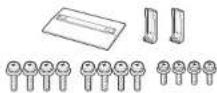
Seite 5 Seite 60

Setup-Handbuch
(gedrucktes Dokument)
USB-Speicher
(Bedienungsanleitung)
Wichtige
Sicherheitshinweise
(gedrucktes Dokument)
Sonderzubehör
Für diesen LCD-Farb-TV ist das hier aufgeführte Sonderzubehör erhältlich. Sie können es bei Ihrem Fachhändler erwerben.
- Möglicherweise wird in naher Zukunft im Fachhandel weiteres Sonderzubehör verfügbar. Bitte prüfen Sie beim Kauf im neuesten Katalog die Kompatibilität und fragen Sie nach der Erwerbsmöglichkeit.
| Nr. | Bezeichnung | Teile-Nummer | Bemerkungen |
| 1 | Wandhalterung AN-52AG4 | Die Mitte des TV-Bildschirms liegt 18 mm unter der Markierung „e“ an der Wandhalterung. |
Vorbereitung
Anbringen des Ständers
- Vor dem Anbringen (oder Abnehmen) des Ständers bitte das Netzkabel trennen.
- Vor den Arbeiten bitte eine Decke oder Ähnliches auf der vorgesehenen Ablagefläche für den TV ausbreiten. So schützen Sie den TV vor einer etwaigen Beschädigung.
VORSICHT
- Befestigen Sie den Ständer in korrekter Ausrichtung.
- Stellen Sie sicher, dass die Anweisungen befolgt werden. Bei falsch angebrachtem Ständer besteht die Gefahr, dass der TV umkippt.
1 Vergewissern Sie sich, dass dem Ständer zwölf Schrauben (acht lange Schrauben und vier kurze Schrauben) beigepackt sind.

2
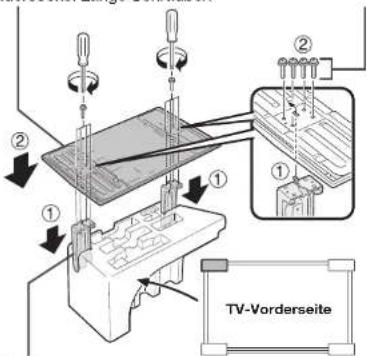
Platzieren Sie die Stütze des Ständers auf dem Styropor.
Befestigen Sie den Ständersockel an der Stütze.
Setzen Sie die acht Schrauben auf die acht Löcher an der Unterseite des Ständersockels an und ziehen Sie sie fest.
- Halten Sie den Ständer mit einer Hand fest und ziehen Sie dann die Schrauben fest.
Ständersockel Lange Schrauben
text_image
TV-VorderseiteStütze
3Schieben Sie den Ständer in die Öffnungen am Boden des TV (halten Sie den Ständer so, dass dieser nicht von der Kante der Arbeitsfläche fällt).
- Vergewissern Sie sich, dass der Ständer ordnungsgemäß am TV angebracht ist. Andernfalls besteht die Gefahr, dass das TV-Gerät umkippt.
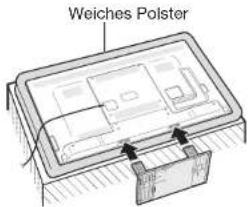
text_image
Weiches Polster4 Setzen Sie die vier Schrauben auf die vier Löcher an der TV-Rückseite an und ziehen Sie sie fest.
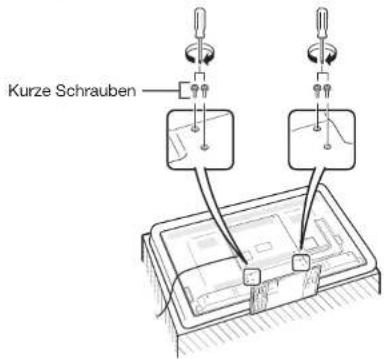
text_image
Kurze SchraubenDE - 5
ZUR BEACHTUNG
- Zum Abnehmen des Ständers die obigen Schritte bitte sinngemäß umgekehrt rückwärts ausführen.
- Ein Schraubenzieher ist nicht im Lieferumfang dieses Produkts enthalten.
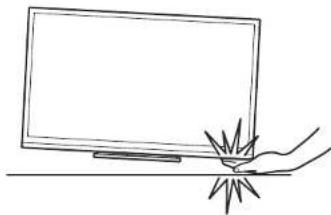
- Achten Sie bei der Montage darauf, dass Sie Ihre Finger nicht zwischen dem TV-Gerät und dem Boden einklemmen.
Benutzung der Fernbedienung
Einlegen der Batterien
Bevor Sie den TV erstmals in Betrieb nehmen, setzen Sie bitte die beiden mitgelieferten LR03-Alkali-Microbatterien („AAA“) ein. Wenn die Batterien erschöpft sind und die Fernbedienung nicht mehr funktioniert, sind sie durch neue LR03-Alkali-Microbatterien („AAA“) zu ersetzen.
1 Öffnen Sie den Batteriefachdeckel.
2 Setzen Sie die beiden mitgelieferten LR03-Alkali-Microbatterien („AAA“) ein.
- Legen Sie die Batterien so ein, dass die Pole auf die entsprechenden Markierungen (+) und (−) im Batteriefach ausgerichtet sind.
3 Schließen Sie den Batteriefachdeckel.
VORSICHT
Die falsche Verwendung von Batterien kann zum Austreten von Batterieflüssigkeit und Explodieren der Batterien führen. Stellen Sie sicher, dass die folgenden Anweisungen befolgt werden.
- Verwenden Sie unterschiedliche Batterietypen nicht zusammen. Unterschiedliche Typen weisen unterschiedliche Eigenschaften auf.
- Verwenden Sie alte und neue Batterien nicht gemeinsam. Dies kann die Lebensdauer der neuen Batterie verkürzen und evtl. ein Auslaufen der alten Batterie zur Folge haben.
- Entnehmen Sie die Batterien, wenn diese verbraucht sind. Aus den Batterien ausgetretene Batteriesäure kann Hautreizungen verursachen. Etwaige ausgetretene Batteriesäure sorgsam mit einem Tuch entfernen.
- Bei den Batterien, die dem Produkt beiliegen, kann die Lebensdauer lagerungsbedingt verkürzt sein.
- Wenn die Fembedienung längere Zeit nicht benutzt wird, entnehmen Sie bitte deren Batterien.
- Verwenden Sie beim Auswechseln der Batterien bitte Alkalibatterien anstelle von Zink-Kohle-Batterien.
Hinweis zur Entsorgung von Batterien
Die mitgelieferten Batterien enthalten keine schädlichen Stoffe wie Cadmium, Blei oder Quecksilber.
Nach den Entsorgungsvorschriften für Batterien dürfen diese nicht in den normalen Haushaltsmüll gegeben werden. Sie können verbrauchte Batterien kostenlos entsorgen, indem Sie sie in die dafür vom Handel aufgestellten Sammelbehälter werfen.
Winkel der Fernbedienung
Zur Benutzung der Fernbedienung ist diese auf den Fernbedienungssensor zu richten. Bei Hindernissen im Signalweg zwischen Fernbedienung und Sensor ist einwandfreies Ansprechen nicht gewährleistet.

text_image
5 m 30° 30° FernbedienungssensorVorsichtsmaßregeln zur Fernbedienung
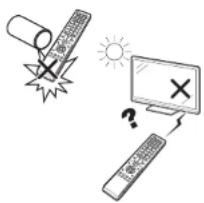
- Setzen Sie die Fernbedienung keinen Stößen aus. Setzen Sie die Fernbedienung auch keinen Flüssigkeiten aus und verwahren Sie sie nicht an Orten mit hoher Feuchtigkeit.
- Setzen Sie die Fernbedienung keiner direkten Sonnenbestrahlung aus. Durch die Hitze könnte sich das Gehäuse verformen.
- Die Fernbedienung funktioniert möglicherweise nicht richtig, wenn der Fernbedienungssensor des TV direkt von Sonnenlicht oder Beleuchtungsgeräten angestrahlt wird. Ändern Sie in diesem Fall den Winkel der Beleuchtung oder des TV oder verwenden Sie die Fernbedienung näher am Fernbedienungssensor.
Bezeichnungen und Funktionen
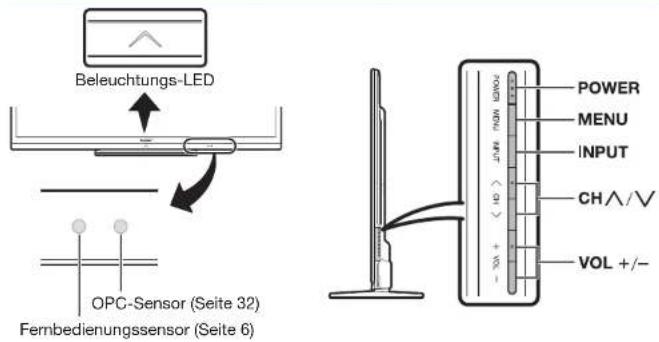
TV (Vorderseite/Seitenansicht)
text_image
Beleuchtungs-LED OPC-Sensor (Seite 32) Fernbedienungssensor (Seite 6) POWER MENU INPUT CHA/V VOL +/-TV (Rückseite)
text_image
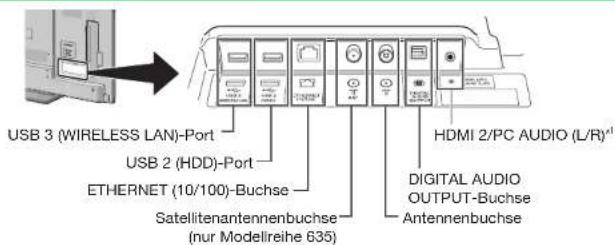
USB 3 (WIRELESS LAN)-Port USB 2 (HDD)-Port ETHERNET (10/100)-Buchse Satellitenantennenbuchse (nur Modelreihe 635) HDMI 2/PC AUDIO (L/R)¹ DIGITAL AUDIO OUTPUT-Buchse Antennenbuchse*1 Für die Buchsen HDMI 2 und PC kann dieselbe Toneingangsbuchse verwendet werden (HDMI 2/PC AUDIO (L/R)). Hierfür muss aber im Menü „Audiowahl“ der richtige Punkt gewählt werden (Näheres siehe Seite 42).
TV (Rückseite) – Fortsetzung
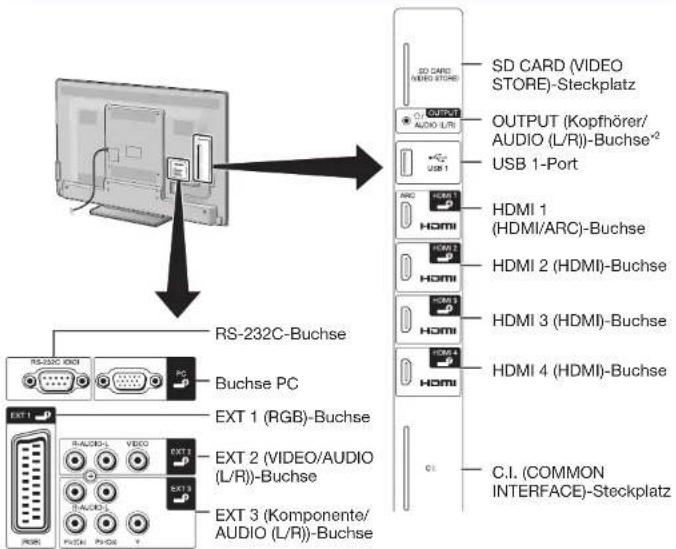
text_image
SD CARD VIDEO STORE OUTPUT (Kopfhörer/ AUDIO (L/R))-Buchse² USB 1-Port HDMI 1 (HDMI/ARC)-Buchse HDMI 2 (HDMI)-Buchse HDMI 3 (HDMI)-Buchse HDMI 4 (HDMI)-Buchse C.I. (COMMON INTERFACE)-Steckplatz RS-232C-Buchse Buchse PC EXT 1 (RGB)-Buchse EXT 2 (VIDEO/AUDIO (L/R))-Buchse EXT 3 (Komponente/ AUDIO (L/R))-Buchse*2 Wenn der Kopfhörer an die OUTPUT-Buchse angeschlossen wird, kann der Ton über die Lautsprecher wiedergegeben werden (Seite 43).
WARNUNG
- Ein übermäßiger Schalldruck von Ohr- und Kopfhörem kann eine Gehörschädigung verursachen.
- Drehen Sie die Lautstärke nicht voll auf. Experten raten von langer Beschallung bei hohem Lautstärkepegel ab.
Wichtige Informationen:
Satellitendienste sind nur für die Modellreihe 635 verfügbar.
Fernbedienung
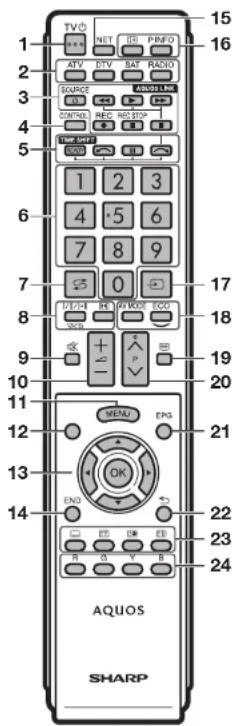
text_image
TV 1 2 3 4 5 6 7 8 9 10 11 12 13 14 AQUOS SHARP 15 16 ATV NET 10 PNO ATV TV SAT RADIO AVACE 10 ANOVA AVACE 10 NO GPS AVACE 10 NIO GPS AVACE 10 NIO GPS AVACE 10 NIO GPS AVACE 10 NIO GPS AVACE 10 NIO GPS AVACE 10 NIO GPS AVACE 10 NIO GPS AVACE 10 NIO GPS AVACE 10 NIO GPS AVACE 10 NIO GPS AVACE 10 NIO GPS AVACE 10 NIO FPS AVACE 10 NIO FPS AVACE 10 NIO FPS AVACE 10 NIO FPS AVACE 10 NIO FPS AVACE 10 NIO FPS AVACE 10 NIO FPS AVACE 10 NIO FPS AVACE 10 NIO FPS AVACE 10 NIO FPS AVACE 10 NIO FPS AVACE 10 NIO FPS1TV (Bereitsch./Ein) (Seite 19)
2 ATV
Für den Zugriff auf den normalen Analog-TV-Modus.
DTV
Für den Zugriff auf den Digital-TV-Modus. SAT
Für den Zugriff auf den Satellitenmodus.
RADIO
DTV/SAT: Zum Umschalten zwischen dem Radio- und Datenmodus.
- Wenn bei DVB nur Datenprogramme (keine Radioprogramme) übertragen werden, werden die Radioprogramme übersprungen.
3 AQUOS LINK-Tasten
(Seiten 28 und 30)
4 CONTROL (Seiten 47, 48, 52 und 61)
Zum Anzeigen des Panels zum Ausführen von Funktionen auf dem Bildschirm. NET: Zum Anzeigen/Schließen des „NET-MENÜ“.
5 TIME SHIFT (READY/—/II/—) (Seiten 47 und 48)
Zum temporären Aufnehmen des angeschauten Programms.
6 Zifferntasten 0–9
Zum Wählen des Kanals. Zum Eingeben der gewünschten Nummern. Wählt im Teletext-Modus die Seite.
- Wenn bei der Landeinstellung der anfänglichen Autoinstallation (Seite 14) eines der fünf nordischen Länder (Schweden, Norwegen, Finnland, Dänemark oder Island) gewählt wurde, sind die DTV-Dienste vierstellig. Wenn ein anderes Land gewählt wurde, sind die DTV-Dienste dreistellig.
7 Ⓧ (Rückgriff)
Zum Zurückschalten auf den vorher gewählten Kanal oder externen Eingang.
8 [V] / I + I (Tonmodus) (Seite 20)
Zum Wählen des Tonmultiplex-Modus.
(Breitbildmodus)
(Seiten 41, 53 und 54
Zum Wählen des Breitbildmodus.
9 (Stumm)
Schaltet den TV-Ton ein/aus.
10 +/- (Lautstärke) Erhöht/senkt die TV-Lautstärke.
11 MENU Zum Anzeigen/Schließen des „Menü“. 12 Keine Diese Taste ist bei diesem Modell ohne Funktion.
13 ▲/▼/◄/► (Cursor) Zum Wählen des gewünschten Punkts.
OK
Führt einen Befehl aus. ATV/DTV/SAT: Zeigt die „Kanal-liste“ an, wenn kein anderer „MENÜ“-Bildschirm ausgeführt wird.
14 END
ATV/DTV/SAT: Zum Schließen des „Menü“. NET: Kehrt zur Startseite zurück.
15 NET
Für den Zugriff auf Net TV.
16 (Display-Information) (Seite 20) Zum Anzeigen von Senderdaten (Kanalnummer, Signal, usw.) auf dem Bildschirm.
P. INFO
Zum Anzeigen der bei digitalen Videoprogrammen ausgestrahlten Programminformationen (nur DTV/SAT).
17 → (EINGANG) (Seite 19) Wählt eine Eingangsquelle.
18 AV MODE (Seite 32)
Zum Wählen der Audio/Video-Einstellungen.
ECO(Standard/Verbessert/Aus)(Seite35) Zum Wählen der Einstellung „Energiesparung“.
19 (Teletext) (Seite 23)
ATV: Zum Anzeigen von analogem Teletext. DTV/SAT: Zum Wählen von MHEG-5 oder Teletext für DTV/SAT.
20 PAVV
ATV/DTV/SAT: Wählt den TV-Kanal. NET: Blättert in den Seiten nach oben/ unten.
21 EPG (Seiten 21–23) DTV/SAT: Zum Anzeigen des EPG-Bildschirm.
22 (Zurück) ATV/DTV/SAT: Zum Zurückkehren zum vorherigen „Menü“. NET: Zum Zurückkehren zur vorherigen Seite (bei einigen Diensten ist dies eventuell nicht möglich).
23 Tasten für praktische Funktionen (Untertitel) (Seiten 23 und 40) Zum Ein-/Ausschalten der Untertitelsprachen.
☐ (Verdeckten Teletext anzeigen) (Seite 23)
(Unterseite) (Seite 23) (Einfrieren/Halten) (Seite 23) Zum Anhalten eines Bewegtbilds auf dem Bildschirm. Teletext: Zum Stoppen des automatischen Aktualisierens der Teletextseiten bzw. Deaktivieren des Haltemodus.
24 R/G/Y/B-Tasten (Farbentasten) Die Farbentasten dienen zum Wählen der in der betreffenden Farbe auf dem Bildschirm angezeigten Punkte (z.B. EPG, MHEG-5, Teletext).
Wichtige Informationen:
Satellitendienste sind nur für die Modellreihe 635 verfügbar.
Kurzanleitung
Übersicht über die Bedienung
Führen Sie bei der Bedienung des TV der Reihe nach die folgenden Schritte durch. Je nach TV-Installation und Anschlüssen sind einige der Schritte eventuell nicht erforderlich.
- Vorbereitung – Anschließen des TV
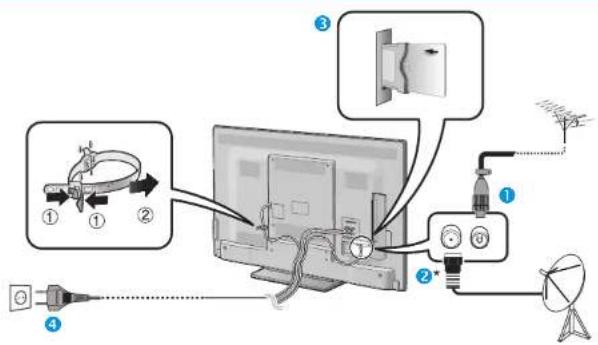
- Stellen Sie den TV nahe an einer Netzsteckdose auf und sorgen Sie dafür, dass der Netzstecker gut zugänglich ist.
• Das Produkt kann je nach Lieferland Unterschiede aufweisen.
Schließen Sie das DIN45325 (IEC 169-2) 75 Ω-Standardkoaxialkabel an.
Schließen Sie das Satellitenantennenkabel an.
Setzen Sie eine CA-Karte für verschlüsselte Programme in den CI-Steckplatz ein (Seite 11).
Schließen Sie das Netzkabel an.
\*Wichtige Informationen:
Satellitendienste sind nur für die Modellreihe 635 verfügbar.
- Vorbereitung – Einstellen des TV
Drücken Sie POWER am TV (Seite 19).
Führen Sie die anfängliche Autoinstallation durch (Seite 14).
Sprache-Einstellung
Daheim/Geschäft-Einstellung
Land-Einstellung
Geheimnummer-Einstellung
Kanalsuche-Einstellung
• Digitalsuche -Terrestrisch -Kabel
- Analogsuche - Satellitensuch

Starten Sie die Kanalsuche
Herzlichen Glückwunsch!
Jetzt können Sie fernsehen.
- Richten Sie erforderlichenfalls die Antenne auf maximalen Signalempfang aus (Seite 18).
Kurzanleitung
3. Fernsehen – Täglicher Betrieb
1 Ein- und Ausschalten des TV
(Seite 19)
- Sie können das Gerät über die Fernbedienung und den TV ein-/ausschalten.
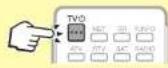
2 Umschalten zwischen digitalen Programmen, Satellitenprogrammen und analogen Programmen
(Seite 19)
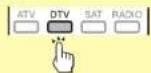
3 Umschalten
(Seite 19)
- Einen Kanal können Sie auch über „Menü“ > „Kanal-liste“ wählen.


4 Wählen eines Programms über den EPG
(Seiten 21–23)

4. Fernsehen – Erweiterte Funktionen
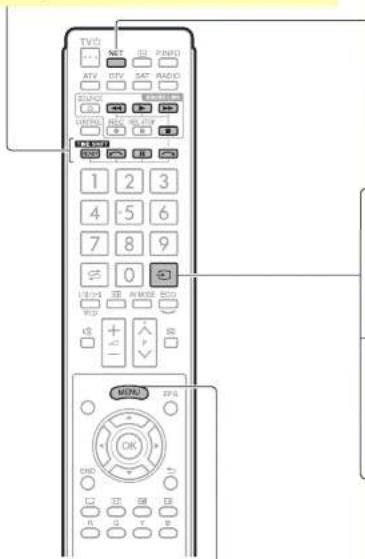
1 Verwenden der Time Shift-Funktion
(Seiten 47–49)
text_image
TVD NET (S) PNDU ATV DTV SAT RADIO SLC GND 1 2 3 4 5 6 7 8 9 0 USB+ SE AMOS SOD OK + - MENU EPS5. Verwenden zusätzlicher Funktionen
1 Verwenden von Internetdiensten\* zusammen mit dem TV
(Seiten 59–63)
• Der folgende Dienst ist nun verfügbar: • Net TV (Seiten 61–62)

2 Anschließen externer Geräte
Anschlussübersicht (Seiten 24–29)
- Schalten Sie unbedingt den TV und alle anderen Geräte aus, bevor Sie Anschlüsse vornehmen.
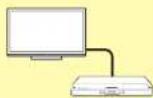
Eingangsquellenumschaltung (Seite 19)
3 Verwenden von auf USB-Medien bzw. im Heimnetzwerk gespeicherten Fotos, Musikdateien und Videos
(Seiten 50–53)

4 Anzeigen eines PC-Bilds auf dem TV-Bildschirm
(Seiten 54–58)

2 Anpassen der TV-Einstellungen
(Seiten 32–45)
- Einige Punkte können je nach Signaltypen, optionalen Einstellungen oder angeschlossenen Geräten nicht gewählt werden.
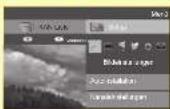
Einsetzen der CA-Karte in das CI-Modul
Um verschlüsselte Digitalprogramme empfangen zu können, muss ein Common Interface Module (CI-Modul) mit einer CA-Karte in den CI-Steckplatz des TV eingesetzt sein.
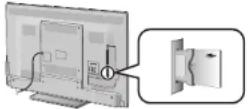
1 Setzen Sie das CI-Modul vorsichtig mit der Kontaktseite nach vorn in den CI-Steckplatz ein.
2 Das Logo auf dem CI-Modul muss von der TV-Rückseite nach außen gerichtet sein.
Kontrollieren der CI-Modul-Informationen
Gehen Sie zu „Menü“ > „Setup“ > „Optionen“ > „CI-Menü“.
- Dieses Menü ist nur für digitale Sender verfügbar. - Der Inhalt dieses Menüs ist je nach Anbieter des CI-Moduls unterschiedlich.
Modul
Zeigt allgemeine Informationen zum CI-Modul an.
Menü
Zeigt die Einstellparameter jeder CA-Karte an.
Anfrage
Hier können Sie numerische Werte wie Passwörter eingeben.
ZUR BEACHTUNG
- Die Zertifizierung des Lizenzschlüssels dauert ein paar Minuten, wenn Sie eine CA-Karte zum ersten Mal in das CI--kompatible CI-Modul einführen. Dieser Vorgang schlägt möglicherweise fehl, wenn kein Antennensignal empfangen wird oder wenn Sie die „Autoinstallation“ noch nie ausgeführt haben.
- Die Firmware wird gelegentlich vom Cl+-kompatiblen Cl-Modul aktualisiert. Vor dem Update empfangen Sie möglicherweise kein Fernsehbild. Während des Updates können Sie nur die Stromtaste verwenden.
- Möglicherweise können kopiergeschützte Inhalte nicht wiedergegeben oder mit einem Kopierkontrollsignal ausgegeben werden. Das Kopierschutz-Icon* wird angezeigt, wenn Sie P. INFO beim Betrachten kopiergeschützter Inhalte drücken.
* Kopierschutz-Icon: - Folgen Sie den Anleitungen auf dem Bildschirm, wenn während des Empfangs Cl+-kompatibler Programme eine Update-Bestätigungsmeldung für die CA-Karte auf dem TV angezeigt wird.
- Vergewissem Sie sich, dass das CI-Modul richtig eingesetzt ist.
Verwenden des Menüs
Zum Vornehmen von Einstellungen für den TV müssen Sie die OSD aufrufen. Eine Liste mit OSD wird als „Menü“ bezeichnet. Das „Menü“ ermöglicht verschiedene Einstellungen und Anpassungen.
| LC* LCFONT | In dieses Produkt ist LC Font-Technologie eingebettet, die von SHARP Corporation für saubere und ablesefreundliche Zeichenanzeige auf LCD-Bildschimen entwickelt wurde. |
Grundbedienung
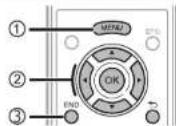
① Das Menü aufrufen
Rufen Sie mit MENU das „Menü“ auf.
② Einen Punkt wählen
Das „Menü“ enthält Einstellungskategorien zur Optimierung des TV-Bilds.
In der rechten Spalte finden Sie weitere Informationen zur Verwendung des Bildschirms „Menü“.
③ Das Menü schließen
Das „Menü“ erlischt, wenn Sie END drücken, bevor der Vorgang abgeschlossen ist.
ZUR BEACHTUNG
- Die „Menü“-Optionen unterscheiden sich je nach gewähltem Eingangsmodus, die Bedienverfahren sind aber gleich.
- Punkte mit Ⓧ können aus bestimmten Gründen nicht gewählt werden.
- Einige Punkte können je nach Signaltypen, optionalen Einstellungen oder angeschlossenen Geräten nicht gewählt werden.
Über die Führungsanzeige
Die Führungsanzeige unter der Menüleiste zeigt die Bedienung mit der OSD.
- Der obige Balken dient als eine Bedienungshilfe für die Fernbedienung. Der Balken ändert sich in Abhängigkeit vom angezeigten Einstellmenü.
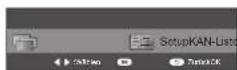
Tipps:
Wählen im Menü
Wählen Sie mit ◀/▶ das gewünschte Menü und drücken Sie dann OK. Drücken Sie ↩ zum Zurückkehren zur vorherigen Menükategorie.
Wählen Sie mit ◀/▶ das gewünschte Untermenü und drücken Sie dann OK.
Verwenden Sie ▲/▼ zum Wählen/Einstellen des gewünschten Punkts und drücken Sie dann OK.
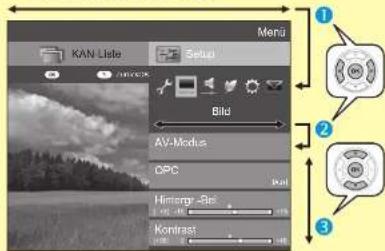
text_image
KAN-Liste Setup Bild AV-Modus OPC Hintarg -Bit Kontras Menu 1 2 3Wählen von Optionen
Konfigurieren Sie mit ▲/▼ oder ◀/▶ die Steuerung zur Optimierung des TV-Bilds und drücken Sie dann OK.
BEISPIEL
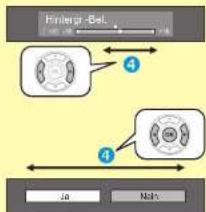
flowchart
graph TD
    A["Component 1"] -->|4| B["Component 2"]
    C["Component 1"] -->|4| B
    D["Input"] --> E["Output"]
ZUR BEACHTUNG
- Anhand der Führungsanzeige unter der Menüleiste können Sie feststellen, wann Sie die Taste OK drücken sollten.
Informationen zu den Anweisungen im Handbuch
In diesem Handbuch wird der Einfachheit halber oft die folgende Anweisung verwendet.
- Gehen Sie zu „Menü“ > „Setup“ > ...
Hiermit wird die Navigation im Menü mit Hilfe der Tasten ▲/▼/◀/▶ und OK beschrieben.
Kurzanleitung
Verwenden der Softwaretastatur
Verwenden Sie die Softwaretastatur, wenn Sie Text eingeben müssen.
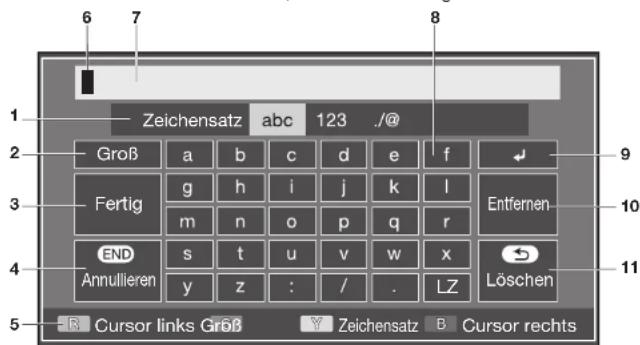
text_image
6 7 8 1 Zeichensatz abc 123 ./@ 2 Groß a b c d e f Fertig g h i j k l Entfernen m n o p q r END s t u v w x Löschen Annullieren y z : / . LZ 5 -R Cursor links Groß Zeichensatz B Cursor rechts1Zeichensatz
Ändert den Zeichensatz in alphabetische Zeichen, Zahlen, Symbole usw.
2 Groß
Ändert die Zeichen in Groß- bzw. Kleinbuchstaben.
3 Fertig
Bestätigt die Eingabe.
4 Annullieren
Bricht die Eingabe ab und schließt die Softwaretastatur.
5 R/G/Y/B-Tasten
(Farbentasten)
Zur Auswahl der in der betreffenden Farbe auf dem Bildschirm angezeigten Punkte.
6 Eingabecursor
Durch Drücken von ◀/▶ wird der markierte Cursor verschoben.
7 Eingabefeld
Der eingegebene Text wird während der Eingabe angezeigt.
8 Zeichen
Die Zeichen werden über diese Tasten eingegeben.
9
Fügt einen Zeilenumbruch ein.
10 Entfernen
Löscht die Zeichenfolge.
- Wenn sich der Cursor irgendwo in einer Zeile befindet: die Zeichenfolge rechts des Cursors wird gelöscht.
- Wenn sich der Cursor am rechten Ende einer Zeile befindet: die gesamte Zeile wird gelöscht.
11 Löschen
Wenn sich der Cursor am rechten Ende einer Zeile befindet, wird der Text zeichenweise gelöscht.
- Text kann auch durch Drücken von ↻ an der Fernbedienung gelöscht werden.
Anfängliche Autoinstallation
Anfängliche Autoinstallation
Wenn der TV nach dem Kauf zum ersten Mal eingeschaltet wird, erscheint der Assistent für die anfängliche Autoinstallation. Folgen Sie bitte den Anzeigen und nehmen Sie der Reihe nach die erforderlichen Einstellungen vor.
Kontrollieren Sie vor dem Einschalten Folgendes
Ist das Antennenkabel angeschlossen?
Ist das Netzkabel angeschlossen?
Wichtige Informationen:
Satellitendienste sind nur für die Modellreihe 635 verfügbar.
1 Drücken Sie POWER am TV.
- Der Assistent für die anfängliche Autoinstallation erscheint.
2 Einstellen der OSD-Sprache.
Wählen Sie mit ▲/▼/◄/► die gewünschte Sprache und drücken Sie dann OK.
3 Einstellen des TV-Standorts.

Wählen Sie mit ◀/▶, wo der TV benutzt wird, und drücken Sie dann OK.
- Der Bestätigungsbildschirm wird nur angezeigt, wenn Sie „GESCHÄFT“ wählen. Wählen Sie mit ◀/▶ den Punkt „Ja“ oder „Nein“.
- DAHEIM: „STANDARD“ wird zur Vorgabeeinstellung für die „AV-Modus“-Einstellung.
- GESCHÄFT: „DYNAMISCH (Konstant)“ wird zur Vorgabeeinstellung für die „AV-Modus“-Einstellung. Falls der „AV-Modus“ geändert wird, schaltet der TV automatisch auf „DYNAMISCH (Konstant)“ zurück, wenn der TV oder die Fernbedienung länger als 30 Minuten lang nicht verwendet wird.
- GESCHAFT: Nach Ende der anfänglichen Autoinstallation erscheint ein Demo-Bild. Falls Sie versehentlich „GESCHÄFT“ gewählt haben, gehen Sie bitte zu „Setup“ > „Bildeinstellungen“ > „Rücksetzen“ und wählen Sie wieder „DAHEIM“.
4 Einstellen des Lands.
Wählen Sie mit ▲/▼/◄/► Ihr Land oder Gebiet und drücken Sie dann OK.
- Dieser Einstellungen-Bildschirm erscheint nur bei der anfänglichen Autoinstallation.
ZUR BEACHTUNG
- Möglicherweise werden in Abhängigkeit von der Landeinstellung oder vom gewählten Kabelanbieter einige Funktionen nicht angezeigt oder können nicht ausgewählt werden.
5 Einstellen der Geheimnummer.
① Wählen Sie mit ◀/▶ „Ja“ und drücken Sie dann OK.
- Wenn Sie „Nein“ wählen, wird das Einstellen der Geheimnummer übersprungen.
Geben Sie als Geheimnummer eine vierstellige Zahl mit den Zifferntasten 0–9 ein. ③ Geben Sie zur Bestätigung erneut die gleiche vierstellige Zahl wie in Schritt ② ein. ④ Drücken Sie OK.
ZUR BEACHTUNG
- Wenn bei der Ländereinstellung „Frankreich“ gewählt wurde, kann das Einstellen der Geheimnummer nicht übersprungen werden.
- „0000“ kann nicht als Geheimnummer eingestellt werden.
- Wenn das Einstellen der Geheimnummer übersprungen wird, wird automatisch die Standardgeheimnummer („1234“) verwendet.
- Informationen zum Ändern der eingestellten Geheimnummer finden Sie unter Individuelle Einstellungen – Geheimnr. (Seite 39). Informationen zum Zurücksetzen der eingestellten Geheimnummer (Geheimnummer muss nicht mehr eingegeben werden) finden Sie unter Zurücksetzen der Geheimnummer (Seite 64).
6 Starten der Kanalsuche.
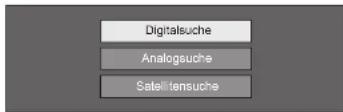
Wählen Sie mit ▲/▼ „Digitalsuche“, „Analogsuche“ oder „Satellitensuche“ und drücken Sie dann OK.
- (Nur Modellreihe 635) Nach der Ausführung von „Digitalsuche“ oder „Analogsuche“ wird zur Einstellung „Satellitensuche“ gewechselt. Sie sollten dann „Ja“ ausführen, wenn Sie nach Satellitenkanälen suchen möchten.
- Wenn Sie sowohl digitale als auch analoge Programme sehen möchten, sollten Sie die „Digitalsuche“ oder „Analogsuche“ über „Autoinstallation“ im Menü „Setup“ vornehmen (Seite 36).
- Bei Auswahl von „Satellitensuche“ werden nur Satellitenprogramme gesucht.
- Um nach weiteren Sendern zu suchen, führen Sie bitte „Zusätzliche Suche“ über das „Programm-Einstellungen“-Menü aus (Seiten 36–38).
ZUR BEACHTUNG
- Wenn der TV bei laufender Kanalsuche ausgeschaltet wird, erscheint der Assistent für die anfängliche Autoinstallation nicht mehr. Die Autoinstallation kann über „Setup“ > „Bildeinstellungen“ auch später wieder neu gestartet werden (Seite 36).
- Der Assistent für die anfängliche Autoinstallation wird automatisch abgebrochen, wenn der TV länger als 30 Minuten nicht bedient wird, bevor die Kanalsuche startet.
- Wenn bei der Ländereinstellung „Italien“ oder „Frankreich“ gewählt wurde, ist der Standardwert für die Altersbeschränkung auf 18 eingestellt.
Einstellungen für Digitalprogramme
Wählen Sie mit ◀/▶ „Terrestrisch“ oder „Kabel“ und drücken Sie dann OK.
Suchen nach terrestrischen Programmen
Der TV sucht, sortiert und speichert alle TV-Programme, die bei den aktuellen Einstellungen mit der angeschlossenen Antenne empfangbar sind.
- Um die laufende anfängliche Autoinstallation abzubrechen, drücken Sie bitte ↻.
ZUR BEACHTUNG
- Möglicherweise wird in Abhängigkeit von der Landeinstellung oder vom gewählten Kabelanbieter ein Bildschirm zur Auswahl der Region oder des Diensts angezeigt. Folgen Sie den Anleitungen auf dem Bildschirm und nehmen Sie eine Auswahl vor.

Nur Modellreihe 635
Nach der Suche nach terrestrischen Kanälen wird zur Einstellung „Satellitensuche“ gewechselt (Seite 16).
Suchen nach Kabelprogrammen
Zum Ändern der Gegenstände auf die gewünschten Einstellungen:
1 Wählen Sie mit
▲/▼ das Menü und drücken Sie dann OK
2 Drücken Sie
▲/▼/◄/► oder 0–9 zum Wählen
bzw. Eingeben des gewünschten Gegenstands/Wertes und drücken Sie dann OK.
| Verschlüsseltprogr. [Ja] | |
| Suchmethode [Kanal] | |
| Startfrequenz | [47 0] |
| Netzwerk-ID [Keine] | |
| Symbolrate 1 | [6875] |
| Symbolrate 2 | [6900] |
| QAM-Modulation 1 | [64] |
| QAM-Modulation 2 | [256] |
| Rücksetzen | |
| Suchstart | |
3 Drücken Sie ▲/▼ zum Wählen von „Suchstart“ und drücken Sie dann OK.
4 Wählen Sie mit ◀/▶ „Ja“ zum Suchen nach Kabelprogrammen und drücken Sie dann OK.
5 Der TV sucht, sortiert und speichert alle TV-Programme, die bei den aktuellen Einstellungen mit der angeschlossenen Antenne empfangbar sind.
- Um die laufende anfängliche Autoinstallation abzubrechen, drücken Sie bitte ↻.

Nur Modellreihe 635
Nach der Suche nach Kabelkanälen wird zur Einstellung „Satellitensuche“ gewechselt (Seite 16).
| Menü Beschreibung Wählbare | Punkte | |
| Verschlüsseltprogr. | Legt fest, ob Pay-TV-Dienste anzufügen sind. | Ja, Nein |
| Suchmethode | Legt fest, wie nach Kanälen gesucht wird.*2 | Kanal, Frequenz, Schnell |
| Startfrequenz | Von 47,0–858,0 MHz | |
| Netzwerk-ID | Legt das Netzwerk fest.*3 | Keine, 0–65535 |
| Symbolrate 1/ Symbolrate 2*1 | Geben Sie den für CATV erhaltenen Wert ein.*4 | 1000–9000 |
| QAM- Modulation 1 | 16, 32, 64, 128, 256 | |
| QAM- Modulation 2 | Keine, 16, 32, 64, 128, 256 | |
*1 Stellen Sie „Symbolrate 2“ ein, wenn der Kabelanbieter mehrere Symbolraten verwendet.
*2 Für die Elemente der „Suchmethode“ gilt Folgendes: –Kanal: Extrahiert alle Informationen von einem Kanal (schnell, erfordert aber entsprechende Fernsehprogramme).
-Frequenz: Kontrolliert alle Frequenzen im Bereich (langsam).
—Schnell: Alle Dienste werden anhand einer einzigen Frequenz gesucht. Dieses Menü kann nur verwendet werden, wenn Ihr Kabelanbieter die Frequenz und die Netzwerk-ID (z.B. Homing-Kanal) bereitstellt. Wenn „Schnell“ gewählt wird, wird "Verschlüsseltprogr." automatisch auf „Nein“ eingestellt, und „Keine“ kann nicht für die „Netzwerk-ID“ gewählt werden.
*3 Stellen Sie diesen Punkt nur ein, wenn nur die angegebene Netzwerk-ID registriert werden soll, ohne andere spezielle Dienste zu registrieren.
^*4 Die Symbolraten werden vom Kabelanbieter festgelegt.
Einstellungen für Analogprogramme
Der TV sucht, sortiert und speichert alle TV-Programme, die bei den aktuellen Einstellungen mit der angeschlossenen Antenne empfangbar sind.
- Um die laufende anfängliche Autoinstallation abzubrechen, drücken Sie bitte ↻.

Nur Modellreihe 635
Nach der Suche nach analogen Kanälen wird zur Einstellung „Satellitensuche“ gewechselt (Seite 16).
Suchen nach Satellitenprogrammen (nur Modellreihe 635)
Wählen Sie mit ◀/► „Ja“ und drücken Sie dann OK.
- Wenn Sie die Einstellung „Satellitensuche“ nicht vornehmen, wählen Sie „Nein“ und drücken Sie dann OK.
- Der aktuelle DVB-S/S2-Einstellungen-Bildschirm wird angezeigt.
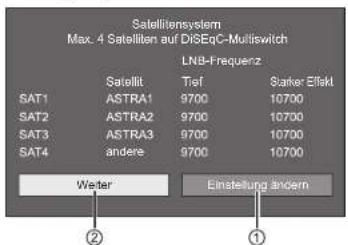
text_image
Satellitensystem Max. 4 Satellite on DiSeqC-Mullswitch LNB-Frequency Satellit Tief Starter Effekt SAT1 ASTRA1 9700 10700 SAT2 ASTRA2 9700 10700 SAT3 ASTRA3 9700 10700 SAT4 andere 9700 10700 Weder Einstellung anderem ② ①- Sie müssen zuerst „Einstellung ändern“ abschließen, bevor Sie mit der Einstellung „Weiter“ fortfahren.
① Wenn Sie die Einstellung für den Antennenanschluss ändern:
Wählen Sie mit ◀/▶ „Einstellung ändern“ und drücken Sie dann OK.
Der Bildschirm zum Einstellen des Antennenanschlusses wird angezeigt.

text_image
Nut ein Satellit 2 Satelliten auf 22 kHz Switchbox 2 Satelliten auf Tonburst-Switchbox Max. 4 Satelliten auf DiSeqC-Multiswitch Satelliton-GemeinschaftsanlageZUR BEACHTUNG
- Für den Antennenanschluss stehen fünf Methoden zur Auswahl. Wenden Sie sich an Ihren Fachhändler, bevor Sie eine andere Methode als „Nur ein Satellit“ verwenden.
Einstellung „Nur ein Satellit“
1 Wählen Sie mit ▲/▼ „Nur ein Satellit“ und drücken Sie dann OK.
2 Wählen Sie mit ▲/▼ „SAT1 [Keine]“, um die Satellitenprogramme anzuzeigen, die vom TV empfangen werden können, und drücken Sie dann OK.
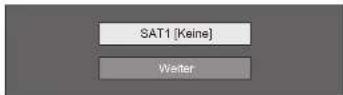
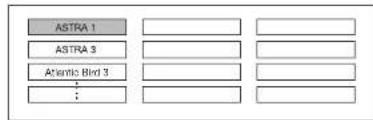
3 Wählen Sie mit ▲/▼/◄/► den bevorzugten Satelliten und drücken Sie dann OK.
- „Weiter“ kann nur gewählt werden, wenn Sie in Schritt 3 das Satellitenprogramm eingestellt haben.
text_image
ASTRA 1 ASTRA 3 Atlantic Bird 3 ...4 Wählen Sie mit ▲/▼ „Weiter“ und drücken Sie dann OK.
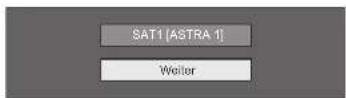
5 Wählen Sie mit ◀/▶ „Ja (0/22 kHz)“ oder „Nein“ zum Einstellen der LNB-Frequenz und drücken Sie dann OK.

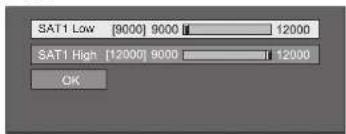
6 Wählen Sie mit ▲/▼ den gewünschten Punkt und drücken Sie ◀/▶, um den gewünschten Wert im Bereich zwischen 9.000 MHz und 12.000 MHz einzustellen.
BEISPIEL
text_image
SAT1 Low [9000] 9000 12000 SAT1 High [12000] 9000 12000 OKAnfängliche Autoinstallation
7 Wählen Sie mit ▲/▼ „OK“ und drücken Sie dann OK.

Nach Abschluss dieser Einstellung wird der in der linken Spalte auf Seite 16 dargestellte DVB-S/S2-Einstellungen-Bildschirm angezeigt.
ZUR BEACHTUNG
- Befolgen Sie die angezeigten Anweisungen für die Einstellungen „2 Satelliten auf 22-kHz-Switchbox“, „2 Satelliten auf Tonburst-Switchbox“, „Max. 4 Satelliten auf DiSEqC-Multiswitch“ und „Satelliten-Gemeinschaftsanlage“.
- Zum Einstellen mehrerer Satellitenkanäle verwenden Sie „Max. 4 Satelliten auf DiSEqC-Multiswitch“.
- Gehen Sie wie folgt vor, wenn die Stromversorgung für eine Satellitenantenne erforderlich ist: Gehen Sie zu „Menü“ > „Setup“ > „Bildeinstellungen“ > „Kanaleinstellungen“ > „Antennensetup - DIGITAL“ > „Satellit-Setup“ > „Einstellung ändern“ > „Satelliten-Gemeinschaftsanlage“.
② Wenn Sie die Satellitensuche nach dem Einstellen der Verschlüsseltprogramme starten:
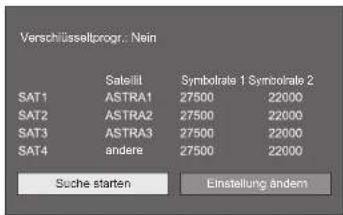
Wählen Sie mit ◀/▶ „Weiter“ im DVB-S/S2-Einstellungen-Bildschirm in der linken Spalte auf Seite 16 und drücken Sie dann OK.
ZUR BEACHTUNG
- Beim Ausführen der anfänglichen Autoinstallation kann „Weiter“ nicht gewählt werden. Wenn Sie „Einstellung ändern“ abgeschlossen haben, können Sie „Weiter“ wählen.
text_image
Verschlüsseltprogr. Nein Satelläk Symbolrale 1 Symbolrale 2 SAT1 ASTRA1 27500 22000 SAT2 ASTRA2 27500 22000 SAT3 ASTRA3 27500 22000 SAT4 andere 27500 22000 Suche starten Einstellung andemSuche starten:
DVB-S/S2-Kanalsuche.
1 Wählen Sie mit ◀/▶ „Suche starten“ und drücken Sie dann OK.
2 Der TV sucht und speichert alle TV-Programme, die bei den aktuellen Einstellungen mit der angeschlossenen Antenne empfangbar sind.
- Wählen Sie „Ja“, um die Suchergebnisse alphabetisch zu sortieren.
- Um die laufende anfängliche Autoinstallation abzubrechen, drücken Sie bitte ≈.
Einstellung ändern:
1 Wählen Sie mit ◀/▶ „Einstellung ändern“ und drücken Sie dann OK.
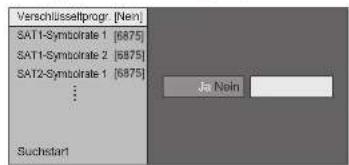
- Der Einstellungen-Bildschirm „Verschlüsseltprogr.“ und „Symbolrate“ wird angezeigt.
text_image
Verschlüsselprogr [Nein] SAT1-Symbriate 1 [6875] SAT1-Symbriate 2 [6875] SAT2-Symbriate 1 [6875] ... Jr. Nein Suchstart2 Wählen Sie mit ▲/▼ „Verschlüsseltprogr.“ und drücken Sie dann OK.
- Verschlüsseltprogr.: Legt fest, ob Pay-TV-Dienste anzufügen sind.
3 Wählen Sie mit ◀/▶ „Ja“ und drücken Sie dann OK.
4 Wählen Sie mit ▲/▼ die zu ändernde Symbolrate und drücken Sie dann OK.
- Symbolrate: Sie müssen die Symbolraten aller Satellitenprogramme einstellen, die vom TV empfangen werden können (maximal acht Symbolraten können angezeigt werden).
5 Wählen Sie mit ◀/▶ „Suchstart“ und drücken Sie dann OK.
6 Der TV sucht und speichert alle TV-Programme, die bei den aktuellen Einstellungen mit der angeschlossenen Antenne empfangbar sind.
- Wählen Sie „Ja“, um die Suchergebnisse alphabetisch zu sortieren.
- Um die laufende anfängliche Autoinstallation abzubrechen, drücken Sie bitte ↻.
Anfängliche Autoinstallation
Prüfen der Signal- und Kanalstärke (DVB-T/T2\*1/C/S\*2/S2\*2)
Wenn Sie eine DVB-T/T2/C/S/S2-Antenne neu installieren oder positionieren, sollten Sie die Ausrichtung der Antenne anhand der Antennensetup-Anzeige auf guten Empfang optimieren.
*1Nur Modellreihe 636
*2Nur Modellreihe 635
1 Gehen Sie zu „Menü“ > „Setup“ > „Bildeinstellungen“ > „Kanaleinstellungen“ > „Antennensetup - DIGITAL“.
2 Wählen Sie mit ▲/▼ „Digital-Setup“ oder „Satellit-Setup“ und drücken Sie dann OK.
Kontrollieren der Signalstärke
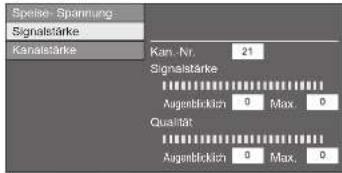
3Wählen Sie mit ▲/▼ „Signalstärke“ und drücken Sie dann OK.
Signalstärke für DVB-T/T2/C
text_image
Speise Spannung Signalstärke Kanalstärke Kan. Nr. 21 Signalstärke Augsabdeckin 0 Max 0 Qualität Augsabdeckin 0 Max 0Signalstärke für DVB-S/S2
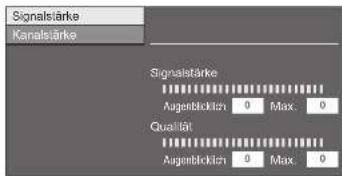
text_image
Signalsärke Kanalsärke Signalsärke Aufgeblickeln 0 Max. 0 Qualität Aufgeblickeln 0 Max. 0Kontrollieren der Kanalstärke
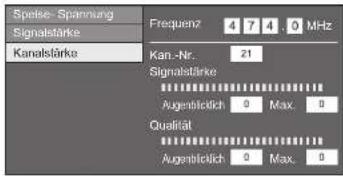
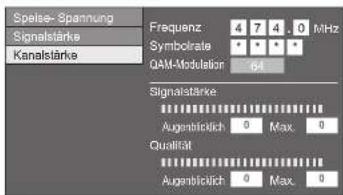
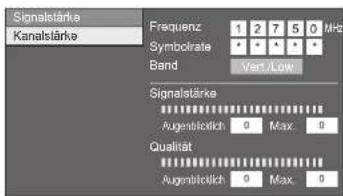
4 Wählen Sie mit ▲/▼ „Kanalstärke“ und drücken Sie dann OK.
- Sie können mit den Ziffemtasten 0–9 ein bestimmtes Frequenzband anweisen.
Kanalstärke von DVB-T/T2
text_image
Spelise- Spannung Signalstärke Frequenz 4 7 4 0 MHz Kanalsstärke Kan-Nr. 21 Signalstärke Augsätzlich 0 Max 9 Qualität Augsätzlich 0 Max 0Kanalstärke von DVB-C
text_image
Spelze- Spannung Signalstärke Kanalstärke Frequenz 4 7 4 0 MHz Symbolrate QAM-Modulator 64 Signalstärke Augentlich 0 Max 0 Qualität Augentlich 0 Max 0Kanalstärke von DVB-S/S2
text_image
Signalstärke Kanalstärke Frequenz Symbolrate Band 1 2 7 5 0 Min Vert /Low Signalstärke Augentlich 0 Max 0 Qualität Augentlich 0 Max 05 Passen Sie die Position und Ausrichtung der Antenne so an, dass Sie die größtmöglichen Werte für „Signalstärke“ und „Qualität“ erhalten.
ZUR BEACHTUNG
- Die richtige Ausrichtung der Antenne kann anhand der Werte von „Signalstärke“ und „Qualität“ kontrolliert werden.
Spannungsversorgung der Antenne
Um digitale/terrestrische Programme empfangen zu können, muss die Antenne nach dem Anschließen des Antennenkabels an die Antennenbuchse auf der Rückseite des TV mit Spannung versorgt werden.
1 Gehen Sie zu „Menü“ > „Setup“ > „Bildeinstellungen“ > „Kanaleinstellungen“ > „Antennensetup - DIGITAL“ > „Speise-Spannung“.
2 Wählen Sie mit ◀/▶ „Ein“ und drücken Sie dann OK.
Fernsehen
Täglicher Betrieb
Einschalten des Geräts/Aktiveren des Bereitschaftsmodus
Einschalten des Geräts
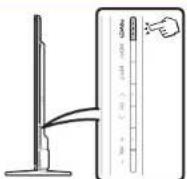
Drücken Sie POWER am TV bzw. TV an der Fernbedienung.
Bereitschaftsmodus
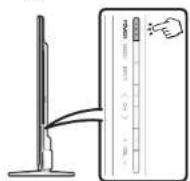
Drücken Sie POWER am TV bzw. TV 🔊 an der Fernbedienung, wenn der TV eingeschaltet ist.
- Der TV wechselt in den Bereitschaftsmodus, und auf dem Bildschirm wird nichts mehr angezeigt.
- Eine geringe Menge Strom wird auch dann verbraucht, wenn der Bereitschaftsmodus für den TV aktiviert wird.
- Um den TV vollständig auszuschalten, trennen Sie das Netzkabel von der Netzsteckdose ab. Sie sollten das Netzkabel jedoch nur abziehen, wenn Sie dazu aufgefordert werden.
ZUR BEACHTUNG
- Wenn der TV längere Zeit nicht benutzt wird, stellen Sie sicher, dass das Netzkabel von der Netzsteckdose getrennt wird.
Umschalten zwischen digitalen, analogen und Satellitenprogrammen\*
Betrachten von digitalen
Programmen
Betrachten von
Satellitenprogrammen
Betrachten von analogen
Programmen

\*Wichtige Informationen:
Satellitendienste sind nur für die Modellreihe 635 verfügbar.
ZUR BEACHTUNG
- Mit jedem Drücken der SAT-Taste wird der Kanal wie folgt umgeschaltet, wenn mehrere Satellitendienste eingestellt sind.

Wechseln des Kanals
Mit P∧∨ Mit 0-9


Wählen einer externen Videoquelle
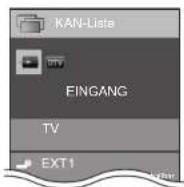
Nach erfolgten Anschlüssen können Sie mit → das „EINGANG“-Menü aufrufen und mit → oder ▲/▼ und anschließend OK auf die gewünschte externe Quelle schalten.
ZUR BEACHTUNG
- Eine externe Videoquelle können Sie auch mit „Kanalliste“ > „EINGANG“ wählen.
- Nur HDMI-Eingänge, für die nicht „Input Skip“ eingestellt ist (Seite 42), und ordnungsgemäß angeschlossene Eingänge können gewählt werden.
Fernsehen
Wählen des Tonmodus
DTV/SAT-Modus
Falls mehrere Tonmodi verfügbar sind, kann der Modus mit 1w12 folgendermaßen weitergeschaltet werden.

flowchart
graph TD
    A["Audio (ENG) STEREO"] --> B["Audio (ENG) CH A"]
    B --> C["Audio (ENG) MONO"]
    A --> D["Li.Re. Li.Re. Li.Re."]
    B --> E["CH A H B CH AB"]
Sie können mit ◀/▶ den linken (Li.) oder rechten (Re.) Kanal wählen, wenn der Menübalken STEREO oder DUAL MONO eingeblendet ist.
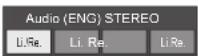
ZUR BEACHTUNG
• Die Tonmoduswahl-Anzeige erlischt nach sechs Sekunden.
• Die wählbaren Punkte sind je nach empfangenem Programm unterschiedlich.
- Bei Einstellung des „Einstellung für Audio-Beschr.“-Menüs auf „Ein“ wird der Ton der Audio-Beschreibung in Abhängigkeit vom eigentlichen Ton gewählt.
ATV-Modus
Wiederholtes Drücken von [1][2][3][4][5][6] schaltet den Modus wie in den nachstehenden Tabellen gezeigt weiter.
| Wählen bei NICAM TV-Fernsehprogrammen | |
| Signal Wählbare Punkte | |
| Stereo | NICAM STEREO, MONO |
| Bilingual | NICAM CH A, NICAM CH B, NICAM CH AB, MONO |
| Mono | NICAM MONO, MONO |
| Wählen bei A2 TV-Fernsehprogrammen | |
| Signal Wählbare Punkte | |
| Stereo | STEREO, MONO |
| Bilingual | CH A, CH B, CH AB |
| Mono | MONO |
ZUR BEACHTUNG
- Wenn kein Eingangssignal anliegt, wird als Tonmodus „MONO“ angezeigt.
Kanalanzeige
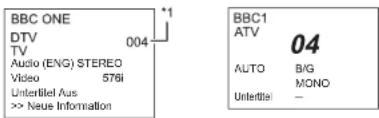
Sie können die Kanal-Info durch Drücken von i+ an der Fernbedienung aufrufen.
DTV-Modus ATV-Modus
text_image
BBC ONE DTV TV Audio (ENG) STEREO Video 576i Untertitel Aus >> Neue Information BBC1 ATV 04 AUTO B/G MONO Untertitel -*1Wenn bei der Landeinstellung die fünf nordischen Länder gewählt wurden, werden vierstellige Nummern (z.B. 0001) angezeigt.
SAT-Modus
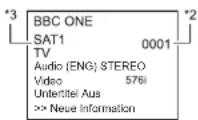
*2 Satellitenkanäle werden mithilfe vierstelliger Zahlen angezeigt (z.B. 0001).
*3 Sie können vier Satellitenstationen auf „SAT1“, „SAT2“, „SAT3“, „SAT4“ einstellen.
Zeitanzeige in der Kanal-Info
Sie können die mit DTV-, SAT- und Teletext-Programmen ausgestrahlten Zeitinformationen anzeigen.
ZUR BEACHTUNG
- Überspringen Sie Schritt 1, wenn Sie DTV-/SAT-Programme empfangen.
1 Wählen Sie einen TV-Kanal (Die Zeitinformation wird automatisch erfasst).
2 Drücken Sie ⓘ. ie Kanalanzeige erscheint auf dem TV.
3 Drücken Sie vor dem Erlöschen der mehrere Sekunden lang angezeigten Kanalanzeige erneut (+). In der unteren rechten Ecke des Bildschirms wird einige Sekunden lang die Zeitinformation angezeigt.
4 Auch wenn Sie den TV-Kanal wechseln, kann die Zeitinformation mit den obigen Schritten 2 und 3 angezeigt werden.
ZUR BEACHTUNG
- Falls erfolgreich erfasst, wird die Zeitinformation durch Drücken von MENU angezeigt.
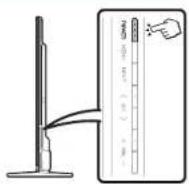
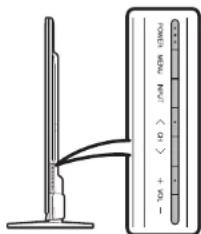
Bedienung ohne Fernbedienung
Die Menüeinstellungen können mit den Tasten des TV-Bedienfelds vorgenommen werden.
Der EPG ist eine elektronische Programmzeitung, die auf dem Bildschirm angezeigt wird. Über den EPG können Sie die Sendezeiten von DTV-, SAT-, RADIO- und DATA-Programmen einsehen, nähere Einzelheiten zu den Programmen abrufen und auf gerade laufende Events (Ereignisse) abstimmen.
Praktische EPG-Einstellungen

Bildeinstellungen EPG
Wählen Sie „Ja“, wenn Sie den EPG für digitale Programme wünschen. Die EPG-Daten müssen automatisch erfasst werden, während der TV im Bereitschaftsmodus ist. Durch die erforderliche Datenerfassung kann es nach dem Einstellen auf „Ja“ eine Weile dauern, bis das Gerät über die Fernbedienung oder den TV ausgeschaltet werden kann.
Gehen Sie zu „Menü“ > „Setup“ >
„Bildeinstellungen“ > „Individuelle Einstellung“ >
„Bereitschaftssuche“ > „EPG“.

Optionen Anzeigebereich-Setup
Über das „Anzeigebereich-Setup“ kann zwischen drei Zeitfenster-Einstellungen für die angezeigten Informationen gewählt werden.
Gehen Sie zu „Menü“ > „Setup“ > „Optionen“ > „EPG-Setup“ > „Anzeigebereich-Setup“.
| Punkt | |
| Modus 1(Weitwinkel) | Zeigt Programminformationen zu drei Stunden an. |
| Modus 2 (Zoom) | Zeigt Programminformationen zu sechs Stunden an. |
| Modus 3(Vertical) | Schaltet auf EPG-Anzeige mit vertikalem Zeitverlauf. |

Optionen Genre-Icon-Einstellungen
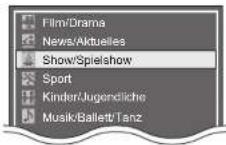
Hier können Sie wählen, welche Genres ausgegraut oder mit Icons (Symbolen) angezeigt werden sollen, um oft gewünschte Programme schneller auffinden zu können.
1 Gehen Sie zu „Menü“ > „Setup“ > „Optionen“ > „EPG-Setup“ > „Genre-Icon-Einstellungen“.
2 Wählen Sie mit ▲/▼ das gewünschte Genre und drücken Sie dann OK.
■iste der Genre-Icons
| Icon | Genre Icon Genre | ||
| Film/Drama Musik/Ballett/Tanz | |||
| News/Aktuelles | Kunst/Kultur (außer Musik) | ||
| Show/Spielshow | Gesellschaft/Politik/Wirtschaft | ||
| Sport | Bildung/Wissenschaft/Sachthemen | ||
| Kinder/Jugendliche Freizeit/Hobby | |||
3 Drücken Sie ▲/▼, um eine gewünschte Ebene zu wählen, oder um nach Programmen, die Sie ansehen möchten, zu suchen („Standard“, „Leicht“ und „Bemerkung“).
Fernsehen
Wählen eines Programms über den EPG
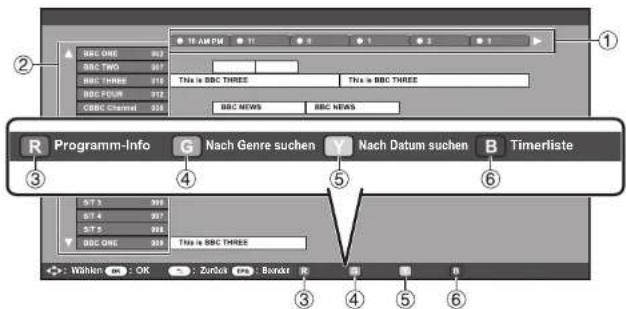
Die Illustrationen auf dieser Seite zeigen zur Erläuterung dreistellige Dienste.
EPG-Anzeige aufrufen/schließen
Drücken Sie EPG.
text_image
BSC ONE 957 BSC TWO 957 BSC THREE 956 BSC FOUR 952 CBOC Channel 958 10 AM PM 11 1 1 1 This is BBC THREE BBC NEWS BBC NEWS R Programm-Info G Nach Genre suchen Y Nach Datum suchen B Timerliste ST 3 958 ST 4 957 ST 5 956 BSC ONE 959 This is BBC THREE Wählen OK : Zurback BorderZUR BEACHTUNG
- Den EPG-Bildschirm können Sie auch über „Menü“ > „EPG“ > „EPG“ anzeigen.
Wählen eines Programms
① Wählen Sie das Zeitfenster
Drücken Sie ◀/▶ zum Wählen des
Zeitfensters für die Programmsuche.
- Drücken Sie weiter ▶, um die Programme des nächsten Zeitraums anzuzeigen.
② Wählen Sie das gewünschte Programm
Wählen Sie mit ▲/▼ das
gewünschte Programm.
- Falls links von den Diensten ▲ oder ▼ angezeigt ist, drücken Sie weiter ▲/▼, um die nächste bzw. vorherige Anzeige aufzurufen.
③ Programm-Info einsehen
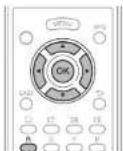
1 Wählen Sie mit ▲/▼/◄/► das zu kontrollierende Programm.
2 Drücken Sie R und dann OK zum Empfangen des gewählten Programms.
④ Programm in einer Kategorie suchen
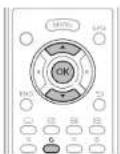
1 Drücken Sie G.
2Wählen Sie mit ▲/▼ das gewünschte Genre und drücken Sie dann OK.
3 Wählen Sie mit ▲/▼ das wiederzugebende Programm und drücken Sie dann OK.
- Näheres zur Genre-Einstellung finden Sie auf Seite 21.
ZUR BEACHTUNG
- Den Einstellungen-Bildschirm können Sie auch über „Menü“ > „EPG“ > „Nach Genre suchen“ anzeigen.
⑤ Programm nach Datum und Uhrzeit suchen
1 Drücken Sie Y.
2 Wählen Sie mit ◀/▶ das gewünschte Zeitfenster und drücken Sie dann OK.
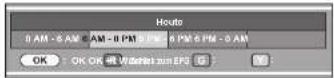
3 Wählen Sie mit ▲/▼ das gewünschte Programm und drücken Sie dann OK.
ZUR BEACHTUNG
- Den Einstellungen-Bildschirm können Sie auch über „Menü“ > „EPG“ > „Nach Datum suchen“ anzeigen.
⑥ Timerliste für TV-Programme anzeigen
Drücken Sie B.
- Näheres zum Timer-Setup finden Sie auf Seite 23.
Fernsehen
Timer-Setup über EPG
Sie können zu einer voreingestellten Zeit auf ein Programm umschalten.
1 Drücken Sie EPG.
2 Wählen Sie mit ▲/▼/◄/► das einzustellende Programm und drücken Sie dann OK.
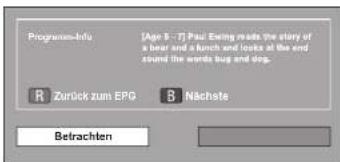
3 Wählen Sie mit ◀/▶ „Betrachten“ und drücken Sie dann OK.
- Falls Sie „N in“ wählen, wechselt der TV wieder auf den EPG.
4 Wählen Sie mit ◀/▶ „Ja“ und drücken Sie dann OK. • Das gewählte TV-Programm wird mit einem Icon markiert.
5 Wählen Sie mit OK „Zurück“.
Annullieren des Timer-Setups
1 Drücken Sie EPG.
2 Wählen Sie mit ▲/▼/◄/► das Programm mit Timer-Setup und drücken Sie dann OK.
3 Wählen Sie mit ◀/▶ „Annullieren“ und drücken Sie dann OK.
4 Wählen Sie mit ◀/▶ „Ja“ und drücken Sie dann OK.
Annullieren mit der Taste B auf der Fernbedienung
1 Drücken Sie EPG.
2 Rufen Sie mit B die Timer-Setup-Liste auf.
3 Wählen Sie mit ▲/▼ das Programm, für das Sie das Timer-Setup annulieren möchten, und drücken Sie dann OK.
4 Wählen Sie mit ◀/▶ „Annullieren“ und drücken Sie dann OK.
5 Wählen Sie mit ◀/▶ „Ja“ und drücken Sie dann OK.
Teletext
Was ist Teletext?
Teletext bezeichnet von den Sendeanstalten zur Information und Unterhaltung ausgestrahlte Textdaten, die mit entsprechend ausgestatteten TVs empfangbar sind. Der TV decodiert die empfangenen Teletextsignale zum Betrachten auf ein grafisches Format. Zum Teletext-Angebot zählen u.a. Nachrichten, Wetterberichte, Sport- und Börsenmeldungen und Programmvorschauen.
Teletext ein/ausschalten
1 Wählen Sie einen Fernsehkanal oder eine externe Quelle mit Teletext.
2 Drücken Sie zum Anzeigen des Teletexts. • Viele Sender verwenden das TOP-Bedienungssystem, während manche anderen (z.B. CNN) FLOF verwenden. Dieser TV unterstützt beide Systeme. Die Seiten sind nach thematischen Gruppen und Themen geordnet. Nach dem Einschalten des Teletexts werden bis zu 2.000 Seiten für schnellen Abruf gespeichert.
- Wenn Sie ein Programm wählen, das keinen Teletext ausstrahlt, erscheint „Teletext nicht verfügbar.“.
• Die gleiche Meldung erscheint auch in anderen Betriebsarten, wenn kein Teletextsignal verfügbar ist.
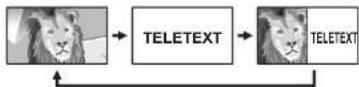
- Drücken von 📄 schaltet den Bildschirm wie oben gezeigt weiter.
- Drücken Sie ☐ erneut, um den Teletext auf der rechten und das normale Bild auf der linken Bildschirmhälfte wiederzugeben.
ZUR BEACHTUNG
- Teletext funktioniert nicht, wenn als Signaltyp RGB gewählt ist (Seite 43).
Tasten für Teletext-Bedienung
| Tasten Beschreibung | |
| P / | Erhöhen oder Vermindern der Seitennummer. |
| Zifferntasten0–9 | Seiten von 100 bis 899 können über die Zifferntasten 0–9 direkt gewählt werden. |
| Farben(R/G/Y/B) | Sie können Gruppen- und Blockseiten,die in den farbigen Kästen an der unteren Bildschirmkante angezeigt werden, durch Drücken der Taste für die entsprechende Farbe (R/G/Y/B) an der Fernbedienung aufrufen |
| ?(Verdeckten Teletext anzeigen) | Zum Anzeigen bzw. Verdecken versteckter Informationen wie z.B. Antworten in einem Quiz. |
| ?(Einfrieren/Halten) | Zum Stoppen des automatischen Aktualisierens der Teletextseiten bzw.Deaktivieren des Haltemodus. |
| (Untertitel für Teletext) | Zum Anzeigen bzw. Ausblenden der Untertitel.Falls das Programm keine Untertiteldaten überträgt, werden keine Untertitel angezeigt. |
| (Unterseite) | Zum Anzeigen bzw. Verdecken von Unterseiten.Führt zur vorhergehenden Unterseite (R).Führt zur folgenden Unterseite (G).Diese beiden Tasten erscheinen auf dem Bildschirm als Symbole „+“ und „−“. |
| OK | Topmenü anzeigen.Das Topmenü wird nicht angezeigt,wenn von dem Dienst keine Topmenüs unterstützt werden. |
MHEG-5-Anwendung (nur U.K.)
Einige Sender strahlen für die MHEG-Anwendung codierte Programme aus, die interaktives Digitalfernsehen ermöglichen. Wenn vorhanden, startet die MHEG-5-Anwendung auf Drücken von ☐.
ZUR BEACHTUNG (nur Modellreihe 636)
- Bestimmte MHEG-5-Inhalte können angezeigt werden, selbst wenn Sie „Netzwerk Einstellungen“ nicht ausführen. Darüber hinaus können Sie mit „Netzwerk Einstellungen“ zusätzliche Inhalte anzeigen, wie beispielsweise interaktive Inhalte, und zwar über „Menü“ > „Setup“ > „Bildeinstellungen“ > „Netzwerk Einstellungen“.
- MHEG-5-Inhalte können nicht angezeigt werden, wenn keine MHEG-5-Inhalte gesendet werden, selbst wenn Sie „Netzwerk Einstellungen“ ordnungsgemäß ausführen. Überprüfen Sie das gesendete Programm sorgfältig.
Anschließen von externen Geräten
Einführung zu den Anschlüssen
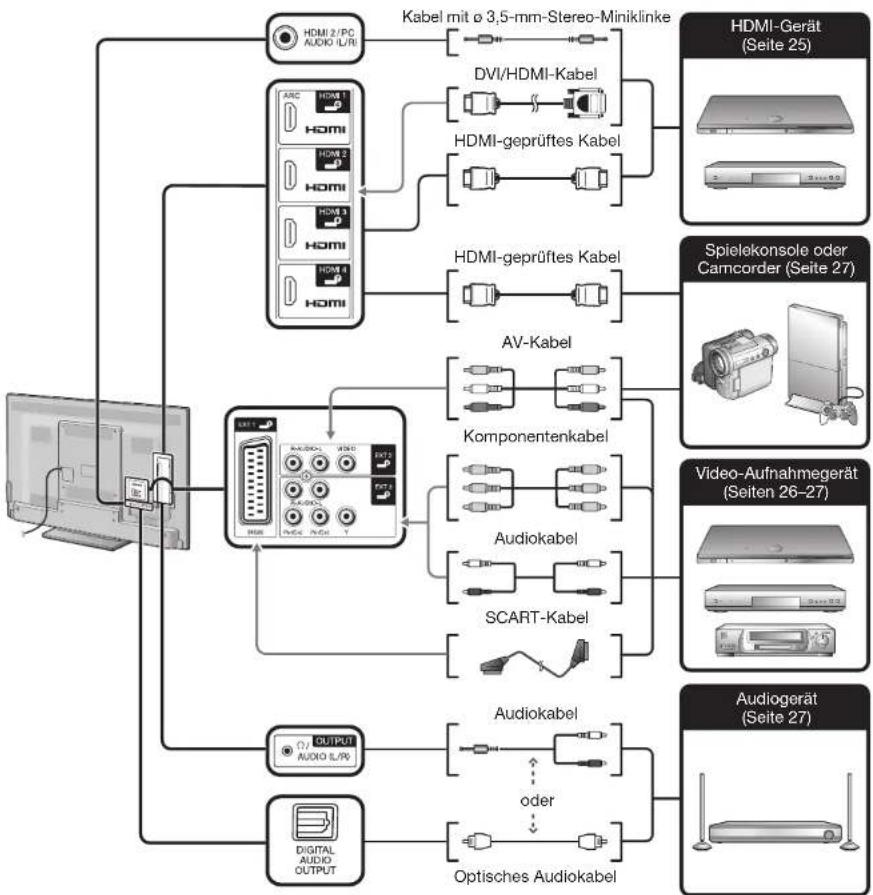
Der TV ist mit den unten gezeichneten Anschlussbuchsen ausgestattet. Verwenden Sie das für die jeweilige TV-Buchse geeignete Kabel und verbinden Sie damit die Geräte.
Vor dem Anschließen ...
- Schalten Sie unbedingt den TV und alle anderen Geräte aus, bevor Sie Anschlüsse vornehmen.
- Schieben Sie die Kabelstecker fest in die betreffenden Buchsen ein.
- Bitte lesen Sie zur Anschlussweise des jeweiligen externen Geräts in der dazugehörigen Bedienungsanleitung nach. Dies kann auch hilfreich zur Optimierung der Bild- und Tonqualität sein, um das Potential des TV und der angeschlossenen Geräte voll auszuschöpfen.
Anschlussmethode für andere Geräte

→ Seite 54


→ Seite 46


→ Seiten 59 und 60

flowchart
graph TD
    A["Computer"] --> B["HDMI 2/PC AUDIO I/RI"]
    B --> C["Kabel mit ø 3,5-mm-Stereo-Miniklinke"]
    B --> D["DVI/HDMI-Kabel"]
    D --> E["HDMI-geprüftes Kabel"]
    B --> F["HDMI-Geprüftes Kabel"]
    F --> G["AV-Kabel"]
    G --> H["Komponentenkabel"]
    H --> I["Audiokabel"]
    I --> J["SCART-Kabel"]
    J --> K["Audiokabel"]
    K --> L["Optisches Audiokabel"]
    L --> M["Audiogerät (Seite 27)"]
    B --> N["Digital Audio OUTPUT"]
    N --> O["OUTPUT AUDIO I/RI"]
    B --> P["Video-Aufnahmegerät (Seiten 26-27)"]
    P --> Q["Spielekonsole oder Carncorder (Seite 27)"]
    P --> R["HDMI-Gerät (Seite 25)"]
DE - 24
Videoanschlüsse

HDMI-Anschluss
Beispiele für anschließbare Geräte
DVD-Spieler/Recorder
Blu-ray-Spieler/Recorder
Spielekonsole
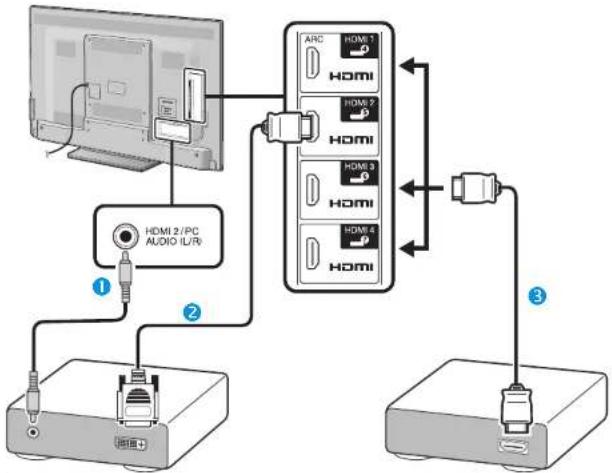
Die HDMI-Anschlüsse erlauben die Übertragung digitaler Audio- und Videodaten von einem Spieler/Recorder über ein einziges Anschlusskabel. Die digitalen Audio- und Videodaten werden ohne Datenkomprimierung und damit ohne die entsprechende Qualitätseinbuße übertragen. Eine Analog/Digital-Umwandlung im angeschlossenen Gerät, die ebenfalls eine Qualitätseinbuße zur Folge hätte, ist nicht mehr erforderlich.
flowchart
graph TD
    A["Monitor"] -->|①| B["Audio/USB Device"]
    B -->|②| C["Multi-chamber System"]
    C -->|③| D["Device"]
    C -->|ARC HDMI 1 HDM1| E["Internal Control Unit"]
    C -->|ARC HDMI 2 HDM2| F["Internal Control Unit"]
    C -->|ARC HDMI 3 HDM3| G["Internal Control Unit"]
    C -->|ARC HDMI 4 HDM4| H["Internal Control Unit"]
Kabel mit ø 3,5-mm-Stereo-Miniklinke (im Fachhandel erhältlich)
2VI/HDMI-Kabel (im Fachhandel erhältlich)
BDMI-geprüftes Kabel (im Fachhandel erhältlich)
DVI/HDMI-Konvertierung
Mit Hilfe eines DVI/HDMI-Kabels können auch digitale Videosignale von DVD über den kompatiblen HDMI-Anschluss wiedergeben werden. Der Ton muss separat eingespeist werden.
- Wenn ein DVI/HDMI-Kabel an den HDMI-Anschluss angeschlossen wird, erhalten Sie eventuell kein sauberes Bild.
- HDMI und DVI verwenden dieselbe Kopierschutzmethode (HDCP).
Bei Benutzung der HDMI 2-Buchse
Sie müssen die Tonsignal-Eingangsquelle auf den Typ des angeschlossenen HDMI-Kabels einstellen (Näheres siehe Seite 42).
HDMI-geprüftes Kabel
1 Wählen Sie mit → „HDMI 2“ im „EINGANG“-Menü und drücken Sie dann OK.
2 Gehen Sie zu „Menü“ > „Setup“ > „Optionen“ > „Buchseneinstellung“ > „Audiowahl“ und wählen Sie „HDMI (Digital)“.
DVI/HDMI-Kabel
1 Wählen Sie mit ➞ „HDMI 2“ im „EINGANG“-Menü und drücken Sie dann OK.
2 Gehen Sie zu „Menü“ > „Setup“ > „Optionen“ > „Buchseneinstellung“ > „Audiowahl“ und wählen Sie „HDMI+Analog“.
ZUR BEACHTUNG
- Wenn ein angeschlossenes HDMI-Gerät mit AQUOS LINK kompatibel ist, stehen verschiedene praktische Funktionen zur Verfügung (Seiten 28–31).
- Abhängig vom Typ des verwendeten HDMI-Kabels kann Videorauschen auftreten. Verwenden Sie daher unbedingt ein diesbezüglich geprüftes HDMI-Kabel.
- Bei HDMI-Bildwiedergabe wird das günstigste Bildformat automatisch erkannt und eingestellt.
- Ein mit ARC (Tonwiedergabekanal) kompatibler Empfänger muss mit einem ARC-kompatiblen Kabel an die Buchse HDMI 1 angeschlossen werden.
Unterstützte Videosignale
576i, 576p, 480i, 480p, 1080i, 720p, 1080p
Näheres zur Kompatibilität mit PC-Signalen finden Sie auf Seite 56.
Unterstützte Tonsignale
Anschließen von externen Geräten

SCART-Anschluss
Beispiele für anschließbare Geräte
VCR
DVD-Spieler/Recorder
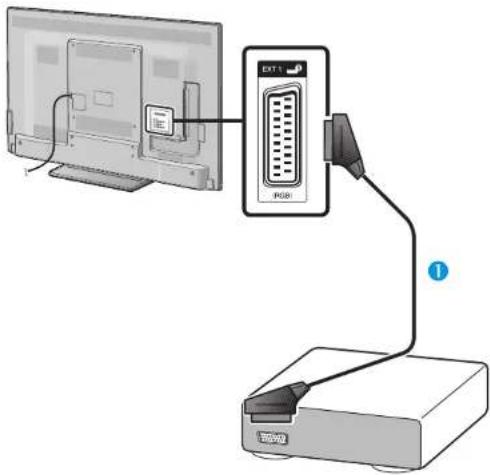
SCART-Kabel (im Fachhandel erhältlich)
ZUR BEACHTUNG
- Hinweise zur externen Ausgabe:
- Sie können Sendungen, die Sie im Fernsehen anschauen, mit einem Aufnahmegerät aufnehmen, indem Sie an den externen Ausgang des TV ein SCART-Kabel (im Fachhandel erhältlich) anschließen.
- Falls Sie während der Aufnahme auf den externen Geräten umschalten oder den TV ausschalten, kann die Aufnahme geändert oder unterbrochen werden.
- In Abhängigkeit vom Verwendungsstatus kann es sein, dass keine externe Ausgabe erfolgt.

Komponentenanschluss
Beispiele für anschließbare Geräte
VCR
DVD-Spieler/Recorder
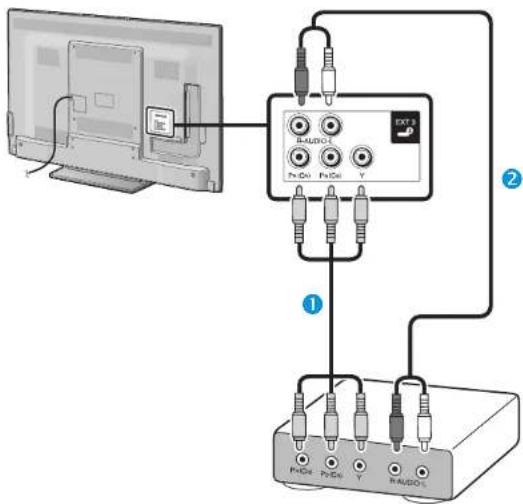
Der Anschluss eines DVD-Spielers/Recorders oder anderen Geräts über EXT 3 ermöglicht eine verbesserte Farbwiedergabe und hohe Bildqualität.
text_image
EXT 3 Pn-D0 Pn-D1 Y 1 2 Pn-D4 Pn-D6 Y Pn-AUD0Komponentenkabel (im Fachhandel erhältlich)
Audiokabel (im Fachhandel erhältlich)
VIDEO-Anschluss
Beispiele für anschließbare Geräte
VCR
DVD-Spieler/Recorder
Spielekonsole
Camcorder
Sie können die Buchse EXT 2 für den Anschluss von Geräten wie Spielekonsole, Camcorder oder DVD-Spieler/Recorder verwenden.
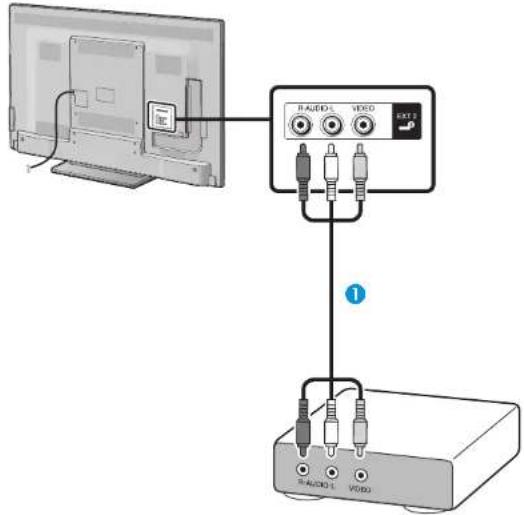
AV-Kabel (im Fachhandel erhältlich)
Audioverbindungen
Lautsprecher/Verstärker-Anschluss
Schließen Sie ggf. wie unten gezeigt einen Verstärker mit externen Lautsprechern an.
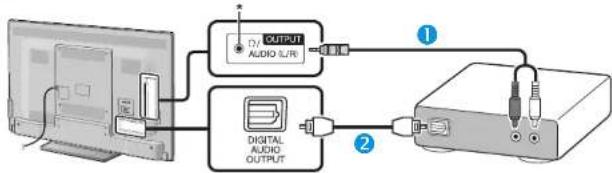
Anschließen eines Verstärkers mit digitalen/analogen Toneingängen
flowchart
graph TD
    A["Monitor"] --> B["Digital Audio Output"]
    B --> C["Audio S/RF"]
    C --> D["Switch ①"]
    B --> E["Switch ②"]
Stereokonverterkabel (für analogen Ton) (im Fachhandel erhältlich)
Optisches Audiokabel (für digitalen Ton) (im Fachhandel erhältlich)
* Diese Buchse wird auch für einen Kopfhörer verwendet. Reduzieren Sie die Lautstärke, bevor Sie einen Kopfhörer verwenden. Durch einen zu hohen Lautstärkepegel kann Ihr Gehör geschädigt werden.
ZUR BEACHTUNG
- Der optische digitale Ton von einem externen Gerät wird in 2-Kanal-Stereo ausgegeben, wenn das Gerät mit einem HDMI-Kabel an den TV angeschlossen ist.
- Überprüfen Sie die Einstellungen des angeschlossenen Raumklangsystems, fall Bild und Ton nicht synchronisiert sind.
Nach dem Anschließen
Digital-Audio-Ausgabeeinstellung
Wenn Sie wie gezeigt einen Verstärker mit digitalern Audioeingang und externen Lautsprechern anschließen, sollten Sie ein Audio-Ausgabeformat einstellen, das mit dem betrachteten Programm oder dem angeschlossenen Gerät kompatibel ist. Gehen Sie zu „Menü“ > „Optionen“ > „Buchseneinstellung“ > „Digital-Audioausgang“ > und wählen Sie „PCM“ oder „Dolby Digital“.
ZUR BEACHTUNG
- Wenn Sie hier „Dolby Digital“ einstellen und ein Signal im Dolby Digital- oder Dolby Digital Plus-Tonformat empfangen, wird der Ton in Dolby Digital ausgegeben. Wenn Sie hier „PCM“ einstellen, erfolgt die Tonausgabe unabhängig vom Tonformat des empfangenen Signals in PCM.
- Wenn Sie hier „Dolby Digital“ einstellen, können HE-AAC-Tonfomate in Dolby Digital ausgegeben werden.
- Wenn Sie hier „Dolby Digital“ einstellen, kann Dolby Digital Plus als Dolby Digital ausgegeben werden.
text_image
TV NET P INFO ATV DTV SAT RADIO SOURCE ADDRESS CONTROL REC REC STOP TWO SHIFT 1 2 3 4 5 6 7 8 9 0 I/O/0+ AW MODE ECD VCD + - P MENU EPG OK END R G Y B AQUOS SHARPSteuern von HDMI-Geräten über AQUOS LINK
Was ist AQUOS LINK?
Mit Hilfe des HDMI CEC-Protokolls ermöglicht AQUOS LINK interaktive Bedienung von kompatiblen Systemgeräten (AV-Verstärker, DVD-Spieler/Recorder, Blu-ray-Spieler/Recorder) über eine einzige Fernbedienung.
ZUR BEACHTUNG
- Nach der Markteinführung dieses TV ist auch die Einführung eines AQUOS LINK-kompatiblen AQUOS AUDIO-Lautsprechersystems und AQUOS-Recorders vorgesehen.
- AQUOS LINK ist während der Verwendung von Time Shift-Funktionen ohne Funktion.
Was Sie mit AQUOS LINK tun können
One Touch Recording (nur DTV/SAT)
Es ist nicht mehr erforderlich, die Fernbedienung des Aufnahmegeräts zu suchen. Drücken Sie die Taste REC ● bzw. REC STOP ■, um die Aufnahme des aktuell betrachteten Signals auf dem Recorder zu starten oder zu stoppen.
One Touch Play
Wenn der TV auf Bereitschaft geschaltet ist, schaltet er sich automatisch ein und gibt das Bild von der HDMI-Signalquelle wieder.
Mit nur einer Fernbedienung steuern
AQUOS LINK erkennt automatisch die angeschlossenen HDMI-Geräte und lässt Sie den TV und die Geräte wie mit einer Universal-Fernbedienung steuern.
Titelliste von externen Geräten abrufen
Zusätzlich zur Timerübersicht (Seite 22) des TV können Sie auch das Top-Menü des externen Spieler oder die Titelliste eines AQUOS BD-Spielers/AQUOS-Recorders aufrufen, falls das betreffende Gerät AQUOS LINK unterstützt.
Mehrere HDMI-Geräte steuern
Mit dem „Link-Betrieb“-Menü können Sie wählen, welches HDMI-Gerät gesteuert werden soll.
ZUR BEACHTUNG
- Bitte achten Sie bei der Benutzung der Funktion AQUIS LINK darauf, dass Sie ein zertifiziertes HDMI-Kabel benutzen.
- Richten Sie die Fernbedienung auf den TV, nicht auf das angeschlossene HDMI-Gerät.
- Abhängig vom Typ des verwendeten HDMI-Kabels kann Videorauschen auftreten. Verwenden Sie daher unbedingt ein diesbezüglich geprüftes HDMI-Kabel.
- Sie können über dieses System bis zu drei HDMI-Aufnahmegeräte, einen AV-Verstärker und drei Spieler anschließen.
- Diese Bedienung steuert das aktuell als externe Quelle verwendete HDMI-Gerät. Falls das Gerät nicht in Betrieb ist, schalten Sie das Gerät ein und wählen Sie mit die geeignete externe Quelle.
- Wenn Sie HDMI-Kabel anschließen/abziehen oder Anschlüsse ändern, schalten Sie alle angeschlossenen HDMI-Geräte wieder ein, bevor Sie den TV einschalten. Überzeugen Sie sich, dass Bild und Ton korrekt angezeigt/ausgegeben werden, indem Sie „HDMI 1“, „HDMI 2“, „HDMI 3“ oder „HDMI 4“ im „EINGANG“-Menü wählen.
AQUOS LINK-Anschluss
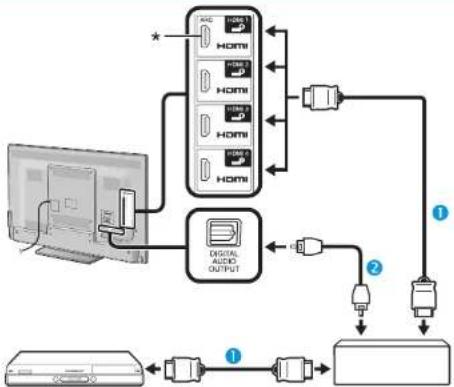
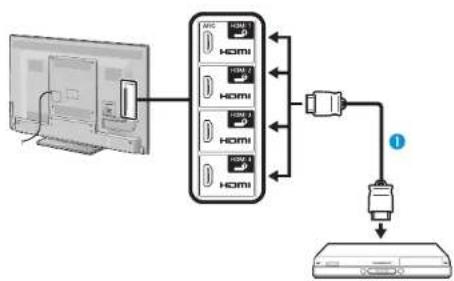
Schließen Sie als Erstes das AQUOS AUDIO-Lautsprechersystem oder einen AQUOS BD-Spieler/AQUOS-Recorder mit Unterstützung des HDMI CEC-Protokolls an.
Anschließen eines AQUOS BD-Spielers/AQUOS-Recorders über das AQUOS AUDIO-Lautsprechersystem
Anschließen nur eines AQUOS BD-Spielers/AQUOS-Recorders
flowchart
graph TD
    A["Computer"] --> B["Digital Audio OUTPUT"]
    B --> C["Switch 1"]
    B --> D["Switch 2"]
    B --> E["Switch 3"]
    B --> F["Switch 4"]
    B --> G["Switch 5"]
    B --> H["Switch 6"]
    B --> I["Switch 7"]
    B --> J["Switch 8"]
    B --> K["Switch 9"]
    B --> L["Switch 10"]
    B --> M["Switch 11"]
    B --> N["Switch 12"]
    B --> O["Switch 13"]
    B --> P["Switch 14"]
    B --> Q["Switch 15"]
    B --> R["Switch 16"]
    B --> S["Switch 17"]
    B --> T["Switch 18"]
    B --> U["Switch 19"]
    B --> V["Switch 20"]
AQUOS BD-Spieler/AQUOS-Recorder
flowchart
graph TD
    A["Computer"] --> B["Server"]
    B --> C["Internet Port"]
    C --> D["Router"]
    D --> E["Router"]
    style A fill:#f9f,stroke:#333
    style E fill:#bbf,stroke:#333
Recorder
HDMI-geprüftes Kabel (im Fachhandel erhältlich)
Optisches Audiokabel (im Fachhandel erhältlich)
* Die ARC-Funktion (Audio Return Channel, Tonwiedergabekanal) kann nur in Verbindung mit der HDMI 1-Buchse verwendet werden.
ZUR BEACHTUNG
- Genaueres entnehmen Sie bitte der Bedienungsanleitung des anzuschließenden Geräts.
- Nach dem Abtrennen von Anschlusskabeln oder Ändern der Anschlussweise schalten Sie den TV bitte erst ein, nachdem alle relevanten Geräte eingeschaltet worden sind. Ändern Sie die externe Eingangsquelle mit →, wählen Sie die entsprechende externe Quelle und kontrollieren Sie die Bild- und Tonausgabe.
• Die in den folgenden Erläuterungen gezeigten Kabel sind im Fachhandel erhältlich.
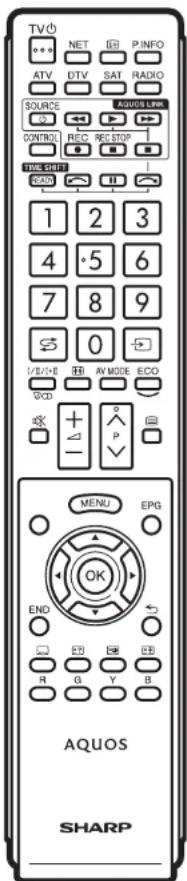
• Die vier mit einer grünen Linie verbundenen Tasten (◀◀, ▶, ▶▶, ■) werden für den Time Shift-Betrieb der Time Shift-Funktion verwendet.
HDMI-geprüftes Kabel (im Fachhandel erhältlich)
AQUOS LINK-Einstellungen
Grundbedienung
Gehen Sie zu „Menü“ > „Link-Betrieb“ > „AQUOS LINK-Einstellungen“ > und wählen Sie das einzustellende Menü.
AQUOS LINK-Steuerung
Wählen Sie für diesen Punkt „Ein“, um die HDMI CEC-Funktionen zu aktivieren.
Einschalt-Automatik
Wenn aktiviert, ist die One Touch Play-Funktion verwendbar. Wenn der TV auf Bereitschaft geschaltet ist, schaltet er sich automatisch ein und gibt das Bild von der HDMI-Signalquelle wieder.
ZUR BEACHTUNG
Die Werksvorgabe für diesen Punkt ist „Aus“.
Recorder wählen
Hier können Sie bei mehreren angeschlossenen Recordern das für die Aufnahme zu verwendende Gerät wählen.
ZUR BEACHTUNG
- Falls Sie das AQUOS AUDIO-Lautsprechersystem zwischen dem TV und dem AQUOS-Recorder angeschlossen haben, wechselt die angezeigte externe Quelle (z.B. von „HDMI 1“ auf „HDMI 1 (Sub)“).
Kanaltaste wählen
Mit Hilfe dieser Funktion kann der Kanal des angeschlossenen HDMI-Geräts über die TV-Fernbedienung gewählt werden.
1 Wählen Sie mit ▲/▼ die Eingangsquelle des angeschlossenen HDMI-Geräts, das Sie über die TV-Fernbedienung steuern wollen, und drücken Sie dann OK.
2 Wählen Sie mit ◀/▶ „Ein“ und drücken Sie dann OK.
Genre-Info verwenden
Diese Funktion ermöglicht automatisches Umschalten auf den geeigneten Tonmodus in Abhängigkeit von den Genre-Informationen, die im digitalen Sendesignal enthalten sind.
Tonwiedergabekanal (ARC)
Wenn diese Funktion auf „Auto“ eingestellt ist, kann der TV Audiodaten für auf dem TV angezeigten Videoinhalt an ein angeschlossenes Audiogerät nur mit einem ARC-kompatiblen Kabel senden. Die Verwendung eines separaten digitalen oder analogen Audiokabels ist mit dieser Funktion nicht erforderlich.
Anschluss für die Verwendung von „Tonwiedergabekanal“
- Zur Aktivierung dieser Funktion müssen Sie ARC-kompatible Kabel/Geräte verwenden und an die HDMI 1-Buchse anschließen. Die Anschlussmethode ist identisch mit der Beschreibung im Abschnitt Anschließen eines AQUOS BD-Spielers/
AQUOS-Recorders über das AQUOS AUDIO-Lautsprechersystem (Seite 29).
Bedienen eines AQUOS LINK-Geräts
Durch AQUOS LINK können Sie mit einer einzigen Fernbedienung auch das an HDMI angeschlossene Gerät bedienen.
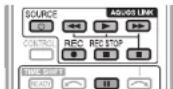
1 Drücken Sie ▶ zum Starten der Wiedergabe eines Titels.
- Lesen Sie bitte im Abschnitt Topmenü/Titelliste nach, wenn Sie die Wiedergabe von der Titelliste des AQUOS BD-Spielers/AQUOS-Recorders starten möchten.
2 Drücken Sie ▶▶ für schnellen Vorlauf.
Drücken Sie ◀◀ für Rücklauf.
Drücken Sie REC ● zum Starten der Aufnahme.
Drücken Sie REC STOP ■ zum Beenden der Aufnahme.
Drücken Sie ■ zum Stoppen.
Schalten Sie mit || auf Pause.
Drücken Sie SOURCE ⏻ | zum Ein- und Ausschalten des über HDMI angeschlossenen Geräts.
AQUOS LINK-Menü
Sie können das AQUOS LINK-Menü im „Link-Betrieb“-Menü wählen, um die Einstellungen für den Ton oder ein externes Gerät vorzunehmen.
Recorder ein/aus
Sie können mit der Fernbedienung des TV die Programmzeitung (EPG) des angeschlossenen CEC-kompatiblen Recorders aufrufen und Timeraufnahmen vorprogrammieren.
1 Wählen Sie mit ▲/▼ „Recorder ein/aus“ und drücken Sie dann OK.
• Die externe Eingangsquelle wechselt, und der EPG des Recorders erscheint.
2 Wählen Sie das aufzunehmende Programm.
- Weitere Informationen finden Sie in der Bedienungsanleitung des Recorders.
AQUOS LINK
Topmenü/Titelliste
Dieser Abschnitt erläutert, wie ein auf dem AQUOS BD-Spieler/AQUOS-Recorder gespeicherter Titel wiedergeben wird.
1 Wählen Sie mit ▲/▼ „Topmenü/Titelliste“ und drücken Sie dann OK.
- Der verbundene Recorder schaltet sich ein und der TV wählt automatisch die geeignete externe Eingangsquelle.
• Die Titellistendaten vom angeschlossenen AQUOS BD-Spieler/AQUOS-Recorder erscheinen.
2 Mit MENU blenden Sie das Menü aus und können die Tasten ▲/▼/◄/► verwenden.
3 Wählen Sie mit ▲/▼/◄/► den Titel und drücken Sie dann PLAY►.
Setup-Menü
Sie können das Menü eines HDMI CEC-kompatiblen externen Geräts (Player, Recorder usw.) mit der „Setup-Menü“-Funktion aufrufen.
Wählen Sie mit ▲/▼ „Setup-Menü“ und drücken Sie dann OK.
ZUR BEACHTUNG
- Wenn ein angeschlossenes Gerät nicht über diese Funktion verfügt oder das Gerät in einem Status ist, in dem das Menü nicht angezeigt werden kann (Aufnahme, Wechsel in Bereitschaft usw.), ist diese Funktion eventuell nicht verfügbar.
Medienänderung
Falls Ihr Recorder mehrere Speichermedien übergreift, wählen Sie hier den Medientyp.
1 Wählen Sie mit ▲/▼ „Medienänderung“ und drücken Sie dann OK.
2 Wählen Sie das gewünschte Medium, wie z.B. DVD-Recorder oder HDD. Der Medientyp wechselt mit jedem Drücken von OK.
Recorder-EPG
Sie können mit der Fernbedienung des TV die Programmzeitung (EPG) des angeschlossenen CEC-kompatiblen Recorders aufrufen und Timeraufnahmen vorprogrammieren.
1 Wählen Sie mit ▲/▼ „Recorder-EPG“ und drücken Sie dann OK.
• Die externe Eingangsquelle wechselt, und der EPG des Recorders erscheint.
2 Wählen Sie das aufzunehmende Programm.
- Weitere Informationen finden Sie in der Bedienungsanleitung des Recorders.
Tonwiedergabemodus ändern
Über AQUOS AUDIO SP
Sie können den TV-Ton wahlweise nur über das AQUOS AUDIO-Lautsprechersystem wiedergegeben lassen.
Wählen Sie mit ▲/▼ „Über AQUOS AUDIO SP“ und drücken Sie dann OK.
- Der Ton vom TV-Lautsprecher und der Kopfhörerbuchse wird stummgeschaltet und die Wiedergabe erfolgt nur über das AQUOS AUDIO-Lautsprechersystem.
• Die Audio-Beschreibung ist nicht hörbar.
Über AQUOS SP
Sie können den Fernsehton wahlweise nur über das Lautsprechersystem des AQUOS TV wiedergegeben lassen.
Wählen Sie mit ▲/▼ „Über AQUOS SP“ und drücken Sie dann OK.
Tonmodus-Änderung
Sie können den Tonmodus des AQUOS AUDIO-Lautsprechersystems manuell ändern.
1 Wählen Sie mit ▲/▼ „Tonmodus-Änderung“.
2 Der Tonmodus wechselt mit jedem Drücken von OK.
- Genaueres entnehmen Sie bitte der Bedienungsanleitung des AQUOS AUDIO-Lautsprechersystems.
Modellwahl
Wenn mehrere HDMI-Geräte in Reihe liegend angeschlossen sind, können Sie hier anweisen, welches Gerät gesteuert werden soll.
Wählen Sie mit ▲/▼ „Modellwahl“ und drücken Sie dann OK. Das HDMI-Gerät wechselt mit jedem Drücken von OK.
Grundeinstellung
Bildeinstellungen
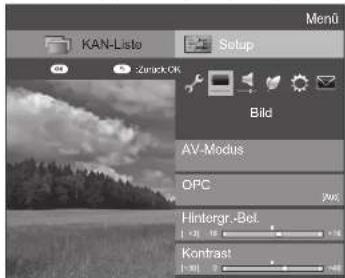
Gehen Sie zu „Menü“ > „Setup“ > „Bild“.
text_image
KAN-Lista Setup Zurack OK Bild AV-Modus OPC Hintergr.-Bet. Kontrast
Bild
AV-Modus
Der „AV-Modus“ bietet verschiedene Betrachtungsoptionen zur Anpassung an die Systemumgebung, die je nach Faktoren wie Helligkeit des Raums, Art des betrachteten Programms oder Typ des von einem externen Gerät eingespeisten Bilds unterschiedlich sein kann.
Wählen Sie mit ▲/▼ den gewünschten Modus und drücken Sie dann OK.
- Sie können den Modus auch im Menü „Bild“ und „Ton“ umschalten, indem Sie AV MODE drücken.
| Punkt | |
| AUTO | Der TV wählt je nach Lichtverhältnissen und betrachtetem Programm automatisch die geeignete Einstellung im „AV-Modus“-Menü. |
| STANDARD | Für ein definitionsstarkes Bild in einem normalen hellen Raum. |
| FILM | Zum Betrachten von Filmen in einem abgedunkelten Raum. |
| SPIELE | Zum Spielen von Videospielen. |
| PC*1 | Für PC. |
| ANWENDER | Hier können Sie differenzierte Einstellungen vornehmen. Sie können für jede Eingangsquelle einen Modus einstellen. |
| x.v.Colour*2 | Bietet auf dem Bildschirm realistischere Farben als andere Signale. |
| DYNAMISCH | Für ein klares Bild mit betont hohem Kontrast für Sportprogramme. |
| DYNAMISCH (Konstant) | Für ein klares Bild mit betont hohem Kontrast für Sportprogramme (die „Bild“- und „Ton“-Einstellungen sind nicht anpassbar). |
*1„PC“ ist nur verfügbar, wenn im „EINGANG“-Menü „HDMI 1“, „HDMI 2“, „HDMI 3“, „HDMI 4“ oder „PC“ gewählt wurde.
*? „x.v.Colour“ ist nur verfügbar, wenn über den HDMI-Anschluss ein „x.v.Colour“-Signal eingeht.
ZUR BEACHTUNG
- Wenn Sie „AUTO“ wählen, werden einige Punkte im „AV-Modus“-Menü eventuell nicht automatisch eingestellt.

Bild
OPC
Passt die Bildschirmhelligkeit automatisch an.
| Punkt | |
| Aus | Die Helligkeit steht fest auf dem für die „Hintergr.-Bel.“ eingestellten Wert. |
| Ein | Für automatische Anpassung. |
| Ein:Display | Zeigt bei der Helligkeitsregelung den OPC-Effekt auf dem Bildschirm an. |
ZUR BEACHTUNG
- Bei Einstellung „Ein“ erfasst der TV das Umgebungslicht und passt die Helligkeit der Hintergrundbeleuchtung automatisch an. Achten Sie darauf, dass der OPC-Sensor nicht durch Objekte blockiert ist, die die Lichtmessung behindern.

Bild
Bild-Einstellungen
Stellen Sie das Bild anhand der nachstehenden Einstellungen wunschgemäß ein.
Einstellpunkte
| Wählbare Punkte | ◀ (Cursor) ▶ (Cursor) | |
| Hintergr.-Bel. | Der Bildschirm verdunkelt sich | Der Bildschirm hellt sich auf |
| Kontrast | Zum Abschwächen des Kontrasts | Zum Verstärken des Kontrasts |
| Helligkeit | Zum Absenken der Helligkeit | Zum Erhöhen der Helligkeit |
| Farbe | Zum Verringern der Farbstärke | Zum Erhöhen der Farbstärke |
| Farbton | Für eine stärker blaustichige Hauttönung | Für eine stärker grünstichige Hauttönung |
| Schärfe | Für geringere Schärfe | Für höhere Schärfe |
Grundeinstellung

Bild
Weiterführend
Dieser TV besitzt eine Reihe weiterführender Funktionen zur Optimierung der Bildqualität.
Gehen Sie zu „Menü“ > „Setup“ > „Bild“ > „Weiterführend“.
Farbeinst.-Farbton
Diese Funktion dient zur Anpassung einer gewählten Farbe über ein Anpasssystem für sechs Farben.
Farbeinst.-Sättigung
Diese Funktion dient zum Erhöhen und Vermindern des Sättigungsgrads einer gewählten Farbe über ein Anpasssystem für sechs Farben.
Farbeinst.-Wert
Diese Funktion dient zur Anpassung der Helligkeit einer gewählten Farbe über ein Anpasssystem für sechs Farben.
Farbtemperatur
Stellen Sie die Farbtemperatur auf optimale Weißwiedergabe ein.
| Punkt | |
| Hoch | Weiß mit bläulichem Ton. |
| Mittel bis hoch | Zwischenton zwischen „Hoch“ und „Mittel“. |
| Mittel | Natürlicher Ton. |
| Tief bis mittel | Zwischenton zwischen „Mittel“ und „Tief“. |
| Tief | Weiß mit rötlichem Ton. |
| R/G/B-Verst. (LO), R/G/B-Verst. (HI) | Passt den Weißabgleich durch Ändern der Werte der einzelnen Punkte an. |
Fine Motion weiterführend
Die „Fine Motion weiterführend“-Technologie bietet hervorragende Lösungen für eine bessere digitale Bildwiedergabequalität durch Reduzieren von Bewegungsunschärfen („Hoch“, „Tief“, „Aus“).
ZUR BEACHTUNG
- Dieser Effekt ist größer bei schneller Motivbewegung.
- Diese Funktionen haben in den folgenden Fällen keinen Effekt.
1) Beim Empfangssignal handelt es sich um ein PC-Signal.
2) Es wird ein OSD angezeigt.
3) Teletext ist aktiviert. - Falls das Bild unscharf erscheint, bitte auf „Aus“ einstellen.
Gamma-Anpassung
Wählt die Tondifferenz von Helligkeit und Dunkelheit des Bilds entsprechend dem betrachteten Programmtyp zwischen max. + 2 und min. - 2.
Film-Modus
Erkennt automatisch Quellen, die auf Kinofilmen basieren (ursprünglich 24 oder 25 Bilder pro Sekunde, je nach vertikaler Bildfrequenz), analysiert die Signale und bereitet die einzelnen Standbilder für eine High-Definition-Bildqualität auf („Fortgeschritten (hoch)“, „Fortgeschritten (niedrig)“, „Standard“, „Aus“).
Aktiver Kontrast
Passt den Kontrast eines Bilds automatisch an die jeweilige Szene an.
Rauschunterdrückung
Die digitale „Rauschunterdrückung“ sorgt für ein saubereres Bild („Auto“, „Starker Effekt“, „Mittel“, „Schwacher Effect“, „Aus“).
ZUR BEACHTUNG
- Abhängig vom Eingangssignaltyp ist diese Funktion eventuell nicht verfügbar.
Schwarz/Weiß
Zum Betrachten eines Videos in Schwarz/Weiß.
OPC-Bereich
Der Helligkeitsstufenbereich für die automatischen Anpassungen des OPC-Sensors kann den eigenen Präferenzen gemäß eingestellt werden. Der Anpassbereich des OPC-Sensors erstreckt sich von max. + 16 bis min. - 16.
ZUR BEACHTUNG
- Diese Funktion ist nur verfügbar, wenn die Einstellung „OPC“ auf „Ein“ oder „Ein:Display“ eingestellt ist.
- Der Wert der Max.-Einstellung kann nicht kleiner als der Wert der Min.-Einstellung gewählt werden.
- Der Wert der Min.-Einstellung kann nicht größer als der Wert der Max.-Einstellung gewählt werden.
- Für die Max.- und Min.-Einstellungen kann nicht der gleiche Wert gewählt werden.
- Je nach Helligkeit des Umgebungslichts ist der OPC-Sensor eventuell nicht wirksam, wenn ein enger Anpassbereich eingestellt ist.
Grundeinstellung
Toneinstellungen
Gehen Sie zu „Menü“ > „Setup“ > „Ton“.
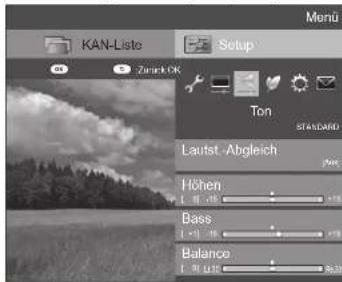
text_image
KAN-Liste Setup Zurack OK Ton STANDARD Lautst -Abgleich Höhen Bass Balance 1.00 Hz 2.00 Hz 3.00 Hz 4.00 Hz 5.00 Hz 6.00 Hz 7.00 Hz 8.00 Hz 9.00 Hz 10.00 Hz 11.00 Hz 12.00 Hz 13.00 Hz 14.00 Hz 15.00 Hz 16.00 Hz 17.00 Hz 18.00 Hz 19.00 Hz 20.00 Hz 21.00 Hz 22.00 Hz 23.00 Hz 24.00 Hz 25.00 Hz 26.00 Hz 27.00 Hz 28.00 Hz 29.00 Hz 30.00 Hz 31.00 Hz 32.00 Hz 33.00 Hz 34.00 Hz 35.00 Hz 36.00 Hz 37.00 Hz 38.00 Hz 39.00 Hz 40.00 Hz 41.00 Hz 42.00 Hz 43.00 Hz 44.00 Hz 45.00 Hz 46.00 Hz 47.00 Hz 48.00 Hz 49.00 Hz 50.00 Hz 51.00 Hz 52.00 Hz 53.00 Hz 54.00 Hz 55.00 Hz 56.00 Hz 57.00 Hz 58.00 Hz 59.00 Hz 60.00 Hz 61.00 Hz 62.00 Hz 63.00 Hz 64.00 Hz 65.00 Hz 66.00 Hz 67.00 Hz 68.00 Hz 69.00 Hz 70.00 Hz 71.00 Hz 72.00 Hz 73.00 Hz 74.00 Hz 75.00 Hz 76.00 Hz 77.00 Hz 78.00 Hz 79.00 Hz 80.00 Hz 81.00 Hz 82.00 Hz 83.00 Hz 84.00 Hz 85.00 Hz 86.00 Hz 87.00 Hz 88.00 Hz 89.00 Hz 90.00 Hz 91.00 Hz 92.00 Hz 93.00 Hz 94.00 Hz 95.00 Hz 96.00 Hz 97.00 Hz 98.00 Hz 99.00 Hz
Ton
Lautst.-Abgleich
Verschiedene Klangquellen besitzen nicht immer die gleiche Grundlautstärke, wie z.B. bei einem Programm und seinen Werbespots. Diese Funktion reduziert dieses Problem durch eine Anpassung der Pegel.
| Punkt | |
| Hoch | Die Unterschiede beim Lautstärkepegel werden für verschiedene Klangquellen stark reduziert. |
| Mittel | |
| Tief | Die Unterschiede beim Lautstärkepegel werden für verschiedene Klangquellen geringfügig reduziert. |
| Aus | Unterschiede beim Lautstärkepegel werden nicht angepasst. |
Punkt

Ton
Klangregelung
Mit den nachstehenden Einstellungen können Sie das Klangbild wunschgemäß regeln.
| Punkt | ◀ (Cursor) ▶ (Cursor) | |
| Höhen | Für schwächere Höhen | Für stärkere Höhen |
| Bass | Für schwächeren Bass | Für stärkeren Bass |
| Balance | Zum Absenken des rechten Lautsprecherpegels | Zum Absenken des linken Lautsprecherpegels |

Ton
Raumklang
Diese Funktion erzeugt einen Raumklangeffekt über die Lautsprecher.
| Punkt | |
| Ein | Bietet einen begrenzten Raumklangeffekt. |
| Aus | Für normale Klangausgabe. |

Ton
Bass Enhancer
Diese Funktion betont den Bassbereich der Tonwiedergabe.

Ton
Sprachverbesserung
Diese Funktion hebt Sprache gegen das Hintergrundrauschen ab, um sie klarer hörbar zu machen.

Ton
Einstellung für Audio-Beschr.
Mit dieser Funktion können Sie die Ausgabe von Audio-Beschreibungen aktivieren, falls der TV ein Signal einschließlich einer Audio-Beschreibung empfängt.
ZUR BEACHTUNG
- Bei Einstellung der Option „Audio-Beschr.“ auf „Ein“ wird der eigentliche Ton mit der Audio-Beschreibung überlagert, wenn Sie ein mit der Audio-Beschreibung kompatibles Programm wählen.
- Wenn der Ton für Sehbehinderte nicht deutlich hörbar ist, gehen Sie zu „Menü“ > „Setup“ > „Ton“ > „Einstellung für Audio-Beschr.“ > „Mischungsverhältnis“ und wählen Sie die obere Ebene aus, um die Lautstärke anzuheben.
- Diese Funktion ist nur für DTV-Programme verfügbar. Das Menü „Einstellung für Audio-Beschr.“ wird nicht für ATV oder die externen Eingangsquellen angezeigt.
- Der eigentliche Ton wird nur mit der Audio-Beschreibung überlagert, wenn die Tonwiedergabe über die Lautsprecher, den Kopfhörer oder über den Audioausgang erfolgt. Über den S/PDIF-Ausgang und den SCART-Ausgang erfolgt keine Wiedergabe.
- Für das AQUOS AUDIO-Lautsprechersystem ist diese Funktion nicht verfügbar.
- Diese Funktion ist nicht mit der Time Shift-Wiedergabe kompatibel.
Stromspareinstellungen
Gehen Sie zu „Menü“ > „Setup“ > „ECO“.
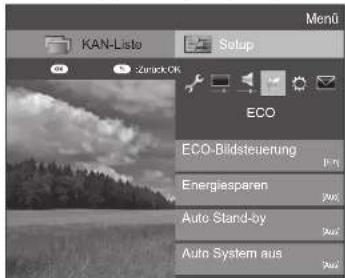
text_image
KAN-Liste Setup Zurack OK ECO ECO-Bildsteuerung Energiesparen Auto Stand-by Auto System aus
ECO
ECO-Bildregelung
Diese Funktion erfasst automatisch die Bildquelle und verringert bei gleichzeitig unverändert gehaltener Bildhelligkeit den Stromverbrauch.
ZUR BEACHTUNG
- Diese Funktion arbeitet nicht, wenn der „AV-Modus“ auf „DYNAMISCH (Konstant)“, „DYNAMISCH“ eingestellt ist.
- Diese Funktion arbeitet nicht, wenn „Energieeinsparung“ auf „Standard“ oder „Verbessert“ eingestellt ist.

ECO
Energiesparung
Diese Funktion verringert wie in der nachstehenden Tabelle gezeigt die Helligkeit der Hintergrundbeleuchtung, um den Stromverbrauch zu reduzieren und die Lebensdauer der Hintergrundbeleuchtung zu verlängern.
| Punkt | |
| Standard | Verringert die Helligkeit der Hintergrundbeleuchtung. |
| Weiterführend | Verringert die Helligkeit der Hintergrundbeleuchtung stärker als „Standard“. |
| Aus | Die Helligkeit der Hintergrundbeleuchtung entspricht dem Wert Ihrer Einstellungen für den gewählten „AV-Modus“. |
ZUR BEACHTUNG
- Diese Funktion arbeitet nicht, wenn der „AV-Modus“ auf „DYNAMISCH (Konstant)“ eingestellt ist.
Status-Icons für „Energiesparung“
| Icon Beschreibung | |
| „Energiesparung“ ist auf „Standard“ eingestellt. | |
| „Energiesparung“ ist auf „Verbesserst“ eingestellt. | |
Wenn „Energiesparen“ auf „Standard“ oder „Verbesser“ eingestellt ist, erscheinen die „Energiesparen“-Status-Icons im „Bild“-Menü und in den Kanal-Info-Fenstern.

ECO
Auto Stand-by
Bei Einstellung auf „Ein“ wechselt der TV automatisch in den Bereitschaftsmodus, wenn 15 Minuten lang kein Signal eingeht.
ZUR BEACHTUNG
Wenn ein TV-programm endet, arbeitet diese Funktion bei Störeinstrahlung durch andere TV-Sender oder andere Signale eventuell nicht.

ECO
Auto System aus
Der TV schaltet automatisch in den Bereitschaftsmodus, wenn „Ein“ gewählt ist und drei Stunden lang keine Bedienung erfolgt.
ZUR BEACHTUNG
- Ab fünf Minuten vor dem Wechsel in Bereitschaft zeigt der TV jede Minute die restliche Zeit an.

ECO
Einschlaf- Timer
Ermöglicht das Einstellen einer Zeit, nach deren Ablauf der TV automatisch auf Bereitschaft wechselt. Nachdem Sie „Ändern“ gewählt haben, können Sie den Zeitraum für den Wechsel in den Bereitschaftsmodus festlegen.
ZUR BEACHTUNG
- Wählen Sie „Aus“, um den Einschlaf- Timer zu deaktivieren.
- Nachdem die Zeit eingestellt worden ist, startet die Rückwärtszählung automatisch.
- Ab fünf Minuten vor Ablauf der voreingestellten Zeit wird jede Minute die Restzeit angezeigt.

ECO
Nur Audio
Beim Hören von Musikprogrammen können Sie das TV-Bild abschalten und nur den Ton wiedergeben lassen.
| Punkt | |
| Ein | Der Ton wird ohne das Bild ausgegeben. |
| Aus | Bild und Ton werden wiedergegeben. |
Bildeinstellungen
Gehen Sie zu „Menü“ > „Setup“ > „Bildeinstellungen“.
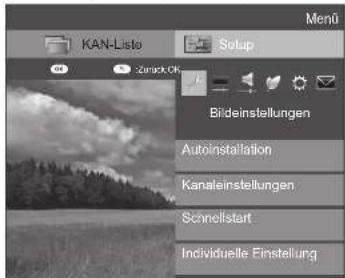
text_image
KAN-Lists Setup Bildeinstellungen Autoinstallation Kanaleinstellungen Schnellstart Individuelle Einstellung
Bildeinstellungen Autoinstallation
Der TV erfasst automatisch alle verfügbaren Dienste in Ihrem Gebiet. Über diese Funktion können Sie auch die Kanaleinstellung für digital, Satellit und analog individuell vornehmen und die Einstellungen neu konfigurieren, nachdem die anfängliche Autoinstallation bereits beendet ist.
1 Gehen Sie zu „Menü“ > „Setup“ > „Bildeinstellungen“ > „Autoinstallation“.
2 Wählen Sie mit ◀/▶ „Ja“ und drücken Sie dann OK.
3 Wählen Sie mit ▲/▼/◄/► die gewünschte Sprache und drücken Sie dann OK.
ZUR BEACHTUNG
- Zum Ausführen von „Autoinstallation“ ist die Geheimnummer einzugeben. Die Vorgabe für die Geheimnummer ist „1234“. Informationen zum Ändern der eingestellten Geheimnummer finden Sie unter Individuelle Einstellungen – Geheimnr. (Seite 39). Informationen zum Zurücksetzen der eingestellten Geheimnummer (Geheimnummer muss nicht mehr eingegeben werden) finden Sie unter Zurücksetzen der Geheimnummer (Seite 64).
- Sie können die Daheim/Geschäft-Einstellung und die Landeinstellung nicht über „Autoinstallation“ im „Einstellungen“-Menü vornehmen. Um diese Einstellungen neu vornehmen zu können, führen Sie bitte „Rücksetzen“ im „Einstellungen“-Menü aus und lassen Sie dann die automatische anfängliche Autoinstallation neu ablaufen.
• Die aktuelle Einstellung des Landes erscheint auf dem Bildschirm.
4 Wählen Sie mit ▲/▼ den zu suchenden Sendestandard und drücken Sie dann OK.
Digitalsuche
Beziehen Sie sich nach dem Wählen des zu suchenden Dienstes, entweder „Terrestrisch“ oder „Kabel“, auf Einstellungen für Digitalprogramme auf Seite 15.
Analogsuche
Der TV sucht, sortiert und speichert alle empfangbaren Fernsehprogramme. Näheres finden Sie unter Einstellungen für Analogprogramme auf Seite 15.
Satellitensuche
Nach der Auswahl von „Satellitensuche“ wird der aktuelle DVB-S/S2-Einstellungen-Bildschirm angezeigt. Weitere Informationen finden Sie auf den Seiten 16–17 im Abschnitt zur Einstellung „Satellitensuche“.
Wichtige Informationen: Satellitendienste sind nur für die Modellreihe 635 verfügbar.
ZUR BEACHTUNG
- Nach der Auswahl von „Weiter“ im DVB-S/S2-Einstellungen-Bildschirm müssen Sie das bevorzugte Satellitenprogramm wählen, um die Suche zu starten.

Bildeinstellungen Programm-Einstellungen
Sie können die Einstellungen für DTV-Dienste automatisch oder manuell neu konfigurieren.
1 Gehen Sie zu „Menü“ > „Setup“ > „Bildeinstellungen“ > „Kanaleinstellungen“ > „Programm-Einstellungen“.
2 Wählen Sie mit ▲/▼ den neu zu konfigurierenden Sendestandard und drücken Sie dann OK.
ZUR BEACHTUNG
- Zum Ausführen von „Programm-Einstellungen“ ist die Geheimnummer einzugeben. Die Vorgabe für die Geheimnummer ist „1234“. Informationen zum Ändern der eingestellten Geheimnummer finden Sie unter Individuelle Einstellungen – Geheimnr. (Seite 39). Informationen zum Zurücksetzen der eingestellten Geheimnummer (Geheimnummer muss nicht mehr eingegeben werden) finden Sie unter Zurücksetzen der Geheimnummer (Seite 64).
Digital Tuner Einstellungen
Terrestrisch
Die folgenden Einstellungen können Sie neu konfigurieren, wenn Sie bei der anfänglichen Autoinstallation oder im „Autoinstallation“-Menü „Terrestrisch“ wählen.
Zusätzliche Suche
Verwenden Sie dieses Menü, um nach der Ausführung von „Digitalsuche“ im „Autoinstallation“-Menü neue Dienste automatisch hinzuzufügen.
Manuelle Suche
Zum Hinzufügen neuer Dienste aus einem bestimmten Frequenzband.
- Geben Sie die Frequenz mit den Zifferntasten 0–9 ein. - „Manuelle Suche“ mit einer Service-Nummer ist nur möglich, wenn bei der Landeinstellung die fünf nordischen Länder gewählt wurden.
Manuelle Einstellung
Zum Konfigurieren verschiedener Einstellungen für die einzelnen Dienste mit den Farbentasten (R/G/Y/B).
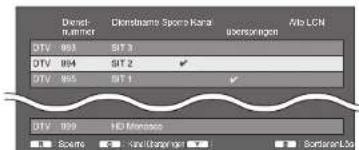
text_image
Denset- Number Densetraam Spore-Kara ubresoraget Mio LCN DTV 803 SIT.3 DTV 804 SIT.2 DTV 805 SIT.1 DTV 806 HD Manager Sonic SortanLSp1 Wählen Sie mit ▲/▼ den gewünschten Dienst.
2 Drücken Sie die für den neu einzustellenden Punkt zuständige Farbentaste auf der Fernbedienung.
- Die Markierung ✅ zeigt an, dass die Funktion aktiviert ist. Mit jedem Drücken der Farbentaste wechselt die betreffende Funktion zwischen ein und aus.
Grundeinstellung
Tasten für „Manuelle Einstellung“
| Sperre | Drücken Sie Taste R. |
| Wenn ein Programm gesperrt ist, muss die Geheimnummer eingegeben werden, wenn dieses aufgerufen werden soll. | |
| Kanal überspringen | Drücken Sie Taste G. |
| Dienste, die mit einem √ markiert sind, werden beim Drücken von P ∧/ √ am TV oder der TV-Fembedienung übersprungen. | |
| Löschen | Drücken Sie Taste Y. |
| Der gewählte Dienst wird gelöscht. Wenn Sie den gelöschten Dienst noch einmal anschauen möchten, führen Sie „Autoinstallation“, „Zusätzliche Suche“ oder „Manuelle Suche“ aus | |
| Sortieren | Drücken Sie Taste B. |
| Die Anzeigeposition von Diensten kann verschoben werden. 1 Wählen Sie mit ▲/▼ den Dienst mit d zu verschiebenden Anzeigeposition und drücken Sie dann OK. 2 Verschieben Sie den Kanal mit ▲/▼ a die gewünschte Position und drücken Sie dann OK. 3 Wiederholen Sie die Schritte 1 und 2, alle gewünschten Dienstepunkte sortiert sind. | |
Kabel
Die folgenden Einstellungen können Sie neu konfigurieren, wenn Sie bei der anfänglichen Autoinstallation oder im „Autoinstallation“-Menü „Kabel“ wählen.
Zusätzliche Suche
Verwenden Sie dieses Menü, um nach der Ausführung von „Digitalsuche“ im „Autoinstallation“-Menü neue Dienste automatisch hinzuzufügen. Befolgen Sie die Schritte 1 bis 5 unter Suchen nach Kabelprogrammen auf Seite 15.
Manuelle Suche
Zum Hinzufügen neuer Dienste aus einem bestimmten Frequenzband. Nach dem Einstellen der Punkte im folgenden Bildschirm startet der TV die Suche.
- Beziehen Sie sich bitte auf die Tabelle zu den Menüpunkten in der mittleren Spalte auf Seite 15.
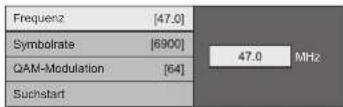
Manuelle Einstellung
Diese Funktion ist mit „Terrestrisch“ identisch. Siehe „Manuelle Einstellung“ in „Terrestrisch“.
ZUR BEACHTUNG
- Möglicherweise werden in Abhängigkeit von der Landeinstellung oder vom gewählten Kabelanbieter einige Funktionen nicht angezeigt oder können nicht ausgewählt werden.
Satellit-Einstellung (nur Modellreihe 635)
Sie müssen zunächst das Satellitenprogramm wählen, bevor Sie in „Satellit-Einstellung“ die Suchmethode wählen können.
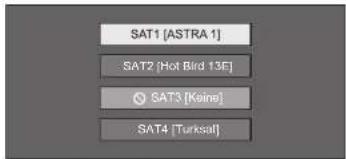
Verwenden Sie dieses Menü, um nach erfolgter Autoinstallation neue Dienste hinzuzufügen. Führen Sie die Schritte 1 bis 6 in der rechten Spalte auf Seite 17 aus.
Manuelle Suche
Zum Hinzufügen neuer Dienste aus einem bestimmten Frequenzband. Nach dem Einstellen der Punkte im folgenden Bildschirm wählen Sie „Ja“ im Menü „Suchstart“.
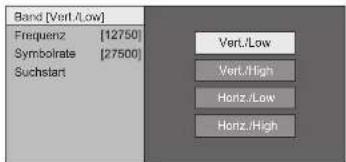
text_image
Band [Vert./Low] Frequenz [12750] Symbolrate [27500] Suchstart Vert./Low Vert./High Horiz./Low Horiz./HighManuelle Einstellung
Diese Funktion ist die gleiche wie in „Digital Tuner Einstellungen“. Siehe „Manuelle Einstellung“ in „Digital Tuner Einstellungen“.
Grundeinstellung
Analog-Tuner- Einstellung
Sie können die Einstellungen für analoge TV-Kanäle automatisch oder manuell neu konfigurieren.
Zusätzliche Suche
Verwenden Sie dieses Menü, um nach der Ausführung von „Analogsuche“ im „Autoinstallation“-Menü neue Dienste automatisch hinzuzufügen.
- Starten Sie die Kanalsuche nach dem Wählen von Farbsystem und Tonsystem.
Manuelle Einstellung
Verwenden Sie dieses Menü zum manuellen Einrichten von TV-Kanälen.
Drücken Sie nach dem Wählen von „Ja“ auf dem Bildschirm ▲/▼/◄/► zum Wählen des einzurichtenden Kanals und drücken Sie dann OK.
Fein- Einstellung
Sie können die Frequenz auf die gewünschte Position einstellen.
ZUR BEACHTUNG
- Orientieren Sie sich beim Einstellen am angezeigten Hintergrundbild.
- Anstelle der Frequenzeinstellung mit ◄/▶ können Sie die Frequenz des Kanals auch mit den Zifferntasten 0–9 direkt eingeben.
BEISPIEL
• 179,25 MHz: Drücken Sie 1 > 7 > 9 > 2 > 5.
• 49,25 MHz: Drücken Sie 4 > 9 > 2 > 5 > OK.
Farbsystem
Wählen Sie das für den Empfang optimale Farbsystem („AUTO“, „PAL“, „SECAM“).
Soundsystem
Wählen Sie das für den Empfang optimale Soundsystem (Tonnorm) („B/G“, „D/K“, „I“, „L/L“).
Name
Wenn ein TV-Kanal seine Namenskennung ausstrahlt, wird diese bei der „Autoinstallation“ erfasst und dem Kanal ein Name zugewiesen. Sie können die zugewiesenen Kanalnamen nachträglich individuell ändern.
Wählen Sie die Zeichen für den neuen Kanalnamen mithilfe der Softwaretastatur (Seite 13).
ZUR BEACHTUNG
- Ein Name kann maximal fünf Zeichen lang sein.
Überspringen
Kanäle, für die „Überspringen“ auf „Ein“ eingestellt ist, werden beim Wählen mit P∧/∨ übersprungen, auch wenn bei Betrachtung des Bilds auf dem TV gewählt wird.
Sperre
Sie können die Wiedergabe jedes beliebigen Kanals blockieren.
ZUR BEACHTUNG
- Näheres zum Einstellen der Geheimnummer siehe „Geheimnr.“
- Wenn „Sperre“ für einen Kanal auf „Ein“ gestellt ist, erscheint „Kindersicherung ist aktiviert!“ und Bild und Ton des Kanals werden blockiert.
- Wenn → bei Anzeige von „Kindersicherung ist aktiviert“ gedrückt wird, erscheint das Eingabefenster für die Geheimnummer. Durch Eingeben der korrekten Geheimnummer wird die „Geheimnr.“ bis zum Ausschalten des Geräts vorübergehend deaktiviert.
Sortieren
Die Kanalpositionen können beliebig geordnet werden.
1 Wählen Sie mit ◀/▶ „Ja“ und drücken Sie dann OK.
2 Wählen Sie mit ▲/▼/◄/► den zu verschiebenden Kanal und drücken Sie dann OK.
3 Verschieben Sie den Kanal mit ▲/▼/◄/► an die gewünschte Position und drücken Sie dann OK.
4 Wiederholen Sie die Schritte 2 und 3, bis alle Kanäle wunschgemäß geordnet sind.
Programm löschen
Kanäle können individuell gelöscht werden.
1 Wählen Sie mit ◀/▶ „Ja“ und drücken Sie dann OK.
2 Wählen Sie mit ▲/▼/◄/► den zu löschenden Kanal und drücken Sie dann OK.
• Ein Mitteilungsfenster erscheint.
3 Wählen Sie mit ◀/▶ „Ja“ und drücken Sie dann OK, um den gewählten Kanal zu löschen. Die nachfolgenden Kanäle rücken entsprechend auf.
4 Wiederholen Sie die Schritte 2 und 3, bis alle zu löschenden Kanäle gelöscht sind.
Grundeinstellung
TV-Startzeit-Einstellung

Bildeinstellungen Schnellstart
Sie können die nach dem Einschalten des TV mit der Fernbedienung erforderliche Startzeit verkürzen.
Gehen Sie zu „Menü“ > „Setup“ > „Bildeinstellungen“ > „Schnellstart“.
| Punkt | |
| Ein | Schneller Start des TV aus der Bereitschaft. In Bereitschaft beträgt die Leistungsaufnahme mindestens 14 W. |
| Aus | Im Bereitschaftszustand ist der Stromverbrauch gering. |
Individuelle Einstellungen – Geheimnr.

Bildeinstellungen Geheimnr.
Ermöglicht das Eingeben einer Geheimnummer zum Schützen bestimmter Einstellungen vor einer versehentlichen Änderung.
Gehen Sie zu „Menü“ > „Setup“ > „Bildeinstellungen“ > „Individuelle Einstellungen“ > „Geheimnr.“.
ZUR BEACHTUNG
- Zum Ausführen von „Geheimnr.“ ist die Geheimnummer einzugeben. Die Vorgabe für die Geheimnummer ist „1234“. Informationen zum Zurücksetzen der eingestellten Geheimnummer (Geheimnummer muss nicht mehr eingegeben werden) finden Sie unter Zurücksetzen der Geheimnummer (Seite 64).
Bei Auswahl von „Ja“
Speichern Sie für die „Geheimnr.“ eine vierstellige Zahl (Geheimnummer) ein.
1 Wählen Sie mit ◀/▶ „Ja“ und drücken Sie dann OK.
2Geben Sie als Geheimnummer eine vierstellige Zahl mit den Zifferntasten 0–9 ein.
3 Geben Sie zur Bestätigung erneut die gleiche vierstellige Zahl wie in Schritt 2 ein.
- Die Meldung „System-Geheimnummer erfolgreich geändert.“ erscheint.
Drücken Sie OK.
ZUR BEACHTUNG
- Als Vorsichtsmaßnahme wird empfohlen, die Geheimnummer zu notieren und an einem Ort außerhalb der Reichweite von Kindern aufzubewahren.
- „0000“ kann nicht als Geheimnummer eingestellt werden.
- Zum Betrachten eines gesperrten Kanals muss die Geheimnummer eingegeben werden (Näheres zum Sperren von Kanälen im DTV-, SAT- und ATV-Modus finden Sie auf den Seiten 37 und 38). Wenn ein gesperrter Kanal gewählt wird, erscheint eine Aufforderung zum Eingeben der Geheimnummer. Drücken Sie zum Anzeigen des Geheimnummer-Eingabefensters.

Bildeinstellungen Kinderschutzstufe
Mit dieser Funktion kann die Verfügbarkeit von DTV-Diensten eingeschränkt werden. Sie können so verhindern, dass sich Kinder ungeeignete Programme mit brutalen oder erotischen Szenen ansehen.
1 Gehen Sie zu „Menü“ > „Setup“ > „Bildeinstellungen“ > „Individuelle Einstellungen“
„Kinderschutzstufe“.
2 Wiederholen Sie die Schritte 1 bis 4 unter Bei Auswahl von „Ja“.
ZUR BEACHTUNG
- „Unbegrenzte Freigabe“ und „Vorzugsweise mit Zustimmung der Eltern“ sind Einstufungen, die nur in Frankreich verwendet werden. - Näheres zu den Kinderschutzstufen finden Sie auf Seite 71.
Individuelle Einstellungen – Zeit

Bildeinstellungen Zeitanzeige
Gehen Sie zu „Menü“ > „Setup“ > „Bildeinstellungen“ > „Individuelle Einstellungen“ > „Zeitanzeige“.
Zeitanzeige
Diese Funktion blendet in der unteren rechten Bildschirmecke die Uhrzeit ein.
| Punkt | |
| Ein | Für Anzeige der Uhrzeit. |
| Ein (halbstündlich) | Zeigt die Uhrzeit in 30-Minuten-Inkrementen an. |
| Aus | Uhrzeit ausgeblendet. |
Uhrzeitformat
Sie können das Zeitformat („24 Std.“ oder „AM/PM“) für die Uhrzeit wählen.
Grundeinstellung
Individuelle Einstellungen – Sprache

Bildeinstellungen
Digital Audio Sprache
Stellen Sie bis zu drei bevorzugte Multi-Audio-Sprachen für die Anzeige bei vorhandenen Audiosprachen ein.
Gehen Sie zu „Menü“ > „Setup“ >
„Bildeinstellungen“ > „Individuelle Einstellungen“
„Digital Audio Sprache“.
Umschalten der Multi-Audio-Sprachen
Mit jedem Drücken von 12 an der Fernbedienung wechselt die Audiosprache.

Bildeinstellungen
Untertitel
Stellen Sie bis zu zwei bevorzugte Untertitelsprachen (einschließlich Untertitel für Hörbehinderte) für die Anzeige etwaiger Untertitel ein.
Gehen Sie zu „Menü“ > „Setup“ >
„Bildeinstellungen“ > „Individuelle Einstellungen“
„Untertitel“.
Wählbare Punkte
-
Sprache
-
Sprache
Für Hörbehinderte
Umschalten zwischen
Untertitelsprachen
Mit jedem Drücken von 📄 an der Fernbedienung wechselt die Untertitelsprache.
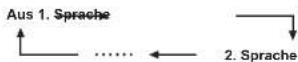
„Für Hörbehinderte“ auf „Ja“
Untertitel für Hörbehinderte haben Vorrang vor allen obigen Untertitelsprache-Einstellungen (z.B. „1. Sprache“, „2. Sprache“ usw.).
BEISPIEL

ZUR BEACHTUNG
- Falls das Programm keine Untertiteldaten überträgt, werden keine Untertitel angezeigt.

Bildeinstellungen
Sprache
Als Anzeigesprache stehen 23 verschiedene Sprachen zur Auswahl. Informationen zu den wählbaren Sprachen finden Sie in der Spalte OSD-Anzeigesprache der Tabelle mit den technischen Daten (Seite 68).
Gehen Sie zu „Menü“ > „Setup“ >
„Bildeinstellungen“ > „Sprache“.
Praktische Betrachtungsfunktionen
Einstellungen für optionale Funktionen
Gehen Sie zu „Menü“ > „Setup“ > „Optionen“.
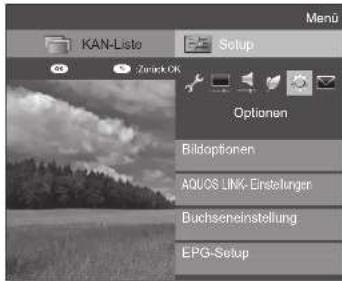
text_image
KAN-Listo Zurink OK Setup Optionen Bildoptionen AQUOS LINK-Einstellungen Duchseneinstellung EPG-Setup MenuManuelles Wählen der Bildgrößen

Optionen
Breitbildmodus
Sie können die Bildgröße wählen. Welche Bildgrößen wählbar sind, richtet sich nach der Art des Eingangssignals.
1Gehen Sie zu „Menü“ > „Setup“ > „Bildoptionen“ > „Breitbildmodus“.
- Einen Punkt können Sie auch durch Drücken von 🎥 an der Fernbedienung wählen.
- Im Menü sind die „Breitbildmodus“-Optionen aufgeführt, die beim derzeit empfangenen Signaltyp wählbar sind.
2 Wählen Sie mit ▲/▼ den gewünschten Punkt. - Beim Umschalten zwischen den Optionen wird die gewählte Variante sofort auf dem Display wiedergegeben. Es ist nicht erforderlich, OK zu drücken. Im Prinzip wird für jede Sendung und jedes über einen Videorecorder oder DVD-Spieler/ Recorder wiedergegebene Programm der optimale „Breitbildmodus“ gewählt, wenn Sie „Breitbildmodus (WSS)“ im Menü „Optionen“ auf „Ein“ einstellen.
ZUR BEACHTUNG
- Auch wenn „Breitbildmodus“ manuell wunschgemäß eingestellt wurde, schaltet der TV je nach empfangenem Signal eventuell automatisch auf die optimale „Breitbildmodus“-Einstellung, falls „Breitbildmodus (WSS)“ auf „Ein“ eingestellt ist.
| Punkt (für SD-Signale [Standardauflösung]) | |
| Normal | Das ursprüngliche Seitenverhältnis bleibt bei voller Bildschirmanzeige erhalten. |
| Zoom 14:9 | Für Bilder im 14:9-Letterboxformat. Auf beiden Seiten erscheinen dünne Balken, wobei bei manchen Programmen auch Balken über und unter dem Bild zu sehen sind. |
| Panorama | In diesem Modus wird das Bild kontinuierlich bis an die seitlichen Bildkanten gestreckt. Abhängig vom Sendersignal kann das Bild ähnlich wie bei „Voll“ dargestellt sein. |
| Voll | Für Squeeze-Bilder im Format 16:9. |
| Kino 16:9 | Für Bilder im 16:9-Letterboxformat. Bei manchen Programmen können oben und unten Balken auftreten. |
| Kino 14:9 | Für Bilder im 14:9-Letterboxformat. Bei manchen Programmen können oben und unten Balken auftreten. |
| Punkt (für HD-Signal [hohe Auflösung]) | |
| Voll | Für Anzeige mit Overscan-Bild. Alle Bildseiten beschnitten. |
| Underscan | Anzeige mit Underscan-Bild nur bei Empfang eines 720p-Signals. Anzeige mit optimal komprimiertem High-Definition-Bild. Bei manchen Programmen kann oben und unten Rauschen auftreten. |
| Punkt. f. Pkt. | Zeigt nur bei Empfang von 1080i/1080p-Signalen ein Bild mit der gleichen Pixelzahl auf dem Bildschirm an. |
ZUR BEACHTUNG
- Je nach empfangenem Signal werden einzelne Punkte eventuell nicht angezeigt.
- Näheres zu PC-Signaleingangsquellen finden Sie auf Seite 54.
Automatisches Wählen des Breitbildmodus (WSS)

Optionen WSS
Das „Breitbildmodus (WSS)“-Signal ermöglicht dem TV automatisches Umschalten zwischen verschiedenen Bildgrößen.
Gehen Sie zu „Menü“ > „Setup“ > „Optionen“ > „Breitbildmodus (WSS)“.
ZUR BEACHTUNG
- Verwenden Sie den „Breitbildmodus“, wenn ein Bild nicht auf die richtige Bildgröße schaltet. Die Funktion arbeitet nicht, auch wenn sie eingeschaltet ist, wenn das Sendersignal kein „Breitbildmodus (WSS)“-Signal enthält.
Praktische Betrachtungsfunktionen
Manuelles Wählen des Breitbildmodus (WSS)

Optionen
4:3 Bildformat
Das „Breitbildmodus (WSS)“-Signal schaltet automatisch auf 4:3 um; hierfür kann zwischen „Normal“ und „Panorama“ gewählt werden.
Gehen Sie zu „Menü“ > „Setup“ > „Optionen“ > „4:3 Bildformat“.
| Punkt | |
| Normal | Normalzone für Bildseitenverhältnis 4:3 oder 16:9. |
| Panorama | Breitbild ohne seitliche Balken. |
Format 4:3 für Breitbildmodus (WSS)-Signal
4:3-Modus
"Normal"
4:3-Modus
„Panorama“

Buchseneinstellung

Optionen
Audiowahl
Bei Verwendung der Buchse PC oder HDMI 2 müssen Sie wählen, mit welchem Anschluss die Buchse AUDIO (L/R) für analoge Toneingabe verwendet wird.
Gehen Sie zu „Menü“ > „Setup“ > „Optionen“ > „Buchseneinstellung“ > „Audiowahl“.
Bei Auswahl von „HDMI 2“ im „EINGANG“-Menü
| Punkt | |
| HDMI (Digital) | Wenn Sie Geräte (einschließlich PC) mit einem HDMI-Kabel an die HDMI 2-Buchse anschließen. |
| HDMI+Analog | Bei Anschluss von Geräten (einschließlich PC) über ein DVI/HDMI-Kabel an die Buchse HDMI 2 und Eingabe von analogen Tonsignalen über Buchse AUDIO (L/R). |
ZUR BEACHTUNG
- Sie müssen diesen Punkt auf „HDMI+Analog“ einstellen, wenn Sie Geräte (einschließlich PC) mit einem HDMI-geprüften Kabel an die HDMI 2-Buchse anschließen. Wenn „HDMI (Digital)“ eingestellt ist, erfolgt keine Tonausgabe.
Bei Auswahl von „PC“ im „EINGANG“-Menü
| Punkt | |
| Video | Wenn Sie Geräte mit einem AV-Kabel an die Buchse PC anschließen, wird das Bild ohne Ton angezeigt. |
| Video+Audio | Bei Anschluss eines PC an die Buchse PC und Eingabe von analogen Tonsignalen über Buchse AUDIO (L/R). |
Angewiesenen Eingang überspringen

Optionen
Input Skip
Diese Einstellung ermöglicht das Überspringen des SCART-, HDMI-, PC-, ATV-, DTV- oder SAT-Eingangs im Wahlmenü für die Eingangsquelle.
Gehen Sie zu „Menü“ > „Setup“ > „Optionen“ > „Buchseneinstellung“ > „Input Skip“.
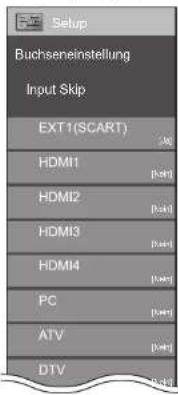
text_image
Setup Buchseneinstellung Input Skip EXT1(SCART) HDMI1 HDMI2 HDMI3 HDMI4 PC ATV DTVZUR BEACHTUNG
Wenn Sie „ATV“, „DTV“ oder „SAT“ wählen, funktioniert die Funktion zum Überspringen nur, wenn Sie die INPUT →-Taste auf der Frontseite des TV verwenden.
Praktische Betrachtungsfunktionen
Eingangsquelle-Einstellungen

Optionen
Eingangswahl
Zum Einstellen des Signaltyps eines externen Geräts.
1 Wählen Sie mit → die Eingangsquelle zum Einstellen des Eingangssignals („EXT1) im „EINGANG“-Menü und drücken Sie dann OK.
2 Gehen Sie zu „Menü“ > „Setup“ > „Optionen“ > „Buchseneinstellung“ > „Eingangswahl“.
| Punkt | |
| EXT1 | Y/C, FBAS, RGB |
ZUR BEACHTUNG
- Falls kein Bild (Farbbild) erscheint, sollten Sie einen anderen Signaltyp versuchen.
- Schlagen Sie bitte den Signaltyp der angeschlossenen Signalquelle in der dazugehörigen Bedienungsanleitung nach.

Optionen
Eingangskennung
Sie können jeder Eingangsquelle eine selbst gewählte Beschreibung zuweisen.
1 Wählen Sie mit → die gewünschte Eingangsquelle im „EINGANG“-Menü und drücken Sie dann OK.
2 Gehen Sie zu „Menü“ > „Setup“ > „Optionen“ > „Buchseneinstellung“ > „Eingangskennung“.
3 Wählen Sie die Zeichen für den neuen Namen der Eingangsquelle mithilfe der Softwaretastatur (Seite 13).
ZUR BEACHTUNG
- Ein Name kann maximal sechs Zeichen lang sein.
- Sie können keine Kennungen ändern, wenn die Eingangsquelle auf „TV“, „USB-Medien“, „Heimnetzwerk“ oder „NET“ eingestellt ist.
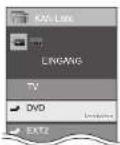
Automatisches Wählen der HDMI-Bildgröße

Optionen
HDMI Autoviewer
Diese Funktion erlaubt automatische Umstellung auf die passende Bildgröße bei Betrachtung eines über die Buchse HDMI 1, 2, 3 oder 4 eingespeisten HDMI-Signals.
1 Wählen Sie mit → die Eingangsquelle („HDMI 1“, „HDMI 2“, „HDMI 3“ oder „HDMI 4“) des angeschlossenen HDMI-Geräts, und drücken Sie dann OK.
2 Gehen Sie zu „Menü“ > „Setup“ > „Optionen“ > „Buchseneinstellung“ > „HDMI Autoviewer“.

Optionen
Kopfhörer/Audioausgang wählen
Sie können das Gerät für die Tonausgabe wählen. Gehen Sie zu „Menü“ > „Setup“ > „Optionen“ > „Buchseneinstellung“ > „Kopfhörer/Audioausgang wählen“.
| Punkt | |
| Kopfhörer | Der Ton wird über den Kopfhörer ausgegeben. |
| Audioausgang | Der Ton wird über einen A/V-Empfänger oder Raumklang-Audiocontroller ausgegeben. |
VORSICHT
- Diese Buchse wird auch für einen Kopfhörer verwendet. Reduzieren Sie die Lautstärke, bevor Sie einen Kopfhörer verwenden. Durch einen zu hohen Lautstärkepegel kann Ihr Gehör geschädigt werden.
ZUR BEACHTUNG
- Wenn Sie „Audioausgang“ wählen und ein Kabel an die Buchse HDMI 2/PC AUDIO (L/R) angeschlossen wird, werden die TV-Lautsprecher stummgeschaltet.
- Wenn Sie „Audioausgang“ wählen, können Sie die Lautstärke des TV mit den Tasten VOL +/− am TV oder mit den Tasten △+/- an der Fernbedienung anpassen.

Optionen
Einst. Kopfhörerausgang
Bei Verwendung eines Kopfhörers können Sie die Tonwiedergabe über Kopfhörer/Lautsprecher wählen.
Gehen Sie zu „Menü“ > „Setup“ > „Optionen“ > „Buchseneinstellung“ > „Einst. Kopfhörerausgang“.
| Punkt | |
| Kopfhörer | Tonwiedergabe nur über Kopfhörer. |
| Dual | Tonwiedergabe über Kopfhörer und Lautsprecher. |
ZUR BEACHTUNG
- Diese Funktion kann nicht verwendet werden, wenn „Tonwiedergabemodus ändern“ (Seite 31) auf „Über AQUOS AUDIO SP“ bzw. „Kopfhörer/Audioausgang wählen“ auf „Audioausgang“ eingestellt ist.
- Hinweise zum Lautstärkeabgleich, wenn „Dual“ eingestellt ist:
-Passen Sie die Lautstärke der Lautsprecher mit den Tasten +/- an der Fernbedienung an. -Passen Sie die Lautstärke des Kopfhörers mit den Tasten VOL +/- am TV an. -Der Kopfhörer wird nicht stumm geschaltet, selbst wenn Sie die × (Stummschaltung) Taste an der Fernbedienung drücken.
- Wenn der Kopfhörer nicht verwendet wird:
- Die Tonwiedergabe über die Lautsprecher erfolgt unabhängig von den Einstellungen.

Optionen
Farbsystem
Hier können Sie auf ein Farbsystem umschalten, das mit dem Bild auf dem Bildschirm kompatibel ist.
Gehen Sie zu „Menü“ > „Setup“ > „Optionen“ > „Farbsystem“.
ZUR BEACHTUNG
- Als Werksvorgabe ist „AUTO“ eingestellt.
- Wenn „AUTO“ gewählt ist, wird das Farbsystem automatisch auf den jeweiligen Kanal eingestellt. Falls das Bild nicht scharf angezeigt wird, wählen Sie bitte ein anderes Farbsystem (z.B. „PAL“, „SECAM“).
Praktische Betrachtungsfunktionen
Bildschirmeffekt-Einstellungen

Optionen
Kanalwahleffekt
Diese Funktion erzeugt beim Wählen oder Wechseln der Kanäle einen Bildschirmeffekt.
Gehen Sie zu „Menü“ > „Setup“ > „Optionen“ > „Bildschirmeffekt“ > „Kanalwahleffekt“.

Optionen
Programmtitel-Anzeige
Diese Funktion dient für die Anzeige von
Programminformationen wie Titel und Sendezeit, wenn auf einen Kanal abgestimmt wird.
Gehen Sie zu „Menü“ > „Setup“ > „Optionen“ > „Bildschirmeffekt“ > „Programmtitel-Anzeige“.
ZUR BEACHTUNG
- Diese Funktion ist nur im DTV-/SAT-Betrieb aktiv.
Anpassen der Bildlage

Optionen
Bildlage (AV)
Zum Verschieben der horizontalen und vertikalen Lage des Bilds auf dem Bildschirm.
Gehen Sie zu „Menü“ > „Setup“ > „Optionen“ > „Bildschirmeffekt“ > „Bildlage (AV)“.
| Punkt | |
| H-Pos. | Zum Zentrieren der Bildlage durch Verschieben nach links oder rechts. |
| V-Pos. | Zum Zentrieren der Bildlage durch Verschieben nach oben oder unten. |
ZUR BEACHTUNG
- Die Einstellungen werden nach Eingangsquellen getrennt gespeichert.
- Je nach Eingangssignaltyp, „Breitbildmodus“-Einstellung oder „Videomodus“ für den USB-Medien-Modus ist eine Bildlage-Einstellung eventuell nicht möglich.
- Bei DTV-Programmen mit MHEG-Signalen ist diese Funktion nicht verfügbar.
Praktische Betrachtungsfunktionen
Zusätzliche Funktionen

Optionen
Beleuchtung
Mit dieser Funktion leuchtet die LED auf der Frontseite des TV auf verschiedene Weise auf.
Gehen Sie zu „Menü“ > „Setup“ > „Optionen“ > „Beleuchtung“.
| Punkt | |
| Aus | Die LED leuchtet nicht auf. |
| Bereitsch. | Die LED leuchtet, wenn sich der TV im Bereitschaftsmodus befindet. |
| Betrachten | Die LED leuchtet auf, während Sie fernsehen. |
| Immer | Die LED leuchtet immer auf. |
ZUR BEACHTUNG
- Die Werksvorgabe für diesen Punkt ist „Betrachten“. Stellen Sie „Aus“ ein, wenn die LED nicht leuchten soll.

Optionen
Game-Spielzeit
Diese Funktion ermöglicht die Anzeige der abgelaufenen Spielzeit, wenn der „AV-Modus“ auf „SPIELE“ eingestellt ist.
Gehen Sie zu „Menü“ > „Setup“ > „Optionen“ > „Game-Spielzeit“.
| Punkt | |
| Ein | Bei Anschluss einer Spielekonsole an den TV wird in 30-Minuten-Inkrementen die seit Spielstart abgelaufene Zeit angezeigt. |
| Aus | Uhrzeit ausgeblendet. |
ZUR BEACHTUNG
- Dieses Menü ist nicht wählbar, wenn die Eingangsquelle auf „TV“ oder „USB-Medien“ eingestellt ist.

Optionen
Tastensperre
Diese Funktion ermöglicht das Sperren der Tasten am TV oder der Fernbedienung, damit Kinder nicht den Kanal oder die Lautstärke ändern können.
Gehen Sie zu „Menü“ > „Setup“ > „Optionen“ > „Tastensperre“.
| Punkt | |
| Aus | Hebt die Sperre auf. |
| Fernbedienungssperre | Sperrt alle Tasten der Fernbedienung. |
| Tastensperre | Sperrt mit Ausnahme des Netzschalters sämtliche Tasten am TV. |
ZUR BEACHTUNG
- Sie können die „Fernbedienungssperre“ und die „Tastensperre“ nicht gleichzeitig verwenden.
Aufheben der Sperre
Drücken Sie MENU am TV und wählen Sie „Aus“, um „Fernbedienungssperre“ aufzuheben. Drücken Sie MENU auf der Fernbedienung und wählen Sie „Aus“, um „Tastensperre“ aufzuheben.
- Näheres zur Menübedienung mit MENU am TV finden Sie auf Seite 20.
Weitere praktische Funktionen
Verwenden eines USB-Geräts
Bei Verwendung eines USB-Geräts sind auf dem TV bestimmte Funktionen verfügbar. Nach dem Anschließen eines USB-Geräts an den USB-Port können Sie die gewünschten Funktionen auswählen, und der TV startet die Einstellungen für die einzelnen Funktionen.
USB-Verwendung
- Speichergerät für Time Shift
- USB-Medien zur Verwendung von Fotos, Musikdateien und Videos
Anschließen eines USB-Geräts
Schließen Sie wie unten ein USB-Gerät an den TV an.
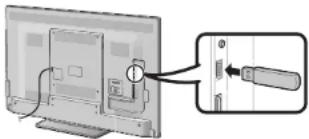
- Manche USB-Geräte werden für diese Funktion möglicherweise nicht ordnungsgemäß ausgeführt.
- Schließen Sie das USB-Speichergerät für Time Shift direkt an den USB-Port an.
- Ein USB-Gerät darf nicht wiederholt an den TV angeschlossen und wieder abgezogen werden.
Auswählen der USB-Verwendung
Sie müssen festlegen, für welche Funktion ein USB-Gerät verwendet wird, wenn das USB-Gerät an den USB-Port angeschlossen wird.
1 Schließen Sie ein USB-Gerät an einen der USB-Ports an.
- Auf dem Bildschirm werden Anleitungen angezeigt.
ZUR BEACHTUNG
- Wenn ein USB-Speichergerät im Time Shift-Betrieb angeschlossen wird, werden auf dem Bildschirm keine Anleitungen angezeigt.
2 Wählen Sie die gewünschte Funktion. Drücken Sie ◀/▶ und anschließend OK.

ZUR BEACHTUNG
- Wenn Sie ein Software-Update konfigurieren möchten, müssen Sie zum Schließen des Fensters END drücken.
Für Time Shift
Sie müssen wie folgt vorgehen, um das USB-Speichergerät für Time Shift zu verwenden. Nachdem Sie „Time shift“ gewählt haben, beginnt der TV mit dem Initialisieren des USB-Speichergeräts. Folgen Sie den Anleitungen auf dem Bildschirm, um die Einstellung vorzunehmen.
1 Wählen Sie mit ◀/▶ „Ja“ und drücken Sie dann OK.
- Bestätigen Sie die Verwendung des USB-Speichergeräts für Time Shift erneut.
ZUR BEACHTUNG
- Eine Fehlermeldung wird angezeigt, wenn Sie mehrere USB-Speichergeräte an den Ports angeschlossen haben. Schließen Sie nur ein USB-Speichergerät für Time Shift an.
- Sie können das für Time Shift zu verwendende USB-Speichergerät auch im „Geräteregistrierung“-Menü einstellen (Seite 49).
- Mindestens 1 GB ist bei einem USB-Speichergerät für Time Shift erforderlich.
- Ein USB-HDD kann nicht als USB-Speichergerät für Time Shift verwendet werden.
2 Wählen Sie mit ◀/▶ „Ja“ und drücken Sie dann OK.
- Der TV beginnt mit dem Initialisieren des USB-Speichergeräts.
- Löschen Sie die Daten auf dem USB-Speichergerät.
ZUR BEACHTUNG
- Trennen Sie das USB-Speichergerät nicht, wenn der TV den Arbeitsspeicher für Time Shift ermittelt.
3 Wählen Sie „OK“. Drücken Sie OK.
ZUR BEACHTUNG
- Wenn eine Fehlermeldung angezeigt wird, folgen Sie den Anleitungen auf dem Bildschirm und entfernen Sie das USB-Speichergerät.

Siehe Time Shift auf Seite 47.
Für USB-Medien
Nachdem Sie „USB-Medien“ gewählt haben, wechselt der TV zu dem USB-Medium.

Siehe USB-Medien/Heimnetzwerk auf Seite 50
ZUR BEACHTUNG
- Abhängig vom USB-Gerät werden die enthaltenen Daten vom TV eventuell nicht erkannt.
- Verwenden Sie für die Namen von Dateien nur alphanumerische Zeichen.
- Dateinamen mit mehr als 80 Zeichen (kann je nach Zeichensatz unterschiedlich sein) werden eventuell nicht angezeigt.
- Trennen Sie ein USB-Gerät oder eine Speicherkarte nicht vom TV ab, während noch Dateien übertragen werden, die Diaschau-Funktion läuft, der Bildschirm gerade wechselt oder bevor Sie „USB-Medien“ im „EINGANG“-Menü geschlossen haben.
USB-Gerät trennen
Führen Sie beim Trennen des USB-Geräts unbedingt die folgenden Schritte aus.
Für Time Shift
Gehen Sie zu „Menü“ > „Setup“ > „Optionen“ > „Time Shift-Einstellungen“ > „Geräteentfernung“.
ZUR BEACHTUNG
- Dieser Menüpunkt ist nicht verfügbar, wenn kein USB-Speichergerät für Time Shift registriert ist.
- Die Registrierung des USB-Speichergeräts für Time Shift wird in folgenden Fällen storniert: -Wenn das USB-Speichergerät entfernt wird. -Wenn ein anderes USB-Speichergerät für Time S registriert ist; nur jeweils ein USB-Gerät kann für T Shift registriert sein.
Für USB-Medien
1 Drücken Sie B an der Fernbedienung.
- Zeigt das „USB-Medien-Menü“ an.
2 Wählen Sie mit ▲/▼ „Entfernen des USB-Geräts“ und drücken Sie dann OK.
3 Wählen Sie mit ◀/▶ „Ja“ und drücken Sie dann OK.
Time Shift
Mit dieser Funktion können Sie das digitale TV- oder Satellitenprogramm unterbrechen und die Wiedergabe später mit dieser Szene fortsetzen.
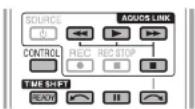
1 Drücken Sie READY.
- Der TV beginnt mit der temporären Aufnahme der Echtzeitsendung im Hintergrund.
2 Drücken Sie ▶
- Der TV zeigt das Programm ab der Szene, bei der die Aufnahme gestartet wurde, und die Aufnahme wird fortgesetzt.
- Wenn der TV die Wiedergabe nach einmaligem Drücken von ■ zum Beenden des Programms fortsetzt, wird das Programm ab der angehaltenen Szene wiedergegeben.
Tasten für Time Shift-Bedienung
| Tasten Beschreibung | |
| READY | Startet die Aufnahme des angeschauten Programms.Das aufgenommene Programm kann erst etwa drei Sekunden nach dem Drücken von READY zum Starten der Aufnahme wiedergegeben werden. |
| Gibt das aufgenommene Programm wieder. | |
| Beendet das wiedergegebene Programme (Time Shift-Aufnahme wird fortgesetzt) und wechselt zurück zur Echtzeitsendung (Live). | |
| Unterbricht das wiedergegebene Programm (Time Shift-Aufnahme wird fortgesetzt).Diese Funktion wird nach 15 Minuten deaktiviert. | |
| Rücklauf (mit jedem Drücken dieser Taste wird die Rücklaufgeschwindigkeit in drei Stufen geändert). | |
| Schneller Vorlauf (mit jedem Drücken dieser Taste wird die Geschwindigkeit für den schnellen Vorlauf in drei Stufen geändert). | |
| Wiedergabe nach einem Sprung rückwärts um 10 Sekunden. | |
| Wiedergabe nach einem Sprung vorwärts um 30 Sekunden. | |
| CONTROL*1 | Aktiviert das Bedienfeld. |
| Die Wiedergabe wird nach dem Sprung rückwärts um das in „Zeitsprungeinstellung“ eingestellte Zeitintervall fortgesetzt (Seite 48). | |
| Die Wiedergabe wird nach dem Sprung vorwärts um das in „Zeitsprungeinstellung“ eingestellte Zeitintervall fortgesetzt (Seite 48). | |
*1 Die CONTROL-Taste ist nur auf der Fernbedienung verfügbar.
*2 Die Tasten und sind nur im Bedienfeld verfügbar.
ZUR BEACHTUNG
- Anstatt Tasten an der Fernbedienung zu drücken, können Sie zum Ausführen der meisten der links aufgeführten Funktionen auch den Bildschirm mit dem Bedienfeld verwenden. Zum Aufrufen dieses Bedienfelds drücken Sie CONTROL an der Fernbedienung oder wählen „Steuerung (Time Shift)“ in „Optionen“ > „Bildoptionen“.
- Das Bedienfeld für Time Shift wird nur im Time Shift-Betrieb angezeigt.
- Das Menü „Einstellung für Audio-Beschr.“ ist nicht mit der Time Shift-Wiedergabe kompatibel.
- Wenn der für Time Shift verwendete Speicher „Voll“ erreicht und sich der blaue Punkt am linken Rand des Balkens befindet (siehe ② und ③ im Abschnitt Zähler auf Seite 48), können bestimmte Funktionen nicht verwendet werden (II (Pause), ◀ (Rücklauf), ○ (Sprung rückwärts um 10 Sekunden), ○ (Sprung rückwärts um das in „Zeitsprungeinstellung“ eingestellte Zeitintervall (Seite 48).
• Die Time Shift-Aufnahme wird beendet, wenn drei Stunden lang keine Bedienung festgestellt wird. - Time Shift kann für ATV, externe Eingangsquellen, Datenprogramme und Radioprogramme nicht verwendet werden.
- Zum Deaktivieren von Time Shift drücken Sie READY, ändern den DTV/SAT-Kanal, ändern „EINGANG“ oder schalten den TV aus.
- Time Shift wird deaktiviert, wenn drei Stunden lang keine Bedienung erfolgt.
- Einige Funktionen sind nicht mit Time Shift kompatibel.
- Bei Time Shift handelt es sich nicht wirklich um eine Aufnahmefunktion, weshalb die aufgenommenen Daten beim Beenden von Time Shift zurückgesetzt werden.
- Time Shift wird nicht automatisch ausgeführt, sondern wird nur durch Drücken von READY gestartet.
- Die Geheimnummer ist bei Verwendung der Tasten wie z.B. ◀◀, ▶▶, ○, ○, ○, ○ erforderlich, wenn Sie die Geheimnummer einstellen und Optionen für „Kinderschutzstufe“ außer „Keine“ gewählt sind.
- Time Shift ist nicht mit kopiergeschützten Programmen kompatibel.
- Während der Time Shift-Wiedergabe weisen bestimmte Signale möglicherweise eine reduzierte Auflösung auf.
- Trennen Sie das für Time Shift verwendete USB-Speichergerät nicht während des Time Shift-Betriebs.
Beispiele für die Verwendung von Time Shift
Wenn Sie sich eine Weile nicht in der Nähe des TV befinden (drücken Sie in diesem Fall READY)
| Ohne Time Shift |
| Abwesend |
| Während Ihrer Abwesenheit verpassen Sie die Szene. |
| Mit Time Shift |
| Abwesend |
| Sie können die verpasste Szene anschauen, wenn Sie wieder zurückkommen. |
Wenn Sie eine Szene erneut anschauen möchten (Sie müssen vorher READY drücken, damit Time Shift verwendet werden kann)
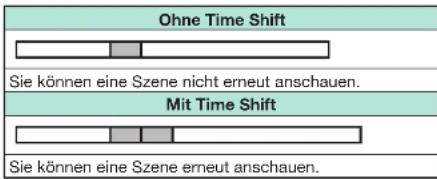
text_image
Ohne Time Shift Sie können eine Szene nicht erneut anschauen. Mit Time Shift Sie können eine Szene erneut anschauen.Angezeigte Informationen im Zusammenhang mit Time Shift
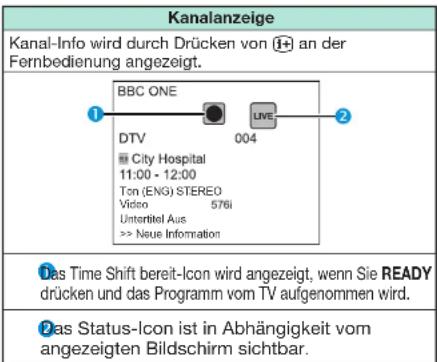
text_image
Kanalanzeige Kanal-Info wird durch Drücken von 1 an der Fernbedienung angezeigt. BBC ONE DTV City Hospital 11:00 - 12:00 Ton (ENG) STEREO Video 576i Unteritel Aus >> Neue Information Das Time Shift bereit-Icon wird angezeigt, wenn Sie READY drücken und das Programm vom TV aufgenommen wird. Das Status-Icon ist in Abhängigkeit vom angezeigten Bildschirm sichtbar.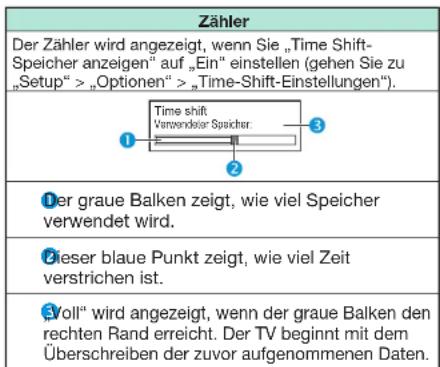
text_image
Zähler Der Zähler wird angezeigt, wenn Sie „Time Shift-Speicher anzeigen“ auf „Ein“ einstellen (gehen Sie zu „Setup“ > „Optionen“ > „Time-Shift-Einstellungen“). 1 2 3 Der graue Balken zeigt, wie viel Speicher verwendet wird. Dieser blaue Punkt zeigt, wie viel Zeit verstrichen ist. 4Voll“ wird angezeigt, wenn der graue Balken den rechten Rand erreicht. Der TV beginnt mit dem Überschreiben der zuvor aufgenommenen Daten.ZUR BEACHTUNG
- Zum Aufrufen der oben beschriebenen Informationen können Sie auch CONTROL an der Fernbedienung drücken oder „Steuerung (Time Shift)" in „Optionen" > „Bildoptionen" wählen.

Optionen Automatische Eingangswahl
Sie können wählen, ob die Eingangsquelle automatisch gewechselt wird, wenn Sie im Time Shift-Betrieb ein AQUOS LINK-Signal oder ein Euro-SCART-kompatibles Signal auf dem TV empfangen. Gehen Sie zu „Menü“ > „Setup“ > „Optionen“ > „Time Shift-Einstellungen“ > „Automatische Eingangswahl“.
| Punkt | |
| Ein | Deaktiviert Time Shift, wenn ein AQUOS LINK-Signal oder ein Euro-SCART-kompatibles Signal empfangen wird. Die Eingangsquelle wird automatisch gewechselt. |
| Aus | Time Shift wird weiterhin ausgeführt. Die Eingangsquelle wird nicht automatisch gewechselt, selbst wenn ein AQUOS LINK-Signal oder ein Euro-SCART-kompatibles Signal empfangen wird. |

Optionen Zeitsprungeinstellung
Sie können das Zeitintervall für das Fortsetzen der Wiedergabe nach dem Sprung rückwärts/vorwärts einstellen.
Gehen Sie zu „Menü“ > „Setup“ > „Optionen“ > „Time Shift-Einstellungen“ > „Zeitsprungeinstellung“.
- Ein Zeitintervall zwischen 1 und 99 Minuten kann gewählt werden.
ZUR BEACHTUNG
- Das eingestellte Zeitintervall können Sie mit Hilfe der Taste 🔍 oder 🔍 im Bedienfeld verwenden.
Weitere praktische Funktionen

Optionen
Geräteregistrierung
Sie müssen diese Funktion ausführen, um das USB-Speichergerät für Time Shift zu registrieren.
Gehen Sie zu „Menü“ > „Setup“ >
„Optionen“ > „Time Shift-Einstellungen“ >
„Geräteregistrierung“
- Näheres zum Registrieren eines USB-
Speichergeräts finden Sie unter Für Time Shift (Seite 46).
ZUR BEACHTUNG
- Nur ein USB-Speichergerät kann für Time Shift registriert werden. Entfernen Sie alle USB-Speichergeräte außer dem USB-Speichergerät, das für Time Shift verwendet wird.
- Mindestens 1 GB ist bei einem USB-Speichergerät für Time Shift erforderlich.
- Ein USB-HDD kann nicht als USB-Speichergerät für Time Shift verwendet werden.
- Manche USB-Speichergeräte, wie z.B. USB-Speichergeräte mit mehreren Laufwerken usw., können nicht für Time Shift verwendet werden.

Optionen
Geräteüberprüfung
Der Status eines für Time Shift zu verwendenden USB-Speichergeräts kann manuell überprüft werden.
Gehen Sie zu „Menü“ > „Setup“ > „Optionen“ > „Time Shift-Einstellungen“ > „Geräteüberprüfung“ > wählen Sie „Ja“.
ZUR BEACHTUNG
- Dieser Menüpunkt ist nicht verfügbar, wenn kein USB-Speichergerät für Time Shift registriert ist.
USB-Medien/Heimnetzwerk
USB-Medien/Heimnetzwerk
In beiden Modi können Sie von externen USB-Geräten (USB-Speicher, USB-Kartenleser (Massenspeicher-Klasse), USB-HDD) oder vom Heimnetzwerkserver eingespeiste Fotos betrachten, Musik hören und Videos anschauen.
ZUR BEACHTUNG
- Informationen zum Anschließen eines Heimnetzwerkservers finden Sie unter Netzwerk-Einstellungen (Seite 59).
- Manche USB-Geräte werden für diese Funktion möglicherweise nicht ordnungsgemäß ausgeführt.
- Das entsprechende Dateiformat ist für „USB-Medien“ und „Heimnetzwerk“ unterschiedlich.
- Im „Foto-Modus“ ist unveränderlich „Breitbildmodus“ eingestellt. Im „Videomodus“ können Sie „Auto“ oder „Original“ wählen.
- Abhängig vom Heimnetzwerkserver werden die enthaltenen Daten vom TV eventuell nicht erkannt.
- Verwenden Sie für die Namen von Dateien nur alphanumerische Zeichen.
- Trennen Sie einen Heimnetzwerkserver nicht vom TV ab. während noch Dateien übertragen werden, die Diaschau-Funktion läuft, der Bildschirm gerade wechselt oder bevor Sie „Heimnetzwerk“ im „EINGANG“-Menü geschlossen haben.
- Ein Heimnetzwerkserver darf nicht wiederholt an den TV angeschlossen und wieder abgezogen werden.
Modus wählen
Allgemeine Bedienung
Wählen Sie zum Aufrufen dieses Modus „USB-Medien“ oder „Heimnetzwerk“ im „EINGANG“-Menü.
Alternative Methode zum Auswählen des Modus • USB-Medien
Wählen Sie die Option für den USB-Medien-Modus, wenn ein USB-Gerät an den TV angeschlossen ist.
Modus und Laufwerke/Server wählen
1 Drücken Sie B.
Wenn das USB-Medien-Menü angezeigt wird
① Wählen Sie mit ▲/▼ „USB-Laufwerk wählen“ und drücken Sie dann OK.
• Die Optionen „USB-Laufwerk wählen“ und „Ordneranzeigeeinstellung“ stehen zur Auswahl.
② Wählen Sie mit ▲/▼/◄/► das USB-Gerät mit den gewünschten Dateien und drücken Sie dann OK.
- Für den Ordnertyp in „Ordneranzeigeeinstellung“ stehen die Optionen „Alle“ und „Ordner“ zur Auswahl.
Wenn das Heimnetzwerk-Menü angezeigt wird Wählen Sie mit ▲/▼ den Heimnetzwerkserver mit den gewünschten Dateien und drücken Sie dann OK. • Drücken Sie Y, um nach Servern zu suchen.
2 Wählen Sie mit ◀/▶ zwischen „Foto-Modus“, „Musik-Modus“ und „Videomodus“ und drücken Sie dann OK.
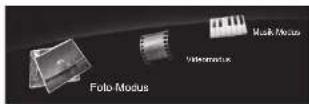
ZUR BEACHTUNG
- Die Erläuterungen für die Tasten, die für die verschiedenen Modi verwendet werden können, gelten für den USB-Medien-Modus. Der Heimnetzwerk-Modus kann davon abweichen. Halten Sie sich während des Betriebs an die Führungsanzeige.
- Sie können das Wählen des Laufwerks/Servers in Schritt 1 überspringen, wenn das angeschlossene USB-Gerät nur ein Laufwerk besitzt oder wenn nur ein Heimnetzwerkserver an den TV angeschlossen ist.
- Im USB-Medien-Modus können maximal 16 Laufwerke angezeigt werden.
- Im Heimnetzwerk-Modus können maximal 10 Server angezeigt werden.
- Diese Modi sind nicht aufrufbar, wenn im Heimnetzwerkmodus kein Server an den TV angeschlossen ist.
Foto-Modus
Miniaturbilder betrachten
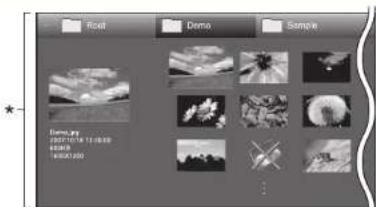
text_image
Rout Demo Sample Demolary 2021/10/18 13:45:00 00:00:00 MIXX1.00* Dieses Bildschirmfoto bezieht sich auf den USB-Medien-Modus. Der Bildschirm im Heimnetzwerk-Modus kann geringfügig davon abweichen.
Tasten für Miniaturbild-Bedienung (Bei Verwendung des USB-Medien-Modus)
| Tasten Beschreibung | |
| OK | Beim Wählen eines Ordner-Icons: Ruft dieses Verzeichnis auf.Beim Wählen eines Foto-Miniaturbilds: Vergrößert das Foto. |
| (A/Cursor) | Zum Wählen des gewünschten Punkts. |
| Kehrt zum vorherigen Vorgang zurück. | |
| Taste R | Wählt Punkte aus bzw. hebt deren Auswahl auf (✓ wird für gewählte Punkte angezeigt). |
| Taste G | Alle*: Wählt Hintergrundmusik für die Diaschau.Ordner*: Wechselt zum übergeordneten Ordner. |
| Taste Y | Startet die Diaschau. |
| Taste B | Zeigt das „USB-Medien-Menü“ an.• Diaschauintervall wählen• Diaschau-HGM wählen• Alle als Diaschaubild festlegen• Alle als Diaschaubild deaktivieren• Entfernen des USB-Geräts |
Der in „Ordneranzeigeeinstellung“ gewählte Modus
ZUR BEACHTUNG
- Wenn unzulässige Fotodateien vorhanden sind, werden diese mit ✗ für die Datei angezeigt.
- Auf der linken Seite des Bildschirms können Sie den Dateinamen, das Aufnahmedatum und die Pixelgröße des gewählten Fotos einsehen (Aufnahmedatum nur bei EXIF-Dateiformat verfügbar).
Weitere praktische Funktionen
Vergrößerte Fotos anzeigen
Tasten für die Anzeige vergrößerter Fotos (Bei Verwendung des USB-Medien-Modus)
| Tasten Beschreibung | |
| ◀/▶ (Cursor) | Ruft das vorherige/nächste Foto im selben Verzeichnis auf. |
| Ruft die Miniaturbildwahl-Anzeige zurück. | |
| Taste R | Dreht das Foto um 90 Grad nach links. |
| Taste G | Dreht das Foto um 90 Grad nach rechts. |
| Taste B | Zeigt das „USB-Medien-Menü“ an.• Entfernen des USB-Geräts |
| [+] | Blendet die Führungsanzeige ein/aus. |
ZUR BEACHTUNG
- Drehen eines Fotos wirkt nur auf den vorübergehend gewählten Gegenstand; diese Einstellung wird nicht gespeichert.
Diaschau
Wählen der Hintergrundmusik
Richten Sie die Diaschau-Hintergrundmusik (HGM) in „USB-Medien-Menü“ ein, indem Sie B drücken, wenn Sie Foto-Miniaturbilder wählen. Diese Funktion ist nur für den USB-Medien-Modus verfügbar.
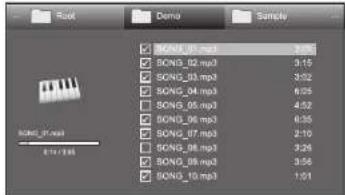
text_image
Root Demo Sample SONG_01.mp3 SONG_02.mp3 SONG_03.mp3 SONG_04.mp3 SONG_05.mp3 SONG_06.mp3 SONG_07.mp3 SONG_08.mp3 SONG_09.mp3 SONG_10.mp3 SONG_11.mp3 SONG_12.mp3 SONG_13.mp3 SONG_14.mp3 SONG_15.mp3 SONG_16.mp3 SONG_17.mp3 SONG_18.mp3 SONG_19.mp3 SONG_20.mp3 SONG_21.mp3 SONG_22.mp3 SONG_23.mp3 SONG_24.mp3 SONG_25.mp3 SONG_26.mp3 SONG_27.mp3 SONG_28.mp3 SONG_29.mp3 SONG_30.mp3 SONG_31.mp3 SONG_32.mp3 SONG_33.mp3 SONG_34.mp3 SONG_35.mp3 SONG_36.mp3 SONG_37.mp3 SONG_38.mp3 SONG_39.mp3 SONG_40.mp3 SONG_41.mp3 SONG_42.mp3 SONG_43.mp3 SONG_44.mp3 SONG_45.mp3 SONG_46.mp3 SONG_47.mp3 SONG_48.mp3 SONG_49.mp3 SONG_50.mp3 SONG_51.mp3Tasten für Diaschau-Hintergrundmusikwahl-Bedienung
| Tasten Beschreibung | |
| OK | Beim Wählen einer Musikdatei: Spielt die Musik ab. |
| ▲/▼/◄/► (Cursor) | Zum Wählen des gewünschten Punkts. |
| → | Wenn Musik beendet wird: Kehrt zum vorherigen Vorgang zurück.Wenn Musik wiedergegeben wird: Stoppt die Musik. |
| Taste R | Wählt Punkte aus bzw. hebt deren Auswahl auf (√ wird für gewählte Punkte angezeigt). |
| Taste G | Alle*: Stoppt die Musik.Ordner*: Wechselt zum übergeordneten Ordner. |
| Taste Y | Schaltet Musik auf Wiedergabe/Pause. |
| Taste B | Zeigt das „USB-Medien-Menü“ an.Alle als HGM festlegenAlle als HGM deaktivierenEntfernen des USB-Geräts |
Der in „Ordneranzeigeeinstellung“ gewählte Modus
ZUR BEACHTUNG
- In den nachstehenden Fällen wird die Diaschau-Hintergrundmusik rückgesetzt.
- Sie wählen „Alle als HGM deaktivieren“, indem Sie B bei der Auswahl von Musikdateien drücken.
- Sie rufen das oberste Menü zurück.
- Sie ändern den „EINGANG“.
- Wenn unzulässige Musikdateien vorhanden sind, werden diese mit ✗ für die Datei angezeigt.
- Die angezeigte Wiedergabezeit kann je nach Datei geringfügig von der tatsächlichen Wiedergabezeit abweichen.
Diaschau
Tasten für Diaschau-Bedienung
(Bei Verwendung des USB-Medien-Modus)
| Tasten Beschreibung | |
| ⇐ | Kehrt zum vorherigen Vorgang zurück. |
| Taste B | Zeigt das „USB-Medien-Menü“ an.• Diaschauintervall wählen• Entfernen des USB-Geräts |
| #+ | Blendet die Führungsanzeige ein/aus. |
ZUR BEACHTUNG
- Spielt die gewählte Hintergrundmusik wiederholt ab.
- Die Diaschau wird fortgesetzt, bis Sie ⇔ drücken.
- In Abhängigkeit vom Foto kann das Diaschau-Intervall pro Foto länger als das in den Einstellungen gewählte Intervall sein.
Musik-Modus
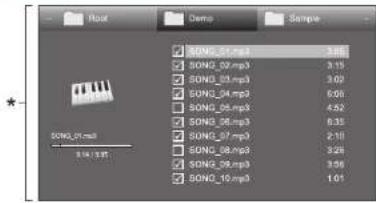
text_image
SONG_01.mp3 SONG_02.mp3 SONG_03.mp3 SONG_04.mp3 SONG_05.mp3 SONG_06.mp3 SONG_07.mp3 SONG_08.mp3 SONG_09.mp3 SONG_10.mp3* Dieses Bildschirmfoto bezieht sich auf den USB-Medien-Modus. Der Bildschirm im Heimnetzwerk-Modus kann geringfügig davon abweichen.
Tasten für Musik-Modus-Bedienung (Bei Verwendung des USB-Medien-Modus)
| Tasten Beschreibung | |
| OK | Beim Wählen einer Musikdatei: Spielt die Musik ab. |
| ▲/▼/◄/► (Cursor) | Zum Wählen des gewünschten Punkts. |
| Wenn Musik beendet wird: Kehrt zum vorherigen Vorgang zurück.Wenn Musik wiedergegeben wird: Stoppt die Musik. | |
| Taste R | Wählt Punkte aus bzw. hebt deren Auswahl auf (√ wird für gewählte Punkte angezeigt). |
| Taste G | Alle*: Stoppt die Musik.Ordner*: Wechselt zum übergeordneten Ordner. |
| Taste Y | Schaltet Musik auf Wiedergabe/Pause. |
| Taste B | Zeigt das „USB-Medien-Menü“ an.Alle auswählenAuswahl aufhebenEntfemen des USB-Geräts |
Der in „Ordneranzeigeeinstellung“ gewählte Modus
ZUR BEACHTUNG
- Wenn unzulässige Musikdateien vorhanden sind, werden diese mit ✗ für die Datei angezeigt.
- Die angezeigte Wiedergabezeit kann je nach Datei geringfügig von der tatsächlichen Wiedergabezeit abweichen.
Videomodus
Tasten für Dateiwahl-Bedienung (Bei Verwendung des USB-Medien-Modus)
| Tasten Beschreibung | |
| OK | Beim Wählen eines Ordner-Icons: Ruft dieses Verzeichnis auf.Beim Wählen einer Videodatei: Video wiedergeben. |
| ▲/▼/◄/► (Cursor) | Zum Wählen des gewünschten Punkts. |
| ⇐ | Kehrt zum vorherigen Vorgang zurück. |
| Taste R | Wählt Punkte aus bzw. hebt deren Auswahl auf (√ wird für gewählte Punkte angezeigt). |
| Taste G | Alle*: - Ordner*: Wechselt zum übergeordneten Ordner. |
| Taste B | Zeigt das „USB-Medien-Menü“ an.Alle auswählenAuswahl aufhebenEntfernen des USB-Geräts |
* Der in „Ordneranzeigeeinstellung“ gewählte Modus
Tasten für Wiedergabemodus (Bei Verwendung des USB-Medien-Modus)
| Tasten Beschreibung | |
| OK | Wenn ein Video wiedergegeben wird: Unterbricht das Video.Wenn ein Video angehalten ist: Video wiedergeben. |
| ▲ (Cursor) | Durch einmaliges Drücken von ▲ wechseln Sie zum Anfang einer Datei, und durch zweimaliges Drücken von ▲ wechseln Sie zur vorherigen Datei. |
| ▼ (Cursor) | Ruft die nächste Datei auf. |
| ◀/▶ (Cursor) | Rücklauf/schneller Vorlauf für ein Video. |
| ≦ | Wechselt zum Dateiwahl-Bildschirm zurück. |
| Taste R | Startet die Wiedergabe ab der zuvor angehaltenen Szene. |
| Taste G | Beendet ein Video. |
| Taste Y | Zeigt das USB-Bedienfeld an. |
| Taste B | Zeigt das „USB-Medien-Menü“ an.• Titel (Edition)• Kapitel• Videoinformationen anzeigen• Entfernen des USB-Geräts |
| 0-9 | Springt zu Szenen in Schritten von 10 % (0 %-90 %).• Beschränkt auf Dateien ohne Kapitel. |
| i+ | Blendet die Führungsanzeige ein/aus. |
ZUR BEACHTUNG
• Der Rücklauf/schnelle Vorlauf wird bei der
Dauerwiedergabe zwischen den Dateien ausgeführt.
- Anstatt Tasten an der Fernbedienung zu drücken, können Sie zum Ausführen der oben beschriebenen Funktionen auch den Bildschirm mit dem Bedienfeld verwenden. Zum Anzeigen dieses Bedienfelds drücken Sie CONTROL an der Fernbedienung oder wählen „Steuerung (USB)“ bzw. „Steuerung (Heimnetzwerk)“ in „Optionen“ > „Bildoptionen“.
Weitere praktische Funktionen

Bildeinstellungen
DivX®-Setup
Mit dieser Funktion bestätigen Sie Ihren Registrierungscode. Sie müssen den Code auf der Website www.divx.com registrieren.
Gehen Sie zu „Menü“ > „Setup“ >
„Bildeinstellungen“ > „DivX®-Setup“.
DivX® VOD-Registrierung
In diesem Menü finden Sie Ihren Registrierungscode. Sie müssen den TV auf der Website www.divx.com registrieren, um DivX-Inhalte wiedergeben zu können.
DivX® VOD-Deregistrierung
In diesem Menü finden Sie Ihren Deregistrierungscode. Sie müssen den TV auf der Website www.divx.com deregistrieren, um die Registrierung aufzuheben.
USB-Gerätekompatibilität
| USB-Gerät | USB-Speicher, USB-Kartenleser (Massenspeicher-Klasse), USB-HDD |
| Dateisystem | FAT/FAT32, NTFS |
| Fotodateien-Format | JPEG (.jpg) (DCF2.0-konform) |
| Musikdateien-Format | MP3 (.mp3)Bitrate: 32 k, 40 k, 48 k, 56 k, 64 k, 80 k, 96 k, 112 k, 128 k, 160 k, 192 k, 224 k, 256 k, 320 kbpsSamplingfrequenz: 32 k, 44,1 k, 48 kHz |
| Videodateien-Format | |||
| Dateierweiterung | Container Video Ton | ||
| .avi AVI | DivX 3.11/4.x/5.1/6.0XviDH.264MPEG4Motion Jpeg | MP3Dolby DigitalLPCMADPCM | |
| .mkv MKV | DivX 3.11/4.x/5.1/6.0XviDH.264MPEG4 | MP3Dolby DigitalLPCMADPCM | |
| .asf.wmv | ASF | DivX 3.11/4.x/5.1/6.0XviDMPEG4VC-1Windows MediaVideo v9 | MP3Dolby DigitalLPCMWMA |
| .mp4.mov | MP4 | H.264MPEG4Motion Jpeg | MP3AAC |
| .mpg.mpeg | PS | MPEG2MPEG1 | Dolby DigitalMPEGLPCM |
ZUR BEACHTUNG
- Jpeg-Dateien mit Progressiv-Format werden nicht unterstützt.
- Dateien auf USB 1.1-Geräten werden eventuell nicht einwandfrei wiedergegeben.
- Bei Verwendung von USB-Hubs ist einwandfreie Funktion nicht gewährleistet.
- Einige Videodateien-Formate werden in Abhängigkeit von der Datei möglicherweise nicht wiedergegeben.
- Manche USB-Geräte werden in Abhängigkeit vom Dateisystem möglicherweise nicht ordnungsgemäß ausgeführt.
Kompatibilität mit Heimnetzwerkserver
| Fotodateien-Format | JPEG |
| Musikdateien-Format | LPCM, MP3 |
| Videodateien-Format | MPEG2-PS, MPEG2-TS, WMV, ASF, MP4, MOV, AVI |
ZUR BEACHTUNG
- Jpeg-Dateien mit Progressiv-Format werden nicht unterstützt.
- Einige Videodateien-Formate werden in Abhängigkeit von der Datei oder dem Server möglicherweise nicht wiedergegeben.
Wählen der Bildgröße für den Videomodus
Im „Videomodus“ können Sie die Bildgröße wählen.
Wählen Sie „Videomodus“.
- Näheres finden Sie unter Modus und Laufwerke/Server wählen auf Seite 50.
2 Drücken Sie
- Das „Breitbildmodus“-Menü erscheint.
3 Wählen Sie mit 📋 oder ▲/▼ den gewünschten Punkt.
- Beim Umschalten zwischen den Optionen wird die gewählte Variante sofort auf dem Display wiedergegeben. Es ist nicht erforderlich, OK zu drücken.
BEISPIEL
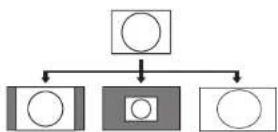
| Punkt | |
| Auto | Das ursprüngliche Seitenverhältnis bleibt bei voller Bildschirmanzeige erhalten. |
| Original | Das ursprüngliche Seitenverhältnis und die ursprüngliche Größe bleiben erhalten. |
| Voll | Das Bild füllt den Bildschirm aus. |
Anschließen eines PC
Anschließen eines PC
HDMI-Anschluss
PC Buchse HDMI 1, 2, 3 oder 4
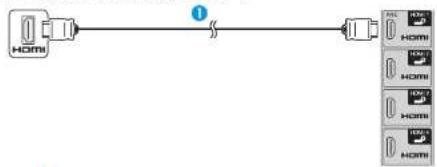
flowchart
graph LR
    A["HDMI"] --> B["1"]
    B --> C["Server"]
    style A fill:#f9f,stroke:#333
    style C fill:#bbf,stroke:#333
HDMI-geprüftes Kabel (im Fachhandel erhältlich)
PC Buchse HDMI 2*
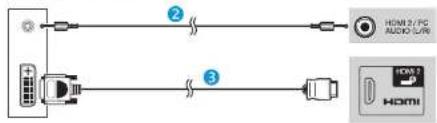
text_image
HDMI 2/PC AUDIO 1/PC HDMI HDMIKabel mit ø 3,5-mm-Stereo-Miniklinke (im Fachhandel erhältlich)
3VI/HDMI-Kabel (im Fachhandel erhältlich)
* Bei Verwendung der HDMI 2-Buchse muss im Menü „Audiowahl“ je nach Typ des angeschlossenen HDMI-Kabels der richtige Punkt gewählt werden (Näheres siehe Seite 42).
Analoger Anschluss
PC Buchse PC*
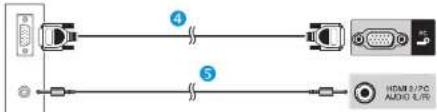
text_image
4 6 HD/8 E/PC AUDIO 5/70RGB-Kabel (im Fachhandel erhältlich)
Kabel mit ø 3,5-mm-Stereo-Miniklinke (im Fachhandel erhältlich)
PC Buchse PC*
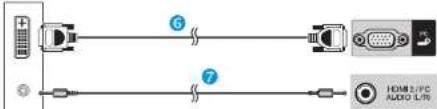
text_image
6 7 HDMI/PCI AUDIO LTROVI/RGB-Konverterkabel (im Fachhandel erhältlich)
Kabel mit ø 3,5-mm-Stereo-Miniklinke (im Fachhandel erhältlich)
* Bei Verwendung der Buchse PC muss im Menü „Audiowahl“ der Punkt „Video+Audio“ gewählt werden (Näheres siehe Seite 42).
ZUR BEACHTUNG
• Die PC-Eingangsanschlüsse sind mit DDC 2B kompatibel.
- Siehe Seite 56 für eine Liste der PC-Signale, die mit diesem TV kompatibel sind.
Anzeigen eines PC-Bilds auf dem TV
Wählen der Bildgröße
Sie können die Bildgröße wählen.
1 Drücken Sie 🎥. • Das „Breitbildmodus“-Menü erscheint.
2 Wählen Sie mit 🎨 oder ▲/▼ den gewünschten Punkt.
BEISPIEL
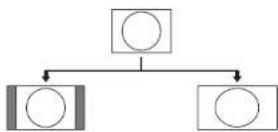
Normal Voll
| Punkt | |
| Normal | Das ursprüngliche Seitenverhältnis bleibt bei voller Bildschirmanzeige erhalten. |
| Kino | Für Bilder im Letterboxformat. Bei manchen Programmen können oben und unten Balken auftreten. |
| Voll | Das Bild füllt den Bildschirm aus. |
| Punkt. f. Pkt. | Zeigt ein Bild mit der gleichen Pixelzahl auf dem Bildschirm an. |
ZUR BEACHTUNG
- Über das „Breitbildmodus“-Menü können Sie auch einen Punkt wählen (Seite 41).
- Schließen Sie den PC vor dem Vormehmen von Einstellungen an.
• Die wählbare Bildgröße ändert sich mit dem Eingangssignaltyp. - Näheres zu AV-Signalen finden Sie auf Seite 41. HDMI: 480i/480p/576i/576p/720p/1080i/1080p ANALOGUE RGB: 576p/720p (50 Hz)/1080i
• Die PC-Buchse ist mit 480i/576i/1080p-Signalen nicht kompatibel.
PC-Bildlage automatisch einstellen

Optionen
Auto-Sync.
Diese Funktion stellt das Bild automatisch auf die bestmögliche Bildlage ein, wenn TV und PC mit Hilfe eines im Fachhandel erhältlichen DVI/RGB-Konverterkabels usw. über die analogen Buchsen verbunden sind.
1 Wählen Sie mit ➞ „PC“ im „EINGANG“-Menü und drücken Sie dann OK.
2 Gehen Sie zu „Menü“ > „Setup“ > „Optionen“ > „Buchseneinstellung“ > „PC-Signaleinstellung“ > „Auto-Sync.“.
ZUR BEACHTUNG
- Wenn „Auto-Sync.“ erfolgreich verlaufen ist, erscheint die Meldung „Automatische Synchronisierung erfolgreich beendet.“. Falls die Meldung nicht erscheint, war „Auto-Sync.“ nicht möglich.
- Unter Umständen kann „Auto-Sync.“ auch scheitem, wenn „Automatische Synchronisierung erfolgreich beendet.“ erscheint.
- „Auto-Sync.“ kann scheitern, wenn das PC-Bild eine niedrige Auflösung oder unscharfe (schwarze) Kanten aufweist oder während der Ausführung von „Auto-Sync.“ bewegt wird.
- Schließen Sie den PC unbedingt an den TV an und schalten Sie ihn ein, bevor Sie „Auto-Sync.“ ausführen.
- „Auto-Sync.“ kann nur bei Eingabe analoger Signale über die PC-Buchse ausgeführt werden.
PC-Bildlage manuell einstellen

Optionen
Fein-Sync.
Normalerweise kann die Bildlage mit „Auto-Sync.“ problemlos wie erforderlich angepasst werden. In manchen Fällen kann es aber erforderlich sein, zur Optimierung eine manuelle Einstellung vorzunehmen.
1 Wählen Sie mit → „PC“ im „EINGANG“-Menü und drücken Sie dann OK.
2 Gehen Sie zu „Menü“ > „Setup“ > „Optionen“ > „Buchseneinstellung“ > „PC-Signaleinstellung“ > „Fein-Sync.“.
3 Wählen Sie mit ▲/▼ den betreffenden Einstellpunkt.
4 Stellen Sie den Einstellpunkt mit ◀/▶ auf die gewünschte Lage ein.
| Punkt | |
| H-Pos. | Zum Zentrieren der Bildlage durch Verschieben nach links oder rechts. |
| V-Pos. | Zum Zentrieren der Bildlage durch Verschieben nach oben oder unten. |
| Clock | Zum Anpassen, wenn das Bild mit vertikalen Streifen flimmert. |
| Phase | Zum Anpassen, wenn der Zeichenkontrast niedrig ist oder das Bild flimmert. |
ZUR BEACHTUNG
- Zum Zurückstellen aller Einstellpunkte auf die Werte der Werksvorgabe wählen Sie mit ▲/▼ „Rücksetzen“ und drücken Sie dann OK.
- "Clock" und "Phase" im „Fein-Sync."-Menü können nur bei Eingabe analoger Signale über die PC-Buchse eingestellt werden.
Anschließen eines PC
Tabelle zur PC-Kompatibilität
| Auflösung | Horizontalfrequenz | Vertikalfrequenz | Analog (D-Sub) | Digital (HDMI) | VESA-Standard | |
| VGA 640 x 480 31,5 kHz 60 Hz | √ | √ | √ | |||
| SVGA 800 x 600 37,9 kHz 60 Hz | √ | √ | √ | |||
| XGA 1.024 x 768 48,4 kHz 60 Hz | √ | √ | √ | |||
| WXGA 1.360 x 768 47,7 kHz 60 Hz | √ | √ | √ | |||
| SXGA | 1.280 x 1.024 | 64,0 kHz 60 Hz | √ | √ | √ | |
| SXGA+ | 1.400 x 1.050 | 65,3 kHz 60 Hz | √ | √ | √ | |
| UXGA | 1.600 x 1.200 | 75,0 kHz 60 Hz | √ | √ | √ | |
| 1080p | 1.920 x 1.080 | 67,5 kHz 60 Hz | √ | √ | ||
VGA, SVGA, XGA, WXGA, SXGA, SXGA+ und UXGA sind eingetragene Marken der International Business Machines Corporation.
ZUR BEACHTUNG
- Dieser TV besitzt nur begrenzte PC-Kompatibilität und einwandfreier Betrieb ist nur gewährleistet, wenn die Videokarte exakt dem VESA 60 Hz-Standard entspricht. Etwaige Abweichungen von diesem Standard haben Bildverzerrungen zur Folge.
PC-Steuerung des TV
- Wenn ein Programm eingestellt ist, kann der TV per RS-232C oder IP mit einem PC gesteuert werden. Dies umfasst das Umschalten des Eingangs (PC/Video), das Regeln der Lautstärke und verschiedene andere Regel- und Einstellmöglichkeiten, was automatische programmierte Wiedergabe ermöglicht.
- Verwenden Sie für die Anschlüsse ein serielles RS-232C-Steuerkabel (überkreuzt), ein ETHERNET-Kabel (im Fachhandel erhältlich) oder einen drahtlosen LAN-USB-Adapter.
ZUR BEACHTUNG
- Diese Bedienungsschritte sollten nur von Personen ausgeführt werden, die mit der Verwendung von PCs vertraut sind.
Kommunikationsbedingungen für IP

ETHERNET-Kabel (im Fachhandel erhältlich)
Schließen Sie den PC mit den folgenden IP-Einstellungen an den TV an.
| IP-Protokoll | TCP/IP |
| Host-IP-Adresse | Legen Sie im TV-Menü die IP-Adresse fest |
| Dienst | Kein (wählen Sie nicht Telnet oder SSH) |
| TCP-Port-Nr. | Legen Sie im TV-Menü eine Port-Nummer fest (Steuerungsport) |
Beim Einstellen der ID und des Passworts im TV-Menü müssen Sie diese Angaben beim Anschließen an den TV eingeben.
ZUR BEACHTUNG
• Die Verbindung wird getrennt, wenn 3 Minuten lang keine Kommunikation erfolgt.

Bildeinstellungen
IP-Steuerung-Setup
1 Gehen Sie zu „Menü“ > „Setup“ >
„Bildeinstellungen“ > „Netzwerk Einstellungen“ >
„IP-Steuerung-Setup“ > wählen Sie „Ändern“.
2 Wählen Sie „Ein“, um die IP-Steuerung zu verwenden.
3 Legen Sie den Gerätenamen fest.
4Legen Sie die Anmelde-ID und das Passwort fest.
5 Legen Sie den Port für die IP-Steuerung fest.
6 Bestätigen Sie die Einstellungen und drücken Sie dann „OK“.
Kommunikationsbedingungen für RS-232C

Serielles RS-232C-Steuerkabel (überkreuzt) (im Fachhandel erhältlich)
Stellen Sie die Einstellungen für die RS-232C-Kommunikation des PCs auf die Kommunikationsbedingungen des TV ein. Beim TV sind folgende Kommunikationseinstellungen vorgegeben:
| Baud-Rate | 9.600 bps |
| Datenlänge | 8 Bit |
| Paritätsbit | Keine |
| Stoppbit | 1 Bit |
| Flusssteuerung | Keine |
Datenübertragungsverfahren
Senden Sie die Steuerbefehle vom PC über den RS-232C-Anschluss.
Der TV wird entsprechend den empfangenen Befehlen gesteuert und sendet eine Antwortmeldung zum PC. Senden Sie nicht mehrere Befehle gleichzeitig. Warten Sie, bis der PC die OK-Antwort empfängt, bevor der nächste Befehl gesendet wird.
Senden Sie vor der Bedienung unbedingt „A“ mit Rücklaufcode und überzeugen Sie sich, dass „ERR“ erhalten wird.
Befehlsformat
Acht ASCII-Codes +CR

Vierstelliger Befehl: Befehl. Text mit vier Zeichen.
Vierstelliger Parameter: Parameter 0–9, Leerzeichen, ?, Minus
Bücklaufcode (0DH): ←
Parameter
Geben Sie die Parameterwerte linksbündig ein und füllen Sie die restlichen Stellen mit Leerzeichen auf (achten Sie darauf, dass für Parameter vier Werte eingegeben werden).
Wenn der eingegebene Parameter nicht innerhalb des Einstellbereichs liegt, erscheint „ERR“ (siehe „Antwortcode-Format“).
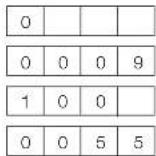
Bei einigen Befehlen erscheint auf Eingabe von „?“ der aktuelle Einstellwert.
Antwortcode-Format
Normalantwort Problemantwort
(Übertragungsfehler oder nicht korrekter Befehl)
Rücklaufcode (0DH) Rücklaufcode (0DH)
Befehlsliste
| Gegenstand Befehl Parameter Steuerungsinhaft | ||||||||
| Versorgung P O | W | R 0 | _ | Strom AUS | (Bereitschaft) | |||
| Eingangswahl A | I T G D _ | _ E | schaltung (Toggle) | |||||
| I T V D _ | _ TV (Kanal fix) | |||||||
| I D T V _ | _ DTV (Kanal fix) | |||||||
| I | A | V | D | * | _ | _ | EXT 1-3 (1-3), HDMI 1-4 (4-7), PC (8) | |
| Kanal | D | C C | H * | * _ | TV-Direktwahl (1-99) | |||
| C | H U P _ | _ Kanal aufwärts | ||||||
| C | H D W _ | _ Kanal abwärts | ||||||
| D T V D ^ | * _ DREISTE | LLIGER DIREKT-KANAL (1-999) (Nicht-nordische Länder) | ||||||
| D T V D ^ | ^ _ Vierstelliger Direkt-Kanal (1-9999) (Nordische Länder)*1 | |||||||
| I D E G _ | _ Änderung des digitalen Netzwerks*1 | |||||||
| D S C | 1 * | * | * DVB-S/S2 1-Direkt-Kanal (1-9999)*1 | |||||
| D S C | 2 ^ | * | * DVB-S/S2 2-Direkt-Kanal (1-9999)*1 | |||||
| D S C | 3 ^ | * | * DVB-S/S2 3-Direkt-Kanal (1-9999)*1 | |||||
| D S C | 4 ^ | * | * DVB-S/S2 4-Direkt-Kanal (1-9999)*1 | |||||
| D T U P _ | _ DTV-Kanal aufwärts | |||||||
| D T D W _ | _ DTV-Kanal abwärts | |||||||
| Eingangswahl B | I N P | 1 0 _ | _ EXT 1 (Y/C) | |||||
| I N P | 1 1 _ | _ EXT 1 (FBAS) | ||||||
| I N P | 1 2 _ | _ EXT 1 (RGB) | ||||||
| Gegenstand Befehl Parameter Steuerungsinhalt | ||||||||
| AV-Moduswahl | A V | M | D | 0 | _ | Toggle | ||
| A V | M D | 1 | _ | _ | STANDARD | |||
| A V | M D | 2 | _ | _ | FILM | |||
| A V | M D | 3 | _ | _ | SPIELE | |||
| A V | M D | 4 | _ | _ | ANWENDER | |||
| A V | M D | 5 | _ | _ | DYNAMISCH(Konstant) | |||
| A V | M D | 6 | _ | _ | DYNAMISCH | |||
| A V | M D | 7 | _ | _ | _ | PC | ||
| A V | M D | 8 | _ | _ | x.v.Colour | |||
| A V | M D | 1 0 | 0 | _ | AUTO | |||
| Lautstärke | V O L | M | 1 | _ | _ | Lautstärke (0–60) | ||
| Bildlage | H P O S | O S | ^ | * | * | _ | H-Position (AV/PC) | |
| V P O S | S | ^ | * | _ | V-Position (AV/PC) | |||
| C L | C K | K | * | * | _ | Clock (0–180) | ||
| P H | S E | E | * | _ | _ | Phase (0–40) | ||
| Breitbildmodus | W I D E | 0 | _ | Toggle (AV) | ||||
| W I D E | 1 | _ | Normal (AV) | |||||
| W I D E | 2 | _ | Zoom 14:9 (AV) | |||||
| W I D E | 3 | _ | Panorama (AV) | |||||
| W I D E | 4 | _ | Voll (AV) | |||||
| W I D E | 5 | _ | Kino 16:9 (AV) | |||||
| W I D E | 6 | _ | Kino 14:9 (AV) | |||||
| W I D E | 7 | _ | Normal (PC) | |||||
| W I D E | 8 | _ | Kino (PC) | |||||
| W I D E | 9 | _ | Voll (PC) | |||||
| W I D E | 1 0 | _ | Punkt für Pkt. (AV/PC) | |||||
| W I D E | 1 1 | _ | Underscan (AV) | |||||
| W I D E | 1 2 | _ | AUTO (USB-Video/Heimnetzwerk-Video) | |||||
| W I D E | 1 3 | _ | ORIGINAL (USB-Video/Heimnetzwerk-Video) | |||||
| Stummschaltung | M U T E | 0 | _ | Toggle | ||||
| M U T E | 1 | _ | Stummschaltung | |||||
| M U T E | 2 | _ | Stummschaltung AUS | |||||
| Gegenstand Befehl Parameter Steuerungsinhalt | |||||||||
| Raumklang | A | C | S | U | 0 | _ | _ | _ | Raumklang Toggle |
| A | C | S | U | 1 | _ | _ | _ | Raumklang EIN | |
| A | C | S | U | 2 | _ | _ | _ | Raumklang AUS | |
| Audio ändern | A | C | H | A | _ | Toggle | |||
| Einschlaf-Timer | O | F | T | M | 0 | AUS | |||
| O | F | T | M | 1 | _ | Einschlaf- | Timer 30 Min. | ||
| O | F | T | M | 2 | _ | Einschlaf- | Timer 1 Std. | ||
| O | F | T | M | 3 | _ | Einschlaf- | Timer 1 Std.30 Min. | ||
| O | F | T | M | 4 | _ | Einschlaf- | Timer 2 Std. | ||
| O | F | T | M | 5 | _ | Einschlaf- | Timer 2 Std.30 Min. | ||
| Text | T | E | X | T | 0 | _ | Text | AUS | |
| T | E | X | T | 1 | _ | Text | EIN (Toggle) | ||
| D | C | P | G | * | * | * | _ | Direktor Seitenzugriff(100–899) | |
| Gerätename | T | V | N | M | 1 | _ | _ | _ | Gerätename anzeigen |
| Modellname | M | N | F | D | _ | Modellname | anzeigen | ||
| Softwareversion | S | W | V | N | 1 | _ | Softwareversion | anzeigen | |
| IP-Protokollversion | I | P | P | Y | 1 | _ | IP-Protokollversion | anzeigen | |
*1Nur Modellreihe 635
Netzwerk-Einstellungen
Anschließen an das Netzwerk
Wenn Sie Internetdienste nutzen möchten, müssen Sie den TV an einen Router mit einer Hochgeschwindigkeitsverbindung zum Internet anschließen. Sie können den TV über einen Router oder Zugriffspunkt auch mit Ihrem Heimnetzwerkserver verbinden. Die Verbindung zwischen TV und Router kann verdrahtet oder drahtlos sein.
ZUR BEACHTUNG
- Wenn Sie sich für eine verdrahtete Verbindung zum Router entscheiden, benötigen Sie ein ETHERNET-Kabel (im Fachhandel erhältlich).
- Falls Sie nicht über einen Breitbandinternetanschluss verfügen, wenden Sie sich an den Händler, bei dem Sie Ihren TV gekauft haben, oder an Ihren Internetdienstanbieter bzw. Ihre Telefongesellschaft.
- Eine Ethernet-Verbindung und eine drahtlose Verbindung können nicht gleichzeitig verwendet werden. Verwenden Sie nur einen der Verbindungstypen.
- Eine drahtlose LAN-Verbindung und die entsprechende Leistung können nicht für alle Wohngegenden garantiert werden. In folgenden Fällen kann das drahtlose LAN-Signal schwach sein bzw. unterbrochen werden oder die Verbindungsgeschwindigkeit abnehmen.
-Bei Verwendung in Gebäuden aus Beton, Stahlbeton oder Metall
-Bei Platzierung in der Nähe von Objekten, die das Signal blockieren
—Bei Verwendung mit anderen drahtlosen Geräten, die dieselbe Frequenz ausstrahlen
-Bei Verwendung in der Nähe von Mikrowellenherden und anderen Geräten, die ein Magnetfeld aufbauen oder eine elektrostatische Ladung bzw. eine elektromagnetische Interferenz abgeben - Für die Wiedergabe von Streaming-Inhalten ist eine stabile Verbindungsgeschwindigkeit erforderlich. Verwenden Sie eine Ethernet-Verbindung, falls das drahtlose LAN eine instabile Geschwindigkeit aufweist.
Verdrahtete Installation
Verwenden Sie ein ETHERNET-Kabel, um wie im Folgenden dargestellt den Router an die ETHERNET-Buchse des TV anzuschließen. Diese Vorgehensweise wird für Dienste empfohlen, die stabile Verbindungsgeschwindigkeiten erfordern, wie z.B. Streaming-Medien.
Übersicht über die verdrahtete Verbindung
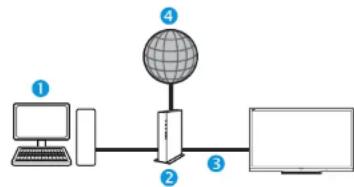
flowchart
graph LR
    A["Computer"] --> B["Router"]
    B --> C["Global"]
    C --> D["Server"]
    style A fill:#f9f,stroke:#333
    style B fill:#ccf,stroke:#333
    style C fill:#cfc,stroke:#333
    style D fill:#fcc,stroke:#333
PC
Router (im Fachhandel erhältlich)
ETHERNET-Kabel (im Fachhandel erhältlich)
Netzwerk
Vorgehensweise beim Anschließen
Router ETHERNET-Buchse

ETHERNET-Kabel (im Fachhandel erhältlich)
1 Schalten Sie den Router (im Fachhandel erhältlich) ein. Weitere Informationen zum Einschalten des Routers finden Sie in der zugehörigen Bedienungsanleitung.
2Schließen Sie den Router (im Fachhandel erhältlich) mithilfe eines ETHERNET-Kabels (im Fachhandel erhältlich) an die ETHERNET-Buchse des TV an.
3Gehen Sie zu „Menü“ > „Setup“ >
„Bildeinstellungen“ > „Netzwerk Einstellungen“ >
„Verbindungstyp“.
4 Wählen Sie mit ◀/▶ „Verdrahtet“ und drücken Sie dann OK.
5 Wählen Sie zum Bestätigen „OK“.
- Eine Fehlermeldung wird angezeigt, falls Sie mit der obigen Vorgehensweise keine Verbindung mit dem Internet herstellen konnten. Drücken Sie in diesem Fall ATV/DTV/SAT/-, um wieder zum normalen TV-Bildschirm zu wechseln und die entsprechenden Einstellungen zu überprüfen.
- Wenn Sie die Einstellungen manuell ändern möchten, gehen Sie zu „Menü“ > „Setup“ > „Bildeinstellungen“ > „Netzwerk Einstellungen“ > „IP-Setup“ und halten Sie sich an die angezeigten Anweisungen und die Bedienungsanleitung des Routers.
Netzwerk-Einstellungen
Drahtlose Installation
Verwenden Sie den im Lieferumfang des TV enthaltenen drahtlosen LAN-USB-Adapter.
übersicht über die drahtlose Verbindung
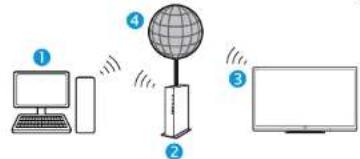
PC
2 Drahtloser LAN-Router/Zugriffspunkt
Brahtloser LAN-USB-Adapter (mitgeliefert)
Netzwerk
ZUR BEACHTUNG
- Bei Verwendung des drahtlosen LAN-USB-Adapters von SHARP (mitgeliefert) sollte um das Gerät herum möglichst viel freier Platz vorhanden sein, um eine optimale Leistung sicherzustellen.
- Stellen Sie sicher, dass die Firewalls Ihres Netzwerks den Zugriff auf die drahtlose Verbindung des TV ermöglichen.
- Der ordnungsgemäße Betrieb kann bei Verwendung von Zugriffspunkten ohne Wi-Fi®-Zertifizierung nicht garantiert werden.
- Ein drahtloser LAN-Zugriffspunkt ist erforderlich, um den TV mithilfe eines drahtlosen LAN mit dem Internet zu verbinden. Informationen zu den Einstellungen finden Sie in der Bedienungsanleitung des Zugriffspunkts.
Vorgehensweise beim Anschließen
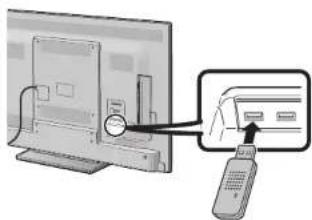
1 Schalten Sie den Router ein, bevor Sie mit der Netzwerkinstallation beginnen.
2 Schließen Sie den (mitgelieferten) drahtlosen LAN-USB-Adapter an den USB 3 (WIRELESS LAN)-Port an der Rückseite des TV an.
- Verwenden Sie nur den mitgelieferten drahtlosen LAN-USB-Adapter von SHARP, da andernfalls der ordnungsgemäße Betrieb nicht garantiert werden kann.
3 Gehen Sie zu „Menü“ > „Setup“ > „Bildeinstellungen“ > „Netzwerk Einstellungen“ > „Verbindungstyp“.
4 Wählen Sie mit ◀/▶ „Drahtlos“ und drücken Sie dann OK.
5 Wählen Sie zum Bestätigen „OK“.
6 Wählen Sie mit ▲/▼ „Drahtlos-Setup“ im „Netzwerk Einstellungen“-Menü.
7 Wählen Sie mit ◀/▶ „Ändern“ und drücken Sie dann OK.
8 Wählen Sie mit ▲/▼ „WPS“ und drücken Sie dann OK.
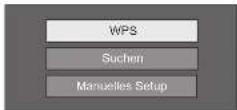
- Falls WPS (= Wi-Fi Protected Setup) von Ihrem Router/Zugriffspunkt nicht unterstützt wird, wählen Sie „Suchen“ und halten Sie sich an die angezeigten Anweisungen und die Bedienungsanleitung des Routers/Zugriffspunkts.
- Um die Verbindung manuell einzurichten, wählen Sie „Manuelles Setup“ und halten Sie sich an die angezeigten Anweisungen und die Bedienungsanleitung des Routers/Zugriffspunkts.
9 Wählen Sie mit ▲/▼ „Taste“ und drücken Sie dann OK.
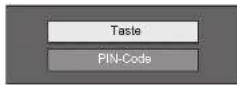
- Um die Verbindung manuell einzurichten, wählen Sie „PIN-Code“. Halten Sie sich an die angezeigten Anweisungen und die Bedienungsanleitung des Routers/Zugriffspunkts.
10 Wählen Sie „Weiter“, um den Vorgang fortzusetzen.
Brücken Sie die WPS-Taste des Routers/ Zugriffspunkts. Durch das Drücken der WPS-Taste wird eine Statusleiste angezeigt. Warten Sie, bis die Verbindung hergestellt wurde.
Wählen Sie „OK“, wenn die Verbindungsdetails angezeigt werden.
- Eine Fehlermeldung wird angezeigt, falls Sie mit der obigen Vorgehensweise keine Verbindung mit dem Internet herstellen konnten. Drücken Sie in diesem Fall ATV/DTV/SAT/→, um wieder zum normalen TV-Bildschirm zu wechseln und die entsprechenden Einstellungen zu überprüfen.
ZUR BEACHTUNG
- Zum Verbinden des TV mit dem Internet benötigen Sie einen Breitbandinternetanschluss.
- Falls Sie nicht über einen Breitbandinternetanschluss verfügen, wenden Sie sich an den Händler, bei dem Sie Ihren TV gekauft haben, oder an Ihren Internetdienstanbieter bzw. Ihre Telefongesellschaft.
- Der Sicherheitsschlüssel muss für nachfolgende Verbindungen mit dem Drahtlosnetzwerk nicht eingegeben werden.
- Möglicherweise können Sie keine Verbindung herstellen, falls für Ihren Zugriffspunkt ein geschützter Modus eingestellt ist (der die Erkennung durch andere Geräte verhindert). Deaktivieren Sie in diesem Fall den geschützten Modus des Zugriffspunkts.
- Wenn Sie die Einstellungen manuell ändern möchten, gehen Sie zu „Menü“ > „Setup“ > „Bildeinstellungen“ > „Netzwerk Einstellungen“ > „IP-Setup“ und halten Sie sich an die angezeigten Anweisungen und die Bedienungsanleitung des Routers.
- Informationen zum Überprüfen der technischen Daten des mitgelieferten drahtlosen LAN-USB-Adapters von SHARP finden Sie auf Seite 69.
Was ist Net TV?
Net TV bietet auf Ihren TV zugeschnittene Internetdienste und Websites. Zum Browsen auf den Net TV-Seiten verwenden Sie die Fernbedienung des TV. Mit Hilfe von Net TV können Sie Filme wiedergeben, Bilder anzeigen, Musik anhören, Videospiele spielen, einen Film in einem Video-Shop ausleihen* usw. Net TV bietet für jedes Land eine Vielzahl von Diensten. Sie können auch die Dienste anderer Länder in Anspruch nehmen. Falls ein Dienst nicht für Kinder geeignet ist, können Sie ihn bei Bedarf sperren.
Der Video-Shop kann nur zusammen mit im jeweiligen Land exklusiven speziellen Net TV-Diensten verwendet werden.
ZUR BEACHTUNG
- Bei Net TV handelt es sich um ein Onlinesystem, das im Laufe der Zeit möglicherweise geändert und verbessert wird.
- Bestimmte Net TV-Dienste werden eventuell nach einer Weile hinzugefügt, geändert oder entfernt.
- Bestimmte Internet-Websites sind möglicherweise für den TV-Bildschirm bestimmt und werden deshalb nicht ordnungsgemäß angezeigt.
- Sie können keine Dateien herunterladen und speichern und keine Plug-Ins installieren.
HAFTUNGSAUSSCHLUSS
- Die SHARP Corporation übernimmt keine Gewähr bezüglich der Inhalte und der Qualität der Inhalte, die vom Inhaltsanbieter bereitgestellt werden.
Bedienung von Net TV
Grundbedienung
Die Abbildungen auf dieser Seite dienen nur zur Veranschaulichung. Sie können jederzeit geändert werden.
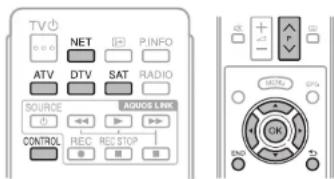
- Die Net TV-Startseite können Sie auch anzeigen, indem Sie → drücken und „NET“ wählen oder zu „Menü“ > „Kanal-liste“ > „EINGANG“ > „NET“ gehen.
ZUR BEACHTUNG
- Beim Umschalten zu Net TV wird möglicherweise eine Meldung angezeigt, dass ein Software-Update erforderlich ist.
Dienst wählen
Wählen Sie mit ▲/▼/◄/► den gewünschten Dienst und drücken Sie dann OK.
- Drücken Sie P ∧/∨, um in den Seiten nach oben/ unten zu blättern (bei einigen Diensten ist dies eventuell nicht möglich).
- Drücken Sie ↻, um zur vorherigen Seite zurückzukehren (bei einigen Diensten ist dies eventuell nicht möglich).
- Drücken Sie END, um zur Net TV-Startseite zurückzukehren.
Net TV beenden
Drücken Sie ATV/DTV/SAT.
- Zum Beenden von Net TV drücken Sie → und wählen eine Eingangsquelle.
Optionen-Menü
Drücken Sie CONTROL, um das Optionen-Menü anzuzeigen. Wählen Sie mit ▲/▼ den gewünschten Menüpunkt und drücken Sie dann OK.
Benutzereinstellung
Hiermit werden bestimmte Einstellungen für Net TV geändert, wie z.B. das Sperren/Aufheben der Sperre des Diensts.
ZUR BEACHTUNG
- Bei einigen Diensten ist dies eventuell nicht möglich.
1 Wählen Sie „Benutzereinstellung“ und drücken Sie dann OK.
2 Wählen Sie mit ▲/▼/◄/► die gewünschte Option und drücken Sie dann OK.
Bedienfeld
Zeigt auf dem Bildschirm ein Bedienfeld zum Anschauen von Online-Inhalten an.
1 Wählen Sie „Bedienfeld“ und drücken Sie dann OK.
2 Wählen Sie mit ▲/▼/◄/► die gewünschte Option und drücken Sie dann OK.
3 Drücken Sie zum Beenden END.
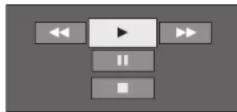
| Tasten Beschreibung | |
| ▶ | Wiedergabe |
| ■ | Stopp |
| || | Pause |
| ▶▶ | Schneller Vorlauf |
| ◀◀ | Rücklauf |
ZUR BEACHTUNG
- Diese Funktionen sind auch durch Drücken der entsprechenden Tasten (▶/■/■/▶▶/◀◀) an der Fernbedienung möglich.
- Bei einigen Diensten kann das Bedienfeld möglicherweise nicht verwendet werden.
Net TV
Erneut laden
Aktualisiert die angezeigte Seite. Falls beim Laden der Seite ein Fehler auftritt, führen Sie diese Funktion aus, um die Seite erneut zu laden.
Wählen Sie „Erneut laden“ und drücken Sie dann OK.
Zoom
Passt die Größe der angezeigten Seite an.
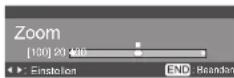
1 Wählen Sie „Zoom“ und drücken Sie dann OK.
2 Passen Sie durch Drücken von ◀/▶ die Größe der angezeigten Seite an.
3 Drücken Sie zum Beenden END.
Sicherheitsinfo
Zeigt Informationen zur Sicherheit der angezeigten Seite an.
1 Wählen Sie „Sicherheitsinfo“ und drücken Sie dann OK.
2 Wählen Sie „OK“ oder drücken Sie END, um den Vorgang zu beenden.
Texteingabe
Verwenden Sie die Softwaretastatur (Seite 13), wenn Sie Text eingeben müssen.
Net TV-Speicher leeren
Sie können den Net TV-Speicher löschen, der den Sperrcode, Passwörter, Cookies und den Browse-Verlauf beinhaltet.
Gehen Sie zu „Menü“ > „Setup“ > „Bildeinstellungen“ > „Net TV-Einstellung“ > „Net TV-Speicher leeren“.
ZUR BEACHTUNG
- Zum Ausführen von „Net TV-Speicher leeren“ ist die Geheimnummer einzugeben. Die Vorgabe für die Geheimnummer ist „1234“. Informationen zum Ändern der eingestellten Geheimnummer finden Sie unter Individuelle Einstellungen – Geheimnr. (Seite 39). Informationen zum Zurücksetzen der eingestellten Geheimnummer (Geheimnummer muss nicht mehr eingegeben werden) finden Sie unter Zurücksetzen der Geheimnummer (Seite 64).
- Diese Funktion ist nur beim Browsen von Net TV verfügbar.
VORSICHT
- Bei diesem Vorgang wird Net TV vollständig initialisiert. Wichtige Informationen sollten Sie sich notieren, bevor Sie diesen Vorgang ausführen.
Video-Shop
Mit Hilfe von Net TV können Sie sich Ihre Lieblingsfilme über einen Online-Video-Shop ausleihen und anschauen.
ZUR BEACHTUNG
- Der Video-Shop kann nur zusammen mit im jeweiligen Land exklusiven speziellen Net TV-Diensten verwendet werden.
SD-Karte
Eine SD-Speicherkarte (im Fachhandel erhältlich) ist zum Ausleihen und Herunterladen eines Videos vom Video-Shop erforderlich. Verwenden Sie eine SDHC-Karte (High Capacity) mit mindestens 4 GB Arbeitsspeicher (Klasse 6 wird empfohlen).
1 Führen Sie die SD-Karte in den SD CARD (VIDEO STORE)-Steckplatz ein.
2 Der TV beginnt automatisch mit dem Formatieren der SD-Karte.
3 Lassen Sie die Karte im Steckplatz, wenn die Formatierung abgeschlossen ist.
ZUR BEACHTUNG
- Zum Ausleihen und Herunterladen eines Videos ist außerdem eine Hochgeschwindigkeits-Internetverbindung zum TV erforderlich.
- Für HD-Filme sind mindestens 8 GB Arbeitsspeicher erforderlich.
- Die SD-Karte könnte vom TV abgelehnt werden, falls die Schreibgeschwindigkeit für die Videoübertragung nicht ausreicht.
• SD-Karten sind separat erhältlich. - Manche SD-Karten werden für diese Funktion möglicherweise nicht ordnungsgemäß ausgeführt.
Video ausleihen und herunterladen
Mit Net TV können Sie ein Video im „Video-Shop“ ausleihen. Normalerweise können Sie ein Video für 1 Tag, für ein paar Tage oder nur für 1 Stunde ausleihen.
1 Wählen Sie den gewünschten Video-Shop-Service und drücken Sie OK.
2 Wählen Sie auf der Video-Shop-Seite den gewünschten Menüpunkt und drücken Sie OK.
• Die Vorgehensweise zum Auswählen und Ausleihen eines Videos hängt vom jeweiligen Video-Shop ab.
3 Zahlen Sie online.
- Sie werden vom Video-Shop aufgefordert, sich anzumelden oder ein neues Benutzerkonto zu erstellen, falls Sie noch nicht über ein Benutzerkonto verfügen. Die Anmeldung kann aus Ihrer E-Mail-Adresse und Geheimnummer bestehen.
4Laden Sie das Video herunter.
- Während des Downloads können Sie weiterhin normale Programme anschauen, bis Sie vom TV informiert werden, dass der Download abgeschlossen ist.
5 Wählen Sie unter Verwendung Ihrer Anmelde-ID den Video-Shop, bei dem Sie das Video ausgeliehen haben, und drücken Sie OK.
6 Wählen Sie das ausgeliehene Video und drücken Sie OK, um das Video wiederzugeben.
ZUR BEACHTUNG
- Diesen Service gibt es nur in bestimmten Regionen.
- Beim Erstellen des Benutzerkontos können Sie die
Zahlungsweise wählen. Weitere Informationen zu den Zahlungsbedingungen finden Sie auf der jeweiligen Video-Shop-Website. - Verwenden Sie zur Eingabe eines Zahlencodes
(Geheimnummer) die Zahlen auf der Fernbedienung. - Zur Eingabe einer E-Mail-Adresse wählen Sie das Textfeld auf der Seite und drücken OK. Wählen Sie ein Zeichen auf der Tastatur und drücken Sie OK, um es einzugeben.
- Selbst wenn ein Download storniert wurde, kann das Video bis zum Ablauf des Mietzeitraums heruntergeladen werden.
- Registrieren Sie eine SD-Karte wie folgt, wenn Sie dazu aufgefordert werden: Gehen Sie zu „Menü“ > „Setup“ > „Bildeinstellungen“ > „Net TV-Einstellung“ > „SD-Kartenregistrierung“.
Haftungsausschluss und Softwarelizenzen für Net TV
In diesem Abschnitt finden Sie den (englischen) Originaltext.
HAFTUNGSAUSSCHLUSS
Dieses Produkt enthält den Browser Opera™.

OPERA software
- Dieses Produkt enthält Schriftarten der Monotype Imaging Inc.
- Monotype® ist eine im Patent- und Markenamt der USA eingetragene Marke der Monotype Imaging Inc. und kann in bestimmten Gerichtsständen eingetragen sein.
- Tioga™ ist eine Marke der Monotype Imaging Inc. und kann in bestimmten Gerichtsständen eingetragen sein.
- Letter Gothic™ ist eine Marke der Monotype Corp. und kann in bestimmten Gerichtsständen eingetragen sein.
- iType® ist eine im Patent- und Markenamt der USA eingetragene Marke der Monotype Imaging Inc. und kann in bestimmten Gerichtsständen eingetragen sein.
- Dieses Produkt enthält das iType®-Schriftmodul der Monotype Imaging Inc.
Anhang
Fehlersuche
| Problem Lösungsansätze | |
| Kein Strom. Ist das Netzkabel abgetrennt?Kontrollieren Sie, ob POWER am TV gedrückt wurde. | |
| Kein Betrieb möglich. | Externe Faktoren wie Gewitter und statische Elektrizität können Funktionsstörungen verursachen. In solchen Fällen den TV zunächst aus- und wieder einschalten oder das Netzkabel ziehen und nach ein oder zwei Minuten wieder anschließen. |
| Kein Ansprechen auf Fernbedienung. | Batterien in falscher Ausrichtung (+,-) eingelegt?Batterien verbraucht? (Durch neue Batterien ersetzen.)Unter zu hellem Licht oder Leuchtstoffbeleuchtung benutzt?Starker Einfall von Leuchtstofflicht in den Fernbedienungssensor? |
| Bild verstümmelt. Bild falsch positioniert?Sind die Anzeigemodus-Einstellungen (Breitbildmodus) wie z.B. Bildgröße in Ordnung? (Seiten 41, 53 und 54) | |
| Verfärbungen,Farbe blass oder zu dunkel, schlechter Farbabgleich. | Farbtönung anpassen.Ist der Raum zu hell? In zu hellen Räumen kann das Bild dunkel wirken.„Farbsystem“-Einstellung kontrollieren (Seiten 38 und 43). |
| Plötzliches Ausschalten. | Innentemperatur des Geräts erhöht. Reinigen bzw. alle die Belüftung behindernde Objekte entfernen.Ist „Einschlaf- Timer“ aktiviert? Wählen Sie „Aus“ im „Einschlaf- Timer“-Menü (Seite 35).Ist „Auto Stand-by“ oder „Auto System aus“ aktiviert?(Seite 35) |
| Kein Bild. Ist das externe Gerät korrekt angeschlossen?(Seiten 24–29)Wurde nach dem Anschluss der richtige Eingangssignaltyp gewählt? (Seite 43)Ist die richtige Eingangsquelle gewählt? (Seite 19)Eingangssignal nicht kompatibel? (Seite 56)Bildeinstellungen richtig gewählt? (Seiten 32–33)Ist die Antenne korrekt angeschlossen? (Seite 9)Ist „Ein“ für „Nur Audio“ gewählt? (Seite 35) | |
| Kein Ton. Lautstärke zu niedrig eingestellt?Wenn der Ton für Sehbehinderte nicht deutlich hörbar ist, gehen Sie zu „Menü“ > „Setup“ > „Ton“ > „Einstellung für Audio-Beschr.“ > „Mischungsverhältnis“ und wählen Sie die obere Ebene aus, um die Lautstärke anzuheben.Vergewissem Sie sich, dass der Kopfhörer nicht angeschlossen ist.Kontrollieren Sie, ob an der Fernbedienung ✉ gedrückt wurde. | |
| • Kein Ton. (Fortsetzung) | • Ist die richtige Option im Menü „Audiowahlt“ gewählt, falls Geräte an die Buchse HDMI 2 oder PC angeschlossen sind? (Seiten 25, 27 und 42) |
| • Vom Fernseher sind gelegentlich Knackse zu hören. | • Dies ist kein Hinweis auf ein Problem. Die Geräusche treten dadurch auf, dass sich das Gehäuse temperaturbedingt geringfügig ausdehnt oder zusammenzieht. Das Leistungsvermögen des TV wird dadurch nicht beeinflusst. |
Zurücksetzen der Geheimnummer
1 Gehen Sie zu „Menü“ > „Setup“.
2 Wählen Sie mit ▲/▼ „Autoinstallation“, „Programm-Einstellungen“, „Geheimnr.“, „Kinderschutzstufe“ oder „Rücksetzen“ und drücken Sie dann OK. Das Geheimnummer-Eingabefenster.
3 Halten Sie gleichzeitig CH∧ und VOL + am TV gedrückt, bis die Mitteilung auf dem Bildschirm erscheint.
ZUR BEACHTUNG
- Nach dem Zurücksetzen der Geheimnummer wird die Standardgeheimnummer („1234“) verwendet.
• Die Geheimnummer ist auch für die Net TV-Funktion verfügbar.
Rücksetzen
Wenn sich die Einstellungen nach komplizierten Anpassungen nicht mehr in den Normalzustand zurückbringen lassen, können Sie das Gerät auf die Werksvorgaben zurückstellen.
1 Gehen Sie zu „Menü“ > „Setup“ > „Bildeinstellungen“ > „Rücksetzen“.
2 Wählen Sie mit ◀/▶ „Ja“ und drücken Sie dann OK.
- „Der TV startet automatisch neu, OK?“ erscheint auf dem Bildschirm.
3 Wählen Sie mit ◀/▶ „Ja“ und drücken Sie dann OK.
- „Initialisiere...“ erscheint auf dem Bildschirm und blinkt.
- Wenn die Rücksetzung abgeschlossen ist, schaltet sich das Gerät aus und dann wieder ein. Der Bildschirm ist jetzt auf die Originaleinstellungen zurückgestellt.
ZUR BEACHTUNG
- Zum Ausführen von „Rücksetzen“ ist die Geheimnummer einzugeben. Die Vorgabe für die Geheimnummer ist „1234“. Informationen zum Ändern der eingestellten Geheimnummer finden Sie unter Individuelle Einstellungen – Geheimnr. (Seite 39). Informationen zum Zurücksetzen der eingestellten Geheimnummer (Geheimnummer muss nicht mehr eingegeben werden) finden Sie weiter oben unter Zurücksetzen der Geheimnummer.
Anhang
Updaten des TV über DVB-T/T2\*
Halten Sie Ihre Software-Version stets auf dem neuesten Stand. SHARP stellt von Zeit zu Zeit aktualisierte Versionen der TV-Basis- und DVB-Software zur Verfügung.
Nur Modellreihe 636

Bildeinstellungen
Download-Setup
Gehen Sie zu „Menü“ > „Setup“ >
„Bildeinstellungen“ > „Individuelle Einstellung“ >
„Bereitschaftssuche“ > „Download-Setup“.
Suchen nach Updates\*
Alle Länder außer U.K., Schweden und Italien sind für diese Funktion auf „Nein“ eingestellt.
Der TV ermittelt im Bereitschaftsmodus automatisch, ob eine neue Software-Version verfügbar ist.
| Punkt | |
| Ja | Automatisch nach verfügbaren neuen Software-Updates suchen, wenn der TV auf Bereitschaft geschaltet ist. |
| Nein | Nicht nach Update-Informationen suchen. |
| Jetzt | Kontrollieren, ob neue Software verfügbar ist. |
Downloaden der Software
Sie können die Update-Methode wählen.
1 Wenn die Software aktualisiert worden ist, erscheint zur Kontrolle die Meldung „Neue Download-Information gefunden.“.
- Falls der TV den Update-Service im Bereitschaftsmodus empfängt, wird nach dem Einschalten eine Bestätigungsmeldung angezeigt.
2 Folgen Sie den Anleitungen auf dem Bildschirm.
| Punkt | |
| Ja | Download sofort starten. Ein Update dauert ungefähr eine Stunde. Bei laufendem Download ist keine andere Bedienung möglich.Zum Annullieren des Downloads drücken Sie bitte OK an der Fembedienung, solange während des Updates „Abbrechen“ angezeigt ist. |
| Nein | Download automatisch mehrere Minuten nach dem Wechsel in den Bereitschaftsmodus starten. |
ZUR BEACHTUNG
- Das Updaten der Software kann einige Zeit in Anspruch nehmen.
Abrufen von Update-Informationen

Information
Nachrichtenliste
Wenn neue Software erfasst wird, können Sie die Update-Informationen kontrollieren und die Software von der „Nachrichtenliste“ herunterladen.
Gehen Sie zu „Menü“ > „Setup“ > „Information“ > „Nachrichtenliste“.
ZUR BEACHTUNG
- Wenn der TV die Software erfolgreich heruntergeladen hat, wird die Mitteilung in der „Nachrichtenliste“ des „Information“-Menüs aktualisiert.
- Das Software-Update wird nicht ausgeführt, wenn zur angewiesenen Downloadzeit keine neue Software verfügbar ist.

Information
Empfängerbericht
Zeigt Berichte zu Fehlern und Änderungen bei Timer-Einstellungen an.
Gehen Sie zu „Menü“ > „Setup“ > „Information“ > „Empfängerbericht“.

Information
Kennung
Sie können in der Anzeige für Berichte an den Kundendienst die TV-Kennnummer einsehen.
Gehen Sie zu „Menü“ > „Setup“ > „Information“ > „Kennung“.
Anhang
Informationen zur Software-Lizenz für dieses Produkt

Information
Software-Lizenz
In diesem Menü können Sie die Software-Lizenzen abrufen.
Gehen Sie zu „Menü“ > „Setup“ > „Information“ > „Software-Lizenz“.
Software-Komposition
Die in dieses Produkt einbezogene Software umfasst verschiedene Softwarekomponenten, an denen SHARP oder dritte Parteien die Urheberrechte besitzen.
Updaten des TV per USB/Netzwerk

Information
Software-Update
Mit dieser Funktion können Sie mithilfe eines USB-Geräts oder eines Netzwerks auf die neueste Software updaten.
- Informationen zur Verfügbarkeit der neuesten Softwareversionen finden Sie auf der Website http://www.sharp.eu/software-download/ mit Links zu den Downloadseiten für die entsprechenden Länder.
Gehen Sie zu „Menü“ > „Setup“ > „Information“ > „Software-Update“ > „USB-Update“.
- Sie können die Software auch über das Netzwerk updaten. Gehen Sie zu „Menü“ > „Setup“ > „Information“ > „Software-Update“ > „Netzwerk-Update“ und befolgen Sie die angezeigten Anweisungen.
- Für ein Software-Update über das Internet benötigen Sie eine Breitbandverbindung und ein eingerichtetes Netzwerk (Seiten 59–60).
2 Drücken Sie OK und schließen Sie das USB-Gerät an, das die Datei für das Software-Update enthält.
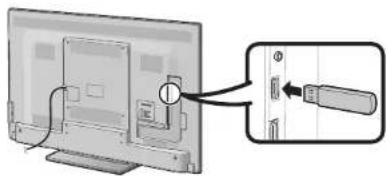
- Schließen Sie das USB-Gerät unbedingt ordnungsgemäß an die Buchse an.
3 Drücken Sie END, um das Fenster zu schließen, wenn Sie dazu aufgefordert werden.
4 Auf dem TV wird ein Bestätigungsbildschirm angezeigt, während die Daten auf dem angeschlossenen USB-Gerät überprüft werden.
VORSICHT
- Falls die Daten nicht mit dem System kompatibel sind, wird auf dem Bildschirm eine Fehlermeldung angezeigt. Drücken Sie OK und wiederholen Sie die Schritte 2 und
- Überprüfen Sie Folgendes, falls eine Fehlermeldung angezeigt wird:
• Das USB-Gerät ist fest angeschlossen.
- Der USB-Speicher weist mindestens zwei Dateien für das Software-Update auf.
- Im USB-Speicher sind keine Daten zum Updaten des Systems vorhanden.
• Die Datei für das Software-Update ist beschädigt.
• Die Datei für das Software-Update ist nicht mit der Software für Ihren TV kompatibel.
- Das aktuelle System ist mit den Systemupdatedaten identisch.
5 Auf dem TV werden nach der Überprüfung der Daten die Informationen zur Softwareversion angezeigt.
6 Wählen Sie mit ◀/▶ „Ja“ zum Updaten des Systems und drücken Sie dann OK.
7 Der TV startet automatisch neu und das Software-Update ist abgeschlossen.
• Dieser Vorgang kann eine Weile dauern.
Anhang
Warnung zur grundlegenden Verwendung
Vorsichtsmaßregeln zur Benutzung bei hohen und niedrigen Umgebungstemperaturen
- Wenn der TV bei niedrigen Temperaturen (z.B. unbeheizter Raum, Büro) verwendet wird, kann das Bild nachziehen oder leicht verzögert angezeigt werden. Dies ist keine Fehlfunktion und der TV funktioniert wieder normal, wenn sich die Temperaturen im Raum normalisieren.
- Den TV nicht an einem warmen oder kalten Ort stehen lassen. Der TV sollte auch nicht an einem Ort aufgestellt werden, an dem direkte Sonneneinstrahlung vorhanden ist, oder in der Nähe eines Heizgerätes. Dadurch kann sich das Gehäuse verziehen und es kann zu Fehlfunktionen des LCD-Paneis kommen. Lagertemperatur: + 5 °C bis + 35 °C
Bei Geräten, die über einen Netzanschluss oder eine andere mit der Schutzerdung verbundene Einrichtung an die Schutzerdung der Gebäudeinstallation und über ein Koaxialkabel an eine Fernsehverteileranlage angeschlossen sind, kann unter Umständen Brandgefahr bestehen. Der Anschluss an eine Fernsehverteileranlage muss daher über eine Einrichtung erfolgten, die elektrische Isolierung innerhalb eines bestimmten Frequenzbereichs (galvanischer Isolator, siehe EN 60728-11) bietet.
ZUR BEACHTUNG
- Nach den Vorschriften in Norwegen und Schweden sind die Anforderungen an die Isolierung auch für Geräte relevant, die an Fernsehverteileranlagen anschließbar sind.
Marken
- „HDMI, das HDMI-Logo und High-Definition Multimedia Interface sind Marken oder eingetragene Marken der HDMI Licensing LLC in den USA und anderen Ländern.“
- Hergestellt unter Lizenz von Dolby Laboratories.
- „Dolby“ und das Doppel-D-Symbol sind Warenzeichen von Dolby Laboratories.
- Das „HD TV 1080p“ Logo ist ein Warenzeichen von DIGITALEUROPE.
- Das DVB-Logo ist ein eingetragenes Warenzeichen des Projekts Digital Video Broadcasting—DVB.
- LCフォント、LCFONT、エルシーフォント und das LC Logo-Zeichen sind eingetragene Marken von SHARP Corporation. In dieses Produkt ist LC Font-Technologie eingebettet, die von SHARP Corporation für saubere und ablesefreundliche Zeichenanzeige auf LCD-Bildschirmen entwickelt wurde. Für die Anzeige einiger Bildschirmseiten werden allerdings andere Nicht-LCD-Schriften verwendet.
- DivX®, DivX Certified®, DivX Plus® HD und die zugehörigen Logos sind Marken der Rovi Corporation oder deren Tochtergesellschaften und werden im Rahmen einer Lizenz verwendet.
- INFORMATIONEN ZU DIVX-VIDEO: DivX® ist ein von DivX, Inc., entwickeltes digitales Videoformat. Bei diesem Gerät handelt es sich um ein offizielles DivX Certified®-Gerät für die Wiedergabe von DivX-Videos. Auf der Website divx.com finden Sie weitere Informationen und Software-Tools zum Konvertieren Ihrer Dateien in das DivX-Videoformat.
- INFORMATIONEN ZU DIVX-VIDEO-ON-DEMAND: Dieses DivX Certified®-Gerät muss für die Wiedergabe von erworbenen DivX-Video-on-Demand (VOD)-Filmen registriert werden. Suchen Sie zum Generieren des Registrierungscodes den DivX VOD-Abschnitt im Setup-Menü für das Gerät. Besuchen Sie die Website vod.divx.com, um weitere Informationen zur Registrierung zu erhalten.
- „x.v.Colour“ und x.v.Colour sind Marken der Sony Corporation.
- Das Wi-Fi CERTIFIED-Logo ist eine Gütemarke von Wi-Fi Alliance.
- Wi-Fi Protected Setup ist eine Marke von Wi-Fi Alliance.
- DLNA®, das DLNA-Logo und DLNA CERTIFIED™ sind Marken, Dienstleistungsmarken oder Gütemarken von Digital Living Network Alliance.
- Alle anderen Firmen- oder Produktnamen sind Marken oder eingetragene Marken der entsprechenden Firmen.
Technische Daten
| Punkt | LCD-Farb-TV (60"/152 cm), LC-60LE635E LC-60LE635RU LC-60LE636E LC-60LE636S | ||
| LCD-Panel | 152 cm (60") X-Gen panel | ||
| Auflösung 1.920 x 1.080 x 3 Punkte | |||
| Videofarbsystem PAL/SECAM/NTSC 3.58/NTSC 4.43/PAL 60 | |||
| TV-Funktion | TV-Norm Analog CCIR (B/G, I, D/K, L/L') | ||
| Empfangbare Kanäle | VHF/UHF | DVB-T (2K/8K OFDM), DVB-C, DVB-S/S2 | |
| CATV | DVB-T (2K/8K OFDM), DVB-T2 (1K/2K/4K/8K/16K/32K OFDM), DVB-C | ||
| Satellit (nur Modellreihe 635) | Kan. IR A-Kan. E69 (Digital), Kan. E2-E69, Kan. F2-F10, Kan. I21-I69, Kan. IR A-IR J | ||
| TV-Tunersystem | Automatische Presets Kan. 999 (nicht-nordisch [DTV]), Automatische Presets Kan. 9999 (nordisch [DTV]), Automatische Presets Kan. 99 (ATV), Automatische Eingabe der Kanalnamen, Automatisches Sortieren, Automatische Presets Kan. 9999 (SAT [nur Modellreihe 635]) | ||
| Stereo/Bilingual A2/NICAM | |||
| Audioverstärker 10 W x 2 | |||
| Lautsprecher (150 mm x 32 mm) x 2 | |||
| Anschlüsse | Antenne VHF/UHF | 75 Ω DIN (analog & digital) | |
| RS-232C D-Sub-9-Pin-Stecker | |||
| EXT 1 SCART (AV-Eingang, Y/C-Eingang, RGB-Eingang, TV-Ausgang) | |||
| EXT 2 RCA-Cinch (AV-Eingang/AUDIO L/R) | |||
| EXT 3 Komponente (AV-Eingang/Audio L/R) | |||
| PC Mini D-Sub 15-Pin | |||
| HDMI 1 (EXT 4) | HDMI (ARC) | |
| HDMI 2 (EXT 5) | HDMI | |
| HDMI 3 (EXT 6) | HDMI | |
| HDMI 4 (EXT 7) | HDMI | |
| USB 1 | USB | |
| USB 2 (HDD) | USB | |
| USB 3 (WIRELESS LAN) | USB | |
| ETHERNET (10/100) | Netzwerkanschluss | |
| HDMI 2/PC AUDIO (L/R) | 3,5 mm ∅ Klinkenbuchse*2 | |
| DIGITAL AUDIO OUTPUT | S/PDIF Digital-Audioausgang, optisch | |
| C.I. (Common Interface) | EN50221, R206001, CI Plus-Spezifikation | |
| OUTPUT/Kopfhörer | RCA-Cinch (AUDIO L/R)/3,5 mm ∅ Klinkenbuchse (Audioausgang) | |
| SD CARD (VIDEO STORE) | SD-Karte | |
| OSD-Anzeigesprache | Dänisch, Deutsch, Englisch, Estnisch, Finnisch, Französisch, Griechisch, Italienisch, Lettisch, Litauisch, Niederländisch, Norwegisch, Polnisch, Portugiesisch, Russisch, Schwedisch, Slowakisch, Slowenisch, Spanisch, Tschechisch, Türkisch, Ukrainisch, Ungarisch, Rumänisch | |
| Stromversorgung | 220–240 V Wechselstrom, 50 Hz | |
| Leistungsaufnahme (Standard IEC62087) | 168 W(0,1 W Bereitschaft*3) | |
| Gewicht | 30,0 kg (ohne Ständer)33,0 kg (mit Ständer) | |
| Betriebstemperaturbereich | 0 °C bis + 40 °C | |
*1 Die Frequenz des Satellitenkanals kann in Abhängigkeit von Satelliten und Antennen variieren.
*2 Für die Buchsen HDMI 2 und PC kann dieselbe Toneingangsbuchse verwendet werden.
*3 Für die Standby-Leistungsaufnahme ist der Empfang von EPG-Daten für den TV deaktiviert.
- Im Interesse fortlaufender Verbesserungen behält sich SHARP das Recht vor, das Design und die technischen Daten für Produktverbesserungen ohne vorherige Ankündigung zu ändern. Die angegebenen technischen Leistungsdaten sind nominale Werte von Produktionseinheiten. Es können Abweichungen von diesen Werten bei einzelnen Geräten auftreten.
Technische Daten (Drahtloser LAN-USB-Adapter)
| Produktbezeichnung Dual Band 802.11 | n USB2.0-Adapter | ||
| Standard IEEE 802.11a/b/g/n | |||
| Hostschnittstelle USB2.0 | |||
| Frequenzband | 2412–2484 MHz5150–5850 MHz | ||
| Sicherheit Statischer WEP (64/128 Bit, nur Schlüssel 1)WPA-PSK (TKIP)WPA2-PSK (AES) | |||
| Modulation DBPSK@1 Mbps | DQPSK@2 MbpsCCK@5,5/11 MbpsBPSK@6/9 MbpsQPSK@12/18 Mbps16-QAM@24 Mbps64-QAM@48/54 Mbps und höher, Rx bis zu300 Mbps | ||
| Übertragungskrechnung und Empfindlichkeit: Typisch | T-Abgass vor geleistung: Typisch | 2,4 GHz | 11b 17 +/- 1,5 dBm11g 14 +/- 1,5 dBm11n 13 +/- 1,5 dBm |
| 5 GHz(5150–5250 MHz, 5250–5350 MHz) | 11a 14 +/- 1,5 dBm11n 13 +/- 1,5 dBm | ||
| 5 GHz(5470–5725 MHz, 5725–5850 MHz) | 11a 13 +/- 1,5 dBm11n 13 +/- 1,5 dBm | ||
| Rx-Empfindlichkeit:(Typisch) | -84 dBm@11 Mbps-72 dBm@54 Mbps-64 dBm@64-QAM, 20 MHz Kanalabstand-61 dBm@64-QAM, 40 MHz Kanalabstand | ||
| Stromverbrauch (5V Gleichstrom) Tx: 2,2 W (Typisch)Rx: 1,4 W (Typisch) | |||
| Gewicht 13 g | |||
| Abmessungen | 20,0 (B) × 73,3 (T) × 8,0 (H) mm | ||
| Betriebstemperaturbereich | 0 °C bis + 40 °C | ||
ZUR BEACHTUNG
- Dieser TV hat für den Anschluss mit dem mitgelieferten drahtlosen LAN-USB-Adapter von SHARP die folgenden Zertifizierungen erhalten.
- Wi-Fi CERTIFIED™ (Zertifizierungsprogramm von Wi-Fi Alliance®)
- Wi-Fi Protected Setup™ (Zertifizierungsprogramm von Wi-Fi Alliance®)
- Bei einer signifikanten Interferenz der 2,4–GHz-Frequenz (z.B. durch andere drahtlose LAN-Geräte, Bluetooth®-Geräte, schnurlose 2,4–GHz-Telefone und Mikrowellenherde) wird empfohlen, einen drahtlosen LAN-Zugriffspunkt mit Unterstützung von IEEE802.11a/n (5 GHz) zu verwenden und für den Zugriffspunkt eine Übertragungsfrequenz von 5 GHz einzustellen. Informationen zu den Einstellungen finden Sie in der Bedienungsanleitung des Zugriffspunkts.
- Vor der Übergabe an Dritte bzw. vor der Entsorgung müssen Sie unbedingt die Einstellungen des drahtlosen LAN-Geräts initialisieren.
- W-LAN USB-Adapter (WN8522D 7-JU) ist das Peripheriegerät für den TV und unterstützt WEP64-, WEP128-, TKIP- und AES-Verschlüsselungen.
- Die Verwendung eines anderen W-LAN-Adapters als des mitgelieferten W-LAN-USB-Adapters von SHARP kann zu Funkverbindungen führen, die nicht den Vorschriften für Funkverbindungen entsprechen. Verwenden Sie deshalb nur den mitgelieferten W-LAN-Adapter von SHARP.
Anhang
Umweltrelevante technische Daten
| Punkt | ||
| *1 | Ein-Modus (W) (Heim-Modus) | 101 W |
| *2 | Energieeinsparung-Modus (W) | Weiterführend 75 W |
| *3 | Bereitschaft-Modus (W) | 0,1 W |
| *4 | Jahresstromverbrauch (kWh) | 147 kWh |
| *5 | Jahresstromverbrauch im Energieeinsparung-Modus (kWh) | Weiterführend 110 kWh |
*1Gemessen nach IEC 62087 Ed. 2
*2 Näheres über die Energieeinsparung-Funktion finden Sie auf den betreffenden Seiten in dieser Bedienungsanleitung.
*3Gemessen nach IEC 62301 Ed. 1
*4 Jahresstromverbrauch mit Bezug auf den Stromverbrauch im Ein-Modus (Heim-Modus) bei täglich 4 Stunden TV-Wiedergabe, 365 Tage pro Jahr berechnet.
*5 Jahresstromverbrauch mit Bezug auf den Stromverbrauch im Energieeinsparung-Modus bei täglich 4 Stunden TV-Wiedergabe, 365 Tage pro Jahr berechnet.
ZUR BEACHTUNG
- Der Stromverbrauch im Aus-Modus schwankt abhängig von den angezeigten Fernsehbildern.
Befestigen des TV an einer Wand
- Zum Befestigen dieses TV-Geräts an einer Wand sollte ausschließlich die Wandmontage-Halterung von SHARP verwendet werden (Seite 4). Bei Verwendung anderer Wandmontage-Halterungen kann die Installation instabil sein, wodurch die Gefahr eventuell ernster Verletzungen besteht.
- Die Befestigung des LCD-Farb-TV erfordert besondere Kenntnisse und sollte nur durch qualifiziertes Kundendienstpersonal ausgeführt werden. Führen Sie diese Arbeiten auf keinen Fall selbst aus. SHARP übernimmt keine Gewähr bei falscher Anbringung oder für Unfälle oder Verletzungen, die als Folgen einer falschen Anbringung entstehen.
- Erkundigen Sie sich bei Bedarf bei einem qualifizierten Service-Techniker nach einer optionalen Halterung für die Wandmontage des TV.
- Wenn Sie den TV an der Wand montieren, sollten Sie die Stützsäule anbringen.
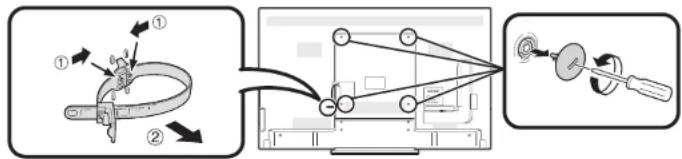
- Trennen Sie den Kabelbinder an der Rückseite des TV, wenn Sie die optionale Montagehalterung verwenden.
- Stellen Sie bei der Wandmontage dieses Modells aufgrund der Buchsenkonfiguration dieses TV sicher, dass zwischen der Wand und dem TV ausreichend Platz für die Kabel vorhanden ist.
- Nehmen Sie vor der Wandmontage des TV die Netzkabelhalterung und die Abdeckungen an den 4 Stellen auf der Rückseite des TV ab und befestigen Sie dann mit den Schrauben, die der Wandmontage-Halterung beiliegen, die Halterung an der Rückseite des TV.
Wenn Sie den TV an der Wand montieren, können Sie den Klang optimieren, indem Sie diese Funktion auf „Ja“ einstellen.
Gehen Sie zu „Menü“ > „Setup“ > „Bildeinstellungen“ > „Audio-Setup Wandmontage“.
Anhang
Einstufungentabelle für Kinderschutz
| Vom AnwenderangepassteEinstufung | Gesendete Einstufung | |||||||||||||||
| Alter | ||||||||||||||||
| 4 | 5 | 6 | 7 | 8 | 9 | 10 | 11 | 12 | 13 | 14 | 15 | 16 | 17 | 18 | ||
| UnbegrenzteFreigabe | √ | - | - | - | - | - | - | - | ||||||||
| VorzugsweisemitZustimmungder Eltern | √ | √ | √ | √ | - | - | - | - | ||||||||
| X-rated | √ | √ | √ | √ | √ | √ | √ | √ | ||||||||
| Vom Anwender angepasste Einstufung | Gesendete Einstufung | ||
| Unbegrenzte Freigabe | Vorzugsweise mit Zustimmung der Eltern | X-rated | |
| Unbegrenzte Freigabe | - | - | - |
| Vorzugsweise mit Zustimmung der Eltern | √ | - | - |
| X-rated | √ | √ | - |
Liste der Abkürzungen
| Abgekürzter Begriff | Bedeutung |
| ARC | Audio Return Channel (Tonwiedergabekanal) |
| ATV | Analog-TV |
| CEC | Verbraucherelektronik-Kontrolle |
| DivX® | Digital Video Express® |
| DNR | Digitale Rauschunterdrückung |
| DTV | Digital-TV |
| DVB-C | Digital-Videorundfunk, Kabel |
| DVB-S | Digital-Videorundfunk, Satellit |
| DVB-S2 | Digital-Videorundfunk, zweite Generation |
| DVB-T | Digital-Videorundfunk, Terrestrisch |
| DVB-T2 | Digital-Videorundfunk, Terrestrisch, Version 2 |
| DVI | Digitale Grafische Schnittstelle |
| EPG | Elektronische Programmzeitung |
| HDCP | Digital-Inhaltsschutz für hohe Bandbreiten |
| HDMI | Hochauflösende Multimedia-Schnittstelle |
| LAN | Lokales Netzwerk |
| MHEG | Multimedia- und Hypermedia-Expertengruppe |
| OSD | Bildschirm-Einblendungen |
| PCM | Pulscodemodulation |
| SAT | Satellit |
| USB | Universaler serieller Bus |
| WPS | Wi-Fi® Protected Setup |
| WSS | Breitbildmodus |
Anhang
Maßzeichnungen
LC-60LE635E
LC-60LE635RU
LC-60LE636E
LC-60LE636S
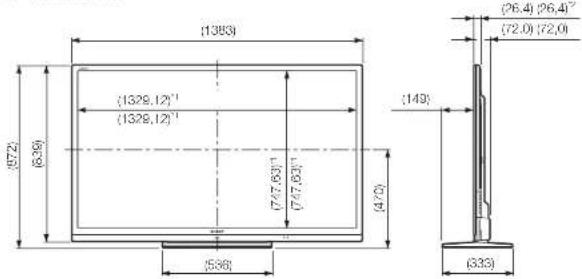
text_image
(1383) (1329,12)¹ (1329,12)¹ (747,63)¹ (747,63)¹ (472) (572) (639) (538) (149) (26.4) (26.4) (72.0) (72.0) (333)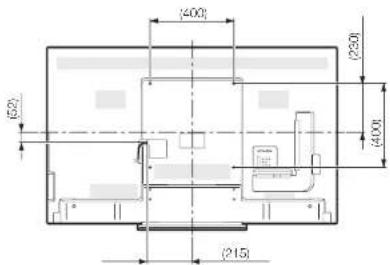
text_image
(400) (230) (400) (215)* Aktiver Bereich
*2Dünnstes Teil
ZUR BEACHTUNG
• Die Abmessungen beinhalten keine hervorstehenden Teile wie z.B. Schrauben und bestimmte Teile.
Anhang
EU-Energieeffizienzzeichen für Fernsehgeräte
Am 30. November 2010 hat die Europäische Kommission die Delegierte Verordnung (EU) Nr. 1062/2010 der Kommission im Hinblick auf die Kennzeichnung von Fernsehgeräten in Bezug auf den Energieverbrauch eingeführt.
Diese Verordnung trat am 20. Dezember 2010 in Kraft und gilt in allen Mitgliedsstaaten.
Hersteller und Händler müssen ab dem 30. November 2011 den im Folgenden abgebildeten Aufkleber auf Fernsehgeräten anbringen.
Dieser Aufkleber enthält Informationen zur Energieeffizienz und zum Energieverbrauch von Fernsehgeräten. Die Verbraucher können auf diese Weise eine Kaufentscheidung treffen, die den Umweltschutz fördert und einen Beitrag zu einem niedrigeren CO2-Verbrauch leistet.
Die folgende Abbildung veranschaulicht den Aufkleber und erläutert die darauf enthaltenen Information. Weitere Informationen finden Sie auf der Sharp-Homepage (http://www.sharp.eu).
Der Fachhändler oder Internetshop, bei dem Sie Ihr Fernsehgerät gekauft haben, muss diesen Aufkleber und die entsprechende Bewertung verwenden. Wenden Sie sich im Zweifelsfall an den Fachhändler bzw. den Internetshop.
Neben den Informationen zum Energieverbrauch weisen viele Sharp LCD-Fernsehgeräte auch das freiwillige EU-Umweltzeichen auf, das an Produkte vergeben wird, welche die Umweltschutzanforderungen des EU-Umweltzeichens erfüllen (weitere Informationen finden Sie unter http://ec.europa.eu/environment/ecolabel/). Durch dieses freiwillige Umweltzeichen werden unsere Fernsehgeräte in Sachen Umweltfreundlichkeit weiter aufgewertet.
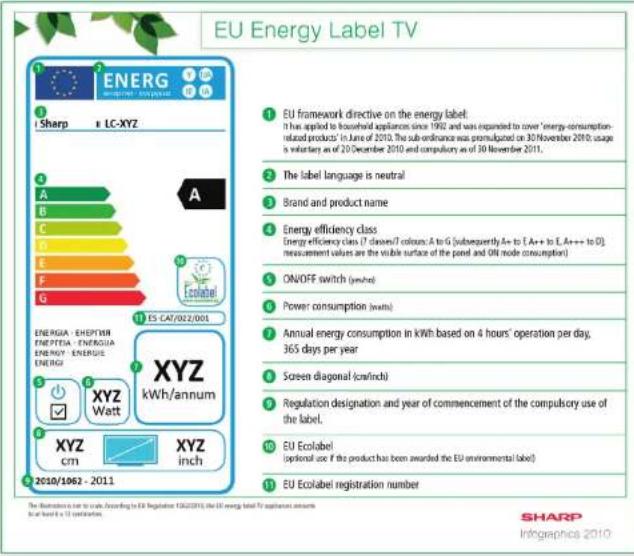
- Die Methoden zum Berechnen des Energieeffizienzindexes und des Energieverbrauchs bei eingeschaltetem Gerät finden Sie in Anhang II der Verordnung (EU) Nr. 1062/2010. Die Ermittlung des Energieverbrauchs bei eingeschaltetem Gerät basiert auf dem internationalen Standard IEC 62087 Ed. 2.
Juni 2011
SHARP®
SHARP ELECTRONICS (Europe) GmbH
Sonninstraße 3, D-20097 Hamburg
SHARP CORPORATION
http://www.sharp-eu.com