
RM48D Signage TV LH48RMDPLGU - Fernseher SAMSUNG - Kostenlose Bedienungsanleitung
Finden Sie kostenlos die Bedienungsanleitung des Geräts RM48D Signage TV LH48RMDPLGU SAMSUNG als PDF.


Benutzerfragen zu RM48D Signage TV LH48RMDPLGU SAMSUNG
0 Frage zu diesem Gerät. Beantworten Sie die, die Sie kennen, oder stellen Sie Ihre eigene.
Eine neue Frage zu diesem Gerät stellen
Laden Sie die Anleitung für Ihr Fernseher kostenlos im PDF-Format! Finden Sie Ihr Handbuch RM48D Signage TV LH48RMDPLGU - SAMSUNG und nehmen Sie Ihr elektronisches Gerät wieder in die Hand. Auf dieser Seite sind alle Dokumente veröffentlicht, die für die Verwendung Ihres Geräts notwendig sind. RM48D Signage TV LH48RMDPLGU von der Marke SAMSUNG.
BEDIENUNGSANLEITUNG RM48D Signage TV LH48RMDPLGU SAMSUNG
SMART Signage TV Benutzerhandbuch
RM40D RM48D
Farbe und Aussehen des Geräts sind geräteabhängig, und jederzeitige
Änderungen der technischen Daten des Geräts zum Zweck der
Leistungssteigerung sind vorbehalten.
Das Gerät sollte nicht mehr als 16 Stunden täglich verwendet werden.
Wenn das Gerät länger als 16 Stunden pro Tag verwendet wird, erlischt möglicherweise die Garantie.
BN46-00439B-00
Inhaltsverzeichnis
Vor Inbetriebnahme des Geräts
| Copyright | 6 |
| Sicherheitshinweise | 7 |
| Symbole | 7 |
| Reinigung | 7 |
| Aufbewahrung | 8 |
| Strom und Sicherheit 8 | |
| Installieren | 9 |
| Betrieb | 11 |
Vorbereitung
| Überprüfen des Lieferumfangs 15 | |
| Bauteile | 17 |
| Systemsteuerung | 17 |
| Rückseite | 19 |
| Schloss für den Diebstahlschutz 20 | |
| Fernbedienung | 21 |
| Vor dem Aufstellen des Geräts (Installationshandbuch) | 23 |
| Kippwinkel und Drehung 23 | |
| Lüftung | 23 |
| Abmessungen | 24 |
Montieren der Wandhalterung 25
Montieren des Wandhalterungskits 25
Spezifikationen des Wandhalterungskits 26
Anschließen und Verwenden eines externen Geräts
| Vor dem Anschließen 27Vorbereitungen vor dem Anschließen 27 |
| Anschließen an einen PC 27Anschließen mit einem D-SUB-Kabel (analog) 27Anschließen mit einem HDMI-Kabel 28Anschließen mit einem HDMI-DVI-Kabel 28 |
Anschließen an ein Videogerät 29
Anschließen mit einem AV-Kabel 29
Anschließen mit einem HDMI-DVI-Kabel 30
Anschließen mit einem HDMI-Kabel 30
Anschließen an ein Audiosystem 31
Antenne anschließen 31
Pay-TV-Karte in Schacht einsetzen 32
Gehen Sie folgendermaßen vor, um die CI-Karte
einzusetzen: 32
Ersteinrichtung 33
Ändern der Eingangsquelle 33
Quellen 33
Bildschirmanpassung
| Bildmodus | 34 |
| Die Eingangsquelle ist PC oder HDMI1 (wenn ein PC angeschlossen Ist), HDMI2 (wenn ein PC | |
| angeschlossen ist) | 34 |
| Die Eingangsquelle ist TV, HDMI1, HDMI2 oder AV | 34 |
| Hintergrundbel. / Kontrast / Helligkeit / Schärfe / Farbe / Farbton (G/R) | 35 |
| Bildformat | 36 |
| Bildformat | 36 |
| Position | 38 |
| Zoom/Position | 38 |
| 4:3-Bildschirmgr. | 39 |
| Auflösung wählen | 39 |
| Autom. Einstellung | 40 |
| PC-Bildschirmanpassung | 41 |
| PIP | 42 |
| PIP Einstellungen | 42 |
| Erweiterte Einstellungen | 43 |
| Optimalkontrast | 44 |
| Schwarzton | 44 |
| Hautton | 44 |
| Nur RGB-Modus | 44 |
| Farbraum | 44 |
| Weißabgleich | 45 |
| Gamma | 45 |
| Bewegungsbel. | 45 |
| Bildoptionen | 46 |
| Farbton | 47 |
| Farbtemp. | 47 |
| Digital Clean View | 47 |
| MPEG-Rauschfilter | 47 |
Inhaltsverzeichnis
| HDMI-Schwarzp. | 48 |
| Filmmodus | 48 |
| Dynam. Hintergrundbel. | 48 |
| Bild aus | 49 |
| Bild zurücksetzen | 49 |
Anpassen des Tons
| Tonmodus | 50 |
| Soundeffekt | 51 |
| Lautsprechereinstellungen | 52 |
| Zusätzliche Einstellungen | 53 |
| DTV-Audiolautstärke | 53 |
| Dolby Digital-Komp. | 53 |
| Ton zurücks. | 54 |
Sendebetrieb
| Autom. Senderspeich. | 55 |
| Autom. Senderspeich. | 55 |
| Suchoptionen für Kabel | 56 |
| TV-Empfang | 57 |
| Senderliste | 58 |
| Sortieren | 58 |
| Modus | 58 |
| Zeitplan-Manager | 60 |
| Sender bearbeiten | 61 |
| Favoriten bearbeiten | 63 |
| Sendereinstellungen | 66 |
| Land (Region) | 66 |
| Man. Sendereinstellung | 66 |
| Feinabstimmung | 67 |
| Senderliste übertrag. | 67 |
| CAM-Bedienerprofil löschen | 67 |
| Untertitel | 68 |
| Untertitel | 68 |
| Primäre Untertitelspr. | 68 |
| Sekund. Untertitelspr. | 68 |
| Audiooptionen | 69 |
| Wiedergabesprache | 69 |
| Audioformat | 69 |
| Audio f. Sehgesch. | 69 |
| Prog.-Sperre/Bew. | 70 |
| Teletextsprache | 71 |
| Teletextsprache | 71 |
| Primäre Teletextspr. | 71 |
| Sekundäre Teletextspr. | 71 |
| Common Interface | 72 |
| CI-Menü | 72 |
| CAM Video-Transcoding | 72 |
| Anwendungsinformationen | 72 |
| Sendersperre | 73 |
Netzwerk
| Netzwerkstatus | 74 |
| Netzwerkeinstellungen | 74 |
| Netzwerkeinstellungen (drahtlos) 75 WPS(PBC) | 77 |
| Soft AP (Wi-Fi-Hotspot) | 78 |
| Wi-Fi-Direkt | 79 |
| AllShare-Einstellungen | 80 |
| Gerätename | 80 |
Anwendungen
| Quellen | 81 |
| MagicInfo | 82 |
| Inhalt vom internen Speicher oder USB wiedergeben | 82 |
| Inhalt von PCs oder Mobilgeräten wiedergeben | 82 |
| Zeitplan | 83 |
Inhaltsverzeichnis
MagicInfo Express Ersteller des Inhalts
| MagicInfo Express Ersteller des Inhalts verwenden | 85 |
| Vorlagen verwalten 85 | |
| Zeitpläne verwalten 85 |
Wiedergabe von Fotos, Videos und Musik (Medienwiedergabe)
| Lesen Sie folgende Hinweise, bevor Sie die Medienwiedergabe mit einem USB-Gerät verwenden. | 86 |
| Verwenden eines USB-Geräts 88Menüpunkte auf der Seite mit der Medieninhaltliste | 89 |
| Bei der Wiedergabe von Fotos verfügbare Schaltflächen und Funktionen 90 |
| Bei der Wiedergabe von Videos verfügbare Schaltflächen und Funktionen 91 |
| Bei der Wiedergabe von Musik verfügbare Schaltflächen und Funktionen 92 |
| Unterstützte Dateiformate für Untertitel und Medienwiedergabe | 93 |
| Untertitel | 93 |
| Unterstützte Bildauflösungen 93 | |
| Unterstützte Musikdateiformate 94 | |
| Unterstützte Videoformate 94 |
System
| Einstell. | 97 |
| Ersteinrichtung (Einstell.) | 97 |
| Menüsprache | 99 |
| Time | 100 |
| Uhr | 100 |
| Sleep-Timer | 101 |
| Autom. Ein | 101 |
| Autom. Aus | 103 |
| Feiertagsverwaltung | 103 |
| Öko-Lösung | 104 |
| Energiesparmod. | 104 |
| Öko-Sensor | 104 |
| Kein Sig. Standby | 105 |
| Autom. Aussch. | 105 |
| Autom. Schutzzeit | 106 |
| Einbrennschutz | 107 |
| Pixel-Shift | 107 |
| Timer | 108 |
| Sofort darstellen | 110 |
| Seite grau | 110 |
| Ticker | 111 |
| Ticker | 111 |
| Einstell. für autom. Quelle | 112 |
| Autom. Quellenwahl | 112 |
| Allgemein | 113 |
| Spielemodus | 113 |
| Autom. ein | 113 |
| Sicherheitssperre | 113 |
| Tastensperre | 114 |
| Automatische Wiedergabe von USB sperren | 114 |
| Standby-Steuerung | 114 |
| Lampenzeitplan | 115 |
| OSD-Anzelge | 115 |
| PIN ändern | 116 |
| Produkt klonen | 117 |
| System zurücksetzen | 117 |
| Alle zurücksetzen | 118 |
| DivX® Video On Demand | 118 |
Unterstützung
| Software-Update | 119 |
| Jetzt aktualisieren | 119 |
| Modusauswahl | 119 |
| Samsung kontaktieren | 120 |
Inhaltsverzeichnis
Handbuch zur Fehlerbehebung
Vorbereiten der Kontaktaufnahme mit dem Samsung Kundenservicecenter 121
Testen des Geräts 121
Überprüfen von Auflösung und Frequenz 121
Überprüfen Sie folgenden Punkte. 122
FAQs 128
Technische Daten
| Allgemein | 130 |
| Leistungsaufnahme | 132 |
Voreingestellter Timing-Modi 133
Anhang
Kontakt zu Samsung 135
Inanspruchnahme des kostenpflichtigen
Services
(Kosten für Kunden) 144
Kein Produktdefekt 144
Ein Schaden am Gerät, der auf einen
Kundenfehler zurückzuführen ist 144
Andere 144
WEEE 145
Korrekte Entsorgung von Altgeräten
(Elektroschrott) 145
Korrekte Entsorgung der Batterien dieses
Produkts 145
Optimale Bildqualität und Vermeidung des Einbrennens von Nachbildern 146
Optimale Bildqualität 146
Vermeidung des Einbrennens von Nachbildern 146
Lizenz 148
Terminologie 149
Kapitel 01 Vor Inbetriebnahme des Geräts
Copyright
Der Inhalt dieses Handbuchs kann ohne Ankündigung geändert werden, um die Qualität zu verbessern.
Samsung Electronics hat die Urheberrechte für dieses Handbuch.
Die teilweise oder vollständige Verwendung oder Vervielfältigung dieses Handbuchs ohne die Genehmigung von Samsung Electronics ist untersagt.
Microsoft, Windows sind eingetragene Marken von Microsoft Corporation.
VESA, DPM und DDC sind eingetragene Marken der Video Electronics Standards Association.
Das Eigentum an allen anderen Marken liegt bei den jeweiligen Inhabern.
• Verwaltungskosten werden abgerechnet, wenn:
(a) Auf Ihren Wunsch ein Ingenieur zu Ihnen geschickt wird, und es liegt kein Defekt des Geräts vor (d. h. wenn Sie dieses Benutzerhandbuch nicht gelesen haben).
(b) Sie das Gerät in eine Reparaturwerkstatt bringen, und es liegt kein Defekt des Geräts vor. (d. h. wenn Sie dieses Benutzerhandbuch nicht gelesen haben).
- Der abgerechnete Betrag wird Ihnen mitgeteilt, ehe irgendwelche Arbeiten oder Kundenbesuche ausgeführt werden.
Sicherheitshinweise
Vorsicht
STROMSCHLAGGEFAHR - NICHT ÖFFNEN
Vorsicht: UM DAS RISIKO EINES STROMSCHILAGS ZU VERRINGERN, DURFEN SIE DIE ABDECKUNG NICHT ÖFFNEN. (ODER RÜCKSEITE)
ES BEFINDEN SICH IM INNEREN KEINE TEILE, DIE VON BENUTZERN GEWARTET WERDEN KÖNNEN. ALLE WARTUNGSARBEITEN SIND QUALIFIZIERTEM FACHPERSONAL ZU ÜBERLASSEN.

Dieses Symbol zeigt an, dass im Inneren Hochspannung vorhanden ist. Es ist gefährlich, Teile im Inneren dieses Geräts zu berühren.

Dieses Symbol weist darauf hin, dass diesem Produkt wichtige Informationen zu Betrieb und Wartung beiliegen.
Symbole
Warnung
Eine schwere oder tödliche Verletzung kann verursacht werden, wenn die Anweisungen nicht befolgt werden.
Vorsicht
Verletzungen oder Sachschäden können verursacht werden, wenn die Anweisungen nicht befolgt werden.

Mit diesem Symbol gekennzeichnete Handlungen sind verboten.

Mit diesem Symbol gekennzeichnete Anweisungen sind zu befolgen.
Reinigung
Seien Sie vorsichtig bei der Reinigung, weil Display und Verkleidung moderner LCD Bildschirme anfällig für Kratzer sind.
Gehen Sie bei der Reinigung wie folgt vor.
Die folgenden Abbildungen dienen nur als Referenz. Reale Situationen können sich von den in den Abbildungen gezeigten unterscheiden.

1 Schalten Sie das Gerät und den Computer aus.
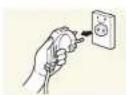
2 Ziehen Sie das Netzkabel vom Gerät ab.
Träften Sie das Stromkabel am Stecker, und berühren Sie das Kabel nicht mit nassen Händen. Anderfall's kann dies zu einem elektrischen Schlag oder Brand führen.
3 Wischen Sie das Gerät mit einem sauberen, weichen und trockenen Tuch ab.

- Verwenden Sie keine Reinigungsmittel, die Alkohol, Lösungsmittel oder Tenside enthalten.

- Sprühen Sie kein Wasser oder Renigungsmittel direkt auf das Gerät.
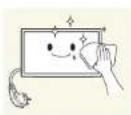
4 Befeuchten Sie ein weiches, trockenes Tuch mit Wasser, und wringen Sie es gründlich aus, um das Äußere des Ceräts zu reinigen.
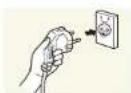
5 Bringen Sie nach der Reinigung das Netzkabel wieder am Gerät an.
6 Schalten Sie das Gerät und den Computer ein.
Aufbewahrung
Bei stark glänzenden Oberflächen wie dieser können bei Verwendung eines UV Luftbefeuchters in der Nähe weißliche Flecken auf dem Gerät entstehen.
Wenden Sie sich an das Kundenservicecenter, wenn das Innere des Produkts gereinigt werden muss (es wird eine Servicegebuhr erhoben).
Strom und Sicherheit
Die folgenden Abbildungen dienen nur als Referenz. Reale Situationen können sich von den in den Abbildungen gezeigten unterscheiden.
Warnung
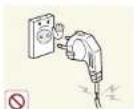
Verwenden Sie kein(en) beschädigtes/n Netzkabel oder Stecker oder eine lose Steckdose.
• Dies kann zu einem elektrischen Schlag oder Brand führen.
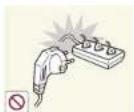
Verwenden Sie nicht mehrere Geräte an nur einer Steckdose.
• Überhitzte Steckdosen können einen Brand verursachen.
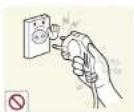
Berühren Sie den Netzstecker nicht mit nassen Händen. Andernfalls kann dies zu einem elektrischen Schlag oder Brand führen.
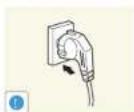
Stecken Sie den Netzstecker ganz hinein, sodass er nicht locker sitzt.
- Eine instabile Verbindung kann einen Brand verursachen.
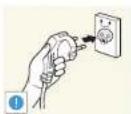
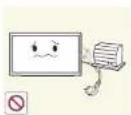
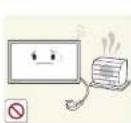
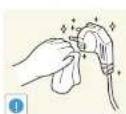
Schließen Sie den Netzstecker an eine geordete Steckdose an (nur isolierte Geräte vom Typ 1).
• Dies kann zu einem elektrischen Schlag oder Brand führen.
Knicken Sie das Netzkabel nicht, und ziehen Sie auch nicht mit Gewalt daran. Verlegen Sie das Netzkabel nicht unter einem schweren Gegenstand.
- Ein beschädigtes Kabel kann einen Brand oder Stromschlag verursachen.
Stellen Sie das Gerät nicht in der Nähe von Wärmequellen auf.
- Andernfalls könnte dies einen Brand oder Stromschlag verursachen.
Entfernen Sie Staub an den Steckerstiften oder in der Steckdose mit einem trockenen Tuch.
• Andernfalls kann ein Brand entstehen.
Vorsicht
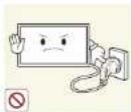
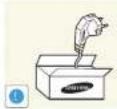
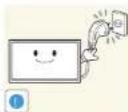
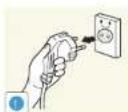
Zienen Sie das Netzkabel nicht ab, während das Gerät verwendet wird.
• Das Gerät könnte durch eine Überspannung beschädigt werden.
Verwenden Sie nur das von Samsung mit dem Gerät gelieferte Netzkabel. Verwenden Sie das Neuzkabel nicht mit anderen Geräten.
• Andernfalls könnte dies einen Brand oder Stromschlag verursachen.
Sorgen Sie dafür, dass die Steckdose, an der das Netzkabel angeschlossen ist, gut zugänglich ist.
- Das Netzkabel muss abgezogen werden, um die Stromzufuhr zum Gerät auszuschalten, wenn ein Problem auftritt.
- Beachten Sie, dass das Gerät nicht völlig stromlos gemacht wird, wenn Sie zum Ausschalten die Ein-/Aus-Taste der Fernbedienung verwenden.
Fassen Sie den Stecker, wenn Sie das Netzkabel aus der Steckdose ziehen.
• Dies kann zu einem elektrischen Schlag oder Brand führen.
Installieren
Warnung
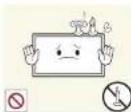
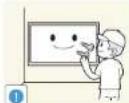
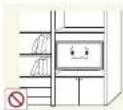
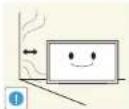

Legen Sie auf der Oberseite des Geräts keine Kerzen, Insektenschutzmittel oder Zigaretten ab. Stellen Sie das Gerät nicht in der Nähe von Wärmequellen auf.
• Andernfalls kann ein Brand entstehen.
Lassen Sie den Wandmontagehalter von einem Techniker montieren.
• Die Montage durch eine unqualifizierte Person kann zu einer Verletzung führen.
• Verwenden Sie nur zugelassene Schränke.
Stellen Sie das Produkt nicht an schlecht belüfteten Orten wie einem Bücherregal oder Schrank auf:
- Eine erhöhte Inventemperatur kann einen Brand verursachen.
Stellen Sie das Gerät mindestens 10 cm von der Wand weg, um genügend Luftzirkulation zu ermöglichen.
- Eine ernönte Inventemperatur kann einen Brand verursachen.
Lassen Sie die Verpackungsfolien nicht in die Hände von Kindern gelangen.
• Kinder könnten daran ersticken.
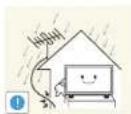
Biegen Sie das im Raum befindliche Stück des Tv-Außenantennenkabels so, dass es nach unten hängt, um zu vorhindern, dass Regenwasser ins Gerät gelangt.
- Wenn Regenwasser in das Gerät gelangt, kann ein Feuer oder Stromschlag auftreten.
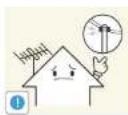
Wenn Sie eine Außerantenne verwenden, darf diese nicht in der Nähe von Stromkabeln installiert werden, um zu verhindern, dass sie bei starkem Wind mit diesen in Kontakt kommt.
- In diesem Fall kann es zu einem Stromschlag oder einer Verletzung kommen.

Stellen Sie das Gerät nicht auf eine instabile oder vibrierende Oberfläche (unsicheres Regal, geneigte Fläche usw.).
- Das Gerät könnte herunterfallen und beschädigt werden und/oder Verletzungen verursachen.
- Wenn das Gerät an einem Ort mit besonders starker Vibration verwendet wird, kann es beschädigt oder ein Brand verursacht werden.
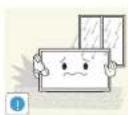
Stellen Sie das Gerät nicht in einem Fahrzeug oder an einem Ort, der Staub, Feuchtigkeit (Wasser trooft u.ä.), Öl oder Rauch ausgesetzt ist, auf.
• Andernfalls könnte dies einen Brand oder Stromschlag verursachen.
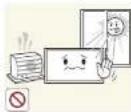
Setzen Sie das Gerät nicht direkter Sonneneinstrahlung, Hitze oder einem heißen Gegenstand wie einem Herd aus.
- Andernfalls kann die Gerätelebensdauer verringert oder ein Feuer verursacht werden.
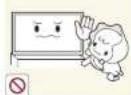
Stellen Sie das Gerät außerhalb der Reichweite von kleinen Kindern auf.
• Das Gerät könnte herunterfallen und Kinder verletzen.
• Die Vorderseite ist schwer. Stellen Sie das Gerät daher auf einen ebenen und stabilen Untergrund.
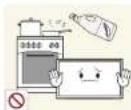
Spelseöl, wie beispielsweise Sojaöl, kann das Gerät beschädig gen oder verformen. Stellen Sie das Gerät nicht in einer Küche oder in der Nähe einer Küchentheke auf:
Vorsicht
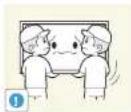
Lassen Sie das Gerät beim Transport nicht fallen.
- Betriebsstörungen oder Verletzungen können die Folge sein.
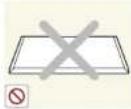
Legen Sie das Gerät nicht auf seiner Vorderseite ab.
• Der Bildschirm könnte dadurch beschädigt werden.
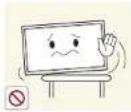
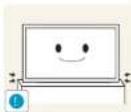
Stellen Sie bei der Aufstellung des Geräts in einem Schrank oder Rogal sicher, dass die Unterkante der Vorderseite des Geräts nicht herausragt
- Das Gerät könnte herunterfallen und beschädigt werden und/oder Verletzungen verursachen.
- Stellen Sie das Gerät nur in Schränke oder Regale geeigneter Größe.
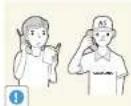
Setzen Sie das Gerät vorsichtig ab. - Betriebsstörungen oder Verletzungen können die Folge sein.
Wenn Sie das Gerät an einem ungewöhnlichen Ort (sein Ort mit viel Feinstaub, chemischen Substanzen, extremen Temperaturen oder hoher Feuchtigkeit oder an einem Ort, an dem das Gerät ständig für einen längeren Zeitraum in Betrieb sein soll) aufstellen, kann dies seine Leistung erheblich beeinträchtigen.
- Wenden Sie sich unbedingt an das Samsung Kundenservicecenter, bevor Sie das Gerät an einem solchen Ort aufstellen.
Betrieb
Warnung
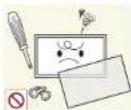
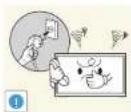
Im Inneren des Geräts liegt Hochspannung an. Zerlegen, reparieren oder modifizieren Sie das Gerät nicht selbst.
- Andernfalls könnte dies einen Brand oder Stromschlag verursachen.
• Wenden Sie sich zur Reparatur an das Samsung Kundenservicecenter.
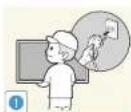
Schalten Sie vor dem Transport des Geräts den Netzschalter aus, und ziehen Sie das Netzkabel, das Antennenkabel und alle anderen angeschlossenen Kabel ab.
- Ein beschädigtes Kabel kann einen Brand oder Stromschlag verursachen.
Wenn das Gerät ein seltsames Gerausch, Brandgeruch oder Rauch von sich gibt, ziehen Sie sofort das Nezkabel ab und wenden sich an das Samsung Kundenservicecenter.
• Dies kann zu einem elektrischen Schlag oder Brand führen.
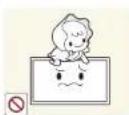
Lassen Sie Kinder nicht mit dem Gerät spielen.
- Kinder könnten sich ernsthaft verletzen.
Wenn das Gerät heruntergefallen oder die Verkleidung beschädigt ist, schalten Sie den Netzschalter aus, und ziehen Sie das Netzkabel ab. Wenden Sie sich dann an das Samsung Kundenservicecenter.
- Wenn Sie das Gerät trotzdem weiter verwenden, kann dies zu einem Brand oder Stromschlag führen.
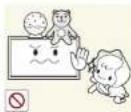
Lassen Sie keine schweren Gegenstände oder Gegenstände, die Kinder mögen (Spielzeug, Süßigkeiten usw.) auf der Oberseite des Geräts liegen.
- Das Gerät oder schwere Gegenstände könnten herunterfallen, wenn Kinder nach dem Spielzeug oder den Süßigkeiten greifen, was zu schweren Verletzungen führen könnte.

Zienen Sie bei einem Blitz oder Gewitter das Netzkabel ab, und berühren Sie nicht das Antennenkabel.
• Andernfalls könnte dies einen Brand oder Stromschlag verursachen.

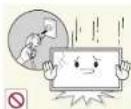
Lassen Sie auf das Gerät keine Gegenstände fallen, und schlagen Sie auch nicht dagegen.
• Andernfalls könnte dies einen Brand oder Stromschlag verursachen.
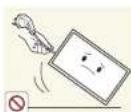
Bewegen Sie das Gerät nicht, indem Sie am Netzkabel oder an einem anderen Kabel ziehen.
- Andernfalls kann es zu Betriebsstörungen, einem elektrischen Schlag oder Brand kommen.
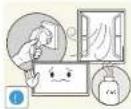
Berühren Sie das Gerät oder den Netzstecker nicht, wenn Gas austritt. Lüften Sie den Raum sofort.
- Funken können eine Explosion oder einen Brand verursachen
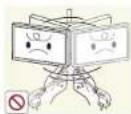
Heben oder bewegen Sie das Gerät nicht, indem Sie am Netzkabel oder an einem anderen Kabel ziehen.
- Andernfalls kann es zu Betriebsstörungen, einem elektrischen Schlag oder Brand kommen.

Verwenden Sie kein brennbares Spray und keine brennbare Substanz in der Nähe des Geräts, und bewahren Sie diese auch nicht in der Nähe auf.
• Dies kann zu einer Explosion oder zu einem Brand führen.
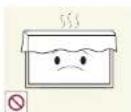
Stellen Sie sicher, dass die Lüftungsöffnungen nicht durch Tischdecken oder Vorhänge blockiert sind.
- Eine erhönte Inventemperatur kann einen Brand verursachen.
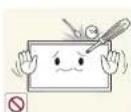
Stecken Sie keine metallischen Gegenstände (Schrauben, Münzen, Haarnadeln usw.) oder leicht entzündliche Gegenstände (Papier, Streichhölzer usw.) in das Gerät (in Lüftungsöffnungen, Anschlüsse o.ä.).
- Schalten Sie das Produkt aus, und zienen Sie das Netzkabel ab, wenn Wasser oder andere Fremdstoffe in das Gerät gelangt sind. Wenden Sie sich dann an das Samsung Kundenservicecenter.
- Andomfalls kann es zu Betriebsstörungen, einem elektrischen Schlag oder Brand kommen.
Stellen Sie keine mit Flüssigkeit gefüllten Gegenstände (Vasen, Töpfe, Flaschen usw.) oder metallischen Gegenstände auf das Gerät.
- Schalten Sie das Produkt aus, und ziehen Sie das Netzkabel ab, wenn Wasser oder andere Fremdstoffe in das Gerät gelangt sind. Wenden Sie sich dann an das Samsung Kundenservicecenter.
- Andernfalls kann es zu Betriebsstörungen, einem elektrischen Schlag oder Brand kommen.
Vorsicht
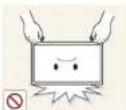
Das Anzeigen von Standbildern auf dem Bildschirm über einen längeren Zeitraum kann zum Einbrennen von Nachbildern oder Pixellehlern führen.
- Aktivieren Sie den Stromsparmodus oder einen Bewegtbild-Bildschirmschoner, wenn Sie das Gerät über einen längeren Zeitraum nicht verwenden.
Zienen Sie das Netzkabel aus der Steckdose, wenn Sie das Gerät für einen längeren Zeitraum (Urlaub usw.) nicht verwenden.
• Staubablagerungen können in Verbindung mit Hitze einen Brand, Stromschlag oder Leckstrom verursachen.
Verwenden Sie das Gerät mit der empfohlenen Auflösung und Frequenz.
• Ihr Sehvermögen könnte sich sonst verschlechtern.
Stellen Sie das Gerät nicht auf den Kopf. Transportieren Sie es nicht, indem Sie es am Ständer halten.
- Das Gerät könnte herunterfallen und beschädigt werden und/oder Verletzungen verursachen.
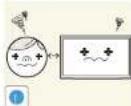
Wenn Sie über einen längeren Zeitraum aus zu geringer Entfernung auf den Bildschirm schauen, kann dies zu einer Verschlechterung Ihres Sehvermögens führen.
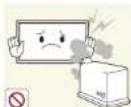
Verwenden Sie keine Luftbefeuchter oder Öfen in der Nähe des Geräts.
• Andernfalls könnte dies einen Brand oder Stromschlag verursachen.
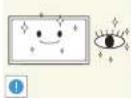
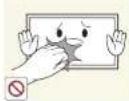
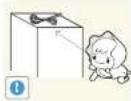
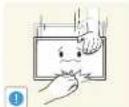
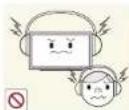
Gönnen Sie Ihren Augen pro 1 Stunde Geräteverwendung eine Pause von 5 Minuten.
• Die Augen werden weniger ermüdet.
Berühren Sie nicht den Bildschirm, wenn das Gerät längere Zeit eingeschaltet war, weil es heiß wird.
Lassen Sie Kleinteile nicht in die Hände von Kindern gelangen.
Seien Sie beim Einstellen des Gerätewinkels oder der Ständerhöhe vorsichtig
- Ihre Hand oder ein Finger könnte stecken bleiben und verletzt werden.
- Wenn Sie das Gerät zu sehr kippen, kann es umfallen und Verletzungen verursachen.
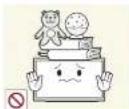
Stellen Sie keine schweren Gegenstände auf das Gerät.
- Betriebsstörungen oder Verletzungen können die Folge sein.
Stellen Sie keine zu große Lautstärke ein, wenn Sie Kopfhörer oder Ohrstecker benutzen.
- Zu große Lautstärke kann zu Gehörschädigungen führen.

Achten Sie darauf, dass Kinder die Batterien nicht in den Mund nehmen, nachdem diese aus der Embedlenung entfernt wurden. Bewahren Sie Batterien an Stellen auf, die für Kinder und Kleinkinder nicht erreichbar sind.
- Wenn Kinder die Batterien in den Mund genommen haben, müssen Sie unverzüglich bei Ihrem Arzt vorsprechen.

Achten Sie beim Austauschen der Batterie auf die richtige Polung (+,-).
- Anderenfalls könnte die Batterie beschädigt werden oder durch Auslaufen der Flüssigkeit im Innern ein Brand, Verletzungen oder Schäden verursacht werden.
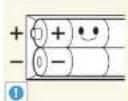
Verwenden Sie nur die vorgeschriebenen Standardbatterien und setzen Sie niemals gleichzeitig neue und gebrauchte Batterien ein.
- Anderenfalls könnten die Batterien beschädigt werden oder durch Auslaufen der Flüssigkeit im Innem ein Brand, Verletzungen oder Schäden verursacht werden.

Batterien (und Akkus) sind Sondermüll und müssen der Wiederverwertung zugeführt werden. Für die Rückgabe der verbrauchten Batterien und Akkus in das Recyclingsystem ist der Kunde verantwortlich.
- Der Kunde kann die verorauchten Batterien und Akkus bei einem öffentlichen Recycling-Center oder einem Händler abgeben, der den gleichen Batterie- bzw. Akkutyp führt.
Kapitel 02 Vorbereitung
Überprüfen des Lieferumfangs
- Wenn Komponenten fehlen, werden Sie sich an den Anbieter, bei dem Sie das Gerät gekauft haben.
- Das Aussehen des lieferbaren Zubehörs und der lieferbaren. Tele kann vom dargestellten Bild abweichen.
Komponenten
Der Inhalt der Lieferkiste kann sich je nach Standort unterscheiden.
Kurzanleitung zur Konfiguration
Garantiekarte (nicht überall verfügbar)
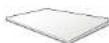
Erklärungen zur Einhaltung gesetzlicher Vorschriften

Benutzerhandbuch/Magichinfo Express Ersteller des Inhalts-USB-Stick

Batterien (nicht überall verfügbar)
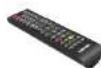
Fernbedienung Netzkabel Miniwandhalterung


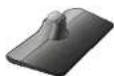
Sockel Sockelverbindungsstück

Separat erhältliche Teile
- Sie können die folgenden Teil beim nächstgelegene Einzelhändler erwerben.
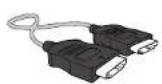
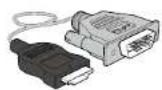
HDMI-Kabel HDMI-DVI-Kabel Videokabel Audiokabel RCA-Stereokabel
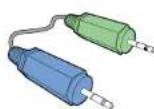
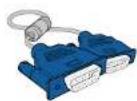
Stereokabel D-SUB-Kabel
Bauteile
Systemsteuerung
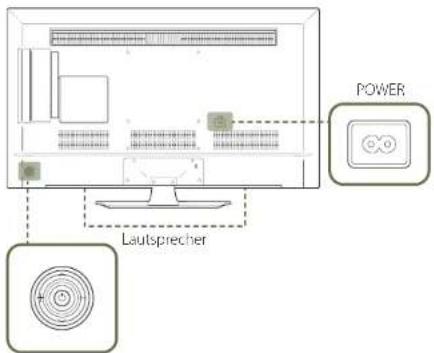
text_image
Lautsprecher POWERSteuerungstaste
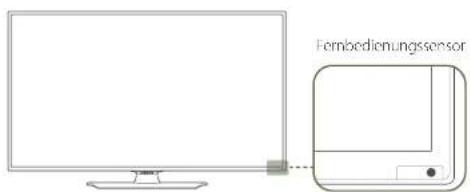
text_image
FernbedienungssensorDie Farbe und Form von Teilen können sich von diesen Darstellungen unterscheiden.
Unangekündigte Änderungen der technischen Daten des Geräts zum Zweck der Qualitätssteigerung sind vorbehalten.
Steuerungstaste
Tasten Beschreibung
| Einschalten des Geräts.Wenn Sie die Taste Drücken, während das Gerät eingeschaltet ist, wird das Steuerungsmonü geöffnet.Drücken Sie zum Schließen des OSD-Merüs die Steuerungstaste mindestens 1 Sekunde. | |
| Geht zum oberen oder unteren Menü. Sie können damit auch den Wert einer Option ändern.Wechseln des Senders im TV-Modus. | |
 | Geht zum linken oder rechten Menu.Sie können die Lautstarke ändern, indem Sie die Steuerungstaste nach links oder rechts bewegen, während das Steuerungsmenu nicht angezeigt wird. |
| Fernbedienungssensor | Drücken Sie auf eine Taste auf der Fernbedienung, während Sie auf den Sensor an der Vorderseite des Geräts zielen, um die entsprechende Funktion auszuführen.Wenn Sie andere Anzeigen im gleichen Bereich wie die Fernbedienung dieses Geräts verwenden, kann es passieren, dass die anderen Anzeigen verschentlich damit bedient werden. |
Verwenden Sie die Fernbedienung in einer Entfernung bis maximal 7 oder 10 m vom Fuhler am Gerät und in einem Winkel von 30° nach rechts und links.
Bewahren Sie Batteries außerhalb der Reichweite von Kindern auf
Verwenden Sie neue und gebrauchte Batterien niemals zusammen, Ersetzen Sie beide Batterien zu derselben Zeit.
Erlüferen Sie die Batterien aus der Fernbedienung, wenn sie über einen längeren Zeitraum hinweg nicht verwendet werden soll.
Wenn Sie die Taste ^© der Steuerungstaste drücken, während das Gerät eingeschaltet ist, wird das Steuerungsmenu geöffnet.
Steuerungsmenü
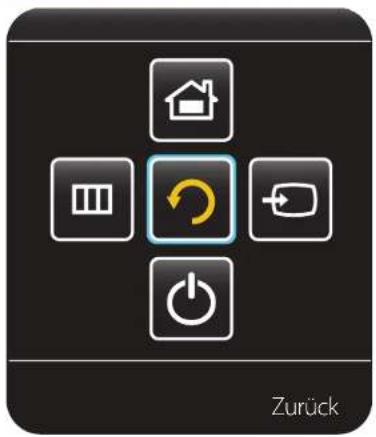
| [8GZS] | Quelle | Zur Auswahl der angeschlossenen EingangsquelleBewegen Sie die Steuerungstaste nach rechts, um im Steuerungsmenü Quelle auszuwählen.Wenn die Liste der Eingangsquellen angezeigt wird, bewegen Sie die Steuerungstaste nach oben oder unten, um die gewünschte Eingangsquelle auszuwählen. Drücken Sie nun die Steuerungstaste |
| [2TBK] | Menü | Öffnet das OSD-Menu.Bewegen Sie die Steuerungstaste nach links, um im Steuerungsmenü Menü auszuwählen. Der OSD-Steuerungsbildschirm wird geöffnet. Bewegen Sie die Steuerungstaste nach rechts, um das gewünschte Menü auszuwählen.Sie können ein Untermenü auswählen, indem Sie die Steuerungstaste nach oben, unten, links oder rechts bewegen.Wählen Sie zum Andern von Einstellungen das entsprechende Menü, und drücken Sie die Steuerungstaste. |
 | MagicInfo | Schaltet in den MagicInfo-Modus um.Bewegen Sie die Steuerungstaste nach oben, um im Steuerungsmenü MagicInfo auszuwählen. |
 | Ausschalten | Schalten Sie das Gerät aus.Bewegen Sie die Steuerungstaste nach unten, um im Steuerungsmenü Ausschalten auszuwählen.Drücken Sie nun die Steuerungstaste. |
 | Zurück Schließt das Steuerungsmenü. | |
Rückseite
Die Farbe und Form von Teilen können sich von diesen Darstellungen unterscheiden.
Unangekündigte Änderungen der technischen Daten des Geräts zum Zweck der Qualitätssteigerung sind vorbehalten.
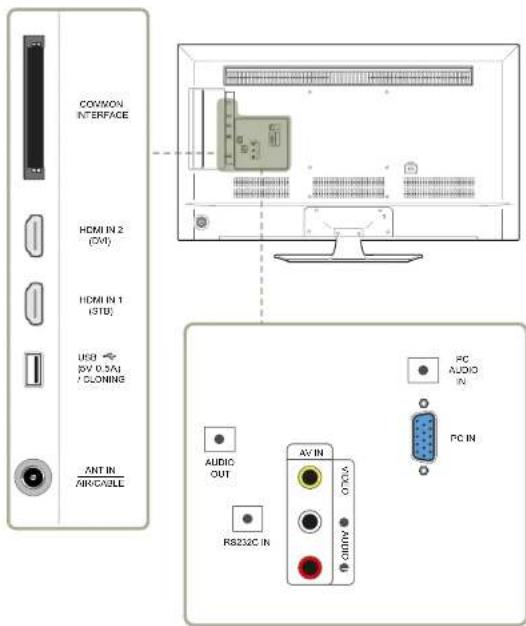
text_image
COMMON INTERFACE HDMI IN 2 (CM) HDMI IN 1 (STU) USB AV 0.5/4 / CLONING ANT IN AIR/CABLE AUDIO OUT RV32C IN AV IN VOCO AUDIO PC AUDIO IN PC INAnschluss Beschreibung
| COMMON INTERFACE | Zum Anschluss einer CI-Karte. |
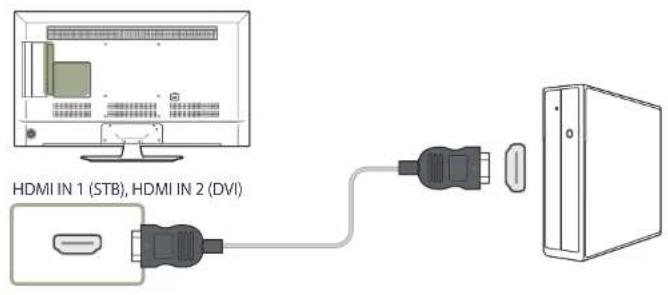
| HDMI IN 2 (DVI) | Anschließen an ein externes Gerät mit Hilfe eines HDMI- oder HDMI-DVI-Kabels. |
| HDMI IN 1 (STB) | Anschließen an ein externes Gerät mit Hilfe eines HDMI- oder HDMI-DVI-Kabels. |
| USB •(S)+0.5A) / CLONING | Zum Anschluss eines USB-Spelichergeräts. |
| ANT IN AIR/CABLE | Zum Anschluss eines Antennenkabels. |
| AUDIO OUT | Anschließen an den Audioausgang eines externen Gerätes |
| RS232C IN | Für Servicearbeiten verwendet. |
| AV IN VIDEO / L-AUDIO-R | Zum Anschluss eines externen Geräts über ein Video- oder Audiokabel |
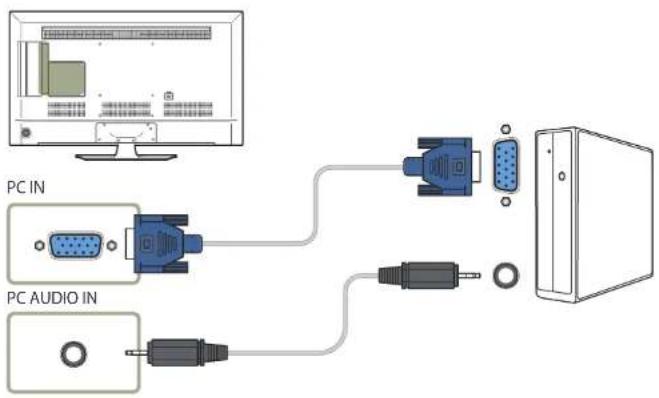
| PC AUDIO IN | Nimmt Ton von einem PC über ein Audiokabel auf. |
| PC IN | Zum Anschluss eines Quellgerats über ein D-SUB-Kabel. |
Schloss für den Diebstahlschutz
Durch das Schloss für den Diebstahlschutz können Sie das Gerät sogar im öffentlichen Bereich sicher verwenden.
Die Form und Verriegelungsmethode des Schlosses hängen vom jeweiligen Hersteller ab. Informationen zur richtigen Anwendung des Diebstahlschutzes entnehmen Sie bitte der Bedienungsanleitung.
Die folgenden Abbildungen dienen nur als Referenz. Reale Situationen können sich von den in den Abbildungen gezeigten unterscheiden.
So schließen Sie die Verriegelung für den Diebstahlschutz ab:
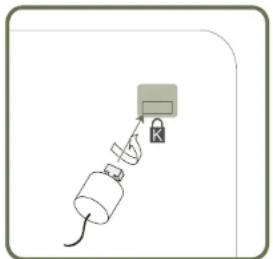
1 Befestigen Sie das Kabel Ihrer Verriegelung für den Diebstahlschutz an einem schweren Objekt wie z. B. einem Schreibtisch.
2 Führen Sie das eine Ende des Kabels durch die Schleife am anderen Ende.
3 Setzen Sie die Verriegelung in den Steckplatz des Schlosses für den Diebstahlschutz an der Rückseite des Geräts ein
4 Verriegeln Sie das Schloss.
- Eine Verriegelung für den Diebstahlschutz ist gesondert erhältlich.
- Informationen zur richtigen Anwendung des Diebstahlschutzes entnehmen Sie bitte der Bedienungsanleitung
- Verriegelungen für den Diebstahlschutz können im Elektronikfachhandel oder online gekauft werden.
Fernbedienung
Wenn Sie andere Anzeigen im gleichen Bereich wie die Fornbedienung dieses Gefäts verwenden, kann es passieren, dass die anderen Anzeigen vorsohentlich damit bedient werden:
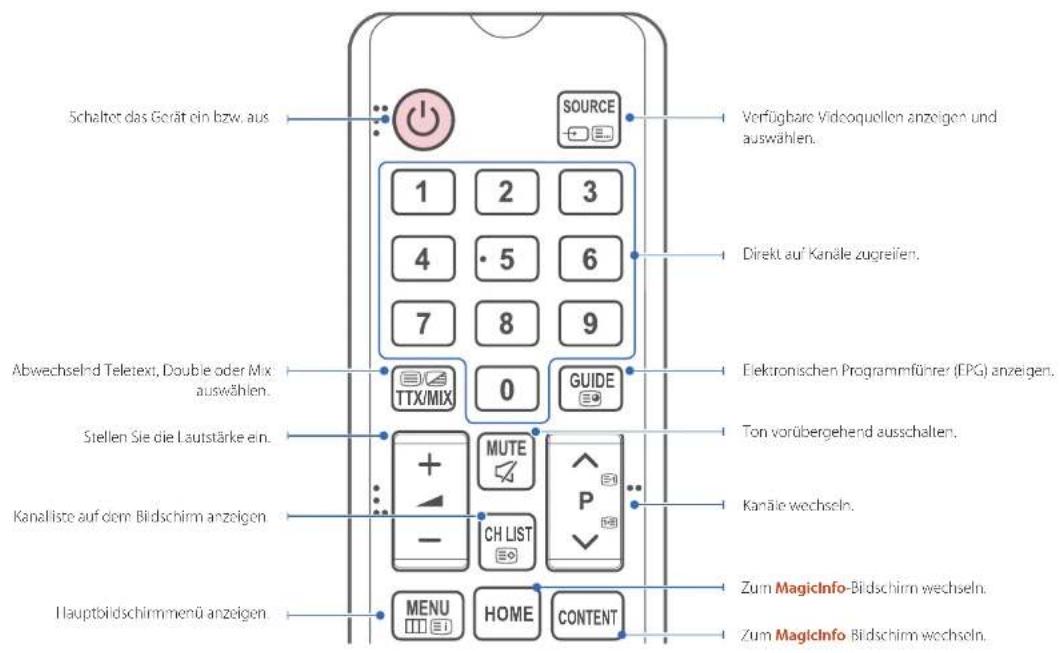
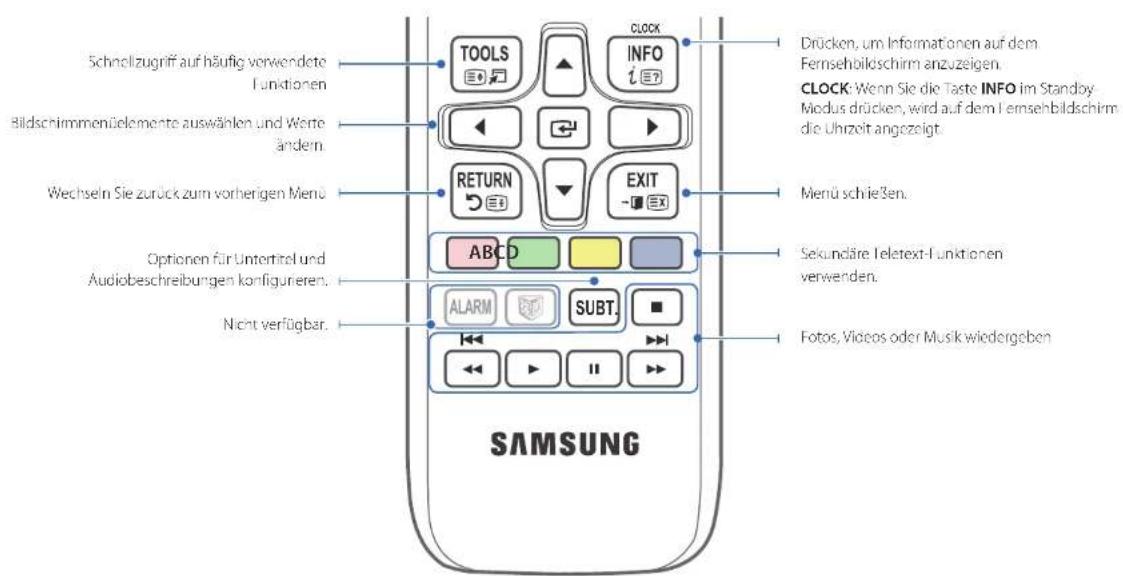
Wenn in der Abbildung unten zu einer Taste keine Beschreibung vorhanden ist, wird diese Taste vom Gerät nicht unterstützt.
text_image
Schaltet das Gerät ein bzw. aus SOURCE 1 2 3 4 · 5 6 7 8 9 TTX/MIX 0 GUIDE Abwechselnd Teletext, Double oder Mix auswählen. Stellen Sie die Lautstärke ein. Kanaliste auf dem Bildschirm anzeigen Hauptbildschirmmenü anzeigen. Verfügbare Vidoquollen anzeigen und auswählen. Direkt auf Kanäle zugreifen. Elektronischen Programmführer (EPG) anzeigen. Ton vorübergehend ausschalten. Kanäle wechseln. Zum MagicInfo-Bildschirm wechseln. Zum MagicInfo Bildschirm wechseln.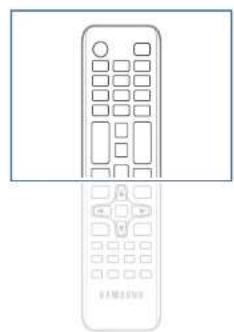
Die -anktionen der Frenbederungslasten können sich je nach Gerät unterscheiden.
text_image
Schnellzugriff auf häufig verwendete Funktionen Bildschrimmenüelemente auswählen und Werte ändern Wechseln Sie zurück zum vorherigen Menu Optionen für Untertitel und Audiobeschreibungen konfigurieren. Nicht verfügbar. SAMSUNG DRücken, um Informationen auf dem Fernsehbildschirm anzuzeligen. CLOCK: Wenn Sie die Taste INFO im Standby Modus drücken, wird auf dem Fernsehbildschirm die Uhrzeit angezeigt. Menü schließen. Sekundäre Teletext-Funktionen verwenden. Fotos, Videos oder Musik wiedergeben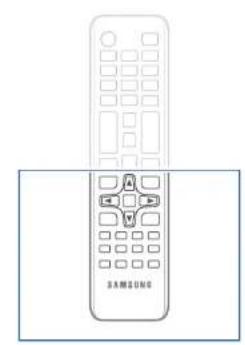
Die Funktionen der Fennbedienungszosten können sich je nach Gerät unterscheiden.
So legen Sie die Batterien in die Fernbedienung ein
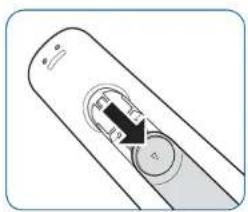
Legen Sie zwei AAA-Batterien ein. Achten Sie darauf, dass die positiven und negativen Pole richtig angeordnet sind.
Vor dem Aufstellen des Geräts (Installationshandbuch)
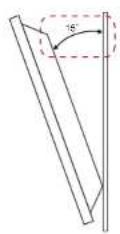
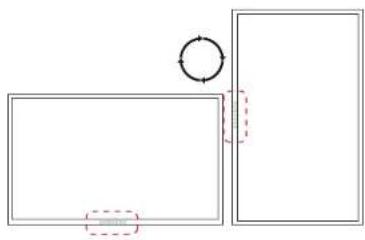
Abbildung 1.1 Ansicht von der Selte
Um Verletzungen zu vermeiden, muss das Gerät gemäß den Installationsanweisungen fest mit dem Boden/der Wand verbunden werden.
- Steilen Sie sicher, dass die Wandbefestigung von einem zugelassenen Installateur angebracht wird.
- Andernfalls könnte das Gerät herunterfallen und Verletzungen verursachen.
- Bringen Sie ausschließlich die angegebene Wandbefestigung an.
Kippwinkel und Drehung
Wenden Sie sich für weitere Einzelheiten an das Samsung-Kundendienscenter.
- Das Gerät kann bis zu einem Winkel von 15° gegenüber der senkrechten Wandfläche gekiopt werden.
- Um das Gerät vertikal (im Hochformat) zu verwenden, drehen Sie es im Uhrzeigersinn, so dass die LED nach unten weist.
Lüftung
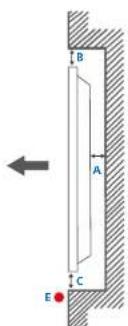
Montage an einer senkrechten Wand
A Mindestens 40 mm
B Umgebungstemperatur: Unter 35°C
- Wenn Sie das Gerät an einer senkrechten Wand montieren, lassen Sie mindestens 40 mm Abstand zwischen dem Gerät und der Wandfläche, damit eine ausreichende Belüftung gewährleistet ist, und stellen Sie sicher, dass die Umgebungstemperatur stets unterhalb von 35°C.
text_image
B A C EAbbildung 1.2 Ansicht von der Seite
Abbildung 1.3 Ansicht von der Selte
Abmessungen
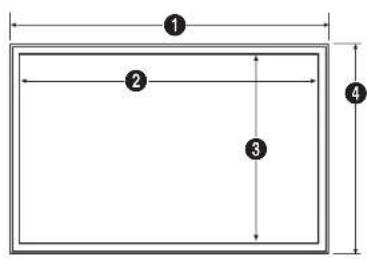
text_image
① ② ③ ④
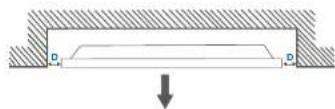
Montage an einer unregelmäßigen Wandfläche
Wenden Sie sich für weitere Einzelheiten an das Samsung-Kundendienscenter.
Draufsicht
A Mindestens 40 mm
B Mindestens 70 mm
C Mindestens 50 mm
D Mindestens 50 mm
F Umgebungstemperatur: Unter 35°C
Wenn Sie das Gerät an einer unregelmäßigen Wandfläche montieren, lassen Sie mindestens soviel Raum zwischen dem Gerät und der Wandfläche, wie oben angegeben ist, damit ausreichende Belüftung gewährleistet ist, und stellen Sie sicher, dass die Umgebungstemperatur stets unterhalo von 35°C liegt.
| Modellname | 1 | 2 | 3 4 | 5 | |
| RM40D | 906,6 | 887,6 | 500,2 | 532,9 | 65,1 |
| RM48D | 1075,1 | 1056,1 | 594,9 | 627,6 | 65,5 |
Die Zeichnungen sind nicht immer maßstabsgetreu. Einige Abmessungen können ohne vorherige Ankündigung geändert werden.
Berücksichtigen Sie die Abmessungen vor dem Aufbau des Geräts. Keine Haftung für typographische oder Druckfehler,
Montieren der Wandhalterung
Montieren des Wandhalterungskits
Mit dem Wandhalterungskit können Sie das Gerät an der Wand montieren.
Detaillierte Informationen zur Montage der Wandhalterung finden Sie in der Gebrauchsanweisung der Wandhalterung.
Wir empfehlen Ihnen, die Montage der Wandhalterung von einem Handwerker durchführen zu lassen.
Samsung Electronics ist nicht verantwortlich für jegliche Schäden am Gerät oder Verletzungen von Ihnen oder anderen Personen, wenn Sie die Wandhalterung selbst montieren.
Spezifikationen des Wandhalterungskits
Montieren Sie die Wandhalterung an einer massiven senkrechten Wand. Wenn Sie die Wandhalterung an einer Wand aus einem Material wie 2 B. Gipskarton montieren möchten, wenden Sie sich bitte an einen Fachhändler, um zusätzliche Informationen zu erhalten. Wenn Sie das Gerät an einer schrägen Wand montieren, kann es herunterfallen und zu schweren Verletzungen führen.
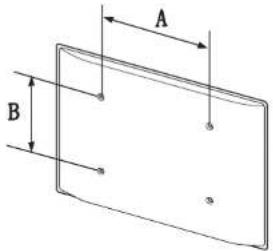
text_image
A B- Samsung Wandha terungskits enthalten eine detaillierte Montageanleitung und alle für die Montage benötigten Tele.
- Vorwenden Sie keine Schrauben, die länger als die Standardlänge sind oder nicht der VESA Standardspezifikation für Schrauben entsprechen. Zu lange Schrauben können zu Schäden im Inneren des Geräts führen.
- Bei Wandhalterungen, die nicht den VESA-Standard für Schrauben einhalten, kann die Länge der Schrauben je nach Wandbefestigungsspezifikationen variieren.
- Ziehen Sie die Schrauben nicht zu fest an. Andernfalls konnte das Produkt beschadigt werden oder herunterfallen und Verletzungen verursachen, Samsung haftet nicht für diese Art von Unfällen.
- Samsung haftet nicht für Produkt- oder Personenschäden, wenn eine nicht spezifizierte Wandhalterung verwendet wird oder der Endverbraucher nicht die Montageanweisungen des Produkts befolgt.
• Montieren Sie das Gerät nicht mit einer Neigung von mehr als 15°. - Grundsätzlich muss das Gerät von zwei Personen an der Wand befestigt werden.
• Die Standardabmessungen für Wandmontageläts finden Sie in der Tabelle unten.
Maßeinheit mm
Modellname Schraubenlochmaße (A * B) in mm Standardschraube Menge
| RM40D 200 × 200 | M8 / L14~16.4 |
| RM48D 400 × 400 |
Montieren Sie das Wandmontagekt nicht, während das Gerät eingeschaltet ist. Dies könnte zu Verletzungen durch Stromschlag führen.
Kapitel 03
Anschließen und Verwenden eines externen Geräts
Vor dem Anschließen
Vorbereitungen vor dem Anschließen
Lesen Sie vor dem Anschließen eines externen Geräts das jeweilige Benutzerhandbuch.
Die Anzahl und die Position der Anschlüsse an den externen Geräten ist modellabhängig.
Schließen Sie das Netzkabel nicht an, bevor alle Anschlüsse durchgeführt wurden.
Wenn Sie das Netzkabel anschließen, während Sie die Anschlüsse durchführen, wird das Gerät möglicherweise beschädigt:
Schließen Sie die Tonanschlüsse korrekt an: links = weiß und rechts = rot.
Überprüfen Sie auf der Rückseite des Geräts die gewünschten Anschlüsse.
Anschließen an einen PC
- Schließen Sie das Netzkabel nicht an, bevor nicht alle anderen Kabel angeschlossen sind. Vor dem Anschließen des Netzkabels müssen Sie ein externes Gerät anschließen.
- Sie können den PC auf vielerlei Weise an das Gerät anschließen. Wählen Sie für Ihren Computer geeignete Anschlussmethode.
Die Anschlussteile können je nach Produkt unterschiedlich sein.
Anschließen mit einem D-SUB-Kabel (analog)
Anschließen mit einem HDMI-Kabel
text_image
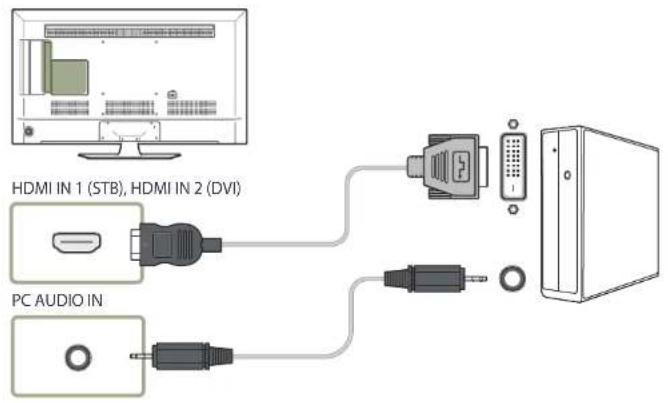
HDMI IN 1 (STB), HDMI IN 2 (DVI)Anschließen mit einem HDMI-DVI-Kabel
Wenn Sie den Computer über ein HDMI/DVI-Kabel an das Gerät anschließen, setzen Sie Name bearb. auf DVI PC, um auf Video- und Audioinhalte zuzugreifen, die auf dem PC gespeichert sind.
text_image
HDMI IN 1 (STB), HDMI IN 2 (DVI) PC AUDIO INAnschließen an ein Videogerät
- Schließen Sie das Netzkabel nicht an, bevor nicht alle anderen Kabel angeschlossen sind. Vor dem Anschließen des Netzkabels müssen Sie ein externes Gerät anschließen.
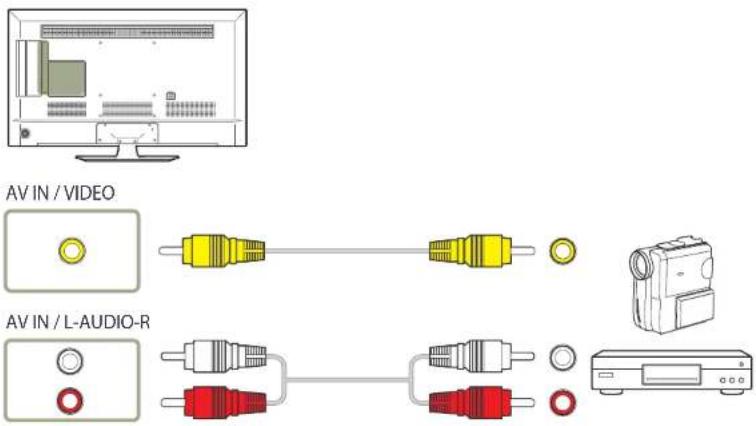
- Sie können das Videogerat über ein Kabel anschließen. Die Anschlussteile können je nach Produkt unterschiedlich sein. Drücken Sie die Taste Quelle auf der Fernbedienung, um die Quelle zu ändern.
Anschließen mit einem AV-Kabel
text_image
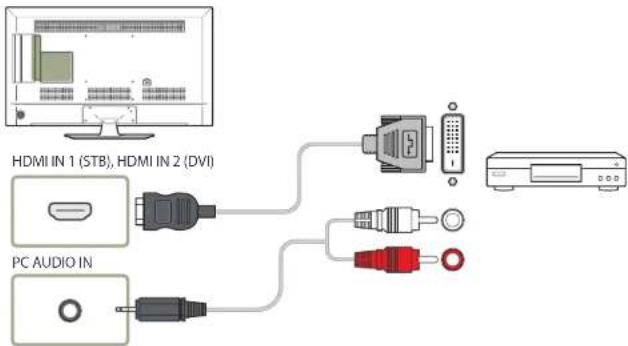
AV IN / VIDEO AV IN / L-AUDIO-RAnschließen mit einem HDMI-DVI-Kabel
Es erfolgt keine Tonausgabe, wenn das Gerät über ein HDMI/DVI-Kabel an das Videogerät angeschlossen ist. Verbinden Sie deshalb zusätzlich die Audioanschlüsse des Geräts über ein Audiokabel mit denen des Videogeräts. Wenn Sie ein Videogerät über ein HDMI/DVI-Kabel am Gerät anschließen, stellen Sie Name bearb. auf DVI-Geräte ein, um auf Video- und Audionnaite zuzugreifen, die auf dem Videogerät gespeichert sind.
Die untersützten Auflösungen sind 1060p (50/60 Hz), 720p (50/60 Hz), 480p und 576p.
text_image
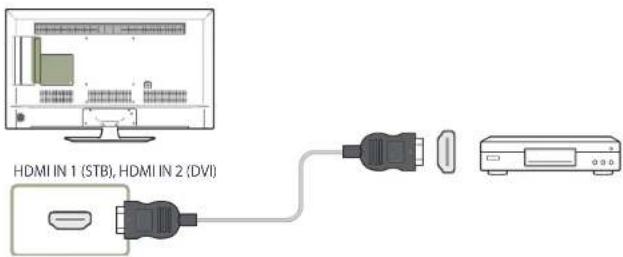
HDMI IN 1 (STB), HDMI IN 2 (DVI) PC AUDIO INAnschließen mit einem HDMI-Kabel
Mit einem HDMI-Kabel (bis zu 1080p)
- Für eine bessere Bild- und Tongualität sollten Sie digitale Geräte über ein HDMI-Kabel anschließen.
- Ein HDMI-Kabel unterstützt digitale Video- und Audiosignale und benötigt kein Audickabel.
- Das Bild wird möglicherweise nicht normal angezeigt (falls überhaus) oder Audio funktioniert nicht, wenn ein externes Gerät, das eine altere Version des HDMI-Modus verwendet, am Gerät angeschlossen wird. Wenn ein solches Problem auftritt, fragen Sie den Hersteller des externen Geräts nach der HDMI Version und fordern ggt ein Upgrade an.
- Verwenden Sie ausschließlich ein HDMI Kabel mit einem Durchmesser von maximal 14 mm.
- Verwenden Sie ein zertifiziertes HDMI Kabel. Ancerefalls wird möglicherweise kein Bild angezeigt oder es tritt ein Verbindungsfehler auf.
- Ein normales High-Speed-HDMI- oder ein HDMI-Kabel mit Ethernet wird empfohlen. Dieses Gerät unterstützt nicht die Ethernet-Funktion über HDMI.
text_image
HDMI IN 1 (STB), HDMI IN 2 (DVI)Anschließen an ein Audiosystem
Die Anschlussteile können je nach Produkt unterschiedlich sein.
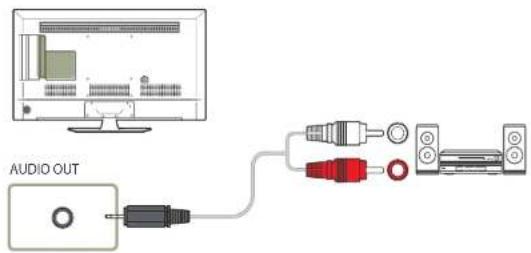
text_image
AUDIO OUTAntenne anschließen
Die Anschlusstelle können je nach Produkt unterschiedlich sein.
Wenn das Gerät zum ersten Maleingeschaltet wird, werden Grundeinstellungen automatisch konfiguriert. Achten Sie besonders darauf, dass die Drähte im Antennenkabel nicht geknickt werden.
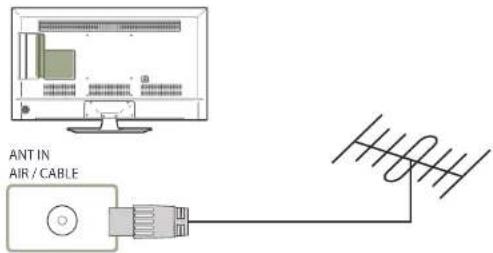
Pay-TV-Karte in Schacht einsetzen
Gehen Sie folgendermaßen vor, um die Cl-Karte einzusetzen:
Schachte für CI-Karten sind nicht in allen Modelen vorhanden.
„CI“- oder „Cl+“-Karte verwenden
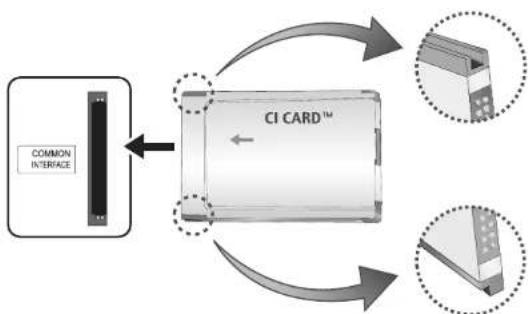
flowchart
graph TD
    A["COMMON INTERFACE"] --> B["CI CARD™"]
    B --> C["Component placement"]
    style B fill:#f9f,stroke:#333,stroke-width:2px
    style C fill:#ccf,stroke:#333,stroke-width:2px
Um Bezahlsender zu sehen, müssen Sie eine „Cl“- oder „Cl+“-Karte einsetzen.
Schalten Sie den Fernseher aus, bevor Sie eine CI-Karte einsetzen oder entnehmen
- Wenn Sie keine „Cl“ oder „Cl“ Karte einsetzen, wird bei einigen Kanälen die Moleung „Gestörtes Signa“ angezeigt.
- Die Verbindungsinformationen mit Telefonnummer, Kennung der „Cl“- oder „Cl+“-Karte, Hostkennung und anderen Angaben wird nach ungefähr 2 bis 3 Minuten angezeigt. Wenn eine Fehlermeldung angezeigt wird, wenden Sie sich bitte an Ihren Dienstanbieter.
- Wenn das Konfigurieren der Kanalinformationen abgeschlossen ist, wird die Meldung „Updating Completed“ (Aktualisierung abgeschlossen) angezeigt. Dies bedeutet, dass die Kanalliste aktualisiert ist.
Sie können die „Cl“- oder „Cl“-Karte bei einem der örtlichen Kabelnetzbetreiber erwerben.
Ziehen Sie die „Cl“-oder „Cl“-Karte vorsichtig mit den Händen heraus. Sie könnte beim Herunterfallen ansonsten beschädigt werden.
Die Richtung, in der Sie die „Cl“ oder „Cl“ Karte einsetzen müssen, ist auf der Karte markiert.
Die Position des COMMON INTERFACE-Schachts ist modellabhängig.
„O“ oder „CH“ Karten werden in einigen Ländern und Regionen nicht unterstützt. Fragen Sie diesbezüglich Ihren offiziellen Händler
Wenden Sie sich bei Problemen an den Dienstanbieter.
Selzen Sie eine „Cl“- oder „Cl+“-Karte e n, die für die aktuellen Antennereinstellungen geeignet ist. Anderfalls ist das Bild gestört oder es fällt aus.
Ersteinrichtung
Nach dem erstmaligen Einschalten des Produkts müssen Sie Grundeinstellungen wie Sprache, Sender und Uhrzeit konfigurieren.
Sprache → Regionale Einstellungen → Sendertyp → (Autom. Senderspelch. wird nicht angezeigt, wenn Set-Top-Box oder Kein TV (Nur Signage) ausgewählt ist.) → Netzwerkelnstellungen → Uhr → Autom. Aussch. → Setup ist abgeschlossen
Weitere Informationen zum Menü Einstell. finden Sie auf Seite97.
Ändern der Eingangsquelle
Quellen
MENU → Anwendungen → Quellen → ENTER
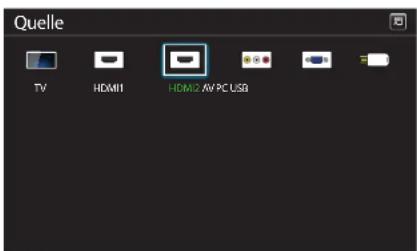
text_image
Quelle TV HDMM HDMI/AV PC USB- Das angezeigte Bild kann je nach Modell unterschiedlich sein.
Quelle ermöglicht die Auswahl einer Vielzahl von externen Geräten und die Änderung ihrer Namen.
Sie können den Bildschirm eines an das Gerät angeschlossenen externen Geräts anzeigen. Wählen Sie ein externes Gerät aus dem Menü „Quellen“ aus, um dessen Bildschirm anzuzeigen.
Die Eingangsquelle kann auch geändert werden, indem Sie auf der Fernbedienung die Taste SOURCE drücken.
Der Bildschirm wird möglicherweise nicht korrekt angezeigt, wenn Sie ein falsches externes Gerät ausgewählt haben.
Zur Anzeige von ausführlichen Informationen über angeschlossene Geräte drücken Sie die Taste TOOLS auf der Seite Quelle.
Weitere Informationen zum Menü Quellen finden Sie auf Seite81.
Kapitel 04 Bildschirmanpassung
Zum Konfigurieren der Einstellungen für Bild (Hintergrundbel, Farbton usw),
- Sichwalt der Zahlen, 2014. Bld. gengelshang
Bildmodus
MENU → Bild → Bildmodus → ENTER
Wählen Sie einen Bildmodus (Bildmodus) aus, der für die Einsatzumgebung des Geräts geeignet ist.
Je nach der aktuellen Eingangsquelle werden unterschiedliche Bildmodus Optionen angezeigt.
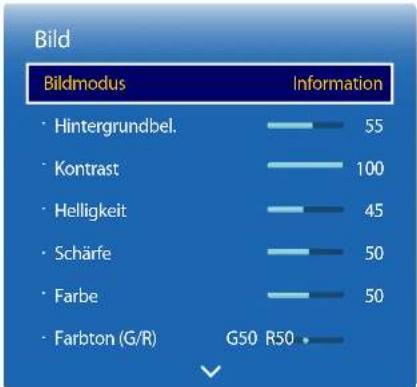
bar
Bild | Bildmodus | Information | | :--- | :--- | | Hintergrundbel. | 55 | | Kontrast | 100 | | Helligkeit | 45 | | Schärfe | 50 | | Farbe | 50 | | Farbton (G/R) | G50 R50 |Die Eingangsquelle ist PC oder HDMI1 (wenn ein PC angeschlossen ist), HDMI2 (wenn ein PC angeschlossen ist)
• Information: Dieser Modus reduziert die Erschöpfung der Augen und ist für das Anzeigen von Informationen vor Publikum geeignet.
- Werbung: Dieser Modus eignet sich zum Anzeigen von Videoinhalten sowie für Werbungen im Innen- und Außenbereich.
Diese Optionen können nur ausgewählt werden, wenn Name bearb. auf PC eingestellt ist. (SOURCE → Quelle → TOOLS → Name bearb. → ENTER 📄)
Die Eingangsquelle ist TV, HDMI1, HDMI2 oder AV
• Dynamisch: Dieser Modus ist bei hellem Umgebungslicht geeignet.
• Standard: Dieser Modus ist für alle Umgebungen geeignet.
• Film: Mit diesem Modus reduzieren Sie die Erschöpfung der Augen.
Hintergrundbel. / Kontrast / Helligkeit / Schärfe / Farbe / Farbton (G/R)
MENU → Bild → ENTER
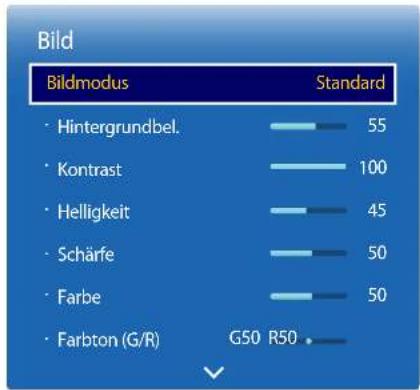
bar
Bild | Bildmodus | Standard | G50 | R50 | | :--- | :--- | :--- | :--- | | Hintergrundbel. | 55 | | | | Kontrast | 100 | | | | Helligkeit | 45 | | | | Schärfe | 50 | | | | Farbe | 50 | | | | Farbton (G/R) | | | |- Das angezeigte Bild kann je nach Modell unterschiedlich sein.
Ihr Gerät hat mehrere Optionen für die Anpassung der Bildqualität.
Eingangsquelle Bildmodus Anpassbare Optionen
| PC, HDMI1 (wenn ein PC angeschlossen ist), HDMI2 (wenn ein PC angeschlossen ist) | Information, Werbung | Hintergrundbel. / Kontrast / Helligkeit / Schärfe |
| AV, HDMI1, HDMI2 | Dynamisch, Standard, Film | Hintergrundbel. / Kontrast / Helligkeit / Schärfe / Farbe / Farbton (G/R) |
| TV | Dynamisch, Standard, Film | Hintergrundbel. / Kontrast / Helligkeit / Schärfe / Farbe |
Wenn Sie Änderungen an Hintergrundbel, Kontrast. Helligkeit, Schärfe, Farbe oder Farbton (G/R) vornehmen, wird das Bildschirmmen entsprechend angepasst.
Sie können Einstellungen für jedes mit einem Eingang des Geräts verundene externe Gerät anpassen und speichern
Wenn Sie die Bildheiligkeit verringern, senkt, dies den Stromverbrauch.
Bildformat
MENU → Bild → Bildformat → ENTER

text_image
Bildformat Bildformat 16:9 • Position • 4:3-Bildschirmgr. Auflösung wählen- Das angezeigte Bild kann je nach Modell unterschiedlich sein.
Wählen Sie Größe und Seitenverhältnis des auf dem Bildschirm angezeigten Bildes aus.
Bildformat
Je nach der aktuellen Eingangsquelle werden unterschiedliche Bildschirmanpassung-Optionen angezeigt.
• Autom. Breit: Mit dieser Option stellen Sie das Bildformat automatisch auf das Seitenverhältnis "16:9" ein.
• 16:9: Stellt das Bildformat auf 16:9 -Breitbildmodus ein.
• Zoom1: Bewirkt eine moderate Vergrößerung. Schneidet oben und seitlich ab.
• Zoom2: Bewirkt eine stärkere Vergrößerung.
• Smart-Anzeige 1: Verkleinert das 16:9 - Bild um 50%.
Smart-Anzelge 1 ist nur im Modus HDMI1, HDMI2 aktiviert.
• Smart-Anzeige 2: Verkleinert das 16:9 - Bild um 25%.
Smart-Anzeige 2 ist nur im Modus HDMI1, HDMI2 aktiviert.
- Breitenanpass.: Vergrößert das Seitenverhältnis des Bildes auf den gesamten Bildschirm.
• 4:3: Stellt das Bildformat auf Standardmodus 4:3 ein.
Stellen Sie das Gerät nicht längere Zeit auf das 4:3-Format ein.
Die links und rechts oder oben und unten auf dem Bildschirm vorhandenen Randstreifen könnten Bildremanenz (Einbrennen des Bildschirms) verursachen. Dies ist nicht durch die Garantie abgedeckt.
- Bildanpassung: Zeigt bei HDMI1, HDMI2 (720p / 1080i / 1080p)-Eingangssignalen das ganze Bild nicht abgeschnitten an.
- Original Seltenverh.: Wenn die Eingangsquelle PC oder HDMI1 (PC angeschlossen), HDMI2 (PC angeschlossen), ist, wird das Video mit dem ursprünglichen Seitenverhältnis angezeigt.
- Benutzerdef.: Ändert die Auflösung auf die benutzerdefinierte Auflösung. Nicht verfügbar bei analogen Fernsehern.
Je nach Eingangsquelle verfügbare Bildformate
Eingangsquelle Bildformat
| ATV | Autom. Breit, 16:9, Zoom1, Zoom2, 4:3 |
| DTV (1080i) | 16:9, Smart-Anzeige 2, Breitenanpass., 4:3, Bildanpassung |
| AV (480i, 480p) | Autom. Breit, 16:9, Zoom1, Zoom2, 4:3, Benutzerdef. |
| HDMI1, HDMI2 (720p, 1080i, 1080p) | 16:9, Smart-Anzeige 1, Smart-Anzeige 2, Breitenanpass., 4:3, Bildanpassung, Benutzerdef. |
| HDMI1, HDMI2 (490i, 490p) | 16:9, Zoom1, Zoom2, Smart-Anzeige 1, Smart-Anzeige 2, 4:3, Benutzerdef. |
| PC, HDMI1 (wenn ein PC angeschlossen ist), HDMI2 (wenn ein PC angeschlossen ist) | 16:9, 4:3, Original Seitenverh. |
Position
| Bildformat | |
| Bildformat | Zoom1 |
| Position | |
| 4:3-Bildschirmgr. | |
| Auflösung wählen | |
- Das angeveigte sich kann je nach Model unterschiedlich sein.
Zoom/Position
| Bildformat | |
| Bildformat | Benutzerdef. |
| · Zoom/Position | |
| · 4:3-Bildschirmgr. | |
| Auflösung wählen | |
- Das angezeigte Bild kann je nach Modell unterschiedlich sein.
Stellt die Position des Bildes ein. Position ist nur verfügbar, wenn Bildformat auf Zoom1, Zoom2, Breitenanpass. oder Bildanpassung eingestellt ist.
Gehen Sie folgendermaßen vor, um die Funktion Position nach Auswahl von Zoom1, Zoom2, Breitenanpass. oder Bildanpassung zu verwenden:
1 Drücken Sie die Taste ▼, um Position auszuwahlen. Drucken Sie die Taste ↗.
2 Drücken Sie die Taste ▲oder, ▼im das Bild nach oben bzw. unten zu verschieben.
3 Drücken Sie die Taste ↗.
Wenn Sie das Bild wieder an die ursprüngliche Position verschieben möchten, wählen Sie im Bildschirm Position Zurücksetzen aus.
Das Bild wird auf die Standardposition eingestellt.
Zur Anpassung von Bildzoom und -position. Diese Option ist verfügbar, wenn die Lingangsquelle auf HDMI1, HDMI2 (1080/-1080p) oder AV (1080/-1080p) eingestellt ist. Bildformat muss auf Benutzerdef, eingestellt sein, damit die Option verfügbar ist.
1 Drücken Sie die Taste ▼, um Zoom/Position auszuwählen. Drücken Sie die Taste
2 Wahlen Sie Zoom oder Position aus. Drücken Sie die Taste 📄.
3 Drücken Sie die Taste ▲ / ▶/ ▶ das Bild zu verschleben.
4 Drücken Sie die Taste
Wenn Sie das Bild wieder an die ursprüngliche Position verschieben möchten, wählen Sie im Bildschirm Zoom/Position Zurücksetzen aus.
Das Bild wird auf die Standardposition eingestellt.
4:3-Bildschirmgr.
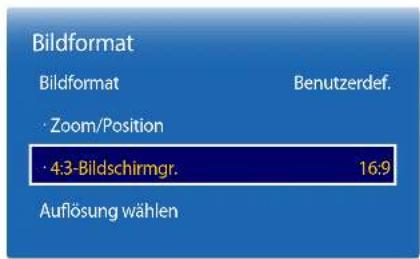
text_image
Bildformat Bildformat Zoom/Position 4.3-Bildschirmgr. 16.9 Benutzerdef. Auflösung wählen- Das angeveigte sich kann je nach Model unterschiedlich sein.
Auflösung wählen
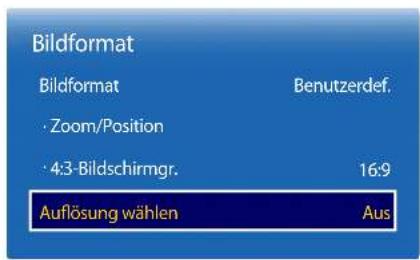
text_image
Bildformat Bildformat Zoom/Position 4:3-Bildschirmgr. Auflösung wählen Benutzerdef. 16:9 Aus- Nur im PC-Modus verfügbar.
— Das angezeigte Bild kann je nach Modell unterschiedlich sein.
Diese Funktion ist nur verfügbar, wenn die Bildgröße auf Autom. Breit eingestellt ist. Sie können das gewünschte Bildformat auf 43 WSS (Wide Screen Service) oder auf die Originalgröße einstellen. Für jodes europäische Land[b]ist ein anderes Bildformat erforderlich.
Wenn das Bild nicht normal angezeigt wird, obwohl die Auflösung der Graphikkarte einer der Folgenden entspricht, können Sie die Bildqualität optimieren, indem Sie für das Gerät und den PC die gleiche Auflösung einstellen.
Verfügbare Auflösungen: Aus / 1024x768 / 1280x768 / 1360x768 / 1366x768
Autom. Einstellung
Passt die Frequenzwerte/Positionen an und nimmt automatisch die Feinabstimmung der Einstellungen vor
MENU → Bild → Autom. Einstellung → ENTER
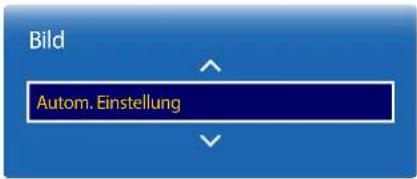
text_image
Bild Autom. Einstellung- Nur im PC-Modus verfügbar.
— Das angezeigte Bilol kann je nach Modell unterschiedlich sein.
PC-Bildschirmanpassung
MENU → Bild → PC-Bildschirmanpassung → ENTER
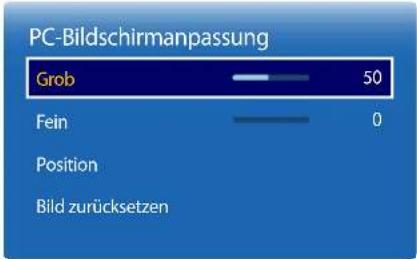
text_image
PC-Bildschirmanpassung Grob 50 Fein 0 Position Bild zurücksetzen- Gasange/egte 31d kann je nach Modell unterschiedlich sein,
- Grob / Fein
Entfernt oder reduziert Bildrauschen.
Wenn das Rauschen nicht allein durch Feinabstimmung entfernt werden kann, verwenden Sie die Funktion Grob, um die Frequenz optimal anzupassen (Grob). Führen Sie dann die Feinabstimmung erneut durch. Nachdem das Rauschen reduziert ist, justieren Sie das Bild erneut, sodass es an der Mitte des Bildscrirms ausgerichtet ist.
- Position
So stellen Sie die PC-Bildschirmposition ein, wenn das Bild nicht zentriert ist oder nicht auf den Geratebildschirm passt. Drücken Sie die Taste ▲ oder ▼, um die vertikale Position anzupassen. Drücken Sie die Taste ◀ oder ▶, um die horizontale Position anzupassen.
• Bild zurücksetzen
Selzt das Bild auf die Standardeinstellungen zurück.
PIP
MENU→Bild→PIP→ENTER
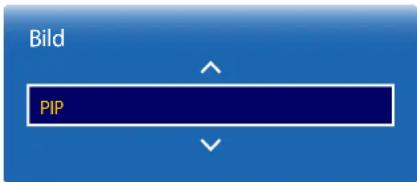
text_image
Bild PIP- Das ange/eigte Bild kann je nach Modell unterschiedlich sein.
- Informationen zum PIP Ton finden Sie in der Anleitung zu Ton wählen.
- Wenn Sie das Gerät ausschalten, während es im PIP-Modus betrieben wird, bleibt die PIP-Funktion nach dem Aus /Einschalten aktiv.
PIP Einstellungen
Das Bild der externen Videoquelle wird im Bildschirm des ersten Tuners angezeigt, das Bild des Geräts wird im PIP Bildschirm des zweiten Tuners angezeigt.
Bild des ersten Tuners Bild des zweiten Tuners
- PIP (Aus / Ein): Aktiviert oder deaktiviert die PIP-Funktion.
• Quelle: Wahlen Sie eine Signalquelle für das PIP-Bild aus. - TV-Empfang (Terrestrisch/Kabel): Wählen Sie Terrestrisch oder Kabel als Eingangsquelle für das Teilfenster aus. Diese Option ist aktiviert, wenn das zweite Display auf TV eingestellt ist.
• Kanal: Wahlen Sie den Kanal für das Teiffenster aus.
Diese Option ist aktiviert, wenn das zweite Display auf TV eingestellt ist.
- Größe (□, □): Waldröd des Nebenbilds aus.
- Position (☐, ☐, ☐) wähle die Position des Nebenbilds aus.
Im Double-Modus: 10000000000000 Position nicht auswählen.
• Ton wählen (Hauptbild / PIP-Bild): Sie können zwischen dem Ton von Hauptbild oder PIP-Bild wählen.
Erweiterte Einstellungen
MENU → Bild → Erweiterte Einstellungen → ENTER
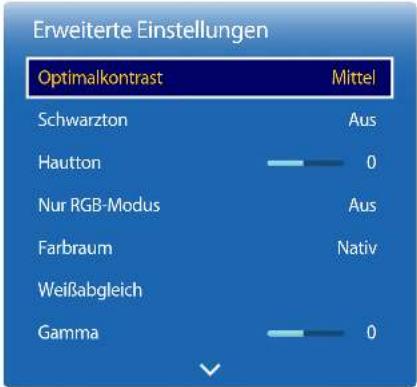
bar
| Optimalkontrast | Mittel | | --------------- | ------ | | Schwarzton | Aus | | Hauton | 0 | | Nur RGB-Modus | Aus | | Farbraum | Nativ | | Weißabgleich | 0 | | Gamma | 0 |- Das angezeigte 31d kann je nach Modell unterschiedlich sein.
Eingangsquelle Bildmodus Erweiterte Einstellungen
| PC, HDMI1 (wenn ein PC angeschlossen ist), HDMI2 (wenn ein PC angeschlossen ist) | Information, Werbung Weißabgleich / Gamma | |
| TV, HDMI1, HDMI2, AV | Dynamisch | Nicht verfügbar. |
| Standard | Optimalkontrast / Schwarzton / Haulton / Nur RGB-Modus / Farbraum / Weißabgleich / Gamma / Bewegungsbel. | |
| Film | Optimalkontrast / Schwarzton / Haulton / Nur RGB-Modus / Farbraum / Weißabgleich / Gamma | |
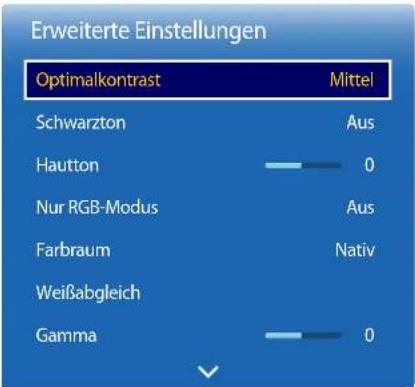
text_image
Erweiterte Einstellungen Optimalkontrast Mittel Schwarzton Aus Hautton 0 Nur RGB-Modus Aus Farbraum Nativ Weißabgleich Gamma 0- Das angeveigte bid kann, je nach Modell unterschiedlich sein.
Optimalkontrast
Stellen Sie den Bildschirmkontrast ein,
• Aus / Gering / Mittel / Hoch
Schwarzton
Wählen Sie den Schwarzwert. Für die Anpassung der Bildschirmüeie aus.
• Aus / Dunkel / Dunkler / Max. dunkel
Hautton
Verstärkt den rosa Hautton.
Nur RGB-Modus
Zeigt die Farben Rot, Grün und Blau an, um eine Feinabstimmung von Farbton und Sättigung vorzunehmen.
• Aus / Rot / Grün / Blau
Farbraum
Passt die Palette und Vielfalt der Farben (Farbraum) an, die zum Erstellen von Bildern verfügbar sind.
• Auto / Nativ
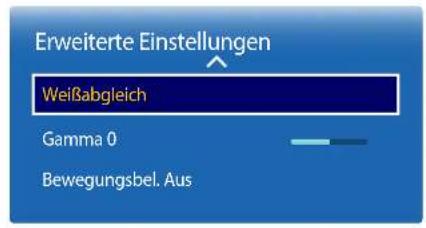
text_image
Erweiterte Einstellungen Weißabgleich Gamma 0 Bewegungsbel. Aus- Das angezeigte Bild kann je nach Modell unterschiedlich sein.
Weißabgleich
Passen Sie die Farbtemperatur an, um eine natüricheres Bild zu erhalten.
2 Punkte
• R-Offset / G-Offset / B-Offset: Passt die Dunkelheit der einzelnen Farben (Rot, Grün, Blau) an.
• R-Gain / G-Gain / B-Gain: Passt die Dunkelheit der einzelnen Farben (Rot, Grün, Blau) an.
- Zurücksetzen: Setzt die Weißabgleich auf die Standardeinstellungen zurück.
Gamma
Passen Sie die Intensität der Primärfarbe an.
Bewegungsbel.
Reduziert den Stromverbrauch, indem die Helligkeit des Bildschirms verringert wird, wenn das Bild auf dem Bildschirm in Bewegung ist.
• Aus / Ein
Bildoptionen
MENU → Bild → Bildoptionen → ENTER
| Bildoptionen | |
| Farbton | Aus |
| Farbtemp. | 10000K |
| Digital Clean View | Aus |
| MPEG-Rauschfilter | Aus |
| HDMI-Schwarzp. | Normal |
| Filmmodus | Aus |
| Dynam. Hintergrundbel. | Aus |
Wählen Sie mithilfe der Pfeiltasten, ▲ und ▼ne Option aus, und drücken Sie dann ↗.
Verwenden Sie die Pfeiltasten, um die Einstellung zu ändem, und drücken Sie dann ☐.
Eingangsquelle Bildmodus Bildoptionen
| PC, HDMI1 (wenn ein PC angeschlossen ist), HDMI2 (wenn ein PC angeschlossen ist) | Information, Werbung Farbton / Dynam. Hintergrundbel. | |
| HDMI1, HDMI2 | Dynamisch, Standard, Film | Farbton / Digital Clean View / MPEG-Rauschfilter / HDMI-Schwarzp. / Dynam. Hintergrundbel. |
| TV, HDMI1 (1080), HDMI2 (1080), AV | Dynamisch, Standard, Film | Farbton / Digital Clean View / MPEG-Rauschfilter / Filmmodus / Dynam. Hintergrundbel. |
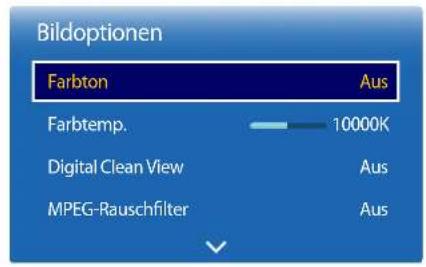
text_image
Bildoptionen Farbton Aus Farbtemp. 10000K Digital Clean View Aus MPEG-Rauschfilter Aus- Das angezeigte Bild kann, je nach Modell unterschiedlich sein.
Farbton
Die Eingangsquelle ist PC. HDMI1 (verbunden mit PC), HDMI2 (verbunden mit PC).
Aus / Kalt / Standard / Warm
Die Eingangsquelle ist AV, HDMI1, HDMI2 oder TV.
• Aus / Kalt / Standard / Warm1 / Warm2
Warm1 bzw. Warm2 wird deaktiviert, wenn der Bildmodus ist: Dynamisch.
Sie können die Einstellungen für jedes externe Gerät festlegen und speichern, das Sie an einen Eingang des Geräts angeschlossen haben.
Farbtemp.
Zum Anpassen der Farbtemperatur (Rot / Grün / Blau). (Bereich: 3.000K-15.000K)
Diese Option ist verfügbar, wenn Farbton deaktiviert ist (Aus)
Digital Clean View
Wenn das vom Gerät empfangene Signal schwach ist, können Sie die Funktion Digital Clean View aktivieren, um statische und Geisterbilder, die auf dem Bildschirm auftreten, abzuschwächen.
• Aus / Gering / Mittel / Hoch / Auto / Autovisualsierung
Autovisualsierung: zeigt beim Wechseln der Analogkanäle die Signalstärke an
Wenn das Signal schwach ist, probieren Sie alle Optionen durch, bis das beste Bild angezeigt wird.
MPEG-Rauschfilter
Verringert MPFG Rauschen, um eine bessere Bildqualität zu erzielen.
• Aus / Gering / Mittel / Hoch / Auto
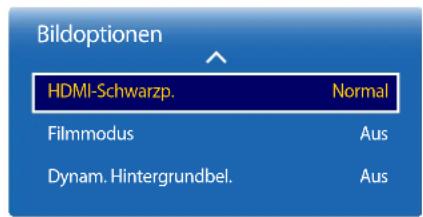
text_image
Bildoptionen HDMI-Schwarzp. Normal Filmmodus Aus Dynam. Hintergrundbel. Aus- Das angezeigte Bild kann je nach Modell unterschiedlich sein.
HDMI-Schwarzp.
Sie können den Schwarzwert direkt auf dem Bildschirm auswählen, um die Bildschirmtiefe anzupassen.
- Normal / Gering
Verfügbar nur im HDMI1 (PC angeschlossen), HDMI2 (PC angeschlossen)-Modus (AV-Timing: 480p, 576p, 720p, 1080i, 1080p).
Filmmodus
Dieser Modus eignet sich zum Betrachten von Filmen.
Stellt das Gerät so ein, dass es Videosignale von allen Quellen automatisch erkennt und verarbeitet und das Bild in optimaler Qualität anzeigt.
Verfügbar für TV, AV.
Dynam. Hintergrundbel.
Passen Sie die Hintergrundbeleuchtung automatisch an, um unter den aktuellen Bedingungen den bestmöglichen Bildschirmkontrast zu erreichen.
• Aus / Eln
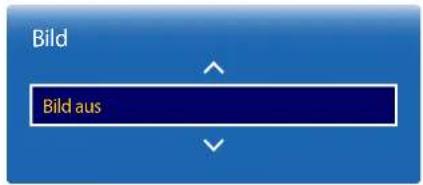
Bild aus
MENU → Bild → Bild aus → ENTER
text_image
Bild Bild aus- Das angezeigte 3rd kann je nach Modell unterschiedlich sein.
Durch Auswahl von Bild aus wird der Bildschirm ausgeschaltet. Die Tonausgabe wird nicht deaktiviert.
Drücken Sie zum Einschalten des Bildschirms eine beliebige Taste mit Ausnahme der Lautstärketaste.
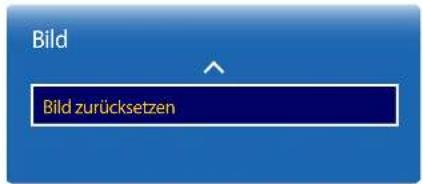
Bild zurücksetzen
MENU III → Bild → Bild zurücksetzen → ENTER
text_image
Bild Bild zurücksetzen- Gas angezeigte Bild kann je nach Modell unterschiedlich sein,
Setzt den aktuellen Bildmodus auf die Standardeinstellungen zurück.
Kapitel 05 Anpassen des Tons
Konfigurieren Sie die Toneinstellungen (Ton) für das Gerät.
Tonmodus
MENU ☐ → Ton → Tonmodus → ENTER ☐
Ton
Tonmodus
Standard
Soundeffekt
Lautsprechereinstellungen
Zusätzliche Einstellungen
Ton zurücks.
Wählen Sie einen Tonmodus aus, der Ihrem persönlichen Geschmack entspricht:
• Standard: Wählt den normalen Tonmodus aus.
• Musik: Gibt Musik den Vorrang vor Stimmen.
• Film: Bietet den besten Ton für Filme.
- Klare Stimme: Gibt Stimmen den Vorrang vor anderen Tönen.
- Verstärken: Erhöht die Intensität von hochfrequenten Tönen, um ein besseres Hörerlebnis für Hörgeschädigte zu ermöglichen.
Wenn Lautsprecher auswählen auf Extern eingestellt ist, ist Tonmodus deaktiviert.
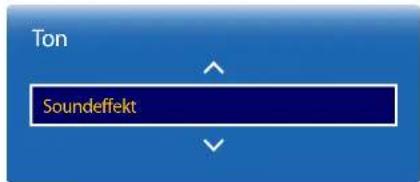
Soundeffekt
MENU → Ton → Soundeffekt → ENTER
text_image
Ton Soundeffekt— Das angezeigte Bild kann je nach Modell unterschiedlich sein.
Konfigurieren Sie Ihren bevorzugten Soundeffekt zur Ausgabe von Tönen:
Wenn Lautsprecher auswählen auf Extern eingestellt ist, ist Soundeffekt deaktiviert.
Nur verfügbar, wenn Tonmodus auf Standard eingestellt ist.
• DTS TruSurround HD (Aus / Ein)
Diese Funktion ermöglicht ein virtuelles 5.1 Kanal-Surround-Sound-Erlebnis mithilfe eines Lautsprecherpaars mit HRTF (Head Related Transfer Function)-Technologie.
• DTS TruDialog (Aus / EIn)
Diese Funktion ermöglicht es Ihnen, die Intensität von Stimmen vor Hintergrundmusik oder Soundeffekten so zu verstärken, dass Gespräche deutlicher zu verstehen sind.
• Equalizer
Verwenden Sie Equalizer, um die Toneinstellung für jeden Lautsprecher anzupassen.
Balance L/R: Stellt die Balance zwischen dem rechten und linken Lautsprecher ein.
- 100Hz / 300Hz / 1 kHz / 3 kHz / 10 kHz (Bandbreitenanpassung): Stellt den Pegel bestimmter Bandbreitenfrequenzen ein.
- Zurücksetzen: Setzt den Equalizer auf die Standardeinstellungen zurück.
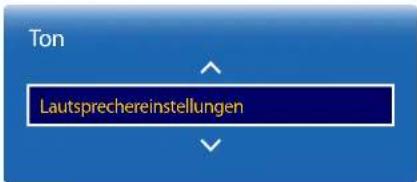
Lautsprechereinstellungen
MENU ☐ → Ton → Lautsprechereinstellungen → ENTER ☐
text_image
Ton Lautsprechereinstellungen- Das angezeigte Bild kann je nach Modell unterschiedlich sein.
• Lautsprecher auswählen (Extern / Intern)
Wenn Sie den Ton einer Sendung oder eines Films über einen externen Empfänger wiedergeben, hören Sie eventuell ein Echo, das durch die unterschiedliche Dekodiergeschwindigkeit der Geräte lautsprecher und der an Ihrem Audiempfänger angeschlossenen Lautsprecher verursacht wird. Sollte dies der Fall sein, stellen Sie das Gerät auf Extern ein
Wenn Sie Lautsprecher auswählen auf Extern einstellen, werden die Lautsprecher des Geräts ausgeschaltet. Sie hören den Ton dann nur über die externen Lautsprecher. Wenn Lautsprecher auswählen auf Intern eingestellt ist, sind sowohl die Lautsprecher des Geräts als auch die externen Lautsprecher e ngeschaltet. Sie hören Töne also über beide.
Wenn kein Videosignal anliegt, sind sowohl die Gerätelaufsprecher als auch die externen Laufsprechen ausgeschaltet.
• Autom. Lautst. (Aus / Normal / Nacht)
Die Lautstärke kann je nach Sender unterschiedlich sein.
Die Lautstärke wird beim Umschalten zu einem anderen Sender automatisch angeglichen.
- Normal macht die Lautstärke für jeden Sender gleich. Wenn Sie also den Sender wechseln, bleibt die Lautstärke unverändert.
- Nacht macht die Lautstärke aller Sender gleich und verringert ihre Lautstärke, sodass alle Sender leiser sind. Nacht ist besonders bei Nacht nützlich, wenn Sie die Lautstärke gering halten möchten.
Um den Lautstärkeregler eines angeschlossenen externen Geräts zu verwenden, stellen Sie Autom. Lautst. auf Aus ein. Eine Änderung der Lautstarke am angeschlossenen externen Gerät wirkt sich möglicherweise nicht aus, wenn Autom. Lautst. auf Normal oder Nacht eingestellt ist.
Zusätzliche Einstellungen
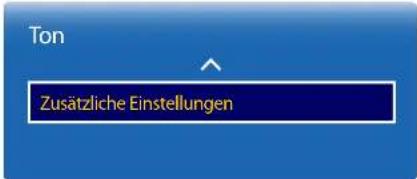
MENU ☐ → Ton → Zusätzliche Einstellungen → ENTER
text_image
Ton Zusätzliche Einstellungen- Das angezeigte Bild kann je nach Modell unterschiedlich sein.
DTV-Audiolautstärke
(nur digitale Sender)
Am TV kann die Lautstärke des digitalen Audiosignals, das an den AV Receiver gesendet wird, nicht beliebig geregelt werden. Verwenden Sie diese Option, um die Lautstärke des digitalen Audiosignals auf einen angenehmen Pegel einzustellen.
Je nach Typ des Sendesignals lässt sich MPEG/HE-AAC zwischen -10 dB und 0 dB einstellen.
Verwenden Sie eine Einstellung im Bereich 0 bis-10, um die Lautstärke zu verringem bzw. zu erhöhen.
Dolby Digital-Komp.
Einige digitale Ternsehprogramme strahlen 5.1-Kanal-Dolby-Audio aus. Dieser Ternseher wandelt Dolby-Audio in StereoAudio um, damit der Ton über die Lautsprecher des Fernsehers ausgegeben werden kann. Sie haben die Wahl zwischen zwei Methoden: RF verbessert den Klang bei geringer Laustärke, während sich Line für höhere Laustärken eignet.
Ton zurücks.
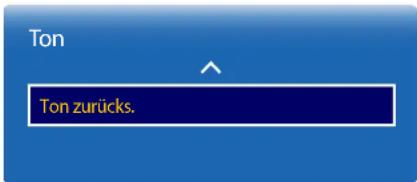
Setzt alle Toneinstellungen auf die Werkseinstellungen zurück.
MENU ☐ → Ton → Ton zurücks. → ENTER ☐
text_image
Ton Ton zurücks.- Das angezeigte Bild kann je nach Modell unterschiedlich sein.
Kapitel 06 Sendebetrieb
Konfigurieren Sie die Sendebetriebeinstellungen für das Gerät.
Autom. Senderspeich.
MENU → Sendebetrieb → Autom. Senderspeich. → ENTER
| Sendebetrieb | |
| Autom. Senderspeich. | |
| TV-Empfang | Terrestrisch |
| Senderliste | |
| Zeitplan-Manager | |
| Sender bearbeiten | |
| Favorite bearbeiten | |
| Sendereinstellungen | |
- Das angezeigt sich kann je nach Modell unterschiedlich sein.
- Nur im TV Modus verfügbar.
Die Funktion Autom. Senderspelch. speichert alle Kanäle, die über Antenne oder per Kabel verfügbar sind, und nimmt sie in die Senderliste auf.
Autom. Senderspeich.
Gehen Sie folgendermaßen vor, um Autom. Senderspeich. zu starten
1 Drücken Sie auf der Fernöbedienung MENU → Sendebetrieb → Autom. Senderspeich. → Autom. Senderspeich. → ENTER. Der Bildschirm Autom. Senderspeich. wird angezeigt.
2 Wählen Sie auf dem Bildschirm Autom. Senderspelch, die Eingangsquelle aus.
Terrestrisch: Wenn das Gerät mit einer Antenne verbunden ist, wählen Sie Terrestrisch aus und drücken Sie dann ENTER. Das Gerät beginnt automatisch mit dem Speichern von Kanälen:
Kabel: Wenn das Gerät mit einem Kabelanschluss verbunden ist, wählen Sie Kabel aus und drücken Sie dann ENTER. Machen Sie mit Schritt 3 weiter.
Wählen Sie Digital und Analog, Digital oder Analog aus um nach Kanälen zu suchen.
3 Legen Sie den Suchlaufmodus über die Lasten ▲ / ▼ fest Wählen Sie abschließend Scan und drücken Sie dann ENTER. Das Gerät beginnt mit dem Speichern von Kanälen.
Die Speicherung von Kanälen kann je nach Kabelsystem bis zu 45 Minuten dauern.
Gespeicherte Kanäle werden zur Hinz. Send. hinzugefügt. Diese Kanäle werden angezeigt, wenn Sie die Kanaltasten auf der Fernbedienung verwenden.
Autom. Senderspeich. abbrechen
1 Drücken Sie die Taste Stopp.
2 Die Meldung Autom. Sendersuchlauf beenden? wird angezeigt.
3 Drücken Sie die Taste Ja.
Suchoptionen für Kabel
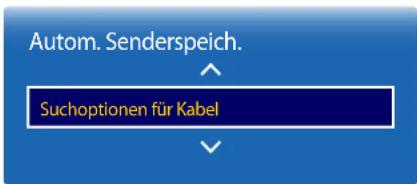
MENU → Sendebetrieb → Autom. Senderspelch. → Suchoptionen für Kabel → ENTER
text_image
Autom. Senderspeich. Suchoptionen für Kabel- Das angezeigte Bild kann je nach Modell unterschiedlich sein.
- Nur im TV-Modus verfügbar.
(wenn die Antenne auf Kabel eingestellt war)
Hiermit stellen Sie weitere Suchoptionen für die Sendersuche im Kabelnetz ein (z. B. Frequenz oder Symbolrate).
Die Verfügbarkeit hängt vom Modell und Gebiet ab.
TV-Empfang
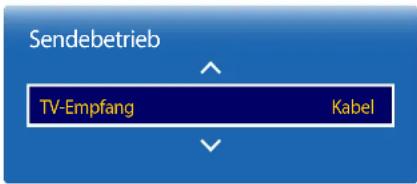
MENU → Sendebetrieb → TV-Empfang → ENTER
text_image
Sendebetrieb TV-Empfang Kabel- Das angezeigte Bild kann je nach Modell unterschiedlich sein.
- Nur im TV-Modus verfügbar.
Bevor Ihr Fernseher die verfügbaren Kanäle speichern kann, müssen Sie die Art der Signalquelle, die mit dem LED-Display verbunden ist, angeben.
• Terrestrisch / Kabel
Senderliste
MENU → Sendebetrieb → Senderliste → ENTER
text_image
Sendebetrieb Senderliste- Das ange/cigte Bild kann je nach Modell unterschiedlich sein.
- Nur im TV-Modus verfügbar.
Sie können Kanäle registrieren oder löschen. Favoritenkanäle hinzufügen oder Analogkanäle umbenennen.
Wählen Sie einen gewünschten Kanal aus Senderliste zur sofortigen Anzeige.
Drücken Sie die Kanaltasten, um schneller durch Senderliste zu navigieren. Die Kanalliste wird seitenweise angezeigt.
Symbole auf der Kanallistenseite
• A: Analoger Kanal
• ♥: Zurzeit ausgewählter Kanal
• : Gesperte Kanäle
Durch Drücken der linken Cursortaste (◀) auf der Fernbedienung wird die Seite Sortieren angezeigt.
Durch Drücken der rechten Cursorstaste (▶) auf der Fernbedienung wird die Seite Modus angezeigt.
Sortieren
Sie können die Liste nach Nummer oder Name (nur digitale Kanäle) des Kanals sortieren.
Modus
TV-Empfang
Wählen Sie entweder Terrestrisch oder Kabel als Digitalkanalmodus.
Favoriten bearbeiten
Favoritenkanallisten können Sie in Sender bearbelten bearbeiten.
Favoriten 1 \~ Favoriten 5
Zeigt alle Favoritenkanäle in bis zu fünf Gruppen an. Jede Gruppe hat einen eigenen Bildschirm.
Der Fernseher zeigt Favoritenkanäle nur an, wenn Sie Favoriten mit Favoriten 1 bis Favoriten 5 hinzugefügt haben.
Alle
Zeigt alle Kanäle an.
Analog
Zeigt analoge Kanäle an.
Digital
Zeigt digitale Kanäle an.
Zeitplan-Manager
MENU → Sendebetrieb → Zeitplan-Manager → ENTER
text_image
Sendebetrieb Zeitplan-Manager- Das ange/cigte Bild kann je nach Modell unterschiedlich sein.
- Nur im TV-Modus verfügbar.
Sie können einen Kanal zu einer bestimmten Zeit anschauen.
• TV-Empfang: DTV Kabel / Kabel
• Kanal: Wählen Sie den gewünschten Kanal aus.
• Wiederh.: Einmal / Manuell / Sa - So / Mo - Fr / Täglich
Wählen Sie Manuell aus, wenn Sie die Einstellungen für jeden Wochentag konfigurieren möchten.
• Datum: Wählen Sie das gewünschte Datum aus.
- Startzelt: Legen Sie die Uhrzeit fest, wann Sie den Kanal anschauen möchten.
Sender bearbeiten
MENU → Sendebetrieb → Sender bearbeiten → ENTER
text_image
Sendebetrieb Sender bearbeiten- Das ange/cigte Bild kann je nach Modell unterschiedlich sein.
- Nur im TV-Modus verfügbar.
Verwalten Sie die auf dem Fernsehgerät gespeicherten Kanäle. Kanäle löschen, gelöschte Kanäle neu registrieren oder Analogkanäle umbenennen.
Sie können Einstellungen bequem mit den auf dem Bildschirm unten angezeigten Fernbedienungsschaltflächen konfigurieren.
Symbole auf der Seite "Kanal bearbeiten"
• A: Analoger Kanal
• : Zurzeit ausgewählter Kanal
• : Gesperrte Kanäle
Kanäle löschen/registrieren
Kanäle löschen
Löschen Sie Kanäle bei Bedarf. Beachten Sie, dass die Kanäle durch das Löschen aus der Kategorie Kürzlich angesehen oder Am meisten angesehen nicht entfernt werden. Die Kanäle werden nur aus den Kategorien gelöscht.
1 Wählen Sie im Bildschirm die Kanäle, die gelöscht werden sollen. Wählen Sie sie erneut, um die Markierung wieder zu entfernen.
2 Wählen Sie nach der Auswahl der Kanäle Entfernen im Bildschirm, um die Kanäle zu löschen.
Gelöschte Kanäle neu registrieren
Gelöschte Kanäle können Sie bei Bedarf erneut registrieren. Gelöschte Kanäle sind abgeblendet und werden nur in der Liste mit allen Kanäle gefunden. Die Registrierungsfunktion ist nur für gelöschte Kanäle aktiviert.
1 Drücken Sie auf dem Bildschirm TOOLS, um die Seite Extras anzuzeigen. Wählen Sie Kategorie in den Untermenüpunkten und anschließend Alle.
2 Wählen Sie aus der Liste aller Kanäle die gelöschten Kanäle, die Sie wieder registrieren möchten.
3 Wenn Sie die Kanäle markiert haben, wählen Sie Hinzufügen im Bildschirm, um die Kanäle neu zu registrieren.
Registrierte Kanäle bearbeiten
Wenn Sie auf der Seite Sender bearbeiten TOOLS drücken, werden die folgenden Menelemente angezeigt. Die verfügbaren Funktionen können je nach Sendesignal variieren.
Optionsname Wirkung
| TV-Empfang | Wählen Sie entweder Terrestrisch oder Kabel als Digitalkanalmodus. |
| Kategorie | Im Fernsehgerät gespeicherte Kanäle werden in die Kategorien Alle, Hinz. Send., Kürzlich angesehen und Am melsten angesehen eingeordnet. Wählen Sie die gewünschte Kategorie. |
| Favoriten bearbelten | Stellen Sie häufig gewählte Kanäle als Favoritenkanäle ein. |
| Send. umbenenn. Änderung der Namen von Analogkanälen nach Wunsch. Ein Kanä name kann bis zu fünf Zeichen lang sein. | |
| Senderinfo Überprüfen Sie die Informationen zum Kanal. | |
| Information Anzeige von Informationen über das aktuell ausgestrahlte Programm. | |
Kanäle mit einem Kennwort sperren/entsperren
Sperren Sie bestimmte Kanäle, um den Zugriff von Kindern auf ungeeignete Inhalte zu verhindern. Achten Sie zum Einstellen eines Kennwortes darauf, dass Prog.-Sperre/Bew. auf Ein eingestellt ist.
Kanäle sperren
1 Wählen Sie einen Kanal auf der Seite Sender bearbeiten und anschließend Prog.-Sperre/Bew. im Bildschirm. Das Kennworteingabefenster wird angezeigt.
2 Geben Sie das Kennwort ein. Der gewählte Kanal ist gesperrt.
Kanäle entsperren
1 Wählen Sie einen gespennten Kanal auf der Seite Sender bearbeiten und anschließend Prog.-Sperre/Bew. Aus im Bildschirm. Das Kenntworteingabeienster wird angezeigt.
2 Geben Sie das Kennwort ein. Der gewählte Kanal ist entsperrt.
Favoriten bearbeiten
MENU → Sendebetrieb → Favoriten bearbeiten → ENTER
text_image
Sendebetrieb Favoriteen bearbeiten- Das ange/eigte Bild kann je nach Modell unterschiedlich sein.
- Nur im TV-Modus verfügbar.
Anlegen einer Favoritenkanalliste
Stellen Sie häufig gewählte Kanäle als Favoritenkanäle ein. Favoritenkanäle werden auf der Seite Sender bearbeiten oder Senderliste mit einem Symbol markiert. Es können maximal fünf Favoritenkanallisten angelegt werden. Erstellen Sie für jedes Familienmitglied eine Favoritenkanalliste.
Sie können Einstellungen bequem mit den auf dem Bildschirm unten angezeigten Fernbedienungsschaltflächen konfigurieren.
Hinzufügen des aktuellen Kanals zu einer Favoritenkanalliste
Sie können den aktuell ausgewählten Kanal zu einer Favoritenkanalliste hinzufügen.
1 Drücken Sie TOOLS, während Sie fernsehen, um die Seite Extras anzuzeigen. Wählen Sie Favoriten bearbeiten aus den Untermenüpunkten.
2 Wählen Sie aus dem angezeigten Fenster eine Favoritenkanaliste, in der der aktuelle Kanal gespeichert werden soll. Wählen Sie OK.
3 Der aktuelle Kanal wird zur ausgewählten Favoritenkanalliste hinzugefügt. Wählen Sie OK.
Hinzufügen von mehreren Kanälen zu einer Favoritenkanalliste
Sie können bei Bedarf gleich mehrere Kanäle zu einer Favoritenkanalliste hinzufügen.
1 Wählen Sie Kategorie im Bildschirm, um die Kanalliste mit den hinzuzufügenden Kanälen in der Bildschirmmitte anzuzeigen. Bei jeder Auswahl von Category ändert sich die Kategorie in der Reihenfolge Kürzlich angesehen, Am melsten angesehen und Hinz. Send.
Kürzlich angesehen und Am meisten angesehen sind nur verfügbar, wenn sie gespeicherte Kanäle enthalten.
2 Wählen Sie die gewünschten Kanäle aus der Kanalliste in der Bildschirmmitte.
3 Wahlen Sie Favor. änd. im Bildschirm, um rechts eine andere Favoritenkanalliste anzuzeigen.
4 Wählen Sie Hinzufügen im Bildschirm. Mit den ausgewählten Kanälen wird eine Favoritenkanalliste erstellt.
In einer Favoritenkanalliste gespeicherte Kanäle ansehen
Favoritenkanallisten werden nur angezeigt, wenn sie vorher angelegt worden sind.
Beim Wechseln des Kanals mit den Kanaltasten kann nur auf Kanäle zugegriffen werden, die in Favoritenkanallisten gespeichert sind.
1 Wählen Sie Senderliste im Menü Sendebetrieb. Die Kanalliste wird angezeigt.
2 Durch Drücken der rechten Cursorstaste (▶) auf der Fernbedienung wird die Seite Modus angezeigt.
3 Wählen Sie aus Favoriten 1 – Favoriten 5 eine Favoritenkanalliste.
4 Wählen Sie Kanäle aus der gewählten Favoritenkanalliste.
Wenn Sie Senderllste während des Fernsehens eines Favoritenkanals wählen, wird die aktualisierte Favoritenkanalliste angezeigt.
Favoritenkanallisten bearbeiten
Wenn Sie auf einer der Seiten Favoriten 1 bis Favoriten 5 TOOLS drücken, werden die folgenden Menüelemente angezeigt.
Optionsname Wirkung
| In Favoriten kopler. | Kopieren von Kanälen einer Favoritenkanalliste in eine andere Favoritenkanallste.Diese Option ist nur verfügbar, wenn Kanäle aus einer Favoritenkanallste ausgewählt worden. |
| Favoriten umbenennen | Ändern des Namens einer Favoritenkanallste.Diese Option ist nur verfügbar, wenn Kanäle aus einer Favoritenkanallste ausgewählt werden. |
| TV-Empfang | Wählen Sie das Signal Terrestrisch oder Kabel. |
| Sender bearbelten | Verwalten von gespeicherten Kanälen. |
| Information Anzeige von Informationen über das aktuell ausgestrahlte Programm. | |
Löschen von Kanälen aus einer Favoritenkanalliste
Sie können Kanäle bei Bedarf aus einer Favoritenkanalliste löschen.
1 Wählen Sie Favor. änd. im Bildschirm, um rechts eine andere Favoritenkanalliste anzuzeigen.
2 Wählen Sie die zu löschenden Kanäle aus der gewählten Favoritenkanalliste.
3 Wählen Sie Entfernen im Bildschirm. Die ausgewählten Kanäle werden aus der Favoritenkanalliste gelöscht.
Ändern der Reihenfolge der Kanäle in einer Favoritenkanalliste
Sie können bei Bedarf die Reihenfolge der in einer Favoritenkanalliste gespeicherten Kanäle ändern.
1 Wählen Sie Favor. änd. im Bildschirm, um rechts eine andere Favoritenkanalliste anzuzeigen.
2 Wählen Sie in der aktuellen Favoritenkanalliste die Kanäle, die neu angeordnet werden sollen.
3 Wählen Sie Reihenf. änd. im Bildschirm und ändern Sie dann die Reihenfolge der ausgewählten Kanäle. Um die neue Kanalreihenfolge zu übernehmen, drücken Sie die Taste ☐.
Umbenennen einer Favoritenkanalliste
Sie können bei Bedarf den Namen einer Favoritenkanalliste ändern.
1 Wahlen Sie Favor. änd. im Bildschirm, um rechts eine andere Favoritenkanalliste anzuzeigen.
2 Drücken Sie auf dem Bildschirm TOOLS. Es werden Untermenüpunkte angezeigt.
3 Wählen Sie Favoriten umbenennen aus den Untermenüpunkten. Ein Eingabefenster wird angezeigt.
4 Ändern Sie den Namen der Favoritenkanalliste im Eingabefenster. Der Name der Favoritenkanalliste kann bis zu 20 Zeichen lang sein.
Kopieren von Kanälen zwischen Favoritenkanallisten
Sie können Kanäle bei Bedarf von einer Favoritenkanalliste in eine andere Favoritenkanalliste kopieren.
1 Wählen Sie Favor. änd. im Bildschirm, um rechts eine andere Favoritenkanalliste anzuzeigen.
2 Markieren Sie die zu kopierenden Kanäle in der rechten Favoritenkanalliste.
3 Drücken Sie auf dem Bildschirm TOOLS. Es werden Untermenüpunkte angezeigt.
4 Wählen Sie In Favorilten kopier, aus den Untermenüpunkten. Ein Eingabefenster wird angezeigt.
5 Wählen Sie im Eingabefenster die Favoritenkanallisten, in die die Kanäle kopiert werden sollen. Die Kanäle werden in die ausgewählten Favoritenkanallisten gespeichert.
Sendereinstellungen
MENU → Sendebetrieb → Sendereinstellungen → ENTER
Sendereinstellungen
Land (Region)
Man. Sendereinstellung
Feinabstimmung
Senderliste übertrag.
CAM-Bedienerprofil löschen
- Das angezeigte 31d kann je nach Modell unterschiedlich sein,
- Nur im TV-Modus verfügbar.
Land (Region)
Wählen Sie Ihr Land aus, damit der TV die Kanäle automatisch abstimmen kann. Dies ist nicht für alle Länder oder Regionen möglich.
Geben Sie Ihre vierstellige PIN ein, wenn der Bildschirm zur PIN-Eingabe angezeigt wird.
• Digitaler Sender: Zur Änderung des Landes für digitale Kanäle.
• Analogsender: /ur Änderung des Landes für analoge Kanäle.
Man. Sendereinstellung
Sucht Kanäle manuell und speichert sie im TV.
Wenn ein Kanal mit der Funktion Sendersperre gesperrt ist, wird das Fenster zur PIN-Eingabe angezeigt.
Diese Funktion ist nicht für alle Länder oder Regionen verfügbar.
Der TV-Empfang-Eingang ist auf Terrestrisch oder Kabel eingestellt
- Einstellung von Digitalsendern: Sucht nach einem digitalen Kanal.
1 Wählen Sie Neu aus.
Be. Auswahl von TV-Empfang → Terrestrisch: Kanal, Frequenz, Bandbreite
Be Auswahl von TV-Empfang → Kabel: Frequenz, Modulation, Symbolrate
2 Wählen Sie Suchen aus. Nach Abschluss des Suchlaufs werden die Kanäte in der Kanalliste aktualisiert.
- Einstellung von Analogsendern: Sucht nach einem analogen Kanal.
1 Wählen Sie Neu aus.
2 Stellen Sie Programm, Fernsehnorm, Tonsystem, Kanal und Suchen ein.
Kanal
C (Antennenanschluss)/S (Kabelanschluss): Mit diesen zwei Modi können Sie einen Kanal auswählen, indem Sie die einem per Antenne ausgestrahlten Sender oder Kabelkanal zugewiesene Nummer eingeben.
3 Wählen Sie Speichern aus. Nach Abschluss des Suchlaufs werden die Kanäle in der Kanalliste aktualisiert.
Feinabstimmung
(nur analoge Kanäle)
Wenn der Empfang klar ist, müssen Sie den Kanal nicht feinabstimmen. Dies geschieht bereits automatisch beim Suchen und Speichern. Wenn das Signal schwach oder gestört ist, können Sie die Feinabstimmung des Kanals manuell vornehmen. Scrollen Sie nach links oder rechts, bis das Bild klar ist.
Diese Funktion ist nur im Kabel-Modus verfügbar.
Die Einstellungen werden auf den Kanal angewendet, den Sie gerade anschauen.
Bereits gespeicherte feinabgestimmte Kanäle sind in der Kanalleiste rechts von der Kanalnummer durch ein „gokennzeichnet.
Wählen Sie Zurücksetzen aus, wenn Sie die Feinabstimmung zurücksetzen möchten.
Senderliste übertrag.
Hiermit importieren oder exportieren Sie die Kanalliste. Geben Sie die PIN ein, wenn der Bildschirm zur PIN-Eingabe angezeigt wird.
Schließen Sie ein USB-Speichergerät an, um diese Funktion zu verwenden.
• Von USB importieren: Kanalliste vom USB-Speicher importieren.
- Auf USB exportleren: Kanalliste auf den USB-Speicher exportieren. Diese Funktion ist verfügbar, wenn ein USB-Speicher angeschlossen ist.
CAM-Bedienerprofil löschen
Wählen Sie den zu löschenden CAM-Betreiber aus.
Die Verfügbarkeit hängt vom Modell und Gebiet ab.
Untertitel
MENU → Sendebetrieb → Untertitel → ENTER
Untertitel
Untertitel
- Untertitelmodus
- Untertitelsprache
Primäre Untertitelspr.
Sekund. Untertitelspr.
Zur Konfiguration von Untertiteloptionen.
Untertitel
Untertitel anzeigen.
- Untertitelmodus: Untertitelmodus festlegen.
- Untertitelsprache: Untertitelsprache festiegen.
Primäre Untertitelspr.
Hiermit können Sie die primäre Untertitelsprache festlegen.
Sekund. Untertitelspr.
Hiermit können Sie die sekundäre Untertitelsprache festlegen.
Audiooptionen
MENU → Sendebetrieb → Audiooptionen → ENTER
| Audiooptionen | |
| Wiedergabesprache | Deutsch |
| Audioformat | Stereo |
| Audio f. Sehgesch. | Aus |
- Das angezeigte Bild kann je nach Modell unterschiedlich sein.
- Nur im TV Modus verfügbar.
Wiedergabesprache
(für digitale Sender)
Sie können die Standardwiedergabesprache ändern.
• Primäre Audiosprache: Primäre Audiosprache festlegen.
- Sekundäre Audiosprache: Sekundäre Audiosprache festlegen.
Welche Sprache verfügbar ist, hängt von der jeweiligen Sendung ab.
Audioformat
(für digitale Sender)
Sie können das Audioformat ändern. Die unterstützten Audioformate hängen vom Sender ab.
Audio f. Sehgesch.
(nicht an allen Orten verfügbar) (für digitale Sender)
Diese Funktion verarbeitet den Audiostream für den Audiokommentar (Audio f. Sehgesch.), der vom Sender zusammen mit dem Vordergrundton übertragen wird.
• Audio f. Sehgesch.: Funktion für Audiobeschreibungen ein- und ausschalten.
• Lautstärke: Audiolautstärke einstellen.
Prog.-Sperre/Bew.
MENU → Sendebetrieb → Prog.-Sperre/Bew. → ENTER
text_image
Sendebetrieb Prog.-Sperre/Bew.- Das angezeigt Bild kann je nach Modell unterschiedlich sein,
- Nur im TV Modus verfügbar.
Die Prog.-Sperre/Bew, blockiert Programme, deren Bewertung hoher als gewünscht st. Damit können Sie gut regeln, welche Fremsehsendungen Kinder anschauen dürfen. Dies hat keinen Einfluss auf Programme, die von externen Quellen wie DVD Player oder USB-Spelchermedien stammen.
Zum Anschauen eines blockierten Programms ist diese PIN erforderlich.
Diese Option ist verfügbar, wenn die Eingangsquelle TV ist.
Die Standard-PIN für neue Geräte ist „0-0-0-0“.
Die Verfügbarkeit hängt vom Modell und Gebiet ab.
Teletextsprache
MENU → Sendebetrieb → Teletextsprache → ENTER
text_image
Sendebetrieb Teletextsprache- Das angezeigte 31d kann je nach Modell unterschiedlich sein.
- Nur im TV-Moclus verfügbar.
Teletextsprache
Zur Festlegung der Teletextsprache
Die Verfügbarkeit hängt vom Modell und Gebiet ab.
Primäre Teletextspr.
Hiermit können Sie die primäre Teletextsprache festlegen.
Sekundäre Teletextspr.
Hiermit können Sie die sekundäre Teletextsprache festlegen.
Common Interface
MENU → Sendebetrieb → Common Interface → ENTER
text_image
Sendebetrieb Common Interface- Das ange/cigte Bild kann je nach Modell unterschiedlich sein.
- Nur im TV-Modus verfügbar.
CI-Menü
Hiermit kann der Benutzer seine Auswahl in dem vom CAM-Modul bereitgestellten Menü treffen. Wählen Sie das CI-Menü ausgehend vom Menü „PC-Karte“.
CAM Video-Transcoding
Sie können die Einstellung so konfigurieren, dass der Videocodec vom CAM-Modul automatisch transcodiert wird. Schalten Sie die Funktion aus, wenn Sie sie nicht verwenden möchten.
Anwendungsinformationen
Hiermit können Sie Informationen zum im CI-Schacht eingesetzten CAM-Modul und zur im CAM-Modul eingesetzten „CI“- oder „CI“- Karte anzeigen. Sie können das CAM-Modul jederzeit einsetzen. Der Fernscher kann dabei ein- oder ausgeschaltet sein.
1 Sie können das CI CAM Modul bei Ihrem nächsten Händler oder durch telefonische Bestellung erwerben.
2 Schieben Sie die „Cl“ oder „Cl+“-Karte fest in Pfeilrichtung in das CAM-Modul.
3 Schieben Sie das CAM-Modul mit der „Cl“ oder „Cl“-Karte in Pfeilrichtung in den Cl-Schacht, sodass es parallel zum Schacht liegt.
4 Kontrollieren Sie, ob Sie ein Bild sehen oder ein gestörtes Signal.
Sendersperre
MENU → Sendebetrieb → Sendersperre → ENTER
text_image
Sendebetrieb Sendersperre Ein- Das ange/eigte Bild kann je nach Modell unterschiedlich sein.
- Nur im TV Modus verfügbar.
Verhindern Sie, dass Kinder ungeeignete Inhalte anschauen, indem Sie Kanäle sperren.
- Ein / Aus
Diese Option ist verfügbar, wenn die Eingangsquelle TV ist.
Die Standard PIN für neue Geräte ist „0-0-0-0“.
Die Verfügbarkeit hängt vom Modell und Gebiet ab.
Kapitel 07 Netzwerk
Netzwerkstatus
MENU → Netzwerk → Netzwerkstatus → ENTER
Sie können den aktuellen Netzwerk- und Internetverbindungsstatus überprüfen.
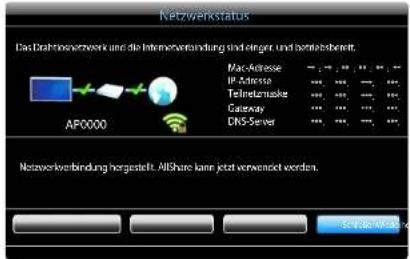
text_image
Netzwerkstatus Das Zahlinsnetzwerk und die Internetverbindung sind einiger und hortezobereit. Mac-Adresse IP Address Telenetzmaske Gateway DNS Server AP0000 Netzwerkverbindung horgestellt. AllShare kann jetzt verwendet werden.- Das angezeigte Bild kann je nach Modell unterschiedlich sein,
Netzwerkeinstellungen
MENU → Netzwerk → Netzwerkeinstellungen → ENTER
Stellen Sie eine Verbindung mit einem drahtlosen Netzwerk her und verwenden Sie das Gerät mithilfe von MagicInfo Express Ersteller des Inhalts auf Ihrem PC als Formseher und Informationsdisplay.
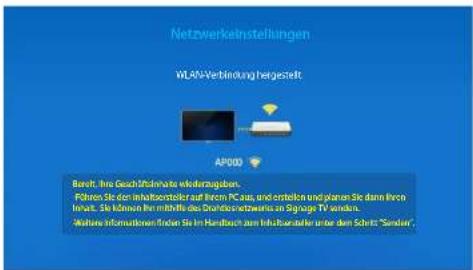
text_image
Netzwerkelstellungen WLAN-Verbindung hergesielt AP00D Bereit: Ihre Geschäftsmärte inklagergeben. Führen Sie den Inhaltensateter auf Ihrem PC aus, und erstellen und planen Sie dann Ihre Inhalt. Sie können Ihr mehrite des Drittensetzwirn an Signage TV venden. Aktivien information finden Sie im Handbuch zum Inhaltensateter unter den Schritt "Sonder"- Das angezeigt Bild kann je nach Modell unterschieden sein.
Netzwerkeinstellungen (drahtlos)
Verbinden mit einem kabellosen Netzwerk (WLAN)
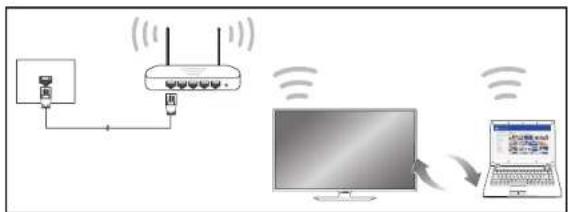
flowchart
graph LR
    A["Router"] -->|Wireless Signal| B["Network Monitor"]
    B -->|Wireless Signal| C["Laptop"]
Samsung empflicht die Verwendung von IEEE 802.11n, Wenn Sie ein Video über eine Netzwerkverbindung wiedergeben, wird es möglicherweise nicht einwandfrei wiedergegeben.
Wahlen Sie einen freien Kanal für den drahtlosen IP-Sharer aus. Wenn der für den drahtlosen IP-Sharer festgelegte Kanal gerade von einem anderen Gerät in der Nähe verwendet wird, führt dies zu Störungen und Übertragungsfehlern.
The Produkt unterstützt nur die folgenden WLAN-Sicherheitsprotokolle.
Wenn Sie den Pure High-Introughput (Greenfield) 802.11In-Modus auswählen und der Verschlüsselungstyp am AP oder WLAN-Router auf WEP, TKIP oder TKIP AES (WPS2Mixed) eingestellt ist, unterstützt ein Samsung-Gerät keine Verbindungen nach den neuen WLAN-Zertifizierungsspezifikationen.
Wenn Ihr WLAN-Router WPS (Wi-Fi Protected Sexua) unterstützt, können Sie eine Verbindung mit dem Netzwerk über PBC (Push Button Configuration) oder FIV (Personal Identification Number) herstellen. WPS konfiguriert die SSD- und WPA-Schlüssel in beiden Modi automatisch:
Verbindungsmethoden: Es gibt drei Methoden zur Einrichtung einer WLAN-Verbindung. Automatische Einrichtung (mithilfe der automatischen Netzwerksuche), manuelle Einrichtung, WPS(PBC)
Automatische Netzwerkeinrichtung (drahtlos)
Die meisten drahtlosen Netzwerke verfügen über ein optionales Sicherheitssystem, bei dem Geräte, die auf das Netzwerk zugreifen möchten, einen verschüsselten Sicherheitscode, den so genannten Zugriffs- oder Verbindungsinformationen, übertragen müssen. Der Verbindungsinformationen basiert auf einer Passphrase, in der Regel ein Wort oder eine Folge von Buchstaben und Zahlen einer bestimmten Länge. Wenn Sie Sicherheit für Ihr drahtloses Netzwerk einrichten, werden Sie danach gefragt. Wenn Sie diese Methode für die Einrichtung der Netzwerkverbindung wählen und einen Verbindungsinformationen für Ihr drahtloses Netzwerk haben, müssen Sie die Passphrase bei der automatischen oder manuellen Einrichtung eingeben.
So konfigurieren Sie das Gerät automatisch
1 Wählen Sie MENU → Netzwerk → Netzwerkeinstellungen.
2 Die Netzwerk-Funktion sucht nach verfügbaren drahtlosen Netzwerken. Abschließend wird eine Liste der verfügbaren Netzwerke angezeigt.
3 Drücken Sie in der Liste der Netzwerke die Taste ▲ oder ▼, um ein Netzwerk auszuwählen. Drücken Sie dann die Taste □.
Wenn der gewünschte Drahtlos-Router nicht angezeigt wird, wählen Sie Aktual. für eine erneute Suche.
Wenn der Router nach dem erneuten Versuch nicht gefunden wird, wähen Sie die Schalträche Stopp.
Die Schaltfläche Netzwerk hinzufügen wird angezeigt.
Wählen Sie Netzwerk hinzufügen, um einen Drantlos Router für die Verbindung einzuzufügen.
4 Fahren Sie mit Schritt 5 fort, wenn der Bildschirm „Kennwort eingeben.“ angezeigt wird. Wenn Sie einen WLAN Router auswählen, der nicht geschützt ist, fahren Sie mit Schritt 7 fort.
5 Wenn der Router geschützt ist, geben Sie den Kennwort eingeben. ein (Sicherheitsschlüssel oder PIN).
6 Bewegen Sie zum Abschluss den Cursor mit der Nach-Unten-Taste auf Fertig und drücken Sie dann
Der Netzwerkverbindungsbildschirm wird angezeigt und die Überprüfung beginnt.
Es wird eine Verbindung mit dem Router hergestellt, doch kann nicht auf das Internetzugegriffen werden.
7 Wenn die Verbindung überprüft wurde, wird die Meldung „Das Drahtlosnetzwerk und die Internetverbindung sind einger. und betriebsbereit.“ angezeigt.
Manuelle Netzwerkeinrichtung (drahtlos)
Unternehmen verwenden möglicherweise statische IP-Adressen.
Fragen Sie in diesem Fall den Netzwerkadministrator nach IP-Adresse, Subnetzmaske, Gateway und DNS-Serveradresse. Geben Sie diese Werte manuell ein.
Abrufen der Netzwerkverbindungseinstellungen
Gehen Sie wie folgt vor, um die Netzwerkverbindungseinstellungen anzuzeigen (funktioniert so bei den meisten Windows-PCs).
1 Klicken Sie mit der rechten Maustaste auf das Netzwerksymbol in der unteren rechten Ecke des Bildschirms.
2 Klicken Sie im angezeigten Popup-Menu auf „Status“.
3 Klicken Sie im daraufhin angezeigten Dialogfeld auf die Registerkarte Support.
4 Klicken Sie auf der Registerkarte Support auf die Schaltfläche Details. Die Netzwerkverbindungsein stellungen werden angezeigt.
So konfigurieren Sie das Gerät manuell
Wahlen Sie auf dem SMART Signage TV MENU → Netzwerk → Gerätename und ändern Sie den Gerätenamen des SMART Signage TV.
Wenn Sie mehrere SMART Signage TVs verwenden, müssen Sie alle Geratenamen ändern.
1 Wählen Sie MENU → Netzwerk → Netzwerkeinstellungen.
2 Die Netzwerk-Funktion sucht nach verfügbaren drahtlosen Netzwerken. Abschließend wird eine Liste der verfügbaren Netzwerke angezeigt.
3 Drücken Sie in der Liste der Netzwerke die Taste ▲ oder ▼, um ein Netzwerk auszuwählen. Drücken Sie dann die Taste 🔒.
Wenn der gewünschte Drahtlos-Router nicht angezeigt wird, wählen Sie Aktual. für eine erneute Suche.
Wenn der Router nach dem erneuten Versuch nicht gefunden wird, wählen Sie die Schaltfläche Stopp.
Die Schaltfläche Netzwerk hinzufügen wird angezeigt.
Wählen Sie Netzwerk hinzufügen, um einen Drantlos-Router für die Verbindung hinzuzufügen.
- Jahren Sie mit Schritt 5 fort, wenn der Bildschirm „Kennwort eingeben.“ angezeigt wird. Wenn Sie einen WLAN-Router auswählen, der nicht geschützt ist, fahren Sie mit Schritt 7 fort.
5 Wenn der Router geschützt ist, geben Sie den Kennwort eingeben, ein (Sicherheitsschlüssel oder PIN).
6 Bewegen Sie zum Abschluss den Cursor mit der Nachunter-Taste auf Fertig und drücken Sie dann. Der Netzwerkverbindungsbildschirm wird angezeigt und die Überprüfung beginnt
7 Wählen Sie Stopp aus, während versucht wird, eine Verbindung mit dem Netzwerk herzustellen. Der Verbindungsversuch wird beendet.
8 Wählen Sie im Netzwerkverbindungsbildschirm IP-EInst. aus. Der Bildschirm IP-EInst. wird angezeigt.
9 Wählen Sie das Feld ganz oben aus, drücken Sie ☐, und stellen Sie dann IP-Einst. auf Manuell eingeben ein. Wiederholen Sie den Vorgang für jedes Feld der IP-Adresse.
Wenn Sie IP-Einst. auf Manuell eingeben einstellen, wird DNS-Einst. automatisch in Manuell eingeben geändert.
10 Wählen Sie zum Abschluss OK am unteren Rand der Seite, und drücken Sie dann ☐. Der Netzwerktestbildschirm wird angezeigt und die Überprüfung beginnt.
11 Wenn die Verbindung überprüft wurde, wird die Meldung „Das Drahtlosnetzwerk und die Internetverbindung sind einger. und betriebsberelt.“ angezeigt.
WPS(PBC)
So konfigurieren Sie das Gerät mit WPS(PBC)
Gehen Sie folgendermaßen vor, wenn Ihr Router eine WPS(PBC)-Taste hat:
1 Wählen Sie MENU → Netzwerk → Netzwerkeinstellungen.
2 Wählen Sie WPS(PBC) aus, drücken Sie ↩ und anschließend erneut ↩.
3 Drücken Sie die WPS(PBC) Taste an Ihrem Router innerhalb von 2 Minuten. Ihr Gerät empfängt nun automatisch alle benötigten Netzwerkeinstellungen und stellt eine Verbindung mit dem Netzwerk her.
4 Der Netzwerkverbindungsbildschirm wird angezeigt. Die Netzwerkeinrichtung ist abgeschlossen.
Soft AP (Wi-Fi-Hotspot)
MENU→ Netzwerk → Soft AP (Wi-Fi-Hotspot) → ENTER
Mit dieser Funktion können Sie das Gerät mit Mobilgeräten verbinden, auch wenn diese Wi-Fi-Direkt nicht unterstützen. Konfigurieren Sie die Optionen für die Verbindung des WLAN-Geräts.
• Soft AP (Wi-Fi-Hotspot)
Schaltet Soft AP (WI-FI-Hotspot) ein und aus. Wenn Soft AP (WI-FI-Hotspot) auf Ein eingestellt ist, können Mobilgeräte den Gerätenamen in der WLAN-Verbindungsliste finden.
• VerbindungsInformationen
Zeigt den Sicherheitsschlüssel an.
• Verbindungsinformationen Zurücksetzen
Beim Einschalten des Bildschirms wird ein neuer Sicherheitsschlüssel generiert und eine bestehende Soft AP (Wi-Fi-Hotspot) Verbindung wird getrennt.
- Aus / EIn
Wi-Fi-Direkt
Um diese Funktion nutzen zu können, muss Ihr Mobilgerät von Wi-Fi-Direkt unterstützt werden.
MENU→ Netzwerk → Wi-Fi-Direkt → ENTER
Richten Sie diese Option ein, um das Gerät mit drahtlosen Mobilgeräten zu verbinden. Mit dieser Funktion können Sie drahtlose Mobilgeräte direkt ohne Router mit Ihrem Gerät verbinden.
Befolgen Sie diese Schritte, um Ihr Mobilgerät über Wi-Fi-Direkt, mit Ihrem Gerät zu verbinden:
1 Öffnen Sie den Bildschirm WI-FI-Direkt. Das Gerät sucht nach Geräten.
2 Schalten Sie die Funktion WI-FI-Direkt auf Ihrem Gerät ein. Wählen Sie das gewünschte WLAN-Gerät aus.
- PBC (Push Button Configuration): Drücken Sie die WPS(PBC)-Taste an Ihrem WLAN-Gerät innerhalb von 2 Minuten. Ihr Gerät empfängt nun automatisch alle benötigten Netzwerkeinstellungen und stellt eine Verbindung mit dem Netzwerk her.
• PIN: Geben Sie die angezeigte PIN auf Ihrem Gerät ein.
Wenn Sie die Verbindung zu dem Gerät trennen möchten, wählen Sie das verbundene WLAN-Gerät und anschließend Getrennt aus.
AllShare-Einstellungen
MENU→ Netzwerk → AllShare-Einstellungen → ENTER
Zeigt eine Liste der Mobiltelefone oder angeschlossenen Geräte an, die für die Verwendung der AllShare Play-Funktion mit diesem Gerät eingerichtet sind.
• Inhaltsfrelgabe
Verwenden der AllShare Play-Funktion
Ein Meldungsfenster informiert darüber, dass von einem Mobiltelefon gesendete Medieninhalte (Videos, Fotos, Musik) auf Ihrem Gerät angezeigt werden. Die Inhalte werden automatisch 3 Sekunden lang wiedergegeben, nachdem das Meldungsfenster eingeblendet wurde. Wenn Sie die Taste RETURN oder EXIT drücken, wenn das Meldungsfenster angezeigt wird, werden die Medieninhalte nicht wiedergegeben.
Wenn ein Gerät zum ersten Mal mithilfe der Medien-Funktion auf Ihr Gerät zugreift, wird ein Popup-Fenster angezeigt. Drücken Sie die Taste ☐, um Zulassen auszuwählen. Dies ermöglicht dem Telefon den uneingeschränkten Zugriff auf das Gerät und die Verwendung der AllShare Play -Funktion zur Wiedergabe von Inhalten.
Stellen Sie zum Deaktivieren der Übertragung von Medieninhalten von einem Mobiltelefon in den AllShare-Einstellungen Verblet. ein.
Je nach Auflösung und Format werden einige Inhalte möglicherweise nicht auf Ihrem Gerät wiedergegeben.
Die Tasten 📋 und ◀/▶ haben möglicherweise je nach Typ des Medieninhalts keine Wirkung.
Sie können AllShare Play mit dem Mobilgerät steuern. Einzelheiten hierzu finden Sie in der Bedienungsanleitung des Mobilgeräts.
Gerätename
MENU→ Netzwerk→ Gerätename→ ENTER
Wählen Sie einen Gerätenamen aus, oder geben Sie einen Gerätenamen ein.
Dieser Name kann über das Netzwerk auf Netzwerk-Fembedienungen angezeigt werden.
Kapitel 08 Anwendungen
Quellen
MENU → Anwendungen → Quellen → ENTER
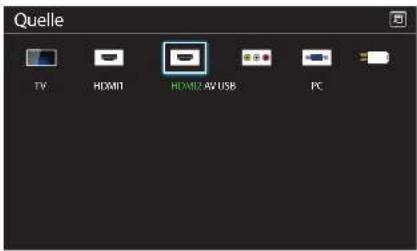
text_image
Quelle TV HDM1 HDM2 AV USB PC- Das angezeigte Bild kann je nach Modell unterschiedlich sein.
Quelle ermöglicht die Auswahl einer Vielzahl von externen Geräten und die Änderung ihrer Namen.
Sie können den Bildschirm eines an das Gerät angeschlossenen externen Geräts anzeigen. Wählen Sie ein externes Gerät aus dem Menü „Quellen“ aus, um dessen Bildschirm anzuzeigen.
Die Eingangsquelle kann auch geändert worden, indem Sie auf der Fernbedienung die Taste SOURCE drücken.
Der Bildschirm wird möglicherweise nicht korrekt angezeigt, wenn Sie ein falsches externes Gerät ausgewählt haben.
Zur Anzeige von ausführlichen Informationen über angeschlossene Geräte drücken Sie die Taste TOOLS auf der Seite
Quelle
Name bearb.
SOURCE → Quelle → TOOLS → Name bearb. → ENTER
In einigen Fällen wird der Bildschirm nicht ordnungsgemäß angezeigt, bevor der Name des externen Geräts unter Name bearb. festgelegt wird:
Außerdem sollte der Name des externen Geräts immer unter Name bearb, geändert werden, um die optimale Biloqualität zu erzielon.
In der Liste können die folgenden externen Geräte aufgeführt sein. Quelle Geräte in der Liste können je nach ausgewählter Quelle unterschiedlich sein.
PC / Kabel-STB / Sat-STB / PVR-STB / Spiel / Blu-ray / DVD / VCR / AV-Receiver / Camcorder / DVI PC / DVI-Geräte / TV / IPTV / HD DVD / DMA
Die Im Menü Bild zur Verfügung stehenden Einstellungen können je nach dem ausgewählten externen Gerät und den unter Name bearb. konfigurierten Einstellungen unterschiedlich sein.
Information
SOURCE → Quelle → TOOLS → Information → ENTER
Sie können detaillierte Informationen zum ausgewählten externen Gerät anzeigen.
MagicInfo
MENU → Anwendungen → MagicInfo → ENTER
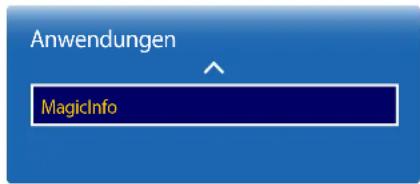
text_image
Anwendungen MagicInfo- Das angezeigte Bild kann je nach Modell unterschiedlich sein.
MagicInfo ist eine Unternehmenslösung, mit der das Gerät als Informationsdisplay (Werbemedium) verwendet werden kann. Sie können damit Bilder und Videodateien vom internen Speicher oder von einem angeschlossenen USB Speichergerät wiedergeben. Außerdem können Sie mit dem Programm MagicInfo Express Ersteller des Inhalts auf Ihrem Computer erstellte Zeitpläne wiedergeben.
Inhalt vom internen Speicher oder USB wiedergeben
Sie können Inhalt vom internen Speicher oder von einem angeschlossenen USB-Speichergerät wiedergeben.
Inhalt von PCs oder Mobilgeräten wiedergeben
Senden Sie Inhalt über MaglcInfo Express Ersteller des Inhalts oder eine Mobilgerät App zur Wiedergabe an das Gerät. Schließen Sie ein USB Gerät an, wenn der interne Speicher unzureichend ist. Wählen Sie dann Optionen → Einstell. → Standardspelcher oben rechts im MaglcInfo Browser. Andern Sie die Option zu USB.
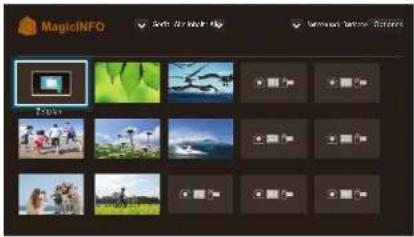
text_image
MagicINFO Swift For Make Map Smartwatch Settings Options ZoTuo- Drücken Sie auf der Tembedierung HOME oder MagicInfo Player I, um schneller auf die Anwendung zuzugreifen.
- Das angezeigte Silo kann je nach Modell unterschiedlich sein.
Zeitplan
Sie können konfigurierte Zeitpläne wiedergeben.
Auf der MagicInfo-Seite verfügbare Funktionen
Die MagicInfo-Listenseite bietet die folgenden Funktionen.
Gerät
- Wählen Sie Int. Spelcher oder USB für die Suche nach der gewünschten Medienliste. Alle / Int. Spelcher / USB
• Inhalt
- Wärken Sie einen Inhaltstyp als Suckkriterium für die gewünschte Inhaltsliste. Alle / My Template / Video / Bild
- Sortieren nach
Geben Sie das Sortierkriterium für den Inhalt ein. - Dateiname / Kürzl. wiederg.
- Optionen
Optionen-Menüelemente auf dem MagicInfo-Bildschirm
Optionsname Wirkung
| Play Selected | Gewünschten Inhalt auswählen und wiedergegeben. |
| Senden | Koplen von Inhalten auf ein anderes Speichemedium. |
| Entfernen | Gewünschten Inhalt löschen. |
| Einstell. | Einzelne Eigenschaften von Inhalten konfigurieren.Ausführliche Informationen zur FunktionEinstell, finden Sie auf der folgenden Seite. |
Einstell.
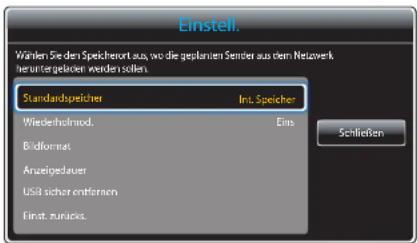
text_image
Einstell. Wärden Sie den Speicheront aus, wo die geplanien Sender aus dem Netzwerk her untergeleichen werden sollen. Standardspeicherer Int. Speicherer Wiederholmod. Eins Bridformat Anzeigedauer USB sicher entfernen Einst. zurücks. Schließen- Das angezeigte Bild kann je nach Modell unterschiedlich sein.
Standardspeicher
Wählen Sie den Speicherort aus, auf den nach Zeitplan ausgewählte Kanäle aus dem Netzwerk heruntergeladen werden sollen.
• Int. Speicher / USB
Wiederholmod.
Hiermit legen Sie fest, ob Inhalt mehrmals wiedergegeben werden soll oder nicht.
- Elns / Alle
Bildformat
Stellen Sie Bildformat auf Originalgröße oder Vollbildschirm ein.
• Originalgröße / Vollbildschirm
Nur für Video- und Bild-Inhalt verfügbar.
Anzeigedauer
Stellen Sie die Anzeigedauer für jede Seite einer Diashow ein.
Nur für Template und Bild-Inhalt verfügbar.
USB sicher entfernen
Entfernt USB-Speicher sicher
Einst. zurücks.
Setzt alle Werte unter Einstell. auf die Werte bei Auslieferung (Kauf) zurück.
Kapitel 09 MagicInfo Express Ersteller des Inhalts
Weitere Informationen finden Sie im Benutzerhandbuch zu MagicInfo Express Ersteller des Inhalts auf dem USB-Stick.
Befestigungsvoraussetzungen
- HDD: mindestens 500 MB freier Speicherplatz
- Betriebssystem: Windows XP oder neuer
- Auflösung: 1024 x 738 oder höher
MagicInfo Express Ersteller des Inhalts verwenden
Mit dem Programm MagicInfo Express Ersteller des Inhalts können Sie SMART Signage TV-Inhalte bequem mit einer Vielzahl von Vorlagen erstellen. Mit MagicInfo Express Ersteller des Inhalts erstellen und verwalten Sie Zeitpläne für die Wiedergabe von Inhalten auf SMART Signage TV Geräten zu festgelegten Zeiten.
— Installieren Sie zur Verwendung von MagicInfo Express Ersteller des Inhalts das Programm MagicInfo Express Ersteller des Inhalts. Sie finden das Installationsprogramm auf dem MagicInfo Express Ersteller des Inhalts-USB-Stick oder als Download unter http://www.samsung.com/displaysolutions/signagetv.
• Inhalt erstellen: Vorlagen erstellen und verwalten, die auf Samsung-Anzeigegeräten wiedergegeben werden.
• Inhalt planen: Zeitpläne erstellen und verwalten, die zu festgelegten Zeiten wiedergegeben werden.
Vorlagen verwalten
Mit den im Programm vorhandenen Vorlagen können Sie eine Vielzahl von Inhaltslementen mit vordefinierten Layouts organisieren, um bequern neue Vorlagen zu erstellen. Vorhandene Vorlagen importieren und bearbeiten.
Zeitpläne verwalten
Sie können Zeitpläne für die Wiedergabe von Inhalten auf Samsung-Anzeigegeräten zu festgelegten Zeiten konfigurieren und verwalten. Es ist möglich, den gleichen Zeitplan an bestimmten Wochentagen wiederzugeben oder je nach Wochentag unterschiedliche Zeitpläne festzulegen.
Kapitel 10
Wiedergabe von Fotos, Videos und Musik (Medienwiedergabe)
Sie können auf einem USB-Speichermedium (MSC) gespeicherte Video-, Foto- oder Musikdatelen anzeigen bzw. wiedergeben.
Geben Sie auf einem Speichermedium gespeicherte Fotos, Videos oder Musikdateien wieder.
Mit den folgenden Methoden können Sie viele verschiedene Inhalte abspielen.
- Mit einem USB Gerät: Wiedergeben von Medieninhalten, wie z. B. Videos, Fotos und Musik, von einem USB Gerät.
- Verbinden eines Speichermediums: Wiedergeben von Medieninhalten, die auf einem Speichermedium gespeichert sind, wie z. B. Smartphone, Kamera, PC oder ein Cloud-Dienst.
Lesen Sie folgende Hinweise, bevor Sie die Medienwiedergabe mit einem USB-Gerät verwenden.
Vorsicht
- Führen Sie vor dem Anschließen eines USB-Geräts an Ihr Gerät eine Datensicherung durch, um Beschädigung oder Verlust der Daten zu vermeiden. Samsung Electronics ist nicht haftbar für Schäden oder Datenverlust.
• Entfernen Sie ein USB-Gerät nicht, solange Daten geladen werden. - Wenn ein USB-Gerät über ein USB-Verlängerungskabel angeschlossen ist, wird das USB-Gerät möglicherweise nicht erkannt, oder Daten auf dem Gerät können nicht gelosen worden.
- Wenn das Gerät ein angeschlossenes USB-Gerät nicht erkennt, kann es sein, dass die Dateien auf dem USB-Gerät beschädigt sind oder nicht wiedergegeben werden können.
Wenn dies auftritt, schließen Sie das USB-Gerät an einen PC an, um es zu formatieren, und stellen Sie dann sicher, dass das Gerät richtig angeschlossen ist.
• USB-Festplatten mit mehr als 2 TB Speicher werden nicht unterstützt.
Mit der Medienwiedergabe kompatible Medien
- Einige USB-Digitalkameras, Smartphones und Audiogeräte sind eventuell nicht mit diesem Gerät kompatibel.
• Die Medienwiedergabe ist nur mit USB MSC-Geräten kompatibel.
• MSC-Geräte bezeichnen Massenspeicher zur Übertragung von Daten.
Beispiele für MSC-Geräte sind USB-Sticks, Flashcard-Reader und USB-Festplatten. (USB-Hubs werden nicht unterstützt.)
Diese MSC-Geräte müssen direkt über einen USB-Anschluss am Gerät angeschlossen werden. - Wenn mehr als ein PTP-Gerät (Picture Transfer Protocol) angeschlossen ist, funktioniert nur eines davon gleichzeitig.
- Wenn mehrere MSC-Geräte angeschlossen sind, werden einige davon möglicherweise nicht erkannt. USB-Geräte, die hohe elektrische Leistung (mehr als 500 mA oder 5 V) abfordern, werden möglicherweise nicht unterstützt.
- Wenn beim Anschluss oder der Verwendung eines USB-Geräts eine Überhitzungswarnung angezeigt wird, wird das USB-Gerät möglicherweise nicht erkannt oder funktioniert nicht richtig.
- Der Bildschirnschoner wird aktiviert, wenn das Gerät für die unter Autom. Schutzzeit festgelegte Zeitdauer nicht verwendet wird.
- Der Stromsparmodus bestimmter externer Festplattenlaufwerke wird möglicherweise automatisch deaktiviert, wenn sie an das Gerät angeschlossen werden.
Dateisystem und Dateiformate
• Die Medienwiedergabe funktioniert mit nicht lizenzierten Multimedadateilen möglicherweise nicht richtig.
• MTP (Media Transfer Protocol) wird nicht unterstützt.
• Die unterstützten Dateisysteme sind FAT16, FAT32 und NTFS (nur lesen).
• Die Medienwiedergabe unterstützt das sequenzielle JPEG-Format.
Das progressive JPEG-Format wird nicht unterstützt.
- Bei Bildern mit einer höheren Auflösung dauert es länger, bis sie auf dem Bildschirm dargestellt werden.
• Die maximal unterstützte JPEG Auflösung beträgt 15360x8640 Pixel.
- Wenn eine Datei inkompatibel oder beschädigt ist, wird die Meldung Nicht unterstütztes Dateiformat. angezeigt.
- Bei der Sortierung von Dateien in der Ordneransicht können maximal 1000 Dateien pro Ordner angezeigt werden.
- Wenn ein USB-Gerät mehr als 8000 Dateien und Ordner enthält, lassen sich manche Dateien und Ordner nicht öffnen.
- Von gebührenpflichtigen Websites heruntergeladene MP3-Dateien mit DRM können nicht wiedergegeben werden.
DRM (Digital Rights Management) bezeichnet ein System zum Schutz der Urheberrechte von Daten, die über das Internet verbreitet werden, sowie von anderen digitalen Medien, das eine sichere Verbreitung ermöglicht und/oder die illegale Weitergabe von Daten verhindert.
Es wird empfohlen, eine USB-Festplatte mit Netzteil zu verwenden.
Es wird empfohlen, USB-Geräte über die Funktion Disconnect USB Device zu entfernen.
Verwenden eines USB-Geräts
Anschließen eines USB-Geräts
1 Schalten Sie Ihr Gerät ein.
2 Schließen Sie ein USB-Gerät mit Foto-, Musik- und/oder Filmdateien am USB-Port auf der Rückseite oder Seite des Geräts an.
3 Die Neues Gerät angeschlossen.-Seite wird automatisch geöffnet, sobald ein USB-Gerät mit dem Gerät verbunden wird.
Wenn nur ein USB-Gerät angeschlossen ist, werden die auf dem USB-Gerät gespeicherten Dateien automatisch wiedergegeben. Um auf einem USB-Gerät gespeicherte Inhalte anzuzeigen, schließen Sie das USB-Gerät an einen USB-Anschluss am Gerät an.
Entfernen eines USB-Geräts
Trennen eines USB-Geräts von Quelle
1 Drücken Sie auf der Fernbedienung auf SOURCE. Oder gehen Sie im Bildschirmmenü zu Quelle.
SOURCE → Quelle
2 Wählen Sie USB aus Quelle und drücken Sie dann die Taste TOOLS auf der Fernbedienung. Es werden optionale Menülemente angezeigt.
3 Wählen Sie Disconnect USB Device aus, und warten Sie, bis das USB Gerät getrennt wurde. Das USB Gerät ist getrennt.
Menüpunkte auf der Seite mit der Medieninhaltliste
Optionsname Wirkung Fotos Videos Musik
| Diashow | Starten einer Diashow. | √ | |
| Dieser Monüpunkt ist nicht verfügbar, wenn Sortleren nach auf Ordner eingestellt ist. | |||
| Kodlerung | Wählen Sie eine Sprache für die Encodierung aus, wenn der Titel des Medieninhalts unleserlich ist. | √ | |
| Ausw. wiederg. | Gewünschten Inhalt aus einer Medieninhaltiste wählen und wiedergeben. | √ √ √ |
Wenn Sie die Taste INFO drücken, während eine Datei ausgewählt ist, werden Informationen zur ausgewählten Datei angezeigt.
Bei der Wiedergabe von Fotos verfügbare Schaltflächen und Funktionen
Wenn Sie die Taste ☐ oder TOOLS drücken, werden die folgenden Schaltflächen angezeigt. Mit der Taste RETURN werden die Schaltflächen wieder ausgeblendet.
- Zurück / Weiter
Anzeige des vorherigen bzw. nächsten Fotos.
• Diashow starten / Diashow anhalten
Diashow starten oder stoppen. Mit einer Diashow können alle Fotos eines Ordners wiedergegeben werden.
- Diashow-Einstellig.
- Geschwindigkeit: Ändern der Diashow-Geschwindigkeit
- Effekte: Einfügen von Übergangseffekten zwischen Fotos
- Zoom
Fotos bis zu 4x vergrößem.
• Drehen
Fotos drehen.
- Hintergrundmusik
Wiedergabe von Hintergrundmusik beim Anzeigen der Fotos.
- Hintergrundmusik / Mini-Player
Achten Sie darauf, dass auf demselben Gerät eine Musikdatei gespeichert ist.
Mit Mini-Player können Sie die zurzeit wiedergegebene Musik anhalten oder zu einer anderen Musikdatel wechseln.
- Einstell.
Optionsname Wirkung
| Bildmodus | Ändern des Bildmodus. |
| Tonmodus | Ändern des Tonmodus.Dieses Mendelement ist nur verfügbar, wenn Hintergrundmusik wiedergegeben wird. |
| Information | Anzeige von Datei informationen. |
Bei der Wiedergabe von Videos verfügbare Schaltflächen und Funktionen
Wenn Sie die Taste ↩ oder TOOLS drücken, werden die folgenden Schaltflächen angezeigt. Mit der Taste RETURN werden die Schaltflächen wieder ausgeblendet.
- Pause / Wiedergabe
Video anhalten oder abspielen.
Die folgenden Funktionen sind im Pausemodus verfügbar. Beachten Sie, dass im Pausemodus kein Ton wiedergegeben wird.
• Rücklauf / Schnellyvorlauf
Schneller Videovorlauf oder -rücklauf. Bis zu 3x schnellere Wiedergabe, bei Bedarf. Um die Wiedergabe wieder auf die ursprüngliche Geschwindigkeit zurückzusetzen, wählen Sie ▶.
Zurück / Weiter
Wählen Sie zur Wiedergabe des vorherigen Videos zweimal. Wenn Sie einmal wählen, wird das aktuelle Video von Anfang an abgespielt.
Wählen Sie ▶, um das nächste Video abzuspielen.
- Suchen
Zur Auswahl und Wiedergabe eines anderen Videos im gleichen Ordner. (Titel suchen)
• Wiederholmod.
Konfigurieren des Wiederholmod.. (Aus, 1 wlederh., A. wlederh.)
- Bildformat
Ändern des Bildschirmformats (Bildformat). Die unterstützten Bildschirmformate variieren je nach Bild. (Original / Modus1 / Modus2 / Smart-Anzeige 1 / Smart-Anzeige 2)
- Einstell.
Optionsname Wirkung
| Bildmodus | Ändern des Bildmodus. |
| Tonmodus | Ändern des Tonmodus. |
| Wiedergabesprache | Wideowiedergabe in einer gewünschten Sprache. Diese Funktion ist nur verfügbar, wenn eine Streamingdatei wiedergegeben wird, die Mehrfachtonformate unterstützt. |
| Information | Anzeige von Datellinformationen. |
Bei der Wiedergabe von Musik verfügbare Schaltflächen und Funktionen
Wenn Sie die Taste ☐ oder TOOLS drücken, werden die folgenden Schaltflächen angezeigt. Mit der Taste RETURN werden die Schaltflächen wieder ausgeblendet.
- Pause / Wiedergabe
Musik anhalten oder wiedergeben.
• Rücklauf / Schnellvorlauf
Schneller Musikvorlauf oder -rücklauf. Bis zu 3x schnellere Wiedergabe, bei Bedarf. Um die vorherige Musikdatei abzuspielen, wählen Sie zweimal ▶.
• Zurück / Weiter
Um die vorherige Musikdatei abzuspielen, wählen Sie zweimal 🐘️. Wenn Sie 🔊 einmal wählen, wird das aktuelle Musikstück von Anfang an abgespielt. Wählen Sie 🔊 um die nächste Musikdatei abzuspielen.
• Wlederh.
Konfigurieren des Modus Wiederh.. Ein Lled gibt die aktuelle Musikdatei wiederholt wieder. Alle wiederholt alle Musikdateien eines Ordners.
• Zuf.-Wdg.
Aktivieren oder Deaktivieren des Shuffle-Wiedergabernodus.
- Tonmodus
Ändern des Tonmodus.
Unterstützte Dateiformate für Untertitel und Medienwiedergabe
Untertitel
Extern Intern
| Zeitgesteuerter MPEG-4-Text (.txt)SAMI (.smi)SubRip (.srt)SubViewer (.sub)Micro DVD (.sub oder .txt)SubStation Alpha (.ssa)Advanced SubStation Alpha (.ass)Powerdivx (.psb) | XsubContainer. AVISubStation AlphaContainer. MKVAdvanced SubStation AlphaContainer. MKVSubRipContainer. MKVZeitgesteuerter MPEG-4-Text. Container. MP4 |
Unterstützte Bildauflösungen
Typ
| JPEG |
| MPO |
| BMP |
Unterstützte Musikdateiformate
Dateierweiterung
*.aac, *.flac, *.m4a, *.mid, *.midi,
*.mp3, *.mpa, *.ogg, *.wav, *.wma
Unterstützte Videoformate
- Videoinhalt wird überhaupt nicht oder nicht richtig wiedergegeben, wenn der Inhalt oder der Container fehlerhaft ist.
- Töne oder Video können nicht funktionieren, wenn der Inhalt eine Standard-Bitrate/Framerate hat, die über den kompatiblen Frames/s in der obigen Tabelle liegt.
- Wenn die Indextabelle fehlerhaft ist, wird die Suchen (Jump)-Funktion nicht unterstützt.
- Wenn Sie ein Video über eine Netzwerkverbindung wiedergeben, kann es zu Rückeln kommen.
- Es dauert möglicherweise einige Zeit, bis das Menü angezeigt wird, wenn die Bitrate des Videos 10 Mbit/s überschreitet.
- Einige USB-Geräte/Digitalkameras sind möglicherweise nicht kompatibel mit dem Player.
Video-Decoder Audio-Decoder
Unterstützung von H.264 bis Level 4.1
H.264 FMO/ASO/RS, VC1 SP/MP/AP L4 und AVCHD werden nicht unterstützt.
Für alle Videocodecs außer MVC, VP8 und VP6:
• unter 1280 x 720: max. 60 Frames
• Über 1280 x 720: max. 30 Frames
GMC 2 oder höher wird nicht unterstützt.
Unterstützt nur BD MVC Spec.
Unterstützt bis WMA 10 Pro mit 5.1-Kanälen.
Verlustfreies WMA-Audio wird nicht unterstützt.
QCELP, AMR NB/WB werden nicht unterstützt.
Wenn Vorbis nur im Webm-Container ist, werden bis zu 2 Kanäle unterstützt.
| Container Video-Codec Auflösung Framerate | (fps) | Bitrate (Mbps) | Audio-Codec | ||
| 3gpp | DivX 3.11 /DivX4.X 1280 x 720 60 30 | AAC | |||
| asf | AC3 | ||||
| avi | XVID | ADPCM | |||
| flv | DD+ | ||||
| mkv | H.264 BP/MP/HP | DTS Core | |||
| mov | MPEG-4 SP/ASP | HE-AAC | |||
| mp4 | LPCM | ||||
| ps | WINDOW MEDIA VIDEO V9 | MP3 | |||
| ts | WMA | ||||
| vob | MPEG2 | ||||
| vro | |||||
| MPEG1 | |||||
| H.263 | |||||
| DivX5.x | |||||
| DivX6.X | |||||
| 3gpp | DivX 3.11 /DivX4.X 1920 x 1080 30 30 AAC | ||||
| asf | AC3 | ||||
| avi | XVID | ADPCM | |||
| flv | H.264 BP/MP/HP | DD+ | |||
| mkv | DTS Core | ||||
| mov | MPEG-4 SP/ASP | HE-AAC | |||
| mp4 | WINDOW MEDIA VIDEO V9 | LPCM | |||
| ps | MP3 | ||||
| ts | MPEG2 | WMA | |||
| vob | MPEG1 | ||||
| vro | |||||
| H.263 | |||||
| DivX5.x | |||||
| DivX6.X | |||||
| MOTION JPEG 640 x 480 30 8 | |||||
Kapitel 11 System
Einstell.
MENU → System → Einstell. → ENTER
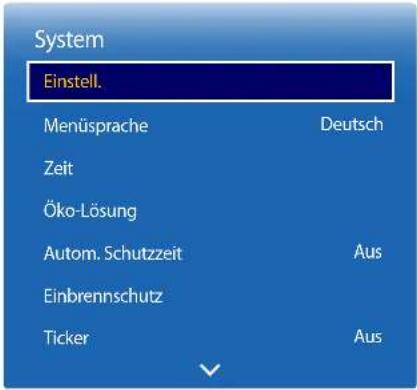
text_image
System Einstell. Menüsprache Deutsch Zeit Öko-Lösung Autom. Schutzzeit Aus Einbrennschutz Ticker AusErsteinrichtung (Einstell.)
Nach dem erstmaligen Einschalten des Produkts müssen Sie Grundeinstellungen wie Sprache, Sender und Uhrzeit konfigurieren.
Drücken Sie die Taste ☐. Einstell. ist nur verfügbar, wenn Quelle auf TV eingestellt ist.
1 Eine Sprache auswählen
Drücken Sie die Taste ▲ oder ▼ und drücken Sie dann die Taste
Legen Sie die Sprache des OSD Menüs fest.
2 Regionale Einstellungen
Wählen Sie zur Optimierung des Systems Ihre Region aus.
3 Sendertyp
TV-Eingangsquelle einrichten
Stellen Sie Sendertyp auf Set-Top-Box ein, um die Optionen für Quelle anzuzeigen.
- TV-Empfang / Set-Top-Box / Kein TV (Nur Signage)
4 Autom. Senderspelch.
Diese Funktion sucht und konfiguriert automatisch Sendeignale, die mit dem Gerät verbunden sind.
Um die Einstellungen später zu konfigurieren, drücken Sie die Taste Stopp.
Autom. Senderspeich, wird nicht angezeigt, wenn Set-Top-Box oder Kein TV (Nur Signage) ausgewählt ist.
5 Netzwerkeinstellungen
Wählen Sie aus der Liste der gefundenen Router einen WLAN-Router aus und drücken Sie die Taste
Wenn kein geeigneter WLAN-Router gefunden wird, wählen Sie den Pfeil rechts und drücken Sie die Taste Überspr.
6 Autom. Aussch.
Konfigurieren Sie die Autom. Aussch.-Option. Wenn Sie EIn auswählen, schaltet sich die Anzeige aus, wenn 4 Stunden keine Benutzerinteraktion festgestellt wurde.
7 Setup ist abgeschlossen
Um mit dem Gerät jetzt fernzusehen, wählen Sie OK.
Menüsprache
MENU → System → Menüsprache → ENTER
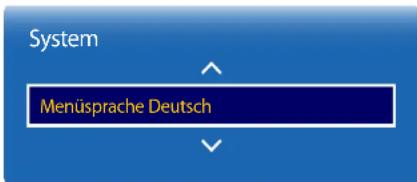
text_image
System Menüsprache Deutsch- Das angezeigte Bild kann je nach Modell unterschiedlich sein.
Hiermit können Sie die Menüsprache festlegen.
Die Änderungen der Spracheinstellung werden nur auf das Bildschirmmenü übernommen. Sie werden nicht auf andere Funktionen des PCs übernommen.
Time
MENU → System → Time → ENTER
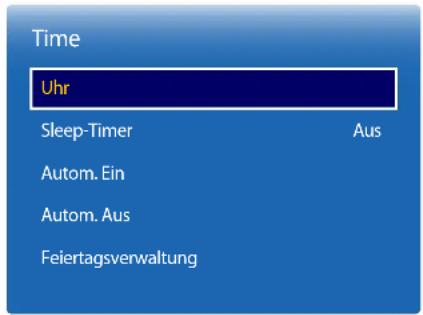
text_image
Time Uhr Sleep-Timer Aus Autom. Ein Autom. Aus Feiertagsverwaltung- Das ange/eigte Bild kann je nach Modell unterschiedlich sein.
Sie können Uhr konfigurieren. Außerdem können Sie das Gerät mithille der Timer-Funktion so einstellen, dass es zu einer angegebenen Zeit automatisch ein- oder ausgeschaltet wird.
Uhr
Uhrmodus
Legen Sie fest, ob die aktuelle Uhrzeit manuell oder automatisch eingestellt wird.
Auto: Das Gerät stellt die aktuelle Uhrzeit automatisch unter Verwendung der Uhrzeit eines digitalen Senders ein.
Därmit das Gerät die Uhrzeit automatisch einstellen kann, muss das Kabel oder eine Antenne angeschlossen sein.
Manuell: Zum manuellen Einstellen der Uhrzeit.
Zeit einstellen
Stellen Sie die Uhr ein, damit die verschiedenen Timer Funktionen des Geräts verwendet werden können.
Stellen Sie Datum und Time ein.
Wählen Sie Zeit einstellen. Wählen Sie Datum bzw. Time aus, und drücken Sie dann
Verwenden Sie die Ziffermtasten zur Eingabe von Zahlen, oder drücken Sie die Nach-oben- oder Nach-unten-Taste. Verwenden Sie die Nach-links- und Nach-rechts-Taste, um von einem Eingabefeld zum nächsten zu gehen. Drücken Sie zum Abschluss
Nür verfügbar, wenn Uhrmodus auf Manuell eingestellt ist.
Sie können Datum und Time durch Drücken der Zifferntasten auf der Fernbedienung direkt einstellen.
Zeitzone
Wählen Sie Ihre Zeitzone aus.
Diese Funktion ist nur verfügbar, wenn Uhrmodus auf Auto eingestellt ist.
Zeit-Offset
Wählen Sie die richtige Zeitdifferenz Ihrer Zeitzone aus.
Diese Funktion ist nur verfügbar, wenn Uhrmodus auf Auto eingestellt ist.
Sleep-Timer
Schaltet das Gerät nach einer voreingestellten Zeit automatisch aus
(Aus / 30 Min. / 60 Min. / 90 Min. / 120 Min. / 150 Min. / 180 Min.)
Verwenden Sie die Nach oben- und Nach unten-Lasten, um eine Zeitdauer auszuwählen, und drücken Sie dann 📄. Wählen
Sie zum Abbrechen von Sleep-Timer Aus aus.
Autom. Ein
Stellen Sie Autom. Ein ein, damit sich Ihr Gerät automatisch am gewünschten Tag zur gewünschten Uhrzeit einschaltet.
Das Gerät wird mit der festgelegten Lautstärke oder Eingangsquelle eingeschaltet.
Autom. Eln: Stellen Sie den Einschalttimer ein, indem Sie eine der sieben Optionen auswählen. Sie müssen vorher die Uhrzeit einstellen.
(Autom. Ein 1 \~ Autom. Ein 7)
Sie müssen die Uhr einstellen, bevor Sie Autom. Ein verwenden können.
- Einstell.: Wählen Sie Aus, Einmal, Täglich, Mo - Fr, Mo - Sa, Sa - So Oder Manuell aus. Wenn Sie Manuell auswählen, können Sie die Tage festlegen, an denen sich Autom. Ein das Gerät einschalten soll.
Das Häkchen zeigt die ausgewählten Tage an.
- Zeit: Einstellen von Stunde und Minute Verwenden Sie die Zifferntasten oder die Nach-oben- und Nach-unten-Tasten, um Zahlen einzugeben. Mit den Nach-Inks- und Nach-rechts-Tasten können Sie Eingabewerte ändern.
- Lautstärke: Zur Einstellung der gewünschten Lautstärke. Mit den Nach-links- und Nach-rechts-Tasten können Sie die Lautstärke ändern.
• Quelle: Zur Auswahl der gewünschten Eingangsquelle.
• TV-Empfang (wenn die Quelle Quelle auf TV eingestellt ist): Wählen Sie Terrestrisch oder Kabel aus.
- Kanal (wenn die Quelle Quelle auf TV eingestellt ist): Wählen Sie den gewünschten Kanal aus.
- Musik / Foto (wenn die Quelle Quelle auf USBeingestellt ist): Wählen Sie auf dem USB Gerät einen Ordner mit Musik oder Fotodateien aus, die beim automatischen Einschalten des Geräts angezeigt werden.
Diese Funktion ist nur verfügbar, wenn ein USB-Gerät angeschlossen ist.
Wenn sich auf dem USB-Gerät keine Musikdatei befindet oder Sie keinen Ordner mit einer Musikdatei auswählen, funktioniert die Timer-Funktion nicht richtig.
Wenn sich auf dem USB-Gerät nur eine einzige Fotodatei befindet, wird keine Diashow wiedergegeben.
Wenn ein Ordnername zu lang ist, kann der Ordner nicht ausgewählt werden.
Tedem verwendeten USB-Gerät wird ein eigener Ordner zugewiesen. Wenn Sie mehr als ein USB-Gerät vom gleichen Typ verwenden, müssen die den einzelnen Geräten zugewiesenen Ordner unterschiedliche Namen haben.
Wir empfehlen Ihnen, bei Verwendung von Autom. Eineinen USB-Stick und ein Multi-Card-Lesegerät zu verwenden. Die Funktion Autom. Ein funktioniert möglicherweise nicht mit USB-Geräten mit integriertem Akku, MP3-Playern oder PMPs bestimmter Hersteller, wenn das Gerät zu lange braucht, um diese Geräte zu erkennen.
Autom. Aus
Stellen Sie den Ausschalttimer ein (Autom. Aus), indem Sie eine der sieben Optionen auswählen. (Autom. Aus 1 \~ Autom. Aus 7)
Sie müssen die Uhr einstellen, bevor Sie Autom. Aus verwenden können.
- Einstell.: Wählen Sie Aus, Einmal, Täglich, Mo - Fr, Mo - Sa, Sa - So Oder Manuell aus. Wenn Sie Manuell auswählen, können Sie die Tage festlegen, an denen sich das Gerät ausschalten soll (Autom. Aus).
Das Häkchen zeigt die ausgewählten Tage an. - Zelt: Einstellen von Stunde und Minute Verwenden Sie die Zifferntasten oder die Nach-oben- und Nach-unten-Tasten, um Zahlen einzugeben. Mit den Nach-links- und Nach-rechts-Tasten können Sie Eingabewerte ändern.
Feiertagsverwaltung
Timer wwird während eines als Feiertage festgelegten Zeitraums deaktiviert.
- Hinzufügen: Einstellen des Zeitraums, den Sie als Feiertag festlegen möchten.
Wählen Sie mithilfe der Tasten ▲ das Start- und Enddatum der freien Tage aus, die Sie hinzufügen möchten, und klicken Sie auf Speichern.
Der Zeitraum wird zur Liste der Feiertage hinzugefügt.
- Start: Legt das Startdatum der freien Tage fest.
- Ende: Legt das Enddatum der freien Tage fest.
- Entfernen: Löscht alle Elemente aus der Liste der Feiertage.
Wählen Sie Entfernen. Die Meldung „Alle Felertage löschen?“ wird angezeigt.
Wählen Sie Ja. Alle Feiertage werden gelöscht.
• Anwenden: Legen Sie fest, dass Autom. Ein und Autom. Aus an Feiertagen nicht aktiviert werden.
- Drücken Sie ↗, um die Autom. Ein- und Autom. Aus-Einstellungen auszuwählen, die nicht aktiviert werden sollen.
- Die ausgewählten Autom. Ein und Autom. Aus werden nicht mehr aktiviert.
Öko-Lösung
MENU → System → Öko-Lösung → ENTER
| Öko-Lösung | |
| Energiesparmod. | Aus |
| Öko-Sensor | Aus |
| Kein Sig. Standby | 15 Min. |
| Autom. Aussch. | Ein |
- Das ange/eigte Bild kann je nach Modell unterschiedlich sein.
Energiesparmod.
Der Stromverbrauch kann durch Anpassen der Bildschirmhelligkeit gesenkt werden.
Durch Auswahl von Bild aus wird der Bildschirm ausgeschaltet. Die Tonausgabe wird nicht deaktiviert.
Drücken Sie zum Einschalten des Bildschirms eine beliebige Taste mit Ausnahme der Lautstärketaste.
Aus / Gering / Mittel / Hoch
Öko-Sensor
Öko-Sensor
Zur Verbesserung der Energieeinsparung werden die Bildeinstellungen automatisch an die Helligkeit im Raum angepasst.
• Aus / Eln
Wenn Sie die Einstellung für Hintergrundbel. unter Bild ändern, während Öko-Sensor aktiv ist, wird Aus deaktiviert.
Min. Hintergr.bel.
Wenn der Öko-Sensor auf Ein, eingestellt ist, können Sie die minimale Bildschirmhelligkeit manuell anpassen. Min. Hintergr. bel. ist der dunkelste Hintergrundbeleuchzungsmodus. Stellen Sie sicher, dass der Wert von Min. Hintergr.bel. niedriger als der Wert von Hintergrundbel. ist.
Wenn der Öko-Sensor auf EIn eingestellt ist, passt sich die Bildschirmhelligkeit an die Umgebungshelligkeit an (wird dunkler oder heller).
| Öko-Lösung | |
| Energiesparmod. | Aus |
| Öko-Sensor | Aus |
| Kein Sig. Standby | 15 Min. |
| Autom. Aussch. | Ein |
- Das angezeigte Bild kann je nach Modell unterschiedlich sein.
Kein Sig. Standby
Spart Strom, indem das Gerät ausgeschaltet wird, wenn keinerlei Eingangssignal anliegt.
• Aus / 15 Min. / 30 Min. / 60 Min.
Deaktiviert, wenn sich ein angeschlossener PC im Energiesparmodus befindet.
Das Gerät ist standardmäßig auf 15 Min. eingestellt.
Das Gerät schaltet sich automatisch nach einer bestimmten Zeit aus. Diese Zeit kann nach Bedarf geändert werden
Autom. Aussch.
Das Gerät wird automatisch ausgeschaltet, wenn Sie innerhalb von 4 Stunden weder eine Taste auf der Fernbedienung noch eine Taste vorne am Gerät drücken, um eine Überhitzung zu vermeiden.
• Aus / Ein
Der Abschalttimer kann in einem Bereich von 1 bis 23 Stunden eingestellt werden. Das Gerät wird nach der festgelegten Anzahl von Stunden automatisch ausgeschaltet.
Diese Option ist nur verfügbar, wenn Autom. Aussch. auf Ein eingestellt ist.
Bei Geräten zum Verkauf in einigen Regionen ist der Autom. Aussch. so eingestellt, dass er sich 4 Stunden nach dem Einschalten des Geräts aktiviert. Dies erfolgt in Einklang mit Vorschriften zur Stromversorgung. Wenn der Timer nicht aktiviert werden soll, wählen Sie MENU → System → Öko-Lösung aus und stellen Sie Autom. Aussch. auf Aus ein
Autom. Schutzzeit
MENU → System → Autom. Schutzzeit → ENTER
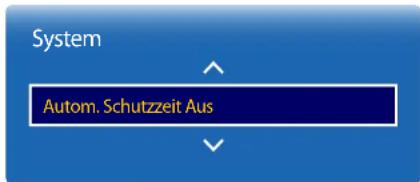
text_image
System Autom. Schutzzeit Aus- Das ange/eigte Bild kann je nach Modell unterschiedlich sein.
Wenn eine festgelegte Zeitdauer lang ein Standbild angezeigt wird, aktiviert das Gerät den Bildschirmschoner, um ein Einbrennen des Bildes zu vermeiden.
Wenn ein unbewegtes Bild länger als vier Stunden angezeigt wird, kann dies zu Nachbildern führen.
• Aus / 2 Std. / 4 Std. / 8 Std. / 10 Std.
Einbrennschutz
MENU → System → Einbrennschutz → ENTER
| Einbrennschutz | |
| Pixel-Shift | Aus |
| Timer | Aus |
| Sofort darstellen | Aus |
| Seite grau | Aus |
- Das angezeigte Bild kann je nach Modell unterschiedlich sein.
Um ein Einbrennen zu vermeiden, ist das Gerät mit der Einbrennschutztechnologie Pixel-Shift ausgestattet.
Pixel-Shift verschiebt das Bild auf dem Bildschirm leicht.
Mit der Pixel-Shift-Einstellung von Zeit können Sie die Zeitdauer der Bildverschiebung in Minuten programmieren.
Pixel-Shift
Minimiert Nachbilder, indem Pixel in kleinen Schritten horizontal oder vertikal bewegt werden.
• Pixel-Shift (Aus / Ein)
- Horizontal: Legt fest, um wie viele Pixel der Bildschirm horizontal verschoben wird.
- Vertikal: Legt fest, um wie viele Pixel der Bildschirm vertikal verschoben wird.
- Zeit: Legt das Zeitintervall für die horizontale bzw. vertikale Verschiebung fest.
Horizontal, Vertikal und Zeit sind nur aktiviert, wenn Pixel-Shift auf Ein eingestellt ist.
Verfügbare Pixel-Shift-Einstellungen und optimale Einstellungen
Verfügbare Einstellungen Optimale Einstellungen
Horizontal (Pixel) 0 \~ 4 4
Vertikal (Pixel) 0 - 4 4
Zelt (Minute) 1 MIn. \~ 4 MIn. 4 MIn.
Der Pixel-Shift-Wert ist abhängig von der Gerätegröße (Zoll) und dem Modus.
Wenn längere Zeit ein Standbild oder eine 4:3-Ausgabe angezeigt wird, können Nachbilder entstehen. Dies ist kein Gerätemangel.
Diese Funktion ist nicht im Modus Bildanpassung verfügbar.
| Einbrennschutz | |
| Pixel-Shift | Aus |
| Timer | Aus |
| Sofort darstellen | Aus |
| Seite grau | Aus |
- Das angezeigte Bild kann je nach Modell unterschiedlich sein.
Timer
Sie können den Timer für Einbrennschutz einstellen.
Die Timer-Funktion stoppt automatisch nach einer festgelegten Zeitdauer.
Timer
• Aus
- Wiederh.: Zeigt das unter Modus festgelegte Muster zur Verhinderung von Nachbildern zu festgelegten Intervallen (Zeitraum) an.
- Intervall: Zeigt das unter Modus festgelegte Muster zur Verhinderung von Nachbildern für einen festgelegten Zeitraum an (von Startzelt bis Endzelt).
Die Option ist nur verfügbar, wenn Zeit einstellen konfiguriert ist.
Modus, Perlode, Zelt, Startzelt und Endzelt sind nur aktiviert, wenn Timer auf Wiederh. oder Intervall eingestellt ist.
Modus
Wählen Sie das anzuzeigende Muster für den Bildschirmschutz aus.
- Pixel: Es werden ständig an verschiedenen Orten schwarze Pixel angezeigt.
• Rollender Balken: Ein vertikaler Balken bewegt sich von links nach rechts.
- Bildschirm ausblenden: Der gesamte Bildschirm wird abwechselnd heller und dunkler.
Die Muster Rollender Balken und Bildschirm ausblenden werden unabhängig vom angegebenen Wiederholungsintervall oder Zeitraum nur einmal angezeigt.
Periode
Hiermit legen Sie fest, in welchem Zeitabstand die Einbrennschutz -Funktion aktiviert werden soll.
Diese Option ist aktiviert, wenn für Wiederh. die Option Timerausgewählt ist.
Zeit
Geben Sie die Dauer der Einbrennschutz-Funktion an.
Diese Option ist aktiviert, wenn für Pixel die Option Modusausgewählt ist.
Startzeit
Legen Sie die Startzeit fest, zu der die Funktion für den Bildschirmschutz aktiviert werden soll.
Diese Option ist aktiviert, wenn für Intervall die Option Timerausgewählt ist.
Endzeit
Legen Sie die Endzeit fest, zu der die Funktion für den Bildschirmschutz deaktiviert werden soll.
Diese Option ist aktiviert, wenn für Intervall die Option Tlmerausgewählt ist.
| Einbrennschutz | |
| Pixel-Shift | Aus |
| Timer | Aus |
| Sofort darstellen | Aus |
| Seite grau | Aus |
- Das angezeigte Bild kann je nach Modell unterschiedlich sein.
Sofort darstellen
Wählen Sie den Bildschirmschoner aus, der sofort aktiviert werden soll.
• Aus / Pixel / Rollender Balken / Bildschirm ausblenden
Seite grau
Passen Sie die Helligkeit der weißen Ränder an den Seiten an, wenn für den Bildschirm das Seitenverhältnis 4:3 festgelegt ist, um den Bildschirm zu schonen.
• Aus / Rechts / Dunkel
Ticker
MENU → System → Ticker → ENTER
| Ticker | |
| Meldung | |
| Zeit | |
| Position | |
| Bewegung | Aus |
| Schriftart | |
- Das angezeigte Bild kann je nach Modell unterschiedlich sein.
- Die Funktion Ticker ist nur verfügbar, wenn Menüsprache auf English eingestellt ist.
Ticker
Geben Sie Text ein, während ein Video oder Bild auf dem Bildschirm angezeigt wird, und zeigen Sie den Text auf dem Bildschirm an.
• Aus / Ein
Meldung, Zeit, Position, Bewegung, und Schriftartoption sind nur aktiviert, wenn Ticker auf EIn eingestellt ist.
Meldung
Geben Sie eine Nachricht ein, die auf dem Bildschirm angezeigt werden soll.
Zeit
Legen Sie Startzeit und Endzeit für die Anzeige der Meldung fest.
- Startzeit
• Endzeit
Position
Wählen Sie aus, wie die Meldung angezeigt werden soll Horizontal und Vertikal.
• Horizontal (Links / Zentrieren / Rechts)
• Vertikal (Auf / Mittel / Ab)
Bewegung
Legen Sie Richtung und Geschwindigkeit für die Anzeige der Meldung fest.
• Bewegung (Aus / Ein)
• Richtung (Links / Rechts / Auf / Ab)
• Geschwindigkeit (Langsam / Normal / Schnell)
Richtung und Geschwindigkeit sind nur aktiviert, wenn Bewegung auf Ein eingestellt ist.
Schriftart
Zur Konfiguration der Nachrichtenschriftart.
Einstell. für autom. Quelle
MENU → System → Einstell. für autom. Quelle → ENTER
| Autom. Quellenwahl | Aus |
| Wiederher. Primärquelle | Aus |
| Primärquelle | Alle |
| Sekundärquelle | HDMI1 |
- Das angezeigte Bild kann je nach Modell unterschiedlich sein.
Wenn Sie den Bildschirm einschalten und Autom. Quellenwahl auf EIn eingestellt ist, werden automatisch die verschiedenen Videosignalquellen für das aktive Videosignal durchsucht, sofern die zuletzt verwendete Videosignalquelle nicht aktiv ist.
Autom. Quellenwahl
Wenn Autom. Quellenwahl auf Ein eingestellt ist, wird die Videosignalquelle des Bildschirms automatisch nach einem aktiven Videosignal durchsucht.
Die ausgewählte Primärquelle wird aktiviert, wenn die aktuelle Videosignalquelle nicht erkannt wird.
Sekundärquelle wird aktiviert, wenn an der primären Videosignalquelle kein Signal anliegt.
Wenn sowohl die primäre als auch die sekundäre Signalquelle nicht erkannt werden, führt die Anzeige zwei Suchen nach einer aktiven Quelle durch. Bei jeder Suche werden die primäre und dann die sekundare Quelle überprüft. Wenn beide Suchvorgänge fehlschlagen, wechselt die Anzeige zur ersten Bildquelle zurück und gibt eine Meldung aus, dass es kein Signal gibt.
Wenn für die Primärquelle jedoch Alle ausgewählt ist, durchsucht das System zweimal hintereinander die Videosignaleingänge nach einer aktiven Videosignalquelle und wechselt wieder zur ersten Signalquelle, wenn kein Videosignal gefunden wird.
Wiederher. Primärquelle
Wählen Sie aus, ob die ausgewählte primäre Eingangsquelle wiederhergestellt werden soll, sobald eine primäre Eingangsquelle angeschlossen wird.
Die Funktion Wiederher. Primärquelle ist deaktiviert, wenn Primärquelle auf Alle eingestellt ist.
Primärquelle
Legen Sie die Primärquelle als automatische Eingangsquelle fest.
Sekundärquelle
Legen Sie die Sekundärquelle als automatische Eingangsquelle fest.
Allgemein
MENU → System → Allgemein → ENTER
| Allgemein | |
| Spielemodus | Aus |
| Autom. ein | Aus |
| Sicherheitssperre | Aus |
| Tastensperre | Aus |
| Automatische Wiedergabe von USB sperren | Aus |
| Standby-Steuerung | Auto |
| Lampenzeitplan | Aus |
- Das angezeigte Bild kann je nach Modell unterschiedlich sein.
Spielemodus
Wenn Sie eine Spielekonsole, z. B. eine PlayStation™ oder Xbox™, anschließen, sorgt der Spielemodus für ein realistisches Spielerlebnis.
• Aus / Ein
Vorsichtsmaßnahmen und Einschränkungen des Spielemodus
Deaktivieren Sie den Spielemodus in den Einstellungen (Aus), um die Spielekonsole zu trennen und ein anderes externes Gerät anzuschließen.
Spielemodus ist nicht verfügbar, wenn die Eingangsquelle auf TV eingestellt ist. Stellen Sie nach Anschluss der Spielekonsole Spielemodus auf Ein ein. Die Bildqualität kann sich verschlechtern.
Tf Splelemodus ist Eln
Bildmodus ist auf Standard und Tonmodus ist auf Film.
Autom. ein
Wenn Sie diese Option aktivieren, wird das Gerät automatisch eingeschaltet, sobald das Netzkabel mit der Steckdose verbunden wird.
• Aus / Eln
Sicherheitssperre
Aktiviert die Tastensperre-Funktion.
Aus / EIn
Alle Menüs und Schaltflächen des Geräts und der Fernbedienung, mit Ausnahme der LOCK-Taste auf der Fernbedienung, werden durch die Sicherheitssperre-Funktion gesperrt.
Zum Entsperrer des Menüs und der Schaltflächen drücken Sie die LOCK-Taste, und geben Sie das Kennwort ein (Standardkennwort: 0 - 0 - 0 - 0).
| Tastensperre | Aus |
| Automatische Wiedergabe von USB sperren | Aus |
| Standby-Steuerung | Auto |
| Lampenzeitplan | Aus |
| OSD-Anzeige |
- Das angezeigte Bild kann je nach Modell unterschiedlich sein.
Tastensperre
Aktiviert die Tastensperre Funktion
Aus / Ein
Mit diesem Menü können Sie die Tasten am Gerät sperren.
Wenn Tastensperre auf Ein eingestellt ist, kann das Gerät nur über die Fernbedienung gesteuert werden.
Automatische Wiedergabe von USB sperren
Sperrung von USB-Speichergeräten, damit sie nicht automatisch erkannt werden.
• Aus / Eln
Standby-Steuerung
Sie können einstellen, dass der Bildschirm in den Standby-Modus wechselt, sobald ein Hingangssignal anstent.
Auto
Der Stromsparmodus wird ausgelost, wenn kein Eingangssignal festgestellt wird, obwohl ein externes Gerät an die Anzeige angeschlossen ist.
Wenn kein externes Gerät angeschlossen ist, wird die Meldung Kein Signal angezeigt.
• Ein
Der Stromsparmodus wird ausgelöst, wenn kein Eingangssignal festgestellt wird.
• Aus
Wenn kein Eingangssignal anliegt, wird die Meldung Kein Signal angezeigt.
Die Option Standby-Steuerung ist nur aktiviert, wenn Quelle auf HDMI1, HDMI2 eingestellt ist
Überprufen Sie die Kabelverbindung, wenn die Meidung Keln Signal angezeigt wird, obwohl ein externes Gerät angeschlossen ist.
| Allgemein | |
| Tastensperre | Aus |
| Automatische Wiedergabe von USB sperren | Aus |
| Standby-Steuerung | Auto |
| Lampenzeitplan | Aus |
| OSD-Anzeige | |
- Das angezeigte Bild kann je nach Modell unterschiedlich sein.
Lampenzeitplan
Aktiviert die Anpassung des Lampenwerts im MDC Modus nach einer festgelegten Zeitdauer auf einen benutzerdefinierten Werl.
• Aus / Ein
OSD-Anzeige
Blendet Menüelemente auf dem Bildschirm ein oder aus.
• OSD von Quelle: Aus / Ein
• OSD bel fehl. Signal: Aus / EIn
PIN ändern
MENU → System → PIN ändern → ENTER
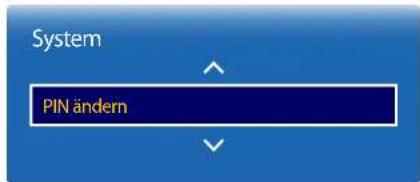
text_image
System PIN ändern- Das angezeigte Bild kann je nach Modell unterschiedlich sein.
Der Bildschirm, PIN ändern wird angezeigt.
Wählen Sie eine beliebige vierstellige Zahlenfolge als PIN, und geben Sie sie unter Neue PIN eingeben ein. Geben Sie in Neue PIN bestätigen die gleichen vier Ziffern ein.
Drücken Sie die Taste Schließen, sobald der Bestätigungsbildschirm ausgeblendes wird. Die neue PIN wurde im Gerät gespeichert.
Standardkennwort: 0 - 0 - 0 - 0
Produkt klonen
MENU → System → Produkt klonen → ENTER
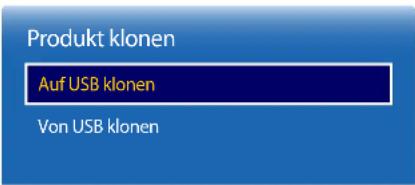
text_image
Produkt klonen Auf USB klonen Von USB klonen- Das angezeigte Bild kann je nach Modell unterschiedlich sein.
System zurücksetzen
MENU → System → System zurücksetzen → ENTER
text_image
System System zurücksetzen- Das angeveigte Bild kann je nach Modell unterschiedlich sein.
Sie können die Geräteeinstellungen auf ein USB-Gerät exportieren oder die Einstellungen von einem USB-Gerät laden.
Dies ist nützlich, wenn Sie die gleichen Einstellungen für mehrere Geräte verwenden möchten.
- Auf USB klonen: Kopieren Sie die Geräteeinstellungen auf ein USB-Gerät.
• Von USB klonen: Weisen Sie die auf einem USB-Gerät gespeicherten Einstellungen dem Gerät zu.
- Nach Abschluss der Konfiguration wird das Gerät automatisch neu gestartet.
Dieses Verfahren funktioniert eventuell nicht, wenn das USB-Gerät noch andere Dateien außer der Einstellungsdatel enthält.
Überprüfen Sie, ob das USB-Gerät ordnungsgemäß arbeitet, bevor Sie diesen Vorgang ausführen.
Diese Möglichkeit besteht nur für Geräte vom gleichen Modellcode und mit der gleichen Softwareversion.
Gehen Sie zu Unterstützung → Samsung kontaktieren. Dort finden Sie den Modellcode und die Softwareversion des Geräts.
Mit dieser Option werden die unter „System“ konfigurierten Werte auf die Werkseinstellungen zurückgesetzt.
Alle zurücksetzen
MENU → System → Alle zurücksetzen → ENTER
text_image
System Alle zurücksetzen- Das angezeigte Bild kann je nach Modell unterschiedlich sein.
DivX® Video On Demand
MENU → System → DivX® Video On Demand → ENTER
text_image
System DivX® Video On Demand- Das angezeigte Bild kann je nach Modell unterschiedlich sein.
Mit dieser Option werden alle aktuellen Einstellungen für ein Anzeigegerät auf die werkseitigen Standardwerte zurückgesetzt.
Zeigt den Registrierungscode für das Gerät an.
Wenn Sie eine Verbindung mit der DivX(R)-Website herstellen und sich mit diesem Code registrieren, können Sie die VOD-Registrierungsdatel herunterladen.
Weitere Informationen zu DivX® VOD erhalten Sie auf „http://vod.divx.com“.
Kapitel 12 Unterstützung
Software-Update
Aktuelle Version: Dies ist die bereits auf dem Gerät installierte Softwareversion.
MENU→ Unterstützung → Software-Update → ENTER
Im Menü Software-Update können Sie die Gerätesoftware auf die aktuelle Version aktualisieren.
Schalten Sie das Gerät erst nach Abschluss des Updates aus. Das Gerät schaltet sich nach Abschluss des Software Updates automatisch aus und wieder ein.
Wenn Sie die Software aktualisieren, werden alle Video- und Audioeinstellungen auf die Standardeinstellungen zurückgesetzt. Notieren Sie sich die Einstellungen, um sie nach dem Update einfach wiederherstellen zu können.
Jetzt aktualisieren
Aktualisierung der Software auf die neueste Version.
Bei einem Softwareupdate über USB wird das entsprechende Updatefenster nach maximal zwei Minuten angezeigt.
Modusauswahl
MENU → Unterstützung → Modusauswahl → ENTER
Wählen Sie den Modus je nach Einsatzort aus.
Wenn Sie Shop-Demo wählen, wird automatisch der Demoinhalt wiedergegeben und die Bildeinstellungen werden 5 Minuten nach der Änderung zurückgesetzt.
• Privatgebrauch / Shop-Demo
Samsung kontaktieren
MENU → Unterstützung → Samsung kontaktieren → ENTER
Zeigen Sie diese Informationen an, wenn das Gerät nicht ordnungsgemäß funktioniert oder wenn Sie die Software aktualisieren möchten.
Hier finden Sie Informationen zu unseren Callcentern sowie zum Herunterladen von Produkten und Software.
Samsung kontaktieren, und ermitteln Sie Modellcode und Softwareversion des Geräts.
Kapitel 13 Handbuch zur Fehlerbehebung
Bevor Sie sich an das Samsung-Kundendienstcenter wenden, testen Sie Ihr Gerät folgendermaßen. Wenn das Problem weiterhin besteht, wenden Sie sich an das Samsung-Kundendienstcenter.
Wenn der Bildschirm leer bleibt, überprüfen Sie das Computersystem, die Videokarte und das Kabel.
Vorbereiten der Kontaktaufnahme mit dem Samsung Kundenservicecenter
Testen des Geräts
Überprüfen Sie, ob Ihr Gerät ordnungsgemäß funktioniert, indem Sie die Funktion für den Gerätetest verwenden.
Führen Sie den Gerätetest durch, wenn der Bildschirm bei blinkender Netz-LED leer bleibt, obwohl das Gerät korrekt an einen PC angeschlossen ist.
1 Schalten Sie den PC und das Gerät aus.
2 Trennen Sie alle Kabel vom Gerät.
3 Einschalten des Geräts.
4 Wenn die Meldung „Kein Signal“ angezeigt wird, arbeitet das Gerät ordnungsgemäß.
Überprüfen von Auflösung und Frequenz
ungeeign. Modus wird kurz angezeigt, wenn ein Modus ausgewählt ist, der die unterstützte Auflösung überschreitet (siehe „Unterstützte Auflösungen“).
Überprüfen Sie folgenden Punkte.
Installationsproblem (PC-Modus)
| Der Bildschirm wird ständig ein- und ausgeschaltet. | Überprüfen Sie die Kabelverbindung zwischen dem Gerät und dem PC. |
| Wenn ein HDMI- oder HDMI-DVI-Kabel an das Gerät und den PC angeschlossen Ist, sehen Sie an allen vier Bildschirmrändern Bereiche ohne Bild. | Die leeren Bereiche auf dem Bildschirm sind nicht auf einen Fehler des Gerats zurückzuführen.Die leeren Bereiche werden durch den PC oder die Grafikkarte verursacht. Um das Problem zu lösen, passen Sie das Bildformat in den HDMI- oder DVI-Einstellungen für die Grafikkarte an. |
| Wenn die Grafikkarte im Einstellungsmenü keine Möglichkeit bietet, das Anzeigeformat zu ändern, aktualisieren Sie den Grafikkartentreiber mit der aktuellsten Version.(Wenden Sie sich an den Hersteller der Grafikkarte oder des Computers, wenn Sie erfahren möchten, wie Sie die Anzeigeneinstellungen anpassen können.) |
Bildschirmproblem
| Die Netz-LED ist ausgeschaltet. Der Bildschirm wird nicht eingeschaltet. | Stellen Sie sicher, dass das Netzkabel korrekt angeschlossen ist. |
| Keine Kabelverblindung wird auf dem Bildschirm angezelt (siehe „Anschließen eines PCs“). | Überprüfen Sie, ob das Gerät korrekt über ein Kabel angeschlossen ist. |
| Überprüfen Sie, ob das angeschlossene Gerät eingeschaltet ist. | |
| ungeeln. Modus wird angezelt. | Diese Meldung wird angezeigt, wenn ein Signal von der Grafikkarte die maximale Auflösung und Frequenz des Geräts überschreitet. |
| Schlagen Sie in der Tabelle der Standardsignalmodi nach und stellen Sie die maximale Auflösung und Frequenz gemäß den technischen Daten des Geräts ein. | |
| Die Bilder auf dem Bildschirm sind verzerrt. | Überprüfen Sie, ob das Verbindungskabel zum Gerät korrekt angeschlossen ist. |
Bildschirmproblem
| Das Bild ist unscharf. Das Bild ist verschwommen. | Passen SieGrobundFeinan. |
| Entfernen Sie alle Zubehörteile (Videoverlängerungskabel usw.) und versuchen Sie es erneut. | |
| Stellen Sie Auflösung und Frequenz auf die empfohlenen Werte ein. | |
| Das Bild Ist verwackelt oder zittert. | Überprüfen Sie, ob die Auflösung und Frequenz des PCs sowie der Grafikkarte auf einen mit dem Gerät kompatiblen Bereich eingesetzt sind. Ändern Sie dann bei Bedarf die Bildschirmeinstellungen. |
| Auf dem Bildschirm bleiben Schatten oder Nachbilder zurück. | Schlagen Sie dazu im Gerätomenü unter „Zusätzliche Informationen“ sowie der Tabelle der Standardsignalmodi nach. |
| Der Bildschirm ist zu hell. Der Bildschirm ist zu dunkel. | Passen SieHelligkeitundKontrastan. |
| Die Bildschirmfarbe ist ungleichmäßig. | Gehen Sie zuBild, und passen Sie dieFarbraum-Einstellungen an. |
| Die weiße Farbe wird nicht korrekt angezeigt. | Gehen Sie zuBild, und passen Sie dieWelßabgleich-Einstellungen an. |
| Auf dem Bildschirm wird kein Bild angezeigt un die Netz-LED blinkt alle 0,5 bis 1 Sekunde. | Das Gerät befindet sich im Stromsparmodus. |
| Drücken Sie eine beliebige Taste auf der Tastatur oder bewegen Sie die Maus, um zum vorherigen Bildschirm zurückzukehren. | |
| Das Gerät schaltet sich automatisch aus. | Gehen Sie zuSystem, und stellen Sie sicher, dassSleep-TimeraufAuseingestellt ist. |
| Wenn ein PC mit dem Gerät verbunden ist, überprüfen Sie den Netzstatus des PCs. | |
| Stellen Sie sicher, dass Gerät und Steckdose mit dem Netzkabel verbunden sind. | |
| Wenn kein Signal von einem angeschlossenen Gerät erkannt wird, schaltet sich das Gerät nach 10-15 Minuten automatisch aus. | |
| Die Bildqualität des Geräts unterscheidet sich von der beim Händler, bei dem es gekauft wurde. | Verwenden Sie ein HDMI-Kabel, um HD (High-Definition)-Qualität zu erzielen. |
Bildschirmproblem
| Die Bildschirmanzeige sieht nicht normal aus. | Verschlüsselte Vidcoinhalte werden möglicherweise bei Szenen mit sich schnell bewegenden Objekten, wie es bei Sportveranstaltungen oder Action-Videos der Fall ist, verfälscht dargestellt. |
| Die Anzeige kann bei einem geringen Signalpegel oder geringer Bildqualität verfälscht sein. Dies bedeutet nicht, dass das Gerät cielekt ist. | |
| Ein Mobiltelefon kann in einem Abstand von weniger als 1 m elektrische Interferenzen auf analogen und digitalen Geräten verursachen. | |
| Helligkeit und Farbe sind nicht normal. | Gehen Sie zu Bild, und passen Sie Bildschirmeinstellungen wie Bildmodus, Farbe, Helligkeit und Schärfe an. |
| Gehen Sie zu System, und passen Sie die Öko-Lösung Einstellungen an. | |
| Setzen Sie die Bildschirmeinstellungen auf die Standardwerte zurück. | |
| Unterbrochene Linien an den Bildschirmkanten. | Wenn Bildformat auf Bildanpassung eingestellt ist, die Einstellung in 16:9 ändern. |
| Linien (rot, grün oder blau) werden auf dem Bildschirm angezeigt. | Diese Linien werden angezeigt wenn DATA SOURCE DRIVER IC auf dem SMART Signage TV defekt ist. Wenden Sie sich an ein Samsung-Kundendienstzentrum, um das Problem zu beheben. |
| Die Anzelge Ist Instabil und friert dann ein. | Der Bildschirm kann einfrieren, wenn eine andere als die empfohlene Auflösung verwendet wird oder das Signal nicht stabil ist. Ändern Sie die PC-Auflösung auf die empfohlene Auflösung, um das Problem zu beheben. |
| Der Bildschirm kann nicht als Vollblid angezelt werden. | Eine skalierte SD (4/3) Inhaltsdatel kann auf beiden Seiten eines HD Senderbildschirms schwarze Streifen bewirken. |
| Ein Video mit einem anderen Seitenverhältnis als das Gerät kann schwarze Streifen oben und unten am Bildschirm bewirken. | |
| Ändern Sie die Einstellung für die Bildschirmgröße am Monitor oder auf dem externen Gerät auf Vollblid. |
Tonproblem
| Kein Ton. | Überprüfen Sie den Anschluss des Audiokabels, oder regeln Sie die Lautstärke. |
| Prüfen Sie die eingestellte Lautstärke. |
Tonproblem
| Die Lautstärke ist zu niedrig. | Stellen Sie die Lautstärke ein. |
| Wenn die Lautstärke auch nach dem Einstellen auf den höchsten Wert noch zu niedrig ist, stellen Sie die Lautstärke Ihrer PC-Soundkarte oder des Softwareprogramms ein. | |
| Video Ist zu sehen, jedoch Ist nichts zu hören. | Wenn ein HDMI-Kabel angeschlossen ist, überprüfen Sie die Audioausgabeeinstellungen am PC. |
| Gehen Sie zu Ton, und ändern Sie Lautsprecher auswählen in Intern. | |
| Wenn ein externes Gerät verwendet wird• Stellen Sie sicher, dass das Audiokabel mit dem Audioeingang am Gerät verbunden ist.• Überprüfen Sie die Audioausgabeeinstellungen am externen Gerät(Wenn beispielsweise ein HDMI-Kabel am SMART Signage TV angeschlossen ist, muss die Audioeinstellung der Kabelbox möglicherweise in HDMI geändert werden.) | |
| Wenn das Gerät einen Kopfhöreranschluss hat, darf daran nichts angeschlossen sein. | |
| Schließen Sie das Netzkabel wieder am Gerät an, und starten Sie es dann neu. | |
| Aus den Lautsprechern kommen statische Geräusche. | Überprüfen Sie die Kabelanschlüsse. Stellen Sie sicher, dass an einem Audioeingang kein Videokabel angeschlossen ist. |
| Überprüfen Sie nach dem Anschluss eines Kabels die Signalstärke. | |
| Eine geringe Signalstärke kann verfälschte Töne verursachen. | |
| Man hört noch etwas, wenn die Lautstärke stumm geschaltet ist. | Wenn Lautsprecher auswählen auf Extern eingestellt ist, sind die Lautstärkotaste und die Stummfunktion deaktiviert.Regeln Sie die Lautstärke der externen Lautsprecher. |
| Die Audioeinstellungen für die Hauplautsprecher erfolgen getrennt von den internen Lautsprechern des Geräts.Wenn Sie die Lautstärke am Gerät ändern oder das Gerät stumm schalten, wirkt sich dies nicht auf einen externen Verstärker (Decoder) aus. | |
| Der Ton vom SMART Signage TV ändert sich nicht, wenn Tonmodus geändert wird. | Die Audioeinstellungen für die Hauplautsprecher erfolgen getrennt von den internen Lautsprechern des Geräts.Audioeinstellungen an einem externen Gerät wirken sich nicht auf die Einstellungen für den internen Lautsprecher des Geräts aus. |
Tonproblem
| Aus den Lautsprechem kommt ein Echo. | Durch unterschiedliche Decodiergeschwindigkeiten der Gerätelaufsprecher und der externen Lautsprecher kann ein Echoeffekt entstehen.Stellen Sie in diesem Fall Lautsprecher auswählen auf Extern ein. |
Probleme mit der Fernbedienung
| Die Fernbedienung funktioniert nicht. | Überprüfen Sie, ob die Batterien mit der richtigen Polung (+/-) eingesetzt sind. |
| Überprüfen Sie, ob die Batterien leer sind. | |
| Überprüfen Sie, ob ein Stromausfall vorliegt. | |
| Stellen Sie sicher, dass das Netzkabel korrekt angeschlossen ist. | |
| Überprüfen Sie, ob in der Nachbarschaft besondere Beleuchtungs- oder Neonschilder eingeschaltet sind. |
Probleme mit dem Anzeigegerät
| Belm Starten des PCs ertönt ein Signalton. | Wenn ein Alarmton (Piepsen) ertönt, während Ihr PC startet, führen Sie eine Wartung Ihres PCs durch. |
Andere Probleme
| Das Gerät riecht nach Kunststoff. | Der Kunststoffigeruch ist normal und verschwindet im Laufe der Zeit. |
| Das Gerät scheint schräg zu stehen. | Entfernen Sie den Standfuß, und befestigen Sie ihn wieder am Gerät. |
Andere Probleme
| Audio oder Video fällt immer wieder aus. | Überprüfen Sie die Kabelverbindungen. | |
| Wenn Sie ein sehr hartes oder dickes Kabel verwenden, kann die Wiedorgabe von Audio- und Videodateien beeinträchtigt werden.Achten Sie darauf, dass Kabel genügend flexibel sind, um auf Dauer haltbar zu sein. Bei der Montage des Geräts an einer Wand wird die Verwendung von rechtwinkligen Kabeln empfohlen. | ||
| An den Bildschirmkanten sind kleine Teilchen vorhanden. | Diese Teilchen befinden sich dort absichtlich. Das Gerät ist nicht defekt. | |
| Das Menü PIP ist nicht verfügbar. | Je nach Quelle-Modus ist dieses Menü aktiviert oder deaktiviert. | |
| Wenn ich die PC-Auflösung ändere, wird die Meldung Vorgesehene Auflösung derzeit n. unterstützt angezeigt. | Die Meldung Vorgesehene Auflösung derzeit n. unterstützt. wird angezeigt, wenn die Auflösung des externen Geräts die maximale Auflösung des Monitors übersteigt.Ändern Sie die PC-Auflösung auf eine vom Monitor unterstützte Auflösung. | |
| Aus den Lautsprechern kommt im HDMI-Modus kein Ton, wenn ein DVI-HDMI-Kabel angeschlossen ist. | DVI-Kabel übertragen keine Audiodaten.Achten Sie darauf, das Audiokabel am richtigen Eingang anzuschließen, um Audio zu ermöglichen. | |
| HDMI-Schwarzp. funktioniert an einem HDMI-Gerät mit YCbCr-Ausgang nicht richtig. | Diese Funktion ist nur verfügbar, wenn ein externes Gerät wie ein DVD-Player oder eine STB über ein HDMI (RGB-Signa)-Kabel am Gerät angeschlossen ist. | |
| Im HDMI-Modus ist nichts zu hören. | Die Farben des angezeigten Bildes sehen nicht normal aus. Video oder Audio sind nicht vorhanden. Dies kann passieren, wenn ein externes Gerät, das nur eine ältere Version des HDMI-Standards unterstützt, am Gerät angeschlossen ist. Schließen Sie in diesem Fall ein Audiokabel zusätzlich zum HDMI-Kabel an. | |
| Einige PC-Grafikkarten erkennen HDMI-Signale, die keinen Ton beinhalten, nicht automatisch. Wählen Sie in diesem Fall den Toneingang manuell aus. | ||
| Toneingang Bildschimmmodus | ||
| PC Auto PC-Einstellungen | ||
FAQs
Weitere Informationen zur Anpassung finden Sie im Benutzerhandbuch des PCs oder der Grafikkarte.
Frage Antwort
| Wie kann ich die Frequenz ändern? | Stellen Sie die Frequenz auf Ihrer Grafikkarte ein. |
| Windows XP: Wechseln Sie zuSystemsteuerung → Darstellung und Designs → Anzeige →Einstellungen → Erweitert → Monitor, und passen Sie die Frequenz in Monitoreinstellungen an.Windows ME/2000: Wechseln Sie zuSystemsteuerung → Anzeige → Einstellungen →Erweitert → Monitor, und passen Sie die Frequenz in Monitoreinstellungen an.Windows Vista: Wechseln Sie zuSystemsteuerung → Darstellung und Anpassung →Anpassung → Anzelgeelnstellungen → Erweiterte Einstellungen → Monitor, und passenSie die Frequenz in Monitoreinstellungen an.Windows 7: Wechseln Sie zuSystemsteuerung → Darstellung und Anpassung → Anzeige →Auflösung anpassen → Erweiterte Einstellungen → Monitor, und passen Sie die Frequenz inMonitoreinstellungen an.Windows 8: Wechseln Sie zuEinstellungen → Systemsteuerung → Darstellung undAnpassung → Anzelge → Auflösung anpassen → Erweiterte Einstellungen → Monitor,und passen Sie die Frequenz in Monitoreinstellungen an. | |
| Wie wird die Auflösung eingestellt? | Windows XP: Wechseln Sie zuSystemsteuerung → Darstellung und Designs → Anzeige →Einstellungen und passen Sie die Auflösung an.Windows ME/2000: Wechseln Sie zuSystemsteuerung → Anzelge → Einstellungen undpassen Sie die Auflösung an.Windows Vista: Wechseln Sie zuSystemsteuerung → Darstellung und Anpassung →Anpassung → Anzeigeeinstellungen und passen Sie die Auflösung an.Windows 7: Wechseln Sie zuSystemsteuerung → Darstellung und Anpassung → Anzeige →Auflösung anpassen und passen Sie die Auflösung an.Windows 8: Wechseln Sie zuEinstellungen → Systemsteuerung → Darstellung undAnpassung → Anzeige → Auflösung anpassen, und passen Sie die Auflösung an. |
Frage Antwort
| Wie stelle ich den Energiesparmodus ein? | Windows XP: Stellen Sie den Energiesparmodus unter Systemsteuerung → Darstellung und Designs → Anzeige → Bildschirmschonereinstellungen oder im BIOS SETUP des PCs ein.Windows ML/2000: Stellen Sie den Energiesparmodus unter Systemsteuerung → Anzeige → Bildschirmschonereinstellugen oder im BIOS SETUP des PCs ein.Windows Vista: Stellen Sie den Energiesparmodus unter Systemsteuerung → Darstellung und Anpassung → Anpassung → Bildschirmschonereinstellungen oder im BIOS SETUP des PCs ein.Windows 7: Stellen Sie den Energiesparmodus unter Systemsteuerung → Darstellung und Anpassung → Anpassung → Bildschirmschonereinstellungen oder im BIOS SETUP des PCs ein.Windows 8: Stellen Sie den Energiesparmodus unter Einstellungen → Systemsteuerung → Darstellung und Anpassung → Anpassung → Bildschirmschonereinstellungen oder im BIOS SETUP des PCs ein. |
Kapitel 14 Technische Daten
* Große
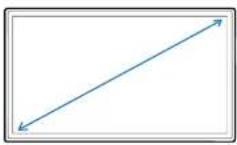
- Anzeigebetich
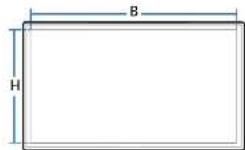
- Abmessungen (3 × H × T)
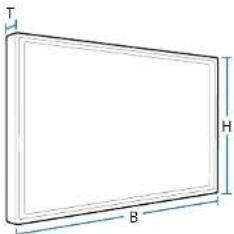
| Display Größe | 40er Klasse (40,0 Zoll / 101 cm) 48er Klasse (47,6 Zoll / 121 cm) | |
| Anzeigebereich 885,6 mm (B) x 498,15 mm (H) 1054,09 mm (B) x 592,92 mm (H) | ||
| Abmessungen(B x H x T/Gewicht) | ohne Standfuß | 906,6 x 532,9 x 65,1 mm / 7,6 kg 1075,1 x 627,6 x 65,5 mm / 11,1 kg |
| mit Standfuß | 906,6 x 578,2 x 196,4 mm / 8,6 kg 1075,1 x 673,8 x 203,9 mm / 12,3 kg | |
| Audioausgang | 10 W - 10 W | |
| Stromversorgung | AC 100 bis 240 VAC (+/- 10%), 60 / 50Hz + 3HzSehen Sie auf dem Aufkleber auf der Rückseite des Geräts nach, da die Standardspannung von Land zu Land unterschiedlich sein kann. | |
| Umgebungsbedingungen Betrieb | Temperatur: 0^ 40^ ( 32^ 104^ )Luftfeuchtigkeit: 10% - 80%, nicht kondensierend | |
| Aufbewahrung Temperatur: -20^ 45^ ( -4^ 113^ )Luftfeuchtigkeit: 5% - 95%, nicht kondensierend | ||
Plug & Play
Dieses SMART Signage TV-Gerät kann mit jedem Plug & Play-fähigen System verwendet werden.
Durch den Datenaustausch zwischen dem SMART Signage TV und dem Computersystem werden die SMART Signage TV-Einstellungen optimiert.
Die SMART Signage TV-Installation erfolgt automatisch. Sie können die Installationseinstellungen nach Wunsch auch manuell anpassen.
Bedingt durch das Herstellungsverfahren dieses Geräts wird ca. 1 Pixel pro Million (1 ppm) auf dem LCD-Display heller oder dunkler dargestellt. Dies beeinträchtigt die Geräteleistung nicht.
Dieses Gerät ist ein digitales Gerät der Klasse A.
[Empfehlung] - Nur EU
![SAMSUNG RM48D Signage TV LH48RMDPLGU - [Empfehlung] - Nur EU - 1](/content/2026/05/768308/images/93f48a026079adb69046ab7e167ec53198490fa3b01b80346cb621e01253f1f9.jpg)
- Hiermit erklärt Samsung Electronics, dass dieses Monitor zu allen wesentlichen Anforderungen und sonstigen relevanten Bestimmungen der Direktive 1999/5/EC konform ist.
• Die offizielle Konformitätserklärung finden Sie unter http://www.samsung.com/displaysolutions. Wechseln Sie zu Support > Produktsuche, und geben Sie den Modellnamen ein.
• Dieses Gerät ist ausschließlich für die Verwendung in geschlossenen Räumen geeignet.
• Dieses Gerät kann in allen Ländern in der EU verwendet werden.
Leistungsaufnahme
Mit der Energiesparfunktion des Geräts wird der Stromverbrauch des Geräts gesenkü, indem der Bildschirm ausgeschaltet wird und die Farbe der Netz-LED wechselt, wenn das Gerät über einen angegebenen Zeitraum nicht verwendet wird. Der Strom wird im Energiesparmodus nicht ausgeschaltet. Drücken Sie eine beliebige Taste auf der Tastatur oder bewegen Sie die Maus, um den Bildschirm wieder einzuschalten.
Der Energiesparmodus steht nur zur Verfügung, wenn das Gerät an einen PC mit in einer Energiesparfunktion angeschlossen ist.
Normaler Betrieb Standby
| Typisch Auslegung Max. | ||
| Stromversorgungsanzeige | Aus Ein | |
| Leistungsaufnahme RM40D | 64,4 W 89 W 98 W 0,5 W | |
| RM48D | 74,6 W 104 W 114 W | |
Der angezeigte Stromverbrauch kann je nach den Betriebsbedingungen oder wenn die Einstellungen geändert werden, unterschiedlich sein.
SOG (Sync On Green) wird nicht unterstützt.
Ziehen Sie das Stromkabel ab, damit keinerlei Strom verbraucht wird. Ziehen Sie das Netzkabel heraus, wenn Sie das Gerät über einen längeren Zeitraum nicht verwenden (z. B. im Urlaub usw.).
Voreingestellter Timing-Modi
Bei diesem Gerät können Sie aufgrund der Beschaffenheit des Bildschirms für jedes Bildschirmformat nur eine optimale Auflösung einstellen. Wenn Sie statt der vorgegebenen Auflösung eine andere verwenden, verschlechtert sich möglicherweise die Bildqualität. Um dies zu vermeiden, wird empfohlen, dass Sie die für Ihr Gerät angegebene optimale Auflösung auswahlen.
Überprüfen Sie die Frequenz, wenn Sie ein (an einen PC angeschlossenes) CDT-Gerät gegen ein LCD-Gerät austauschen. Wenn das LCD-Gerät eine Frequenz von 80Hz nicht unterstützt, stellen Sie die vertikale Frequenz mithilfe des CDT-Geräts auf 60Hz ein, bevor Sie das LCD-Gerät anschließen.
Modellname RM40D RM48D
| Synchronisierung Horizontalfrequenz | 30 – 81 kHz |
| Vertikalfrequenz | 48 – 75 Hz |
| Auflösung Optimale Auflösung | 1320 x 1090 bei 60 Hz |
| Maximale Auflösung | 1320 x 1090 bei 60 Hz |
Der Bildschirm wird automatisch angepasst, wenn Ihr PC einen der folgenden Standardsignalmodi überträgt. Wenn der PC keinen Standardsignalmodus überträgt, ist der Bildschirm bei eingeschalteter Netz-LED leer. Ändern Sie die Einstellungen in diesem Fall anhand der folgenden Tabelle und schlagen Sie im Benutzerhandouch der Grafikkarte nach.
Im PC-Modus wird das Interlaced-Signal nicht unterstützt.
| Auflösung Horizontalfrequenz (kHz) | Vertikalfrequenz (Hz) | Piseltakt (MHz) | Synchronisationspolarität (H/V) |
| VISA, 640 x 480 31,469 59,940 25,175 -/- | |||
| IBM, 720 x 400 31,469 70,087 28,322 -/+ | |||
| MAC, 640 x 480 35,000 66,667 30,240 -/- | |||
| MAC, 832 x 624 49,726 74,551 57,284 -/- | |||
| MAC, 1152 x 870 68,681 75,062 100,000 -/- | |||
| VESA, 640 x 480 37,861 72,809 31,500 -/- | |||
| Auflösung Horizontalfrequenz (kHz) | Vertikalfrequenz (Hz) | Pixelakt (MHz) | Synchronisationspolarität (H/V) |
| VESA, 640 x 180 37,500 75,000 31,500 -/- | |||
| VESA, 800 x 600 37,879 60,317 40,000 +/+ | |||
| VESA, 800 x 600 48,077 72,188 50,000 +/+ | |||
| VESA, 800 x 600 46,875 75,000 49,500 +/+ | |||
| VESA, 1024 x 768 48,363 60,004 65,000 | -/- | ||
| VESA, 1024 x 768 56,476 70,069 75,000 -/- | |||
| VESA, 1024 x 768 60,023 75,029 78,750 +/+ | |||
| VISA, 1152 x 864 67,500 75,000 108,000 +/+ | |||
| VESA, 1280 x 720 45,000 60,000 74,250 +/+ | |||
| VESA, 1280 x 800 49,702 59,810 83,500 | -/+ | ||
| VESA, 1280 x 1024 63,981 60,020 108,000 -/+ | |||
| VESA, 1280 x 1024 79,976 75,025 135,000 -/+ | |||
| VESA, 1366 x 768 47,712 59,790 85,500 +/+ | |||
| VESA, 1440 x 900 55,935 59,887 106,500 | -/+ | ||
| VISA, 1600 x 900 60,000 60,000 108,000 +/+ | |||
| VISA, 1680 x 1050 65,790 53,954 146,750 | -/+ | ||
| VESA, 1920 x 1080 67,500 60,000 148,500 +/+ |
Kapitel 15 Anhang
Kontakt zu Samsung
Website: http://www.samsung.com/displaysolutions/signagetv
Falls Sie Fragen oder Anregungen zu Samsung-Produkten haben, freuen wir uns über ihre Kontaktaufnahme mit der Samsung-Kundenbetreuung
NORTH AMERICA
| U.S.A | 1-866-SAM4BIZ |
| CANADA | 1-800-749-0205 |
LATIN AMERICA
| ARGENTINE | 0800 333 3733 |
| BOLIVIA | 800-10-7260 |
| BRAZIL | 0800-124-421 (Demais cidades e regiões)4004-0000 (Capitais e grandes centros) |
| CHILE | 800 - SAMSUNG (726-7864) |
| COLOMBIA | 01 8000 112 112Bogotá 600 12 /2 |
LATIN AMERICA
| COSTA RICA | 0-800-507-7267 |
| DOMINICA | 1-800-751-2676 |
| ECUADOR | 1-800-10-7267 |
| EL SALVADOR | 800-5225 |
| GUATEMALA | 1-800-299-0013 |
| HONDURAS | 800-27919767 |
| JAMAICA | 1-800-234-7267 |
| NICARAGUA | 001-800-5077267 |
| MEXICO | 01-800-SAMSUNG(/26-/864) |
| PANAMA | 800-7267 |
| PARAGUAY | 009-800-542-0001 |
| PERU | 0-800-777-06 |
| PUERTO RICO | 1-800-682-3180 |
| TRINIDAD & TOBAGO | 1-800-SAMSUNG(/26-/864) |
| URUGUAY | 000-406-437-33 |
LATIN AMERICA
| VENEZUELA | 0-800-100-5303 |
| EUROPE | |
| AUSTRIA | 0810 - SAMSUNG (7767864, € 0.07/m.n) |
| BELGIUM | 02 201 24 18 |
| BOSNIA | 051 331 999 |
| BULGARIA | 07001 33 11 , share cost tariff |
| CROATIA | 062 SAMSUNG (062 /26 /86) |
| CYPRUS | 8009 4000 only from landline |
| CZECH | 800 - SAMSUNG (800-726786) |
| Samsung Electronics Czech and Slovak, s.r.o. V Parku 2343/24, 148 00 - Praha 4 | |
| DENMARK | 70 70 19 70 |
| EIRE | 0818 717100 |
| ESTONIA | 800-7267 |
| FINLAND | 030-6227 515 |
| FRANCE | 01 48 63 00 00 |
EUROPE
| GERMANY | 0180 6 SAMSUNG bzw |
| 0180 6 7267864*(0,20 €/Annuf aus dem dt. Festnetz, aus dem Mobilfunk max. 0,60 €/Annuf) | |
| GREECE | 80111-SAMSUNG (80111 726 7864) only from land line(+30) 210 689/691 from mobile and land line |
| HUNGARY | 06-80-SAMSUNG(726-7864) |
| ITALIA | 800 - SAMSUNG (726-7864) |
| LATVIA | 8000-7267 |
| LITHUANIA | 8 800-77777 |
| LUXEMBURG | 261 03 710 |
| MONTENEGRO | 020 405 888 |
| NETHERLANDS | 0900-SAMSUNG (0900-7267864) (E 0,10/Mn) |
| NORWAY | 815 56480 |
| POLAND | 0 801 172 678"luo +48 22 607-93-33 **( całkowitý koszt połączenia jak za 1 impuls według tary/y operatora)** (koszt połączenia według tary/y operatora) |
| PORTUGAL | 808 20-SAMSUNG(808 20 7267) |
EUROPE
| ROMANIA | 08008 SAMSUNG (08008 726 7864) TOLL FREE No. |
| SERBIA | 011 321 6899 |
| SLOVAKIA | 0800 - SAMSUNG(0800-726 786) |
| SPAIN | 902172678 |
| SWEDEN | 0771 726 7864 (SAMSUNG) |
| SWITZERLAND | 0848 - SAMSUNG(7267864, CHI 0.08/min) |
| U.K | 0330 SAMSUNG (7267864) |
CIS
| ARMENIA | 0-800-05-555 |
| AZERBAIJAN | 088-55-55-555 |
| BELARUS | 810 600 500 55 500 |
| GEORGIA | 0-800-555-555 |
| KAZAKHSTAN | 8 10 800 500 55 500(GSM: 7793) |
| KYRGYZSTAN | 00-800-500-55-500 |
| MOLDOVA | 0-800-614-40 |
CIS
| MONGOLIA | +7-800-555-55-55 |
| RUSSIA | 8-600-555-55-55 |
| TADJIKISTAN | 8-10-800-500-55-500 |
| UKRAINE | 0-800-502-000 |
| UZBEKISTAN | 8-10-800-500-55-500 |
ASIA PACIFIC
| AUSTRALIA | 1300 362 603 |
| CHINA | 400-810-5858 |
| HONG KONG | (852) 3698 4698 |
| INDIA | 1800 3000 82821800 266 8282 |
| INDONESIA | 0800-112-8888 (Toll Free)(021) 56997777 |
| JAPAN | 0120-327-527 |
| MALAYSIA | 1800-88-9999 |
| NEW ZEALAND | 0800 SAMSUNG (0800 726 796) |
ASIA PACIFIC
| PHILIPPINES | 1-800-10-7267864 [PLDT]1-800-8-7267864 [Globe landline and Mobile]02-4222111 [Other landline] |
| SINGAPORE | 1800 - SAMSUNG (726-7864) |
| TAIWAN | 0800 32 9999 |
| THAILAND | 0 2689 3232,1800 29 3232 |
| VIETNAM | 1800 588 889 |
MENA
| ALGERIA | 0800 100 100 |
| BAHRAIN | 8000 4726 |
| EGYPT | 08000-726786 |
| IRAN | 021 5255 |
| JORDAN | 0800 2227306 577/444 |
| KUWAIT | 183-2255 (183-CALL) |
| MOROCCO | 080 100 2255 |
MENA
| OMAN | 800 - SAMSUNG (726-7864) |
| PAKISTAN | 0800-Samsung (726/78) |
| QATAR | 800-2255 (800-CALL) |
| SAUDI ARABIA | 920021230 |
| SYRIA | 18252273 |
| TUNISIA | 80-1000-12 |
| TURKEY | 444 77 11 |
| U.A.E | 800 - SAMSUNG (/26-/7864) |
AFRICA
| BOTSWANA | 800/260000 |
| BURUNDI | 200 |
| CAMEROON | 7095-0077 |
| COTE D' IVOIRE | 8000.0077 |
| DRC | 499999 |
| GHANA | 0800-100770302-200077 |
AFRICA
| KENYA | 0800 545 545 |
| NAMIBIA | 08 197 267 864 |
| NIGERIA | 0800-726-7864 |
| MOZAMBIQUE | 847267864 / 827267864 |
| RWANDA | 9999 |
| SENEGAL | 800 00 0077 |
| SOUTH AFRICA | 0860 SAMSUNG (726 7864) |
| SUDAN | 1969 |
| TANZANIA | 0685 88 99 00 |
| UGANDA | 0800 300 300 |
| ZAMBIA | 0211 350370 |
Inanspruchnahme des kostenpflichtigen Services (Kosten für Kunden)
Wenn dieser Service in Anspruch genommen wird, stellen wir trotz bestehender Gewährleistung möglicherweise in folgenden Fällen den Besuch eines Servicetechnikers in Rechnung.
Kein Produktdefekt
Reinigung, Anpassung, Erklärung, Neuinstallation o. ä. des Geräts
- Ein Servicetechniker erklärt die Verwendung des Geräts oder passt Optionen an, ohne das Gerät zu zerlegen.
- Ein Defekt wird durch äußere Einflüsse verursacht (Internet, Antenne, drahtgebundene Signale usw.).
- Ein Gerät wird neu installiert oder zusätzliche Geräte werden angeschlossen, nachdem das gekaufte Gerät zum ersten Mal installiert wurde.
- Ein Gerät wird neu installiert, um es woanders aufzustellen oder an einen anderen Wohnort umzuziehen.
- Der Kunde benötigt eine Anleitung zur Verwendung in Verbindung mit einem Gerät eines anderen Herstellers.
- Der Kunde benötigt eine Anleitung zur Verwendung des Netzwerks oder eines Programms eines anderen Herstellers.
• Der Kunde möchte, dass auf dem Gerät Software installiert und das Gerät eingerichtet wird.
- Ein Servicetechniker beseitigt/säubert Staub oder Fremdkörper innerhalb des Geräts.
- Der Kunde möchte nach dem Homeshopping- oder Online-Kauf noch zusätzlich die Installation.
Ein Schaden am Gerät, der auf einen Kundenfehler zurückzuführen ist
Schaden am Gerät durch falsche Bedienung durch den Kunden oder fehlerhafte Reparatur.
Wenn der Schaden am Gerät verursacht wird durch:
• Einwirkung von außen oder fallen lassen
- Verwendung von Zubehör oder separat gekauftem Gerät, das nicht von Samsung freigegeben ist
- Reparatur durch eine Person, die kein Techniker eines Outsourcing-Serviceunternehmens oder Partners von Samsung Electronics Co., Ltd. ist.
• Umbau oder Reparatur des Geräts durch den Kunden
- Verwendung mit falscher Spannung oder nicht zugelassenen elektrischen Anschlüssen
- Nichtbeachtung der Warnhinweise im Benutzerhandbuch
Andere
• Das Gerät fällt durch eine Naturkatastrophe (Blitz, Feuer, Erdbeben, Überflutung usw.) aus.
• Die Verbrauchskomponenten sind aufgebraucht.
(Batterie, Toner, Leuchtstofflampen, Tonköpfe, Vibrator, Lampe, Filter, Bänder usw.)
Wenn der Kunde einen Service anfordert, obwohl das Gerät nicht defekt ist, wird möglicherweise eine Servicegebühr berechnet.
Lesen Sie daher zunächst das Benutzerhandbuch.
WEEE
Korrekte Entsorgung von Altgeräten (Elektroschrott)
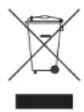
(Gilt für Länder mit Abfalltrennsystemen)
Die Kennzeichnung auf dem Produkt, Zubehörteilen bzw. auf der dazugehörigen Dokumentation gibt an, dass das Produkt und Zubehörteile (z. B. Ladegerät, Koplhörer, USB-Kabel) nach ihrer Lebensdauer nicht zusammen mit dem normalen Haushaltsmüll entsorgt werden dürfen.
Entsorgen Sie dieses Gerät und Zubehörteile bitte getrennt von anderen Aofällen, um der Umwelt bzw. der menschlichen Gesundheit nicht durch unkontrollierte Müllbeseitigung zu schaden. Helfen Sie mit, das Altgerät und Zubehörteile fachgerecht zu entsorgen, um die nachhaltige Wiederverwertung von stofflichen Ressourcen zu fördern.
Private Nutzer wenden sich an den Händler, bei dem das Produkt gekauft wurde, oder kontaktieren die zuständigen Behörden, um in Erfahrung zu bringen, wo Sie das Altgerät bzw. Zubehörteile für eine umweltfreundliche Entsorgung abgeben können.
Gewerbliche Nutzer wenden sich an ihren Lieferanten und gehen nach den Bedingungen des Verkaufsvertrags vor. Dieses Produkt und elektronische Zubehörteile dürfen nicht zusammen mit anderem Gewerbemüll entsorgt werden.
Korrekte Entsorgung der Batterien dieses Produkts

(Glt für Länder mit Abofalltrennsystemen)
Die Kennzeichnung auf der Batterie bzw. auf der dazugehörigen Dokumentation oder Verpackung gibt an, dass die Batterie zu diesem Produkt nach seiner Lebensdauer nicht zusammen mit dem normalen Haushaltsmüll entsorgt werden darf. Wenn die Batterie mit den chemischen Symbolen Hg, Cd oder Pb gekennzeichnet ist, liegt der Quecksilber-, Cadmium- oder Blei-Gehalt der Batterie über den in der EG-Richtlinie 2006/66 festgelegten Referenzwerten.
Wenn Batterien nicht ordnungsgemäß entsorgt werden, können sie der menschlichen Gesundheit bzw. der Umwelt schaden.
Bitte helfen Sie, die natürlichen Ressourcen zu schützen und die nachhaltige Wiederverwertung von stofflichen Ressourcen zu fördern, indem Sie die Batterien von anderen Abfällen getrennt über Ihr örtliches kostenloses Altbatterie-Rücknahmesystem entsorgen.
Optimale Bildqualität und Vermeidung des Einbrennens von Nachbildern
Optimale Bildqualität
Aufgrund fertigungstechnischer Gegebenheiten ist bei dieser Anzerge etwa 1 Pixel aus einer Million (1 ppm) heller oder dunkler als normal.
Dies beeintrachtigt die Gerateleistung nicht.
- Anzahl der Teil pixel für den jeweiligen Typ der Anzeige: 6.220.800
- Das Anzeigen von Standbildern auf dem Bildschirm über einen längeren Zeitraum kann zum Einbrennen von Nachbildern oder Pixelfehlern führen.
- Aktivieren Sie den Stromsparmodus oder einen dynamischen Biloschirmschoner, wenn Sie das Gerät über einen längeren Zeitraum nicht verwenden.
Vermeidung des Einbrennens von Nachbildern
Was geschieht beim Einbrennen von Nachbildern?
Wenn der LCD-Bilschirm normal betrieben wird, sollten sich keine Nachbilder einbrennen können. Als normaler Betrieb versteht man den kontnuielichen Wechsel von Bildmustern. Wenn der LCD-Bilschirm jedoch ein Standbild über einen längeren Zeitraum (mehr als 12 Stunden) anzeigt, kann zwischen den Elektroden in den Pixelen, die das Flüssigkristall steuern, eine letzte Spannungsdifferenz entstehen.
Mit der Zeit steigt die Spannungsdifferenz zwischen diesen Elektroden weiter an und verringert so das Flüssigkristall. In diesem Fall kann beim Wechsel der Bilder das vorherige Bild als Nachbild auf dem Bildschirm zurückbleiben. Um dies zu verhindern, muss die akkumulierte Spannungsdifferenz gesetzt werden.
Wenn ein LCD-Birdschirm normal betrieben wird, sollten sich keine Nachblider einbrennen können.
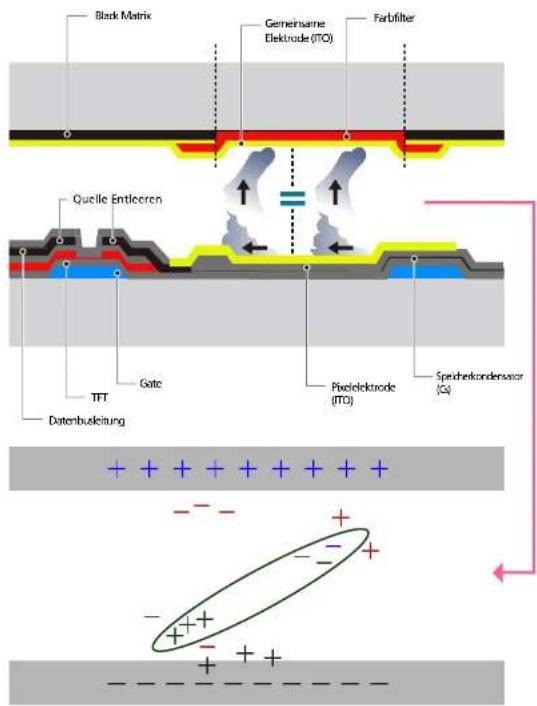
text_image
Black Matrix Gemeinsame Elektrode (ITO) Farulfilter Quelle Entleeren TFT Gate Pixelelektrode (ITO) Speichekondensator (Ca) Datenbusleitung + + + + + + + + - - - - - + - + + - + + + + + + +Einbrennen von Nachbildern verhindern
Wenn Sie das Gerät nicht verwenden, können Sie es optimal schützen, indem Sie es ausschalten oder den PC oder das System so einstellen, dass ein Bildschirmschoner verwendet wird. Beachten Sie zudem, dass die Garantie gemäß den Angaben im Bedierungshandbuch möglicherweise beschränkt ist.
• Ausschalten, Bildschirmschoner und Energiesparmodus
- Gehen Sie auf dem PC zu „Anzeigeeigenschaften“ > „Stromversorgung“, und schalten Sie das Gerät bei Bedarf aus.
- Wie empfenen die Verwendung eines Bildschirmschoners.
- Wir empfehlen zudem einen Bildschirmschoner mit einer einzigen Farbe oder bewegten Bildern.
- Regelmäßiger Farbwechsel
- Verwenden Sie zwei Farben
Wechseln Sie wie oben gezeigt alle 30 Minuten zwischen zwei Farben.
Type 1 Type 2
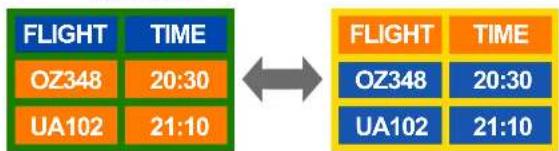
text_image
FLIGHT TIME OZ348 20:30 UA102 21:10 FLIGHT TIME OZ348 20:30 UA102 21:10- Vermöden Sie Kombinationen von Text- und Hintergrundfarben in kontrastierender Helligkeit. (Helligkeit: bezieht sich auf die Helligkeit oder Dunkelheit einer Tarbe. Diese hängt von der abgestrahlten Lichtmenge ab.)
Vormeiden Sie die Farbe Grau, da sie zum Einbrennen von Nachoilcorn beitragen kann.
Verwenden Sie keine Larben mit kontrastierender Helligkeit (z. B. schwarz und weiß, grau).
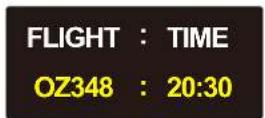
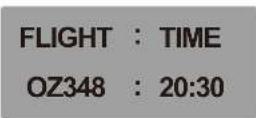
• Regelmäßiger Wechsel der Textfarbe
- Verwenden Sie hele Farben von ähnlicher Helligkeit. Interval: Wechseln Sie alle 30 Minuten die Text und Hintergrundfarbe
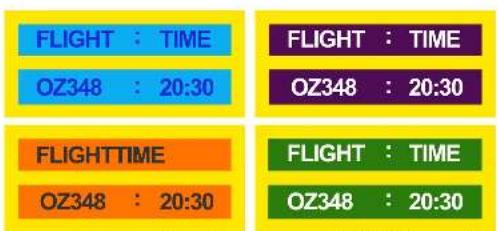
text_image
FLIGHT : TIME OZ348 : 20:30 FLIGHT : TIME OZ348 : 20:30 FLIGHTTIME OZ348 : 20:30 FLIGHT : TIME OZ348 : 20:30- Bewegen und ändern Sie wie unten gezeigt alle 30 Minuten die Zeichen
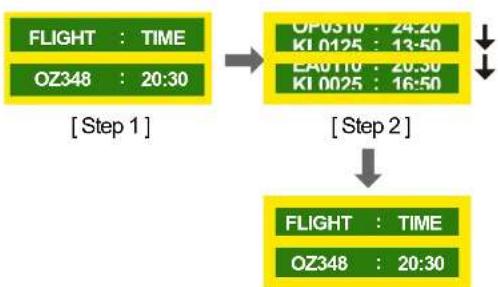
flowchart
graph TD
    A["FLIGHT : TIME\nOZ348 : 20:30"] --> B["OP0310 : 24:20\nKI 0125 : 13:50\nEA0110 : 20:30\nKI 0025 : 16:50"]
    B --> C["FLIGHT : TIME\nOZ348 : 20:30"]
[Step 3]
- Zeigen Sie regelmäßig ein bewegtes Bild mit einem Logo an. Interval: Zeigen Sie das bewegte Bild mit einem Logo alle vier Stunden für 60 Sekunden an.
Lizenz
DOLBY DIGITAL PLUS
Hergestellt unter Lizenz von Dolby Laboratories. Dolby und das Doppel-D-Symbol sind Marken von Dolby Laboratories.

Hinweis zur Open Source-Lizenz
Bei Verwendung einer Open Source-Software, können die Open Source-Lizenzen über das Gerätemenü bezogen werden. Der Open Source Lizenzhinweis ist in englischer Sprache gehalten. Informationen zur Open Source-Lizenz erhalten Sie beim Samsung-Kundendienst oder per E-Mail an oss.request@samsung.com.
Terminologie
Die oben genannten Aotastraten stehen für die Anzahl der effektiven Abtastzeilen, die die Auflösung des Bildschirms bestimmen. Die Abtastrate wird je nach der verwendeten Methode mit (interlaced) oder p (progressiv) angegeben. - Abtasten
Als Abtasten wird das Senden von Pixeln bezeichnet, aus denen progressiv das Bild aufgebaut wird. Je höher die Anzahl der Pixel, desto klarer und lebendiger das Bild.
- Progressiv
Im Progressive Scan-Modus werden die Pixelzeilen nacheinander (progressive) auf dem Bildschirm abgetastet.
- Interlaced
Bei Interlaced Scan-Modus wird jede Pixelzeile zunächst von oben nach unten abgetastet. Anschließend werden die restlichen (noch nicht abgetasteten) Pixelzeilen gescannt.
Non-Interlace-Modus und Interlace-
Modus____ Im Non-Interlace-Modus (progressiver Scan) wird eine horizontale Zeile progressiv auf dem Bildschirm von oben nach unten angezeigt. Im Interlace-Modus werden zunächst die ungeraden und dann die geraden Zeilen angezeigt. Die meisten Monitore verwenden den Non-Interlace-Modus, da so ein klareres Bild erzeugt wird, während die meisten Fernsehgeräte mit dem Interlace-Modus arbeiten.
Punktabstand____ Der Bildschirm ist aus roten, grünen und blauen Punkten aufgabaut. Je geringer der Abstand zwischen den Punkten, deste höher die Auslösung. Der Punktabstand ist der kürzste Abstand zwischen den Punkten gleicher Farbe. Der Punktabstand wird in Millimetern angegeben.
Vertikalfrequenz____ Auf dem Gerät wird ein einziges Bild mehrere Male pro Sekunde (wie bei einer flackernden Leuchtstoffrohre) angezeigt, um das vom Zuschauer wahrgenommene Bild wiederzugeben. Der Häufigkeit, mit der ein einzelnes Bild pro Sekunde wiederholt wird, ist die Vertikalfrequenz oder Bildwiederhofrequenz. Die Vertikalfrequenz wird in Hz angegeben. 60 Hz bedeute: beispielsweise, dass ein einziges Bild 60 mal in der Sekunde angezeigt wird.
Horizontalfrequenz____ Die zum Abtasten einer Zeile von links nach rechts benötigte Zeit wird auch als Horizontalzyklus bezeichnet. Der Kehrwert des Horizontalzyklus ist die Horizontalfrequenz. Die Horizontalfrequenz wird in kHz angegeben.
Quelle____ Als Eingangsquelle wird ein Videogerät (z. B. ein Camcorder oder ein Video-/DVD-Player) bezeichnet, der an das Gerät angeschlossen ist.
Plug & Play____ Die Plug & Play Funktion ermöglicht den automatischen Austausch von Informationen zwischen einem SMART Signage TV und einem PC, um eine optimale Anzeigeumgebung zu schaffen. Das Gerät führt Plug &Play nach dem internationalen Standard VESA DDC aus.
Auflösung____Die Auflösung ist die Anzahl der horizontalen und vertikalen Punkte (Pixel), aus denen das Bild aufgebaut ist. Sie entspricht dem Grad der Anzeigogenauigkeit. Bei einer höheren Auflösung können mehr Daten auf dem Bildschirm angezeigt werden, was beim gleichzeitigen Ausführen mehrerer Aufgaben nützlich ist. Eine Auflösung von 1920 X 1080 besteht beispielsweise aus 1,920 horizontalen Pixeln (horizontale Auflösung) und 1.080 vertikalen Pixeln (vertikale Auflösung).
DVD (Digital Versatile Disc)
Eine DVD ist ein Speichermedium von der Größe einer CD, auf dem Multimedia-Anwendungen (Audio, Video oder Spiele) mithilfe einer MPEG-2-Bildkompressionstechnologie gespeichert werden können.
Interface)____ Eine Schrittstelle, die sowohl an eine digitale Audioquelle als auch eine hochauflösende Videocquelle ohne Kompression über ein einziges Kabel angeschlossen werden kann.
Multiple Display Control (MDC)
MDC ist eine Anwendung, mit der Sie problemlos mehrere Anzeigegerate gleichzeitig über einen PC steuern können. Die Kommunikation zwischen dem PC und dem Monitor wird über RS232C-Kabel (serielle Datenübertragung) und RM5-Kabel (LAN) ermöglicht.