
ACCORO 102 MFW 102-6110 MV/AC3 - Fernseher GRUNDIG - Kostenlose Bedienungsanleitung
Finden Sie kostenlos die Bedienungsanleitung des Geräts ACCORO 102 MFW 102-6110 MV/AC3 GRUNDIG als PDF.


Benutzerfragen zu ACCORO 102 MFW 102-6110 MV/AC3 GRUNDIG
0 Frage zu diesem Gerät. Beantworten Sie die, die Sie kennen, oder stellen Sie Ihre eigene.
Eine neue Frage zu diesem Gerät stellen
Laden Sie die Anleitung für Ihr Fernseher kostenlos im PDF-Format! Finden Sie Ihr Handbuch ACCORO 102 MFW 102-6110 MV/AC3 - GRUNDIG und nehmen Sie Ihr elektronisches Gerät wieder in die Hand. Auf dieser Seite sind alle Dokumente veröffentlicht, die für die Verwendung Ihres Geräts notwendig sind. ACCORO 102 MFW 102-6110 MV/AC3 von der Marke GRUNDIG.
BEDIENUNGSANLEITUNG ACCORO 102 MFW 102-6110 MV/AC3 GRUNDIG
3 Accoro 102 MFW 102-6110 MV/AC3
5 Aufstellen und Sicherheit
7 Auf einen Blick
10 Anschließen und Vorbereiten
13 Einstellungen
21 Fernseh-Betrieb
25 Videotext-Betrieb
31 NexTView-Betrieb
36 Komfortfunktionen
45 Sonderfunktionen
49 Externe Geräte fernbedienen
53 Informationen
55 Störungen selbst beheben
1 Fernsehgerät
2 Fernbedienung
3 Surround-Lautsprecher
4 Bedienungsanleitung
5 2 Batterien 1,5 V, Typ Micro, LR 03, AAA
6 1 Netzkabel
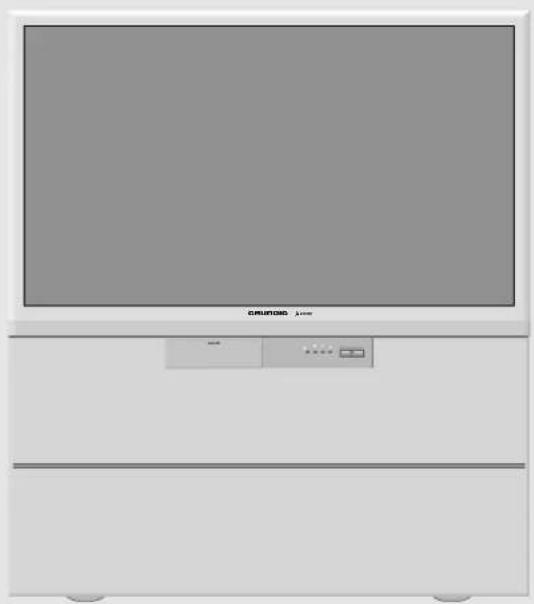
102 cm Bildschirmdiagonale
Röhren-Rückprojektion
Eindruckvolles 16:9 Bildformat
100 Hz Technik
Ausstattung
Dolby Surround*
Dolby Digital (AC3)*
TV GUIDE
* Unter Lizenz von Dolby Laboratories Licensing Corporation.
DOLBY und das Doppel-D-Symbol 📄 sind Warenzeichen der Dolby Laboratories Licensing Corporation.
AUFSTELLEN UND SICHERHEIT
text_image
5 x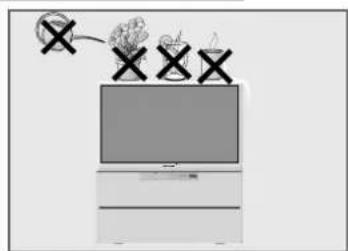
Damit dieses hochwertige und komfortable Fernsehgerät Ihnen lange Zeit Freude und Unterhaltung bereitet, beachten Sie beim Aufstellen des Fernsehgerätes bitte die folgenden Hinweise:
Dieses Fernsehgerät ist für den Empfang und die Wiedergabe von Bild- und Tonsignalen bestimmt.
Jede andere Verwendung ist ausdrücklich ausgeschlossen.
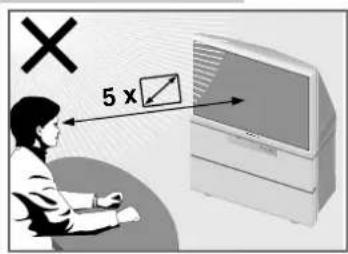
Der ideale Betrachtungsabstand beträgt 5 mal die Bildschirmdiagonale (= ca. 5m).
Fremdlicht auf den Bildschirm beeinträchtigt die Bildqualität.
Das Fernsehgerät ist für den Betrieb in trockenen Räumen bestimmt. Sollten Sie es dennoch im Freien betreiben, sorgen Sie unbedingt dafür, dass es vor Feuchtigkeit (Regen, Wasserspritzer) geschützt ist. Setzen Sie das Fernsehgerät keinerlei Feuchtigkeit aus.
Stellen Sie keine mit Flüssigkeiten gefüllten Gefäße (Vasen oder ähnliches) auf das Fernsehgerät. Das Gefäß kann umkippen und die Flüssigkeit kann die elektrische Sicherheit in Frage stellen.
Stellen Sie das Fernsehgerät auf eine ebene und harte Unterlage. Legen Sie keine Gegenstände (zum Beispiel Zeitungen) auf das Fernsehgerät und keine Deckchen oder ähnliches unter das Fernsehgerät.
Stellen Sie das Fernsehgerät nicht in unmittelbare Nähe der Heizung oder in die pralle Sonne, dadurch wird die Kühlung beeinträchtigt.
Wärmestaus sind Gefahrenquellen und beeinträchtigen die Lebensdauer des Fernsehgerätes. Lassen Sie sicherheitshalber von Zeit zu Zeit die Ablagerungen im Fernsehgerät vom Fachmann entfernen.
Halten Sie das Fernsehgerät von Magnetfeldern (zum Beispiel Lautsprecherboxen) fern.
AUFSTELLEN UND SICHERHEIT
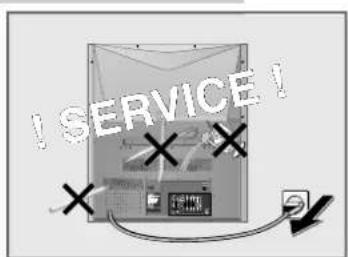
Sie dürfen das Fernsehgerät auf keinen Fall öffnen. Für Schäden, die durch unsachgemäße Eingriffe entstehen, übernimmt der Hersteller keine Garantie.
Achten Sie darauf, dass das Netzkabel nicht beschädigt wird.
Das Fernsehgerät darf nur mit dem beiliegenden Netzkabel betrieben werden.
Gewitter stellen eine Gefahr für jedes elektrische Gerät dar. Auch wenn das Fernsehgerät ausgeschaltet ist, kann es durch einen Blitzschlag in das Stromnetz und/oder die Antennenleitung beschädigt werden. Bei einem Gewitter müssen Sie immer den Netz- und den Antennenstecker ziehen.
Reinigen Sie den Bildschirm nur mit einem feuchten, weichen Tuch. Verwenden Sie nur klares Wasser.
Wird ein Standbild über einen längeren Zeitraum am Bildschirm dargestellt, kann es unter Umständen vorkommen, dass dieses Standbild dauerhaft einge- brannt wird.
Wenn Sie mit dem Fernsehgerät Standbilder anzeigen, muss der Kontrast und die Helligkeit verringert werden.
AUF EINEN BLICK
Die Vorderseite des Fernsehgerätes
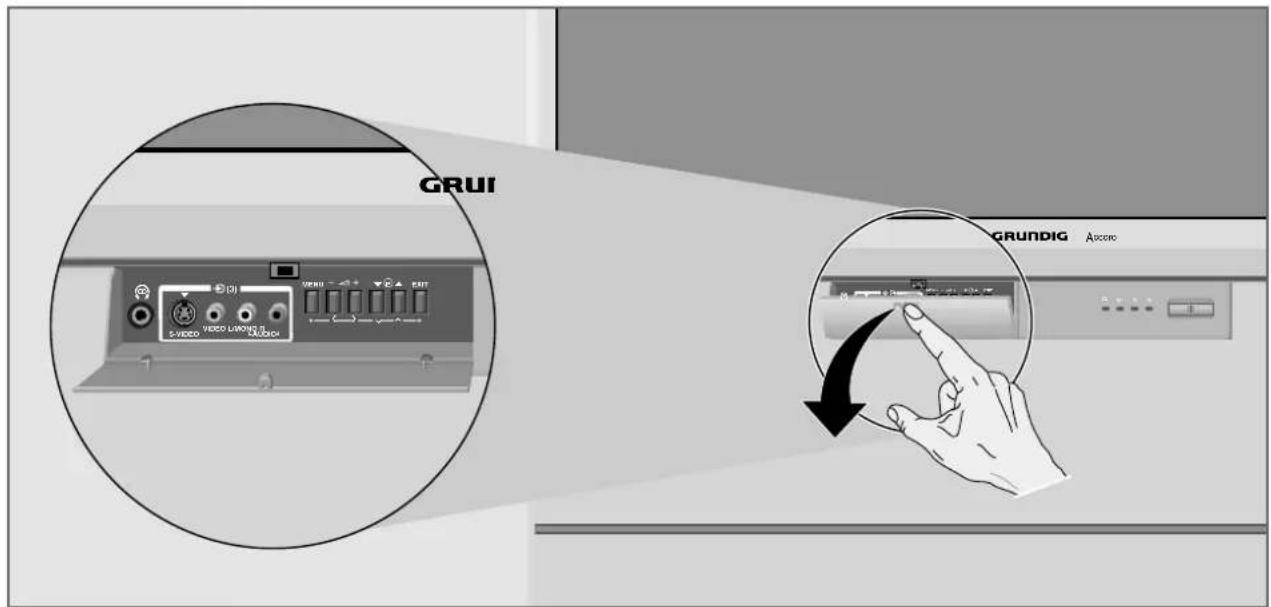
text_image
GRUI GRUNDIG Accoro
Kopfhöreranschluss
S-Video Bildsignaleingang für S-VHS Camerarecorder
Video Bildsignaleingang für VHS-Camerarecorder
L/Mono AUDIO R Tonsignaleingang für Camerarecorder)
6 10 Ein- und ausschalten
7 Menu Bild-/Tonmenü aufrufen
8 - + Lautstärke
9 - P +
Wählt Programme auf/abwärts
10 EXIT Bild-/Tone
instellung beenden
AUF EINEN BLICK
Die Rückseite des Fernsehgerätes
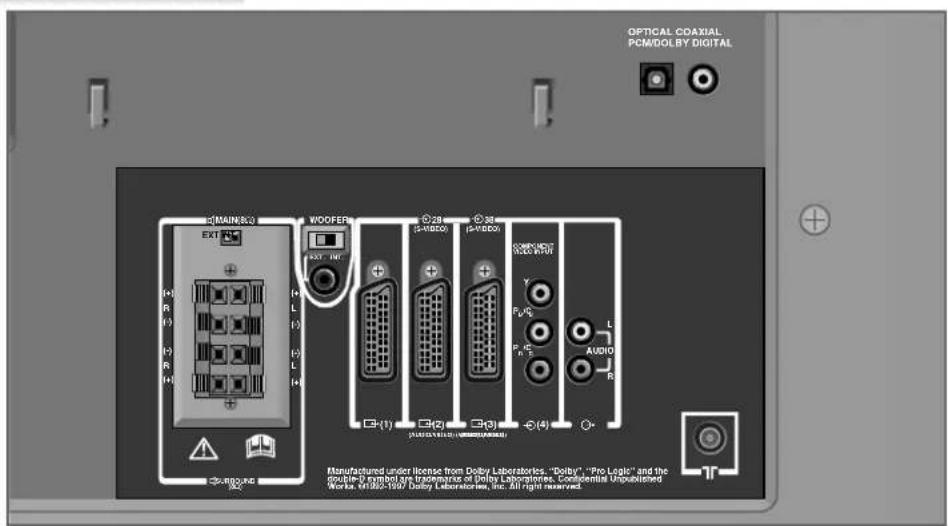
EXT INT Wahlschalter für Lautsprecher extern - Intern
MAIN Klemmbuchsen für Frontlautsprecher
SURROUND Klemmbuchsen für Surround-Lautsprecher
WOOFER EXT INT Anschluss und Wahlschalter für aktiven Subwoofer.
(1) Euro/AV-Buchse (FBAS, RGB).
(2) Euro/AV-Buchse (FBAS, S-VHS, Megalogic)
(3) Euro/AV-Buchse (FBAS, S-VHS)
Y Pa/CB Pr/CR Component Bildsignaleingang
OPTICAL/COAXIAL Digitaler Tonsignaleingang (PCM/Dolby Digital)
L AUDIO R Tonsignalausgang
Antennenbuchse
AUF EINEN BLICK
text_image
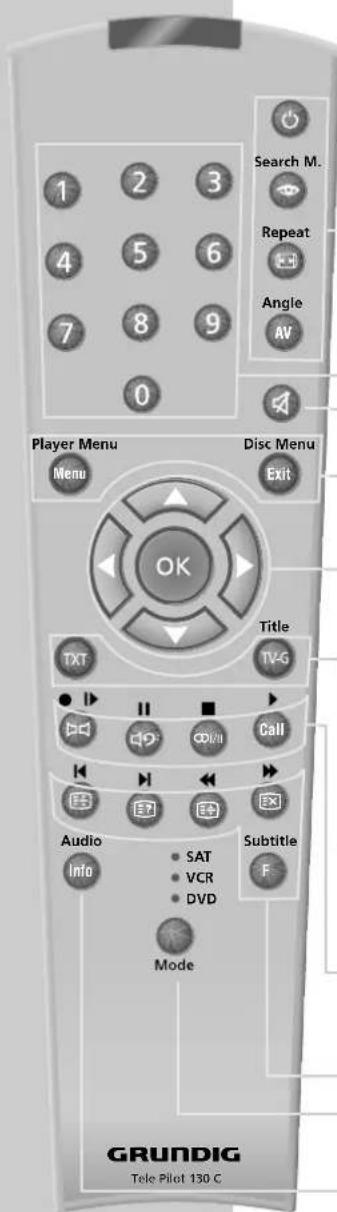
Search M. Repeat Angle AV Player Menu Menu OK Disc Menu Exit Title TV-G Audio Info SAT VCR DVD Mode Subtitle F GRUNDIG Tele Pilot 130 CDie Fernbedienung
Mit der mitgelieferten Fernbedienung TP 130 können Sie nicht nur das Fernsehgerät bedienen, sondern auch GRUNDIG Videorecorder, DVD-PLayer, oder SAT-Receiver.
Bedienen des Fernsehgerätes
Schaltet das Fernsehgerät aus (Stand-by) und wieder ein
Bildvoreinstellungen 1, 2, 3 oder M (persönlich) aufrufen Bildformat-Umschaltung.
AV AV-Stellung wählen
1 ... 0 Programmwahl und Einschalten des Fernsehgerätes aus Stand-by. Eingabe der Videotextseiten,
Ton ein/aus (stummschalten).
Menu DIALOG CENTER aufrufen
Exit Einstellungen beenden
Programmfortschaltung, Cursor nach oben/unten. Lautstärke, Cursor nach links/rechts.
OK Ändern und aktivieren verschiedener Funktionen.
TXT Videotext-Betrieb, Media Window
TV-G TV-Guide
Blendet das Surround-Menü ein
Bassverstärkung
©II/II Mono/Stereo/Zweiton-Umschaltung
Call Programmanzeige ein/aus
Videotextfunktionen (siehe Kapitel Videotext)
Mode Umschaltung zwischen Grundig Satellitenreceiver (SAT), Videorecorder (VCR) und DVD-Player (DVD)
Info Titel der aktuellen Sendung einblenden
ANSCHLIESSEN UND VORBEREITEN
Antenne
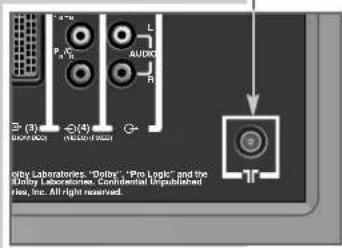
Antenne, Netzkabel anschließen
1 Antennenkabel der Hausantenne in die Antennenbuchse des Fernsehgerätes stecken.
2 Stecker des Netzkabels in die Steckdose stecken.
Surround-Lautsprecher anschließen
text_image
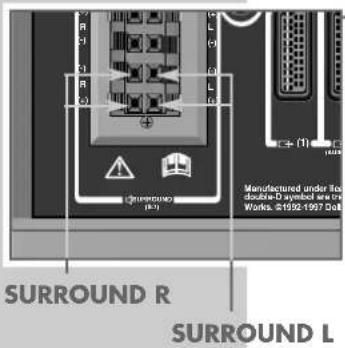
SURROUND R SURROUND L Manufactured under 10 double-D symbol wire cr. Works, #1592-1997 Dull1 Beiliegende Surround-Lautsprecher an die Klemmen »SURROUND« anschließen.
Zum Einstecken des Lautsprecherkabels die Klemmhebel niederdrücken. Die »-« Ader des Lautsprecherkabels in die schwarze (-) Klemme stecken. Die »+« Ader (markierte oder farbige Ader) des Lautsprecherkabels in die rote Klemme stecken.
Hinweis:
Werden Surround-Lautsprecher angeschlossen, muss dies im Menü »S« unter Punkt »Surround-Einstellung« eingestellt werden (siehe Kapitel Dolby Surround ProLogic).
Werden mehrere Boxen an die Klemmbuchse »SURROUND« angeschlossen, darf die gesamte Nennimpedanz von 8 Ohm nicht unterschritten werden.
text_image
WOOFER EXT (VMAIN/BL20) VODER EXT BL (+) - (+) - (+) - (+) - (+) - (+) - (+) - (+) - (+) - (+) - (+) - (+) - (+) - (+) - (+) - (+) - (+) - (+) - (+) - (+) - (+) - (+) - (+) - (+) - (+) - (+) - (+) - (+) - (+) - (+) - (+) - (+) - (+) - (+) - [+] - (+] - (+] - (+] - (+] - (+] - (+] - (+] - (+] - (+] - (+] - (+] - (+] - (+] - (+] - (+] - (+] - (+] - (+] - (+] - (+] - (+] - (+] - (+] - (+] - (+] - (+] - (+] - (+] - (+] - (+] - (+] - (+] - (+] - (+) - (+] - (+] - (+] - (+] - (+] - (+] - (+] - (+] - (+] - (+] - (+] - (+] - (+] - (+] - (+] - (+] - (+] - (+] - (+] - (+] - (+] - (+] - (+] - (+] - (+] - (+] - (+] - (+] - (+] - (+] - (+] - (+] - (+]Externen aktiven Subwoofer anschließen
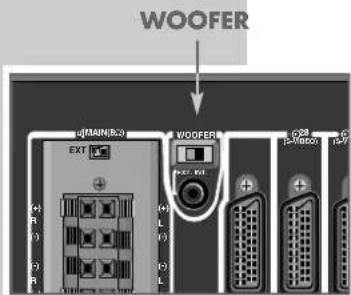
1 Subwoofer an die Buchse »WOOFER« anschließen.
2 Schalter »EXT INT« in Stellung »EXT« schieben.
- Der interne Subwoofer wird abgeschaltet.
ANSCHLIESSEN UND VORBEREITEN
Externe Front-Lautsprecher anschließen
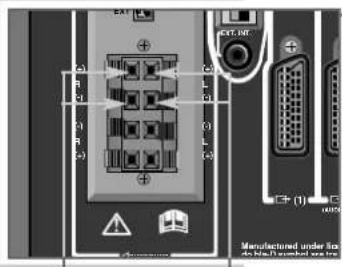
1 Externe Frontlautsprecher an die Klemmbuchsen »Main« anschließen
Dazu die Klemmhebel niederdrücken. Die »-« Ader des Lautsprecherkabels stecken Sie in die schwarze (-) Klemme. Die »+« Ader (markierte oder farbige Ader) des Lautsprecherkabels stecken Sie in die rote Klemme.
2 Schalter »EXT INT« in Stellung »EXT«schieben.
- Die internen Lautsprecher wirken als Center-Lautsprecher.
Hinweis:
Die angeschlossenen Lautsprecher müssen mindestens eine Impedanz von 8 Ohm und eine Belastbarkeit von 14 W haben.
Der Schalter »EXT INT« darf nur bei angeschlossenen Front-Lautsprechern auf »EXT« stehen.
HiFi-Anlage anschließen
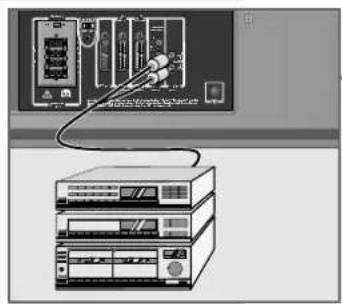
Das Fernsehgerätes kann an Ihre HiFi-Anlage angeschlossen werden.
1 HiFi-Anlage an die Cinchbuchsen »L AUDIO R« anschließen.
ANSCHLIESSEN UND VORBEREITEN
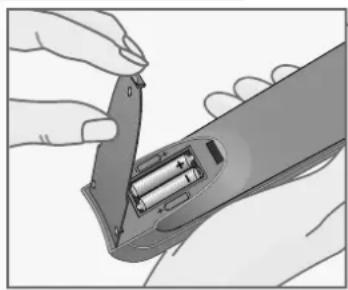
Batterien in die Fernbedienung einlegen
1 Batteriefach öffnen, dazu Schnapper drücken und Deckel abnehmen.
2 Beim Einlegen der Batterien (Typ Micro, z.B. LR 03 oder AAA, 2x 1,5V) Polung beachten.
Hinweis:
Wenn Ihr Fernsehgerät auf die Fernbedienbefehle nicht mehr richtig reagiert, können die Batterien verbraucht sein. Verbrauchte Batterien unbedingt entfernen. Für Schäden, die durch ausgelaufene Batterien entstehen, kann nicht gehaftet werden.
Umwelthinweis:
Die Batterien – auch schwermetallfreie – dürfen nicht im Hausmüll entsorgt werden. Verbrauchte Batterien müssen in die Altbatteriensammelgefäße bei Handel und öffentlich-rechtlichen Entsorgungsträgern gegeben werden.
EINSTELLUNGEN
Ein-/ausschalten
1 Fernsehgerät mit »IO« am Fernsehgerät einschalten.
Leuchtet danach nur die LED »①«, befindet sich das Gerät in Bereitschaft.
Fernsehgerät mit »1...0«, » ▲« oder »○« einschalten.
2 Fernsehgerät mit » 🔒 in Bereitschaft (Stand-By) schalten.
– Fernsehgerät mit »1...0«, » ▲« oder » 🔒« einschalten.
3 Fernsehgerät mit »IO« am Fernsehgerät vollständig ausschalten.
– Sie sparen dadurch Energie.
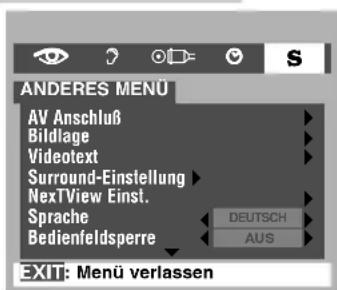
Menüsprache einstellen
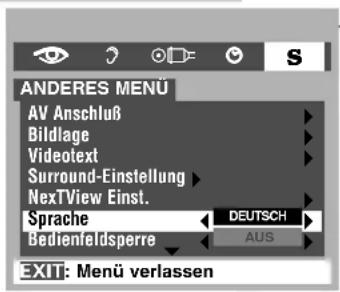
text_image
ANDERES MENU AV Anschluß Bildlage Videotext Surround-Einstellung NexTView Einst. Sprache DEUTSCH Bedienfeldsperre AUS EXIT: Menü verlassen1 Info-Center mit »Menu« aufrufen.
2 Menü »S« mit » ◀ « oder »▶ « wählen
3 »Sprache« mit » ▼« wählen und mit » ◀« oder »▶« gewünschte Sprache auswählen.
4 Einstellung mit »Exit« beenden.
EINSTELLUNGEN
Fernseh-Programme einstellen
Das Fernsehgerät ist mit einem automatischen Programmsuchlauf ausgestattet. Sie starten den automatischen Suchlauf und können danach die Fernseh-Programme in der Reihenfolge Ihrer Wahl sortieren.
Wenn Sie einen GRUNDIG Video-Recorder mit MEGALOGIC-System über das dem Videorecorder mitgelieferte Megalogic-EURO/AV (Scart)-Kabel an dieses Fernsehgerät anschließen, dann ist das „Einstellen der Fernsehprogramme am Video-Recorder“ nicht mehr notwendig.
Wie das genau funktioniert, lesen Sie auf Seite 40, „Das GRUNDIG Megalogic-System“.
Fernseh-Programme einstellen – mit dem automatischen Suchlauf
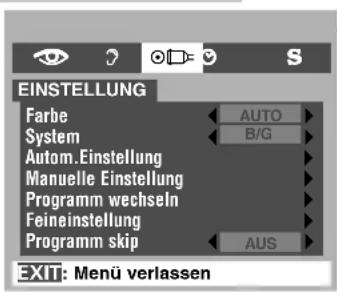
1 Info-Center mit »Menu« aufrufen.
2 Menü » ◎ mit » ◀ oder » ▶ wählen
3 »System« mit » ▲« wählen und mit » ◀« oder »▶« den Sendestandard wählen. »B/G« für Kontinentales Europa; »D/K« für Osteuropa; »I« für Großbritannien; »L1 (12)« oder »L2 (8)« für Frankreich
4 »Autom. Einstellung« mit » ▼« wählen und mit »▶« bestätigen.
– Die Seite »AUTOM. EINSTELLUNG« blendet sich ein.
5 – Suchlauf mit »OK« starten. Der Suchlauf kann – je nach Anzahl der zu empfangenden Fernsehprogramme – eine Minute und länger dauern. – Nach dem Suchlauf schaltet das Fernsehgerät auf Programmplatz 1 und es wird die Programmtabelle eingeblendet.
text_image
EINSTELLUNG Farbe System Autom.Einstellung Manuelle Einstellung Programm wechseln Feineinstellung Programm skip AUTO B/G AUS EXIT: Menü verlassenEINSTELLUNGEN
Gefundene Fernseh-Programme speichern
1 Das Fernsehprogramm das auf Programmplatz 1 gespeichert werden soll mit »▼« oder »▲« wählen und mit »OK« speichern.
2 Das Fernsehprogramm das auf Programmplatz 2 gespeichert werden soll mit »▼« oder »▲« wählen und mit »OK« speichern.
3 Den oben beschriebenen Vorgang so oft wiederholen, bis alle Fernsehprogramme gespeichert sind.
4 Einstellung mit »Exit« beenden.
Bild-Einstellungen
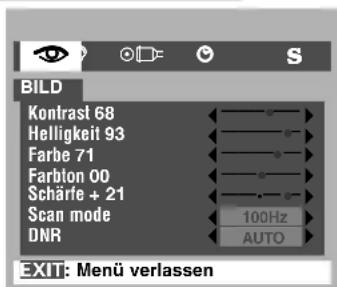
1 Dialog Center mit »Menu« aufrufen.
2 Menü » « mit » « oder »▶« wählen.
3 Zeile »Kontrast«, »Helligkeit«, »Farbe«, »Farbton« oder »Schärfe« mit »▼« oder »▲« wählen.
4 Einstellung mit » ◀« oder »▶« verändern und mit »OK« bestätigen..
5 »SCAN MODE« (Zeilenreduktion) mit »▼« oder »▲« wählen und mit »◀« oder »▶« die Einstellung »100 Hz« oder »Natürlich« (=Ein) wählen.
6 »DNR« (Rauschunterdrückung) mit »▼« oder »▲« wählen und mit »◀« oder »▶« die Einstellung »Aus« oder »Auto« wählen.
7 Beenden mit »Exit«.
text_image
BILD Kontrast 68 Helligkeit 93 Farbe 71 Farbton 00 Schärfe + 21 Scan mode DNR 100Hz AUTO EXIT: Menü verlassenEINSTELLUNGEN
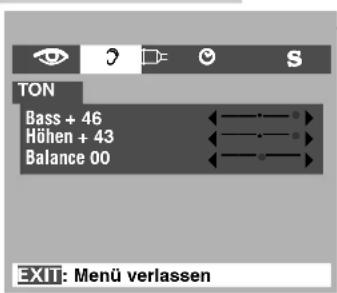
Toneinstellungen
Bässe, Höhen und Balance verändern
1 Dialog Center mit »Menu« aufrufen.
2 Menü » 3« mit » « oder »▶« wählen.
3 »Bass«, »Höhen«, »Balance« mit » ▲« oder »▼« wählen.
4 Einstellung mit » ◀« oder »▶« verändern und mit »OK« bestätigen..
5 Beenden mit »Exit«.
Interne Bassverstärkung verändern
1 Bassverstärkung mit »◀9:« ein-/ausschalten. Die Einblendung »Bassverst. Int.« erscheint.
2 Bei Bassverstärkung ein Wert mit » ◀« oder »▶» verändern. Die Einblendung erlischt nach kurzer Zeit.
text_image
TON Bass + 46 Höhen + 43 Balance 00 EXIT: Menü verlassen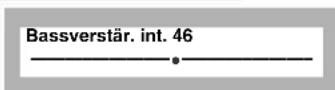
DOLBY EINSTELLUNGEN
Dolby Sourround ProLogic, Dolby Digital
Diese Tonverfahren wurden entwickelt, um dem Zuschauer das Gefühl zu geben 'sich in der Handlung zu befinden'. Dies wird durch zusätzliche Tonkanäle für die Wiedergabe der Dialoge (Mittenkanal), sowie der Atmosphäre und von Spezialeffekten (Rückkanal) erreicht. Man muss generell unterscheiden zwischen Dolby Surround und Dolby Digital (auch als AC3 bezeichnet).
Bei Dolby Surround Pro Logic wird der Raumklang aus dem Stereosignal gewonnen. Dieses System überträgt drei vordere Tonkanäle (vorne links, vorne mitte, vorne rechts) und einen Rückkanal (daher auch als System 3/1 bezeichnet). Dieses Verfahren hat allerdings den Nachteil, dass aus technischen Gründen der Rückkanal aus einem Monosignal besteht und in Frequenzbereich und Dynamik eingeschränkt werden muss, d.h. die Höhen des Rückkanals werden beschnitten.
Dolby Digital hingegen ist ein digitales Soundsystem für eine vollständig unabhängige Mehrkanal-Tonwiedergabe. Hier werden fünf vollwertige Tonkanäle (vorne links, vorne mitte, vorne rechts, hinten links und hinten rechts) und ein Tieftonkanal übertragen (daher die Bezeichnung 5.1). Verglichen mit Dolby Surround Pro Logic stehen bei Dolby Digital zwei Raumklangkanäle für Stereoraumklang bzw. aufgeteilten Raumklang für eine volle und wirklichkeitsgetreue Wiedergabe zur Verfügung.
Die fünf Wiedergabekanäle ermöglichen eine Dynamik, die einen vollkommen neuen Tongenuss garantiert. Die präzise Raumortung bringt die Wirklichkeit des Films voll zur Geltung.
Die 5.1 Kanäle von Dolby Digital können je nach Lautsprecherkonfiguration auch auf weniger Kanäle aufgeteilt werden.
Hinweis:
Für Dolby Digital muss das Wiedergabegerät (z.B. DVD-Player) über ein optisches Kabel oder Cinch-Kabel mit dem Digital-Toneingang des FS-Gerätes verbunden sein (siehe Seite 42).
DOLBY EINSTELLUNGEN
Lautsprecher-Boxen-Ausstattung
Dolby Sourround, ProLogic, Dolby Digital
Zur Wiedergabe von Dolby Surround Prologic/Dolby Digital werden fünf Lautsprecher benötigt – Frontlautsprecher links/rechts, Center Lautsprecher, Surround-Lautsprecher (mitgeliefert) und evtl einen Subwoofer (für Dolby Digital).
Wollen Sie den optimalen Hörreindruck von Dolby Surround ProLogic erzielen, müssen Sie zwei externe Frontlautsprecher anschließen. Die eingebauten Lautsprecher des Fernsehgerätes wirken in diesem Fall als Center-Lautsprecher.
Hinweis:
Schalter »EXT INT« in Stellung »EXT« schieben.
Dolby 3 Stereo
Zur Wiedergabe von Dolby 3 Stereo werden keine Surround-Lautsprecher benötigt. Wollen Sie den optimalen Hörreindruck von Dolby 3 Stereo erzielen, müssen Sie zwei externe Frontlautsprecher anschließen. Die eingebauten Lautsprecher des Fernsehgerätes wirken in diesem Fall als Center-Lautsprecher.
Hinweis:
Schalter »EXT INT« in Stellung »EXT« schieben.
Pseudo Surround
Diese Dolby Betriebsart wird z.B. für Mono-Sendung verwendet. Zur Wiedergabe von Pseudo Surround müssen die Surround-Lautsprecher angeschlossen sein.
DOLBY EINSTELLUNGEN
Toneinstellung für Dolby Betrieb
text_image
ANDERES MENU AV Anschluß Bildlage Videotext Surround-Einstellung NexTView Einst. Sprache Bedienfeldsperre DEUTSCH AUS EXIT: Menü verlassen1 Dialog Center mit »Menu« aufrufen und Menü »S« mit »◀« oder »▶« wählen.
2 »Surround-Einstellung « mit » ▼« wählen und mit »▶« aufrufen.
3 »Rückw. Lautsp « »JA « oder »NEIN mit » ◀« oder »▶« wählen.
4 »Surround Test « mit » ▼ « wählen und mit »▶« aufrufen.
Die Tafel zur Einstellung der Lautsprecher-Pegel erscheint. Aus den Lautsprechern hören Sie ein Rauschen (= Test-Signal).
Das Rauschen ertönt entsprechend den angeschlossenen Lautsprecher in folgender Reihenfolge:
Linker Front-Lautsprecher, Center-Lautsprecher, rechter Front-Lautsprecher, rechter Surround-Lautsprecher, linker Surround-Lautsprecher.
Der Cursor-Balken zeigt an, aus welchen Lautsprechern das Rauschen momentan abgestrahlt wird. Solange der Cursorbalken weiß hinterlegt ist, kann die Lautstärke des betreffenden Lautsprechers verändert werden. Stellen Sie alle Lautsprecher gleichlaut ein. Die Lautstärke der Front-Lautsprecher kann in diesem Menü nicht verändert werden.
text_image
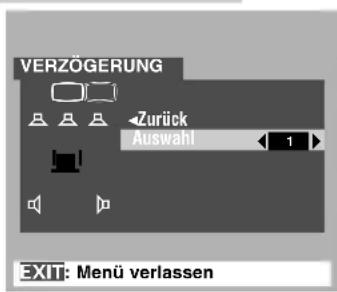
VERZÖGERUNG Zurück Auswani 1 EXIT: Menü verlassen5 Lautstärke des betreffenden Lautsprechers mit » ◀« oder »▶« verändern.
6 »Verzögerung « mit » ▼« wählen und mit »▶« aufrufen.
Die Tafel zur Einstellung der Verzögerung erscheint.
Diese Einstellung ist notwendig, wenn die Sitzposition zu den rückwärtigen Lautsprechern näher ist als an den Frontlautsprechern, d.h. der Ton der rückwärtigen Lautsprecher die Sitzposition eher erreicht, als der der Frontlautsprecher.
7 Verzögerung mit » ◀« oder »▶« verändern.
8 Menü mit »Exit« verlassen.
DOLBY EINSTELLUNGEN
text_image
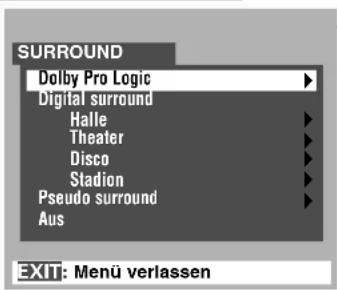
SURROUND Dolby Pro Logic Digital surround Halle Theater Disco Stadion Pseudo surround Aus EXIT: Menü verlassen9 Menü »SURROUND« mit » ◇« aufrufen.
10Gewünschte Dolby-Betriebsart »Dolby Pro Logic«, »Dolby 3 Stereo«, »Pseudo surround« (je nach den angeschlossenen Lautsprechern) mit »▲« oder »▼« wählen.
Hinweis:
Bei Dolby Digital schaltet das Fernsehgerät automatisch auf Dolby Digital, unabhängig welche Dolby Betriebsart gewählt ist.
11 Menü mit »Exit« verlassen.
text_image
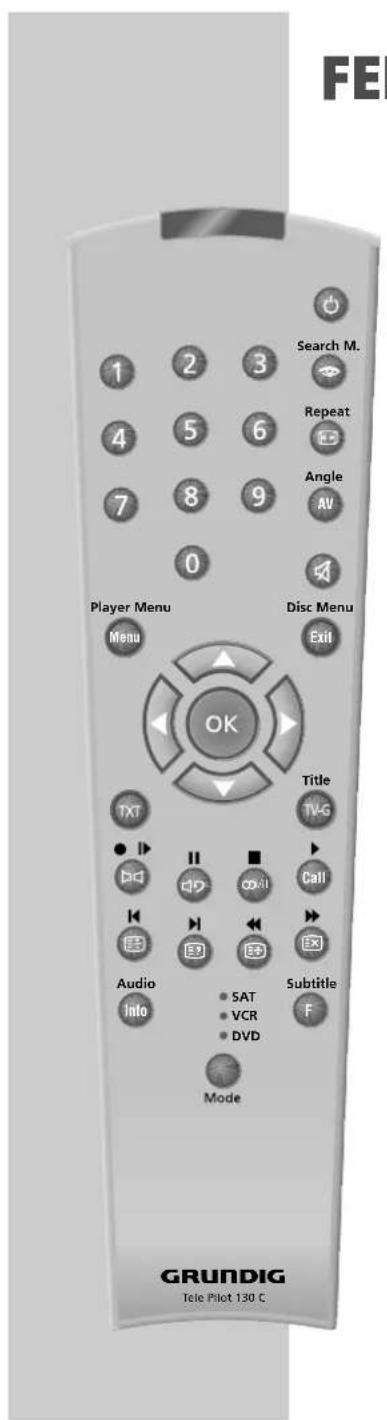
FE Search M. Repeat Angle AV Player Menu Menu Disc Menu Exit OK Title TVG Audio Info SAT VCR DVD Mode GRUNDIG Tele Pilot 130 CFERNSEH-BETRIEB
Grundfunktionen
Programmplätze anwählen
1 Programmplätze mit »1...0« direkt wählen.
Nach Eingabe der ersten Ziffer erscheint ein Strich neben der ersten Zahl. Solange dieser Strich dargestellt wird, kann die zweite Ziffer für einen zweistelligen Programmplatz eingegeben werden.
2 Programmplätze mit » ▲« oder » ▼« schrittweise wählen.
3 Programmplatz AV1 – AV4 mit »AV« wählen (Anzeige am Bildschirm »EXT1« – »EXT4«).
Lautstärke ändern
1 Lautstärke mit » ◀« oder »▶« ändern.
Ton ein-/ausschalten
1 Ton mit »« ein- oder ausschalten (stummschalten).
Untertitel
1 Untertitel ein-/ausblenden, dazu »F« gedrückt halten und »Info« drücken (nur möglich, wenn Untertitel zur laufenden Sendung angeboten werden).
Uhrzeit ein-/ausblenden
1 Uhrzeit ein-/ausblenden, dazu »F« gedrückt halten und »☒« drücken. (Nur bei Fernseh- Programmen mit Videotext).
text_image
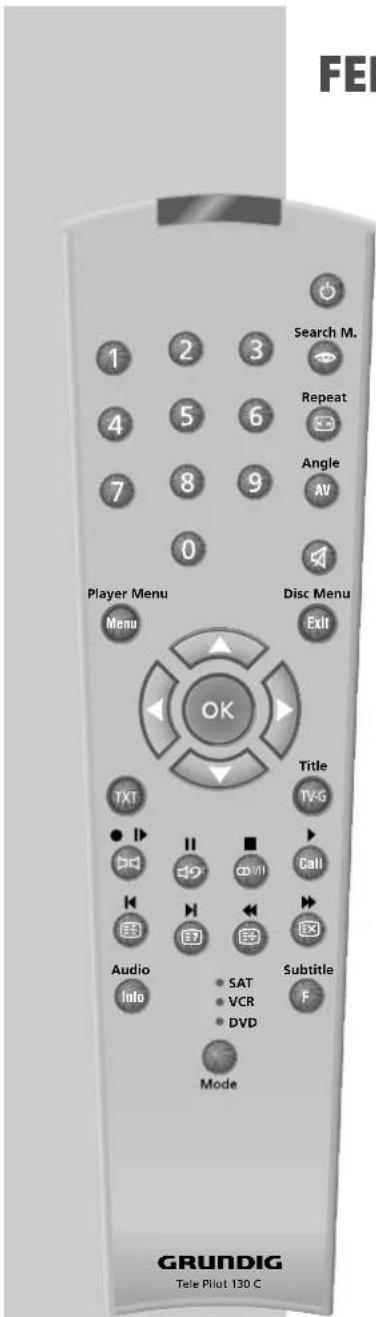
FEI Search M. Repeat Angle AV Player Menu Disc Menu Menu Exit OK Title TV-G Audio Info SAT VCR DVD Mode Subtitle F GRUNDIG Tele Pilot 130 C.FERNSEH-BETRIEB
Mono, Stereo Zweiton Umschaltung
Empfängt das Gerät Zweiton-Sendungen (Anzeige an der Vorderseite »I/II«) – z.B. einen Spielfilm im Originalton auf Tonkanal 2 und die synchronisierte Fassung auf Tonkanal 1 – so können Sie den von Ihnen gewünschten Tonkanal wählen.
Empfängt das Gerät Stereo-Sendungen, schaltet es automatisch auf Stereo-Tonwiedergabe (Anzeige an der Vorderseite »««).
Bei schlechter Stereo-Ton-Empfangsqualität können Sie den Ton auf »Mono« schalten.
1 Gewünschten Einstellung mit » ODI/II« wählen. Die gewählte Einstellung wird am Bildschirm angezeigt.
Programminformation
Wenn NextView eingeschaltet ist, kann der Titel der aktuellen Sendung am Bildschirm eingeblendet werden.
1 Mit »Info« Programminformation ein-/ausblenden.
Bildeinstellungen
1 Mit »©«die Vorprogrammierten Einstellungen »Bild -1«, »Bild -2«, »Bild -3« oder die persönliche Bildeinstellung »Bild - M« wählen.
FERNSEH-BETRIEB
Bildformat-Umschaltung
1 Bildformat mit » anwählen, am Bildschirm erscheint das gewählte Bildformat, zum Beispiel »Breitwand-Zoom«. - Sie können zwischen folgenden Bildformaten wählen:
Herkömmlich 4:3
Bei dieser Einstellung sind bei herkömmlichen 4:3 Sendungen links und rechts schwarze Streifen.
Super Live
Diese Betriebsart eignet sich für Kinofilme mit extremen Breiten-Höhenverhältnissen.
Bei 4:3 Sendungen – und gewählter Funktion »Super Live« – erscheint das Bild horizontal verbreitert. Die Bildgeometrie wird in horizontaler Richtung gedehnt.
Kino-Zoom, Kino-Zoom mit Untertitel
Dieses Format eignet sich besonders für Sendungen im Format 16:9.
Die bisher üblichen schwarzen Streifen oben und unten im Bild werden überschrieben.
4:3 Bilder werden formatfüllend gezeigt.
Die gesendeten Bilder werden vergrößert, dabei geht oben und unten etwas Bildinhalt verloren. Die Bildgeometrie bleibt aber erhalten.
Beim Format Kino-Zoom mit Untertiteln, wird das Bild etwas nach oben geschoben, so dass Untertitel zum Film lesbar sind.
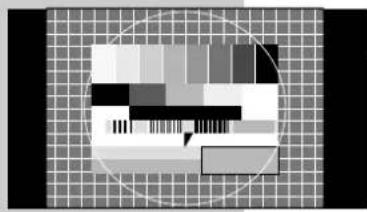
Bei dieser Einstellung wird das Bild etwas vergrößert. Wie beim Bildformat »Herkömml. 4:3« sind links und rechts schwarze Streifen.
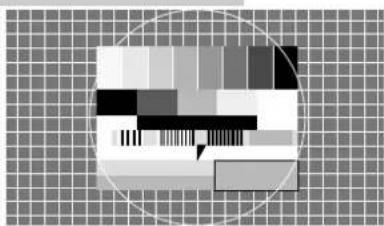
Bei 16:9 Sendungen oder Signalquellen – z.B von einem Beistell-Decoder oder Settop-Decoder über die Euro-AV-Buchse zugeführt – ist das Bild voll ausgefüllt und die Bildgeometrie korrekt.
Bei 4:3 Sendungen erscheint das Bild horizontal verbreitert.
Die Bildgeometrie wird in horizontaler Richtung linear gedehnt.
Horizontale und vertikale Bildanpassung
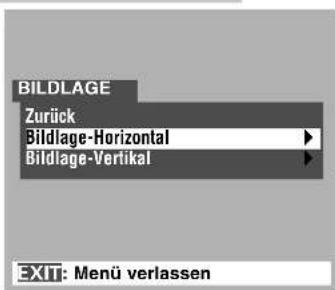
Die Bildlage kann horizontal (nach links/rechts) angepasst werden. Beim Format »Kino Zoom« und »Kino-Zoom mit Untertitel« kann die Bildlage zusätzlich auch noch vertikal (nach oben/unten) angepasst werden.
text_image
BILDLAGE Zurück Bildlage-Horizontal Bildlage-Vertikal EXIT: Menü verlassen1 Dialog Center mit »Menu« aufrufen und Menü »S« mit »◀« oder »▶« wählen.
2 »Bildlage « mit » ▼« wählen und mit »▶« aufrufen.
3 »Bildlage Horizontal « oder »Bildlage Vertikal« mit » ▼« wählen und Bildlage mit »◀« oder »▶« verändern.
4 Beenden mit »Exit«.
VIDEOTEXT-BETRIEB
text_image
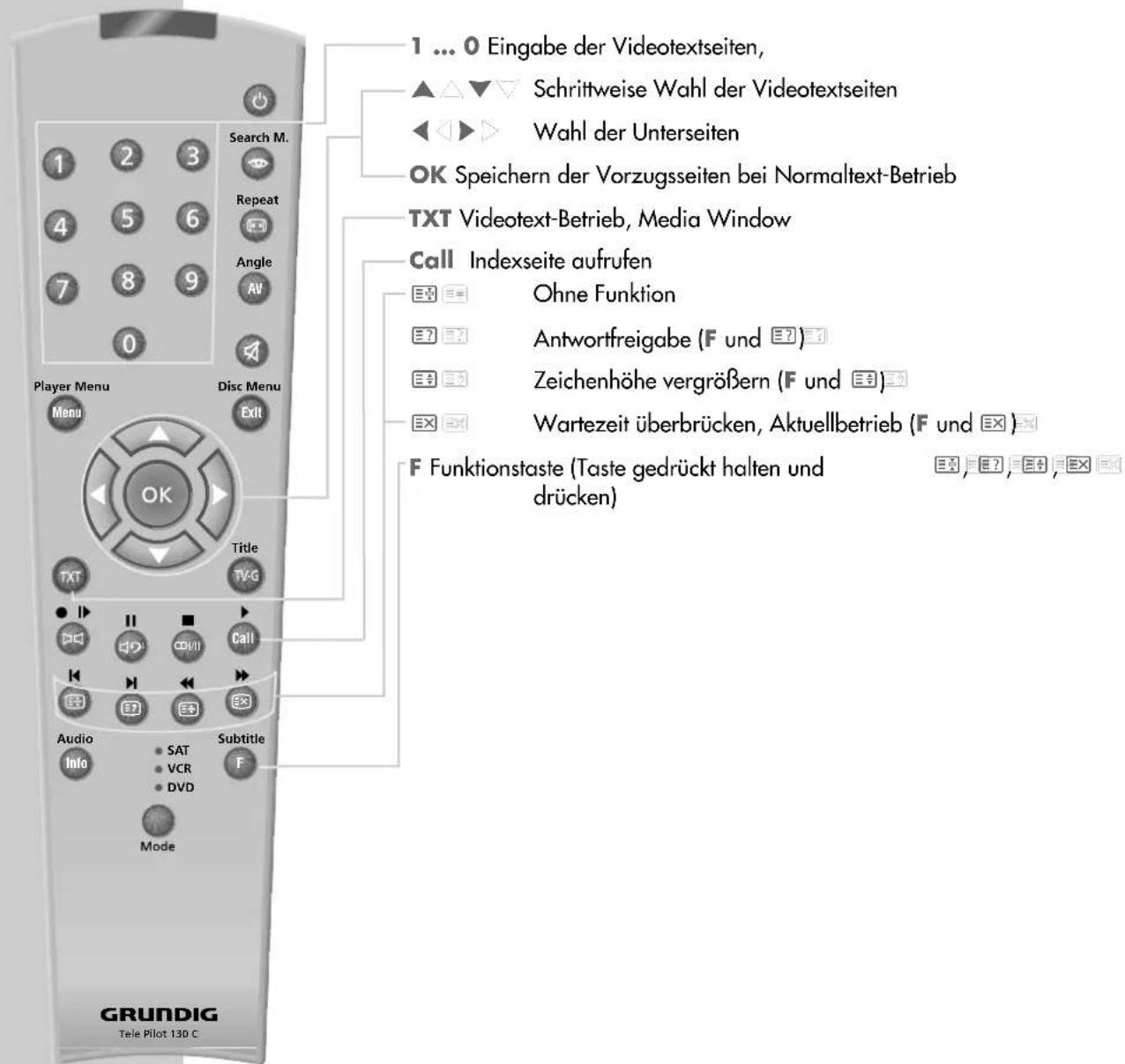
1 ... 0 Eingabe der Videotextseiten, ▲ △ ▼ ▽ Schrittweise Wahl der Videotextseiten ◀ ◀ ▶ ▶ Wahl der Unterseiten OK Speichern der Vorzugsseiten bei Normaltext-Betrieb TXT Videotext-Betrieb, Media Window Call Indexseite aufrufen E× = = Ohne Funktion E? = = Antwortfreigabe (F und E?) = = Zeichenhöhe vergrößern (F und E) = = Wartezeit überbrücken, Aktuellbetrieb (F und E) = = F Funktionstaste (Taste gedrückt halten und drücken) Player Menu Menu Search M. Repeat Angle AV Disc Menu Exit OK Title TVG Audio Info Sat VCR DVD Subtitle F Mode GRUNDIG Tele Pilot 130 CVIDEOTEXT-BETRIEB
Grundfunktionen
Videotext besteht aus einer großen Anzahl von Text-Seiten, zum Beispiel Nachrichten aus Sport und Politik, Börsenkurse, Wetterberichte und vielen anderen Informationen.
Das Videotext-Angebot sowie die Organisation und der Aufbau der einzelnen Seiten ist von Sendeanstalt zu Sendeanstalt unterschiedlich. Bietet die Sendeanstalt TOP -Text (Table of Pages) oder Flof-Text an, können Sie mit den Farbtasten das betreffende Thema oder Kapitel direkt aufrufen. Bietet die Sendeanstalt diesen Service nicht an, wählen Sie mit den Farbtasten die nächsten Seiten.
TXT
1 Videotext-Betrieb mit »TXT« einschalten. - Die Übersichts-Seite 100 oder die zuletzt aufgerufene Videotext-Seite erscheint.
2 Nummer der Videotext-Seite mit »1...0« dreistellig eingeben. – Die Videotext-Seite erscheint nach kurzer Zeit.

3 Mit » ▲ △ ▼ eine Seite vor- oder zurückschalten.
4 Mit den Farbtasten das Kapitel oder Thema (bei TOP-Text) oder die Seitenzahl (bei Sendeanstalten ohne TOP-Text) wählen, das im jeweiligen Farbfeld am unteren Rand des Bildschirms angezeigt wird.
5 Videotext beenden, dazu »TXT« 2x drücken.
TXT
TXT
VIDEOTEXT-BETRIEB
Unterseiten wählen
Unter einer Mehrfachseite können mehrere Unterseiten zusammengefaßt sein, die von der Sendeanstalt in einem bestimmten Zyklus automatisch »weitergeblättert« werden.
Markiert sind Mehrfachseiten durch eine Einblendung, z.B. 3/6 bedeutet, Sie sehen momentan die dritte von insgesamt sechs Unterseiten.
Am unteren Rand des Bildschirmes ist eine Zeile mit den Ziffern »00« - »11« eingeblendet. Die wählbaren Unterseiten stehen in einem weißen Quadrat.

1 Mit » ◀ ◀ ◀ die gewünschte Unterseite anwählen.
Mediawindow
Im Videotextbetrieb »TXT drücken. In der rechten Hälfte des Bildschirms wird die Videotextseite, in der linken Hälfte das Fernsehprogramm dargestellt.
2 Mediawindow beenden, dazu »TXT« drücken.
TXT
VIDEOTEXT-BETRIEB
Weitere Videotext-Funktionen
Call
Zurück zur Übersichtsseite (Seite 100)
1 »Call« drücken.
Antwort-Freigabe
Sie können in bestimmten Videotext-Seiten „verdeckte“ Antworten bzw. Informationen einblenden (freigeben), zum Beispiel um Rätsel zu lösen, oder um die VPS-Zeiten zum Programmieren eines Videorecorders zu kontrollieren.
F
三?

1 »F« gedrückt halten und » ☐?« drücken.
F
三

Videotext-Seite vergrößern
1 »F« gedrückt halten und » 📁« drücken.
Aktuell-Betrieb
Die Videotext-Redaktion aktualisiert bestimmte Videotext-Seiten. So werden z.B. die Devisenkurse auf den neuesten Stand gebracht, Sportmeldungen nachgetragen oder eine letzte Meldung nachgereicht.
F
三X

1 »F« gedrückt halten und » EX« drücken. Wenn die Seite aktualisiert wird, wird sie sofort eingeblendet.
F
三×

2 »F« gedrückt halten und »☒« drücken. Die Seite wird wieder ausgeblendet.
TXT
TXT
3 Aktuell-Betrieb beenden, dazu »TXT« 2x drücken.
VIDEOTEXT-BETRIEB
Untertitel
Werden zu einer Fernsehsendung Untertitel angeboten, können diese am Bildschirm angezeigt werden.
F
Menu
1 »F« gedrückt halten und »Menu« drücken.
2 Untertitel-Einblendung beenden, dazu »F« gedrückt halten und »Menu« drücken.
Normaltext-Betrieb
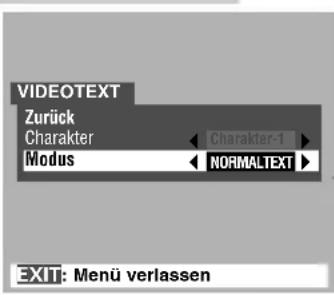
Mit der Funktion »NORMALTEXT« könne Sie Ihre vier Lieblingsseiten speichern.
text_image
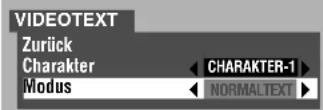
VIDEOTEXT Zurück Charakter Modus Charakter-1 NORMALTEXT EXIT: Menü verlassen1 Dialog Center mit »Menu« aufrufen und Menü »S« mit »◀« oder »▶« wählen.
2 »Videotext « mit » ▼« wählen und mit »▶« aufrufen.
3 »Modus« mit » ▼« wählen und »NORMALTEXT« mit »▶« einstellen.
4 Beenden mit »Exit«.
5 Gewünschtes Fernsehprogramm mit » ▲« oder » ▼« oder »1...0« wählen.
6 Videotext-Betrieb mit »TXT« einschalten.
7 Gewünschte Videotextseite mit »1...0« wählen und mit »OK« speichern.
8 »Grüne Taste« drücken und die zweite gewünschte Videotextseite mit »1...0« wählen. Seite mit »OK« speichern.
9 Vorgang für die »Gelbe Taste« und »Blaue Taste« wiederholen. Die gespeicherten Seiten können nun mit den entsprechenden Farbtasten aufgerufen werden.
VIDEOTEXT-BETRIEB
Zeichendarstellung
Für die richtige Darstellung der Buchstaben muss der Charakter gewählt werden.
Charakter Sprache
1 Deutsch, Englisch, Italienisch, Schwedisch, Französisch, Spanisch, Portugiesisch, Jazyk, Türkisch
2 Deutsch, Polnisch, Srpski, Italienisch, Rumänisch, Französisch, Schwedisch, Jazyk
1 Dialog Center mit »Menu« aufrufen und Menü »S« mit »◀◀ oder »▶◀ wählen.
2 »Videotext « mit » ▼« wählen und mit »▶« aufrufen.
3 »Charakter« mit » ▼« wählen.
4 Gewünschten Charakter mit »▶«einstellen.
5 Beenden mit »Exit«.
EXIT: Menü verlassen
NEXTVIEW-BETRIEB
Der NexTView ist eine elektronische Programmzeitschrift, die Ihnen schnell und aktuell eine Übersicht von allen vorprogrammierten Fernsehsendungen bietet.
Die Programm-Informationen können nach Themen oder nach Programmanbietern geordnet werden.
Der NexTView bietet Ihnen zudem verschiedene Timer-Funktionen mit denen Sie:
- Daten einer Fernsehsendung programmieren für die spätere Aufzeichnung auf einem angeschlossenen Videorecorder.
- Sendungen auswählen, bei deren Beginn sich das Gerät automatisch umschaltet.
Einige Programmanbieter – zum Beispiel PRO 7 – bieten diese elektronische Programmzeitschrift für nahezu alle Fernseh-Programme an.
Zur Zeit ist die elektronische Programmzeitschrift für 27 Fernseh-Programme erhältlich.
Die Programminformationen sind für mehrere Tage im voraus möglich.
Hinweis:
Dieser Service wird nicht in allen Ländern angeboten.
NexTView-Anbieter auswählen
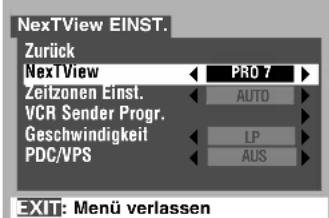
1 Dialog Center mit »Menu« aufrufen und Menü »S« mit »◀◀ oder »▶◀ wählen.
2 »NexTView Einst. « mit » ▼« wählen und mit »▶« aufrufen.
3 » ▶ « drücken.
Ein NexTView Anbieter wird gesucht. Wenn ein Fernsehprogramm gefunden wurde, blinkt der Programmname einige Sekunden. Bietet dieses Fernsehprogramm kein NexTView an, wird das nächste Fernsehprogramm gesucht.
Wurde ein NexTView-Anbieter gefunden, erscheint die NexTView-Seite am Bildschirm..
text_image
NexTView EINST. Zurück NextView PR0 7 Zeitzonen Einst. AUTO VCR Sender Progr. Geschwindigkeit LP PDC/VPS AUS EXIT: Menü verlassenDie Fernsehsendungen nach Themen oder Fernsehprogrammen sortieren
text_image
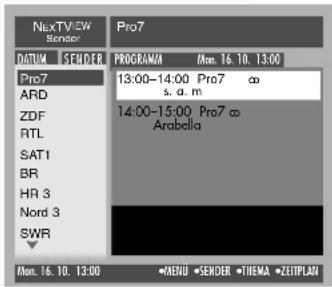
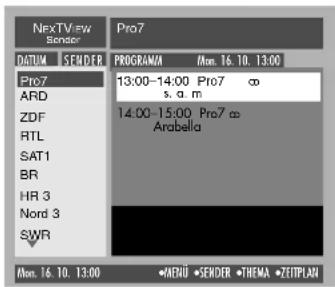
NextView Sender Pro7 DATUM | SENDER | PROGRAMMA | Mon. 16. 10. 13:00 Pro7 ARD ZDF RTL SAT1 BR HR 3 Nord 3 SWR Mon. 16. 10. 13:00 13:00-14:00 Pro7 ∞ s. d. m 14:00-15:00 Pro7 ∞ Arabella MENU | SENDER | THEMA | ZESTIPLAU1 »TV-G« drücken. Die NexTView-Übersicht wird eingeblendet.
2 »Gelbe Taste« für Sortierung nach Themen oder »Grüne Taste« für Sortierung nach Fernsehprogrammen drücken. Die gewählte Übersicht erscheint. Die Überschrift »THEMA« bzw. »SENDER« ist grün hinterlegt.
3 Mit » ▲« oder » ▼« das gewünschte Thema auswählen und mit »OK« bestätigen.
4 In der Übersicht, kann "geblättert" werden, dazu mit »▶« in die Programmübersicht wechseln. Die Überschrift »PROGRAMM« ist grün hinterlegt.
5 Mit » ▲« oder » ▼« die gewünschte Sendung wählen. - Im unteren Teil der Übersicht werden - wenn vorhanden - Informationen zur Sendung angezeigt.
6 NexTView-Betrieb mit »TV-G« beenden.
Die Fernsehsendungen nach Datum sortieren
1 Fernsehsendungen nach Themen oder Fernsehprogrammen sortieren dazu »Gelbe Taste« bzw. »Grüne Taste« drücken.
2 Mit »◀« in die Datumsübersicht wechseln. Die Überschrift »DATUM« ist grün hinterlegt.
3 Mit » ▲ △ « den gewünschten Tag und die Uhrzeit auswählen und mit »OK« bestätigen.
NEXTVIEW-BETRIEB
4 In der Übersicht, kann "geblättert" werden, dazu »▶« so oft drücken bis die Überschrift »PROGRAMM« grün hinterlegt ist.
5 Mit » ▲ △ ▼ die gewünschte Sendung wählen.
- Im unteren Teil der Übersicht werden – wenn vorhanden – Informationen zur Sendung angezeigt.
Timer-Funktionen
Die Timer-Funktion bietet Ihnen zwei Möglichkeiten:
Erinnerung
Sie können Sendungen programmieren, die Sie nicht verpassen wollen. Ist der Sendebeginn erreicht, schaltet das Fernsehgerät auf die programmierte Sendung.
Videoaufnahme
Wählen Sie Sendungen für die spätere Aufzeichnung auf einen angeschlossenen Videorecorder aus und programmieren Sie diese.
Hinweis:
Diese Funktion Videoaufnahmen kann nur mit einem Videorecorder mit Megalogic Plus genutzt werden. Der Videorecorders muss auf das Fernsehgerätes abgestimmt werden. Lesen Sie dazu das Kapitel Megalogic Funktion (siehe Seite 40).
Die maximale Anzahl der Timer, die Sie für Videoaufnahmen programmieren können ist abhängig von den Timerplätzen des angeschlossenen Videorecorders.
NEXTVIEW-BETRIEB
Timer programmieren
Aufnahmegeschwindigkeit und VPS einstellen
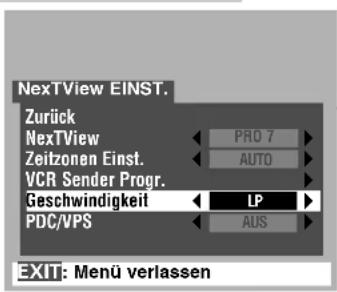
Ist der Videorecorder mit Longplay ausgestattet, können Sie die Aufnahmegeschwindigkeit (SP/LP), die Sie bei der Programmierung mit NexTView verwenden wollen einstellen.
text_image
NextView EINST. Zurück NexTView ZEITZONEN EINST. VCR Sender Progr. Geschwindigkeit PDC/VPS PRO 7 AUTO LP AUS EXIT: Menü verlassen1 Dialog Center mit »Menu« aufrufen und Menü »S« mit »◀◀ oder »▶◀ wählen.
2 »NexTView Einst. « mit » ▼« wählen und mit »▶« aufrufen.
3 »Geschwindigkeit« oder »PDC/VPS « mit » ▼« wählen und mit »▶« gewünschte Funktion einstellen.
4 Beenden mit »Exit«.
Aufnahmedaten an den Videorecorder übertragen
1 NexTView mit »TV-G« der Fernbedienung einschalten.
- Am Fernsehgerät erscheint die elektronische Programmzeitschrift.
2 Fernsehsendungen nach Themen oder Fernsehprogrammen sortieren dazu »Gelbe Taste« bzw. »Grüne Taste« drücken.
3 Mit »▶« in die Programmübersicht wechseln. Die Überschrift »PROGRAMM« ist grün hinterlegt.
4 Mit » ▲ △ ▼ die gewünschte Sendung wählen und mit »OK« bestätigen. Am Bildschirm erscheint eine kurze Inhaltsangabe der gewählten Sendung.
5 Mit » ◀« oder »▶« gewünschte Timer-Funktion »○○« Videoaufnahme oder » 🔍« Erinnerung wählen
text_image
NextView Sensor Pro7 DATUM SENDER PROGRAMA Mon. 16. 10. 13:00 Pro7 ARD ZDF RTL SAT1 BR HR 3 Nord 3 SWR 13:00-14:00 Pro7 s. a. m 14:00-15:00 Pro7 Arabella Mon. 16. 10. 13:00 MENU •SENDER •THEMA •ZEITPLANNEXTVIEW-BETRIEB
6 Timerfunktion mit »OK« bestätigen.
7 Zurück auf die NexTView-Seite, dazu Symbol » ⬆ mit » ◀ oder » ◀ wählen und mit »OK« bestätigen.
8 NexTView-Betrieb mit »TV-G« beenden.
Timer überprüfen oder löschen
Der »ZEITPLAN« bietet einen Überblick über die programmierten Sendungen. Sie können Sendungen aus dem »ZEITPLAN« wieder löschen.
1 NexTView mit »TV G« der Fernbedienung einschalten.
- Am Fernsehgerät erscheint die elektronische Programmzeitschrift.
2 »ZEITPLAN« aufrufen, dazu »Blaue Taste« drücken. Eine Liste mit den programmierten Sendungen erscheint.
3 Mit » ▲« oder »▼« die gewünschte Sendung wählen und mit »OK« bestätigen.
4 Mit » ◀« oder »▶« das Symbol »▶« wählen und Timer mit »OK« löschen. Die Sendung ist aus dem Zeitplan gelöscht.
Hinweis:
Eine programmierte Videoaufnahme kann nicht gelöscht werden. Der Timer muss am Videorecorder gelöscht werden. Die Sendung wird erst nach Ablauf aus dem Zeitplan gelöscht.
5 NexTView-Betrieb mit »TV-G« beenden.
KOMFORTFUNKTIONEN
Kindersicherung
Für die Kindersicherung haben Sie zwei Möglichkeiten. Bei beiden Möglichkeiten müssen Sie dafür sorgen, die Fernbedienung außerhalb der Reichweite Ihrer Kinder aufzubewahren.
Programm skip:
Sie können einzelne Programmplätze sperren. Die nichtgesperrten Programmplätze können mit den Tasten an der Vorderseite des Fernsehgerätes gewählt werden. Gesperrte Programmplätze werden übersprungen und können nur noch mit »1...0« der Fernbedienung gewählt werden. Wird ein gesperrter Programmplatz mit der Fernbedienung gewählt, erscheint als Hinweis vor der Programmanzeige ein *, z.B » *3«.
Bedienfeldsperre:
Damit werden die Tasten an der Vorderseite des Fernsehgerätes gesperrt. Das Fernsehgerät ist ohne Fernbedienung nicht mehr zu bedienen.

text_image
EINSTELLUNG Farbe System Autom.Einstellung Manuelle Einstellung Programm wechseln Feineinstellung Programm skip AUTO B/G AUS EXIT: Menü verlassenProgramm skip
1 Das Fernsehprogramm wählen, das gesperrt werden soll.
2 Dialog Center mit »Menu« aufrufen und Menü »○□=« mit »◀« oder »▶« wählen.
3 »Programm skip « mit » ▼« wählen.
4 Mit »▶« »EIN« wählen. Der Programmplatz ist gesperrt.
5 Beenden mit »Exit«.
6 Schritte 1–4 so oft wiederholen, bis alle gewünschten Programmplätze gesperrt sind.
KOMFORTFUNKTIONEN
text_image
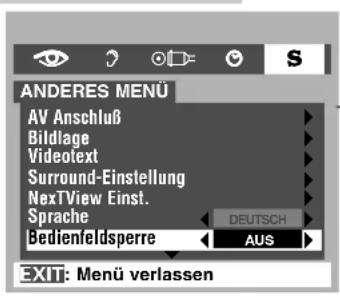
ANDERES MENU AV Anschluß Bildlage Videotext Surround-Einstellung NexTView Einst. Sprache Bedienfeldsperre DEUTSCH AUS EXIT: Menü verlassenBedienfeldsperre
1 Dialog Center mit »Menu« aufrufen und Menü »S« mit »◀◀ oder »▶« wählen.
2 »Bedienfeldsperre « mit » ▼« wählen.
3 Mit » ▶ « »EIN« wählen.
4 Beenden mit »Exit«.
5 Fernsehgerät mit der Netztaste ausschalten.
Das Bedienfeld ist gesperrt. Das Fernsehgerät läßt sich nach dem Einschalten mit der Netztaste nur noch mit der Fernbedienung einschalten.
Hinweis:
Wird bei gesperrtem Bedienfeld eine Taste an der Vorderseite des Fernsehgerätes gedrückt, erscheint die Einblendung »Bedienfeldsperre«.
text_image
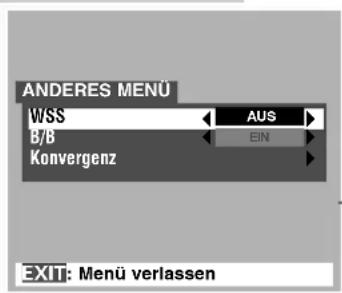
ANDERES MENU WSS AUS B/B EIN Konvergenz EXIT: Menü verlassenFormaterkennung
Ist diese Funktion aktiviert, schaltet das Fernsehgerät bei Breitbildübertragungen, z.B. von einem DVD-Player automatisch auf das Breitbildformat.
1 Dialog Center mit »Menu« aufrufen und Menü »S« mit »◀« oder »▶« wählen.
2 »WSS « (2. Seite der Menütafel) mit » ▼« wählen und mit auf »▶« »EIN« schalten.
3 Beenden mit »Exit«.
KOMFORTFUNKTIONEN
Timer
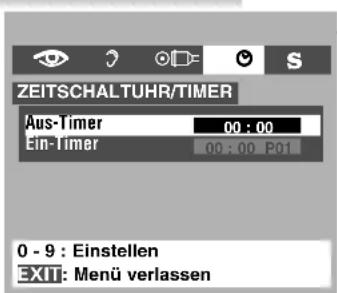
Mit dem Timer kann eine Zeitspanne angegeben werden, nach dem sich das Fernsehgerät aus- bzw. einschaltet.
AUS-Timer
1 Dialog Center mit »Menu« aufrufen und Menü » mit » oder »» wählen.
2 »Aus-Timer « mit » ▼« wählen und mit »1...0« die Zeitspanne in Stunden und Minuten eingeben, nach der sich das Fernsehgerät ausschalten soll.
3 Beenden mit »Exit«.
EIN-Timer
1 Dialog Center mit »Menu« aufrufen und Menü »√« mit »◀« oder »▶« wählen.
2 »Ein-Timer « mit » ▼« wählen.
3 Mit »1...0« die Zeitspanne in Stunden und Minuten sowie das gewünschte Fernsehprogramm eingeben.
4 Beenden mit »Exit«. An der Vorderseite des Fernsehgerätes leuchtet »♡«.
5 Fernsehgerät in Stand-by schalten.
Nach Ablauf der eingegebenen Zeitspanne schaltet sich das Fernsehgerät mit dem gewählten Fernsehprogramm ein.
text_image
ZEITSCHALTUHR/TIMER Aus-Timer 00:00 Ein-Timer 00:00 P01 0 - 9 : Einstellen EXIT: Menü verlassen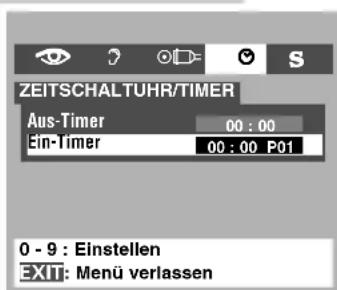
text_image
ZEITSCHALTUHR/TIMER Aus-Timer 00 : 00 Ein-Timer 00 : 00 P01 0 - 9 : Einstellen EXIT: Menü verlassenBETRIEB MIT EXTERNEN GERÄTEN
Anschlussbeispiel mit Videorecorder, Satellitenreceiver und Decoder
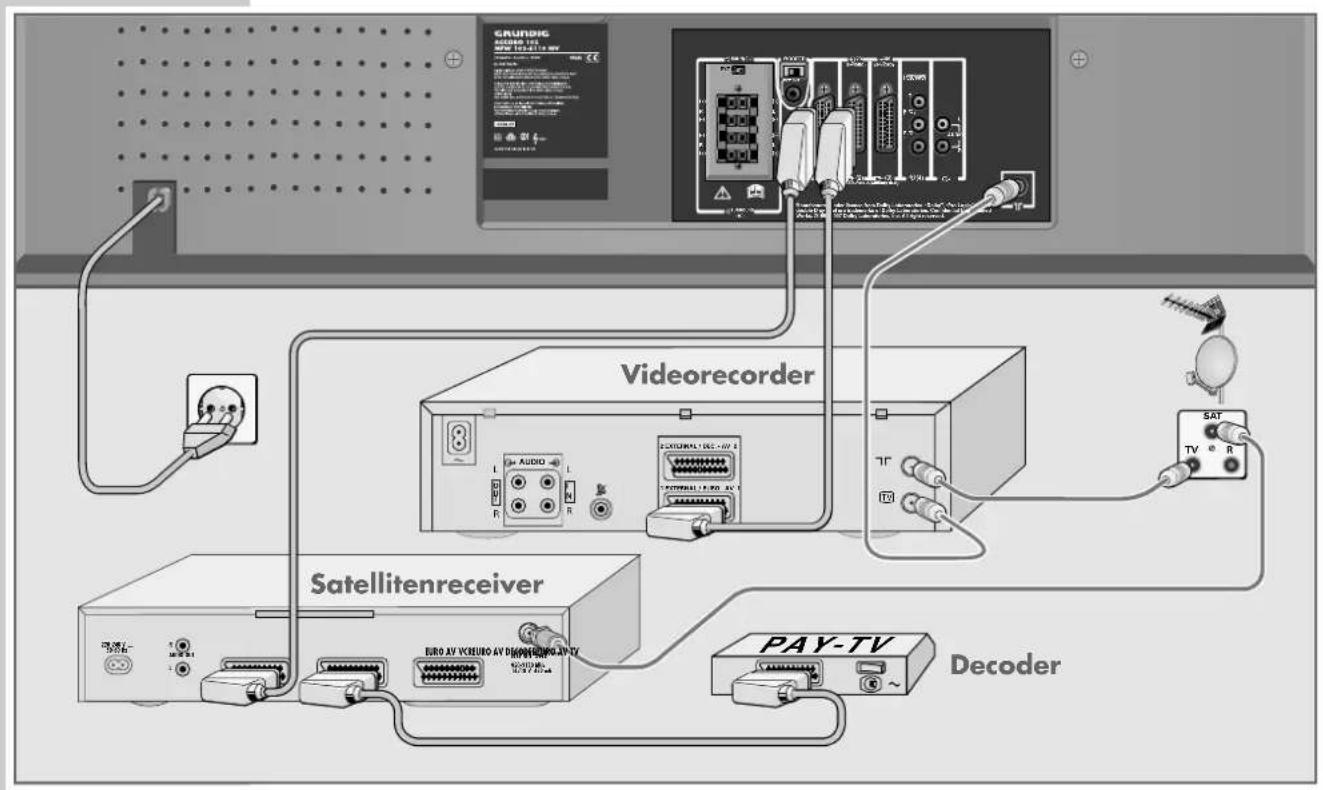
Wenn Ihr Videorecorder mit Megalogic Plus ausgestattet ist, muss der Videorecorder mit dem dem Videorecorder beiliegenden EURO-AV-Kabel an der Euro-AV-Buchse »←(2)« angeschlossen werden.
BETRIEB MIT EXTERNEN GERÄTEN
Das Grundig Megalogic-System
Das Fernsehgerät ist mit dem MEGALOGIC-System ausgerüstet.
Wenn Sie einen GRUNDIG Video-Recorder mit MEGALOGIC-Plus System über das beim Videorecorder mitgelieferte Megalogic-EURO/AV (Scart)-Kabel an dieses Fernsehgerät anschließen, können Sie die Programmeinstellung sowie die VPS-Steuernung und Aufnahmegeschwindigkeit vom Fernsehgerät aus an den Videorecorder übertragen. Die Fernsehprogramme müssen nicht mehr am Videorecorder eingestellt werden.
Durch die elektronische Programmzeitschrift NexTView kann der Videorecorder einfach durch Auswahl der Sendung programmiert werden. Es ist nicht mehr notwendig, die Zeit und Datumseinstellung am Videorecorder vorzunehmen.
Hinweis:
Der Videorecorder muss an die EURO/AV-Buchse »←(2)« des Fernsehgerätes angeschlossen sein.
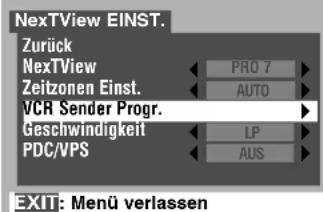
Videorecorder mit dem Fernsehgerät abgleichen
1 Dialog Center mit »Menu« aufrufen und Menü »S« mit »◀« oder »▶« wählen.
2 »NexTView Einst. « mit » ▼« wählen und mit »▶« aufrufen.
3 »VCR Sender Progr. « mit »▼« wählen und mit »▶« aufrufen. Die Programmtabelle wird an den Videorecorder übertragen.
text_image
NextView EINST. Zurück NextView Zeitzonen Einst. VCR Sender Progr. Geschwindigkeit PDC/VPS PRO 7 AUTO LP AUS EXIT: Menü verlassenBETRIEB MIT EXTERNEN GERÄTEN
Videorecorder anschließen
Videorecorder an die EURO-AV Buchse »←(1)«, »←(2)« oder »←(3)« anschließen.
Hinweis:
Ein Videorecorder mit Megalogic Plus muss an die EURO/AV-Buchse »←(2)« an angeschlossen werden.
Ein S-VHS Videorecorder muss an die EURO/AV-Buchse »←(2)« oder »←(3)« an angeschlossen werden.
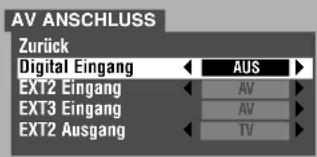
Signalart einstellen
Wird ein S-VHS Videorecorder angeschlossen, muss die Signalart S-Video eingestellt werden.
1 Dialog Center mit »Menu« aufrufen und Menü »S« mit »◀« oder »▶« wählen.
2 »AV Anschluß « mit » ▼« wählen und mit »▶« aufrufen.
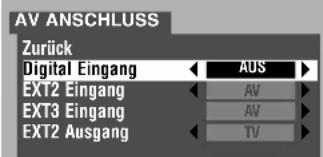
3 Mit » ▲« oder »▼« die Euro-AV- Buchse wählen, an der der S-VHS Video-recorder angeschlossen ist (»EXT2 Eingang« oder »EXT3 Eingang«).
4 Mit » ◀« oder »▶« die Signalart »S-VIDEO« wählen.
5 Beenden mit »Exit«.
text_image
AV ANSCHLUSS Zurück Digital Eingang ← AUS ► EXT2 Eingang ← AV ► EXT3 Eingang ← AV ► EXT2 Ausgang ← TV ►EXIT: Menü verlassen
BETRIEB MIT EXTERNEN GERÄTEN
DVD-Player (mit digitalen Tonausgang) anschließen
1 DVD-Player an eine der drei EURO-AV Buchsen, den Cinch-Buchsen »Y Pa/Cb PR/CR« (für Component-Signale) oder den Frontbuchsen anschließen.
2 Digitalen Tonausgang des DVD-Players (wenn vorhanden) mit der Buchse »OPTICAL/COAXIAL« des Fernsehgerätes verbinden.
Hinweise:
- Ein DVD-Player mit S-VHS Ausgang kann nicht an die Euro-AV-Buchse »↔(1)« angeschlossen werden.
- Ein DVD-Player mit RGB Ausgang über Euro-AV-Buchse muss an die Euro-AV-Buchse »←(1)« angeschlossen werden.
- Wird ein DVD-Player mit Component-Cinch-Ausgang an die Cinch-Buchsen »Y Pa/CB PR/CR« angeschlossen, muss der digitale Tonausgang des DVD-Players mit der Buchse »OPTICAL/COAXIAL« des Fernsehgerätes verbunden werden.
Signalart und digitalen Toneingang einstellen
1 Dialog Center mit »Menu« aufrufen und Menü »S« mit »◀«oder »▶« wählen.
2 »AV Anschluß « mit » ▼« wählen und mit »▶« aufrufen.
3 Mit » ▲« oder » ▼« die Zeile »Digital Eingang«wählen und mit » ◀« oder »▶« die AV-Buchse einstellen, an der der DVD-Player angeschlossen ist (für DVD-Player mit Digitalen Tonausgang)
4 Signalart S-Video einstellen, dazu mit » ▲« oder »▼« die Euro-AV- Buchse wählen, an der der DVD-Player angeschlossen ist (»EXT2 Eingang« oder »EXT3 Eingang«) und mit »◀« oder »▶« die Signalart »S-VIDEO« wählen.
5 Beenden mit »Exit«.
text_image
AV ANSCHLUSS Zurück Digital Eingang AUS EXT2 Eingang AV EXT3 Eingang AV EXT2 Ausgang TVEXIT: Menü verlassen
BETRIEB MIT EXTERNEN GERÄTEN
Kopfhörer anschließen
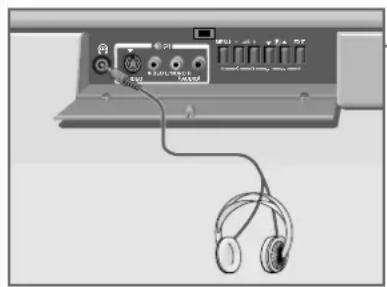
1 Kopfhörerstecker (3,5 mm ø) in die Kopfhörerbuchse » an der Frontseite des Fernsehgerätes stecken.
Hinweise:
Die Lautsprecher werden automatisch abgeschaltet.
Camerarecorder anschließen
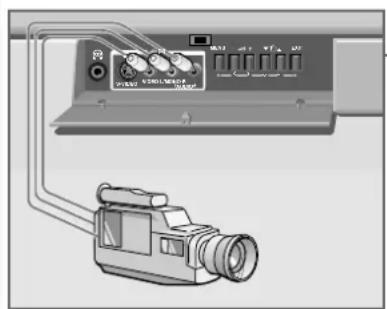
1 Bildausgang des Camerarecorders an die Buchse »Video« bzw »S-Video« anschließen.
2 Tonausgang des Camerarecorders an die Buchsen »L Audio R« anschließen.
Hinweise:
Bei einem Mono-Camerarecorder muss der Tonausgang an die Buchse »L Audio« angeschlossen werden.
BETRIEB MIT EXTERNEN GERÄTEN
Videoaufzeichnungen über das Fernsehgerät
Sie können über das Fernsehgerät zu einem Videorecorder der an Buchse »←(2)« angeschlossen ist, überspielen.
1 Dialog Center mit »Menu« aufrufen und Menü »S« mit »◀« oder »▶« wählen.
2 »AV Anschluß « mit » ▼« wählen und mit »▶« aufrufen.
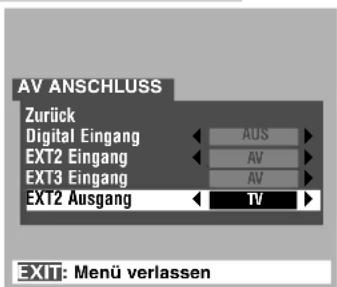
3 »EXT2 Ausgang « mit » ▼« wählen.
4 Mit » ◀« oder »▶« das Wiedergabegerät wählen, von dem Sie aufnehmen wollen.
»EXT1«: Der Videorecorder zeichnet von dem an der Buchse »(1)« angeschlossenen Gerät auf. Das Fernsehgerät kann umgeschaltet werden.
»EXT3«: Der Videorecorder zeichnet von dem an der Buchse »(3)« angeschlossenen Gerät auf. Das Fernsehgerät kann umgeschaltet werden.
»TV«: Der Videorecorder zeichnet das Fernsehprogramm auf, das gewählt wurde. Das Fernsehgerät kann zur Wiedergabe z.B eines DVD-Players umgeschaltet werden.
»Monitor«: Der Videorecorder zeichnet das auf, was Sie im Moment am Bildschirm des Fernsehgerätes sehen, d.h., wird das Fernsehgerät umgeschaltet, zeichnet der Videorecorder diese Programmumschaltung auf.
5 Beenden mit »Exit«.
Hinweise:
– Das Fernsehgerät kann darf nicht in Stand-by geschaltet werden.
- Am Videorecorder muss der AV-Programmplatz gewählt werden.
text_image
AV ANSCHLUSS Zurück Digital Eingang EXT2 Eingang EXT3 Eingang EXT2 Ausgang AUS AV AV TV EXIT: Menü verlassenSONDERFUNKTIONEN
Fernseh-Programme einstellen – durch manuelle Eingabe
Diese Einstellung ist nur dann erforderlich, wenn ein neues Fernseh-Programm hinzukommt
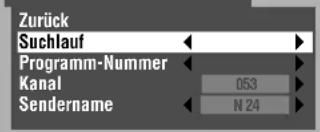
MANUELLE EINSTELLUNG
text_image
Zurück Suchlauf Programm-Nummer Kanal Sendername 053 N 24ENTER
EXIT
: Speichern
: Menü verlassen
1 Info-Center mit »Menu« aufrufen.
2 Das Menü » ◎□=« mit »◀« oder »▶« wählen
3 »Manuelle Einstellung« mit » ▼« wählen und mit »▶« bestätigen. – Die Seite »MANUELLE. EINSTELLUNG« erscheint.
4 Suchlauf mit »OK« starten. Am Bildschirm erscheint »>>>«. Der Suchlauf stoppt, wenn ein Programm gefunden wurde. Ist es nicht das richtige Fernsehprogramm, Suchlauf erneut mit »OK« starten.
5 »Programm-Nummer« mit » ▼« wählen und gewünschten Programmplatz mit »◀« oder »▶« schrittweise oder mit »1...0« direkt eingeben.
6 Der Programmname wird in den meisten Fällen vom Fernsehgerät automatisch erkannt. Ist das nicht der Fall, die Zeile »SENDERNAME« mit »▼«▼ wählen und mit »◀« oder »▶« den gewünschten Namen auswählen.
7 Speichern mit »OK«.
8 Beenden mit »Exit«.
Hinweis:
Ist die neue Kanalnummer bekannt, kann diese direkt eingegeben werden. In diesem Fall ist unter Pkt 4 die Zeile »Kanal« zu wählen. Die Kanalzahl kann mit »◀« oder »▶« schrittweise oder mit »1...0« direkt eingegeben werden.
SONDERFUNKTIONEN
Feinabstimmung
Das Gerät stimmt automatisch auf beste Bild- und Tonqualität ab. Bei schwierigen Empfangsverhältnissen kann es in Einzelfällen notwendig sein, die Bild- und Tonqualität durch Feinabstimmen zu optimieren.
1 Info-Center mit »Menu« aufrufen.
2 Das Menü » ◎□=« mit »◀« oder »▶« wählen
3 »Feineinstellung« mit » ▼ « wählen und mit »▶« bestätigen.
4 Mit » ◀« oder »▶« auf beste Bild und Tonqualität abstimmen.
5 Beenden mit »Exit«.
Feineinstellung
text_image
PROGRAMM WECHSELN Prog. Sendername Kanal 1 ARD 6 2 ZDF 34 3 BR-3 59 4 R T L 3 6ENTER : Auswählen EXIT : Verlassen
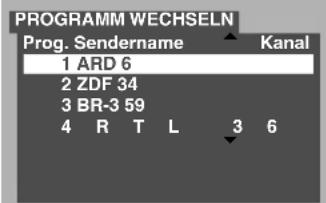
Fernsehprogramme wechseln
Beispiel: Das Programm von Programmplatz 5 soll auf Programmplatz 2.
1 Info-Center mit »Menu« aufrufen.
2 Das Menü » ◎□=« mit »◀« oder »▶« wählen
3 »Programm wechseln« mit » ▼ « wählen und mit »▶« bestätigen.
– Die Seite »PROGRAMM WECHSELN« erscheint.
4 Programmplatz 5 mit »▼«wählen und mit »OK« bestätigen.
5 Programmplatz 2 mit » ▲« oder » ▼« wählen und mit »OK« bestätigen. Das Fernsehprogramm vom Programmplatz 5 befindet sich jetzt auf Programmplatz 2.
6 Beenden mit »Exit«.
SONDERFUNKTIONEN
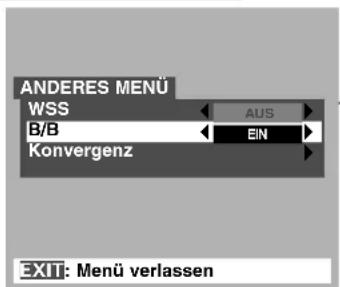
Blauer Bildschirm wählen
Mit dieser Einstellung wird bei verrauschtem Bild auf ein blaues Bild umgeschaltet. Der Ton wird abgeschaltet. Nach ca. 20 Minuten schaltet das Fernsehgerät auf Bereitschaft (Stand-by).
text_image
ANDERES MENU WSS B/B Konvergenz AUS EIN EXIT: Menü verlassen1 Dialog Center mit »Menu« aufrufen und Menü »S« mit »◀« oder »▶« wählen.
2 »B/B « mit » ▼« wählen (zweite Seite der Menütafel).
3 Mit » ◀« oder »▶ « »EIN « wählen.
4 Beenden mit »Exit«.
SONDERFUNKTIONEN
Konvergenz einstellen
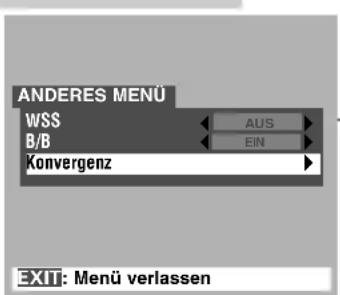
Bei Ihrem Fernsehgerät werden die drei Grundfarben Rot, Grün und Blau getrennt auf den Bildschirm projeziert. Die drei Farben müssen genau zueinander abgestimmt sein. In der Regel muss diese Einstellung nicht verändert werden. Sollte das Bild aber unscharfe Ränder oder verschwommene Farben aufweisen, kann die Konvergenz eingestellt werden.
text_image
ANDERES MENU WSS B/B Konvergenz AUS EIN EXIT: Menü verlassen1 Dialog Center mit »Menu« aufrufen und Menü »S« mit »◀« oder »▶« wählen.
2 »Konvergenz « mit » ▼« wählen (zweite Seite der Menütafel) und mit »▶« aufrufen. Am Bildschirm erscheint ein Kreuz und neun nummerierte Rechtecke.
3 »Rote Taste« drücken.
4 Mit » ◀◀, »▶◀, »▼« und »▲« die rote Farbe deckungsgleich auf das weiße Kreuz schieben, so dass kein Schatten mehr sichtbar ist.
5 »Blaue Taste« drücken und den Vorgang für die blaue Farbe wiederholen.
6 Konvergenz der Bildränder einstellen, dazu jeweils das entsprechende Rechteck mit den Zifferntasten »1...9« aufrufen und die obenbeschriebene Einstellung der Farbe rot und blau für jedes Rechteck durchführen.
7 Beenden mit »Exit«.
text_image
SONDER 1 2 3 Search M. Repeat Angle AV Player Menu Menu Disc Menu Exit OK Title TV-G TXT Call Audio Info SAT VCR DVD Subtitle F Mode GRUNDIG Tele Pilot 130 CSONDERFUNKTIONEN
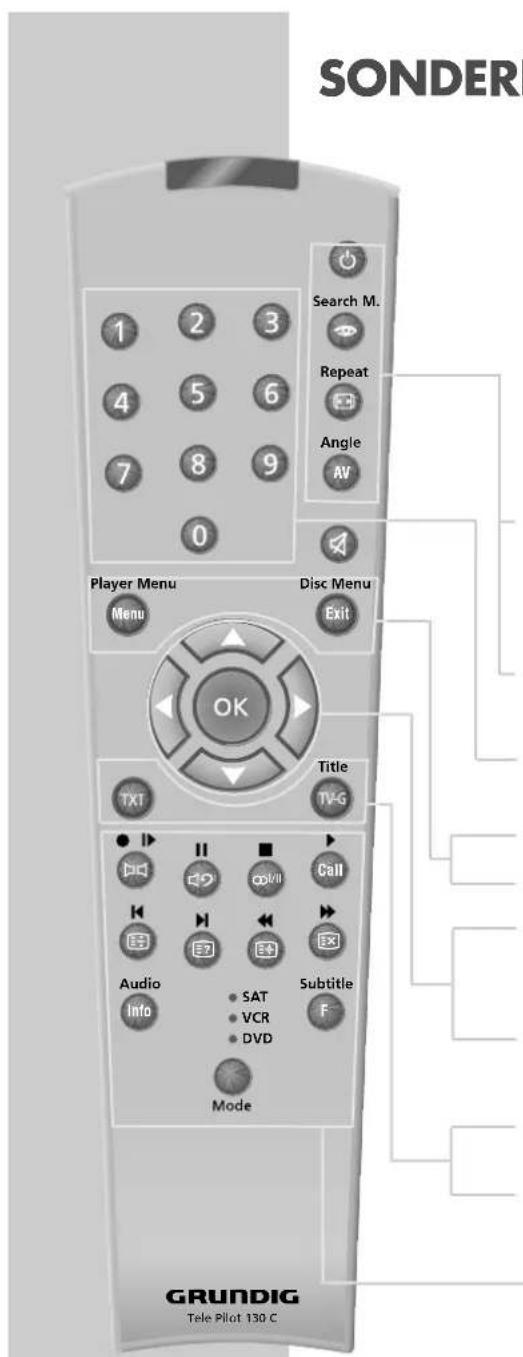
Bedienung Videorecorder
Zur Bedienung eines GRUNDIG-Videorecorders »Mode« so oft drücken bis die Anzeige VCR leuchtet. Anschließend gewünschte Taste drücken.
Nach ca 20 Sekunden schaltet die Fernbedienung automatisch auf Fernsehbedienung zurück. Die Anzeige erlischt. Die Fernbedienung kann auch vorher durch Drücken von »Mode« wieder auf Fernsehbetrieb geschaltet werden.

Schaltet den Videorecorder ab (Stand-by). Schaltet auf das Menü » DIGITALE EFFEKTE«.
Blendet Informationen über Funktion und Spielzeit auf den Bildschirm des Fernsehgerätes.
AV Löscht Daten, aktiviert Eingaben, setzt die Spielzeitanzeige auf »0:00:00«.
1 ... 0 Ziffern-Tasten für verschiedene Eingaben, » 0 « wählt Programmplätze »R 1«, »R 2«, »CV«.
Menu Schaltet auf das Hauptmenü und zurück auf das Fernsehbild.
Exit Eröffnet die ShowView-Aufnahme.

Wählen Programme, » + « aufwärts, » - « abwärts; wählen in den Menüs verschiedene Funktionen.

Ruft Daten auf, bestätigt und speichert Daten. Zum Feinabstimmen der Programme; wählen in den Menüs verschiedene Funktionen.

Schaltet wechselweise auf Langspiel-Betrieb und Standardspiel-Betrieb.

Kurzes Drücken aktiviert die TIMER-Aufnahme; längeres Drücken deaktiviert die TIMER-Aufnahme.
siehe nächste Seite
text_image
SONDE Search M. Repeat Angle AV Player Menu Menu Disc Menu Exit OK Title TV-G TFT CD/II Call Audio Info SAT VCR DVD Subtitle F Mode GRUNDIG Tele Pilot 130 C 50SONDERFUNKTIONEN
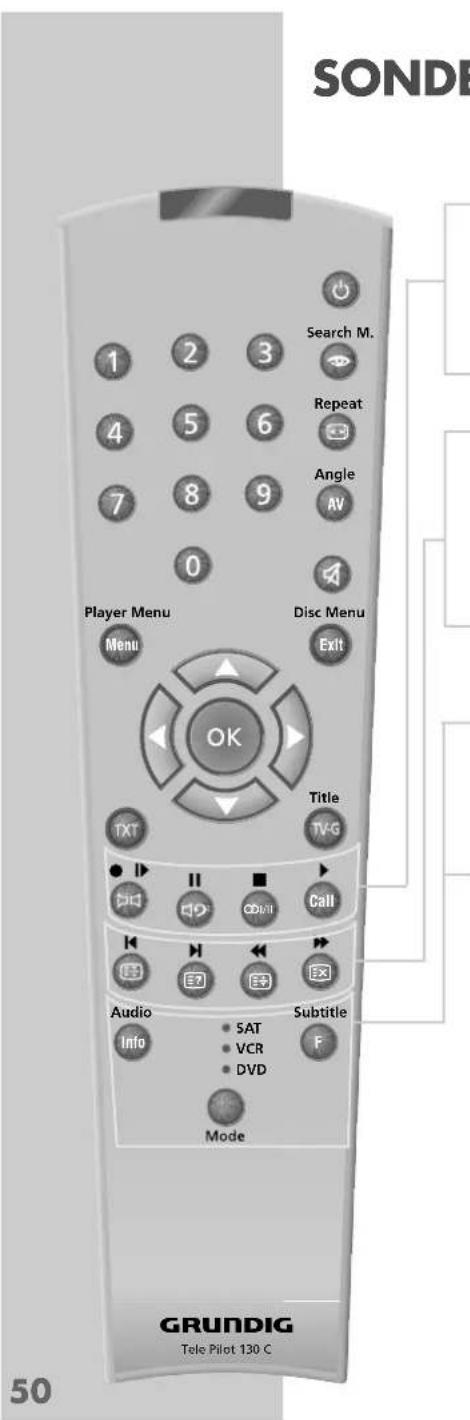
Startet die Aufnahme.
Pause bei Aufnahme, Standbild bei Wiedergabe.
■ Schaltet den Videorecorder ein; beendet alle Laufwerk-funktionen und schaltet den Videorecorder in „Stopp“.
Startet die Wiedergabe.
Wählt die Funktion Nachvertonen (Dubbing); schaltet zu den Menüs einen blauen Hindergrund.
Aktiviert die INDEX-Suchfunktion.
Bildsuchlauf rückwärts bei Wiedergabe; Band rückspulen in „Stopp“.
Bildsuchlauf vorwärts bei Wiedergabe; Band vorspulen in „Stopp“.
Audio Zur Tonspurwahl bei Aufnahme und Wiedergabe; zur Anwahl der Surroundton-Funktion bei Wiedergabe.
Subtitle Schaltet den Bildschirm wechselweise auf das Bild des Fernsehgerätes oder auf das Bild des Videorecorders (Monitor-Betrieb).
Mode Umschaltung zwischen Grundig Satellitenreceiver (SAT), Videorecorder (VCR) und DVD-Player (DVD).
Hinweis:
Welche Funktionen Sie bei Ihrem Videorecorder bedienen können, ist abhängig von der Ausstattung des Videorecorders
text_image
SONDER 1 2 3 Search M. Repeat Angle AV Player Menu Menu Disc Menu Exit OK Title TV-G TXT Audio Info SAT VCR DVD Mode Subtitle F GRUNDIG Tele Pilot 130 CSONDERFUNKTIONEN
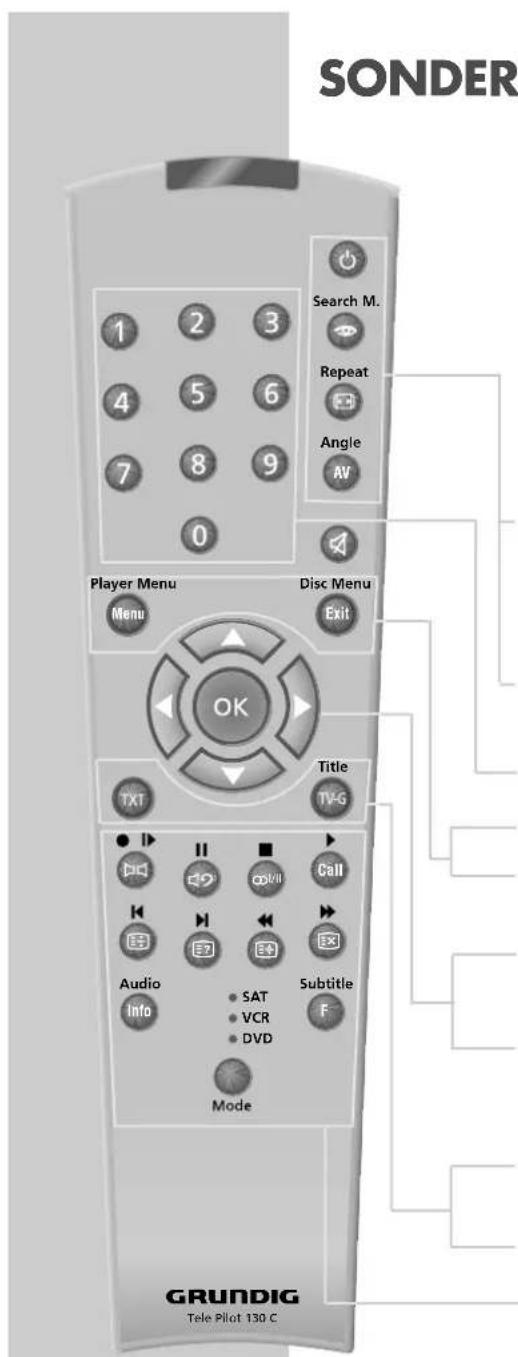
Bedienung DVD-Player
Zur Bedienung eines GRUNDIG-DVD-Players »Mode« so oft drücken bis die Anzeige DVD leuchtet. Anschließend gewünschte Taste drücken.
Nach ca 20 Sekunden schaltet die Fernbedienung automatisch auf Fernsehbedienung zurück. Die Anzeige erlischt. Die Fernbedienung kann auch vorher durch Drücken von »Mode« wieder auf Fernsehbetrieb geschaltet werden.
Schaltet den DVD-Player aus Stand-by ein und wieder aus (Stand-by).
Search M Markiert Szenen der DVD und Abschnitte der Audio-CD.
Repeat Wiederholt Abschnitte oder Titel.
Angle Wählt während der Wiedergabe verschiedene Blickwinkel (Kamera-Standorte)
1 ... 0 Ziffern-Tasten für verschiedene Eingaben.
Player Menu Ruft die Menüs des DVD-Players auf.
Disc Menu Ruft während der Wiedergabe das Titelmenü der DVD/Video-CD auf.
Wählen in den Menüs verschiedene Funktionen.
OK Bestätigt Eingaben in den Menüs.
Schaltet während der Wiedergabe auf Bildsuchlauf rückwärts oder vorwärts in verschiedene Geschwindigkeiten. Wählen in den Menüs verschiedene Funktionen.
TXT Blendet während der Wiedergabe verschiedene Informationen (zum Beispiel Titel-/ Kapitelnummer, Spielzeit) ein.
Title Ruft das Hauptmenü der DVD/Video-CD auf (aus Stopp).
siehe nächste Seite
text_image
SOI Search M. Repeat Angle AV Player Menu Menu OK Disc Menu Exit Title TV-G Audio Info SAT VCR DVD Mode GRUNDIG Tele Pilot 130 CSONDERFUNKTIONEN
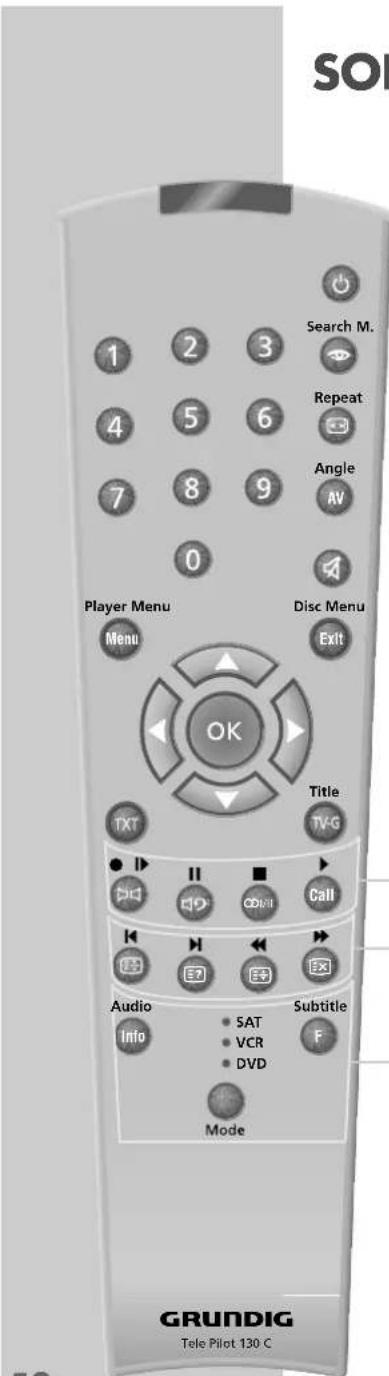
Zeitlupe bei DVDs und Video-CDs.
Standbild bei DVDs und Video-CDs; Pause bei Audio-CDs.
Beendet alle Funktionen, schaltet den DVD-Player auf „STOPP“.
Startet die Wiedergabe;
aktiviert durch zweimaliges Drücken die Funktion „Resume“.
Wählt während der Wiedergabe den vorherigen Titel/Abschnitt.
Wählt während der Wiedergabe den nächsten Titel/Abschnitt.
Schaltet während der Wiedergabe auf Bildsuchlauf rückwärts in verschiedene Geschwindigkeiten.
Schaltet während der Wiedergabe auf Bildsuchlauf vorwärts in verschiedene Geschwindigkeiten.
Audio Schaltet während der Wiedergabe um zwischen Original- und Synchronsprache einer DVD.
Subtitle Zum Anwählen und Einblenden von Untertitel der DVD während der Wiedergabe.
Mode Umschaltung zwischen Grundig Satellitenreceiver (SAT), Videorecorder (VCR) und DVD-Player (DVD).
Hinweis:
Welche Funktionen Sie bei Ihrem DVD-Player bedienen können, ist abhängig von der Ausstattung des DVD-Players.
INFORMATIONEN
Technische Daten
Netzspannung:
220 - 240 V, 50/60 Hz
Leistungsaufnahme:
im Betrieb ca. 220 W
Tonendstufe:
Service-Hinweise für den Fachhandel:
CE Das Produkt erfüllt die Forderungen folgender EU-Richtlinien: 73/23/EWG Richtlinie betreffend elektrische Betriebsmittel zur Verwendung innerhalb bestimmter Spannungsgrenzen. 89/336/EWG Richtlinie über die elektromagnetische Verträglichkeit.
Das Gerät entspricht den Normen: EN 60065, EN 55013, EN 55020
Das Gerät entspricht der Verordnung über den Schutz vor Schäden durch Röntgenstrahlen. Die Röntgenstrahlung – verursacht durch die Bildröhren – ist ausreichend abgeschirmt und darum völlig ungefährlich. Beschleunigungsspannung max. 33 kV/mittlerer Strahlstrom 1,2 mA. Unsachgemäße Eingriffe, insbesondere Verändern der Hochspannung oder Einbau eines anderen Bildröhrentyps, können dazu führen, daß Röntgenstrahlung in erheblicher Stärke auftritt. So veränderte Geräte entsprechen nicht mehr dieser Zulassung und dürfen nicht betrieben werden.
GRUNDIG Kundenberatungszentrum
Grundig Kundenberatungszentrum
Montags bis Freitags
von 8.00 bis 19.00 Uhr
Deutschland: 0180 / 530 21 22*
Österreich: 0800 / 700 600*
*gebührenpflichtig
Haben Sie Fragen?
Unser Kundenberatungszentrum steht Ihnen werktags stets von 8.00 –19.00 Uhr zur Verfügung.
STÖRUNGEN SELBST BEHEBEN
Sollten die untenstehenden Hilfestellungen zu keinem befriedigendem Ergebnis führen, so wenden Sie sich an einen autorisierten GRUNDIG-Fachhändler oder rufen Sie die GRUNDIG-Hotline 01 80/5 30 21 22 an.
Bitte ziehen Sie in Betracht, dass Störungen auch durch externe Geräte wie Videorecorder und Satellitenreceiver hervorgerufen werden können.
| Störung Mögliche Ursache | Abhilfe | |
| kein Bild, kein Ton keine Netzkabel | angeschlossen ?Netzspannung Netzschalter eingeschaltet ? | |
| Fernsehgerät in Bereitschaft mit Fernbedienung einschalten | ||
| Fernsehgerät steht auf einem nicht auf anderen Programmplatz belegten AV-Programmplatz schalten | ||
| Bild hell (Rauschen oder blau) Antennenkabel Antennenkabel angeschlossen ?aber kein Sender sichtbar Antennenanlage prüfen ? | ||
| kein Fernseh-Programm Programmsuchlauf startenprogrammiert | ||
| Bild kontrastarm Bildeinstellungen verstellt Helligkeit-, Kontrast-, bzw. Farb-Einstellung verändern | ||
| Problem liegt am Sender | ||
| Bild und/oder Ton gestört | Störungen durch andere Geräte(Haushaltsgeräte, Funktelefone etc.) | Position der Geräte verändern |
| Geisterbilder, Reflexion | Programmeinstellung | automatische oder manuelleProgrammeinstellung/Feintuning |
| Antenne | Antennenkabel oder -anlage überprüfen lassen | |
| keine Farbe | Farbintensität auf Minimum | Farbe hochregeln |
| TV-Normeinstellung | richtige Farbnorm wählen | |
| Problem liegt am Sender | mit anderem Programm testen | |
STÖRUNGEN SELBST BEHEBEN
| Störung Mögliche Ursache | Abhilfe | |
| falsche Farben Konvergenz verstellt farbige Schatten (siehe Seite 48) | Konvergenz einstellen | |
| Bild vorhanden, kein Ton Lautstärke | Minimum oder Laut- Lautstärke hochregeln/sprecher abgeschaltet | |
| Problem liegt am Sender mit anderem Programm testen | ||
| SAT-Betrieb AV-Kabel zwischen Fernsehgerät und Receiver prüfen | ||
| Ton undeutlich Klangeinstellung Klangeinstellung korrigieren | ||
| kein oder gestörter Videotext Fernsehprogramm (hat keinen VT) mit anderem Fernsehprogramm oder Antennenanlage prüfen, evtl. Geisterbild oder Reflexion oder Feinabstimmung | ||
| Fernbedienung wirkungslos | keine optische Verbindung | Fernbedienung auf Fernsehgerät richten |
| Batterien der Fernbedienung | Prüfen bzw. Wechseln der Batterien Polarität beachten | |
| Einzelne Programmplätze lassen sich nicht wählen | Kindersicherung wurde aktiviert | Kindersicherung aufheben (siehe Seite ) |