
TX-15TA1C - Fernseher PANASONIC - Kostenlose Bedienungsanleitung
Finden Sie kostenlos die Bedienungsanleitung des Geräts TX-15TA1C PANASONIC als PDF.


Benutzerfragen zu TX-15TA1C PANASONIC
0 Frage zu diesem Gerät. Beantworten Sie die, die Sie kennen, oder stellen Sie Ihre eigene.
Eine neue Frage zu diesem Gerät stellen
Laden Sie die Anleitung für Ihr Fernseher kostenlos im PDF-Format! Finden Sie Ihr Handbuch TX-15TA1C - PANASONIC und nehmen Sie Ihr elektronisches Gerät wieder in die Hand. Auf dieser Seite sind alle Dokumente veröffentlicht, die für die Verwendung Ihres Geräts notwendig sind. TX-15TA1C von der Marke PANASONIC.
BEDIENUNGSANLEITUNG TX-15TA1C PANASONIC
Multi Media Terminal: LCD-Monitor mit Tunerteil
TX-15TA1C
Bedienungsanleitung
Diese Anleitung ist vor Inbetriebnahme des des Multi Media Terminals sorgfältig zu lesen und für zukünftige Informationssuche aufzubewahren
WILLKOMMEN
Lieber Panasonic Kunde,
wir begrüssen Sie als neues Mitglied unserer Panasonic-Kundenfamilie und hoffen, dass Ihnen Ihr neues Multi Media Terminal viele Jahre Freude bereiten wird. Es handelt sich hierbei um ein technisch fortgeschrittenes Gerät, die kurze "Schnellstart" -Anleitung vermittelt Ihnen jedoch schnell die grundsätzlichen Bedienungsschritte. Anschliessend können Sie dann die ganze Anleitung detailliert durchlesen und für zukünftige Bezugnahme aufbewahren.
WARNUNGEN UND HINWEISE
- Dieses Multi Media Terminal arbeitet mit Wechselstrom von 100-240 V, 50/60 Hz.
- Ihr Multi Media Terminal darf nie im Regen oder in übermässig feuchten Räumen betrieben werden. Andernfalls könnten Schäden auftreten, die elektrische Schläge oder einen Brand verursachen.
• ACHTUNG: HOCHSPANNUNG!!!
Nehmen Sie niemals die Rückwand des Gerätes ab, weil dadurch stromführende Teile freigelegt werden. Das Gerät enthält keine vom Benutzer zu wartenden Teile.
- Der Ein/Aus-Hauptschalter dieses Modells trennt den Fernseher vom Netzstrom nicht vollständig ab. Wenn das Gerät für eine längere Zeit nicht benutzt wird, sollte der Netzstecker aus der Steckdose gezogen werden.
- Schützen Sie das Gerät vor direkter Sonnenstrahlung und vor anderen Wärmequellen.
• WARTUNG DES GEHÄUSES UND BILDSCHIRMES
Ziehen Sie den Netzstecker aus der Steckdose. Verwenden Sie keine Produkte, die Benzol oder Petroleum enthalten.
- Es ist für ausreichende Luftzufuhr zu sorgen, um ein Versagen elektrischer Bauteile auszuschliessen. Rund um den Fernseher ist ein Abstand von mindestens 5 cm einzuhalten, und zwar auch dann, wenn das Multi Media Terminal in Fernsehschränken oder Regalen installiert wird.
• ABFALLENTSORGUNG
Unbrauchbare Verpackungen und verbrauchte Batterien sing gemäss Ihrer Ländervorschrift zu entsorgen.
CE-Konformität

Dieses Gerät entspricht den Anforderungen der EEC-Direktive 89 / 336 / EEC entsprechend den Abänderungen 92 / 31 / EEC und 93 / 68 / EEC, Artikel 5, in Bezug auf die "elektromagnetische Kompatibilität". Die Anforderungen der EMC-Direktive und von 73 / 23 / EEC in der Ergänzung durch Artikel 13 von 93 / 68 / EEC in Bezug auf "Sicherheit" sind wie folgt.
| Erforderlicher Punkt | Relativ zu Standardwerten | Relativ zu Überschreiten von Standardwerten | Bemekungen |
| EMI | #1 | - | #4 |
| ESD | #2 | #3 | - |
| Ausgestrahlte RF | #1 | #3 | - |
| Übergangs - F / B | #1 | #3 | - |
| Leitungsoberschwingungen | #1 | - | - |
1 : Erfüllt die Normen ohne Probleme in Leistung und Zuverlässigkeit.
2 :Effekte können zeitweilig auf dem Bildschirm erscheinen, aber es gibt keine Probleme in Bezug auf die Zuverlässigkeit.
3 :Es ist zu befürchten, daß das Erzeugnis beschädigt wird.
4 :Wenn ein anderes als das festgelegte Signalkabel verwendet wird, so kann dies elektromagnetische Wellenunterbrechung für die Peripheriegeräte verursachen.
Zur Sicherstellung andauernder CE-Konformität muß der Benutzer das mitgelieferte 1,5 m abgeschirmte Videosignalkabel mit gebondeten Ferritkernen an beiden Kabelenden verwenden.
Korrekt entsprechend den Anweisungen handhaben.
EMI: Elektromagnetische Interferenz ESD: Elektrostatische Entladung
RF : Hochfrequenz F / B: Schneller Impuls
HINWEIS:
Aus ergonomischen Grüden wird empfohlen, die Grundfarbe Blau nicht auf dunklem Untergrund zu verwenden (schlechte Erkennbarkeuit, Augenbelastung bei zu geringem Zeichenkontrast wäre die Folge).
Wichtige Sicherheitshinweise
- Bitte lesen Sie sich diese Hinweise sorgfältig durch.
- Heben Sie diese Anleitung für den späteren Gebrauch.
- Vor jedem Reinigen ist das Gerät vom Stromnetz zu trennen.
Verwenden Sie Keine Flüssig- oder Aerosolreiniger. Am Besten dient ein angefeuchtetes Tuch zur Reinigung.
● Die Netzanschlusssteckdose sollte leicht zugänglich sein.
● Das Gerät ist vor Feuchtigkeit zu schützen. - Bei der Aufstellung des Geräts ist auf sicheren Stand zu achten. Ein Kippen oder Fallen könnte Verletzungen hervorrufen.
- Die Belüftungsöffnungen dienen zur Luftzirkulation die das Gerät vor Überhitzung schützt. Sorgen Sie dafür, dab diese Öffnungen nicht abgedeckt werden.
● Beachten Sie beim Anschluss an das Stromnetz die Anschlusswerte. - Verlegen Sie die Netzanschlussleitung so, dab niemand darüber fallen kann. Es sollte auch nichts auf der Leitung abgestellt werden.
- Alle Hinweise und Warnungen die sich am Geräten befinden sind zu beachten.
- Wird das Gerät über einen längeren Zeitraum nicht benutzt, sollten Sie es vom Stromnetz trennen. Somit wird im Falle einer Überspannung eine Beschädigung vermieden.
- Durch die Lüftungsöffnungen dürfen niemals Gegenstände oder Flüssigkeiten in das Gerät gelangen. Dies könnte einen Brand bzw. elektrischen Schlag auslösen.
- Öffnen Sie niemals das Gerät. Das Gerät darf aus Gründen der elektrischen Sicherheit nur von authorisiertem Servicepersonal geöffnet werden.
- Wenn folgende Situationen auftreten ist das Gerät vom Stromnetz zu trennen und von einer qualifizierten Servicestelle zu überprüfen:
a. Netzkabel oder Netzstecker sind beschädigt.
b. Flüssigkeit ist in das Gerät eingedrungen.
c. Das Gerät war Feuchtigkeit ausgesetzt.
d. Wenn das Gerät nicht der Bedienungsanleitung entsprechend funktioniert oder Sie mit Hilfe dieser Anleitung keine Verbesserung erzielen.
e. Das Gerät ist gefallen und/oder das Gehäuse ist beschädigt.
f. Wenn das Gerät deutliche Anzeichen eines Defektes aufweist. - Der arbeitsplatzbezogene Schalldruckpegel nach DIN 45 635 Teil 1000 beträgt 70 dB(A) oder weniger.
Das Gerät kann bis zu einer Aussentemperatur von maximal 35 °C betrieben werden.
● VORSICHT: Explosionsgefahr bei unsachgemäsem Austausch der Batterie. Ersatz nur durch denselben oder einem vom Hersteller empfohlenem ähnlichen Typ.
Entsorgung gebrauchter Batterien nach Angaben des Herstellers.
INHALT
Zubehör 5
Vorbereitung der Fernbedienung 6
Zusammenbau des Ständers 7
Verbindung von Monitor und Tuner 8
Aufstellung und Fernsehbetrieb 9
● Schnellstart 9
● Hauptbedientasten 11
● Tuner-Menü 13
● Bildschirm-Menü 13
Haupt-Menü 14
● Toneinstellung 15
● Installation 16
● TV-Speicher-Menü 17
Automatische Programmsuche(ATP) 18
Suchlauf 19
Austausch 21
OSD(Manüsprache) 21
● AV-Auswahl - AV-Betrieb 22
Stummschaltung 22
● Videotext-Funktionen 23
- Sortierung der gefundenen Sender 25
● Anschluss einer externen AUDIO/VIDEO-Anlage 26
LC-Display-Bedienung 29
● Anschluss an den Computer 30
● Bezeichnungen und funktionen 31
● TV-AV- ODER PC-Betrieb 33
- Direktbedienung 33
● Ablaufdiagramm für das PC-modus-menü 34
● Bildmenü 36
● Display-menü 38
Tonmenü 40
● Systemmenü 41
● On screen funktion 43
● Stromsparfunktion 43
● Voreinstellungsbetriebsart 44
Diebstahlsicherung 45
Pflege 45
Störungssuche 46
Technische Daten 50
Anhang 51
21-poliger Scart-AV-Anschluss 51
15-poliger-Mini-D-Sub-Steckverbinder 51
Zur Information
● VGA sind eingetragene Warenzeichen der International Business Machines Corporation (USA).
● Apple und Macintosh sind registrierte Warenzeichen von Apple Computer, Inc. (USA und andere Länder).
● Windows ist ein eingetragenes Warenzeichen der Microsoft Corporation (USA).
- VESA ist ein eingetragenes Warenzeichen der Video Electronics Standards Association.
● DPMS und DDC sind Warenzeichen der Video Electronics Standards Association.
ZUBEHÖR
Haben Sie alle Zubehörteile und sonstige hier abgebildeten Teile?
Fernbedienung (einschließlich 1 Batterie)
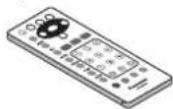
(Teilenummer :N2QAGC000011)
Anschlußkabel .... 1 Kabel
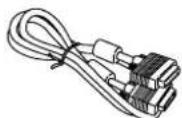
(Teilenummer :K1HA26DC0001)
Netzadapter und Netzkabel .... 1 Satz
(Teilenummer :N0JZHK000003)
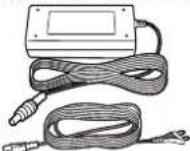
(Teilenummer :N2CQ2CA00003)
Gerätegarantie .... 1 Heft

(Teilenummer :TQDC18002-1)
Ständer für die Tuner Kabelabdeckung .... 1 Stück
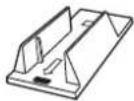
(Teilenummer :TBLB3053-1)
Signalkabel .... 1 Kabel (Mini-D-Sub - Mini-D-Sub)
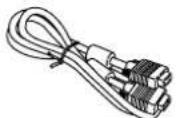
(Teilenummer :K1HA30DA0004)
Diskette mit INF-Datei für Windows 95/98 .... 1 Diskette

(Teilenummer :TNQX013-4)
(Teilenummer :TKXA11102)
Audiokabel .... 1 Kabel (3,5 mm Stereoministecker)
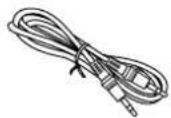
(Teilenummer :TSXF149)
Bedienungsanleitung (diese Anleitung) .... 1 Heft
(Teilenummer :TQBE0428)
Hinweis:
● Die Diskette mit der INF-Datei ist für Windows 95/98. Für Windows NT und für Mac OS ist sie nicht erforderlich.
- Beziehen Sie sich für die Verwendungsmethode die Datei "Readme_eng.txt" auf der Diskette. Diese Datei "Readme_eng.txt" enthält wichtige Informationen. Bitte lesen Sie die Datei und befolgen Sie die dort gegebenen Anweisungen.
- Dieses Gerät entspricht VESA DDC, aber zur Verwendung der Plug&Play-Funktion müssen auch der Computer und die Grafikkarte diesem Standard entsprechen.
Beziehen Sie sich für Einzelheiten bitte auf die Bedienungsanleitung für den verwendeten Computer und die Grafikkarte.
VORBEREITUNG DER FERNBEDIENUNG
Vor Verwendung der Fernbedienung
Rückseite der Fernbedienung
text_image
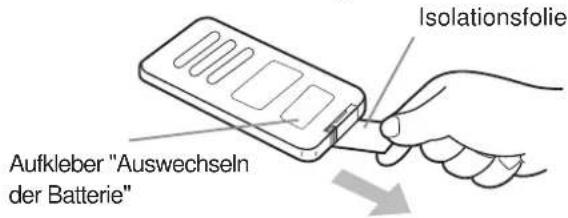
Aufkleber "Auswechseln der Batterie" IsolationsfolieEine Batterie ist schon in die Fernbedienung eingelegt, aber die Isolationsfolie muß herausgezogen werden, bevor die Fernbedienung verwendet werden kann.
Wichtiger Hinweis:
- Lassen Sie die Fernbedienung nicht fallen, setzen Sie sie keinen Stößen aus und treten Sie nicht darauf. (Teile können zerbrechen und es kann zu Störungen kommen.)
- Bringen Sie keine Gegenstände zwischen die Fernbedienung und den Empfangssensor für die Fernbedienung.
● Verwenden Sie die Fernbedienung nicht gleichzeitig mit einer Fernbedienung für andere Geräte. - Wenn die Fernbedienung auch bei Verwendung in der Nähe des Monitors nicht wirksam ist, so wechseln Sie bitte die Batterie aus. Beziehen Sie sich für das Auswechseln auf den Aufkleber "Auswechseln der Batterie" auf der Rückseite der Fernbedienung und auf die nachfolgenden Anweisungen.
Auswechseln der Batterie
Wenn die Fernbedienung nur noch ganz nahe am Empfangssensor wirksam ist, so ist eswahrscheinlich, daß die Batterie erschöpft ist.
Ersetzen Sie in diesem Fall die Batterie durch eine neue.
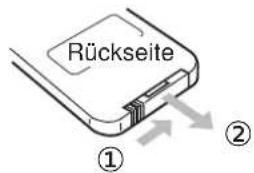
1 Ziehen Sie das Batteriefach heraus
text_image
Rückseite ① ②Drücken Sie die Klaue des Batteriefachs in Richtung von Pfeil {1}, und ziehen Sie das Batteriefach in Richtung von Pfeil {2}.
2 Wechseln Sie die Batterie aus

text_image
Batterien (CR2025)Legen Sie die Batterie mit dem Pluspol nach oben ein. (Überzeugen Sie sich von der Polarität und legen Sie die Batterie korrekt ein.)
3 Schieben Sie das Batteriefach ein
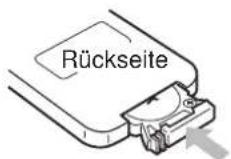
Schieben Sie das Batteriefach ein, bis es hörbar einrastet. Entsorgen Sie Ihre verbrauchten Batterien gemäß den vorgegebenen Vorschriften und Richtlinien Ihrer Region
Hinweis:
- Beziehen Sie sich auch auf den Aufkleber "Auswechseln der Batterie" auf der Rückseite der Fernbedienung.
ZUSAMMENBAU DES STÄNDERS
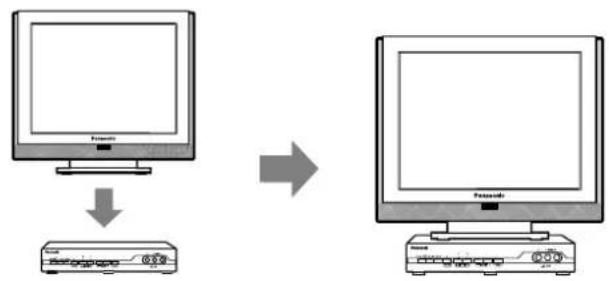
Verwenden des Monitors auf dem Tuner
flowchart
graph LR
    A["Computer"] -->|Data Transfer| B["Server"]
    style A fill:#f9f,stroke:#333
    style B fill:#bbf,stroke:#333
Wichtiger Hinweis:
Stellen Sie keine anderen Geräte als den Monitor auf dem Tuner.
Verwendung des Tuners stehend
(Verwenden Sie den im Zubehör enthaltenen Ständer für den Tuner.)
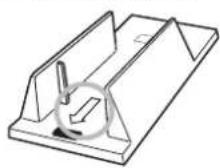
1 Stellen Sie das Gerät an einem stabilen Ort auf. Stellen Sie den Ständer des Tuners so auf, daß der Pfeil (siehe folgende Abbildung) nach vorne kommt.
2 Die Markierung ▼ an der Unterseite des Tuners auf die Markierung ▲ am Ständer der Tuner ausrichten.
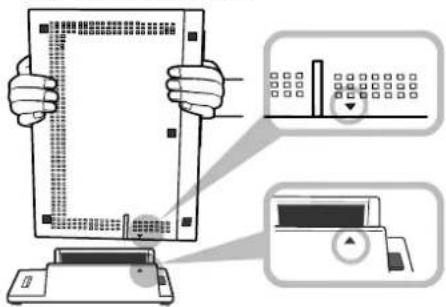
3 Den Tuner sicher auf den Ständer aufschieben.
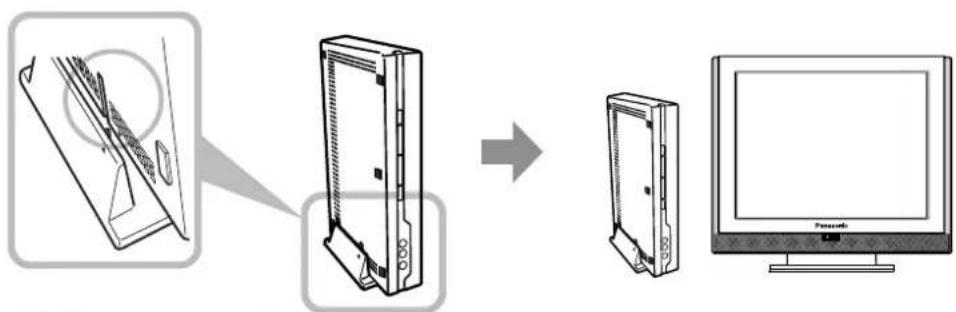
Bringen Sie keine anderen Geräte als den Tuner auf dem Ständer an.
VERBINDUNG VON MONITOR UND TUNER
Verbindung von Monitor und Tuner
Schließen Sie das Anschlußkabel an den Signalausgang (SIGNAL OUT) auf der Rückseite der Tuner und an den Signaleingang (SIGNAL IN) am Monitor an.
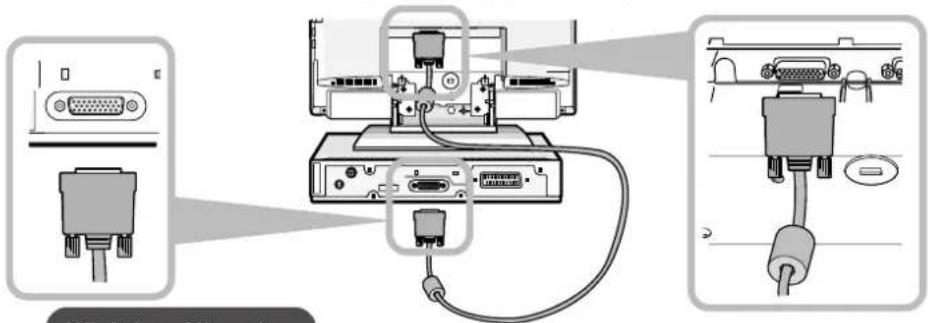
Das Anschlußkabel und die Signalein- und -ausgänge am Monitor und an der Rückseite des Tuners sind speziell für dieses Erzeugnis gemacht worden. Schließen Sie keine anderen Geräte oder Kabel an. Führen Sie Anschließen und Abtrennen von Anschlußkabel vor dem Anschluß des Netzadapters (bzw. bei abgetrenntem Netzadapter) durch.
Anbringen der Kabelabdeckung
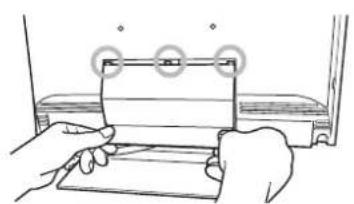
Bringen Sie nach dem Kabelanschluß auf der Rückseite des Monitors die Kabelabdeckung an, um die Kabel zu schützen.
1 Schieben Sie die drei Vorsprünge an der Oberseite der Kabelabdeckung in die Löcher des Anschlußabschnitts an der Rückseite des Monitors ein.
2 Schieben Sie die beiden Seiten am Unterteil der Kabelabdeckung ein, bis sie hörbar einrasten.
Abnehmen der Kabelabdeckung
Die Kabelabdeckung durch Ziehen nach unten in der Mitte des Unterteils entfernen.
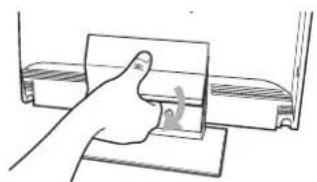
Bitte achten Sie darauf, daß keine Kabel durch die Kabelabdeckung eingeklemmt werden.
SCHNELLSTART
1
text_image
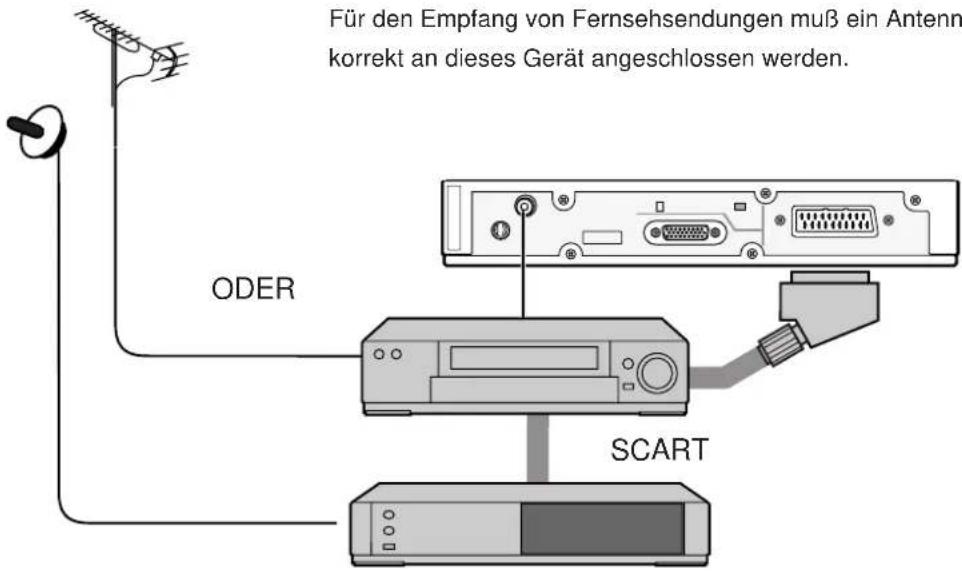
Für den Empfang von Fernsehsendungen muß ein Antenn korrekt an dieses Gerät angeschlossen werden. ODER SCARTFür den Empfang von Fernsehsendungen muß ein Antennenkabel korrekt an dieses Gerät angeschlossen werden.
2
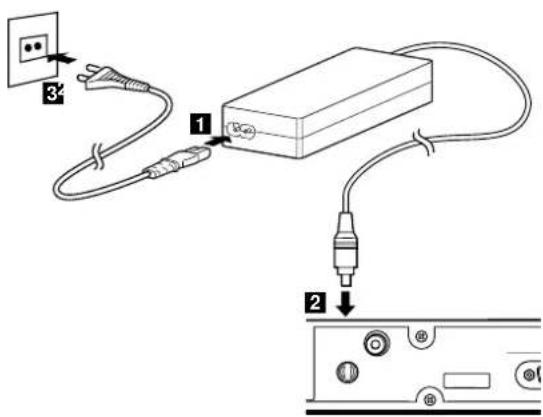
Schließen Sie das Netzkabel an den Netzadapter an und schließen Sie den Gleichstromanschluss an den Tuner und den Netzstecker an eine Steckdose an.
3
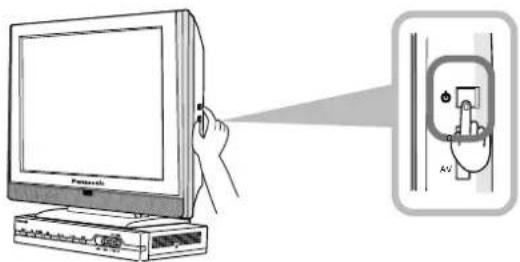
Schalten Sie das Gerät durch Druck auf den Netzschalter ein.
SCHNELLSTART
4
Wählen Sie Ihre Sprache.
Drücken Sie die Taste TV/AV.
Entsprechendes Land anwählen.
Drücken Sie die Taste TV/AV.




OSD language
Deutsch
English
Français
Italiano
ELLHNIKA

Select
Select
- OK
Nederlands
Suomi
Türkce
Português
Land
Deutschland
Österreich
France
Italia
Nederlands
España
Belgien
Schweiz
EU.
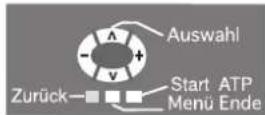
Nun beginnt die automatische Sendersuche (ATP). Ihre Sender werden identifiziert, gespeichert und sortiert (siehe Seite 25)
Drücken Sie die Taste "F", um den Prozess zu unterbrechen, drücken Sie die Taste "N", um die ATP–Sequenz zu beenden.


5
flowchart
graph TD
    A[" "] --> B["-"]
    A --> C["+"]
    A --> D["V"]
    B --> E[" "]
    C --> F[" "]
    D --> G[" "]
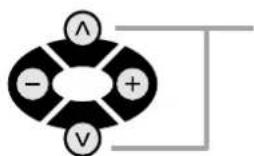
Kanal umschalten
text_image
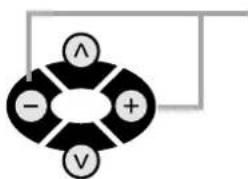
- + V ∧Lautstärke einstellen
HAUPTBEDIENTASTEN
● Fernbedienung und Funktionen der Tasten
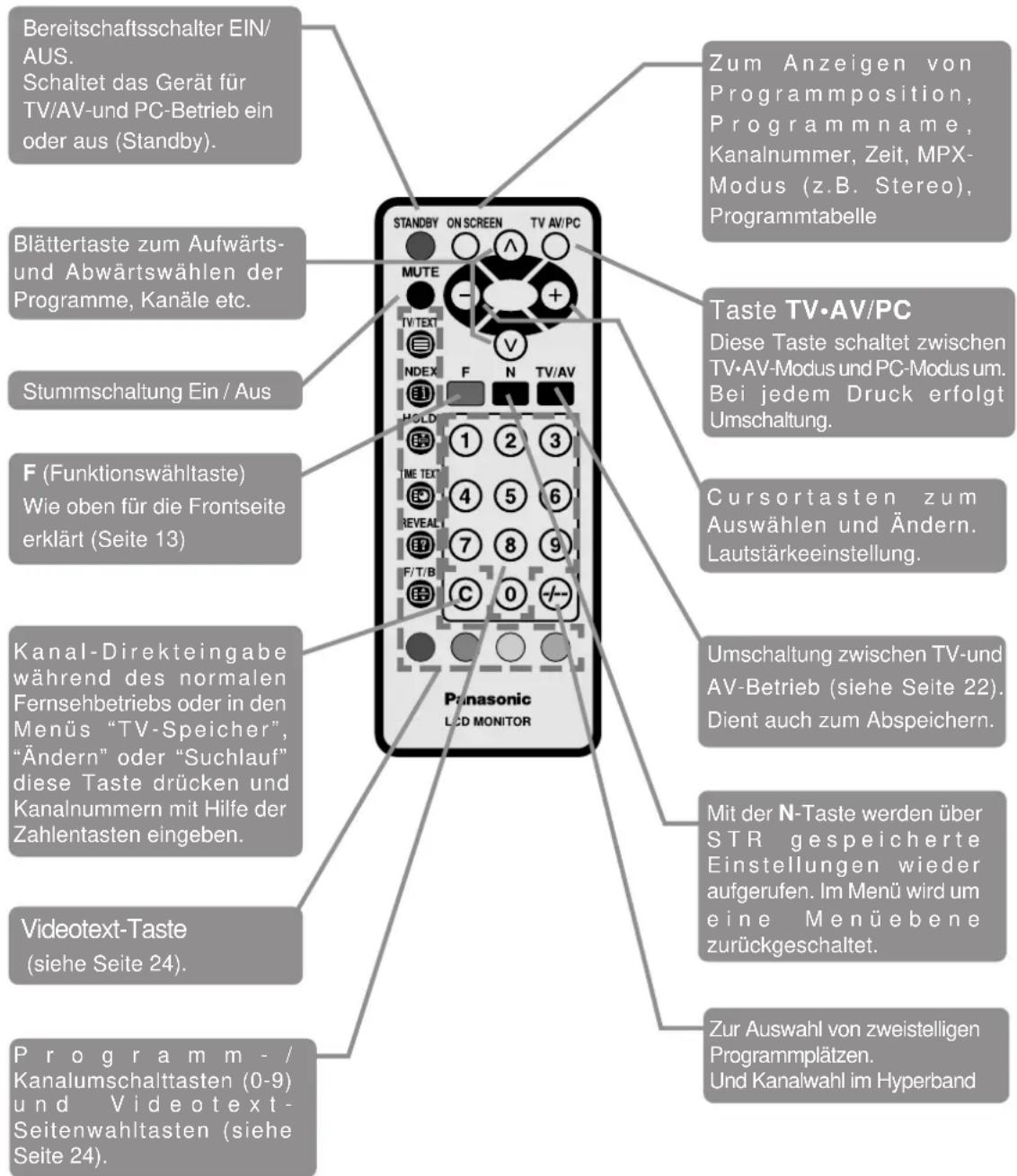
text_image
Bereitschaftsschalter EIN/AUS. Schaltet das Gerät für TV/AV-und PC-Betrieb ein oder aus (Standby). Blättertaste zum Aufwärts- und Abwärtswählen der Programme, Kanäle etc. Stummschaltung Ein / Aus F (Funktionswähltaste) Wie oben für die Frontseite erklärt (Seite 13) Kanal-Direkteingabe während des normalen Fernsehbetriebs oder in den Menüs "TV-Speicher", "Ändern" oder "Suchlauf" diese Taste drücken und Kanalnummern mit Hilfe der Zahlentasten eingeben. Videotext-Taste (siehe Seite 24). P r o g r a m m - / Kanalumschalttasten (0-9) und Videotext-Seitenwahltasten (siehe Seite 24). Zum Anzeigen von Programmposition, Programmname, Kanalnummer, Zeit, MPX-Modus (z.B. Stereo), Programmtabelle Taste TV·AV/PC Diese Taste schaltet zwischen TV·AV-Modus und PC-Modus um. Bei jedem Druck erfolgt Umschaltung. Cursortasten zum Auswählen und Ändern. Lautstärkeeinstellung. Umschaltung zwischen TV-und AV-Betrieb (siehe Seite 22). Dient auch zum Abspeichern. Mit der N-Taste werden über STR gespeicherte Einstellungen wieder aufgerufen. Im Menü wird um eine Menüebene zurückgeschaltet. Zur Auswahl von zweistelligen Programmplätzen. Und Kanalwahl im HyperbandHAUPTBEDIENTASTEN
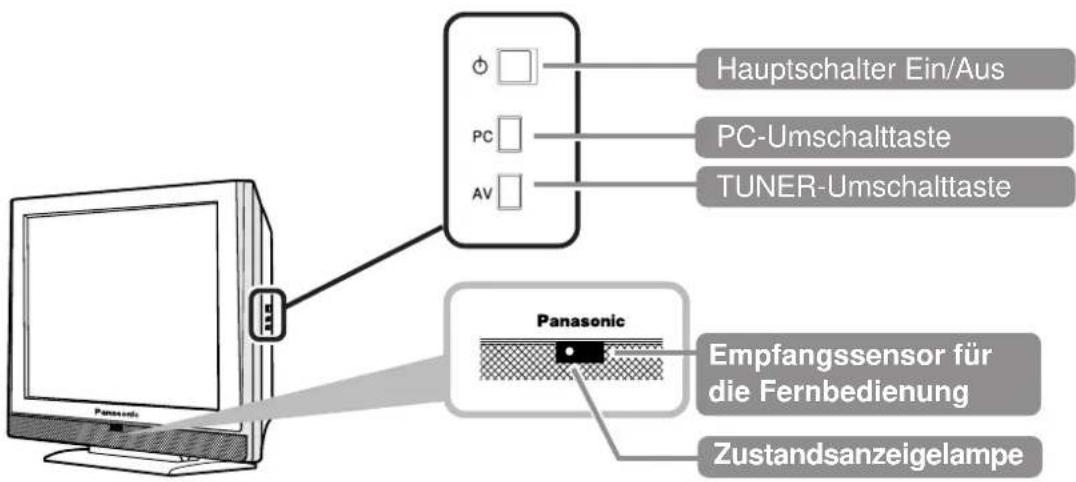
text_image
Hauptschalter Ein/Aus PC-Umschalttaste TUNER-Umschalttaste Panasonic Empfangssensor für die Fernbedienung Zustandsanzeigelampe| LED-Farbe | ||
| TV•AV | PC | |
| Hauptstromversorgung | Schwarz (Aus) | Schwarz (Aus) |
| (Standby) Bereitschaft für Fernbedienungs-Mode | Gelb | Gelb |
| Normal-Betrieb | Schwarz (Aus) | Grün |
| DPMS(Bereitschaft) | — | Gelb |
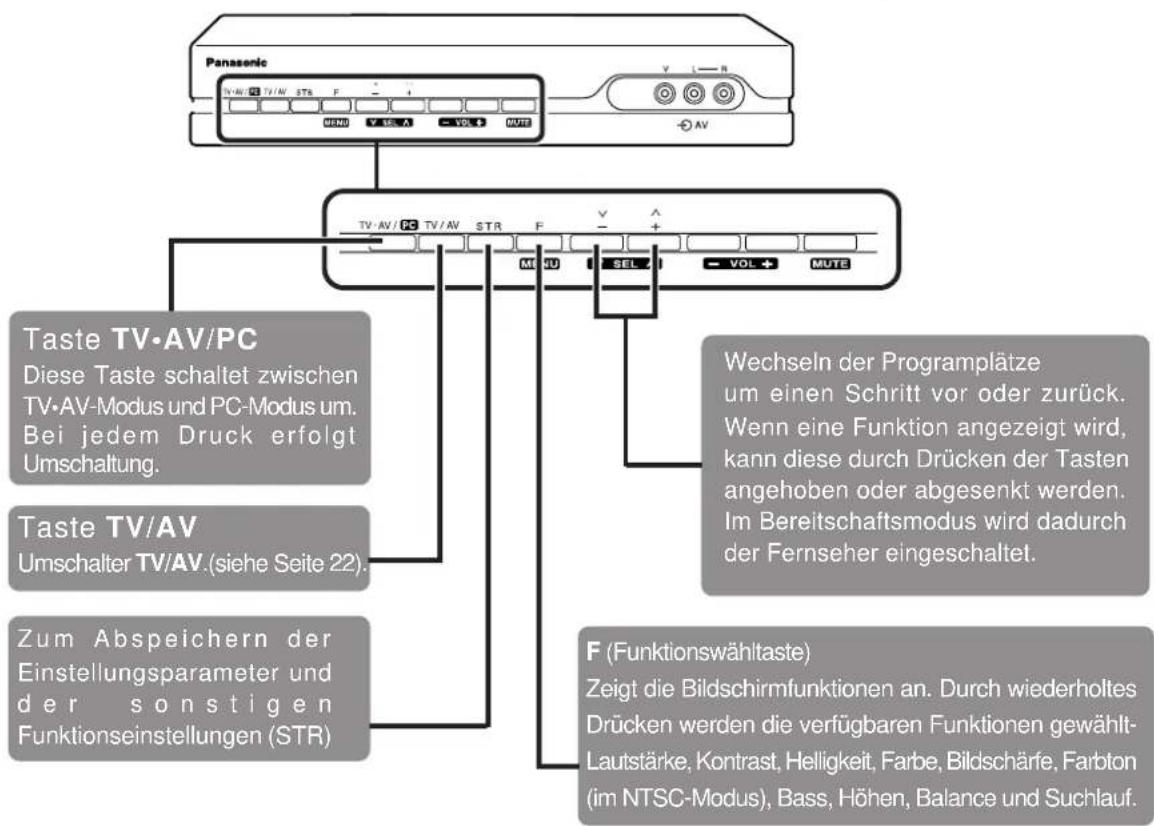
text_image
Panasonic TV-AV TV-AV STR F MND V 35 A - VOL + MUTE Taste TV·AV/PC Diese Taste schaltet zwischen TV·AV-Modus und PC-Modus um. Bei jedem Druck erfolgt Umschaltung. Taste TV/AV Umschalter TV/AV.(siehe Seite 22). Zum Abspeichern der Einstellungsparameter und der sonstigen Funktionseinstellungen (STR) Wechseln der Programplätze um einen Schritt vor oder zurück. Wenn eine Funktion angezeigt wird, kann diese durch Drücken der Tasten angehoben oder abgesenkt werden. Im Bereitschaftsmodus wird dadurch der Fernseher eingeschaltet. F (Funktionswähltaste) Zeigt die Bildschirmfunktionen an. Durch wiederholtes Drücken werden die verfügbaren Funktionen gewählt- Lautstärke, Kontrast, Helligkeit, Farbe, Bildschärfe, Farbton (im NTSC-Modus), Bass, Höhen, Balance und Suchlauf.TUNER-MENÜ
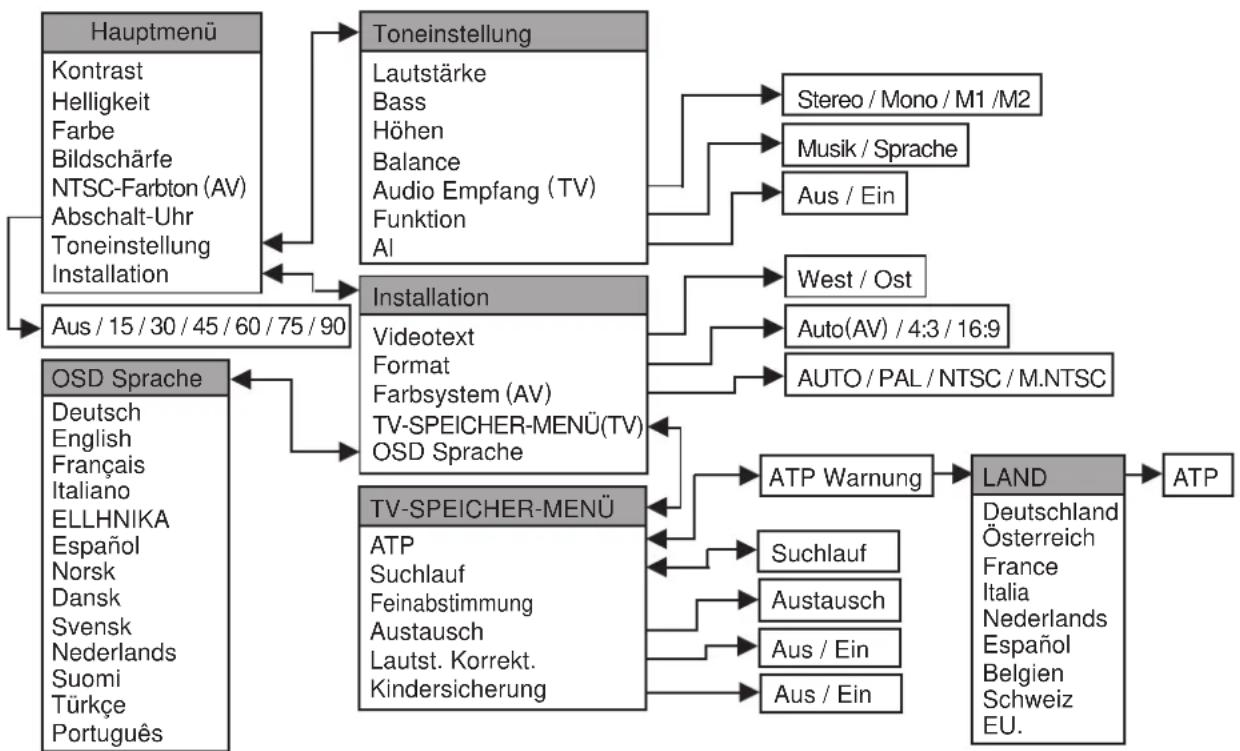
flowchart
graph TD
    A["Hauptmenü"] --> B["Toneinstellung"]
    B --> C["Stereo / Mono / M1 /M2"]
    B --> D["Musik / Sprache"]
    B --> E["Aus / Ein"]
    A --> F["Installation"]
    F --> G["West / Ost"]
    F --> H["Auto(AV) / 4:3 / 16:9"]
    F --> I["AUTO / PAL / NTSC / M.NTSC"]
    A --> J["OSD Sprache"]
    J --> K["TV-SPEICHER-MENÜ (TV)"]
    J --> L["TV-SPEICHER-MENÜ"]
    K --> M["ATP Warnung"]
    K --> N["Suchlauf"]
    K --> O["Austausch"]
    K --> P["Aus / Ein"]
    K --> Q["Aus / Ein"]
    L --> R["LAND"]
    R --> S["ATP"]
    S --> T["Deutschland Österreich France Italia Nederlands Español Belgien Schweiz EU."]
    J --> U["Aus / 15 / 30 / 45 / 60 / 75 / 90"]
    A --> V["Abschalt-Uhr Toneinstellung Installation"]
    V --> W["Kontrast Helligkeit Farbe Bildschärfe NTSC-Farbton (AV) Abschalt-Uhr Toneinstellung Installation"]
BILDSCHIRM-MENÜ
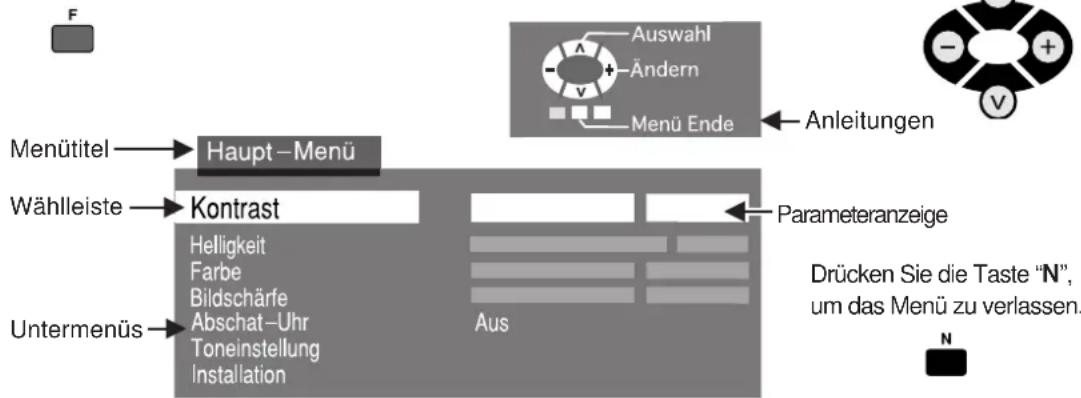
Dieser Tuner ist mit einem umfangreichen Menü-System ausgestattet.
Drücken Sie die Taste "F" damit Sie das Menü öffnen
Dient zur Bewegung im Menü, sowie zur Wahl und Einstellung der Parameter.
text_image
F Auswahl Ändern Menü Ende Anleitungen Menütitel → Haupt–Menü Wählste → Kontrast Untermenüs → Helligkeit Farbe Bildschärfe Abschat–Uhr Toneinstellung Installation Parameteranzeige Aus Drücken Sie die Taste “N”, um das Menü zu verlassen. NBei einigen Funktionen-z.B. Kontrast, Helligkeit, Farbe und Bildschärfe kann der Pegel je nach den persönlichen Anforderungen geändert werden.
Einige Optionen, zum Beispiel die Abschaltuhr, ermöglichen eine individuelle Wahl.
Andere Optionen, zum Beispiel Installation, ermöglichen den Übergang zum nächsten Untermenü.
Durch Drücken der Taste "F" öffnen Sie das
Hauptmenü, bzw. kehren zum Hauptmenü züruck. Mit der Taste "N" verlassen Sie das Menü.
Die Taste "TV/AV" dient gegebenenfalls auch zum Speichern.
HAUPT - MENÜ
Dieses Menü ermöglicht Ihnen die Bildqualität nach Ihren Wünschen einzustellen.
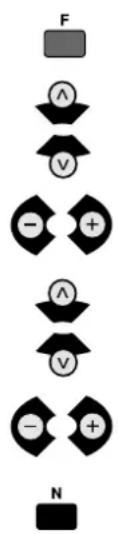
Die Taste "F" drücken.
Mit dem Cursor zu Ihrer Wahl.
Pegel höher / niedriger stellen oder Optionen festlegen.
Das Menü verlassen Sie durch Drücken der "N" Taste.




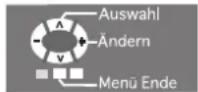
Haupt-Menü
Kontrast
Helligkeit
Farbe
Bildschärfe
Abschat-Uhr
Toneinstellung Installation
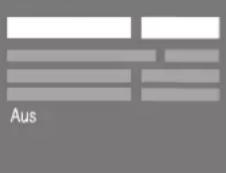
text_image
AusKontrast
Helligkeit
Farbe
Bildschärfe
Farbton
Kontrast, Helligkeit, Farbe und Bildschärfe können je nach persönlichen Wünschen oder nach Umgebungsbedingungen eingestellt werden. Durch Drücken der "N"-Taste können Sie zur werkseitigen Einstellung zurückkehren.
Die Farbtoneinstellung wird als eine Menüposition nur dann angezeigt, wenn an Ihrem Fernsehgerät über den Eingang AV eine NTSC-Signalquelle angeschlossen ist. Hiermit kann der Farbton geändert werden.
Kontrast

Abschalt-Uhr
Abschaltuhr schaltet den Fernseher zur eingestellten Zeit aus. Die Zeit können Sie von 0 bis 90 Minuten, jeweils in 15-minutigen Zeitabständen, einstellen.
Toneinstellung
Das Menü Toneinstellung ermöglicht Ihnen den Zugriff auf Tonfunktionen.
Installation
Das Menü Installation ermöglicht Ihnen den Zutritt zu weiteren Funktionen inklusive des TV-Speicher-Menü.
TONEINSTELLUNG
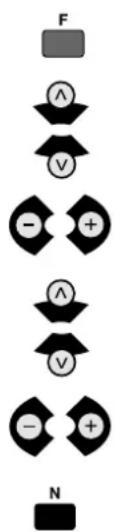
Über die Toneinstellung können Sie den Ton nach Ihren Wünschen einstellen.
Die Taste "F" drücken.
Wählen Sie Toneinstellung.
Öffnen Sie Toneinstellung.
Mit dem Cursor zu Ihrer Wahl.
Pegel höher oder niedriger stellen oder Optionen festlegen.
Verlassen des Menüs mit der "N"-Taste.
text_image
F ∧ ∨ - + ∧ ∨ - + N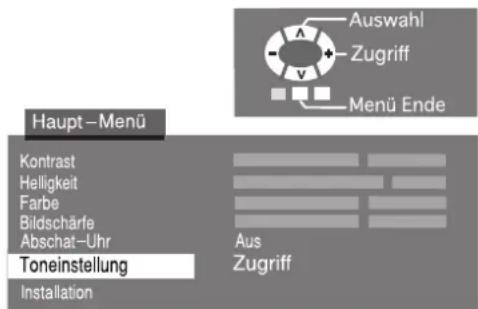
text_image
Haupt – Menü Kontrast Helligkeit Farbe Bildscharfe Abschat–Uhr Toneinstellung Installation Auswahl Zugriff Menü Ende Aus Zugriff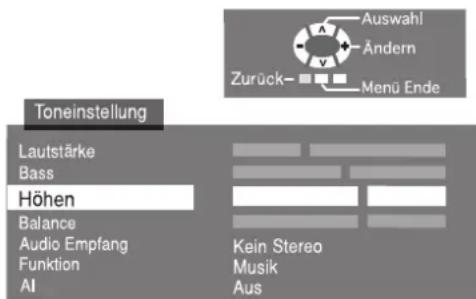
text_image
Toneinstellung Lautstärke Bass Höhen Balance Audio Empfang Funktion AI Auswahl Ändern Zurück- Menü Ende Kein Stereo Musik AusLautstärke
Bass
Höhen
Balance
Audio Empfang
Funktion
AI
Mit Lautstärke wird die allgemeine Lautstärke für das Display dem Tuner und PC eingestellt.
Bass betont die unteren, tieferen Frequenzen und kann stärker oder schwächer eingestellt werden.
Höhen betont die höheren, schärferen Frequenzen und kann stärker oder schwächer eingestellt werden.
Balance regelt das Verhältnis zwischen dem rechten und linken Lautsprecher und kann so eingestellt werden, dass der aus den Lautsprechern ausgegebene Ton an Ihre Sitzposition angepasst ist.
Der Audio Empfang wird normalerweise auf Stereo eingestellt, um die beste Tonwiedergabe zu gewährleisten. Wenn jedoch der Empfang schlechter wird oder Stereo nicht erhältlich ist, sollte auf Mono umgestellt werden. Sie können auch Mono (M1) und (M2) wählen, wenn 2 Kanal-Ton gesendet wird.
Im Musik-oder Sprachmodus kann die Klangwiedergabe durch die Wahl der entsprechenden Funktion verbessert werden.
Mit AI wird das empfangene Tonsignal analysiert. Die Daten werden verarbeitet, um verringerte Störungen und gleichlauten Ton für das gesendete Programm zu bieten.
INSTALLATION
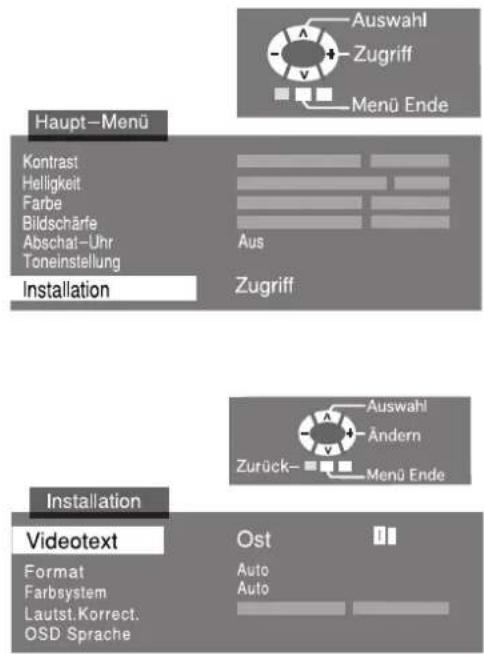
Installation ermöglicht Ihnen den Zugriff auf zahlreiche fortschrittliche Funktionen sowie das TV-Speicher-Menü.
Die Taste "F" drücken.
Wählen Sie Installation.
Öffnen Sie Installation.
Mit dem Cursor zu Ihrer Wahl.
Pegel höher oder niedriger stellen oder Optionen festlegen.
Verlassen des Menüs mit der "N"-Taste.
text_image
F ∧ ∨ - + ∧ ∨ - + N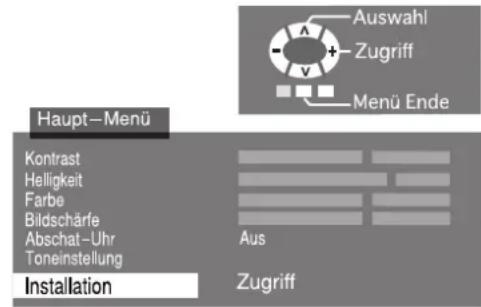
text_image
Auswahl Zugriff Menü Ende Haupt-Menü Kontrast Helligkeit Farbe Bildschärfe Abschat-Uhr Toneinstellung Aus Installation Zugriff
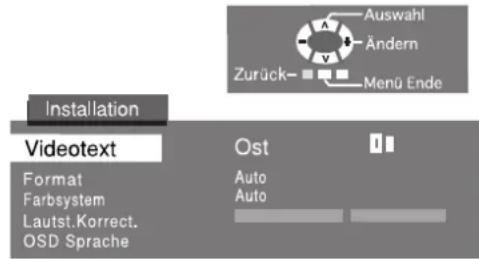
Videotext
Mit dieser Option können Sie zwischen dem ost- und westeuropäischen Videotext umschalten.
Format
Mit der Formatfunktion können Sie Kinoformate im korrekten Bildverhältnis (16:9 Letterbox) darstellen.
Farbsystem
Mit dem Menü "Farbsystem" können Sie den richtigen Farb-Standard wählen.
TV-Speicher-Menü
Das TV-Speicher-Menü bietet Zugriff auf viele weitere Funktionen, darunter ATP, Suchlauf, Feinabstimmung, Austausch Lautstärkekorrektur, Kindersicherung (siehe Seite 17).
OSD-Sprache
Über das Menü 'OSD Sprache' können Sie die gewünschte Sprache für das Bildschirm-Menüs wählen (siehe Seite 21).
text_image
Installation Videotext Format Farbsystem Lautst.Korrect. OSD Sprache Auswahl Ändern Zurück- Menü Ende Ost Auto AutoTV-SPEICHER-MENÜ
Dieses Menü bietet Zugriff auf die Menüs des automatischen oder manuellen Suchlaufes.
Die Taste "F" drücken.
Wählen Sie Installation.
Öffnen Sie Installation.
Wählen Sie TV-Speicher-Menü.
Öffnen Sie TV-Speicher-Menü.
Mit dem Cursor zu Ihrer Wahl.
Verlassen des Menüs mit der "N"-Taste.

flowchart
graph TD
    F["Power Supply"] --> A1["Switch"]
    A1 --> V1["Voltage"]
    V1 --> C1["Current Path"]
    C1 --> D1["+"]
    D1 --> E1["Current Path"]
    E1 --> V2["Voltage"]
    V2 --> C2["Current Path"]
    C2 --> D2["+"]
    D2 --> E2["Current Path"]
    E2 --> F2["Power Supply"]
    N["Resistor"] --> B1["Ground"]
text_image
Haupt—Menü Kontrast Helligkeit Farbe Bildschärfe Abschat-Uhr Toneinstellung Installation Aus Zugriff Installation Videotext Format Farbsystem Lautst.Korrect. OSD Sprache Ost Auto Auto Auswahl Zugriff Menü Ende Auswahl Ändern Zurück— Menü EndeATP
Ermöglicht einen automatischen Sendersuchlauf und Speicherung des Tuners (siehe Seite 18).
Suchlauf
Ermöglicht eine manuelle Einstellung der einzelnen TV-Positionen (siehe Seite 19).
Feinabstimmung
Mit der Feinabstimmung können die einzelnen Sender fein abgestimmt werden.
Austausch
Austausch von TV-Positionen gegeneinander (siehe Seite 21).
Lautst. Korrekt.
Mit dieser Funktion kann die Lautstärke für einzeine Sender eingestellt werden.
Kindersicherung
Zum Sperren der eingestellten TV-Position. Bestätigen mit TV/AV-Taste. Zum Wieder-Aufheben verfahren Sie bitte wie oben beschrieben. Exit mit der N-Taste.
TV-Speicher-Menü
ATP
Zugriff
Suchlauf
Feinabstimmung
Austausch
Lautst.Korrekt
Kindersicherung
Aus
TV-SPEICHER-MENÜ – AUTOMATISCHE PROGRAMMSUCHE(ATP)
Dieses Menü ermöglicht Ihnen ein erneutes Speichern der lokalen Fernsehprogramme.
Das ist sehr praktisch, wenn Sie in eine andere Region umziehen.
Die Taste "F" drücken.
Wählen Sie Installation.
Öffnen Sie Installation.
Wählen Sie TV-Speicher-Menü.
Öffnen Sie TV-Speicher-Menü.
Wählen Sie ATP.
Wählen Sie Zugriff.
Drücken Sie diese Taste, um Start zu bestätigen.
Wählen Sie Ihr Land aus.
Drücken Sie diese Taste, um die automatische Einstellung (ATP) zu starten.
Der Tuner wird die lokalen Fernsehkanäle suchen, speichern und sortieren.
Nach Beendigung dieses Vorgangs wird auf dem Bildschirm die Programmposition Nr.1 angezeigt. Max. 99 TV-Positionen werden gespeichert.
Drücken Sie die "F"-Taste, wenn Sie die ATP-Sequenz unterbrechen wollen, oder die Taste "N", wenn Sie sie beenden wollen.









TV-Speicher-Menü
ATP
Zugriff
Suchlauf
Feinabstimmung
Austausch
Lautst.Korrekt.
Kindersicherung

Aus
WARNUNG!
ATP löscht die alte Senderliste und erstellt diese neu.


text_image
Land Deutschland Österreich France Italia Nederlands España Belgien Schweiz EU.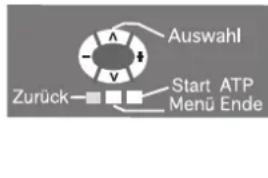
text_image
Auswahl Start ATP Menü Ende Zurück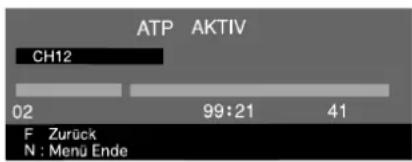
text_image
ATP AKTIV CH12 02 99:21 41 F Zurück N : Menü EndeTV-SPEICHER-MENÜ – Suchlauf
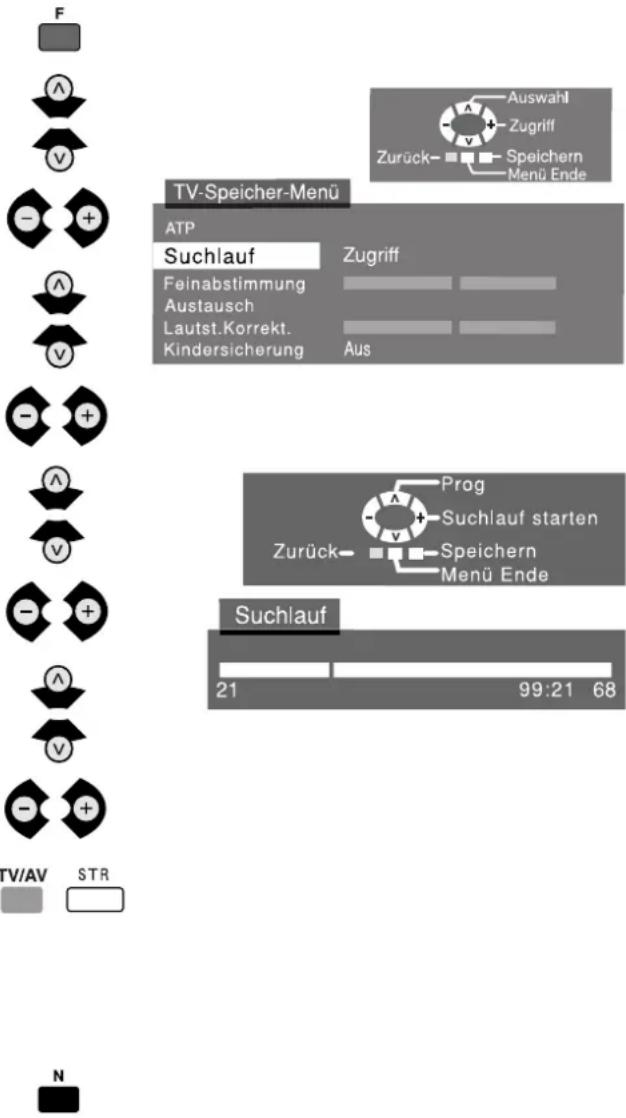
Manuelle Programmsuche erfolgt entweder über das Bildschirm-Menü oder mit Hilfe der Bedientasten an der Frontseite des Gerätes
Die Taste "F" drücken.
Wählen Sie Installation.
Öffnen Sie Installation.
Wählen Sie TV-Speicher-Menü.
Öffnen Sie TV-Speicher-Menü.
Wählen Sie Suchlauf.
Öffnen Sie Suchlauf.
Die einzustellende Programmposition wählen.
Mit der Einstellung beginnen.
Wurde der gewünschte Sender gefunden, speichern Sie ihn durch Drücken der "TV/AV"-Taste auf der Fernbedienung oder mit der Taste STR (an der Frontseite des Tuner).
Das Menü verlassen Sie durch Drücken der "N"-Taste.
text_image
F Auswahl Zugriff Zurück- Speichern Menü Ende TV-Speicher-Menü ATP Suchlauf Zugriff Feinabstimmung Austausch Lautst.Korrekt. Kindersicherung Aus Suprauf Prog Suchlauf starten Zurück- Speichern Menü Ende Suchlauf 21 99:21 68 TV/AV STR NTV-SPEICHER-MENÜ – Suchlauf
Manuelle Programmsuche
TUNER (Vorderseite)

text_image
TV-AV / R3 TV/AV STR F - ^ + MENU V SEL A - VOL + MUTEDie “F”-Taste an der Frontseite des Tuners wiederholt drücken, bis der “Einstellungsmodus” Suchlauf erscheint.
Durch Drücken der Taste “-” oder “+” öffnen Sie das Suchlauf-Menü.
Durch Drücken der "TV/AV"-Taste wechseln Sie zwischen der Programmplatzwahl und dem Suchlauf.
Durch Drücken der Taste “-” oder “+” ändern Sie die Programmplatz oder starten des Sendersuchlaufs.
Wenn Sie die gewünschte Programmposition gefunden haben, speichern Sie die Änderungen mit Taste STR.
Wenn Sie noch andere Programme suchen wollen, wiederholen Sie das vorstehende Verfahren oder beenden Sie den Modus der Programmsuche durch Drücken der "F"-Taste.



Hinweis:
Wenn Sie die Nummer der Senderkanäle kennen, kann im Menü "Suchlauf" durch Drücken der "C" Taste an der Fernbedienung eine direkte Kanalwahl zu einer schnellen Speicherung der Kanäle durchgeführt werden.
-Menü Suchlauf öffnen,
-Programmplatznummer eingeben,
-Die Taste "C" drücken,
-durch numerische Tastatur die Kanalnummer eingeben,
-durch "TV/AV"-Taste speichern
-das Menü durch Drücken der "N"-Taste verlassen.
Wenn Sie durch direkte Wahl einen Kanal im "Hyperband"-Bereich (Kabelfernsehen) eingeben wollen, drücken Sie nacheinander die Tasten für direkte Kanalwahl und für Wahl der Programmpositionen ("C", "-/-") und geben Sie die Nummer an der nummerischen Tastatur ein. An der linken oberen Ecke des Bildschirmes wird zuerst "CH--" und anschliessend "H:-" angezeigt. Die Speicherung-Siehe oben.
TV-SPEICHER-MENÜ – Austausch
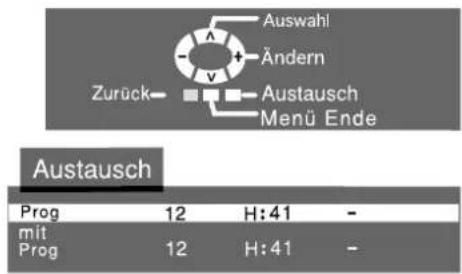
Das Menü Austausch bietet einen Austausch von zwei Programmpositionen miteinander.
Die Taste "F" drücken.
Wählen Sie Installation.
Öffnen Sie Installation.
Wählen Sie TV-Speicher-Menü.
Öffnen Sie TV-Speicher-Menü.
Wählen Sie Austausch.
Öffnen Sie Austausch.
Die 1. Programmposition wählen.
Die 2. Programmposition wählen.
Die Wahl durch "TV/AV"-Taste bestätigen.
Das Menü verlassen Sie durch Drücken der "N"-Taste.

flowchart
graph TD
    A["Power Supply F"] --> B["Switch"]
    B --> C["Voltage Symbol"]
    C --> D["Diode +"]
    D --> E["Switch"]
    E --> F["Voltage Symbol"]
    F --> G["Diode -"]
    G --> H["Diode +"]
    H --> I["Switch"]
    I --> J["Voltage Symbol"]
    J --> K["Diode -"]
    K --> L["Diode +"]
    L --> M["Switch"]
    M --> N["Voltage Symbol"]
    N --> O["Diode -"]
    O --> P["Diode +"]
    P --> Q["Switch"]
    Q --> R["Voltage Symbol"]
    R --> S["Diode -"]
    S --> T["Diode +"]
    T --> U["Switch"]
    U --> V["Voltage Symbol"]
    V --> W["Diode -"]
    W --> X["Diode +"]
    X --> Y["Switch"]
text_image
Auswahl Ändern Zurück← ■ ■ Austausch Menü Ende Austausch Prog 12 H:41 - mit 12 H:41 - ProgOSD (Manüsprache)
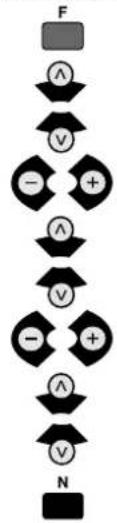
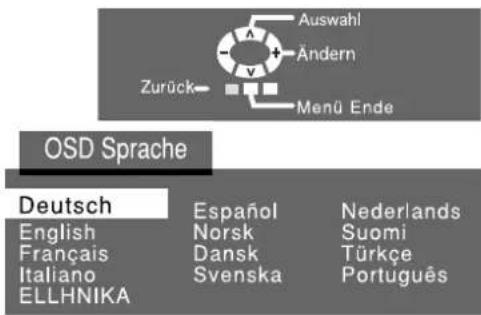
Die Menüsprache wurde gemäß des von Ihnen gewählten Landes eingestellt. Wenn Sie eine andere Sprache anwenden wollen, können Sie eine aus dem Menü "OSD Sprache" answählen.
Die Taste "F" drücken.
Wählen Sie Installation.
Öffnen Sie Installation.
Wählen Sie OSD Sprache.
Öffnen Sie OSD Sprache.
Auswählen.
Die Wahl bestätigen und verlassen Sie durch Drücken der "N"-Taste.
flowchart
graph TD
    A["F"] --> B["∧"]
    B --> C["V"]
    C --> D["-"]
    D --> E["+"]
    E --> F["∧"]
    F --> G["V"]
    G --> H["-"]
    H --> I["+"]
    I --> J["∧"]
    J --> K["V"]
    K --> L["N"]
text_image
Auswahl Ändern Zurück→ Menü Ende OSD Sprache Deutsch English Français Italiano ELLHNIKA Español Norsk Dansk Svenska Nederlands Suomi Türkçe PortuguêsAV-Auswahl - AV-Betrieb
- Zum Umschalten in AV-Modus drücken Sie die "TV/AV"-Taste. Ist ein Gerät angeschlossen (Videorecorder, Satelltenempfänger, Kamera etc., siehe Seite 26) und im Betrieb, wird dieses Signal auf dem Bildschirm Ihres Displays angezeigt und in der linken oberen Ecke des Bildschirmes wird ein "AV"-Symbol angezeigt.
- Dieser Tuner kann über ein Scart-Kabel automatisch in den AV-Betrieb umschalten, wenn das angeschlossene Gerät ein Schaltsignal ausgibt. In diesem Fall werden in der linken oberen Ecke des Bildschirmes ein "EC" Symbol und das Signal des Gerätes angezeigt. Handelt es sich um ein "RGB-Signal", wird in der oberen linken Ecke "EC/RGB" angezeigt. Bei Änderung des TV-Programmplatzes bleibt das empfangene Bild unverändert.
- Zurück zum TV-Modus gelangen Sie durch Drücken der "TV/AV" Taste oder durch das Ausschalten des angeschlossenen Gerätes.
- Es ist nicht möglich, an die AV-Eingänge zwei AV-Quellen gleichzeitig anzuschliessen, da sich Ihre Signale vermischen würden.
Das Menü Installation wird im AV-Modus durch das Menü Farbsystem ergänzt. - Wenn Sie über die AV-Eingänge des Multi Media Terminals ein NTSC-Gerät anschliessen, wird dieses Signal vom Multi Media Terminal automatisch identifiziert und in dieser Norm reproduziert. Das Haupt-Menü der Bildchirm-Meldungen (OSD) wird durch die Option Farbton ergänzt, wobei man den Farbton durch Tasten "+" und "-" regulieren kann. Die Wahl des Farbsystems ist auch manuell möglich (Siehe Seite 16 unter "Farbsystem").
STUMMSCHALTUNG
text_image
STANDBY ON SCREEN TV AV/PC MUTE TV TEXT INDEX F N TV/AV HOLD 1 2 3 TIME TEXT 4 5 6 REVEAL 7 8 9 F/T/B C 0 -/- Panasonic LCD MONITORDiese Funktion ist angenehm, wenn ein Telefonanruf oder ein Besucher kommt.
- Die Videotextfunktionen können sich je nach Sender unterscheiden und stehen nur dann zur Verfügung, wenn der gewählte Kanal einen Videotext sendet.
- Beim Drücken der “F”-Taste während des Videotextbetriebs wird die Kontrastfunktion mit blauen Balken dargestellt. Mit den Tasten “+” und “-” können Sie diese Einstellung nach Belieben ändern.
- Die Lautstärke kann in Videotextbetrieb weiterhin nach Belieben eingestellt werden.
Was ist FLOW (FASTEXT)?
Im FASTEXT-Modus werden im unteren Teil des Bildschirmes vier Themenbereiche in unterschiedlichen Farben angezeigt, die den Farben der Tasten auf Ihrer Fernbedienung entsprechen. Um weitere Informationen über eine von diesen Themen zu erhalten, müssen Sie die Taste mit entsprechender Farbe drücken. Diese Funktion ermöglicht einen schnellen Zugriff auf Informationen über die angezeigten Objekte.
Was ist TOP-Videotext?
TOP-Videotext erleichtert und beschleunigt die Auswahl gewünschter Videotextseiten. Sie erhalten fast sofortigen Zugriff auf bestimmte Seiten; -die Seite erscheint, sobald Sie die Taste drücken.
Wie funktioniert das?
Das TOP System arbeitet mit den vier farbigen Tasten-rot, grün, gelb und blau.
- Ein Sprung von einem Themenblock zum anderen (z.B. SPORT) wird mit der blauen Taste durchgeführt. Innerhalb des Themenblocks SPORT können Sie dann mit der gelben Taste verschiedene Gruppen wählen-z.B. Tennis, Fussball, Baseball usw. Wenn die letzte Gruppe eines Blocks erreicht ist, initialisiert die gelbe Taste den Übergang zum nächsten Block.
- Durch die grüne Taste wählen Sie die nächste verfügbare FOLGENDE Seite.
- Durch die rote Taste wählen Sie die nächste verfügbare VORHERIGE Seite.
Was sind die Vorteile?
- Seitenwahl mit einem Tastendruck.
- Problemlose, schrittweise Wahl des gewünschten Themas.
- Abkürzung der Wartezeit.
- Wird die Nummer einer nicht existierenden Seite eingegeben, erscheint am unteren Bildrand ein rot blinkender Warnhinweis.
- Anzeige des Seitenstatus im unterem Teil des Bildschirm, sodass Sie jederzeit sehen können, welche Taste die gewünschten Informationen aufruft.
INDEX drücken, um zur Hauptverzeichnis-Seite zurückzukehren.
Je nachdem, wie die Informationen übertragen werden, muss diese Taste möglicherweise mehrmals gedrückt werden, um zur Hauptverzeichnisseite zurückzukehren.
Halt
Anhalten der Textseite beim Ansehen von Unterseiten. Erneut drücken, um Anhalten aufzuheben.
Zugriff auf Zusatzseiten
TIME TEXT

① ② ③
④ ⑤ ⑥
⑦ ⑧ ⑨
TV/TEXT

①
Wenn Videotext-Informationen über eine Seite hinausgehen, kann es manchmal recht lange dauern, bis durch das automatische Weiterschalten der Zusatzseiten die gewünschte Seite erreicht wird. Sie können die Nummer der gewünschten Seite mit Hilfe der "TIME TEXT" Taste eingeben. Das Gerät wird dann nach dieser Seite suchen und nachdem diese gefunden wurde solange auf dem Bildschirm anzeigen, bis Sie eine neue Seitenzahl eingeben oder den Programmplatz wechseln.
Die "TIME TEXT"-Taste drücken. Oben links erscheint****
Gewünschte Nummer der Zusatzseite eingeben, bevor**** wieder verschwindet. Für die Seite 6 wird z.B. 0006 eingegeben.
Das Gerät beginnt jetzt mit der Suche, bis die gewählte Zusatzseite gefunden ist.
Während der Suche kann das TV-Bild betrachtet werden. Wird auf Videotext zurückgeschaltet, steht die gewählte Zusatzseite solange zur Verfügung, bis eine neue Videotextseite gewählt oder der Programmplatz gewechselt wird. Zum Verlassen eine neue Seitennummer eingeben, die "INDEX" Taste drücken oder den Programmplatz wechseln.
Aufdecken
Macht die versteckten Wörter wie z.B. Antworten der Quizfragen oder der Rätsel sichtbar, bzw. zeigt die VPS/PDC-Daten an.
Voll / oberer / unterer Teil
Anzeige der Videotext-Information auf dem Bildschirm
Wenn Sie diese Taste drücken, wird die obere Hälfte der Seite vergrössert angezeigt. Drücken Sie diese Taste nochmal, damit sich die untere Hälfte der Seite vergrössert. Zur Rückkehr in die normale Grösse ist diese Taste erneut zu drücken.
TV/Videotext-Modus
Drücken Sie die TV/TEXT-Taste. Auf dem Bildschirm wird die erste Videotext-Seite angezeigt. Wenn Sie in TV-Modus zurückkehren wollen, müssen Sie diese Taste noch einmal drücken.
Seitenauswahl
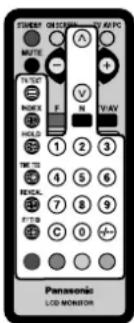
Die Seitenauswahl kann auf zwei Arten erfolgen: a)-drücken Sie eine der ∧ v-Tasten, um die Nummer der Seite jeweils um 1 zu erhöhen b)-oder geben Sie die gewünschte Seitennummer mittels der Tasten 0-9 auf der Fernbedienung ein
Rückkehr zum normalen TV-Betrieb.
TV/TEXT

INDEX

HOLD

TIME TEXT

REVEAL

F/T/B

text_image
A V N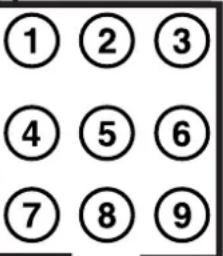
text_image
① ② ③ ④ ⑤ ⑥ ⑦ ⑧ ⑨


text_image
STRAWB MUTE INDEX HOLD TIME REDA. F: C ON V:AV 1 2 3 4 5 6 7 8 9 C 0 Panasonic LCD MONITORRote / grüne / gelbe / blaue Taste
In den Betriebsarten TOP oder FASTEXT entsprechen diese Tasten den unterschiedlich farbigen Themen.
SORTIERUNG DER GEFUNDENEN SENDER
Nach Beendigung des automatischen Suchlaufs (ATP) werden die gefundenen Sender in den Speicher des Fernsehers abgelegt und zwar in der Reihenfolge, die der eingestellten Sprache der auf dem Bildschirm entspricht.
In aufsteigender Reihenfolge der Programmpositionen werden zuerst:
- alle Sender mit einem Namen, die nach der nachstehenden Tabelle ausgesucht wurden, dann:
- Sender mit einem Namen, die in der Tabelle nicht beinhaltet sind, in aufsteigender Reihenfolge der Programmpositionen, dann:
- Sender, bei denen der Empfänger keinen Namen identifiziert hat, in aufsteigender Reihenfolge der Programmpositionen gespeichert.
| Nr. | DEUTSCHLAND |
| 1 | ARD |
| 2 | ZDF |
| 3 | N3 |
| 4 | RTL |
| 5 | SAT1 |
| 6 | VOX |
| 7 | PRO7 |
| 8 | RTL2 |
| 9 | KABL |
| 10 | SRTL |
| 11 | EURO |
| 12 | DSF |
| 13 | VIVA |
| 14 | MTV |
| 15 | 3SAT |
| 16 | ARTE |
| 17 | PREM |
| 18 | CNN |
| 19 | NTV |
| 20 | HR3 |
| 21 | BR3 |
| 22 | RG3 |
| 23 | SFB3 |
| 24 | SW3 |
| 25 | WRD3 |
| 26 | MDR |
| 27 |
Für andere europäische Länder werden die Programmpositionen im Speicher des Gerätes in deren Reihenfolge sortiert und gespeichert, in welcher sie festgelegt wurden.
ANSCHLUSS EINER EXTERNEN AUDIO/VIDEO-ANLAGE
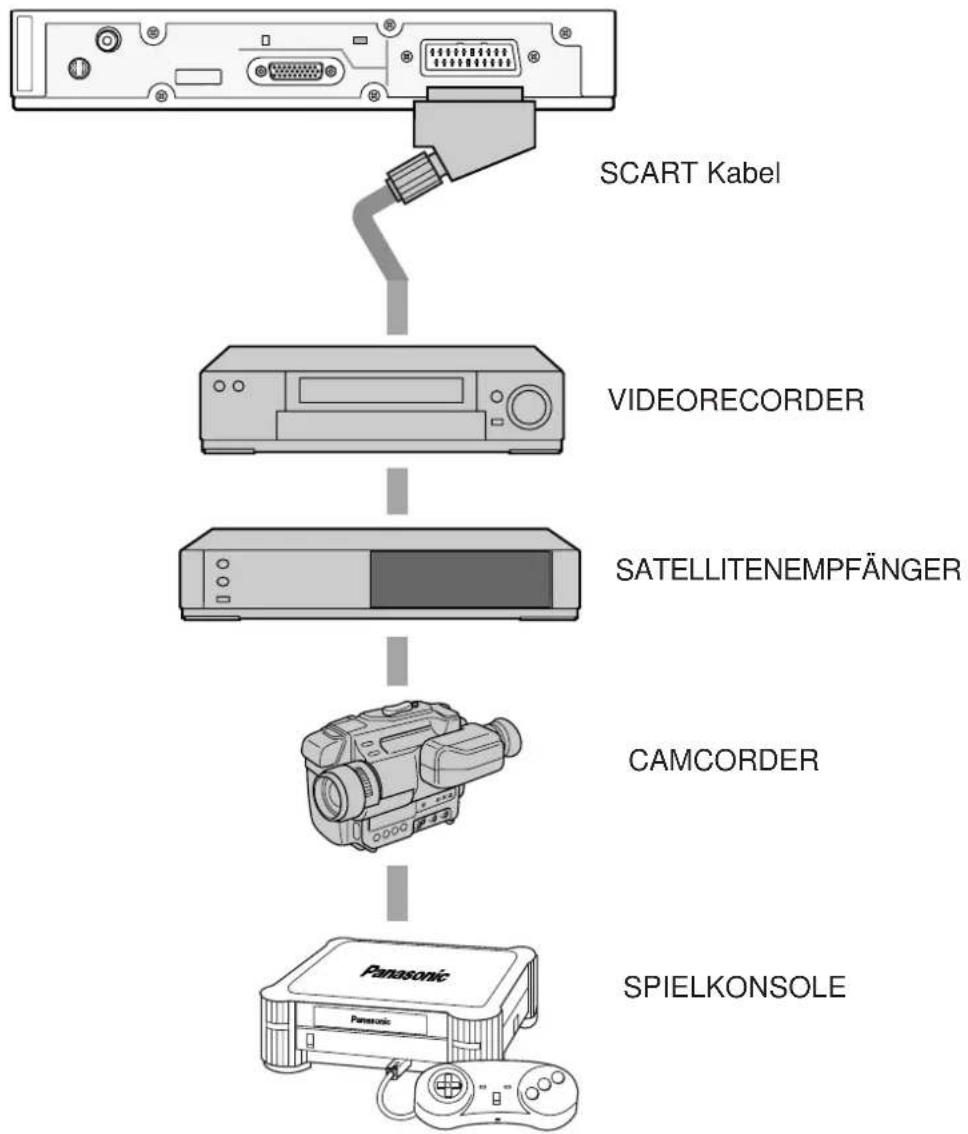
Audio/Video-Eingänge (AV) sind für den Anschluss des Videorecorders und des Satelltenempfängers sowie für weitere kompatible audiovisuelle Anlagen bestimmt.
● Hinterer Ein- / Ausgang des Steckers AV SCART
flowchart
graph TD
    A["PC"] --> B["SCART Kabel"]
    A --> C["VIDEO RECORDER"]
    A --> D["SATELLITENEMPFÄNGER"]
    A --> E["CAMCORDER"]
    A --> F["SPIELKONSOLE"]
Hinweise:
Das hier abgebildete Zubehör und die Kabel gehören nicht zum Lieferumfang des Multi Media Terminals. An diesem des Multi Media Terminal darf kein Rechner mit TTL-Ausgang (5V) angeschlossen werden. Beim Anschluss der Kopfhörer werden die Lautsprecher im Flüssigkristallmonitor für Fernseher und Computer automatisch ausgeschaltet.
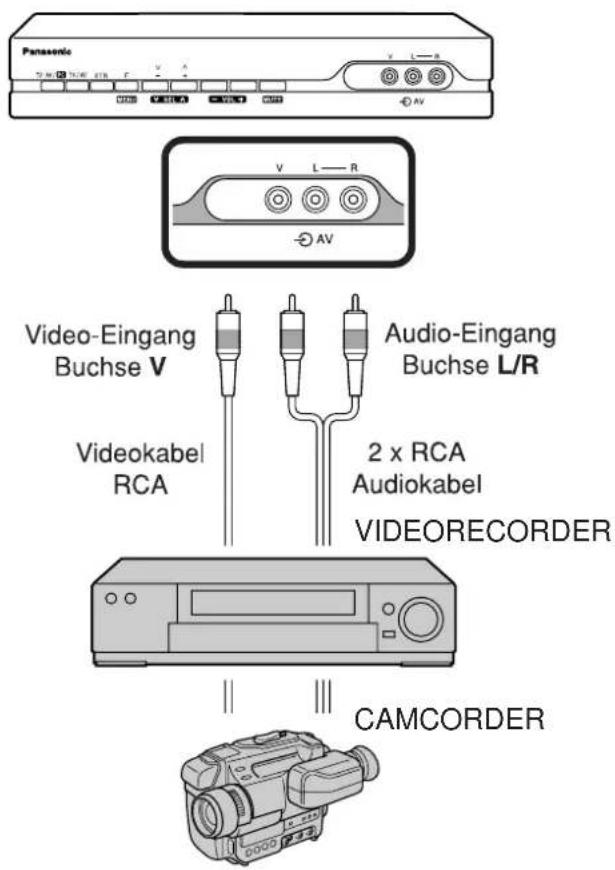
Schliessen Sie die AV-Eingänge an der vorderen und hinteren Seite des Multi Media Terminals nie gleichzeitig an, weil sich die Ton-und Bildsignale vermischen können.
ANSCHLUSS EINER EXTERNEN AUDIO/VIDEO-ANLAGE
● AV Frontplatte
text_image
Panasonic V L R AV V L R AV Video-Eingang Buchse V Audio-Eingang Buchse L/R 2 x RCA Audiokabel VIDEORECORDER Videokabel RCA CAMCORDER● Kopfhöreranschluss
Schliessen Sie Kopfhörer/Ohrhörer wie folgt an.
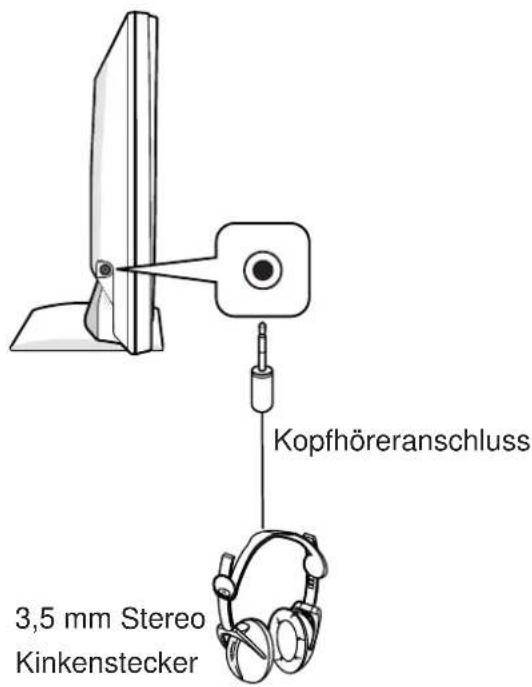
text_image
Kopfhöreranschluss 3,5 mm Stereo KinkensteckerVerwenden Sie die Tasten⊕ und⊖ zum Einstellen der Lautstärke.
● Anschluss an AUDIO OUT
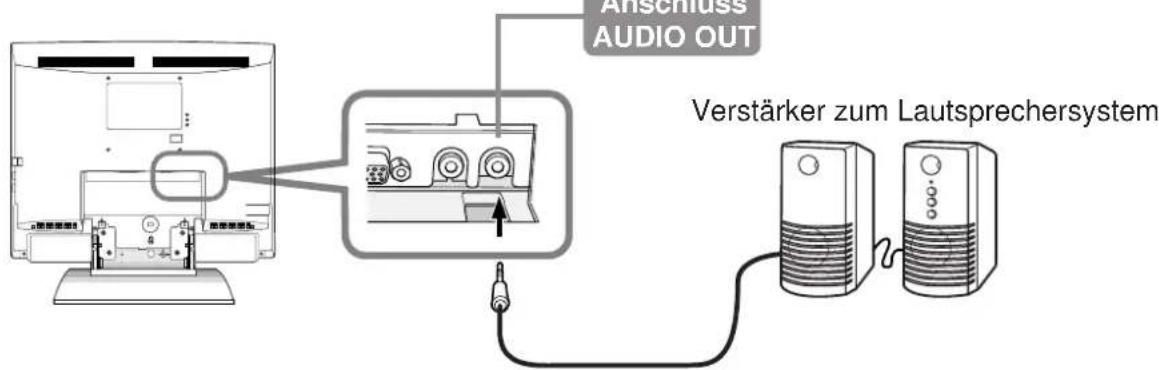
text_image
Anschluss AUDIO OUT Verstärker zum LautsprechersystemHinweise:
Die Lautstärke der Tonausgangsbuchse (AUDIO OUT) kann mit den Tasten⊕/⊖ an der Tuner bzw. an der Fernbedienung eingestellt werden. (Wenn die Lautstärke an diesem Gerät auf Null eingestellt ist, kann auch bei Erhöhen der Lautstärke an Lautsprecher oder am Kopfhörer kein Ton gehört werden.)
LC- DISPLAY- BEDIENUNG
ANSCHLUSS AN DEN COMPUTER
Vor dem Anschluss die Stromversorgung für alle Geräte ausschalten.
Anschluss an Computer
Bild
① Das Signalkabel an den Videoeingang des Computers (PC IN VIDEO) anschließen.
② Das Signalkabel an den Videoausgang des Computers anschließen.
Audio
1 Das Audiokabel an den Audioeingang des Computers (PC IN AUDIO) anschließen.
2 Das Audiokabel an den Audioausgangsanschluß des Computers anschließen.
Anschlussabschnitt auf der Rückseite des Monitors
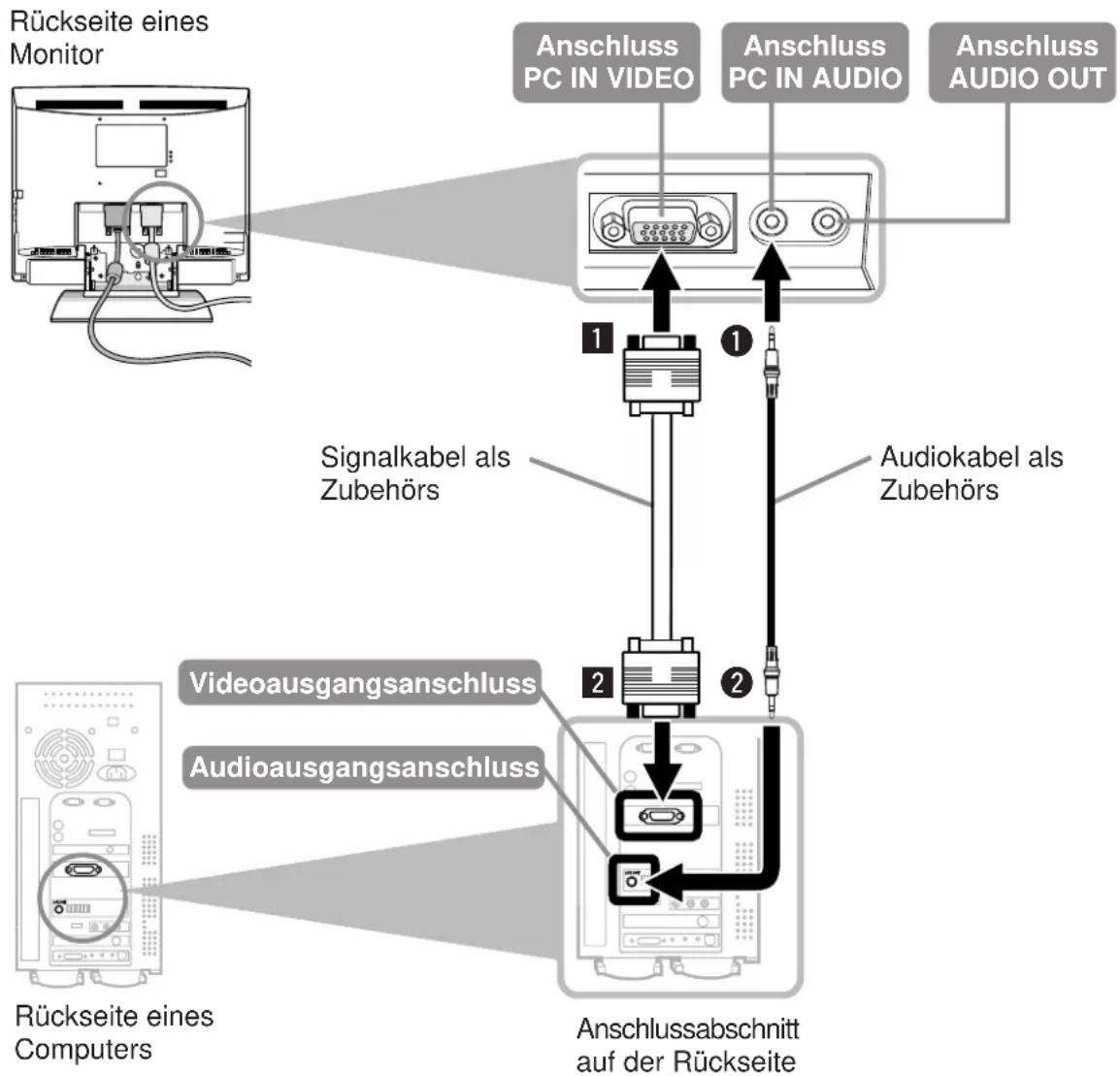
text_image
Rückseite eines Monitor Anschluss PC IN VIDEO Anschluss PC IN AUDIO Anschluss AUDIO OUT 1 1 Signalkabel als Zubehörs Audiokabel als Zubehörs 2 Videoausgangsanschluss Audioausgangsanschluss Rückseite eines Computers Anschlussabschnitt auf der RückseiteBEZEICHNUNGEN UND FUNKTIONEN
Fernbedienung
Taste STANDBY (Bereitschaft)
Durch Druck auf diese Taste wird das Gerät eingeschaltet, und durch erneuten Druck wird das Gerät in den Standby-Modus gebracht.
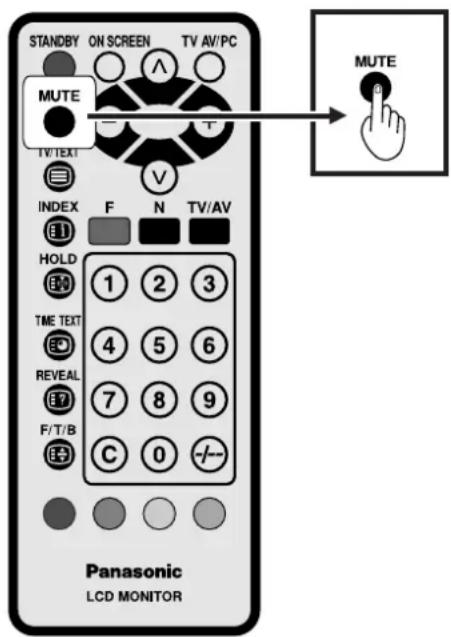
Taste MUTE (Stummschaltung)
Ein - und Ausschalten des Tons für eingebauten Lautsprecher, Kopfhörer und Tonausgangsbuchse. Durch Druck auf die Taste wird der Ton ausgeschaltet, und durch erneuten Druck wird er wieder eingeschaltet.
Taste ,
Auswahl des Einstellungspunktes.
Taste F
Mit dieser Taste können Sie das Menü ein- oder ausblenden, bzw. eine Menüstufe zurückschalten.
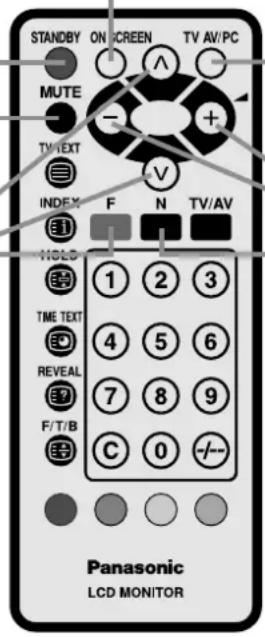
text_image
STANDBY ON SCREEN TV AV/PC MUTE - TV TEXT + INDEX F N TV/AV HOLD 1 2 3 TIME TEXT 4 5 6 REVEAL 7 8 9 F/T/B C 0 -/--- Panasonic LCD MONITORTaste ON SCREEN
Diese Taste wird bei Menübetrieb gedrückt, um die Einblendungen ein- oder auszublenden.
Taste TV·AV/PC
Diese Taste schaltet zwischen TV·AV - Modus und PC - Modus um. Bei jedem Druck erfolgt Umschaltung.
Taste +, -
Diese Taste wird normalerweise zum Einstellen der Lautstärke verwendet. Bei Menübetrieb dienen sie zum Wechseln der Funktionen bzw. zum Einstellen.
N- Taste
Diese Taste stellt auf die abgespeicherten Werte oder Standardeinstellung zurück.
BEZEICHNUNGEN UND FUNKTIONEN Fortsetzung
Monitor (Vorderseite, Seite)
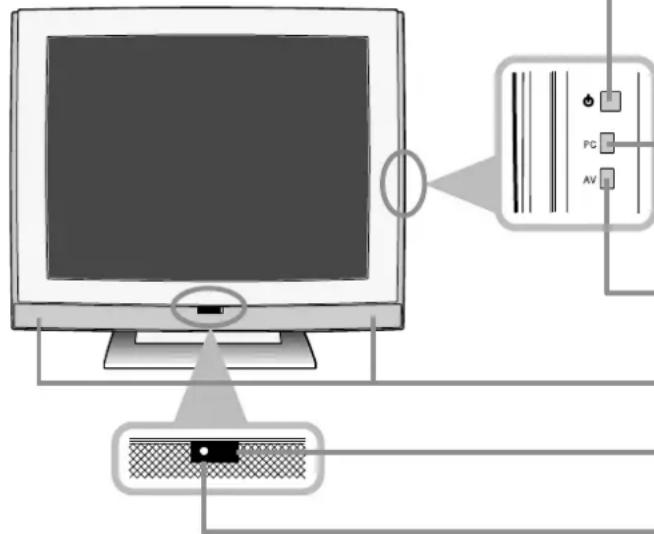
Ein - und Ausschalten der Stromversorgung. Durch Druck auf diesen Schalter wird die Stromversorgung eingeschaltet, und durch erneuten Druck wird sie komplett ausgeschaltet. Die Fernbedienung ist jetzt funktionsfähig.
PC - Taste
Ein- und Ausschalten den Tuners. Bei Druck im Bereitschaftsmodus (Bereitschaft) kann der Tuner eingeschaltet und bedient werden.
AV - Taste
Umschalten zwischen AV - Eingang.
Lautsprecher
Empfangssensor für die Fernbedienung
Betriebslampe
Eingeschaltet: Leuchtet grün Stromsparmodus: Leuchtet gelb Standby-Modus: Leuchtet orangefarbig
TUNER (Vorderseite)
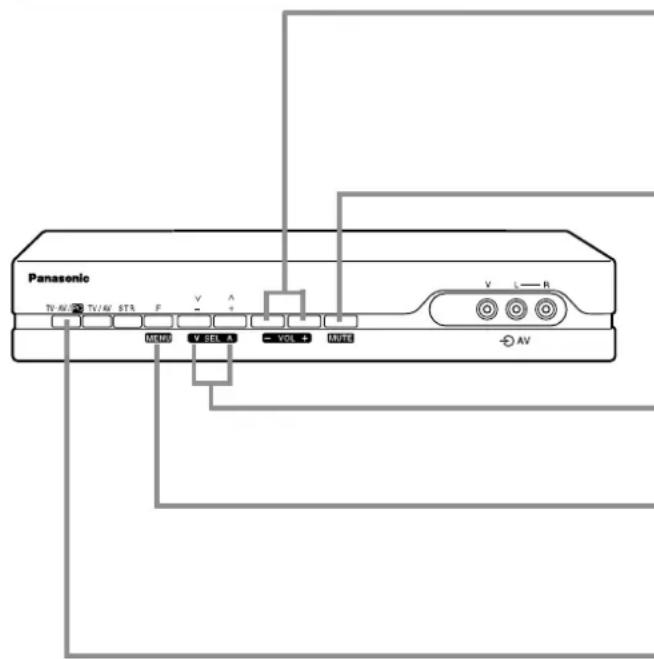
text_image
Panasonic TV AV TV/AV STR F V + - V SEL A VOL + MPWR V L R AVTaste VOL (+, -) (Lautstärke)
Diese Taste wird normalerweise zum Einstellen der Lautstärke verwendet. Bei Menübetrieb dient sie zum Wählen, Wechseln oder Einstellen.
Taste MUTE (Stummschaltung)
Diese Taste dient zum Ein- und Ausschalten des Tons für den eingebauten Lautsprecher bzw. den Kopfhörer. Durch Druck auf die Taste wird der Ton ausgeschaltet, und durch erneuten Druck wird er wieder eingeschaltet.
Taste SEL Δ, ∇ (Auswahl)
Blättertaste/Wahltaste/Einschalttaste.
Taste MENU
Durch Druck auf diese Taste wird der Menü-Bildschirm angezeigt bzw. es erfolgt rückkehr zum vorhergehenden menübildschirm.
Taste TV·AV/PC
Diese Taste schaltet zwischen TV·AV - Modus und PC - Modus um. Bei jedem Druck erfolgt eine Umschaltung.
TV-AV- ODER PC-BETRIEB
- Bei Umschalten zwischen TV-AV-Modus und PC-Modus

(Monitor)
oder
Hauptschalter für An / Aus.

(TUNER)
Hiermit schalten Sie Ihren Tuner ein.
oder

(Fernbedie- nung)
Mit dieser Taste schalten Sie auf PC-Betrieb um.
DIREKTBEDIENUNG
- Anzeige des Menü-Bildschirms

oder

(TUNER)
Der Menü-Bildschirm wird angezeigt, wenn die Taste "F" (die Taste "MENU") gedrückt wird.
(Fernbedie- nung)
- Anzeige des Eingangsstatus (Frequenz)

Durch Druck auf die Taste "ON SCREEN" wird der Status der Eingangsfrequenzen fH und fV usw. angezeigt.
- Einstellen der Lautstärke
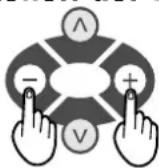
Durch Drücken der Taste "+" bzw. "-" einstellen.

Durch Druck auf die Taste "MUTE" wird der Ton ausgeschaltet, und durch erneuten Druck wird er wieder eingeschaltet.
- Rückstellen auf die Werkseinstellung
(NORMALISIEREN)

Diese Taste stellt auf die Werte der Standardeinstellungen zurück.
ABLAUFDIAGRAMM FÜR DAS PC-MODUS-MENÜ
Die verschiedenen Einstellungen und Einstellfunktionen dieses Gerätes können mit der Fernbedienung bedient werden.
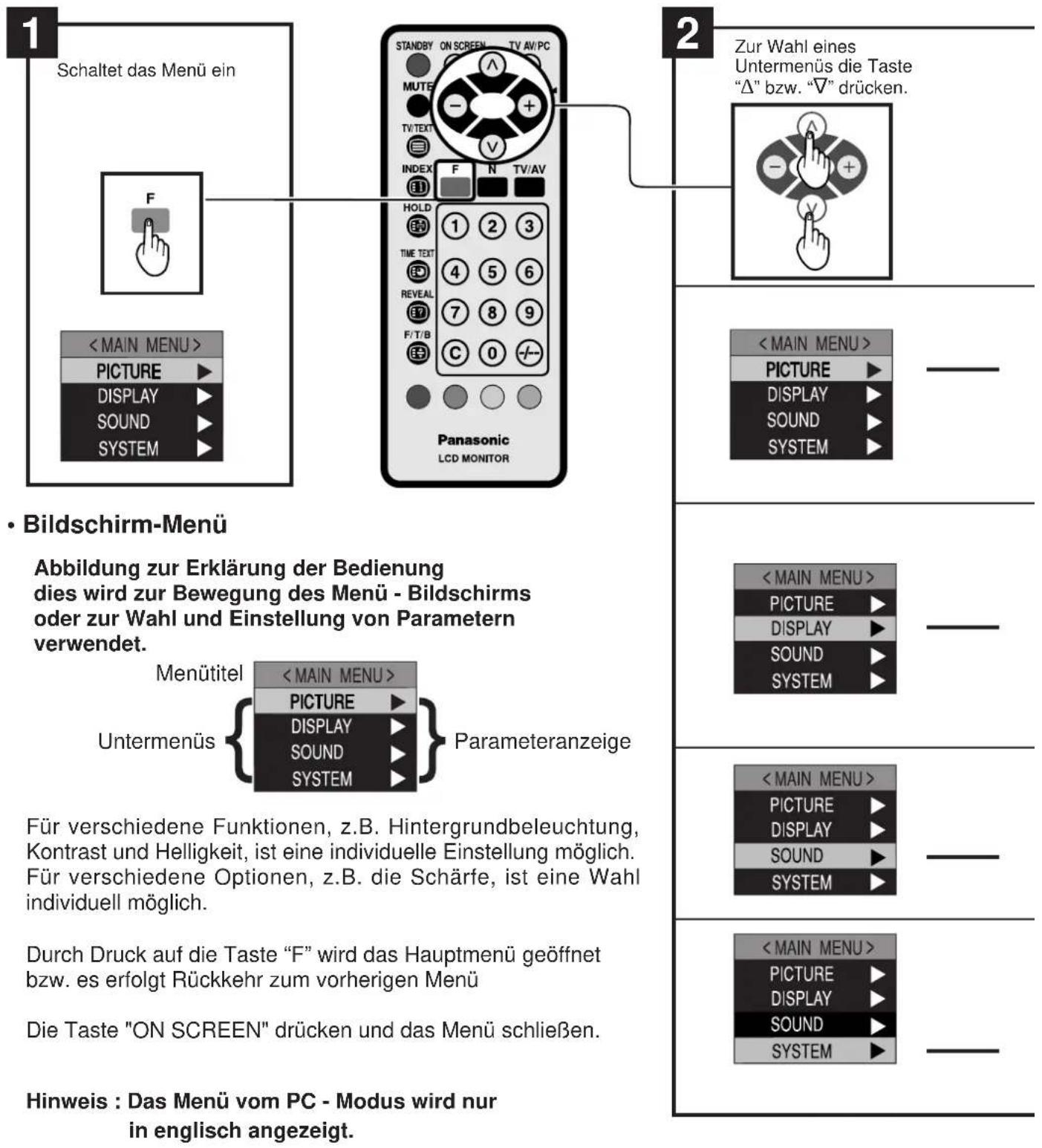
text_image
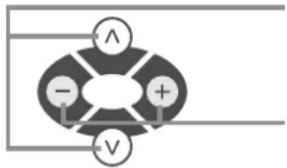
Schaltet das Menü ein F| Zur Wahl eines Untermenüs die Taste “+” bzw. “-” drücken. | Die Taste “Δ” bzw. “∇” drücken, um den entsprechenden Einstellpunkt zu wählen. | Die Taste “+” bzw. “-” drücken, um Ihre Einstellung zu wählen. | |
 |  |  | |
| → |  | bis 37.) | |
| → | 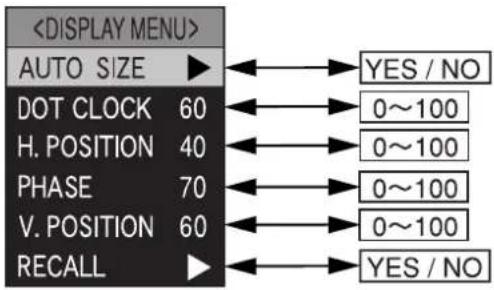 | (Siehe Seite 38 bis 40.) | |
| → | 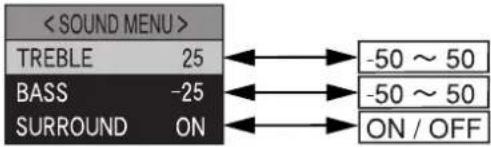 | (Siehe Seite 40.) | |
| → | 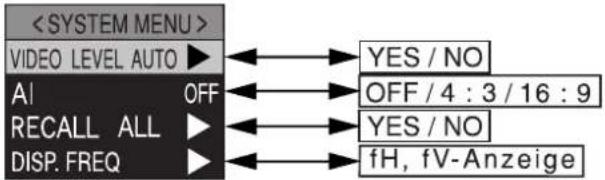 | (Siehe Seite 41 bis 42.) | |
BILDMENÜ
Mit dem Untermenü (PICTURE) kann die gewünschte Bildqualität eingestellt werden.
Die Taste "F" drücken, um Hauptmenü (MAIN MENU) anzuzeigen.
1
text_image
Λ - + -Vdrücken, um Menü (PICTURE MENU) zu wählen.
drücken, um Menü (PICTURE MENU) anzuzeigen.
| <MAIN MENU> | |
| PICTURE | ▶ |
| DISPLAY | ▶ |
| SOUND | ▶ |
| SYSTEM | ▶ |
2
text_image
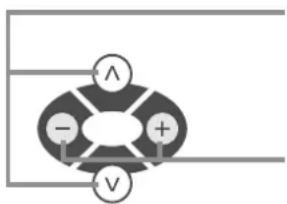
∧ - + Vdrücken. um den entsprechenden Einstellpunkt zu wählen.
drücken, um den entsprechenden Einstellpunkt zu wählen.
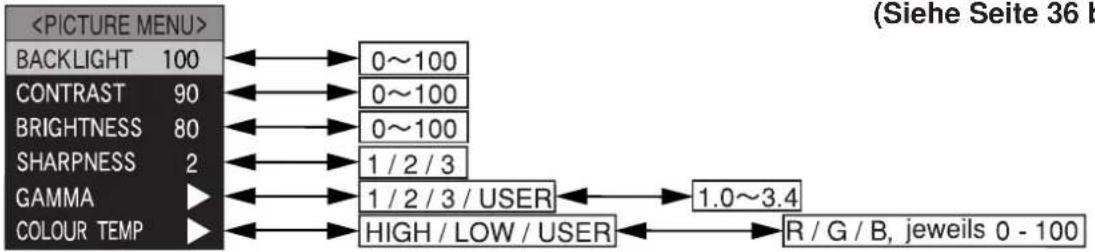
| BACKLIGHT | 100 |
| CONTRAST | 90 |
| BRIGHTNESS | 80 |
| SHARPNESS | 2 |
| GAMMA | |
| COLOUR TEMP | |
| BACKLIGHT | 100 |
| CONTRAST | 90 |
| BRIGHTNESS | 80 |
| SHARPNESS | 2 |
| GAMMA | |
| COLOUR TEMP | |
BACKLIGHT (Hintergrundbeleuchtung)
Die Helligkeit der Hintergrundbeleuchtung wird eingestellt.
CONTRAST (Kontrast)
Der Bildschirmkontrast wird eingestellt.
BRIGHTNESS (Helligkeit (Schwarzpegel))
Die Helligkeit des Bildschirms wird eingestellt.
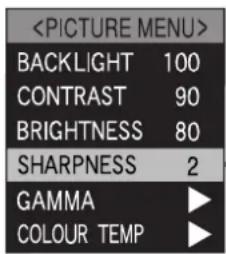
SHARPNESS (Schärfe)
Die Schärfe des Bildschirms wird gewählt.
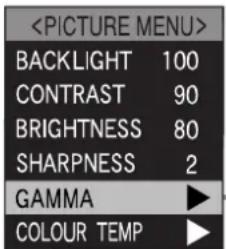
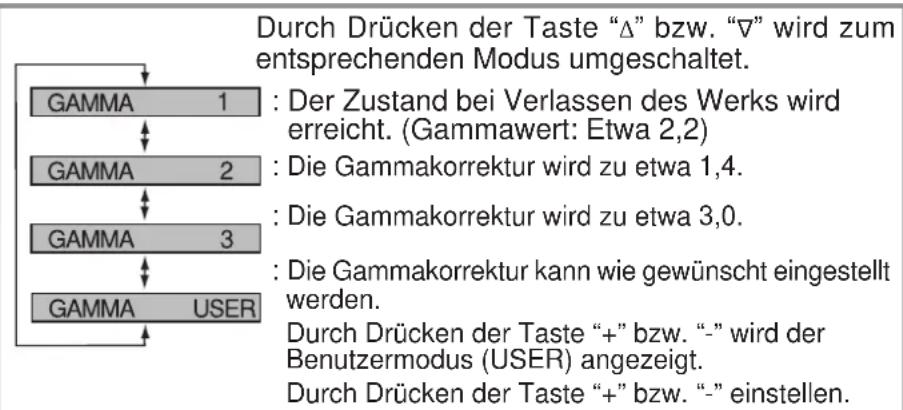
GAMMA (Gammakorrektur)
Die relative Helligkeit des Bildschirms wird entsprechend dem Umgebungslicht gewählt bzw. eingestellt.
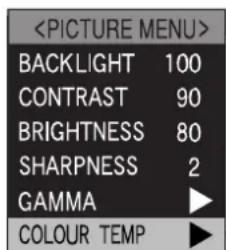
COLOUR TEMP (Farbtemperatur)
Das Weiß des Bildschirms wird gewählt bzw. eingestellt.
- Einstellung von Hintergrundbeleuchtung, Kontrast und Helligkeit:
| BACKLIGHT | 100 |
| CONTRAST | 90 |
| BRIGHTNESS | 80 |
| SHARPNESS | 2 |
| GAMMA | |
| COLOUR TEMP | |
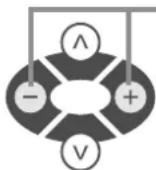
Während Betrachten des Bildes wie gewünscht einstellen.
BILDMENÜ Fortsetzung
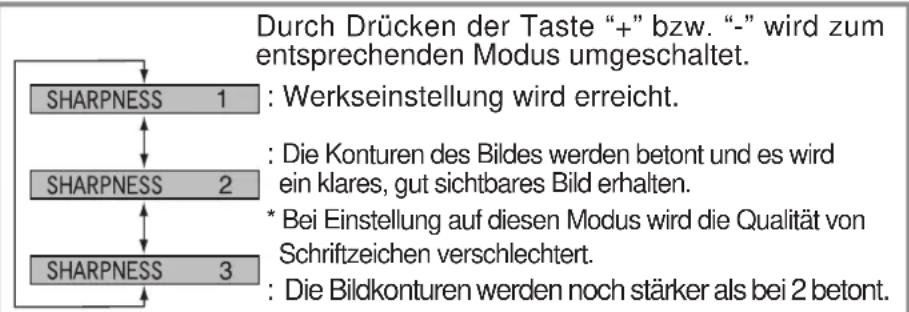
• Wahl der Schärfe (SHARPNESS)
text_image
flowchart
graph TD
    A["SHARPNESS 1"] --> B["SHARPNESS 2"]
    B --> C["SHARPNESS 3"]
    style A fill:#f9f,stroke:#333
    style B fill:#f9f,stroke:#333
    style C fill:#f9f,stroke:#333
- Wahl und Einstellung der Gammakorrektur (GAMMA)
text_image
flowchart
graph TD
    A["GAMMA 1"] --> B["GAMMA 2"]
    B --> C["GAMMA 3"]
    C --> D["GAMMA USER"]
    style A fill:#f9f,stroke:#333
    style B fill:#f9f,stroke:#333
    style C fill:#f9f,stroke:#333
    style D fill:#f9f,stroke:#333
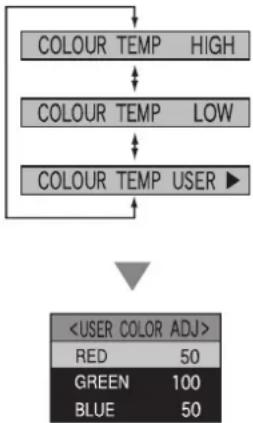
- Wahl und Einstellung der Farbtemperatur (COLOUR TEMP)
text_image
flowchart
graph TD
    A["COLOUR TEMP HIGH"] --> B["COLOUR TEMP LOW"]
    B --> C["COLOUR TEMP USER ▶"]
    C --> D["<USER COLOR ADJ>"]
    D --> E["RED 50"]
    D --> F["GREEN 100"]
    D --> G["BLUE 50"]
Die Taste “ ” bzw. “ ” drücken, um zum entsprechenden Modus umzuschalten.
: Es wird ein etwas bläuliches Weiß erhalten. (Werksvorgabewert: Bildschirm - Farbtemperatur etwa 9400 K)
: Es wird ein etwas rötliches Weiß erhalten.
(Etwa 6500 K)
: Die Farbtemperatur kann wie gewünscht eingestellt werden.
Durch Drücken der Taste “+” bzw. “-” wird der Benutzermodus (USER) angezeigt.
Durch Drücken der Taste “Δ” bzw. “∇”
R(Rot), G (Grün) bzw. B (Blau) wählen.
Durch Drücken der Taste “+” bzw. “-” die entsprechende Farbe wählen.
* Die Einstellung für USER COLOUR ADJ (Benutzerfarbeinstellung) bleibt erhalten, auch wenn RECALL ALL (Alle Einstellungen abrufen) (siehe Seite 42) oder NORMALISIEREN (siehe Seite 33) durchgeführt wird.
- Beenden der Einstellung
ON SCREEN

Die Taste "ON SCREEN" drücken.
DISPLAY - MENÜ
Mit dem Display - Menü (DISPLAY MENU) kann die gewünschte Bildschirmgröße eingestellt werden.
1
Die Taste "F" drücken, um das Hauptmenü (MAIN MENU) anzuzeigen.
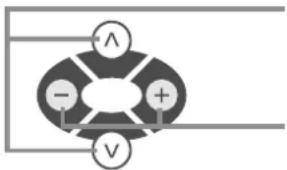
text_image
-Λ - + Vdrücken und Display - Menü (DISPLAY MENU) wählen.
drücken und Display - Menü (DISPLAY MENU) anzeigen.
| < MAIN MENU > | |
| PICTURE | ▶ |
| DISPLAY | ▶ |
| SOUND | ▶ |
| SYSTEM | ▶ |
2
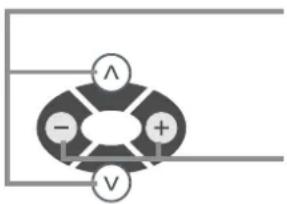
text_image
Λ - + Vdrücken und den entsprechenden Einstellpunkt wählen.
drücken, um den entsprechenden Einstellpunkt wählen.
| AUTO SIZE | |
| DOT CLOCK | 60 |
| H. POSITION | 40 |
| PHASE | 70 |
| V. POSITION | 60 |
| RECALL | |
AUTO SIZE
DOT CLOCK 60
H. POSITION 40
PHASE 70
V. POSITION 60
RECALL
(Siehe Seite 40.)
AUTO SIZE (Automatische Bildschirmgröße)
Die Bildschirmgröße wird automatisch eingestellt.
[YES] : Automatische Größeneinstellung wird durchgeführt.
Hinweise
- Bedienung unbedingt nach Start des Computers durchführen.
- Während Anzeige eines Bildes auf dem gesamten Bildschirm durchführen.
Im Fall von Windows:
Die Registerkarte für die Bildschirmeigenschaften wählen und das Desktop - Muster auf ein anderes Muster als Schwarz einstellen.
Im Fall eines anderen Computers:
Bitte ein über den gesamten Bildschirm angezeigtes Muster einstellen. Beziehen Sie sich für Einzelheiten auf die Bedienungsanleitung für den verwendeten Computer.
- Dies funktioniert nicht im VGA350 - Modus.
- Dies funktioniert nicht mit einem Bildschirm mit der DOS -Eingabeanforderung. Bitte führen Sie manuelle Einstellung durch. (Je nach dem Takt kann Einstellung jedoch unmöglich sein.)
- Je nach dem Eingangssignal (Eingangstakt) bzw. der Videokarte wird durch automatische Einstellung möglicherweise kein angemessener Zustand erreicht. In einem solchen Fall wird dieser Bildschirm nicht angezeigt. Bitte beziehen Sie sich auf Seite 39 und führen Sie manuelle Einstellung durch.
- Wenn während automatischer Einstellung der Bildschirm bewegt wird (Bewegung des Mauscursors usw.) oder wenn ein bewegtes Bild wiedergegeben wird, so wird keine korrekte Funktion erhalten. Bitte führen Sie automatische Einstellung immer mit einem Standbild durch.
DISPLAY - MENÜ
Fortsetzung
| AUTO SIZE | |
| DOT CLOCK | 60 |
| H. POSITION | 40 |
| PHASE | 70 |
| V. POSITION | 60 |
| RECALL | |

Dieser Punkt wird eingestellt, wenn vertikale Linien von Schriftzeichen wichtig sind.
H. POSITION (Horizontale Positionseinstellung)
Die Position des Bildes, horizontal, wird eingestellt.
PHASE (Taktphase)\*1
Diese Einstellung wird bei Flimmern von Schriftzeichen durchgeführt.
V.POSITION (Vertikale Positionseinstellung)
Die Position des Bildes in vertikaler Richtung wird eingestellt.
*1 Wenn die Bildauflösung anders als XGA (1024 x 768) ist, wird der Punkttakt (DOT CLOCK) durch H.SIZE (horizontale Amplitude) und die Taktphase (PHASE) durch V.SIZE (vertikale Amplitude) angezeigt.
- Einstellung von H.SIZE ^*2 , H.POSITION, V.SIZE ^® und V.POSITION
| AUTO SIZE | |
| H. SIZE | 50 |
| H. POSITION | 100 |
| V. SIZE | 50 |
| V. POSITION | 100 |
| RECALL | |
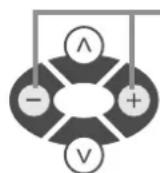
Durch Drücken von "+" bzw. "-" wird der entsprechende Punkt eingestellt.
*2 Anzeige erfolgt, wenn die Bildschirmauflösung nicht XGA (1024 x 768) ist. H.SIZE (Einstellen der Bildbreite): Die Bildbreite wird eingestellt. V.SIZE (Einstellen der Bildhöhe): Die Bildhöhe wird eingestellt.
- Beim Einstellen des Punkttakts (DOT CLOCK)
| AUTO SIZE | ▶ |
| DOT CLOCK | 60 |
| H. POSITION | 40 |
| PHASE | 70 |
| V. POSITION | 60 |
| RECALL | ▶ |
1) Einen Bildschirm anzeigen, bei dem senkrechte Linien von Schriftzeichen wichtig sind.
2) Auf H.POSITION stellen und mit der Taste "+" bzw. "-" die linke Kante des Bildschirms ausrichten.
3) Auf DOTCLOCK stellen und mit der Taste "+" bzw. "-" einstellen.
- Beim Einstellen der Phase (PHASE)
| AUTO SIZE | ▶ |
| DOT CLOCK | 60 |
| H. POSITION | 40 |
| PHASE | 70 |
| V. POSITION | 60 |
| RECALL | ▶ |
1) Einen Bildschirm anzeigen, bei dem Flimmern von Schriftzeichen auftritt.
2) Auf DOT CLOCK stellen und mit der Taste “+” bzw. “-” die vertikalen Linien des Bildschirms einstellen.
3) Auf PHASE stellen und mit der Taste "+" bzw. "-" einstellen.
Wichtige Hinweise
- Es kann mehr als einen angemessenen Punkt geben. Abhängig vom angemessenen Punkt kann rechts oder links ein Punkt fehlen. Gehen Sie in einem solchen Fall zu einem anderen angemessenen Punkt und stellen Sie die horizontale Position und die Taktphase erneut ein.
- Abhängig von der Videokarte und der Einstellung der Aktualisierungsrate kann Einstellung auf einen angemessenen Punkt schwierig sein, weshalb empfohlen wird, die Bildfolge herabzusetzen (z.B.: 60 Hz).
DISPLAY-MENÜ
Fortsetzung
- Standardeinstellung (RECALL)
| AUTO SIZE | ▶ |
| DOT CLOCK | 60 |
| H. POSITION | 40 |
| PHASE | 70 |
| V. POSITION | 60 |
| RECALL | ▶ |
RECALL
Rückstellen auf Standardeinstellung der Werksvorgabe.
Die Taste “+” bzw. “-” drücken, um [YES] (Ja) oder [NO] (Nein) zu wählen.
[YES] (Ja): Rückstellung zur Werksvorgabe wird durchgeführt. [NO] (Nein): Die gegenwärtige Einstellung wird beibehalten.
*Wenn etwa 20 Sekunden lang keine Bedienung erfolgt, wird die gegenwärtige Einstellung beibehalten und das Menü wird ausgeblendet.
- Beenden der Einstellung
ON SCREEN

Die Taste "ON SCREEN" drücken.
TONMENÜ
Mit dem Tonmenü(SOUND MENU) kann die gewünschte Klangqualität eingestellt werden.
Die Taste "F" drücken und das Hauptmenü(MAIN MENU) anzeigen.
1
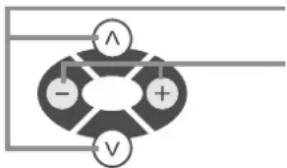
drücken, um das Tonmenü(SOUND MENU) zu wählen.
drücken, um das Tonmenü(SOUND MENU) anzuzeigen.
| <MAIN MENU> | |
| PICTURE | ▶ |
| DISPLAY | ▶ |
| SOUND | ▶ |
| SYSTEM | ▶ |
2
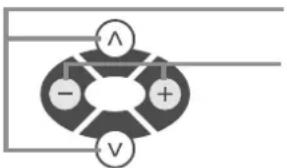
drücken, um den entsprechenden Einstellpunkt zu wählen.
drücken, um den entsprechenden Einstellpunkt anzuzeigen.
Den Ton auf den gewünschten Wert einstellen.
Einstellen der Tonhöhe.
BASS (Bässe)
Einstellen der tiefen Töne.
SURROUND (Raumklang)
Raumklang-Funktion Ein/ Aus.
Hinweis
Surround ist eine Raumklanghilfe für Software.
- Beenden der Einstellung
ON SCREEN

Die Taste "ON SCREEN" drücken.
SYSTEMMENÜ
Das MAIN-MENU ermöglicht Ihnen im SYSTEM MENU weitere Einstellungen.
Die Taste "F" drücken und das Hauptmenü(MAIN MENU) anzeigen.
1
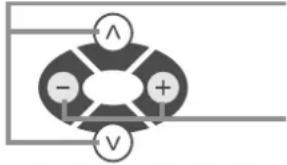
text_image
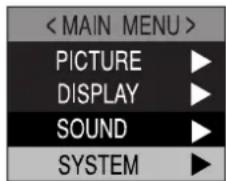
Λ - + Vdrücken und das Systemmenü (SYSTEM MENU) wählen.
drücken und das Systemmenü (SYSTEM MENU) anzeigen.
text_image
2
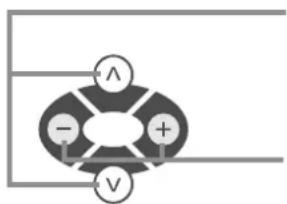
text_image
Λ - + Vdrücken und den entsprechenden Einstellpunkt wählen.
drücken und den entsprechenden Einstellpunkt anzeigen bzw. wählen.
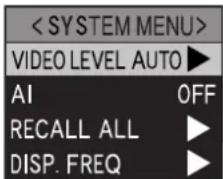
text_image
< SYSTEM MENU> VIDEO LEVEL AUTO ▶ AI OFF RECALL ALL ▶ DISP. FREQ ▶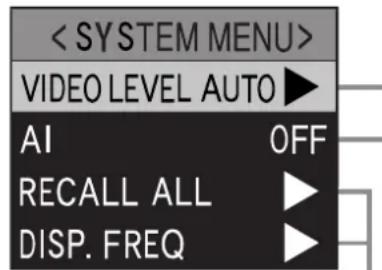
text_image
< SYSTEM MENU> VIDEO LEVEL AUTO ► AI OFF RECALL ALL ► DISP. FREQ ►(Siehe Seite 42.)
VIDEO LEVEL AUTO (Videopegel)
Den Videopegel an das Videosignal des Computers anpassen.
Die Taste “-” drücken:
[YES] (Ein): Der Eingangspegel für das Videosignal wird automatisch eingestellt.
Hinweis
- Für korrekte Funktion dieser Einstellung ist ein weißer Bereich von etwa der Größe des Mauscursors erforderlich. Wenn die Einstellung durchgeführt wird, während kein weißer Bereich vorhanden ist, so ist korrekte Einstellung nicht möglich.
- Wenn das Bild während automatischer Einstellung bewegt wird (Bewegung des Mauscursors usw.), so arbeitet diese Funktion nicht korrekt.
LC-DISPLAY-AI
Einstellen der künstlichen Intelligenz für das LC-Display.
Die Taste “+” bzw. “-” drücken und [OFF] (Aus), [4: 3] oder [16: 9] wählen.
[OFF] (Aus) : Anhalten der künstlichen Intelligenz für das LC-Display.
[4: 3] : Für Wiedergabe von Video mit einem Seitenverhältnis von 4:3 wählen.
[16: 9] : Für Wiedergabe von Video mit einem Seitenverhältnis von 16:9 wählen.
SYSTEMMENÜ Fortsetzung
text_image
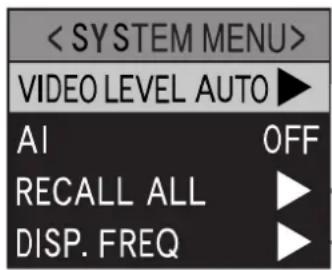
< SYSTEM MENU> VIDEO LEVEL AUTO ▶ AI OFF RECALL ALL ▶ DISP. FREQ ▶RECALL ALL (Standardeinstellung)
Alle Einstellungen werden zur Standardeinstellung zurückgestellt.
(Das Klangmenü und die künstliche Intelligenz für das Flüssigkristall - Display sind jedoch ausgeschlossen.)
Die Taste “+” bzw. “-” drücken und [YES] (Ja) oder [NO] (Nein) wählen.
[YES] (Ja) : Zurück zur Standardeinstellung.
[NO] (Nein) : Die gegenwärtigen Einstellungen werden beibehalten.
*Wenn etwa 20 Sekunden lang keine Bedienung erfolgt, werden die gegenwärtigen Einstellungen beibehalten und das Menü wird ausgeblendet.
DISP. FREQ.(Eingangssynchronsignal)
Die Information für das Eingangssynchronsignal wird angezeigt.
Die Taste “+” bzw. “-” drücken und die Information anzeigen.
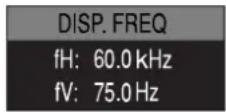
Die horizontale und die vertikale Synchronfrequenz des Eingangssignals werden angezeigt.
- Beenden der Einstellung
ON SCREEN

Die Taste "ON SCREEN" drücken.
ON SCREEN FUNKTION
• ON SCREEN
Diese Anzeige erscheint, wenn bei Verwendung als Computer-Monitor die Taste "ON SCREEN" gedrückt wird.
Wenn kein Eingangssignal anliegt:
Selbstprüfungsanzeige.
Wenn die Eingangsfrequenz außerhalb des zulässigen Bereichs liegt: Eingangsfehlersanzeige.
PC
fH: 60.0 kHz
fV: 75.0 Hz
- NO SIGNAL
Wenn kein Eingangssignal anliegt
(Wenn kein Computer angeschlossen ist, wenn der Computer ausgeschaltet ist usw.)
Anzeige erfolgt, wenn die Taste "MENU", die Taste "F" oder die Taste "ON SCREEN" gedrückt wird.
Die Anzeige verschwindet, wenn die Taste "MENU", die Taste "F" oder die Taste "ON SCREEN" erneut gedrückt wird.
PC
NO SIGNAL
fH: - - . -kHz
fV: - - . - Hz
- Eingangsfrequenz - Fehleranzeige
Wenn die Eingangsfrequenz außerhalb des zulässigen Bereichs ist
Anzeige erfolgt, wenn die Taste "MENU", die Taste "F" oder die Taste "ON SCREEN" gedrückt wird.
(Eine Fehlerfrequenz wird rot angezeigt. Eine Frequenz im Bereich wird weiß angezeigt.Wenn das Eingangssignal den XGA-Modus überschreitet, werden fH und fV gelb angezeigt.)
Die Anzeige verschwindet, wenn die Taste "MENU", die Taste "F" oder die Taste "ON SCREEN" erneut gedrückt wird.
PC
SIGNAL ERROR
fH:64.0kHz
fV:60.0Hz
STROMSPARFUNKTION
Wenn dieses Gerät zusammen mit einem Computer entsprechend dem VESA - DPMS - Standard verwendet wird, so kann der Stromverbrauch verringert werden. Die einzelnen Punkte sind in der folgenden Tabelle gezeigt.
| VESA - DPMS - Signal Zustand dieses Gerätes | ||||||
| Stromsparmodus | Videosignal | Horizontales Synchronsignal | Vertikales Synchronsignal | Bildschirm Netzlampe Stromverbrauch | ||
| Ein Vorhanden | Nicht vorhanden | Vorhanden | Anzeige vorhanden | Grün Normal | ||
| Bereitschaft | Nicht vorhanden | Vorhanden | Keine Anzeige | Gelb | < 5 Watt | |
| KeinSignal | Nicht vorhanden | Vorhanden | Nicht vorhanden | Keine Anzeige | Gelb | < 5 Watt |
| Aus | Nicht vorhanden | Nicht vorhanden | Nicht vorhanden | Keine Anzeige | Gelb | < 5 Watt |

Aufheben des Stromsparmodus
Eine Einstellung an diesem Gerät ist nicht möglich. Diese Funktion ist immer eingeschaltet. Der oben angeführte DPMS - Modus (Stromsparmodus) ändert sich entsprechend dem Eingangssignal vom Computer.
Wichtige Mitteilung
Diese Funktion ist nur bei Einstellung auf den PC - Modus wirksam. Beziehen Sie sich für Einzelheiten auf die Bedienungsanleitung für den Computer.
VOREINSTELLUNGSBETRIEBSART
Werksvorgabe
Im Werk sind die folgenden Taktsteuerungen im voraus eingestellt worden.
Hinweis
- Für den Anschluß dieses Gerätes an einen Macintosh - Computer kann ein handelsüblicher Mac - Adapter erforderlich sein. Beziehen Sie sich in diesem Fall auf die Bedienungsanleitung für den handelsüblichen Mac - Adapter.
| Betriebsart Auflösung | Horizontal - Vertikal -frequenz(kHz) | frequenz(Hz) | Synchronsignalpolarität | ||
| Horizontal | Vertikal | ||||
| VGA 640 · 480 bei 60 Hz | 640 · 480 | 31,47 | 59,94 | - | - |
| VGA 640 · 400 bei 70 Hz | 640 · 400 | 31,47 | 70,08 | - | + |
| VESA 640 · 480 bei 73 Hz | 640 · 480 | 37,86 | 72,81 | - | - |
| MAC 640 · 480 bei 67 Hz | 640 · 480 | 35,00 | 66,67 | - | - |
| VESA 640 · 480 bei 75 Hz | 640 · 480 | 37,50 | 75,00 | - | - |
| VESA 800 · 600 bei 56 Hz | 800 · 600 | 35,16 | 56,25 | + | + |
| VESA 800 · 600 bei 60 Hz | 800 · 600 | 37,88 | 60,32 | + | + |
| VESA 800 · 600 bei 75 Hz | 800 · 600 | 46,88 | 75,00 | + | + |
| VESA 800 · 600 bei 72 Hz | 800 · 600 | 48,08 | 72,19 | + | + |
| MAC 832 · 624 bei 75 Hz | 832 · 624 | 49,73 | 74,55 | - | - |
| VESA1024 · 768 bei 60 Hz | 1024 · 768 | 48,36 | 60,00 | - | - |
| VESA1024 · 768 bei 70 Hz | 1024 · 768 | 56,48 | 70,07 | - | - |
| 1024 · 768 bei 72 Hz | 1024 · 768 | 57,87 | 71,80 | - | - |
| VESA1024 · 768 bei 75 Hz | 1024 · 768 | 60,02 | 75,03 | + | + |
| MAC1024 · 768 bei 75 Hz | 1024 · 768 | 60,24 | 74,93 | - | - |
Benutzer - Voreinstellung
Dieses Gerät kann zusätzlich zur Werkseinstellung 16 durch den Benutzer definierte Voreinstellungen speichern. Speicherung erfolgt, wenn sich die Frequenz oder die Polarität des Synchronsignals unterscheidet. Die Daten, die registriert werden, sind in der folgenden Abbildung gezeigt.
| Horizontalfrequenz Horizontalsynchronisationspolarität Horizontale Bildgröße Horizontale Position | ||
| Gesamtanzahl der vertikalen Linien | Vertikalsynchronisationspolarität Vertikale Bildgröße Vertikale Position | |
| Vertikalstreifen - Einstellung | Horizontalstreifen - Einstellung Schärfe Videosignalpegel | |
☐ Registrieren einer Benutzer - Voreinstellung
① Das zu speichernde Signal zuführen.
② Unter Bezug auf die Seiten 34 bis 42 "Einstellung der Menüpunkte", Computerabschnitt, den Bildschirm wie gewünscht einstellen.
③ Wenn etwa 20 Sekunden lang keine Taste betätigt wird, so erfolgt automatische Speicherung.
→ Automatische Speicherung
Vorsicht
- Auch wenn das Eingangssignal im Betriebsbereich ist, kann dieses Gerät möglicherweise nicht korrekt anzeigen. Ändern Sie in einem solchen Fall die Auffrischungsrate (vertikale Synchronfrequenz) des Computers oder die Auflösung, und stellen Sie den Takt auf den Werksvorgabewert ein.
DIEBSTAHLSICHERUNG
Zum Schutz dieses Gerätes gegen Diebstahl kann ein Schloss angebracht werden.
An der Rückseite des Monitors und am Anschlußabschnitt an der Rückseite des Tuners sind Vorrichtungen zum Anbringen eines Kabelschlosses vorhanden, an die ein Drahtschloss der Firma Kensington angeschlossen werden kann.
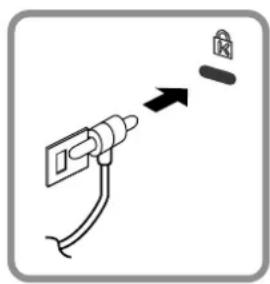
- Beziehen Sie sich für Einzelheiten bitte auf die Kensington - Bedienungsanleitung.
• Die Vorrichtung zum Anbringen eines Kabelschlosses entspricht dem Micro Saver Security System der Firma Kensington.
< Anfragen >
Kensington
2855 Campus Drive
San Mateo, CA USA 94403
800 - 535 - 4242, x3348
International: 415 - 572 - 2700, x3348
Fax: 415 - 572 - 9675
Internet-Adresse: mcattell@kensington.com
PFLEGE
Hinweis
- Bei der Pflege den Stecker des Netzgerätes aus der Steckdose ziehen.
- Wischen Sie die LC-Display nicht nass ab.
Bitte mit Gaze oder einem weichen Lappen leicht abwischen. Feuchten Sie im Fall von starker Verschmutzung die Gaze bzw. den weichen Lappen mit Büroreinigungsmittel (für Flüssigkristall - Displays) an und wischen Sie das Display leicht ab. Verwenden Sie nicht Azeton, andere Ketone, Xylol, Toluol oder andere Lösungsmittel bzw. Wasser.
- Wischen Sie das Gehäuse mit einem weichen Lappen ab.
Feuchten Sie im Fall starker Verschmutzung einen weichen Lappen mit verdünntem neutralem Küchenreinigungsmittel an, wringen Sie den Lappen gut aus, und wischen Sie die Verschmutzung ab. - Wenden Sie Reinigungsmittel nicht direkt auf dieses Gerät an.
Wenn Wassertropfen entlang der Oberfläche des Flüssigkristall - Displays in das Innere eintreten, kann es zu Störungen kommen. - Wenden sie Insektenmittel, Benzin, Verdünnungsmittel usw. nicht auf dieses Gerät an.
Das Gehäuse kann sich verformen oder die Farbe kann abblättern. langzeitigen Kontakt mit Gummi oder Vinylteilen vermeiden. (Dies kann Verschlechterung des Gehäuses verursachen.)

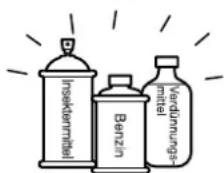
Hinweis
- Bei Verwendung von mit Chemikalien behandelten Reinigungstüchern die entsprechenden Vorsichtshinweise beachten.
STÖRUNGSSUCHE
Wenn die folgenden Überprüfungen nicht zu einer Beseitigung der Störung führen, so ziehen Sie den Stecker aus der Steckdose und wenden Sie sich an Ihren Händler oder an eine Kundendienststelle in der Nähe.
Gemeinsam (TV·AV/PC)
| In einem solchen Fall | Bitte diesen Punkt überprüfen | Bezugsseite |
| Die Stromversorgung kann nicht eingeschaltet werden. | Ist der Stecker aus der Steckdose gezogen worden?Sind der Monitor und der TUNER verbunden?Wenn die Stromversorgung mit der Fernbedienung nicht eingeschaltet werden kann, überprüfen, daß die Hauptstromversorgung des Monitors eingeschaltet ist (ON).Ist der Netzadapter an dem TUNER angeschlossen? | 98129 |
| Die Netzlampe leuchtet nicht. | Ist der Stecker aus der Steckdose gezogen worden?Sind der Monitor und der TUNER verbunden?Drücken Sie den Hauptschalter.Ist der Netzadapter an dem TUNER angeschlossen? | 9812, 329 |
| Die Netzlampe geht nicht aus. | Den Hauptschalter erneut drücken. | 12, 32 |
| Es wird kein Bild angezeigt. | Ist die Stromversorgung ausgeschaltet (OFF)?Sind der Monitor und der TUNER verbunden?Funktioniert die an dem TUNER angeschlossene Ausrüstung richtig?Ist das Signalkabel richtig angeschlossen.Falls im PC - Modus, den Stromsparbetrieb aufheben. (Die Maus bewegen oder die Tastatur betätigen. Beziehen Sie sich für Einzelheiten auf die Bedienungsanleitung für den verwendeten Computer.Überprüfen Sie die Eingangsumschaltung (INPUT). | 12, 3289, 26 - 274311, 12, 31, 32 |
| Das Bild ist dunkel. | Die Einstellung für rückseitige Beleuchtung (nur Computermodus), Kontrast und Helligkeit durchführen. | 14, 36 |
| Der Bildschirm zeigt rote, blaue bzw. grüne Punkte oder Punkte mit einer falschen Farbe. | Der Flüssigkristall-Farbmonitor kann Pixel haben, die nicht bzw. immer leuchten. 0,005% der gesamten wirksamen Pixel können immer dunkel sein bzw. immer leuchten. Dies ist kein Defekt. | - |
| Das Bild erscheint, aber kein Ton ist zu hören. | Ist die Stummschaltung (MUTE) eingeschaltet?Ist die Lautstärke (VOL) auf den minimalen Wert eingestellt?Ist das Tonkabel korrekt angeschlossen? | 22, 3311, 12, 31 - 3326, 27, 30 |
| Der Kopfhörer funktioniert nicht. | Bitte schließen Sie korrekt an die Kopfhörerbuchse an. | 27 |
| Die Fernbedienung ist nicht wirksam. | Ist die Hauptstromversorgung des Monitors eingeschaltet?Ist die Batterie der Fernbedienung erschöpft?Wechseln Sie die Batterien aus oder führen Sie Bedienung an dem TUNER durch.Ist die Polarität der Batterie korrekt?Ist das Sensorfenster für die Fernbedienung starkem externem Licht ausgesetzt?Ist das Sensorfenster für die Fernbedienung oder das Sendefenster verschmutzt?Wird die spezielle Fernbedienung für dieses Gerät verwendet?Sind der Monitor und der TUNER verbunden? | 12, 3268 |
STÖRUNGSSUCHE Fortsetzung
Bei Empfang von Fernsehprogrammen (TV-AV)
| In einem solchen Fall Bitte | diesen Punkt überprüfen | Bezugsseite |
| “Schneebilder”Gestörte Tonwiedergabe | • Plazierung, Ausrichtung, Anschluss der Antenne. | 9 |
| "Geisterbilder"Normale Tonwiedergabe | • Plazierung, Ausrichtung, Anschluss der Antenne. | 9 |
| "Störung"Gestörte Tonwiedergabe | • Störungsursache:– nicht entstörte elektrische Haushaltgeräte– Autos / Motorräder– Leuchtstofflampen | – |
| Normales BildKein Ton | • Lautstärkeneinstellung:Es ist zu überprüfen, ob die Stummschaltung eingeschaltet ist. | 22 |
| Kein BildKein Ton | • Es ist zu überprüfen, ob:– sich der Fernseher nicht im AV - Modus befindet.– er am Netz angeschlossen ist.– er eingeschaltet ist.– die Bild - / Toneinstellungselemente auf Minimum eingestellt sind.– er sich im Bereitschaftsmode befindet. | 11, 129911, 1211 |
| Keine FarbeNormale Tonwiedergabe | • Farbwiedergabe auf Mindestwerte eingestellt. | – |
| Schlechtes oder gestörtes BildSchwacher oder kein Ton | • Senderabstimmung. Stimmen Sie das Gerät neu ab oder verwenden Sie die Feinabstimmung. | 17 - 20 |
| Normales BildSchwacher oder gestörter Ton | • Plötzliche Verschlechterung der Empfangsbedingungen (z.B. atmosphärische Bedingungen)Schalten Sie die Stereo - Einstellung (Ton - Menü) auf Mono um, bis sich der Empfang verbessert. | 15 |
| Die Bildhelligkeit beiMenüanzeige ändert sich. | • Dies wird durch den Effekt der künstlichen Intelligenz für das Flüssigkristall - Display verursacht und ist keine Störung. | 15 |
STÖRUNGSSUCHE Fortsetzung
Bei Empfang von Fernsehprogrammen (TV-AV)
| In einem solchen Fall | Bitte diesen Punkt überprüfen | Bezugsseite |
| Auf dem Bildschirm treten Flecken auf oder das Bild zittert. | Werden Störungen von Autos, Zügen, Hochspannungsleitungen, Leuchtstofflampen usw. (elektrische oder magnetische Strahlung) empfangen?Werden Störungen (Störstrahlung) vom Computer empfangen? Wenn die Antennenleitung in der Nähe des Computers verlegt ist, so entfernen Sie diese weiter vom Computer. | - |
| Wenn die Antennenleitung zusammen mit Signalkabeln des Computers verlegt ist, so verlegen Sie diese separat.Das Bild erscheint doppelt oder dreifach. | Ist die Antenne falsch ausgerichtet?Durch starken Wind kann sich die Richtung geändert haben.Werden die Signale von Bergen oder Gebäuden reflektiert? | - |
| Farbmuster erscheinen oder Farben verschwinden. | Kommt es zu Empfangsstörungen durch einen anderen Fernseher (Störstrahlung)?Der Empfang kann möglicherweise durch Verlegung des Aufstellungsortes verbessert werden. Dies kann auch durch Radio- oder Amateursender in der Nähe verursacht werden. | - |
| Die Kanalnummer bleibt auf dem Bildschirm angezeigt. | Ist die Taste ON SCREEN (Bildschirmanzeige) gedrückt?Drücken Sie die Taste ON SCREEN erneut. | 11 |
| Vertikale Linien erscheinen gekrümmt. | Durch Änderungen des Empfangskanals können vertikale Linien gekrümmt erscheinen, aber dies ist keine Störung. | - |
| Kein Bild | Ist die Stromversorgung ausgeschaltet (OFF)?Funktioniert die an dem TUNER angeschlossene Ausrüstung richtig?Schließen Sie das Signalkabel richtig an. | 129, 26 - 27 |
| Bei Anschluss an einen Computer (PC) | ||
| In einem solchen Fall | Bitte diesen Punkt überprüfen | Bezugsselte |
| Das Bild ist zu groß oder zu klein, die Anzeigeposition ist versetzt, ein Teil des Bildes fehlt oder ein Teil des Bildes ist verfärbt. | Prüfen Sie die Bildeinstellungen.Beziehen sie sich auf die Bedienungsanleitung für den verwendeten Computer und stellen sie den Anzeigemodus einen anderen Bild-Modus ein. | 36 - 37- |
| Vertikale oder horizontale Streifenmuster erscheinen. | Bitte führen Sie nach Durchführung von automatischer Größeneinstellung VIDEO LEVEL AUTO (automatische Videopegeleinstellung) durch.Wenn die Bildschirmauflösung XGA (1024 x 768) ist, so stellen sie die Taktphase (PHASE) so ein, daß die Schriftzeichen nicht flimmern.Ändern Sie das Desktop-Muster. (Beziehen Sie sich auf die Bedienungsanleitung für den verwendeten Computer.) | 38, 4139- |
STÖRUNGSSUCHE Fortsetzung
Bei Anschluss an einen Computer (PC)
| In einem solchen Fall | Bitte diesen Punkt überprüfen | Bezugsseite |
| Ein Nachbild verbleibt auf dem Bildschirm. | Wenn das gleiche Bild lange Zeit auf einem Flüssigkristall -Display angezeigt wird, so kommt es zu zeitweiligem Einbrennen des Bildes. Lassen Sie das Gerät etwa einen Tag mit ausgeschalteter Hauptstromversorgung ruhen. | - |
| Die Anzeigefarbe ist nicht korrekt. | Schließen Sie das Signalkabel richtig an. | 30 |
| Die Größe bzw. die Position des Bildschirms ändert sich nicht. | Überprüfen Sie den Videoausgangsmodus des Computers und wählen Sie einen Modus innerhalb des Betriebsbereiches des Monitors. (Beziehen Sie sich auf die Bedienungsanleitung für den verwendeten Computer.) | - |
| Die Schriftzeichen zittern auch wenn Einstellung durchgeführt worden ist. | Wenn die Bildschirmauflösung XGA (1024 x 768) ist, so stellen sie die Taktphase (PHASE) so ein, daß die Schriftzeichen nicht flimmern.Verringern Sie die vertikale Frequenz des Videosignals und bringen Sie die Taktfrequenz in den festgelegten Bereich (80 MHz).(Beziehen Sie sich auf die Bedienungsanleitung für den verwendeten Computer.) | 39- |
| Das Bild ist dunkel. | Überprüfen Sie den Videopegel vom Computer und stellen Sie den Videopegel des Monitors entsprechend ein.Stellen Sie die Hintergrundbeleuchtung, den Kontrast und die Helligkeit ein. | 4136 |
| Die Konturen der schriftzeichen sind scharf. | Stellen Sie die Schärfe (Bildqualität) auf Modus 1. | 37 |
| Tastenbetätigung ist nicht möglich. | Betätigen Sie jeweils nur eine Taste. | - |
| Kein Ton, verzerrter Ton. | Schließen Sie das Tonkabel korrekt an.Stellen Sie die Lautstärke mit der Taste VOL (+,-) ein.Heben Sie die Stummschaltung mit der Taste MUTE (Stummschaltung) auf.Stellen Sie die Lautstärke am Computer ein. (Beziehen Sie sich auf die Bedienungsanleitung für den verwendeten Computer.) | 303333- |
| Die Bildhelligkeit bei Menüanzeige ändert sich. | Dies wird durch den Effekt der künstlichen Intelligenz für das LC-Display verursacht und ist keine Störung.Bitte überprüfen Sie die Einstellung für die künstliche Intelligenz für das LC-Display. | 41 |
TECHNISCHE DATEN
| Model | TX-15TA1C | |
| Stromquelle | Wechselspannung 100 - 240 V, 50 / 60 Hz | |
| Leistungsaufnahme | 39 W Gleichstrom 15 V, 2,3 A max | |
| Standby-Leistungsaufnahme | 3,5 W (bei 230 V Wechselstrom) | |
| Bildschirmgröße | 15 Zoll (15,0 Zoll / 38,1 cm effektiv) 304 mm · 228 mm | |
| Flüssigkristallanzeige | Farb - TFT - Aktivmatrix - Flüssigkristall - Anzeige, Pixel - Teilung : 0,297 mm,Oberflächenbehandlung : Blendschutz, Antistatik(Blendschutz-Hartbeschichtung)Sichtwinkel : R/L : +/-70°, Auf : 55°, Ab : 70°, Frequenzgang : 23 msHelligkeitseinstellung : 300 cd / m2, Kontrastverhältnis : 500 : 1 | |
| Abmessungen | Monitor 385 mm (B) · 343 mm (H) · 170 mm (T)TUNER : 280 mm (B) · 45 mm (H) · 180 mm (T) | |
| Gewicht (kg) | Monitor : 4,4 kgTUNER : 1,5 kg | |
| Empfangene TV - Systeme / Bandname | PAL B, PAL G, PAL H, PAL-60VHF E2 - E12 UHFE21 - E69CATV (S01 - S05) CATV S1 - S10 (M1 - M10)CATV S11 - S20 (U1 - U10) CATV S21 - S41 (Hyperband)AV-NTSC (3,58 / 4,43 MHz) über den AV - Eingang | |
| Lautsprecher | Ovale Stereolautsprecher (3 · 4 cm) · 2Lautsprecherausgang : 4 W (2 W + 2 W), 10% THD, 200 Hz bis 15 kHz | |
| Videobandbreite (maximale) | 80 MHz (max.) | |
| MaximaleAnflösung | 1024 Punkte (H) · 768 Zeilen (V) / 75 Hz | |
| Betriebsbereich | Horizontalfrequenz : 30,0 kHz bis 61,0 kHz | |
| Vertikalfrequenz : 50,0 Hz bis 77,0 Hz | ||
| Video - Signal | RGB - Analog | |
| Signalpegel | 0,7 Vss - 1,0 Vss | |
| Synchronisienung | H/V getrennt (TTL - Pegel), H/V gemischt (TTL - Pegel) | |
| Steckverbinder | ||
| AV - Anschluss hinten | AV - 21 poliger SCART - Stecker - Eingang / Ausgang für Audio / Video, RGB - Eingang | |
| AV - Anschluss Front | Front AV - RCA - Stereo - Eingang des Tonsignals, 1· RCA - Eingang des Videosignals | |
| Kopfhörerbuchse | 3,5 mm Durchmesser Stereo - Minibuchse · 1 | |
| Kopfhörer | 3,5 mm Durchmesser Stereo - Minibuchse · 1 | |
| Computereingang Videoeingangsanschluss | 15 - poliger - Mini - D-Sub - Steckverbinder (Buchsentyp) | |
| Computereingang Audio - Eingangsbuchse | 3,5 mm Durchmesser Stereo - Minibuchse · 1 | |
| Betriebsbedingungen | Temperatur : 0 bis 35°, Feuchtigkeit : 5 bis 90% (keine Kondensation) | |
| Bildschirmwinkelein -stellung | 30°(aufwärts), 0° (abwärts) | |
Diese technischen Daten können ohne vorherige Ankündigung geändert werden.
Die angegebenen Gewichte und Maße sind lediglich ungefähre Werte.
ANHANG
21 - poliger SCART - AV - Anschluss
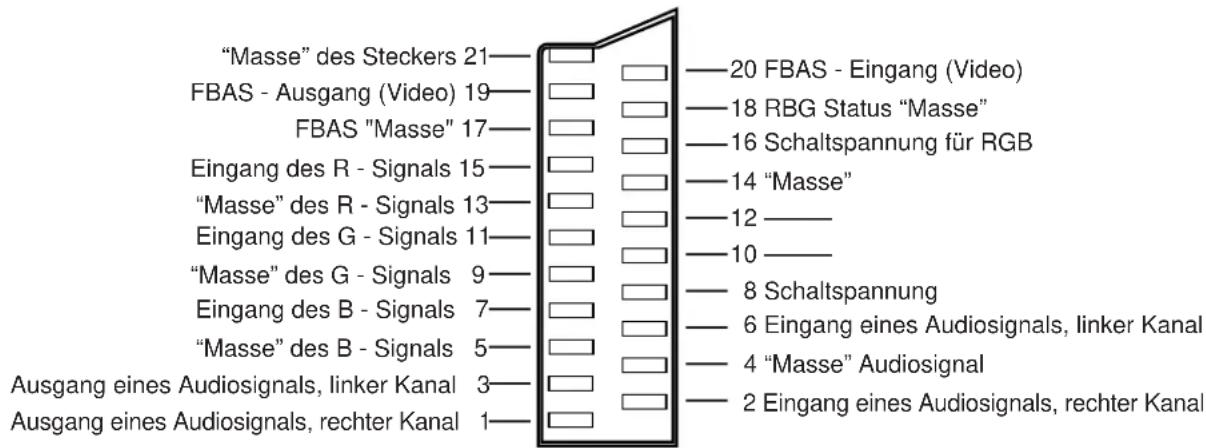
bar
| Category | Count | |---|---| | "Masse" des Steckers 21 | 20 | | FBAS - Ausgang (Video) 19 | 18 | | FBAS "Masse" 17 | 16 | | Eingang des R - Signals 15 | 14 | | "Masse" des R - Signals 13 | 12 | | Eingang des G - Signals 11 | 10 | | "Masse" des G - Signals 9 | 8 | | Eingang des B - Signals 7 | 6 | | "Masse" des B - Signals 5 | 4 | | Ausgang eines Audiosignals, linker Kanal 3 | 2 | | Ausgang eines Audiosignals, rechter Kanal 1 | 2 |AV ist RGB - geeignet
15 - poliger - Mini - D-Sub - Steckverbinder
Wichtiger Hinweis
Nicht das Kabel modifizieren und nicht versuchen, selbst ein Kabel herzustellen.
Ein falsches Kabel kann den Computer beschädigen.
Die Stiftzuordnung ist in der rechten Tabelle gezeigt.
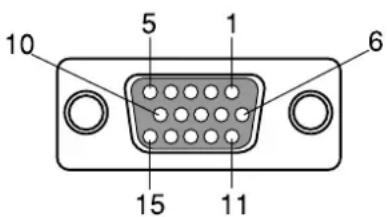
text_image
10 5 1 6 15 11| Stiftnummer Signalname | |
| 1 Rotes Signal | |
| 2 Grünes Signal | |
| 3 Blaues Signal | |
| 4 Erde | |
| 5 Erde* | |
| 6 Erdung für rotes Signal | |
| 7 Erdung für grünes Signal | |
| 8 Erdung für blaues Signal | |
| 9 Nicht verwendet | |
| 10 Erde | |
| 11 Erde | |
| 12 SDA | * |
| 13 Horizontales Synchronsignal | |
| 14 Vertikales Synchronsignal | |
| 15 SCL | * |
* VESA - DDC - Standard
ZUR INFORMATION
□ Kundendienst
Bevor Sie den Kundendienst anfordern, bitten wir Sie, die Symptome gemäss der Beschreibung unter "Störungssuche" zu bestimmen. Bitte wenden Sie sich im Bedarfsfall an Ihren örtlichen Panasonic - Fachhändler und geben Sie die Typen - und Seriennummer des Gerätes an (beide befinden sich hinten am Gerät).
□ Abspeichern der letzten Einstellung
Automatische Speicherung der letzten Eistellung; d.h. die nachstehenden Werte werden bei erneutem Einschalten des Fernsehers verwendet:
Programmposition Farbton Audioempfang
Lautstärkenkorrektur(+AV) Kontrast (Stereo / Mono, M1/M2)
Lautstärke Bildschärfe Rundumklang
Modus: Sprache / Musik Helligkeit Audio AI
Bass Farbe
Höhen Balance
Bereitschaft Status
Land Menüsprache (OSD)
□ Automatisches Ausschalten (SLEEP)
Wenn der Sender die Sendung beendet und das Gerät nicht ausgeschaltet ist, geht der Ferhseher nach 30 Minuten automatisch in Bereitschaftsmodus. Diese Funktion wird nicht aktiviert, wenn sich der Fernseher im AV - Modus befindet.
Kundenaufzeichnung
Die Modellnummer und die Seriennummer dieses Erzeugnisses sind auf der Rückwand zu finden. Bitte notieren Sie die Seriennummer an dem nachfolgend dafür vorgesehenen Platz und bewahren Sie diese Anleitung und Ihre Quittung als permanente Aufzeichnung Ihres Kaufes auf, damit Sie diese im Fall von Verlust oder Diebstahl zur Identifizierung und für Garantiezwecke verwenden können.
Modellnummer:
TX-15TA1C
Seriennummer: