
TX-P50S10 - Fernseher PANASONIC - Kostenlose Bedienungsanleitung
Finden Sie kostenlos die Bedienungsanleitung des Geräts TX-P50S10 PANASONIC als PDF.


Benutzerfragen zu TX-P50S10 PANASONIC
0 Frage zu diesem Gerät. Beantworten Sie die, die Sie kennen, oder stellen Sie Ihre eigene.
Eine neue Frage zu diesem Gerät stellen
Laden Sie die Anleitung für Ihr Fernseher kostenlos im PDF-Format! Finden Sie Ihr Handbuch TX-P50S10 - PANASONIC und nehmen Sie Ihr elektronisches Gerät wieder in die Hand. Auf dieser Seite sind alle Dokumente veröffentlicht, die für die Verwendung Ihres Geräts notwendig sind. TX-P50S10 von der Marke PANASONIC.
BEDIENUNGSANLEITUNG TX-P50S10 PANASONIC
Modell-Nr. TX-P42S10E TX-P42S10ES TX-P46S10E TX-P50S10E
VIERA


VIERA IMAGE VIEWER


DOLBY DIGITAL PLUS

dts ^TM Digital Out
AVCHD™




Bitte lesen Sie diese Bedienungsanleitung vor der Inbetriebnahme des Gerätes vollständig durch und bewahren Sie sie für zukünftige Bezugnahme griffbereit auf.
Die Bilder in dieser Anleitung dienen lediglich als Illustrationen.
Wenn eine Kontaktaufnahme mit Ihrem Panasonic-Fachhändler erforderlich wird, beziehen Sie sich dazu bitte auf die dem Gerät beiliegende Pan-Europäische Garantie.
Deutsch

TQB0E0830A
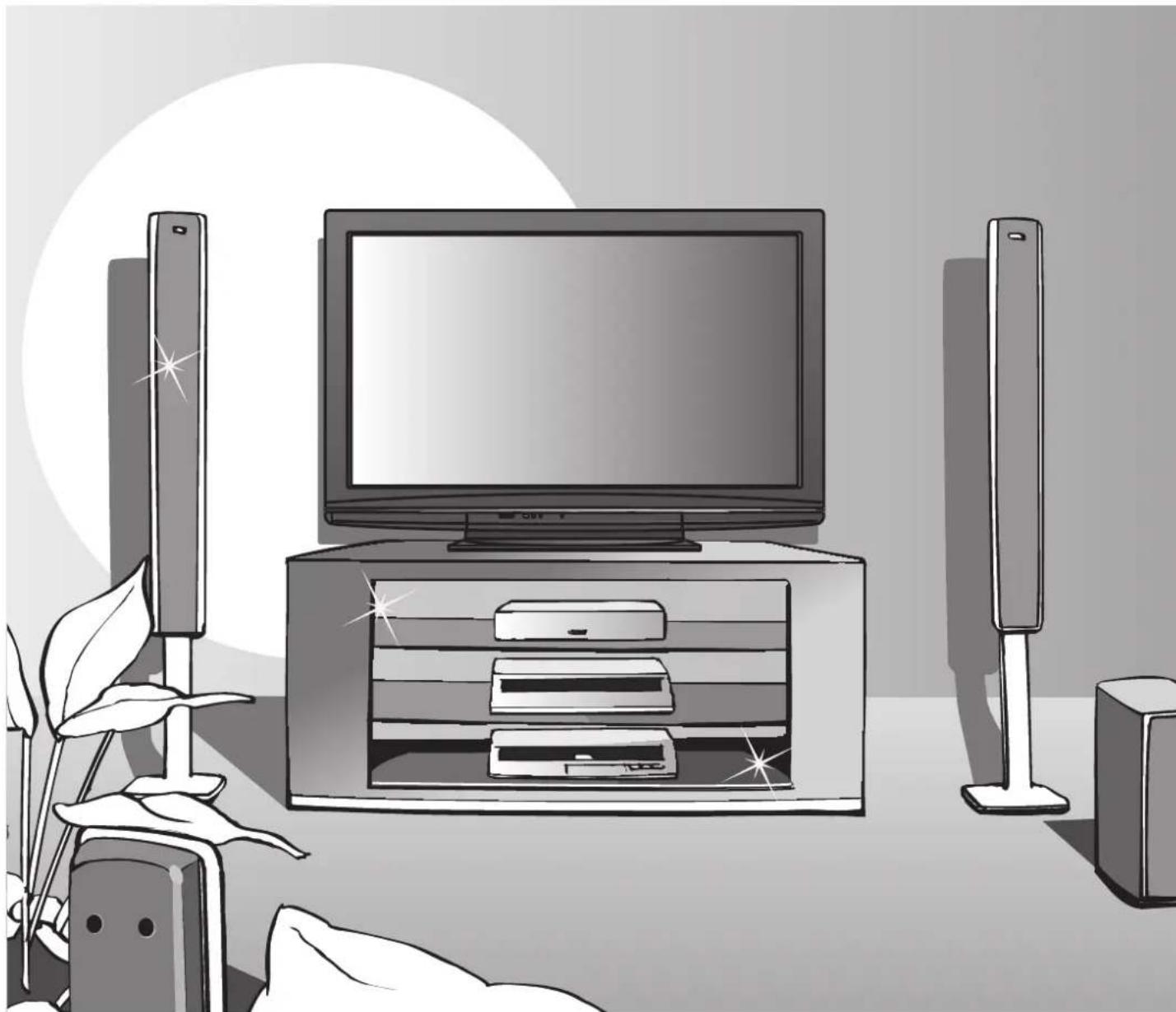
Verwandeln Sie Ihr Wohnzimmer in ein Filmtheater!
Schöpfen Sie die erstaunlichen Möglichkeiten der multimedialen
Hinweise zu den DVB-Funktionen
- Funktionen im Zusammenhang mit DVB (Digital Video Broadcasting) stehen in Gebieten zur Verfügung, in denen digitale terrestrische Sendungen des Formats DVB-T (MPEG2 und MPEG4-AVC(H.264)) oder in denen digitale Kabel-Programmdienste des Formats DVB-C (MPEG2 und MPEG4-AVC(H.264)) angeboten werden. Bitte konsultieren Sie Ihren Fachhändler hinsichtlich der Empfangsgebiete, oder setzen Sie sich zwecks Zugriff mit Ihrem Kabel-TV-Anbieter in Verbindung.
- In bestimmten Ländern stehen die DVB-Funktionen möglicherweise nicht zur Verfügung.
- Einige Funktionen stehen in bestimmten Ländern möglicherweise nicht zur Verfügung.
- Einige Funktionen stehen bei bestimmten Kabel-TV-Anbietern ggf. nicht zur Verfügung.
- Dieser Fernseher ist mit den gegenwärtigen DVB-Spezifikationen voll kompatibel. Seine Kompatibilität mit zukünftigen DVB-Diensten kann jedoch nicht garantiert werden.
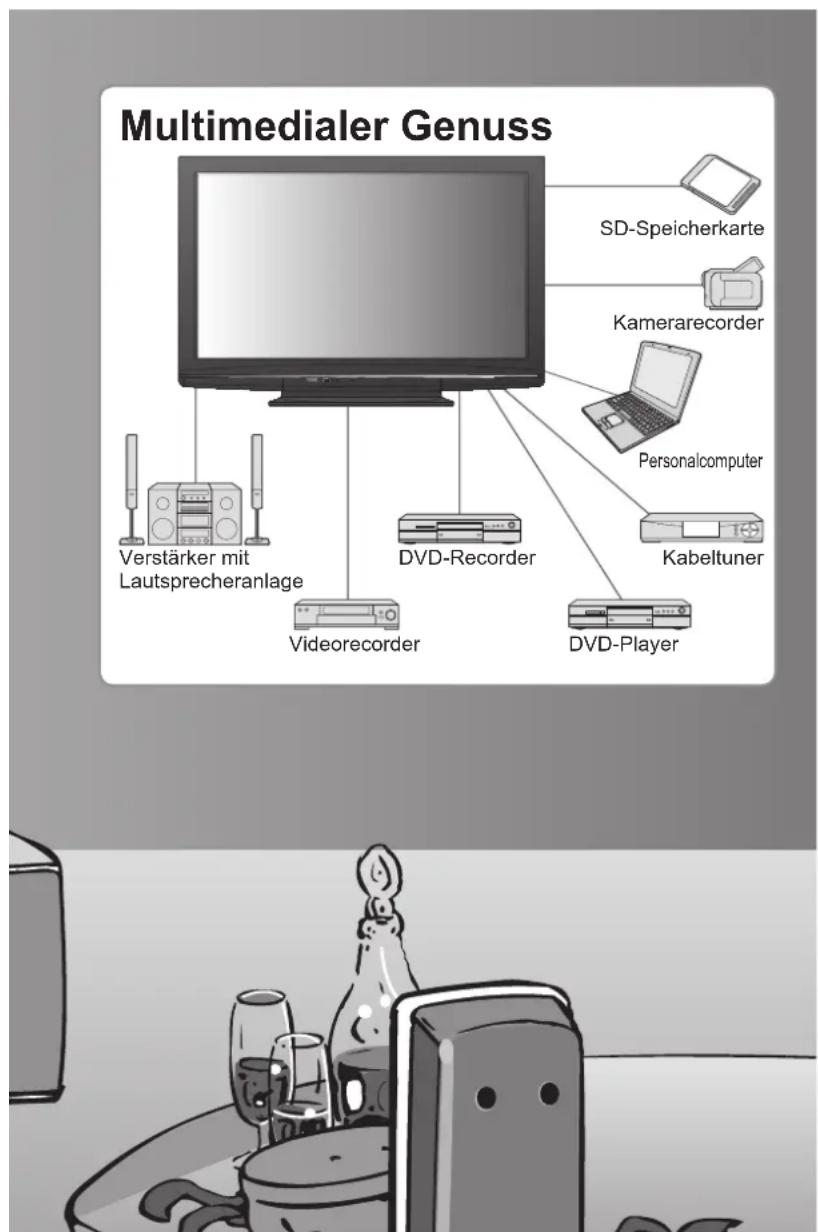
Unterhaltung voll aus
text_image
Multimedialer Genuss Verstärker mit Lautsprecheranlage Videorecorder DVD-Recorder SD-Speicherkarte Kamerarecorder Personalcomputer Kabeltuner DVD-PlayerPlasma-Bildschirm mit einer Lebensdauer von bis zu 100.000 Stunden
Der bei den Fernsehern der 2009er Modellreihe VIERA eingesetzte Plasma-Bildschirm zeichnet sich durch eine Nennlebensdauer von bis zu 100.000 Stunden aus.*
Diese Angabe basiert auf der Betriebszeit, nach der sich die Helligkeit des Bildschirms auf die Hälfte ihrer Höchstleistung verringert hat.
Die Betriebszeit, die bis zum Erreichen dieser Stufe verstreicht, richtet sich nach dem Inhalt der angezeigten Bilder und den Umgebungsbedingungen am Aufstellungsort des Fernsehers. Einbrennen und Funktionsstörungen werden bei dieser Angabe nicht berücksichtigt.
Inhaltsverzeichnis
Bitte unbedingt lesen
● Sicherheitsmaßnahmen …… 4
(Warnung / Vorsicht)
● Hinweise 5
- Pflege- und -Instandhaltung
Kurzleitfaden
Mitgeliefertes Zubehör / • Sonderzubehör 6
●Anordnung der Bedienelemente
- Grundlegende Anschlüsse
●Automatische Einrichtung
Einsatz des Fernsehers!
Grundlegende Funktionen
● Betrachten von Fernsehprogrammen…… 14
- Verwendung des Programmassistenten
● Betrachten von Videotext 20
- Betrachten von externen Eingangssignalen…22
- Gebrauch der Menüfunktionen 24 (Bildqualität, Klangqualität usw.)
Weiterführende Funktionen
- Sendersuchlauf 30
- Abstimmen und Bearbeiten von Programmen (DVB)....32
- Abstimmen und Bearbeiten von Programmen (analog) 34
- Kindersicherung 36
Gebrauch des Common Interface 37
● Werkseinstellungen 38 - Aktualisieren der Software des Fernsehers … 39
● AV Label bearbeiten 40
● Gebrauch von VIERA TOOLS 41
● Betrachten einer SD-Karte 42 (VIERA IMAGE VIEWER)
● Anzeigen von PC-Bildern auf dem Fernsehschirm 45 - Link-Funktionen 46 (Q-Link / VIERA Link)
- Zusatzgeräte 54
Häufig gestellte Fragen usw.
● Technische Informationen 56
● Häufig gestellte Fragen 61
● Technische Daten 63
● Lizenzinformationen 64
Sicherheitsmaßnahmen
Warnung
Handhabung von Netzstecker und Netzkabel
- Schieben Sie den Netzstecker bis zum Anschlag in die Netzsteckdose ein. (Ein lockerer Anschluss kann Wärme erzeugen und einen Brandausbruch verursachen.)
- Sichern Sie sich einen einfachen Zutritt zum Stecker des Versorgungskabels.
- Vergewissern Sie sich, dass der Erdungspol des Hauptsteckers sicher angeschlossen ist, um einen elektrischen Schlag zu vermeiden.
- Ein Gerät der KLASSE I muss an eine vorschriftsmäßig geerdete Netzsteckdose angeschlossen werden.
- Berühren Sie den Netzstecker auf keinen Fall mit nassen Händen. (Anderenfalls besteht die Gefahr eines elektrischen Schlages.)
- Verwenden Sie auf keinen Fall ein anderes als das Netzkabel im Lieferumfang dieses Fernsehers. (Dies kann einen Brandausbruch oder elektrischen Schlag zur Folge haben.)
Schützen Sie das Netzkabel vor Beschädigung. (Ein beschädigtes Netzkabel kann einen Brandausbruch oder elektrischen Schlag verursachen.)
Ziehen Sie unbedingt den Netzstecker aus der Netzsteckdose, bevor Sie den Aufstellungsort des Fernsehers verändern. - Stellen Sie keine schweren Gegenstände auf das Netzkabel, und vermeiden Sie eine Verlegung des Netzkabels in der Nähe von Heizkörpern oder anderen Geräten, die sehr heiß werden können.
Das Netzkabel darf nicht verdreht, geknickt oder überdehnt werden.
Ziehen Sie nicht am Netzkabel. Ergreifen Sie beim Abtrennen des Netzkabels stets den Netzstecker, ohne am Kabel selbst zu ziehen. - Verwenden Sie auf keinen Fall einen beschädigten Netzstecker oder eine beschädigte Netzsteckdose.
Trennen Sie den
Netzstecker
unverzüglich von der
Netzsteckdose, falls irgendeine
Anomalität festgestellt wird!
220–240 V
Wechselstrom,
50 / 60 Hz
Dieser Fernseher arbeitet mit Wechselstrom von 220-240 V, 50 / 60 Hz.
Keine Gehäuseteile entfernen Keine Änderungen am Gerät vornehmen
(Im Geräteinneren befinden sich Bauteile, die hohe Spannung führen und starke elektrische Schläge verursachen können.)
- Zur Vermeidung von Stromschlaggefahr, Gerät nicht öffnen! Im Inneren des Geräts sind keine Teile vorhanden, die vom Benutzer gewartet werden könnten.
- Lassen Sie das Gerät grundsätzlich von Ihrem Panasonic-Fachhändler überprüfen, einstellen oder reparieren.
Setzen Sie dieses Gerät bitte niemals Regen oder Feuchtigkeit aus.
Um Feuer und Stromschlägen vorzubeugen, vermeiden Sie es, das Gerät Regen und Feuchtigkeit auszusetzen. Vergewissern Sie sich, dass keine mit Flüssigkeiten gefüllte Gefässe, wie z. B. Vasen, auf das Gerät gestellt werden und vermeiden Sie Berührungen des Gerätes mit tropfendem oder fließendem Wasser.
Das Gerät weder direkter
Sonneneinstrahlung noch anderen Wärmequellen aussetzen
Das Gerät sollte keiner direkten Sonneneinstrahlung und anderen Hitzequellen ausgesetzt werden. Zur Verhinderung von Brandgefahr niemals Kerzen oder andere Quellen von offenen Flammen auf das Fernsehgerät oder in seine Nähe stellen.
Fremdgegenstände aus dem Geräteinneren fernhalten
Verhindern Sie, dass Gegenstände in die Lüftungsschlitze gelangen (dies kann einen Brandausbruch oder elektrischen Schlag zur Folge haben).
Den Fernseher nicht auf einer schrägen oder unstabilen Unterlage aufstellen
Anderenfalls kann das Gerät herunterfallen oder umkippen.
Ausschließlich die speziell für dieses Gerät vorgesehenen Ständer / Montageteile verwenden
Werden nicht genehmigte Standfüße oder andere Befestigungen verwendet, kann die Stabilität des Gerätes beeinträchtigt werden und so Verletzungsgefahr entstehen. Bitte beauftragen Sie unbedingt Ihren Panasonic-Fachhändler mit der Aufstellung des Gerätes.
- Verwenden Sie nur zugelassene Standfüße / Wandhalterungen (S. 6).
Halten Sie Kinder von SD-Karten fern
Wie bei allen kleinen Gegenständen besteht die ● Gefahr, dass SD-Karten von Kleinkindern verschluckt werden. Entfernen Sie die SD-Karte sofort nach ihrem Gebrauch.
Vorsicht
■Vor dem Reinigen des Gerätes den Netzstecker ziehen
- Wenn das Gerät während der Reinigung mit der Netzsteckdose verbunden ist, kann dies einen elektrischen Schlag zur Folge haben.
Wird das Fernsehgerät längere Zeit nicht genutzt, vom
Stromnetz trennen
Selbst im ausgeschalteten Zustand verbraucht dieses Gerät eine geringe Menge Strom, solange der Netzstecker an eine stromführende Netzsteckdose angeschlossen ist.
Nur aufrecht transportieren
Wird der Fernseher mit nach oben oder unten weisendem Bildschirm transportiert, kann dies eine Beschädigung der Schaltungen im Geräteinneren verursachen.
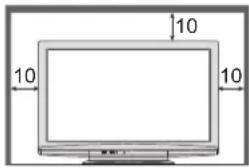
Für einen zur Wärmeabfuhr ausreichenden Freiraum im ■ Umfeld des Gerätes sorgen
Mindestabstand
text_image
10 10 10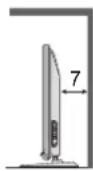
(cm)
- Wenn Sie den Standfuß verwenden, lassen Sie zwischen dem unteren Teil des Fernsehgerätes und dem Fußboden etwas Freiraum.
- Richten Sie sich bei der Wandhalterung nach der Installationsanleitung.
Die Belüftungsschlitze an der Rückwand nicht blockieren
- Bei durch Vorhänge, Zeitungen, Tischdecken usw. verdeckten Lüftungsschlitzen kann das Gerät überhitzen, Feuer fangen oder es droht Verletzungsgefahr durch Stromschlag.
■ Sie sollten Ihr Gehör nicht zu starker
Lautstärke aus Kopfhörern aussetzen
Dies kann Ihr Gehör dauerhaft schädigen.
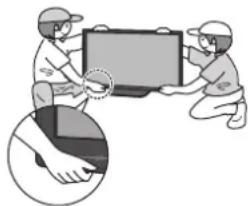
Dieser Fernseher ist schwer. Das Gerät muss
grundsätzlich von mindestens zwei Personen gehandhabt werden. Stützen Sie den Fernseher wie in der Abbildung gezeigt ab, um Verletzungen zu verhindern, die durch ein Umkippen oder Herunterfallen des Gerätes verursacht werden kör
Kein Standbild über längere Zeit hinweg anzeigen
Anderenfalls bleibt u.U. ein Nachbild auf dem Plasmabildschirm zurück („Einbrennen“).
Da es sich bei diesem Phänomen nicht um eine Funktionsstörung handelt, erstreckt sich die Garantieleistung des Herstellers nicht darauf.
Typische Standbilder
Programmposition und andere Logos
- Standbild mit einem Bildseitenverhältnis von 4:3 Videospiel
Computerbild
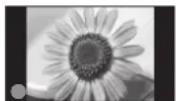
Um Einbrennen zu verhindern, wird der Kontrast automatisch verringert, wenn dem Gerät einige Minuten lang kein Signal zugeleitet bzw. kein Bedienungsvorgang ausgeführt wird. (S. 61)
■Bereitschafts-Umschaltautomatik
- Wird ca. 30 Minuten kein Signal empfangen und falls keine Operationen im Analogbetrieb erfolgten, schaltet das Fernsehgerät automatisch in den Stand-by Modus.
Platzieren Sie das Gerät so weit wie möglich entfernt von anderen Geräten dieser Art
Elektronische Geräte
Insbesondere dürfen keine Videogeräte in unmittelbarer Nähe des Fernsehers platziert werden (elektromagnetische Einstreuungen können Bildstörungen und Klangverzerrungen verursachen).
- Geräte mit Infrarotsensor Dieser Fernseher gibt Infrarotstrahlen ab (die den Betrieb anderer Geräte beeinträchtigen können).
Pflege und Instandhaltung
Ziehen Sie zunächst den Netzstecker aus der Netzsteckdose.
Bildschirm
Regelmäßige Pflege: Entfernen Sie Schmutzflecken durch sachtes Abreiben mit einem weichen Tuch von der Bildschirmoberfläche.
Bei hartnäckiger Verschmutzung: Reinigen Sie die Oberfläche mit einem weichen Lappen, angefeuchtet mit klarem Wasser oder Wasser mit neutralem Reinigungsmittel (im Verhältnis 1 Teil Reinigungsmittel auf 100 Teile Wasser). Reiben Sie anschließend mit einem trockenen, weichen Tuch nach.
Vorsicht
● Die Oberfläche des Bildschirms weist eine Spezialbeschichtung auf und kann daher leicht beschädigt werden.
Klopfen Sie nicht mit einem Fingernagel oder anderen harten Gegenständen gegen die Bildschirmoberfläche, und schützen Sie sie vor Kratzern durch derartige Gegenstände.
Schützen Sie die Oberfläche vor Kontakt mit Insektiziden, Lösungsmitteln und anderen leichtflüchtigen Substanzen (sie kann durch derartige Mittel angegriffen werden).
Gehäuse, Sockel
Regelmäßige Pflege: Reiben Sie Schmutzflecken mit einem weichen, trockenen Tuch von den Außenflächen ab.
Bei hartnäckiger Verschmutzung: Feuchten Sie ein weiches Tuch mit sauberem Wasser oder einer neutralen Reinigungslösung an. Wringen Sie das Tuch gründlich aus, und reiben Sie die Außenflächen damit ab. Reiben Sie anschließend mit einem trockenen, weichen Tuch nach.
Vorsicht
- Verwenden Sie kein Reinigungsmittel direkt auf den Außenflächen des Gerätes.
(Falls Flüssigkeit in das Innere eindringt, kann dies einen Ausfall des Gerätes verursachen.)
Schützen Sie die Außenflächen vor Kontakt mit Insektiziden, Lösungsmitteln und anderen leichtflüchtigen Substanzen (die Lackierung kann durch derartige Mittel angelöst werden, so dass sie abblättert). - Sie sollten das Gehäuse des Gerätes und den Standfuß nicht über längere Zeit dem Kontakt mit Gummi oder PVC aussetzen.
Netzstecker
Reiben Sie den Netzstecker in regelmäßigen Abständen mit einem trockenen Tuch ab.
(Feuchtigkeit und Staub können einen Brandausbruch oder elektrischen Schlag verursachen.)
Mitgeliefertes Zubehör / Sonderzubehör
Standardzubehör
Bitte vergewissern Sie sich nach dem Auspacken, dass die nachstehend aufgeführten Zubehörartikel vollständig im Verpackungskarton enthalten sind.

Fernbedienung □ N2QAYB000328
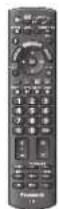
Bedienungsanleitung
Pan-Europäische Garantie
Batterien für Fernbedienu R6 (UM3)

(2)
R6 (UM3)

Reinigungstuch (TX-P42S10E) (TX-P46S10E) (TX-P50S10E)

Netzkabel □ → S. 11
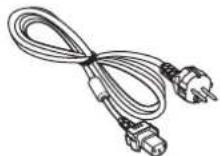
Sockel → S. 7
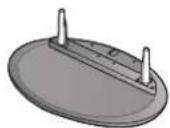
Zum Lieferumfang dieses Gerätes gehören potentiell gefährliche Teile (beispielsweise Kunststoffbeutel), die von Kleinkindern aus Versehen eingeatmet oder verschluckt werden können. Halten Sie derartige Teile unbedingt außerhalb der Reichweite von Kleinkindern.
Sonderzubehör
Wandhalterung • TY-WK4P1RW
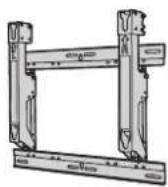
Vorsicht
- Bitte beauftragen Sie unbedingt Ihren Fachhändler oder einen Fachmann mit der Montage der Wandhalterung, damit die volle Leistung von diesem Gerät erhalten wird und die Sicherheit gewährleistet ist.
- Bitte lesen Sie sorgfältig die Bedienungsanleitung des mitgelieferten Zubehörs durch und unternehmen Sie alle notwendigen Schritte, um ein Umkippen des Fernseher zu verhindern.
- Bitte gehen Sie bei der Aufstellung sorgsam mit dem Fernseher um, da das Gerät beschädigt werden kann, wenn es starken Stößen oder anderen Kräften ausgesetzt wird.
Gehen Sie bei der Montage der Wandhalterung an der Wand sorgsam vor. Vergewissern Sie sich vor der Installation, dass an der vorgesehenen Montagestelle keine elektrischen Kabel oder Rohre in der Wand vorhanden sind. - Wenn das Gerät längere Zeit nicht benutzt wird, sollte es vom Hängegestell demontiert werden, um ein Herunterfallen und Verletzungen zu vermeiden.
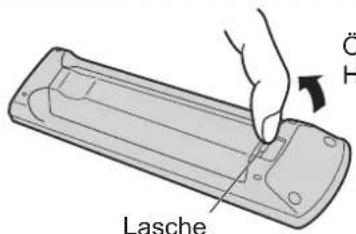
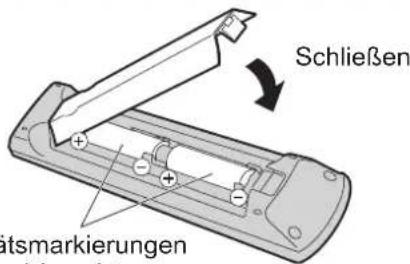
Einlegen / Entfernen der Batterien der Fernbedienung
1
text_image
LascheÖffnen durch Hochziehen
2
text_image
Schließen atsmarkierungenPolaritätsmarkierungen (+ oder –) beachten
Vorsicht
- Werden die Batterien mit vertauschter Polarität eingelegt, kann dies zu einem Auslaufen von Batterieelektrolyt und Korrosion führen, wodurch die Fernbedienung beschädigt wird.
Legen Sie nicht eine alte und eine neue Batterie gemeinsam ein.
Legen Sie nicht zwei Batterien unterschiedlicher Sorten (z. B. eine Alkali- und eine Manganbatterie) gemeinsam ein. - Verwenden Sie keine aufladbaren Batterien (Ni-Cd-Akkus) in dieser Fernbedienung.
Batterien dürfen weder verbrannt noch zerlegt werden.
Setzen Sie Batterien keiner übermäßigen Wärme aus, z. B. direkter Sonneneinstrahlung, offenen Flammen usw.
Befestigen des Sockels
Warnung
Den Sockel weder zerlegen noch modifizieren.
- Anderenfalls kann das Gerät umkippen und beschädigt werden oder Verletzungen verursachen.
Vorsicht
Den Sockel nicht mit anderen Fernsehern oder Displays verwenden.
- Anderenfalls kann das Gerät umkippen und beschädigt werden oder Verletzungen verursachen.
Den Sockel nicht verwenden, wenn er verzogen, gesprungen oder anderweitig beschädigt ist.
- Bei Verwendung eines beschädigten Sockels besteht Verletzungsgefahr. Bitte wenden Sie sich ggf. unverzüglich an Ihren Panasonic-Fachhändler.
Bei der Befestigung sicherstellen, dass alle Schrauben fest angezogen sind.
- Falls die Schrauben beim Zusammenbau nicht ausreichend fest angezogen werden, ist der Sockel nicht stabil genug, um den Fernseher zu tragen, so dass dieser umkippen und beschädigt werden kann, wodurch Verletzungen verursacht werden können.
Dafür sorgen, dass das Gerät nicht umgestoßen wird.
- Wenn der Fernseher einem starken Stoß ausgesetzt wird oder Kinder auf den Sockel klettern, während der Fernseher daran befestigt ist, kann das Gerät umkippen und Verletzungen verursachen.
Das Anbringen und Abnehmen des Fernsehers muss von mindestens zwei Personen ausgeführt werden.
- Falls diese Arbeiten nicht von mindestens zwei Personen ausgeführt werden, kann der Fernseher herunterfallen und Verletzungen verursachen.
Ⓐ Schraube (4) (silbern) XYN5+F18FN
⑧ Schraube (4) (schwarz) THEL061N
© Stange (2) R : TBLA3685 L : TBLA3686
■Zusammenbau des Sockels
Verwenden Sie die vier Schrauben Ⓐ, um die linke und rechte Stange sicher an der Platte zu befestigen.
- Achten Sie unbedingt darauf, alle Schrauben fest anzuziehen.
- Falls die Schrauben gewaltsam mit einer falschen Ausrichtung eingeschraubt werden, führt dies zu einem Ausreißen der Gewinde.
- Die Unterseite jeder Stange ist mit dem Buchstaben „L“ (links) bzw. „R“ (rechts) gekennzeichnet.

text_image
R A D Vorderseite L■Befestigen des Fernsehers
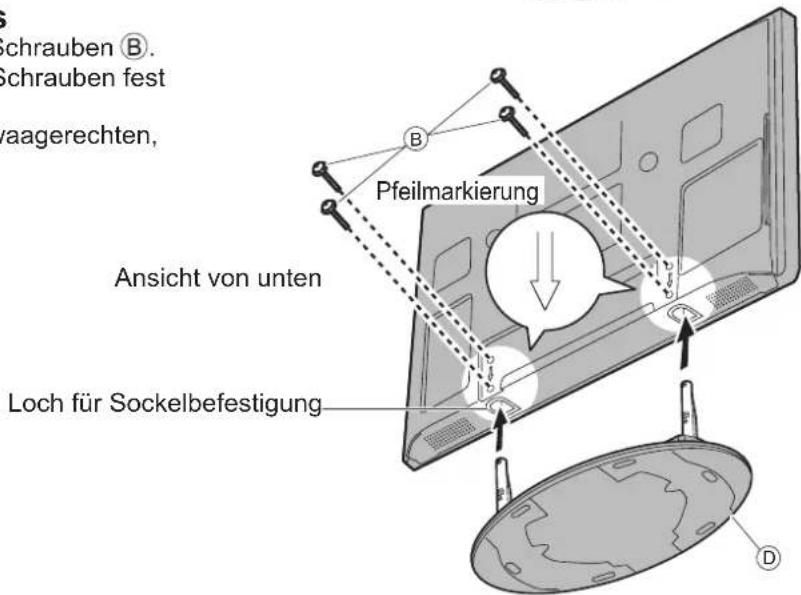
Verwenden Sie zum Befestigen die Schrauben Ⓑ.
- Achten Sie unbedingt darauf, alle Schrauben fest anzuziehen.
● Führen Sie diese Arbeit auf einer waagerechten, ebenen Unterlage aus.
text_image
schrauben B. schrauben fest vagerechten, Pfeilmarkierung Ansicht von unten Loch für SockelbefestigungAnordnung der Bedienelemente
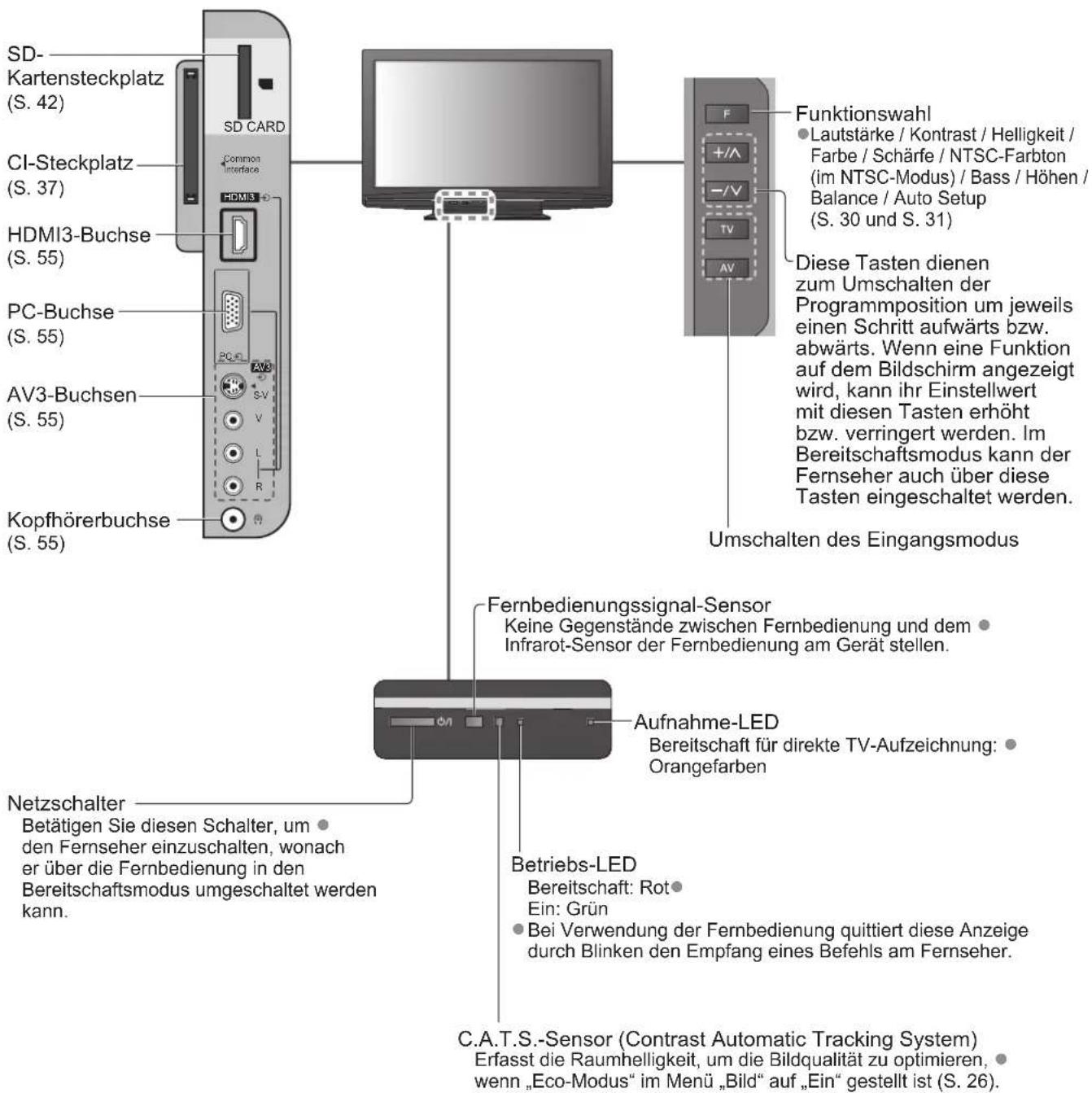
Fernseher
text_image
SD- Kartensteckplatz (S. 42) CI-Steckplatz (S. 37) HDMI3-Buchse (S. 55) PC-Buchse (S. 55) AV3-Buchsen (S. 55) Kopfhörerbuchse (S. 55) Netzschalter Betätigen Sie diesen Schalter, um den Fernseher einzuschalten, wonach er über die Fernbedienung in den Bereitschaftsmodus umgeschaltet werden kann. SD CARD Common Interface HDMI3 Funktionswahl Lautstärke / Kontrast / Helligkeit / Farbe / Schärfe / NTSC-Farbton (im NTSC-Modus) / Bass / Höhen / Balance / Auto Setup (S. 30 und S. 31) Diese Tasten dienen zum Umschalten der Programmposition um jeweils einen Schritt aufwärts bzw. abwärts. Wenn eine Funktion auf dem Bildschirm angezeigt wird, kann ihr Einstellwert mit diesen Tasten erhöht bzw. verringert werden. Im Bereitschaftsmodus kann der Fernseher auch über diese Tasten eingeschaltet werden. Umschalten des Eingangsmodus Fernbedienungssignal-Sensor Keine Gegenstände zwischen Fernbedienung und dem Infrarot-Sensor der Fernbedienung am Gerät stellen. Aufnahme-LED Bereitschaft für direkte TV-Aufzeichnung: Orangefarben Betriebs-LED Bereitschaft: Rot Ein: Grün Bei Verwendung der Fernbedienung quittiert diese Anzeige durch Blinken den Empfang eines Befehls am Fernseher. C.A.T.S.-Sensor (Contrast Automatic Tracking System) Erfasst die Raumhelligkeit, um die Bildqualität zu optimieren, wenn „Eco-Modus“ im Menü „Bild“ auf „Ein“ gestellt ist (S. 26).Fernbedienung
text_image
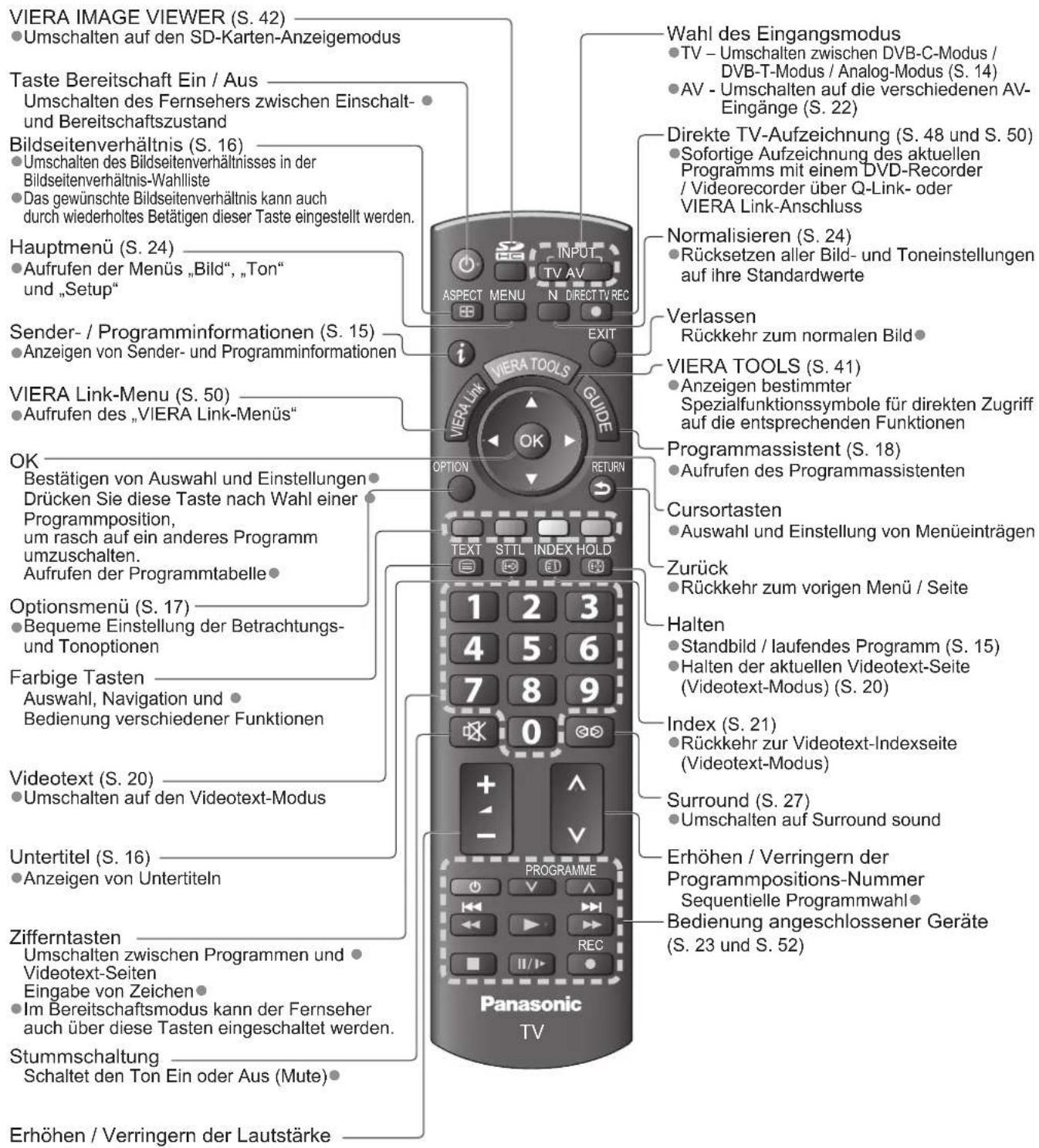
VIERA IMAGE VIEWER (S. 42) ● Umschalten auf den SD-Karten-Anzeigemodus Taste Bereitschaft Ein / Aus Umschalten des Fernsehers zwischen Einschalt- und Bereitschaftszustand Bildseitenverhältnis (S. 16) ● Umschalten des Bildseitenverhältnisses in der Bildseitenverhältnis-Wahlliste ● Das gewünschte Bildseitenverhältnis kann auch durch wiederholtes Betätigen dieser Taste eingestellt werden. Hauptmenü (S. 24) ● Aufrufen der Menüs „Bild“, „Ton“ und „Setup“ Sender- / Programminformationen (S. 15) ● Anzeigen von Sender- und Programminformationen VIERA Link-Menu (S. 50) ● Aufrufen des „VIERA Link-Menüs“ OK Bestätigen von Auswahl und Einstellungen Drücken Sie diese Taste nach Wahl einer Programmposition, um rasch auf ein anderes Programm umzuschalten. Aufrufen der Programmtabelle Optionsmenü (S. 17) ● Bequeme Einstellung der Betrachtungs- und Tonoptionen Farbige Tasten Auswahl, Navigation und Bedienung verschiedener Funktionen Videotext (S. 20) ● Umschalten auf den Videotext-Modus Untertitel (S. 16) ● Anzeigen von Untertiteln Zifferntasten Umschalten zwischen Programmen und Videotext-Seiten Eingabe von Zeichen ● Im Bereitschaftsmodus kann der Fernseher auch über diese Tasten eingeschaltet werden. Stummschaltung Schaltet den Ton Ein oder Aus (Mute) Erhöhen / Verringern der Lautstärke Wahl des Eingangsmodus ● TV – Umschalten zwischen DVB-C-Modus / DVB-T-Modus / Analog-Modus (S. 14) ● AV - Umschalten auf die verschiedenen AV- Eingänge (S. 22) Direkte TV-Aufzeichnung (S. 48 und S. 50) ● Sofortige Aufzeichnung des aktuellen Programms mit einem DVD-Recorder/ / Videorecorder über Q-Link- oder VIERA Link-Anschluss Normalisieren (S. 24) ● Rücksetzen aller Bild- und Toneinstellungen auf ihre Standardwerte Verlassen Rückkehr zum normalen Bild VIERA TOOLS (S. 41) ● Anzeigen bestimmter Spezialfunktionssymbole für direkten Zugriff auf die entsprechenden Funktionen Programmassistent (S. 18) ● Aufrufen des Programmassistenten Cursortasten ● Auswahl und Einstellung von Menüinträgen Zurück ● Rückkehr zum vorigen Menü / Seite Halten ● Standbild / laufendes Programm (S. 15) ● Halten der aktuellen Videotext-Seite (Videotext-Modus) (S. 20) Index (S. 21) ● Rückkehr zur Videotext-Indexseite (Videotext-Modus) Surround (S. 27) ● Umschalten auf Surround sound Erhöhen / Verringern der Programmpositions-Nummer Sequentielle Programmwahl Bedienung angeschlossener Geräte (S. 23 und S. 52)Grundlegende Anschlüsse
Die in den nachstehenden Abbildungen gezeigten Zusatzgeräte und Anschlusskabel gehören nicht zum Lieferumfang dieses Fernsehers.
Bitte achten Sie unbedingt darauf, den Netzstecker aus der Netzsteckdose zu ziehen, bevor Sie irgendwelche Anschlüsse herstellen oder abtrennen.
Achten Sie beim Abtrennen des Netzkabels unbedingt darauf, zuerst den Netzstecker aus der Netzsteckdose zu ziehen.
Beispiel 1 Anschließen der Antenne
Nur Fernseher
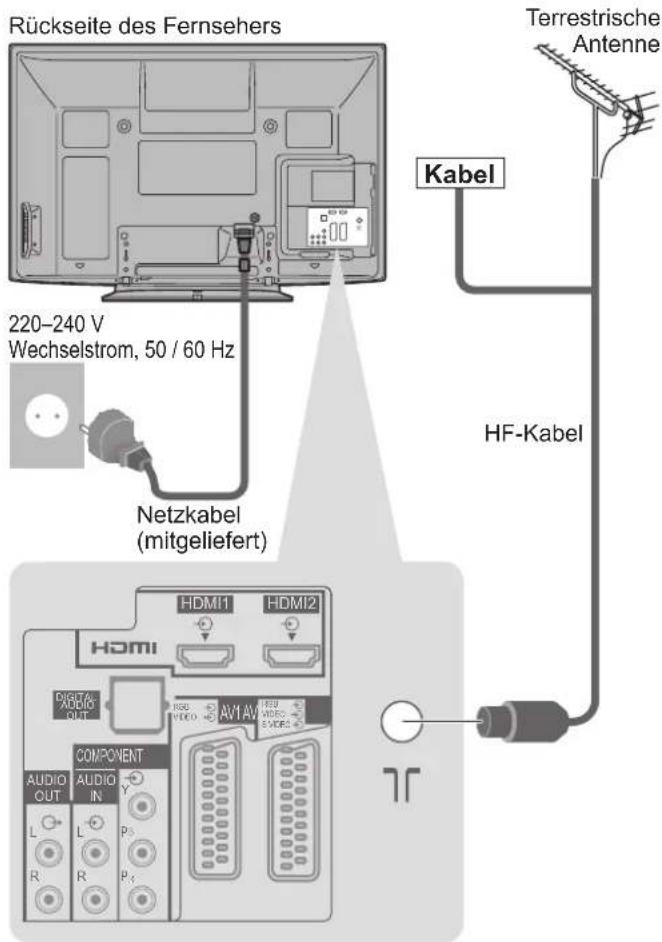
text_image
Rückseite des Fernsehers 220-240 V Wechselstrom, 50 / 60 Hz Netzkabel (mitgeliefert) Kabel Terrestrische Antenne HF-Kabel HDMI1 HDMI2 HDMI COMPONENT AUDIO OUT L L R P3 R P4Beispiel 2 Anschließen eines DVD- Recorders / Videorecorders
Fernseher, DVD-Recorder oder Videorecorder
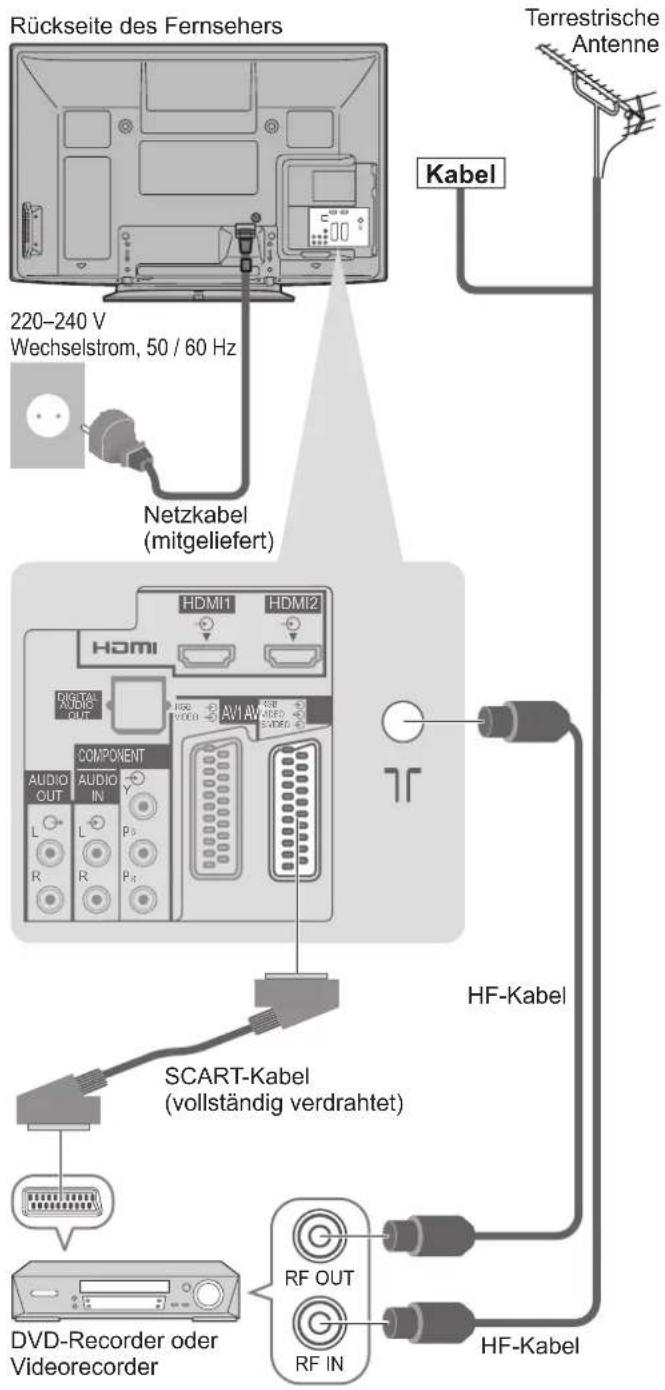
text_image
Rückseite des Fernsehers 220-240 V Wechselstrom, 50 / 60 Hz Netzkabel (mitgeliefert) Kabel Terrestrische Antenne HDMI1 HDMI2 HDMI DIGITAL AUDIO OUT COMPONENT AUDIO IN AVI AVI VDDI AVI VDDI VDDI L R L P3 P3 HF-Kabel SCART-Kabel (vollständig verdrahtet) DVD-Recorder oder Videorecorder RF OUT RF IN HF-KabelHinweis
- Schließen Sie einen mit Q-Link (S. 48) kompatiblen DVD-Recorder / Videorecorder an die Buchse AV1 oder AV2 des Fernsehers an.
HDMI-kompatible Geräte können mit HDMI-Kabeln an die HDMI-Buchsen (HDMI1 / HDMI2 / HDMI3) angeschlossen werden (S. 54).
●Q-Link-Anschluss → S. 46
● VIERA Link-Anschluss → S. 46 und S. 47 - Bitte schlagen Sie auch in der Bedienungsanleitung jedes anzuschließenden Zusatzgerätes nach.
Beispiel 3
Anschließen eines DVD-Recorders / Videorecorders und eines Kabeltuners
Fernseher, DVD-Recorder / Videorecorder und Kabeltuner
Rückseite des Fernsehers
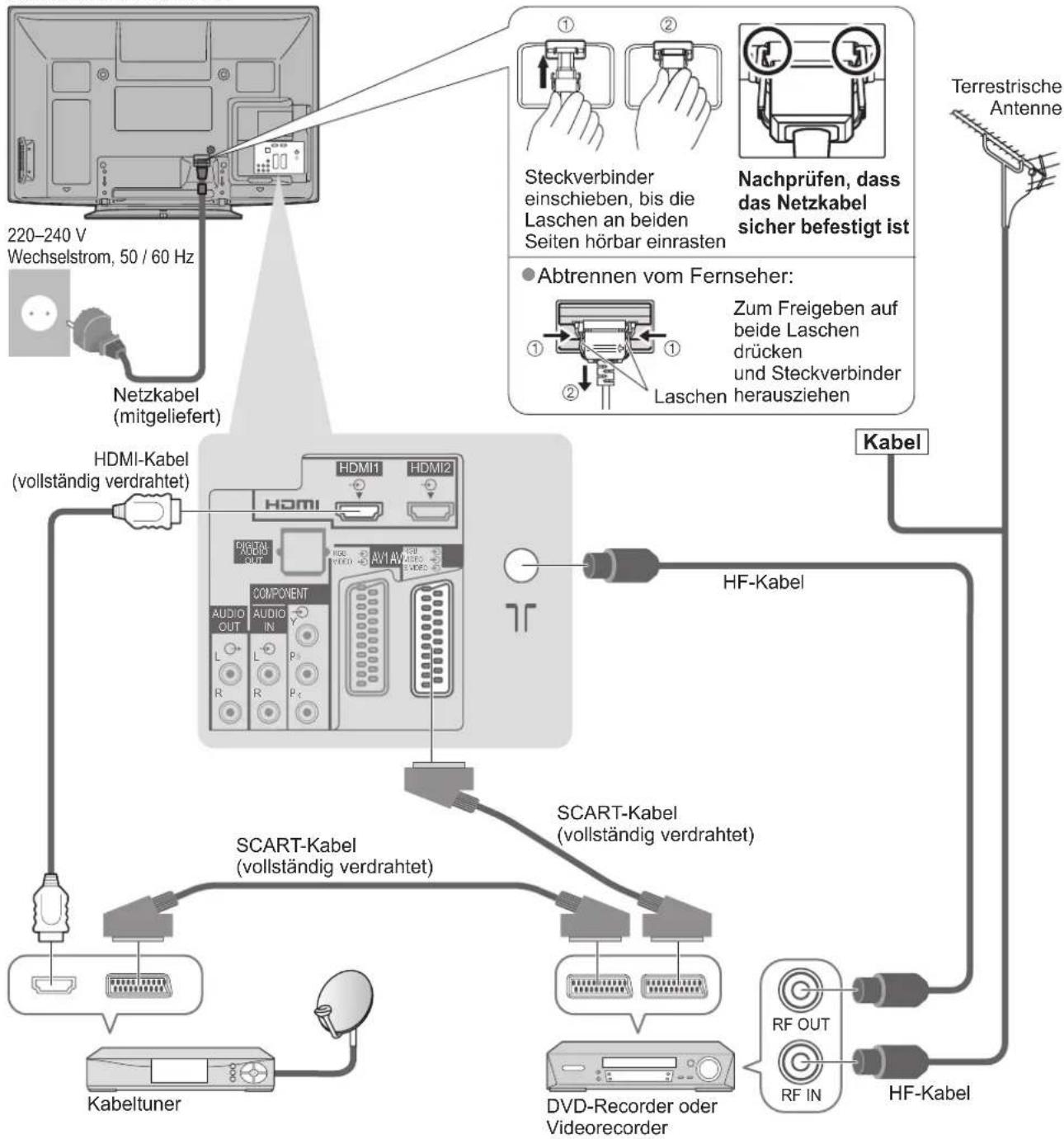
flowchart
graph TD
    A["220-240 V Wechselstrom, 50 / 60 Hz"] --> B["Netzkabel (mitgeliefert)"]
    B --> C["HDMI-Kabel (vollständig verdrahtet)"]
    C --> D["SCART-Kabel (vollständig verdrahtet)"]
    D --> E["Kabel"]
    D --> F["HF-Kabel"]
    D --> G["DVD-Recorder oder Videorecorder"]
    G --> H["Kabeltuner"]
    G --> I["RF OUT RF IN"]
    D --> J["SCART-Kabel (vollständig verdrahtet)"]
    J --> K["Abtrennen vom Fernseher: Zum Freigeben auf beide Laschen drücken und Steckverbinder Laschen herausziehen"]
    K --> L["Nachprüfen, dass das Netzkabel sicher befestigt ist"]
    L --> M["Steckverbinder einschieben, bis die Laschen an beiden Seiten hörbar einrasten"]
    M --> N["1"]
    M --> O["2"]
    N --> P["1"]
    O --> Q["1"]
    P --> R["1"]
    Q --> S["1"]
    R --> T["1"]
    S --> U["1"]
    T --> V["1"]
    U --> W["1"]
    V --> X["1"]
    W --> Y["1"]
    X --> Z["1"]
    Y --> AA["1"]
    Z --> AB["1"]
    AA --> AC["1"]
    AB --> AD["Kabel"]
    AC --> AE["Kabel"]
    AD --> AF["Kabel"]
    AE --> AG["Kabel"]
Automatische Einrichtung
Diese Funktion dient zur automatischen Ausführung eines Sendersuchlaufs mit Speicherung aller dabei abgestimmten Fernsehsender.
- Dieses Verfahren braucht nicht ausgeführt zu werden, wenn die Einrichtung Ihres neuen Fernsehers bereits vom Fachhändler vorgenommen wurde.
- Bitte stellen Sie alle Anschlüsse (S. 10 und S. 11) her und nehmen Sie alle Einstellungen (falls erforderlich) an den angeschlossenen Geräten vor, bevor Sie die automatische Einrichtung starten. Einzelheiten zu den Einstellungen der angeschlossenen Geräte finden Sie in der Bedienungsanleitung des jeweiligen Gerätes.
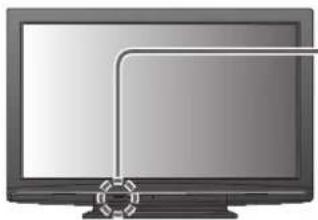
Schließen Sie den Fernseher an eine Netzsteckdose an, und schalten Sie ihn ein.
(Bis zum Erscheinen der Menüanzeige auf dem Bildschirm verstreichen mehrere Sekunden.)

Wählen Sie die gewünschte Sprache.
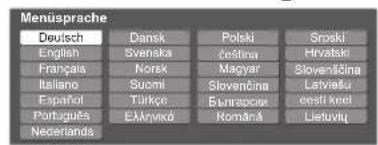
text_image
Menüsprache Deutsch Dansk Polski Spreki English Svenska Čestina Hrvatski Français Norsk Magyar Slovensčina Italiano Suomi Slovensčina Latvia Español Türke Œurjacevi čekl keel Portugues Ekkyvá Románá Lietuvity Necerlands

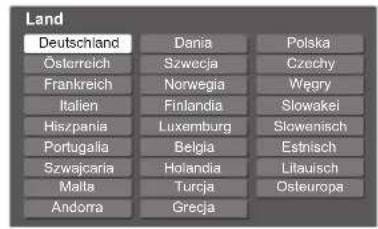
Wählen Sie Ihr Land aus.
Die automatische Einrichtung startet
Die Auto Setup-Funktion beginnt mit der Suche nach Fernsehprogrammen und speichert diese ab. Die Reihenfolge, in der die Programme in der Tabelle aufgelistet werden, richtet sich nach dem Fernsehsignal, dem Fernsehsystem und den Empfangsbedingungen.
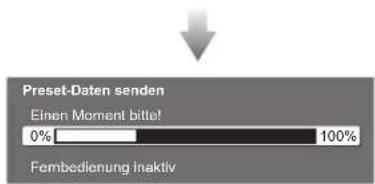
text_image
Preset-Daten senden Einen Moment bitte! 0% 100% Fembedtionung inaktiv
- Wenn ein mit Q-Link, VIERA Link oder einer ähnlichen Technologie (S. 48) kompatible Recorder angeschlossen ist, werden die Einstellungen für Programme, Sprache und Land / Gebiet automatisch auf den Recorder heruntergeladen. - Falls das automatische Herunterladen versagt hat, können Sie diese Einstellungen später über einen Menüeintrag herunterladen.
„Daten herunterladen“ (S. 28)

Wählen Sie „Zu Hause“.


Damit ist die automatische Einrichtung abgeschlossen, und Ihr Fernseher ist zum Empfang von Fernsehprogrammen bereit.
Überprüfen der Senderliste auf einen Blick „Verwendung des Programmassistenten“ (S. 18 und S. 19)
- „Abstimmen und Bearbeiten von Programmen“ → (S. 32 - 35)
Gebrauch der Einblendungsmenüs
Die in den Bildschirm eingeblendeten Menüanzeigen ermöglichen Ihnen einen bequemen Zugriff auf zahlreiche Funktionen dieses Fernsehers.
■ Gebrauch der Fernbedienung

Bewegen des Cursors / Wahl eines Menüeintrags

Zugriff auf Menüs / Speichern von Einstellungen, nachdem Änderungen vorgenommen oder Optionen eingestellt wurden

Aufrufen des Hauptmenüs

Bewegen des Cursors / Pegeleinstellung / Auswahl aus verschiedenen Optionen

Rückkehr zum vorigen Menü

Verlassen des Menüsystems und Rückkehr zum normalen Bild
Bildschirm-Hilfe – Anleitungsfeld
(Beispiel: Toneinstellung)
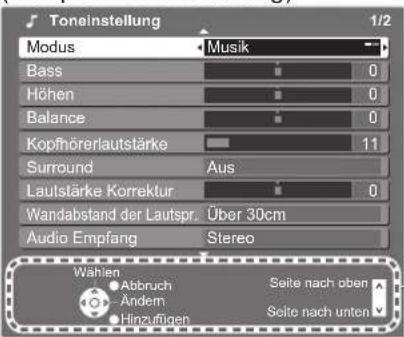
text_image
Toneinstellung Modus Musik Bass 0 Höhen 0 Balance 0 Kopfhörerlautstärke 11 Surround Aus Lautstärke Korrektur 0 Wandabstand der Lautspr. Über 30cm Audio Empfang Stereo Wahlen Abbruch Seite nach oben Ändern Seite nach unten HinzufügenDas Anleitungsfeld bietet hilfreiche Informationen.
Hinweis
- Bei Versagen des automatischen Sendersuchlaufs → „Auto Setup“ (S. 30 und S. 31)
- Initialisieren aller Einstellungen → „Werkseinstellungen“ (S. 38)
- Wenn der Fernseher zuletzt aus dem Bereitschaftsmodus ausgeschaltet wurde, wird nach erneutem Einschalten des Netzschalters wieder der Bereitschaftsmodus aktiviert.
Die automatische Einrichtung ist abhängig vom gewählten Land verschieden.
Favorisiertes Netzwerk auswählen (Bei Wahl von „Schweden“)
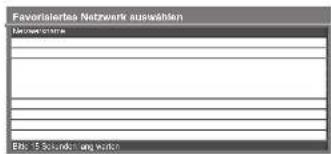
text_image
Favoriertes Network auswählen 1.2000-2003 Ebs: 15 Schunde lang worden
Regionauswahl (Bei Wahl von „Finnland“)
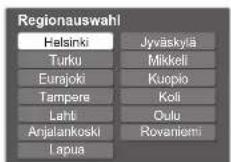

Modus Suchlauf (Bei Wahl von „Schweden“ oder „Finnland“)


②Einstellen
① Netzwerkwahl

①Regionauswahl
②Einstellen

①Moduswahl
②Einstellen

● Auto Setup Analog
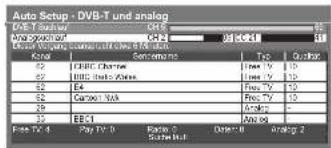
text_image
Auto Setup - DVB-T and analog GDS Setup - DVB-T Auto Setup - DVB-T Model: 100% Analog, 100% Digital Model: 100% Analog, 100% Digital Model: 100% Analog, 100% Digital Model: 100% Analog, 100% Digital Model: 100% Analog, 100% Digital Model: 100% Analog, 100% Digital Model: 100% Analog, 100% Digital Model: TBI-3.2.4.5.6.7.8.9.10.11.12.13.14.15.16.17.18.19.20.21.22.23.24.25.26.27.28.29.30.31.32.33.34.35.36.37.38.39.40.41.42.43.44.45.46.47.48.49.50.51.52.53.54.55.56.57.58.59.60.61.62.63.64.65.66.67.68.69.70.71.72.73.74.75.76.77.78.79.80.81.82.83.84.85.86.87.88.89.90.91.92.93.94.95.96.97.98.99.100.
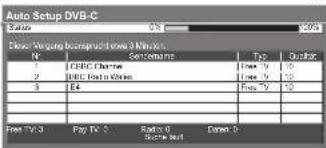
● Auto Setup DVB-T (Bei Wahl eines anderen Lands als „Portugal“, „Polen“, „Ungarn“ oder „Osteuropa“)
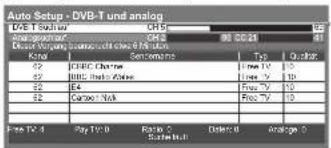
● Auto Setup DVB-C Einstellungen (Bei Wahl von „Schweden“) oder „Finnland“)
■Falls versehentlich „Shop“ gewählt wurde
Durch Drücken der RETURN-Taste kann auf den gewählten Betrachtungsmodus zurückgekehrt werden.


- Wenn Sie in diesem Menü die Einstellung „Aus“ oder „Ein“ wählen, wird der Modus „Shop“ des Fernsehers aktiviert. Um auf den Modus „Zu Hause“ zurückzukehren, initialisieren Sie alle Einstellungen durch Ausführen der Funktion Werkseinstellungen. - „Werkseinstellungen“ (S. 38)

Wählen Sie „Zu Hause“.


Die automatische Einrichtung ist abgeschlossen.

①Auswahl ②Einstellen
Betrachten von Fernsehprogrammen
text_image
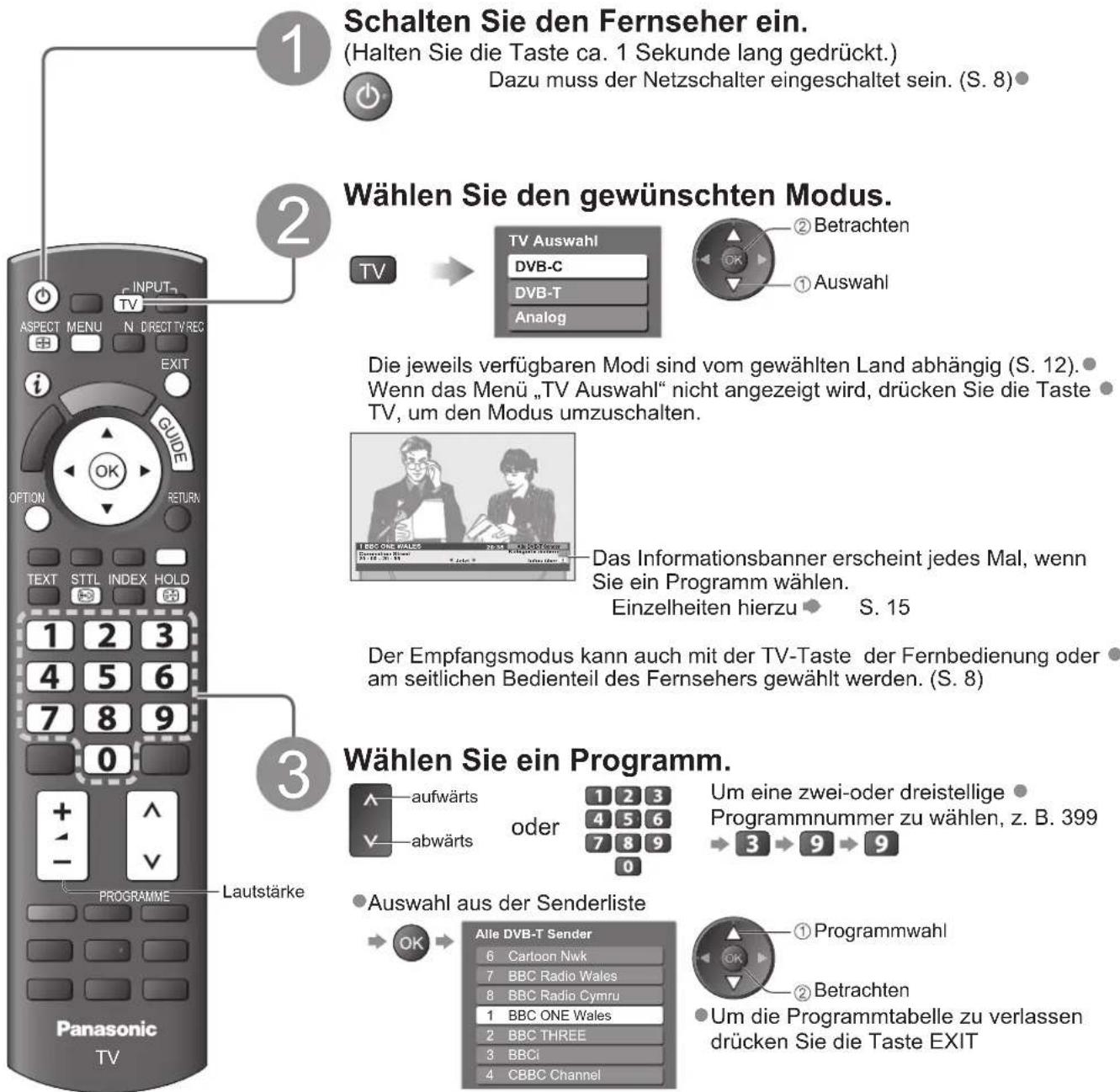
1 Schalten Sie den Fernseher ein. (Halten Sie die Taste ca. 1 Sekunde lang gedrückt.) Dazu muss der Netzschalter eingeschaltet sein. (S. 8) 2 Wählen Sie den gewünschten Modus. TV TV Auswahl DVB-C DVB-T Analog ② Betrachten ① Auswahl Die jeweils verfügbaren Modi sind vom gewählten Land abhängig (S. 12). Wenn das Menü „TV Auswahl“ nicht angezeigt wird, drücken Sie die Taste TV, um den Modus umzuschalten. Das Informationsbanner erscheint jedes Mal, wenn Sie ein Programm wählen. Einzelheiten hierzu ▶ S. 15 Der Empfangsmodus kann auch mit der TV-Taste der Fernbedienung oder am seitlichen Bedienteil des Fernsehers gewählt werden. (S. 8) 3 Wählen Sie ein Programm. aufwärts oder V abwärts Um eine zwei-oder dreistellige Programmnummer zu wählen, z. B. 399 0 Auswahl aus der Senderliste Alle DVB-T Sender 6 Cartoon Nwk 7 BBC Radio Wales 8 BBC Radio Cymru 1 BBC ONE Wales 2 BBC THREE 3 BBCi 4 CBBC Channel ① Programmwahl ② Betrachten Um die Programmtabelle zu verlassen drücken Sie die Taste EXITHinweis
Betrachten von
Pay-TV-Sendungen
„Gebrauch des Common Interface“ (S. 37)
■Wahl eines Programms mit Hilfe des Informationsbanners (S. 15)
Der Programmname kann überprüft werden, bevor das Programm umgeschaltet wird.
Rufen Sie das Informationsbanner auf, falls es momentan nicht angezeigt wird.
Wählen Sie das Programm bei Anzeige des Banners.


①Programmwahl
② Betrachten
Die Anzeigedauer des Banners kann über die Funktion „Display-Anzeigedauer“ eingestellt werden (S. 29).
Wählen Sie ein Programm mit Hilfe des Programmassistenten ■
(S. 18)
Vor dem Umschalten auf ein anderes Programm können Sie den
Programmassistenten (EPG oder Senderliste) aufrufen.
- In bestimmten Ländern steht diese Funktion möglicherweise nicht zur Verfügung.
Rufen Sie den
Wählen Sie das Programm
Programmassistenten auf.


■Weitere praktische Funktionen
Halten
Standbild / laufendes Programm

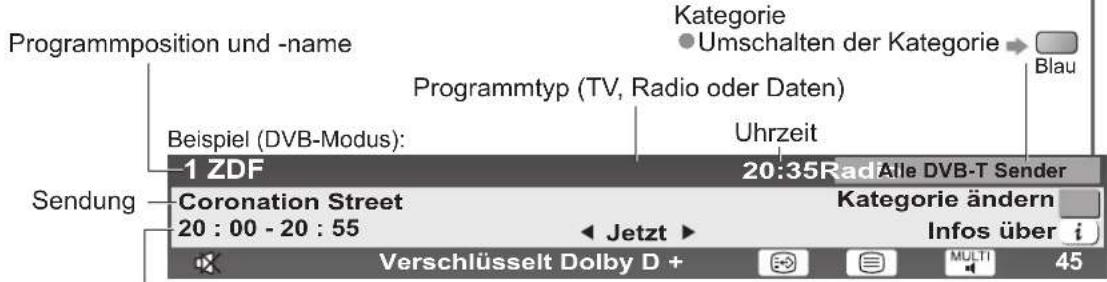
Anzeigen des Informationsbanners
Anzeigen des Informationsbanners
- Das Banner erscheint auch beim Umschalten des Programms.

text_image
Programmposition und -name Kategorie Umschalten der Kategorie → Blau Programmtyp (TV, Radio oder Daten) Beispiel (DVB-Modus): Uhrzeit Sendung 1 ZDF 20:35Rad Alle DVB-T Sender Coronation Street 20 : 00 - 20 : 55 Kategorie ändern ← Jetzt > Infos über i Verschlüsselt Dolby D + 45Start- / Endzeit der Sendung
Verfügbare Funktionen / Bedeutung von Meldungen
Beispiel (Analog-Modus):

text_image
3 ITV 19:35 Alle Analogsender itv1 CH23 Stereo 45Programmnummer

- Überprüfen des Namens einer anderen Sendung

● Betrachten der im Banner angezeigten Sendung
• Informationen über die nächste Sendung (DVB)

Ausblenden

● Zusätzliche Informationen (DVB-Modus)

(erneut drücken, um das Banner auszublenden)
- Einstellen der Anzeigedauer des Informationsbanners → „Display-Anzeigedauer“ (S. 29)

Stummschaltung Ein
Schwaches Signal
Mangelhafte Empfangsqualität des Fernsehsignals
Verschlüsselt
Verschlüsseltes Programm
Dolby D +, Dolby D
Dolby Digital Plus- oder Dolby Digital-Tonspur

Untertitel-Dienst verfügbar

Videotext-Dienst verfügbar

Multi-Audio verfügbar

Multi-Video verfügbar
Stereo, Mono
Tonmodus
1 - 90
Verbleibende Zeit der Abschalt-Uhr
Einstellungen
Betrachten von Fernsehprogrammen
■Weitere praktische Funktionen
Untertitel anzeigen
Untertitel einblenden / ausblenden (sofern verfügbar)
Ändern der Untertitelsprache für DVB-Programme (sofern verfügbar) • „Präferenz Untertitel“ (S. 29)

Hinweis
- Wenn Sie die STTL-Taste im Analog-Modus drücken, wird auf den Videotext-Dienst umgeschaltet und eine „Favoriten-Seite“ angezeigt (S. 21). Drücken Sie die EXIT-Taste, um auf den TV-Modus zurückzukehren.
Bildseitenverhältnis
Umschalten des Bildseitenverhältnisses (der Bildgröße)

Dise Funktion ermöglicht eine Bildwiedergabe mit optimaler Bildgröße und optimalem Bildseitenverhältnis. Normalerweise enthalten Programme ein Bildseitenverhältnis-Steuersignal (Breitbild-Kennzeichnungssignal usw.), und der Fernseher wählt das richtige Bildseitenverhältnis automatisch dem Bildseitenverhältnis-Steuersignal entsprechend (S. 56).
Manuelles Umschalten des Bildseitenverhältnisses
Rufen Sie die Bildseitenverhältnis-Wahlliste auf. Wählen Sie den gewünschten Modus bei Anzeige der Liste.

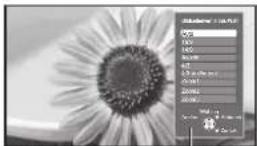
Bildseitenverhältnis-Wahlliste
Umschalten des Modus nur mit der ASPECT-Taste

ASPECT (so oft betätigen, bis der gewünschte Modus erreicht ist)
Auto

Das optimale Bildseitenverhältnis wird gewählt und das Bild so erweitert, dass es den Bildschirm vollständig ausfüllt. Einzelheiten hierzu S. 56
16:9

Das Bild wird ohne Verzerrungen im echten (anamorphen) Format 16:9 angezeigt.
4:3 Vollformat

Das Bild wird mit einem Bildseitenverhältnis von 4:3 angezeigt und dabei horizontal ausgedehnt, um den Bildschirm zu füllen. ●Nur HD-Signal
14:9

Das Bild wird ohne Verzerrungen mit einem Standard-Bildseitenverhältnis von 14:9 angezeigt.
Zoom1

Das Bild wird ohne Verzerrungen mit einem Bildseitenverhältnis von 16:9 im Letterbox-Format oder mit einem Bildseitenverhältnis von 4:3 angezeigt.
Aspekt

Das Bild wird mit einem Bildseitenverhältnis von 4:3 bildschirmfüllend angezeigt. Nur am linken und rechten Bildrand macht sich eine gewisse Ausdehnung bemerkbar.
Zoom2

Das Bild wird ohne Verzerrungen bildschirmfüllend mit einem Bildseitenverhältnis von 16:9 im echten (anamorphen) Letterbox-Format angezeigt.
4:3
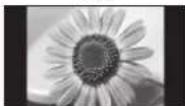
Das Bild wird ohne Verzerrungen mit einem Standard-Bildseitenverhältnis von 4:3 angezeigt.
Zoom3

Das Bild wird ohne Verzerrungen bildschirmfüllend mit einem Bildseitenverhältnis von 2,35:1 im echten (anamorphen) Letterbox-Format angezeigt. Das Bild wird mit einem Bildseitenverhältnis von 16:9 in seiner maximalen Größe (geringfügig vergrößert) angezeigt.
Hinweis
- Bei HD-Programmen stehen nur die Bildseitenverhältnisse „16:9“ und „4:3 Vollformat“ zur Verfügung.
- Im PC-Eingangsmodus stehen nur die Bildseitenverhältnisse „16:9“ und „4:3“ zur Verfügung.
- Im Bildeinstellungsmodus „Spiele“ steht nur das Bildseitenverhältnis „16:9“ zur Verfügung. Bei aktivierter Untertitelfunktion steht diese Funktion nicht zur Verfügung.
- Im Videotextbetrieb kann das Bildseitenverhältnis nicht geändert werden.
Das Bildseitenverhältnis kann separat für SD- (Standardauflösung) und HD-Signale (hohe Auflösung) gespeichert werden.
Anzeigen der für das aktuelle Programm verfügbaren Einstellungen
Sofortiges Überprüfen oder Ändern des aktuellen Programmstatus

Ändern
Multi-Video (DVB-Modus)
Gestattet Ihnen die Wahl eines anderen Bildes (sofern verfügbar)
Multi-Audio (DVB-Modus)
Gestattet Ihnen die Wahl einer anderen Tonspursprache (sofern verfügbar).
Unter-Kanal (DVB-Modus)
Gestattet Ihnen die Wahl eines anderen Multi-Feed-Programms - Unterkanals (sofern verfügbar).
Sprache Untertitel (DVB-Modus)
Gestattet Ihnen die Wahl einer anderen Untertitelsprache (sofern verfügbar).
Videotext-Zeichensatz
Dient zur Einstellung der Videotext-Sprache. → Setup (S. 29)
Sprache Videotext (DVB-Modus)
Gestattet Ihnen die Wahl einer anderen Videotext-Sprache (sofern verfügbar).
Audio Empfang (Analog-Modus)
→ Toneinstellung (S. 27)
Lautstärke Korrektur
Dient zur Einstellung der Lautstärke der einzelnen Programme oder des Eingangsmodus.
Hinweis
Die Einstellungen können auch in der Menüliste geändert werden (S. 26 - 29).
Abschalt-Uhr
Automatisches Ausschalten des Fernsehers nach Verstreichen der festgelegten Zeitdauer
Rufen Sie die
Menüanzeige auf.

Wählen Sie „Setup“. Wählen Sie „Abschalt-Uhr“, und stellen Sie
die gewünschte Zeitdauer ein.

flowchart
graph LR
    A["Setup Setup"] --> B["Aufrufen"]
    B --> C["Auswahl"]
    C --> D["Setup Setup"]
    D --> E["Einstellen"]
    E --> F["Auswahl"]
- Löschen → Wählen Sie die Einstellung „Aus“, oder schalten Sie den Fernseher aus.
- Anzeligfernndationes blankbend (En 125)it →
Hinweis
- Wenn die verbleibende Zeit weniger als 3 Minuten beträgt, blinkt die Zeitanzeige auf dem Bildschirm.
Verwendung des Programmassistenten
Der Programmassistent – Electronic Programme Guide (EPG) ermöglicht Ihnen den Zugriff auf Programminformationen zum momentan ausgestrahlten Programmen und den Programmen der nächsten sieben Tage (abhängig vom Sender).
Diese Funktion variiert je nach dem gewählten Land (S. 12).
- DVB-T- und analoge Sender werden auf dem gleichen Bildschirm des Programmassistenten angezeigt. Analoge Sender werden nach DVB-T-Sendern aufgelistet, aber es wird keine Programmliste angezeigt. „D“ bedeutet DVB-T-Programm und „A“ analoges Programm.
- Beim erstmaligen Einschalten des Fernsehers, oder wenn das Gerät länger als eine Woche ausgeschaltet war, kann einige Zeit verstreichen, bevor der komplette Programmassistent eingeblendet wird.
text_image
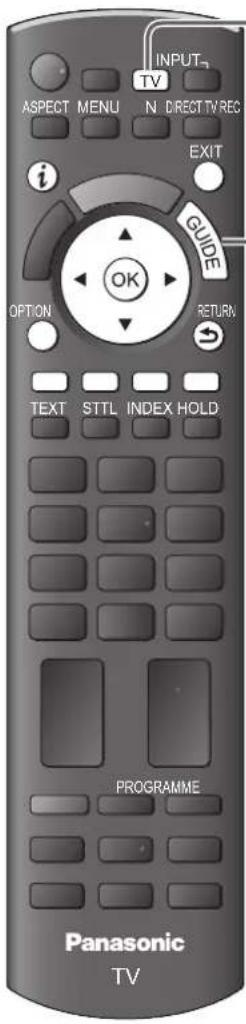
ASPECT MENU N DIRECT TV REC i OPTION TITLE STTL INDEX HOLD PROGRAMME INPUT GUIDE EXIT RETURN Panasonic TV■Rückkehr zum TV-Modus


Wählen Sie den gewünschten Modus.
→ S. 14
TV

Rufen Sie den Programmassistenten auf.

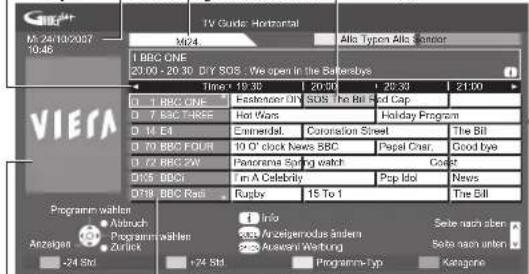
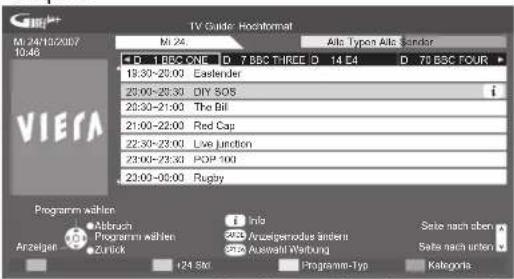
Ansicht ändern (Horizontal / Hochformat) Wählen Sie „Horizontal“, um mehrere Programme in der Liste zu sehen.
Wählen Sie „Hochformat“, um jeweils ein einziges Programm zu sehen.

Zeit Programmassistent Gegenwärtiges Datum und Uhrzeit
Beispiel: Datum Programmassistent Sendung
text_image
TV Guide: Horizontal M24 Alfa Typen Als Sonior 1 BBC ONE 23.00 - 20.30 D/Y SOS : We open in the Satarsbys Time: 19:30 20:30 21:00 1 BBC ONE Fastener Ofk SOS The Bill Hot Cap 7 BBC T-R6 Hot Wars Holiday Program 14 E4 Emmerdal. Coronation Street The Bill 10 BBC FOUR 10 O'clock News BBC Papel Char Good bye 72 BBC 2W Panorama Spring watch Cost 805 BBC I'm A Celebrity Pop Ido News 818 BBC Rem Rugby 15 To 1 The Bill Programm wahlen Astruch Anzeigen Zurück Info SAB Anzeigemode Andern Kazwani Werung Sete nach aber Seite nach unter -24 Std +24 Std Programme-Typ KategorieWerbung | Horizontal (Anzeige nach Programm) Programmposition und -name
Beispiel:
text_image
TV Guide: Hochformat M1 24/10/2007 10:46 VIEA P D 1 BBC ONE D 7 BBC THREE D 14 E4 D 70 BBC FOUR 19:30-20:00 Eastender 25:00-25:30 DIY SOS 25:30-21:00 The Bill 21:00-22:00 Red Cap 22:30-23:00 Live Junction 23:00-23:30 POP 100 23:00-00:00 Rugby Programm wählen ● Mbrauch Anzeiger Programm wählen Zurück Info 2023 Anzuelperodus latent 2023 Auszahl Wertung +24 Std Programm-Typ KategorieHochformat (Anzeige nach Zeit)
■Voriger Tag (DVB-Modus)

■Nächster Tag (DVB-Modus)

■Betrachten des Programms
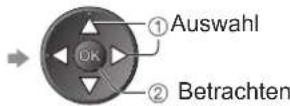
Wählen Sie eine Sendung oder ein Programm.
■Details über die Sendung einblenden (DVB-Modus)
Wählen Sie das gewünschte Programm.
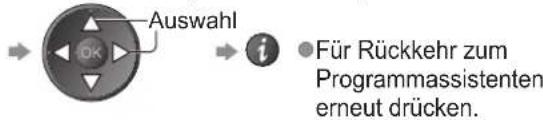
flowchart
graph LR
    A["Start"] --> B["Auswahl"]
    B --> C["i"]
    C --> D["● Für Rückkehr zum Programmassistenten erneut drücken."]
■Anzeigen einer Programmliste des gewählten Typs (DVB-Modus)

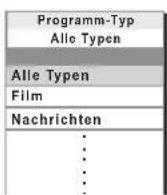
(Typenliste)

■Anzeigen einer Programmliste des gewählten Programm-Typs

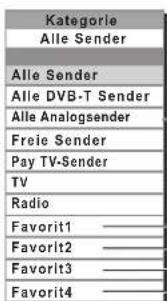
text_image
Kategorie Alle Sender Alle Sender Alle DVB-T Sender Alle Analogsender Freie Sender Pay TV-Sender TV Radio Favorit1 — Favorit2 — Favorit3 — Favorit4 —(Kategorienliste)
Nur analoge Programme werden angezeigt.

Auflisten von
Lieblingsprogrammen → S. 33
Abhängig vom gewählten Land unterstützt dieser Fernseher das GUIDE Plus+-System im DVB-T-Modus oder im Analog-Modus.
Eine Eingabe oder Aktualisierung der Postleitzahl ist erforderlich. Folgen Sie den Anweisungen, die auf dem Bildschirm erscheinen.
Die Einrichtung kann auch manuell im Menü „Setup“ vorgenommen werden.
„Aktualisierung“ / „Postcode“ in „GUIDE Plus+ Einstellungen“ (S. 29)
- Geben Sie Ihre Postleitzahl ein, wenn Sie zum ersten Mal von dieser Funktion Gebrauch machen. Wenn Sie eine falsche oder keine Postleitzahl eingeben, wird Werbung möglicherweise nicht richtig angezeigt.
Werbung anzeigen
OPTION

Werbung umschalten


Rückkehr zum Programmassistenten


● Neueste Werbung anzeigen → „Aktualisierung“ unter „GUIDE Plus+ Einstellungen“ (S. 29)
Hinweis
- Damit die Informationen fortlaufend aktualisiert werden können, sollte der Fernseher nachts im Bereitschaftsmodus verbleiben.
Abhängig vom gewählten Land wird der Programmassistent möglicherweise nicht unterstützt.
In einem solchen Fall wird die Senderliste eingeblendet.
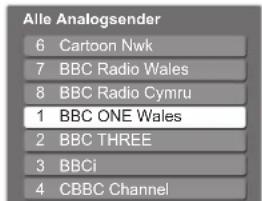
text_image
Alle Analogsender 6 Cartoon Nwk 7 BBC Radio Wales 8 BBC Radio Cymru 1 BBC ONE Wales 2 BBC THREE 3 BBCi 4 CBBC Channel
①Programmwahl
②Betrachten
Betrachten von Videotext
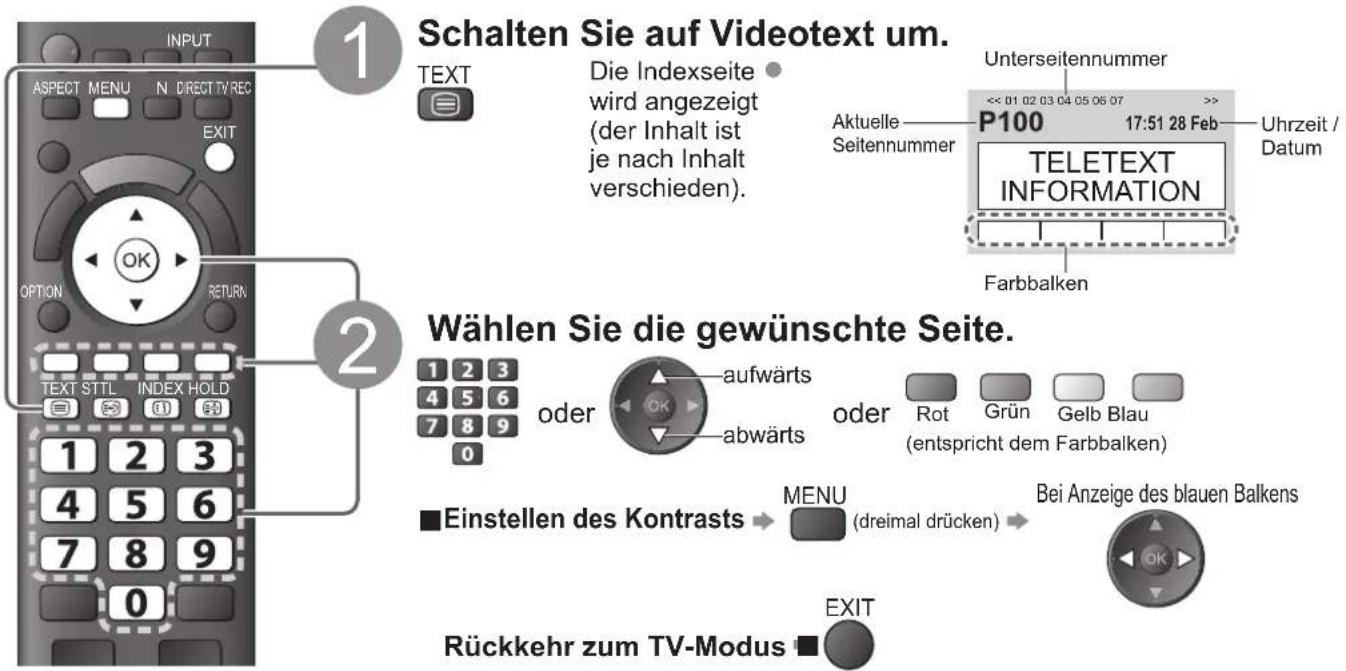
Bei Videotext-Diensten handelt es sich um Textinformationen, die von Sendern ausgestrahlt werden. Die angebotenen Funktionen sind je nach Sender verschieden.
Worum handelt es sich beim FLOF-Modus (FASTEXT)?
Im FLOF-Modus erscheinen vier Themenbereiche in unterschiedlichen Farben am unteren Bildschirmrand. Um auf weitere Informationen zu einem dieser Themenbereiche zuzugreifen, drücken Sie die entsprechende farbige Taste an der Fernbedienung. Diese Funktionen bietet Ihnen einen schnellen Zugriff zu Informationen über die angezeigten Themenbereiche.
Worum handelt es sich beim TOP-Modus?
Bei TOP-Videotext handelt es sich um eine wesentliche Verbesserung des Standarddienstes, die Ihnen das Auffinden gewünschter Videotext-Seiten erleichtert.
Rasche Übersicht über die verfügbaren Videotext-Informationen
Bequeme Auswahl des gewünschten Themas in mehreren Schritten
Seitenstatus-Informationen am unteren Bildschirmrand
Seite aufwärts / abwärts → Rot Grün
Auswahl des gewünschten Themenbereichs → Blau
Wahl des nächsten Themas innerhalb des gewählten Themenbereichs (Nach dem letzten Thema wird auf den nächsten Themenbereich weitergeschaltet.) Gelb
Worum handelt es sich beim List-Modus?
Im List-Modus erscheinen vier Seitennummern in unterschiedlichen Farben am unteren Bildschirmrand. Diese Nummern können geändert und im Speicher des Fernsehers gespeichert werden. („Häufig betrachtete Seiten speichern“, S. 21)
■Umschalten des Modus → „Videotext“ im Menü „Setup“ (S. 29)
text_image
1 Schalten Sie auf Videotext um. TEXT ASPECT MENU N DIRECT TV/REC EXIT OPTION RETURN 2 1 2 3 4 5 6 7 8 9 0 1 2 3 INDEX HOLD TEXT STTL 1 2 3 1 2 3 4 5 6 7 8 9 0 2 Die Indexseite wird angezeigt (der Inhalt ist je nach Inhalt verschieden). Wählen Sie die gewünschte Seite. oder aufwärts abwärts oder Rot Grün Gelb Blau (entspricht dem Farbbalken) Einstellen des Kontrasts → MENU (dreimal drücken) → Bei Anzeige des blauen Balkens Rückkehr zum TV-Modus EXIT Unterseitennummer P100 17:51 28 Feb Uhrzeit / Datum TELETEXT INFORMATION FarbbalkenAnzeigen verdeckter Daten
Verdeckte Wörter, z. B. die Antworten von Quiz-Seiten, anzeigen


• Erneut verdecken

GANZ / OBEN / UNTEN



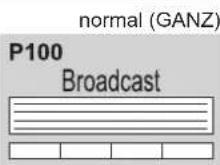
Halten
Automatische Aktualisierung stoppen
(Halten der aktuellen Seite ohne Aktualisierung)


Index
Rückkehr zur Haupt-Indexseite
INDEX

Eine Favoriten-Seite aufrufen
Anzeigen einer gespeicherten Favoriten-Seite
STTL

Rufen Sie die unter der blauen Taste gespeicherte Seite auf (List-Modus).
Die Werkseinstellung ist „P103“.
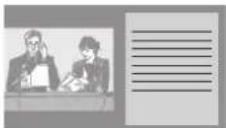
Mehrbildanzeige
Gleichzeitiges Betrachten von Fernsehprogramm und Videotext in zwei Fenstern

(zweimal drücken)
Wählen Sie Bild und Text Ein oder Aus.
Diese Operation kann nur bei Anzeige von Videotext ausgeführt werden.
Häufig betrachtete Seiten speichern
Häufig betrachtete Seiten mit Hilfe der farbigen Tasten speichern
(nur im List-Modus)
Bei Anzeige
der Seite

Entsprechende
farbige Taste


gedrückt
halten
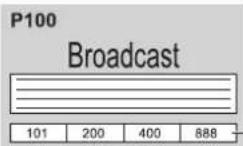
Die Farbe der Nummer wechselt auf Weiß.
■Ändern gespeicherter Seiten
Geben Sie eine neue Seitennummer ein.

Zu ändernde
farbige Taste






gedrückt
halten
Unterseiten anzeigen
Unterseiten anzeigen (nur wenn Videotext mehr als eine Seite umfasst)

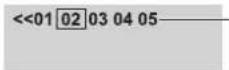
Erscheint am oberen
Bildschirmrand.
■Anzeigen einer bestimmten Unterseite


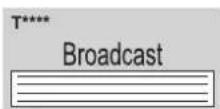

Geben Sie die
4-stellige
Nummer ein.
Beispiel: P6
0 0 0 6
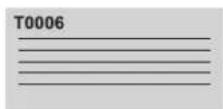
Unterseiten:
Die Anzahl der Unterseiten (maximal 79) ist je nach Sender verschieden.
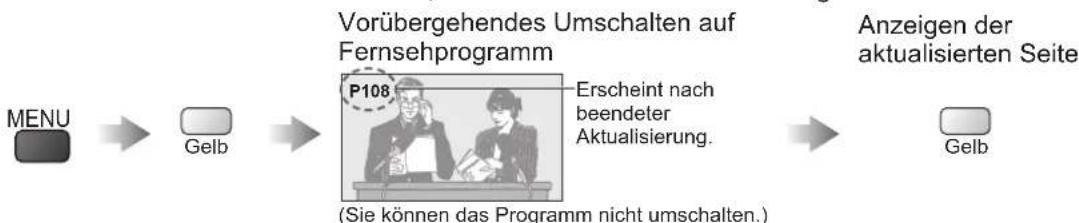
Der Suchvorgang kann längere Zeit beanspruchen, doch können Sie währenddessen ein Fernsehprogramm betrachten.
Fernsehen beim Warten auf Aktualisierung
Betrachten eines Fernsehprogramms während der Suche nach einer Videotext-Seite
Videotext wird automatisch aktualisiert, sobald neue Informationen verfügbar werden.
flowchart
graph LR
    A["MENU"] --> B["Gelb"]
    B --> C["Vorübergehendes Umschalten auf Fernsehprogramm"]
    C --> D["Anzeigen der aktualisierten Seite"]
    C --> E["P108 (Sie können das Programm nicht umschalten.)"]
    E --> F["Gelb"]
    style C fill:#f9f,stroke:#333
    style D fill:#ccf,stroke:#333
- Manche Nachrichtenseiten verfügen über eine Funktion („News Flash“), die auf den Eingang neuester Nachrichten aufmerksam macht.
Betrachten von externen Eingangssignalen
Nach Anschluss eines Zusatzgerätes (Videorecorder, DVD-Gerät usw.) können Sie dessen
Eingangssignal auf dem Bildschirm betrachten.
Anschließen eines Zusatzgerätes S. 10, 11 und 54
Die Fernbedienung im Lieferumfang dieses Fernsehers kann zur Steuerung bestimmter Funktionen des gewählten Zusatzgerätes verwendet werden.

text_image
1 INPUT TV AV ASPECT MENU N DIRECT TV REC EXIT OPTION RETURN TEXT STTL INDEX HOLD 1 2 3 4 5 6 7 8 9 0 PROGRAMME V REC II/▶ Panasonic TV 2 3 4Schalten Sie den Fernseher ein.
■Bei Herstellung eines SCART-Anschlusses wie in Beispiel 2 oder 3 (S. 10 und S. 11)
Das Eingangssignal wird automatisch auf dem Bildschirm angezeigt, sobald die Wiedergabe am Zusatzgerät startet.
- Die Art des Eingangssignals wird automatisch von der SCART-Buchse (Stift 8) ermittelt.
- Bei Herstellung eines HDMI-Anschlusses (S. 54) steht diese Funktion ebenfalls zur Verfügung.
■Falls der Eingangsmodus nicht automatisch umgeschaltet wird
→ Führen Sie Schritt und unten aus.
- Überprüfen Sie die Einrichtung des Gerätes.
Rufen Sie das Menü „Eingangswahl“ auf.
AV
Wählen Sie den Eingang, an den das Zusatzgerät angeschlossen ist.
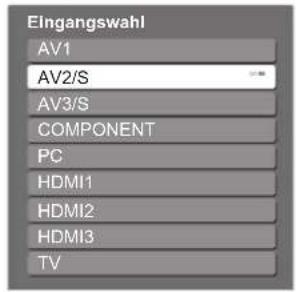
text_image
Eingangswahl AV1 AV2/S AV3/S COMPONENT PC HDMI1 HDMI2 HDMI3 TV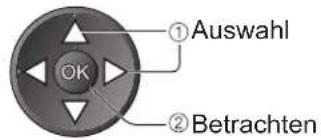
text_image
① Auswahl ② BetrachtenDer Eingang kann auch mit der AV-Taste an der Fernbedienung oder an der Seitenwand des Fernsehers gewählt werden.
Betätigen Sie die Taste so oft, bis der gewünschte Eingang gewählt ist.
Um zwischen AV2/AV3 und AV2S/AV3S umzuschalten, betätigen Sie die linke bzw. rechte Cursortaste.
- Jeder Eingabemodus kann wunschgemäß benannt oder bei der Eingangswahl übersprungen werden. »AV Label bearbeiten“ (S. 40)
Übersprungene Eingänge werden bei Betätigung der AV-Taste nicht angezeigt.
4
Betrachten
Der gewählte Eingangsmodus wird angezeigt.
AV2
Rückkehr zum ■ TV-Modus
→ TV
Hinweis
Wenn das Zusatzgerät über eine Funktion für Einstellung des Bildseitenverhältnisses verfügt, wählen Sie die Einstellung „16:9“.
Einzelheiten hierzu sind der Bedienungsanleitung des betreffenden Gerätes zu entnehmen oder von Ihrem Panasonic-Fachhändler zu erfahren.
Steuerung eines angeschlossenen Gerätes über die Fernbedienung des Fernsehers
Ein an den Fernseher angeschlossenes Gerät der Marke Panasonic kann direkt über die in der nachstehenden Tabelle aufgeführten Tasten dieser Fernbedienung gesteuert werden.
 | BereitschaftUmschalten in den Bereitschaftsmodus / Einschalten |
 | WiedergabeWiedergabe einer Videocassette / DVD |
 | StoppStoppen des aktuellen Betriebsvorgangs |
 | Rückspulen / Überspringen / SuchlaufVideorecorder: Rückspulen, Suchlauf rückwärts (während der Wiedergabe)DVD-Gerät: Sprung an den vorigen Titel oder DVD-Video-TitelHalten Sie die Taste gedrückt, um einen Suchlauf rückwärts auszuführen. |
 | Schnellvorlauf / Überspringen / SuchlaufVideorecorder: Schnellvorlauf, Suchlauf vorwärts (während der Wiedergabe)DVD-Gerät: Sprung an den nächsten Titel oder DVD-Video-TitelHalten Sie die Taste gedrückt, um einen Suchlauf vorwärts auszuführen. |
 | PausePause / FortsetzenDVD-Gerät: Für Zeitlupenwiedergabe halten Sie die Taste gedrückt. |
 | Erhöhen / Verringern der Programmpositions-NummerProgramm wählen |
 | AufzeichnungStarten der Aufzeichnung |
- Ändern des Fernbedienungscodes entsprechend der Art des Zusatzgerätes
Jede Art von Panasonic-Gerät besitzt einen eigenen Fernbedienungscode.
Ändern Sie den Code dem jeweils zu steuernden Gerät entsprechend.
Um das angeschlossene Gerät über VIERA Link (S. 52) zu steuern, wählen Sie den Code „73“.
Halten Sie gedrückt, während Sie die folgenden Bedienungsvorgänge ausführen.
Geben Sie den jeweils in der nachstehenden Tabelle für den Typ des zu steuernden Gerätes angegebenen Code ein.

Drücken Sie

| Gerätetyp Code | |
| DVD-Recorder, DVD-Player 70 (Standardeinstellung) | |
| Player-Heimkinoanlage, Blu-ray Disc-Heimkinoanlage | 71 |
| Videorecorder 72 | |
| Mit VIERA Link verwendetes Gerät→ „VIERA Link Einstellungen“ (S. 52) | 73 |
Hinweis
- Vergewissern Sie sich nach einer Änderung des Codes, dass die Fernbedienung richtig funktioniert.
- Nach einem Austausch der Batterien werden die Code-Standardeinstellungen u. U. wiederhergestellt.
- Bei bestimmten Gerätemodellen können manche Funktionen möglicherweise nicht gesteuert werden.
Gebrauch der Menüfunktionen
Verschiedene Menüs können aufgerufen werden, die Ihnen eine benutzerspezifische Einstellung von Bild-, Ton- und anderen Funktion ermöglichen.
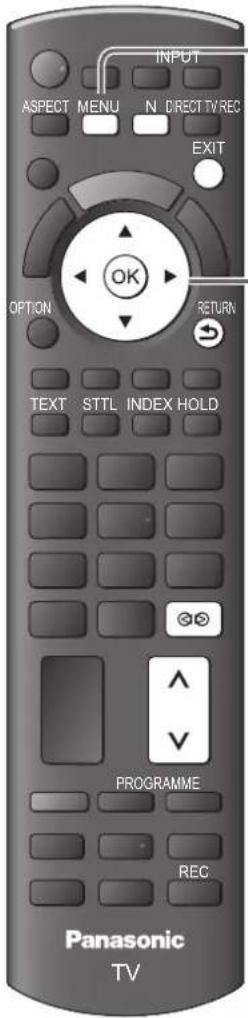
text_image
INPUT ASPECT MENU N DIRECT TV REC EXIT OPTION RETURN TEXT STTL INDEX HOLD PROGRAMME REC Panasonic TV1
Rufen Sie die Menüanzeige auf.
MENU
Die (je nach Eingangssignal verschiedenen)
Funktionen, die eingestellt werden können, werden angezeigt.
2
Wählen Sie das gewünschte Menü.
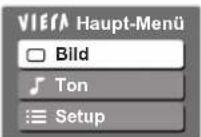
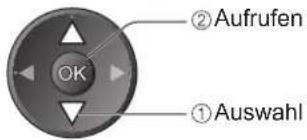
text_image
① Auswahl ② Aufrufen OK(Beispiel: Menü Bildeinstellung)
3
Wählen Sie den gewünschten Eintrag.
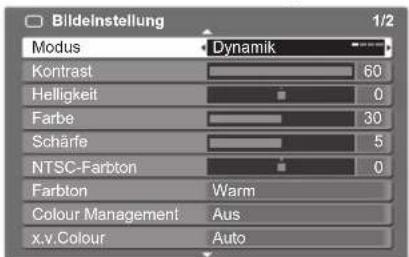
text_image
Bildeinstellung 1/2 Modus Dynamik Kontrast 60 Helligkeit 0 Farbe 30 Schärfe 5 NTSC-Farbton 0 Farbton Warm Colour Management Aus x.v.Colour Auto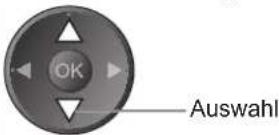
(Beispiel: Menü Bildeinstellung)
4
Nehmen Sie gewünschte Einstellung oder Auswahl vor.
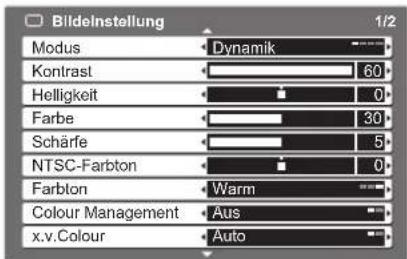
text_image
Bildelinstellung Modus Dynamik Kontrast 60 Helligkeit 0 Farbe 30 Schärfe 5 NTSC-Farbton 0 Farbton Warm Colour Management Aus x.v.Colour Auto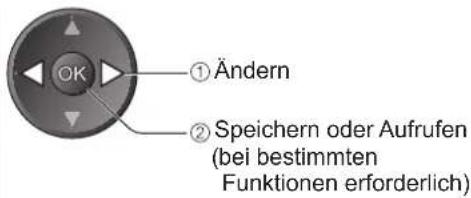
text_image
① Ändern ② Speichern oder Aufrufen (bei bestimmten Funktionen erforderlich)(Beispiel: Menü Bildeinstellung)
Sofortige ■ Rückkehr zum TV-Modus
EXIT

Rückkehr zur ■ vorigen Anzeige
RETURN

Umblättern der ■ Menüseiten

Auswahl aus mehreren ■ Optionen
Nummer und Position der Optionen

■Einstellung über Pegelsteller

■Weiterschalten zur nächsten Anzeige

Die nächste Anzeige erscheint.
■Zurücksetzen der Einstellungen
Nur die Bildeinstellungen zurücksetzen
„Grundeinstellungen“ im Menü Bildeinstellung (S. 26)
● Nur die Toneinstellungen zurücksetzen
„Grundeinstellungen“ im Menü Toneinstellung (S. 27)
- Gemeinsames Zurücksetzen aller Bild- und Toneinstellungen
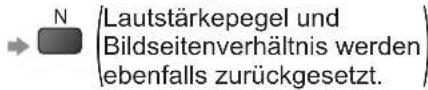
- Initialisieren aller Einstellungen
„Werkseinstellungen“ im Menü Setup (S. 29)
■Eingeben von Zeichen über die eingeblendete Tastatur
Bei bestimmten Einträgen können Namen oder Zahlen frei eingegeben werden.
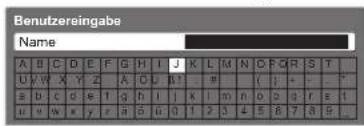
text_image
Benutzereingabe Name A B C D E F G H I J K L M N O P Q R S T U V W X Y Z A O U H I # ( ) + - * E b c d e f g h i | x | m n o o g r E t u " w x y r s g u 0 1 2 3 4 5 6 7 8 9 ...Geben Sie die Zeichen einzeln ein.

Speichern

- Zeichen können über die Zifferntasten eingegeben werden.
„Zeichentabelle für Zifferntasten“ (S. 58)
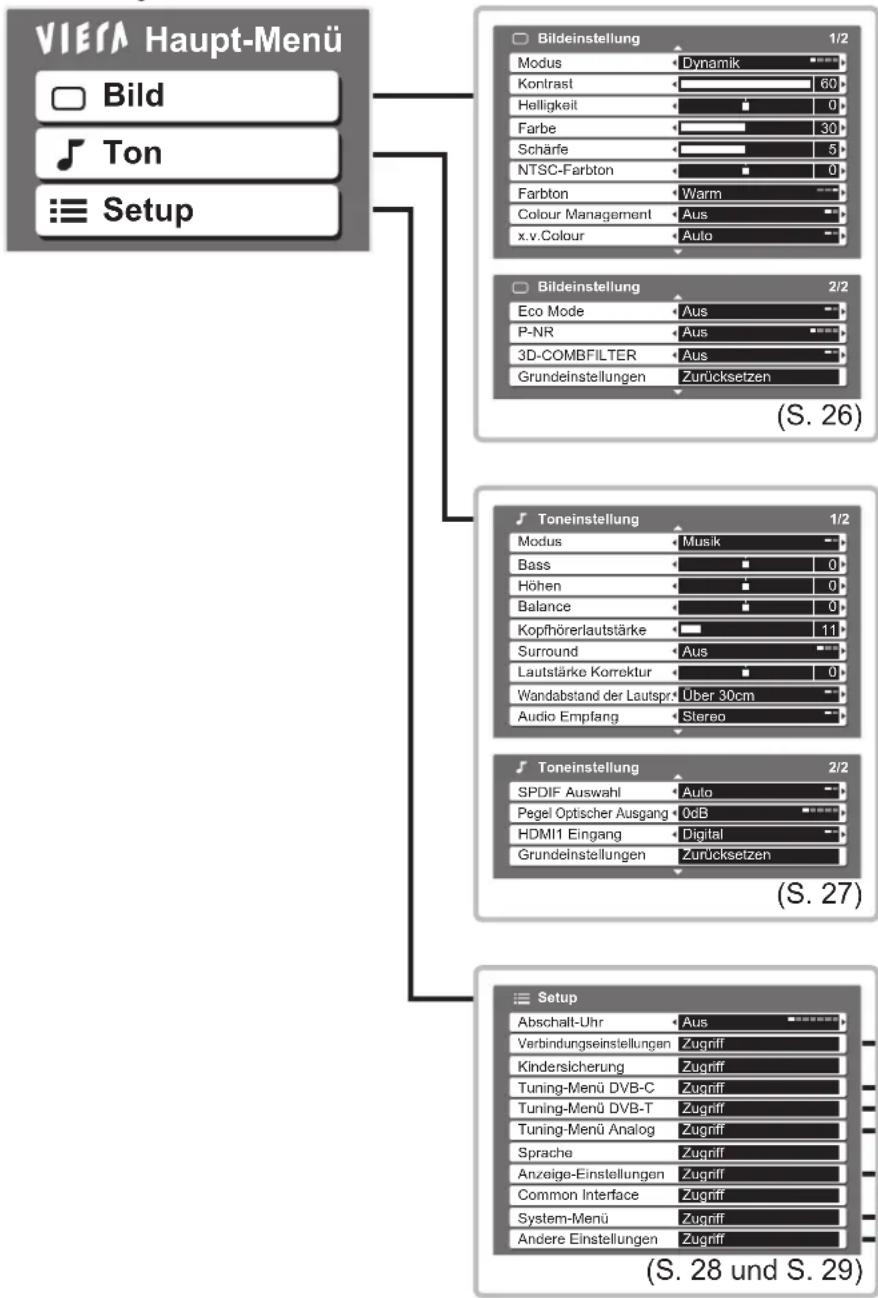
Übersicht
Bedienung
S. 24
text_image
Vierra Haupt-Menu Bild Ton Setup Bildeinstellung 1/2 Modus Dynamik Kontrast 60 Helligkeit 0 Farbe 30 Scharfe 5 NTSC-Farbton 0 Farbton Warm Colour Management Aus x.v.Colour Auto Bildeinstellung 2/2 Eco Mode Aus P-NR Aus 3D-COMBFILTER Aus Grundeinstellungen Zurücksetzen (S. 26) Toneinstellung 1/2 Modus Musik Bass 0 Höhen 0 Balance 0 Kopfhörerlautstärke 11 Surround Aus Lautstärke Korrektur 0 Wandabstand der Lautsprü Über 30cm Audio Empfang Stereo Toneinstellung 2/2 SPDIF Auswahl Auto Pegel Optischer Ausgang 0dB HDMI1 Eingang Digital Grundeinstellungen Zurücksetzen (S. 27) Setup Abschalt-Uhr Aus Verbindungseinstellungen Zugriff Kindersicherung Zugriff Tuning-Menü DVB-C Zugriff Tuning-Menü DVB-T Zugriff Tuning-Menü Analog Zugriff Sprache Zugriff Anzeige-Einstellungen Zugriff Common Interface Zugriff System-Menü Zugriff Andere Einstellungen Zugriff (S. 28 und S. 29)- Nur die verfügbaren Einträge können gewählt werden.
| Verbindungseinstellungen | |
| VIERA Link | Ein |
| Q-Link | AV2 |
| AV2 Ausgang | TV |
| Auto Ein | Ein |
| Auto Aus | Ein |
| Standby-Energiesparnodus | Ein |
| Intelligent Auto Standby | Ein (ohne Erinnerung) |
| Daten herunterladen | Zugriff |
| Tuning-Menü DVB-C | |
| Favorilen bearbeiten | Zugriff |
| Senderliste | Zugriff |
| Auto Setup | Zugriff |
| Manueller Suchlauf | Zugriff |
| Senderliste aktualisieren | Zugriff |
| Neue Sender melden | Ein |
| Signaleigenschaften | Zugriff |
| DVB-T HD Sender hinzuf. | Zugriff |
| Tuning-Menü DVB-T | |
| Favoriteen bearbeiten | Zugriff |
| Senderliste | Zugriff |
| Auto Setup | Zugriff |
| Manueller Suchlauf | Zugriff |
| Senderliste aktualisieren | Zugriff |
| Favorisiertes Netzwerk | Zugriff |
| Neue Sender melden | Ein |
| Signaleigenschaften | Zugriff |
| HD Sender hinzufügen | Zugriff |
| DVB-C Sender hinzufügen | Zugriff |
| Tuning-Menü Analog | |
| Senderliste | Zugriff |
| Auto Setup | Zugriff |
| Manueller Suchlauf | Zugriff |
| DVB-T Sender hinzufügen | Zugriff |
| Anzeige-Einstellungen | |
| Untertitel Type | Standard |
| Videotext | TOP |
| Videotext-Zeichensatz | West |
| Seitliche Bildanteile | Aus |
| AV Label bearbeiten | Zugriff |
| Display-Anzeigedauer | 3 Sekunden |
| Spielzeitanzeige | Ein |
| System-Menü | |
| Werkseinstellungen | Zugriff |
| Software-Update | Zugriff |
| Software-Lizenz | Zugriff |
| Systeminformationen | Zugriff |
| Andere Einstellungen | |
| AV-Farbsystem | Auto |
| GUIDE Plus+ Einsellungen | Zugriff |
| Intelligent Frame Creation | Aus |
| Energiesparmodus | Aus |
| Overscan | Ein |
| Zeitzone | Auto |
Gebrauch der Menüfunktionen
Menüliste
| Menü | Eintrag Einstellungen / Konfiguration (Optionen) | |
| Bild | Modus | Grundlegender Bildmodus (Dynamik / Normal / Kino / Spiel)● Nehmen Sie diese Einstellung für jedes Eingangssignal vor.Dynamik: Liefert optimale Einstellungen von Kontrast und Schärfe des Bildes beim Betrachten in einem hellen Raum.Normal: Empfiehlt sich zum Betrachten unter normalen Umgebungsbedingungen der Raumbeleuchtung.Kino: Eignet sich zum Betrachten von Spielfilmen in einem abgedunkelten Raum mit einem Bild wie in einem Filmtheater.Spiel: Spricht schnell auf das Eingangssignal an und liefert ein für Spiele geeignetes Bild.● Diese Funktion steht im TV-Modus nicht zur Verfügung.Die Verwendungszeit des SPIEL-Modus kann rechts oben in den Bildschirm eingebendet werden.→ „Spielzeitanzeige“ (S. 29) |
| Kontrast, Helligkeit, Farbe, Schärfe | Dient zum Erhöhen oder Verringern der Pegel dieser Optionen, um die Einstellungen Ihren persönlichen Vorstellungen optimal anzupassen. | |
| NTSC-Farbton | Wenn eine NTSC-Signalquelle an den Fernseher angeschlossen ist, kann der Farbton des Bildes wunschgemäß eingestellt werden.● Diese Funktion steht nur beim Empfang von NTSC-Signalen zur Verfügung. | |
| Farbton | Ermöglicht Ihnen eine Einstellung des Gesamtfarbtons des Bildes (Kühl / Normal / Warm) | |
| Colour Management | Lebhaftere Farben werden automatisch erzeugt. (Aus / Ein)● Bei PC-Eingangssignalen steht diese Funktion nicht zur Verfügung. | |
| x.v.Colour | Erhöht die Farbabstufungen (Aus / Auto)● Diese Funktion ist wirksam, wenn HD-Bewegtbilder von einem Zusatzgerät betrachtet werden.● Diese Funktion steht nur im HDMI-Eingangsmodus oder Film-Anzeigemodus zur Verfügung (S. 44). | |
| Eco Mode | Die Bildeinstellungen werden automatisch den jeweils herrschenden Lichtbedingungen angepasst. (Aus / Ein) | |
| P-NR | Reduzierung von BildrauschenUnerwünschtes Rauschen und Flimmern in den Bildkonturen wird automatisch reduziert ces. (Aus / Niedrig / Mittel / Hoch)● Bei PC-Eingangssignalen steht diese Funktion nicht zur Verfügung. | |
| 3D-COMBFILTER | Beim Anzeigen eines Standbildes oder bei Zeitlupenwiedergabe macht sich gelegentlich ein Farbmuster bemerkbar.Wählen Sie die Einstellung „Ein“, um schärfere, originalgetreuere Farben zu erhalten. (Aus / Ein)● Diese Funktion steht nur beim Empfang von PAL- oder NTSC-Signalen zur Verfügung. Bei RGB-, S-Video-, Komponenten-, PC- und HDMI-Signalen sowie beim Betrachten einer SD-Karte steht diese Funktion nicht zur Verfügung. | |
| Grundeinstellungen | Drücken Sie die Taste OK, um die aktuellen Bildeinstellungen auf die Vorgabeeinstellungen zurückzustellen. | |
| Ton | Modus | Grundlegender Tonmodus (Musik / Sprache) |
| Bass | Erhöht oder verringert den Pegel, um die Ausgabe der Bässe zu verstärken oder abzuschwächen. | |
| Höhen | Erhöht oder verringert den Pegel, um die Ausgabe der Höhen zu verstärken oder abzuschwächen. | |
| Balance | Dient zur Einstellung des relativen Lautstärkeanteils des rechten und linken Lautsprechers. | |
| Kopfhörerlautstärke | Dient zur Einstellung des Lautstärkepegels des Kopfhörers. | |
| Surround | Surround Sound-Einstellungen (Aus / V-Audio / V-Audio Surround)V-Audio: Eine Dynamic Enhancer-Schaltung wird zur Simulierung eines räumlichen Effekts mit verbesserter Breite eingesetzt.V-Audio Surround: Eine Dynamic Enhancer-Schaltung wird zur Simulierung eines räumlichen Effekts mit verbesserter Breite und Tiefe eingesetzt.Eine Umschaltung ist auch über die Surround-Taste an der Fernbedienung möglich.(S. 9) | |
| Lautstärke Korrektur | Dient zur Einstellung der Lautstärke der einzelnen Programme oder des Eingangsmodus. | |
| Wandabstand der Lautspr. | Dient zur Einstellung der Wiedergabe der tiefen Frequenzen (Über 30cm / Unter 30cm)Wenn der Abstand zwischen der Rückwand des Fernsehers und der Wand mehr als 30 cm beträgt, empfiehlt sich die Wahl der Einstellung „Über 30cm".Wenn der Abstand zwischen der Rückwand des Fernsehers und der Wand weniger als 30 cm beträgt, empfiehlt sich die Wahl der Einstellung „Unter 30cm“. | |
| Audio Empfang | Dient zur Wahl zwischen stereophonem und monauralem Empfang. (Mono / Stereo)Normaleinstellung: StereoWenn ein Stereosignal nicht empfangen werden kann: MonoM1 / M2: Dient zur Wahl des Kanals, wenn zwei monaurale Tonkanäle vorhandensind.Diese Funktion steht nur im Analog-Modus zur Verfügung. | |
| SPDIF Auswahl | Dient zur Wahl der Grundeinstellung für das von der Buchse DIGITAL AUDIO OUT ausgegebene digitale Audiosignal. (Auto / PCM)Auto : Signale der Formate Dolby Digital Plus und Dolby Digital werden als Dolby Digital-Bitfluss ausgegeben.Signale des Formats HE-AAC (48 kHz) werden als DTS-Ton ausgegeben.Signale des Formats MPEG werden als PCM-Ton ausgegeben.PCM : Das digitale Ausgangssignal ist fest auf PCM-Ton eingestellt.Diese Funktion steht nur im DVB-Modus oder Film-Anzeigemodus zur Verfügung.(S. 44) | |
| Pegel Optischer Ausgang | Normalerweise besitzt MPEG-Ton einen höheren Lautstärkepegel als andere Arten von Tonspuren.Sie können den Audiopegel des von der Buchse DIGITAL AUDIO OUT ausgegeben MPEG-Signals als Ausgangseinstellung festlegen. (0 / -2 / -4 / -6 / -8 / -10 / -12dB)Diese Funktion steht nur im DVB-Modus zur Verfügung. | |
| HDMI1 / 3 Eingang | Passen Sie die Einstellung dem jeweiligen Eingangssignal an. (Digital / Analog) (S. 59)Digital : HDMI-KabelanschlussAnalog : HDMI-DVI-AdapterkabelanschlussDiese Funktion steht nur im HDMI-Eingangsmodus zur Verfügung.Der Buchse HDMI2 können nur Digitalsignale zugeleitet werden.Für die Buchse HDMI2 steht diese Einstellung nicht zur Verfügung. | |
| Grundeinstellungen | Drücken Sie die Taste OK, um die aktuellen Toneinstellungen auf die Standardeinstellungen zurückzusetzen. | |
- Bei Verwendung eines PC oder einer SD-Karte wird ein anderes Menü angezeigt. (S. 43 - 45)
Nur die verfügbaren Einträge können gewählt werden.
Gebrauch der Menüfunktionen
Menüliste
| Menü | Eintrag Einstellungen (Optionen) | ||
| Setup | Abschalt-Uhr | Dient zur Festlegung der Zeitdauer, nach der sich der Fernseher automatisch ausschaltet. (Aus / 15 / 30 / 45 / 60 / 75 / 90 Minuten) | |
| Verbindungseinstellungen | VIERA Link | Dient zur Festlegung, ob die VIERA Link-Funktionen verwendet werden sollen oder nicht. (Aus / Ein) (S. 49) | |
| Q-Link | Dient zur Wahl der AV-Buchse, die für die Datenkommunikation zwischen dem Fernseher und einem kompatiblen Recorder verwendet werden soll. (AV1 / AV2) (S. 48)Wählen Sie die Buchse, an die der Recorder angeschlossen ist, selbst dann, wenn dieser nicht mit der Q-Link-Funktion kompatibel ist. | ||
| AV1 / AV2 Ausgang | Dient zur Wahl des Signals, das vom Fernseher über den Q-Link-Anschluss übertragen wird. (TV / AV1 / AV2 / AV3 / Monitor)Monitor: Das auf dem Bildschirm angezeigte Bild Komponenten-, PC- und HDMI-Signale können nicht ausgegeben werden. | ||
| Auto Ein | Dient zur Einstellung der automatischen Einschaltfunktion. (Aus / Ein) (S. 48 und S. 49) | ||
| Auto Aus | Dient zur Einstellung der automatischen Ausschaltfunktion. (Aus / Ein) (S. 48 und S. 49) | ||
| Standby-Energiesparmodus | Dient zur Reduzierung der Leistungsaufnahme im Bereitschaftsmodus des angeschlossenen Gerätes, um Energie einzusparen. (Aus / Ein) (S. 50)Diese Funktion steht nur zur Verfügung, wenn die beiden Einträge „VIERA Link“ und „Auto Aus“ jeweils auf „Ein“ eingestellt sind. | ||
| Intelligent Auto Standby | Dient zum Umschalten eines momentan nicht zur Wiedergabe verwendeten oder unbenutzten angeschlossenen Gerätes in den Bereitschaftsmodus, um die Leistungsaufnahme zu reduzieren. (Aus / Ein (mit Erinnerung) / Ein (ohne Erinnerung)) (S. 50)Diese Funktion steht nur zur Verfügung, wenn der Eintrag „VIERA Link“ auf „Ein“ eingestellt ist. | ||
| Daten herunterladen | Dient zum Herunterladen der Einstellungen für Programme, Sprache und Land / Gebiet auf ein an den Fernseher angeschlossenes Gerät, das mit Q-Link oder VIERA Link kompatibel ist.Die DVB-C-Sendereinstellung kann nicht heruntergeladen werden. | ||
| Kindersicherung | Dient zum Sperren eines Kanals / AV-Eingangs, um zu verhindern, dass sich Kinder die betreffenden Programme anschauen. (S. 36) | ||
| Tuning-Menü DVB-C | Favoriten bearbeiten | Dient zum Erstellen einer Liste der bevorzugten DVB-C-Sender. (S. 33) | |
| Senderliste | Dient zum Überspringen unerwünschter DVB-C-Sender oder zum Bearbeiten von DVB-C-Sendern. (S. 33) | ||
| Auto Setup | Dient zur automatischen Abstimmung aller empfangbaren DVB-C-Sender. (S. 30) | ||
| Manueller Suchlauf | Dient zur manuellen Abstimmung von DVB-C-Sendern. (S. 33) | ||
| Senderliste aktualisieren | Dient zur Aktualisierung der DVB-C-Senderliste unter Beibehaltung der gegenwärtigen Einstellungen. (S. 32) | ||
| Neue Sender melden | Legt fest, ob eine Meldung zur Benachrichtigung angezeigt werden soll, wenn ein neuer DVB-C-Sender gefunden wurde. (S. 32) | ||
| Signaleigenschaften | Dient zur Überprüfung des DVB-C-Signalzustands. (S. 32) | ||
| DVB-T HD Sender hinzuf. | Dient zum erneuten Abstimmen aller Fernsehsender, um DVB-T HD-Sender hinzuzufügen.Alle früheren Kanaleinstellungen werden gelöscht.Verwenden Sie diese Funktion, wenn neue DVB-T HD-Sender den Betrieb inIhrem Empfangsgebiet aufnehmen. | ||
| Tuning-Menü DVB-T | Favoriten bearbeiten | Dient zum Erstellen einer Liste der bevorzugten DVB-T-Sender. (S. 33) | |
| Senderliste | Dient zum Überspringen unerwünschter DVB-T-Sender oder zum Bearbeiten von DVB-T-Sendern. (S. 33) | ||
| Auto Setup | Dient zur automatischen Abstimmung aller empfangbaren DVB-T-Sender. (S. 31) | ||
| Manueller Suchlauf | Dient zur manuellen Abstimmung von DVB-T-Sendern. (S. 33) | ||
| Senderliste aktualisieren | Dient zur Aktualisierung der DVB-T Senderliste unter Beibehaltung der gegenwärtigen Einstellungen. (S. 32) | ||
| Favorisiertes Netzwerk | Dient zur Wahl des bevorzugten Netzwerks für jeden Sender. | ||
| Neue Sender melden | Legt fest, ob eine Meldung zur Benachrichtigung angezeigt werden soll, wenn ein neuer DVB-T-Sender gefunden wurde. (S. 32) | ||
| Signaleigenschaften | Dient zur Überprüfung des DVB-T-Signalzustands. (S. 32) | ||
| HD Sender hinzufügen | Dient zum erneuten Abstimmen aller Fernsehsender, um HD-Sender hinzuzufügen.Alle früheren Kanaleinstellungen werden gelöscht.Verwenden Sie diese Funktion, wenn neue HD-Sender den Betrieb in IhremEmpfangsgebiet aufnehmen. | ||
| DVB-C Sender hinzufügen | Dient zum erneuten Abstimmen aller Fernsehsender, um DVB-C Sender hinzuzufügen.Alle früheren Kanaleinstellungen werden gelöscht.Verwenden Sie diese Funktion, wenn DVB-C-Sender den Betrieb in IhremEmpfangsgebiet aufnehmen. | ||
| Setup | Tuning-Menü Analog | Senderliste | Dient zum Überspringen unerwünschter analoger Sender oder zum Bearbeiten von analogen Sendern. (S. 35) |
| Auto Setup | Dient zur automatischen Abstimmung aller empfangbaren analogen Sender. (S. 31) | ||
| Manueller Suchlauf | Dient zum manuellen Einstellen der analogen Programme. (S. 35) | ||
| DVB-T Sender hinzufügen | Dient zum erneuten Abstimmen aller Fernsehsender, um DVB-T-Sender hinzuzufügen. Alle früheren Kanaleinstellungen werden gelöscht.● Verwenden Sie diese Funktion, wenn neue DVB-T-Sender den Betrieb in Ihrem ● Empfangsgebiet aufnehmen. | ||
| Sprache | Menüsprache | Dient zum Ändern der Sprache der in den Bildschirm eingeblendeten Anzeigen. | |
| Präferenz Audio 1 / 2 | Dient zur Wahl der ersten und zweiten bevorzugten Sprache für DVB-Multi-Audio (je nach Sender). | ||
| Präferenz Untertitel 1 / 2 | Dient zur Wahl der ersten und zweiten bevorzugten Sprache für DVB-Untertitel (je nach Sender).● Einb Sen den von Untertiteln ➔ | ||
| Präferenz Videotext | Dient zur Wahl der bevorzugten Sprache für DVB-Videotext (Verfügbarkeit vom Sender abhängig). | ||
| Anzeige-Einstellungen | Untertitel Type | Dient zur Wahl des bevorzugten Untertiteltyps. (Standard / Hörgeschädigte)● Die Option „Hörgeschädigte“ erleichtert das Verständnis von DVB-Untertiteln (Verfügbarkeit vom Sender abhängig).● Die Optionen „Präferenz Untertitel 1 / 2“ in der Auswahl der „Sprache“ Vorrang. | |
| Videotext | Videotext-Anzeigemodus (TOP (FLOF) / List) (S. 20) | ||
| Videotext-Zeichensatz | Dient zur Wahl der Videotext-Sprache (West / Ost1 / Ost2)● West: Englisch, Französisch, Deutsch, Griechisch, Italienisch, Spanisch, Schwedisch, Türkisch usw.● Ost1: Tschechisch, Englisch, Estnisch, Lettisch, Rumänisch, Russisch, Ukrainisch usw. Ost2: Tschechisch, Ungarisch, Lettisch, Polnisch, Rumänisch usw.● | ||
| Seitliche Bildanteile | Dient zur Erhöhung der Helligkeit der seitlichen Bildanteile (Aus / Niedrig / Mittel / Hoch)Die Einstellung „Hoch“ wird empfohlen, um ein Einbrennen des Bilds zu ● verhindern. | ||
| AV Label bearbeiten | Dient zur Benennung oder zum Überspringen der einzelnen Eingangsbuchsen. (S. 40) | ||
| Display-Anzeigedauer | Dient zur Festlegung der Zeitdauer der Anzeige des Informationsbanners. (S. 15) (keine Anzeige / 1 / 2 / 3 / 4 / 5 / 6 / 7 / 8 / 9 / 10 Sekunden) | ||
| Spielzeitanzeige | Legen Sie für diese Option „Ein“ fest, um fortlaufend alle 30 Minuten die abgelaufene Zeit im Spielemodus anzuzeigen. (Aus / Ein)● Diese Funktion steht nur bei Wahl des Bildmodus „Spiel“ zur Verfügung. (S. 26) | ||
| Common Interface | Dient zum Betrachten von Pay-TV. (S. 37) | ||
| System-Menü | Werkseinstellungen | Dient zum Rücksetzen aller Einstellungen, z. B. nach einem Umzug. (S. 38) | |
| Software-Update | Dient zum Herunterladen von neuer Software auf den Fernseher. (S. 39) | ||
| Software-Lizenz | Dient zum Anzeigen der Software-Lizenzinformationen. | ||
| Systeminformationen | Dient zum Anzeigen der Systeminformationen dieses Fernsehers. | ||
| Andere Einstellungen | AV-Farbsystem | Dient zur Wahl des optionalen Farbsystems je nach Format des Videosignals im AV-Modus. (Auto / PAL / SECAM / M. NTSC / NTSC) | |
| EINSTRUMENTATION | Aktualisierung | ||
| Postcode | |||
| Systeminformationen | |||
| Intelligent Frame Creation | Ermöglicht eine automatische Korrektur der Vollbildrate, damit ein ruckfreies Bild angezeigt wird. (Aus / Ein) | ||
| Energiersparmodus | Dient zur Reduzierung der Bildhelligkeit zur Energieeinsparung. (Aus / Ein) | ||
| Overscan | Dient zur Festlegung des Bildschirmbereichs, der zur Anzeige des Bilds verwendet wird. (Aus / Ein)Ein : Das Bild wird vergrößert, um den Bildrand zu verdecken.Aus: Das Bild wird in seiner Originalgröße angezeigt.● Wählen Sie die Einstellung „Ein“, wenn Rauschen am Bildschirmrand auftritt. Diese Funktion steht zur Verfügung, wenn der Eintrag „Aspekt“ auf „Auto“ (nur ● Signale mit einem Bildseitenverhältnis von 16:9) oder „16:9“ eingestellt ist.● Diese Einstellung kann separat für SD- (Standardauflösung) und HD-Signale (hohe Auflösung) gespeichert werden. | ||
| Zeitzone | Dient zur automatischen Einstellung der Zeitdaten.● Die Zeitdaten werden auf GMT-Basis korrigiert.Wählen Sie die Einstellung „Auto“, um die Zeit dem jeweiligen Empfangsgebiet ● entsprechend automatisch korrigieren zu lassen. | ||
- Bei Verwendung eines PC oder einer SD-Karte wird ein anderes Menü angezeigt. (S. 43 - 45)
Nur die verfügbaren Einträge können gewählt werden.
Sendersuchlauf
Beim automatischen Sendersuchlauf werden alle Sender automatisch erneut abgestimmt.
DVB-C-Sender
Alle empfangbaren DVB-C-Sender werden automatisch erneut abgestimmt.
- Diese Funktion steht nur zur Verfügung, wenn die Abstimmung der DVB-C-Sender bereits ausgeführt wurde.
●Nur DVB-C-Sender werden erneut abgestimmt. - Alle früheren Kanaleinstellungen werden gelöscht.
- Wenn eine Kindersicherungs-PIN (S. 36) eingestellt wurde, muss diese erneut eingegeben werden.

text_image
1 Wählen Sie den DVB-C-Modus. → S. 14
text_image
2 Rufen Sie die Menüanzeige auf. MENU
text_image
3 Wählen Sie „Setup“. VIERTA Haupt-Menü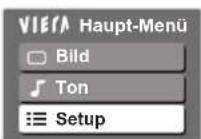
text_image
① Auswahl ② Aufrufen OK
text_image
4 Wählen Sie „Tuning-Menü DVB-C“. Setup Abfall-Blue Ave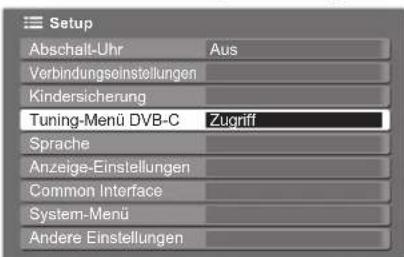
text_image
Setup Abschalt-Uhr Aus Verbindungseinstellungen Kindersicherung Tuning-Menü DVB-C Zugriff Sprache Anzeige-Einstellungen Common Interface System-Menu Andere Einstellungen
text_image
②Aufrufen ①Auswahl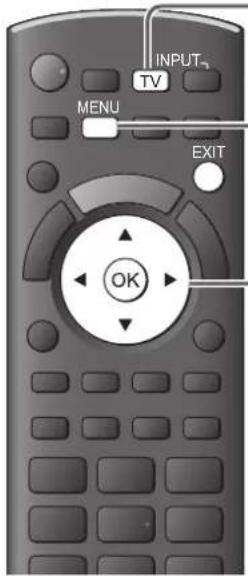
text_image
INPUT TV MENU EXIT OK■Rückkehr zum TV-Modus

■Verwendung der Tasten an der Seitenwand des Fernsehers für den automatischen Sendersuchlauf (S. 8)
① Betätigen Sie diese Taste so oft, bis „Auto Setup“ angezeigt wird.

② Rufen Sie „Auto Setup“ auf.

③ Stellen Sie den gewünschten Suchlaufmodus und Programmsuche-Modus ein.
+/w(Wah des Eintrags)
(Einstellen)
④ Starten Sie die automatische Senderabstimmung.

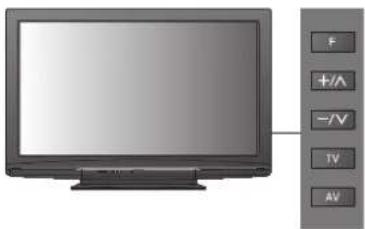
Rückkehr zum TV-Modus

text_image
5 Wählen Sie „Auto Setup“. Tuning-Menü DVB-C Favoriten bearbeiten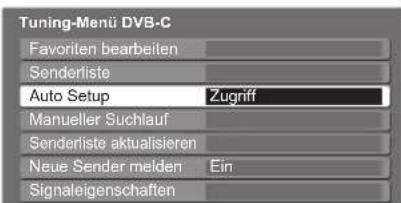
text_image
Tuning-Menü DVB-C Favorite bearbeiten Senderliste Auto Setup Zugriff Manueller Suchlauf Senderliste aktualisieren Neue Sender melden Ein Signaleigenschaften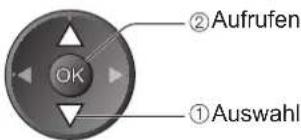
text_image
①Auswahl ②Aufrufen OK
text_image
6 Stellen Sie den gewünschten Suchlaufmodus und Programmsuch-Modus ein.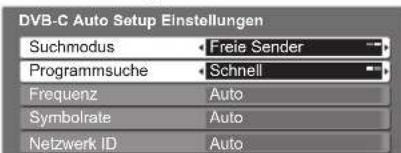
text_image
DVB-C Auto Setup Einstellungen Suchmodus • Freie Sender • Programmsuche • Schnell • Frequenz Auto Symbolrate Auto Netzwerk ID Auto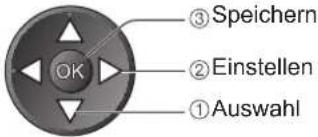
text_image
① Auswahl ② Einstellen ③ Speichern OKKomplett: Der gesamte Frequenzbereich wird durchsucht.
Schnell: Die für Ihr Land geeigneten Frequenzen werden durchsucht. Normalerweise sollten Frequenz, Symbolrate und Netzwerk-ID auf „Auto“ eingestellt werden.

text_image
7 Starten Sie die automatische Senderabstimmung. Auto Setup DVB-C Auto Setup DVB-C Status: 9% 100%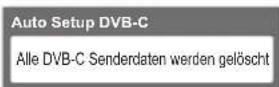

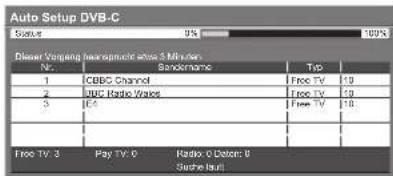
Die Einstellungen werden automatisch vorgenommen.
Abhängig vom gewählten Land (S. 12) ist eine Einstellung der Funktionen „Favorisiertes Netzwerk auswählen“ oder „Regionauswahl“ erforderlich → S. 13.
Nach Abschluss des Vorgangs wird das Programm mit der niedrigsten Programmposition angezeigt.
Hinweis
● Falls die Abstimmung nicht vollständig abgeschlossen wurde → „Manueller Suchlauf“ (S. 33)
DVB-T-Programme oder analoge Programme
Alle empfangbaren DVB-T-Sender oder analogen Sender werden erneut automatisch abgestimmt.
„DVB-T Auto Setup“ steht nur zur Verfügung, wenn die Abstimmung der DVB-T-Sender bereits ausgeführt wurde.
- Im DVB-T-Modus werden nur DVB-T-Sender erneut abgestimmt.
- Im Analog-Modus werden nur analoge Sender erneut abgestimmt.
- Alle früheren Kanaleinstellungen werden gelöscht.
- Wenn eine Kindersicherungs-PIN (S. 36) eingestellt wurde, muss diese erneut eingegeben werden.
1 Wählen Sie den DVB-T-Modus oder den Analog-Modus.
→ S. 14
TV
2 Rufen Sie die Menüanzeige auf.
MENU
Wählen Sie „Setup“.
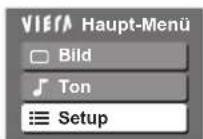
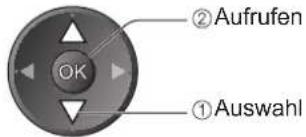
text_image
①Auswahl ②Aufrufen OK4 Wählen Sie „Tuning-Menü DVB-T“ oder „Tuning-Menü Analog“.
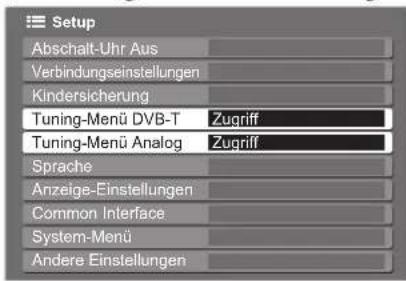
text_image
Setup Abschalt-Uhr Aus Verbindungseinstellungen Kindersicherung Tuning-Menü DVB-T Zugriff Tuning-Menü Analog Zugriff Sprache Anzeige-Einstellungen Common Interface System-Menü Andere Einstellungen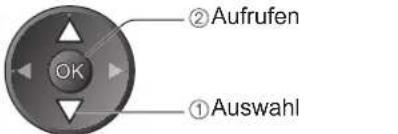
text_image
②Aufrufen OK ①Auswahl„Tuning-Menü DVB-T“ steht nur im DVB-T-Modus zur Verfügung.
„Tuning-Menü Analog“ steht nur im Analog-Modus zur Verfügung.
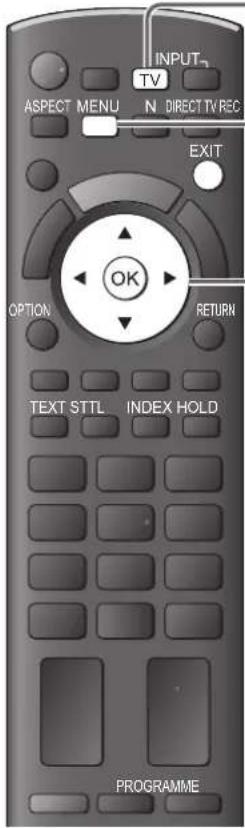
text_image
INPUT TV ASPECT MENU N DIRECT TV REC EXIT OPTION RETURN TEXT STTL INDEX HOLD PROGRAMME■Rückkehr zum TV-Modus
EXIT

■ Verwendung der Tasten an der Seitenwand des Fernsehers für den automatischen Sendersuchlauf (S. 8)
① Betätigen Sie diese Taste so oft, bis „Auto Setup“ angezeigt wird.

② Rufen Sie „Auto Setup“ auf.

③ Starten Sie die automatische Senderabstimmung.

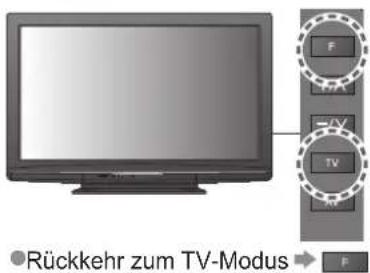
text_image
Rückkehr zum TV-ModusHinweis
● Falls die Abstimmung nicht vollständig abgeschlossen wurde
„Manueller Suchlauf“ (S. 33 und S. 35)
Wählen Sie „Auto Setup“.
DVB-T:
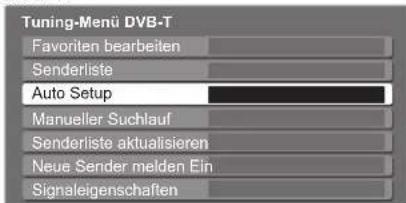
text_image
Tuning-Menü DVB-T Favorite bearbeiten Senderliste Auto Setup Manueller Suchlauf Senderliste aktualisieren Neue Sender melden Ein Signaleigenschaften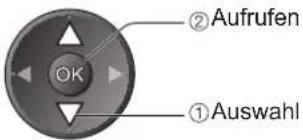
text_image
② Aufrufen ① AuswahlAnalog:
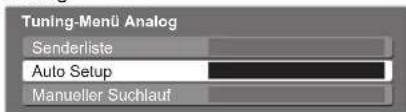
text_image
Tuning-Menü Analog Senderliste Auto Setup Manueller SuchlaufStarten Sie die automatische Senderabstimmung.
DVB-T:
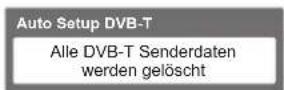

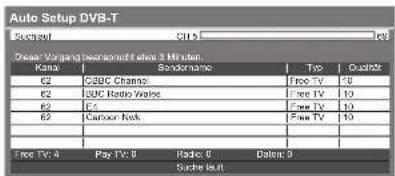
text_image
Auto Setup DVD-T Suzhou C1.5 Dream Vangand Beespanuft Show 3 Minutes Kana | Bondname | Type | Qualify | 62 | C2UC Channel | Free TV | 10 62 | SUC Radio Waite | Free TV | 10 62 | IC | Free TV | 10 62 | Cartoon Rock | Free TV | 10 Free TV: A | Pay TV: B | Radio: C | Dalen: D Suche BahtAnalog:
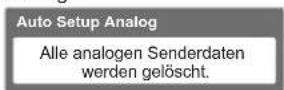

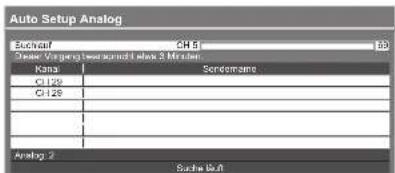
text_image
Auto Setup Analog Sachout CH 5 D2 Kana ScodeName CH129 CH128 Analog 2 Suche BaftDie Einstellungen werden automatisch vorgenommen.
- Lädt die Einstellungen von Sender, Sprache und Land / Gebiet auf ein an den Fernseher angeschlossenes Gerät herunter, das mit Q-Link oder VIERA Link ausgestattet ist.
Nach Abschluss des Vorgangs wird das Programm der Programmposition „1“ angezeigt.
Abstimmen und Bearbeiten von Programmen
(DVB)
Sie können Sender erneut abstimmen, Listen Ihrer Lieblingsprogramme erstellen und unerwünschte Kanäle überspringen usw.
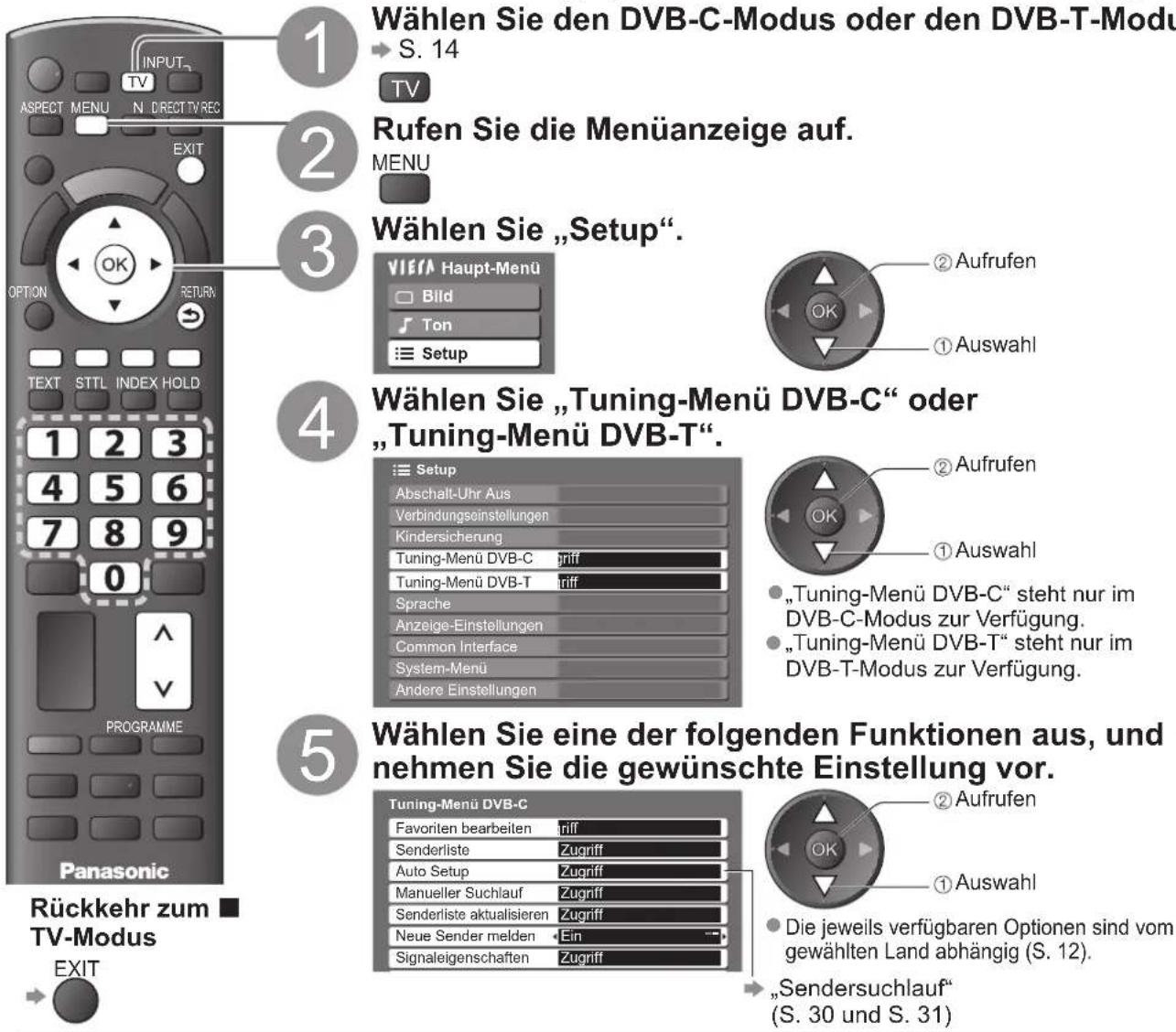
1
Wählen Sie den DVB-C-Modus oder den DVB-T-Modus.
→ S. 14
TV
2
Rufen Sie die Menüanzeige auf.
MENU
3
Wählen Sie „Setup“.
② Aufrufen
① Auswahl
4
Wählen Sie „Tuning-Menü DVB-C“ oder „Tuning-Menü DVB-T“.
② Aufrufen
① Auswahl
„Tuning-Menü DVB-C“ steht nur im DVB-C-Modus zur Verfügung.
- „Tuning-Menü DVB-T“ steht nur im DVB-T-Modus zur Verfügung.
5
Wählen Sie eine der folgenden Funktionen aus, und nehmen Sie die gewünschte Einstellung vor.
② Aufrufen
① Auswahl
- Die jeweils verfügbaren Optionen sind vom gewählten Land abhängig (S. 12).
„Sendersuchlauf“ (S. 30 und S. 31)
DVB-Sender automatisch aktualisieren Senderliste aktualisieren
Sie können neue Sender hinzufügen, Sender löschen sowie die Namen und Programmpositionen von Sendern automatisch in der Senderliste aktualisieren.
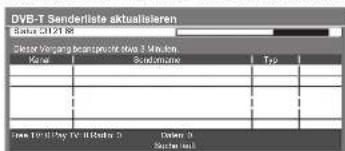
text_image
DVB-T Senderliste aktualisierten Status: 01/21/08 Dollar Vergang beanspruchtowe 3 Minuten. Kanal | Sondereinque | Typ | Free To Use Pay TV - Bndur 3 | Dinar 3 Sondere inDie Senderliste wird aktualisiert, wobei die unter „Favoriten bearbeiten“, „Senderliste“, „Kindersicherung“ usw. vorgenommenen Einstellungen beibehalten werden.
Benachrichtigung anzeigen Neue Sender melden
Dient zur Festlegung, ob eine Benachrichtigung angezeigt werden soll, wenn ein neuer DVB-Sender gefunden wurde, oder nicht. (Aus / Ein)
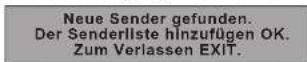
- Nach Wahl von OK wird die Funktion „Senderliste aktualisieren“ ausgeführt.
DVB-Signal überprüfen Signaleigenschaften
Dient zur Wahl eines Kanals und zur Überprüfung des Zustands des DVB-Signals.
• Umschalten des Programms

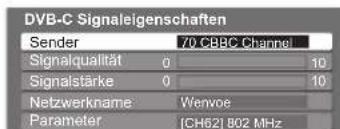
text_image
DVB-C Signaleigenschaften Sender 70 CBBC Channel Signalqualität 0 10 Signalstärke 0 10 Netzwerkname Wenvoe Parameter [CH62] 802 MHzEine hohe Signalstärke bedeutet nicht unbedingt, dass das Signal für den DVB-Empfang geeignet ist. Verwenden Sie den Signalqualitäts-Indikator wie folgt: Signalqualität:
- Grüner Balken → guter Signalzustand
- Gelber Balken → schlechter Signalzustand
- Roter Balken → schlechter Signalzustand (Überprüfen Sie die terrestrische Antenne oder das Kabel.)
Auflisten der DVB-Favoriten-Programme Favoriten bearbeiten
Sie können vier Listen (Profile) Ihrer Lieblingsprogramme erstellen Favorit1 bis 4).
Auf die DVB-Profile kann unter „Kategorie“ im Informationsbanner (S. 15) und im Programmassistenten (S. 18) zugegriffen werden.
① Wählen Sie ein Programm, das aufgelistet werden soll.
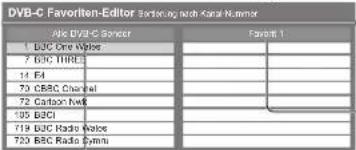
text_image
DVD-C Favorite-Editor Sectioning Card Number Vide DVD-C Sandler Favilt 1 1 BDC One Voice 2 BDC TIREC 14 F4 70 CBC Channel 70 Cartoon Web 105 BDCI 719 CBC Radio Voice 720 CBC Radio System
text_image
OK Auswahl- Sortieren der Sendernamen in alphabetischer Reihenfolge → Blau
● Anzeigen eines anderen Profils → Grün
Umschalten der Kategorie → Rot
② Fügen Sie es dem Profil hinzu.
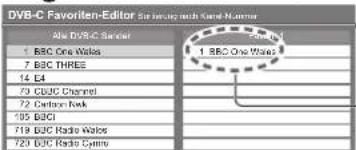
Ein Programm wird hinzugefügt.
● Hinzufügen aller Programme zur Liste → Gelb
Hinweis
- Die Programmpositionen in der Senderliste können geändert werden.
■Bearbeiten eines Profils

Wahl des zu bearbeitenden Felds des Profils und:
Löschen des Programms

- Löschen aller Programme

Geben Sie die Zeichen einzeln ein.
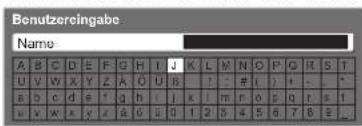
text_image
Benutzoreingabe Name: A B C D E F G H I J K L M N O P Q R S T U V W X Y Z A O U S 1 - # ( ) + - - a b c d e f g h j x m n o p q r s t u x y x y z a b c i j k l 2 3 4 5 6 7 8 E _
Speichern

Zeichen können über die Zifferntasten eingegeben werden. „Zeichentabelle für Zifferntasten“ (S. 58)
- Verschieben einer Programmposition

Wahl der neuen Position

→ Bestätigen

③ Speichern


Überspringen unerwünschter DVB-Sender, Bearbeiten von DVB-Sendern Senderliste
Unerwünschte DVB-Sender können verdeckt werden.
Verdeckte Sender können nur mit Hilfe dieser Funktion angezeigt werden. Verwenden Sie diese Funktion, um unerwünschte Sender zu überspringen.
Auswahl eines Senders und Anzeigen / Verdecken
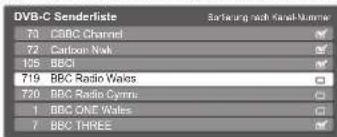
text_image
DVB-C Senderliste 70 CBC Channel 72 Carbon Now 105 BBC 719 BBC Radio Wales 720 BBC Radio Cyms 1 BBC ONE Wales 7 BBC THREE
: Anzeigen
□ : Verdecken (Überspringen)
● Anzeigen aller Sender

■Bearbeiten von Programmen
Jeder in der Senderliste aufgelistete Sender kann individuell bearbeitet werden.
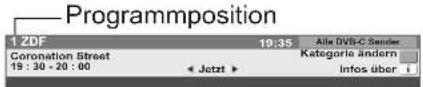
• Umschalten der Kategorie


→ Geben Sie die neue Programmposition ein.

Speichern Grün
- Ändern der Programmposition (sofern verfügbar)

→ Wahl der neuen Position
- Verschieben einer Programmposition (sofern verfügbar)
- Sortieren der Sendernamen in alphabetischer Reihenfolge

Manuelles Einstellen eines DVB-Programms Manueller Suchlauf
Normalerweise sollte „Auto Setup“ oder „Senderliste aktualisieren“ zum erneuten Abstimmen von DVB-Sendern verwendet werden. Verwenden Sie diese Funktion, wenn nicht alle abstimmbaren Kanäle eingestellt werden konnten, oder um die Ausrichtung der Antenne zu justieren.
- Alle neu gefundenen Sender werden der Senderliste hinzugefügt.
DVB-C:
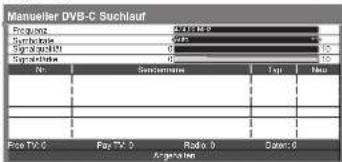
text_image
Maneueller DVB-C Suchlauf Suzhou Signal Signal0 Signal0 T0 Suzhou0 Top Num - - - - - - - - - - - - - - - - - - - - - - - - - - - - - - - - - - - - - - - - - - - - - - - - - - - - - - - - - - - - - - - - - - - - - - - - - - - - - - - - - - - - - - - - - - - - - - - - - - - - -Eingabe der Frequenz

Suchen

Stellen Sie die Symbolrate ein, und führen Sie dann diese Funktion aus.
- Normalerweise sollte die Einstellung „Auto“ für die Symbolrate gewählt werden.
DVB-T:

text_image
Manueller DVB-T Suchlauf Frequency: 100Hz Signal: 50Hz Signaltime: 2.5ms Signaltime: 100ms Signaltime: 10ms Input: 0.0 Output: 0.0 Signal: 0.0 Output: 0.0 Final TV: 0 Pass TV: 0 Radio: 0 Down: 0 Sachere Muh
①Programmwahl ②Einstellen der Frequenz
③Suchen
Nehmen Sie die Einstellung so vor, dass die Anzeige für die „Signalqualität“ den optimalen Wert erreicht.
Abstimmen und Bearbeiten von Programmen
(analog)
Sie können Sender erneut abstimmen, unerwünschte Sender überspringen, Sender bearbeiten usw.
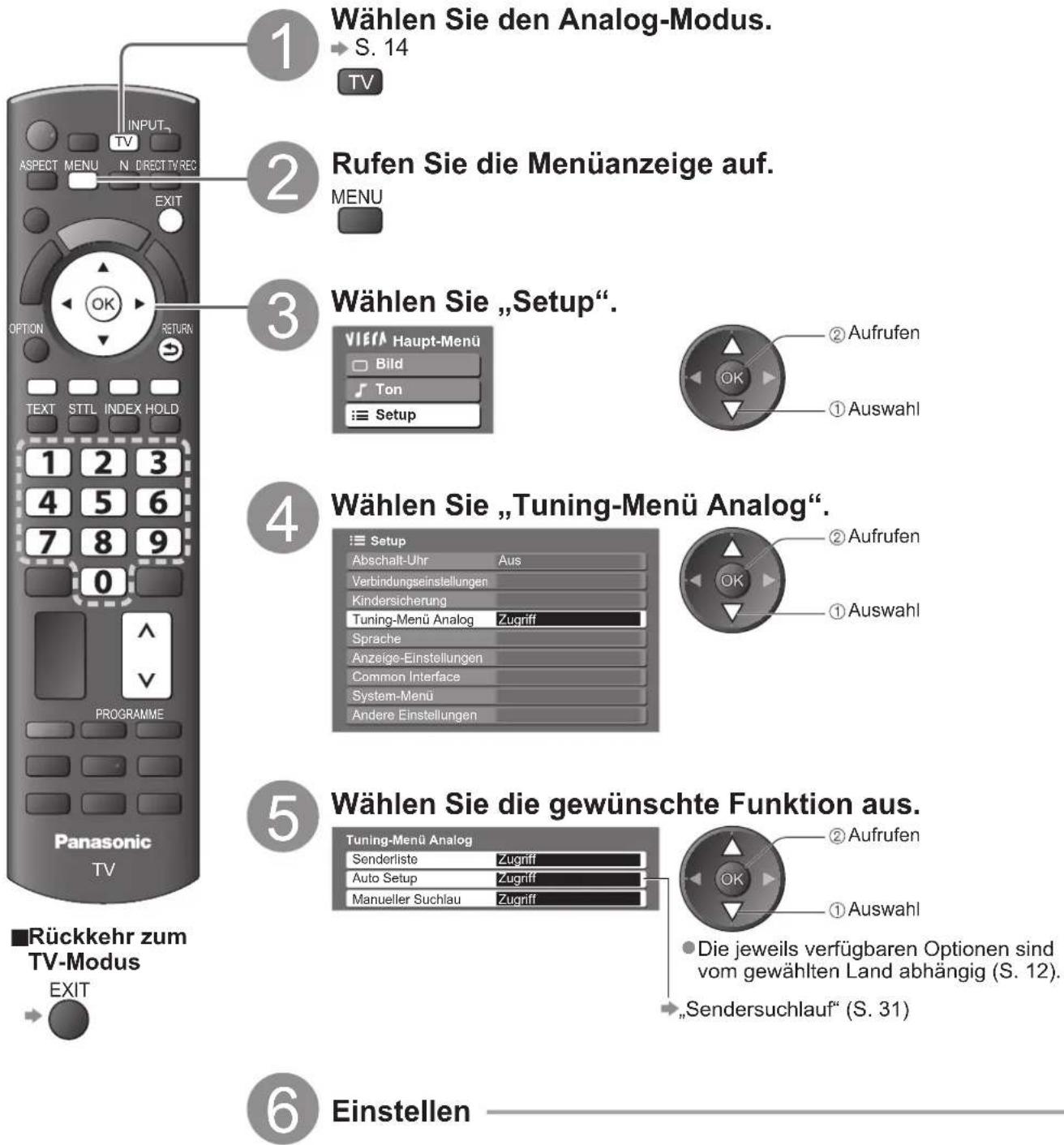
text_image
1 Wählen Sie den Analog-Modus. S. 14 TV 2 Rufen Sie die Menüanzeige auf. MENU 3 Wählen Sie „Setup“. VIENA Haupt-Menü Bild Ton Setup ② Aufrufen ① Auswahl 4 Wählen Sie „Tuning-Menü Analog“. Setup Abschalt-Uhr Aus Verbindungseinstellungen Kindersicherung Tuning-Menü Analog Zugriff Sprache Anzeige-Einstellungen Common Interface System-Menü Andere Einstellungen ② Aufrufen ① Auswahl 5 Wählen Sie die gewünschte Funktion aus. Tuning-Menü Analog Senderliste Zugriff Auto Setup Zugriff Manueller Suchlau Zugriff ② Aufrufen ① Auswahl ● Die jeweils verfügbaren Optionen sind vom gewählten Land abhängig (S. 12). „Sendersuchlauf“ (S. 31) 6 Einstellen ■ Rückkehr zum TV-Modus EXITSie können unerwünschte analoge Sender überspringen und analoge Sender bearbeiten. Senderliste
Unerwünschte analoge Sender können verdeckt werden.
Verdeckte Sender können nur mit Hilfe dieser Funktion angezeigt werden. Verwenden Sie diese Funktion, um unerwünschte Sender zu überspringen.
Auswahl eines Senders und Anzeigen / Verdecken

text_image
Analoge Senderliste 1 BBC1 2 ***** 3 ***** 4 5 6 7 ② Anzeigen / Verdecken ① Auswahl ✓: Anzeigen □: Verdecken (Überspringen) ● Anzeigen aller Sender → GelbBearbeiten von Programmen■
Jeder in der Senderliste aufgelistete Sender kann individuell bearbeitet werden.

Wählen Sie den zu bearbeitenden Sender aus und:
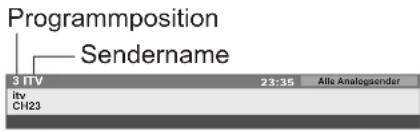
text_image
Programmposition Sendername 3 ITV 23:35 Alle Analogsender Itv CH23Erneutes Abstimmen aller Sender (Manueller Suchlauf) Rot (siehe unten)

flowchart
graph LR
    A["Verschieben einer Programmposition"] --> B["Grün"]
    B --> C["Wahl der neuen Position Speichern"]
    C --> D["Grün"]

text_image
Ändern des Sendernamens●→ Blau → Geben Sie die Zeichen einzeln ein. Speichern Sendernamen bearbeiten Name A B C D E F G H I J K L M N O P Q R S T U V W X Y Z A O U B I , a ( ) - . . a b c d e f g h i j k l m n a p q r s t u v w x y z a o u 0 1 2 3 4 5 6 7 8 9 _ ① Auswahl ② Einstellen RETURN(5 Zeichen maximum)
- Zeichen können über die Zifferntasten eingegeben werden.
„Zeichentabelle für Zifferntasten“ (S. 58)
Hinweis
- Wenn ein Videorecorder nur mit dem HF-Kabel angeschlossen ist, benutzen Sie Programmplatz 0(„VCR“).
Manuelles Einstellen des analogen Programms Manueller Suchlauf
■Feinabstimmung
Diese Funktion ermöglicht es, kleine Justierungen bei der Abstimmung eines bestimmten Programms vorzunehmen (wenn eine Korrektur aufgrund von Wetterverhältnissen usw. erforderlich wird).
■Manueller Suchlauf
Stimmen Sie das analoge Programm nach Ausführung des automatischen Sendersuchlaufs manuell ab.
- Stellen Sie zunächst das Tonsystem und Farbsystem ein, und führen Sie dann diese Funktion aus. Normalerweise sollte das Farbsystem auf „Auto“ eingestellt werden.
- Wenn ein Videorecorder nur mit dem HF-Kabel angeschlossen ist, wählen Sie die Programmposition „0“.
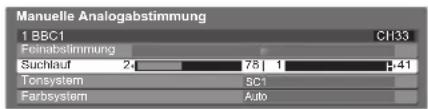
text_image
Manuelle Analogabstimmung 1 BBC1 Feinabstimmung Suchlauf 24 78 | 1 4.41 Tonsystem SC1 Farbsystem AutoSC1: PAL B, G, H / SECAM B, G SC2: PAL I SC3: PAL D, K / SECAM D, K F: SECAM L, L'
Wahl der Programmposition
Wählen Sie das Programm


Suchlauf und Speichern
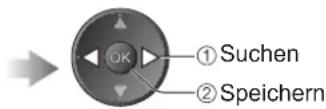
Kindersicherung
Sie können bestimmte Kanäle / AV-Eingänge sperren, um zu verhindern, dass sich Kinder die betreffenden Programme anschauen. Wenn ein gesperrter Kanal / Eingang gewählt wird, erscheint eine Meldung mit der Aufforderung zur PIN-Eingabe; nach korrekter Eingabe wird die Sperre aufgehoben.
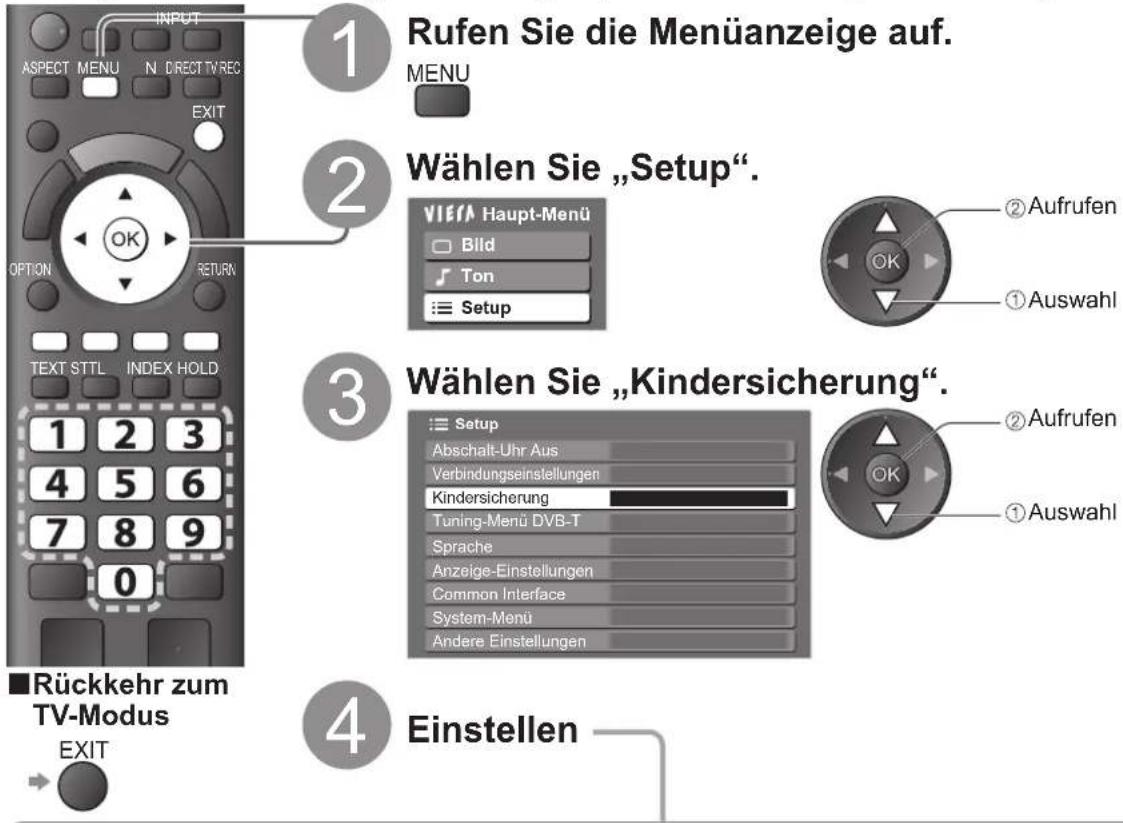
text_image
Rufen Sie die Menüanzeige auf. MENU Wählen Sie „Setup“. VIEW Haupt-Menü Bild Ton Setup ② Aufrufen ① Auswahl Wählen Sie „Kindersicherung“. Setup Abschalt-Uhr Aus Verbindungseinstellungen Kindersicherung Tuning-Menü DVB-T Sprache Anzeige-Einstellungen Common Interface System-Menu Andere Einstellungen ② Aufrufen ① Auswahl Einstellen Rückkehr zum TV-Modus EXITSperren von Programmplätzen Kindersicherung
① Geben Sie die gewünschte PIN (4-stellige Zahl) ein.
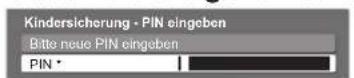
0
- Bei der erstmaligen Einstellung müssen Sie die PIN zweimal eingeben.
- Bitte notieren Sie sich die als PIN verwendete Zahl für den Fall, dass Sie sie später vergessen.
- Abhängig vom gewählten Land (S. 12) ist möglichwerweise „0000“ als Standard-PIN gespeichert.
② Wählen Sie „Kindersicherungsliste“.
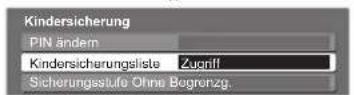
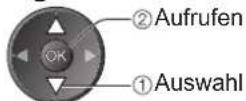
③ Wählen Sie den zu sperrenden Kanal / Eingang.
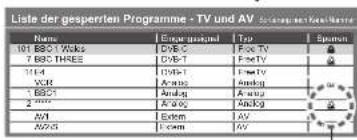
text_image
Liste der gesperten Programme - TV und AV Name : Empertagszahl | Type | Spellen 101 BBC TWKS | DVB-C | Fox TV | 7 BBC THREE | DVB-T | Fox TV | 114 | DVB-T | Fox TV | VOR | Analog | Analog | 1 BBC1 | Analog | Analog | 2 **** | Analog | Analog | AVI | System | AV | AVGO | System | AV
Erscheint, wenn der betreffende Kanal / Eingang gesperrt ist.
- Löschen → Wählen Sie den gesperrten Kanal / Eingang. → OK
●Sprung an den Anfang des nächsten Eingangs →
● Sperren aller Kanäle / Eingänge → Grün
●Freigeben aller gesperrten Kanäle / Eingänge → Gelb - Sortieren der Sendernamen in alphabetischer Reihenfolge →
■Ändern der PIN
Wählen Sie „PIN ändern“.
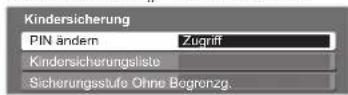
Geben Sie eine neue PIN zweimal ein.
■Einstellen der Sicherungsstufe
●Die Verfügbarkeit dieser Funktion ist vom gewählten Land (S. 12) abhängig.
Wenn ein DVB-Programm eine höhere Sicherungsstufe als das von Ihnen gewählte Alter besitzt, müssen Sie die PIN eingeben, um das Programm betrachten zu können (abhängig vom Sender).
Wählen Sie „Sicherungsstufe“ aus, und stellen Sie ein Alter für die Einschränkung des Betrachtens von Programmen ein.
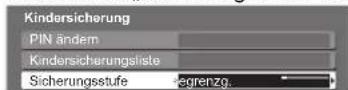
Hinweis
- Durch Ausführen der Funktion „Werkseinstellungen“ (S. 38) werden die PIN und alle zugehörigen Einstellungen gelöscht.
Gebrauch des Common Interface
Das Menü „Common Interface Modul“ bietet Zugriff auf Software, die in Common Interface-Modulen (CI-Modulen) enthalten ist.
- In bestimmten Ländern oder Gebieten steht diese Funktion möglicherweise nicht zur Verfügung.
Das CI-Modul ermöglicht zwar den Empfang bestimmter Dienste, doch ist der Empfang aller Dienste (z. B. Pay-TV) mit diesem Fernseher nicht garantiert.
Bitte verwenden Sie ausschließlich das vom betreffenden Programmanbieter zugelassene CI-Modul. Weitere Informationen sowie Einzelheiten zu den Bedingungen der einzelnen Dienste sind von Ihrem Panasonic-Fachhändler bzw. den Programmanbietern erhältlich.
Vorsicht
Achten Sie stets darauf, den Netzschalter auszuschalten, bevor Sie ein CI-Modul einsetzen oder entfernen.
Falls eine Anzeigekarte und ein Kartenleser als Satz geliefert werden, setzen Sie zuerst den Kartenleser ein, und setzen Sie dann die Anzeigekarte in den Kartenleser ein.
Setzen Sie das Modul in der korrekten Richtung ein.
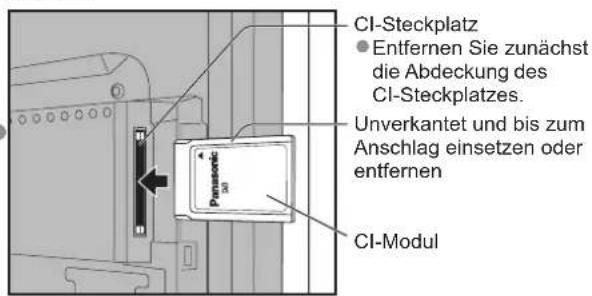
text_image
CI-Steckplatz ● Entfernen Sie zunächst die Abdeckung des CI-Steckplatzes. Unverkantet und bis zum Anschlag einsetzen oder entfernen CI-ModulSeitenwand des Fernsehers
Setzen Sie das CI-Modul (separat erhältlich) in den CI-Steckplatz ein.
Die daraufhin auf dem Bildschirm angezeigten Funktionen sind je nach Inhalt des eingesetzten CI-Moduls verschieden.
- Normalerweise erscheinen Pay-TV-Sender. Folgen Sie den Anweisungen, die auf dem Bildschirm erscheinen.
Falls keine Pay-TV-Sender erscheinen, führen Sie das nachstehend beschriebene Verfahren aus.
- Weitere Einzelheiten hierzu finden Sie in der Bedienungsanleitung des CI-Moduls oder sind vom Programmanbieter erhältlich.

text_image
1 Wählen Sie den DVB-C-Modus oder den DVB-T-Modus. → S. 14 TV 2 Rufen Sie die Menüanzeige auf. MENU 3 Wählen Sie „Setup“. VIEW Haupt-Menu Bild Ton Setup ② Aufrufen ① Auswahl1 Wählen Sie den DVB-C-Modus oder den DVB-T-Modus.
→ S. 14
TV
2 Rufen Sie die Menüanzeige auf.
MENU
3 Wählen Sie „Setup“.
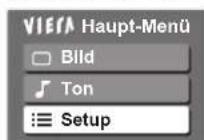
text_image
② Aufrufen ① AuswahlWählen Sie „Common Interface“.
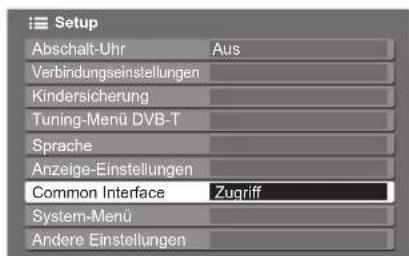
text_image
Setup Abschalt-Uhr Aus Verbindungseinstellungen Kindersicherung Tuning-Menü DVB-T Sprache Anzeige-Einstellungen Common Interface Zugriff System-Menu Andere Einstellungen
text_image
② Aufrufen ① Auswahl5 Rufen Sie „Common Interface“ auf. Common Interface Slot 1: Modul eingelegt OK
6 Folgen Sie den Anweisungen, die auf dem Bildschirm erscheinen.
Beispiel: Auswahl, Eingabe → OK
text_image
farbige Zeichen Rot Grün Gelb BlauDie Bildschirm-Hilfe stimmt u. U. nicht mit den Tasten der Fernbedienung überein.
Werkseinstellungen
Diese Funktion dient dazu, den ursprünglichen Zustand des Fernsehers wiederherzustellen, in dem keine Sender abgestimmt sind. Dabei werden alle Benutzereinstellungen (Sender, Bild, Ton usw.) zurückgestellt.
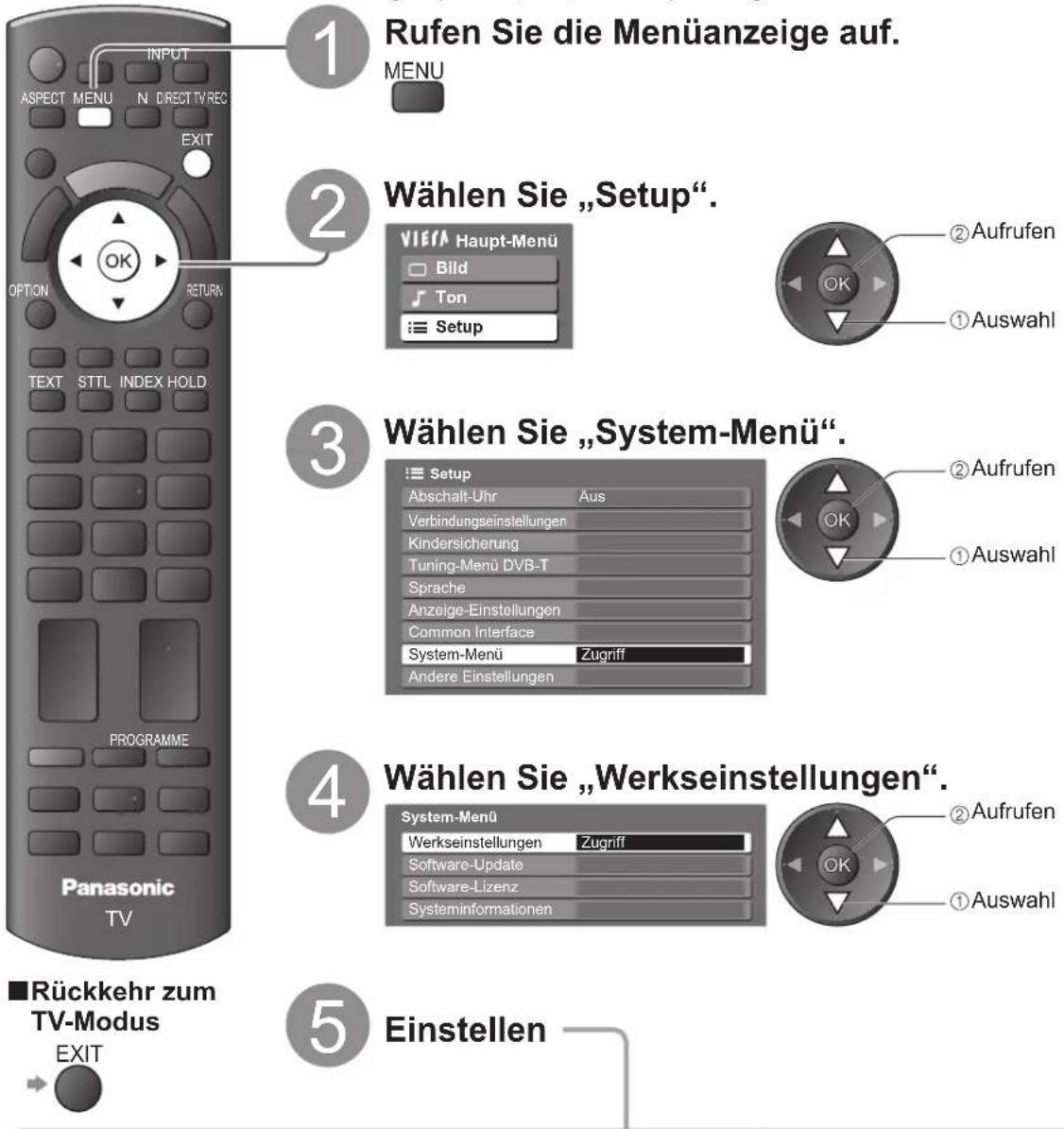
text_image
1 Rufen Sie die Menüanzeige auf. MENU 2 Wählen Sie „Setup“. VIEWA Haupt-Menü Bild Ton Setup ②Aufrufen ①Auswahl 3 Wählen Sie „System-Menü“. Setup Abschalt-Uhr Aus Verbindungseinstellungen Kindersicherung Tuning-Menü DVB-T Sprache Anzeige-Einstellungen Common Interface System-Menü Zugriff Andere Einstellungen 4 Wählen Sie „Werkseinstellungen“. System-Menü Werkseinstellungen Zugriff Software-Update Software-Lizenz Systeminformationen ②Aufrufen ①Auswahl 5 Einstellen ■Rückkehr zum TV-Modus EXITWiederherstellen des Auslieferungszustands Werkseinstellungen
① Überprüfen Sie die Meldung, und starten Sie dann die Initialisierung.
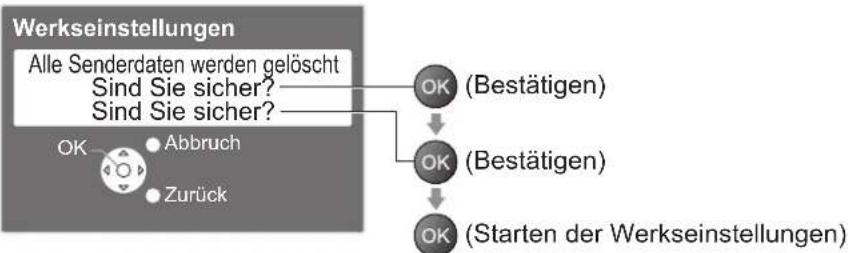
flowchart
graph TD
    A["Alle Senderdaten werden gelöscht"] --> B{Sind Sie sicher?}
    B -->|Yes| C["OK (Bestätigen)"]
    B -->|No| D{Sind Sie sicher?}
    D -->|Yes| E["OK (Starten der Werkseinstellungen)"]
    D -->|No| F["OK (Bestätigen)"]
    F --> G["OK (Bestätigen)"]
    G --> H["OK (Bestätigen)"]
    H --> I["OK (Bestätigen)"]
    I --> J["OK (Bestätigen)"]
    J --> K["OK (Bestätigen)"]
    K --> L["OK (Bestätigen)"]
    L --> M["OK (Bestätigen)"]
    M --> N["OK (Bestätigen)"]
    N --> O["OK (Bestätigen)"]
    O --> P["OK (Bestätigen)"]
    P --> Q["OK (Bestätigen)"]
    Q --> R["OK (Bestätigen)"]
    R --> S["OK (Bestätigen)"]
    S --> T["OK (Bestätigen)"]
    T --> U["OK (Bestätigen)"]
    U --> V["OK (Bestätigen)"]
    V --> W["OK (Bestätigen)"]
    W --> X["OK (Bestätigen)"]
    X --> Y["OK (Bestätigen)"]
    Y --> Z["OK (Bestätigen)"]
    Z --> AA["OK (Bestätigen)"]
    AA --> AB["OK (Bestätigen)"]
    AB --> AC["OK (Bestätigen)"]
    AC --> AD["OK (Bestätigen)"]
    AD --> AE["OK (Bestätigen)"]
    AE --> AF["OK (Bestätigen)"]
    AF --> AG["OK (Bestätigen)"]
    AG --> AH["OK (Bestätigen)"]
    AH --> AI["OK (Bestätigen)"]
    AI --> AJ["OK (Bestätigen)"]
    AJ --> AK["OK (Bestätigen)"]
    AK --> AL["OK (Bestätigen)"]
    AL --> AM["OK (Bestätigen)"]
    AM --> AN["OK (Bestätigen)"]
    AN --> AO["OK (Bestätigen)"]
    AO --> AP["OK (Bestätigen)"]
    AP --> AQ["OK (Bestätigen)"]
    AQ --> AR["OK (Bestätigen)"]
    AR --> AS["OK (Bestätigen)"]
    AS --> AT["OK (Bestätigen)"]
    AT --> AU["OK (Bestätigen)"]
    AU --> AV["OK (Bestätigen)"]
    AV --> AW["OK (Bestätigen)"]
    AW --> AX["OK (Bestätigen)"]
    AX --> AY["OK (Bestätigen)"]
② Folgen Sie den Anweisungen, die auf dem Bildschirm erscheinen.
Werkseinstellungen wiederhergestellt. Bitte den Fernseher ausschalten.
- Beim nächsten Einschalten des Netzschalters startet „Auto Setup“ automatisch. (S. 12)
■Um nur Fernsehsender erneut abzustimmen, z. B. nach einem Umzug
„Sendersuchlauf“ (S. 30 und S. 31)
Aktualisieren der Software des Fernsehers
Von Zeit zu Zeit wird möglicherweise eine neue Version der Software vom Hersteller zum Herunterladen angeboten, um die Leistung oder den Betrieb des Fernsehers zu verbessern.
Falls ein Update zur Verfügung steht, wird ein Benachrichtigungsbanner angezeigt, wenn der Sender Update-Informationen ausstrahlt.


- Wenn das Update nicht heruntergeladen werden soll → Die Software kann wahlweise automatisch oder manuell aktualisiert werden.
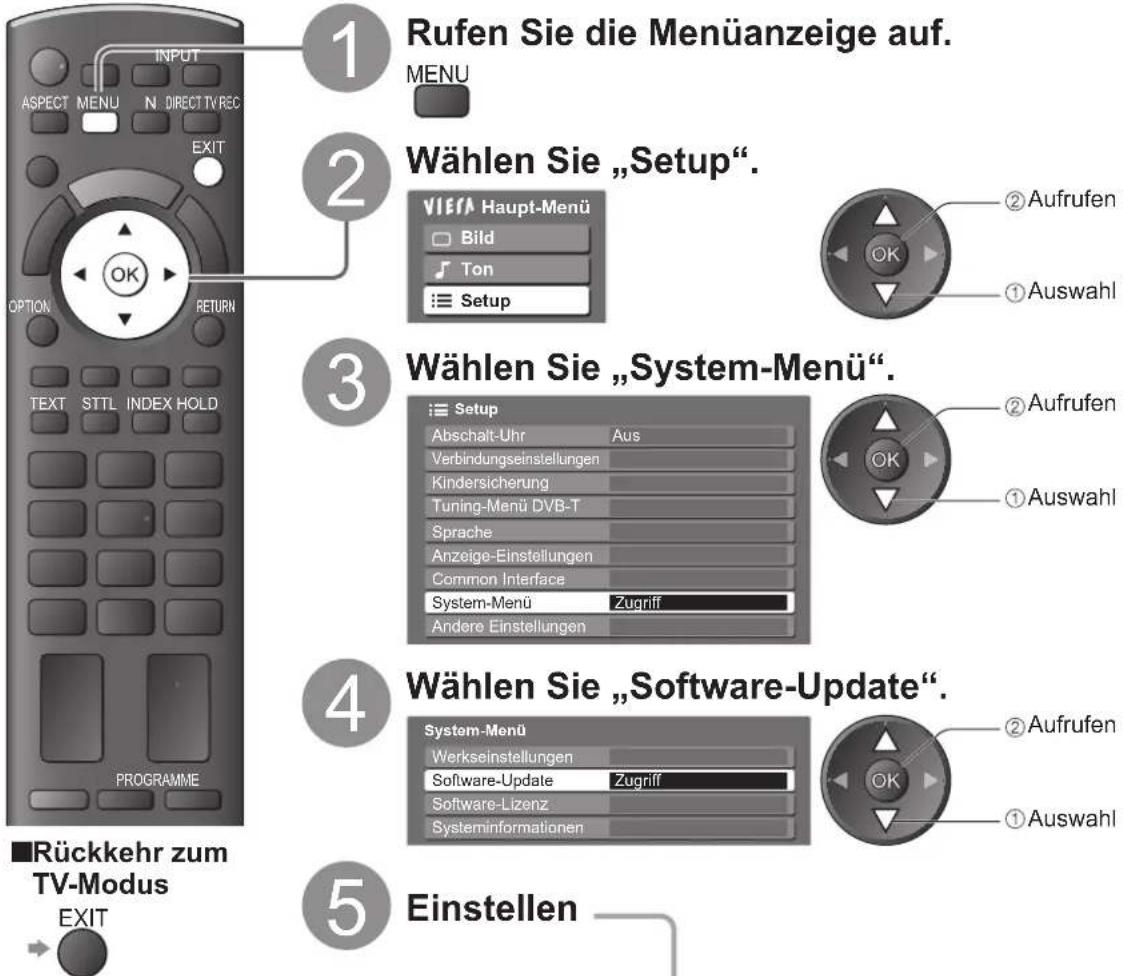
text_image
Rufen Sie die Menüanzeige auf. MENU Wählen Sie „Setup“. VIEA Haupt-Menü Bild Ton Setup ②Aufrufen ①Auswahl 3 Wählen Sie „System-Menü“. Setup Abschalt-Uhr Aus Verbindungseinstellungen Kindersicherung Tuning-Menü DVB-T Sprache Anzeige-Einstellungen Common Interface System-Menü Zugriff Andere Einstellungen 4 Wählen Sie „Software-Update“. System-Menü Werkseinstellungen Software-Update Zugriff Software-Lizenz Systeminformationen ②Aufrufen ①Auswahl 5 Einstellen ■Rückkehr zum TV-Modus EXITAktualisieren der Software des Gerätes Software-Update
■Automatisches Herunterladen
Wählen Sie „Autom. Update-Suche im Standby“.
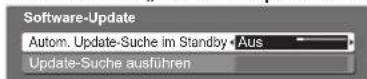
- Bei jeder Einstellung führt der Fernseher im Bereitschaftsmodus automatisch eine Update-Suche aus und lädt eine neue Version der Software herunter, falls eine solche verfügbar ist.
Die automatische Aktualisierung wird unter den folgenden Bedingungen ausgeführt: - Der Fernseher befindet sich im Bereitschaftsmodus (das Gerät wurde über die Fernbedienung ausgeschaltet).
- Momentan findet keine Aufzeichnung eines Programms statt.
Bei Ausführung eines Software-Updates wird die Software aktualisiert (dies kann zu einer Änderung von Funktionen des Fernsehers führen). Falls dies unerwünscht ist, stellen Sie den Eintrag „Autom. Update-Suche im Standby“ auf „Aus“.
■Für sofortige Aktualisierung
Wählen Sie „Update-Suche ausführen“.


Suche nach einem Update (mehrere Minuten lang) und ggf. Anzeige einer entsprechenden Meldung

Daten herunterladen

Hinweis
Das Herunterladen kann ca. 60 Minuten beanspruchen.
- Während des Herunterladens und Aktualisierens der Software darf der Fernseher AUF KEINEN FALL ausgeschaltet werden.
- Bei der Benachrichtigung kann es sich um eine Ankündigung handeln. In einem solchen Fall erscheint ein Termin (Datum, ab dem die neue Version verwendet werden kann). In einem solchen Fall können Sie eine Reservierung für das Update einstellen. Wenn der Fernseher ausgeschaltet ist, startet der Aktualisierungsvorgang nicht.
AV Label bearbeiten
Um die Identifizierung der einzelnen Eingänge des Fernsehers und die Auswahl des Eingangsmodus zu erleichtern, können Sie jeder Eingangsbuchse eine gewünschte Bezeichnung zuweisen sowie Buchsen überspringen lassen, an denen kein Zusatzgerät angeschlossen ist.
● Wahl des Eingangsmodus → S. 22
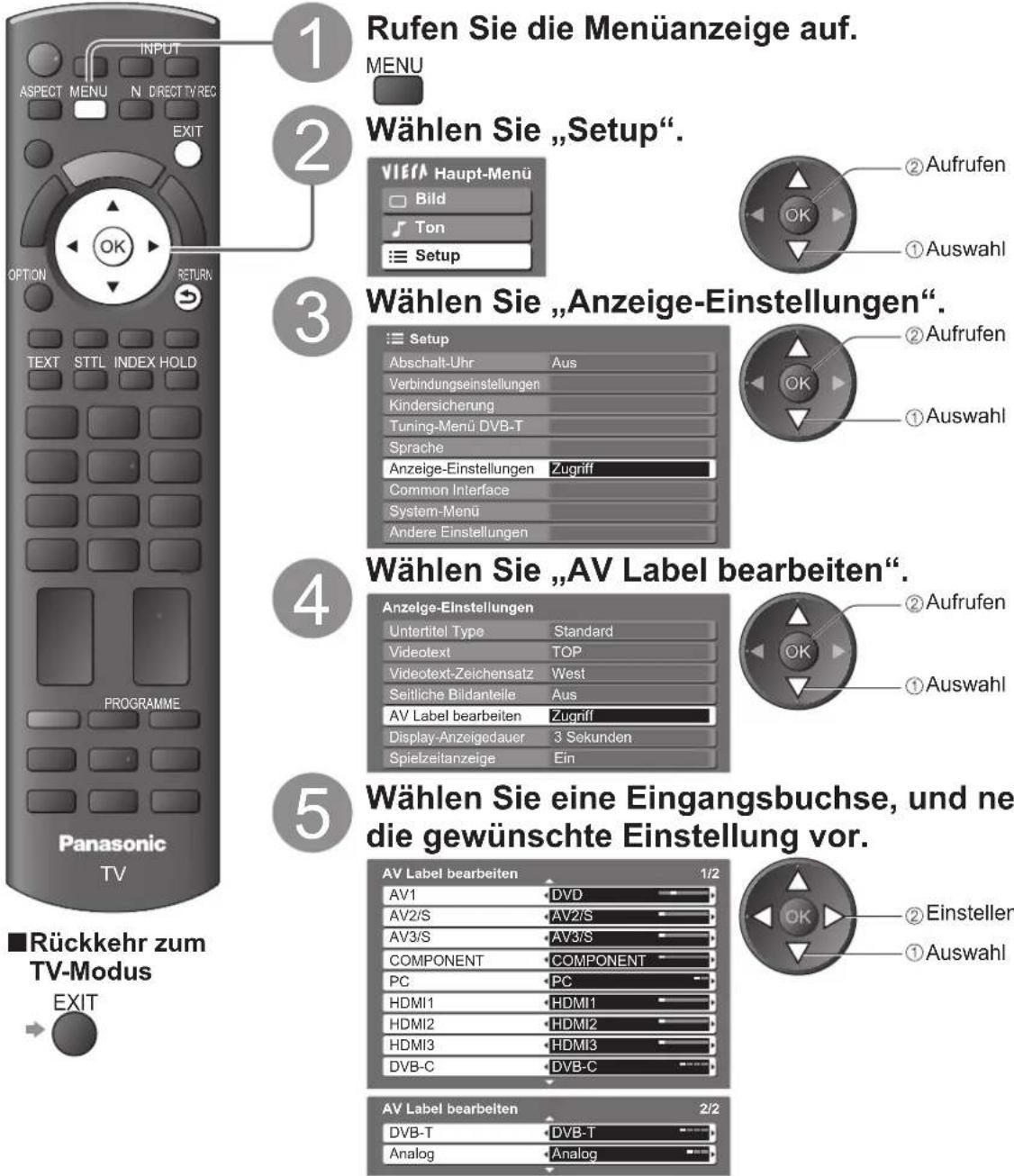
1
Rufen Sie die Menüanzeige auf.
MENU
2
Wählen Sie „Setup“.
3
Wählen Sie „Anzeige-Einstellungen“.
4
Wählen Sie „AV Label bearbeiten“.
5
Wählen Sie eine Eingangsbuchse, und nehmen Sie die gewünschte Einstellung vor.
Die von Ihnen eingestellten Bezeichnungen erscheinen im Menü „Eingangswahl“ (S. 22), im Menü „TV Auswahl“ (S. 14) sowie im Informationsbanner.
- Bei Wahl von „Überspringen“ kann der Modus nicht gewählt werden.
Benutzereingabe
Sie können jeder Eingangbuchse einen beliebigen Namen zuweisen.
Wählen Sie
„Benutzereingabe“.
Geben Sie die Zeichen einzeln ein.
Speichern

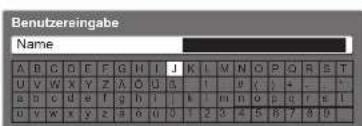
text_image
Benutzereingabe Name A B C G E F G H I J K I M N O P O R E T U V W X Y Z A G U S 1 0 ( ) - + - a b c d e f g h i 2 m n o p r e l u v w x y z e n u o 1 2 3 = 5 6 7 8 9


(10 Zeichen maximum)
- Zeichen können über die Zifferntasten eingegeben werden.
„Zeichentabelle für Zifferntasten“ (S. 58)
Gebrauch von VIERA TOOLS
Die VIERA TOOLS-Funktion bietet Ihnen einen bequemen Zugriff auf bestimmte Spezialfunktionen.
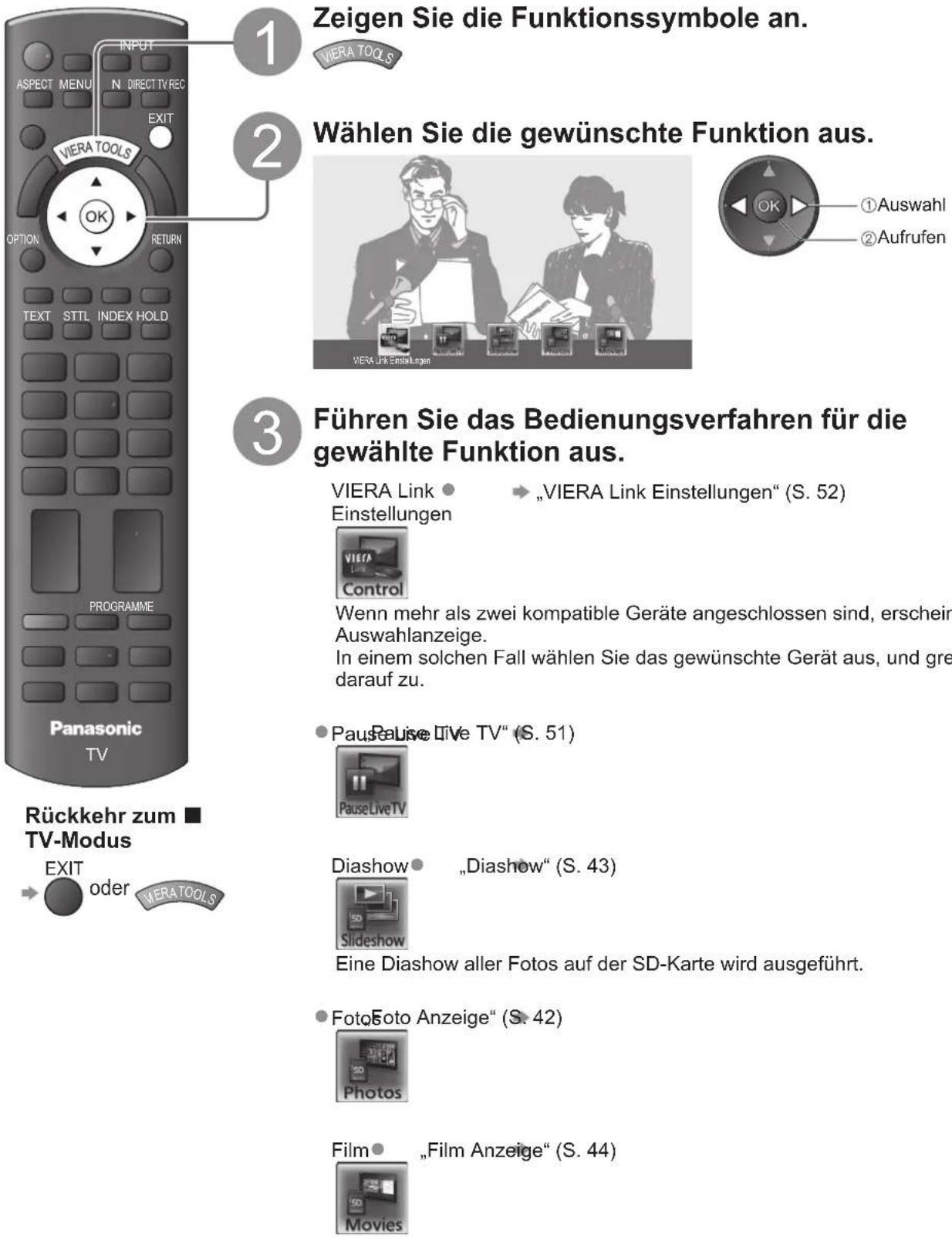
Zeigen Sie die Funktionssymbole an.
Wählen Sie die gewünschte Funktion aus.
Führen Sie das Bedienungsverfahren für die gewählte Funktion aus.
VIERA Link
„VIERA Link Einstellungen“ (S. 52)
Einstellungen
Wenn mehr als zwei kompatible Geräte angeschlossen sind, erscheint eine Auswahlanzeige.
In einem solchen Fall wählen Sie das gewünschte Gerät aus, und greifen Sie darauf zu.
• Pause Live TV" (S. 51)
Diashow
„Diashow“ (S. 43)
Eine Diashow aller Fotos auf der SD-Karte wird ausgeführt.
- FotoFoto Anzeige" (S. 42)
Film
„Film Anzeige“ (S. 44)
Betrachten einer SD-Karte
(VIERA IMAGE VIEWER)
Foto Anzeige: Standbilder, die mit einer Digitalkamera aufgenommen wurden, können auf dem Fernsehschirm angezeigt werden.
Film Anzeige: Bewegtbilder, die mit einer digitalen Videokamera aufgenommen wurden, können auf dem Fernsehschirm wiedergegeben werden.
- Während des Betriebs werden nur Tonsignale über die Buchsen AV1, AV2, AUDIO OUT L/R und DIGITAL AUDIO OUT ausgegeben. Es werden keinerlei Bildsignale ausgegeben.
Der Eintrag „Datum“ zeigt das Datum an, an dem die Aufnahme mit der Digitalkamera bzw. digitalen Videokamera gemacht wurde. Dateien, für die kein Datum aufgezeichnet wurde, werden als „**/**/****“ angezeigt.
● Einzelheiten zu SD-Karten → S. 57
■Einsetzen der SD-Karte
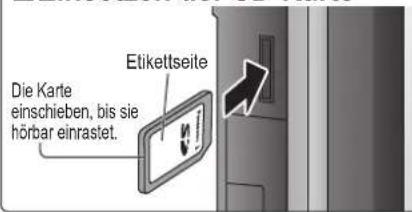
text_image
Die Karte einschieben, bis sie hörbar einrastet. Etikettseite■Entfernen der SD-Karte
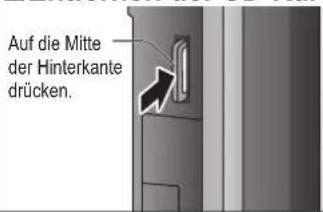
text_image
Auf die Mitte der Hinterkante drücken.
Foto Anzeige
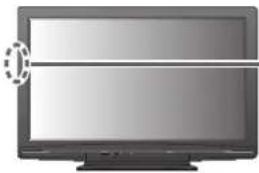
Setzen Sie die SD-Karte ein.
2
Wählen Sie „Foto Anzeige“.
② Aufrufen
① Auswahl
Ein direkter Zugriff über VIERA TOOLS • ist ebenfalls möglich.
„Gebrauch von VIERA TOOLS“ (S. 41)
3
Wählen Sie den Ordner für Anzeige der Miniaturbilder aus.
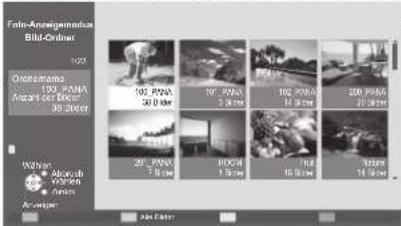
text_image
Fato-Anzeigemandus Bild-Ordnar 1923 Chromenorte 100 PANA Anzahl der Börsatz 30 Jahre Worner Mitarab 100 PANA Anzahl der Börsatz 20 PANA 7 Jahre BOOD 1 Jahre Inhal 10 Jahre Naher 14 Jahre Anlage(Bild-Ordner)
text_image
① Auswahl ② Miniaturbild- Dateien, die nicht in einem Ordner abgelegt sind, werden in einem Ordner mit dem Namen „/“ gesammelt.
4
Wählen Sie die Datei vom anzuzeigenden Miniaturbild aus.
Gewähltes
Fehleranzeige
Foto
(Bilder, die nicht geladen werden konnten, usw.)
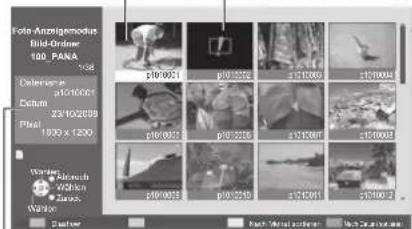
text_image
Forte-Anzügemodus Bild-Ortiner 100 PANA 108 Deteriorate a10/0001 Detatur 23/00/2009 Pixel 1000 x 1200 Winkelkiew @www.zanics.com Walter p10/0001 p10/0002 p10/0003 p10/0004 p10/0005 p10/0006 p10/0007 p10/0008 p10/0009 p10/0010 p10/0011 p10/0012 p10/0013 p10/0014 p10/0015 p10/0016 p10/0017 p10/0018 p10/0019 p10/0020 p10/0021 p10/0022 p10/0023 p10/0024 p10/0025 p10/0026 p10/0027 p10/0028 p10/0029 p10/0030 p10/0031 p10/0032 p10/0033 p10/0034 p10/0035 p10/0036 p10/0037 p10/0038 p10/0039 p10/0040 p10/0041 p10/0042 p10/0043 p10/0044 p10/0045 p10/0046 p10/0047 p10/0048 p10/0049 p10/0050Informationen über
(Miniaturbild)
das gewählte Foto werden angezeigt.
text_image
① Auswahl ② EinzelbildDiashow
S. 43
Rückkehr zur ■ vorigen Anzeige

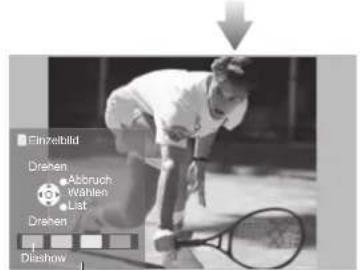
text_image
Einzelbild Drielen Abbruch Wahlen List Drielen DiashowAnleitungsfeld
(Einzelbild)
Jeweils ein Standbild wird angezeigt.
- Anzeigen / Verdecken des Anleitungsfelds

zum vorigen Foto
um 90" drehen (im Gegenuhrzeigersinn) zum nächsten Foto
um 90° drehen (im Uhrzeigersinn)
Rückkehr zum Miniaturbild

Diashow
Starten der Diashow ■ (Bedienung in Schritt)
Wählen Sie das Foto, das als erstes angezeigt werden soll.
Starten Sie die Diashow.


Pausieren
Rückkehr zur Einzelbild-Anzeige

Hinweis
Eine Dia-Show der Miniaturbilder wird ausgeführt.
- Sie können die Dia-Show auch direkt über VIERA TOOLS starten. → „Gebrauch von VIERA TOOLS“ (S. 41)
Diashow-Einstellungen ■ (Bedienung im Foto-Anzeigemodus)
Rufen Sie die Menüanzeige auf.


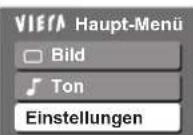

②Aufrufen
① Auswahl

und nehmen Sie die Einstellung vor.
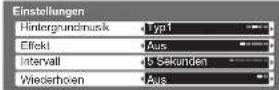

② Einstellen ① Auswahl
- Weitere Einträge → S. 26 und S. 27
| Menü | Eintrag | Einstellungen / Konfiguration (Optionen) |
| Einstellungen | Hintergrundmusik | Dient zur Wahl der Hintergrundmusik während der DiaShow (Aus / Typ1 / Typ2 / Typ3) |
| Effekt | Dient zur Wahl des Übergangseffekts beim Umschalten zwischen den einzelnen Fotos der DiaShow (Aus / Ein-Ausblenden / Gleiten / Überblenden / Zufall)Ein-Ausblenden : Das nächste Foto wird allmählich eingeblendet.Gleiten : Das nächste Foto gleitet von links auf den Bildschirm.Überblenden : Das Foto wird durch eine unbestimmte Blockeinheit ersetzt.Zufall : Die einzelnen Übergangseffekte werden in einer zufallsbestimmten Reihenfolge gewählt. | |
| Intervall | Festlegung des Zeitintervalls für die Diashow (5 / 10 / 15 / 30 / 60 / 90 / 120 Sekunden) | |
| Wiederholen | Wiederholen der Diashow (Aus / Ein) |
■Anzeigen aller Fotos
Miniaturbilder aller Fotos auf der SD-Karte werden angezeigt.
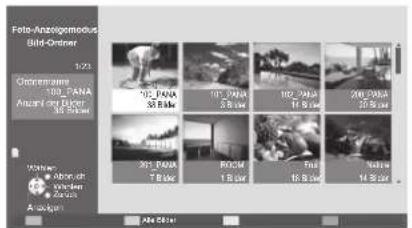
text_image
Fota-Anzigermodus Build-Okster 123 Grönnmäre 100 PANA Anzahl von 500 gm 3,5 Mb Wolters Minder und Wonder Konzern A. Quichen 102 PANA 30 Mb 102 PANA 5 Mb 102 PANA 11 Mb 206 PANA 20 Mb 301 PANA 7 Mb RICH 1.8 Mb Fuel 16.8 Mb Nahle 14 Mb(Bild-Ordner)


text_image
Foto-Assigemodus Alfa Bilder 1/125 Delebnere p1010001 Denum 23-1000068 Pind 1999 x 1200 Walter davon wonder zack Autoquer CAD S-40-Chien Fach-Medial-Anfänger No. De Quenzen(Miniaturbild – Alle Bilder)

① Auswahl ② Einzelbile
■Sortieren nach Aufnahmedatum oder -monat
Eine Liste der Gruppen, die nach gleichem Datum oder Monat sortiert sind, wird angezeigt.
- Eine Gruppe von Fotos ohne Datumsaufzeichnung wird als „Unbekannt“ angezeigt.
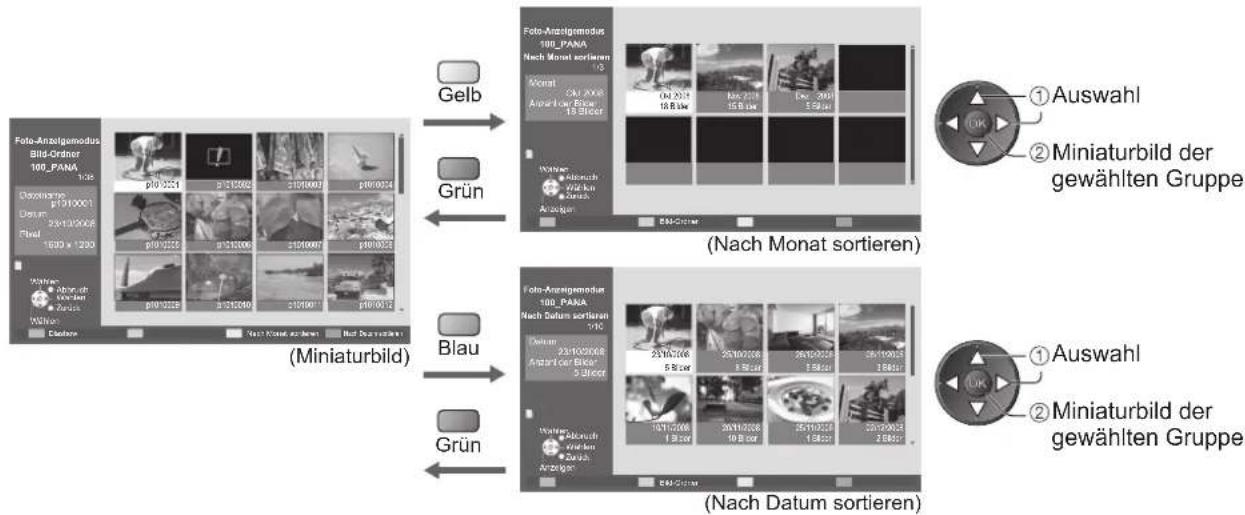
flowchart
graph TD
    A["Fot-Anzitgemodus 100_PANA<br>Bild-Ordnor<br>100_PANA<br>1/36"] -->|Gelb| B["Fot-Anzitgemodus 100_PANA<br>Nach Monat sortieren<br>1/3"]
    B -->|Grün| C["(Nach Monat sortieren)"]
    C -->|Blau| D["Fot-Anzitgemodus 100_PANA<br>Nach Datum sortieren<br>23/10/2008<br>Anzitumor für Beizl.<br>3 Bilzer"]
    D -->|Grün| E["(Nach Datum sortieren)"]
    E -->|Grün| F["(Nach Datum sortieren)"]
    F -->|Gelb| G["Christophen: P1910001<br>Datum: 23/10/2008<br>Pindel: 1800 x 1200"]
    F -->|Grün| H["Christophen: P1910002<br>Pindel: 1800 x 1200"]
    G --> I["Christophen: P1910003<br>Pindel: 1800 x 1200"]
    H --> J["Christophen: P1910004<br>Pindel: 1800 x 1200"]
    I --> K["Christophen: P1910005<br>Pindel: 1800 x 1200"]
    J --> L["Christophen: P1910006<br>Pindel: 1800 x 1200"]
    K --> M["Christophen: P1910007<br>Pindel: 1800 x 1200"]
    L --> N["Christophen: P1910008<br>Pindel: 1800 x 1200"]
    M --> O["Christophen: P1910009<br>Pindel: 1800 x 1200"]
    N --> P["Christophen: P1910010<br>Pindel: 1800 x 1200"]
    O --> Q["Christophen: P1910011<br>Pindel: 1800 x 1200"]
    P --> R["Christophen: P1910012<br>Pindel: 1800 x 1200"]
    Q --> S["Christophen: P1910013<br>Pindel: 1800 x 1200"]
    R --> T["Christophen: P1910014<br>Pindel: 1800 x 1200"]
Betrachten einer SD-Karte
(VIERA IMAGE VIEWER)
Film Anzeige
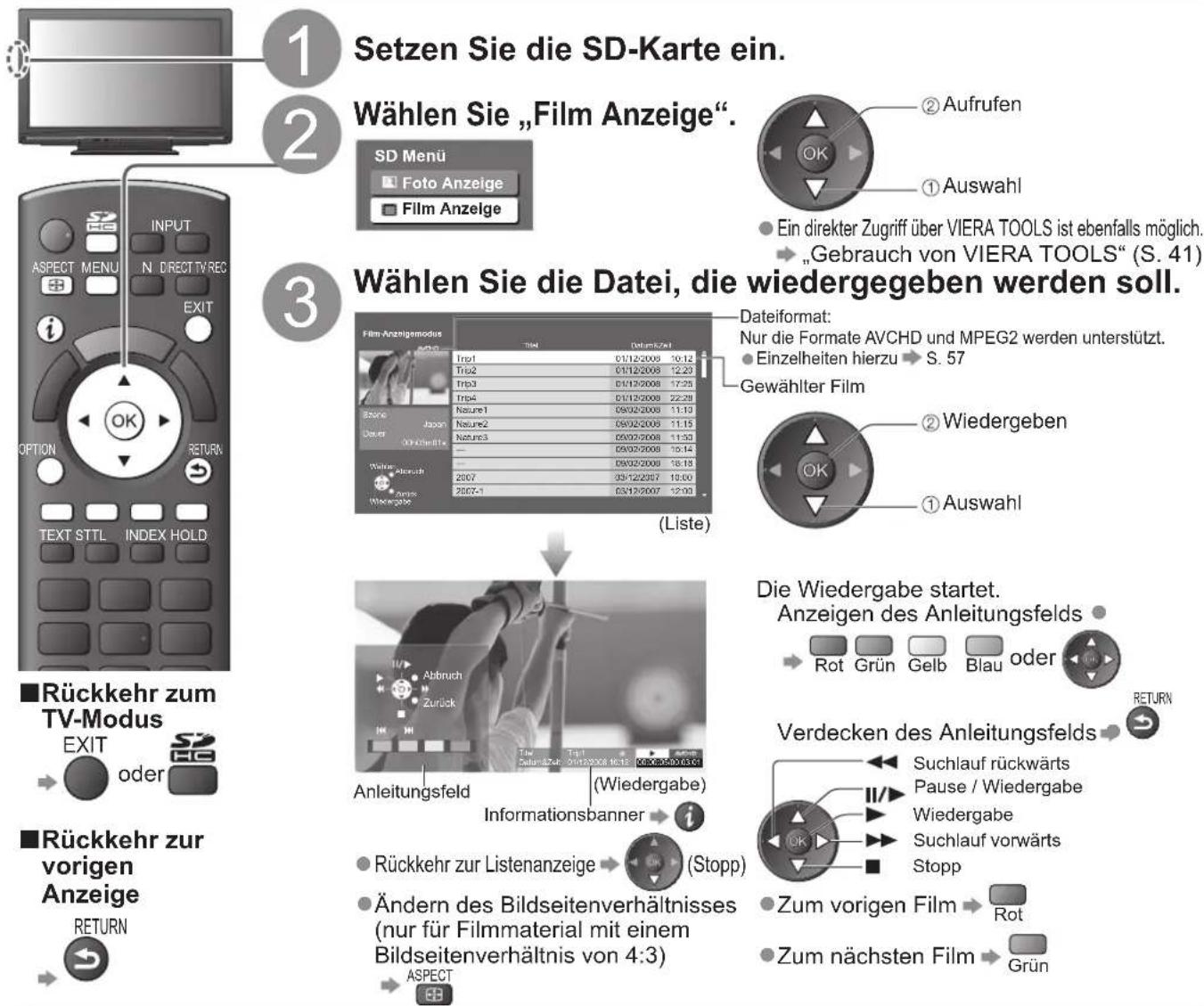
text_image
1 Setzen Sie die SD-Karte ein. 2 Wählen Sie „Film Anzeige“. 3 Wählen Sie die Datei, die wiedergegeben werden soll. Film-Anzeigemodus Dateiformat: Nur die Formate AVCHD und MPEG2 werden unterstützt. Einzelheiten hierzu S. 57 Gewählter Film ■Rückkehr zum TV-Modus EXIT oder ■Rückkehr zur vorigen Anzeige RETURN ■Auswahl ● Ein direkter Zugriff über VIERA TOOLS ist ebenfalls möglich. → „Gebrauch von VIERA TOOLS“ (S. 41) ● Zum vorigen Film Rot ● Zum nächsten Film GrünToneinstellungen
Nach Anschluss eines Verstärkers an die DIGITAL AUDIO OUT-Buchse können Programme mit mehrkanaligem Ton wiedergegeben werden.
Überprüfen oder Ändern des aktuellen Tonsignalstatus (während der Wiedergabe)
Rufen Sie das Optionsmenü auf.
Schalten Sie das Tonsignal um (sofern der Film mehrere Tonsignale enthält).



Ändern
● Die Umschaltung des Tonsignals kann mehrere Sekunden beanspruchen.
■Audioausgangs-Einstellungen (Bedienung in Schritt ③)
Rufen Sie die Menüanzeige auf.


Wählen Sie „Ton“.

②Aufrufen
① Auswahl
●Weitere Einträge → S. 26 - 29

Wählen Sie „SPDIF Auswahl“, und nehmen Sie die gewünschte Einstellung vor.
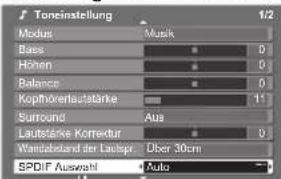
text_image
Toneinstellung 1/2 Modus Musik Bass 0 Höhen 0 Balance 0 Kophörenleautstärke 11 Surround Aus Lautstärke Korredur 0 Wandstand der Laufs Über 30cm SPDIF Auswahl Auto
②Einstellen ①Auswahl
| Menü | Eintrag | Einstellungen / Konfiguration (Optionen) |
| Ton | SPDIF Auswahl | SPDIF: Ein Standardformat für die Übertragung von AudiodateienDient zur Wahl der Grundeinstellung für das von der Buchse DIGITAL AUDIO OUT ausgegebene digitale Audiosignal (Auto / PCM).Auto: Signale des Formats Dolby Digital werden als Dolby Digital-Bitfluss ausgegeben. Signale des Formats MPEG werden als PCM-Ton ausgegeben.PCM: Das digitale Ausgangssignal ist fest auf PCM-Ton eingestellt. |
Anzeigen von PC-Bildern auf dem Fernsehschirm
Der Bildschirminhalt eines an den Fernseher angeschlossenen Personalcomputers kann auf dem Fernsehschirm angezeigt werden.
Bei Anschluss eines Audiokabels kann außerdem der PC-Ton über die Lautsprecher des Fernsehers wiedergegeben werden.
●Anschließen des PC → S. 54
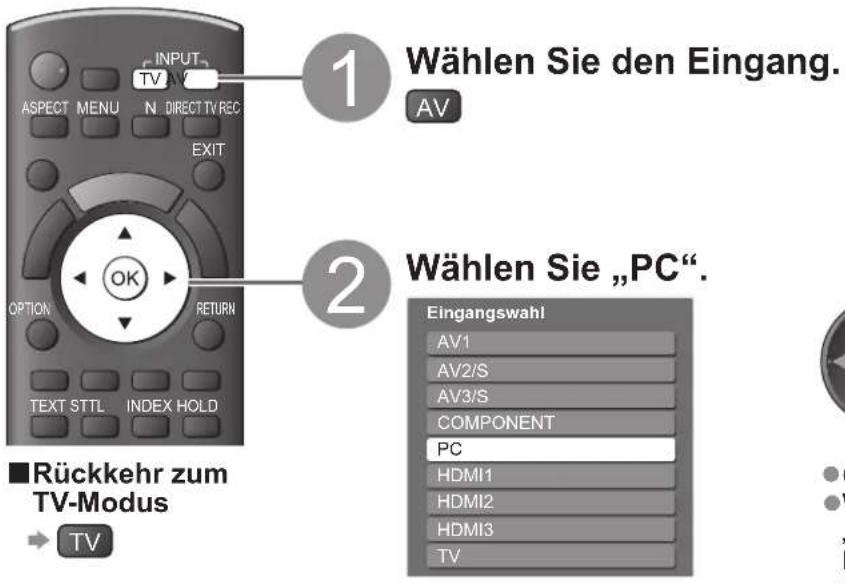
text_image
INPUT TV ASPECT MENU N DIRECT TV REC EXIT OPTION RETURN TEXT STTL INDEX HOLD ■ Rückkehr zum TV-Modus TV 1 Wählen Sie den Eingang. AV 2 Wählen Sie „PC“. Eingangswahl AV1 AV2/S AV3/S COMPONENT PC HDMI1 HDMI2 HDMI3 TV
text_image
① Auswahl ② Aufrufen OK● Geeignete Signale → S. 60
- Wenn die Anzeige „H-Frequenz“ oder „V-Frequenz“ rot dargestellt wird, kann dies bedeuten, dass das Ausgangssignal des PC nicht von diesem Fernseher unterstützt wird.
■Menü „PC Einstellungen“ (wunschgemäß ändern)
Vornehmen von Einstellungen → „Gebrauch der Menüfunktionen“ ① bis ④ (S. 24)
| Menü | Eintrag | Einstellungen / Konfiguration (Optionen) | ||
| Bild | Erweiterte PC-Einstellungen | Weißabgleich Rot | Einstellung des Weißabgleichs für den Farbton Rot | 1 und 2 wiederholt einstellen |
| Weißabgleich Blau | Einstellung des Weißabgleichs für den Farbton Blau | |||
| Grauabgleich Rot | Einstellung des Grauabgleichs für den Farbton Rot | |||
| Grauabgleich Blau | Einstellung des Grauabgleichs für den Farbton Blau | |||
| Gamma | Dient zum Umschalten der Gammakurve. (S Kurve / 2.0 / 2.2 / 2.5) | |||
| Grundeinstellungen | Drücken Sie die OK-Taste, um Erweiterte PC-Einstellungen auf die Standardeinstellungen zurückzusetzen. | |||
| Setup | PC Einstellungen | Auflösung | Dient zum Umschalten der Auflösung.VGA (640 × 480 Pixel), WVGA (852 × 480 Pixel), XGA (1.024 × 768 Pixel), WXGA (1.280 × 768 Pixel, 1.366 × 768 Pixel)Die verfügbaren Optionen richten sich nach dem jeweiligen Signaltyp. | |
| Takt | Bei Auftreten von Rauschen wählen Sie den Minimalpegel. | |||
| H-Position | Dient zur Einstellung der horizontalen Position. | |||
| V-Position | Dient zur Einstellung der vertikalen Position. | |||
| Taktphase | Dient zur Beseitigung von Flackern und Verzerrungen.Nehmen Sie diese Einstellung vor, nachdem Sie den Eintrag „Takt“ eingestellt haben. | Bei Auftreten von Rauschen wählen Sie den Minimalpegel. | ||
| Synchronisation | Dient bei einem verzerrten Bild zur Wahl eines anderen Synchronsignals (H & V / auf Grünsignal)H & V : Synchronisation über die vom PC zugeleiteten Horizontal- und Vertikalfrequenz-Signaleauf Grünsignal: Synchronisation über das vom PC zugeleitete Grünsignal (falls vorhanden) | |||
| Grundeinstellungen | Drücken Sie die Taste OK, um die PC-Einstellungen auf die Vorgabeeinstellungen zurückzusetzen. | |||
● Weitere Einträge → S. 26 - 29
Hinweis
- Bei Verwendung eines mit HDMI ausgestatteten Personalcomputers kann der Anschluss über ein HDMI-Kabel an einer der HDMI-Buchsen (HDMI1 / HDMI2 / HDMI3) hergestellt werden (S. 59).
Link-Funktionen (Q-Link VIERA Link)
Q-Link verknüpft den Fernseher mit einem DVD-Recorder / Videorecorder, der mit der Q-Link-Funktion ausgestattet ist, und ermöglicht eine bequeme Aufnahme, Wiedergabe usw. (S. 48). VIERA Link (HDAVI Control™) verknüpft den Fernseher mit einem angeschlossenen Gerät, das mit der VIERA Link-Funktion ausgestattet ist, und ermöglicht eine einfache Steuerung, eine bequeme Aufnahme, Wiedergabe, Energieeinsparung, Erstellung einer Heimkinoanlage usw., ohne dass komplizierte Einstellungen erforderlich sind. (S. 49 - 53)
Die Funktionen Q-Link und VIERA Link können gleichzeitig verwendet werden.
- Dieser Fernseher unterstützt die Funktion „HDAVI Control 4“. Die jeweils verfügbaren Funktionen hängen jedoch von der Version der HDAVI Control-Funktion des angeschlossenen Gerätes ab. Bitte schlagen Sie in der Bedienungsanleitung des betreffenden Gerätes nach, um die Version zu ermitteln.
Übersicht über die Q-Link- und VIERA Link-Funktionen
Q-Link (nur SCART-Anschluss)
| Funktionen\Angeschlossenes Gerät | DVD-Recorder / Videorecorder mit Q-Link-Funktion | Anschluss 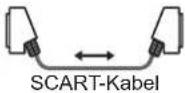 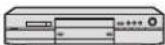 DVD-Recorder / Videorecorder mit Q-Link-Funktion DVD-Recorder / Videorecorder mit Q-Link-Funktion |
| Voreinstellungen herunterladen | ○ | |
| Automatischer Wiedergabestart | ○ | |
| Einschaltverknüpfung | ○ | |
| Ausschaltverknüpfung | ○ | |
| Direkte TV-Aufzeichnung | ○ |
VIERA Link (nur HDMI-Anschluss)
| Funktionen\Angeschlossenes Gerät | DIGA-Recorder mit VIERA Link-Funktion | DVD-Player / Blu-ray Disc-Player mit VIERA Link-Funktion | HD-Videokamera / LUMIX-Kamera mit VIERA Link-Funktion |
| Voreinstellungen herunterladen | ^*2 | - | - |
| Automatischer Wiedergabestart | |||
| Einschaltverknüpfung | |||
| Ausschaltverknüpfung | |||
| Reduzieren der Leistungsaufnahme im Bereitschaftsmodus | ^*3 | ^*3 | - |
| Automatische Umschaltung eines nicht benötigten Gerätes in den Bereitschaftsmodus | ^*3 | ^*3 | - |
| Pause Live TV Programme | ^*2_*4 | - | - |
| Direkte TV-Aufzeichnung | ^*2 | - | - |
| Menüsteuerung eines angeschlossenen Gerätes über VIERA-Fernbedienung | ^*1 | ^*1 | ^*1 |
| Lautsprechersteuerung | - | - | - |
Anschluss
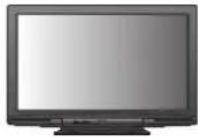
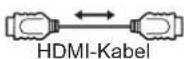
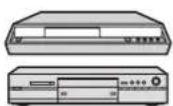

DIGA-Recorder / DVD-Player / Blu-ray Disc-Player / HD-Videokamera / LUMIX-Kamera mit VIERA Link-Funktion
Verwenden Sie ein vollständig verdrahtetes HDMI-Kabel.
Schließen Sie das Gerät mit VIERA Link-Funktion mit einem HDMI-Kabel an die Buchse HDMI1, HDMI2 oder HDMI3 des Fernsehers an.
Informationen über das HDMI-Kabel, das zum Anschließen einer HD-Videokamera oder LUMIX-Kamera von Panasonic erforderlich ist, finden Sie in der Bedienungsanleitung des betreffenden Gerätes.
VIERA Link (HDMI- und SCART-Anschlüsse)
| Funktionen\Angeschlossenes Gerät | DIGA-Recorder mit VIERA Link-Funktion | Anschluss | ||
| Voreinstellungen herunterladen | ○ |  | 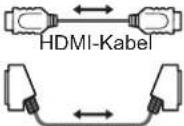 | 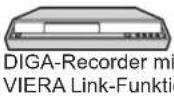 t on t on |
| Automatischer Wiedergabestart | ○ | |||
| Einschaltverknüpfung | ○ | |||
| Ausschaltverknüpfung | ○ | SCART-Kabel | ||
| Reduzieren der Leistungsaufnahme im Bereitschaftsmodus | ○*3 | ● Verwenden Sie ein vollständig verdrahtetes HDMI-Kabel. Schließen Sie das Gerät mit VIERA Link-Funktion ● mit einem HDMI-Kabel an die Buchse HDMI1, HDMI2 oder HDMI3 des Fernsehers an. | ||
| Automatische Umschaltung eines nicht benötigten Gerätes in den Bereitschaftsmodus | ○*3 | |||
| Pause Live TV Programme | ○*2※4 | |||
| Direkte TV-Aufzeichnung | ○*2 | ● Verwenden Sie ein vollständig verdrahtetes SCART-Kabel. Schließen Sie das Gerät mit VIERA Link-Funktion ● mit einem SCART-Kabel an die Buchse AV1 oder AV2 des Fernsehers an. | ||
| Menüsteuerung eines angeschlossenen Gerätes über VIERA-Fernbedienung | ○*1 | |||
| Lautsprechersteuerung | - | |||
VIERA Link (HDMI- und Audio-Ausgangsanschlüsse)
| Funktionen\Angeschlossenes Gerät | Player-Kino mit VIERA Link-Funktion | Blu-ray Disc-Heimkinoanlage mit VIERA Link-Funktion | Verstärker mit VIERA Link-Funktion |
| Voreinstellungen herunterladen | - | - | - |
| Automatischer Wiedergabestart | ^*5 | ^*5 | - |
| Einschaltverknüpfung - | ○ | ○ | |
| Ausschaltverknüpfung | ○ | ○ | ○ |
| Reduzieren der Leistungsaufnahme im Bereitschaftsmodus | - | ^*3 | - |
| Automatische Umschaltung eines nicht benötigten Gerätes in den Bereitschaftsmodus | ^*3_*6 | ^*3_*6 | ^*3 |
| Pause Live TV Programme - | - | - | |
| Direkte TV-Aufzeichnung - | - | - | |
| Menüsteuerung eines angeschlossenen Gerätes über VIERA-Fernbedienung | ^*1 | ^*1 | - |
| Lautsprechersteuerung | ○ | ○ | ○ |
Anschluss
- Einsätze e Player/ Kinstärkage: / Blu-ray Disc-Kinoanlage:
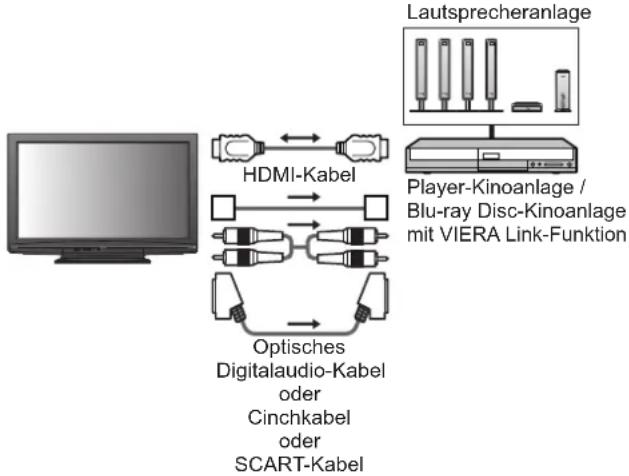
flowchart
graph TD
    A["Computer"] --> B["HDMI-Kabel"]
    B <--> C["Player-Kinoanlage / Blu-ray Disc-Kinoanlage mit VIERA Link-Funktion"]
    B --> D["Optisches Digitalaudio-Kabel oder Cinchkabel oder SCART-Kabel"]
    D --> E["Scart-Kabel"]
    E --> F["Lautsprecheranlage"]
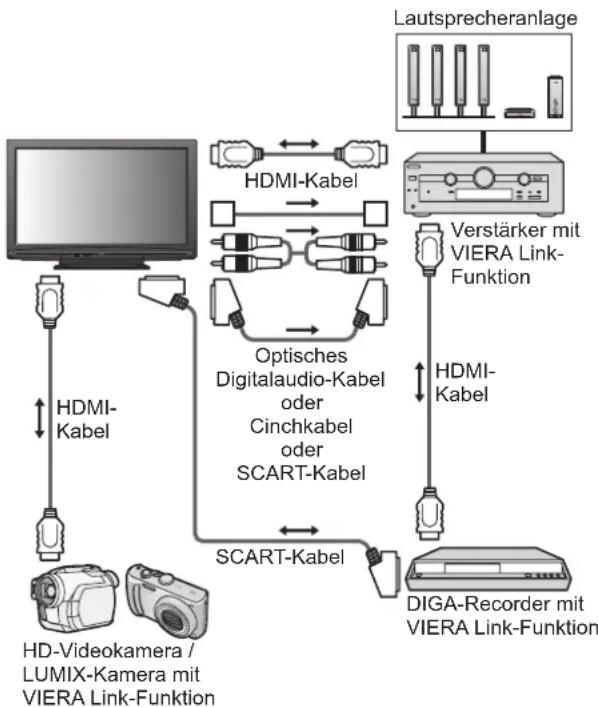
flowchart
graph TD
    A["HD-Videokamera / LUMIX-Kamera mit VIERA Link-Funktion"] -->|HDMI-Kabel| B["HDMI-Kabel"]
    B --> C["Optisches Digitalaudio-Kabel oder Cinchkabel oder SCART-Kabel"]
    C --> D["SCART-Kabel"]
    D --> E["DIGA-Recorder mit VIERA Link-Funktion"]
    E --> F["Verstärker mit VIERA Link-Funktion"]
    F --> G["Lautsprecheranlage"]
    G --> H["Analog Devices"]
    H --> I["Analog Devices"]
Verwenden Sie ein vollständig verdrahtetes HDMI-Kabel.
● Schließen Sie das Gerät mit VIERA Link-Funktion mit einem HDMI-Kabel an die Buchse HDMI1, HDMI2 oder HDMI3 des Fernsehers an.
Verwenden Sie ein vollständig verdrahtetes SCART-Kabel.
● Schließen Sie das Gerät mit VIERA Link-Funktion mit einem SCART-Kabel an die Buchse AV1 oder AV2 des Fernsehers an.
- Zur Herstellung des Anschlusses für Tonausgabe über die eingebauten Lautsprecher des Fernsehers können. Sie wahlweise ein optisches Digitalaudio-Kabel, ein Cinchkabel oder ein SCART-Kabel verwenden.
*1: Verfügbar bei Geräten, die mit der Funktion „HDAVI Control 2“ oder einer neueren Version ausgestattet sind.
*2: Verfügbar bei Geräten, die mit der Funktion „HDAVI Control 3“ oder einer neueren Version ausgestattet sind.
*3: Verfügbar bei Geräten, die mit der Funktion „HDAVI Control 4“ ausgestattet sind.
*4: Verfügbar bei einem DIGA-Recorder mit Festplatte.
*5: Während der Wiedergabe einer Disc
*6: Außer beim Abspielen einer Disc
Hinweis
- VIERA Link-Funktionen stehen möglicherweise sogar bei Anschluss von Geräten anderer Fabrikate, die mit der Norm HDMI CEC kompatibel sind, zur Verfügung.
Link-Funktionen (Q-Link VIERA Link)
Q-Link
Vorbereitungen■
Schließen Sie einen DVD-Recorder / Videorecorder an, der mit einem der folgenden Logos gekennzeichnet ist: „Q-Link“, „NEXTVIEWLINK“, „DATA LOGIC“, „Easy Link“, „Megalogic“ oder „SMARTLINK“. Q-Link-Anschluss ◆ S. 46
Verwenden Sie ein vollständig verdrahtetes SCART-Kabel.
- Richten Sie den DVD-Recorder / Videorecorder ein. Bitte schlagen Sie dazu in der Bedienungsanleitung des Recorders nach.
- Einrichten der Q-Link-Buchse im Menü Setup → „Q-Link“ (S. 28), „AV1 / AV2 Ausgang“ (S. 28)
- Laden Sie die Voreinstellungen von Sendern, Sprache und Land / Gebiet herunter. → „Voreinstellungen herunterladen“ (siehe unten)
Verfügbare Funktionen
Voreinstellungen herunterladen
Die Einstellungen von Sendern, Sprache und Land / Gebiet können auf den Recorder heruntergeladen werden. Die DVB-C-Sendereinstellung kann nicht heruntergeladen werden.
- Herunterladen der Einstellungen → „Daten herunterladen“ (S. 28) oder „Auto Setup“ (S. 31) oder „Automatische Einrichtung“ – bei der erstmaligen Inbetriebnahme des Fernsehers (S. 12)
Direkte TV-Aufzeichnung – Aufzeichnung des laufenden Fernsehprogramms
Diese Funktion ermöglicht einer unmittelbare Aufzeichnung des momentan empfangenen Fernsehprogramms mit einem angeschlossenen DVD-Recorder / Videorecorder.
Vorhandene Bedingungen:
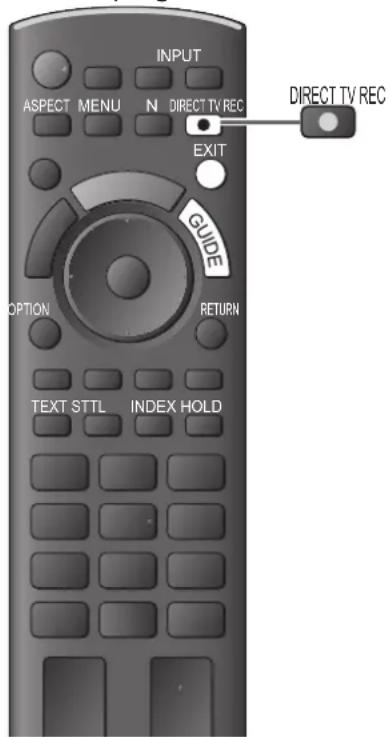
text_image
INPUT ASPECT MENU N DIRECT TV REC EXIT GUIDE OPTION RETURN TEXT STTL INDEX HOLD DIRECT TV REC| Aktueller Modus | Verwendung des Tuners | Aufnahmemethode |
| Analog | Fernseher | Monitorausgang des Fernsehers |
| Recorder | Tuner des Recorders | |
| DVB | Fernseher | Monitorausgang des Fernsehers |
| AV(Betrachten des Bilds des Recorder-Tuners) | Recorder | Tuner des Recorders |
| AV(Betrachten des externen Recorder-Eingangssignals) | - | ExternerRecorder-Eingang |
| AV(Betrachten des externen Fernseher-Eingangssignals) | - | Monitorausgang des Fernsehers |
- Beim Aktivieren der direkten TV-Aufzeichnungsfunktion wird der Recorder automatisch eingeschaltet, wenn er sich momentan im Bereitschaftsmodus befindet.
- Während die Aufzeichnung über den eingebauten Tuner des Recorder ausgeführt wird, können Sie das Programm umschalten oder den Fernseher ausschalten.
- Während die Aufzeichnung am Recorder über den Fernsehtuner ausgeführt wird, kann das Programm nicht umgeschaltet werden.
■Beenden der Aufzeichnung
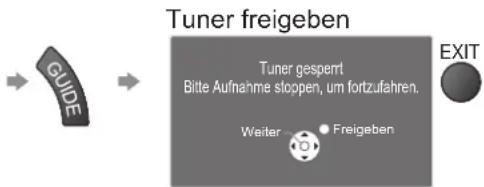
flowchart
graph LR
    A["GUIDE"] --> B["Tuner freigeben"]
    B --> C["EXIT"]
    B --> D["Tuner gesperrt Bitte Aufnahme stoppen, um fortzufahren."]
    D --> E["Freigeben"]
    E --> F["Weiter"]
Einschaltverknüpfung und automatischer Wiedergabestart
Um von dieser Funktion Gebrauch zu machen, stellen Sie den Eintrag „Auto Ein“ im Menü „Setup“ auf „Ein“. ➔ „Auto Ein“ (S. 28) Wenn die Wiedergabe am DVD-Recorder / Videorecorder startet oder das Direktnavigator- / Funktionsmenü für das Gerät aktiviert wird, schaltet sich der Fernseher ein, und der Eingangsmodus wird automatisch umgeschaltet, so dass der gewählte Inhalt wiedergegeben wird. (Diese Funktion steht nur zur Verfügung, wenn sich der Fernseher momentan im Bereitschaftsmodus befindet.
Ausschaltverknüpfung
Um von dieser Funktion Gebrauch zu machen, stellen Sie den Eintrag „Auto Aus“ im Menü „Setup“ auf „Ein“. ➔ „Auto Aus“ (S. 28) Beim Umschalten des Fernsehers in den Bereitschaftsmodus wird der Recorder automatisch ebenfalls in den Bereitschaftsmodus umgeschaltet. (Diese Funktion steht nur zur Verfügung, wenn die Wiedergabe der Videocassette bzw. Disc momentan gestoppt ist.)
- Diese Funktion wird selbst dann aktiviert, wenn der Fernseher über die Funktion „Abschalt-Uhr“ oder die Bereitschafts-Umschaltautomatik in den Bereitschaftsmodus geschaltet wurde.
• „DATA LOGIC“ (eine Marke von Metz Corporation)
• „Easy Link“ (eine Marke von Philips Corporation)
- „Megalogic“ (eine Marke von Grundig Corporation)
• „SMARTLINK“ (eine Marke von Sony Corporation)
Hinweis
- Bestimmte Recorder können nicht verwendet werden. Bitte schlagen Sie dazu in der Bedienungsanleitung des Recorders nach.
VIERA Link „HDAMtrol™“\*
*
*Erweiterte HDMI-Einsatzmöglichkeiten stehen bei Anschluss an Panasonic-Geräte zur Verfügung, die mit der Funktion „HDAVI Control“ ausgestattet sind.
Dieser Fernseher unterstützt die Funktion „HDAVI Control 4“.
Der Anschluss an Geräte (DIGA-Recorder, HD-Videokamera, Player-Kino, Verstärker usw.) mit HDMI- und SCART-Kabeln ermöglicht Ihnen einen automatischen Zugriff auf diese Geräte (S. 46 und S. 47).
Diese Funktionen sind auf Modelle beschränkt, die mit den beiden Funktionen „HDAVI Control“ und „VIERA Link“ ausgestattet sind.
Die jeweils verfügbaren Funktionen hängen jedoch von der Version der HDAVI Control-Funktion des angeschlossenen Gerätes ab. Bitte schlagen Sie in der Bedienungsanleitung des betreffenden Gerätes nach, um die Version zu ermitteln.
- Bei VIERA Link „HDAVI Control“ handelt es sich um eine einzigartige Zusatzfunktion auf der Grundlage der Steuerfunktionen von HDMI, einer weltweit etablierten Schnittstellennorm, die als „HDMI CEC“ (Consumer Electronics Control) bezeichnet wird. Da es sich dabei um eine Originalentwicklung von Panasonic handelt, ist kein einwandfreier Betrieb gewährleistet, wenn dieser Fernseher an Geräte anderer Fabrikate mit HDMI CEC-Unterstützung angeschlossen wird.
- Bitte schlagen Sie in der Bedienungsanleitung des betreffenden Gerätes eines anderen Fabrikats mit VIERA Link-Funktion nach.
Informationen über geeignete Panasonic-Geräte erhalten Sie von Ihrem Panasonic-Fachhändler.
Vorbereitungen
Schließen Sie das Gerät mit VIERA Link-Funktion an diesen Fernseher an.
VIERA Link-Ansc● hluss S. 46 und S. 47
●Verwenden Sie ein vollständig verdrahtetes HDMI-Kabel. Es können nur HDMI-kompatible Kabel verwendet werden.
Teilenummer des empfohlenen Panasonic-HDMI-Kabels:
RP-CDHG10 (1,0 m)
RP-CDHG30 (3,0 m)•
RP-CDHG15 (1,5 m)•
RP-CDHG50 (5,0 m)•
RP-CDHG20 (2,0 m)
Verwenden Sie ein vollständig verdrahtetes SCART-Kabel.
- Richten Sie das angeschlossene Gerät ein. Bitte schlagen Sie dazu in der Bedienungsanleitung des betreffenden Gerätes nach.
- Für eine optimale Aufzeichnung kann eine Änderung der Einstellungen am Recorder erforderlich sein.
Einzelheiten hierzu finden Sie in der Bedienungsanleitung des Recorders. - Laden Sie die Voreinstellungen von Sendern, Sprache und Land / Gebiet herunter. → „Voreinstellungen herunterladen“ (siehe unten)
- Stellen Sie den Eintrag „VIERA Link“ im Menü „Setup“ auf „Ein“. → “VIERA Link” (S. 28)
- Stellen Sie den Fernseher ein.
Schalten Sie nach Herstellen des Anschlusses zunächst das Zusatzgerät und dann den Fernseher ein. Wählen Sie den Eingangsmodus „HDMI1“, „HDMI2“ oder „HDMI3“ (S. 22), und vergewissern Sie sich, dass das Bild einwandfrei angezeigt wird.
Diese Einstellung ist jeweils in den folgenden Situationen vorzunehmen:
- Beim erstmaligen Anschließen
- Beim Hinzufügen oder erneuten Anschließen von Geräten
• Nach einer Änderung der Einrichtung
■Verfügbare Funktionen
Voreinstellungen herunterladen
Die Einstellungen von Sendeern, Sprache und Land / Gebiet können auf den Recorder heruntergeladen werden.
● Die DVB-C-Sendereinstellung kann nicht heruntergeladen werden.
- Herunterladen der Einstellungen → „Daten herunterladen“ (S. 28) oder „Auto Setup“ (S. 31) oder „Automatische Einrichtung“ – bei der erstmaligen Inbetriebnahme des Fernsehers (S. 12)
Automatischer Wiedergabestart
Automatische Eingangsumschaltung – Wenn das angeschlossene Gerät bedient wird, erfolgt eine automatische Umschaltung auf den entsprechenden Eingangsmodus. Nach Stoppen des Betriebs schaltet der Fernseher auf den ursprünglichen Eingangsmodus zurück.
Einschaltverknüpfung
Um von dieser Funktion Gebrauch zu machen, stellen Sie den Eintrag „Auto Ein“ im Menü „Setup“ auf „Ein“. ➔ „Auto Ein“ (S. 28)
Wenn die Wiedergabe am angeschlossenen Gerät startet oder das Direktnavigator- / Funktionsmenü für das Gerät aktiviert wird, schaltet sich der Fernseher automatisch ein. (Diese Funktion steht nur zur Verfügung, wenn sich der Fernseher momentan im Bereitschaftsmodus befindet.)
Ausschaltverknüpfung
Um von dieser Funktion Gebrauch zu machen, stellen Sie den Eintrag „Auto Aus“ im Menü „Setup“ auf „Ein“. ➔ „Auto Aus“ (S. 28) Beim Umschalten des Fernsehers in den Bereitschaftsmodus wird das angeschlossene Gerät automatisch ebenfalls in den Bereitschaftsmodus umgeschaltet.
- Diese Funktion wird selbst dann aktiviert, wenn der Fernseher über die Funktion „Abschalt-Uhr“ oder die Bereitschafts-Umschaltautomatik in den Bereitschaftsmodus geschaltet wurde.
Link-Funktionen (Q-Link VIERA Link)
■Verfügbare Funktionen
Reduzieren der Leistungsaufnahme im Bereitschaftsmodus Standby-Energiesparmodus
Um von dieser Funktion Gebrauch zu machen, stellen Sie den Eintrag „Standby-Energiesparmodus“ des Menüs „Setup“ auf „Ein“.
„Standby-Energiesparmodus“ (S. 28)
Die Leistungsaufnahme des angeschlossenen Gerätes im Bereitschaftsmodus wird entsprechend dem Einschalt-/Ausschaltzustand des Fernsehers erhöht oder verringert, um Energie einzusparen.
Beim Umschalten des Fernsehers in den Bereitschaftsmodus wird das angeschlossene Gerät automatisch in den Bereitschaftsmodus umgeschaltet, und die Leistungsaufnahme des angeschlossenen Gerätes im Bereitschaftsmodus wird automatisch auf ein Mindestmaß reduziert.
Beim Einschalten des Fernsehers verbleibt das angeschlossene Gerät im Bereitschaftsmodus, doch wird seine Leistungsaufnahme erhöht, um ein sofortiges Einschalten zu ermöglichen.
- Diese Funktion ist nur dann wirksam, wenn das angeschlossene Gerät auf eine Verringerung und Erhöhung seiner Leistungsaufnahme im Bereitschaftsmodus ausgelegt ist.
- Diese Funktion steht nur dann zur Verfügung, wenn „Auto Aus“ auf „Ein“ eingestellt ist.
Automatische Umschaltung eines nicht benötigten Gerätes in den Bereitschaftsmodus Intelligent Auto Standby
Um von dieser Funktion Gebrauch zu machen, stellen Sie den Eintrag „Intelligent Auto Standby“ im Menü „Setup“ auf „Ein (mit Erinnerung)“ oder „Ein (ohne Erinnerung)“.
„Intelligent Auto Standby“ (S. 28)
Wenn der Fernseher eingeschaltet ist, wird ein nicht in Betrieb befindliches Gerät automatisch in den Bereitschaftsmodus umgeschaltet, um Energie einzusparen. Dies erfolgt beispielsweise, wenn von „HDMI“ auf einen anderen Eingangsmodus umgeschaltet oder die Einstellung von „Lautsprecher Auswahl“ auf „TV“ geändert wird (außer bei Wiedergabe einer Disc).
- Bei Wahl von „Ein (mit Erinnerung)“ wird zur Erinnerung eine diesbezügliche Meldung in den Bildschirm eingeblendet, bevor diese Funktion aktiviert wird.
- Abhängig vom angeschlossenen Gerät kann es vorkommen, dass diese Funktion nicht einwandfrei arbeitet. Falls erforderlich, wählen Sie die Einstellung „Aus“.
■Verfügbare Funktionen (Verwendung des Menüs VIERA Link)
Direkte TV-Aufzeichnung – Aufzeichnung des laufenden Fernsehprogramms Direct TV Rec
Sofortige Aufzeichnung des laufenden Programms mit DIGA-Recorder
- Wenn mehrere Recorder, einschließlich von Recordern anderer Fabrikate, gleichzeitig angeschlossen werden sollen, muss ein DIGA-Recorder an die HDMI-Buchse des Fernsehers mit der niedrigsten Nummer angeschlossen werden. Wenn beispielsweise zwei Recorder an die Buchsen HDMI1 und HDMI2 angeschlossen werden sollen, schließen Sie den DIGA-Recorder an die Buchse HDMI1 an.
Sollte es zu Problemen kommen, überprüfen Sie die Einstellungen und die Geräte.
„Übersicht über die Q-Link- und VIERA Link-Funktionen“ (S. 46 und S. 47), „Vorbereitungen“ (S. 49) Zur Aufnahme eines DVB-C-Programms ist ein SCART-Anschluss erforderlich.
- Während die Aufzeichnung über den eingebauten Tuner des Recorder ausgeführt wird, können Sie das Programm umschalten oder den Fernseher ausschalten.
- Während die Aufzeichnung am Recorder über den Fernsehtuner ausgeführt wird, kann das Programm nicht umgeschaltet werden.
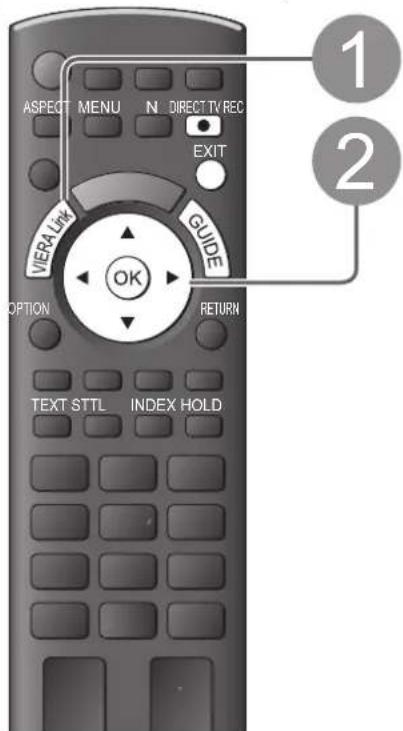
text_image
ASPECT MENU N DIRECT TV REC EXIT VIERA Link GUIDE OPTION RETURN TEXT STTL INDEX HOLDRufen Sie das „VIERA Link-Menü“ auf
Wählen Sie „Direct TV Rec“, und starten Sie die Aufzeichnung.
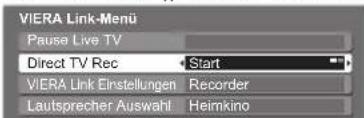
text_image
VIERA Link-Menu Pause Live TV Direct TV Rec Start VIERA Link Einstellungen Recorder Lautsprecher Auswahl Heimkino

●Die Aufzeichnung kann auch direkt gestartet werden.
Wählen Sie „Stopp“ unter „Direct TV Rec“, und rufen Sie das Menü auf.
Beenden der Aufzeichnung

text_image
VIERA Link-Menu Pause Live TV Direct TV Rec Stopp VIERA Link Einstellungen Recorder Lautsprecher Auswahl Helmkino
Die Aufzeichnung kann auch direkt gestoppt werden.
Tuner freigeben
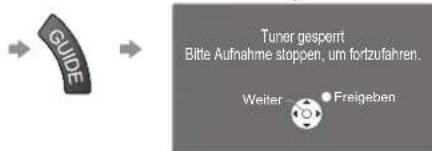
text_image
GUIDE Tuner gespört Bitte Aufnahme stoppen, um fortzufahren. Weiter Freigeben
Pause Live TV Programme Pause Live TV
Sie können das laufende Fernsehprogramm unterbrechen und später weiter verfolgen.
Das laufende Fernsehprogramm wird auf die Festplatte des angeschlossenen DIGA-Recorders aufgenommen.
- Diese Funktion steht nur bei Anschluss eines DIGA-Recorders mit Festplatte zur Verfügung.
- Wenn mehrere Recorder, einschließlich von Recordern anderer Fabrikate, gleichzeitig angeschlossen werden sollen, muss ein DIGA-Recorder mit Festplatte an die HDMI-Buchse des Fernsehers mit der niedrigsten Nummer angeschlossen werden. Wenn beispielsweise zwei Recorder an die Buchsen HDMI1 und HDMI2 angeschlossen werden sollen, schließen Sie den DIGA-Recorder mit Festplatte an die Buchse HDMI1 an.
Sollte es zu Problemen kommen, überprüfen Sie die Einstellungen und die Geräte.
„Übersicht über die Q-Link- und VIERA Link-Funktionen“ (S. 46 und S. 47), „Vorbereitungen“ (S. 49)
Aufrufen und Pausieren des laufenden Fernsehprogramms
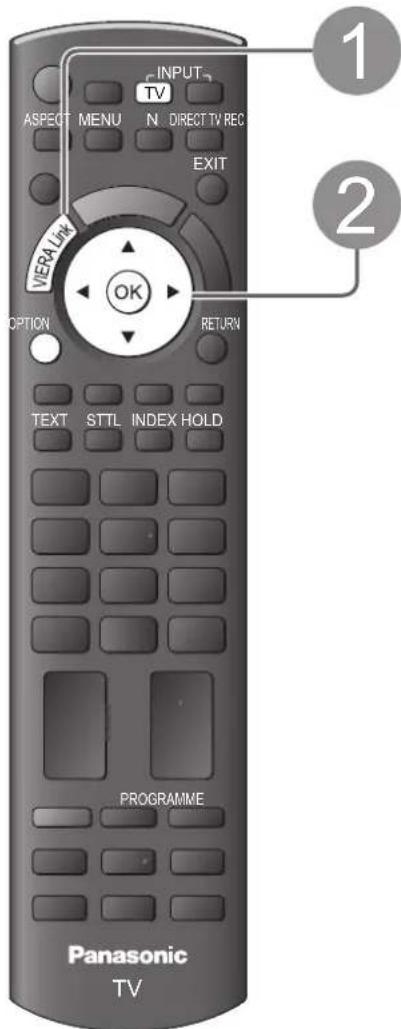
text_image
INPUT TV ASPECT MENU N DIRECT TV REC EXIT VIERA LTR OK OPTION RETURN TEXT STTL INDEX HOLD PROGRAMME Panasonic TVRufen Sie das „VIERA Link-Menü“ auf

Wählen Sie „Pause Live TV“, und pausieren Sie das Programm.
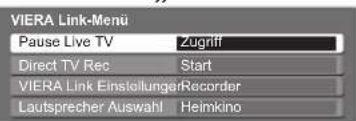
text_image
VIERA Link-Menu Pause Live TV Zugriff Direct TV Rec Start VIERA Link EinstellungerRecorder Lautsprecher Auswahl Heimkino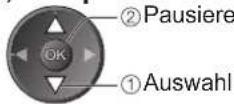
Das Fernsehbild wird „pausiert“.
Das Fernsehbild kann auch direkt über VIERA TOOLS pausiert werden.
„Gebrauch von VIERA TOOLS“ (S. 41)
Die Aufnahme des laufenden Fernsehprogramms auf die Festplatte wird auch nach Pausieren des Fernsehbilds auf dem Bildschirm fortgesetzt. Wenn das pausierte Fernsehbild nach einigen Minuten vom Bildschirm verschwindet
OPTION (Das pausierte Bild wird wiederhergestellt.)
- Um von der Pause Live TV-Funktion Gebrauch zu machen, gehen Sie wie im Gerätebedienungsassistenten gezeigt vor.
Bedienung der Pause Live TV-Funktion
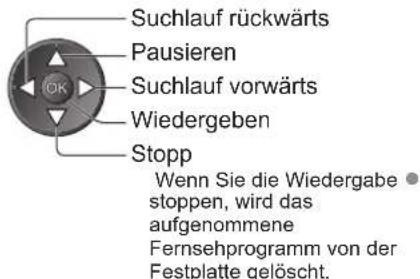
text_image
Suchlauf rückwärts Pausieren Suchlauf vorwärts Wiedergeben Stopp Wenn Sie die Wiedergabe stoppen, wird das aufgenommene Fernsehprogramm von der Festplatte gelöscht.Abhängig vom Recorder können andere Operationen erforderlich sein. In einem solchen Fall gehen Sie wie im Anleitungsfeld gezeigt vor, oder schlagen Sie in der Bedienungsanleitung des Recorders nach.
■Rückkehr zum laufenden Fernsehprogramm
(Stoppen der Pause Live TV-Wiedergabe / Aufheben der Pause) Wählen Sie „Ja“.

text_image
Pause Live TV Stopp Pause Live TV? Ja Non ① Auswahl ② Stopp- Wenn Sie die Wiedergabe stoppen oder die Pause aufheben, wird das aufgenommene Fernsehprogramm von der Festplatte gelöscht.
Link-Funktionen (Q-Link VIERA Link)
Verfügbare Funktionen ■
(Verwendung des Menüs VIERA Link)
Menüsteuerung eines angeschlossenen Gerätes über die VIERA-Fernbedienung VIERA Link Einstellungen
Sie können einige Funktionen des angeschlossenen Gerätes über die Fernbedienung dieses Fernsehers steuern (dazu richten Sie den Geber der Fernbedienung auf den Fernbedienungssignal-Sensor an der Frontplatte des Fernsehers).
Sollte es zu Problemen kommen, überprüfen Sie die Einstellungen und die Geräte.
„Übersicht über die Q-Link- und VIERA Link-Funktionen“ (S. 46 und S. 47), „Vorbereitungen“ (S. 49)
- Einzelheiten zur Bedienung des angeschlossenen Gerätes finden Sie in dessen Bedienungsanleitung.
Zugriff und Bedienung des Gerätemenüs
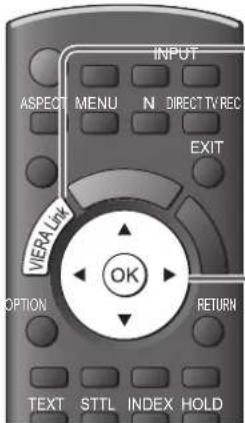
Rufen Sie das „VIERA Link-Menü“ auf


Wählen Sie „VIERA Link Einstellungen“.
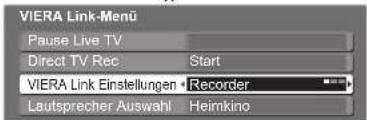
text_image
VIERA Link-Menu Pause Live TV Direct TV Rec Start VIERA Link Einstellungen + Recorder Lautsprecher Auswahl Heimkino

Wählen Sie das Gerät, auf das zugegriffen werden soll. Der Typ des angeschlossenen Gerätes wird angezeigt. Wählen Sie den Gerätetyp, und greifen Sie darauf zu.
Bei Anschluss mehrerer ■ Recorder oder Player
Bis zu drei gleichzeitig angeschlossene Recorder oder Player können gesteuert werden.
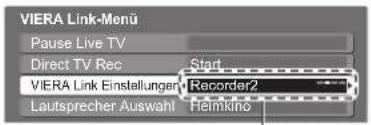
text_image
VIERA Link-Menü Pause Live TV Direct TV Rec VIERA Link Einstellungen Lautsprecher Auswahl Record2 HeimkinoDie Bezifferung beginnt mit der niedrigsten Nummer der HDMI-Buchsen des Fernsehers, an die mindestens zwei Geräte des gleichen Typs angeschlossen sind. Wenn beispielsweise zwei Recorder an die Buchsen HDMI2 und HDMI3 angeschlossen sind, wird der an die Buchse HDMI2 angeschlossene Recorder als „Recorder1“ angezeigt, und der an die Buchse HDMI3 angeschlossene Recorder wird als „Recorder2“ angezeigt.
■ Bei Zugriff auf ein nicht mit VIERA Link kompatibles Gerät
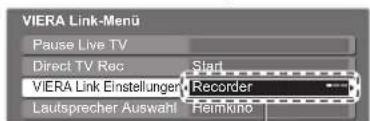
text_image
VIERA Link-Menu Pause Live TV Direct TV Rec Start VIERA Link Einstellungen Recorder Lautsprecher Auswahl HeimkinoDer Typ des angeschlossenen Gerätes wird angezeigt. Sie können auf das Menü des angeschlossenen Gerätes zugreifen. Eine Bedienung ist jedoch nicht möglich. Verwenden Sie die Fernbedienung des angeschlossenen Gerätes zur Bedienung.
text_image
VIERA Link-Menu Pause Live TV Direct TV Rec Start VIERA Link Einstellungen Recorder Lautsprecher Auswahl Heimkino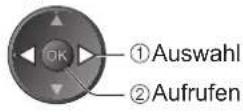
Recorder / Player / Heimkino / Videokamera / LUMIX / Andere
Ein direkter Zugriff über VIERA TOOLS ist ebenfalls möglich.
„Gebrauch von VIERA TOOLS“ (S. 41) „Heimkino“ bezieht sich auf eine Player-Heimkinoanlage, Blu-ray Disc-Heimkinoanlage oder Recorder-Heimkinoanlage.
- „Andere“ bezieht sich auf einen Kabeltuner.

Menü des gewählten Gerätes
(Der Eingangsmodus wird automatisch umgeschaltet.)
Bedienen Sie das Menü des Zusatzgerätes.
Verfügbare Tasten an der VIERA-Fernbedienung: (abhängig vom angeschlossenen Gerät)
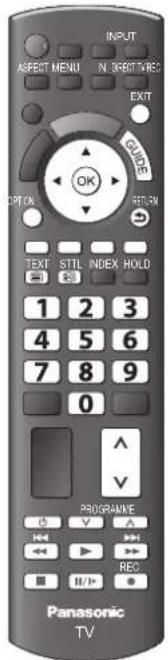
text_image
INPUT ASPECT MENU N YRRTTV/RES EXIT CHANGE OK OPTION RETURN TEXT STILL INDEX HOLD 1 2 3 4 5 6 7 8 9 0 PROGRAMME V V H H REC H I I Panasonic TV① Stellen Sie den Code der Fernbedienung auf „73“ ein.
„Ändern des Fernbedienungscodes entsprechend der Art des Zusatzgerätes“ (S. 23)
② Gehen Sie wie im Gerätebedienungsassistenten gezeigt vor.
Anzeigen des Anleitungsfelds → Wenn ein Zugriff auf das Gerät eines anderen Fabrikats ausgeführt wird, erscheint möglicherweise das Setup / Inhalt-Wahlmenü.
- Bei Anzeige der Tastenbezeichnungen im Farbbalken


Hinweis
Je nach dem angeschlossenen Gerät stehen bestimmte Betriebsvorgänge möglicherweise nicht zur Verfügung. In einem solchen Fall bedienen Sie das betreffende Gerät über seine eigene Fernbedienung.
Lautsprechersteuerung Lautsprecher Auswahl
Die Lautsprecher einer Heimkinoanlage können über die Fernbedienung dieses Fernsehers eingestellt werden (dazu richten Sie den Geber der Fernbedienung auf den Fernbedienungssignal-Sensor an der Frontplatte des Fernsehers).
Sollte es zu Problemen kommen, überprüfen Sie die Einstellungen und die Geräte.
„Übersicht über die Q-Link- und VIERA Link-Funktionen“ (S. 46 und S. 47), „Vorbereitungen“ (S. 49)
Zugriff auf und Steuerung der Lautstärke der Lautsprecher
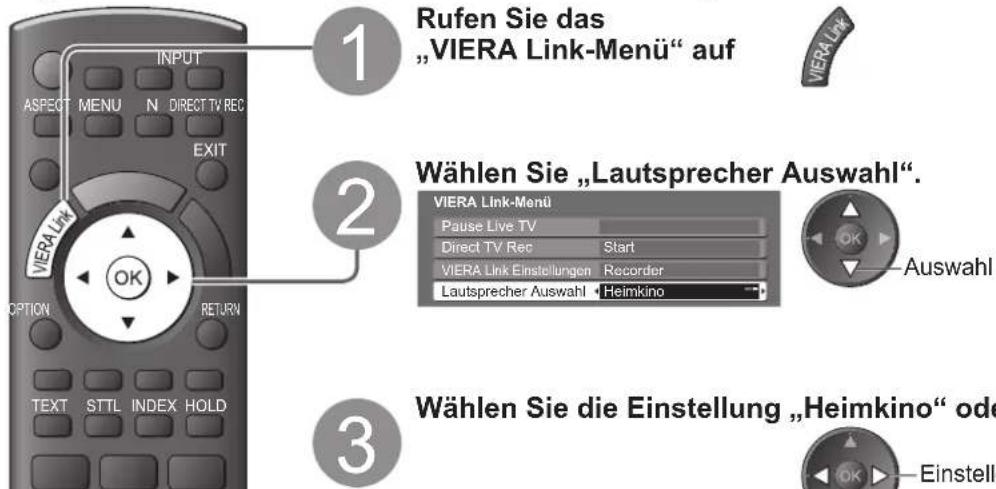
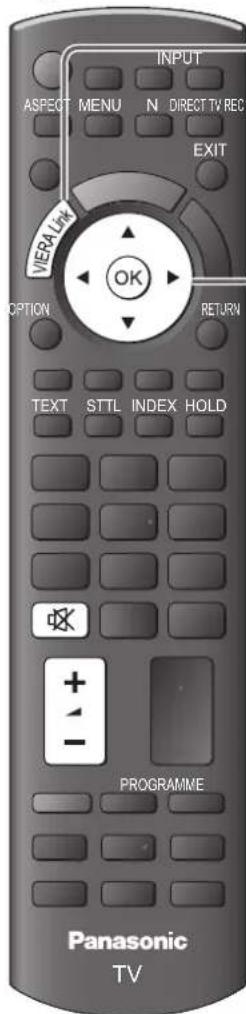
text_image
INPUT ASPECT MENU N DIRECT TV REC EXIT VIERA Link OK OPTION RETURN TEXT STILL INDEX HOLD PROGRAMME Panasonic TVRufen Sie das „VIERA Link-Menü“ auf
Wählen Sie die Einstellung „Heimkino“ oder „TV“.

Einstellen
Heimkino
Player-Kinoanlage, Blu-ray Disc-Kinoanlage oder Verstärker werden automatisch eingeschaltet, sofern sich das betreffende Gerät im Bereitschaftsmodus befindet, und die Heimkinolautsprecher an die Anlage angeschlossen sind.
● Lautstärke aufwärts / abwärts

text_image
Beim Einstellen des Lautstärkepegels am angeschlossenen Gerät wird der Lautstärkeregler auf dem Bildschirm eingeblendet.Stummschaltung

- Der Ton der Lautsprecher des Fernsehers wird stummgeschaltet.
- Nach Ausschalten des Zusatzgerätes sind die Lautsprecher des Fernsehers wieder aktiv.
Fernseher
Die Lautsprecher des Fernsehers sind aktiv.
Hinweis
Für Wiedergabe von mehrkanaligem Ton (z. B. im 5.1-kanaligen Dolby Digital-Format) über einen Verstärker stellen Sie Anschlüsse sowohl über ein HDMI-Kabel als auch über eine optische Digitalaudio-Kabel her (S. 47), und wählen Sie dann die Einstellung „Heimkino“. Für mehrkanalige Wiedergabe von einem DIGA-Recorder verbinden Sie den DIGA-Recorder über ein HDMI-Kabel mit dem Verstärker (S. 47).
Hinweis
- Abhängig vom angeschlossenen Gerät kann es vorkommen, dass diese Funktionen nicht einwandfrei arbeiten.
- Nach Umschalten des Eingangsmodus kann es vorkommen, dass mehrere Sekunden verstreichen, bevor Bild- und Tonausgabe beginnen.
- Eine einfache Wiedergabe ist u. U. über die Fernbedienung der Player-Heimkinoanlage, der Blu-ray Disc-Heimkinoanlage oder des Verstärkers möglich. Bitte schlagen Sie dazu in der Bedienungsanleitung des betreffenden Gerätes nach.
- Bei „HDAVI Control 4“ handelt es sich um die neueste Norm (Stand: Dezember 2008) für Geräte, die die HDAVI Control-Funktion unterstützen. Diese Norm ist mit bisherigen HDAVI-Geräten kompatibel.
- ÜberSysteminfoHDAvchControl(Sol20)version dieses Fernsehers
Zusatzgeräte
Die nachstehenden Diagramme zeigen empfohlene Beispiele für den Anschluss verschiedener Zusatzgeräte an den Fernseher. Informationen über weitere Anschlüsse finden Sie in der Bedienungsanleitung des jeweils anzuschließenden Gerätes, in der nachstehenden Tabelle sowie im Abschnitt „Technische Daten“ (S. 63).
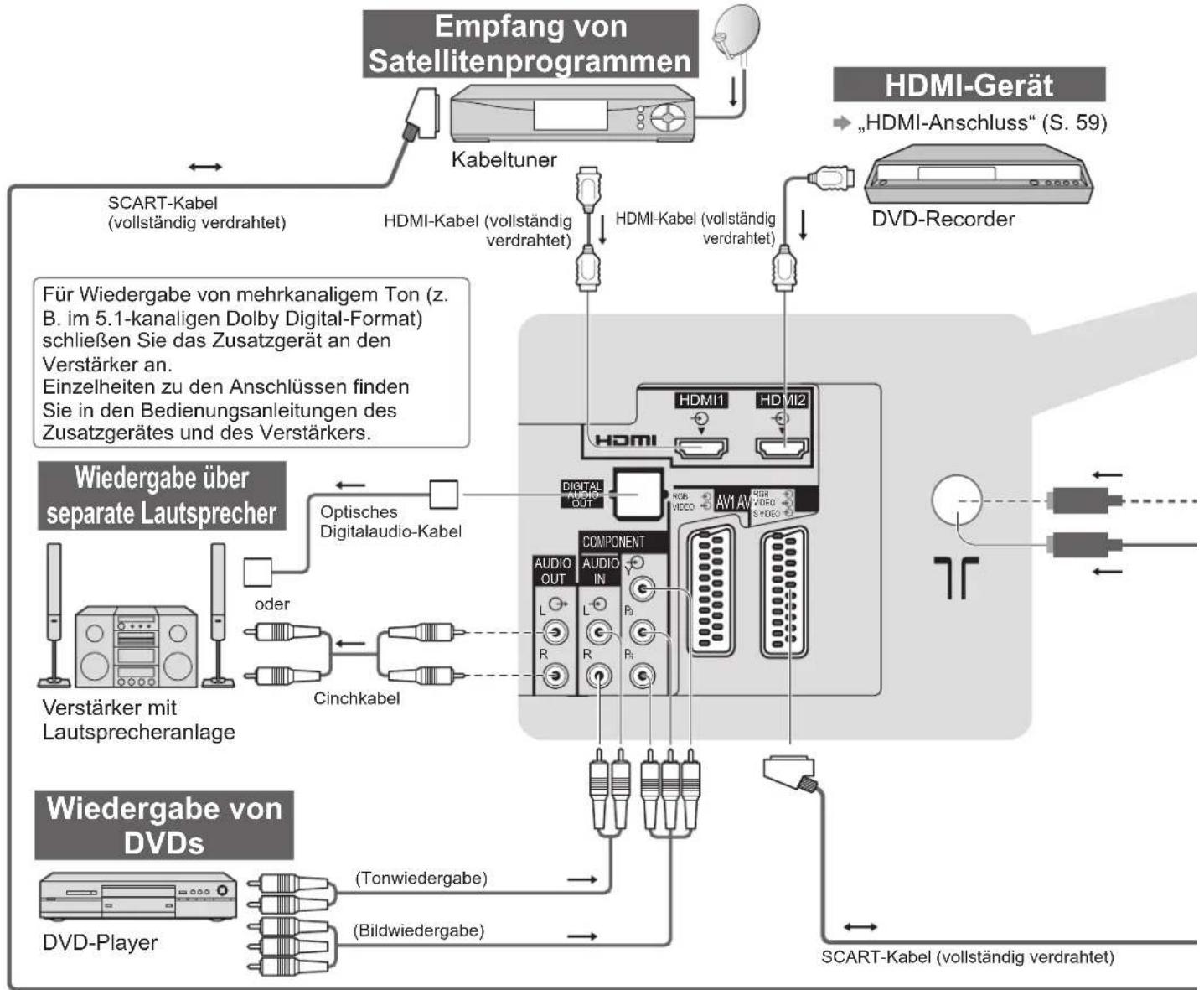
flowchart
graph TD
    A["Empfang von Satellitenprogrammen"] --> B["Kabeltuner"]
    B --> C["HDMI-Kabel (vollständig verdrahtet)"]
    C --> D["SCART-Kabel (vollständig verdrahtet)"]
    D --> E["DVD-Recorder"]
    E --> F["HDMI-Gerät"]
    F --> G["„HDMI-Anschluss“ (S. 59)"]
    H["Wiedergabe von mehrkanaligem Ton (z. B. im 5.1-kanaligen Dolby Digital-Format) schließen Sie das Zusatzgerät an den Verstärker an. Einzelheiten zu den Anschlüssen finden Sie in den Bedienungsanleitungen des Zusatzgerätes und des Verstärkers."] --> I["Optisches Digitalaudio-Kabel"]
    I --> J["Verstärker mit Lautsprecheranlage"]
    J --> K["oder"]
    K --> L["Cinchkabel"]
    L --> M["AUDIO OUT"]
    M --> N["COMPONENT"]
    N --> O["L+"]
    N --> P["R+"]
    N --> Q["L-"]
    N --> R["R-"]
    N --> S["P0"]
    N --> T["P1"]
    N --> U["P2"]
    N --> V["P3"]
    N --> W["P4"]
    N --> X["P5"]
    N --> Y["P6"]
    N --> Z["P7"]
    N --> AA["P8"]
    N --> AB["P9"]
    N --> AC["P10"]
    N --> AD["P11"]
    N --> AE["P12"]
    N --> AF["P13"]
    N --> AG["P14"]
    N --> AH["P15"]
    N --> AI["P16"]
    N --> AJ["P17"]
    N --> AK["P18"]
    N --> AL["P19"]
    N --> AM["P20"]
    N --> AN["P21"]
    N --> AO["P22"]
    N --> AP["P23"]
    N --> AQ["P24"]
    N --> AR["P25"]
    N --> AS["P26"]
    N --> AT["P27"]
    N --> AU["P28"]
    N --> AV["P29"]
    N --> AW["P30"]
    N --> AX["P31"]
    N --> AY["P32"]
    N --> AZ["P33"]
    N --> BA["P34"]
    N --> BB["P35"]
    N --> BC["P36"]
    N --> BD["P37"]
    N --> BE["P38"]
    N --> BF["P39"]
    N --> BG["P40"]
    N --> BH["P41"]
    N --> BI["P42"]
    N --> BJ["P43"]
    N --> BK["P44"]
    N --> BL["P45"]
    N --> BM["P46"]
    N --> BN["P47"]
    N --> BO["P48"]
    N --> BP["P49"]
    N --> BQ["P50"]
    BQ --> BR["SCART-Kabel (vollständig verdrahtet)"]
■Für den Anschluss an die verschiedenen Buchsen geeignete Zusatzgeräte
| Aufzeichnung / Wiedergabe (Gerät) | BVuchse | AV1 | AV2 | AV3 | S-V |
 |  | (Seitenwand des Fernsehers) | V | ||
| L | |||||
| R | |||||
| Aufzeichnung / Wiedergabe von Videocassetten / DVDs (Videorecorder / DVD-Recorder) | ○ | ○ | |||
| Wiedergabe von DVDs (DVD-Player) | ○ | ○ | ○ | ||
| Wiedergabe von Camcorder-Bildern (Videokamera) | ○ | ○ | ○ | ||
| Empfang von Satellitenprogrammen (Kabeltuner) | ○ | ○ | ○ | ||
| Vidospiele (Vidiospielkonsole) | ○ | ○ | ○ | ||
| Verwendung eines Verstärkers mit Lautsprecheranlage | |||||
| Q-Link | ○ | ○ | |||
| VIERA Link | ○(mit HDMI) | ○(mit HDMI) | |||
| Direkte TV-Aufzeichnung | ○ | ○ | |||
○: Empfohlener Anschluss
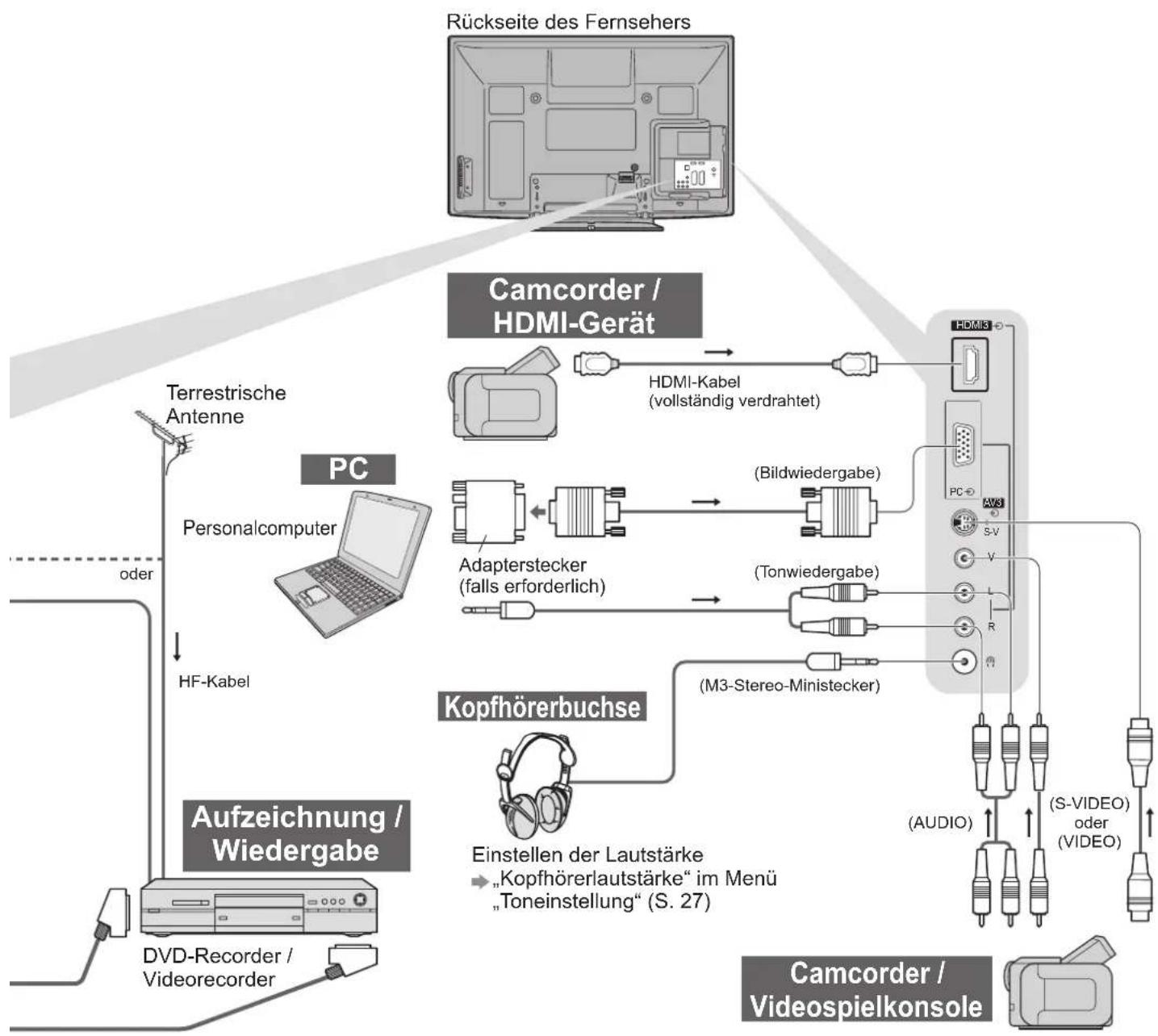
flowchart
graph TD
    A["Rückseite des Fernsehers"] --> B["Camcorder / HDMI-Gerät"]
    B --> C["HDMI-Kabel (vollständig verdrahtet)"]
    C --> D["(Bildwiedergabe)"]
    D --> E["(Tonwiedergabe)"]
    E --> F["(M3-Stereo-Ministecker)"]
    F --> G["(AUDIO)"]
    G --> H["(S-VIDEO) oder (VIDEO)"]
    H --> I["Camcorder / Videospielkonsole"]
    I --> J["(AUDIO)"]
    J --> K["Copfhörerbuchse"]
    K --> L["Einstellen der Lautstärke<br>„Kopfhörerlautstärke“ im Menü<br>„Toneinstellung“ (S. 27)"]
    L --> M["Copfhörerbuchse"]
    M --> N["Adapterstecker (falls erforderlich)"]
    N --> O["PC"]
    O --> P["Personalcomputer"]
    P --> Q["Terrestrische Antenne"]
    Q --> R["HF-Kabel"]
    R --> S["Overzeichnung / Wiedergabe"]
    S --> T["DVD-Recorder / Videorecorder"]
Technische Informationen
Auto
Das Bildformat und Bildseitenverhältnis kann automatisch gewählt werden, so dass ein optimales Wiedergabebild erhalten wird. (S. 16)
Bildseitenverhältnis-Steuersignal
„Breitbild“ wird links oben auf dem Bildschirm angezeigt, wenn dem Fernseher ein Breitbild-Steuersignal (WSS) oder ein Steuersignal über eine SCART- oder HDMI-Buchse zugeleitet wird.
Das Bildseitenverhältnis wird automatisch auf das geeignete Breitbildformat, 16:9 oder 14:9, umgeschaltet.
Diese Funktion steht bei allen Bildseitenverhältnissen zur Verfügung.
| Eingangsbuchse | Eingangssignalformat | Bildseitenverhältnis-Steuersignal | |
| Breitbild-Steuersignal (WSS) | Steuersignal über SCART-Buchse (Stift 8) / HDMI-Buchse | ||
| RF Kabel | DVB-T | ○ | |
| PAL B, G, H, I | ○ | ||
| PAL D, K | ○ | ||
| SECAM B, G | ○ | ||
| SECAM L, L' | ○ | ||
| SECAM D, K | ○ | ||
| PAL 525/60 6,5 MHz - | |||
| PAL 525/60 6,0 MHz - | |||
| PAL 525/60 5,5 MHz - | |||
| M. NTSC 6,5 MHz - | |||
| M. NTSC 6,0 MHz - | |||
| M. NTSC 5,5 MHz - | |||
| DVB-C | ○ | ||
| AV1 (FBAS) | PAL | ○ | ○ |
| SECAM | ○ | ○ | |
| AV2 (FBAS oder S-Video) | PAL 525/60 - | ○ | |
| AV3 | M.NTSC - | ○ | |
| NTSC - | ○ | ||
| COMPONENT | 525 (480) / 60i - | ||
| 525 (480) / 60p - | |||
| 625 (576) / 50i | ○ | ||
| 625 (576) / 50p | ○ | ||
| 750 (720) / 60p - | |||
| 750 (720) / 50p - | |||
| 1.125 (1.080) / 60i - | |||
| 1.125 (1.080) / 50i - | |||
| HDMI1 | 525 (480) / 60i - | ○ | |
| 525 (480) / 60p - | ○ | ||
| 625 (576) / 50i - | ○ | ||
| 625 (576) / 50p - | ○ | ||
| 750 (720) / 60p - | ○ | ||
| HDMI2 | 750 (720) / 50p - | ○ | |
| HDMI3 | 1.125 (1.080) / 60i - | ○ | |
| 1.125 (1.080) / 50i - | ○ | ||
| 1.125 (1.080) / 60p - | ○ | ||
| 1.125 (1.080) / 50p - | ○ | ||
| 1.125 (1.080) / 24p - | ○ | ||
Auto-Modus
Im Auto-Modus wird das Bildseitenverhältnis optimal so justiert, dass das Bild den gesamten Bildschirm ausfüllt. Dies erfolgt anhand eines vierstufigen Verfahrens (Erkennung eines über SCART- oder HDMI-Buchse zugeleiteten Breitbild-Steuersignals bzw. Steuersignals (Stift 8), Erkennung des Letterbox-Formats oder bildschirmfüllende Anzeige).
Bei einem dunklen Bild kann dieser Vorgang mehrere Minuten beanspruchen.
Letterbox-Erkennung: Wenn schwarze Balken am oberen und unteren Bildschirmrand erfasst werden, wählt der Auto-Modus das am besten geeignete Bildseitenverhältnis und erweitert das Bild, so dass es den gesamten Bildschirm ausfüllt.
Wenn keine Bildseitenverhältnis-Steuersignale erfasst werden, verbessert der Auto-Modus das Bild für optimalen Genuss beim Betrachten.
Hinweis
Das Bildseitenverhältnis variiert je nach Programmmaterial usw. Wenn das Bildseitenverhältnis größer als das Standard-Breitformat 16:9 ist, erscheinen möglicherweise schwarze Balken am oberen und unteren Bildschirmrand.
- Falls bei Wiedergabe einer Breitbild-Aufzeichnung mit einem Videorecorder ein ungewöhnliches Bildformat angezeigt wird, justieren Sie die Spurlage am Videorecorder. Bitte schlagen Sie in der Bedienungsanleitung des Videorecorders nach.
SD-Speicherkarte
Vorsichtshinweise zur Handhabung von SD-Karten
- Entfernen Sie die Karte auf keinen Fall aus dem Kartensteckplatz, während ein Zugriff auf die Daten stattfindet (anderenfalls kann die Karte oder der Fernseher beschädigt werden). Vermeiden Sie eine Berührung der Kontakte an der Rückseite der Karte.
- Setzen Sie die Karte weder hohem Druck noch Stößen aus.
- Setzen Sie die Karte mit der korrekten Ausrichtung ein (anderenfalls kann die Karte beschädigt werden).
- Elektromagnetische Einstreuungen, statische Elektrizität oder Bedienungsfehler können Daten unbrauchbar machen oder die Karte beschädigen.
- Erstellen Sie in regelmäßigen Abständen Sicherungskopien der aufgezeichneten Daten, um einem Datenverlust oder einem durch eine Funktionsstörung des Fernsehers verursachten Defekt von Daten vorzubeugen. (Panasonic übernimmt keinerlei Haftung für Defekte oder Verluste von aufgezeichneten Daten.)
Für den SD-Betrieb geeignete Datenformate
- Foto : Mit einer digitalen Standbildkamera, die mit JPEG-Dateien der Normen DCF* und EXIF kompatibel ist, aufgezeichnete Standbilder Datenformat – Baseline JPEG (Sub-Sampling 4:4:4, 4:2:2 oder 4:2:0) Maximale Anzahl der Dateien – 9.999 Bildauflösung – 160 × 120 bis 10.000.000 Pixel
- Film: Dateien, die mit den Normen SD-Video Ver. 1.2 [MPEG-2 (PS-Format)] und AVCHD kompatibel sind und entweder MPEG-1/Layer-2 oder Dolby Digital als Audioformat aufweisen (Daten, die mit einem PC bearbeitet wurden, werden u. U. nicht einwandfrei angezeigt.)
- Kompatible Kartentypen (maximale Speicherkapazität): SDHC-Speicherkarte (32 GB), SD-Speicherkarte (2 GB), miniSD-Speicherkarte (2 GB) (miniSD-Adapter erforderlich)
- Bei Verwendung einer miniSD-Speicherkarte muss diese grundsätzlich gemeinsam mit dem Adapter eingesetzt / entfernt werden.
- Neueste Informationen zu den verschiedenen Kartentypen finden Sie auf der folgenden Website. (nur auf Englisch) http://panasonic.co.jp/pavc/global/cs/
*DCF (Design rule for camera file system): Von der Japan Electronics and Information Technology Industries Association (JEITA) aufgestellte vereinheitlichte Norm.
Hinweis
- Formatieren Sie die Karte mit dem Aufzeichnungsgerät.
- Je nach dem zur Aufzeichnung verwendeten Gerät kann es vorkommen, dass das Bild nicht einwandfrei auf diesem Fernseher angezeigt wird.
- Wenn eine große Anzahl von Dateien und Ordnern vorhanden ist, kann längere Zeit verstreichen, bevor das Bild auf dem Fernsehschirm erscheint.
- Diese Funktion kann nicht zur Anzeige von Filmmaterial im Format Motion JPEG und von Standbildern verwendet werden, die ein anderes Format als DCF (z. B. TIFF oder BMP) aufweisen.
- Daten, die mit einem PC bearbeitet wurden, werden möglicherweise nicht angezeigt.
- Bilder, die von einem PC importiert wurden, müssen mit der Norm EXIF (Exchangeable Image File) 2.0, 2.1 oder 2.2 kompatibel sein.
- Teilweise beeinträchtigte Dateien werden u. U. mit einer reduzierten Auflösung angezeigt.
- Alle Daten mit der Erweiterung „.jpg“ auf der Karte werden im Modus „Foto Anzeige“ ausgelesen.
- Je nach der verwendeten Digitalkamera sind die Ordner- und Dateinamen möglicherweise verschieden.
● Die Verwendung von Zweibyte-Zeichen und sonstigen Spezialcodes ist nicht zulässig. - Die Karte kann für diesen Fernseher unbrauchbar werden, wenn Sie Datei- oder Ordnernamen geändert haben.
■Eingeblendete Fehlermeldungen
| Meldung | Bedeutung / Abhilfemaßnahme |
| Datei nicht lesbar | Die Datei ist beschädigt oder unlesbar.Dieses Format wird nicht vom Fernseher unterstützt.(Sie finden Informationen zu den kompatiblen Formaten und Daten weiter oben.) |
| Keine SD-Karte eingelegt | Prüfen Sie nach, dass die SD-Karte richtig eingesetzt ist. |
| Keine gültige Datei vorhanden | Die Karte enthält keine Daten. |
| Mehr als 9.999 Bilder gefunden(Max. ist 9.999) | Die maximal zulässige Anzahl von Fotos beträgt 9.999. |
| Bitte die SD-Karte überprüfen | Bei der eingesetzten SD-Karte liegt ein Problem vor. |
| Dieser Vorgang ist nicht möglich. | Dieser Bedienungsvorgang steht nicht zur Verfügung. |
Technische Informationen
Zeichentabelle für Zifferntasten
Bei der Einstellung von Einträgen mit wahlfreier Eingabe können Sie Zeichen über die Zifferntasten eingeben.
Betätigen Sie eine Zifferntaste so oft, bis das gewünschte Zeichen erreicht wird.
Nach 1 Sekunde wird das gewählte Zeichen automatisch eingegeben.
Das Zeichen kann auch eingegeben werden, indem die Taste OK oder eine andere Zifferntaste innerhalb von 1 Sekunde gedrückt wird.
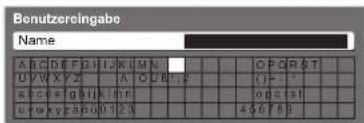
text_image
Benutzeringabe Name A B C D E F G H I J K M N 1 U V V X Y Z A O U B I J s c c d = g h I J h r 2 u v w y v p u l 0 1 2 3 C P Q R S T ( ) - * 0 0 1 2 3 4 5 6 7 8 9Zeichentabelle:
| Zifferntasten\Anzahl der Betätigungen | 1 | 2 | 3 | 4 | 5 | 6 | 7 | 8 | 9 | 1 | 0 |
| 1 | . | 1 | ! | : | # | + | - | * | - | ( | |
| 2 | a | b | c | 2 | A | B | C | ä | Ä | ||
| 3 | d | e | f | 3 | D | E | F | ||||
| 4 | g | h | i | 4 | G | H | I | ||||
| 5 | j | k | l | 5 | J | K | L | ||||
| 6 | m | n | o | 6 | M | N | O | ö | Ö | ||
| 7 | p | q | r | s | 7 | P | Q | R | S | ß | |
| 8 | t | u | v | 8 | T | U | V | ü | Ü | ||
| 9 | w | x | y | z | 9 | W | X | Y | Z | ||
| 0 | Leerstelle | 0 | |||||||||
Informationen über die SCART-, S-VIDEO- und HDMI-Buchsen
■AV1 SCART-Buchse
(RGB, VIDEO, Q-Link)
Zu den für AV1 geeigneten Eingangssignalen gehören RGB-Signale (Rot / Grün / Blau).
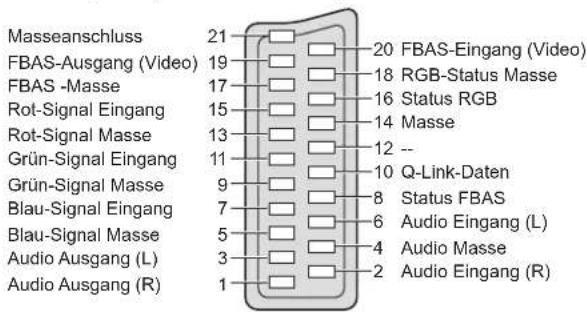
text_image
Masseanschluss FBAS-Ausgang (Video) FBAS -Masse Rot-Signal Eingang Rot-Signal Masse Grün-Signal Eingang Grün-Signal Masse Blau-Signal Eingang Blau-Signal Masse Audio Ausgang (L) Audio Ausgang (R) 21 19 17 15 13 11 9 7 5 3 1 20 FBAS-Eingang (Video) 18 RGB-Status Masse 16 Status RGB 14 Masse 12 -- 10 Q-Link-Daten 8 Status FBAS 6 Audio Eingang (L) 4 Audio Masse 2 Audio Eingang (R)■AV2 SCART-Buchse
(RGB, VIDEO, S-VIDEO, Q-Link)
AV2 – Die Funktionen von Stift 15 und 20 sind abhängig von der AV2 S-VHS / VIDEO-Umschaltung.
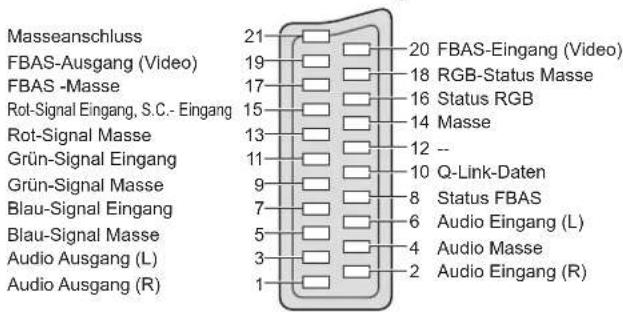
text_image
Masseanschluss FBAS-Ausgang (Video) FBAS -Masse Rot-Signal Eingang, S.C.-Eingang Rot-Signal Masse Grün-Signal Eingang Grün-Signal Masse Blau-Signal Eingang Blau-Signal Masse Audio Ausgang (L) Audio Ausgang (R) 21 19 17 15 13 11 9 7 5 3 1 20 FBAS-Eingang (Video) 18 RGB-Status Masse 16 Status RGB 14 Masse 12 -- 10 Q-Link-Daten 8 Status FBAS 6 Audio Eingang (L) 4 Audio Masse 2 Audio Eingang (R)■4-polige Buchse AV3 S-VIDEO
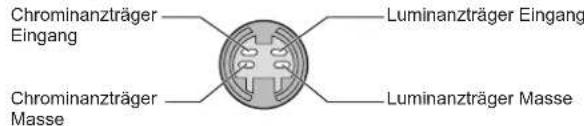
text_image
Chrominanzträger Eingang Luminanzträger Eingang Chrominanzträger Masse Luminanzträger MasseHDMI-Buchse
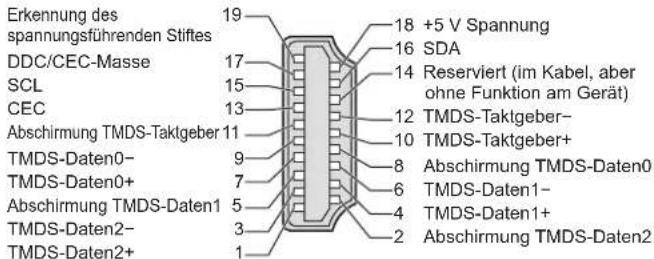
text_image
Erkennung des spannungsführenden Stiftes DDC/CEC-Masse SCL CEC Abschirmung TMDS-Taktgeber TMDS-Daten0- TMDS-Daten0+ Abschirmung TMDS-Daten1 TMDS-Daten2- TMDS-Daten2+ 19 17 15 13 11 9 7 5 3 1 18 +5 V Spannung 16 SDA 14 Reserviert (im Kabel, aber ohne Funktion am Gerät) 12 TMDS-Taktgeber- 10 TMDS-Taktgeber+ 8 Abschirmung TMDS-Daten0 6 TMDS-Daten1- 4 TMDS-Daten1+ 2 Abschirmung TMDS-Daten2HDMI-Anschluss
Bei HDMI (High-Definition Multimedia Interface) handelt es sich um die erste volldigitale AV-Schnittstelle in der Unterhaltungselektronik, die eine ohne Datenkomprimierung arbeitende Norm erfüllt. Die HDMI-Schnittstelle dieses Gerätes gestattet die Wiedergabe von hochauflösenden Digitalbildern und hochwertigem Ton, wenn sie zum Anschluss von Zusatzgeräten an den Fernseher verwendet wird. HDMI-kompatible Geräte (*1) mit einem HDMI- oder DVI-Ausgang, z. B. ein DVD-Player, eine Settopbox oder eine Spielekonsole, können mit einem HDMI-konformen (vollverdrahtetem) Kabel an den HDMI-Ausgang angeschlossen werden. Einzelheiten zu den Anschlüssen finden Sie im Abschnitt „Zusatzgeräte“ (S. 54).
Zutreffende HDMI-Funktionen
● Audio-Eingangssignal : 2-kanaliger Linear-PCM-Ton (Abtastfrequenzen – 48 kHz, 44,1 kHz, 32 kHz)
- Video-Eingangssignal : 480i, 480p, 576i, 576p, 720p, 1080i und 1080p
„Eingangsignale, die angezeigt werden können“ (S. 60)
Passen Sie die Ausgangseinstellung des Digitalgerätes dieser Vorgabe an.
PC-Eingangssignal
:→ „Eingangsignale, die angezeigt werden können“ (S. 60)
Passen Sie die Ausgangseinstellung des PC dieser Vorgabe an.
VIERA Link (HDAVI Control 4) : "VIERA Link" (S. 49)
x.v.Colour™
DVI-Anschluss
Wenn das Zusatzgerät lediglich mit einem DVI-Ausgang ausgestattet ist, verbinden Sie diesen über ein DVI-HDMI-Adapterkabel mit einer der Buchsen HDMI1 / 3 des Fernsehers (*2).
Bei Anschluss des DVI-HDMI-Adapterkabels schließen Sie das Audiokabel an die Audio-Eingangsbuchsen dieses Gerätes an (HDMI1: COMPONENT-AUDIO-Buchsen verwenden / HDMI3: AV3-AUDIO-Buchsen verwenden).
Hinweis
●Audioeinstellungen können im Eintrag „HDMI1 / 3 Eingang“ des Menüs „Toneinstellung“ vorgenommen werden. (S. 27)
● Die HDMI2-Buchse ist ausschließlich für ein digitales Audiosignal vorgesehen.
- Wenn das angeschlossene Gerät über eine Funktion für Einstellung des Bildseitenverhältnisses verfügt, wählen Sie die Einstellung „16:9“.
●Die HDMI-Buchsen dieses Geräts entsprechen dem Typ A.
- Diese HDMI-Buchsen sind mit dem Urheberrechtsschutz-System HDCP (High-Bandwidth Digital Content Protection) kompatibel.
- Ein Zusatzgerät ohne digitale Ausgangsbuchse kann wahlweise an einer der Eingangsbuchsen COMPONENT, S-VIDEO oder VIDEO angeschlossen werden, denen analoge Signale zugeleitet werden können.
- Dieses Fernsehgerät nutzt die Technologie HDMI™ (Version 1,3a mit x.v.Colour™).
(*1): Mit HDMI kompatible Geräte sind mit dem HDMI-Logo gekennzeichnet.
(*2): Im Fachhandel erhältlich.
Anschließen eines Personalcomputers
Sie können einen Personalcomputer an den PC-Eingang dieses Fernsehers anschließen, um den Bildschirminhalt des PC auf dem Fernsehschirm anzuzeigen und den Ton über die Lautsprecher des Fernsehers wiederzugeben.
Die folgenden PC-Signale können zugeleitet werden: Horizontale Abtastfrequenz 31 kHz bis 69 kHz; vertikale Abtastfrequenz 59 Hz bis 86 Hz (bei einem Signal mit mehr als 1.024 Zeilen ist keine einwandfreie Bildanzeige gewährleistet).
- Für den Anschluss an die 15-polige DOS/V-kompatible D-sub-Buchse dieses Fernsehers ist kein PC-Adapter erforderlich.
Hinweis
- Bestimmte PC-Modelle können nicht an diesen Fernseher angeschlossen werden.
- Bei Anschluss eines PC stellen Sie die Farbanzeige des PC auf die höchste Qualität ein.
- Einzelheiten zu den zutreffenden PC-Signalen
„Eingangsignale, die angezeigt werden können“ (S. 60)
● Maximale Anzeigeauflösung
| Bildseitenverhältnis | 4:3 | 1.440 × 1.080 Pixel |
| 16:9 | 1.920 × 1.080 Pixel |
● Stiftbelegung der 15-poligen D-sub-Buchse
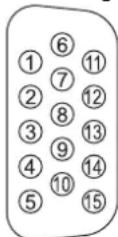
| Stift-Nr. | Signalbezeichnung | Stift-Nr. | Signalbezeichnung | Stift-Nr. | Signalbezeichnung |
| 1 | R | 6 | GND (Masse) | 11 | NC (nicht angeschlossen) |
| 2 | G | 7 | GND (Masse) | 12 | NC (nicht angeschlossen) |
| 3 | B | 8 | GND (Masse) | 13 | HD |
| 4 | NC (nicht angeschlossen) | 9 | NC (nicht angeschlossen) | 14 | VD |
| 5 | GND (Masse) | 10 | GND (Masse) | 15 | NC (nicht angeschlossen) |
Technische Informationen
Eingangsignale, die angezeigt werden können
COMPONENT (Y, P_B , P_R ), HDMI
*: Geeignetes Eingangssignal
| Signalbezeichnung COMPONENT HDMI | ||
| 525 (480) / 60i | * | * |
| 525 (480) / 60p | * | * |
| 625 (576) / 50i | * | * |
| 625 (576) / 50p | * | * |
| 750 (720) / 60p | * | * |
| 750 (720) / 50p | * | * |
| 1.125 (1.080) / 60i | * | * |
| 1.125 (1.080) / 50i | * | * |
| 1.125 (1.080) / 60p | * | |
| 1.125 (1.080) / 50p | * | |
| 1.125 (1.080) / 24p | * | |
PC (von 15-poliger D-sub-Buchse)
Das für die PC-Buchse geeignete Eingangssignal ist grundsätzlich mit dem VESA-Standardtakt kompatibel.
| Signalbezeichnung Horizontale Frequenz (kHz) Vertikale Frequenz (Hz) | ||
| 640 × 400 bei 70 Hz 31,47 70,07 | ||
| 640 × 480 bei 60 Hz | 31,47 59,94 | |
| 640 × 480 bei 75 Hz 37,50 75,00 | ||
| 800 × 600 bei 60 Hz 37,88 60,32 | ||
| 800 × 600 bei 75 Hz 46,88 75,00 | ||
| 800 × 600 bei 85 Hz 53,67 85,06 | ||
| 852 × 480 bei 60 Hz 31,44 59,89 | ||
| 1.024 × 768 bei 60 Hz 48,36 60,00 | ||
| 1.024 × 768 bei 70 Hz 56,48 70,07 | ||
| 1.024 × 768 bei 75 Hz 60,02 75,03 | ||
| 1.024 × 768 bei 85 Hz 68,68 85,00 | ||
| 1.280 × 768 bei 60 Hz 47,70 60,00 | ||
| 1.280 × 1.024 bei 60 Hz 63,98 60,02 | ||
| 1.366 × 768 bei 60 Hz 48,39 60,04 | ||
| Macintosh 13" (640 × 480) 35,00 66,67 | ||
| Macintosh 16" (832 × 624) 49,73 74,55 | ||
| Macintosh 21" (1.152 × 870) 68,68 75,06 | ||
PC (von HDMI-Buchse)
Das für die PC-Buchse geeignete Eingangssignal ist grundsätzlich mit dem HDMI-Standardtakt kompatibel.
| Signalbezeichnung Horizontale Frequenz (kHz) Vertikale Frequenz (Hz) | ||
| 640 × 480 bei 60 Hz 31,47 60,00 | ||
| 750 (720) / 60p 45,00 60,00 | ||
| 1.125 (1.080) / 60p 67,50 60,00 | ||
Hinweis
Oben nicht aufgeführte Signale werden möglicherweise nicht einwandfrei angezeigt.
- Die oben aufgeführten Signale werden für optimale Wiedergabe auf dem Fernsehschirm umformatiert.
Da PC-Signale zur Anzeige vergrößert oder komprimiert werden, ist eine Anzeige von kleinen Details mit ausreichender Klarheit u. U. nicht möglich.
Häufig gestellte Fragen
Bevor Sie im Störungsfall den Kundendienst in Anspruch nehmen, überprüfen Sie bitte die folgenden Hinweise, die in vielen Fällen eine einfache Abhilfemaßnahme bieten.
Falls sich eine Störung anhand der unten angegebenen Abhilfemaßnahmen nicht beseitigen lässt, wenden Sie sich bitte an Ihren Panasonic-Fachhändler.
Das Bild ist verschneit oder zu dunkel (Rauschen).


Überprüfen Sie Position, Ausrichtung und Anschluss der Antenne.
Keine Bild- und Tonausgabe
Befindet sich der Fernseher im AV-Modus?● Prüfen Sie nach, dass der richtige AV- Eingangsmodus gewählt ist. Prüfen Sie nach, dass das Netzkabel an eine ● Netzsteckdose angeschlossen sind. Ist der Fernseher eingeschaltet worden?● Überprüfen Sie die Einstellungen des Menüs ● „Bildeinstellung“ (S. 26) und der Lautstärke. Prüfen Sie nach, dass alle erforderlichen ● SCART-Kabel angeschlossen und alle Anschlüsse fest hergestellt worden sind.
Auto Aspekt
Bei Wahl der Einstellung „Auto“ wird das Bildseitenverhältnis automatisch so justiert, dass das Bild den gesamten Bildschirm ausfüllt. (S. 56) Betätigen Sie die Taste ASPECT, wenn Sie das Bildseitenverhältnis manuell ändern möchten. (S. 16)
S-Video / Schwarzweißbild
- Überprüfen Sie, ob der Ausgang des Zusatzgerätes mit dem Eingang des Fernsehers übereinstimmt. Wenn der Ausgang des Zusatzgerätes auf Ausgabe eines S-Videosignals eingestellt ist, muss am Fernseher ebenfalls der S-Videoeingang gewählt werden. (S. 22)
Im Programmassistenten erscheinen keine Programme.
- Überprüfen Sie die Fernbedienung.
- Justieren Sie die Antenne, um sie auf eine
- Übertragungsstation in größerer Nähe auszurichten.
- Überprüfen Sie die Bildqualität der analogen Kanäle. Falls diese schlecht ist, überprüfen Sie die Antenne, oder wenden Sie sich an Ihren Panasonic-Fachhändler.
Die Anzeige von Sendernummer, Eingangsmodus usw., z. B. „EC/AV1“, verbleibt auf dem Bildschirm.
z. B. „EC/AV1“
- Sie können mit der Taste „i“ diese Meldungen einfach löschen. Drücken Sie die Taste erneut, um die vorige Meldung wieder anzuzeigen.
Die Q-Link-Funktion arbeitet nicht.
Überprüfen Sie das SCART-Kabel und den Anschluss. Stellen Sie außerdem den Eintrag „AV1 / AV2 Ausgang“ im Menü „Setup“ richtig ein. (S. 28)
Die „VIERA Link“-Funktion arbeitet nicht, und eine Fehlermeldung wird angezeigt.
- Überprüfen Sie den Anschluss. (S. 46 und S. 47)
● Schalten Sie zunächst das angeschlossene Gerät und dann den Fernseher ein. (S. 49)
Die Aufzeichnung startet nicht sofort.
Überprüfen Sie die Einstellungen des ● Recorders. Einzelheiten hierzu finden Sie in der Bedienungsanleitung des Recorders.
Permanent auf dem Bildschirm leuchtende Punkte
- Aufgrund des bei dieser Technologie angewandten Fertigungsprozesses kann es vorkommen, dass einige Pixel entweder ständig oder überhaupt nicht leuchten. Dabei handelt es sich nicht um eine Funktionsstörung.
Kontrastreduzierung
- In den folgenden Situationen wird der Kontrast automatisch verringert, wenn mehrere Minuten lang kein Bedienungsvorgang stattfindet:
- Keine Zuleitung eines Signals im DVB- oder AV-Modus
- Ein gesperrtes Programm wurde gewählt
- Ein ungültiges Programm wurde gewählt
• Ein Radiodienst wurde gewählt - Bei Anzeige eines Menüs
- Miniaturbilder, Liste oder Standbild im SD-Kartenmodus
Häufig gestellte Fragen
| Störung Abhilfemaßna | en | |
| Bildstörungen | Gestörtes, stark verrauschtes Bild | Stellen Sie den Eintrag „P-NR“ im Menü „Bildeinstellung“ ein (um Bildrauschen zu beseitigen). (S. 26)Prüfen Sie nach, ob sich eingeschaltete Elektrogeräte oder Motoren (Auto, Motorrad, Leuchtstoffröhre) in der Nähe befinden. |
| Kein Bild | Ist der Eintrag „Helligkeit“ oder „Kontrast“ im Menü „Bildeinstellung“ auf den Minimalwert eingestellt? (S. 26) | |
| Verschwommenes oder verzerrtes Bild (kein Ton oder Ton zu leise) | Stimmen Sie alle Sender erneut ab. (S. 30 und S. 31) | |
| Ein ungewöhnliches Bild erscheint auf dem Bildschirm. | Schalten Sie den Netzschalter des Fernsehers einmal aus und dann wieder ein.Falls sich die Störung auf diese Weise nicht beseitigen lässt, führen Sie die Funktion „Werkseinstellungen“ aus (S. 38). | |
| Ton | Kein Ton | Ist die Stummschaltung aktiviert? (S. 9)Ist die Lautstärke auf den Minimalpegel eingestellt? |
| Ton zu leise oder Klang verzerrt | Der Tonsignalempfang ist möglicherweise beeinträchtigt.Stellen Sie die Funktion „Audio Empfang“ (S. 27) im Menü „Toneinstellung“ auf „Aus“ ein.(nur Analog-Modus) | |
| DVB | Aufgrund der bei diesem Fernseher eingesetzten digitalen Empfangstechnologien kann es in bestimmten Fällen trotz einwandfreiem Empfang von analogen Sendern vorkommen, dass die Empfangsqualität von digitalen Sendern beeinträchtigt wird. | |
| Bildstörungen treten auf, oder das Bild „friert ein“ bzw. verschwindet im DVB-Modus. | Überprüfen Sie den Eintrag „Signaleigenschaften“ (S. 32).Wenn „Signalqualität“ oder „Signalstärke“ in roter Darstellung erscheint, ist das Signal zu schwach.Überprüfen Sie die Antenne oder das Kabel. Falls sich die Störung auf diese Weise nicht beseitigen lässt, wenden Sie sich bitte an Ihren Panasonic-Fachhändler.Insbesondere in einer ungünstigen Empfangslage kann der Signalempfang durch Witterungseinflüsse (starker Regen, Schneien usw.) beeinträchtigt werden. Selbst bei gutem Wetter kann hoher Luftdruck einen schlechten Empfang bestimmter Sender verursachen.Schalten Sie den Netzschalter des Fernsehers einmal aus und dann wieder ein. | |
| Bestimmte Sender können nicht abgestimmt werden. | Überprüfen Sie die Antenne oder das Kabel.Bitte wenden Sie sich an Ihren Panasonic-Fachhändler. | |
| HDMI | Ungewöhnlicher Ton | Stellen Sie den Audioausgang am angeschlossenen Gerät auf die Ausgabe von 2-kanaligem Linear-PCM-Ton ein.Überprüfen Sie die Einstellung des Eintrags „HDMI1 / 3 Eingang“ im Menü „Toneinstellung“. (S. 27)Wenn eine Tonstörung bei Verwendung eines Digitalanschlusses auftritt, stellen Sie einen analogen Tonanschluss her. (S. 59) |
| Bei Anschluss eines Zusatzgerätes über HDMI-Kabel erscheint ein ungewöhnliches Wiedergabebild auf dem Fernsehschirm. | Prüfen Sie nach, dass das HDMI-Kabel richtig angeschlossen ist. (S. 54)Schalten Sie den Fernseher und das Zusatzgerät einmal aus und dann wieder ein.Prüfen Sie nach, ob dem Fernseher ein Eingangssignal vom Zusatzgerät zugeleitet wird. (S. 60)Verwenden Sie ein Zusatzgerät, das mit der Norm EIA/CEA-861/861B kompatibel ist. | |
| Sonstiges | Der Fernseher lässt sich nicht einschalten. | Prüfen Sie nach, dass das Netzkabel an eine Netzsteckdose angeschlossen sind. |
| Der Fernseher schaltet selbsttätig in den Bereitschaftsmodus um. | Die Funktion „Abschalt-Uhr“ ist aktiviert.Der Fernseher schaltet ca. 30 Minuten nach Ende eines analogen Programms auf den Bereitschaftsmodus um. | |
| Die Fernbedienung funktioniert nicht oder mit Unterbrechungen. | Sind die Batterien polaritätsrichtig eingelegt? (S. 6)Ist der Fernseher eingeschaltet?Die Batterien sind möglicherweise erschöpft. Wechseln Sie die Batterien aus.Richten Sie den Geber der Fernbedienung direkt auf den Fernbedienungs-Signalsensor an der Frontplatte des Fernsehers (innerhalb eines Winkels von 30 Grad vor dem Fernseher).Stellen Sie den Fernseher so auf, dass der Fernbedienungs-Signalsensor an der Frontplatte weder direkter Sonneneinstrahlung noch anderen starken Lichtquellen ausgesetzt ist. | |
| Eine Fehlermeldung erscheint. | Folgen Sie den Anweisungen, die auf dem Bildschirm erscheinen.Wenn dieses Problem nicht von selbst verschwindet, wenden Sie sich bitte an eine Kundendienststelle. | |
Technische Daten
| TX-P42S10ETX-P42S10ES | TX-P46S10ETX-P50$10E | ||||
| Spannungsversorgung 220–24 | 0 V Wechselstrom, 50 / 60 Hz | ||||
| Leistungsaufnahme 295 W 355 | W 395 W | ||||
| Leistungsaufnahme im Bereitschaftszustand | 0,4 W (Ohne DVB-Aufzeichnung)17 W (Mit DVB-Aufzeichnung) | ||||
| Bildschirm | Bildseitenverhältnis 16:9 | ||||
| Bildschirmgröße effektiv | 106 cm (Diagonale)921 mm (B) × 518 mm (H) | 117 cm (Diagonale)1.019 mm (B) × 573 mm (H) | 127 cm (Diagonale)1.105 mm (B) × 622 mm (H) | ||
| Anzahl der Pixel 2.073.600 (1.920 (B) × 1.080 (H)) [5.760 × 1.080 Punkte] | |||||
| Ton | Lautsprecher 160 mm × 40 mm × 2 Stck., 6 Ω | ||||
| Audioausgang 20 W (10 W + 10 W), 10 % Gesamtklirrfaktor | |||||
| Kopfhörerbuchse M3-Stefre-Minibuchse (3,5 mm) × 1 | |||||
| PC-Signale | VGA, SVGA, WVGA, XGASXGA, WXGA ...... (komprimiert)Horizontale Abtastfrequenz 31 kHz bis 69 kHzVertikale Abtastfrequenz 59 Hz bis 86 Hz | ||||
| Empfangssysteme / Empfangsbereiche | PAL B, G, H, I, SECAM B, G, SECAM L, L’VHF E2 - E12 VHF H1 - H2 (Italien)VHF A - H (Italien) UHF E21 - E69CATV (S01 - S05) CATV S1 - S10 (M1 - M10)CATV S11 - S20 (U1 - U10) CATV S21–S41 (Hyperband)PAL D, K, SECAM D, KVHF R1 - R2 VHF R3 - R5VHF R6 - R12 UHF E21 - E69PAL 525/60 Wiedergabe von NTSC-Bändern mit einigen PAL-Videorecordern (VCR) möglichDVB-T Digitale terrestrische ProgrammdiensteDVB-C Digitale Kabel-ProgrammdiensteM.NTSC Wiedergabe mit M.NTSC-Videorecordern (VCR) möglichNTSC (nur AV-Eingang) Wiedergabe mit NTSC-Videorecordern (VCR) möglich● In bestimmten Gebieten ist u. U. kein Empfang von Fernsehsignalen möglich. | ||||
| Antenneneingang | VHF / UHF | ||||
| Betriebsbedingungen | Temperatur : 0 °C bis 35 °CLuftfeuchtigkeit: 20 % bis 80 % rel. Feuchte (ohne Kondensatbildung) | ||||
| Anschlussbuchsen | AV1 (SCART-Buchse) | 21-polige Buchse (Audio/Video-Eingang, Audio/Video-Ausgang, RGB-Eingang, Q-Link) | |||
| AV2 (SCART-Buchse) | 21-polige Buchse (Audio/Video-Eingang, Audio/Video-Ausgang, RGB-Eingang, S-Video-Eingang, Q-Link) | ||||
| AV3 | VIDEO | Cinchbuchse × 1 | 1,0 V[s-s] (75 Ω) | ||
| S-VIDEO | 4-polige Mini-DIN-Buchse | Y:1,0 V[s-s] (75 Ω) | C:0,286 V[s-s] (75 Ω) | ||
| AUDIO L - R | Cinchbuchse × 2 | 0,5 V[eff] | |||
| COMPONENT | VIDEO | YPB, PR | 1,0 V[s-s] (einschließlich Synchronisierung)±0,35 V[s-s] | ||
| AUDIO L - R | Cinchbuchse × 2 | 0,5 V[eff] | |||
| Sonstige | HDMI1 / 2 / 3 | Buchsen des Typs A | HDMITM (Version 1,3a mit x.v.ColourTM)● Dieser Fernseher unterstützt die Funktion „HDAVI Control 4“. | ||
| PC | 15-polige HIGH-DENSITY | R,G,B/0,7 V[s-s] (75 Ω)D-SUB-Buchse | HD, VD/TTL-Pegel 2,0 bis 5,0 V[s-s] (hochohmig) | ||
| Kartensteckplatz | SD-Kartensteckplatz × 1 | ||||
| Ausgang | AUDIO L - R | Cinchbuchse × 2 | 0,5 V[eff] (hochohmig) | ||
| DIGITAL AUDIO OUT | PCM / Dolby Digital / DTS, Lichtleiter | ||||
| Abmessungen ( B × H × T ) | 1.029 mm × 704 mm × 334 mm(einschl. Sockel)1.029 mm × 661 mm × 105 mm(nur Fernseher) | 1.132 mm × 767 mm × 401 mm(einschl. Sockel)1.132 mm × 722 mm × 105 mm(nur Fernseher) | 1.218 mm × 814 mm × 401 mm(einschl. Sockel)1.218 mm × 769 mm × 105 mm(nur Fernseher) | ||
| Gewicht | 27,0 kg netto (einschl. Sockel)25,0 kg netto (nur Fernseher) | 31,0 kg netto (einschl. Sockel)29,0 kg netto (nur Fernseher) | 34,0 kg netto (einschl. Sockel)32,0 kg netto (nur Fernseher) | ||
- Änderungen der äußeren Aufmachung und technischen Daten bleiben jederzeit vorbehalten. Bei den Angaben zu Gewicht und Abmessungen handelt es sich um Näherungswerte.
- Dieses Gerät entspricht den nachstehend aufgeführten EMC-Normen.
EN55013, EN61000-3-2, EN61000-3-3, EN55020, EN55022, EN55024. - Sockel: ST-42CF2WG / ST-42CF2WS / ST-50CF2WG (für Sicherheitszulassung)
Dieses Produkt wird unter der AVC Patent Portfolio-Lizenz für die private, nichtgewerbliche Nutzung durch einen Verbraucher lizensiert, um (i) Videomaterial gemäß AVC-Norm („AVC-Video“) zu codieren und/oder (ii) AVC-Video zu decodieren, das vom Verbraucher im Zuge einer privaten, nichtgewerblichen Tätigkeit codiert und/oder von einem zur Lieferung von AVC-Video lizensierten Videoanbieter erhalten wurde. Für eine Nutzung zu irgendwelchen anderen Zwecken wird keine Lizenz erteilt oder implizit gewährt. Weitere Informationen hierzu sind von MPEG LA, LLC erhältlich. Siehe http://www.mpegla.com.
Benutzerinformation zur Sammlung und Entsorgung von veralteten Geräten und benutzten Batterien

Diese Symbole auf den Produkten, Verpackungen und/oder Begleitdokumenten bedeuten, dass benutzte elektrische und elektronische Produkte und Batterien nicht in den allgemeinen Hausmüll gegeben werden sollen.
Bitte bringen Sie diese alten Produkte und Batterien zur Behandlung, Aufarbeitung bzw. zum Recycling gemäß Ihrer Landesgesetzgebung und den Richtlinien 2002/96/EG und 2006/66/EG zu Ihren zuständigen Sammelpunkten.
Indem Sie diese Produkte und Batterien ordnungsgemäß entsorgen, helfen Sie dabei, wertvolle Ressourcen zu schützen und eventuelle negative Auswirkungen auf die menschliche Gesundheit und die Umwelt zu vermeiden, die anderenfalls durch eine unsachgemäße Abfallbehandlung auftreten können.
Wenn Sie ausführlichere Informationen zur Sammlung und zum Recycling alter Produkte und Batterien wünschen, wenden Sie sich bitte an Ihre örtlichen Verwaltungsbehörden, Ihren Abfallentsorgungsdienstleister oder an die Verkaufseinrichtung, in der Sie die Gegenstände gekauft haben.
Gemäß Landesvorschriften können wegen nicht ordnungsgemäßer Entsorgung dieses Abfalls Strafgelder verhängt werden.

Für geschäftliche Nutzer in der Europäischen Union
Wenn Sie elektrische oder elektronische Geräte entsorgen möchten, wenden Sie sich wegen genauerer Informationen bitte an Ihren Händler oder Lieferanten.
[Informationen zur Entsorgung in Ländern außerhalb der Europäischen Union]
Diese Symbole gelten nur innerhalb der Europäischen Union. Wenn Sie solche Gegenstände entsorgen möchten, erfragen Sie bitte bei den örtlichen Behörden oder Ihrem Händler, welches die ordnungsgemäße Entsorgungsmethode ist
Hinweis zum Batteriesymbol (unten zwei Symbolbeispiele):
Dieses Symbol kann in Kombination mit einem chemischen Symbol verwendet werden. In diesem Fall erfüllt es die Anforderungen derjenigen Richtlinie, die für die betreffende Chemikalie erlassen wurde.
Lizenzinformationen
Der Schutz der nachstehend aufgeführten Marken von Unternehmen und Produkten wurde gewahrt, selbst wenn der Text dieser Anleitung keine ausdrückliche Erwähnung der betreffenden Marken enthält.
- Bei „DVB“ handelt es sich um eine Marke des DVB Digital Video Broadcasting Project (1991 bis 1996).
- Bei „VGA“ handelt es sich um eine Marke von International Business Machines Corporation. Bei „Macintosh“ handelt es sich um eine eingetragene Marke von Apple Inc., USA.
- Bei „S-VGA“ handelt es sich um eine eingetragene Marke der Video Electronics Standard Association. Beim SDHC-Logo handelt es sich um eine Marke.
- Bei „HDMI“, dem HDMI-Logo und „High-Definition Multimedia Interface“ handelt es sich um Marken bzw. eingetragene Marken von HDMI Licensing LLC. Bei HDAVI Control™ handelt es sich um eine Marke von Panasonic Corporation.
- Bei „AVCHD“ und dem AVCHD-Logo handelt es sich um Marken von Panasonic Corporation und Sony Corporation. Bei x.v.Colour™ handelt es sich um eine Marke. - Hergestellt unter Lizenz von Dolby Laboratories.
Bei „Dolby“ und dem Doppel-D-Symbol handelt es sich um Marken von Dolby Laboratories.
- Hergestellt unter Lizenz von US-Patent Nr. 5,451,942 sowie weiteren Patenten, die in den Vereinigten Staaten und anderen Ländern erteilt oder beantragt wurden. Bei „DTS“ und „DTS Digital Out“ handelt es sich um eingetragene Marken, bei den DTS-Logos und dem DTS-Symbol um Marken von DTS, Inc.
© 1996-2008 DTS, Inc. Alle Rechte vorbehalten.
GUIDE Plus+ ist (1) ein eingetragenes Warenzeichen oder Warenzeichen der, (2) hergestellt unter Lizenz der und (3) Bestandteil verschiedener internationaler Patente und Patentanmeldungen im Eigentum oder lizensiert von, Gemstar-TV Guide International, Inc. und/oder einer ihrer Tochtergesellschaften.
GEMSTAR-TV GUIDE INTERNATIONAL, INC. UND/ODER EINE IHRER TOCHTERGESELLSCHAFTEN HAFTEN IN KEINER WEISE FÜR DIE GENAUIGKEIT DER PROGRAMMDATEN DES GUIDE PLUS+ SYSTEMS. AUCH KANN GEMSTAR-TV GUIDE INTERNATIONAL, INC. UND/ODER EINE IHRER TOCHTERGESELLSCHAFTEN IN KEINER WEISE FÜR ENSTEHENDE SCHADENSANSPRÜCHE AUS GEWINNVERLUSTEN, GESCHÄFTSVERLUSTEN ODER ANDEREN SPEZIELLEN ODER INDIREKTEN SCHÄDEN, DIE AUFGRUND DES GUIDE PLUS+ SYSTEMS ENTSTANDEN SIND, HAFTBAR GEMACHT WERDEN.
http://www.europe.guideplus.com/

Wichtige Informationen
Die Modell- und Seriennummer dieses Gerätes sind auf dem Typenschild an der Rückseite angegeben. Bitte tragen Sie die Seriennummer an der unten dafür vorgesehenen Stelle ein, und bewahren Sie diese Anleitung gemeinsam mit der Quittung als permanenten Kaufnachweis für den Fall eines Diebstahls bzw. Verlustes des Gerätes sowie einer Inanspruchnahme der Garantieleistung sorgfältig auf. Modellnummer Seriennummer
Name und Adresse des Herstellers gemäß der Richtlinie 2001/95/EG, umgesetzt durch das GPSG vom 06.01.2004, Paragraph 5 :
Panasonic AVC Networks Czech, s. r. o.
U Panasoniciku 1
320 84 Plzeň
Česká republika