
TH-65PV500 - Fernseher PANASONIC - Kostenlose Bedienungsanleitung
Finden Sie kostenlos die Bedienungsanleitung des Geräts TH-65PV500 PANASONIC als PDF.


Benutzerfragen zu TH-65PV500 PANASONIC
0 Frage zu diesem Gerät. Beantworten Sie die, die Sie kennen, oder stellen Sie Ihre eigene.
Eine neue Frage zu diesem Gerät stellen
Laden Sie die Anleitung für Ihr Fernseher kostenlos im PDF-Format! Finden Sie Ihr Handbuch TH-65PV500 - PANASONIC und nehmen Sie Ihr elektronisches Gerät wieder in die Hand. Auf dieser Seite sind alle Dokumente veröffentlicht, die für die Verwendung Ihres Geräts notwendig sind. TH-65PV500 von der Marke PANASONIC.
BEDIENUNGSANLEITUNG TH-65PV500 PANASONIC
Hochaufl ösender Plasmadisplay-Fernseher
Modell-Nr. TH-65PV500E

Bei der obigen Abbildung handelt es sich um ein Bild.
Der oben dargestellte Fußsockel und die Lautsprecher lassen sich abnehmen.




HIGH-DEFINITION MULTIMEDIA INTERFACE
Bitte lesen Sie diese Anleitung vor dem Betrieb des Fernsehers und heben Sie sie für zukünftige Referenz gut auf.
Deutsch
Willkommen
Sehr geehrter Panasonic-Kunde,
wir hoffen, dass Ihr neuer Fernseher Ihnen viele Jahre Freude bereiten wird. Mit dem Abschnitt Schnellstart zu Beginn dieser Anleitung, können Sie Ihren Fernseher schnell in Betrieb nehmen. Wir empfehlen Ihnen, anschließend die ganze Anleitung zu lesen und sie zur späteren Bezugnahme aufzubewahren, wenn Sie die vielen fortgeschrittenen Einrichtungen dieses Plasmafernsehers verwenden möchten.
Inhalt
Wichtige Hinweise zur Sicherheit 3
Sicherheitsmassnahmen 4
Wartung 5
Zubehör 6
Batterien für die Fernbedienung 6
Kabelbindungsanleitungen 7
Öffnen der vorderen Abdeckung 7
Schnellstart....8
Hauptbedientasten: Frontplatte und Fernbedienung... 10
Bedienung über die Bildschirm-Menüs (OSD) ..... 11
Bildeinstellung 12
Toneinstellung 13
Installation 14
TV-Speicher-Menü – Übersicht 15
TV-Speicher-Menü – Ändern 16
Einen Sender einfügen / löschen 16
Einen Sender verschieben 16
Einen Sender abstimmen 16
Einen Sender neu benennen 17
Einen Sender sperren / Kindersicherung ..... 17
Das Tonsystem für einen Sender ändern 17
Senderinformationen zu einem
Videorecorder / DVD-Recorder kopieren ..... 17
TV-Speicher-Menü –
Automatischer Sendersuchlauf (ATP) 18
TV-Speicher-Menü – Manueller Suchlauf ..... 19
Manueller Suchlauf am Gerät (mit Hilfe der Frontplatte) 19
Q-Link....20
Aspekt-Funktion 21
Mehrere Bilder 23
PC-Modus 24
Kartenoperationen....26
Standbild 33
Videorecorder / DVD / DVD-R-Bedienung 34
Videotext-Bedienung 35
Anschlüsse 38
Anschluss an die Kopfhörer / AV3-Buchse ...... 38
Anschluss an die Audio-Ausgänge 39
Anschluss an die AV1 / 2 / 4-Scart-Buchse ..... 39
Anschluss an die Component-Video-Eingänge ..... 39
Anschluss der HDMI-Eingangsbuchse 40
Anschließen an die PC-Eingangsbuchsen 41
Störungssuche 42
Hinweise zur Scart- und S-Video-Buchse 43
Eingangssignale, das angezeigt werden können ..... 44
Technische Daten 45
Dieses Produkt enthält durch US-Patente und andere Urheberschutzgesetze geschützte Technologie, deren Rechte bei der Macrovision Corporation und weiteren Urheberrechteinhabern liegt. Zur Verwendung dieser geschützten Technologie ist eine Autorisierung von der Macrovision Corporation erforderlich und die Verwendung beschränkt sich auf den Heimbereich sowie bestimmte andere Wiedergabezwecke, solange keine besondere Erlaubnis von der Macrovision Corporation vorliegt. Das Gerät darf weder demontiert noch verändert werden.
Wichtige Hinweise zur Sicherheit
WARNUNG
1) Um Beschädigungen zu vermeiden, die zu einem Brand oder elektrischen Schlag führen könnten, halten Sie dieses Gerät von Tropf-oder Spritzwasser fern. Keine Behälter mit Wasser (Blumenvase, Becher, Kosmetik usw.) auf oder über dem Gerät aufstellen.
2) Zur Vermeidung eines elektrischen Schlages darf die Abdeckung nicht entfernt werden. Im Geräteinneren befinden sich keine Teile, die gewartet werden müssen. Wenden Sie sich für Reparaturen an einen qualifizierten Fachmann.
3) Der Erdungsanschluss des Netzsteckers darf nicht entfernt werden. Dieses Gerät ist mit einem dreipoligen Netzstecker ausgerüstet, der sich aus Sicherheitsgründen nur an einer geerdeten Netzsteckdose anschließen lässt. Wenden Sie sich an einen Elektriker, falls der Netzstecker nicht an eine geerdete Steckdose angeschlossen werden kann.
Die Erdung darf nicht außer Funktion gesetzt werden.
VORSICHT
1) Dieses Gerät ist für den Betrieb an Orten vorgesehen, an denen nur geringe elektromagnetische Felder auftreten. Falls das Gerät in der Nähe von Quellen starker elektromagnetischer Felder oder an Orten betrieben wird, an denen elektrische Störsignale die Eingangssignale beeinflussen, kann die Bild- oder Tonwiedergabe instabil sein oder es können Störgeräusche auftreten.
Halten Sie deshalb das Gerät von Quellen starker elektromagnetischer Felder fern, um jegliche Gefahr einer Beschädigung auszuschließen.
2) Wenn eine statische elektrische Entladung in der vorderen Abdeckung auftritt, kann auf dem Bildschirm ein Flimmern auftreten. Dies ist keine Fehlfunktion.
Der Bildschirm geht nach kurzer Zeit auf normalen Betrieb zurück.
Zur Vermeidung von elektrischem Schlag sicherstellen, dass der Netzstecker richtig geerdet ist.
Warenzeichen
• VGA ist ein Warenzeichen von International Business Machines Corporation.
• Macintosh ist ein eingetragenes Warenzeichen von Apple Computer, USA.
• S-VGA ist ein eingetragenes Warenzeichen von der Video Electronics Standard Association.
Selbst wenn kein besonderer Hinweis auf die Firma oder das Warenzeichen des Produktes gemacht wird, werden diese Warenzeichen vollständig berücksichtigt.
• Das SD-Logo ist ein Warenzeichen.
- HDMI, das HDMI-Logo und High-Definition Multimedia Interface sind Warenzeichen oder eingetragene Warenzeichen von HDMI Licensing LLC.
VORSICHT:
| Störung Prüfungen | ||
| Auftretende Nachbilder | ABCCDEF | Standbilder sollte nicht über längere Zeit wiedergegeben werden, da dies zum Verbleib von permanenten Nachbildern auf dem Plasmadisplay-Fernseher führen kann.Beispiele von Standbildern schließen Firmenzeichen, Videospiele, Computerbilder, Teletext und im Seitenverhältnis 4:3 wiedergegebene Bilder ein.Wenn kein Signal anliegt und kein Bedienungsvorgang durchgeführt wird, erscheint der Panasonic Bildschirmschoner automatisch nach einigen Minuten, um ein Einbrennen des Bildes zu verhindern.Hinweis:Das von einem langfristigen Standbild erzeugte permanente Nachbild auf dem Plasmadisplay-Fernseher ist kein Betriebsfehler und als solcher nicht durch die Garantie gedeckt.Dieses Gerät ist nicht für die längerfristige Wiedergabe von Standbildern vorgesehen. |
Sicherheitsmassnahmen
WARNUNG
■ Aufstellung
Für den Plasmadisplay-Fernseher darf nur das folgende Sonderzubehör verwendet werden. Bei Verwendung von anderem Zubehör kann eine ausreichende Stabilität nicht gewährleistet werden, sodass eine Verletzungsgefahr besteht.
(Das gesamte folgende Zubehör wird von Matsushita Electric Industrial Co., Ltd.hergestellt.)
• Lautsprecher .....TY-SP65PV500
- Sockel TY-ST65PV500
• Wandhalterung (vertikal) .....TY-WK65PV7
Alle Einstellungen und Montagen müssen durch einen qualifizierten Fachmann vorgenommen werden.
Der Plasmadisplay-Fernseher darf nicht auf einer geneigten oder instabilen Fläche aufgestellt werden.
- Der Plasmadisplay-Fernseher kann umkippen und herunterfallen.
Keine Gegenstände auf den Plasmadisplay-Fernseher stellen.
- Beim Eindringen von ausgeschüttetem Wasser oder von Fremdkörpern kann ein Kurzschluss verursacht werden, der einen Brand oder einen elektrischen Schlag auslösen kann. Falls irgendwelche Fremdköper in den Plasmadisplay-Fernseher gelangen, müssen Sie sich an Ihren örtlichen Panasonic-Händler wenden.
Die Be - und Entlüftungsöffnungen dürfen unter keinen Umständen durch Gegenstände jeglicher Art zugedeckt werden.
Bei Verwendung eines Sockels (Sonderzubehör) muss der freie Abstand an der Oberseite und auf beiden Seiten mindestens 10 cm, an der Unterseite mindestens 6 cm und an der Rückseite mindestens 7 cm betragen. Bei Verwendung einer anderen Aufstellungsmethode muss ein freier Abstand von mindestens 10 cm oben, unten und auf beiden Seiten und ein Abstand von mindestens 1,9 cm auf der Rückseite des Displays vorhanden sein.
Dieses Produkt sollte nicht in der Nähe von elektronischen Geräten installiert werden, die elektromagnetische Wellen empfangen können.
- Dadurch können Störungen von Bildern, Ton usw, verursacht werden. Besonders sollten Videogeräte von diesem Produkt ferngehalten werden.
BEWAHREN SIE NICHT BENÖTIGTE KLEINTEILE UND ANDERE GEGENSTÄNDE AUSSERHALB DER REICHWEITE KLEINER KINDER AUF. DIESE GEGENSTÄNDE KÖNNEN VERSEHENTLICH GESCHLUCKT WERDEN. SEIEN SIE BITTE AUCH VORSICHTIG BEZÜGLICH VERPACKUNGSMATERIAL UND TEILEN AUS KUNsstoff.
■ Verwendung des Plasmadisplay-Fernsehers
Der Plasmadisplay-Fernseher ist für den Betrieb mit einer Netzspannung von 220 - 240 V, 50/60 Hz vorgesehen. Die Entlüftungsöffnungen dürfen nicht abgedeckt werden.
- Falls die Entlüftungsöffnungen blockiert werden, kann sich der Plasmadisplay-Fernseher überhitzen, was einen Geräteschaden oder einen Brand verursachen kann.
Keine Fremdkörper in den Plasmadisplay-Fernseher stecken.
- Metallene oder entzündbare Gegenstände dürfen nicht durch die Entlüftungsöffnungen in den Plasmadisplay-Fernseher gesteckt werden oder in das Gerät fallen, weil die Gefahr eines Brandausbruchs oder eines elektrischen Schlages vorhanden ist.
Die Abdeckung darf nicht abgenommen und es dürfen keine Änderungen vorgenommen werden.
- Im Inneren ist Hochspannung vorhanden, deshalb ist die Gefahr eines elektrischen Schlages vorhanden. Wenden Sie sich für alle Kontrollen, Einstellungen und Reparaturen an Ihren örtlichen Panasonic-Händler.
Sichern Sie sich einen einfachen Zutritt zum Stecker des Versorgungskabels.
Den Netzstecker vollständig an eine Steckdose anschließen.
- Falls der Netzstecker nicht vollständig hineingesteckt ist, kann durch entstehende Wärme ein Brand verursacht werden. Ein beschädigter Netzstecker oder eine Steckdose mit lockerer Abdeckplatte dürfen nicht verwendet werden.
Den Netzstecker nicht mit nassen Händen anfassen.
- Beim Anfassen mit nassen Händen kann ein elektrischer Schlag ausgelöst werden.
Das Netzkabel darf nicht beschädigt werden. Beim Lösen aus der Steckdose muss das Kabel am Netzstecker festgehalten und herausgezogen werden.
- Das Kabel darf nicht beschädigt oder abgeändert, mit schweren Gegenständen belastet, einer Wärmequelle ausgesetzt, verdreht, stark gebogen oder gezogen werden. In diesem Fall besteht die Gefahr eines Brandausbruchs oder eines elektrischen Schlages. Ein beschädigtes Netzkabel muss unverzüglich durch ein neues Originalkabel ersetzt werden.
Falls der Plasmadisplay-Fernseher für längere Zeit nicht in Betrieb genommen wird, sollten Sie das Netzkabel aus der Steckdose ziehen.
Sicherheitsmassnahmen
■ Bei auftretenden Störungen
Bei einer Störung (wie Bild- oder Tonausfall) oder falls Rauch oder ein abnormaler Geruch aus dem Plasmadisplay-Fernseher austritt, muss der Netzstecker sofort aus der Steckdose gezogen werden.
- Bei fortgesetztem Betrieb unter solchen Bedingungen kann ein Brand oder ein elektrischer Schlag verursacht werden. Kontrollieren Sie, ob kein Rauch mehr austritt und wenden Sie sich an Ihren örtlichen Panasonic-Händler, um die notwendigen Reparaturen ausführen zu lassen. Versuchen Sie nie selbst am Plasmadisplay-Fernseher irgendwelche Reparaturen vorzunehmen.
Beim Eindringen von Fremdkörpern oder Wasser oder bei einer Gehäusebeschädigung müssen Sie den Netzstecker sofort aus der Steckdose ziehen.
- Durch einen Kurzschluss kann ein Brand verursacht werden. Wenden Sie sich gegebenenfalls für notwendige Reparaturen an Ihren örtlichen Panasonic-Händler.

VORSICHT
■ Verwendung des Plasmadisplay-Fernsehers
Die Hände, das Gesicht oder Gegenstände nicht in die Nähe der Entlüftungsöffnungen des Plasmadisplay-Fernsehers halten.
- Heiße Luft tritt aus den Entlüftungsöffnungen an der Oberseite des Plasmadisplay-Fernsehers aus. Körperteile oder Gegenstände, die nicht hitzebeständig sind, von der Oberseite fernhalten, weil Verbrennungen und Deformationen resultieren können.
Zum Ändern des Aufstellungsortes müssen alle Kabel gelöst werden.
- Beim Ändern des Standortes mit angeschlossenen Kabeln können die Kabel beschädigt werden, was zu einem Brandausbruch oder einem elektrischen Schlag führen kann.
Ziehen Sie vor dem Reinigen als Vorsichtsmassnahme den Netzstecker aus der Steckdose.
- Bei angeschlossenem Netzstecker kann ein elektrischer Schlag ausgelöst werden.
Das Netzkabel regelmässig reinigen, sodass sich kein Staub darauf ansammeln kann.
- Falls sich auf dem Netzkabel Staub ansammelt, kann die Isolation durch Feuchtigkeit beschädigt werden, was zu einem Brandausbruch führen kann. Das Netzkabel aus der Steckdose ziehen und mit einem trockenen Tuch abwischen.
Der Plasmadisplay-Fernseher strahlt Infrarotstrahlen ab und kann daher andere Infrarot-Kommunikationsgeräte beeinfl ussen.
Den Infrarot-Sensor an einem Ort aufstellen, an dem er nicht von direktem oder reflektiertem Licht des Plasmadisplay-Fernsehers beeinfl usst werden kann.
Wartung
Der Bildschirm ist speziell behandelt. Verwenden Sie deshalb zum Reinigen nur ein weiches fusselfreies Tuch.
- Bei starker Verschmutzung müssen Sie den Bildschirm mit einem weichen fusselfreien Tuch, das mit reinem Wasser oder mit einer stark verdünnten, neutralen Reinigungsmittelösung angefeuchtet ist, gleichmäßig abwischen und mit einem weichen, trockenen Tuch trocken reiben.
- Die Bildschirmoberfläche darf nicht mit Fingernägeln oder anderen Gegenständen zerkratzt werden und es dürfen keine Gegenstände gegen den Bildschirm geschlagen werden, weil er beschädigt werden kann. Jeglicher Kontakt mit flüchtigen Substanzen, wie Insektenschutzmittel, Lösungsmittel usw. ist zu vermeiden, weil die Oberfläche beschädigt werden kann.
Verwenden Sie zum Reinigen des Gehäuses ein weiches trockenes Tuch.
- Bei starker Verschmutzung müssen Sie das Gehäuse mit einem weichen Tuch, das mit einer stark verdünnten, neutralen Reinigungsmittellösung angefeuchtet ist, reinigen. Wischen Sie das Gehäuse mit einem anderen weichen Tuch trocken.
- Es darf kein Reinigungsmittel auf die Bildschirmoberfläche gelangen. Falls Wassertropfen ins Geräteinnere gelangen, können Betriebsstörungen verursacht werden.
- Vermeiden Sie jeglichen Kontakt des Gehäuses mit flüchtigen Substanzen, wie Insektenschutzmitteln, Lösungsmitteln usw., weil das Gehäuse beschädigt werden und sich die Beschichtung ablösen kann. Außerdem darf das Gehäuse nicht über längere Zeit mit Gegenständen aus Gummi oder PVC in Berührung kommen.
Zubehör
Haben Sie alle Zubehörteile und sonstige hier abgebildeten Teile?

□ Bedienungsanleitung Fernbedienung
(N2QAKB000060)
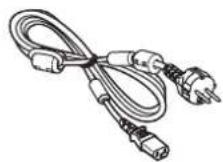
Netzkabel
Pan-Europäische
Garantie
text_image
Panasonic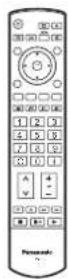

☐ Batterien für die Fernbedienung (2 × R6 (UM3) size)
□ Klemmeinrichtung × 2

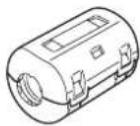
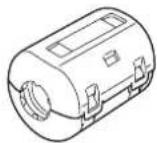
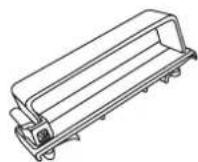
Anbringen des Ferritkerns (klein) Siehe Seite 38.
1
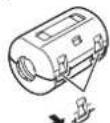
Die Vorsprünge zurückziehen. (an zwei Stellen)
2
3
Öffnen
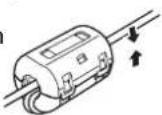
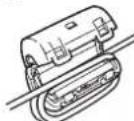
Das Kabel einlegen und den Kern zusammendrücken.
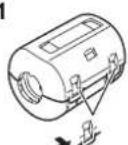
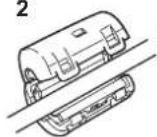
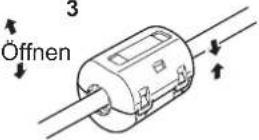
Anbringen des Ferritkerns (groß) Siehe Seite 38, 39, 41.
1
2
3
Die Vorsprünge zurückziehen. (an zwei Stellen)
Das Kabel einlegen und den Kern zusammendrücken.
Batterien für die Fernbedienung
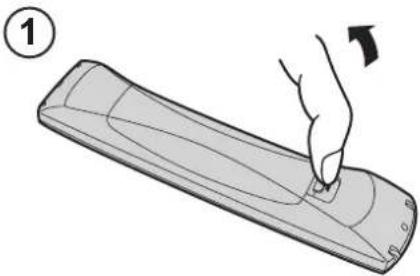
Ziehen Sie am Haken und halten Sie diesen fest. Öffnen Sie danach den Batteriefachdeckel.
2
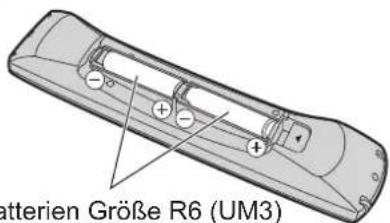
text_image
Batterien Größe R6 (UM3)Batterien Größe R6 (UM3)
Batterien korrekt einsetzen, dabei auf die Pole (+) und (−) achten.
3
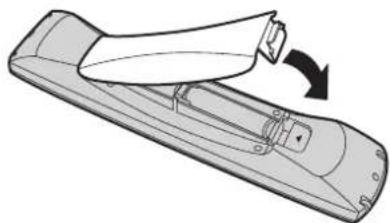
Deckel wieder einsetzen.
- Achten Sie darauf, dass die Pole der Batterien korrekt ausgerichtet sind.
- Verwenden Sie nie alte und neue Batterien zusammen. Alte, verbrauchte Batterien sofort entfernen.
- Verwenden Sie nie zwei verschiedene Batterietypen, z.B. Alkali und Mangan. Verwenden Sie keine aufladbaren Batterien (Ni-Cad).
Kabelbindungsanleitungen
Kabelabdeckung Netzkabel
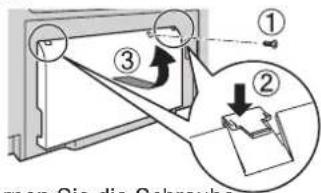
Entfernen
text_image
① ② ③ Siren Sie die Schroube- Entfernen Sie die Schraube.
- Drücken Sie die Haken nach unten und ziehen Sie die Abdeckung vorsichtig nach vorn, um die Klammern (an zwei Stellen) zu lösen.
- Ziehen Sie die Abdeckung langsam nach oben ab.
Anbringen
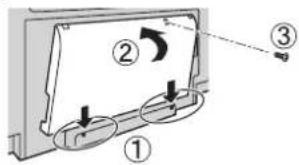
- Die Klammern (an zwei Punkten) auf der Unterseite einsetzen.
- Drücken Sie auf die Abdeckung, bis der Haken einrastet.
- Bringen Sie die Schraube an.
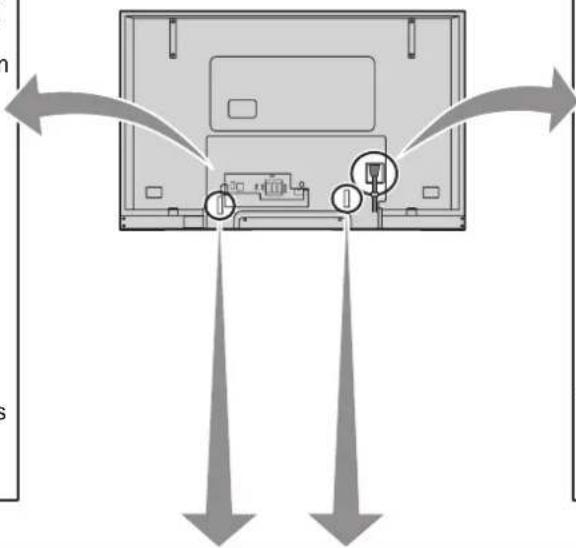
Vorgehen bei der Befestigung:
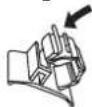
Durch Drücken bis zum Einrasten das Kabel anbringen.
Vorgehen beim Lösen:
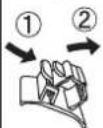
Bei gezogenem Knopf herausziehen.
Klemmeinrichtung
Entfernen
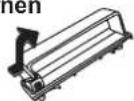
Anbringen
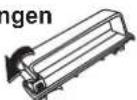
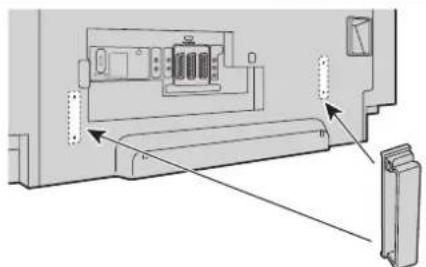
Zur Vermeidung von Störungen auf dem Bildschirm verlegen Sie das Antennenkabel getrennt vom Netzkabel.
Öffnen der vorderen Abdeckung
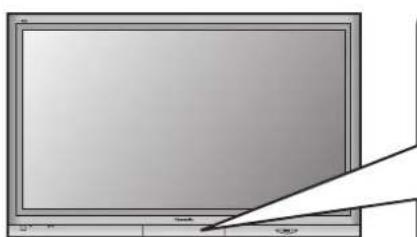
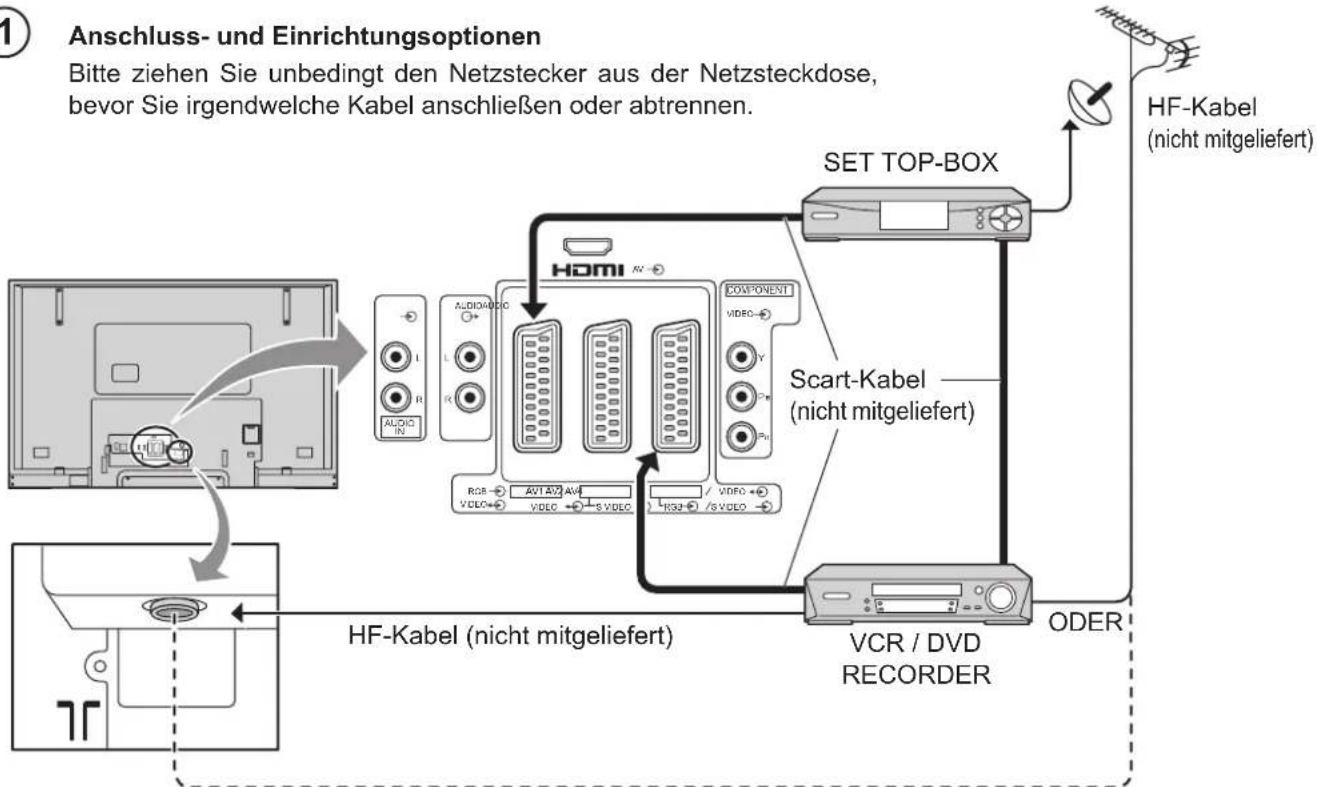
Anschluss- und Einrichtungsoptionen
Bitte ziehen Sie unbedingt den Netzstecker aus der Netzsteckdose, bevor Sie irgendwelche Kabel anschließen oder abtrennen.
flowchart
graph TD
    A["Anschluss- und Einrichtungsoptionen"] --> B["Seizehen Sie unbedingt den Netzstecker aus der Netzsteckdose, bevor Sie irgendwelche Kabel anschließen oder abtrennen."]
    B --> C["SET TOP-BOX"]
    C --> D["SCart-Kabel (nicht mitgeliefert)"]
    D --> E["VCR / DVD RECORDER"]
    E --> F["ODER"]
    F --> G["HF-Kabel (nicht mitgeliefert)"]
    G --> H["Audio/Video/Component/Video/Video/Video/Video/Video/Video/Video/Video/Video/Video/Video/Video/Video/Video/Video/Video/Video/Video/Video/Video/Video/Video/Video/Video/Video/Video/Video/Video/Video/Video/Video/Video/Video/Video/Video/Video/Video/Video/Video/Video/Video/Video/Video/Video/Video/Video/Video/Video/Video/Video/Volume/Volume/Volume/Volume/Volume/Volume/Volume/Volume/Volume/Volume/Volume/Volume/Volume/Volume/Volume/Volume/Volume/Volume/Volume/Volume/Volume/Volume/Volume/Volume/Volume/Volume/Volume/Volume/Volume/Volume/Volume/Volume/Volume/Volume/Volume/Volume/Volume/Volume/Volume/Volume/Volume/Volume/Volume/Volume/Volume/Volume/Volume/Volume/Volume/Volume/Volume/V一流"]
    style A fill:#f9f,stroke:#333
    style B fill:#ccf,stroke:#333
    style C fill:#cfc,stroke:#333
    style D fill:#fcc,stroke:#333
    style E fill:#cff,stroke:#333
    style F fill:#ffc,stroke:#333
Antenne einstecken und Zubehör anschließen.

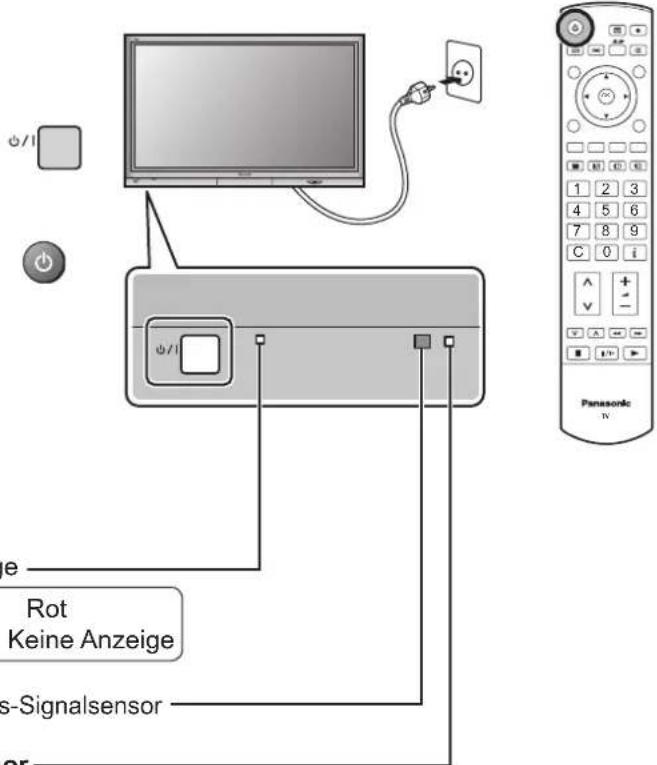
Verbinden Sie den Netzstecker mit der Netzsteckdose.
Drücken Sie am Fernsehgerät die Taste [☐/], um das Gerät einzuschalten.
Um den Fernseher in den Bereitschaft-Modus zu schalten, drücken Sie die Taste 🔊 auf der Fernbedienung.
Im Bereitschaftsmodus kann das Fernsehgerät durch erneutes Drücken der Taste 📍 wieder eingeschaltet werden.
Hinweis:
Das Gerät wird mit Strom versorgt, solange das Netzkabel an die Steckdose angeschlossen ist.
text_image
e Rot Keine Anzeige s-Signalsensor or Panasonic NC.A.T.S.-Sensor
Der Plasma-C.A.T.S. (Contrast Automatic Tracking System) stellt automatisch die Bedingungen der Umgebungsbeleuchtung fest und stellt die Helligkeit und Gradation entsprechend ein, um den Kontrast zu optimieren.
Das C.A.T.S.-System ist aktiviert, wenn der Bildmodus auf Auto eingestellt ist. Siehe Seite 12.
Schnellstart

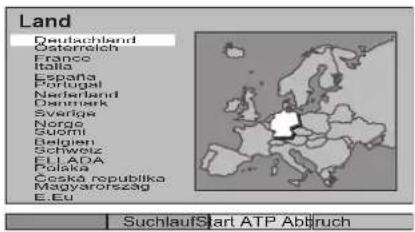
Entsprechendes Land auswählen.
Wählen Sie für Belgien, die Schweiz und Osteuropa die gewünschte Sprache aus. Soll die Abstimmung manuell vorgenommen werden, die Grüne Taste drücken. Siehe Seite 19.
Die Rote Taste zum Starten des Automatischen Sendersuchlaufs drücken.
Nun beginnt der Automatische Sendersuchlauf. Die Sender werden identifi ziert und gespeichert.
Ist an der richtigen SCART-Buchse ein kompatibles Aufzeichnungsgerät angeschlossen, werden die Programmdaten über Q-Link auf das Gerät heruntergeladen. Siehe Seite 20.


text_image
Land Deutschland Österreich France Italia España Portugal Nederland Denmark Sverige Norge Suomi Belgien Schweiz EU-ADA Polaka Česká republika Magyarország E.Eu Suchlauf Start ATP Abtruch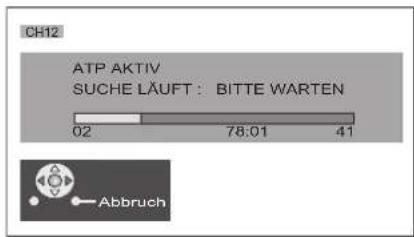
text_image
CH12 ATP AKTIV SUCHE LÄUFT : BITTE WARTEN 02 78.01 41 Abbruch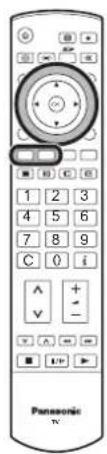
text_image
Panasonic TV
Herunterladen von Daten vom Fernsehgerät auf einen Videorecorder oder DVD-Recorder
Wenn ein mit "Q-Link", "NEXTVIEWLINK" oder ähnlichen Technologien kompatibles Aufzeichnungsgerät an die SCART-Buchse angeschlossen wurde, bevor Schritt 2 gestartet wird, werden die Programminformation auf das betreffende Gerät heruntergeladen.
PROGRAMMDATEN TRANSFER BITTE WARTEN
Programm:63
Fernbedienung inaktiv
Die Programmpositionen werden in der gleichen Reihenfolge auf das Aufzeichnungsgerät heruntergeladen, in der sie ursprünglich im Fernsehgerät gespeichert wurden. Siehe Seite 20.
Da nicht alle Videorecorder / DVD-Recorder das automatische Herunterladen von Programminformationen unterstützen, muss der Vorgang des Herunterladens in bestimmten Fällen manuell gestartet werden. Weitere Einzelheiten entnehmen Sie bitte der Bedienungsanleitung des Aufzeichnungsgerätes.
Wenn ein anderes Aufzeichnungsgerät als oben beschrieben angeschlossen wurde, findet kein Herunterladen von Daten statt.
Hinweise:
- Falls das Aufzeichnungsgerät die vom Fernsehgerät heruntergeladenen Daten nicht akzeptiert, müssen Sie ggf. die Option "Herunterladen" im Menüsystem des Aufzeichnungsgerätes auswählen. Weitere Einzelheiten entnehmen Sie bitte der Bedienungsanleitung des Aufzeichnungsgerätes.
- Falls Q-Link nicht ordnungsgemäß funktioniert, überprüfen Sie bitte die folgenden Punkte: Das SCART-Kabel ist an die SCART-Buchse AV2 oder AV4 des Fernsehgerätes angeschlossen, und die korrekte Einrichtung wurde im Menü vorgenommen.
Das SCART-Kabel ist an eine mit "Q-Link", "NEXTVIEWLINK" oder ähnlichen Technologien kompatible SCART-Buchse des Aufzeichnungsgerätes angeschlossen. Das SCART-Kabel ist ein Vollfunktionskabel.
- Weitere Informationen über Q-Link und den Anschluss von Geräten finden Sie auf den Seiten 20, 39 und 43.
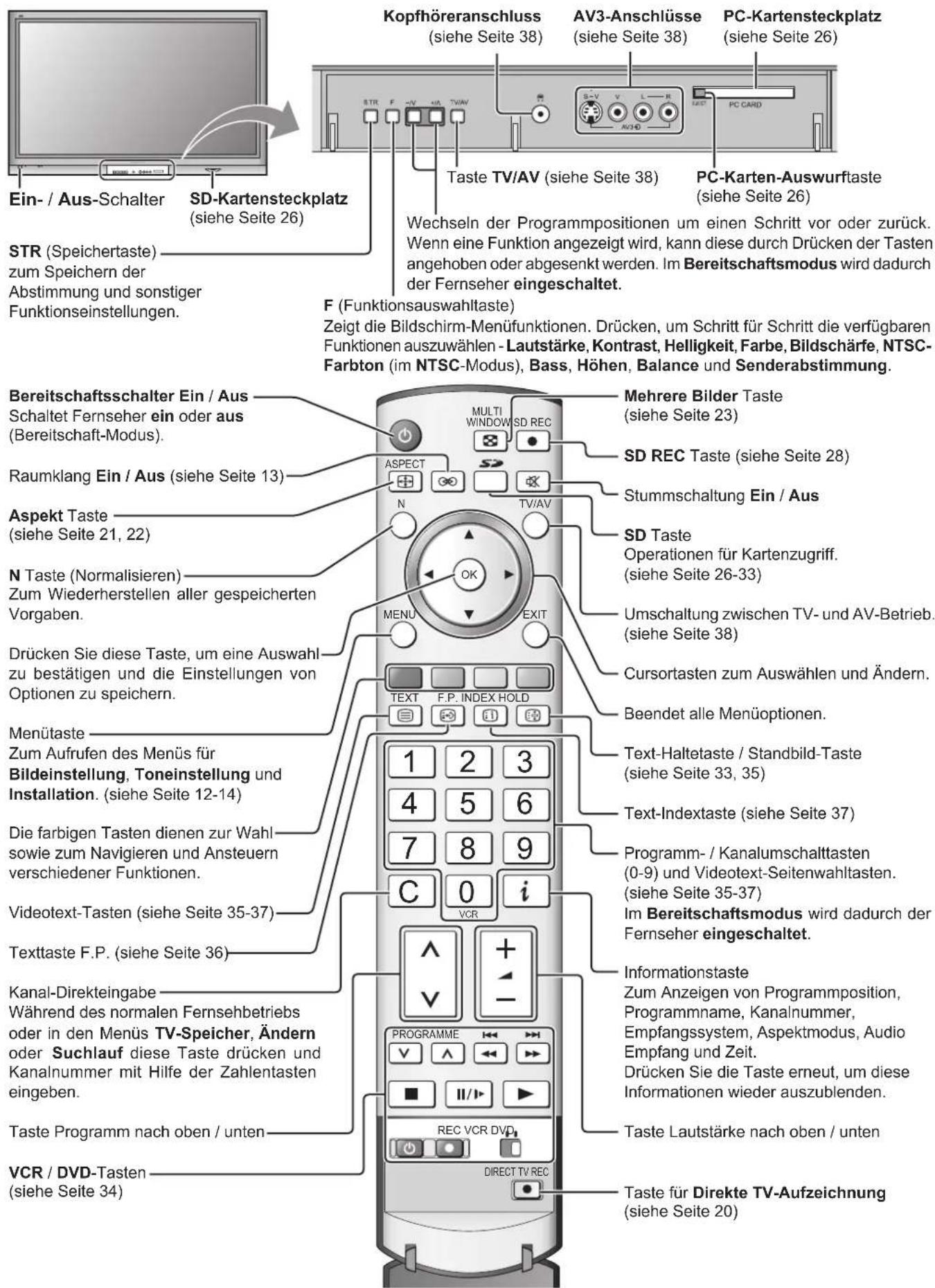
Hauptbedientasten: Frontplatte und Fernbedienung
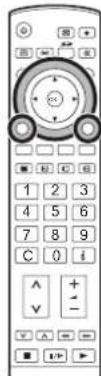
text_image
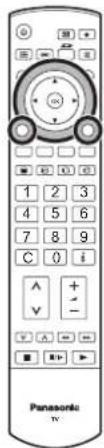
Kopfhöreranschluss (siehe Seite 38) AV3-Anschlüsse (siehe Seite 38) PC-Kartensteckplatz (siehe Seite 26) STR F -N V -A V TV-AV S-V L-R A/10 PC CARD Taste TV/AV (siehe Seite 38) PC-Karten-Auswurftaste (siehe Seite 26) Wechseln der Programmpositionen um einen Schritt vor oder zurück. Wenn eine Funktion angezeigt wird, kann diese durch Drücken der Tasten angehoben oder abgesenkt werden. Im Bereitschaftsmodus wird dadurch der Fernseher eingeschaltet. F (Funktionsauswahltaste) Zeigt die Bildschirm-Menüfunktionen. Drücken, um Schritt für Schritt die verfügbaren Funktionen auszuwählen - Lautstärke, Kontrast, Helligkeit, Farbe, Bildschärfe, NTSC- Farbton (im NTSC-Modus), Bass, Höhen, Balance und Senderabstimmung. Bereitschaftsschalter Ein / Aus Schaltet Fernseher ein oder aus (Bereitschaft-Modus). Raumklang Ein / Aus (siehe Seite 13) Aspekt Taste (siehe Seite 21, 22) N Taste (Normalisieren) Zum Wiederherstellen aller gespeicherten Vorgaben. Drücken Sie diese Taste, um eine Auswahl zu bestätigen und die Einstellungen von Optionen zu speichern. Menütaste Zum Aufrufen des Menüs für Bildeinstellung, Toneinstellung und Installation. (siehe Seite 12-14) Die farbigen Tasten dienen zur Wahl sowie zum Navigieren und Ansteuern verschiedener Funktionen. Videotext-Tasten (siehe Seite 35-37) Texttaste F.P. (siehe Seite 36) Kanal-Direkteingabe Während des normalen Fernsehbetriebs oder in den Menüs TV-Speicher, Ändern oder Suchlauf diese Taste drücken und Kanalnummer mit Hilfe der Zahlentasten eingeben. Taste Programm nach oben / unten VCR / DVD-Tasten (siehe Seite 34) MULTI WINDOW SD REC ASPECT N TV/AV MENU EXIT TEXT F.P. INDEX HOLD 1 2 3 4 5 6 7 8 9 C 0 i VCR Mehrere Bilder Taste (siehe Seite 23) SD REC Taste (siehe Seite 28) Stummschaltung Ein / Aus SD Taste Operationen für Kartenzugriff. (siehe Seite 26-33) Umschaltung zwischen TV- und AV-Betrieb. (siehe Seite 38) Cursortasten zum Auswählen und Ändern. Beendet alle Menüoptionen. Text-Haltetaste / Standbild-Taste (siehe Seite 33, 35) Text-Indextaste (siehe Seite 37) Programm- / Kanalumschalttasten (0-9) und Videotext-Seitenwahltasten. (siehe Seite 35-37) Im Bereitschaftsmodus wird dadurch der Fernseher eingeschaltet. Informationstaste Zum Anzeigen von Programmposition, Programmname, Kanalnummer, Empfangssystem, Aspektmodus, Audio Empfang und Zeit. Drücken Sie die Taste erneut, um diese Informationen wieder auszublenden. Taste Lautstärke nach oben / unten Taste für Direkte TV-Aufzeichnung (siehe Seite 20)Bedienung über die Bildschirm-Menüs (OSD)
Viele der Einrichtungen dieses Fernsehers werden über das Bildschirm-Menüsystem aufgerufen. Verwenden Sie die Fernbedienung wie unten dargestellt, um die gewünschten Funktionen aufzurufen und einzustellen.
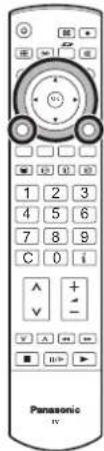
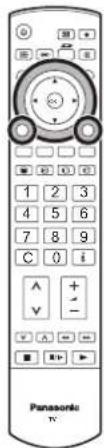
Die Taste MENU dient zum Öffnen des Hauptmenüs und außerdem zum Zurückschalten in das vorherige Menü.
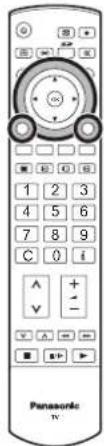
Die Cursortasten Auf und Ab dienen zum Bewegen des Cursors und zur Auswahl von Menüs.
Mit den Cursorasten Links und Rechts werden Menüs aufgerufen, Pegel eingestellt oder Optionen ausgewählt.
Die Taste OK wird im Zusammenhang mit verschiedenen Funktionen gebraucht, zum Speichern von angepassten Einstellungen oder Optionen.
Mit der Taste EXIT können Sie das Menüsystem verlassen und zum normalen Bildschirm zurückkehren.
MENU


text_image
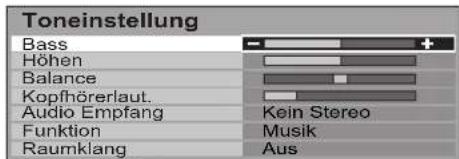
Panasonic TVWenn auf dem Bildschirm ein Menü angezeigt wird, erscheint auch immer ein Anleitungsfeld und erklärt, welche Tasten der Fernbedienung zum Navigieren im angezeigten Menü dienen.
Siehe oben für Beschreibung der Tastenfunktionen.
Hinweis:
Das Anleitungsfeld wird auf den Menübildern in dieser Anleitung aus Platzgründen nicht abgebildet.
text_image
Toneinstellung Bass Höhen Balance Kopfhörerlaut. Audio Empfang Funktion Raumklang - + Kein Stereo Musik Aus
BILDSCHIRM-HILFE Abgebildet: Anleitungsfeld
Bildeinstellung
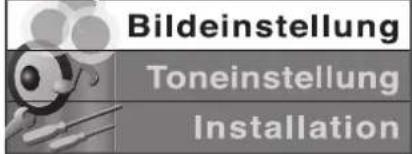
Drücken Sie die Taste MENU.
Navigieren Sie zum Menü Bildeinstellung.
Rufen Sie das Menü Bildeinstellung auf.
Zur gewünschten Menüoption gehen.
Gewünschte Option einstellen bzw. gewünschtes Menü aufrufen.
Sie können jederzeit die Taste EXIT drücken, um zum normalen Fernsehbetrieb zurückzukehren.


text_image
Panasonic TVBildmodus In diesem Menü wird eine von vier möglichen
Bildschirmeinstellungen ausgewählt: Dynamik, Normal, Kino oder Auto (siehe Seite 8 : C.A.T.S.).
Es ist möglich, die Einstellungen in jeder Anzeigeart-Kontrast, Helligkeit, Farbe, Bildschärfe, NTSC-Farbton (nur im NTSC-Modus), Farbton, Colour Management, P-NR, MPEG NR und 3D-COMB -wie gewünscht zu ändern und zu speichern (beispielsweise könnten unterschiedliche Einstellungen für Sportsendungen, Spielfilme, Nachrichtensendungen usw. bevorzugt werden).
Der Bildmodus bietet Ihnen bis zu vier getrennte Einstellungen für jede Signalquelle: HF, AV1, AV2, AV3, AV4, COMPONENT, PC, HDMI und Kartenoperationen. Durch die Analyse und Verarbeitung der empfangenen Bildsignale werden alle vier Betriebsarten automatisch optimiert.
Haupt-Menü
text_image
Bildeinstellung Toneinstellung Installation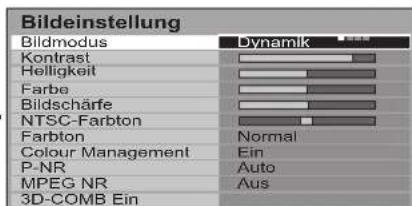
text_image
Bildeinstellung Bildmodus Dynamik Kontrast Helligkeit Farbe Bildschärfe NTSC-Farbton Farbton Colour Management P-NR MPEG NR 3D-COMB Ein Normal Ein Auto AusKontrast, Helligkeit, Farbe, Bildschärfe
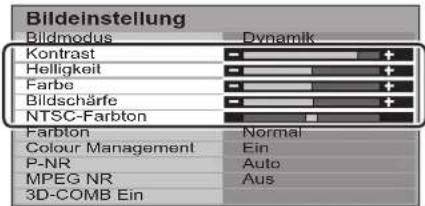
Regelt die Einstellungen dieser Optionen nach Ihrem persönlichen Bedarf.
NTSC-Farbton Wenn eine NTSC - Signalquelle am Fernsehgerät angeschlossen ist, kann der Farbton nach Wunsch eingestellt werden.
Farbton Ermöglicht die Einstellung des Gesamtfarbtons des Bildes. Zur Wahl stehen Kühl, Normal und Warm.
Colour Management Optimiert automatisch die Farbeinstellung.
P-NR Reduziert automatisch unerwünschtes Bildrauschen.
Steht für den PC, HDMI und HD-Signaleingang nicht zur Verfügung.
text_image
Bildeinstellung Bildmodus Dynamik Kontrast - Helligkeit - Farbe - Bildschärfe - NTSC-Farbton Farbton Normal Colour Management Ein P-NR Auto MPEG NR Aus 3D-COMB Ein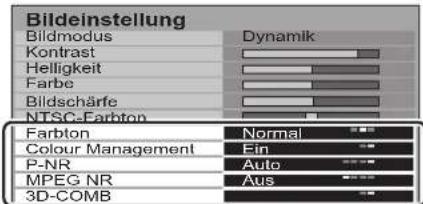
text_image
Bildeinstellung Bildmodus Kontrast Helligkeit Farbe Bildschärfe NTSC-Farbton Farbton Colour Management P-NR MPEG NR 3D-COMB Dynamik Normal Ein Auto AusMPEG NR Verringert MPEG-Rauschen.
Ermöglicht Ihnen die Wahl zwischen Aus, Niedrig, Mittel und Hoch.
Mit dieser Funktion kann das digitale Blockrauschen bei der Wiedergabe von DVDs, VCDs, SD-Karten oder Digital-Sendungen verringert werden. Der Effekt ändert sich entsprechend der Szene und dem Bild.
MPEG: Die Kompressionstechnologie des Bildsignals wird für DVDs, VCDs, SD-Karten und Digital-Sendungen genutzt.
3D-COMB Gelegentlich können beim Betrachten von Standbildern oder Zeitlupen-Bildern Farbmuster zu sehen sein.
Stellen Sie 3D-COMB auf Ein, um schärfere und genauere Farben anzuzeigen.
Diese Funktion wird nur beim Empfang von PAL- oder NTSC-Signalen angezeigt.
Wird nicht angezeigt bei RGB Video, S-Video, Komponenten, PC, HDMI-Eingangsmodus und Kartenoperationen.
Toneinstellung
Drücken Sie die Taste MENU.
Navigieren Sie zum Menü Toneinstellung.
Rufen Sie das Menü Toneinstellung auf.
Zur gewünschten Menüoption gehen.
Gewünschte Option einstellen bzw. gewünschtes Menü aufrufen.
Sie können jederzeit die Taste EXIT drücken, um zum normalen Fernsehbetrieb zurückzukehren.
Durch Drücken der OK-Taste nach dem Einstellen einer Funktion wird diese Einstellung als Vorgabe gespeichert (und ersetzt die Werkseinstellung).


text_image
Panasonic TVBass Kann stärker oder schwächer eingestellt werden, um die unteren, tieferen Frequenzen zu steigern oder zu minimieren.
Höhen Kann stärker oder schwächer eingestellt werden, um die höheren Frequenzen zu steigern oder zu minimieren.
Balance Lautstärkeregulierung der linken und rechten Lautsprecher, um den Pegel genau Ihrer Hörposition anzupassen.
Kopfhörerlaut. Lässt sich unabhängig von den Lautsprechern des Fernsehers einstellen, so dass alle Benutzer eine angenehme Lautstärke wählen können.
Audio Empfang Normalerweise für beste Wiedergabe auf Stereo eingestellt, kann aber auf Mono umgeschaltet werden, wenn der Empfang schlecht ist oder kein Stereo gesendet wird. Wenn ein 2-Kanal-Signal gesendet wird, stehen auch Mono (M1) und (M2) zur Wahl.
Funktion Die Tonqualität kann bei der Wiedergabe einer Musikszene oder eines Schauspiels durch die Wahl des entsprechenden Musik-oder Sprache-Modus verbessert werden.
Raumklang Ein sogenannter Dynamik-Enhancer, welcher Raumklangeffekte simuliert. Das Umschalten kann ebenfalls durch das Drücken der Taste Raumklang auf der Fernbedienung ausgeführt werden.
HDMI Eingang Wird im HDMI-Eingangsmodus angezeigt. Ermöglicht die Auswahl zwischen Auto, Digital und Analog. Treffen Sie die für das Eingangssignal geeignete Auswahl.
Auto : Bei normalem Betrieb
Digital : Anschluss über HDMI-Kabel
Analog : Anschluss über HDMI-DVI-Adapterkabel Siehe Seite 40.
text_image
Haupt-Menü Bildeinstellung Toneinstellung Installation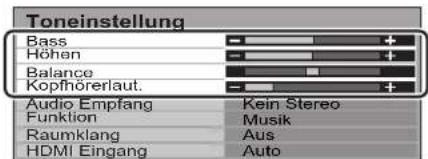
text_image
Toneinstellung Bass Höhen Balance Kopfhörerlaut. Audio Empfang Funktion Raumklang HDMI Eingang Kein Stereo Musik Aus Auto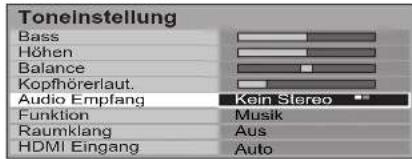
text_image
Toneinstellung Bass Höhen Balance Kopfhörerlaut. Audio Empfang Funktion Raumklang HDMI Eingang Kein Stereo Musik Aus Auto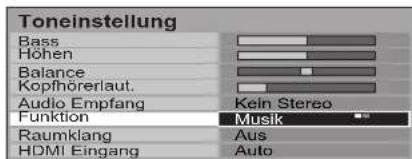
text_image
Toneinstellung Bass Höhen Balance Kopfhörerlaut. Audio Empfang Funktion Raumklang HDMI Eingang Kein Stereo Musik Aus Auto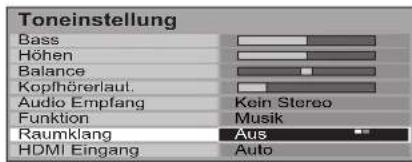
text_image
Toneinstellung Bass Höhen Balance Kopfhörerlaut. Audio Empfang Funktion Raumklang HDMI Eingang Kein Stereo Musik Aus Auto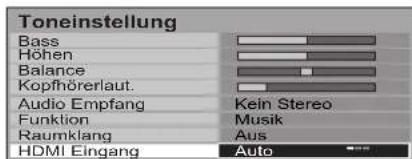
text_image
Toneinstellung Bass Höhen Balance Kopfhörerlaut. Audio Empfang Funktion Raumklang HDMI Eingang Kein Stereo Musik Aus AutoInstallation
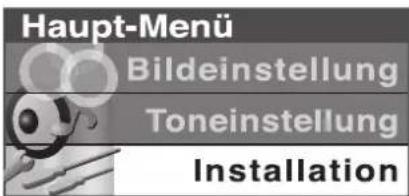
Drücken Sie die Taste MENU.
Navigieren Sie zum Menü Installation.
Rufen Sie das Menü Installation auf.
Zur gewünschten Menüoption gehen.
Gewünschte Option einstellen bzw. gewünschtes Menü aufrufen.
Sie können jederzeit die Taste EXIT drücken, um zum normalen Fernsehbetrieb zurückzukehren.
MENU


Q-Link Mit dieser Funktion wird ausgewählt, welche AV-Buchse
zur Datenkommunikation zwischen diesem Fernseher und einem kompatiblen Aufzeichnungsgerät verwendet wird. Zur Auswahl stehen Aus, AV2 und AV4. Siehe Seite 20.
AV2 / AV4 Ausgang
Bietet eine Auswahl von Signalen zur SCART-Buchse, die in der Q-Link Option ausgewählt wird. Zur Auswahl stehen die aktuelle Programmposition, das eingehende Signal von AV1 / AV2 / AV3 / AV4 oder Monitor - das auf dem Bildschirm angezeigte Bild.
Der Komponentensignaleingang kann nicht an diese SCART-Buchsen ausgegeben werden.
Videotext
Bietet die Wahl zwischen den Modi TOP/FASTEXT oder List. Siehe Seite 35-37.
Abschalt-Uhr
Schaltet den Fernseher zu einer vorgegebenen Zeit aus (Einstellung von 0 bis 90 Minuten in 15-Minuten-Abständen).
Text-Sprache Wahl
I des Buchstabensatzes, so dass alle erforderlichen Buchstaben für die Videotextseiten zur Verfügung stehen (z. B. kyrillische Zeichen usw.).
Modus Sprache
West: Englisch, Französisch, Deutsch, Griechisch, Ungarisch, Italienisch, Portugiesisch, Spanisch, Schwedisch, Finnisch, Türkisch
Ost1: Weißrussisch, Tschechisch, Englisch, Estländisch, Lettisch, Litauisch, Rumänisch, Russisch, Slowakisch, Ukrainisch
Ost2: Tschechisch, Englisch, Ungarisch, Litauisch, Lettisch, Polnisch, Slowakisch, Finnisch, Schwedisch, Rumänisch
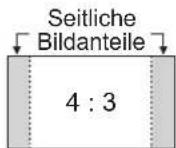
Seitliche
Bildanteile
Ermöglicht Ihnen die Wahl zwischen Aus, Niedrig, Mittel und Hoch.
Verwenden Sie kein Bild im Bildformat 4:3, 14:9, Bild neben Bild, Bild und Bild, Bild und Text für längere Zeit, da anderenfalls ein Nachbild an beiden seitlichen Rändern des Anzeigefeldes erzeugt werden kann. Zur Vermeidung solcher Nachbilder sollten die seitlichen Bildanteile aufgehellt werden.
text_image
Haupt-Menü Bildeinstellung Toneinstellung Installation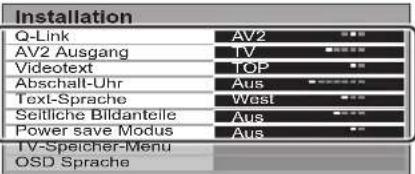
text_image
Installation Q-Link AV2 AV2 Ausgang TV Videotext TOP Abschall-Uhr Aus Text-Sprache West Seitliche Bildanteile Aus Power save Modus Aus TV-Speicher-Menu OSD Sprache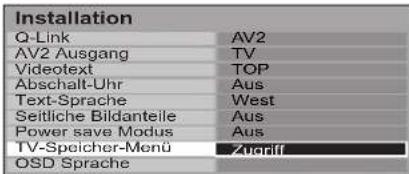
text_image
Installation Q-Link AV2 AV2 Ausgang TV Videotext TOP Abschalt-Uhr Aus Text-Sprache West Seitliche Bildanteile Aus Power save Modus Aus TV-Speicher-Menü Zugriff OSD Sprache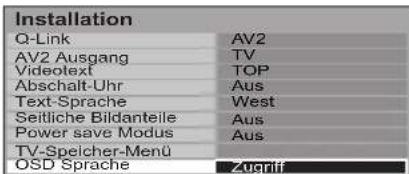
text_image
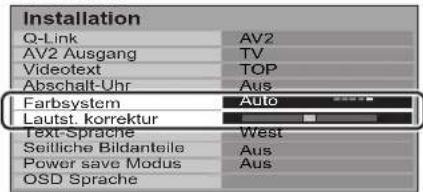
Installation Q-Link AV2 AV2 Ausgang TV Videotext TOP Abschalt-Uhr Aus Text-Sprache West Seitliche Bildanteile Aus Power save Modus Aus TV-Spelcher-Menü OSD Sprache ZugriffAV-Modus
text_image
Installation Q-Link AV2 AV2 Ausgang TV Videotext TOP Abschalt-Uhr Aus Farbsystem Auto Lautst. korrektur Text-Sprache West Seilliche Bildanteile Aus Power save Modus Aus OSD SprachePower save Modus Durch das Verringern der Bildhelligkeit wird der Stromverbrauch gesenkt.
TV-Speicher-Menü Bietet Zugriff auf viele weitere Funktionen, darunter Ändern und ATP. Siehe Seite 15-19.
OSD Sprache Bei der erstmaligen Installation Ihres Fernsehers wird die Sprache für Bildschirmanzeigen gemäß dem von Ihnen gewählten Land eingestellt. Mit OSD Sprache können Sie die für Bildschirmanzeigen verwendete Sprache ändern.
Farbsystem Wird nur während der AV-Betriebsart angezeigt. Über diese Funktion können Sie den richtigen Übertragungsstandard für das empfangene Signal wählen. Siehe Seite 15.
Lautst. korrektur Während des AV, PC und HDMI-Modus wird die Lautstärkeregelung angezeigt. Der Lautstärkepegel jedes AV, PC und HDMI-Modus kann getrennt eingestellt werden. Der Lautstärkepegel wird gespeichert.
TV-Speicher-Menü – Übersicht
Drücken Sie die Taste MENU.
Navigieren Sie zum Menü Installation.
Rufen Sie das Menü Installation auf.
Navigieren Sie zum TV-Speicher-Menü.
Rufen Sie das TV-Speicher-Menü auf.
Zur gewünschten Menüoption gehen.
Gewünschte Option einstellen bzw. gewünschtes Menü aufrufen.
Sie können jederzeit die Taste EXIT drücken, um zum normalen Fernsehbetrieb zurückzukehren.
Durch Drücken der OK-Taste nach dem Einstellen einer Funktion wird diese Einstellung als Vorgabe gespeichert (und ersetzt die Werkseinstellung).
MENU


text_image
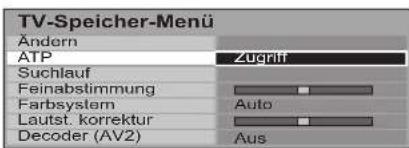
Panasonic TVÄndern Über dieses Menü können Programmeinstellungen individuell angepasst werden (z. B. Hinzufügen oder Löschen einer Programmposition). Siehe Seite 16, 17.
ATP Mit dieser Funktion kann der Fernseher automatisch neu abgestimmt werden. Praktisch, wenn Sie umziehen und Ihren Fernseher auf die örtlichen Sender einstellen möchten. Siehe Seite 18.
Suchlauf Über diese Funktion können einzelne Programmplätze manuell abgestimmt werden. Siehe Seite 19.
Feinabstimmung Mit dieser Funktion können die einzelnen Sender genauer abgestimmt werden (nützlich, wenn beispielsweise die Empfangsqualität eines Programms durch ungünstiges Wetter beeinträchtigt wird).
Farbsystem Über diese Funktion können Sie den richtigen Übertragungsstandard für das empfangene Signal wählen.
Lautst. korrektur Mit dieser Funktion können Sie die Lautstärke einzelner Sender regulieren. Nützlich, wenn die Lautstärke von Sender zu Sender sehr verschieden ist. Sie können so den Pegel eines Senders den anderen Sendern anpassen und müssen dann die Lautstärke nicht immer beim Senderwechsel manuell einstellen.
Decoder (AV2 / AV4) Diese Option wird benutzt, wenn ein Decoder über AV2 oder AV4 angeschlossen ist. Speichern Sie als Einstellung Ein, so dass jedes Mal, wenn diese Programmposition gewählt wird, die Fernseher-Software auf Decodierung der Information eingestellt ist (dies ist wichtig, wenn Ihr Decoder über ein Q-Link Gerät an AV2 / AV4 angeschlossen ist).
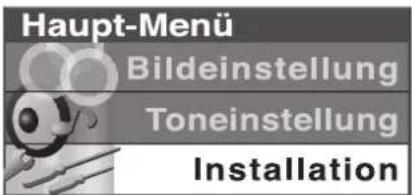
text_image
Haupt-Menü Bildeinstellung Toneinstellung Installation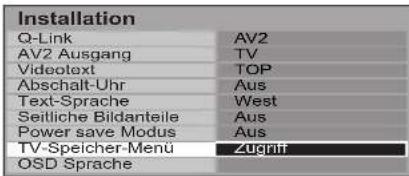
text_image
Installation Q-Link AV2 AV2 Ausgang TV Videotext TOP Abschalt-Uhr Aus Text-Sprache West Seitliche Bildanteile Aus Power save Modus Aus TV-Speicher-Menu Zugnif OSD Sprache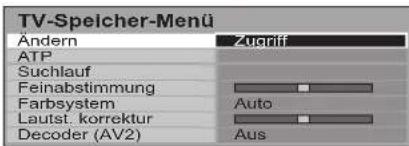
text_image
TV-Spelcher-Menü Ändern Zugriff ATP Suchlauf Feinabstimmung Farbsystem Auto Lautst. korrektur Decoder (AV2) Aus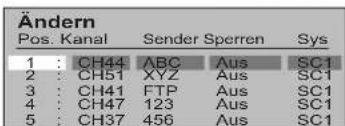
text_image
Ändern Pos. Kanal Sender Sperren Sys 1 : CH44 ABC Aus SC1 2 : CH51 XYZ Aus SC1 3 : CH41 FTP Aus SC1 4 : CH47 123 Aus SC1 5 : CH37 456 Aus SC1
text_image
TV-Speicher-Menü Ändern ATP Zugriff Suchlauf Feinabstimmung Farbsystem Auto Lautst. korrektur Decoder (AV2) Aus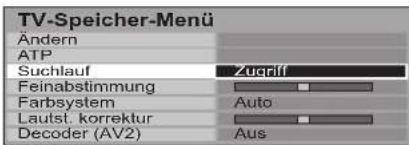
text_image
TV-Speicher-Menü Ändern ATP Suchlauf Zugriff Feinabstimmung Farbsystem Auto Lautst. korrektur Decoder (AV2) Aus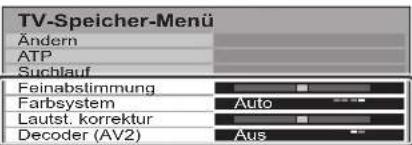
text_image
TV-Speicher-Menü Ändern ATP Suchlauf Feinabslimmung Farbsystem Lautst. korrektur Decoder (AV2) Auto AusTV-Speicher-Menü – Ändern
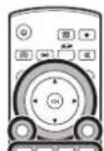
Drücken Sie die Taste MENU.
Navigieren Sie zum Menü Installation.
Rufen Sie das Menü Installation auf.
Navigieren Sie zum TV-Speicher-Menü.
Rufen Sie das TV-Speicher-Menü auf.
Navigieren Sie zu Ändern.
Rufen Sie Ändern auf.
Zur gewünschten Programmposition gehen (z. B. Pos. 3).
Die erforderlichen Änderungen vornehmen, z. B. einen Sender verschieben (siehe dazu das unten beschriebene Verfahren).
Sie können jederzeit die Taste EXIT drücken, um zum normalen Fernsehbetrieb zurückzukehren.
Durch Drücken der OK-Taste nach dem Einstellen einer Funktion wird diese Änderung gespeichert.
MENU


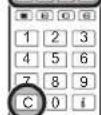

EXIT


Einen Sender einfügen / löschen
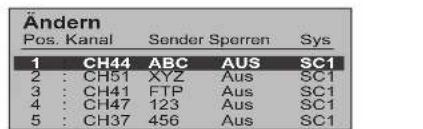
Cursor auf den Sender bewegen, der gelöscht oder hinzugefügt werden soll.
Die Grüne Taste drücken, um dieser Programmposition einen Sender hinzuzufügen, oder die Rote Taste, um einen zu löschen.
Erneut die gleiche Taste drücken, um Ihre Wahl zu bestätigen.


text_image
Ändern Pos. Kanal Sender Sporren Sys 1 CH44 ABC AUS SC1 2 : CH51 XYZ Aus SC1 3 : CH41 FTP Aus SC1 4 : CH47 123 Aus SC1 5 : CH37 456 Aus SC1

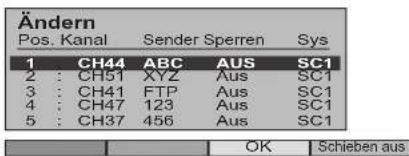
Einen Sender verschieben
Cursor auf den Sender bewegen, der verschoben werden soll.
Die Gelbe Taste drücken.
Die neue Position für den Sender wählen.
Drücken Sie erneut die Gelbe Taste, um Ihre Entscheidung zu bestätigen.


text_image
Ändern Pos. Kanal Sender Sperren Sys 1 CH44 ABC AUS SC1 2 : CH51 XYZ Aus SC1 3 : CH41 FTP Aus SC1 4 : CH47 123 Aus SC1 5 : CH37 456 Aus SC1 OK Schieben ausEinen Sender abstimmen
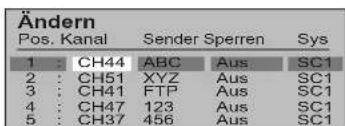
Zur Spalte Kanal gehen.
Die Kanalnummer höher oder niedriger stellen (Sie werden feststellen, dass der Fernseher beim Ändern auf die neue Nummer abgestimmt wird) oder die C-Taste für die Kanal-Direkteingabe wählen. Siehe Seite 10.
Die Taste OK drücken, um die Änderung zu speichern.


text_image
Ändern Pos. Kanal Sender Sperren Sys 1 : CH44 ABC Aus SC1 2 : CH51 XYZ Aus SC1 3 : CH41 FTP Aus SC1 4 : CH47 123 Aus SC1 5 : CH37 456 Aus SC1TV-Speicher-Menü – Ändern
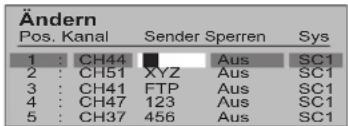
Einen Sender neu benennen
Cursor zur Spalte Sender bewegen.
Das neue Zeichen wählen. Im Kasten unten auf dem Bildschirm erscheint das gegenwärtig gewählte Zeichen.
Cursor zur nächsten Zeichenposition bewegen.
Gewünschte Buchstaben bzw. Zeichen nach freier Wahl auswählen.
Die Taste OK drücken, um den neuen Namen zu speichern.


Einen Sender sperren / Kindersicherung
Möglicherweise möchten Sie einen Sender sperren, um Zugriff darauf zu verhindern.
Cursor zur Spalte Sperren bewegen.
Zwischen Sperren Ein und Sperren Aus wählen.
Die Taste OK drücken, um die neue Einstellung zu speichern.


Hinweis:
Wenn eine Programmposition gesperrt wurde, ist die direkte Kanaleingabe mit der Taste C und den Zahlentasten auf der Fernbedienung nicht möglich.
Das Tonsystem für einen Sender ändern
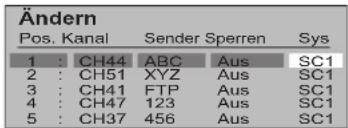
Sie können das für einen bestimmten Sender verwendete Tonsystem ändern.
Cursor zur Spalte Sys bewegen.
Gewünschtes Tonsystem wählen:
SC1 : PAL B, G, H / SECAM B, G
SC2: PALI
SC3 : PAL D, K / SECAM D, K
F : SECAM L / L'
Die Taste OK drücken, um die neue Einstellung zu speichern.


other
Ändern | Pos. | Kanal | Sender | Sperren | Sys | |---|---|---|---|---| | 1 | CH44 | ABC | Aus | SC1 | | 2 | CH51 | XYZ | Aus | SC1 | | 3 | CH41 | FTP | Aus | SC1 | | 4 | CH47 | 123 | Aus | SC1 | | 5 | CH37 | 456 | Aus | SC1 |Senderinformationen zu einem Videorecorder / DVD-Recorder kopieren
Sie können Senderinformationen zu einem kompatiblen Aufzeichnungsgerät kopieren, das am AV2-bzw. AV4-Ausgang angeschlossen ist. Siehe Seite 39 für Anschlussinformationen.
Blaue Taste drücken.
Programmdaten werden nun zu dem/den Aufzeichnungsgerät(en) gesendet. Dies kann einige Sekunden dauern, je nach Anzahl der gespeicherten Sender. Wenn auf dem Bildschirm die Mitteilung "Funktion nicht verfügbar" erscheint, kann der Fernseher die Programmdaten nicht an das/die Aufzeichnungsgerät(e) übertragen. Weitere Einzelheiten entnehmen Sie bitte der Bedienungsanleitung des angeschlossenen Gerätes.

Blau
Fernbedienung inaktiv
Hinweis:
Diese Funktion steht nicht zur Verfügung wenn "Q-Link Aus" im Menü "Installation" gewählt wurde.
TV-Speicher-Menü – Automatischer Sendersuchlauf (ATP)
Mit ATP wird Ihr Fernseher automatisch neu abgestimmt. Dies ist z. B. nützlich, wenn Sie umziehen und Ihren Fernseher auf die örtlichen Sender einstellen möchten.
Drücken Sie die Taste MENU.
Navigieren Sie zum Menü Installation.
Rufen Sie das Menü Installation auf.
Navigieren Sie zum TV-Speicher-Menü.
Rufen Sie das TV-Speicher-Menü auf.
Navigieren Sie zum ATP.
Rufen Sie das ATP auf.
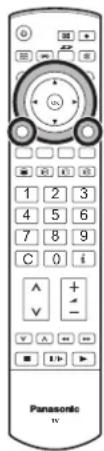
Taste drücken, um Start zu bestätigen.
MENU


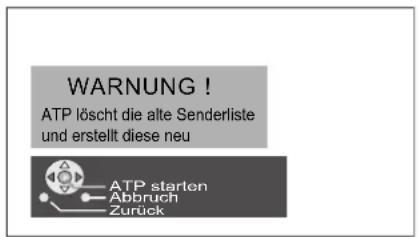
- Wenn Sie den nächsten Schritt ausführen, wird die alte Senderliste gelöscht (alle in Ihrem Fernseher gespeicherten Sender und ihre Programmpositionen werden gelöscht, so dass neue Einstellungen gespeichert werden können).
- Wenn das Verfahren jetzt oder vor Ende des ATP-Prozesses abgebrochen wird, werden keine neuen Senderinformationen gespeichert. Das ATP-Verfahren muss erneut gestartet und richtig beendet werden, um den Fernseher korrekt neu abzustimmen.
Entsprechendes Land auswählen.
Taste drücken, um ATP zu starten.
Das Fernsehgerät wird Ihre lokalen Sender suchen, identifi zieren und der Reihenfolge nach sortieren.
Ist an der AV2-bzw. AV4-Buchse ein kompatibles Aufzeichnungsgerät angeschlossen, werden die Programmdaten über Q-Link auf das Gerät heruntergeladen. Siehe Seite 20.
Nach beendetem Suchlauf zeigt Ihr Fernseher den Sender an, der nun auf Programmplatz 1 gespeichert ist.
Sie können jederzeit die Taste EXIT drücken, um zum normalen Fernsehbetrieb zurückzukehren (bitte lesen Sie die Hinweise im oben beschriebenen Verfahren).


text_image
WARNUNG ! ATP löscht die alte Senderliste und erstellt diese neu ATP starten Abbruch Zurück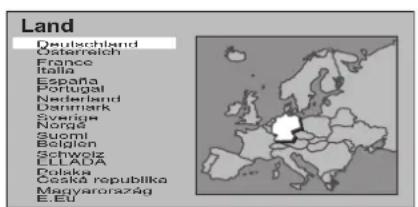
text_image
Land Deutschland Österreich France Italia España Portugal Nederland Denmark Swinge Norge Suomi Belgium Schwotz E.L.A.D.A Polska Geska republika Magyarország E.EU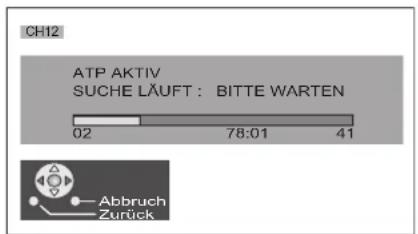
text_image
CH12 ATP AKTIV SUCHE LÄUFT : BITTE WARTEN 02 78:01 41 Abbruch ZurückTV-Speicher-Menü – Manueller Suchlauf
Sie können auch einzelne Programmplätze neu abstimmen:
Drücken Sie die Taste MENU.
Navigieren Sie zum Menü Installation.
Rufen Sie das Menü Installation auf.
Navigieren Sie zum TV-Speicher-Menü.
Rufen Sie das TV-Speicher-Menü auf.
Navigieren Sie zum Suchlauf.
Rufen Sie Suchlauf auf.
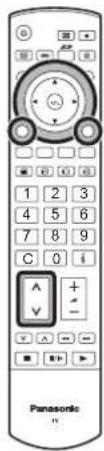
Abzustimmende Programmposition auswählen.
Mit dem Abstimmen beginnen.
Wenn gewünschter Sender gefunden ist, durch Drücken der OK-Taste speichern.
Der Programmplatz blinkt auf.
Sie können jederzeit die Taste EXIT drücken, um zum normalen Fernsehbetrieb zurückzukehren.


text_image
Panasonic IV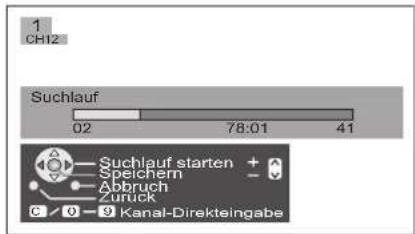
text_image
1 CH12 Suchlauf 02 78:01 41 Suchlauf starten + Speichern - Abbruch Zurück C/0 9 Kanal-DirekteingabeHinweis:
Wenn Ihr Video/DVD-Recorder lediglich über ein HF-Kabel an dieses Fernsehgerät angeschlossen ist, wählen Sie die Programmposition "0" zur Abstimmung der Recorder-Signale.
Manueller Suchlauf am Gerät (mit Hilfe der Frontplatte)
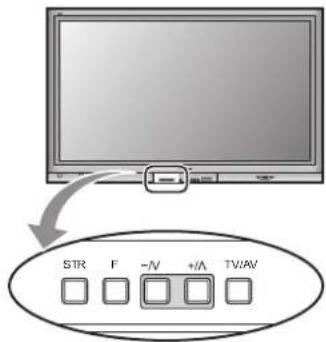
Sie können auch die Tasten auf dem Bedienungsfeld an der Vorderseite Ihres Fernsehers verwenden, um einzelne Programmplätze abzustimmen:
Taste F drücken, bis Senderabstimmung angezeigt wird.
-IV oder +/A Taste drücken, um Senderabstimmung aufzurufen.
TV/AV-Taste drücken, um zwischen Programm ändern, Suche oder TV-System ändern umzuschalten.
-IV oder +/A Taste drücken, um Programmposition zu ändern, Suchlauf zu beginnen oder TV-System zu ändern.
Wenn der gewünschte Sender gefunden ist, durch Drücken der STR-Taste speichern.
Der Programmplatz blinkt auf.
Das obige Verfahren wiederholen, um weitere Programmplätze abzustimmen.
Sie können jederzeit die F-Taste drücken, um zum normalen Fernsehbetrieb zurückzukehren.


text_image
STR F -N +A TV/AV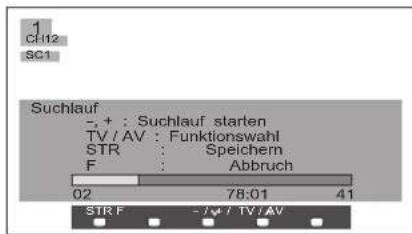
text_image
1 ch12 SC1 Suchlauf - + : Suchlauf starten TV / AV : Funktionswahl STR : Speichem F : Abbruch 02 78:01 41 STR F - /V / TV / AVQ-Link
Q-Link gestattet die Kommunikation zwischen dem Fernsehgerät und einem kompatiblen VCR oder DVD-Recorder.
Voraussetzungen für die Q-Link Kommunikation sind, dass der Fernseher über ein voll verkabeltes SCART-Kabel zwischen der AV2 / AV4-Buchse des Fernsehgerätes und der entsprechenden Buchse am VCR sowie am DVD-Recorder verbunden ist, welches das "Q-Link", "NEXTVIEWLINK", "DATA LOGIC", "Easy Link", "Megalogic" oder "SMARTLINK" Logo trägt. Informationen über den Anschluss an die entsprechende SCART- Buchse am Aufzeichnungsgerät entnehmen Sie bitte der Bedienungsanleitung des jeweiligen Gerätes.
Bei Anschluss eines "NEXTVIEWLINK" Gerätes sind die folgenden Hauptfunktionen möglich:
Download-Voreinstellungen
Diese Funktion gestattet das Herunterladen der Programmreihenfolge vom Fernsehgerät auf das Aufzeichnungsgerät, so dass die korrekten Aufnahmen erfolgen. Diese Funktion lässt sich auf verschiedene Weise ausführen:
- Während der Installation, so wie im Kapitel Schnellstart ab Seite 8, 9 erläutert ist.
- Bei der automatischen TV-Speicherung (ATP) im Abstimmungsmenü. Siehe Seite 15.
- Starten der Download-Voreinstellungen vom Aufzeichnungsgerät aus, siehe Bedienungsanleitung des entsprechenden Gerätes.
- Über die Funktion "Q-Link" im Menü "Ändern". Siehe Seite 16, 17.
DIREKTE TV-AUFZEICHNUNG (What You See Is What You Record)
Mit dieser Funktion ist die Sofortaufnahme des momentan angezeigten Fernsehprogramms durch das an der SCART-Buchse angeschlossene Aufnahmegerät möglich. Die Auswahl erfolgt mittels "Q-Link". Siehe Seite 14.
Drücken Sie die Taste DIRECT TV REC auf der Fernbedienung.

Läuft das Aufnahmegerät im Standby-Modus und ist ein entsprechendes Aufzeichnungsmedium eingelegt, wird es beim Drücken der Taste DIRECT TV REC automatisch eingeschaltet.
Ist ein "Q-Link" Gerät angeschlossen, erscheint auf dem Fernsehbildschirm eine Meldung, die anzeigt, was gerade aufgenommen wird oder dass keine Aufnahme vorgenommen werden kann. Manche "Q-Link" kompatible Geräte zeigen diese Meldung nur dann an, wenn die VCR Programmposition "0" oder der AV-Modus eingestellt ist. Genauere Informationen entnehmen Sie bitte der Bedienungsanleitung des Aufzeichnungsgerätes.
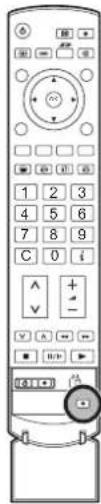
Aufnahme Läuft Media (Tape, Disc etc.)?
Das Aufzeichnungsgerät zeichnet das Programmsignal von seinem eigenen Tuner auf. Falls Sie möchten, können Sie den Fernseher ausschalten und das Gerät die Sendung aufzeichnen lassen.
Das Band oder die Disc ist schreibgeschützt, nicht eingelegt oder beschädigt. Das Gerät zeichnet eventuell bereits eine andere Sendung auf. Siehe Bedienungsanleitung des Gerätes.
Bei Anschluss eines Q-Link Gerätes sind zusätzlich die folgenden Hauptfunktionen möglich:
Die folgenden Funktionen sind nur von dem an der SCART-Buchse angeschlossenen Gerät mittels Q-Link verfügbar. Siehe Seite 14.
TV / Aufzeichnungsgerät: Automatisches Einschalten
Wenn Sie in das Aufzeichnungsgerät ein voraufgezeichnetes Medium einlegen und die Abspieltaste drücken, während der Fernseher sich im Bereitschaftsmodus befindet, schaltet sich das Fernsehgerät automatisch ein und wählt den korrekten AV-Eingang, sodass Sie die Aufnahme sehen können.
Aufzeichnungsgerät: Automatisches Einschalten des Standby-Modus
Ist der Fernseher in den Standby-Modus geschaltet, wird das Aufzeichnungsgerät ebenfalls in den Bereitschaftsmodus geschaltet, wenn kein Medium eingelegt ist, oder wenn sich das Gerät bei eingelegtem Mediumim im Rückspul-oder Stopp-Modus befindet. Spult ein VCR gerade ein Band zurück, geht er erst nach dem vollständigen Zurückspulen des Bands in den Standby-Modus über.
Aufzeichnungsgerät: Bildanzeige ein
Ist der Bereitschaftsmodus des Fernsehers eingeschaltet und sendet das Aufzeichnungsgerät ein Menü zur Anzeige auf dem Fernsehbildschirm (z.B. das Hauptmenü), wird das Fernsehgerät zur Anzeige des Menüs automatisch eingeschaltet.
Dieses Fernsehgerät kommuniziert auch mit anderen Aufzeichnungsgeräten, welche die folgenden Logos tragen:
• "DATA LOGIC" (ein Warenzeichen von Metz Corporation) • "Megalogic" (ein Warenzeichen von Grundig Corporation)
• "Easy Link" (ein Warenzeichen von Philips Corporation) • "SMARTLINK" (ein Warenzeichen von Sony Corporation)
Wichtiger Hinweis:
Bestimmte Aufzeichnungsgeräte unterstützen nicht alle obigen Funktionen. Weitere Einzelheiten entnehmen Sie bitte der Bedienungsanleitung des Aufzeichnungsgerätes.
Falls die Q-Link-Funktionen nicht arbeiten, überprüfen Sie den Anschluss, und vergewissern Sie sich, dass das SCART-Kabel ein Vollfunktionskabel ist.
Aspekt-Funktion
Mit dem Breitbildfernseher können Sie Ihre Fernsehbilder in optimaler Größe und im besten Format genießen, einschließlich jener Bilder, die im breiten Kinoformat gesendet werden:
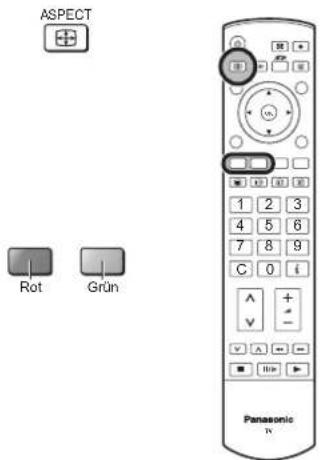
Drücken Sie wiederholt die Taste ASPECT, um durch die acht Einstellungen für das Seitenverhältnis zu navigieren:
Panasonic Auto, 16:9, 14:9, Aspekt, 4:3, Zoom1, Zoom2 und Zoom3 PC-Modus: 16:9 und 4:3
ODER
Drücken Sie die Taste ASPECT. Solange die Onscreen-Auswahltasten angezeigt werden, navigieren Sie mit Hilfe der Roten oder Grünen Taste in beiden Richtungen durch die acht Einstellungen für das Seitenverhältnis.
Hinweis:
Steht nicht für 720p- und 1080i-Signaleingänge zur Verfügung. Das Bildformat ist auf 16:9 festgelegt.
text_image
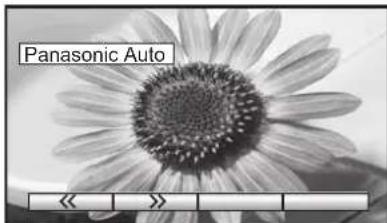
ASPECT Rot Grün PanasonicPanasonic Auto
Panasonic Auto wählt das beste Bildformat für die Größe Ihres Bildschirms. Diese Wahl wird anhand von 4 Schritten getroffen, aufgrund derer entschieden wird, ob das derzeitig betrachtete Bild ein Breitbildformat aufweist.
Sofern Panasonic Auto ein Breitbildsignal entdeckt, schaltet es auf das entsprechende Breitbildformat. Falls Panasonic Auto kein Breitbildsignal entdeckt, optimiert dieses technisch hochentwickelte Gerät das Fernsehbild, damit Sie Ihr Fernseherlebnis wirklich genießen können.
Der auf dem Bildschirm eingeblendete Text illustriert, wie Panasonic Auto das einzusetzende Bildschirmformat ermittelt:
Wenn über und unter dem Bild schwarze Balken festgestellt werden, ändert sich das Bildseitenverhältnis automatisch.
Panasonic Auto wählt in diesem Fall das beste Bildformat und vergrößert das Bild, so dass es den gesamten Bildschirm ausfüllt. Das kann je nach Bildinhalt einige Minuten dauern.
Sie können sich selbstverständlich auch für eines der anderen, verfügbaren Bildformate entscheiden und dieses manuell wählen.
Hinweise:
- Sollten Sie im Modus "Panasonic Auto" Probleme mit der Bildschirmgröße haben, während Sie Videoaufnahmen im Breitbildformat über Ihren Videorecorder abspielen, so ist dies u.U. darauf zurückzuführen, dass die Spurlagenregelung Ihres Videorecorders anders eingestellt werden muss (nähere Informationen finden Sie in der Bedienungsanleitung Ihres Videorecorders).
• Die Breitbildformate für diverse Filme und Sendungen können sich unterscheiden.
Sollte das Format größer als 16:9 sein, so erscheint u.U. ein schwarzer Streifen am oberen und unteren Rand des Bildschirms.
- "Breitbild" erscheint in der linken oberen Ecke des Bildschirms, wenn ein Breitbildsignal (WSS) erfasst oder ein Steuersignal über eine SCART-Buchse empfangen wird, und das Seitenverhältnis ändert sich bei allen Aspekteinstellungen entsprechend.
- Bei progressiven und High Definition-Komponentensignaleingängen kann das Bildseitenverhältnis nicht automatisch über das WSS-Signal angepasst werden.
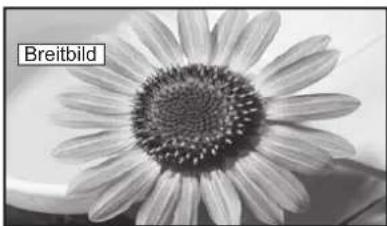
"Breitbild" erscheint in der linken oberen Ecke des Bildschirms.
Panasonic Auto schaltet auf das entsprechende Breitbildformat 16:9.
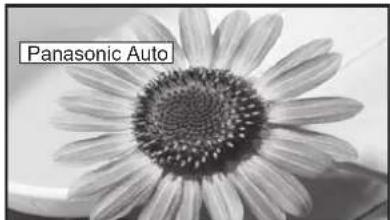
"Panasonic Auto" erscheint in der linken oberen Ecke des Bildschirms, das beste Bildformat wird gewählt und das Bild entsprechend vergrößert, um den Bildschirm auszufüllen.
text_image
Panasonic AutoDrücken Sie die Taste ASPECT, und navigieren Sie dann mit Hilfe der Roten bzw. Grünen Taste in beiden Richtungen durch die acht Einstellungen für das Seitenverhältnis.
Aspekt-Funktion
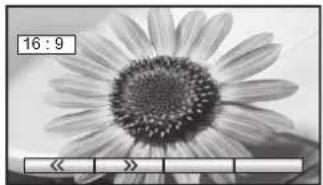
16:9
16:9 zeigt ein echtes 16:9 (anamorphes) Bildformat an, ohne Verzerrungen des Formats.
14:9
Die Aspekteinstellung 14:9 stellt Bildvorlagen im 14:9 oder 4:3 Format in einem korrekten Seitenverhältnis über den gesamten Bildschirm dar. Bei 4:3 Vorlagen werden Bildanteile am unteren und oberen Bildrand evtl. nicht komplett dargestellt.
Aspekt
Wählen Sie Aspekt, wenn Sie ein Bild im Format 4:3 so ausdehnen möchten, dass es den ganzen Bildschirm ausfüllt. (d.h. die seitlichen schwarzen Streifen verschwinden).
Das Bild wird horizontal über den gesamten Bildschirm gestreckt, wobei diese Streckung nur an den linken und rechten Außenrändern des Bildschirms erkennbar ist.
4:3
4:3 zeigt ein 4:3 Bild in dessen normaler 4:3 Größe an, ohne Formatverzerrungen.
Zoom1
Zoom1 zeigt Bilder im Breitbildformat 16:9 oder 4:3 ohne Formatverzerrungen an.
Zoom2
Zoom2 zeigt Anamorphe Bilder im Breitbildformat 16:9 als Ganzseitenbildschirm an, ohne Formatverzerrungen.
Zoom3
Mit Hilfe der Option Zoom3 werden Bilder im Letterbox-Format 21:9 ohne Verzerrungen des Seitenverhältnisses als Vollbild angezeigt.
Die Option 16:9 zeigt das Bild mit maximaler Größe, jedoch geringfügig langgezogen an.
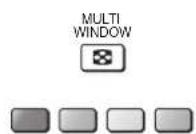
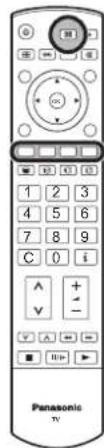
Drücken Sie die MULTI WINDOW-Taste und schalten Sie bei angezeigten Auswahltasten auf dem Bildschirm mittels der Roten und Grünen Tasten zwischen den Funktionen Bild im Bild (PIP), Bild neben Bild (POP) und Bild und Bild (PAP) um.
Die für diese Funktionen angezeigten Bildschirmtasten (die den vier farbigen Tasten auf der Fernbedienung entsprechen) werden nach wenigen Sekunden ausgeblendet. Wenn Sie eine Funktion wählen möchten, die Tasten aber nicht angezeigt sind, drücken Sie einfach erneut die MULTI WINDOW-Taste, um die Tasten wieder aufzurufen.
Zum Beenden der Funktion die MULTI WINDOW-Taste zweimal drücken.
Hinweise:
- Dieses Fernsehgerät verfügt über einen Tuner. Wenn sich sowohl das Hauptals auch das Nebenfenster im Fernsehmodus befinden, wird in Ihnen derselbe Fernsehkanal angezeigt.
- Diese Operation ist nicht möglich beim PC-, HDMI-, Kartenbetriebsmodus und progressivem Signal, 1080i-Signaleingang (Y, PB, PR).
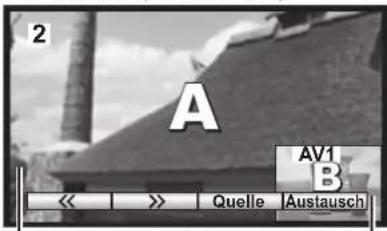
Bild im Bild
Ermöglicht das gleichzeitige Anzeigen von zwei Fernsehbildern.
Drücken Sie die Gelbe Taste zur Auswahl der Inhalte des kleineren Fensters. Mehrmaliges Drücken schaltet zwischen aktuellem Programm und den AV-Quellen um.
Um den Fernsehkanal zu ändern: drücken Sie die Gelbe Taste, bis der gegenwärtig gewählte Fernsehkanal angezeigt wird, und verwenden Sie dann die Fernbedienung, um den Kanal zu ändern (während die Bildschirm-Wahltasten angezeigt werden).
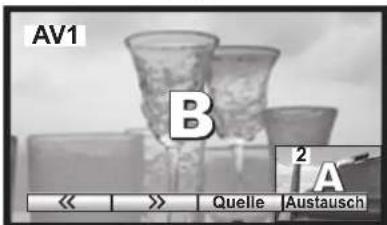
Drücken Sie die Blaue Taste, um die Inhalte der beiden Fenster zu vertauschen. Benutzen Sie die Fernbedienung zum Auswählen eines Fernsehkanals oder einer AV-Quelle, die im Hauptfenster erscheinen soll.
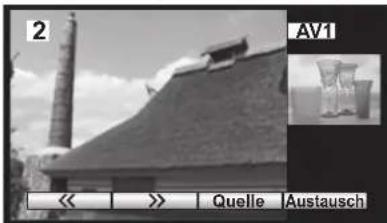
Bild neben Bild
Ermöglicht das Anzeigen zweier Bilder zur selben Zeit wie bei der Funktion Bild im Bild. Der Unterschied besteht in der Anzeigeart der beiden Bilder: Bei Bild im Bild wird das kleinere Fenster innerhalb des Hauptbildes angezeigt; bei Bild neben Bild erscheint das kleinere Fenster rechts neben dem Hauptfenster.
Drücken Sie die Gelbe Taste zur Auswahl der Inhalte des kleineren Fensters. Mehrmaliges Drücken schaltet zwischen aktuellem Programm und den AV-Quellen um.
Um den Fernsehkanal zu ändern: drücken Sie die Gelbe Taste, bis der gegenwärtig gewählte Fernsehkanal angezeigt wird, und verwenden Sie dann die Fernbedienung, um den Kanal zu ändern (während die Bildschirm-Wahltasten angezeigt werden).
Drücken Sie die Blaue Taste, um die Inhalte der beiden Fenster zu vertauschen. Benutzen Sie die Fernbedienung zum Auswählen eines Fernsehkanals oder einer AV-Quelle, die im Hauptfenster erscheinen soll.
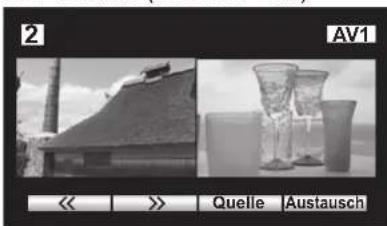
Bild und Bild
Ermöglicht das gleichzeitige Anzeigen von zwei Fernsehbildern in derselben Größe. Drücken Sie die Gelbe Taste zur Auswahl der Inhalte des rechten Fensters. Mehrmaliges Drücken schaltet zwischen aktuellem Programm und den AV-Quellen um.
Um den Fernsehkanal zu ändern: drücken Sie die Gelbe Taste, bis der gegenwärtig gewählte Fernsehkanal angezeigt wird, und verwenden Sie dann die Fernbedienung, um den Kanal zu ändern (während die Bildschirm-Wahltasten angezeigt werden).
Drücken Sie die Blaue Taste, um die Inhalte der beiden Fenster zu vertauschen. Benutzen Sie die Fernbedienung zum Auswählen eines Fernsehkanals oder einer AV-Quelle, die im linken Fenster erscheinen soll.
text_image
Panasonic TVPIP-Modus (Bild im Bild)
text_image
2 A AV1 B << >> Quelle [Austausch](A)
(B)
NebenfensterHauptfenst
text_image
AV1 B 2 A << >> Quelle AustauschDrücken Sie die Blaue Taste.
Die beiden Bilder wurden ausgetauscht: Das Bild aus dem kleineren Fenster wird jetzt im Hauptfenster angezeigt.
POP-Modus (Bild neben Bild)
text_image
2 AV1 << >> Quelle AustauschPAP-Modus (Bild und Bild)
Beim Wechsel zum PC-Eingang wird das Menü geändert.
Auf Seite 41 fi nden Sie Informationen zum PC-Anschluss.
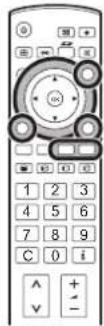
Drücken Sie die Taste TV/AV. Während die Auswahltasten auf dem Bildschirm angezeigt werden, können Sie durch Drücken der Blauen Taste zur nächsten Seite blättern und dann mit der Gelben Taste den PC-Modus aufrufen.
Wenn Sie die Taste TV/AV erneut drücken, können Sie wieder zum Fernsehprogramm wechseln.
Bildeinstellung
Im PC-Modus
Drücken Sie die Taste MENU.
Navigieren Sie zum Menü Bildeinstellung.
Rufen Sie das Menü Bildeinstellung auf.
Zur gewünschten Menüoption gehen.
Gewünschte Option einstellen bzw. gewünschtes Menü aufrufen.
Drücken Sie zu einem beliebigen Zeitpunkt die Taste EXIT, um das Menü "Bildeinstellung" zu beenden.

text_image
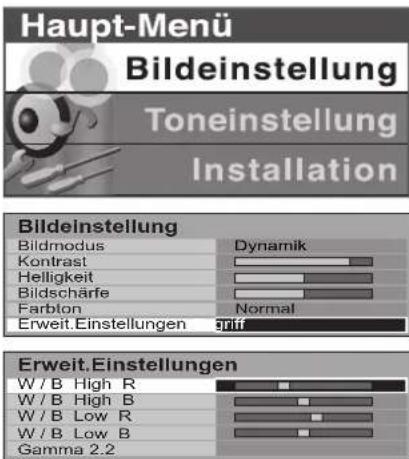
Haupt-Menü Bildeinstellung Toneinstellung Installation Bildeinstellung Bildmodus Dynamik Kontrast Helligkeit Bildschärfe Farbton Normal Erweit Einstellungen griff Erweit.Einstellungen W / B High R W / B High B W / B Low R W / B Low B Gamma 2.2Bildmodus, Kontrast, Helligkeit, Bildschärfe, Farbton
Seite 12 enthält Informationen zu den Einstellungen.
Erweit.Einstellungen Ermöglicht die Einstellung der Farbsignale auf professioneller Ebene.
W/B High R : Einstellung des Weissabgleichs für den Farbton Rot.
W/B High B : Einstellung des Weissabgleichs für den Farbton Blau.
W/B Low R : Einstellung des Grauabgleichs für den Farbton Rot.
W/B Low B : Einstellung des Grauabgleichs für den Farbton Blau.
Gamma : 2.0 <2.2>2.5 S Kurve ↔
Hinweis:
Die "W/B"-Einstellungen folgendermaßen ausführen:
- Den Farbton der hellen Bildanteile mit "W/B High R" und "W/B High B" einstellen.
- Den Farbton der dunklen Bildanteile mit "W/B Low R" und "W/B Low B" einstellen.
- Die Einstellungen von 1 + 2 kontrollieren und ggf. den Abgleich wiederholen.
Die Schritte 1 und 2 beeinflussen sich beim Abgleich gegenseitig und sind sorgfältig zu kontrollieren.
Toneinstellung
Im PC-Modus
Drücken Sie die Taste MENU.
Navigieren Sie zum Menü Toneinstellung.
Rufen Sie das Menü Toneinstellung auf.
Zur gewünschten Menüoption gehen.
Gewünschte Option einstellen bzw. gewünschtes Menü aufrufen.
Drücken Sie zu einem beliebigen Zeitpunkt die Taste EXIT, um das Menü "Toneinstellung" zu beenden.
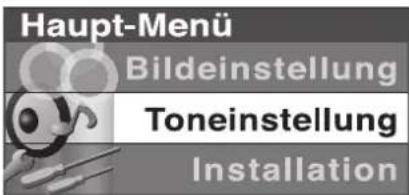
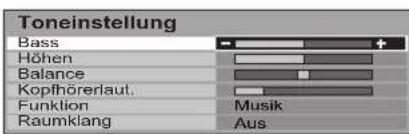
Bass, Höhen, Balance, Kopfhörerlaut., Funktion, Raumklang
Seite 13 enthält Informationen zu den Einstellungen.

text_image
Haupt-Menü Bildeinstellung Toneinstellung Installation
text_image
Toneinstellung Bass Höhen Balance Kopfhörerlaut Funktion Raumklang - + Musik AusInstallation
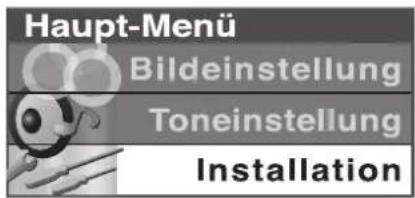
Im PC-Modus
Drücken Sie die Taste MENU.
Navigieren Sie zum Menü Installation.
Rufen Sie das Menü Installation auf.
Zur gewünschten Menüoption gehen.
Gewünschte Option einstellen bzw. gewünschtes Menü aufrufen.
Drücken Sie zu einem beliebigen Zeitpunkt die Taste EXIT, um das Menü "Installation" zu beenden.


text_image
Haupt-Menü Bildeinstellung Toneinstellung Installation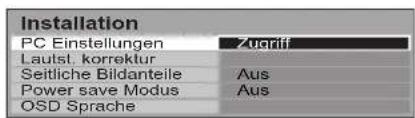
text_image
Installation PC Einstellungen Lautst. korrektur Seitliche Bildanteile Power save Modus OSD Sprache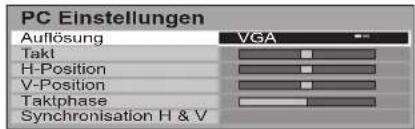
text_image
PC Einstellungen Auflösung VGA Takt H-Position V-Position Taktphase Synchronisation H & VPC Einstellungen Ermöglicht die Anpassung der ausgewählten Option.
Auflösung
: Wird bei Eingangssignalen des Typs VGA(640×480), WVGA(852×480), XGA(1.024×768), WXGA(1.366×768) angezeigt.
Wählen Sie beim WVGA- oder WXGA-Eingangssignal zur Vermeidung von Störungen WVGA oder WXGA aus.
Takt
: Sollten vert. Störstreifen auftreten, können diese mit der Funktion "Takt" minimiert werden.

H-Position
Stellen Sie die waagerechte Position ein.
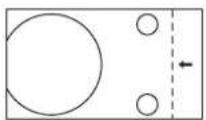

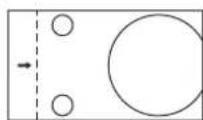
V-Position
Stellen Sie die senkrechte Position ein.
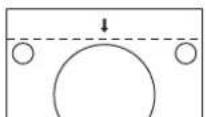


Taktphase
Beseitigen Sie Flimmern und Verzerrungen.
Nehmen Sie diese Anpassung vor, nachdem Sie "Takt" eingestellt haben.
Reduzieren Sie die Bildstörungen auf ein Minimum.
Synchronisation:
H & V - Separate Zuführung der Synchron-Signale über H&V.
Grünsignal - Zuführung des Synchron-Signals über das Grünsignal vom PC (falls vorhanden).
Lautst. korrektur, Seitliche Bildanteile, Power save Modus, OSD Sprache
Seite 14 enthält Informationen zu den Einstellungen.
H-Frequenz / V-Frequenz
Wenn das Eingangssignal nicht anwendbar ist, werden die Buchstaben und Zeichen rot dargestellt.
Seite 44 enthält Informationen zu gültigen PC-Signalen.
Kartenoperationen
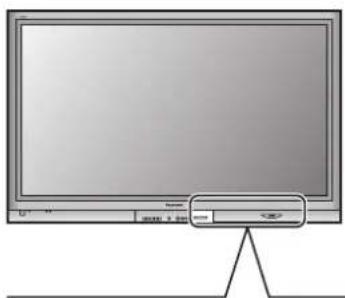
Mit dieser Funktion können Sie Standbilder (JPEG) oder animierte Bilder (MPEG4) anzeigen, die von diesem Gerät oder einer Digitalkamera auf einer Speicherkarte aufgezeichnet wurden. Hierfür muss die Karte in den richtigen Kartensteckplatz eingesetzt werden.
Einsetzen und Entfernen einer Karte
text_image
2000.5.24■ SD-Kartensteckplatz
Einfügen
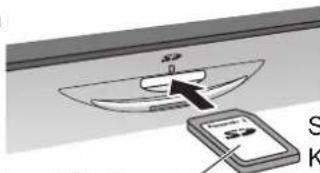
Mit dem Etikett nach oben
Setzen Sie die
Karte so ein, dass
sie einrastet.
Entfernen
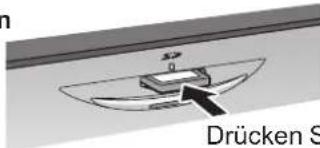
text_image
Drücken SDrücken Sie auf die Mitte der Karte.
■ PC-Kartensteckplatz
Schalten Sie das Fernsehgerät vor dem Einsetzen oder Entfernen einer PC-Karte aus.
Einfügen
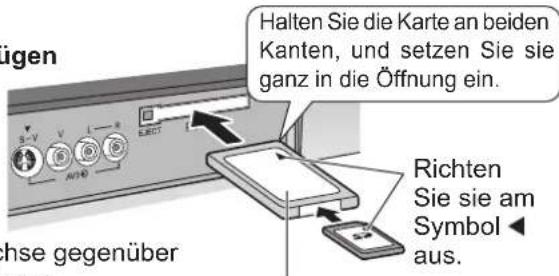
text_image
Halten Sie die Karte an beiden Kanten, und setzen Sie sie ganz in die Öffnung ein. Richten Sie sie am Symbol aus.Mit dem Etikett nach oben
Entfernen
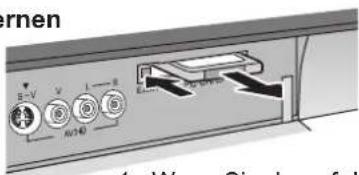
text_image
ernen E+V V L 8 R+0 1. Wenn Sie darauf d- Wenn Sie darauf drücken, springt die Taste EJECT heraus.
- Drücken Sie erneut darauf.
Vorgehensweise, wenn die Taste EJECT nicht herausspringt Drücken Sie die PC-Karte erneut hinein, und drücken Sie dann nochmals die Taste EJECT.
Hinweis:
Wenn der Kartenadapter verwendet wird, entfernen Sie sie zusammen mit dem Adapter.
Kompatibler Kartentyp und maximale Kartengröße
SD-Kartensteckplatz
• SD-Karte (1GB) • MultiMedia-Karte (128MB)
• miniSD-Karte* (512MB)
PC-Kartensteckplatz
• SD-Karte (1GB) • miniSD-Karte * (512MB)
• MultiMedia-Karte (128MB) • Compact Flash (1GB)
• Smart Media (128MB) • Memory Stick (128MB)
• xD Picture-Karte (512MB) • Flash ATA (128MB)
• Memory Stick Pro (1GB)
Für die Karten ist ein standardmäßiger PC-Kartenadapter erforderlich.(Manche PC-Kartenadapter sind nicht kompatibel.)
* für miniSD-Karte ist der miniSD™-Adapter erforderlich.
- Diese Funktion ist nicht mit Kartentyp-Festplatten kompatibel (Micro Drive, Mobile-Typ-Festplatte usw.).
- Im Lieferumfang dieses Fernsehgerätes sind keine Speicherkarten enthalten.
- Wenn sowohl die SD-Karte als auch die PC-Karte in den Steckplatz eingesetzt werden, hat die SD-Karte Vorrang. Sie können die Priorität ändern. Siehe Seite 31.
Hinweis:
Geeignete SD-Speicherkarten
Überprüfen Sie die folgende Website auf aktuelle Informationen. http://panasonic.co.jp/pavc/global/cs
(Diese Site steht nur in englischer Sprache zur Verfügung.)
■ Datenschutz auf der Karte
- Entnehmen Sie nie die Karte und schalten Sie nie das Gerät aus, während es auf Informationen zugreift. Andernfalls kann die Speicherkarte oder das Gerät selbst beschädigt werden.
- Während der Aufzeichnung leuchtet die blaue LED-Anzeige.
- Vergewissern Sie sich vor dem Einsetzen oder Entfernen der PC-Karte, dass das Fernsehgerät ausgeschaltet ist. Andernfalls kann es zu einer Beschädigung des Gerätes kommen.
• Die Kontakte auf der Rückseite der SD- oder PC-Karte dürfen nicht berührt werden. - Setzen Sie eine Karte immer in der richtigen Richtung ein. Andernfalls können die Karte und dieses Gerät beschädigt werden.
- Die Karte darf keinem übermäßigen Druck oder sonstigen Einfl üssen ausgesetzt werden.
- Elektrische Störungen, elektrostatische Entladungen und Fehlfunktionen bei Gerät oder Karte können zu Datenverlust oder einer Beschädigung der Karte führen.
- Die gespeicherten Daten sollten in regelmäßigen Abständen zum Schutz vor Datenbeschädigung, Datenverlust oder Störungen des Geräts gesichert werden. Hinweis: Unser Unternehmen übernimmt keinerlei Haftung für Beschädigungen oder den Verlust gespeicherter Daten.
WARNUNG: Wie bei allen kleinen Gegenständen besteht die Gefahr, dass die SD-Karte von Kleinkindern verschluckt wird. Halten Sie Kinder von der SD-Karte fern. Entfernen Sie die SD-Karte sofort nach ihrem Gebrauch.
Kartenoperationen
Ordner und Dateien
- In der Fotoansicht können nur Standbilder angezeigt werden, die mit einer Standbild-Digitalkamera im Format einer JPEG-Datei aufgenommen wurden, die dem DCF*- und EXIF-Standard entspricht.
- In der Film-Anzeige können nur bewegte Bilder angezeigt werden, die mit diesem Gerät, mit Panasonic DVD-Recordern DIGA oder der Handkamera D-snap aufgenommen wurden.
- Formatieren Sie die SD-Karte mit diesem Gerät für Aufnahmen in MPEG4. Wenn die Karte mit einem anderen Gerät formatiert wird, funktioniert sie vielleicht nicht ordnungsgemäß.
- Die Speicherkarten müssen mit FAT12 oder FAT16 formatiert sein, damit sie mit dem Fernsehgerät angezeigt werden können. Unformatierte Karten können zu einer Inkompatibilität mit bestimmten Speicherkartenadaptern führen. In diesem Fall müssen Sie die Karte mit Ihrer Digitalkamera neu formatieren.
Bei der erneuten Formatierung der Karte werden alle auf ihr gespeicherten Bilder gelöscht. Das Handbuch Ihrer Kamera enthält weitere Informationen hierzu.
• Maximale Anzahl der anzeigbaren Dateien: 65.535.
- Bildauflösung: Kompatibel im Bereich 8 x 8 – 5.120 x 3.840
Wenn die Bildauflösung nicht kompatibel ist, wird das Bild als Fehleranzeige dargestellt.
- Wird das Bild von einem PC importiert, muss es neben dem Format DCF (Design rule for Camera File-System) auch EXIF (Exchangeable image file format) 2.0, 2.1, 2.2 entsprechen.
- Das durch die Verwendung eines PCs geänderte JPEG-Format kann nicht mit dem Fernsehgerät angezeigt werden.
- Diese Funktion kann keine Motion JPEG-Datei und kein Standbild ohne DCF-Format (d. h. TIFF, BMP) anzeigen.
- Wenn die Datei teilweise beschädigt ist, wird sie möglicherweise mit einer niedrigeren Auflösung angezeigt.
• Die Größe des angezeigten Bildes hängt von der Größe des aufgenommenen Bildes ab.
• Die Anzahl der Pixel für Filme beträgt 320x240 (QVGA) oder 176x144 (QCIF).
- Wenn die Anzahl der Dateien 65.535 überschreitet, ist keine weitere Aufzeichnung mehr möglich.
- Als Audioformat wird G.726 (32 Kbps, 8 kHz Abtastfrequenz, Monaural) verwendet.
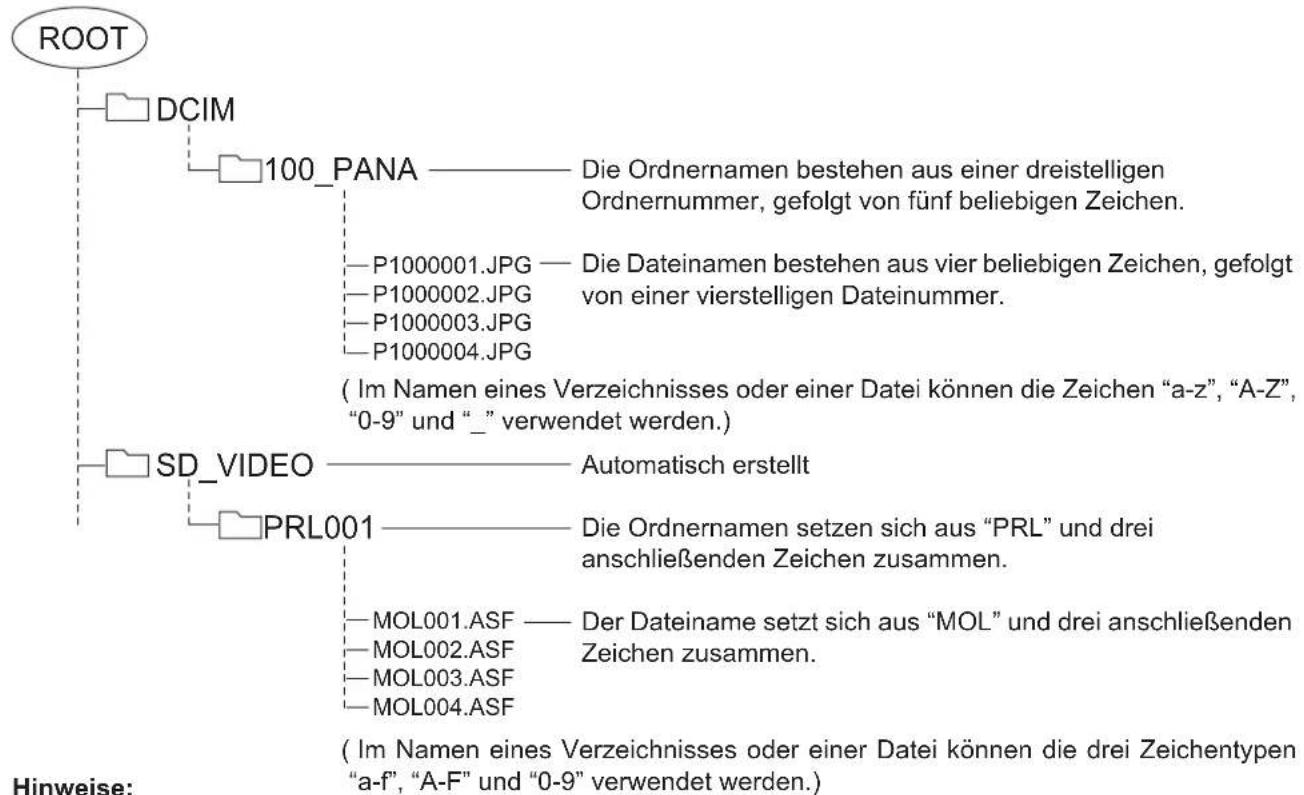
Beispiel einer Ordnerstruktur
Gilt, wenn die Dateihierarchie der Karte auf dem PC wie unten dargestellt angezeigt wird.
text_image
ROOT DCIM 100_PANA —— Die Ordnernamen bestehen aus einer dreistelligen Ordnernummer, gefolgt von fünf beliebigen Zeichen. P1000001.JPG —— Die Dateinamen bestehen aus vier beliebigen Zeichen, gefolgt von einer vierstelligen Dateinummer. P1000002.JPG P1000003.JPG P1000004.JPG ( Im Namen eines Verzeichnisses oder einer Datei können die Zeichen "a-z", "A-Z", "0-9" und "_" verwendet werden.) SD_VIDEO —— Automatisch erstellt PRL001 —— Die Ordnernamen setzen sich aus "PRL" und drei anschließenden Zeichen zusammen. MOL001.ASF —— Der Dateiname setzt sich aus "MOL" und drei anschließenden Zeichen zusammen. MOL002.ASF MOL003.ASF MOL004.ASF ( Im Namen eines Verzeichnisses oder einer Datei können die drei Zeichentypen "a-f", "A-F" und "0-9" verwendet werden.) Hinweise:- Je nach Digitalkamera können die Ordner- und Dateinamen variieren.
• Die Verwendung von Zweibytezeichen oder sonstigen speziellen Codes ist nicht zulässig.
• Die Karte kann für dieses Gerät unbrauchbar werden, wenn Sie Datei- oder Ordnernamen ändern.
Kartenoperationen
SD-Aufnahme
Auf der SD-Karte können die Fernsehkanäle und AV1-Eingangssignale (PAL/SECAM) aufgezeichnet werden. Während der Aufnahme eines TV-Programms oder Signale von der AV-1 Buchse können die anderen Anschlüsse des Gerätes genutzt werden.
Konfigurieren Sie im Menu SD Einstellungen vor der Aufzeichnung den Aufnahmemodus und die Aufnahmedauer. Siehe Seite 32.
Wählen Sie den Kanal aus, der aufgezeichnet werden soll.
Setzen Sie die SD-Karte in den Kartensteckplatz ein.
Siehe Seite 26.
Drücken Sie die Taste SD REC, um die Aufzeichnung zu starten.
Wenn die verbleibende Zeit nicht ausreicht oder die Aufnahmedauer im SD Einstellungen auf 'Keine Eins.' gesetzt wurde, wird die Nachricht angezeigt.
text_image
Panasonic TV
Die verbleibende Zeit reicht nicht aus Die Aufzeichnungszeit ist auf 'Keine Eins.' eingestellt
Aufnahme starten?
Speicher nicht ausreichend
Derzeitige Einstellungen
Aufnahmedauer 180Min.
Aufnahmemodus Economy
Aufnahmezeit 15Min.
Aufnahme starten?
Derzeitige Einstellungen
Aufnahmedauer Keine Eins.
Aufnahmemodus Economy
Aufnahmezelt 17Min.
Drücken Sie die Taste OK, um die Aufzeichnung zu starten.
Drücken Sie die Taste EXIT, um den Vorgang abzubrechen.
Hinweise:
• Die kopiergeschützten Signale können nicht aufgezeichnet werden.
- Wenn die Abschalt-Uhr aktiviert ist oder während der Aufzeichnung die Taste [☐] gedrückt wird, wird die Aufzeichnung nicht gestoppt.
- Während der Aufnahme darf der Schalter [6] am Fernsehgerät nicht betätigt werden. Andernfalls wird die Datei beschädigt.
- Entnehmen Sie während der Aufnahme nie die SD-Karte. Die soeben aufgenommenen, aber auch andere auf der SD-Karte gespeicherten Daten können unbrauchbar werden.
- Die SD-Aufnahme ist möglicherweise nicht ganz kompatibel oder kann mit bestimmter PC-Software oder auf manchen PDA-Geräten nicht abgespielt werden.
- Wenn auf derselben Anzeige zwei Bilder im Rahmen der Mehrfachfensterfunktion angezeigt werden, wird das Hauptfenster aufgezeichnet. Für das untergeordnete Fenster kann das Bild gewechselt werden.
- Wenn das Signalsystem während der Aufzeichnung geändert wird, kann es nicht vollständig aufgezeichnet werden.
• Die Signale ohne Videodaten (reine Audiodaten) können nicht aufgezeichnet werden.
Abbruch der Aufnahme
Drücken Sie während der Aufnahme auf die Taste SD REC.
Daraufhin wird eine Bestätigungsnachricht angezeigt.

Während die Nachricht angezeigt wird, drücken Sie auf die Taste OK.

Aufzeichnungszeit für SD-Karte
(Bei der Zeitangabe handelt es sich um Näherungswerte)
| Größe | Extra Fein Super Fein Fein | Normal Economy | |||
| 64MB | 7Minuten | 9Minuten | 23Minuten | 34Minuten | 1Stunde 21Minuten |
| 128MB | 14Minuten | 18Minuten | 44Minuten | 1Stunde 6Minuten | 2Stunden 35Minuten |
| 256MB | 28Minuten | 37Minuten | 1Stunde 32Minuten | 2Stunden 17Minuten | 5Stunden 20Minuten |
| 512MB | 55Minuten | 1Stunde 10Minuten | 3Stunden | 4Stunden 30Minuten | 10Stunden 40Minuten |
| 1GB | 1Stunde 50Minuten | 2Stunden 20Minuten | 6Stunden | 9Stunden | 21Stunden 20Minuten |
Dieses Produkt wurde unter der Portfoliolizenz des MPEG-4-Patents für die persönliche und nicht kommerzielle Verwendung lizenziert zum (i) Codieren von Video in Übereinstimmung mit dem MPEG-4-Videostandard ("MPEG-4 Video") und/oder (ii) Decodieren von MPEG-4-Video, das zu persönlichen und nicht kommerziellen Zwecken codiert und/oder von einem lizenzierten Videohändler erstanden wurde. Jede andere Verwendung entspricht nicht den Lizenzbestimmungen. Weitere Informationen erhalten Sie von MPEG LA unter http://www.mpegla.com.
Kartenoperationen
Basisoperation
Aufruf des Modus für Kartenbetrieb
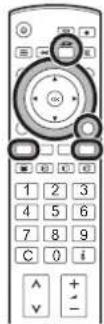
Drücken Sie die Taste SD.

Rückkehr zum SD Menü
Drücken Sie die Taste EXIT.

Verlassen des Kartenbetriebs
Drücken Sie während der Anzeige des SD Menü auf die Taste SD, um zum Normalbild zurückzukehren.

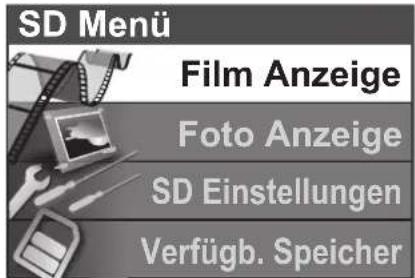
text_image
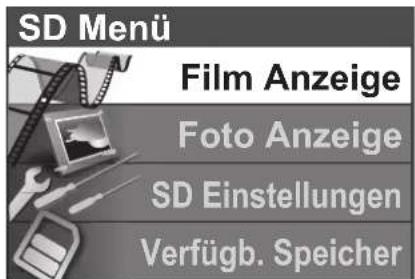
SD Menü Film Anzeige Foto Anzeige SD Einstellungen Verfügb. SpeicherFilm Anzeige
Die animierten Bilder, die von diesem Gerät oder einer Digitalkamera aufgenommen wurden, werden abgespielt. Diese Funktion wird nur von SD-Karten unterstützt.
Drücken Sie die Taste SD.
Navigieren Sie zum Menü Film Anzeige.
Rufen Sie das Menü Film Anzeige auf.
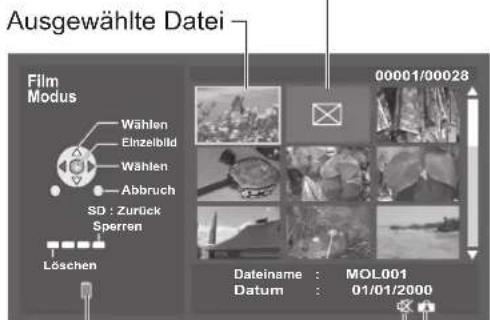
Der Bildschirm mit den Piktogrammen wird angezeigt.
Wählen Sie die Datei aus.
Drücken Sie die Taste OK.
Das animierte Bild wird gestartet.
Hinweise:
- Wenn Sie während der Film Anzeige die Taste MENU drücken, können Änderungen in den Menüs "Bildeinstellung", "Toneinstellung" und "Einstellungen" vorgenommen werden.
- "Datum" zeigt das Datum an, an dem die Aufnahme mit der Digitalkamera gemacht wurde. Wenn die Aufnahmen ohne Datumssignal gemacht wurden, lautet das Format 01/01/2000.


text_image
SD Menü Film Anzeige Foto Anzeige SD Einstellungen Verfügb. SpeicherFehleranzeige
(Bilder, die nicht geladen werden konnten usw.)
text_image
Ausgewählte Datei Film Modus Wählen Einzelbild Wählen Abbruch SD : Zurück Sperren Löschen 00001/00028 Dateiname : MOL001 Datum : 01/01/2000Anzeige der eingesetzten Karte (wird bei PC-Karten nicht angezeigt)
Film ohne Ton
Film, für den eine Sperre gesetzt wurde
Kartenoperationen
Während der Wiedergabe
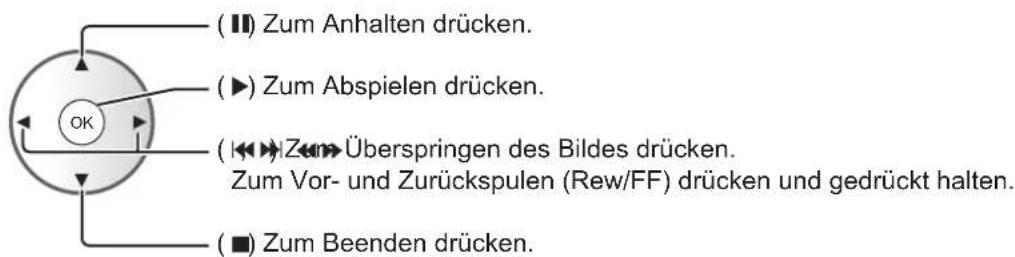
Wenn die Bedienungsfunktionen nicht angezeigt wird, drücken Sie die Taste i. Daraufhin werden sie angezeigt.
Während der Anzeige der Bedienungsfunktionen
text_image
(■) Zum Anhalten drücken. (▶) Zum Abspielen drücken. (◀◀) Zum Überspringen des Bildes drücken. Zum Vor- und Zurückspulen (Rew/FF) drücken und gedrückt halten. (■) Zum Beenden drücken.Hinweise:
- Während der Wiedergabe kann die Lautstärke mit den Auf- und Abwärtstasten für die Lautstärke eingestellt werden.
- Während der Wiedergabe werden von den Ausgangsbuchsen des Monitors keine Signale ausgegeben.
- Während der Wiedergabe kann das Bildseitenverhältnis durch Drücken der Taste ASPECT geändert werden.
Datei sperren/entsperren
Wählen Sie in der Piktogramm-Ansicht die zu sperrende Datei aus.
Drücken Sie die Blaue Taste, um die Datei zu sperren.
Drücken Sie sie erneut, um sie zu entsperren.


Datei löschen
Wählen Sie in der Piktogramm-Ansicht die zu lösche Datei aus.
Drücken Sie die Rote Taste, um die Datei zu löschen. Drücken Sie die Taste zur Bestätigung Ihrer Auswahl erneut.


Hinweis:
Gesperrte Dateien können nicht gelöscht werden.
Einstellungen
Drücken Sie während der Film Anzeige (Piktogramm) die Taste MENU.
Navigieren Sie zum Menü Einstellungen.
Rufen Sie das Menü Einstellungen auf.
Bewegen Sie sich mit den Pfeiltasten, und passen Sie die Optionen an.


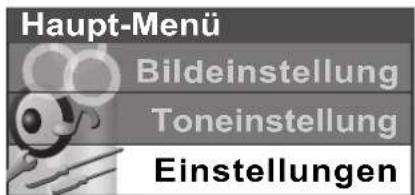
text_image
Haupt-Menü Bildeinstellung Toneinstellung Einstellungen■ Bild Größe (Normal oder Groß)
Wählen Sie die Rahmengröße des wiedergegebenen Bildes aus.
■ Wiederholen (Aus, Eine Datei oder Alle)
Wählen Sie den Wiederholungsmodus aus.

Kartenoperationen
Foto Anzeige
Die von der Digitalkamera aufgenommenen Standbilder werden angezeigt. Von dieser Funktion werden sowohl SD- als auch PC-Karten unterstützt.
Drücken Sie die Taste SD.
Navigieren Sie zum Menü Foto Anzeige.
Rufen Sie das Menü Foto Anzeige auf. Der Bildschirm mit den Piktogrammen wird angezeigt.
Wählen Sie die Datei aus.
Drücken Sie die Taste OK, um die Anzeige aufzurufen.
Hinweise:
- Während der Foto Anzeige können die Bildeinstellung oder die Einstellungen durch Drücken der Taste MENU anders eingestellt werden.
- In der Einzelansicht und Dia Show kann das Bildseitenverhältnis durch Drücken der Taste ASPECT geändert werden.
In der Einzelansicht
Wenn die Bedienungsfunktionen nicht angezeigt werden, drücken Sie die Taste i. Daraufhin werden sie angezeigt.
Während der Anzeige der Bedienungsfunktionen
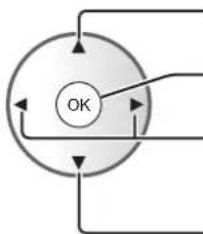
flowchart
graph TD
    A["OK"] --> B["Process Step"]
    B --> C["End"]
Zum Überspringen der vorherigen Ansicht drücken.
Zur Anzeige der Piktogramm-Ansicht drücken.
Zum Drehen der Ansicht drücken. Bei jedem Tastendruck wird die Ansicht um 90 Grad gedreht.
Zum Überspringen der nächsten Ansicht drücken.
Drücken Sie die Rote Taste, um die Ansicht zu vergrößern. Im Zoom-Modus können Sie die Position mit Hilfe der Cursorasten wechseln.
Einstellungen
Drücken Sie während der Foto Anzeige die Taste MENU.
Navigieren Sie zum Menü Einstellungen.
Rufen Sie das Menü Einstellungen auf.
Navigieren Sie mit den Pfeiltasten, und passen Sie Optionen an, oder rufen Sie die Dia Show auf.


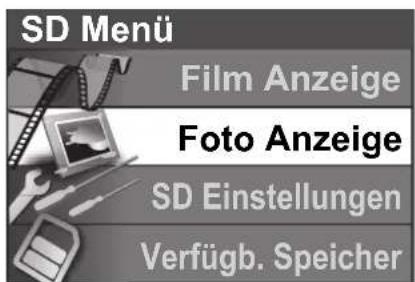
text_image
SD Menü Film Anzeige Foto Anzeige SD Einstellungen Verfügb. Speicher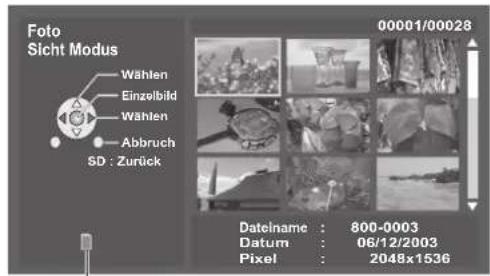
text_image
Foto Sicht Modus Wählen Einzelbild Wählen Abbruch SD : Zurück 00001/00028 Datename : 800-0003 Datum : 06/12/2003 Pixel : 2048x1536Anzeige der eingesetzten Karte (wird für eine nicht ausgewählte Karte nicht angezeigt)


| Einstellungen | |
| Dia Show | Zugriff |
| Intervall | 5Sek |
| Wiederholen | Aus |
| Karte | SD-Karte |
Dia Show
Wählen Sie vor dem Aufruf der Dia Show die Intervall- und Wiederholenseinstellungen aus.
■ Intervall (5Sek, 10Sek, 15Sek, 30Sek, 60Sek, 90Sek oder 120Sek)
Wählen Sie aus, wie lange ein Dia auf dem Bildschirm angezeigt werden soll.
■ Wiederholen (Ein oder Aus)
Wählen Sie die Aktivierung bzw. Deaktivierung der Wiederholung aus.
■ Karte (SD-Karte oder PC-Karte)
Wählen Sie SD-Karte oder PC-Karte aus, wenn beide Karten in die Steckplätze eingesetzt wurden. Keine Auswahl, wenn nur eine Karte eingesetzt ist.
Kartenoperationen
SD Einstellungen
Drücken Sie die Taste SD.
Navigieren Sie zum Menü SD Einstellungen.
Rufen Sie das Menü SD Einstellungen auf.
Zur gewünschten Menüoption gehen.
Passen Sie die ausgewählte Option an, oder rufen Sie das ausgewählte Menü auf.


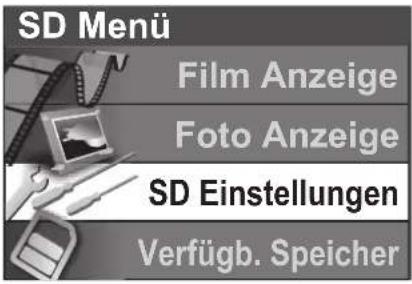
text_image
SD Menü Film Anzeige Foto Anzeige SD Einstellungen Verfügb. Speicher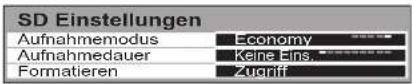
■ Aufnahmemodus (Extra Fein, Super Fein, Fein, Normal oder Economy)
Ändert die Bildqualität der Aufzeichnung.
Die Aufzeichnungszeit ist abhängig vom gewählten Aufnahmemodus.
Hinweise:
- Von MultiMedia-Karten werden die Aufzeichnungsmodi Extra Fein und Super Fein nicht unterstützt. Wenn die Aufzeichnung in diesem Status gestartet wird, erfolgt sie automatisch im Modus Fein.
• Die Audioqualität ändert sich nicht.
■ Aufnahmedauer (Keine Eins., 5Min., 10Min., 15Min., 30Min., 60Min., 90Min., 120Min. oder 180Min.)
Legen Sie vor der Aufzeichnung die Aufzeichnungszeit fest.
Hinweis:
Wenn Sie die Aufnahmedauer auf 'Keine Eins.' setzen, wird die Aufnahme erst gestoppt, wenn die Karte vollständig aufgezeichnet wurde.
■ Formatieren
Die Karte kann formatiert werden.
Hinweise:
- Bei der Formatierung der Karte werden alle Daten gelöscht.
- Nur Karten, die vom SD-Kartensteckplatz unterstützt werden, können formatiert werden.
- Entnehmen Sie während der Formatierung nicht die SD-Karte. Die Karte kann für die Aufnahme unbrauchbar werden.
Verfügb. Speicher
Die verbleibende Aufzeichnungszeit kann in jedem Aufnahmemodus überprüft werden.
Drücken Sie die Taste SD.
Navigieren Sie zum Menü Verfügb. Speicher.
Rufen Sie das Menü Verfügb. Speicher auf.
Von jedem Aufnahmemodus werden die Daten der Aufzeichnungszeit angezeigt.


Hinweis:
Da die Aufzeichnungsmodi Extra Fein und Super Fein von MultiMedia-Karten nicht unterstützt werden, wird “----” angezeigt.
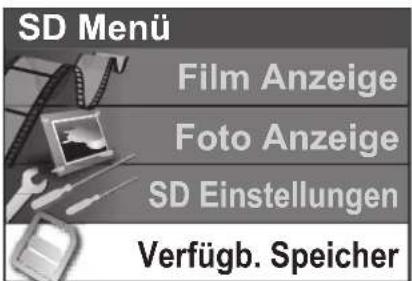
text_image
SD Menü Film Anzeige Foto Anzeige SD Einstellungen Verfügb. Speicher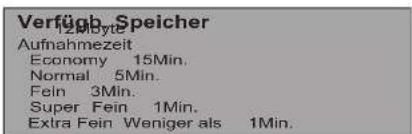
text_image
Verfügb Speicher Aufnahmezeit Economy 15Min. Normal 5Min. Fein 3Min. Super Fein 1Min. Extra Fein Weniger als 1Min.( Bei der Zeitangabe handelt es sich um einen Näherungswert)
Kartenoperationen
Fehlernachrichten
| SD Karte eingelegt? Setzen Sie eine Karte ein. | |
| SD Karte gesperrtBitte entsp. um fortzufahren | Entsperren Sie die SD-Karte. |
| Diese Datei ist gesperrtBitte entsp. um fortzufahren | Entsperren Sie die Datei in der Karte. |
| Dieses Format wird nicht unterstützt | Die Karte muss mit FAT 12 oder FAT 16 formatiert sein.Das Standbild muss eine JPEG-Datei sein, die dem DCF- und EXIF-Standard entspricht.Animierte Bilder müssen das Format einer ASF-Datei haben, die dem MPEG4-Standard entspricht. |
| Diese Kartenart wird nicht unterstützt Es wurde | eine inkompatible Karte eingesetzt. |
| DefekteDateiBild nicht darstellbar | Die Datei ist beschädigt. |
| Speicher voll Der Kartenspeicher ist voll. | |
| Speicher nicht ausreichend | Die Karte verfügt nicht über genügend Speicherplatz für den Betrieb. |
| Datei nicht lesbar Die Datei kann nicht gelesen werden. | |
| Bildquelle nicht speicherbarSD Aufnahme abgebrochen | Die Ausführung ist bei eingeschränkten Kanälen nicht möglich. |
| FehlerBitte SD Karte überprüfen | Setzen Sie die Karte erneut ein. Wenn der Fehler bestehen bleibt, formatieren Sie die Karte. |
| SD Aufnahme läuftBitte Aufn.beenden um fortzufahren | Die Einstellungstasten für die Hauptbildanzeige funktionieren nicht, solange die Aufzeichnung läuft. |
Standbild
Drücken Sie die HOLD-Taste zum Einfrieren des Bildes (Standbild). Taste erneut drücken, um zum laufenden Programm zurückzukehren.

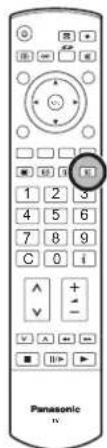
text_image
Panasonic IVVideorecorder / DVD / DVD-R-Bedienung
Mit der Fernbedienung können auch einige Funktionen bestimmter Panasonic-Videorecorder und DVD-Geräte (DVD - Digital Versatile Disc) bedient werden. Einige Videorecorder und DVD-Geräte verfügen über unterschiedliche Funktionen - überprüfen Sie also die Kompatibilität anhand der Bedienungsanleitung dieser Geräte oder fragen Sie Ihren Fachhändler.
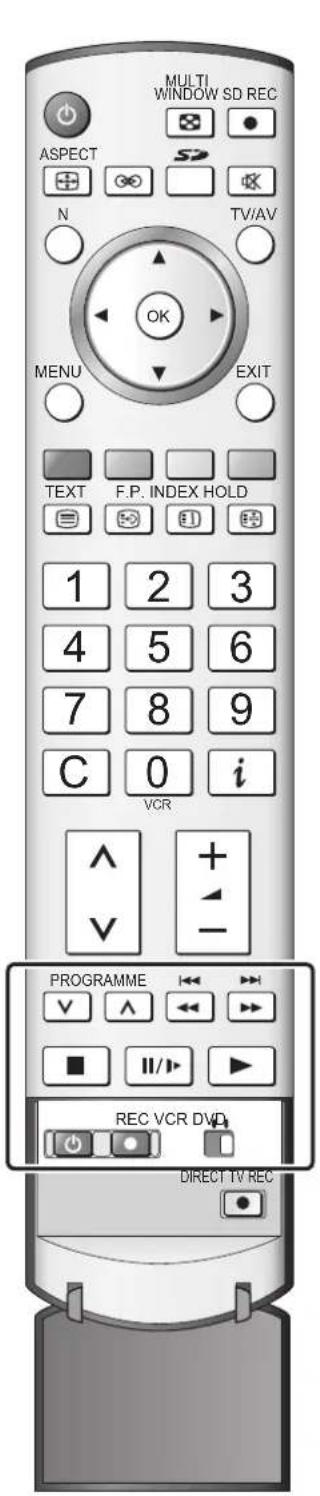
text_image
MULTI WINDOW SD REC ASPECT N TV/AV OK MENU EXIT TEXT F.P. INDEX HOLD 1 2 3 4 5 6 7 8 9 C 0 i VCR PROGRAMME REC VCR DVD DIRECT TV REC| VCR DVD | Videorecorder / DVD-SchalterMit diesem Schalter können Sie wählen, ob mit dem Bedientasten das DVD-Gerät oder Ihr Videorecorder bedient wird. |
| Standby (Bereitschaft)Taste drücken, um den Videorecorder oder das DVD-Gerät auf Bereitschaftsmodus zu schalten. | |
| PlayTaste drücken, um ein Band oder eine DVD abzuspielen. | |
| StopTaste drücken, um ein Band oder eine DVD anzuhalten. | |
| Überspringen / Schnellvorlauf / Suchlauf vorwärtsVideorecorder: Taste drücken, um das Band schnell vorzuspulen. Im Abspielmodus schaltet die Taste auf Bildsuchlauf vorwärts um.Beim schnellen Vorspulen des Bandes kann es zu Bild-Verrauschungen kommen.DVD: Taste einmal drücken, um einen Sprung an den nächsten Titel bzw. DVD-Video-Titel auszuführen.Für den Suchlauf vorwärts drücken und halten. | |
| Überspringen / Schnellrücklauf / Suchlauf rückwärtsVideorecorder: Taste drücken, um das Band schnell zurückzuspulen. Im Abspielmodus schaltet die Taste auf Bildsuchlauf rückwärts um.DVD: Taste einmal drücken, um einen Sprung an den vorigen Titel bzw. DVD-Video-Titel auszuführen.Für den Suchlauf rückwärts drücken und halten. | |
| Pause / StandbildIm Abspielmodus diese Taste drücken, um das Bild anzuhalten.Erneut drücken, um das Abspielen fortzusetzen.DVD: Für die Zeitlupenwiedergabe drücken und halten. | |
| PROGRAMME | Programm Auf / AbTaste drücken, um die Recorder- Programmposition um einen Schritt vor oder zurück zu schalten. |
| REC | AufzeichnenDiese Taste drücken, um das Aufzeichnen zu beginnen. |
Videotext-Bedienung
- Videotext-Einrichtungen können je nach Sender unterschiedlich sein und stehen nur dann zur Verfügung, wenn der gewählte Kanal Videotext überträgt.
- Wenn im Videotext-Betrieb die Taste MENU mehrmals gedrückt wird, kann der Kontrast (Cyan) eingestellt werden. Mit den Cursor-Tasten "links-rechts" kann die Einstellung geändert werden.
- Wenn im Videotext-Betrieb die Taste MENU mehrmals gedrückt wird, werden unten auf dem Bildschirm spezielle Funktionsoptionen eingeblendet.
- Durch Drücken der Taste Lautstärke nach oben / unten während des Videotextbetriebs wird die Lautstärkefunktion mittels eines grünen Balkens angezeigt. Mit Hilfe der Tasten Minus und Plus kann die Einstellung nach Belieben geändert werden.
Was ist FLOF?
Im FLOF-Modus erscheinen im unteren Bereich des Bildschirms vier Themenbereiche in unterschiedlichen Farben. Für Zugriff auf weitere Informationen zu einem dieser Themen müssen Sie einfach nur die entsprechende Farbtaste drücken. Mit Hilfe dieser Einrichtung erhalten Sie schnellen Zugriff auf Informationen zu den gezeigten Themen.
Was ist TOP-Videotext?
TOP-Videotext erleichtert und beschleunigt die Auswahl gewünschter Videotext-Seiten. Sie erhalten fast sofortigen Zugriff auf bestimmte Seiten - die Seite erscheint, sobald Sie die Taste drücken.
Wie funktioniert TOP/FASTEXT?
Das TOP-System arbeitet mit den vier farbigen Tasten - Rot, Grün, Gelb und Blau - zur Auswahl folgender Informationen:
- Ein Sprung von einem Themenblock zum anderen (z.B. SPORT) wird mit der blauen Taste ausgeführt. Innerhalb dieses Themas können Sie dann mit der gelben Taste verschiedene Gruppen wählen-z.B. Tennis, Fußball, Baseball usw. Wenn die letzte Gruppe eines Blocks erreicht ist, geht die gelbe Taste zum nächsten Block über.
• Die grüne Taste wählt die nächste verfügbare FOLGENDE Seite.
• Die rote Taste wählt die nächste verfügbare VORHERIGE Seite.
Was sind die Vorteile?
- Seitenwahl mit einem Tastendruck.
- Problemlose, schrittweise Wahl des gewünschten Themas.
• Kürzere Wartezeiten. - Anzeige des Seitenstatus im unteren Teil des Bildschirms, so dass Sie jederzeit sehen können, welche Taste die gewünschten Informationen aufruft.
Über das Menü "Installation" erhalten Sie Zugriff auf die Umschaltung des Videotext-Betriebs.
Menü "Installation" öffnen
Mit dem Cursor zu Videotext (Mit dieser Option können Sie zwischen TOP / FLOF oder List wählen)
Option auswählen
EXIT-Taste drücken, um das Menü "Installation" zu verlassen.
Was ist der List-Modus?
Im List-Modus erscheinen im unteren Bereich des Bildschirms vier Seitennummern in unterschiedlichen Farben. Diese Nummern können geändert und im Speicher des Fernsehgerätes gespeichert werden (Siehe Seite 36).
Videotext-Bedienung
Die Programmposition kann nicht geändert werden, wenn Sie sich im Betrieb für "Aktuelle Nachrichtenmeldung", "Aktualisierung" oder "Codierter Zugriff auf Zusatzseiten" befinden.
 | TV / Videotext-ModusDrücken Sie die TEXT-Taste, um zwischen dem laufenden Programm und Videotext umzuschalten. | |
 | SeitenauswahlSeiten können auf zwei Arten gewählt werden:a. Die Auf / Ab-Tasten drücken, um die Seitenzahl um einen Schritt zu erhöhen oder zu senken.b. Mit den Tasten 0 - 9 auf der Fernbedienung die Seitenzahl eingeben. | |
 | Ganz / Oben / UntenTaste MENU drücken, um spezielle Funktionen anzuzeigen; danach die Grüne Taste drücken.Grüne Taste erneut drücken, um die UNTERE Bildhälfte zu vergrößern.Taste nochmals drücken, um zur normalen Größe (GANZER BILDSCHIRM) zurückzukehren. | |
 | AufdeckenTaste MENU drücken, um spezielle Funktionen anzuzeigen; danach die Rote Taste drücken, um verdeckte Worte aufzudecken, z.B. Antworten für die Rätselseite. Taste erneut drücken, um Worte wieder zu verdecken. | |
 | Rote / Grüne / Gelbe / Blaue TastenIm TOP- oder FLOF-Modus beziehen sich diese Tasten auf verschiedene, farbig gekennzeichnete Themen.Im List-Modus beziehen sie sich auf verschiedene, farbig gekennzeichnete Seitennummern. | |
| OK | List-SpeicherIm List-Modus können die vier Seitennummern nur für Kanalpositionen 1 - 25 geändert werden, Hierzu eine der Farbtasten drücken und die neue Seitennummer eingeben.Die OK-Taste drücken und gedrückt halten, bis die Seitennummern ihre Farben ändern. | |
 | Beliebteste Seite (F.P.)Speichert eine Lieblingsseite für sofortigen Zugriff. Dazu muss sich das Fernsehgerät im List-Modus befinden und auf eine Programmposition zwischen 1 und 25 eingeschaltet sein.Die Blaue Taste drücken, Seitennummer wählen und dann die OK-Taste drücken und gedrückt halten. Die Seitennummer ist damit gespeichert. Die F.P.-Taste drücken, um diese Seite erneut aufzurufen. | |
 | HaltenHalten der Videotextseite beim Ansehen mehrseitiger Information. Erneut drücken, um zur automatischen Aktualisierung der Seiten zurückzukehren. | |
 | Anzeige aktualisierenDrücken Sie die Taste MENU, um die Sonderfunktionen anzuzeigen, gefolgt von der Gelben Taste, um während der Suche nach einer Videotextseite weiterhin das Fernsehprogramm anzusehen.Wenn die Seite gefunden wurde, erscheint die Seitennummer oben links auf dem Bildschirm.Gelbe Taste erneut drücken, um die Seite anzusehen.TEXT-Taste erneut drücken, um zum normalen TV-Betrieb zurückzukehren. | |
 | Aktuelle NachrichtenmeldungWenn eine Seite für aktuelle Nachrichtenmeldungen gewählt wurde, zunächst die Taste MENU und danach die Gelbe Taste drücken, um das normale Fernsehprogramm weiterhin zu sehen.Wenn eine aktuelle Meldung eingeht, wird die Seitennummer auf dem Bildschirm angezeigt.Gelbe Taste drücken, um die Nachrichtenmeldung anzuzeigen.TEXT-Taste drücken, um zum normalen TV-Betrieb zurückzukehren. |
Videotext-Bedienung
| Zugriff auf zusätzliche VideotextseitenWenn die Videotextinformation über eine Seite hinausgeht, kann es unter Umständen etwas länger dauern, bis Sie mittels des automatischen Seitenwechsels die gewünschte Seite erreichen. Die Nummer jeder Seite, die gefunden wird, wird am oberen Rand der Seite eingeblendet, so dass Sie sie auswählen können; mit jeder weiteren Seite ändert sich die Anzeige am oberen Rand der Seite, so dass Ihnen immer die aktuellste Auswahl an Zusatzseiten dargeboten wird.Im Textmodus benutzen Sie die linke und rechte Cursortaste, um aus den am oberen Rand des Videotextfensters angezeigten Seiten die gewünschte Zusatzseite auszuwählen. | ||
 Wenn die Zusatzseite, die Sie sehen möchten, noch nicht zur Verfügung steht, drücken Sie zuerst die Taste MENU (zum Anzeigen von Sonderfunktionen) und dann die Gelbe Taste, um das Fernsehbild zu sehen, während Sie darauf warten, dass weitere Zusatzseiten gefunden werden. Die gefundenen Zusatzseiten werden am oberen Bildschirmrand angezeigt. Wenn die Zusatzseite, die Sie sehen möchten, noch nicht zur Verfügung steht, drücken Sie zuerst die Taste MENU (zum Anzeigen von Sonderfunktionen) und dann die Gelbe Taste, um das Fernsehbild zu sehen, während Sie darauf warten, dass weitere Zusatzseiten gefunden werden. Die gefundenen Zusatzseiten werden am oberen Bildschirmrand angezeigt. | ||
 Sobald die Zusatzseite, auf die Sie warten, zur Verfügung steht, drücken Sie die Gelbe Taste, um zu den Videotextseiten zurückzukehren, und suchen Sie dann die gewünschte Zusatzseite mit Hilfe der linken und rechten Cursortasten aus.Hinweise:Wenn Sie die Onscreen-Auswahltasten auf dem Fernsehbild ausblenden möchten, während Sie warten, bis eine untergeordnete Seite gefunden wird, drücken Sie die Taste MENU. Drücken Sie die Taste erneut, um die Auswahltasten wieder anzuzeigen.Wenn Sie die Sonderfunktionstasten vom Bildschirm ausgeblendet und anschließend bei laufendem Fernsehbild die linke und rechte Cursortaste zur Auswahl einer Zusatzseite benutzt haben, müssen Sie die Taste MENU und dann die Gelbe Taste drücken, um die Videotextseite wieder zu sehen.Wenn am oberen Rand der Seite angezeigt wird, dass Zusatzseiten übertragen werden, die angezeigte Seite sich jedoch nicht ändert, verweist die, Zusatzseitennummer darauf, dass der Seiteninhalt aktualisiert wurde und dass keine Zusatzseiten vorhanden sind. Sobald die Zusatzseite, auf die Sie warten, zur Verfügung steht, drücken Sie die Gelbe Taste, um zu den Videotextseiten zurückzukehren, und suchen Sie dann die gewünschte Zusatzseite mit Hilfe der linken und rechten Cursortasten aus.Hinweise:Wenn Sie die Onscreen-Auswahltasten auf dem Fernsehbild ausblenden möchten, während Sie warten, bis eine untergeordnete Seite gefunden wird, drücken Sie die Taste MENU. Drücken Sie die Taste erneut, um die Auswahltasten wieder anzuzeigen.Wenn Sie die Sonderfunktionstasten vom Bildschirm ausgeblendet und anschließend bei laufendem Fernsehbild die linke und rechte Cursortaste zur Auswahl einer Zusatzseite benutzt haben, müssen Sie die Taste MENU und dann die Gelbe Taste drücken, um die Videotextseite wieder zu sehen.Wenn am oberen Rand der Seite angezeigt wird, dass Zusatzseiten übertragen werden, die angezeigte Seite sich jedoch nicht ändert, verweist die, Zusatzseitennummer darauf, dass der Seiteninhalt aktualisiert wurde und dass keine Zusatzseiten vorhanden sind. | ||
  | ||
  Falls Sie die Nummer der gewünschten Unterseite wissen, drücken Sie die Taste MENU (zur Anzeige der Spezialfunktionen) und anschließend die Blaue Taste. Dort, wo normalerweise die gefundene Seitennummer angezeigt wird, erscheint T****.Tragen Sie die gewünschte Nummer der Unterseite ein, bevor T**** ausgeblendet wird. Beispiel: Zum Aufrufen von Seite 6 geben Sie die Ziffernfolge 0, 0, 0 und 6 ein.Drücken Sie während der Suche nach weiteren Unterseiten die Gelbe Taste zur Anzeige des Fernsehbilds. Die gefundenen Unterseiten werden am oberen Bildschirmrand angezeigt.Wenn die Seite verfügbar ist, drücken Sie die Gelbe Taste zur Ansicht der Seite. Durch Drücken der Gelben Taste wird die angeforderte Unterseite geöffnet, unabhängig davon, wie viele Seiten gefunden worden sind. Falls Sie die Nummer der gewünschten Unterseite wissen, drücken Sie die Taste MENU (zur Anzeige der Spezialfunktionen) und anschließend die Blaue Taste. Dort, wo normalerweise die gefundene Seitennummer angezeigt wird, erscheint T****.Tragen Sie die gewünschte Nummer der Unterseite ein, bevor T**** ausgeblendet wird. Beispiel: Zum Aufrufen von Seite 6 geben Sie die Ziffernfolge 0, 0, 0 und 6 ein.Drücken Sie während der Suche nach weiteren Unterseiten die Gelbe Taste zur Anzeige des Fernsehbilds. Die gefundenen Unterseiten werden am oberen Bildschirmrand angezeigt.Wenn die Seite verfügbar ist, drücken Sie die Gelbe Taste zur Ansicht der Seite. Durch Drücken der Gelben Taste wird die angeforderte Unterseite geöffnet, unabhängig davon, wie viele Seiten gefunden worden sind. | ||
 IndexINDEX drücken, um zur Hauptverzeichnisseite zurückzukehren.Je nachdem, wie die Informationen übertragen werden, muss diese Taste möglicherweise mehrmals gedrückt werden, um zur Hauptverzeichnisseite zurückzukehren. IndexINDEX drücken, um zur Hauptverzeichnisseite zurückzukehren.Je nachdem, wie die Informationen übertragen werden, muss diese Taste möglicherweise mehrmals gedrückt werden, um zur Hauptverzeichnisseite zurückzukehren. | ||
  Bild + TextZum Umschalten zwischen der Videotext-Anzeige und der Bild und Text-Funktion drücken Sie die TEXT-Taste und danach die MULTI WINDOW-Taste. Mit Bild und Text können Sie das laufende Programm und eine Seite Videotext nebeneinander anzeigen.Der Bild- und Textmodus ermöglicht es Ihnen, sich das gegenwärtige Programm anzusehen und daneben eine Videotextseite aufzurufen. Während Sie diese Funktion verwenden, kann die Videotextseite mit der Fernbedienung gesteuert werden. Falls Sie auf die normale Programmwiedergabe zurückkehren möchten, drücken Sie die Taste TEXT, um auf die Programmwiedergabe zurückzukehren, und nehmen Sie dann die gewünschten Veränderungen vor. Bild + TextZum Umschalten zwischen der Videotext-Anzeige und der Bild und Text-Funktion drücken Sie die TEXT-Taste und danach die MULTI WINDOW-Taste. Mit Bild und Text können Sie das laufende Programm und eine Seite Videotext nebeneinander anzeigen.Der Bild- und Textmodus ermöglicht es Ihnen, sich das gegenwärtige Programm anzusehen und daneben eine Videotextseite aufzurufen. Während Sie diese Funktion verwenden, kann die Videotextseite mit der Fernbedienung gesteuert werden. Falls Sie auf die normale Programmwiedergabe zurückkehren möchten, drücken Sie die Taste TEXT, um auf die Programmwiedergabe zurückzukehren, und nehmen Sie dann die gewünschten Veränderungen vor. | ||
Anschlüsse
An diesen Fernseher können verschiedene zusätzliche Geräte angeschlossen werden. Auf den folgenden Seiten wird erläutert, wie Sie externe Geräte an die Vorder- und Rückseite des Fernsehgerätes anschließen können. Nach dem Anschließen Ihres Zusatzgerätes können Sie die Eingabe folgendermaßen ansehen:
Bei Anzeige eines TV-Programms
Die TV/AV-Menütaste drücken.
Solange die farbigen-Auswahltasten angezeigt werden, wählen Sie die Seite durch Drücken der Blaue oder Rote Taste, und drücken Sie dann die farbigen Tasten, um die wiederzugebende AV-Quelle zu wählen.
Rote-Taste : AV1-Scart-Anschluss (Video, RGB)
Grüne-Taste : AV2-Scart-Anschluss (Video, S-Video) / oder AV4-Scart-Anschluss (Video, S-Video, RGB) Gelbe-Taste : AV3-Anschlüsse für Audio, Video, S-Video / oder Komponentenbuchsen, HDMI, PC
Blaue-Taste : Nächste Seite
Die Tasten, die auf dem Bildschirm angezeigt werden, verschwinden nach wenigen Sekunden wieder. Wenn Sie einen Eingang wählen möchten, die Tasten aber nicht angezeigt sind, drücken Sie einfach erneut eine der farbigen Tasten, um die Funktion wieder aufzurufen.
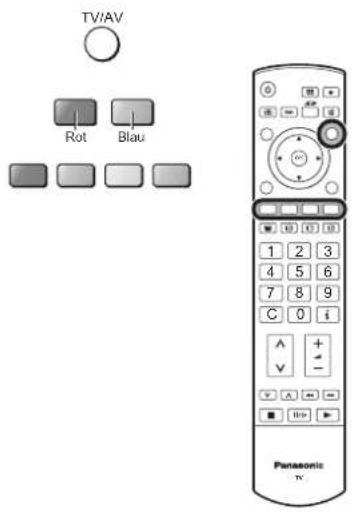
text_image
TV/IAV Rot Blau Panasonic TVHinweise:
- Sie können eine AV-Quelle auch über die an der Frontplatte des Fernsehgerätes befindliche Taste TV/AV auswählen. Drücken Sie mehrmals die TV/AV-Taste, bis Sie die gewünschte AV-Quelle erreichen.
- Im AV-Modus steht in den Menüs Toneinstellung und Installation eine reduzierte Anzahl von Optionen zur Auswahl (so ist z. B. im Menü Installation die Option TV-Speicher-Menü nicht verfügbar).
- Wenn die externen Geräte über eine Funktion zur Anpassung des Bildformats verfügen, setzen Sie das Format auf 16:9.
Anschluss an die Kopfhörer / AV3-Buchse
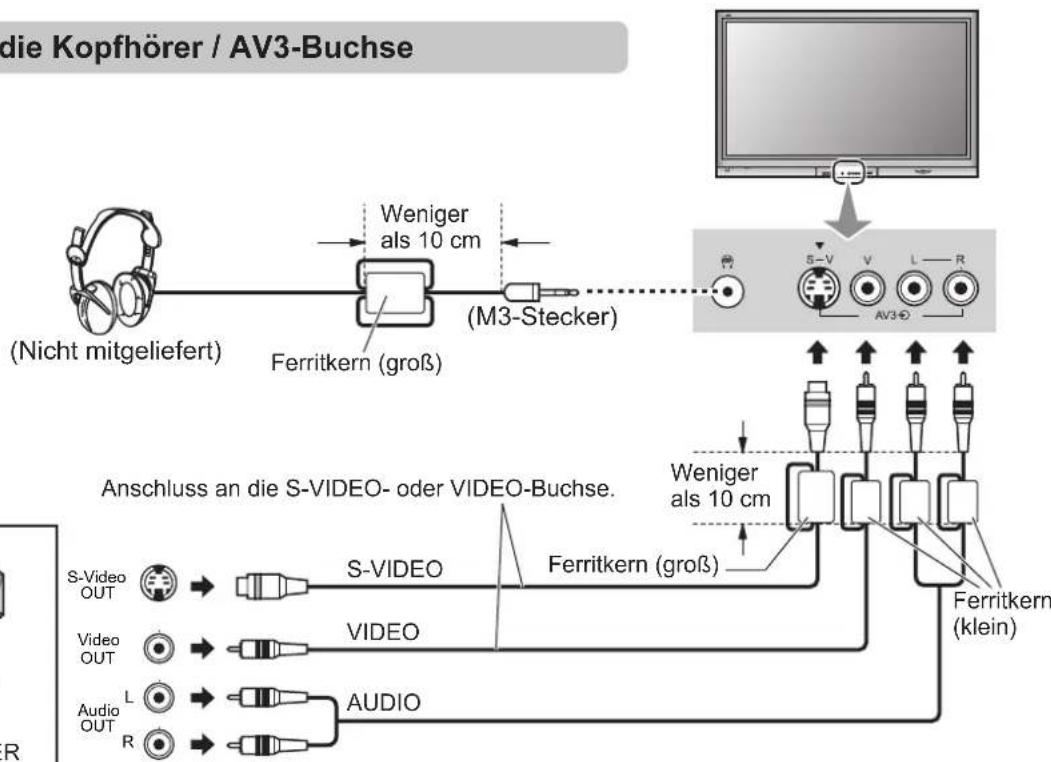
flowchart
graph TD
    A["(Nicht mitgeliefert)"] --> B["Ferritkern (groß)"]
    B --> C["(M3-Stecker)"]
    C --> D["AV3-Buchse"]
    D --> E["S-Video OUT"]
    D --> F["Video OUT"]
    D --> G["Audio OUT"]
    D --> H["AVIO"]
    E --> I["S-VIDEO"]
    F --> J["VIDEO"]
    G --> K["AUDIO"]
    H --> L["Ferritkern (groß)"]
    L --> M["Weniger als 10 cm"]
    M --> N["AV3-Buchse"]
    N --> O["S-V"]
    N --> P["V"]
    N --> Q["L"]
    N --> R["R"]
    O --> S["Ferritkern (klein)"]
    P --> T["Anschluss an die S-VIDEO- oder VIDEO-Buchse."]
    Q --> U["Anschluss an die S-VIDEO- oder VIDEO-Buchse."]
    R --> V["Anschluss an die S-VIDEO- oder VIDEO-Buchse."]
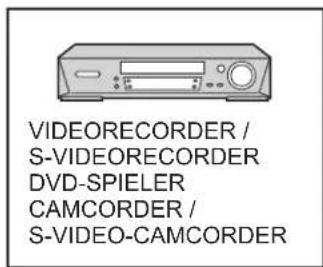
- Der Lautstärkepegel der Kopfhörer kann durch die Wahl von "Kopfhörerlaut." im Menü "Toneinstellung" eingestellt werden.
• Die abgebildeten zusätzlichen Geräte und Kabel gehören nicht zum Lieferumfang dieses Fernsehers.
Anschlüsse
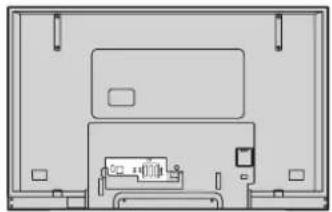
Anschluss an die Audio-Ausgänge
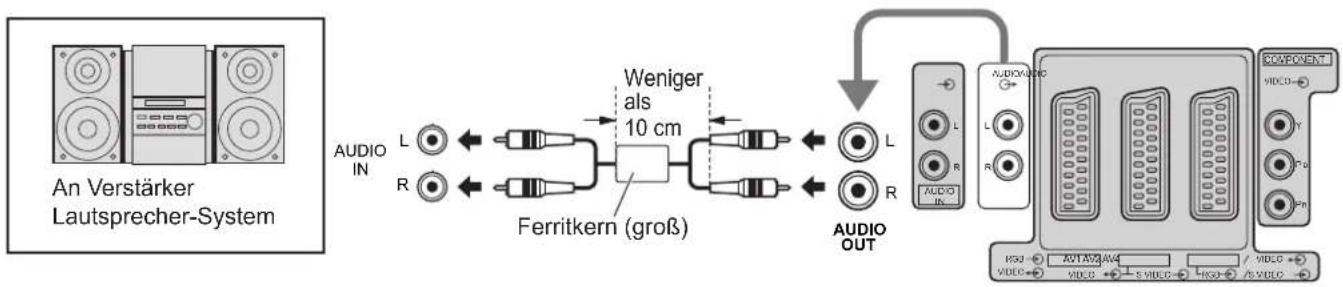
flowchart
graph LR
    A["An Verstärker Lautsprecher-System"] --> B["Ferritkern (groß)"]
    B --> C["Weniger als 10 cm"]
    C --> D["AUDIO OUT"]
    D --> E["Component Units"]
    E --> F["Audio IN"]
    E --> G["Audio OUT"]
    style A fill:#f9f,stroke:#333
    style F fill:#bbf,stroke:#333
Anschluss an die AV1 / 2 / 4-Scart-Buchse
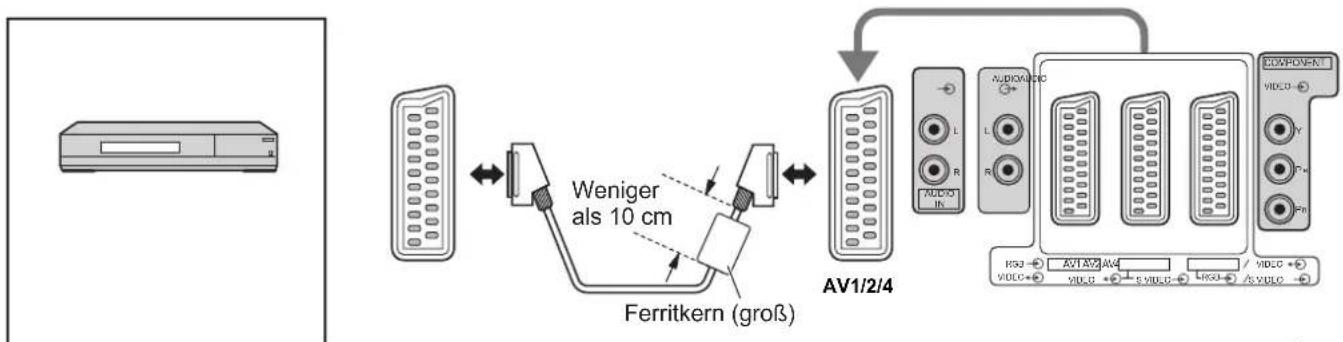
flowchart
graph TD
    A["ACV1/2/4"] --> B["Ferritkern (groß)"]
    B --> C["Weniger als 10 cm"]
    C --> D["AV1/2/4"]
    D --> E["Audio/Video"]
    E --> F["AV1/2/4"]
    style A fill:#f9f,stroke:#333
    style D fill:#ccf,stroke:#333
AV1:
VIDEORECORDER
SET TOP-BOX
DVD-SPIELER
DVD-RECORDER
CAMCORDER
SPIELKONSOLE /
COMPUTER(RGB)
AV2:
SPIELKONSOLE / COMPUTER(RGB)
Anschluss an die Component-Video-Eingänge
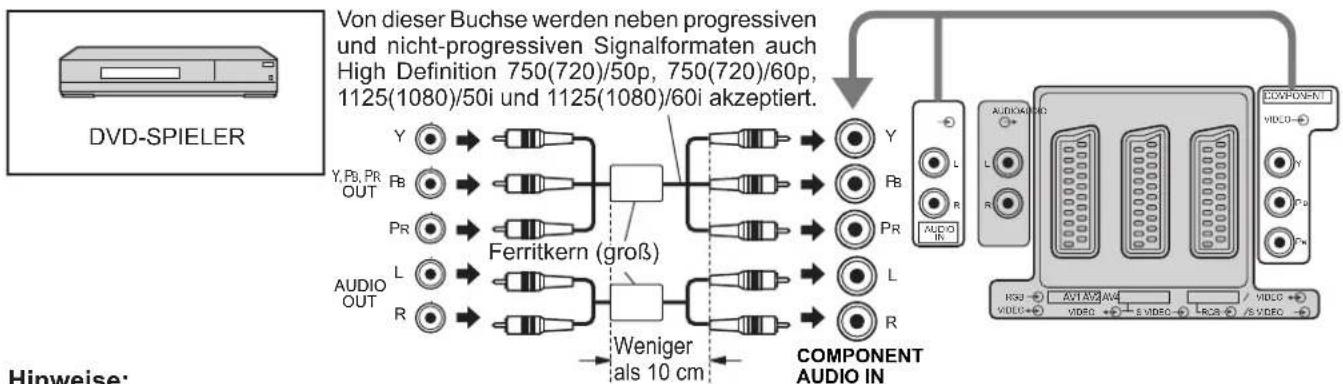
flowchart
graph TD
    A["DVD-SPIELER"] --> B["Ferritkern (groß)"]
    B --> C["Component Audio IN"]
    C --> D["VIDEO"]
    C --> E["COMPONENT"]
    B --> F["Y, PB, PR OUT"]
    B --> G["PR"]
    B --> H["L"]
    B --> I["R"]
    B --> J["Weniger als 10 cm"]
    C --> K["Y"]
    C --> L["PB"]
    C --> M["PR"]
    C --> N["L"]
    C --> O["R"]
    style A fill:#f9f,stroke:#333
    style D fill:#ccf,stroke:#333
    style E fill:#ccf,stroke:#333
Hinweise:
- Das hier abgebildete Zubehör samt Anschlusskabeln gehört nicht zum Lieferumfang dieses Fernsehgerätes.
- Es darf kein Computer mit TTL-Ausgang (5V) an dieses Gerät angeschlossen werden.
- Auf den Seiten 43 und 44 finden Sie Informationen zum Anschluss von SCART-Buchsen sowie zu den gültigen Komponentensignalen.
Anschlüsse
Anschluss der HDMI-Eingangsbuchse
Bei HDMI (High Definition Multi Media Interface) handelt es sich um die erste volldigitale A/V-Schnittstelle in der Unterhaltungselektronik, die den nicht komprimierten Standard unterstützt. Von der HDMI-Buchse werden sowohl Video- als auch Audiodaten unterstützt.
Ein HDMI-kompatibles Gerät*1 wie beispielsweise eine Set Top-Box oder ein DVD-Spieler mit einer HDMI- oder DVI-Ausgangsbuchse kann an die HDMI-Eingangsbuchse angeschlossen werden.
- Wenn das externe Gerät nur über einen DVI-Ausgang verfügt, verwenden Sie für den Anschluss an die HDMI-Buchse ein DVI-HDMI-Adapterkabel ^*2 .
- Schließen Sie die Audiokabel an die AUDIO IN-Buchsen an, wenn Sie ein DVI-HDMI-Adapterkabel verwenden.
- Wählen Sie im HDMI-Eingang die Audioeinstellung aus. Siehe Seite 13.
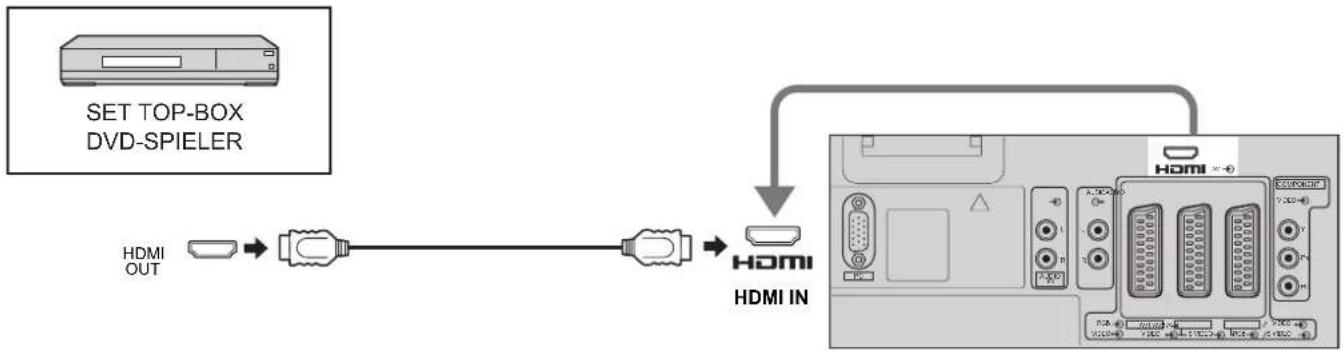
flowchart
graph LR
    A["SET TOP-BOX<br>DVD-SPIELER"] --> B["HDMI OUT"]
    B --> C["+"]
    C --> D["+"]
    D --> E["HDMI IN"]
    E --> F["HDMI"]
Hinweise:
- Diese Eingangsbuchse ist nicht für die Verwendung mit Computern bestimmt.
- 720p/1080i-Signale werden für die Ansicht in Ihrer Anzeige neu formatiert.
- Wenn die externen Geräte über eine Funktion zur Anpassung des Bildformats verfügen, setzen Sie das Format auf 16:9.
- Seite 44 enthält Informationen zu gültigen HDMI-Signalen.
■ Kompatible Abtastfrequenz des AUDIO-Signals über HDMI (L.PCM) : 48 kHz / 44,1 kHz / 32 kHz
Hinweise:
• Diese HDMI-Buchse entspricht Typ A.
- Wenn Sie eine Verbindung zu Geräten ohne digitale Ausgangsbuchse herstellen, benutzen Sie den Komponenteneingang, den S-Video-oder Videoeingang des TV-Gerätes, damit Sie ein analoges Signal empfangen können.
- Die HDMI IN-Buchse kann nur mit den Bildsignalen 480i, 480p, 576i, 576p, 720p oder 1080i verwendet werden. Setzen Sie die Ausgangseinstellung der DIGITAL OUT-Buchse der Digital Set Top-Box auf 480i, 480p, 576i, 576p, 720p oder 1080i. Detaillierte Informationen hierzu finden Sie in der Anleitung Ihrer Digital Set Top-Box. Sollte das angeschlossene Gerät über keines der o. a. Ausgangssignale verfügen, verwenden Sie den Komponenten-Eingang oder die S-Video/Video Eingänge des TV Gerätes, um das Bild analog darzustellen.
*1. Auf HDMI-kompatiblen Geräten befindet sich das HDMI-Logo.
*2. HDMI-DVI-Adapterkabel: Wenden Sie sich bei Fragen zur Verfügbarkeit an Ihren Fachhändler.
Anschlüsse
Anschließen an die PC-Eingangsbuchsen
- Ein für die Audioausgangsbuchse des Computers passendes Kabel verwenden.
- Computersignale mit einer Horizontalabtastfrequenz von 31 bis 69 kHz und einer Vertikalabtastfrequenz von 59 bis 86 Hz lassen sich verwenden. Signale mit mehr als 1.200 Zeilen können nicht richtig wiedergegeben werden.
- Die Anzeigewauflösung beträgt maximal 1.024 × 768 Punkte mit einem Bildseitenverhältnis von "4:3" und 1.366 × 768 Punkte mit dem Bildseitenverhältnis "16:9". Falls die Anzeigewauflösung diese Maxima übersteigt, können feine Details nicht mit ausreichender Klarheit wiedergegeben werden.
- Es gibt auch Computer, die sich nicht am Display anschließen lassen.
- Für den Anschluss eines DOS/V-kompatiblen Computers mit einer 15poligen D-Sub-Buchse ist kein Adapter notwendig.
- Der in der Abbildung gezeigte Computer dient nur zur Erklärung.
• Die in der Abbildung gezeigten Geräte und Kabel sind nicht im Lieferumfang dieses Gerätes eingeschlossen. - Stellen Sie die Horizontal- und Vertikalabtastfrequenzen der PC-Signale nicht auf Werte ein, die außerhalb des vorgeschriebenen Frequenzbereichs liegen.
- Seite 44 enthält Informationen zu gültigen PC-Signalen.
Am 15poligen D-Sub-Stecker anliegende Signale
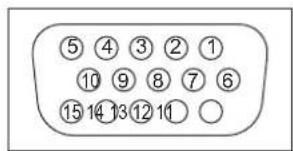
text_image
⑤ ④ ③ ② ① ⑩ ⑨ ⑧ ⑦ ⑥ ⑮ ⑭ ⑫ ⑬ ⑰ ○Klemmenbelegung des PC-Eingangsbuchse
| Klemme | Signal | Klemme | Signal | Klemme | Signal |
| 1 | R | 6 | GND (Masse) | 11 | NC (nicht verwendet) |
| 2 | G | 7 | GND (Masse) | 12 | NC (nicht verwendet) |
| 3 | B | 8 | GND (Masse) | 13 | HD/SYNC |
| 4 | NC (nicht verwendet) | 9 | NC (nicht verwendet) | 14 | VD |
| 5 | GND (Masse) | 10 | GND (Masse) | 15 | NC (nicht verwendet) |
Störungssuche
Wenn Ihr Fernsehgerät ein Funktionsproblem hat, dann suchen Sie bitte das entsprechende Symptom in der folgenden Tabelle und führen Sie die vorgeschlagene Überprüfung durch. Wird dadurch das Problem nicht beseitigt, wenden Sie sich bitte an Ihren örtlichen Panasonic-Fachhändler und geben Sie die Modell- und Seriennummer an (beide befinden sich hinten am Gerät).
| Symptome | Überprüfung | ||
| Bild Ton | |||
 Schneebilder Schneebilder |  Verzerrte Tonwiedergabe Verzerrte Tonwiedergabe | Standort, Ausrichtung oder Anschluss der Antenne | |
 Geisterbilder Geisterbilder |  Normale Tonwiedergabe Normale Tonwiedergabe | Standort, Ausrichtung oder Anschluss der Antenne | |
 Bildstörungen Bildstörungen |  Verzerrte Tonwiedergabe Verzerrte Tonwiedergabe | Elektrische GeräteAutos / MotorräderLeuchtstoffl ampenP-NR im Menü Bildeinstellung einschalten, um Bildstörungen zu reduzieren. | |
 Normales Bild Normales Bild |  Kein Ton Kein Ton | LautstärkeStummschaltung eingeschaltet. | |
 Kein Bild Kein Bild |  Kein Ton Kein Ton | Fernseher auf AV-Modus geschaltet.Netzstecker nicht eingesteckt.Gerät nicht eingeschaltet.Bild- und Toneinstellungen auf Minimum gestellt.Gerät im Bereitschaftsmodus? | |
 Keine Farbe Keine Farbe |  Normaler Ton Normaler Ton | Farbwiedergabe auf Mindestwerte eingestellt. | |
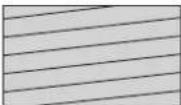 Schlechtes oder verzerrtes Bild Schlechtes oder verzerrtes Bild |  Schwacher Ton oder kein Ton Schwacher Ton oder kein Ton | Kanal / Kanäle neu abstimmen. | |
 Normales Bild Normales Bild |  Schwacher oder verzerrter Ton Schwacher oder verzerrter Ton | Tonempfang hat sich möglicherweise verschlechtert.Audio Empfang (Menü "Toneinstellung") auf Mono schalten, bis sich der Empfang verbessert. | |
| HDMI | Mangelhafte Video-Qualität.(Schnee Rauschen, kein Bild, Bild läuft usw.) | Das HDMI-Kabel ist nicht fest angeschlossen.Schalten Sie die Stromzufuhr des Fernsehgerätes sowie des angeschlossenen Zubehörs ab und dann wieder ein.Überprüfen Sie die Kompatibilität des Eingangssignals des angeschlossenen Zubehörs.Das angeschlossene Zubehör muss dem Standard EIA/CEA-861/861B entsprechen. | |
| Mangelhafte Audio-Qualität. | Ändern Sie die Audio-Einstellung des angeschlossenen Zubehörs in L.PCM.Überprüfen Sie im Menü Toneinstellung die Einstellung des HDMI Eingangs.Wenn das Problem auf den digitalen Audio-Anschluss zurückzuführen ist, wechseln Sie zum analogen Audio-Anschluss. | ||
| Eine Fehlernachricht wird angezeigt. Wenden Sie sich an ein autorisiertes Service Center. | |||
| Die SD-Karte kann nicht verwendet werden, obwohl sie formatiert ist. | Wenden Sie sich an ein autorisiertes Service Center. | ||
Störungssuche
VORSICHT:
| Störung Prüfungen | |
| Gewisse Bildschirmteile leuchten nicht. | Der Plasmadisplay-Fernseher ist mit hoher Präzision hergestellt. Es kann jedoch vorkommen, dass fehlende Bildpunkte oder helle Bildpunkte auftreten. Dies ist nicht auf eine Störung zurückzuführen. |
Auftretende Nachbilder 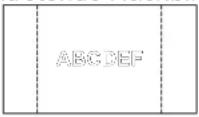 | Standbilder sollte nicht über längere Zeit wiedergegeben werden, da dies zum Verbleib von permanenten Nachbildern auf dem Plasmadisplay-Fernseher führen kann.Beispiele von Standbildern schließen Firmenzeichen, Videospiele, Computerbilder, Teletext und im Seitenverhältnis 4:3 wiedergegebene Bilder ein.Wenn kein Signal anliegt und kein Bedienungsvorgang durchgeführt wird, erscheint der Panasonic Bildschirmschoner automatisch nach einigen Minuten, um ein Einbrennen des Bildes zu verhindern.Hinweis:Das von einem langfristigen Standbild erzeugte permanente Nachbild auf dem Plasmadisplay-Fernseher ist kein Betriebsfehler und als solcher nicht durch die Garantie gedeckt. Dieses Gerät ist nicht für die längerfristige Wiedergabe von Standbildern vorgesehen. |
Abschalt-Funktion
Wenn das Gerät nach Beendigung der Übertragung eines Senders nicht ausgeschaltet wird, wird es automatisch nach 30 Minuten auf Standby eingestellt. Diese Funktion ist deaktiviert, wenn das Gerät auf den AV-Modus eingestellt ist.
Hinweise:
- Die äußere Fläche kann im Betrieb heiß werden. Dies ist ein Normalzustand.
- Siehe auch den Aufkleber auf der Rückseite dieses Gerätes für Nennwerte und weitere Informationen.
Hinweise zur Scart- und S-Video-Buchse
AV1-SCART-Anschluss (RGB, VIDEO)
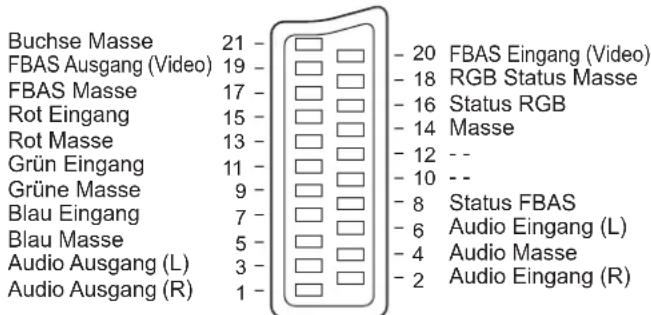
text_image
Buchse Masse 21 - FBAS Ausgang (Video) 19 - FBAS Masse 17 - Rot Eingang 15 - Rot Masse 13 - Grün Eingang 11 - Grüne Masse 9 - Blau Eingang 7 - Blau Masse 5 - Audio Ausgang (L) 3 - Audio Ausgang (R) 1 - - 20 FBAS Eingang (Video) - 18 RGB Status Masse - 16 Status RGB - 14 Masse - 12 -- - 10 -- - 8 Status FBAS - 6 Audio Eingang (L) - 4 Audio Masse - 2 Audio Eingang (R)Eingänge für AV1 schließen RGB (Rot / Grün / Blau) ein.
4-pol. AV3-S-VIDEO-Anschluss
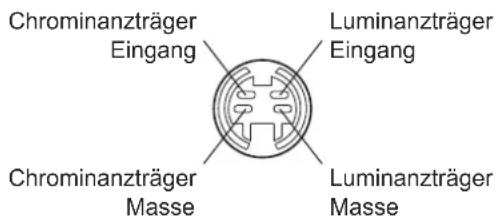
text_image
Chrominanzträger Eingang Luminanzträger Eingang Chrominanzträger Masse Luminanzträger MasseAV2-SCART-Anschluss (VIDEO, S-VIDEO, Q-Link)
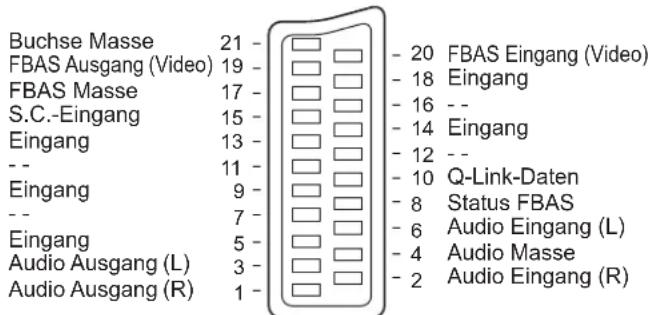
text_image
Buchse Masse 21 - FBAS Ausgang (Video) 19 - FBAS Masse 17 - S.C.-Eingang 15 - Eingang 13 - -- 11 - Eingang 9 - -- 7 - Eingang 5 - Audio Ausgang (L) 3 - Audio Ausgang (R) 1 - - 20 FBAS Eingang (Video) - 18 Eingang - 16 -- - 14 Eingang - 12 -- - 10 Q-Link-Daten - 8 Status FBAS - 6 Audio Eingang (L) - 4 Audio Masse - 2 Audio Eingang (R)AV2: Pin 15 und 20 sind abhängig von der AV2 S-VHS / VIDEO-Umschaltung.
AV4 SCART-Anschluss (RGB, VIDEO, S-VIDEO, Q-Link)
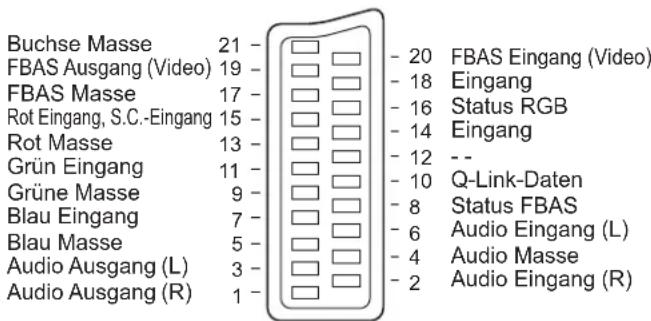
text_image
Buchse Masse 21 - FBAS Ausgang (Video) 19 - FBAS Masse 17 - Rot Eingang, S.C.-Eingang 15 - Rot Masse 13 - Grün Eingang 11 - Grüne Masse 9 - Blau Eingang 7 - Blau Masse 5 - Audio Ausgang (L) 3 - Audio Ausgang (R) 1 - - 20 FBAS Eingang (Video) - 18 Eingang - 16 Status RGB - 14 Eingang - 12 -- - 10 Q-Link-Daten - 8 Status FBAS - 6 Audio Eingang (L) - 4 Audio Masse - 2 Audio Eingang (R)AV4: Pin 15 und 20 sind abhängig von der AV4 S-VHS / VIDEO-Umschaltung.
Eingangssignale, das angezeigt werden können
Gültige Eingangssignale für Component (Y, PB, PR), HDMI und PC (D-sub 15P) (* Mark)
| Signal | Horizontale Frequenz (kHz) | Vertikale Frequenz (Hz) | Component HDMI PC | |
| 525 (480) / 60i 15,73 59,94 | * | * | ||
| 525 (480) / 60p 31,47 59,94 | * | * | ||
| 625 (576) / 50i 15,63 50,00 | * | * | ||
| 625 (576) / 50p 31,25 50,00 | * | * | ||
| 750 (720) / 60p 45,00 60,00 | * | * | ||
| 750 (720) / 50p 37,50 50,00 | * | * | ||
| 1.125 (1.080) / 60i 33,75 60,00 | * | * | ||
| 1.125 (1.080) / 50i 28,13 50,00 | * | * | ||
| 640 × 400 @70 Hz 31,46 70,07 | * | |||
| 640 × 480 @60 Hz 31,47 59,94 | * | |||
| 640 × 480 @75 Hz 37,50 75,00 | * | |||
| 800 × 600 @60 Hz 37,88 60,32 | * | |||
| 800 × 600 @75 Hz 46,88 75,00 | * | |||
| 800 × 600 @85 Hz 53,67 85,06 | * | |||
| 1.024 × 768 @60 Hz 48,36 60,00 | * | |||
| 1.024 × 768 @70 Hz 56,48 70,07 | * | |||
| 1.024 × 768 @75 Hz 60,02 75,03 | * | |||
| 1.024 × 768 @85 Hz 68,68 85,00 | * | |||
| 1.280 × 1.024 @60 Hz 63,98 60,02 | * | |||
| Macintosh13" (640 × 480) 35,00 66,67 | * | |||
| Macintosh16" (832 × 624) 49,72 74,54 | * | |||
| Macintosh21" (1.152 × 870) 68,68 75,06 | * |
Hinweis:
Andere als die oben spezifizierten Signale können nicht richtig wiedergegeben werden.
Technische Daten
| TH-65PV500E | ||
| Stromquelle 220-240 V Wechselstrom, 50-60 Hz | ||
| Leistungsaufnahme Normaler Betrieb : 640 W | Bereitschaftszustand : 0,3 W | |
| Plasmadisplay | ||
| Treiberverfahren Wechselstrom-Typ | ||
| Bildformat 16:9 | ||
| Kontrast 3000:1 | ||
| Bildschirmgröße(Anzahl Pixel) | 165 cmV | |
| 1.434 mm (B) × 806 mm (H) × 1.645 mm (Diagonale) | ||
| 1.049.088 (1.366 (B) × 768 (H)) [4.098 × 768 Pixel] | ||
| Ton | ||
| Audioausgang 30 W (15 W + 15 W ), 10% THD | ||
| Kopfhörer M3-Buchse (3,5 mm) × 1 | ||
| Nutzbare Signale | ||
| Farbsystem | NTSC, PAL, PAL60, SECAM, Modifizierte NTSC-Signale | |
| Abtastformat | 480i(60Hz), 480p(60Hz), 576i(50Hz), 576p(50Hz), 720p(50Hz), 720p(60Hz), 1080i(50Hz), 1080i(60Hz) | |
| PC-Signale VGA, SVGA, XGA | SXGA ...... (komprimiert)Horizontalabtastfrequenz 31 - 69 kHzVertikale Abtastfrequenz 59 - 86 Hz | |
| Empfangssysteme / Empfangskanäle | PAL B, G, H, I, SECAM B, G SECAM L / L'VHF E2 - E12 VHF H1 - H2 (ITALIEN)VHF A - H (ITALIEN) UHF E21 - E69CATV (S01 - S05) CATV S1 - S10 (M1 - M10)CATV S11 - S20 (U1 - U10) CATV S21 - S41 (Hyperband)PAL D, K, SECAM D, KVHF R1 - R2 VHF R3 - R5VHF R6 - R12 UHF E21 - E69PAL 525/60 Wiedergabe von NTSC-Bändern mit einigen PAL-Videorecordern (VCR) möglichM.NTSC Wiedergabe mit einigen M.NTSC-Videorecordern (VCR) möglichNTSC (NUR AV-EINGANG) Wiedergabe mit einigen NTSC-Videorecordern (VCR) möglich | |
| Antennenanschluss | UHF / VHF | |
| Betriebsbedingungen | Temperatur : 0 °C - 40 °CLuftfeuchtigkeit : 20 % - 80 % RH (nichtkondensierend) | |
| Anschlussbuchsen | ||
| AV1 (SCART-Anschluss) | 21-pol. Anschluss (Audio-/Video-Eingang, Audio-/Video Ausgang, RGB-Eingang) | |
| AV2 (SCART-Anschluss) | 21-pol. Anschluss (Audio-/Video-Eingang, Audio-/Video Ausgang, S-Video-Eingang, Q-Link) | |
| AV3 | VIDEO | 1 × RCA-Stiftstecker 1,0 Vp-p (75 Ω) |
| S-VIDEO | 4-pol. Mini-DIN Y:1,0 Vp-p (75 Ω) C:0,286 Vp-p (75 Ω) | |
| AUDIO L - R | 2 × RCA-Stiftstecker 0,5 Vrms | |
| AV4 (SCART-Anschluss) | 21-pol. Anschluss (Audio-/Video-Eingang, Audio-/Video Ausgang, RGB-Eingang, S-Video-Eingang, Q-Link) | |
| Sonstige | COMPONENT | Y 1,0 Vp-p (einschl. Synchronisation)PB, PR ±0,35 Vp-p |
| HDMI | Buchse des Typs A | |
| PC | HIGH-DENSITY D-SUB 15PIN R,G,B/0,7 Vp-p (75 Ω)HD, VD/TTL-Version 2,0 - 5,0 Vp-p (hohe Impedanz) | |
| AUDIO L - R | 2 × RCA-Stiftstecker 0,5 Vrms | |
| Kartensteckplatz | Einschubschlitz für SD-Karte × 1, Einschubschlitz für PC-Karte × 1 | |
| Ausgang | AUDIO L - R | 2 × RCA-Stiftstecker 0,5 Vrms (hohe Impedanz) |
| Abmessungen ( B × H × T ) | ||
| Ohne Fußsockel und Lautsprecher | 1.554 mm × 985 mm × 145 mm | |
| Mit Fußsockel und Lautsprecher | 1.754 mm × 1.058 mm × 419 mm | |
| Gewicht | ||
| Ohne Fußsockel und Lautsprecher | 84,0 kg Netto | |
| Mit Fußsockel und Lautsprecher | 114,9 kg Netto | |
Hinweise:
- Änderungen vorbehalten. Für die Abmessungen und das Gewicht sind Richtwerte angegeben.
- Dieses Gerät entspricht den nachstehend aufgeführten EMC-Richtlinien.
EN55013, EN61000-3-2, EN61000-3-3, EN55020, EN55022, EN55024.
Benutzerinformationen zur Entsorgung von elektrischen und elektronischen Geräten (private Haushalte)

Entsprechend den grundlegenden Firmengrundsätzen der Panasonic-Gruppe wurde ihr Produkt aus hochwertigen Materialien und Komponenten entwickelt und hergestellt, die recyclelbar und wieder verwendbar sind.
Dieses Symbol auf Produkten und/oder begleitenden Dokumenten bedeutet, dass elektrische und elektronische Produkte am Ende ihrer Lebensdauer vom Hausmüll getrennt entsorgt werden müssen.
Bringen Sie bitte diese Produkte für die Behandlung, Rohstoffrückgewinnung und Recycling zu den eingerichteten kommunalen Sammelstellen bzw. Wertstoffsammelhöfen, die diese
Geräte kostenlos entgegennehmen.
Die ordnungsgemäße Entsorgung dieses Produkts dient dem Umweltschutz und verhindert mögliche schädliche Auswirkungen auf Mensch und Umwelt, die sich aus einer unsachgemäßen Handhabung der Geräte am Ende Ihrer Lebensdauer ergeben könnten.
Genauere Informationen zur nächstgelegenen Sammelstelle bzw. Recyclinghof erhalten Sie bei Ihrer Gemeindeverwaltung.
Für Geschäftskunden in der Europäischen Union
Bitte treten Sie mit Ihrem Händler oder Lieferanten in Kontakt, wenn Sie elektrische und elektronische Geräte entsorgen möchten. Er hält weitere Informationen für sie bereit.
Informationen zur Entsorgung in Ländern außerhalb der Europäischen Union
Dieses Symbol ist nur in der Europäischen Union gültig.
Modell- und Seriennummer
Die Modellnummer und die Seriennummer sind auf der hinteren Abdeckung angegeben. Tragen Sie die Seriennummer in den nachstehenden Freiraum ein und bewahren Sie die Anleitung zusammen mit der Einkaufsquittung für den Fall eines Diebstahls oder Verlustes oder falls Sie eine Garantieleistung in Anspruch nehmen wollen sorgfältig auf.
Modellnummer
Seriennummer