32PF5521 - Fernseher PHILIPS - Kostenlose Bedienungsanleitung
Finden Sie kostenlos die Bedienungsanleitung des Geräts 32PF5521 PHILIPS als PDF.


Benutzerfragen zu 32PF5521 PHILIPS
0 Frage zu diesem Gerät. Beantworten Sie die, die Sie kennen, oder stellen Sie Ihre eigene.
Eine neue Frage zu diesem Gerät stellen
Laden Sie die Anleitung für Ihr Fernseher kostenlos im PDF-Format! Finden Sie Ihr Handbuch 32PF5521 - PHILIPS und nehmen Sie Ihr elektronisches Gerät wieder in die Hand. Auf dieser Seite sind alle Dokumente veröffentlicht, die für die Verwendung Ihres Geräts notwendig sind. 32PF5521 von der Marke PHILIPS.
BEDIENUNGSANLEITUNG 32PF5521 PHILIPS
Warnhinweise zu Standbildern auf dem Fernsehbildschirm
Deustch
Wird an einem Plasma-Bildschirm für längere Zeit ein Standbild angezeigt, so besteht die Gefahr, dass ein permanentes Nachbild auf dem Bildschirm entsteht – ein Effekt, der als Phosphor- Einbrennen bezeichnet wird. Bei normalem Gebrauch des Fernsehers sollten daher ständig wechselnde, bewegte Bilder auf dem gesamten Bildschirm angezeigt werden.
Wir danken Ihnen für das Vertrauen, das Sie uns durch den Kauf dieses Fernsehgerätes entgegenbringen. Diese Bedienungsanleitung soll Ihnen bei der Installation und Bedienung Ihres Fernsehgerätes behilflich sein. Wir bitten Sie, diese Anleitung sorgfältig durchzulesen.
Inhaltsverzeichnis
Sicherheitsvorschriften 2
Fernsehtasten und Anschlüsse 3
Was ist digitales Fernsehen? 7
Digitale oder Analoge Programme 7
DIGITAL
Übersicht über die digitalen Haupt- und Untermenüs 7
Übersicht über die digitalen Haupt- und Untermenüs 8
Übersicht über die digitalen Haupt- und Untermenüs 9
Erstmaliges Einschalten 10
Informationen in der Infoleiste 11
Servicesneu ordnen 11
Neue Dienste einstellen 12
Neue Services hinzufügen 12
Neu installieren aller Services....12
Empfang testen 13
Sprach- und Standorteinstellungen....13
Zugangsbeschränkung 14
Einrichten der Vorzugsliste....14
Informationen □ 15
Verwendung des Optionsmenüs 15
Programmübersicht 16
Aufnahmefunktion 17
Digitaler Videotext (MHEG)....18
Verwendung des Zugangsbeschränkungsmoduls (CAM) 19
ANALOGUE
Automatisches Einstellen analoger Programme 20
Programmsortierung....20
Manuelle Speicherung....21
Bezeichnung des Senders 21
Verwendung der Kontrast+- und NR-Funktionen (Noise Reduction – Rauschreduzierung) ...... 22
Automatisches Abschalten 22
TimerAutom.funktion 22
Bild- und Klangeinstellungen....23
Verwendung der PIP-Funktion (Picture-in-Picture) 24
Bildschirmformat....25
Verwendung der Active Control Funktion 26
Anwendung der optimalen Bildqualität und der Klangmerkmale 26
Teletext ......□ 27
Verwendung des TV als PC-Monitor 29
Gebrauch des TV und HD (High Definition)-Modus 30
Tipps zur Fehlerbehebung 31
Troubleshooting Tips 32
Glossar ......□ 33
Mittenfrequenz-Tabelle (in KHz) 34
Helpline ..... 34
Technische Daten....35

Hinweis zum Recycling
Die Verpackung dieses Produkts ist wiederverwendbar. Zur ordnungsgemäßen Entsorgung wenden Sie sich an die örtlichen Behörden.

Entsorgung Ihres alten Gerätes
Ihr Gerät besteht aus hochwertigem Material und Einzelteilen, die wiederverwendet werden können. Wenn Sie das Symbol der durchgestrichenen Mülltonne an ihrem Gerät sehen, fällt Ihr Gerät unter die Europäische Bestimmung 2002/976/EC. Bitte informieren Sie sich über das ortsübliche Trennsystem für elektrische und elektronische Geräte.
Bitte halten Sie sich an die ortsüblichen Regeln und entsorgen Sie Ihre alten Geräte nicht mit dem normalen Hausmüll. Die richtige Entsorgung Ihres Gerätes verhindert Umwelt- und Gesundheitschäden.
Sicherheitsvorschriften
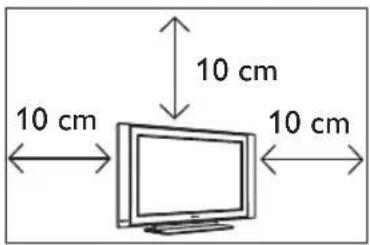
text_image
10 cm 10 cm 10 cm 10 cmLassen Sie mindestens 10 cm Platz auf jeder Seite des TV-Gerätes für angemessene Belüftung. Platzieren Sie das Gerät auf eine feste, gerade Fläche. Verdecken Sie niemals die Lüftungsschlitze des Gerätes mit einem Tuch oder sonst etwas. Das könnte eine Überhitzung zur Folge haben. Stecken Sie nichts in die Ventilationsöffnungen. Wenn Sie Metall oder etwas Brennbares in diese Öffnungen stecken, kann Feuer oder Elektroschock als Folge eintreten.
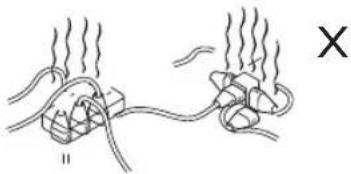
Verbinden Sie nicht zu viele Geräte mit einer Steckdose, da dadurch Überlastung, Feuer oder Elektroschock als Folge eintreten kann.
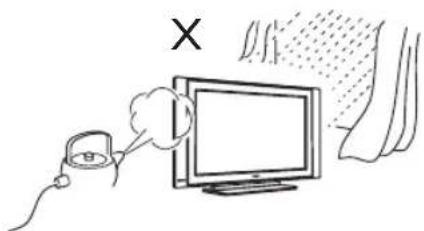
text_image
X X̄Um Feuer oder Elektroschock zu vermeiden, setzen Sie Ihr Gerät nicht Regen oder Feuchtigkeit aus.
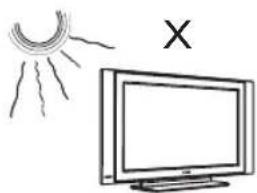
Setzen Sie Ihr Gerät keiner direkten Sonnenstrahlung oder Hitze aus.
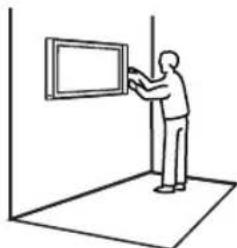
Die Installation des Fernsehsystems an der Wand sollte durch qualifiziertes Fachpersonal durchgeführt werden. Unsachgemäße und fehlerhafte Installation kann dazu führen, dass das Fernsehsystem nicht sicher ist.

Wenn Sie die Oberfläche des Bildschirms reinigen, wischen Sie vorsichtig mit einem weichen Baumwolltuch oder einem anderem saugfähigen oder Ledertuch. Das Tuch darf nicht tropfen. Verwenden Sie kein Azeton, keine Teeröle oder Alkohol, um das Gerät zu reinigen. Als Sicherheitsmaßnahme ziehen Sie vorher den Stecker heraus.
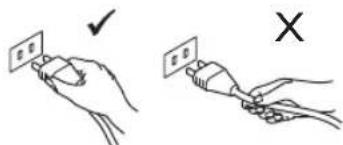
Ziehen Sie den Stecker heraus. Ziehen Sie nur vorsichtig am Stromkabel. Benutzen Sie eine ausreichend starke Steckdose. Stecken Sie den Stecker ganz hinein. Wenn er locker sitzt, kann ein Feuer entstehen.
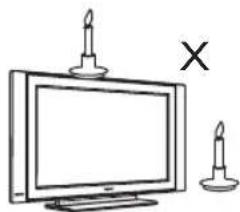
Keine offene Flamme (brennende Kerze) auf oder in die Nähe des Gerätes stellen.
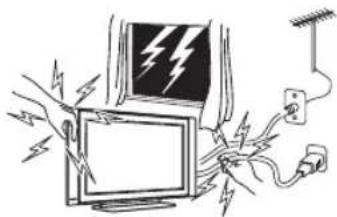
Fassen Sie sicherheitshalber das Gerät, einen Teil des Gerätes, die Stromleitung oder die Antenne bei Gewitter nicht an.
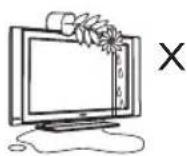
Stellen Sie keine Vase mit Wasser auf das Gerät. Falls Wasser in das Gerät gelangt, kann dies einen Elektroschock verursachen. Falls Wasser in das Gerät gelangt ist, schalten Sie es nicht ein. Lassen Sie es sofort von einem Fachmann warten.
Fernsehtasten und Anschlüsse
text_image
26" /32" TV 4 PROGRAM - MINI 2 VOLUME - POWER 1 5 AC in ~ 6 7 EXT. 4 HDMI 2 L R HDMI 1 DVI (AUDIO IN) EXT.2 /SVHS2 Pr Pb Y EXT. 1 75 Ω 11 12 13 14 8 CI DATA 9 SPDIF 10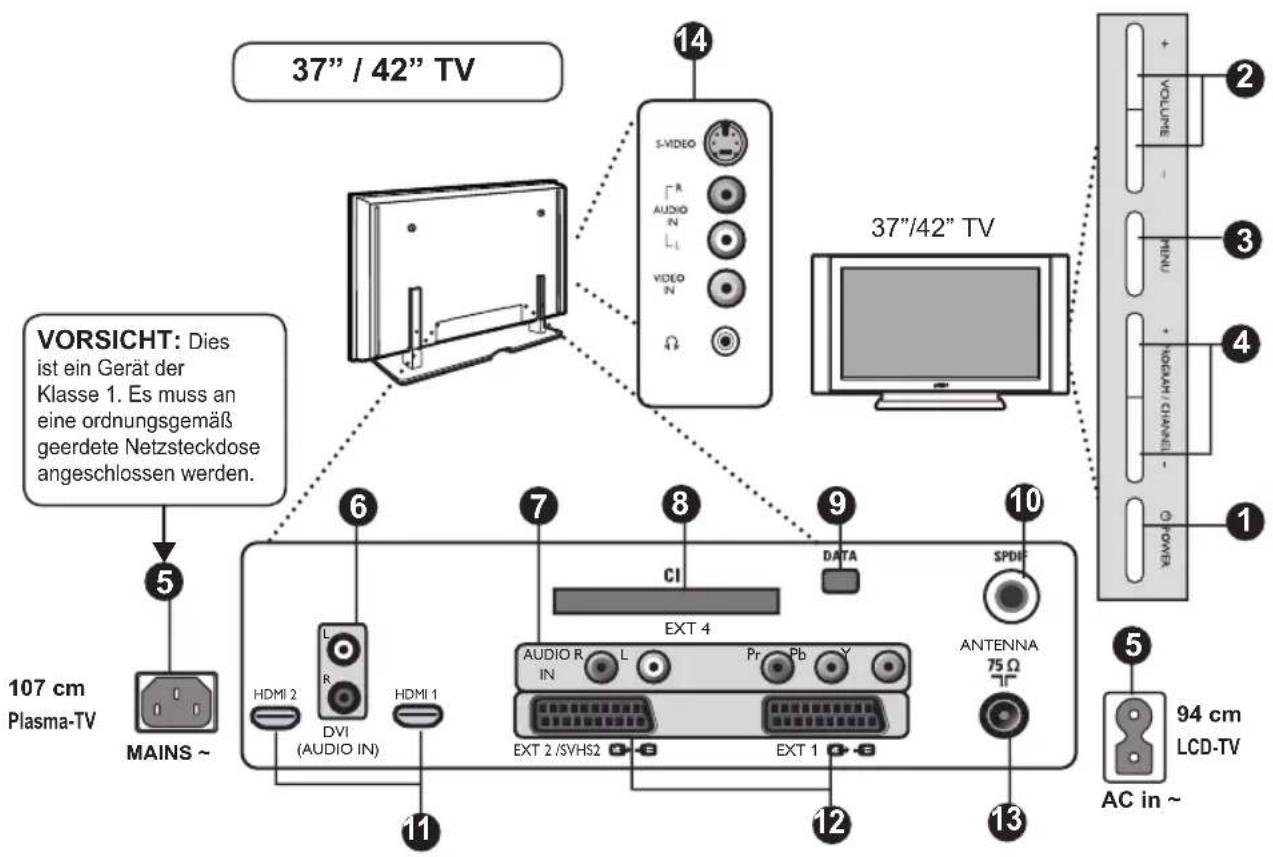
text_image
37" / 42" TV VORSICHT: Dies ist ein Gerät der Klasse 1. Es muss an eine ordnungsgemäß geerdete Netzsteckdose angeschlossen werden. 107 cm Plasma-TV MAINS ~ 5 6 7 8 9 10 CL DATA SPDIF HDMI 2 R DVI (AUDIO IN) HDMI 1 EXT 4 AUDIO R IN L Pr Pb Y EXT 2 /SVHS2 EXT 1 ANTENNA 75 Ω AC in ~ 14 S-VIDEO AUDIO N L1 VIDEO N Ω 37"/42" TV + - MINI + - POWER 2 3 4 5 94 cm LCD-TVFernsehtasten und Anschlüsse
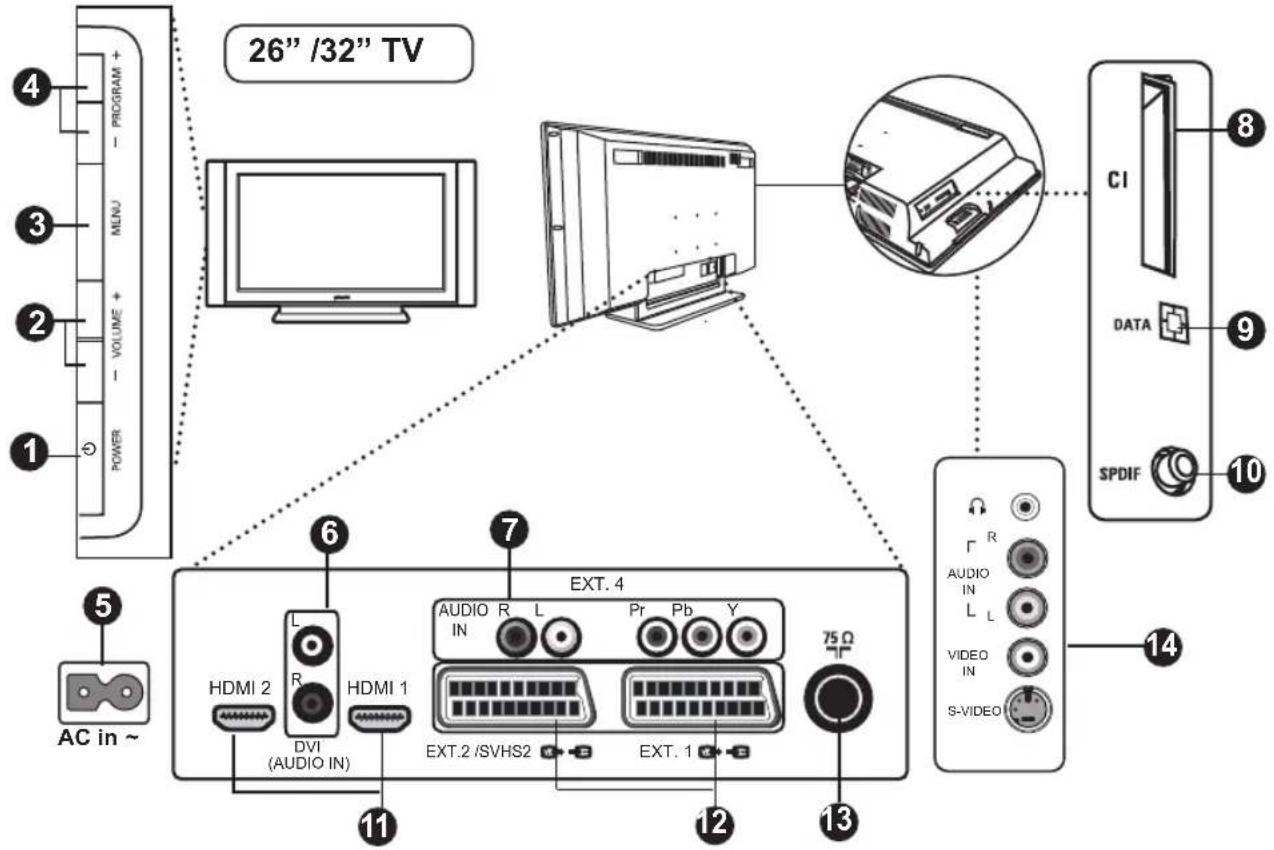
1 POWER ⏻: Zum Ein- und Ausschalten des Gerätes.
Hinweis: Selbst wenn der Netzschalter ausgeschaltet ist, ist das Gerät unter Strom.
② VOLUME -/+: zur Einstellung der Lautstärke.
3 MENÜ: Zur Aufrufen/Schließen der Menüs. Die PROGRAM -/+ Tasten werden zur Wahl der Menüs benutzt und die VOLUME -/+ Tasten, um die Lautstärke zu wählen und einzustellen.
4 PROGRAM / CHANNEL -/+: Zur Auswahl der Programme.
5 POWER Steckdose: Stecken Sie das Stromkabel in die Wandsteckdose.
6 DVI Audio Eingang: Zum Anschluss eines HD (high definition) Gerätes oder Computers mit dem DVI Anschluss.
7 Bestandteil Video Eingänge/Audio Eingänge: um Geräte wie DVD-Player, Digitalempfänger anzuschließen, welche den gleichen Anschluß haben. Verbinden Sie den Audio Eingang des Fernsehgerätes mit den Ausgängen des Gerätes mittels des Component Video Einganges.
8 CI-Steckplatz (gemeinsame Schnittstelle): Zum Anschließen eines CAM (Zugangsberechtigungs modul) oder einer Smartcard.
9 DATA-Buchse: Nur für Wartungsarbeiten.
10 SPDIF-Buchse: Zum Anschließen eines Verstärkers mit Koaxial-Digitaleingang (nur im Digitalmodus verfügbar).
11 HDMI 1 /HDMI 2 Anschlüsse: zum anschließen an den Digitalempfänger, DVD Player/Recorder, High Definition Receiver/Geräte oder dem PC.
12 EXT1- und EXT2/SVHS2-Buchsen: zum Anschließen an Geräte wie DVD-Player/ Recorder, Videogerät, Decoder, welche über Scart-Anschlüsse verfügen.
Wichtig: Verwenden Sie zum Anschließen des Decoders nur Scart-Anschluss EXT1.
13 Fernsehantennen-Buchse: Stecken Sie den Antennenstecker in die 75 Ω: Antennensteckdose für die Fernsehantenne.
14 Seitliche Anschlüsse : Zum Anschluss für Geräte wie Digitalkamera oder Camcorder. Sie können auch Ihre Kopfhörer zum persönlichen Hörgenuss anschließen.
HINWEIS
Für weitere Details zu Verbindungen, siehe „CONNECTION GUIDE“.
Tasten der Fernbedienung
text_image
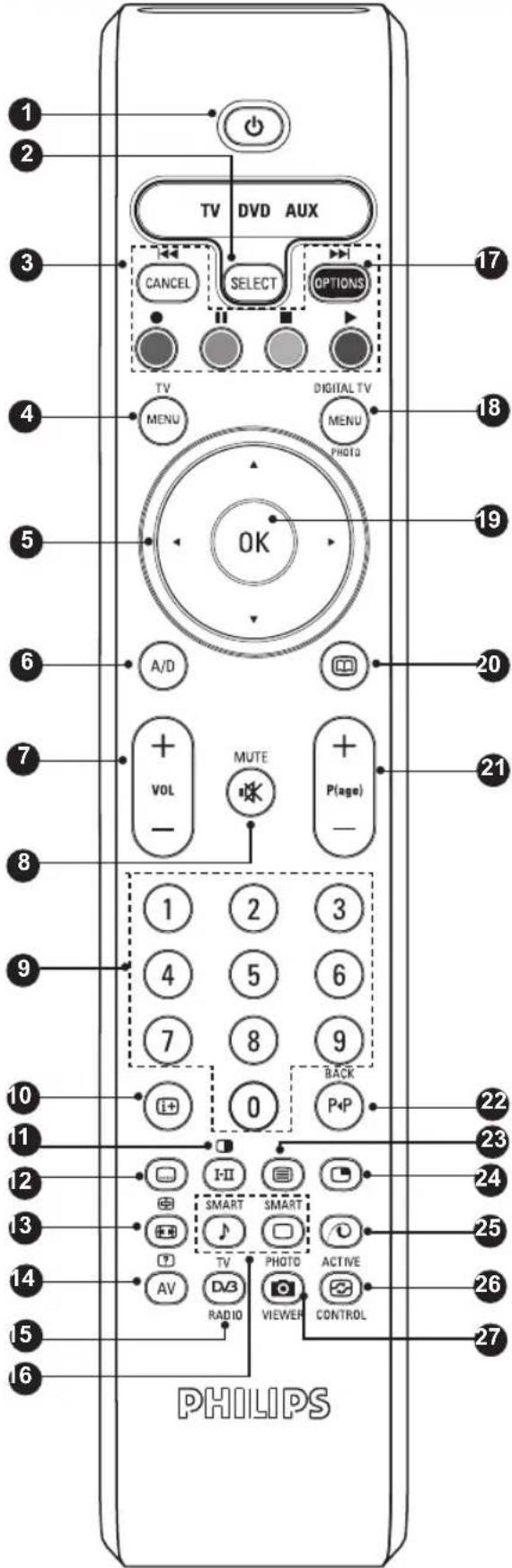
1 2 3 TV DVD AUX CANCEL SELECT OPTIONS TV MENU DIGITAL TV MENU PHOTO OK 6 A/D 7 + VOL MUTE P(age) - 8 9 1 2 3 4 5 6 7 8 9 BACK 10 0 P+P 11 12 I-II SMART SMART 13 TV SMART 14 AV RADIO VIDEO CONTROL 15 PHILIPS 16 27* Die Signalstärke-Anzeige zeigt die Signalstärke der Übertragung des Programms an, das Sie sehen.
1 Standby Schaltet das Gerät in den Standby-Modus. Um das Fernsehgerät wieder einzuschalten, drücken Sie 0 bis 9 oder die Taste + P(age) -.
2 Modus-Wähltaste SELECT
Aktiviert den TV-, DVD- oder AUX-Modus auf der Fernbedienung (siehe S. 6).
3 Abbrechen CANCEL
Dient im Digitalmodus als Schließtaste für den MHEG-Videotext, wenn keine Farbtasten zum Beenden des Videotextmodus vorhanden sind.
4 TV-Menü TV
Anzeigen oder Bearbeiten der analogen Menüs.
5 Cursor-Tasten ◀ ▶ ▲ ▼
Mit diesen 4 Tasten können Sie sich innerhalb der Menüs bewegen oder die Bildschirmformate direkt aufrufen.
6 Analog- oder Digitalmodus A/D
Schaltet den Fernseher zwischen Analog- und Digitalmodus um.
7 Lautstärke + / –
Zum Anpassen der Lautstärke.
8 Stumm-Taste 📄
Zum Ein- und Ausschalten des Tons.
9 Nummern-Tasten
Damit können Sie die Programme direkt aufrufen. Für Programmnummern mit zwei oder drei Ziffern müssen Sie die zweite bzw. dritte Ziffer eingeben, bevor der Strich ausgeblendet wird. Für einige Sekunden werden die Nummer, der Programmname (und im Analogmodus auch der Tonmodus) eingeblendet.
10 Bildschirminformationen
Drücken Sie im Digitalmodus die Taste einmal, um die Infoleiste anzuzeigen, und drücken Sie erneut, um die Infoleiste zu schließen (siehe S. 11).
Drücken Sie die Taste im Analogmodus, um die Programmnummer, den Tonmodus, die verbleibende Zeit bis zum automatischen Abschalten und die *Signalstärke anzuzeigen oder auszublenden.
11 Videotext/Tonmodus
Dient im Videotext-Modus als Videotext-Taste (siehe S. 27-28).
Im TV-Modus können Sie Stereo, Nicam Stereo oder Mono einstellen oder bei zweisprachigen Programmen zwischen Dual I und Dual II wählen. Die Mono-Anzeige leuchtet rot, wenn sie eingeschaltet ist.
12 Untertitel
Aktiviert oder deaktiviert im Digitalmodus die Anzeige von Untertiteln.
Tasten der Fernbedienung
13 Videotext/Bildschirmformat
Dient im Videotext-Modus als Videotext-Taste (siehe S. 27-28).
Im TV-Modus können Sie damit verschiedene Bildschirmformate einstellen (siehe S. 25).
14 AV/Videotext AV
Dient im Videotext-Modus als Videotext-Taste (siehe S. 27-28).
Im TV-Modus können Sie damit die Quellenliste anzeigen, um TV- oder Peripheriegeräte an den Anschlüssen EXT1, EXT2/SVHS2, EXT3/SVHS3, EXT 4, HDMI 1, HDMI 2 auszuwählen oder auf digitales TV umzuschalten.
15 Digitales TV/Radio

Dient im Digitalmodus zum Auswählen von digitalen Radiosendern. Drücken Sie auf OK, um die Radioliste aufzurufen.
Hinweis: Um zum digitalen Videomodus zurückzukehren, drücken Sie die Taste Digitales TV/Radio erneut.
Ruft eine Reihe von Bild- und Toneinstellungen auf (siehe S. 26).
17 Optionen/DVD/AUX

Informationen zu den Optionsfunktionen siehe S. 15. Informationen zu den DVD/AUX-Funktionen siehe S. 6.
18 Digitales Menü

Dient zum Anzeigen oder Ausblenden des digitalen Menüs (wenn sich das Gerät im Digitalmodus befindet).
19 OK

Zur Bestätigung der Auswahl. Dient auch zum Aufrufen der Programmliste im Digitalmodus.
20
Programmübersicht Siehe S. 16.


21
Programmauswahl Zur Auswahl des nächsten oder vorherigen Programms (oder der Seite im Digitalmenü).
22
Programm wechseln/Bearbeiten oder Zurück Im Analog-/Digitalmodus können Sie zwischen dem zuvor gesehenen Programm und dem aktuellen Programm wechseln. Beim Benennen des Vorzugsprogramms dient die Taste als Bearbeitungs- oder Zurücktaste (siehe S. 14 für Digitalmodus und S. 21 für Analogmodus).
23
Videotext Ein/Aus (Siehe S. 27-28).
24
BiB Ein/Aus Zeigt ein zusätzliches Programmfenster auf dem Bildschirm an (Bild im Bild). Wenn Sie die Taste mehrmals drücken, ändert sich die Fenstergröße (siehe S. 24).
25
Pixel +
Taste ist nicht belegt.
26
Active Control CONTRUL Optimiert die Bildqualität abhängig von Eingangssignal und dem Umgebungslicht (siehe S. 26).
27
Fotoanzeige VIEWER Taste ist nicht belegt.
Tasten der Fernbedienung (DVD oder AUX)
Drücken Sie die Taste SELECT (SELECT), um den gewünschten Modus auszuwählen: DVD oder AUX (Verstärker). Auf der Fernbedienung leuchtet die entsprechende Modusanzeige. Die Fernbedienung schaltet automatisch in den TV-Modus zurück.
HINWEIS: Die Funktionen sind für das Philips DVD-R-Gerät nicht verfügbar.
Die folgenden Tasten sind je nach Gerät mit Funktionen belegt:


Standby
Schnellrücklauf
Schnellvorlauf
Aufnahme
Pause
Stopp
Wiedergabe
Menü anzeigen

Auswahl/Anpassung bestätigen

Navigation und Anpassen von Menüoptionen

③ Nummern-Tasten für direkte Programmauswahl ⑥ ⑨

Programmauswahl

Tonauswahl

Menü schließen
Was ist digitales Fernsehen?
Digitales Fernsehen bietet eine breitere Auswahl an Fernseherlebnissen, frei von jeglichen Interferenzen, die häufig auf analogem TV auftreten. Sie werden einen völlig neuen Fernsehgenuss erleben. Es gibt eine größere Auswahl von Breitbild-Programmen. Viele Ihrer Lieblingsprogramme werden auf digitalen Kanälen als Breitbild ausgestrahlt – was im Analogfernsehen nicht ohne Abstriche möglich ist.
Digitales Fernsehen bietet völlig neue Möglichkeiten der Interaktivität. Mit Ihrer Fernbedienung können Sie auf alle möglichen Informationen wie z. B. Digitaltext zugreifen, der viel übersichtlicher als das herkömmliche Videotextsystem ist. Sie erhalten zu jedem angeschauten Programm zusätzliche Informationen. Außerdem können Sie in der elektronischen „Programmzeitschrift“ eine vollständige Liste der digitalen Programme aufrufen, ähnlich wie in einer Zeitung oder einer Fernsehzeitschrift.
Digitale oder Analoge Programme
Wenn Sie das Fernsehgerät zum ersten Mal einschalten, befindet es sich immer im DIGITAL-Modus. Das Gerät ist mit 2 Tunern zum Empfang von Fernsehprogrammen ausgestattet. Einer für digitale Programme, einer für analoge Programme. Verwenden Sie die Taste A/D auf der Fernbedienung, um zwischen Analog- und Digitalmodus umzuschalten. Mit dem Tasten P(age) +/- oder 0 bis 9 wählen Sie die Programme aus.
Übersicht über die digitalen Haupt- und Untermenüs
1 Verwenden Sie die Taste A/D auf der Fernbedienung, um den Digitalmodus auszuwählen.
② Drücken Sie im Digitalmodus die Taste 📂, um das Einrichtungsmenü anzuzeigen.
3 Verwenden Sie die Tasten ▲ ▼ ◀ ▶ zum Navigieren, Auswählen und Anpassen der Menüobjekte.
Installation
text_image
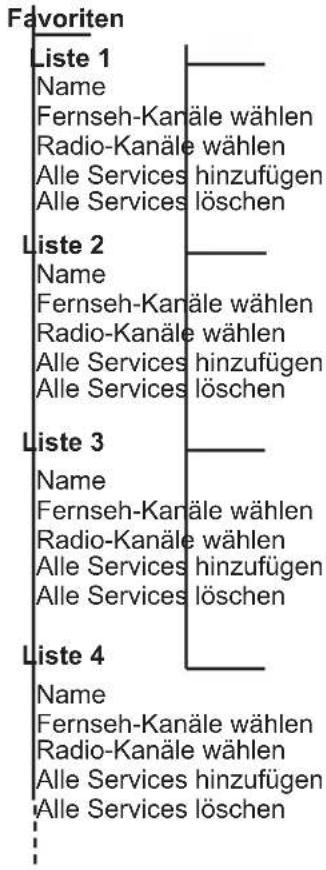
Favoriten Liste 1 Name Fernseh-Kanäle wählen Radio-Kanäle wählen Alle Services hinzufügen Alle Services löschen Liste 2 Name Fernseh-Kanäle wählen Radio-Kanäle wählen Alle Services hinzufügen Alle Services löschen Liste 3 Name Fernseh-Kanäle wählen Radio-Kanäle wählen Alle Services hinzufügen Alle Services löschen Liste 4 Name Fernseh-Kanäle wählen Radio-Kanäle wählen Alle Services hinzufügen Alle Services löschenÜbersicht über die digitalen Haupt- und Untermenüs
Installation
Beverzugte Einstellungen Type of Selection
Information
System software
Derzeitiege Software-Version
Neue Software immer akzeptieren
Ja, Nein
Zugangsbeschränkungen
Pin-Code-Sicherung einstellen personnel
Eine, Aus
Empfohlene Lebensalter fuer Zu schauer
Fernseh-Kanäle
Radio-Kanäle
Pin-Code ändern
Übersicht über die digitalen Haupt- und Untermenüs
Installation
Installation
Liste der Dienste
Servicesneu ordnen
Neue TV-Kanäle sehen
Neue Radiosenderhören
Service-Setup
Neue Serviceshinzufügen
Suchen
Gefundene Fernseh-Kanäle
Gefundene Radio-Kanäle
Weitere gefundene Services
Speichern
Ablegen
Neu installieren aller Services
Suchen
Gefundene Fernseh-Kanäle
Gefundene Radio-Kanäle
Weitere gefundene Services
Speichern
Ablegen
Empfang testen
Frequenz
Netzwerk-Name
Signalqualität testen
Signalstärke
Erstmaliges Einschalten
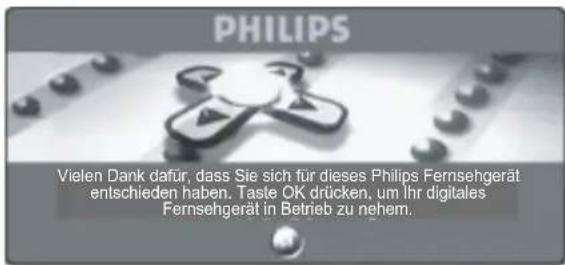
Wenn Sie das Gerät zum ersten Mal einschalten, wird eine Willkommensmeldung auf dem Bildschirm angezeigt. Die Sprache ändert sich alle 5 Sekunden. Wenn diese Meldung nicht angezeigt wird, halten Sie die MENU-Taste an der Seite des Fernsehgeräts 5 Sekunden gedrückt, bis die Meldung erscheint.
text_image
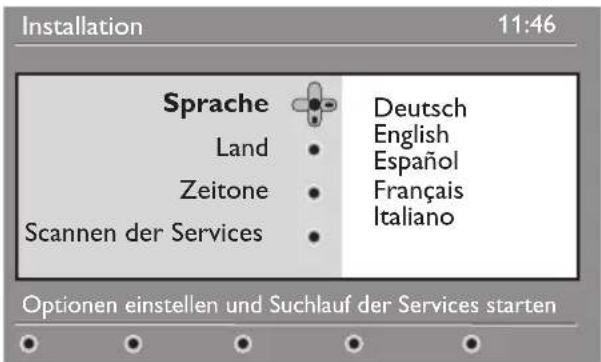
PHILIPS Vielen Dank dafür, dass Sie sich für dieses Philips Fernsehgerät entschieden haben. Taste OK drücken, um Ihr digitales Fernsehgerät in Betrieb zu nehem.1 Sobald Ihre gewünschte Sprache auf dem Bildschirm angezeigt wird, drücken Sie die Taste OK auf der Fernbedienung. Daraufhin wird das Einrichtungsmenü angezeigt:
text_image
Installation 11:46 Sprache Land Zeitone Scannen der Services Deutsch English Español Français Italiano Optionen einstellen und Suchlauf der Services starten② Entsprechend Ihrer ausgewählten Sprache sind Sprache sowie Land und Zeitzone vorausgewählt. Sie können die Voreinstellungen jedoch noch ändern, bevor Sie mit der Dienstsuche beginnen.
3 Wählen Sie mit den Cursor-Tasten Sprache, Land oder Zeitzone aus und überprüfen Sie, ob die gewünschte Einstellung vorliegt. Verwenden Sie ggf. die Cursor-Tasten, um die Optionen anzupassen, und drücken Sie zum Beenden .OK
ACHTUNG: Wenn Sie ein falsches Land auswählen, entsprechen die Programmnummern nicht dem Standard Ihres Landes und es sind möglicherweise nicht alle oder gar keine Dienste verfügbar.
4 Wählen Sie im Menü Servicesuche, und drücken Sie um die Einrichtung zu starten. Das Menü zur Dienstsuche wird angezeigt. Alle digitalen und analogen Programme werden gesucht und automatisch gespeichert. Sobald die Suche abgeschlossen ist, wird im Menü die Anzahl der gefundenen digitalen Dienste und analogen Programme angezeigt.
5 Drücken Sie zweimal um fernsehen zu können. Es wird das aktuelle Programm gezeigt. Die Einrichtung ist nun abgeschlossen.
HINWEIS: Wenn Sie die Werkseinstellungen wiederherstellen möchten, halten Sie die MENU-Taste an der Seite des Fernsehgeräts 5 Sekunden gedrückt. Auf dem Bildschirm wird eine Willkommensmeldung angezeigt. Wiederholen Sie die Schritte 1 bis 5 wie beim ersten Einschalten des Fernsehgeräts.
Dadurch wird sowohl der Digital- als auch der Analogmodus auf die Werkseinstellungen zurückgesetzt.
Informationen in der Infoleiste
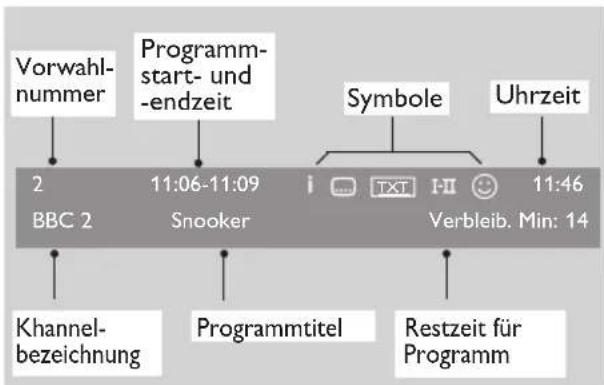
Wenn Sie ein digitales Programm auswählen, wird oben am Bildschirm für einige Sekunden eine Infoleiste angezeigt.
Beschreibung der Infoleiste
text_image
Vorwahl- nummer Programm- start- und -endzeit Symbole Uhrzeit 2 11:06-11:09 BBC 2 Snooker i TXT I-II Verbleib. Min: 14 11:46 Kchannel- bezeichnung Programmtitel Restzeit für ProgrammDie Infoleiste enthält Informationen zur voreingestellten Programmnummer und dem Namen des Programms, die Uhrzeit sowie Titel, Dauer und verbleibende Zeit der aktuellen Sendung.
Symbolbeschreibungen:
i Zu dieser Sendung sind weitere Informationen verfügbar. Drücken Sie die Taste einmal, um sie anzuzeigen, und erneut, um sie wieder auszublenden.
Es sind Untertitel vorhanden. Wenn Sie sie anzeigen möchten, drücken Sie die Taste oder die Taste, das Optionsmenü aufzurufen und die Untertitel auszuwählen.
Gibt an, dass analoger Videotext im Digitalmodus verfügbar ist.
😊 Die ausgewählte Liste der Vorzugsprogramme wird in einer der Farben (rot, grün, gelb oder blau) der aktivierten Liste angezeigt.
Hinweis : Ein weißes 😊 wird angezeigt, wenn das Programm in einer oder mehreren der Vorzugslisten enthalten ist, die derzeit nicht aktiviert sind.
Servicesneu ordnen
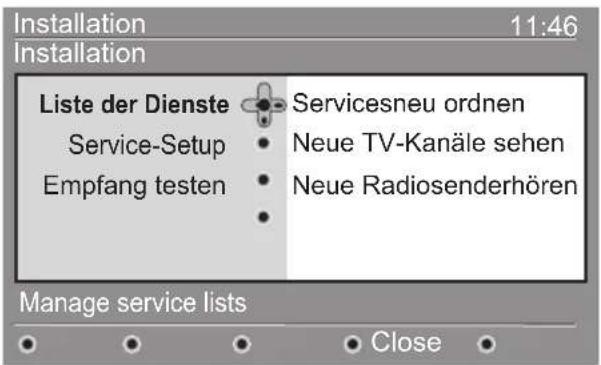
In diesem Menü können Sie die Reihenfolge der gespeicherten digitalen Programme und Radiosender ändern.
1 Drücken Sie im Digitalmodus die Taste um das Einrichtungsmenü anzuzeigen.
② Wählen Sie mit der Taste ▼ die Option Installation aus, und drücken Sie zweimal ▶, um das Menü Liste der Dienste aufzurufen.
text_image
Installation 11:46 Installation Liste der Dienste Service-Setup Empfang testen Servicesneu ordnen Neue TV-Kanäle sehen Neue Radiosenderhören Manage service lists Close③ Wählen Sie mit dem Tasten ▲ ▼ Liste der Dienste aus, und drücken Sie die Taste ▶.
4 Verwenden Sie die Tasten ▲ ▼, um den zu ändernden Kanal auszuwählen.
5 Drücken Sie auf zum ihn zu aktivieren.
Falls Sie den ausgewählten Kanal deaktivieren möchten, drücken Sie die rote Taste.
6 Wählen Sie mit (▲▼) die neue Programmnummer aus.
7 Drücken Sie zur Bestätigung auf .OK
Die Programme werden ausgetauscht.
⑧ Wiederholen Sie die Schritte ④ bis ⑦, bis alle Programme in der gewünschten Reihenfolge angeordnet sind.
9 Um zum vorherigen Menü zurückzukehren, drücken Sie die Taste ◀.
10 Drücken Sie die Taste MENU, um das Menü zu schließen.
Neue Dienste einstellen
In diesem Menü können Sie die Verfügbarkeit neuer Fernsehprogramme oder Radiosender prüfen, die vom Sender nach der ersten Einrichtung eingeführt wurden.
① Drücken Sie im Digitalmodus die Taste um das Einrichtungsmenü anzuzeigen.
② Wählen Sie mit der Taste ▼ die Option Installation aus, und drücken Sie zweimal ▶, um das Menü Liste der Dienste aufzurufen.

3 Verwenden Sie die Tasten ▲ ▼, um Neue TV-Kanäle sehen und Neue Radiosenderhören auszuwählen.
4 Wenn neue Dienste verfügbar sind, drücken Sie ▶, um sie in die Liste einzutragen, und verwenden Sie ▲ ▼, um durch die Liste zu blättern.
5 Um zum vorherigen Menü zurückzukehren, drücken Sie die Taste ◀.
6 Drücken Sie die Taste MENU, um das Menü zu schließen.
Neue Services hinzufügen
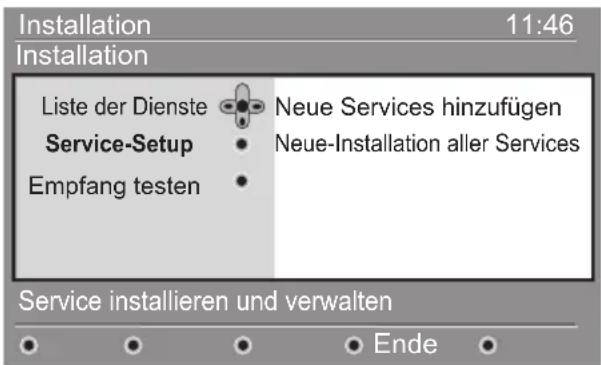
In diesem Menü können Sie nach neuen Fernsehprogrammen oder Radiosendern suchen, die vom Sender nach der ersten Einrichtung eingeführt wurden.
text_image
Installation 11:46 Installation Liste der Dienste Service-Setup Empfang testen Neue Services hinzufügen Neue-Installation aller Services Service installieren und verwalten Ende① Drücken Sie im Digitalmodus die Taste um das Einrichtungsmenü anzuzeigen.

② Wählen Sie mit der Taste ▼ die Option Installation aus, und drücken Sie ▶.
③ Wählen Sie Service-Setup (▼), und drücken Sie die Taste ▶.
4 Um neue Dienste hinzuzufügen, drücken Sie ▶, und verwenden Sie die Taste ,00m die Einrichtung zu aktivieren.
Die Suche beginnt. Es werden nur neue Programme gespeichert und zur Programmliste hinzugefügt. Es wird angezeigt, wie weit die Einrichtung fortgeschritten ist und wie viele Programme gefunden wurden. (Wenn die Suche abgeschlossen ist, drücken Sie aufOKum die neuen Dienste zu übernehmen.)
5 Um zum vorherigen Menü zurückzukehren, drücken Sie die Taste ◀.
6 Drücken Sie die Taste 🅿, um das Menü zu schließen.
Neu installieren aller Services
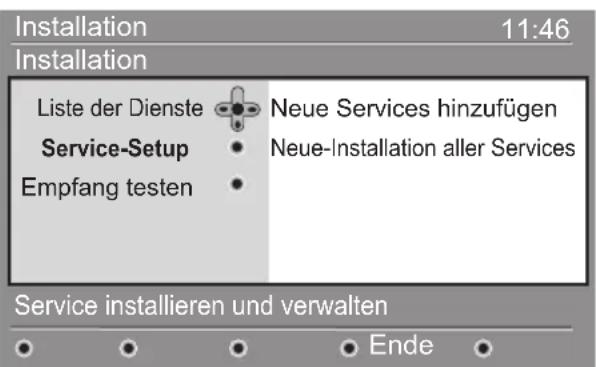
In diesem Menü können Sie alle digitalen Fernsehprogramme und Radiosender neu installieren.
1 Drücken Sie im Digitalmodus die Taste um das Einrichtungsmenü anzuzeigen.

text_image
Installation 11:46 Installation Liste der Dienste Service Setup Empfang testen Neue Services hinzufügen Neue-Installation aller Services Service installieren und verwalten Ende② Wählen Sie mit der Taste ▼ die Installation aus, und drücken Sie ▶.
③ Wählen Sie Service-Setup (▼), und drücken Sie die Taste ▶.
④ Wählen Sie Neu installieren aller Services (▼), und drücken Sie die Taste ▶.
5 Verwenden Sie die Taste, um die Einrichtung zu starten.
Nun werden alle digitalen Dienste gesucht und dann automatisch gespeichert. Nach Abschluss der Suche wird angezeigt, wie viele digitale Dienste gefunden wurden.
6 Wenn die Suche beendet ist, drücken Sie auf OK, um die Dienste zu speichern.
⑦ Um zum vorherigen Menü zurückzukehren, drücken Sie die Taste ◀.
⑧ Drücken Sie die Taste 📋, um das Menü zu schließen.
Empfang testen
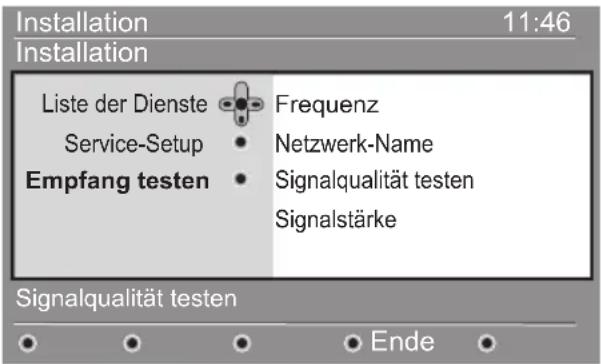
In diesem Menü können Sie die Stärke des Empfangssignals Ihrer Antenne prüfen.

① Drücken Sie im Digitalmodus die Taste um das Einrichtungsmenü anzuzeigen.
② Wählen Sie mit der Taste ▼ die Option Installation aus, und drücken Sie ▶, um das Installationsmenü anzuzeigen.
text_image
Installation 11:46 Installation Liste der Dienste Service-Setup Empfang testen Frequenz Netzwerk-Name Signalqualität testen Signalstärke Signalqualität testen Ende③ Wählen Sie mit der Taste ▼ Empfang testen, und drücken Sie die Taste ▶. Daraufhin wird die tatsächliche Programmfrequenz, der Netzname sowie Qualität und Stärke des Signals angezeigt.
4 Verwenden Sie die Taste ▶, um Frequency aufzurufen, und geben Sie mit den Tasten 0 bis 9 die Frequenz des Digitalprogramms ein, das Sie testen möchten. Mit der Taste ▶ gelangen Sie zum nächsten Zeichenbereich. Eine Liste der Frequenzen von Digitalprogrammen finden Sie in Ihrer Fernsehzeitschrift. Frequenztabelle auf S. 34.
Wenn die Qualität und Stärke des Signals schwach ist, wird unten im Menü eine Meldung angezeigt, in der Sie aufgefordert werden, eine Frequenz zwischen dem unteren und oberen Limit einzugeben. Wenn der Empfang nach Eingabe der Frequenz immer noch schlecht ist, sollten Sie die Antenne einstellen. Es empfiehlt sich jedoch, einen Fachmann hinzuzuziehen.
5 Nachdem Sie die Frequenz eingegeben haben, verwenden Sie die Taste ☐ um das Frequenzmenü zu verlassen.
6 Um zum vorherigen Menü zurückzukehren, drücken Sie die Taste ◀.
7 Drücken Sie die Taste um das Menü zu schließen.
Sprach- und Standorteinstellungen
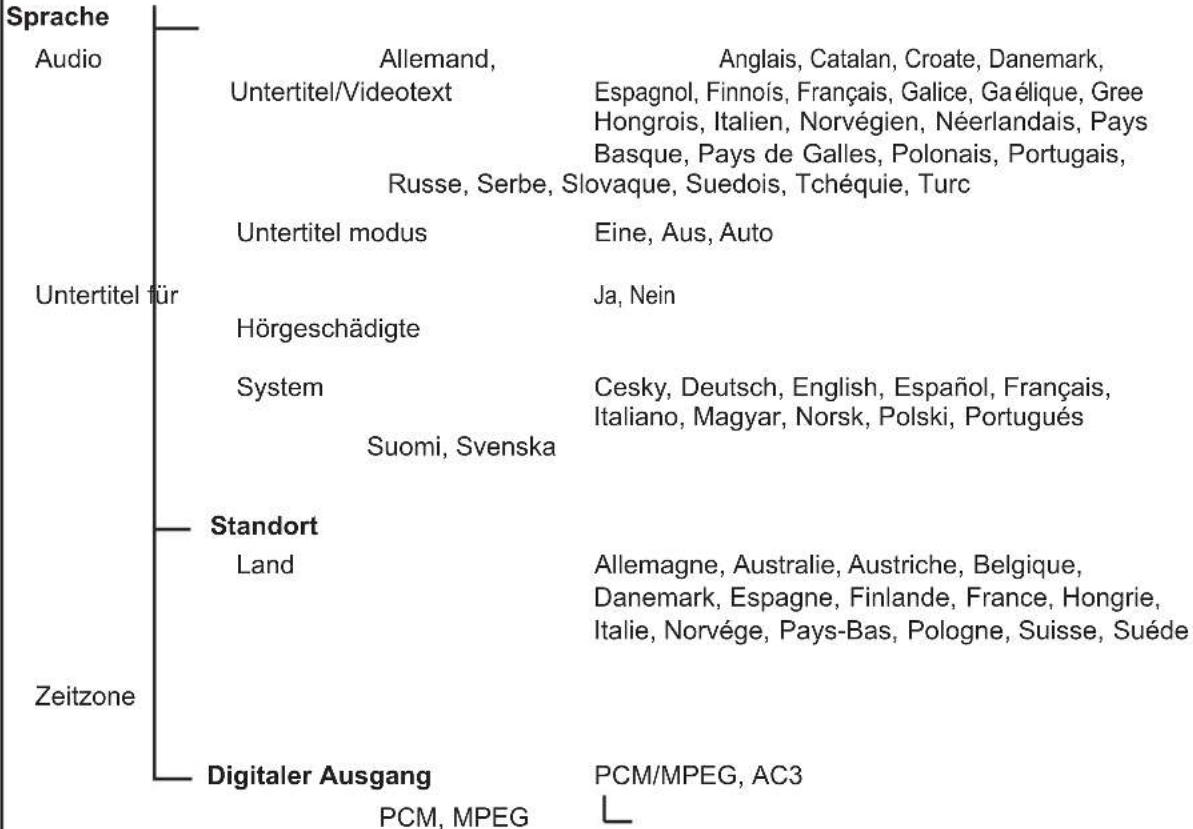
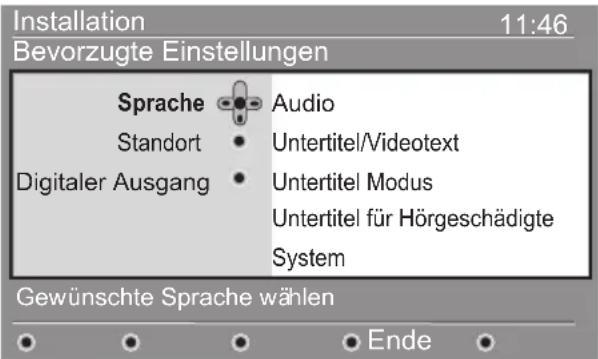
In diesem Menü können Sie die bevorzugte Sprache für Ton, Untertitel, Videotext und Menüs auswählen und Änderungen am Standort (Land und Zeitzone) vornehmen.

1 Drücken Sie im Digitalmodus die Taste um das Einrichtungsmenü anzuzeigen.
② Wählen Sie mit der Taste ▼ die Option Bevorzugte Einstellungen aus, und drücken Sie ▶.
text_image
Installation 11:46 Bevorzugte Einstellungen Sprache Audio Standort Untertitel/Videotext Digitaler Ausgang Untertitel Modus Untertitel für Hörgeschädigte System Gewünschte Sprache wählen Ende③ Wählen Sie Language, Location oder Digital Audio Output (▼), und drücken Sie die Taste ▶.
4 Verwenden Sie die Tasten ▲ ▼, um eine Einstellung auszuwählen, und rufen Sie mit ▶ das Untermenü auf. Nehmen Sie die gewünschten Einstellungen vor, und drücken Sie aufonkey oder ◀, um das Menü zu schließen.
Standardmäßige Spracheinstellungen
• Audio: zur Auswahl der gesprochenen Sprache.
- Untertitel/Videotext: zur Auswahl der Sprache für Untertitel/Videotext.
- Untertitel modus: Ein, Aus oder Auto (Untertitel werden nur bei Originalton-Übertragungen angezeigt).
- Untertitel für Hörgeschädigte : zum Ein- oder Ausschalten der speziellen Untertitel für Hörgeschädigte (falls vom Sender übertragen).
- System: zur Auswahl der Menüsprache.
Standorteinstellungen
- Land: zur Auswahl des Landes, in dem Sie sich befinden. ACHTUNG: Wenn Sie ein falsches Land auswählen, entsprechen die Programmnummern nicht dem Standard Ihres Landes und es sind möglicherweise nicht alle oder gar keine Dienste verfügbar.
- Zeitzone: zur Auswahl der Zeitzone, in der Sie sich befinden.
Digitale Tonausgabeeinstellungen
Zur Auswahl von AC3 (falls der Verstärker Dolby Digital unterstützt) oder PCM/MPEG (falls er Dolby Digital nicht unterstützt).
Hinweis: Wenn Sie AC3-Sound auswählen, muss Ihr Fernsehgerät an ein Heimkino-Soundsystem oder einen Verstärker angeschlossen sein. In diesem Modus wird über die Lautsprecher des Fernsehers kein Ton übertragen.
5 Um zum vorherigen Menü zurückzukehren, drücken Sie die Taste ◀.
6 Drücken Sie die Taste, um das Menü zu schließen.
Zugangsbeschränkung
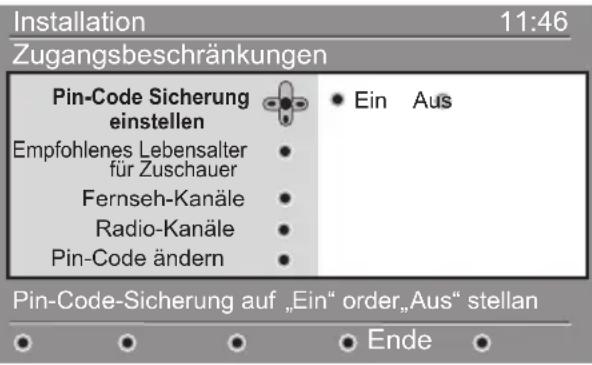
In diesem Menü können Sie eine Zugangsbeschränkung für digitale Kanäle einrichten.

① Drücken Sie im Digitalmodus die Taste um das Einrichtungsmenü anzuzeigen.
② Wählen Sie mit der Taste ▼ key to select Zugangsbeschränkungen die Option Zugangsbeschränkungen aus, und drücken Sie ▶.
3 Drücken Sie die Taste ▶, um das Pin-Code-Sicherung einstellen Menü.
text_image
Installation 11:46 Zugangsbeschränkungen Pin-Code Sicherung einstellen Empfohlenes Lebensalter für Zuschauer Fernseh-Kanäle Radio-Kanäle Pin-Code ändern • Ein Aus • • • • • • • • • • • • • • • • • • • • • • • • • • • • • • • • • • • • • • • • • • • • • • • • • • ● Ende ●4 Stellen Sie die Option mit den Tasten ◀ ▶ auf Eine, und drücken Sie anschließend auf OK Sie können nun weitere Anpassungen vornehmen. Achtung: Sobald Sie eine Zugangsbeschränkung eingestellt haben, müssen Sie den PIN-Code eingeben, wenn Sie ein Programm aufnehmen möchten.
Einrichten der Vorzugsliste
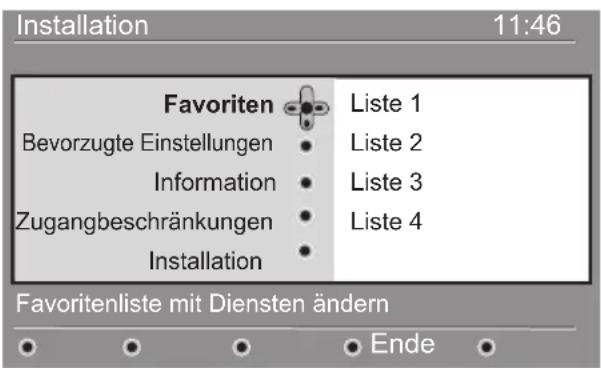
In diesem Menü können Sie eine Vorzugsliste mit Ihren bevorzugten TV- und Radioprogrammen zusammenstellen. Jedes Familienmitglied kann seine eigene Vorzugsliste erstellen.
1 Drücken Sie im Digitalmodus die Taste um das Einrichtungsmenü anzuzeigen.

text_image
Installation 11:46 Favorite Bevorzugte Einstellungen Information Zugangbeschränkungen Installation Liste 1 Liste 2 Liste 3 Liste 4 Favoritenliste mit Diensten ändern Ende② Wählen Sie mit der Taste ▶ das Vorzugslistenmenü aus. Sie können 4 unterschiedliche Vorzugslisten erstellen.
③ Wählen Sie mit den Tasten ▲ ▼ Ihre Favoriten-Liste aus: List 1, List 2, List 3 oder List 4 und drücken Sie die Taste ▶.
- Empfohlene Lebensalter fuer Zu schauer: Wählen Sie die gewünschte Altersfreigabe für das Programm aus. Mit dieser Option werden nur bestimmte Programme gesperrt, wenn der Sender die entsprechenden Daten mitliefert.
- Fernseh-Kanäle: Wählen Sie das zu sperrende TV-Programm aus, und drücken Sie auf .OK
- Radio-Kanäle: Wählen Sie den zu sperrenden Radiosender aus, und drücken Sie auf .OK
- Pin-Code ändern: Drücken Sie die Taste ▶, um das Menü aufzurufen. Folgen Sie den Anweisungen auf dem Bildschirm zum Ändern des Zugangscodes. Der Standardcode ist 1234. Wenn Sie Ihren persönlichen Code vergessen haben, können Sie den Standardcode (1234) wieder einstellen oder den Universalcode 0711 eingeben
5 Um zum vorherigen Menü zurückzukehren, drücken Sie die Taste ◀.
6 Drücken Sie die Taste 🅿, um das Menü zu schließen.
Dieses Fernsehgerät ist mit einem CI-Steckplatz ausgestattet (siehe S. 19). Ein CI-Modul kann zusätzliche Dienste wie Pay-TV ermöglichen. Wenn ein CI-Modul installiert ist, werden im Zugangsbeschränkungsmenü die CI-Zugangsbeschränkungen angezeigt. Das CI-Modul zeigt bestimmte Meldungen und Texte auf dem Bildschirm an. Bei Problemen wenden Sie sich direkt an Ihren CI-Anbieter.
4 Verwenden Sie die Tasten ▲ ▼, um eine Einstellung auszuwählen, und rufen Sie mit ▶ das Untermenü auf.
- Name: Mit den Tasten ◀ ▶ navigieren Sie durch den Namensbereich (16 Zeichen), mit der Taste - P(age) + wählen Sie die Zeichen aus. Nachdem Sie den Namen eingegeben haben, drücken Sie zum Beenden auf OK.
- Fernseh-Kanäle wählen: Wählen Sie mit den Tasten ▲ ▼ Ihre bevorzugten Fernsehprogramme aus, und drücken Sie zur Bestätigung auf .0 Drücken Sie zum Beenden die Taste ◀.
- Radio-Kanäle wählen: Wählen Sie mit den Tasten ▲ ▼ Ihre bevorzugten Radiosender aus, und drücken Sie zur Bestätigung auf Drücken Sie zum Beenden die Taste ◀.
- Alle Services hinzufügen : Drücken Sie auf OK, wenn Sie alle Dienste in die Vorzugsliste übernehmen möchten.
- Alle Services löschen: Drücken Sie auf (OK), wenn Sie alle Dienste aus der Vorzugsliste entfernen möchten.
5 Um zum vorherigen Menü zurückzukehren, drücken Sie die Taste ◀.
6 Drücken Sie die Taste MENU, um das Menü zu schließen. Sie können Ihre Vorzugsliste im Optionsmenü auswählen (siehe nächste Seite).
Informationen
Dieses Menü bietet Informationen über die Softwareversion und die Installation von neuer Software.
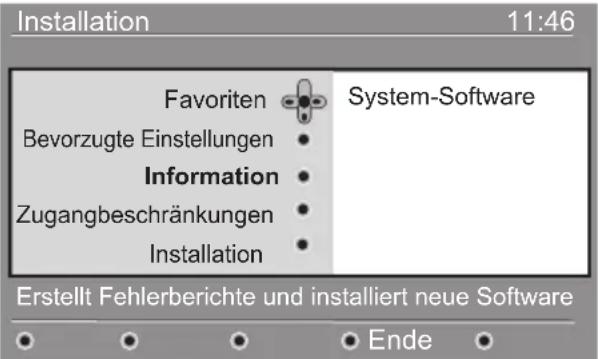
1 Drücken Sie im Digitalmodus die Taste um das Einrichtungsmenü anzuzeigen.

② Wählen Sie mit der Taste ▼ die Option Informationen aus, und drücken Sie zweimal ▶.
text_image
Installation 11:46 Favoriten System-Software Bevorzugte Einstellungen Information Zugangbeschränkungen Installation Erstellt Fehlerberichte und installiert neue Software EndeDie Softwareversion wird angezeigt.
3 Rufen Sie mit der Taste ▶ den Auswahlmodus auf.
4 Wählen Sie mit ◀▶ den Modus Ja oder Nien aus. Sie können das Menü aktivieren, um automatisch alle Softwareaktualisierungen Ihres digitalen TV-Geräts zu übernehmen. Normalerweise erkennt das Produkt, ob eine Aktualisierung verfügbar ist, wenn es sich im Standby-Modus befindet. Wenn das Gerät das nächste Mal eingeschaltet wird, wird unten am Bildschirm eine Infoleiste eingeblendet, die darauf hinweist, dass neue Software verfügbar ist. Wenn Sie auf drücken, starten Sie den Software-Download.
Im Software-Downloadmenü wird eine Beschreibung der Software sowie Datum und Zeit des Downloads angezeigt. Damit werden bestimmte Menüs oder Funktionen aktualisiert oder neue Funktionen hinzugefügt, jedoch nicht die Funktionsweise Ihres TV-Geräts verändert. Nachdem Sie den Download bestätigt haben, findet er zum festgelegten Zeitpunkt statt.
Hinweis: Das TV-Gerät muss auf Standby gestellt sein, damit der Download durchgeführt werden kann.
Herunterladen von neuer Software
Wenn neue Software verfügbar ist, sollten Sie diese stets übernehmen und herunterladen.
- Sobald eine neue Software vorhanden ist, wird eine Meldung angezeigt, wenn Sie das TV-Gerät einschalten. Im Menü erscheint eine Meldung mit Datum und Dauer des Downloads. Drücken Sie zum Fortfahren die OK-Taste.
Wichtig: Lassen Sie das Gerät im Standby-Modus, um die Aktualisierung zu ermöglichen. Schalten Sie nicht den Hauptschalter ein!
- Falls während des Software-Downloads ein Problem auftritt, werden Sie über den nächsten geplanten Software-Download informiert. Drücken Sie auf OK, und verwenden Sie den Fernseher weiter wie gewohnt.
- Wenn der Download erfolgreich war, wird eine entsprechende Meldung angezeigt. Drücken Sie zur Bestätigung die OK-Taste.
Neue Software und Aktualisierungsanweisungen finden Sie auf unserer Website: www.philips.com/
5 Um zum vorherigen Menü zurückzukehren, drücken Sie die Taste ◀.
6 Drücken Sie die Taste MENU, um das Menü zu schließen.
Verwendung des Optionsmenüs
Mit diesem Menü erhalten Sie direkten Zugriff auf die Vorzugsliste, die Sprachauswahl und einige andere Einstellungen.
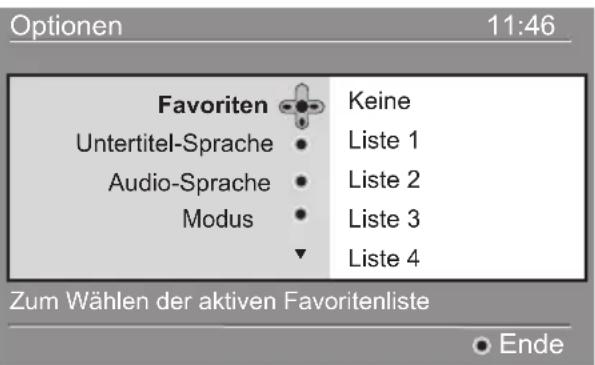
1 Drücken Sie im Digitalmodus die weiße Taste OPTIONS OPTIONS, um das Optionsmenü anzuzeigen.
② Verwenden Sie die Tasten ▲ ▼, um eine Einstellung auszuwählen, und rufen Sie mit ▶ das Untermenü auf.
text_image
Optionen 11:46 Favoriten Untertitel-Sprache Audio-Sprache Modus Keine Liste 1 Liste 2 Liste 3 Liste 4 Zum Wählen der aktiven Favoritenliste Ende- Favoriten: Wählen Sie mit den Tasten ▲ ▼ Ihre Vorzugsliste aus, und bestätigen Sie mit K. Mit der Option „Keine“ werden alle Vorzugslisten deaktiviert. Informationen zum Erstellen einer eigenen Liste finden Sie auf Seite 14.
- Untertitel-Sprache: Verwenden Sie die Tasten ▲ ▼, um die Sprache zeitweilig zu ändern, und bestätigen Sie mit OK
- Audio-Sprache: Dient zum zeitweiligen Ändern des Sprachkanals. Um den Tonkanal und die Untertitelsprache dauerhaft zu ändern, verwenden Sie das Menü Preferences (S. 13).
- Modus: Sie können Folgendes auswählen: nur Radiosender, nur Fernsehsender oder Dienste oder Audio und Video.
Hinweis: In Großbritannien enthält die TV-Liste sowohl Radiosender als auch Fernsehprogramme.
- Dauer des Banners: Legen Sie fest, wie lange die Infoleiste angezeigt wird.
③ Drücken Sie die weiße Taste OPTIONS um das Menü zu beenden.

Programmübersicht
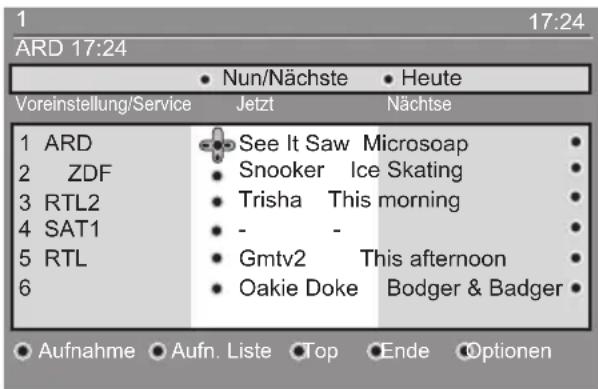
Die Programmübersicht ist eine elektronische „Programmzeitschrift“, mit der Sie eine vollständige Übersicht der digitalen Programme aufrufen können, ähnlich wie in einer Zeitung oder einer Fernsehzeitschrift. Sie können durch die Liste der digitalen Programme navigieren und ausführliche Informationen zu den Sendungen aufrufen. Darüber hinaus können Sie hier die Aufnahme eines Digitalprogramms programmieren.
① Drücken Sie im Digitalmodus die Taste um die Programmübersicht anzuzeigen:
text_image
1 ARD 17:24 Nun/Nächste Heute Voreinstellung/Service Jetzt Nächtse 1 ARD See It Saw Microsoap 2 ZDF Snooker Ice Skating 3 RTL2 Trisha This morning 4 SAT1 - - 5 RTL Gmtv2 This afternoon 6 Oakie Doke Bodger & Badger Aufnahme Aufn. Liste Top Ende OptionenEs wird eine Liste aller Digitalprogramme in der derzeit ausgewählten Vorzugsliste angezeigt.
② Rufen Sie mit der Taste ▼ die Voreinstellung/Service auf, oder drücken Sie die Taste ▶, um die Liste Heute anzuzeigen.
3 Wählen Sie mit den Taste ◀ ▶ ein Programm aus.
4 Die Funktionen der Programmübersicht werden unten im Bildschirm angezeigt. Verwenden Sie die rote, grüne, gelbe, blaue oder weiße Taste, um eine Funktion auszuwählen.
- Record (rote Taste): Mit dieser Funktion können Sie ein Digitalprogramm aufnehmen, auch wenn sich das Fernsehgerät im Standby-Modus befindet. Sie müssen trotzdem den Videorecorder programmieren. Wenn Sie nach der Aufnahmeprogrammierung weiterhin ein Digitalprogramm ansehen möchten, können Sie ganz normal zwischen den Programmen umschalten. - Falls Ihr Videorecorder *Pin-8-Aufnahmen unterstützt, schalten Sie diesen Modus ein.
* Pin-8-Aufnahmen bezeichnen die Verwendung des Pin-8-Signals am Scart-Kabel (dient normalerweise zur Angabe, ob ein Signal zur Anzeige auf dem Fernseher vorhanden ist), das ein idTV-Gerät oder eine Set-Top-Box mit einem Videorecorder verbindet, um am Recorder den Aufnahmemodus einzustellen. Das Pin-8-Signal dient dabei als Ein-/Ausschalter für die Aufnahme und gibt außerdem das Bildseitenverhältnis des im Kabel übertragenen DVBS-Signals an.
WICHTIG: Wenn Sie im Digitalmodus das Programm umschalten, nachdem die Aufnahme begonnen hat, wird eine Meldung auf dem Bildschirm angezeigt, ob Sie die Aufnahme abbrechen möchten. Falls Sie die Aufnahme abbrechen möchten, wählen Sie Ja. Der Fernseher schaltet auf das eingegebene Programm um. Wenn Sie Nein, angeben, nimmt das Gerät das zuletzt ausgewählte Programm auf. Während der Aufnahme können Sie das Digitalmenü nicht aufrufen. Wenn Sie die Taste MENU digital drücken, wird dieselbe Meldung angezeigt wie beim Umschalten nach Beginn der Aufnahme.
- Aufn. Liste (grüne Taste): Dieses Menü enthält die Liste der geplanten Aufnahmen. Sie können diese anhand der Bildschirmanweisungen mit dem Cursor oder den farbigen Tasten überprüfen, ändern, löschen oder eine neue Aufnahme hinzufügen.
- Top (gelbe Taste): Bringt Sie direkt zum Anfang der Liste.
- Ende (blaue Taste): Beendet die Programmübersicht.
- Optionen (weiße Taste ▶▶): Mit diesem Menü können Sie Ihre bevorzugte Liste, Modi oder Themen auswählen. Themen sind Interessengebiete, sodass beispielsweise nur Dramen, Nachrichten, Filme usw. angezeigt werden.
5 Drücken Sie die Taste Lichm weitere Informationen über das ausgewählte Programm anzuzeigen (falls verfügbar).
6 Drücken Sie die Taste um das Menü zu beenden.
Aufnahmefunktion
Mit dieser Funktion können Sie ein Digitalprogramm aufnehmen, während das Fernsehgerät sich im Standby-Modus befindet. Sie müssen trotzdem Ihren Videorecorder programmieren. Wenn Sie nach der Aufnahmeprogrammierung weiterhin ein Digitalprogramm ansehen möchten, können Sie ganz normal zwischen den Programmen umschalten. WICHTIG: Der Videorecorder muss an EXT2/SVHS2 angeschlossen sein. Es ist NICHT möglich, gleichzeitig ein Digitalprogramm aufzunehmen und ein anderes einzuschalten. Sie können jedoch ein Digitalprogramm aufnehmen und gleichzeitig ein analoges Programm auf Ihrem Fernseher anschauen, oder umgekehrt.
① Drücken Sie im Digitalmodus die Taste um die Programmübersicht anzuzeigen.
② Rufen Sie mit der Taste ▼ die Liste Voreinstellung/Service auf, oder drücken Sie die Taste ▶, um die Liste Heute anzuzeigen.
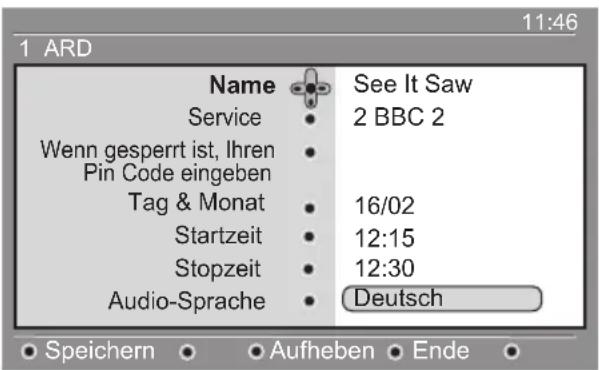
③ Drücken Sie die ROTE Taste, um das Menü Aufnahme aufzurufen.
text_image
1 ARD Name See It Saw Service 2 BBC 2 Wenn gesperrt ist, Ihren Pin Code eingeben Tag & Monat 16/02 Startzeit 12:15 Stopzeit 12:30 Audio-Sprache Deutsch Speichern Aufheben Ende4 Verwenden Sie die Tasten ▲ ▼, um eine Einstellung auszuwählen, und rufen Sie mit ▶ das Untermenü auf. Nehmen Sie die Änderungen vor, und drücken Sie die Taste oder ▶, um das Menü zu schließen.
- Name: Hier wird das ausgewählte Programm angezeigt.
- Service: Sie können die Nummer des aufzunehmenden Programms ändern. Drücken Sie zur Bestätigung die Taste .OK
Hinweis: Sie können nur eine Nummer auswählen, die in der derzeit ausgewählten Vorzugsliste vorhanden ist.
- Wenn gesperrt ist, Ihren Pin Code eingeben: Sie müssen den Geheimcode nur eingeben, wenn Sie die Zugangsbeschränkung aktiviert haben (siehe S. 14). Drücken Sie zur Bestätigung die Taste OK.
- Tag & Monat: Geben Sie mit der Taste – P(age) + das Datum ein. Drücken Sie zum Beenden die Taste OK
- Startzeit: Geben Sie die Startzeit ein.
- Stoppzeit: Geben Sie das Ende der Aufnahme ein.
- Audio-Sprache: Wählen Sie Ihre Sprache aus, und drücken Sie zur Bestätigung die Taste OK
- Untertitel-Sprache: Nehmen Sie die gewünschte Auswahl vor, und drücken Sie zur Bestätigung die Taste OK
- Untertitel für Hörgeschädigte: Wählen Sie Ja oder Nein, und drücken Sie zur Bestätigung die Taste OK
- Ereignis: Wählen Sie Einmal, Täglich oder Wöchentlich, und drücken Sie zur Bestätigung die Taste key.
5 Drücken Sie die ROTE Taste, um die Aufnahme zu speichern. Die Programmübersicht wird angezeigt.
Sie können die GRÜNE Taste drücken, um die Liste der eingestellten Aufnahmen anzuzeigen.
6 Wenn Sie den Fernseher ausschalten, müssen Sie ihn im Standby-Modus lassen, damit die Programmaufnahme aktiviert wird.
WICHTIG: Schalten Sie das Fernsehgerät niemals mit dem Ein-/Ausschalter am Gerät aus, wenn Sie eine Aufnahme programmiert haben, sondern mit der Taste an der Fernbedienung.
7 Wenn Sie nach der Aufnahmeprogrammierung weiterhin ein Digitalprogramm sehen möchten, können Sie ganz normal zwischen den Programmen umschalten.
Wichtig: Wenn Sie im Digitalmodus umschalten, nachdem die Aufnahme begonnen hat, nimmt das Gerät das zuletzt ausgewählte Programm auf.
8 Wenn Sie gerade ein andere Digitalprogramm eingeschaltet haben, wenn die Aufnahme starten soll, wird ein Alarmsignal ausgelöst. Sie können auswählen, ob Sie umschalten oder das aktuelle Programm eingeschaltet lassen wollen.
9 Sie können auch analoge Programme anschauen, während das Digitalprogramm aufgenommen wird. Drücken Sie die Taste (A/D), um das TV-Gerät in den Analogmodus umzuschalten.
Digitaler Videotext (MHEG)
Nur in Großbritannien verfügbar
Digitale Videotextdienste unterscheiden sich weitgehend von analogem Videotext. Wenn Sie einen digitalen Videotextdienst aufrufen, enthalten die angezeigten Bilder Grafiken und Texte, deren Layout und Anzeige vom Sender bestimmt wird. Einige digitale Programme, die Sie wie andere Programme auswählen können, bieten ausschließlich Videotextdienst an. Andere digitale Programme zeigen zusätzlich Informationen zur ausgestrahlten Sendung an (es wird ggf. eine Meldung oder ein Hinweis auf dem Bildschirm angezeigt).
1 Zur Verwendung von digitalem Videotext folgen Sie den Anweisungen auf dem Bildschirm.
Je nach Dienst werden Sie aufgefordert, die Cursor-Tasten ◀ ▶ ▲ ▼, die farbigen Tasten
● ● ○ ● die Ein-/Aus-Taste für Videotext
○ oder die Nummern-Tasten 0/9 zu verwenden.
Hinweis: Wenn keine farbigen Tasten verfügbar sind, mit denen Sie den digitalen Videotext beenden können, verwenden Sie die Taste auf der Fernbedienung, um den Videotextmodus zu beenden.
3 Wenn Sie den Videotext schließen möchten, wählen Sie mit den Tasten P/+ ein anderes Programm aus, oder folgen Sie den Anweisungen auf dem Bildschirm, um wieder zum Fernsehbild umzuschalten.
Wenn Sie auf einen digitalen Kanal mit angebotenem Videotextdienst umschalten, wird im Hintergrund eine Software heruntergeladen, um die Videotextfunktion zu aktivieren. Warten Sie einen Moment, bevor Sie die Taste 📊️ Prücken, bis der Software-Download abgeschlossen ist. Wenn Sie 📊️ Prücken, bevor der Software-Download abgeschlossen ist, gibt es eine kurze Verzögerung bei der Anzeige des Videotextes.
Während Sie durch den digitalen Videotext blättern, gibt es eine kurze Verzögerung, bis die Seite heruntergeladen ist. In der Regel wird auf der Seite ein Hinweis angezeigt, an dem Sie den Vorgang verfolgen können.
Analoger Videotext im Digitalmodus In allen Ländern verfügbar
Wenn Sie das Symbol TXT in einem digitalen Programm ohne digitalen Videotextdienst sehen, bedeutet dies, dass im Digitalmodus analoger Videotext verfügbar ist. Drücken Sie die Taste ☐, um den analogen Videotext aufzurufen. Informationen zur Verwendung der analogen Videotextfunktionen finden Sie auf Seite 27 und 28.
Verwendung des Zugangsbeschränkungsmoduls (CAM)
Das Menü Zugangsbeschränkungsmodul (CAM) bietet Zugriff auf Funktionen des CAMs. Das Modul kann in den CI-Steckplatz an der Seite des 67/82 cm TV-Geräts oder unten an der Rückseite des 95/107 cm TV-Geräts eingesetzt werden. Entfernen Sie den Produktaufkleber, bevor Sie das Modul einfügen.
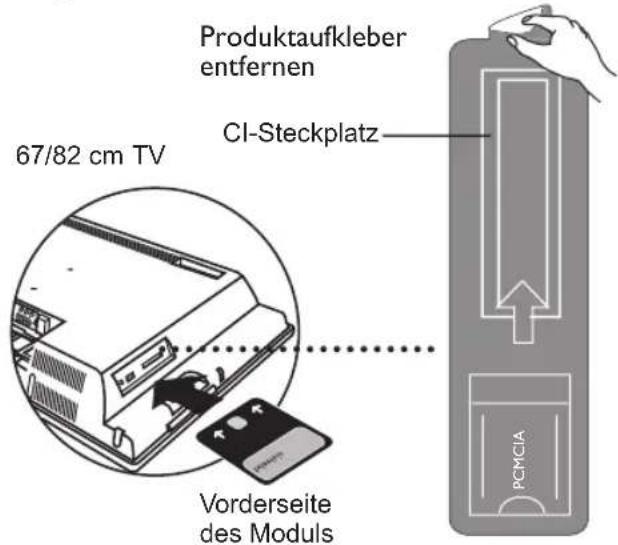
text_image
Produktaufkleber entfernen CI-Steckplatz 67/82 cm TV Vorderseite des Moduls PCMCLA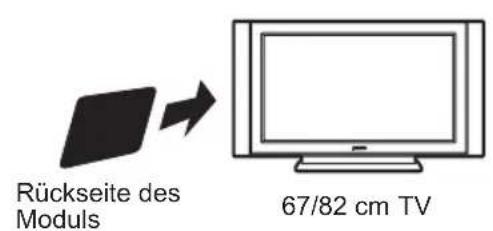
text_image
Rückseite des Moduls 67/82 cm TV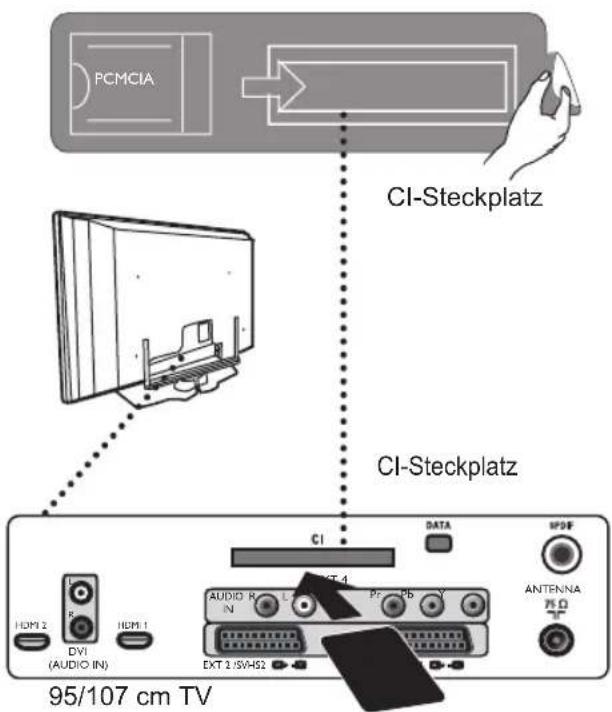
text_image
PCMCIA CI-Steckplatz CI-Steckplatz HDMI 2 DVI (AUDIO IN) DI HDMI 1 EXT 4 AUDIO R N L P Pb Y DATA MDF ANTENNA 75 Ω EXT 2 /SV-HS2 95/107 cm TVRückseite des Moduls
WICHTIG
Schalten Sie das TV-Gerät immer aus, bevor Sie das Modul einsetzen oder entfernen.
Einsetzen des CAMs
① Schalten Sie das TV-Gerät aus.
2 Einige Module werden mit einer Schlüsselkarte geliefert. Wenn Sie solch ein Modul verwenden, legen Sie zuerst die Schlüsselkarte in das Modul ein, bevor Sie das Modul in den CI-Steckplatz am TV-Gerät einsetzen.
3 Setzen Sie das Modul ein. Wenn Sie das Modul an der Rückseite des TV-Geräts anbringen (67/82 cm), müssen die zwei Pfeile auf der Oberseite der Karte zu Ihnen zeigen. Wenn Sie das Modul vorn am TV-Bildschirm anbringen (67/82 cm), muss die Rückseite des Moduls (ohne Pfeile) zu Ihnen zeigen. Für TV-Geräte von 95/107 cm gilt: Wenn Sie das Modul an der Rückseite des TV-Geräts anbringen, muss die Rückseite des Moduls (ohne Pfeile) zu Ihnen zeigen.
4 Schalten Sie das Fernsehgerät ein.
5 Drücken Sie die Taste zum den Fernseher in Digitalmodus umzuschalten, und rufen Sie das Menü Access Restrictions auf. Das Menü Conditional Access Module wird als letzter Eintrag in der Liste aufgeführt.
6 Öffnen Sie das Menü Conditional Access Module.
7 Drücken Sie die Taste OK, wie auf dem Bildschirm angegeben, um die CAM-Funktionen aufzurufen.
Falls kein Modul vorhanden ist oder das Modul nicht richtig eingesetzt wurde, wird das Menü Conditional Access Module nicht angezeigt. (Falls Sie ein Modul eingesetzt haben, vergewissern Sie sich, dass es richtig eingesetzt ist, wie unter Schritt 3 beschrieben).
Die auf dem Bildschirm angezeigten Funktionen hängen vom Inhalt des ausgewählten Zugangsbeschränkungs-Moduls in Ihrem Land ab. Lesen Sie die Anweisungen des Moduls, oder wenden Sie sich an den Anbieter.
Automatisches Einstellen analoger Programme
In diesem Menü können Sie automatisch nach allen in Ihrer Region angebotenen analogen Programmen suchen.
Bevor Sie die automatische Suche nach allen analogen Programmen starten, stellen Sie sicher, dass sich das TV-Gerät im Analogmodus befindet. Falls der Digitalmodus eingestellt ist, drücken Sie die Taste (Analogue / Digital), um den Analogmodus aufzurufen.
1 Drücken Sie im Analogmodus die Taste MENU.
2 Wählen Sie mit der Taste ▼ die Option Einstellung aus, und rufen Sie anschließend mit ▶ / OK das Menü Einstellung auf.
3 Wählen Sie mit der Taste ▼ die Option Auto Progr. aus, und starten Sie mit ▶/OK die automatische Programmsuche. Alle gefundenen Fernsehprogramme werden gespeichert. Dieser Vorgang dauert einige Minuten. In der Anzeigele wird der Fortschritt des Suchvorgangs und die Anzahl der gefundenen Programme angezeigt.
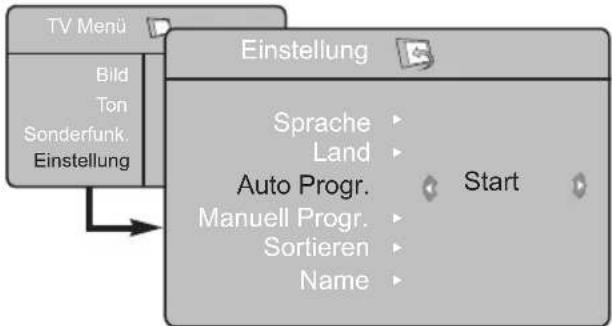
flowchart
graph TD
    A["TV Menu"] --> B["Einstellung"]
    B --> C["Start"]
    B --> D["Sprache Land Auto Progr. Manuell Progr. Sortieren Name"]
    D --> E["Bild Ton Sonderfunk. Einstellung"]
Wichtig: Um die Suche zu beenden oder zu unterbrechen, bevor sie abgeschlossen ist, drücken Sie die Taste MENU key. Wenn Sie die Suche während des automatischen Speicherns unterbrechen, werden nicht alle Programme gespeichert. Damit alle Programme gespeichert werden, müssen Sie die automatische Suche von vorn beginnen.
HINWEIS
ATS (Automatisches Tuning-System)
Wenn der Sender oder der Kabelanbieter ein automatisches Sortiersignal sendet, werden die Programme richtig nummeriert. In diesem Fall ist die Installation abgeschlossen. Andernfalls müssen Sie das Sortiermenü verwenden, um die Programme in die richtige Reihenfolge zu bringen.
tACI (Automatische Programminstallation) feature Wenn ein Kabelsystem oder ein TV-Programm erkannt wird, das ACI überträgt, wird eine Programmliste angezeigt. Ohne ACI werden die Programme entsprechend Ihren Sprach- und Landeseinstellungen sortiert. Sie können das Sortiermenü verwenden, um die Reihenfolge der Programme zu ändern.
Im Analogmodus können Sie weder Sprache noch Land auswählen. Wenn Sie Sprache oder Land auswählen möchten, müssen Sie den Analogmodus beenden und in den Digitalmodus wechseln (siehe „Sprache und Standorteinstellungen“ auf Seite 13).
Programmsortierung
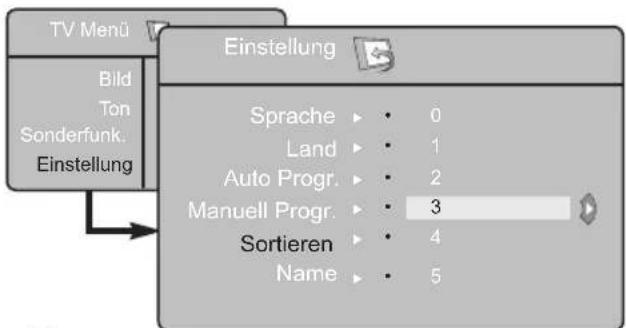
1 Drücken Sie die TV MENU-Taste. Das TV Menü erscheint auf dem Bildschirm.
text_image
TV Menu Bild Ton Sonderfunk. Einstellung Einstellung Sprache ▶ 0 Land ▶ 1 Auto Progr. ▶ 2 Manuell Progr. ▶ 3 Sortieren ▶ 4 Name ▶ 52 Drücken Sie die ▼ -Taste, wählen Sie das Install und die ▶ / OK -Taste, um das Einstellung einzurichten.
3 Drücken Sie die ▼ -Taste, um Sortieren zu wählen und die ▶ / OK -Taste, um den Sortiermodus einzustellen.
4 Wählen Sie die Programmnummer, die Sie ändern möchten, indem Sie die Tasten ▲ ▼ und die Taste ▶ / (OK) drücken, um enter sorting den Sortiermodus zu aktivieren. (Der Pfeil-Cursor zeigt nach links).
5 Drücken Sie die ▲ ▼ -Tasten, um die neue Programmnummer auszuwählen und bestätigen Sie mit der ◀ / OK -Taste. (Der Pfeil zeigtnach rechts, die Sortierung ist beendet).
6 Wiederholen Sie die Schritte 4 und 5 für jede Programmnummer, die Sie neu nummerieren möchten.
7 Um zum vorhergehenden Menü zurückzukehren, drücken Sie die TV MENU Taste.
8 Um das Menü zu verlassen, drücken Sie die -Taste.
Manuelle Speicherung
Dieses Menü wird benutzt, um die Programme nacheinander zu speichern.
1 Drücken Sie die TV MENU -Taste.
2 Wählen Sie mit der ▼-Taste Einstellung und drücken Sie die ▶ / OK -Taste, um ins Menü Einstellung zu gelangen.
3 Drücken Sie die ▼ -Taste Manuell Progr. um die manuelle Speicherung zu wählen und die ▶ / OK -Taste, um in das Menü Manual Store zu gelangen.
4 Drücken Sie die ▲▼-Tasten, um die Menüpunkte in der manuellen Speicherung zu wählen, die eingestellt oder aktiviert werden sollen.
5 System: Drücken Sie die ◀ ▶ -Tasten, um Europe (automatische Erkennung*), France (LL' standard), United Kingdom (I standard), Western Europe (BG standard) order Eastern Europe (DK standard) auszuwählen.
* Ausnahme Frankreich (Empfangsnorm LL' Standard). Es kann nur die Option France gewählt werden.

flowchart
graph TD
    A["TV Menu"] --> B["Bild"]
    A --> C["Ton"]
    A --> D["Sonderfunk."]
    A --> E["Einstellung"]
    F["Manuell Prog"] --> G["System"]
    F --> H["Suchern"]
    F --> I["Programmn"]
    F --> J["Feinabst"]
    F --> K["Speicher"]
    G --> L["Europe"]
    H --> L
    I --> L
    J --> L
    K --> L
6 Suchen: Drücken Sie die ▶ / OK -Taste. Die Suche beginnt. Wenn ein Programm gefunden ist, hört die Suche auf, und der Name wird angezeigt (falls verfügbar). Dann kommt der nächste Schritt. Wenn Sie die Frequenz des gewünschten Programms kennen, können Sie diese direkt durch die 0-bis 9-Tasten eingeben.
Wenn kein Bild gefunden wurde, schlagen Sie auf Seite 31 „Tipps zur Fehlerbehebung“ nach.
7 Programmnr.:
Geben Sie die gewünschte Nummer mit den
0 9 -Tasten oder ◀ ► -Tasten ein.
8 Feinabst.:
Wenn der Empfang nicht zufriedenstellend ist,
stellen Sie ihn durch Drücken der ◀► -Tasten ein.
9 Speichern:
Drücken Sie die ▶ / OK -Taste. Nun ist das Programm gespeichert.
10 Wiederholen Sie die Schritte 6 bis 9 für jedes Programm, das gespeichert werden soll.
1 Um zum vorhergehenden Menü zurückzukehren, drücken Sie die TV MENU -Taste.
12 Um das Menü zu verlassen, drücken Sie die i+ -Taste.
Bezeichnung des Senders
Falls erforderlich, können Sie dem TV-Sender einen Namen geben.
Drücken Sie die MENU TV -Taste.
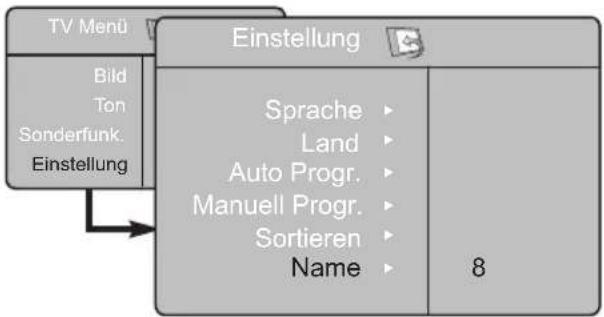
2 Mit der ▼ -Taste wählen Sie Einstellung und die ▶ / OK -Taste, um in das Einstellung zu gelangen.
flowchart
graph TD
    A["TV Menu"] --> B["Einstellung"]
    B --> C["Sprache ▶ Land ▶ Auto Progr. ▶ Manuell Progr. ▶ Sortieren ▶ Name ▶ 8"]
    B --> D["Bild"]
    B --> E["Ton"]
    B --> F["Sonderfunk."]
    B --> G["Einstellung"]
3 Drücken Sie die ▼ -Taste, um Name zu wählen und drücken Sie die ▶ -Taste, um den Namensmodus einzugeben.
4 drücken Sie die ▲ ▼ -Tasten, um das Programm zu suchen, dem Sie einen Namen geben wollen und drücken Sie die ▶ / OK -Taste, um in den Namensmodus zu gelangen.
5 Brücken Sie die ▲ ▼ -Tasten, um im Bereich ◀ ▶ der Namensanzeige zu bleiben.
6 rücken Sie die ▶ / OK -Taste, bis der Name rechts oben auf dem TV-Bildschirm erscheint. Der Name ist nun gespeichert.
Verwendung der Kontrast+- und NR-Funktionen (Noise Reduction – Rauschreduzierung)
1 Drücken Sie die

-Taste.
2 Mit der ▼ -Taste wählen Sie Sonderfunk., drücken Sie die ▶/ OK -Taste, um in das Menü Sonderfunk. zu gelangen.
3 Benutzen Sie die ▲ ▼ Tasten zur Auswahl der Kontrast+ und NR (Lärmminderung – Noise Reduction) und die ◀▶ Tasten zur Auswahl der On oder Off Option.
4 Um zum vorhergehenden Menü
zurückzukehren, drücken Sie die TV
5 Um das Menü zu verlassen, drücken Sie die
i+ -Taste.
Funktionsweise
Kontrast+:
- zum Optimieren der Bildkontraste für verbesserte Bildqualität. - wählen Sie die Option Eine, um die Funktion zu aktivieren.
NR (Rauschreduzierung – Noise Reduction):
- verbessert „verrauschte“ Bilder (kleine Punkte auf dem Bild), verursacht durch ein schwaches Übertragungssignal. - Wählen Sie die Option Eine, um die Funktion zu aktivieren.
Automatisches Abschalten
Beim automatischen Abschalten können Sie eine *Zeitdauer festlegen, nach deren Ablauf das Gerät automatisch in den Standby-Modus umschaltet. Um diese Funktion zu deaktivieren, wählen Sie Off.
1 Drücken Sie die Taste

2 Wählen Sie mit der Taste ▼ die Option Sonderfunk. aus, und rufen Sie anschließend mit ▶ OK das Menü Sonderfunk. auf.
3 Verwenden Sie ◀ ▶, um eine Zeitdauer festzulegen.
4 Um zum vorhergehenden Menü zurückzukehren, drücken Sie die Taste TV MENU.
5 Um das Menü zu schließen, drücken Sie .
* Zeitdauer
• 15, 30, 45 oder 60 Minuten.
ODER
• 90 oder 120 Minuten
ODER
• 180 oder 240 Minuten
HINWEIS: Eine Minute vor dem automatischen Abschalten wird ein Countdown auf dem Bildschirm angezeigt. Wenn Sie eine beliebige Taste auf der Fernbedienung drücken, wird das automatische Abschalten deaktiviert.
TimerAutom.funktion
Mit dieser Funktion können Sie Ihr Fernsehgerät als Wecker verwenden.
1 Drücken Sie die Taste MENU.
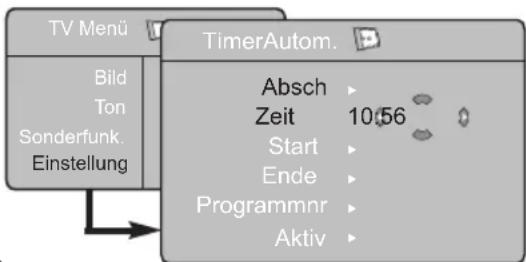
② Wählen Sie mit den Pfeiltasten das Menü Sonderfunk. und anschließend TimerAutom.:
3 Autom.Absch.: Zum Festlegen einer Zeitspanne, nach der automatisch in den Bereitschaftsmodus geschaltet wird.
flowchart
graph TD
    A["TV Menu"] --> B["Bild"]
    A --> C["Ton"]
    A --> D["Sonderfunk."]
    A --> E["Einstellung"]
    F["TimerAutom."] --> G["Absch"]
    F --> H["Zeit 10:56"]
    F --> I["Start"]
    F --> J["Ende"]
    F --> K["Programmnir"]
    F --> L["Aktiv"]
4 Zeit: Geben Sie die aktuelle Uhrzeit ein.
Anmerkung: Beim Einschalten des Netzschalters wird die Uhrzeit automatisch aktualisiert; vom Videotext auf Progr.Nr. 1. aktualisiert. Wenn dieses Programm nicht über Videotext verfügt, erfolgt keine Aktualisierung.
5 Start: Geben Sie die Einschaltzeit des Fernsehgeräts ein.
6 Ende: Geben Sie die Uhrzeit ein, zu der das Fernsehgerät in den Bereitschaftsmodus umschalten soll.
7 Programmnr: Geben Sie die für das Wecken gewünschte Programmnummer ein.
8 Aktiv: Sie können folgende Einstellungen vornehmen:
- Einmal: Wenn Sie nur einmal geweckt werden möchten
- Täglich: Wenn Sie täglich geweckt werden möchten
- Stop: Wenn Sie nicht mehr geweckt werden möchten.
9 Drücken Sie die Taste, um das Fernsehgerät in den Bereitschaftsmodus zu schalten. Das Fernsehgerät schaltet sich automatisch zur programmierten Uhrzeit ein. Wenn Sie das Fernsehgerät eingeschaltet lassen, erfolgt zur angegebenen Uhrzeit nur ein Programmwechsel (und zu der bei Ende angegebenen Uhrzeit das Umschalten in den Bereitschaftsmodus).
Bild- und Klangeinstellungen
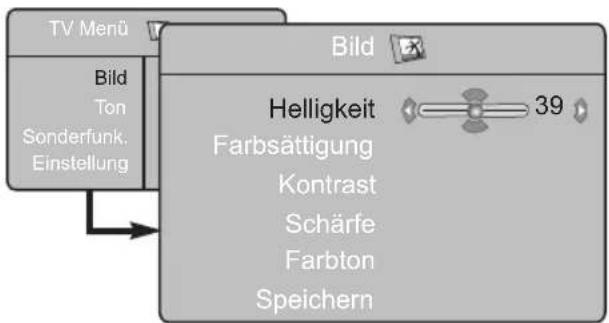
1 Drücken Sie MENU ..
2 Drücken Sie die ▲ ▼-Tasten, um Bild oder Ton auszuwählen.
3 Drücken Sie die ◀ ▶ / OK -Tasten, um das Menü Bild oder Ton einzugeben.
text_image
TV Menü Bild Ton Sonderfunk. Einstellung Bild Helligkeit Farbsättigung Kontrast Schärfe Farbton Speichern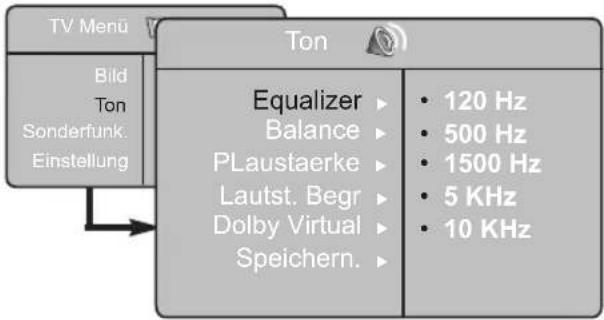
text_image
TV Menu Bild Ton Sonderfunk. Einstellung Ton Equalizer ▶ Balance ▶ PLaustærke ▶ Lautst. Begr ▶ Dolby Virtual ▶ Speichern. ▶ • 120 Hz • 500 Hz • 1500 Hz • 5 KHz • 10 KHz4 Drücken Sie die ▲ ▼ -Tasten, um a Bild oder Ton -Einstellungen zu erhalten und drücken Sie die ◀ ▶ -Tasten zur Feststellung.
5 Um zum vorhergehenden Menü zurückzukehren, drücken Sie die TV MENU -Taste.
6 Um das Menü zu verlassen, drücken Sie die -Taste.
Beschreibung der Bildeinstellungen
Helligkeit: Ändert die Farbsättigung.
Farbsättigung: Ändert die Helligkeit der Farbe.
Kontrast: Ändert den Unterschied zwischen hellen und dunklen Tönen.
Schärfe: Dies vergrößert oder verkleinert die Bildschärfe, um die Details im Bild zu verbessern.
Farbton.: Ändert die Farbwiedergabe: Kalt (bläulicher Weißton), normal (ausgewogener Weißton) oder warm (rötlicher Weißton).
Speichern: Zur Speicherung der Bildeinstellungen und der Einstellungen.
Beschreibung der Klangeinstellungen
Equalizer: Zur Einstellung des Klangcharakters (vom Bass: 120 Hz bis zu den Höhen: 10 KHz).
Balance: Zum Ausgleichen des Tons des linken und rechten Lautsprechers.
PLaustaerke: Um Volumenfluktuationen zwischen den verschiedenen Programmen oder EXT-Steckern auszugleichen. Hinweis: Programme 0 bis 40 haben individuelle Toneinstellungen und Programme 41 und höher teilen sich gemeinsame Einstellungen.
Lautst. Begr: Für die Begrenzung einer plötzlichen Erhöhung der Lautstärke, besonders beim Programmwechsel oder bei Werbespots.
Dolby Virtual: Um den Raumklangeffekt zu aktivieren/deaktivieren.
Sie können zu diesen Einstellungen auch mit der -Taste gelangen.
Speichern: Zur Speicherung der Klangeinstellungen.

Verwendung der PIP-Funktion (Picture-in-Picture)
Die PIP (Picture-in-Picture) Funktion erlaubt Ihnen, einen PIP Bildschirm auf Ihrem PC (Personal Computer) oder HD (High Definition) Gerät aufzurufen, während Sie ein Fernsehprogramm anschauen.
WICHTIG
Um einen PIP Bildschirm des PC Equipments, aufzurufen, müssen die nachfolgenden Schritte durchgeführt werden:
HDMI-1 oder HDMI-2 Eingang MUSS mit dem DVI Ausgang des PC-Geräts verbunden sein. Benutzen Sie ein HDMI/DVI Adapterkabel, um diese Verbindung herzustellen.
Um einen PIP Bildschirm des HD Equipment, aufzurufen, müssen nachfolgende Schritte durchgeführt werden:
HDMI-1 oder HDMI-2 Eingang MUSS mit dem HDMI Ausgang des HD Gerätes verbunden sein.
HINWEIS
- Während Sie fernsehen, können Sie einen PIP Bildschirm nur von einer Quelle aufrufen.
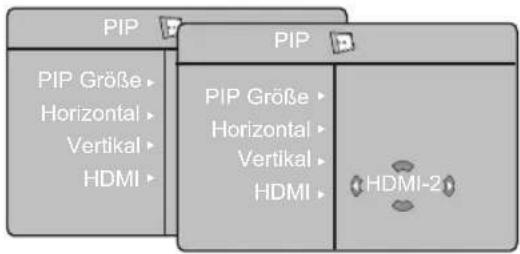
- Gehen Sie zu dem PIP Menü und wählen Sie HDMI. Im Folgenden erfahren Sie wie man das PIP Menü verlässt.
- Wählen Sie, je nach Art der Verbindung, HDMI-1 oder HDMI-2.
text_image
PIP PIP Größe Horizontal Vertical HDMI PIP PIP Größe Horizontal Vertical HDMI HDMI-2Verlassen des PIP Bildschirms via PIP Menü
Hinweis: Dies ist nur möglich, wenn ein PIP Signal erkannt worden ist.
1 Drücken Sie die TV Taste, um das Hauptmenü anzuzeigen.
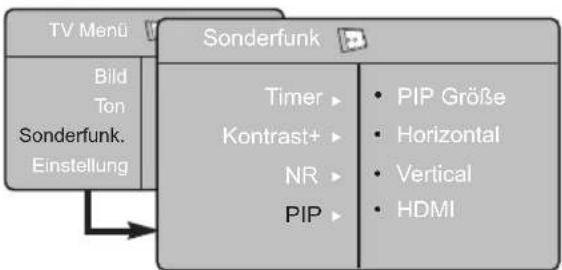
② Mit der ▲ ▼ Taste nehmen Sie die Auswahl der Sonderfunk vor und wählen Sie mit der ▶ / OK Taste das Sonderfunk Menü aus.
flowchart
graph TD
    A["TV Menu"] --> B["Sonderfunk"]
    B --> C["Timer ▶"]
    B --> D["Kontrast+ ▶"]
    B --> E["NR ▶"]
    B --> F["PIP ▶"]
    C --> G["PIP Größe"]
    D --> H["Horizontal"]
    E --> I["Vertical"]
    F --> J["HDMI"]
3 Benutzen Sie die ▲ ▼ Taste, um das PIP auszuwählen.
4 Benutzen Sie die ▶ Taste, um in das PIP Menü zu gelangen.
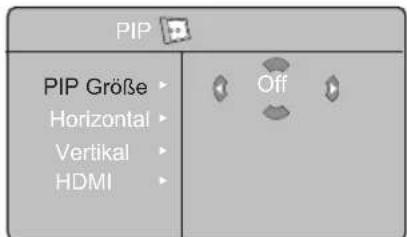
⑤ Benutzen Sie die ▲ ▼ Taste, um PIP Menüeinträge auszuwählen.
6 Benutzen Sie die ◀ ▶ ▲ ▼ Tasten, um die PIP Menüinträge zu verlassen, führen Sie die folgenden Anpassungen und Optionen aus.
7 Um den PIP Bildschirm zu verlassen, wählen Sie PIP Größe, gefolgt von der Aus Option.
Definitionen der PIP Einträge
PIP Größe : Wählen Sie die PIP Größe (Aus, Klein, Medium, Groß und Nebeneinander).
Horizontal : Bewegen Sie den PIP Bildschirm horizontal von links nach rechts und umgekehrt.
Vertikal : Bewegen Sie den PIP Bildschirm vertikal von oben nach unten und umgekehrt.
HDMI : Falls HDMI-1 und HDMI-2 angeschlossen sind, können Sie nur eine Quelle auswählen, HDMI-1 oder HDMI-2.
Verlassen des PIP Bildschirmes via PIP Taste
1 Drücken Sie die Taste des Remote Controllers, um den PIP Bildschirm anzuzeigen. Ein kleiner PIP Bildschirm erscheint auf dem Fernsehbildschirm.
② Drücken Sie die Taste ein zweites Mal, um den kleinen PIP Bildschirm zu einer mittleren PIP Bildschirmgröße zu verändern.
3 Drücken Sie die Taste ein drittes Mal, um den mittleren PIP Bildschirm zu einer großen PIP Bildschirmgröße zu verändern.
4 Drücken Sie die Taste ein viertes Mal, um den großen PIP Bildschirm zu einem nebeneinander Bildschirm zu verändern (ein TV Bildschirm auf der einen Seite und der PIP Bildschirm auf der anderen Seite).
5 Drücken Sie die Taste ein fünftes Mal, um den PIP Bildschirm zu verlassen.
HINWEIS
Für weitere Hinweise zu Verbindungen mit PC und HD Equipment, siehe „CONNECTION GUIDE“.
Bildschirmformat
Die Bilder, die Sie empfangen, können im 16:9 Format (Breitbandfilm) oder 4:3 Format (konventioneller Bildschirm) übertragen werden. 4:3-Bilder haben manchmal ein schwarzes Band links und rechts des Bildschirms. Diese Funktion ermöglicht Ihnen, die Bildanzeige auf dem Bildschirm zu optimieren.
Drücken Sie die 📄 -Taste (oder ◀ ►), um die verschiedenen Modi auszuwählen. Dieses Gerät ist auch mit einem Automatikschalter ausgestattet, der das richtige Bildschirmformat auswählt, wenn die speziellen Signale mit dem Programm übertragen werden.
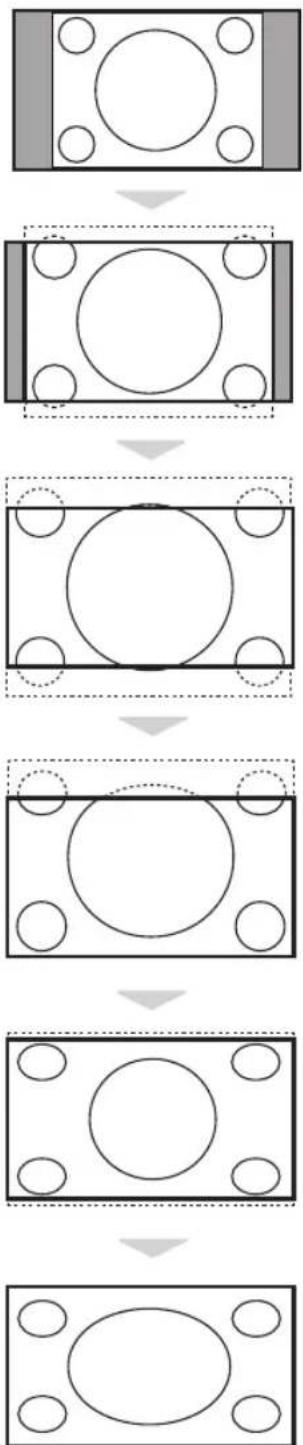
Das Bild wird im Format 4:3 wiedergegeben, ein schwarzer Streifen erscheint an jeder Seite des Bildes.
Zoom 14:9
Das Bild ist auf das Format 14:9 vergrößert, ein kleiner schwarzer Streifen bleibt an jeder Seite des Bildes.
Zoom 16:9
Das Bild ist auf das Format 16:9 vergrößert. Diese Funktionsart wird empfohlen, um ein Letterboxbild mit schwarzen Streifen oben und unten im Vollformat zu zeigen.
Untertitel Zoom
Mit dieser Funktionsart können die Bilder 4:3 auf der ganzen Bildschirmfläche gesehen werden, indem die Untertitel sichtbar bleiben.
Superzoom
Mit dieser Funktionsart können die Bilder 4:3 auf der ganzen Bildschirmfläche gesehen werden, indem beide Seiten des Bildes verbreitert werden.
Breitbild
In diesem Modus bleibt das Seitenverhältnis von Bildern im 16:9 Format erhalten.
Hinweis: Wenn Sie ein Bild 4:3 ansehen, wird es horizontal verbreitert.
Verwendung der Active Control Funktion
Active Control Einstellungen optimieren die Bildqualität automatisch, angepasst an die Empfangsqualität und jegliche Signalkonditionen.
1 Drücken Sie die Taste wiederholt, um zwischen den Active Control Aus und Active Control Eine Optionen umzuschalten.
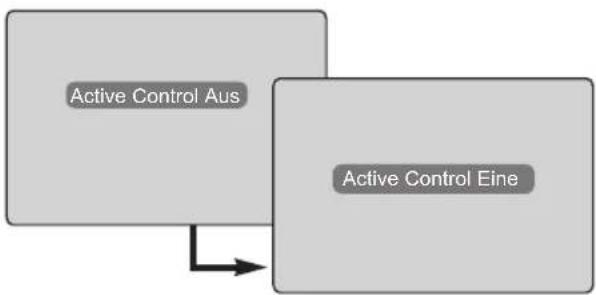
2 Wählen Sie die Active Control Option Eine um die Active Control Eigenschaften zu aktivieren.
3 Wählen Sie die Active Control Option Aus, um die Active Control Eigenschaften zu deaktivieren.
Anwendung der optimalen Bildqualität und der Klangmerkn
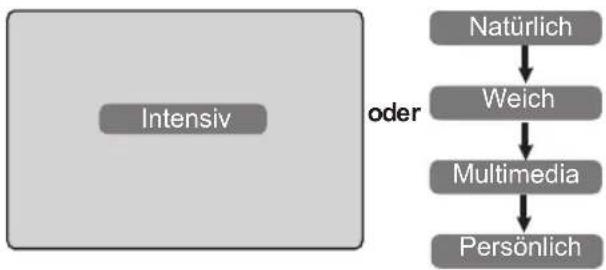
Smart Picture Die optimale Bildeinstellung bietet Ihnen eine Auswahl von 5 Bildeinstellungen: Intensiv, Natürlich, Weich, Multimedia und Persönlich.
Drücken Sie die Taste So oft, bis Sie in Ihren gewünschten Modus gelangen.
flowchart
graph TD
    A["Intensiv"] -->|oder| B["Natürlich"]
    B --> C["Weich"]
    C --> D["Multimedia"]
    D --> E["Persönlich"]
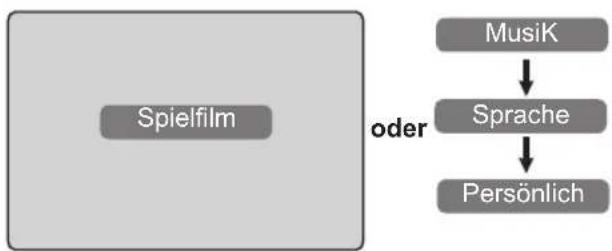
Der optimale Klang bieten Ihnen eine Wahl von 4 Klangeinstellungen: Spielfilm, Musik, Sprache und Persönlich.
Drücken Sie die Taste so oft, um zu cycle Ihrem gewünschen Modus zu gelangen.
flowchart
graph TD
    A["Spielfilm"] -->|oder| B["MusiK"]
    B --> C["Sprache"]
    C --> D["Persönlich"]
Beschreibung der Bildeinstellungen
Intensiv : Leuchtende und scharfe Bildeinstellung, für eine helle Umgebung geeignet und bei Demonstrationen, um die Qualität des Gerätes aus guten Quellen zu demonstrieren.
Natürlich : Glänzende und scharfe Bildeinstellung, die die Qualität des TV-Gerätes aus guten Quellen darstellt.
Weich : Für Signale von schlechter Qualität Geeignet für das Wohnzimmer.
Multimedia: Am besten geeignet für den Geschäftsbereich und bei Signalen schlecher Qualität.
Persönlich: Bildeinstellungen, die Sie persönlich bevorzugen.
Beschreibung der Klangeinstellungen
Spielfilm : Verwirklichen Sie Ihren Sinneseindruck (Bässe und Höhen verstärkt).
Musik : Hervorherbung des tiefen Tones (Tiefenverstärkung).
Sprache : Hervorhebung des hohen Tones (Höhenverstärkt).
Persönlich: Klangeinstellungen nach Ihrem Geschmack.
ANMERKUNG: Die Einstellung Persönlich ist die Einstellung, die Sie im Hauptmenü einstellen, wenn Sie das Menü Picture/Sound aufrufen. Nur diese Einstellung kann man in den optimalen Bild/Toneinstellungen ändern. Alle anderen Einstellungen sind voreingestellt.
Teletext
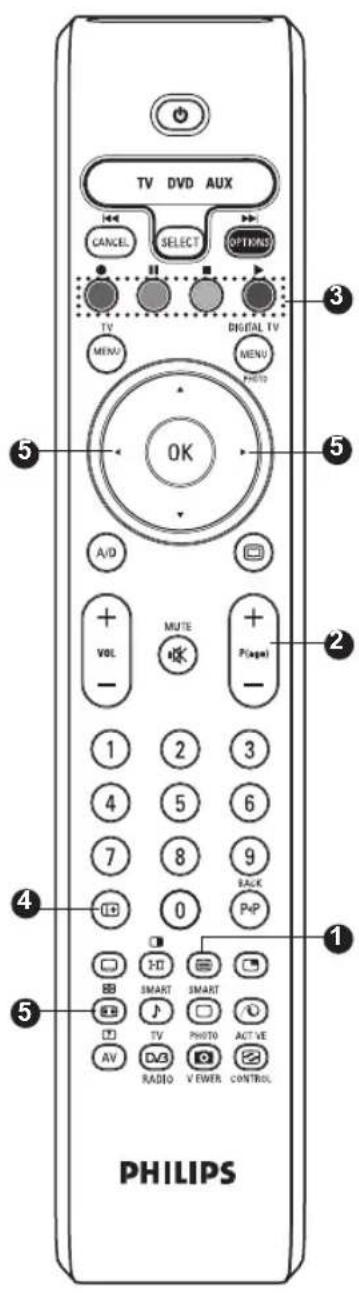
Teletext ist ein Informationssystem, das einige Sender anbieten, die als Zeitung benutzt werden können. Für Zuschauer mit Hörproblemen oder mit Verständnisschwierigkeiten in der vorgegebenen Sprache werden Untertitel angeboten (Kabelnetz, Satellitenprogramme etc.).
text_image
TV DVD AUX CANCEL SELECT OPTIONAL TV MENU DIGITAL TV MENU PHOTO OK A/D + VOL MUTE P(ago) - 1 2 3 4 5 6 7 8 9 BACK 0 P+P 1 SMART SMART TV PHOTO ACT VE AV RADIO VIEWER CONTROL PHILIPS
text_image
2 Wahl einer Seite + P(age) - 0/9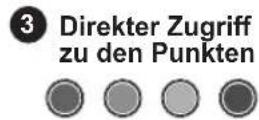

Dies wird benutzt, um die Videotextanzeige an- oder auszuschalten (on/off). Das Inhaltsverzeichnis erscheint mit einer Liste von Themen, auf welche Sie zugreifen können. Jedes Thema weist eine dreistellige Seitenanzahl auf. Wenn ein ausgewählter Sender keinen Videotext überträgt, erscheint unter der Anzeige 100 ein schwarzer Bildschirm. Verlassen Sie in diesem Fall den Videotext und wählen Sie einen anderen Sender aus.
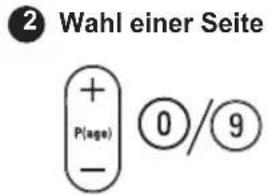
Geben Sie die gewünschte Seitenzahl ein, indem Sie die Tasten 0 bis 9 der P-/+ drücken. Beispiel: Seite 120, geben Sie 120 ein. Die Zahl erscheint oben links auf dem Bildschirm. Wenn die Seite erreicht ist, wird nicht mehr weiter gezählt. Wiederholen Sie diesen Vorgang, um eine andere Seite anzusehen. Wenn der Zähler weiterzählt, ist die Seite nicht vorhanden. Wählen Sie eine andere Zahl.
Bereiche werden unten auf dem Bildschirm angezeigt. Die 4 Farbtasten werden benutzt, um die Punkte oder entsprechende Seiten einzustellen. Die Farbbereiche zeigen an, wenn die Punkte oder die Seite noch nicht verfügbar sind.
Hierdurch gelangen Sie zu der Inhalt-Seite (in der Regel Seite 100).
Bestimmte Seiten enthalten Unterseiten, die automatisch nacheinander angezeigt werden. Mit dieser Taste können Sie die Anzeige von Unterseiten stoppen oder fortsetzen. Oben links wird angezeigt.
Sie können die Tasten ◀ ▶ verwenden, um die vorherige oder nächste Unterseite auszuwählen.
Teletext
text_image
TV DVD AUX CANCEL SELECT OPT/AM TV MENU DISEAL TV MENU PHOTO OK A/D + VOL - MUTE + P(age) - 1 2 3 4 5 6 7 8 9 0 P/P 9 6 7 SMART SMART TV PHOTO ACT VE AV RADIO VIEWER CONTROL PHILIPS6 Doppelseitiger Teletext

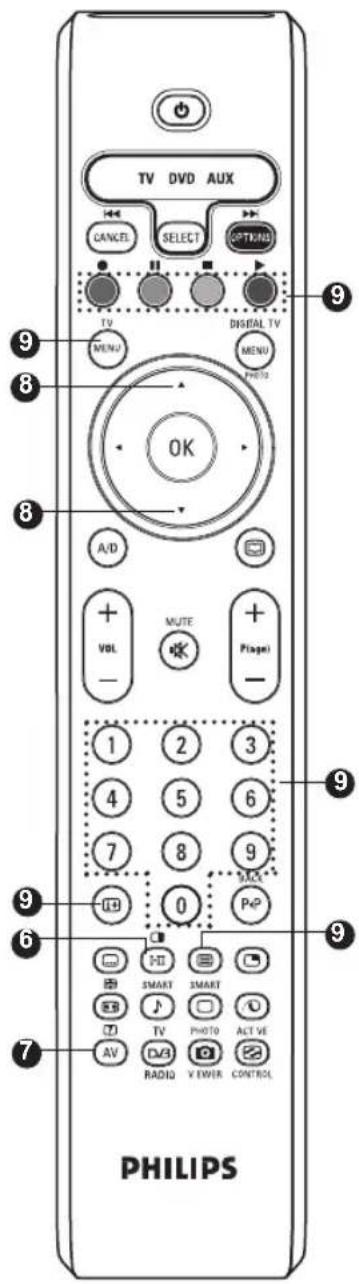
7 Verborgene Information

8 Vergrößern Sie die Seite

9 Lieblingsseiten





Zum Aktivieren oder Deaktivieren der doppelseitigen Videotext-Anzeige. Die aktive Seite wird links angezeigt, rechts daneben die darauf folgende Seite. Wenn Sie eine Seite angezeigt lassen möchten (z. B. die Inhaltsseite), drücken Sie ☒. Die aktive Seite wird dann rechts angezeigt. Um in den normalen Modus zurückzukehren, drücken Sie die Taste 📄.
Hinweis: Diese Funktion ist für 67/82 cm TV-Geräte nicht verfügbar.
Zum Anzeigen oder Verbergen von verborgenen Informationen (Spielelösungen).
Dies erlaubt Ihnen, den oberen oder unteren Teil der Seite anzuzeigen. Ein erneutes Drücken führt zur ursprünglichen Größe der Seite.
Statt der standardisierten Farbbereiche unten auf dem Bildschirm können Sie 4 bevorzugte Seiten auf den ersten 40 Sendern speichern, die durch die Farbtasten (rot, grün, gelb, blau) zugänglich sind. Einmal voreingestellt, sind die bevorzugten Seiten Standard, sobald Sie Teletext ausgewählt haben.
1 Drücken Sie die MENU -Taste, um zu für die bevorzugten Seiten zu gelangen.
2) Benutzen Sie die 0 / 9 -Tasten, um die Teletext-Seite aufzurufen, die Sie als bevorzugte Seite speichern möchten.
3 Drücken und halten Sie die Farbtaste Ihrer Wahl für ca. 5 Sekunden. Die Seite ist nun gespeichert.
4 Wiederholen Sie die Schritte 2 bis 3 mit den anderen Farbtasten.
5 Im die bevorzugte Seite zu verlassen, drücken Sie die MENU -Taste.
6 Im den Modus Teletext zu verlassen, drücken Sie die Taste zweimal.
HINWEIS: Um bevorzugte Seiten zu löschen, drücken und halten Sie bitte 5 Sekunden lang diese Taste.
Verwendung des TV als PC-Monitor
HINWEIS: Die PC-Verbindung ist nur über einen HDMI-/DVI-Anschluss möglich. VGA-Verbindungen werden nicht unterstützt.
Ihr TV kann als Computermonitor benutzt werden.
WICHTIG
Um das Gerät als PC-Monitor zu nutzen, müssen Sie folgende Schritte befolgen:
1 HDMI-1 oder HDMI-2 Eingänge MüSSEN mit dem DVI Ausgang des PCs verbunden sein. Benutzen Sie einen DVI/HDMI-Adapter, um diese Verbindung herzustellen.
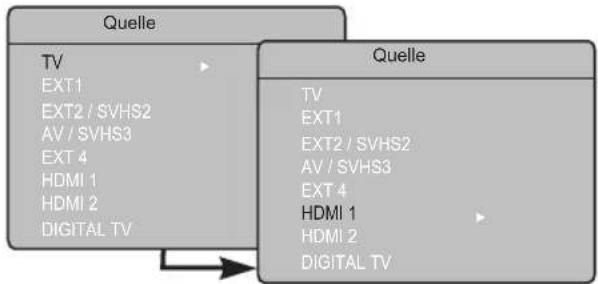
2 Drücken Sie d'ev Taste, um die Quellenangaben anzuzeigen und beutzen Sie die ▲ ▼ Taste, um HDMI-1 oder HDMI-2 auszuwählen.
3 Benutzen Sie die ▶OK Taste, um zu der ausgewählten Quelle zu wechseln.
flowchart
graph LR
    A["Quelle"] --> B["TV"]
    A --> C["Quelle"]
    B --> D["EXT1"]
    B --> E["EXT2 / SVHS2"]
    B --> F["AV / SVHS3"]
    B --> G["EXT 4"]
    B --> H["HDMI 1"]
    B --> I["HDMI 2"]
    B --> J["DIGITAL TV"]
    C --> K["TV"]
    C --> L["EXT1"]
    C --> M["EXT2 / SVHS2"]
    C --> N["AV / SVHS3"]
    C --> O["EXT 4"]
    C --> P["HDMI 1"]
    C --> Q["HDMI 2"]
    C --> R["DIGITAL TV"]
Anwendung der PC-Menüs
1 Drücken Sie die MENU TV -Taste, um das PC-Menü anzuzeigen.
2 Drücken Sie die ▲▼ -Taste, um die Einstellung zu wählen oder einzustellen (die Einstellungen werden automatisch gespeichert).
Beschreibung der Bildeinstellungen
Helligkeit/Kontrast:
– Anpassung der Helligkeit und des Kontrastes.
Farbton:
– Zum Einstellen der Farbwiedergabe des Bildes: Kühl, Normal (ausgewogender Weißton) oder Warm (rötlicher Weißton).
Audio Auswahl:
–Wählt den wiederzugebenden Sound des TV (PC oder TV).
Unterstützte PC Formate
| 640 x 480, 60 Hz | 800 x 600, 72 Hz |
| 640 x 480, 67 Hz | 800 x 600, 75 Hz |
| 640 x 480, 72 Hz | 1024 x 768, 60 Hz |
| 640 x 480, 75 Hz | 1024 x 768, 70 Hz |
| 800 x 600, 56 Hz | 1024 x 768, 75 Hz |
| 800 x 600, 60 Hz |
Beschreibung von Eigenschaften
Format:
– Wählt zwischen ganzem Bildschirm oder dem ursprünglichen Format des PC Bildschirms.
- Zeigt einen PIP Bildschirm an, um TV Programme zur selben Zeit zu schauen.
\* Wahl-Modus:
- Wenn Sie PC- oder HD-Geräte anschließen, die eine Auflösung von 480p, 576p oder 720p unterstützen, wird im Funktionsmenü die Option Wahl-Modus markiert. Dadurch können Sie zwischen PC- und HD-Modus auswählen. Falls die Auflösungen 480p, 576p oder 720p nicht unterstützt werden, ist diese Funktion nicht verfügbar.
Verwendung der PIP Eigenschaften
Die PIP (Picture in Picture) Eigenschaften erlauben es, einen PIP Bildschirm von einem TV Programm aufzurufen, während man sich im PC Modus befindet.
WICHTIG
Um einen PIP Bildschirm des TV Programmes aufzurufen, müssen folgende Schritte beacht werden:
HDMI-1 oder HDMI-2-Eingänge MÜSSEN mit dem DVI Ausgang des PC Gerätes verbunden sein. Benutzen Sie ein HDMI/DVI-Adapterkabel, um diese Verbindung herzustellen.
Die PIP-Menüeinträge Größe, Horizontal und Vertikal funktionieren nach dem gleichen Prinzip wie das Aufrufen eines PIP-Bildschirms im TVModus. Außer für HDMI, gibt es keine Auswahl von anderen Quellen.
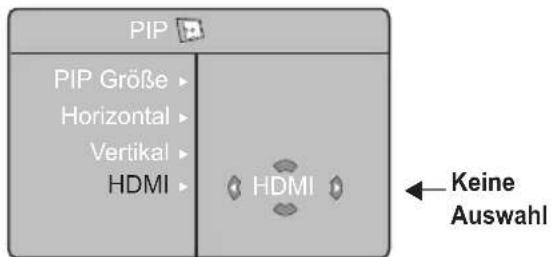
Informationen zur Funktionsweise von PIP Menüeinträgen erhalten Sie im Abschnitt „Gebrauch der PIP- (Picture in Picture) Eigenschaften“ auf S. 24.
HINWEIS
Für weitere Details der Verbindung zu dem PC-Equipment, siehe „CONNECTION GUIDE“.
Gebrauch des TV und HD (High Definition)-Modus
HD Mode
Der HD (High Definition) Modus ermöglicht die Darstellung von klareren und schärferen Bildern, wenn Sie einen HD Receiver/Gerät benutzen, das High Definition Programme anbietet.
WICHTIG
Damit der TV im HD Modus funktioniert, müssen folgende Schritte beachtet werden:
① HDMI-1 oder HDMI-2 Eingänge MüSSEN mit dem HDMI/DVI Ausgang des HD Receivers/Gerätes verbunden sein. Weitere Informationen finden Sie imConnection Guide.
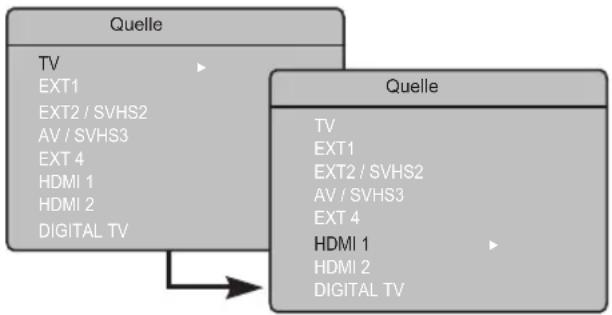
2 Drücken Sie die AV Taste, um die Quellenliste anzuzeigen und benutzen Sie die ▲ ▼ um HDMI 1 oder HDMI 2 auszuwählen.
3 Benutzen Sie die ▶ / OK Taste um zu der ausgewählten Quelle zu wechseln.
flowchart
graph TD
    A["Quelle"] --> B["TV"]
    A --> C["EXT1"]
    A --> D["EXT2 / SVHS2"]
    A --> E["AV / SVHS3"]
    A --> F["EXT 4"]
    A --> G["HDMI 1"]
    A --> H["HDMI 2"]
    A --> I["DIGITAL TV"]
    J["Quelle"] --> K["TV"]
    J --> L["EXT1"]
    J --> M["EXT2 / SVHS2"]
    J --> N["AV / SVHS3"]
    J --> O["EXT 4"]
    J --> P["HDMI 1"]
    J --> Q["HDMI 2"]
    J --> R["DIGITAL TV"]
Verwendung des HD Menüs
MENU
1 Drücken Sie die TV Taste, um das HD Menü anzuzeigen.
② Benutzen Sie die ▲ ▼ Taste, um die Einstellungen zu öffnen und die ◀ ▶ Taste, um Einstellungen auszuwählen oder anzupassen. select or adjust setting.
HD Installations Menü
HINWEIS: Sie können Installieren im HD Menü nicht öffnen. Es gibt keine Installationsfunktion im HD Modus.
HD Bild- und Toneinstellungen
Die Funktionen der HD Bild- und Toneinstellungen sind dieselben wie die TV Bild- und Toneinstellungen und funktionieren auf dieselbe Weise wie die TV Bild- und Toneinstellungen (siehe S. 23).
HD-Funktionen
Timer: Die Funktionen für Timer und automatisches Abschalten funktionieren genauso wie die entsprechenden TV-Funktionen (siehe S. 22).
PIP: Zeigt einen PIP-Bildschirm zur gleichzeiten Anzeige des Fernsehprogramms an. Die Optionen des PIP-Menüs (PIP Größe, Horizontal und Vertikal) funktionieren wie beim PIP-Bildschirm im TV-Modus. Eine Beschreibung der PIP-Menüoptionen und deren Funktion finden Sie unter „Verwendung der PIP-Funktion (Picture-in-Picture)“ auf Seite 24.
* Horizontae Shift: Passt die horizontale Position des Bildes an.
* Wahl-Modus: Wenn Sie einen PC oder ein HD-Gerät anschließen, das 480p,576p oder 720p unterstützt, wird im Menü Sonderfunk. die Option Wahl-Modus markiert. Damit können Sie zwischen PC- und HD-Modus umschalten. Falls die Auflösungen 480p,576p oder 720p nicht unterstützt werden, ist diese Funktion nicht verfügbar.

text_image
Sonderfunk Timer ▶ Kontrast+ NR PIP ▶ Horizontal Shift ▶ Wahl-Modus ▶ HDUnterstützte HD Formate
480p 576p 720p 1080i
HINWEIS: Weitere Details der Verbindung zu den HD Geräten, siehe „CONNECTION GUIDE“.
Ihr Fernsehgerät von Philips ist HDMI-kompatibel. Falls die Bildqualität nicht zufrieden stellend ist, ändern Sie das Videoformat des Geräts (DVD-Player, Kabel-Set-Top-Box, etc.) in ein Standardformat. Wählen Sie beispielsweise für DVDPlayer die Auflösung 480p, 576p, 720p oder 1080i. Für Computer wählen Sie die Auflösung 640 x 480, 800 x 600 oder 1024 x 768. Falls das Problem weiterhin besteht, lesen Sie im Handbuch Ihres Computers die Hinweise zur Aktualisierung der Software Ihrer Grafikkarte. Hierbei handelt es sich nicht um einen Fehler des Fernsehgeräts.
Tipps zur Fehlerbehebung
Nachstehend finden Sie eine Liste von Symptomen, die bei Ihrem TV-Gerät vorkommen können. Bevor Sie den Kundendienst informieren, prüfen Sie Folgendes:
| Symptom Mögliche Ursachen Was ist zu tun | |
| Kein Bild auf dem Bildschirm | Fehlerhafter NetzanschlussTV-Gerät nicht eingeschaltetFehlerhafter AntennenanschlussFalsche Quelle gewähltPrüfen Sie, ob das Anschlusskabel korrekt in die Hauptsteckdose gesteckt wurde. Wenn noch immer kein Strom vorhanden ist, ziehen Sie den Stecker und stecken ihn nach 60 Sekunden wieder hinein. Schalten Sie das TV-Gerät wieder ein.Drücken Sie dieaste auf der Fernbedienung.Antennenanschluss prüfen.Prüfen Sie, ob die Euroanschlusskabel oder Antennenstecker korrekt angeschlossen sind.Prüfen Sie, ob die Quelle korrekt gewählt wurde. Drücken Sie Tastelum auf die Quellliste zu gelangen und die richtige Quelle zu wählen. |
| Schlechter Empfang (Schnee im Bild und Tonstörungen) | Fehlerhafter AntennenanschlussSchlechte ÜbertragungFalsches TV-SystemPrüfen Sie den Antennenanschluss auf der Rückseite des TV-Gerätes.Versuchen Sie, manuell Ihr Bild einzustellen (Siehe Seite 21).Haben Sie das richtige TV-System gewählt? (Siehe Seite 21). |
| Kein Ton auf bestimmten Kanälen | Falsches TV-SystemPrüfen Sie, ob das korrekte TV-System ausgewählt worden ist (Siehe Seite 21). |
| Kein Ton | Lautstärke auf Null gestelltTon stummgeschaltetKopfhörer ist angeschlossenVersuchen Sie, die Lautstärke zu erhöhen.Prüfen Sie, ob der Ton abgestellt ist.Richten Sie die Fernbedienung direkt am Sensor auf die Vorderseite des TV-Gerätes.Schalten Sie die Kopfhörerverbindung ab (nur für 26”/32”). |
| Tonstörung | Elektrische GeräteVersuchen Sie, alle elektrischen Geräte abzuschalten, z.B. Fön und Staubsauger, die in Gebrauch sind. |
| Fernseher reagiert nicht auf Fernbedienung | Falsche Polung der BatterienBatterien leerPrüfen Sie die Polarität der Batterien.Versuchen Sie, die Batterien auszutauschen. |
| Zeitweiliges Auftreten von roten, blauen, grünen und schwarzen Punkten auf dem Bildschirm | Display des TV-GerätesManchmal können partiell hell leuchtende Pixel (rot, grün, blau) oder dunkle Pixel (schwarz) auf dem Bildschirm erscheinen. Das beeinträchtigt die Funktion des Gerätes nicht. |
| Kein Bild im HD-Modus | Quelle nicht HDCP-kompatibel (s. Glossar)Schlagen Sie in der Bedienungsanleitung des Zuspielgerätes nach, ob HDCP unterstützt wird.Verwenden Sie ein standardkonformes HDMI zu HDMI – Kabel oder HDMI zu DVI-Kabel. |
| Kein Ton oder Bild, obwohl das rote Kontrolllicht an der Vorderseite eingeschaltet ist | Auf Standby-Modus eingestelltDrücken Sie die -Taste auf Ihrer Fernbedienung. |
Tipps zur Fehlerbehebung
| Symptom | Mögliche Ursachen | Was zu tun ist | ||
| Unbekannte Sprache auf dem Bildschirm beim Einstellen des TV-Geräts | • Versehentlich falsche Sprache ausgewählt | • Drücken Sie die Taste  , um das Menü auf dem Bildschirm zu schließen. , um das Menü auf dem Bildschirm zu schließen.  Drücken Sie die Taste [7WVY] [5KVX]Erneut, um das Menü anzuzeigen. Drücken Sie die Taste [6HCT8] [6KV6A], um auf die nächste Menüebene auszuwählen, und dann [8KV7A]zu gelangen. [3939]Drücken Sie erneut die fünfte Menüoption aus [3ZWZC] [3ZZH] [2ZZ72]Drücken Sie die Taste [8BDC] [9HAE] [1XHB] [4HWA] [4KAJ3] Wählen Sie mit den Ta [0GWY] [0GVT] [CCT7K] Drücken Sie auf OK, Drücken Sie die Taste [7WVY] [5KVX]Erneut, um das Menü anzuzeigen. Drücken Sie die Taste [6HCT8] [6KV6A], um auf die nächste Menüebene auszuwählen, und dann [8KV7A]zu gelangen. [3939]Drücken Sie erneut die fünfte Menüoption aus [3ZWZC] [3ZZH] [2ZZ72]Drücken Sie die Taste [8BDC] [9HAE] [1XHB] [4HWA] [4KAJ3] Wählen Sie mit den Ta [0GWY] [0GVT] [CCT7K] Drücken Sie auf OK,  [0D60] [0TWCB] [3847] Drücken Sie zum Schlüssige [0D60] [0D60] [0TWCB] und wählen Sie mit ▼ die gewünschte Sprache aus. Drücken Sie auf OK, [0DWY] [0DWY] [0DWY] [0DWY] [0DWY] [0DWY] [0DWY] [0DWY] [0DWY] [0DWY] [0DWY] [0DWY] [0DWY] [0DWY] [0DWY] [0DWY] [0DWY] [0DWY] [0DWY] [0DWY] [0DWY][0DWY] [0DWY] [0DWY] [0DWY] [0DWY] [0DWY] [0DWY] [0DWY] [0DWY] [0DWY] [0DWY] [0DWY] [0DWY] [0DWY] [0DWY] [0DWY] [0DWY] [0DWY] [0DWY] [0DWY] [0D60] [0TWCB] [3847] Drücken Sie zum Schlüssige [0D60] [0D60] [0TWCB] und wählen Sie mit ▼ die gewünschte Sprache aus. Drücken Sie auf OK, [0DWY] [0DWY] [0DWY] [0DWY] [0DWY] [0DWY] [0DWY] [0DWY] [0DWY] [0DWY] [0DWY] [0DWY] [0DWY] [0DWY] [0DWY] [0DWY] [0DWY] [0DWY] [0DWY] [0DWY] [0DWY][0DWY] [0DWY] [0DWY] [0DWY] [0DWY] [0DWY] [0DWY] [0DWY] [0DWY] [0DWY] [0DWY] [0DWY] [0DWY] [0DWY] [0DWY] [0DWY] [0DWY] [0DWY] [0DWY] [0DWY] | ||
| Kein Zugang zum Installationsmenü | • Im AV, EXTERNAL oder HD-Modus. | • Es gibt KEINEN Zugarn [0774] [0734] oder HD-Modus gewährt um Menü, wenn AV, EXTERNAL worden ist. | ||
| Kein Bild bei Nutzung des TV-Gerätes als PC-Monitor | • Falsche Anschlüsse• Falsche Quelle ausgewählt.• Falsche Display-Auflösung• Falsche Einstellung der PC Graphikkarte | • Überprüfen Sie, ob die „Verwendung Ihres TV-(Weitere Details zur Versicherung zum PC Equipment, siehe „Connection Guic [1X31]  [4027] [4027] [4027] [4027] [4027] [4027] [4027] [4027] [4027] [4027] [4027] [4027] [4027] [4027] [4027] [4027] [4027] [4]Prüfen Sie, ob die Quel (Quellliste und wählen Sie die richtige Quelle. [3063] [6XIXO] [28V7] [2XXJ2] [2XXJ4] [2XXJ4] [2XXJ4] [2XXJ4] [2XXJ4] [2XXJ4] [2XXJ4] [2XXJ4] [2XXJ4] [2XXJ4] [2XXJ4] [2XXJ4] [2XXJ4] [2XXJ4] [2XXJ4] [4027] [4027] [4027] [4027] [4027] [4027] [4027] [4027] [4027] [4027] [4027] [4027] [4027] [4027] [4027] [4027] [4027] [4]Prüfen Sie, ob die Quel (Quellliste und wählen Sie die richtige Quelle. [3063] [6XIXO] [28V7] [2XXJ2] [2XXJ4] [2XXJ4] [2XXJ4] [2XXJ4] [2XXJ4] [2XXJ4] [2XXJ4] [2XXJ4] [2XXJ4] [2XXJ4] [2XXJ4] [2XXJ4] [2XXJ4] [2XXJ4] [2XXJ4] | ||
| S-Videofarbe verblasst | • Falsche Signalerkennung | • Prüfen Sie, ob das Net [07XQO] [3XQC1] [0XQC4] [0XQC4] [0XQC4] [0XQC4] [0XQC4] [0XQC4] [0XQC4] [0XQC4] [0XQC4] [0XQC4] [0XQC4] [0XQC4] [0XQC4] [0XQC4] [0XQC4] [0XQC4] [0XQC4] [0xQO] [0xQO] [0xQO] [0xQO] [0xQO] [0xQO] [0xQO] [0xQO] [0xQO] [0xQO] [0xQO] [0xQO] [0xQO] [0xQO] [0xQO] [0xQO] [0xQO] [0XQO] [0xQO] [0xQO] [0xQO] [0xQO] [0xQO] [0xQO] [0xQO] [0xQO] [0xQO] [0xQO] [0xQO] [0xQO] [0xQO] [0xQO] [0xQO] [0xQO] | ||
| Schwarzer Strich oben und unten am Bildschirm im PC-Modus | • Bildwiederholfrequenz zu hoch | • Ändern Sie die PC-Bildverholfrequenz auf 60 Hz. | ||
| Digitales Menü kann nicht aufgerufen werden | • Sie befinden sich im Analogmodus | • Drücken Sie die Taste in den Digitalmodus zu wechseln. [0WZ7] [2067] [20VHS] [T08O] [A1ZZ2] [206O] [A1ZZ2] [206O] [A1ZZ2] [206O] [A1ZZ2] [206O] [A1ZZ2] [206O] [A1ZZ2] [206O] [A1ZZ2] [206O] [A1ZZ2] [206O] [A1ZZ2] [206O] [1xQV] [0xVH4] [1X20] [2A X2] [0xVHX4] [30VXX1] [3Q66] [1xZC4] [1xZC4] [1xZC4] [1xZC4] [1xZC4] [1xZC4] [1xZC4] [1xZC4] [1xZC4] [1xZC4] [1xZC4] [1xZC4] [1xZC4] [1xZC4] [1xZC4] | ||
| Bei der Programmsuche werden nur einige oder gar keine Programme gefunden | • Überprüfen Sie die Verbindung der Fernsehantenne mit dem Digitalgerät.• Überprüfen Sie die Antennen-Wandbuchse auf Schäden und tauschen Sie sie ggf. aus | • Überprüfen Sie die V andung der Fernsehantenne mit dem Digitalgerät.• Überprüfen Sie die A und tauschen Sie sie [0xVH4] [1xZC4] [2A X2] [0xVHX4] [30VXX1] [3Q66] [1xZC4] [1xZC4] [1xZC4] [1xZC4] [1xZC4] [1xZC4] [1xZC4] [1xZC4] [1xZC4] [1xZC4] [1XQV] [0xVH4] [1X20] [2A X2] [0xVHX4] [30VXX1] [3Q66] [1xZC4] [1xZC4] [1xZC4] [1xZC4] [1xZC4] [1xZC4] [1xZC4] [1xZC4] [0xVH4] [0xVH4] [1X20] [2A X2] [0xVHX4] [30VXX1] [3Q66] [1xZC4] [1xZC4] [1xZC4] [1xZC4] [1xZC4] [1xZC4] [1xZC4] [1xZC4] [1xQV] [0xVH4] [1X20] [2A X2] [0xVHX4] [30VXX1] [3Q66] [1xZC4] [1xZC4] [1xZC4] [1xZC4] [1xZC4] [1xZC4] [1xZC4] [1xZQV] [0xVH4] [0xVH4] [1X20] [2A X2] [0xVHX4] [30VXX1] [3Q66] [1xZC4] [1xZC4] [1xZC4] [1xZC4] [1xZC4] [1xZC4] [1xZC4] [1xQV] [0xVH4] [0xVH4] [1X20] [2A X2] [0xVHX4] [30VXX1] [3Q66] [1xZC4] [1xZC4] [1xZC4] [1xZC4] [1xZC4] [1xZC4] [1xZC4] [0xVH4] [0xVH4] [1X20] [2A X2] [0xVHX4] [30VXX1] [3Q66] [1xQV] [0xVH4] [0xVH4] [1X20] [2A X2] [0xVHX4] [30VXX1] [3Q66] [1xZC4] [1xZC4] [1xZC4] [1xZC4] [1xZC4] [1xZC4] [1xZQV] [0xVH4] [0xVH4] [1X20] [2A X2] [0xVHX4] [30VXX1] [3Q66] [1xQV] [0xVH4] [0xVH4] [1X20] [2A X2] [0xVHX4] [30VXX1] [3Q66] | [0xVH4] [1X20] [2A X2] [0xVHX4] [30VXX1] [3Q66] [1xQV] [0xVH4] [0xVH4] [1X20] [2A X2] [0xVHX4] [30VXX1] [3Q66] [1xQV] [0xVH4] [1X20] [2A X2] [0xVHX4] [30VXX1] [3Q66] [1xQV] [0xVH4] [1X20] [2A X2] [0xVHX4] [30VXX1] [3Q66] [1xQV] [0xVH4] [0xVH4] [1X20] [2A X2] [0xVHX4] [30VXX1] [3Q66] [1xQV] [0xWHE] [0xWHE] [1xWHE] [1xWHE] [1xWHE] [1xWHE] [1xWHE] [1xWHE] [1xWHE] [1xWHE] [1xWHE] [1xWHE] [1xWHE] [1xWHE] [1xWHE] [1xWHE] [1xWHE] [1xWHE] [1xWHE] [1xWHE] [1xWHE] [1xWHE] [1xWHE] [1xWHE] [1xWHE] [1xWHE] [1xWHE] [1xWHE] [1xWHE] [1xWHE] [1xWHE] [1xWHE] [1xWHE] [1xWHE] [1xWHE] [1xWHe] [1xWHE] [1xWHE] [1xWHE] [1xWHE] [1xWHE] [1xWHE] [1xWHE] [1xWHE] [1xWHE] [1xWHE] [1xWHE] [1xWHE] [1xWHE] [1xWHE] [1xWHE] [1xWHE] [1XWHE] [1xWHE] [1xWHE] [1xWHE] [1xWHE] [1xWHE] [1xWHE] [1xWHE] [1xWHE] [1xWHE] [1xWHE] [1xWHE] [1xWHE] [1xWHE] [1xWHE] [1xWHE] [1xWHE] | [0xVH4] [1X20] [2A X2] [0xVHX4] [30VXX1] [3Q66] [1xQV] [0xVH4] [1X20] [2A X2] [0xVHX4] [30VXX1] [3Q66] [1xQV] [0xVH4] [1X 20] [2A X2] [0xVHX4] [30VXX1] [3Q66] [1xZC4] [1xZC4] [1xZC4] [1xZC4] [1xZC4] [1xZC4] [1xZC4] [1xZC4] [1xZC4] [1xZC4] |
Warnhinweise zu Standbildern auf dem Fernsehbildschirm
Wird an einem Plasma-Bildschirm für längere Zeit ein Standbild angezeigt, so besteht die Gefahr, dass ein permanentes Nachbild auf dem Bildschirm entsteht – ein Effekt, der als Phosphor-Einbrennen bezeichnet wird. Bei normalem Gebrauch des Fernsehers sollten daher ständig wechselnde, bewegte Bilder auf dem gesamten Bildschirm angezeigt werden.
Glossar
DVI (Digital Visual Interface): Eine digitale Standardschnittstelle für Bildübertragung, die durch die Digital Display Working Group (DDWG) entstanden ist.
RGB-Signale: Analoge Bildübertragung mit den Signalkomponenten rot, grün und blau für beste Qualität.
S-VHS-Signale: Analoge Bildübertragung mit den Signalkomponenten Y (=Helligkeitsinformation) und C (=Farbinformation). Durch die Trennung der Signale wird gegenüber dem Videosignal (FBAS) eine bessere Bildqualität erzielt.
NICAM-Klang: Tonübertragungssystem, das in Skandinavien eingesetzt wird.
16:9: Bezieht sich auf das Verhältnis von Breite und Höhe des Bildschirms. Breitbildfernsehgeräte haben ein Verhältnis von 16/9, konventionelle TV-Bildschirme haben ein Verhältnis von 4/3.
MHEG (Multimedia- und Hypermedia-Informationsverschlüsselungs-Expertengruppe): Bietet Standards für die verschlüsselte Darstellung von Multimedia-/Hypermedia-Informationsobjekten, die zwischen Anwendungen und Diensten mit unterschiedlichen Medien ausgetauscht werden. Die Objekte definieren die Struktur der Multimedia-/Hypermedia-Darstellung.
HDMI (High-Definition Multimedia Interface): Volldigitale Audio-/Videoschnittstelle für unkomprimierte Datenübertragung, z.B. vom DVD-Player zum TV-Gerät, für beste Bild- und Tonqualität. Alle über HDMI verbundenen Geräte müssen zwingend den Kopierschutz HDCP (s. Glossar) unterstützen.
TV-System: TV-Sendungen werden nicht in allen Ländern gleichwertig ausgestrahlt. Es gibt verschiedene Normen, wie z.B. PAL oder SECAM. Die Systemeinstellung (S. 21) wird benutzt, um diese verschiedenen Standards zu wählen. PAL oder SECAM darf nicht bei der Erstinstallation verwechselt werden. Pal wird in den meisten Ländern Europas eingesetzt, SECAM in Frankreich, Russland und den meisten afrikanischen Ländern. Die Vereinigten Staaten und Japan setzen ein sogenanntes NTSC-System ein.
HDCP (High-bandwidth Digital-Content Protection): Kopierschutzverfahren, das bei Anschluss von Geräten über die HDMI-Schnittstelle verwendet wird.
PCM (Pulscode-Modulation) ist eine häufig verwendete Methode zum Speichern und Übertragen von unkomprimiertem digitalem Sound. Da es sich um ein allgemeines Format handelt, kann es von den meisten Audioanwendungen gelesen werden (ähnlich wie eine Textdatei, die von allen Textverarbeitungsprogrammen gelesen werden kann). PCM wird von Audio-CDs und digitalen Audiobändern (DATs) verwendet.
AC3 (Audio Codierung 3) ist als Dolby Digital bekannt und wird als optionaler Audiostandard von digitalen Videoübertragungen unterstützt. Das Dolby Digital-Signal passt sich an das Wiedergabesystem des Fernsehzuschauers an und liefert allen Zuschauern den bestmöglichen Sound, unabhängig von ihrer Ausstattung.
MPEG (Moving Picture Experts Group) ist die Bezeichnung für eine Reihe von internationalen Standards für die Codierung audio-visueller Informationen in einem digitalen komprimierten Format.
Mittenfrequenz-Tabelle (in KHz)
| Digitale Frequenz | Nominale | Digitale Frequenz | Nominale | ||
| Kanal | Mittenfrequenz (KHz) | Kanal | Mittenfrequenz (KHz) | ||
| 21 | .474 000 | 46 | .674 000 | ||
| 22 | .482 000 | 47 | .682 000 | ||
| 23 | .490 000 | 48 | .690 000 | ||
| 24 | .498 000 | 49 | .698 000 | ||
| 25 | .506 000 | 50 | .706 000 | ||
| 26 | .514 000 | 51 | .714 000 | ||
| 27 | .522 000 | 52 | .722 000 | ||
| 28 | .530 000 | 53 | .730 000 | ||
| 29 | .538 000 | 54 | .738 000 | ||
| 30 | .546 000 | 55 | .746 000 | ||
| 31 | .554 000 | 56 | .754 000 | ||
| 32 | .562 000 | 57 | .762 000 | ||
| 33 | .570 000 | 58 | .770 000 | ||
| 34 | .578 000 | 59 | .778 000 | ||
| 35 | .586 000 | 60 | .786 000 | ||
| 36 | .594 000 | 61 | .794 000 | ||
| 37 | .602 000 | 62 | .802 000 | ||
| 38 | .610 000 | 63 | .810 000 | ||
| 39 | .618 000 | 64 | .818 000 | ||
| 40 | .626 000 | 65 | .826 000 | ||
| 41 | .634 000 | 66 | .834 000 | ||
| 42 | .642 000 | 67 | .842 000 | ||
| 43 | .650 000 | 68 | .850 000 | ||
| 44 | .658 000 | 69 | .858 000 | ||
| 45 | .666 000 | ||||
Technische Daten
| 26PF5xxxx 32PF5xxxx | 37PF5xxxx 42PF5xxxx | |||
| Bildschirmgröße 660 mm (26") 800 mm (32") 940 mm (37") | 1070 mm (42") | |||
| Audioausgang | 2 x 5 W | 2 x 15 W | 2 x 15 W | 2 x 15 W |
| TV-System | PAL, SECAM | |||
| Video playback | NTSC, PAL, SECAM | |||
| Klangsystem | Mono, Nicam Stereo, Virtual Dolby Surround | |||
| AnschlussmöglichkeitHinten | Anntenne In 75 Ω, Scart 1, Scart 2, HDMI 1, HDMI 2, Component Video Eingang, SPDIF socket (37"/42" TV), Common Interface slot (37"/42" TV) | |||
| Seitlich | Audio In, Video In, S-Video In, KopfhörerSPDIF-Buchse (67/82 cm), CI-Steckplatz (94/107 cm TV) | |||
| Stromverbrauchim Standby-Modus | < 1 W | < 1 W | < 2 W | < 2 W |
| Gerätabmessungen(mit Sockel) | ||||
| Breite | 805 mm | 924 mm | 1100 mm | 1236 mm |
| Tiefe | 222 mm | 222 mm | 240 mm | 280 mm |
| Höhe | 477 mm | 550 mm | 657 mm | 720 mm |
| Nettogewicht (mit Sockel) | 13.3 kg | 19 kg | 25 kg | 42 kg |
Änderungen an den technischen Daten und Informationen vorbehalten.