
32PFL7582 - Fernseher PHILIPS - Kostenlose Bedienungsanleitung
Finden Sie kostenlos die Bedienungsanleitung des Geräts 32PFL7582 PHILIPS als PDF.


Benutzerfragen zu 32PFL7582 PHILIPS
0 Frage zu diesem Gerät. Beantworten Sie die, die Sie kennen, oder stellen Sie Ihre eigene.
Eine neue Frage zu diesem Gerät stellen
Laden Sie die Anleitung für Ihr Fernseher kostenlos im PDF-Format! Finden Sie Ihr Handbuch 32PFL7582 - PHILIPS und nehmen Sie Ihr elektronisches Gerät wieder in die Hand. Auf dieser Seite sind alle Dokumente veröffentlicht, die für die Verwendung Ihres Geräts notwendig sind. 32PFL7582 von der Marke PHILIPS.
BEDIENUNGSANLEITUNG 32PFL7582 PHILIPS
1 Über dieses Benutzerhandbuch
1.1 Digitale Fernsehübertragung......
1.2 Analoge Fernsehübertragung ....
2 Wichtig 4
2.1 Allgemein 47.1
2.2 Pflege des Bildschirms 4
2.3 Unbewegliche Bilder auf dem Fernsehbildschirm 4
2.4 Elektrische, magnetische und elektromagnetische Felder (EMF) 4
3 Vor Beginn....5
3.1 Überblick über die hinteren Anschlüsse..5
3.2 Common-Interface-Slots 5
3.3 Überblick über die seitlichen Anschlüsse 6
3.4 Tasten auf der Seite des Fernsehgeräts ... 6
3.5 Leuchtanzeige am Fernsehgerät......7
4 Erste-Schritte 8.1
4.1 Anschließen der Antenne....8 9.2
4.2 Anschließen des Netzkabels 8 9.3
4.3 Fernbedienung 8 9.4
4.4 Einschalten des Fernsehgeräts 8 9.5
4.5 Erstmalige Installation 8 9.6
4.6 Durchlaufen der Menüs Einführung .....11
5 Benutzen der Fernbedienung.....1.03
5.1 Benutzen der Taste OPTION .....14
6 Benutzen der Menüeinstellungen
6.1 Anpassen der Bildmenüeinstellungen .....17
6.2 Anpassen der Tonmenüeinstellungen ..... 20
6.3 Anpassen der Einstellungen für das Sonderfunktionsmenü....22
6.4 Suchen und Speichern von Fernsehsendern 26
6.5 Neuordnen der Sendernummernliste
6.6 Bevorzugte Einstellungen....31
6.7 Anschlussauswahl 31
6.8 Auswählen einer Decoder-Sendernummer 32
6.9 Wiederherstellen der
......Werksvoreinstellungen....33
36.10 Aktualisieren der Software des
3 Fernsehgeräts....33
Erstellen einer Favoritenliste......34
Auswählen eines Senders aus der angezeigten Favoritenliste 34
7.2 Auswählen von anderen
Senderfavoritenlisten....34
7.3 Erstellen oder Ändern von Favoritenlisten 34
7.4 Auswählen von Fernseh- oder Radiosendern aus der Liste "Alle"......35
8 EPG (Electronic Programme Guide) (nur bei digitalen Fernsehsendern) ... 36
9 Multimedia Browser 38
Anzeigen des Inhalts von USB-Geräten. 38
Einsetzen von USB-Geräten 38
Entfernen von USB-Geräten......38
Menü „Multimedia Browser“......38
Funktionstasten unten am Bildschirm ....40
Multimedia-Funktionstasten auf der Fernbedienung ....40
Videotext......41
11 Herstellen von Video- und ..Audioverbindungen-......44
11.1 Überblick über die seitlichen Anschlüsse ....44
11.2 Überblick über die hinteren
Anschlüsse ....45
11.3 Anschließen eines Videorecorders oder eines DVD-Recorders 46
.1294 Anschließen eines Decoders und eines Videorecorders ....46
11.5 Anschließen von zwei Videorecordern bzw. von einem Videorecorder und einem DVD-Recorder 47
11.6 Anschließen eines Satellitenempfängers ....47
11.7 Anschließen eines DVD-Players, eines Kabelkonverters oder einer Spielekonsole 48
11.8 Anschließen eines DVD-Players, eines Satellitenempfängers oder eines Kabelkonverters....49
11.9 Anschließen eines PCs ....50
11.10 Anschließen eines Heimkinoverstärkers .... 51
12 Problemlösung 52
13 Aktualisieren von Philips-Fernsehsoftware mit steckbarem Speicher ....54
13.1 Automatisches Software-Upgrade-Verfahren ....55
13.2 Manuelles Software-Upgrade-Verfahren 56
14 Bildpräsentationsformat mit Hintergrundmusik....57
15 Digitalkamera- und USB-Probleme .. 60
16 Probleme mit Peripheriegeräten, die über einen HDMI-Anschluss verbunden sind 62
17 Index 63
18 Recycling und Produktinformationen
65
1 Über dieses Benutzerhandbuch
Dieses Handbuch enthält alle Informationen, die Sie für die erstmalige Installation und Bedienung Ihres neuen Fernsehgeräts benötigen. Bitte beachten Sie auch die Hilfetexte, die am unteren Bildschirmrand angezeigt werden.

Falls Sie in dieser Bedienungsanleitung keine Antworten auf Ihre Fragen erhalten sollten oder unter „Problemlösung“ keine
Lösungen für Probleme mit dem Fernsehgerät finden, können Sie sich telefonisch an ein Philips Info- oder Service-Center in Ihrer Nähe wenden. Siehe dazu auch die beiliegende Broschüre zu den weltweiten Garantiebestimmungen.
Bitte halten Sie Modellnummer und
Produktnummer, welche Sie an der Rück- oder Unterseite des Geräts oder auf der Verpackung finden, bereit, wenn Sie den Kundenservice von Philips anrufen.
Model: ....
Produktnr.:
1.1 Digitale Fernsehübertragung
Neben dem analogen Empfang von Sendesignalen unterstützt Ihr Fernsehgerät über den integrierten Tuner auch den Empfang, die Dekodierung und die Wiedergabe von digitalen terrestrischen Signalen.
Digitale Fernseh- und Radiosender sind nur in folgenden Fällen verfügbar:
- wenn Digital Video Broadcasting Terrestrial (DVB-T) in Ihrer Region verfügbar ist
- wenn das DVB-T-Signal von Ihrem Fernsehgerät für das Land, in dem Sie leben, unterstützt wird Eine Liste der unterstützten Länder finden Sie unter www.philips.com/support.
1.2 Analoge Fernsehübertragung
Steht in Ihrem Wohngebiet keine digitale terrestrische Übertragung zur Verfügung, empfängt Ihr Fernsehgerät nur analoge Kanäle.
2 Wichtig
2.1 Allgemein
Schließen Sie den Netzstecker nicht an eine Wandsteckdose an, und befestigen Sie das Fernsehgerät nicht an der Wand, bevor alle Verbindungen hergestellt wurden.
- Sie können das Fernsehgerät an einem beliebigen Ort aufstellen bzw. montieren. Stellen Sie jedoch sicher, dass die Luft frei durch den Lüftungsschlitz zirkulieren kann.
- Bringen Sie das Fernsehgerät nicht in einem geschlossenen Bereich wie einem Bücherschrank unter.
- Um die Gefahr eines Brandes zu vermeiden, bringen Sie kein offenes Feuer, zum Beispiel brennende Kerzen, in die Nähe des Geräts.
- Vermeiden Sie Hitze, direkte Sonneneinstrahlung und den Kontakt mit Wasser.
2.2 Pfl ege des Bildschirms
- Der Bildschirm darf nicht mit harten Gegenständen berührt, gedrückt oder gerieben werden, da dies zu einer dauerhaften Beschädigung des Bildschirms führen kann.
- Berühren Sie den Bildschirm nie mit bloßen Händen oder mit ölhaltigen Tüchern (einige Pflege- oder Reinigungsmittel können für den Bildschirm schädlich sein).
- Ziehen Sie den Netzstecker, bevor Sie den Bildschirm reinigen.
- Wenn der Bildschirm staubig ist, reiben Sie ihn mit einem absorbierenden Baumwolltuch oder einem anderen weichen Tuch (z.-B. einem Ledertuch) vorsichtig ab.
- Bitte entfernen Sie die Schutzfolie erst, nachdem Sie das Gerät vollständig an der Wand/am Ständer montiert haben, und die Verbindungen angebracht sind. Gehen Sie mit dem Gerät vorsichtig um.
- Verwenden Sie zur Reinigung der glänzenden schwarzen Front des Geräts nur das im Lieferumfang enthaltene weiche Tuch.
- Wischen Sie Speichel- oder Wassertropfen schnellstmöglich ab, da ein längerer Kontakt mit dem Gerät zu Verformungen und Farbveränderungen führen kann.
2.3 Unbewegliche Bilder auf dem Fernsehbildschirm
Ein Merkmal von LCD und Plasma Panels besteht darin, dass durch die Anzeige desselben Bilds für längere Zeit ein permanentes Nachbild auf dem Bildschirm verbleibt. Diesen Vorgang wird als "Phosphor-Burn-In" bezeichnet.
Die normale Nutzung des Fernsehgeräts sollte aus der Anzeige sich ständig bewegender und ändernder Bilder auf dem gesamten Bildschirm bestehen.
Beispiele für unbewegliche Bilder (diese Liste ist nicht vollständig, möglicherweise begegnen Ihnen noch andere Beispiele):
• TV- und DVD-Menüs: Liste des DVD-Inhalts;
- Schwarze Balken: Wenn auf der linken und rechten Bildschirmseite schwarze Balken angezeigt werden, sollten Sie zu einem Bildformat wechseln, das den gesamten Bildschirm ausfüllt;
- Fernsehsender-Logo: problematisch bei hellen und unbeweglichen Logos. Bewegliche Anzeigen oder Grafiken mit niedriger Auflösung sind für den Bildschirm weniger gefährlich;
- Börsenlogos: Anzeige am unteren Rand des Fernsehbildschirms;
- Logos von Einkaufssendern und Preisanzeigen: helle und ständige Anzeige oder wiederholte Anzeige an derselben Stelle auf dem Fernsehbildschirm.
Weitere Beispiele für unbewegliche Bilder sind Logos, Computerbilder, Zeitanzeigen, Videotext und im Modus 4:3 angezeigte Bilder, statische Bilder oder Zeichen usw.
Tipp
Reduzieren Sie Kontrast und Helligkeit beim Fernsehen.
2.4 Elektrische, magnetische und elektro-magnetische Felder (EMF)
- Philips Royal Electronics ist Hersteller und Anbieter zahlreicher Produkte für den Heimbereich, die wie alle elektronischen Geräte elektromagnetische Signale ausstrahlen und empfangen können.
- Einer der Unternehmensleitsätze von Philips ist die Beachtung sämtlicher erforderlichen Sicherheitsmaßnahmen für unsere Produkte sowie der geltenden gesetzlichen Regelungen und der zum Zeitpunkt der Herstellung geltenden EMF-Normen.
- Philips verpflichtet sich, nur Produkte zu entwickeln, herzustellen und zu vermarkten, die keine negativen Auswirkungen auf die Gesundheit haben.
- Philips bestätigt hiermit, dass die Produkte bei sachgemäßer Verwendung nach aktueller wissenschaftlicher Erkenntnis sicher sind.
- Philips arbeitet aktiv an der Entwicklung internationaler EMF- und Sicherheitsnormen und ist somit in der Lage, neue Normen frühzeitig in der Produktentwicklung zu berücksichtigen.
3 Vor Beginn-
Achtung
Verbinden Sie das Netzkabel nicht mit der Netzkabel-Buchse an der Unterseite des Fernsehgeräts und der Wandsteckdose, und befestigen Sie das Gerät nicht an der Wand, bevor alle Verbindungen hergestellt wurden.
Schließen Sie vor dem Einschalten des Fernsehgeräts alle Peripheriegeräte an. Siehe „Herstellen von Video- und Audioverbindungen“, S. 44.
3.1 Überblick über die hinteren Anschlüsse
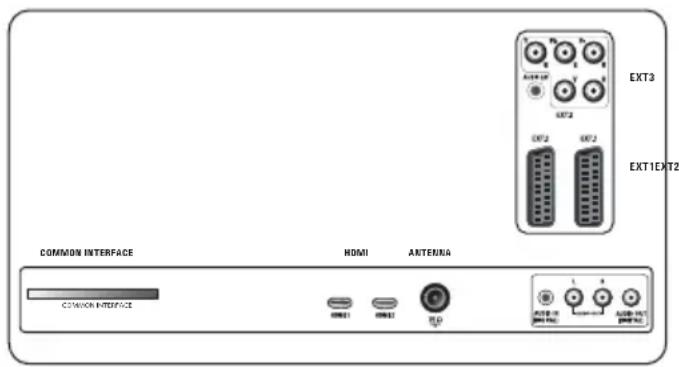
text_image
COMMON INTERFACE HDMI ANTENZA EXT3 EXT1EXT2 COMMON INTERFACE HDMI HDMI LED EXT3 EXT1EXT2Es gibt eine große Auswahl an A/V-Geräten, die an das Fernsehgerät angeschlossen werden können. Siehe „Herstellen von Audio- und Videoverbindungen“, S. 44.
EXT1 ist geeignet für CVBS, RGB und Audio L/R; EXT2 ist geeignet für CVBS, S-VIDEO, RGB, Audio L/R;
EXT3 ist geeignet für YPbPr, RGB H/V und Audio L/R;
HDMI 1 und 2.
Unterstützte Videoformate: 480i, 480p, 576i, 576p, 720p, 1080i.
Achtung
Trennen Sie die Verbindungen sämtlicher Stromquellen, bevor Sie Kabel anschließen.
Tipp
Schließen Sie Peripheriegeräte mit einem RGB-Ausgang an EXT1 oder EXT2 an, da mit RGB eine bessere Bildqualität erzielt wird.
3.2 Common-Interface-Slots
Achtung
Schalten Sie Ihr Fernsehgerät aus, bevor Sie ein Modul in den Common-Interface-Slot einsetzen.
Hinweis
Diese Funktion ist nur in bestimmten Ländern verfügbar.
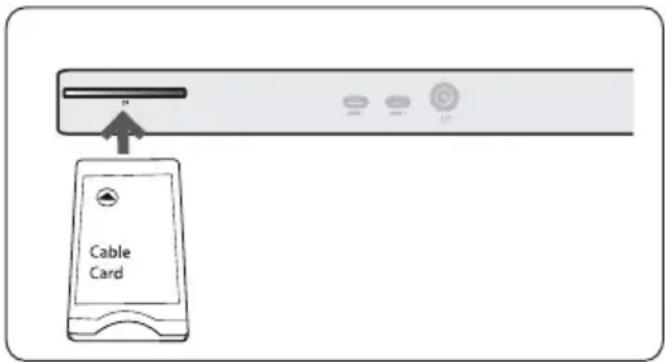
Um verschlüsselte DTV-Signale zu empfangen, benötigen Sie ein CA-Modul (Conditional Access) und eine Smart Karte, die von Ihrem Dienstanbieter zur Verfügung gestellt wird.
- Mit einem CA-Modul können zusätzliche Dienste aktiviert werden, z.-B. Pay TV.
Wenden Sie sich an Ihren Common-Interface-Dienstanbieter, wenn Sie weitere Informationen über diese Module benötigen. - Obwohl sich die CA-Modultypen je nach Hersteller voneinander unterscheiden können, wird von allen CA-Modulen eine bestimmte.
Art von Verschlüsselungssystem unterstützt. Von dem Fernsehgerät werden CA-Module unterstützt, für die der DVB-T-Standard verwendet wird.
Wir möchten darauf hinweisen, dass eine Smart-Karte unter Umständen nur für einen einzigen Sender gültig ist.
- Weder sind CA-Module und Smart-Karten im Lieferumfang inbegriffen, noch werden sie von Philips als optionales Zubehör angeboten. Welche Meldungen und welcher Text auf dem Bildschirm angezeigt werden, wird vom CA-Modul bestimmt. Bei Problemen oder Fehlern wenden Sie sich bitte an Ihren CI-Dienstanbieter.
Einsetzen eines CA-Moduls
1 Setzen Sie das angegebene CA-Modul soweit wie möglich in den Common-Interface-Slot ein. Es kann einige Minuten dauern, bis das CA-Modul aktiviert und die Dienstinformationen heruntergeladen werden.
Achtung
Wenn Sie das CA-Modul falsch einsetzen, kann die Karte oder das Fernsehgerät beschädigt werden.
Nach dem Sie die Karte eingesetzt haben, lassen Sie sie im Slot stecken. Entfernen Sie die Karte nicht aus dem Slot, außer wenn Sie dazu aufgefordert werden. Ihre Karte muss sich z.-B. im Slot befinden, wenn vom CI-Dienstanbieter neue Informationen auf die Smart Karte geladen werden sollen. Wenn das CA-Modul entfernt wird, kann Ihr Fernsehgerät die verschlüsselten digitalen DVB-T-Sender nicht mehr entschlüsseln.
Informationen zum Zugriff auf Common-Interface-Anwendungen finden Sie unter „TV-Menü“, „Anpassen der Einstellungen für das Sonderfunktionsmenü“, siehe „Common Interface“, S. 25.
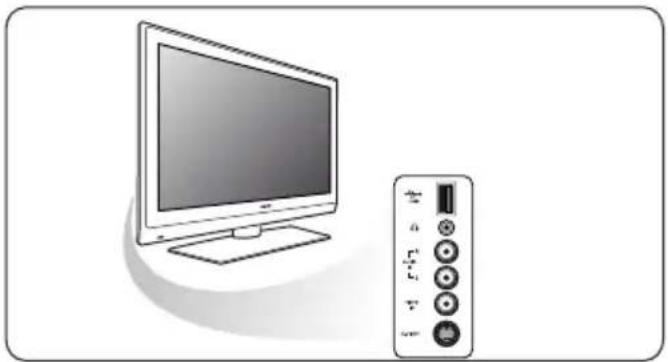
3.3 Überblick über die seitlichen Anschlüsse
- Informationen über das Anschließen einer Kamera, eines Camcorders oder eines Spiels finden Sie unter „Herstellen von Video- und Audioverbindungen“ auf S. 44.
- Informationen über das Anschließen eines Kopfhörers finden Sie unter „Herstellen von Video- und Audioverbindungen“ auf S. 44.
- Informationen über das Anschließen eines USB-Geräts finden Sie unter „Multimedia Browser“ auf S. 38.
3.4 Tasten auf der Seite des Fernsehgeräts
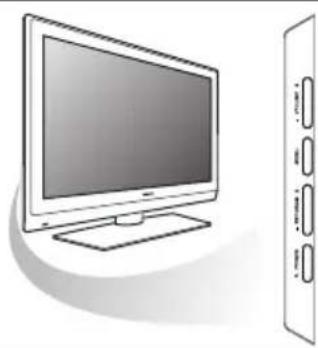
Falls Ihre Fernbedienung verloren geht oder nicht funktioniert, können Sie neben den Sender- und Lautstärkeeinstellungen auch einige andere grundlegende Einstellungen über die Tasten an der Seite Ihres Fernsehgeräts vornehmen.
- Drücken Sie die Netztaste ⏻ um das Fernsehgerät ein- oder auszuschalten. Mit der Taste MENU können Sie das TV-Menü auch ohne die Fernbedienung anzeigen.
- Benutzen Sie: - die VOLUME - und + Tasten und die PROGRAM - und + Tasten zum Auswählen von Menüpunkten - die Taste MENU zum Bestätigen Ihrer Auswahl.
3.5 Leuchtanzeige am Fernsehgerät
Die Leuchtanzeige gibt den Status des Fernsehgeräts an.
- Leuchtet sie rot, befindet sich das Gerät im Standby-Modus.
- Leuchtet sie blau, ist das Gerät eingeschaltet.
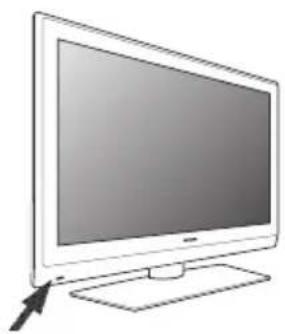
4.1 Anschließen der Antenne
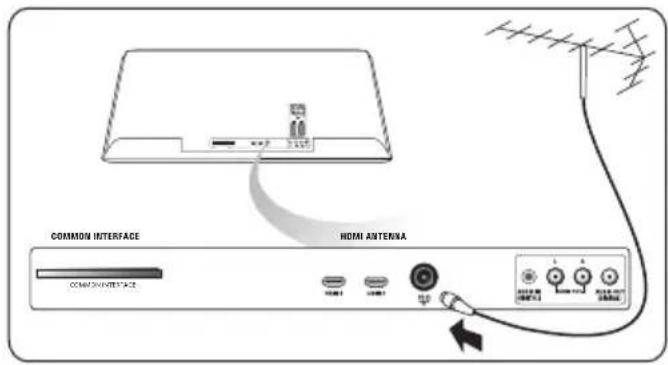
1 tecken Sie den Antennenstecker fest in die Antennenbuchse 7 an der Unterseite des Fernsehgeräts.
text_image
COMMON INTERFACE HDMI ANTERNA COMPROMETER® USB1 USB2 USB3 USB4 USB5 USB6 USB7 USB8 USB9 USB10 USB11 USB12 USB13 USB14 USB15 USB16 USB17 USB18 USB19 USB20 USB21 USB22 USB23 USB24 USB25 USB26 USB27 USB28 USB29 USB304.2 Anschließen des Netzkabels
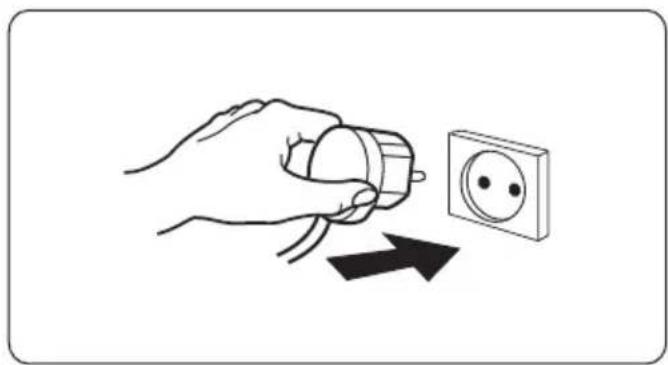
1erbinden Sie das mitgelieferte Netzkabel mit der Netzkabel-Buchse an der Unterseite des Fernsehgeräts und der Wandsteckdose.
Achtung
Stellen Sie sicher, dass die Netzspannung der Spannung entspricht, die auf dem Aufkleber an der Rückseite des Fernsehgeräts angegeben ist.
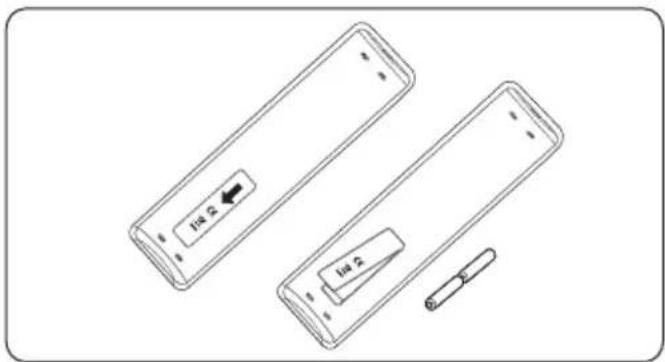
1 egen Sie die beiden mitgelieferten Batterien (Typ-R6-1,5-V) ein. Stellen Sie sicher, dass der (+)- und der (-)-Pol der Batterien an den dafür vorgesehenen Stellen anliegen (Innenseite der Fernbedienung enthält Markierungen).
text_image
1/2 2 1/2 2Für die meisten Tasten gilt, dass durch einmaliges Drücken die entsprechende Funktion aktiviert wird. Durch nochmaliges Drücken wird die Funktion deaktiviert.
4.4 Einschalten des Fernsehgeräts
1 Drücken Sie die Netztaste 🔊 an der Seite des Fernsehgeräts.
Eine Anzeige an der Vorderseite des Fernsehgeräts leuchtet auf, und der Bildschirm wird angezeigt.
2/enn sich das Fernsehgerät im Standby-Modus befindet, drücken Sie die Tasten -P+ oder die Taste 🔊 auf der Fernbedienung.
4.5 Erstmalige Installation
Im Rahmen des Installationsverfahrens werden Sie anhand einer Reihe von Bildschirmen durch die Installation Ihres Fernsehgeräts geführt. Folgen Sie den Anweisungen auf dem Bildschirm.
Hinweis
Wenn das Fernsehgerät bereits installiert wurde und/oder Sie die bei der erstmaligen Installation vorgenommenen Einstellungen ändern möchten, fahren Sie fort mit den Anweisungen unter „Benutzen der Menüeinstellungen“ auf S. 16.
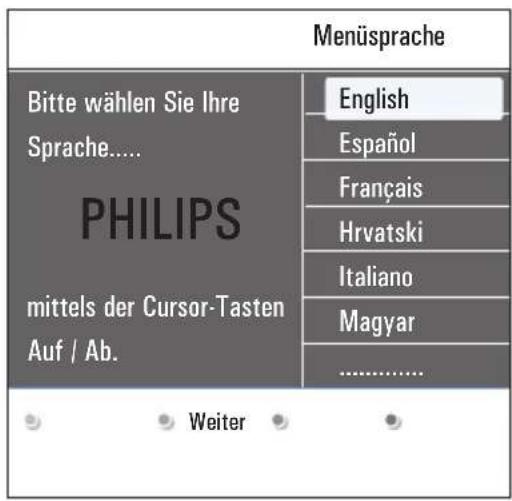
Schritt-1: Wählen Sie Ihre OSD-Sprache
1 Drücken Sie die Cursortaste nach ▲ oder ▼ um Ihre Sprache zu markieren.
2 Drücken Sie auf der Fernbedienung die Taste OK.
3 olgen Sie den Anweisungen auf dem Bildschirm, um mit der Installation fortzufahren.
text_image
Menüsprache Bitte wählen Sie Ihre Sprache.... PHILIPS mittels der Cursor-Tasten Auf / Ab. English Español Français Hrvatski Italiano Magyar ...... Weiter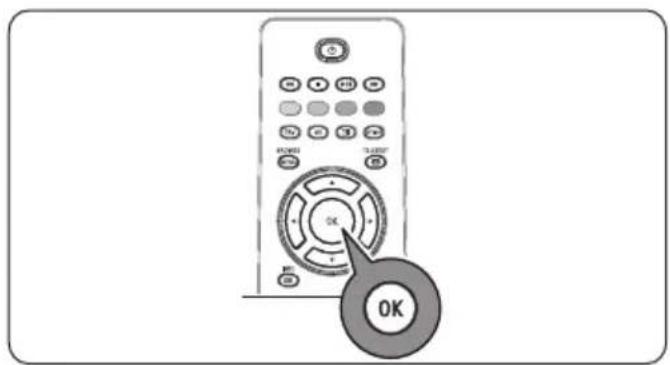
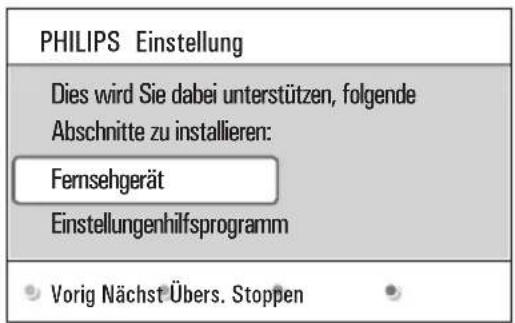
Schritt-2: Führen Sie die erstmalige Installation des Fernsehgeräts durch
1 Drücken Sie die grüne Farbtaste auf Ihrer Fernbedienung, wenn Fernsehgerät markiert ist.
2 Vählen Sie das Land aus, in dem Sie sich derzeit befinden.
Hinweis
- Wenn Sie das falsche Land auswählen, entspricht die Sendernummerierung nicht dem in Ihrem Land geltenden Standard.
- Wenn das Fernsehgerät für das von Ihnen ausgewählte Land kein DVB-T unterstützt, sind Menüpunkte, die sich auf eine digitale Datenverarbeitung beziehen, nicht verfügbar.
3 Drücken Sie die grüne Farbtaste auf Ihrer Fernbedienung, um die automatische Senderinstallation zu starten.
text_image
PHILIPS Einstellung Dies wird Sie dabei unterstützen, folgende Abschnitte zu installieren: Fernsehgerät Einstellungenhilfsprogramm Vorig Nächst Übers. Stoppen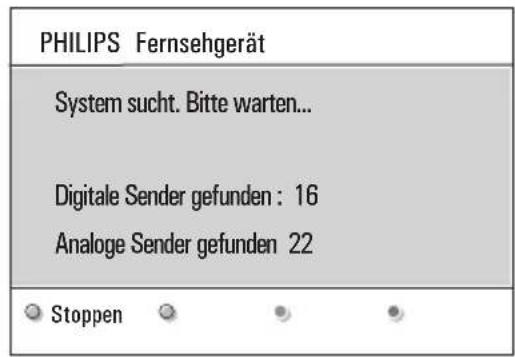
text_image
PHILIPS Fernsehgerät System sucht. Bitte warten... Digitale Sender gefunden : 16 Analoge Sender gefunden 22 StoppenHinweis
Alle verfügbaren digitalen Fernseh- und Radiosender sowie die analogen Fernsehsender werden gesucht und automatisch gespeichert. Dieser Vorgang dauert einige Minuten. Wenn die Suche abgeschlossen ist, zeigt das Menü die Anzahl der gefundenen digitalen und analogen Sender an.
Hinweis
- Der Empfang digitaler terrestrischer Fernsehsender ist je nach ausgewähltem Land verfügbar;
- Wenn Sie die Sender zu einem späteren Zeitpunkt installieren möchten, wählen Sie im TV-Menü „Automatische Einstellung“, „Einstellung“, „Programm“, um nach verfügbaren Sendlern zu suchen.
4 Drücken Sie erneut die rote Farbtaste, wenn die Suche abgeschlossen ist.
Schritt-3: Einstellungenhilfsprogramm: Wählen Sie Ihre Fernsehereinstellungen
Durch mehrere Bildschirme werden Sie aufgefordert, Ihre bevorzugten Bild- und Ton Einstellungen zu wählen, um eine zufriedenstellende Gesamteinstellung zu erhalten.
1 Prücken Sie die grüne Farbtaste auf der Fernbedienung, um das Menü Einstellungenhilfsprogramm zu öffnen.
2 Drücken Sie die Cursortaste nach ▲ or ▼ um Ihren Standort auszuwählen.
Wenn Sie Geschäft auswählen, wird das
Einstellungen-hilfsprogramm übersprungen.
Die Parameter für Bild und Ton werden dann auf die Voreinstellungen zurückgesetzt.
3 Drücken Sie zum Fortfahren erneut die grüne Farbtaste.
Hinweis
Wenn Sie Zuhause auswählen, wird das Einstellungen-hilfsprogramm angezeigt. Drücken Sie die Cursortaste nach ◀ oder ▶ um jedes Mal Ihre bevorzugten Bildschirmeinstellungen auszuwählen.
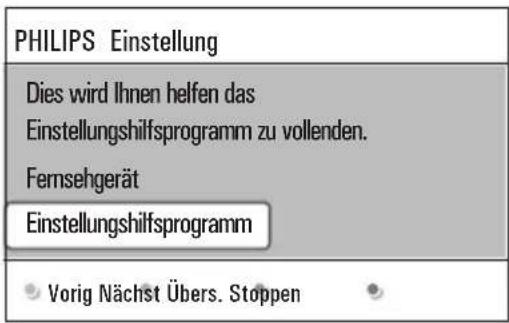
text_image
PHILIPS Einstellung Dies wird Ihnen helfen das Einstellungshilfsprogramm zu vollenden. Fernsehgerät Einstellungshilfsprogramm • Vorig Nächst Übers. Stoppen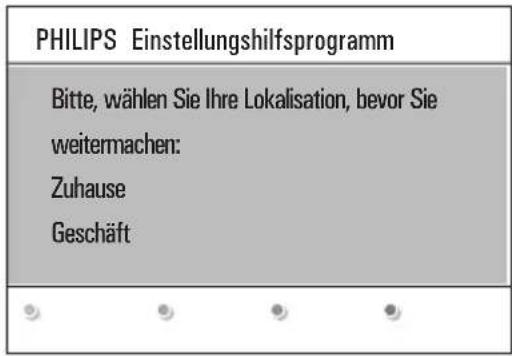
text_image
PHILIPS Einstellungshilfsprogramm Bitte, wählen Sie Ihre Lokalisation, bevor Sie weitermachen: Zuhause Geschäft4 Drücken Sie zur Bestätigung Ihrer Auswahl jeweils die grüne Farbtaste, und wechseln Sie zum nachfolgenden Bildschirm. Die folgenden Punkte werden nacheinander angezeigt. In der Kopfzeile wird die Anzahl der bereits abgeschlossenen Bildschirme sowie die Gesamtzahl der Bildschirme angezeigt. Das Einstellungenhilfsprogramm führt Sie nacheinander durch die Einstellungen für Bild und Ton.
5 Drücken Sie die grüne Farbtaste erneut, um alle Einstellungen zu speichern und zum Einstellungsmenü Ihres Fernsehgeräts zurückzukehren.
Hinweis
Wenn Sie das Einstellungenhilfsprogramm überspringen oder anhalten, werden die von Philips festgelegten Standardeinstellungen ausgewählt.
6 Drücken Sie die rote Farbtaste, um das Verfahren zur erstmaligen Installation abzuschließen und den ersten gespeicherten Fernsehsender anzuzeigen.
Hinweis
Sie können Ihre individuellen Einstellungen für Bild und Ton jederzeit im Einstellungsmenü ändern, zurücksetzen oder anpassen. Siehe S. 16 unter „Benutzen der Menüeinstellungen“. Informationen über das Verwalten der Einstellungen für Sonderfunktionen des Fernsehgeräts und zusätzlicher Geräte finden Sie auf S. 22 unter „Anpassen der Einstellungen für das Sonderfunktionsmenü“.
4.6 Durchlaufen der Menüs
Einführung
Wenn Sie die Menüs verwenden oder eine Aktion ausführen möchten, werden zahlreiche Anweisungen, Hilfetexte und Meldungen auf Ihrem Fernsehgerät angezeigt.
- Bitte beachten Sie die Hilfetexte, die für die jeweiligen markierten Punkte angezeigt werden.
• Die Farbtasten am unteren Bildschirmrand sind verschiedenen Aktionen zugeordnet.
1 Drücken Sie die entsprechende Farbtaste auf der Fernbedienung, um die gewünschte Aktion auszuführen.
Hinweis
Menüpunkte, die sich auf eine digitale Datenverarbeitung beziehen, sind nur bei digitaler Fernsehübertragung verfügbar.
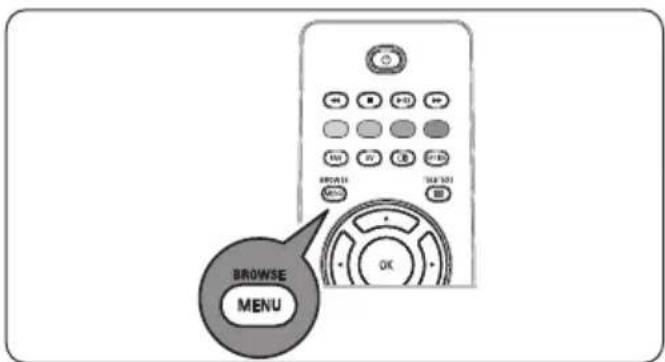
1 Drücken Sie die Taste

Fernbedienung.
Auf dem Bildschirm wird das Hauptmenü angezeigt.
• Über TV-Menü können Sie auf das Fernsehmenü zugreifen. (Siehe unten.)
- Über Fernsehsender können Sie auf die Senderliste zugreifen und bis zu vier Favoriten-Listen mit Ihren bevorzugten Fernseh- und digitalen Radiosendern. Siehe "Erstellen einer Favoriten-Liste", S. 34.
- Über Programmführer können Sie detaillierte Informationen zu einzelnen digitalen Fernsehsendern abrufen. Je nach Art der elektronischen Programmführung können Sie auch auf eine Tabelle programmierter digitaler Fernsehsender zugreifen und ganz einfach ein gewünschtes Programm auswählen und einstellen. Siehe "EPG (Electronic Programme guide)", S. 36.
- Über Multimedia können Sie auf den Multimedia Browser zugreifen. Hier können Sie Ihre persönlichen Multimedia-Dateien abspielen. Die Option "Multimedia" ist nur dann verfügbar, wenn ein USB-Gerät angeschlossen ist. Siehe "Multimedia Browser", S.-38.
text_image
BROWSE MENU| Fernsehgerät | TV-Menü |
| Fernsehsender | |
| Programmführer | |
| Multimedia |
| TV-Menü | Fernsehereinst. |
| Fernsehereinst. | Einstellungenhilfsp. |
| Sonderfunktionen | Standardeinstell. |
| Einstellung | Bild |
| Beenden | Ton |
| Info | |
2 Drücken Sie die Cursortaste nach ▲ oder ▼ um einen Menüpunkt auszuwählen.
3 Drücken Sie die Cursortaste nach ▶ um den markierten Menüpunkt zu öffnen. Auf der rechten Seite wird der Inhalt des markierten Menüpunkts angezeigt.
| TV-Menü | Fernsehereinst. |
| Fernsehereinst. | Einstellungenhilfsp. |
| Sonderfunktionen | Standardeinstell. |
| Einstellung | Bild |
| Beenden | Ton |
| Info | |
4 Drücken Sie die Cursortaste nach ▲ oder ▼ um einen Menüpunkt auszuwählen.
- Über Fernsehereinstellungen können Sie Ihre individuellen Bild- und Ton-Einstellungen anpassen;
- Über Sonderfunktionen können Sie die Einstellungen für spezielle Fernsehfunktionen verwalten;
- Über Einstellung können Sie folgende Aktionen ausführen:
- Ihre bevorzugten Spracheinstellungen auswählen;
- Fernsehsender suchen und speichern;
- zahlreiche Sonderfunktionen einstellen oder anpassen;
- angeschlossene Peripheriegeräte auswählen;
- eine oder mehrere Sendernummern als Decoder-Sendernummern festlegen;
- Ihre persönlichen Bild- und Ton- Einstellungen auf die Werksvoreinstellungen zurücksetzen;
- Ihre Fernsehsoftware aktualisieren.
5 Drücken Sie die Cursortaste nach ▶ um den markierten Menüpunkt zu öffnen. Der Inhalt des rechten Felds wird in das linke Feld verschoben, und im rechten Feld wird nun der Inhalt des im linken Feld markierten Menüpunkts angezeigt.
Hinweis
In bestimmten Fällen ist es wichtig, dass das Bild angezeigt wird, während Sie Änderungen an den Einstellungen vornehmen. Dies bedeutet, dass wenn im rechten Feld ein Menüpunkt markiert wird, die anderen Menüpunkte ausgeblendet werden. Wenn die Cursortaste nach gedrückt wird, werden die ausgeblendeten Menüpunkte wieder angezeigt, und die Markierung wird in das linke Feld verschoben.
6 Drücken Sie die Taste

um das
Hauptmenü zu verlassen
5 Benutzen der Fernbedienung
text_image
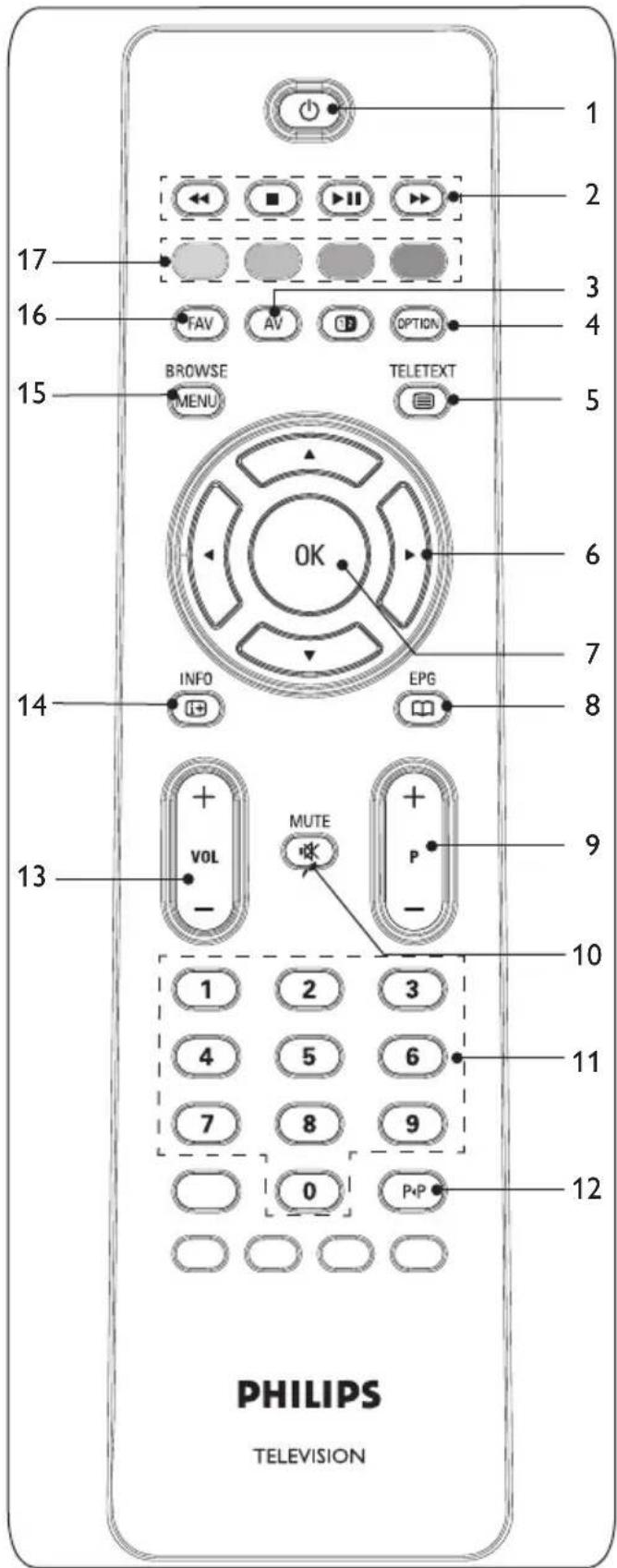
PHILIPS TELEVISION1 Standby
Drücken Sie diese Taste, um den Standby-Modus zu aktivieren oder zu deaktivieren. Wenn das Gerät in den Standby-Modus versetzt wird, leuchtet eine rote Anzeige auf dem Fernsehgerät.
Hinweis
Das Fernsehgerät ist niemals vollständig ausgeschaltet, es sei denn, der Stecker wurde herausgezogen.
2
Siehe Funktionstasten des Multimedia Browsers, S. 38.
3AV Audio Video
Anzeige der Quellenliste zur Auswahl des Fernsehgeräts oder weiterer Geräte Verwenden S oder , um die Quelle auszuwählen. Drücken Sie die Taste OK, um die Auswahl zu bestätigen.
4OPTION
- Zum Öffnen und Schließen des Menüs „Schneller Zugang“, das einige häufig verwendete Optionen enthält (z.-B.-„Bildformat“)
- Wenn Sie sich im Videotext-Modus befinden, drücken Sie diese Taste wiederholt, um die Videotext-Anzeige zu vergrößern. Siehe „Videotext“, S. 41.
5 Videotext ein/aus
Drücken Sie diese Taste, um den Videotext einzuschalten. Siehe "Videotext", S. 41. Nur für GB: Digitaler Text/ Interaktives Fernsehen.
Hinweis
Nicht alle Fernsehsender übertragen jederzeit interaktive Fernsehanwendungen.
6Cursortaste
Drücken Sie die Cursortaste nach ▲▼ bzw. nach ◀▶ um die Menüs zu durchlaufen.
7 OK
• Zum Aktivieren einer Einstellung
- Im Multimedia Browser werden durch Drücken dieser Taste Inhalte abgespielt.
8 EPG
Zum Öffnen und Schließen des elektronischen Programmführers (Electronic Programme Guide). Siehe „EPG (Electronic Programme Guide)“, S. 36.
9 +P- Kanalwahl
- Zum Durchlaufen der Fernsehsender und Quellen, die in den Favoriten-Listen gespeichert und ausgewählt sind
- Zur Auswahl einer Seite im Videotext-Modus
• Zum schnellen Durchlaufen der Menülisten - Zum Einschalten des Fernsehgeräts aus dem Standby-Modus
10 ✉ Tonunterbrechung
Zum Unterbrechen und Wiedereinschalten des Tons.
11 Zifferntasten 0-9
Zum Auswählen eines Fernsehsenders zwischen 0 und 999.
12 P◀ P◀ P Vorheriges Programm
Drücken Sie diese Taste, um zwischen dem derzeitigen und dem vorherigen Fernsehsender zu wechseln.
1Bautstärke +/-
Drücken Sie „+“ oder „-“, um die Lautstärke zu regeln.
14 i+ INFO
Drücken Sie diese Taste, um Informationen über den ausgewählten Fernsehsender und das Programm zu erhalten (falls verfügbar).
15 BROWSE/MENU
Zum Öffnen und Schließen des Hauptmenüs. Siehe „Durchlaufen der Menüs“, S. 11.
16 FAV
Zum Anzeigen der Senderliste. Sie können maximal vier Favoriten-Listen erstellen.
17 Farbtasten
- Wenn den Farbtasten Funktionen zugeordnet sind, werden die Farbtasten auf dem Bildschirm angezeigt.
- Zur Auswahl einer Seite im Videotext-Modus.
5.1 Benutzen der Taste OPTION
text_image
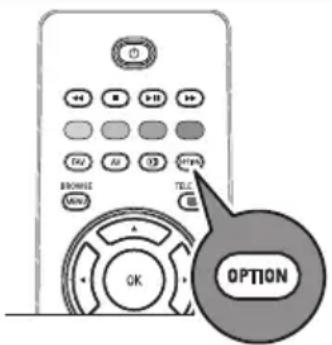
OPTIONMit der Taste können Sie das Menü für den schnellen Zugang anzeigen, das Ihnen den direkten Zugriff auf einige Funktionen und Menüoptionen ermöglicht.
1 Drücken Sie die Taste .
Das Menü "Schneller Zugang" wird angezeigt.
2 Drücken Sie die Cursortaste nach ▲ oder ▼ um einen Menüpunkt auszuwählen.
3 Drücken Sie die Taste OK, um zum ausgewählten Menüpunkt im TV-Menü zu wechseln. (Dies gilt nicht für die Uhr-Option).
4 treffen Sie mithilfe der ▲ oder ▼, ◀ oder ▶ eine Auswahl.
5 Drücken Sie die Taste OPTION um das Menü zu verlassen.
Hinweis
Menüpunkte, die sich auf eine digitale Datenverarbeitung beziehen, sind nur bei digitaler Fernsehübertragung verfügbar.
Digital-Audiosprache:
Siehe "Anpassen der Tonmenüeinstellungen", S. 20.
Digitale Untertitelsprache
Siehe “Anpassen der Einstellungen für das Sonderfunktionsmenü”, S. 22.
Untertitel:
Siehe “Anpassen der Einstellungen für das Sonderfunktionsmenü”, S. 22.
Bildformat:
Siehe "Benutzen der Menüeinstellungen" unter "Anpassen der Bildmenüeinstellungen", S. 17.
Entzerrer:
Siehe "Benutzen der Menüeinstellungen" unter "Anpassen der Tonmenüeinstellungen", S. 20.
Uhr:
Hier können Sie die Anzeige der Uhrzeit auf dem Bildschirm aktivieren bzw. deaktivieren.
| Schneller Zugang |
| Digital-Audiosprache |
| Digitale Untertitelsprache |
| Untertitel |
| Bildformat |
| Entzerrer |
| Uhr |
6 Benutzen der Menüeinstellungen
Im TV-Menü können Sie auf Einstellungen zugreifen und diese ändern, falls Sie die Einstellungen der erstmaligen Installation ändern und/oder die Einstellungen für Sonderfunktionen und Peripheriegeräte verwalten möchten.
| Fernsehgerät | TV-Menü |
| FernsehsenderProgrammführer | |
| Multimedia | |
| TV-Menü | Fernsehereinst. |
| Fernsehereinst. | Einstellungenhilfsp. |
| Sonderfunktionen | Standardeinstell. |
| Einstellung | Bild |
| Beenden | Ton |
| Info | |
Ansichts- und Höreinstellungen regulieren
1 Drücken Sie die Taste aufender Fernbedienung.
Auf dem Bildschirm wird das Hauptmenü angezeigt.
2 Wählen Sie TV-Menü, und drücken Sie die Cursortaste nach ▶. Das TV-Menü wird angezeigt.
3 Wählen Sie Fernsehereinstellungen, und drücken Sie die Cursortaste nach ▶. Das Menü für die Fernsehereinstellungen wird nach links verschoben.
4 Drücken Sie die Taste um das Menü zu verlassen.
Damit das Ändern von Fernsehereinstellungen einfacher ist, können Sie zwischen drei Vorgehensweisen wählen.
A. Einfaches Ändern von Einstellungen mit dem Einstellungenhilfsprogramm
Drücken Sie nach jeder Auswahl, die Sie vorgenommen haben, die grüne Taste zur Bestätigung.
1 Wählen Sie Einstellungenhilfsprogramm, und drücken Sie die Cursorartaste nach ▶.
Durch mehrere Bildschirme werden Sie aufgefordert, Ihre bevorzugten Bild- und Ton Einstellungen zu wählen, um eine zufriedenstellende Gesamteinstellung zu erhalten. Siehe "Erstmalige Installation", "Schritt-3: Einstellungenhilfsprogramm: Wählen Sie Ihre Fernsehereinstellungen", S. 10.
2 Drücken Sie die grüne Farbtaste, um zum TV-Menü zurückzukehren.
B. Benutzung der Standardeinstellungen (wenn vorhanden)
Hiermit können Sie eine der Standardansichts- und Standardhöreinstellungen wählen.
| TV-Menü | |
| Fernsehereinst. | Standardeinstell. |
| Einstellungenhilf.. | Aktuell |
| Standardeinstell. | Natürlich |
| Bild | Lebhaft |
| Ton | Subtil |
| Info | |
1 Wählen Sie Standardeinstellungen wiederherstellen und drücken Sie die Cursorartaste nach ▶.
- Ein Menü, mit dem Sie eine der werkseitig festgelegten Einstellungen wählen können, erscheint.
- Aktuell zeigt Ihre aktuellen Ansichts- und Höreinstellungen.
- Wenn Sie Natürlich auswählen, können Sie Ihre Bild- und Ton-Einstellungen auf die empfohlenen Standardwerte setzen. In den meisten Fällen garantiert diese Einstellung ein optimal ausgeglichenes Sehvergnügen.
- Wenn Sie Lebhaft auswählen, können Sie Ihre Bild- und Ton-Einstellungen auf hohe Werte setzen, um die Fähigkeiten Ihres Fernsehgeräts voll auszuschöpfen.
- Wenn Sie Subtil auswählen, können Sie Ihre Bild- und Ton- Einstellungen so festlegen, dass eine absolut detailgetreue Darstellung der ursprünglichen Inhalte erzielt wird.
2 Die grüne Farbtaste drücken, um die gewählte Einstellung zu speichern.
C. Individuelle Einstellungen für Bild und Ton
1 Wählen Sie Bild und Ton drücken Sie die Cursortastenach ▶.
- Es wird ein Menü angezeigt, in dem Sie die Feinabstimmung für die Bild- und Ton-Einstellungen vornehmen können.
- Informationen über das Anpassen der Bildeinstellungen finden Sie unter „Anpassen der Bildmenüeinstellungen“ auf S. 17.
- Informationen über das Anpassen der Toneinstellungen finden Sie unter „Anpassen der Tonmenüeinstellungen“ auf S. 20.
6.1 Anpassen der Bildmenüeinstellungen
Das Bildmenü enthält die Einstellungen, die sich auf die Bildqualität auswirken.
1 Drücken Sie auf der Fernbedienung die Taste BROWSE MENU.
Das Hauptmenü wird angezeigt.
2 Wählen Sie TV-Menü, und drücken Sie die Cursortaste nach ▶.
Das TV-Menü wird nach links verschoben.
3 Wählen Sie Fernsehereinstellungen, und drücken Sie die Cursortaste nach ▶.
Das Menü „Bild“ wird nach links verschoben.
4 Wählen Sie Bild aus, und drücken Sie die Cursorartaste nach ▶.
Das Menü „Bild“ wird nach links verschoben.
| TV-Menü | Fernsehereinst. |
| Fernsehereinst. | Einstellungenhilfsp. |
| Sonderfunktionen | Standardeinstell. |
| Einstellung | Bild |
| Beenden | Ton |
| Info | |
| TV-Menü | |
| Fernsehereinst. | Bild |
| Einstellungenhilf.. | Kontrast |
| Standardeinstell. | Helligkeit |
| Bild | Farbe |
| Ton | NTSC-Farbton |
| Schärfe | |
| Farbweiß | |
| ...... | |
| Info | |
5 Drücken Sie die Cursortaste nach ▲ oder ▼ um Punkte aus dem Menü „Bild“ auszuwählen.
6 Drücken Sie die Cursortaste nach ▶ um den aus dem Menü „Bild“ ausgewählten Punkt zu öffnen.
Hinweis
Sämtliche Menüpunkte, die sich auf eine digitale Datenverarbeitung beziehen, sind nur bei digitaler Fernsehübertragung verfügbar.
7 assen Sie die Einstellungen mithilfe der oder ▼, ◀ oder ▶ an.
8 Drücken Sie die Cursortaste nach um zum Menü „Bild“ zurückzukehren.
Kontrast
Zum Anpassen der Intensität heller Bildteile, ohne dass sich dies auf dunkle Teile auswirkt.
Helligkeit
Zum Anpassen der Lichtintensität des gesamten Bildes, wodurch hauptsächlich die dunkleren Bildteile betroffen sind.
Farbe
Zum Anpassen der Farbsättigung des Bildes.
NTSC-Farbton
Zum Kompensieren der Farbabweichungen bei NTSC-kodierten Bildsignalen.
Schärfe
Zum Anpassen der Schärfe der feinen Bilddetails.
Farbweiß
Zum Intensivieren oder Abschwächen von warmen (roten) und kalten (blauen) Farben.
- Wählen
Kalt aus, um weißen Farbtönen einen Blaustich zu verleihen.
Normal, um ihnen einen neutralen Ton zu geben.
Warm, damit sie rötlich wirken.
Personalisiert aus, wenn Sie im
Menüpunkt „Personalisiertes Farbweiß“ eine personalisierte Einstellung festlegen möchten.
| TV-Menü | |
| Fernsehereinst. | Bild |
| Einstellungenhilf.. | ...... |
| Standardeinstell. | Personaliertes Fa.. |
| Bild | Pixel Plus |
| Ton | Digital Natural Mot. |
| Dynamic Contrast | |
| DNR | |
| ...... | |
| Info | |
Personalisiertes Farbweiß (nur, wenn „Farbweiß“ auf „Personalisiert“ gesetzt ist) Zum Feinabstimmen des Weißpunkts (WP) und des Schwarzpegels (BL) des Bildes.
1 Wählen Sie Personalisiertes Farbweiß aus, und drücken Sie die Cursortaste nach ▶.
2 'erwenden Sie die ▲ oder ▼, ◀ oder ▶ zum Auswählen und Anpassen folgender Einstellungen:
R-WP: Zum Personalisieren des Farbtons durch das Anpassen des roten Weißtons des Bildes.
G-WP: Zum Personalisieren des Farbtons durch das Anpassen des grünen Weißtons des Bildes.
B-WP: Zum Personalisieren des Farbtons durch das Anpassen des blauen Weißtons des Bildes.
R-BL: Zum Personalisieren des Farbtons durch das Anpassen des roten Schwarzpegels des Bildes.
G-BL: Zum Personalisieren des Farbtons durch das Anpassen des grünen Schwarzpegels des Bildes.
3 erwenden Sie die Farbtasten, wenn Sie die vordefinierten Einstellungen zurücksetzen möchten.
4 Drücken Sie die Cursortaste nach um zum Menü „Bild“ zurückzukehren.
Pixel Plus
Pixel-Plus ist die beste Einstellung, weil mit ihr das Bild so gut bearbeitet wird, dass jeder einzelne Bildpunkt optimal wiedergegeben wird, wodurch Kontrast, Schärfe, Bildtiefe, Farbdarstellung und Helligkeit von jeder beliebigen Quelle (einschließlich High-Definition) verbessert werden.
1 Vählen Sie zum Aktivieren oder Deaktivieren von Pixel-Plus Ein bzw. Aus aus.
Digital Natural Motion
Zum Reduzieren des Flimmerns der Felder und Linien sowie zum Wiedergeben von gleichmäßigen Bewegungen, vor allem in Filmen.
1 Vählen Sie Aus, Minimum oder
Maximum aus, um zu sehen, wie sich die jeweilige Einstellung auf die Bildqualität auswirkt.
Dynamic contrast
Verbessert den Kontrast in den dunklen und hellen Zonen des Bildes automatisch, wenn sich das Bild auf dem Bildschirm ändert.
1m Normalfall ist Mittel auszuwählen. Es ist aber auch möglich, Minimum, Maximum oder Aus auszuwählen.
Mit „DNR“ wird das Rauschen in Bildern automatisch gefiltert und reduziert. Dadurch wird die Bildqualität beim Empfangen schwacher Signale verbessert.
1 Vählen Sie Aus, Minimum, Mittel oder Maximum aus. Für die Auswahl ist maßgeblich, wie stark das Bildrauschen ist.
MPEG-Artifactunterdrückung
werden dadurch die Übergänge bei digitalem Inhalt gleichmäßig gestaltet.
1 Wählen Sie Ein oder Aus.
| TV-Menü | |
| Fernsehereinst. | Bild |
| Einstellungenhilf.. | ...... |
| Standardeinstell. | DNR |
| Bild | MPEG-Artifactunt.. |
| Ton | Farbverbesserung |
| Active control | |
| Lichtsensor | |
| Bildformat | |
| Info | |
Farbverbesserung
Zum automatischen Steuern von Grünverbesserung und Blaustreckung. Dadurch werden die Farben intensiver.
1 Wählen Sie Aus, Minimum, Mittel oder Maximum.
Active control
Das Fernsehgerät misst ständig alle ankommenden Signale und bessert sie gegebenenfalls nach, um eine möglichst gute Bildwiedergabe zu liefern.
1 Wählen Sie Ein oder Aus aus, um Active-Control zu aktivieren oder zu deaktivieren.
Lichtsensor
Wenn Sie für den Lichtsensor die Option Ein wählen, werden die Bild- Einstellungen automatisch an die Lichtverhältnisse im Raum angepasst, um ein optimales Fernseherlebnis zu ermöglichen.
1 Wählen Sie Ein oder Aus.
Bildformat
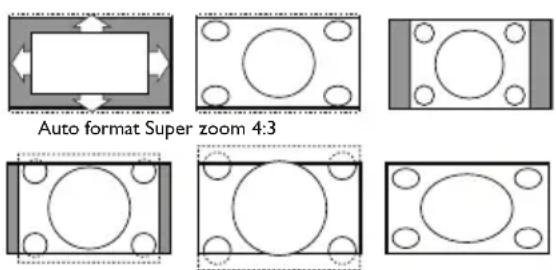
Hier können Sie die Bildgröße abhängig vom übertragenen Format und Ihren bevorzugten Einstellungen anpassen.
Movie expand 14:9 Movie expand 16:9 Wide screen
Tipp
Diese Funktion kann auch über die Taste auf der Fernbedienung aufgerufen werden.
Wählen Sie eines der folgenden Bildformate aus: Autom. Format, Super-Zoom, 4:3, Zoom 14:9, Zoom 16:9 oder Breitbild.
Beim automatischen Format wird der Bildschirm so weit wie möglich vom Bild ausgefüllt. Im Falle von Untertiteln im unteren schwarzen Balken werden diese durch das automatische Format angezeigt.
Logos von Fernsehsendern in einer Ecke des oberen schwarzen Streifens werden nicht auf dem Bildschirm angezeigt.
„Super-Zoom“ entfernt bei Programmen im Format 4:3 die schwarzen Streifen auf den Seiten von mit minimaler Verzerrung.
Über die Einstellungen „Zoom 14:9“, „Zoom 16:9“ und „Super-Zoom“ können Sie durch Drücken der Cursorartaste nach ▲ oder ▼ Untertitel anzeigen.
Hinweis
Bei HD-Quellen sind nicht alle Bildformate verfügbar.
6.2 Anpassen der Tonmenüeinstellungen
Das Tonmenü enthält die Einstellungen, die sich auf die Tonqualität auswirken.
1 Drücken Sie die Taste Fernbedienung.

auf der
Das Hauptmenü wird angezeigt.
2 Wählen SteV-Menü, und drücken Sie die Cursortaste nach ▶.
Das TV-Menü wird nach links verschoben.
3 Wählen Siernsehereinstellungen, und drücken Sie die Cursorartaste nach ▶.
Das TV-Menü wird nach links verschoben.
4 Wählen Ston aus, und drücken Sie die Cursortaste nach ▶.
Das Menü „Ton“ wird nach links verschoben.
5 Drücken Sie die Cursortaste nach ▲ oder ▼ um Punkte aus dem Menü „Ton“ auszuwählen.
6 Drücken Sie die Cursortaste nach ▶ um den aus dem Menü „Ton“ ausgewählten Punkt zu öffnen.
Hinweis
Möglicherweise können---je nach Eingangssignal--ein oder mehrere Menüpunkte nicht ausgewählt werden.
7 assen Sie die Einstellungen mithilfe der ▲ oder ▼, ◀ oder ▶ an.
8 Drücken Sie die Cursortaste nach um zum Menü „Ton“ zurückzukehren.
| TV-Menü | |
| Fernsehereinst. | Ton |
| Einstellungenhilf.. | Entzerrer |
| Standardeinstell. | Lautstärke |
| Bild | Balance |
| Ton | Digital-Audiosprach. |
| Dual I-II | |
| Mono/Stereo | |
| ...... | |
| Info | |

Im Lizenz von Dolby Laboratories hergestellt. 'Dolby' 'Pro Logic' und das doppel D Symbol sind Warenzeichen der Dolby Laboratories.
Entzerrer
Sie können die Frequenzwiedergabe Ihrem persönlichen Geschmack entsprechend ändern.
Tipp
Diese Funktion kann auch über die Taste ☐PTION auf der Fernbedienung aufgerufen werden.
Lautstärke
Zum Anpassen der Tonlautstärke.
Balance
Zum Anpassen der Tonlautstärke des rechten und linken Lautsprechers, damit für die jeweilige Hörposition die beste Stereowiedergabe gewährleistet wird.
Digital-Audiosprache (nur bei digitaler Fernsehübertragung)
Hier können Sie eine Audiosprache aus der Liste der verfügbaren gesendeten Sprachen für das aktuelle digitale Programm auswählen.
Hinweis
Wenn für die Audiosprache mehrere Varianten zur Verfügung stehen, wählen Sie eine dieser Varianten aus.
Wenn Sie die Audiosprache dauerhaft ändern möchten, verwenden Sie dazu im Menü „Einstellung“ das Menü „Sprache“.
Tipp
Diese Funktion kann auch über die Taste ☐PTION auf der Fernbedienung aufgerufen werden.
Dual I/II
Zum Auswählen (pro Sender) von Dual-I oder Dual-II, wenn Zweitonübertragung verfügbar ist.
Mono/Stereo
Zum Auswählen (pro Fernsehsender) von Mono oder Stereo, wenn Stereosendungen verfügbar sind.
Raumklang-Mode
Zum Auswählen der Modi für einen größeren Raumeffekt oder eine bessere Raumklangwiedergabe (abhängig von den gesendeten Signalen oder den von externen Eingängen empfangenen Signalen).
Kopfhörerlautstärke
Zum Steuern der Tonwiedergabe über die Kopfhörer.
AVL (Automatic Volume Leveler)
Zum automatischen Reduzieren der Lautstärkeunterschiede zwischen Sendern und Programmen, wodurch insgesamt eine konstantere Ausgabe gewährleistet wird. Dadurch wird zudem die Dynamik des Tons minimiert.
Programmlautstärke
Zum Korrigieren beständiger Lautstärkeunterschiede zwischen Fernsehsendern oder externen Quellen.
Automatischer Raumklang
Wenn diese Einstellung auf Ein gesetzt ist, kann das Fernsehgerät automatisch in den besten, vom Sender übertragenen Raumklangmodus schalten.
6.3 Anpassen der Einstellungen für das Sonderfunktionsmenü
Über das Menü „Sonderfunktionen“ können Sie die Einstellungen von Sonderfunktionen für das Fernsehgerät sowie für zusätzliche Geräte steuern.
1 Drücken Sie die Taste BROWSE MENU auf der Fernbedienung.
Das Hauptmenü wird angezeigt.
2 Wählen SteV-Menü, und drücken Sie die Cursortaste nach ▶.
3 Wählen Sie Sonderfunktionen, und drücken Sie die Cursortaste nach ▶.
Das Menü „Sonderfunktionen“ wird nach links verschoben.
4 Drücken Sie die Cursortaste nach oder ▼ um Punkte aus dem Menü „Sonderfunktionen“ auszuwählen.
5 Drücken Sie die Cursortaste nach um den ausgewählten Punkt des Menüs „Sonderfunktionen“ zu öffnen.
6 assen Sie die Einstellungen mithilfe der ▲ oder ▼, ◀ oder ▶ an.
7 Drücken Sie die Cursortaste nach um zum Menü „Sonderfunktionen“ zurückzukehren.
| TV-Menü | Sonderfunktionen |
| Fernsehereinst. | Untertitel |
| Sonderfunktion.. | Dig. Untertitelspr... |
| Einstellung | Sleeptimer |
| Beenden | Kindersicherung |
| Code eing./ändern | |
| Timer ein | |
| ...... | |
| Info | |
Untertitel
Zeigt Videotext- und DVB-T-Untertitel für den ausgewählten Fernsehsender an. Diese können ständig oder nur bei aktivierter Tonunterbrechung angezeigt werden. Die Videotext-Untertitelseiten für analoge Sender müssen für jeden Fernsehsender separat gespeichert werden.
1 chalten Sie den Videotext ein, und wählen Sie die entsprechende Untertitelseite aus dem Index aus.
2 chalten Sie den Videotext aus.
3 Wählen Sie
- Untertitel Ein, um die Untertitel für die ausgewählten Fernsehsender einzublenden.
- Ein + Tonunterbrechung um die Untertitel nur dann automatisch einzublenden, wenn der Ton über die Taste ✉ auf der Fernbedienung unterbrochen wurde.
Tipp
Funktion kann auch über die Taste OPTION auf der Fernbedienung aufgerufen werden.
Digitale Untertitelsprache (nur bei digitaler Fernsehübertragung)
Hier können Sie (vorübergehend) Ihre bevorzugte Untertitelsprache aus der Liste der gesendeten Sprachen für das aktuelle Programm auswählen.
Hinweis
Wenn Sie die Untertitelsprache dauerhaft ändern möchten, verwenden Sie dazu im Menü „Einstellung“ das Menü „Sprache“.
1 Drücken Sie die Cursortaste nach ▲ oder ▼ um die dauerhafte Sprachauswahl vorübergehend zu ändern. Drücken Sie zur Bestätigung die Taste OK.
Tipp
Diese Funktion kann auch über die Taste auf der Fernbedienung aufgerufen werden.
Sleeptimer
Hier können Sie eine Zeitdauer festlegen, nach der das Fernsehgerät automatisch in den Standby-Modus wechselt.
1 Wählen Sleeptimer.
2 Drücken Sie die Cursorartaste ▶.
3 Drücken Sie die Cursorartaste nach ▲ oder ▼ um einen Wert auszuwählen.
Die Liste enthält Werte zwischen 0 und 180-Minuten. Wenn „0“ ausgewählt ist, wird der Sleeptimer deaktiviert.
Hinweis
Sie können das Fernsehgerät jederzeit früher ausschalten oder die Zeiteinstellung ändern.
Kindersicherung
Sie können Fernsehsender und externe Quellen unter Eingabe eines vierstelligen Codes sperren, um Kinder daran zu hindern, bestimmte Programme anzusehen.
1 Wählen Sie Kindersicherung.
2 Drücken Sie die Cursortaste nach ▶ um das Kindersicherungsmenü zu öffnen.
3 Geben Sie Ihren vierstelligen Code ein.
Hinweis
Beim Öffnen des Menüs „Kindersicherung“ müssen Sie jedes Mal Ihren Code eingeben.
4 Vählen Sie einen Punkt im
Kindersicherungsmenü aus, und drücken Sie die Cursortaste nach ▶:
Verriegeln: Zum Sperren aller Sender und externen Quellen
Verriegelung: Zum Sperren eines bestimmten Programms oder zum Sperren aller Sender für eine bestimmte Zeit.
- Verriegeln nach, um alle Programme ab einem bestimmten Zeitpunkt zu sperren.
Drücken Sie zweimal die Cursortaste nach ▶.
Wäh 2 h Sie zum Aktivieren der Sperre Ein.
Drücken Sie die Cursorartaste nach ◀.
Wäh 4 n Sie Zeit, und drücken Sie die Cursortasste ▶. nach
Gebe5 Sie den Zeitpunkt ein, indem
Sie die Cursortaste nach ▲ oder ▼ und ▶ drücken.
- Programmsperre, um einen bestimmten Fernsehsender oder eine externe Quelle zu sperren.
Drücken Sie zum Aktivieren/Deaktivieren der Funktion die OKaste
- Berechtig. Eltern zum Einstellen einer Altersfreigabe bei digitalen Programmen, wenn für das Programm eine Altersempfehlung besteht. Die angewandte Altersfreigabe ist abhängig von der in der Ersteinrichtung getroffenen Länderauswahl.
Drück 1 n Sie die Cursortaste nach ▶ und wählen Sie eine Altersfreigabe, indem Sie die Cursortaste nach ▲ oder ▼ drücken.
Wählen Sie Entriegeln, um alle von Ihnen eingestellten Sperren zu deaktivieren.
Wichtig: Wenn Sie Ihren Code vergessen haben.
1 Wählen Sie Code ändern, und drücken Sie die Cursortaste nach ▶.
2 Geben Sie den vorrangigen Code (8-8-8-8) ein.
3 Geben Sie einen neuen benutzer-definierten vierstelligen Code ein.
4 Bestätigen Sie Ihren neu eingegebenen Code.
Der vorherige Code wird gelöscht und der neue Code gespeichert.
| TV-Menü Sonderfunktion.. | |
| Fernsehereinst. | ...... |
| Sonderfunktion.. | Sleeptimer |
| Einstellung | Kindersicherung |
| Beenden | Code eing/ändern |
| Timer ein | |
| Common Interface | |
| Demo | |
| Info | |
Code eingeben/Code ändern
Hier können Sie den benutzerdefinierten vierstelligen Code ändern, der für die verschiedenen Sperrfunktionen verwendet wird.
1 Wählen Sie Code eingeben oder Code ändern.
- Wenn noch kein PIN-Code vorhanden ist, wird der Menüpunkt auf Code eingeben gesetzt. Folgen Sie den Anweisungen auf dem Bildschirm.
- Wenn bereits ein PIN-Code eingegeben wurde, wird der Menüpunkt auf Code ändern gesetzt. Folgen Sie den Anweisungen auf dem Bildschirm.
2 Geben Sie den Code mit hilfe der Zifferntasten ein. Alle Zahlenkombinationen von 0000 bis 9999 sind zulässig. - Das Menü "Sonderfunktionen" wird erneut angezeigt, und es wird eine Bestätigung für das Erstellen oder Ändern des PIN-Codes eingeblendet.
Timer ein
Hierdurch schaltet das Fernsehgerät automatisch aus dem Standby-Modus zu einer festgelegten Zeit einen bestimmten Sender ein.
1 Wählen Stimer Ein.
2 Drücken Sie die Cursortaste nach ▶ um das Menü "Timer Ein" zu öffnen.
3 Wählen Stimer, und drücken Sie die Cursortaste nach ▶.
4 Wählen Ein.
5 Wählen Programm und anschließend den Fernsehsender, der zu einem bestimmten Zeitpunkt eingeschaltet werden soll.
6 Wählen Stag und anschließend einen Wochentag, oder wählen Sie Täglich.
7 Wählen Zeit, und geben Sie den Zeitpunkt mithilfe der Zifferntasten oder durch Drücken der Cursor taste nach ▲ oder ▼ ein.
8 Drücken Sie zum Aktivieren der Funktion die Taste OK.
9 Drücken Sie die Cursortaste nach um zum Menü "Sonderfunktionen" zurückzukehren, oder drücken Sie die Taste BROWSE MENU um das Menü zu schließen.
| TV-Menü Sonderfunktion.. | |
| Fernsehereinst. | ...... |
| Sonderfunktion.. | Sleeptimer |
| Einstellung | Kindersicherung |
| Beenden | Code eing/ändern |
| Timer ein | |
| Common Interface | |
| Demo | |
| Info | |
Hinweis
Von jetzt an wird sich Ihr Fernsehgerät jeweils zum vorgewählten Wochentag und Zeitpunkt mit dem gewählten Programm automatisch einschalten, bis die Timerfunktion wieder abgeschaltet wird.
Hinweis
Es kann nur eine Anfangszeit im Timer eingestellt werden.
Common interface
Hinweis
Diese Funktion ist nur in bestimmten Ländern verfügbar.
Hierüber können Sie auf Common-Interface-Anwendungen zugreifen, die vom Dienstanbieter der CI-Einheit festgelegt werden. Das Modul Common-Interface (CI) kann eine oder mehrere Anwendungen enthalten, die zum Kommunizieren mit dem CI-Dienstanbieter verwendet werden und dem Benutzer einige weitere Funktionen bieten.
Siehe „Benutzen des Common-Interface-Slots“, S. 5.
Hinweis
Dieser Menüpunkt und die Common-Interface-Anwendungen können nur ausgewählt werden, wenn eine authentifizierte
Common-Interface-Karte vorhanden ist und einige Benutzerschnittstellensitzungen mit Common-Interface-Karte aufgeführt sind.
Der CI-Dienstanbieter ist für die Meldungen und den Text auf dem Bildschirm verantwortlich. Bei Problemen oder Fehlern wenden Sie sich bitte an Ihren CI-Dienstanbieter.
| TV-Menü Sonderfunktion.. | |
| Fernsehereinst. | ...... |
| Sonderfunktion.. | Sleeptimer |
| Einstellung | Kindersicherung |
| Beenden | Code eing/ändern |
| Timer ein | |
| Common Interface | |
| Demo | |
| Info | |
Demo
Hier erhalten Sie einen Überblick über die Funktionen Ihres Fernsehgeräts.
1 Vählen Sie Demo.
2 Drücken Sie die Cursortaste nach ▶.
3 Vählen Sie die gewünschte Demo aus.
4 Drücken Siek, um die Demo zu starten. Die ausgewählte Demo wird einmal abgespielt.
5 Drücken Sie die rote Farbtaste, um die Demo anzuhalten und zum Demo-Menü zurückzukehren.
6 Drücken Sie die rote Farbtaste, um das Demo-Menü zu verlassen.
| TV-Menü | |
| Sonderfunktion.. | Demo |
| Untertitel | Pixel Plus |
| Digitale Untertitel.. | Einstellungenhilfs.. |
| Sleeptimer | Active control |
| Kindersicherung | |
| Code eing/ändern | |
| Timer ein | |
| Common Interface | |
| Demo | |
| Info | |
6.4 Suchen und Speichern von Fernsehsendern
Tipp
Dieses Kapitel ist für Sie nur wichtig, wenn Sie die Installationseinstellungen ändern möchten.
Menü „Einstellung“
In diesem Menü können Sie die Einstellungen für Fernsehsender, Sprache und Land sowie die bei der erstmaligen Installation Ihres Fernsehgeräts festgelegten Einstellungen anpassen.
1 Drücken Sie die Taste Fernbedienung.

auf der
Das Hauptmenü wird angezeigt.
2 Wählen SteV-Menü, und drücken Sie die Cursortaste nach ▶.
Das TV-Menü wird nach links verschoben.
3 Wählen Einstellung, und drücken Sie die Cursortaste nach ▶.
Das Menü "Einstellung" wird nach links verschoben.
4 Drücken Sie die Cursortaste nach ▲ oder ▼ um Punkte aus dem Menü "Einstellung" auszuwählen.
5 Drücken Sie die Cursortaste nach um den ausgewählten Punkt des Menüs "Einstellung" zu öffnen.
6 assen Sie die Einstellungen mithilfe der ▲ oder ▼, ◀ oder ▶ an.
7 Drücken Sie zum Aktivieren der Funktion die Taste OK.
8 Drücken Sie die Cursortaste nach um zum Menü "Einstellung" zurückzukehren, oder drücken Sie die Taste BROWSE MENU um das Menü zu schließen.-
| Fernsehgerät | TV-Menü |
| FernsehsenderProgrammführer | |
| Multimedia |
| TV-Menü | Einstellung |
| Fernsehereinst. | Sprachen |
| Sonderfunktion.. | Land |
| Einstellung | Zeitzone |
| Beenden | Programme |
| Bevorzugte Einst... | |
| Anschlüsse | |
| ...... | |
| Info | |
Wählen Sie Ihre bevorzugten Spracheinstellungen aus.
Sie können Ihre bevorzugte Sprache für das Menü, den Ton und die Untertitel auswählen.
Menüsprache
Hier können Sie die gewünschte Menüsprache aus der Liste verfügbarer Sprachen auswählen.
Bevorzugte Audiosprache (nur bei digitaler FS-übertragung)
Hier können Sie die bevorzugte Audiosprache für den Fall auswählen, dass in mehreren Sprachen gesendet wird.
Bevorzugte Untertitelsprache (nur bei digitaler FS-übertragung)
Hier können Sie die bevorzugte
Untertitelsprache für den Fall auswählen, dass in mehreren Sprachen gesendet wird.
Hörbehindert (nur bei digitaler FS-übertragung)
Hier können Sie die Audio- oder
Untertitelsprache für Hörbehinderte auswählen.
Wenn diese Einstellung auf Ein gesetzt ist, wird die Hörbehindertenversion der von Ihnen bevorzugten Audio- oder Untertitelsprache (falls vorhanden) wiedergegeben.
Wenn diese Einstellung auf Aus gesetzt ist, gelten die normalen Audio- und Untertitelsprachen.
| Menu TV | |
| Einstellung | Sprachen |
| Sprachen | Menüsprache |
| Land | Bevorzugte Audio.. |
| Zeitzone | Bevorzugte Unter... |
| Programme | Hörbehindert |
| Bevorzugte Einst.. | |
| Anschlüsse | |
| Decoder | |
| ...... | |
| Info | |
Wählen Sie Ihr Land aus
Sie können das Land auswählen, in dem Sie sich derzeit befinden.
Hinweis
- Wenn Sie das falsche Land auswählen, entspricht die Sendernummerierung nicht dem in Ihrem Land geltenden Standard.
- Wenn das Fernsehgerät für das von Ihnen ausgewählte Land kein DVB-T unterstützt, sind Menüpunkte, die sich auf eine digitale Datenverarbeitung beziehen, nicht verfügbar.
| TV-Menü Einstellung | |
| Fernsehereinst. | Sprachen |
| Sonderfunktion.. | Land |
| Einstellung | Zeitzone |
| Beenden | Programme |
| Bevorzugte Einst... | |
| Anschlüsse | |
| ...... | |
| Info | |
Wählen Sie Ihre Zeitzone aus (nur bei digitaler FS-übertragung)
Die Auswahl der Zeitzone ist nur für bestimmte Länder verfügbar und ist abhängig vom ausgewählten Land.
Sie können Ihre Zeitzone auswählen, so dass die Zeitanzeige die korrekte Uhrzeit angibt.
Speichern von Fernseh- und Radiosendern Wenn Sie Sprache und Land korrekt ausgewählt haben, können Sie nun nach Fernsehsendern suchen und diese speichern.
1 Wählen Sie im Menü „Einstellung“ den Eintrag Programme.
| TV-Menü | |
| Einstellung | Programme |
| Sprachen | Automatische Eins.. |
| Land | Aktualisierung Eins.. |
| Zeitzone | Digital: Kontrolle d.. |
| Programme | Analog: man. Einst. |
| Bevorzugte Einst.. | Neu ordnen |
| Anschlüsse | |
| Decoder | |
| ...... | |
| Info | |
Automatische Einstellung
Das Fernsehgerät durchsucht basierend auf dem ausgewählten Land das gesamte Frequenzspektrum.
- Es wird nach allen verfügbaren digitalen und analogen Fernseh- und Radiosendern gesucht, und die gefundenen Sender werden automatisch gespeichert. Dieser Vorgang dauert einige Minuten.
- Wenn die Suche abgeschlossen ist, zeigt das Menü die Anzahl der gefundenen digitalen und analogen Sender an.
Aktualisierung Einstellungen (nur bei digitaler FS-übertragung)
Hier können Sie automatisch alle verfügbaren digitalen Sender einschalten und aktualisieren, ohne die Reihenfolge vorhandener Sender zu ändern. Beispielsweise wird der Name des Senders nicht geändert.

Hinweis
- Dadurch werden deinstallierte Sender nicht erneut installiert.
- Nicht mehr gefundene digitale Sender werden entfernt.
- Neu gefundene Sender werden keiner Favoritenliste hinzugefügt.
- Bereits installierte Sender werden nicht neu nummeriert.
• Die Einstellungen werden automatisch aktualisiert, wenn sich das Fernsehgerät im Standby-Modus befindet.
Digital: Kontrolle des Empfangs (nur bei digitaler FS-übertragung)
Hier können Sie die Qualität und Stärke eines empfangenen Signals für digitale Frequenzen anzeigen. Dadurch können Sie die Antennenposition bestimmen, die den bestmöglichen Empfang erlaubt.
1 Wählen Sie Digital: Kontrolle des Empfangs aus, und drücken Sie die Cursorartaste nach ▶.
- Daraufhin werden die derzeitige Kanalfrequenz, der Netzwerkname sowie die Signalqualität und -stärke angezeigt.
- Wenn die Signalqualität und -stärke schlecht sind, können Sie versuchen, die Antenne neu auszurichten.

Tip
Es ist ratsam, einen Fachmann mit der Installation der Antenne zu beauftragen, um bestmögliche Ergebnisse zu erzielen. Sie können die Frequenz der digitalen Sender, die Sie testen möchten, auch direkt eingeben.
Analog: manuelle Einstellung
Hier können Sie analoge Sender manuell installieren (Feinabstimmung der einzelnen Sender). Bei der manuellen Einstellung werden keine DVB-T-Sender (digitalen Sender) gefunden oder gespeichert.
1 Wählen Analog: manuelle Einstellung, und drücken Sie die Cursortaste nach ▶.
| TV-Menü | |
| Einstellung | Programme |
| Sprachen | Automatische Eins.. |
| Land | Aktualisierung Eins.. |
| Zeitzone | Digital: Kontrolle d.. |
| Programme | Analog: man. Einst. |
| Bevorzugte Einst.. | Neu ordnen |
| Anschlüsse | |
| Decoder | |
| ...... | |
| Info | |
2 Wählen Sie System.
3 Wählen Sie das Land oder das Gebiet, in dem Sie sich derzeit befinden.
4 Wählen Sachen, und drücken Sie die Cursortaste nach ▶.
5 Drücken Sie zum Fortfahren die rote oder grüne Farbtaste.
Tipp
Wenn Ihnen die Frequenz bekannt ist, geben Sie mithilfe der Zifferntasten die 3-Ziffern der Frequenz ein (z.-B. 049).
6 Drücken Sie die Cursortaste nach ◀ um den gefundenen Sender zu speichern oder nach einem weiteren Sender zu suchen.
7 Wählen Feinabstimmung, und drücken Sie die Cursortaste nach ▶.
Die Feinabstimmung kann hilfreich sein, wenn sich der Frequenzbereich etwas verschoben hat oder wenn Störungen durch eine andere Frequenz verursacht werden.
Passen Sie durch Drücken der Cursortaste nach ▲ oder ▼ die Frequenz an, wenn der Empfang des gefundenen Senders schlecht ist.
8 Wählen Aktuellen Sender
speichern, wenn Sie die Frequenz unter der aktuellen Sendernummer speichern möchten.
Drücken Sie die Cursortaste nach ▶, und bestätigen Sie Ihre Auswahl durch Drücken der Taste OK.
Wählen Sie Speichern als neuen
Sender, wenn Sie die Frequenz unter einer neuen Sendernummer speichern möchten.
Drücken Sie die Cursortaste nach ▶ und bestätigen Sie Ihre Auswahl durch Drücken der Taste OK.
9 Über das Menü "Neuordnen" können Sie die Sender umbenennen oder neu ordnen.
Hinweis
Wenn auf einer Frequenz, auf der ein DVB-Signal gesendet wird, vom Tuner versucht wird, einen analogen Fernsehsender zu decodieren, wird kein Bild angezeigt.
6.5 Neuordnen der Sendernummernliste
Hiermit können Sie die gespeicherten Sender umbenennen, neu anordnen sowie deinstallieren oder erneut installieren.
1 Drücken Sie die entsprechenden Farbtasten, und befolgen Sie die Bildschirmanweisungen.
Neu ordnen
Mit dieser Funktion können Sie die Speicherposition von Fernsehsendern ändern.
1 Vählen Sie den Sender aus, dessen Position Sie ändern möchten.
2 Drücken Sie die gelbe Farbtaste, um den Sender in der Liste um eine Position nach oben zu verschieben.
3 Drücken Sie die blaue Farbtaste, um den Sender in der Liste um eine Position nach unten zu verschieben.
4 Wiederholen Sie diesen Vorgang, um die Position anderer Fernsehsender zu ändern.
| TV-Menü | |
| Einstellung | Programme |
| Sprachen | Automatische Eins.. |
| Land | Aktualisierung Eins.. |
| Zeitzone | Digital: Kontrolle d.. |
| Programme | Analog: man. Einst. |
| Bevorzugte Einst.. | Neu ordnen |
| Anschlüsse | |
| Decoder | |
| ...... | |
| Info | |
| TV Menü/Einstellung | |
| Programme | Neu ordnen |
| Automatische Eins.. | 0 |
| Aktualisierung Eins.. | 1 |
| Digital: Kontrolle d.. | 2 |
| Analog: man. Einst. | 3 |
| Neu ordnen | 4 |
| 5 | |
| 6 | |
| 7 | |
| Info | |
| Neu ordnen | |
| 0 | |
| 1 | |
| 2 | |
| 3 | |
| 4 | |
| 5 | |
| 6 | |
| 7 | |
| Umbe-nennen | Deinstall. Nach oben Nach unten |
Umbenennen
Hier können Sie den gespeicherten Namen ändern oder einem Sender bzw. einer externen Quelle, für den bzw. die noch kein Name eingegeben wurde, einen Namen zuweisen.
1 Vählen Sie den Sender aus, für den ein neuer Name vergeben werden soll.
2 Drücken Sie die rote Farbtaste auf der Fernbedienung.
3 Vählen Sie die Zeichen aus, indem Sie die Cursortaste nach ▲ oder ▼ drücken. Wählen Sie die nächste Position aus, indem Sie die Cursortaste nach ▶ drücken.
4 Drücken Sie abschließend die grüne Farbtaste oder OK.
Hinweis
- Drücken Sie die gelbe Farbtaste, um alle Zeichen zu löschen. Der Cursor befindet sich jetzt wieder an der ersten Zeichenstelle.
- Drücken Sie die blaue Farbtaste, um das Zeichen zu löschen, auf dem sich der Cursor befindet. Geben Sie ein neues Zeichen ein, indem Sie die Cursorartaste nache ▲ oder ▼ drücken.
- Den Sendernummern 0 bis 999 kann ein Name zugewiesen werden.
- Zwischenraum, Ziffern und andere Sonderzeichen befinden sich zwischen Z und A.
5 Vählen Sie eine andere Sendernummer aus, und wiederholen Sie die Schritte-2 bis 4.
Deinstallieren und erneutes Installieren
Hier können Sie einen gespeicherten Sender deinstallieren, damit er bzw. sie nicht mehr eingestellt werden kann. Es kann auch ein zuvor deinstallierter Sender neu installiert werden.
1 Vählen Sie den zu deinstallierenden Sender aus.
2 Drücken Sie zum Deinstallieren des ausgewählten Senders die grüne Farbtaste. Der deinstallierte Sender wird in der Liste durch ein Symbol ✉ gekennzeichnet, das vor dem Sender angezeigt wird.
3 Drücken Sie zum erneuten Installieren eines deinstallierten Senders noch einmal die grüne Farbtaste.
Hinweis
Im Rahmen der Einstellungsaktualisierung werden deinstallierte Sender nicht erneut installiert.
6.6 Bevorzugte Einstellungen
Mit den Optionen dieses Menü können Sie verschiedene Sonderfunktionen des Fernsehgeräts, die nur gelegentlich aufgerufen werden, einstellen oder anpassen.
| TV-Menü | |
| Einstellung | Bevorzugte Einst.. |
| ...... | Position |
| Zeitzone | Videotext 2.5 |
| Programme | OSD |
| Bevorzugte Einst.. | Programmtitel |
| Anschlüsse | |
| Decoder | |
| Werksvoreinstell.. | |
| Software Aktual... | |
| Info | |
Auswählen der Position
Hier können Sie die Position Ihres Fernsehgeräts auswählen. Wenn Sie Geschäft auswählen, werden vordefinierte Bild- und Ton-Einstellungen übernommen.
Mit der Option Zuhause können Sie alle vordefinierten Bild- und Ton-Einstellungen nach Wunsch ändern.
Auswählen von Videotext-2.5
Manche Sender bieten die Möglichkeit, auf den Videotextseiten mehr Farben, andere Hintergrundfarben und schönere Bilder einzustellen.
- Wählen SMideotext-2.5 Ein, wenn Sie diese Funktion verwenden möchten.
- Wählen SMideotext Aus, wenn Sie das neutralere Layout der Videotextseiten bevorzugen.
Diese Auswahl gilt für alle Sender, bei denen Videotext-2.5 zur Verfügung gestellt wird.
Hinweis
Es kann einige Sekunden dauern, bis Videotext auf Videotext-2.5 umgeschaltet wird.
Auswählen der Bildschirmanzeige (OSD; On Screen Display)
Hier können Sie die Anzeige des Lautstärkebalkens aktivieren sowie eine minimierte oder maximierte Anzeige der Programm- und Senderinformationen auswählen.
- Wählen SMinimum aus, um die Anzeige der reduzierten Senderinformationen zu aktivieren.
- Wählen SNormal aus, um die Anzeige der erweiterten Sender- und Programminformationen zu aktivieren. Dazu zählen unter anderem Informationen über das Programm, die Qualität des Eingangssignals von angeschlossenen Peripheriegeräten, das Bildschirmformat, den Tonmodus, die ausgewählte Audiosprache, die Untertitelsprache, die Altersfreigabe sowie die verbleibende Zeit der Sleeptimer-Einstellung.
Anzeigen eines Programmtitels
Hier können Sie den Programmtitel entsprechend der übertragenen Informationen anzeigen.
- Wenn Sie nach der Auswahl eines Fernseh programmes oder dem Drücken der Taste
i+ auf der Fernbedienung Ja auswählen, wird ein Programmtitel angezeigt, sofern dieser übertragen wurde.
6.7 Anschlussauswahl
Hier können Sie die Peripheriegeräte auswählen, die Sie an die Audio- und Videoanschlüsse angeschlossen haben.
1 Wählen Anschlüsse aus.
2 Drücken Sie die Cursortaste ▶.
3 Vählen Sie den Eingang aus, an dem das Peripheriegerät angeschlossen ist.
- Wenn Sie EXT1, EXT2, EXT3, HDMIerleiten. Wenn Ihr Verstärker oder
1, HDMI-2, SIDE oder DIGITAL
AUDIO alNwählen, wird eine Liste angezeigt, mit der Sie den Typ des an diesem Eingang angeschlossenen Peripheriegeräts identifizieren können.
4 Drücken Sie die Cursortaste erneut nach ▶, um die Liste mit den Typen der Peripheriegeräte abzurufen, die an den ausgewählten Eingang angeschlossen sind.
5 Vählen Sie die Peripheriegeräte aus, indem Sie die Cursorartaste nach ▲ oder ▼drücken.
| TV-Menü | |
| Einstellung | Anschlüsse |
| ...... | EXT1 |
| Zeitzone | EXT2 |
| Programme | EXT3 |
| Bevorzugte Einst.. | HDMI 1 |
| Anschlüsse | HDMI 2 |
| Decoder | Side |
| Werksvoreinstell.. | Digital Audio IN |
| Software Aktual... | |
| Info | |
Digital Audio In
Wenn ein peripheres Gerät mit einem Digital Audio Ausgang ausgestattet ist, können Sie diesen mittels eines normalen Kabels an den DIGITAL AUDIO IN Konnektor des Fernsehgeräts anschließen.
Weisen Sie im Menü Anschlüsse dem Digital Audio In den entsprechenden externen Eingang, an den Ihr peripheres Gerät angeschlossen wurde, zu.
Das Fernsehgerät kann nicht nur Audiosignale über Digital Audio In empfangen, sondern über den Anschluss DIGITAL AUDIO OUT auch kodierte Dolby Digital-Audiosignale an einen externen Verstärker oder Empfänger
HDMerleiten. Wenn Ihr Verstärker oder
Empfänger mit einem für „Digital Audio In“ geeigneten Anschluss ausgestattet ist, können Sie ihn mithilfe eines einzigen Kabels an den Anschluss DIGITAL AUDIO OUT des Fernsehgeräts anschließen.
Siehe „Anschließen eines Heimkinoverstärkers“ unter „Herstellen von Video- und Audioverbindungen“ auf S. 51.
6.8 Auswählen einer Decoder- Sendernummer
Hier können Sie eine oder mehrere Sendernummern als Decoder-Sendernummer definieren, wenn ein Decoder oder ein Descrambler an die Anschlüsse EXT1 oder EXT2 angeschlossen ist.
1 Vählen Sie die Sendernummer aus, unter der das Programm auf dem Decoder oder Descrambler gespeichert ist.
2 Wählen Status aus.
3 Vählen Sie den Eingang aus, an dem der Decoder angeschlossen ist: KEIN..., EXT1, EXT2.
- Wählen Kδia aus, wenn die ausgewählte Sendernummer nicht als Decoder Sendernummer aktiviert werden soll.
| TV-Menü | |
| Einstellung | Decoder |
| ...... | Programm |
| Zeitzone | Status |
| Programme | |
| Bevorzugte Einst.. | |
| Anschlüsse | |
| Decoder | |
| Werksvoreinstell.. | |
| Software Aktual... | |
| Info | |
6.9 Wiederherstellen der Werksvoreinstellungen
Hier können Sie die meisten der werkseitig vordefinierten Werte zurücksetzen.
1 Treffen Sie eine Auswahl, und drücken Sie die Cursorartaste nach ▶.
2 Drücken Sie die Taste OK, um Einstellungen zu löschen und auf die Standardwerte zurückzusetzen.
| TV-Menü | |
| Einstellung | Werksvoreinstell.. |
| ...... | |
| Zeitzone | Zurücksetzen |
| Programme | |
| Bevorzugte Einst.. | |
| Anschlüsse | |
| Decoder | |
| Werksvoreinstell.. | |
| Software Aktual... | |
| Info | |
6.10 Aktualisieren der Software des Fernsehgeräts
Hier können Sie die Software des Fernsehgeräts mithilfe eines USB-Geräts aktualisieren.
Aktualisierung über USB-Gerät
Sie können den Aktualisierungsvorgang (vor dem Einschalten des Fernsehgeräts) über ein USB-Gerät starten. Das Speichergerät muss über das richtige Upgrade-Image (und die entsprechende Struktur) verfügen. Informationen dazu erhalten Sie auf der Website unter www.philips.com/software. Informationen darüber, wie Sie eine neue Software-Version auf das Speichergerät laden, finden Sie unter „Aktualisieren von Philips-Fernsehsoftware mit steckbarem Speicher“ in Anhang-2 auf S. 54.
Automatische Software-Meldung (wenn vorhanden)
Wenn Sie das Fernsehgerät einschalten, wird möglicherweise eine Meldung angezeigt, die Sie darüber informiert, dass eine Software-Aktualisierung verfügbar ist.
1 Drücken Sie auf Ihrer Fernbedienung die rote Farbtaste, wenn Sie zu einem späteren
2 Zeitpunkt erneut erinnert werden möchten. Drücken Sie auf Ihrer Fernbedienung die grüne Farbtaste, um zu bestätigen, dass Sie die Meldung gelesen haben.
- Nach der Bestätigung wird die Meldung nicht mehr angezeigt. Drücken Sie im Menü „Software-Aktualisierungen“ auf Ansage, wenn die letzte Meldung noch einmal angezeigt werden soll.
Hinweis
Die Meldung ist so lange verfügbar, bis die Software-Aktualisierung durchgeführt wurde.
| TV-Menü | |
| Einstellung | Software Aktual... |
| ...... | Aktuelle Softw-Inf.. |
| Zeitzone | Lokale Aktualisier.. |
| Programme | Ansage |
| Bevorzugte Einst.. | |
| Anschlüsse | |
| Decoder | |
| Werksvoreinstell.. | |
| Software Aktual... | |
| Info | |
7 Erstellen einer Favoritenliste
Hier können Sie bis zu vier Favoritenlisten mit Ihren bevorzugten Fernseh- und Radiosendern erstellen. So kann z.-B. jedes Familienmitglied seine eigene Favoritenliste erstellen.
Hinweis
Wenn Sie diese Taste zum ersten Mal nach dem Abschließen der Installation drücken, wird die vollständige Senderliste angezeigt. Später wird nur die zuletzt ausgewählte Senderliste angezeigt..
7.1 Auswählen eines Senders aus der angezeigten Favoritenliste
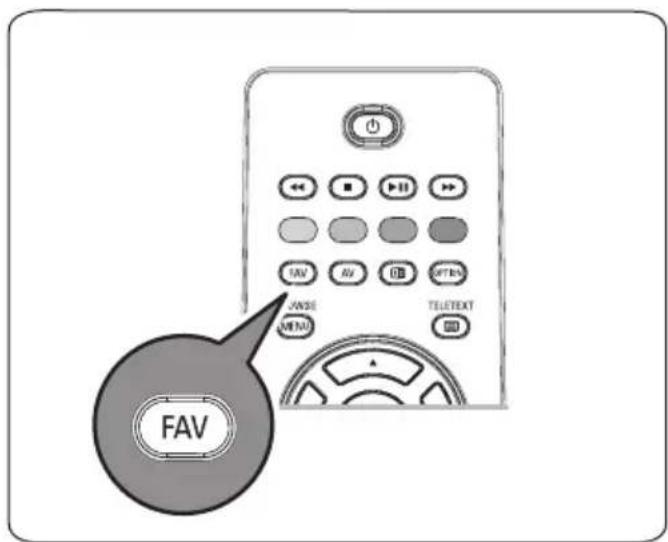
1 Drücken Sie die Taste FAV.
Die zuletzt ausgewählte Senderliste wird angezeigt.
2 Vählen Sie mithilfe der ▲ oder ▼, ◀ oder ▶ einen Sender aus.
3 Drücken Sie die Taste OK, um den ausgewählten Sender anzuzeigen.
7.2 Auswählen von anderen Senderfavoritenlisten
1 Drücken Sie die Taste FAV.
Die zuletzt ausgewählte Senderliste wird angezeigt.
2 Drücken Sie die Cursortaste nach ◀.
3 Drücken Sie die Cursortaste nach ▲ oder ▼, um eine Liste auszuwählen.
4 Drücken Sie die rote Farbtaste, um die gewünschte Liste ggf. umzubenennen.
5 Drücken Sie die Taste FAV erneut, um das Menü zu verlassen.
7.3 Erstellen oder Ändern von Favoritenlisten
1 Drücken Sie die Taste FAV. Die zuletzt ausgewählte Senderliste wird angezeigt.
2 Drücken Sie die Cursortaste nach
3 Vählen Sie die gewünschte Senderliste aus.
4 Drücken Sie die Cursortaste nach ▶.
5 Drücken Sie die rote Farbtaste, um Sender hinzuzufügen.
Alle Sender in der Liste werden angezeigt.
Die bevorzugten Sender sind markiert.
6 Drücken Sie die Cursortaste nach ▲ oder ▼, um den Sender auszuwählen, der zur Liste hinzugefügt oder daraus entfernt werden soll.
7 Drücken Sie die grüne Farbtaste, um den hervorgehobenen Sender zu markieren oder die Markierung dafür aufzuheben. Fügen Sie ihn zur ausgewählten Favoritenliste hinzu, oder entfernen Sie ihn daraus.
| Favoriten | ALLE | ||
| ALLE | √ | EXT1 | HDD |
| Favoriten 1 | √ | HDM1 | PC |
| Favoriten 2 | √ | 1 | VRT |
| Favoriten 3 | √ | 2 | CNN |
| Favoriten 4 | √ | 3 | VTM |
| √ | 4 | BBC | |
| 5 | ...... | ||
Hinweis
Drücken Sie die rote Farbtaste erneut, um die Liste mit den Favoriten anzuzeigen.
8 Drücken Sie die Taste FAV erneut, um das Menü zu verlassen.
Mit der Taste -P+ können Sie durch die Fernsehsender der ausgewählten Liste navigieren.
Hinweis
Die nicht als Favoriten gekennzeichneten Sender können mit den Zifferntasten ausgewählt werden.
7.4 Auswählen von Fernseh- oder Radiosendern aus der Liste "Alle"
Wenn die Liste "Alle" angezeigt oder ausgewählt wird, können Sie die Liste filtern und eine Liste auswählen, die nur Fernseh- oder nur Radiosender enthält.
1 Drücken Sie die Taste FAV.
Die zuletzt ausgewählte Senderliste wird angezeigt.
2 Drücken Sie die Cursorartaste nach ◀.
3 Vählen Sie die Liste "Alle" aus, und drücken Sie die Cursortaste nach ▶.
4 Drücken Sie zum Filtern die rote Farbtaste.
5 Vählen Sie die gewünschte Senderliste aus.
6 Drücken Sie die Taste FAV erneut, um das Menü zu verlassen.
Mit der Taste -P+ können Sie durch die Fernsehsender der ausgewählten Liste navigieren.
Hinweis
Die Filterung wird nicht gespeichert, wenn der Fernseher ausgeschaltet wird oder in den Standby-Modus wechselt.
| Liste 1 | |
| ✓ 1 | VRT |
| ✓ 2 | CNN |
| ✓ 3 | VTM |
| ✓ 5 | BBC |
| 6 | ...... |
| Hinfügen | |
8 EPG (Electronic Programme Guide) (nur bei digitalen Fernsehsendern)
Im "Electronic Programme Guide" erhalten Sie ausführliche Info zum aktuellen sowie zum nächsten Programm (nur für Programme die EPG-Informationene anbieten).
Hinweis
Diese Anweisungen können je nach Version des "Electronic Programme Guide" variieren.
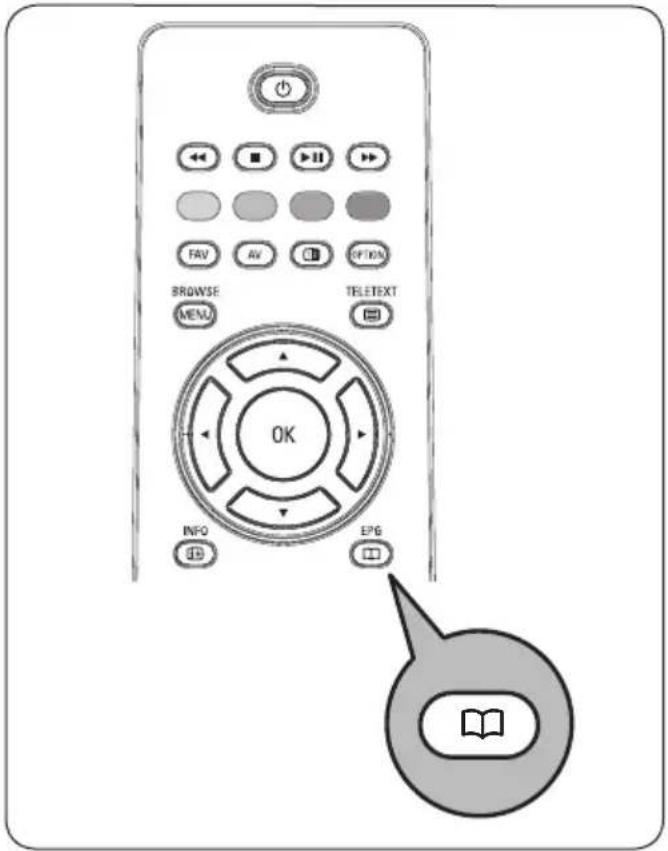
1 Drücken Sie die Taste
- Der EPG-Bildschirm wird angezeigt. Das Abrufen der EPG-Daten kann je nach Voraussetzungen etwas Zeit in Anspruch nehmen.
- Der EPG-Bildschirm wird automatisch aktualisiert, wenn die EPG-Daten erfolgreich abgerufen werden. Andernfalls bleibt der EPG-Bildschirm leer.
• Informationen zum ausgewählten Programm werden angezeigt.
2 Aktivieren Sie mithilfe der Farbtasten die verfügbaren EPG-Funktionen, die im unteren Bildschirmbereich angezeigt werden.
3 Um EPG zu verlassen, drücken Sie die Tastee 📄 erneut.
Wenn eine Version des "Electronic Programme Guide" verfügbar ist, wird eine Liste der Fernsehprogramme angezeigt (nur für Großbritannien):
1 Drücken Sie die Cursortaste nach ▲ oder ▼, um das gewünschte Fernsehprogramm auszuwählen. Informationen zum ausgewählten Programm werden angezeigt.
text_image
FAV AV OPTION BROWSE MENU TELETEXT OK INFO EP6Tipps
- Um weitere, nicht angezeigte Informationen zum ausgewählten Programm zu erhalten, drücken Sie die blaue Farbtaste auf der Fernbedienung.
- Um die ausführlichen Informationen wieder auszublenden, drücken Sie die blaue Farbtaste erneut.
2 Drücken Sie die grüne Farbtaste auf der Fernbedienung, um das ausgewählte und derzeit ausgestrahlte Programm anzuzeigen/ zu hören.
3 Drücken Sie die rote Taste um eine Erinnerung für das ausgewählte Programm zu setzen oder zu löschen. Sie können bis zu 10 Erinnerungen setzen.
Das Fernsehgerät wird sich automatisch einschalten oder eine Mitteilung anzeigen, wenn das Programm beginnt. Folgen Sie den Anweisungen auf dem Bildschirm, um das Programm anschauen zu können.
4 Drücken Sie die gelbe Taste um zum nächsten oder vorigen Tag zu springen oder zurück zum heutigen Tag (Heute).
5 Drücken Sie die BROWSE MENU Taste während der Programmführer aktiviert ist, um das Hauptmenü des Programmführers zu aktivieren.
6 Drücken Sie die Cursortaste nach ▲ oder ▼, um einen Menüpunkt auszuwählen.
• Mit Was gibt es können Sie in der Programmführer-information Ihrer Favoriten-EPG-Sender suchen.
• Mit Mit Genre suchen können Sie Programme von einem selektierten Genre suchen.
- Mit Festgelegte Erinnerungen können Sie die festgelegten Erinnerungen ansehen und ändern.
Hinweis
Durch die Erinnerung(en) kann Ihr Fernseh-gerät nur eingeschaltet werden, wenn Sie das Fernseh-gerät ausschließlich mit der ⏻-Taste auf der Fernbedienung ausgeschaltet haben.
• Favorite EPG-Sender sind
Programme, bei denen Sie laufend die EPG-Daten erhalten. Hiermit können Sie die Favoriten-EPG-Sender markieren oder demarkieren (bis zu 50).
Hinweis
Nach der Installation der Programme werden automatisch 40 Programme mit verfügbaren EPG-Daten als Favoriten-EPG-Programme markiert.
- Mit EPG-Datei empfangen können Sie die EPG-Datei der Favoriten-EPG-Sender empfangen. Dies wird einige Minuten dauern. Folgen Sie den Anweisungen auf dem Bildschirm.
Hinweis
Die EPG-Daten werden automatisch während des Fernsehens gesammelt.
| Programführer Was gibt es | |
| Was gibt es | 12:00 South today |
| Mit Genre suchen | 13:30 Working lunch |
| Festgel. Erinnerungen | 12:30 Brainteaser |
| Favorite EPG-Sender | 12:00 This is BBC THREE |
| EPG-Datei empfangen | ...... |
| Info | |
7 Um EPG zu verlassen, drücken Sie die Taste a erneut.
Tipps
- Der EPG-Schirm zeigt keine Programme an, die nicht zu den favorisierten Programmen gehören, oder welche die deinstalliert wurden. (Siehe das Neu ordnen-Menü)
- Neu hinzugefügte Programme (mittels Neuinstallation oder Installation) müssen in der bevorzugten EPG-Programmliste markiert werden, bevor Sie sich EPG-Daten ansehen können.
Mit dem Multimedia Browser können Sie Bilder anzeigen oder Audio-Dateien wiedergeben, die auf einem USB-Gerät gespeichert sind. Die Multimedia Browser-Anwendung wird über das Hauptmenü aufgerufen..
• Die folgenden Formate können angezeigt bzw. wiedergegeben werden:
Bilder: JPEG
Audio: MP3, MP3 Pro, LPCM
Video: MPEG1, MPEG2
- Nur FAT- oder DOS-formatierte Speichergeräte sind kompatibel.
- Philips kann nicht haftbar gemacht werden, wenn Ihr USB-Memory Stick oder Ihre Speicherkarte nicht unterstützt wird.
9.1 Anzeigen des Inhalts von USB-Geräten
Tipp
Wenn Sie das USB-Gerät nicht in den seitlichen USB-Anschluss stecken können, verwenden Sie ein USB-Kabel, um das Gerät mit dem USB-Anschluss zu verbinden. Weitere Informationen erhalten Sie bei Ihrem Händler.
9.2 Einsetzen von USB-Geräten
Hinweis
USB-Geräte sind nicht im Lieferumfang dieses Fernsehgeräts enthalten. Eine sichere Verbindung erzielen Sie mit einem USB-Gerät mit einer Breite von weniger als 25 mm. Stecken Sie das USB-Gerät in den seitlichen USB-Anschluss, wenn es sich um einen Memory Stick oder eine Digitalkamera handelt. Siehe „Herstellen von Video- und Audioverbindungen“, „Überblick über die seitlichen Anschlüsse“, S. 44.
Das Multimedia Browser-Menü wird automatisch angezeigt, wenn ein USB-Gerät eingesetzt wird. Weitere Informationen erhalten Sie im Folgenden.
9.3 Entfernen von USB-Geräten
1 Drücken Sie die Taste
BROWSE

auf der Fernbe- nü zu wechseln.
- Intfernen Sie das USB-Gerät.
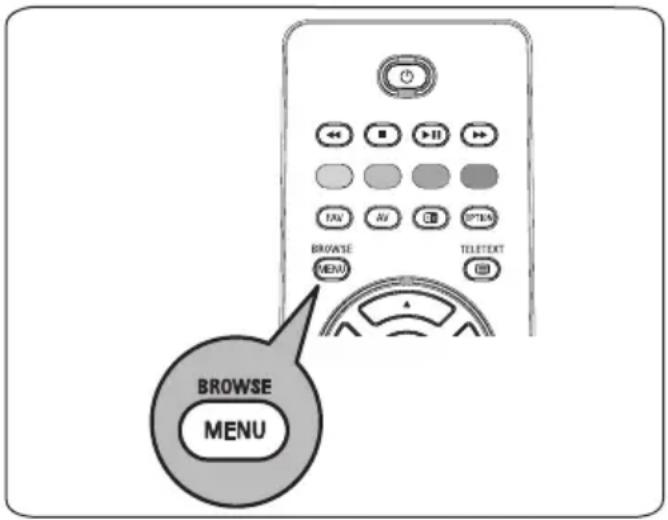
text_image
BROWSE MENU9.4 Menü „Multimedia Browser“
- etzen Sie ein USB-Gerät ein.
2 Vählen Sie das USB-Gerät unter „Multimedia“ aus, indem Sie die Cursortaste nach ▲ oder ▼ drücken.
- Mit dem Multimedia Browser können Sie durch den Inhalt des eingesetzten USB-Geräts navigieren.
- Der aus zwei Bereichen bestehende Browser wird angezeigt. Im linken Feld werden der Inhalt und die Inhaltsarten angezeigt (Musik, Bilder, Filme).
- Im rechten Bereich wird der Inhalt angezeigt, der für die ausgewählte Art des Inhalts verfügbar ist.
| Fernsehgerät | TV-Menü |
| FernsehsenderProgrammführer | |
| Multimedia |
3 Drücken Sie die Cursortaste nach ▶, um den Inhalt abzurufen.
4 Drücken Sie die Cursortaste nach ▲ oder ▼, um einen Inhalt auszuwählen.
5 Drücken Sie die Cursortaste nach ▶, um den Inhalt abzurufen.
6 Drücken Sie die Cursortaste nach ▲ oder ▼, um eine Datei oder ein Verzeichnis auszuwählen.
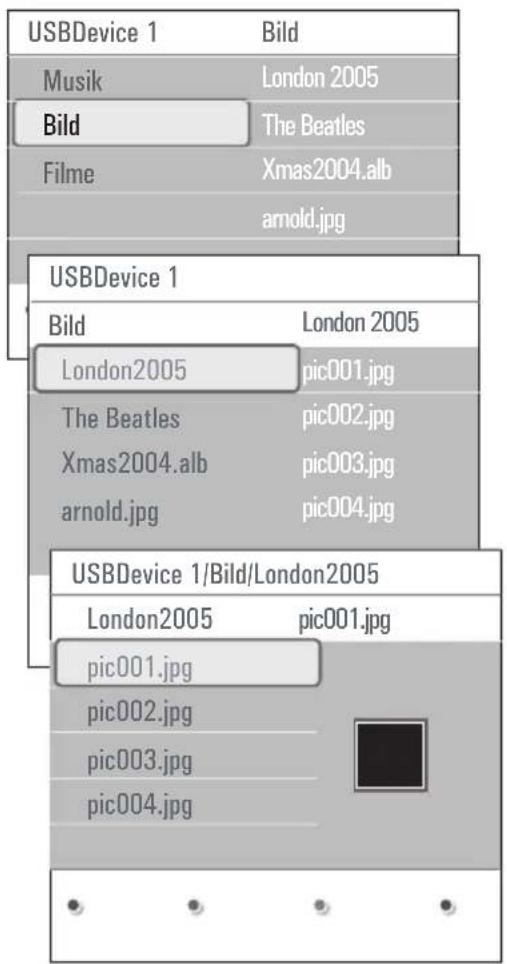
text_image
USBDevice 1 Bild Musik London 2005 Bild The Beatles Filme Xmas2004.alb arnold.jpg USBDevice 1 Bild London 2005 London2005 pic001.jpg The Beatles pic002.jpg Xmas2004.alb pic003.jpg arnold.jpg pic004.jpg USBDevice 1/Bild/London2005 London2005 pic001.jpg pic001.jpg pic002.jpg pic003.jpg pic004.jpgHinweis
Drücken Sie die grüne Farbtaste, um alle Bilddateien im aktuellen Verzeichnis beim Navigieren als Vorschaubilder anzuzeigen. Drücken Sie nochmals die grüne Taste, um die Bilddateien in Form einer Liste anzuzeigen.
7 Venn Sie eine Datei ausgewählt haben, drücken Sie die Taste OK, um eine Bilddatei anzuzeigen oder eine Filmdatei oder eine Audiodatei wiederzugeben.
Wenn Sie ein Verzeichnis, ein Album oder eine Playliste ausgewählt haben, drücken Sie zum Abrufen des Inhalts die Cursortaste nach ▶, oder drücken Sie die Taste OK oder ▶II, um eine Bildpräsentation oder ein Loop Playback der vorhandenen Dateien zu starten.
8 Prücken Sie die Cursorartaste nach ◀, um die Musik weiterhin abzuspielen und zum Multimedia-Menü zurückzukehren.
9 Drücken Sie eine der Farbtasten auf der Fernbedienung, um die entsprechende unten am Bildschirm angezeigte Funktion auszuführen.
Tipp
Drücken Sie ggf. die blaue Farbtaste, um die Farbtasten wieder anzuzeigen.
10 Im die Wiedergabe des Inhalts zu stoppen, drücken Sie die Taste ■ auf der Fernbedienung.
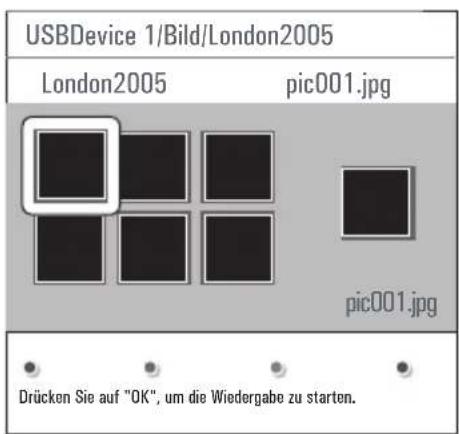
text_image
USBDevice 1/Bild/London2005 London2005 pic001.jpg pic001.jpg Drücken Sie auf "OK", um die Wiedergabe zu starten.Hinweis
- Ihr Fernsehgerät unterstützt Bildpräsentationen mit Hintergrundmusik. Siehe „Philips-TV-Bildpräsentationsformat mit
Hintergrundmusik" (Anhang-3), S. 57.
- Die Wiedergabe der Musik wird nicht unterbrochen, auch wenn Sie vorübergehend zum Browser-Bildschirmen wechseln. Die Audiowiedergabe wird unterbrochen, wenn ein anderes Lied gestartet oder die Bildpräsentation beendet wird.
- Weitere technische Informationen finden Sie unter „Digitalkamera- und USB-Probleme“ in Anhang-4 auf S.-60.
Folgende Piktogramme können auf dem Bildschirm angezeigt werden:

Ordner

Selbst erstellte(s)

Bilder

Playliste/Album

Mucis
Video
9.5 Funktionstasten unten am Bildschirm
Details Zum Anzeigen einer
Beschreibung der ausgewählten Datei oder des ausgewählten Verzeichnisses.
Übergänge Zum Auswählen, ob zwischen den einzelnen Bildern einer Bildpräsentation ein Übergangseffekt angezeigt werden soll.
Anzeigezeit Zum Auswählen der Anzeigezeit der Bilder während einer Bildpräsentation.
Rotieren Zum Rotieren eines Bildes.
Eins/alle
Zum
nochmaligen
wiederholen einer Musikdatei.
Shuffle Zum willkürlichen Mischen von Musiksammlungen.
Zoom Zum Auswählen
einer der Zoom-
Vergrößerungsmöglichkeiten
(x1, x2, x4) durch Drücken der
Cursortaste nach ▲ oder ▼.
Außerdem können Sie mit der
▲ oder ▼, ◀ oder ▶ das
ausgewählte Zoom-Fenster über den Bildschirm bewegen.
Vollbildschirm/ Zum Wechseln zwischen Kleiner Schirm einem Vollbildschirm und einem kleinen Bildschirm.

Hinweis
Wenn Sie ein Bild drehen oder eine der Zoom-Vergrößerungsmöglichkeiten auswählen möchten, halten Sie zuerst die Bildpräsentation an, indem Sie die Taste OK oder die blaue Farbtaste drücken.
9.6 Multimedia-Funktionstasten auf der Fernbedienung
Zum schnellen Rücklauf des wiedergegebenen Inhalts.
■ Zum Anhalten der Wiedergabe des Inhalts.
▶II Zum Abspielen einer einzelnen Datei, Starten einer Bildpräsentation, Wiedergeben eines Ordners oder einer anderen Sammlung.
Zum Unterbrechen der Wiedergabe des Inhalts.
▶▶ Zum schnellen Vorlauf des wiedergegebenen Inhalts.
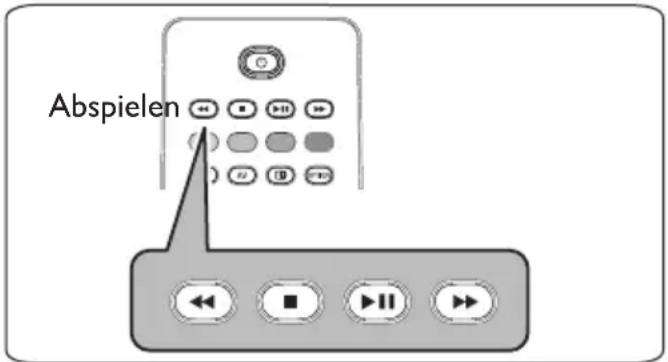
text_image
Abspielen10 Videotext
Hinweis
VT/TXT ist nicht verfügbar über periphere Geräte angeschlossen am HDMI Eingang.
Die meisten Fernsehsender strahlen Information über Videotext/Teletext aus. Dieses Fernsehgerät hat einen Speicher von 1200 Seiten, der die am häufigsten gesendeten Seiten und Subseiten speichert, um die Wartezeit zu beschränken. Nach jeder Programmänderung nimmt der Speicher eine Bildwiederholung vor.
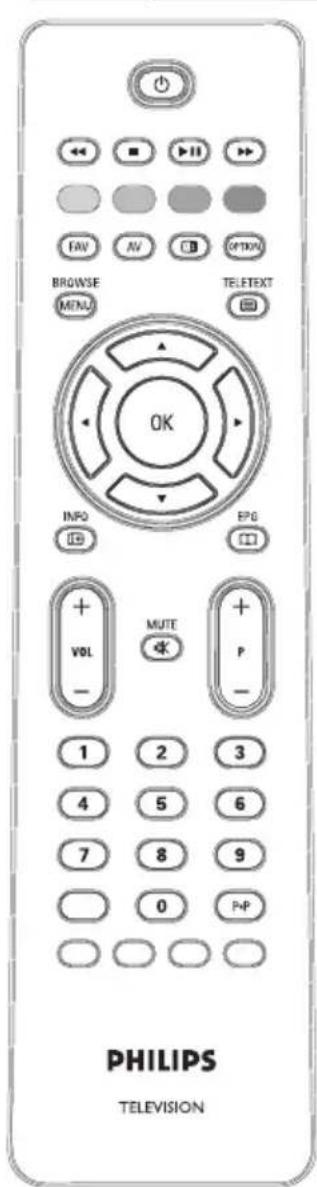
text_image
PHILIPS TELEVISIONWählen Sie „Videotext Ein“
1 Drücken 📋, um den Videotext einzuschalten.
Auf dem Bildschirm wird die Hauptindexseite angezeigt.
Eine Videotext-/Teletextseite wählen
1 Geben Sie mithilfe der Zifferntasten oder der Taste -P+ die gewünschte Seitennummer ein.
2 Vählen Sie mithilfe der Farbtasten die im unteren Bildschirmbereich angezeigten Optionen aus.
Zuvor ausgewählte Videotext-Seite
1 Drücken Sie die Taste P.P.
T.O.P.-Videotext auswählen
1 Drücken Sie i+. Ein T.O.P.- Überblick von den verfügbaren Videotext-Themen wird angezeigt.
2 Drücken Sie zum Auswählen des gewünschten Themas die Cursor taste nach ▲ oder ▼ bzw. ◀ oder ▶, und drücken Sie die Taste OK.
Hinweis
Nicht alle Fernsehsender verfügen über T.O.P.-Videotext.
Mehrfachseiten wählen
Wenn die gewählte Videotext-/Teletextseite
1 mehrere Textseiten enthält, wird eine Textseite auf dem Bildschirm angezeigt. Drücken Sie die Cursor-Taste ◀ oder ▶, um die nächste oder die vorige Subseite zu wählen.
Bild/Videotext
1 Drücken Sie die Taste
2 Drücken Sie die Taste 12 drücken, um die Videotext auf der rechten Hälfte des Bildschirms anzuzeigen.
3 Drücken Sie die Taste 12, um zur Vollbildschirmanzeige des Videotexts zurückzukehren.
4 Drücken Sie die Taste ☐, um zur Vollbildschirmanzeige zurückzukehren.
Hypertext
Mit Hypertext können Sie schnell zu einer Seitennummer wechseln oder nach einem Wort auf der gerade angezeigten Videotextseite suchen.
1 Drücken Sie die Taste OK, um das erste Wort oder eine Seitenzahl zu markieren.
2 Drücken Sie die Cursortaste nach ▲ oder ▼, bzw. ◀ oder ▶, um das entsprechende Wort oder die gewünschte Seitenzahl auszuwählen.
3 Drücken Sie zum Bestätigen die Taste OK. Der Suchvorgang wird gestartet. Im unteren Bildschirmbereich wird eine Meldung angezeigt, die auf den Suchvorgang hinweist, oder Sie darüber informiert, dass das Wort oder die Seite nicht gefunden wurde.
4 Drücken Sie die Cursortaste nach ▲, um zum Beginn der Seite zurückzukehren und den Hypertext zu verlassen.
Eine Videotextseite vergrößern
1 Drücken Sie wiederholt die Taste auf der Fernbedienung, um den oberen und unteren Teil des Videotexts anzuzeigen und anschließend wieder zur normalen Seitenansicht für Videotext zu wechseln.
Videotext-Menü
Das Videotext-Menü bietet verschiedene Funktionen, mit denen Videotext bedient werden kann.
1 chalten Sie den Videotext ein, und drücken Sie zum Aktivieren des Menüs die Taste BROWSE (MENU).
2 Drücken Sie zum Auswählen der Menüpunkte die Cursorartaste nach ▲ oder ▼.
3 Drücken Sie zum Aktivieren der Funktion die Taste OK.
4 Drücken Sie zum Verlassen des Videotextmenüs die Taste BROWSE MENU.
| Menü | |
| Inform. aufdecken | Aus |
| Unterseit. durchlaufen | Aus |
| Sprache | Grup. II |
Info aufdecken
Zeigt an/verbirgt verborgene Informationen auf einer Seite, wie zum Beispiel Lösungen für Rätsel und Aufgaben.
Unterseiten durchlaufen (falls vorhanden) Wechselt die Subseiten automatisch.
1 Drücken Sie zum Aktivieren und Deaktivieren der Option die Taste OK.
Sprache
Wenn die Zeichen auf dem Schirm nicht übereinstimmen mit den Zeichen, die vom VideotextSender benutzt werden, können Sie hier die Sprachgruppe ändern.
1 Wählen Gruppe-1 oder Gruppe-2 mit der Taste OK.
Digitaler Text (nur für Großbritannien)
Einige digitale Sender bieten besondere
Textdienste an (z.B.-BBCi).
1 Drücken 📋, um den digitalen Text einzuschalten.
Hinweis
Nur Großbritannien: Digitaler Text wird angezeigt, wenn Programme über digitaler Text oder interaktive Dienste verfügen.
- Um digitalen Text zu verwenden, befolgen Sie die Bildschirmanweisungen.
- Je nachdem, um welchen Dienst es sich handelt, werden Sie aufgefordert, die ▲ oder ▼, ◀ oder ▶, die Taste OK, die Farbtasten, die Videotexttaste und gelegentlich auch die Zifferntasten zu verwenden.
2 Venn Sie Videotext nicht mehr nutzen wollen, wählen Sie einen anderen Sender aus, indem Sie auf die Tasten -P+ drücken oder die Bildschirmanweisungen befolgen, um zum Bild zurückzukehren.
3 Drücken S CANCEL (Abbrechen), um den digitalen Text oder die interaktiven Dienste zu beenden.
Textinfo
Einige digitale Sender bieten außerdem Informationen zum ausgestrahlten Programm an. In diesem Fall wird möglicherweise im unteren Bildschirmbereich für einige Sekunden eine Meldung angezeigt. Befolgen Sie die Bildschirmanweisungen, und verwenden Sie die ▲ oder ▼, ◀ oder ▶, um durch die folgenden Seiten zu navigieren.
Hinweis
Digitaler Text ist nicht verfügbar, wenn im Menü „Sonderfunktionen“ Untertitel aktiviert sind.
11 Herstellen von Video- und Audioverbindungen-
11.1 Überblick über die seitlichen Anschlüsse
Kamera, Camcorder und Videospiele
1 chließen Sie Ihre Kamera, Ihren Camcorder oder Ihr Spiel an (siehe Abbildung).
2 erbinden Sie das Gerät mit den Anschlüssen VIDEO ② und AUDIO L ③, wenn es sich um ein Mono-Gerät handelt. Verbinden Sie das Gerät auch mit dem Anschluss ③ wenn Sie ein Stereo-Gerät besitzen.
S-VHS-Qualität können Sie bei einem S-VHS-Camcorder erzielen, indem Sie die S-VHS-Kabel an die Anschlüsse S-VIDEO ① und AUDIO ③ anschließen.
Achtung
Schließen Sie Kabel ① und ② nicht gleichzeitig an. Dies kann zur Beeinträchtigung der Bildqualität führen!
Kopfhörer
1 tecken Sie den Stecker in den Kopfhöreranschluss (siehe Abbildung).
2 Der Kopfhörer sollte über eine Impedanz von 8 bis 4000 Ohm verfügen. Für den Kopfhörer-anschluss steht eine 3,5-mm-Buchse zur Verfügung.
Wählen Sie im Menü "Ton" die Option Kopfhörerlautstärke aus, um die Kopfhörerlautstärke anzupassen.
Tipp
Drücken Sie ✉ auf der Fernbedienung, um die in das Fernsehgerät integrierten Lautsprecher auszuschalten.
USB
Siehe "Multimedia Browser", S. 38.
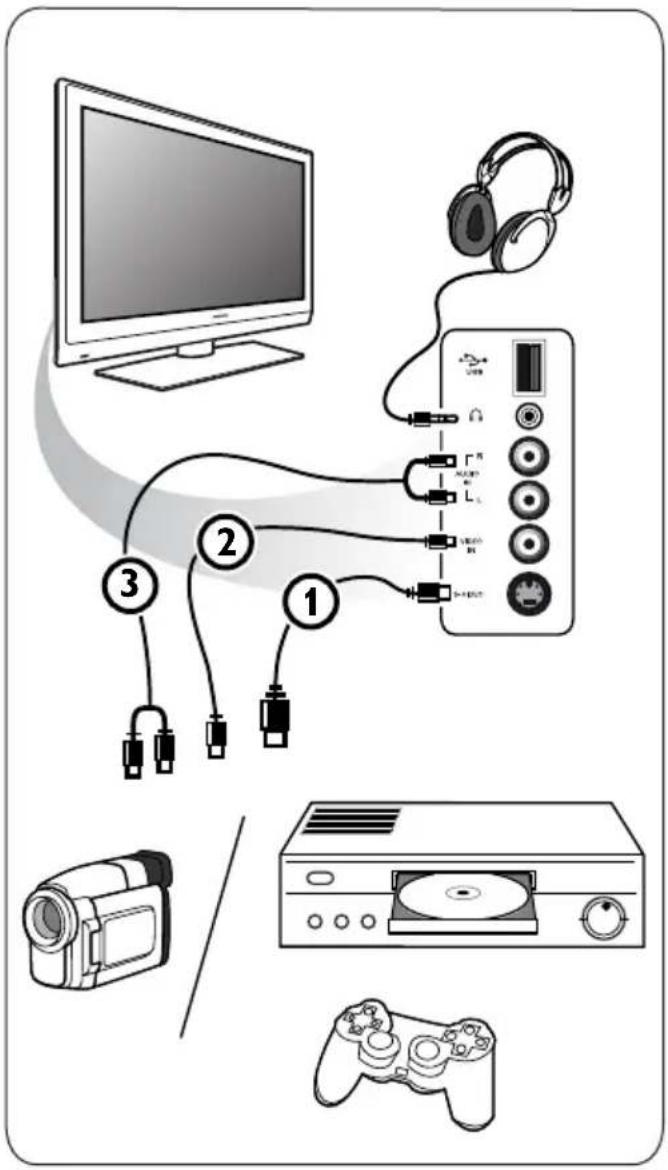
11.2 Überblick über die hinteren Anschlüsse
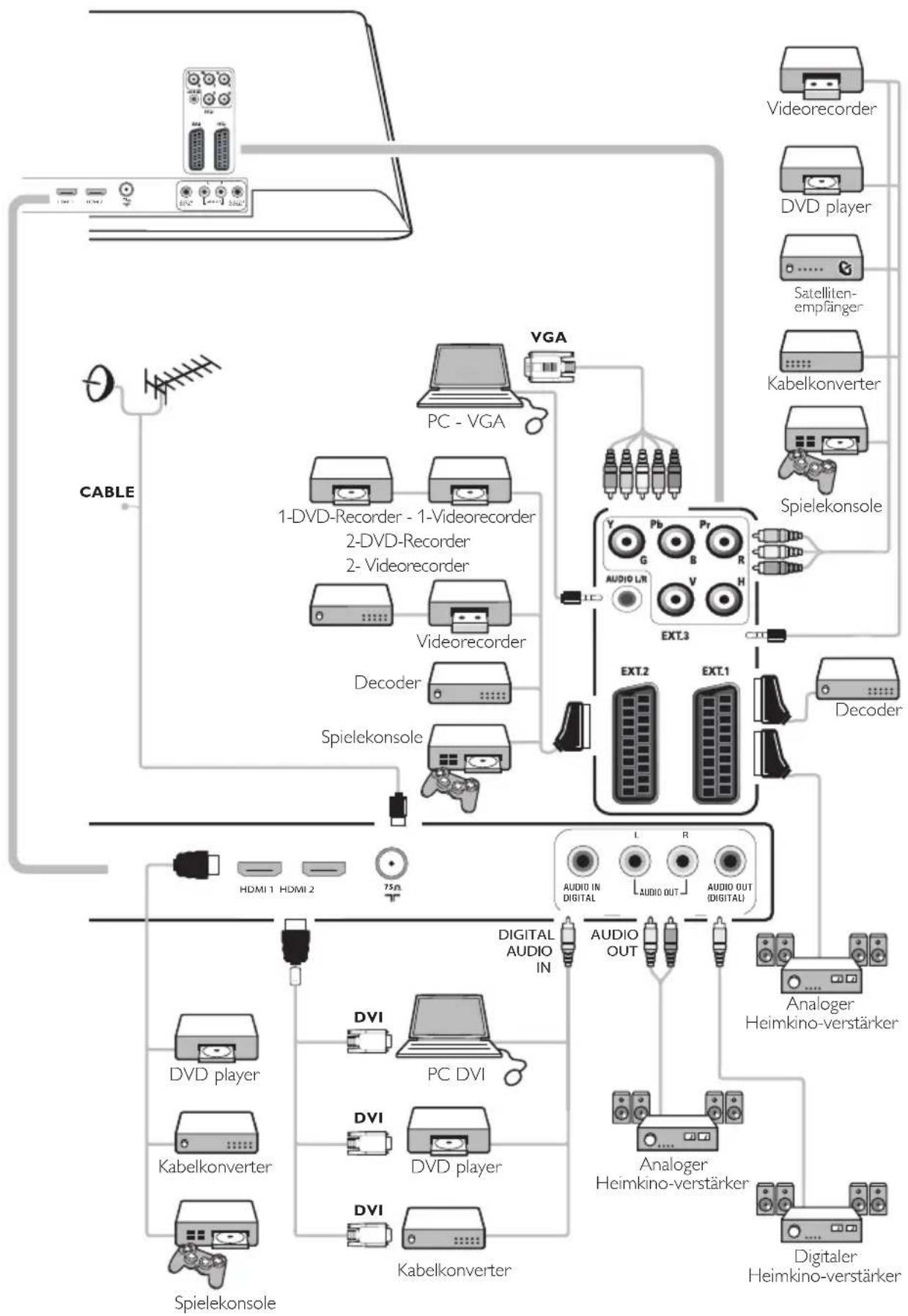
flowchart
graph TD
    A["TV Streaming Device"] --> B["CABLE"]
    B --> C["PC - VGA"]
    C --> D["1-DVD-Recorder - 1-Videorecorder"]
    C --> E["2-DVD-Recorder"]
    C --> F["2 - Videorecorder"]
    C --> G["Videorecorder"]
    G --> H["Decoder"]
    G --> I["Spielekonsole"]
    D --> J["EXT.3"]
    E --> J
    F --> J
    J --> K["Audio L/R"]
    J --> L["Pb"]
    J --> M["Pr"]
    J --> N["EXT.2"]
    J --> O["EXT.1"]
    K --> P["AUDIO IN DIGITAL"]
    L --> Q["AUDIO OUT (DIGITAL)"]
    M --> R["AUDIO OUT"]
    N --> S["Audio IN DIGITAL"]
    O --> T["Audio OUT (DIGITAL)"]
    U["Analoger Heimkino-verstärker"] --> V["DVI"]
    V --> W["PC DVI"]
    W --> X["DVI"]
    X --> Y["DVD player"]
    Y --> Z["DVI"]
    Z --> AA["DVD player"]
    AA --> AB["DVI"]
    AB --> AC["Kabelkonverter"]
    AC --> AD["Spielekonsole"]
    AD --> AE["Analoger Heimkino-verstärker"]
    AF["Videorecorder"] --> AG["DVD player"]
    AH["Satelliten-empfänger"] --> AI["Kabelkonverter"]
    AJ["Spielekonsole"] --> AK["Decoder"]
11.3 Anschließen eines Videorecorders oder eines DVD-Recorders
Achtung
Positionieren Sie Ihren Videorecorder nicht zu nah am Bildschirm, da bestimmte Recorder für Displaysignale empfindlich sein können. Beachten Sie einen Mindestabstand von 0,5-m vom Bildschirm.
Mit einem Eurokabel
1 chließen Sie die Antennenkabel ① und ② an (siehe Abbildung).
2 chließen Sie das Eurokabel ③ an (siehe Abbildung).
3 Vählen Sie im Menü „Einstellung“ die Quelle aus, an die der Videorecorder angeschlossen wurde. Siehe „Anschlussauswahl“, S. 31.
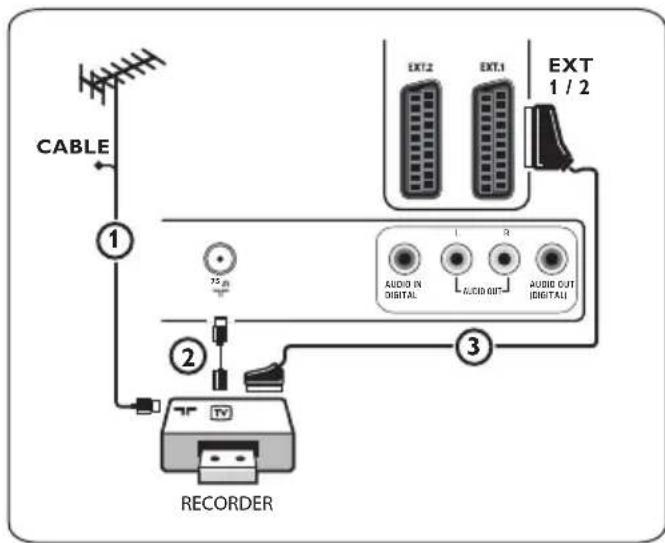
flowchart
graph TD
    A["CABLE"] --> B["1"]
    B --> C["RECORDER"]
    C --> D["3"]
    D --> E["AUDIO OUT DIGITAL"]
    D --> F["AUDIO IN DIGITAL"]
    G["EXT1"] --> H["EXT2"]
    I["EXT 1/2"] --> H
    style A fill:#f9f,stroke:#333
    style G fill:#ccf,stroke:#333
    style H fill:#cfc,stroke:#333
Nur mit dem Antennenkabel
1 chließen Sie die Antennenkabel ① und ② an (siehe Abbildung).
2 tellen Sie das Testsignal des Recorders ein, und speichern Sie es unter der Programmnummer-0.
Siehe „Analog: manuelle Einstellung“, S. 28.
Informationen dazu finden Sie auch im Handbuch des Recorders.
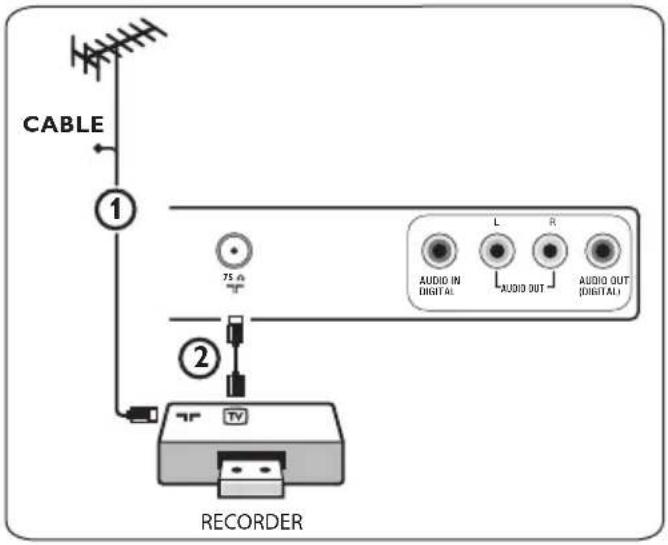
text_image
CABLE ① 75 m ② TV REORDER L AUDIO IN DIGITAL AUDIO OUT AUDIO OUT (DIGITAL)11.4 Anschließen eines Decoders und eines Videorecorders
1 Schließen Sie ein Eurokabel ④ an Ihren Decoder und an den Euroconnector-Anschluss Ihres Recorders an. Informationen dazu finden Sie auch im Handbuch des Recorders.
Tip
Sie können Ihren Decoder mithilfe eines Eurokabels auch direkt an EXT1 oder EXT2 anschließen.
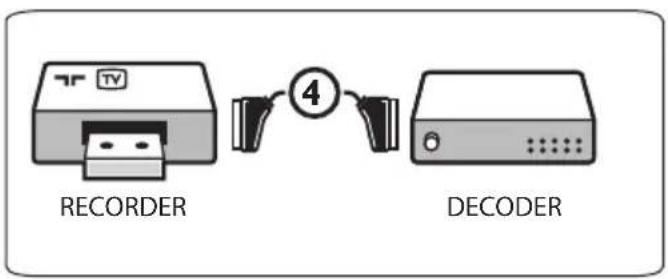
text_image
RECORDER 4 DECODER11.5 Anschließen von zwei Videorecordern bzw. von einem Videorecorder und einem DVD-Recorder
Hinweis
Sie können keine Signale von Geräten aufnehmen, die an den Eingang YPbPr
Mit Eurokabeln
1 chließen Sie die Antennenkabel ①, ② und ③ an (siehe Abbildung).
2 chließen Sie Ihre Videorecorder oder Ihren DVD-Recorder mit hilfe der Eurokabel ④ und ⑤ an EXT1 und EXT2 an.
3 Vählen Sie im Menü "Einstellung" die angeschlossenen Geräte aus. Siehe "Anschlussauswahl", S. 31, und verbinden Sie sie mit EXT1 oder EXT2.
Nur mit Antennenkabeln
1 chließen Sie die Antennenkabel und ③ an (siehe Abbildung). ①, ②
2 tellen Sie das Testsignal des Recorders ein, und speichern Sie es unter der Programmnummer-0. Siehe "Analog: manuelle Einstellung", S. 28.
Informationen dazu finden Sie auch im Handbuch des Recorders.
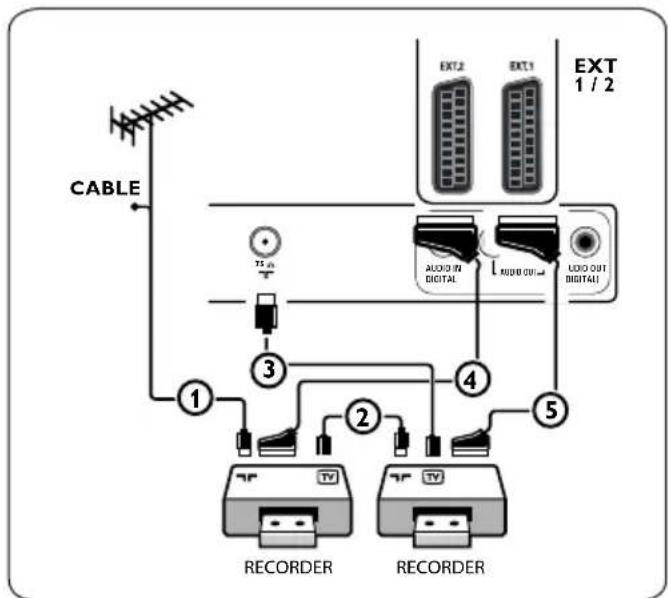
flowchart
graph TD
    A["CABLE"] --> B["1"]
    B --> C["3"]
    C --> D["2"]
    D --> E["4"]
    E --> F["5"]
    G["EXT 1 / 2"] --> H["EXT 2"]
    G --> I["EXT 1"]
    G --> J["AUDIO IN DIGITAL"]
    G --> K["AUDIO OUT DIGITAL"]
    H --> L["RECORDER"]
    I --> M["RECORDER"]
    J --> N["RECORDER"]
    K --> O["RECORDER"]
11.6 Anschließen eines Satellitenempfängers
Mit einem Eurokabel
1 chließen Sie die Antennenkabel ① und ② an (siehe Abbildung).
2 chließen Sie den Satellitenempfänger mithilfe eines Eurokabels ③ an EXT1 und EXT2 an.
3 Vählen Sie im Menü "Einstellung" die angeschlossenen Geräte aus. Siehe "Anschlussauswahl", S. 31, und verbinden Sie sie mit EXT1 oder EXT2.
Mit Component-Videoanschlüssen
Siehe "Anschließen eines DVD-Players, eines Satellitenempfängers oder eines Kabelkonverters", S. 49
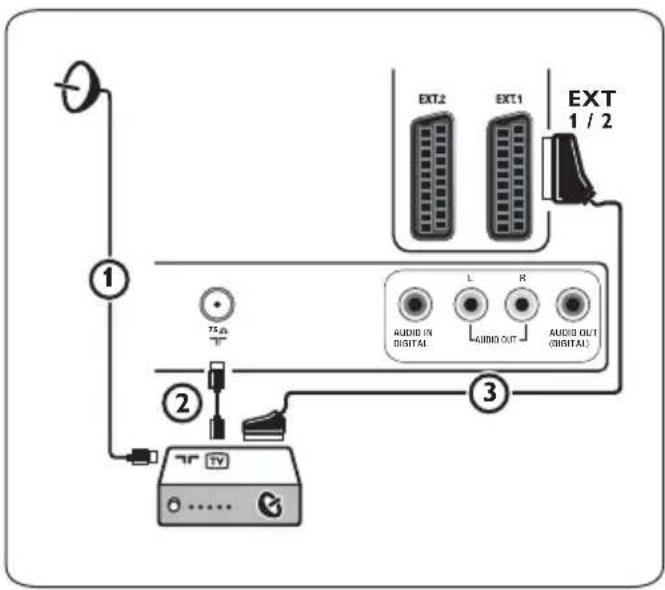
11.7 Anschließen eines DVD-Players, eines Kabelkonverters oder einer Spielekonsole
Tipp
Sie können die das Bild ggf. mit den Cursortasten zentrieren, so dass es in der Mitte des Bildschirms angezeigt wird.
Mit einem HDMI-Anschluss
HDMI ist die neue Norm für digitale Video- und Audioverbindungen.
1 chließen Sie das Gerät an den Anschluss HDMI an.
2 Vählen Sie im Menü „Einstellung“ die angeschlossenen Geräte aus. Siehe „Anschlussauswahl“, S. 31, und verbinden Sie sie mit HDMI 1 oder HDMI 2.
Hinweis
Falls Probleme auftreten, finden Sie weitere Informationen unter „Probleme mit Peripheriegeräten, die über einen HDMI-Anschluss verbunden sind" in Anhang-5 auf S. 62.
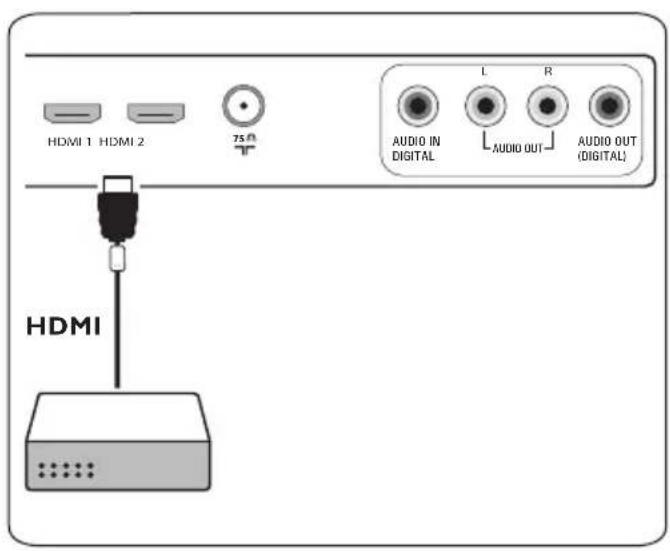
text_image
HDMI 1 HDMI 2 75 % AUDIO IN DIGITAL L AUDIO OUT AUDIO OUT (DIGITAL) HDMIMit einem DVI-Anschluss
Hinweis
1erbinden Sie das DVI-HDMI-Kabel mit einem der HDMI-Anschlüsse des Fernsehgeräts ①.
2 erbinden Sie das Audiokabel ② mit dem Anschluss DIGITAL AUDIO IN des Fernsehgeräts.
3 Vählen Sie im Menü "Einstellung" die angeschlossenen Geräte aus (siehe "Anschlussauswahl", S. 31), und verbinden Sie sie mit HDMI 1 oder HDMI 2.
4 Vählen Sie im Menü „Anschlüsse“
außerdem die Option Digital audio in aus.
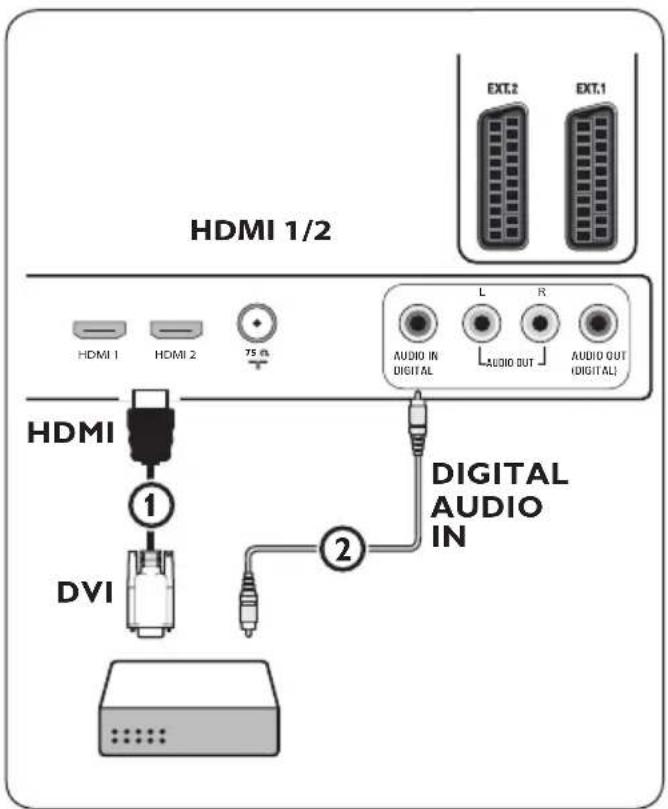
text_image
HDMI 1/2 HDMI 1 HDMI 2 75 m HDMI DVI DIGITAL AUDIO IN L R AUDIO IN DIGITAL AUDIO OUT AUDIO OUT DIGITAL11.8 Anschließen eines DVD-Players, eines Satellitenempfängers oder eines Kabelkonverters
1 Verbinden Sie die drei einzelnen Component-Videokabe ① mit den YPbPr-Buchsen am DVD-Player sowie mit den Buchsen Y, Pb und Pr von EXT3 des Fernsehgeräts.
2 erbinden Sie das Audiokabel- ② mit dem digitalen Ausgang des Geräts und dem Anschluss DIGITAL AUDIO IN des Fernsehgeräts.
3 Vählen Sie im Menü "Einstellung" die angeschlossenen Geräte aus, und stellen Sie eine Verbindung zu EXT3 her.
Siehe "Anschlussauswahl", S. 31. Wählen Sie im Menü "Anschlüsse" außerdem die Option Digital audio in aus.
4 Venn der DVD-Player über einen analogen Audio-Ausgang verfügt, schließen Sie das Audiokabel an die Audio-Buchsen L und R des DVD-Players sowie an die Buchse L/R audio von EXT3 an ③ an.
5 Venn Sie über einen Kabelkonverter und/oder einen Satellitenempfänger verfügen, schließen Sie auch das TV-Kabel und/oder das Satelliten-Antennenkabel ④ sowie das Antennenkabel ⑤ an.
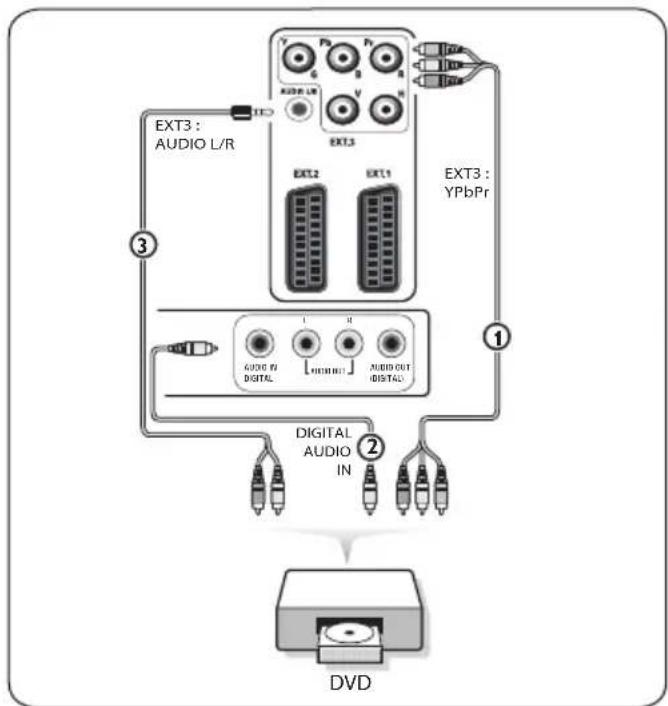
flowchart
graph TD
    A["DVDA"] -->|2| B["Digital Audio IN"]
    A -->|1| C["EXT3: YPbPr"]
    A -->|3| D["EXT3: AUDIO L/R"]
    D --> E["EXT3: 2V dB"]
    D --> F["EXT3: 2V dB"]
    D --> G["EXT3: 2V dB"]
    D --> H["EXT3: 2V dB"]
    D --> I["EXT3: 2V dB"]
    style A fill:#f9f,stroke:#333
    style B fill:#ccf,stroke:#333
    style C fill:#cfc,stroke:#333
    style D fill:#fcc,stroke:#333
    style E fill:#ffc,stroke:#333
    style F fill:#fcc,stroke:#333
    style G fill:#fcc,stroke:#333
    style H fill:#fcc,stroke:#333
    style I fill:#fcc,stroke:#333
Hinweis
- Häufig stimmt die Farbe der Kabel mit der Farbe der Anschlüsse überein. Verbinden Sie rot mit rot, weiß mit weiß usw.
• Die Beschriftung der Component-Videobuchsen kann je nach angeschlossenem DVD-Player variieren. Obwohl die Abkürzungen abweichen können, stimmen die Buchstaben B und R mit den blauen beziehungsweise roten Component-Signalen überein, und gibt der Buchstabe Y das Helligkeitssignal an. Definitionen und Anschluss details finden Sie in den Anweisungen für den DVD-Player. - Um eine optimale Anzeige zu erzielen, empfehlen wir Ihnen, auf den Geräten den höchstmöglichen unterstützten Anzeigemodus einzustellen.
Achtung
Wenn Sie verschobene Bilder, falsche oder fehlende Farben, fehlende Bilder oder eine Kombination davon auf dem Bildschirm bemerken, überprüfen Sie, ob die Verbindungen korrekt sind und ob die Auflösung sowie der Signalstandard der angeschlossenen Geräte ordnungsgemäß festgelegt wurden. Informationen dazu finden Sie im Handbuch des Geräts.
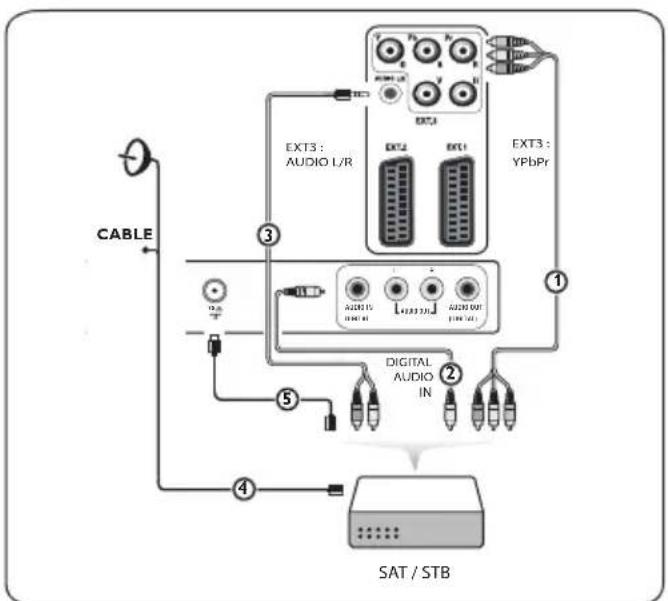
flowchart
graph TD
    A["CABLE"] --> B["4"]
    B --> C["SAT / STB"]
    C --> D["2"]
    D --> E["5"]
    E --> F["3"]
    F --> G["EXT3: AUDIO L/R"]
    F --> H["EXT3: YPbPr"]
    G --> I["EXT3: 100%"]
    H --> J["EXT3: 100%"]
    I --> K["2"]
    J --> L["2"]
    K --> M["2"]
    L --> N["2"]
    M --> O["2"]
    N --> P["2"]
    O --> Q["2"]
    P --> R["2"]
    Q --> S["2"]
    R --> T["2"]
    S --> U["2"]
    T --> V["2"]
    U --> W["2"]
    V --> X["2"]
    W --> Y["2"]
    X --> Z["2"]
    Y --> AA["2"]
    Z --> AB["2"]
11.9 Anschließen eines PCs
Hinweis
- Nur ein PC mit digitaler Audio-Unterstützung kann an den Anschluss HDMI angeschlossen werden.
- Wenn Ihr PC keinen digitalen Audio-Ausgang besitzt, verbinden Sie den Computer mithilfe eines VGA-Anschlusses.
- Legen Sie vor dem Anschließen des PCs an das Fernsehgerät in den Monitoreinstellungen des PCs eine Frequenz von-60-Hz fest.
- Unterstützte PC-Monitor-Modi:
VGA 640-x-480
SVGA 800-x-600
XGA 1024-x-768
PC mit DVI-Anschluss:
1 erwenden Sie ein DVI-HDMI-Kabel für die Verbindung mit dem Anschluss HDMI des Fernsehgeräts①.
2 erbinden Sie das Audiokabel ② mit dem Anschluss DIGITAL AUDIO IN des Fernsehgeräts.
3 Vählen Sie im Menü "Einstellung" die angeschlossenen Geräte aus (siehe "Anschlussauswahl", S. 31), und verbinden Sie sie mit HDMI 1 oder HDMI 2.
4 Vählen Sie im Menü "Anschlüsse" außerdem die Option Digital audio in aus.
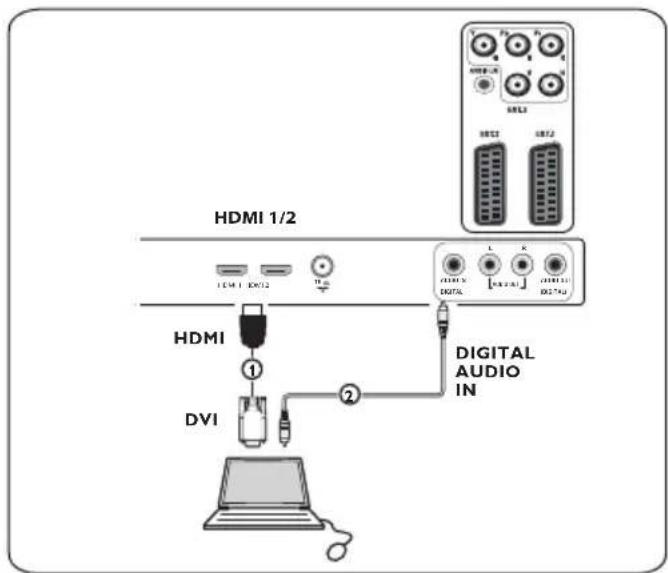
text_image
HDMI 1/2 HDMI DVI DIGITAL AUDIO INPC mit VGA-Anschluss:
1 Verwenden Sie ein VGA- RGB H/V-Kabel
① für die Verbindung mit den Anschlüssen rgb h/v des Fernsehgeräts.
2 Verbinden Sie das Audiokabel ② mit den Eingängen AUDIO R (rechts) und L (links) des Fernsehgeräts.
3 Vählen Sie im Menü "Einstellung" das angeschlossene Gerät aus. Siehe "Anschlussauswahl", S. 31.
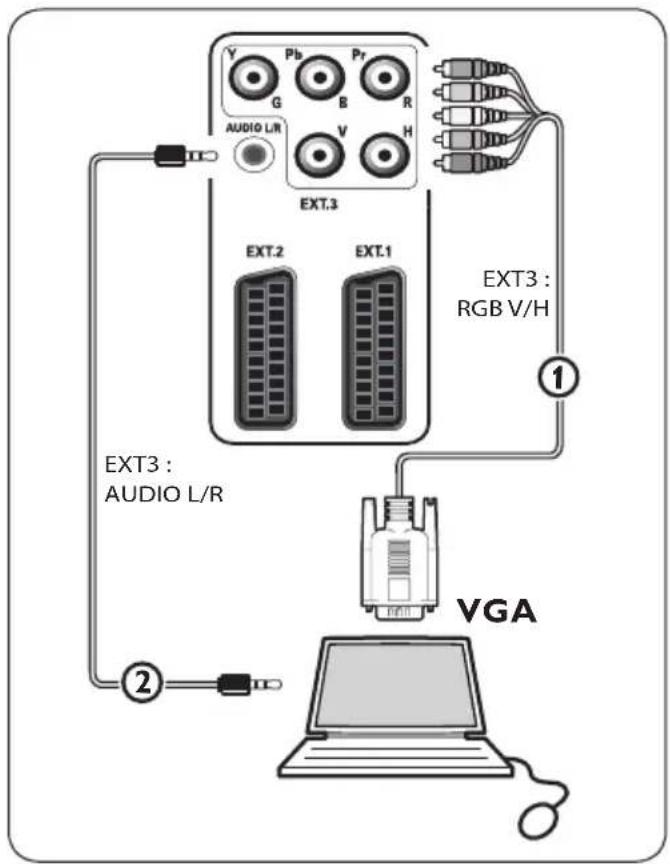
flowchart
graph TD
    A["EXT.1"] -->|EXT3: AUDIO L/R| B["VGA"]
    C["EXT.2"] -->|EXT3: RGB V/H| D["LED Device"]
    E["EXT.3"] --> F["LED System"]
    B --> G["Laptop"]
    D --> G
    G --> H["Output"]
    style A fill:#f9f,stroke:#333
    style C fill:#f9f,stroke:#333
    style E fill:#f9f,stroke:#333
    style B fill:#ccf,stroke:#333
    style D fill:#ccf,stroke:#333
    style G fill:#ccf,stroke:#333
11.10 Anschließen eines Heimkinoverstärkers
Digitaler Heimkinoverstärker
1 chließen Sie einen digitalen Heimkino-verstärker an den Anschluss DIGITAL AUDIO OUT ① im unteren Bereich des Fernsehgeräts an.
Tipp
Um eine sichtbare Verzögerung zwischen Bild und Ton zu vermeiden, verwenden Sie den Anschluss DIGITAL AUDIO OUT, um den Heimkinoverstärker anzuschließen.
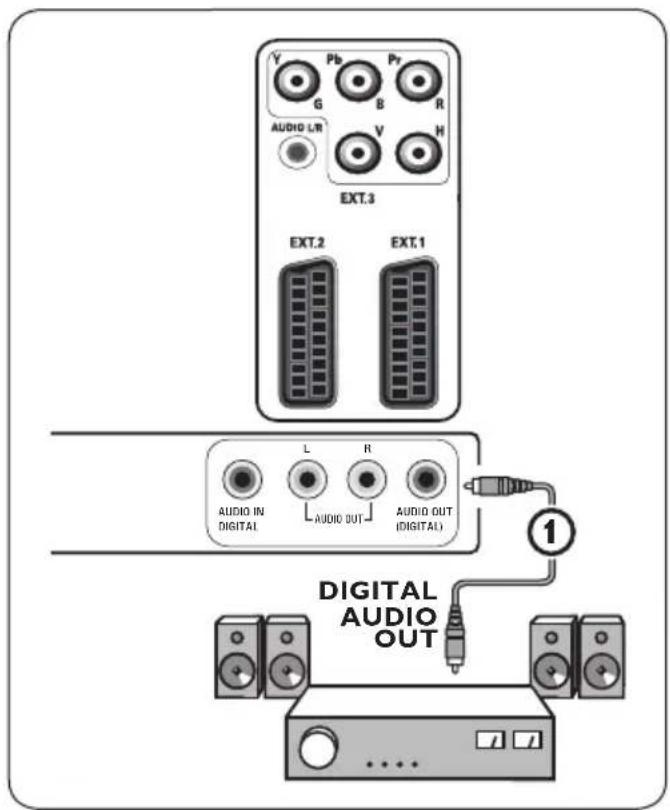
text_image
Pb Pr V G B R AUDIO LR V H EXT.3 EXT.2 EXT.1 L R AUDIO IN DIGITAL AUDIO OUT AUDIO OUT DIGITAL DIGITAL AUDIO OUT 1Analoger Heimkinoverstärker
1 Verbinden Sie je nach Typ des Verbindungskabels und verfügbarem Anschluss an Ihrem Heimkinoverstärker den Receiver mit den Anschlüssen AUDIO OUT L und R ③ bzw. mit EXT1 oder EXT2 ② im unteren Bereich oder auf der Rückseite des Fernsehgeräts.
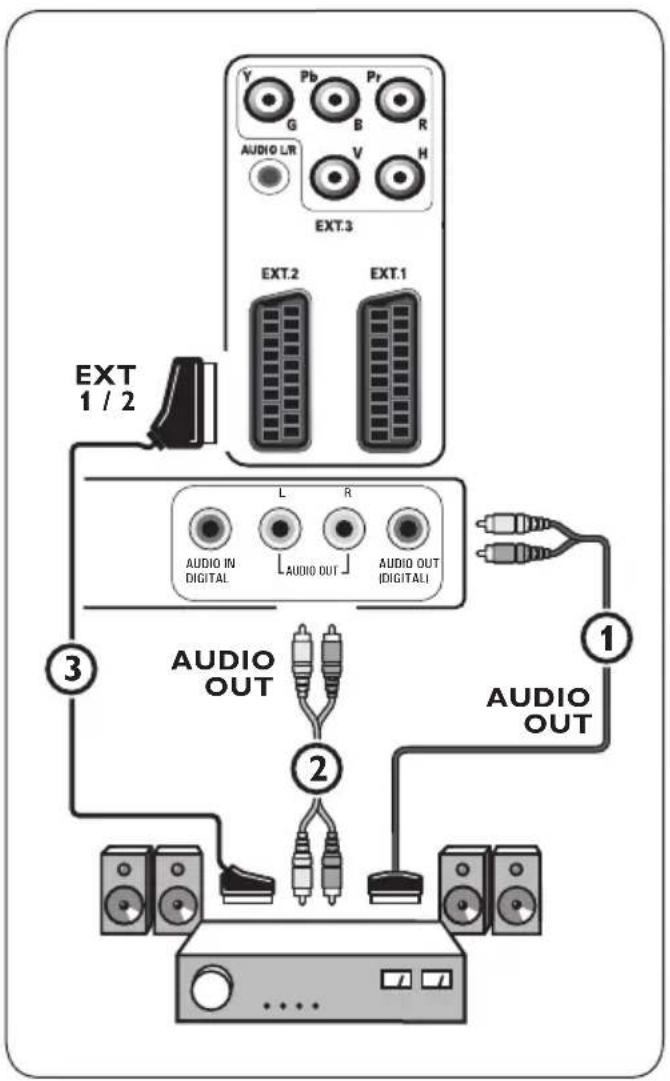
flowchart
graph TD
    A["Audio OUT"] --> B["Extronic Audio"]
    B --> C["Extronic Digital"]
    C --> D["Extronic External"]
    D --> E["Extronic External"]
    style A fill:#f9f,stroke:#333
    style B fill:#ccf,stroke:#333
    style C fill:#cfc,stroke:#333
    style D fill:#fcc,stroke:#333
    style E fill:#ffc,stroke:#333
12 Problemlösung
| Problem Mögliche | Ursache/Lösung |
| Kein Bild | Überprüfen Sie, ob die mitgelieferten Kabel ordnungsgemäß angeschlossen sind. (Verbindung zwischen Antennenkabel und Fernsehgerät, Antennenkabel und Recorder, das Stromkabel usw.)Überprüfen Sie, ob Sie die richtige Quelle ausgewählt haben.Überprüfen Sie, ob die Kindersicherung deaktiviert ist. |
| Schlechtes Bild | Überprüfen Sie, ob Sie im Menü "Manuelle Einstellung" das richtige TV-System ausgewählt haben.Stellen Sie sicher, dass Ihr Fernsehgerät oder Ihre Hausantenne nicht zu nah an den Lautsprechern, an nicht geerdeten Audio-Geräten oder Leuchtstofflampen usw. positioniert ist.Berge oder hohe Gebäude können Doppelbilder oder verfremdete Bilder verursachen.Mitunter kann die Bildqualität durch eine Richtungsänderung der Außenantenne verbessert werden.Ist der Videotext unerkennbar oder empfangen Sie ein schlechtes Videotext-Signal? Kontrollieren Sie, ob Sie die richtige Frequenz eingegeben haben, stimmen Sie die Frequenz für den bestimmten Sender genau ab, oder passen Sie die Richtung der Antenne an, wenn das Problem nach der Feinabstimmung nicht gelöst ist. Siehe auch: manuelle Einstellung, S. 28. |
| Schlechte Farben | Wählen Sie im Menü "Installation" die Option "Werksvoreinstellungen" aus.Überprüfen Sie die Verbindungen zwischen den optionalen Geräten und dem FS-Gerät. |
| Kein Ton | Überprüfen Sie, ob die Lautstärke nicht auf Minimum eingestellt ist.Stellen Sie sicher, dass der Ton nicht mit der Taste ausgeschaltet wurde.Überprüfen Sie die Verbindungen zwischen den optionalen Geräten und dem FS-Gerät. |
| Keine digitalen Sender | Informationen zur Verfügbarkeit von Digital Video Broadcasting Terrestrial in Ihrem Land erhalten Sie bei Ihrem Händler. |
| Keine Untertitel(nur gr.-br.) | • Unter bestimmten Umständen können Digitaler Text oder spezielle Textservices den Vorzug haben vor den Untertiteln. So kann es vorkommen, dass Untertitel nicht automatisch wieder erscheinen bei einem Fernsehsender, der jedoch Untertitel überträgt. In diesem Fall müssen sie die Untertitel wieder initialisieren. Dies kann met deroder derBROWSETaste auf der Fernbedienung oder durch Senderwechsel geschehen. |
| Di Fernbedienung funktioniert nicht | • Stellen Sie sicher, dass die Fernbedienung für das von Ihnen verwendete Gerät korrekt eingestellt ist.• Stellen Sie sicher, dass die Batterien nicht leer sind. Wechseln Sie diese ggf. aus. Sie können weiterhin die Tasten an der linken Seite des Fernsehgeräts verwenden. |
| Die Fernbedienung für angeschlossene Geräte funktioniert nicht richtig | • Möglicherweise beeinflussen die Infrarotsignale des Bildschirms den Empfang anderer Peripheriegeräte.• Lösung: Ersetzen Sie die Batterien der Fernbedienung für die Peripheriegeräte. |
| Gelegentliches Auftauchen roter, blauer, grüner und schwarzer Punkte auf dem Bildschirm | • Diese Phänomen stellt keine Fehlfunktion dar. Die Flüssigkristall-Bildschirme werden mit hoher Präzision gefertigt und sind in der Lage, feine Bilddetails wiederzugeben. Gelegentlich können einige inaktive Pixel auf dem Bildschirm als unbewegliche rote, blaue, grüne oder schwarze Punkte erscheinen. Beachten Sie, dass dies keine Auswirkungen auf die Leistung des Fernsehgeräts hat. |
| Keine oder nur ungenügende Wiedergabe von-Fotos oder Musik | • Stellen Sie sicher, dass die Quelle mit einem unterstützten Code kompatibel ist. |
| Kein stabiles oder synchronisiertes VGA-Bild | • Stellen Sie sicher, dass Sie auf Ihrem PC den korrekten VGA-Modus ausgewählt haben. Siehe "Anschließen eines PCs", S. 50.• Überprüfen Sie die Anschlüsse zwischen dem PC und dem Fernsehgerät. |
| Keine Lösung für das Bild- oder Ton- problem gefunden | • Schalten Sie Ihr Fernsehgerät aus und anschließend wieder ein. Versuchen Sie nicht, ein defektes Fernsehgerät eigenständig zu reparieren.Wenden Sie sich an Ihren Händler oder einen Fernsehtechniker. |
| Rote LED-An zeige blinkt | • Ziehen Sie den Netzstecker, und schließen Sie ihn nach 10 Sekunden wieder an. |
13 Aktualisieren von Philips-Fernsehsoftware mit steckbarem Speicher
Einführung
Philips bietet Ihnen die Möglichkeit, die Software für Ihr Fernsehgerät mittels tragbarer Speicher zu aktualisieren. Eine Software-Aktualisierung führt oft zu Verbesserungen beim der Benutzung Ihres Fernsehgeräts.
Die Verbesserungen hängen von der entsprechenden Aktualisierungssoftware sowie von der Software ab, die Ihr Fernsehgerät vor der Aktualisierung verwendete.
Sie können das Software-Upgrade-Verfahren selbst durchführen. Der Inhalt dieses Dokuments ist an Benutzer mit technischen oder Informatik-Kenntnissen gerichtet.
So bereiten Sie einen steckbaren Speicher für Software-Aktualisierungen vor
Dazu benötigen Sie Folgendes:
- Personalcomputer mit Web-Browsing-Funktion
- Archivdienstprogramm, das das ZIP-Format unterstützt (z.-B.-WinZip für Windows oder Stufflt für Mac-OS)
- USB-Speicherstick, der möglichst leer sein sollte.
Hinweis
Es werden nur FAT- oder DOS-formatierte steckbare Speicher unterstützt.
Sie können neue Software bei Ihrem Händler erhalten oder von der Website www.philips.com/support herunterladen:
1 Gehen Sie über den Web-Browser Ihres PCs zu der Website www.philips.com/support.
2 Befolgen Sie die Anweisungen, um die auf das Fernsehgerät bezogenen Informationen und die richtige Software zu finden.
3 Wählen Sie die neueste Software-Aktualisierungsdatei aus, und laden Sie sie auf den PC herunter.
4 Entpacken Sie die ZIP-Datei, und kopieren Sie die Datei „autorun.upg“ in das Stammverzeichnis des USB-Speichersticks.
Hinweis
Verwenden Sie ausschließlich Software-Aktualisierungen, die auf der Website www.philips.com/support zur Verfügung stehen.
So fi nden Sie die Version der Fernsehsoftware heraus
Es empfiehlt sich, vor der Software-Aktualisierung herauszufinden, um welche Version der Fernsehsoftware es sich handelt.
1 Klicken Sie im TV-Menü auf „Einstellung“ und dann auf „Software-
Aktualisierungen“, und wählen Sie die Option Software-Aktualisierungen aus.
2 Drücken Sie die Cursortaste ▶. Das Menü „Software-Aktualisierungen“ wird in den linken Bereich verschoben.
3ählenSieAktuelle Software-Informationen aus, um die Version und die Beschreibung der aktuellen Software abzurufen.
| TV-Menü | |
| Einstellung | Software Aktual... |
| ...... | Aktuelle Softw-Inf.. |
| Zeitzone | Lokale Aktualisier.. |
| Programme | Ansage |
| Bevorzugte Einst.. | |
| Anschlüsse | |
| Decoder | |
| Werksvoreinstell.. | |
| Software Aktual... | |
| Info | |
13.1 Automatisches Software-Upgrade-Verfahren
1 chalten Sie das Fernsehgerät aus, und entfernen Sie alle Speichergeräte.
2 tecken Sie den USB-Speicherstick ein, auf dem sich die heruntergeladene Softwareaktualisierung befindet.
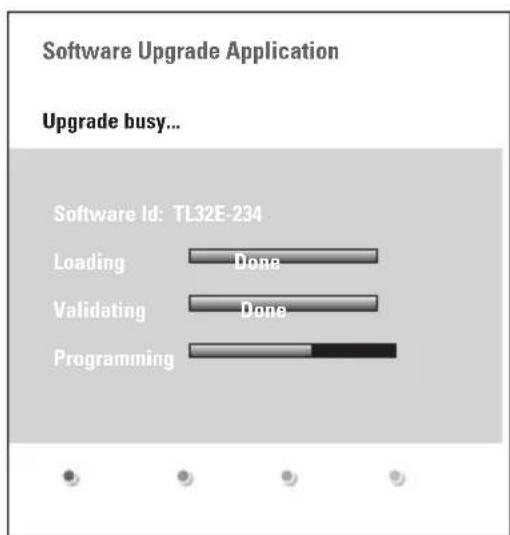
3 chalten Sie das Fernsehgerät mit der Netztaste- ( ), die sich an der Seite des
4 ernsehgeräts befindet, ein.
Beim Starten wird der USB-Speicherstick so lange vom Fernsehgerät gescannt, bis der Aktualisierungsinhalt festgestellt wird. Das Fernsehgerät schaltet automatisch auf den Upgrade-Modus um. Nach einigen Sekunden wird der Stand des Upgrade-Verfahrens angezeigt.
Achtung
- Entfernen Sie den USB-Speicherstick nicht während der Software-Aktualisierung.
- Ziehen Sie, falls es während der Aktualisierung zu einem Stromausfall kommt, den USB-Speicherstick nicht aus dem Fernsehgerät. Wenn wieder Strom fließt, wird die Aktualisierung vom Fernsehgerät fortgesetzt.
- Wenn Sie versuchen, auf eine frühere Version der Software zu aktualisieren, wird um eine Bestätigung gebeten. Einen Software-Downgrade sollten Sie nur in Notfällen durchführen.
- Wenn während der Aktualisierung ein Fehler auftritt, sollten Sie das Verfahren wiederholen oder Ihren Händler kontaktieren.
• Die automatische Software-Aktualisierung wird nur gestartet, wenn auf dem USB-Speicherstick und dem Fernsehgerät unterschiedliche Versionen vorhanden sind.
5 Venn die Software-Aktualisierung erfolgreich war, entfernen Sie den USB-Speicherstick, und schalten Sie das Fernsehgerät mit der Netztaste-, (1), die sich an der Seite des Fernsehgeräts befindet, wieder ein. Ihr Fernsehgerät startet mit der neuen Software.
Note
Nach der Aktualisierung können Sie die Fernsehsoftware über den PC vom USB-Speicherstick entfernen.
13.2 Manuelles Software-Upgrade-Verfahren
Um eine manuelle Software-Aktualisierung durchführen zu können, kopieren Sie die Datei „autorun.upg“ und speichern Sie sie im Verzeichnis mit dem Namen „Upgrades“, das sich auf dem Hauptinhaltsverzeichnis des USB-Speichersticks befindet. Sie können der Datei auch einen anderen Namen geben. Verwenden Sie jedoch die Extension .upg.
| TV-Menü | |
| Einstellung | Software Aktual... |
| ...... | Aktuelle Softw-Inf.. |
| Zeitzone | Lokale Aktualisier.. |
| Programme | Ansage |
| Bevorzugte Einst.. | |
| Anschlüsse | |
| Decoder | |
| Werksvoreinstell.. | |
| Software Aktual... | |
| Info | |
1 Führen Sie den steckbaren Speicher ein, auf dem sich die heruntergeladene Software-Aktualisierungbefindet.
2 Wählen Sie aus dem Menü „Einstellung“ die Option Software-Aktualisierungen aus. Gehen Sie zu Lokale
Aktualisierungen.
Das Fernsehgerät zeigt alle auf dem USB-Speicherstick verfügbaren kompatiblen Softwareversionen und die Daten jeder einzelnen Upgrade-Version an.
3 Wählen Sie die richtige Upgrade-Version aus, und drücken Sie zum Starten der Aktualisierung die rote Farbtaste. Das Fernsehgerät wird erneut gestartet und schaltet automatisch in den Upgrade-Modus.
Nach einigen Sekunden zeigt es den Stand des Upgrade-Verfahrens an.
Achtung
Wenn Sie versuchen, eine Aktualisierung auf dieselbe oder eine frühere Version der Software durchzuführen, wird um eine Bestätigung gebeten. Ein Software-Downgrade sollten Sie nur in Notfällen durchführen.
4 Wenn die Software-Aktualisierung erfolgreich war, entfernen Sie den USB-Speicherstick, und schalten Sie das Fernsehgerät mit der Netztaste-, die sich an der Seite des Fernsehgeräts befindet, wieder ein. Ihr Fernsehgerät startet mit der neuen Software.
14 Bildpräsentationsformat mit Hintergrundmusik
Hinweis
• Die letzte Fassung dieses Dokuments finden Sie auf der Support-Website von Philips (www.philips.com/support). Geben Sie zum Abrufen dieses Dokuments und anderer Dateien zu ähnlichen Themen die Modellnummer des Fernsehgeräts ein.
- Philips kann nicht haftbar gemacht werden für Probleme, die wegen des Inhalts dieses Dokuments entstehen. Die an Philips mitgeteilten Fehler werden möglichst schnell berichtigt und auf der Support-Website von Philips veröffentlicht.
Einführung
Dieses Dokument erläutert, wie Sie eine Philips-Bildpräsentations-Datei mit Hintergrundmusik erzeugen können. Der Inhalt dieses Dokuments ist an Benutzer mit technischen oder Informatik-Kenntnissen gerichtet.
Öffnen Sie bitte die Bildpräsentations-Datei im Multimedia Browser Ihres Fernsehgeräts, um die Bildpräsentation zu starten.
1 Drücken Sie auf der Fernbedienung die Taste BROWSE MENU, nachdem Sie ein USB-Gerät eingesteckt und das Fernsehgerät eingeschaltethaben.
2 Gehen Sie an die Stelle, an der Sie die Bildpräsentations-Datei (.alb) auf dem steckbaren Speicher gespeichert haben.
3 Wählen Sie die Bildpräsentations-Datei aus, und drücken Sie zum Starten der Bildpräsentation die Taste „OK“.
4 Drücken Sie zum Anhalten der Bildpräsentation die Taste ■.
Allgemeine Regeln
- Von der Bildpräsentation wird die einfache ASCII-XML-Syntax verwendet, mit der die Bildpräsentations-Dateien mithilfe von einfachen Hilfsprogrammen erstellt und bearbeitet werden können.
- Alle Verweise auf den Netzwerkinhalt müssen sich an der globalen Adresse des Inhalts orientieren.
- Ein auf einem Portable-Memory (PM) gespeicherter Inhalt hat keine globale Adresse. Demzufolge kann von einer Bildpräsentation aus, die nicht auf dem PM selbst gespeichert ist, nie auf den Inhalt eines PM verwiesen werden.
- Zur Erhaltung der Portabilität darf eine auf einem PM gespeicherte Bildpräsentation NUR auf den auf demselben PM gespeicherten Inhalt verweisen. Das Verweisen auf globale Adressen kann zu einem Widerspruch führen, wenn der PM auf nicht ans Netzwerk angeschlossenen CE-Geräten verwendet wird. Letzteres ist aber nicht unzulässig, es handelt sich nur um eine Empfehlung.
- Es wird empfohlen, dass URL-Adressen, die auf den Inhalt eines PM verweisen, auf einem relativen Pfad basieren, der mit dem Verzeichnis beginnt, in dem die Bildpräsentation gespeichert ist. Dieser Pfad enthält den Namen des Geräts oder des Laufwerks des PM.
Ein absoluter Pfad zu dem Inhalt ist ebenfalls möglich.
- relativer Pfad: pictures\test1.jpg, tamper.jpg, ..\new\bird.jpg, ...
- absoluter Pfad: USB1:\pictures1\foo_bar.jpg, C:\f1.jpg, \organization.jpg, ...
Gebräuchliches Format
Das Format und die Syntax (siehe unten) werden zum Erstellen der Bildpräsentations-Datei (einfacher ASCII-Text) mit der Extension .alb (.ALB) verwendet. Beispiele: slshow1.alb, summer_holiday_2004.ALB, test.alb, ...
Zur Erzeugung der Textdatei verwenden Sie bitte folgende Syntax:
<?xml version="1.0" encoding="ISO-885h9-1" ?>
<philips-slideshow version="1.0">
    <title>Title of the slideshow</title>
<audio>audio_url</audio>
<slide-duration>30</slide-duration>
    <slides>
    <slide>slide_1_url</slide>
    <slide>slide_2_url</slide>
    <slide>slide_3_url</slide>
    <slide>slide_4_url</slide>
    <slide>slide_5_url</slide>
    <slide>slide_6_url</slide>
    ...
    <slide>slide_N-1_url</slide>
    <slide>slide_N_url</slide>
    </slides>
</philips-slideshow>
Unterstützte XML-Tags
Die nachstehende Tabelle gibt eine
Beschreibung der XML-Syntax.
| Tag-Name Gebrauch Beschreibung | |
| philips-slideshow | obligatorisch Signatur der Philips-Bildpräsentation einschließlich Version. |
| title | optional Der Titel der Playliste. |
| audio | optional Die Audio-URL die diesem Tag folgt, bezeichnet die Musik, die während der Bildpräsentation im Hintergrund gespielt wird.Ein einzelner Titel oder eine Playliste (.m3u & .pls) sind die einzigen gültigen Audio-Verweise. Bei anderen Verweisen werden keine Audio-Dateien abgespielt.Wenn ein einzelner Titel als Verweis verwendet wird, wird das Lied ständig wiederholt. Wenn eine Playliste als Verweis verwendet wird, wird die Playliste der Reihe nach abgespielt und nach dem letzten Titel wiederholt. |
| slide-duration | optional Die Standardanzeigedauer (in Zehntelsekunden) für ein Bild. Die Software des Fernsehgeräts ist nicht unbedingt kompatibel mit diesem Tag. Die Software des Fernsehgeräts ermöglicht es, eine oder verschiedene voreingestellte Anzeigedauern zu verwenden. |
| slides | obligatorisch Kennzeichnet die zu zeigenden Bilder. |
| slide | optional Kennzeichnet die URL des individuellen Bildes. |
15 Digitalkamera- und USB-Probleme
Hinweis
• Die letzte Fassung dieses Dokuments finden Sie auf der Support-Website von Philips (www.philips.com/support).
- Die Software des Fernsehgeräts kann aktualisiert werden. Wenn Sie Probleme haben, kontrollieren Sie bitte zunächst, ob Sie die neueste Software auf Ihrem Fernsehgerät installiert haben. Die neueste Software und Anweisungen finden Sie auf der Support-Website von Philips. Geben Sie zum Abrufen dieses Dokuments und anderer Dateien zu ähnlichen Themen die Modellnummer des Fernsehgeräts ein.
- Philips kann nicht haftbar gemacht werden für Fehler im Inhalt dieses Dokuments oder für Probleme, die wegen des Inhalts dieses Dokuments entstehen. Die an Philips mitgeteilten Fehler werden möglichst schnell berichtigt und auf der Support-Website von Philips veröffentlicht.
Probleme mit digitalen Kameras
Wenn eine USB-Verbindung zwischen Ihrer digitalen Kamera und Ihrem Fernsehgerät nicht funktioniert, können Sie anhand der nachstehenden Lösungen versuchen, Ihr Problem zu lösen.
- Vergewissern Sie sich, dass die Digitalkamera eingeschaltet ist, und überprüfen Sie die Konfigurationseinstellungen der Digitalkamera. (Weitere Informationen finden Sie im Handbuch zur Digitalkamera.)
-
Bei manchen Digitalkameras ist es möglich, die USB-Schnittstelle auszuschalten. Vergewissern Sie sich, dass die USB-Schnittstelle eingeschaltet ist, bevor Sie sie an das Fernsehgerät anschließen.
-
Wenn Sie eine Digitalkamera mit nur internem Speicher haben (Speicher kann nicht entfernt werden), können Sie versuchen, den Inhalt über einen Personalcomputer manuell auf einen USB-Speicherstick zu übertragen.
- Bei manchen Digitalkameras ist es möglich, zwischen PTP (Picture Transfer Protocol) bzw. „PC-Link“ und „USB Mass Storage“ umzuschalten. Vergewissern Sie sich, dass Sie USB Mass Storage oder „PC Drive“ auf Ihrer digitalen Kamera gewählt haben.
- Wenn von der Kamera verschiedene Schnittstelleneinstellungen unterstützt werden, sollten Sie diese nacheinander ausprobieren oder den Verkäufer der Kamera nach der richtigen Einstellung fragen.
Probleme mit USB-Speichergeräten
- Geräte, die an den USB-Anschluss des Fernsehgeräts angeschlossen sind, müssen mit „Mass Storage Class“ kompatibel sein. Wenn das Gerät (z. B. Digitalkamera, MP3-Spieler oder transportable Festplatte) nicht mit „Mass Storage Class“ kompatibel ist, wird es vom Content Browser des Fernsehgeräts nicht erkannt.
- Es werden folgende Untergruppen der Mass Storage Class-Spezifikation unterstützt: Die Anwendung des Fernsehgeräts basiert auf dem „Universal Serial Bus Mass Storage Class Specification Overview“ (Version-1.2, 23.-Juni-2003). Dazu zählen unter anderem sämtliche Unterlagen, auf die in diesem Dokument verwiesen wird. Dieses Dokument finden Sie auf der Website der USB-Standardisierung (www.usb.org). Vollständige Unterstützung von USB Mass Storage Class Bulk-Only Transport (blInterfaceProtocol=50h).
Vollständige Unterstützung von SubClass-Code-= 05h; SFF-8070i spec.
Vollständige Unterstützung von SubClass-Code-= 06h; SCSI transparent command set.
- Bei großen USB-Speichergeräten kann es lange dauern, bis Sie die Dateien abrufen können, wenn Sie sich im Content Browser befinden.
- Wenn Sie eine an einen USB-Anschluss angeschlossene tragbare Festplatte verwenden, gilt Folgendes: Aufgrund des hohen Stromverbrauchs der Festplatte empfiehlt es sich, das externe Netzgerät der tragbaren Festplatte zu verwenden. Dadurch wird gewährleistet, dass das Gerät stets optimal funktioniert.
Probleme mit digitalem Inhalt
- Nur FAT-formatierte (DOS) (initialisierte) steckbare Speicher sind kompatibel. Fehler bei dieser Formatierung können einen unlesbaren Inhalt zur Folge haben. Wenn derartige Probleme auftreten, versuchen Sie die Karte neu zu formatieren. Beim Formatieren der Karte wird der vollständige Inhalt aber gelöscht (Bilder, Musik usw.).
• Die maximale Größe einer beliebigen Multimedia-Datei sollte 4Gbyte niemals überschreiten. - Benutzen Sie keinen Punkt “.” in Ordnernamen.
- Wenn Video-Streams multiple Audio-Tracks unterstützen, wird automatisch die erste Audio-Spur ausgewählt und die anderen Audio-Spuren können nicht angewählt werden.
- Externe Untertitel-Dateien (z.B. DivX.srt Untertitel-Dateien) werden nicht unterstützt
16 Probleme mit Peripheriegeräten, die über einen HDMI- Anschluss verbunden sind
Hinweis
Über den HDMI-Anschluss ist Videotext von den dort angeschlossenen Geräten nicht verfügbar.
Der HDMI IN-Anschluss ermöglicht die folgenden TV und Bildschirm-Modi:
HD Standard Definition TV (SDTV) 640x480i 720x480i 720x576i
- Wenn nötig können Sie das Bild mit den ▲ oder ▼, ◀ oder ▶ zentrieren..
-
Infolge gesetzlicher Vorschriften kann das Digital-Audio-Signal bei einigen kopiergeschützten PCM-Audio-Aufnahmen von Peripheriegeräten, die an den Eingang HDMI angeschlossen sind, stummgeschaltet werden.
-
Ihr Fernsehgerät unterstützt HDCP (High-bandwidth Digital Content Protection).
Diesem System gewährleistet den Kopierschutz von DVD-Inhalt, der über HDMI übertragen wurde. Es sorgt für eine sichere digitale Verbindung zwischen einer Videoquelle (DVD, PC usw.) und Ihrem Fernsehgerät. Der Inhalt wird vom Quellengerät verschlüsselt, damit illegales Kopieren verhindert wird.
- Ein optimales Funktionieren kann nur gewährleistet werden bei Handelsartikeln, die HDMI entsprechen. Die Kabellänge solte nicht mehr als 5 Meter betragen.
- Digitale periphere Geräte anderer Hersteller haben möglicherweise andere Ausgangsstandards, die ein optimales Funktionieren des Fernsehgeräts beeinträchtigen können.
- Wenn das HDMI-Gerät kein Signal erkennt, schalten Sie das Gerät aus und anschließend wieder ein. Um eine optimale Bildwiedergabe zu erzielen, empfehlen wir Ihnen, auf dem DVD-Player (Blu-Ray oder HD Set-Top-Box) den höchstmöglichen unterstützten Anzeigemodus einzustellen.
17 Index
A
Active Control 20
Analoge Fernsehübertragung 3
Analog: manuelle Einstellung 28
Anpassen des Menüs Sonderfunktionen 22
Anpassen des Menüs „Bild“ 17
Anpassen des Menüs „Ton“ 20
Anschlüsse 32,44
Anschlussauswahl 32
Antenne 8
Autom. Format 20
Automatische Einstellung 28
Bevorzugte Audiosprache 26
Bevorzugte Untertitelsprache 27
Bevorzugte Spracheinstellungen 26
Bildschirmsprache 9
Bildpräsentations-Format 57
Bildformat 20
Bildschirminformationen 13,31
C
Camcorder 44
Code ändern 24
Code eingeben 24
Common Interface-Slot 5
Component-Video-anschlüsse 47,49
Cursortasten 13
D
Decoder 32,45
Deinstallieren 30
Demo 25
Digital-Audiosprache 21
Digitale Fernsehübertragung 3
Digitale natürliche Bewegung 19
Digitale Untertitelsprache 15
Digitaler Videotext 42
Durchlaufen der Menüs 11
DVB-T 3
DVD-Player 48
DVD-Recorder 47
DVI-Anschluss 48
Dynamic Contrast 19
E
Einschalten des Fernsehgeräts 7
Einstellungenhilfsprogramm 10
Entzerrer 15
EPG 36
Erstmalige Installation 8
Euroconnector 45
F
Farbe 18
Farbverbesserung 20
Farbtasten 14
Farbton 18
Farbweiß 18
Feinabstimmung 29
Fernbedienung 8
G
Gruppe I/II 21
H
HDMI-Anschluss 48
Heimkinoverstärker 51
Helligkeit 18
Hörbehindert 27
Hypertext 42
K
Kamera 44
Kindersicherung 23
Kontrast 18
Kopfhörer 44
Kopfhörerlautstärke 21,44
L
Lautstärke 6
Länderauswahl 27
Lichtsensor 20
M
Manuelle Einstellung 28
Menü „Bevorzugte Einstellungen“ 31
Menü „Einstellung“ 26
Menü „Schneller Zugang“ 14
Menüeinstellungen 16
Menü „Videotext“ 42
MPEG-Unterdrückung 19
Multimedia-Browser 38
N
Neu installieren 31
Neuordnen der Senderliste 29
P
PC 50
Personalisiertes Farbweiß 19
Pflege des Bildschirms 4
PIN-Code 24
Pixel Plus 19
Programmlautstärke 22
Programmtitel 31
Problemlösung 52
R
Radiosender 27
Recycling 65
Raumklang-Modus 21
s
Satellitenempfänger 47
Schärfe 18
Senderfavoritenliste 34
Senderliste 10,34
Seitliche Anschlüsse 6
Sleeptimer 23
Software-Aktualisierung 55
Spiel 44,48
Speichern von Sendern 26
Standby-Taste 13
Standort 31
Suchen nach Sendern 26
T
Taste FAV 34
Taste MENU 14
Taste OK 14
Taste OPTION 13
Timer ein 24
Tonunterbrechung 14
T.O.P.-Videotextseiten 41
U
Überblick über die hinteren Anschlüsse 45
Uhr 15
Umbenennen 30
Untertitel 22
USB-Anschluss 44
USB-Gerät 38
V
VCR 46
Videotext 41
Videotext 2.5 31
Vorheriger Sender 13
W
Wiederherstellen der
Werksvoreinstellungen 33
Werksvoreinstellungen 33
Z
Zeitzonenauswahl 27
Recycling
Die Verpackung dieses Geräts ist recyclebar. Wenden Sie sich hinsichtlich der korrekten Entsorgung an die zuständigen Behörden vor Ort.
Entsorgung Ihres alten Geräts
Ihr Gerät wurde unter Verwendung hochwertiger Materialien und Komponenten entwickelt und hergestellt, die recycelt und wiederverwendet werden können. Befindet sich dieses Symbol (durchgestrichene Abfalltonne auf Rädern) auf dem Gerät, bedeutet dies, dass für dieses Gerät die Europäischen Richtlinie 2002/96/EG gilt.

Informieren Sie sich über die örtlichen Bestimmungen zur getrennten Sammlung von elektrischen und elektronischen Geräten. Richten Sie sich nach den örtlichen Bestimmungen, und entsorgen Sie Altgeräte nicht über Ihren Hausabfall.
Durch die korrekte Entsorgung Ihrer Altgeräte werden Umwelt und Menschen vor möglichen negativen Folgen geschützt.
Entsorgung von Batterien
Die mitgelieferten Batterien enthalten nicht die Schwermetalle Quecksilber und Kadmium. Bitte erkundigen Sie sich, wie leere Batterien den örtlichen Vorschriften entsprechend zu entsorgen sind.
Produktinformationen
- Ihr Fernsehgerät verbraucht im Standby-Modus Energie. Energieverbrauch trägt zur Luft- und Wasserverschmutzung bei. Sehr geringer Stromverbrauch im Standby-Modus.
- Spezifikationen: siehe Produktbroschüre unter www.philips.com/support.
- Für weitere Hilfe wenden Sie sich an den Kundendienst in Ihrem Land. Die entsprechenden Telefonnummern und Adressen finden Sie in der mitgelieferten Broschüre zu den weltweiten Garantiebestimmungen.
- Ihr Fernsehgerät verbraucht im Standby-Modus Energie. Energieverbrauch trägt zur Luft- und Wasserverschmutzung bei. Sehr geringer Stromverbrauch im Standby-Modus.
- Spezifikationen: siehe Produktbroschüre unter www.philips.com/support.
- Für weitere Hilfe wenden Sie sich an den Kundendienst in Ihrem Land. Die entsprechenden Telefonnummern und Adressen finden Sie in der mitgelieferten Broschüre zu den weltweiten Garantiebestimmungen.