
46XL748 - Fernseher TOSHIBA - Kostenlose Bedienungsanleitung
Finden Sie kostenlos die Bedienungsanleitung des Geräts 46XL748 TOSHIBA als PDF.


| Produkttyp | LED-Fernseher |
| Bildschirmdiagonale | 117 cm (46 Zoll) |
| Auflösung | Full HD (1920 x 1080) |
| Bildwiederholrate | 100 Hz (Active Vision M100) |
| Digitaler Empfang | DVB-T/C/S/S2 |
| Tonausgang | 2 x 10 W + 10 W Woofer |
| Maße (mit Standfuß) | 109 cm x 73 cm x 29 cm |
| Gewicht (mit Standfuß) | ca. 25,5 kg |
| Leistungsaufnahme (Betrieb) | ca. 152 W |
| Leistungsaufnahme (Standby) | < 0,3 W |
| Jahresstromverbrauch | ca. 180,3 kWh |
| Anschlüsse | 4x HDMI, 1x SCART, 1x PC (15-polig), 1x LAN, 2x USB, 1x Digital Audio Out (optisch), 1x CI-Slot |
| Besondere Funktionen | REGZA-LINK, Media Player, YouTube, DLNA, AutoView, Dolby Volume |
| Mitgeliefertes Zubehör | Fernbedienung (mit Batterien), SCART-Adapter, COMPONENT-Adapter, AV-Adapter, Reinigungstuch, Wandhalterungs-Abstandshalter |
Häufig gestellte Fragen - 46XL748 TOSHIBA
Benutzerfragen zu 46XL748 TOSHIBA
0 Frage zu diesem Gerät. Beantworten Sie die, die Sie kennen, oder stellen Sie Ihre eigene.
Eine neue Frage zu diesem Gerät stellen
Laden Sie die Anleitung für Ihr Fernseher kostenlos im PDF-Format! Finden Sie Ihr Handbuch 46XL748 - TOSHIBA und nehmen Sie Ihr elektronisches Gerät wieder in die Hand. Auf dieser Seite sind alle Dokumente veröffentlicht, die für die Verwendung Ihres Geräts notwendig sind. 46XL748 von der Marke TOSHIBA.
BEDIENUNGSANLEITUNG 46XL748 TOSHIBA
Modellreihe VL74* Digital Modellreihe XL74* Digital
EUROPEAN UNION ECOLABEL

text_image
EU Ecolabel www.ecolabel.euAUFSTELLEN DES FERNSEHGERÄTS
Sicherheitshinweise 4
Installation und wichtige Informationen ....5
Die Fernbedienung ....7
Einlegen der Batterien und Reichweite .....7
ANSCHLIESSEN DES FERNSEHGERÄTS
Anschluss externer Geräte 8
Bündeln der Kabel 9
Anschließen eines HDMI ^® - oder DVI-Geräts an den HDMI-Eingang 10
So schließen Sie ein HDMI-Gerät an ....10
So schließen Sie ein DVI-Gerät an ....10
ARC (Audio Return Channel)-Funktion von HDMI 10
REGZA-LINK-Verbindung 11
Anschließen eines Computers ....12
So schließen Sie einen PC an den Anschluss RGB/PC an 12
So schließen Sie einen PC an den Anschluss HDMI an 12
Anschließen an ein Heim-Netzwerk ......13
So schließen Sie das Fernsehgerät an ein Heim-Netzwerk an - Verdrahtet ....13
Anschluss des Fernsehgeräts an ein Heimnetzwerk über eine Internetverbindung - Drahtlos ....13
Bedienelemente und Eingangsanschlüsse .....14
Einschalten 14
Verwenden der Fernbedienung ....14
Verwenden der Bedienelemente und Anschlüsse ....14
EINRICHTEN DES FERNSEHGERÄTS
Einrichtungsanwendung 15
Automatische Installation 15
Ant./Kabel/Satellit (falls verfügbar) .....17
Satelliten-Einstellungen 17
Automatische Sendersuche 19
ATV Manuelle Sendersuche ....20
Abstimmen 20
Überspringen 21
Positionen sortieren 22
DTV Manuelle Abstimmung 22
Manuelle Einstellung ....22
Manuelle Einstellung für DVB-C 23
Manuelle Einstellung für DVB-S ....23
DTV-Einstellungen 23
Kanäle (Antenne/Kabel) 23
Kanäle (Satellit) 24
Standby-Kanalaktualisierung 25
DVB-Zeichenmenge 25
Dynamische Abtastung 25
Standorteinstellung 25
Analog-Abschaltung 25
BEDIENELEMENTE UND FUNKTIONEN
Allgemeine Bedienelemente 26
Schnellmenü 26
Auswählen der Positionen 26
Die Uhrzeitanzeige – nur analog .....26
Übertragungen in Stereo und 2-Kanalton .....26
Klangregelung 27
Lautstärkeregelung und Stummschaltung .....27
2-Kanalton 27
Balance 27
Sound Navi 27
Surround-Einstellungen 27
Dolby Volume ^® 28
Dynamikbereichssteuerung ......28
Tonpegelausgleich 28
Audio Beschreibung 28
Anzeige im Breitbildformat 29
Bildeinstellung 31
Bildmodus ....31
Bildvoreinstellungen 31
Reset 31
ColourMaster 31
Farbeinstellungen 32
Farbtemperatur 32
Einstellung des automatischen Helligkeitssensors ....32
Dynam. Hintergrundbel. 33
Schwarz/Weiss Level 33
Gamma-Einstellung ....33
MPEG Rauschreduzierung – Rauschunterdrückung ....33
DNR – Digitale Rauschunterdrückung ...... 33
Resolution+ 33
Active Vision M100 33
Filmstabilisierung 34
Zurücksetzen der fortgeschrittenen Bildeinstellungen 34
Expertenbildeinstellungen 34
Steuerungsvisualisierung 35
Automatische Formateinstellung (Breitbild) .....35
4:3 Vollformat 35
Blaues Bild 35
Bildlage 36
Standbild 36
HDMI-Information 36
Verwenden Ihres Heimnetzwerks ....37
Einrichten des Netzwerks 38
Funkeinstellung 38
Weiterführende Netzwerk-Einstellungen .....40
DNS-Einstellung 41
Netzanschlusstest 42
Verwenden der Software-Tastatur 42
Einrichten der Media-Renderer-Funktion ....43
Installation 43
Media-Renderer 43
Gerätename-Einstellung 43
Web-Passwort-Einstellung 44
Media-Controller-Einstellung 44
Einstellung der maxim. Lautstärke ....44
Verwenden von YouTube ^™ 45
Verwenden des Funktionsmenüs ....45
Verwenden des Media Players ....47
Grundlegende Bedienung 48
Anzeigen von Fotodateien 49
Ansehen von Filmen (auf einem DLNA CERTIFIED™-Server oder einem USB-Gerät) 51
Wiedergeben von Musikdateien (auf einem DLNA CERTIFIED™-Server oder einem USB-Gerät) 53
Verwenden der Funktion Bilderrahmen ....54
So öffnen Sie einen Bilderrahmen ....54
Einstellen der Funktionen ....55
Andere Funktionen ....56
Bedienfeldsperre 56
Die Timer ....57
Timer Programme – nur digital .....57
Ein-Timer 57
Aus-Timer 58
Energiespareinstellungen ....58
Automatische Abschaltung 58
Kein Signal. Abschalten. 58
Digitale Bildschirminfor-mationen und
Programm-Guide 59
Informationen 59
Guide 60
Genreauswahl/-suche 60
Digital-Einstellungen – Kindersicherung ......61
Festlegen der PIN 61
Kindersicherung 61
Netzwerk-Sperre 61
Digital-Einstellungen – Kanal-Optionen ......62
Wählen von Lieblingskanälen 62
Lieblingskanäle-Listen 62
Sender überspringen 62
Kanäle sperren 62
Digital-Einstellungen – Weitere Einstellungen .....63
Untertitel 63
Audiosprachen 63
Software Upgrade und Lizenzen 64
Auto Upgrade 64
Neue Software suchen 64
Netzwerk-Aktualisierung 64
Software-Lizenzen 64
Systeminformationen und TV zurückstellen .....65
Systeminformation 65
TV zurückstellen 65
PC-Einstellungen 65
Horizontale und vertikale Lage 65
Clock Phase 65
Sampling Clock 66
Reset 66
Auswahl der Eingänge und AV-Anschlüsse ....66
Auswahl des Eingangs 66
Überspringen des externen Eingangs ......67
Benennung der Video-Eingangsquellen .....67
Farbdecoding 67
PC Ton 68
HDMI 2 Ton 68
Gemeins. seitlicher Tonausgang 68
HDMI-Einstellungen 68
Digitaler Tonausgang 69
Verwenden von REGZA-LINK 70
REGZA-LINK aktivieren ....70
Autom. Ein-/Ausschalten des Fernsehers .....70
Autom. Bereitschaftsbetrieb 70
Amplifier Control 70
Lautsprecherpräferenz 70
Auswahl der REGZA-LINK- Eingangssignalquelle ....70
REGZA-LINK-Wiedergabegerätesteuerung .....71
REGZA-LINK-Sofortwiedergabe ....71
REGZA-LINK-Systembereitschaft 71
REGZA-LINK-System Tonsteuerung .....71
Toshiba-PC kompatibel mit REGZA-LINK ..... 71
VIDEOTEXT
Videotext 72
Auswahl des Anzeigemodus 72
Videotext-Informationen 72
Auswahl von Seiten im Automatisch-Modus .....72
Auswahl von Seiten über die LIST .....72
Steuertasten 73
PROBLEMLÖSUNG
Fragen und Antworten 74
INFORMATIONEN
Lizenzinformationen 77
Informationen 79
Spezifikationen und Zubehör 82
Sicherheitshinweise
Dieses Gerät wurde in Übereinstimmung mit internationalen Sicherheitsstandards entwickelt und hergestellt. Wie bei jedem anderen Elektrogerät müssen Sie jedoch die gebührende Vorsicht walten lassen, um eine optimale Funktionsweise und Sicherheit zu gewährleisten. Bitte lesen Sie zu Ihrer eigenen Sicherheit die nachfolgenden Hinweise sorgfältig durch. Die Hinweise sind allgemeiner Natur und bieten Unterstützung bei der Handhabung aller elektronischen Geräte, wobei einige Punkte unter Umständen auf das gerade von Ihnen erworbene Produkt nicht zutreffen.
Luftzirkulation
Lassen Sie im Umkreis des Fernsehgerätes mehr als 10 cm Abstand, um eine ausreichende Belüftung zu ermöglichen. So wird der Fernseher vor Überhitzung und möglichen Schäden geschützt. Räume mit großer Staubentwicklung sollten als Standorte ebenfalls gemieden werden.
Beschädigung durch Hitze
Wenn Sie das Fernsehgerät der direkten Sonneneinstrahlung aussetzen oder in der Nähe eines Heizkörpers aufstellen, kann es unter Umständen beschädigt werden. Vermeiden Sie Standorte, an denen extrem hohe Temperaturen oder eine hohe Luftfeuchtigkeit vorherrschen. Am gewählten Gerätestandort darf die Temperatur nicht unter 5°C und nicht über 35°C liegen.
Stromversorgung
Die für dieses Gerät erforderliche Netzspannung beträgt 220–240 V bei 50/60 Hz Wechselstrom. Schließen Sie das Gerät niemals an Gleichstrom oder eine andere Stromquelle an. Beachten Sie stets, dass das Fernsehgerät NICHT auf dem Netzkabel stehen darf. Verwenden Sie nur das mitgelieferte Kabel. Trennen Sie den Netzstecker NICHT vom Kabel, da im Stecker ein spezieller Funkentstörfilter integriert ist, dessen Funktion anderenfalls beeinträchtigt wäre. FRAGEN SIE IM ZWEIFELSFALLE EINE KOMPETENTE ELEKTROFACHKRAFT.
Empfehlungen
Lesen Sie die Bedienungsanleitung, bevor Sie das Gerät in Betrieb nehmen.
Überprüfen Sie, ob alle elektrischen Kabel, einschließlich des Netzkabels, der Verlängerungskabel und der internen Verbindungen zwischen den einzelnen Gerätekomponenten, ordnungsgemäß und entsprechend den Richtlinien des Herstellers angeschlossen wurden. Schalten Sie das Gerät aus, und ziehen Sie den Netzstecker, bevor Sie neue oder zusätzliche Komponenten anschließen.
Wenden Sie sich an Ihren Fachhändler, falls Sie Zweifel an der korrekten Installation, Funktionsweise oder Sicherheit des Gerätes haben.
Besondere Vorsicht ist angebracht, wenn sich Glasplatten oder Türen in der Nähe des Gerätes befinden.
ENTFERNEN SIE KEINE FEST ANGEBAUTEN GEHÄUSETEILE, DA ANSONSTEN GEFÄHRLICHE SPANNUNGEN FREIGESETZT UND STROMFÜHRENDE TEILE OFFEN GELEGT WERDEN KÖNNEN.
DER NETZSTECKER DIENT ALS TRENNVORRICHTUNG UND SOLLTE DAHER GUT ZUGÄNGLICH SEIN.
Warnhinweise
Die Belüftungsschlitze des Geräts dürfen NICHT mit Zeitungen, Tischdecken, Vorrhängen oder ähnlichen Stoffen abgedeckt werden. Durch Überhitzung können Schäden verursacht und die Lebensdauer des Gerätes verkürzt werden. Elektrische Geräte dürfen NICHT mit Tropf- oder Spritzwasser in Berührung kommen. Achten Sie darauf, dass keine Behälter mit Flüssigkeiten, beispielsweise Blumenvasen, auf dem Gerät abgestellt werden. Stellen Sie KEINE heißen Gegenstände oder offene Flammen, wie zum Beispiel brennende Kerzen oder Nachtlampen, auf dem Gerät oder in seiner Nähe ab. Hohe Temperaturen können zum Schmelzen von Kunststoff führen und Brände auslösen.

WARNUNG: Um das Ausbrechen eines Feuers zu verhindern, müssen Sie Kerzen und andere offene Flammen immer vom Gerät fernhalten.
Verwenden Sie KEINEN behelfsmäßigen Fernsehtisch, und befestigen Sie die Tischbeine NIEMALS mit Holzschrauben. Verwenden Sie aus Sicherheitsgründen nur vom Hersteller freigegebene und entsprechend den Anweisungen montierte Ständer, Halterungen oder Stative und die mitgelieferten Befestigungsmaterialien. Lassen Sie das Gerät NICHT eingeschaltet, wenn Sie längere Zeit nicht anwesend sind, es sei denn, es ist ausdrücklich für den unbeaufsichtigten Betrieb gekennzeichnet oder verfügt über einen Standby-Modus. Schalten Sie den Fernseher aus, und ziehen Sie den Netzstecker. Erklären Sie auch Ihren Familienmitgliedern, wie das Gerät auszuschalten ist. Für Personen mit Behinderungen müssen unter Umständen spezielle Vorkehrungen getroffen werden. Benutzen Sie das Gerät NICHT weiter, wenn Sie Zweifel an der korrekten Funktionsweise haben oder das Gerät in irgendeiner Weise beschädigt ist. Schalten Sie es ab, ziehen Sie den Netzstecker, und wenden Sie sich an einen Fachhändler.
Achten Sie VOR ALLEM darauf, besonders bei Kindern, dass NIEMALS der Bildschirm und die Gehäuserückseite Schlägen oder Stößen ausgesetzt wird oder Gegenstände in Löcher, Schlitze oder andere Gehäuseöffnungen gesteckt werden. Dadurch werden der Bildschirm oder die internen Teile beschädigt.
Achten Sie darauf, NIEMALS das mitgelieferte COMPONENT-Adapterkabel oder AV-Adapterkabel an eine Steckdose anzuschließen. Diese Kabel sind NUR für das Einstecken in einen Anschluss vorgesehen, der sich für diesen Zweck an der Rückseite/Seite des Fernsehgeräts befindet. Gehen Sie NIEMALS leichtfertig mit elektrischen Geräten jeglicher Art um – Vorsicht ist besser als Nachsicht!
Installation und wichtige Informationen
Wahl des Standorts
Stellen Sie das Fernsehgerät so auf, dass kein direktes Sonnenlicht oder starkes Licht darauf fällt. Wir empfehlen weiches, indirektes Licht, um bequem fernzusehen. Ziehen Sie gegebenenfalls die Vorhänge zu, oder schließen Sie die Jalousien, damit die Sonne nicht direkt auf den Bildschirm scheint.
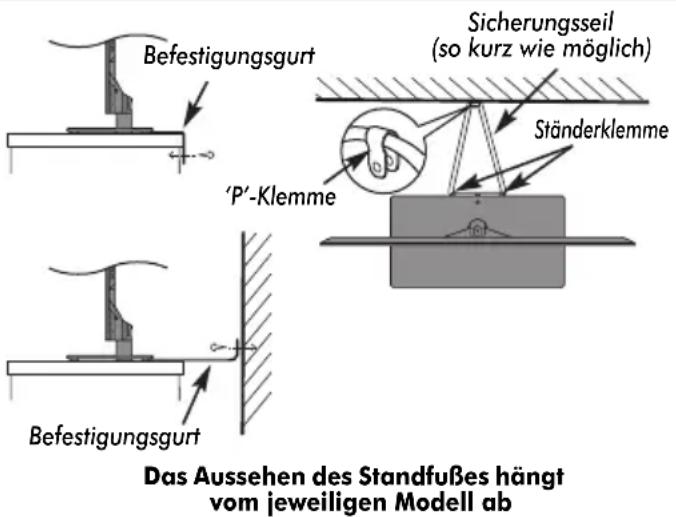
Stellen Sie das Fernsehgerät auf eine stabile, ebene Oberfläche, die das Gewicht des Fernsehgeräts tragen kann. Um Verletzungen zu vermeiden und die Stabilität des Geräts zu gewährleisten, sichern Sie das Fernsehgerät nach der Aufstellung, indem Sie es mit einem Gurt auf einer ebenen Oberfläche oder mit den mitgelieferten P-Klemmen an der Wand mit einem stabilen Gurt befestigen.
LCD-Bildschirme werden unter Verwendung von Hochpräzisionstechnologie hergestellt, trotzdem können in einigen Bildschirmbereichen zuweilen fehlende Bildpunkte oder Leuchtflecken vorkommen. Dies ist jedoch kein Zeichen einer Fehlfunktion.
text_image
Befestigungsgurt Sicherungsseil (so kurz wie möglich) Ständerklemme 'P'-Klemme Befestigungsgurt Das Aussehen des Standfußes hängt vom jeweiligen Modell abStellen Sie sicher, dass das Fernsehgerät so aufgestellt wird, dass es weder umgestoßen noch von einem anderen Gegenstand getroffen werden kann, da der Stoß den Bildschirm zerstören oder beschädigen kann. Stellen Sie bitte auch sicher, dass keine kleinen Gegenstände in die Einschübe oder Öffnungen am Gehäuse gelangen können.
Reinigen des Bildschirms und des Gehäuses...
Schalten Sie das Gerät aus, reinigen Sie den Bildschirm und das Gehäuse mit einem weichen, trockenen Tuch. Mit dem beiliegenden Reinigungstuch können Sie das Gehäuse reinigen. Wir empfehlen, keine besonderen Poliermittel oder Lösungsmittel für den Bildschirm oder das Gehäuse zu verwenden, da diese Schäden verursachen können.
Beim Einsatz einer Wandhalterung
Bitte benutzen Sie eine Wandhalterung, die für die Größe und das Gewicht des LCD-Fernsehgeräts geeignet ist.
- Für die Installation sind zwei Personen notwendig.
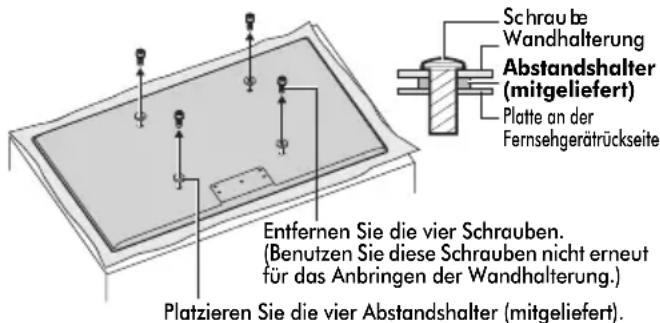
- Benutzen Sie niemals die vier Schrauben, die am Fernsehgerät angebracht sind.
- Um die Wandhalterung eines anderen Herstellers zu installieren, benutzen Sie den ABSTANDSHALTER (mitgeliefert).
1 Trennen und entfernen Sie alle Kabel und/oder andere Anschlüsse von Komponenten an der Rückseite des Fernsehgeräts.
2 Legen Sie das Gerät mit der Vorderseite nach unten auf eine flache, gepolsterte Oberfläche wie z. B. eine Bettdecke oder eine Wolldecke.
3 Folgen Sie den Anweisungen, die mit Ihrer Wandhalterung mitgeliefert wurden. Bevor Sie weitermachen, stellen Sie sicher, dass die richtigen Halterungen an der Wand und auf der Rückseite des Femsehgeräts angebracht sind, und zwar so, wie es in den Ihrer Wandhalterung beiliegenden Anweisungen beschrieben ist.
4 Stellen Sie sicher, dass Sie die mitgelieferten Abstandshalter zwischen die Halterung und der Rückseite des Fernsehgeräts platzieren.
5 Benutzern Sie immer die mitgelieferten oder vom Hersteller der Wandhalterung empfohlenen Schrauben.
text_image
Schraube Wandhalterung Abstandshalter (mitgeliefert) Platte an der Fernsehgerätrückseite Entfernen Sie die vier Schrauben. (Benutzen Sie diese Schrauben nicht erneut für das Anbringen der Wandhalterung.) Platzieren Sie die vier Abstandshalter (mitgeliefert).Entfernen des Sockelständers:
1 Legen Sie das Gerät mit der Vorderseite nach unten auf eine flache, gepolsterte Oberfläche wie z. B. eine Bettdecke oder eine Woldecke. Lassen Sie den Ständer über den Rand der Oberfläche herausragen.
HINWEIS: Beim Entfernen des Sockelständers sollten Sie immer besonders vorsichtig sein, um eine Beschädigung des LCD-Bildschirms zu verhindern.
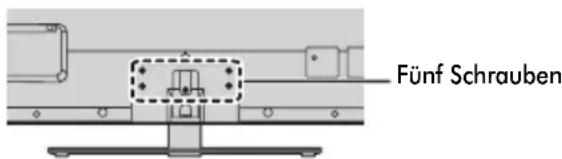
2 Entfernen Sie die fünf Schrauben.
text_image
Fünf Schrauben3 Sobald Sie alle fünf Schrauben, die den Sockelständer an seiner Stelle gehalten haben, entfernt haben, entfernen Sie den Sockelständer vom Fernsehgerät, indem Sie den Sockelständer vom Fernsehgerät wegschieben.
Bitte beachten!
Die digitale Empfangsfunktion dieses Fernsehgeräts ist nur in den Ländern gültig, die im Abschnitt „Land“ des Menüs „EINSTELLUNGEN“ aufgeführt sind. Je nach Land/Region kann es vorkommen, dass einige Funktionen dieses Fernsehgeräts nicht zur Verfügung stehen. Es kann nicht garantiert werden, dass auch künftig neu eingeführte oder veränderte Sendeangebote und Dienste mit diesem Fernsehgerät empfangen werden können.
Unbewegte Bilder oder Bildbereiche, die für längere Zeit beim Empfang oder Einspielen etwa von 4:3-Sendungen, Videotext, Testbildern, PC-Anwendungen, Videospielen und Bildschirmmenüs am Fernsehgerät anstehen, können sich auf dem Bildschirm „festbrennen“, d.h. die Konturen überlagern noch für längere Zeit die neuen Bilder. Reduzieren Sie deswegen zur Vermeidung dieses Effektes Kontrast und Helligkeit.
Lang andauerndes Anzeigen von 4:3-Bildern auf einem 16:9-Bildschirm kann zu einigem Nachleuchten des Bildes auf dem 4:3-Bereich führen. Dabei handelt es sich nicht um einen Defekt des LCD-Fernsehgerätes und fällt nicht unter die Herstellergarantie. Der regelmäßige Gebrauch von anderen Größendarstellungen (z. B. Superlive) verhindert ein permanentes Nachleuchten.
HAFTUNGSAUSSCHLUSSKLAUSEL
Toshiba haftet unter keinen Umständen für Verluste und/oder Schäden am Produkt, die durch folgende Ereignisse hervorgerufen werden:
i) Brand;
ii) Erdbeben;
iii) Unfallschaden;
iv) absichtliche Zweckentfremdung bzw. falsche Verwendung des Produkts;
v) Nutzung des Produkts unter ungeeigneten Bedingungen;
vi) Verlust und/oder Schäden am Produkt, die auftreten, während sich das Produkt im Besitz eines Dritten befindet;
vii) jegliche Schäden oder Verluste, die durch Bedienfehler oder die Nichtbeachtung von Anweisungen aus der Bedienungsanleitung durch den Eigentümer verursacht werden;
viii) jegliche Verluste oder Schäden, die direkt auf die missbräuchliche Verwendung oder Fehlfunktion des Produkts bei gleichzeitiger Nutzung mit angeschlossenen Geräten zurückzuführen sind;
Weiterhin haftet Toshiba unter keinen Umständen für mittelbare Verluste und/oder Folgeschäden, einschließlich, jedoch nicht beschränkt auf folgende Schäden: Gewinnverlust, Geschäftsunterbrechung und Verlust gespeicherter Daten, unabhängig davon, ob dieser Datenverlust während des normalen Betriebs oder bei missbräuchlicher Nutzung des Produkts entstanden ist.
HINWEIS: Eine Toshiba-Wandhalterung oder Ständer, wo verfügbar, muss benutzt werden.
Die Fernbedienung
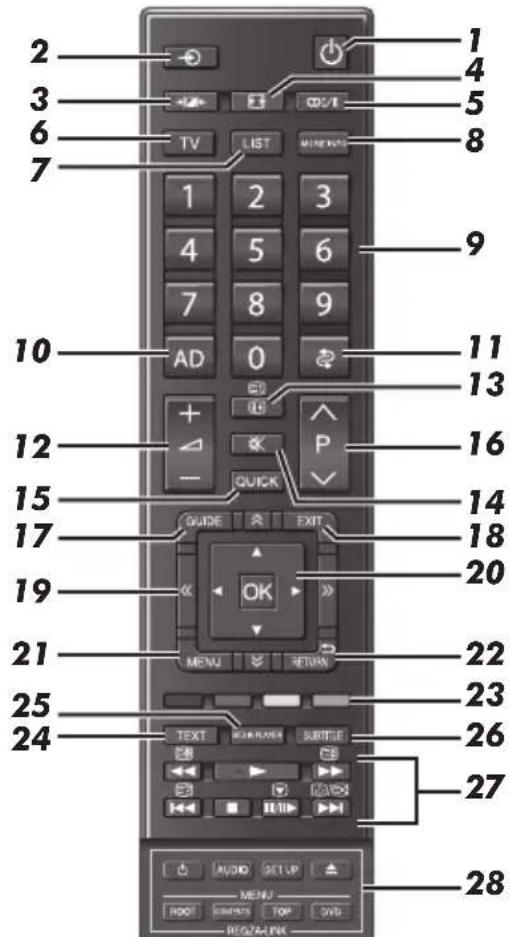
Eine übersichtliche Darstellung mit einer Erläuterung der einzelnen Tasten Ihrer Fernbedienung.
text_image
2 3 6 7 1 4 5 8 1 2 3 4 5 6 7 8 9 AD 0 + QUICK 10 11 13 12 16 15 14 17 18 20 19 21 22 23 25 24 TEXT TITLE 28 AUDIO SETUP MENU ROOT SUMMARY TOP SVD BEHAVLINK1 Für den Einschalt-/Standby-Modus
2 Zur Auswahl der externen Eingangsquellen
3 Auswahlbare Bildvoreinstellungen
4 Breitbild-Anzeige
5 ODI/II Stereo/zweisprachige Übertragungen
6 Zur Auswahl des TV-Modus
7 Zum Aufrufen der anlagen oder digitalen Kanalliste
8 Zum Aufrufen des Mehr Infos-Menüs
9 Zahlentasten
10 Zum Ein-/Ausschalten der Audio-Beschreibung
11 Zum Rückkehren zur vorherigen Programmposition
12 Zum Ändern der Fernseherlautstärke
13 Zur Anzeige der Informationen auf dem Bildschirm Zum Aufrufen der Indexseite im Text-Modus
14 Zum Stummschalten des Fernsehertons
15 Zum Aufrufen des Schnellmenü
16 Zum Ändern der Programmpositionen Zum Ändern der TEXT-Seiten
17 Zur Anzeige der digitalen Programmzeitschrift auf dem Bildschirm
18 Zum Verlassen von Menüs
19 ≈ ≈ ≈ ≈ Zum Verschieben der Seite nach oben, unten, links und rechts
20 Beim Benutzen von Menüs können Sie mit den Pfeilen den Cursor auf dem Bildschirm nach oben, unten, links oder rechts bewegen. OK Zum Bestätigen Ihrer Auswahl
21 Bildschirm-Menüs
22 Zurück zum vorherigen Menü
23 Farbtasten: Tasten für Text und Steuerung von interaktiven Services
24 Zum Aufrufen von Textservices
25 Zum Aufrufen des Media Player-Menüs
26 Digitale Untertitel oder analoge TEXT-Untertitel-Seiten, falls verfügbar
27 Im TV-Modus:

Bild
anhalten
Analoge Zeitanzeige
Im Text-Modus:

Zur Anzeige von
verborgenen Text

Zum Anhalten gewünschten Seite Zum Vergrößern

Textanzeigegröße

Zur Auswahl einer Seite bei Anzeige eines normalen Bildes
Beim Benutzen der
Programmzeitschrift:
- 24 Stunden
▶ + 24 Stunden
◀ - 1 Seite
▶▶ + 1 Seite
Bei der Wiedergabe:

für ABSPIELEN

für ANHALTEN

für PAUSE/SCHRITT

für ÜBERSPRINGEN RÜCKWÄRTS

für SCHNELLER RÜCKLAUF

für SCHNELLER VORLAUF

für ÜBERSPRINGEN VORWÄRTS
28 Verwenden von REGZA-LINK:

Zum Einschalten/Standby
AUDIO
Zum Aufrufen des AUDIO-Menüs
SET UP
Zum Aufrufen des SET UP-Menüs

Für EJECT (Auswerfen)
ROOT
Zum Aufrufen des ROOT-Menüs
CONTENTS
Zum Aufrufen des CONTENTS -Menüs
TOP
Zum Aufrufen des TOP-Menüs
DVD
Zum Aufrufen des DVD-Menüs
Einlegen der Batterien und Reichweite
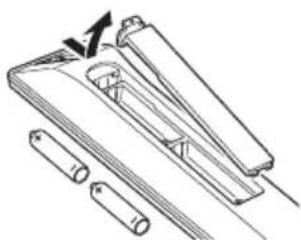
Batterieabdeckung ab, so dass das Batteriefach sichtbar wird, und legen Sie die Batterien mit der richtigen Polarität ein. Geeignete Batterietypen für diese Fernbedienung sind AAA, IEC R03 mit jeweils 1,5 V. In der Fernbedienung dürfen nicht gleichzeitig entladene und neue
Batterien oder unterschiedliche Batterietypen verwendet werden. Wechseln Sie verbrauchte Batterien sofort aus, anderenfalls könnte das Batteriefach durch auslaufende Säure beschädigt werden. Entsorgen Sie sie entsprechend den Richtlinien auf Seite 78 dieser Anleitung. Warnung: Batterien dürfen keiner starken Wärme, z. B. durch Sonneneinstrahlung, Feuer oder ähnliche Einflüsse, ausgesetzt werden.
Die Leistung der Fernbedienung verschlechtert sich ab einer Entfernung von 5 m bzw. außerhalb eines Winkels von 30° zum Mittelpunkt des Fernsehgerätes. Wenn sich die Reichweite verringert, müssen die Batterien möglicherweise ausgetauscht werden.
Anschluss externer Geräte
Schalten Sie alle Geräte am Netzschalter aus, bevor Sie externe Geräte anschließen. Falls das betreffende Gerät über keinen Netzschalter verfügt, ziehen Sie den Netzstecker aus der Steckdose.

flowchart
graph TD
    A["TOSHUBA"] -->|LAN-Anschluss| B["Component-VIDEO-EINGANG*"]
    A -->|VIDEO-EINGANG**| C["OPTISCHER DIGITALAUDIOAUSGANG"]
    A -->|PC/HDMI2 AUDIO (mehrfach genutzt)| D["HDMI®-EINGANGSBUCHSEN"]
    A -->|Netzschalter| E["Netzkabel"]
    A -->|BEFESTIGUNGSBAND| F["Satellitenschüssel"]
    A --> G["SCART-Adapterkabel (mitgeliefert)"]
    G --> H["Medienrecorder"]
    H --> I["Satellitenschüssel"]
    style A fill:#f9f,stroke:#333
    style B fill:#ccf,stroke:#333
    style C fill:#ccf,stroke:#333
    style D fill:#ccf,stroke:#333
    style E fill:#ccf,stroke:#333
    style F fill:#ccf,stroke:#333
    style G fill:#cfc,stroke:#333
    style H fill:#fcc,stroke:#333
    style I fill:#fcc,stroke:#333
Antennenkabel:
Schließen Sie das Antennenkabel an die Antennenbuchse an der Rückseite des Fernsehgerätes an.
Bei Verwendung eines Decoders und/oder eines Medienrecorders ist zu beachten, dass das Antennenkabel über den Decoder und/oder den Medienrecorder mit dem Fernsehgerät verbunden werden muss.
Satellitenkabel:
Schließen Sie den LNB der Satellitenschüssel an den SATELLITE ANTENNA-Anschluss am Fernsehgerät an. Sie können Fernsehen, Radio, interaktives Fernsehen und HD-Fernsehen kristallklar empfangen.
SCART-Kabel:
Schließen Sie den IN/OUT-Anschluss des Media Recorders an das Fernsehgerät an.
Verbinden Sie die Buchse TV des Decoders mit dem Fernseher. Benutzen Sie das SCART-Adapterkabel (mitgeliefert).
Schalten Sie vor dem Start der Autom. Sendersuche den Decoder und Medienrecorder in den Standby-Modus.
*COMPONENT-VIDEO-EINGANG-Anschluss: Benutzen Sie das COMPONENT-Adapterkabel (mitgeliefert). Die AUDIO-Anschlüsse entsprechen dem VIDEO-EINGANG-
**VIDEO-EINGANG-Anschluss: Benutzen Sie das A/V-Adapterkabel (mitgeliefert). Die AUDIO-Anschlüsse entsprechen dem COMPONENT-EINGANG.
Der digitale Audioausgang ermöglicht den Anschluss eines geeigneten Surroundsoundsystems. HINWEIS: Dieser Ausgang ist immer aktiv.
HDMI® (High-Definition Multimedia Interface) ist eine Technik, die speziell für das Abspielen von DVDs den Anschluss von Decodern oder anderen Geräten mit digitalen Audio- und Videosignalen entwickelt wurde.
Die für die HDMI-Anschlüsse zulässigen Video- oder PC-Signalformate finden Sie auf Seite 80.
HINWEIS: Dieses Fernsehgerät kann zwar an HDMI-Geräte angeschlossen werden, aber es ist möglich, dass manche Geräte nicht richtig funktionieren.
Der LAN-Anschluss dient zum Anschluss des Fernsehgeräts an Ihr Heimnetzwerk. Dieses Fernsehgerät kann digitalen Inhalt abspielen, der auf einem DLNA CERTIFIED™ -Produkt gespeichert ist, das über eine Serverfunktion verfügt.
An der Rückseite des Fernsehgerätes können die unterschiedlichsten Geräte angeschlossen werden. Lesen Sie daher unbedingt für alle Zusatzgeräte vorher die Bedienungsanleitungen der jeweiligen Hersteller.
Wenn das Fernsehgerät automatisch zur Anzeige des externen Geräts umschaltet, können Sie wieder in den normalen Fernsehmodus schalten, indem Sie die Taste für die gewünschte Programmposition drücken. Um wieder zum externen Gerät zu schalten, drücken Sie Ⓤ. Mit dieser Taste wählen Sie zwischen DTV, EXT 1, EXT 2, EXT 3, HDMI 1, HDMI 2, HDMI 3, HDMI 4, PC und ATV.
Wenn im DTV-Modus der externe Eingangsmodus ausgewählt ist, gibt der SCART-Anschluss keine Video-/Audiosignale aus.
Bündeln der Kabel
Bringen Sie die Kabelklammern an und legen Sie die Kabel in diese hinein.
Ständer-Typ
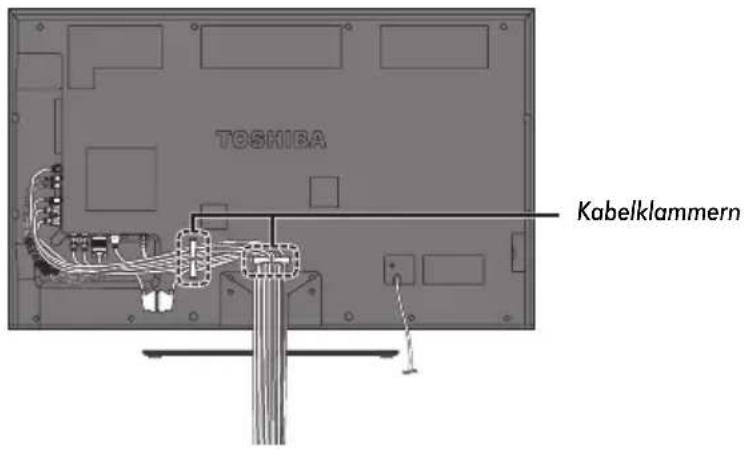
text_image
TOSHIBA KabelklammernWandhalterung-Typ
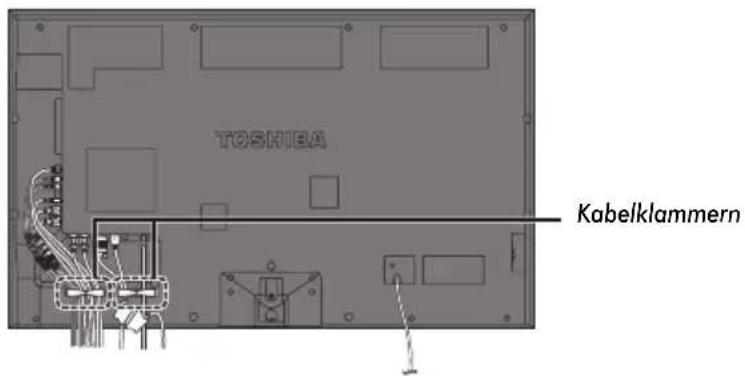
text_image
TOSHIBA KabelklammernAnschließen eines HDMI®-oder DVI-Geräts an den HDMI-Eingang
Am HDMI-Eingang des Fernsehgeräts können digitale Audiosignale und unkomprimierte digitale Videosignale von einem HDMI-Ausgangsgerät oder unkomprimierte digitale Videosignale von einem DVI-Ausgangsgerät (Digital Visual Interface) eingespeist werden.
An diesen Eingang kann digitales HDCP-Material (High-Bandwidth Digital-Content Protection) von EIA/CEA-861-D-fähigen [1] Geräten der Unterhaltungselektronik (z. B. Set-Top-Box oder DVD-Player mit HDMI- oder DVI-Ausgang) eingespeist werden. Welche Videosignalformate geeignet sind, erfahren Sie auf Seite 80.
HINWEIS:
- Einige ältere HDMI-Geräte funktionieren aufgrund der Anpassung an einen neuen Standard beim neuesten Modell des HDMI-Fernsehgeräts möglicherweise nicht einwandfrei. Bitte trennen Sie zuerst das HDMI-Kabel und versuchen Sie dann, die Optionen INSTAPORT™ und Inhaltstyp aktivieren auf „Aus“ zu stellen. Die ältere HDMI-Signalquelle sollte mit dem Fernsehgerät nun einwandfrei funktionieren. Siehe Seite 68.
- Unterstütztes Audioformat: lineares PCM, Dolby Digital (AC-3), Abtastrate 32/44,1/48 kHz.
So schließen Sie ein HDMI-Gerät an
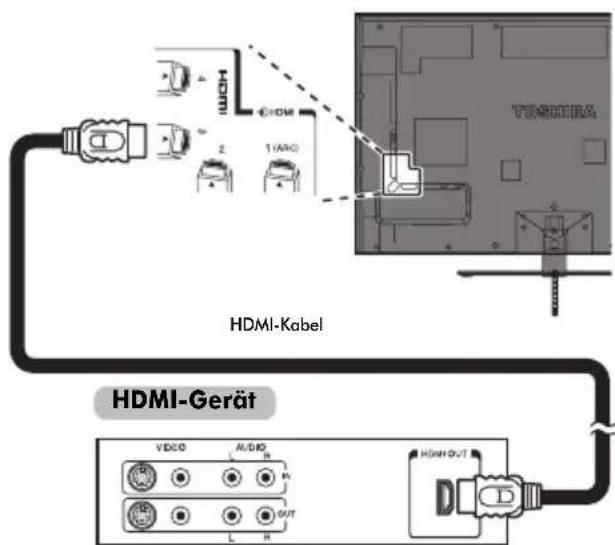
Schließen Sie ein HDMI-Kabel (Steckertyp A) an den HDMI-Anschluss an.
Für einen einwandfreien Betrieb empfiehlt es sich, ein HDMI-Kabel mit dem HDMI-Logo (HDMWenden.
- Wenn die HDMI-Verbindung 1080p und/oder das Fernsehgerät Auffrischungsraten von über 50 Hz unterstützt, brauchen Sie ein Kabel der Kategorie 2. Herkömmliche HDMI/DVI-Kabel arbeiten mit diesem Modell unter Umständen nicht einwandfrei.
- Über ein HDMI-Kabel werden Video- und Audiosignale übertragen. Separate analoge Audiokabel sind nicht erforderlich (siehe Abbildung).
- Siehe „HDMI 2 Ton“ auf Seite 68.
Rückseite des Fernsehgeräts
text_image
HDMI HDMI 1/AMO HDMI-Kabel HDMI-Gerät VDDO AUDIO L M HOM OUTZum Anzeigen der Videosignale vom HDMI-Gerät drücken Sie die ⬤-Taste, um den Modus HDMI 1, HDMI 2, HDMI 3 oder HDMI 4 auszuwählen.
So schließen Sie ein DVI-Gerät an
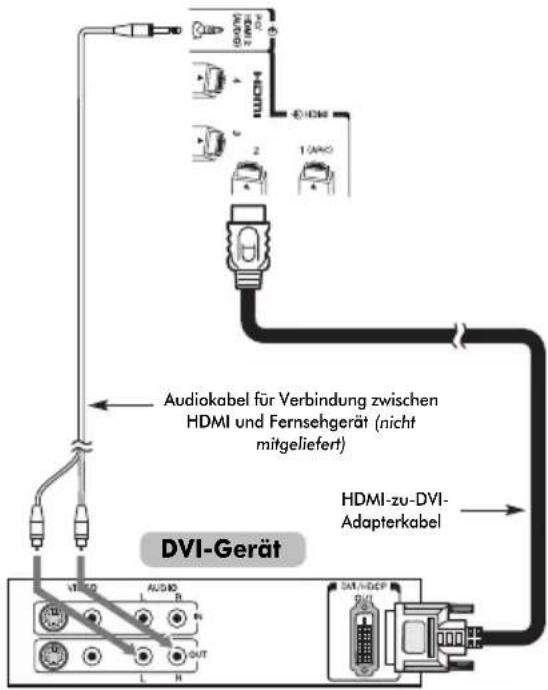
Schließen Sie ein HDMI-zu-DVI-Adapterkabel (HDMI-Steckertyp A) an den Anschluss HDMI 2 und ein Audiokabel an die Buchse PC/HDMI 2 (AUDIO) an (siehe Abbildung).
• Die empfohlene Länge des HDMI-zu-DVI-Adapterkabels beträgt 2 m.
- Über ein HDMI-zu-DVI-Adapterkabel werden nur Videosignale übertragen. Daher sind separate analoge Audiokabel erforderlich.
- Siehe „HDMI 2 Ton“ auf Seite 68.
text_image
Audiokabel für Verbindung zwischen HDMI und Fernsehgerät (nicht mitgeliefert) DVI-Gerät HDMI-zu-DVI-AdapterkabelHINWEIS:
Um sicherzustellen, dass das HDMI- oder DVI-Gerät ordnungsgemäß zurückgesetzt wird, empfiehlt sich folgendes Vorgehen:
- Schalten Sie beim Einschalten der Geräte zuerst das Fernsehgerät und dann das HDMI- oder DVI-Gerät ein.
- Schalten Sie beim Ausschalten der Geräte zuerst das HDMI- oder DVI-Gerät und dann das Fernsehgerät aus.
ARC (Audio Return Channel)-Funktion von HDMI
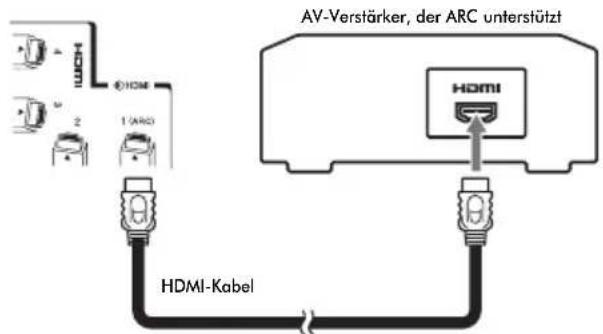
Mit dieser Funktion kann das Audio-Signal des Fernsehgeräts über ein HDMI-Kabel an den AV-Verstärker gesendet werden. Es ist nicht notwendig, ein Kabel vom Audio-Ausgang des Fernsehgeräts an den Audio-Eingang des AV-Verstärkers anzuschließen, um den Ton, der vom Tuner des Fernsehgeräts empfangen wurde, über den AV-Verstärker wiederzugeben.
text_image
AV-Verstärker, der ARC unterstützt HDMI HDMI HDMI-KabelREGZA-LINK-Verbindung
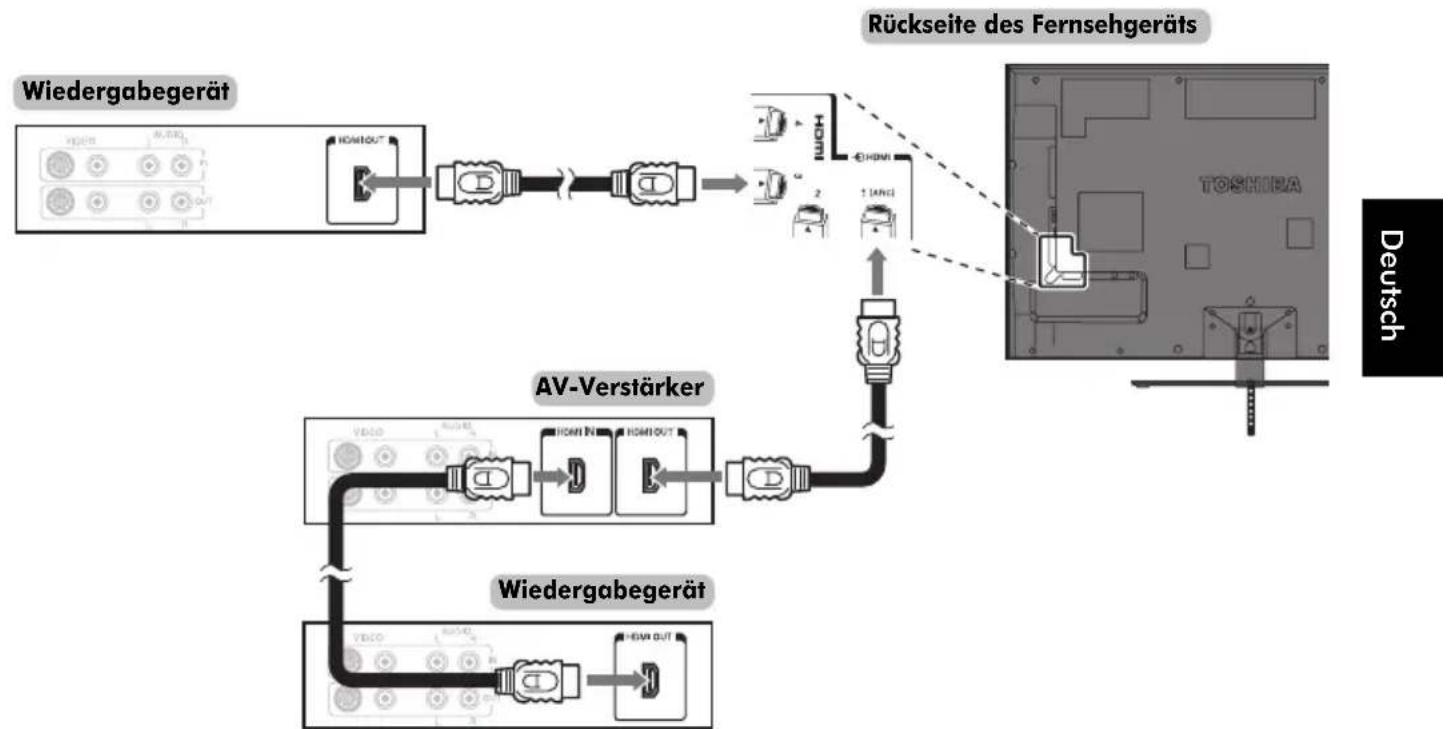
Sie können die grundlegenden Funktionen der angeschlossenen Audio-/Videogeräte mit der Fernbedienung des Fernsehgeräts steuern, wenn Sie einen AV-Verstärker oder ein Wiedergabegerät anschließen, der bzw. das mit REGZA-LINK kompatibel ist. Ausführliche Informationen zur Konfiguration und zu den Funktionen finden Sie auf 70–71.
flowchart
graph TD
    A["Wiedergabegerät"] --> B["AV-Verstärker"]
    B --> C["Wiedergabegerät"]
    C --> D["Rückseite des Fernsehgeräts"]
    D --> E["TOSHILA Device"]
    style A fill:#f9f,stroke:#333
    style B fill:#ccf,stroke:#333
    style C fill:#cfc,stroke:#333
    style D fill:#fcc,stroke:#333
Für die oben dargestellte Konfiguration sind drei HDMI-Kabel erforderlich.
HINWEIS:
- Wenn mehrere Geräte angeschlossen sind, arbeitet die REGZA-LINK-Funktion möglicherweise nicht einwandfrei.
- Für einen einwandfreien Betrieb empfiehlt es sich, HDMI-Kabel mit dem HDMI-Logo (HDI verwenden.
- Diese Funktion ist verfügbar, wenn ein PC und ein AV-Verstärker getrennt angeschlossen sind. Sie funktioniert aber möglicherweise nicht ordnungsgemäß, wenn der PC über den AV-Verstärker angeschlossen ist.
Vorbereitungen für das Steuern von Geräten:
- Nehmen Sie die Anschlüsse wie oben dargestellt vor, und stellen Sie das Menü REGZA-LINK-Einstellung dann wie gewünscht ein (siehe Seite 70).
• Die angeschlossenen Geräte müssen ebenfalls eingestellt werden. Einzelheiten dazu finden Sie in der Bedienungsanleitung zum jeweiligen Gerät. - Bei der REGZA-LINK-Funktion wird die CEC-Technologie wie mit dem HDMI-Standard festgelegt verwendet.
- Diese Funktion ist auf Modelle mit REGZA-LINK von Toshiba beschränkt. Allerdings übernimmt Toshiba keine Garantie für die Funktionsfähigkeit. Informationen zur Kompatibilität finden Sie in den jeweiligen Bedienungsanleitungen.
Anschließen eines Computers
Über eine RGB/PC- oder HDMI-Verbindung können Sie die Anzeige vom Computer auf dem Fernsehschirm anzeigen und den Ton über die Fernsehlautsprecher wiedergeben lassen.
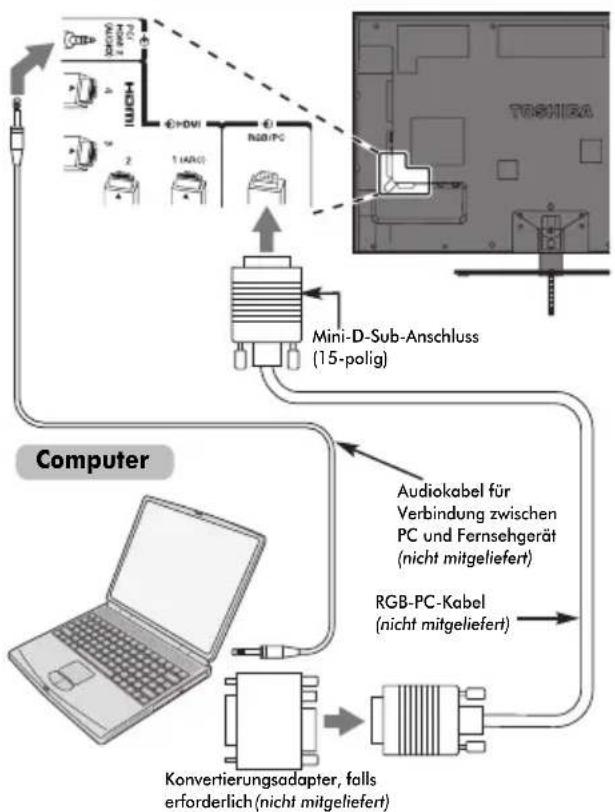
So schließen Sie einen PC an den Anschluss RGB/PC an
Wenn Sie einen PC mit dem Fernsehgerät verbinden wollen, schließen Sie ein analoges RGB-Computerkabel (15-polig) an den Anschluss RGB/PC und ein PC-Audiokabel an den Anschluss PC/HDMI 2 (AUDIO) an. Wählen Sie das Menü PRÄFERENZEN, dann das Untermenü AV-Anschluss und dort PC in den Optionen für PC/HDMI 2 Ton.
Rückseite des Fernsehgeräts
flowchart
graph TD
    A["Mini-D-Sub-Anschluss (15-polig)"] --> B["Computer"]
    B --> C["Audiokabel für Verbindung zwischen PC und Fernsehgerät (nicht mitgeliefert)"]
    B --> D["RGB-PC-Kabel (nicht mitgeliefert)"]
    B --> E["Konvertierungsadapter, falls erforderlich (nicht mitgeliefert)"]
    F["Computer"] --> G["Neural Display"]
    G --> H["Analog Devices"]
    H --> I["Analog PC"]
    I --> J["Analog HDMI"]
    J --> K["Analog HDMI"]
    K --> L["Analog HDMI"]
    L --> M["Analog HDMI"]
    M --> N["Analog HDMI"]
    N --> O["Analog HDMI"]
    O --> P["Analog HDMI"]
    P --> Q["Analog HDMI"]
    Q --> R["Analog HDMI"]
    R --> S["Analog HDMI"]
    S --> T["Analog HDMI"]
    T --> U["Analog HDMI"]
    U --> V["Analog HDMI"]
    V --> W["Analog HDMI"]
    W --> X["Analog HDMI"]
    X --> Y["Analog HDMI"]
Stellen Sie am PC die Monitorausgangsauflösung ein, bevor Sie den PC an das Fernsehgerät anschließen. Geeignete PC-Signal-Formate finden Sie auf Seite 79.
Optimale Bildqualität erzielen Sie, wenn Sie die Funktion „PC Einstellung“ verwenden (siehe Seite 65).
HINWEIS:
• Die PC-Audioeingangsanschlüsse am Fernsehgerät entsprechen den analogen HDMI 2
-Audioeingangsanschlüssen (siehe Seite 68).
- Nicht alle PC-Modelle können an dieses Fernsehgerät angeschlossen werden.
- Bei Computern mit einem kompatiblen Mini-D-Sub-Anschluss (15-polig) ist kein Adapter erforderlich.
- Je nach dem Titel auf einer DVD und den Spezifikationen des PCs, auf dem eine DVD-Video abgespielt wird, werden einige Szenen möglicherweise übersprungen, oder Sie können bei Szenen mit mehreren Blickwinkeln nicht in den Pausemodus schalten.
- An den Rändern des Bildschirms kann ein Balken erscheinen oder Teile des Bildes können verdeckt sein. Dies liegt an der Skalierung des Bildes durch das Fernsehgerät und stellt keine Fehlfunktion dar.
- Wenn der Computer-Eingangsmodus ausgewählt ist, sind einige der Funktionen des Fernsehgeräts nicht verfügbar, z. B. Farbsystem im Menü EINSTELLUNGEN.
- Einige PC-Modelle geben möglicherweise besondere Signale aus, die das Fernsehgerät nicht erkennen kann (siehe Seite 79).
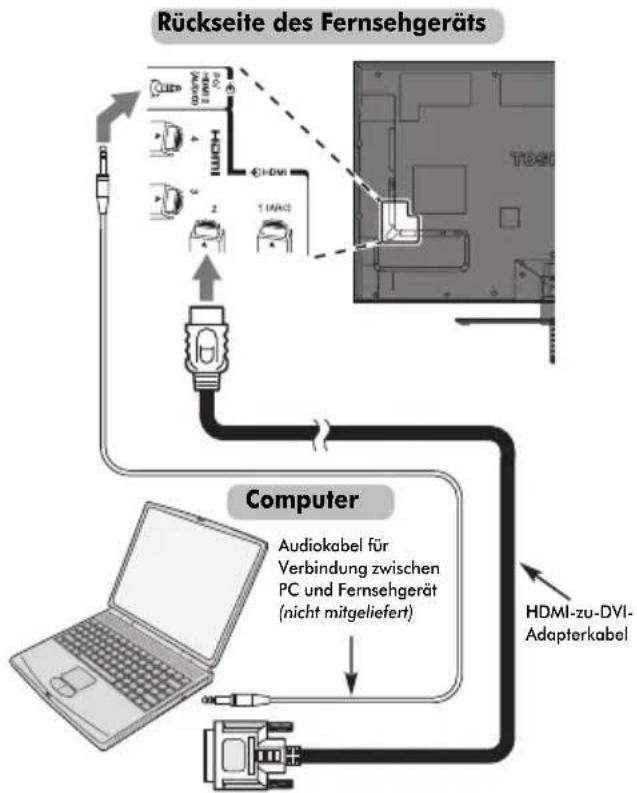
So schließen Sie einen PC an den Anschluss HDMI an
Wenn Sie einen PC an den HDMI-Anschluss am Fernsehgerät anschließen wollen, verwenden Sie ein HDMI-zu-DVI-Adapterkabel und ein analoges Audiokabel.
Wenn Sie einen PC mit einem HDMI-Anschluss anschließen, verwenden Sie ein HDMI-Kabel (Steckertyp A). Ein separates Analogkabel ist nicht erforderlich.
flowchart
graph TD
    A["Computer"] --> B["LED Lamp"]
    B --> C["100% HDMI"]
    C --> D["100% 100% HDMI"]
    D --> E["Rückseite des Fernsehgeräts"]
    E --> F["400% HDMI"]
    F --> G["100% 100% HDMI"]
    G --> H["100% 100% HDMI"]
    H --> I["100% 100% HDMI"]
    I --> J["100% 100% HDMI"]
    J --> K["100% 100% HDMI"]
    K --> L["100% 100% HDMI"]
    L --> M["100% 100% HDMI"]
    M --> N["100% 100% HDMI"]
    N --> O["100% 100% HDMI"]
    O --> P["100% 100% HDMI"]
    P --> Q["100% 100% HDMI"]
    Q --> R["100% 100% HDMI"]
    R --> S["100% 100% HDMI"]
    S --> T["100% 100% HDMI"]
    T --> U["100% 100% HDMI"]
Welche PC- und Videosignalformate geeignet sind, erfahren Sie auf Seite 80.
HINWEIS:
• Die Ränder des Bildes sind möglicherweise nicht zu sehen.
- Wenn Sie bestimmte Computermodelle anschließen, die ein besonderes PC-Signal senden, wird das Computersignal möglicherweise nicht korrekt erkannt.
Anschließen an ein Heim-Netzwerk
Über den LAN-Anschluss können Sie Ihr Toshiba-Fernsehgerät mit Ihrem Heim-Netzwerk verbinden. Dieses revolutionäre Home-Entertainment-Netzwerksystem können Sie nutzen, um auf Foto-, Video- und Audiodateien zuzugreifen, die als Dateien auf einem DLNA CERTIFIED™-Server gespeichert sind, und diese auf Ihrem Fernsehgerät abspielen/anzeigen.
HINWEIS:
- Wenn Sie eine Verbindung zu einem geteilten Netzwerk außerhalb Ihrer Wohnung herstellen, sollten Sie einen Router benutzen. Benutzen Sie immer DLNA CERTIFIED™ - Produkte in privaten Netzwerkumgebungen.
- Wenn Sie einen Hub oder Switch verwenden, um das Fernsehgerät mit Ihrem Heim-Netzwerk zu verbinden, können Sie die automatische Einrichtung nicht nutzen und müssen die Netzwerkadresse manuell festlegen. Siehe Seite 41.
- Wenn Sie einen Router mit integrierter DHCP-Funktionalität verwenden, nutzen Sie die automatische Einrichtung. In diesem Fall funktioniert die manuelle Einrichtung möglicherweise nicht.
- Wenn Sie das Fernsehgerät und den Computer direkt miteinander verbinden, verwenden Sie ein LAN-Crossover-Kabel.
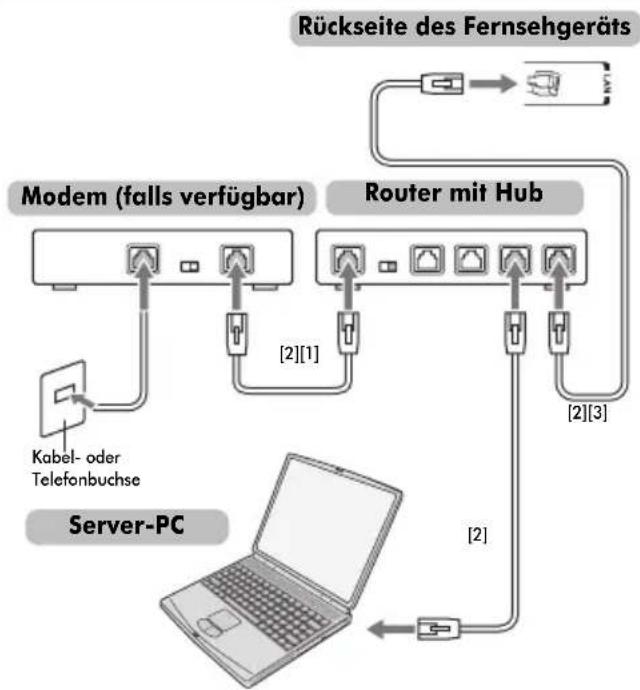
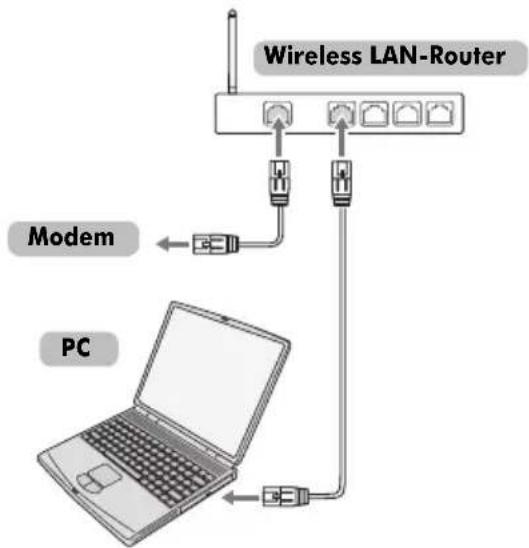
So schließen Sie das Fernsehgerät an ein Heim-Netzwerk an - Verdrahtet
flowchart
graph TD
    A["Server-PC"] -->|Kabel- oder Telefonbuchse| B["Modem (falls verfügbar)"]
    B --> C["Router mit Hub"]
    C --> D["Rückseite des Fernsehgeräts"]
    D --> E["Terminal"]
    B --> F["[2"][1]]
    C --> G["[2"][3]]
    C --> H["[2"]]
    C --> I["[2"]]
[1] Koaxial- oder Telefonkabel (abhängig von Ihrem Modemtyp)
[2] Standard-LAN-Kabel
[3] Schließen Sie KEINE Telefonbuchse direkt an den LAN-Anschluss des Fernsehgeräts an.
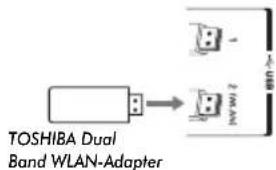
Anschluss des Fernsehgeräts an ein Heimnetzwerk über eine Internetverbindung - Drahtlos
Weitere Informationen finden Sie unter „Funkeinstellung“ auf Seite 38.
Rückseite des Fernsehgeräts
flowchart
graph TD
    A[" "] --> B[" "]
    B --> C[" "]
    style A fill:#fff,stroke:#000
    style B fill:#fff,stroke:#000
    style C fill:#fff,stroke:#000
    note1["TOSHIBA Dual Band WLAN-Adapter"]
Zugangspunkt
text_image
Wireless LAN-Router Modem PCBedienelemente und Eingangsanschlüsse
Über die Eingangsbuchsen an der Seite des Fernsehgerätes lassen sich verschiedenste externe Geräte anschließen. Obwohl sich alle erforderlichen Anpassungen und Einstellungen an Ihrem Fernsehgerät mit der Fernbedienung vornehmen lassen, können Sie einige Funktionen auch direkt über die am Fernseher angebrachten Tasten steuern.
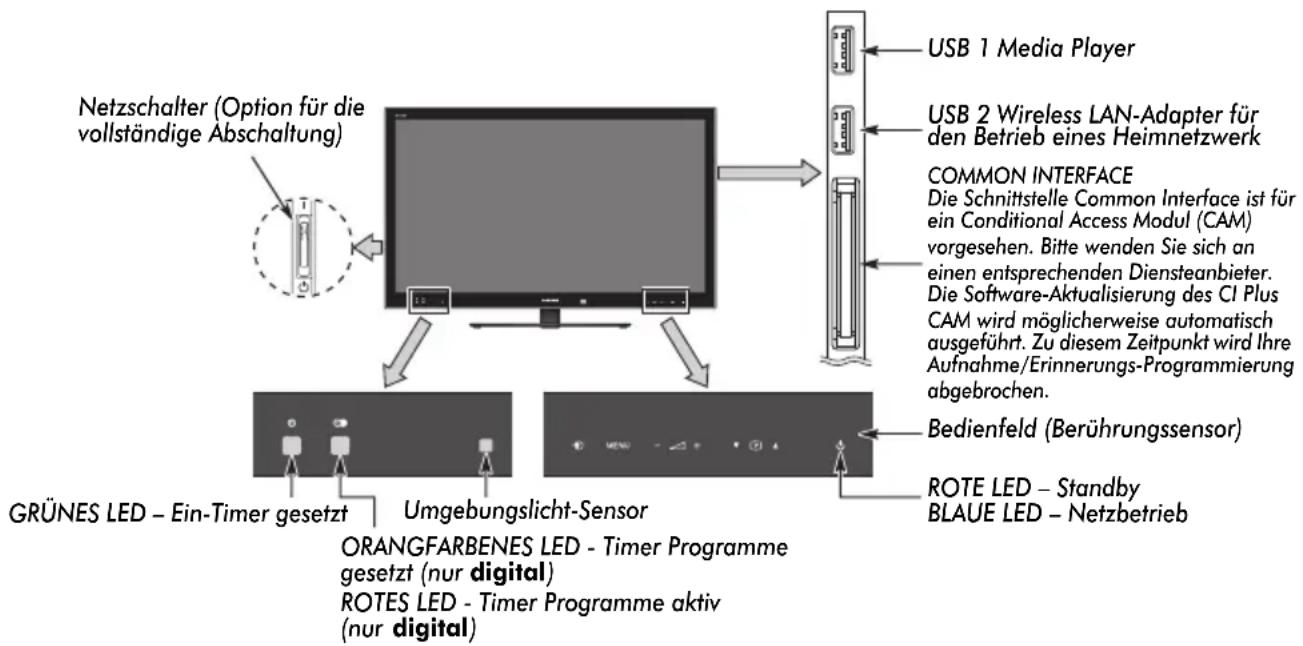
flowchart
graph TD
    A["Netzschalter (Option für die vollständige Abschaltung)"] --> B["Computer"]
    B --> C["USB 1 Media Player"]
    B --> D["USB 2 Wireless LAN-Adapter für den Betrieb eines Heimnetzwerk"]
    B --> E["COMMON INTERFACE"]
    E --> F["Die Schnittstelle Common Interface ist für ein Conditional Access Modul (CAM) vorgesehen. Bitte wenden Sie sich an einen entsprechenden Diensteanbieter. Die Software-Aktualisierung des CI Plus CAM wird möglicherweise automatisch ausgeführt. Zu diesem Zeitpunkt wird Ihre Aufnahme/Erinnerungs-Programmierung abgebrochen."]
    B --> G["Bedienfeld (Berührungssensor)"]
    B --> H["ROTE LED - Standby BLAUE LED - Netzbetrieb"]
    I["GRÜNES LED - Ein-Timer gesetzt"] --> J["Umgebungslicht-Sensor"]
    K["ORANGFARBENES LED - Timer Programme gesetzt (nur digital)"] --> L["ROTES LED - Timer Programme aktiv (nur digital)"]
    M["UNITS"] --> N["Redunderruf von Internet"]
Einschalten
Wenn die ROTE LED nicht aufleuchtet, überprüfen Sie, ob der Netzstecker an der Stromversorgung angeschlossen ist, und drücken Sie die Taste ⏻/I (POWER) auf der linken Seite des Fernsehgeräts, um das Fernsehgerät einzuschalten. Wenn kein Bild erscheint, drücken Sie die Taste ⏻ auf der Fernbedienung, und warten Sie einige Sekunden. Die BLAUE LED-Anzeige leuchtet. Um das Fernsehgerät in den Standby-Modus zu schalten, drücken Sie ⏻ auf der Fernbedienung. Um zum Fernsehbild zurückzukehren, drücken Sie ⏻ erneut. Unter Umständen dauert es einige Sekunden, bis das Bild erscheint.
Um Strom zu sparen:
Wir empfehlen Ihnen, das Fernsehgerät mit den Werkseinstellungen zu benutzen. Mit den Werkseinstellungen können Sie Strom sparen. Wenn Sie das Fernsehgerät vom Stromnetz nehmen bzw. den Netzstecker ziehen, verbrauchen alle Fernsehgeräte fast keinen Strom. Wir empfehlen diese Maßnahme, wenn das Fernsehgerät für längere Zeit nicht gebraucht wird, z. B. wenn Sie in Urlaub sind. Durch die Reduzierung der Helligkeit des Bildschirms wird auch der Stromverbrauch gesenkt. Durch eine effiziente Energienutzung kann man den Energieverbrauch senken und durch niedrigere Stromrechnungen auch noch Geld sparen. HINWEIS: Wenn Sie das Fernsehgerät in den Standby-Modus schalten, wird zwar der Energieverbrauch gesenkt, es wird jedoch immer noch etwas Strom verbraucht.
Verwenden der Fernbedienung
Drücken Sie MENU auf der Fernbedienung, um das Menü einzublenden.
Das Menü erscheint als Liste mit fünf Auswahlmöglichkeiten. Wenn Sie durch Drücken von ◀ oder ▶ auf der Fernbedienung die verschiedenen Symbole auswählen, werden die entsprechenden Optionen jeweils unterhalb der Menüleiste angezeigt.
HINWEIS: Das gleiche Menü wird in den Modi DTV (Digital-TV) und ATV (Analog-TV) angezeigt. Wenn jedoch einige Elemente in einem Modus nicht verfügbar sind, sind diese Elemente ausgegraut.
Um die Option zu benutzen, drücken Sie ▲ und ▼ auf der Fernbedienung, um nach oben oder unten zu blättern, oder drücken Sie ◀ oder ▶, um die gewünschte Einstellung auszuwählen. Befolgen Sie die Bildschirmanweisungen. Die Funktionen der einzelnen Menüs sind in dieser Bedienungsanleitung ausführlich beschrieben.
Verwenden der Bedienelemente und Anschlüsse
Um die Lautstärke zu ändern, berühren Sie vorsichtig - ∠ + . Um die Programmposition zu ändern, berühren Sie ▼ □ ▲. Berühren Sie MENU und - ∠ + oder ▼ □ ▲, um die Ton- und Bildoptionen zu steuern.
Berühren Sie MENU, um den Vorgang abzuschließen. Mit der Media Player-Funktion erhalten Sie Zugang zu Foto-, Film- und Musik-Dateien, die auf einem USB-Speichergerät gespeichert sind, das über USB 1 angeschlossen ist (USB 2 bietet nur Zugang zu Fotos).
HINWEIS: Der USB-Anschluss hat nur einen begrenzten Funktionsumfang. Toshiba kann daher keine Haftung für Schäden an anderen angeschlossenen Geräten übernehmen. Der USB 2-Anschluss muss zusammen mit dem „TOSHIBA Dual Band WLAN-Adapter WLM-10U2“ benutzt werden, damit der Zugriff auf ein drahtloses Netzwerk möglich ist.
Sie müssen das TOSHIBA Wireless LAN-Gerät benutzen, um sicherzustellen, dass diese Funktion ordnungsgemäß funktioniert. Diese Funktion ist nur verfügbar, wenn der „TOSHIBA Dual Band WLAN-Adapter“ benutzt wird.
Drücken Sie zur Auswahl des externen Eingangs die Taste →, bis die passende Eingangsquelle ausgewählt ist.
Genauere Informationen entnehmen Sie bitte der Bedienungsanleitung des anzuschließenden Gerätes.
Einrichtungsanwendung
Schalten Sie vor dem Einschalten des Fernsehgerätes Ihren Decoder und Medienrecorder, falls vorhanden, in den Standby-Modus.
Nehmen Sie die Einstellung des Fernsehgerätes mit den Tasten der Fernbedienung vor, die auf Seite 7 erläutert sind.
Automatische Installation
1 Drücken Sie die Taste ⏻. Der Bildschirm Menu Language (Sprache) wird angezeigt. Dieser Bildschirm erscheint, wenn das Fernsehgerät zum ersten Mal eingeschaltet wird und jedes Mal, wenn TV zurückstellen ausgewählt wird.
2 Drücken Sie ▲, ▼, ◀ oder ▶, um die Menüsprache zu wählen, und drücken Sie dann OK.
3 Markieren Sie Land und ◀ oder ▶, um die Funktion auszuwählen. Das Fernsehgerät ist nun so eingestellt, dass die Sender für das ausgewählte Land eingestellt werden können.
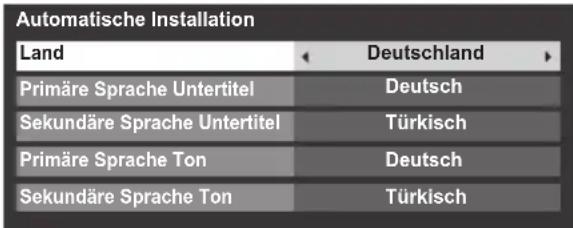
text_image
Automatische Installation Land Deutschland Primäre Sprache Untertitel Deutsch Sekundäre Sprache Untertitel Türkisch Primäre Sprache Ton Deutsch Sekundäre Sprache Ton TürkischHINWEIS:
• Die folgenden Bildschirm-Menüs weichen leicht ab, je nachdem, welches Land Sie gewählt haben.
- Wenn es in der Liste kein Land gibt, das Sie auswählen möchten, wählen Sie Andere.
4 Wenn Sie OK drücken, wird der Bildschirm Standort angezeigt.
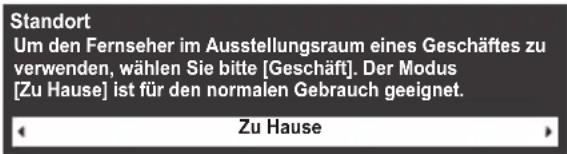
text_image
Standort Um den Fernseher im Ausstellungsraum eines Geschäfts zu verwenden, wählen Sie bitte [Geschäft]. Der Modus [Zu Hause] ist für den normalen Gebrauch geeignet. Zu Hause5 Drücken Sie ◀ oder ▶ zur Auswahl von Zu Hause oder Geschäft. Wählen Sie bei einer normalen Verwendung zu Hause die Option Zu Hause.
6 Drücken Sie OK Wenn Speichern in Schritt 5 gewählt wird, wird ein Bestätigungsfenster Speichern -Modus angezeigt. Wenn Sie in diesem Fenster Ja wählen, wird das Fernsehgerät mit dem Automatische Demo-Setup-Bildschirm fortfahren.
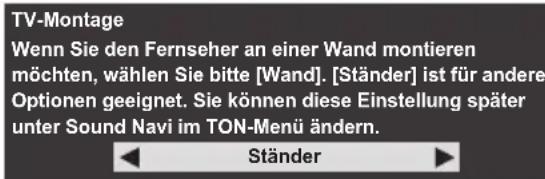
7 Drücken Sie OK und der Bildschirm TV-Montage wird angezeigt, drücken Sie ◀ oder ▶ zur Auwahl von Ständer oder Wand.
text_image
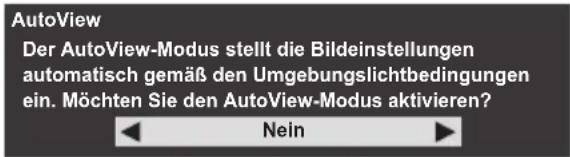
TV-Montage Wenn Sie den Fernseher an einer Wand montieren möchten, wählen Sie bitte [Wand]. [Ständer] ist für andere Optionen geeignet. Sie können diese Einstellung später unter Sound Navi im TON-Menü ändern. Ständer8 Drücken Sie OK und der Bildschirm AutoView wird angezeigt, drücken Sie ◀ oder ▶, um Ja oder Nein auszuwählen.
text_image
AutoView Der AutoView-Modus stellt die Bildeinstellungen automatisch gemäß den Umgebungslichtbedingungen ein. Möchten Sie den AutoView-Modus aktivieren? Nein9 Drücken Sie OK. Wenn der Bildschirm Ant./Kabel/Satellit angezeigt wird, drücken Sie ▲ oder ▼, um Antenne, Kabel oder Satellit auszuwählen, und drücken Sie dann OK, für die Markierung von ( )

text_image
Ant./Kabel/Satellit Antenne Kabel Satellit WeiterWenn DVB-C in Ihrer Region nicht unterstützt wird, wird Kabel nicht angezeigt.
- Wenn Sie Antenneoder Kabel wählen, folgen Sie den Schritten 10 bis 13.
- Wenn Sie Satellit wählen, fahren Sie mit Schritt 14 fort.
- Wenn Sie Antenne(oder Kabel) und Satellit wählen, wird der Satelliteneinstellungen-Startbildschirm automatisch angezeigt, nachdem die Antenne - (oder Kabel)-Suche beendet und OK gedrückt wurde.
10 Wählen Sie Weiter und drücken Sie OK. Der Startbildschirm Autom. Sendersuche erscheint mit der Option, zwischen DTV und ATV, DTV oder ATV zu wählen, falls verfügbar. Benutzen Sie ◀ oder ▶, um den entsprechenden Modus zu wählen.
11 Drücken Sie ▲ oder ▼, um Suchlauf starten hervorzuheben, und drücken Sie dann OK.
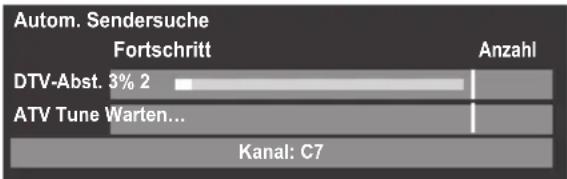
Das Fernsehgerät sucht nach verfügbaren DTV- und/oder ATV-Kanälen. Der Fortschrittbalken zeigt den Scanstatus an.
Sie müssen erst warten, bis das Fernsehgerät den Suchlauf abgeschlossen hat.
text_image
Autom. Sendersuche Fortschritt Anzahl DTV-Abst. 3% 2 ATV Tune Warten... Kanal: C7Nach Abschluss der Suche schaltet das Fernsehgerät automatisch auf den ersten Programmplatz um. Auf dem Bildschirm Autom. Sendersuche wird die Gesamtzahl der gefundenen Programme angezeigt.
12
Drücken Sie ◀ oder ▶, um die Listen DTV (Digitalkanäle) oder ATV (Analogkanäle) anzuzeigen.
13
Schalten Sie mit ▲ oder ▼ durch die Liste, um einen Kanal auszuwählen, und drücken Sie dann OK, um ihn aufzurufen.
Im Modus ATV empfangen einige Bereiche möglicherweise Sender doppelt. Da das Bild möglicherweise nicht deutlich ist oder das Signal schwach sein kann, kann die Senderreihenfolge mit ATV Manuelle Sendersuche geändert werden.
ERINNERUNG: Sie können jederzeit TV drücken, um zwischen den Modi ATV und DTV (DTV Ant TV/RADIO/TEXT, DTV Cable TV/RADIO/TEXT, DTV Sat TV/RADIO/TEXT falls verfügbar) zu wählen.
HINWEIS: Die Zeit wird durch die Übertragung automatisch eingestellt, aber sie kann über die Option Ortszeiteinstellung im Bildschirm DTV-Einstell. angepasst werden.
14
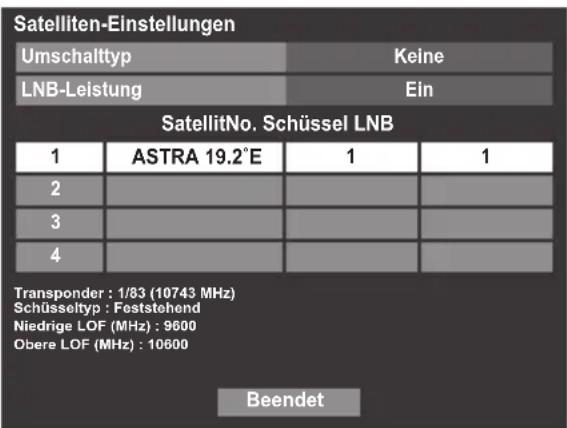
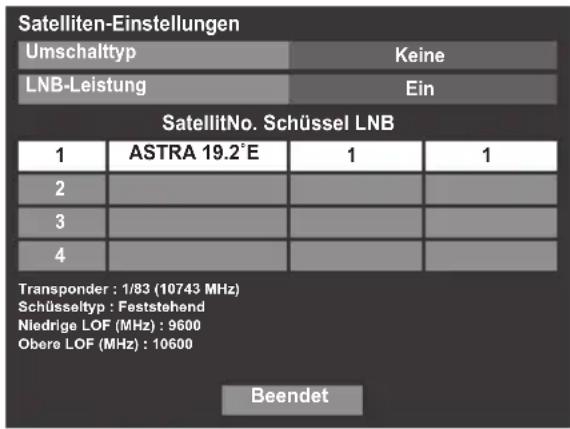
Wählen Sie Weiter und drücken Sie OK. Der Bildschirm Satelliten-Einstellungen wird angezeigt. In diesem Fenster können Sie Satelliten hinzufügen, die Sie einstellen möchten, und detaillierte Einstellungen für die einzelnen Satelliten konfigurieren. Siehe Abschnitt „Satelliten-Einstellungen“ auf Seite 17.
text_image
Satelliten-Einstellungen Umschalttyp Keine LNB-Leistung Ein SatellitNo. Schüssel LNB 1 ASTRA 19.2°E 1 1 2 3 4 Transponder : 1/83 (10743 MHz) Schüsseltyp : Feststehend Niedrige LOF (MHz) : 9600 Obere LOF (MHz) : 10600 BeendetMarkieren Sie Beendet und drücken Sie OK.
15
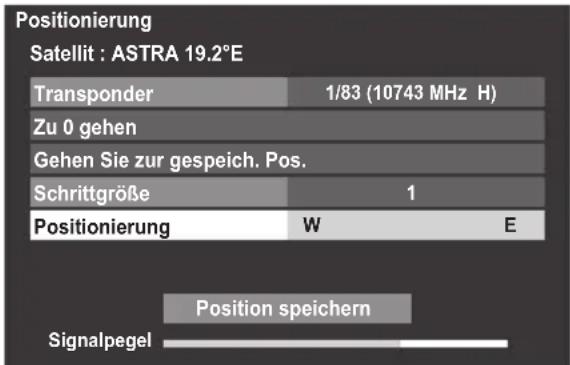
Wenn Ihre Satellitenschüssel bewegt werden kann, wird der folgende Bildschirm Positionierung angezeigt.
text_image
Positionierung Satellit : ASTRA 19.2°E Transponder 1/83 (10743 MHz H) Zu 0 gehen Gehen Sie zur gespeich. Pos. Schrittgröße 1 Positionierung W E Position speichern SignalpegelMarkieren Sie mit ▲ oder ▼ die Option Positionierung und drücken Sie ◀ oder ▶, um die Schüsselposition mit dem stärksten Signal zu finden.
Markieren Sie mit ▲ oder ▼ die Option Position speichern und drücken Sie OK, um die Schüsselposition zu speichern. Wiederholen Sie Schritt 14 und 15 für den nächsten Satelliten, wie benötigt.
Wenn Ihre Satellitenschüssel nicht bewegt werden kann, wird der Positionierung -Bildschirm nicht angezeigt.
Passen Sie die Schüsselposition manuell an, um die maximale Signalstärke zu erreichen.
Markieren Sie Beendet und drücken Sie OK.
16
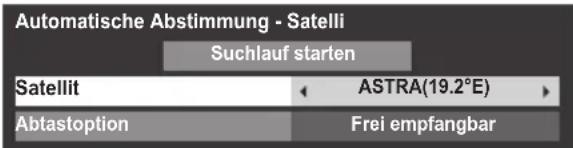
Wenn der Empfangstest erfolgreich abgeschlossen wurde, wird der Startbildschirm Automatische Abstimmung angezeigt.
text_image
Automatische Abstimmung - Satelli Suchlauf starten Satellit ← ASTRA(19.2°E) Abtastoption Frei empfangbarSie können Abtastoption aus Frei empfangbar und Alle wählen.
17
Markieren Sie mit ▲ oder ▼ die Option Suchlauf starten und drücken Sie dann OK.
Das Fernsehgerät beginnt, nach verfügbaren DVB-S - Kanälen zu suchen. Der Fortschrittbalken zeigt den Scanstatus an.
Wenn die Suche abgeschlossen ist, zeigt der Bildschirm Automatische Abstimmung die Gesamtzahl der gefundenen Dienste.
18
Schalten Sie mit ▲ oder ▼ durch die Liste, um einen Sender auszuwählen, und drücken Sie dann OK, um ihn aufzurufen.
BEACHTEN SIE BITTE
Sie können außerdem jederzeit über das Menü EINSTELLUNGEN auf das Menü Automatische Installation zugreifen.
Ant./Kabel/Satellit (falls verfügbar)
Über dieses Menü können Sie die RF-Eingangskonfiguration einstellen.
1 Drücken Sie die Taste MENU, und wählen Sie das Menü EINSTELLUNGEN aus.
2 Markieren Sie mit ▼ die Option Ant./Kabel/Satellit, und wählen Sie mit ◀ oder ▶ die Option Antenne, Kabel oder Satellit
HINWEIS: Wenn Sie versuchen, die Einstellung Antennen-/Kabeleingang zu ändern, erscheint eine Warnmeldung, gefolgt von einer PIN-Eingabe (wenn die PIN eingestellt wurde) sowie einer Aufforderung für die Autom. Sendersuche
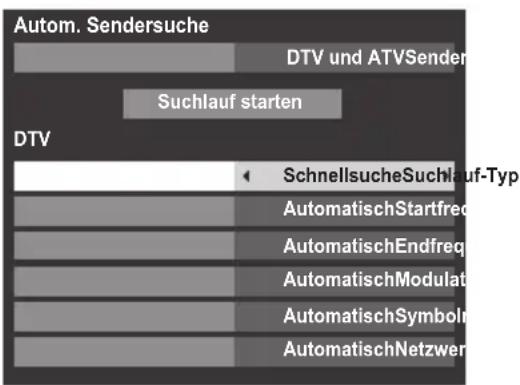
3 Wenn Ant./Kabel/Satellit auf Kabel gesetzt ist, sind die folgenden Einstellungsoptionen im Bildschirm Autom. Sendersuche verfügbar.
Wählen Sie das Element durch Drücken der Taste ▲ oder ▼ aus, und wählen Sie die gewünschte Option mithilfe der Taste ◀ oder ▶aus.
text_image
Autom. Sendersuche DTV und ATVSender Suchlauf starten DTV SchnellsucheSuchlauf-Type AutomatischStartfreq AutomatischEndfreq AutomatischModulat AutomatischSymbol AutomatischNetzwerMit Ausnahme der Elemente DTV Suchlauf-Typ und DTV Modulation haben alle der folgenden Elemente 2 Betriebsmodi. Der erste ist Automatisch, wobei der Wert für jedes Element vom System voreingestellt wird. Der zweite ist ein Eingabe-Modus, bei dem Sie anstatt des voreingestellten Werts einen einzelnen Wert eingeben können. Wenn derzeit kein Kanal eingestellt ist und der Status Eingabe ausgewählt wird, wird ein Systemstandardwert angezeigt. Wenn aber aktuell ein Kanal eingestellt ist, wenn auf das Element zugegriffen wird, wird der Wert des aktuellen Kanals angezeigt.
DTV Suchlauf-Typ:
Dieses Element bestimmt, ob eine Schnellsuche oder eine Vollsuche ausgeführt wird.
Die Schnellsuche ist eine vereinfachte Version der Vollsuche, die in kürzerer Zeit abgeschlossen sein soll.
DTV Startfrequenz:
Diese Option legt die Frequenz fest, ab der die Suche beginnt.
DTV Endfrequenz:
Diese Option legt die Frequenz fest, mit der die Suche endet.
DTV Modulation:
Sie können aus fünf QAM-Modulationseinstellungen wählen.
DTV Symbolrate:
Hierbei handelt es sich um die Baudrate (KS/s) des Scans.
DTV Netzwerk-ID:
Dies ist die Netzwerk-ID, die für den Scan genutzt wird. Dieses Element ist ausgegraut, wenn der DTV Suchlauf-Typ auf „Vollsuche“ gesetzt ist.
Satelliten-Einstellungen
Im Menü EINSTELLUNGEN können Sie Satelliten hinzufügen, die Sie einstellen möchten, und detaillierte Einstellungen für die einzelnen Satelliten konfigurieren.
So fügen Sie einen Satelliten hinzu:
1 Drücken Sie MENU und wählen Sie mit ◀ oder ▶ das Menü EINSTELLUNGEN.
2 Markieren Sie mit ▼ die Option Satelliten-Einstellungen. Drücken Sie OK
text_image
Satelliten-Einstellungen Umschalttyp Keine LNB-Leistung Ein SatellitNo. Schüssel LNB 1 ASTRA 19.2°E 1 1 2 3 4 Transponder : 1/83 (10743 MHz) Schüsseltyp : Feststehend Niedrige LOF (MHz) : 9600 Obere LOF (MHz) : 10600 Beendet3 Markieren Sie mit ▼ eine neue Zeile, um einen weiteren Satelliten hinzuzufügen, und drücken Sie OK.
4 Drücken Sie ▼, bis der richtige Satellit angezeigt wird, und drücken Sie OK.
So löschen Sie einen Satelliten:
1 Drücken Sie im Menü Satelliten-Einstellungen auf ▲ oder ▼, um den Satelliten zu markieren, den Sie löschen möchten.
2 Drücken Sie die ROTE Taste. Ein Bestätigungsfenster wird angezeigt.
3 Wählen Sie mit ◀ oder ▶ die Option Ja und drücken Sie OK
HINWEIS: Es ist nicht möglich, Position Nr. 1 zu löschen.
So bearbeiten Sie die Satelliten-Einstellungen:
1 Drücken Sie im Menü Satelliten-Einstellungen auf ▲, um Umschalttyp zu markieren.
2 Wählen Sie mit ◀ oder ▶ die Option Keine, ToneBurst, DiSEqC 2way oder DiSEqC 4way als Satelliten-Umschalttyp.
3 Markieren Sie mit ▼ die Option LNB-Leistung und wählen Sie mit ◀ oder ▶ die Option Ein oder Aus.
So fügen Sie einen Transponder hinzu:
1 Drücken Sie im Menü Satelliten-Einstellungen auf ▲ oder ▼, um die Zeile zu markieren, die Sie bearbeiten möchten, und drücken Sie OK.
| 1 | ASTRA 19.2°E | 1 | 1 |
2 Drücken Sie die GRÜNE Taste. Der Bildschirm Transponder-Einstellungen wird angezeigt.
| Transponder-EinstellungenFrequenz Polarisierung Symbolrate S/S2 | |||
| 1 10743 H | 22000 | S | |
| 2 10773 | H | 22000 | S |
| 3 10788 | V | 22000 | S |
| 4 10817 | V | 22000 | S |
| 5 10832 | H | 22000 | S |
| 6 10847 | V | 22000 | S |
| 7 10861 | H | 22000 | S |
| 8 10876 | V | 22000 | S |
3 Markieren Sie mit ▲ eine neue Zeile.
| Transponder-Einstellungen | ||||
| Frequenz Polarisierung Symbolrate S/S2 | ||||
| 76 | 12640 V | 22000 | S | |
| 77 | 12662 | H | 22000 | S |
| 78 | 12669 | V | 22000 | S |
| 79 | 12692 | H | 22000 | S |
| 80 | 12699 | V | 22000 | S |
| 81 | 12721 | H | 22000 | S |
| 82 | 12728 | V | 22000 | S |
| 83 | ||||
4 Drücken Sie OK.
| 83 0 H | 0 | S |
5 Bearbeiten Sie alle Parameter nach Bedarf und drücken Sie OK. Siehe Seite 18.
| 83 12731 H 22000 S2 |
So löschen Sie einen Transponder:
1 Drücken Sie im Menü Transponder-Einstellungen auf ▲ oder ▼, um die Zeile zu markieren, die Sie löschen möchten.
2 Drücken Sie die ROTE Taste.
So bearbeiten Sie die Transponder-Einstellungen:
1 Drücken Sie im Menü Transponder-Einstellungen auf ▲ oder ▼, um die Zeile zu markieren, den Sie bearbeiten möchten, und drücken Sie OK.
2 Wählen Sie mit ◀ oder ▶ die Option Frequenz, Polarisierung, Symbolrate oder S/S2 und stellen Sie das Element mit den Zahlentasten ein, falls nötig.
3 Drücken Sie OK, um Ihre Einstellungen zu speichern.
4 Wiederholen Sie die Schritte 1 bis 3 für die anderen Zeilen.
5 Drücken Sie die BLAUE Taste, um die Bearbeitung abzuschließen, und kehren Sie zu den Satelliten-Einstellungen zurück.
Drücken Sie die GRÜNE Taste, um eine Bearbeitung abzubrechen, die Sie vorher gemacht haben.
Drücken Sie die GELBE Taste, um alle Transponder-Einstellungen auf ihre Anfangseinstellungen zu setzen.
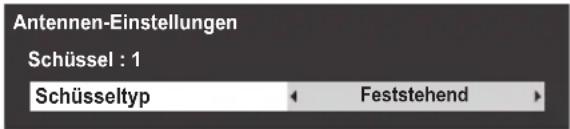
So wählen Sie den Schüssel-Typ aus:
1 Drücken Sie im Menü Satelliten-Einstellungen auf ▲ oder ▼, um die gewünschte Satelliten-Zeile zu markieren, und drücken Sie dann OK.
2 Markieren Sie mit ◀ oder ▶ die Option Schüsselund drücken Sie dann die GRÜNETaste.
text_image
Antennen-Einstellungen Schüssel : 1 Schüsseltyp Feststehend3 Wählen Sie mit ◀ oder ▶ die Option Schüsseltyp. Sie können Bewegbar oder Feststehend als Schüsseltyp wählen.
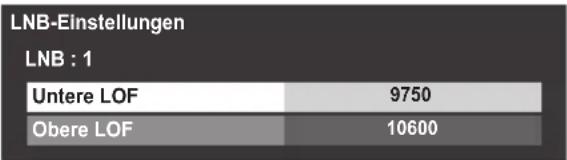
So wählen Sie die LNB-Einstellungen aus:
1 Drücken Sie im Menü Satelliten-Einstellungen auf ▲ oder ▼, um die gewünschte Satelliten-Zeile zu markieren, und drücken Sie dann OK.
2 Markieren Sie mit ◀ oder ▶ die Option LNB und drücken Sie dann die GRÜNETaste.
text_image
LNB-Einstellungen LNB : 1 Untere LOF 9750 Obere LOF 106003 Wählen Sie mit ▲ oder ▼ die Option Untere LOF oder Obere LOF und geben Sie die gewünschten Frequenzen ein.
Automatische Sendersuche
HINWEIS: Wenn neue Sender den Sendebetrieb aufnehmen, muss die Sendereinstellung des Fernsehgeräts erneut vorgenommen werden, um diese Sender empfangen zu können.
Bei der Autom. Sendersuche wird die Sendereinstellung des Fernsehgeräts vollständig neu eingestellt. So kann die Senderliste aktualisiert werden. Sie sollten die Autom. Sendersuche regelmäßig durchführen, um sicherzustellen, dass alle neuen Programme hinzugefügt werden. Dabei gehen alle aktuellen Kanäle und Einstellungen, d. h. gesperrte Kanäle, verloren.
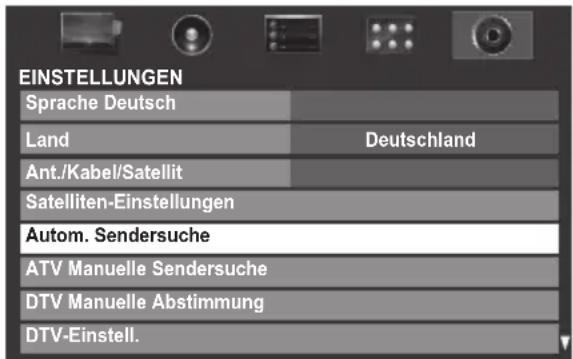
1 Drücken Sie die Taste MENU und wählen Sie mit ◀ oder ▶ das Menü EINSTELLUNGEN aus. Markieren Sie mit ▼ die Option Autom. Sendersuche. Drücken Sie OK.
text_image
EINSTELLUNGEN Sprache Deutsch Land Deutschland Ant./Kabel/Satellit Satelliten-Einstellungen Autom. Sendersuche ATV Manuelle Sendersuche DTV Manuelle Abstimmung DTV-Einstell.2 Für das Einstellen von DTV/ATV:
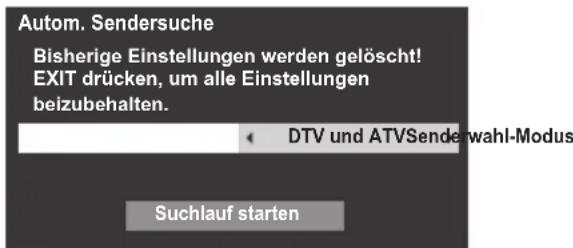
Es erscheint eine Meldung, in der Sie gewarnt werden, dass die bisherigen Programme und Einstellungen gelöscht werden.
text_image
Autom. Sendersuche Bisherige Einstellungen werden gelöscht! EXIT drücken, um alle Einstellungen beizubehalten. DTV und ATVSendewahl-Modus Suchlauf startenWählen Sie mit ◀ oder ▶ die Option DTV und ATV, DTV oder ATV aus, falls verfügbar, markieren Sie dann Suchlauf starten und drücken Sie OK, um mit der Autom. Sendersuche fortzufahren.
HINWEIS: Wenn Sie im Feld Land des Menüs EINSTELLUNGEN die Option „Andere“ ausgewählt haben und einen anderen Senderwahl-Modus als „DTV“ auswählen, wählen Sie das optimale ATV-Sendesystem (B/G, I, D/K oder L).
Das Fernsehgerät sucht nach verfügbaren DTV- und/oder ATV-Sendern.
Sie müssen erst warten, bis das Fernsehgerät den Suchlauf abgeschlossen hat.
Wenn die Suche abgeschlossen ist, zeigt der Bildschirm Autom. Sendersuche die gefundenen Programme.
Für das Satelliten-Einstellen:
Es erscheint eine Meldung, in der Sie gewarnt werden, dass die bisherigen Programme und Einstellungen gelöscht werden.
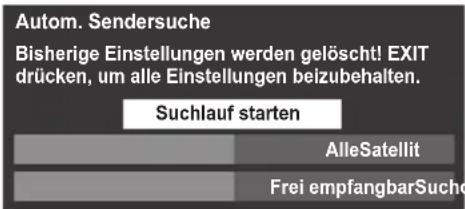
text_image
Autom. Sendersuche Bisherige Einstellungen werden gelöscht! EXIT drücken, um alle Einstellungen beizubehalten. Suchlauf starten AlleSatellit Frei empfangbarSucheMarkieren Sie mit ▲ oder ▼ die Option Satellit und wählen Sie dann mit ◀ oder ▶ den gewünschten Satellit (No.1 Sat \~ No.4 Sat oder Alle).
Sie können Frei empfangbar oder Alle als Suchoption wählen.
Markieren Sie Suchlauf starten und drücken Sie OK zum Fortfahren mit der Autom. Sendersuche.
Wenn die Suche abgeschlossen ist, zeigt der Bildschirm Autom. Sendersuche die gefundenen Programme.

Schalten Sie mit ▼ oder ▲ durch die Liste, um einen Kanal auszuwählen, und drücken Sie dann OK, um ihn aufzurufen.
ATV Manuelle Sendersuche
Abstimmen
Als Alternative zum automatischen Sendersuchlauf können Sie am Fernsehgerät auch eine ATV Manuelle Sendersuche vornehmen. Beispiel: Sie können diese Funktion nutzen, wenn das Fernsehgerät nicht per SCART-Kabel an einen Medienrecorder/Decoder angeschlossen werden kann oder wenn Sie einen Sender in einem anderen System einstellen möchten.
Benutzen Sie die Tasten ◀ und ▶, um sich innerhalb des Bildschirmmenüs zu bewegen und die entsprechende Option für ATV Manuelle Sendersuche auszuwählen. Passen Sie dann mit ▲ oder ▼ die Einstellungen an.
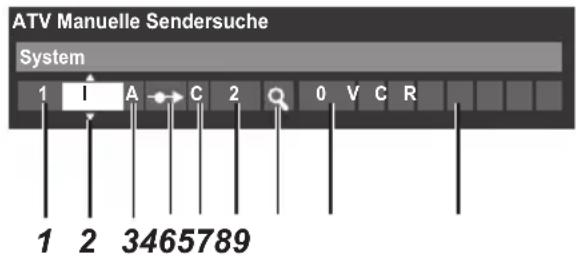
text_image
ATV Manuelle Sendersuche System 1 I A C 2 0 V C R 1 2 34657891 Position
Die Nummer, die auf der Fernbedienung gedrückt werden muss, um den Sender einzuschalten.
2 System
Betrifft nur bestimmte Regionen.
3 Farbsystem
Fabrikeinstellung ist Auto; diese sollte nur geändert werden, wenn Probleme zu erwarten sind, wie z. B. bei NTSC-Eingang von einem externen Gerät.
4 Überspr.
Stellen Sie für den ausgewählten Kanal Überspr. auf Ein (→) oder Aus (→). Siehe Seite 21.
5 Signalklasse
Die Kanalklassifikation.
6 Kanal
Die Kanalnummer des Kanals, auf dem ein Sender übertragen wird.
7 Suchen
Suche nach einem Signal im Frequenzbereich.
8 Feineinstellung
Wird nur verwendet, wenn Störungen auftreten bzw. das Empfangssignal zu schwach ist. Siehe Seite 74.
9 Sender
Sendername. Verwenden Sie die Tasten ▲ oder ▼ und ◀ oder ▶ zur Eingabe einer Senderbezeichnung, die aus bis zu sieben Zeichen bestehen kann.
Gehen Sie folgendermaßen vor, um einem Decoder bzw. Medienrecorder eine Programmposition im Fernsehgerät zuzuweisen: Schalten Sie den Decoder ein, legen Sie einen Datenträger mit einem aufgezeichneten Film in den Medienrecorder ein, und drücken Sie PLAY (Wiedergabe). Nehmen Sie dann die manuelle Feineinstellung vor.
1 Drücken Sie MENU und wählen Sie mit ◀ oder ▶ das EINSTELLUNGEN-Menü. Markieren Sie mit ▼ die Option ATV Manuelle Sendersuche und drücken Sie zur Auswahl OK.
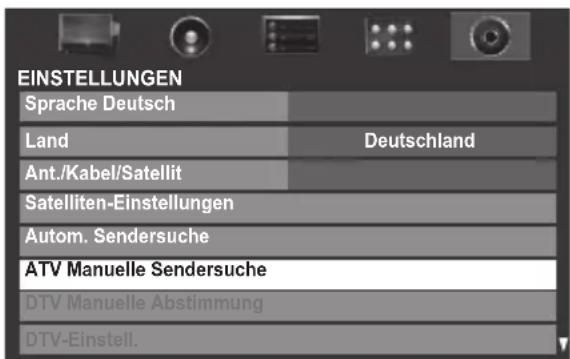
text_image
EINSTELLUNGEN Sprache Deutsch Land Deutschland Ant./Kabel/Satellit Satelliten-Einstellungen Autom. Sendersuche ATV Manuelle Sendersuche DTV Manuelle Abstimmung DTV-Einstell.2 Markieren Sie mit ▲ oder ▼ die gewünschte Position. Wir empfehlen Pos. 0 für einen Medienrecorder.
| 1 | C2 | |
| 2 | S10 | |
| 3 | C7 | |
| 4 | S40 | |
| 5 | C22 | |
| 6 | C25 | |
| 7 | C28 | |
| 8 | C30 |
Verschiedene Kanalnummern können angezeigt werden.
3 Drücken Sie zur Auswahl OK. Wenn der für den Medienrecorder ausgewählte Kanal auf Überspringen gesetzt ist, sollte die Einstellung Überspr. vor dem Speichern aufgehoben werden.
4 Drücken Sie zur Auswahl von System die Taste ▶ und zum Ändern der Einstellung gegebenenfalls die Tasten ▲ oder ▼.
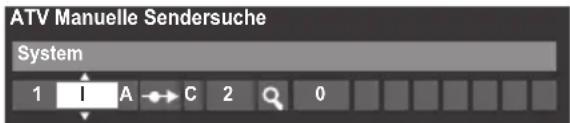
text_image
ATV Manuelle Sendersuche System 1 I A C 2 05 Drücken Sie anschließend die Taste ▶, um die Option Suchen auszuwählen.
6 Drücken Sie die Taste ▲ oder ▼, um den Suchlauf zu starten. Das Suchsymbol blinkt während des Suchlaufs.
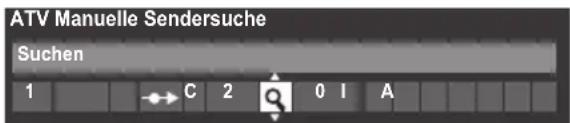
text_image
ATV Manuelle Sendersuche Suchen 1 C 2 0 I A7 Jedes Signal wird auf dem Fernsehschirm angezeigt. Wenn nicht das Signal vom Medienrecorder angezeigt wird, drücken Sie erneut die Taste ▲ oder ▼, um den Suchlauf wieder zu starten.
8 Wenn das Signal des Medienrecorders gefunden wurde, drücken Sie die Taste ▶, um den Cursor in das Feld Sender zu setzen. Geben Sie mit ▲, ▼, ◀ und ▶ die gewünschten Zeichen ein, z. B. Videorecorder.
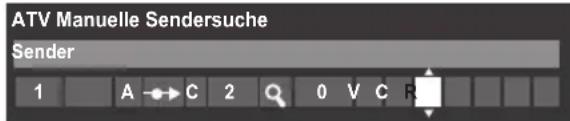
text_image
ATV Manuelle Sendersuche Sender 1 A C 2 0 V C R9 Drücken Sie die Taste OK, um die Nummer zu speichern.
10 Wiederholen Sie den Vorgang für jede Position, die Sie einstellen möchten, oder drücken Sie die Taste RETURN, um zur Liste der Kanäle zu wechseln, und wählen Sie die nächste einzustellende Nummer.
11 Drücken Sie nach Abschluss des Vorgangs die Taste EXIT.
BEACHTEN SIE BITTE
Dieses Fernsehgerät hat direkte Kanaleingabe, wenn die Kanalnummern bekannt sind. Wählen Sie den Bildschirm ATV Manuelle Sendersuche in Schritt 3. Geben Sie die Positionsnummer, das System und dann C für Standardkanäle (terrestrisch) oder S für Kabelkanäle sowie die Kanal-Nummer ein. Drücken Sie die Taste OK, um die Nummer zu speichern.
Überspringen
Um bestimmte Kanäle für die Anzeige zu sperren, können Sie die entsprechenden Positionen überspringen.
1 Wählen Sie aus dem Menü EINSTELLUNGEN die Option ATV Manuelle Sendersuche.
2 Markieren Sie mithilfe der Taste ▲ oder ▼ die zu sperrende Position, und drücken Sie zur Auswahl die Taste OK.
| 1 | C2 | |
| 2 | S10 | |
| 3 | C7 | |
| 4 | S40 ABC1 | |
| 5 | ABC1C22 | |
| 6 | C25 | |
| 7 | C28 | |
| 8 | C30 |
3 Drücken Sie die Taste ▶, um die Option Überspr. auszuwählen.
4 Mit der Taste ▲ oder ▼ wird Überspr. eingeschaltet. Drücken Sie OK.
Eine gesperrte Position wird auf dem Bildschirm durch dieses Symbol gekennzeichnet.
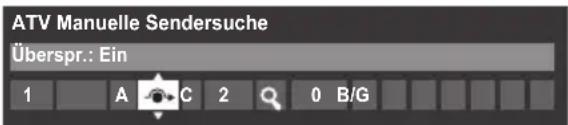
text_image
ATV Manuelle Sendersuche Überspr.: Ein 1 A C 2 0 B/G5 Drücken Sie die Taste RETURN, und wiederholen Sie Schritt 2, oder drücken Sie die Taste EXIT.
Jede Position muss einzeln ausgewählt werden. Zum Ausschalten von Überspr. wiederholen Sie den Vorgang für jeden gewünschten Programmplatz.
Gesperrte Positionen können nicht mehr mit P^ und P∨ oder über die Tasten am Fernsehgerät angewählt werden. Der Zugriff über die Zifferntasten der Fernbedienung ist jedoch trotzdem noch möglich.
Positionen sortieren
Kanäle können auf die Position Ihrer Wahl verschoben und dort gespeichert werden.
1 Wählen Sie aus dem Menü EINSTELLUNGEN die Option ATV Manuelle Sendersuche.
2 Die Kanalliste wird jetzt angezeigt. Markieren Sie mithilfe der Taste ▲ oder ▼ den Kanal, den Sie verschieben möchten, und drücken Sie die Taste ▶.
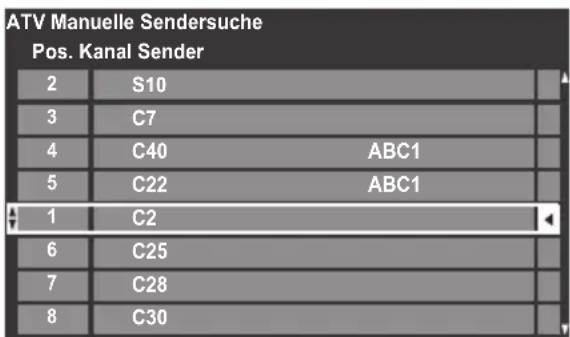
text_image
ATV Manuelle Sendersuche Pos. Kanal Sender 2 S10 3 C7 4 C40 ABC1 5 C22 ABC1 1 C2 6 C25 7 C28 8 C303 Blättern Sie wieder mit den Tasten ▲ oder ▼ durch die Liste, bis Sie die gewünschte Programmposition erreichen. Bei diesem Vorgang werden die übrigen Kanäle entsprechend verschoben.
4 Drücken Sie ◀ zum Speichern des Programmplatzes. Wiederholen Sie den Vorgang bei Bedarf, und drücken Sie anschließend EXIT.
DTV Manuelle Abstimmung
HINWEIS: Der Inhalt dieses Menüs kann je nach DTV-Eingang (Antenne, Kabel oder Satellit), der zurzeit ausgewählt ist, variieren.
Manuelle Einstellung
Diese Funktion ist für Kundendiensttechniker verfügbar oder kann verwendet werden, um eine direkte Kanaleingabe vorzunehmen, wenn der Multiplex-Kanal bekannt ist.
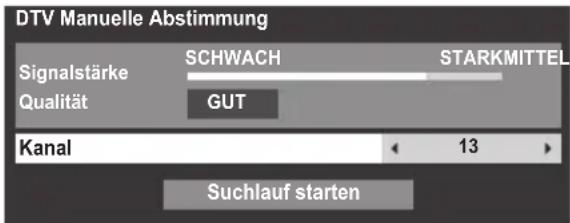
1 Wählen Sie aus dem Menü EINSTELLUNGEN die Option DTV Manuelle Abstimmung und drücken Sie dann OK.
text_image
DTV Manuelle Abstimmung Signalstärke SCHWACH STARKMITTEL Qualität GUT Kanal 13 Suchlauf starten2 Geben Sie die Multiplexnummer über die Zifferntasten oder mithilfe von ◀oder▶ ein, um die Nummer nach oben oder unten anzupassen.
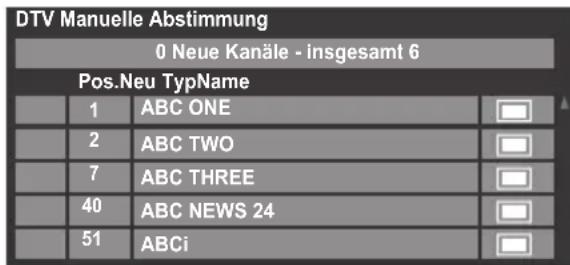
3 Markieren Sie Suchlauf starten, und drücken Sie dann OK. Das Fernsehgerät sucht automatisch nach diesem Multiplex.
text_image
DTV Manuelle Abstimmung 0 Neue Kanäle - insgesamt 6 Pos.Neu TypName 1 ABC ONE 2 ABC TWO 7 ABC THREE 40 ABC NEWS 24 51 ABCiWenn der Multiplex gefunden wird, werden alle Kanäle, die sich derzeit nicht in der Kanalliste befinden, hinzugefügt und die Kanalinformationen im oberen Bereich des Bildschirms werden aktualisiert.
4 Wiederholen Sie den Schritt bei Bedarf. Drücken Sie zum Beenden EXIT.
Manuelle Einstellung für DVB-C
Wenn Ant./Kabel/Satellit auf Kabel eingestellt ist, sind die folgenden DTV Manuelle Abstimmung-Elemente verfügbar.
Frequenz – Geben Sie eine spezielle, zu scannende Frequenz ein.
Modulation – Wählen Sie eine der fünf QAM-Modulationsoptionen.
Symbolrate – Geben Sie eine bestimmte Baudrate (KS/s) ein, die für den manuellen Scan verwendet wird.
Markieren Sie Suchlauf starten und drücken Sie dann OK.
Manuelle Einstellung für DVB-S
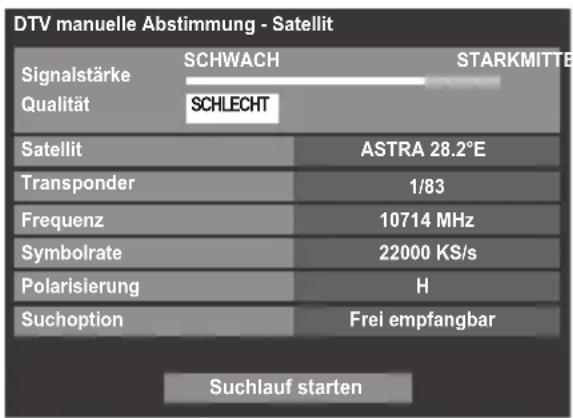
Wenn Ant./Kabel/Satellit auf Satellit eingestellt ist, sind die folgenden DTV manuelle Abstimmung-Elemente verfügbar:
text_image
DTV manuelle Abstimmung - Satellit Signalstärke SCHWACH STARKMITTE Qualität SCHLECHT Satellit ASTRA 28.2°E Transponder 1/83 Frequenz 10714 MHz Symbolrate 22000 KS/s Polarisierung H Suchoption Frei empfangbar Suchlauf startenMarkieren Sie mit ▲ oder ▼ eine Option (Satellit, Transponder, Frequenz, Symbolrate, Polarisierung oder Suchoption) und wählen Sie dann mit ◀ oder ▶ die gewünschte Option aus.
Markieren Sie Suchlauf starten und drücken Sie dann OK.
DTV-Einstellungen
Kanäle (Antenne/Kabel)
Sie können die Kanalreihenfolge ändern, damit sie Ihren Wünschen entspricht.
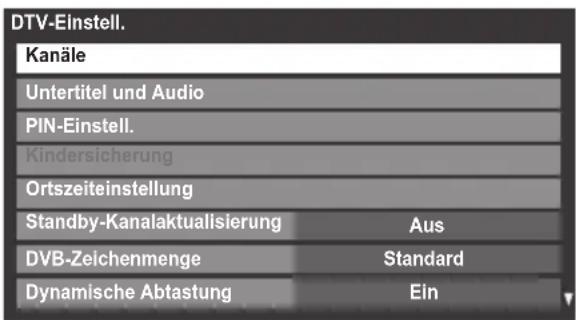
1 Wählen Sie aus dem Menü EINSTELLUNGEN die Option DTV-Einstell., und drücken Sie dann OK.
2 Wählen Sie Kanäle, und drücken Sie OK.
text_image
DTV-Einstell. Kanäle Untertitel und Audio PIN-Einstell. Kindersicherung Ortszeiteinstellung Standby-Kanalaktualisierung Aus DVB-Zeichenmenge Standard Dynamische Abtastung Ein3 Für eine einfache Bedienung können Sie mit einer von zwei Methoden zu speziellen Stellen in der Liste springen.
text_image
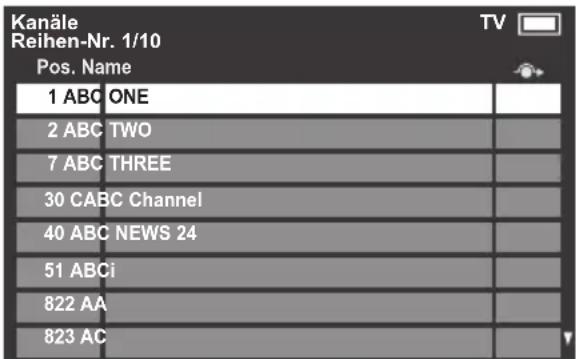
Kanäle Reihen-Nr. 1/10 Pos. Name 1 ABC ONE 2 ABC TWO 7 ABC THREE 30 CABC Channel 40 ABC NEWS 24 51 ABCi 822 AA 823 ACSpringen zur Zeilennummer — Geben Sie mit der Zahlentaste (0-9) die Zeilennummer ein, die Sie wählen möchten, und drücken Sie dann OK.
Springen zum Senderbuchstaben — Drücken Sie ◀◀ oder ▶▶, um zum nächsten Sendernamen mit einem anderen Anfangsbuchstaben zu springen. Es ist auch möglich, die Positionsnummer eines bestimmten Kanals zu ändern.
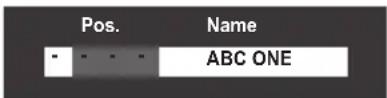
Neunummerierung — Drücken Sie die ROTE-Taste, um den markierten Kanal neu zu nummerieren. Bearbeiten Sie die Kanalnummer über die Zahlentasten und drücken Sie OK.
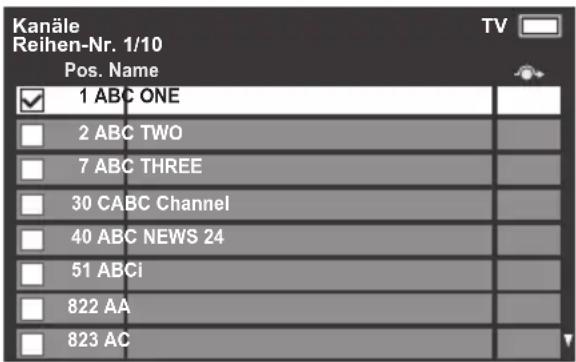
Beweg. — Drücken Sie die GRÜNE-Taste, um die Beweg.-Funktion zu aktivieren. Wählen Sie mit den Tasten ▲ oder ▼ den Kanal, den Sie verschieben möchten, und drücken Sie für die Markierung OK. Wenn Sie mehrere Kanäle auf einmal verschieben möchten, wählen Sie einen anderen Kanal und markieren Sie ihn auf dieselbe Weise. Wiederholen Sie den Schritt bei Bedarf. Sobald alle gewünschten Kanäle markiert sind, setzen Sie mit ▲ oder ▼ den Fokus auf die Position, zu der Sie die Kanäle verschieben möchten. Die Kanäle werden über dem markierten Kanal eingefügt. Drücken Sie die GRÜNE-Taste, um die Kanäle zu verschieben.
text_image
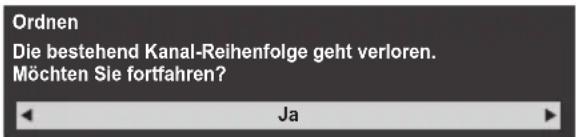
Kanäle Reihen-Nr. 1/10 Pos. Name 1 ABC ONE 2 ABC TWO 7 ABC THREE 30 CABC Channel 40 ABC NEWS 24 51 ABCi 822 AA 823 ACOrdnen — Drücken Sie die GELBE-Taste. Ein Bestätigungsfenster wird angezeigt. Drücken Sie ◀ oder ▶ zur Auswahl von Ja und drücken Sie OK.
text_image
Ordnen Die bestehend Kanal-Reihenfolge geht verloren. Möchten Sie fortfahren? JaDas Sortier-Typ-Auswahlfenster wird angezeigt.
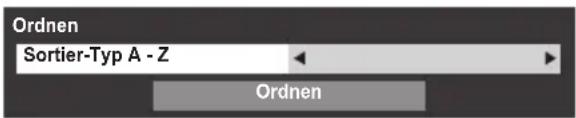
text_image
Ordnen Sortier-Typ A - Z OrdnenDrücken Sie ◀ oder ▶, um den Sortier-Typ einzustellen.
A-Z
Sendername-Reihenfolge (A bis Z)
Kanalnummer
Positionsnummer-Reihenfolge (nummerische Reihenfolge)
Drücken Sie ▼, um Ordnen zu markieren, und drücken Sie OK.
Kanäle (Satellit)
1 Wählen Sie aus dem Menü EINSTELLUNGEN die Option DTV-Einstell., und drücken Sie dann OK.
2 Wählen Sie Kanäle, und drücken Sie OK.
Die Satelliten-Liste wird angezeigt.

text_image
Kanäle Reihen-Nr. 4/1200 Satellit TV Pos. Sender Satellit 1 DDD 19.2°E 2 AB 19.2°E 3 E 19.2°E 801 BBC 22.5°E 802 BB 22.5°E 803 BA 22.5°E 822 AA 25.6°E 823 AC 25.6°E3 Zur Erleichterung können Sie Ihre Kanal-Liste bearbeiten und sortieren.
Springen zur Zeilennummer — Geben Sie mit der Zahlentaste (0-9) die Zeilennummer ein, die Sie wählen möchten, und drücken Sie dann OK.
Springen zum Senderbuchstaben — Drücken Sie ◀◀ oder▶, um zum nächsten Sendernamen mit einem anderen Anfangsbuchstaben zu springen.
Satellit-Sprung — Drücken für oder , um zum nächsten Kanal auf einem anderen Satelliten zu springen.
Neunummerierung — Genauso wie Antennen-/Kabelkanäle. Siehe Seite 23.
Beweg. — Genauso wie Antennen-/Kabelkanäle. Siehe Seite 24.
Ordnen — Drücken Sie die GELBE-Taste. Ein Bestätigungsfenster wird angezeigt. Drücken Sie ◀ oder ▶ zur Auswahl von Ja und drücken Sie OK
Das Menü Ordnen wird eingeblendet.
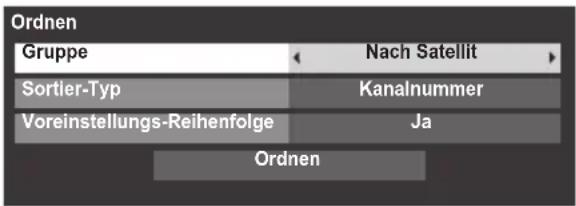
text_image
Ordnen Gruppe Nach Satellit Sortier-Typ Kanalnummer Voreinstellungs-Reihenfolge Ja OrdnenGruppe — Wählen Siender▶ die Option Alle oder Nach Satellit.
Sortier-Typ — Wählen Siebruder▶ die Sortierungsart.
A-Z
Sendername-Reihenfolge (A bis Z)
Kanalnummer
Positionsnummer-Reihenfolge (nummerische Reihenfolge)
Voreinstellungs-Reihenfolge — Wählen Sie mit oder ▶ die Option Ja oder Nein.
Dieser Punkt wird angezeigt, wenn für Land die Option Deutschland eingestellt ist, und gilt nur für den Satellit Astra 19,2°E.
Markieren Sie mit ▼ die Option Ordnen und drücken Sie OK.
Standby-Kanalaktualisierung
Wenn Standby-Kanalaktualisierung auf Ein gesetzt ist, wird automatisch die Digitalsuche ausgeführt, wenn sich das Fernsehgerät im Standby-Modus befindet, und alle neuen Kanäle werden gespeichert.
1
Wählen Sie aus dem Menü EINSTELLUNGEN die Option DTV-Einstell., und drücken Sie dann OK.
2
Drücken Sie ▼, um Standby-Kanalaktualisierung zu wählen, und wählen Sie dann mit ◀ oder▶ die Option Ein.
DVB-Zeichenmenge
Mit dieser Funktion können Sie manuell die Zeichenmenge festlegen (Standard = Tabelle 0, West. = Tabelle 5 oder Latein-Alphabet 9), die für DVB-C- oder DVB-T-Kanäle verwendet wird.
1
Wählen Sie aus dem Menü EINSTELLUNGEN die Option DTV-Einstell., und drücken Sie dann OK.
2
Drücken Sie ▼, um DVB-Zeichenmengezu wählen, und wählen Sie dann mit ◀ oder ▶ die Option Standard, West. oder Latein-Alphabet 9.
Dynamische Abtastung
Wenn sich die Senderinformationen in Ihrem DVB-T-Empfangsbereich geändert haben, wird auf dem Fernsehbildschirm die Popup-Meldung „Die
Senderinformationen haben sich geändert. Möchten Sie eine erneute Abtastung starten?". Befolgen Sie bitte die Meldung. Wenn Sie nicht möchten, dass das Fernsehgerät Änderungen erkennt, und Sie zum erneuten Scannen auffordert, stellen Sie diese Funktion auf „Aus".
1
Wählen Sie aus dem Menü EINSTELLUNGEN die Option DTV-Einstell., und drücken Sie dann OK.
2
Wählen Sie mit ▼ die Option Dynamische Abtastung, und wählen Sie mit ◀ oder ▶ die Option Ein.
Standorteinstellung
Sie können entweder den Modus Zu Hause oder Geschäft wählen. Zu Hause wird für die normale Verwendung zu Hause empfohlen. Wählen Sie Geschäft, wenn Sie z. B. ein Fernsehgerät für die Präsentation in einem Geschäft usw. verwenden.
1
Wählen Sie im Menü EINSTELLUNGEN die Option Standort.
2
Drücken Sie ◀ oder ▶ zur Auswahl von Zu Hause oder Geschäft.
Analog-Abschaltung
Bei diesem Gerät handelt es sich um ein Digital-Fernsehgerät, das die Anzeige von digitalen und analogen Programmen ermöglicht. Es ist aber sehr wahrscheinlich, dass während der Nutzungsdauer dieses Geräts analoge Programme abgeschaltet werden, um Platz für neue digitale Programme zu schaffen.
Diese 'Abschaltung' wird in mehreren Phasen ablaufen, die im Voraus in Ihrem Gebiet angekündigt werden. Wir empfehlen, dass Sie nach jeder Phase die Sendereinstellung des Fernsehgeräts erneut durchführen, um sicherzustellen, dass bestehende und neue digitale Programme unterbrechungsfrei genutzt werden können.
Allgemeine Bedienelemente
Schnellmenü
Mit Schnellmenü können Sie schnell auf einige Optionen zugreifen, wie Bildmodus, Bildgröße, Mehr Infos, Aus-Timer usw.
Drücken Sie die Taste QUICK, um das Schnellmenü anzuzeigen, und wählen Sie mit ▲ oder ▼ die Option.

text_image
Schnellmenü Bildmodus AutoView Bildgröße Super Live Mehr Infos Kanal-Optionen YouTube Media Player Bilderrahmen Aus-Timer 00:00 Lautsprecher TV-Lautsprecher Funk-InformationHINWEIS: Schnellmenü - Elemente unterscheiden sich abhängig vom aktuellen Modus.
Beispiel Schnellmenü-Element
| Modus Schnellmenü-Element Beschreibung | ||
| Beim Anzeigen eines Fernsehsenders oder von Bildern über den externen Eingang | Bildmodus | Siehe Seite 31. |
| Bildgröße | Siehe Seite 29. | |
| Mehr Infos | Siehe Seite 59. | |
| Kanal-Optionen | Siehe Seite 62. | |
| YouTube | Siehe Seite 45. | |
| Media Player | Siehe Seite 47. | |
| Bilderrahmen | Siehe Seite 54. | |
| Aus-Timer | Siehe Seite 58. | |
| Lautsprecher | Siehe Seite 70. | |
| Funk-Information | Siehe Seite 40. | |
| Bei der Verwendung von EPG | Genre-Farbe | Siehe Seite 60. |
| EPG-Aktualisierung/EPG-Aktualisierung abbrechen | Siehe Seite 60. | |
| Media Player (Mehrfach- ansicht, Listenansicht) | Ordnen | Siehe Seite 50. |
| Intervallzeit | Siehe Seite 50. | |
| Wiederholen | Siehe Seite 50. | |
| Geräte-Information | Siehe Seite 50. | |
| Funk-Information | Siehe Seite 40. | |
| Bilderrahmen BILD | Siehe Seite 31. | |
Auswählen der Positionen
Verwenden Sie zur Auswahl einer Position die Zifferntasten auf der Fernbedienung.
Positionen können ebenfalls mithilfe der Taste P^ und P∨ gewählt werden.
Wenn Sie Bildschirminformationen anzeigen möchten, beispielsweise die Position, den Eingangsmodus oder den Stereo/Mono-Signalmodus, drücken Sie die Taste i+ Drücken Sie die Taste erneut, um den Vorgang abzubrechen.
Die Uhrzeitanzeige – nur analog
Die Option Uhrzeitanzeige ermöglicht die Anzeige der aktuellen Uhrzeit (Videotext) auf dem Bildschirm.
Wenn Sie während einer Fernsehsendung die Tasten 📋/≡× auf der Fernbedienung drücken, wird die genaue vom Sender übertragene Uhrzeit eingeblendet. Diese Anzeige wird nach etwa 5 Sekunden wieder ausgeblendet.
HINWEIS: In einigen Fällen ist diese Anzeige möglicherweise nicht verfügbar.
Übertragungen in Stereo und 2-Kanalton
Bei ATV-Programmen
Wenn Sendungen in Stereo oder mit 2-Kanalton übertragen werden, wird für einige Sekunden die Anzeige Stereo oder 2-Kanalton am Bildschirm eingeblendet. Diese Anzeige erscheint kurzzeitig nach jedem Umschalten der Position. Falls kein Stereo-Ton gesendet wird, wird stattdessen das Wort Mono eingeblendet.
Stereo... Drücken Sie ⒶI/Ⅱ zur Auswahl von Stereo oder Mono.
Zweisprachig... Zweisprachige Sendungen (2-Kanalton) sind relativ selten. Bei einer solchen Sendung wird die Anzeige 2-Kanalton eingeblendet. Wählen Sie die gewünschte Programmnummer. Wenn die Anzeige 2-Kanalton eingeblendet wird, können Sie mit der Taste ODI/II zwischen Sprache 1, Sprache 2 oder Mono wählen.
Bei DTV-Programmen
Bei Stereo- oder 2-Kanal-Mono-Sendungen drücken Sie ⒶI/Ⅱ und wählen Sie mit ◀ oder ▶ die Einstellungen.
| Modusanzeige | ▶ drücken |
| Stereo Stereo | → Links → Rechts |
| 2-Kanalton Mono Sprache 1 → Sprache 2 | |
| Mono – | |
| Mehrkanal – | |
Bei Sendungen mit mehreren Sprachkanälen drücken Sie wiederholt O I/II, um die Audiosprache zu ändern (siehe „Audiosprache“ auf Seite 63).
Klangregelung
Lautstärkeregelung und Stummschaltung
Lautstärke
Drücken Sie die Taste oder , um die Lautstärke anzupassen.
Stummschaltung
Drücken Sie die Stummschaltungstaste einmal, um den Ton auszuschalten, und ein zweites Mal, um den Ton wieder einzuschalten.
2-Kanalton
Wenn eine Sendung oder ein Film mit einer mehrsprachigen Tonspur übertragen wird, können Sie mit der Funktion 2-Kanalton zwischen diesen Sprachen umschalten.
1 Drücken Sie MENU und wählen Sie mit ◀ oder ▶ das TON-Menü.
2 Markieren Sie mit ▼ die Option 2-Kanalton und drücken Sie dann ◀ oder ▶ zur Wahl zwischen Sprache 1 oder Sprache 2.
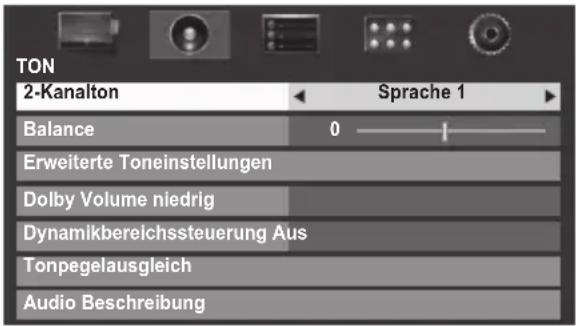
text_image
TON 2-Kanalton Sprache 1 Balance 0 Erweiterte Toneinstellungen Dolby Volume niedrig Dynamikbereichssteuerung Aus Tonpegelausgleich Audio BeschreibungBalance
Die Toneinstellungen sind in den Digital- und Analog-Modi verfügbar.
1 Wählen Sie das Menü TON.
2 Markieren Sie mit ▼ die Option Balance und drücken Sie dann ◀ oder ▶, um die Lautsprecher-Balance mehr auf den linken oder rechten Lautsprecher zu verlagern.
Sound Navi
Sie können die aktuellen Tonmodus-Einstellungen anpassen. Wählen Sie den Modus, der für den Installationsstandort Ihres Fernsehgeräts am besten geeignet ist (Ständer oder Wand), und passen Sie den Equalizer am Bildschirm nach Ihren Wünschen an.
1 Wählen Sie das TON-Menü.
2 Markieren Sie mit ▼ die Option Erweiterte Toneinstellungen und drücken Sie dannOK.
3 Markieren Sie mit ▼ die Option Sound Navi und drücken Sie dann OK.
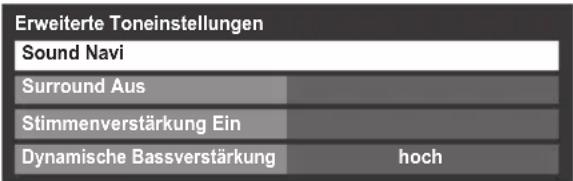
text_image
Erweiterte Toneinstellungen Sound Navi Surround Aus Stimmenverstärkung Ein Dynamische Bassverstärkung hoch4 Drücken Sie ◀ oder ▶, um entweder Ständer oder Wand auszuwählen, je nachdem, wo Ihr Fernsehgerät installiert ist, und drücken Sie die ROTE-Taste.
5 Drücken Sie ◀ oder ▶, um den Frequenzbereich zu wählen, den Sie über das Equalizer-Fenster anpassen möchten, und drücken Sie dann ▲ oder ▼, um den Bereich anzupassen.
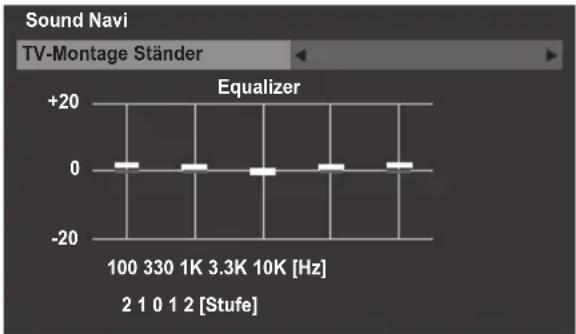
6 Wiederholen Sie Schritt 5 für die anderen Frequenzen.
Surround-Einstellungen
Surround Stimmenverstärkung und Dynamische Bassverstärkung helfen, ein verbessertes
Surroundklangerlebnis mit tiefen, satten Bässen von Stereoklangquellen zu erzielen. Der Klang Ihres Fernsehgeräts wirkt voller, satter und breiter.
1 Drücken Sie im Menü TON die Taste ▼, so dass die Einstellung Erweiterte Toneinstellungen markiert ist. Drücken Sie dann die Taste OK.
2 Drücken Sie ▼, um Surround zu markieren, und wählen Sie mit ◀ oder ▶ die Einstellung Aus, Räumlich oder Kino.
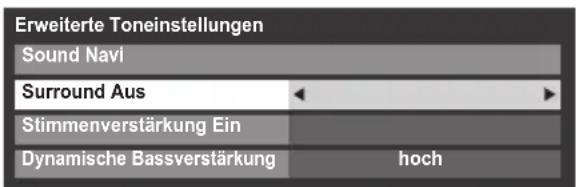
text_image
Erweiterte Toneinstellungen Sound Navi Surround Aus Stimmenverstärkung Ein Dynamische Bassverstärkung hoch3 Drücken Sie ▼, um Stimmenverstärkung zu markieren, und wählen Sie mit ◀ oder ▶ die Einstellung Ein.
4 Drücken Sie ▼, um Dynamische Bassverstärkung zu markieren und wählen Sie mit ◀ oder ▶ den gewünschten Basserweiterungspegel aus (Aus, niedrig oder hoch).
Dolby Volume®
Diese Funktion ermöglicht eine gleichbleibende Lautstärke, unabhängig von den jeweiligen Programmen, Kanälen oder Eingangsquellen.
1 Drücken Sie im Menü TON auf ▼, um Dolby Volume zu markieren.
2 Drücken Sie ◀ oder ▶, um niedrig, hoch oder Aus zu wählen.
HINWEIS:
• Die Einstellung Dolby Volume hat Einfluß auf die Einstellungen Dynamikbereichssteuerung und Digitaler Tonausgang.
- Wen Dynamikbereichssteuerung auf Ein eingestellt ist, wird diese Funktion deaktiviert.
Dynamikbereichssteuerung
Mit dieser Funktion kann die Audiokomprimierung für einige digitale Fernsehprogramme gesteuert werden (MPEG-1- und MPEG-2-Audioprogramme werden nicht unterstützt).
1 Drücken Sie im Menü TON die Taste ▼, um die Option Dynamikbereichssteuerung zu markieren.
2 Drücken Sie die Taste ◀ oder ▶, um die Einstellung Ein oder Aus auszuwählen.
HINWEIS: Diese Funktion ist deaktiviert, wenn Dolby Volume auf niedrig oder hoch eingestellt ist.
Tonpegelausgleich
Manchmal kommt es zu großen Unterschieden in der Lautstärke, wenn von DTV 5.1-Kanal auf DTV 2-Kanal und ATV-Kanal oder einen externen Eingang umgeschaltet wird. Mit der Funktion Tonpegelausgleich werden diese Lautstärkeunterschiede reduziert.
1 Stellen Sie den Lautstärkepegel ein, der normalerweise bei DTV 5.1-Kanal-Programmen eingestellt ist.
2 Schalten Sie auf einen Kanal mit DTV 2-Kanal oder ATV oder zu einem externen Eingang um.
3 Drücken Sie im Menü TON die Taste ▼, so dass die Einstellung Tonpegelausgleich markiert ist. Drücken Sie dann die Taste OK.
4 Drücken Sie ▼, um eine Option zu markieren, und passen Sie den Lautstärkepegel dann mit ◀ oder ▶ an.
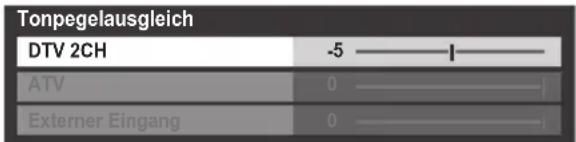
text_image
Tonpegelausgleich DTV 2CH -5 ATV 0 Externer Eingang 0HINWEIS:
- Das verfügbare Element variiert abhängig von der aktuellen Eingangsquelle. Wenn Sie z. B. ein DTV-2-Kanal-Programm sehen, ist nur DTV 2CH verfügbar und die anderen beiden Elemente sind im Menü ausgegraut. So können Sie die Reaktion auf die jeweilige Gegebenheit ganz einfach anpassen.
- Bei der Anzeige von DTV 5.1-Kanal-Programmen ist diese Funktion nicht verfügbar.
Audio Beschreibung
Die Beschreibung Ton ist eine zusätzliche Erzählspur für Menschen mit eingeschränktem Sehvermögen, damit diese die Handlung besser verstehen und sie ganz genießen können. Die Buchstaben AD werden in der Kanalkennung angezeigt, wenn die Sendung AD-Inhalt umfasst.
1 Wählen Sie aus dem TON-Menü die Option Audio Beschreibung, und drücken Sie dann OK.
2 Markieren Sie Audio Beschreibung, und drücken Sie ◀ oder ▶, um Ein zu wählen.

text_image
Audio Beschreibung Audio Beschreibung ← Ein ► Mischpegel 50 +Mit der Taste AD auf der Fernbedienung kann auch die Audio Beschreibung -Funktion zwischen Ein und Aus umgeschaltet werden.
3 Um den Pegel der Beschreibung Ton an den Hauptton anzupassen, markieren Sie Mischpegel, und benutzen Sie ◀ oder ▶.
Anzeige im Breitbildformat
Je nach Art der Fernsehübertragung können Sie sich Sendungen in verschiedenen Bildformaten anschauen.
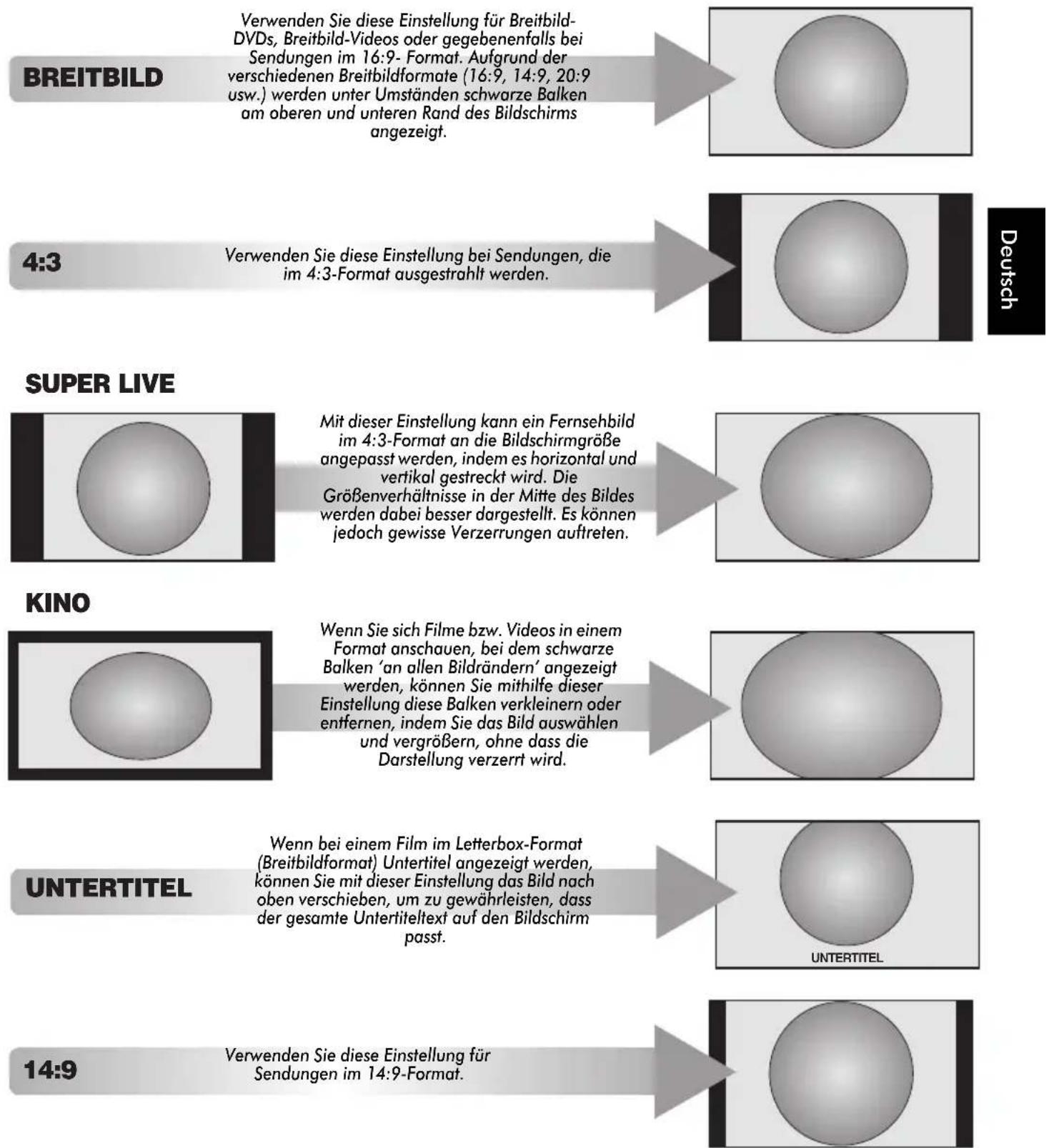
flowchart
graph LR
    A["BREITBILD"] --> B["Verwenden Sie diese Einstellung für Breitbild-DVDs, Breitbild-Videos oder gegebenenfalls bei Sendungen im 16:9-Format. Aufgrund der verschiedenen Breitbildformate (16:9, 14:9, 20:9 usw.) werden unter Umständen schwarze Balken am oberen und unteren Rand des Bildschirms angezeigt."]
    B --> C["Deutsch"]
    D["4:3"] --> E["Verwenden Sie diese Einstellung bei Sendungen, die im 4:3-Format ausgestrahlt werden."]
    E --> F["KINO"]
    F --> G["Mit dieser Einstellung kann ein Fernsehbild im 4:3-Format an die Bildschirmgröße angepasst werden, indem es horizontal und vertikal gestreckt wird. Die Größenverhältnisse in der Mitte des Bildes werden dabei besser dargestellt. Es können jedoch gewisse Verzerrungen auftreten."]
    G --> H["Untertitel"]
    H --> I["Wenn bei einem Film im Letterbox-Format (Breitbildformat) Untertitel angezeigt werden, können Sie mit dieser Einstellung das Bild nach oben verschieben, um zu gewährleisten, dass der gesamte Untertiteltext auf den Bildschirm passt."]
    I --> J["14:9"]
    J --> K["Verwenden Sie diese Einstellung für Sendungen im 14:9-Format."]
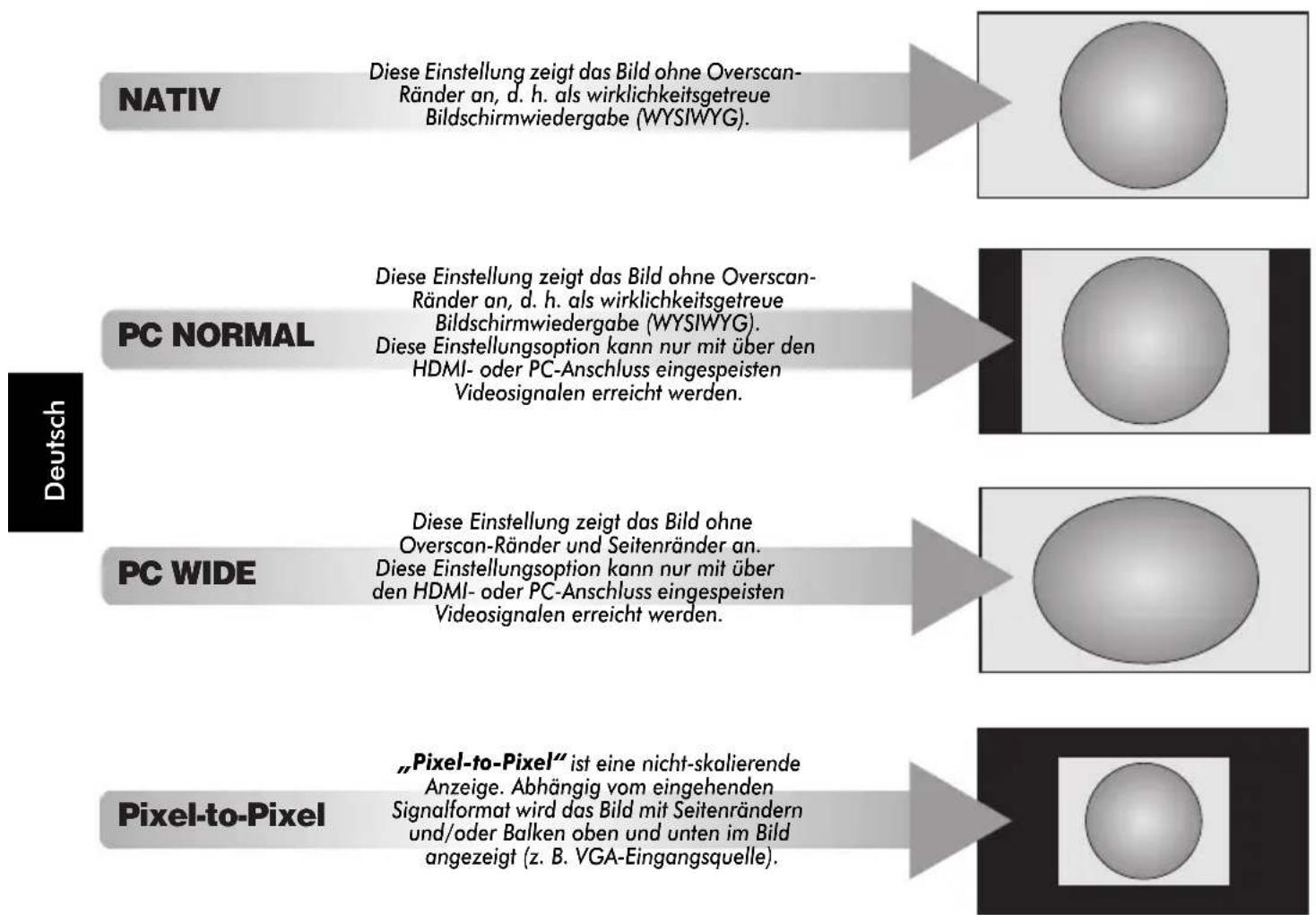
flowchart
graph LR
    A["NATIV"] --> B["Diese Einstellung zeigt das Bild ohne Overscan-Ränder an, d. h. als wirklichkeitsgetreue Bildschirmwiedergabe (WYSIWYG)."]
    C["PC NORMAL"] --> D["Diese Einstellung zeigt das Bild ohne Overscan-Ränder an, d. h. als wirklichkeitsgetreue Bildschirmwiedergabe (WYSIWYG). Diese Einstellungsoption kann nur mit über den HDMI- oder PC-Anschluss eingespeisten Videosignalen erreicht werden."]
    E["PC WIDE"] --> F["Diese Einstellung zeigt das Bild ohne Overscan-Ränder und Seitenränder an. Diese Einstellungsoption kann nur mit über den HDMI- oder PC-Anschluss eingespeisten Videosignalen erreicht werden."]
    G["Pixel-to-Pixel"] --> H[""Pixel-to-Pixel" ist eine nicht-skalierende Anzeige. Abhängig vom eingehenden Signalformat wird das Bild mit Seitenrändern und/oder Balken oben und unten im Bild angezeigt (z. B. VGA-Eingangsquelle)."]
Drücken Sie die ✉-Taste auf der Fernbedienung, um die Liste der verfügbaren Breitbildformate anzuzeigen.
Drücken Sie Taste mehrmals, um das gewünschte Format zu markieren.
Sie können auch über die Schnellmenü-Funktion die Bildgröße auswählen.
AV-Format PC-Format
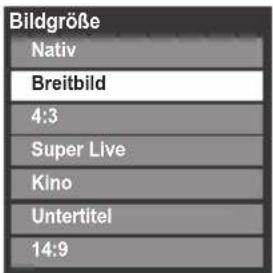
text_image
Bildgröße Nativ Breitbild 4:3 Super Live Kino Untertitel 14:9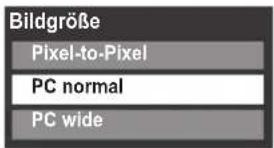
text_image
Bildgröße Pixel-to-Pixel PC normal PC wideDer Einsatz der speziellen Funktionen zur Veränderung der Größe des angezeigten Bildes (d. h. Ändern des Verhältnisses der Bildhöhe zur Bildbreite) zum Zweck einer öffentlichen Vorführung oder zur Erzielung eines kommerziellen Gewinns kann eine Verletzung von Urheberrechtsgesetzen darstellen.
Bildeinstellung
Die meisten Bild-Steuerelemente und Funktionen sind in beiden Modi, Digital und Analog, verfügbar.
BEACHTEN SIE BITTE: Funktionen, die nicht verfügbar sind, erscheinen ausgegraut oder ausgeblendet.
Bildmodus
Dieses Fernsehgerät bietet die Möglichkeit, individuelle Bildeinstellungen zu speichern.
AutoView, Dynamisch, Standard, Hollywood 1, Hollywood 2, Geschäft, Spiele und PC sind voreingestellte Optionen, die sich auf viele Funktionen/Einstellungen des Fernsehgeräts auswirken.
HINWEIS:
- Da der Modus AutoView die Bildeinstellungen automatisch basierend auf der Raumbeleuchtung und dem Eingangssignalinhalt anpasst, sind die Menüs Automatischer Helligkeitssensor und Experten-Modus ausgegraut, wenn er ausgewählt ist.
- Der Mod Geschäft ist nur verfügbar, wenn Standort auf Geschäft gesetzt ist.
- D e r M o d Spiele ist im externen Eingangsmodus verfügbar (außer beim Antenneneingang). Wenn Sie den Modus Spiele auswählen, werden die passenden Breitbildformate ausgewählt.
- Der ModPC ist im RGB/PC-Eingangsmodus oder im HDMI-Eingangsmodus verfügbar.
1 Drücken Sie im Menü BILD die Taste ▼, bis die Einstellung Bildmodus ausgewählt ist.
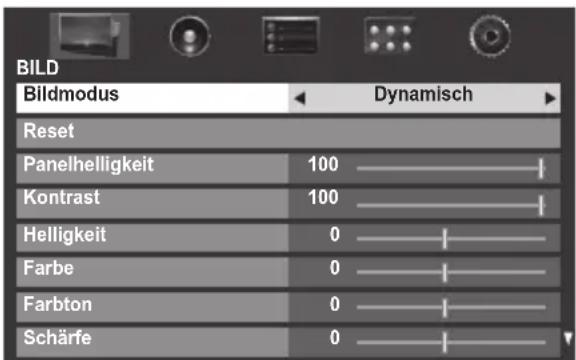
text_image
BILD Bildmodus Dynamisch Reset Panelhelligkeit 100 Kontrast 100 Helligkeit 0 Farbe 0 Farbton 0 Schärfe 02 Drücken Sie ◀ oder ▶, um den bevorzugten Bildmodus auszuwählen, und drücken Sie dann OK.
HINWEIS: Der von Ihnen gewählte Bildmodus wirkt sich nur auf den aktuellen Eingang aus. Sie können für jeden Eingang einen anderen Bildmodus auswählen.
Bildvoreinstellungen
Sie können damit die aktuellen Bildeinstellungen nach Wunsch anpassen. Wenn Sie z. B. „Dynamisch“ auswählen, werden Ihre neuen Einstellungen unter dem Bildmodus „Dynamisch“ gespeichert, wenn Sie die folgenden Einstellungen wie Panelhelligkeit, Kontrast, Helligkeit, Farbe, Farbton, Schärfe und die Erweiterten Bildeinstellungen-Elemente ändern.
1 Drücken Sie im Menü BILD die Taste ▼, um zwischen Panelhelligkeit, Kontrast, Helligkeit Farbe, Farbton oder Schärfe zu wählen, und drücken Sie dann OK.
2 Drücken Sie die Taste ◀ oder ▶, um die Einstellungen anzupassen.
Reset
Diese Funktion setzt alle Bildeinstellungen mit Ausnahme von Bildmodusauf die werkseitigen Einstellungen zurück.
1 Im Menü BILD drücken Sie ▼ zur Auswahl von Reset und drücken dann OK
2 Eine Bestätigungsmeldung wird angezeigt. Drücken Sie ◀ oder ▶ zur Auswahl von Ja, und drücken Sie OK
ColourMaster
Wenn ColourMaster auf Ein gesetzt ist, steht die Funktion „Farbeinstellungen“ zur Verfügung.
1 Im Menü BILD drücken Sie ▼ zur Auswahl von Erweiterte Bildeinstellungen und drücken dann OK.
2 Drücken Sie die Taste▼, um die Option ColourMaster auszuwählen.
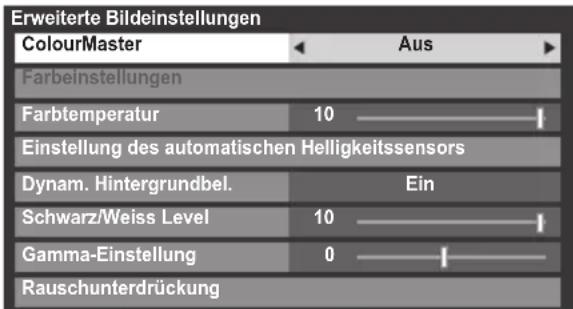
text_image
Erweiterte Bildeinstellungen ColourMaster Aus Farbeinstellungen Farbtemperatur 10 Einstellung des automatischen Helligkeitssensors Dynam. Hintergrundbel. Ein Schwarz/Weiss Level 10 Gamma-Einstellung 0 Rauschunterdrückung3 Drücken Sie die Taste◀ oder▶, um die Einstellung Ein oder Aus auszuwählen, und drücken Sie dann OK.
Farbeinstellungen
Die Funktion Farbeinstellungen ermöglicht die Einstellung der einzelnen Farbwerte entsprechend Ihren persönlichen Vorlieben. Das kann sinnvoll sein, wenn Sie eine externe Quelle verwenden.
1 Drücken Sie im Menü Erweiterte Bildeinstellungen die Taste ▼, so dass die Einstellung Farbeinstellungen ausgewählt ist. Drücken Sie dann die Taste OK.
2 Wählen Sie die gewünschte Option durch Drücken der Taste ▲ oder ▼ aus, und wechseln Sie mithilfe der Taste ▶ zum Einstellungsfenster.
| Farbeinstellungen | ||||
| Farbton | Sättigung | Helligkeit | ||
| Rot | 0 | 0 | 0 | ▶ |
| Grün | 0 | 0 | 0 | |
| Blau | 0 | 0 | 0 | |
| Gelb | 0 | 0 | 0 | |
| Magenta | 0 | 0 | 0 | |
| Cyan | 0 | 0 | 0 | |
| Reset | ||||
3 Drücken Sie die Taste ◀ oder ▶, um Farbton, Sättigung oder Helligkeit auszuwählen. Drücken Sie dann die Taste ▲ oder ▼, um die Einstellungen wie erforderlich anzupassen.

text_image
Farbton Sättigung Helligkeit 0Rot 0 -14 Drücken Sie RETURN, um zum vorherigen Menü zurückzukehren.
Um das Gerät auf die werkseitigen Einstellungen zurückzusetzen, wählen Sie die Option Reset und drücken dann die Taste OK.
Farbtemperatur
Durch die Einstellung Farbtemperatur wirkt ein Bild durch die Erhöhung der roten bzw. blauen Farbanteile 'wärmer' oder 'kühler'.
1 Im Menü Erweiterte Bildeinstellungen drücken Sie ▼ zur Auswahl von Farbtemperatur und drücken dann OK.
2 Drücken Sie ◀ oder ▶, um die Stufe anzupassen.
Der Einstellbereich liegt zwischen 0 (warm) und 10 (kalt).
HINWEIS: WennBildmodus auf AutoView eingestellt ist, liegt der Einstellbereich zwischen -5 und +5.
Einstellung des automatischen Helligkeitssensors
Wenn Automatischer Helligkeitssensor aktiviert ist, wird die Hintergrundbeleuchtung des Gerätes automatisch an die Raumbeleuchtung der Umgebung angepasst.
1 Im Menü Erweiterte Bildeinstellungen drücken Sie ▼ zur Auswahl von Einstellung des automatischen Helligkeitssensors und drücken dann OK.
2 Drücken Sie ◀ oder ▶ zur Auswahl von Ein, und drücken Sie OK.

text_image
Einstellung des automatischen Helligkeitssensors Automatischer Helligkeitssensor Ein Pro. Panelhelligk.-Einst.3 Drücken Sie ▼ zur Auswahl von Pro. Panelhelligk. -Einst., und drücken Sie OK.
4 Das Fenster Pro. Panelhelligk.-Einst. wird angezeigt. Drücken Sie erneut die Taste OK, um das Einstellungsfenster anzuzeigen.
5 Wählen Sie den Punkt durch Drücken der Taste ◀ oder ▶ aus, und passen Sie den Pegel jeweils mithilfe der Taste ▲ oder ▼ an.
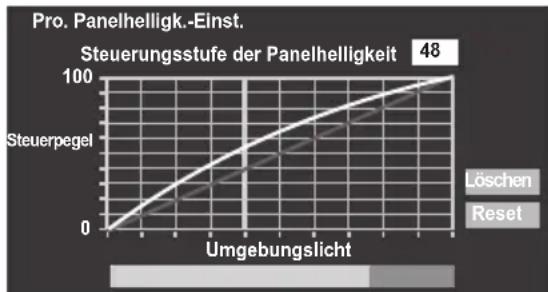
line
| Umgebungslicht | Steuerpegel | | -------------- | ----------- | | 0 | 0 | | 20 | ~20 | | 40 | ~40 | | 60 | ~60 | | 80 | ~80 | | 100 | 100 |6 Drücken Sie OK, um die Anpassung festzulegen.
Um die Anpassung abzubrechen, wenn ein Punkt ausgewählt ist, wählen Sie Löschen und drücken dann OK. Um die Anpassungen aller Punkte auf die werkseitigen Einstellungen zurückzusetzen, wählen Sie die Option Reset und drücken dann die Taste OK.
Dynam. Hintergrundbel.
Bei aktivierter Einstellung Dynam. Hintergrundbel. wird die Hintergrundbeleuchtung des Bildschirms bei dunklen Szenen automatisch optimiert.
1 Wählen Sie das Menü Erweiterte Bildeinstellungen, und drücken Sie die Taste ▼, bis die Einstellung Dynam. Hintergrundbel. markiert ist.
2 Drücken Sie die Taste ◀ oder ▶, um die Einstellung Ein oder Aus auszuwählen.
Schwarz/Weiss Level
Mit der Einstellung Schwarz/Weiss Level erfolgt eine Verstärkung der dunklen Bereiche des Bildes, was die Bildschärfe verbessert.
1 Wählen Sie das Menü Erweiterte Bildeinstellungen, und drücken Sie die Taste ▼, bis die Einstellung Schwarz/Weiss Level markiert ist.
2 Drücken Sie die Taste ◀ oder ▶, um den Pegel anzupassen. Der Effekt variiert je nach Sendung und ist am besten bei dunklen Farben sichtbar.
Gamma-Einstellung
Mit der Funktion Gamma-Einstellung können Sie die Schwarzpegel im Bild anpassen.
1 Wählen Sie das Menü Erweiterte Bildeinstellungen, und drücken Sie die Taste ▼ zur Auswahl von Gamma-Einstellung
2 Drücken Sie die Taste ◀ oder ▶, um den Pegel anzupassen.
MPEG Rauschreduzierung – Rauschunterdrückung
Beim Abspielen von DVDs kann es – bedingt durch die Komprimierung – vorkommen, dass einige Wörter oder Bildelemente in der Anzeige verzerrt oder verpixelt sind. Mithilfe der Funktion MPEG Rauschreduz. kann dieser Effekt durch eine so genannte Kantenglättung vermindert werden.
1 Im Menü Erweiterte Bildeinstellungen drücken Sie ▼ zur Auswahl von Rauschunterdrückung und drücken dann OK.
2 Drücken Sie die Taste ▼, um die Option MPEG Rauschreduz. auszuwählen.
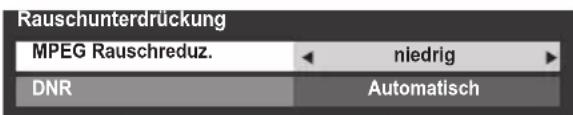
text_image
Rauschunterdrückung MPEG Rauschreduz. < niedrig > DNR Automatisch3 Drücken Sie ◀ oder ▶, um zwischen niedrig, mittel, hoch und Aus entsprechend Ihren Wünschen zu wählen.
DNR – Digitale Rauschunterdrückung
DNR führt zu einer 'weicheren' Bilddarstellung bei einem schwachen Signal zur Reduzierung störender Effekte.
1 Wählen Sie DNR aus dem Menü Rauschunterdrückung aus.
2 Drücken Sie ◀ oder ▶, um zwischen niedrig, mittel, hoch, Automatisch und Aus zu wählen. Die Unterschiede sind nicht immer wahrnehmbar (die besten Ergebnisse erzielen Sie bei niedrigen Einstellungen. Bei zu hohen Einstellungen kann sich die Bildqualität verschlechtern).
Resolution+
Die Funktion Resolution+ ermöglicht Ihnen, die Klarheit für Ihre gewünschten Bildeinstellungen anzupassen.
1 Im Menü Erweiterte Bildeinstellungen drücken Sie ▼ zur Auswahl von Resolution+ und drücken dann OK.
2 Wählen Sie im Feld Resolution+ die Option Ein.

3 Drücken Sie ▼, um Stufezu markieren, und drücken Sie dann ◀ oder ▶, um die Stufe anzupassen.
HINWEIS:
- Abhängig vom Inhalt funktioniert diese Option möglicherweise nicht ordnungsgemäß.
- Der anpassbare Bereich variiert entsprechend dem eingestellten Bildmodus.
- Abhängig von dem an das Fernsehgerät angeschlossenen Gerät kann es zu Bildrauschen kommen (z. B. bei einem Gerät mit einer speziellen Verstärkerfunktion).
Active Vision M100
Diese Funktion ermöglicht die Reduzierung von unscharfen Bildern, ohne dass das Bild dabei dunkler wird oder zu flackern beginnt.
1 Drücken Sie im Menü Erweiterte Bildeinstellungen auf ▼, um Active Vision M100 zu wählen.
2 Drücken Sie ◀ oder ▶, um Ein oder Aus zu wählen.
HINWEIS: Wenn Bildmodus auf Spiele eingestellt ist, wird diese Funktion ausgegraut und automatisch auf Aus eingestellt.
Filmstabilisierung
Die Funktion Filmstabilisierung ermöglicht das Anpassen der Bewegungswiedergabe.
1 Drücken Sie im Menü Erweiterte Bildeinstellungen auf ▼, um Filmstabilisierung zu wählen.
2 Drücken Sie ◀ oder ▶, um Standard, Sanft oder Aus zu wählen.
HINWEIS:
- Wen Bildmodus auf AutoView gesetzt ist, verfügt die Funktion Filmstabilisierung über den zusätzlichen Modus „Automatisch“.
- Wen Bildmodus auf Spiele eingestellt ist, wird diese Funktion ausgegraut und automatisch auf Aus eingestellt.
Zurücksetzen der fortgeschrittenen Bildeinstellungen
Mit dieser Funktion können Sie die aktuellen Erweiterte Bildeinstellungen wieder auf die Standardeinstellungen zurücksetzen.
1 Drücken Sie im Menü Erweiterte Bildeinstellungen die Taste ▼, bis die Einstellung Reset ausgewählt ist.
2 Drücken Sie OK .
Expertenbildeinstellungen
Testbild
Wenn das Testbild auf dem Bildschirm angezeigt wird, können Sie in den Bild-Untermenüs navigieren und die Bildeinstellungen anpassen, ohne das Bild zu entfernen. Wenn Sie zu einem anderen Menü als dem Bild-Menü wechseln oder die Menüs schließen, wird das normale Video wiederhergestellt.
1 Drücken Sie im Menü BILD auf ▲ oder ▼ zur Auswahl von Expertenbildeinstellungen und drücken Sie dann OK zur Anzeige des Menüs Expertenbildeinstellungen.
2 Drücken Sie ▲ oder ▼ zur Auswahl von Testbild.
3 Drücken Sie ◀ oder ▶ zur Auswahl von Ein.
4 Drücken Sie zum Schließen EXIT.
RGB Filter
Mit dieser Funktion können Sie rote, grüne und blaue Komponenten des Bildes individuell aktivieren oder deaktivieren, um die einzelne Farbe genauer einstellen zu können.
1 Drücken Sie im Menü Expertenbildeinstellungen auf ▲ oder ▼ zur Auswahl von RGB Filter und drücken Sie dann OK.
2 Drücken Sie ▲ oder ▼ zum Anpassen von Rot, Grün oder Blau.
3 Drücken Sie ◀ oder ▶ zur Auswahl von Ein.
4 Drücken Sie ▼ zur Auswahl von Farbe oder Farbton und drücken Sie dann zum Anpassen ◀ oder ▶.
5 Drücken Sie EXIT.
HINWEIS: Sie können nicht alle drei Farben gleichzeitig ausschalten.
Weissabgleich-Fensteransicht
Bei dieser Funktion wird eine spezielle Fensteransicht angezeigt, die Sie benutzen können, um den Weißabgleich mit einem Messgerät anzupassen.
1 Drücken Sie im Menü Expertenbildeinstellungen auf ▲ oder ▼ zur Auswahl von Weissabgleichund drücken Sie dann OK.
2 Drücken Sie ▲ oder ▼ zur Auswahl von Fensteransicht und drücken Sie ◀ oder ▶ zur Auswahl von Ein.
3 Drücken Sie zum Schließen EXIT.
Weissabgleich-Einstellungsart
Sie können die Art der Einstellung für den Weißabgleich auswählen.
1 Drücken Sie im Menü Expertenbildeinstellungen auf ▲ oder ▼ zur Auswahl von Weissabgleichund drücken Sie dann OK.
2 Drücken Sie ▲ oder ▼ zur Auswahl von Einstellungsart und drücken Sie◀ oder ▶ zur Auswahl von 2P oder 10P.
Weissabgleich-2P Weissabgleich
1 Drücken Sie ▼ zur Auswahl von 2P Weissabgleich.
2 Drücken Sie ▲ oder ▼ zur Auswahl von Rot-Offset, Grün-Offset, Blau-Offset, Rot-Gain, Grün-Gain oder Blau-Gain.
3 Drücken Sie zum Anpassen ◀ oder ▶.
Weissabgleich-10P Weissabgleich
1 Drücken Sie ▼ zur Auswahl von 10P Weissabgleich.
2 Drücken Sie ▲ oder ▼ zur Auswahl von IRE, Rot, Grün oder Blau.
3 Drücken Sie zum Anpassen ◀ oder ▶.
HINWEIS: Die vorgenommenen Anpassungen für Rot/Grün/Blau werden für jede IRE-Einstellung einzeln gespeichert. (Es gibt zehn IRE-Einstellungen von 10 bis 100.)
Weissabgleich-Einstellungen auf alle Eingänge übertragen?
Mit dieser Funktion können Sie den Weißabgleich für den aktuellen Eingang auf alle anderen Eingänge übertragen, die im selben Bildmodus eingestellt sind. Individuelle Einstellungen, die für einen speziellen Eingang nicht erlaubt sind, werden nicht übertragen.
1 Drücken Sie im Menü Expertenbildeinstellungen auf ▲ oder ▼ zur Auswahl von Weissabgleich und drücken Sie dann OK.
2 Drücken Sie ▲ oder ▼ zur Auswahl von Einstellungen auf alle Eingänge übertragen? und drücken Sie dann OK.
Ein Bestätigungsbildschirm wird angezeigt.
3 Wählen Sie Ja und drücken Sie dann OK.
Auf die Werkseinstellungen zurückzusetzen
1 Drücken Sie im Menü Expertenbildeinstellungen auf ▲ oder▼ zur Auswahl von Reset und drücken Sie dann OK.
Ein Bestätigungsbildschirm wird angezeigt.
2 Wählen Sie Ja und drücken Sie dann OK.
Steuerungsvisualisierung
Diese Funktion zeigt das Helligkeitshistogramm und die Kontrollkurve des aktuellen Videosignals an.
1 Im Menü BILD drücken Sie ▼ zur Auswahl von Steuerungsvisualisierung und drücken dann OK. Das Histogramfenster wird angezeigt.
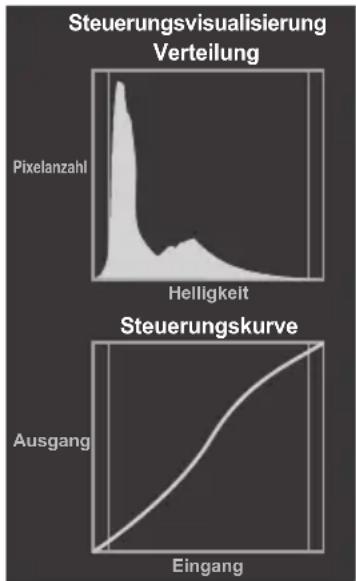
2 Drücken Sie RETURN, um zum vorherigen Menü zurückzukehren.
Automatische Formateinstellung (Breitbild)
Wenn dieses Fernsehgerät ein Signal in einem echten Breitbildformat empfängt und die Einstellung Auto Format aktiviert ist (Ein), wird die Sendung unabhängig von der aktuellen Bildformateinstellung des Fernsehers automatisch im Breitbildformat angezeigt.
1 Drücken Sie die Taste MENU und ◀ oder ▶, um das Menü PRÄFERENZEN auszuwählen.
2 Drücken Sie ▼ zur Auswahl von Anzeige-Einstellungen und drücken Sie OK.
3 Drücken Sie ▼ zur Auswahl von Auto Format und drücken Sie dann ◀ oder ▶ zur Auswahl von Ein oder Aus.
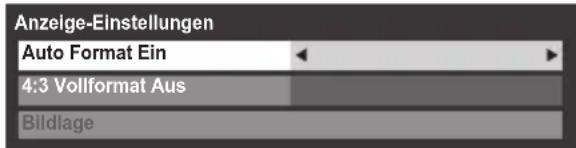
text_image
Anzeige-Einstellungen Auto Format Ein 4:3 Vollformat Aus Bildlage4:3 Vollformat
Wenn die Einstellung 4:3 Vollformat aktiviert ist, werden Programme im 4:3-Format in ein Vollbildformat umgewandelt.
1 Drücken Sie im Menü PRÄFERENZENdie Taste ▼ zur Auswahl von Anzeige-Einstellungen und drücken Sie OK.
2 Drücken Sie ▼ zur Auswahl von 4:3 Vollformat und drücken Sie dann ◀ oder ▶ zur Auswahl von Ein oder Aus.
Blaues Bild
Bei der Auswahl der Einstellung Blaues Bild wird bei analogen Kanälen und im externen Eingangmodus bei einem fehlenden Empfangssignal ein blauer Bildschirm angezeigt und der Ton abgeschaltet.
HINWEIS: Einige externe Eingabe-Töne können möglicherweise nicht stumm geschaltet werden.
1 Markieren Sie im Menü PRÄFERENZEN mit der Taste ▼ die Option Blaues Bild.
2 Drücken Sie die Taste ◀ oder ▶, um die Einstellung Ein oder Aus auszuwählen.
Bildlage
Die Bildposition kann individuell angepasst werden. Teilweise ist dies bei externen Quellen hilfreich.
1 Markieren Sie im Menü PRÄFERENZEN die Option Anzeige-Einstellungen und drücken Sie OK.
2 Markieren Sie im Menü Anzeige-Einstellungen die Option Bildlage.
Anzeige-Einstellungen
Auto Format Ein
4:3 Vollformat Aus
Bildlage
3 Drücken Sie OK, um die verfügbaren Optionen für das ausgewählte Bildformat anzuzeigen.
4 Wählen Sie die gewünschte Option durch Drücken der Tasten ▲ und ▼ aus, und nehmen Sie die Einstellung jeweils mithilfe der Tasten ◀ und ▶ vor.
Die Optionen variieren abhängig vom derzeit ausgewählten Breitbildformat und dem Eingangssignal.
Im Kino Modus:
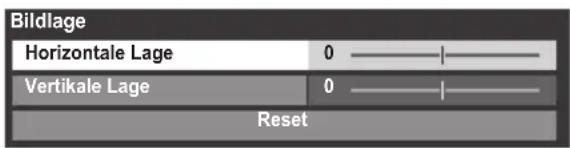
text_image
Bildlage Horizontale Lage 0 ———— Vertikale Lage 0 ———— ResetUm das Gerät auf die werkseitigen Standardeinstellungen zurückzusetzen, wählen Sie im Menü Bildlage die Option Reset, und drücken Sie dann die Taste OK.
Standbild
Mit dieser Funktion lässt sich ein Standbild auf dem Bildschirm anzeigen.
Drücken Sie ▼, um auf dem Bildschirm ein Standbild anzuzeigen. Drücken Sie die Taste ▼ erneut, um den Vorgang abzubrechen.
HDMI-Information
Wenn die Funktion HDMI-Information aktiviert ist (Ein) und Sie eine HDMI-Eingangsquelle ansehen, wird durch Betätigen der Taste die HDMI-Signalinformationskennung angezeigt.
1 Drücken Sie im Menü PRÄFERENZEN die Taste ▼ zur Auswahl von HDMI-Information.
2 Wählen Sie mit ◀ oder ▶ die Option Ein.
Die HDMI-Signalinformationen umfassen folgende Angaben:
Auflösung, Scanning-Typ, Bildwiederholfrequenz, Bildformat, Bittiefe, Farbraum, RGB/YUV, Chroma-Format und Inhaltstyp (falls verfügbar).
Verwenden Ihres Heimnetzwerks
Bei diesem Fernsehgerät handelt es sich um einen DLNA CERTIFIED™ Player und Renderer. Dieses Fernsehgerät kann digitalen Inhalt abspielen, der auf einem DLNA CERTIFIED™-Produkt mit Serverfunktion gespeichert ist.
Wenn Sie dieses Fernsehgerät als DLNA CERTIFIED™ Player oder Renderer benutzen möchten, müssen Sie das Netzwerk an Ihrem Fernsehgerät konfigurieren (see page 13).
Wenn Sie Ihr Heimnetzwerk benutzen möchten, müssen Sie das Netzwerk auf Ihrem Fernsehgerät konfigurieren. (see page 13)
Andern Sie die Netzwerk-Einstellungen, falls nötig (siehe 'Einrichten des Netzwerks' auf Seite 38).
Bei Verwendung eines drahtlosen Heimnetzwerks:
Kompatibilität der drahtlosen Geräte
Der TOSHIBA Dual Band WLAN-Adapter ist mit jedem drahtlosen LAN-Produkt, das auf der Direct Sequence Spread Spectrum (DSSS)/Orthogonal Frequency Division Multiplexing (OFDM)-Funktechnologie basiert, kompatibel und erfüllt die folgenden Normen:
- IEEE 802.11-Standard für WLANs (Revision a/b/g/n), der vom Institute of Electrical and Electronics Engineers definiert und freigegeben wird.
- Der TOSHIBA Dual Band WLAN-Adapter ist für die Benutzung mit den LCD-Fernsehgeräten der Serien VL74/XL74 konzipiert und darf nicht mit anderen Geräten verwendet werden.
Die Benutzung des WLAN-Adapters mit anderen USB-Produkten kann zu Schäden am WLAN-Adapter und/oder anderen Geräten führen. In solch einem Fall wird die sonst anwendbare Gewährleistung ungültig und TOSHIBA übernimmt keine Haftung für Schäden, die aus solch einer Benutzung entstehen können.
VORSICHT
Bluetooth™- und Wireless LAN-Geräte arbeiten innerhalb desselben Funkfrequenzbereichs und können sich untereinander stören. Wenn Sie Bluetooth™- und Wireless LAN-Geräte gleichzeitig benutzen, kann es gelegentlich vorkommen, dass keine optimale Netzwerkleistung erzielt wird oder sogar die Netzwerkverbindung unterbrochen wird. Wenn ein solches Problem auftritt, schalten Sie sofort entweder das Bluetooth™ oder Wireless LAN aus. Die tatsächliche Leistung kann variieren, hierzu gehört eine niedrigere Kapazität des drahtlosen Netzwerkes, der Datendurchgangsrate und der Reichweite. Die Leistung hängt von vielen Faktoren, Bedingungen und Variablen ab, hierzu gehört auch die Entfernung zum Zugangspunkt, das Volumen des Netzwerkverkehrs, Baumaterialien und Konstruktion, das eingesetzte Betriebssystem, die Mischung der eingesetzten drahtlosen Produkte, Störungen und andere ungünstige Bedingungen.
Wireless LAN und Ihre Gesundheit
Wireless LAN-Produkte, wie auch andere Funkgeräte, emittieren elektromagnetische Hochfrequenzenergie. Die von Wireless LAN-Geräten emittierte Energie ist weitaus geringer als die elektromagnetische Hochfrequenzenergie, die von anderen drahtlosen Geräten, wie etwa Mobiltelefonen, ausgestrahlt wird. Da die Wireless-LAN-Produkte entsprechend der Vorschriften der Sicherheitsstandards und Empfehlungen für Funkfrequenzen arbeiten, glaubt TOSHIBA, dass das Wireless LAN für die Benutzung durch Konsumenten sicher ist. Diese Standards und Empfehlungen spiegeln den Konsens von Wissenschaftlern wider und stammen aus Beratungen durch Gremien und Ausschüssen von Wissenschaftlern, die fortwährend die umfangreiche Forschungsliteratur überprüfen und auswerten.
In einigen Situationen oder Umgebungen kann der Einsatz des Wireless LAN durch den Gebäudeinhaber oder verantwortliche Vertreter der Organisation eingeschränkt sein. Solch eine Einschränkung kann möglicherweise in einer Umgebung angewandt werden, in der das Risiko einer Störung von anderen Geräten oder Services als gefährlich erkannt und festgelegt wurde. Wenn Sie sich über die Richtlinien im Bezug auf den Einsatz von drahtlosen Geräten in einer bestimmten Organisation oder Umgebung unsicher sind, sollten Sie sich nicht scheuen, um die Erlaubnis für den Einsatz des Wireless LAN-Geräts vor Einschalten des Gerätes zu fragen.
Dieser Dual Band Wireless LAN-Adapter darf in den folgenden Ländern betrieben werden:
| AT | Österreich | IS | Iceland |
| BE | Belgien | LI | Liechtenstein |
| CH | Schweiz | LT | Litauen |
| CY | Zypern | LU | Luxemburg |
| CZ | Tschechische Republik | LV | Lettland |
| DE | Deutschland | MT | Malta |
| DK | Dänemark | NL | Niederlande |
| ES | Spanien | NO | Norwegen |
| FI | Finnland | PL | Polen |
| FR | Frankreich | PT | Portugal |
| GB | Vereinigtes Königreich | SE | Schweden |
| GR | Griechenland | SI | Slowenien |
| EE | Estland | SK | Slowakei |
| HU | Ungarn | BG | Bulgarien |
| IT | Italien | RO | Rumänien |
| IE | Irland | TR | Türkei |
So benutzen Sie diesen Dual Band Wireless LAN-Adapter
- Wenn das Gerät im Frequenzbereich 5,15 GHz bis 5,35 GHz betrieben wird, darf es nur in Innenräumen benutzt werden.
- Wenn das Gerät für die 802.11 b/g/n-Funktion im Frequenzbereich 2,454 GHz bis 2,4835 GHz in Frankreich betrieben wird, darf es nur in Innenräumen benutzt werden.
- Eine allgemeine Erlaubnis ist erforderlich, wenn dieses Gerät im Freien oder an öffentlichen Plätzen in Italien betrieben wird.
- Dieses Gerät DARF NICHT im geografischen Bereich mit einem Radius von 20 km von der Mitte von Ny-Alesund aus in Norwegen betrieben werden.
Einrichten des Netzwerks
Sie können den Netzwerk-Typ auswählen.
1 Markieren Sie im Menü PRÄFERENZEN die Option Netzwerk-Setup und drücken Sie dann OK.
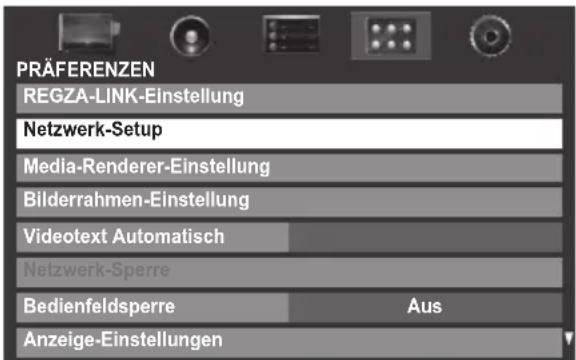
text_image
PRÄFERENZEN REGZA-LINK-Einstellung Netzwerk-Setup Media-Renderer-Einstellung Bilderrahmen-Einstellung Videotext Automatisch Netzwerk-Sperre Bedienfeldsperre Aus Anzeige-Einstellungen2 Drücken Sie ▲ oder ▼, um Netzwerk-Typ zu markieren, und drücken Sie dann ◀ oder ▶, um Verdrahtet oder Drahtlos zu wählen.
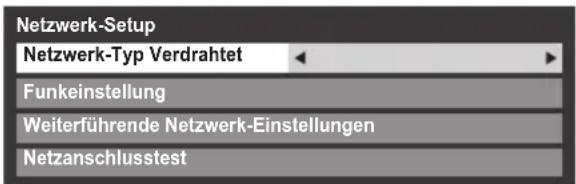
text_image
Netzwerk-Setup Netzwerk-Typ Verdrahtet Funkeinstellung Weiterführende Netzwerk-Einstellungen NetzanschlusstestHINWEIS: Wenn der Dual Band WLAN-Adapter nicht angeschlossen ist, kann Drahtlos nicht ausgewählt werden.
3 Wenn Sie Verdrahtet gewählt haben, finden Sie weitere Informationen unter „Weiterführende Netzwerk-Einstellungen“ auf Seite 40.
Funkeinstellung
HINWEIS:
- Diese Funktion ist ausgegraut, wenn entweder der Dual Band WLAN-Adapter nicht angeschlossen oder Netzwerk-Typ auf Verdrahtet eingestellt ist.
- Die ununterbrochene Verbindung zum Zugangspunkt (AP, Access Point) kann nicht garantiert werden. Die Verbindung kann beim Fernsehen unterbrochen werden.
- Entfernen Sie nicht den Dual Band WLAN-Adapter, wenn Netzwerk-Typauf Drahtloseingestellt ist, oder wenn eine drahtlose Verbindung besteht.
Es gibt 3 Methoden für die Funkeinstellung:
Einfache Einstellung (WPS)
Wenn der Zugangspunkt WPS unterstützt, kann diese Methode benutzt werden.
- WPS ist ein Industriestandard, der entwickelt wurde, um die Verbindung von drahtlosen LAN-Geräten und die Sicherheits-Einstellung einfacher zu machen. WPS konfiguriert automatisch alle drahtlosen Einstellungen.
Unterstützte Einstellung (Einstellung mithilfe der Meldungsdaten des Zugangspunkts)
Netzwerk-Name, Authentifikation und Verschlüsselung werden auf der Grundlage der Daten vom Zugangspunkt festgelegt. Der Sicherheitsschlüssel muss manuell eingerichtet werden.
Manuelle Einstellung (manuelle Eingabe aller Einstellungen)
Einfache Einstellung mit PBC (Push Button Configuration)
1 Markieren Sie im Menü PRÄFERENZEN die Option Netzwerk-Setup und drücken Sie dann OK.
2 Drücken Sie ▲ oder ▼, um die Option Funkeinstellung zu markieren, und drücken Sie dann OK.
3 Drücken Sie ▲ oder ▼, um die Option Einfache Einstellung zu markieren, und drücken Sie dann OK.
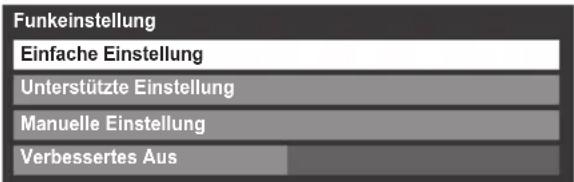
text_image
Funkeinstellung Einfache Einstellung Unterstützte Einstellung Manuelle Einstellung Verbessertes Aus4 Drücken Sie ◀ oder ▶, um PBC zu wählen.
5 Drücken Sie ▼, um die Option Suchlauf starten zu markieren, und drücken Sie OK.
6 Folgen Sie den Anleitungen auf dem Bildschirm und drücken Sie die entsprechende Taste an Ihrem Zugangspunkt.
7 Wenn ein Fenster mit der Meldung angezeigt wird, dass die Einstellung jetzt abgeschlossen ist, drücken Sie OK.
So brechen Sie die Suche nach dem Zugangspunkt ab:
Drücken Sie RETURN, während Sie nach dem Zugangspunkt suchen. Eine Meldung wird angezeigt. Drücken Sie dann ◀ oder ▶, um Ja zu wählen, und drücken Sie OK.
Einfache Einstellung mit PIN (Personal Identification Number)
1 Markieren Sie im Menü PRÄFERENZEN die Option Netzwerk-Setup und drücken Sie dann OK.
2 Drücken Sie ▲ oder ▼, um die Option Funkeinstellung zu markieren, und drücken Sie dann OK.
3 Drücken Sie ▲ oder ▼, um die Option Einfache Einstellung zu markieren, und drücken Sie dann OK.
4 Drücken Sie ◀ oder ▶, um PIN zu wählen.
5 Drücken Sie ▼, um die Option Suchlauf starten zu markieren, und drücken Sie OK.
6 Drücken Sie ▲ oder ▼, um den gewünschten Zugangspunkt zu wählen, und drücken Sie OK.
HINWEIS: Überprüfen Sie die MAC-Adresse auf dem Aufkleber des Zugangspunkts oder im Benutzerhandbuch und wählen Sie Ihren Zugangspunkt.
7 Wenn das Fenster für den PIN-Code angezeigt wird, geben Sie den angezeigten PIN-Code in Ihren Zugangspunkt ein, und drücken Sie dann Weiter, um mit der PIN-Einstellung fortzufahren. Wenn eine Meldung angezeigt wird, dass die Einstellung jetzt abgeschlossen ist, drücken Sie OK.
So brechen Sie die Suche nach dem Zugangspunkt ab:
Drücken Sie RETURN, während Sie nach dem Zugangspunkt suchen. Eine Meldung wird angezeigt. Drücken Sie dann ◀ oder ▶, um Ja zu wählen, und drücken Sie OK.
Unterstützte Einstellung
1 Markieren Sie im Menü PRÄFERENZEN die Option Netzwerk-Setup und drücken Sie dann OK.
2 Drücken Sie ▲ oder ▼, um die Option Funkeinstellung zu markieren, und drücken Sie dann OK.
3 Drücken Sie ▲ oder ▼, um die Option Unterstützte Einstellung zu markieren, und drücken Sie dann OK.
4 Drücken Sie ▲ oder ▼, um den gewünschten Zugangspunkt zu wählen, und drücken Sie OK.
HINWEIS: Überprüfen Sie die MAC-Adresse auf dem Aufkleber des Zugangspunkts oder im Benutzerhandbuch und wählen Sie Ihren Zugangspunkt.
5 Markieren Sie Sicherheitsschlüssel und drücken Sie OK. Das Software-Tastatur-Fenster wird angezeigt.
6 Geben Sie den Sicherheitsschlüssel mit der Software-Tastatur ein (see page 42). Um die Einstellung zu speichern, drücken Sie die BLAUE-Taste.
HINWEIS:
- Der Sicherheitsschlüssel muss die folgenden Bedingungen erfüllen:
- TKIP/AES: 8-63 ASCII- oder 64 Hexadezimal-Zeichen
- WEP: 5 oder 13 ASCII- oder 10 oder 26 Hexadezimal-Zeichen
- Es gibt nur eine Schlüssel-ID, die für die WEP-Verschlüsselung einzustellen ist.
7 Markieren Sie Beendet und drücken Sie dann OK.
HINWEIS: Wenn der Netzwerk-Name nicht angezeigt wird, folgen Sie den Schritten 4 und 5 unter Manuelle Einstellung wie nachfolgend beschrieben, um Netzwerk-Name einzustellen, bevor Sie Beendetdrücken.
HINWEIS: Die Einstellungen werden nicht gespeichert, wenn Sie RETURN drücken, bevor Beendet ausgewählt wurde.
Manuelle Einstellung
1 Markieren Sie im Menü PRÄFERENZEN die Option Netzwerk-Setup und drücken Sie dann OK.
2 Drücken Sie ▲ oder ▼, um die Option Funkeinstellung zu markieren, und drücken Sie dann OK.
3 Drücken Sie ▲ oder ▼, um die Option Manuelle Einstellung zu markieren, und drücken Sie dann OK.
4 Drücken Sie ▲ oder ▼, um die Option Netzwerk-Name zu markieren, und drücken Sie dann OK. Das Software-Tastatur-Fenster wird angezeigt.
5 Geben Sie Netzwerk-Name mit der Software-Tastatur ein (see page 42). Um die Einstellung zu speichern, drücken Sie die BLAUE-Taste.
6 Drücken Sie ▲ oder ▼, um Authentifikation zu wählen, und drücken Sie dann ◀ oder ▶, um Offenes System, Gemeinsamer Schlüssel, WPA-PSK oder WPA2-PSK zu wählen.
7 Drücken Sie ▲ oder ▼, um Verschlüsselung zu markieren, und drücken Sie dann ◀ oder ▶, um Keine, WEP, TKIP oder AES zu wählen.
HINWEIS:
- Bestimmte Verschlüsselungsarten sind nur mit bestimmten Authentifizierungsarten kompatibel.
- Wenn für Authentifikation Offenes System gewählt wurde, ist nur WEP oder Keine kompatibel.
- Wenn für Authentifikation Gemeinsamer Schlüssel gewählt wurde, ist nur WEP kompatibel.
-
Wenn für Authentifikation WPA-PSK oder WPA2-PSK gewählt wurde, ist nur TKIP oder AES kompatibel.
-
Wenn inkompatible Authentifikations-/Verschlüsselungspaare erkannt werden, wird eine Warnmeldung angezeigt, und es wird nicht versucht, eine Verbindung aufzubauen, solange die Inkompatibilität nicht behoben wurde.
- Es gibt nur eine Schlüssel-ID, die für die WEP-Verschlüsselung einzustellen ist.
8 Drücken Sie ▲ oder ▼, um die Option Sicherheitsschlüssel zu markieren, und drücken Sie dann OK.
9 Geben Sie den Sicherheitsschlüssel mit der Software-Tastatur ein (see page 42). Um die Einstellung zu speichern, drücken Sie die BLAUE-Taste.
HINWEIS: Der Menüpunkt ist ausgegraut, wenn für Verschlüsselung die Option Keinegewählt wurde.
10 Markieren Sie Beendet und drücken Sie dann OK. HINWEIS: Wenn für Verschlüsselung die Option Keine gewählt wurde, wird eine Meldung angezeigt. Drücken Sie ◀ oder ▶ zur Auswahl von Ja und drücken Sie OK.
HINWEIS: Die Einstellungen werden nicht gespeichert, wenn Sie RETURN drücken, bevor Beendet ausgewählt wurde.
Verbessertes 11n
Wenn Verbessertes 11n auf Ein eingestellt ist, sind diese Funktionen verfügbar.
• Dual Channel (40 MHz)
• GF (Greenfield)
HINWEIS: Zusätzlich werden einige andere optionale 11n-Funktionen aktiviert.
1 Markieren Sie im Menü PRÄFERENZEN die Option Netzwerk-Setup und drücken Sie OK. Markieren Sie Funkeinstellung und drücken Sie OK.
2 Drücken Sie ▲ oder ▼ zum Markieren von Verbessertes 11n und drücken Sie dann ◀ oder ▶ zur Auswahl von Ein.
Funk-Information
Die Einstellungen, die für Funkeinstellung konfiguriert wurden, können überprüft werden.
1 Drücken Sie QUICK, um das Schnellmenü zu öffnen.
2 Drücken Sie ▲ oder ▼, um die Option Funk-Information zu markieren, und drücken Sie dann OK.
| Schnellmenü | |
| Bildmodus AutoView | |
| Bildgröße | Super Live |
| Mehr Infos | |
| Kanal-Optionen | |
| YouTube | |
| Media Player | |
| Bilderrahmen | |
| Aus-Timer | 00:00 |
| Lautsprecher | TV-Lautsprecher |
| Funk-Information | |
3 Wenn die AP-Verbindung erfolgreich hergestellt wurde, wird ein Fenster mit der Funk-Information angezeigt.
HINWEIS: Drücken Sie die ROTE-Taste, um alle verfügbaren Zugangspunkte zu scannen.
| Menüpunkt Beschreibung | |
| Status | Angeschlossen wird angezeigt, wenn das Fernsehgerät mit dem Zugangspunkt verbunden ist.Abgetrennt wird angezeigt, wenn das Fernsehgerät nicht mit dem Zugangspunkt verbunden ist. |
| Signal Stärke des Verbindungssignals mit dem Zugangspunkt (STARK/MITTELSTARK/SCHWACH) | |
| Geschwindigkeit | Verbindung mit dem Zugangspunkt |
| Modus Arbeitsmodus (11a, 11b, 11g, 11n) | |
| Kanal Benutzter Kanal (1-165) | |
| Netzwerk-Name | SSID eingestellt |
| Authentifikation | Authentifikation eingestellt |
| Verschlüsselung | Verschlüsselung eingestellt |
| Sicherheitsschlüssel | Sicherheitsschlüssel eingestellt |
| MAC-Adresse des Zugangspunkts | Die MAC-Adresse des Zugangspunkts wird angezeigt, wenn das Fernsehgerät mit dem Zugangspunkt verbunden ist. |
| USB-MAC-Adresse | Die MAC-Adresse des USB (Dual Band WLAN-Adapter) wird angezeigt. |
| DHCP | Aktiviert wird bei der Verwendung von DHCP angezeigt.Deaktiviert wird angezeigt, wenn DHCP nicht benutzt wird. |
| IP-Adresse Die IP-Adresse des Fernsehgeräts | |
| Subnet-Maske Der Wert der Subnet-Maske | |
| Standard-Gateway | Adresse des Standard-GATEWAYS |
| DNS Adresse des DNS | |
HINWEIS: Auch wenn ein Zugangspunkt für IEEE 802.11n benutzt wird, kann es trotzdem sein, dass bei der Einstellung von Verschlüsselung auf WEP oder TKIP der Wert für die Geschwindigkeit niedrig ist. Wir empfehlen, die Verschlüsselung auf AES zu ändern (siehe „Manuelle Einstellung“ auf see page 39).
Hinweise zur WLAN-Umgebung:
• Die Funktion aller IEEE802.11 wird nicht unterstützt.
- Der Ad-hoc-Modus wird nicht unterstützt.
- Wir empfehlen, IEEE 802.11a oder IEEE 802.11n mit 5 GHz für das Audio- oder SD-Video-Streaming zu benutzen.
- Wir empfehlen, IEEE 802.11n mit 5 GHz für das HD-Video-Streaming zu benutzen.
- Wir empfehlen eine Codierungsrate für den Streaming-Video-Inhalt von maximal 20 Mbps.
- Wir empfehlen, keine 2,4 GHz für das Audio- und Video-Streaming zu benutzen.
- Die Wiedergabe des Inhalts kann durch verschiedene Umgebungsstörungen möglicherweise unterbrochen werden.
Weiterführende Netzwerk-Einstellungen
HINWEIS:
- Wenn die DHCP-Funktion des Routers, der mit diesem Fernsehgerät verbunden ist, aktiviert ist, können Sie Auto-Setup auf Ein oder Aus stellen. (Dies sollte gewöhnlich auf Ein stehen.)
- Wenn die DHCP-Funktion des Routers auf Aus steht, stellen Sie Auto-Setup auf Aus und stellen Sie die IP-Adresse manuell ein.
IP-Adressen-Setup
Auto-Setup:
1 Markieren Sie im Menü PRÄFERENZEN die Option Netzwerk-Setup und drücken Sie dann OK.
2 Drücken Sie ▲ oder ▼, um die Option Weiterführende Netzwerk-Einstellungen zu markieren, und drücken SieOK.
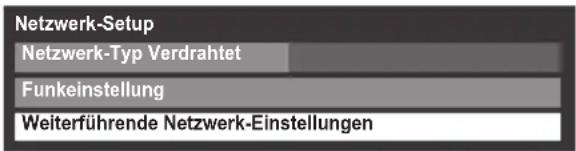
text_image
Netzwerk-Setup Netzwerk-Typ Verdrahtet Funkeinstellung Weiterführende Netzwerk-Einstellungen3 Drücken Sie ▲ oder ▼, um die Option IP-Adressen-Setup zu markieren, und drücken Sie dann OK.
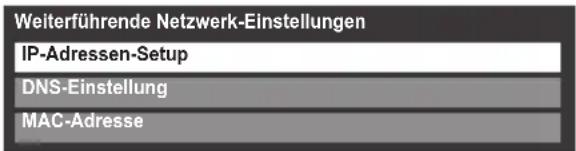
text_image
Weiterführende Netzwerk-Einstellungen IP-Adressen-Setup DNS-Einstellung MAC-Adresse4 Markieren Sie Auto-Setup und drücken Sie ◀ oder ▶, um Ein zu wählen.
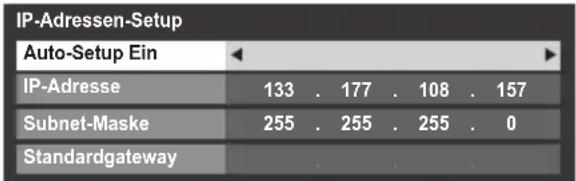
text_image
IP-Adressen-Setup Auto-Setup Ein IP-Adresse 133 . 177 . 108 . 157 Subnet-Maske 255 . 255 . 255 . 0 StandardgatewayHINWEIS: Andere Menüpunkte sind ausgegraut, wenn Auto-Setup auf Ein eingestellt ist.
Manuelle Einstellung:
1 Markieren Sie im Menü PRÄFERENZEN die Option Netzwerk-Setup und drücken Sie dann OK.
2 Drücken Sie ▲ oder ▼, um die Option Weiterführende Netzwerk-Einstellungen zu markieren, und drücken Sie OK.
3 Drücken Sie ▲ oder ▼, um die Option IP-Adressen-Setup zu markieren, und drücken Sie dann OK.
4 Markieren Sie Auto-Setup und drücken Sie ◀ oder ▶, um Aus zu wählen.
| IP-Adressen-Setup | ||||
| Auto-Setup Aus | ||||
| IP-Adresse | 133 | . 177 | . 108 | . 157 |
| Subnet-Maske | 255 | . 255 | . 255 | . 0 |
| Standardgateway | ||||
5 Drücken Sie ▲ oder ▼, um IP-Adresse zu markieren.
6 Drücken Sie ◀ oder ▶, um das Feld zu markieren, das Sie ändern möchten, und geben Sie dann die IP-Adresse mit den Zahlentasten ein. Um die Einstellung zu speichern, drücken Sie OK
HINWEIS: Die IP-Adressen-Feldzahlen müssen zwischen 0 und 255 liegen. Nachdem alle Feldzahlen eingestellt wurden, drücken Sie OK, um die gesamte Adresse zu speichern. Wenn die gesamte IP-Adresse ungültig ist, wird nach dem Drücken von OK eine Warnmeldung angezeigt.
7 Drücken Sie ▲ oder ▼, um Subnet-Maske zu markieren, und bearbeiten Sie diese genauso wie die IP-Adresse.
| IP-Adressen-Setup | |||||
| Auto-Setup Aus | |||||
| IP-Adresse | 133 | . 177 | . 108 | . 157 | |
| Subnet-Maske | 255 | . 255 | . 255 | . 0 | |
| Standardgateway | |||||
8 Markieren Sie mit ▲ oder ▼ die Option Standard-gateway und bearbeiten Sie diese Option genauso wie die IP-Adresse.
HINWEIS: Wenn Sie die IP-Adresse manuell eingestellt haben, dürfen Sie dieselbe IP-Adresse nicht für andere Geräte verwenden. Die IP-Adresse, die Sie benutzen, sollte eine private Adresse sein.
DNS-Einstellung
HINWEIS: Wenn die DHCP-Funktion des an diesem Fernsehgerät angeschlossenen Routers ausgeschaltet ist, stellen Sie Auto-Setup auf Aus und stellen Sie die DNS-Adresse(n) manuell ein. Diese erhalten Sie von Ihrem Internet-Provider.
Auto-Setup:
1 Markieren Sie im Menü PRÄFERENZEN die Option Netzwerk-Setup und drücken Sie OK.
2 Drücken Sie ▲ oder ▼, um Weiterführende Netzwerk-Einstellungen zu markieren, und drücken Sie OK.
3 Drücken Sie ▲ oder ▼, um DNS-Einstellung zu markieren, und drücken Sie OK.
4 Markieren Sie Auto-Setup, und drücken Sie dann ◀ oder ▶, um Ein zu wählen.
HINWEIS: Andere Menüpunkte sind abgeblendet, wenn Auto-Setup auf Ein eingestellt ist.
Manuelle Einstellung:
1 Markieren Sie im Menü PRÄFERENZEN die Option Netzwerk-Setup und drücken Sie OK.
2 Drücken Sie ▲ oder ▼, um Weiterführende Netzwerk-Einstellungen zu markieren, und drücken Sie OK.
3 Drücken Sie ▲ oder ▼, um DNS-Einstellung zu markieren, und drücken Sie OK.
4 Markieren Sie Auto-Setup, und drücken Sie dann ◀ oder ▶, um Aus zu wählen.
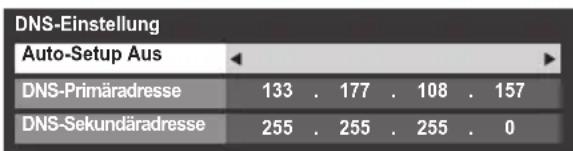
text_image
DNS-Einstellung Auto-Setup Aus DNS-Primäradresse 133 . 177 . 108 . 157 DNS-Sekundäradresse 255 . 255 . 255 . 05 Drücken Sie ▲ oder ▼, um DNS-Primäradresse zu markieren.
6 Drücken Sie ◀ oder ▶, um das Feld zu markieren, das Sie ändern möchten. Geben Sie dann die DNS-Primäradresse mit den Zahlentasten ein. Um die Einstellung zu speichern, drücken Sie OK.
HINWEIS: Die DNS-Adressen-Feldzahlen müssen zwischen 0 und 255 liegen. Wenn Sie eine nicht kompatible Zahl eingeben und OK drücken, wird die Feldzahl auf den vorhergehenden Wert zurückgesetzt.
7 Drücken Sie ▲ oder ▼, um DNS-Sekundäradresse zu markieren, und bearbeiten Sie diese wie eine DNS-Primäradresse.
MAC-Adresse
Sie können sich die festgelegte MAC-Adresse für das Fernsehgerät und den Dual Band WLAN-Adapter anzeigen lassen, falls einer installiert wurde.
1 Markieren Sie im Menü PRÄFERENZEN die Option Netzwerk-Setup und drücken Sie dann OK.
2 Drücken Sie ▲ oder ▼, um die Option Weiterführende Netzwerk-Einstellungen zu markieren, und drücken Sie OK.
3 Drücken Sie ▲oder ▼, um die Option MAC-Adresse zu markieren, und drücken Sie dann OK
Netzanschlusstest
Diese Funktion überprüft die Internetverbindung.
1 Markieren Sie im Menü PRÄFERENZEN die Option Netzwerk-Setup und drücken Sie OK
2 Drücken Sie ▲ oder ▼, um Netzanschlusstest zu markieren, und drücken Sie OK.
Eine Meldung zeigt an, ob die Verbindung erfolgreich war oder ob sie nicht aufgebaut werden konnte.
HINWEIS: Das Ergebnis des Netzanschlusstests garantiert nicht, dass tatsächlich eine Verbindung zustande kommt. Abhängig von der Situation kann YouTube möglicherweise nicht verwendet werden.
So brechen Sie den Netzanschlusstest ab:
1 Drücken Sie auf RETURN, während nach der Internetverbindung gesucht wird.
Verwenden der Software-Tastatur
Sie können Text über die Software-Tastatur eingeben. Das Software-Tastatur-Fenster wird angezeigt, wenn Sie OK bei dem Feld drücken, bei dem die Eingabe von Zeichen möglich ist.
So geben Sie Text über die Software-Tastatur ein:
1 Markieren Sie das gewünschte Zeichen auf der Software-Tastatur auf dem Bildschirm.
2 Drücken Sie OK.
3 Wiederholen Sie Schritte 1 und 2, bis Sie den gewünschten Text vollständig eingegeben haben.
4 Drücken Sie die BLAUE-Taste, um die Software-Tastatur zu schließen und zum vorherigen Bildschirm zurückzukehren.
HINWEIS: Wenn Sie RETURN drücken, werden die Änderungen nicht gespeichert und das Software-Tastatur-Fenster wird geschlossen. Der Text bleibt so, wie er vor dem Starten der Tastatur war.
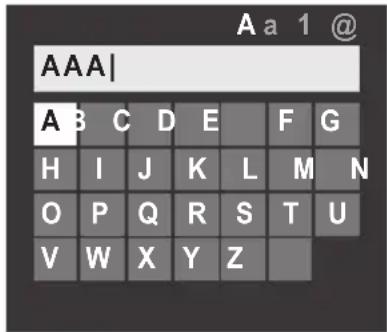
Eingabe über die Fernbedienung:
| Taste Beschreibung | |
| OK | Zur Eingabe des gewählten Zeichens. |
| 0-9 Zur direkten Eingabe der Zahl. | |
| ▲▼ ◀▶ | Zum Bewegen der Markierung des Zeichens. |
| ◀◀▶▶ | Zum Bewegen des Cursors. |
| ◀◀ | Zum Bewegen des Cursors zum Anfang der Zeichenkette. |
| ▶▶ | Zum Bewegen des Cursors zum Ende der Zeichenkette. |
| ROT Zum Löschen eines Zeichens auf der linken Seite des Cursors. | |
| GRÜN | Zum Wechseln zwischen Großbuchstaben, Kleinbuchstaben, Zahlen und Symbolen, falls verfügbar. |
| GELB | Zum Wählen eines Akzents für den aktuellen Buchstaben, falls verfügbar. |
| BLAU Zum Speichern der Änderungen und Schließen des Software-Tastatur-Fensters. | |
| RETURN Zum Schließen des Software-Tastatur-Fensters ohne die Änderungen zu speichern. | |
Einrichten der Media- Renderer-Funktion
Terminologie:
DMS: DLNA CERTIFIED™ Server
DMR: DLNA CERTIFIED™ Renderer
DMC: DLNA CERTIFIED™ Controller
Das Fernsehgerät kann als DMR konfiguriert werden. Wenn es als ein DMR betrieben wird, zeigt das Fernsehgerät Inhalte an, die von einem DMS zur Verfügung gestellt werden. Die Auswahl der Medien erfolgt vom DMC, das Fernsehgerät kann die Eingabe nicht wählen. Das Fernsehgerät kann Fotos, Filme oder Audio-Dateien wiedergeben, wenn es als ein DMR betrieben wird.
Installation
Sie können die DMR-Einstellungen individuell konfigurieren oder den Installationsmodus wählen, um für jede Einstellung der Reihenfolge nach eine Eingabeaufforderung zu erhalten.
1 Markieren Sie im Menü PRÄFERENZEN die Option Media-Renderer-Einstellung und drücken Sie dann OK.
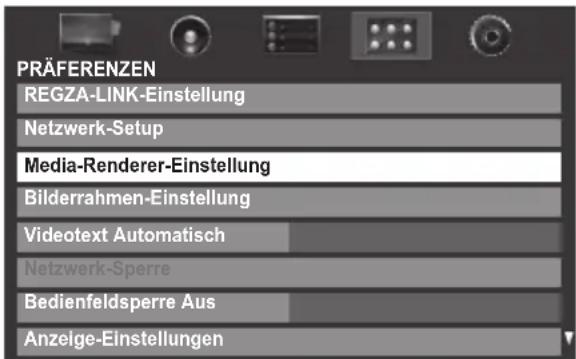
text_image
PRÄFERENZEN REGZA-LINK-Einstellung Netzwerk-Setup Media-Renderer-Einstellung Bilderrahmen-Einstellung Videotext Automatisch Netzwerk-Sperre Bedienfeldsperre Aus Anzelge-Einstellungen2 Drücken Sie ▲ oder ▼, um die Option Installation zu markieren, und drücken Sie dann OK.
3 Drücken Sie ◀ oder ▶ zur Auswahl von Ein und drücken Sie OK.
4 Wenn Sie den Geräte-Name als ein Renderer ändern möchten, markieren Sie das Feld Geräte-Name und drücken Sie OK. Das Software-Tastatur-Fenster wird angezeigt.
5 Geben Sie Geräte-Name mit der Software-Tastatur ein (see page 42). Drücken Sie die BLAUE Taste.
HINWEIS: Der Geräte-Name kann bis zu 127 Zeichen lang sein.
6 Markieren Sie Beendet und drücken Sie dann OK zum Speichern Ihrer Einstellung.
7 Um das Passwort zu ändern, drücken Sie ◀ oder▶, um Ja zu wählen, und drücken Sie OK.
8 Ändern Sie das Passwort mit der Software-Tastatur (see page 42) und drücken Sie dann die BLAUE-Taste HINWEIS: Das Web-Passwort kann bis zu 15 Zeichen lang sein.
9 Markieren Sie Beendet und drücken Sie dann OK.
10 Wenn Sie den Zugang von unerwarteten DMCs einschränken möchten, drücken Sie ◀ oder ▶, um Ein zu wählen, und drücken Sie dann OK.
11 Wenn Sie mit der Registrierung des DMCs fortfahren möchten, drücken Sie ◀ oder ▶, um Jazu wählen, und drücken Sie OK.
12 Drücken Sie ▲ oder ▼, um die Option zu markieren, die Sie akzeptieren möchten, und drücken Sie OK. In dem Kästchen erscheint ein Haken. Um den Haken zu entfernen, drücken Sie OK erneut.
13 Drücken Sie ▶, um Beendet zu markieren, und drücken Sie dann OK.
14 Das Einstellung der maxim. Lautstärke-Fenster wird angezeigt. Drücken Sie ◀ oder ▶, um die gewünschte Lautstärke einzustellen. Drücken Sie dann OK.
Media-Renderer
1 Markieren Sie im Menü PRÄFERENZEN die Option Media-Renderer-Einstellung und drücken Sie dann OK.
2 Drücken Sie ▲ oder ▼, um Media-Renderer zu markieren, und drücken Sie dann ◀ oder ▶, um Ein oder Aus zu wählen.
Gerätename-Einstellung
Der DMR-Gerätename des Fernsehgeräts kann geändert werden. Der Geräte-Name kann über den DMC überprüft werden.
1 Markieren Sie im Menü PRÄFERENZEN die Option Media-Renderer-Einstellung und drücken Sie dann OK.
2 Drücken Sie ▲oder ▼, um die Option Gerätename-Einstellung zu markieren, und drücken Sie dann OK.
3 Markieren Sie das Feld Geräte-Name und drücken Sie OK. Das Software-Tastatur-Fenster wird angezeigt.
4 Geben Sie Geräte-Name mit der Software-Tastatur ein (see page 42). Drücken Sie die BLAUE Taste.
HINWEIS: Der Geräte-Name kann bis zu 127 Zeichen lang sein.
5 Markieren Sie Beendet und drücken Sie dann OK zum Speichern Ihrer Einstellung.
Web-Password-Einstellung
In diesem Setup wird das Passwort bestimmt, das der DMC benötigt, um auf die integrierten Web-Seiten auf dem DMR zuzugreifen.
1 Markieren Sie im Menü Media-Renderer-Einstellung die Option Web-Password-Einstellung und drücken Sie OK. Markieren Sie das Feld Passport und drücken Sie OK. Das Software-Tastatur-Fenster wird angezeigt.
2 Ändern Sie das Passwort mit der Software-Tastatur (see page 42) und drücken Sie dann die BLAUE-Taste
HINWEIS:
- Das Web-Password kann bis zu 15 Zeichen lang sein.
- Es kann nur das Passwort geändert werden. Die Benutzer-ID kann nicht geändert werden.
3 Markieren Sie Beendet und drücken Sie dann OK.
HINWEIS:
- Bei einigen DMCs kann der Gerätename des MDRs angezeigt oder geändert werden.
- Je nach Status des Fernsehgeräts kann der Geräte-Name möglicherweise nicht über die Web-Seite eingestellt werden.
- Sehen Sie im Benutzerhandbuch des DMCs nach, wie Sie auf Web-Seiten zugreifen können.
Media-Controller-Einstellung
Sie können einschränken, welcher DMC dieses Fernsehgerät steuert.
Wenn Zugriffssteuerung aktiviert wird, können nur die markierten DMCs das Fernsehgerät steuern.
1 Markieren Sie im Menü Media-Renderer-Einstellung die Option Media-Controller-Einstellung und drücken Sie OK.
2 Markieren Sie mit ▲oder ▼ die Option Zugriffssteuerung und drücken Sie ◀ oder ▶ zur Auswahl von Ein.
3 Markieren Sie mit ▲oder ▼ die Option Media Controller wählen und drücken Sie OK.
4 Drücken Sie ▲oder ▼, um die Option zu markieren, die Sie akzeptieren möchten, und drücken Sie OK. In dem Kästchen erscheint ein Haken.
Um den Haken zu entfernen, drücken Sie OK erneut.
5 Drücken Sie ▶, um Beendetzu markieren, und drücken Sie dann OK
HINWEIS:
- Sie können bis zu 8 DMC-Geräte wählen.
- Wenn Sie die DMCs für dieses Fernsehgerät nicht einschränken möchten, stellen Sie Zugriffssteuerung auf Aus.
- Es können neben den DMCs auch andere Geräte in der Liste angezeigt werden. Überprüfen Sie die MAC-Adresse des DMCs und stellen Sie diese ein.
Einstellung der maxim. Lautstärke
Mit dieser Funktion können Sie die maximale Lautstärke des Fernsehgeräts einstellen, wenn es Steuerbefehle zur Lautstärke vom DMC erhält.
1 Markieren Sie im Menü Media-Renderer-Einstellung die Option Einstellung der maxim-Lautstärke und drücken Sie ◀ oder ▶, um die gewünschte Lautstärke einzustellen.
HINWEIS:
- Mit der Fernbedienung des Fernsehgeräts können Sie die Lautstärke einstellen, unabhängig davon, welcher Wert für Einstellung der maxim. Lautstärke eingestellt wurde.
- Wenn die DMR-Wiedergabe beendet ist, ist die Lautstärke des Fernsehgeräts wieder so hoch, wie sie vor dem Start der DMR-Wiedergabe war.
Verwenden von YouTube™
YouTube ist eine Plattform zum Veröffentlichen von Videos. Sie wird von YouTube, LLC verwaltet. Mit diesem Fernsehgerät können Sie YouTube-Videos anzeigen.
HINWEIS:
- Sie müssen zunächst ein Heimnetzwerk konfigurieren, bevor Sie diese Funktion benutzen können (siehe Seite 13).
- W e n Netzwerk-Sperre auf Eingesetzt ist, müssen Sie Ihre vierstellige PIN eingeben, um auf die Netzwerkfunktionen zugreifen zu können (siehe Seite 61).
1 Markieren Sie im Menü ANWENDUNGENdie Option YouTube und drücken Sie OK.

text_image
ANWENDUNGEN YouTube Media Player Timer Programme Ein-Timer Aus-Timer 00:002 Drücken Sie ▲, ▼, ◀ oder ▶, um die Datei auszuwählen, die Sie anzeigen möchten. Drücken Sie anschließend OK.
So schließen Sie YouTube:
1 Drücken Sie EXIT.
HINWEIS:
- Mit diesem Fernsehgerät können möglicherweise nicht alle Bedienschritte ausgeführt werden, die mit einem PC möglich sind.
- Je nach Netzwerkumgebung und Benutzung können Inhalte möglicherweise nur schwer erkennbar sein.
- Trotz desselben Lautstärkewerts kann die tatsächliche Lautstärke je nach Inhalt erheblich variieren.
- Es kann einige Zeit dauern, bis das Fernsehgerät den Inhalt lädt und abspielt.
- Service-Inhalt und Aussehen der Benutzerschnittstelle kann sich ohne Vorankündigung jederzeit ändern.
Verwenden des Funktionsmenüs
Über das Funktionsmenü können Sie einfach auf Funktionen zugreifen, die oft benutzt werden.
1 Drücken Sie die BLAUE Taste, während Sie YouTube anzeigen.
Das Function-Menü wird angezeigt.
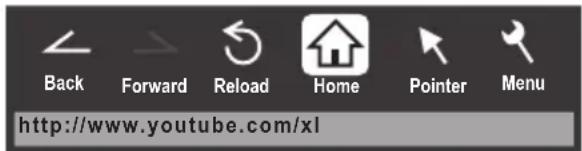
text_image
Back Forward Reload Home Pointer Menu http://www.youtube.com/xl2 Drücken Sie ◀ oder ▶, um das gewünschte Symbol auszuwählen, und drücken Sie anschließend OK.
| Menüpunkt Beschreibung | |
| Back (Zurück) | Zurück zur vorhergehenden Seite. |
| Forward (Nach vorn) | Wechselt zu nächsten Seite. |
| Reload/ Abort (Neu laden/ Abbrechen) | Aktualisiert die angezeigte Seite./Bricht die Aktualisierung ab.( wird beim Lesen angezeigt. wird in anderen Fällen angezeigt.) |
| Home Kehrt zur Hauptseite von YouTube zurück. | |
| Pointer (Zeiger) | Schaltet den Zeiger ein/aus oder wechselt in den Ziehen-Modus. |
| Menu (Menü) | Wechselt das Frame oder erlaubt verschiedene Einstellungen. |
Wechseln des Zeigers
Bei der Bedienung des Bildschirms kann zwischen Zeiger- und Ziehen-Modus gewechselt werden.
1 Drücken Sie im Function-Menü ◀ oder ▶, um Zeiger zu wählen, und drücken Sie anschließend OK.
2 Wenn Sie wählen, wird auf dieser Seite „Den Zeiger aktivieren: EIN“ angezeigt. Wenn Sie wählen, wird auf dieser Seite „Den Ziehen-Modus verwenden“ angezeigt.
Den Zeiger aktivieren: EIN:
1 Drücken Sie ▲ oder ▼, um Zeiger: EIN zu wählen, und drücken Sie OK.
- wird eingeblendet.
2 Drücken Sie ▲, ▼, ◀ oder ▶ dort, wo lin wechselt, und drücken Sie anschließend auf OK.
HINWEIS: Wenn Zeiger: AUS gewählt wird und ▲, ▼, ◀ oder ▶ gedrückt wird, werden Bereiche mit Links markiert.
Den Ziehen-Modus verwenden:
1 Drücken Sie ▲ oder ▼, um Zeiger: EIN zu wählen, und drücken Sie OK.
2 Drücken Sie die BLAUE Taste.
3 Drücken Sie im Function-Menü ◀ oder ▶ um Zeiger zu wählen, und drücken Sie anschließend OK.
4 Drücken Sie ▲ oder ▼, um Ziehen-Modus zu wählen, und drücken Sie OK.
- wird eingeblendet.
5 Drücken Sie OK. 🎨 wechselt 🎨 zu
6 Drücken Sie ▲, ▼, ◀ oder ▶, um das gewählte Element an den gewünschten Ort zu ziehen.
Frames wechseln
1 Drücken Sie im Function-Menü ◀ oder ▶ um Menü zu wählen, und drücken Sie anschließend OK.
2 Drücken Sie ◀ oder ▶, um Seiten-Funktionen zu wählen.
3 Markieren Sie Frames wechseln, und drücken Sie OK.
Einrichten der Anzeigefunktion
1 Drücken Sie im Function-Menü ◀ oder ▶ um Menü zu wählen, und drücken Sie anschließend OK.
2 Drücken Sie ◀ oder ► zur Auswahl von Ansicht
3 Drücken Sie ▲ oder ▼, um das gewünschte Element auszuwählen, und drücken Sie anschließend OK.
4 Drücken Sie ▲ oder ▼, um die gewünschte Einstellung auszuwählen, und drücken Sie anschließend OK.
| Menüpunkt Einstellungen | |
| Display Mode (Anzeigemodus) | Normal: Zeigt die YouTube-Seite in Originalgröße an.An Breite des Bildes anpassen:Zeigt die YouTube-Seite in einer Größe an, die genau an die Breite Ihres Fernsehgeräts angepasst ist. |
| Text Size (Textgröße) | Ändert die angezeigte Schriftgröße.Sie können zwischen Größte, Groß, Mittel, Klein oder Kleinste wählen.HINWEIS: Die gewählte Schriftgröße gilt nur für diese Seite. |
| Advanced Settings (Erweiterte Einstellungen) | Siehe nächste Spalte. |
| Page Information (Informationen zur Seite) | Zeigt Informationen zur angezeigten Seite an. |
| Server Certificates (Serverzertifikate) | Zeigt das Serverzertifikat an. |
Wenn Sie Erweiterte Einstellungen wählen:
1 Drücken Sie ▲, ▼, ◀ oder ▶, um die Elemente zu wählen, die eingestellt werden sollen. Drücken Sie anschließend OK. In dem Kästchen erscheint ein Haken. Um den Haken zu entfernen, drücken Sie OK erneut.
2 Drücken Sie ▲, ▼, ◀ oder ▶, um OK zu wählen. Drücken Sie anschließend OK.
| Menüpunkt Beschreibung | |
| Image (Bild) Aktiviert/deaktiviert die Anzeige von Bildern. | |
| Table (Tabelle) | Aktiviert/deaktiviert den Effekt in Tabellen. |
| CSS Aktiviert/deaktiviert den Effekt von CSS. | |
| Pop-up window (Pop-Ups) | Aktiviert/deaktiviert den Effekt von Pop-Ups. |
| Animation Aktiviert/deaktiviert Animationen. | |
| JavaScript Aktiviert/deaktiviert den Effekt von JavaScript. | |
| Word wrap (Zeilenum-bruch) | Aktiviert/deaktiviert den Effekt von Word Wrap. Word Wrap verschiebt Wörter, die am Ende einer Zeile noch nicht beendet wurden, in die nächste Zeile. |
| Rapid-Render | Aktiviert/deaktiviert den Effekt von Rapid-Render. Bei aktiviertem Rapid-Render werden Text und Links vor Bildern, Tabellen usw. angezeigt. Die Markierung kann in angezeigten Text/Links verschoben werden. |
Einstellen anderer Funktionen
1 Drücken Sie im Function-Menü ◀ oder ▶ um Menü zu wählen, und drücken Sie anschließend OK.
2 Drücken Sie ◀ oder▶, um Einstellungen auszuwählen.
3 Drücken Sie ▲ oder ▼, um das gewünschte Element auszuwählen, und drücken Sie anschließend OK.
4 Drücken Sie ▲ oder ▼, um die gewünschte Einstellung auszuwählen, und drücken Sie anschließend OK.
| Menüpunkt | Einstellungen |
| Security (Sicherheit) | Wenn Sie von einer sicheren in eine nicht gesicherte Seite wechseln, wird die Meldung angezeigt, wennBei sicheren/nichtsicheren Seiten benachrichtigen markiert wurde.Markieren Sie diese Funktion mit einem Häkchen, um unterZubenutzende SLL-Versiondie gewünschte SSL-Version zu wählen (SSL2.0, SSL3.0, TSL1.0). Zertifikate können unterRoot-Zertifikate undCA-Zertifikateangezeigt und aktiviert/nicht aktiviert werden. |
| Cookies | Alle akzeptieren:Cookies werden empfangen und im Fernsehgerät gespeichert.Alle nicht akzeptieren:Cookies werden nicht empfangen.Vor dem Akzeptieren Meldunganzeigen:Wenn ein Cookie empfangen wird, wird eine Meldung angezeigt. |
| Delete Cookies (Cookies löschen) | Löscht alle gespeicherten Cookies. |
| Cache (Zwischenspeicher) | Cache benutzen:Wenn diese Funktion aktiviert wurde, wird der Zwischenspeicher verwendet.Alle Cache-Daten löschen:Löscht den gesamten Zwischenspeicher des Fernsehgeräts. |
| Browser Information (Informationen zum Browser) | Zeigt Informationen zum Browser an. |
HINWEIS:
- Cookies enthalten technische Informationen, die eine Website auf diesem Fernsehgerät hinterlässt. Damit erkennt eine Website, wenn Sie sie erneut öffnen.
- Mit Zwischenspeichern (Cache) kann die Anzeigezeit verkürzt werden, indem Daten, die zuvor auf diesem. Fernsehgerät gespeichert wurden, vor dem erneuten Öffnen einer Seite überprüft werden.
So überprüfen Sie Root-Zertifikate oder CA-Zertifikate:

Drücken Sie ▲ oder ▼, um Sicherheit in Schritt 3 in Einstellen anderer Funktionen zu wählen.

Drücken Sie ▲, ▼, ◀ oder ▶, um Root-Zertifikate oder CA-Zertifikate zu wählen, und drücken Sie OK.

Drücken Sie ▲ oder ▼, um das gewünschte Zertifikat auszuwählen.
- Wen OK gedrückt wird, werden detaillierte Informationen angezeigt.
- Wenn Sie die BLAUETaste drücken, wird Deaktivieren oder Aktivieren angezeigt. Dies wechselt mit jedem Drücken der BLAUEN Taste.

Drücken Sie RETURN.
Verwenden des Media Players
Mit dem Fernsehgerät der VL74/XL74-Serie können Sie Film-, Musik- und Fotodateien abspielen, die auf einem USB-Gerät gespeichert sind, das über den USB 1-Anschluss angeschlossen ist (USB 2 ermöglicht nur den Zugriff auf Fotos). Außerdem können Sie Fotos, Filme oder Musikdateien von Ihrem PC abspielen, indem Sie das Fernsehgerät an Ihr Heimnetzwerk anschließen.
Terminologie:
DMP: DLNA CERTIFIED™ Player
DMS: DLNA CERTIFIED™ Server
DMR: DLNA CERTIFIED™ Renderer
DMC: DLNA CERTIFIED™ Controller
- DMP: Das Fernsehgerät kann Inhalte von einem DMS steuern und abspielen.
- Ein DMS ist ein Gerät, das als ein Server für DMP oder DMR fungieren kann.
- DMR: Das Fernsehgerät kann Inhalte von einem DMS abspielen. Die Wiedergabe wird durch einem DMC gesteuert.
- Ein DMC ist ein Gerät, das dem Fernsehgerät die Anweisung geben kann, Inhalte anzuzeigen.
HINWEIS:
- Sie dürfen das USB-Gerät während der Benutzung weder einstecken noch entfernen.
- MENU ist während der Wiedergabe nicht verfügbar.
- Wenn Sie Ihr Fernsehgerät als einen DMR benutzen möchten, stellen Sie Media-Renderer auf Ein (siehe „Media-Renderer“ auf Seite 43).
Technische Daten des Media Players
Gerät
USB-Gerät
Gerät der Klasse USB-Massenspeicher (MSC)
HINWEIS:
- Die Konnektivität kann nicht für alle Geräte garantiert werden.
- Bei einer USB-Hub-Verbindung kann es zu Fehlern kommen.
Dateisystem: FAT12, FAT16 und FAT32, NTFS
Max. Speichergröße: Unbegrenzt
DLNA CERTIFIED™ Server: Ihr PC (zum Beispiel)
Um urheberrechtlich geschützten Inhalt zu verwenden oder herunterzuladen, müssen Sie die erforderliche Genehmigung des Rechteinhabers einholen. TOSHIBA kann solch eine Genehmigung nicht erteilen und tut es auch nicht.
Grundlegende Bedienung
Verwenden eines Media Players mit USB
Wenn Automatischer Start aktiviert wurde, werden Sie gefragt, ob der Media Player gestartet werden soll, wenn ein USB-Gerät eingeschoben wird. Wenn Automatischer Start deaktiviert wurde (oder wenn Sie sich mit einem DMS im Netzwerk verbinden möchten), müssen Sie den Media Player manuell über das Menu starten.
So ändern Sie die Einstellung Automatischer Start:
1 Drücken Sie die Taste MENU und ◀ oder ▶, um das Menü ANWENDUNGEN auszuwählen.
2 Wählen Sie mit ▼ die Option Media Player und drücken Sie dann OK.
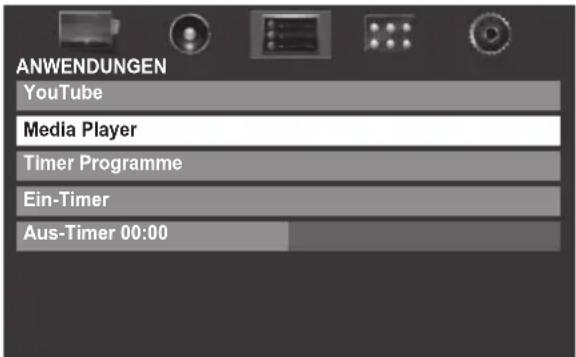
text_image
ANWENDUNGEN YouTube Media Player Timer Programme Ein-Timer Aus-Timer 00:003 Drücken Sie ▲ oder ▼, um EINSTELLUNGEN zu wählen, und drücken Sie dann OK.
4 Drücken Sie ▲ oder ▼, um USB automatischer Start zu wählen, und drücken Sie anschließend ◀ oder ▶, um Ein oder Aus zu wählen.
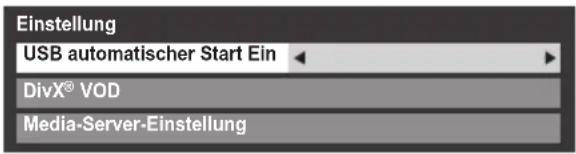
text_image
Einstellung USB automatischer Start Ein DivX® VOD Media-Server-EinstellungAutomatischer Start:
1 Stecken Sie ein USB-Gerät in den USB-Anschluss auf der rechten Seite des Fernsehgeräts. Die Eingabeaufforderung wird angezeigt.
2 Drücken Sie ◀ oder ▶ zur Auswahl von Ja und drücken Sie OK.
3 Drücken Sie ▲ oder ▼, um Foto, Film oder Musik zu wählen, und drücken Sie dann OK.
HINWEIS: Wenn Automatischer Start aufAus eingestellt ist, können Sie den Media Player manuell starten.
Manueller Start:
1 Stecken Sie ein USB-Gerät in den USB-Anschluss auf der rechten Seite des Fernsehgeräts.
2 Wählen Sie im Menü ANWENDUNGEN die Option Media Player und drücken Sie OK.
3 Drücken Sie ▲ oder ▼, um Foto, Film oder Musik zu wählen, und drücken Sie OK.

text_image
Media Player Foto Film Musik EinstellungSo wählen Sie eine Datei in der Liste der Inhalte:
1 Drücken Sie ▲ oder ▼, um eine Datei oder einen Ordner zu wählen.
2 Drücken Sie OK, um zur nächsten Ebene zu wechseln, oder drücken Sie RETURN, um zur vorherigen Ebene zurückzukehren.
So schließen Sie den Media Player:
1 Drücken Sie EXIT.
Verwenden des Media Players mit einem DLNA CERTIFIED™-Server
Sie müssen zuerst ein Heimnetzwerk konfigurieren, bevor Sie diese Funktion benutzen können (see page 13).
1 Markieren Sie im Menü ANWENDUNGEN die Option Media Player und drücken Sie OK.
2 Drücken Sie ▲ oder ▼, um Foto, Film oder Musik zu wählen, und drücken Sie OK. Die Miniaturansicht (bei Fotos) oder eine Dateiliste (bei Filmen und Musik) wird angezeigt.
HINWEIS: Wenn es mehr als einen Media-Server im Netzwerk gibt, wird eine Liste aller Media-Server angezeigt. Markieren Sie den Server, den Sie benutzen möchten, und drücken Sie OK.
3 Drücken Sie ▲ oder ▼, um einen DMS zu wählen, wenn das Auswahlfenster angezeigt wird.
So wählen Sie eine Datei in der Liste der Inhalte:
1 Drücken Sie ▲ oder ▼, um eine Datei oder einen Ordner zu wählen.
2 Drücken Sie OK, um zur nächsten Ebene zu wechseln, oder drücken Sie RETURN, um zur vorherigen Ebene zurückzukehren.
So schließen Sie den Media Player:
1 Drücken Sie EXIT.
So zeigen Sie die Geräteinformationen an:
1 Drücken Sie QUICK, um das Schnellmenü im Listenmodus oder Mehrfachansicht-Modus zu öffnen.
2 Drücken Sie ▲ oder ▼ zur Auswahl von Geräte-Information.
Einstellen des DLNA CERTIFIED™-Server-Starts: Sie müssen nur das Media Server-Setup fertigstellen, wenn Sie die Funktion „Wake-on-LAN“ benutzen möchten.
1 Markieren Sie im Menü ANWENDUNGEN die Option Media Player und drücken Sie OK.
2 Drücken Sie ▲ oder▼, um die Option Einstellung zu markieren, und drücken Sie dann OK.
3 Drücken Sie ▲ oder ▼, um die Option Media-Server-Einstellung zu markieren, und drücken Sie dann OK. Eine Liste der aktuell verfügbaren DMSs wird angezeigt.
4 Drücken Sie ▲ oder ▼, um das gewünschte Gerät zu wählen, und drücken Sie OK. In dem Kästchen erscheint ein Haken. Um den Haken zu entfernen, drücken Sie OK erneut.
5 Drücken Sie ▶, um Beendet zu markieren, und drücken Sie dann OK für die Speicherung.
HINWEIS:
- Es können bis zu 8 DMSs gewählt werden.
- Auch wenn das überprüfte Gerät ausgeschaltet wurde, wird es angezeigt, jedoch im Fenster Gerät wählen ausgegraut. Wenn OK auf einem markierten ausgegrauten Element gedrückt wird, wird eine Bestätigung von Wake-on-LAN angezeigt. Das Fernsehgerät versucht, den DMS zu starten, wenn Ja gedrückt wird. Der Server startet, wenn die Funktion Wake-on-LAN unterstützt wird.
-
Bei einigen DMS, die angeschlossen sind, kann es eine Weile dauern, bis die Liste angezeigt wird. Die Liste kann durch die folgenden Bedienschritte aktualisiert werden.
-
Das Geräteauswahl-Fenster wird einmal geschlossen und wieder geöffnet.
- D i BOTE Taste wird gedrückt.
Anzeigen von Fotodateien
Es gibt drei unterschiedliche Anzeigemodi.
Mehrfachanzeige
Mit dieser Ansicht können Sie im Gitterformat nach Fotos suchen.
Die Bilder werden anhand der Miniaturansichtdaten in der einzelnen Bilddatei angezeigt.
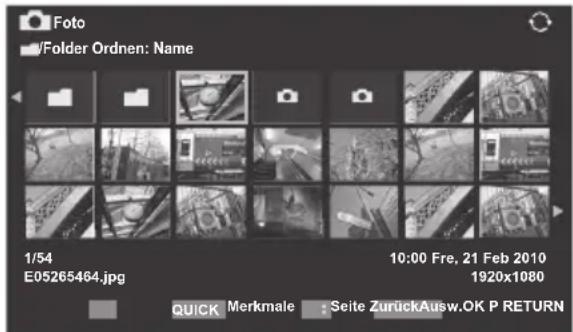
text_image
Foto /Folder Ordnen: Name 1/54 E05265464.jpg 10:00 Fre, 21 Feb 2010 1920x1080 QUICK Merkmale : Seite ZurückAusw.OK P RETURNDie anfänglich markierte Position ist in der Mehrfachanzeige die obere linke Miniaturansicht.
1 Bewegen Sie die Markierung mit ▲▼◀▶ in einem Fenster. Wenn nicht alle Fotos auf einen Bildschirm passen, drücken Sie bei der oberen linken Miniaturansicht auf◀, um zur vorherigen Seite zu wechseln. Wenn Sie umgekehrt bei der unteren rechten Miniaturansicht ▶ drücken, wechselt die Anzeige zur nächsten Seite.
Mit den Tasten P ∧ P ∨ können Sie in der Fotoliste eine Seite nach oben/unten wechseln, wenn mehr Fotos vorliegen, als auf den Bildschirm passen. Wenn die Tasten P ∧ P ∨ gedrückt werden, befindet sich die Markierung auf dem Foto in der oberen linken Ecke der Liste Zurück/Weiter.
2 Wenn Sie einen Ordner wählen, drücken Sie OK um zur nächsten Ebene zu gelangen. Drücken Sie RETURN um zur vorherigen Ebene zurückzukehren.
3 Drücken Sie OK, um das ausgewählte Foto im Modus Einzelansicht anzuzeigen.
HINWEIS: Wenn das Fernsehgerät als ein DMR benutzt wird, ist diese Funktion nicht verfügbar.
Einzelansicht
In diesem Modus sollten nur Dateien, die sich im ausgewählten Verzeichnis befinden, angezeigt werden. Bei dieser Anzeige können Sie den Fotoinhalt manuell ändern. Wenn Sie von der Mehrfachansicht zur Einzelansicht wechseln, wird das ausgewählte Foto wiedergegeben.
1 Drücken Sie ▶, um das nächste Foto anzuzeigen.
Drücken Sie ◀, um das vorherige Foto anzuzeigen.
2 Drücken Sie ▲, um das Bild um 90° im Uhrzeigersinn zu drehen. Drücken Sie ▼, um das Bild um 90° entgegen dem Uhrzeigersinn zu drehen.
3 Drücken Sie, um die Dateistatusinformationen anzuzeigen (Dateinummer, Fototitel, Aufnahmedatum und -uhrzeit, Auflösung usw.).
HINWEIS: Je nach Inhalt, DMC oder DMS, werden die Daten möglicherweise nicht richtig angezeigt.
Diashow
In dieser Ansicht können Sie eine Diashow Ihrer Fotos ansehen. In diesem Modus sollten nur Dateien, die sich im ausgewählten Verzeichnis befinden, abgespielt werden.
1 Um die Diashow zu starten, drücken Sie im Einzelansicht-Modus OK.
2 Drücken Sie ◀ /▶, um das vorherige/nächste Foto anzuzeigen.
3 Drücken Sie die Taste ▲ oder ▼, um das Bild zu drehen.
4 Drücken Sie, um die Dateistatusinformationen anzuzeigen.
So legen Sie die Intervallzeit und die Wiederholen-Einstellung fest:
1 Drücken Sie QUICK, um das Schnellmenü zu öffnen.
2 Drücken Sie ▲ oder ▼ zur Auswahl von Intervallzeit oder Wiederholen.
3 Drücken Sie ◀ oder ▶, um die Einstellung anzupassen, und drücken Sie OK.
So sortieren Sie die Ordner und Dateien
1 Drücken Sie QUICK, um das Schnellmenü vom Modus Mehrfachansicht zu öffnen.
2 Drücken Sie ▲ oder ▼ zur Auswahl von Ordnen.
3 Wählen Sie mit ◀ oder ▶ die Option Name/Datei-Name, Neu oder Alt, um die Sortierregel festzulegen.
| Menüpunkt | Beschreibung |
| Name (DMS) | Sortierregel für Dateien:1. Unicode-Priorität2. (0, 1, ..., 9), Großbuchstaben (A, B, ..., Z), Kleinbuchstaben (a, b, ..., z)3. Aufsteigende Reihenfolge |
| Datei-Name (USB) | Sortierregel für Dateien:1. Unicode-Priorität2. (0, 1, ..., 9), Großbuchstaben (A, B, ..., Z), Kleinbuchstaben (a, b, ..., z)3. Aufsteigende Reihenfolge |
| Neu | Von neu nach alt entsprechend dem Aufnahmedatum und der Aufnahmezeit des Bildes. |
| Alt | Von alt nach neu entsprechend dem Aufnahmedatum und der Aufnahmezeit des Bildes. |
HINWEIS: Die Sortierung wird von einigen DMSs möglicherweise nicht unterstützt.
So zeigen Sie die Geräteinformationen an
1 Drücken Sie QUICK, um das Schnellmenü vom Modus Mehrfachansicht zu öffnen.
2 Drücken Sie ▲ oder ▼ zur Auswahl von Geräte-Information.
HINWEIS: Wenn Fotos auf dem USB-Gerät benutzt werden oder das Fernsehgerät als ein DMR benutzt wird, ist diese Funktion nicht verfügbar.
So schließen Sie Photo Viewer
1 Drücken Sie EXIT. Das Fernsehgerät zeigt wieder den zuletzt eingeschalteten Kanal oder die externe Eingangsquelle an.
Datei-Kompatibilität
USB-Gerät:
Siehe Seite 81.
Inhalt auf dem DLNA CERTIFIED™-Server:
Daten-Kompatibilität: JPEG EXIF Version 1.x oder höher, JFIF 1.02a
Dateiformat: JPEG
Maximale Fotoauflösung: 4096 x 4096
Maximale Fotogröße: 6 MB
Maximale Anzahl der Dateien: 2000/Ordner
Ansehen von Filmen (auf einem DLNA CERTIFIED™-Server oder einem USB-Gerät)
Sie können Filme aus einer Liste der verfügbaren Dateien auswählen.
Filmliste-Beispiel
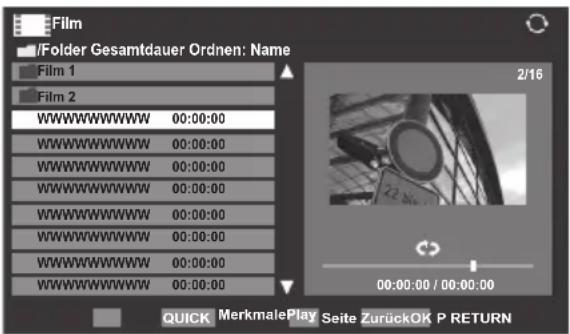
text_image
/Folder Gesamtdauer Ordnen: Name Film 1 Film 2 WWWWWWWW 00:00:00 WWWWWWWW 00:00:00 WWWWWWWW 00:00:00 WWWWWWWW 00:00:00 WWWWWWWW 00:00:00 WWWWWWWW 00:00:00 WWWWWWWW 00:00:00 QUICK MerkmalePlay Seite ZurückOK P RETURN1 Drücken Sie ▲▼, um eine Datei oder einen Ordner zu wählen. Mit den Tasten P∧P∨ können Sie in der Filmliste eine Seite nach oben/unten wechseln, wenn mehr Dateien vorliegen, als auf den Bildschirm passen.
2 Nachdem Sie einen Ordner gewählt haben, drücken Sie OK, um zur nächsten Ebene zu wechseln. Drücken Sie RETURN, um wieder zur vorherigen Ebene zu wechseln.
3 Drücken Sie OK oder PLAY(▶), wenn die gewünschte Datei ausgewählt ist, um die Wiedergabe zu starten.
HINWEIS:
- Wenn Sie auf dem Vorschaubildschirm die Datei markieren, ohne die Taste OK zu drücken, wird der Inhalt auf dem Vorschaubildschirm angezeigt. Wenn Sie OK drücken, wird er im Vollbildmodus angezeigt.
- Je nach Dateigröße kann es einige Zeit dauern, bis die Wiedergabe beginnt.
4 Drücken Sie ■, um die Wiedergabe anzuhalten.
HINWEIS:
- Wenn die Wiedergabe endet, bevor ■ gedrückt wird, kehrt der Bildschirm wieder zur Liste der verfügbaren Dateien zurück.
- Je nach Dateigröße kann es einige Zeit dauern, bis die Wiedergabe beginnt.
Hinweis zur AVCHD-Ordner-Struktur:
Wenn es einen „PRIVAT“-Ordner direkt unter dem Root-Ordner auf dem angeschlossenen Gerät gibt, werden zwei Auswahlbildschirme (Digitale Videokamera und Anderes) angezeigt, wenn das Gerät ausgewählt wird.
Wenn Digitale Videokamera ausgewählt wurde, wird eine Liste mit nur dem AVCHD-Inhalt angezeigt.
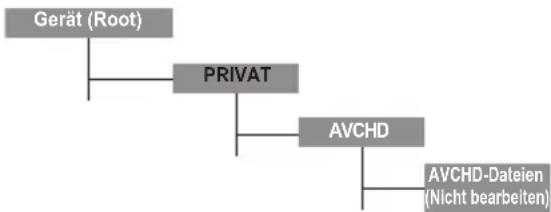
flowchart
graph TD
    A["Gerät (Root)"] --> B["PRIVAT"]
    B --> C["AVCHD"]
    C --> D["AVCHD-Dateien (Nicht bearbeiten)"]
Andere ist für die normale Liste.
HINWEIS: Wenn Sie die Struktur oder einen der Ordner- oder Dateinamen unter dem „PRIVAT“-Ordner ändern, wird die Listenanzeige sowie die Filmwiedergabe möglicherweise nicht richtig angezeigt.
Bei der Wiedergabe:
- Drücken Sie zum Anhalten II/III▶. Sie können die gewünschte Position für die erneute Wiedergabe verschieben, indem Sie ◀ oder ▶ während der PAUSE drücken (nur DMS). PAUSE oder Bedienschritte während der PAUSE stehen je nach Inhalt, DMC oder DMS möglicherweise nicht zur Verfügung.
- Um die normale Wiedergabe fortzusetzen, drücken Sie PLAY(▶).
- Für die Wiedergabe im schnellen Vor- oder Rücklauf drücken Sie ◀◀ oder ▶▶ während der Wiedergabe. Jedes Mal, wenn Sie ◀◀ oder ▶▶ drücken, ändert sich die Wiedergabegeschwindigkeit.
- Um eine bestimmte Datei zu suchen, drücken Sie wiederholt ◀◀ oder ▶▶.
- Drücken Sie um die Datei-Statusinformationen (Inhalt Nummer, Filmtitel, Fortschrittszeit usw.) anzuzeigen.
HINWEIS:
- Je nach Inhalt, DMC oder DMS werden die Daten möglicherweise nicht richtig angezeigt.
- Während der Wiedergabe können Sie die Menüfunktionen BILD, Bildgröße und TON über das Schnellmenü anpassen.
So wählen Sie Untertitel und Audio-Sprachen
- Drücken Sie wiederholt SUBTITLE, um Ihre gewünschte Untertitel- Sprache zu wählen.
- Drücken Sie wiederholt I/II, um Ihre gewünschte Audio-Sprache zu wählen.
So stellen Sie den Wiederholungsmodus ein
1 Drücken Sie QUICK, um das Schnellmenü zu öffnen.
2 Drücken Sie ◀ oder ▶, um Aus, Alle oder 1 zu wählen.
| Modus Beschreibung | |
| Aus | Die Datei wird nur einmal wiedergegeben. |
| Alle | Dateien im selben Ordner werden mehrmals wiedergegeben. |
| 1 | Dieselbe Datei wird mehrmals wiedergegeben. |
3 Drücken Sie RETURN.
HINWEIS: Wenn das Fernsehgerät als DMR benutzt wird, ist diese Funktion nicht verfügbar.
So sortieren Sie die Ordner und Dateien
1 Drücken Sie QUICK, um das Schnellmenü im Listenmodus zu öffnen.
2 Drücken Sie ▲ oder ▼ zur Auswahl von Ordnen.
3 Wählen Sie mit ◀ oder ▶ die Option Name/Datei-Name, Neu oder Alt, um die Sortierregel festzulegen.
| Menüpunkt | Beschreibung |
| Name(DMS) | Sortierregel für Dateien:1. Unicode-Priorität2. (0, 1, ..., 9), Großbuchstaben (A, B, ..., Z), Kleinbuchstaben (a, b, ..., z)3. Aufsteigende Reihenfolge |
| Datei-Name(USB) | Sortierregel für Dateien:1. Unicode-Priorität2. (0, 1, ..., 9), Alphabet (A, B, ..., Z)3. Aufsteigende Reihenfolge |
| Neu | Von neu nach alt entsprechend dem Aufnahmedatum und der Aufnahmezeit, zu der die Inhalte aktualisiert wurden. |
| Alt | Von alt nach neu entsprechend dem Aufnahmedatum und der Aufnahmezeit, zu der die Inhalte aktualisiert wurden. |
HINWEIS: Die Sortierung wird von einigen DMSs möglicherweise nicht unterstützt.
So zeigen Sie die Geräteinformationen an
1 Drücken Sie QUICK, um das Schnellmenü im Listenmodus zu öffnen.
2 Drücken Sie ▲ oder ▼ zur Auswahl von Geräte-Information.
HINWEIS: Wenn Filme auf dem USB-Gerät benutzt werden oder das Fernsehgerät als ein DMR benutzt wird, ist diese Funktion nicht verfügbar.
So schließen Sie den Movie Viewer
1 Drücken Sie EXIT.
Datei-Kompatibilität
USB-Geräts:
Siehe Seite 81.
Inhalt auf dem DLNA CERTIFIED™-Server:
Dateiformat: MPEG2 PS, MPEG2 TS, AVCHD*, MP4* Video: MPEG2(PS) PAL, MPEG2(TS) PAL, MPEG2(PS) NTSC, MPEG2(TS) NTSC, H.264*
Audio: LPCM, MPEG1-Layer1, MPEG1-Layer2, MPEG2-Layer2, AC3, AAC
Maximale Anzahl der Dateien: 1000/Ordner
* Einige Dateien werden möglicherweise nicht wiedergegeben.
So melden Sie Ihr Fernsehgerät bei einem DivX®-Konto an
Dieses Fernsehgerät ermöglicht Ihnen, Dateien wiederzugeben, die von DivX® Video-On Demand (VOD)-Diensten gekauft oder geliehen wurden. Wenn Sie DivX® VOD-Dateien im Internet kaufen oder leihen, werden Sie gebeten, einen Registrierungscode einzugeben.
1 Drücken Sie im Menü ANWENDUNGEN ▼, um Media Player zu markieren, und drücken Sie anschließend OK.
2 Drücken Sie ▲ oder ▼, um DivX® VOD zu markieren, und drücken Sie anschließend OK.
3 Drücken Sie ▲ oder ▼, um DivX® VOD Registrierung zu markieren, und drücken Sie anschließend OK.
| DivX® VOD |
| DivX® VOD Registrierung |
| DivX® VOD Deaktivierung |
4 Das Fenster DivX® VOD wird angezeigt, und Sie sehen den Registrierungscode. Weitere Informationen zur Registrierung finden Sie auf der DivX® -Website unter
http://vod.divx.com
5 Kopieren Sie die Aktivierungsdatei auf ein Speichergerät, und geben Sie sie auf dem Fernsehgerät wieder.
So deaktivieren Sie Ihr Gerät
1 Markieren Sie in Schritt 3 oben DivX® VOD Deaktivierung, und drücken Sie anschließend auf OK.
2 Eine Bestätigungsmeldung wird angezeigt. Wählen Sie Ja, und drücken Sie dann OK.
3 Das Fenster DivX® VOD wird angezeigt, und Sie sehen den Deaktivierungscode. Weitere Informationen zur Registrierung finden Sie auf der DivX®-Website unter
http://vod.divx.com
INFORMATIONEN ZU DIVX-VIDEO: DivX® ist ein digitales Videoformat, das von DivX, Inc. entwickelt wurde. Dies ist ein offizielles DivX Certified-Gerät, das DivX-Videos abspielen kann. Unter www.divx.com finden Sie weitere Informationen und Software-Tools zur Konvertierung Ihrer Dateien in das DivX-Videoformat.
INFORMATIONEN ZU DIVX VIDEO-ON-DEMAND: Dieses DivX Certified ^® -Gerät muss registriert werden, um DivX Video-on-Demand (VOD)-Inhalte abspielen zu können. Um den Registrierungscode zu generieren, gehen Sie zum DivX VOD-Bereich im Geräte-Setup-Menü. Gehen Sie mit diesem Code zu vod.divx.com, um den Registrierungsprozess abzuschließen und mehr über DivX VOD zu erfahren.
Wiedergeben von Musikdateien (auf einem DLNA CERTIFIED™ -Server oder einem USB-Gerät)
Sie können Musik aus einer Liste der verfügbaren Dateien hören.
Musikliste-Beispiel
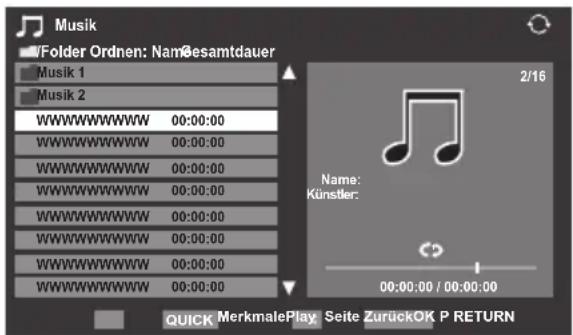
text_image
Musik /Folder Ordnen: Nam@esamtdauer Musik 1 Musik 2 WWWWWWWW 00:00:00 WWWWWWWW 00:00:00 WWWWWWWW 00:00:00 WWWWWWWW 00:00:00 WWWWWWWW 00:00:00 WWWWWWWW 00:00:00 WWWWWWWW 00:00:00 WWWWWWWW 00:00:00 QUICK MerkmalePlay Seite ZurückOK P RETURN 2/16 Name: Künstler: 00:00:00 / 00:00:001 Drücken Sie ▲ ▼, um eine Datei oder einen Ordner zu wählen. Mit den P∧P∨-Tasten können Sie die Musikliste nach oben und unten blättern, wenn mehr als ein Bildschirm vorhanden ist.
2 Nachdem Sie einen Ordner gewählt haben, drücken Sie OK, um zur nächsten Ebene zu wechseln. Drücken Sie RETURN, um wieder zur vorherigen Ebene zu wechseln.
3 Drücken Sie OK oder PLAY(▶), wenn die gewünschte Datei ausgewählt ist, um die Wiedergabe zu starten.
HINWEIS: Wenn Sie auf dem Vorschaubildschirm die Datei markieren, ohne die Taste OK zu drücken, wird der Inhalt auf dem Vorschaubildschirm angezeigt. Wenn Sie OK drücken, wird die Datei im Vollbildmodus angezeigt (nur für DMS).
4 Drücken Sie ■, um die Wiedergabe anzuhalten.
HINWEIS:
- Je nach Dateigröße kann es einige Zeit dauern, bis die Wiedergabe beginnt.
- Während der Wiedergabe können Sie die Menüfunktionen TON über das Schnellmenü anpassen.
Bei der Wiedergabe:
- Drücken Sie zum Anhalten |||►.
- Um die normale Wiedergabe fortzusetzen, drücken Sie PLAY(▶).
- Sie können die gewünschte Position für die erneute Wiedergabe verschieben, indem Sie ◀ oder ▶ während der PAUSE drücken (nur für DMS).
- PAUSE oder Bedienschritte während der PAUSE stehen je nach Inhalt, DMC oder DMS, möglicherweise nicht zur Verfügung.
- Für die Wiedergabe im schnellen Vor- oder Rücklauf drücken Sie ◀◀ oder ▶▶. Jedes Mal, wenn Sie ◀◀ oder ▶▶ drücken, ändert sich die Wiedergabegeschwindigkeit.
- Für die Anzeige der Musikliste drücken Sie die ROTE Taste (nur für USB).
So stellen Sie den Wiederholungsmodus ein:
1 Drücken Sie QUICK, um das Schnellmenü zu öffnen.
2 Drücken Sie ◀ oder ▶, um Aus, Alle oder 1 zu wählen.
| Modus Beschreibung | |
| Aus | USB: Dateien im selben Ordner werden nur einmal wiedergegeben.DMS: Eine Datei wird einmal wiedergegeben. |
| Alle | Dateien im selben Ordner werden mehrmals wiedergegeben. |
| 1 | Dieselbe Datei wird mehrmals wiedergegeben. |
3 Drücken Sie RETURN.
HINWEIS: Wenn das Fernsehgerät als DMR benutzt wird, ist diese Funktion nicht verfügbar.
So stellen Sie den Shuffle-Modus ein:
1 Drücken Sie QUICK, um das Schnellmenü zu öffnen.
2 Drücken Sie ▲ oder ▼ zur Auswahl von Shuffle.
3 Drücken Sie ◀ oder ▶ zur Auswahl von Ein oder Aus.
So sortieren Sie die Ordner und Dateien
1 Drücken Sie QUICK, um das Schnellmenü im Listenmodus zu öffnen.
2 Drücken Sie ▲ oder ▼ zur Auswahl von Ordnen.
3 Wählen Sie mit ◀ oder ▶ die Option Name/Datei-Name, Neu oder Alt, um die Sortierregel festzulegen.
| Menüpunkt | Beschreibung |
| Name(DMS) | Sortierregel für Dateien:1. Unicode-Priorität2. (0, 1, ..., 9), Großbuchstaben (A, B, ..., Z), Kleinbuchstaben (a, b, ..., z)3. Aufsteigende Reihenfolge |
| Datei-Name(USB) | Sortierregel für Dateien:1. Unicode-Priorität2. (0, 1, ..., 9), Alphabet (A, B, ..., Z)3. Aufsteigende Reihenfolge |
| Neu | Von neu nach alt entsprechend dem Aufnahmedatum und der Aufnahmezeit, zu der die Inhalte aktualisiert wurden. |
| Alt | Von alt nach neu entsprechend dem Aufnahmedatum und der Aufnahmezeit, zu der die Inhalte aktualisiert wurden. |
HINWEIS: Einige DMSs unterstützen möglicherweise das Ordnen nicht.
So zeigen Sie die Geräteinformationen an
1 Drücken Sie QUICK, um das Schnellmenü im Listenmodus zu öffnen.
2 Drücken Sie ▲ oder ▼ zur Auswahl von Geräte-Information.
HINWEIS: Wenn Musikdateien auf dem USB-Gerät benutzt werden oder das Fernsehgerät als ein DMR benutzt wird, ist diese Funktion nicht verfügbar.
So zeigen Sie die Datei-Statusinformationen an
1 Drücken Sie während der Wiedergabe. Die Informationen werden am unteren Rand des Bildschirms angezeigt.
2 Drücken Sie erneut, um die Informationen wieder auszublenden.
HINWEIS: Je nach Inhalt, DMC oder DMS, werden die Informationen möglicherweise nicht richtig angezeigt.
So schließen Sie den Music Player:
1 Drücken Sie EXIT.
Datei-Kompatibilität
USB-Geräts:
Siehe Seite 81.
Inhalt auf dem DLNA CERTIFIED™-Server:
Dateiformat: lineares PCM, MP3
Abtastfrequenz: 32 kHz, 44,1 kHz, 48 kHz
Bit-Rate: von 32 bis 320 kbps
Maximale Anzahl der Dateien: 1000/Ordner
Verwenden der Funktion Bilderrahmen
Sie können den Bildschirm des Fernsehgeräts auch als digitalen Bilderrahmen verwenden. Jeweils ein Bild (entweder ein vor-installiertes oder ein vom Benutzer installiertes) kann angezeigt werden. Bei Bedarf können auch die Datum- und Zeitangaben eingeblendet werden.
Sie können die Fotodatei mit einer Datei von einem USB-Speichergerät oder DLNA CERTIFIED™-Server überschreiben.
So öffnen Sie einen Bilderrahmen
Öffnen über das Menü
1 Drücken Sie MENU und ◀ oder ▶, um das Menü PRÄFERENZEN zu wählen.
2 Drücken Sie ▼, um Bilderrahmen-Einstellung zu wählen, und drücken Sie dann OK.
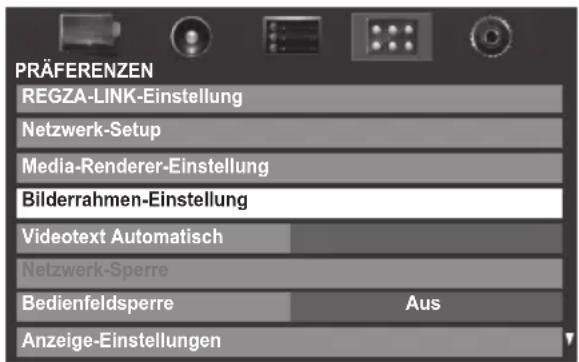
text_image
PRÄFERENZEN REGZA-LINK-Einstellung Netzwerk-Setup Media-Renderer-Einstellung Bilderrahmen-Einstellung Videotext Automatisch Netzwerk-Sperre Bedienfeldsperre Aus Anzeige-EinstellungenDer Vorschaubildschirm wird angezeigt.
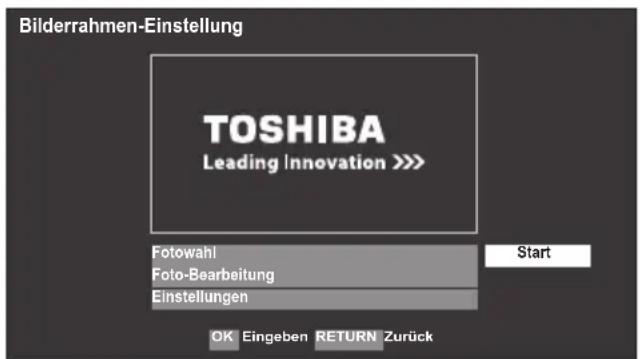
text_image
Bilderrahmen-Einstellung TOSHIBA Leading |Innovation >> Fotowahl Foto-Bearbeitung Einstellungen Start OK Eingeben RETURN Zurück3 Drücken Sie ▶, um Start zu wählen, und drücken Sie dann OK, um Bilderrahmen zu öffnen.

So öffnen Sie über das Schnellmenü
1 Drücken Sie QUICK, um das Schnellmenü zu öffnen.
2 Drücken Sie ▲ oder ▼, um Bilderrahmen zu wählen, und drücken Sie dann OK, um Bilderrahmen zu öffnen.
So schließen Sie den Bilderrahmen:
1 Drücken Sie EXIT.
Einstellen der Funktionen
Im Vorschaubildschirm können Sie die verschiedenen Einstellungen für den Bilderrahmen vornehmen
Fotowahl
1 Drücken Sie im Menü Bilderrahmen-Einstellung▲ oder ▼, um Fotowahl zu wählen, und drücken Sie dann OK.

text_image
Bilderrahmen-Einstellung TOSHIBA Leading Innovation >> Fotowahl Start Foto-Bearbeitung Einstellungen OK RETURN ZurückEingeben2 Wenn der Bildschirm mit der Gerätewahl angezeigt wird, drücken Sie ▲ oder ▼, um das entsprechende Gerät zu wählen, und drücken Sie dann OK.
3 Drücken Sie ▲▼◀▶, um das Foto auszuwählen, das Sie vom USB-Speichergerät oder DLNA CERTIFIED™-Server in den Flash-Speicher des Fernsehgeräts kopieren möchten, und drücken Sie dann OK
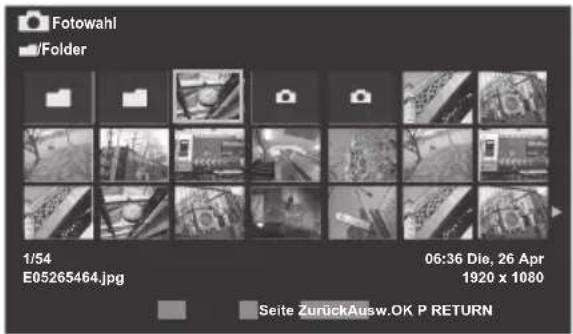
text_image
Fotowahl /Folder 1/54 E05265464.jpg 06:36 Die, 26 Apr 1920 x 1080 Seite ZurückAusw.OK P RETURNFoto-Bearbeitung
1 Drücken Sie ▲ oder ▼, um Foto-Bearbeitung zu wählen, und drücken Sie dann OK.
2 Drücken Sie ▲ oder ▼, um Drehen oder Löschen zu wählen.
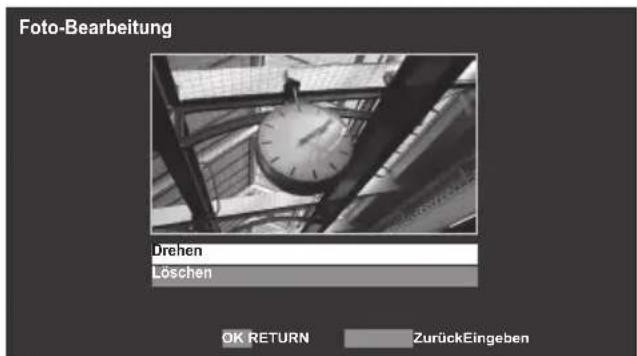
text_image
Foto-Bearbeitung Drehen Löschen OK RETURN ZurückEingeben3 Stellen Sie die folgenden Optionen nach Ihren Wünschen ein.
- Drehen — Drücken Sie OK, um das Bild um 90° im Uhrzeigersinn zu drehen.
- Löschen — Drücken Sie OK. Ein Bestätigungsfenster wird angezeigt. Drücken Sie ◀ oder ▶, um JA zu wählen, und drücken Sie dann OK.
4 Drücken Sie RETURN.
Einstellungen
1 Drücken Sie ▲ oder ▼, um Einstellungen zu wählen, und drücken Sie dann OK.
2 Drücken Sie ▲ oder ▼, um Uhr, Position oder Automatisches Ausschalten zu wählen.
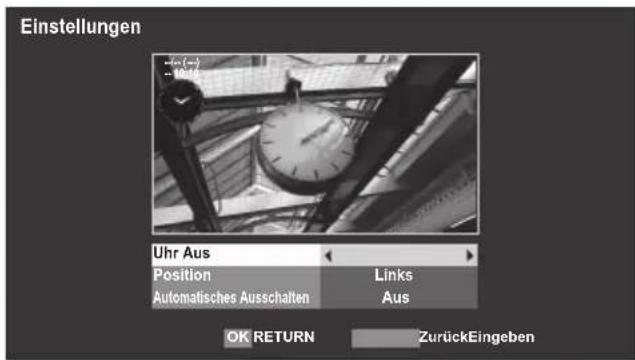
text_image
Einstellungen Uhr Aus Position Automatisches Ausschalten Links Aus OK RETURN ZurückEingeben3 Stellen Sie die folgenden Optionen nach Ihren Wünschen ein.
- Uhr — Drücken Sie ◀ oder ▶, um Aus, Digitaluhr, Analoguhroder Analog + Digital zu wählen.
- Position — Drücken Sie ◀ oder ▶, um Links oder Rechts zu wählen.
- Automatisches Ausschalten — Drücken Sie ◀ oder ▶, um Aus, 00:30, 01:00, 02:00, 04:00, 06:00 oder 12:00 zu wählen.
Wenn das Bilderrahmen-Fenster offen gelassen wird, schaltet sich das Fernsehgerät automatisch nach der eingestellten Zeit (maximal 12 Stunden) aus.
4 Drücken Sie RETURN .
5 Wählen Sie Start und dücken Sie dann OK.
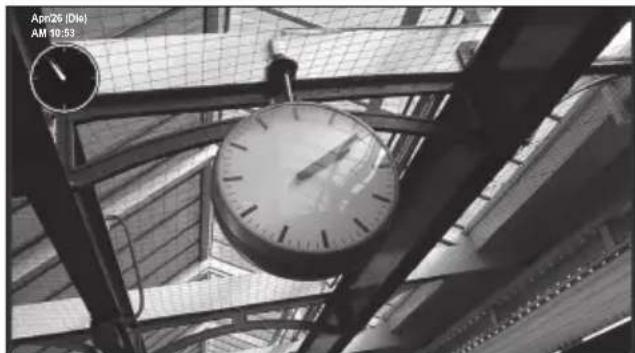
• Die Uhranzeige erscheint nur, wenn die Zeit von einem digitalen Sender verfügbar ist.
- Die Foto- und Uhranzeigen werden alle 5 Minuten um 4 Punkte verschoben, um das Risiko zu minimieren, dass der Bildschirm einbrennt.
• Die vor-installierte Fotodatei wird ab Werk auf dem Flash-Speicher das Fernsehgeräts gespeichert.
- Die Auswahl Bildgröße (Normal/ Pixel-to-Pixel) ist verfügbar, wenn Sie die Taste QUICK drücken. Wenn die Auflösung jedoch 1920 x 1080 oder höher ist, wird das Auswahlmenü Bildgröße ausgegraut.
Andere Funktionen
Bedienfeldsperre
Mit der Bedienfeldsperre können die Tasten am Fernsehgerät deaktiviert werden. Alle Tasten der Fernbedienung sind jedoch weiterhin nutzbar.
1 Wählen Sie im Menü PRÄFERENZEN die Option Bedienfeldsperre und wählen Sie mit ◀ oder ▶ Ein oder Aus.
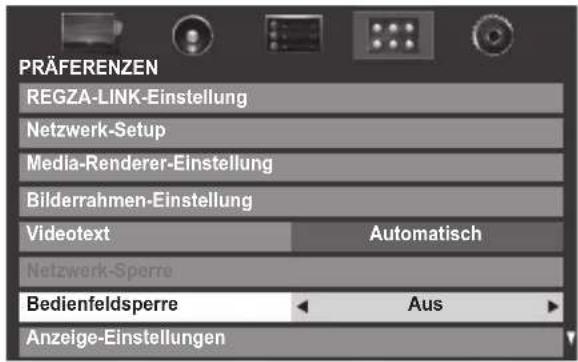
text_image
PRÄFERENZEN REGZA-LINK-Einstellung Netzwerk-Setup Media-Renderer-Einstellung Bilderrahmen-Einstellung Videotext Automatisch Netzwerk-Sperre Bedienfeldsperre Aus Anzeige-EinstellungenBei Bedienfeldsperre Ein wird eine entsprechende Erinnerungsmeldung angezeigt, sobald eine Taste am Fernseher gedrückt wird. Das Fernsehgerät wird durch Drücken der Standby-Taste ausgeschaltet und kann dann nur mit der Fernbedienung wieder aus dem Standby-Betrieb heraus eingeschaltet werden.
Die Timer
Timer Programme – nur digital
Mit dieser Funktion wird das Fernsehgerät so eingestellt, dass es zu einer bestimmten Zeit auf einen bestimmten Kanal umschaltet. So können Sie eine bestimmte Sendung sehen oder eine bestimmte Serie, wenn Sie den Modus auf täglich oder wöchentlich setzen.
1 Drücken Sie die Taste MENU und ◀ oder ▶, um das Menü ANWENDUNGEN auszuwählen.
2 Drücken Sie ▼, um Timer Programme auszuwählen, und drücken Sie dann OK.
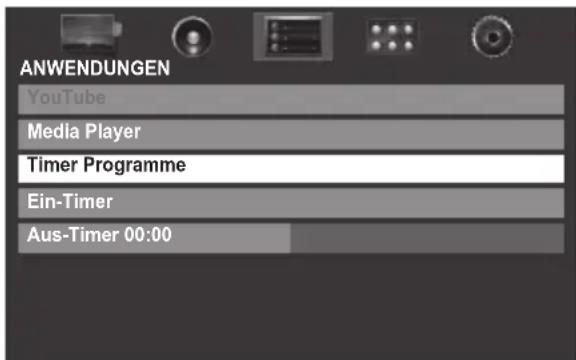
text_image
ANWENDUNGEN YouTube Media Player Timer Programme Ein-Timer Aus-Timer 00:003 Drücken Sie bei Bedarf ▼, um eine offene Timerposition auszuwählen, und drücken Sie dann OK. Nun erscheint das Menü Bearbeiten auf dem Bildschirm.
4 Drücken Sie ▲ und ▼, um die Liste durchzugehen und die Details des Programms zu ergänzen. Verwenden Sie dabei die Tasten ◀ und ▶, um eine Auswahl vorzunehmen.
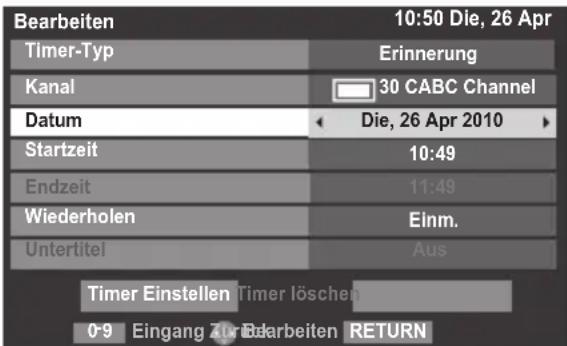
text_image
Bearbeiten 10:50 Die, 26 Apr Timer-Typ Erinnerung Kanal 30 CABC Channel Datum Die, 26 Apr 2010 Startzeit 10:49 Endzeit 11:49 Wiederholen Einm. Untertitel Aus Timer Einstellen Timer löschen 0-9 Eingang zur Bearbeiten RETURN5 Wenn alle Details eingegeben wurden, markieren Sie Timer Einstellen und drücken Sie OK, um den Timer zu speichern.
Die Timer Programme-Anzeige ORANGE/ROT an der Vorderseite des Fernsehgeräts leuchtet (Einzelheiten finden Sie auf Seite 76).
BEACHTEN SIE BITTE: Wenn der Start eines mit Timer gespeicherten Programms kurz bevorsteht, erscheint ein Informationsbildschirm, bei dem Sie die Wahl zwischen dem Ansehen und Aufheben des Programms haben. Während des mit Timer versehenen Programms sind die Menüs und anderen Kanäle nicht verfügbar, außer das Timer-Programm wird
aufgehoben. Der Programm-Timer, den Sie eingestellt haben, wird nicht ausgeführt, wenn das Fernsehgerät mit dem ⏻/I-Schalter (POWER) ausgeschaltet wurde.
Es wird nur möglich sein, die Programm-Timer für den aktuell eingestellten DTV-Eingang zu erstellen oder zu bearbeiten.
Ein-Timer
Mit dieser Funktion können Sie das Fernsehgerät so einstellen, dass es sich automatisch zu einer bestimmten Zeit oder nach einer bestimmten Zeitdauer einschaltet. Während Ein-Timer auf Ein gesetzt ist, leuchtet die grüne Ein-Timer-Anzeige an der Vorderseite des Fernsehgeräts.
1 Im Menü ANWENDUNGEN drücken Sie ▼ zur Auswahl von Ein-Timer und drücken dann OK.
2 Drücken Sie ▲ oder ▼ zur Auswahl von Ein-Timer aktiv, und drücken Sie dann ◀ oder ▶ zur Auswahl von Ein.
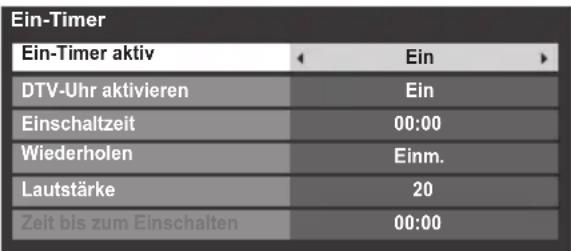
text_image
Ein-Timer Ein-Timer aktiv Ein DTV-Uhr aktivieren Ein Einschaltzeit 00:00 Wiederholen Einm. Lautstärke 20 Zeit bis zum Einschalten 00:003 Drücken Sie ▼, um DTV-Uhr aktivieren auszuwählen, und wählen Sie mit ◀ oder ▶ die Einstellung Ein oder Aus.
4 Drücken Sie ▲ oder ▼, um die Liste durchzugehen und die Details des Ein-Timers zu ergänzen.
Verwenden Sie dabei die Tasten ◀ und ▶, um eine Auswahl vorzunehmen.
Einschaltzeit(nur im Modus DTV-Uhr Aktivieren): Legen Sie die gewünschte Zeit über die Zifferntasten fest. Wiederholen (nur im Modus DTV-Uhr Aktivieren): Wählen Sie die gewünschte Ein-Timer-Einstellung (Einm., Every Day, Mo-Fr, Mo-Sa, Sa-So).
HINWEIS: Wenn ein externer Eingang im Feld Eingang gewählt wird, kann kein Kanal gewählt werden.
Lautstärke: Stellen Sie die Lautstärke ein, mit der das Fernsehgerät eingeschaltet werden soll. Zeit bis zum Einschalten (nur im Modus DTV-Uhr Aktivieren): Stellen Sie mithilfe der Zahlentasten die Zeitspanne ein und zwar von jetzt bis das Fernsehgerät eingeschaltet werden soll (Maximum von 12 Stunden).
So heben Sie den Ein-Timer auf
1 Wählen Sie im Menü Ein-Timer die Option Ein-Timer aktiv.
2 Drücken Sie die Taste ◀ oder ▶, um die Einstellung Aus auszuwählen.
Aus-Timer
Das Fernsehgerät kann so eingestellt werden, dass es sich nach einer bestimmten Zeit automatisch ausschaltet (Aus).
1 Drücken Sie im Menü ANWENDUNGEN die Taste ▼ zur Auswahl von Aus-Timer. Stellen Sie die gewünschte Zeit mit den Zifferntasten ein. Um beispielsweise den Timer so einzustellen, dass das Fernsehgerät in anderthalb Stunden ausgeschaltet wird, geben Sie 01:30 ein, oder stellen Sie die Zeit mit der Taste ◀ oder ▶ in Intervallen von je 10 Minuten ein. (Die maximale Zeiteinstellung beträgt 12 Stunden)
2 Drücken Sie zum Beenden EXIT.
3 Um den Aus-Timer abzubrechen, geben Sie für die oben beschriebene Einstellung Nullen ein.
Energiespareinstellungen
Automatische Abschaltung
Das Fernsehgerät schaltet sich nach ungefähr 4 Stunden automatisch aus (Standby), wenn Sie das Fernsehgerät nicht über die Fernbedienung oder das Bedienfeld am Fernsehgerät bedienen.
1 Markieren Sie im Menü PRÄFERENZEN die Option Energiespareinstellungen und drücken Sie OK.
2 Drücken Sie ▲ oder ▼ zur Auswahl von Automatische Abschaltung.
3 Drücken Sie ◀ oder ▶ zur Auswahl von Ein oder Aus und drücken Sie OK.
HINWEIS:
- Diese Funktion ist auf Ein eingestellt, wenn Standort auf Zu Hause eingestellt ist.
- 1 Minute vor der Umschaltung in den Standby-Modus wird eine Warnmeldung angezeigt.
- Wenn die folgenden Funktionen eingestellt sind, wird die Funktion, die der aktuellen Zeit am nächsten kommt, aktiviert.
- Automatische Abschaltung
-Aus-Timer - Bilderrahmen/Automatisches Ausschalten
- Automatisches Ausschalten nach 1 Stunde Inaktivität (nach dem Einschalten beim Ein-Timer)
- Kein Signal. Abschalten. (nach 15 Minuten ohne Signal)
Kein Signal. Abschalten.
Das Fernsehgerät schaltet sich nach 15 Minuten selbst aus, wenn kein Signal erkannt wird. Sie können die Einstellung auf Aus aus den folgenden Gründen ändern:
- Schwache Signalstärke des analogen Kanals (keine Signalerkennung)
- Nur Audio L/R ist am externen Eingang zum Hören von Musik über die TV-Lautsprecher angeschlossen.
1 Markieren Sie im Menü Energiespareinstellungen die Option Kein Signal. Abschalten. und drücken Sie OK.
2 Drücken Sie ▲ oder ▼, um das Element zu markieren, das Sie ändern möchten, und drücken Sie ◀ oder ▶ zur Auswahl von Ein oder Aus.
HINWEIS:
• Die Standardeinstellung ist Ein.
- 1 Minute vor der Abschaltung wird eine Warnmeldung angezeigt.
Digitale Bildschirminformationen und Programm-Guide
Wenn Sie Programme im Digital-Modus sehen, können Sie über die Bildschirminformationen und den Programm-Guide Details zu allen verfügbaren Kanälen aufrufen.
Informationen
Wenn Sie drücken, erscheint der Informationsbildschirm mit Details zu dem Kanal und dem derzeit gezeigten Programm.
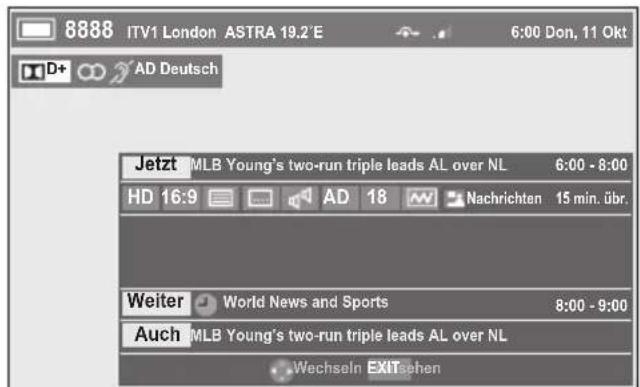
text_image
8888 ITV1 London ASTRA 19.2°E 6:00 Don, 11 Okt D+ AD Deutsch Jetzt MLB Young's two-run triple leads AL over NL 6:00 - 8:00 HD 16:9 AD 18 Nachrichten 15 min. übr. Weiter World News and Sports 8:00 - 9:00 Auch MLB Young's two-run triple leads AL over NL Wechseln EXITsehen2 Drücken Sie ▲ oder ▼ zur Auswahl des Informations-Guides „Jetzt“, „Weiter“ oder „Auch“.
3 Um das zeitlich nächste Programm aufzuzeichnen, wählen Sie „Weiter“, und drücken Sie OK. Der Bildschirm Bearbeiten wird angezeigt.
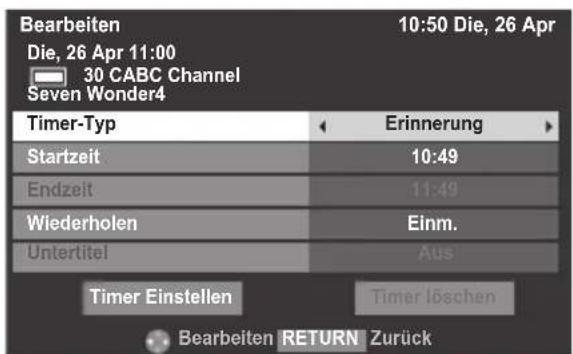
text_image
Bearbeiten Die, 26 Apr 11:00 30 CABC Channel Seven Wonder4 10:50 Die, 26 Apr Timer-Typ Erinnerung Startzeit 10:49 Endzeit 11:49 Wiederholen Einm. Untertitel Aus Timer Einstellen Timer löschen Bearbeiten RETURN Zurück4 Die Details des Programms wurden zum Timer hinzugefügt. Markieren Sie Timer Einstellen und drücken Sie zur Speicherung OK
Um anzuzeigen, dass ein Aufnahme-Timer eingestellt wurde, erscheint in den Feldern Weiter und Auch des Informationsbildschirms ein Uhrsymbol. Es wird ein Häkchen angezeigt, wenn der Timer ein Erinnerungs-Timer ist.
5 Drücken Sie die Taste ▼, um die Option Auch auszuwählen. Informationen zu Sendungen, die auf anderen Kanälen angefangen haben, werden ebenfalls aufgeführt. Mit ◀ oder ▶ können Sie den Anzeigeinhalt ändern.
So zeigen Sie Mehr Infos an
1 Drücken Sie QUICK, um das Schnellmenü zu öffnen.
2 Markieren Sie mit ▼ die Option Mehr Infos und drücken Sie OK
Symbole der Bildschirminformationen
| Symbol | Beschreibung | |
| Serviceinformationen | Serviceart(TV, Radio, Text) | |
| Überspringen | ||
| Audioinformationen | Mono | |
| Stereo | ||
| 2-Kanalton Mono | ||
| Mehrkanal | ||
| Dolby Digital | ||
| Dolby Digital+ | ||
| HE-AAC | Audio-Kodierung | |
| AD | Audio Beschreibung | |
| Audio-/Untertitelnformationen | Für Hörgeschädigte | |
| Ereignisinformationen | HD, SD | Videoformat (HD, SD) |
| 16:9, 4:3 | Bildseitenverhältnis | |
| Teletext | ||
| Untertitel (Einzel,Mehrere) | ||
| Multi-Audiotitel | ||
| 0, 4 - 18 | Elterliche Freigabe | |
| Verschlüsselt | ||
| Timer-Informationen | Aufnahme | |
| Erinnerung |
Guide
Wenn Sie durch Drücken von GUIDE den Bildschirm-Guide auswählen, erscheint der Guide-Bildschirm, der Details zu dem derzeit laufenden Kanal und Programm hervorhebt. Es kann einen Moment dauern, bis der Bildschirm erscheint.
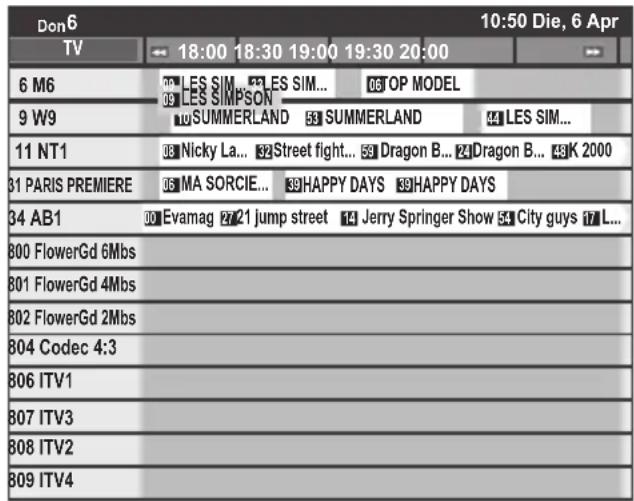
text_image
Don6 TV ← 18:00 18:30 19:00 19:30 20:00 6 M6 9 W9 11 NT1 31 PARIS PREMIERE 34 AB1 800 FlowerGd 6Mbs 801 FlowerGd 4Mbs 802 FlowerGd 2Mbs 804 Codec 4:3 806 ITV1 807 ITV3 808 ITV2 809 ITV4 10:50 Die, 6 Apr 7 LES SIM... 7 LES SIM... 9 LES SIMPSON SUMMERLAND SUMMERLAND LES SIM... 8 Nicky La... Street fight... Dragon B... Dragon B... 43K 2000 MA SORCIE... HAPPY DAYS HAPPY DAYS Evamag 21 jump street Jerry Springer Show City guys 17 L... ← 18:00 18:30 19:00 19:30 20:00Sie können den Zeitbereich auf 1,25 oder 2,5 Stunden umschalten, indem Sie die GRÜNE Taste drücken.
HINWEIS: Die Kanäle werden in Gruppen nach Service-Typ angezeigt (TV, Radio, TEXT). Wenn Sie die Taste TV drücken, wird der Service-Typ gewechselt.
2 Drücken Sie ◀ oder ▶, um Informationen zu anderen Sendungen zu erhalten, die auf dem ausgewählten Kanal noch gesendet werden. Um die erste Sendung in dem Genreraster zu markieren, drücken Sie die ROTE Taste.
3 Um Details zu den anderen derzeit verfügbaren Sendungen zu sehen, drücken Sie ▲ oder ▼, um in der Kanalliste nach oben oder unten zu blättern. Wenn die Kanäle ausgewählt werden, erscheinen Details zu der derzeit gesendeten Sendung. Drücken Sie ◀ oder ▶, um Informationen zu künftigen Sendungen anzuzeigen.
4 Um Informationen zu einem hervorgehobenen Programm zu erhalten, drücken Sie i+
5 Um den Timer für das Programm einzustellen, drücken Sie die BLAUE Taste, um das Menü Timer Programme aufzurufen.
HINWEIS: Damit die Aufnahmeoperation funktioniert, muss am Medienrecorder die gleiche Zeit wie am Fernsehgerät eingestellt sein. Informationen zum Aufnahmevorgang finden Sie in der Bedienungsanleitung des Aufnahmegeräts.
6 Drücken Sie P∨, um zur nächsten Seite zu wechseln, oder P∧, um zur vorherigen Seite zu wechseln.
Genreauswahl/-suche
Im Guide-Bildschirm können Sie die Genreauswahl- und -suchfunktionen nutzen.
1 Drücken Sie im Guide-Bildschirm die Taste QUICK.
2 Drücken Sie ▲ oder ▼, um Genre-Farbe im Schnellmenü zu markieren, und drücken Sie dann OK.
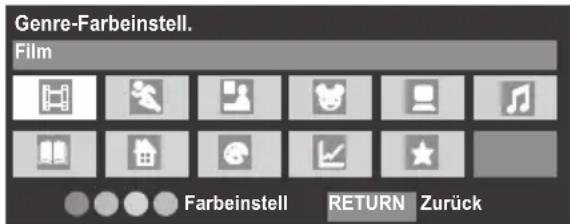
text_image
Genre-Farbeinstell. Film Farbeinstell RETURN Zurück3 Wenn ein bestimmtes Genre markiert ist, drücken Sie die entsprechende Farbtaste, um sie zuzuweisen. Vier Farben können zugewiesen werden. Drücken Sie RETURN, um zum Guide-Bildschirm zurückzukehren.
4 Drücken Sie die GELBE Taste, um auf den Bildschirm Genre-Suche zuzugreifen.
| Genre-Suche 10:50 Die, 6 Apr Film | |||
| 34 AB1 | Hard Rain | Mit,27 Apr 0:15- 1:45 | |
| 31 PARIS PREMIERE | Red Corner | Mit,27 Apr 22:15- 23:55 | |
| 11 NT1 | The Lawnmower Man | Don,28 Apr 1:20- 3:00 | |
| 9 W9 | A Vow to Kill | Fre,29 Apr 1:30- 3:00 | |
| 34 AB1 | Parenthood | Sam,30 Apr 0:45- 2:40 | |
| 11 NT1 | Body and Soul | Sam,30 Apr 1:15- 3:00 | |
| 31 PARIS PREMIERE | The Nun's Story | Sam,30 Apr 15:00- 17:30 | |
| 9 W9 | Red Corner | Sam,30 Apr 23:20- 1:15 | |
| 11 NT1 | The Real Blonde | Son,1 May 0:40- 2:00 | |
| 31 PARIS PREMIERE | Critters | Son,1 May 0:40- 2:20 | |
| 11 NT1 | Indiana Jones and the Temple of Doom | Son,1 May 21:10- 23:20 | |
| 11 NT1 | The jackal | Son,1 May 23:20- 1:15 | |
| 34 AB | Coup De Ville | Mon,1 May 1:10- 3:00 | |
5 Drücken Sie die Taste ◀ oder ▶, um das Genre auszuwählen. Die aufgeführten Programme ändern sich entsprechend dem neuen Genre. Drücken Sie ▲ oder ▼, um ein bestimmtes Programm zu markieren.
6 Wenn ein aktuelles Programm ausgewählt ist, wird es durch Drücken von OK eingeschaltet. Wenn eine Sendung ausgewählt wird, die noch nicht läuft, wird durch Drücken von OK das Menü Bearbeiten geöffnet.
7 Um Informationen zu einem hervorgehobenen Programm zu erhalten, drücken Sie i+
8 Um Genre-Suche zu verlassen und wieder zum Guide-Bildschirm zu wechseln, drücken Sie die GELBE Taste.
Digital-Einstellungen – Kindersicherung
Um zu verhindern, dass Kinder nicht geeignete Filme oder Sendungen sehen, können Kanäle und Menüs im Digitalmodus gesperrt werden. Auf diese kann dann nur mit einen Sicherheitscode (PIN) zugegriffen werden.
Festlegen der PIN
1 Drücken Sie die Taste MENU und▶, um das EINSTELLUNGEN-Menü auszuwählen.
2 Wählen Sie mit ▼ die Option DTV-Einstell. aus, und drücken Sie dann OK.
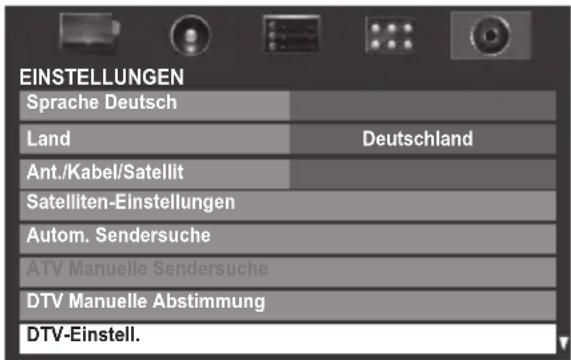
text_image
EINSTELLUNGEN Sprache Deutsch Land Deutschland Ant./Kabel/Satellit Satelliten-Einstellungen Autom. Sendersuche ATV Manuelle Sendersuche DTV Manuelle Abstimmung DTV-Einstell.3 Drücken Sie die Taste ▼, um PIN-Einstell.zu markieren, und drücken Sie dann OK.
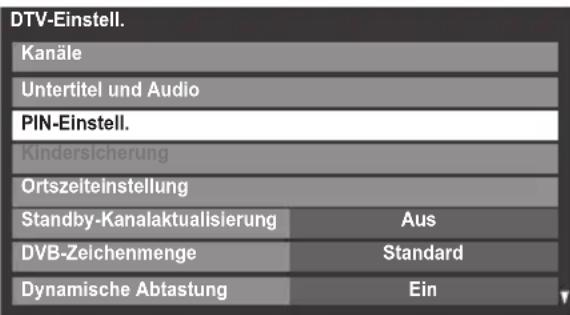
text_image
DTV-Einstell. Kanäle Untertitel und Audio PIN-Einstell. Kindersicherung Ortszeiteinstellung Standby-Kanalaktualisierung Aus DVB-Zelchenmenge Standard Dynamische Abtastung Ein4 Geben Sie über die Zifferntasten eine vierstellige Zahl ein. Wenn diese eingegeben wurde, werden Sie aufgefordert, sie zur Bestätigung erneut einzugeben.
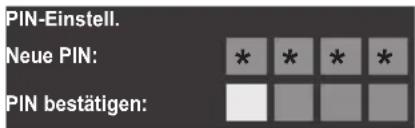
text_image
PIN-Einstell. Neue PIN: * * * * PIN bestätigen: 0 0 0 0Die PIN ist nun eingestellt.
Wenn der PIN-Code festgelegt wurde, ist die Eingabe der PIN notwendig, wenn Autom. Sendersuche und TV zurückstellen ausgeführt werden.
Kindersicherung
Mit der Funktion Kindersicherung können Sie Sendungen entsprechend ihren Einstufungen blockieren. Wenn eine PIN festgelegt wurde, müssen Sie diese erneut eingeben, bevor Sie die Stufe anpassen können.
1 Drücken Sie im Menü DTV-Einstell. die Taste ▼ zur Auswahl von Kindersicherung, und drücken Sie dann die Taste OK.
2 Wählen Sie mit ◀ oder ▶ eine Option (Keine oder eine Alterseinstellung (4-17 oder 4-18 je nach Land-einstellung)).

text_image
Kindersicherung Kindersicherung einst. KeineUm blockierte Sendungen zu sehen, geben Sie die PIN ein. Um die Kindersicherung wieder zu aktivieren, schalten Sie das Fernsehgerät aus und wieder ein.
Netzwerk-Sperre
Mit der Netzwerk-Sperre können Sie verhindern, dass der Webbrowser gestartet wird. Wenn diese Funktion auf Ein gesetzt wurde, muss eine PIN eingegeben werden, um YouTube zu nutzen.
Diese Funktion ist ausgegraut, bis eine PIN eingestellt wurde.
1 Markieren Sie im Menü PRÄFERENZEN die Option Netzwerk-Sperre und drücken Sie OK.
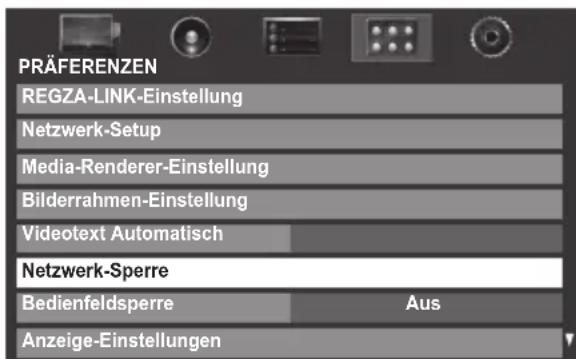
text_image
PRÄFERENZEN REGZA-LINK-Einstellung Netzwerk-Setup Media-Renderer-Einstellung Bilderrahmen-Einstellung Videotext Automatisch Netzwerk-Sperre Bedienfeldsperre Aus Anzeige-Einstellungen2 Geben Sie Ihre vierstellige PIN ein.
3 Drücken Sie ◀ oder ▶, um Ein zu wählen. Drücken Sie anschließend OK
So deaktivieren Sie das Netzwerk:
1 Wählen Sie in Schritt 3 (siehe oben) Aus.
Digital-Einstellungen – Kanal-Optionen
Wählen von Lieblingskanälen
Mit Lieblingskanäle erstellen Sie eine Liste der digitalen Kanäle, die Sie am meisten angesehen haben. Es können vier Listen erstellt werden, die eine Mischung aus Fernseh-, Radio- oder Text-Kanälen sind.
1 Wählen Sie einen Kanal, den Sie zu Ihrer Liste mit den Lieblingskanälen hinzufügen möchten.
2 Drücken Sie QUICK, um das Schnellmenü zu öffnen.
3 Wählen Sie mit ▼ die Option Kanal-Optionen und drücken Sie OK
4 Drücken Sie wiederholt ▶ zur Auswahl der Liste mit den Lieblingskanälen (Favoriten 1-4)
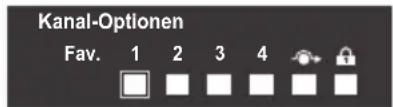
text_image
Kanal-Optionen Fav. 1 2 3 45 Drücken Sie OK, um die benötigen auszuwählen. Ein Haken erscheint im Kästchen, sobald diese ausgewählt wurden.
6 Wiederholen Sie Schritte 1 bis 5 für die anderen Kanäle.
7 Wenn alle Lieblingskanäle ausgewählt wurden, drücken Sie EXIT.
Lieblingskanäle-Listen
1 Drücken Sie LIST zur Anzeige der Kanal-Liste.
2 Drücken Sie ◀ oder ▶ zur Auswahl der Favoriten 1-4. Wie viele Favoriten zur Verfügung stehen, hängt davon ab, wie viele Listen erstellt wurden.
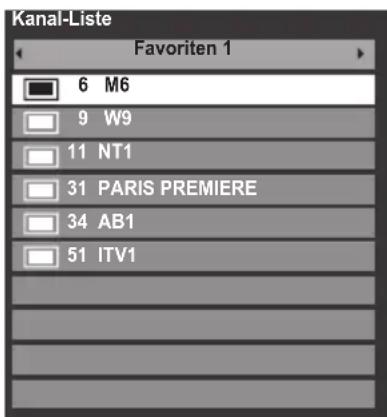
text_image
Kanal-Liste Favoriten 1 6 M6 9 W9 11 NT1 31 PARIS PREMIERE 34 AB1 51 ITV13 Drücken Sie ▲ oder ▼, um einen Kanal zu markieren, und drücken Sie OK, um diesen anzusehen.
Sender überspringen
Mit dieser Funktion können Sie Kanäle einstellen, die übersprungen werden, wenn Sie Sender mit P∨ oder P∧einstellen.
1 Wählen Sie einen Kanal, den Sie in Ihrer Kanal-Liste überspringen möchten.
2 Drücken Sie im Schnellmenü die Taste ▼ zur Auswahl von Kanal-Optionen und drücken Sie OK.
3 Drücken Sie wiederholt▶, um das Kästchen für das Überspringen (→) zu markieren.
4 Drücken Sie zur Auswahl OK In dem Kästchen erscheint ein Haken.
5 Wiederholen Sie Schritte 1 bis 4 für die anderen Kanäle.
6 Drücken Sie EXIT.
HINWEIS: Die übersprungenen Kanäle können nicht mit P∨ oder P∧ausgewählt werden, aber sie können noch immer über die direkte Eingabe der Zahl aufgerufen werden (wenn ein entsprechender Sender eingeschaltet wird, wird das Symbol ⬇→in der Programmkennung angezeigt, um auf einen übersprungenen Kanal zu verweisen).
Kanäle sperren
Kanäle sperren verhindert das Ansehen derdigitalen Kanäle und der Zugang ist nur noch durch Eingabe der PIN möglich.
1 Wählen Sie einen Kanal, den Sie in Ihrer Kanal-Liste sperren möchten.
2 Drücken Sie im Schnellmenü die Taste ▼ zur Auswahl von Kanal-Optionen und drücken Sie OK.
3 Drücken Sie wiederholt▶, um das Kästchen für die Sperrung ( ) zu markieren.
4 Drücken Sie zur Auswahl OK In dem Kästchen erscheint ein Haken.
Wenn bereits eine PIN festgelegt wurde, ist die PIN-Eingabe erforderlich, um die gesperrten Kanäle einzustellen.
5 Wiederholen Sie Schritte 1 bis 4 für die anderen Kanäle.
6 Drücken Sie EXIT.
7 Ab diesem Punkt muss die PIN eingegeben werden, wenn einer der Kanäle in der Liste Gesperrte Programme ausgewählt wird, bevor der Kanal angezeigt wird.
Digital-Einstellungen – Weitere Einstellungen
Untertitel
Im Digitalmodus werden mit dieser Funktion auf dem Bildschirm Untertitel in der ausgewählten Sprache angezeigt, wenn diese ausgestrahlt werden.
1 Drücken Sie im Menü DTV-Einstell. die Taste ▼ zur Auswahl von Untertitel und Audio, und drücken Sie dann die Taste OK.
2 Drücken Sie ▼ zur Auswahl von Untertitelanzeige, und wählen Sie mit ◀ oder ▶ die Option Ein oder Aus aus.
| Untertitel und Audio | |
| Untertitelanzeige | Aus |
| Untertiteltyp | Normal |
| Primäre Sprache Untertitel | Deutsch |
| Sekundäre Sprache Untertitel | Türkisch |
| Audio Typ | Normal |
| Primäre Sprache Ton | Deutsch |
| Sekundäre Sprache Ton | Türkisch |
3 Drücken Sie ▼, um Primäre Sprache Untertitel oder Sekundäre Sprache Untertitel zu wählen, und wählen Sie dann mit ◀ oder ▶ eine Option.
Mit der Taste SUBTITLE können Sie die Untertitel aktivieren oder deaktivieren oder die Untertitelsprache wählen, wenn mehr als ein Untertitel verfügbar ist.
Audiosprachen
Mit dieser Funktion können Sie ein Programm oder Film mit einer Auswahl der Soundtrack-Sprache wählen, vorausgesetzt, unterschiedliche Sprachen werden ausgestrahlt.
1 Drücken Sie ▼ zur Auswahl von Audio Typ im Menü Untertitel und Audio und wählen Sie mit ◀ oder ▶ die Option Normal oder Für Hörbehinderte aus.
2 Drücken Sie ▼, um Primäre Sprache Ton oder Sekundäre Sprache Ton zu wählen, und wählen Sie dann mit ◀ oder ▶ eine Option.
Wenn mehr als eine Tonspur verfügbar ist, können Sie mit der Taste ⭕I/Ⅱ zwischen ihnen wechseln.
Der Common Interface-Schacht, der sich an der Seite des Fernsehgeräts befindet, ermöglicht das Einstecken eines CAM (Conditional Access Module) oder einer Karte. Sie können diese von Dienstanbietern erwerben und so zusätzliche Abonnement-Sender sehen. Informationen dazu erhalten Sie von den Dienstanbietern.
1 Stecken Sie das CAM oder die Karte in den Common Interface Schacht und befolgen Sie dabei die Anweisungen, die Sie mit dem CAM erhalten haben. Auf dem Bildschirm erscheint ein Feld, mit dem bestätigt wird, dass das CAM eingesetzt wurde.
2 Drücken Sie im Menü DTV-Einstell. ▲ oder ▼, um Common interface (CI) auszuwählen, und drücken Sie dann OK.
3 Nun sollten Details zu dem CAM verfügbar sein.
HINWEIS:
- Das Software-Update eines CI Plus CAM kann automatisch erfolgen, wenn dies vom Sender initiiert wird. Dadurch kann es zu einer Löschung von Erinnerungen/Aufnahmen während dieses Prozesses kommen.
- Einige CI oder CI+ CAM werden möglicherweise nicht unterstützt.
- Der CI+-Betrieb kann außer für die Canal Ready DTT-Dienste bei Modellen mit der Endung FC nicht garantiert werden.
Software Upgrade und Lizenzen
Auto Upgrade
Wenn Auto Upgrade auf Ein gesetzt ist, wird das Fernsehgerät automatisch aktualisiert, wenn es sich im Standby-Modus befindet und neue Software verfügbar ist.
1 Drücken Sie im EINSTELLUNGEN-Menü ▲ oder ▼, um Software Upgrade auszuwählen, und drücken Sie OK.
2 Drücken Sie ▲ oder ▼ zur Auswahl von Aktualisierung über den Äther und drücken Sie OK.
3 Drücken Sie die Taste ▲ oder ▼, um die Option Auto Upgrade auszuwählen.
4 Drücken Sie die Taste ◀ oder ▶, um die Einstellung Ein oder Aus auszuwählen.
Neue Software suchen
Wenn Sie diese Option vorziehen, können Sie mit Nach neuer Software suchen manuell nach Software-Upgrades suchen.
1 Wählen Sie im Menü Software Upgrade die Option Aktualisierung über den Äther und drücken Sie dann ▲ oder ▼ zur Auswahl von Nach neuer Software suchen.
2 Drücken Sie OK. Das Fernsehgerät sucht automatisch nach einem Software-Upgrade. Dabei bewegt sich die Fortschrittsanzeige.
NEUE SOFTWARE WIRD GESUCHT Suche nach Software-Aktualisierung für diesen TV. suchen ____
Wenn eine Aktualisierung gefunden wurde, startet das Fernsehgerät automatisch den Download. Wenn nicht, erscheint der Hinweis, dass keine Aktualisierung verfügbar ist.
Netzwerk-Aktualisierung
TOSHIBA bietet Ihnen möglicherweise künftig Upgrades für die Software Ihres Fernsehgeräts an. Die Software des Fernsehgerätes wird über das Netzwerk aktualisiert.
Vor dem Herunterladen der Software:
Konfigurieren Sie Ihr Fernsehgerät so, dass es sich mit dem Internet verbinden kann.
HINWEIS: Während des Upgrades können Sie nicht fernsehen.
1 Drücken Sie im Menü Software Upgrade die Taste ▲ oder ▼ zur Auswahl von Netzwerk-Aktualisierung und drücken Sie OK.
HINWEIS: Wenn das Netzwerk nicht verfügbar ist, wird eine Warnmeldung angezeigt.
2 Software-Upgrade des Fernsehgeräts wird gestartet, sobald das Herunterladen erfolgreich war.
Software-Lizenzen
Die Lizenzen für die mit diesem Fernsehgerät verwendete Software können angezeigt werden.
1 Wählen Sie im Menü EINSTELLUNGEN mit ▲ oder ▼ die Option Software-Lizenzen, und drücken Sie OK. Ein Bildschirm mit allen Lizenzinformationen, die für die Software des Fernsehgeräts notwendig sind, wird angezeigt.
Systeminformationen und TV zurückstellen
Systeminformation
Mit dieser Funktion können Sie die Version der derzeit installierten Software überprüfen. Wenn Sie sich im DTV-Modus befinden, sind weitere Diagnostik-Information wie die Signalstärke, Signalqualität, Mittenfrequenz, Modulation usw. verfügbar.
1 Drücken Sie im Menü EINSTELLUNGEN auf ▲ oder ▼, bis Systeminformation markiert ist.
2 Drücken Sie OK, um die Systeminformation anzuzeigen.
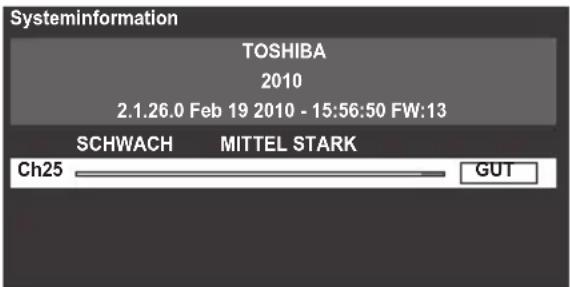
text_image
Systeminformation TOSHIBA 2010 2.1.26.0 Feb 19 2010 - 15:56:50 FW:13 SCHWACH MITTEL STARK Ch25 GUT3 Für weitere Informationen zur Signalqualität eines bestimmten Multiplex drücken Sie ▲ oder ▼, um diesen Multiplex zu wählen.
4 Drücken Sie OK, um einen Bildschirm mit den detaillierten technischen Daten zum gewählten Multiplex anzuzeigen.
TV zurückstellen
Durch Auswahl von TV zurückstellen werden alle TV-Einstellungen auf ihre ursprünglichen Werkseinstellungen zurückgesetzt, einschließlich der gespeicherten Kanäle.
1 Drücken Sie im EINSTELLUNGEN-Menü die Taste ▼, um die Option TV zurückstellen zu markieren.
2 Drücken Sie zur Auswahl OK. Es wird eine Warnung angezeigt, dass alle Einstellungen verloren gehen. Drücken Sie zum Fortfahren OK.
Wenn das Fernsehgerät sich wieder einschaltet, erscheint der Bildschirm Automatische Installation. Drücken Sie OK, um zu den Einstellungen zu gelangen und ein Auto Tune durchzuführen. (Siehe Abschnitt „Automatische Installation“ auf Seite 15.)
PC-Einstellungen
Horizontale und vertikale Lage
Schließen Sie den PC an (siehe Abbildung im Abschnitt 'Anschließen eines Computers'), und vergewissern Sie sich, dass auf dem Fernsehschirm ein Bild angezeigt wird. Die Bildposition kann jetzt bei Bedarf individuell angepasst werden.
1 Drücken Sie im Menü PRÄFERENZEN auf ▲ oder ▼, um Anzeige-Einstellungen zu markieren, und drücken Sie OK.
2 Drücken Sie im Menü Anzeige-Einstellungen solange die Taste ▼, bis PC-Einstellungen markiert ist.
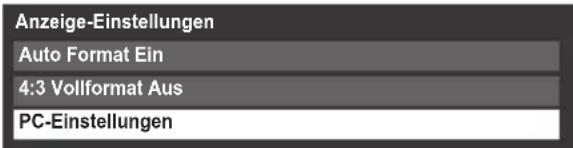
text_image
Anzeige-Einstellungen Auto Format Ein 4:3 Vollformat Aus PC-Einstellungen3 Drücken Sie OK. Wählen Sie die gewünschte Option durch Drücken der Tasten ▲ und ▼ aus, und nehmen Sie die Einstellung jeweils mithilfe der Tasten ◀ und ▶ vor.
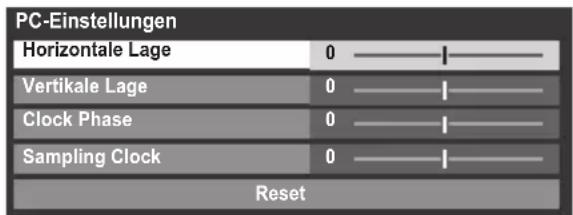
text_image
PC-Einstellungen Horizontale Lage 0 ———— Vertikale Lage 0 ———— Clock Phase 0 ———— Sampling Clock 0 ———— ResetClock Phase
Mit der Funktion Clock Phase kann das PC-Signal an die LCD-Anzeige angeglichen werden. Durch die Einstellung dieser Funktion können störende waagerechte Streifen und Unschärfen im Bild beseitigt werden.
1 Wählen Sie das Menü Anzeige-Einstellungen, und drücken Sie die Taste ▼, bis die Einstellung PC-Einstellungen markiert ist.
2 Drücken Sie OK, um die Auswahl zu bestätigen. Drücken Sie dann ▼, um die Option Clock Phase hervorzuheben.
3 Nehmen Sie dann die weitere Einstellung mit der Taste ◀ oder ▶ vor, bis die gewünschte Bildqualität erreicht ist.
Sampling Clock
Mit der Funktion Sampling Clock kann die Anzahl der Impulse pro Bildabtastung eingestellt werden. Dadurch können ggf. im Bild störende senkrechte Streifen beseitigt werden.
1 Wählen Sie das Menü Anzeige-Einstellungen, und drücken Sie die Taste ▼, bis die Einstellung PC-Einstellungen markiert ist.
2 Drücken Sie OK, um die Auswahl zu bestätigen. Drücken Sie dann ▼, um die Option Sampling Clock hervorzuheben.
3 Nehmen Sie dann die weitere Einstellung mit der Taste ◀ oder ▶ vor, bis die gewünschte Bildqualität erreicht ist.
Reset
Mit Reset können Sie alle Einstellungen auf die werkseitigen Einstellungen zurückstellen.
1 Wählen Sie das Menü Anzeige-Einstellungen, und drücken Sie die Taste ▼, bis die Einstellung PC-Einstellungen markiert ist.
2 Drücken Sie OK, um die Auswahl zu bestätigen. Drücken Sie dann ▼, um die Option Reset hervorzuheben.
3 Drücken Sie OK.
HINWEIS: Wenn ein PC über HDMI angeschlossen ist, sind diese Funktionen nicht verfügbar.
Der Bildschirm erscheint vorübergehend gestört, während die PC-Einstellungen angepasst werden. Dies ist jedoch kein Zeichen einer Fehlfunktion.
Die Standardeinstellungen und Anpassungsbereiche können abhängig vom Eingangssignalformat variieren.
Auswahl der Eingänge und AV-Anschlüsse
Auf Seite 8 finden Sie ein Bild mit allen Einzelheiten zu den empfohlenen Anschlüssen.
Die meisten Medienrecorder und Decoder senden über das SCART-Kabel ein Signal an das Fernsehgerät, so dass automatisch die richtige Eingangsbuchse aktiviert wird.
Sie können jedoch auch auf der Fernbedienung die Taste zur Auswahl externer Quellen drücken, bis das Bild vom angeschlossenen Gerät sichtbar ist.
Auswahl des Eingangs
Verwenden Sie das Fenster Auswahl des Eingangs, wenn das Fernsehgerät nicht automatisch umschaltet.
1 Durch Drücken von ⊙ auf der Fernbedienung oder dem Fernsehgerät, wird eine Liste auf dem Bildschirm angezeigt, in der alle Eingänge und externen Geräte angezeigt werden.
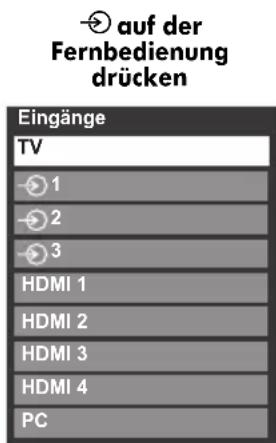
text_image
auf der Fernbedienung drücken Eingänge TV 1 2 3 HDMI 1 HDMI 2 HDMI 3 HDMI 4 PC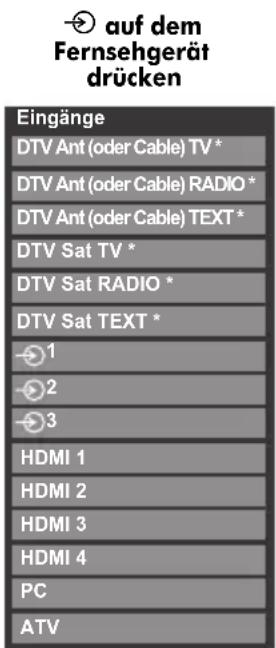
text_image
auf dem Fernsehgerät drücken Eingänge DTV Ant (oder Cable) TV * DTV Ant (oder Cable) RADIO * DTV Ant (oder Cable) TEXT * DTV Sat TV * DTV Sat RADIO * DTV Sat TEXT * 1 2 3 HDMI 1 HDMI 2 HDMI 3 HDMI 4 PC ATV* Hängt von der Art des Senders ab, der zurzeit für DTV verfügbar ist.
Bei HDMI ^® wird das Signal des Gerätes angezeigt, das am HDMI-Eingang an der Rückseite oder Seite des Fernsehgerätes angeschlossen ist.
PC zeigt das Signal des Computers an, der am Eingang RGB/PC an der Rückseite des Fernsehgerätes angeschlossen ist.
Überspringen des externen Eingangs
Diese Funktion soll die Eingangsauswahl einfacher machen, indem Sie nicht benutzte Eingänge überspringen können.
1 Drücken Sie im Menü PRÄFERENZEN auf ▼, um AV-Anschluss zu markieren.
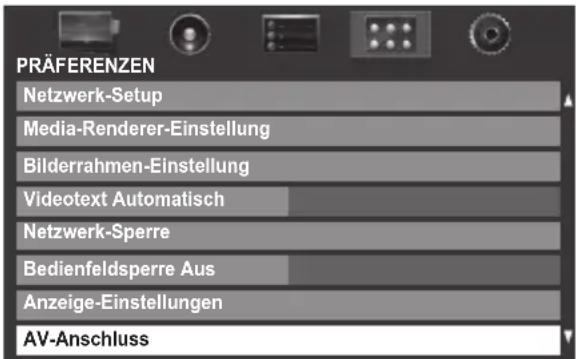
text_image
PRÄFERENZEN Netzwerk-Setup Media-Renderer-Einstellung Bilderrahmen-Einstellung Videotext Automatisch Netzwerk-Sperre Bedienfeldsperre Aus Anzeige-Einstellungen AV-Anschluss2 Drücken Sie OK zur Anzeige des Menüs AV-Anschluss.
3 Markieren Sie mit ▲ oder ▼ die Option Benennung des Eingangs und drücken Sie OK.
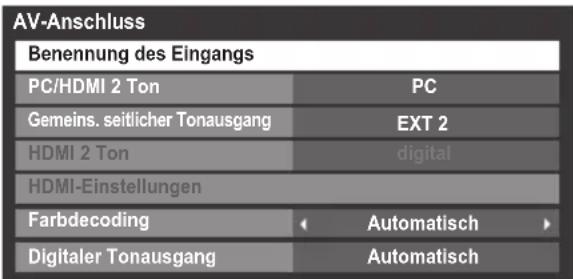
text_image
AV-Anschluss Benennung des Eingangs PC/HDMI 2 Ton PC Gemeins. seitlicher Tonausgang EXT 2 HDMI 2 Ton digital HDMI-Einstellungen Farbdecoding (Automatisch) Digitaler Tonausgang Automatisch4 Drücken Sie ▲ oder ▼, um den Eingang zu wählen, den Sie überspringen möchten, und drücken Sie dann die ROTE-Taste für das Überspringen.
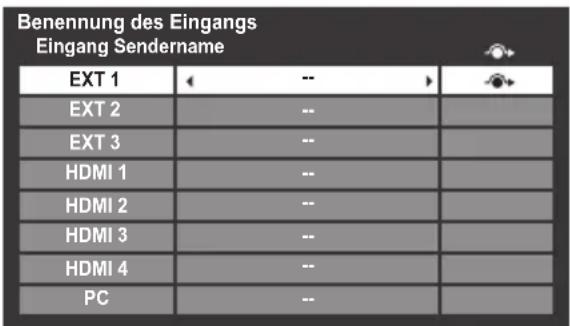
text_image
Benennung des Eingangs Eingang Sendername EXT 1 -- - EXT 2 -- EXT 3 -- HDMI 1 -- HDMI 2 -- HDMI 3 -- HDMI 4 -- PC --5 Um das Überspringen zu deaktivieren, drücken Sie die ROTE-Taste erneut.
Der Eingang, für den Überspr. aktiviert ist, ist im Eingangs-Auswahlfenster ausgegraut und wird übersprungen, wenn Sie auf der Fernbedienung → drücken.
Benennung der Video-Eingangsquellen
Diese Benennung des Eingangs wird bei der Eingangsauswahl angezeigt. Sie können die Videoeingänge entsprechend der Geräte, die Sie an das Fernsehgerät angeschlossen haben, benennen.
1 Drücken Sie im Menü PRÄFERENZEN auf ▼, um AV-Anschluss zu markieren, und drücken SieOK.
2 Markieren Sie mit ▲ oder ▼ die Option Benennung des Eingangs und drücken Sie OK.
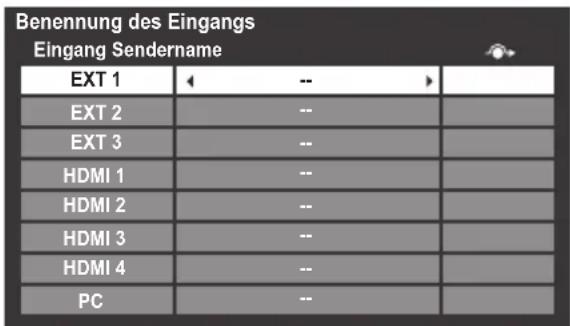
text_image
Benennung des Eingangs Eingang Sendername EXT 1 ← -- > EXT 2 -- EXT 3 -- HDMI 1 -- HDMI 2 -- HDMI 3 -- HDMI 4 -- PC -- ->3 Markieren Sie mit ▲ oder ▼ das Element, das Sie benennen möchten, und drücken Sie dann ◀ oder ▶ zur Auswahl von --, Verstärker, Kabel, DVD, Spiele, PC, Recorder, Satellit oder Videorecorder oder drücken Sie die GRÜNE-Taste zur Auswahl von Benutzereingabe.
HINWEIS: Wenn Benutzereingabe durch Drücken der GRÜNEN-Taste gewählt wird, wird das Fenster Software-Tastatur angezeigt. Geben Sie die gewünschten Zeichen (10 Zeichen oder weniger) mit der Software-Tastatur ein (siehe Seite 42) oder geben Sie die Zeichen mit den Zahlentasten ein. Um die Einstellungen zu speichern, drücken Sie die BLAUE-Taste.
4 Wiederholen Sie Schritt 3 für die anderen Video-Eingänge.
Farbdecoding
Wenn Sie DVDs mit diesem Fernsehgerät ansehen, ist möglicherweise die Farbdecoding-Option eingestellt, um sicherzustellen, dass die Farbmetrik richtig wiedergegeben wird.
HINWEIS: Diese Modi, außer Automatisch (BT601 und BT709) dienen dazu, eine unregelmäßige Signalausgabe von DVD etc. mit falscher Farbe optimal zu konvertieren. Wenn BT601 oder BT709 bei einem normal empfangenen Signal ausgewählt wird, wird die Farbe möglicherweise nicht richtig angezeigt. Sie sollten diese Funktion im Normalfall auf Automatisch setzen.
1 Drücken Sie im Menü PRÄFERENZENauf ▼, umAV-Anschluss zu markieren, und drücken Sie OK.
2 Drücken Sie ▲ oder ▼ zum Markieren von Farbdecoding und drücken Sie dann ◀ oder ▶ zur Auswahl von Automatisch, BT601 oder BT709.
PC Ton
Wenn Sie den Ton von einem angeschlossenen PC über den Fernseher hören möchten, verbinden Sie das Audiokabel mit dem rückseitigen Anschluss am Fernsehgerät (siehe Abbildung im Abschnitt 'Anschließen eines Computers'), und wählen Sie dann eine Einstellung unter PC/HDMI 2 Ton aus.
1 Drücken Sie im Menü PRÄFERENZEN auf ▼, um AV-Anschluss zu markieren, und drücken Sie OK.
2 Drücken Sie ▲ oder ▼ zum Markieren von PC/HDMI 2 Ton und drücken Sie dann ◀ oder ▶ zur Auswahl der Option PC.
HINWEIS: Durch Auswahl der Option PC wird die HDMI 2-Schnittstelle in den Digitalmodus geschaltet.
HDMI 2 Ton
Falls die jeweils angeschlossene HDMI-Quelle den digitalen Audiomodus nicht unterstützt, schließen Sie das Audiokabel an die Buchse PC/HDMI 2 (AUDIO) an der Rückseite des Fernsehgerätes an (entsprechend der Abbildung im Abschnitt 'Anschließen eines HDMI® - oder DVI-Geräts an den HDMI-Eingang'), und wählen Sie dann eine der Einstellungen unter HDMI 2 Ton aus.
1 Drücken Sie im Menü PRÄFERENZEN auf ▼, um AV-Anschluss zu markieren, und drücken Sie OK.
2 Drücken Sie ▲ oder ▼ zum Markieren von HDMI 2 Ton und drücken Sie dann ◀ oder ▶ zur Auswahl Automatisch oder analog.
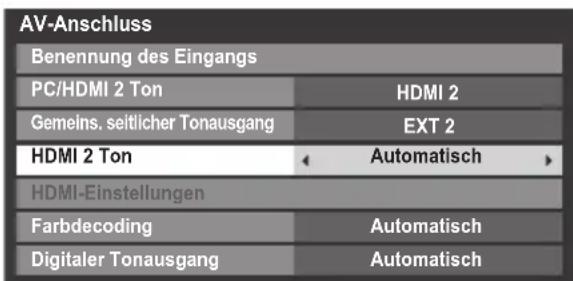
text_image
AV-Anschluss Benennung des Eingangs PC/HDMI 2 Ton Gemeins, seitlicher Tonausgang HDMI 2 Ton HDMI-Einstellungen Farbdecoding Digitaler Tonausgang HDMI 2 EXT 2 AutomatischWenn kein Ton zu hören ist, versuchen Sie eine andere Einstellung.
HINWEIS: HDMI 2 unterstützt digitalen und analogen Ton, HDMI 1, HDMI 3 und HDMI 4 nur digitalen Ton.
Bestimmte DVD-Formate können von diesem Fernsehgerät nicht ausgegeben werden (32/44, 1/48 kHz und 16/20/24 Bit sind zulässig).
Gemeins. seitlicher Tonausgang
Die AUDIO-Ausgänge für COMPONENT VIDEO INPUT (EXT 2) und VIDEO INPUT (EXT 3) werden gemeinsam genutzt. Wählen Sie eine geeignete Option (EXT 2 oder EXT 3) für den Eingang, den Sie benutzen.
1 Drücken Sie im Menü PRÄFERENZEN auf ▼, um AV-Anschluss zu markieren, und drücken Sie OK.
2 Drücken Sie ▲oder ▼ zum Markieren von Gemeins. seitlicher Tonausgang und drücken Sie dann ◀ oder ▶ zur Auswahl von EXT 2 oder EXT 3.
HDMI-Einstellungen
Einige ältere HDMI-Geräte funktionieren möglicherweise nicht richtig mit Ihrem HDMI TV. Versuchen Sie, die Optionen Inhaltstyp aktivieren und INSTAPORT™ auf Aus zu stellen. Mit diesen Einstellungen sollte eine ältere HDMI-Signalquelle mit dem Fernsehgerät einwandfrei funktionieren.
1 Drücken Sie im Menü PRÄFERENZEN auf ▼, um AV-Anschluss zu markieren, und drücken Sie OK.
2 Drücken Sie die Taste ▲ oder ▼, um die Funktion HDMI-Einstellungen zu markieren, und drücken Sie OK.
HINWEIS: Die HDMI-Einstellungen sind bei anderen als HDMI-Eingängen abgeblendet.
3 Wählen Sie mit ▲ oder ▼ ein Element aus, und wählen Sie dann mit ◀ oder ▶ eine Einstellung.
| HDMI-Einstellungen | |
| Inhaltstyp aktivieren | Ein |
| INSTAPORTTM | Ein |
| RGB-Bereich | Automatisch |
• Inhaltstyp aktivieren: Ein
Diese Funktion ist Teil des HDMI 1.4-Standards. Bei der Einstellung auf Ein passt das Fernsehgerät die Einstellungen an und zwar automatisch entsprechend der Inhalt-Typ-Daten, die vom angeschlossenen HDMI-Gerät gesendet werden.
- INSTAPORT™: Ein
Diese Funktion reduziert die Verzögerung, wenn die HDMI-Quellen gewechselt werden.
• RGB-Bereich: Automatisch
Diese Funktion passt automatisch das volle RGB-Bereichssignal an. Wenn Limited (16-235) ausgewählt ist, wird das RGB-Ausgangssignal im Bereich von 16 bis 235 ausgegeben. Wenn Erweitert (0-255) ausgewählt ist, wird das RGB-Ausgangssignal im Bereich von 0 bis 255 ausgegeben.
HINWEIS:
- Wenn die HDMI-Verbindung 1080p und/oder das Fernsehgerät Auffrischungsraten von über 50 Hz oder Deep Colour unterstützt, brauchen Sie ein Kabel der Kategorie 2. Herkömmliche HDMI/DVI-Kabel arbeiten in diesem Modus unter Umständen nicht einwandfrei.
- Alle oben genannten HDMI-Einstellungen sind nur bei geeigneten HDMI-Ausgangsgeräten möglich. Wenn die HDMI-Ausgangsgeräte diese Funktionen nicht unterstützen, funktioniert das Fernsehgerät möglicherweise nicht einwandfrei, wenn diese Funktionen aktiviert werden.
Digitaler Tonausgang
Wenn ein Surroundsound-Verstärker an den digitalen Audioausgang (Sony/Philips Digital Interface Format [S/PDIF]) angeschlossen ist, können die folgenden Optionen ausgewählt werden.
PCM: Dieser Modus gibt das PCM-Format über den digitalen Audioausgang wieder.
Automatisch: Dieser Modus gibt Dolby Digital (falls verfügbar) oder PCM an den digitalen Audioausgang aus.
Dolby Digital → Dolby Digital
Dolby Digital Plus → Dolby Digital
MPEG → PCM
HE-AAC → Dolby Digital
1 Drücken Sie im Menü PRÄFERENZEN auf ▼, um AV-Anschluss zu markieren, und drücken Sie OK.
2 Markieren Sie mit ▲ oder ▼ die Option Digitaler Tonausgang.
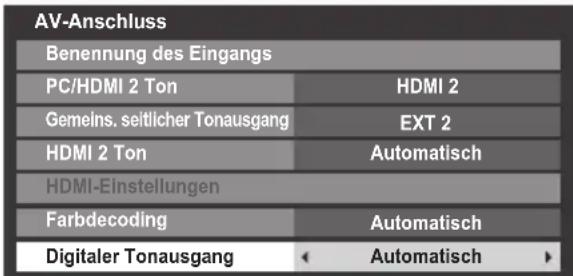
text_image
AV-Anschluss Benennung des Eingangs PC/HDMI 2 Ton HDMI 2 Gemeins. seitlicher Tonausgang EXT 2 HDMI 2 Ton Automatisch HDMI-Einstellungen Farbdecoding Automatisch Digitaler Tonausgang Automatisch3 Wählen Sie mit ◀ oder ▶ die Option PCM oder Automatisch.
Verwenden von REGZA-LINK
Diese neue Funktion bedient sich der CEC-Technologie und ermöglicht das Steuern von REGZA-LINK-kompatiblen Geräten von Toshiba mit der Fernbedienung des Fernsehgeräts, und zwar über eine HDMI-Verbindung (Seite 11).
Wenn die Option REGZA-LINK aktivieren im Menü REGZA-LINK-Einstellung auf ein gesetzt wird, werden weitere Funktionen, die ebenfalls auf ein gesetzt sind, aktiviert.
REGZA-LINK aktivieren
1 Drücken Sie die Taste MENU und ◀ oder ▶, um das PRÄFERENZEN -Menü auszuwählen.
2 Wählen Sie mit ▼ die Option REGZA-LINK-Einstellung und drücken Sie OK.
3 Markieren Sie mit ▼ die Option REGZA-LINK aktivieren und drücken Sie dann ◀ oder ▶ zur Auswahl von Ein.
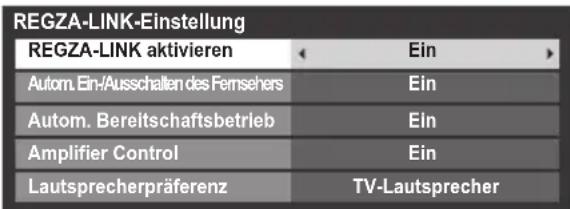
text_image
REGZA-LINK-Einstellung REGZA-LINK aktivieren < Ein > Autom. Ein/Ausschalten des Fernsehers Ein Autom. Bereitschaftsbetrieb Ein Amplifier Control Ein Lautsprecherpräferenz TV-LautsprecherHINWEIS: Wenn Sie REGZA-LINK aktivieren auf Aus setzen, werden alle anderen Optionen abgeblendet.
Autom. Ein-/Ausschalten des Fernsehers
Mit Autom. Ein-/Ausschalten des Fernseherskann das Fernsehgerät automatisch eingeschaltet werden, wenn ein REGZA-LINK-Gerät eingeschaltet wird.
1 Drücken Sie im Menü REGZA-LINK-Einstellung ▼, um die Option Autom. Ein-/Ausschalten des Fernsehers hervorzuheben.
2 Drücken Sie die Taste ◀ oder ▶, um die Einstellung Ein oder Aus auszuwählen.
Autom. Bereitschaftsbetrieb
Wenn Autom. Bereitschaftsbetrieb aktiviert ist, wird das Fernsehgerät beim Ausschalten (im Bereitschaftsbetrieb) automatisch alle über REGZA-LINK angeschlossenen Geräte ausschalten.
1 Drücken Sie im Menü REGZA-LINK-Einstellung ▼, um die Option Autom. Bereitschaftsbetrieb hervorzuheben.
2 Drücken Sie die Taste ◀ oder ▶, um die Einstellung Ein oder Aus auszuwählen.
Amplifier Control
Wenn Amplifier Control auf Ein eingestellt ist, kann die Funktion „Lautsprecherpräferenz“ aktiviert werden.
1 Drücken Sie im Menü REGZA-LINK-Einstellung auf ▼, um Amplifier Control zu markieren.
2 Drücken Sie ◀ oder ▶, um Ein oder Aus zu wählen.
Lautsprecherpräferenz
Mit dieser Funktion können die Lautsprecher des Fernsehgeräts oder die Lautsprecher des AV-Verstärkers als Präferenz für die Audiowiedergabe festgelegt werden. Mit der Option AV-Verstärker kann die Lautstärke des Tons über die Fernbedienung des Fernsehgeräts angepasst oder stumm geschaltet werden.
1 Drücken Sie im Menü REGZA-LINK-Einstellung ▼, um die Option Lautsprecherpräferenz hervorzuheben.
2 Drücken Sie ◀ oder ▶, um TV-Lautsprecher oder Verstärker zu wählen.
Auswahl der REGZA-LINK-Eingangssignalquelle
Wenn ein REGZA-LINK-Gerät mit HDMI-Umschaltfunktion (z. B. AV-Verstärker) an den HDMI-Eingang angeschlossen ist, können Sie ein weiteres REGZA-LINK-Gerät auswählen, das an das HDMI-Hauptgerät auf der Eingangsquellenliste angeschlossen ist.
Wenn Sie → drücken, wird auf dem Bildschirm eine Liste angezeigt, welche die verfügbaren Eingangsquellen anzeigt.
2 Drücken Sie ▼, um die gewünschte Eingangsquelle mit dem REGZA-LINK-Symbol auszuwählen.
3 Wenn Sie ▶ drücken, wird ein zweiter Auswahlbildschirm angezeigt, der alle angeschlossenen REGZA-LINK-Geräte zeigt.
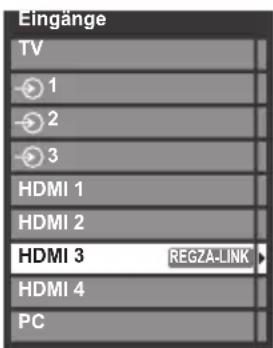
text_image
Eingänge TV 1 2 3 HDMI 1 HDMI 2 HDMI 3 REGZA-LINK HDMI 4 PC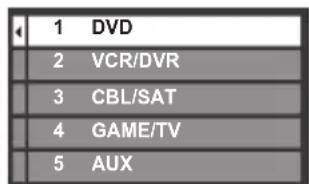
text_image
1 DVD 2 VCR/DVR 3 CBL/SAT 4 GAME/TV 5 AUX4 Wählen Sie mit ▲ oder ▼ die gewünschte Eingangsquelle aus und drücken Sie dann OK.
HINWEIS:
- Diese Funktionen hängen vom angeschlossenen Gerät ab.
- Wenn Sie die REGZA-LINK-Eingangsquelle im Popup-Fenster auswählen, schalten sich manche REGZA-LINK-Geräte möglicherweise automatisch ein.
- Wenn das Fernsehgerät eingeschaltet wird, dauert es ein paar Minuten, bis das REGZA-LINK-Symbol in der Liste erscheint. Wenn ein HDMI-Kabel entfernt wird, dauert es einige Minuten, bis das Symbol erlischt.
- Wenn das HDMI-Kabel eines angeschlossenen Geräts ausgewechselt wird, muss REGZA-LINK aktivieren im REGZA-LINK-Einstellungsmenü möglicherweise wieder auf ein gesetzt werden.
- Wenn Sie die HDMI-Leitung an ein angeschlossenes Gerät oder eine HDMI-Geräteinstellung ändern, stellen Sie die REGZALINK Aktiviert Option im Menü REGZA-LINK-Einstellung von Aus auf Ein neu ein.
REGZA-LINK-Wiedergabegerätesteuerung
Mit dem REGZA-LINK-Modusschalter auf der Fernbedienung des Fernsehgeräts können Sie ein angeschlossenes REGZA-LINK-Wiedergabegerät, dessen Bild Sie sehen wollen, bedienen.
Um die REGZA-LINK-Eingabequelle zu steuern, wählen Sie zunächst über die REGZA-LINK-Eingabequellenauswahl das Gerät.
Verfügbare Fernbedienungstasten (hinter der Platte)
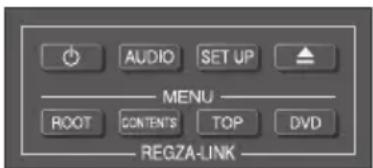
text_image
AUDIO SET UP MENU ROOT CONTENTS TOP DVD REGZA-UNKAuf Seite 7 finden Sie Einzelheiten zu den verfügbaren Funktionen der Fernbedienungstasten.
HINWEIS: Die verfügbaren Funktionen hängen vom angeschlossenen Gerät ab. Es sind möglicherweise nicht alle Tasten der Fernbedienung verfügbar. Schlagen Sie bitte in der Bedienungsanleitung des jeweils angeschlossenen Geräts nach.
REGZA-LINK-Sofortwiedergabe
Wenn ein angeschlossenes Gerät eingeschaltet wird, erkennt REGZA-LINK das Fernsehgerät automatisch über die Eingangswahl. Wenn sich das Fernsehgerät im Standby-Modus befindet, wird es automatisch eingeschaltet.
Diese Funktionen können über die REGZA-LINK-Einstellung aktiviert oder deaktiviert werden (siehe Seite 70).
HINWEIS:
- Auch wenn das Gerät ein Menü anzeigt, zeigt das Fernsehgerät automatisch die Eingangsquelle.
- Diese Funktion hängt vom angeschlossenen Gerät und dem Status des Fernsehgeräts ab.
REGZA-LINK-Systembereitschaft
Wenn das Fernsehgerät ausgeschaltet wird (Bereitschaftsmodus), gibt das Fernsehgerät ein Befehlssignal aus, dass alle an das Fernsehgerät angeschlossenen REGZA-LINK-Geräte ausgeschaltet werden (Bereitschaftsmodus).
Diese Funktionen können über die REGZA-LINK-Einstellung aktiviert oder deaktiviert werden (siehe Seite 70).
HINWEIS: Diese Funktion hängt vom angeschlossenen Gerät und dem Status des Fernsehgeräts ab.
REGZA-LINK-System Tonsteuerung
Mit der Fernbedienung des Fernsehgeräts können Sie die Lautstärke von Lautsprechern, die über einen AV-Verstärker an das Fernsehgerät angeschlossen sind, einstellen oder stummschalten. Stellen Sie dazu zunächst den Modusschalter auf der Fernbedienung auf REGZA-LINK.
1 Setzen Sie die Option Lautsprecherpräferenz im Menü REGZA-LINK-Einstellung auf Verstärker.
2 Vergewissern Sie sich, dass ein angeschlossenes REGZA-LINK-Gerät (z. B. ein DVD-Player usw.) als Eingangsquelle am AV-Verstärker ausgewählt ist.
HINWEIS:
- Diese Funktionen hängen vom angeschlossenen Gerät ab.
- Wenn Sie den AV-Verstärker einschalten, seine Eingangsquelle ändern oder die Lautstärke einstellen, wird der Ton über die Lautsprecher des AV-Verstärkers ausgegeben, auch wenn die TV-Lautsprecher ausgewählt sind. Schalten Sie das Fernsehgerät aus und wieder ein, um den Ton über die Fernsehlautsprecher auszugeben.
- Diese Funktion kann möglicherweise nicht genutzt werden, wenn der AV-Verstärker verwendet wird.
Toshiba-PC kompatibel mit REGZA-LINK
Diese Funktion passt automatisch die geeigneten Breitbildformate und Bildvoreinstellungen an, wenn das Gerät an einen Toshiba-PC, der mit REGZA-LINK kompatibel ist, angeschlossen wird.
HINWEIS: Diese Funktion hängt vom Status des angeschlossenen Geräts ab.
Videotext
Dieses Fernsehgerät verfügt über einen Videotext-Speicher mit einer Kapazität von mehreren Seiten. Es kann einen Moment dauern, bis dieser lädt. Es sind zwei Anzeigemodi für die Textanzeige wählbar – Automatisch zeigt bei entsprechender Verfügbarkeit den so genannten Toptext an. Mit LIST können Sie Ihre vier Lieblingsseiten speichern.
Auswahl des Anzeigemodus
Der Zeichensatz für den Videotext wird automatisch auf die im Menü EINSTELLUNGEN ausgewählte Sprache eingestellt.
1 Wählen Sie im Menü PRÄFERENZEN die Option Videotext.
2 Wählen Sie mit den Tasten ◀ oder ▶ den Modus Automatisch oder LIST, und drücken Sie dann EXIT.

text_image
PRÄFERENZEN REGZA-LINK-Einstellung Netzwerk-Setup Media-Renderer-Einstellung Bilderrahmen-Einstellung Videotext Automatisch Netzwerk-Sperre Bedienfeldsperre Aus Anzeige-EinstellungenVideotext-Informationen
Die TEXT Taste:
Drücken Sie die Taste TEXT, um die Textdienste aufzurufen. Taste drücken, um den Videotext vor dem Hintergrund des normalen Fernsehbildes einzublenden, und Taste erneut drücken, um zum normalen Bild zurückzukehren. Kanäle können nicht geändert werden, bis die Textanzeige aufgehoben wird.
Die zuerst angezeigte Seite ist die Startseite.
Sie können jede Textseite durch Eingabe der 3-stelligen Seitennummer über die Zifferntasten der Fernbedienung aufrufen. Sie können auch die farbigen Tasten verwenden oder durch Drücken der Taste P^ zur nächsten Seite springen bzw. mit P^ die vorherige Seite wieder aufrufen.
Untergeordnete Seiten
Die Seiten auf dem Bildschirm werden dynamisch aktualisiert, wenn Unterseiten empfangen werden.
Wenn Sie eine Seite öffnen, die Unterseiten enthält, werden die Unterseiten automatisch in Folge angezeigt. Um den automatischen Wechsel der Unterseiten aufzuheben, drücken Sie ◀ oder ▶.
Wurde die Option ausgewählt, wird die momentan angezeigte Unterseite hervorgehoben. Wenn durch das Fernsehgerät weitere Unterseiten geladen werden, ändert sich die Farbe der Nummern. Durch die neue Farbe wird angezeigt, dass diese Seiten in den Speicher geladen wurden.
Diese Unterseiten bleiben so lange für die Anzeige verfügbar, bis eine andere Seite gewählt wird oder im normalen TV-Modus der Kanal gewechselt wird.
Auswahl von Seiten im Automatisch-Modus
Falls Toptext verfügbar ist, werden am unteren Rand des Bildschirms vier farbige Titel angezeigt.
Um einen der vier Themenbereiche aufzurufen, drücken Sie auf der Fernbedienung die entsprechende Farbtaste für das gewünschte Thema.
Wenn Sie weitere Informationen zu Ihrem speziellen Videotext-System benötigen, rufen Sie die Videotext-Indexseite des jeweiligen Senders auf, oder wenden Sie sich an Ihren Toshiba-Fachhändler vor Ort.
Auswahl von Seiten über die LIST
Die vier farbigen Auswahlbereiche am unteren Bildschirmrand entsprechen den Nummern 100, 200, 300 und 400, die in den Speicher des Fernsehgerätes einprogrammiert wurden. Zur Anzeige dieser Seiten müssen Sie jeweils die entsprechende farbige Taste auf der Fernbedienung drücken. Sie können anstelle der voreingestellten auch andere Seiten speichern.
Drücken Sie dazu die jeweilige Farbtaste, und geben Sie dann die 3-stellige Nummer ein. Diese neue Nummer erscheint in der oberen linken Ecke des Bildschirms und in der farbigen Markierung.
Drücken Sie die Taste OK, um die Nummer zu speichern. Sobald OK gedrückt wird, werden alle vier im unteren Bildschirmbereich angezeigten Seitennummern gespeichert. Alle vorherigen Nummern werden dabei aus dem Speicher gelöscht.
Wenn die Taste OK nicht gedrückt wird, gehen die neuen Einstellungen beim Wechseln des Kanals verloren.
Andere Seiten können durch Eingabe der 3-stelligen Seitennummer aufgerufen werden – drücken Sie jedoch AUF KEINEN FALL die Taste OK, anderenfalls werden die Seiten abgespeichert.
Steuertasten
Auf dieser Seite finden Sie eine kurze Anleitung, wie Sie mithilfe der Tasten auf der Fernbedienung die Anzeige des Videotextes steuern können.
≡i So zeigen Sie die Indexseite/Anfangsseite an:
Drücken Sie =i , um die Indexseite/Anfangsseite aufzurufen. Welche Seite dabei angezeigt wird, hängt vom jeweiligen Sender ab.
TEXT So wird eine Videotext-Seite angezeigt:
Drücken Sie die Taste TEXT, um den Text aufzurufen. Drücken Sie die Taste erneut, um die normale Bildanzeige mit dem Videotext zu überlagern. Drücken Sie die Taste erneut, um zum gewohnten Fernsehmodus zurückzukehren. Die Fernsehkanäle lassen sich nur im normalen Fernsehmodus umschalten.
So zeigen Sie verborgenen Text an:
Auf bestimmten Seiten werden Antworten von Quizfragen oder Pointen von Witzen zunächst ausgeblendet. Um die entsprechenden Lösungen anzuzeigen, drücken Sie die Taste ☐?
So halten Sie eine bestimmte Seite:
Manchmal soll eine bestimmte Videotext-Seite zur genaueren Betrachtung länger angezeigt werden. Drücken Sie dazu die Taste (≡), so dass in der oberen linken Ecke des Bildschirms die Anzeige (≡) erscheint. Die Seite wird jetzt auf dem Bildschirm angezeigt, bis sie durch einen erneuten Tastendruck wieder freigegeben wird.
So vergrößern Sie die Videotext-Anzeige:
Drücken Sie einmal die Taste ☐, um die obere Seitenhälfte zu vergrößern. Bei erneutem Drücken dieser Taste wird die untere Hälfte der Seite vergrößert. Drücken Sie ein drittes Mal, um wieder die normale Seitengröße einzustellen.
So wählen Sie eine Seite aus, während das normale Fernsehbild angezeigt wird:
Geben Sie die gewünschte Seitennummer ein, und drücken Sie anschließend ⏻/≡×. Das normale Fernsehbild wird angezeigt. Auf dem Fernsehgerät wird dann angezeigt, wenn die Seite verfügbar ist, indem sich die Farbe der Seitennummer am oberen Bildschirmrand ändert. Drücken Sie dann TEXT, um diese Seite anzuzeigen.
So zeigen Sie aktuelle Kurzmeldungen an: Wählen Sie im jeweiligen Videotext-Dienst die entsprechende Seite für diese Kurzmeldungen (siehe Index des Videotext-Programms). Die aktuellen Kurzmeldungen werden jetzt gegebenenfalls in Echtzeit eingeblendet.
Denken Sie daran, den Videotext zu beenden, bevor Sie den Kanal wechseln - drücken Sie die Taste TEXT zweimal.
Fragen und Antworten
Auf dieser Seite finden Sie Antworten zu einigen der häufigsten Fragen.
F Mein Fernsehgerät überträgt weder Ton noch Bild. Warum?
A Vergewissern Sie sich, dass der Fernseher nicht in den Standby-Modus geschaltet ist. Überprüfen Sie den Netzstecker und alle Netzanschlüsse.
Es wird zwar ein Bild angezeigt, aber warum sind nur wenige oder keine Farben sichtbar?
A Bei Verwendung einer externen Bildquelle, wie zum Beispiel einer minderwertigen Videokassette, bei der keine oder kaum Farben angezeigt werden, müssen unter Umständen qualitative Verbesserungen vorgenommen werden. Für das Fernsehgerät ist werkseitig die Einstellung Automatisch gewählt, so dass automatisch das jeweils optimale Farbsystem gewählt wird.
So überprüfen Sie, ob die optimale Farbanzeige eingestellt ist:
1 Wählen Sie beim Abspielen der externen Quelle die Option Farbsystem aus dem Menü EINSTELLUNGEN.
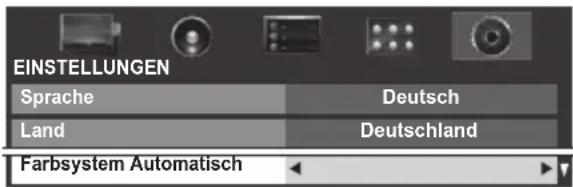
text_image
EINSTELLUNGEN Sprache Deutsch Land Deutschland Farbsystem Automatisch2 Wählen Sie mithilfe der Taste ◀ oder ▶ eine der folgenden Einstellungen: Automatisch, PAL, SECAM, NTSC 4.43 oder NTSC 3.58.
F Warum wird das Bild vom Videorecorder/DVD-Player nicht an das Fernsehgerät übertragen?
A Überprüfen Sie, ob der Media Recorder oder DVD-Player richtig am Fernsehgerät angeschlossen wurde (siehe Seite 8), und wählen Sie dann den entsprechenden Eingang, indem Sie die Taste → drücken.
F Es wird zwar ein Bild angezeigt, jedoch ohne Ton. Warum?
A Überprüfen Sie alle Kabelverbindungen. Es kann kein Ton oder kein Ton im richtigen Format empfangen werden. Überprüfen Sie, ob vielleicht die Lautstärke heruntergeregelt oder die Stummschaltung aktiviert wurde. Überprüfen Sie die geteilten Audio-Einstellungen.
F Wodurch könnte eine schlechte Bildqualität noch hervorgerufen werden?
A Durch Störungen oder ein zu schwaches Empfangssignal. Schalten Sie probehalber auf einen anderen Fernsehsender um. Unter Umständen lassen sich mit einer Feineinstellung Verbesserungen erzielen.
1 Wählen Sie das Menü ATV Manuelle Sendersuche. Markieren Sie den Sender und drücken Sie OK Drücken Sie dann ▶ zur Auswahl von Feineinstellung.
2 Verwenden Sie die Taste ▲ oder ▼, um die Bild- und Tonqualität optimal einzustellen. Drücken Sie OK und anschließend EXIT.
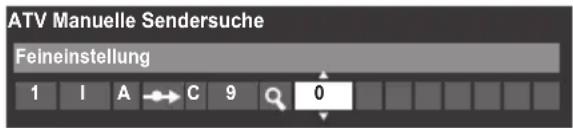
text_image
ATV Manuelle Sendersuche Feineinstellung 1 I A → C 9 0F Warum funktionieren die Bedienelemente am Fernsehgerät nicht?
A Vergewissern Sie sich, dass die Bedienfeldsperre nicht aktiviert wurde Ein).
F Warum funktioniert die Fernbedienung nicht?
A Überprüfen Sie, ob der Modusschalter an der Fernbedienung auf TV-Modus eingestellt ist. Überprüfen Sie den Ladezustand und die Polarität der Batterien, um auszuschließen, dass diese verkehrt herum eingesetzt wurden.
F Warum ist der Digital-Kanal gesperrt?
A Der Kanal wurde in den Kanal-Optionen gesperrt. (siehe Abschnitt Digital-Einstellungen).
F Warum sind einige der Digital-Abonnement-Sender nicht verfügbar?
A Ihr Abonnement muss aktualisiert werden. Bitte wenden Sie sich an Ihren Dienstanbieter.
F Warum wird die Tonspur in Deutsch abgespielt, obwohl eine andere Audiosprache ausgewählt wurde?
A Das Programm wird derzeit nur mit einer deutschen Tonspur ausgestrahlt.
F Warum wird imDTV-Modus der falsche oder gar kein Ton wiedergegeben?
A Drücken Sie OI/I, um sicherzustellen, dass die Option für Hörgeschädigte nicht ausgewählt ist.
F Was ist DVB-T?
A Bezeichnet die Übertragung von digitalen Videodaten über die Atomsphäre/Antenne.
F Was ist DVB-C?
A Bezeichnet die Übertragung von digitalen Videodaten über Kabelanschluss.
F Was ist DVB-S/S2?
A Digital Video Broadcasting Satellite/ETSI EN300 421 und Digital Video Broadcasting Satellite/ETSI EN302 307 über eine Satellitenschüssel.
F Wie werden die Radiosender ausgewählt?
A Drücken Sie TV auf der Fernbedienung und wählen Sie DTV RADIO. Alternativ dazu können Sie die Auswahl auch über GUIDE treffen.
F Was kann ich unternehmen, wenn ich die PIN vergessen habe?
A Verwenden Sie die Master-PIN 1276 und geben Sie dann eine PIN Ihrer Wahl ein. Wählen Sie PIN-Einstell. aus dem Menü DTV-Einstell., um den PIN einzugeben. Stellen Sie sicher, dass sonst niemand die Master-PIN nutzt, indem Sie die Bedienungsanleitung weglegen.
F Warum sind auf dem Bildschirm im PC-Modus senkrechte Streifen sichtbar?
A Unter Umständen müssen Sie Sampling Clock anpassen, um diesen störenden Effekt zu beseitigen. Wählen Sie im Menü Anzeige-Einstellungen die Option PC-Einstellungen, markieren Sie die Einstellung Sampling Clock, und passen Sie die Einstellung an, bis die Streifen vom Bildschirm verschwinden.
F Warum werden auf dem Bildschirm im PC-Modus waagerecht verlaufende Streifen und/oder verschwommene Bilder angezeigt?
A Unter Umständen müssen Sie Clock Phase anpassen, um diesen störenden Effekt zu beseitigen. Wählen Sie im Menü Anzeige-Einstellungen die Option PC-Einstellungen, markieren Sie die Einstellung Clock Phase, und passen Sie die Einstellung an, bis das Bild wieder deutlich sichtbar ist.
F Warum werden nach der Auswahl digitaler Untertitel keine auf dem Bildschirm angezeigt?
A Derzeit werden keine Untertitel vom Sender ausgestrahlt.
F Warum funktioniert der analoge Videotext nicht fehlerfrei?
A Die Videotext-Qualität hängt in hohem Maße von der Stärke des Sendesignals ab. Dazu ist normalerweise eine Außen- oder Hausantenne erforderlich. Falls der Text unleserlich oder unscharf ist, sollten Sie Ihre Antenne überprüfen. Wählen Sie die Seite für den Hauptindexes Videotext-Dienstes, und suchen Sie im Index die entsprechende Anleitung, in der die grundlegende Benutzerführung detailliert erläutert ist. Diese erklärt die Grundfunktion des Videotexts im Einzelnen. Falls Sie weitere Informationen zur Nutzung der Videotext-Funktion benötigen, lesen Sie den entsprechenden Abschnitt zum Videotext in dieser Anleitung.
F Warum wird im oberen Bereich des Bildschirms eine Seitennummer angezeigt, aber kein Text?
A Der Text wurde ausgewählt, aber die Teletextinformationen sind derzeit bei der aktuellen Quelle nicht verfügbar.
F Warum sind bei der Wiedergabe von einer NTSC-Quelle die Farben verfälscht?
A Schließen Sie die Quelle über ein SCART-Kabel an, und starten Sie die Wiedergabe. Wählen Sie im Menü EINSTELLUNGEN die Option Farbsystem.
1 Setzen Sie das Farbsystem auf Automatisch, und verlassen Sie das Menü.
2 Wählen Sie das Menü BILD, und passen Sie die Farbtoneinstellung an.
F Die über HDMI angeschlossenen Geräte funktionieren nicht einwandfrei. Warum?
A Achten Sie darauf, Kabel mit dem HDMI-Logo HDMI® zu verwenden (siehe Seite 10). Einige ältere HDMI-Geräte funktionieren aufgrund der Anpassung an einen neuen Standard beim neuesten Modell des HDMI-Fernsehgeräts möglicherweise nicht einwandfrei. Versuchen Sie, die HDMI-Einstellungen (Inhaltstyp aktivieren und INSTAPORT™) auf Aus zu stellen.
F Warum reagieren die REGZA-LINK-Geräte nicht?
A Wenn das angeschlossene REGZA-LINK-Gerät nach dem Ändern von Geräte-Einstellungen nicht einwandfrei funktioniert, schalten Sie das Fernsehgerät aus, lösen Sie das Netzkabel und dann schließen Sie es wieder an schalten Sie es ein. Ziehen Sie das HDMI-Kabel vom REGZA-LINK-Gerät ab und schließen Sie es erneut an.
F Warum wird das REGZA-LINK-Logo noch angezeigt, obwohl das Gerät nicht mehr angeschlossen ist?
A Wenn das REGZA-LINK-Gerät getrennt wird, wird das Logo nach etwa einer Minute ausgeblendet.
F Warum funktionieren die Netzwerkgeräte nicht?
A Die LAN-Kabel sind entweder gar nicht oder nicht ordnungsgemäß angeschlossen. Schließen Sie alle Kabel an (siehe Seite 13). Stellen Sie sicher, dass die Netzwerk-Adresse richtig eingestellt ist (siehe Seite 40).
F Warum funktioniert das drahtlose Netzwerk nicht?
A Stellen Sie sicher, dass Sie den TOSHIBA Dual Band WLAN-Adapter benutzen (siehe Seite 13). Überprüfen Sie, ob der Zugangspunkt eingeschaltet ist.
F Warum funktioniert die Media Player-Funktion nicht?
A Stellen Sie sicher, dass die Geräte richtig angeschlossen sind. Bei einer USB-Hub-Verbindung kann es zu Fehlern kommen. Überprüfen Sie Ihr Netzwerk-Setup, wenn Sie einen DLNA CERTIFIED™-Server benutzen.
F Was zeigen die LEDs an der Vorderseite des Fernsehgeräts an?
A Sehen Sie in der folgenden Tabelle nach.
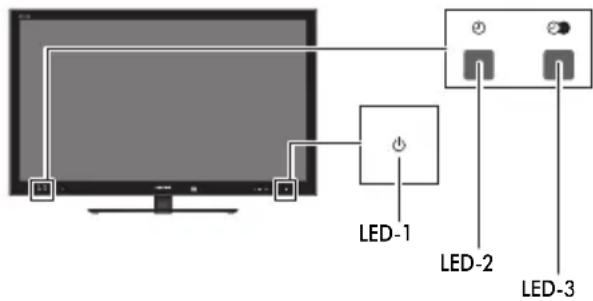
text_image
LED-1 LED-2 LED-3| LED-Anzeige | Status | Abhilfemaßnahme | ||
| LED-3 | LED-2 | LED-1 | ||
| Orange (stetig) | Grün (stetig) | Grün (stetig) | Strom EINEin-Timer ist aktiviertProgramm-Timer ist aktiviert | - |
| Rot (stetig) | Grün (stetig) | Grün (stetig) | Strom EINEin-Timer ist aktiviertProgramm-Timer läuft | - |
| AUS Grün | Grün (stetig) | Grün (stetig) | Strom EINEin-Timer ist aktiviertProgramm-Timer ist NICHT aktiviert | - |
| Orange (stetig) | AUS Grün | Grün (stetig) | Strom EINEin-Timer ist NICHT aktiviertProgramm-Timer ist aktiviert | - |
| Rot (stetig) | AUS Grün | Grün (stetig) | Strom EINEin-Timer ist NICHT aktiviertProgramm-Timer läuft | - |
| AUS AUS Grün | Grün (stetig) | Strom EINEin-Timer ist NICHT aktiviertProgramm-Timer ist NICHT aktiviert | - | |
| Orange (stetig) | Grün (stetig) | Rot (stetig) | Strom AUS (Standby)Ein-Timer ist aktiviertProgramm-Timer ist aktiviert | - |
| LED-Anzeige | Status | Abhilfemaßnahme | ||
| LED-3 | LED-2 | LED-1 | ||
| Rot (stetig) | Grün (stetig) | Rot (stetig) | Strom EIN (Standby)Ein-Timer ist aktiviertProgramm-Timer läuft | - |
| AUS Grün (stetig) | Rot (stetig) | Strom AUS (Standby)Ein-Timer ist aktiviertProgramm-Timer istNICHT aktiviert | - | |
| Orange (stetig) | AUS Rot | (stetig) | Strom AUS (Standby)Ein-Timer ist NICHT aktiviertProgramm-Timer ist aktiviert | - |
| Rot (stetig) | AUS Rot | (stetig) | Strom EIN (Standby)Ein-Timer ist NICHT aktiviertProgramm-Timer läuft | - |
| AUS AUS Rot | (stetig) | Strom AUS (Standby)Ein-Timer ist NICHT aktiviertProgramm-Timer istNICHT aktiviert | - | |
| AUS AUS Grün | (Blinkt) | Störung der BUS-Leitung. | Schalten Sie das Fernsehgerät aus,und lösen Sie dasNetzkabel.Schließen Sie dasNetzkabel wiederan, und schaltenSie dasFernsehgerät EIN. | |
| AUS AUS Rot | (Blinkt) | Störung des WDT. | ||
| AUS Grün (Blinkt) | AUS Lüftung angehalten.(falls zutreffend) | |||
Lizenzinformationen
- Dieses Produkt ist mit dem europäischen

Umweltzeichen, das von der Europäischen Kommission verliehen wird, ausgezeichnet. Mehr Informationen dazu erhalten Sie unter dem folgenden Link: http://ec.europa.eu/environment/ecolabel/
Weitere Informationen zur Verleihung der Umweltblume für unsere Modellreihe erhalten Sie in der umfangreichen Bedienungsanleitung auf der Website (www.toshiba-om.net).
- Hergestellt unter Lizenz von Dolby Laboratories.
DIGITAL PLUS

Dolby und das Doppel-D-Symbol sind eingetragene Markenzeichen von Dolby Laboratories.
• HDMI https HDMI Logo und High-Definition Multimedia Interface sind Marken oder eingetragene Marken von HDMI Licensing, LLC.
- INSTAPORT™ und das INSTAPORT-Logo sind Markenzeichen von Silicon Image, Inc. in den Vereinigten Staaten und anderen Ländern.
- YouTube und das YouTube-Logo sind Markenzeichen der Google Inc.
- Dieses Produkt enthält den NetFront Browser von ACCESS CO., LTD.
- Dieses Produkt enthält die Adobe ^ Flash ^ Player-Software unter Lizenz von Adobe Systems Incorporated. Copyright © 1995-2009 Adobe Systems Incorporated. Alle Rechte vorbehalten. Adobe und Flash sind Markenzeichen der Adobe Systems Incorporated.
• D ^® , DivX Certified ^® Zertifizierte und X zugehörige Logos sind eingetragene Warenzeichen der DivX, Inc. und werden mit Lizenz verwendet. Wird von einem oder mehr der folgenden US-Patente geschützt: 7,295,673; 7,460,668; 7,515,710; 7,519,274
• DVB ist ein eingetragenes Markenzeichen von DVB Project.
- D L N ^ A DLNA ^ Certification Logo und DLNA CERTIFIED ^TM sind registrierte Markenzeichen, Dienstleistungsmarken oder Gütezeichen von Digital Living Network Alliance.
• Audyssey EQ-Technologie
EQ
Hergestellt unter Lizenz von Audyssey Laboratories. U.S. Ausländische Patente sind angemeldet. Audyssey EQ ist eine registrierte Marke von Audyssey Laboratories. Audyssey EQ basiert auf der preisgekrönten Audyssey MultEQ-Technologie. Es ist die erste Lösung zur Einmessung und Korrektur von Audio-Signalen und sorgt für den optimalen Klang in einem großen Raum und wird in vielen professionellen Heimkino-Produkten eingesetzt. Audyssey EQ wird bei der Sendereinstellung genutzt, indem zuerst eine Einmessung und dann Korrektur von Zeit- und Frequenz-Antwort-Problemen bei Fernsehsystemen vorgenommen wird. Das Ergebnis ist ein klarer, satter Klang und ein besser verstehbarer Dialog.
Entsorgung...
Die folgenden Angaben gelten nur für Länder der Europäischen Union:
Entsorgung von Produkten
Die durchgestrichene Abfalltonne mit Rädern weist darauf hin, dass Produkte gesammelt und vom normalen Haushaltsmüll getrennt entsorgt werden müssen. Interne Batterien und Akkus können mit dem Produkt entsorgt werden. Sie werden im Recycling-Center entfernt und separat verwertet.
Der schwarze Balken weist darauf hin, dass das Produkt nach dem 13. August 2005 auf dem Markt eingeführt wurde.
Durch Ihren Beitrag zur separaten Sammlung von Produkten und Batterien helfen Sie bei der Sicherstellung einer vorschriftsmäßigen Entsorgung von Produkten und Batterien und verringern damit die potentiellen negativen Auswirkungen auf die Umwelt und die Gesundheit.
Ausführliche Informationen zu Sammel- und Recyclingprogrammen in Ihrem Land erhalten Sie bei Ihren kommunalen Behörden oder in dem Geschäft, in dem Sie das Produkt gekauft haben.
Entsorgung von Batterien und/oder Akkus
Durch das nebenstehende Symbol wird darauf hingewiesen, dass Batterien und/oder Akkus gesammelt und getrennt vom Hausmüll entsorgt werden müssen.
Wenn die Batterie oder der Akku einen höheren als den festgelegten Wert an Blei (Pb), Quecksilber (Hg) und/oder Kadmium (Cd) enthalten, der in der Batterie-Direktive (2006/66/EC) festgelegt ist, sind die chemischen Symbole für Blei (Pb), Quecksilber (Hg) und/oder Kadmium (Cd) unter dem nebenstehenden Symbol aufgeführt. Durch die getrennte Entsorgung der Batterien helfen Sie, potenzielle Umweltschäden und Gesundheitsgefahren zu verhindern, die ansonsten bei einer vorschriftswidrigen Entsorgung von Produkten und Batterien verursacht werden könnten.
Ausführliche Informationen zu Sammel- und Recyclingprogrammen in Ihrem Land erhalten Sie bei Ihren kommunalen Behörden oder in dem Geschäft, in dem Sie das Produkt gekauft haben.
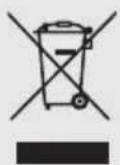
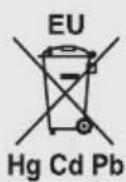
Informationen
Schalten Sie alle Geräte am Netzschalter aus, bevor Sie externe Geräte anschließen. Falls das betreffende Gerät über keinen Netzschalter verfügt, ziehen Sie den Netzstecker aus der Steckdose.
Signalinformationen für 15-polige Mini-D-Sub-Anschlüsse
| Stift-Nr. | Signalname | Stift-Nr. | Signalname | Stift-Nr. | Signalname |
| 1 | R | 6 | M | a | s |
| 2 | G | 7 | M | a | s |
| 3 | B | 8 | M | a | s |
| 4 | N | C | * | 9 | N |
| 5 | Masse | 10 | Masse | 15 | NC |
* NC = Nicht belegt
Geeignete PC-Signale über den PC-Anschluss
Der PC-Eingang dieses Fernsehgeräts akzeptiert nur die Signalformate, die mit VESA-DMT kompatibel sind, wie in der Tabelle unten gezeigt. Bei einigen PC-Eingangssignale, die von der Auflösung und Frequenz abweichen, die in der Tabelle unten beschrieben werden, kann es zu folgenden Anzeigefehlern kommen: falsche Anzeige, falsche Formaterkennung Bildpositionsfehler, Unschärfe oder Flattern. Stellen Sie das Monitorausgabeformat an Ihrem PC in diesem Fall so ein, dass es mit einem der Signale in der unteren Tabelle übereinstimmt.
Kompatible Video- und PC-Signale über HDMI-Anschlüsse
Die HDMI-Eingänge an Ihrem Fernsehgerät akzeptieren die Signalformate VGA, SVGA, XGA, WXGA und SXGA, die mit VESA kompatibel sind, wie in der unteren Tabelle gezeigt. Bei einigen PCs und HDMI- oder DVI-Geräten, bei denen die Eingangssignale von der Auflösung und Frequenz abweichen, die in der Tabelle unten beschrieben werden, kann es zu folgenden Anzeigefehlern kommen: falsche Anzeige, falsche Formaterkennung Bildpositionsfehler, Unschärfe oder Flattern.
Stellen Sie das Monitorausgabeformat an Ihrem PC, HDMI- oder DVI-Gerät in diesem Fall so ein, dass es mit einem der Signale in der unteren Tabelle übereinstimmt.
Unterstütztes Format für den USB-Media Player
Foto
| Erweiterung Format |
| .jpg, .jpeg JPEG |
Datenkompatibilität: JPEG Exif Ver. 2.2
Maximale sichtbare Auflösung: 4096 x 4096 (HW-Dekodierung) Pixel
16384 x 16384 (SW-Dekodierung) Pixel
Maximale Dateigröße: 9 MB
Maximale Anzahl der Dateien: 2000/Ordner
Film
| Erweiterung | System | Video-Codecs | Audio-Codecs |
| .mts, .m2ts AV | VCHD (MPEG-2 TS) MPEG | 4 AVC/H.264 Dolby | Digital (AC-3)PCM |
| .divx, .div, .avi | DivX * DivX 3,4,5,6 PCM | ADPCMMPEG-1/2 Layer2 (MP2)MPEG-1/2 Layer3 (MP3)Dolby Digital (AC-3) | |
| .mp4, .m4v MP | 4 MPEG-4 AVC/H.264 | MPEG2/4 LC | AAC |
| .asf, .wmv | ASF | VC1 (WMV9) | WMA Std |
* Profil: DivX HD 1080p-Profil
External Subtitle-Datei (.srt) wird unterstützt
Maximale Auflösung: 1920 x 1080
Maximale Dateigröße: Unbegrenzt
Maximale Anzahl der Dateien: 1000/Ordner
Musik
| Erweiterung $ystem | Audio-Codecs | |
| .mp3 | MP3 | MPEG-1/2 Layer3 (MP3) |
| .mp4, .m4a | MP4 | MPEG2/4 LC AAC |
| .wma | WMA | WMA Std |
Maximale Dateigröße: Unbegrenzt
Maximale Anzahl der Dateien: 1000/Ordner
HINWEIS: Es kann nicht gewährleistet werden, dass alle oben genannten Dateiformate wiedergegeben werden können.
Spezifikationen und Zubehör
Empfangssysteme
DVB-T Empfangssystem/-kanäle Empfangssystem/-kanäle
UK UHF 21-68 PAL-I UHF UK21-UK69
| Frankreich | VHF 05-10 (VHF 01-05)UHF 21-69 | PAL-B/G UHF E21-E69VHF E2-E12, S1-S41 |
| Deutschland | VHF 05-12UHF 21-69 | SECAM-L UHF F21-F69VHF F1-F10, B-Q |
| Österreich | VHF 05-12UHF 21-69 | SECAM-D/K UHF R21-R69VHF R1-R12 |
| Schweiz VHF 05-12UHF 21-69 |
| Italien VHF 05-12 (D,E,F,G,H,H1,H2) |
| UHF 21-69 |
Spanien UHF 21-69
| Niederlande VHF 05-12UHF 21-69 |
| Griechenland | VHF 05-12 |
| UHF 21-69 |
DVB-C Broadcast-Systeme
DVB-S/S2 Broadcast-Systeme
Videoeingang PAL, SECAM, NTSC 3,58/4,43
Externe Anschlüsse
| EXT 1 Eingang 21-poliger SCART-Anschluss | RGB, A/V | |
| EXT 2 Eingang 3,5 mm | Minibuchse | Y, P_B/C_B , P_R/C_R Audio (entspricht EXT 3-Audio) |
| EXT 3 Eingang 3,5 mm | Minibuchse | Video/Audio L + RDie AUDIO-Anschlüsse entsprechen dem EXT 2-Audio. |
| HDMI 1/2/3/4 Eingang | HDMI®-kompatibelHDCP-kompatibel(Inhaltstyp aktivieren, INSTAPORTTM, RGB-Bereich unterstützt) |
| PC | Eingang Mini D-Sub, 15-polig, analogesRGB-Signal |
| PC/HDMI 2 Audio | 3,5 mmMinibuchse | Audio |
Digital-Audioausgang (S/PDIF) Optisch
| LAN-Anschluss | RJ-45 |
| USB 1-Anschluss | Media PlayerInterface-Version: USB 2.0USB-Klasse: MassenspeicherDateisystem: FAT12, FAT16, FAT32, und NTFS |
| USB 2-Anschluss | Wireless LAN-Adapter für den Betrieb eines Heimnetzwerkes, IEEE802.11a/b/g/n-kompatibel |
| Stereo | NicamZweiträgersystem |
| Sichtbare | Modell 40 | 102 cm |
| Bildschirmgröße | 46 | 117 cm |
(ca.)
| Anzeigeformat | 16:9 | |
| Tonausgang (bei 10 % Verzerrung) | Effektiv 10 W + 10 W | |
| Woofer 10 W | ||
| Leistungsaufnahme (ca.) | 40VL748 | 144 W |
| 40XL748 | 144 W | |
| 46VL748 | 152 W | |
| 46XL748 | 152 W | |
| Jährlicher Stromverbrauch* (ca.) | 40VL748 | 157,0 kWh |
| 40XL748 | 157,0 kWh | |
| 46VL748 | 180,3 kWh | |
| 46XL748 | 180,3 kWh | |
| Stromverbrauch bei Betrieb** (ca.) | 40VL748 | 106 W |
| 40XL748 | 106 W | |
| 46VL748 | 122 W | |
| 46XL748 | 122 W | |
| Stromverbrauch im Standby (ca.) | 0,3 W | |
| Stromverbrauch im Aus-Betrieb | <0,01 W |
(ca.)
| * Beim Betrieb von 4 Stunden und 365 Tagen im Jahr. |
| ** Getestet in Übereinstimmung mit IEC 62087-BD Ed. 2.0:2008. |
| Abmessungen(ca.) | 40VL748 | 66 cm (H) | 96 cm (B) | 29 cm (T) |
| 40XL748 | 66 cm (H) | 96 cm (B) | 29 cm (T) | |
| 46VL748 | 73 cm (H) | 109 cm (B) | 29 cm (T) | |
| 46XL748 | 73 cm (H) | 109 cm (B) | 29 cm (T) | |
| (Höhe schließt Standfuß mit ein) | ||||
| Gewicht (ca.) | 40VL748 | 21,5 kg |
| 40XL748 | 21,5 kg | |
| 46VL748 | 25,5 kg | |
| 46XL748 | 25,5 kg |
| Umgebungsbedingungen | Temperatur 5°C - 35°C (41°F - 94°F)Luftfeuchtigkeit 20 - 80% (nicht-kondensierend) |
Mitgeliefertes Zubehör • Fernbedienung
| • 2 Batterien (AAA, IEC R03 1,5V) |
| • SCART-Adapterkabel |
| • COMPONENT-Adapterkabel |
| • AV-Adapterkabel |
| • 'P' -Klemme |
| • Reinigungstuch |
| • Werkzeugset |
| • Vier Abstandshalter |
| Diese Abstandshalter müssen benutzt werden, wenn Sie das Fernsehgerät an eine Wandhalterung montieren. Siehe Seite 5. |
| • Zwei Kabelklammern |
| Optionales Zubehör | TOSHIBA Dual Band WLAN-Adapter WLM-10U2 |
Technische Spezifikationen können jederzeit ohne Ankündigung
geändert werden.
Seite für Ihre persönlichen Anmerkungen

text_image
EU Ecolabel www.ecolabel.euBesser für die Umwelt ...
- Dieses Fernsehgerät wurde geprüft und die effiziente Energienutzung wurde bestätigt.
- Dieses Fernsehgerät wurde so konzipiert, dass seine Auswirkungen auf die Umwelt durch den Einsatz der Materialien und Energie während seiner Lebensdauer reduziert werden. Dadurch werden die CO2-Emissionen durch seine Herstellung, Benutzung und Entsorgung verringert.
- Dieses Fernsehgerät wurde so konzipiert, dass es leicht zu reparieren und zu recyceln ist.
...und besser für Sie.
EU Ecolabel : PL/22/002
TOSHIBA gewährt eine Garantie von mindestens 2 Jahren für dieses LCD-Fernsehgerät und von 7 Jahren für die Verfügbarkeit von elektronischen Teilen, um diese auszutauschen. Im Fall von Reparaturen, die unter die Garantie fallen, kontaktieren Sie bitte den Fachhändler, bei dem Sie das Produkt gekauft haben.