52XV556 - Fernseher TOSHIBA - Kostenlose Bedienungsanleitung
Finden Sie kostenlos die Bedienungsanleitung des Geräts 52XV556 TOSHIBA als PDF.


Benutzerfragen zu 52XV556 TOSHIBA
0 Frage zu diesem Gerät. Beantworten Sie die, die Sie kennen, oder stellen Sie Ihre eigene.
Eine neue Frage zu diesem Gerät stellen
Laden Sie die Anleitung für Ihr Fernseher kostenlos im PDF-Format! Finden Sie Ihr Handbuch 52XV556 - TOSHIBA und nehmen Sie Ihr elektronisches Gerät wieder in die Hand. Auf dieser Seite sind alle Dokumente veröffentlicht, die für die Verwendung Ihres Geräts notwendig sind. 52XV556 von der Marke TOSHIBA.
BEDIENUNGSANLEITUNG 52XV556 TOSHIBA
VORBEREITUNG ZUR INBETRIEBNAHME
Sicherheitshinweise 4
Installation und wichtige Informationen ....5
Die Fernbedienung ....6
Einlegen der Batterien und Reichweite der Fernbedienung ....7
Anschluss externer Geräte 8
Anschließen eines HDMI™- oder DVI-Geräts an den HDMI-Eingang 9
So schließen Sie ein HDMI-Gerät an 9
So schließen Sie ein DVI-Gerät an ......9
REGZA-LINK-Verbindung 10
Anschließen eines Computers ....11
So schließen Sie einen PC an den Anschluss RGB/PC an 11
So schließen Sie einen PC an den Anschluss HDMI an 11
Bedienelemente und Eingangsanschlüsse .....12
Einschalten 12
Verwenden der Fernbedienung 12
Verwenden der Bedienelemente und Anschlüsse ....12
SENDEREINSTELLUNG DES FERNSEHGERÄTES
Sendereinstellung des Fernsehgeräts 13
Automatische Installation 13
Manuelle Sendereinstellung 14
Überspringen von Programmen 15
Verwenden der Autom. Sendersuche .....16
BEDIENELEMENTE UND FUNKTIONEN
Allgemeine Bedienelemente 17
Auswahl von Programmplätzen 17
Die Uhrzeitanzeige 17
Übertragungen in Stereo und 2-Kanalton .....17
Klangregelung 17
Lautstärkeregelung und Stummschaltung .....17
Bass-, Höhen- und Balance-Regelung .....17
Bassverstärker 17
SRS WOW® Soundeffekt 18
2-Kanalton 18
Aut. Lautstärkeanpassung ^® 18
Kopfhörermodus 18
Anzeige im Breitbildformat 19
Bildeinstellung 21
Bildlage 21
Panelhelligkeit 21
Bildvoreinstellungen 22
Schwarz/Weiss Level 22
Kinomodus 22
Farbtemperatur 22
Zurücksetzen 22
3D Colour Management 23
Farbeinstellungen 23
MPEG NR – Rauschunterdrückung .....24
Digitale Rauschminderung (DNR) 24
Automatische Formateinstellung (Breitbild) .....24
4:3 Vollformat 24
Blaues Bild 24
Einstellung Seitenrand 24
Standbild 24
Bedienfeldsperre 25
Der Timer 25
PC-Einstellungen – Bildposition, Clock Phase,
Sampling Clock, Zurücksetzen 26
Bildlage 26
Clock phase 26
Abtastrate 26
Zurücksetzen 26
Auswahl der Eingänge und AV-Anschlüsse ....27
Auswahl des Eingangs 27
Auswahl des EINGANGS-Signals ......27
PC-Ton 28
HDMI1 Ton 28
Lip Sync Verzögerung 28
Verwenden von REGZA-LINK 29
REGZA-LINK aktivieren 29
Schalter f. autom TV-Eingang 29
Autom. TV-Stromversorgung 29
Autom. Bereitschaftsbetrieb 29
Lautsprecherpräferenz 29
Auswahl der REGZA-LINK-Eingangssignalquelle 29
REGZA-LINK-Wiedergabegerätesteuerung .....30
REGZA-LINK-Sofortwiedergabe ....30
REGZA-LINK-Systembereitschaft 30
REGZA-LINK-System Tonsteuerung 30
Anschluss eines REGZA-LINK PCs ......30
VIDEOTEXT
Videotext 31
Auswahl des Anzeigemodus ....31
Videotext-Informationen 31
Auswahl von Seiten im auto-Modus .....31
Auswahl von Seiten im Normaltext-Modus .....31
Steuertasten 32
PROBLEMLÖSUNG
Fragen und Antworten 33
INFORMATIONEN
Notizen 35
Informationen 36
Spezifikationen und Zubehör 38
Sicherheitshinweise
Dieses Gerät wurde in Übereinstimmung mit internationalen Sicherheitsstandards entwickelt und hergestellt. Wie bei jedem anderen Elektrogerät müssen Sie jedoch die gebührende Vorsicht walten lassen, um eine optimale Funktionsweise und Sicherheit zu gewährleisten. Bitte lesen Sie zu Ihrer eigenen Sicherheit die nachfolgenden Hinweise sorgfältig durch. Die Hinweise sind allgemeiner Natur und bieten Unterstützung bei der Handhabung aller elektronischen Geräte, wobei einige Punkte unter Umständen auf das gerade von Ihnen erworbene Produkt nicht zutreffen.
Luftzirkulation
Lassen Sie im Umkreis des Fernsehgerätes mehr als 10 cm Abstand, um eine ausreichende Belüftung zu ermöglichen. So wird der Fernseher vor Überhitzung und möglichen Schäden geschützt. Räume mit großer Staubentwicklung sollten als Standorte ebenfalls gemieden werden.
Beschädigung durch Hitze
Wenn Sie das Fernsehgerät der direkten Sonneneinstrahlung aussetzen oder in der Nähe eines Heizkörpers aufstellen, kann es unter Umständen beschädigt werden. Vermeiden Sie Standorte, an denen extrem hohe Temperaturen oder eine hohe Luftfeuchtigkeit vorherrschen. Am gewählten Gerätestandort darf die Temperatur nicht unter 5°C und nicht über 35°C liegen.
Stromversorgung
Die für dieses Gerät erforderliche Netzspannung beträgt 220–240 V bei 50/60 Hz Wechselstrom. Schließen Sie das Gerät niemals an Gleichstrom oder eine andere Stromquelle an. Beachten Sie stets, dass das Fernsehgerät nicht auf dem Netzkabel stehen darf. Trennen Sie den Netzstecker NICHT vom Kabel, da im Stecker ein spezieller Funkentstörfilter integriert ist, dessen Funktion anderenfalls beeinträchtigt wäre. WENDEN SIE SICH IM ZWEIFELSFALLE AN EINE AUSGEBILDETE ELEKTROFACHKRAFT.
Empfehlungen
Lesen Sie die Bedienungsanleitung, bevor Sie das Gerät in Betrieb nehmen.
Überprüfen Sie, ob alle elektrischen Kabel, einschließlich des Netzkabels, der Verlängerungskabel und der internen Verbindungen zwischen den einzelnen Gerätekomponenten, ordnungsgemäß und entsprechend den Richtlinien des Herstellers angeschlossen wurden. Schalten Sie das Gerät aus, und ziehen Sie den Netzstecker, bevor Sie neue oder zusätzliche Komponenten anschließen.
Wenden Sie sich an Ihren Fachhändler, falls Sie Zweifel an der korrekten Installation, Funktionsweise oder Sicherheit des Gerätes haben. Besondere Vorsicht ist angebracht, wenn sich Glasplatten oder Türen in der Nähe des Gerätes befinden.
ENTFERNEN SIE KEINE FEST ANGEBAUTEN GEHÄUSETEILE, DA ANSONSTEN GEFÄHRLICHE SPANNUNGEN FREIGESETZT UND STROMFÜHRENDE TEILE OFFEN GELEGT WERDEN KÖNNEN.
DER NETZSTECKER DIENT ALS TRENNVORRICHTUNG UND SOLLTE DAHER GUT ZUGÄNGLICH SEIN.
Warnhinweise
Die Belüftungsschlitze des Geräts dürfen NICHT mit Zeitungen, Tischdecken, Vorhängen oder ähnlichen Stoffen abgedeckt werden. Durch Überhitzung können Schäden verursacht und die Lebensdauer des Gerätes verkürzt werden.
Elektrische Geräte dürfen NICHT mit Tropf- oder Spritzwasser in Berührung kommen. Achten Sie darauf, dass keine Behälter mit Flüssigkeiten, beispielsweise Blumenvasen, auf dem Gerät abgestellt werden.
Stellen Sie KEINE heißen Gegenstände oder offene Flammen, wie zum Beispiel brennende Kerzen oder Nachtlampen, auf dem Gerät oder in seiner Nähe ab. Hohe Temperaturen können zum Schmelzen von Kunststoff führen und Brände auslösen.
Verwenden Sie KEINEN behelfsmäßigen Fernsehtisch, und befestigen Sie die Tischbeine NIEMALS mit Holzschrauben. Verwenden Sie aus Sicherheitsgründen nur vom Hersteller freigegebene und entsprechend den Anweisungen montierte Ständer, Halterungen oder Stative und die mitgelieferten Befestigungsmaterialien.
Lassen Sie das Gerät NICHT eingeschaltet, wenn Sie längere Zeit nicht anwesend sind, es sei denn, es ist ausdrücklich für den unbeaufsichtigten Betrieb gekennzeichnet oder verfügt über einen Standby-Modus. Schalten Sie den Fernseher aus, und ziehen Sie den Netzstecker. Erklären Sie auch Ihren Familienmitgliedern, wie das Gerät auszuschalten ist. Für Personen mit Behinderungen müssen unter Umständen spezielle Vorkehrungen getroffen werden.
Benutzen Sie das Gerät NICHT weiter, wenn Sie Zweifel an der korrekten Funktionsweise haben oder das Gerät in irgendeiner Weise beschädigt ist. Schalten Sie es ab, ziehen Sie den Netzstecker, und wenden Sie sich an einen Fachhändler.
WARNUNG – Zu hohe Schalldruckpegel aus Ohr- oder Kopfhörern können Hörschäden und sogar den Verlust der Hörfähigkeit verursachen.
Achten Sie VOR ALLEM darauf, besonders bei Kindern, dass NIEMALS der Bildschirm Schlägen oder Stößen ausgesetzt wird oder Gegenstände in Löcher, Schlitze oder andere Gehäuseöffnungen gesteckt werden.
Gehen Sie NIEMALS leichtfertig mit elektrischen Geräten jeglicher Art um – Vorsicht ist besser als Nachsicht!
Installation und wichtige Informationen
Wahl des Standorts
Stellen Sie das Fernsehgerät an einem Platz auf, der möglichst nicht der direkten Sonneneinstrahlung ausgesetzt ist und sich nicht in der Nähe starker Lichtquellen befindet. Um ein optimales Fernseherlebnis zu gewährleisten, wird ein Ort mit weichem, indirektem Licht empfohlen. Ziehen Sie gegebenenfalls die Vorhänge zu, oder schließen Sie die Jalousien, damit die Sonne nicht direkt auf den Bildschirm scheint.
Stellen Sie das Gerät auf einen robusten Unterbau, der eben und fest ist. Der Fernseher muss dann mit der Halterung an der Rückseite des Standfußes über ein Sicherungsseil an der Wand gesichert oder mit dem unter dem Standfuß angebrachten Befestigungsband auf der Abstellfläche fixiert werden, damit das Gerät nicht herunterfallen kann.
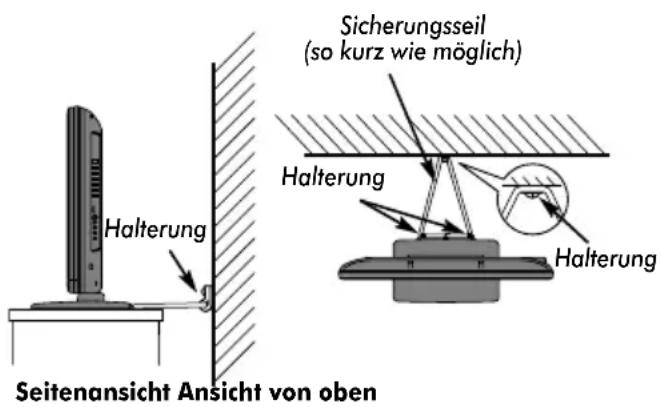
text_image
Sicherungsseil (so kurz wie möglich) Halterung Halterung Halterung Seitenansicht Ansicht von obenLCD-Bildschirme werden unter Verwendung von
Hochpräzisionstechnologie hergestellt, trotzdem können in einigen Bildschirmbereichen zuweilen fehlende Bildpunkte oder Leuchtflecken vorkommen. Dies ist jedoch kein Zeichen einer Fehlfunktion.
Stellen Sie sicher, dass das Fernsehgerät an einem Ort steht, an dem es keinen Stößen ausgesetzt und nicht von anderen Gegenständen getroffen werden kann, da der Bildschirm durch übermäßige Druckeinwirkung zersplittern oder beschädigt werden kann. Weiterhin muss gewährleistet sein, dass keine fremden Gegenstände in Schlitze oder andere Gehäuseöffnungen des Gerätes eindringen können.
Bitte beachten!
HAFTUNGSAUSSCHLUSSKLAUSEL
Toshiba haftet unter keinen Umständen für Verluste und/oder Schäden am Produkt, die durch folgende Ereignisse hervorgerufen werden:
i) Brand;
ii) Erdbeben;
iii) Unfallschaden;
iv) absichtliche Zweckentfremdung bzw. falsche Verwendung des Produkts;
v) Nutzung des Produkts unter ungeeigneten Bedingungen;
vi) Verlust und/oder Schäden am Produkt, die auftreten, während sich das Produkt im Besitz eines Dritten befindet;
vii) jegliche Schäden oder Verluste, die durch Bedienfehler oder die Nichtbeachtung von Anweisungen aus der Bedienungsanleitung durch den Eigentümer verursacht werden;
viii) jegliche Verluste oder Schäden, die direkt auf die missbräuchliche Verwendung oder Fehlfunktion des Produkts bei gleichzeitiger Nutzung mit angeschlossenen Geräten zurückzuführen sind;
Weiterhin haftet Toshiba unter keinen Umständen für mittelbare Verluste und/oder Folgeschäden, einschließlich, jedoch nicht beschränkt auf folgende Schäden: Gewinnverlust, Geschäftsunterbrechung und Verlust gespeicherter Daten, unabhängig davon, ob dieser Datenverlust während des normalen Betriebs oder bei missbräuchlicher Nutzung des Produkts entstanden ist.
- Unbewegte Bilder oder Bildbereiche, die für längere Zeit beim Empfang oder Einspielen etwa von 4:3 - Sendungen, Videotext, Testbildern, PC - Anwendungen, Videospielen und Bildschirmmenüs am Fernsehgerät anstehen, können sich auf dem Bildschirm „festbrennen“, d.h. die Konturen überlagern noch für längere Zeit die neuen Bilder. Reduzieren Sie deswegen zur Vermeidung dieses Effektes Kontrast und Helligkeit.
- Lang andauerndes Anzeigen von 4:3-Bildern auf einem 16:9 Bildschirm kann zu einigem Nachleuchten des Bildes auf dem 4:3-Bereich führen. Dabei handelt es sich nicht um einen Defekt des LCD-Fernsehgerätes und fällt nicht unter die Herstellergarantie. Der regelmäßige Gebrauch von anderen Größendarstellungen (z. B. Superlive) und eine Veränderung der Helligkeit des „Seitenrandes“ (falls vom Modell unterstützt) verhindert ein permanentes Nachleuchten.
Die Fernbedienung
Eine übersichtliche Darstellung mit einer Erläuterung der einzelnen Tasten Ihrer Fernbedienung.
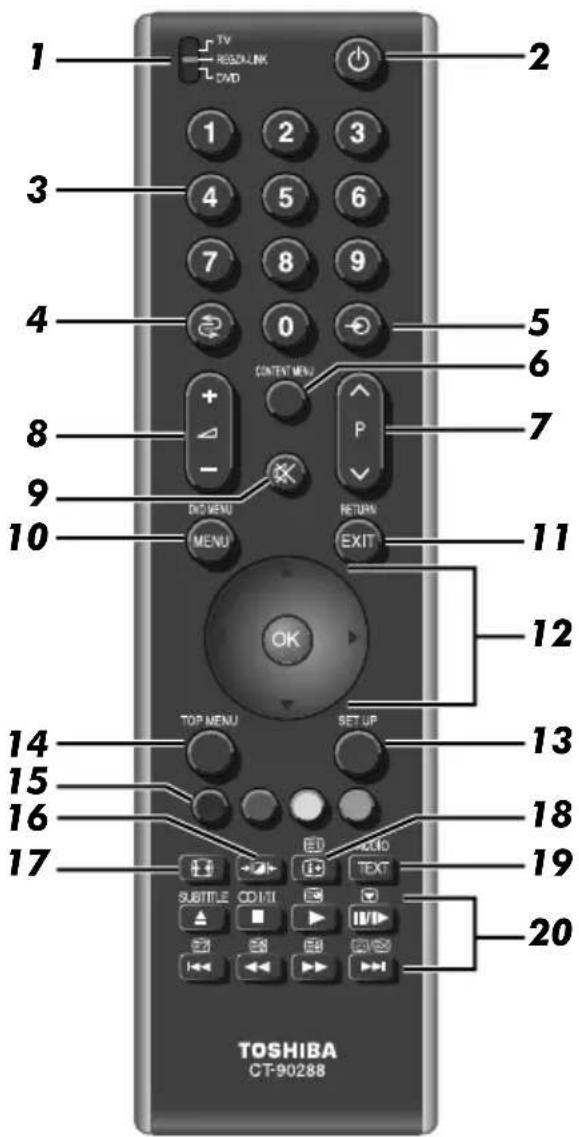
text_image
1 TV RISCKLINK DVD 2 3 4 5 6 7 8 9 0 CONTENT MENU 5 6 7 8 - P DO VENU RETURN EXIT 10 MENU 11 12 13 TOP MENU SET UP 14 15 16 17 18 19 20 TOSHIBA CT-902881 Auswahl des Gerätemodus (T/R/D)*
2 Ein/Standby-Modus (T/R/D)
3 Zifferntasten (T/R/D)
4 Zurückschalten zum vorherigen Programm (T)
5 Auswählen externer Eingangsquellen (T)
Auswählen des Leitungseingangs (R/D)
6 Anzeigen des Inhaltsmenüs (R)
7 Wechseln der Programmposition (T/R)
Wechseln von Textseiten (T)
8 Ändern der Lautstärke (T/R/D)
9 Stummschalten der Lautstärke (T/R/D)
10 Bildschirmmenüs (T)
DVD-Menüs (R/D)
11 Beenden von Menüs (T)
Zurück zum vorherigen Menü (R/D)
12 Verschieben Sie mit den Pfeiltasten den Cursor in Menüs nach oben, unten, links oder rechts. OK zur Bestätigung Ihrer Auswahl (T/R/D)
13 Zugreifen auf Setup-Menü (R/D)
14 Zugreifen auf Hauptmenü (R/D)
15 Steuertasten für Videotext (T)
Bedienen der interaktiven Dienste am Gerät (R)
16 Wählbare Bildvoreinstellungen (T)
17 Anzeige im Breitbildformat (T)
18 Anzeigen von Bildschirminformationen (T/R/D)
Zugriff auf Indexseiten im Textmodus (T)
19 Aufruf von Videotext (T)
20 Im TV-Modus:
Uhrzeitanzeige
Standbild
©I/II Stereo-/Zweikanaltonempfang
SUBTITLE Keine Funktion bei diesem Modell
Im Textmodus:
Zugriff auf untergeordnete Seiten
Anzeige von verborgenem Text
Halten einer bestimmten Seite
Videotext-Anzeige vergrößern
Seite auswählen, während normales
Fernsehbild angezeigt wird
REGZA-LINK- oder DVD-Modus:
Drücken Sie II/III▶ für PAUSE/SCHRITT
Drücken Sie ▶ für WIEDERGABE
Drücken Sie ◀◀ für SCHNELLER RÜCKLAUF
Drücken Sie ▶▶ für SCHNELLER VORLAUF
Drücken Sie ▲ für AUSWERFEN
Drücken Sie ■ für STOPP
Drücken Sie für ÜBERSPRINGEN – SCHNELLER RÜCKLAUF
Drücken Sie ▶▶ für ÜBERSPRINGEN – SCHNELLER VORLAUF
* T = TV-Modus, R = REGZA-LINK-Modus, D = DVD-Modus
Einlegen der Batterien und Reichweite der Fernbedienung
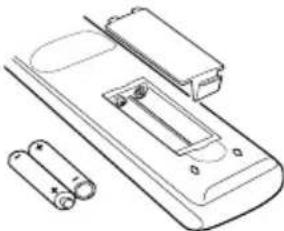
Batterieabdeckung ab, so dass das Batteriefach sichtbar wird, und legen Sie die Batterien mit der richtigen Polarität ein.
Geeignete Batterietypen für diese Fernbedienung sind AAA, IEC R03 mit jeweils 1,5 V.
In der Fernbedienung dürfen nicht gleichzeitig entladene und neue Batterien oder unterschiedliche Batterietypen verwendet werden. Wechseln Sie verbrauchte Batterien sofort aus, anderenfalls könnte das Batteriefach durch auslaufende Säure beschädigt werden. Geben Sie Altbatterien an einer dafür gekennzeichneten Entsorgungsstelle ab. Warnung: Batterien dürfen keiner starken Wärme, z. B. durch Sonneneinstrahlung, Feuer oder ähnliche Einflüsse, ausgesetzt werden.
Die Leistung der Fernbedienung verschlechtert sich ab einer Entfernung von 5 m bzw. außerhalb eines Winkels von 30° zum Mittelpunkt des Fernsehgerätes. Wenn sich die Reichweite verringert, müssen die Batterien möglicherweise ausgetauscht werden.
Anschluss externer Geräte
Schalten Sie alle Geräte am Netzschalter aus, bevor Sie externe Geräte anschließen. Falls das betreffende Gerät über keinen Netzschalter verfügt, ziehen Sie den Netzstecker aus der Steckdose.

text_image
HDMI™-EINGANGSBUCHSEN EINGANG FÜR VIDEOKOMPONENTEN (EXT3) SCART 2 (EXT2) SCART 1 (EXT1) (1) (2) (3) AUDIO/VIDEO COMPONENT VIDEO/INT Y PvCa WOOFER WANFABLER PvCa L AUDIO R AUDIO R BEFESTIGUNGSBAND Netzschalter *ein Decoder kann ein digitaler Satellitendecoder oder irgendein anderer kompatibler Decoder sein. Decoder* MedienrecorderAntennenkabel:
Schließen Sie das Antennenkabel an die Antennenbuchse an der Rückseite des Fernsehgerätes an.
Bei Verwendung eines Decoders* und/oder eines Medienrecorders ist zu beachten, dass das Antennenkabel über den Decoder und/oder den Medienrecorder mit dem Fernsehgerät verbunden werden muss.
SCART-Kabel:

Verbinden Sie die Buchse IN/OUT des Medienrecorders über ein Scart-Kabel mit dem Fernseher.
Verbinden Sie die Buchse TV des Decoders mit dem Fernseher. Verbinden Sie die Buchse SAT des Medienrecorders mit der Buchse MEDIA REC. am Decoder.
Schalten Sie vor dem Start der Autom. Sendersuche den Decoder und Medienrecorder in den Standby-Modus.
Über die Phono-Anschlüsse neben den Buchsen COMPONENT VIDEO INPUT (Komponenten-Videoeingang) können L- und R-Audiosignale eingespeist werden.
HDMI™ (High-Definition Multimedia Interface) ist eine Technik, die speziell für das Abspielen von DVDs, den Anschluss von Decodern oder anderen Geräten mit digitalen Audio- und Videosignalen entwickelt wurde. Die beste Leistung wird dabei mit 1080i- und 1080p-HD-Videosignalen (High Definition) erzielt, aber VGA-, 480i-, 480p-, 576i-, 576p- und 720p-Signale werden ebenfalls unterstützt und angezeigt.
HINWEIS: Dieses Fernsehgerät kann zwar an HDMI-Geräte angeschlossen werden, aber es ist möglich, dass manche Geräte nicht richtig funktionieren.
An der Rückseite des Fernsehgerätes können die unterschiedlichsten Geräte angeschlossen werden. Lesen Sie daher unbedingt für alle Zusatzgeräte vorher die Bedienungsanleitungen der jeweiligen Hersteller.
Wir empfehlen Ihnen, für einen Decoder den Anschluss SCART 1 und für den Medienrecorder ggf. den Anschluss SCART 2 zu verwenden.
Beim Anschluss von S-VIDEO-Geräten muss die Einstellung INPUT für EXT2 entsprechend festgelegt werden. Siehe Seite 27.
Wenn das Fernsehgerät automatisch zur Anzeige des externen Geräts umschaltet, können Sie wieder in den normalen Fernsehmodus schalten, indem Sie die Taste für die gewünschte Programmposition drücken. Um wieder zum externen Gerät zu schalten, drücken Sie →. Mit dieser Taste wählen Sie zwischen EXT1, EXT2, EXT3, HDMI1, HDMI2, HDMI3 oder PC aus.
HDMI, das HDMI Logo und High-Definition Multimedia Interface sind Marken oder eingetragene Marken von HDMI Licensing, LLC.
Anschließen eines HDMI™- oder DVI-Geräts an den HDMI-Eingang
Am HDMI-Eingang des Fernsehgeräts können digitale Audiosignale und unkomprimierte digitale Videosignale von einem HDMI-Ausgangsgerät oder unkomprimierte digitale Videosignale von einem DVI-Ausgangsgerät (Digital Visual Interface) eingespeist werden.
An diesen Eingang kann digitales HDCP-Material (High-Bandwidth Digital-Content Protection) von ElA/CEA-861-D-fähigen ^[1] Geräten der Unterhaltungselektronik (z. B. Set-Top-Box oder DVD-Player mit HDMI- oder DVI-Ausgang) eingespeist werden. Welche Videosignalformate geeignet sind, erfahren Sie auf Seite 37.
HINWEIS:
- Einige ältere HDMI-Geräte funktionieren aufgrund der Anpassung an einen neuen Standard beim neuesten Modell des HDMI-Fernsehgeräts möglicherweise nicht einwandfrei. Lösen Sie in diesem Fall zunächst das HDMI-Kabel und stellen Sie Lip Sync auf „aus“. Die ältere HDMI-Signalquelle sollte mit dem Fernsehgerät nun einwandfrei funktionieren. Siehe Seite 28.
- Unterstütztes Audioformat: lineares PCM, Abtastrate 32/44,1/48 kHz.
So schließen Sie ein HDMI-Gerät an
Schließen Sie ein HDMI-Kabel (Steckertyp A) an den HDMI-Anschluss an.
Für einen einwandfreien Betrieb empfiehlt es sich, ein HDMI-Kabel mit dem HDMI-Logo (HDM)enden.
- Wenn die HDMI-Verbindung 1080p und/oder das Fernsehgerät Auffrischungsraten von über 60 Hz unterstützt, dann benötigen Sie ein Kabel der Kategorie 2. Herkömmliche HDMI/DVI-Kabel arbeiten in diesem Modus unter Umständen nicht einwandfrei.
- Über ein HDMI-Kabel werden Video- und Audiosignale übertragen. Separate analoge Audiokabel sind nicht erforderlich (siehe Abbildung).
- Siehe „HDMI1 Ton“ auf Seite 28.
Der HDMI3-Anschluss befindet sich an der Seite des Fernsehgeräts.
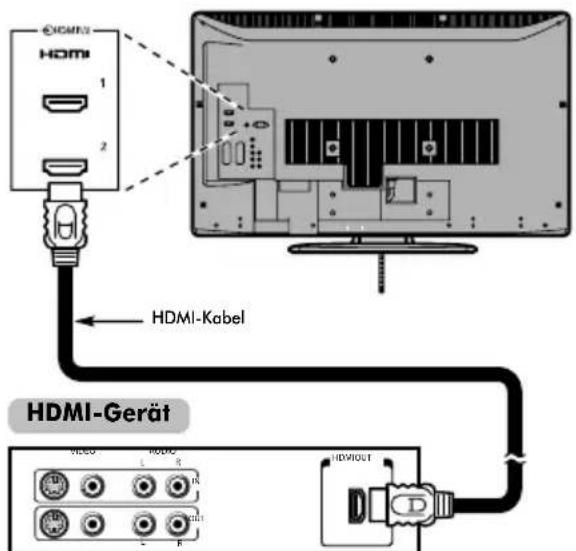
text_image
HDMI HDMI 1 2 HDMI-Kabel HDMI-Gerät VIDEO HODI L R R L R HDMIOUTZum Anzeigen der Videosignale vom HDMI-Gerät drücken Sie →, um den Modus HDMI1, HDMI2 oder HDMI3 auszuwählen.
So schließen Sie ein DVI-Gerät an
Schließen Sie ein HDMI-zu-DVI-Adapterkabel (HDMI-Steckertyp A) an den Anschluss HDMI1 und Audiokabel an die Buchse PC/HDMI1 (AUDIO) an (siehe Abbildung).
• Die empfohlene Länge des HDMI-zu-DVI-Adapterkabels beträgt 2 m.
- Über ein HDMI-zu-DVI-Adapterkabel werden nur Videosignale übertragen. Daher sind separate analoge Audiokabel erforderlich.
- Siehe „HDMI1 Ton“ auf Seite 28.
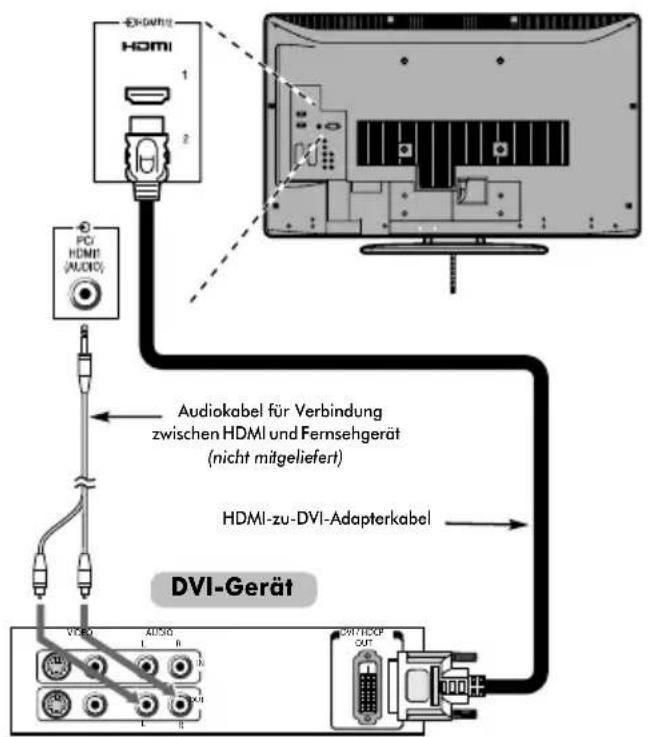
text_image
HDMI 1 2 PC/ HDMI (AUDR) Audiokabel für Verbindung zwischen HDMI und Fernsehgerät (nicht mitgeliefert) HDMI-zu-DVI-Adapterkabel DVI-Gerät VTRIO AD/ISG L R R L R HDMI+DCF OUTHINWEIS:
Um sicherzustellen, dass das HDMI- oder DVI-Gerät ordnungsgemäß zurückgesetzt wird, empfiehlt sich folgendes Vorgehen:
- Schalten Sie beim Einschalten der Geräte zuerst das Fernsehgerät und dann das HDMI- oder DVI-Gerät ein.
- Schalten Sie beim Ausschalten der Geräte zuerst das HDMI- oder DVI-Gerät und dann das Fernsehgerät aus.
[1] Die Norm EIA/CEA-861-D definiert die Übertragung von unkomprimierten digitalen HDCP-Videosignalen (High-Bandwidth Digital Content Protection) mit dem Ziel einer Standardisierung des Empfangs von HD-Videosignalen (High Definition). Diese Technologie befindet sich noch in der Entwicklung. Daher funktionieren einige Geräte mit dem Fernsehgerät unter Umständen nicht einwandfrei. HDMI, das HDMI-Logo und High-Definition Multimedia Interface sind Marken oder eingetragene Marken von HDMI Licensing LLC.
REGZA-LINK-Verbindung
Sie können die grundlegenden Funktionen der angeschlossenen Audio-/Videogeräte mit der Fernbedienung des Fernsehgeräts steuern, wenn Sie einen AV-Verstärker oder ein Wiedergabegerät anschließen, der bzw. das mit REGZA-LINK kompatibel ist. Ausführliche Informationen zur Konfiguration und zu den Funktionen finden Sie auf 29–30.
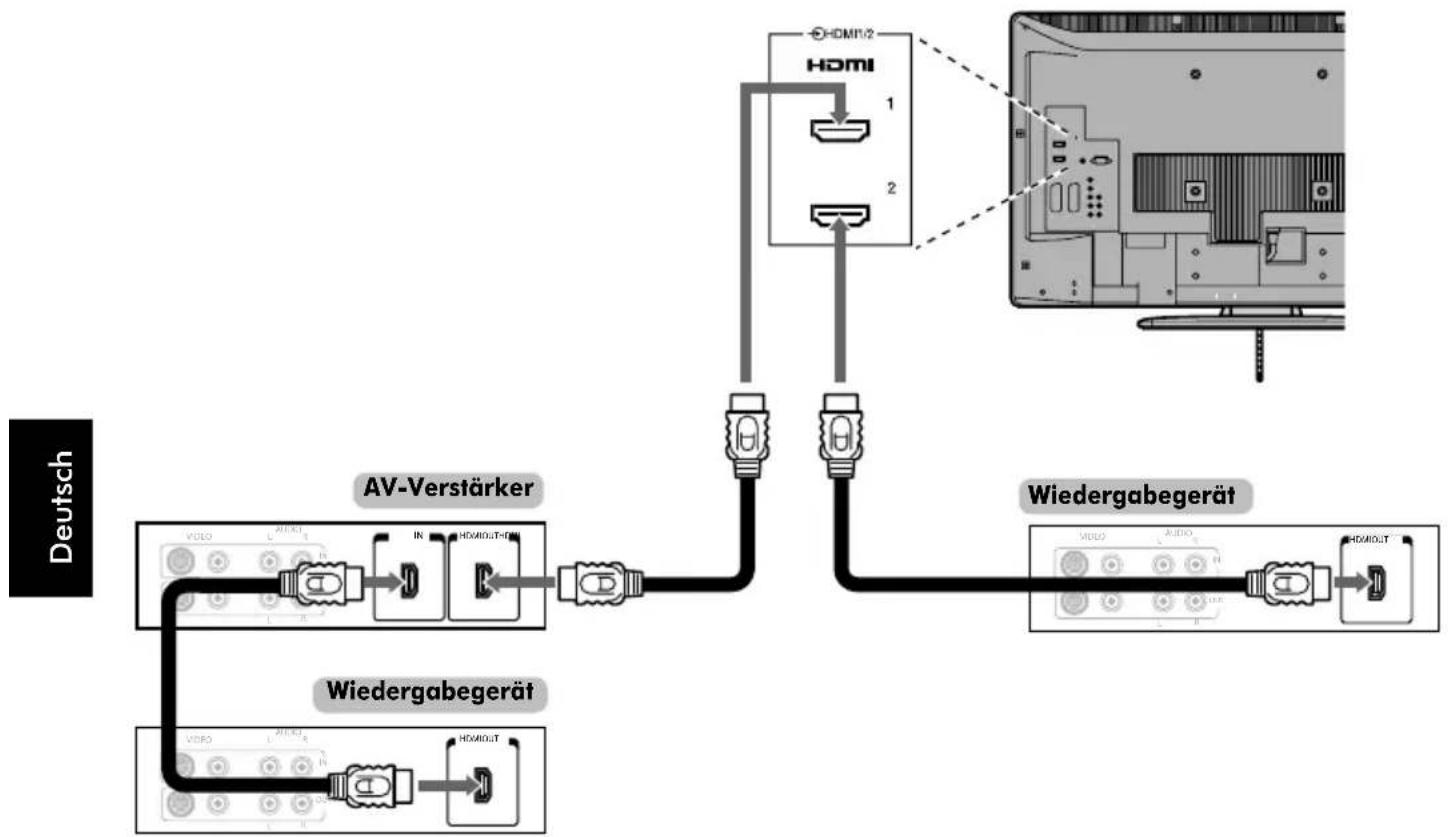
flowchart
graph TD
    A["Deutsch"] --> B["AV-Verstärker"]
    B --> C["Wiedergabegerät"]
    C --> D["Wiedergabegerät"]
    D --> E["1 HDMI 2"]
    D --> F["2 HDMI"]
    B --> G["VIDEO"]
    B --> H["AUDIO"]
    B --> I["VIDEO"]
    B --> J["AUDIO"]
    B --> K["VIDEO"]
    B --> L["VIDEO"]
    B --> M["VIDEO"]
    B --> N["VIDEO"]
    B --> O["VIDEO"]
    B --> P["VIDEO"]
    B --> Q["VIDEO"]
    B --> R["VIDEO"]
    B --> S["VIDEO"]
    B --> T["VIDEO"]
    B --> U["VIDEO"]
    B --> V["VIDEO"]
    B --> W["VIDEO"]
    B --> X["VIDEO"]
    B --> Y["VIDEO"]
    B --> Z["VIDEO"]
Für die oben dargestellte Konfiguration sind drei HDMI-Kabel erforderlich (siehe Seite 9).
HINWEIS:
- Wenn mehrere Geräte angeschlossen sind, arbeitet die REGZA-LINK-Funktion möglicherweise nicht einwandfrei.
- Für einen einwandfreien Betrieb empfiehlt es sich, HDMI-Kabel mit dem HDMI-Logo (HDMI)
- Der HDMI3-Anschluss befindet sich an der Seite des Fernsehgeräts.
- Diese Funktion ist mit einem PC und einem AV-Verstärker verfügbar.
Die Funktion arbeitet eventuell nicht einwandfrei, wenn ein PC über einen AV-Verstärker angeschlossen ist.
Vorbereitungen für das Steuern von Geräten:
- Nehmen Sie die Anschlüsse wie oben dargestellt vor, und stellen Sie das Menü REGZA-LINK dann wie gewünscht ein (siehe Seite 29).
• Die angeschlossenen Geräte müssen ebenfalls eingestellt werden. Einzelheiten dazu finden Sie in der Bedienungsanleitung zum jeweiligen Gerät. - Bei der REGZA-LINK-Funktion wird die CEC-Technologie wie mit dem HDMI-Standard festgelegt verwendet.
- Diese Funktion ist auf Modelle mit REGZA-LINK von Toshiba beschränkt. Allerdings übernimmt Toshiba keine Garantie für die Funktionsfähigkeit. Informationen zur Kompatibilität finden Sie in den jeweiligen Bedienungsanleitungen.
Anschließen eines Computers
Über eine RGB/PC- oder HDMI-Verbindung können Sie die Anzeige vom Computer auf dem Fernsehschirm anzeigen und den Ton über die Fernsehlautsprecher wiedergeben lassen.
So schließen Sie einen PC an den Anschluss RGB/PC an
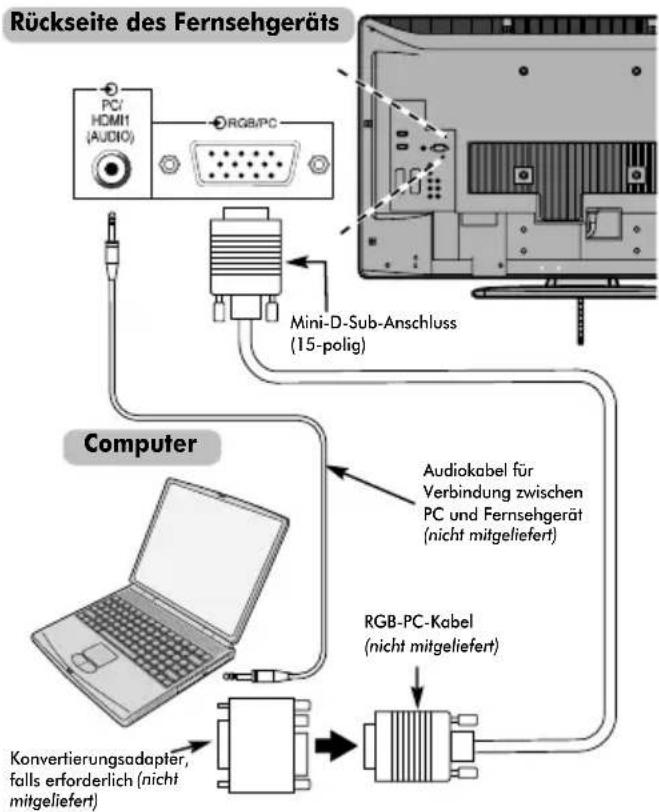
Wenn Sie einen PC mit dem Fernsehgerät verbinden wollen, schließen Sie ein analoges RGB-Computerkabel (15-polig) an den Anschluss RGB/PC und ein PC-Audiokabel an den Anschluss PC/HDMI1 (AUDIO) an. Wählen Sie das Menü EINSTELLUNG, dann das Untermenü AV-Anschluss und dort PC in den Optionen für PC/HDMI1 Ton.
text_image
Rückseite des Fernsehgeräts PC/ HDMI1 (AUDIO) RGB/PC Mini-D-Sub-Anschluss (15-polig) Computer Audiokabel für Verbindung zwischen PC und Fernsehgerät (nicht mitgeliefert) RGB-PC-Kabel (nicht mitgeliefert) Konvertierungsadapter, falls erforderlich (nicht mitgeliefert)Stellen Sie am PC die Monitorausgangsauflösung ein, bevor Sie den PC an das Fernsehgerät anschließen. Geeignete PC-Signal-Formate finden Sie auf Seite 36.
Optimale Bildqualität erzielen Sie, wenn Sie die Funktion „PC Einstellung“ verwenden (siehe Seite 26).
HINWEIS:
• Die PC-Audioeingangsanschlüsse am Fernsehgerät entsprechen den analogen HDMI1-Audioeingangsanschlüssen (siehe Seite 28).
- Nicht alle PC-Modelle können an dieses Fernsehgerät angeschlossen werden.
- Bei Computern mit einem kompatiblen Mini-D-Sub-Anschluss (15-polig) ist kein Adapter erforderlich.
- Je nach dem Titel auf einer DVD und den Spezifikationen des PCs, auf dem eine DVD-Video abgespielt wird, werden einige Szenen möglicherweise übersprungen, oder Sie können bei Szenen mit mehreren Blickwinkeln nicht in den Pausemodus schalten.
- An den Rändern des Bildschirms kann ein Balken erscheinen oder Teile des Bildes können verdeckt sein. Dies liegt an der Skalierung des Bildes durch das Fernsehgerät und stellt keine Fehlfunktion dar.
- Wenn der Computer-Eingangsmodus ausgewählt ist, sind einige der Funktionen des Fernsehgeräts nicht verfügbar, z. B. Manuelle Einstellung im Menü EINSTELLUNG, Farbe, Farbton, DNR und Schwarz/Weiss Level im Menü Bildeinstellung.
- Wenn Sie bestimmte Computermodelle anschließen, die über ein bestimmtes Signal verfügen, wird das Computersignal möglicherweise nicht korrekt erkannt.
So schließen Sie einen PC an den Anschluss HDMI an
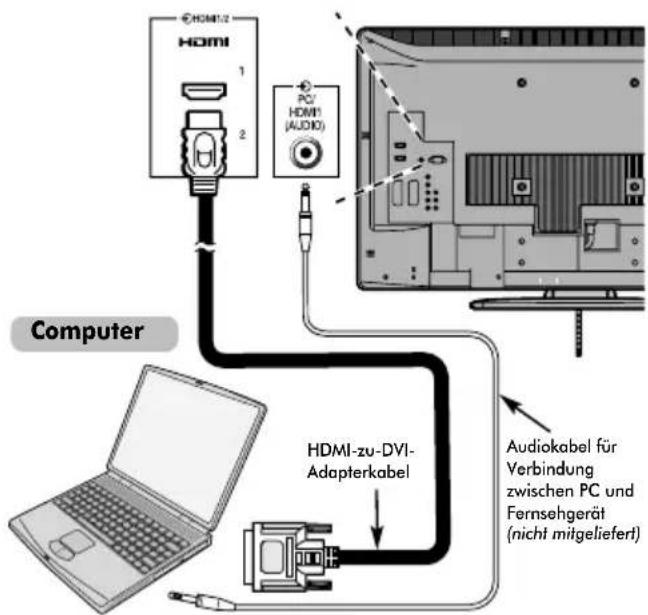
Wenn Sie einen PC an den HDMI-Anschluss am Fernsehgerät anschließen wollen, verwenden Sie ein HDMI-zu-DVI-Adapterkabel und analoge Audiokabel.
Wenn Sie einen PC mit einem HDMI-Anschluss anschließen, verwenden Sie ein HDMI-Kabel (Steckertyp A). Separate analoge Kabel sind nicht erforderlich (siehe Seite 9).
Rückseite des Fernsehgeräts
text_image
HDMI 1 2 PC/ HDMI (AUDIO) Computer HDMI-zu-DVI- Adapterkabel Audiokabel für Verbindung zwischen PC und Fernsehgerät (nicht mitgeliefert)Welche PC- und Videosignalformate geeignet sind, erfahren Sie auf Seite 37.
HINWEIS:
• Die Ränder des Bildes sind möglicherweise nicht zu sehen.
- Wenn Sie bestimmte Computermodelle anschließen, die über ein bestimmtes Signal verfügen, wird das Computersignal möglicherweise nicht korrekt erkannt.
Bedienelemente und Eingangsanschlüsse
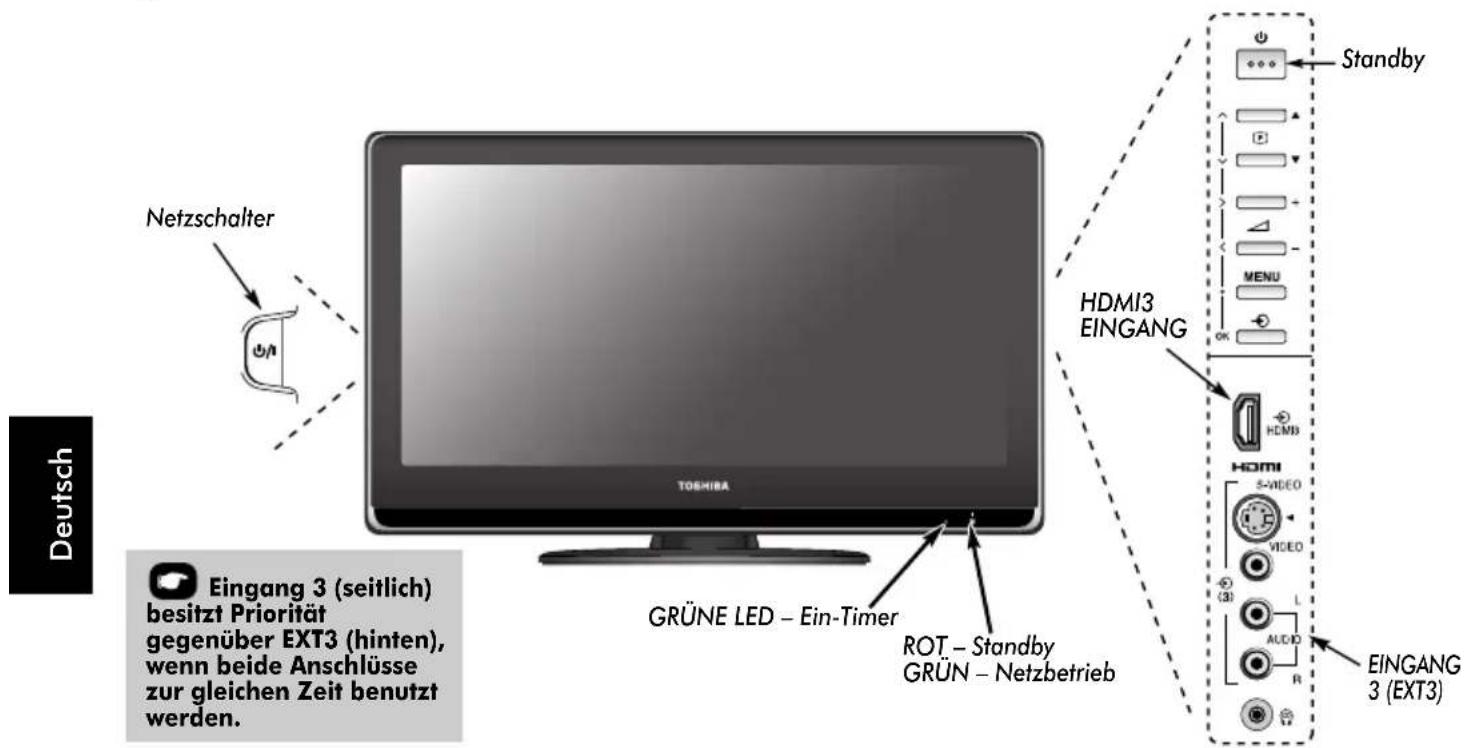
Über die Eingangsbuchsen an der Seite des Fernsehgerätes lassen sich verschiedenste externe Geräte anschließen.
Obwohl sich alle erforderlichen Anpassungen und Einstellungen an Ihrem Fernsehgerät mit der Fernbedienung vornehmen lassen, können Sie einige Funktionen auch direkt über die am Fernseher angebrachten Tasten steuern.
text_image
Netzschalter Deutsch Eingang 3 (seitlich) besitzt Priorität gegenüber EXT3 (hinten), wenn beide Anschlüsse zur gleichen Zeit benutzt werden. TOSHIBA GRÜNE LED – Ein-Timer ROT – Standby GRÜN – Netzbetrieb HDMI3 EINGANG Standby 5-VIDEO VIDEO (3) L AUDIO R EINGANG 3 (EXT3)Einschalten
Wenn die ROTE LED-Anzeige nicht leuchtet, überprüfen Sie, ob der Netzstecker an die Stromversorgung angeschlossen ist und drücken Sie an der linken Seite des Fernsehgerätes den Schalter ⏻/I (Netzschalter), um das Fernsehgerät einzuschalten. Wenn kein Bild erscheint, drücken Sie die Taste ⏻ auf der Fernbedienung, und warten Sie einige Sekunden.
Drücken Sie die Taste ☐ auf der Fernbedienung. Um zum Fernsehbild zurückzukehren, drücken Sie ☐ erneut. Unter Umständen dauert es einige Sekunden, bis das Bild erscheint.
Verwenden der Fernbedienung
Um den Fernseher einzustellen, benötigen Sie jetzt die Bildschirmmenüs. Drücken Sie ^MENU auf der Fernbedienung, um die Menüs anzuzeigen.
In der Menüleiste am oberen Bildschirmrand erscheinen sechs verschiedene Symbole für die einzelnen Funktionsmenüs. Wenn Sie durch Drücken von ◀ oder ▶ auf der Fernbedienung die verschiedenen Symbole auswählen, werden die entsprechenden Optionen jeweils unterhalb der Menüleiste angezeigt.
Um die Optionen zu verwenden, drücken Sie die Taste ▲ oder ▼ auf der Fernbedienung, um zum oberen bzw. unteren Element zu wechseln, und dann OK, ◀ oder ▶, um die Auswahl zu bestätigen. Befolgen Sie die Bildschirmanweisungen. Die Funktionen der einzelnen Menüs sind in dieser Bedienungsanleitung ausführlich beschrieben.
Verwenden der Bedienelemente und Anschlüsse
Drücken Sie die Taste – ∠ +, um die Lautstärke einzustellen.
Drücken Sie die Tasten ▼P▲, um das Programm zu wechseln.
Drücken Sie die Taste MENU auf der Fernbedienung und anschließend <, > bzw. ∧ oder ∨, um die Ton- und Bildeinstellungen anzupassen.
Drücken Sie MENU, um das Menü zu verlassen.
Ein S-Video-Kabel liefert bessere Bilder als ein Kompositvideo-Kabel. Wenn Sie ein S-Video-Kabel an EXT3 anschließen, achten Sie darauf, das Standard-Videokabel (Komposit) zu trennen, da andernfalls die Bildwiedergabe unzureichend ist.
Drücken Sie zur Auswahl des externen Eingangs die Taste ☉, bis die passende Eingangsquelle, beschrieben auf Seite 27, ausgewählt ist.
Genauere Informationen entnehmen Sie bitte der Bedienungsanleitung des anzuschließenden Gerätes.
Sendereinstellung des Fernsehgeräts
Schalten Sie vor dem Einschalten des Fernsehgerätes Ihren Decoder und Medienrecorder in den Standby-Modus, falls diese Geräte angeschlossen sind. Nehmen Sie die Einstellung des Fernsehgerätes mit den Tasten der Fernbedienung vor, die auf Seite 6 erläutert sind.
Automatische Installation
1 Schließen Sie den Fernseher am Netzschalter an und drücken Sie die Taste 🔊. Der Bildschirm Quick Setup wird angezeigt.
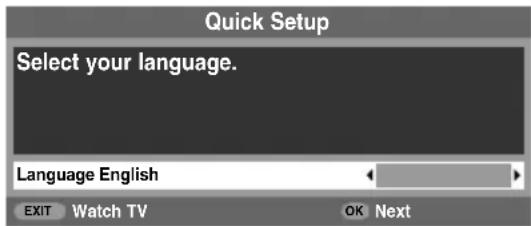
2 Wählen Sie Ihre Sprache mit den Tasten ◀ oder ▶ aus, und drücken Sie anschließend die Taste Ⓞ.
3 Wählen Sie Ihr Land mit den Tasten ◀ oder ▶ aus, und drücken Sie anschließend die Taste OK.
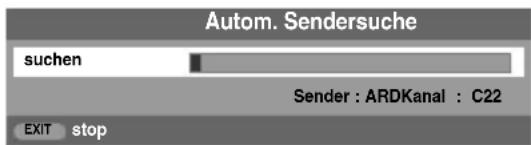
4 Drücken Sie die Taste OK, um die Funktion Autom. Sendersuche zu starten.
text_image
Autom. Sendersuche suchen Sender : ARDKanal : C22 EXIT stopJetzt wird nach allen Sendern gesucht, deren Signale empfangen werden. Durch einen Statusbalken wird der Fortschritt des Suchlaufs dynamisch angezeigt.
Sie müssen erst warten, bis das Fernsehgerät den Suchlauf abgeschlossen hat.
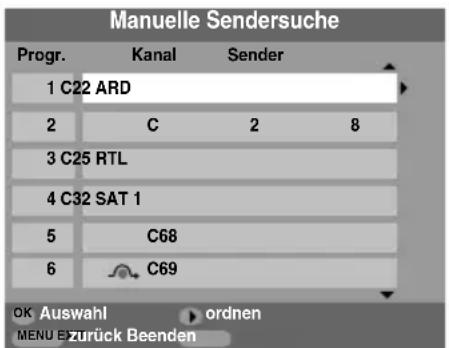
Nach Abschluss der Suche schaltet das Fernsehgerät automatisch auf Programmplatz 1 um. Unter Umständen erhalten Sie kein klares Bild oder empfangen ein schwaches Signal. Sie können daher die Reihenfolge der Sender ändern. Siehe Manuelle Sendersuche, die auf dem Bildschirm erscheint.
text_image
Manuelle Sendersuche Progr. Kanal Sender 1 C22 ARD 2 C 2 8 3 C25 RTL 4 C32 SAT 1 5 C68 6 C69 OK Auswahl ordnen MENU EZurück Beenden5 Die Senderliste wird jetzt angezeigt. Markieren Sie mithilfe der Taste ▲ oder ▼ den Sender, den Sie verschieben möchten, und drücken Sie die Taste ▶.
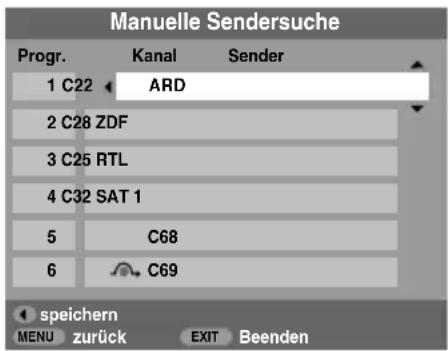
Der ausgewählte Sender erscheint jetzt auf der rechten Seite des Bildschirms.
text_image
Manuelle Sendersuche Progr. Kanal Sender 1 C22 ARD 2 C28 ZDF 3 C25 RTL 4 C32 SAT 1 5 C68 6 C69 speichern MENU zurück EXIT Beenden6 Blättern Sie wieder mit den Tasten ▲ oder ▼ durch die Liste, bis Sie die gewünschte Programmposition erreichen. Bei diesem Vorgang werden die übrigen Sender entsprechend verschoben.
7 Drücken Sie ◀ zum Speichern des Programmplatzes.
Wiederholen Sie den Vorgang bei Bedarf, und drücken Sie anschließend EXIT.
Wenn das Fernsehgerät nicht mit einem SCART-Kabel an einen Medienrecorder/-decoder angeschlossen werden kann oder ein Sender auf einem anderen System erforderlich ist, verwenden Sie Manuelle Sendersuche, um einen Programmplatz zuzuweisen. Siehe Seite 14.
Manuelle Sendereinstellung
Als Alternative zum automatischen Sendersuchlauf können Sie am Fernsehgerät auch eine Manuelle Sendersuche vornehmen. Beispiel: Das Fernsehgerät kann nicht per SCART-Kabel an einen Medienrecorder/Decoder angeschlossen werden, oder Sie möchten einen Sender in einem anderen System einstellen.
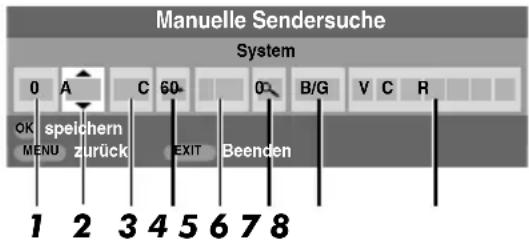
Benutzen Sie die Tasten ◀ und ▶, um sich innerhalb des Bildschirmmenüs zu bewegen und die entsprechende Option für die manuelle Einstellung auszuwählen.
text_image
Manuelle Sendersuche System 0 A C 60- 0 B/G V C R OK speichern EXIT Beenden MENU zurück1 Programm:
Die Nummer, die auf der Fernbedienung gedrückt werden muss.
2 System:
Betrifft nur bestimmte Regionen.
3 Farbsystem:
Fabrikeinstellung ist Auto; diese sollte nur geändert werden, wenn Probleme zu erwarten sind, wie z. B. bei NTSC-Eingang von einem externen Gerät.
4 Progr. überspr.:
→ bedeutet, dass kein Sender gespeichert wurde oder die Funktion zum Überspringen des Kanals aktiviert wurde. Siehe Seite 15.
5 Kanal:
Die Nummer des Kanals, auf dem ein Sender übertragen wird.
6 Suchen:
Suche nach einem Signal im Frequenzbereich.
7 Feineinstellung:
Wird nur verwendet, wenn Störungen auftreten bzw. das Empfangssignal zu schwach ist. Siehe Seite 33.
8 Sender:
Sendername. Verwenden Sie die Tasten ▲ oder ▼ und ◀ oder ▶ zur Eingabe einer Senderbezeichnung, die aus bis zu sieben Zeichen bestehen kann.
Gehen Sie folgendermaßen vor, um einem Decoder bzw. Medienrecorder eine Programmposition im Fernsehgerät zuzuweisen: Schalten Sie den Decoder ein, legen Sie einen Datenträger mit einem aufgezeichneten Film in den Medienrecorder ein, und drücken Sie PLAY (Wiedergabe). Nehmen Sie dann die manuelle Feineinstellung vor.
1
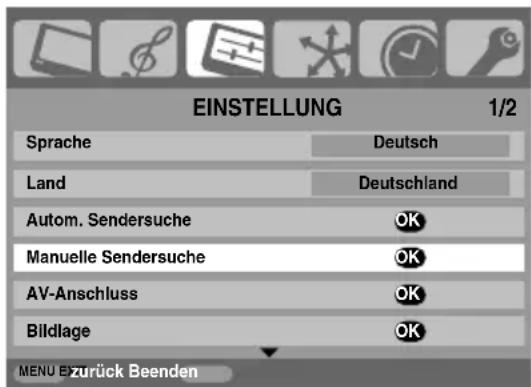
Drücken Sie die Taste MENU, und wählen Sie mit den Tasten ◀ oder ▶ das Menü EINSTELLUNG aus. Markieren Sie dann mithilfe der Taste ▼ die Option Manuelle Sendersuche, und drücken Sie zur Auswahl die Taste OK.
text_image
EINSTELLUNG 1/2 Sprache Deutsch Land Deutschland Autom. Sendersuche OK Manuelle Sendersuche OK AV-Anschluss OK Bildlage OK MENU Ezurück Beenden2
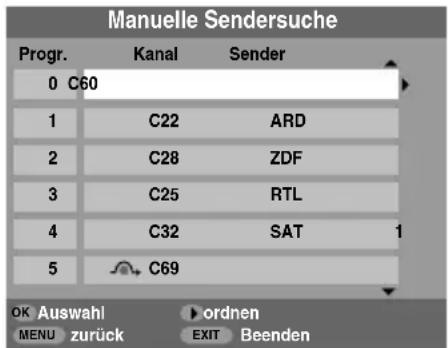
Drücken Sie ▲ oder ▼, um den gewünschten Programmplatz zu markieren. Empfohlen wird beispielsweise Progr. 0 für einen Medienrecorder.
text_image
Manuelle Sendersuche Progr. Kanal Sender 0 C60 1 C22 ARD 2 C28 ZDF 3 C25 RTL 4 C32 SAT 1 5 C69 OK Auswahl ▶ ordnen MENU zurück EXIT BeendenVerschiedene Kanahummern können angezeigt werden.
3
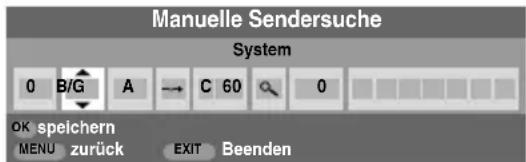
Drücken Sie zur Auswahl OK. Wenn es sich um ein zu überspringendes Programm handelt, muss die Option Progr. überspr. vor dem Speichern zurückgesetzt werden.
text_image
Manuelle Sendersuche System 0 B/G A → C 60 0 OK speichern MENU zurück EXIT Beenden4
Drücken Sie zur Auswahl von System die Taste ▶ und zum Ändern der Einstellung gegebenenfalls die Tasten ▲ oder ▼.
5
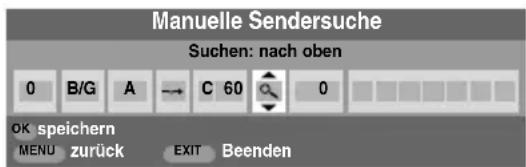
Drücken Sie anschließend die Taste▶, um die Option Suchen auszuwählen.
6
Drücken Sie die Taste ▲oder ▼, um den Suchlauf zu starten. Das Suchsymbol blinkt während des Suchlaufs.
text_image
Manuelle Sendersuche Suchen: nach oben 0 B/G A → C 60 0 OK speichern MENU zurück EXIT Beenden7 Jedes Signal wird auf dem Fernsehschirm angezeigt. Wenn nicht das Signal vom Medienrecorder angezeigt wird, drücken Sie erneut die Taste ▲ oder ▼, um den Suchlauf wieder zu starten.
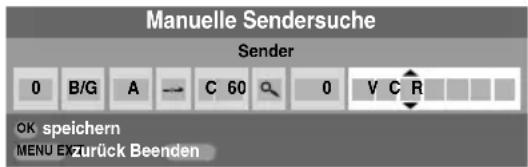
8 Wenn das Signal des Medienrecorders gefunden wurde, drücken Sie die Taste ▶, um den Cursor in das Feld Sender zu setzen. Geben Sie mithilfe der Tasten ▲, ▼, ◀ und ▶ die gewünschten Zeichen ein, z. B. VCR.
text_image
Manuelle Sendersuche Sender 0 B/G A — C 60 0 V C R OK speichern MENU EXZURÜCK Beenden9 Drücken Sie die Taste OK, um die Nummer zu speichern.
10 Wiederholen Sie den Vorgang für jede Programmposition, die Sie einstellen möchten, oder drücken Sie die Taste MENU, um zur Liste der Kanäle zu wechseln, und wählen Sie die nächste einzustellende Nummer.
11 Drücken Sie nach Abschluss des Vorgangs die Taste EXIT.
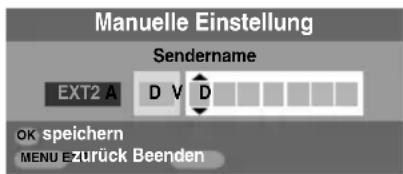
12 Um einen Namen für ein extern angeschlossenes Gerät festzulegen, z. B. DVD an EXT2, drücken Sie zur Auswahl von ☑ die Taste ☑2. Wählen Sie dann aus dem Menü EINSTELLUNG die Option Manuelle Einstellung.
13 Drücken Sie ▶, um die Option Sendername auszuwählen, und geben Sie dann mithilfe von ▲, ▼, ◀ und ▶ die gewünschten Zeichen ein.
text_image
Manuelle Einstellung Sendername EXT2 A D V D OK speichern MENU EZurück BeendenHINWEIS
Dieses Fernsehgerät hat direkte Kanaleingabe, wenn die Kanalnummern bekannt sind. Wählen Sie den Bildschirm Manuelle Sendersuche in Schritt 3. Geben Sie die Programmnummer, das System und dann die Kanalnummer ein. Drücken Sie die Taste OK, um die Nummer zu speichern.
Überspringen von Programmen
Um bestimmte Programme für die Anzeige zu sperren, können Sie die entsprechenden Programmplätze sperren. Die Fernbedienung muss ebenfalls unter Verschluss gehalten werden, da die Kanäle trotzdem noch mit den Zifferntasten aufgerufen werden können. Sie können die Programme dann mit den am Fernsehgerät angebrachten Bedienfeldtasten wie gewohnt auswählen und anschauen, die gesperrten Programmplätze werden dabei jedoch übersprungen und können nicht angezeigt werden.
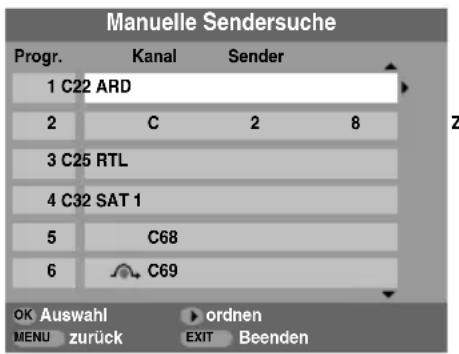
1 Wählen Sie aus dem Menü EINSTELLUNG die Option Manuelle Sendersuche.
text_image
Manuelle Sendersuche Progr. Kanal Sender 1 C22 ARD 2 C 2 8 3 C25 RTL 4 C32 SAT 1 5 C68 6 C69 OK Auswahl ▶ ordnen MENU zurück EXIT BeendenD
2 Markieren Sie mithilfe der Taste ▲ oder ▼ die zu sperrende Programmposition, und drücken Sie zur Auswahl die Taste OK.
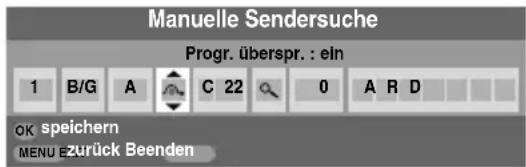
3 Drücken Sie die Taste▶, um die Option Progr. überspr. auszuwählen.
4 Mit der Taste ▲ oder ▼ wird Progr. überspr. eingeschaltet.
Drücken Sie OK
Eine gesperrte Programmposition wird auf dem Bildschirm durch dieses Symbol gekennzeichnet.
text_image
Manuelle Sendersuche Progr. überspr. : ein 1 B/G A C 22 0 A R D OK speichern MENU EZurück Beenden5 Drücken Sie die Taste®MENU, und wiederholen SieSchritt 2, oder drücken Sie die Taste®EXIT.
Jeder Programmplatz muss einzeln ausgewählt werden. Zum Ausschalten von Progr. überspr. wiederholen Sie den Vorgang für jeden gewünschten Programmplatz.
Gesperrte Programme können nicht mehr mit P und P√ oder über die Tasten am Fernsehgerät angewählt werden. Der Zugriff über die Zifferntasten der Fernbedienung ist jedoch trotzdem noch möglich.
Verwenden der Autom. Sendersuche
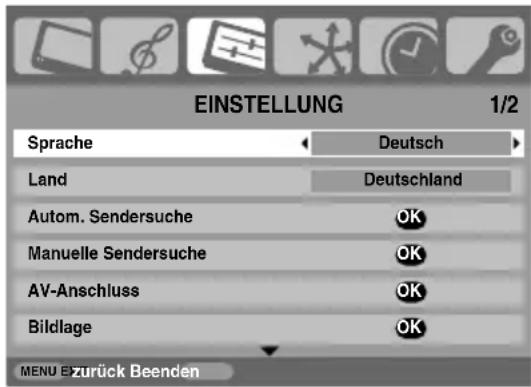
1 Um die Sendereinstellung am Fernsehgerät mit der Funktion Autom. Sendersuche vorzunehmen, drücken Sie die Taste MENU, und wählen Sie dann mit ◀ oder ▶ das Menü EINSTELLUNG aus.
text_image
EINSTELLUNG 1/2 Sprache Deutsch Land Deutschland Autom. Sendersuche OK Manuelle Sendersuche OK AV-Anschluss OK Bildlage OK MENU Ezurück Beenden2 Drücken Sie die Taste ▼, um die Menüoption Sprache zu markieren. Zur Auswahl verwenden Sie die Taste ◀ oder ▶.
3 Drücken Sie die Taste ▼, um die Menüoption Land zu markieren. Wählen Sie dann mit der Taste ◀ oder▶ eine Ländereinstellung aus. Das Fernsehgerät stellt nun die Sender für Ihr Land ein.
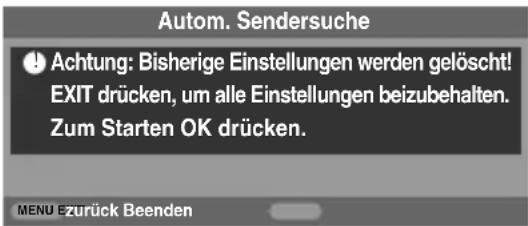
4 Drücken Sie die Taste ▼, um die Funktion Autom. Sendersuche zu markieren. Drücken Sie jetzt OK.
text_image
Autom. Sendersuche Achtung: Bisherige Einstellungen werden gelöscht! EXIT drücken, um alle Einstellungen beizubehalten. Zum Starten OK drücken.HINWEIS: Wenn Sie in Schritt 3 „Andere“ für das Feld Land ausgewählt haben, wählen Sie das optimale Sendesystem (B/G, I, D/K oder L) aus.
5 Drücken Sie die Taste OK), um die Funktion Autom. Sendersuche zu starten.
Sie müssen erst warten, bis das Fernsehgerät den Suchlauf abgeschlossen hat.
Nach Abschluss der Suche schaltet das Fernsehgerät automatisch auf Programmplatz 1 um. Unter Umständen erhalten Sie kein klares Bild. Sie können daher die Reihenfolge der Sender mithilfe von Manuelle Sendersuche ändern. Siehe Seite 14.
Allgemeine Bedienelemente
Auswahl von Programmplätzen
Verwenden Sie zur Auswahl eines Programmplatzes die Zifferntasten auf der Fernbedienung.
Programme können ebenfalls mithilfe der Taste P^ und P∨ gewählt werden.
Um wieder zum vorherigen Programm umzuschalten, drücken Sie die Taste ⇌
Wenn Sie Bildschirminformationen anzeigen möchten, beispielsweise den Programmplatz, den Eingangsmodus oder den Stereo/Mono-Signalmodus, drücken Sie die Taste i+ Drücken Sie die Taste erneut, um den Vorgang abzubrechen.
Die Uhrzeitanzeige
Die Option Uhrzeitanzeige ermöglicht die Anzeige der aktuellen Uhrzeit (Videotext) auf dem Bildschirm.
Wenn Sie während einer Fernsehsendung die Tasten ☑/☐× auf der Fernbedienung drücken, wird die genaue vom Sender übertragene Uhrzeit eingeblendet. Diese Anzeige wird nach etwa 5 Sekunden wieder ausgeblendet.
Übertragungen in Stereo und 2-Kanalton
Wenn Sendungen in Stereo oder mit 2-Kanalton übertragen werden, wird für einige Sekunden die Anzeige Stereo oder 2-Kanalton am Bildschirm eingeblendet. Diese Anzeige erscheint kurzzeitig nach jedem Umschalten der Programme. Falls kein Stereo-Ton gesendet wird, wird stattdessen das Wort Mono eingeblendet.
Stereo... Drücken Sie ODI/II zur Auswahl von Stereo oder Mono.
Zweisprachig... Zweisprachige Sendungen (2-Kanalton) sind relativ selten. Bei einer solchen Sendung wird die Anzeige 2-Kanalton eingeblendet. Wählen Sie die gewünschte Programmnummer. Wenn die Anzeige 2-Kanalton eingeblendet wird, können Sie mit der Taste ⭕I/Ⅱ zwischen Sprache 1, Sprache 2 oder Mono wählen.
Klangregelung
Lautstärkeregelung und Stummschaltung
Lautstärke
Drücken Sie die Taste ≈ oder 4, um die Lautstärke anzupassen.
Stummschaltung
Drücken Sie die Stummschaltungstaste einmal, um den Ton auszuschalten, und ein zweites Mal, um den Ton wieder einzuschalten.
Bass-, Höhen- und Balance-Regelung
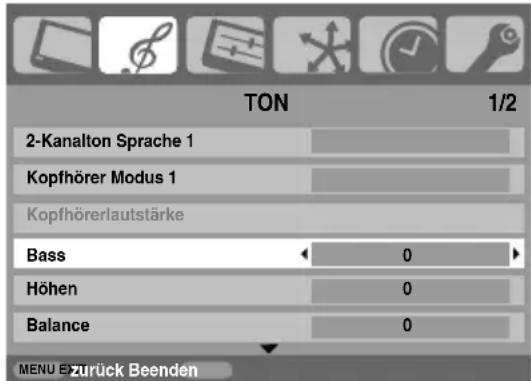
1 Drücken Sie Ⓜ und ◀ oder ▶, um TON auszuwählen.
text_image
TON 2-Kanalton Sprache 1 Kopfhörer Modus 1 Kopfhörerlautstärke Bass 0 Höhen 0 Balance 0 MENU E:zurück Beenden2 Drücken Sie zur Auswahl der Option Bass, Höhen oder Balance die Taste ▼. Drücken Sie dann zum Ändern der Einstellung die Taste ◀ oder ▶.
Bassverstärker
Mit Bassverstär.Int. können die tiefen Töne der TV-Lautsprecher verstärkt werden. Ein hörbarer Unterschied ergibt sich jedoch nur bei Sound mit starken Bässen.
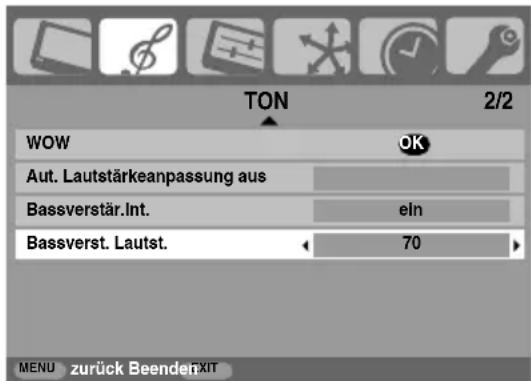
1 Blättern Sie im Menü TON und drücken Sie ▼, um die Option Bassverstär.Int. zu markieren. Wählen Sie mit ◀ oder ▶ die Einstellung ein aus.
2 Drücken Sie dann ▼, um die Option Bassverst. Lautst. zu markieren, und wählen Sie mit ◀ oder ▶ die gewünschte Einstellung aus.
text_image
TON 2/2 WOW OK Aut. Lautstärkeanpassung aus Bassverstär.Int. ein Bassverst. Lautst. 70 MENU zurück BeendenXITWenn ein aktiver Super Woofer am rückseitigen TV-Anschluss Woofer Out angeschlossen ist, wählen Sie im Menü EINSTELLUNG die Option AV-Anschluss aus, und drücken Sie ▼, um die Option Bass zu markieren. Wählen Sie dann mit ◀ oder ▶ die Einstellung Extern aus. (Siehe Abschnitt 'Auswahl der Eingänge und AV-Anschlüsse')
SRS WOW® Soundeffekt
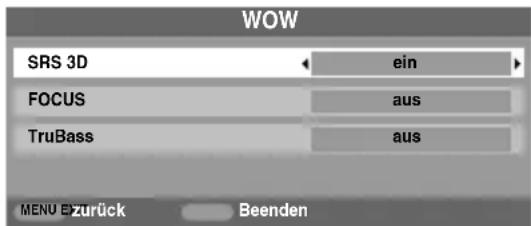
SRS WOW® bietet verschiedenste Audioeffekte, mit denen sich die Qualität der gesendeten Stereosignale für die Ausgabe über die Fernsehlautsprecher optimieren lässt. Bei Sendungen, die mono übertragen werden, steht nur die Funktion TruBass zur Verfügung.
Mit der Option SRS 3D ^® kann ein vollerer Sound eingestellt werden. Die Option SRS FOCUS ^® bietet einen Klangeffekt, bei dem der Ton gleichsam aus der Mitte des Fernsehers zu kommen scheint. Mit SRS TruBass ^® werden die tieferen Bassfrequenzen verstärkt.
1 Drücken Sie die Taste MENU, und wählen Sie das Menü TON aus.
2 Drücken Sie ▲ oder ▼, bis die Option WOW markiert ist. Drücken Sie OK.
text_image
WOW SRS 3D ein FOCUS aus TruBass aus MENU Ezurück Beenden3 Drücken Sie ▼, um SRS 3D zu markieren, und wählen Sie mit ◀ oder ▶ die Einstellung ein oder aus.
4 Drücken Sie anschließend ▼, um FOCUS zu markieren, und wählen Sie mit ◀oder ▶ die Einstellung ein oder aus.
5 Markieren Sie die OptionTruBass, und wählen Sie mit ◀ oder ▶ je nach Bedarf die Einstellung aus, niedrig oder hoch.
HINWEIS: Diese Effekte sind bei Kopfhörern nicht einstellbar.
2-Kanalton
Wenn eine Sendung oder ein Film mit einer mehrsprachigen Tonspur übertragen wird, können Sie mit der Funktion 2-Kanalton zwischen diesen Sprachen umschalten.
1 Drücken Sie die Taste MENU, und wählen Sie das Menü TON aus.
2 Drücken Sie ▼, um die Option 2-Kanalton auszuwählen. Drücken Sie dann ◀ oder ▶, um Sprache 1 oder Sprache 2 einzustellen.

WOW, SRS und das Symbol(●) sind Marken von SRS Labs, Inc. WOW Technologie wird unter Lizenz von SRS Labs, Inc., verwendet.
Aut. Lautstärkeanpassung®
Mit der Funktion Aut. Lautstärkeanpassung werden hohe Lautstärkepegel der TV-Lautsprecher begrenzt und somit extreme Lautstärkeschwankungen verhindert, die beim Umschalten der Kanäle oder beim Einblenden eines Werbeblocks während einer Sendung auftreten können.
1 Wählen Sie das Menü TON.
2 Drücken Sie ▼, um Aut. Lautstärkeanpassung zu markieren, und wählen Sie mit ◀ oder ▶ die Einstellung ein oder aus.
Kopfhörermodus
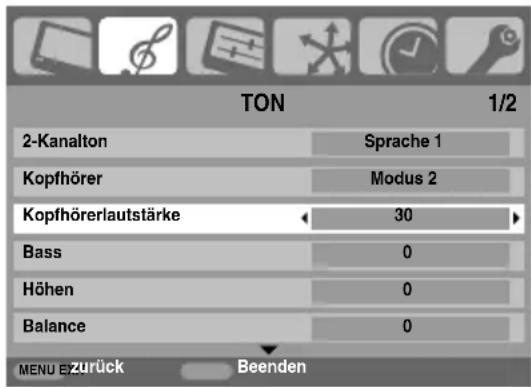
Mit dieser Einstellung wird die Höhe des Tonausganges eingestellt, wenn der Kopfhörer angeschlossen wird. Wählen Sie entweder Modus 1 oder Modus 2 aus.
| Kopfhörer modus | Kopfhörer Lautsprecher | |
| Modus 1 Ton | vorhanden(∠- + steht zur Verfügung.) | Kein Ton |
| Modus 2 Ton | vorhanden(Menü für Kopfhörer-Lautstärke steht zur Verfügung.) | Ton vorhanden(∠- + steht zur Verfügung.) |
1 Drücken Sie im Menü TON die Pfeiltaste ▼, um Kopfhörer hervorzuheben. Drücken Sie dann ◀ oder ▶, um Modus 1 oder Modus 2 auszuwählen.
2 Wenn Sie Modus 2 wählen, heben Sie dann Kopfhörerlautstärke hervor und stellen Sie dann mit ◀ oder ▶ die Kopfhörer-Lautstärke ein.
text_image
TON 2-Kanalton Sprache 1 Kopfhörer Modus 2 Kopfhörerlautstärke 30 Bass 0 Höhen 0 Balance 0 MENU EZurück Beenden 1/2Anzeige im Breitbildformat
Je nach Art der Fernsehübertragung können Sie sich Sendungen in verschiedenen Bildformaten anschauen. Drücken Sie bei Bedarf jeweils die Taste 4um zwischen den Bildformaten 4:3, Super Live1, Kino1, Untertitel, 14:9, Breitbild, Super Live2, Kino2, True Scan und Nativ umzuschalten.
SUPER LIVE1

text_image
Mit dieser Einstellung kann ein Fernsehbild im 4:3-Format an die Bildschirmgröße angepasst werden, indem es horizontal und vertikal gestreckt wird. Die Größenverhältnisse in der Mitte des Bildes werden dabei besser dargestellt. Es können jedoch gewisse Verzerrungen auftreten.SUPER LIVE2

text_image
Panel'-Format kann das Fernsehbild mit dieser Einstellung vergrößert und an die Bildschirmgröße angepasst werden, indem es horizontal und vertikal gestreckt wird. Die Größenverhältnisse in der Mitte des Bildes werden dabei besser dargestellt. Es können jedoch geiese Verzerrungen aufretenKINO1

text_image
'Letterbox'-Format (Breitbilatormat) anschauen und schwarze Balken am unteren und oberen Bildrand angezeigt werden, können Sie mithilfe dieser Einstellung diese Balken verkleinern oder entfernen, indem Sie das Bild auswählen und vergrößern, ohne dass die Darstellung verzerrt wirdKINO2

text_image
Wenn Sie sich Hilfe bzw. Videos in einem Format anschauen, bei dem schwarze Balken an allen Bildrändern angezeigt werden, können Sie mithilfe dieser Einstellung diese Balken verkleinern oder entfernen, indem Sie das Bild auswählen und vergrößern, ohne dass die Darstellung verzerrt wird.UNTERTITEL
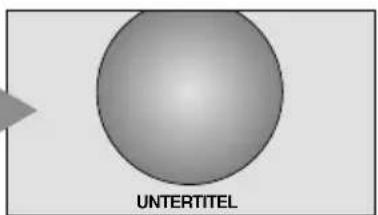
Wenn bei einem Film im Letterbox-Format (Breitbildformat) Untertitel angezeigt werden, können Sie mit dieser Einstellung das Bild nach oben verschieben, um zu gewährleisten, dass der gesamte Untertiteltext auf den Bildschirm passt.
text_image
UNTERTITEL14:9
Verwenden Sie diese Einstellung für Sendungen im 14:9-Format.
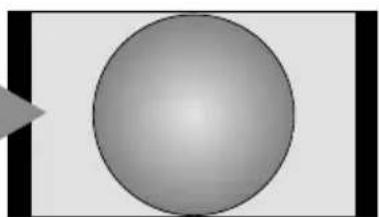
| BREITBILD | Verwenden Sie diese Einstellung für Breitbild-DVDs, Breitbild-Videos oder gegebenenfalls bei Sendungen im 16:9- Format. Aufgrund der verschiedenen Breitbildformate (16:9, 14:9, 20:9 usw.) werden unter Umständen schwarze Balken am oberen und unteren Rand des Bildschirms angezeigt. | |
| 4:3 | Verwenden Sie diese Einstellung bei Sendungen, die im 4:3-Format ausgestrahlt werden. | |
| TRUE SCAN | Verwenden Sie diese Einstellung, wenn Sie Sendungen bzw. Filme anschauen, die von einer 1080-Signalquelle stammen. Bei der Wahl dieser Einstellung wird das Bild originalgetreu ohne Größenanpassung oder abgeschnittene Bildränder angezeigt. Diese Option ist nur verfügbar, wenn Bildsignale von einer „1080-Quelle“ empfangen werden. | |
| Nativ | Bei Verwendung eines PCs, der über HDMI angeschlossen ist, wird das Bild bei dieser Einstellung ohne Overscan-Ränder angezeigt, d. h. als wirklichkeitsgetreue Bildschirmwiedergabe (WYSIWYG). Diese Einstellungsoption kann nur mit über die HDMI - Schnittstelle eingespeisten Videosignalen erreicht werden. | |
| PC normal | Bei Verwendung eines PCs, der über HDMI- oder PC-Anschluss angeschlossen ist, wird das Bild bei dieser Einstellung ohne Overscan-Ränder angezeigt, d. h. als wirklichkeitsgetreue Bildschirmwiedergabe (WYSIWYG). Diese Einstellungsoption kann nur mit über die HDMI- oder PC-Anschluss eingespeisten Videosignalen erreicht werden. | |
| PC wide | Bei Verwendung eines PCs, der über HDMI- oder PC-Anschluss angeschlossen ist, wird das Bild bei dieser Einstellung ohne Overscan- und Seitenränder angezeigt. Diese Einstellungsoption kann nur mit über die HDMI- oder PC-Anschluss eingespeisten Videosignalen erreicht werden. |
Drücken Sie die Taste ☐ um eine Liste mit allen verfügbaren Breitbildformaten auf dem Bildschirm anzuzeigen. Drücken Sie ▲ und ▼, um das gewünschte Format zu markieren. Drücken Sie zur Auswahl die Taste ⓄK.
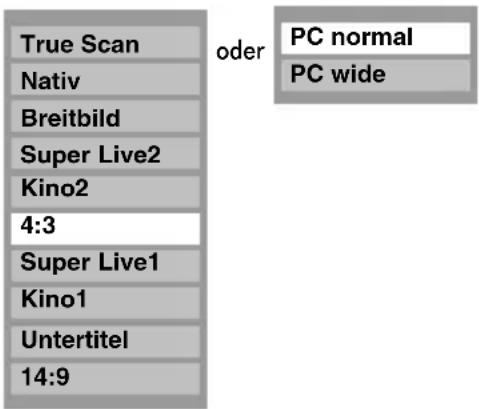
text_image
True Scan Nativ Breitbild Super Live2 Kino2 4:3 Super Live1 Kino1 Untertitel 14:9 oder PC normal PC wideDer Einsatz der speziellen Funktionen zur Veränderung der Größe des angezeigten Bildes (d. h. Andern des Verhältnisses der Bildhöhe zur Bildbreite) zum Zweck einer öffentlichen Vorführung oder zur Erzielung eines kommerziellen Gewinns kann eine Verletzung von Urheberrechtsgesetzen darstellen.
Bildeinstellung
Bildlage
Die Bildposition kann individuell angepasst werden. Teilweise ist dies bei externen Quellen hilfreich.
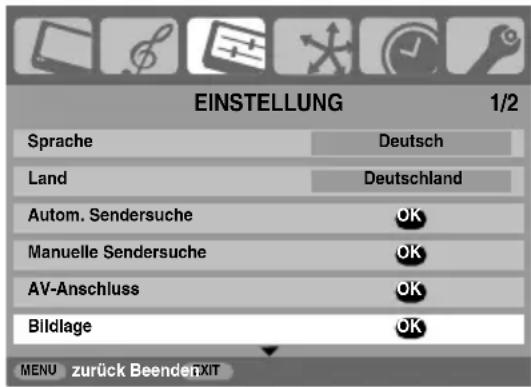
1 Wählen Sie das Menü EINSTELLUNG, und drücken Sie die Taste ▼, bis die Einstellung Bildlage markiert ist.
text_image
EINSTELLUNG 1/2 Sprache Deutsch Land Deutschland Autom. Sendersuche OK Manuelle Sendersuche OK AV-Anschluss OK Bildlage OK MENU zurück Beenden EXIT2 Drücken Sie OK, um die verfügbaren Optionen für das ausgewählte Bildformat anzuzeigen.
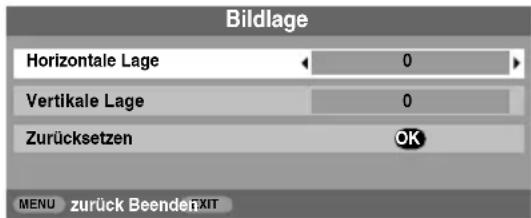
3 Wählen Sie die gewünschte Option durch Drücken der Tasten ▲ und ▼ aus, und nehmen Sie die Einstellung jeweils mithilfe der Tasten ◀ und ▶ vor.
Die Optionen ändern sich je nach gewähltem Breitbildformat sowie bei der Bildanzeige von angeschlossenen Geräten.
Im Modus Kino2:
text_image
Bildlage Horizontale Lage 0 Vertikale Lage 0 Zurücksetzen OK MENU zurück Beende EXITUm das Gerät auf die werkseitigen Standardeinstellungen zurückzusetzen, wählen Sie im Menü Bildlage die Option Zurücksetzen, und drücken Sie dann die Taste OK.
Panelhelligkeit
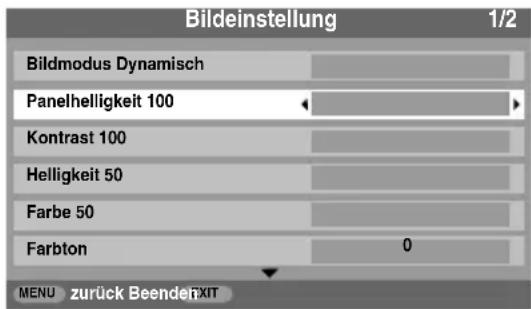
Die Anzeigequalität kann sich verbessern, wenn die Panelhelligkeit während des Betriebes nachgestellt wird.
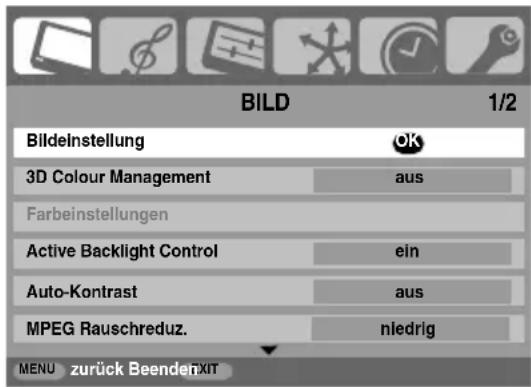
1 Drücken Sie im Menü BILD die Taste ▼, so dass die Einstellung Bildeinstellung ausgewählt ist. Drücken Sie dann die Taste OK.
text_image
BILD 1/2 Bildeinstellung OK 3D Colour Management aus Farbeinstellungen Active Backlight Control ein Auto-Kontrast aus MPEG Rauschreduz. niedrig MENU zurück BeendenXIT2 Drücken Sie im Menü Bildeinstellung die Taste ▼, bis die Einstellung Panelhelligkeit ausgewählt ist.
3 Drücken Sie die Taste ◀ oder ▶, um die Feineinstellung vorzunehmen.
text_image
Bildeinstellung 1/2 Bildmodus Dynamisch Panelhelligkeit 100 Kontrast 100 Helligkeit 50 Farbe 50 Farbton 0 MENU zurück BeendenEXITBildvoreinstellungen
Dieses Fernsehgerät bietet die Möglichkeit, individuelle Bildeinstellungen zu speichern. Drücken Sie die verfügbaren Bildmodi anzuzeigen:
Dynamisch, Normal, Mild, Film, Spiele\* und PC (oder PC
OK)** sind voreingestellte Optionen, die sich auf viele Funktionen/Einstellungen des Fernsehgeräts auswirken. Einstellungen des Fernsehgeräts auswirken. Sie können damit die aktuellen Bildeinstellungen nach Wunsch anpassen. Wenn Sie beispielsweise „Dynamisch“ für die Änderung der folgenden Bildeinstellungen wie Panelhelligkeit, Kontrast, Helligkeit, Farbe, Farbton, Schärfe, Schwarz/Weiss Level, Kino Modus und Farbtemperatur auswählen, dann wird Ihre neue Einstellung als „Nutzer dynamisch“ gespeichert.
* Spiele-Modus steht nur bei externer Signaleinspeisung zur Verfügung (nicht, wenn Signal über Antennenkabel eingespeist wird). Wenn Sie Spielmodus auswählen, dann wird das entsprechend passende Breitbildformat ausgesucht.
** PC-Modus steht nur im RGB/
PC-Eingangsmodus oder im HDMI/PC-Formatmodus zur Verfügung.
Der Modus PC OK ist nur für den PC-Eingang (REGZA-LINK-Typ) von TOSHIBA und der Einstellung ein im REGZA-LINK aktivieren-Menü (Seite 29) verfügbar.
1 Wählen Sie im Menü BILD die Einstellung Bildeinstellung aus.

text_image
Bildeinstellung 1/2 Bildmodus Dynamisch Panelhelligkeit 100 Kontrast 100 Helligkeit 50 Farbe 50 Farbton 0 MENU EZurück Beenden2 Verwenden Sie zur Einstellung von Kontrast, Helligkeit Farbe, Farbton und Schärfe die Taste ◀ oder ▶.
Schwarz/Weiss Level
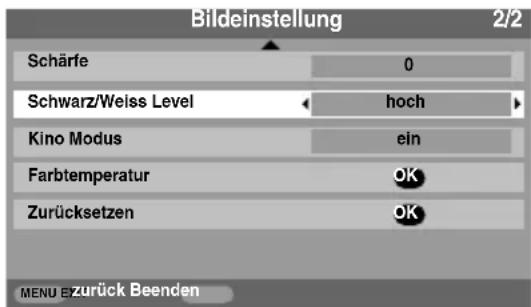
Mit der Einstellung Schwarz/Weiss Level erfolgt eine Verstärkung der dunklen Bereichen des Bildes, was die Bildschärfe verbessert.
1 Wählen Sie das Menü Bildeinstellung, und drücken Sie die Taste ▼, bis die Einstellung Schwarz/Weiss Level markiert ist.
text_image
Bildeinstellung 2/2 Schräfe 0 Schwarz/Weiss Level hoch Kino Modus ein Farbtemperatur OK Zurücksetzen OK MENU EZurück Beenden2 Drücken Sie ◀ oder ▶, um zwischen niedrig, mittel, hoch und aus zu wählen. Der Effekt variiert je nach Sendung und ist am besten bei dunklen Farben sichtbar.
Kinomodus
Falls in einem Film oder einer Sendung unerwünschte Linien oder gezackte Ränder sichtbar sind, können Sie durch Auswahl des Kino Modus das Bild glätten und dieses Problem somit beheben.
1 Drücken Sie im Menü Bildeinstellung die Taste ▼, um Kino Modus auszuwählen.
2 Drücken Sie die Taste ◀ oder ▶, um die Einstellung ein oder aus auszuwählen.
HINWEIS: Bei Wiedergabe einer DVD mit Untertiteln funktioniert dieser Modus möglicherweise nicht richtig.
Farbtemperatur
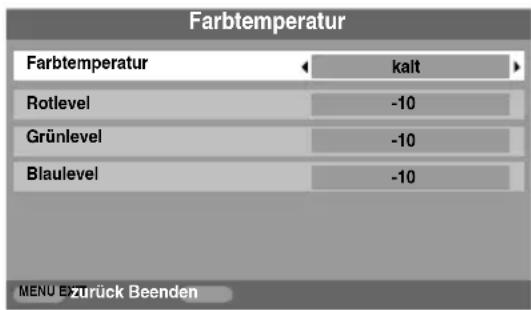
Durch die Einstellung Farbtemperatur wirkt ein Bild durch die Erhöhung der roten bzw. blauen Farbanteile 'wärmer' oder 'kühler'.
1 Wählen Sie das Menü Bildeinstellung, und drücken Sie die Taste ▼, bis die Einstellung Farbtemperatur markiert ist, und drücken Sie dann OK.
2 Wählen Sie mithilfe der Taste ◀oder▶ je nach Bedarf die Einstellung normal, warm oder kalt.
text_image
Farbtemperatur Farbtemperatur ← kalt ► Rotlevel -10 Grünlevel -10 Blaulevel -10 MENU EZurück Beenden3 Drücken Sie ▼, um entweder Rotlevel, Grünlevel oder Blaulevel auszuwählen und nehmen Sie die Einstellung mithilfe der Tasten ◀ oder ▶vor.
Zurücksetzen
Dient der Zurücksetzung des aktuellen Bildmodus auf die werksseitig eingestellten Werte.
1 Drücken Sie im Menü Bildeinstellung die Taste ▼, bis die Einstellung Zurücksetzen ausgewählt ist.
2 Drücken Sie OK.
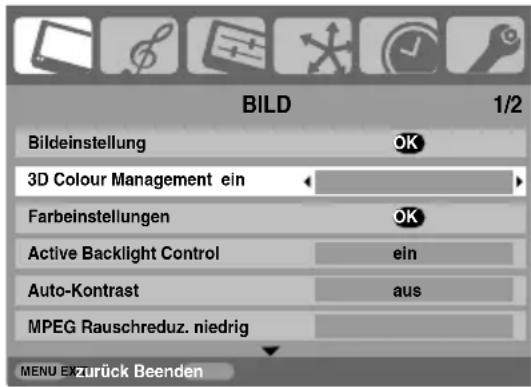
Wenn 3D Colour Management ausgewählt ist, steht die Funktion 'Farbeinstellungen' zur Verfügung.
1 Drücken Sie im Menü BILD mehrmals die Taste ▼, bis die Einstellung 3D Colour Management ausgewählt ist.
text_image
BILD 1/2 Bildeinstellung OK 3D Colour Management ein Farbeinstellungen OK Active Backlight Control ein Auto-Kontrast aus MPEG Rauschreduz. niedrig MENU EXZurück Beenden2 Drücken Sie die Taste ◀ oder ▶, um die Einstellung ein oder aus auszuwählen.
Farbeinstellungen
Die Funktion Farbeinstellungen ermöglicht die Einstellung der einzelnen Farbwerte entsprechend Ihren persönlichen Vorlieben. Das kann sinnvoll sein, wenn Sie eine externe Quelle verwenden.
1 Drücken Sie im Menü BILD die Taste ▼, so dass die Einstellung Farbeinstellungen ausgewählt ist. Drücken Sie dann die Taste OK.
2 Wählen Sie die gewünschte Option durch Drücken der Tasten ▲ oder ▼ aus, und nehmen Sie die Einstellung jeweils mithilfe der Taste ▶ vor.
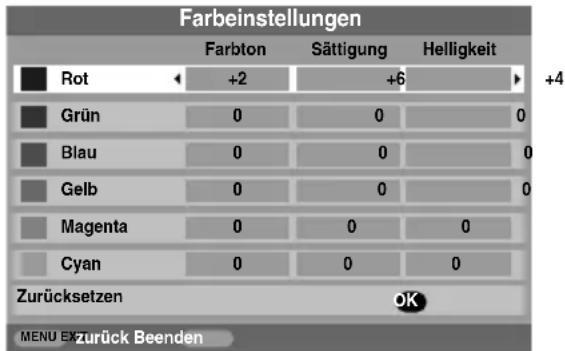
bar
Farbeinstellungen | Category | Farbton | Sättigung | Helligkeit | |---|---|---|---| | Rot | +2 | +6 | +4 | | Grün | 0 | 0 | 0 | | Blau | 0 | 0 | 0 | | Gelb | 0 | 0 | 0 | | Magenta | 0 | 0 | 0 | | Cyan | 0 | 0 | 0 | Zurücksetzen OK MENU EXZürück Beenden3 Drücken Sie die Taste ◀ oder ▶, um Farbton, Sättigung oder Helligkeitauszuwählen. Drücken Sie dann die Taste ▲ oder ▼, um die Einstellungen wie erforderlich anzupassen.
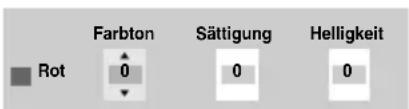
text_image
Farbton Sättigung Helligkeit Rot 0 0 0Um das Gerät auf die werkseitigen Standardeinstellungen zurückzusetzen, wählen Sie die Option Zurücksetzen, und drücken Sie dann die Taste OK
Bei aktivierter Einstellung Active Backlight Control (aktive Steuerung der Hintergrundbeleuchtung) wird die Hintergrundbeleuchtung des Bildschirms bei dunklen Szenen automatisch optimiert.
1 Wählen Sie das Menü BILD, und drücken Sie die Taste ▼, bis die Einstellung Active Backlight Control markiert ist.
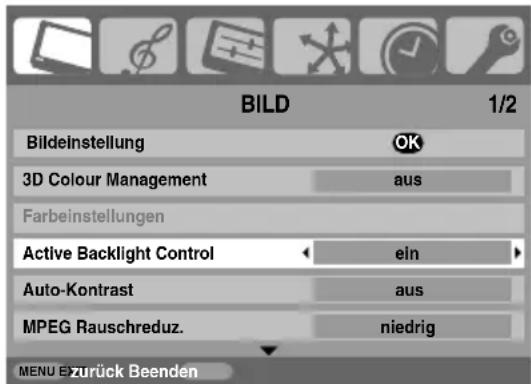
text_image
BILD 1/2 Bildeinstellung OK 3D Colour Management aus Farbeinstellungen Active Backlight Control ein Auto-Kontrast aus MPEG Rauschreduz. niedrig MENU E:zurück Beenden2 Drücken Sie die Taste ◀ oder ▶, um die Einstellung ein oder aus auszuwählen.
Auto-Kontrast
Wenn Auto-Kontrast aktiviert ist, so wird die Hintergrundbeleuchtung des Gerätes automatisch an die Raumbeleuchtung des Aufstellortes angepasst.
1 Drücken Sie im Menü BILD mehrmals die Taste ▼, bis die Einstellung Auto-Kontrast ausgewählt ist.
2 Drücken Sie die Taste ◀ oder ▶, um die Einstellung ein oder aus auszuwählen.
MPEG NR – Rauschunterdrückung
Beim Abspielen von DVDs kann es – bedingt durch die Komprimierung – vorkommen, dass einige Wörter oder Bildelemente in der Anzeige verzerrt oder verpixelt sind. Mithilfe der Funktion MPEG Rauschreduz. kann dieser Effekt durch eine so genannte Kantenglättung vermindert werden.
1 Wählen Sie aus dem Menü BILD die Option MPEG Rauschreduz. aus. Wählen Sie mit ◀ oder ▶ die gewünschte Einstellung aus.
Digitale Rauschminderung (DNR)
DNR führt zu einer 'weicheren' Bilddarstellung bei einem schwachen Signal zur Reduzierung störender Effekte.
1 Wählen Sie DNR aus dem Menü BILD aus.
2 Drücken Sie ◀ oder ▶, um zwischen niedrig, mittel, hoch, auto. und aus zu wählen. Die Unterschiede sind nicht immer wahrnehmbar (die besten Ergebnisse erzielen Sie bei niedrigen Einstellungen. Bei zu hohen Einstellungen kann sich die Bildqualität verschlechtern).
Automatische Formateinstellung (Breitbild)
Wenn dieses Fernsehgerät ein Signal in einem echten Breitbildformat empfängt und die Einstellung Auto-Format aktiviert ist (ein), wird die Sendung unabhängig von der aktuellen Bildformateinstellung des Fernsehers automatisch im Breitbildformat angezeigt.
1 Drücken Sie die Taste Ⓜ und ◀ oder ▶, um das Menü FUNKTION auszuwählen.
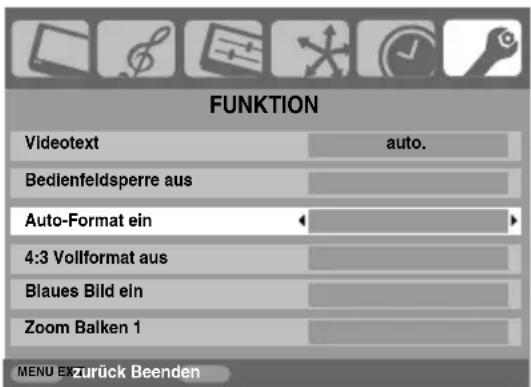
text_image
FUNKTION Videotext auto. Bedienfeldsperre aus Auto-Format ein 4:3 Vollformat aus Blaues Bild ein Zoom Balken 1 MENU EXZURÜCK Beenden2 Drücken Sie die Taste ▼, so dass die Einstellung Auto-Format markiert ist. Drücken Sie dann die Taste ◀ oder ▶, um die Einstellung ein oder aus auszuwählen.
4:3 Vollformat
Wenn die Einstellung 4:3 Vollformat aktiviert ist, werden Programme im 4:3-Format in ein Vollbildformat umgewandelt.
1 Drücken Sie im Menü FUNKTION die Taste ▼, um die Option 4:3 Vollformat auszuwählen.
2 Drücken Sie die Taste ◀ oder ▶, um die Einstellung ein oder aus auszuwählen.
Blaues Bild
Bei der Auswahl der Einstellung Blaues Bild wird bei einem fehlenden Empfangssignal ein blauer Bildschirm angezeigt und der Ton abgeschaltet.
1 Drücken Sie im Menü FUNKTION die Taste ▼, um die Option Blaues Bild auszuwählen.
2 Drücken Sie die Taste ◀ oder ▶, um die Einstellung ein oder aus auszuwählen.
Einstellung Seitenrand
Mit der FunktionZoom Balken können die im Format 4:3 oder 14:9 jeweils an den Bildschirmrändern sichtbaren Streifen heller oder dunkler eingestellt werden. Dadurch wird ein Nachleuchten des Streifenbildes vermieden und ein entspannteres und angenehmeres Fernseherlebnis ermöglicht, da Sie das Bild an helle oder dunkle Lichtbedingungen anpassen können.
1 Drücken Sie im Menü FUNKTION die Taste ▼, um die Option Zoom Balken auszuwählen.
2 Drücken Sie die Taste ◀ oder ▶, um die Feineinstellung vorzunehmen.
Standbild
Mit dieser Funktion lässt sich ein Standbild auf dem Bildschirm anzeigen.
1 Drücken Sie ▼, um auf dem Bildschirm ein Standbild anzuzeigen. Drücken Sie die Taste ▼ erneut, um den Vorgang abzubrechen.
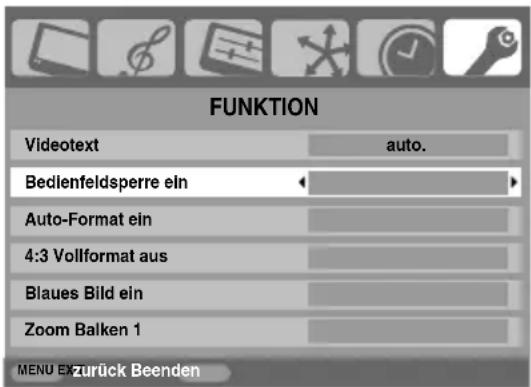
Bedienfeldsperre
Mit der Bedienfeldsperre können die Tasten am Fernsehgerät deaktiviert werden. Alle Tasten der Fernbedienung sind jedoch weiterhin nutzbar.
1 Wählen Sie im Menü FUNKTION die Option Bedienfeldsperre und anschließend mithilfe der Taste ◀ oder ▶ die Einstellung ein oder aus.
text_image
FUNKTION Videotext auto. Bedlenfeldsperre ein Auto-Format ein 4:3 Vollformat aus Blaues Bild ein Zoom Balken 1 MENU EXZurück BeendenBei aktivierter Bedienfeldsperre wird eine entsprechende Erinnerungsmeldung angezeigt, sobald eine Taste am Fernseher gedrückt wird. Das Fernsehgerät wird durch Drücken der Standby-Taste ausgeschaltet und kann dann nur mit der Fernbedienung wieder aus dem Standby-Betrieb heraus eingeschaltet werden.
Der Timer
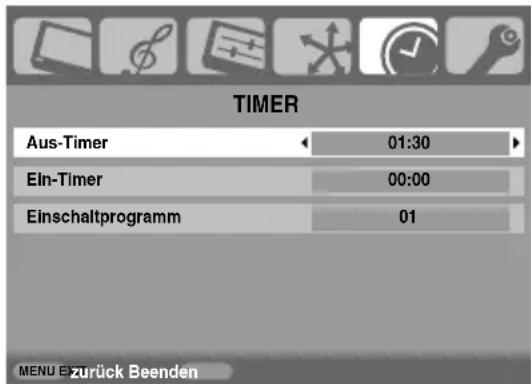
Das Fernsehgerät kann so eingestellt werden, dass es sich nach einer bestimmten Zeit automatisch ein-oder ausschaltet.
1 Drücken Sie die Taste Ⓜ und ◀ oder ▶, um das Menü TIMER auszuwählen.
text_image
TIMER Aus-Timer 01:30 Ein-Timer 00:00 Einschaltprogramm 01 MENU EZurück Beenden2 Drücken Sie die Taste ▼, um Ein-Timer oder Aus-Timer auszuwählen. Stellen Sie die gewünschte Zeit mit den Zifferntasten ein. Um beispielsweise den Timer so einzustellen, dass das Fernsehgerät in anderthalb Stunden ausgeschaltet wird, geben Sie 01:30 ein, oder stellen Sie die Zeit mit der Taste ▶/◀ in Intervallen von je 10 Minuten ein.
3 Wenn Sie den Aus-Timer auswählen, dann drücken Sie (EXIT) zum Beenden. Wählen Sie hingegen den Ein-Timer, so drücken Sie ▼, um das Einschaltprogramm auszuwählen. Wählen Sie nun die angeforderte Programmnummer und drücken Sie dann ⏻, um das Fernsehgerät in den Standby-Modus zu setzen. Die GRÜNE LED-Anzeige für den Ein-Timer leuchtet nun an der Frontseite des Fernsehgerätes auf.
Alle über SCART-Kabel angeschlossenen Geräte müssen ebenfalls in den Standby-Modus geschaltet werden, damit diese nicht bei automatischer Timer-Aktivierung die Bildschirmanzeige übernehmen.
Ist der Ein-Timer eingestellt, so kann das Fernsehgerät über Drücken von ⏻ eingeschaltet werden. Die GRÜNE LED-Anzeige für den Ein-Timer bleibt solange eingeschaltet, bis die eingestellte Zeit bis zur automatischen Aktivierung des voreingestellten Fernsehkanals abgelaufen ist. Diese Funktion kann Ihnen dabei helfen, keine Ihrer Lieblingssendungen zu verpassen.
4 Um den Ein-Timer/Aus-Timer wieder abzubrechen, geben Sie in die Einstellung oben eine Null ein.
PC-Einstellungen – Bildposition, Clock Phase, Sampling Clock, Zurücksetzen
Bildlage
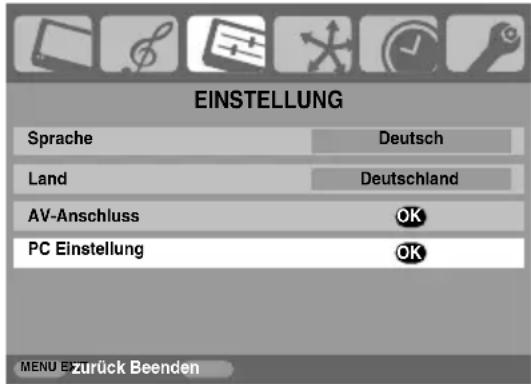
Schließen Sie den PC an (siehe Abbildung im Abschnitt 'Anschließen eines Computers'), und vergewissern Sie sich, dass auf dem Fernsehschirm ein Bild angezeigt wird. Die Bildposition kann jetzt bei Bedarf individuell angepasst werden.
1 Drücken Sie zur Auswahl von PC die Taste →. Wählen Sie dann aus dem Menü EINSTELLUNG die Option PC Einstellung.
text_image
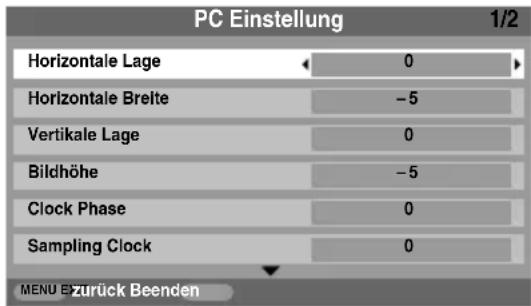
EINSTELLUNG Sprache Deutsch Land Deutschland AV-Anschluss OK PC Einstellung OK MENU E:zurück Beenden2 Drücken Sie OK. Wählen Sie die gewünschte Option durch Drücken der Tasten ▲ und ▼ aus, und nehmen Sie die Einstellung jeweils mithilfe der Tasten ◀ und ▶ vor.
text_image
PC Einstellung 1/2 Horizontale Lage 0 Horizontale Breite -5 Vertikale Lage 0 Bildhöhe -5 Clock Phase 0 Sampling Clock 0 MENU E zurück BeendenClock phase
Mit der Funktion Clock Phase kann das PC-Signal an die LCD-Anzeige angeglichen werden. Durch die Einstellung dieser Funktion können störende waagerechte Streifen und Unschärfen im Bild beseitigt werden.
1 Drücken Sie im Menü EINSTELLUNG die Taste ▼, um die Option PC Einstellung auszuwählen.
2 Drücken Sie OK, um die Auswahl zu bestätigen. Drücken Sie dann ▼, um die OptionClock Phase hervorzuheben.
3 Nehmen Sie dann die weitere Einstellung mit der Taste ◀ oder ▶ vor, bis die gewünschte Bildqualität erreicht ist.
Abtastrate
Mit der Funktion Sampling Clock kann die Anzahl der Impulse pro Bildabtastung eingestellt werden. Dadurch können ggf. im Bild störende senkrechte Streifen beseitigt werden.
1 Drücken Sie im Menü EINSTELLUNG die Taste ▼, um die Option PC Einstellung auszuwählen.
2 Drücken Sie OK, um die Auswahl zu bestätigen. Drücken Sie dann ▼, um die Option Sampling Clock hervorzuheben.
3 Nehmen Sie dann die weitere Einstellung mit der Taste ◀ oder ▶ vor, bis die gewünschte Bildqualität erreicht ist.
Zurücksetzen
Damit setzen Sie das Gerät auf die werkseitigen Standardeinstellungen zurück.
1 Drücken Sie im Menü EINSTELLUNG die Taste ▼, um die Option PC Einstellung auszuwählen.
2 Drücken Sie OK, um die Auswahl zu bestätigen. Drücken Sie dann ▼, um die Option Zurücksetzen hervorzuheben.
3 Drücken Sie OK.
HINWEIS: Wenn ein PC über HDMI angeschlossen ist, sind diese Funktionen nicht verfügbar.
Auswahl der Eingänge und AV-Anschlüsse
Einrichten der EINGÄNGE und AUSGÄNGE des Gerätes, damit an Ihrem Fernsehgerät angeschlossene Geräte korrekt erkannt werden. Eine übersichtliche Darstellung der hinteren Anschlüsse finden Sie auf Seite 8.
Die meisten Medienrecorder und Decoder senden über das SCART-Kabel ein Signal an das Fernsehgerät, so dass automatisch die richtige Eingangsbuchse aktiviert wird.
Sie können jedoch auch auf der Fernbedienung die Taste zur Auswahl externer Quellen drücken, bis das Bild vom angeschlossenen Gerät sichtbar ist.
Diese Taste muss zur Anzeige der Eingangssignale von Geräten am COMPONENT VIDEO INPUT (EXT3) gedrückt werden.
Ein S wie in der Anzeige z. B. 2S (EXT 2S) bedeutet, dass der Eingang für ein S-Video-Signal eingerichtet wurde.
Auswahl des Eingangs
Verwenden Sie die Auswahl der Eingänge, wenn das Fernsehgerät nicht automatisch umschaltet.
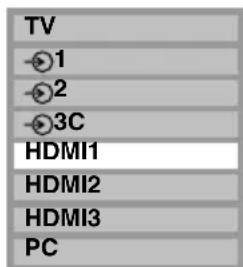
1 Durch Drücken der Taste ➕ kann auf dem Bildschirm jederzeit eine Liste mit allen Modi und extern gespeicherten externen Geräten angezeigt werden. Drücken Sie zum Markieren die Tasten ▲ und ▼ und zur Auswahl die Taste OK.
text_image
TV 1 2 3C HDMI1 HDMI2 HDMI3 PCBei HDMI™ wird das Signal des Gerätes angezeigt, das am HDMI-Eingang an der Rückseite des Fernsehgerätes angeschlossen ist.
PC zeigt das Signal des Computers an, der am Eingang RGB/PC an der Rückseite des Fernsehgerätes angeschlossen ist.
Auswahl des EINGANGS-Signals
Hiermit wird die Art des Signals bestimmt, das an SCART 2 (EXT2) an der Rückseite des Fernsehgerätes eingespeist wird. Informationen zu den angeschlossenen Geräten können Sie der Bedienungsanleitung der jeweiligen Hersteller entnehmen.
1 Wählen Sie das Menü EINSTELLUNG, und drücken Sie die Taste ▼, bis die Einstellung AV-Anschluss markiert ist, dann drücken Sie die Taste OK).
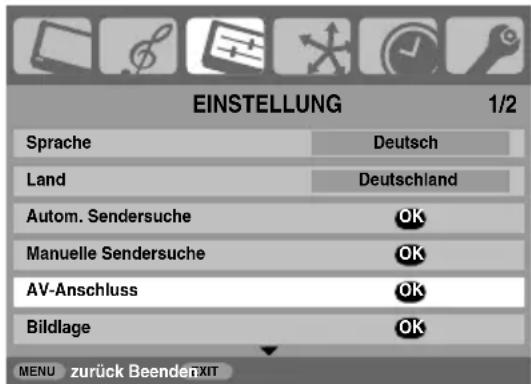
text_image
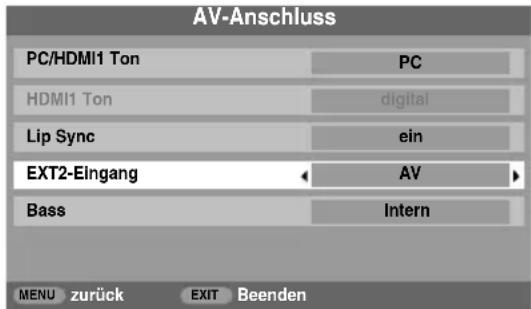
EINSTELLUNG 1/2 Sprache Deutsch Land Deutschland Autom. Sendersuche OK Manuelle Sendersuche OK AV-Anschluss OK Bildlage OK MENU zurück Beenden EXIT2 Wählen Sie mit den Tasten ◀ oder ▶ die Option AV oder S-VIDEO als gewünschten Eingang für EXT2 aus.
text_image
AV-Anschluss PC/HDMI1 Ton PC HDMI1 Ton digital Lip Sync ein EXT2-Eingang AV Bass Intern MENU zurück EXIT BeendenFalls im Bild keine Farben angezeigt werden, aktivieren Sie die jeweils andere Einstellung.
PC-Ton
Wenn Sie den Ton von einem angeschlossenen PC über den Fernseher hören möchten, verbinden Sie das Audiokabel mit dem rückseitigen Anschluss am Fernsehgerät (siehe Abbildung im Abschnitt 'Anschließen eines Computers'), und wählen Sie dann eine Einstellung unter PC/HDMI1 Ton aus.
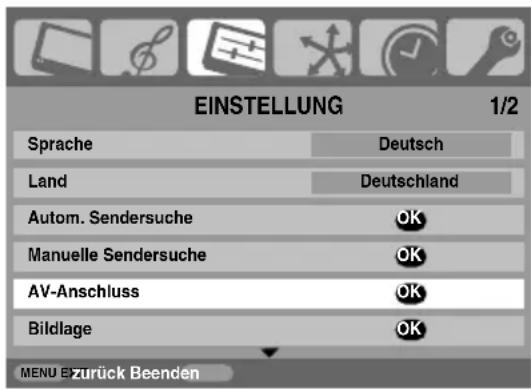
1 Wählen Sie das Menü EINSTELLUNG, und drücken Sie die Taste ▼, bis die Einstellung AV-Anschluss markiert ist, dann drücken Sie die Taste OK.
text_image
EINSTELLUNG 1/2 Sprache Deutsch Land Deutschland Autom. Sendersuche OK Manuelle Sendersuche OK AV-Anschluss OK Bildlage OK MENU Ezurück Beenden2 Markieren Sie PC/HDMI1 Ton, und wählen Sie dann mit der Taste ▶ die Option PC aus.
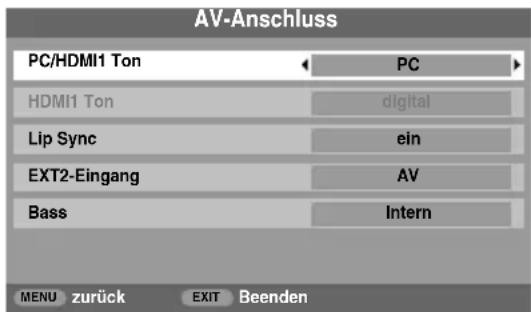
text_image
AV-Anschluss PC/HDMI1 Ton PC HDMI1 Ton digital Lip Sync ein EXT2-Eingang AV Bass Intern MENU zurück EXIT BeendenHINWEIS: Durch Auswahl der Option PC wird die HDMI-Schnittstelle (High-Definition Multimedia Interface) in den digitalen Audiomodus geschaltet.
HDMI1 Ton
Falls die jeweils angeschlossene HDMI-Quelle den digitalen Audiomodus nicht unterstützt, schließen Sie das Audiokabel an die Buchse PC/HDMI1 (AUDIO) an der Rückseite des Fernsehgerätes an (entsprechend der Abbildung im Abschnitt 'Anschließen eines HDMI™ - oder DVI-Geräts an den HDMI-Eingang'), und wählen Sie dann eine der Einstellungen unter HDMI1 Ton aus.
1 Drücken Sie im Menü AV-Anschluss die Taste ▼, um die Option PC/HDMI1 Ton zu markieren. Wählen Sie dann mit der Taste ▶ die Einstellung HDMI1 aus.
2 Markieren Sie anschließend HDMI1 Ton, und wählen Sie mit der Taste ◀ oder▶ die Einstellung auto., digital oder analog aus.
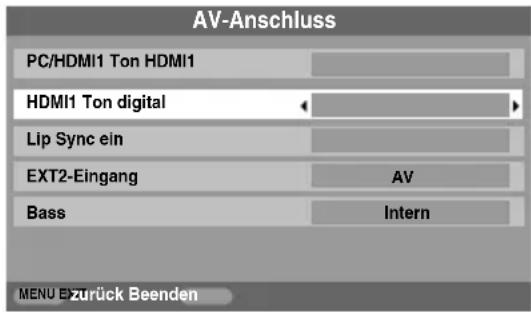
text_image
AV-Anschluss PC/HDMI1 Ton HDMI1 HDMI1 Ton digital Lip Sync ein EXT2-Eingang AV Bass Intern MENU EZurück BeendenFalls Sie keinen Ton hören, probieren Sie die jeweils andere Einstellung aus.
HINWEIS: HDMI1 unterstützt digitalen und analogen Ton, während HDMI2 und HDMI3 nur für digitalen Ton geeignet sind.
Bestimmte DVD-Formate können von diesem Fernsehgerät nicht ausgegeben werden (32/44,1/48 kHz und 16/20/24 Bit sind zulässig).
Lip Sync Verzögerung
Mit Lip Sync kann Ton und Bild miteinander synchronisiert werden. Diese Funktion ist nur bei über HDMI angeschlossene Geräte verfügbar, die mit Lip Sync kompatibel sind.
HINWEIS: Entfernen Sie vor Änderungen an den Lip Sync-Einstellungen das HDMI-Kabel vom Fernsehgerät. Ist das HDMI-Kabel angeschlossen, dann erscheint eine Bildschirmanzeige.
1 Drücken Sie im Menü AV-Anschluss die Pfeiltaste ▼, um Lip Sync zu markieren.
2 Drücken Sie die Taste ◀ oder ▶, um die Einstellung ein oder ausauszuwählen.
HDMI, das HDMI Logo und High-Definition Multimedia Interface sind Marken oder eingetragene Marken von HDMI Licensing, LLC.
Verwenden von REGZA-LINK
Diese neue Funktion bedient sich der CEC-Technologie und ermöglicht das Steuern von REGZA-LINK-kompatiblen Geräten von Toshiba mit der Fernbedienung des Fernsehgeräts, und zwar über eine HDMI-Verbindung (Seite 10).
Wenn die Option REGZA-LINK aktivieren im Menü REGZA-LINK auf ein gesetzt wird, werden weitere Funktionen, die ebenfalls auf ein gesetzt sind, aktiviert.
REGZA-LINK aktivieren
1 Drücken Sie die Taste Ⓜ und ◀ oder ▶, um das REGZA-LINK-Menü auszuwählen.
2 Drücken Sie die Taste ▼, so dass die Einstellung REGZA-LINK aktivieren markiert ist. Drücken Sie dann die Taste ◀ oder ▶, um die Einstellung ein auszuwählen.
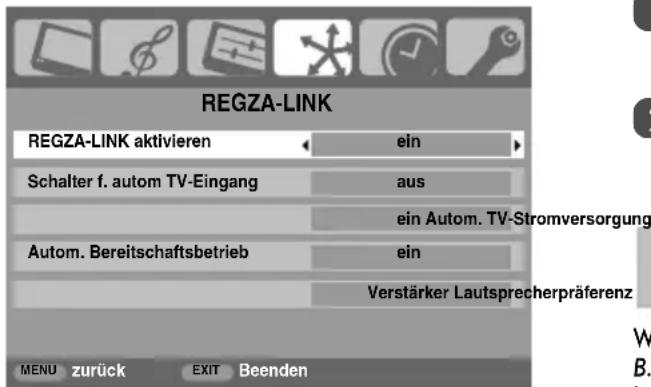
text_image
REGZA-LINK REGZA-LINK aktivieren ein Schalter f. autom TV-Eingang aus ein Autom. TV-Stromversorgung Autom. Bereitschaftsbetrieb ein Verstärker Lautsprecherpräferenz MENU zurück EXIT BeendenHINWEIS: Wenn Sie REGZA-LINK aktivierenauf aus setzen, werden alle anderen Optionen abgeblendet.
Schalter f. autom TV-Eingang
Mit dem Schalter f. autom TV-Eingang kann das Fernsehgerät automatisch auf den passenden HDMI-Eingang umschalten, wenn ein angeschlossenes HDMI-Gerät die Wiedergabe von Video oder Audio startet.
1 Drücken Sie im Menü REGZA-LINK▼, um die Option Schalter f. autom TV-Eingang hervorzuheben.
2 Drücken Sie die Taste ◀ oder ▶, um die Einstellung ein oder aus auszuwählen.
Autom. TV-Stromversorgung
Mit der Einstellung Autom. TV-Stromversorgung kann das Fernsehgerät automatisch ein- oder ausgeschaltet werden, wenn ein REGZA-LINK-Gerät ein- oder ausgeschaltet wird.
1 Drücken Sie im Menü REGZA-LINK▼, um die Option Autom. TV-Stromversorgung hervorzuheben.
2 Drücken Sie die Taste ◀ oder ▶, um die Einstellung ein oder aus auszuwählen.
Autom. Bereitschaftsbetrieb
Wenn der Autom. Bereitschaftsbetrieb aktiviert ist, schaltet das Fernsehgerät automatisch alle angeschlossenen REGZA-LINK-Geräte ab (Standby-Modus), wenn es ausgeschaltet wird.
1 Drücken Sie im Menü REGZA-LINK ▼, um die Option Autom. Bereitschaftsbetrieb hervorzuheben.
2 Drücken Sie die Taste ◀ oder ▶, um die Einstellung ein oder aus auszuwählen.
Lautsprecherpräferenz
Mit dieser Funktion können die Lautsprecher des Fernsehgeräts oder die Lautsprecher des AV-Verstärkers als Präferenz für die Audiowiedergabe festgelegt werden. Mit der Option AV-Verstärker kann die Lautstärke des Tons über die Fernbedienung des Fernsehgeräts angepasst oder stumm geschaltet werden.
1 Drücken Sie im Menü REGZA-LINK ▼, um die Option Lautsprecherpräferenz hervorzuheben.
2 Drücken Sie die Taste ◀ oder ▶, um die Einstellung TV-Lautsprecher, Verstärker oder aus auszuwählen.
Auswahl der REGZA-LINK-Eingangssignalquelle
Wenn ein REGZA-LINK-Gerät mit HDMI-Umschaltfunktion (z. B. AV-Verstärker) an den HDMI-Eingang angeschlossen ist, können Sie ein weiteres REGZA-LINK-Gerät auswählen, das an das HDMI-Hauptgerät auf der Eingangsquellenliste angeschlossen ist.
1 Durch Drücken der Taste → kann auf dem Bildschirm eine Liste mit allen Modi und gespeicherten externen Geräten angezeigt werden.
2 Drücken Sie ▼, um die gewünschte Eingangsquelle mit dem REGZA-LINK-Symbol auszuwählen.
3 Wenn Sie ▶ drücken, wird ein zweiter Auswahlbildschirm angezeigt, der alle angeschlossenen REGZA-LINK-Geräte zeigt.
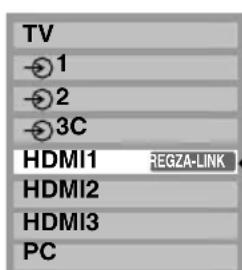
text_image
TV 1 2 3C HDMI1 REGZA-LINK HDMI2 HDMI3 PC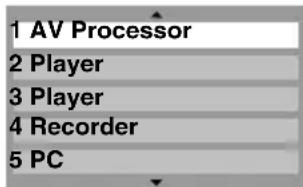
4 Wählen Sie mit ▲ oder ▼ die gewünschte Eingangsquelle aus und drücken Sie dann OK.
HINWEIS:
- Diese Funktionen hängen vom angeschlossenen Gerät ab.
- Wenn Sie die REGZA-LINK-Eingangsquelle im Popup-Fenster auswählen, schalten sich manche REGZA-LINK-Geräte möglicherweise automatisch ein.
- Wenn das Fernsehgerät eingeschaltet wird, dauert es einige Minuten, bis das REGZA-LINK-Symbol in der Liste erscheint. Wird ein HDMI-Kabel getrennt, dauert es einige Minuten, bis das Symbol erlischt.
- Wenn das HDMI-Kabel eines angeschlossenen Geräts ausgewechselt wird, muss REGZA-LINK aktivieren im REGZA-LINK-Einstellungsmenü möglicherweise wieder auf ein gesetzt werden.
- Wenn Sie ein HDMI-Kabel für den Anschluss eines Geräts austauschen oder die HDMI-Geräteeinstellung ändern, müssen Sie die Option REGZA-LINK aktivieren im REGZA-LINK-Einstellungsmenü von aus in ein ändern.
REGZA-LINK-Wiedergabegerätesteuerung
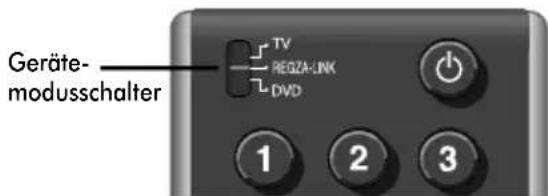
Mit dem REGZA-LINK-Modusschalter auf der Fernbedienung des Fernsehgeräts können Sie ein angeschlossenes REGZA-LINK-Wiedergabegerät, dessen Bild Sie sehen wollen, bedienen.
Um die REGZA-LINK-Eingangsquelle zu steuern, wählen Sie zuerst über die REGZA-LINK-Eingangswahl das Gerät aus und schalten den Modus über die Fernbedienung dann in REGZA-LINK um und betätigen eine beliebige Taste.
text_image
Geräte- modusschalter TV REGZA-UNK DVD 1 2 3Auf Seite 6 finden Sie Einzelheiten zu den verfügbaren Funktionen der Fernbedienungstasten.
HINWEIS: Die verfügbaren Funktionen hängen vom angeschlossenen Gerät ab. Es sind möglicherweise nicht alle Tasten der Fernbedienung verfügbar. Schlagen Sie bitte in der Bedienungsanleitung des jeweils angeschlossenen Geräts nach.
REGZA-LINK-Sofortwiedergabe
Wenn ein angeschlossenes Gerät eingeschaltet wird, erkennt REGZA-LINK das Fernsehgerät automatisch über die Eingangswahl. Wenn sich das Fernsehgerät im Standby-Modus befindet, wird es automatisch eingeschaltet.
Die Funktionen können Sie im REGZA-LINK-Menü aktivieren oder deaktivieren (siehe Seite 29).
HINWEIS:
- Auch wenn das Gerät ein Menü anzeigt, zeigt das Fernsehgerät automatisch die Eingangsquelle.
- Diese Funktion hängt vom angeschlossenen Gerät und dem Status des Fernsehgeräts ab.
REGZA-LINK-Systembereitschaft
Wenn das Fernsehgerät ausgeschaltet wird (Bereitschaftsmodus), gibt das Fernsehgerät ein Befehlssignal aus, dass alle an das Fernsehgerät angeschlossenen REGZA-LINK-Geräte ausgeschaltet werden (Bereitschaftsmodus).
Die Funktionen können Sie im REGZA-LINK-Menü aktivieren oder deaktivieren (siehe Seite 29).
HINWEIS: Diese Funktion hängt vom angeschlossenen Gerät und dem Status des Fernsehgeräts ab.
REGZA-LINK-System Tonsteuerung
Mit der Fernbedienung des Fernsehgeräts können Sie die Lautstärke von Lautsprechern, die über einen AV-Verstärker an das Fernsehgerät angeschlossen sind, einstellen oder stummschalten. Stellen Sie dazu zunächst den Modusschalter auf der Fernbedienung auf REGZA-LINK.
1 Setzen Sie die Option Lautsprecherpräferenz im Menü REGZA-LINK auf Verstärker.
2 Vergewissern Sie sich, dass ein angeschlossenes REGZA-LINK-Gerät (z. B. ein DVD-Player usw.) als Eingangsquelle am AV-Verstärker ausgewählt ist.
HINWEIS:
- Diese Funktionen hängen vom angeschlossenen Gerät ab.
- Wenn Sie den AV-Verstärker einschalten, seine Eingangsquelle ändern oder die Lautstärke einstellen, wird der Ton über die Lautsprecher des AV-Verstärkers ausgegeben, auch wenn die TV-Lautsprecher ausgewählt sind. Schalten Sie das Fernsehgerät aus und wieder ein, um den Ton über die Fernsehlautsprecher auszugeben.
- Diese Funktion kann möglicherweise nicht genutzt werden, wenn der AV-Verstärker verwendet wird.
Anschluss eines REGZA-LINK PCs
Diese Funktion wählt automatisch das passende Breitbildformat und die Bildeinstellungen für das Fernsehgerät aus, wenn ein REGZA-LINK PC angeschlossenen ist.
HINWEIS: Diese Funktion hängt vom angeschlossenen Gerät und dem Status des Fernsehgeräts ab.
Videotext
Dieses Fernsehgerät verfügt über einen Videotext-Speicher mit einer Kapazität von mehreren Seiten. Es kann einen Moment dauern, bis dieser lädt. Es sind zwei Anzeigemodi für die Textanzeige wählbar: auto. zeigt bei entsprechender Verfügbarkeit den so genannten Toptext an. Mit Normaltext können Sie Ihre vier Lieblingsseiten speichern.
Auswahl des Anzeigemodus
Der Zeichensatz für den Videotext wird automatisch auf die im Menü EINSTELLUNG ausgewählte Sprache eingestellt.
1
Wählen Sie aus dem Menü FUNKTION die Option Videotext.
2
Wählen Sie mit den Tasten ◀ oder ▶ den Modus auto. oder Normaltext, und drücken Sie dann Ⓑ️EXIT.
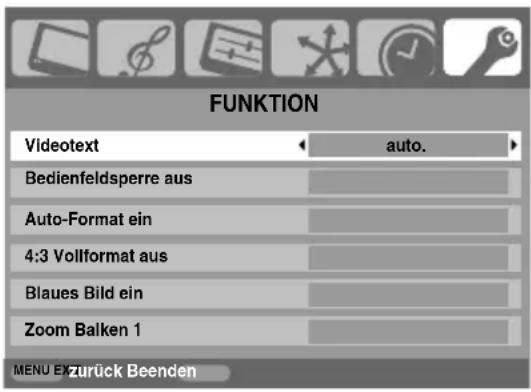
text_image
FUNKTION Videotext auto. Bedienfeldsperre aus Auto-Format ein 4:3 Vollformat aus Blaues Bild ein Zoom Balken 1 MENU EXZurück BeendenVideotext-Informationen
Die TEXTTaste:
Drücken Sie die Taste TEXT, um die Textdienste aufzurufen. Taste drücken, um den Videotext vor dem Hintergrund des normalen Fernsehbildes einzublenden, und Taste erneut drücken, um zum normalen Bild zurückzukehren. Programme können nicht geändert werden, bis Textanzeige zurückgesetzt wird.
Die zuerst angezeigte Seite ist die Startseite.
Sie können jede Textseite durch Eingabe der 3-stelligen Seitennummer über die Zifferntasten der Fernbedienung aufrufen. Sie können auch die farbigen Tasten verwenden oder durch Drücken der Taste P ^∧ zur nächsten Seite springen bzw. mit P ^∨ die vorherige Seite wieder aufrufen.
HINWEIS: Während Sie Videotext anschauen, erscheint nicht das Bildschirmmenü nach Drücken der Taste MENU.
Untergeordnete Seiten
Untergeordnete Seiten werden gegebenenfalls automatisch in den Speicher geladen, ohne dass sich die auf dem Bildschirm angezeigte Seite ändert.
Für den Zugriff auf die Unterseiten drücken Sie die Taste 📄 und anschließend P∧ oder P∨ für die Anzeige der Seiten. An der Seite des Bildschirmes erscheint ein Balken mit Ziffern.
Die momentan angezeigte Unterseite wird hervorgehoben. Wenn durch das Fernsehgerät weitere Unterseiten geladen werden, ändert sich die Farbe der Nummern. Durch die neue Farbe wird angezeigt, dass diese Seiten in den Speicher geladen wurden.
Diese Unterseiten bleiben so lange für die Anzeige verfügbar, bis eine andere Seite gewählt wird oder im normalen TV-Modus der Kanal gewechselt wird.
Auswahl von Seiten im auto-Modus
Falls Toptext verfügbar ist, werden am unteren Rand des Bildschirms vier farbige Titel angezeigt.
Um einen der vier Themenbereiche aufzurufen, drücken Sie auf der Fernbedienung die entsprechende Farbtaste für das gewünschte Thema.
Wenn Sie weitere Informationen zu Ihrem speziellen Videotext-System benötigen, rufen Sie die Videotext-Indexseite des jeweiligen Senders auf, oder wenden Sie sich an Ihren Toshiba-Fachhändler vor Ort.
Auswahl von Seiten im Normaltext-Modus
Die vier farbigen Auswahlbereiche am unteren Bildschirmrand entsprechen den Nummern 100, 200, 300 und 400, die in den Speicher des Fernsehgerätes einprogrammiert wurden. Zur Anzeige dieser Seiten müssen Sie jeweils die entsprechende farbige Taste auf der Fernbedienung drücken.
Sie können anstelle der voreingestellten auch andere Seiten speichern. Drücken Sie dazu die jeweilige Farbtaste, und geben Sie dann die 3-stellige Nummer ein. Diese neue Nummer erscheint in der oberen linke Ecke des Bildschirms und in der farbigen Markierung.
Drücken Sie die Taste OK, um die Nummer zu speichern. Die Leisten am unteren Bildschirmrand blinken weiß. Sobald gedrückt wird, werden alle vier im unteren Bildschirmbereich angezeigten Seitennummern gespeichert. Alle vorherigen Nummern werden dabei aus dem Speicher gelöscht.
Wenn die Taste OK nicht gedrückt wird, gehen die neuen Einstellungen beim Beenden des Videotext-Modus verloren.
Andere Seiten können durch Eingabe der dreistelligen Seitennummer aufgerufen werden – drücken Sie jedoch AUF KEINEN FALL die Taste OK, anderenfalls werden die Seiten abgespeichert.
Steuertasten
Auf dieser Seite finden Sie eine kurze Anleitung, wie Sie mithilfe der Tasten auf der Fernbedienung die Anzeige des Videotextes steuern können.
≡i So zeigen Sie die Indexseite/Anfangsseite an:
Drücken Sie , um die Indexseite/Anfangsseite aufzurufen. Welche Seite dabei angezeigt wird, hängt vom jeweiligen Sender ab.
TEXT So wird eine Videotext-Seite angezeigt:
Drücken Sie die Taste TEXT, um den Text aufzurufen. Drücken Sie die Taste erneut, um die normale Bildanzeige mit dem Videotext zu überlagern. Drücken Sie die Taste erneut, um zum gewohnten Fernsehmodus zurückzukehren. Die Fernsehprogramme lassen sich nur im normalen Fernsehmodus umschalten.
So rufen Sie untergeordnete Seiten auf:
Untergeordnete Seiten können gegebenenfalls mit den Tasten P^ und P∨ aufgerufen werden.
So zeigen Sie verborgenen Text an:
Auf bestimmten Seiten werden Antworten von Quizfragen oder Pointen von Witzen zunächst ausgeblendet. Um die entsprechenden Lösungen anzuzeigen, drücken Sie die Taste ☐?
So halten Sie eine bestimmte Seite:
Manchmal soll eine bestimmte Videotext-Seite zur genaueren Betrachtung länger angezeigt werden. Drücken Sie dazu die Taste (≡), so dass in der oberen linken Ecke des Bildschirms die Anzeige (≡) erscheint. Die Seite wird jetzt auf dem Bildschirm angezeigt, bis sie durch einen erneuten Tastendruck wieder freigegeben wird.
So vergrößern Sie die Videotext-Anzeige:
Drücken Sie einmal die Taste ≡, um die obere Seitenhälfte zu vergrößern. Bei erneutem Drücken dieser Taste wird die untere Hälfte der Seite vergrößert. Drücken Sie ein drittes Mal, um wieder die normale Seitengröße einzustellen.
So wählen Sie eine Seite aus, während das normale Fernsehbild angezeigt wird:
Geben Sie die gewünschte Seitennummer ein, und drücken Sie anschließend ⏻/≡X. Das normale Fernsehbild wird angezeigt. Auf dem Fernsehgerät wird dann angezeigt, wenn die Seite verfügbar ist, indem die Nummer der gesuchten Textseite am oberen Bildschirmrand erscheint. Drücken Sie dann TEXT, um diese Seite anzuzeigen.
So zeigen Sie aktuelle Kurzmeldungen an: Wählen Sie im jeweiligen Videotext-Dienst die entsprechende Seite für diese Kurzmeldungen (siehe Index des Videotext-Programms). Drücken Sie anschließend die Taste 📋/≡X. Die aktuellen Kurzmeldungen werden jetzt gegebenenfalls in Echtzeit eingeblendet. Drücken Sie erneut die Taste 📋/≡X, um die Anzeige der Meldungen zu beenden.
Vor einem Programmwechsel muss die Seite für aktuelle Kurzmeldungen wieder verlassen werden.
Denken Sie daran, den Videotext zu beenden, bevor Sie den Kanal wechseln - drücken Sie die Taste TEXT zweimal.
Fragen und Antworten
Auf dieser Seite finden Sie Antworten zu einigen der häufigsten Fragen.
Weitere Information finden Sie auf www.toshiba.co.uk
F Mein Fernsehgerät überträgt weder Ton noch Bild. Warum?
A Vergewissern Sie sich, dass der Fernseher nicht in den Standby-Modus geschaltet ist. Überprüfen Sie den Netzstecker und alle Netzanschlüsse.
F Es wird zwar ein Bild angezeigt, aber warum sind nur wenige oder keine Farben sichtbar?
A Bei Verwendung einer externen Bildquelle, wie zum Beispiel einer minderwertigen Videokassette, bei der keine oder kaum Farben angezeigt werden, müssen unter Umständen qualitative Verbesserungen vorgenommen werden. Für das Fernsehgerät ist werkseitig die Einstellung auto. gewählt, so dass automatisch das jeweils optimale Farbsystem gewählt wird.
So überprüfen Sie, ob die optimale Farbanzeige eingestellt ist:
1 Wählen Sie beim Abspielen der externen Quelle die Option Manuelle Einstellung aus dem Menü EINSTELLUNG.
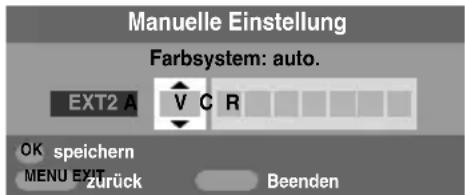
text_image
Manuelle Einstellung Farbsystem: auto. EXT2 A V C R OK speichern MENU EXIT zurück Beenden2 Wählen Sie mithilfe der Taste ▲ oder ▼ eine der folgenden Einstellungen: auto., PAL, SECAM, NTSC 4.43 oder 3.58.
F Warum wird das Bild vom Videorecorder/DVD-Player nicht an das Fernsehgerät übertragen?
A Überprüfen Sie, ob der Videorecorder oder DVD-Player richtig am Fernsehgerät angeschlossen wurde (siehe Seite 8), und wählen Sie dann den entsprechenden Eingang, indem Sie die Taste → drücken.
F Warum ist die Bildqualität des Videos gut, jedoch kein Ton hörbar?
A Überprüfen Sie alle Kabelverbindungen.
F Es wird zwar ein Bild angezeigt, jedoch ohne Ton. Warum?
A Überprüfen Sie, ob vielleicht die Lautstärke heruntergeregelt oder die Stummschaltung aktiviert wurde.
F Warum wird das Bild vom Videorecorder/DVD-Player nur schwarzweiß angezeigt?
A Überprüfen Sie, ob der richtige Eingang gewählt wurde: S-VIDEO oder AV. Weitere Informationen finden Sie auf der Seite zum AV-Anschluss (Seite 27).
F Wodurch könnte eine schlechte Bildqualität noch hervorgerufen werden?
A Durch Störungen oder ein zu schwaches Empfangssignal. Schalten Sie probehalber auf einen anderen Fernsehsender um. Unter Umständen lassen sich mit einer manuellen Feineinstellung Verbesserungen erzielen.
1 Wählen Sie das Menü Manuelle Sendersuche. Markieren Sie den Sender, und drücken Sie die Taste OK. Drücken Sie die Taste ▶, um die Option Feineinstellung auszuwählen.
2 Verwenden Sie die Taste ▲ oder ▼, um die Bild- und Tonqualität optimal einzustellen. Drücken Sie OK und anschließend EXIT.
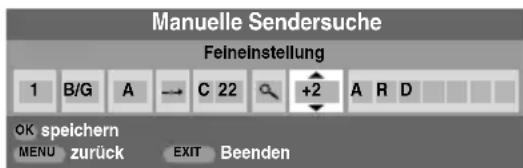
text_image
Manuelle Sendersuche Feineinstellung 1 B/G A → C 22 +2 A R D OK speichern MENU zurück EXIT BeendenF Warum funktionieren die Bedienelemente vorne am Fernsehgerät nicht?
A Vergewissern Sie sich, dass die Bedienfeldsperre nicht aktiviert wurde (ein).
F Warum funktioniert die Fernbedienung nicht?
A Überprüfen Sie, ob der seitliche Schalter an der Fernbedienung auf TV-Modus eingestellt ist. Überprüfen Sie den Ladezustand und die Polarität der Batterien, um auszuschließen, dass diese verkehrt herum eingesetzt wurden.
F Warum wird auf dem Bildschirm ständig eine Meldung angezeigt?
A Entfernen Sie die Meldung, indem Sie die Taste i+ drücken.
F Warum sind auf dem Bildschirm im PC-Modus senkrechte Streifen sichtbar?
A Unter Umständen müssen Sie Sampling Clock anpassen, um diesen störenden Effekt zu beseitigen. Wählen Sie im Menü EINSTELLUNG die Option PC Einstellung, markieren Sie die EinstellungSampling Clock, und passen Sie die Einstellung an, bis die Streifen vom Bildschirm verschwinden.
F Warum werden auf dem Bildschirm im PC-Modus waagerecht verlaufende Streifen und/oder verschwommene Bilder angezeigt?
A Unter Umständen müssen Sie Clock Phase anpassen, um diesen störenden Effekt zu beseitigen. Wählen Sie im Menü EINSTELLUNG die Option PC Einstellung, markieren Sie die Einstellung Clock Phase, und passen Sie die Einstellung an, bis das Bild wieder deutlich sichtbar ist.
F Warum funktioniert der analoge Videotext nicht fehlerfrei?
A Die Videotext-Qualität hängt in hohem Maße von der Stärke des Sendesignals ab. Dazu ist normalerweise eine Außen- oder Hausantenne erforderlich. Falls der Text unleserlich oder unscharf ist, sollten Sie Ihre Antenne überprüfen. Wählen Sie die Seite für den Hauptindex des Videotext-Dienstes, und suchen Sie im Index die entsprechende Anleitung, in der die grundlegende Benutzerführung detailliert erläutert ist. Dies erklärt die Grundfunktion des Videotexts im Einzelnen. Falls Sie weitere Informationen zur Nutzung der Videotext-Funktion benötigen, lesen Sie den entsprechenden Abschnitt zum Videotext in dieser Anleitung.
F Warum gibt es keine untergeordneten Seiten im Videotext?
Es werden keine derartigen Seiten übertragen, bzw. sie wurden nicht geladen. Drücken Sie die Taste 🔒, um die Seiten aufzurufen. (siehe Abschnitt zum Videotext).
F Warum sind nur die vier farbigen Videotextnummern sichtbar, jedoch kein Videotext?
A Sie haben Videotext ausgewählt, während ein Bild von einer externen Quelle, z. B. einem DVD-Player oder einem Videorecorder, angezeigt wird. Es ist daher kein Text auf dem Bildschirm sichtbar, oder in einem eingeblendeten Feld werden Sie darüber informiert, dass keine Informationen verfügbar sind. Wählen Sie den Kanal eines TV-Senders aus, und drücken Sie die Taste TEXT, um den Videotext aufzurufen.
F Warum blinken die LEDs an der Vorderseite des Fernsehgeräts?
A Sehen Sie in der folgelnden Tabelle nach.
| LED-Anzeige | Status Abhilfemaßnahme | ||
| LED-2 | LED-1 | ||
| AUS Grün (stetig) Das Fernsehgerät funktioniert ordnungsgemäß. | - | ||
| AUS Rot (stetig) Standby mit Einschaltfunktion | - | ||
| Grün (stetig) | Rot (stetig) Ein-Timer | - | |
| AUS RÖT blinkt alle 0,5 Sek. | Schutzschaltung aktiviert. | Schalten Sie das Fernsehgerät aus, und lösen Sie das Netzkabel. Schließen Sie das Netzkabel wieder an, und schalten Sie das Fernsehgerät EIN. | |
| AUS Rot blinkt 1-mal pro Sek. | Abnormaler Betrieb der BUS-Leitung. | ||
| AUS Blinkt 2-mal alle 2 Sek | Abnormaler Betrieb (Initialisierungsfehler). | ||
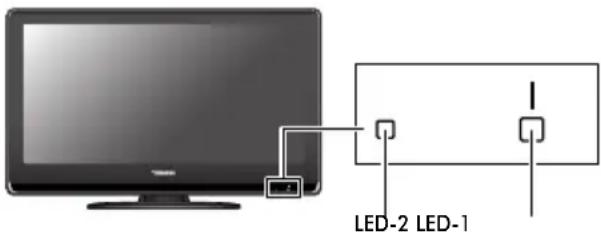
text_image
LED-2 LED-1F Warum sind bei der Wiedergabe von einer NTSC-Quelle die Farben verfälscht?
A Schließen Sie die Quelle über ein SCART-Kabel an, und starten Sie die Wiedergabe. Wählen Sie aus dem Menü EINSTELLUNG die Option Manuelle Einstellung.
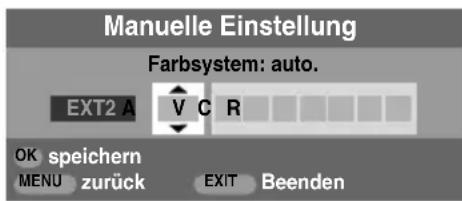
text_image
Manuelle Einstellung Farbsystem: auto. EXT2 A V C R OK speichern MENU zurück EXIT Beenden1 Setzen Sie das Farbsystem auf auto., und verlassen Sie das Menü.
2 Wählen Sie das Menü Bildeinstellung, und passen Sie die Farbtoneinstellung an.
F Die über HDMI angeschlossenen Geräte funktionieren nicht einwandfrei. Warum?
A Achten Sie darauf, Kabel mit dem HDMI-Logo zu verwenden (siehe Seite 9).
Einige ältere HDMI-Geräte funktionieren aufgrund der Anpassung an einen neuen Standard beim neuesten Modell des HDMI-Fernsehgeräts möglicherweise nicht einwandfrei. Versuchen Sie es mit der Lip Sync Einstellung auf aus.
F Warum reagieren die REGZA-LINK-Geräte nicht?
A Wenn das angeschlossene REGZA-LINK-Gerät nach dem Ändern von Geräte-Einstellungen nicht einwandfrei funktioniert, schalten Sie das Fernsehgerät aus, lösen Sie das Netzkabel, schließen Sie es wieder an, und schalten Sie das Fernsehgerät wieder ein. Ziehen Sie das HDMI-Kabel vom REGZA-LINK-Gerät ab und schließen Sie es erneut an.
F Warum wird das REGZA-LINK-Logo noch angezeigt, obwohl das Gerät nicht mehr angeschlossen ist?
A Wenn das REGZA-LINK-Gerät getrennt wird, wird das Logo nach etwa 1 Minute ausgeblendet.
Notizen
Seite für Ihre persönlichen Anmerkungen
Reinigen des Bildschirms und des Gehäuses...
Schalten Sie das Gerät am Netzschalter aus, und reinigen Sie den Bildschirm und das Gehäuse mit einem weichen trockenen Tuch. Die Verwendung spezieller Putz- und Lösungsmittel zur Reinigung von Bildschirm und Gehäuse ist nicht empfehlenswert, da durch diese Stoffe die Oberfläche angegriffen werden kann.
Entsorgung...
Die folgenden Angaben gelten nur für Länder der Europäischen Union:
Entsorgung von Produkten
Die durchgestrichene Abfalltonne mit Rädern weist darauf hin, dass Produkte gesammelt und vom normalen Haushaltsmüll getrennt entsorgt werden müssen. Interne Batterien und Akkus können mit dem Produkt entsorgt werden. Sie werden im Recycling-Center entfernt und separat verwertet.
Der schwarze Balken weist darauf hin, dass das Produkt nach dem 13. August 2005 auf dem Markt eingeführt wurde.
Durch Ihren Beitrag zur separaten Sammlung von Produkten und Batterien helfen Sie bei der Sicherstellung einer vorschriftsmäßigen Entsorgung von Produkten und Batterien und verringern damit die potentiellen negativen Auswirkungen auf die Umwelt und die Gesundheit.
Ausführliche Informationen zu Sammel- und Recyclingprogrammen in Ihrem Land erhalten Sie bei Ihren kommunalen Behörden oder in dem Geschäft, in dem Sie das Produkt gekauft haben.
Entsorgung von Batterien und/oder Akkus
Durch das nebenstehende Symbol wird darauf hingewiesen, dass Batterien und/oder Akkus gesammelt und getrennt vom Hausmüll entsorgt werden müssen.
Wenn die Batterie oder der Akku einen höheren als den festgelegten Wert an Blei (Pb), Quecksilber (Hg) und/oder Kadmium (Cd) enthalten, der in der Batterie-Direktive (2006/66/EC) festgelegt ist, sind die chemischen Symbole für Blei (Pb), Quecksilber (Hg) und/oder Kadmium (Cd) unter dem nebenstehenden Symbol aufgeführt. Durch die getrennte Entsorgung der Batterien helfen Sie, potenzielle Umweltschäden und Gesundheitsgefahren zu verhindern, die ansonsten bei einer vorschriftswidrigen Entsorgung von Produkten und Batterien verursacht werden könnten.
Ausführliche Informationen zu Sammel- und Recyclingprogrammen in Ihrem Land erhalten Sie bei Ihren kommunalen Behörden oder in dem Geschäft, in dem Sie das Produkt gekauft haben.
Informationen
Schalten Sie alle Geräte am Netzschalter aus, bevor Sie externe Geräte anschließen. Falls das betreffende Gerät über keinen Netzschalter verfügt, ziehen Sie den Netzstecker aus der Steckdose.
Signalinformationen für 15-polige Mini-D-Sub-Anschlüsse
| Stift-Nr. | Signalname | Stift-Nr. | Signalname | Stift-Nr. | Signalname |
| 1 | R | 6 | M | a | s |
| 2 | G | 7 | M | a | s |
| 3 | B | 8 | M | a | s |
| 4 | N | C | * | 9 | N |
| 5 | NC | 10 | Masse | 15 | NC |
* NC = Nicht belegt
Geeignete PC-Signale über ein PC-Terminal
| Format | Auflösung | V. Frequenz | H. Frequenz | Pixelfrequenz |
| VGA | 640 × 480 | 59,940Hz | 31,469kHz | 25,175MHz |
| 72,809Hz | 37,861kHz | 31,500MHz | ||
| 75,000Hz | 37,500kHz | 31,500MHz | ||
| SVGA | 800 × 600 | 60,317Hz | 37,879kHz | 40,000MHz |
| 72,188Hz | 48,077kHz | 50,000MHz | ||
| 75,000Hz | 46,875kHz | 49,500MHz | ||
| XGA | 1024 × 768 | 60,004Hz | 48,363kHz | 65,000MHz |
| 70,069Hz | 56,476kHz | 75,000MHz | ||
| 75,029Hz | 60,023kHz | 78,750MHz | ||
| WXGA | 1280 × 768 | 59,995Hz | 47,396kHz | 68,250MHz |
| 59,870Hz | 47,776kHz | 79,500MHz | ||
| 74,893Hz | 60,289kHz | 102,250MHz | ||
| 1360 × 768 | 60,015Hz | 47,712kHz | 85,500MHz | |
| SXGA | 1280 × 1024 | 60,020Hz | 63,981kHz | 108,000MHz |
| 75,025Hz | 79,976kHz | 135,000MHz |
Kompatible Video- und PC-Signale über HDMI-Anschlüsse
| Format | Auflösung | V. Frequenz | H. Frequenz | Pixelfrequenz |
| 480i 720 | × 480i 59,940/60,000Hz | 15,734/15,750kHz 27,000/27,027MHz | ||
| 576i 720 | × 576i 50,000Hz 15,625kHz 27,000MHz | |||
| 480p 720 | × 480p 59,940/60,000Hz | 31,469/31,500kHz 27,000/27,027MHz | ||
| 576p 720 | × 576p 50,000Hz 31,250kHz 27,000MHz | |||
| 1080i | 1920 × 1080i | 59,940/60,000Hz | 33,716/33,750kHz | 74,176/74,250MHz |
| 1080i | 1920 × 1080i | 50,000Hz 28,125kHz 74,250MHz | ||
| 720p | 1280 × 720p | 59,940/60,000Hz 44,955/45,000kHz 74,176/74,250MHz | ||
| 720p | 1280 × 720p 50,000Hz 37,500kHz 74,250MHz | |||
| 1080p | 1920 × 1080p | 59,940/60,000Hz | 67,500kHz | 148,500MHz |
| 1080p | 1920 × 1080p | 50,000Hz | 56,250kHz | 148,500MHz |
| 1080p | 1920 × 1080p | 24,000Hz 27,000kHz 74,250MHz | ||
| VGA 640 | × 480 | 59,940Hz 31,469kHz 25,175MHz | ||
| 72,809Hz 37,861kHz 31,500MHz | ||||
| 75,000Hz | 37,500kHz | 31,500MHz | ||
| SVGA | 800 × 600 | 60,317Hz | 37,879kHz | 40,000MHz |
| 72,188Hz 48,077kHz 50,000MHz | ||||
| 75,000Hz 46,875kHz 49,500MHz | ||||
| XGA | 1024 × 768 | 60,004Hz 48,363kHz 65,000MHz | ||
| 70,069Hz 56,476kHz 75,000MHz | ||||
| 75,029Hz | 60,023kHz | 78,750MHz | ||
| WXGA | 1280 × 768 | 59,995Hz | 47,396kHz | 68,250MHz |
| 59,870Hz | 47,776kHz | 79,500MHz | ||
| 74,893Hz 60,289kHz 102,250MHz | ||||
| 1360 × 768 | 60,015Hz | 47,712kHz | 85,500MHz | |
| SXGA | 1280 × 1024 | 60,020Hz | 63,981kHz | 108,000MHz |
| 75,025Hz | 79,976kHz | 135,000MHz |
Spezifikationen und Zubehör
Empfangssystem/-kanäle
PAL-I UHF UK21-UK69
PAL-B/G UHF E21-E69
VHF E2-E12, S1-S41
SECAM-L UHF F21-F69
VHF F1-F10, B-Q
SECAM-D/K UHF R21-R69
VHF R1-R12
Videoeingang PAL, SECAM, NTSC 3.58/4.43
Externe Anschlüsse
EXT1 Eingang 21-poliger SCART- Anschluss RGB, A/V
EXT2 Eingang 21-poliger SCART- Anschluss A/V, S-Video
EXT3 Eingang Phono-Buchsen Y, P_B/C_B , P_R/C_R Phono-Buchsen Audio L + R
EXT3 Eingang (seitlich) Phono-Buchse Phono-Buchsen Video, S-Video Audio L + R
HDMI 1/2 Eingang HDMI™ (wird von Audio LIP SYNC unterstützt)
HDMI3 Eingang (seitlich) HDMI™ (wird von Audio LIP SYNC unterstützt)
PC Eingang Mini D-Sub, 15-polig, analoges RGB-Signal
PC/HDMI1 Audio 3,5 mm Audio Minibuchse
Ausgang für Active Super Woofer Phono-Buchse
Fester Audioausgang Phono-Buchsen Audio L + R
| Stereo | Nicam2-Trägersystem |
| Sichtbare | Modell 32 | 84 cm |
| Bildschirmgröße (ca.) | 37 | 94 cm |
| 42 | 107 cm | |
| 46 | 117 cm | |
| 52 | 132 cm |
| Anzeigeformat | 16:9 |
| Tonausgang (bei 10 % Verzerrung) | Effektiv 10 W + 10 W |
| Leistungsaufnahme | Modell 32 | 165 W |
| gemäß | 37 | 171 W |
| EN60107-1 : 1997 | 42 | 202 W |
| 46 | 265 W | |
| 52 | 305 W |
| Abmessungen(ca.) | Modell 32 | 57 cm (H) | 79 cm (B) | 25 cm (T) |
| 37 | 63 cm (H) | 90 cm (B) | 25 cm (T) | |
| 42 | 69 cm (H) | 101 cm (B) | 26 cm (T) | |
| 46 | 75 cm (H) | 111 cm (B) | 31 cm (T) | |
| 52 | 84 cm (H) | 125 cm (B) | 33 cm (T) | |
| (Höhe schließt Standfuß mit ein) | ||||
| Gewicht (ca.) | Modell 32 | 14,0 kg |
| 37 | 17,5 kg | |
| 42 | 23,0 kg | |
| 46 | 27,5 kg | |
| 52 | 37,0 kg |
| Kopfhörerbuchse | 3,5 mm Stereo |
| Umgebungsbedingungen | Temperatur 5°C - 35°C Luftfeuchtigkeit 20 - 80% (nicht-kondensierend) |
| Zubehör | Fernbedienung2 Batterien(AAA, IEC R03 1,5 V)HalterungReinigugnstuch (zum Reinigen von Gehäuse und Bedienfläche) |

Gedruckt auf Umweltpapier. 100% chlorfrei.
Alle Rechte vorbehalten.
Die teilweise oder vollständige Reproduktion ohne schriftliche Genehmigung ist strengstens
verboten.
Surrey, GU15 3DT, Großbritannien
Technische Spezifikationen können jederzeit ohne Ankündigung geändert werden.