
65L9363 - Fernseher TOSHIBA - Kostenlose Bedienungsanleitung
Finden Sie kostenlos die Bedienungsanleitung des Geräts 65L9363 TOSHIBA als PDF.


Benutzerfragen zu 65L9363 TOSHIBA
0 Frage zu diesem Gerät. Beantworten Sie die, die Sie kennen, oder stellen Sie Ihre eigene.
Eine neue Frage zu diesem Gerät stellen
Laden Sie die Anleitung für Ihr Fernseher kostenlos im PDF-Format! Finden Sie Ihr Handbuch 65L9363 - TOSHIBA und nehmen Sie Ihr elektronisches Gerät wieder in die Hand. Auf dieser Seite sind alle Dokumente veröffentlicht, die für die Verwendung Ihres Geräts notwendig sind. 65L9363 von der Marke TOSHIBA.
BEDIENUNGSANLEITUNG 65L9363 TOSHIBA
Modellreihe L9363 Digital Modellreihe M9363 Digital
Inhaltsverzeichnis
AUFSTELLEN IHRES FERNSEHGERÄTS
Sicherheitshinweise ....4
Installation und wichtige Informationen ....5
Die Fernbedienung 8
Einlegen der Batterien und Reichweite ....8
ANSCHLIESSEN IHRES FERNSEHGERÄTS
Anschluss externer Geräte 9
Anschluss eines HDMI®-Gerätes 10
So schließen Sie ein HDMI-Gerät an .....10
ARC (Audio Return Channel)-Funktion von HDMI 10
Anschluss eines mit HDMI-CEC-Steuerung kompatiblen
Gerätes 11
Anschließen eines Computers ....12
So schließen Sie einen PC an den HDMI-Anschluss an ....12
So schließen Sie einen PC an den Anschluss RGB/PC an 12
Anschließen an ein Heimnetzwerk 13
So schließen Sie das Fernsehgerät kabelgebunden an ein Heimnetzwerk an .....13
So schließen Sie das Fernsehgerät drahtlos an ein Heimnetzwerk mit Internetverbindung an 14
So schließen Sie das Fernsehgerät an einen PC mit Intel® Wireless Display an ....14
Anschließen des Netzkabels an Ihr Fernsehgerät (für 84L/84M9363)....14
Bedienelemente und Eingangsanschlüsse .....15
Einschalten 15
Verwendung der Steuerung und Anschlüsse des Fernsehgeräts 15
Verwendung des Menüsystems 16
EINRICHTEN IHRES FERNSEHGERÄTS
Einrichtungsanwendung 17
Automatische Installation 17
Ant./Kabel/Satellit 22
Satelliten-Einstellungen 23
Autom. Sendersuche 24
ATV Manuelle Sendersuche 25
Abstimmen 25
Überspringen 26
Positionen sortieren 27
DTV Manuelle Abstimmung 27
Manuelle Einstellung ....27
Manuelle Einstellung für DVB-C 28
Manuelle Einstellung für DVB-S 28
DTV-Einstellungen 28
Kanäle (Antenne/Kabel) 28
Kanäle (Satellit) 29
Standby-Kanalaktualisierung 29
Standorteinstellung 29
Analog-Abschaltung 29
BEDIENELEMENTE UND FUNKTIONEN
Allgemeine Bedienelemente ....30
Schnellmenü 30
Auswahl der Kanäle 30
Die Uhrzeitanzeige – nur analog ....30
Übertragungen in Stereo und 2-Kanalton .....31
Verwenden der 3D-Funktionen ....31
Ansehen von 3D-Bildern 31
Wechseln des Anzeigemodus oder Auswählen des 3D-Formats 32
Einstellen des Auto Start-Modus 33
Anpassen der Tiefe von 2D zu 3D 34
Einstellen des 3D PIN-Codes 34
Einstellen von 3D Startinformation .... 34
Einstellen von 3D Sperre 35
Einstellen von 3D Timer Sperre .... 35
Einstellen von 3D Timer aktivieren 35
Zeigt 3D Sicherheitsinformation an .... 35
Wechseln von linken und rechten Bildern .....35
Anpassen der Betrachtungsposition (für 65L/65M/84L/84M9363) 35
Klangregelung 36
Lautstärkeregelung und Stummschaltung ..... 36
2-Kanalton 36
Balance 36
Bass, Höhen 36
TV-Montage (Wand/Tisch) 36
Dynamic Volume ^® 36
Audyssey ABX™ 36
Dynamikbereichssteuerung 36
Tonpegelausgleich 37
TV-Lautsprecher Ein/Aus 37
Kopfhörer-Einstellungen 37
Audio-Beschreibung 37
Breitbild-Anzeige 38
Bildeinstellung 40
Bildmodus 40
Bildvoreinstellungen 41
Reset 41
ColourMaster 41
Farbeinstellungen 41
Farbtemperatur 41
Automatischer Helligkeitssensor 42
Dynamische Hintergrundbeleuchtung 42
Schwarz/Weiss Level 42
MPEG Rauschreduz. – Rauschunterdrückung 42
DNR – Digitale Rauschunterdrückung ...... 42
Resolution + 42
ClearScan 43
Feintextur-Restauration 43
Brillanz-Restauration 43
3D Judder Verminderung ....43
Zurücksetzen der fortgeschrittenen Bildeinstellungen ....43
Expertenbildeinstellungen 43
Automatische Formateinstellung (Breitbild) ..... 45
4:3 Vollformat 45
Bildlage 45
Bild anhalten 45
HDMI-Informationsanzeige 45
Informationen über Wireless LAN 46
Einrichten des Netzwerks 47
Funkeinstellung 47
Weiterführende Netzwerk-Einstellungen 50
DNS-Einstellung 51
Netzanschlusstest 51
Verwendung der Software-Tastatur ....52
Netzwerkgerät-Setup 52
Apps-Kontrollprofil 52
TV-Einschaltkontrolle (Aktiv-Standby) 53
Media-Renderer-Einstellung 53
Gerätename-Einstellung 53
Aufnahmefunktion der USB-Festplatte ....54
Vorbereitung der USB-Festplatte für die Aufnahme ....54
Aufnahme von DTV-Programmen (One-Touch-Aufnahme) 54
Programmieren von Aufnahmen mithilfe des Programm-Führers ....55
Überprüfen, Ändern oder Löschen von Programmierungs-Informationen ....57
Eine aufgenommene Sendung ansehen .....57
Funktionen auf dem Bildschirm Bibliothek .....58
Aufnahme-Einrichtung 59
Priorität festlegen 60
Verwenden Cloud-TV-Service 60
Verwenden des Webbrowsers .....60
Verwenden von Skype 62
Verwenden von Hybrid TV Standard (falls verfügbar) 67
Verwendung des Intel® Wireless Displays ......67
Intel ^® WiDi-Gerätename 68
Geräteliste 68
Verwenden des Media Players ....68
Grundlegende Bedienung 69
Anzeigen von Fotodateien (auf einem Media Players mit einem USB-Gerät oder einer SD-Karte) 70
Anzeigen von Filmdateien (auf einem Media Players mit einem USB-Gerät oder einer SD-Karte) 72
Abspielen von Musikdateien (auf einem Media Players mit einem USB-Gerät oder einer SD-Karte) 75
Andere Funktionen ....76
Bedienfeldsperre 76
Blaues Bild 76
Netflix ^® 76
Verwendung der Timer 77
Timer Programme – nur digital .....77
Ein-Timer 77
Aus-Timer 77
Energiespareinstellungen ....78
Automatische Abschaltung 78
Kein Signal. Abschalten. 78
Digitale Information auf dem Bildschirm .....78
Information 78
Verwenden des EPG (Elektronischer Programmführer) 79
Verwendung des Broadcast-Führers .....79
Genreauswahl/-suche 80
Digital-Einstellungen – Kindersicherung .....80
Einstell. der PIN-Nr. der Eltern 80
Kindersicherung Einst. 81
Digital-Einstellungen – Kanal-Optionen ....81
Wählen von Lieblingskanälen 81
Favoriten-Kanal-Liste 81
Kanäle überspringen 82
Kanäle sperren 82
Digital-Einstellungen – Weitere Einstellungen .....82
Untertitel 82
Audiosprachen 82
Software Upgrade und Lizenzen 83
Nach neuer Software suchen 83
Netzwerk-Aktualisierung 83
Software-Lizenzen 84
Systeminformation und TV zurückstellen 84
Systeminformation 84
TV zurückstellen 84
PC-Einstellungen 85
Horizontale und vertikale Lage 85
Clock Phase 85
Sampling Clock 85
Reset 85
Auswahl der Eingänge und AV-Anschlüsse ....86
Auswahl des Eingangs 86
Benennung der Video-Eingangsquellen .....86
Digitaler Tonausgang 87
Konfigurieren des gemeinsamen Eingangs ..... 87
Verwendung der HDMI-CEC-Steuerung 88
HDMI-CEC Steuerung aktivieren 88
Autom. Ein-/Ausschalten des Fernsehers .....88
Autom. Bereitschaftsbetrieb 88
Amplifier Control 88
Anfängl. Lautsprechereinst. 88
Auswahl von Eingangsquellen per HDMI-CEC-Steuerung 88
Direkte Wiedergabe per HDMI-CEC- Steuerung 89
Standby-Schaltung per HDMI-CEC- Steuerung 89
Verwenden der MHL-TV-Funktion 89
Anschluss eines MHL-kompatiblen Geräts ..... 89
Bedienung eines MHL-kompatiblen Geräts ..... 89
MHL-Setup 89
VIDEOTEXT
Videotext 90
Auswahl des Modus 90
Videotext-Informationen 90
Seitennavigation mit der Funktion Automatisch 90
Seitennavigation mit LIST 90
Steuertasten 91
PROBLEMLÖSUNG
Fragen und Antworten 92
INFORMATION
Information 95
Lizenz-Information 101
Vorsichtsmaßregeln und weitere Informationen für 3D 103
Technische Daten und Zubehör 105
Während der Lebensdauer Ihres Fernsehgeräts werden Firmware-Aktualisierungen verfügbar gemacht, um sicherzustellen, dass Ihr Fernsehgerät immer die optimale Leistung bietet.
Wenn Ihr Fernsehgerät mit dem Internet verbunden ist, werden Firmware-Aktualisierungen automatisch verfügbar gemacht.
Wenn Ihr Fernsehgerät nicht mit dem Internet verbunden ist, können Sie die neueste Version der Firmware bei der folgenden Adresse herunterladen:
www.toshiba-om.net/firmware.php
*Manche Merkmale sind wegen der örtlichen Gesetzgebung eingeschränkt und in einigen Ländern möglicherweise nicht verfügbar.
Sicherheitshinweise
Dieses Gerät wurde in Übereinstimmung mit internationalen Sicherheitsstandards entwickelt und hergestellt. Wie bei jedem anderen Elektrogerät müssen Sie jedoch die gebührende Vorsicht walten lassen, um eine optimale Funktionsweise und Sicherheit zu gewährleisten. Bitte lesen Sie zu Ihrer eigenen Sicherheit die nachfolgenden Hinweise sorgfältig durch. Die Hinweise sind allgemeiner Natur und bieten Unterstützung bei der Handhabung aller elektronischen Geräte, wobei einige Punkte unter Umständen auf das gerade von Ihnen erworbene Produkt nicht zutreffen.
WARNUNG (für 84L/84M9363): Dieses Gerät muss an eine Netzsteckdose mit Schutzerde-Verbindung angeschlossen werden.
Luftzirkulation
Lassen Sie im Umkreis des Fernsehgerätes mehr als 10 cm Abstand, um eine ausreichende Belüftung zu ermöglichen. So wird der Fernseher vor Überhitzung und möglichen Schäden geschützt. Räume mit großer Staubentwicklung sollten als Standorte ebenfalls gemieden werden. Bei Wandmontage muss ein Freiraum von mindestens 2,5 cm zur Wand und mindestens 10 cm um das Fernsehgerät herum gelassen werden.
Beschädigung durch Hitze
Wenn Sie das Fernsehgerät der direkten Sonneneinstrahlung aussetzen oder in der Nähe eines Heizkörpers aufstellen, kann es unter Umständen beschädigt werden. Vermeiden Sie Standorte, an denen extrem hohe Temperaturen oder eine hohe Luftfeuchtigkeit vorherrschen. Am gewählten Gerätestandort darf die Temperatur nicht unter 5 °C und nicht über 35 °C liegen.
Stromversorgung
Die für dieses Gerät erforderliche Netzspannung beträgt 220–240 V bei 50 Hz Wechselstrom. Schließen Sie das Gerät niemals an Gleichstrom oder eine andere Stromquelle an. Beachten Sie stets, dass das Fernsehgerät NICHT auf dem Netzkabel stehen darf. Trennen Sie den Netzstecker NICHT vom Kabel, da im Stecker ein spezieller Funkentstörfilter integriert ist, dessen Funktion anderenfalls beeinträchtigt wäre. FRAGEN SIE IM ZWEIFELSFALLE EINE KOMPETENTE ELEKTROFACHKRAFT.
Empfehlungen
LESEN Sie die Bedienungsanleitung, bevor Sie das Gerät in Betrieb nehmen.
ÜBERPRÜFEN Sie, ob alle elektrischen Kabel (einschließlich des Netzkabels, der Verlängerungskabel und der internen Verbindungen zwischen den einzelnen Gerätekomponenten) ordnungsgemäß und entsprechend den Richtlinien des Herstellers angeschlossen wurden. Schalten Sie das Gerät aus, und ziehen Sie den Netzstecker, bevor Sie neue oder zusätzliche Komponenten anschließen.
WENDEN Sie sich an Ihren Fachhändler, falls Sie Zweifel an der korrekten Installation, Funktionsweise oder Sicherheit des Gerätes haben.
WARNUNG: Um Verletzungen zu vermeiden, muss dieses Gerät gemäß den Installationsanweisungen sicher an der Wand/am Boden befestigt werden. Siehe Seite 5. Kinder MÜSSEN unbedingt darüber informiert werden, wie gefährlich es ist, auf Möbel zu klettern, um das Fernsehgerät und seine Bedienelemente zu erreichen.
RICHTEN Sie das Gerät so ein, dass niemand über das Netzkabel stolpern kann.
BESONDERE VORSICHT ist angebracht, wenn sich Glasplatten oder Gestelle in der Nähe des Gerätes befinden.
VERWENDEN Sie ein weiches, trockenes Tuch zum Reinigen des Geräts.
ENTFERNEN SIE KEINE FEST ANGEBAUTEN GEHÄUSETEILE, DA ANSONSTEN GEFÄHRLICHE SPANNUNGEN FREIGESETZT UND STROMFÜHRENDE TEILE OFFEN GELEGT WERDEN KÖNNEN. DER NETZSTECKER DIENT ALS TRENNVORRICHTUNG UND SOLLTE DAHER GUT ZUGÄNGLICH SEIN.
Warnhinweise
Die Belüftungsschlitze des Geräts dürfen NICHT mit Zeitungen, Tischdecken, Vorhängen oder ähnlichen Stoffen abgedeckt werden. Durch Überhitzung können Schäden verursacht und die Lebensdauer des Gerätes verkürzt werden.
Elektrische Geräte dürfen NICHT mit Tropf- oder Spritzwasser in Berührung kommen. Achten Sie darauf, dass keine Behälter mit Flüssigkeiten, beispielsweise Blumenvasen, auf dem Gerät abgestellt werden.
Stellen Sie KEINE heißen Gegenstände oder offene Flammen, wie zum Beispiel brennende Kerzen oder Nachtlampen, auf dem Gerät oder in seiner Nähe ab. Hohe Temperaturen können zum Schmelzen von Kunststoff führen und Brände auslösen.

WARNUNG: Um das Ausbrechen eines Feuers zu verhindern, müssen Sie Kerzen und andere offene Flammen immer vom Gerät fernhalten.
Verwenden Sie KEINEN behelfsmäßigen Fernsehtisch, und befestigen Sie Teile NIEMALS mit Holzschrauben. Verwenden Sie nur den vom Hersteller mitgelieferten Ständer und die Schrauben.
Lassen Sie das Gerät NICHT eingeschaltet, wenn Sie längere Zeit nicht anwesend sind, es sei denn, es ist ausdrücklich für den unbeaufsichtigten Betrieb gekennzeichnet oder verfügt über einen Standby-Modus. Schalten Sie den Fernseher aus, und ziehen Sie den Netzstecker. Erklären Sie auch Ihren Familienmitgliedern, wie das Gerät auszuschalten ist. Für Personen mit Behinderungen müssen unter Umständen spezielle Vorkehrungen getroffen werden.
Benutzen Sie das Gerät NICHT weiter, wenn Sie Zweifel an der korrekten Funktionsweise haben oder das Gerät in irgendeiner Weise beschädigt ist. Schalten Sie es ab, ziehen Sie den Netzstecker und wenden Sie sich an einen Fachhändler.
Berühren Sie NICHT den Antennenanschluss.
Ziehen Sie NICHT am Netzkabel, wenn Sie das Gerät von der Steckdose abtrennen.
VERMEIDEN SIE schräges Drücken/Ziehen am CI CAM, um Störungen der COMMON INTERFACE zu vermeiden.
WARNUNG: Zu hohe Schalldruckpegel aus Ohr- oder Kopfhörern können Hörschäden und sogar den Verlust der Hörfähigkeit verursachen.
Achten Sie VOR ALLEM darauf, besonders bei Kindern, dass NIEMALS der Bildschirm und die Gehäuserückseite Schlägen oder Stößen ausgesetzt wird oder Gegenstände in Löcher, Schlitze oder andere Gehäuseöffnungen gesteckt werden. Dadurch werden der Bildschirm oder die internen Teile beschädigt.
Gehen Sie NIEMALS leichtfertig mit elektrischen Geräten jeglicher Art um – Vorsicht ist besser als Nachsicht!
Installation und wichtige Informationen
Wahl des Standorts
Stellen Sie das Fernsehgerät so auf, dass kein direktes Sonnenlicht oder starkes Licht darauf fällt. Wir empfehlen weiches, indirektes Licht, um bequem fernzusehen. Ziehen Sie gegebenenfalls die Vorhänge zu, oder schließen Sie die Jalousien, damit die Sonne nicht direkt auf den Bildschirm scheint.
Stellen Sie das Fernsehgerät auf eine stabile, ebene Oberfläche, die das Gewicht des Fernsehgeräts tragen kann. Um Verletzungen zu vermeiden und die Stabilität des Geräts zu gewährleisten, sichern Sie das Fernsehgerät nach der Aufstellung, indem Sie es mit einem Gurt auf einer ebenen Oberfläche oder mit den mitgelieferten P-Klemmen an der Wand mit einem stabilen Gurt befestigen. Ansonsten sichern Sie den Fernseher auf der Oberflächenebene mit der mitgelieferten Montageschraube..
LCD-Bildschirme werden unter Verwendung von Hochpräzisionstechnologie hergestellt, trotzdem können in einigen Bildschirmbereichen zuweilen fehlende Bildpunkte oder Leuchtflecken vorkommen. Dies ist jedoch kein Zeichen einer Fehlfunktion.
Stellen Sie sicher, dass das Fernsehgerät so aufgestellt wird, dass es weder umgestoßen noch von einem anderen Gegenstand getroffen werden kann, da der Stoß den Bildschirm zerstören oder beschädigen kann. Stellen Sie bitte auch sicher, dass keine kleinen Gegenstände in die Einschübe oder Öffnungen am Gehäuse gelangen können.
Vermeiden Sie es, neben oder auf dem TV-Standfuß Chemikalien (Lufterfrischer, Reinigungsmittel etc.) zu verwenden. Studien haben ergaben, dass Kunststoffe im Lauf der Zeit durch die kombinierten Einflüsse von chemischen Stoffen und mechanischer Belastung (wie z. B. das Gewicht des TVs) an Festigkeit verlieren und brechen können. Die Missachtung dieser Anleitungen kann zu schweren Verletzungen und/oder permanentem Schaden am TV und Standfuß führen.
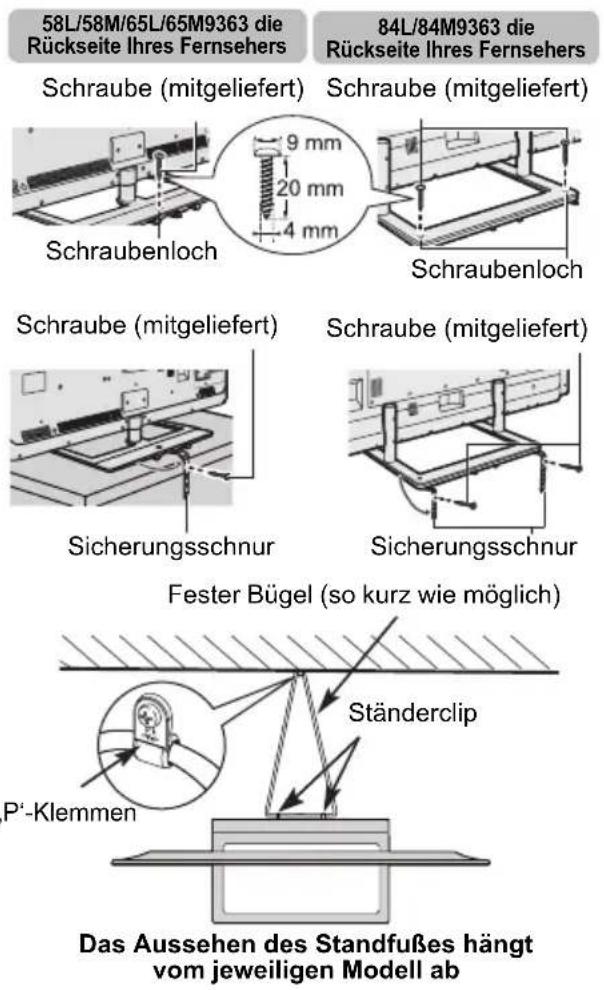
Einsatz einer Wandhalterung
Benutzen Sie eine Wandhalterung, die für die Größe und das Gewicht des LCD-Fernsehgeräts geeignet ist.
- Für 58L/58M/65L/65M9363: Für sichere Handhabung sind mindestens 2 Personen erforderlich.
- Für 84L/84M9363: Für sichere Handhabung sind mindestens 4 Personen erforderlich.
Wenn weniger Personen als erforderlich diese Arbeit ausführen, besteht die Gefahr von Verletzungen oder Schäden am Gerät
- Installieren Sie die Wandhalterung eines anderen Herstellers.
1 Trennen und entfernen Sie alle Kabel und/oder andere Anschlüsse von Komponenten an der Rückseite des Fernsehgeräts.
2 Nur für 84L/84M9363: Entfernen Sie die Schrauben des VESA-Montagemusters.
VORSICHT: Verwenden Sie nicht die von der Rückwand abgenommenen Schrauben zum Anbringen der Montagehalterung am Fernsehgerät.
VESA-Montagemuster
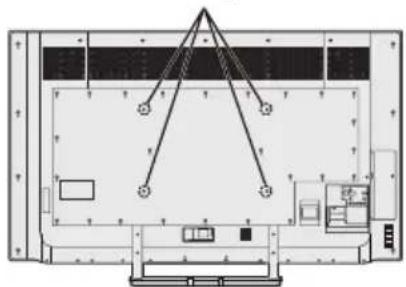
3 Folgen Sie den Anweisungen, die mit Ihrer Wandhalterung mitgeliefert wurden. Bevor Sie weitermachen, stellen Sie sicher, dass die richtigen Halterungen an der Wand und auf der Rückseite des Fernsehgeräts angebracht sind, und zwar so, wie es in den Ihrer Wandhalterung beiliegenden Anweisungen beschrieben ist.
4 Benutzern Sie immer die mitgelieferten oder vom Hersteller der Wandhalterung empfohlenen Schrauben.
Entfernen des Sockelständers:
• Für 58L/58M/65L/65M9363
1 Legen Sie das Gerät mit der Vorderseite nach unten auf eine flache, gepolsterte Oberfläche wie z. B. eine Bettdecke oder eine Wolldecke. Lassen Sie den Ständer über den Rand der Oberfläche herausragen.
HINWEIS: Beim Entfernen des Sockelständers sollten Sie immer besonders vorsichtig sein, um eine Beschädigung des LCD-Bildschirms zu verhindern.
2 Entfernen Sie die in der Zeichnung gezeigten Ständerschrauben. Dies erlaubt Entfernen des Sockelständers.
die Rückseite Ihres Fernsehers
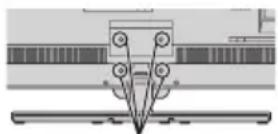
Ständerschrauben
3 Nachdem Sie alle Schrauben, die den Standfuß vor Ort halten, entfernt haben, entfernen Sie den Standfuß vom Fernsehgerät, indem Sie den Standfuß vom Fernsehgerät abziehen.
• Für 84L/84M9363:
VORSICHT: Legen Sie den Fernsehgerät nicht hin.
HINWEIS: Beim Entfernen des Sockelständers sollten Sie immer besonders vorsichtig sein, um eine Beschädigung des LCD-Bildschirms zu verhindern.
1 Entfernen Sie die in der Zeichnung unten gezeigten Ständerschrauben. Dies erlaubt Entfernen des Sockelständers.
die Rückseite Ihres Fernsehers
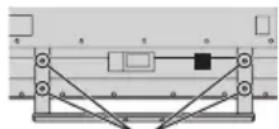
Ständerschrauben
2 Nachdem Sie alle Schrauben, die den Sockelständer halten, entfernt haben, entfernen Sie den Fernseher vom Sockelständer.
Bei der Verwendung von MHL (Mobile High-Definition Link)
• Die Kompatibilität mit MHL-Geräten anderer Hersteller kann nicht garantiert werden.
- Toshiba übernimmt keine Garantie dafür, dass keiner der nachfolgend beschriebenen betriebsbedingten Fehler auftritt, wenn eine MHL-Quelle mit dem Fernsehgerät verbunden ist.
- Kein Bild oder Ton
- Einige der Funktionen funktionieren nicht mit der Fernbedienung des Fernsehgerätes
- Wenn das MHL-Gerät nicht ordnungsgemäß funktioniert, bitten Sie auch den Hersteller dieses Gerätes um Hilfe bei der Verwendung.
Bitte beachten!
Die digitale Empfangsfunktion dieses Fernsehgeräts ist nur in den Ländern gültig, die im Abschnitt „Land“ des Menüs „Installation“ aufgeführt sind. Je nach Land/Region kann es vorkommen, dass einige Funktionen dieses Fernsehgeräts nicht zur Verfügung stehen. Es kann nicht garantiert werden, dass auch künftig neu eingeführte oder veränderte Sendeangebote und Dienste mit diesem Fernsehgerät empfangen werden können.
Unbewegte Bilder oder Bildbereiche, die für längere Zeit beim Empfang oder Einspielen etwa von 4:3-Sendungen, Videotext, Testbildern, PC-Anwendungen, Videospielen und Bildschirmmenüs am Fernsehgerät anstehen, können sich auf dem Bildschirm „festbrennen“, d.h. die Konturen überlagern noch für längere Zeit die neuen Bilder. Reduzieren Sie deswegen zur Vermeidung dieses Effektes Kontrast und Helligkeit.
Lang andauerndes Anzeigen von 4:3-Bildern auf einem 16:9-Bildschirm kann zu einigem Nachleuchten des Bildes auf dem 4:3-Bereich führen. Dabei handelt es sich nicht um einen Defekt des LCD-Fernsehgerätes und fällt nicht unter die Herstellergarantie. Der regelmäßige Gebrauch von anderen Größendarstellungen (z. B. Superlive) verhindert ein permanentes Nachleuchten.
HAFTUNGSAUSSCHLUSSKLAUSEL
Toshiba haftet unter keinen Umständen für Verluste und/oder Schäden am Produkt, die durch folgende Ereignisse hervorgerufen werden:
i) Brand;
ii) Erdbeben;
iii) Unfallschaden;
iv) Absichtliche Zweckentfremdung bzw. falsche Verwendung des Produkts;
v) Nutzung des Produkts unter ungeeigneten Bedingungen;
vi) Verlust und/oder Schäden am Produkt, die auftreten, während sich das Produkt im Besitz eines Dritten befindet;
vii) Jegliche Schäden oder Verluste, die durch Bedienfehler oder die Nichtbeachtung von Anweisungen aus der Bedienungsanleitung durch den Eigentümer verursacht werden;
viii) Jegliche Verluste oder Schäden, die direkt auf die missbräuchliche Verwendung oder Fehlfunktion des Produkts bei gleichzeitiger Nutzung mit angeschlossenen Geräten zurückzuführen sind;
Weiterhin haftet Toshiba unter keinen Umständen für mittelbare Verluste und/oder Folgeschäden, einschließlich, jedoch nicht beschränkt auf folgende Schäden: Gewinnverlust, Geschäftsunterbrechung und Verlust gespeicherter Daten, unabhängig davon, ob dieser Datenverlust während des normalen Betriebs oder bei missbräuchlicher Nutzung des Produkts entstanden ist.
Bei Verwendung einer USB-Festplatte (HDD)
- Die Aufnahmefunktion wurde für private Nutzung und Unterhaltung in ihrer Heimumgebung entworfen. Bitte beachten Sie, dass jede kommerzielle Nutzung der Aufnahmefunktion zu Verletzung von Copyright von Autorenrechten führen kann. Toshiba bittet Sie, die Rechte an geistigem Eigentum Dritter zu respektieren.
- Vor einer Aufnahme mit einer Festplatte, das am Fernsehgerät angeschlossen wurde, sollten Sie eine Probeaufnahme machen und die Aufnahmeleistung prüfen.
- Programme, deren Aufnahme durch Copyrightschutz verboten ist, dürfen nicht aufgenommen werden.
- Toshiba ist nicht haftbar für Entschädigungen oder Nebenschäden jeder Art, die aus Inhalten entstehen, die nicht korrekt auf das Aufnahmegerät aufgenommen wurden, verändert wurden oder verloren gingen.
- Toshiba ist nicht haftbar für Schäden jeder Art (Versagen des Aufnahmegerätes, Veränderung oder Verlust der aufgenommenen Inhalte etc.), die aus einem Versagen, Bedienungsfehlern oder unsachgemäßer Bedienung durch die Kombination mit einem anderen Gerät entstehen.
- Wenn Sie eine USB-Festplatte anschliessen, die bereits für einen anderen PC oder ein anderes Fernsehgerät verwendet wurde, werden nur die Programme wiedergegeben, die mit diesem Fernsehgerät aufgezeichnet wurden.
- Trennen Sie erst die Stromzufuhr für das Fernsehgerät, und lösen Sie erst dann die Verbindung mit der USB-Festplatte.
Anderenfalls kann es zum Verlust der aufgenommenen Daten oder einer Fehlfunktion der USB-HDD kommen. - Bitte beachten Sie, dass die auf der USB-Festplatte gespeicherten Aufnahmen nicht mehr abgespielt werden können, wenn die Hauptplatine des Fernsehgeräts während Wartungsarbeiten ausgetauscht wurde.
Über die Abbildungen in dieser Anleitung
Die Abbildungen dienen zur Erläuterung. Das Aussehen des Geräts und Displayanzeigen können sich leicht davon unterscheiden.
Die Fernbedienung
Einfacher, auf einen Blick, Überblick Ihrer Fernsteuerung.
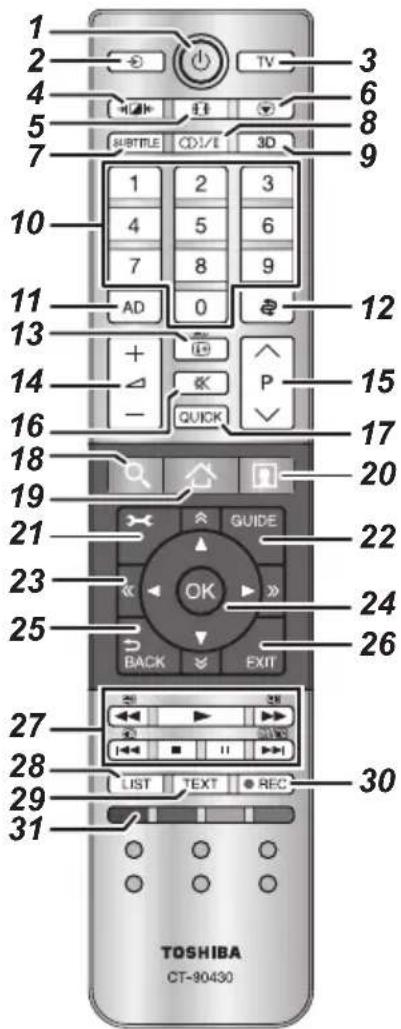
text_image
1 2 3 4 6 5 8 7 SUBTITLE CD/IE 3D 9 1 2 3 4 5 6 7 8 9 10 11 AD 0 12 13 + 14 Q K P 15 16 - QUICK 17 18 20 19 GUIDE 22 21 OK 24 23 BACK EXIT 26 25 LIST TEXT REC 30 27 28 29 31 TOSHIBA CT-904301 Einschalt-/Standby-Modus
2 Auswahl der externen Eingangsquellen
3 Zum Wählen des TV-Modus
4 Wählbares Bild
5 Breitbild-Anzeige
6 Bild anhalten
7 Digitale Untertitel oder analoge TEXT-Untertitel-Seiten, falls verfügbar
8 ODI/II Stereo/zweisprachige Übertragungen
9 Wechsel zwischen 2-D-/3-D-Modi
10 Zahlentasten
11 Ein-/Ausschalten der Audio-Beschreibung
12 Rückkehr zum vorherigen Kanal
13 Zur Anzeige der Informationen auf dem Bildschirm Aufrufen der Indexseite im Text-Modus
14 Ändern der Fernseherlautstärke
15 Ändern der Programmpositionen Ändern der TEXT-Seiten
16 Stummschalten des Fernsehertons
17 Aufrufen des Schnellmenüs
18 - Greift auf die Im Portal suchen zu
19 - Greift auf CLOUD HOME zu
20 - Greift auf online verfügbaren Prämium-Inhalt zu
21 Zum Zugreifen auf das Bildschirm-Menü
22 Anzeige der digitalen Programmzeitschrift auf dem Bildschirm
23 Verschieben der Seite nach oben, unten, links und rechts
24 Beim Benutzen von Menüs können Sie mit den Pfeilen den Cursor auf dem Bildschirm nach oben, unten, links oder rechts bewegen. Drücken Sie OK zum Bestätigen Ihrer Auswahl
25 Zurück zum vorherigen Menü
26 Menüs und Anwendungen bearbeiten
27 Im TV-Modus:
Analoge Zeitanzeige
Im Text-Modus:
∃?So zeigen Sie verborgenen Text an
So halten Sie eine bestimmte Seite
So vergrößern Sie die Textanzeigegröße
So löschen Sie kurzzeitig Textseiten, wenn Sie im Videotext-Modus betrachten.
Bei der Wiedergabe:
▶ ABSPIELEN
ANHALTEN
II PAUSE
ÜBERSPRINGEN RÜCKWÄRTS
SCHNELLER RÜCKLAUF
▶▶ SCHNELLER VORLAUF
SPRUNG VORWÄRTS
28 Aufrufen der anlagen oder digitalen Kanal-Liste
29 Aufrufen von Textservices
30 Aufnahme von DTV-Programmen
31 Farbtasten: Tasten für Text und Steuerung von interaktiven Services
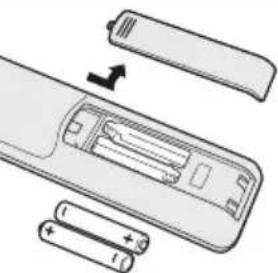
Einlegen der Batterien und Reichweite
Nehmen Sie die
Batterieabdeckung ab, so dass das Batteriefach sichtbar wird, und legen Sie die Batterien mit der richtigen Polarität ein. Geeignete Batterietypen für diese Fernbedienung sind AAA und IEC R03 mit jeweils 1,5 V.
In der Fernbedienung dürfen nicht gleichzeitig entladene
und neue Batterien oder unterschiedliche Batterietypen verwendet werden. Wechseln Sie verbrauchte Batterien sofort aus, anderenfalls könnte das Batteriefach durch auslaufende Säure beschädigt werden. Entsorgen Sie sie entsprechend den Richtlinien auf Seite 102 dieser Anleitung.
Warnung: Batterien dürfen keiner starken Wärme, z. B. durch Sonneneinstrahlung, Feuer oder ähnliche Einflüsse, ausgesetzt werden.
Die Leistung der Fernbedienung verschlechtert sich ab einer Entfernung von 5 m bzw. außerhalb eines Winkels von 30° zum Mittelpunkt des Fernsehgerätes. Wenn sich die Reichweite verringert, müssen die Batterien möglicherweise ausgetauscht werden.
Anschluss externer Geräte
Schalten Sie alle Geräte am Netzschalter aus, bevor Sie externe Geräte anschließen. Falls das betreffende Gerät über keinen Netzschalter verfügt, ziehen Sie den Netzstecker aus der Steckdose.
DIE ABBILDUNG ZEIGT 65L9363.
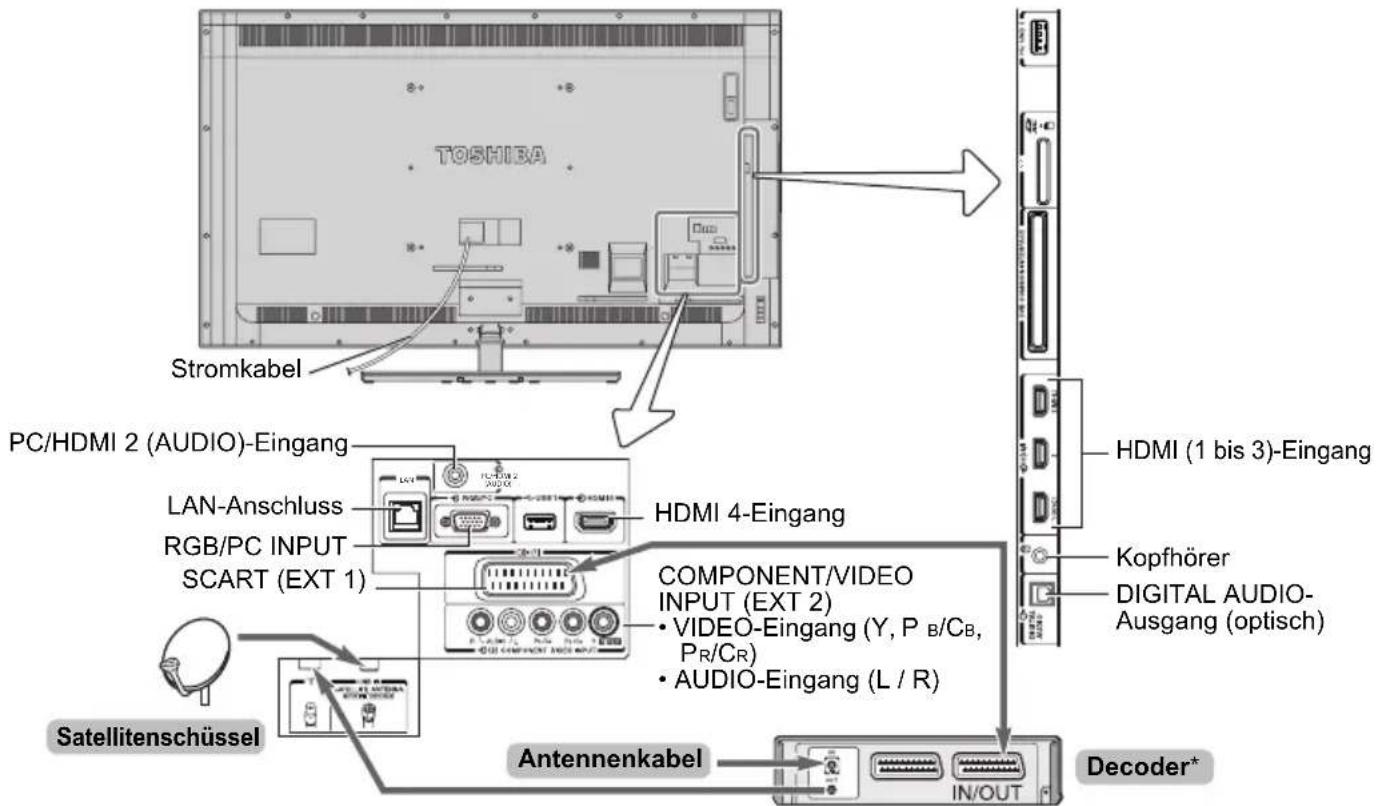
text_image
TOSHIBA Stromkabel PC/HDMI 2 (AUDIO)-Eingang LAN-Anschluss RGB/PC INPUT SCART (EXT 1) HDMI 4-Eingang COMPONENT/VIDEO INPUT (EXT 2) • VIDEO-Eingang (Y, P_B/C_B, P_R/C_R) • AUDIO-Eingang (L / R) Satellitenschüssel Antennenkabel IN/OUT Decoder* HDMI (1 bis 3)-Eingang Kopfhörer DIGITAL AUDIO- Ausgang (optisch)* Ein Decoder kann ein digitaler Satellitendecoder, ein Decoder frei empfangbarer Programme oder jeder andere kompatible Decoder/Recorder sein.
Antennenkabel:
Schließen Sie das Antennenkabel an die Antennenbuchse an der Rückseite des TV an. Bei Verwendung eines Decoders und/oder eines Medienrecorders ist zu beachten, dass das Antennenkabel über den Decoder und/oder den Medienrecorder mit dem TV verbunden werden muss.
Satellitenkabel:

Verbinden Sie den LNB der Satellitenschüssel mit der Buchse SATELLITE ANTENNA des TV. Sie können TV, Radio, TV, interaktives TV und HDTV mit klarem Empfang empfangen.
SCART-Kabel:
Schließen Sie den Anschluss IN/OUT des Mediarecorders an das Fernsehgerät an.
Verbinden Sie die Buchse TV des Decoders mit dem Fernsehgerät.
Schalten Sie vor dem Start der Automatische Sendersuche den Decoder und Medienrecorder in den Standby-Modus.
Die RCA-Buchse neben den COMPONENT VIDEO
INPUT-Buchsen akzeptiert linke und rechte Audiosignale.
Beim Anschluss der VIDEO/AUDIO-Geräte verbinden Sie diese Kabel an die Y/L/R-Buchsen.
Der digitale Audioausgang ermöglicht den Anschluss eines geeigneten Surroundsoundsystems.
HINWEIS: Dieser Ausgang ist immer aktiv.
HDMI® (High-Definition Multimedia Interface) ist ein System, das speziell für Geräte mit digitaler Audio- und Videosignalausgabe entwickelt wurde. Das System erbringt bei HD-Videosignalen mit den Auflösungen 1080i und 1080p die beste Leistung, verarbeitet jedoch auch Ultra HD-Video (siehe Seite 100 für Einzelheiten über verfügbare Formate) sowie VGA-Signale und Signale mit den Auflösungen 480i, 480p, 576i, 576p und 720p.
Signale im PC-Format werden ebenfalls angezeigt.
HINWEIS: Dieses Fernsehgerät kann zwar an HDMI-Geräte angeschlossen werden, aber es ist möglich, dass manche Geräte nicht richtig funktionieren.
Der LAN-Anschluss dient zum Anschluss des Fernsehgeräts an Ihr Heimnetzwerk.
An der Rückseite des Fernsehgerätes können die unterschiedlichsten Geräte angeschlossen werden. Lesen Sie daher unbedingt für alle Zusatzgeräte vorher die Bedienungsanleitungen der jeweiligen Hersteller.
Wenn das Fernsehgerät automatisch zur Anzeige des externen Geräts umschaltet, können Sie wieder in den normalen Fernsehmodus schalten, indem Sie die Taste für die gewünschte Programmposition drücken. Um die externen Geräte abzurufen, drücken Sie ☑, um zwischen TV, EXT 1, EXT 2, HDMI 1, HDMI 2, HDMI 3, HDMI 4 oder PC zu wählen.
Wenn im DTV-Modus der externe Eingangsmodus ausgewählt ist, gibt der SCART-Anschluss keine Video-/Audiosignale aus.
Anschluss eines HDMI®-Gerätes
Der HDMI-Eingang Ihres Fernsehgerätes empfängt digitales Audio und nicht komprimiertes digitales Video von einem HDMI-Quellgerät.
An diesen Eingang kann digitales HDCP-Material (High-Bandwidth Digital Content Protection) von EIA/CEA-861-D-fähigen Geräten der Unterhaltungselektronik (wie eine Set-Top-Box oder ein DVD-Player mit HDMI-Ausgang) eingespeist werden. Welche Videosignalformate geeignet sind, erfahren Sie auf Seite 96.
HINWEIS: Unterstütztes Audioformat: lineares PCM, Dolby Digital (AC-3), Abtastrate 32/44, 1/48 kHz.
So schließen Sie ein HDMI-Gerät an
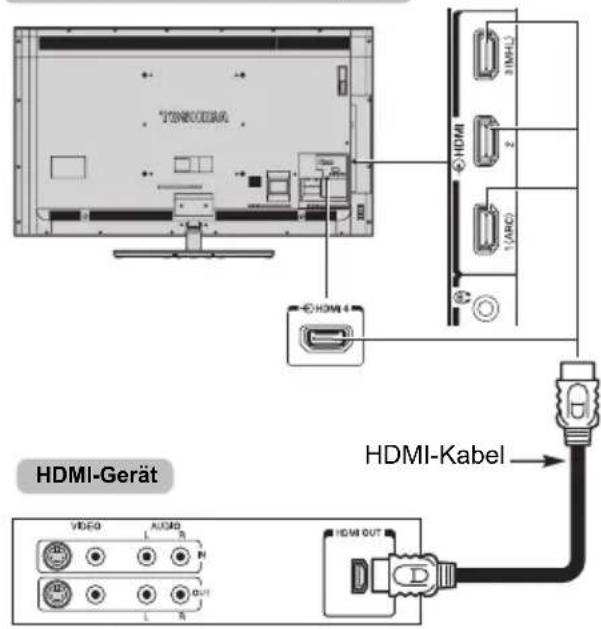
Schließen Sie ein HDMI-Kabel (Steckertyp A) an den HDMI-Anschluss an.
Für einen einwandfreien Betrieb empfiehlt es sich, ein HDMI-Kabel mit dem HDMI-Logo (HDMI) verwenden.
- Wenn die HDMI-Verbindung 1080p und/oder das Fernsehgerät Auffrischungsraten von über 50 Hz unterstützt, brauchen Sie ein Kabel der Kategorie 2. Herkömmliche HDMI/DVI-Kabel arbeiten mit diesem Modell unter Umständen nicht einwandfrei.
- Über ein HDMI-Kabel werden Video- und Audiosignale übertragen. Separate analoge Audiokabel sind nicht erforderlich (siehe Abbildung).
die Rückseite und die Seite Ihres Fernsehgeräts
text_image
TENCOERA HDMI 4 HDMI HDMI HDMI-Kabel HDMI-Gerät VIDEO AUDIO L R R L R L H H H H H H H H H H H H H H H H H H H H H H HZum Anzeigen der Videosignale vom HDMI-Gerät drücken Sie →, um den Modus HDMI 1, HDMI 2, HDMI 3 oder HDMI 4 auszuwählen.
Zur Ausgabe von Audiosignalen vom Fernsehgerät
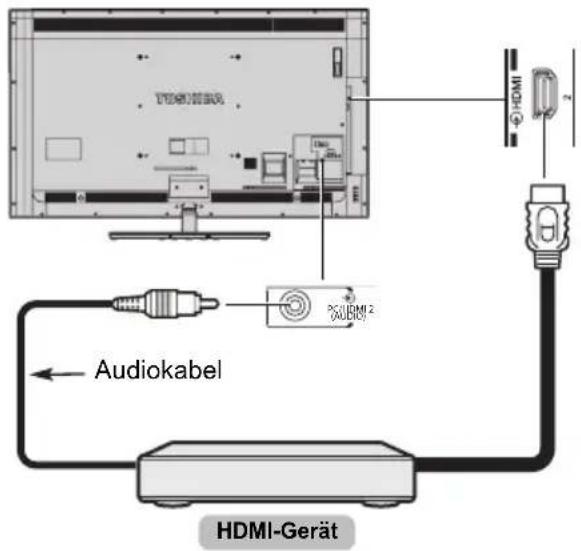
Schließen Sie eine Komponente an den HDMI 2-Anschluss mit einem HDMI-Kabel an, und verbinden Sie dann den Audio-Ausgang an der Komponente mit der PC/HDMI 2 (AUDIO)-Buchse mit einem PC-Audiokabel.
- Wählen Sie HDMI für die PC/HDMI 2 Ton-Einstellung. (Siehe Seite 87.)
die Rückseite und die Seite Ihres Fernsehgeräts
ARC (Audio Return Channel)-Funktion von HDMI
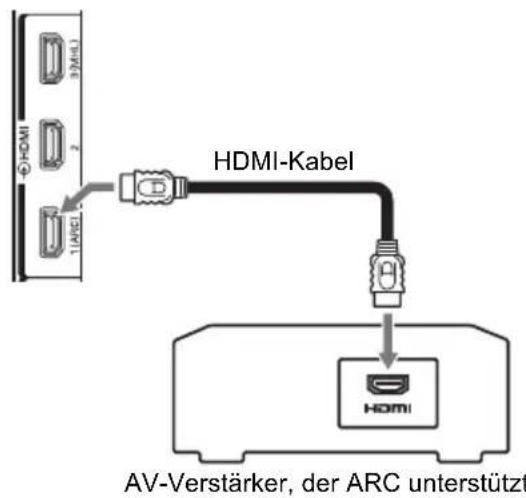
Mit dieser Funktion kann das Audio-Signal des Fernsehgeräts über ein HDMI-Kabel an den AV-Verstärker gesendet werden. Es ist nicht notwendig, ein Kabel vom Audio-Ausgang des Fernsehgeräts an den Audio-Eingang des AV-Verstärkers anzuschließen, um den Ton, der vom Tuner des Fernsehgeräts empfangen wurde, über den AV-Verstärker wiederzugeben.
die Seite Ihres Fernsehers
text_image
HDMI HDMI-Kabel AV-Verstärker, der ARC unterstütztAnschluss eines mit HDMI-CEC-Steuerung kompatiblen Gerätes
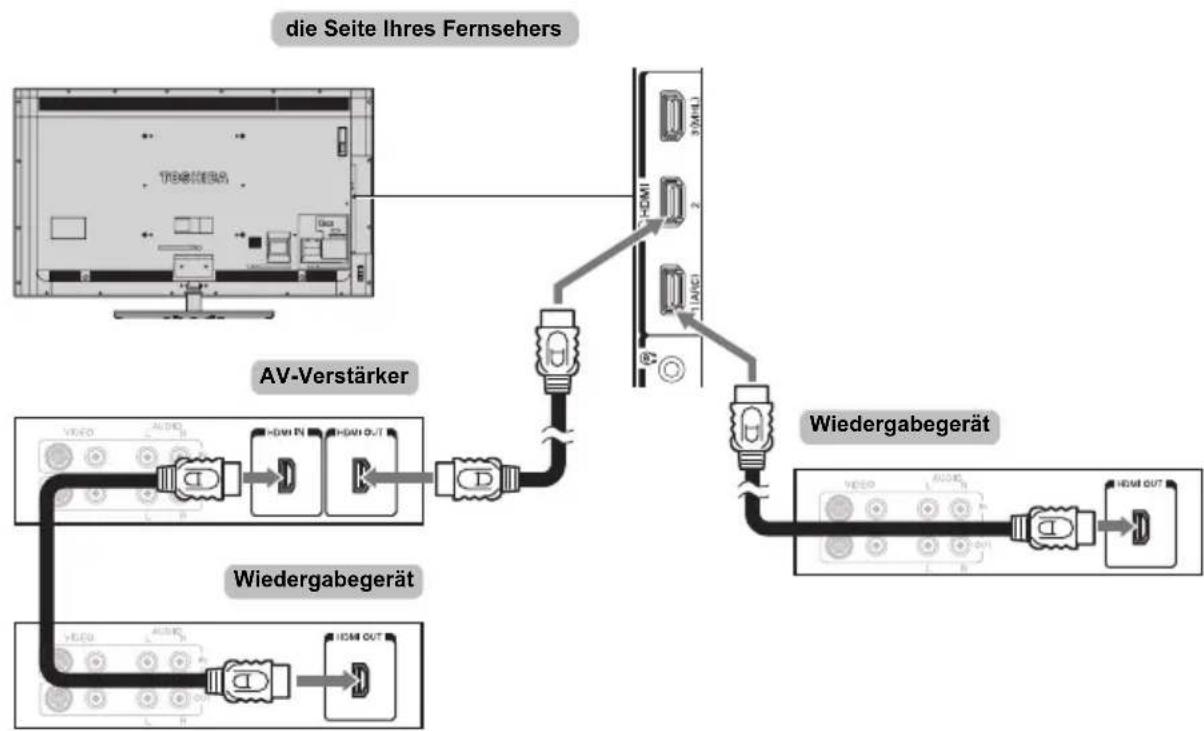
Sie können die grundlegenden Funktionen der angeschlossenen Audio-/Videogeräte mit der Fernbedienung des Fernsehgeräts steuern, wenn Sie einen AV-Verstärker oder ein Wiedergabegerät anschließen, der bzw. das mit HDMI CEC kompatibel ist. Ausführliche Informationen zur Konfiguration und zu den Funktionen finden Sie auf Seite 88–89.
flowchart
graph TD
    A["TV Screen"] --> B["AV-Verstärker"]
    B --> C["Wiedergabegerät"]
    C --> D["Hardware 1: HDMI OUT"]
    C --> E["Hardware 2: HDMI OUT"]
    C --> F["Hardware 3: HDMI OUT"]
    G["Die Seite Ihres Fernsehers"] --> H["Device with HDMI 1/2/4/6/8/9/10/11/12/13/14/15/16/17/18/19/20/21/22/23/24/25/26/27/28/29/30/31/32/33/34/35/36/37/38/39/40/41/42/43/44/45/46/47/48/49/50/51/52/53/54/55/56/57/58/59/60/61/62/63/64/65/66/67/68/69/70/71/72/73/74/75/76/77/78/79/80/81/82/83/84/85/86/87/88/89/90"]
Für die oben dargestellte Konfiguration sind drei HDMI-Kabel erforderlich.
HINWEIS:
- Wenn mehrere Geräte angeschlossen sind, arbeitet die HDMI-CEC-Steuerung möglicherweise nicht einwandfrei.
- Für einen einwandfreien Betrieb empfiehlt es sich, HDMI-Kabel mit dem HDMI-Logo (HDMI® verwenden.
- Diese Funktion ist verfügbar, wenn ein PC und ein AV-Verstärker getrennt angeschlossen sind. Sie funktioniert aber möglicherweise nicht ordnungsgemäß, wenn der PC über den AV-Verstärker angeschlossen ist.
Vorbereitungen für das Steuern von Geräten:
- Nehmen Sie die Anschlüsse wie oben dargestellt vor und stellen Sie das Menü HDMI-CEC Einstellungen dann wie gewünscht ein (siehe Seite 88).
• Die angeschlossenen Geräte müssen ebenfalls eingestellt werden. Einzelheiten dazu finden Sie in der Bedienungsanleitung zum jeweiligen Gerät. - Bei der HDMI-CEC-Steuerungsfunktion wird die CEC-Technologie wie mit dem HDMI-Standard festgelegt verwendet.
- Diese Funktion ist auf Modelle mit HDMI-CEC-Steuerung von Toshiba beschränkt. Allerdings übernimmt Toshiba keine Garantie für die Funktionsfähigkeit. Informationen zur Kompatibilität finden Sie in den jeweiligen Bedienungsanleitungen.
Anschließen eines Computers
Mit einer HDMI- oder einer RGB/PC-Verbindung können Sie den Fernseher als Computerbildschirm verwenden.
So schließen Sie einen PC an den HDMI-Anschluss an
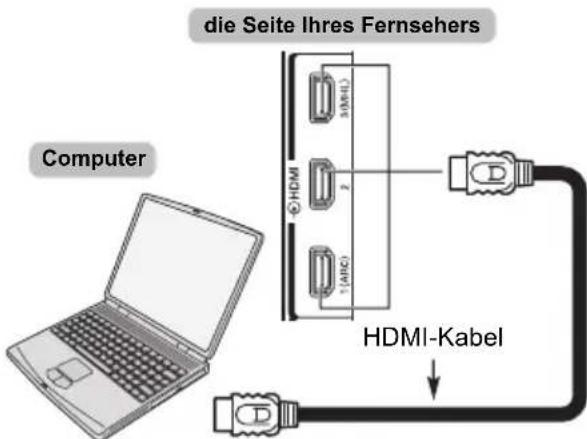
Wenn Sie einen PC an die HDMI-Buchse des Fernsehgerätes anschließen, verwenden Sie ein HDMI-Kabel (Stecker Typ A).
text_image
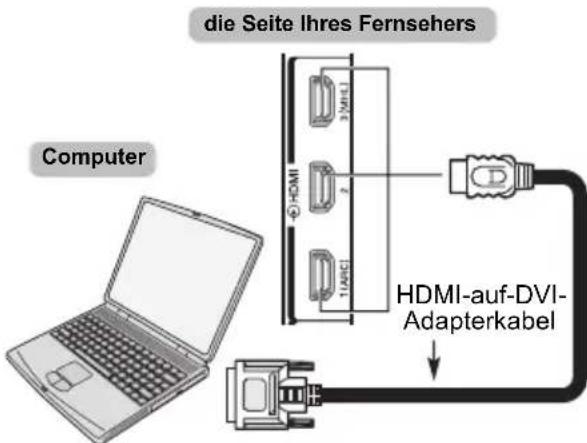
die Seite Ihres Fernsehers Computer HDMI-KabelWenn Sie einen PC mit DVI-Buchse anschließen, verwenden Sie ein HDMI-DVI-Adapterkabel.
text_image
die Seite Ihres Fernsehers Computer HDMI-auf-DVI- AdapterkabelWelche PC- und Videosignalformate geeignet sind, erfahren Sie auf Seite 96.
Zur Ausgabe von Audiosignal vom Fernsehgerät
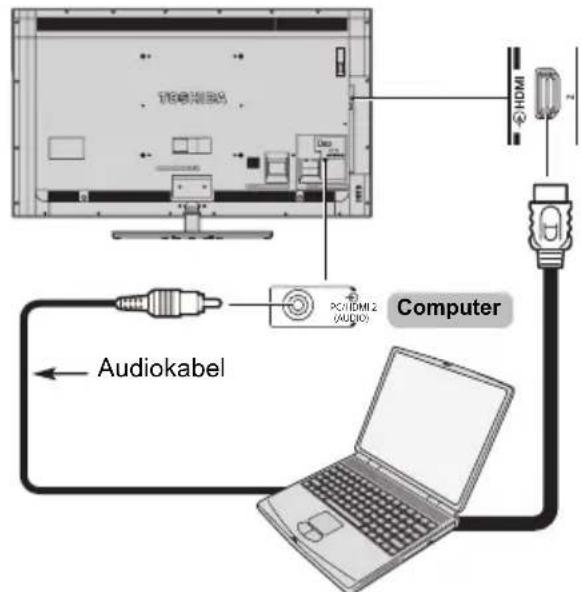
Schließen Sie einen PC an den HDMI 2-Anschluss mit einem HDMI-Kabel an, und verbinden Sie dann den Audio-Ausgang an dem PC mit der PC/HDMI 2 (AUDIO)-Buchse mit einem PC-Audiokabel.
- Wählen Sie HDMI für die PC/HDMI 2 Ton-Einstellung. (Siehe Seite 87.)
die Rückseite und die Seite Ihres Fernsehgeräts
text_image
讲音测试 PC/DMI2 (AUDIO) Computer AudiokabelHINWEIS:
• Die Ränder des Bildes sind möglicherweise nicht zu sehen.
- Wenn Sie bestimmte Computermodelle anschließen, die ein besonderes PC-Signal senden, wird das Computersignal möglicherweise nicht korrekt erkannt.
So schließen Sie einen PC an den Anschluss RGB/PC an
Wenn Sie einen PC an die RGB/PC-Buchse des Fernsehgerätes anschließen, verwenden Sie ein analoges (15-poliges) RGB-Computerkabel.
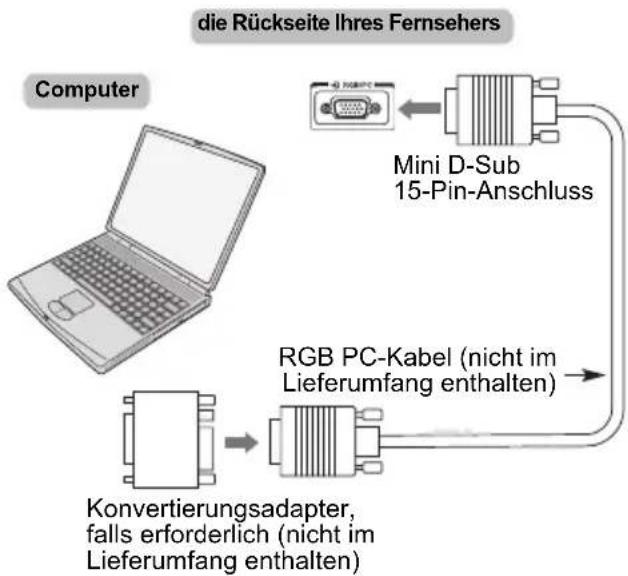
flowchart
graph TD
    A["Laptop"] --> B["Mini D-Sub 15-Pin-Anschluss"]
    B --> C["RGB PC-Kabel (nicht im Lieferumfang enthalten)"]
    C --> D["Konvertierungsadapter, falls erforderlich (nicht im Lieferumfang enthalten)"]
    D --> E["Computer"]
Stellen Sie am PC die Monitorausgangsauflösung ein, bevor Sie den PC an das Fernsehgerät anschließen. Geeignete PC-Signal-Formate finden Sie auf Seite 95.
Optimale Bildqualität erzielen Sie, wenn Sie die Funktion „PC-Einstellung“ verwenden (siehe Seite 85).
Zur Ausgabe von Audiosignal vom Fernsehgerät
Schließen Sie einen PC an den RGB/PC-Anschluss an, und verbinden Sie dann den Audio-Ausgang an dem PC mit der PC/HDMI 2 (AUDIO)-Buchse mit einem PC-Audiokabel.
- Wählen Sie PC für die PC/HDMI 2 Ton-Einstellung. (Siehe Seite 87.)
die Rückseite und die Seite Ihres Fernsehgeräts
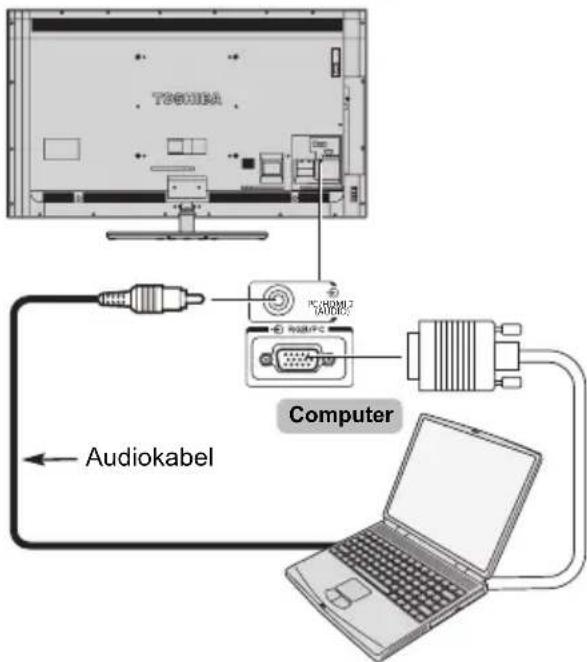
text_image
TSC001A PC: 1200000 1200000 Computer AudiokabelHINWEIS:
- Nicht alle PC-Modelle können an dieses Fernsehgerät angeschlossen werden.
- Bei Computern mit einem kompatiblen Mini-D-Sub-Anschluss (15-polig) ist kein Adapter erforderlich.
- Je nach dem Titel auf einer DVD und den Spezifikationen des PCs, auf dem eine DVD-Video abgespielt wird, werden einige Szenen möglicherweise übersprungen, oder Sie können bei Szenen mit mehreren Blickwinkeln nicht in den Pausemodus schalten.
- An den Rändern des Bildschirms kann ein Balken erscheinen oder Teile des Bildes können verdeckt sein. Dies liegt an der Skalierung des Bildes durch das Fernsehgerät und stellt keine Fehlfunktion dar.
- Wenn der Computer-Eingangsmodus ausgewählt ist, sind einige der Funktionen des Fernsehgeräts nicht verfügbar, z. B. Farbsystem im Menü Optionen.
- Einige PC-Modelle geben möglicherweise besondere Signale aus, die das Fernsehgerät nicht erkennen kann (siehe Seite 95).
- Wenn Sie bestimmte Computermodelle anschließen, die ein besonderes PC-Signal senden, wird das Computersignal möglicherweise nicht korrekt erkannt.
Anschließen an ein Heimnetzwerk
Über den LAN-Anschluss können Sie Ihr Toshiba-Fernsehgerät an Ihr Heimnetzwerk anschließen. Über das revolutionäre Home-Entertainment-Netzwerksystem können Sie auf Foto-, Video- und Audiodaten, die auf einem Mediaserver gespeichert sind, zugreifen und dann auf dem Fernsehgerät abspielen/anzeigen.
HINWEIS:
- Wenn Sie eine Verbindung zu einem geteilten Netzwerk außerhalb Ihrer Wohnung herstellen, sollten Sie einen Router benutzen. Benutzen Sie immer Netzwerkmediaprodukte in privaten Netzwerkumgebungen. Verbinden Sie dieses Fernsehgerät mit dem gleichen Router wie andere Netzwerkmediaprodukte (Server).
- Wenn Sie einen Hub oder Switch verwenden, um das Fernsehgerät mit Ihrem Heim-Netzwerk zu verbinden, können Sie die automatische Einrichtung nicht nutzen und müssen die Netzwerkadresse manuell festlegen. Siehe Seite 50.
- Wenn Sie einen Router mit integrierter DHCP-Funktionalität verwenden, nutzen Sie die automatische Einrichtung. In diesem Fall funktioniert die Manuelle Einrichtung möglicherweise nicht.
- Wenn Sie das Fernsehgerät und den Computer direkt miteinander verbinden, verwenden Sie ein LAN-Crossover-Kabel.
- Bezüglich der Einzelheiten der PC-Einstellungen wenden Sie sich bitte an Ihren PC-Hersteller.
- Drahtlose Geräte können die Funktion von Intel® Wireless Display beeinträchtigen.
So schließen Sie das Fernsehgerät kabelgebunden an ein Heimnetzwerk an
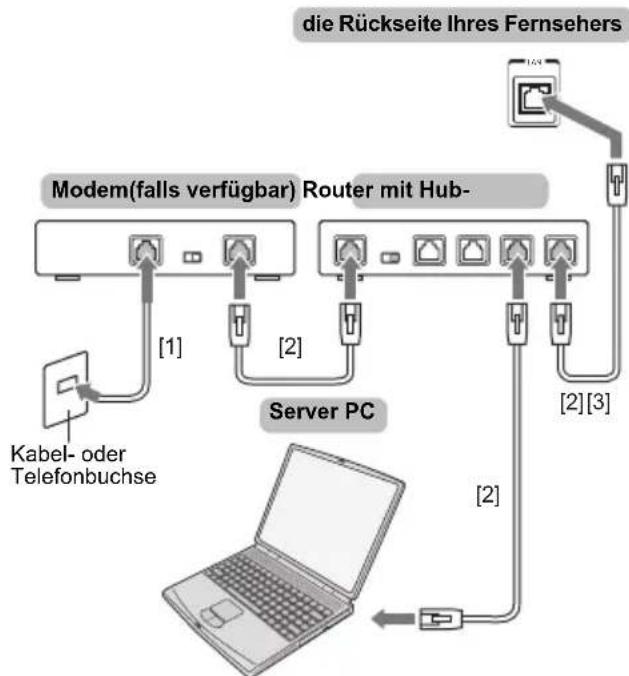
text_image
die Rückseite Ihres Fernsehers Modem(falls verfügbar) Router mit Hub- Kabel- oder Telefonbuchse Server PC [1] [2] [2][3] [2][1] Koaxial- oder Telefonkabel (abhängig von Ihrem Modemtyp)
[2] Standard-LAN-Kabel
[3] Schließen Sie keine Telefonbuchse direkt an den LAN-Anschluss des Fernsehgeräts an.
Warnung: Dieses Fernsehgerät erfüllt die EMV-Richtlinie nur, wenn Sie ein abgeschirmtes Cat5-Ethernetkabel verwenden.
So schließen Sie das Fernsehgerät drahtlos an ein Heimnetzwerk mit Internetverbindung an
Weitere Informationen finden Sie unter „Funkeinstellung“ auf Seite 47.
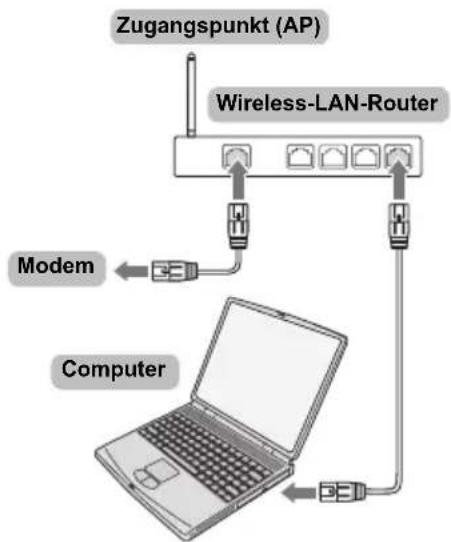
text_image
Zugangspunkt (AP) Wireless-LAN-Router Modem ComputerHINWEIS:
- Wenn das Gerät im Frequenzbereich 5,15 GHz bis 5,35 GHz betrieben wird, darf es nur in Innenräumen benutzt werden.
- Wenn das Gerät für die 802.11 b/g/n-Funktion im Frequenzbereich 2,454 GHz bis 2,4835 GHz in Frankreich betrieben wird, darf es nur in Innenräumen benutzt werden.
- Eine allgemeine Erlaubnis ist erforderlich, wenn dieses Gerät im Freien oder an öffentlichen Plätzen in Italien betrieben wird.
- Dieses Gerät DARF NICHT im geografischen Bereich mit einem Radius von 20 km von der Mitte von Ny-Alesund aus in Norwegen betrieben werden.
- Richten Sie für das Wireless LAN die entsprechenden Sicherheitseinstellungen für den WLAN-Gebrauch ein, um eine unberechtigte Nutzung, Spoofing und ein Mitverfolgen von Kommunikationen zu vermeiden.
- Verbinden Sie ein WLAN nicht direkt mit einem äußeren Netzwerk.
Verwenden Sie einen WLAN-Zugangspunkt mit Routerfunktion oder einen Breitbandrouter. Richten Sie am Router die entsprechenden Sicherheitseinstellungen ein, um eine rechtswidrige Nutzung zu verhindern. Bezüglich der Sicherheitseinstellungen richten Sie sich nach den Angaben in der Anleitung des Routers.
So schließen Sie das Fernsehgerät an einen PC mit Intel® Wireless Display an
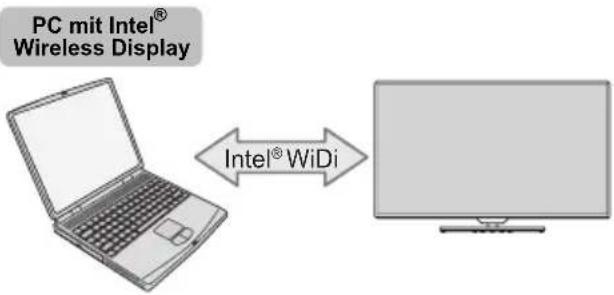
text_image
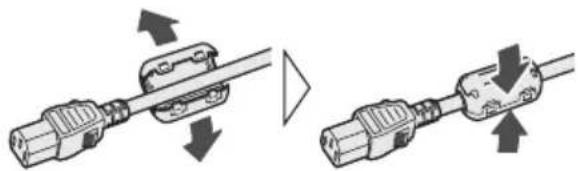
PC mit Intel® Wireless Display Intel® WiFiAnschließen des Netzkabels an Ihr Fernsehgerät (für 84L/84M9363)
1 Bringen Sie den mitgelieferten Ferritkern am Fernseheranschluss des Netzkabels an.
2 Stellen Sie immer sicher, dass der Netzstecker fest in den Anschluss AC IN an der Rückseite des Fernsehers eingesteckt wird.
- Dieser Fernseher erfordert eine geerdete Netzsteckdose.
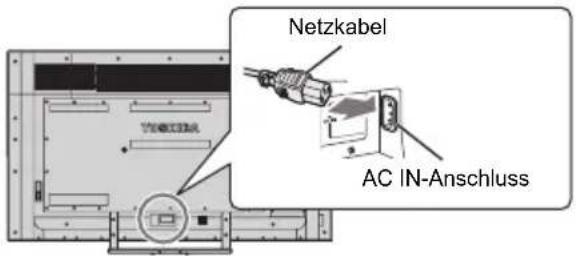
text_image
Netzkabel AC IN-AnschlussBedienelemente und Eingangsanschlüsse
Über die Eingangsbuchsen an der Seite/Rückseite des Fernsehgerätes lassen sich verschiedenste externe Geräte anschließen.
Obwohl sich alle erforderlichen Anpassungen und Einstellungen an Ihrem Fernsehgerät mit der Fernbedienung vornehmen lassen, können Sie einige Funktionen auch direkt über die am Fernsehgerät angebrachten Tasten steuern.
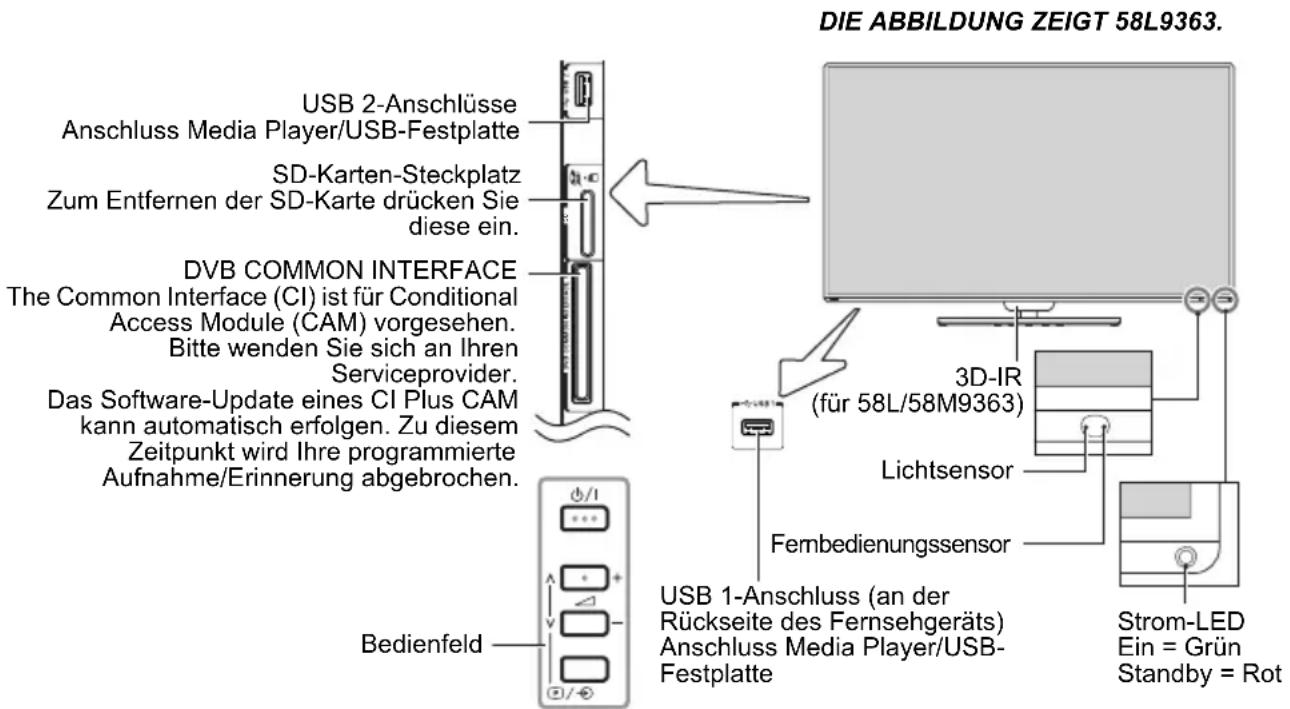
text_image
DIE ABBILDUNG ZEIGT 58L9363. USB 2-Anschlüsse Anschluss Media Player/USB-Festplatte SD-Karten-Steckplatz Zum Entfernen der SD-Karte drücken Sie diese ein. DVB COMMON INTERFACE The Common Interface (CI) ist für Conditional Access Module (CAM) vorgesehen. Bitte wenden Sie sich an Ihren Serviceprovider. Das Software-Update eines CI Plus CAM kann automatisch erfolgen. Zu diesem Zeitpunkt wird Ihre programmierte Aufnahme/Erinnerung abgebrochen. Bedienfeld USB 1-Anschluss (an der Rückseite des Fernsehgeräts) Anschluss Media Player/USB- Festplatte 3D-IR (für 58L/58M9363) Lichtsensor Fernbedienungssensor Strom-LED Ein = Grün Standby = RotEinschalten
Wenn die ROTE LED nicht leuchtet, überprüfen Sie, dass der Stecker an die Stromversorgung angeschlossen ist und drücken Sie auf 🔊 an der Fernbedienung; es kann einige wenige Augenblicke dauern. Die GRÜNE LED-Anzeige leuchtet.
Um das Fernsehgerät in den Standby-Modus zu schalten, drücken Sie auf der Fernbedienung. Um zum Fernsehbild zurückzukehren, drücken Sie erneut. Unter Umständen dauert es einige Sekunden, bis das Bild erscheint.
Um Strom zu sparen:
Wir empfehlen Ihnen, das Fernsehgerät mit den Werkseinstellungen zu benutzen. Mit den Werkseinstellungen können Sie Strom sparen. Das Herausziehen der Hauptstecker trennt die Stromzufuhr zu allen Fernsehern. Wir empfehlen diese Maßnahme, wenn das Fernsehgerät für längere Zeit nicht gebraucht wird, z. B. wenn Sie in Urlaub sind. Durch die Reduzierung der Helligkeit des Bildschirms wird auch der Stromverbrauch gesenkt. Durch eine effiziente Energienutzung kann man den Energieverbrauch senken und auch noch Geld sparen.
HINWEIS: Wenn Sie das Fernsehgerät auf Standby schalten, wird zwar der Energieverbrauch gesenkt, es wird jedoch immer noch etwas Strom verbraucht.
Verwendung der Steuerung und Anschlüsse des Fernsehgeräts
- Zum Ein- und Ausschalten des Fernsehgeräts drücken Sie ⏻/l.
- Zur Änderung der Lautstärke drücken Sie + oder –. Die Tasten + und – arbeiten standardmäßig als Lautstärkeregler.
- Drücken Sie mehrfach Ⓓ / -⊗, um die Funktion der Taste △ +/- wie nachfolgend aufgezeigt umzuschalten. Kanal→Eingang→Lautstärke
Die Media Player Funktion bietet Zugriff auf Fotos, Film- und Musikdateien, die in einem USB-Speicher gespeichert sind, und über einen USB 1- oder USB 2-Anschluss, eine in den SD-Karten-Steckplatz eingesetzte SD-Karte oder an ein Netzwerkgerät angeschlossen sind. Genauere Informationen entnehmen Sie bitte der Bedienungsanleitung des anzuschließenden Gerätes.
HINWEIS:
- Der USB-Anschluss hat nur einen begrenzten Funktionsumfang. Toshiba kann daher keine Haftung für Schäden an anderen angeschlossenen Geräten übernehmen.
- Interaktive Video-Spiele, die das Abschießen einer „Waffe“ auf ein Ziel auf dem Bildschirm erforderlich machen, könnten auf diesem Fernseher nicht funktionieren.
Verwendung des Menüsystems
Drücken Sie auf der Fernbedienung, um das Menü einzublenden.
Das Menü erscheint als Liste mit acht Auswahlmöglichkeiten. Wenn ein Symbol durch Drücken von ▲ / ▼ auf der Fernsteuerung ausgewählt wird, werden die entsprechenden Optionen rechts davon angezeigt.
HINWEIS: Das gleiche Menü wird in den Modi DTV (Digital-TV) und ATV (Analog-TV) angezeigt. Wenn jedoch einige Elemente in einem Modus nicht verfügbar sind, sind diese Elemente ausgegraut.
| Drücken Sie ▲ / ▼ und OK oder ▶ | |
| Bild | Bildmodus |
| Reset | |
| Hintergrundbeleuchtung | |
| Kontrast | |
| Helligkeit | |
| Farbe | |
| Farbton | |
| Schärfe | |
| Erweiterte Bildeinstellungen | |
| Expertenbildeinstellungen | |
| Anzeige-Einstellungen |
| Drücken Sie ▲ / ▼ | Drücken Sie ▲ / ▼ und OK oder ▶ |
| Ton | Balance |
| Bass | |
| Höhen | |
| Audyssey Premium-Fernseher | |
| Dynamikbereichssteuerung | |
| 2-Kanalton | |
| Tonpegelausgleich | |
| TV-Lautsprecher | |
| Kopfhörerlautstärke | |
| Audio Beschreibung | |
| Digitaler Tonausgang |
| Drücken Sie ▲ / ▼ | Drücken Sie ▲ / ▼ und OK oder ▶ |
| Optionen | Aufnahme-Einrichtung |
| Media Player Setup | |
| MHL-Setup | |
| HDMI-CEC Einstellungen | |
| Hybrid TV Standard | |
| Videotext | |
| Bedienfeldsperre | |
| AV-Anschluss | |
| Energieeinstellungen | |
| Blaues Bild | |
| HDMI-Information |
| Drücken Sie ▲ / ▼ | Drücken Sie ▲ / ▼ und OK oder ▶ |
| Installation | Menüsprache |
| Land | |
| Standort | |
| Kanalabstimmung | |
| DTV-Einstell. | |
| Automatische Installation | |
| TV zurückstellen |
| Drücken Sie ▲ / ▼ | Drücken Sie ▲ / ▼ und OK oder ▶ |
| Netzwerk | Netzwerk-Setup |
| Netzwerkgerät-Setup | |
| Smart Apps Einstellung |
| Drücken Sie ▲ / ▼ | Drücken Sie ▲ / ▼ und OK oder ▶ |
| 3D | 3D Auto Start |
| 2D-auf-3D-Tiefe | |
| 3D PIN | |
| 3D Sicherheitseinstellungen | |
| 3D Test-Bild (für 65L/65M/84L/84M9363) | |
| 3D Sicherheitsinformation |
| Drücken Sie ▲ / ▼ | Drücken Sie ▲ / ▼ und OK oder ▶ |
| Ein-Timer | |
| Timer | Aus-Timer |
| Drücken Sie ▲ / ▼ | Drücken Sie ▲ / ▼ und OK oder ▶ |
| Hilfestellung | Software-Lizenzen |
| Software Upgrade | |
| Systeminformation | |
| Geschäftsdemo |
Einrichtungsanwendung
Vor dem Einschalten des Fernsehgeräts stellen Sie sicher, dass die Antenne angeschlossen und der Decoder/Mediarecorder, falls vorhanden, im Standby ist.
Automatische Installation
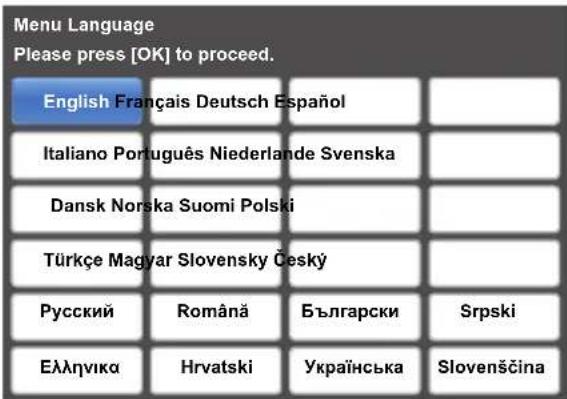
1 Drücken Sie die Taste ⏻, und das Toshiba-Logo erscheint. Danach wird der Bildschirm Sprache angezeigt. Dieser Bildschirm erscheint, wenn das Fernsehgerät zum ersten Mal eingeschaltet wird und jedes Mal, wenn TV zurückstellen ausgeführt wird.
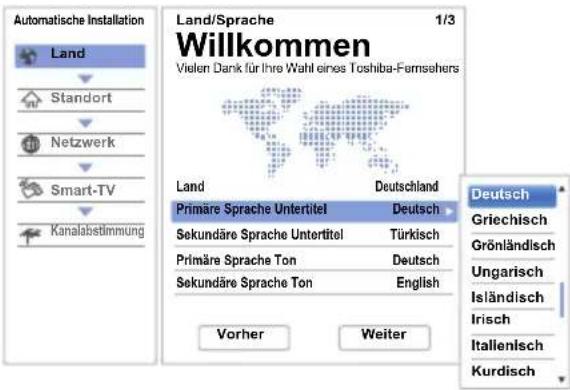
2 Drücken Sie ▲▼◀▶, um die Menüsprache auszuwählen, und drücken Sie OK. Der Bildschirm Land/Sprache erscheint.
text_image
Menu Language Please press [OK] to proceed. English Français Deutsch Español Italiano Português Niederlande Svenska Dansk Norska Suomi Polski Türkçe Magyar Slovensky Český Русский Română Български Srpski Еллэнνικα Hrvatski Українська Slovenščina3 Drücken Sie ▲ / ▼, um das Land zu markieren, und drücken Sie ▶ und ▲ / ▼, um Ihr Land auszuwählen.
text_image
Automatische Installation Land Standort Netzwerk Smart-TV Kanalabstimmung Land/Sprache 1/3 Willkommen Vielen Dank für Ihre Wahl eines Toshiba-Fernsahers Land Deutschland Primäre Sprache Untertitel Deutsch Sekundäre Sprache Untertitel Türkisch Primäre Sprache Ton Deutsch Sekundäre Sprache Ton English Vorher Weiter Deutsch Griechisch Grönländisch Ungarisch Isländisch Irisch Italienisch KurdischHINWEIS:
• Die folgenden Bildschirm-Menüs weichen leicht ab, je nachdem, welches Land Sie gewählt haben.
- Wenn es in der Liste kein Land gibt, das Sie auswählen möchten, wählen Sie Andere.
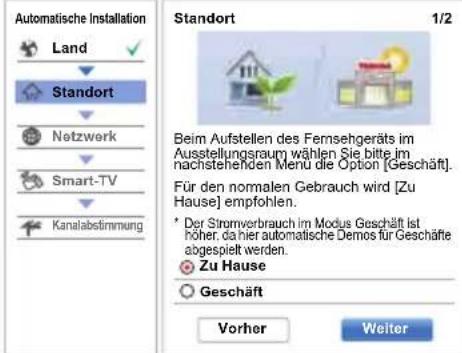
4 Drücken Sie ▲▼◀▶, um Weiter auszuwählen, und drücken Sie OK. Der Bildschirm Standort erscheint.
text_image
Automatische Installation Land Standort Netzwerk Smart-TV Kanalabstimmung Standort 1/2 Beim Aufstellen des Fernsehgeräts im Ausstellungsraum wählen Sie bitte Im nachstehenden Menü die Option [Geschäft]. Für den normalen Gebrauch wird [Zu Hause] empfohlen. * Der Stromverbrauch im Modus Geschäft ist nöher, da hier automatische Demos für Geschäfte abgespielt werden. Zu Hause Geschäft Vorher Weiter5 Drücken Sie ▲ / ▼ zur Auswahl von Zu Hause oder Geschäft und drücken Sie OK. Wählen Sie bei einer normalen Verwendung zu Hause die Option Zu Hause.
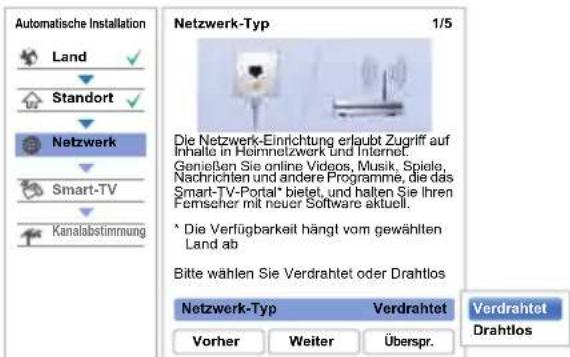
6 Drücken Sie ▲▼◀▶, um Weiter auszuwählen, und drücken Sie OK. Der Bildschirm Netzwerk-Typ erscheint.
7 Drücken Sie ▲, um Netzwerk-Typ zu markieren, und drücken Sie dann ▶ und ▲ / ▼, um Drahtlos auszuwählen. Drücken Sie OK.
text_image
Automatische Installation Land Standort Netzwerk Smart-TV Kanalabstimmung Netzwerk-Typ 1/5 Die Netzwerk-Einrichtung erlaubt Zugriff auf Inhalte in Hoimnetzwerk und Internet Genießen Sie online Videos, Musik, Spiele, Nachrichten und andere Programme, die das Smart-TV-Portal* bietet, und halten Sie Ihren Femscher mit neuer Software aktuell. ^ Die Verfügbarkeit hängt vom gewählten Land ab Bitte wählen Sie Verdrahtet oder Drahtlos Netzwerk-Typ Verdrahtet Vorher Weiter Überspr. Verdrahtet Drahtlos- Wenn Sie Verdrahtet (LAN-Kabelverbindung) wählen, gehen Sie weiter zu Schritt 14.
8 Drücken Sie ▲▼◀▶, um Weiter auszuwählen, und drücken Sie OK. Der Bildschirm Funkeinstellung erscheint.
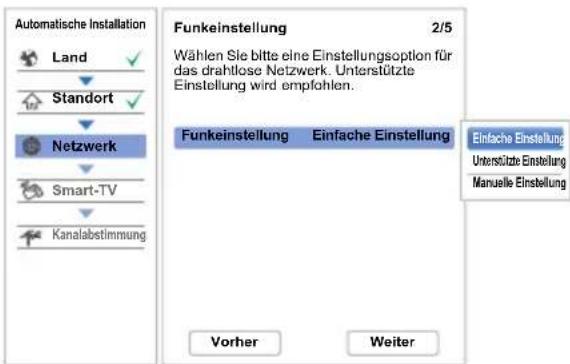
9 Drücken Sie ▲, um Funkeinstellung zu markieren, und drücken Sie dann ▶ und ▲ / ▼, um den Typ der Funkeinstellung auszuwählen. Drücken Sie OK.
text_image
Automatische Installation Land Standort Netzwerk Smart-TV Kanalabstimmung Funkeinstellung 2/5 Wählen Sie bitte eine Einstellungsoption für das drahtlose Netzwerk. Unterstützte Einstellung wird empfohlen. Funkeinstellung Einfache Einstellung Vorher Weiter Einfache Einstellung Unterstützte Einstellung Manuelle EinstellungEs gibt 3 Methoden für die Funkeinstellung:
- Einfache Einstellung (WPS) - Wenn der Zugangspunkt WPS unterstützt, kann diese Methode verwendet werden. WPS ist ein industrieweiter Standard, der eine einfache Verbindung von WLAN-Geräten und eine problemlose Sicherheitseinrichtung erlaubt. WPS konfiguriert alle Einstellungen für die drahtlose Verbindung automatisch.
HINWEIS: Eine Konfigurierung der WEP-Verschlüsselung ist mit der einfachen Einstellung unter Umständen nicht möglich.
- Unterstützte Einstellung - folgen Sie Schritt 11. Geben Sie nur den Sicherheitsschlüssel ein.
- Manuelle Einstellung - gehen Sie weiter zu Schritt 12. Geben Sie alle Einstellungen ein.
HINWEIS: EXIT steht während der Einstellung zur Verfügung.
10 Wenn Sie in Schritt 9 Einfache Einstellung wählen;
Drücken Sie ▲▼◀▶, um Weiter auszuwählen, und drücken Sie OK. Der Bildschirm Einfache Einstellung erscheint. Drücken Sie ▶ und ▲ / ▼, um PBC (Push Button Configuration) oder PIN (Personal Identification Number) auszuwählen, und drücken Sie OK. Drücken Sie ▼, um die Option Suchlauf starten zu markieren, und drücken Sie OK.
PBC - Drücken Sie, den Anweisungen auf dem Bildschirm folgend, die entsprechende Taste an Ihrem Zugangspunkt. Wenn in einem Fenster gemeldet wird, dass die Einstellung beendet ist, drücken Sie OK.
PIN - Wenn das Fenster für den PIN-Code angezeigt wird, geben Sie den angezeigten PIN-Code in Ihren Zugangspunkt ein und drücken Sie dann OK, um mit der PIN-Einstellung fortzufahren. Wenn eine eingeblendete Meldung bestätigt, dass die Einstellung beendet ist, drücken Sie OK.
So brechen Sie die Suche nach dem Zugangspunkt ab:
Drücken Sie BACK, während nach dem Zugangspunkt gesucht wird. Eine Meldung wird angezeigt. Wählen Sie dann mit ◀/▶ die Option Ja und drücken Sie OK.
11 Wenn Sie in Schritt 9 Unterstützte Einstellung wählen;
Drücken Sie ▲▼◀▶, um Weiter auszuwählen, und drücken Sie OK. Der Bildschirm Unterstützte Einstellung erscheint. Drücken Sie ▲ / ▼, um den gewünschten Zugangspunkt auszuwählen, und drücken Sie OK.
HINWEIS: Überprüfen Sie Ihre MAC-Adresse auf dem Etikett des Zugangspunktes oder in der Anleitung und wählen Sie Ihren Zugangspunkt. Drücken Sie ▲ / ▼, um den Sicherheitsschlüssel auszuwählen, und drücken Sie OK. Das Software-Tastatur-Fenster wird angezeigt (Seite 52). Geben Sie den Sicherheitsschlüssel mit der Software-Tastatur ein. Drücken Sie die GRÜNE Taste, um Ihre Einstellung zu speichern.
HINWEIS:
- Der Sicherheitsschlüssel muss diesen Vorgaben entsprechen:
- TKIP/AES: 8-63 ASCII oder 64 Hexadezimalzeichen - WEP: 5 oder 13 ASCII oder 10 oder 26 Hexadezimalzeichen
- Für die WEP-Verschlüsselung muss nur eine Schlüssel-ID eingestellt werden.
Drücken Sie ▲ / ▼, um Beenden auszuwählen, und drücken Sie OK.
HINWEIS:
- Wenn der Netzwerk-Name nicht angezeigt wird, lesen Sie die Anleitung zur manuellen Einstellung unten, um den Netzwerk-Namen einzustellen, bevor Sie Beenden auswählen.
- Wenn BACK gedrückt wird, bevor Beenden ausgewählt wird, werden die Einstellungen nicht gespeichert.
Wenn die Nachricht „Die Funkkonfiguration ist abgeschlossen.“ auf dem Bildschirm erscheint, drücken Sie OK. Auf dem Bildschirm wird Schritt 13 angezeigt.
12 Wenn Sie in Schritt 9 Manuelle Einstellung wählen;
Drücken Sie ▲▼◀▶, um Weiter auszuwählen, und drücken Sie OK. Der Bildschirm Manuelle Einstellung erscheint. Drücken Sie ▲ / ▼, um Netzwerk-Name auszuwählen, und drücken Sie OK. Das Software-Tastatur-Fenster wird angezeigt (Seite 52). Geben Sie Netzwerk-Name mit der Software-Tastatur ein. Drücken Sie die GRÜNE Taste, um Ihre Einstellung zu speichern.
Drücken Sie ▲ / ▼, um Authentifikation auszuwählen, und drücken Sie dann ▶ und ▲ / ▼, um Offenes System, Gemeinsamer Schlüssel, WPA-PSK oder WPA2-PSK auszuwählen. Drücken Sie OK.
Drücken Sie ▲ / ▼, um Verschlüsselung auszuwählen, und drücken Sie dann ▶ und ▲ / ▼, um Keine, WEP, TKIP oder AES auszuwählen. Drücken Sie OK.
HINWEIS:
- Bestimmte Verschlüsselungsarten sind nur mit spezifischen Authentifikationsarten kompatibel.
- Wenn für Authentifikation Offenes System gewählt wurde, ist nur WEP oder Keine kompatibel.
- Wenn die Authentifikation über Gemeinsamen Schlüssel erfolgt, ist nur WEP oder Keine kompatibel.
- Bei der Authentifikation WPA-PSK oder WPA2-PSK ist nur TKIP oder AES kompatibel.
- Wenn nicht kompatible Authentifikations-/Verschlüsselungs-Paare erkannt werden, erscheint eine Warnmeldung und es wird keine Verbindung hergestellt, bis die Inkompatibilität behoben ist.
- Für die WEP-Verschlüsselung muss nur eine Schlüssel-ID eingestellt werden.
Drücken Sie ▲ / ▼, um den Sicherheitsschlüssel auszuwählen, und drücken Sie OK. Geben Sie den Sicherheitsschlüssel mit der Software-Tastatur ein (Seite 52). Drücken Sie die GRÜNE Taste, um Ihre Einstellung zu speichern. Diese Auswahl wird ausgegraut, wenn die Verschlüsselung auf Keine eingestellt ist.
Bei der Verschlüsselung WEP ist die Einstellung der Schlüssel verfügbar. Drücken Sie ▲ / ▼, um die Schlüssel auszuwählen, und drücken Sie ▶ und ▲ / ▼, um 1 (Standard), 2, 3 oder 4 auszuwählen.
Drücken Sie ▲ / ▼, um Beenden auszuwählen, und drücken Sie OK.
Wenn die Nachricht „Die Funkkonfiguration ist abgeschlossen.“ auf dem Bildschirm erscheint, drücken Sie OK.
HINWEIS: Wenn BACK gedrückt wird, bevor Beenden ausgewählt wird, werden die Einstellungen nicht gespeichert.
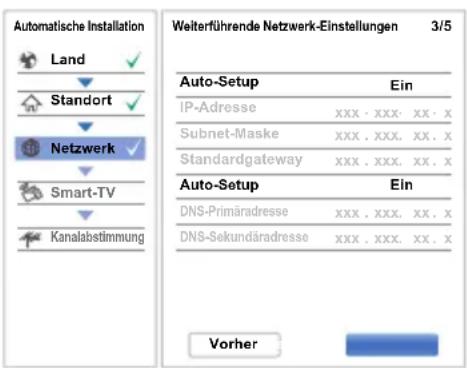
13 Der Bildschirm Weiterführende Netzwerk-Einstellungen erscheint.
Wenn die DHCP-Funktion des Routers, der mit diesem TV verbunden ist, auf Ein eingestellt ist, können Sie den Auto-Setup auf Ein oder Aus einstellen. (Dieser sollte normalerweise auf Ein eingestellt sein.)
Wenn die DHCP-Funktion des Routers auf Aus eingestellt ist, stellen Sie den Auto-Setup auf Aus und stellen Sie die IP-DNS-Adresse(n) von Hand ein.
text_image
Automatische Installation Land Standort Netzwerk Smart-TV Kanalabstimmung Weiterführende Netzwerk-Einstellungen 3/5 Auto-Setup Ein IP-Adresse xxx . xxx. xx . x Subnet-Maske xxx . xxx. xx . x Standardgateway xxx . xxx. xx . x Auto-Setup Ein DNS-Primäradresse xxx . xxx. xx . x DNS-Sekundäradresse xxx . xxx. xx . x VorherSie können die feste MAC-Adresse für das TV anzeigen lassen, falls eine eingerichtet ist.
Drücken Sie ▲ / ▼, um Weiter zu markieren.
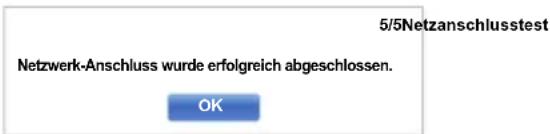
14 Drücken Sie OK, und der Netzanschlusstest startet.
Es erscheint eine Meldung, die besagt, ob die Verbindung erfolgreich war oder nicht abgeschlossen werden konnte.
text_image
5/5Netzanschlusstest Netzwerk-Anschluss wurde erfolgreich abgeschlossen. OKHINWEIS: Das Ergebnis des Netzanschlusstest garantiert nicht immer eine Verbindung.
So brechen Sie den Netzanschlusstest ab: Drücken Sie EXIT, während der Test läuft.
Wenn erfolgreich auf das Netzwerk zugegriffen werden kann, startet das Software Upgrade automatisch. Wenn das Software Upgrade abgeschlossen ist, fahren Sie mit dem nächsten Schritt fort.
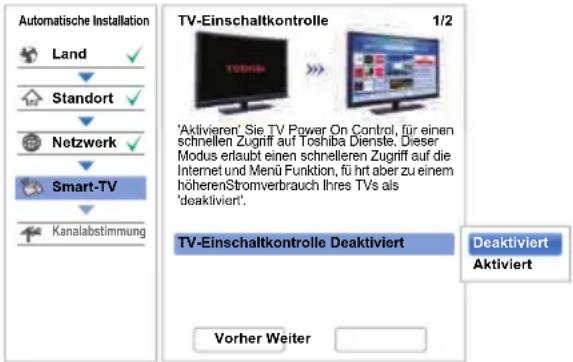
15 Drücken Sie OK, und der Bildschirm TV-Einschaltkontrolle erscheint. Wählen Sie Deaktiviert oder Aktiviert und markieren Sie Weiter.
text_image
Automatische Installation Land Standort Netzwerk Smart-TV Kanalabstimmung TV-Einschaltkontrolle 1/2 'Aktivieren' Sie TV Power On Control, für einen schnellen Zugriff auf Toshiba Dienste. Dieser Modus erlaubt einen schnelleren Zugriff auf die Internet und Menü Funktion, für hrt aber zu einem höherenStromverbrauch Ihres TVs als 'deaktiviert'. TV-Einschaltkontrolle Deaktiviert Deaktiviert Aktiviert Vorher Weiter16 Drücken Sie OK, und der Bildschirm Peripheriebaustein erscheint. Wählen Sie Ein oder Aus unter Steuerung aktivieren und Media-Renderer und markieren Weiter.
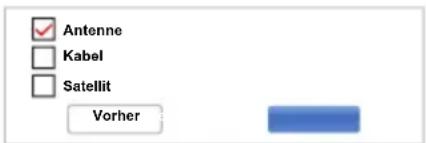
17 Drücken Sie OK. Wenn der Bildschirm Ant./Kabel/Satellit angezeigt wird, drücken Sie ▲ / ▼, um Antenne, Kabel oder Satellit auszuwählen, und drücken Sie dann OK, um die Markierung (↓) zu setzen.
text_image
Antenne Kabel Satellit VorherWenn in Ihrem Gebiet DVB-C nicht unterstützt wird, wird Kabel nicht angezeigt.
- Wenn Sie Antenne oder Kabel auswählen, folgen Sie den Schritten 18 bis 21.
- Wenn Sie Satellit auswählen, gehen Sie weiter zu Schritt 22.
- Wenn Sie Antenne (oder Kabel) und Satellit auswählen, erscheint der Anfangsbildschirm für die Satelliteneinstellungen automatisch, nachdem das Scannen von Antenne (oder Kabel) beendet und OK gedrückt wurde.
18 Drücken Sie ▲▼◀▶, um Weiter zu markieren, und drücken Sie OK. Der Startbildschirm Autom. Sendersuche erscheint mit der Option, zwischen DTV und ATV, DTV oder ATV zu wählen, falls verfügbar. Drücken Sie ▶ und ▲ / ▼, um den gewünschten Modus auszuwählen, und drücken Sie OK.

Drücken Sie ▼, um Suchlauf starten zu markieren, und drücken Sie OK.
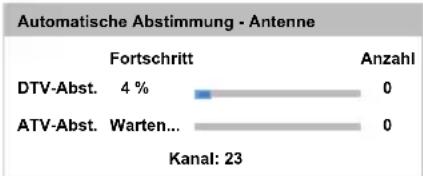
Das Fernsehgerät startet die Suche nach verfügbaren DTV- und/oder ATV-Kanälen. Der Fortschrittbalken zeigt den Scanstatus an.
Sie müssen erst warten, bis das Fernsehgerät den Suchlauf abgeschlossen hat.
bar
Automatische Abstimmung - Antenne | Category | Fortschritt (%) | Anzahl | |---|---|---| | DTV-Abst. | 4 | 0 | | ATV-Abst. | Warten... | 0 | Kanal: 23Nach Abschluss der Suche schaltet das Fernsehgerät automatisch auf den ersten Programmplatz um.
Auf dem Bildschirm Autom. Sendersuche wird die Gesamtzahl der gefundenen Programme angezeigt.

Drücken Sie ◀/▶, um die Listen der DTV (Digitalkanäle) oder ATV (Analogkanäle) anzuzeigen.

Drücken Sie ▲ / ▼, um durch die Liste zu gehen und einen Kanal auszuwählen, und drücken Sie dann OK zum Anschauen.
ATV-Modus könnten in einigen Bereichen Stationen mit gleichen Adressen erfasst werden und möglicherweise ist das Bild nicht deutlich und das Signal zu schwach. Daher kann die Senderreihenfolge mit ATV Manuelle Sendersuche geändert werden.
ERINNERUNG: Drücken Sie zu einer beliebigen Zeit TV, um zwischen den Modi ATV und DTV zu wählen.
HINWEIS: Die Zeit wird automatisch durch die Übertragung eingestellt, sie kann aber über Ortszeiteinstellung auf dem Bildschirm DTV-Einstell. vor- oder zurückgestellt werden.

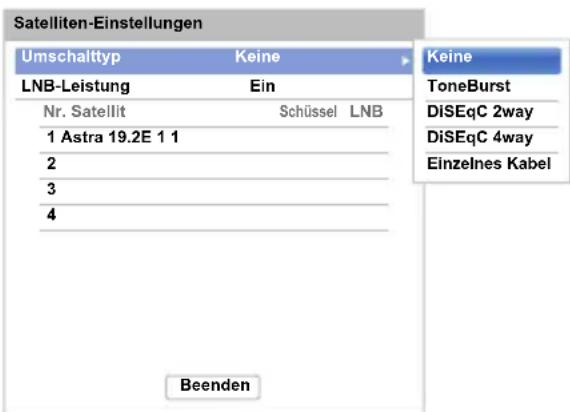
Wählen Sie Weiter und drücken Sie OK. Der Bildschirm Satelliten-Einstellungen erscheint. In diesem Fenster können Sie die Satelliten, die Sie abstimmen wollen, hinzufügen und die detaillierten Einstellungen für jeden einzeln konfigurieren.
Wählen Sie Umschalttyp und wählen Sie die richtige Umschaltkonfiguration Ihrer Satellitenschüssel aus den Einstellungen Keine, ToneBurst, DiSEqC 2way, DiSEqC 4way oder Einzelnes Kabel aus.
text_image
Satelliten-Einstellungen Umschalttyp Keine LNB-Leistung Ein Nr. Satellit Schüssel LNB 1 Astra 19.2E 1 1 2 3 4 Beenden Keine ToneBurst DiSEqC 2way DiSEqC 4way Einzelnes KabelHINWEIS:
- Wenn die Satellitenschüssel mit nur einem Universal-LNB auf einen einzelnen Satelliten (z. B. Astra 19.2°) ausgerichtet ist, wird Keine verwendet. Die meisten Haushalte verwenden in der Regel nur einen Satelliten.
- ToneBurst sendet ein 22-kHz-Signal. ToneBurst ist nur für Einfach-LNBs notwendig (nicht für Universal-LNBs). Die 22-kHz-Signal ist für die Umschaltung der LNBs mit Multi-Feed-Signalen sowie zum Wechsel zwischen dem Niedrig- und Hochband notwendig.
- DiSEqC 2way schaltet automatisch zwischen zwei LNBs um, die gleichzeitig verschiedene Satelliten empfangen (z. B. Astra 19.2° and Hotbird 13°).
- DiSEqC 4way schaltet automatisch zwischen maximal vier LNBs / Satelliten um.
- Einzelnes Kabel ist für die Auswahl und die Steuerung mehrerer Satellitenantennen mithilfe eines kombinierten Einzelantennenkabels gedacht.
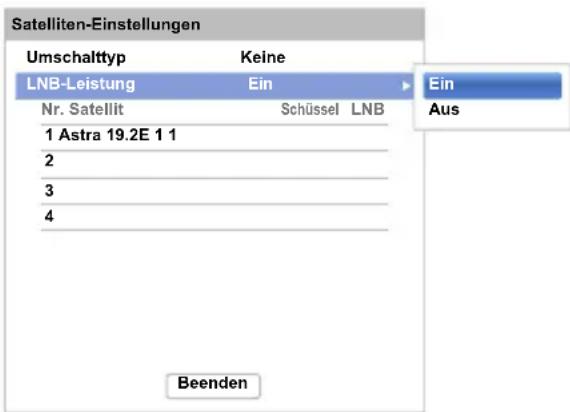
Die Einstellung LNB-Leistung erlaubt es Ihnen, die Stromversorgung der LNBs mithilfe des Fernsehgerätes ein- oder auszuschalten. Wenn Ihre Satellitenschüssel nur über einen LNB verfügt, sollte LNB-Leistung generell aktiviert sein (Ein). Bei der Verwendung von mehr als zwei LNBs ist es ratsam, für diese eine gesonderte Stromversorgung zu verwenden.
text_image
Satelliten-Einstellungen Umschalttyp Keine LNB-Leistung Ein Nr. Satellit Schüssel LNB 1 Astra 19.2E 1 1 2 3 4 Ein Aus BeendenSie können bis zu vier Satelliten auswählen. Bitte beachten Sie, dass die Anzahl der verfügbaren LNBs und die Einstellung Ihrer Satellitenschüssel die Anzahl der gefundenen Satelliten bestimmt. Zum Beispiel können Sie nicht mehr als einen Satelliten empfangen, wenn Ihre Schüssel auf einen einzelnen Satelliten gerichtet ist. Weitere Informationen zur Technologie der Satellitensignale erhalten Sie bei Ihrem Fachhändler.
text_image
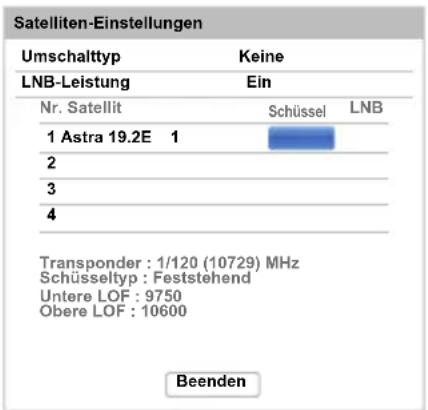
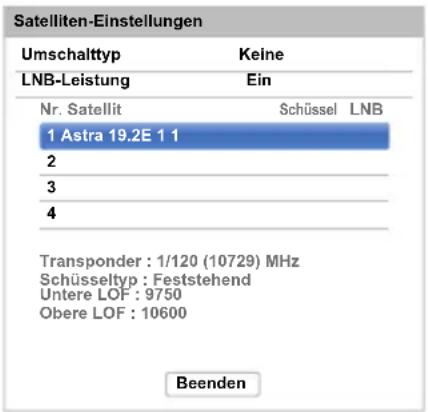
Satelliten-Einstellungen Umschalttyp Keine LNB-Leistung Ein Nr. Satellit Schüssel LNB 1 Astra 19.2E 1 2 3 4 Transponder : 1/120 (10729) MHz Schüsseltyp : Feststehend Untere LOF : 9750 Obere LOF : 10600 BeendenNachdem Sie einen Satelliten ausgewählt haben, können Sie die weiteren Einstellungen unter Schüssel und LNB vornehmen.
Drücken Sie OK und ◀/▶, um Schüssel oder LNB zu wählen und drücken Sie die GRÜNE Taste.
Unter Schüssel können Sie auswählen, welchen Schüsseltyp Sie verwenden (feststehende oder bewegliche Schüssel). Die meisten Haushalte verwenden feststehende Schüsseln.
LNB erlaubt Ihnen, die untere und obere LOF festzulegen. Normalerweise müssen die werkseitigen Einstellungen nicht geändert werden. Sie können die Parameter für die untere und obere LOF auf dem Datenblatt Ihres LNB finden.
text_image
Satelliten-Einstellungen Umschalttyp Keine LNB-Leistung Ein Nr. Satellit Schüssel LNB 1 Astra 19.2E 1 1 2 3 4 Transponder : 1/120 (10729) MHz Schüsseltyp : Feststehend Untere LOF : 9750 Obere LOF : 10600 BeendenDrücken Sie ▲ / ▼, um Beenden zu markieren, und drücken Sie OK.
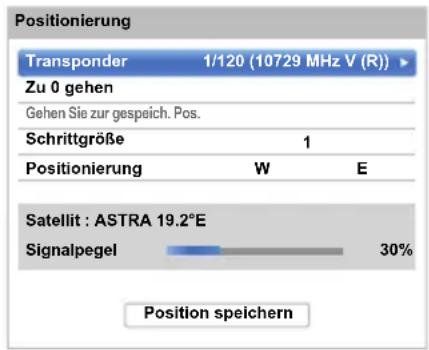
23 Wenn Ihre Satellitenschüssel nicht feststehend ist, erscheint der folgende Bildschirm Positionierung.
text_image
Positionierung Transponder 1/120 (10729 MHz V (R)) Zu 0 gehen Gehen Sie zur gespeich. Pos. Schrittgröße 1 Positionierung W E Satellit : ASTRA 19.2°E Signalpegel 30% Position speichernDrücken Sie ▲ / ▼, um Positionierung zu markieren, und drücken Sie dann ◀ / ▶, um die Schüsselposition mit dem höchsten Signalpegel zu finden.
Drücken Sie ▲ / ▼, um Position speichern zu markieren, und drücken Sie OK, um die Schüsselposition zu speichern. Wiederholen Sie bei Bedarf die Schritte 22 und 23 für den nächsten Satelliten.
Stellen Sie die Schüsselposition manuell auf die beste Signalstärke ein. Die Stärke des Signalpegels wird von 0 % bis 100 % angezeigt. Durch die bestmögliche Einstellung der Satellitenschüssel kann ein hoher Signalpegel erreicht werden.

Drücken Sie ▲ / ▼, um Beenden zu markieren, und drücken Sie OK.
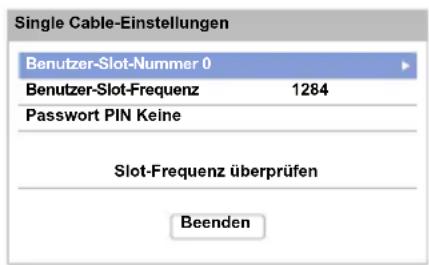
Wenn Sie im Schritt 22 die Option Einzelnes Kabel ausgewählt haben, erscheint der Bildschirm Single Cable-Einstellungen. Sie können für jede Option den entsprechenden Wert festlegen und Beenden markieren.
text_image
Single Cable-Einstellungen Benutzer-Slot-Nummer 0 Benutzer-Slot-Frequenz 1284 Password PIN Keine Slot-Frequenz überprüfen Beenden24Wenn der Empfangstest erfolgreich abgeschlossen werden kann, erscheint der Anfangsbildschirm Autom. Sendersuche.
text_image
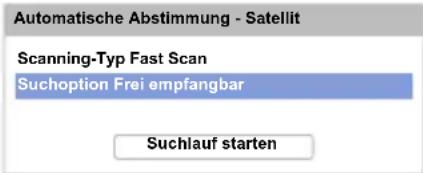
Automatische Abstimmung - Satellit Scanning-Typ Fast Scan Suchoption Frei empfangbar Suchlauf startenSie können Suchoption aus Frei empfangbar oder Alle auswählen.
Wenn Sie die Suchoption Alle ausgewählt haben, werden alle Kanäle (inklusive der verschlüsselten Kanäle) des Satelliten durchsucht. Wenn Sie nur die unverschlüsselten (freien) Kanäle durchsuchen möchten, wählen Sie bitte Frei empfangbar. In diesem Fall wird der Suchdurchlauf der Kanäle schneller abgeschlossen.
25 Drücken Sie ▼, um Suchlauf starten zu markieren, und drücken Sie OK.
Das Fernsehgerät startet die Suche nach verfügbaren DVB-S-Kanälen. Der Fortschrittbalken zeigt den Scanstatus an.
Wenn die Suche abgeschlossen ist, zeigt der Ergebnisbildschirm Autom. Sendersuche alle gefundenen Programme an.
26 Verwenden Sie ▲ / ▼, um durch die Liste zu gehen und einen Kanal auszuwählen, und drücken Sie dann OK zum Anschauen.
HINWEIS
Sie können außerdem jederzeit über das Menü Automatische Installation auf das Menü Installation zugreifen.
Ant./Kabel/Satellit
Über dieses Menü können Sie die RF-Eingangskonfiguration einstellen.
1 Drücken Sie ⬤ und ▲ / ▼, um das Symbol Installation zu markieren.
2 Drücken Sie ▶ und ▲ / ▼, um Kanalabstimmung auszuwählen, und drücken Sie OK.
3 Drücken Sie ▲ / ▼, um Ant./Kabel/Satellit auszuwählen, und drücken Sie OK.
4 Drücken Sie ▲ / ▼, um die Option Antenne, Kabel oder Satellit auszuwählen.
5 Drücken Sie ▲ / ▼, um Weiter auszuwählen, und drücken Sie OK.
HINWEIS: Wenn Sie versuchen, die Einstellung Ant./Kabel/Satellit zu ändern, erscheint eine Warnmeldung, gefolgt von einer PIN-Eingabe (wenn die PIN eingestellt wurde) sowie einer Aufforderung für die Autom. Sendersuche.
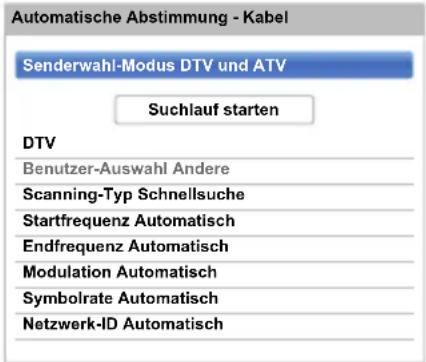
6 Wenn Ant./Kabel/Satellit In auf Kabel gesetzt ist, sind die folgenden Einstellungsoptionen im Bildschirm Autom. Sendersuche verfügbar.
Drücken Sie ▲ / ▼, um einen Eintrag auszuwählen, und drücken Sie ▶ und ▲ / ▼, um Ihre gewünschte Option auszuwählen.
text_image
Automatische Abstimmung - Kabel Senderwahl-Modus DTV und ATV Suchlauf starten DTV Benutzer-Auswahl Andere Scanning-Typ Schnellsuche Startfrequenz Automatisch Endfrequenz Automatisch Modulation Automatisch Symbolrate Automatisch Netzwerk-ID AutomatischMit Ausnahme der Elemente DTV Scanning-Typ und DTV Modulation haben alle der folgenden Elemente 2 Betriebsmodi. Der erste ist Automatisch, wobei der Wert für jedes Element vom System voreingestellt wird. Der zweite ist ein Modus Eingang, bei dem Sie anstatt des voreingestellten Werts einen einzelnen Wert eingeben können. Wenn derzeit kein Kanal eingestellt und der Status Eingang ausgewählt ist, wird ein Systemstandardwert angezeigt. Wenn aber aktuell ein Kanal eingestellt ist, wenn auf das Element zugegriffen wird, wird der Wert des aktuellen Kanals angezeigt.
Benutzer-Auswahl:
Sie können den Kabelnetzbetreiber auswählen in Abhängigkeit vom Land, das Sie einstellen.
DTV Scanning-Typ:
Dieses Element bestimmt, ob eine Schnellsuche oder eine Vollsuche ausgeführt wird. Die Schnellsuche ist eine vereinfachte Version der Vollsuche, die in kürzerer Zeit abgeschlossen sein soll.
DTV Startfrequenz:
Diese Option legt die Frequenz fest, ab der die Suche beginnt.
DTV Endfrequenz:
Diese Option legt die Frequenz fest, mit der die Suche endet.
DTV Modulation:
Sie können aus fünf QAM-Modulationseinstellungen wählen.
DTV Symbolrate:
Hierbei handelt es sich um die Baudrate (KS/s) des Scans.
DTV Netzwerk-ID:
Dies ist die Netzwerk-ID, die für den Scan genutzt wird. Dieses Element ist ausgegraut, wenn der DTV Suchlauf-Typ auf „Vollsuche“ gesetzt ist.
Satelliten-Einstellungen
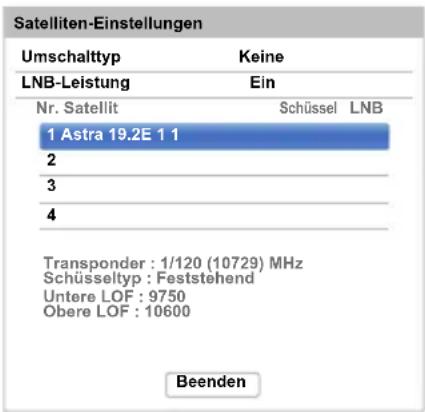
Im Menü Systeminstallation können Sie die Satelliten, die Sie abstimmen wollen, hinzufügen und die detaillierten Einstellungen für jeden einzeln konfigurieren.
Um einen Satelliten hinzuzufügen:
1 Drücken Sie ⚡️ und ▲ / ▼, um das Symbol Installation zu markieren.
2 Drücken Sie ▶ und ▲ / ▼, um Kanalabstimmung auszuwählen, und drücken Sie OK.
3 Drücken Sie ▼, um Satelliten-Einstellungen auszuwählen, und drücken Sie OK.
text_image
Satelliten-Einstellungen Umschalttyp Keine LNB-Leistung Ein Nr. Satellit Schüssel LNB 1 Astra 19.2E 1 1 2 3 4 Transponder : 1/120 (10729) MHz Schüsseltyp : Feststehend Untere LOF : 9750 Obere LOF : 10600 Beenden4 Drücken Sie ▼, um eine neue Zeile zu markieren und einen weiteren Satelliten hinzuzufügen, und drücken Sie OK.
5 Drücken Sie ▼, bis der gewünschte Satellit angezeigt wird, und drücken Sie OK.
Um einen Satelliten zu löschen:
1 Drücken Sie im Menü Satelliten-Einstellungen die Taste ▲ / ▼, um den Satelliten auszuwählen, den Sie löschen möchten.
2 Drücken Sie die ROTE Taste. Ein Bestätigungsfenster wird angezeigt.
3 Drücken Sie ◀/▶, um Ja auszuwählen, und drücken Sie OK.
HINWEIS: Sie können nicht die Position Nr. 1 löschen.
Um die Satelliten-Einstellungen zu bearbeiten:
1 Drücken Sie im Menü Satelliten-Einstellungen ▲, um die Option Umschalttyp zu markieren.
2 Drücken Sie ◀/▶, um Keine, ToneBurst, DiSEqC 2way, DiSEqC 4way oder Einzelnes Kabel als Umschalttyp Ihres Satelliten auszuwählen.
3 Drücken Sie ▼, um LNB-Leistung zu markieren, und drücken Sie ◀/▶, um die Option Ein oder Aus auszuwählen.
Um einen Transponder hinzuzufügen:
1 Drücken Sie im Menü Satelliten-Einstellungen die Taste ▲ / ▼, um die Zeile zu markieren, die Sie bearbeiten möchten, und drücken Sie OK.

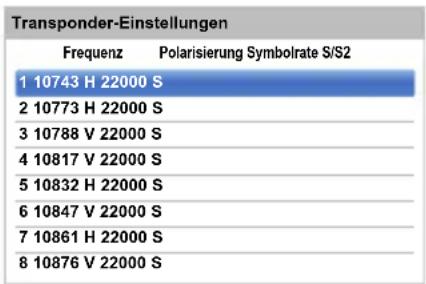
2 Drücken Sie die GRÜNE Taste. Der Bildschirm Transponder-Einstellungen erscheint.
bar
Transponder-Einstellungen | Category | Frequenz | Polarisierung Symbolrate S/S2 | |---|---|---| | 1 | 10743 H | 22000 S | | 2 | 10773 H | 22000 S | | 3 | 10788 V | 22000 S | | 4 | 10817 V | 22000 S | | 5 | 10832 H | 22000 S | | 6 | 10847 V | 22000 S | | 7 | 10861 H | 22000 S | | 8 | 10876 V | 22000 S |3 Drücken Sie ▲, um ein neue Zeile zu markieren.
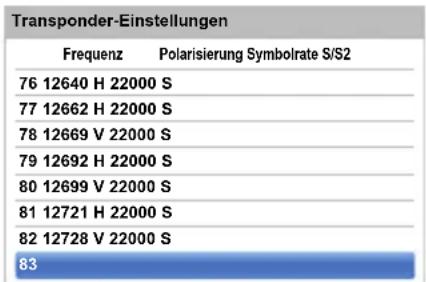
4 Drücken Sie OK.

5 Bearbeiten Sie jeden erforderlichen Parameter und drücken Sie OK.

Um einen Transponder zu löschen:
1 Drücken Sie im Menü Transponder-Einstellungen die Taste ▲ / ▼, um die Zeile zu markieren, die Sie löschen möchten.
2 Drücken Sie die ROTE Taste.
Um die Satelliten-Einstellungen zu bearbeiten:
1 Drücken Sie im Menü Transponder-Einstellungen die Taste ▲ / ▼, um die Zeile zu markieren, die Sie bearbeiten möchten, und drücken Sie OK.
2 Drücken Sie ◀/▶, um die Frequenz, Polarisierung, Symbolrate oder S/S2 auszuwählen, und stellen Sie die Option mithilfe der Zahlentasten und ▲ / ▼ je nach Bedarf ein.
3 Drücken Sie OK, um Ihre Einstellungen zu speichern.
4 Wiederholen Sie die Schritte 1 bis 3 für die anderen Zeilen.
5 Drücken Sie die BLAUE Taste, um die Bearbeitung zu beenden und zu den Satelliten-Einstellungen zurückzukehren.
Drücken Sie die GRÜNE Taste, um alle vorgenommenen Bearbeitungen zu verwerfen.
Drücken Sie die GELBE Taste, um alle Transponder-Einstellungen auf ihre werkseitigen Voreinstellungen zurückzusetzen.
Um den Schüsseltyp auszuwählen:
1 Drücken Sie im Menü Satelliten-Einstellungen die Taste ▲ / ▼, um die gewünschte Satellitenzeile auszuwählen, und drücken Sie OK.
2 Drücken Sie ◀/▶, um Schüssel zu markieren, und drücken Sie die GRÜNE Taste.
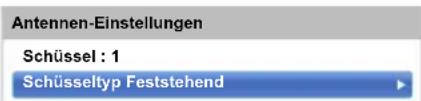
text_image
Antennen-Einstellungen Schüssel : 1 Schüsseltyp Feststehend3 Drücken Sie ▶ und ▲ / ▼, um den Schüsseltyp auszuwählen. Sie können Bewegbar oder Feststehend als Schüsseltyp auswählen.
Um die LNB-Einstellungen auszuwählen:
1 Drücken Sie im Menü Satelliten-Einstellungen die Taste ▲ / ▼, um die gewünschte Satellitenzeile auszuwählen, und drücken Sie OK.
2 Drücken Sie ◀/▶, um LNB zu markieren, und drücken Sie die GRÜNE Taste.
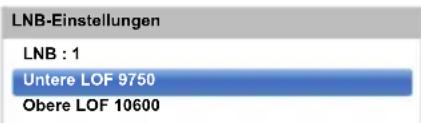
text_image
LNB-Einstellungen LNB : 1 Untere LOF 9750 Obere LOF 106003 Drücken Sie ▲ / ▼, um Untere LOF oder Obere LOF auszuwählen, und verwenden Sie die Nummer-Tasten (0-9), um die entsprechenden Frequenzen einzugeben.
Autom. Sendersuche
HINWEIS: Wenn neue Sender den Sendebetrieb aufnehmen, muss die Sendereinstellung des Fernsehgeräts erneut vorgenommen werden, um diese Sender empfangen zu können.
Bei der Autom. Sendersuche wird die Sendereinstellung des Fernsehgeräts vollständig neu eingestellt. So kann die Senderliste aktualisiert werden. Sie sollten die Autom. Sendersuche regelmäßig durchführen, um sicherzustellen, dass alle neuen Programme hinzugefügt werden. Dabei gehen alle aktuellen Kanäle und Einstellungen, d. h. gesperrte Kanäle, verloren.
1 Drücken Sie 🚫 und ▲ / ▼, um das Symbol Installation zu markieren.
2 Drücken Sie ▶ und ▲ / ▼, um Kanalabstimmung auszuwählen, und drücken Sie OK.
3 Drücken Sie ▲ / ▼, um Autom. Sendersuche auszuwählen, und drücken Sie OK.
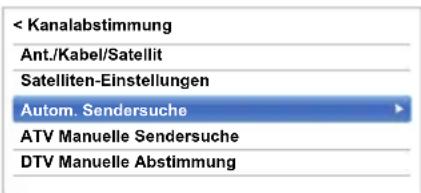
text_image
< Kanalabstimmung Ant./Kabel/Satellit Satelliten-Einstellungen Autom. Sendersuche ATV Manuelle Sendersuche DTV Manuelle AbstimmungEine Meldung wird angezeigt. Wählen Sie dann mit ◀/▶ die Option Ja und drücken Sie OK.
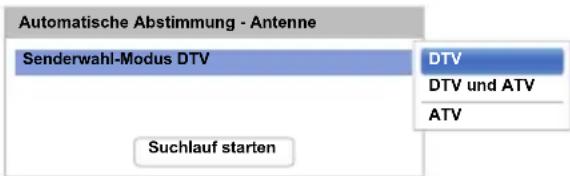
4 Wählen Sie mit ▶ und ▲ / ▼ die Option DTV, DTV und ATV oder ATV aus, falls verfügbar, markieren Sie dann Suchlauf starten und drücken Sie OK, um mit der Autom. Sendersuche fortzufahren.
text_image
Automatische Abstimmung - Antenne Senderwahl-Modus DTV DTV DTV und ATV ATV Suchlauf startenHINWEIS: Wenn Sie im Feld Land des Menüs Installation die Option Andere ausgewählt haben und einen anderen Senderwahl-Modus als DTV ausgewählt haben, wählen Sie das optimale ATV-Sendesystem (B/G, I, D/K oder L).
Das Fernsehgerät sucht nach verfügbaren DTV- und/oder ATV-Sendern.
Sie müssen erst warten, bis das Fernsehgerät den Suchlauf abgeschlossen hat.
Wenn die Suche abgeschlossen ist, zeigt der Bildschirm Autom. Sendersuche die gefundenen Programme an.
5 Drücken Sie ▲ / ▼, um durch die Liste zu gehen und einen Kanal auszuwählen, und drücken Sie OK zum Anschauen.
ATV Manuelle Sendersuche
Abstimmen
Als Alternative zum automatischen Sendersuchlauf können Sie am Fernsehgerät auch die ATV Manuelle Sendersuche vornehmen. Sie können beispielsweise diese Funktion nutzen, wenn das Fernsehgerät nicht per SCART-Kabel an einen Medienrecorder/Decoder angeschlossen werden kann oder wenn Sie einen Sender in einem anderen System einstellen möchten.
Benutzen Sie die Tasten ◀/▶, um sich innerhalb des Bildschirmmenüs zu bewegen und die entsprechende Option für ATV Manuelle Sendersuche auszuwählen. Passen Sie dann mit ▲ / ▼ die Einstellungen an.
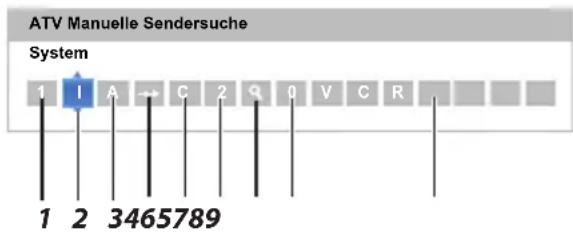
text_image
ATV Manuelle Sendersuche System 1 1 A - C 2 Q 0 V C R 1 2 34657891 Position
Die Nummer, die auf der Fernbedienung gedrückt werden muss, um den Sender einzuschalten.
2 System
Betrifft nur bestimmte Regionen.
3 Farbsystem
Fabrikeinstellung ist Auto; diese sollte nur geändert werden, wenn Probleme zu erwarten sind, wie z. B. bei NTSC-Eingang von einem externen Gerät.
4 Überspr.
Stellen Sie für den ausgewählten Kanal Überspr. auf Ein (→) oder Aus (→). Siehe Seite 26.
5 Signalklasse
Die Kanalklassifikation.
6 Kanal
Die Kanalnummer des Kanals, auf dem ein Sender übertragen wird.
7 Suchen
Suche nach einem Signal im Frequenzbereich.
8 Feineinstellung
Wird nur verwendet, wenn Störungen auftreten bzw. das Empfangssignal zu schwach ist. Siehe Seite 92.
9 Sender
Sendername. Verwenden Sie die Tasten ▲▼ und ◀▶ zur Eingabe einer Senderbezeichnung, die aus bis zu sieben Zeichen bestehen kann.
Gehen Sie folgendermaßen vor, um einem Decoder bzw. Medienrecorder eine Programmposition im Fernsehgerät zuzuweisen: Schalten Sie den Decoder ein, legen Sie einen Datenträger mit einem aufgezeichneten Film in den Medienrecorder ein, und drücken Sie PLAY (Wiedergabe). Nehmen Sie dann die manuelle Feineinstellung vor.
1
Drücken Sie im Menü Kanalabstimmung ▼, um ATV Manuelle Sendersuche auszuwählen, und drücken Sie OK.
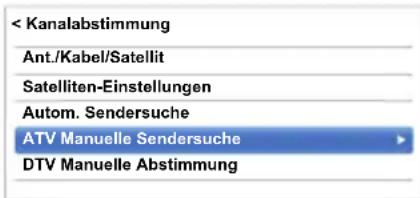
text_image
< Kanalabstimmung Ant./Kabel/Satellit Satelliten-Einstellungen Autom. Sendersuche ATV Manuelle Sendersuche DTV Manuelle Abstimmung2
Drücken Sie ▲ / ▼, um die gewünschte Position auszuwählen. Wir empfehlen Pos. 0 für einen Medienrecorder.
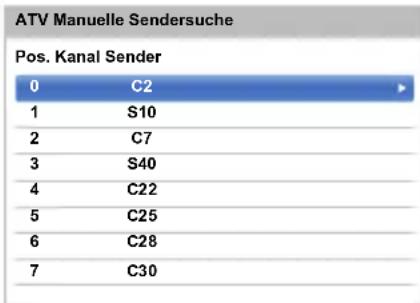
text_image
ATV Manuelle Sendersuche Pos. Kanal Sender 0 C2 1 S10 2 C7 3 S40 4 C22 5 C25 6 C28 7 C30Verschiedene Kanal-Nummern können angezeigt werden.
3
Drücken Sie zur Auswahl OK. Wenn der für den Medienrecorder ausgewählte Kanal auf Überspringen gesetzt ist, sollte die Einstellung Überspr. vor dem Speichern aufgehoben werden.
4
Drücken Sie ▶, um System auszuwählen, und drücken Sie ▲ / ▼, um diese bei Bedarf zu wechseln.
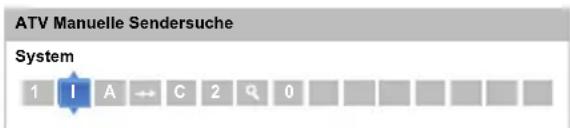
text_image
ATV Manuelle Sendersuche System 1 1 A ↔ C 2 Q 05
Drücken Sie anschließend die Taste ▶, um die Option Suchen auszuwählen.
6
Drücken Sie die Taste ▲ / ▼, um den Suchlauf zu starten. Das Suchsymbol blinkt während des Suchlaufs.
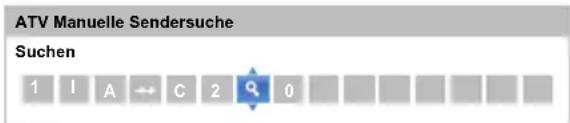
text_image
ATV Manuelle Sendersuche Suchen 1 I A C 2 07 Jedes Signal wird auf dem Fernsehschirm angezeigt. Wenn nicht das Signal vom Medienrecorder angezeigt wird, drücken Sie erneut die Taste ▲ / ▼, um den Suchlauf wieder zu starten.
8 Wenn das Signal des Medienrecorders gefunden wurde, drücken Sie die Taste▶, um den Cursor in das Feld Sender zu setzen. Geben Sie mit ▲▼◀▶ die gewünschten Zeichen ein, z. B. Videorecorder.
ATV Manuelle Sendersuche
Sender

9 Drücken Sie die Taste OK, um zu speichern.
10 Wiederholen Sie den Vorgang für jede Position, die Sie abstimmen möchten.
11 Drücken Sie nach Abschluss des Vorgangs die Taste EXIT.
HINWEIS
Dieses Fernsehgerät hat direkte Kanaleingabe, wenn die Kanalnummern bekannt sind. Wählen Sie den Bildschirm ATV Manuelle Sendersuche im Schritt 3. Geben Sie die Positionsnummer, das System und dann C für die Standardkanäle (terrestrisch) oder S für die Kabelkanäle sowie die Kanal-Nummer ein. Drücken Sie die Taste OK, um zu speichern.
Überspringen
Um bestimmte Kanäle für die Anzeige zu sperren, können Sie die entsprechenden Positionen überspringen.
1 Wählen Sie aus dem Menü Kanalabstimmung die Option ATV Manuelle Sendersuche.
2 Markieren Sie mithilfe der Taste ▲ / ▼ die zu sperrende Position und drücken Sie die Taste OK.
| POS. Kanal Sender | |
| 0 | C2 |
| 1 | S10 |
| 2 | C7 |
| 3 | S40 |
| 4 | C22 |
| 5 | C25 |
| 6 | C28 |
| 7 | C30 |
3 Drücken Sie die Taste ▶, um die Option Überspr. auszuwählen.
4 Drücken Sie ▲ / ▼, um Überspr. ein auszuwählen, und drücken Sie OK.
Eine gesperrte Position wird auf dem Bildschirm durch das Symbol ➕ gekennzeichnet.
| 1 | I | A | C | 2 | 0 |
5 Drücken Sie BACK und wiederholen Sie den Vorgang ab Step 2 oder drücken Sie EXIT.
Jede Position muss einzeln ausgewählt werden. Zum Ausschalten von Überspr. wiederholen Sie den Vorgang für jeden gewünschten Programmplatz.
Gesperrte Positionen können nicht mehr mit P^ und P∨ oder über die Tasten am Fernsehgerät ausgewählt werden. Der Zugriff über die Zahlentasten der Fernbedienung ist jedoch trotzdem noch möglich.
Positionen sortieren
Kanäle können auf die Position Ihrer Wahl verschoben und dort gespeichert werden.
1 Wählen Sie aus dem Menü Kanalabstimmung die Option ATV Manuelle Sendersuche.
2 Die Kanalliste wird jetzt angezeigt. Markieren Sie mithilfe der Taste ▲ / ▼ den Kanal, den Sie verschieben möchten, und drücken Sie die Taste ▶.
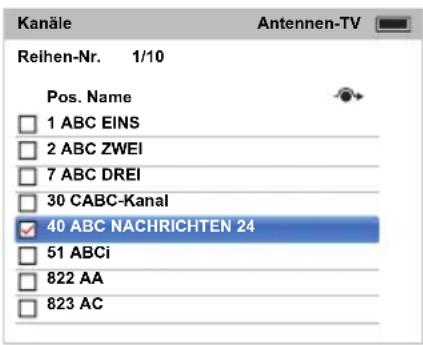
text_image
Kanäle Antennen-TV Reihen-Nr. 1/10 Pos. Name 1 ABC EINS 2 ABC ZWEI 7 ABC DREI 30 CABC-Kanal 40 ABC NACHRICHTEN 24 51 ABCi 822 AA 823 AC3 Blättern Sie wieder mit den Tasten ▲ / ▼ durch die Liste, bis Sie die gewünschte Programmposition erreichen. Bei diesem Vorgang werden die übrigen Kanäle entsprechend verschoben.
4 Drücken Sie ◀ zum Speichern des Programmplatzes.
Wiederholen Sie den Vorgang bei Bedarf und drücken Sie EXIT.
DTV Manuelle Abstimmung
HINWEIS: Diese Funktion variiert in Abhängigkeit von den Einstellungen Ant./Kabel/Satellit.
Manuelle Einstellung
Diese Funktion ist für Kundendiensttechniker verfügbar oder kann verwendet werden, um eine direkte Kanaleingabe vorzunehmen, wenn der Multiplex-Kanal bekannt ist.
1 Wählen Sie aus dem Menü Kanalabstimmung die Option DTV Manuelle Abstimmung und drücken Sie dann OK.
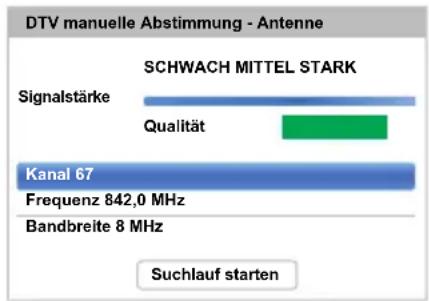
bar
DTV manuelle Abstimmung - Antenne | Category | Value | |---|---| | Signalstärke | SCHWACH MITTEL STARK | | Quality | [Green bar] | | Kanal 67 | [Blue bar] | | Frequenz 842,0 MHz | [Blue bar] | | Bandbreite 8 MHz | [Blue bar] | | Suchlauf starten | [Blue bar] |2 Geben Sie die Multiplexnummer über die Zahlentasten oder mithilfe von ◀ / ▶ ein, um die Nummer nach oben oder unten anzupassen.
3 Markieren Sie Suchlauf starten und drücken Sie OK. Das Fernsehgerät sucht automatisch nach diesem Multiplex.
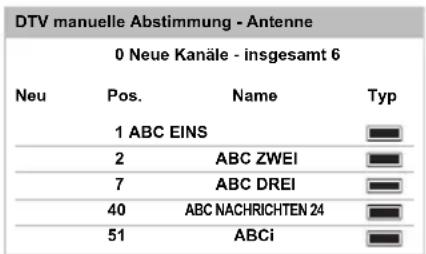
other
DTV manuelle Abstimmung - Antenne | Neu | Pos. | Name | Typ | |---|---|---|---| | 1 ABC EINS | | | □ | | 2 | | ABC ZWEI | □ | | 7 | | ABC DREI | □ | | 40 | | ABC NACHRICHTEN 24 | □ | | 51 | | ABCi | □ |Wenn der Multiplex gefunden wird, werden alle Kanäle, die sich derzeit nicht in der Kanalliste befinden, hinzugefügt und die Kanalinformationen im oberen Bereich des Bildschirms werden aktualisiert.
4 Wiederholen Sie den Schritt bei Bedarf. Drücken Sie zum Beenden EXIT.
Manuelle Einstellung für DVB-C
Wenn Ant./Kabel/Satellit auf Kabel eingestellt ist, sind die folgenden Punkte für DTV Manuelle Abstimmung verfügbar:
Frequenz: Geben Sie eine spezielle, zu scannende Frequenz ein.
Modulation: Wählen Sie eine der fünf QAM-Modulationsoptionen.
Symbolrate: Geben Sie eine bestimmte Baudrate (KS/s) ein, die für den manuellen Scan verwendet wird.
Markieren Sie Suchlauf starten und drücken Sie OK.
Manuelle Einstellung für DVB-S
Wenn Ant./Kabel/Satellit auf Satellit eingestellt ist, sind die folgenden Punkte für DTV Manuelle Abstimmung verfügbar:
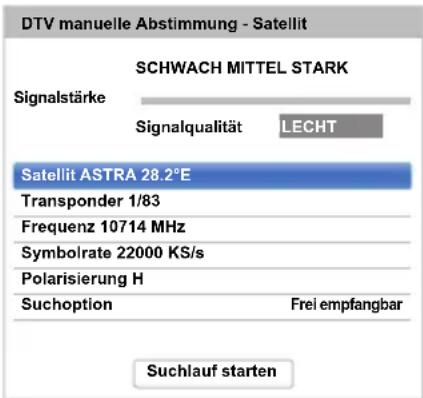
text_image
DTV manuelle Abstimmung - Satellit SCHWACH MITTEL STARK Signalstärke Signalqualität LECHT Satellit ASTRA 28.2°E Transponder 1/83 Frequenz 10714 MHz Symbolrate 22000 KS/s Polarisierung H Suchoption Frei empfangbar Suchlauf startenDrücken Sie ▲ / ▼, um eine Option (Satellit, Transponder, Frequenz, Symbolrate, Polarisierung oder Suchoption) zu markieren, und drücken Sie ◀ / ▶, um die gewünschte Option auszuwählen.
Markieren Sie Suchlauf starten und drücken Sie OK.
DTV-Einstellungen
Kanäle (Antenne/Kabel)
Sie können die Kanalreihenfolge ändern, damit sie Ihren Wünschen entspricht.
1 Wählen Sie aus dem Menü Installation die Option DTV-Einstell. und drücken Sie OK.
2 Drücken Sie ▼, um Kanäle auszuwählen, und drücken Sie OK.
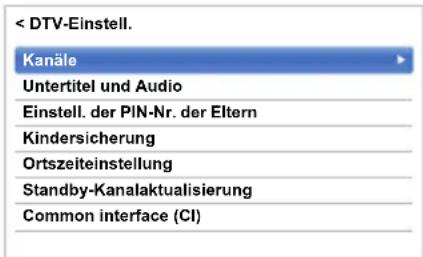
text_image
< DTV-Einstell. Kanäle Untertitel und Audio Einstell. der PIN-Nr. der Eltern Kindersicherung Ortszeiteinstellung Standby-Kanalaktualisierung Common interface (CI)3 Für eine einfache Bedienung können Sie mit einer von zwei Methoden zu speziellen Stellen in der Liste springen.
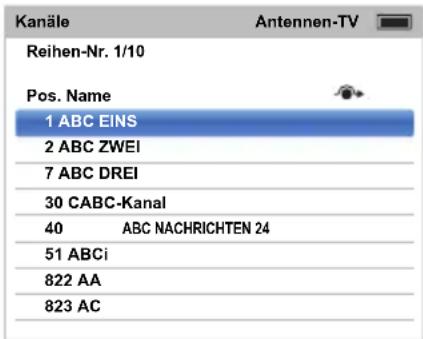
text_image
Kanäle Reihen-Nr. 1/10 Pos. Name 1 ABC EINS 2 ABC ZWEI 7 ABC DREI 30 CABC-Kanal 40 ABC NACHRICHTEN 24 51 ABCi 822 AA 823 AC Antennen-TVReihen-Nr.-Sprung — Geben Sie mit den Zahlentasten (0-9) die Zeilennummer ein, die Sie wählen möchten, und drücken Sie dann OK.
Es ist auch möglich, die Positionsnummer eines bestimmten Kanals zu ändern.
Umnummerieren — Drücken Sie die ROTE Taste, um den markierten Kanal neu zu nummerieren. Bearbeiten Sie die Kanalnummer über die Zahlentasten und drücken Sie OK. Wenn die Positionsnummer, die Sie eingeben, schon existiert, wird ein Bestätigungsfenster erscheinen.

Beweg. — Drücken Sie die GRÜNE Taste, um die Funktion Beweg. zu aktivieren. Drücken Sie ▲ / ▼, um den Kanal auszuwählen, den Sie bewegen wollen, und drücken Sie zur Kontrolle OK.
Wenn Sie mehrere Kanäle auf einmal verschieben möchten, wählen Sie einen anderen Kanal und markieren Sie ihn auf dieselbe Weise.
Wiederholen Sie den Schritt bei Bedarf.
Wiederholen Sie den Schritt bei Bedarf. Sobald Sie alle gewünschten Kanäle überprüft haben, drücken Sie die Tasten ▲ / ▼, um den Fokus auf der Position zu platzieren, zu der Sie die Kanäle bewegen möchten. Die Kanäle werden über dem markierten Kanal eingefügt. Drücken Sie die
GRÜNE Taste, um die Kanäle zu verschieben.
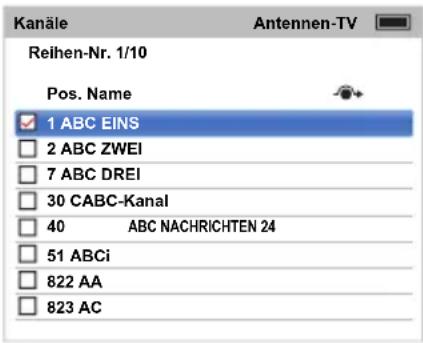
text_image
Kanäle Antennen-TV Reihen-Nr. 1/10 Pos. Name 1 ABC EINS 2 ABC ZWEI 7 ABC DREI 30 CABC-Kanal 40 ABC NACHRICHTEN 24 51 ABCi 822 AA 823 ACPositions-Nr. ordnen — Drücken Sie die GELBE Taste. Ein Bestätigungsfenster wird angezeigt. Drücken Sie ◀/▶, um Ja auszuwählen, und drücken Sie OK.
text_image
Die bestehende Kanal-Reihenfolge geht verloren. Möchten Sie fortfahren? JaKanäle (Satellit)
1 Wählen Sie aus dem Menü Installation die Option DTV-Einstell. und drücken Sie OK.
2 Wählen Sie Kanäle und drücken Sie OK.
Die Satellitenkanalliste erscheint.
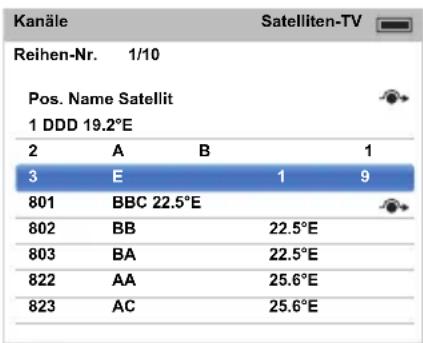
text_image
Kanäle Satelliten-TV Reihen-Nr. 1/10 Pos. Name Satellit 1 DDD 19.2°E 2 A B 1 3 E 1 9 801 BBC 22.5°E 802 BB 22.5°E 803 BA 22.5°E 822 AA 25.6°E 823 AC 25.6°E9
3 Sie können Ihre Kanalliste nach Ihrem Belieben bearbeiten und sortieren.
Reihen-Nr.-Sprung — Geben Sie mit den Zahlentasten (0-9) die Zeilennummer ein, die Sie wählen möchten, und drücken Sie dann OK.
Satellit-Sprung — Drücken Sie ◀◀/▶▶, um zum nächsten Kanal auf einem anderen Satelliten zu gelangen.
Umnummerieren — Ebenso wie bei den Antennen-/Kabelkanälen. Siehe Seite 28.
Beweg. — Ebenso wie bei den Antennen-/Kabelkanälen. Siehe Seite 29.
Positions-Nr. ordnen — Drücken Sie die GELBE Taste. Ein Bestätigungsfenster wird angezeigt. Drücken Sie ◀/▶, um Ja auszuwählen, und drücken Sie OK.
Standby-Kanalaktualisierung
Wenn die Standby-Kanalaktualisierung auf Ein gesetzt ist, wird automatisch die Digitalabstimmung ausgeführt, wenn sich das Fernsehgerät im Standby befindet.
1 Wählen Sie aus dem Menü Installation die Option DTV-Einstell. und drücken Sie OK.
2 Drücken Sie ▼, um die Standby-Kanalaktualisierung auszuwählen, und drücken Sie ▶ und ▲ / ▼, um Ein auszuwählen.
Standorteinstellung
Sie können entweder den Modus Zu Hause oder Geschäft wählen. Zu Hause wird für die normale Verwendung zu Hause empfohlen. Wählen Sie Geschäft, wenn Sie das Fernsehgerät für die Präsentation in einem Geschäft usw. verwenden.
1 Wählen Sie im Menü Installation die Option Standort.
2 Drücken Sie ◀/▶, um Zu Hause oder Geschäft auszuwählen.
Analog-Abschaltung
Bei diesem Gerät handelt es sich um ein Digital-Fernsehgerät, das die Anzeige von digitalen und analogen Programmen ermöglicht. Es ist aber sehr wahrscheinlich, dass während der Nutzungsdauer dieses Geräts analoge Programme abgeschaltet werden, um 2 Platz für neue digitale Programme zu schaffen.
Diese „Abschaltung“ wird in mehreren Phasen ablaufen, die im Voraus in Ihrem Gebiet angekündigt werden. Wir empfehlen, dass Sie nach jeder Phase die Sendereinstellung des Fernsehgeräts erneut durchführen, um sicherzustellen, dass bestehende und neue digitale Programme unterbrechungsfrei genutzt werden können.
Allgemeine Bedienelemente
Schnellmenü
Mit dem Schnellmenü können Sie schnell auf einige Optionen zugreifen, wie zum Beispiel Bildmodus, Bildgröße, Mehr Infos, Aus-Timer usw.
Drücken Sie QUICK, um das Schnellmenü anzuzeigen, und wählen Sie mit ▲ / ▼ die gewünschte Option.
Schnellmenü
| Intel®WiDi | |
| Bildmodus Standard | |
| Bildgröße Breitbild | |
| 3D-Einstellungen | |
| Mehr Infos | |
| Kanal-Optionen | |
| Aus-Timer | |
| HDMI-CEC Gerätesteuerung | |
| Lautsprecher | TV-LautsprecherLautsprecher |
| Kopfhörerlautstärke 30 | |
| Funk-Information | |
| Aufnahme-Information | |
| Ultra HD Demo | |
HINWEIS: Die Elemente des Schnellmenü unterscheiden sich abhängig vom aktuellen Modus.
Beispiel Schnellmenü-Element
| Modus Schnellmenü-Element Beschreibung | |
| Beim Anzeigen eines Fernsehsenders oder von Bildern über den externen Eingang Einzelfenster | Intel®WiDi Siehe Seite 67. |
| Bildmodus Siehe Seite 40. | |
| Bildgröße Siehe Seite 38. | |
| 3D-Einstellungen Siehe Seite 32. | |
| Mehr Infos Siehe Seite 79. | |
| Kanal-Optionen Siehe Seite 81. | |
| Aus-Timer Siehe Seite 77. | |
| HDMI-CEC Siehe Seite 88. Gerätesteuerung | |
| Lautsprecher Siehe Seite 88. | |
| Kopfhörerlautstärke Siehe Seite 37. | |
| Funk-Information Siehe Seite 49. | |
| Aufnahme-Information Siehe Seite 79. | |
| Ultra HD Demo Siehe Seite 76. | |
| Bei der Verwendung von EPG | Genre-Farbe Siehe Seite 80. |
| EPG-Aktualisierung / Siehe Seite 79. EPG-Aktualisierung abbrechen | |
| Media Player | Bild Siehe Seite 40. |
| 3D-Einstellungen Siehe Seite 32. | |
| Ton Siehe Seite 36. | |
| Intervallzeit Siehe Seite 71. | |
| Wiederholen Siehe Seite 71. | |
| Hintergrundmusik Siehe Seite 71. | |
| Playliste Siehe Seite 72. | |
| Aus-Timer Siehe Seite 77. | |
| Lautsprecher Siehe Seite 88. | |
| Kopfhörerlautstärke Siehe Seite 37. | |
Auswahl der Kanäle
Um einen Kanal zu wählen, verwenden Sie die Zifferntasten auf der Fernbedienung.
Die Kanäle können auch mit P∧ und P∨ ausgewählt werden.
Für die Anzeige von Bildschirminformationen wie Kanal, Eingabemodus oder Stereo/Mono-Signal drücken Sie i+. Drücken Sie die Taste erneut, um den Vorgang abzubrechen.
Die Uhrzeitanzeige – nur analog
Die Option Uhrzeitanzeige ermöglicht die Anzeige der aktuellen Uhrzeit (Videotext) auf dem Bildschirm.
Wenn Sie während einer Fernsehsendung die Taste ☑/☐☒ auf der Fernbedienung drücken, wird die genaue vom Sender übertragene Uhrzeit eingeblendet. Diese Anzeige wird nach etwa 5 Sekunden wieder ausgeblendet.
HINWEIS: In einigen Fällen ist diese Anzeige möglicherweise nicht verfügbar.
Übertragungen in Stereo und 2-Kanalton
Für DTV-Programme
Bei Stereo- oder 2-Kanalton-Mono-Sendungen drücken Sie ODI/II und wählen mit ◀/▶ die Einstellungen aus.
| Modusanzeige ▶ drücken | |
| ∅ Stereo Stereo | → Links → Rechts |
| ●○ 2-Kanalton Mono | Sprache 1 → Sprache 2 → 2-Kanalton |
| ○ Mono – | |
| ...Mehrkanal – | |
Bei Sendungen mit mehreren Sprachkanälen drücken Sie wiederholt I/II, um die Audiosprache zu ändern (siehe „Audiosprachen“ auf Seite 82).
Für ATV-Programme
Bei der Übertragung von Stereo- oder 2-Kanalton-Sendungen erscheint das Wort Stereo oder 2-Kanalton jedes Mal auf dem Bildschirm, wenn der Kanal gewechselt wird, und verschwindet nach einigen Sekunden. Falls kein Stereoton gesendet wird, wird stattdessen das Wort Mono eingeblendet.
Stereo... Drücken Sie ODI/II zur Auswahl von Stereo oder Mono.
Zweisprachig... Zweisprachige Sendungen (2-Kanalton) sind relativ selten. Wenn sie übertragen werden, wird das Wort 2-Kanalton angezeigt. Wählen Sie die gewünschte Programmnummer. Wenn die Anzeige 2-Kanalton eingeblendet wird, können Sie mit der Taste ⒶI/Ⅱ zwischen Sprache 1, Sprache 2 oder Mono wählen.
Verwenden der 3D-Funktionen
Vor der Verwendung der 3D -Programmierung sehen Sie bitte im Abschnitt „Wichtige Informationen zum 3D-Betrachten“ auf Seite 103 nach und befolgen Sie dort die Anweisungen.
Das Ansehen von 3D-Bildern erfordert die folgenden Komponenten:
• 3D-Brille:
- Für 58L/58M9363: Toshiba FPT-AG03 (2 Stk. mitgeliefert)
- F ü65L/65M/84L/84M9363: Toshiba FPT-P100 (4 Stk. mitgeliefert)
- Kompatibles 3D-Wiedergabegerät oder 3D-Quelle
• 3D-kompatibles hochwertiges HDMI-Kabel
Ansehen von 3D-Bildern
Eingehende Videosignale können im 2D oder 3D-Format sein. Ein 2D-Signal kann entweder in 2D oder 3D angesehen werden und 3D kann entweder in 2D oder 3D angesehen werden. Wenn das Fernsehgerät die Tatsache erkennen kann, dass ein Signal 3D ist, kann es automatisch auf den 3D-Modus wechseln – siehe „Einstellen des Auto Start-Modus“ (auf Seite 33). Sie können den Betrachtungsmodus auch mit dem 3D-Knopf ändern. Schließlich kann das Format des 3D-Signals entweder nebeneinander (SBS) oder übereinander (TB) sein. Möglicherweise müssen Sie das richtige Format wählen, wenn das Fernsehgerät es nicht automatisch erkennen kann – siehe „Wechseln des Anzeigemodus oder Auswählen des 3D-Formats“.
Darüber hinaus können Sie 2D-Bilder in 3D-Bilder ändern, indem Sie die 3D-Taste drücken, während Sie 2D ansehen.
HINWEIS:
- Wenn kein 3D-Formatsignal empfangen wird, wechselt der Anzeigemodus nicht auf 3D.
- Wenn kein geeigneter Modus und nicht das richtige Format ausgewählt wird, wird das 3D-Bild nicht richtig angezeigt.
- Es gibt Einschränkungen bei der Bildgröße-Einstellung beim 3D-Modus und 2D-Modus.
- Es gibt individuelle Unterschiede in der Wahrnehmung von 3D-Bildern.
- Tragen Sie beim Ansehen von 3D-Bildern immer eine 3D-Brille.
- Die 2D zu 3D-Konvertierungs-Funktion wird von Ihnen nach Ihren persönlichen Präferenzen aktiviert und gesteuert.
• Die 2D zu 3D-Konvertierungs-Funktion ist gedacht zum Genuss von 2D-Heim-Video-und anderen 2D-Inhalten, die Sie erstellen, in 3D nach Ihren persönlichen Vorlieben.
• Die 2D zu 3D-Konvertierungs-Funktion ist nicht für die Verwendung mit vorher aufgenommenen urheberrechtlich geschützten 2D-Inhalten gedacht, die sich im Besitz von Dritten befinden, wenn nicht der Copyright-Inhaber direkt oder indirekt die Erlaubnis gegeben hat, oder das anwendbare Recht eine solche Nutzung erlaubt.
Wechseln des Anzeigemodus oder Auswählen des 3D-Formats
Es gibt vier Modi, um fernzusehen.
| Modus Beschreibung | |
| 3D Zeigt 3D-Bilder an. | |
| 2D Wechselt von 3D-Bildern zu 2D-Bildern. | |
| 2D zu 3D* Ändert 2D-Bilder in 3D. | |
| Nativ | Zeigt ein empfangenes Signalformat so an wie es ist. |
* Dieser Modus unterstützt nicht alle Inhalte, je nach dem Eingangsquellenformat.
HINWEIS: Ultra HD-Videobilder können nicht in 3D angezeigt werden.
3D Formatauswahl
Wenn die linken und rechten Bilder im Nativ-Modus gleich sind, wählen Sie SBS.
Wenn die oberen und unteren Bilder im Nativ-Modus gleich sind, wählen Sie TB. Die 3D-Formate sind nachfolgend beschrieben.
| 3D format Beschreibung | ||
| Side by Side (SBS) | Die Bilder für die linken und rechten Augen werden nebeneinander positioniert. |  |
| Top & Bottom (TB) | Die Bilder für die linken und rechten Augen werden oben und unten auf dem Bildschirm angezeigt. |  |
| Frame Packing (FP)* | Das Bild für das linke und das rechte Auge für zwei Frames ist am oberen und unteren Rand des Bildschirms positioniert. |  |
* Dieses Format kann nicht manuell ausgewählt werden.
Benutzung der 3D-Taste
Das Verhalten von 3D bei der Anzeige im Nativ-Modus unterscheidet sich je nach entsprechendem Eingabemodus.
Je nach Eingabemodus wird der Bildschirm zur Auswahl von 2D oder 3D angezeigt oder der Anzeigemodus wechselt zwischen 2D und 3D.
So wechseln Sie zum 3D-Modus:
- Stellen Sie 3D Auto Start im 3D-Menü auf 3D.
- Drücken Sie 3D, während Sie sich im 2D-Modus oder Nativ-Modus befinden.
| Auslöser zum Wechseln des AnzeigemodusEingangssignal | Drücken Sie die 3D-Taste | ||||
| Typ Zusätzliche | Infos | Format | Quelle Signal | 3D wählen | 2D zu 3D wählen |
| 3D-Formatsignal | Mit 3D Auto Detect Information | FP | |||
| SBS | |||||
| TB | |||||
| Ohne 3D Auto Detect Information | SBS | ||||
| TB | |||||
| 2D-Formatsignal | |||||
* Richtiges 3D-Bild
So wählen Sie das 3D-Format aus dem Schnellmenü im 3D-Modus:
1 Drücken Sie QUICK, um das Schnellmenü zu öffnen.
2 Drücken Sie ▲ / ▼ Auswahl von 3D-Einstellungen und drücken Sie OK.
3 Drücken Sie ▲ / ▼ zur Auswahl von 3D Formatauswahl und drücken Sie OK.
4 Drücken Sie ◀ / ▶ zur Auswahl von 3D (SBS) oder 3D (TB).
| Auslöser zum Wechseln des AnzeigemodusEingangssignal 3D Formatauswahl | Schnellmenü | ||||
| Typ ZusätzlicheInfos | Format QuelleSignal | SBS | TB | ||
| 3D-Formatsignal | Mit 3D Auto DetectInformation | FP |  | ||
| SBS | [08C2] | ||||
| TB | [047C] | ||||
| Ohne 3DAuto DetectInformation | SBS |  | * | 3D | |
| TB | [31KW] | D3D3 | *3D | ||
| 2D-Formatsignal |  | D3 | 3D2D | ||



So wechseln Sie zum 2D-Modus:
- Stellen Sie 3D Auto Start im 3D-Menü auf 2D.
- Drücken Sie 3D, während Sie sich im 3D-Modus befinden.
| Auslöser zum Wechseln des Anzeigemodus | Drücken Sie die 3D-Taste | |||
| Eingangssignal | ||||
| Typ Zusätzliche Infos | Format Quelle Signal | |||
| 3D-Formatsignal | Mit 3D Auto Detect Information | FP |  |  |
| SBS |  |  | ||
| TB |  |  | ||
| Ohne 3D Auto Detect Information | SBS |  |  | |
| TB |  |  | ||
| 2D-Formatsignal |  |  | ||
* Richtiges 2D-Bild
So wählen Sie das 2D-Format aus dem Schnellmenü im 2D-Modus:
1 Drücken Sie QUICK, um das Schnellmenü zu öffnen..
2 Drücken Sie ▲ / ▼ Auswahl von 3D-Einstellungen und drücken Sie OK.
3 Drücken Sie ▲ / ▼ zur Auswahl von 2D Formatauswahl und drücken Sie OK.
4 Drücken Sie ◀/▶ zur Auswahl von Nativ, 2D (SBS) oder 2D (TB).
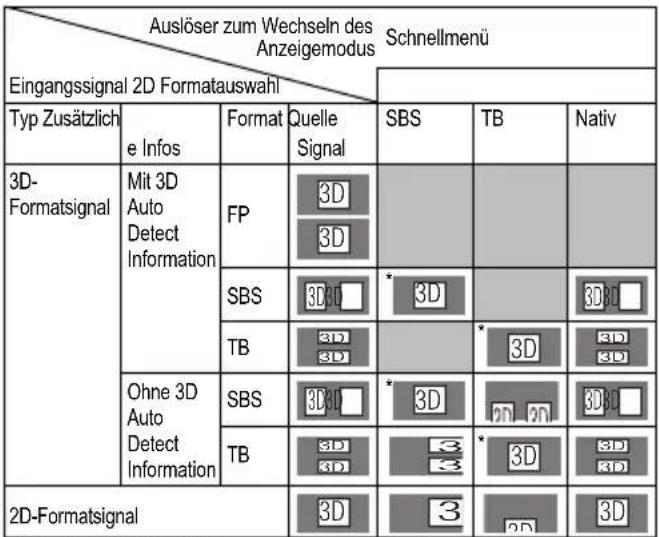
text_image
Auslöser zum Wechseln des Anzeigemodus Schnellmenü Eingangssignal 2D Formatauswahl Typ Zusätzlich e Infos Format Quelle Signal SBS TB 3D 3D 3D 3D 3D 3D 3D 3D 3D 3D 3D 3D 3D 3D 3D 3D 3D 3D 3D 3D 3D 3D 3D 3D 3D 3D 3D 3D 3D 3D 3D 3D 3D 3D* Richtiges 2D-Bild
HINWEIS: Nehmen Sie die 3D-Brille im 2D-Modus ab.
So wechseln Sie in den Nativ-Modus:
- Drücken Sie 3D, während Sie sich im 3D-Modus befinden.
- Drücken Sie 3D beim Betrachten von 2D zu 3D-Modus.
HINWEIS: Wenn ein Signal im 3D-Format mit 3D-Auto Detect Informationen empfangen wird, ist es nicht möglich, zu Nativ wechseln.
- Über das Schnellmenü im 2D-Modus.
1 Im Schnellmenü drücken Sie ▲ / ▼ zur Auswahl von 3D-Einstellungen und drücken Sie dann OK.
2 Drücken Sie ▲ / ▼ zur Auswahl von 2D Formatauswahl und drücken Sie OK.
3 Drücken Sie ◀/▶ zur Auswahl von Nativ.
HINWEIS: Wenn Frame Packing ausgewählt wurde, ist 2D Formatauswahl ausgegraut.
Umschalten auf 2D zu 3D-Modus:
Drücken Sie 3D während des Betrachtens des 2D- oder Nativ-Modus.
HINWEIS: Je nach Eingabemodus wechselt der Anzeigemodus zwischen 2D und 3D.
Einstellen des Auto Start-Modus
Steuert, wie sich das Fernsehgerät verhält, wenn es ein 3D-Signal erkennt.
1 Drücken Sie ⚡️ und ▲ / ▼, um das Symbol 3D zu markieren.
2 Drücken Sie ▶ und ▲ / ▼, um 3D Auto Start zu wählen.
3 Drücken Sie ◀/▶ zur Auswahl von 3D, 2D, oder Aus und drücken Sie dann OK.
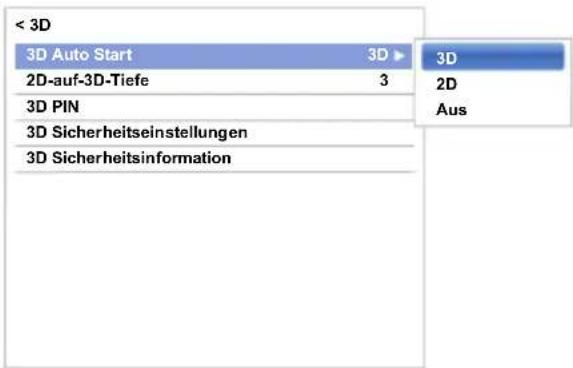
text_image
< 3D 3D Auto Start 3D ▶ 2D-auf-3D-Tiefe 3 3D PIN 3D Sicherheitseinstellungen 3D Sicherheitsinformation 3D 2D Aus| Option | Beschreibung |
| 3D | Zeigt die Bilder automatisch im 3D-Modus an, wenn ein 3D-Formatsignal empfangen wird. |
| 2D | Zeigt die Bilder automatisch im 2D-Modus an, wenn ein 3D-Formatsignal empfangen wird. |
| Aus | Zeigt einen Bildschirm an, in dem Sie 3D oder 2D auswählen können, wenn ein 3D-Formatsignal empfangen wird. |
Anpassen der Tiefe von 2D zu 3D
Sie können die Stufe des 3D einstellen.
Aus dem Menü:
1 Im 3D-Menü drücken Sie ▲ / ▼ zur Auswahl von 2D-auf-3D-Tiefe und drücken Sie dann OK.
2 Drücken Sie ◀/▶ zur Auswahl von 1, 2, 3, 4, oder 5 und drücken Sie dann OK.
Je höher die Zahl, desto stärker der 3D-Effekt.
Aus dem Schnellmenü:
1 Drücken Sie QUICK, um das Schnellmenü zu öffnen.
2 Drücken Sie ▲ / ▼ zur Auswahl von 3D-Einstellungen und drücken Sie OK.
3 Drücken Sie ▲ / ▼ zur Auswahl von 2D-auf-3D-Tiefe und drücken Sie OK.
4 Drücken Sie ◀ / ▶ zur Auswahl von 1, 2, 3, 4, oder 5 und drücken Sie dann OK.
Je höher die Zahl, desto stärker der 3D-Effekt.
HINWEIS: Je nach Inhalt kann die Einstellung eines starken 3D-Effekts zu einer unscharfen Darstellung der Bildkonturen und des Bildhintergrunds führen.
Wenn Sie beim Betrachten von 3D-Bildern ungewöhnliche Empfindungen, Ermüdungserscheinungen oder Unwohlsein bei sich bemerken, unterbrechen Sie das Betrachten der Bilder und ruhen Sie sich aus, bis die Symptome verschwunden sind. Stellen Sie den 3D-Effekt vor dem erneuten Betrachten der Bilder auf einen niedrigeren Wert ein, bei dem keine Symptome auftreten.
Einstellen des 3D PIN-Codes
Der 3D PIN wird für die 3D Sicherheitseinstellungen benötigt.
So geben Sie einen neuen PIN-Code ein:
1 Im 3D-Menü drücken Sie ▲ / ▼ zur Auswahl von 3D PIN und drücken Sie OK.
2 Geben Sie mit den Zahlentasten eine vierstellige Nummer ein. Bestätigen Sie den Code.
HINWEIS: Sie können als PIN-Code nicht „0000“ eingeben.
So ändern oder löschen Sie Ihren PIN-Code:
1 Im 3D-Menü drücken Sie ▲ / ▼ zur Auswahl von 3D PIN und drücken Sie OK.
2 Geben Sie mit den Zahlentasten Ihren vierstelligen PIN-Code ein.
3 Wählen Sie PIN ändern oder PIN löschen und drücken Sie dann OK.
- Sie können als PIN-Code nicht „0000“ eingeben.
- Wenn der PIN gelöscht wird, wird 3D Sicherheitseinstellungen ausgegraut und die Einstellungen werden auf die Werkseinstellungen zurückgesetzt.
HINWEIS:
Einstellen von 3D Startinformation
Wenn diese Funktion auf Ein eingestellt wird, wird eine Meldung auf dem Bildschirm angezeigt, wenn ein 3D-Signal empfangen wird.
1 Im 3D-Menü drücken Sie ▲ / ▼ zur Auswahl von 3D Sicherheitseinstellungen und drücken Sie dann OK.
2 Geben Sie Ihren vierstelligen 3D PIN-Code ein.
3 Drücken Sie ▲ / ▼, um 3D Startinformation zu wählen.
4 Drücken Sie ▶ und ▲ / ▼, um Ein oder Aus auszuwählen.
Einstellen von 3D Sperre
Wenn diese Funktion auf Ein eingestellt wird, müssen Sie den 3D PIN-Code eingeben, wenn Sie den Anzeigemodus wechseln möchten.
1 Im 3D-Menü drücken Sie ▲ / ▼ zur Auswahl von 3D Sicherheitseinstellungen und drücken Sie dann OK.
2 Geben Sie Ihren vierstelligen 3D PIN-Code ein.
3 Drücken Sie ▲ / ▼, um 3D Sperre zu wählen.
4 Drücken Sie ▶ und ▲ / ▼, um Ein auszuwählen.
Einstellen von 3D Timer Sperre
Wenn die 3D Timer Sperre auf Ein eingestellt wird, wird weder das PIN-Eingabefenster noch die 3D Startinformation angezeigt, wenn 3D Timer aktivieren gerade aktiv ist, auch wenn auf den 3D-Modus umgeschaltet wird. Dies hilft zu vermeiden, dass nach der 3D-Sperr-PIN gefragt wird und dass die 3D Startmeldung jedes Mal, wenn auf 3D umgeschaltet wird, angezeigt wird.
HINWEIS: Diese Funktion kann erst ausgewählt werden, wenn die 3D PIN eingestellt ist.
1 Im 3D-Menü drücken Sie ▲ / ▼ zur Auswahl von 3D Sicherheitseinstellungen und drücken Sie dann OK.
2 Geben Sie Ihren vierstelligen 3D PIN-Code ein.
3 Drücken Sie ▲ / ▼, um 3D Timer Sperre zu wählen.
4 Drücken Sie ▶ und ▲ / ▼, um Ein auszuwählen.
Einstellen von 3D Timer aktivieren
Diese Funktion hilft Ihnen, sich daran zu erinnern, dass Sie 3D-Videos nicht für längere Zeit schauen sollten. Nachdem eine festgelegte Zeitspanne vorüber ist, wird ein Dialog angezeigt, in dem Sie gefragt werden, ob Sie weiterschauen möchten oder nicht.
1 Im 3D-Menü drücken Sie ▲ / ▼ zur Auswahl von 3D Sicherheitseinstellungen und drücken Sie dann OK.
2 Geben Sie Ihren vierstelligen 3D PIN-Code ein.
3 Drücken Sie ▲ / ▼, um 3D Timer aktivieren zu wählen.
4 Drücken Sie ▶ und ▲ / ▼ zur Auswahl von 30, 60, 90 oder 120 Minuten.
5 Um den Timer zu deaktivieren, wählen Sie Aus.
Zeigt 3D Sicherheitsinformation an
1 Im 3D-Menü drücken Sie ▲ / ▼ zur Auswahl von 3D Sicherheitsinformation und drücken Sie dann OK. Eine Meldung wird angezeigt.
Wechseln von linken und rechten Bildern
Die linken und rechten Bilder der Gläser können getauscht werden. Wenn 3D-Bilder verschwommen aussehen, wechseln Sie die linke und rechte Seite des 3D-Bildes.
1 Drücken Sie QUICK, um das Schnellmenü zu öffnen.
2 Drücken Sie ▲ / ▼ zur Auswahl von 3D-Einstellungen und drücken Sie OK.
3 Drücken Sie ▲ / ▼, um Linkes und rechtes Bild zu wählen.
4 Drücken Sie ▶ und ▲ / ▼ zur Auswahl von Vertausch und drücken Sie OK.
Anpassen der Betrachtungsposition (für 65L/65M/84L/84M9363)
Falls Sie ein beim Betrachten von 3D-Inhalten ein Doppelbild sehen, passen Sie Ihre Betrachtungsposition an.
1 Im 3D-Menü drücken Sie ▲ / ▼ zur Auswahl von 3D Test-Bild und drücken Sie dann OK.
Das 3D Test-Bild wird angezeigt.
2 Setzen Sie die 3D-Brille auf.
3 Verändern Sie so lange Ihre Betrachtungsposition bis Sie keinen Doppelbildeffekt mehr wahrnehmen.
Zur richtigen Betrachtungsposition zum Betrachten von 3D-Inhalten siehe Seite 104.
Klangregelung
Lautstärkeregelung und Stummschaltung
Lautstärke
Drücken Sie die Taste + oder - , um die Lautstärke anzupassen.
Stummschaltung
Drücken Sie einmal, um den Ton auszuschalten, und ein zweites Mal, um den Ton wieder einzuschalten.
2-Kanalton
Wenn eine Sendung oder ein Film mit einer mehrsprachigen Tonspur übertragen wird, können Sie mit der Funktion 2-Kanalton zwischen diesen Sprachen umschalten.
1 Drücken Sie 🚫 und ▲ / ▼, um das Symbol Ton zu markieren.
2 Drücken Sie ▶ and ▲ / ▼, um 2-Kanalton auszuwählen, und drücken Sie ▶ und ▲ / ▼, um die Sprache 1 oder Sprache 2 auszuwählen.
| < Ton |
| Balance 0 |
| Bass 0 |
| Höhen 0 |
| Audyssey Premium-Fernseher |
| Dynamikbereichssteuerung Ein |
| 2-Kanalton Sprache 1 |
| Tonpegelausgleich |
| TV-Lautsprecher Ein |
| Kopfhörerlautstärke |
| Audio Beschreibung |
| Digitaler Tonausgang |
Balance
1 Drücken Sie im Menü Ton ▲ / ▼, um Balance auszuwählen, und drücken Sie ◀ / ▶, um die Lautsprecher-Balance mehr auf den linken oder rechten Lautsprecher zu verlegen.
Bass, Höhen
1 Drücken Sie im Menü Ton ▲ / ▼, um Bass oder Höhen auszuwählen.
2 Drücken Sie ◀/▶, um die Einstellung zu ändern.
TV-Montage (Wand/Tisch)
Das Audyssey TV-Montagemerkmal kann einen geeigneten Klang je nach TV Installationsart bieten, ungeachtet ob das Fernsehgerät an einer Wand oder auf einem Tisch installiert ist.
1 Im Ton Menü drücken Sie ▲ / ▼ zur Auswahl von Audyssey Premium-Fernseher und drücken Sie dann OK.
2 Drücken Sie ▲ / ▼ zur Auswahl von TV-Montage.
3 Drücken Sie ▶ und ▲ / ▼, um Wand oder Tisch auszuwählen.
Dynamic Volume®
Audyssey Dynamic Volume® regelt die Lautstärkepegel zum Beseitigen lauter Tonspitzen und zum Anheben weicher Dialoge für angenehmeres Betrachten von Fernsehsendungen und Spielfilmen.
1 Im Ton Menü drücken Sie ▲ / ▼ zur Auswahl von Audyssey Premium-Fernseher und drücken Sie dann OK.
2 Drücken Sie ▲ / ▼ zur Auswahl von Dynamische Lautstärke.
3 Drücken Sie ▶ und ▲ / ▼, um Tag, Nacht oder Aus zu wählen.
Audyssey ABX™
Audyssey ABX™ Technologie verwendet hochentwickelte Treiberanalyse und Niederfrequenzüberwachung, um den Bereich und die Tiefen kleiner Lautsprecher zu erweitern. Dies erlaubt es dem System, niedrigere Frequenz zu erzeugen, als es mit einem herkömmlichen System gleicher Größe möglich wäre.
1 Im Ton Menü drücken Sie ▲ / ▼ zur Auswahl von Audyssey Premium-Fernseher und drücken Sie dann OK.
2 Drücken Sie ▲ / ▼ zur Auswahl von Audyssey ABX.
3 Drücken Sie ▶ und ▲ / ▼, um den gewünschten Pegel von Audyssey ABX (niedrig, hoch oder Aus) zu wählen.
Dynamikbereichssteuerung
Mit dieser Funktion kann die Audiokomprimierung für einige digitale Fernsehprogramme gesteuert werden (MPEG-1- und MPEG-2-Audioprogramme werden nicht unterstützt).
1 Markieren Sie im Menü Ton mit der Taste ▲ / ▼ die Option Dynamikbereichssteuerung.
2 Drücken Sie ▶ und ▲ / ▼, um Ein oder Aus auszuwählen.
Tonpegelausgleich
Manchmal kommt es zu großen Unterschieden in der Lautstärke, wenn von DTV 5.1-Kanal auf DTV 2-Kanal und ATV-Kanal oder einen externen Eingang umgeschaltet wird. Mit der Funktion Tonpegelausgleich werden diese Lautstärkeunterschiede reduziert.
1 Stellen Sie den Lautstärkepegel ein, der normalerweise bei DTV 5.1-Kanal-Programmen eingestellt ist.
2 Schalten Sie auf einen Kanal mit DTV 2-Kanal oder ATV oder zu einem externen Eingang um.
3 Drücken Sie im Menü Ton die Taste ▲ / ▼, um den Tonpegelausgleich auszuwählen, und drücken Sie OK.
4 Drücken Sie ▲ / ▼, um eine Option auszuwählen, und dann drücken Sie ◀ / ▶, um die Lautstärke einzustellen.
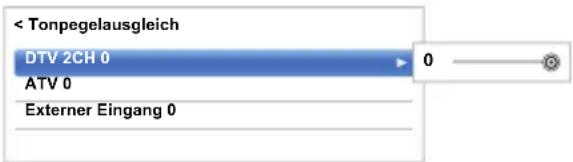
text_image
< Tonpegelausgleich DTV 2CH 0 0 ATV 0 Externer Eingang 0HINWEIS:
- Das verfügbare Element variiert abhängig von der aktuellen Eingangsquelle. Wenn Sie z. B. ein DTV-2-Kanal-Programm sehen, ist nur DTV 2CH verfügbar und die anderen beiden Elemente sind im Menü ausgegraut. So können Sie die Reaktion auf die jeweilige Gegebenheit ganz einfach anpassen.
- Bei der Anzeige von DTV 5.1-Kanal-Programmen ist diese Funktion nicht verfügbar.
TV-Lautsprecher Ein/Aus
Diese Funktion erlaubt es Ihnen, die TV-Lautsprecher auszuschalten, wenn Sie ein Audio-System anschließen.
1 Drücken Sie im Menü Ton ▲ / ▼, um die TV-Lautsprecher auszuwählen.
2 Drücken Sie ▶ und ▲ / ▼, um Aus auszuwählen.
Zum Einschalten der eingebauten Lautsprecher:
Wählen Sie in Schritt 2 Ein.
Kopfhörer-Einstellungen
Mit dieser Einstellung wird die Höhe des Tonausganges eingestellt, wenn Kopfhörer angeschlossen sind.
| Lautsprecher-Verbindung | Kopfhörer Lautsprecher | |
| Ein Ton wird | ausgegeben(∠± ist verfügbar.) | Kein Ton |
| Aus Ton vorhanden(Menü für Kopfhörer-Lautstärke steht zur Verfügung.) | Ton wirdausgegeben(∠± ist verfügbar.) | |
1 Drücken Sie im Menü Ton die Taste ▲ / ▼, um die Kopfhörerlautstärke auszuwählen, und drücken Sie OK.
2 Drücken Sie ▲ / ▼, um Lautsprecher-Verbindung auszuwählen, und drücken Sie ▶ und ▲ / ▼, um Ein oder Aus auszuwählen.
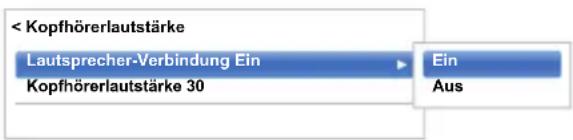
text_image
< Kopfhörerlautstärke Lautsprecher-Verbindung Ein Kopfhörerlautstärke 30 Ein Aus3 Wenn Sie Aus auswählen, markieren Sie dann Kopfhörerlautstärke und passen Sie mit ◀ / ▶ die Kopfhörerlautstärke an.
Audio-Beschreibung
Die Beschreibung Ton ist eine zusätzliche Erzählspur für Menschen mit eingeschränktem Sehvermögen, damit diese die Handlung besser verstehen und sie ganz genießen können. Die Buchstaben AD werden in der Kanalkennung angezeigt, wenn die Sendung AD-Inhalt umfasst.
1 Drücken Sie im Menü Ton ▲ / ▼, um Audio Beschreibung auszuwählen, und drücken Sie OK.
2 Drücken Sie ▲ / ▼, um Audio Beschreibung auszuwählen, und drücken Sie ▶ und ▲ / ▼, um Ein auszuwählen.
Mit der Taste AD auf der Fernbedienung kann auch die Funktion Audio Beschreibung zwischen Ein und Aus umgeschaltet werden.
3 Um den Pegel des Audiobeschreibungstons an den des Haupttons anzupassen, markieren Sie Mischpegel und drücken Sie ◀/▶.
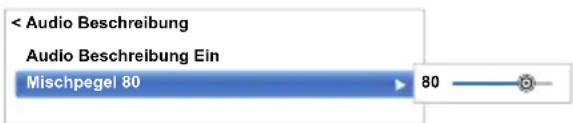
text_image
< Audio Beschreibung Audio Beschreibung Ein Mischpegel 80 80Breitbild-Anzeige
Je nach Art der Fernsehübertragung können Sie sich Sendungen in verschiedenen Bildformaten anschauen.
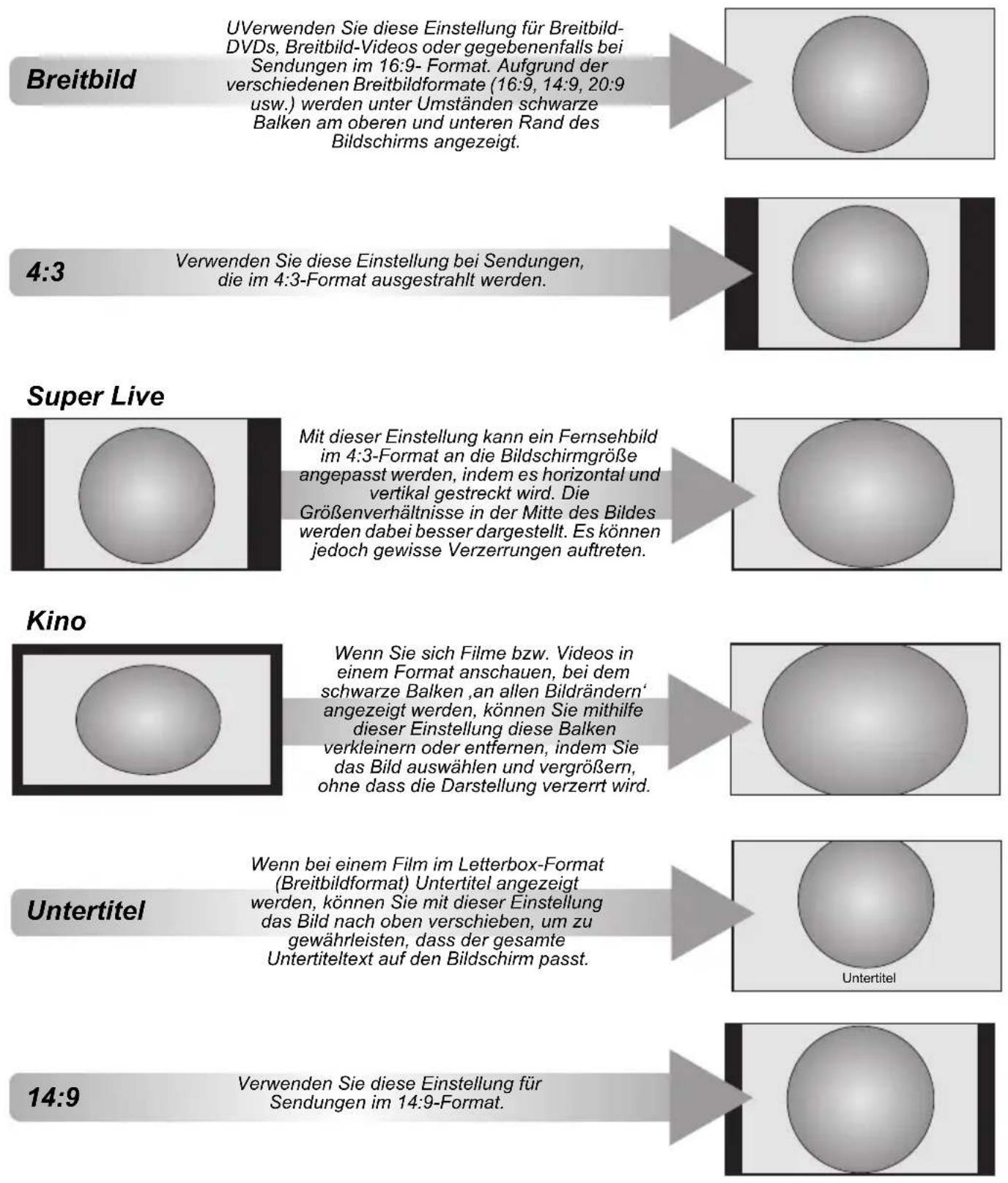
flowchart
graph TD
    A["Breitbild"] --> B["UVrwenenden Sie diese Einstellung für Breitbild-DVDs, Breitbild-Videos oder gegebenenfalls bei Sendungen im 16:9- Format. Aufgrund der verschiedenen Breitbildformate (16:9, 14:9, 20:9 usw.) werden unter Umständen schwarze Balken am oberen und unteren Rand des Bildschirms angezeigt."]
    B --> C["Super Live"]
    C --> D["Mit dieser Einstellung kann ein Fernsehbild im 4:3-Format an die Bildschirmgröße angepasst werden, indem es horizontal und vertikal gestreckt wird. Die Größenverhältnisse in der Mitte des Bildes werden dabei besser dargestellt. Es können jedoch gewisse Verzerrungen auftreten."]
    D --> E["Kino"]
    E --> F["Wenn Sie sich Filme bzw. Videos in einem Format anschauen, bei dem schwarze Balken ,an allen Bildrändern' angezeigt werden, können Sie mithilfe dieser Einstellung diese Balken verkleinern oder entfernen, indem Sie das Bild auswählen und vergrößern, ohne dass die Darstellung verzerrt wird."]
    F --> G["Untertitel"]
    G --> H["Wenn bei einem Film im Letterbox-Format (Breitbildformat) Untertitel angezeigt werden, können Sie mit dieser Einstellung das Bild nach oben verschieben, um zu gewährleisten, dass der gesamte Untertiteltext auf den Bildschirm passt."]
    H --> I["Untertitel"]
    I --> J["Verwenden Sie diese Einstellung für Sendungen im 14:9-Format."]
| Nativ | Diese Einstellung zeigt das Bild ohne Overscan-Ränder an, d.h. als wirklichkeitsgetreue Bildschirmwiedergabe (WYSIWYG). | |
| PC normal | Diese Einstellung zeigt das Bild ohne Overscan-Ränder an, d.h. als wirklichkeitsgetreue Bildschirmwiedergabe (WYSIWYG).Diese Einstellungsoption kann nur mit über den HDMI- oder PC-Anschluss eingespeisten Videosignalen erreicht werden. | |
| PC wide | Diese Einstellung zeigt das Bild ohne Overscan-Ränder und Seitenränder an. Diese Einstellungsoption kann nur mit über den HDMI- oder PC-Anschluss eingespeisten Videosignalen erreicht werden. | |
| Quad FHD | Diese Einstellung zeigt den Eingangssignalpunkt in vier Punkten, zwei vertikalen und zwei horizontalen.Abhängig vom eingehenden Signalformat wird das Bild mit Seitenrändern und/oder Balken oben und unten im Bild angezeigt (z.B. VGA-Eingangsquelle). | |
| Ultra HD nativ | Diese Einstellung zeigt das Ultra HD-Bild (3840 Pixel x 2160 Pixel) ohne Overscan-Ränder an, d.h. als wirklichkeitsgetreue Bildschirmwiedergabe (WYSIWYG). Diese Einstellungsoption kann nur mit über den HDMI-Anschluss eingespeisten Ultra HD-Video- oder Bildsignalen erreicht werden. | |
| Ultra HD Normalbild | Diese Einstellung zeigt das Ultra HD-Bild (4096 Pixel x 2160 Pixel) mit den gleichen Proportionen wie das Originalbild an. Das Bild wird mit 15/16-Skalierung angezeigt. Diese Einstellungsoption kann nur mit über den HDMI-Anschluss eingespeisten Ultra HD-Video- oder Bildsignalen erreicht werden. | |
| Ultra HD Breitbild | Diese Einstellung zeigt das Ultra HD-Bild (4096 Pixel x 2160 Pixel) in Originalgröße an. Diese Einstellungsoption kann nur mit über den HDMI-Anschluss eingespeisten Ultra HD-Video- oder Bildsignalen erreicht werden. |
Drücken Sie die Taste auf der Fernbedienung, um die Liste der verfügbaren Breitbildformate anzuzeigen.
Drücken Sie Taste mehrmals, um das gewünschte Format zu markieren.
Sie können auch über die Funktion Schnellmenü die Bildgröße auswählen.
AV-Format PC-Format
| Bildgröße |
| Breitbild |
| 4:3 |
| Super Live |
| Kino |
| Untertitel |
| 14:9 |
| Nativ |
| Bildgröße |
| PC normal |
| PC wide |
Ultra HD-Format
| Bildgröße |
| Quad FHD |
| Ultra HD nativ |
| Ultra HD Breitbild |
| Ultra HD Normalbild |
Der Einsatz der speziellen Funktionen zur Veränderung der Größe des angezeigten Bildes (d. h. Ändern des Verhältnisses der Bildhöhe zur Bildbreite) zum Zweck einer öffentlichen Vorführung oder zur Erzielung eines kommerziellen Gewinns kann eine Verletzung von Urheberrechtsgesetzen darstellen.
Bildeinstellung
Die meisten Bild-Steuerelemente und Funktionen sind in beiden Modi, digital und analog, verfügbar.
BEACHTEN SIE BITTE: Funktionen, die nicht zur Verfügung stehen, sind grau unterlegt.
Bildmodus
Dieses Fernsehgerät bietet die Möglichkeit, individuelle Bildeinstellungen zu speichern.
AutoView, Dynamisch, Standard, Hollywood-Nacht, Hollywood-Tag, Hollywood Pro, Geschäft, Spiele und PC sind voreingestellte Optionen, die sich auf viele Funktionen/Einstellungen des Fernsehgerätes auswirken.
HINWEIS:
- Da der Modus AutoView automatisch die Bildeinstellungen auf der Basis der Bedingungen des Umgebungslichts und des Eingangssignals einstellt, sind Automatischer Helligkeitssensor und Expertenbildeinstellungen ausgegraut, wenn dieser ausgewählt ist.
- Der Modus Geschäft ist nur verfügbar, wenn Standort auf Geschäft gesetzt ist.
- Der Modus Spiele ist im externen Eingangsmodus verfügbar (außer beim Antenneneingang). Wenn Sie den Modus Spiele auswählen, werden die passenden Breitbildformate ausgewählt.
- Der Modus PC ist im RGB/PC-Eingangsmodus oder im HDMI-Eingangsmodus verfügbar.
1 Drücken Sie ⬤ und ▲ / ▼, um das Symbol Bild zu markieren, und drücken Sie OK.
2 Drücken Sie ▶ und ▲ / ▼, um Bildmodus auszuwählen, und drücken Sie OK.

text_image
< Bild Bildmodus Standard Reset Hintergrundbeleuchtung 0 Kontrast 100 Helligkeit 0 Farbe 0 Farbton 0 Schärfe 0 Erweiterte Bildeinstellungen Expertenbilddeinstellungen Anzeige-Einstellungen3 Drücken Sie ▲ / ▼, um den bevorzugten Bildmodus auszuwählen, und drücken Sie OK.
HINWEIS: Der von Ihnen gewählte Bildmodus wirkt sich nur auf den aktuellen Eingang aus. Sie können für jeden Eingang einen anderen Bildmodus auswählen.
Bildvoreinstellungen
Sie können damit die aktuellen Bildeinstellungen nach Wunsch anpassen. Wenn Sie z. B. „Dynamisch“ auswählen, werden Ihre neuen Einstellungen unter dem Bildmodus „Dynamisch“ gespeichert, wenn Sie die folgenden Einstellungen wie Hintergrundbeleuchtung, Kontrast, Helligkeit, Farbe, Farbton, Schärfe und die Elemente Erweiterte Bildeinstellungen ändern.
1 Drücken Sie im Menü Bild die Taste ▲ / ▼, um zwischen Hintergrundbeleuchtung, Kontrast, Helligkeit, Farbe, Farbton oder Schärfe zu wählen, und drücken Sie OK.
2 Drücken Sie ◀/▶, um die Einstellungen anzupassen, und drücken Sie OK.
Reset
Diese Funktion setzt alle Bildeinstellungen mit Ausnahme von Bildmodus auf die werkseitigen Einstellungen zurück.
1 Drücken Sie im Menü Bild ▲ / ▼, um Reset auszuwählen, und drücken Sie OK.
2 Eine Bestätigungsmeldung wird angezeigt. Drücken Sie ◀/▶, um Ja auszuwählen, und drücken Sie OK.
ColourMaster
Wenn ColourMaster auf Ein gesetzt ist, steht die Funktion „Farbeinstellungen“ zur Verfügung.
1 Drücken Sie im Menü Bild ▲ / ▼, um Erweiterte Bildeinstellungen auszuwählen, und drücken Sie OK.
2 Drücken Sie ▼, um ColourMaster auszuwählen, und drücken Sie ▶ und ▲ / ▼, um Ein oder Aus auszuwählen.
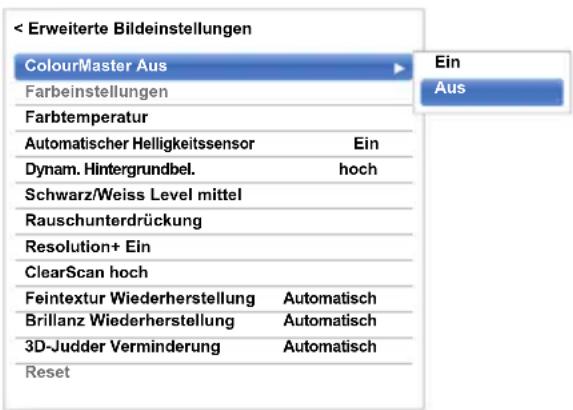
text_image
< Erweiterte Bildeinstellungen ColourMaster Aus Farbeinstellungen Farbtemperatur Automatischer Helligkeitssensor Ein Dynam. Hintergrundbel. hoch Schwarz/Weiss Level mittel Rauschunterdrückung Resolution+ Ein ClearScan hoch Feintextur Wiederherstellung Automatisch Brillanz Wiederherstellung Automatisch 3D-Judder Verminderung Automatisch ResetFarbeinstellungen
Die Funktion Farbeinstellungen ermöglicht die Einstellung der einzelnen Farbwerte entsprechend Ihren persönlichen Vorlieben. Das kann sinnvoll sein, wenn Sie eine externe Quelle verwenden.
1 Drücken Sie im Menü Erweiterte Bildeinstellungen ▲ / ▼, um Farbeinstellungen auszuwählen, und drücken Sie OK.
2 Wählen Sie die gewünschte Option durch Drücken der Taste ▲ / ▼ aus und wechseln Sie mithilfe der Taste ▶ zum Einstellungsfenster.

text_image
Farbeinstellungen Farbton Sättigung Helligkeit Rot 0 0 0 0 Grün 0 0 0 Blau 0 0 0 Gelb 0 0 0 Magenta 0 0 0 Cyan 0 0 0 Reset Bearbeiten3 Drücken Sie die Taste ◀/▶, um Farbton, Sättigung oder Helligkeit auszuwählen. Drücken Sie dann die Taste ▲/▼, um die gewünschten Einstellungen vorzunehmen.
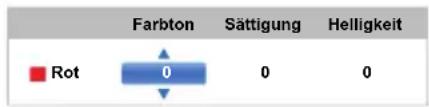
text_image
Farbton Sättigung Helligkeit Rot 0 0 04 Drücken Sie BACK, um zum vorherigen Menü zurückzukehren.
Um das Gerät auf die werkseitigen Einstellungen zurückzusetzen, wählen Sie die Option Reset und drücken Sie OK.
Farbtemperatur
Durch die Einstellung Farbtemperatur wirkt das Bild durch die Erhöhung der roten bzw. blauen Farbanteile „wärmer“ oder „kühler“.
1 Drücken Sie im Menü Erweiterte
Bildeinstellungen ▲ / ▼, um Farbtemperatur auszuwählen, und drücken Sie OK.
2 Drücken Sie ▲ / ▼, um Farbtemperatur auszuwählen, und drücken Sie OK.
3 Drücken Sie ▲ / ▼, um zwischen kalt, normal oder warm entsprechend Ihren Wünschen zu wählen, und drücken Sie OK.
4 Drücken Sie ▲ / ▼, um Rot-Level, Grün-Level oder Blau-Level auszuwählen, und drücken Sie ◀ / ▶, um das Niveau einzustellen.
HINWEIS: Um die Werksvoreinstellungen wieder einzustellen, wählen Sie Reset und drücken Sie OK.
Automatischer Helligkeitssensor
Wenn Automatischer Helligkeitssensor aktiviert ist, wird die Hintergrundbeleuchtung des Gerätes automatisch an die Raumbeleuchtung der Umgebung angepasst.
1 Drücken Sie im Menü Erweiterte Bildeinstellungen ▲ / ▼, um Automatischer Helligkeitssensor auszuwählen, und drücken Sie OK.
2 Drücken Sie die Taste ▲ / ▼, um die Einstellung Ein oder Aus auszuwählen, und drücken Sie OK.
Dynamische Hintergrundbeleuchtung
Wenn die Funktion Dynam. Hintergrundbel. aktiviert ist, wird das Niveau der Hintergrundbeleuchtung an die jeweilige Szene wie Bewegtbild, Standbild, helle Szene oder dunkle Szene angepasst.
1 Drücken Sie im Menü Erweiterte Bildeinstellungen ▲ / ▼, um Dynam. Hintergrundbel. auszuwählen, und drücken Sie OK.
2 Drücken Sie die Taste ▲ / ▼, um die Einstellung hoch, niedrig oder Aus auszuwählen, und drücken Sie OK.
hoch: Zur Kontrolle des Niveaus der Hintergrundbeleuchtung, angepasst an die jeweilige Szene wie z. B. Bewegtbild, helle Szene oder dunkle Szene.
niedrig: Zur Kontrolle des Niveaus der Hintergrundbeleuchtung für dunkle Szenen.
Schwarz/Weiss Level
Schwarz/Weiss Level erhöht die Stärke der dunklen Bereiche des Bildes, um die Definition zu verstärken.
1 Drücken Sie im Menü Erweiterte Bildeinstellungen ▲ / ▼, um Schwarz/Weiss Level auszuwählen, und drücken Sie OK.
2 Drücken Sie die Taste ▲ / ▼, um die Einstellung hoch, mittel, niedrig oder Aus auszuwählen, und drücken Sie OK.
MPEG Rauschreduz. – Rauschunterdrückung
Beim Abspielen von DVDs kann es – bedingt durch die Komprimierung – vorkommen, dass einige Wörter oder Bildelemente in der Anzeige verzerrt oder verpixelst sind. Mithilfe der Funktion MPEG Rauschreduz. kann dieser Effekt durch eine sogenannte Kantenglättung vermindert werden.
1 Drücken Sie im Menü Erweiterte Bildeinstellungen ▲ / ▼, um Rauschunterdrückung auszuwählen, und drücken Sie OK.
2 Drücken Sie ▼, um MPEG Rauschreduz. auszuwählen, und drücken Sie OK.
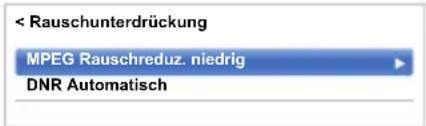
text_image
< Rauschunterdrückung MPEG Rauschreduz. niedrig DNR Automatisch3 Drücken Sie ▲ / ▼, um zwischen Aus, niedrig, mittel oder hoch entsprechend Ihren Wünschen zu wählen, und drücken Sie OK.
HINWEIS: Wenn der Bildmodus auf Spiele oder PC eingestellt ist, ist diese Funktion nicht verfügbar.
DNR – Digitale Rauschunterdrückung
DNR führt zu einer „weicheren“ Bilddarstellung bei einem schwachen Signal zur Reduzierung störender Effekte.
1 Wählen Sie DNR aus dem Menü Rauschunterdrückung aus.
2 Drücken Sie ▲ / ▼, um zwischen Aus, niedrig, mittel, hoch oder Automatisch zu wählen, und drücken Sie OK. Die Unterschiede sind nicht immer wahrnehmbar (die besten Ergebnisse erzielen Sie bei niedrigen Einstellungen. Bei zu hohen Einstellungen kann sich die Bildqualität verschlechtern).
HINWEIS: Wenn der Bildmodus auf Spiele oder PC eingestellt ist, ist diese Funktion nicht verfügbar.
Resolution +
Die Funktion Resolution+ ermöglicht es Ihnen, die Klarheit an Ihre gewünschten Bildeinstellungen anzupassen.
1 Drücken Sie im Menü Erweiterte Bildeinstellungen ▲ / ▼, um Resolution+ auszuwählen, und drücken SieOK.
2 Drücken Sie ▲ / ▼, um Ein auszuwählen.
HINWEIS:
- Diese Funktion arbeitet je nach Inhalt möglicherweise nicht einwandfrei.
- Abhängig von dem an das Fernsehgerät angeschlossenen Gerät kann es zu Bildrauschen kommen (z. B. bei einem Gerät mit einer speziellen Enhancer-Funktion).
ClearScan
Dieses Merkmal hilft zur Beseitigung von Videozittern.
1 Im Erweiterte Bildeinstellungen drücken Sie ▲ / ▼ zur Auswahl von ClearScan und drücken Sie dann OK.
2 Drücken Sie ▲ / ▼, um hoch, mittel, Standard oder Aus zu wählen.
Feintextur-Restauration
Dieses Merkmal erlaubt es Ihnen, die feine Textur des Bildes anzupassen.
1 Im Erweiterte Bildeinstellungen drücken Sie ▲ / ▼ zur Auswahl von Feintextur Wiederherstellung und drücken Sie dann OK.
2 Drücken Sie ◀/▶, um Automatisch oder den Bild-Texturpegel (1 bis 10) auszuwählen.
HINWEIS: Diese Funktion sollte normalerweise auf Automatisch gesetzt sein.
Brillanz-Restauration
Dieses Merkmal erlaubt es Ihnen, die Brillanz des Bildes anzupassen.
1 Im Erweiterte Bildeinstellungen drücken Sie ▲ / ▼ zur Auswahl von Brillanz Wiederherstellung und drücken Sie dann OK.
2 Drücken Sie ◀/▶, um Automatisch oder den Bild-Brillanzpegel (1 bis 10) auszuwählen.
HINWEIS: Diese Funktion sollte normalerweise auf Automatisch gesetzt sein.
3D Judder Verminderung
Diese Funktion ermöglicht die Reduzierung von Unschärfe in 3D-Bildern, ohne dass das Bild dabei zu flackern beginnt.
1 Im Erweiterte Bildeinstellungen drücken Sie ▲ / ▼ zur Auswahl von 3D-Judder Verminderung.
2 Drücken sie ◀/▶ zur Auswahl von Automatisch oder Aus.
HINWEIS: Wenn Bildmodus auf Spiele eingestellt ist, wird diese Funktion ausgegraut und automatisch auf Aus eingestellt.
Zurücksetzen der fortgeschrittenen Bildeinstellungen
Mit dieser Funktion können Sie die aktuellen Erweiterte Bildeinstellungen wieder auf die Standardeinstellungen zurücksetzen.
1 Drücken Sie im Menü Erweiterte Bildeinstellungen die Taste ▲ / ▼, um Reset auszuwählen.
2 Drücken Sie OK.
Expertenbildeinstellungen
Diese Funktion steht zur Verfügung, wenn als Option Bildmodus Standard, Hollywood-Tag, Hollywood-Nacht oder Hollywood Pro gewählt ist.
Testbild
Wenn das Testbild auf dem Bildschirm angezeigt wird, können Sie in den Bild-Untermenüs navigieren und die Bildeinstellungen anpassen, ohne das Bild zu entfernen. Wenn Sie zu einem anderen Menü als dem Bild-Menü wechseln oder die Menüs schließen, wird das normale Videobild wiederhergestellt.
1 Drücken Sie im Menü Bild ▲ / ▼, um Expertenbildeinstellungen auszuwählen, und drücken Sie OK.
2 Drücken Sie ▲ / ▼, um Testbild auszuwählen, und drücken Sie OK.
3 Drücken Sie ▲ / ▼, um Ein auszuwählen, und drücken Sie OK.
RGB Filter
Mit dieser Funktion können Sie rote, grüne und blaue Komponenten des Bildes individuell aktivieren oder deaktivieren, um jede einzelne Farbe genauer anpassen zu können.
1 Drücken Sie im Menü Expertenbildeinstellungen ▲ / ▼, um RGB Filter auszuwählen, und drücken Sie OK.
2 Drücken Sie ▲ / ▼, um die Einstellung Rot, Grün oder Blau auszuwählen, und drücken Sie OK.
3 Drücken Sie ▲ / ▼, um Ein auszuwählen, und drücken Sie OK.
4 Drücken Sie ▲ / ▼, um Farbe oder Farbton auszuwählen, und drücken Sie zur Einstellung ◀ / ▶.
5 Drücken Sie OK.
HINWEIS: Es ist nicht möglich, alle drei Farben gleichzeitig zu deaktivieren.
Kleurdecodering.
Wenn Sie DVDs mit diesem Fernsehgerät betrachten, kann die Option Colour Decoding aktiviert werden, um für eine korrekte Wiedergabe der Farbmetrik zu sorgen.
HINWEIS: Die Modi außer Automatisch (BT.709 und BT.601) dienen dazu, eine unregelmäßige Signalausgabe von DVD usw. mit falscher Farbe optimal zu konvertieren. Wenn Sie BT.709 oder BT.601 für ein normal empfangenes Signal auswählen, wird die Farbe möglicherweise nicht richtig angezeigt. Diese Funktion sollte normalerweise auf Automatisch gesetzt sein.
1 Drücken Sie im Menü Expertenbildeinstellungen ▲ / ▼, um Farbdecoding auszuwählen, und drücken Sie OK.
2 Drücken Sie ▲ / ▼, um Automatisch, BT.709 oder BT.601 auszuwählen, und drücken Sie OK.
Weißabgleich-Fensteransicht
Mit dieser Funktion wird eine spezielle Fensteransicht angezeigt, die Sie benutzen können, um den Weißabgleich mit einem Messgerät anzupassen.
1 Drücken Sie im Menü Expertenbildeinstellungen ▲ / ▼, um Weissabgleich auszuwählen, und drücken Sie OK.
2 Drücken Sie ▲ / ▼, um Fensteransicht auszuwählen, und drücken Sie ▶ und ▲ / ▼, um Ein auszuwählen, und drücken Sie OK.
Weißabgleich-Einstellungsart
Sie können die Art der Einstellung für den Weißabgleich auswählen.
1 Drücken Sie im Menü Expertenbildeinstellungen ▲ / ▼, um Weissabgleich auszuwählen, und drücken Sie OK.
2 Drücken Sie ▲ / ▼, um Einstellungsart auszuwählen, und drücken Sie OK.
3 Drücken Sie ▲ / ▼, um 2P oder 10P auszuwählen, und drücken Sie OK.
Weißabgleich-2P Weissabgleich
1 Drücken Sie ▼, um 2P Weissabgleich auszuwählen, und drücken Sie OK.
2 Drücken Sie ▲ / ▼, um Rot-Offset, Grün-Offset, Blau-Offset, Rot-Gain, Grün-Gain oder Blau-Gain auszuwählen. Ein weißes Quadrat wird auf dem Bildschirm angezeigt.
3 Drücken Sie ◀/▶, um die Einstellungen vorzunehmen, und drücken Sie OK.
Weißabgleich-10P Weissabgleich
1 Drücken Sie ▼, um 10P Weissabgleich auszuwählen.
2 Drücken Sie ▲ / ▼, um IRE, Rot, Grün oder Blau auszuwählen.
3 Drücken Sie ◀/▶, um die Einstellungen vorzunehmen, und drücken Sie OK.
HINWEIS: Die für Rot/Grün/Blau vorgenommenen Anpassungen werden für jede IRE-Einstellung einzeln gespeichert. (Es gibt zehn IRE-Einstellungen von 10 bis 100.)
Gamma-Kalibrierung
Toshiba hat in seine LCD-Fernsehgeräte Bildkalibrierungssysteme eingebaut. Nun können Sie die Vorteile von automatisch kalibrierten Gamma- und Weißstufen genießen.
Damit Sie diese Funktionen nutzen können, ist der Toshiba Farbanalysator TPA-1 erforderlich.
1 Drücken Sie im Menü Expertenbildeinstellungen ▲ / ▼, um Gamma-Kalibrierung auszuwählen, und drücken Sie OK.
2 Drücken Sie ▲ / ▼, um Kalibrierung anwenden auszuwählen, und drücken Sie ▶ und ▲ / ▼, um Aktiviert auszuwählen, und drücken Sie OK.
3 Drücken Sie ▲ / ▼, um Autom. Gamma-Kalibrierung auszuwählen, und drücken Sie OK.
4 Verbinden Sie den USB-Farbanalysator mit dem USB 1 oder USB 2-Anschluss.
5 Geben Sie den Zielwert ein und platzieren Sie den USB-Farbanalysator über dem Quadrat auf dem Bildschirm.
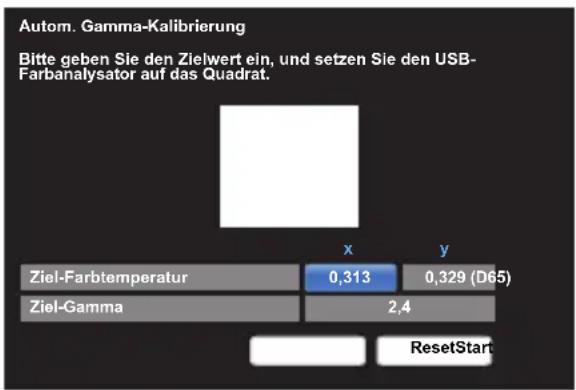
text_image
Autom. Gamma-Kalibrierung Bitte geben Sie den Zielwert ein, und setzen Sie den USB-Farbanalysator auf das Quadrat. Ziel-Farbtemperatur 0,313 0,329 (D65) Ziel-Gamma 2,4 ResetStart6 Markieren Sie Start und drücken Sie OK.
Die automatische Gamma-Kalibrierung beginnt.
Bitte warten Sie, bis „Die Gamma-Kalibrierung wurde abgeschlossen.“ auf dem Bildschirm erscheint.
So setzen Sie die Werte auf die Werkseinstellung zurück
1 Markieren Sie Reset und drücken Sie OK.
Automatische Formateinstellung (Breitbild)
Wenn dieses Fernsehgerät ein Signal in einem echten Breitbildformat empfängt und die Einstellung Auto Format auf Ein steht, wird die Sendung unabhängig von der aktuellen Bildformateinstellung des Fernsehgerätes automatisch im Breitbildformat angezeigt.
1 Drücken Sie ⚡️ und ▲ / ▼, um das Symbol Bild zu markieren.
2 Drücken Sie ▶ und ▲ / ▼, um die Anzeige-Einstellungen auszuwählen, und drücken Sie OK.
3 Drücken Sie ▲ / ▼, um Auto Format auszuwählen, und drücken Sie OK.
4 Drücken Sie die Taste ▲ / ▼, um die Einstellung Ein oder Aus auszuwählen, und drücken Sie OK.
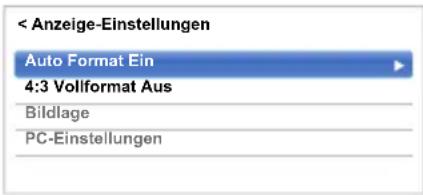
text_image
< Anzeige-Einstellungen Auto Format Ein 4:3 Vollformat Aus Bildlage PC-Einstellungen4:3 Vollformat
Wenn die Einstellung 4:3 Vollformat aktiviert ist, werden Programme im 4:3-Format in ein Vollbildformat umgewandelt.
1 Drücken Sie im Menü Anzeige-Einstellungen ▲ / ▼, um 4:3 Vollformat auszuwählen, und drücken Sie OK.
2 Drücken Sie die Taste ▲ / ▼, um die Einstellung Ein oder Aus auszuwählen, und drücken Sie OK.
Bildlage
Die Bildposition kann individuell angepasst werden. Teilweise ist dies bei externen Quellen hilfreich.
HINWEIS: Die Funktion Bildlage kann bei DTV- oder PC-Eingängen nicht ausgewählt werden.
1 Drücken Sie im Menü Anzeige-Einstellungen ▲ / ▼, um Bildlage auszuwählen, und drücken Sie OK.
2 Drücken Sie ▲ / ▼, um eine Option auszuwählen, und drücken Sie ◀ / ▶, um die Einstellungen vorzunehmen, und drücken Sie OK.
Die Optionen variieren abhängig vom derzeit ausgewählten Breitbildformat und dem Eingangssignal.
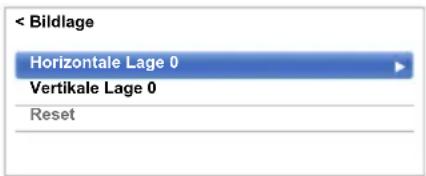
text_image
< Bildlage Horizontale Lage 0 Vertikale Lage 0 ResetUm das Gerät auf die werkseitigen Standardeinstellungen zurückzusetzen, wählen Sie im Menü Bildlage die Option Reset und drücken Sie OK.
Bild anhalten
Mit dieser Funktion lässt sich ein Standbild auf dem Bildschirm anzeigen.
1 Drücken Sie ▼, um auf dem Bildschirm ein Standbild anzuzeigen. Drücken Sie die Taste ▼ erneut, um den Vorgang abzubrechen.
HDMI-Informationsanzeige
Wenn die Funktion HDMI-Information auf Ein gesetzt ist und Sie eine HDMI-Eingangsquelle ansehen, wird durch Betätigen der Taste die HDMI-Signalinformationskennung angezeigt.
1 Drücken Sie im Menü Optionen die Taste ▲ / ▼, um den HDMI-Information auszuwählen, und drücken Sie OK.
2 Drücken Sie ▲ / ▼, um Ein auszuwählen.
Die HDMI-Signalinformationen umfassen folgende Angaben:
Auflösung, Scanning-Typ, Bildwiederholfrequenz, Bildformat, Bittiefe, Farbraum, RGB/YUV,
Chroma-Format und Inhaltstyp (falls verfügbar).
Informationen über Wireless LAN
Bluetooth™- und Wireless LAN-Geräte arbeiten innerhalb desselben Funkfrequenzbereichs und können sich einander behindern. Wenn Sie Bluetooth™- und Wireless LAN-Geräte gleichzeitig benutzen, kann es gelegentlich vorkommen, dass keine optimale Netzwerkleistung erzielt wird oder sogar die Netzwerkverbindung unterbrochen wird. Sollte solch ein Problem auftreten, schalten Sie sofort entweder Ihr Bluetooth™- oder Wireless LAN-Gerät aus. Die tatsächliche Leistung kann variieren, hierzu gehört eine niedrigere Kapazität des drahtlosen Netzwerkes, der Datendurchgangsrate und der Reichweite. Die Leistung hängt von vielen Faktoren, Bedingungen und Variablen ab, hierzu gehört auch die Entfernung zum Zugangspunkt, das Volumen des Netzwerkverkehrs, Baumaterialien und Konstruktion, das eingesetzte Betriebssystem, die Mischung der eingesetzten drahtlosen Produkte, Störungen und andere ungünstige Bedingungen.
Wireless LAN und Ihre Gesundheit
Wireless LAN-Produkte, wie auch andere Funkgeräte, emittieren elektromagnetische Hochfrequenzenergie. Die von Wireless LAN-Geräten emittierte Energie ist weitaus geringer als die elektromagnetische Hochfrequenzenergie, die von anderen drahtlosen Geräten, wie etwa Mobiltelefonen, ausgestrahlt wird.
Da die Wireless-LAN-Produkte entsprechend der Vorschriften der Sicherheitsstandards und Empfehlungen für Funkfrequenzen arbeiten, glaubt TOSHIBA, dass das Wireless LAN für die Benutzung durch Konsumenten sicher ist. Diese Standards und Empfehlungen spiegeln den Konsens von Wissenschaftlern wider und stammen aus Beratungen durch Gremien und Ausschüssen von Wissenschaftlern, die fortwährend die umfangreiche Forschungsliteratur überprüfen und auswerten.
In einigen Situationen oder Umgebungen kann der Einsatz des Wireless LAN durch den Gebäudeinhaber oder verantwortliche Vertreter der Organisation eingeschränkt sein. Solch eine Einschränkung kann möglicherweise in einer Umgebung angewandt werden, in der das Risiko einer Störung von anderen Geräten oder Services als gefährlich erkannt und festgelegt wurde.
Wenn Sie sich über die Richtlinien im Bezug auf den Einsatz von drahtlosen Geräten in einer bestimmten Organisation oder Umgebung unsicher sind, sollten Sie sich nicht scheuen, um die Erlaubnis für den Einsatz des Wireless LAN-Geräts vor Einschalten des Gerätes zu fragen.
Wenn Sie das Fernsehgerät in einer Wireless LAN-Umgebung benutzen:
HINWEIS:
- Wenn Sie die Verschlüsselung auf „Keine“ einstellen, sind die über ein Wireless LAN übertragenen Daten nicht sicher geschützt. Unbefugte Benutzer können auf Ihre Daten und das ungeschützte Netzwerk zugreifen, wenn Sie keine Sicherheitsmaßnahmen ergriffen haben. Die Auswahl einer Verschlüsselungseinstellung für Ihr Toshiba-Fernsehgerät und die Verwendung eines sicheren Netzwerkes für die Übertragungen im Wireless LAN kann dazu verhelfen, den nicht-autorisierten Zugriff auf Ihre wichtigen Daten und/oder das Fernsehgerät zu vermeiden. Toshiba übernimmt keinerlei Verantwortung und lehnt jede Haftung für die drahtlose Datenübertragung über das Internet Ihres Toshiba-Fernsehgerätes ab.
• Die Funktion aller IEEE802.11 wird nicht unterstützt.
- Der Ad-hoc-Modus wird nicht unterstützt.
- Wir empfehlen, IEEE 802.11a oder IEEE 802.11n mit 5 GHz für das Audio- oder SD-Video-Streaming zu benutzen.
- Wir empfehlen, IEEE 802.11n mit 5 GHz für das HD-Video-Streaming zu benutzen.
- Wir empfehlen eine Codierungsrate für den Streaming-Video-Inhalt von maximal 20 Mpbs.
- Wir empfehlen, keine 2,4 GHz für das Audio- und Video-Streaming zu benutzen.
- Die Wiedergabe des Inhalts kann durch verschiedene Umgebungsstörungen möglicherweise unterbrochen werden.
Hinweis für Europa
Dieses eingebaute WLAN-Modul kann in den folgenden Ländern betrieben werden:
| AT Österreich IS Island | |||
| BE Belgien LI Liechtenstein | |||
| CH Schweiz LT Litauen | |||
| CY Zypern LU Luxemburg | |||
| CZ | Tschechische Republik | LV | Lettland |
| DE Deutschland MT Malta | |||
| DK Dänemark NL Niederlande | |||
| ES | Spanien | NO | Norwegen |
| FI | Finnland | PL | Polen |
| FR | Frankreich | PT | Portugal |
| GB | Vereinigtes Königreich | SE | Schweden |
| GR | Griechenland | SI | Slowenien |
| EE Estand SK Slowakei | |||
| HU | Ungarn | BG | Bulgarien |
| IT | Italien | RO | Rumänien |
| IE | Irland | TR | Türkei |
- Wenn das Gerät im Frequenzbereich 5,15 GHz bis 5,35 GHz betrieben wird, darf es nur in Innenräumen benutzt werden.
- Wenn das Gerät für die 802.11 b/g/n-Funktion im Frequenzbereich 2,454 GHz bis 2,4835 GHz in Frankreich betrieben wird, darf es nur in Innenräumen benutzt werden.
- Eine allgemeine Erlaubnis ist erforderlich, wenn dieses Gerät im Freien oder an öffentlichen Plätzen in Italien betrieben wird.
- Dieses Gerät DARF NICHT im geografischen Bereich mit einem Radius von 20 km von der Mitte von Ny-Alesund aus in Norwegen betrieben werden.
- Richten Sie für das Wireless LAN die entsprechenden Sicherheitseinstellungen für den WLAN-Gebrauch ein, um eine unberechtigte Nutzung, Spoofing und ein Mitverfolgen von Kommunikationen zu vermeiden.
- Verbinden Sie ein WLAN nicht direkt mit einem äußeren Netzwerk.
Verwenden Sie einen WLAN-Zugangspunkt mit Routerfunktion oder einen Breitbandrouter. Richten Sie am Router die entsprechenden Sicherheitseinstellungen ein, um eine rechtswidrige Nutzung zu verhindern. Bezüglich der Sicherheitseinstellungen richten Sie sich nach den Angaben in der Anleitung des Routers.

Einrichten des Netzwerks
Sie können den Netzwerk-Typ auswählen.
1 Drücken Sie 🚫 und ▲ / ▼, um das Symbol Netzwerk zu markieren.
2 Drücken Sie ▶ und ▲ / ▼, um Netzwerk-Setup auszuwählen, und drücken Sie OK.
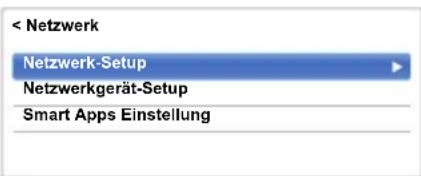
text_image
< Netzwerk Netzwerk-Setup Netzwerkgerät-Setup Smart Apps Einstellung3 Drücken Sie ▲ / ▼, um Verbindungstyp auszuwählen, und drücken Sie ▶ und ▲ / ▼, um Verdrahtet oder Drahtlos auszuwählen.
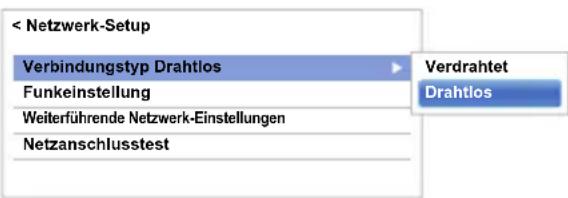
text_image
< Netzwerk-Setup Verbindungstyp Drahtlos Funkeinstellung Weiterführende Netzwerk-Einstellungen Netzanschlusstest Verdrahtet Drahtios4 Wenn Sie Verdrahtet ausgewählt haben, finden Sie weitere Informationen unter „Weiterführende Netzwerk-Einstellungen“ auf Seite 50.
HINWEIS: Schalten Sie nach einem Wechsel zwischen Drahtlos und Verdrahtet die Stromversorgung aus und wieder ein, um Ihr Fernsehgerät zurückzusetzen. Nach dem Wechsel zwischen of Drahtlos / Verdrahtet ist eine Kommunikation eventuell nicht mehr möglich.
Funkeinstellung
HINWEIS: Die ununterbrochene Verbindung zum Zugangspunkt (AP, Access Point) kann nicht garantiert werden. Die Verbindung kann beim Fernsehen unterbrochen werden.
Es gibt 3 Methoden für die Funkeinstellung Einfache Einstellung (WPS)
Wenn der Zugangspunkt WPS unterstützt, kann diese Methode verwendet werden.
- WPS ist ein industrieweiter Standard, der eine einfache Verbindung von WLAN-Geräten und eine problemlose Sicherheitseinrichtung erlaubt. WPS konfiguriert alle Einstellungen für die drahtlose Verbindung automatisch.
HINWEIS: Eine Konfigurierung der WEP-Verschlüsselung ist mit der einfachen Einstellung unter Umständen nicht möglich.
Unterstützte Einstellung (Einstellung mithilfe der Meldungsdaten des Zugangspunktes)
Netzwerk-Name, Authentifikation und Verschlüsselung werden auf der Grundlage der Daten vom Zugangspunkt festgelegt. Der Sicherheitsschlüssel muss manuell eingerichtet werden.
Manuelle Einstellung (manuelle Eingabe aller Einstellungen)
Einfache Einstellung mit PBC (Push Button Configuration)
1 Drücken Sie im Menü Netzwerk ▲ / ▼, um Netzwerk-Setup auszuwählen, und drücken Sie OK.
2 Drücken Sie ▲ / ▼, um die Option Funkeinstellung auszuwählen, und drücken Sie OK.
3 Drücken Sie ▲ / ▼, um die Option Einfache Einstellung auszuwählen, und drücken Sie OK.
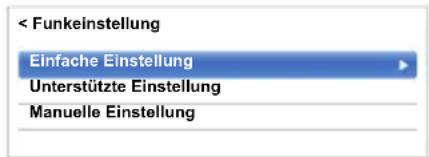
text_image
< Funkeinstellung Einfache Einstellung Unterstützte Einstellung Manuelle Einstellung4 Drücken Sie ▶ und ▲ / ▼, um PBC auszuwählen.
5 Drücken Sie ▼, um die Option Suchlauf starten zu markieren, und drücken Sie OK.
6 Drücken Sie, den Anweisungen auf dem Bildschirm folgend, die entsprechende Taste an Ihrem Zugangspunkt.
7 Wenn in einem Fenster gemeldet wird, dass die Einstellung beendet ist, drücken Sie OK.
Einfache Einstellung mit PIN (Personal Identification Number)
1 Drücken Sie im Menü Netzwerk ▲ / ▼, um Netzwerk-Setup auszuwählen, und drücken Sie OK.
2 Drücken Sie ▲ / ▼, um die Option Funkeinstellung auszuwählen, und drücken Sie OK.
3 Drücken Sie ▲ / ▼, um die Option Einfache Einstellung auszuwählen, und drücken Sie OK.
4 Drücken Sie ▶ und ▲ / ▼, um PIN auszuwählen.
5 Drücken Sie ▼, um Suchlauf starten auszuwählen, und drücken Sie OK.
6 Drücken Sie ▲ / ▼, um den gewünschten Zugangspunkt auszuwählen, und drücken Sie OK.
HINWEIS: Überprüfen Sie den Netzwerk-Namen und/oder die MAC-Adresse auf dem Etikett des Zugangspunktes oder in der Anleitung und wählen Sie Ihren Zugangspunkt.
7 Wenn das Fenster für den PIN-Code angezeigt wird, geben Sie den angezeigten PIN-Code in Ihren Zugangspunkt ein und drücken dann Weiter, um mit der PIN-Einstellung fortzufahren. Wenn eine eingeblendete Meldung bestätigt, dass die Einstellung beendet ist, drücken Sie OK.
So brechen Sie die Suche nach dem Zugangspunkt ab:
Drücken Sie BACK, während nach dem Zugangspunkt gesucht wird. Eine Meldung wird angezeigt. Wählen Sie dann mit ◀/▶ die Option Ja und drücken Sie OK.
Unterstützte Einstellung
1 Drücken Sie im Menü Netzwerk ▲ / ▼, um Netzwerk-Setup auszuwählen, und drücken Sie OK.
2 Drücken Sie ▲ / ▼, um die Option Funkeinstellung auszuwählen, und drücken Sie OK.
3 Drücken Sie ▲ / ▼, um die Option Unterstützte Einstellung auszuwählen, und drücken Sie OK.
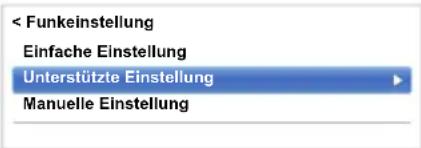
text_image
< Funkeinstellung Einfache Einstellung Unterstützte Einstellung Manuelle Einstellung4 Drücken Sie ▲ / ▼, um den gewünschten Zugangspunkt auszuwählen, und drücken Sie OK.
HINWEIS: Überprüfen Sie Ihre MAC-Adresse auf dem Etikett des Zugangspunktes oder in der Anleitung und wählen Sie Ihren Zugangspunkt.
5 Markieren Sie Sicherheitsschlüssel und drücken Sie OK. Das Software-Tastatur-Fenster wird angezeigt.
6 Geben Sie den Sicherheitsschlüssel mit der Software-Tastatur ein (siehe Seite 52). Drücken Sie die GRÜNE Taste, um Ihre Einstellung zu speichern.
HINWEIS:
- Der Sicherheitsschlüssel muss diesen Vorgaben entsprechen:
- TKIP/AES: 8-63 ASCII oder 64 Hexadezimalzeichen
- WEP: 5 oder 13 ASCII oder 10 oder 26 Hexadezimalzeichen
- Für die WEP-Verschlüsselung muss nur eine Schlüssel-ID eingestellt werden.
7 Markieren Sie Beenden und drücken Sie OK.
HINWEIS: Wenn Netzwerk-Name nicht angezeigt wird, folgen Sie den Schritten 3 und 4 unter Manuelle Einstellung, um Netzwerk-Name einzustellen, bevor Sie Beenden drücken.
HINWEIS: Wenn BACK gedrückt wird, bevor Beenden ausgewählt wird, werden die Einstellungen nicht gespeichert.
Manuelle Einstellung
1 Drücken Sie im Menü Netzwerk ▲ / ▼, um Netzwerk-Setup auszuwählen, und drücken Sie OK.
2 Drücken Sie ▲ / ▼, um die Option Funkeinstellung auszuwählen, und drücken Sie OK.
3 Drücken Sie ▲ / ▼, um die Option Manuelle Einstellung auszuwählen, und drücken Sie OK.
4 Drücken Sie ▲ / ▼, um Netzwerk-Name auszuwählen, und drücken Sie OK. Das Software-Tastatur-Fenster wird angezeigt.
5 Geben Sie den Netzwerk-Namen mit der Software-Tastatur ein (siehe Seite 52). Drücken Sie die GRÜNE Taste, um Ihre Einstellung zu speichern.
6 Drücken Sie ▲ / ▼, um Authentifikation auszuwählen, und drücken Sie ▶ und ▲ / ▼, um Offenes System, Gemeinsamer Schlüssel, WPA-PSK oder WPA2-PSK auszuwählen.
7 Drücken Sie ▲ / ▼, um Verschlüsselung auszuwählen, und drücken Sie ▶ und ▲ / ▼, um Keine, WEP, TKIP oder AES auszuwählen.
HINWEIS:
- Bestimmte Verschlüsselungsarten sind nur mit spezifischen Authentifikationsarten kompatibel.
- Wenn für Authentifikation Offenes System gewählt wurde, ist nur WEP oder Keine kompatibel.
- Wenn für Authentifikation Gemeinsamer Schlüssel gewählt wurde, ist nur WEP kompatibel.
- Wenn für Authentifikation WPA-PSK oder WPA2-PSK gewählt wurde, ist nur TKIP oder AES kompatibel.
- Wenn nicht kompatible Authentifikations-/Verschlüsselungs-Paare erkannt werden, erscheint eine Warnmeldung und es wird keine Verbindung hergestellt, bis die Inkompatibilität behoben ist.
- Für die WEP-Verschlüsselung muss nur eine Schlüssel-ID eingestellt werden.
8 Drücken Sie ▲ / ▼, um den Sicherheitsschlüssel auszuwählen, und drücken Sie OK.
9 Geben Sie den Sicherheitsschlüssel mit der Software-Tastatur ein (siehe Seite 52). Drücken Sie die GRÜNE Taste, um Ihre Einstellung zu speichern.
HINWEIS: Diese Auswahl wird ausgegraut, wenn die Verschlüsselung auf Keine eingestellt ist.
10 Markieren Sie Beenden und drücken Sie OK.
HINWEIS: Wenn für Verschlüsselung die Option Keine ausgewählt wurde, wird eine Meldung angezeigt. Drücken Sie ◀/▶, um Ja auszuwählen, und drücken Sie OK.
HINWEIS: Wenn BACK gedrückt wird, bevor Beenden ausgewählt wird, werden die Einstellungen nicht gespeichert.
Funk-Information
Die Einstellungen, die für Funkeinstellung konfiguriert wurden, können überprüft werden.
1 Drücken Sie QUICK, um das Schnellmenü zu öffnen.
2 Drücken Sie ▲ / ▼, um die Option Funk-Information auszuwählen, und drücken Sie dann OK.
| Schnellmenü |
| Intel® WiDi |
| Bildmodus Standard |
| Bildgröße Breitbild |
| 3D-Einstellungen |
| Mehr Infos |
| Kanal-Optionen |
| Aus-Timer |
| HDMI-CEC Gerätesteuerung |
| Lautsprecher TV-Lautsprecher |
| Kopfhörerlautstärke 30 |
| Funk-Information |
| Aufnahme-Information |
| Ultra HD Demo |
3 Wenn der Netzwerk-Typ auf Drahtlos steht, wird ein Fenster Funk-Information angezeigt.
HINWEIS: Drücken Sie die ROTE Taste, um alle Zugangspunkte abzutasten.
| Menüpunkt Beschreibung | |
| Status Angeschlossen | wird angezeigt,wenn das Fernsehgerät mit dem Zugangspunkt verbunden ist.Abgetrennt wird angezeigt, wenn das Fernsehgerät nicht mit dem Zugangspunkt verbunden ist. |
| Signal Stärke des Verbindungssignalsmit dem Zugangspunkt (STARK/MITTELSTARK/SCHWACH) | |
| Geschwindigkeit Verbindung mit dem Zugangspunkt | |
| Modus Arbeitsmodus | (11a, 11b, 11g, 11n) |
| Netzwerk-Name SSID eingestellt | |
| Authentifikation Authentifikation eingestellt | |
| Verschlüsselung | Verschlüsselung eingestellt |
| Sicherheitsschlüssel | Sicherheitsschlüssel eingestellt |
| AP MAC-Adresse | Die MAC-Adresse des Zugangspunkts wird angezeigt,wenn das Fernsehgerät mit dem Zugangspunkt verbunden ist. |
| TV MAC Adresse | Die MAC-Adresse des Fernsehgeräts (Drahtlos) wird angezeigt. |
| DHCP Aktiviert wird | bei der Verwendung von DHCP angezeigt.Deaktiviert wird angezeigt, wenn DHCP nicht benutzt wird. |
| IP-Adresse | Die IP-Adresse des Fernsehgeräts |
| Subnet-Maske | Der Wert der Subnet-Maske |
| Standardgateway | Adresse des Standard-GATEWAYS |
| DNS | Adresse des DNS |
HINWEIS: Auch wenn ein Zugangspunkt für IEEE 802.11n benutzt wird, kann es trotzdem sein, dass bei der Einstellung von Verschlüsselung auf WEP oder TKIP der Wert für die Geschwindigkeit niedrig ist. Wir empfehlen, die Verschlüsselung auf AES zu ändern (siehe „Manuelle Einstellung“ auf Seite 48).
Hinweise zur WLAN-Umgebung
• Die Funktion aller IEEE802.11 wird nicht unterstützt.
- Der Ad-hoc-Modus wird nicht unterstützt.
- Wir empfehlen, IEEE 802.11a oder IEEE 802.11n mit 5 GHz für das Audio- oder SD-Video-Streaming zu benutzen.
- Wir empfehlen, IEEE 802.11n mit 5 GHz für das HD-Video-Streaming zu benutzen.
- Wir empfehlen eine Codierungsrate für den Streaming-Video-Inhalt von maximal 20 Mpbs.
- Wir empfehlen, keine 2,4 GHz für das Audio- und Video-Streaming zu benutzen.
- Die Wiedergabe des Inhalts kann durch verschiedene Umgebungsstörungen möglicherweise unterbrochen werden.
Weiterführende Netzwerk- Einstellungen
HINWEIS:
- Wenn die DHCP-Funktion des Routers, der mit diesem TV verbunden ist, auf Ein eingestellt ist, können Sie den Auto-Setup auf Ein oder Aus einstellen. (Dieser sollte normalerweise auf Ein eingestellt sein.)
- Wenn die DHCP-Funktion des Routers auf Aus steht, stellen Sie Auto-Setup auf Aus und stellen Sie die IP-Adresse manuell ein.
IP-Adressen-Setup
Auto-Setup
1 Drücken Sie im Menü Netzwerk ▲ / ▼, um Netzwerk-Setup auszuwählen, und drücken Sie OK.
2 Drücken Sie ▲ / ▼, um die Option Weiterführende Netzwerk-Einstellungen auszuwählen, und drücken Sie OK.
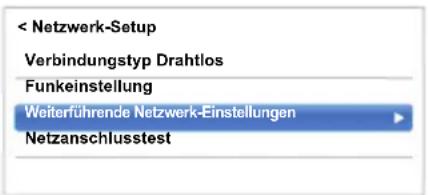
text_image
< Netzwerk-Setup Verbindungstyp Drahtlos Funkeinstellung Weiterführende Netzwerk-Einstellungen Netzanschlusstest3 Drücken Sie ▲ / ▼, um die Option IP-Adressen-Setup auszuwählen, und drücken Sie OK.
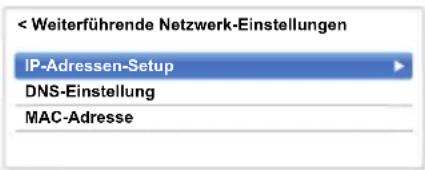
text_image
< Weiterführende Netzwerk-Einstellungen IP-Adressen-Setup DNS-Einstellung MAC-Adresse4 Markieren Sie Auto-Setup und drücken Sie ▶ und ▲ / ▼, um Ein auszuwählen.
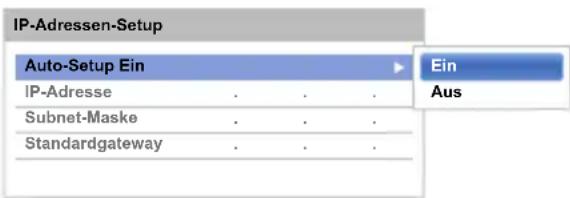
text_image
IP-Adressen-Setup Auto-Setup Ein IP-Adresse ..... Subnet-Maske ..... Standardgateway ..... Ein AusHINWEIS: Andere Menüpunkte sind ausgegraut, wenn Auto-Setup auf Ein eingestellt ist.
Manuelle Einstellung
1 Drücken Sie im Menü Netzwerk ▲ / ▼, um Netzwerk-Setup auszuwählen, und drücken Sie OK.
2 Drücken Sie ▲ / ▼, um die Option Weiterführende Netzwerk-Einstellungen auszuwählen, und drücken Sie OK.
3 Drücken Sie ▲ / ▼, um die Option IP-Adressen-Setup auszuwählen, und drücken Sie OK.
4 Markieren Sie Auto-Setup und drücken Sie ▶ und ▲ / ▼, um Aus auszuwählen.
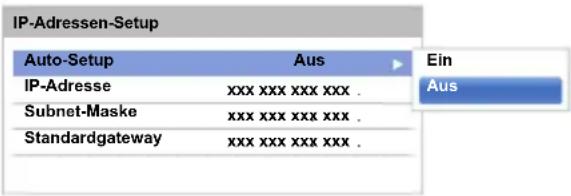
text_image
IP-Adressen-Setup Auto-Setup Aus Ein IP-Adresse xxx xxx xxx xxx . Subnet-Maske xxx xxx xxx xxx . Standardgateway xxx xxx xxx xxx . Aus5 Drücken Sie ▲ / ▼, um die Option IP-Adresse auszuwählen.
6 Drücken Sie ◀/▶, um das Feld zu markieren, das Sie ändern möchten, und geben Sie dann die IP-Adresse mit den Zahlentasten ein. Um die Einstellung zu speichern, drücken Sie OK.
HINWEIS: Die IP-Adressen-Feldzahlen müssen zwischen 0 und 255 liegen. Nachdem alle Feldzahlen eingestellt wurden, drücken Sie OK, um die gesamte Adresse zu speichern. Wenn die gesamte IP-Adresse ungültig ist, wird nach dem Drücken von OK eine Warnmeldung angezeigt.
7 Drücken Sie ▲ / ▼, um die Option Subnet-Maske auszuwählen, und bearbeiten Sie diese genauso wie die IP-Adresse.
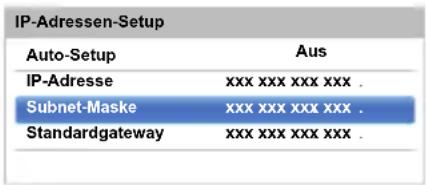
text_image
IP-Adressen-Setup Auto-Setup Aus IP-Adresse xxx xxx xxx xxx . Subnet-Maske xxx xxx xxx xxx . Standardgateway xxx xxx xxx xxx .8 Drücken Sie ▲ / ▼, um die Option Standardgateway auszuwählen, und bearbeiten Sie diese Option genauso wie die IP-Adresse.
HINWEIS: Wenn Sie die IP-Adresse manuell eingestellt haben, dürfen Sie dieselbe IP-Adresse nicht für andere Geräte verwenden. Die IP-Adresse, die Sie benutzen, sollte eine private Adresse sein.
DNS-Einstellung
HINWEIS: Wenn die DHCP-Funktion des an diesem Fernsehgerät angeschlossenen Routers ausgeschaltet ist, stellen Sie Auto-Setup auf Aus und stellen Sie die DNS-Adresse(n) manuell ein. Diese erhalten Sie von Ihrem Internet-Provider.
Auto-Setup
1 Drücken Sie im Menü Netzwerk ▲ / ▼, um Netzwerk-Setup auszuwählen, und drücken Sie OK.
2 Drücken Sie ▲ / ▼, um die Option Weiterführende Netzwerk-Einstellungen auszuwählen, und drücken Sie OK.
3 Drücken Sie ▲ / ▼, um die Option DNS-Einstellung auszuwählen, und drücken Sie OK.
4 Drücken Sie ▲ / ▼, um Auto-Setup zu markieren, und drücken Sie ▶ und ▲ / ▼, um Ein auszuwählen.
HINWEIS: Andere Menüpunkte sind ausgegraut, wenn Auto-Setup auf Ein eingestellt ist.
Manuelle Einstellung
1 Drücken Sie im Menü Netzwerk ▲ / ▼, um Netzwerk-Setup auszuwählen, und drücken Sie OK.
2 Drücken Sie ▲ / ▼, um die Option Weiterführende Netzwerk-Einstellungen auszuwählen, und drücken Sie OK.
3 Drücken Sie ▲ / ▼, um die Option DNS-Einstellung auszuwählen, und drücken Sie OK.
4 Drücken Sie ▲ / ▼, um Auto-Setup auszuwählen, und drücken Sie ▶ und ▲ / ▼, um Aus auszuwählen.
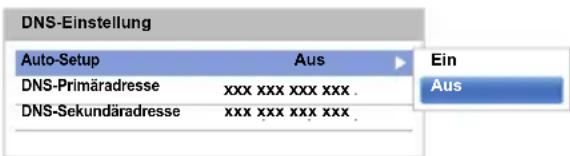
text_image
DNS-Einstellung Auto-Setup Aus Ein Aus DNS-Primäradresse xxx xxx xxx xxx . DNS-Sekundäradresse xxx xxx xxx xxx .5 Drücken Sie ▲ / ▼, um die Option DNS-Primäradresse auszuwählen.
6 Drücken Sie ◀ / ▶, um das Feld zu markieren, das Sie ändern möchten. Geben Sie dann die DNS-Primäradresse mit den Zahlentasten ein. Um die Einstellung zu speichern, drücken Sie OK.
HINWEIS: Die DNS-Adressen-Feldzahlen müssen zwischen 0 und 255 liegen. Wenn Sie eine nicht kompatible Zahl eingeben und OK drücken, wird die Feldzahl auf den maximalen Wert (255) zurückgesetzt.
7 Drücken Sie ▲ / ▼, um die Option DNS-Sekundäradresse auszuwählen, und bearbeiten Sie diese wie die DNS-Primäradresse.
MAC-Adresse
Sie können die korrigierte MAC-Adresse für das Fernsehgerät anzeigen (Verdrahtet und Drahtlos).
1 Drücken Sie im Menü Netzwerk ▲ / ▼, um Netzwerk-Setup auszuwählen, und drücken Sie OK.
2 Drücken Sie ▲ / ▼, um die Option Weiterführende Netzwerk-Einstellungen auszuwählen, und drücken Sie OK.
3 Drücken Sie ▲ / ▼, um MAC-Adresse auszuwählen, und drücken Sie OK.
Netzanschlusstest
Diese Funktion überprüft die Internetverbindung.
1 Drücken Sie im Menü Netzwerk ▲ / ▼, um Netzwerk-Setup auszuwählen, und drücken Sie OK.
2 Drücken Sie ▲ / ▼, um die Option
Netzanschlusstest auszuwählen, und drücken
Sie OK.
Eine Meldung zeigt an, ob die Verbindung erfolgreich war oder ob sie nicht aufgebaut werden konnte.
HINWEIS: Das Ergebnis des Netzanschlusstest garantiert nicht immer eine Verbindung.
So brechen Sie den Netzanschlusstest ab:
1 Drücken Sie EXIT, während der Test läuft.
Verwendung der Software-Tastatur
Sie können Text über die Software-Tastatur eingeben. Das Software-Tastatur-Fenster wird angezeigt, wenn Sie OK bei einem Feld drücken, bei dem die Eingabe von Zeichen möglich ist.
So geben Sie Text über die Software-Tastatur ein:
1 Markieren Sie das gewünschte Zeichen auf der Software-Tastatur auf dem Bildschirm.
2 Drücken Sie OK.
3 Wiederholen Sie Schritte 1 und 2, bis Sie den gewünschten Text vollständig eingegeben haben.
4 Drücken Sie die GRÜNE Taste, um Ihre Einstellungen zu speichern und zum vorherigen Bildschirm zurückzukehren.
HINWEIS: Wenn Sie BACK drücken, werden die Änderungen nicht gespeichert und das Software-Tastatur-Fenster wird geschlossen. Der Text bleibt so, wie er vor dem Starten der Tastatur war.
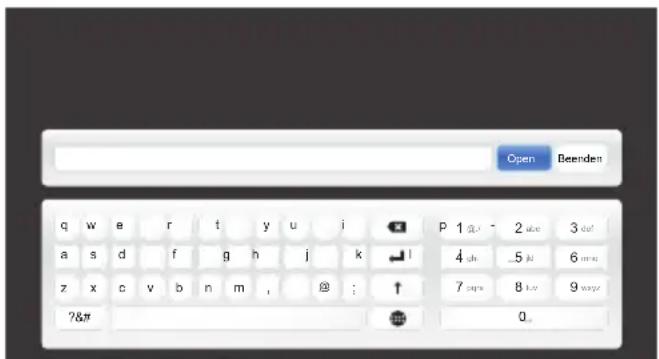
text_image
Open Beenden q w e r t y u j P 1 2 3 d a s d f g h j k l 4 sh -5 sh 6 mme z x c v b n m , @ : ↑ 7 mps 8 lce 9 wage ?&# 0. - Längeres Fernsehen mit zu kurzem Sitzabstand kann Augenermüdung verursachen. Der ideale Sitzabstand beträgt mindestens das Dreifache der Bildschirmhöhe. - Für 58L/58M9363: Verwenden Sie die 3D-Brille im folgenden Betrachtungswinkel. Ansonsten können Sie das 3D-Bild nicht richtig sehen. Effektiver Betrachtungswinkel: innerhalb von 30° horizontal, 20° vertikall Eingabe über die Fernbedienung:
| Taste Beschreibungg sehen. Effektiver Betrachtungswinkel: innerhalb von 30° horizontal, 20° vertikall

en. Effektiver Betrachtungswinkel: innerhalb von 30° horizontal, 20° vertikall

OK Zur Eingabe des gewählten Zeichens., 20° vertikall

| vertikall

0-9 Wählen Sie ein Zeichen für die Eingabe aus.521268058f7e97d.jpg)
| 8058f7e97d.jpg)
▲▼◀▶ Zum Bewegen der Markierung des Zeichens.20°
/details> | ROT Zum Löschen eines Zeichens auf der linken Seite des Cursors.rhindern, ist es wichtig, dass Sie die richtige Betrachtungsposition wählen. Die beste Betrachtungsposition ist im angegebenen Betrachtungsabstand, wobei Ihre Augen in der gleichen Höhe wie die Mitte des Displays sind, wie unten gezeigt. Die Mitte des optimalen Betrachtungsbereichs ist je nach Gerät unterschiedlich. Der geeignete Betrachtungsbereich liegt generell in dem in der Tabelle unten angegebenen Bereich (der tatsächliche Winkel wird in der Zeichnung nicht dargestellt).

| ern, ist es wichtig, dass Sie die richtige Betrachtungsposition wählen. Die beste Betrachtungsposition ist im angegebenen Betrachtungsabstand, wobei Ihre Augen in der gleichen Höhe wie die Mitte des Displays sind, wie unten gezeigt. Die Mitte des optimalen Betrachtungsbereichs ist je nach Gerät unterschiedlich. Der geeignete Betrachtungsbereich liegt generell in dem in der Tabelle unten angegebenen Bereich (der tatsächliche Winkel wird in der Zeichnung nicht dargestellt).

GRÜN Funktioniert als „Beenden“.sition wählen. Die beste Betrachtungsposition ist im angegebenen Betrachtungsabstand, wobei Ihre Augen in der gleichen Höhe wie die Mitte des Displays sind, wie unten gezeigt. Die Mitte des optimalen Betrachtungsbereichs ist je nach Gerät unterschiedlich. Der geeignete Betrachtungsbereich liegt generell in dem in der Tabelle unten angegebenen Bereich (der tatsächliche Winkel wird in der Zeichnung nicht dargestellt).

| n wählen. Die beste Betrachtungsposition ist im angegebenen Betrachtungsabstand, wobei Ihre Augen in der gleichen Höhe wie die Mitte des Displays sind, wie unten gezeigt. Die Mitte des optimalen Betrachtungsbereichs ist je nach Gerät unterschiedlich. Der geeignete Betrachtungsbereich liegt generell in dem in der Tabelle unten angegebenen Bereich (der tatsächliche Winkel wird in der Zeichnung nicht dargestellt).

GELB Funktioniert als „Shift“-Taste.etrachtungsabstand, wobei Ihre Augen in der gleichen Höhe wie die Mitte des Displays sind, wie unten gezeigt. Die Mitte des optimalen Betrachtungsbereichs ist je nach Gerät unterschiedlich. Der geeignete Betrachtungsbereich liegt generell in dem in der Tabelle unten angegebenen Bereich (der tatsächliche Winkel wird in der Zeichnung nicht dargestellt).

| htungsabstand, wobei Ihre Augen in der gleichen Höhe wie die Mitte des Displays sind, wie unten gezeigt. Die Mitte des optimalen Betrachtungsbereichs ist je nach Gerät unterschiedlich. Der geeignete Betrachtungsbereich liegt generell in dem in der Tabelle unten angegebenen Bereich (der tatsächliche Winkel wird in der Zeichnung nicht dargestellt).

BLAU Zeigt das Hilfefenster an. die Mitte des Displays sind, wie unten gezeigt. Die Mitte des optimalen Betrachtungsbereichs ist je nach Gerät unterschiedlich. Der geeignete Betrachtungsbereich liegt generell in dem in der Tabelle unten angegebenen Bereich (der tatsächliche Winkel wird in der Zeichnung nicht dargestellt).

| Mitte des Displays sind, wie unten gezeigt. Die Mitte des optimalen Betrachtungsbereichs ist je nach Gerät unterschiedlich. Der geeignete Betrachtungsbereich liegt generell in dem in der Tabelle unten angegebenen Bereich (der tatsächliche Winkel wird in der Zeichnung nicht dargestellt).

BACK Zum Schließen des Software-Tastatur-Fensters ohne die Änderungen zu speichern.nterschiedlich. Der geeignete Betrachtungsbereich liegt generell in dem in der Tabelle unten angegebenen Bereich (der tatsächliche Winkel wird in der Zeichnung nicht dargestellt).

| chiedlich. Der geeignete Betrachtungsbereich liegt generell in dem in der Tabelle unten angegebenen Bereich (der tatsächliche Winkel wird in der Zeichnung nicht dargestellt).

lich. Der geeignete Betrachtungsbereich liegt generell in dem in der Tabelle unten angegebenen Bereich (der tatsächliche Winkel wird in der Zeichnung nicht dargestellt).

Netzwerkgerät-Setupfee1e8eef4f7521268058f7e97d.jpg)
Apps-Kontrollprofil 20° 20°Mit Toshiba-Apps können Sie das Fernsehgerät über einen mit einem Netzwerk verbundenen Tablet-PC oder ein smartphone steuern (die Verfügbarkeit ist von Ihrem Land abhängig). Um diese Funktion nutzen zu können, sind die unter Einrichten des Netzwerks (siehe Seite 47) und Gerätename-Einstellung (siehe Seite 53) beschriebenen Einstellungen erforderlich. Der Gerätename wird auf dem App-Bildschirm (Tablett oder Smartphone) angezeigt. Neue Geräte suchenr optimalen 3D-Effekt und um Augenermüdung zu verhindern, ist es wichtig, dass Sie die richtige Betrachtungsposition wählen. Die beste Betrachtungsposition ist im angegebenen Betrachtungsabstand, wobei Ihre Augen in der gleichen Höhe wie die Mitte des Displays sind, wie unten gezeigt. Die Mitte des optimalen Betrachtungsbereichs ist je nach Gerät unterschiedlich. Der geeignete Betrachtungsbereich liegt generell in dem in der Tabelle unten angegebenen Bereich (der tatsächliche Winkel wird in der Zeichnung nicht dargestellt).

1 Drücken Sie im Menü Netzwerk ▲ / ▼, um Netzwerkgerät-Setup auszuwählen, und drücken Sie OK.
text_image< Netzwerkgerät-Setup Setup des externen Steuerelements Media-Renderer Aus Gerätename-Einstellung Einstellung für Intel® WiDi3 Drücken Sie ▲ / ▼, um die Option Apps-Kontrollprofil auszuwählen, und drücken Sie OK.
text_imageie-3d-pin-vergessen-haben">
< Apps-Kontrollprofil
Einst. der Gerätereg.
Neue Geräte suchen Deaktiviert ▶ Aktiviert
Deaktiviert
\- Setzen Sie die Brillengläser keiner starken Druckbelastung aus.
- Vermeiden Sie Kratzer auf den Gläsern, die leicht durch scharfe Gegenstände entstehen.
- Lassen Sie die 3D-Brille nicht fallen und biegen Sie sie nicht.
Für 58L/58M9363: Hinweise zur IR-Kommunikation
\- Achten Sie darauf, dass der IR-Sensor für die 3D-Brille am Fernsehgerät nicht durch Gegenstände blockiert wird.
\- Decken Sie den IR-Sensor an der 3D-Brille nicht mit einem Aufkleber oder Etikett ab.
\- Halten Sie den IR-Sensor an der 3D-Brille sauber.
\- Beim Gebrauch der 3D-Brille können andere, mit IR-Kommunikation arbeitende Geräte gestört werden. Andere, mit IR-Kommunikation arbeitende Geräte, können Funktionsstörungen der 3D-Brille verursachen. Verwenden Sie das Fernsehgerät und die 3D-Brille an einem Ort, wo keine Interferenzen mit anderen Geräten oder Produkten auftreten.
Pairing auf den Gläsern, die leicht durch scharfe Gegenstände entstehen.
- Lassen Sie die 3D-Brille nicht fallen und biegen Sie sie nicht.
Für 58L/58M9363: Hinweise zur IR-Kommunikation
\- Achten Sie darauf, dass der IR-Sensor für die 3D-Brille am Fernsehgerät nicht durch Gegenstände blockiert wird.
\- Decken Sie den IR-Sensor an der 3D-Brille nicht mit einem Aufkleber oder Etikett ab.
\- Halten Sie den IR-Sensor an der 3D-Brille sauber.
\- Beim Gebrauch der 3D-Brille können andere, mit IR-Kommunikation arbeitende Geräte gestört werden. Andere, mit IR-Kommunikation arbeitende Geräte, können Funktionsstörungen der 3D-Brille verursachen. Verwenden Sie das Fernsehgerät und die 3D-Brille an einem Ort, wo keine Interferenzen mit anderen Geräten oder Produkten auftreten.
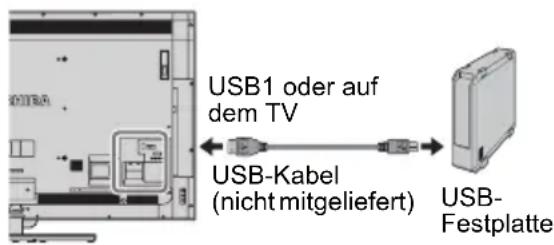 text_imageUSB1 oder auf dem TV USB-Kabel (nicht mitgeliefert) USB- Festplatte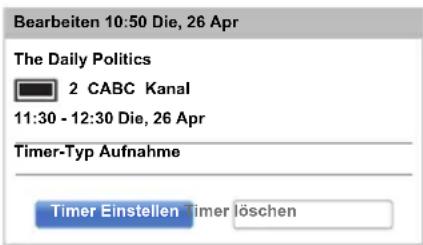 text_imageBearbeiten 10:50 Die, 26 Apr The Daily Politics 2 CABC Kanal 11:30 - 12:30 Die, 26 Apr Timer-Typ Aufnahme Timer Einstellen Timer löschen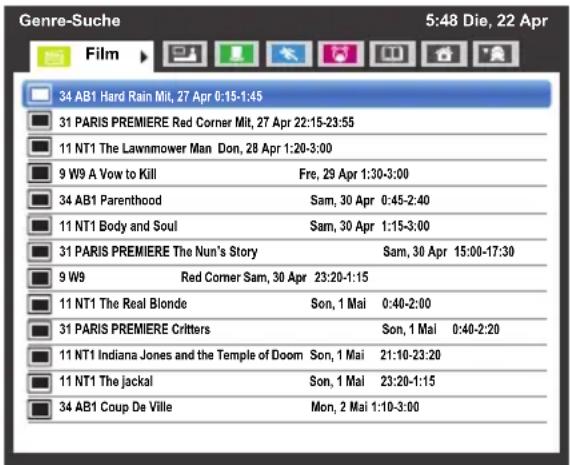 text_imageGenre-Suche Film 34 AB1 Hard Rain Mit, 27 Apr 0:15-1:45 31 PARIS PREMIERE Red Corner Mit, 27 Apr 22:15-23:55 11 NT1 The Lawnmower Man Don, 28 Apr 1:20-3:00 9 W9 A Vow to Kill Fre, 29 Apr 1:30-3:00 34 AB1 Parenthood Sam, 30 Apr 0:45-2:40 11 NT1 Body and Soul Sam, 30 Apr 1:15-3:00 31 PARIS PREMIERE The Nun's Story Sam, 30 Apr 15:00-17:30 9 W9 Red Corner Sam, 30 Apr 23:20-1:15 11 NT1 The Real Blonde Son, 1 Mai 0:40-2:00 31 PARIS PREMIERE Critters Son, 1 Mai 0:40-2:20 11 NT1 Indiana Jones and the Temple of Doom Son, 1 Mai 21:10-23:20 11 NT1 The jackal Son, 1 Mai 23:20-1:15 34 AB1 Coup De Ville Mon, 2 Mai 1:10-3:00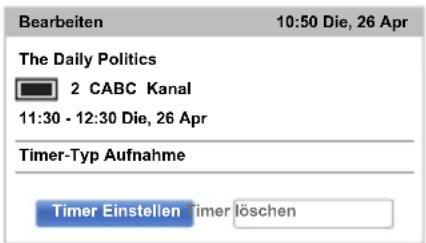 text_imageBearbeiten 10:50 Die, 26 Apr The Daily Politics 2 CABC Kanal 11:30 - 12:30 Die, 26 Apr Timer-Typ Aufnahme Timer Einstellen Timer löschen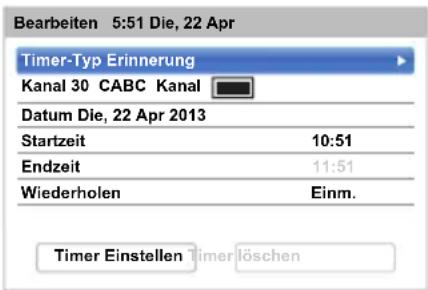 text_imageBearbeiten 5:51 Die, 22 Apr Timer-Typ Erinnerung Kanal 30 CABC Kanal Datum Die, 22 Apr 2013 Startzeit 10:51 Endzeit 11:51 Wiederholen Einm. Timer Einstellen Timer löschenEinm. Der | ausgewählte Inhalt wird einmal aufgenommen. | Tägl. Der | gleiche Zeitrahmen auf dem gleichen Kanal wird jeden Tag an und nach dem gewählten Tag aufgenommen. | Wöch. Der | gleiche Zeitrahmen auf dem gleichen Kanal wird jedem Tag der Woche an und nach dem gewählten Tag aufgenommen. | 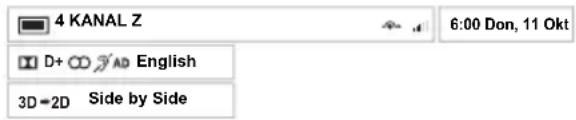 text_image4 KANAL Z 6:00 Don, 11 Okt D+ 🎨 ⌘AD English 3D=2D Side by Side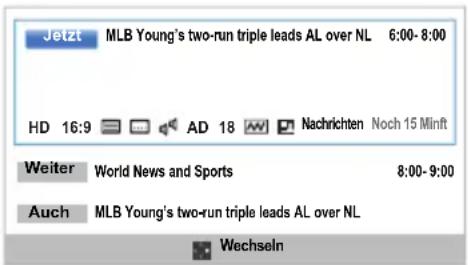 text_imageJetzt MLB Young's two-run triple leads AL over NL 6:00-8:00 HD 16:9 AD 18 Nachrichten Noch 15 Minft Weiter World News and Sports 8:00-9:00 Auch MLB Young's two-run triple leads AL over NL Wechseln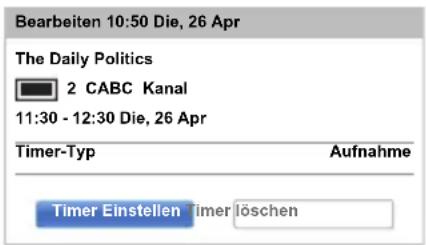 text_imageBearbeiten 10:50 Die, 26 Apr The Daily Politics 2 CABC Kanal 11:30 - 12:30 Die, 26 Apr Timer-Typ Aufnahme Timer Einstellen Timer löschen• Die Sendung erscheint nicht in der Aufnahmeliste unmittelbar bei Beginn der Aufnahme, erscheint aber ein paar Minuten, nachdem die Aufnahme begonnen hat. 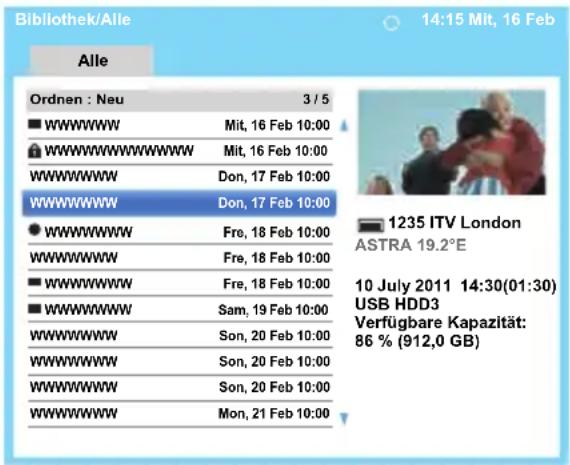 text_imageBibliothek/Alle 14:15 Mit, 16 Feb Alle Ordnen : Neu 3 / 5 ■ WWWWWW Mit, 16 Feb 10:00 ■ WWWWWWWWWWW Mit, 16 Feb 10:00 WWWWWWWW Don, 17 Feb 10:00 WWWWWWWW Don, 17 Feb 10:00 ● WWWWWWW Fre, 18 Feb 10:00 WWWWWWWW Fre, 18 Feb 10:00 ■ WWWWWWW Fre, 18 Feb 10:00 ■ WWWWWWW Sam, 19 Feb 10:00 WWWWWWWW Son, 20 Feb 10:00 WWWWWWWW Son, 20 Feb 10:00 WWWWWWWW Son, 20 Feb 10:00 WWWWWWWW Mon, 21 Feb 10:00 1235 ITV London ASTRA 19.2°E 10 July 2011 14:30(01:30) USB HDD3 Verfügbare Kapazität: 86 % (912,0 GB)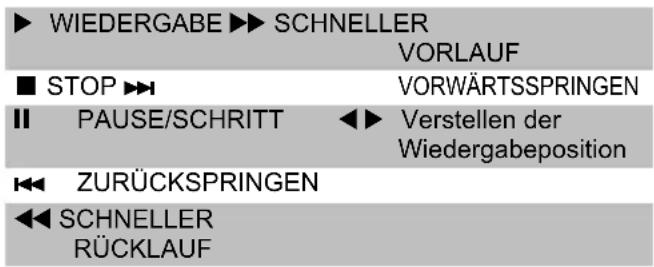 text_imageWIEDERGABE ▶ SCHNELLER VORLAUF ■ STOP ▶ VORWÄRTSSPRINGEN II PAUSE/SCHRITT ◀ Verstellen der Wiedergabeposition ◀◀ ZURÜCKSPRINGEN ◀◀ SCHNELLER RÜCKLAUF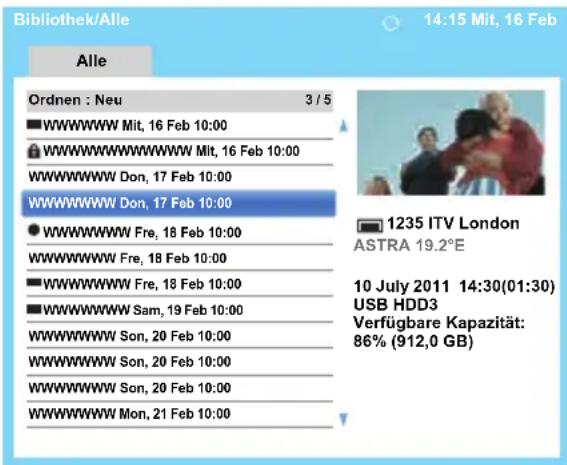 text_imageBibliothek/Alle 14:15 Mit, 16 Feb Alle Ordnen : Neu 3 / 5 ■ WWWWWW Mit, 16 Feb 10:00 ■ WWWWWWWWWWWMit, 16 Feb 10:00 WWWWWWDon, 17 Feb 10:00 WWWWWWDon, 17 Feb 10:00 ● WWWWWWFre, 18 Feb 10:00 WWWWWWFre, 18 Feb 10:00 ■ WWWWWWFre, 18 Feb 10:00 ■ WWWWWWSam, 19 Feb 10:00 WWWWWWSon, 20 Feb 10:00 WWWWWWSon, 20 Feb 10:00 WWWWWWSon, 20 Feb 10:00 WWWWWWMon, 21 Feb 10:00 1235 ITV London ASTRA 19.2°E 10 July 2011 14:30(01:30) USB HDD3 Verfügbare Kapazität: 86% (912,0 GB)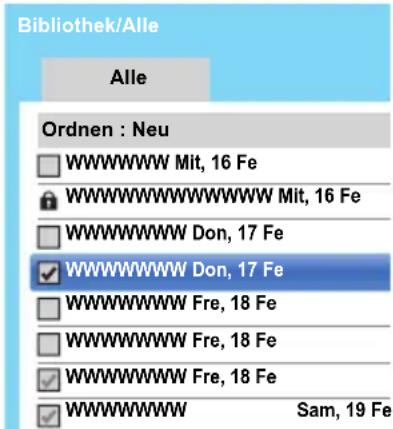 text_imageBibliothek/Alle Alle Ordnen : Neu WWWWWW Mit, 16 Fe WWWWWWWW Mlt, 16 Fe WWWWWWW Don, 17 Fe WWWWWWW Don, 17 Fe WWWWWWW Fre, 18 Fe WWWWWWW Fre, 18 Fe WWWWWWW Fre, 18 Fe WWWWWWW Sam, 19 Fe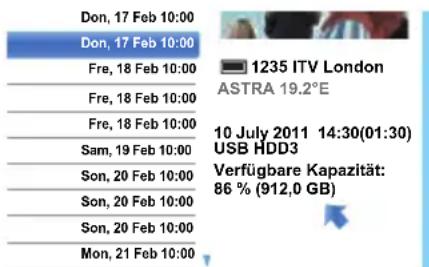 text_imageDon, 17 Feb 10:00 Don, 17 Feb 10:00 Fre, 18 Feb 10:00 Fre, 18 Feb 10:00 Fre, 18 Feb 10:00 Sam, 19 Feb 10:00 Son, 20 Feb 10:00 Son, 20 Feb 10:00 Son, 20 Feb 10:00 Mon, 21 Feb 10:00 1235 ITV London ASTRA 19.2°E 10 July 2011 14:30(01:30) USB HDD3 Verfügbare Kapazität: 86 % (912,0 GB)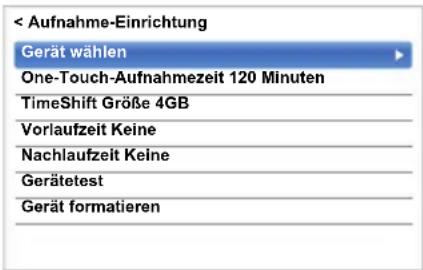 text_image< Aufnahme-Einrichtung Gerät wählen One-Touch-Aufnahmezeit 120 Minuten TimeShift Größe 4GB Vorlaufzeit Keine Nachlaufzeit Keine Gerätetest Gerät formatieren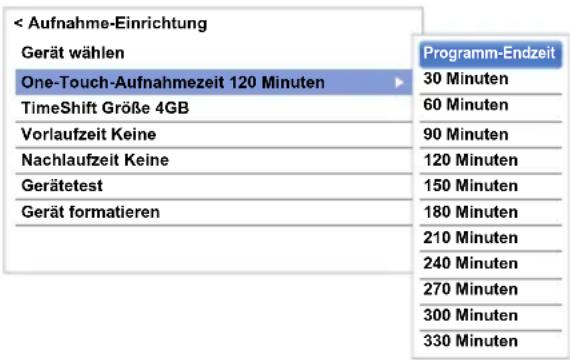 text_image< Aufnahme-Einrichtung Gerät wählen One-Touch-Aufnahmezeit 120 Minuten TimeShift Größe 4GB Vorlaufzeit Keine Nachlaufzeit Keine Gerätetest Gerät formatieren Programm-Endzeit 30 Minuten 60 Minuten 90 Minuten 120 Minuten 150 Minuten 180 Minuten 210 Minuten 240 Minuten 270 Minuten 300 Minuten 330 MinutenNicht alle Dienste von Drittanbietern sind möglicherweise auf oder mit diesem Produkt kompatibel. Um die volle vorgeschlagene Leistungsfähigkeit dieses Produktes zu erleben, können voll-kompatible Geräte erforderlich sein. Herunterladen von Dateien oder Schriften wird nicht unterstützt. Es handelt sich um einen TV-Browser. Die Funktionsweise kann anders sein als bei PC-Browsern. Informationen zur Skype-fähigen und kompatiblen Kamera Ihres Toshiba-Fernsehgeräts finden Sie auf der folgenden Website: http://shop.skype.com  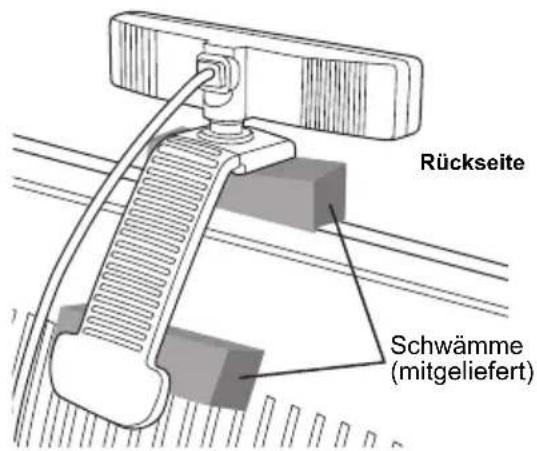 text_imageRückseite Schwämme (mitgeliefert)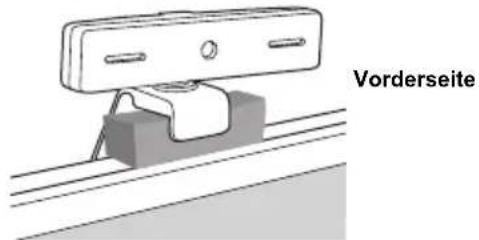 text_imageVorderseite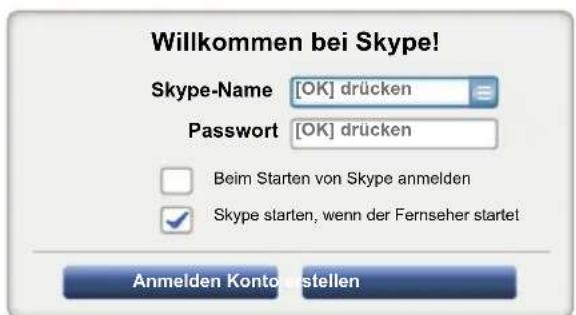 text_imageWillkommen bei Skype! Skype-Name [OK] drücken Password [OK] drücken Beim Starten von Skype anmelden Skype starten, wenn der Fernseher startet Anmelden Kontonstellen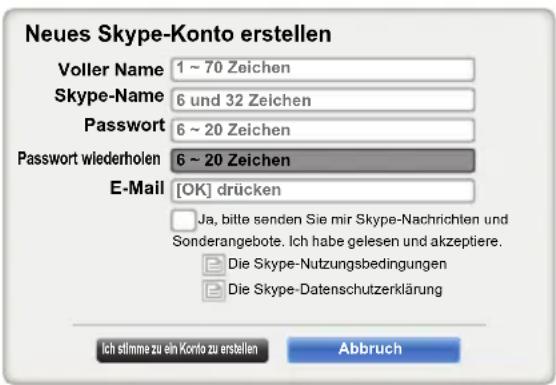 text_imageNeues Skype-Konto erstellen Voller Name 1 ~ 70 Zeichen Skype-Name 6 und 32 Zeichen Password 6 ~ 20 Zeichen Passwort wiederholen 6 ~ 20 Zeichen E-Mail [OK] drücken Ja, bitte senden Sie mir Skype-Nachrichten und Sonderangebote. Ich habe gelesen und akzeptiere. Die Skype-Nutzungsbedingungen Die Skype-Datenschutzerklärung Ich silmme zu ein Konto zu erstellen Abbruch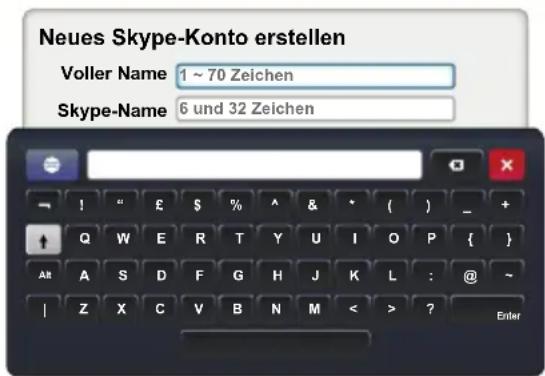 text_imageNeues Skype-Konto erstellen Voller Name 1 ~ 70 Zeichen Skype-Name 6 und 32 Zeichen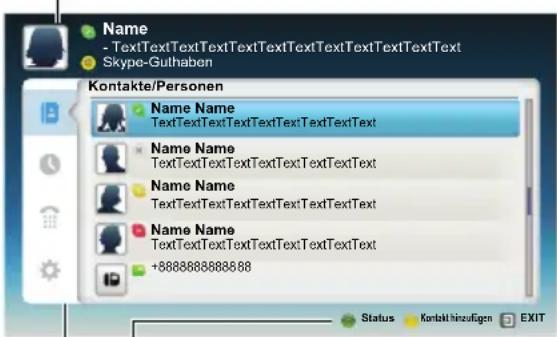 text_imageName - TextTextTextTextTextTextTextTextTextTextText Skype-Gulhaben Kontakte/Personen Name Name TextTextTextTextTextTextTextText Name Name TextTextTextTextTextTextTextText Name Name TextTextTextTextTextTextTextText Name Name TextTextTextTextTextTextTextText +8888888888888 Status Kontakt hinzufgen EXIT  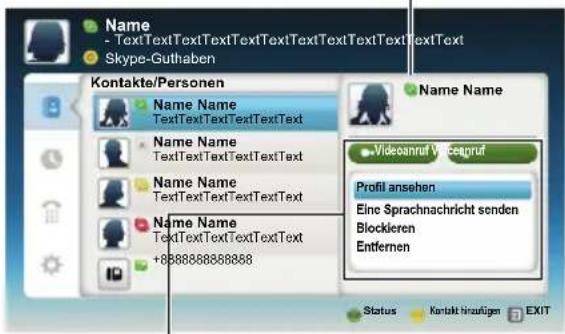 text_imageName - TextTextTextTextTextTextTextTextTextTextText Skype-Guthaben Kontakte/Personen Name Name TextTextTextTextTextText Name Name TextTextTextTextTextText Name Name TextTextTextTextTextText Name Name TextTextTextTextTextText +8888888888888 Name Name TextTextTextTextTextText Name Name Videoanruf Vacegruf Profil ansehen Eine Sprachnachricht senden Blockieren Entfernen Status Kontakt hinaufigen EXIT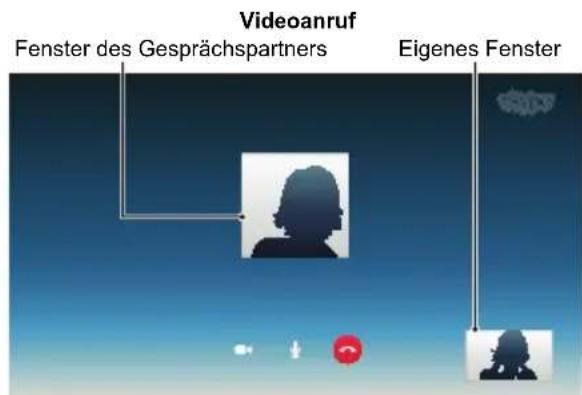 text_imageVideoanruf Fenster des Gesprächspartners Eigenes Fenster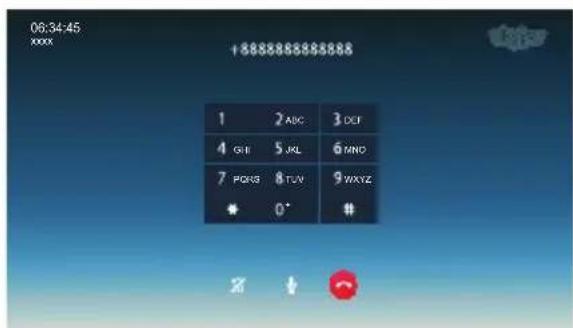 text_image06:34:45 xxxx +888888888888 1 2 ABC 3 DCF 4 GH 5 JL 6 MNO 7 POS 8 TLV 9 WXYZ * 0* # #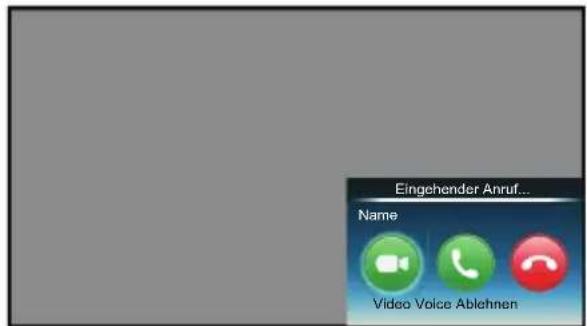 text_imageEingehender Anruf... Name Video Voice Ablehnen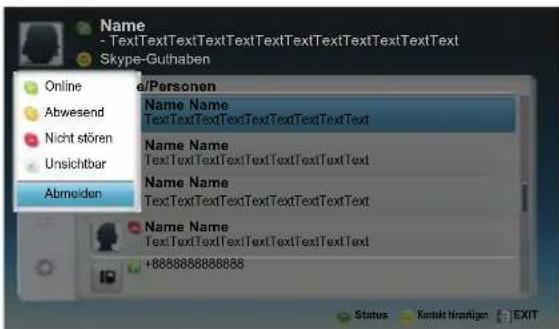 text_imageName - TextTextTextTextTextTextTextTextTextTextText Skype-Gulhaben Online Abwesend Nicht stören Unsichtbar Abmelden e/Personen Name Name TextTextTextTextTextTextTextText Name Name TextTextTextTextTextTextTextText Name Name TextTextTextTextTextTextTextText Name Name TextTextTextTextTextTextTextText Name Name TextTextTextTextTextTextTextText +8898888888888 Status Kontak Hiraftigen EXIT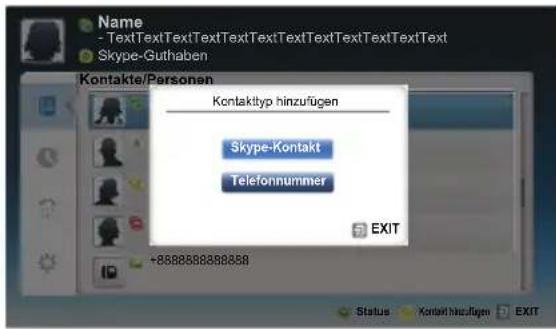 text_imageName - TextTextTextTextTextTextTextTextTextTextTextText Skype-Guthaben Kontakte/Personen Kontaktyp hinzufügen Skype-Kontakt Telefonnummer EXIT +8888888888888 Status Kontakt hinzufügen EXITtext_imageEinen Skype-Kontakt hinzufügen Suchergebnis: (jackyding) Voller Name Skype-Name Land Aaaaaa_0101 Aaaaaa_0101 Kanada Bbbbbb007 Bbbbbb007 Kanada CCCCc0709 Cccccc A01 Kanada Dddddddd Dddddddd Ddd Kanada Ececcc_Eeec EE_Eeec Japan Fffffffff_Fu Fffffffff_Ff Kanada Gggggg_Ggg Gggggg_Ggg Japantext_imageName - TextTextTextTextTextTextTextTextTextTextText Skype-Guthaben Kontaktliste Name Name TextTextTextTextTextTextTextText Name Name TextTextTextTextTextTextTextText Name Name TextTextTextTextTextTextTextText Name Name TextTextTextTextTextTextTextText +8888888888888 Status Benachrichtigung E:\Users the website or https... OK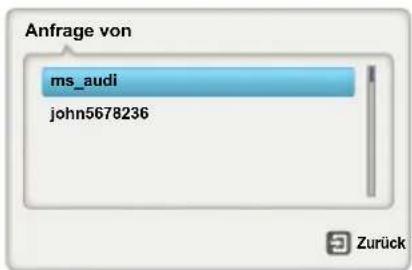 text_imageAnfrage von ms_audi john5678236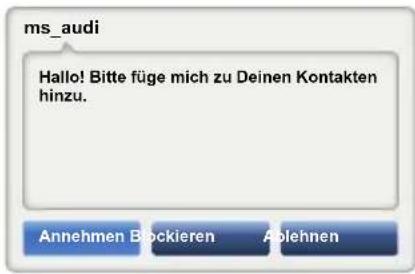 text_imagems_audi Hallo! Bitte füge mich zu Deinen Kontakten hinzu. Annehmen Blockieren Ablehnen 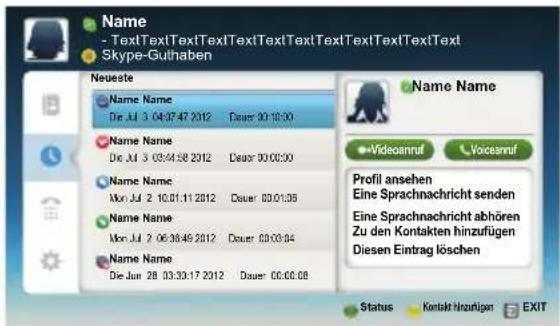 text_imageName - TextTextTextTextTextTextTextTextTextTextTextTextText Skype-Gulhaben Neueste Name Name Die Jul 3 04:07:47 2012 Dauer 00:00:00 Name Name Die Jul 3 05:04:58 2012 Dauer 00:00:00 Name Name Mon Jul 2 10.01.11.2012 Dauer 00:01:08 Name Name Mon Jul 2 06:38:49 2012 Dauer 00:03:04 Name Name Die Jun 28 03:33:17 2012 Dauer 00:00:08 Name Name Videoannuf Voicesnuf Profil ansehen Eine Sprachnachricht senden Eine Sprachnachricht abhören Zu den Kontakten hinzufügen Diesen Eintrag löschen Status Kontakt hinzufigen EXITSymbole Beschreibung | Eingehender Anruf | Ausgehender Anruf | Entgangener Anruf | Ungelesene Sprachnachricht | Sprachnachricht |  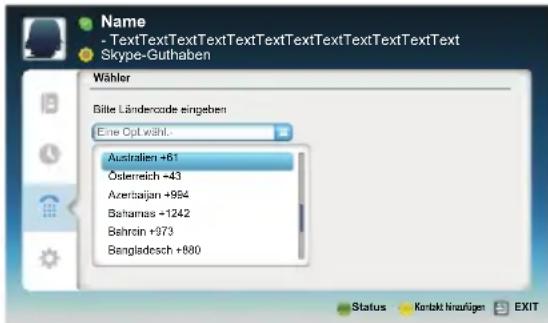 text_imageName - TextTextTextTextTextTextTextTextTextTextText Skype-Guthaben Wähler Bille Ländercode eingeben Eine Opt wähl. Australien +61 Österreich -43 Azerbaijan +984 Bahamas +1242 Bahroin +973 Bangladesch +880 Status Knobkt hinaufigen EXIT 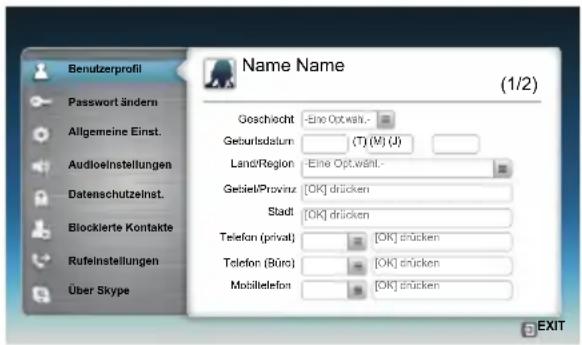 text_imageBenutzerprofil Passwort ändern Allgemeine Einst. Audioeinstellungen Datenschutzelnst. Blockierte Kontakte Rufelstellungen Über Skype Name Name (1/2) Goschicht -Eine Opt.walt.- Geburtsdatum (T) (M) (J) Land/Region -Eine Opt.walt.- Gebiet/Provinz [OK] drücken Stadt [OK] drücken Telefon (privat) [OK] drücken Telefon (Bürc) [OK] drücken Mobiletelefon [OK] drücken EXITtext_imageVideos Musik Fotos Suchen Geräte: CTV-5 Ordnen: Name Datum Video 23:59, Mit, 31 Dez 1969 Musik 23:59, Mit, 31 Dez 1969 Fotos 23:59, Mit, 31 Dez 1969 Benutzerdateien 23:59, Mit, 31 Dez 1969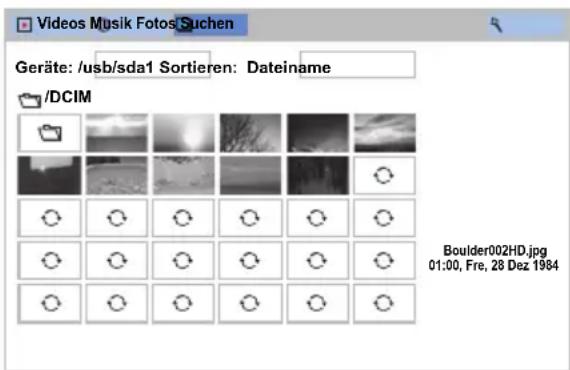 text_imageVideos Musik Fotos/Suchen Geräte: /usb/sda1 Sortieren: Dateiname /DCIM Boulder002HD.jpg 01:00, Fre, 28 Dez 1984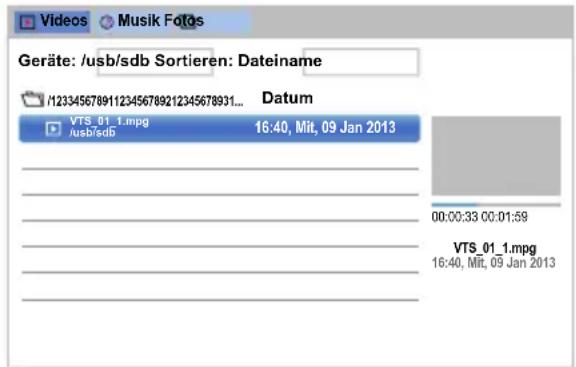 text_imageGeräte: /usb/sdb Sortieren: Dateiname H2334567891123456789212345678931... Datum VTS_01_1.mpg 16:40, Mit, 09 Jan 2013 VTS_01_1.mpg 16:40, Mit, 09 Jan 2013Der Modus PAUSE kann je nach Inhalt oder Medienserver nicht verfügbar sein. Modus Beschreibung | Aus Die Date | wird nur einmal wiedergegeben. | Alle Dateien im selben Ordner werden mehrmals wiedergegeben. | 1 Dieselbe Datei wird mehrmals wiedergegeben. | 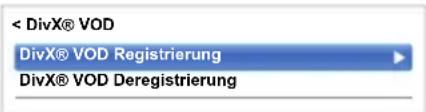 text_image< DivX® VOD DivX® VOD Registrierung DivX® VOD Deregistrierung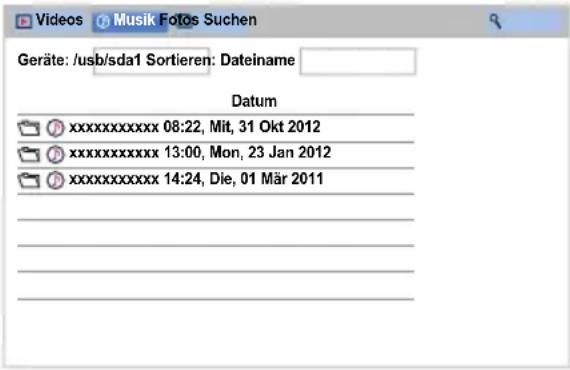 text_imageGeräte: /usb/sda1 Sortieren: Dateiname Datum xxxxxxxxxx 08:22, Mit, 31 Okt 2012 xxxxxxxxxx 13:00, Mon, 23 Jan 2012 xxxxxxxxxx 14:24, Die, 01 März 2011Modus Beschreibung | Aus | Dateien im selben Ordner werden nur einmal wiedergegeben. | Alle | Dateien im selben Ordner werden mehrmals wiedergegeben. | 1 | Dieselbe Datei wird mehrmals wiedergegeben. | 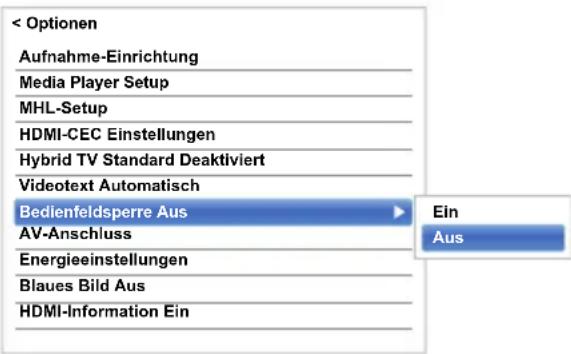 text_image< Optionen Aufnahme-Einrichtung Media Player Setup MHL-Setup HDMI-CEC Einstellungen Hybrid TV Standard Deaktiviert Videotext Automatisch Bedienfeldsperre Aus AV-Anschluss Energieeinstellungen Blaues Bild Aus HDMI-Information Ein Ein Aus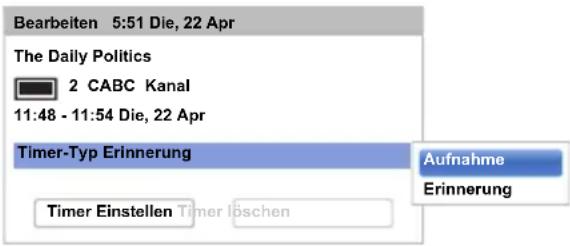 text_imageBearbeiten 5:51 Die, 22 Apr The Daily Politics 2 CABC Kanal 11:48 - 11:54 Die, 22 Apr Timer-Typ Erinnerung Aufnahme Erinnerung Timer Einstellen Timer üschen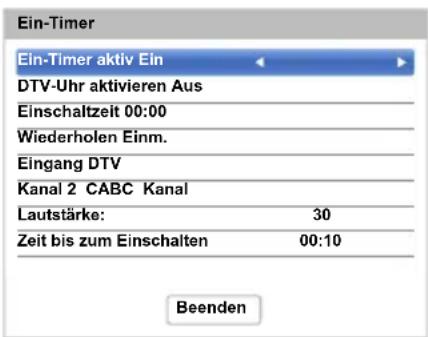 text_imageEin-Timer Ein-Timer aktiv Ein DTV-Uhr aktivieren Aus Einschaltzeit 00:00 Wiederholen Einm. Eingang DTV Kanal 2 CABC Kanal Lautstärke: 30 Zeit bis zum Einschalten 00:10 Beendentext_image4 KANAL Z REC 4 D+ 🎨 🎩 🎩 🎩 🎩 🎩 🎩 🎩 🎩 🎩 English 3D #D Side by Side 6:00 Don, 11 Okt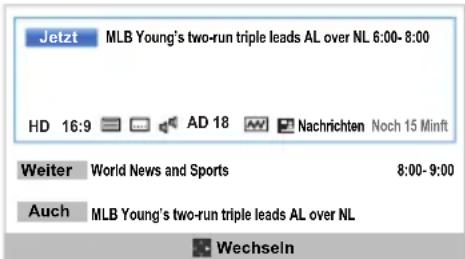 text_imageJetzt MLB Young's two-run triple leads AL over NL 6:00- 8:00 HD 16:9 AD 18 Nachrichten Noch 15 Minft Weiter World News and Sports 8:00- 9:00 Auch MLB Young's two-run triple leads AL over NL Wechseln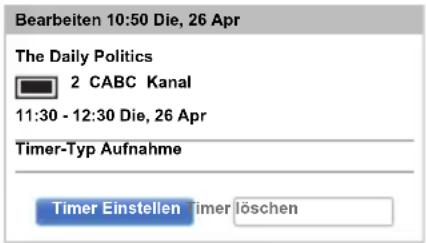 text_imageBearbeiten 10:50 Die, 26 Apr The Daily Politics 2 CABC Kanal 11:30 - 12:30 Die, 26 Apr Timer-Typ Aufnahme Timer Einstellen Timer löschenSymbol Beschreibung | Serviceinformationen |   [SHDO] |  Audioinformationen | [YY3B] |  [YYBH] | [23WG] |  [W6WG] |  AD Audio-Beschreibung | Audio-/Untertitelnformationen | [###] | Aufnahmeinformation | ●REC Aufnahme+Service-Information | 3D info 3D | 3D → 2D | Ereignisinformationen | HD, SDHD, SD | Videoformat (HD, SD) | 16:9, 4:3 Bild | seitenverhältnis | Teletext | Untertitel Mehrere) | Tonspur (Mono, Multi) | 0, 4 – 18 Elterliche Freigabe | Verschlüsselt | Timer-Informationen | Aufnahme | √ | Erinnerung | 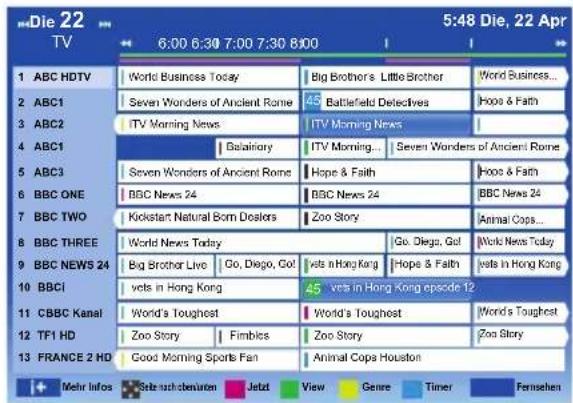 text_imageDie 22 TV 5:48 Die, 22 Apr 6:00 6:30 7:00 7:30 8:00 ABC HDTV ABC1 ABC2 ABC1 ABC3 BBC ONE BBC TWO BBC THREE BBC NEWS 24 BBCI CBC Kanal TF1 HD 1 ABC HDTV 2 ABC1 3 ABC2 4 ABC1 5 ABC3 6 BBC ONE 7 BBC TWO 8 BBC THREE 9 BBC NEWS 24 10 BBCI 11 CBC Kanal 12 TF1 HD 13 FRANCE 2 HD World Business Today Seven Wonders of Ancient Rome ITV Morning News Delinatory Seven Wonders of Ancient Rome BBC News 24 Kickstart Natural Born Dealers World News Today Big Brother Live Go, Diego, Go! vets in Hong Kong vets in Hong Kong World's Toughest Zoo Story Good Morning Sports Fan Jetzt View Genre Timer Fernsehen 45 Battlefield Detectives ITV Morning News ITV Morning... Seven Wonders of Ancient Rome Hope & Faith BBC News 24 BBC News 24 Animal Cops... Go, Diego, Go! Who News Today Hope & Faith vets in Hong Kong 45 vets in Hong Kong episode 12 World's Toughest Zoo Story Animal Copa Houston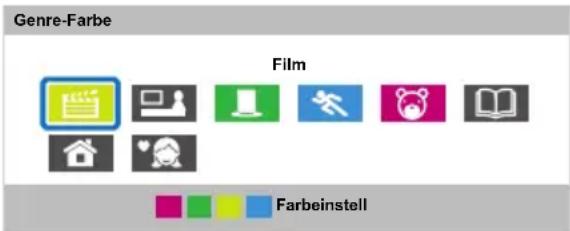 text_imageGenre-Farbe Film Farbeinstell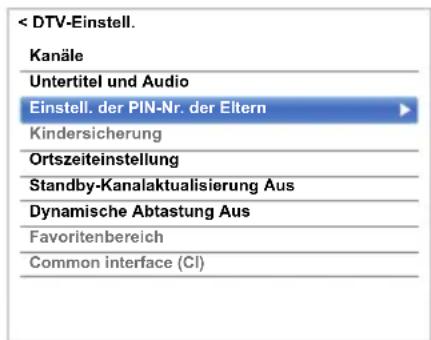 text_image< DTV-Einstell. Kanäle Untertitel und Audio Einstell. der PIN-Nr. der Eltern Kindersicherung Ortszeiteinstellung Standby-Kanalaktualisierung Aus Dynamische Abtastung Aus Favoritenbereich Common interface (CI)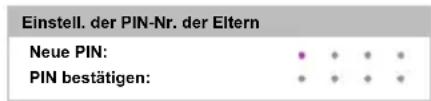 text_imageEinstell. der PIN-Nr. der Eltern Neue PIN: PIN bestätigen: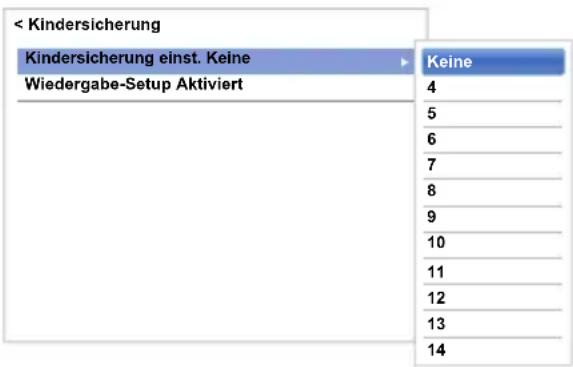 text_image< Kindersicherung Kindersicherung einst. Keine Wiedergabe-Setup Aktiviert Keine 4 5 6 7 8 9 10 11 12 13 14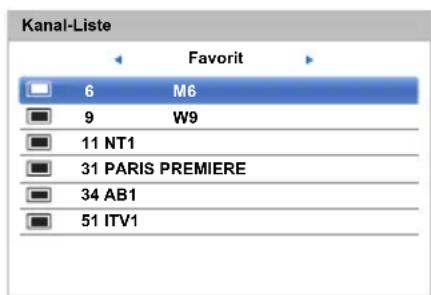 text_imageKanal-Liste Favorit 6 M6 9 W9 11 NT1 31 PARIS PREMIERE 34 AB1 51 ITV1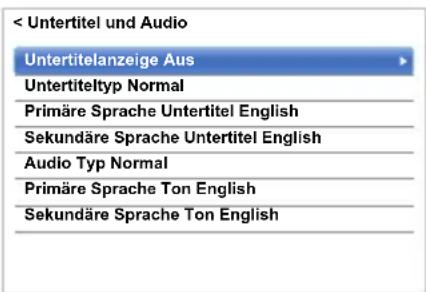 text_image< Untertitel und Audio Untertitelanzeige Aus Untertiteltyp Normal Primäre Sprache Untertitel English Sekundäre Sprache Untertitel English Audio Typ Normal Primäre Sprache Ton English Sekundäre Sprache Ton English barNach neuer Software suchen Suche nach Software-Aktualisierung für diesen TV. | Category | Value (%) | | :--- | :--- | | Software-Aktualisierung für diesen TV. | 48 | | CH | 31 |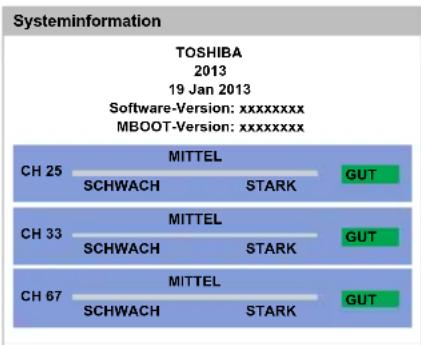 text_imageSysteminformation TOSHIBA 2013 19 Jan 2013 Software-Version: xxxxxxxxx MBOOT-Version: xxxxxxxxx CH 25 MITTEL SCHWACH STARK GUT CH 33 MITTEL SCHWACH STARK GUT CH 67 MITTEL SCHWACH STARK GUT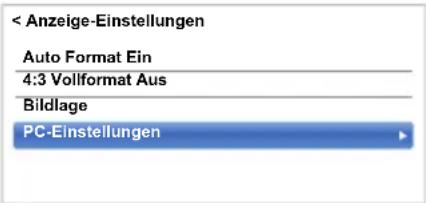 text_image< Anzeige-Einstellungen Auto Format Ein 4:3 Vollformat Aus Bildlage PC-Einstellungen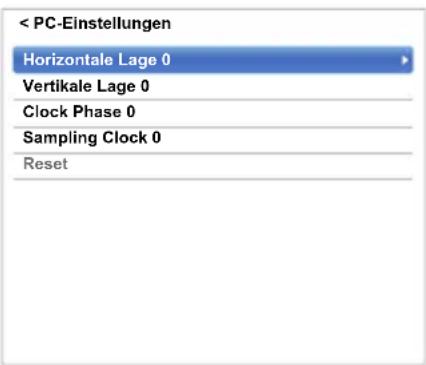 text_image< PC-Einstellungen Horizontale Lage 0 Vertikale Lage 0 Clock Phase 0 Sampling Clock 0 Resettext_imageEingänge TV 1 2 HDMI 1 HDMI 2 HDMI 3 HDMI 4 PCtext_imageEingänge DTV Ant TV 1 2 HDMI 1 HDMI 2 HDMI 3 HDMI 4 PC ATV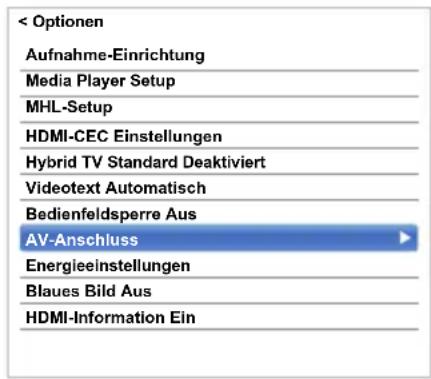 text_image< Optionen Aufnahme-Einrichtung Media Player Setup MHL-Setup HDMI-CEC Einstellungen Hybrid TV Standard Deaktiviert Videotext Automatisch Bedienfeldsperre Aus AV-Anschluss Energieeinstellungen Blaues Bild Aus HDMI-Information Ein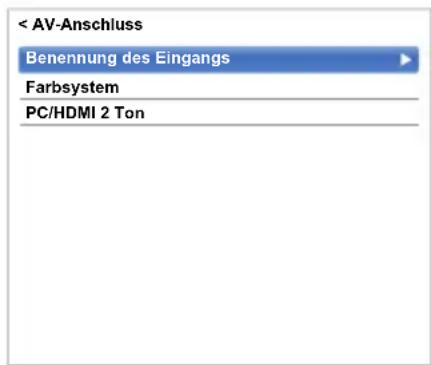 text_image< AV-Anschluss Benennung des Eingangs Farbsystem PC/HDMI 2 Ton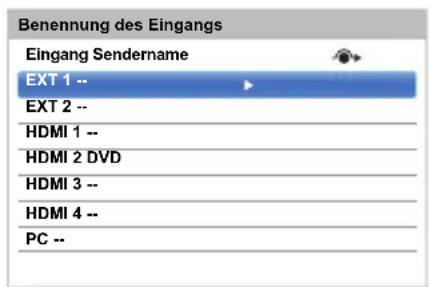 text_imageBenennung des Eingangs Eingang Sendername EXT 1 -- EXT 2 -- HDMI 1 -- HDMI 2 DVD HDMI 3 -- HDMI 4 -- PC --< Ton | Balance 0 | Bass 0 | Höhen 0 | Audyssey Premium-Fernseher | Dynamikbereichssteuerung Ein | 2-Kanalton Sprache 1 | Tonpegelausgleich | TV-Lautsprecher Ein | Kopfhörerlautstärke | Audio Beschreibung | Digitaler Tonausgang | 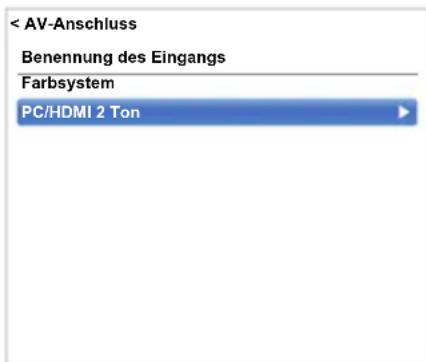 text_image< AV-Anschluss Benennung des Eingangs Farbsystem PC/HDMI 2 Ton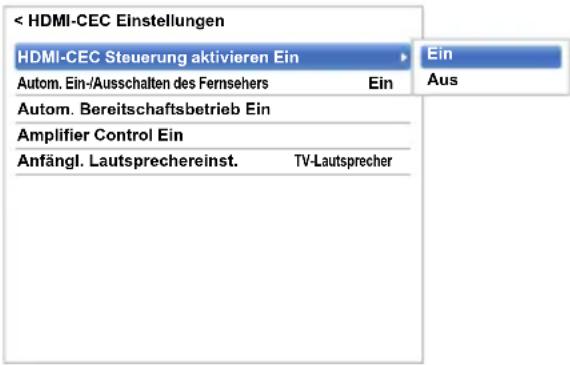 text_image< HDMI-CEC Einstellungen HDMI-CEC Steuerung aktivieren Ein Autom. Ein-/Ausschalten des Fernsehers Ein Autom. Bereitschaftsbetrieb Ein Amplifier Control Ein Anfängl. Lautsprechereinst. TV-Lautsprecher Ein Aus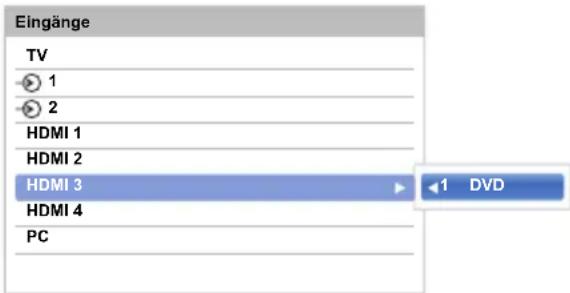 text_imageEingänge TV 1 2 HDMI 1 HDMI 2 HDMI 3 HDMI 4 PC 1 DVDWenn Sie die HDMI-CEC-Eingangsquelle im Popup-Fenster auswählen, schalten sich manche HDMI-CEC-Geräte möglicherweise automatisch ein. • Video/Audio-Ausgabe vom Mobiltelefon 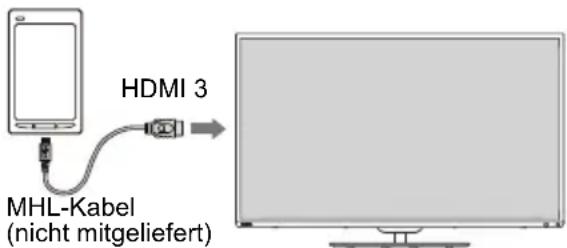 text_imageHDMI 3 MHL-Kabel (nicht mitgeliefert)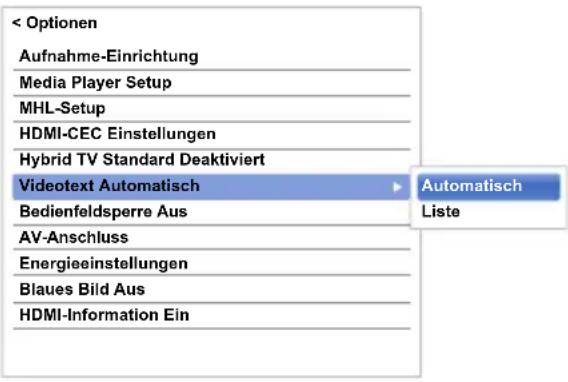 text_image< Optionen Aufnahme-Einrichtung Media Player Setup MHL-Setup HDMI-CEC Einstellungen Hybrid TV Standard Deaktiviert Videotext Automatisch Automatisch Bedienfeldsperre Aus Liste AV-Anschluss Energieeinstellungen Blaues Bild Aus HDMI-Information EinFrage Antwort | Ton | Mein Fernsehgerät überträgt weder Ton noch Bild. Warum? | Vergewissern Sie sich, dass der Fernseher sich nicht im Standby-Modus befindet. Überprüfen Sie den Netzstecker und alle Netzanschlüsse. | Es wird zwar ein Bild angezeigt, jedoch ohne Ton. Warum? | Überprüfen Sie alle Kabelverbindungen.Es kann kein Ton oder kein Ton im richtigen Format empfangen werden. Überprüfen Sie, ob vielleicht die Lautstärke heruntergeregelt oder die Stummschaltung aktiviert wurde.Überprüfen Sie die geteilten Audio-Einstellungen. | Warum wird die Tonspur in Deutsch abgespielt, obwohl eine andere Audiosprache ausgewählt wurde? | Das Programm wird derzeit nur mit einer deutschen Tonspur ausgestrahlt. | Warum ist im DTV-Modus der Ton verzerrt oder fehlt? | Drücken Sie /II , um sicherzustellen, dass die Option für Hörgeschädigte nicht ausgewählt ist. | Bild | Es wird zwar ein Bild angezeigt, aber warum sind nur wenige oder keine Farben sichtbar? | Bei Verwendung einer externen Bildquelle, wie zum Beispiel einer minderwertigen Videokassette, bei der keine oder kaum Farben angezeigt werden, können manchmal Verbesserungen erreicht werden. Die Farbe wurde im Werk auf Automatisch eingestellt, so dass automatisch das jeweils optimale Farbsystem gewählt wird.So überprüfen Sie, ob die optimale Farbanzeige eingestellt ist:1 Wählen Sie beim Abspielen der externen Quelle Farbsystem aus dem Menü Optionen. | 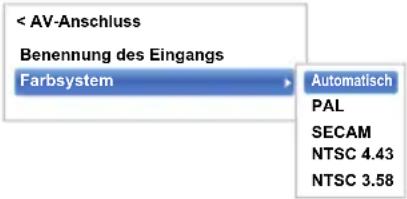 2 Wählen Sie mit ◀/► eine der folgenden Einstellungen: Automatisch, PAL, SECAM, NTSC4.43 oder NTSC3.58. 2 Wählen Sie mit ◀/► eine der folgenden Einstellungen: Automatisch, PAL, SECAM, NTSC4.43 oder NTSC3.58.Wodurch könnte eine schlechte Bildqualität noch hervorgerufen werden? | Durch Störungen oder ein zu schwaches Empfangssignal. Schalten Sie probehalber auf einen anderen Fernsehsender um. Unter Umständen lassen sich mit einer Feineinstellung Verbesserungen erzielen.1 Wählen Sie das Menü ATV Manuelle Sendersuche. Markieren Sie den Sender und drücken Sie OK. Drücken Sie dann► zur Auswahl von Feineinstellung.2 Stellen Sie die beste Bild- und Tonqualität mit ▲ /▼ ein.Drücken Sie OK und anschließend EXIT. | 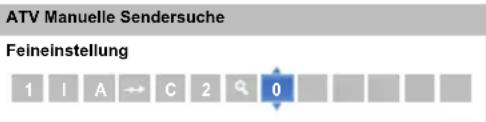 Warum wird das Bild vom Videorecorder/DVD-Player nicht an das Fernsehgerät übertragen? | Überprüfen Sie, ob der Media Recorder oder DVD-Player richtig an das Fernsehgerät angeschlossen wurde (siehe Seite 9) und wählen Sie dann den entsprechenden Eingang, indem Sie ➕ drücken. | Warum sind auf dem Bildschirm im PC-Modus senkrechte Streifen sichtbar? | Unter Umständen müssen Sie Sampling Clock einstellen. Wählen Sie im Menü Anzeige-Einstellungen die Option PC-Einstellungen aus, markieren Sie Sampling Clock und passen Sie die Einstellung an, bis die Streifen vom Bildschirm verschwinden. | Bild | Warum werden auf dem Bildschirm im PC-Modus waagerecht verlaufende Streifen und/oder verschwommene Bilder angezeigt? | Unter Umständen müssen SieClock Phaseeinstellen. Wählen Sie im MenüAnzeige-Einstellungen PC-Einstellungenaus, markieren Sie Clock Phaseund passen Sie die Einstellung an, bis das Bild wieder deutlich sichtbar ist. | Warum sind bei der Wiedergabe von einer NTSC-Quelle die Farben verfälscht? | Schließen Sie die Quelle über ein SCART-Kabel an, und starten Sie die Wiedergabe.Wählen Sie im MenüOptionen Farbsystemaus.1Stellen Sie Farbe aufAutomatischund verlassen Sie das Menü.2Wählen Sie das MenüBildund passen Sie den Farbton an. | Allgemeines | Warum funktionieren die Bedienelemente am Fernsehgerät nicht? | Vergewissern Sie sich, dass dieBedienfeldsperrenicht aktiviert wurdeEin. | Warum funktioniert die Fernbedienung nicht? | Überprüfen Sie, ob die Batterien verbraucht sind oder falsch eingelegt wurden. | Warum ist der Digital-Kanal gesperrt? | Der Kanal wurde in denKanal-Optionengesperrt. (siehe Abschnitt „Digital-Einstellungen – Kanal-Optionen“). | Warum sind einige der Digital-Abonnement-Sender nicht verfügbar? | Ihr Abonnement muss aktualisiert werden. Bitte wenden Sie sich an Ihren Dienstanbieter. | Was ist DVB-T? | Bezeichnet die Übertragung von digitalen Videodaten über die Atomsphäre/Antenne. | Was ist DVB-C? | Bezeichnet die Übertragung von digitalen Videodaten über Kabelanschluss. | Wie werden die DTV-Kanäle ausgewählt? | Wählen Sie aus Alle Kanäle-Liste (LIST-Taste) aus. | Was kann ich unternehmen, wenn ich die PIN vergessen habe? | Verwenden Sie die Master-PIN 1276 und geben Sie dann eine PIN Ihrer Wahl ein. Wählen SieEinstell. der PIN-Nr. der Elternaus dem MenüDTV-Einstell., um die PIN einzugeben. Stellen Sie sicher, dass keine andere Person die Master Pin verwenden kann, indem Sie die Bedienungsanleitung weglegen. | Warum werden nach der Auswahl digitaler Untertitel keine auf dem Bildschirm angezeigt? | Derzeit werden keine Untertitel vom Sender ausgestrahlt. | Warum funktioniert der analoge Videotext nicht fehlerfrei? | Die Videotext-Qualität hängt in hohem Maße von der Stärke des Sendesignals ab. Dazu ist normalerweise eine Außen- oder Hausantenne erforderlich. Falls der Text unleserlich oder unscharf ist, sollten Sie Ihre Antenne überprüfen. Wählen Sie die Seite für denHauptindex des Videotext-Dienstes, und suchen Sie nach der Benutzerführung. Dies erklärt die Grundfunktion des Videotexts im Einzelnen. Falls Sie weitere Informationen zur Nutzung der Videotext-Funktion benötigen, lesen Sie den entsprechenden Abschnitt zum Videotext in dieser Anleitung. | Warum wird im oberen Bereich des Bildschirms eine Seitennummer angezeigt, aber kein Text? | Der Text wurde ausgewählt, aber die Teletextinformationen sind derzeit bei der aktuellen Quelle nicht verfügbar. | Die über HDMI angeschlossenen Geräte funktionieren nicht einwandfrei. Warum? | Achten Sie darauf, Kabel mit dem HDMI-LogoeHOMMENDen(siehe Seite 10).Einige ältere HDMI-Geräte funktionieren aufgrund der Anpassung an einen neuen Standard beim neuesten Modell des HDMI-Fernsehgeräts möglicherweise nicht einwandfrei. | Die über MHL angeschlossenen Geräte funktionieren nicht einwandfrei. Warum? | Schalten Sie das Fernsehgerät aus, ziehen Sie das Netzkabel heraus, stecken Sie das Kabel wieder ein und schalten Sie das Gerät wieder ein. Schalten Sie die MHL-Quelle Aus und anschließend wieder Ein. Versuchen Sie, das MHL-Kabel erneut anzuschließen. | Warum reagieren die HDMI-CEC-Geräte nicht? | Wenn das angeschlossene HDMI-CEC-Gerät nach dem Ändern von Geräte-Einstellungen nicht einwandfrei funktioniert, schalten Sie das Fernsehgerät aus, lösen Sie das Netzkabel und dann schließen Sie es wieder an schalten Sie es ein. Ziehen Sie das HDMI-Kabel vom HDMI-CEC-Gerät ab und schließen Sie es erneut an. | Warum wird das HDMI-CEC-Logo noch angezeigt, obwohl das Gerät nicht mehr angeschlossen ist? | Wenn das HDMI-CEC-Gerät getrennt wird, wird das Logo nach etwa einer Minute ausgeblendet. | Allgemeines | Warum funktionieren die Netzwerkgeräte nicht? | Die LAN-Kabel sind entweder gar nicht oder nicht ordnungsgemäß angeschlossen. Schließen Sie alle Kabel an (siehe Seite 13). Stellen Sie sicher, dass die Netzwerk-Adresse richtig eingestellt ist (siehe Seite 50). | Warum funktioniert das drahtlose Netzwerk nicht? | Überprüfen Sie, ob der Zugangspunkt eingeschaltet ist. | Warum funktioniert die Media Player-Funktion nicht? | Stellen Sie sicher, dass die Geräte richtig angeschlossen sind. Bei einer USB-Hub-Verbindung kann es zu Fehlern kommen. Überprüfen Sie Ihr Netzwerk-Setup, wenn Sie einen Medienserver benutzen. | Für 58L/58M9363: Warum werden keine 3D-Bilder angezeigt? | Achten Sie darauf, dass der Einfall der Infrarotsignale am Empfänger des Fernsehgeräts und der 3D-Brille nicht durch einen Gegenstand blockiert wird. Wenn die Infrarot-Datenkommunikation zwischen Fernsehgerät und 3D-Brille 5 Minuten lang unterbrochen wird, schaltet sich die 3D-Brille aus. | Warum funktioniert die USB-Festplatte nicht? | Möglicherweise wird die Funktion USB-Festplatte in Ihrem Land/Ihrer Region nicht unterstützt. | Warum wird Skype nicht gestartet? | Prüfen Sie, ob eine empfohlene Videokamera (Seite 62) an das Fernsehgerät angeschlossen ist. Stellen Sie sicher, dass das Netzwerkkabel angeschlossen ist (Seite 13). Prüfen Sie die Netzwerkeinstellungen des Fernsehgeräts. Schalten Sie das Fernsehgerät aus und ziehen Sie das Netzkabel heraus. Stecken Sie das Netzkabel nach 1 Minute wieder ein und schalten Sie das Fernsehgerät ein. | Warum kann ich mich nicht bei meinem Skype-Konto anmelden? | Wenn Sie keinen Skype-Namen haben, erstellen Sie auf dem Bildschirm Konto erstellen einen Skype-Namen. Sollten Sie Ihr Passwort vergessen haben, besuchen Sie www.skype.com, und überprüfen Sie das Passwort. | Was zeigen die LEDs an der Vorderseite des Fernsehgeräts an? | Sehen Sie in der folgenden Tabelle nach. | 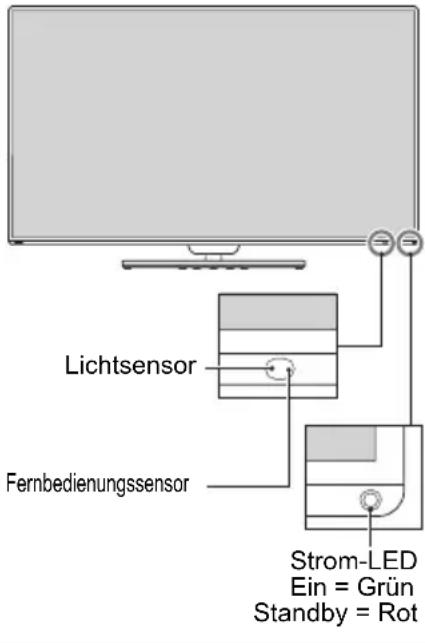 LED-Anzeige StatusGrün Strom EINRot Gerät AUS(Standby oder Aktives Standby) | Stift-Nr. | Signalname | Stift-Nr. | Signalname | Stift-Nr. | Signalname | 1 R 6 Masse 11 NC | 2 G 7 Masse 12 DDC-Daten | 3 B 8 Masse 13 H-Sync | 4 NC* 9 +5 V 14 V-Sync | 5 Masse 10 Masse 15 DDC-Uhr | Format | Auflösung | V. Frequenz | H. Frequenz | Pixelfrequenz | VESA Standard (DMT) | VGA | 640 × 480 | 59,940 Hz | 31,469 kHz | 25,175 MHz | ● | 72,809 Hz | 37,861 kHz | 31,500 MHz | ● | 75,000 Hz | 37,500 kHz | 31,500 MHz | ● | SVGA | 800 × 600 | 56,250 Hz | 35,156 kHz | 36,000 MHz | ● | 60,317 Hz | 37,879 kHz | 40,000 MHz | ● | 72,188 Hz | 48,077 kHz | 50,000 MHz | ● | 75,000 Hz | 46,875 kHz | 49,500 MHz | ● | XGA | 1024 × 768 | 60,004 Hz | 48,363 kHz | 65,000 MHz | ● | 70,069 Hz | 56,476 kHz | 75,000 MHz | ● | 75,029 Hz | 60,023 kHz | 78,750 MHz | ● | WXGA | 1280 × 768 | 59,995 Hz | 47,396 kHz | 68,250 MHz | ● | 59,870 Hz | 47,776 kHz | 79,500 MHz | ● | 74,893 Hz | 60,289 kHz | 102,250 MHz | ● | 1280 × 800 | 59,810 Hz | 49,702 kHz | 83,500 MHz | 1360 × 768 | 60,015 Hz | 47,712 kHz | 85,500 MHz | ● | WXGA + | 1440 × 900 | 59,887 Hz | 55,935 kHz | 106,500 MHz | SXGA | 1280 × 1024 | 60,020 Hz | 63,981 kHz | 108,000 MHz | ● | 75,025 Hz | 79,976 kHz | 135,000 MHz | ● | 1080p | 1920 × 1080p | 60,000 Hz | 67,500 kHz | 148,500 MHz | Format | Auflösung | V. Frequenz | H. Frequenz | Pixelfrequenz | VESA Standard | 480i | 720 × 480i | 59,940/60,000 Hz | 15,734/15,750 kHz | 27,000/27,027 MHz | 576i 720 | × 576i 50,000 Hz | 15,625 kHz 27,000 MHz | 480p 720 | × 480p 59,940/60 | 000 Hz 31,469/31,500 | kHz 27,000/27,027 MHz | 576p 720 | × 576p 50,000 Hz | 31,250 kHz 27,000 MHz | 1080i | 1920 × 1080i | 59,940/60,000 Hz | 33,716/33,750 kHz | 74,176/74,250 MHz | 1080i | 1920 × 1080i | 50,000 Hz | 28,125 kHz | 74,250 MHz | 720p | 1280 × 720p | 59,940/60,000 Hz | 44,955/45,000 kHz | 74,176/74,250 MHz | 720p | 1280 × 720p | 50,000 Hz | 37,500 kHz | 74,250 MHz | 1080p | 1920 × 1080p | 59,940/60,000 Hz | 67,433/67,500 kHz | 148,352/148,500 MHz | 1080p | 1920 × 1080p | 50,000 Hz | 56,250 kHz | 148,500 MHz | 1080p | 1920 × 1080p | 24,000 Hz | 27,000 kHz | 74,250 MHz | 1080p | 1920 × 1080p | 29,970/30,000 Hz | 33,720/33,750 kHz | 74,176/74,250 MHz | 1080p | 1920 × 1080p | 25,000 Hz | 28,130 kHz | 74,250 MHz | VGA | 640 × 480 | 59,940/60,000 Hz | 31,469/31,500 kHz | 25,175/25,200 MHz | ● | 72,809 Hz 37,861 kHz 31,500 MHz | ● | 75,000 Hz 37,500 kHz 31,500 MHz | ● | SVGA | 800 × 600 | 56,250 Hz | 35,156 kHz | 36,000 MHz | ● | 60,317 Hz 37,879 kHz 40,000 MHz | ● | 72,188 Hz 48,077 kHz 50,000 MHz | ● | 75,000 Hz 46,875 kHz 49,500 MHz | ● | XGA | 1024 × 768 | 60,004 Hz | 48,363 kHz | 65,000 MHz | ● | 70,069 Hz 56,476 kHz 75,000 MHz | ● | 75,029 Hz 60,023 kHz 78,750 MHz | ● | WXGA | 1280 × 768 | 59,995 Hz | 47,396 kHz | 68,250 MHz | ● | 59,870 Hz 47,776 kHz 79,500 MHz | ● | 74,893 Hz | 60,289 kHz | 102,250 MHz | ● | 1360 × 768 | 60,015 Hz | 47,712 kHz | 85,500 MHz | ● | SXGA | 1280 × 1024 | 60,020 Hz | 63,981 kHz | 108,000 MHz | ● | 75,025 Hz | 79,976 kHz | 135,000 MHz | ● | Media Player | Medienfor-mat | Dateierwei-terung | Videocodec Audi | ocodec | USB/SD-Karte | Netz-werk | Hinweis | Foto JP | EG .jpg | .jpeg | JPEG | - | Ja Ja US | B/SD-Karte | KarteDatenkompatibilität: JPEG Exif Ver 2.2Maximale sichtbare Auflösung:•JPEG12000 × 9000(Referenzwert)1024 × 768(Progressiv)Maximale Anzahl der Dateien: 1000/Ordner | MPO .mpo | MPO | - | Ja | Nein | NetzwerkDatenkompatibilität: JPEG Exif Ver 2.2Maximale sichtbare Auflösung:4096 × 4096Maximale Anzahl der Dateien: 1000/Ordner | HINWEIS: Einige Dateien werden möglicherweise nicht wiedergegeben. | Film AVI | .avi MPEG-2 | .avi MPEG-2 | MPEG-4 part2H.264 (MPEG-4 AVC)DivXXvid | MPEG-1/2 Layer-2MPEG-1/2 Layer-3Dolby Digital (AC-3)L-PCMADPCMMPEG-2/4 LC-AACMPEG-4 HE-AAC | Ja | Nein U | USB/SD-KarteMaximale Anzahl der Dateien: 1000/OrdnerMaximale sichtbare Auflösung:• Motion-JPEG: 640 × 480• Andere: 1920 × 1080Maximale Videogröße: Unbegrenzt | MPEG-2PS | .mpg.mpeg | MPEG-1 Video MPEG-1/2 Layer-3 Ja | - | Ja | Nein | MPEG-2 Video MPEG-1/2 Layer-2Dolby Digital (AC-3)L-PCM | Ja Ja | MPEG-2TS | .ts.trp.tp | MPEG-2 Video MPEG-1/2 Layer-2 Ja | - | Ja | Nein | NetzwerkMaximale Video-Auflösung:1920 × 1080Maximale Anzahl der Dateien: 1000/OrdnerMaximale Videogröße: Unbegrenzt | H.264 (MPEG-4 AVC)VC-1 (WMV9) | MPEG-1/2 Layer-3Dolby Digital (AC-3)L-PCMPEG-4 LC-AACMPEG-4 HE-AAC | Ja | Nein | MPEG-2VOB | .vob MPEG-1 | VideoMPEG-2 Video | MPEG-1/2 Layer-2MPEG-1/2 Layer-3Dolby Digital (AC-3)L-PCM | Ja | Nein | HINWEIS: Einige Dateien werden möglicherweise nicht wiedergegeben. | Media Player | Medienfor-mat | Dateierwei-terung | Videocodec | Audiocodec | USB/SD-Karte | Netz-werk | Hinweis | Film MO | OV .mov H.264 (MPEG-4 A) | VC)MPEG-4 part2 | MPEG-1/2 Layer-3MPEG-2/4 LC-AACMPEG-4 HE-AAC | Ja Nein | MP4 .mp4 | .m4v | H.264 (MPEG-4 AVC)MPEG-4 part12,14 | MPEG-1/2 Layer-3MPEG-4 HE-AAC | Ja | Nein | H.264 (MPEG-4 AVC) | MPEG-2/4 LC-AAC Ja | Ja | ASF .asf | .wmv | VC-1 (WMV9) WMA7/8/9/ StdWMA9 Pro | Ja | Nein | DivX .divx | .div | DivX 3,4,5,6 MPEG-1/2 Layer-2MPEG-1/2 Layer-3Dolby Digital (AC-3)PCMADPCM | Ja | Nein | Xvid .xvid Xvid | MKV .mkv MPEG-1 Video | MPEG-2 VideoMPEG-4 part2H.264 (MPEG-4 AVC) | MPEG-1/2 Layer-2MPEG-1/2 Layer-3Dolby Digital (AC-3)L-PCMMPEG-2/4 LC-AACMPEG-4 HE-AAC | Ja | Nein | FlashVideo(FLV1) | .flv.swf | Sorenson H.263(FLV1)H.264 (MPEG-4 AVC) | MPEG-1/2 Layer-3MPEG-2/4 LC-AACL-PCMADPCM | Ja | Nein | 3GPP | .3gp | MPEG-4 part2H.264 (MPEG-4 AVC) | MPEG-2/4 LC-AAC | Ja | Nein | MotionJPEG | .avi.mp4.mkv | JPEG | L-PCMADPCM | Ja | Nein | Musik | MP3 | .mp3 | – | MPEG-1/2 Layer-3 | Ja | Ja | USB/SD-KarteMaximale Anzahl der Dateien: 1000/OrdnerMaximale Größe von Musikdateien: UnbegrenztNetzwerkAbtastrate: 32, 44,1 und 48 kHzBitrate: 32 bis 320 kbpsMaximale Anzahl der Dateien: 1000/OrdnerMaximale Größe von Musikdateien: UnbegrenztHINWEIS: Einige Dateien werden möglicherweise nicht wiedergegeben. | MP4 | .m4a | – | MPEG-2/4 LC-AAC | Ja | Ja | WMA | .wma | – | WMA7/8/ Std | Ja | Nein | WMA9 Std | Ja | Ja | WMA9 Pro | Ja | Nein | WAV .wav | – LPCM | ADPCMMPEG-1/2 Layer-3WMA7/8/9/ StdWMA9 Pro | Ja | Nein | LPCM | – | Nein | Ja | Auflösung | Bildseitenverhältnis | V. Frequenz | H. Frequenz | Pixelfrequenz | 3D Struktur | 720 × 480p | 16:9 59,940/60,000 Hz 31 | 1,469/31,500 kHz 54,000/ | 54,054 MHz | Side by Side (Vollständig) | 27,000/27,027 MHz | Side by Side (Halb) | Top & Bottom | 720 × 576p | 16:9 | 50,000 Hz | 31,250 kHz | 27,000 MHz | Side by Side (Vollständig) | Side by Side (Halb) | Top & Bottom | 1280 × 720p | 16:9 59,940/60,000 Hz 90 | 0,0/89,91 kHz 148,352/ | 148,500 MHz | Frame Packing | 44,955/45,000 kHz | 74,176/74,250 MHz | Side by Side (Halb) | Top & Bottom | 50,000 Hz 75,000 kHz 148,500 MHz Frame Packing | 37,500 kHz 74,250 MHz Side by Side (Halb) | Top & Bottom | 1920 × 1080i | 16:9 59,940/60,000 Hz 33,716/33,750 kHz 74,176/ | 74,250 MHz | Side by Side (Halb) | Top & Bottom | 50,000 Hz 28,130 kHz 74,250 MHz Side by Side (Halb) | Top & Bottom | 1920 × 1080p | 16:9 23,976/24,000 Hz 53,940/54,000 kHz 148,352/ | 148,500 MHz | Frame Packing | 26,973 kHz | 74,176/74,250 MHz | Top & Bottom | 29,970/30,000 Hz 67,433/67,500 kHz 148,352/ | Frame Packing | Side by Side (Halb) | Top & Bottom | 50,000 Hz | 56,250 kHz | 148,500 MHz | Side by Side (Halb) | Top & Bottom | 59,940/60,000 Hz 67,433/67,500 kHz 148,352/ | Side by Side (Halb) | Top & Bottom | Videoformat | Bildseitenverhältnis | V. Frequenz | 3D Struktur | 480i, 480p 16:9 | 59,940/60,000 Hz Side by Side (Halb) | Top & Bottom | 576i, 576p 16:9 | 50,000 Hz Side by Side (Halb) | Top & Bottom | 720p 16:9 | 59,940/60,000 Hz Side by Side (Halb) | Top & Bottom | 50,000 Hz Side by Side (Halb) | Top & Bottom | 1080i 16:9 | 59,940/60,000 Hz Side by Side (Halb) | Top & Bottom | 50,000 Hz Side by Side (Halb) | Top & Bottom | 1080p 16:9 | 24,000 Hz Side by Side (Halb) | Top & Bottom | 30,000 Hz Side by Side (Halb) | Top & Bottom | 50,000 Hz Side by Side (Halb) | Top & Bottom | 59,940/60,000 Hz Side by Side (Halb) | Top & Bottom |  2D Video  3D Video  2D Video  3D Video Auflösung Format Kompatibler HDMI | 3840 x 2160 | 24/25/30Hz (4:4:4/4:2:2) | HDMI1.4 | 4096 x 2160 | 24Hz (4:4:4/4:2:2) HDMI1.4 |        Aufgrund einer möglichen Auswirkung auf die Sehentwicklung sollten Zuschauer von 3D-Videobildern mindestens 6 Jahre alt sein. Kleinkinder oder Teenager können anfällig für Gesundheitsprobleme sein, die mit dem Ansehen von 3D zusammenhängen, daher sollte genau kontrolliert werden, dass die 3D-Bilder nicht zu lange und nicht ohne Pause angeschaut werden. Längeres Fernsehen mit zu kurzem Sitzabstand kann Augenermüdung verursachen. Ansonsten können Sie das 3D-Bild nicht richtig sehen. Effektiver Betrachtungswinkel: innerhalb von 30° horizontal, 20° vertikall 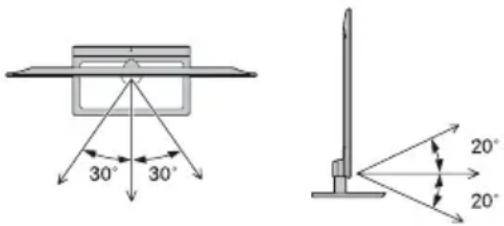 text_image30° 30° 20° 20°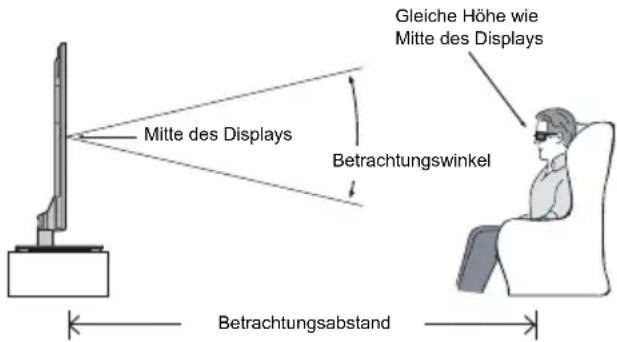 text_imageGleiche Höhe wie Mitte des Displays Betrachtungswinkel Mitte des Displays BetrachtungsabstandModell Betrachtungswinkel Betrachtungsabstand | 65L/65M9363 | Ca. 16 Grad Über 2,4 m | 84L/84M9363 | Ca. 30 Grad Über 3,1 m | EXT 1 | Eingang/Ausgang | 21-poliger SCART-Anschluss | RGB, A/VEingangAV aus, TV aus | EXT 2 | Eingang | RCA-BuchsenRCA-Buchse | Y, P_B/C_B, P_R/C_R Video(Y wird geteilt) | RCA-Buchsen | Audio L + R(gemeinsam) | HDMI 1/2/3/4 | Eingang | HDMI®-kompatibel HDCP-kompatibelHDMI 3 ist mit MHL kompatibelKompatibel mit bestimmtem Ultra HD-Videoformat (Einzelheiten siehe Seite 100.) | PC | Eingang | Mini D-sub 15-pin analog | PC/HDMI 2(AUDIO) | Eingang | 3,5 mm stereo | Digitaler Tonausgang(S/PDIF) | Optisch | LAN-Anschluss | RJ-45 | USB 1/USB 2-Anschluss | Media PlayerInterface-Version: USB 2.0USB-Klasse: MassenspeicherDateisystem: FAT16 und FAT32 | SD-Karten-Steckplatz Media Player | Dateisystem: FAT16, FAT32 und exFAT | Kopfhörerbuchse | 3,5 mm Stereo | Stereo | A2, NicamZweiträgersystem | Sichtbare Bildschirmgröße(ca.) | 58L/58M | 146,1 cm | 65L/65M | 163,9 cm | 84L/84M | 213,5 cm | | ||||||||||||||||||||||||||||||||||||||||||||||||||||||||||||||||||||||||||||||||||||||||||||||||||||||||||||||||||||||||||||||||||||||||||||||||||||||||||||||||||||||||||||||||||||||||||||||||||||||||||||
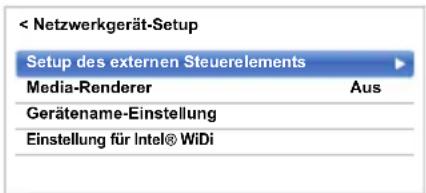
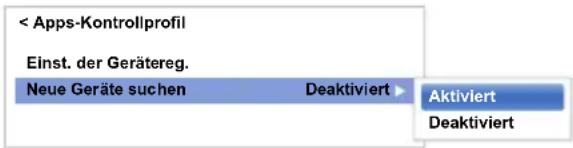
- Der Pairingvorgang mit externen Geräten kann nicht ausgeführt werden, wenn das Fernsehgerät mit einem unverschlüsselten WLAN-Zugangspunkt verbunden ist. Aktivieren Sie die Verschlüsselungseinstellungen für den WLAN-Zugangspunkt, bevor Sie den Pairingvorgang ausführen.
- Wenn Steuerung aktivieren nicht auf EIN im Setup des externen Steuerelements steht, können die Funktionen der Apps inklusive Pairing nicht verwendet werden.
Einst. der Gerätereg.er.
\- Beim Gebrauch der 3D-Brille können andere, mit IR-Kommunikation arbeitende Geräte gestört werden. Andere, mit IR-Kommunikation arbeitende Geräte, können Funktionsstörungen der 3D-Brille verursachen. Verwenden Sie das Fernsehgerät und die 3D-Brille an einem Ort, wo keine Interferenzen mit anderen Geräten oder Produkten auftreten.
2 Drücken Sie ▲ / ▼, um die Option Setup des externen Steuerelements auszuwählen, und drücken Sie OK.
3 Drücken Sie ▲ / ▼, um die Option Apps-Kontrollprofil auszuwählen, und drücken Sie OK.
4 Drücken Sie ▲ / ▼, um die Option Einst. der Gerätereg. auszuwählen, und drücken Sie OK. Der Bildschirm Einst. der Gerätereg. erscheint, und die Liste der im Fernsehgerät verwalteten Kamera-ID wird angezeigt.
5 Drücken Sie ▲ / ▼, um die zugehörige Kamera-ID zu markieren.
6 Drücken Sie ▲ / ▼, um die Tasten Abbruch, Alle oder Löschen auszuwählen, und drücken Sie OK.
2 Drücken Sie ▲ / ▼, um TV-Einschaltkontrolle auszuwählen, und drücken Sie ▶ und ▲ / ▼, um Aktiviert (Aktiv-Standby) auszuwählen.
- Je nach dem am Heimnetzwerk angeschlossenen Gerät kann es einige Zeit dauern, bis das Fernsehgerät eingeschaltet wird.
- Je nach dem am Heimnetzwerk angeschlossenen Gerät arbeitet diese Funktion möglicherweise nicht.
- Bei einer unverschlüsselten Funkeinstellung kann diese Funktion nicht verwendet werden.
• Die Leistungsaufnahme im Aktiv-Standby ist höher als im normalen Bereitschaftszustand.
- Nach der Umschaltung vom Status Eingeschaltet zum Aktiv-Standby kann es sein, dass das Gerät einige zig Sekunden lang nicht auf die Betätigung durch eine Fernbedienung oder ein externes Gerät reagiert.
Media-Renderer-Einstellungbehör
• Die Leistungsaufnahme im Aktiv-Standby ist höher als im normalen Bereitschaftszustand.
2 Drücken Sie ▲ / ▼, um Media-Renderer auszuwählen, und drücken Sie ▶ und ▲ / ▼, um Ein auszuwählen.
2 Drücken Sie ▲ / ▼, um die Option Gerätename-Einstellung auszuwählen, und drücken Sie OK. Der Bildschirm Gerätename-Einstellung erscheint.
3 Drücken Sie ▲ / ▼, um Geräte-Name auszuwählen, und drücken Sie OK. Das Software-Tastatur-Fenster wird angezeigt.
4 Geben Sie den Gerätenamen mit der Software-Tastatur ein (siehe Seite 52). Drücken Sie die GRÜNE Taste, um Ihre Einstellung zu speichern.
- Der Geräte-Name kann bis zu 15 Zeichen lang sein.
- Für den Gerätenamen dürfen nur die Zeichen 0-9, - und A-Z (nur Großbuchstaben) verwendet werden.
- Um diese Funktion nutzen zu können, muss eine USB-HDD an das Fernsehgerät angeschlossen sein. Verwenden Sie keinen USB-Hub.
- Nachdem die Aufnahme beendet ist, kann es eine Weile dauern, bis die Wiedergabe gestartet werden kann.
- Programme, die auf einer USB-Festplatte gespeichert wurden, können nur auf diesem Fernsehgerät abgespielt werden. Sie können nicht angeschaut werden, wenn sie an ein anderes Fernsehgerät (auch das gleiche Modell eines Fernsehgeräts), einen PC oder ein anderes Gerät angeschlossen ist.
- Sie können nicht einen Kanal ansehen, während Sie einen anderen aufnehmen.
- Wenn die Aufnahmezeit für die USB-Festplatte zu kurz ist, werden keine Daten gespeichert.
- Eingehende Videosignale können auf einer USB-Festplatte nicht aufgezeichnet werden.
- Es kann sein, dass nicht alle Arten von Sendungen aufgenommen werden können.
- Stecken Sie den Stromstecker nicht aus, bevor die Aufnahme begonnen hat, nachdem das Fernsehgerät zur Aufnahme digitaler Sendungen programmiert wurde.
- Sollte eine Video- oder Audioaufnahme aufgrund einer Fehlfunktion des Fernsehgerätes oder schlechten Empfangs fehlschlagen, wird keine Entschädigung bezahlt.
- Bei Stromausfall oder wenn der Stromstecker während der programmierten Aufnahme gezogen wird, stoppt die Aufnahme und startet nicht erneut, wenn die Stromversorgung wiederhergestellt oder der Stecker wieder eingesteckt wird.
- Trennen Sie nicht die Netzverbindung, wenn die LED-Anzeige leuchtet.
- Alle Änderungen, die der Sender durchführt, können die Programmierung von Sendungen beeinflussen.
- Die Programmierung mehrerer aufeinanderfolgender Sendungen hat zur Folge, dass der Anfang jedes Programms nicht aufgenommen wird.
- Das zeitgenaue Starten/Stoppen einer Aufnahme ist von der Genauigkeit des vom Sender geführten Zeitstempels abhängig. Bei inkorrektem Zeitstempel schlägt die Aufnahme fehl.
- Manche Sender können vorgeben, ob ein Programm aufgenommen werden kann und wie lange nach der Aufnahme ein Abspielen möglich ist. Wenn auf dem Bildschirm die Meldung „Retention limit expired“ erscheint, wurde das Zeitlimit für die Wiedergabe des Programms überschritten.
-
Programmierte Aufnahmen können nicht durchgeführt werden, wenn der Stromstecker nicht eingesteckt ist.
-
Wenn der Stromstecker während der Aufnahme ausgesteckt wird, kann es sein, dass die aufgenommene Sendung nicht gespeichert wird.
- Die Funktion zur USB-Festplattenaufnahme ist nicht in allen Ländern verfügbar.
- Bei einer Formatierung der USB-Festplatte werden alle auf HDD gespeicherten Daten gelöscht.
Vorbereitung der USB-Festplatte für die Aufnahme
Verbindungsherstellung mit einer USB-Festplatte (nicht im Lieferumfang enthalten):
Programmierte Aufnahmen können nicht durchgeführt werden, wenn der Stromstecker nicht eingesteckt ist.
Wenn der Stromstecker während der Aufnahme ausgesteckt wird, kann es sein, dass die aufgenommene Sendung nicht gespeichert wird.
2 Drücken Sie ◀/▶, um Ja auszuwählen, und drücken Sie OK. Die Aufnahme wird gestoppt.
Wählen Sie den Kanal, den Sie aufnehmen möchten.
- Datum
Wählen Sie das Datum, an dem die Aufnahme beginnen soll.
- Startzeit
Wählen Sie den Startzeitpunkt für die Aufnahme.
• Endzeit
Wählen Sie den Endzeitpunkt für die Aufnahme.
- Wiederholen
Wählen Sie „Einm.“, „Tägl.“ oder „Wöch.“.
Der Bildschirm welchselt in ein Standbild und die Aufnahme beginnt automatisch.
Die Aufnahmezeit hängt von der TimeShift Größe ab. Wenn die Größe der TimeShift-Datei den festgelegten Grenzwert erreicht, bleibt das TV-Programm angehalten, der Aufnahme-Puffer wird jedoch an den Anfang zurückgesetzt.
2 Drücken Sie ▲▼◀▶, um die URL-Adressleiste auszuwählen und drücken OK.
3 Geben Sie die gewünschte URL-Adresse mit der Software-Tastatur ein (Seite 52).
2 Geben Sie die gewünschte URL-Adresse mit der Software-Tastatur ein (Seite 52).
3 Drücken Sie ▲▼◀▶, um zum Favoriten-STAR in der Symbolleiste zu scrollen und drücken Sie OK.
4 Drücken Sie OK, um die gewünschte Website in den Favoriten zu speichern.
5 Drücken Sie BACK auf der Fernbedienung, um zum vorherigen Menü zurückzukehren. Mit der GRÜNEN Taste auf der Fernbedienung können Sie eine Thumbnail-Ansicht aller Favoriten aufrufen.
2 Drücken Sie ▲▼◀▶, um den Favoriten-STAR auszuwählen, und drücken Sie OK.
3 Wählen Sie das Element oder die Ordner aus, die zur gewünschten URL-Adresse verschoben werden sollen und drücken Sie OK.
4 Sie können nun mit den Tasten ▲▼◀▶ auf der Fernbedienung die Websites auf dem Fernseher durchblättern.
- Schließen Sie keine andere Kamera als die empfohlene HD-Kamera an.
Video stoppen
Video in Normalgröße
Video-Vollbild
Wähltastatur einblenden
Anruf beenden (Auflegen)
• Voice : Als Sprachanruf entgegennehmen.
- Ablehnen: Den eingehenden Anruf ablehnen.
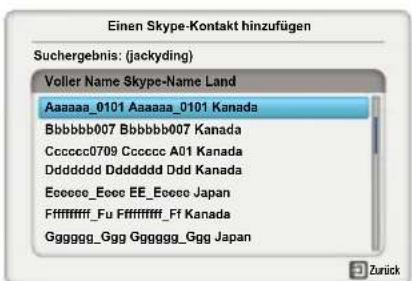

2 Drücken Sie ▲ / ▼ zur Auswahl von Einstellung für Intel® WiDi und drücken Sie OK.
3 Drücken Sie ▲ / ▼ zur Auswahl von Gerätename für Intel® WiDi und drücken Sie OK.
4 Wählen Sie Gerätename für Intel® WiDi und drücken Sie OK. Das Software-Tastatur-Fenster wird angezeigt.
5 Geben Sie den Intel ^® WiDi-Gerätenamen mit der Softwaretastatur ein (siehe Seite 52). Drücken Sie die GRÜNE Taste.
6 Markieren Sie Beenden und drücken Sie zum Speichern Ihrer Einstellung OK.
Die Geräteliste wird angezeigt.
- Bei einer USB-Hub-Verbindung kann es zu Fehlern kommen.
2 Drücken Sie ▶ und ▲ / ▼, um Media Player Setup auszuwählen, und drücken Sie OK.
3 Drücken Sie ▲ / ▼ zur Auswahl von USB/SD-Karte Automatischer Start und drücken Sie OK.
4 Drücken Sie ▲ / ▼, um Ein oder Aus auszuwählen.
2 Drücken Sie ◀/▶, um Ja auszuwählen, und drücken Sie OK.
3 Drücken Sie ▲ / ▼, um Videos, Musik oder Fotos auszuwählen, und drücken Sie OK.
4 Drücken Sie ▲▼◀▶ zur Auswahl von Geräte und drücken Sie OK.
5 Drücken Sie ▲ / ▼, um ein Gerät auszuwählen, und drücken Sie OK.
2 Drücken Sie 📄 und wählen Sie das Symbol My Music, My Videos, My Photos oder My Contents aus und drücken Sie OK.
3 Drücken Sie ▲▼◀▶ zur Auswahl von Geräte und drücken Sie OK.
4 Drücken Sie ▲ / ▼, um ein Gerät auszuwählen, und drücken Sie OK.
2 Drücken Sie OK, um zur nächsten Ebene zu wechseln, oder drücken Sie BACK, um zur vorherigen Ebene zurückzukehren. Wenn Sie eine Datei auswählen, drücken Sie OK, um sie abzuspielen bzw. anzusehen.
2 Drücken Sie ▲▼◀▶, um das Symbol Geräte-Name auszuwählen, und drücken Sie OK.
3 Drücken Sie ▲ / ▼, um ein Gerät auszuwählen, und drücken Sie OK.
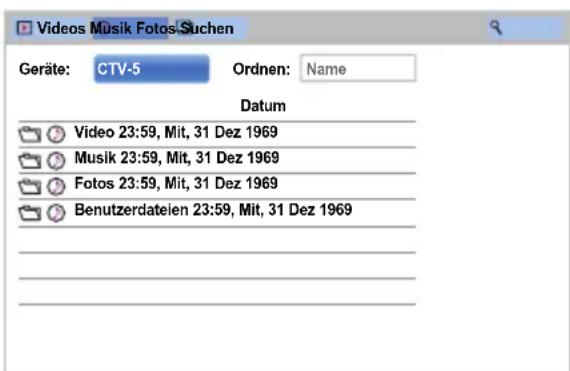
2 Drücken Sie OK, um zur nächsten Ebene zu wechseln, oder drücken Sie BACK, um zur vorherigen Ebene zurückzukehren. Wenn Sie eine Datei auswählen, drücken Sie OK, um sie abzuspielen bzw. anzusehen.
2 Drücken Sie ▲ / ▼, um Datei-Name (Titel), Neu oder Alt auszuwählen, und drücken Sie OK.
2 Wählen Sie das Textfeld und drücken Sie OK, und das Fenster mit der Software-Tastatur erscheint (Seite 52). Geben Sie ein Schlagwort mit der Software-Tastatur ein und die Suchfunktion sucht nach:
2 Drücken Sie ▲ / ▼, um einen der folgenden Punkte auszuwählen.
3 Drücken Sie OK, um das ausgewählte Foto im Modus Einzelansicht anzuzeigen.
2 Drücken Sie ▲ / ▼, um entweder Intervallzeit oder Wiederholen auszuwählen.
3 Drücken Sie ▶ und ▲ / ▼, um die Einstellung anzupassen und drücken Sie OK.
Der Modus wechselt jedes Mal zwischen 2D-Modus und 3D-Modus um, wenn die 3D-Taste gedrückt wird.
2 Drücken Sie ▲ / ▼, um Playliste auszuwählen, und drücken Sie OK. Die Fotoliste wird angezeigt.
3 Drücken Sie ▲ / ▼, um einen Dateinamen auszuwählen.
3 Drücken Sie OK oder ▶ (Wiedergabe), wenn die gewünschte Datei ausgewählt ist, um die Wiedergabe zu starten.
- Diese Einstellung wird Im Netzwerk-Media-Renderer ignoriert.
- Ein anderer Inhalt wird abgespielt
- Der Media Player wird beendet
- Drücke ■ in den Videoliste
- Diese Funktion steht je nach Inhalt möglicherweise nicht zur Verfügung.
2 Drücken Sie ▲ / ▼, um Playliste auszuwählen, und drücken Sie OK. Die Filmliste wird erscheinen.
3 Drücken Sie OK oder ▶ (Wiedergabe), wenn die gewünschte Datei ausgewählt ist, um die Wiedergabe zu starten.
2 Drücken Sie ▲ / ▼, um Wiederholen auszuwählen.
3 Drücken Sie ▶ und ▲ / ▼, um Aus, Alle oder 1 zu wählen.
- Wenn das Fernsehgerät als Media-Renderer eingesetzt wird, kann diese Funktion nicht verwendet werden.
2 Drücken Sie ▲ / ▼, um Playliste auszuwählen, und drücken Sie OK. Die Musikliste wird erscheinen.
3 Drücken Sie ▲ / ▼, um einen Dateinamen auszuwählen.
2 Drücken Sie erneut um die Informationen wieder auszublenden.
2 Drücken Sie ▶ und ▲ / ▼, um Bedienfeldsperre auszuwählen, und drücken Sie OK.
3 Drücken Sie ▲ / ▼, um Ein auszuwählen.
2 Drücken Sie ▶ und ▲ / ▼, um Ein oder Aus auszuwählen.
2 Im Menü Smart Apps Einstellung wählen Sie Netflix-Einstellung und drücken OK.
3 Drücken Sie ▲ / ▼, um ESN auszuwählen, und drücken Sie OK. Der Bildschirm Netflix ESN wird angezeigt.
2 Im Menü Smart Apps Einstellung wählen Sie Netflix-Einstellung und drücken OK.
3 Drücken Sie ▲ / ▼, um Deaktivierung auszuwählen, und drücken Sie OK.
4 Drücken Sie ◀/▶, um Ja auszuwählen, und drücken Sie OK.
2 Drücken Sie ▲ / ▼ zur Auswahl von Ultra HD Demonstration, und drücken Sies OK.
3 Drücken Sie ▲ / ▼ zur Auswahl von Aus und drücken Sie OK. Der Effekt wird kurzzeitig unterdrückt. Zum Betrachten des Bildes mit aktivierter Funktion wählen Sie Ein. Sie können den Unterschied in der Bildqualität sehen.
4 Wenn Sie das Ultra HD Demonstration-Menü verlassen, wird Ultra HD Demonstration auf Ein gestellt, und der Effekt wird wieder hergestellt.
2 Drücken Sie bei Bedarf ▼, um eine offene Timerposition auszuwählen, und drücken Sie dann OK. Nun erscheint das Menü Bearbeiten auf dem Bildschirm.
3 Drücken Sie ▲ / ▼, um durch die Liste zu gehen und Details der Sendung mit den Zifferntasten hinzuzufügen, und ◀ / ▶, um eine Auswahl zu treffen.
2 Drücken Sie ▶ und ▲ / ▼, um Ein-Timer auszuwählen, und drücken Sie OK.
3 Drücken Sie ▲ /▼, um Ein-Timer aktiv auszuwählen, und drücken Sie ◀ /►, um Ein auszuwählen.
2 Drücken Sie ◀/▶, um Aus zu wählen.
3 Drücken Sie ▲ / ▼, um Beenden auszuwählen, und drücken Sie OK.
2 Drücken Sie ▶ und ▲ / ▼, um Aus-Timer auszuwählen, und drücken Sie OK.
3 Stellen Sie die gewünschte Zeit mit den Zifferntasten ein. Um beispielsweise den Timer so einzustellen, dass das Fernsehgerät in anderthalb Stunden ausgeschaltet wird, geben Sie 01:30 ein, oder stellen Sie die Zeit mit der Taste ▶ / ◀ in Intervallen von je 10 Minuten ein. (Die maximale Zeiteinstellung beträgt 12 Stunden)
4 Drücken Sie zum Beenden EXIT.
5 Um den Aus-Timer abzubrechen, geben Sie für die oben beschriebene Einstellung Nullen ein.
- 1 Minute vor der Abschaltung wird eine Warnmeldung angezeigt.
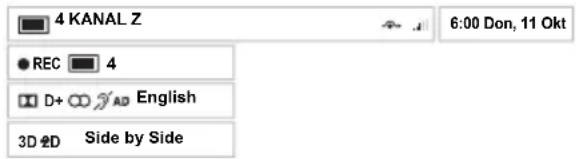
2 Drücken Sie ▲ / ▼, um Genre-Farbe im Schnellmenü zu markieren und drücken Sie OK.
2 Drücken Sie ▶ und ▲ / ▼, um DTV-Einstell. auszuwählen, und drücken Sie OK.
3 Drücken Sie ▲ / ▼, um Einstell. der PIN-Nr. der Eltern auszuwählen, und drücken Sie OK.
2 Drücken Sie ▲ / ▼, um Kindersicherung einst. oder Wiedergabe-Setup auszuwählen, und drücken Sie OK.
2 Drücken Sie QUICK, um das Schnellmenü zu öffnen.
3 Drücken Sie ▼, um die Kanal-Optionen auszuwählen, und drücken Sie OK.
4 Drücken Sie ▶, um das Kästchen Favorit (☆) zu markieren.
5 Drücken Sie OK, um die benötigen auszuwählen. Ein Haken erscheint im Kästchen, sobald diese ausgewählt wurden.
6 Wiederholen Sie Schritte 1 bis 5 für die anderen Kanäle.
7 Wenn alle Favoriten ausgewählt sind, drücken Sie EXIT.
2 Drücken Sie im Schnellmenü ▼, um Kanal-Optionen auszuwählen, und drücken Sie OK.
3 Drücken Sie wiederholt▶, um das Kästchen für das Überspringen (→) zu markieren.
4 Drücken Sie zur Auswahl OK. In dem Kästchen erscheint ein Haken.
5 Wiederholen Sie Schritte 1 bis 4 für die anderen Kanäle.
6 Drücken Sie EXIT.
2 Drücken Sie im Schnellmenü ▼, um Kanal-Optionen auszuwählen, und drücken Sie OK.
3 Drücken Sie wiederholt ▶, um das Kästchen für Sperre (zu markieren.
4 Drücken Sie OK, und die PIN-Eingabe ist zum Einstellen der gesperrten Kanäle erforderlich. Geben Sie den PIN Code ein, und ein Haken erscheint im Kästchen.
6 Drücken Sie EXIT.
7 Ab diesem Punkt muss die PIN eingegeben werden, wenn einer Einträge in der Liste Gesperrte Programme ausgewählt wird, bevor der Kanal angezeigt wird.
2 Drücken Sie ▼, um Untertitelanzeige auszuwählen, und drücken Sie ▶ und ▲ / ▼, um Ein oder Aus auszuwählen.
2 Drücken Sie ▲ / ▼ um Primäre Sprache Ton oder Sekundäre Sprache Ton auszuwählen, und drücken Sie ▶ und ▲ / ▼, um eine Option auszuwählen.
2 Drücken Sie 🚫 und ▲ / ▼, um das Symbol Installation zu markieren.
3 Drücken Sie ▶ und ▲ / ▼, um DTV-Einstell. auszuwählen, und drücken Sie OK.
4 Drücken Sie ▲ / ▼, um Common interface (CI) auszuwählen, und drücken Sie OK.
5 Nun sollten Details zu dem CAM verfügbar sein.
2 Drücken Sie ▲ / ▼, um Aktualisierung über den Äther auszuwählen, und drücken Sie OK.
2 Drücken Sie OK, um die Systeminformation anzuzeigen.
4 Drücken Sie OK, um einen Bildschirm mit den detaillierten technischen Daten zum gewählten Multiplex anzuzeigen.
2 Drücken Sie zur Auswahl OK. Es wird eine Warnung angezeigt, dass alle Einstellungen verloren gehen. Drücken Sie zum Fortfahren OK.
2 Drücken Sie ▶ und ▲ / ▼, um die Anzeige-Einstellungen auszuwählen, und drücken Sie OK.
3 Drücken Sie ▲ / ▼, um PC-Einstellungen auszuwählen, und drücken Sie OK.
2 Drücken Sie ▲ / ▼, um Clock Phase auszuwählen.
3 Drücken Sie ◀/▶, um die Einstellungen anzupassen, bis das Bild klar wird und drücken Sie OK.
2 Drücken Sie ▲ / ▼, um Sampling Clock auszuwählen.
3 Nehmen Sie dann die gewünschte Einstellung mit ◀/▶ vor, bis die gewünschte Bildqualität erreicht ist.
2 Drücken Sie ▲ / ▼, um Reset auszuwählen, und drücken Sie OK.
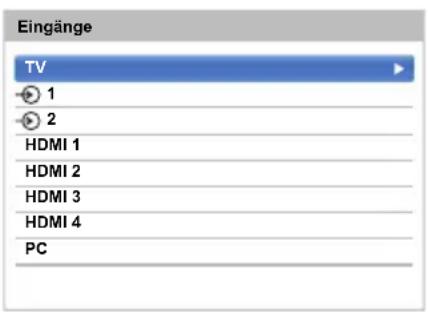
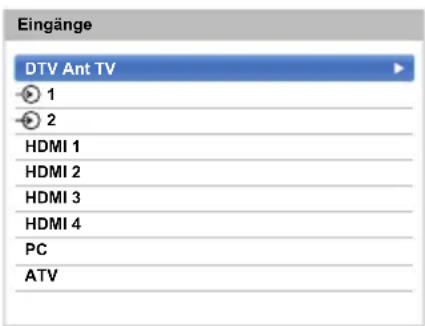
2 Schalten Sie das Fernsehgerät aus und ziehen Sie das Netzkabel heraus. Stecken Sie das Netzkabel nach 1 Minute wieder ein und schalten Sie das Fernsehgerät ein.
3 Führen Sie die Funktion TV zurückstellen im Menü Installation durch.