
24D1433 - Fernseher TOSHIBA - Kostenlose Bedienungsanleitung
Finden Sie kostenlos die Bedienungsanleitung des Geräts 24D1433 TOSHIBA als PDF.


Benutzerfragen zu 24D1433 TOSHIBA
0 Frage zu diesem Gerät. Beantworten Sie die, die Sie kennen, oder stellen Sie Ihre eigene.
Eine neue Frage zu diesem Gerät stellen
Laden Sie die Anleitung für Ihr Fernseher kostenlos im PDF-Format! Finden Sie Ihr Handbuch 24D1433 - TOSHIBA und nehmen Sie Ihr elektronisches Gerät wieder in die Hand. Auf dieser Seite sind alle Dokumente veröffentlicht, die für die Verwendung Ihres Geräts notwendig sind. 24D1433 von der Marke TOSHIBA.
BEDIENUNGSANLEITUNG 24D1433 TOSHIBA
Während der Laufzeit Ihres TV-Gerätes stehen Ihnen Firmware-Updates zur Verfügung, um sicherzustellen, dass Ihr TV-Gerät seine optimale Leistung beibehält. Sie können die neueste Version der Firmware aus der folgenden Adresse herunterladen:
www.toshiba-om.net/firmware.php
Einige Funktionen, die in diesem Dokument aufgeführt sind, können aufgrund der örtlichen Rechtsvorschriften beschränkt oder nicht in allen Ländern verfügbar sein.
"Registrieren Sie Ihr TV-Gerät online unter: www.toshiba-europe.com/registration"
Inhalt
Sicherheitsmassnahmen 3
Luftzirkulation.... 3
Schaden durch Überhitzung 3
Netzspannung.... 3
Warnung 3
Was Sie tun sollten....3
Was Sie nicht tun sollten 3
Installation und wichtige Informationen .... 4
Ausschlussklausel 4
Wichtige Sicherheitshinweise 5
Entfernung des Standfußes....6
Die Fernbedienung (TV - DVD) 7
Einlegen der Batterien und effektive Reichweite der Fernbedienung 7
Anschließen von externen Geräten 8
Anschließen eines HDMI®- oder DVI-Geräts an den HDMI-Eingang....9
Anschluss eines HDMI-Gerätes.... 9
Anschluss eines DVI-Gerätes....9
Anschluss eines Computers....10
Anschluss eines Computers 10
Anschluss eines USB-Speichers 10
Anschluss eines USB-Gerät 10
Energiesparmodus 11
Umweltinformationen 11
Bedienung des TV-Geräts 12
Einschalten 12
Verwendung der Fernbedienung 12
Nutzung der Bedienelemente des TV-Gerätes. 12
Erstinstallation 13
Erstinstallation - Fortsetzung 14
Automatische Sendersuche.... 15
Automatische Sendersuche....15
Manuelle Abstimmung, Analoge Feinabstimmung 16
Digitale Antenne manuelle Suche....16
Manuelle Digitale Kabel Suche....16
Manuelle Analoge Suche....16
Analoge Feinabstimmung 16
Diensteliste löschen (*)......16
Allgemeiner Betrieb 17
Stereo oder zweisprachige Sendungen......17
Anzeigen von Untertiteln.... 17
Ansicht des Hauptmenüs....17
Einstellen der Lautstärke und Stummschaltung 17
Auswahl der Programmpositionen......17
Standby-Meldungen.... 17
Kanalliste, Programme sortieren, Programme sperren 18
Anzeigen der Kanalliste....18
Kanäle verschieben 18
Kanäle löschen 18
Kanäle umbenennen 18
Kanäle sperren 18
Anzeigen der Infoleiste, EPG 19
Anzeigen der Infozeile 19
Elektronischer Programmführer....19
Sprachauswahl 20
Spracheinstellungen 20
Digitale Einstellungen, Jugendschutz, Menüsperre,
PIN einstellen 21
Ansicht Menü Kindersicherung....21
Menüsperre.... 21
Alterssperre 21
Kindersicherung....21
PIN einstellen.... 21
Bildeinstellungen konfigurieren.... 22
Bildeinstellungen konfigurieren....22
Modus....22
Kontrast 22
Helligkeit 22
Schärfe 22
Farbe 22
Energiesparmodus.... 22
Hintergrundbeleuchtung 22
Rauschunterdrückung.... 22
Zurücksetzen 23
Bildeinstellungen konfigurieren - Fortsetzung ..... 23
Ändern des Bildformats 24
Konfiguration der PC-Bildeinstellungen....25
PC-Bildeinstellungen (*)...... 25
PC Position....25
Auto-Position 25
H Stellung 25
V Stellung 25
Dot Uhr 25
Phase 25
Konfiguration der Klangeinstellungen....26
Konfiguration der Klangeinstellungen....26
Steuerung des Menüs Klangeinstellungen ..... 26
Lautstärke....26
Equalizer (Nur für Lautsprecher) 26
Balance (Nur für Lautsprecher) 26
Kopfhörer 26
Ton-Modus 26
AVL 26
Digitaler Ausgang 26
Einstellung Menüführung, Conditional Access ..... 27
Konfiguration der Einstellungen Ihres TV-Gerätes 27
Ansicht des Einstellmenüs....27
Verwendung eines Conditional Access-Moduls 27
Einstellen von Timer 28
Einstellen des Ausschalt-Timers....28
Einstellen von Programmtimern.... 28
Einstellen von Datum und Uhrzeit 29
Quelleneinstellungen 29
Konfiguration der Quelleneinstellungen......29
Eingangsauswahl.... 29
Konfiguration Andere Einstellungen - Allgemein30
Steuerung 30
Menü Timeout....30
Verschlüsselte Kanäle suchen ....30
Blauer Hintergrund.... 30
Softwareaktualisierung 30
Anwendungsversion 30
Hörgeschädigte.... 30
Audiobeschreibung 30
Auto TV Aus....31
Standby-Suche 31
Shop-Modus 31
Power Up-Modus....31
Anwendung Media Browser 32
Manueller Start 32
Autostart 32
Wiedergeben von MP3-Dateien.... 33
Betrachten von JPEG-Dateien.... 33
Diaschau-Funktion....34
Videowiedergabe 34
Medienbrowser-Einstellungen 35
Schließen des Medienplayers.... 35
Nur analoge Textdienste....36
Verwendung der Teletext-Taste - TEXT ...... 36
Zugriff auf Unterseiten 36
Anzeigen von verborgenem Text 36
Halten einer Seite 36
Anzeigen der Startseite 36
"Seiten 37 bis 41" gelten nur für Modelle mit DVD-Loader.
DVD-MODUS 37
Umgang mit CDs 38
Reinigung von CDs....38
DVD - Bedientasten auf dem TV 38
Wie man eine DVD ansieht.... 38
DVD-Modus-Konfiguration....39
SPDIF-Ausgang....40
Die DVD Bildqualität ist schlecht 40
Die Disc wird nicht wiedergegeben.... 40
Falsche OSD-Sprache....40
Hinweis 40
Anhang A: DVD-Modus unterstützte Dateiformate 41
Anhang B: Kompatible Disc-Typen....41
Anhang C: Typische Anzeigemodi PC-Eingang ... 42
Anhang D: AV- und HDMI-Signalkompatibilität (Eingangssignaltypen)......43
Anhang E: PIN-Belegung 44
Anhang F: Beim USB-Modus unterstützte Dateiformate 45
Technische Daten und Zubehör...... 46
Lizenzinformationen 47
Q & A Sektion 48
Sicherheitsmassnahmen
Dieses Gerät wurde unter Berücksichtigung internationaler Sicherheitsstandards konzipiert und produziert. Sie müssen jedoch wie bei jedem anderen Elektrogerät Vorsicht walten lassen, um beste Ergebnisse zu erzielen und größtmögliche Sicherheit zu gewährleisten. Lesen Sie deshalb zu Ihrer eigenen Sicherheit die unten aufgeführten Hinweise. Das sind allgemeine Hinweise, die Ihnen bei der Bedienung elektrischer Geräte helfen. Einige Hinweise sind eventuell für das gerade gekaufte Gerät nicht relevant.
Luftzirkulation
Halten Sie mehr als 10 cm Abstand um das Fernsehgerät ein, um ausreichende Luftzirkulation zu gewährleisten. Damit wird vermieden, dass sich das Fernsehgerät überhitzt und deshalb beschädigt wird. Staubige Standorte sollten ebenfalls vermieden werden.
Schaden durch Überhitzung
Wenn Sie das Fernsehgerät direktem Sonnenlicht aussetzen oder es in der Nähe eines Heizkörpers aufstellen, könnte das Gerät beschädigt werden. Vermeiden Sie Standorte, die sehr heiß oder feucht werden könnten, oder Standorte, bei denen die Temperatur auf unter 5 °C (41 °F) absinken könnte.
Netzspannung
Das Gerät darf nur an einer Netzsteckdose mit 220-240 V Wechselspannung und einer Frequenz von 50 Hz betrieben werden. Stellen Sie sicher, dass das Fernsehgerät nicht auf dem Stromkabel steht. Schneiden Sie NIEMALS den Netzstecker von diesem Gerät ab. Er hat einen speziellen Funkentstörfilter, und wenn dieser entfernt wird, könnte dies die Leistung des Geräts beeinträchtigen. Es sollte nur von einem richtig bemessenen und genehmigten Typ ersetzt werden. FALLS SIE ZWEIFEL HABEN, FRAGEN SIE BITTE EINEN SACHKUNDIGEN ELEKTRIKER.
Warnung
Um die Ausbreitung von Feuer zu verhindern, muss das Gerät von Kerzen und anderen offenen Feuerquellen getrennt gehalten werden.

Was Sie tun sollten
LESEN Sie die Bedienungsanleitung vor Beginn des Betriebs.
VERGEWISSERN Sie sich, dass sämtliche elektrische Verbindungen (einschließlich Netzkabel, Verlängerungskabel und die Verbindungen zwischen den Geräteteilen) ordnungsgemäß und im Anklang mit den Anweisungen des Herstellers angeschlossen sind. Ziehen Sie den Netzstecker aus der Netzsteckdose, bevor Sie mit dem Herstellen oder der Änderung von Anschlüssen beginnen.
LASSEN Sie sich von Ihrem Händler beraten, wenn Sie Zweifel an der Installation, dem Betrieb oder der Sicherheit des Geräts haben.
SEIEN Sie bei der Handhabung von Glasplatten oder Türen an dem Gerät äußerst Vorsicht.
Was Sie nicht tun sollten
ENTFERNEN Sie niemals fest angeschraubte Abdeckungen, da sonst gefährliche Spannungen freigelegt werden könnten.
VERSTELLEN Sie niemals die Ventilationsöffnungen des Geräts mit Gegenständen wie Zeitungen, Tischtüchern, Vorhängen, usw. Überhitzung kann zu Beschädigungen oder verkürzter Lebensdauer des Geräts führen.
SETZEN Sie das Gerät NIEMALS Tropf- oder Spritzwasser aus und stellen Sie keine mit Flüssigkeit gefüllten Behälter, wie z.B. Vasen, auf das Gerät.
STELLEN Sie NIEMALS Wärmequellen oder offene Flammen wie brennende Kerzen oder Lampen auf oder in die Nähe des Geräts. Hohe Temperaturen können Kunststoff schmelzen und zu Bränden führen.
Verwenden Sie KEINE selbst gemachten Ständer und benutzen Sie zur Befestigung NIEMALS Holzschrauben. Verwenden Sie nur die vom Hersteller mitgelieferten Schrauben.
LASSEN Sie niemals Geräte ohne Aufsicht eingeschaltet, es sei denn es wird ausdrücklich darauf hingewiesen, dass diese für unbeaufsichtigten Betrieb konzipiert sind oder über einen Standby-Betriebsmodus verfügen. Schalten Sie die Geräte ab, indem Sie den Netzstecker ziehen. Stellen Sie sicher, dass auch die anderen Familienangehörigen mit dieser Vorgehensweise vertraut sind. Für Behinderte können eventuell Sondereinrichtungen erforderlich sein.
BRECHEN Sie den Betrieb unbedingt ab, wenn Sie Zweifel an der ordnungsgemäßen Funktion des Gerätes haben oder das Gerät beschädigt ist. Schalten Sie gegebenenfalls das Gerät aus, ziehen Sie den Netzstecker und wenden Sie sich an Ihren Händler.
WARNUNG - Zu hoher Schalldruck oder zu hohe Lautstärken von Kopf- oder Ohrhörern können zu Gehörschäden führen.
VOR ALLEM ABER lassen Sie NIEMALS zu, dass jemand, insbesondere Kinder, gegen den Bildschirm drückt oder dagegen schlägt oder irgendwelche Gegenstände in Löcher, Schlitze oder andere Öffnungen in der Abdeckung steckt.
Gehen Sie im Umgang mit Elektrogeräten beliebiger Art NIEMALS irgendwelche Risiken ein - Vorsicht ist besser als Nachsicht!
DER NETZSTECKER WIRD FÜR DIE VÖLLIGE NETZTRENNUNG VERWENDET UND MUSS DAHER GUT ZUGÄNGLICH SEIN.
Hinweis: Interaktive Computerspiele, bei denen mit einem pistolenartigen Joystick auf eine Zielscheibe auf dem Bildschirm geschossen wird, funktionieren mit diesem TV-Gerät u. U. nicht.
Installation und wichtige Informationen
Aufstellungsort

text_image
P Clip Fester Bügel (so kurz wie möglich) P ClipDie Position des "P"-Clips am TV-Gerät ist vom Modell abhängig
*Tasten und Standfuß-design variieren je nach Modell
Stellen Sie das Gerät nicht in direktem Sonnenlicht und nicht in der Nähe von starken Lampen auf. Für bequemes Fernsehen wird eine weiche, indirekte Beleuchtung empfohlen. Verwenden Sie Vorhänge oder Jalousien, um den Einfall von direktem Sonnenlicht auf den Bildschirm zu vermeiden.
Stellen Sie das TV-Gerät auf eine stabile, ebene Oberfläche, die das Gewicht des TV-Geräts tragen kann. IUm das Gerät stabil zu halten und ein Herunterfallen zu vermeiden, sollten Sie das TV-Gerät mit einem festen Bügel über den Clip an der Rückseite des Standfußes an der Wand montieren.

Vermeiden Sie die Verwendung von Chemikalien (z.B. Lufterfrischer, Reinigungsmittel, usw.) auf oder neben dem TV-Podest. Die Nichtbeachtung dieser Anweisungen kann zu schweren Verletzungen und / oder dauerhaften Schäden am Fernseher und TV-Podest führen.
Reinigung des Bildschirm und des Gehäuses...
Schalten Sie das Gerät aus und reinigen Sie Bildschirm und Gehäuse mit einem weichen, trockenen Tuch. Wir empfehlen, keine Fertigpolituren oder -Lösungsmittel auf dem Bildschirm oder dem Gehäuse zu verwenden, da dies zu Schäden führen kann.
Ausschlussklausel
Toshiba ist unter keinen Umständen haftbar für Verluste und/oder Schäden am Produkt, die durch Folgendes verursacht werden:
i) Feuer;
ii) Erdbeben;
iii) Unbeabsichtigte Beschädigungen
iv) Absichtlich unsachgemäße Verwendung des Produkts
v) Verwendung des Produkts unter unsachgemäßen Bedingungen
vi) Verluste und/oder Schäden, die am Produkt verursacht wurden, während es sich im Besitz Dritter befand;
vii) Jegliche Verluste oder Schäden, die aus einem Fehler der Besitzers und/oder seinem Versäumnis, den Anweisungen im Benutzerhandbuch zu folgen, resultieren.
viii) Jegliche Verluste oder Schäden, die durch unsachgemäße Verwendung oder Fehlfunktionen des Produkts bei gleichzeitiger Verwendung von Zusatzgeräten entstehen.
Darüber hinaus haftet Toshiba nicht für irgendwelche Folgeschäden und/oder Verluste, einschließlich, aber nicht beschränkt auf Folgende: Gewinnentgang, Betriebsunterbrechung, oder den Verlust aufgezeichneter Daten, egal ob sie während normalem Betrieb oder aufgrund falscher Bedienung verursacht wurden.
Wichtige Sicherheitshinweise
- Die Funktionen in Verbindung mit Digital-TV (mit dem DVB-Logo) ist nur in Ländern bzw. Gebieten verfügbar, wo solche Signale übertragen werden. Überprüfen Sie beim Kauf des Gerätes, ob in Ihrem Gebiet ein DVB-T/C Signal empfangen werden kann.
- Das TV-Gerät erfüllt zwar die aktuellen DVB-T/C Spezifikationen, doch kann eine Kompatibilität mit zukünftigen DVB-T/C Übertragungen nicht garantiert werden.
- Einige Digital-TV Funktionen sind unter Umständen nicht in allen Ländern verfügbar.
- Das DVB-T/C System in diesem Gerät ermöglicht den Empfang von sowohl FTA (Free To Air) und verschlüsselten Kanälen.
Hinweis; Verschlüsselte Kanäle erfordern ein spezifisches Verschlüsselungssystem, um Sie anzusehen, die möglicherweise nicht in bestimmten Ländern verfügbar sind.
- DVB T ist digitale Video-Übertragung über eine Antenne oder ein Antennensystem.
- DVB C ist digitale Video-Übertragung über ein Kabel-System.
WICHTIGE INFORMATIONEN FÜR DIE TV-INSTALLATION
- Stellen Sie das TV-Gerät nicht auf Textilien oder andere Materialien zwischen dem TV-Gerät und dem Möbelstück.
- Klären Sie Ihre Kinder darüber auf, dass es gefährlich ist, auf hohe Möbelstücke zu klettern, um das TV-Gerät oder die Fernbedienung zu erreichen.
- Verwenden Sie zur Reinigung des Gerätes ein weiches, trockenes Tuch.
- Stellen Sie das Gerät so auf, dass niemand über das Kabel stolpern kann.
- Wenn Sie beabsichtigen das Gerät an die Wand zu montieren, kontaktieren Sie das Geschäft um Rat, wo Sie das Gerät gekauft haben.
- Bei Gewittern sollten Sie das Gerät sicherheitshalber vom Netz und der Antenne und Satelliten Decoder/System usw. trennen.
Vorsicht: Den Antennenstecker nicht berühren.
Blockieren Sie niemals die Belüftungsöffnungen. Stellen Sie das Gerät nicht in der Nähe von Heizkörpern auf. Stellen Sie es nicht in direkter Sonneneinstrahlung auf.
- Verwenden Sie das Gerät niemals wenn Feuchtigkeitskondensation auftreten könnte, und wenn es auf dem Gerät vorhanden ist, geben Sie genügend Zeit, bis die Feuchtigkeit verdampft.
Entfernung des Standfußes
Bei Verwendung einer Wandhalterung
Bitte verwenden Sie einen geeigneten Wandhalter für Größe und Gewicht des LCD-TV-Gerätes.
- Für die Aufstellung des Geräts sind zwei Personen erforderlich.
- Um eine Wandhalterung zu installieren.
(1) Nehmen Sie alle Kabel und/oder andere Anschlüsse von der Rückseite des TV-Geräts ab.
(2) Legen Sie das TV-Gerät vorsichtig mit dem Bildschirm nach unten auf eine flache, gut gepolsterte Fläche (ein Tuch oder eine Decke).
(3) Befolgen Sie die mit der Wandhalterung mitgelieferten Montagehinweise. Stellen Sie sicher, dass die geeignete(n) Halterung(en) wie in den mitgelieferten Montagehinweisen beschrieben richtig an der Rückseite des TV-Geräts und an der Wand befestigt sind.
(4) Verwenden Sie stets die vom Hersteller der Wandhalterung mitgelieferten oder empfohlenen Schrauben.
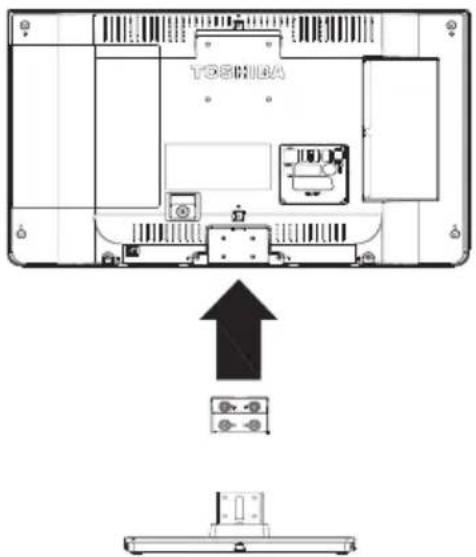
Entfernung des Standfußes
(1) Legen Sie das TV-Gerät vorsichtig mit dem Bildschirm nach unten auf eine flache, gut gepolsterte Fläche mit dem Stand über den Rand.
(2) Entfernen Sie die Schrauben.
(3) Nachdem Sie die vier Schrauben zur Befestigung des Standfußes gelöst haben, können Sie den Standfuß vom TV-Gerät abziehen.
HINWEIS: Bei diesem Vorgang ist stets größte Vorsicht angebracht, um eine Beschädigung des LCD-Panels zu vermeiden.
text_image
TOSHNAFür 24D143*DG / 24W143*DG Modelle
Die Fernbedienung (TV - DVD)
Einfache Schnellanleitung zur Fernbedienung auf einen Blick.
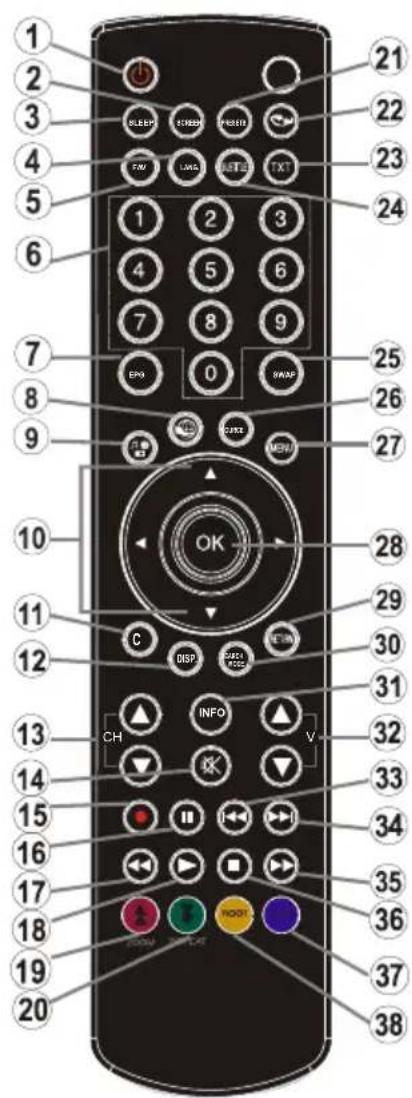
- Standby Standby
- Bildgröße
- Ausschalttimer
- Mono/Stereo - Dual I-II / Aktuelle Sprache (bei DVB-Kanälen) Sprachauswahl (Sprache einstellen)
- Keine Funktion
- Ziffertasten Ziffertasten
- Elektronischer Programmführer (bei DVB-Kanälen)
- Keine Funktion
- Medienbrowser Winkel
- Navigationstasten (Auf/Ab/Links/Rechts) Navigationstasten (Auf/Ab/Links/Rechtst)
- Keine Funktion Löschen
- Keine Funktion Zeit anzeigen / DVD-Menü
- Programm Abwärts / Seite nach oben - Programm Aufwärts / Programm zurück
- Stumm Stumm
- Keine Funktion
- Pause Pause
- Schneller Rücklauf Schneller Rücklauf
- Wiedergabe Wiedergabe
- Taste Rot Zoom
-
Taste Grün Wiederholen
-
Auswahl Bildmodus
- Keine Funktion
- Teletext/ Mix(im TXT-Modus)
- Untertitel ein-aus (bei DVB-Kanälen) Untertitel
- Vorhergehendes Programm
- AV / Quellenauswahl AV / Quellenauswahl
- Menu Ein-Aus Menü
- Okay (Bestätigen) / Hold (im TXT-Modus) / Kanalliste OK
- Return / Verlassen / Indexseite (im TXT-Modus) Zurück
- Keine Funktion Suchmodus
- Info / Anzeige (im TXT-Modus) Info
- Lautstärke Auf / Ab Lautstärke Auf / Ab
- Keine Funktion Vorheriges überspringen
- Keine Funktion Nächstes überspringen
- Schneller Vorlauf Schneller Vorlauf
- Stopp Stopp
- Taste Blau Titel
- Taste Gelb Root
Hinweis: Die Verweise in Fettschrift sind für Modelle mit und im DVD-Betrieb.
Einlegen der Batterien und effektive Reichweite der Fernbedienung
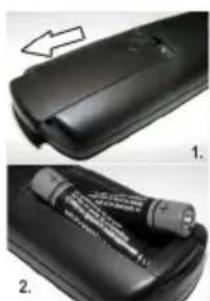
Entfernen sie die hintere Abdeckung Ihrer Fernbedienung zum Öffnen des Batteriefachs und achten Sie beim Einlegen der Batterien auf deren richtige Polung. Geeignete Batterien für diese Fernbedienung sind AAA, IEC R03 1.5V.
Verwenden Sie niemals alte, benutzte Batterien zusammen mit neuen und verwenden Sie keine unterschiedlichen Batterietypen. Entfernen Sie leere Batterien sofort, um zu verhindern, dass Säure ins Batteriefach ausläuft. Entsorgen Sie alte Batterien bei gekennzeichneten Sammelstellen.
Warnung: Batterien dürfen nicht zu großer Hitze wie direkter Sonneneinstrahlung, Feuer od. dgl. ausgesetzt werden.
Die Leistung Ihrer Fernbedienung wird beeinträchtigt, wenn das Gerät mehr als fünf Meter oder außerhalb eines Winkels von 30 Grad von der Mitte Ihres Fernsehgeräts entfernt ist. Wenn die Reichweite geringer wird, müssen Sie eventuell die Batterien austauschen.
Anschließen von externen Geräten
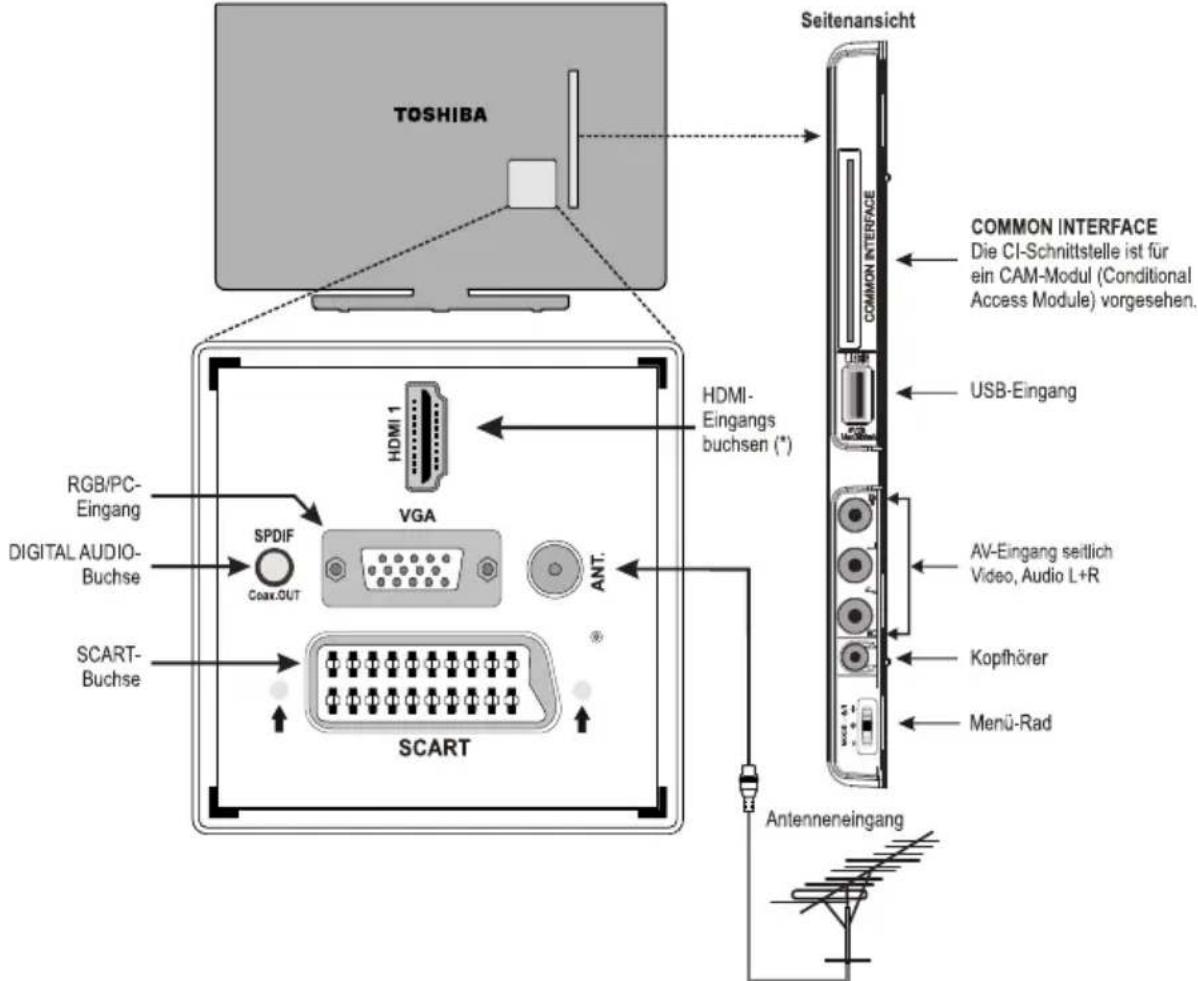
Ziehen Sie den Netzstecker aus der Steckdose, bevor Sie irgendwelche Anschlüsse vornehmen.
text_image
TOSHIBA Seitenansicht COMMON INTERFACE Die CI-Schnittstelle ist für ein CAM-Modul (Conditional Access Module) vorgesehen. HDMI-Eingangs buchsen (*) USB-Eingang AV-Eingang seitlich Video, Audio L+R Kopfhörer Menü-Rad Antenneneingang SCART SCART-Buchse DIGITAL AUDIO- Buchse RGB/PC- Eingang VGA SPDIF Coax.OUT SCART Ant.(*) Die Anzahl dieser Eingänge kann sich je nach Modell Ihres TV-Gerätes ändern.
Schalten Sie alle angeschlossenen Geräte in den Standby-Modus, bevor Sie die Erstinstallation durchführen.
Die HDMI® (High-Definition Multimedia Interface) -Buchse dient zum Anschluss eines DVD-Geräts oder anderer Geräte mit digitalem Audio- und Videoausgang. Die optimale Leistung wird mit HD-Signalen mit den Auflösungen 1080i und 1080p erzielt; es können aber auch Signale mit VGA, 480i, 480p, 576i, 576p und 720p angezeigt werden. Auch PC-Signale können angezeigt werden.
HINWEIS: Obwohl dieses Gerät für den Anschluss von HDMI-Komponenten geeignet ist, kann es vorkommen, dass bestimmte Geräte nicht richtig funktionieren.
Wenn Sie ein Gerät über den seitlichen AV-Eingang anschließen, müssen Sie die mitgelieferten Anschlusskabel benutzen, um die Verbindung zu nutzen.
Wenn Sie ein Gerät über den seitlichen AV-Eingang anschließen, müssen Sie die mitgelieferten Anschlusskabel benutzen, um die Verbindung zu aktivieren.
Wenn das TV-Gerät automatically switches over to monitor external equipment, return to normal Gerätschaltet, können Sie durch Drücken der entsprechenden Programmtaste zum normalen Fernsehbetrieb zurückschalten. Um zum Zusatzgerät zurück zuschalten oder zwischen Quellen zu wechseln, drücken Sie mehrmals die Taste SOURCE.
Anschließen eines HDMI®- oder DVI-Geräts an den HDMI-Eingang
Der HDMI-Eingang Ihres TV-Geräts nimmt digitale Audio- und unkomprimierte digitale Videosignale von einem HDMI-Gerät bzw. unkomprimierte digitale Videosignale von einem DVI-Gerät auf (Digital Visual Interface).
HINWEIS: Unterstütztes Audioformat: Linear-PCM, Samplingrate 32/44, 1/48 kHz.
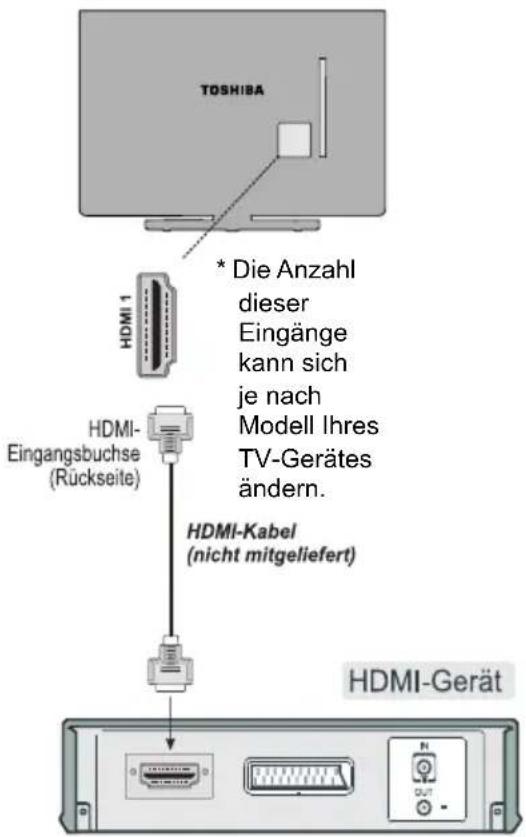
Anschluss eines HDMI-Gerätes
Schließen Sie ein HDMI-Kabel (Anschluss Typ A) an die HDMI-Buchse an. Verwenden Sie ein HDMI-Kabel mit dem HDMI-Logo (HDM) die korrekte Funktion zu garantieren.
- Wenn Ihre HDMI-Verbindung die Auflösung 1080p unterstützt und/oder Ihr TV-Gerät eine Bildwiederholfrequenz von mehr als 50 Hz unterstützt, benötigen Sie ein Kabel der Kategorie 2. In diesem Modus funktioniert ein normale HDMI/DVI kabel u. U. nicht.
- HDMI-Kabel transferieren beides Video und Audio. Eigene analoge Audiokabel sind nicht erforderliche (siehe Abbildung).
- Um das Video am HDMI Gerät zu sichten, drücken Sie die "SOURCE - " Taste um den entsprechenden HDMI-Eingang auszuwählen.
text_image
TOSHIBA HDMI 1 * Die Anzahl dieser Eingänge kann sich je nach Modell Ihres TV-Gerätes ändern. HDMI-Eingangsbuchse (Rückseite) HDMI-Kabel (nicht mitgeliefert) HDMI-GerätAnschluss eines DVI-Gerätes
Schließen Sie ein HDMI-zu-DVI-Kabel (HDMI-Steckertyp A) an den HDMI-Eingang und die separaten Audiokabel.
• Die empfohlene Länge des HDMI-DVI-Adapterkabels beträgt 6.6 ft (2m).
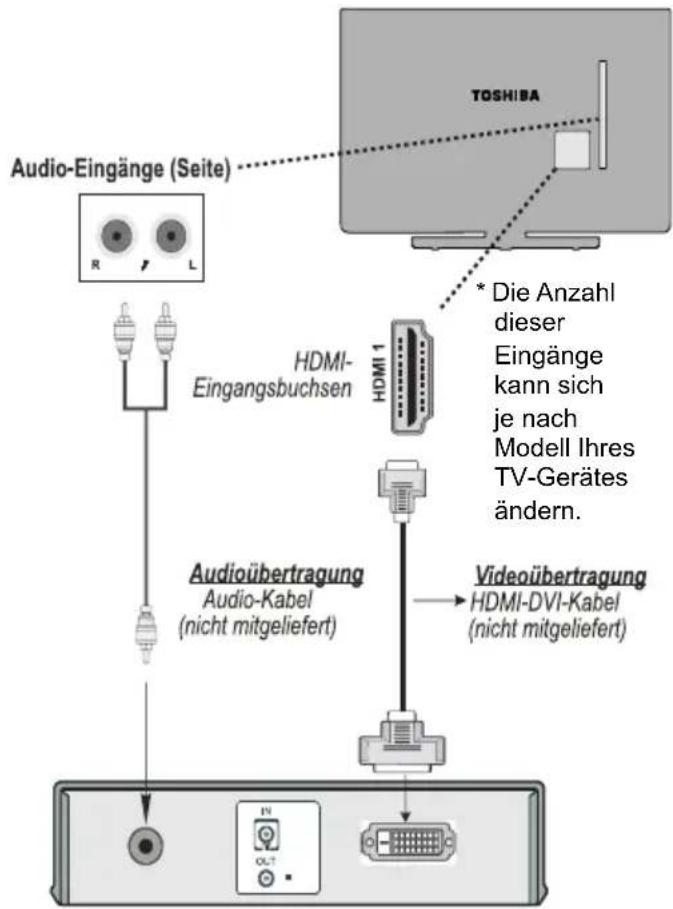
flowchart
graph TD
    A["Audio-Eingänge (Seite)"] --> B["HDMI-Eingangsbuchsen"]
    B --> C["Audioübertragung Audio-Kabel (nicht mitgeliefert)"]
    C --> D["Videoübertragung HDMI-DVI-Kabel (nicht mitgeliefert)"]
    D --> E["TOSHIBA"]
    E --> F["* Die Anzahl dieser Eingänge kann sich je nach Modell Ihres TV-Gerätes ändern."]
HINWEIS: Um sicherzustellen, dass Ihr HDMI- oder DVI-Gerät richtig arbeitet, müssen Sie wie folgt vorgehen:
- Schalten Sie stets zuerst das TV-Gerät und dann erst das HDMI- oder DVI-Gerät ein.
Anschluss eines Computers
Anschluss eines USB-Speichers
Anschluss eines Computers
Sie können die Anzeige Ihres Computers entweder über einen RGB/PC-Anschluss oder einen HDMI-Anschluss auf dem TV-Gerät wiedergeben und dazu das Audiosignal über die Lautsprecher des TV-Geräts hören.
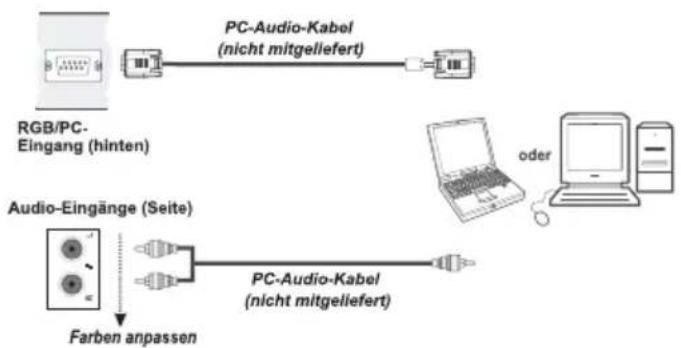
flowchart
graph TD
    A["RGB/PC-Eingang (hinten)"] --> B["PC-Audio-Kabel (nicht mitgeliefert)"]
    C["Audio-Eingänge (Seite)"] --> D["Farben anpassen"]
    B --> E["Laptop"]
    D --> F["Computer"]
    style A fill:#f9f,stroke:#333
    style C fill:#ccf,stroke:#333
    style E fill:#cfc,stroke:#333
    style F fill:#fcc,stroke:#333
Stellen Sie zuerst die Ausgabeauflösung am PC ein, bevor Sie diesen an das TV-Gerät anschließen. Für ein optimales Bild verwenden Sie bitte die Funktion PC-Einstellung.
HINWEIS: Einige PC-Modelle können nicht an dieses TV-Gerät angeschlossen werden. Für Computer mit einem kompatiblen Mini-D-Sub-Anschluss mit 15 Kontakten ist kein Adapter erforderlich.
Anschluss eines USB-Gerät
- Sie können über den USB Eingang am TV-Gerät ein USB-Laufwerk an das TV-Gerät anschließen. Mit dieser Funktion können Sie auf einem USB-Stick gespeicherte Musik-, Foto- und Videodateien anzeigen bzw. wiedergeben.
- Unter Umständen sind bestimmte Arten von USB-Geräten (z. B. MP3-Player) mit diesem TV-Gerät nicht kompatibel.
- Machen Sie gegebenenfalls Kopien von Ihren Dateien, bevor Sie ein Gerät an das TV-Gerät anschließen, um mögliche Datenverluste zu vermeiden. Beachten Sie, dass der Hersteller keinerlei Haftung für beschädigte Dateien oder Datenverluste übernimmt.
- Ziehen Sie niemals während des Aufnehmens oder Abspielens ein USB Gerät aus dem Bildschirm.
VORSICHT: Schnelles Ein- und Ausstecken von USB-Geräten kann zu Schäden an dem USB-Gerät führen.
Energiesparmodus
Umweltinformationen
Dieses Fernsehgerät ist umweltfreundlich entworfen. Sie können helfen, die Umwelt zu schonen, und gleichzeitig Geld sparen, indem Sie die Energiesparfunktion des TV-Geräts verwenden. Um den Energieverbrauch zu senken, gehen Sie wie folgt vor:
Sie können die Einstellung Energiesparmodus im Menü Bildeinstellungen verwenden. Wenn Sie den Energiesparmodus (Eco) verwenden, wechselt das TV-Gerät in den Energiesparmodus; dadurch wird die Leuchtstärke des TV-Gerätes auf einen optimalen Pegel reguliert. Beachten Sie bitte, dass einige Bildeinstellungen nicht geändert werden können, wenn das TV-Gerät im Energiesparmodus ist.
Energiesparmodus
Eco
Wenn die rechte Taste gedrückt wird, erscheint auf dem Bildschirm die Meldung "Der Bildschirm wird sich in 15 Sekunden ausschalten." Wählen Sie Fortfahren und drücken Sie OK um den Bildschirm umgehend abzuschalten. Wenn Sie keine Taste drücken, wird sich der Bildschirm innerhalb 15 Sekunden ausschalten. Drücken Sie eine beliebige Taste auf der Fernbedienung oder auf dem TV-Gerät, um den Bildschirm wieder einzuschalten. Wenn Sie den Energiesparmodus deaktivieren, wird der Bild-Modus automatisch auf Dynamic eingestellt.
Um Ihren jährlichen Energieverbrauch zu senken, empfehlen wir aber, den Energiesparmodus zu verwenden. Und auch ist es empfehlenswert, den Fernseher vom Stromnetz auszustecken, um mehr Energie zu sparen, wenn Sie es für eine längere Zeit nicht benutzen werden.
Reparaturinformationen
Überlassen Sie alle Wartungsarbeiten dem qualifizierten Kundendienstpersonal. Das TV-Gerät darf nur von qualifizierten Personen repariert werden. Für weitere Informationen wenden Sie sich bitte an den Händler, bei dem Sie das Gerät gekauft haben.
Bedienung des TV-Geräts
Eine Vielzahl von externen Geräten kann über die Buchsen an der Seite und Rückseite des TV-Geräts angeschlossen werden. Während alle notwendigen Einstellungen und Steuerungen für das TV-Gerät über die Fernbedienung erfolgen, können einige Funktionen auch über die Tasten an der hinteren Seite des TV-Gerätes eingestellt werden.
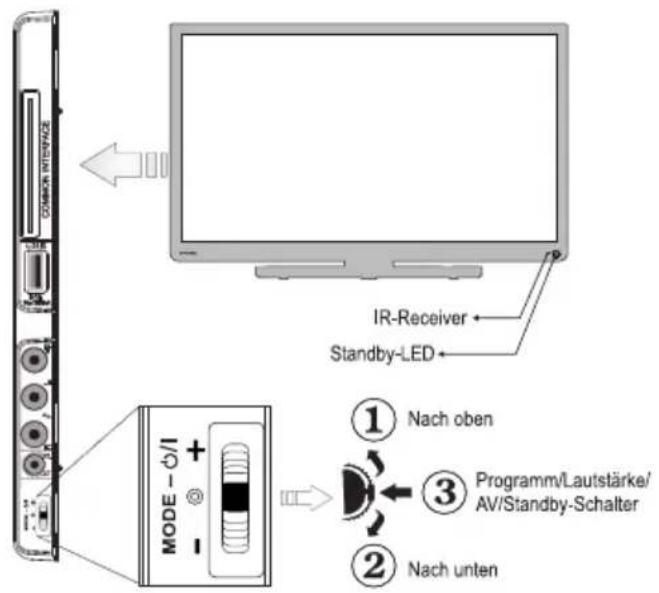
text_image
ORANGE REFERENCE IR-Receiver Standby-LED MODE - 6/1 ① Nach oben ③ Programm/Lautstärke/ AV/Standby-Schalter ② Nach untenEinschalten
Wenn die Standby-LED nicht leuchtet, stellen Sie bitte sicher, dass der Netzstecker eingesteckt ist. Drücken Sie die Taste 🔊/ I 🔊 an der hinteren Seite des TV-Gerätes oder die Taste auf der Fernbedienung um es einzuschalten.
Um das TV-Gerät in den Standby-Modus zu schalten, drücken Sie auf der Fernbedienung oder am TV-Gerät. Um fernzusehen, drücken Sie nochmals die Taste. Es kann einige Sekunden dauern, bis das Bild erscheint.
Hinweis: Nachdem der Fernseher ausgeschaltet ist wechselt die aktive Standby-LED-Farbe in weingen Minuten auf rot.
Um Energie zu sparen:
Durch Ausschalten oder Ausstecken des TV-Geräts wird der Energieverbrauch fast auf Null gesenkt. Wir empfehlen, dies zu tun, wenn das TV für längere Zeit nicht verwendet wird, z. B. wenn Sie auf Urlaub fahren.
Auch die Verringerung der Helligkeit kann den Energieverbrauch senken. Energieeffizienz senkt den Energieverbrauch und spart somit Geld.
HINWEIS: Auch wenn Sie das TV-Gerät in den Standby-Modus schalten, wird der Energieverbrauch gesenkt. Ein gewisser Stromverbrauch bleibt aber.
Verwendung der Fernbedienung
Drücken Sie die Taste MENU auf der Fernbedienung, um die Menüs zu sehen.
Das Hauptmenü erscheint als Gruppe von Symbolen für jede Option. Drücken Sie die Taste Links oder Rechts, um ein Thema zu wählen.
Im Untermenü Bildschirmmodus wird das Menü als Liste angezeigt. Drücken Sie die Taste Auf oder Ab, um eine Option zu wählen.
Um die Optionen zu verwenden, drücken Sie die Tasten Auf und Ab auf der Fernbedienung. Damit bewegen Sie sich in den Optionen auf oder ab. Zum Auswählen der entsprechenden Option drücken Sie OK, Links oder Rechts. Folgen Sie den Anweisungen am Bildschirm.
Nutzung der Bedienelemente des TV-Gerätes
Verwendung der Steuertasten an der Hinterseite des TV-Gerätes:
Zum Ändern der Lautstärke drücken Sie + ∠ oder - ∠
- Zum Ändern der Programmposition drücken Sie ▼ ▲ an der hinteren Seite des TV-Gerätes.
- Drücken Sie gleichzeitig die + △asten um das Hauptmenü anzuzeigen und verwenden Sie ▼ ▶ um zu navigieren und + △ um den Wert zu ändern.
Zur Auswahl eines externen Eingangs drücken Sie bis der gewünschte Eingang ausgewählt ist.
Bitte sehen Sie immer auch in der Bedienungsanleitung des angeschlossenen Gerätes für weitere Details nach.
Erstinstallation
Bevor Sie das TV-Gerät einschalten, müssen Sie eventuell angeschlossene Decoder und Aufnahmegeräte in den Standbymodus schalten und sicherstellen, dass die Antenne an das Fernsehgerät angeschlossen ist. Um das TV-Gerät einzurichten, verwenden Sie die Tasten auf der Fernbedienung, wie auf Seite 7 beschrieben.
WICHTIG: Stellen Sie sicher, dass die Antenne angeschlossen und kein CI-Modul eingesteckt ist, bevor Sie das TV-Gerät für die erste Installation einschalten.
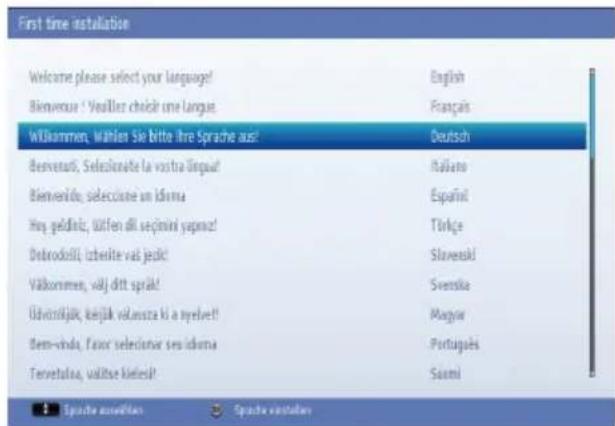
- Schließen Sie den Netzstecker an und schalten Sie das TV-Gerät mit der on 🔊 / I Taste ein. Schaltet sich das TV-Gerät nicht ein, drücken Sie eine Zifferntaste oder auf der Fernbedienung. Es erscheint das Menü Sprachauswahl. Dieser Bildschirm erscheint, wenn das TV-Gerät das erste Mal eingeschaltet wird bzw. jedesmal nach dem das Gerät zurückgesetzt wurde.
text_image
First time installation Welcome please select your language! English Biemensur ! Veuiller choicir une langue! Français Wilkammer, wählen Sie bitte ihre Sprache aus! Deutsch Bemvetari, Seleccione la vostra ßingut! Italiano Bemervido, seleccione un iderna Españil Hig. geldiniz, ülfen dii seçinni yapniz! Tönge Dobrodoli, izberite val jezić! Slovenski Välkommer, valj ditt språk! Svenska Übröntijäke, kejär valunsza ki a myelvet! Magyar Bem-vinda, l'ator selectoror ses iderna Portugalès Tervetulsa, valitse kieleni! Süami Epsache assoffnen Sprache assoffnen- Durch das Drücken der Auf oder Ab Tasten, markieren Sie die Sprache, die Sie wünschen und Drücken zur Bestätigung die OK Taste. Als Nächstes wird die folgende Meldung eingeblendet:
text_image
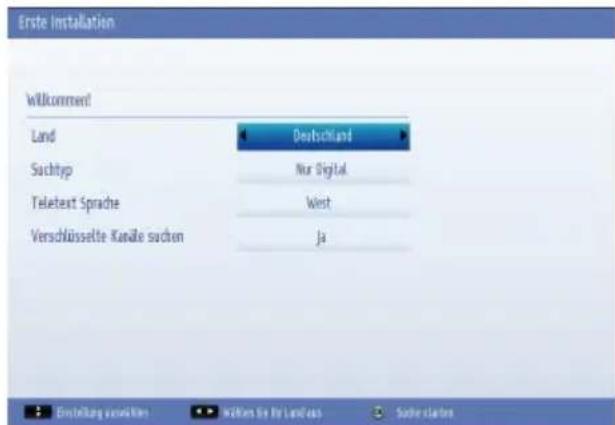
Erste Installation Wilkommen! Land Deutschland Sachtyp Nur Digital Teletext Sprache West Verschlüsselte Kanäle suchen ja Einstellung verändern Swirken Sie für Landless Sonder startedes- Durch das Drücken Links- oder Rechts-Taste, wählen Sie das Land die Sie wünschen und Drücken Sie die Ab-Taste um die Suchtyp Option zu markieren. Stellen Sie mit der Links- und Rechts-Taste den gewünschten Suchtyp ein. Verfügbare Suchtypen sind nur digital, nur Analog-TV und Voll.
- Wenn Sie die Einstellung abgeschlossen haben, drücken Sie die Taste Ab um die Option
Teletextsprache zu markieren. Benutzen Sie die Tasten Links oder Rechts, um die gewünschte Sprachregion zu wählen. Markieren Sie Suche nach verschlüsselten Kanälen und aktivieren/deaktivieren Sie diese Option durch Benutzen der Tasten Links oder Rechts. Drücken Sie auf OK um fortzufahren.
Hinweis: Je nach Landauswahl können Sie aufgefordert werden, an dieser Stelle eine PIN einzugeben und zu bestätigen. Die ausgewählte PIN-Nummer kann nicht 0000 sein. Wenn Sie aufgefordert werden müssen Sie später eine PIN für jede Menübedienung eingeben.
- Auf dem Bildschirm erscheint die folgende Meldung:
text_image
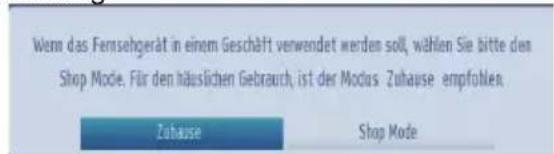
Wenn das Fernsehgerät in einem Geschäft verwendet werden soll, wählen Sie bitte den Shop Mode. Für den häuslichen Gebrauch, ist der Modus. Zuhause empfohlen. Zuhause Shop ModeWählen Sie Ladenmodus, wenn das TV-Gerät in einem Geschäft ausgestellt wird. Diese Option wird die Einstellungen Ihres TV-Gerätes für die beste Anzeigequalität konfigurieren und die unterstützten Funktionen des TV-Gerätes werden auf der Oberseite des Bildschirms als eine Banner-Information angezeigt. Wenn der Ladenmodus ausgewählt ist, wird ein Bestätigungsbildschirm angezeigt werden. Wählen Sie JA, um fortzufahren. Für den Heimgebrauch wählen Sie Heimmodus.
Diese Option wird im Menü Andere Einstellungen verfügbar sein und kann später aus-/eingeschaltet werden..
- Drücken Sie die Taste OK auf der Fernbedienung, um fortzufahren. Die folgende Meldung wird auf dem Bildschirm eingeblendet:
text_image
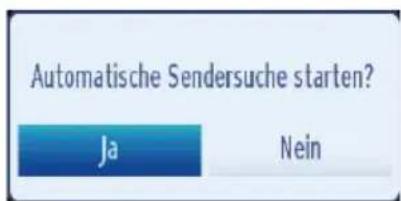
Automatische Sendersuche starten? Ja Nein- Wählen Sie die Tasten Ja durch das Drücken der Tasten Links oder Rechts und der Taste OK um fortzufahren. Hiernach, erscheint auf dem Bildschirm folgende OSD-Meldung:
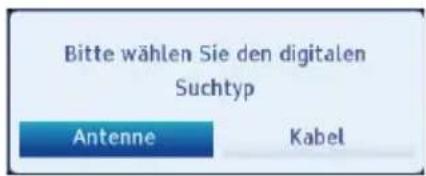
text_image
Bitte wählen Sie den digitalen Suchtyp Antenne Kabel- Wenn Sie Option Kabel wählen, wird der folgende Bildschirm angezeigt: Wenn Sie nach verfügbaren Netzwerken suchen möchten, wählen Sie JA um fortzufahren. Die folgende OSD-Meldung wird eingeblendet:
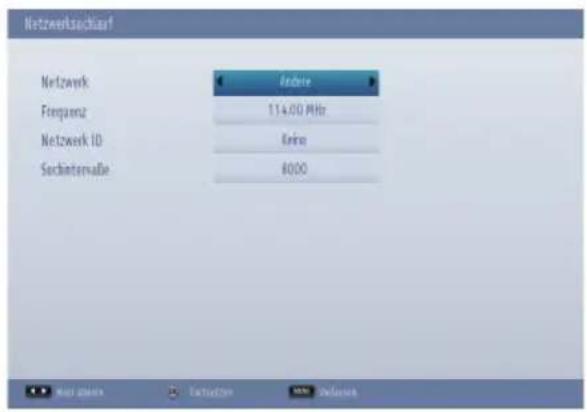
text_image
Netzwerksschkauf Netzwerk Frequenz 114.00 MHz Netzwerk ID Erling Sendtenswalle 8000In diesem Bildschirm können Sie Netzwerk, Frequenz, Netzwerk ID und den Suchschritt auswählen. Zum Markieren einer Zeile verwenden Sie die Tasten Auf oder Ab. Sie können den Suchschritt als 8000 kHz oder 1000 kHz einstellen. Wenn Sie 1000 kHz auswählen, wird das Fernsehgerät genauer suchen. Daher wird sich die Suchzeit entsprechend verlängern. Wenn Sie fertig sind, drücken Sie die OK Taste um die automatische Suche zu starten.
Wenn Sie NEIN wählen, wird der folgende Bildschirm angezeigt:
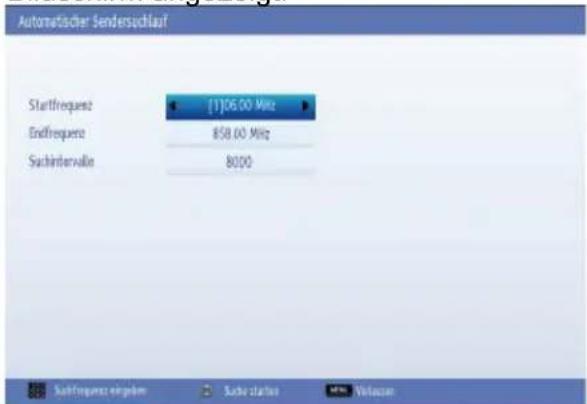
text_image
Automatischer Sendersuchlauf Startfrequency [1]06.00 MHz Endfrequency 858.00 MHz Sachintervalle 8000 Sachintervalle eingem Sacher startes VerkausenSie können gewünschte Start-Stoppfrequenzen und Suchschritte einstellen. Wenn Sie fertig sind, drücken Sie OK, um die Suche zu starten.
- Wenn Sie im Bildschirm Suchart Antenne ausgewählt haben, sucht das TV nach Sendern.
- Der Auto-Such-Bildschirm erscheint und das Gerät sucht nach allen empfangbaren Sendern. Dabei zeigt der Fortschrittsbalken den Status an. Sie müssen die Suche vollständig ablaufen lassen.
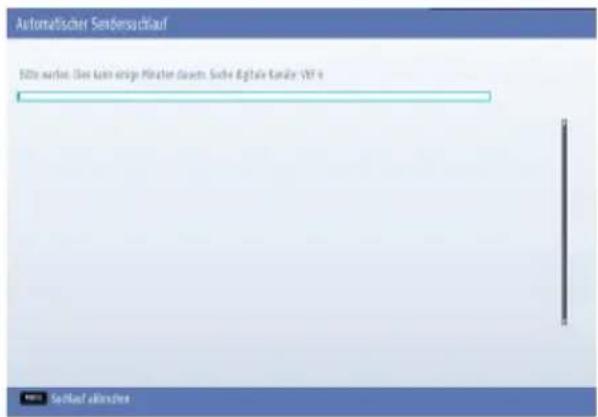
text_image
Automatischer Sembursuchlauf Sitzte durch: Die kann einige Mäster davon. Sohe Digital Kanärer VRF 6 Seffaut allenschenHinweis: Sie können die Taste MENU drücken, um abzubrechen.
Während die Suche fortgesetzt wird, erscheint eine Meldung mit der Abfrage, ob Sie die Kanäle nach LCN (*) sortieren möchten. Wählen Ja und drücken Sie OK um fortzufahren.
(*) LCN ist das logische Kanalnummer-System, welches verfügbare Sender laut einer erkennbaren Kanal-Sequenz organisiert (falls vorhanden).
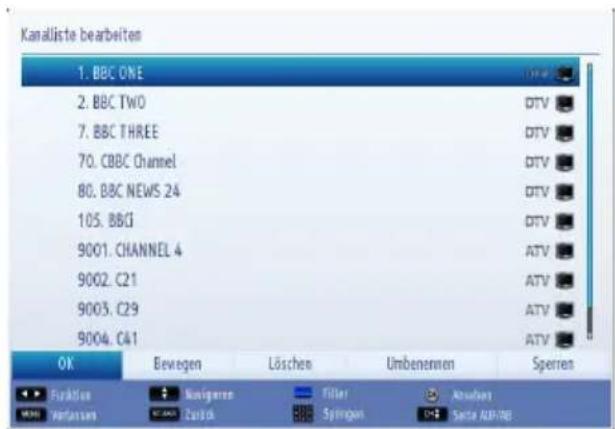
Wenn die verfügbaren Kanäle gespeichert sind, wird die Kanalliste auf dem Bildschirm angezeigt.
text_image
Kanaliste bearbeiten 1. BBC ONE 2. BBC TWO 7. BBC THREE 70. CBBC Channel 80. BBC NEWS 24 105. BBQ 9001. CHANNEL 4 9002. C21 9003. C29 9004. CA1 OK Bewegen Löschen Umbenermen Speren Funktion Nusigernen Fitter Anschuss Verfasen Zurich Springen Seite AUF/708- Drücken Sie die Taste OK, um die Kanalliste zu schließen und fernzusehen.
Hinweis:
Schalten Sie das Gerät während der Ersteinstallation nicht ab.
Automatische Sendersuche
Wenn neue Dienste gesendet werden, muss das TV-Gerät neu eingestellt werden, um diese sehen zu können.
- Sie sollten die automatische Sendersuche regelmäßig durchführen, damit stets alle neuen Dienste verfügbar sind. Bitte beachten Sie, dass die Auto-Suche komplett das Fernsehgerät neu eingestellt wird und alle vorhandenen Sender und Einstellungen verloren gehen werden.
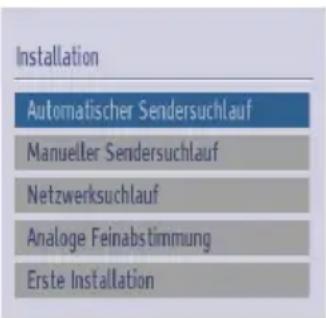
- Drücken Sie die Taste MENU auf der Fernbedienung und wählen Sie Installieren und Neueinstellen durch das Drücken der Taste Links oder Rechts. Drücken Sie die Taste OK und der folgende Menü-Bildschirm wird angezeigt.
text_image
Installation Automatischer Sendersuchlauf Manueller Sendersuchlauf Netzwerksuchlauf Analoge Feinabstimmung Erste Installation- Wählen Sie Automatische Kanalsuche (Retune) durch Drücken der Tasten Auf oder Ab und drücken Sie die Taste OK. Die Automatische Kanalsuche Optionen werden angezeigt. Sie können durch Benutzen der Tasten Auf oder Ab und OK Optionen auswählen.
Steuerung des Menüs automatische Sendersuche
Digitalantenne: Sucht und speichert DVB-Sender von der Antenne.
Digitales Kabel: Sucht und speichert DVB-Sender vom Kabel.
Analog: Sucht und speichert analoge Sender.
Digitalantenne & Analogantenne Sucht und speichert DVB-Sender von der Antenne und analogen Sendern.
Digitale Kabel- und Analogsender: Sucht und speichert Kabel DVB und analoge Sender.
- Wenn Sie den automatischen Suchtyp wählen und die Taste OK drücken, wird ein Bestätigungsbildschirm eingeblendet. Um den Installationsvorgang zu starten, wählen Sie Ja, um abzubrechen wählen
Sie Nein und verwenden Sie dazu die Tasten Links oder Rechts und die Taste OK.
- Nach der Einstellung und Bestätigung des Automatischen Sendersuchtyps wird der Installationsvorgang gestartet. Ein Fortschrittsbalken wird angezeigt. Das TV-Gerät sucht nach allen empfangbaren Sendern. Sie müssen die Suche vollständig ablaufen lassen. Zum Abbrechen drücken Sie die Taste MENU. In diesem Fall werden die gefundenen Kanäle nicht gespeichert.
Manuelle Abstimmung, Analoge Feinabstimmung
Mit der manuellen Suchfunktion kann das Gerät auch manuell abgestimmt werden.
Digitale Antenne manuelle Suche
Diese Funktion ist für Servicetechniker gedacht oder für die direkte Eingabe von Kanälen, wenn der Multiplexkanal bekannt ist.
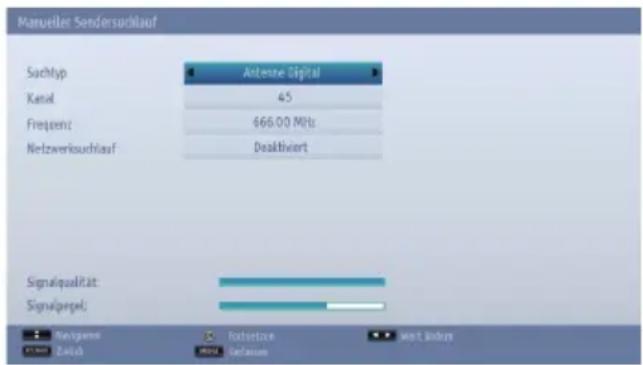
- Wählen Sie manuelle Kanalsuche vom Installieren und Feinabstimmung Menü und drücken Sie die Taste OK.
text_image
Manueller Sendersuchlauf Suchtyp Antente Digital Kanal 45 Frequent 666.00 MHz Netzwerksuchlauf Deaktiviert Signalqualität Signalpergel: Navigame fotierzone Mont anders Zukob GesamtNach Auswahl des Suchtyps Digital Antenne können Sie mit den Zifferntasten die Multiplex- oder Frequenznummern eingeben und dann die Taste OK drücken, um die Suche zu starten.
- Geben Sie die Multiplexernummer mit Hilfe der Zifferntasten ein. Das Gerät sucht dann automatisch nach diesem Multiplex. Wenn der Multiplex gefunden wird, werden alle Kanäle, die derzeit noch nicht auf der Programmliste stehen, hinzugefügt und die Programminformation oben auf dem Bildschirm aktualisiert.
- Wiederholen Sie diesen Vorgang falls erforderlich.
Manuelle Digitale Kabel Suche
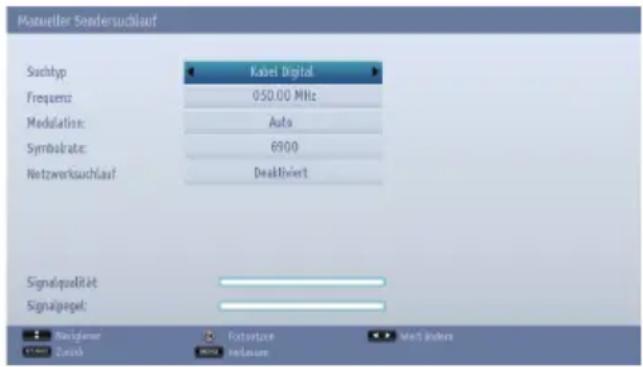
- Bei der Manuellen Suche im Kabel können Sie die Optionen Frequenz, Modulation, Symbolrate und Netzkanalsuche eingeben. Nach Auswahl des Suchtyps Digital Kabel, können Sie die gewünschte Option einstellen und die OK-Taste drücken, um die Suche zu starten.
text_image
Manuetter Sendersuchlauf Suchtyp Frequenz Medulation: Symbolrate: Netzwerkuschlauf Kabel Digital 050.00 MHz Auto 6900 Deaktiviert Signalqualität Signatgegel: Navigamer Fotsetzen modium MertändenManuelle Analoge Suche
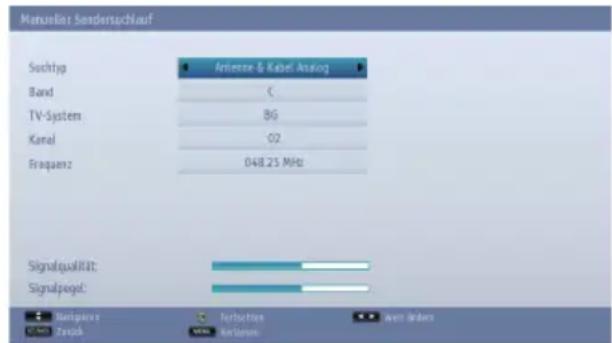
Das Gerät kann auch manuell abgestimmt werden. Wenn das TV-Gerät nicht mit einem SCART-Kabel an ein Aufnahmegerät oder einen Decoder angeschlossen werden kann oder wenn ein Sender auf einem anderen System eingestellt werden soll.
Um Programmpositionen auf dem Fernseher für einen Decoder oder Medienrecorder zuzuweisen: Schalten Sie den Decoder ein, legen Sie einen aufgezeichneten Film in den Medienrecorder und drücken Sie WIEDERGABE, und stellen Sie manuell ein.
text_image
Manusier Senderschlauf Suchtyp Band TV-System Kanel Frequenz Antenna & Kabel Analog C 86 02 048.25 MHz Signalqualität: Signalpegel: Antenna Tavida Antenna Antenna Antenna AntennaNach Auswahl des Suchtyps als Analogue, können Sie durch Verwendung der Tasten Auf oder Ab eine Punkt markieren und Drücken Sie die Taten Links oder Rechts um eine Option zu wählen.
Geben Sie die Kanalnummer oder -Frequenz über die Zifferntasten ein. Drücken Sie die Taste OK, um die Suche durchzuführen. Wenn der Kanal gefunden wurde, werden alle neuen Kanäle, die noch nicht in der Liste sind, gespeichert.
Analoge Feinabstimmung
- Wählen Sie Analoge Feineinabstimmung vom Installieren und Retune Menü durch das Verwenden der Tasten Auf oder Ab und OK. Der Bildschirm Analoge Feineinstellung wird angezeigt. Analog Feinabstimmung ist nicht verfügbar, wenn keine Analogsender gespeichert sind.
- Stellen Sie mit den Tasten Links oder Rechts eine Position ein. Drücken Sie OK, wenn Sie fertig sind.
Diensteliste löschen (\*)
(*) Diese Einstellung ist nur sichtbar, wenn die Option Land auf Dänemark, Schweden, Norwegen oder Finnland eingestellt ist.
- Wählen Sie die Analoge Feineinabstimmung vom Menü Installieren und Retune durch das Verwenden der Tasten Auf oder Ab und OK. Zur Bestätigung wird eine Meldung angezeigt: Falls Sie alle Kanäle löschen möchten, wählen Sie Ja und drücken Sie auf OK. Verwenden Sie diese Einstellung, um die gespeicherten Kanäle zu löschen.
Stereo oder zweisprachige Sendungen
Wenn Sendungen in Stereo bzw. in zwei Sprachen gesendet werden, erscheint bei jedem Programmwechsel das Wort Stereo bzw. Dual für einige Sekunden auf dem Bildschirm. Wenn die Sendung nicht in Stereo gesendet wird, erscheint das Wort Mono.
Stereo... Drücken Sie LANG um Stereo oder Mono auszuwählen.
Bilingual... Zweisprachige Sendungen sind selten. Wenn sie gesendet werden, erscheint das Wort Dual in der Infoanzeige. Wählen Sie die gewünschte Programmnummer, und wenn das Wort Dual erscheint, drücken Sie "LANG - " um Dual I, Dual II oder Mono.
Für DTV-Sendungen
Um die aktuelle Sprache anzuzeigen oder zu einer anderen Sprache zu wechseln (sofern verfügbar), drücken Sie die LANG Taste. Die verfügbaren Optionen werden aufgelistet.
Anzeigen von Untertiteln
Mit dieser Funktion werden Untertitel in der gewünschten Sprache am Bildschirm eingeblendet, sofern diese übertragen werden.
Drücken Sie UNTERTITEL Taste um die Untertitel einzuschalten. Drücken Sie UNTERTITEL Taste um die Untertitel auszuschalten.
Ansicht des Hauptmenüs
Drücken Sie die Tasten +△ oder -△ am TV-Gerät gleichzeitig, um das Hauptmenü aufzurufen.
Drücken Sie die Taste MENU auf der Fernbedienung,, um das Hauptmenü aufzurufen.
Einstellen der Lautstärke und Stummschaltung Lautstärke
Drücken Sie die V▲ oder V▼ Tasteauf der Fernbedienung um die Lautstärke einzustellen.
Stummschaltung
Drücken Sie "Einmal, um den Ton stummzuschalten, und nochmals, um die Stummschaltung abzubrechen.
Auswahl der Programmpositionen
Um eine Programmposition auszuwählen, verwenden Sie die Zifferntasten auf der Fernbedienung. Programm Positionen können auch mit den Tasten P ▼ und P▲gewählt werden.
Drücken Sie die Taste INFO, um die On-Screen-Informationen, d.h. die Programmposition, Stereo/Mono und das Bildformat anzeigen zu lassen.
Standby-Meldungen
Wenn sich das TV-Gerät im Kein-Signal-Modus abschaltet, wird beim nächsten Einschalten die folgende Meldung angezeigt:
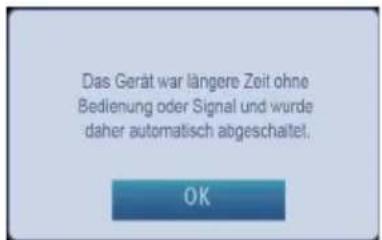
text_image
Das Gerät war längere Zeit ohne Bedienung oder Signal und wurde daher automatisch abgeschaltet. OKWenn das Auto TV Aus Timeout erreicht wird, wird die folgende Meldung auf dem Bildschirm angezeigt. Wählen Sie Ja um das TV-Gerät auszuschalten. Wählen Sie Nein um den Vorgang abzubrechen. Das TV-Gerät schaltet sich auch ab, wenn Sie auf diesem Bildschirm keine Auswahl treffen.

text_image
Herunterfahren? Ja NeinWenn sich das TV-Gerät im Kein-Signal-Modus abschaltet, wird beim nächsten Einschalten die folgende Meldung angezeigt:
text_image
Das Gerät war längere Zeit ohne Bedienung oder Signal und wurde daher automatisch abgeschaltet. OKKanalliste, Programme sortieren, Programme sperren
Sie können die gespeicherten Kanäle anzeigen und mit der Funktion Kanalliste sortieren.
Anzeigen der Kanalliste
Die Abfolge der Kanäle kann nach Ihren eigenen Wünschen geändert werden.
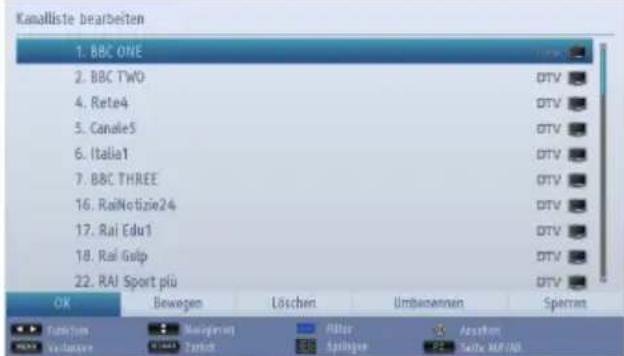
- Wählen Sie im Hauptmenü Kanalliste und drücken Sie die OK Taste. Die folgende OSD-Meldung wird eingeblendet:
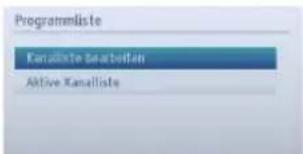
text_image
Programmliste Kanaliste Seabefan Aktive Kanalliste- Wählen Sie die Kanalliste bearbeiten um alle gespeicherten Kanäle zu verwalten. Verwenden Sie die Auf oder Ab und OK Tasten um Kanalliste bearbeiten auszuwählen.
text_image
Kanaliste bearbeiten 1. BBC ONE 2. BBC TWO 3. Rete4 4. Canale5 5. Italia1 6. BBC THREE 7. RaiNotizie24 8. Rai Edu1 9. Rai Gulp 10. Rai Sport più 22. RAI Sport più OK Bewegen Löschen Umbarennen Sperrin Funktion Verkurser Maijgien Tortich Filter Spreyge Anzahlen Seite AUFAN- Drücken Sie Auf oder Ab Tasten, um einen Kanal auszuwählen. Sie können die Tasten P▼ oder P▲ drücken, um eine Seite weiter nach oben oder unten zu blättern.
- Um einen bestimmten Kanal anzusehen, markieren Sie ihn mit den Tasten Auf oder Ab. Drücken Sie anschließend die Taste OK.
- Drücken Sie die BLAUE-Taste, um die Filteroptionen zu sichten.
- Drücken Sie die MENU Taste, um zu beenden.
Hinweis: In der Kanalliste sind die Kanäle gemischt dargestellt. Sie können die Kanaltypen durch daneben stehenden Symbole unterscheiden: DTV (Digital-TV), HD (HD TV), ATV (Analog-TV), TV (TV), RD (Radio), verschlüsselt, gesperrt und das FAV Symbol (für die Kanäle in der Favoritenliste). Die angeführten Kanäle können durch den aktiven Filter der Kanalliste sortiert werden.
Kanäle verschieben
- Markieren Sie den gewünschten Kanal mit den Tasten Auf oder Ab.
- Wählen Sie die Option Verschieben in der Kanalliste durch die Anwendung der Tasten Links oder Rechts und drücken Sie die Taste OK.
- Der Bildschirm Nummer bearbeiten wird angezeigt. Geben Sie die gewünschte Kanalnummer über die
Zifferntasten der Fernbedienung ein und drücken Sie OK. Ist bereits ein Kanal unter dieser Nummer gespeichert, wird eine Warnmeldung eingeblendet. Wählen Sie Ja, wenn Sie den Kanal verschieben wollen und drücken Sie OK.
- Der gewählte Kanal wird nun verschoben.
Kanäle löschen
Sie können die GRÜNE Taste drücken, um alle Kanäle und die GELBE Taste einzelne Kanäle zu markieren oder die Markierung aufzuheben.
- Wählen Sie den Kanal, den Sie löschen oder auswählen möchten und wählen Sie die Option Löschen durch das Verwenden der Tasten Links oder Rechts. Drücken Sie OK um fortzusetzen:
- Eine Warnmeldung wird eingeblendet. Wählen Sie Ja, um zu löschen und Nein um abzubrechen. Drücken Sie OK um fortzusetzen:
Kanäle umbenennen
- Wählen Sie den Kanal, den Sie umbennen möchten und wählen Sie die Option Name Bearbeiten durch das Verwenden der Tasten Links oder Rechts. Drücken Sie OK um fortzusetzen:
- Mit den Tasten Links oder Rechts verschieben Sie den Eingabepunkt zum nächsten/vorhergehenden Zeichen. Mit den Tasten Auf oder Ab verändern Sie das aktuelle Zeichen. Durch Drücken der Zifferntasten 0...9 können Sie das markierte Zeichen durch das Zeichen, das über der Taste aufgedruckt ist, austauschen.
- Wenn Sie fertig sind, drücken Sie OK, um fortzusetzen: Drücken Sie MENU oder BACK um abzubrechen.
Kanäle sperren
Sie können die GRÜNE Taste drücken, um alle Kanäle und die GELBE Taste um einzelne Kanäle zu markieren oder die Markierung aufzuheben.
- Wählen Sie den Kanal, den Sie sperren wollen, mit den Tasten Auf oder An aus.
- Wählen Sie mit den Tasten Links oder Rechts die Option Sperren. Drücken Sie OK um fortzusetzen:
- Sie müssen nun die Kindersicherungs-PIN eingeben. Geben Sie die PIN-Nummer ein.
Hinweis: Der Standard-PIN kann auf 0000 oder 1234 eingestellt werden. Wenn Sie die PIN (wird je nach Land Auswahl gewünscht) während der Erstinstallation definiert haben oder die Standard-PIN geändert später aus dem PIN-Option Set unter dem Menü Jugend Einstellungen, verwenden Sie die PIN, die Sie definiert haben.
- Drücken Sie die Taste OK wenn der gewünschte Kanal ausgewählt ist, um den Kanal zu sperren bzw. die Sperre aufzuheben. Das Sperrsymbol wird neben dem gewählten Kanal eingeblendet.
Anzeigen der Infoleiste, EPG
Anzeigen der Infozeile
- Drücken Sie die INFO Taste. Der Informationsbildschirm wird eingeblendet, der Details zum Kanal und aktuell gesendeten Programm enthält.

text_image
10:10 RADIOUNO 22:30 22:05-22:44 GMT (Abs 6) Radioias: 22:05-22:59 20:00 E CIPON (Abs 9) W CHX DMB-T 0- Immer wenn Sie den Kanal ändern, wird das Kanalbild zusammen mit einer Informationszeile am unteren Ende des Bildschirms angezeigt. Dieses Bild wird für einige Sekunden auf dem Bildschirm angezeigt.
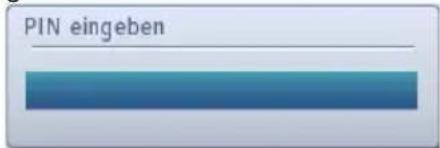
- Wenn der ausgewählte Kanal gesperrt ist, müssen Sie den richtigen vierstelligen Code eingeben, um den Kanal sehen zu können. In diesem Fall wird auf dem Bildschirm die Meldung "PIN eingeben" angezeigt:
text_image
PIN eingeben- Geben Sie den 4-stelligen PIN ein, um fortzusetzen. Hinweis: Der Standard-PIN kann auf 0000 oder 1234 eingestellt werden. Wenn Sie die PIN (wird je nach Land Auswahl gewünscht) während der Erst installation definiert haben oder die Standard-PIN geändert später aus dem PIN-Option Set unter dem Menü Jugend Einstellungen, verwenden Sie die PIN, die Sie definiert haben.
Elektronischer Programmführer
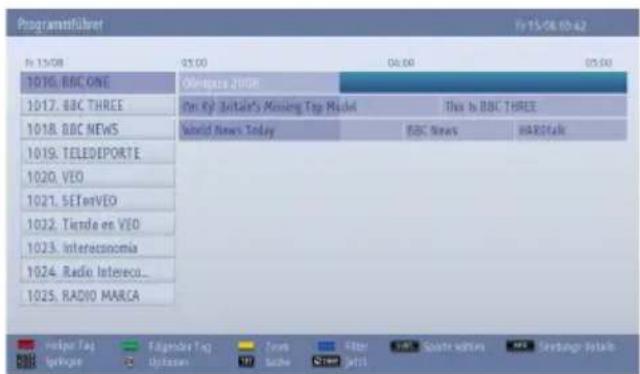
- Wählen Sie den OSD-Führer durch Drücken der Taste EPG aus. Der Führer wird eingeblendet und gibt Informationen zum aktuellen Kanal und gesendeten Programm aus. Dies kann einen Augenblick dauern.
text_image
Programatifürer Fr 15-08 03:42 Fr 15/08 05.00 04.00 05.00 101G. BBC ONE Obergrace 2008 1017. BBC THREE I'm Ky! Britain's Missing Top Model This is BBC THREE 1018. BBC NEWS World News Today BBC News MARTstalk 1019. TELEDEPORTE 1020. VEO 1021. SETenVEO 1022. Tende es VEO 1023. Interesconomia 1024. Radio Intereco... 1025. RADIO MARCA- Details zu anderen derzeit verfügbaren Programmen erhalten Sie durch Drücken der Navigationstasten, mit denen Sie sich nach oben/unten bzw. links/
rechts durch die Liste bewegen können. Wenn ein Kanal ausgewählt wird, werden Details zum gerade gesendeten Programm eingeblendet.
- Drücken Sie die ROTE Taste um die vorherigen Tage anzuzeigen.
- Drücken Sie die GRÜNE Taste um den nächsten Tag anzuzeigen.
- Drücken Sie die GELBE Taste um zu einem Programm zu Zoomen.
- Drücken Sie die BLAUE Taste, um die Filteroptionen zu sehen.
- Drücken Sie die Taste UNTERTITEL um die Kanäle nach Genre zu sortieren.
• Informationen zum markierten Programm erhalten Sie durch Drücken der Taste INFO.
- Für die schnelle Auswahl eines Senders, verwenden Sie die Zifferntasten.
- Verwenden Sie die Navigationstasten, um ein Programm zu markieren und drücken Sie die Taste OK, um das Menü Ereignis Optionen anzuzeigen. In diesem Menü finden sie die folgenden Optionen:
Kanal auswählen: Mit dieser Option können Sie zum gewählten Kanal umschalten.
Timer beim Ereignis einstellen / Timer löschen: Sie können einen Timer für zukünftige Programme einstellen durch Verwendung dieser Option. Um eine bereits eingestellte Erinnerung abzubrechen, markieren Sie das Programm und drücken Sie die Taste OK. Wählen Sie dann die Option "Timer löschen". Die Aufzeichnung wird gelöscht.
Hinweis: Sie können nicht zwei Timer oder Aufnahmen für zwei gleichzeitige Sendungen programmieren.
- Drücken Sie die Taste TXT, um die Filteroptionen zu sehen.
- Drücken Sie die Taste SWAP, um das vorherigen Programme anzuzeigen.
Spracheinstellungen
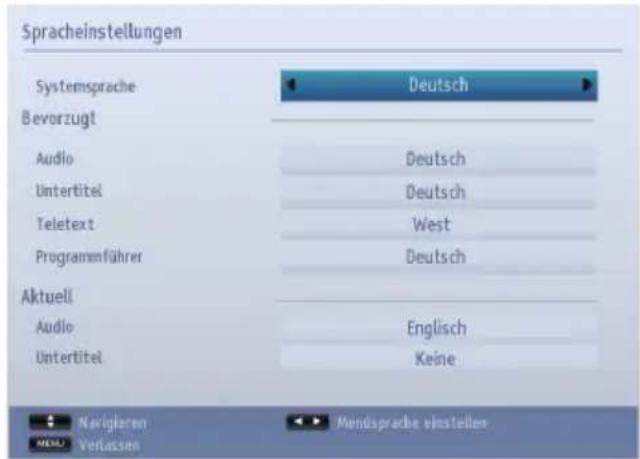
In diesem Menü können Sie die gewünschten Spracheinstellungen vornehmen.
- Drücken Sie die Taste MENU und wählen Sie das Einstellungen mit den Tasten Links oder Rechts aus.
- Wählen Sie Sprache und drücken Sie OK um dieses Menü zu sichten. Wählen Sie mit den Tasten Links oder Rechts die gewünschte Sprache aus. Drücken Sie die Taste MENU auf der Fernbedienung, um das Menü zu verlassen.
text_image
Spracheinstellungen Systemsprache Deutsch Bevorzugt Audio Deutsch Untertitel Deutsch Teletext West Programmführer Deutsch Aktuell Audio Englisch Untertitel Keine Navigieren Verlassen Mendsprache einstellenBevorzugt
Sofern verfügbar, werden diese Einstellungen verwendet. Andernfalls werden die aktuellen Einstellungen verwendet.
Audio: Ändern Sie durch Drücken der Tasten Links und Rechts die Audiosprache.
Untertitel: Ändern Sie die Untertitelsprache mit den Tasten Links oder Rechts. Die gewählte Sprache gilt für die Untertitel.
Teletext: Ändert die bevorzugte Teletextsprache.
Guide: Ändern Sie durch Drücken der Tasten Links und Rechts die Audiosprache.
Aktuell
Audio: Wird die Audiosprache unterstützt, können Sie diese durch Drücken der Tasten Links oder Rechtsändern.
Untertitel: Wird die Untertitelsprache unterstützt, können Sie diese durch Drücken der Tasten Links oder Rechts ändern. Die gewählte Sprache gilt für die Untertitel.
Digitale Einstellungen, Jugendschutz, Menüsperre, PIN einstellen
Hier können Sie die Jugendschutzeinstellungen des TV-Geräts ansehen oder ändern.
Ansicht Menü Kindersicherung
Drücken Sie die Taste MENU und wählen Sie Einstellungen mit den Tasten Links oder Rechts aus. Drücken Sie die Taste OK, um das Menü Einstellungen anzuzeigen. Wählen Sie mit Auf oder Ab um die Kindersicherung zu markieren und drücken Sie OK um fortzusetzen.
text_image
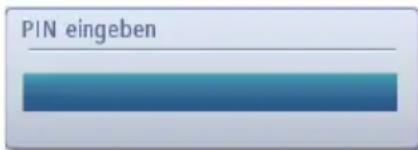
PIN eingeben- Es wird ein Dialogfenster geöffnet, in dem der Sperrcode abgefragt wird.
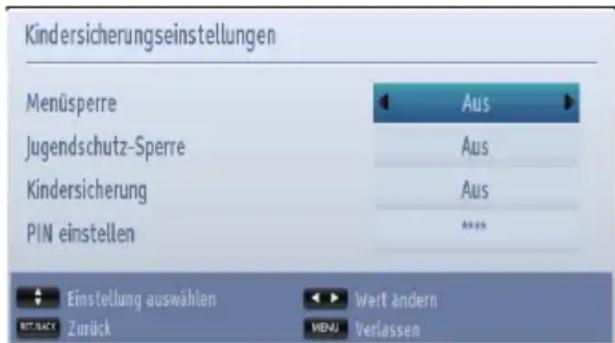
- Wenn Sie den falschen Code eingeben, wird die Meldung "Falscher PIN" angezeigt. Ist der Code richtig, wird das Menü Kindersicherung angezeigt.
text_image
Kindersicherungseinstellungen Menüspere Aus Jugendschutz-Sperre Aus Kindersicherung Aus PIN einstellen Einstellung auswählen Zurück Wert andern MENU VerlassenHinweis: Der Standard-PIN kann auf 0000 oder 1234 eingestellt werden. Wenn Sie während der Erstinstallation die PIN haben (wird je nach Landauswahl angefordert), benutzen Sie die PIN, die Sie definiert haben.
Menüsperre
In der Option Menüsperre können Sie alle Menüs oder nur das Menü Installation sperren, um den Zugriff darauf zu verhindern. Wenn die Menüsperre deaktiviert ist, ist das Menüsystem voll zugänglich.
- Verwenden Sie die Tasten Auf oder Ab, um zur Option Menüsperre zu gehen. Verwenden Sie die Tasten Links oder Rechts, um den Menüsperre-Modus umzuschalten.
AUS: Alle Menüs sind frei zugänglich.
ALLE MENÜS: Alle Menüs sind nur mit dem richtigen Sperrcode zugänglich. Somit kann der Benutzer weder Kanäle hinzufügen, löschen, umbenennen, verschieben, noch Timereinstellungen vornehmen.
MENÜ INSTALLATION: Damit wird das Menü Installation gesperrt, damit der Benutzer keine Kanäle hinzufügen kann.
Alterssperre (\*)
Ist diese Option eingestellt, bezieht sie vom Sender Altersinformationen. Ist die entsprechende Altersstufe im Gerät deaktiviert, wird der Zugriff auf die Sendung gesperrt.
(*) Für UK nicht verfügbar.
Kindersicherung
Durch die Kindersicherung werden die Tasten am TV-Gerät deaktiviert. Die Tasten auf der Fernbedienung bleiben aktiviert.
PIN einstellen
- Verwenden Sie die Tasten Auf oder Ab, um zur Option PIN einstellen gelangen. Drücken Sie die Taste OK, um das Fenster PIN einstellen einzublenden.
- Geben Sie über die Zifferntasten eine neue PIN-Zahl ein. Sie müssen den neuen Pin-Code zur Bestätigung nochmals eingeben.
- Haben Sie die beiden PINs korrekt eingegeben, wird die PIN geändert.
Hinweis: Wenn Sie die Pin-Nummer ändern stellen Sie sicher, dass Sie es aufschreiben und gut aufbewahren.
Bildeinstellungen konfigurieren
Im Menü Bildeinstellungen können Sie das Bild Ihres TV-Geräts anpassen.
Bildeinstellungen konfigurieren
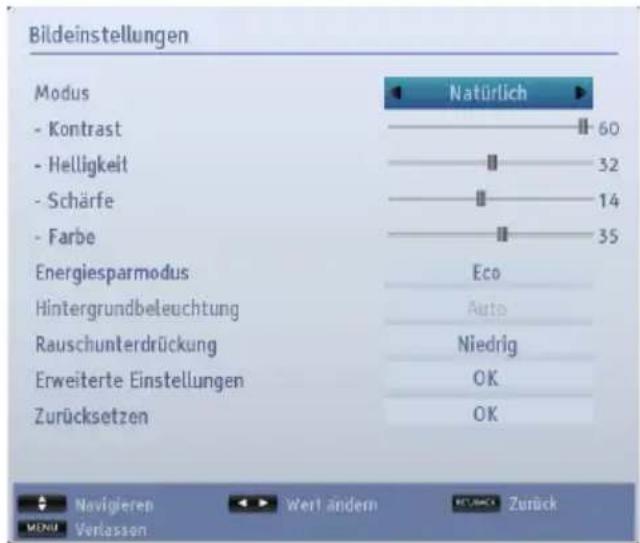
Sie können im Detail unterschiedliche Bildeinstellungen verwenden. Hier können Sie die aktuellen Bildeinstellungen wie gewünscht personalisieren. Beispielsweise können Sie Helligkeit, Kontrast, Farbe und Schärfe einstellen.
Drücken Sie die Taste MENU und wählen Sie Bild mit den Tasten Links oder Rechts aus. Drücken Sie die Taste OK um das Menü Bildeinstellungen anzuzeigen.
text_image
Bildeinstellungen Modus - Kontrast - Helligkeit - Schärfe - Farbe Energiesparmodus Hintergrundbeleuchtung Rauschunterdrückung Erweiterte Einstellungen Zurücksetzen Natürlich 60 32 14 35 Eco Auto Niedrig OK OKSteuerung des Menüs Bildeinstellungen
- Drücken Sie die Taste Auf oder Ab um eine Datei zu markieren.
- Stellen Sie mit den Tasten Links oder Rechts eine Position ein.
- Drücken Sie die MENU Taste, um zu beenden.
Modus
Dieses Gerät bietet Ihnen die Möglichkeit, die Bilddarstellung Ihren persönlichen Vorlieben anzupassen. Natürlich Kino, Spiel und Dynamisch sind die voreingestellten Optionen und beeinflussen auch die Einstellungen im TV-Gerät. Drücken Sie Links oder Rechts, um den gewünschten Bildmodus auszuwählen.
Hinweis: Einige Optionen können abhängig vom Land, zur Auswahl nicht verfügbar.
Kontrast
Stellt Helligkeits- und Dunkelheitswerte des Bildschirms ein. Drücken Sie die Taste Links oder Rechts, um den Kontrast einzustellen.
Helligkeit
Stellt die Helligkeit des Bildschirms ein. Drücken Sie die Taste Links oder Rechts, um die Helligkeit einzustellen.
Schärfe
Stellt die Schärfe der am Bildschirm dargestellten Objekte ein. Drücken Sie die Taste Links oder Rechts, um die Schärfe einzustellen.
Farbe
Stellt die Farbwerte und damit die Farbe ein. Drücken Sie die Taste Links oder Rechts, um die Farbe einzustellen.
Energiesparmodus
Aktiviert oder deaktiviert den Energiesparmodus. Drücken Sie die Tasten Links oder Rechts, um als deaktiviert, Eco oder um den Bildschirm auszuschalten. Für weitere Informationen über den Energiesparmodus, siehe Abschnitt Umweltinformationen in dieser Anleitung.
Hinweis: Wenn Sie den Energiesparmodus deaktivieren, wird der Bild-Modus automatisch auf Dynamic eingestellt.
Hintergrundbeleuchtung
Diese Einstellung steuert die Helligkeit der Hintergrundbeleuchtung und es kann als niedrig, mittel, hoch und Autoeingestellt werden.
Hinweis: Die Option Hintergrundbeleuchtung ist nicht sichtbar, wenn der Energiesparmodus auf Eco ist.
Rauschunterdrückung
Manchmal erscheinen einige Wörter oder Bildelemente verzerrt oder gepixelt. Mit der Funktion Rauschunterdrückung wird dieser Effekt durch Kantenglättung verringert. Drücken Sie die Taste Links oder Rechts, um die Geräuschreduzierung einzustellen.
Erweiterte Einstellungen
Einige zusätzliche Kontrollen auf dem Bild-Menü wurden unter dem Titel Erweiterte Einstellungen gruppiert. Um zu sichten oder zu ändern, vorerst Erweiterte Einstellungen markieren und dann OK Taste drücken um zu sichten Die Menü-Kontrollen der Erweiterte Einstellungen sind wie folgt:
Dynamischer Kontrast: Sie können die Kontraststärke verändern, indem Sie die Funktion
Dynamischer Kontrast verwenden. Die Funktion Dynamischer Kontrast kann auf eine dieser Optionen eingestellt werden. Niedrig, Mittel, Hoch oder Aus.
Farbtemperatur: Die Option Farbtemperatur erhöht die „Wärme“ oder „Kälte“ eines Bildes durch Erhöhung des roten oder blauen Farbanteils. Die Farbtemperatur kann auf eine dieser Optionen eingestellt werden: Normal, Warm oder Cool.
Bildzoom: Stellt die Bildgrösse als Auto, Full, 16:9, Subtitle, 14:9, 14:9 Zoom, 4:3 oder Kinoein. Drücken Sie die Taste Links oder Rechts, um die Einstellung zu ändern.
Filmmodus (optional): Filme werden mit einer unterschiedlichen Anzahl von Bildern je Sekunde bis zu normalen Fernsehprogrammen aufgezeichnet. Drücken Sie die Taste Links oder Rechts um diese Eigenschaft auf Auto oder Auszu setzen. Schalten Sie diese Funktion ein, wenn Sie sich Filme ansehen, um Szenen mit schnellen Bewegungen besser sehen zu können.
Oberflächenfarbe: Stellen Sie die gewünschte Oberflächenfarbe ein.
Farbverschiebung: Stellt den gewünschten Farbton ein.
RGB-Grad: Drücken Sie die OK-Taste, um die Einstellungen zu bearbeiten. Die Farbtemperaturwerte können Sie über die Funktion "RGB-Grad" einstellen.
HDMI True Black (optional): Wenn Sie eine HDMI-Quelle verwenden, wird diese Funktion im Menü Erweiterte Einstellungen sichtbar.
Sie können diese Funktion verwenden, um das Schwarz der Bilder zu verstärken. Setzen Sie diese Funktion auf Ein um zu aktivieren.
Hinweis: Die Option HDMI True Black Ein/Aus funktioniert nur, wenn das HDMI-Ausgabegerät auf RGB eingestellt.
Zurücksetzen
Mit dieser Funktion können Sie die aktuellen Bildeinstellungen auf die Standardwerte zurücksetzen. Drücken Sie die Taste MENU und wählen Sie Bild mit den Tasten Links oder Rechts aus. Wählen Sie mit Auf oder Ab die Spracheinstellungen und drücken Sie OK um fortzusetzen.
Hinweis: Die Reset-Funktion setzt die Funktionen für Modus, Geräusch reduzierung, Farbe temperatur, Bild zoom und HDMI True Blacknicht zurück.
Ändern des Bildformats
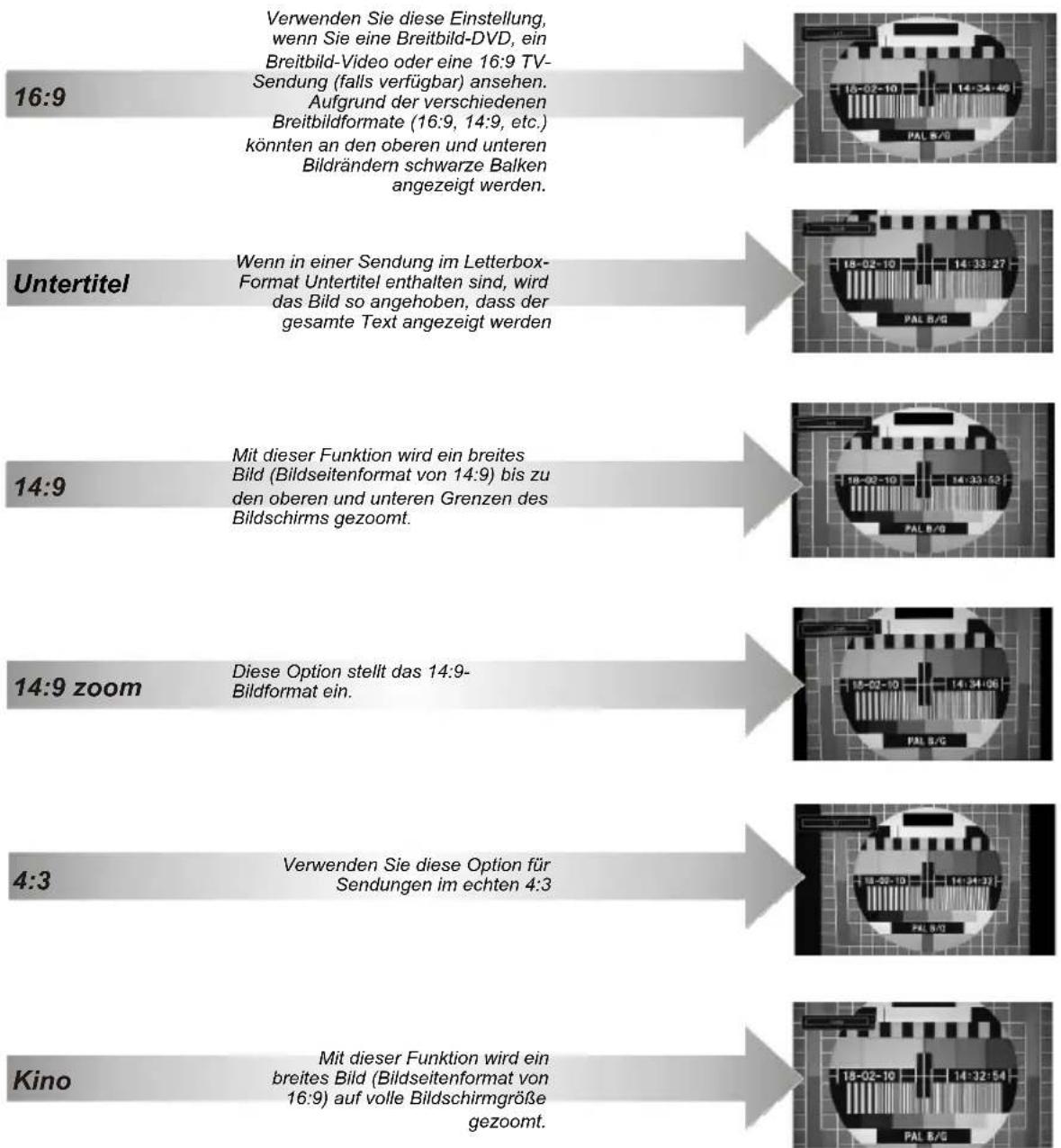
Drücken Sie mehrmals die Taste SCREEN, um zwischen Auto(*), Full(**), 16:9, Untertitel, 14:9, 14:9 Zoom, 4:3 oder Kino zu wählen.
Die speziellen Funktionen zum Ändern der Größe des angezeigten Bildes (d.h. Änderung des Seitenverhältnisses) zum Zweck der öffentlichen Aufführung oder für kommerzielle Zwecke können eventuell Copyright-Verletzungen darstellen.
Sie können den Bildschirminhalt nach oben oder unten verschieben, indem Sie die Tasten "▲"/"▼" drücken, während als Bildformat Panorama, 14:9, Kino oder Untertitel ausgewählt ist.
(*) Wird Auto ausgewählt, so wird das Seitenverhältnis des Bildschirms automatisch durch die von der gewählten Quelle gelieferten Informationen (sofern verfügbar) eingestellt. Das im Auto-Modus angezeigte Format ist völlig unabhängig von der WSS-Information, die eventuell mit dem Signal in der Übertragung oder vom externen Gerät geliefert wird.
Hinweis: Der Auto-Modus ist nur bei SCART, HDMI-, YPbPr- und DTV-Quellen verfügbar.
(**) Full-Modus ist nur bei HD-Kanälen verfügbar.
text_image
16:9 Verwenden Sie diese Einstellung, wenn Sie eine Breitbild-DVD, ein Breitbild-Video oder eine 16:9 TV- Sendung (falls verfügbar) ansehen. Aufgrund der verschiedenen Breitbildformate (16:9, 14:9, etc.) könnten an den oberen und unteren Bildrändern schwarze Balken angezeigt werden. Untertitel Wenn in einer Sendung im Letterbox- Format Untertitel enthalten sind, wird das Bild so angehoben, dass der gesamte Text angezeigt werden 14:9 Mit dieser Funktion wird ein breites Bild (Bildseitenformat von 14:9) bis zu den oberen und unteren Grenzen des Bildschirms gezoomt. 14:9 zoom Diese Option stellt das 14:9- Bildformat ein. 4:3 Verwenden Sie diese Option für Sendungen im echten 4:3 Kino Mit dieser Funktion wird ein breites Bild (Bildseitenformat von 16:9) auf volle Bildschirmgröße gezoomt.PC-Bildeinstellungen (\*)
(*) Im VGA- oder PC-Modus sind einige Optionen des Bildmenüs nicht verfügbar. Stattdessen werden die VGA-Modus-Einstellungen im PC-Modus zu den Bildeinstellungen hinzugefügt.
PC-Bildsteuerungen
Die Kontrast-, Helligkeits- und Farbeinstellungen in diesem Menü entsprechen den im TV-Bildmenü vorgenommenen Einstellungen.
Wählen Sie Zurücksetzen und drücken Sie OK, um die Einstellungen zurückzusetzen.
Hinweis:
Um auf die Quelle VGA/PC zu schalten, drücken Sie die Taste SOURCE auf der Fernbedienung und wählen Sie PC als Eingang.
Beachten Sie, dass die Menüeinstellungen für den VGA/PC-Modus nur verfügbar sind, wenn das TV-Gerät im PC-Modus ist.
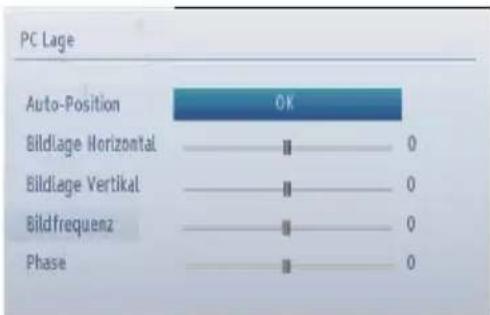
PC Position
Wählen Sie diese Option aus, um die Menüoptionen PC-Bildlage anzuzeigen.
text_image
PC Lage Auto-Position OK Bildlage Horizontal 0 Bildlage Vertikal 0 Bildfrequenz 0 Phase 0Auto-Position
Wenn Sie das Bild horizontal oder vertikal in eine unerwünschte Position verschieben, können Sie mit dieser Option das Bild automatisch in die richtige Position verschieben.
Markieren Sie Autoposition und drücken Sie die Taste OK.
H Stellung
Mit der Option Bildlage H (Stellung) können Sie das Bild horizontal auf die rechte oder linke Seite des Bildschirms verschieben.
Drücken Sie die Taste Ab bis die H-Stellung markiert ist.
Drücken Sie die Taste Links oder Rechts, um die Farbe einzustellen.
V Stellung
Mit der Option Bildlage V (Vertikal) können Sie das Bild vertikal zum oberen oder unteren Rand des Bildschirms verschieben.
Drücken Sie die Taste Ab bis die V-Position markiert ist.
Drücken Sie die Taste Links oder Rechts, um die Farbe einzustellen.
Dot Uhr
Die Pixelfrequenz-Einstellung korrigiert die Erscheinung vertikaler Streifen in pixel-intensiven Darstellungen wie Tabellen, Absätzen oder Text in kleinen Schriftarten.
Drücken Sie die Taste Ab bis die Dot Uhr markiert ist.
Drücken Sie die Taste Links oder Rechts, um die Farbe einzustellen.
Phase
Abhängig von der Auflösung und Bildwiederholungsrate, die Sie in das TV-Gerät einleiten, könnten Sie auf dem Bildschirm verschwommene oder rauschende Bilder sehen. In solchen Fällen können Sie mit dieser Funktion nach der Versuch-und-Fehler-Methode ein klareres Bild erreichen.
Drücken Sie die Taste Ab bis die Phase markiert ist.
Drücken Sie die Taste Links oder Rechts, um die Farbe einzustellen.
Konfiguration der Klangeinstellungen
Im Menü Bildeinstellungen können Sie den Klang Ihres TV-Geräts anpassen.
Konfiguration der Klangeinstellungen
Sie können die Klangeinstellungen nach Ihren persönlichen Vorlieben festlegen.
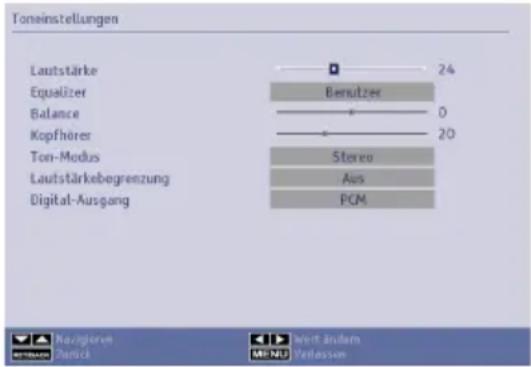
Drücken Sie die Taste MENU und wählen Sie Klang mit den Tasten Links oder Rechts aus. Drücken Sie die Taste OK, um das Menü Klangeinstellungen zu sichten.
text_image
Toneinstellungen Lautstärke Equalizer Balance Kopfhörer Ton-Modus Lautstärkebegrenzung Digital-Ausgang 24 0 20 Stereo Aus PCM Kuiglerein Danzeln MÄNED Wert ändern VerlassenSteuerung des Menüs Klangeinstellungen
- Drücken Sie die Taste Auf oder Ab um eine Datei zu markieren.
- Stellen Sie mit den Tasten Links oder Rechts eine Position ein.
- Drücken Sie die MENU Taste, um zu beenden.
Lautstärke
Wählen Sie Lautstärke, verwenden Sie Auf und Ab Tasten und dann die Tasten Links oder Rechts zum bestätigen der Lautstärke.
Equalizer (Nur für Lautsprecher)
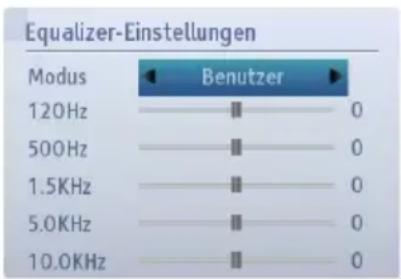
Hier können Sie die aktuellen Klang-Moduseinstellungen personalisieren. Wählen Sie den geeigneten Modus in Übereinstimmung mit dem Aufstellungsort des TV-Geräts und stellen Sie dann den Equalizer am Bildschirm ein. Drücken Sie die Taste OK, um das Untermenü Equalizer anzuzeigen:
text_image
Equalizer-Einstellungen Modus Benutzer 120Hz 500Hz 1.5KHz 5.0KHz 10.0KHzIm Equalizer-Menü kann die Voreinstellung auf Musik, Film, Sprache, Flat, Klassik und Benutzer eingestellt werden. Drücken Sie die Taste MENU, um zum vorhergehenden Menü zurückzukehren.
Hinweis: Die Einstellungen des Menüs Equalizer können nur dann geändert werden, wenn Benutzer als der Equalizermodus eingestellt ist.
Balance (Nur für Lautsprecher)
Diese Einstellung wird dazu benutzt, um die Lautstärke des rechten oder linken Lautsprechers einzeln einzustellen.
- Drücken Sie die Taste Links oder Rechts, um die Balance zu ändern. Die Balance kann zwischen -31 und +31 eingestellt werden.
Kopfhörer
Damit können Sie den Klang für einen angeschlossenen Kopfhörer einstellen.
- Drücken Sie Auf oder Ab, um einen Kopfhörer auszuwählen.
- Drücken Sie die Taste Rechts, um die Lautstärke des Kopfhörers zu erhöhen. Drücken Sie die Taste Links, um die Kopfhörer-Lautstärke zu verringern. Die Lautstärke des Kopfhörers kann zwischen 0 und 63 eingestellt werden.
Ton-Modus
Diese Funktion wird verwendet, um den Sound Modus einzustellen. Durch Benutzen der Auf oder Ab Tasten markieren Sie den Ton Modus. Drücken Sie die Tasten Links oder Rechts um einzustellen.
Sie können die Modi Mono, Stereo, Dual I oder Dual II Modus nur wenn die ausgewählten Kanäle dies unterstützen.
AVL
Manchmal treten beim Umschalten von einem DTV 5.1-Kanal auf einen DTV 2-Kanal, einen ATV-Kanal oder eine externe Quelle große Lautstärkesprünge auf. Mit der AVL-Funktion können diese Lautstärkenunterschiede reduziert werden.
- Drücken Sie Auf oder Ab, um einen AVL zu markieren. Drücken Sie die Taste Links oder Rechts um AVL auf Ein oder Aus zu stellen.
Digitaler Ausgang
Diese Einstellung ermöglicht Ihnen um die Digital Ausgang Eigenschaft als Komprimiert oder PCM einzustellen. Sie sollten diese Funktion je nach gesendete Inhalt einstellen. Wählen Sie Digital Ausgang, durch das Drücken der Tasten Auf und Ab und dann die Tasten Links oder Rechts zur Bestätigung.
Konfiguration der Einstellungen Ihres TV-Gerätes
Sie können die Einstellungen nach Ihren persönlichen Vorlieben festlegen.
Ansicht des Einstellmenüs
Drücken Sie die Taste MENU und wählen Sie das Einstellungen mit den Tasten Links oder Rechts aus. Drücken Sie die Taste OK, um das Menü Einstellungen zu sichten.
| Einstellungen |
| CI-Modul |
| Sprache |
| Kindersicherung |
| Timer |
| Datum/Zeit |
| Quellen |
| Weitere Einstellungen |
Drücken Sie die Taste Auf oder Ab um eine Datei zu markieren. Drücken Sie die Taste OK um eine Option auszuwählen. Drücken Sie die MENU Taste, um zu beenden.
Conditional Access: Diese Option dient zum Einstellen der CA-Module, sofern vorhanden. Drücken Sie die Taste Auf oder Ab um Bedingter Zugriff zu markieren. Drücken Sie die Taste OK, um fortzufahren.
Sprache: Konfiguriert die Spracheinstellungen.
Jugendschutz: Konfiguriert die Jugendschutzeinstellungen.
Timer: Stellt die Timer für gewählte Programme ein.
Datum/Zeit: In diesem Menü können Sie die gewünschten Zeit- und Datumseinstellungen vornehmen.
Quellen: Aktiviert oder deaktiviert die gewünschten Quellenoptionen.
Sonstige Einstellungen Zeigt andere Einstellungsoptionen für das TV-Gerät an.
Verwendung eines Conditional Access-Moduls
Der Common-Interface-Steckplatz an der Rückseite des TV-Geräts erlaubt die Einführung eines CAM-Moduls mit Karte (Conditional Access Module). Diese werden von den Programmanbietern verkauft und
erlauben es dem Käufer, zusätzliche Sendungen auf Pay per View-Basis anzusehen. Informationen dazu erhalten Sie von den verschiedenen Programmanbietern.
WICHTIG: Sie dürfen das CAM nur ein- oder ausstecken, wenn das Gerät AUSGESCHALTET ist.
- Um bestimmte digitale Kanäle zu sehen, ist u. U. ein CA-Modul (CAM) notwendig. Dieses Modul muss in den CI-Steckplatz Ihres TV-Geräts eingesetzt werden.
- Besorgen Sie sich durch die Anmeldung bei einem Pay-TV-Anbieter das CAM-Modul und die Smartcard und setzen Sie sie wie folgt in das TV-Gerät ein:
- Stecken Sie das CAM-Modul und die SmartCard in den Steckplatz, der sich im Anschlussfach auf der Rückseite des TV-Geräts befindet.
- Die CAM-Module sollten korrekt eingesetzt werden. Sie können nicht vollständig eingesetzt werden, wenn sie falsch herum sind. Versuchen Sie nicht, das CAM-Modul mit Gewalt einzuführen, da dies sowohl das Modul als auch den Steckplatz am TV beschädigen kann.
Schließen Sie das TV-Gerät wieder an die Stromversorgung an, schalten Sie ein und warten Sie einen Moment, bis die Karte aktiviert wurde.
- Wenn kein Modul eingesetzt ist, erscheint der Hinweis: "Es konnte kein Common Interface-Modul gefunden werden".
- Weitere Informationen über die Einstellungen finden Sie in der Bedienungsanleitung des Moduls.
Anzeigen des Menüs Conditional Access (\*)
(*) Diese Menü-Einstellungen können sich je nach Dienstanbieter ändern.
Drücken Sie die Taste MENU und wählen Sie das Einstellungen mit den Tasten Links oder Rechts aus. Drücken Sie die Taste OK, um das Menü Einstellungen zu sichten. Verwenden Sie die Tasten Auf oder Ab, um Bedingten Zugriff zu markieren, und drücken Sie die Taste OK, um die Menü-Optionen anzuzeigen.
Einstellen von Timer
Timer
Drücken Sie die Taste MENU und wählen Sie Einstellungen mit den Tasten Links oder Rechts aus, um das Timer-Menü zu sichten. Drücken Sie die Taste OK, um das Menü Einstellungen anzuzeigen. Wählen Sie mit Auf oder Ab, um Timer zu markieren und drücken Sie OK um fortzufahren.
Einstellen des Ausschalt-Timers
Das Fernsehgerät kann eingestellt werden, so dass es sich selbst nach einer gewissen Dauer ausschaltet.
- Markieren Sie den Ausschalt-Timer mit den Tasten Auf oder Ab.
- Zur Bestätigung verwenden Sie die Links oder Rechts Tasten. Der Timer kann auf Aus oder in 30-Minuten-Intervallen zwischen 30 Minuten und 2 Stunden (120 Minuten) eingestellt werden.
Einstellen von Programmtimern
Diese Funktion wird verwendet, um das TV-Gerät zu einem bestimmten Zeitpunkt auf einen bestimmten Kanal zu schalten. Es kann verwendet werden, um bestimmte Programme zu sichten oder um eine Reihe von Programmen anzuzeigen, indem Sie die Option Wiederholen auf Täglich, Wöchentlich oder Werktage setzen.
Drücken Sie die Taste Ab, um für eine Sendung einen Timer festzulegen. Auf dem Bildschirm werden die Funktionstasten für Programm-Timer eingeblendet.
Hinweis: Diese Funktion ist nur verfügbar, wenn ein Timer programmiert worden ist.
Einen Timer hinzufügen
Um einen Timer hinzuzufügen, drücken Sie die GELBE Taste auf der Fernbedienung. Auf dem Bildschirm wird Timer zufügen eingeblendet.
Netzwerktyp: Setzen Sie das Netzwerk-Typ, um die Kanäle zu filtern, die in der Option Kanäle gelistet werden.
Timer-Typ: Diese Option kann nicht eingestellt werden.
Kanal: Ändert den Kanal mit den Tasten Links oder Rechts.
Aufnahme-Typ: Diese Option kann nicht eingestellt werden.
Datum: Geben Sie über die Zifferntasten ein Datum ein.
Start: Geben Sie über die Zifferntasten eine Startzeit ein.
Ende: Geben Sie über die Zifferntasten eine Endzeit ein.
Dauer: Zeigt die Dauer zwischen Start- und Endzeit an.
Wiederholen: Setzt den Timer wiederholend auf Einmal, Täglich, Wöchentlich oder Werktags.
Ändern / Löschen: Es bestehen zwei Optionen, Erlaubt und Nicht Erlaubt. Wenn diese Option auf Nicht Erlaubt steht, ist ein PIN(*) notwendig um den Programm-Timer zu ändern oder zu löschen
(*) Der Standard-PIN ist 0000.
Drücken Sie die Taste OK um den Timer zu speichern. Die Taste RET/BACK drücken, um abzubrechen.
Einen Timer bearbeiten
- Wählen Sie den Timer, den Sie löschen wollen, mit den Tasten Auf oder Ab aus.
- Zum Verlassen drücken Sie die GRÜNE Taste.
- Wenn Sie fertig sind, drücken Sie OK, um fortzusetzen. Sie können die Taste RET/BACK drücken, um abzubrechen.
Einen Timer löschen
- Wählen Sie den Timer, den Sie löschen wollen, mit den TastenAuf oder Ab aus.
- Drücken Sie die ROTE Taste.
- Wählen Sie die Ja durch das Drücken der Tasten Links oder Rechts und der Taste OK um den Timer zu löschen. Wählen Sie Nein um den Vorgang abzubrechen.
Einstellen von Datum/Uhrzeit Quelleneinstellungen
Einstellen von Datum und Uhrzeit
In diesem Menü können Sie die gewünschten Zeit- und Datumseinstellungen vornehmen.
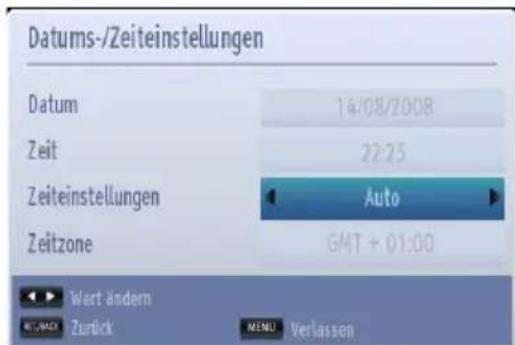
- Wählen Sie im Menü Einstellungen die Option Datum/Zeit, um diese einzustellen. Drücken Sie die OK Taste.
text_image
Datums-/Zeiteinstellungen Datum 14/08/2008 Zeit 22:25 Zeiteinstellungen Auto Zeitzone GMT + 01:00 Wert ändern Zurück MENU VerlassenVerwenden Sie die Tasten Auf oder Ab, um Zeiteinstellungsmodus zu markieren. Es kann als Auto oder Manuell eingestellt werden.
Wenn Auto gewählt wird, können die Optionen Datum, Zeit und Zeitzone nicht eingestellt werden. Wenn Manuell ausgewählt wird, kann die Zeitzone geändert werden.
Drücken Sie Auf oder Ab, um eine Zeitzone auszuwählen.
Verwenden Sie die Taste Links oder Rechts um die Zeitzone zwischen GMT -12 oder GMT +12. Die Datum/Zeit oben in der Menüliste wird sich abhängig von der ausgewählten Zeitzone ändern.
Hinweis: In Ländern ohne digitale Kanäle wird nur die Option Datum und Zeit angezeigt.
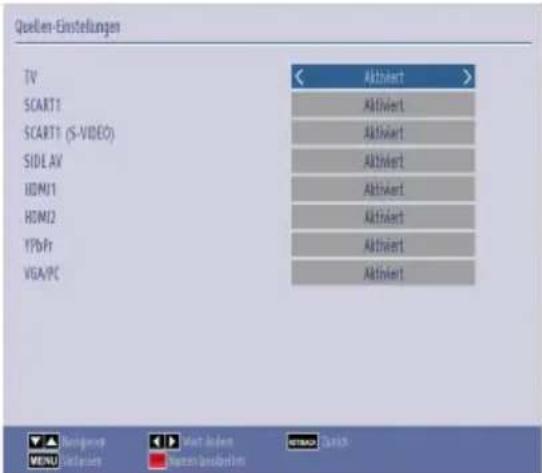
Konfiguration der Quelleneinstellungen
Hier können Sie die gewählten Quellenoptionen aktivieren oder deaktivieren. Das TV kann durch Drücken der Taste SOURCE nicht auf deaktivierte Quellenoptionen geschaltet werden.
text_image
Quellen-Einstellungen TV SCART1 SCART1 (S-VIDEO) SIDE AV HDMI1 HDMI2 YPDPr VGA/PC < Aktiviert > Aktiviert Aktiviert Aktiviert Aktiviert Aktiviert Aktiviert Aktiviert Aktiviert Aktiviert Aktiviert Aktiviert Aktiviert Aktiviert Aktiviert Aktiviert Aktiviert Aktiviert Aktiviert Aktiviert Aktiviert Aktiviert Aktiviert Aktiviert Aktiviert Aktiviert Aktiviert- Wählen Sie im Menü Einstellungen die Option Sources und drücken Sie OK.
- Drücken Sie Auf oder Ab, um eine Quelle auszuwählen.
- Verwenden Sie die Tasten Links oder Rechts, um die gewählte Quelle zu aktivieren oder deaktivieren. Die Einstellungen werden automatisch gespeichert.
Eingangsauswahl
Verwenden Sie die Eingangsauswahl, wenn das Gerät nicht automatisch auf eine angeschlossene Quelle umschaltet.
Drücken Sie die Taste SOURCE auf der Fernbedienung, um die Quelle direkt zu ändern. Markieren Sie dann mit den Tasten Auf oder Ab einen Eingang und drücken Sie die Taste Rechts, um ihn auszuwählen.
Weitere Überprüfungen
Konfiguration Andere Einstellungen - Allgemein
Zum Konfigurieren Ihrer TV-Einstellungen. Wählen die Option Einstellungen aus dem Hauptmenü und drücken Sie dann OK, um dieses Menü aufzurufen. Drücken Sie die Taste MENU auf der Fernbedienung, um das Menü zu verlassen.
Um die allgemeinen Einstellungen anzuzeigen, wählen Sie im Menü Einstellungen die Option Andere Einstellungen und drücken Sie OK.
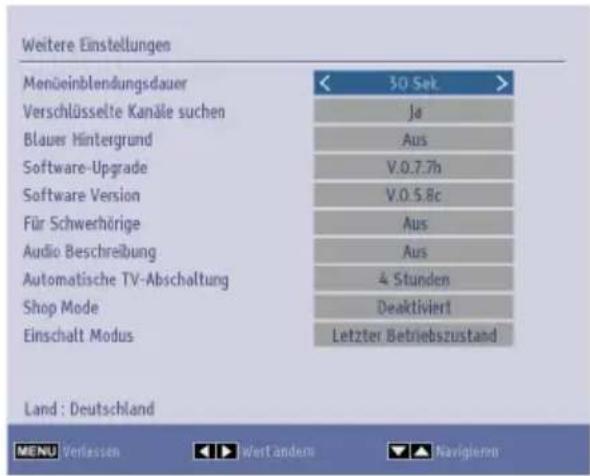
text_image
Weitere Einstellungen Meninginblendungsdauer Verschlüsselte Kanäle suchen Blauer Hintergrund Software-Upgrade Software Version Für Schwerhörige Audio Beschreibung Automatische TV-Abschaltung Shop Mode Einschalt Modus 30 Sek. Ja Aus V.0.7.7h V.0.5.8c Aus Aus 4 Stunden Deaktiviert Letzter Betriebszustand Land : Deutschland MENU Verlassen Wert andersm NavigierenSteuerung
- Drücken Sie Auf oder Ab, um eine Option auszuwählen.
- Verwenden Sie die Tasten Links oder Rechts um eine Option zu setzen oder drücken Sie die Taste OK.
Menü Timeout
Um eine bestimmte Anzeigedauer für die Menüschirme einzustellen, stellen Sie hier den gewünschten Wert ein.
Im Menü Andere Einstellungen wählen sie Menü Zeitlimit und wählen Sie 15 sek., 30 sek., 60 sek. oder Aus durch Benutzen der Tasten Links oder Rechts.
Verschlüsselte Kanäle suchen
Wenn diese Einstellung auf Ja gesetzt ist, werden beim Suchvorgang auch die verschlüsselten Kanäle gesucht. Wird die Funktion manuell auf Nein gesetzt, werden bei der automatischen oder manuellen Suche keine verschlüsselten Kanäle berücksichtigt. Die Funktion Verschlüsselte Kanäle suchen ist nach Durchführung der Erstinstallation immer auf Ja gestellt.
- Im Menü Andere Einstellungen drücken Sie Auf oder Ab, um Verschlüsselte Kanäle auszuwählen.
- Drücken Sie die Taste Links oder Rechts, um diese Eigenschaft auf Ja oder Aus zu setzen.
Blauer Hintergrund
Wenn das Signal schwach oder ausgefallen ist, ändert sich das TV-Bild auf blau. Um dies zu ermöglichen, stellen Sie die Option Blauer Hintergrund auf Ein.
- Wählen Sie im Menü Weitere Einstellungen die Option Blauer Hintergrund und wählen Sie mit den Tasten Links oder Rechts Aus oder Ein.
Softwareaktualisierung
Mit dieser Funktion bleibt Ihr TV-Gerät auf dem neuesten Stand. Sie arbeitet automatisch und sucht nach neuen Informationen, wenn diese verfügbar sind.
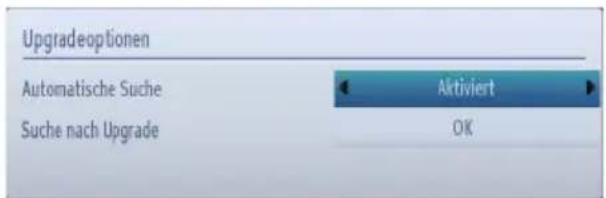
text_image
Upgradeoptionen Automatische Suche Suche nach Upgrade Aktiviert OKSie können durch Einstellen der Option Automatische Suche die automatische Aktualisierung aktivieren oder deaktivieren.
Mit Auswahl Suche nach Upgrade und Drücken der Taste OK können Sie manuell nach neuer Software suchen.
Zum Abbrechen drücken Sie die Taste RET/BACK oder MENU.
Anwendungsversion
Zeigt die aktuelle Software-Version an.
Hörgeschädigte
Wenn der Sender ein besonderes Signal zum Ton ausstrahlt, können Sie, um derartige Signale zu empfangen, diese Funktion auf Ein schalten.
- Drücken Sie die Tasten Auf oder Ab um Schwerhörig auszuwählen und die Tasten Links oder Rechts um die Optionen Ein oder Aus zu setzen.
Audiobeschreibung
Die Audiobeschreibung bezieht sich auf eine zusätzliche Vorlesespur für Blinde und Sehbehinderte auf visuellen Medien, einschl. Fernsehen und Filmen. Ein Erzähler beschreibt die Darstellung und das Geschehen auf dem Bildschirm in den natürlichen
Pausen im normalen Audiokanal (und manchmal falls erforderlich auch während der Dialoge). Sie können diese Funktion nur verwenden, wenn der Sender diese zusätzliche Vorlesespur mitsendet.
- Markieren Sie die Option Audiobeschreibung durch Drücken der Tasten Auf oder Ab.
- Drücken Sie OK, um in das Untermenü Bildbeschreibung zu gelangen.
- Markieren Sie die Option Audiobeschreibung durch Drücken der Tasten Auf oder Ab. Drücken Sie dann Links oder Rechts, um diese Option einzustellen.
Auto TV Aus
Sie können mit dieser Funktion das automatische Ausschalten des Gerätes einstellen. Wird dieser Zeitwert erreicht und das TV-Gerät erhält für eine bestimmte Zeitspanne keinen Befehl, schaltet es sich ab. Drücken Sie die Taste MENU und wählen Sie das Einstellungen mit den Tasten Links oder Rechts aus. Drücken Sie die Taste OK, um fortzufahren. Wählen Sie mit Auf oder Ab die Option Weitere Einstellungen und drücken Sie OK um fortzusetzen. Wählen Sie mit den Tasten Auf oder Ab die Option TV-Autoabschaltung.
Standby-Suche
Ist die Standby-Suche auf Ein eingestellt, sucht das TV nach Änderungen bei den gespeicherten Kanälen, wenn es im Standbymodus ist. Drücken Sie die Taste MENU und wählen Sie das Einstellungen mit den Tasten Links oder Rechts aus. Drücken Sie die Taste OK, um fortzufahren. Wählen Sie mit Auf oder Ab die Option Weitere Einstellungen und drücken Sie OK um fortzusetzen. Wählen Sie mit den Tasten Auf oder Ab die Option Standby-Suche und drücken Sie dann Links oder Rechts, um die Einstellung vorzunehmen.
Shop-Modus
Wenn Sie den Shop-Modus auf Aktiviert stellen, werden die TV-Funktionen oben auf dem Bildschirm dargestellt. Um diese Funktion zu deaktivieren, wählen Sie bitte Deaktiviert.
Power Up-Modus
Diese Einstellung konfiguriert die Power-up-Modus Präferenz.
Standby: Der Fernseher wird im Standby-Modus immer hochgefahren.
Letzter Stand: Der Fernseher schaltet immer mit dem zuletzt gewählten Kanal /Quelle ein.
Anwendung Media Browser
Mit diesem TV-Gerät können Sie Fotos, Videos oder Musikdateien von einem USB-Gerät anzeigen bzw. wiedergeben.
Manueller Start
Um das Fenster Media Browser einzublenden, drücken Sie die Taste auf der Fernbedienung. Das Menü Medien-Browser ist also zugänglich vom Hauptmenü. Drücken Sie die Taste MENU von der Fernbedienung. Wählen Sie den Medien-Browser durch das Drücken der Tasten Links oder Rechts und drücken Sie dann die Taste OK.
Wählen Sie die aufzulistenden Medientypen und drücken Sie dann OK.
Autostart
Wenn Sie ein USB-Gerät anstecken, wird das folgende Menü eingeblendet.
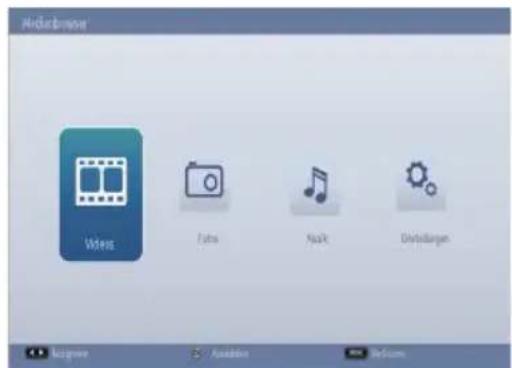
text_image
Media Player Videos Radio Music Unidas UnidasSie können die Musik, Videos oder Bilder vom USB-Speichergerät, das am USB-Port angeschlossen ist abspielen oder sichten.
Um die Dateien mit dem Ordner anzuzeigen wählen Sie den Reiter Einstellungen und wechseln Sie den Ansicht-Style auf Ordner. Somit wird die ausgewählte Art der Dateien im ausgewählten Ordner angezeigt. Zusätzlich wird der Reiter Alle zum Hauptmenü Medienbrowser zugefügt. Um sämtliche verfügbare Musik-, Video- und Fotodateien im ausgewählten Ordner auf einmal aufzulisten, wählen Sie den Reiter Alle und drücken Sie OK.
Wenn Style Ansicht auf Flat gesetzt ist, werden alle Typen der Dateien gelistet. Wenn zum Beispiel, Video im Hauptmenü Medienbrowser gewählt ist, wird das TV-Gerät die Quelle für alle Videodateien suchen und diese auflisten.
Hinweis:
Bestimmte USB-Geräte werden unter Umständen nicht unterstützt.
Wenn das USB-Speichergerät nach Ein-/Ausschalten oder nach der ersten Installation nicht erkannt wird, stecken Sie zuerst das USB-Gerät aus und schalten
Sie die Box aus und wieder ein. Dann schließen Sie es wieder an.
• Verwenden Sie keinen USB-Hub.
- Um geschützte Inhalte zu verwenden, benötigen Sie die Erlaubnis des Rechteinhabers.
Toshiba kann keine derartige Erlaubnis erlauben.
- Je nach Dateigröße und -anzahl auf dem USB-Speicher kann das Laden der Inhalte einige Zeit benötigen. Eine Meldung wird am Bildschirm erscheinen, wenn die Dateien vom USB-Gerät oder DMS geladen werden.
- Nur bestimmte Typen von USB-Geräten werden unterstützt. Daher wird die Verwendung von USB-Geräten als Medienplayer nicht empfohlen.
- Nicht unterstützte Zeichen werden durch ein kleines Rechteck (□) ersetzt.
USB-Medienbrowser - Fortsetzung
Mit diesem TV-Gerät können Sie Fotos, Videos oder Musikdateien von einem USB-Gerät anzeigen bzw. wiedergeben.
Wiedergeben von MP3-Dateien
Zur Wiedergabe von mp3-Dateien von einem USB-Speicher können Sie diesen Menübildschirm verwenden.
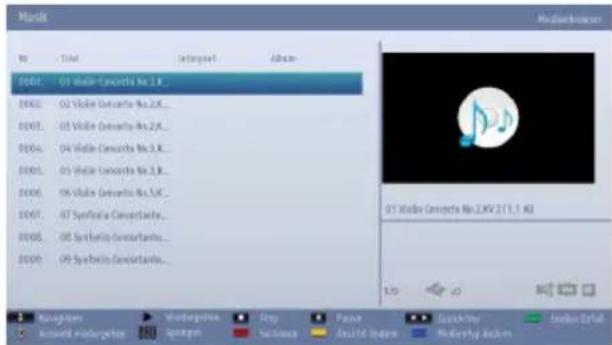
text_image
Music No. | Total | Interpret | Album 0001. 01 Audio Concerts No.2.K... 0002. 02 Výloé Concerts No.2.K... 0003. 03 Výloé Concerts No.2.K... 0004. 04 Výloé Concerts No.2.K... 0005. 05 Výloé Concerts No.2.K... 0006. 06 Výloé Concerts No.2.K... 0007. 07 Synthely Concerts... 0008. 08 Synthely Concerts... 0009. 09 Synthely Concerts... 01 Výloé Concerts No.2.KV 211,1 KG 1:30 Audio/Video Audio/Video Audio/Video Audio/Video• ▼ : Navigationsmenü
- Wiedergabe (▶Taste): Starten Sie zum Abspielen aller Dateien auf der Liste, beginnend mit dem ausgewählten.
- Stopp (■taste): Stoppt die Wiedergabe.
- Pause (Piaste): Pause/Fortsetzen der Wiedergabe.
- Taste Rot: Dateien nach Titel, Artist oder Album sortieren.
Hinweis: Wenn im Menü Style-Ansicht bei den Medien-Browser-Einstellungen Ordner ausgewählt ist, werden die Dateien sortiert angezeigt und es besteht keine Notwendigkeit, die Dateien nochmals durch Drücken der ROTEN Taste zu sortieren. Im Fall, dass die ROTE Taste aus irgendeinem Grund nicht funktioniert.
- Endlos/Zufallswiedergabe (Taste Grün): Drücken Sie einmal, um die Endloswiedergabe zu aktivieren. Drücken Sie nochmals, um Endlos- und Zufallswiedergabe zu aktivieren. Drücken Sie die Taste noch einmal, um die Endloswiedergabe zu deaktivieren. Drücken Sie nochmals, um Zufallswiedergabe zu deaktivieren. Sie sehen an der Änderung der Symbole, welche Funktionen deaktiviert und aktiviert sind.
- Springen (Zifferntasten): Geben Sie die Dateinummer mit Hilfe der Zifferntasten auf der Fernbedienung ein, um direkt auf eine Datei zu springen. Nur die Datei mit der eingegebenen Nummer wird markiert und wird nicht abgespielt.
- Aktuelle Datei (Taste OK): Gibt die ausgewählte Datei wieder.
• Vorige/Nächste (Tasten Links/Rechts): Springt zur vorhergehenden oder nächsten Datei und gibt diese wieder.
• Taste Gelb: Ändert den Anzeigestil
• Taste Blau: Ändert den Medientyp.
Betrachten von JPEG-Dateien
Um Foto-Dateien von einem USB-Speicher anzuzeigen, können Sie diesen Menü-Bildschirm. Wenn Sie vom Hauptmenü des Medienbrowsers Fotos wählen, werden die verfügbaren Bilddateien gefiltert und am Bildschirm angezeigt.
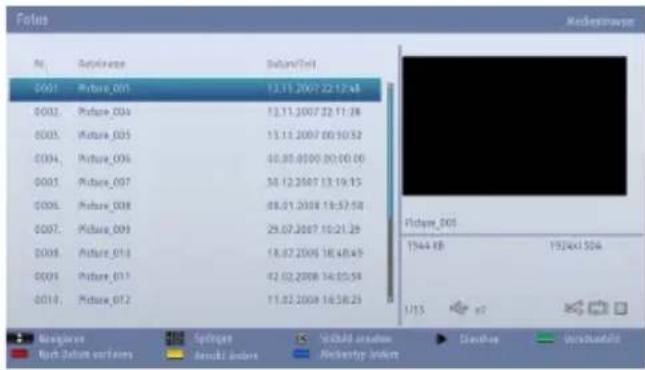
text_image
Folus Name: Picture_001 12.11.2007 22:12:48 12.11.2007 22:11:26 13.11.2007 00:50:52 60.85.0000 00:00:00 50.12.2007 13:19:15 68.01.2008 19:57:50 29.07.2007 10:21:28 18.87.2006 18:48:49 42.02.2008 14:03:58 11.82.2008 14:58:25 Picture_001 1944 KB 1924x1 504 U15 Back Offset coordinates Sprintset Jewebel Indexes Vitiklal indexes Alocteny Indexes• ▼ : Navigationsmenü
- Springen (Zifferntasten): Geben Sie die Dateinummer mit Hilfe der Zifferntasten auf der Fernbedienung ein, um direkt auf eine Datei zu springen.
- OK: Anzeigen der Images im Vollbild.
- Diaschau (▶Taste): Starten Sie die Slideshow um alle Bilder automatisch zu sichten.
- Taste Grün: Bilder als Thumbnails anzeigen. Drücken Sie erneut um zum vorherigen Layout zurückzukehren.
- Taste Rot: Die Dateien nach Datum sortieren.
• Taste Gelb: Ändert den Anzeigestil
• Taste Blau: Ändert den Medientyp.
USB-Medienbrowser - Fortsetzung
Mit diesem TV-Gerät können Sie Fotos, Videos oder Musikdateien von einem USB-Gerät anzeigen bzw. wiedergeben.
Diaschau-Funktion
Sie können diese Funktion verwenden um von Ihrem USB-Speicher alle Bilder automatisch anzuzeigen

text_image
Picture_005.jpg 1944 KB 1924x1504 1/15 13.11.2007 22:12:48 Pause Enter Endbox/ZoFall Zurück/Virn Drehen Car Datalide MID Hille- Pause (ITaste): Pausiert die Slideshow.
- Fortsetzen (▶Taste): Fortsetzen der Slideshow.
- Endlos/Zufallswiedergabe (Taste Grün): Drücken Sie einmal, um die Endloswiedergabe zu aktivieren. Drücken Sie nochmals, um Endlos- und Zufallswiedergabe zu aktivieren. Drücken Sie die Taste noch einmal, um die Endloswiedergabe zu deaktivieren. Drücken Sie nochmals, um Zufallswiedergabe zu deaktivieren. Sie sehen an der Änderung der Symbole, welche Funktionen deaktiviert und aktiviert sind.
- Vorige/Nächste (Tasten Links/Rechts) : springt zur vorherigen oder nächsten Datei der Slideshow. Wenn es gedrückt wird, pausiert die Slideshow.
- Drehen (Tasten Auf/Ab): Das Bild wird mit den Tasten Auf/Ab gedreht. Wenn es gedrückt wird, pausiert die Slideshow.
- Return/Back: Zurück zur Dateiliste
- Info-Taste: Anzeigen der Info-Leiste:
Videowiedergabe
Wenn Sie von den Hauptoptionen des Medienbrowsers Videos auswählen, werden die verfügbaren Videodateien gefiltert und am Bildschirm angezeigt. Sie können die Tasten Auf oder Ab verwenden, um eine Videodatei auszuwählen. Drücken Sie OK, um das Video abzuspielen.
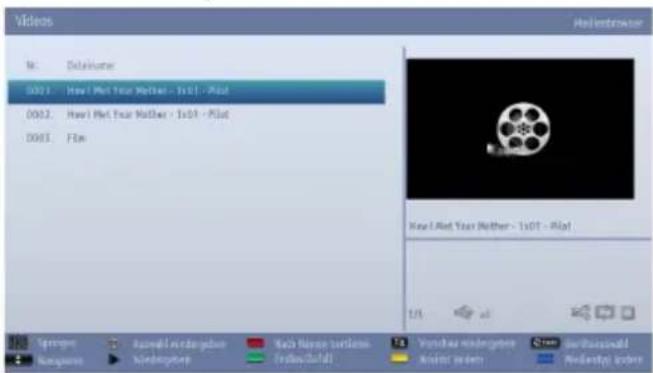
text_image
Videos M. DataName 0011 - How I Met Your Mother - IsOT - Plot 0012 - How I Met Your Mother - IsOT - Plot 0013 - Film How I Met Your Mother - IsOT - Plot 1/5 Springer Language Named in category Kindergarten Tech Paper Version Video/Flash Youtube Environment Show to Broadcast Audio System Redacted ImageHinweis: Wenn Sie eine Untertiteldatei wählen und die Taste OK drücken, können Sie diese Untertiteldatei wählen oder abwählen.
Springen (Zifferntasten): Geben Sie die Dateinummer mit Hilfe der Zifferntasten auf der Fernbedienung ein, um direkt auf eine Datei zu springen. Nur die Datei
mit der eingegebenen Nummer wird markiert und wird nicht abgespielt.
Aktuelle Datei (Taste OK): Gibt die ausgewählte Datei wieder.
▼ / ▲Navigationsmenü
SPRACHE (Wiedergabe Vorschau): Die gewählte Datei wird in einer kleinen Vorschau angezeigt. Drücken Sie nochmals, um die Vorschau zu stoppen. Taste Rot: Die Dateien werden nach Namen sortiert. Wiedergabe (▶Taste): Starten Sie zum Abspielen aller Dateien auf der Liste, beginnend mit dem ausgewählten.
Taste Gelb: Ändert den Anzeigestil
Endlos/Zufallswiedergabe (Taste Grün): Drücken Sie einmal, um die Endloswiedergabe zu aktivieren. Drücken Sie nochmals, um Endlos- und Zufallswiedergabe zu aktivieren. Drücken Sie die Taste noch einmal, um die Endloswiedergabe zu deaktivieren. Drücken Sie nochmals, um Zufallswiedergabe zu deaktivieren. Sie sehen an der Änderung der Symbole, welche Funktionen deaktiviert und aktiviert sind.
Blau: Ändert den Medientyp.

text_image
How I Met Your Mother - 1.a01 - Pilot.ai 00:22:04 Wundergeben Stop Place Rücklauf Verkauf ZumuleVor UmschtersAudio ECDN Zurich Springen Zeitkormaktar UntertitelWiedergabe (Taste): Startet die Videowiedergabe.
Stopp (Taste): Stoppt die Videowiedergabe.
Pause (Taste): Pausiert die Videowiedergabe.
Rücklauf (◀aste): Startet den Rücklauf.
Vorwärts (▶Faste): Startet den Vorlauf.
Vorige/Nächste (Tasten Links/Rechts) : Gibt die ausgewählte Datei wieder.
Untertitel/Audio (SPRACHE): Setzt Untertitel/Audio.
Grün: Springt zum ausgewählten Zeitpunkt.
Zurück: Zurück zur Dateiliste
Gelb: Öffnet das Untertitel-Zeitkorrekturmenü.
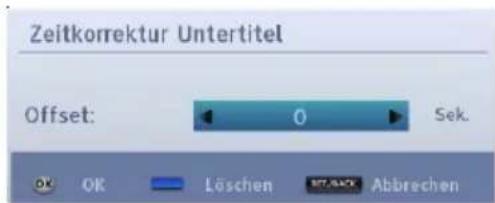
text_image
Zeitkorrektur Untertitel Offset: 0 Sek. OK OK Löschen BIT/BACK AbbrechenDrücken Sie OK zur Bestätigung.
Zum Löschen, drücken Sie die Taste BLAU.
Drücken Sie die Taste RET/BACK, um zum vorhergehenden Menü zurückzukehren.
USB-Medienbrowser - Fortsetzung
Mit diesem TV-Gerät können Sie Fotos, Videos oder Musikdateien von einem USB-Gerät anzeigen bzw. wiedergeben.
Hinweis:
Sie können die Untertitel mit der Taste OK einstellen, bevor Sie die Wiedergabe starten, bzw. mit der Taste LANG., während die Wiedergabe läuft. In einigen Fällen werden die gewählten Untertitel u. U. nicht richtig angezeigt.
Um Film-Untertitel richtig anzeigen zu lassen, sollten Sie eine "Film-Untertitel"-Sprache festlegen. Zum Einstellen der Sprache für die Filmuntertitel siehe den Abschnitt "Film-Untertitel" in den "Einstellungen Sprache".
Medienbrowser-Einstellungen
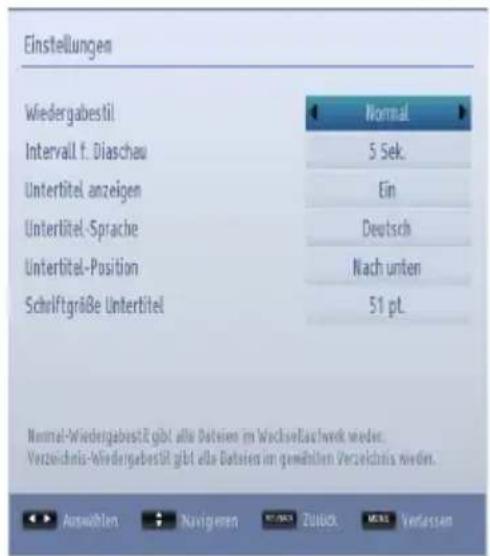
text_image
Einstellungen Wiedergabestil Intervall f. Diaschau Untertitel anzeigen Untertitel-Sprache Untertitel-Position Schriftgröße Untertitel Normal 5 Sek. Ein Deutsch Nach unten 51 pt. Normal-Wiedergabestil gibt alle Daten im Wechselbachwerk wieder. Verzeichnis-Wiedergabestil gibt alle Daten im gemäßten Verzeichnis werden.Sie können Ihre Einstellungen für den Medienbrowser mit dem Dialog Einstellungen anpassen. Drücken Sie die Taste Auf oder Ab um ein Element zu markieren und verwenden Sie Links oder Rechts um zu bestätigen.
Anzeigestil: Der Standard-Browsermodus wird eingestellt. Um alle Dateitypen im USB-Gerät oder DMS aufzulisten, bestätigen Sie Flat. Um alle ausgewählten Dateitypen in den ausgewählten Ordner aufzulisten bestätigen Sie Ordner.
Slideshow-Intervall: Stellt die Intervallzeit für die Slideshow ein.
Untertitel anzeigen: Legt die Untertitel-Voreinstellung fest.
Untertitelsprache: Legt die Untertitelsprache fest.
Untertitel-Position: Stellt die Untertitel-Position auf oben oder unten.
Untertitel Schriftgröße: Stellt die Schriftgröße für die Untertitel ein (max. 47pt.).
Schließen des Medienplayers
- Drücken Sie die Taste MENU auf der Fernbedienung.
Nur analoge Textdienste
Dieses Fernsehgerät besitzt Multi-Page-Text-Speicher, welches einen Moment dauert bis er auflädt. Nur verfügbar wenn analoge Service übertragen sind.
Analoge Textdienste
Bevor Sie die Textdienste verwenden können, muss die gewünschte Sprachregion ausgewählt werden.
- Wählen Sie die Sprache aus dem Menü Einstellungen.
- Markieren Sie Teletext in den Sprache-Einstellungen im Menü und drücken Sie die Tasten Links oder Rechts, um die gewünschte Sprache wählen Region.
Drücken Sie zum Verlassen MENU, nachdem Sie die Teletext-Sprache ausgewählt haben.
Verwendung der Teletext-Taste - TEXT
- Um Textdienste zu lesen, drücken Sie die Taste TXT. Drücken Sie die TXT Taste nochmals, um den Text über das normale Fernsehbild zu legen.
- Wenn Sie nochmals TXT drücken, kehren Sie zum normalen TV-Modus zurück.
- Sie können das Programm erst ändern, wenn der Textdienst beendet wird.
• Die erste angezeigte Seite ist die Startseite. - Jede Textseite kann durch Eingabe der 3-stelligen Seitennummer durch Drücken der Zifferntasten aufgerufen werden. Drücken Sie CH▼ oder die Tasten Auf/Ab um auf die nächste/vorherige Seite zu gehen.
- Am unteren Rand des Bildschirms werden vier farbige Titel eingeblendet. Um einen dieser vier Titel aufzurufen, drücken Sie die Taste mit der entsprechenden Farbe auf der Fernbedienung.
- Für weitere Informationen zu Ihrem Textsystem lesen Sie die Indexseite des Senders oder wenden Sie sich an Ihren Toshiba-Händler.
Im Folgenden finden Sie einen Führer zu den Funktionen der Texttasten auf der Fernbedienung.
Zugriff auf Unterseiten
Wenn eine Textseite Unterseiten hat, drücken Sie die Tasten Links/Rechts oder geben Sie die Unterseitenummer 0001, 0002, 0003 usw. ein, um aufzurufen.
Anzeigen von verborgenem Text
Zum Anzeigen von Lösungen von Rätseln oder Witzseiten drücken Sie die Taste INFO
Halten einer Seite
Manchmal ist es nützlich, eine Textseite länger anzeigen zu lassen. Drücken Sie dazu die Taste OK und die Anzeige „HALTEN“ erscheint in der linken oberen Ecke des Bildschirms. Die Seite wird festgehalten, bis die Taste erneut gedrückt wird.
Anzeigen der Startseite
Drücken Sie RET/BACK, um die Startseite aufzurufen. Die angezeigte Seite hängt vom Sender ab.
"Seiten 37 bis 41" gelten nur für Modelle mit DVD-Loader.
DVD-MODUS
Sie können DVD-, Fim-CD-, Musik- oder Bilder-Disks mit den geeigneten Tasten der Fernbedienung steuern. Im Folgenden finden Sie die Hauptfunktionen der am häufigsten benutzten Fernbedienungstasten erklärt.
| Tasten auf der Fernbedienung | DVD Wiedergabe | Film Wiedergabe | Bildwiedergabe Musikwiedergabe | |
| ▶ | Wiedergabe Wiedergabe Wiedergabe Wiedergabe | |||
| II | Pause Pause | Pause Pause | ||
| ■ | Stop Stop Stop Stop | |||
| |◀◀/▶▶| | Nach vor / zurück springen | Nach vor / zurück springen | Vorherige/Nächste Vorherige/Nächste | |
| ◀/▶ | Markiert einen Menü-Artikel / Verschiebt den vergrößerten Bildausschnitt nach links oben oder unten (sofern verfügbar). | X | ||
| ▲/▼ | Markiert einen Menüartikel / Verschiebt den vergrößerten Bildausschnitt nach links oben oder unten (sofern verfügbar). | |||
| ◀◀/▶▶ | Schneller Vorlauf / Schneller Rücklauf | X | Schneller Vorlauf / Schneller Rücklauf | |
| C Löschen einer eingegebenen Ziffer (sofern verfügbar) | ||||
| ♪ | Zum Betrachten einer Szene aus verschiedenen Blickwinkeln (sofern verfügbar) | Verändert den Übergangseffekt (abhängig vom Inhalt) | X | |
| Bildschirm Zeigt Disc-Informationen an / Zeigt im Stopmodus das DVD-Setup-Menü an. | ||||
| INFO Zeigt Disc-Informationen an | ||||
| LANG. | Audiosprache. X | X | X | |
| MENÜ | Zeigt das Hauptmenü an | |||
| OK / SELECT | Eingeben / Ansehen / Wiedergeben | |||
| REPEAT | Anzeigen der Wiederholoptionen. | |||
| RETURN | Kehrt zum vorhergehenden Menü zurück (sofern verfügbar). | |||
| ROOT | Kehrt zum Stammverzeichnis zurück (sofern verfügbar). | |||
| WIEDERHOL FUNKTIONEN (*) | Direkte Wahl von Szenen, Zeitpunkten oder Dateien (Spur)-Nummer | |||
| UNTERTITEL | Untertitel Ein-Aus Wiederholt drücken, um zwischen den Modi umzuschalten (sofern verfügbar). | X | X | |
| TITLE | Anzeige des Disc-Menüs (sofern verfügbar). | X | X | |
| ZOOM | Bild-Zoom Wiederholt drücken, um zwischen den Zoom-Optionen umzuschalten. | |||
| Weitere Funktionen - Tastenkombinationen (während der Wiedergabe) | |
| II + ▶▶ | Langsamer Vorlauf. |
| [ II + ▶▶ ] + ◀◀ ▶▶ | Stellt die Geschwindigkeit für den langsamen Vorlauf ein. |
| [ II + ◀◀ ] | Startet den langsamen Rücklauf. |
| ▶▶ + ▶▶ | Stellt die Geschwindigkeit für den schnellen Vorlauf ein |
| ◀◀ + ◀◀ | Stellt die Geschwindigkeit für den schnellen Rücklauf ein |
| ■ + ■ | Bestätigt den Stop-Befehl. |
| II + ▶▶| | Drücken ▶▶|Sie mehrmals, um den manuellen Vorlauf auszuführen. |
(*) Sie können durch Drücken der Zifferntasten direkt zum entsprechenden Titel wechseln. Um auf einstellige Titelnummern zu wechseln, müssen Sie zuerst die 0 und dann die entsprechende Ziffer eindrücken (Beispiel: Um 5 zu wählen, drücken Sie 0 und 5.)
DVD-MODUS
Wenn Ihr Fernsehgerät über ein eingebautes DVD-Modul verfügt. Die folgenden Anweisungen gelten für den korrekten Betrieb der DVD.
- Warning: Risiko einer Exposition gegenüber Strahlung aus der Klasse 1/Klasse 3b sichtbare und unsichtbare Laserstrahlen. Schauen Sie nicht direkt in den Strahl.
LASERPRODUKT der KLASSE 1
Umgang mit CDs

- Berühren Sie die Disc nur an den Kanten, damit sie sauber bleibt. Berühren Sie niemals die Oberfläche.
- Legen Sie die Disc nach dem Abspielen wieder in die Hülle zurück.
Reinigung von CDs
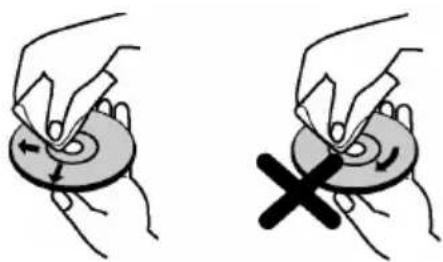
- Reinigen Sie die Disc vor dem Abspielen mit einem Reinigungstuch. Wischen Sie die Disc von der Mitte nach außen ab.
- Verwenden Sie weder Lösungsmittel (z. B. Benzin, Verdünner) noch kommerzielle Reinigungsmittel oder Antistatic-Sprays für Vinyl-LPs.
DVD - Bedientasten auf dem TV
-
Disc-Lade
-
Wiedergabe/Pause der Disc. (▶)Wenn das DVD-Menü aktiv ist (Wurzelmenü), funktioniert diese Taste als "Auswahltaste" (wählt die markierte Option des Menüs aus), sofern die Disc dies zulässt.
-
Stop / Eject ( □) Taste.
Die Stop / Auswerfen( / )-Taste stoppt die Wiedergabe der Disc oder ladet sie.
HINWEIS: Sie können eine Disc nicht über die Fernbedienung auswerfen. Zum Auswerfen während
der Wiedergabe einer Datei, sollten Sie dreimal die STOP-Taste "auf dem TV) drücken.
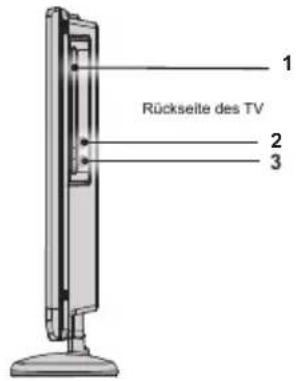
text_image
1 Rückseite des TV 2 3Wie man eine DVD ansieht
HINWEIS: Auf den DVD-Modus kann nicht zugegriffen werden, es sei denn eine DVD ist eingelegt oder eine DVD-Steuerungstaste wird gedrückt.
Wenn Sie durch Drücken der Taten "SOURCE"
-, "SWAP" oder "P+/P-" ("P ∧") √ Tasten auf der Fernbedienung auf eine andere Quelle umschalten, wird die DVD-Wiedergabe automatisch pausiert. Sie sollten die Taste PLAY drücken und die Wiedergabe manuell fortsetzen, wenn Sie in den DVD-Modus umschalten.
- Schalten Sie das TV-Gerät ein.
-
Wechseln Sie zur DVD-Quelle mit der "SOURCE ➡"-Taste auf der Fernbedienung.
-
Legen Sie eine Disc in die Lade ein. Wenn Sie den TV-Bildschirm betrachten, MUSS die CD nach Ihnen zugewandt sein.
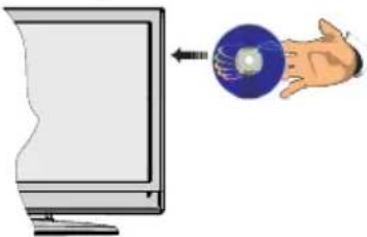
Die meisten CDs werden automatisch geladen und wiedergegeben, wenn die Disc über keine gespeicherte Menüs verfügt.
Wenn die Wiedergabe nicht automatisch beginnt, drücken Sie die Wiedergabetaste ▶ auf der Fernbedienung oder die Taste ▶/ ▶ an der Seite des TV-Gerätes.
Nach einigen Sekunden kann ein Menü auf dem Bildschirm erscheinen, oder der Film beginnt. Dies hängt von dem Disc-Inhalt ab und kann bei jedem CD verschieden sein.
DVD-Modus-Konfiguration
- Während in DVD-Quelle, drücken Sie die Taste "DISPLAY" / "MYBUTTON1 - ★/○", um zum DVD-Setup-Menü zuzugreifen. Dies ist nur möglich, solange keine Wiedergabe stattfindet.
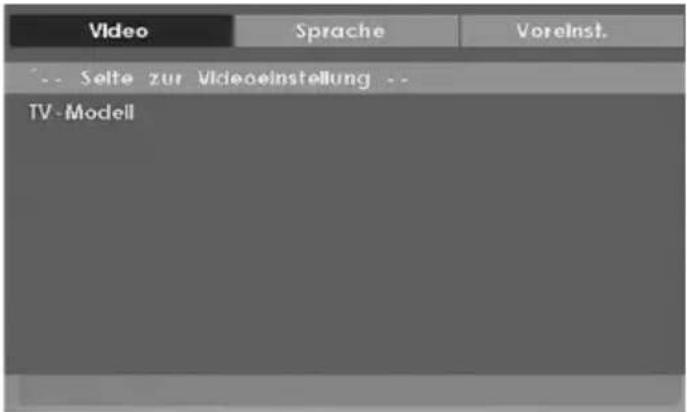
text_image
Video Sprache Voreinst. -- Selte zur Videoeinstellung -- TV-Modell- Dieses Menü wird betrieben durch Benutzen von "oder" und "oder" Taslen.
TV-Typ
Für die Option TV-Typ ist nur 'PAL' verfügbar. Das TV-Gerät unterstützt auch das NTSC-Signal, dieses wird jedoch vor der Anzeige auf dem Bildschirm in PAL umgewandelt.
Sprachen-Setup
Dieses Menü dient zum Einstellen der Sprache im DVD-Modus. Sprachmenü-Inhalte sind wie folgt aufgeführt:
OSD-SPRACHE
Sie können die OSD-Sprache auswählen, in der die Gerätemenüs angezeigt werden sollen.
AUDIO
Wählen Sie die gewünschte Standardsprache für die Audio-Wiedergabe aus (sofern dies von der DVD unterstützt wird).
DISC-MENÜ
Sie können eine Sprache für das Disc-Menü der DVD auswählen. Das Disc-Menü wird in der ausgewählten Sprache angezeigt, sofern die Sprache von der jeweiligen DVD unterstützt wird.
UNTERTITEL
Wählen Sie die gewünschte Standardsprache für die Untertitel-Wiedergabe aus (sofern dies von der DVD unterstützt wird).
Spezial: Dies sind die DVD-Modus Einstellungen. Menü-Inhalte sind unten detailiert aufgeführt:
STANDARDWERTE
Wenn Sie die Option RESET auswählen und anschließend die SELECT-Taste drücken, werden die werksseitigen Voreinstellungen wiederhergestellt. Die Einstellungen der Kindersicherungsstufe und des dazugehörigen Passworts werden nicht geändert.
DOWNMIX
Dieser Modus kann verwendet werden, wenn der digitale Audioausgang des TV-Geräts verwendet wird.
SURROUND
Surroundausgabe.
STEREO
Stereo-Ausgabe (zwei Kanäle)
JUGENDSCHUTZ/KINDERSICHERUNG
Die Wiedergabe einiger DVDs kann je nach Alter des Anwenders eingeschränkt werden. Die "Jugendschutz"-Funktion erlaubt es Eltern, die Wiedergabe von Programmen zu beschränken. Sie können zwischen acht Kindersicherungsschutzstufen umschalten. Bei Einstellung der Stufe "8 ERWACHSENE" können Sie alle DVD-Titel wiederzugeben, ohne dass die Kindersicherungsschutzstufe der DVD berücksichtigt wird. Sie können nur DVD-Discs wiedergeben, bei denen dieselbe oder eine niedrigere Kindersicherungsschutzstufe wie diejenige Ihres Players eingestellt ist.
PASSWORT
Mit Hilfe dieser Option können Sie das aktuelle Passwort ändern. Für die Änderung des Passworts werden Sie zunächst zur Eingabe des bisherigen Passworts aufgefordert. Nach der Eingabe des alten Passworts können Sie das neue, aus vier Ziffern bestehende Passwort eingeben. Falsch eingegebene Ziffern können mit der C-Taste wieder gelöscht werden.
HINWEIS: Das werksseitig voreingestellte Passwort ist "0000". Sie müssen das digitale Passwort XXXX jedes Mal eingeben, wenn Sie die Kindersicherungsschutzstufe ändern möchten. Wenn Sie das Passwort vergessen haben, wenden Sie sich an den technischen Kundendienst.
SPDIF-Ausgang
Sie können die Option SPDIF-Ausgang auf PCM oder komprimiert einstellen. Wenn Sie im DVD-Menü unter SPDIF-Ausgang PCM auswählen und eine DVD mit Dolby-Audiosignal abspielen, erhalten Sie die Audioausgabe in zwei Kanälen über die Lautsprecher und den SPDIF-Ausgang. Wenn Sie im DVD-Menü unter SPDIF-Ausgang komprimiert auswählen und eine DVD mit Dolby-Audiosignal abspielen, werden die Lautsprecher deaktiviert und Sie erhalten die Audioausgabe in 5+1-Kanal über den SPDIF-Ausgang.
Die DVD Bildqualität ist schlecht
- Vergewissern Sie sich, dass die DVD-Oberfläche nicht beschädigt ist (Keine Kratzer, Fingerabdrücke usw.)
- Reinigen Sie die DVD und versuchen Sie es erneut. Siehe die Anweisungen im Abschnitt "Reinigung von CDs" zur richtigen Reinigung Ihrer Discs.
- Stellen Sie sicher, dass die DVD-Disc im DVD-Laufwerk mit dem Etikett Ihnen zugewandt ist, wenn Sie auf den TV-Bildschirm schauen.
- Feuchtigkeit oder Kondensation auf der Disc können das Gerät negativ beeinflussen. Warten Sie ein bis zwei Stunden im Standby-Modus, bis das Gerät trocken ist.
Die Disc wird nicht wiedergegeben
- Keine Disc in der Maschine - Legen Sie eine Disc in den Loader.
- Disc ist falsch eingelegt - Stellen Sie sicher, dass die DVD-Disc im Loader mit dem Etikett nach Innen zugewandt ist, wenn Sie auf den TV-Bildschirm schauen.
- Falscher Disctyp. Das Gerät kann keine CD ROMs usw. wiedergeben.
- Der Regionalcode der DVD muss mit dem des Players übereinstimmen.
Falsche OSD-Sprache
- Wählen Sie die Sprache im Menü Setup aus.
- Die Audio- oder Untertitelsprache der DVD Disc lässt sich nicht ändern
- Auf der DVD sind keine mehrsprachigen Audios bzw. Untertitel aufgezeichnet.
- Versuchen Sie, die Audiospur bzw. die Untertitel im Titelmenü der Disc zu ändern. Manche DVDs erlauben dem Anwender nicht, die Einstellungen ohne Verwendung des Disc-Menüs zu ändern.
Hinweis
Dieses Produkt enthält Kopierschutztechnologie, die durch US-Patente und andere geistige Eigentumsrechte geschützt ist. Die Kopierschutztechnologie darf nur mit Genehmigung der Rovi Corporation verwendet werden, sie darf ohne spezielle Genehmigung der Rovi Corporation nur im Heimbereich und im nicht öffentlichen Bereich verwendet werden. Nachbau oder Demontage ist ausdrücklich verboten.
Anhang A: DVD-Modus unterstützte Dateiformate
| Medium Datei-erweiterung | Format Unterstützung (Max. Auflösung / Bitrate usw.) | |||
| Video Audio | ||||
| Film | .mpg/.dat/.vob | MPEG1 MPEG | Layer 1/2/3 | |
| MPEG2 MPEG2 | ||||
| .avi | XviD/3ivx PCM/M | MP3 XviD-Version bis:1.1.2 | ||
| MPEG4 PCM/MP3 | ||||
| MS ISO MPEG4 | PCM/MP3 SP und ASP unterstützt | |||
| Musik | -- PCM Sample-Rate: 8K ~ 48KHz | |||
| .mp3 | - | MPEG 1/2 Layer 1/2/3 MP3 | Sample-Rate: 8K ~ 48KHz, Bit Rate: 64K ~ 320Kbps | |
| Foto | .jpg | Baseline JPEG | B x H = 8902 x 8902 bis zu 77 Mega-Pixel Format-Unterstützung: 444/ 440/ 422/ 420/Graustufen | |
| Progressive JPEG Bis zu 4 Mega-Pixel Format-Unterstützung: 444/ 440/ 422/ 420/Graustufen | ||||
| Ext. Untertitel | .srt | Textdateiformat wird unterstützt, jedoch kein Bilddateiformat | ||
| .smi | ||||
| .sub | ||||
| .ssa | ||||
| .ass | ||||
Anhang B: Kompatible Disc-Typen
| Disc Typen (Logos) | Aufnahme-Arten | Disc-Größe | Maximale Wiedergabezeit | Eigenschaften |
| Audio+Video | 12cm Einseitig; 240 min.Doppelseitig; 480 min. | Dank des Dolby Digital und MPEG-2-Systems verfügt eine DVD über ausgezeichnete Ton- und Bildqualität. Die verschiedenen Bildschirm- und Audio-Funktionen können problemlos über das Bildschirmmenü gewählt werden. | ||
| Audio 12cm | 74 min. Eine analoge Langspielplatte (LP) wird als Analogsignal mit größerer Verzerrung aufgenommen. Auf einer CD wird ein digitales Signal mit besserer Audioqualität, geringerer Verzerrung und geringerem Qualitätsverlust des Audiosignals im Lauf der Zeit aufgezeichnet. | |||
| Audio (xxxx.mp3) | 12cm Abhängig von der MP3-Qualität | MP3 wird als digitales Signal mit besserer Audioqualität, weniger Verzerrung und einer geringeren Verschlechterung der Audioqualität im Lauf der Zeit aufgezeichnet. | ||
| Video (Standbild) | 12cm Abhängig von JPG-Qualität | JPEG wird als digitales Signal mit besserem Erhalt der Bildqualität im Lauf der Zeit aufgezeichnet. | ||
Für einen ordnungsgemäßen Betrieb müssen nur 12 cm CDs verwendet werden.
Anhang C: Typische Anzeigemodi PC-Eingang
In der folgenden Tabelle werden einige der üblichen Video-Display-Modi dargestellt. Einige, aufgrund der Anzeige nativer Auflösung, werden automatisch skaliert um das korrekte Bild anzuzeigen.
Unter Umständen unterstützt Ihr TV keine verschiedenen Auflösungen. Die unterstützten Auflösungen werden unten aufgelistet.
Wenn Sie Ihren PC mit einer nicht unterstützten Auflösung betreiben, erscheint eine Warnmeldung OSD am Bildschirm.
| Inhaltsverzeichnis | Auflösung | Frequenz |
| 1 1024x768 | 60 Hz | |
| 2 1280x768 | 60 Hz | |
| 3 1360x768 | 60 Hz | |
| 4 800x600 | 56 Hz | |
| 5 800x600 | 60 Hz | |
| 6 1280x1024 | 60 Hz | |
| 7 1280x960 | 60 Hz | |
| 8 1400x1050 | 60 Hz | |
| 9 1600x1200 | 60 Hz | |
| 10 1920x1080 | 60 Hz |
Anhang D: AV- und HDMI-Signalkompatibilität (Eingangssignaltypen)
| Quelle Untersitzte Signale Verfügbar | |||
| EXT(SCART) | PAL 50/60 O | ||
| NTSC 60 O | |||
| RGB 50 O | |||
| RGB 60 O | |||
| Seiten-AV | PAL 50/60 O | ||
| NTSC 60 O | |||
| PC,YPBPR) | 480I, 480P 60Hz O | ||
| 576I, 576P 50Hz O | |||
| 720P 50Hz,60Hz O | |||
| 1080I 50Hz,60Hz O | |||
| 1080P 50Hz,60Hz O | |||
| HDMI | 480I 60Hz O | ||
| 480P 60Hz O | |||
| 576I, 576P 50Hz O | |||
| 720P 50Hz,60Hz O | |||
| 1080I 50Hz,60Hz O | |||
| 1080P | 24Hz, 25Hz30Hz, 50Hz,60Hz | O | |
Hinweis: In einigen Fällen kann unter Umständen ein Signal nicht richtig auf dem LCD-Schirm angezeigt werden. Das Problem kann durch eine Inkompatibilität in den Standards des Quellgeräts verursacht werden (DVD, Settop-Box usw.). Wenn so etwas bei Ihnen auftritt, sollten Sie sich mit dem Händler und auch dem Hersteller des Ausgangsgerätes in Verbindung setzen.
Anhang E: PIN-Belegung
Schalten Sie alle Netzschalter aus, bevor Sie ein externes Gerät anschließen. Ist kein Schalter vorhanden, ziehen Sie den Netzstecker aus der Dose.
Signalinformationen für den Mini-D-Sub-Anschluss mit 15 Kontakten.
| Pin Nr. | Signalname Pin Nr. | Signalname Pin Nr. | Signalname | ||
| 1 | R | 6 | Masse | 11 | NC |
| 2 G 7 Masse 12 NC | |||||
| 3 B 8 Masse 13 H-sync | |||||
| 4 NC* 9 NC 14 V-sync | |||||
| 5 | NC 10 Masse 15 NC | ||||
* NC = nicht angeschlossen
Anhang F: Beim USB-Modus unterstützte Dateiformate
| Medium Erweiterung Format Hinweise | |||
| Video .mpg,.mpeg MPEG1-2 MPEG1: 768x576 @ 30P, MPEG2:1920x1080 @ 30P | |||
| . vob MPEG2 | |||
| .mp4 MPEG4, Xvid, H.264 | |||
| .mkv H.264, | |||
| .avi MPEG2, | |||
| .flv H.264/VP6/ | |||
| Sorenson | |||
| .3gp MPEG4, H.264 1920x1080 | |||
| Audio .mp3 MPEG1 Layer 2 und 3 | Layer2: 32Kbps ~ 448Kbps (Bit rate) / 32kHz, 44.1kHz, 48kHz, 16kHz, 22.05kHz, 24kHz (Abtastrate)Layer3: 32Kbps ~ 320Kbps (Bit rate) / 32kHz, 44.1kHz, 48kHz, 16kHz, 22.05kHz, 24kHz, 8kHz, 11.025kHz, 12kHz (Abtastrate) | ||
| (funktioniert nur mit Video-Dateien) | |||
| AAC 16Kbps ~ 576 Kbps (Bit rate) / 32kHz, 44.1kHz, 48kHz (Abtastrate) | |||
| EAC3 32Kbps ~ 6Kbps (Bit rate) / 32kHz, 44.1kHz, 48kHz (Abtastrate) | |||
| LPCM | |||
| IMA-ADPCM/MS-ADPCM | |||
| LBR | |||
| Bild | .jpeg | Grundlinie | Auflösung(WxH): 17000x10000 |
| Progressiv | Auflösung(WxH): 4000x4000 | ||
| .bmp | - | Auflösung(WxH): 5760x4096 | |
| Untertitel | .sub,.srt | - | - |
Technische Daten und Zubehör
Sendesysteme / Kanäle
DVB-T MPEG2, DVB-T MPEG4 HD
DVB-C MPEG2, DVB-C MPEG4
Videoeingang PAL, SECAM, NTSC 4.43
Stereo Nicam
Externe Anschlüsse
1-SCART 1 Eingang 21-Pin SCART RGB, A/V
2-SCART-S (via SCART 1) Eingang 21-Pin SCART S-Video
3-YPbPr (via VGA) Eingang Mini D-Sub 15-Pin Analog
4.SEITEN-AV Eingang RCA Video + Audio L + R
5-HDMI 1 Eingang Typ A
6-VGA/PC Eingang Mini D-Sub 15-Pin Analog RGB-Signal
7-Digital Audio Ausgang S/PDIF (koaxial)
USB Port Medienbrowser-Schnittstellenversion: USB 2.0
USB-Klasse: Massenspeicher
Dateisystem: FAT32
Kopfhörerbuchse 3.5 mm Stereo
Temperatur 5°C - 35°C (41°F - 94°F)
Feuchtigkeit 20 - 80 % (nicht kondensierend)
Mitgeliefertes Zubehör Fernbedienung
2 Batterien (AAA, IEC R03 1,5V)
Vier Schrauben
Stand Befestigungsabdeckung
P-Clip
| 24" D | 24" W | |
| Energieeffizienzklasse | A+ | A+ |
| Sichtbare Bildschirmgröße (ca.) | 61cm / 24" | 61cm / 24" |
| Stromverbrauch im Modus eingeschaltet (ca.) (*) | 18 W | 18 W |
| Jahresstromverbrauch (approx.) (**) | 26 kWh | 26 kWh |
| Standby-Stromverbrauch (ca.) | < 0.50 W | < 0.50 W |
| Bildschirmauflösung (Pixel) | 1366 x 768 | 1366 x 768 |
| Bildschirm | 16:9 | 16:9 |
| Klang-Ausgabe (bei 10% Verzerrung) | 2 x 2.5 | 2 x 2.5 |
| Leistungsaufnahme Modell (ca.) | 45 W | 45 W |
| TV-Gewicht mit Standfuß | 4.8 kg | 4.4 kg |
| Bruttogewicht | 7.5 kg | 7.0 kg |
| TV ohne Standfuß | 4.5 kg | 3.6 kg |
(*) Mit Standardeinstellungen gemäß IEC 62087-BD getestet.
(**) Energieverbrauch 26 kWh pro Jahr, basierend auf den Stromverbrauch des Fernsehers bei Betrieb für 4 Stunden pro Tag in 365 Tagen. Der tatsächliche Energieverbrauch hängt davon ab, wie das Fernsehen verwendet wird.

text_image
Geräteabmessungen (ca.) A B C D E F GDie Spezifikationen können ohne vorherige Ankündigung geändert werden.
| A (mm) | B (mm) | C (mm) | D (mm) | E (mm) | F (mm) | G (mm) | |
| 24D143*DG | 567.1 | 348.9 | 162.6 | 57.7 | 386.9 | 75 | 75 |
| 24W143*DG | 567.1 | 348.9 | 162.6 | 46.8 | 386.9 | 75 | 75 |
Lizenzinformationen
- Die Bezeichnungen HDM und High-Definition Multimedia Interface, sowie das HDMI-Logo sind Markenzeichen oder eingetragene Markenzeichen der HDMI Licensing LLC in den USA und anderen Ländern.

HIGH DEFINITION MULTIMEDIA INTERFACE
• DVB ist ein eingetragenes Warenzeichen des DVB-Project.
• [1] EIA/CEA-861-D bedeutet, dass die Übertragung von unkomprimiertem digitalen Video mit digitalem Inhaltsschutz hoher Bandbreite erfolgt, standardisiert für die Aufnahme von HD-Videosignalen. Da es sich hierbei um eine in Entwicklung befindliche Technologie handelt, funktionieren u. U. einige Geräte nicht mit diesem TV-Gerät.
MP3-Lizenzhinweis
Die MPEG Layer-3-Audiokodierungstechnologie ist von Fraunhofer LLS und Thomson lizenziert.
MP4 Lizenbrief
DIESES PRODUKT IST LIZENSIERT UNTER DEM MPEG-4 VISUELLES PATENT PORTFOLIO LIZENZ FÜR PERSÖNLICHE UND NICHT-KOMMERZIELLE NUTZUNG EINES VERBRAUCHERS FÜR (I) VIDEO ENKODIERUNG IN ÜBEREINSTIMMUNG MIT DEM MPEG-4 VISUELLEN STANDARD (MPEG-4 VIDEO) UND/ODER (II) DEKODIERUNG VON MPEG-4 VIDEO DAS VON EINEM VERBRAUCHER ALS PERSÖNLICHE UND NICHT KOMMERZIELLE AKTIVITÄT ENKODIERT WURDE UND/ODER VON EINEM VIDEO PROVIDER ERSTANDEN WURDE, DER VON MPEG LA LIZENSIERT WURDE MPEG-4 VIDEO BEREIT ZU STELLEN. Keine Lizenz wird gewährt oder darf impliziert werden für jegliche andere Verwendung. ZUSÄTZLICHE INFORMATIONEN DARUNTER JENE BEZÜGLICH DER VERWENDUNG ZU WERBE-, INTERNEN UND KOMMERZIELLEN ZWECKEN UND LIZENSIERUNG KÖNNEN VON MPEG LA,L.L.C. ERHALTEN WERDEN SIEHE HTTP://WWW.MPEGLA.COM
AVC-Lizenzhinweis
DIESES PRODUKT IST UNTER DER AVC-PATENT-PORTFORIO-LIZENZ FÜR DEN PERSÖNLICHEN UND NICHT-GEWERBLICHEN GEBRAUCH EINES ENDVERBRAUCHERS LIZENZIERT FÜR (I) DIE KODIERUNG VON VIDEOS IN ÜBEREINSTIMMUNG MIT DEM AVC-STANDARD ("AVC-VIDEO") UND/ODER (II) DIE DEKODIERUNG VON AVC-VIDEOS, DIE VON EINEM ENDVERBRAUCHER IN PERSÖNLICHER UND NICHT-GEWERBLICHER AKTIVITÄT KODIERT UND/ODER VON EINEM VIDEOBEREITSTELLER MIT DER ERFORDERLICHEN AVC-LIZENZ BEREITGESTELLT WURDEN. FÜR ALLE ANDEREN ZWECKE IST EINE LIZENZ WEDER AUSDRÜCKLICH NOCH IMPLIZIT ERTEILT. ZUSÄTZLICHE INFORMATIONEN ERHALTEN SIE VON MPEG LA, L.L.C. HTTP//WWW.MPGELA.COM
Lizenzinformationen
MARKENZEICHEN
Hergestellt unter der Lizenz der Dolby Laboratories. Dolby und das Doppel-D-Symbol sind Warenzeichen der Dolby Laboratories.

DOLBY. DIGITAL PLUS
Entsorgung...
Die folgenden Informationen gelten nur für EU-Mitgliedsstaaten:
Entsorgung der Produkte
Das Symbol mit der durchgestrichenen Mülltonne zeigt an, dass dieses Produkt getrennt vom normalen Haushaltsmüll gesammelt und entsorgt werden muss. Eingebaute Batterien und Akkus können gemeinsam mit dem Produkt entsorgt werden. Sie werden dann in den Recyclingzentren getrennt. Der schwarze Balken zeigt an, dass das Produktnach dem 13. August, 2005 auf den Markt gekommen ist. Durch die getrennte Sammlung von Produkten und Batterien unterstützen Sie, die richtige Entsorgung von Produkten und Batterien und helfen damit, mögliche negative Folgen für die Umwelt und die menschliche Gesundheit zu vermeiden.
Für weitere detaillierte Informationen über die Sammlung und Recycling-Programme in Ihrem Land, besuchen Sie bitte unsere Website (www.toshiba.eu/recycling) oder kontaktieren Sie Ihre örtlichen Behörden oder erkundigen Sie sich in dem Geschäft, in dem Sie das Produkt gekauft haben.
Entsorgung von Batterien und Akkus
Das Symbol mit der durchgestrichenen Mülltonne zeigt an, dass Batterien und/oder Akkus getrennt vom normalen Haushaltsmüll gesammelt und entsorgt werden müssen. Wenn die Batterie oder der Akku mehr als den festgelegten Wert an Blei (Pb), Quecksilber (Hg) und / oder Cadmium (Cd) beinhaltet als in der europäischen Batterierichtlinie definiert ist, werden die chemischen Symbole für Blei (Pb), Quecksilber (Hg) und / oder Cadmium (Cd) unter dem durchgestrichenen Mülltonnensymbol angezeigt.
Durch Unterstützung der separaten Sammlung von Batterien helfen Sie bei der richtigen Entsorgung und tragen damit dazu bei, mögliche schädliche Auswirkungen auf Umwelt und Gesundheit zu vermeiden. Für weitere detaillierte Informationen über die Sammlung und Recycling-Programme in Ihrem Land, besuchen Sie bitte unsere Website (www.toshiba.eu/recycling) oder kontaktieren Sie Ihre örtlichen Behörden oder erkundigen Sie sich in dem Geschäft, in dem Sie das Produkt gekauft haben.
| Frage | Antwort | |
| Ton | Warum habe ich kein Bild und keinen Ton? | Stellen Sie sicher, dass das Gerät sich nicht im Standby-Modus befindet.Überprüfen Sie den Netzstecker und alle Netzanschlüsse. |
| Warum habe ich ein Bild, aber keinen Ton? | Stellen Sie sicher, dass der Ton nicht heruntergeregelt oder stummgeschaltet ist. | |
| Bild | Warum wird die Video/DVD-Wiedergabe nicht am Bildschirm angezeigt? | Stellen Sie sicher, dass der BLU-ray- oder DVD-Player, wie in den ersten Kapiteln gezeigt, an das TV-Gerät angeschlossen ist. Wählen Sie dann den richtigen Eingang durch Drücken von SOURCE. |
| Allgemein | Warum werden keine digitalen Untertitel angezeigt, wenn diese doch ausgewählt wurden? | Derzeit werden zu diesem Programm keine Untertitel gesendet. |
| Warum sind einige verschlüsselte digitale Kanäle nicht verfügbar? | Sie benötigen ein Abo-Paket. Wenden Sie sich an den Programmanbieter. | |
| Warum braucht die grüne Aktiv-Standby-LED manchmal länger, bis sie erlischt? | Wenn das TV-Gerät in den Aktiv-Standby-Modus geschaltet wird, sucht es automatisch alle verfügbaren Kanäle nach Downloads ab, wenn die Option Automatischer Download aktiviert wurde. Die Zeit, die dafür nötig ist, kann variieren. Led blinkt rot als auch grün in diesem Modus. | |
| Was kann ich tun, wenn ich den PIN vergessen habe? | Sie können das TV-Gerät zurücksetzen und die erste Installation nochmals durchführen. Stellen Sie sicher, dass niemandem sonst dieser Vorgang bewusst ist, bei der sicheren Speicherung der Bedienungsanleitung. |
REACH-Informationen
Die Europäische Union (EU) Chemikalienverordnung, REACH (Registrierung, Auswertung, Zulassung und Beschränkung von Chemikalien), am 1. Juni 2007 in Kraft getreten, mit gestaffelten Fristen bis 2018.
Toshiba wird alle REACH-Anforderungen erfüllen und ist gemäß der REACH-Verordnung verpflichtet, unseren Kunden Informationen über die Präsenz von Stoffen in unseren Artikeln auf der Kandidatenliste, zu liefern.
Bitte konsultieren Sie die folgende website www.toshiba.eu/reach für Informationen über die Präsenz von Substanzen in unseren Artikeln auf der Kandidatenliste, in einer Konzentration von mehr als 0.1% Gewicht, gemäß REACH.
EU-Konformitätserklärung
CE
Dieses Produkt trägt das CE-Kennzeichen in Übereinstimmung mit den entsprechenden europäischen Richtlinien.
Verantwortlich für die CE-Kennzeichnung ist TOSHIBA, 23 Davy Road, Plymouth, PL6 8BY UK.
Dieses Produkt ist mit dem CE-Kennzeichen in Übereinstimmung mit den entsprechenden europäischen Richtlinien, insbesondere Niederspannungsrichtlinie 2006/95/EC, Richtlinie zur elektromagnetischen Verträglichkeit 2004/108/EC und RoHS-Richtlinie 2011/65/EU beschriftet. Darüber hinaus entspricht das Produkt der Ökodesign-Richtlinie 2005/32/EC (EuP) und 2009/125/EC (ErP) und die damit verbundenen Umsetzungsmaßnahmen.
Alle Rechte vorbehalten.
Vervielfältigung im Ganzen oder teilweise ohne schriftliche Genehmigung ist strengstens
untersagt.
Dieses Gerät entspricht den Anforderungen der Technischen Verordnung über die Beschränkung der Verwendung bestimmter gefährlicher Stoffe in Elektro- und Elektronikgeräten.