
32W2353 - Fernseher TOSHIBA - Kostenlose Bedienungsanleitung
Finden Sie kostenlos die Bedienungsanleitung des Geräts 32W2353 TOSHIBA als PDF.


Benutzerfragen zu 32W2353 TOSHIBA
0 Frage zu diesem Gerät. Beantworten Sie die, die Sie kennen, oder stellen Sie Ihre eigene.
Eine neue Frage zu diesem Gerät stellen
Laden Sie die Anleitung für Ihr Fernseher kostenlos im PDF-Format! Finden Sie Ihr Handbuch 32W2353 - TOSHIBA und nehmen Sie Ihr elektronisches Gerät wieder in die Hand. Auf dieser Seite sind alle Dokumente veröffentlicht, die für die Verwendung Ihres Geräts notwendig sind. 32W2353 von der Marke TOSHIBA.
BEDIENUNGSANLEITUNG 32W2353 TOSHIBA
Dieses Benutzerhandbuch soll Ihnen dabei helfen, Ihr Toshiba-Fernsehgerät anzuschließen, einzurichten und zu bedienen.
Über die gesamte Funktionsdauer des Fernsehers hinweg werden TV-Firmware-Updates bereitgestellt, damit Ihr Fernseher stets die besten Leistungsergebnisse erzielt.
Wenn Ihr Fernseher mit dem Internet verbunden ist, wird Firmware automatisch bereitgestellt.
Wenn Ihr Fernseher nicht mit dem Internet verbunden ist, können Sie die aktuelle Firmware-Version hier herunterladen:
www.toshiba-om.net/fi rmware.php
Die ausführliche Bedienungsanleitung finden Sie als Download unter
www.toshiba-om.net
Schätzungen von Toshiba zufolge können pro Jahr 100.000 Bäume gerettet werden, wenn erweiterte Funktionen online bereitgestellt werden (CO₂-Ersparnis von 6,5 Millionen kg pro Jahr).
Informationen über die erweiterten Funktionen erhalten Sie im Internet oder über die lokale Helpline-Telefonnummer. Die Kontaktdaten finden Sie auf der Rückseite dieses Handbuchs.
Inhaltsverzeichnis
Sicherheitshinweise......4
Installation und wichtige
Informationen......5
Bei Verwendung einer Wandhalterung ..... 5
Verwendung von MHL (Mobile High-Definition Link)....6
Die Fernbedienung ....7
Einsetzen von Batterien und effektive Reichweite der Fernbedienung .... 7
Verbinden mit externen Geräten .....8
HDMI/CEC-Geräte 10
Verbinden eines HDMI- oder
DVI-Gerätes mit dem HDMI-Eingang ...11
Anschließen eines HDMI-Gerätes 11
So schließen Sie ein DVI-Gerät an 13
Verbinden mit einem Computer .....15
Verbinden eines Computers mit dem HDMI-Anschluss 15
Unterstützte Videosignale über HDMI-Anschlüsse.... 17
Unterstützte PC-Signale über HDMI-Anschlüsse.... 17
Verwenden der Bedienelemente .....18
Einschalten 19
Verwenden der Fernbedienung.... 19
Verwendung der Steuerungen des Fernsehers....19
Einstellen des Fernsehers ......20
Erstmalige Verwendung 20
Einstellen der Kanäle 22
Autom. Sendersuche 22
Manuelle Sendersuche 23
Automatische Abschaltung.... 25
TV zurücksetzen 25
DTV-Einstellungen......26
Kanäle....26
Untertitel und Audio.... 27
Kennwort....28
Kindersicherung 28
Standby-Aktualisierungssteuerung ...... 29
Standby Senderaktualisierung 29
Kanalgruppierung.... 29
Gemeinsame Schnittstelle 29
Digitale Bildschirminformationen und Programmzeitschrift....30
Informationen....30
Symbole der Bildschirminformation ..... 30
Programmzeitschrift 30
Allgemeine Steuerungen ....31
Kanäle auswählen.... 31
Stereo- und zweisprachige Übertragungen....31
Schnellzugriffsmenü ....31
Untertitel.... 31
Standbild....31
Eingangsauswahl....31
Audioeinstellungen 32
Lautstärkeregelung und Stummschaltung .. 32
Sprache.... 32
Tiefen, Höhen und Balance 32
Aut. Lautstärkeanpassung 32
Dynamikbereichskontrolle....32
Stimmenverstärkung 32
Bassverstärker 33
Lautstärkekompensation....33
Digitaler Audio Ausgang 33
Audio Beschreibung 34
Breitbildanzeige....35
Verfügbare Bildgröße und Positionssteuerung .... 36
Bildeinstellungen....37
Bildlage 37
Bildmodus 37
Bildvoreinstellungen....37
Schwarz/Weiß-Pegel 38
Kinomodus....38
Farbtemperatur 38
Statisches Gamma.... 38
Zurücksetzen 38
Auto-Helligkeitssensor 38
3D-Farbmanagement....39
Farbeinstellungen 39
Digitale Rauschunterdrückung 39
MPEG NR – Rauschunterdrückung ...... 39
Fotos über den USB-Port genießen ....40
Fotodateien betrachten 40
Verwenden der Diaschau 41
Wiederholungseinstellungen zur
Diaschau 41
Intervallzeit einstellen.... 41
Wiedergabeliste verwenden.... 41
Hintergrundmusik....42
Fotoinformationen 42
Musik über den USB-Port genießen ...43
Musikdateien abspielen 43
Wiederholungseinstellungen....44
Wiedergabeliste verwenden.... 44
Musikinformationen......44
Videos über den USB-Port genießen ..45
Videodateien abspielen 46
Wiederholungseinstellungen....47
Einstellen 47
Wiedergabeliste verwenden.... 47
Langsam vor 47
Schritt vor 47
Videoinformationen 47
Bildformat....47
Bildmodus 47
Gehe zu Zeit 48
HDMI-CEC Einstellung ....49
Gerätesteuerung 49
HDMI-CEC-Gerät wählen 49
HDMI-CEC-Menüs....50
Wiedergabe mit einem Tastendruck 50
Systembereitschaft 50
Systemaudiosteuerung 50
HDMI-CEC aktivieren 50
Autom. Einschalten 51
Autom. Standby 51
Verstärker -Steuerung 51
Lautsprecherpräferenz....51
HDMI-CEC-Wiedergabe-
Gerätesteuerung 52
Die MHL-TV-Funktion ....53
Anschließen eines
MHL-kompatiblen Geräts 53
MHL-Steuerung.... 53
Bedienen eines MHL-kompatiblen Geräts .. 54
Präferenzsteuerung....55
Ein-Timer 55
Abschaltautomatik.... 55
EPG 56
Bedienfeldsperre....57
Auto-Format (Breitbild)...... 57
4:3 Dehnung 57
Blauer Bildschirm 57
Seitliches Panel 58
DivX Registration 58
DivX Abmeldung 58
Systeminformation 59
Software-Update 59
Textdienste und Textinformationen .... 60
Modi einstellen 60
Navigieren von Seiten bei Nutzung von Auto.... 60
Navigieren von Seiten bei Nutzung von „Liste“ 60
Kontrolltasten 60
PC Einstellung 61
Horizontal- und Vertikale Lage 61
Horizontale Breite 61
Clock phase 61
Zurücksetzen 61
Eingangsignal auswählen....62
Eingangsignal auswählen 62
Häufi g gestellte Fragen 63
Technische Daten und Zubehör ......64
Lizenzinformationen......65
Sicherheitshinweise
Das Produkt wurde mit Rücksicht der internationalen Sicherheitsnormen entworfen und hergestellt. Trotzdem müssen Sie wie beim Umgang mit anderen elektrischen Geräten darauf Acht geben, um das Gerät optimal und sicher zu nützen.
Lesen Sie bitte die folgenden Sicherheitshinweise. Diese sind allgemeine Sicherheitsrichtlinien für sämtliche elektronische Konsumprodukte und manche gelten möglicherweise nicht für die Produkte, die Sie gekauft haben.
Luftzirkulation
Um das Fernsehgerät muss es einen Freiraum von mindestens 10cm für eine ausreichende Belüftung geben. Damit vermeiden Sie eine Überhitzung und mögliche Schäden an dem Fernsehgerät. Staubige Orte sollten vermieden werden.
Wärmeschaden
Schäden können auftreten, wenn das Gerät unter direkter Sonneneinstrahlung oder in der Nähe einer Heizanlage steht. Vermeiden Sie Orte mit extrem hohen Temperaturen oder Feuchtigkeit. Die Umgebungstemperatur sollte zwischen 5°C (41°F) und 35°C (94°F) sein.
Netzstromversorgung
Die Netzstromversorgung dieses Gerätes muss den Wert 220-240 VAC, 50Hz betragen. Verbinden Sie das Gerät nicht mit einer Gleichstromversorgung bzw. sonstigen Stromquelle. Achten Sie darauf, dass das Fernsehgerät nicht auf dem Netzkabel steht. Verwenden Sie nur das mitgelieferte Kabel. Schneiden Sie den Netzstecker von dem Gerät NICHT ab. In diesem Stecker ist ein spezieller Interferenzfilter integriert. Durch das Entfernen des Steckers wird seine Leistung gemindert. Im Vereinigten Königreich ist die in diesem Stecker eingebauten Sicherung von ASTA oder BSI gemäß BS1362 genehmigt. Er sollte nur durch einen richtig bemessenen und zugelassenen Typ ersetzt werden; die Sicherungsabdeckung muss wieder aufgesetzt werden. WENDEN SIE SICH IM ZWEIFELSFALL AN EINEN QUALIFIZIERTEN TECHNIKER.
Was Sie tun sollten
Lesen Sie unbedingt die Bedienungsanweisungen durch, bevor Sie beginnen das Gerät zu verwenden. Stellen Sie unbedingt sicher, dass sämtliche elektrischen Verbindungen (inklusive des Anschließens des Netzkabels, der Verlängerungskabel und der Verbindungen zwischen den Geräten) richtig gemäß den Herstelleranweisungen durchgeführt wurden. Schalten Sie die Geräte aus und trennen Sie das Netzkabel vom Netz, bevor Sie Verbindungen vornehmen oder ändern. Wenden Sie sich unbedingt an Ihren Händler, wenn Sie hinsichtlich der Installation, des Betriebs oder hinsichtlich der Sicherheit des Gerätes Zweifel haben. Gehen Sie unbedingt vorsichtig mit Glastafeln des Gerätes vor. WARNUNG: Um Verletzungen zu vermeiden, muss das Gerät gemäß den Installationsanweisungen fest am Boden/an der Wand angebracht werden. Siehe Seite 5.
ENTFERNEN SIE KEINE BEFESTIGTEN ABDECKUNGEN, DA DIES GEFÄHRLICHE STROMFÜHRENDE TEILE FREILEGT. DER NETZSTECKER WIRD ZUR TRENNUNG DER STROMVERSORGUNG VERWENDET UND MUSS DAHER JEDERZEIT ZUGÄNGLICH SEIN.
Bitte nicht
Blockieren Sie niemals die Belüftungsöffnungen des Gerätes mit Gegenständen wie z.B. Zeitungspapier, Tischdecken, Vorhängen usw.
Lassen Sie niemals Flüssigkeiten auf ein Elektrogerät tropfen oder spritzen. Stellen Sie keine Gegenstände mit Flüssigkeit wie z.B. Vasen auf das Gerät.
Stellen Sie keine warmen Gegenstände oder offenen Flammen wie z.B. angezündete Kerzen auf oder in Nähe des Gerätes. Eine hohe Temperatur kann die Plastikteile zum Schmelzen bringen und zu einem Brand führen.

WARNUNG: Um die Ausbreitung eines Feuers zu vermeiden, halten Sie Kerzen oder andere offene Flammen zu jeder Zeit von diesem Produkt fern.
Verwenden Sie keine provisorischen Ständer und befestigen die Füße niemals mit Holzschrauben. Um die Sicherheit zu gewährleisten, befestigen Sie die vom Hersteller genehmigten Ständer oder Füße immer gemäß den Anweisungen mit den mitgelieferten Befestigungsmitteln.
Lassen Sie niemals das Gerät unbeaufsichtigt eingeschaltet. Es sei denn, dass es spezifisch angegeben wurde, dass das Gerät für einen unbeaufsichtigten Betrieb geeignet ist oder über einen Standbymodus verfügt. Ziehen Sie den Netzstecker aus der Steckdose heraus, um das Gerät auszuschalten. Stellen Sie ebenfalls sicher, dass Ihre Familie diesen Vorgang kennt. Es müssen eventuell besondere Ausrichtungen für behinderte Leute eingerichtet werden.
Verwenden Sie das Gerät nicht weiter, wenn Sie sich nicht sicher sind, ob das Gerät richtig funktioniert, oder wenn es irgendwie beschädigt ist. Schalten Sie das Gerät aus, trennen das Netzkabel vom Netz und nehmen mit Ihrem Händler Kontakt auf.
WARNUNG – Ein überhöhter Schalldruck von Ohrhörern bzw. Kopfhörern kann eine Gehörschädigung verursachen. DARÜBER HINAUS – Lassen Sie NIEMALS Personen (vor allem Kinder) den Bildschirm drücken bzw. anstoßen, oder Gegenstände durch die Löcher, Schlitze oder sonstige Öffnungen in das Innere des Gerätes stecken.
Diese Aktionen werden den Bildschirm oder interne Bauteile beschädigen.
Gehen Sie bei einem Elektrogerät NIEMALS ein Risiko ein – Vorsicht ist besser als Nachsicht!
Installationsort
Halten Sie das Fernsehgerät von direkter Sonneneinstrahlung und starker Beleuchtung fern. Es ist ratsam, eine sanfte, indirekte Beleuchtung zu verwenden, um die Augen zu schonen. Verwenden Sie Vorhänge oder Jalousien, um eine direkte Sonneneinstrahlung auf den Bildschirm zu vermeiden.
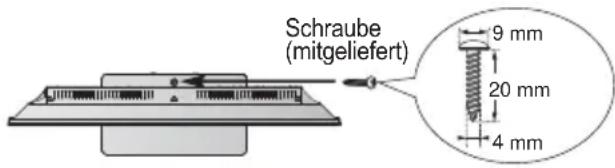
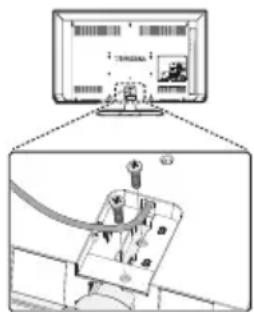
Stellen Sie den Fernseher auf einer stabilen, flachen Oberfläche ab, die dem Gewicht des Geräts standhalten kann. Als weitere Sicherheitsmaßnahme müssen Sie den Fernseher mit Hilfe der Befestigungsschraube (siehe Abbildung) auf der flachen Oberfläche befestigen.
Die LCD-Bildschirme wurden mit einer Präzisionstechnologie auf einem extrem hohen Niveau hergestellt. Dennoch kann es passieren, dass manche
text_image
Schraube (mitgeliefert) 9 mm 20 mm 4 mm- Legen Sie den Ständer auf eine stabile, ebene Unterlage und befestigen Sie den Fernseher mit einer Einzelschraube (mitgeliefert) durch die Schraubenöffnung für den Fallschutz.
- Stellen Sie sicher, dass Sie den Fernseher auf einer festen, robusten Oberfl äche aufstellen.
\*Ständertyp je nach Modell unterschiedlich
Pixel auf dem Bildschirm dauerhaft leuchten oder gar nicht leuchten. Dies bedeutet jedoch keine Fehlfunktion. Achten Sie darauf, dass sich der Fernseher in einer Position befindet, in der er nicht von Gegenständen gestoßen oder getroffen werden kann, da die Stoßkraft den Bildschirm zerbrechen oder beschädigen kann. Vergewissern Sie sich außerdem, dass keine kleinen Gegenstände in Schlitze oder Öffnungen am Gehäuse gesteckt werden können.

Vermeiden Sie die Verwendung von Chemikalien (wie z.B. Lufterfrischer, Reinigungsmittel usw.) auf oder in der Nähe des Standfußes. Studien haben gezeigt, dass Plastik über einen längeren Zeitraum durch den kombinierten Effekt von chemischen Mitteln und mechanischer Belastung (wie z.B. das Gewicht eines Fernsehers) geschwächt wird und brechen kann. Ein Nichtbefolgen dieser Anweisungen könnte zu schweren Verletzungen und/oder dauerhaften Schäden am Fernseher oder dem Standfuß führen.
Reinigen von Bildschirm und Gehäuse...
Schalten Sie das Gerät aus und reinigen Sie den Bildschirm sowie das Gehäuse mit einem weichen, trockenen Tuch. Wir empfehlen Ihnen, keine handelsüblichen Poliermittel oder Lösungsmittel auf Bildschirm oder Gehäuse anzuwenden, da sie diese beschädigen können.
Bei Verwendung einer Wandhalterung
Bitte verwenden Sie eine Wandhalterung, die für Größe und Gewicht des LCD-Fernsehers geeignet ist.
- Für die Installation sind zwei Personen erforderlich.
-
Installieren Sie eine Wandhalterung eines anderen Herstellers.
-
Ziehen Sie gegebenenfalls Kabel oder sonstige Anschlüsse von der Rückseite des Fernsehers ab.
- Legen Sie das Gerät vorsichtig mit der Vorderseite nach unten auf eine flache, gepolsterte Oberfläche, beispielsweise eine Wolldecke oder ein Tuch.
- Befolgen Sie die Anweisungen für die verwendete Wandhalterung. Prüfen Sie vor dem Fortfahren, dass die passende(n) Wandhalterung(en) so an der Wand und an der Rückseite des Fernsehers befestigt wurden, wie es die Anleitung der Wandhalterung beschreibt.
- Verwenden Sie immer die mitgelieferten oder vom Hersteller der Wandhalterung empfohlenen Schrauben.
Entfernen des Standfußes:
- Legen Sie die Vorderseite des Gerätes vorsichtig auf eine flache, gepolsterte Unterlage. Der Ständer sollte über der Kante hängen.
- Entfernen Sie die Schrauben.
- Halten Sie den Standfuß nach dem Entfernen der Schrauben fest und entfernen Sie ihn anschließend vom Fernseher, indem Sie ihn von der Unterseite des Fernsehers abziehen.
HINWEIS: Seien Sie beim Entfernen des Standfußes sehr vorsichtig, um Schäden am LCD-Bildschirm zu vermeiden.
32W23** | 32/39L23** x 2 50L23** x 4
Verwendung von MHL (Mobile High-Definition Link)
- Kompatibilität mit MHL-Geräten anderer Hersteller wird nicht garantiert.
- Toshiba bietet daher keinerlei Garantie vor Betriebsschäden (die im Folgenden ausgeführt werden), wenn eine MHL-Quelle an den Fernseher angeschlossen wird.
- Kein Bild oder Ton
- Einige Funktionen funktionieren nicht bei Remotebetrieb über den Fernseher.
- Wenden Sie sich an den Hersteller des Quellgeräts, wenn MHL nicht ordnungsgemäß funktioniert, um Hinweise zum Gebrauch zu erhalten.
- Ziehen Sie das Netzkabel nicht ab, wenn der Fernseher in Betrieb ist und das MHL-Gerät angeschlossen wird.
- Ziehen Sie das Netzkabel nicht ab, wenn sich der Fernseher im Standby-Modus befindet und das MHL-Gerät angeschlossen wird.
Bitte beachten
AUSSCHLUSSKLAUSEL
| Toshiba haftet auf keinen Fall für Verluste und/oder Schäden an dem Produkt, die durch Folgendes entstanden sind:i) Brand,ii) Erdbeben,iii) Unfallschäden,iv) Absichtliche unsachgemäße Verwendung des Produkts,v) Verwendung des Produkts unter unsachgemäßen Bedingungen,vi) Verlust und/oder Schaden am Produkt, welches im Besitz von einem Dritten geschehen ist,vii) jedwede Schäden oder Verluste, die aufgrund von Nichtbeachtung und/oder Vernachlässigen der Anweisungen in der Schnellstartanleitung seitens des Betreibers entstehen;viii) Verlust oder Schäden, die direkt durch unsachgemäße Verwendung oder technische Störungen des Produkts bei der gemeinsamen Verwendung mit zugehörigen Geräten entstanden sind.Ferner haftet Toshiba auf keinen Fall für beiläufige Verluste und/oder Schäden wie z.B. Gewinnausfall, Unterbrechung der Geschäftstätigkeit oder Verlust von aufgenommenen Daten, unbeachtet, ob die während eines normalen Betriebs oder durch eine unsachgemäße Verwendung des Produkts entstanden ist. |
- Die digitale Empfangsfunktion dieses Fernsehers ist nur in den Ländern möglich, die im Abschnitt Land im EINSTELLUNGEN Menü aufgelistet sind. Je nach Land/Region könnten einige Funktionen dieses Fernsehers nicht verfügbar sein. Der Empfang von zukünftigen zusätzlichen oder geänderten Diensten können bei diesem Fernseher nicht gewährleistet werden.
- Wenn Bilder von 4:3-Sendungen, Textdiensten, Senderlogos, Computeranzeigen, Videospielen, Bildschirmmenüs usw. für eine Weile auf dem Bildschirm des Fernsehgerätes unverändert bleiben, dann können sie hervortreten. Es ist immer ratsam, den Helligkeits- sowie Kontrastwert zu reduzieren.
- Wenn ein 4:3-Bild über längerer Zeit auf einem 16:9-Bildschirm angezeigt wird, dann kann ein Geisterbild mit 4:3-Umrissen auftreten. Dies gilt nicht als Fehlfunktion des LCD-Fernsehgerätes und wird nicht von der Herstellergarantie abgedeckt. Durch ständige Verwendung unterschiedlicher Anzeigegrößen (z. B. Super Live) können Sie ein dauerhaftes Geisterbild vermeiden.
HINWEIS: Interaktive Videospiele, bei denen ein Joystick wie eine Feuerwaffe auf ein Objekt auf dem Bildschirm gerichtet wird, können u. U. nicht mit diesem Fernsehgerät genutzt werden.
| SYMBOL S | SYMBOLBESCHREIBUNG |
 | ANWEISUNGEN: Das Ausrufezeichen innerhalb eines gleichseitigen Dreiecks soll Sie auf wichtige Betriebs- und Wartungs- (Reparatur-) hinweise in der dem Gerät beiliegenden Literatur hinweisen. |
 | WARNUNG: Zur Vermeidung von Brandgefahr sollten Sie Kerzen und andere offene Flammen von diesem Produkt stets fernhalten. |
Die Fernbedienung
Überblick über die Fernbedienung

text_image
2 3 4 7 8 9 10 11 12 13 14 15 16 17 18 19 20 TOSHIBA CT-903261 Umschalten zwischen Betriebs- und Standby-Modus
2 Umschalten zwischen externen Eingangsquellen
3 Standbild
4 Anzeige des Teletext-Bildschirms
5 TEXT-Untertitelseiten, sofern verfügbar
6 Stereo-/Bilingualsendungen
7 Zahlentasten
8 Audiobeschreibung
9 Umschalten zwischen ATV und DTV
10 Ändern der Lautstärke
11 Ändern des Kanals
12 Im TV-Modus: Anzeige von Bildschirminformationen Im Textmodus: Zugriff auf die Indexseite
13 Stummschaltung des Tons
14 Anzeige des Schnellzugangsmenüs
15 Verlassen des Menüsystems
16 EPG-Anzeige
17 Zurück zur vorherigen Menüebene
18 Anzeige des Bildschirmmenüs
19 Menünavigation: ▲, ▼, ◀, ▶: Im Textmodus: Umschalten der Seiten OK Bestätigen der Auswahl
20 Farbtasten: Textsteuertasten
? Verborgenen Text einblenden
Gewünschte Seite halten
Vergrößern der Schriftgröße
Seite bei Anzeige des normalen Fernsehbildes auswählen
Einsetzen von Batterien und effektive Reichweite der Fernbedienung
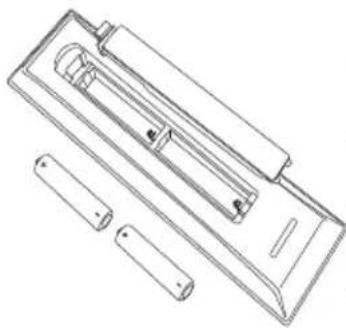
Die Rückseitenabdeckung entfernen, um das Batteriefach zu öffnen und darauf achten, dass die Batterien mit der richtigen Orientierung eingesetzt werden.
Geeignete Batterietypen für diese Fernbedienung sind AAA, 1,5 V.
Keine gebrauchte, alte Batterie mit einer neuen kombinieren oder Batterietypen mischen. Entfernen Sie leere Batterien sofort, damit keine Säure ins Batteriefach eintreten kann. Die Batterien gemäß den Anweisungen auf Seite 66 dieser Anleitung entsorgen. Warnung: Batterien dürfen keiner übermäßigen Wärme durch Sonnenlicht oder Feuer ausgesetzt werden.
Die Leistung der Fernbedienung nimmt ab einem Abstand von fünf Meter oder außerhalb eines Winkels von 30 Grad im Verhältnis zur Mitte des Fernsehers ab. Wenn sich die Reichweite reduziert, müssen möglicherweise die Batterien ersetzt werden.
Verbinden mit externen Geräten
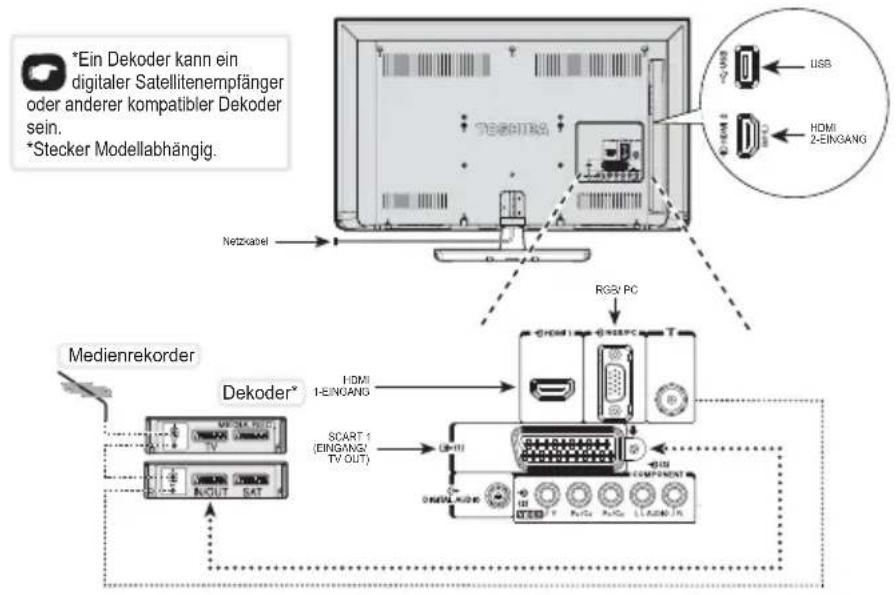
Stellen Sie sämtliche Netzschalter in die Aus-Position, bevor Sie ein externes Gerät anschließen. Falls kein Schalter vorhanden ist, den Netzstecker aus der Steckdose ziehen.
flowchart
graph TD
    A["Tecker Modellabhängig."] --> B["Internet"]
    B --> C["Netzkabel"]
    C --> D["RSV PC"]
    D --> E["Medienrekorder"]
    E --> F["Dekoder*"]
    F --> G["SCART 1 (EINGANG/TV OUT)"]
    G --> H["Home Device"]
    H --> I["USB"]
    H --> J["HDMI 2-EINGANG"]
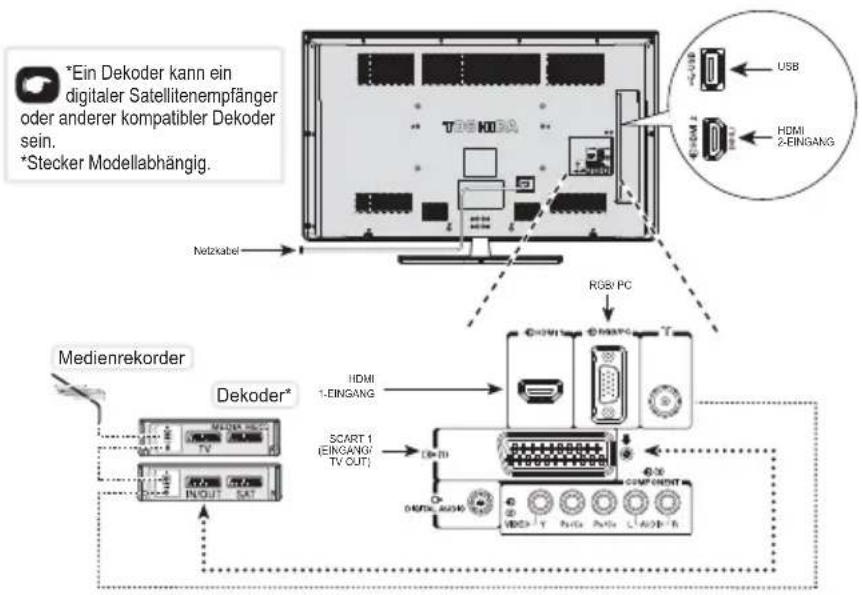
Beim 32W23** | 32/39L23**
text_image
*Ein Dekoder kann ein digitaler Satellitenempfänger oder anderer kompatibler Dekoder sein. *Stecker Modellabhängig. Netzkabel ROB/PC Medienrekorder Dekoder* HDMI 1-EINGANG SCART 1 (EINGANG/ TV OUT) DC-TH DIGITAL AUDIO USB HDMI 2-EINGANGBeim 50L23**
Antennenkabel:
Verbinden Sie die Antenne mit dem Anschluss „ANT“ an der Rückseite des Fernsehgerätes.
Wenn Sie einen Dekoder und/oder Medienrekorder verwenden, schließen Sie diese(n) am Fernseher an.
SCART-Kabel:

Verbinden Sie den Anschluss IN/OUT am Videorekorder oder den Anschluss TV am Dekoder mit dem Fernsehgerät. Verbinden Sie den Anschluss SAT am Medienrekorder mit dem Anschluss MEDIA REC am Dekoder.
Bevor Sie die Autom. Sendersuche ausführen, schalten Sie bitte Dekoder und Medienrekorder in den Standbymodus.
HDMI® (High-Definition Multimedia Interface) ist für die Verwendung mit einem DVD-Player, Decoder oder sonstigen Elektronikgerät mit digitalen Audio- und Videoausgängen vorgesehen. Diese Schnittstelle weist die beste Leistung mit hoch aufgelösten 1080i-Videosignalen auf, unterstützt aber auch 480i-, 480p-, 576i-, 576p-, 720p- und 1080p-Signale. HDMI1 unterstützt auch VGA, SVGA, XGA, WXGA und SXGA.
HINWEIS: Obwohl dieses Fernsehgerät mit einem HDMI-Gerät verbunden werden kann, kann es trotzdem passieren, dass manche Geräte dabei nicht richtig funktionieren.
An der Rückseite des Fernsehers kann eine breite Palette an externen Geräten angeschlossen werden. Ziehen Sie daher die entsprechenden Schnellstartanleitungen der jeweiligen Hersteller von Zusatzausrüstung zu Rate.
Wenn das Fernsehgerät automatisch die Signalquelle auf ein externes Gerät umschaltet, können Sie durch Drücken der entsprechenden Sendertaste zu der normalen Anzeige von Fernsehsendungen zurückkehren. Um Signale von einem externen Gerät anzuzeigen, drücken Sie bitte auf ⬤.
HINWEIS: Aufgrund des Kopierschutzes von Eingangssignalen bei einigen DTV-Programmen sind Inhalte der Kategorie „Uneingeschränkt kopieren (CGMS-A:00)“ über Scart-Analog-Video- und Audioausgang verfügbar.
| DTV-Programm SCART-Analog-Ausgang | |
| Verschlüsselt mit CGMS-A: 00 (Uneingeschränkt kopieren) Ausgang über SCART | |
| Verschlüsselt mit CGMS-A; 01 (Nicht mehr kopieren) Kein Ausgang über SCART | |
| Verschlüsselt mit CGMS-A: 10 (Einmal kopieren) Kein Ausgang über SCART | |
| Verschlüsselt mit CGMS-A: 11 (Nie kopieren) Kein Ausgang über SCART | |
| Nicht verschlüsselt Ausgang über SCART |
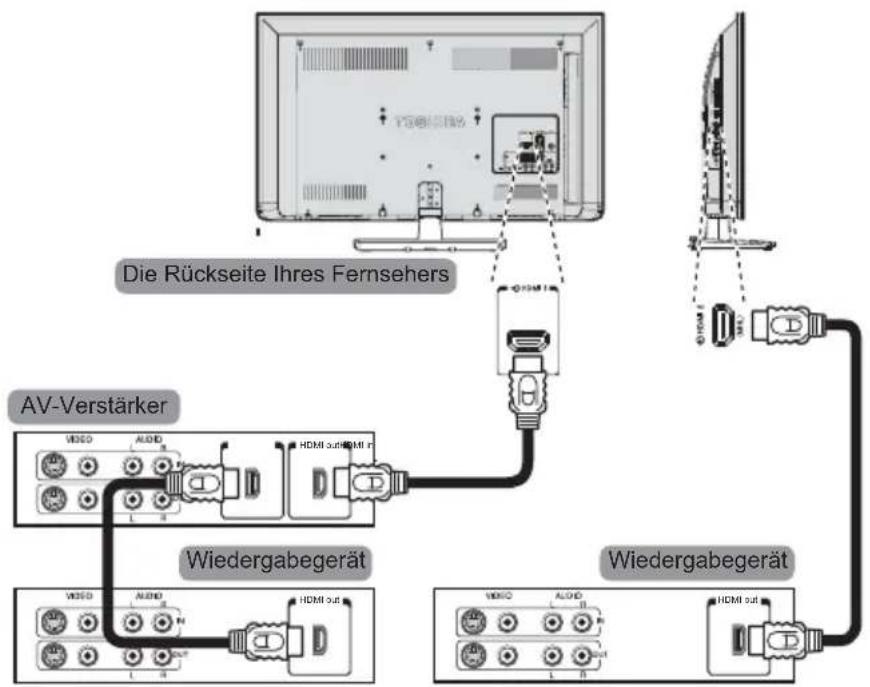
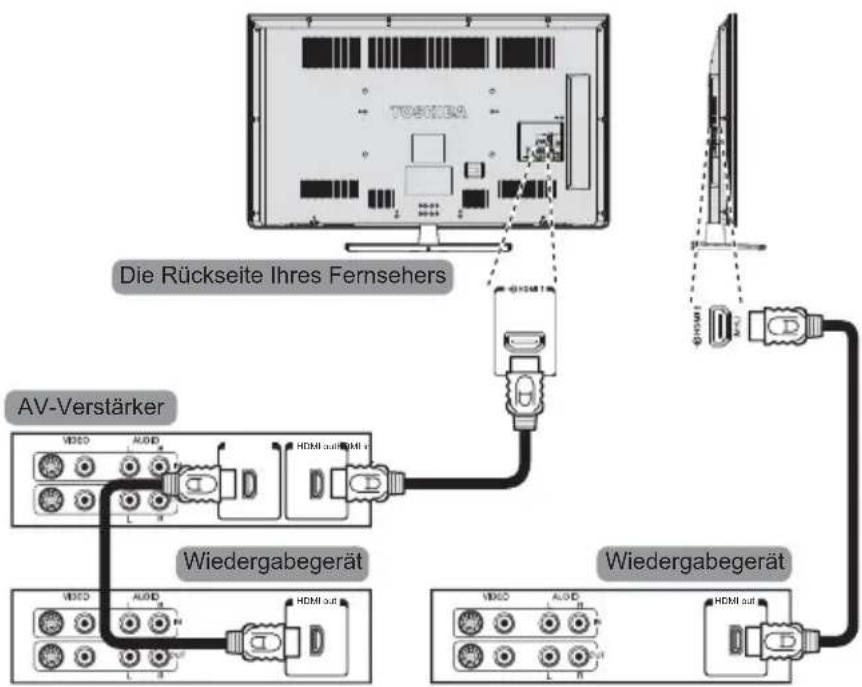
Die Grundfunktionen der angeschlossenen Audio-/Videogeräte können mit der Fernbedienung des Fernsehgeräts gesteuert werden, wenn sie HDMI/CEC-kompatibel sind.
text_image
Die Rückseite Ihres Fernsehers AV-Verstärker Wiedergabegerät WiedergabegerätBeim 32W23** | 32/39L23**
text_image
Die Rückseite Ihres Fernsehers AV-Verstärker Wiedergabegerät WiedergabegerätBeim 50L23**
Verbinden eines HDMI- oder DVI-Gerätes mit dem HDMI-Eingang
Der HDMI-Eingang am Fernsehgerät nimmt digitale Audio- und unkomprimierte digitale Videodaten von einem HDMI-Gerät oder unkomprimierte digitale Videodaten von einem DVI (Digital Visual Interface)-Gerät auf.
Dieser Eingang ist für den Empfang von HDCP (High-Bandwidth Digital- Content
Protection)-Programminhalten in digitaler Form von EIA/CEA-861-D-konformen [1]
Unterhaltungselektronikgeräten (wie z.B. einem Digitalempfänger oder DVD-Player mit einem HDMI-oder DVI-Ausgang) konzipiert. Die unterstützten Videosignalformate werden auf Seite 17 aufgelistet.
HINWEIS:
- Manche älteren HDMI-Geräte können infolge der Entwicklung des neuen Standards nicht richtig mit den neuesten HDMI-Fernsehgeräten zusammenarbeiten.
- Unterstütztes Audioformat: Linear PCM und Dolby Digital, Abtastrate 32/44,1/48kHz.
Anschließen eines HDMI-Gerätes
Schließen Sie ein HDMI-Kabel (Typ A-Anschluss) an Gerät und HDMI-Anschluss an.
Wir empfehlen Ihnen ein HDMI-Kabel mit dem HDMI-Logo (HDMI®) zu verwenden, um einen richtigen Betrieb zu gewährleisten.
- Sofern Ihre HDMI-Quelle das Format 1080p beherrscht und/oder Ihr Fernsehgerät Bildwiederholfrequenzen von mehr als 50 Hz nutzen kann, benötigen Sie ein Kabel der Kategorie 2. Herkömmliche HDMI/DVI-Kabel funktionieren in diesen Modi oft nicht richtig.
- Ein HDMI-Kabel überträgt sowohl Video- als auch Audiodaten. Sie brauchen keine separaten analogen Audiokabel (siehe Abbildung).
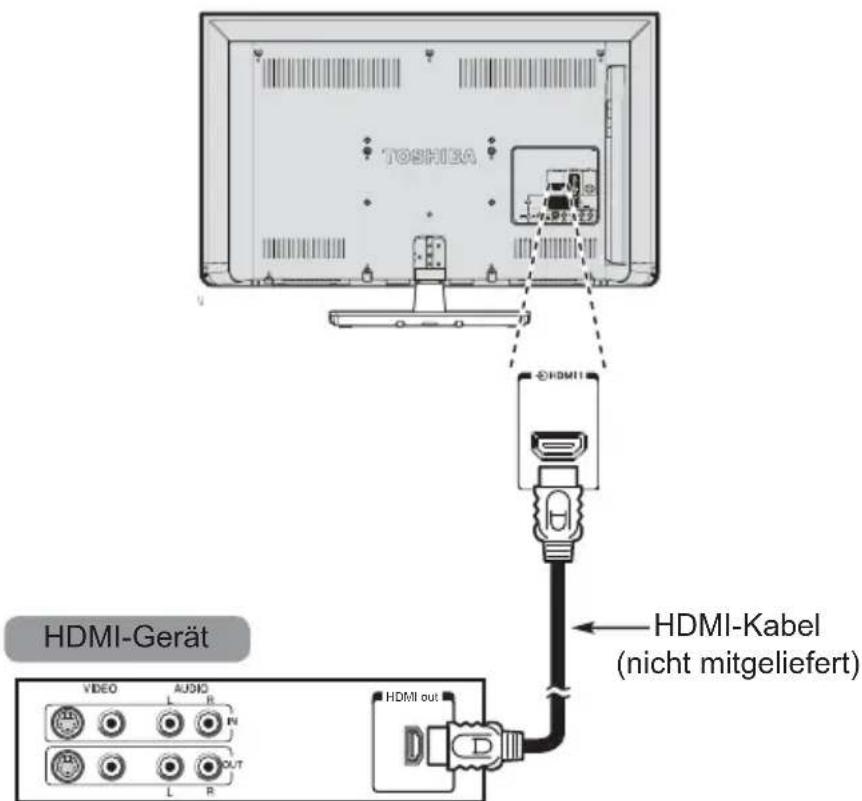
text_image
TOSHIEA HDMI- HDMI HDMI-Gerät VIDEO AUDIO R N L OUT HDMI out HDMI-Kabel (nicht mitgeliefert)Beim 32W23** | 32/39L23**
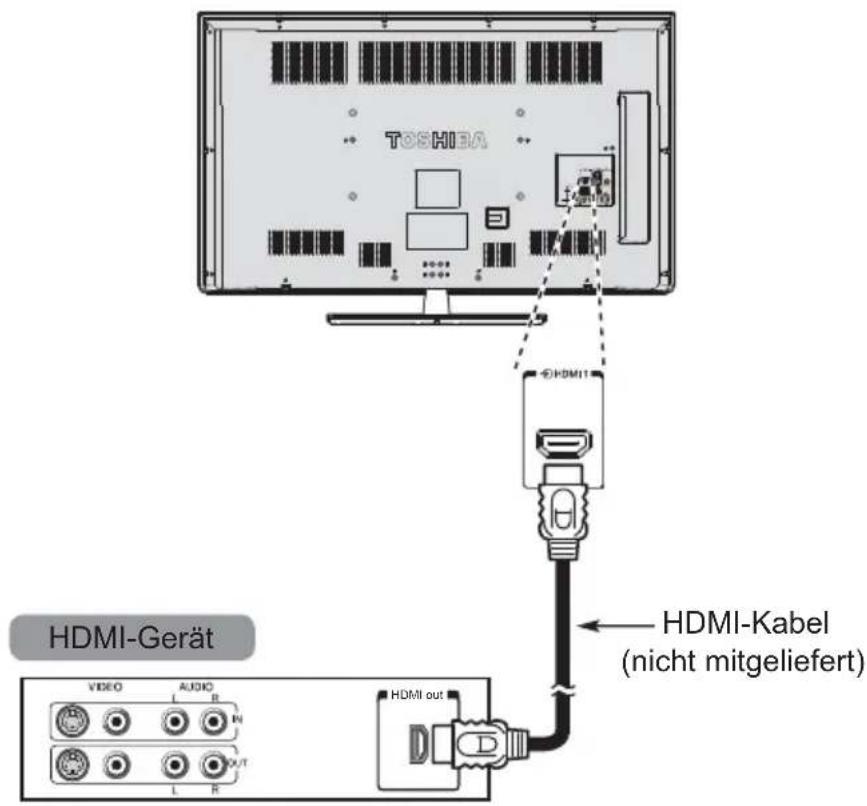
text_image
TOSHIBA HDMI-Gerät VIDEO AUDIO L R HDMI out HDMI-Kabel (nicht mitgeliefert)Beim 50L23**
Sie können das Videosignal des HDMI-Gerätes anzeigen, indem Sie zur Auswahl des HDMI 1- oder HDMI 2-Modus die Taste-Grücken.
So schließen Sie ein DVI-Gerät an
Schließen Sie ein HDMI-auf-DVI Adapterkabel (HDMI Typ A Anschluss) an HDMI 1 an.
- Es wird empfohlen, ein HDMI/DVI-Adapterkabel zu verwenden, das nicht länger ist als 2 m (6,6 ft).
- Ein HDMI-auf-DVI-Adapterkabel überträgt nur Videodaten.
- Separate analoge Audioverbindungen werden für Audio-Empfänger nicht unterstützt.
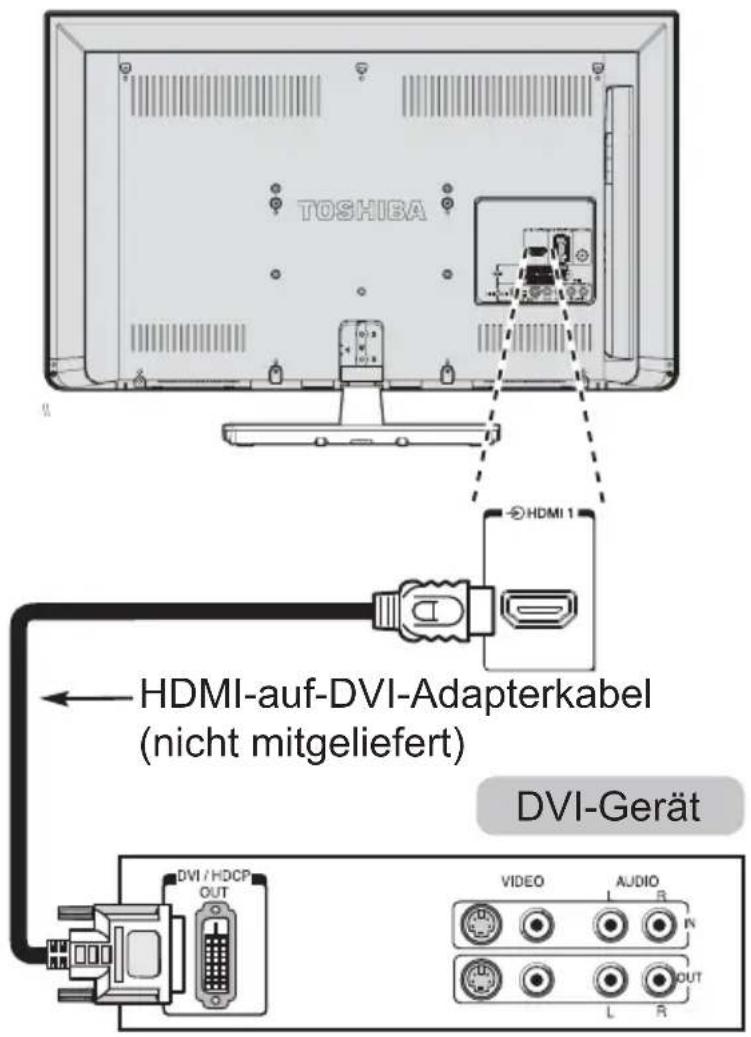
text_image
TOSHIBA HDMI 1 HDMI-auf-DVI-Adapterkabel (nicht mitgeliefert) DVI-Gerät DVI / HDCP OUT VIDEO AUDIO L R N L OUT RBeim 32W23** | 32/39L23**
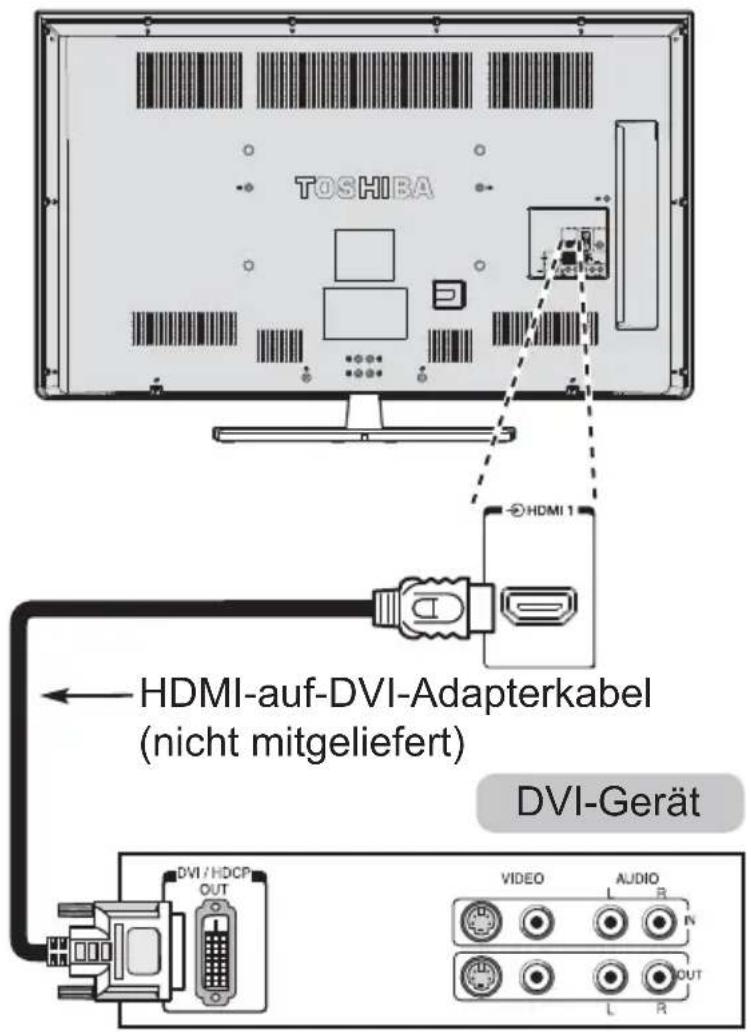
text_image
TOSHIBA HDMI 1 HDMI-auf-DVI-Adapterkabel (nicht mitgeliefert) DVI-Gerät DVI / HDCP OUT VIDEO AUDIO L R N L OUT RBeim 50L23**
Wir empfehlen Ihnen die folgenden Schritte zu befolgen, um sicherzustellen, dass das HDMI- oder DVI-Gerät richtig zurückgesetzt wird:
- Wenn Sie die Elektronikgeräte einschalten, schalten Sie bitte zuerst das Fernsehgerät und dann das HDMI- bzw. DVI-Gerät ein.
- Wenn Sie die Elektronikgeräte ausschalten, schalten Sie bitte zuerst das HDMI- bzw. DVI-Gerät und dann das Fernsehgerät aus.
[1] Die EIA/CEA-861-D-Konformität umfasst die Übertragung von unkomprimierten digitalen Videodaten mit dem
Verschlüsselungssystem HDCP (High-bandwidth Digital Content Protection), das für den Empfang von hochauflösenden
Videosignalen Standard geworden ist. Da es sich um eine kontinuierlich entwickelnde Technologie handelt, ist es möglich, dass manche Geräte nicht richtig mit diesem Fernsehgerät zusammenarbeiten können.
HDMI, das HDMI-Logo und High-Definition Multimedia Interface sind Marken oder eingetragene Marken der HDMI Licensing LLC in den Vereinigten Staaten und anderen Ländern.
Verbinden mit einem Computer
Mit einer RGB/PC oder einer HDMI Verbindung können Sie Ihren Computer-Bildschirm auf dem Fernseher anzeigen.
Verbinden eines Computers mit dem HDMI-Anschluss
Um einen PC an den HDMI-Anschluss des Fernsehgeräts anzuschließen, benötigen Sie ein HDMI/DVI-Adapterkabel.
Verwenden Sie ein HDMI-Kabel (Typ A-Anschuss), wenn der Computer über einen HDMI-Anschluss verfügt. Ein separates analoges Kabel ist nicht erforderlich.
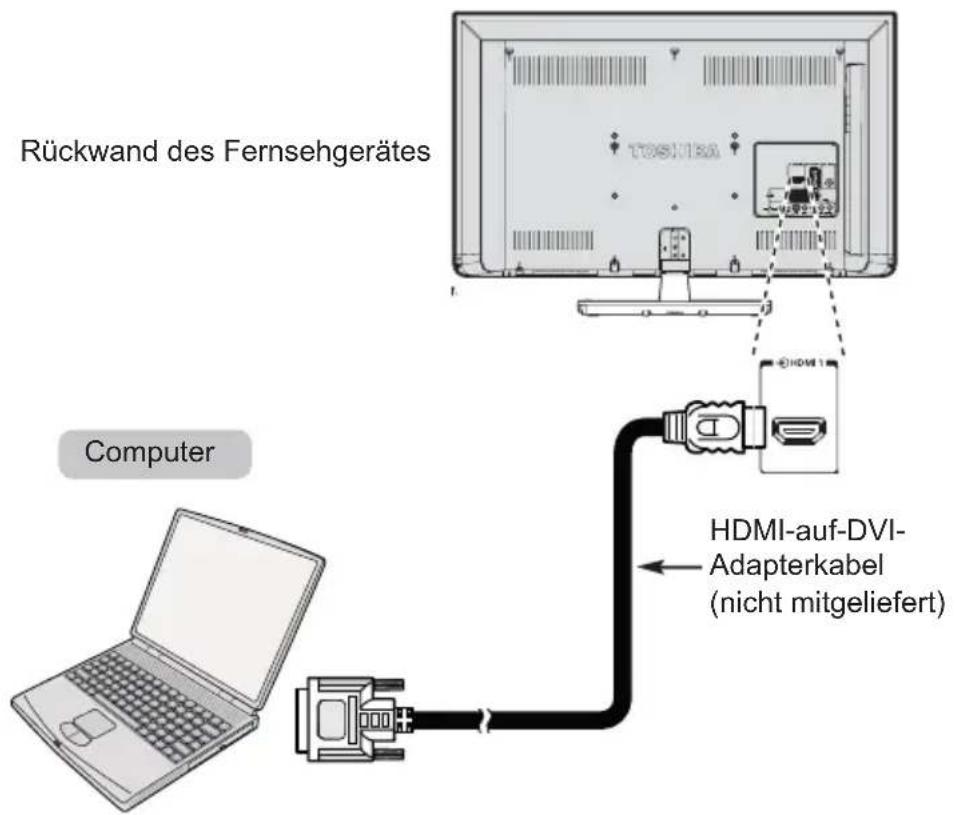
text_image
Rückwand des Fernsehgerätes Computer HDMI-auf-DVI- Adapterkabel (nicht mitgeliefert)Beim 32W23** | 32/39L23**
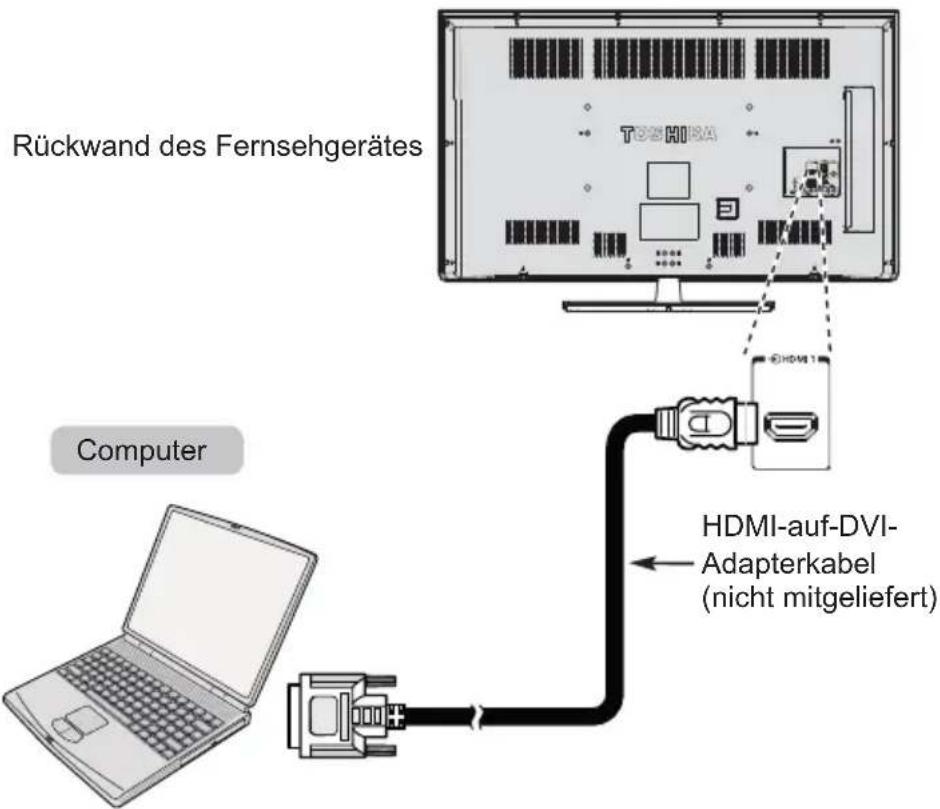
text_image
Rückwand des Fernsehgerätes Computer HDMI-auf-DVI- Adapterkabel (nicht mitgeliefert)Beim 50L23**
Unterstützte PC- und Videosignalformate finden Sie auf Seite 17.
HINWEIS:
• Die Ränder der Bilder werden möglicherweise versteckt.
- Beim Anschluss bestimmter PC-Modelle mit „exotischen“ Signalen kann es vorkommen, dass das PC-Signal nicht richtig erkannt wird.
Unterstützte Videosignale über HDMI-Anschlüsse
| Auflösung H. Frequenz (kHz) V. Frequenz (Hz) | ||
| 480i | 15,750 | 60,000 |
| 480p 31,500 60,000 | ||
| 576i 15,625 50,000 | ||
| 576p 31,250 50,000 | ||
| 720p 37,500 50,000 | ||
| 720p 45,000 60,000 | ||
| 1080i 28,125 50,000 | ||
| 1080i 33,750 60,000 | ||
| 1080p 27,000 24,000 | ||
| 1080p 28,125 25,000 | ||
| 1080p 33,750 30,000 | ||
| 1080p 56,250 50,000 | ||
| 1080p 67,500 60,000 | ||
Unterstützte PC-Signale über HDMI-Anschlüsse
| Auflösung H (kHz) V (Hz) | Pixelakt (MHz) | H-Polarität V | Polarität H | Gesamt V-Gesamt | ||
| 640 x 480 | 31,469 | 59,940 | 25,175 | Negativ | Negativ | 800 |
| 640 x 480 | 37,861 | 72,809 | 31,500 | Negativ | Negativ | 832 |
| 640 x 480 | 37,500 | 75,000 | 31,500 | Negativ | Negativ | 840 |
| 800 x 600 | 35,160 | 56,250 | 36,000 | Positiv | Positiv | 1024 |
| 800 x 600 | 37,879 | 60,317 | 40,000 | Positiv | Positiv | 1056 |
| 800 x 600 | 48,077 | 72,188 | 50,000 | Positiv | Positiv | 1040 |
| 800 x 600 | 46,875 | 75,000 | 49,500 | Positiv | Positiv | 1056 |
| 1024 x 768 | 48,363 | 60,004 | 65,000 | Negativ | Negativ | 1344 |
| 1024 x 768 | 60,023 | 75,029 | 78,750 | Positiv | Positiv | 1312 |
| 1280 x 768 | 47,776 | 59,870 | 79,500 | Negativ | Positiv | 1664 |
| 1360 x 768 | 47,712 | 60,015 | 85,500 | Positiv | Positiv | 1792 |
| 1280 x 1024 | 63,981 | 60,020 | 108,000 | Positiv | Positiv | 1688 |
| 1280 x 1024 | 79,976 | 75,025 | 135,000 | Positiv | Positiv | 1688 |
Verwenden der Bedienelemente
Sämtliche Einstellungen und Steuerungen des Fernsehers können über die Fernbedienung vorgenommen werden. Mit den Tasten am Fernseher können Sie auch einige Funktionen steuern.
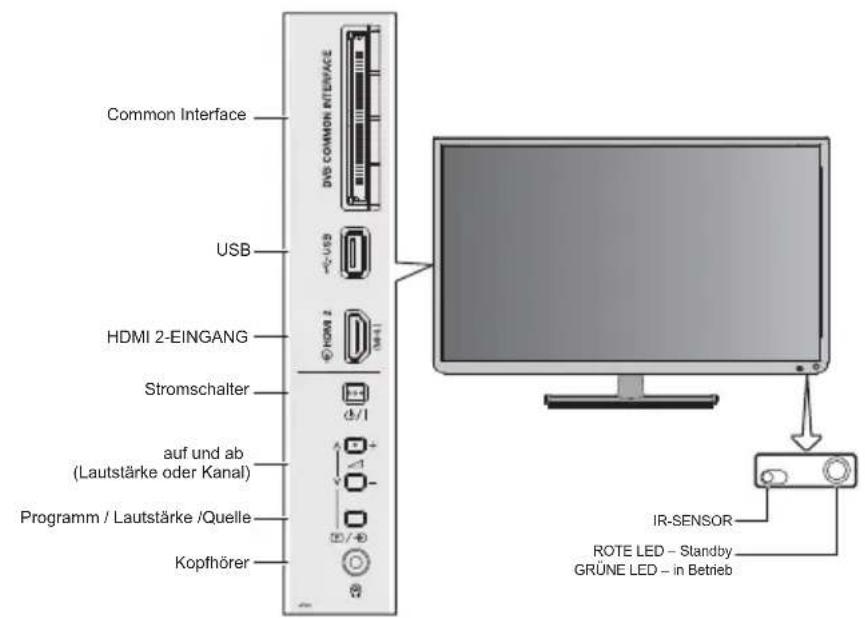
text_image
Common Interface USB HDMI 2-EINGANG Stromschalter auf und ab (Lautstärke oder Kanal) Programm / Lautstärke /Quelle Kopfhörer DVS COMMON INTERFACE HDMI 2 IR-SENSOR ROTE LED - Standby GRÜNE LED - in BetriebBeim 32W23** | 32/39L23**
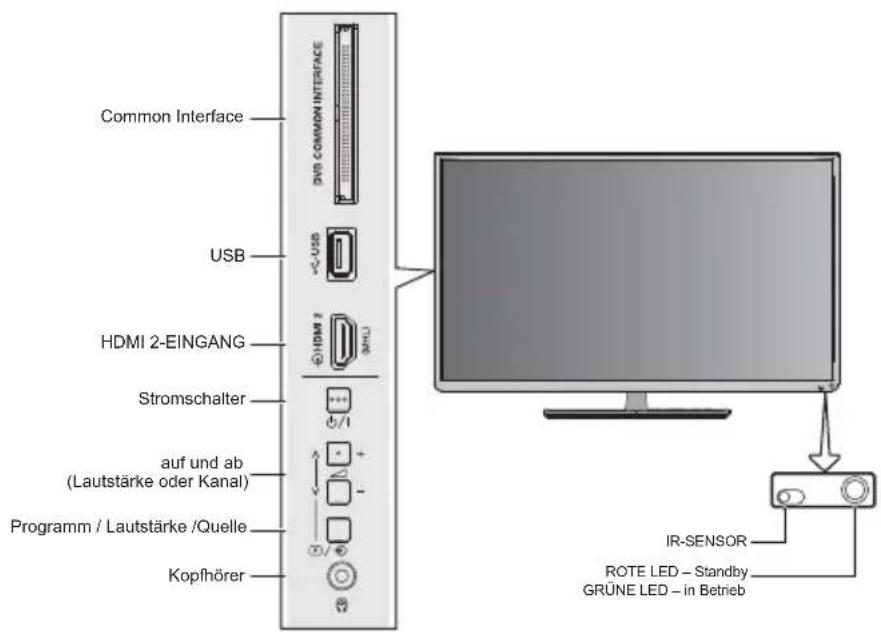
text_image
Common Interface DVD COMMON INTERFACE USBEinschalten
Falls die Standby-LED nicht ROT leuchtet, prüfen Sie bitte, ob das Netzkabel mit einer Steckdose verbunden ist. Wenn kein Bild erscheint, drücken Sie bitte ⏻ auf der Fernbedienung. Es kann eine Weile dauern. Drücken Sie auf ♘ auf der Fernbedienung, um das Fernsehgerät in den Standbymodus zu stellen. Drücken Sie erneut auf ♘, um fernzusehen. Es kann einige Sekunden dauern, bis das Bild erscheint.Zum Energiesparen:
Es empfiehlt sich, die Werkseinstellungen des Fernsehers beim Gebrauch beizubehalten. Die Einstellungen sind zum Energiesparen ausgelegt. Wenn Sie das Netzkabel abziehen, wird überhaupt keine Energie verbraucht. Dies empfiehlt sich, wenn der Fernseher über einen längeren Zeitraum hinweg nicht genutzt wird (z.B. bei Urlaub). Auch durch Reduzieren der Helligkeit des Monitors wird der Energieverbrauch verringert. Energieeffizienz reduziert den Energieverbrauch und somit auch die Stromrechnung. HINWEIS: Der Standbymodus des Fernsehers wird den Energieverbrauch senken, aber immer noch etwas Strom verbrauchen.Verwenden der Fernbedienung
Um das Fernsehgerät einzustellen, müssen Sie die Bildschirmmenüs verwenden. Drücken Sie zum Aufrufen der Menüs die MENU-Taste auf der Fernbedienung. Das Bildschirm-Hauptmenü erscheint mit fünf Hauptfunktionen. Drücken Sie auf ◀ oder ▶ auf der kreisförmigen Navigationstaste auf der Fernbedienung, um ein Symbol bzw. eine Funktion auszuwählen. Drücken Sie zur Verwendung der Optionen OK, um das Untermenü aufzurufen. Drücken Sie dann ▲ oder ▼ am Navigationsring, um durch das Menü zu navigieren, und verwenden Sie OK, um die gewünschte Auswahl zu treffen. Folgen Sie den Anweisungen auf dem Bildschirm. Die Funktionen jedes Menüs werden in dieser Gebrauchsanleitung ausführlich beschrieben.Verwendung der Steuerungen des Fernsehers
Drücken Sie auf-, um die Lautstärke anzupassen. Drücken Sie auf P / 0, um die Programmauswahl zu ändern. Drücken Sie anschließend auf -; ∆+ um die Programmauswahl anzupassen. Halten Sie P / ☑ gedrückt, bis Quellenliste angezeigt wird. Drücken Sie anschließend auf P / ☑ um durch die Liste zu blättern, bis die gewünschte Eingangsquelle erkannt wird. Ziehen Sie bitte stets die Bedienungsanleitung des anzuschließenden Geräts zu Rate. HINWEIS: Ein Anstecken des Kopfhörersteckers wird den Ton aller Lautsprecher stumm schalten.Einstellen des Fernsehers
Bevor Sie das Fernsehgerät einschalten, stellen Sie bitte gegebenenfalls den Dekoder und Medienrekorder in den Standbymodus. Verwenden Sie die Tasten auf der Fernbedienung wie auf Seite 7 beschrieben, um das Fernsehgerät einzustellen.Erstmalige Verwendung
1 Verbinden Sie den Fernsener für die erstmalige Verwendung mit dem Stromnetz und drücken Sie auf die 🔊 Taste. Das Menü Sprache wird erscheinen. text_image
Sprache English Français Deutsch Español.Italiano Português Nederlands Svenska Dansk Norsk Suomi Polski slovensčina Magyar Slovensky Česky Rysckii Română български Srpski Eллгнікá Hrvatski Türkçe Українське Gaeilge Auswählen OK Eingebentext_image
Schnell-Einstellung Land Deutschland Sprache Digital Untertitel Deutsch 2. Sprache Digital Untertitel Türkisch Audiosprache Deutsch 2. Audiosprache Türkisch Auswählen OK Tuner-Modus RETURN Zurücktext_image
Tunermodus Antenne Auswählen OK Standort RETURN Zurücktext_image
Standort "Um den Femseher im Ausstellungsraum eines Geschäfts zu" verwenden, wählen Sie bitte [Händler]. Der Modus [Zu Hause] ist für den normalen Gebrauch geeignet. Zu Hause Auswählen OK Autom. Sendersuche RETURN Zurücktext_image
Standort ■ Sie haben [Händler] ausgewählt. Dieser Modus verbraucht mehr Energie. Möchten Sie wirklich auf diesen Modus umschalten? NEIN Auswählen OK Autom. Sendersuche RETURN Zurücktext_image
Autom. Sendersuche Abstimmungsmodus ATV und DTV Scan starten OK Eingeben RETURN Zurücktext_image
Autom. Sendersuche Fortschritt Gefunden ATV 6 % 0 DTV 0 % 0 Kanal: C3 Sender: EXIT ATV-Suche beendenSie müssen den Suchlauf auf dem Fernsehgerät vollständig abwarten.
Sobald die Suche abgeschlossen ist, wählt der Fernseher automatisch Kanal 1. Möglicherweise erhalten Sie auf diesem kein klares Bild oder das Signal ist schwach; Sie können die Senderreihenfolge jedoch über ATV/DTV Manuelle Sendersuche im Menü EINSTELLUNG ändern.Einstellen der Kanäle
HINWEIS: Bei aktivierter Kindersicherung ist das 4-stellige Kennwort erforderlich.Autom. Sendersuche
Die Funktion Autom. Sendersuche führt einen kompletten Kanalsuchlauf am Fernsehgerät durch und aktualisiert die Kanalliste. HINWEIS: Es empfiehlt sich, die Autom. Sendersuche regelmäßig durchzuführen, damit alle neuen Dienste hinzugefügt werden. HINWEIS: Dabei gehen sämtliche aktuellen Kanäle und Einstellungen (beispielsweise gesperrte Kanäle) verloren.Tunermodus - Antenne
1 Drücken Sie MENU. Wählen Sie mit ◀ oder ▶ die Option EINSTELLUNGEN und drücken zum Aufrufen des Submenüs OK. text_image
BILD TON ANWENDENZEN/REFERENZEN GINS/ENCOVERtext_image
EINSTELLUNGEN 1/2 Sprache Deutsch Land Deutschland Tuner-Modus Antenne Autom. Sendersuche OK ATV Manuelle Sendersuche OK DTV Manuelle Sendersuche DTV-Einstellungen AV-Anschluss OK Bildlage OK Schnell-Einstellung OK OK Eingeben RETURN Zurücktext_image
Autom. Sendersuche Achtung: Bisherige Einstellungen werden gelöscht! EXIT drücken/u002C um alle Einstellungen beizubehalten. Sendersuchlauf ATV und DTV Suchlauf starten OK Bearbeiten RETURN Zurücktext_image
Autom. Sendersuche Fortschritt Gefunden ATV 6 % 0 DTV 0 % Kanal: C3 Sender: EXIT ATV-Suche beendenTunermodus - Kabel
Durch den Wechsel des Tunermodus ändern sich die an Ihrem Fernseher verfügbaren Funktionen. Dabei gehen sämtliche aktuellen Kanäle und Einstellungen (beispielsweise gesperrte Kanäle) verloren. Wählen Sie im EINSTELLUNGEN-Menü mit ▲ oder ▼ die Option Tunermodus und drücken OK. Drücken Sie ◀ oder ▶ zur Auswahl von JA oder NEIN. text_image
Tuner-Modus Dies kann die verfügbaren TV- Funktionen verändern. Fortfahren? NEIN Auswählen OK Eingeben RETURN Zurücktext_image
EINSTELLUNGEN 1/2 Sprache Deutsch Land Deutschland Tuner-Modus Kabel Autom. Sendersuche OK ATV. Manuelle Sendersuche OK DTV. Manuelle Sendersuche DTV-Einstellungen AV-Anschluss OK Bildlage OK Schnell-Einstellung OK OK Eingeben RETURN Zurücktext_image
Autom. Sendersuche Achtung: Bisherige Einstellungen werden gelöscht! EXIT drücken\u002C um alle Einstellungen beizubehalten. Sendersuchlauf ATV und DTV Suchlauf starten OK Benutzerauswahl Scantyp Schnellscan Startfrequenz (MHz) Auto Endfrequenz Auto Modulation Auto Symbolrate Auto Netzwerk ID Auto System D/K Bearbeiten RETURN ZurückHINWEIS:
• Die Informationen sollten Ihnen von Ihrem Kabelanbieter bereitgestellt werden. - Netzwerk ID ist nur beim Schnellscan verfügbar.Manuelle Sendersuche
Es gibt zwei TV-Modi: ATV und DTV, diese können manuell mit Hilfe von Manuelle Sendersuche eingestellt werden.ATV-Modus - Antenne/Kabel
1 Drücken Sie MENU. Wählen Sie mit ◀ oder ▶ die Option EINSTELLUNGEN und drücken zum Aufrufen des Submenüs OK. 2 Wählen Sie mit ▲ oder ▼ die Option ATV Manuelle Sendersuche und drücken zum Aufrufen des Submenüs OK text_image
EINSTELLUNGEN 1/2 Sprache Deutsch Land Deutschland Tuner-Modus Antenne Autom. Sendersuche OK ATV Manuelle Sendersuche OK DTV Manuelle Sendersuche DTV-Einstellungen AV-Anschluss OK Bildlage OK Schnell-Einstellung OK OK Eingeben RETURN Zurücktext_image
ATV Manuelle Sendersuche Position Sender Sender 1 C69 ---- 2 C69 ---- 3 C69 ---- 4 C69 ---- 5 C69 ---- 6 C69 ----text_image
ATV Manuelle Sendersuche Position Sender Sender 2 C69 ---- 3 C69 ---- 4 C69 ---- 5 C69 ---- 6 C69 ---- Händler RETURN Zurücktext_image
ATV Manuelle Sendersuche Position 1 D K A C 6 9 0 - - + + Aus wählen Ändern OK Spielchem RETURN Zurück A B C D E F G H IPosition:
A Geben Sie hier mit der Fernbedienung die Programmnummer ein.B System:
Hier geben Sie die Sendungsgebiete an.c Farbsystem:
Die Werkseinstellung ist „Auto“. Diese Einstellung sollte nur dann geändert werden, wenn Probleme wie z.B. bei einer NTSC-Eingabe von einer externen Quelle auftreten.D Überspringen:
● bedeutet, dass nichts gespeichert wurde oder die Funktion zum Überspringen des Kanals auf Ein gestellt ist.F Signalklasse:
Die Kanalklassifi kation.Kanal:
Hier geben Sie die Kanalnummer des gewünschten Senders an.suchen:
Damit starten Sie eine Suche nach Sendersignalen.H Feineinstellung:
Zur Feinabstimmung einschalten. Zur manuellen Feinabstimmung ausschalten.Sender:
Senderbezeichnung. Geben Sie mit ▲ oder ▼ und ◀ oder ▶ bis zu sieben Buchstaben ein.6 Drücken Sie zum Speichern OK
DTV-Modus - Antenne
1 Drücken Sie MENU. Wählen Sie mit ◀ oder ▶ die Option EINSTELLUNGEN und drücken zum Aufrufen des Submenüs OK 2 Wählen Sie mit ▲ oder ▼ die Option DTV Manuelle Sendersuche und drücken zum Aufrufen des Submenüs OK text_image
EINSTELLUNGEN 1/2 Sprache Deutsch Land Deutschland Tuner-Modus Antenne Autom. Sendersuche OK ATV Manuelle Sendersuche OK Manuelle Sendersuche OK DTV-Einstellungen AV-Anschluss OK Bildlage OK Schnell-Einstellung OK OK Eingeben RETURN Zurücktext_image
DTV Manuelle Sendersuche Signalstärke Schwach Mittel Stark Qualität SCHLECHT Tuner-Modus DVB-T HF-Kanal 5 Frequenz 177.500 MHz Suchlauf starten OK Eingang Bearbeiten RE URZ ZurückDTV-Modus - Kabel
1 Drücken Sie MENU. Wählen Sie mit ◀ oder ▶ die Option EINSTELLUNGEN und drücken zum Aufrufen des Submenüs OK. 2 Wählen Sie mit ▲ oder ▼ die Option DTV Manuelle Sendersuche und drücken zum Aufrufen des Submenüs OK text_image
EINSTELLUNGEN 1/2 Sprache Deutsch Land Deutschland Tuner-Modus Kabel Autom. Sendersuche OK ATV. Manuelle Sendersuche DTV. Manuelle Sendersuche OK DTV-Einstellungen AV-Anschluss OK Bildlage Schnell-Einstellung OK OK Eingeben RETURN Zurücktext_image
DTV Manuelle Sendersuche Signalstärke Schwach Mittel Stark Qualität SCHLECHT Frequenz 113.000 MHz Modulation Gam 16 Symbolrate 6900 KSys Suchlauf starten OK Input Bearbeiten RETURN ZurückAutomatische Abschaltung
Der Fernseher schaltet sich innerhalb von vier Stunden automatisch aus (Bereitschaftsmodus), wenn Sie keine Tasten an der Fernbedienung oder am Bedienfeld des Fernsehers betätigen. Das Gerät schaltet sich auch automatisch aus, wenn innerhalb von etwa 15 Minuten kein Eingangssignal erkannt wird. 1 Wählen Sie im EINSTELLUNGEN-Menü mit ▲ oder ▼ die Option Automatische Abschaltung. 2 Wählen Sie mit ◀ oder ▶ zwischen Aus, 4h, 6h oder 8h. text_image
EINSTELLUNGEN 2/2 Automatische Abschaltung 4h Standort Zu Hause Software-Update OK Systeminformation OK TV zurücksetzen OK Bearbeiten RETURN ZurückTV zurücksetzen
Mit TV zurücksetzen werden sämtliche Einstellungen des Fernsehgeräts auf die ursprünglichen Werkseinstellungen zurückgesetzt. 1 Wählen Sie im EINSTELLUNGEN-Menü mit ▲ oder ▼ die Option TV zurücksetzen und drücken OK. 2 Wählen Sie mit ◀ oder ▶ zum Bestätigen JA und zum Verlassen NEIN; drücken Sie OK. text_image
TV zurücksetzen Achtung: Bisherige Einstellungen werden gelöscht! EXIT drücken/u002C um alle Einstellungen beizubehalten. NEIN Auswählen OK Eingeben RETURN ZurückDTV-Einstellungen
Kanäle
Die Kanalreihenfolge kann wie gewünscht angepasst werden. HINWEIS: Diese Funktion ist nur im DTV-Modus verfügbar. 1 Drücken Sie MENU. Wählen Sie mit ◀ oder ▶ die Option EINSTELLUNGEN und drücken zum Aufrufen des Submenüs OK. text_image
BILD TON ANWENDLUNGEN, PRÄFERENZEN EINSTELUNGENtext_image
DTV-Einstellungen Sender OK Untertitel und Audio OK Kennwort OK Kindersicherung OK Lokale Zeiteinstellung 22:17 Standby-Aktualisierungssteuerung Aktivieren Standby Senderaktualisierung Aus Kanalgruppierung Ein Gemeinsame Schnittstelle OK OK Eingeben RETURN Zurücktext_image
Sender TV Position Name 803 Rossia 1 804 Rossia 24 805 NTV 806 TRK 5 kama 807 Bibigon 273 Service Information Radio Three Neu nummerieren Favoriten Überspringen Sperren OK SortierenNeu nummerieren
5 Drücken Sie zur Umnummerierung des hervorgehobenen Kanals die ■-Taste an der Fernbedienung. 6 Bearbeiten Sie mit Hilfe der Zifferntasten an der Fernbedienung die Kanalnummer; drücken Sie OK. text_image
Sender Position Name 804 Rossa 1 805 Rossa 24 806 NTV 807 TRK 5 kame 807 Bibigon 273 Service Information Radio Three C-6 Eingang OK Eingeben RETURNS ZurückFavoriten
7 Drücken Sie die -Taste an der Fernbedienung. Ein -Symbol erscheint. text_image
Sender Position Name 803 Rossia 1 804 Rossia 24 805 NTV 806 TRK 5 kamei 807 Bibigon 273 Service Information Radio Three TV Neu nummerieren Favorten Überspringen Sperren Sortierentext_image
Kanalliste Favorite DTV 804 Rossia 24 DTV 806 TRK 5 kamalÜberspringen
8 Drücken Sie die -Taste an der Fernbedienung. Ein Symbol erscheint. text_image
Sender Position Name TV 803 Rossia 1 804 Rossia 24 805 NTV 806 TRK 5 kama 807 Bibigon 273 Service Information Radio Three Neu nummerieren Favonten Überspringen Sperren OK SortierenSperren
9 Drücken Sie die Taste an der Fernbedienung. Ein Symbol erscheint. text_image
Sender TV Position Name 803 Rossa 1 804 Rossa 24 805 NTV 806 TRK 5 kamal 807 Bibigon 273 Service Information Radio Three Neu nummorderen Favonien Überspringen Sperrun OK SortierenSortieren
 Wählen Sie mit ▲ oder ▼ den gewünschten Kanal und drücken dann OK Ein Häkchen-Symbol erscheint. text_image
Sender TV Position Name 803 Rossia 1 804 Rossia 24 805 NTV 806 TRK 5 kanai 807 Bibigon 273 Service Information Radio Three ox Speichem Returk Zurücktext_image
Sender TV Position Name 803 Rossia 1 804 Rossia 24 805 NTV 806 TRK 5 Kama 807 Bibigoni 273 Service Information Radio Three OK |Speichem | RCTURK Zurücktext_image
Sender TV Position Name 804 Rossia 1 805 NTV 806 TRK 5 kurna 807 Bibigon 273 Service Information Radio Three 274 CNN CO/S EIT text Neu nummerieren Favonlen Überspringen Sperten SortierenUntertitel und Audio
Sie können beim Untertitel und Audio-Typ zwischen Normal und Hörbehindert wählen. Wenn Hörbehindert ausgewählt ist, werden hörbehinderten Zuschauern Untertiteldienste mit zusätzlichen Beschreibungen bereitgestellt. Untertitel Sprache und Audio sprache ermöglichen Ihnen, ein Programm bzw. einen Film mit bestimmten Soundtrack-Sprache (sofern aktuell übertragen) anzusehen. 1 Wählen Sie im DTV-Einstellungen-Menü mit ▲ oder ▼ die Option Untertitel und Audio; drücken Sie zum Aufrufen des Submenüs OK. 2 Wählen Sie mit ▲ oder ▼ die Option Untertitelanzeige; stellen Sie diese mit ◀ oder ▶ auf Ein oder Aus ein. 3 Wählen Sie mit ▲ oder ▼ die Option Untertitel oder Audio-Typ; wählen Sie dann mit ◀ oder ▶ zwischen Normal und Hörbehindert. 4 Wählen Sie mit ▲ oder ▼ die Option Digital Untertitel Sprache, Digital Untertitel Sprache 2, Audiosprache oder Audiosprache 2; legen Sie dann mit ◀ oder ▶ die gewünschte Sprache fest.Kennwort
Hierüber ändern Sie das 4-stellige Kennwort der Kindersicherung. Das werkseitig vorgegebene Kennwort lautet „0000“. 1 Wählen Sie im DTV-Einstellungen-Menü mit ▲ oder ▼ die Option Kennwort; drücken Sie zum Aufrufen des Submenüs OK. text_image
DTV-Einstellungen Sender OK Untertitel und Audio OK Kennwort OK Kindersicherung OK Lokale Zeiteinstellung 22:17 Standby-Aktualisierungssteuerung Enable Standby Senderaktualisierung Aus Kanalgruppierung Ein Gemeinsame Schnittstelle OK OK Eingeben RETURN Zurücktext_image
Kennwort Neues Kennwort Kennwort bestätigen 0-9 Eingang RETURN ZurückKindersicherung
Diese Funktion sperrt die Kanäle bzw. Programme, die Sie selber nicht anschauen oder Ihre Kinder anschauen lassen möchten. Zum Zugreifen auf diese Funktion ist ein Kennwort erforderlich. Das werkseitig vorgegebene Kennwort lautet „0000“. HINWEIS: Wenn Kindersicherung aktiviert ist, müssen Sie das 4-stellige Kennwort eingeben, bevor Sie das DTV-Einstellungen-Submenü im EINSTELLUNGEN-Menü aufrufen können. Nach der automatischen Sendersuche werden alle Kanalblockierungen aufgehoben. 1 Wählen Sie im DTV-Einstellungen-Menü mit ▲ oder ▼ die Option Kindersicherung; drücken Sie zum Aufrufen des Submenüs OK. 2 Geben Sie das 4-stellige Kennwort ein. 3 Stellen Sie mit ◀ oder ▶ die Alterseinstufung von 4 bis 18 ein; alternativ wählen Sie zum Ausschalten der Funktion Keine bzw. Alles blockieren. HINWEIS: Diese Funktion ist nur bei Programmen verfügbar, die Informationen zur Altersbeschränkung enthalten.Standby-Aktualisierungssteuerung
1 Wählen Sie im Menü DTV-Einstellungen mit ▲ oder ▼ die Option Standby-Aktualisierungssteuerung. 2 Wählen Sie mit ◀ oder ▶ die Option Aktivieren oder Deaktivieren.Standby Senderaktualisierung
Wenn Standby Senderaktualisierung auf Ein eingestellt ist wenn sich der Fernseher im Standbymodus befi ndet, wird die Digitale Einstellung automatisch ausgeführt und neue Kanäle gespeichert. 1 Wählen Sie im Menü DTV-Einstellungen mit ▲ oder ▼ die Option Standby Sender-aktualisierung. 2 Wählen Sie mit ◀ oder ▶ zwischen Ein und Aus. HINWEIS: Standby Senderaktualisierung ist nur verfügbar, wenn die Standby-Aktualisierungssteuerung aktiviert ist.Kanalgruppierung
In einer Kanalliste für DTV-Dienste sind die Dienste Video, Radio und Text enthalten; die Funktion ermöglicht, durch P ∧ und P ∨ einen Kanal innerhalb einer Servicegruppe auszuwählen bzw. zwischen allen Services zu wechseln. 1 Wählen Sie im Menü DTV-Einstellungen mit ▲ / ▼ die Option Kanalgruppierung. 2 Wählen Sie mit ◀ oder ▶ zwischen Ein und Aus. text_image
DTV-Einstellungen Sender OK Subtitle and Audio OK Kennwort OK Kindersicherung OK Lokale Zeiteinstellung 22:17 Standby-Aktualisierungssteuerung Aktivieren Standby Senderaktualisierung Aus Kanalgnuppierung Ein Gemeinsame Schnittstelle OK Bearbeiten RETURN ZurückGemeinsame Schnittstelle
Der Common Interface-Steckplatz an der Seite des Fersehers ermöglicht Ihnen das Einstecken eines CAM (Conditional Access Module) oder einer Karte. Diese müssen bei einem Serviceanbieter erworben werden und ermöglichen den Empfang zusätzlich abonnierter Sendungen. Weitere Informationen erhalten Sie bei einem Serviceanbieter. 1 Stecken Sie das CAM bzw. die Karte in den Common Interface-Steckplatz; befolgen Sie die beim CAM beigefügten Anweisungen. Ein Fenster erscheint auf dem Bildschirm und bestätigt, dass das CAM eingesteckt wurde. 2 Wählen Sie im DTV-Einstellungen-Menü mit ▲ oder ▼ die Option Gemeinsame Schnittstelle; drücken Sie zum Aufrufen des Submenüs OK. 3 Nun sollten Einzelheiten zum CAM verfügbar sein. HINWEIS: Möglicherweise wird die Softwareaktualisierung des CI Plus CAM automatisch ausgeführt. Zu diesem Zeitpunkt werden jegliche Aufnahme-/Erinnerungstimer abgebrochen.Digitale Bildschirminformationen und Programmzeitschrift
Im Digitalmodus bieten die Bildschirminformationen und die Programmzeitschrift Zugriff auf Einzelheiten zu sämtlichen verfügbaren Sendern.Informationen
1 Durch Drücken auf blenden Sie Informationen zum aktuellen Sender und der derzeit angezeigten Sendung ein. text_image
3 BBC Parliament 10:16 Son, 17/10/2012 Deutsch Jedst Westminster Hall 67:00 - 11:30 Zunächst Prime Minister's Questions 11:30 - 12:00 16:96D 72 Minuten verblebend Recorded coverage of questions in the House of Commons to Prime Minister Gordon Brown from Wednesday 26 November. Ändern RETURN BeendenSymbole der Bildschirminformation
Auf dem Informationsbildschirm erscheinen Symbole, die Sie über die ausgestrahlten Sendungen informieren. Dies sind die Symbole und ihre Bedeutung:| Symbol Beschreibung | ||
| Dienstinformation |  | Diensttyp(TV, Radio, TEXT) |
 | Überspringen | |
| Audioinformationen | Mono | |
 | Stereo | |
 | Dual-Mono | |
 | Mehrkanal | |
 | Dolby Digital | |
 | Dolby Digital+ | |
 | Für Hörgeschädigte | |
| Audio-/Untertitelnformationen |  | Videoformat(HD, SD) |
| Veranstaltungsinfo | Video-Seitenverhältnis | |
 3 3 | Teletext | |
 | Untertitel(Einzeln, Multi) | |
 | Multi-Tonspur | |
 | Audiobeschreibung | |
 | Altersfreigabe | |
 | Verschlüsselt | |
Programmzeitschrift
1 Die Programmzeitschrift kann durch Drücken von GUIDE ausgewählt werden. Der Programmzeitschrift-Bildschirm erscheint; er enthält Informationen zum aktuellen Sender und der gerade geschauten Sendung. Es kann eine Weile dauern, bis die Informationen angezeigt werden. 2 Drücken Sie auf ◀ oder ▶, um Informationen zu anderen Sendungen von dem ausgewählten Sender anzuzeigen. 3 Drücken Sie auf ▲ oder ▼, um durch die Liste mit Sendern zu rollen und einen gewünschten Sender auszuwählen. HINWEIS: Die Zeit auf dem Medienrekorder muss mit der auf dem Fernsehgerät übereinstimmen, damit das Aufnehmen richtig funktioniert. Anweisungen zum Aufnehmen entnehmen Sie bitte der die Bedienungsanleitung des Aufnahmegeräts..Allgemeine Steuerungen
Die allgemeinen Steuerungen ermöglichen Ihnen die Auswahl der Kanäle und Informationen, die Nutzung der Tonregler, die Anpassung des Bildes und die Auswahl des externen Geräts.Kanäle auswählen
Verwenden Sie zur Auswahl eines Kanals die Zifferntasten auf der Fernbedienung. Auch können Sie Kanäle mit Hilfe der Tasten P ^ und P aufrufen.Stereo- und zweisprachige Übertragungen
Wenn eine Stereo- oder Bilingualsendung empfangen wird, erscheint das Wort „Stereo“ bzw. „Dual“ auf dem Bildschirm. Nach einigen Sekunden wird das Wort ausgeblendet. Wenn die Sendung keine Stereo-Audiodaten enthält, dann erscheint das Wort "Mono". Stereo: Wählen Sie mit 01/II zwischen Stereo und Mono. Bilingual: Bei Verfügbarkeit eines zweisprachigen Programms wird das Wort 2-Kanalton auf dem Bildschirm angezeigt. Sie können die Sprache ändern, indem Sie mit der O I/I-Taste zwischen Sprache1 und Sprache2 umschalten.Schnellzugriffsmenü
Das Schnellzugriff ermöglicht einen sofortigen Zugriff auf bestimmte Funktionen wie z. B. Bildgröße, Bildmodus, Abschaltautomatik, Media Player, Systeminformation, HDMI-CEC-Steuerung, Lautsprecher und MHL-Steuerung. Rufen Sie mit der QUICK-Taste das Schnellzugriff-Menü auf, wählen Sie anschließend mit ▲ oder ▼ die Option aus, die Sie ändern möchten. text_image
Schnellzugriff Bildgröße Normal Bildmodus Standard Abschaltautomatik 00:00 Media Player OK Systeminformation OK HDMI-CEC-Steuerung Lautsprecher TV-Lautsprecher MHL-SteuerungUntertitel
Falls bei dem aktuellen Programm Untertitel verfügbar sind, drücken Sie zum Ein-/Ausblenden dieser die Untertitel-Taste.Standbild
Mit dieser Funktion wird das momentane Bild auf dem Bildschirm festgehalten. Drücken Sie zum Halten eines Bildes auf dem Bildschirms die Taste ☐; durch erneutes Drücken der Taste ☐ deaktivieren Sie die Standbildfunktion.Eingangsauswahl
Nutzen Sie die Eingangsauswahl, falls der Fernseher bei Nutzung eines externen Gerätes nicht automatisch umschaltet. Durch Drücken der Ⓧ-Taste erscheint eine Liste auf dem Bildschirm, die alle externen Geräte zeigt. Heben Sie die gewünschte Option mit ▲ oder ▼ hervor; wählen Sie diese durch Drücken der Taste Ⓧ aus. text_image
Eingänge TV 1 2 3C HDMI1 HDMI2 MEDIEN PCAudioeinstellungen
Lautstärkeregelung und Stummschaltung
Lautstärke
Drücken Sie zum Anpassen der Lautstärke - oder +Ton Aus
Drücken Sie zum Aktivieren der Stummschaltung einmal an der Fernbedienung; durch erneutes Drücken schalten Sie sie wieder aus.Sprache
Wenn ein Programm oder ein Film mit mehr als einem Soundtrack auf mehr als eine Sprache ausgestrahlt wird, erlaubt Ihnen die Funktion Sprache einen Soundtrack bzw. eine Sprache auszuwählen. 1 Drücken Sie MENU. Wählen Sie mit ◀ oder ▶ die Option TON und drücken zum Aufrufen des Submenüs ⓄK. text_image
TON EINSTELLUNGEN ANWENDUNGEN PRÄFERENZENBILDtext_image
TON Zweisprachig Sprache 1 Tiefen 0 Höhen 0 Balance 0 Aut. Lautstärkeanpassung Aus Dynamikbereichskontrolle Ein Erweiterte Toneinstellungen OK Lautstärke Kompensation OK Digitaler Audio Ausgang OK Audio Beschreibung OK Bearbeiten RETURN ZurückTiefen, Höhen und Balance
Die Klangeinstellungen lassen sich sowohl im digitalen als auch im analogen Modus nutzen. 1 Drücken Sie MENU. Wählen Sie mit ◀ oder ▶ die Option TON und drücken zum Aufrufen des Submenüs OK. 2 Wählen Sie mit ▲ oder ▼ die Option Tiefen, Höhen oder Balance; drücken Sie zum Ändern der Einstellungen ◀ oder ▶.Aut. Lautstärkeanpassung
Die Aut. Lautstärkeanpassung-Funktion (Lautstärkeangleichung) beschränkt hohe Lautstärken und verhindert starke Lautstärkesprünge – beispielsweise dann, wenn Sie Kanäle wechseln oder ein Werbeblock beginnt. 1 Drücken Sie MENU. Wählen Sie mit ◀ oder ▶ die Option TON und drücken zum Aufrufen des Submenüs OK. 2 Wählen Sie mit ▲ oder ▼ die Option Aut. Lautstärkeanpassung; stellen Sie sie mit ◀ oder ▶ auf Ein oder Aus ein.Dynamikbereichskontrolle
Diese Funktion ermöglicht die Steuerung der Audiokomprimierung für einige digitale Fernsehprogramme (MPEG-1 und MPEG-2 Audioprogramme werden nicht unterstützt). 1 Drücken Sie MENU. Wählen Sie mit ◀ oder ▶ die Option TON und drücken zum Aufrufen des Submenüs OK. 2 Wählen Sie mit ▲ oder ▼ die Option Dynamikbereichskontrolle; stellen Sie sie mit ◀ oder ▶ auf Ein oder Aus ein.Stimmenverstärkung
Bei der Stimmenverstärkung wird der Frequenzbereich von Sprache so verstärkt, dass sie besser zu verstehen ist. 1 Drücken Sie auf MENU. Wählen Sie mit ◀ oder ▶ die Option TON, und drücken Sie auf OK, um das Untermenü aufzurufen. 2 Wählen Sie mit ▲ oder ▼ die Option Erweiterte Toneinstellungen, und drücken Sie auf OK, um das Untermenü aufzurufen. 3 Wählen Sie mit ▲ oder ▼ die Option Stimmenverstärkung, und wählen Sie mit ◀ oder ▶ die Option Ein oder Aus. text_image
Erweiterte Toneinstellungen Stimmenverstärkung Bassverstärker Aus Niedrig Bearbeiten RETURN ZurückBassverstärker
Bassverstärker steigert die Klangtiefe. 1 Drücken Sie MENU. Wählen Sie mit ◀ oder ▶ die Option TON und drücken zum Aufrufen des Submenüs OK. 2 Wählen Sie mit ▲ oder ▼ die Option Erweiterte Toneinstellungen, und drücken Sie auf OK, um das Untermenü aufzurufen. 3 Wählen Sie mit ▲ oder ▼ die Option Bassverstärker; stellen Sie sie mit ◀ oder ▶ auf Ein oder Aus ein. 3 Wählen Sie mit ▲ oder ▼ die Option Bassverstärker; stellen Sie sie mit ◀ oder ▶ auf Ein oder Aus ein.Lautstärkekompensation
Beim Wechsel von einem DTV 5.1- zu einem DTV 2- oder ATV-Kanal oder einem externen Gerät kann es große Lautstärkeunterschiede geben. Mit der Funktion Lautstärke Kompensation werden diese Lautstärkeunterschiede ausgeglichen. 1 Drücken Sie auf MENU. Wählen Sie mit ◀ oder ▶ die Option TON, und drücken Sie auf OK, um das Untermenü aufzurufen. 2 Wählen Sie mit ▲ oder ▼ die Option Lautstärke Kompensation, und drücken Sie auf OK, um das Untermenü aufzurufen. 3 Wählen Sie mit ▲ oder ▼ eine Option, und stellen Sie mit ◀ oder ▶ die Lautstärke ein. text_image
Lautstärke Kompensation DTV 2 Kanal 0 ATV 0 Exclerner Eingang 0 Bearbeiten RETURN ZurückHINWEIS:
- Die verfügbaren Optionen sind abhängig von der gewählten Signalquelle. Wenn Sie z. B. gerade eine Sendung im DTV 2-Kanal sehen, ist nur DTV 2 Kanal verfügbar. Die anderen zwei Optionen des Menüs sind ausgegraut. Auf diese Weise können Sie die Lautstärke je nach Einstellung ganz einfach anpassen. - Beim DTV 5.1-Kanal ist diese Funktion nicht verfügbar.Digitaler Audio Ausgang
1 Drücken Sie MENU. Wählen Sie mit ◀ oder ▶ die Option TON und drücken zum Aufrufen des Submenüs OK. 2 Wählen Sie mit ▲ oder ▼ die Option Digitaler Audio Ausgang; drücken Sie zum Aufrufen des Submenüs OK. 3 Wählen Sie mit ▲ oder ▼ die Option Audio Format und wählen dann durch Drücken von ◀ oder ▶ zwischen PCM und Auto. text_image
Digitaler Audio Ausgang Audio Format Auto Audio Verzögerung Manuell Audio Verzögerungszeit (ms) 0 Bearbeiten RETURN ZurückAudio Beschreibung
Audio Beschreibung ist eine nützliche Funktion für Blinde, da die auf dem Bildschirm erscheinenden Aktionen, Körpersprachen, Ausdrücke und Bewegungen während des Fernsehens zusätzlich beschrieben werden. Diese Funktion erlaubt Ihnen die Erklärungsweise zu wählen. 1 Drücken Sie MENU. Wählen Sie mit ◀ oder ▶ die Option TON und drücken zum Aufrufen des Submenüs OK. 2 Wählen Sie mit ▲ oder ▼ die Option Audio Beschreibung; drücken Sie zum Aufrufen des Submenüs OK. 3 Wählen Sie mit ▲ oder ▼ die Option Audio Beschreibung; stellen Sie die Funktion mit ◀ oder ▶ auf Ein oder Aus ein. text_image
Audio Beschreibung Audio Beschreibung Ein Mischpegel 80 Bearbeiten RETURN ZurückBreitbildanzeige
Je nach dem Typ der übertragenen Sendung können die Programme in verschiedenen Formaten angezeigt werden.| Breitbild (außer PC) | Verwenden Sie diese Einstellung, wenn Sie eine Breitbild-DVD, Breitbild-Videokassette oder 16:9-Sendung wiedergeben. Infolge des Bereichs der Bereitbildformate (16:9, 14:9, 20:9 etc.) werden eventuell schwarze Streifen oben und unten auf dem Bildschirm angezeigt. | |
| Breitbild (nur PC) | Diese Einstellungen zeigen das Bild beim Betrachten einer PC-Signalquelle via HDMI-oder PC-Anschluss ohne Overscan und Seitenränder. | |
| 4:3 | Verwenden Sie diese Einstellung, um eine 4:3-Sendung anzuzeigen. | |
| Super Live | Diese Einstellung streckt ein 4:3-Bild horizontal und vertikal, um das Bild an den Bildschirm anzupassen, wobei ein besseres Seitenverhältnis in der Mitte des Bildes behalten wird.Es können Verzerrungen auftreten. | |
| Kino | Wenn ein Film bzw. eine Videokassette im Letterbox-Format wiedergegeben wird, beseitigt bzw. reduziert diese Einstellung die schwarzen Streifen an der oberen und unteren Seite des Bildschirms, indem das Bild ohne Verzerrung eingezoomt wird. | |
| Untertitel | Wenn die Sendung im Letterbox-Format Untertitel enthält, dann hebt diese Einstellung das Bild hoch, um eine vollständige Anzeige des Texts sicherzustellen. | |
| 14:9 | Verwenden Sie diese Einstellung, wenn Sie eine 14:9-Sendung anzeigen. | |
| Systemeigen | Bei dieser Einstellung wird das Bild ohne Overscan, im ursprünglichen Seitenverhältnis und ohne Verzerrungen gezeigt. Diese Option ist bei der Wiedergabe eines Video-signals über den HDMI oder DTV-Anschluss (HD-Signal). |
text_image
Normal Diese Einstellung zeigt das Bild ohne Overscan an, d. h. WYSIWYG. Diese Option ist nur beim Betrachten einer PC-Signalquelle via HDMI- oder PC-An- schluss verfügbar. Punkt für Punkt „Punkt für Punkt“ ist eine nicht skalierte Anzeige. Die Einstellung zeigt das Bild je nach Format des Eingangssignals mit Seitenrändern und/ oder Balken oben und unten an (d. h. VGA- Eingangsquelle).text_image
Schnellzugriff Bildgröße Normal Bildmodus Standard Abschaltautomatik 00:00 Media Player OK Systeminformation OK HDMI-CEC-Steuerung Lautsprecher TV-Lautsprecher MHL-Steuerung| Breit | 4:3 | Super Live | Kino | Untertitel | 14:9 | Systemeigen | Normal | Punkt für Punkt | ||
| ATV | 0 | 0 | 0 | 0 | 0 | |||||
| DTV | SD | 0 | 0 | 0 | 0 | 0 | 0 | x x | x | |
| HD o | o o o x | 0 | 0 | x x | ||||||
| Scart | 0 | 0 | 0 | 0 | 0 | 0 | x x | x | ||
| CVBS | 0 | 0 | 0 | 0 | 0 | 0 | x | |||
| YPbPr | SD o | o o o o x | x x | |||||||
| HD o | o o o x | x | x x x | |||||||
| HDMI | SD | 0 | 0 | 0 | 0 | 0 | 0 | 0 | x | x |
| HD o | o o o x | x | o x x | |||||||
| D-SUB | 0 | x | x | x | x | x | x | 0 | 0 | |
| DVI | 0 | x | x | x | x | x | x | 0 | 0 | |
| DISC | 0 | 0 | 0 | 0 | x | x | x | x | x | |
Bildeinstellungen
Die meisten Bildeinstellungsmöglichkeiten stehen sowohl im digitalen als auch im analogen Modus zur Verfügung. HINWEIS: Nicht auswählbare Funktionen werden grau dargestellt.Bildlage
Nun können Sie die Bildposition wie gewünscht anpassen. 1 Drücken Sie MENU. Wählen Sie mit ◀ oder ▶ die Option EINSTELLUNGEN und drücken zum Aufrufen des Submenüs OK. text_image
BILD TON ANWENDINGEN PRÄFERENZEN MASSERCIALERtext_image
EINSTELLUNGEN 1/2 Sprache Deutsch Land Deutschland Tuner-Modus Antenne Autom. Sendersuche OK ATV Manuelle Sendersuche OK DTV Manuelle Sendersuche DTV-Einstellungen AV-Anschluss OK Bildlage OK Schnell-Einstellung OK OK Eingeben RETURN Zurücktext_image
Bildlage Horizontale Lage 0 Vertikale Lage 0 Zurücksetzen OK Bearbeiten RETURN ZurückBildmodus
Sie können zur Anpassung der Bilddarstellung einen Bildmodus aktivieren, der vorab je nach Sendungskategorie eingestellt wurde. 1 Drücken Sie MENU. Wählen Sie mit ◀ oder ▶ die Option BILD und drücken zum Aufrufen des Submenüs OK. text_image
BILD TON ANWENINSTEELRASERENZENtext_image
Bildeinstellungen Bildmodus Standard Active Backlight Control Hoch Auto-Helligkeitssensor On Panelhelligkeit 70 Kontrast 95 Helligkeit 50 Farbe 50 Farbton 0 Bildschärfe 50 Schwarz/Weiß-Pegel Mittel Kinomodus Ein Farblemperatur Natürlich Statisches Gamma 0 Zurücksetzen OK Bearbeiten RETURN ZurückBildvoreinstellungen
Im Benutzer-Modus können Sie einige Bildeinstellungen beliebig anpassen. 1 Wählen Sie im Bildeinstellungen-Menü mit ▲ oder ▼ zwischen Panelhelligkeit, Kontrast, Helligkeit, Farbe, Farbton, Bildschärfe. 2 Passen Sie die Einstellungen wie gewünscht mit ◀ oder ▶ an.Schwarz/Weiß-Pegel
Diese Funktion verstärkt die dunklen Bildbereiche, wobei diese defi nierter hervortreten. 1 Wählen Sie im Bildeinstellungen-Menü mit ▲ oder ▼ die Option Schwarz/Weiß-Pegel. 2 Stellen Sie den Pegel mit ◀ oder ▶ auf Aus, Niedrig, Mittel oder Hoch ein. Dieser Effekt wirkt sich je nach Bildmaterial unterschiedlich aus und wird am ehesten bei dunklen Farben deutlich.Kinomodus
Kinofi Ime werden mit 24 Einzelbildern pro Sekunde wiedergegeben, andere Filme (beispielsweise von DVDs) laufen mit 25 (PAL) oder 30 (NTSC) Bildern pro Sekunde. Damit solche Signale ruckelfrei und bei hoher Bildqualität wiedergegeben werden, wählen Sie den Kinomodus. 1 Wählen Sie im Bildeinstellungen-Menü mit ▲ oder ▼ die Option Kinomodus. 2 Wählen Sie mit ◀ oder ▶ zwischen Ein und Aus.Farbtemperatur
Die Funktion „Farbtemperatur“ erlaubt Ihnen den rötlichen oder bläulichen Farbton zu verstärken, um ein Bild „wärmer“ bzw. „kühler“ darzustellen. 1 Wählen Sie im Bildeinstellungen-Menü mit ▲ oder ▼ die Option Farbtemperatur. 2 Wählen Sie mit ▲ oder ▼ die Option Farbtemperatur; wählen Sie dann mit ◀ oder ▶ wie gewünscht zwischen Natürlich, Kalt und Warm. text_image
Farbtemperatur Farbtemperatur Natürlich Rotwert 0 Grünwert 0 Blauwert 0Statisches Gamma
Die Statisches Gamma-Funktion ermöglicht Ihnen die Anpassung des Schwarzpegels in einem Bild. 1 Wählen Sie im Bildeinstellungen-Menü mit ▲ oder ▼ die Option Statisches Gamma. 2 Wählen Sie mit ◀ oder ▶ den Wert von Statisches Gamma (-5 bis +5).Zurücksetzen
Diese Funktion setzt sämtliche Bildeinstellungen auf die Werksvorgaben zurück. Wählen Sie im Bildeinstellungen-Menü mit ▲ oder ▼ die Option Zurücksetzen und drücken zum Zurücksetzen der Einstellungen OK. HINWEIS: Falls Sie keine Bildeinstellungen geändert haben, ist die Zurücksetzen-Funktion nicht verfügbar.Active Backlight Control
Wenn die Funktion Active Backlight Control aktiviert ist, wird der Modus Hoch die Stufen der Hintergrundbeleuchtung anhand verschiedener Parameter wie Bildbewegung, helle Szene oder dunkle Szene steuern. Der Modus Niedrig steuert die Stufe der Hintergrundbeleuchtung in dunklen Szenen. 1 Wählen Sie im Menü Bildeinstellungen mit ▲ oder ▼ die Option Active Backlight Control. 2 Wählen Sie mit ◀ oder ▶ zwischen Aus, Niedrig und Hoch.Auto-Helligkeitssensor
Wenn der Auto-Helligkeitssensor aktiviert ist, wird die Hintergrundhelligkeit automatisch an das Umgebungslicht angepasst. 1 Wählen Sie im Menü Bildeinstellungen mit ▲ oder ▼ die Option Auto-Helligkeitssensor. 2 Wählen Sie mit ◀ oder ▶ die Option Ein oder Aus.3D-Farbmanagement
Wenn 3D-Farbmanagement auf Ein eingestellt ist, können Sie die Funktion „Basisfarbeneinstellung“ nutzen. Nun können Sie die Farbqualität des Bildes durch Auswahl von sechs unterschiedlichen Farbanpassungen abstimmen: Rot, Grün, Blau, Gelb, Magenta und Cyan. 1 Wählen Sie im BILD-Menü mit ▲ oder ▼ die Option 3D-Farbmanagement. 2 Drücken Sie auf ◀ oder ▶, um Ein oder Aus zu wählen. HINWEIS: Wenn eine DVD mit Untertiteln wiedergegeben wird, funktioniert dieser Modus möglicherweise nicht richtig.Farbeinstellungen
Die Funktion Farbeinstellungen ermöglicht die Einstellung einzelner Farben Ihren persönlichen Wünschen entsprechend. Dies kann bei Verwendung einer externen Quelle nützlich sein. Sie kann nur angepasst werden, wenn 3D-Farbmanagement auf Ein eingestellt ist. 1 Wählen Sie im BILD-Menü mit ▲ oder ▼ die Option Farbeinstellungen; drücken Sie zum Aufrufen des Submenüs OK 2 Wählen Sie mit ▲ oder ▼ eine Option, die Sie anpassen möchten; drücken Sie dann OK. text_image
Farbeinstellungen Farbton Sättigung Helligkeit Rot 0 0 0 Grün 0 0 0 Blau 0 0 0 Gelb 0 0 0 Magenta 0 0 0 Cyan 0 0 0 Zurücksetzen OK OK Bearbeiten RETURN Zurücktext_image
Farbeinstellungen Farbton Sättigung Helligkeit Rot 0.0Digitale Rauschunterdrückung
Die Funktion DNR (Digitale Rauschunterdrückung) erlaubt das Nachlassen der Darstellung eines schwachen Signals auf dem Bildschirm, um den Rauscheffekt zu verringern. 1 Wählen Sie im BILD-Menü mit ▲ oder ▼ die Option DNR. 2 Wählen Sie mit ◀ oder ▶ zwischen Aus, Niedrig, Mittel und Hoch. HINWEIS: Die Funktion ist bei HDMI-Eingabe nicht verfügbar.MPEG NR – Rauschunterdrückung
Bei der DVD-Wiedergabe kann es je nach Kompression zu so genannten Artefakten kommen, die sich als Verzerrungen oder Blockbildung bemerkbar machen. Die MPEG NR-Funktion wirkt solchen Bildstörungen durch Glättung von Kanten entgegen. 1 Wählen Sie im BILD-Menü mit ▲ oder ▼ die Option MPEG NR. 2 Wählen Sie mit ◀ oder ▶ zwischen Aus, Niedrig, Mittel und Hoch.Fotos über den USB-Port genießen
Der Fotobetrachter ermöglicht Ihnen die Wiedergabe der Bilddateien von einem USB-Speichergerät.| Bild Foto Auflösung | ||
| JPEG | Baseline | 15360 x 8704 (1920 x 8 x 1088 x 8) |
| Progressiv 1024x768 | ||
| PNG | Non-Interface | 9600 x 6400 |
| Interface 1200 x 800 | ||
| BMP | 9600 x 6400 | |
Fotodateien betrachten
1 Stecken Sie ein USB-Speichergerät ein und drücken an der Fernbedienung. Wählen Sie mit ▲ oder ▼ die Option MEDIEN und drücken OK. text_image
Eingänge TV 1 2 3C HDMI1 HDMI2 MEDIEN PCtext_image
USB 2.0 Mask Fin-Five Verschieben OK Auswählen EXT Beendentext_image
USB1 Zu Hausse 17.1 Zu Hausse Music Photo Video p Seite Verschieben OK Auswählen RETURN Zurücktext_image
Aus Ein 15 Sek 788 X 1157 00001 / 00004 0000-1.jpg Verschieben OK Auswahlen SET (R) ZurückVerwenden der Diaschau
Diese Ansicht ermöglicht Ihnen die Betrachtung einer Diaschau der Fotos. In diesem Ansichtsmodus werden nur die Inhalte in einem Verzeichnis wiedergegeben. 1 Drücken Sie beim Betrachten eines Fotos zum Ändern der Einstellungen MENU. 2 Wählen Sie mit ◀ oder ▶ das Symbol ☐; stellen Sie die Option mit OK auf Ein oder Aus ein. HINWEIS: Falls Wiederholen auf Ein eingestellt ist, beginnt die Diaschau nach dem letzten Foto wieder mit der Anzeige des ersten Fotos im Ordner.Wiederholungseinstellungen zur Diaschau
1 Drücken Sie beim Betrachten eines Fotos zum Ändern der Einstellungen MENU. 2 Wählen Sie mit ◀ oder ▶ das Symbol ☐; stellen Sie die Option mit Ⓞ auf Ein oder Aus ein.Intervallzeit einstellen
1 Drücken Sie beim Betrachten eines Fotos zum Ändern der Einstellungen MENU. 2 Wählen Sie mit ◀ oder ▶ das Symbol und stellen mit OK die gewünschte Intervallzeit (3/5/10/15/30/60/90 Sek.) ein.Wiedergabeliste verwenden
1 Drücken Sie beim Betrachten eines Fotos zum Ändern der Einstellungen MENU. 2 Wählen Sie ◀ oder ▶ das Symbol und drücken OK. 3 Wählen Sie mit ▲ oder ▼ ein Foto und drücken zur Anzeige des Fotos OK. Drücken Sie zum Ausblenden der Liste die RETURN-Taste an der Fernbedienung. text_image
Aus Ein 15 sek 788 X 116Y 00031 / 00034 0003-1.jpg 0000-1.jpg 0000-2.jpg 0000-3.jpg 0000-4.jpg Wiedercaudate Seite Versunleben OK AUwshafen (RET-EN) ZurückHintergrundmusik
Stellen Sie die Hintergrundmusik bei der Fotoanzeige ein. 1 Drücken Sie beim Betrachten eines Fotos zum Ändern der Einstellungen MENU. 2 Wählen Sie ◀ oder ▶ das Symbol 📌 und drücken OK. text_image
Aus Ein 15 sek 788 X 1157 00001 : 00004 0000-1.jpg Hintergrundmusk RETURN ZURUCKtext_image
Interpruntrusik 16 Vieorgabelisse Verschieben 2k Auswählen SET_RU Zurücktext_image
0861 17.1 Zu Hause Music Photo Video P.Senin Verschleben 3K Auswählen SET_RV Zurücktext_image
Hintergrundmusk 16 Wiedergabelste Verschieben | 10 | Auswählen | 05 - 1.43W | ZurückFotoinformationen
Mit Info zeigen Sie die Dateistatusinformationen an (Inhaltsnummer, Fototitel, Aufnahmedatum und -uhrzeit, Auflösung etc.). 1 Drücken Sie beim Betrachten eines Fotos zum Ändern der Einstellungen MENU. 2 Wählen Sie ◀ oder ▶ das Symbol und drücken OK. text_image
Aus Ein 15 sek 788 X 115Y 00001 / 00004 0000-1.jpg 0000-1.jpg Aufbauung: 788 X1150 Größe: 323 KBytes Datum: — +/- Zeit: — — info RETURN ZurückMusik über den USB-Port genießen
Über den MP3-Player können Sie Musikdateien wiedergeben, die auf einem USB-Datenträger abgelegt sind.| Audio-Codec Dateiendung Bitrate | ||
| MPEG1 Layer2 | MP3 | 8 kbps - 384 kbps (Bitrate)16 kHz - 48 kHz (Abtastrate) |
| MPEG1 Layer3 MP3 | 8 kbps - 320 kbps (Bitrate)16 kHz - 48 kHz (Abtastrate) | |
Musikdateien abspielen
1 Stecken Sie ein USB-Speichergerät ein und drücken an der Fernbedienung. Wählen Sie mit ▲ oder ▼ die Option MEDIEN und drücken OK. text_image
Eingänge TV 1 2 3C HDMI1 HDMI2 MEDIEN PCtext_image
USB 2.0 Make MarksFab Verschieben ex Auswählen EXT Beendentext_image
USB:Music 1 / 1 Zu House Übergeundneter Order 001.MF3 002.mfa 003.avi Seite Verschieben 0x Auswählen SET.RN Zurücktext_image
Wiedergabel Order 00001 / 00003 001 MP3 00:00:02 / 00:02:42 16 Pause Verschieben OK Auswahlen RETURN ZurückWiederholungseinstellungen
1 Wählen Sie mit ◀ oder ▶ die Option 📊. 2 Wählen Sie mit OK zwischen Aus, Eins und Ordner.Wiedergabeliste verwenden
1 Wählen Sie mit ◀ oder ▶ die Option ☐, drücken Sie OK. 2 Wählen Sie mit ▲ oder ▼ die gewünschte Musikdatei; drücken Sie zur Wiedergabe OK. Drücken Sie zum Ausblenden der Liste die EXIT-Taste an der Fernbedienung. text_image
Order 001.mp3 002.mp3 003.mp3 12:1 00001 / 0003 001.MP3 Seite Verschleben 3K Auswahlen 3K/4M ZurückMusikinformationen
Mit Info zeigen Sie Dateistatusinformationen an (Inhaltsnummer, Musiktitel, Bitrate, Interpret, Abtastung, Jahr und Größe). 1 Wählen Sie mit ◀ oder ▶ die Option 0, drücken Sie OK. text_image
001.MPS Album: Musik Title: 01 Biterate: 320K Interpret: Singer Ablastrate: 44K Jane: 2018 Grius: 6359 KBytes Order 00:00.02 / 00:02.42 16 00001 / 0003 001.MPS Info RETURN! ZurückVideos über den USB-Port genießen
Der Videobetrachter ermöglicht Ihnen die Wiedergabe der Videodateien von einem USB-Speichergerät. HINWEIS: Für eine optimale Medienwiedergabe wird USB 2.0 oder eine neuere Version empfohlen.| Datei-endung | Container | Video-Codec | SPEC | Bitrate (Mbit/s) | Profi I Hinweis | |
| dat, mpg, mpeg | MPEG | MPEG1MPEG2 | 1080P bei 30 Bilder/s | 40 | MPEG2: Hauptprofi l@ Hohes Level | MP4: GMC wird nicht unterstützt.* Einige Dateien könnten nicht abgespielt werden. |
| ts, trp, tp | MPEG2-TSH.264-TS | H.264MPEG2 | H.264: 1080P bei 50fpsSonstiges: 1080P bei 30fps | 40 | H.264: Main Profi le und High Profi le bei Level 4.1MPEG2: Hauptprofi l@ Hohes Level | |
| vob MPEG2 | G2-PS MPEG2 | 1080P bei 30 Bilder/s | 40 | MPEG2: Hauptprofi l@ Hohes Level | ||
| mp4, m4v MP4 | H.264MPEG4 | H.264: 1080P bei 50fpsSonstiges: 1080P bei 30fps | 40 | H.264: Main Profi le und High Profi le bei Level 4.1MPEG4: Simple- und Advanced Simple-Profi I bei Stufe 5 | ||
| mkv MKV | H.264MPEG1MPEG2MPEG4 | H.264: 1080P bei 50fpsSonstiges: 1080P bei 30fps | 40 | H.264: Main Profi le und High Profi le bei Level 4.1MPEG2: Hauptprofi l@ Hohes LevelMPEG4: Simple- und Advanced Simple-Profi I bei Stufe 5 | ||
| divx, div | AVI(1.0, 2.0)DMF0,1,2 | DivX 3.11DivX 4.12DivX 5.xDivX 6 | 1080P bei 30 Bilder/s | 40 | MPEG4: Simple- und Advanced Simple-Profi I | |
| avi | AVI(1.0, 2.0)DMF0,1,2 | H.264MPEG1MPEG2MPEG4DivX 3.11DivX 4.12DivX 5.xDivX 6 | H.264: 1080P bei 50fpsSonstiges: 1080P bei 30fps | 40 | H.264: Main Profi le und High Profi le bei Level 4.1MPEG2: Hauptprofi l@ Hohes Profi IMPEG4: Simple- und Advanced Simple-Profi I bei Stufe 5 | |
| AVI(1.0, 2.0) | MJPG (Motion JPEG) | 640 x 480 bei 30 Bilder/s | 10 | |||
| fl v | Flash-Formate | H.264Sorenson H.263 | H.264: 1080P bei 50fpsSonstiges: 1080P bei 30fps | 40 | H.264: Main Profi le und High Profi le bei Level 4.1 |
Videodateien abspielen
1 Stecken Sie ein USB-Speichergerät ein und drücken an der Fernbedienung. Wählen Sie mit ▲ oder ▼ die Option MEDIEN und drücken OK. text_image
Eingänge TV 1 2 3C HDMI1 HDMI2 MEDIEN PCtext_image
USB 2.0 Fab Mask Film Verschieben 3x Auswählen TEXT Beendentext_image
USB-Wiree Zu Hause Übergeordnster Orderer 001.avi 002.avi 003.avitext_image
Standlar Unverbindert Order 00001 / 0003 001.avi 00:00.08 / 00:02.28 16 Pause Verschieben OK Auswahlen RETURN ZurückWiederholungseinstellungen
1 Drücken Sie bei der Wiedergabe eines Videos zum Ändern der Einstellungen MENU. 2 Wählen Sie mit ◀ oder ▶ das Symbol ☐; und stellen die Option mit Ⓞ auf Aus, Eins oder Ordner ein.Einstellen
1 Drücken Sie bei der Wiedergabe eines Videos zum Ändern der Einstellungen MENU. 2 Wählen Sie mit ◀ oder ▶ das Symbol 📋 und stellen die Option mit Ⓤ auf A einstellen, B einstellen oder Keine ein.Wiedergabeliste verwenden
1 Drücken Sie bei der Wiedergabe eines Videos zum Ändern der Einstellungen MENU. 2 Wählen Sie mit ◀ oder ▶ das Symbol und drücken OK 3 Wählen Sie mit ▲ oder ▼ ein Video und drücken zur Wiedergabe OK. Drücken Sie zum Ausblenden der Liste die RETURN-Taste an der Fernbedienung. text_image
Standard Unverändert Order 001.avi 002.avi 003.avi 12-1 00:00.16 / 00:02.28 16 00001 / 0003 001.avi Wiedergabeliste Seite Verschleben OK Auswählen RETURZurückLangsam vor
Diese Funktion ändert die Vorlaufgeschwindigkeit. 1 Drücken Sie bei der Wiedergabe eines Videos zum Ändern der Einstellungen MENU. 2 Wählen Sie mit ◀ oder ▶ das Symbol ▶ und stellen es mit Ⓞ auf SF2X, SF4X, SF8X, SF16X oder Wiedergabe ein.Schritt vor
Diese Funktion ermöglicht Ihnen, ein Video mit jeweils einem Einzelbild anzusehen. 1 Drücken Sie bei der Wiedergabe eines Videos zum Ändern der Einstellungen MENU. 2 Wählen Sie mit ◀ oder ▶ das Symbol ▶ und drücken zur schrittweisen Wiedergabe OK.Videoinformationen
Mit Info zeigen Sie Dateistatusinformationen an (Inhaltsnummer, Videotitel, Audiotrack, Untertitel, Programm, Größe etc.). 1 Drücken Sie bei der Wiedergabe eines Videos zum Ändern der Einstellungen MENU. 2 Wählen Sie ◀ oder ▶ das Symbol und drücken OK. text_image
001.at Aufösung: 720 x 578 AudioTrack: 1 / 1 Unterlöse: — / 0 Programm: — / 0 Größe: 9172 KBytes Audio - Typ: MPG Schließen Standard Unverändert Order 00:00:16 / 00:02:28 16 00001 / 0003 001.at Info Verschieben OK Auswählen RETURN ZurückBildformat
1 Drücken Sie bei der Wiedergabe eines Videos zum Ändern der Einstellungen MENU. 2 Wählen Sie mit ◀ oder ▶ das Symbol ☐; wählen Sie dann mit ☎ zwischen Systemeigen, 4:3 und 16:9.Bildmodus
1 Drücken Sie bei der Wiedergabe eines Videos zum Ändern der Einstellungen MENU. 2 Wählen Sie mit ◀ oder ▶ das Symbol 📋 und stellen die Option mit ⏚ auf Standard, Sanft, Film oder Dynamisch ein.Gehe zu Zeit
Diese Funktion ermöglicht Ihnen die Anzeige einer ausgewählten Zeit des Videos. 1 Drücken Sie bei der Wiedergabe eines Videos zum Ändern der Einstellungen MENU. 2 Wählen Sie mit ◀ oder ▶ das Symbol und drücken OK 3 Drücken Sie zur Eingabe der Zeit die Zifferntasten an der Fernbedienung. Drücken Sie zum Aufrufen der eingegebenen Zeit OK. text_image
Standard Standard Unverändert Order Startzeitängebe: 0 3 : 0 0 : 0 3 OK 00:00:16 / 00:02:28 16 00:01 / 00:03 00:01 av Verzrieben OK Auswählen je lang ZurückHDMI-CEC Einstellung
Diese Funktion nutzt CEC- (Consumer Electronics Control-) Technologie und ermöglicht die Steuerung von Toshiba HDMI-CEC-kompatiblen Geräten über die Fernsehfernbedienung. HINWEIS: Aktuell unterstützen nicht alle Toshiba-Produkte HDMI-CEC.Gerätesteuerung
Der HDMI-CEC-Modus an der Fernsehfernbedienung ermöglicht die Steuerung des HDMI-CEC-Gerätes, über das gerade die Wiedergabe erfolgt. Wählen Sie zur Steuerung der HDMI-CEC-Eingangsquelle zuerst das Gerät mit HDMI-CEC-Eingangsquellenauswahl; wechseln Sie den Modus dann an der Fernbedienung zu HDMI-CEC und drücken eine beliebige Taste. Die verfügbaren Funktionen können je nach angeschlossenem Gerät variieren. Möglicherweise sind nicht Fernbedienungstasten verfügbar. Beachten Sie bei den jeweiligen angeschlossenen Geräten die Bedienungsanleitung.HDMI-CEC-Gerät wählen
1 Drücken Sie → Eine Liste erscheint auf dem Bildschirm und zeigt die Modi sowie alle gespeicherten externen Geräte an. 2 Das HDMI-LINK-Symbol erscheint automatisch, nachdem ein HDMI-CEC-kompatibles Gerät erkannt wurde. Markieren Sie mit ▼ die Eingangsquelle, die mit dem HDMI-LINK-Symbol gekennzeichnet ist. text_image
Eingänge TV 1 2 3C HDMI1 HDMI-LINK HDMI2 MEDIEN PCtext_image
Eingänge TV 1 2 3C HDMI1 HDMI1.INK HDMI2 MEDIEN PC HDMI1 Disc PlayerHDMI-CEC-Menüs
Durch Aktivierung der Funktion HDMI-CEC aktivieren im Menü HDMI-CEC Einrichtung können einzelne HDMI-CEC-Funktionen eingeschaltet werden.Wiedergabe mit einem Tastendruck
Die Funktion von HDMI-CEC schaltet den im Bereitschaftsmodus befi ndlichen Fernseher automatisch ein und schaltet die Eingangsquelle des Fernsehers auf den mit dem Audio-/Videogerät verbundenen Port um, indem das Audio-/Videogerät eingeschaltet bzw. wiedergegeben wird. HINWEIS: Diese Funktion kann je nach angeschlossenem Gerät und Fernseheinstellungen variieren.Systembereitschaft
Diese Funktion schaltet das angeschlossene Gerät automatisch in den Bereitschaftsmodus, sobald der Fernseher den Bereitschaftsmodus aufruft; umgekehrt schaltet sich auch der Fernseher in den Bereitschaftsmodus, wenn das angeschlossene Geräte den Bereitschaftsmodus aufruft. Es wird im HDMI-CEC Einrichtung menü ausgewählt. HINWEIS: Diese Funktion kann je nach angeschlossenem Gerät und Fernseheinstellungen variieren.Systemaudiosteuerung
Die Lautsprecherpräferenz ermöglicht Ihnen, mit der Fernbedienugn des Fernsehers die Lautstärke anzupassen bzw. die via AV-Verstärker am Fernseher angeschlossenen Lautsprecher stummzuschalten. Stellen Sie sicher, dass der angeschlossene AV-Verstärker und das HDMI-CEC-Gerät in der Eingangsquellenauswahl ausgewählt sind und die Lautsprecherpräferenz im HDMI-CEC Einrichtung menü auf Audio-Receiver eingestellt ist. HINWEIS: Sobald der AV-Verstärker eingeschaltet wird, wird dessen Eingangsquelle geändert oder die Lautstärke angepasst; der Ton wird auch dann über die Lautsprecher des AV-Verstärkers ausgegeben, wenn die Option TV-Lautsprecher ausgewählt ist. Schalten Sie den Fernseher zur Ausgabe des Tons über die Fernsehlautsprecher aus und wieder ein. Die gesamte Funktion ist je nach Verstärker möglicherweise nicht verfügbar.HDMI-CEC aktivieren
Wenn die Option HDMI-CEC aktivieren auf Ein eingestellt ist, werden weitere Funktionen verfügbar. 1 Drücken Sie MENU. Wählen Sie mit ◀ oder ▶ die Option PRÄFERENZEN und drücken zum Aufrufen des Untermenüs OK. text_image
BILD TON ANWENS/BEIJLUNGEN PRAFERENZENtext_image
PRÄFERENZEN HDMI-CEC Einstellung OK Videotext Auto Bedienfeldsperre Aus Auto-Format Ein 4:3 Dehnung Aus Blauer Bildschirm Ein Seitliches Panel 1 DivX Registration OK DivX Abmeldung OK Eingeben RETURN Zurücktext_image
HDMI-CEC Einstellung HDMI-CEC aktivieren Ein Autom. Einschalten Ein Autom. Standby Ein Verstärker -Steuerung Ein Lautsprecherpräferenz TV-Lautsprecher Bearbeiten RETURN ZurückAutom. Einschalten
Bei der Einstellung Autom. Einschalten wird das Fernsehgerät automatisch eingeschaltet, sobald die Wiedergabe-Taste des HDMI-CEC-Geräts gedrückt wird. 1 Wählen Sie im Menü HDMI-CEC Einrichtung mit ▲ oder ▼ die Option Autom. Einschalten. 2 Drücken Sie auf ◀ oder ▶, um Ein oder Aus zu wählen.Autom. Standby
Wenn die Funktion Autom. Standby aktiviert wird, werden automatisch durch Abschaltung des Fernsehers alle angeschlossenen HDMI-CEC-Geräte ausgeschaltet. 1 Wählen Sie im Menü HDMI-CEC Einrichtung mit ▲ oder ▼ die Option Autom. Standby. 2 Drücken Sie auf ◀ oder ▶, um Ein oder Aus zu wählen.Verstärker -Steuerung
1 Wählen Sie im Menü HDMI-CEC Einrichtung mit ▲ oder ▼ die Option Verstärker -Steuerung. 2 Drücken Sie auf ◀ oder ▶, um Ein oder Aus zu wählen.Lautsprecherpräferenz
Diese Funktion ermöglicht die Einstellung der Audioausgabepräferenz auf TV-Lautsprecher oder die Lautsprecher des AV-Verstärkers. Die Option AV-Verstärker ermöglicht die Anpassung oder Stummschaltung des Tons über die Fernbedienung des Fernsehers. 1 Wählen Sie im Menü HDMI-CEC Einrichtung mit ▲ oder ▼ die Option Lautsprecherpräferenz, wenn Verstärker Steuerung auf Ein eingestellt ist. 2 Wählen Sie mit ◀ oder ▶ zwischen TV-Lautsprecher und Verstärker. HINWEIS: Diese Funktion ist nur verfügbar, wenn der Fernseher an einen Audioempfänger angeschlossen ist, der die CEC-Funktion unterstützt.HDMI-CEC-Wiedergabe-Gerätesteuerung
Dies ist eine neue Funktion, die CEC-Technologie nutzt und der Bedienung HDMI-CEC-kompatibler Geräte über die Fernsehfernbedienung per HDMI-Verbindung dient. Wenn zwei oder mehr HDMI-CEC-Geräte mit dem Fernseher verbunden sind, erscheint ein Geräteauswahlmenü. Markieren Sie das gewünschte Gerät und drücken zur Auswahl OK. Fernbedienung Weiterleitungskontrollpanel text_image
GUIDE EXIT OK MENU RETURN 2 3 4 5 6 7 8 9text_image
GUIDEEXIT MENU 2 3 4 5 6 7 8 9 CONTENTSROOTTOPDVDHINWEIS:
- Wählen Sie mit ▲ / ▼ die Option HDMI-CEC Einrichtung im Schnellzugriffmenü; drücken Sie dann OK. Das Weiterleitungskontrollpanel erscheint. - Einige Funktionen sind nur verfügbar, wenn das Weiterleitungskontrollpanel auf dem Bildschirm angezeigt wird. Bitte beachten Sie das folgende Verfahren. - Hinweise zu den Tasten des Weiterleitungskontrollpanel entnehmen Sie bitte der Abbildung der Fernbedienung sowie der nachstehenden Tabelle. - Wenn das Weiterleitungskontrollpanel aktiviert ist, sind die Funktionen MENU und RETURN nicht verfügbar.| No Element Beschreibung | ||
| Bei geöffnetem Weiterleitungskontrollpanel: | ||
| 1 GUIDE Zum Ein-/Ausschalten des gewünschten HDMI-CEC-Gerätes. | ||
| 2 | EXIT | Schließen Sie das Weiterleitungskontrollpanel. |
| 3 | Pause. | |
| Stopp. | ||
| Rücklauf. | ||
| Vorlauf. | ||
| Wiedergabe. | ||
| 4 MENU Rückwärts überspringen. | ||
| 5 RETURN Vorwärts überspringen. | ||
| 6 ROOT Root-Taste. | ||
| 7 DVD DVD Schlüssel. | ||
| 8 CONTENTS Inhaltsschlüssel. | ||
| 9 TOP Obere Taste. | ||
| Beim angehen des Videos: | ||
| 3 | Navigation durch die Menüinhalte. | |
| Aufrufen der Menüinhalte. | ||
Die MHL-TV-Funktion
Wenn Sie den HDMI 2-Port eines Fernsehgeräts mit dem micro USB-Port von Handys u. ä. Mit einem MHL-Kabel verbinden, können Sie die folgenden Funktionen nutzen. • Aufl aden von Handys über den Fernseher • Video-/Audioausgabe auf dem Handy - Zugriff auf mobile Inhalte mit der TV-Fernbedienung - Unterstützt Übertragung von HD-Video mit einer Auflösung von bis zu 1080p - Da manche mobile Geräte nicht alle MHL-Funktionen unterstützen, werden die MHL-Funktionen u. U. nicht richtig ausgeführt HINWEIS: Die Verfügbarkeit der Funktionen hängt von den angeschlossenen Geräten ab.Anschließen eines MHL-kompatiblen Geräts
Schließen Sie das Gerät mit einem MHL-Kabel (nicht im Lieferumfang enthalten) an den HDMI 2-Anschluss des Fernsehgeräts an. text_image
micro USB HDMI 2MHL-Steuerung
1 Drücken Sie auf QUICK. Wählen Sie mit ▲ oder ▼ die Option MHL-Steuerung, und drücken Sie auf OK. text_image
Schnellzugriff Bildgröße Breitbild Bildmodus Standard Abschaltautomatik 00:00 Media Player OK Systeminformation OK HDMI-CEC Einstellung Lautsprecher TV-Lautsprecher MHL-Steuerung OKtext_image
Screenshot of a mobile app interface with icons for settings, tools, and functions on a blue screenBedienen eines MHL-kompatiblen Geräts
MHL ist ein neuer mobiler Audio/Video-Schnittstellenstandard für den direkten Anschluss mobiler Geräte an MHL-fähige Fernsehgeräte. Sie ermöglichen den direkten Zugriff auf eine große Menge mobiler Inhalte bei einfacher Bedienung über die Fernbedienung des Fernsehgeräts. Fernbedienung Weiterleitungskontrollpanel text_image
GUIDE EXIT OK MENU RETURN 1 2 3 4 5text_image
GUIDEEXIT MENU RETURN 1 2 3 4 5| No Element Beschreibung | ||
| Ohne MHL-Steuerung (Fernbedienung) | ||
| 2 | EXIT Beenden. | |
| 3 | Beim Ansehen des Videos: | |
| ▲ Auf. | ||
| ▼ Ab. | ||
| ◀ Links. | ||
| ► Rechts. | ||
| OK | Auswahl. | |
| 5 | RETURN | Beenden. |
| Mit MHL-Steuerung (Weiterleitungskontrollpanel) | ||
| 1 | GUIDE Aufnahme. | |
| 2 | EXIT | Schließen Sie das Weiterleitungskontrollpanel. |
| 3 | Bei der Wiedergabe von Videos oder Musikdateien: | |
| ▲ Pause. | ||
| ▼ Stopp. | ||
| ◀ Rücklauf. | ||
| ► Vorlauf. | ||
| OK | Wiedergabe. | |
| 4 | MENU | Rückwärts überspringen. |
| 5 | RETURN | Vorwärts überspringen. |
Präferenzsteuerung
Ein-Timer
Mit dieser Funktion können Sie das Fernsehgerät zu oder nach einer bestimmten Zeit automatisch einschalten lassen; dabei können Sie auch angeben, welcher Kanal beim Einschalten des Gerätes angezeigt werden soll. 1 Drücken Sie MENU. Wählen Sie mit ◀ oder ▶ die Option ANWENDUNGEN und drücken zum Aufrufen des Submenüs OK. text_image
BILD TON EINSTELLUNGEN ANWENDUNGEN PRÄFERENZENtext_image
ANWENDUNGEN Ein-Timer OK Abschaltautomatik 00:00 Demo OK OK Eingeben RETURN Zurücktext_image
Ein-Timer Ein-Timer aktivieren Ein DTV-Uhr aktivieren Aus Einschaltzeit 00:00 Wiederholen EINMAL Eingang ATV Sender 0 Lautstärke 30 Zeit bis zum Einschalten 00:00 Bearbeiten RETURN ZurückAbschaltautomatik
Sie können das Fernsehgerät automatisch nach dem Ablauf der vorbestimmten Zeit Aus lassen. 1 Drücken Sie die MENU-Taste; wählen Sie mit ◀ oder ▶ die Option ANWENDUNGEN. 2 Wählen Sie mit ▲ oder ▼ die Option Abschaltautomatik (Abschaltung des Fernsehers). 3 Stellen Sie mit ◀ oder ▶ die Zeit zur Abschaltung des Fernsehers ein; alternativ können Sie dazu auch die Zifferntasten an der Fernbedienung nutzen.EPG
Die EPG (elektronische Programmzeitschrift) erlaubt Ihnen, bis zu 9 Timer einzustellen. Sie können einen Timer innerhalb der elektronischen Programmzeitschrift für eine Sendung einstellen oder abbrechen. Wenn das Fernsehgerät in Betrieb ist und sich ein Timer meldet, dann erscheint eine Meldung, um Sie darauf aufmerksam zu machen, dass die Sendung, für die der Timer eingestellt wurde, beginnt. Wenn das Fernsehgerät im Standbymodus ist und sich ein Timer meldet, dann wechselt das Fernsehgerät in den Betriebsmodus und schaltet die entsprechende Sendung ein, wobei die Hintergrundbeleuchtung ausgeschaltet bleibt und die Lautsprecher keinen Ton ausgeben. Sie müssen die Zeit richtig einstellen, bevor Sie diese Funktion verwenden. Sämtliche eingestellten Timer werden gelöscht, wenn ein Sendersuchlauf erneut ausgeführt wird. 1 Rufen Sie mit der GUIDE-Taste an der Fernbedienung den Programmführer auf. text_image
Programmführer 4 Rossia K 27 Aug 08.54-17 Fri, 27 Aug/Not 4 Rossia K 5 Radio Rossia 6 NTV 7 Rossia 2 8 TRK 5 Kanal 9 Bilbign 10 Service Information.. 11 Service Information.. 11 SIT 5 19:30-20:00 Deejay Chiama Italia 20:00-21:00 Deejay Hits 21:00-22:00 The Club 22:00-22:30 Deejay Tg 22:30-23:00 Deejay News Beat 23:00-23:30 Deejay News Beat 23:30-00:00 Deejay News Beattext_image
Programmführer 4 Rossia K 27 Aug 08:54:17 Fri, 27 AugNicht Programm-Timer 4 Russia RT 4 Russia K NTV 6 Ros 7 TRK 8 Bitig 9 Sery 10 Sery 11 SIT 5 Deejay Chiama Itali 20:00 - 21:00 17 Oct 2005 Wiederholen EINMAL Unterbitel Aus Bearbeilen OK Speichern RETURN Zurücktext_image
Programm-Timer 07.42.58 Fri, 27 Aug Sender Date Time 1 ONE HD Fri, 27 Aug 18:30-20:00 1 ONE HD LIVE: Bank athalt NBA Fri, 27 Aug 20:00-21:00 10 TEN Digital Judge Judy Fri, 27 Aug 21:00-22:00 11 ELEVEN Jag Fri, 27 Aug 22:00-22:30 12 ONE HD MFL Premiership Season 2011 Fri, 27 Aug 22:30-23:00 Löschen Fox Bearbeiten Sentiniz Zurücktext_image
Programm-Timer 67:42:58 Fri, 27 Aug Sender Programm-Timer 1 ONE HD 1 ONE HD 10 TEN Dig 11 ELEVEN 12 ONE HD Sender Datum Storzeit Enzelt Wiedernolen Unmittel 1 ONE HD 20.10/08/27 08.05 (08/27) 08.35 (08/27) EINMAL Aus 19:30-20:00 20:00-21:00 21:00-22:00 22:00-22:30 22:30-23:00 Bearbeiten OK Soxichem Reukey ZurückBedienfeldsperre
Bedienfeldsperre deaktiviert sämtliche Bedientasten am Fernsehgerät. Die Fernbedienungstasten lassen sich nach wie vor nutzen.  Drücken Sie MENU. Wählen Sie mit ◀ oder ▶ die Option PRÄFERENZEN und drücken zum Aufrufen des Submenüs OK. text_image
BILD TON ANWENBÄNGENLUNGEN PRAFERENZENtext_image
PRÄFERENZEN HDMI-CEC Einstellung OK Teletext Auto Bedienfeldsperre Aus Auto-Format Ein 4:3 Dehnung Aus Blauer Bildschirm Ein Seitliches Panel 1 DivX Registration OK DivX Abmeldung Bearbeiten RETURN ZurückAuto-Format (Breitbild)
Empfängt dieses Fernsehgerät ein Bild in einem echten Breitbildformat und Auto-Format ist auf Ein gesetzt, wird es automatisch im Breitbildformat angezeigt, ungeachtet der eigentlichen Einstellung auf dem Fernsehgerät.  Wählen Sie im PRÄFERENZEN-Menü mit ▲ oder ▼ die Option Auto-Format.  Wählen Sie mit ◀ oder ▶ zwischen Ein und Aus.4:3 Dehnung
Wenn die 4:3 Dehnung aktiv ist, werden 4:3-Bilder durch diese Funktion als Vollbild angezeigt.  Wählen Sie im PRÄFERENZEN-Menü mit ▲ oder ▼ die Option 4:3 Dehnung.  Wählen Sie mit ◀ oder ▶ zwischen Ein und Aus. HINWEIS: Diese Funktion steht bei Eingangsignalen im HDMI-Format nicht zur Verfügung.Blauer Bildschirm
Wenn Blauer Bildschirm ausgewählt ist, wird ein blaues Bild im Fall eines Signalausfalls auf dem Bildschirm angezeigt und der Ton wird stummgeschaltet.  Wählen Sie im PRÄFERENZEN-Menü mit ▲ oder ▼ die Option Blauer Bildschirm.  Drücken Sie auf ◀ oder ▶, um Ein oder Aus zu wählen. HINWEIS: Diese Funktion ist im DTV-Modus nicht verfügbar.Seitliches Panel
Die Funktion Seitliches Panel erhellt oder verdunkelt den Streifen an beiden Seiten des Bildschirms, wenn er Bilder im Format 4:3 oder 14:9 anzeigt. Dies verhindert Geisterbilder vom Streifen und erleichtert die Bildbetrachtung in hellen oder dunklen Umgebungen. 1 Wählen Sie im PRÄFERENZEN-Menü mit ▲ oder ▼ die Option Seitliches Panel. 2 Passen Sie die Einstellungen mit ◀ oder ▶ wie gewünscht an.DivX Registration
Achten Sie auf den Registrierungscode, der für den DivX® VOD (Video On Demand) Service des Fernsehers benötigt wird. DivX® VOD ist ein Videodienst, über den Sie im DivX® Format aufgezeichnete Videos mieten oder kaufen können. Zur Wiedergabe von Videodateien, die mit dem DivX® VOD Service kompatibel sind, muss der Fernseher als DivX® Player registriert werden. Drücken Sie im Menü PRÄFERENZEN auf ▲ oder ▼ zur Auswahl von DivX Registration und drücken Sie auf OK. text_image
Das Gerät muss zur Wiedergabe von geschützten DivX® Videos registriert werden. Registrier-Code: XXXXXXXXX Registrieren bei http://vod.divx.com OKDivX Abmeldung
1 Wählen Sie im Menü PRÄFERENZEN mit ▲ oder ▼ die Option DivX Abmeldung, und drücken Sie auf OK. 2 Wählen Sie mit ◀ oder ▶ die Option OK, um die Auswahl zu bestätigen, oder wählen Sie Abbrechen, um das Menü zu verlassen, und drücken Sie abschließend auf OK text_image
Ihr Gerät wurde bereits registriert. Sind Sie sicher dass Sie sich abmelden wollen? OK Abbrechentext_image
Abmeldungs-Code: XXXXXXXXX Abmelden bei http://vod.divx.com Mit der Registrierung fortfahren? OK Abbrechentext_image
Das Gerät muss zur Wiedergabe von geschützten DivX® Videos registriert werden. Registrier-Code: XXXXXXXXX Registrieren bei http://vod.divx.com OKSysteminformation
Wählen Sie im EINSTELLUNGEN-Menü mit ▲ oder ▼ die Option Systeminformation; drücken Sie zur Anzeige von Modellinformationen und Firmware-Version OK. text_image
Systeminformation TOSHIBA 2013 Nov 9 2012, 17:48:06, FW: v0.08 (SR) RETURN ZurückSoftware-Update
1 Drücken Sie MENU. Wählen Sie mit ◀ oder ▶ die Option EINSTELLUNGEN und drücken zum Aufrufen des Submenüs OK. text_image
BILD TON ANWENDUNGEN PRÄFERENZEN EINSPENUNGERtext_image
Software-Update Auto-Update Ein Autom. Installation Aus Manueller OAD USB Erkennung Ein USB-Update OK Bearbeiten RETURN Zurücktext_image
USB-Update 0 %Textdienste und Textinformationen
Das Fernsehgerät hat einen Speicher für mehrere Textseiten, so dass es eine Weile dauern kann, bis sie geGeschäft werden.Modi einstellen
 Wählen Sie im PRÄFERENZEN-Menü mit ▲ oder ▼ die Option Teletext. text_image
PRÄFERENZEN HDMI-CEC Einstellung OK Teletext Auto Bedienfeldsperre Aus Auto-Format Ein 4:3 Dehnung Aus Blauer Bildschirm Ein Seittliches Panel 1 DivX Registration OK DivX Abmeldung Bearbeiten RETURN ZurückNavigieren von Seiten bei Nutzung von Auto
Falls FasText verfügbar ist, erscheinen die vier farbigen Titel im unteren Bereich des Bildschirms. Um eines der vier vorgegebenen Themen aufzurufen, drücken Sie die entsprechende Farbtaste auf der Fernbedienung. Weitere Informationen über Ihr bestimmtes Textsystem fi nden Sie auf der übertragenen Textindexseite oder fragen Sie Ihren Toshiba-Händler vor Ort.Navigieren von Seiten bei Nutzung von „Liste“
Falls FasText verfügbar ist, wurden vier farbige Titel mit den Nummern 100, 200, 300 und 400 in den Speicher des Fernsehers programmiert. Um diese Seiten anzuzeigen, drücken Sie einfach die entsprechenden Farbtasten. Drücken Sie zur Änderung der gespeicherten Seiten die entsprechende farbige Taste und geben Sie eine neue dreistellige Zahl ein. Diese Zahl springt nach oben links auf dem Bildschirm und ist farbig hervorgehoben. Drücken Sie zum Speichern OK. Die Balken unten dem Bildschirm blinken weiß. Wenn Sie die OK-Taste drücken, werde alle vier Seitenzahlen, die im unteren Bereich angezeigt werden, gespeichert und überschreiben dabei die alten Angaben. Wenn Sie die OK-Taste nicht drücken, wird die Auswahl bei Verlassen des Texts nicht gespeichert. Andere Seiten können Sie durch Eingabe der dreistelligen Seitenzahl anzeigen – drücken Sie jedoch nicht die OK-Taste; andernfalls werden diese Seiten gespeichert.Kontrolltasten
Es folgt eine Anleitung zu den Funktionen der Texttasten an der Fernbedienung. Anzeige der Index-/Startseite: Drücken Sie auf ☐, um die Indexseite/Startseite aufzurufen. Die angezeigte Seite hängt vom Sender ab. Einblendung verborgener Textinhalte: Zur Aufdeckung von Lösungen auf Rätsel- und Witzseiten ☑-Taste drücken. Halten einer gewünschten Seite: Manchmal kann es ganz praktisch sein, eine Textseite zu halten. drücken; daraufhin erscheint oben links auf dem Bildschirm. Die Seite wird solange auf dem Bildschirm gehalten, bis die Taste erneut gedrückt wird. Vergrößern der Textanzeige: Zum Vergrößern der oberen Seitenhälfte einmal ☐ drücken; zum Vergrößern der unteren Seitenhälfte noch einmal drücken. Drücken Sie erneut darauf, um zur normalen Größe zurückzukehren. Auswahl einer Seite während des Betrachtens eines normalen Bildes: Seitennummer aufrufen und 📄/EX drücken; ein normales Bild wird angezeigt. Das Fernsehgerät zeigt die Verfügbarkeit der Seite an, indem die Seitennummer oben auf dem Bildschirm erscheint. Anzeige von Kurzmeldungen: Wählen Sie die Seite mit Nachrichteneinblendungen für den gewählten Textdienst (siehe Indexseite des Textdienstes). Zum Anzeigen von Kurzmeldungen (sofern übertragen) 📋/☒-Taste drücken. Zum Ausblenden noch einmal 📋/☒ drücken. So blättern Sie die Seite: Mit ▲ oder ▼ wechseln Sie die Seite. Mit ◀ oder ▶ ändern Sie die Subseite, sofern eine Subseite verfügbar ist. Die Seite mit Nachrichteneinblendungen muss vor dem Wechseln von Sendern abgebrochen werden.PC Einstellung
- Hier stehen Ihnen die meisten Bild- und sonstigen Funktionen zur Verfügung. Nicht auswählbare Funktionen werden grau dargestellt. - Im PC-Eingangsmodus werden keine Manuelle Einstellung angezeigt. - Drücken Sie zuerst →, bis die Liste der Videoeingangsmodi auf dem Bildschirm eingeblendet wird; drücken Sie dann zur Auswahl des PC-Eingangsmodus ▲ oder ▼ und OK - Diese Funktion steht bei bestimmten Signalen oder wenn überhaupt kein Signal empfangen wird, nicht zur Verfügung. - Je nach Eingangsignal können bestimmte Parameter (wie Clock phase) nicht oder nur eingeschränkt geändert werden.Horizontal- und Vertikale Lage
Schließen Sie den PC wie im Abschnitt „Verbinden mit einem Computer“ erläutert an, vergewissern Sie sich, dass das PC-Bild auf dem Bildschirm angezeigt wird. Nun können Sie die Bildposition nach Geschmack anpassen. 1 Drücken Sie MENU. Wählen Sie mit ◀ oder ▶ die Option EINSTELLUNGEN und drücken zum Aufrufen des Submenüs OK. text_image
BILD TON ANWENDINGEN PRÄFERENZENtext_image
EINSTELLUNGEN Sprache Deutsch Land Deutschland AV-Anschluss OK PC-Einstellung OK Auto-Einstellung OK Automatische Abschaltung 4h Standort Zu Hause Software-Update OK OK Eingeben RETURN Zurücktext_image
PC-Einstellung Horizontale Lage 0 Vertikale Lage 0 Horizontale Breite 0 Clock phase 0 Zurücksetzen OK Bearbeiten RETURN ZurückHorizontale Breite
1 Wählen Sie im PC-Einstellung-Menü mit ▲ oder ▼ die Option Horizontale Breite. 2 Passen Sie die Einstellungen mit ◀ oder ▶ wie gewünscht an.Clock phase
Der Clock phase dient zur Abstimmung des PC-Signals mit dem Fernsehgerät. Die richtige Anpassung kann horizontale Streifen und verschwommene Darstellung beheben. 1 Wählen Sie im PC-Einstellung-Menü mit ▲ oder ▼ die Option Clock phase. 2 Drücken Sie zum Optimieren der Bildanzeige ◀ oder ▶.Zurücksetzen
Diese Funktion setzt sämtliche PC-Einstellungen auf die Werksvorgaben zurück. HINWEIS: Falls Sie keine PC-Einstellungen geändert haben, ist die Option Zurücksetzen nicht verfügbar. 1 Wählen Sie im PC-Einstellung-Menü mit ▲ oder ▼ die Option Zurücksetzen. 2 Drücken Sie OKHINWEIS:
- Diese Funktionen stehen nicht zur Verfügung, wenn ein PC über HDMI angeschlossen ist. - Beim Anpassen der PC-Einstellungen kann es vorübergehend zu Bildstörungen kommen. Dies ist völlig normal. - Einstellungen und Einstellbereiche können je nach Format des Eingangsignals variieren.Eingangsignal auswählen
Nutzen Sie die Eingangsauswahl, falls der Fernseher beim Einsatz eines externen Gerätes nicht automatisch umschaltet.Eingangsignal auswählen
Mit dieser Funktion können Sie die Quellen AV und S-VIDEO auswählen.  Drücken Sie MENU. Wählen Sie mit ◀ oder ▶ die Option EINSTELLUNGEN und drücken zum Aufrufen des Submenüs OK. text_image
BILD TON ANWENDLUNGEN PRÄERENZEN EINSTELLUNGENtext_image
AV-Anschluss EXT 1-Eingang AV Bearbeiten RETURN ZurückHäufig gestellte Fragen
Q Warum gibt es keinen Ton oder kein Bild? A Prüfen Sie, ob der Fernseher eingeschaltet ist und alle Anschlüsse korrekt vorgenommen wurden. Es wird zwar ein Bild angezeigt, aber warum mit wenig oder keiner Farbe? Die Farbeinstellung ist zur automatischen Anzeige eines optimalen Farbsystems ab Werk auf Auto eingestellt. A eingestellt. Wenn das Bild bei Nutzung einer externen Quelle nur schwache oder keine Farben aufweist, können manchmal Verbesserungen erzielt werden. So ändern Sie das Farbsystem manuell: 1 Wählen Sie bei Wiedergabe der externen Quelle die Manuelle Einstellung im Menü EINSTELLUNG. 2 Wählen Sie mit ▲ / ▼ zwischen Auto, NTSC 4.43, NTSC 3.58, SECAM und PAL. text_image
Manuelle Einstellung Farbsystem: auto. EXT 1 Auswählen Änderm OK Speichern RETURN Zurücktext_image
ATV Manuelle Abstimmung Feineinstellung 1 B G P C 6 9 0 - - + - Auswählen Änderm OK Speichern RETURN Zurücktext_image
Manuelle Einstellung Farbsystem: auto. EXT 1 Auswählen Ändern OK Speichern RETURN ZurückTechnische Daten und Zubehör
• Die technischen Daten des Fernsehgeräts sind wie folgt. DVB-T-Ausstrahlsysteme/Sender Ausstrahlsysteme/Sender| Vereinigtes Königreich | UHF 21-68 | PAL-I | UHF UK21-UK69 |
| Frankreich VHF 05-10 | PAL-B/G UHF E21-E69 | ||
| (VHF 01-05) | VHF E2-E12, S1-S41 | ||
| UHF 21-69 | |||
| Deutschland VHF 05-12 | SECAM-L UHF F21-F69 | ||
| UHF 21-69 | VHF F1-F10, B-Q | ||
| Österreich VHF 05-12 | SECAM-D/K UHF R21-R69 | ||
| UHF 21-69 | VHF R1-R12 | ||
| Die Schweiz VHF 05-12 | |||
| UHF 21-69 | |||
| Italiano VHF 05-12 (D,E,F,G,H,H1,H2) | |||
| UHF 21-69 | |||
| Spanien UHF 21-69 | |||
| Niederlande VHF 05-12 | |||
| UHF 21-69 | |||
| Griechenland VHF 05-12 | |||
| UHF 21-69 | |||
| DVB-C Ausstrahlsysteme | |||
| DVB-T2 Ausstrahlsysteme (nur L235*Serie) | |||
| Videoeingang PAL, SECAM, NTSC 3.58/4.43 | |||
| EXT1 | Eingang/Ausgang | 21-pol. SCART | Auto, Gemischt, RGB, Composite, S-Video/TV-Ausgang |
| EXT2/EXT3 Eingang | Cinch-Buchsen | (EXIT2) Video(EXIT3) Y, P_R/C_R/P_R/C_R | |
| RGB/PC | Eingang | D-Sub | RGB |
| HDMI 1/2 EingangAudio | HDMI ^* | ||
| EXT2/EXT3 | Cinch-Buchsen | Audio L + R (geteilt) | |
| Digital Audio | Ausgang(S/PDIF) | Koaxial | |
| USB-Anschluss | Schnittstellenversion:USB-Klasse:Dateisystem: | USB 2.0USB-FlashlaufwerkFAT32 | |
| Stereo | A2, Nicam2-Trägerfrequenzsystem | ||
| Energieeffizienzklasse | 32W23** Klasse A+ | ||
| 32L23** Klasse A+ | |||
| 39L23** Klasse A+ | |||
| 50L23** Klasse A+ | |||
| Sichtbare Bildschirmgröße(ca.) | 32W23** 80cm | ||
| 32L23** | 80cm | ||
| 39L23** | 98cm | ||
| 50L23** | 126cm | ||
| Leistungsaufnahme im Einschaltzu-stand**(etwa) | 32W23** 31,0W | ||
| 32L23** | 31,0W | ||
| 39L23** | 44,6W | ||
| 50L23** | 70,8W | ||
| Jährliche Leistungsaufnahme***(etwa) | 32W23** 45,3KWh/y | ||
| 32L23** | 45,3KWh/y | ||
| 39L23** | 65,1KWh/y | ||
| 50L23** | 103,4KWh/y | ||
| *** Energieverbrauch XYZ kWh pro Jahr, basierend auf dem Stromverbrauch des Fernsehers bei täglicher Nutzung von 4 Stunden über 365 Tage. Der tatsächliche Stromverbrauch hängt davon ab, wie der Fernseher verwendet wird. | |||
| Leistungsaufnahme Im Standby(etwa) | 32W23** <0,3W | ||
| 32L23** | <0,3W | ||
| 39L23** | <0,3W | ||
| 50L23** | <0,3W | ||
| Bildschirmaufösung(Pixel) | 32W23** 1366 x 768 | ||
| 32L23** | 1920 x 1080 | ||
| 39L23** | 1920 x 1080 | ||
| 50L23** | 1920 x 1080 | ||
| Anzeige | 16:9 | ||
| Audioausgang(bei 10 % Verzerrung) | 32W23** 7W + 7W | ||
| 32L23** | 7W + 7W | ||
| 39L23** | 7W + 7W | ||
| 50L23** | 7W + 7W | ||
| Stromverbrauch(etwa) | 32W23** 63W | ||
| 32L23** | 65W | ||
| 39L23** | 105W | ||
| 50L23** | 162W | ||
| Gewicht(ca.) | TV mit Standfuß | 32W23** 6,0kg | |
| 32L23** | 6,0kg | ||
| 39L23** | 8,0kg | ||
| 50L23** | 17,5kg | ||
| Bruttogewicht | 32W23** 9,0kg | ||
| 32L23** | 8,5kg | ||
| 39L23** | 12,0kg | ||
| 50L23** | 22,5kg | ||
| TV ohne Standfuß | 32W23** 5,2kg | ||
| 32L23** | 5,2kg | ||
| 39L23** | 7,0kg | ||
| 50L23** | 15,7kg | ||
| Abmessungen(H x B x T mm) (ca.) | 32W23** 504 x 736 x 180 | ||
| 32L23** | 504 x 736 x 180 | ||
| 39L23** | 590 x 891 x 200 | ||
| 50L23** | 743 x 1136 x 230 | ||
| Kopfhöreranschluss | R3.5mm stereo | ||
| Betriebsbedingung | Temperatur: 5°C - 35°C(41°F - 94°F)Feuchtigkeit: 20% - 80%(nicht kondensierend) | ||
| Zubehör | Fernbedienung2 Batterien(AAA, IEC R03 1,5 V)SchnellstartanleitungSchraube | ||